
AVIC-Z910DAB - Browser PIONEER - Gratis brugsanvisning og manual
Find enhedens vejledning gratis AVIC-Z910DAB PIONEER i PDF-format.


Brugerspørgsmål om AVIC-Z910DAB PIONEER
0 spørgsmål om dette apparat. Besvar dem du kender, eller stil dit eget.
Stil et nyt spørgsmål om dette apparat
Download vejledningen til din Browser i PDF-format gratis! Find din vejledning AVIC-Z910DAB - PIONEER og tag din elektroniske enhed tilbage i hånden. På denne side er alle dokumenter nødvendige for brugen af din enhed offentliggjort. AVIC-Z910DAB af mærket PIONEER.
BRUGSANVISNING AVIC-Z910DAB PIONEER
Betjeningsvejledning
Sørg for at læse Vigtige brugeroplysninger først! Vigtige brugeroplysninger indeholder vigtige oplysninger, du skal forstå, inden du bruger dette produkt.

Indholdsfortegnelse
Tak, fordi du har købt dette Pioneerprodukt.
Læs venligst denne brugsvejledning, så du ved, hvordan din model betjenes korrekt. Når du har læst
brugsvejledningen, bedes du beholde den på et sikkert sted til senere brug.
Vigtigt
Skærmene, der vises i eksemplerne, kan adskille sig fra de faktiske skærme, som kan ændres uden varsel, når præstationer og funktioner forbedres.
Bemærk 3
Bemærkninger om internt batteri.... 3 Om denne betjeningsvejledning.... 3
Hovedenhed....4 Beskyttelse af produktet mod tyveri....4
Grundlæggende
betjening 5
Bemærkninger om brug af LCD-panelet .... 5
Justering af vinklen på LCD-panelet....5
Nulstilling af mikroprocessoren 5
Fjernbetjening....6
Start af enheden 6
Start af navigationssystem.... 6
Brug af trykpanelet 7
Skæmbillede med hovedmenu 8
Navigation 9
Menuskærmvisning og betjeninger....9
Kort-skæmbillede 10
Søgning efter en destination 13
Start af navigationen.... 17
Kontrol og modifikation af den aktuelle rute.... 17
Sådan gemmer du et sted i [Gemt sted] ...... 20
Sådan gemmer du en rute i [Gemte ruter] ..... 21
Modtagelse af trafikoplysninger i realtid (TMC) 22
Kontrol af nyttige oplysninger om rejsen ..... 23
Navigationsindstillinger 25
Opdatering af kortet....31
Bluetooth 32
Bluetooth-forbindelse 32
Bluetooth-indstillinger 32
Hàndfri telefoni....32
Bluetooth-lyd....35
■Wi-Fi....36
Wi-Fi-forbindelse 36
WI-FI-Indstillinger 36
Wi-Fi-lyd 36
■AV-kilde....37
Visning af AV-betjeningsskærmen.... 37
Valg af en kilde 37
Ændring af rækkefølgen, som kilderne
vises i 37
Justering af området for foretrukne
kildeikoner....38
■Indstilling af iPod/iPhone eller smartphone.... 38
iPod/iPhone 38
Smartphone (Android™-enhed) 39
■ Digital radio...... 39
Digital radio med tunerfunktioner 39
Startprocedure....39
Grundlæggende betjening 40
DAB-indstillinger....40
Radio 41
Grundlæggende betjening 41
Lagring af de stærkeste udsendelsesfrekvenser
(BSM) 42
Radioindstillinger 42
■Disk 43
Isætning og udskubning af disk.... 43
Grundlæggende betjening 44
Komprimerede filer ..... 46
Isætning og udskubning af medier.... 46
Startprocedure 47
Grundlæggende betjening 47
■ iPod 50
Tilslutning af din iPod 50
Grundlæggende betjening 50
■AppRadio Mode + ...... 52
Ved brug af AppRadio Mode + 52
Startprocedure 52
Brug af tastaturet (for iPhone-brugere)....53
Brug af lydblandingsfunktionen 53
■Apple CarPlay.... 54
Ved brug af Apple CarPlay.... 54
Indstilling af køreposition....54
Startprocedure 54
Justering af lydstyrken....55
■Android Auto™ 56
Ved brug af Android Auto 56
Indstilling af køreposition....56
Startprocedure 56
Justering af lydstyrken....57
Indstilling af funktionen autostart ....57
HDMI 58
Startprocedure 58
Grundlæggende betjening 58
AUX 58
Startprocedure 58
Grundlæggende betjening 59
■AV-indgang.... 59
Startprocedure 59
Grundlæggende betjening 60
Trådløs spejlvending ..... 60
Startprocedure 60
Grundlæggende betjening....61
■ Oplysninger om køretøjets udstyr 61
Brug af busadapter til køretøjer....61
Visning af oplysninger om registrering af forhindringer....62
Visning af betjeningsstatus for
klimakontrol 62
■Indstillinger 62
Visning af indstillingsskærmen 62
Systemmindstillinger....62
Temaindstillinger 68
Lydindstillinger 69
Videoindstillinger....73
■ Favoritmenu ...... 74
Oprettelse af en genvej....74
Valg af en genvej 74
Fjernelse af en genvej....74
■Andre funktioner...... 75
Indstilling af klokkeslæt og dato 75
Ændring af widescreen-funktionen.... 75
Valg af videoen for bagdisplayet 75
Indstilling af tyverisikringen....76
Gendannelse af dette produkts
fabriksindstillinger 76
Bilag 77
Fejlfinding....77
Fejlmeddelelser....78
Positioneringsteknologi 80
Händtering af større fejl....81
Oplysninger om ruteindstilling....83
Händtering og pleje af diske....83
Diske, der kan afspilles 84
Detaljerede oplysninger om medier, der kan
afspilles 84
Bluetooth 87
Wi-Fi 87
SDXC 87
WMA/WMV 87
FLAC 87
DivX 87
AAC 87
Indholdsfortegnelse
Google™, Google Play, Android....87
Android Auto....88
Detaljerede oplysninger vedrørende tilsluttede
iPod-enheder....88
Brug af app-baseret tilsluttet Indhold.... 88
HDMI 88
IVONA Tekst-til-tale 89
Bemaerkning til visning af videoer....89
Bemærkning til visning af DVD-Video....89
Bemærkning vedrørende brug af MP3-filer..., 89
Bemærkning vedrørende brug af open source-
licenser....89
Kortdækning....89
Korrekt brug af LCD-skærmen....89
Specifikationer 89
Bemærk
Bemærkninger om internt batteri
- Hvis batteriet frakobles eller aflades, slettes hukommelsen og skal omprogrammeres.
- Informationen slettes ved at frakoble den gule ledning fra batteriet (eller ved at fjerne selve batteriet).
- Visse af indstillingerne og det optagede indhold nulstilles ikke.
Om denne betjeningsvejledning
Betjeningsvejledningen indeholder diagrammer af egentlige skæmbilleder, så funktioner beskrives. Men afhængigt af modellen kan det forekomme, at skæmbillederne på visse enheder ikke svarer til dem, der vises i vejledningen.
Betydningen af symbolerne i denne vejledning
| Z000DAB | Dette indikerer modelnavnene, der understøttes af de beskrevne betjeningsmåder. |
| Dette indikerer, at du skal trykke på en bestemt funktionstast på din touchscreen. | |
| Dette indikerer, at du skal holde fingeren på en bestemt funktionstast på din touchscreen. |
Dele og knapper
Hovedenhed
Z910DAB Z810DAB
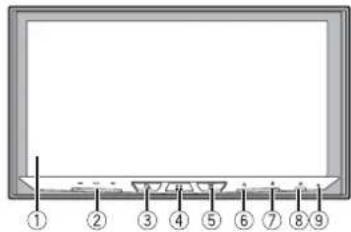
| 1 | LCD-skærm | |
| 2 | VOL (+/-) | |
| 3 | Tryk for at skifte mellem applikationsskærmen og AV-betjeningsskærmen.Holdes nede for at skifte til kameravisningen.BEMÆRKIndstil [Bakkameraindgang] til [Til] eller [AV-indgang] til [Kamera] (side 63) forat aktivere kameravisningen med denne knap. | |
| 4 | Tryk for at se hovedmenuen.Hold trykket for at slukke. Tryk på en vilkårlig knap for at tænde igen. | |
| 5 | Tryk for at få vist menulinjen (side 7).Hold trykket for at slå lyden til eller fra. | |
| 6 | Tryk for at få vist hovedmenuen eller komme tilbage til forlige skærm.Hold trykket for at slukke displayet. | |
| 7 | Tryk for at aktivere stemmegenkendelse med en tilsluttet iPhone ellersmartphone.Bliv ved med at trykke for at få vist en liste over enheder, der kan tilsluttes, ellerskærmen til søgning efter enhed. | |
| 8 | ||
| 9 | RESET Tryk for af nulstille mikroprocessoren (side 5). | |
| 10 | Slot til SD-kort Se Isætning og udskubning af et SD-hukommelseskort (side 46). | |
| 11 | Indgangsstik til Auto EQ-mikrofon | Bruges til at tilslutte en mikrofon til akustisk mållng (sælges separat). |
| 12 | Diskåbning Se Isætning og udskubning af disk (side 43). | |
| 13 | Aftagelig frontplade | |
| 14 | Tryk for at fjerne den aftagelige frontplade fra dette produkt. | |
Beskyttelse af produktet mod tyveri
Z710DAB Z610BTZ7110DAB Z6110BT
FORSIGTIG
- Den aftagelige frontplade må hverken udsættes for kraftige stød eller skilles ad.
- Grib aldrig hårdt fat i knapperne, og brug ikke kraft, når du fjerner eller fastsætter den aftagelige frontplade.
- Hold den aftagelige frontplade ude af små børns rækkevidde for at forhindre, at de tager den i munden.
- Når du har fjernet den aftagelige frontplade, skal du opbevare den et sikkert sted, så den ikke bliver ridset eller beskadiget.
- Den aftagelige frontplade må ikke udsættes for direkte sollys og høje temperaturer.
- Når du fjemer eller fastgør den aftagelige frontplade, skal du först slukke for tændingskontakten (ACC OFF).
Fjernelse af den aftagelige frontplade
1 Tryk på knappen

2 Tag forsigtigt fat i den nederste del af den aftagelige frontplade, og træk den langsomt udad.
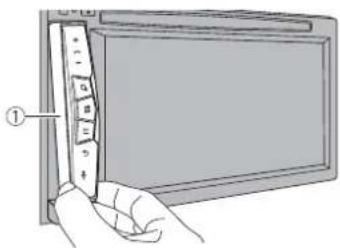
Fastgørelse af den aftagelige frontplade
1 Skub den aftagelige frontplade helt ind i dette produkt.
2 Skub den nederste del af den aftagelige frontplade, indtil du hører et klik.
Grundlæggende betjening
Bemærkninger om brug af LCD-panelet
Z910DAB Z810DAB
ADVARSEL
- Hold hænder og fingre fri af dette produkt, når du åbner, lukker og justerer LCD-panelet. Vær særlig forsigtig med børns hænder og fingre.
- LCD-panelet må ikke bruges, mens det er åbent. Det kan medføre personskade i tilfælde af en ulykke.
▲ FORSIGTIG
- LCD-panelet må ikke åbnes og lukkes med tvang. Det kan føre til funktionsfejl.
- Dette produkt må ikke bruges, før LCD-panelet er helt åbnet eller lukket. Hvis produktet betjenes, mens LCD-panelet åbner eller lukker, stopper LCD-panelet muligvis i den vinkel af sikkerhedshensyn.
- Du må ikke stille et glas eller en dåse på det åbne LCD-panel.
Justering af vinklen på LCD-panelet
Z910DAB Z810DAB
1 Tryk på.
2Tryk på eller for at justere vinklen på LCD-panelet.
3Tryk på.
Vender tilbage til det forrige skærmbillede.
Nulstilling af mikroprocessoren
FORSIGTIG
- Tryk på knappen RESET nulstiller indstillingerne og det optagne indhold til fabriksindstillingerne.
- Denne handling må ikke udføres, när en enhed er sluttet til dette produkt.
- Visse af indstillingerne og det optagede indhold nulstilles ikke.
- Mikroprocessoren skal nulstilles under følgende betingelser:
- Inden dette produkt bruges for første gang efter installation.
– Hvis dette produkt ikke fungerer korrekt.
– Hvis der skulle opstå problemer med systemets drift.
Hvis positionen af din bil vises på kortet med en betydelig positionsfejl.
1 Slå tændingskontakten fra (OFF).
2Tryk på RESET med spidsen af en kuglepen eller et andet spidst redskab. Indstillinger og optaget indhold nulstilles.
Fjernbetjening
Fjernbetjeningen CD-R33 sælges separat. For detaljer om funktioner henvises til fjernbetjeningens vejledning.
Start af enheden
1 Start motoren for at starte systemet.
Skærmen [Vælg programsprog] vises.
BEMAERKNINGER
- Herefter afhænger den viste skærm af forrige betingelser.
- Anden gang enheden tændes, indtastes adgangskoden for tyverisikring, hvis skæmen til indtastning af adgangskode vises.
2 Tryk på det ønskede sprog.
3Tryk på. →
Skærmen [Højttalertilstandsindstillinger] vises.
4Tryk på højttalertilstand.
[Standardtilstand]
4-højttalersystem med front- og baghøjttalere eller 6-højttalersystem med front- og baghøjttalere og subwoofere.
[Netværkstilstand]
3-vejssystem med højfrekvent højttaler, mellemfrekvent højttaler og subwoofer (lavfrekvent højttaler) til gengivelse af høje, mellem eller lave frekvenser (bånd).
ADVARSEL
Brug ikke enheden i Standardtilstand, når et højttalersystem til 3-vejs-Netværkstilstand er tilsluttet til enheden. Det kan beskadige højttalerne.
5Tryk på. →
Z910DABZB10DAB Z710DAB Z7110DAB
Skærmen [DAB-ANT. STR∅MINDST.] vises.
Z610BT Z6110BT
Skærmen om første juridiske ansvarsfraskrivelse vises. Gå videre til trin 7.
Når højttalertilstanden er indstillet, kan indstillingen ikke ændres, medmindre produktet gendannes til fabriksindstillingerne. Gendan fabriksindstillingerne for at ændre indstillingen for højttalertilstand (side 76).
Ændring af højttalertilstand
Produktet skal gendannes til fabriksindstillingerne, hvis du vil ændre højttalertilstand.
1 Gendan fabriksindstillingerne (side 76).
Start af navigationssystem
Første gang du bruger navigationsfunktionen, starter den indledende opsætningsproces automatisk. Følg trinnene nedenfor.
TIP
Du kan ændre sprog senere ved hjælp af [Regional] på skærmen [Indstillinger]. Andre indstillinger kan genstartes senere ved hjælp af [Start konfigurationsgulden] på skærmen [Indstillinger].
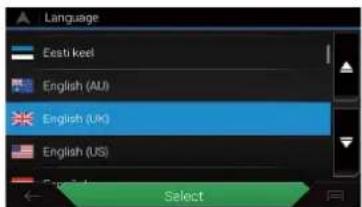
1 Tryk på .
2Tryk på.
3 Vælg det sprog, du vil bruge på navigationsskærmen, og tryk derefter på [Vælg].
4 Læs betingelserne omhyggeligt, mens du kontrollerer detaljerne, og tryk derefter på [Accept], hvis du accepterer betingelserne.
5 Tryk på [Næste].
6Vælg det sprog, du vil bruge til stemmevejledningsmeddelelserne, og tryk derefter på [Næste].
7 Skift om nødvendigt indstillinger for enheder, og tryk derefter på [Næste].
8 Rediger om nødvendigt de som standard indstillede ruteplanlægningsvalg, og tryk derefter på [Næste].
9Tryk på [Afslut].
Brug af trykpanelet
Du kan betjene dette produkt ved at trykke på knapperne på skærmen med fingrene.
BEMARK
For at beskytte LCD skærmen mod skader, skal du sørge for at trykke forsigtigt på skærmen.
Berøringspanelets taster
↑: Vender tilbage til det forrige skærmbillede. ×: Luk skærmen.
Skæmbilleder med betjeningslister
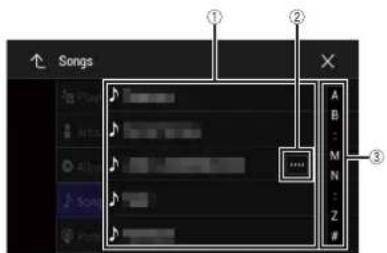
| 1 | Når du trykker på et punkt på listen, kan du indsnævre mulighederne og gå videre til den næste betjening. |
| 2 | Vises, når alle tegn ikke vises på visningsområdet.Når du trykker på en knap, vises resten af punkterne.BEMÆRKDenne funktion er kun tilgængelig, når du standser dit køretoj et sikkert sted og trækker håndbremsen. |
③
Vises, når der ikke er plads til alle punkterne på en enkelt side. Træk i sidebjælken, den første søgelinje eller i listen for at se eventuelle skjulte punkter.
Betjening af tidsbjælken
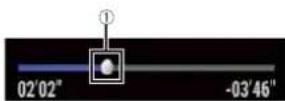
①
Du kan ændre afspilningspunktet ved at trække i knappen. Afspilningstidspunktet, der svarer til knappens placering, vises, når der trækkes i knappen.
Betjening af menulinjen
1 Tryk på

Menulinjen vises på skærmen.
BEMÄRK
Menulinjens tilgængelighed kan variere afhængigt af aktiveringskilde.


Indstiller lysdæmperens varighed om dagen og om natten.

BEMAERK

Når AppRadio Mode + er tændt, vises AppRadio Mode + SideControlBar.

Skifter mellem afspilning og pause.


Springer filer over frem eller tilbage.

Udfører hurtigt tilbage eller hurtigt frem.

Viser indstilling af menuskærm (side 62).

Lukker menulinjen.
Ændring af betjeningsskærmen
1 Tryk på

De skjulte funktionstaster vises.
BEMÄRK
Betjening af tastaturet på skærmen
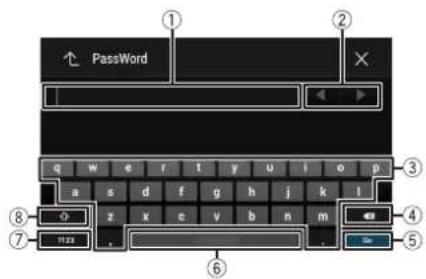
| 1 | Viser tegnene, som indtastes. |
| 2 | Flytter cursoren mod højre eller venstre et antal tegn, der svarer til antallet af berøringer. |
| 3 | Indtaster tegnene i tekstfeltet. |
| 4 | Sletter den indtastede tekst til venstre for cursoren et tegn ad gangen.Hvis tasten holdes nede, slettes tegnene til venstre for cursoren hurtigt efter hinanden. |
| 5 | Bekræfter indtastningen og fortsætter til det næste trin. |
| 6 | Indsætter et mellemrum. |
| 7 | Skifter mellem bogstaver og tal/symboler. |
| 8 | Skifter mellem store og små bogstaver. |
Skæmbillede med hovedmenu
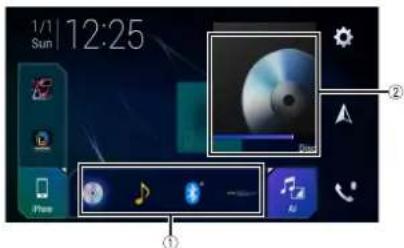
| 1 | Ikoner for foretrukken kildeTIPSNår det eksterne navigationssystem tilsluttes til enheden, vises navigationsknappen midterst i højre side af displayet.Hvis du vælger [Power OFF], kan du slukke næsten alle funktioner. [Power OFF] funktionen sættes ud af drift i følgende tilfælde.- Der modtages et indkommende opkald (kun for håndfri telefoni via Bluetooth).- Billedet fra bakkameraet vises, når bilen er i bakgear.- En knap på denne enhed er trykket.- Tændingskontakten er slukket (ACC OFF), derefter tændt (ACC ON). |
| 2 | AV/enhedskildens betjeningsknap.Viser den aktuelle kilde.TIPNår den sidste kilde vises bag knappen, kan du ændre kilden ved at trykke på knappen. |
 | Indstilling af køkkeslæt og dato (side 75) |
 | Indstillinger (side 62) og favoritmenu (side 74) |
| Tilsluttet enhedsnøgleViser tilsluttet enhed.Skifter kilden eller applikation med tilsluttede enheder såsom AppRadio Mode +, eksternt navigationssystem, Apple CarPlay, Android Auto.TIPS• Når en enhed med en kompatibel applikation er tilsluttet, vises den foretrukne applikationsnøgle. Når nøglen vises, kan du justere området for den foretrukne applikationsnøgle med følgende trin.1Tryk og hold nede.◦ vises øverst til højre for den foretrukne applikationsnøgle.2Træk til den ønskede position.Justeringen afsluttes ved at trykke et vilkärligt sted på displayet, undtagen for den foretrukne applikationsnøgle.• Mobilenheden kan også ændres til at blive tilsluttet med følgende trin.1Tryk på .2Tryk på .3Vælg den ønskede enhed, og følg derefter instruktionen.Tryk på for den første trådløse tilslutning med enheden.BEMÆRKDenne funktion er kun tilgængelig, när du standser dit køretøj et sikkert sted og trækker håndbremsen, eller när køretøjet er stoppet helt. | |
| AV-kilde (side 37) | |
| Håndfri telefoni (side 32) | |
| Viser kortskærmen. |
Navigation
Menuskærmvisning og betjeninger
1 Tryk på

2Tryk på

Skærmen for hovedmenuen vises.
Startskærm
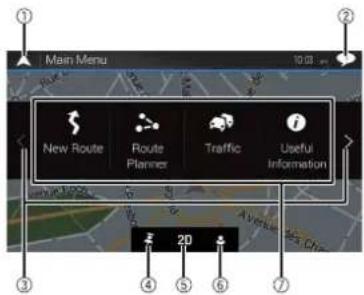
| 1 | Vender tilbage til kortskæmbilledet. |
| 2 | Beskeder der indeholder vigtige oplysninger. |
| 3 | Viser den forrige eller næste side af navigationsmenuen. |
| 4 | De steder du har gemt som favorlitter. |
| 5 | Skifter mellem 2D-, 3D- eller 2D-nord op-visningstilstande. |
| 6 | Viser skærmen [Brugerprofiler] hvor du kan oprette nye profiler eller redigere eksisterende profiler. Hvis der er flere kørere, der bruger dette produkt, kan de oprette deres egne profiler med deres egne indstillinger. Hvis du vælger en ny profil, genstarter produktet for at aktivere de nye indstillinger. |
| 7 | Navigationspunkter |
| Søger efter en destination ved at bruge forskellige metoder (side 13). | |
| Sammensætter din rute eller redigerer den aktuelt indstillede rute(side 17). | |
| Viser trafik-skærmen (side 22). | |
| Viser nyttige oplysninger, der kan hjælpe dig under kørslen(side 23). | |
| Konfigurerer de navigationsrelaterede indstillinger (side 25). | |
| Viser oplysningerne om dit navigationssystem (f.eks. oplysninger om version eller licenser). |
| Ikoner på hovedmenuen med en planlagt rute (vises kun, når der er indstillet en rute) | |
| Tilføjer et rutepunkt (side 18). | |
| Viser alternative ruter, dele af ruten, som du bør undgå eller specifikke veje på den planlagte rute, som du bør undgå. | |
| Viser ruten i sin fulde længde på kortet og viser rutens parametre og alternative ruter. | |
| Sletter ruten eller fjerner et rutepunkt. | |
| Afbryder og genoptager rutevejledningen. | |
Kort-skæmbillede
De fleste af de oplysninger, navigationssystemet tilvejebringer, kan ses på kortet. Det er en fordel, hvis du gør dig bekendt med, hvordan oplysningerne vises på kortet.
Sådan aflæses kortskæmbilledet
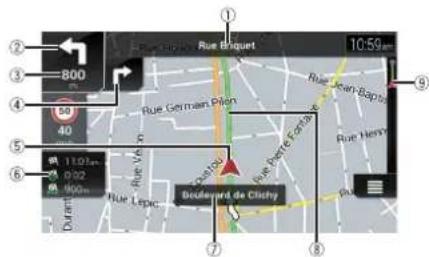
BEMÆRK
Afhængig af betingelserne og indstillingerne kan det være, at visse punkter ikke vises.
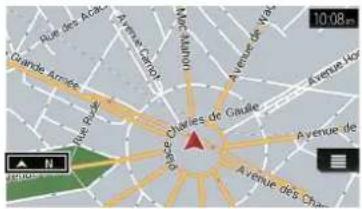
| 1* | Viser nummer og navn på den gade, der skal benyttes, (eller næste vejledningspunkt). |
| 2* | Viser det næste vejledningspunkt (manøvre). Hændelsestypen (sving, rundkørsel, motorvej osv.) vises(side 12). |
| 3* | Viser afstanden til det næste vejledningspunkt (manøvre). |
| 4* | Viser manøvren efter den næste manøvre. |
| 5 | Angiver dit køretejs aktuelle placering. Spidsen af den trekantede markør angiver din retning, og visningen bevæger sig automatisk efterhänden som du kører.BEMÆRKNår der ikke er nogen GPS-position, er den trekantede markør gennemsigtig. Den viser den sidste kendte position. |
| 6 | Viser datafeltet. |
| 7 | Viser navnet på den gade/vej (eller by) du kører på (eller i). |
| 8* | Angiver den aktuelle rute. Den aktuelt indstillede rute fremhæves med en farve på kortet. |
| 9* | Angiver fremgangen til den endelige destination. |
* Oplysningerne vises kun, när der er indstillet en rute.
▶AV-informationsbjælke
AV-oplysningerne vises for neden på kortskæmbilledet.
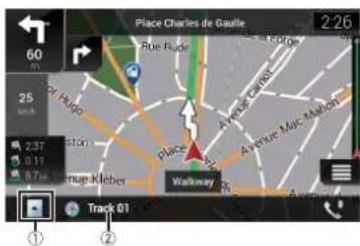
Manuel ændring af kortet eller målestokken
Som standard vil det vende tilbage til den forudindstillede skala, selv hvis målestoksforholdet ændres på det rullende kort, (i henhold til indstillingen i [Synsvinkel] i indstillingerne) [Navigationskort], når det aktuelle positionskort vises. For at ændre målestoksforholdet for det aktuelle positionskort, skal du benytte følgende fremgangsmåde.
2 Tryk på derefter på [Indstillinger].
3 Tryk på [Navigationskort], derefter på [Kortvisning].
4 Tryk på [Synsvinkel].
5 Træk i pop-up-vinduet og tryk på [Manuel].
6 Tryk på □▲
7 Tryk på eller.
Smart Zoom
Dit navigationssystem indeholder "Smart Zoom", som fungerer på to måder. - Når ruten er indstillet:
gøre det lettere for dig at finde ud af, hvordan du skal manøvrere i det næste vejkryds. Hvis der er afstand til det næste sving, zoomer den ud og sænker synsvinklen, så den bliver flad, og du dermed kan se vejen foran dig.
• Når ruten ikke er indstillet:
"Smart Zoom" zoomer ind, hvis du kører langsomt, og zoomer ud, når du kører ved en høj hastighed.
Skift mellem 2D-, 3D- eller 2D-nord op-visning
Du kan ændre, hvordan kortet vises. I visningstilstanden 2D-kort kan du vælge mellem "Kurs op" og "Nord op".
Kurs op Kortet viser altid bilens retning, som om den kører mod toppen af skærmen. Nord op Kortet viser altid nord i toppen af skærmen.
BEMÆRK
Kortets retning er fastsat til "Kurs op", när 3D-kortskærmen vises.
1 Tryk på □▲
2 Tryk på.
Hver gang du berører tasten, ændres indstillingen.
| 2D | Angiver, at visningstilstanden 2D Kurs op aktuelt er valgt. |
| 3D | Angiver, at visningstilstanden 3D Kurs op aktuelt er valgt.BEMÆRKDet er begrænset, hvor meget kortet kan skaleres i visningstilstanden 3D-kort.Hvis der zoomes yderligere ud, skifter kortet til 2D-kort. |
| 2D | Angiver, at visningstilstanden 2D Nord op aktuelt er valgt. |
Rulning af kortet til den position, du ønsker at se
1 Tryk på □▲
2 Tryk hvor som helst på kortet eller tryk og træk kortet i den ønskede retning for at rulle. Hvis du placerer cursoren på det ønskede sted, vises der en kort beskrivelse af stedet øverst på skæmbilledet med oplysninger om vejens navn og andre oplysninger om stedet.
3 Tryk på

Kortet vender tilbage til den aktuelle position.
TIP
Hvis du trykker på knappen ∅nder kortet tilbage til den aktuelle position.
Kortskærm (rullende kort)
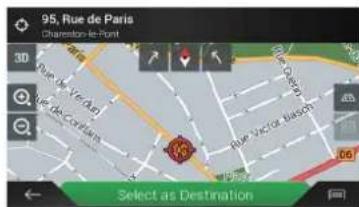
| 3D | Ändrer kortvisningstilstanden.Den aktuelle korttilstand vises på kontroltasten. | |
| Zoomer ind eller ud på kortet.Du kan også zoome ud eller ind ved at knibe eller udvide kortet. | ||
| Drejer kortet med eller mod uret. | ||
| Annullerer rotation af kortet. | ||
| Vipper kortets vinkel op eller ned.Du kan kun ændre kortets lodrette synsvinkel i 3D-tilstand. |
Rutevejledning
Så snart rutevejledningen begynder, viser systemet vej ved hjælp af stemmevejledning, tekstindikationer og tegn.
▶ Ofte viste rutebegivenheder
I det følgende gives nogle eksempler på de manøvrer, der vises.
| Drej til venstre, drej til højre, vend om. | |
| Kør til venstre i rundkørslen, 3. afkørsel (næste manøvre). |
| Kør ind i rundkørslen (manøvre efter den næste manøvre). | |
| Motorvejsindkørsel eller motorvejsafkørsel. | |
| Kør ombord på færgen eller forlad færgen. | |
| Nærmer sig destinationen eller et rutepunkt. | |
| Oplysninger om kørebaneNår du navigerer på veje med flere kørebaner, er det vigtigt, at du placerer dig i den rette kørebane for at kunne følge den anbefalede rute. | |
| VejskilteSkilte vises øverst på kortet. | |
| Visning af tilkørselHvis du nærmer dig et kompliceret vejkryds, erstattes kortet med en 3D-visning af krydset. |
BEMÄRK
Hvis dataene for disse elementer ikke findes i kortdataene, er informationen ikke tilgængelig, selv hvis der er skilte på den reelle vej.
TIP
Hvis du slår [Tilbyd motorvejsservice] til, vises när du kører på en motorvej. Berør ikonet for at åbne de detaljerede oplysninger om de næste få frakørsler eller servicestationer. Du kan desuden berøre et punkt for at vise dets position på kortet. Du kan nemt indstille det som et rutepunkt.
Datafelterne er forskellige afhængigt af, om du navigerer ad en rute, eller du ikke har angivet nogen destination. Datafeltet kan f.eks. indeholde følgende oplysninger.
Afstand til slutdestination, tid til du når slutdestinationen og det anslåede ankomsttidspunkt vises.
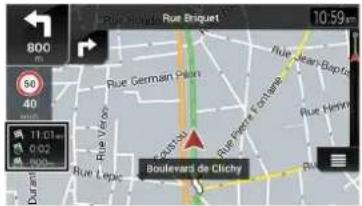
- Når ruten ikke er indstillet: Retning eller højde vises.
- Hvis du berører feltet og holder det nede, får du vist indstillingsskærmbilledet for det pågældende felt. Der henvises til side 29 for yderligere oplysninger.
- Den estimerede ankomsttid er en ideel værdi, der beregnes ud fra den hastighedsbegrænsning, der er indstillet under [Maks. hastighed], den indstillede biltype og den faktlske kørehastighed. Den estimerede ankomsttid er kun en vejledende værdi og er ikke en garanti for, at du ankommer på dette tidspunkt. Der henvises til side 26 for yderligere oplysninger.
Søgning efter en destination
Søg efter en destination eller et rutepunkt ved hjælp af adressen eller en anden metode. Du kan også indstille en destination ved at berøre kortet på skærmen.
Når destinationen er indstillet, kan systemet påbegynde navigationen ved berøring af [Start navigation] (side 17).
▲ FORSIGTIG
Af sikkerhedsmæssige årsager er disse ruteindstillingsfunktioner ikke tilgængelige, mens bilen er i bevægelse. For at kunne bruge disse funktioner, skal du parkere dit køretøj på et sikkert sted og trække håndbremsen.
BEMAERK
Visse oplysninger vedr. trafikkens regulering afhænger af det tidspunkt, hvor ruteeregningen udføres. Det kan således forekomme, at disse oplysninger ikke svarer til den faktiske situation, når køretojet passerer det pågældende sted. Det gælder ligledes, at oplysningerne om trafikkens regulering gælder for personbiler og ikke for lastbiler eller andre distributionskøretojer. Overhold altid trafikreglerne under kørslen.
1Tryk på.
2Tryk på.
3 Tryk på [Ny rute].
Følgende skæmbillede vises.
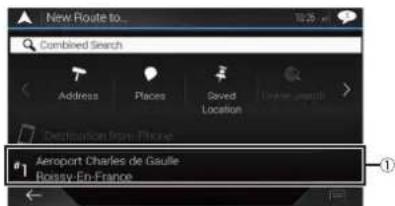
| 1 | Foreslår en destination baseret på den måde, du normalt navigerer på ved hjælp af parametre såsom aktuelt klokkeslæt, ugedag og den aktuelle placering. |
| Viser den forrige eller næste side af menu til søgning efter en destination. | |
| Søger efter et sted gennem indtastning af den specifikke adresse (side 14). | |
| Søger efter forskellige faciliteter (Interessante steder - POI), som f.eks. benzinstationer, indlogering osv. gennem valg af kategorien (side 14). | |
| Vælger en destination fra de gemte steder (side 15). | |
| Søger efter et sted vha. nyligt besøgte steder (side 15). | |
| Vælger en destination fra de gemte ruter (side 15). | |
| Søger efter et sted gennem indtastning af breddegrad og længdegrad (side 15). | |
| Søger efter et sted ved hjælp af flere forskellige faktorer (side 15). |
Søgning efter et sted vha. adressen
Søg efter en destination, for hvilken adressen er specificeret.
TIP
Afhængigt af sögeresultaterne, springs der muligvis over nogle trin.
Foreslår som standard det land, som du befinder dig i. Hvis du vil ændre søgningsområdet, skal du indstille et nyt land.
3 Vælg [By eller postnummer].
Foreslår som standard den by, som du befinder dig i. Du kan vælge byen ved hjælp af dens postnummer i stedet for dens navn.
4 Vælg [Gade].
Hvis gadenavnet ikke findes, skal du trykke på [Gå til by] og vælge byen. På denne måde bliver centrum af den valgte by destinationen for ruten.
5 Vælg [Vælg husnummer eller vejkryds].
Emnet vises, efter man har angivet en gade. Hvis husnummeret ikke findes, skal du trykke på [Gå til gade] og vælge gaden. På denne måde bliver centrum af den valgte gade destinationen for ruten. Når du har berørt den valgte adresse for at afslutte adressesøgningen, vises det sted, der blev søgt efter, på kortskærmen.
6 Tryk på [Vælg som destination].
Søgning efter interessante steder (POI)
Du kan søge efter forskellige faciliteter (Interessante steder – POI) ved at vælge kategorien, som f.eks. benzinstationer, indlogering eller restauranter.
▶Søgning efter POI'er vha. forudindstillede kategorier
Den forudindstillede søgning giver dig mulighed for hurtigt at finde de oftest valgte typer POI.
1 Tryk på [Steder].
2 Tryk på den ønskede kategori.
Der er følgende forudindstillede søgekategorier.
• [Tankstation]
• [Overnatning]
• [Restaurant]
• [Parkering]
3 Tryk på POI.
Det sted, der blev søgt efter, vises på kortskæmbilledet.
TIP
Hvis du trykker på kan du sortere resultaterne eller vise placeringen af alle faciliteter på kortet.
4 Tryk på [Vælg som destination].
BEMÆRKNINGER
- Når der ikke er indstillet en rute, søges der efter POI'er i nærheden af den aktuelle position. - Når den aktuelle position heller ikke er tilgængelig (intet GPS-signal), søges der efter POI'er i nærheden af den senest kendte position. - Når der er indstillet en rute, søges der efter [Tankstation] og [Restaurant] langs ruten, og efter [Overnatning] og [Parkering] i nærheden af destinationen.
▶Søgning efter POI'er vha. kategori eller direkte fra navnet på faciliteterne
Du kan søge efter POI'er ifølge deres kategorier og underkategorier. Du kan også søge efter POI'er ifølge deres navne i hver af deres kategorier.
1 Tryk på [Steder].
2 Tryk på [Søg blandt alle steder].
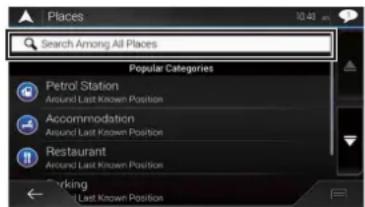
3 Berør [Heromkring], og vælg derefter det område, hvor der skal søges efter POI'er.
• [Kategorivisning]:
Du kan vælge, hvorvidt POI-kategorierne skal vises eller ej.
• [Heromkring]
:Søger i nærheden af den aktuelle position. Eller i nærheden af den senest kendte position, hvis den aktuelle position ikke er tilgængelig. Resultaterne vises i rækkefolge efter afstanden fra denne position.
• [I en by]:
Søger efter et sted i den valgte by. Resultaterne vises i rækkefølge efter afstanden fra centrum af den valgte by.
• [Omkring destination]:
Søger efter et sted i nærheden af destinationen på den aktuelle rute. Resultaterne vises i rækkefølge efter afstanden fra destinationen. (Denne tast er kun aktiv, näruten er indstillet).
• [Langs rute]:
Søger langs den aktuelle rute og ikke i nærheden af et allerede indstillet punkt. Dette er nyttigt ved søgning efter et ophold, der resulterer i en mindre omvej, som f.eks. når du søger efter benzinstationer eller restauranter. Resultaterne vises i rækkefølge efter længden på den nødvendige omvej. (Denne tast er kun aktiv, når ruten er indstillet).
4 Vælg en af kategorierne, underkategorierne eller et mærke for at indsnævre antallet af steder.
TIP
Hvis du berører [Søg efter navn], kan du indtaste stedets navn ved hjælp af tastaturet.
5 Tryk på POI.
Det sted, der blev sögt efter, vises på kortskæmbilledet.
TIP
Hvis du trykker på 📄n du ændre sorteringsmetoden for resultateme.
6 Tryk på [Vælg som destination].
Sådan vælges en destination fra gemte steder
Hvis du gemmer de steder, du ofte besøger, kan det spare dig for megen tid. Ved at vælge et punkt på listen kan du nemt angive din destination.
BEMÆRK
Denne funktion er tilgængelig, hvis stederne er registreret i [Gemt sted], der indeholder to forudindstillede kategorier: [Hjem] og [Arbejde] (side 20).
1 Tryk på [Gemt sted].
2 Tryk på posten.
Det sted, der blev søgt efter, vises på kortskæmbilledet.
3 Tryk på [Vælg som destination].
TIP
Sådan vælges en destination fra gemte ruter
Hvis du gemmer de ruter, du ofte anvender, kan det spare dig for megen tid.
BEMÆRK
Denne funktion er tilgængelig, hvis ruteme er registreret i [Gemte ruter] (side 21).
1 Tryk på [Gemte ruter].
2 Tryk på posten.
3 Tryk på [Vis rute].
4 Tryk på [Start navigation].
TIP
Du kan ændre den endelige destination eller tilføje rutepunkter i [Ruteplanlægger] (side 17).
Sådan vælges en destination fra historikken
De steder, der tidligere har været indstillet som destinationer eller rutepunkter, gemmes automatisk i [Historik].
1 Tryk på [Historik].
2 Tryk på posten.
Det sted, der blev søgt efter, vises på kortskæmbilledet.
3 Tryk på [Vælg som destination].
Søgning efter et sted ved hjælp af [Kombineret søgning]
Funktionen [Kombineret søgning] gør det muligt hurtigt at finde et sted ved hjælp at dets navn og søgeområde.
TIP
Funktionen [Kombineret søgning] søger også i de gemte data.
1 Tryk på [Kombineret søgning].
2 Tryk på tekstfeltet til højre for at indtaste land og by.
3 Indtast navnet, adressen eller kategorien på destinationen i tekstfeltet til venstre, og tryk derefter på .
4 Tryk på posten.
Det sted, der blev søgt efter, vises på kortskæmbilledet.
5 Berør tasten til højre for listen for at Indsnævre sögeresultaterne.
TIP
Hvis du berører et logo fra en leverandør af kortdata, kan du indsnævre listen med resultater, så der kun vises resultater fra den pågældende leverandør.
6 Tryk på [Vælg som destination].
Søgning efter et sted vha. koordinaterne
Ved at indtaste bredde- og længdegrader kan du angive en præcis position.
Når du indtaster koordinater i UTM-format, skal du trykke på dermæst [UTM-koordinater].
3 Indtast længdegrad, og berør [START!].
Det sted, der blev sögt efter, vises på kortskærmbilledet.
4 Tryk på [Vælg som destination].
TIP
Du kan ændre visningsformatet for bredde- og længdegrader til ethvert af følgende formater: Decimalgrader, grader og decimalminutter eller grader, minutter og declimalsekunder.
BEMÆRK
Hvis en værdi allerede er indtastet i tekstfeltet, skal du først slette denne værdi.
Søgning efter et sted ved at rulle kortet
Specificering af et sted efter at have rullet kortet gør det muligt for dig at indstille positionen som en destination eller et rutepunkt.
1 Tryk på □▲
2 Tryk og træk skærmen for at rulle kortet.
3 Berør det sted, du ønsker at vælge som din destination. Cursoren vises.
4 Tryk på [Vælg som destination].
Valg af indstillinger for ruten
Så snart en søgning efter et sted er blevet udført, vises skæmbilledet [Kortpunkt]. Du kan vælge forskellige indstillinger for ruten eller det viste sted på kortet, før ruten beregnes.
TIP
Hvis du berører kortet, placeres cursoren på den pågældende position. Du kan også rulle i kortet ved at trække i det.
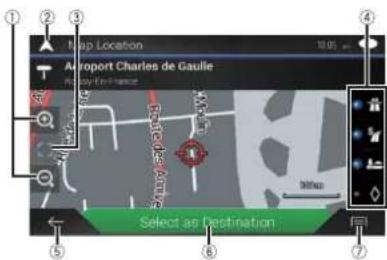
| 1 | Zoom ind/zoom udTIPDu kan også knibe ud og ind for at zoome ind og ud. |
| 2 | Annullerer skæmbilledet [Kortpunkt], og viser kortet over den aktuelle position. |
| 3 | Flytter cursoren tilbage til den indledende position og stiller kortets målestok tilbage til den oprindelige målestok. |
| 4 | Viser præferencer for ruteindstilling til ruteberegning. Berør tasterne for at aktivere eller deaktivere præferencen.:Beregner ruten, så det prioriteres at bruge motorveje, når tasten aktiveres.:Beregner ruten, så det prioriteres at bruge betalingsveje, hvor der skal betales hver gang, når tasten aktiveres.:Beregner ruten, så det prioriteres at bruge færger, når tasten aktiveres.:Beregner ruten, så det prioriteres at bruge samkørselsbaner, når tasten aktiveres. |
| 5 | Vender tilbage til det forrige skæmbillede. |
| 6 | Indstiller cursorpositionen til din destination (eller dit rutepunkt). |
| 7 | Viser genvejene.·[Detaljerede oplysninger];Viser detaljerede oplysninger om punktet.·[Gem sted]:Gemmer det viste sted som et favoritsted. Det er nemt senere at genvælge det gemte sted.·[Steder omkring markøren]:Søger efter POI'er I nærheden af det viste sted. Berør POI'et for at vlse skæmbilledet [Kortpunkt] og indstille POI'et som destination (eller rutepunkt). |
Start af navigationen
1 Når destinationen er valgt, skal man berøre [Vælg som destination].
Skæmbilledet med oversigt over ruten vises, og nedtællingen begynder. Når nedtællingen slutter, starter vejledningen automatisk. Hvis du berører skærmen på et hvilket som helst sted under nedtællingen, stopper nedtællingen og skærmen forbliver, som den er.
2Tryk på [Start navigation].
Dit navigationssystem starter rutevejledningen.
TIP
Se slide 12 for oplysninger om ruteoversigt-skærmen.
Kontrol og modifikation af den aktuelle rute
Der er flere forskellige måder til at ændre den aktuelle rute, når navigationen allerede er startet. I de følgende afsnit beskrives en række af disse muligheder.
Etablering af en rute ved hjælp af [Ruteplanlægger]
Funktionen [Ruteplanlægger] (eller[Min rute]) gør det muligt at etablere din rute ved hjælp af listen med destinationer.
TIP
Når du har indstillet ruten kan du redigere den ved hjælp af menuen, der vises som [Min rute].
2 Tryk på [Ruteplanlægger] eller [Min rute].
3 Berør en af valgmulighederne.
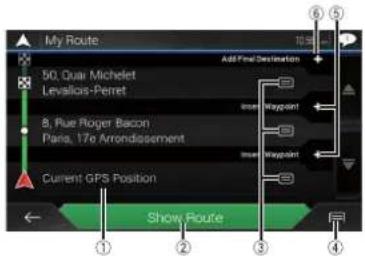
| 1 | Startposition (indstilles som standard til bilens aktuelle position og [Aktuel GPS-position] vises). (side 17) |
| 2 | Beregner ruten og viser skæmbilledet [Ruteoversigt]. |
| 3 | Viser indstillinger for stedet.[Flyt op]/[Flyt ned]:Redligerer rækkefølgen af de steder, du vil besøge.[Slet]:Sletter destinationen eller rutepunktet.[Gem sted]:Gemmer stedet under [Gemt sted] (side 20).[Skift]:Ändrer destinationen eller rutepunktet til et andet sted.[Vis på kort]:Viser det valgte sted på kortet. |
| 4 | Viser genvejene.[Slet alle]:Sletter alle rutepunkter og destinationen. Berør [Fortsæt uden rute] for at annullere den planlagte rute.[Optimer vejpunkter]:Ändrer automatisk rutepunkternes rækkefølge, så ruten bliver nemmere at gennemføre.(Hvis rækkefølgen er den samme efter ændringen, er det fordi, denne indstilling ikke er gyldig.][Optimer rute]:Ändrer automatisk rækkefølgen af alle rutepunkter og destinationen, så ruten bliver nemmere at gennemføre. (Hvis rækkefølgen er den samme efter ændringen, er det fordi, denne indstilling ikke er gyldig.) |
| 5 | Indsætter et nyt rutepunkt. |
| 6 | Tilføjer en ny destination og ændrer den aktuelle destination til det sidste rutepunkt. |
▶Endring af startpositionen
Startpositionen for en rute kan ændres fra den aktuelle position.
2 Tryk på [Ruteplanlægger] eller [Min rute].
3 Tryk på [Aktuel GPS-position].
4 Tryk på [Sæt startpunkt] eller [Skift startpunkt], og tryk derefter på [OK].
5 Søg efter et sted.
6 Tryk på [Sæt startpunkt] eller [Skift startpunkt].
Den valgte position indstilles som startpositionen, när ruten beregnes.
7 Tryk på [Vis rute] eller [Fortsæt uden rute].
Systemet starter ruteberegningen, så snart du berører [Vis rute], og derefter vises skæmbilledet [Ruteoversigt]. Når du trykker på [Start navigation], starter navigationssystemet rutevejledningen.
BEMARK
Når du trykker på [Fortsæt uden rute], vises kortet over den aktuelle position.
▶Endring af startpositionen
2 Tryk på [Ruteplanlægger] eller [Min rute].
3 Tryk på [Aktuel GPS-position].
4 Tryk på [Tilbage til GPS-position] og derefter på [Slet startpunkt]. Startpositionen for en rute vender tilbage til den aktuelle position.
Tilføjelse af rutepunkter
2 Tryk på [Tilføj via-punkt].
3 Søg efter et sted.
4 Tryk på [Vælg som via-punkt].
Ruten genberegnes, og skæmbilledet [Ruteoversigt] vises. (Hvis rutepunktet allerede er indstillet, vises skæmbilledet [Min rute]. Berør [Vis rute], og gå videre til næste trin)
5 Tryk på [Start navigation].
Dit navigationssystem starter rutevejledningen.
Kontrol af alternative ruter
Du kan vælge en anden rute og sammenligne forskellige rutealternativer.
1 Tryk på Jog tryk derefter på .
2 Tryk på [Omveje og alternativer].
3 Tryk på [Alternative ruter].
4 Tryk på en af betingelserne for ruteberegning.
Du kan se den omtrentlige tid for de forskellige rutealternativer og disses samlede længder. Berør et af rutealternativerne for at få det vist på kortet.
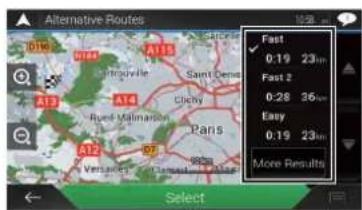
TIP
Hvis der findes mere end tre rutealternativer, vises [Flere resultater]. Berør [Flere resultater] for at vise de andre ruter.
5 Tryk på [Vælg].
Den valgte rute indstilles som den aktuelle rute. For flere oplysninger om forholdene for ruteberegning, henvises der til [Ruteplanlægningsmetode] (side 26).
Kontrol af afstikkere fra ruten
Du kan søge efter omveje fra ruten for at undgå udvalgte dele af ruten eller bestemte gader og vejstykker forude. Du kan også søge efter alternative ruter.
2 Tryk på [Omveje og alternativer].
3 Berør en af valgmulighederne.
Menupunkt Beskrivelse
[Alternative ruter] Viser de alternative ruter (side 18).
[Undgå særlige afsnit] Viser ruten, der undgår visse dele. Berør punktet på listen for at vælge den del, du vil undgå. Forskellen i afstand og tid vises sammen med den foreslåede rute, den aktuelle rute og den del af ruten, som undgås. Berør [Accept] for at anvende den foreslåede rute.
[Undgå specifik vej] Viser ruten, der undgår de ønskede veje. Berør punktet på listen for at vælge den vej, du vil undgå. Forskellen i afstand og tid vises sammen med den foreslåede rute, den aktuelle rute og den del af ruten, som undgås. Berør [Accept] for at anvende den foreslåede rute.
[Undgå vej forude] Viser ruten, der undgår vejstykket forude. Tryk på [+] eller [-] for at indstille den afstand, du ønsker at undgå. Berør [Undgå] for at anvende den foreslåede rute.
Menupunkt Beskrivelse
[Gendan oprindelig rute] Annullerer den alternative rute og gendanner det oprindelige rute.
BEMAERK
En rute, der indstilles med [Alternative ruter], kan ikke annulleres.
Kontrol af ruteinformation og præferencer
Så snart ruten er blevet indstillet, får du vist en oversigt over den aktuelle rute.
1 Tryk på √tryk derefter på.
2 Tryk på [Ruteoversigt].
3 Berør en af valgmulighederne.
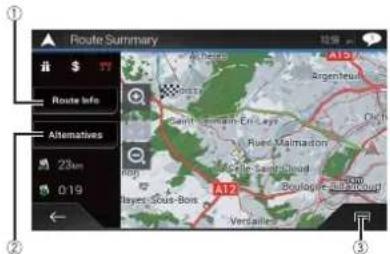
Tilstanden af den viste rute vises øverst til venstre ved et ikon. Rutens samlede længde og den omtrentlige tid ruten tager, findes nederst til venstre.
TIP
Du kan rulle kortet ved at trække i det.
Viser præferencerne for ruteindstillingen. Hvis du ændrer præferencerne, genberegnes ruten.
[Rejseplan]:
Viser detaljerede oplysninger om alle transitpunkter. Berør et transitpunkt for at vise dets position på kortet. Hvis du berører [Undgå] og [Accept] på kortskærmbilledet, genberegnes ruten, Idet transitpunktet undgås (I den udstrækning dette er mullgt).
[Gem rute];
Gemmer den viste rute. Den gemte rute kan genvælges senere.
[Steder langs ruten]:
Søger efter POI'er i nærheden af den viste rute. Berør POI'et for at vise skæmbilledet [Kortpunkt] og indstille POI'et som et rutepunkt.
[Simulering]:
Du kan køre en simulering af navigationen for den aktuelle rute som demonstration (side 19).
Annullering af den aktuelle rutevejledning
Hvis du ikke længere har behov for at køre til din destination, kan du annullere rutevejledningen som følger.
2 Tryk på [Annuller rute] eller [Slet vejpunkt].
3 Berør en af valgmulighederne.
Berør [Annuller rute] for at annullere ruten, hvis der ikke er nogen rutepunkter på ruten.
Berør [Annuller rute] for at annullere ruten, hvis der er rutepunkter på ruten. Berør [Slet vejpunkt] for kun at slette det nærmeste rutepunkt. Hvis du gør dette, genberegnes ruten.
Visning af rutesimulering
Du kan køre en simulering af navigationen for den aktuelle rute som demonstration.
1 Indstil en rute til din destination (side 13).
3 Tryk på [Ruteoversigt] og dernæst på
4 Tryk på [Simulering].
Simuleringen starter ved rutens startpunkt og fører dig gennem hele den anbefalede rute med en realistisk hastighed.
BEMÄRK
Tryk på [Luk] for at stoppe simulationen.
Sådan gemmer du et sted i [Gemt sted]
Hvis du gemmer dine favoritsteder i [Gemt sted] kan du spare tiden og besværet med at indtaste alle disse oplysninger igen.
[Gemt sted] kan omfatte positionen på dit hjem, arbejde og steder, du allerede har registreret.
Sådan gemmer du positionen Hjem og Arbejde
Du kan gemme én placering for hjem og én for arbejdsplads.
2 Tryk på [Ny rute] og dernæst [Gemt sted]. Du kan også få vist skæmbilledet [Gemt sted] ved at trykke på 100 flerst på skærmen, när navigationsmenuen vises.
3 Tryk på [Hjem] eller [Arbejde], og tryk derefter på [OK]. Når du har gemt en position som Hjem eller Arbejde, kan du berøre [Hjem] eller [Arbejde] for at vise stedet på skærmbilledet [Kortpunkt].
4 Søg efter et sted (side 13).
5 Tryk på [Gem sted]. Cursorens position gemmes.
Sådan gemmer du dine favoritsteder
Du kan gemme et sted, du besøger ofte (som f.eks. et familiemedlems hjem), og dermed gøre ruteplanlægningen lettere.
2 Tryk på [Ny rute] og dernæst [Gemt sted]. Du kan også få vist skæmbilledet [Gemt sted] ved at trykke på 15erst på skærmen, när navigationsmenuen vises.
3 Tryk på [Tilføj sted].
4 Søg efter et sted (side 13).
5 Tryk på [Gem sted].
6 Indtast navnet, hvis det er nødvendigt, og tryk derefter på √ Cursorens position gemmes.
TIP
Hvis du berører eller pækæmtastaturet, kan du gemme stedet som din hjemme- eller arbejdsposition.
Sådan omdøbes gemte steder
2 Tryk på [Ny rute] og dernæst [Gemt sted].
3 Tryk på ðdernæst på [Rediger]. Skærmen [Vælg det sted, du ønsker at redigere] vises.
4 Berør det punkt, du ønsker at omdøbe, og berør [Omdøb].
5 Indtast navnet, og tryk derefter på. √ 6 Tryk på [Færdig].
BEMARK
[Hjem] og [Arbejde] kan ikke omdøbes. Stedet kan indstilles Igen.
Sletning af gemte steder
2 Tryk på [Ny rute] og dernæst [Gemt sted].
3 Tryk på og dernæst på [Rediger]. Skærmen [Vælg det sted, du ønsker at redigere] vises.
4 Berør det punkt, du ønsker at slette, og berør [Slet]. Der vises en meddelelse, som beder dig bekræfte sletningen.
BEMAERKNINGER
• [Hjem] og [Arbejde] kan ikke slettes. Stedet kan indstilles igen.
- Hvis du trykker på 📄 og dernæst på [Slet alle], kan du slette alle poster (herunder placeringeme hjem og arbejde).
5 Tryk på [OK].
6 Tryk på [Færdig].
Sådan gemmes et sted som et advarselspunkt
Du kan gemme et hvilket som helst sted på kortet (f.eks. skoleområder eller jernbaneoverskæringer) som et advarselspunkt.

Vigtigt
Advarslen om trafiksikkerhedskameraer (såsom hastighedskameraer) er deaktiveret, hvis du er i visse lande, hvor advarsler om trafiksikkerhedskameraer er forbudt. Du har det fulde ansvar for, at denne funktion er lovlig i det land, hvor du vil anvende den.
BEMÄRK
For at benytte denne funktion skal du først aktivere advarslerne og derefter indstille advarselstypen (side 27).
1 Tryk på □▲
2 Rul kortet, og vælg et sted.
Markøren vises på det valgte punkt.
3 Tryk på
4 Tryk på [Tilføj advarselspunkter].
5 Indstil de nødvendige parametre.
Menupunkt Beskrivelse
| [Advarselstype] Indstil typen af advarselspunkt. |
| [Hastighedsadvarsel] Indstil hastighedsgrænsen for det pågældende advarselspunkt (hvis relevant). |
| [Retning] Indstil den køreretning, du forventer advarselspunktet vil komme fra. |
6 Tryk på [Gem].
BEMARK
I [Advarselstype] kan advarsel om hastighedskamera ikke vælges, når cursoren er placeret på kortet over Frankrig.
Redigering af gemte alarmpunkter
2 Rul kortet og bevæg markøren over det gemte alarmpunkt og tryk dernæst på ☐.
3 Tryk på [Rediger advarselspunkter].
4 Indstil de nødvendige parametre.
Hvis du trykker på ⑥dernæst på [Slet], vil det valgte alarmpunkt blive slettet.
5 Tryk på [Rediger].
Sådan gemmer du en rute i [Gemte ruter]
Hvis du gemmer dine favoritruter i [Gemte ruter] kan du spare tiden og besværet med at indtaste alle disse oplysninger igen.
Sådan gemmer du dine favoritruter
1 Indstil en rute til din destination (side 13).
3 Tryk på [Ruteoversigt] og dernæst på
4 Tryk på [Gem rute].
5 Indtast navnet, hvis det er nødvendigt, og tryk derefter på √
Sådan omdøbes gemte ruter
2 Tryk på [Ny rute] og dernæst på.
3 Tryk på [Gemte ruter].
4 Tryk på 09 dernæst på [Redlger].
5 Berør det punkt, du ønsker at omdøbe, og berør [Omdøb].
Sletning af gemte ruter
2 Tryk på [Ny rute] og dernæst på.
3 Tryk på [Gemte ruter].
4 Tryk på 09 dernæst på [Redlger].
5 Berør det punkt, du ønsker at slette, og berør [Slet].
BEMÆRK
Hvis du trykker på [eg] demæst trykker på [Slet alle], kan du slette alle poster.
6 Tryk på [Slet].
Modtagelse af trafikoplysninger i realtid (TMC)
Trafikmeddelelseskanalen (TMC) giver trafikmeddelelser i realtid. Hvis navigationssystemet er udstyret med TMC-funktionen, kan du kontrollere de modtagne trafikmeldinger og oplysninger.
Visning af skæmbilledet [Trafik oversigt]
Visning af trafiklisten
Trafikoplysningerne vises som en liste på skærmen. Dette gør det muligt at kontrollere, hvor mange trafikhændelser, der er forekommet, disses lokalisering og afstanden fra din aktuelle position.
3 Tryk på [Trafikhændelser].
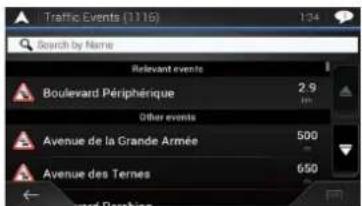
Der vises en liste med alle de trafikoplysninger, der er modtaget. Listen sorteres efter afstanden fra din aktuelle position. Steder (vejnavne), hvor der er forekommet trafikhændelser, vises på listen.
BEMÆRKNINGER
- Hvis der er indstillet en rute, vises relevante hændelser på den aktuelle rute i den øverste del af listen.
- Hvis du berører et af punkterne, kan du se dets placering på kortet. Berør eller for at vise den næste eller tidligere hændelse.
Kontrol af trafikoplysninger på kortet
Oplysninger om trafikhændelser kan vises på kortet.
3 Tryk på [Trafikkort].
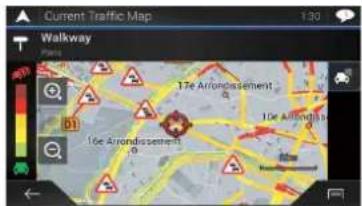
De vejstrækninger, der er berørte af en trafikal hændelse, vises med en anden farve på kortet, og små symboler over vejen viser arten af problemet.
Linjerne, der markerer tæt trafik, angiver, hvor tæt trafikken er ved hjælp af farver.
Trafikhændelsesikon
Beskedikonet viser status for modtagelsen af trafikoplysninger.
1 Tryk på det relevante trafikhændelsesikon på kortet.
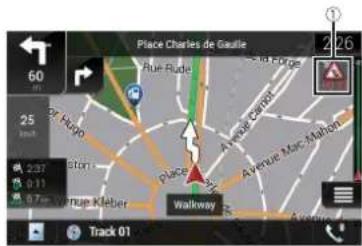
①
Trafikhændelsesikon
| Angiver, at der ikke er nogen trafikhændelser i dit dækningsområde. | |
| Angiver, at der modtages oplysninger om trafikhændelser. | |
| Angiver, at der ikke er nogen væsentlige trafikhændelser på din rute. | |
| Angiver, at der er væsentlige trafikhændelser på din rute. Ikonet viser typen af den næste trafikhændelse. |
Du kan kontrollere de detaljerede oplysninger om trafikhændelserne. Berør den relevante hændelse for at vise stedet på kortet.
Sådan slås trafikoplysninger til eller fra
Trafikmeldingsfunktionen er aktiveret som standard. Følg denne procedure for at aktivere eller deaktivere TMC-funktionen.
BEMÄRK
Hvis du slår funktionen for trafikoplysninger fra, forsvinder [Trafik]fra navigationsmenuen.
1 Tryk på 1 tryk derefter på .
2 Tryk på og dernæst på [Indstillinger].
3 Tryk på og dernæst på [Trafik].
4 Tryk på [Trafik] for at slå funktionen til eller fra.
Kontrol af nyttige oplysninger om rejsen
Om menuen [Nyttig information]
Menuen [Nyttig information] indeholder forskellige oplysninger, der kan hjælpe dig under kørslen.
1 Tryk på 📄 tryk derefter på .
2 Tryk på [Nyttig information].
Skærmen [Nyttig information] vises.
Oplysninger om alle indstillingerne i menuen [Nyttig information]
| Menupunkt Beskrivelse | |
| [Hvor er jeg?] Viser et særligt skæmbillede med oplysninger om den aktuelle position og en tast til at søge efter nødhjælp eller vejhjælp i nærheden.TIPS• Hvis du vil gemme det aktuelle sted som en [Gemt sted] destination, skal du trykke på (side 20).• Tryk på for at kontrollere landeoplysninger om din aktuelle position. | |
| [Hjælp i nærheden] Søg efter POI'er i nærheden.Der er følgende forudindstillede søgekategorier.• [Bilværksted]• [Sundhed]• [Politi]• [Tankstation] | |
| [Landeinformation] Søg efter nyttige kørselsoplysninger for det valgte land (f.eks. hastighedsbegrænsninger og maks. promillegrænse).BEMÆRKDisse oplysninger svarer ikke nødvendigvis til de faktiske regler osv. Brug oplysningerne som reference. | |
| [Turmonitor] Kontroller de statistiske data for dine rejser (f.eks. starttid, sluttid, gennemsnitshastighed osv.) (side 23). | |
| [GPS information] | Viser GPS-informationsskærmen med oplysninger om satellitternes position og signalstyrke. |
| [Brændstofforbrug] Estimerer brændstofudgifterne til din destination ved at indtaste bilens brændstoføkonomi i navigationssystemet. | |
Registrering af rejsehistorikken
Hvis du aktiverer rejseloggen, kan du registrere din kørselshistorik (herefter kaldet "rejselog"). Du kan gennemse din rejselog senere. Rejseloggen er som standard indstillet til at skulle startes manuelt. Du kan ændre funktionens indstilling, så loggen gemmes automatisk. Der henvises til [Turmonitor] (side 31) for yderligere oplysninger.
▶Midlertidig aktivering af rejseloggen
Engangsaktivering er praktisk, hvis du blot vil oprette en log over en bestemt rejse.
1 Tryk på for tryk derefter på.
2 Tryk på [Nyttig Information].
3 Tryk på [Turmonitor].
Der vises en liste med allerede registrerede rejselogs. Listen er tom, hvis du endnu ikke har registreret nogen rejselogs.
Rejseloggen aktiveres. Tasten ændres til [Stop registrering]. Hvis du berører [Stop registrering], kan du deaktivere rejseloggen.
BEMÆRKNINGER
- Hvis der ikke er plads nok i den indbyggede hukommelse, overskrives den ældste rejse med den nye.
- Slå [Aktiver autogem] til, hvis du ønsker, at systemet altid skal aktivere rejseloggen, när der er et GPS-signal. For detaljer henvises till "Indstilling af rejseloggen" (slde 24).
1 Registrer rejseloggen.
3 Tryk på [Nyttig information].
4 Tryk på [Turmonitor].
Berør [Eksporter alle] for at eksportere alle rejselogs.
5 Berør et hvilket som helst af punkterne for at se de detaljerede oplysninger.
TIP
Berør [Vist på kortet], og markér afkrydsningsfeltet for at vise rejseloggen på kortet. Hvis du trykker på kan du få vist genvejene, og det bliver muligt at benytte følgende funktioner.
Menupunkt Beskrivelse
[Se på kort] Viser rejseloggen på kort-skærmbilledet.
[Eksportér sporlog] Eksporterer den aktuelt valgte sporlog til en ekstern lagringsenhed.
▶Indstilling af rejseloggen

1 Registrer rejseloggen.
2 Tryk på √ log tryk derefter på .
3 Tryk på [Nyttig information].
4 Tryk på [Turmonitor].
5 Tryk på og dernæst på [Indstillinger for turmonitor].
6 Berør et hvilket som helst af punkterne for at ændre Indstillingerne.
Menupunkt Beskrivelse
| [Aktiver autogem] Indstil om automatisk logning af rejsen skal aktiveres eller ej. |
| [Gem sporlog] Sporlogs, den sekvens af positioner, som GPS-modtageren registrerer, kan gemmes sammen med rejseloggen. Du kan aktivere sporloggen, når rejseloggen er aktiveret. |
TIP
[Turdatabasens størrelse] viser den aktuelle størrelse af databasen med rejselogfiler (inklusive sporlog).
Redigering af en rejselog
2 Tryk på [Nyttig information].
3 Tryk på [Turmonitor].
4 Tryk på 09 dernæst på [Rediger].
5 Berør hvilket som helst af punkterne for at redigere det.
Menupunkt Beskrivelse
| [Slet] | Sletter rejseloggen. |
| [Omdøb] | Omdøber rejseloggen. |
| [Skift farve] | Ændrer farven, når du vælger en anden farve i farveskemaet. |
TIP
Hvis du trykker på [n]g dernæst trykker på [Slet alle], kan du slette alle poster.
6 Tryk på [Færdig].
Sådan bruges tripcomputer-funktionen
På tripcomputerskærmen vises de oplysninger, der modtages fra GPS-modtageren og bilen som instrumenterne i en bil.
1 Tryk på □▲
2 Berør datafelttasten.
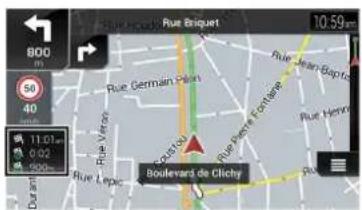
- Hvls du berører [Oversligt over turen], vises de detaljerede oplysninger om den aktuelle rejse. Berør
og derefter [Gem tur] for at gemme den aktuelle rejselog. - Hvis du trykker på kan du vende tilbage til kortskæmbilledet.
Beregning af brændstofforbruget
Takket være målingen af brændstofforbruget kan du holde øje med bilens brændstofforbrug, også selv om du ikke benytter navigationssystemet på alle dine rejser og ture. Du skal blot indstille startkilometertallet og derefter registrere den tilbagelagte distance og mængden af brændstof, når du tanker bilen op. Du kan også indstille påmindelser for regelmæssige serviceeftersyn.
Beregningerne baserer sig udelukkende på de oplysninger, du indtaster, og ikke på data fra bilen. Det antal kilometer, du kan tilbagelægge med den resterende brændstofbeholdning, er kun en vejledende værdi, og der er ingen garanti for, at du faktisk kan tilbagelægge den viste distance.
- Indstilling af startkilometertallet
Før du kan bruge funktionen til at måle brændstofforbruget, skal du indtaste startkilometertallet, fra hvilket du vil måle brændstoføkonomien.
1 Tryk på 📄 tryk derefter på .
2 Tryk på [Nyttig information].
3 Tryk på [Brændstofforbrug].
4 Tryk på [Odometerværdi ved start].
5 Indtast startkilometertallet, og tryk derefter på . √
Startkilometertallet er nu indstillet.
- Indtastning af oplysninger om brændstofforbruget
For at beregne brændstofforbruget for en rejse skal du indtaste den tilbagelagte distance og mængden af brændstof, når du tanker bilen op.
1 Tryk på for tryk derefter på.
2 Tryk på [Nyttig information].
3 Tryk på [Brændstofforbrug].
4 Tryk på [Tilføj].
5 Berør [Aktuel odometerværdi], og indtast derefter den aktuelle kilometertællerværdi.
6 Berør [Brændstofmængde] for at indtaste mængden af brændstof, du har tanket.
7 Berør [Brændstofpris/enhed] for at indtaste prisen pr. liter brændstof.
8 Tryk på [Tilføj].
9 Tryk på [Færdig].
TIP
For at slette en post, skal du trykke på for at få vist genvejen til sletning.
▶Indstilling af serviceeftersyn
1 Tryk på 📄 tryk derefter på.
2 Tryk på [Nyttig information].
3 Tryk på [Brændstofforbrug].
4 Tryk på
5 Tryk på [Serviceplan].
6 Berør [Tilføj] eller en af posterne.
7 Indtast navn, dato og kilometerstand for påmindelsen.
8 Tryk på [Færdig].
TIP
For at slette en post, skal du trykke på for at få vist genvejen til sletning.
Navigationsindstillinger
Du kan konfigurere navigationsindstillingerne og ændre den måde, systemet agerer på.
2Tryk på og dernæst på [Indstillinger]. Skærmen [Indstillinger] vises.
3 Tryk på én af følgende kategorier, og vælg derefter mulighederne.
[Præferencer for rute] (side 26)
[Lyd] (side 27)
[Advarsler] (side 27)
[Navigationskort] (side 28)
Indstiller den type af køretøj, du benytter, de vejtyper, der skal bruges til ruteplanlægning og ruteplanlægningsmetoden.
Menupunkt Beskrivelse
| [Køretøj] Indstil den biltype, du vil anvende til at køre ruten. | |
| BEMÆRKNINGER• Ruten planlægges ud fra den valgte biltype.• Afhængigt af den valgte type kan ruteplanlægningen også konfigureres, så der tages hensyn til dimensioner, vægt og begrænsninger vedr. kørsel med farligt gods på kort, der indeholder disse data. For at sikre den mest præcise rute, er det vigtigt, at du vælger en biltype, der svarer til den bil, du faktisk benytter.TIPS• Tryk på [fɔ] at redligere navnet på og den estimerede maksimumshastighed for den valgte bilprofil.• Berør [Tilføj profil] for at tilføje en ny bilprofil. Vælg derefter en af de mulige biltyper, og indstil navnet og den estimerede maksimumshastighed. | |
| [Bil] | • Når en rute planlægges, tages der højde for manøvrer, der ikke er tilladte og ensretninger.• Der anvendes kun veje, der er åbne for biltrafik.• Private veje og veje, hvor indkørsel kun er tilladt for beboerne, anvendes kun, hvis der ikke er andre muligheder for at nå frem til destinationen. |
| Menupunkt Beskrivelse | |
| [Nødhjælp] | Der tages højde for alle de manøvrer, der kan foretages i et kryds.Der tages højde for retningsbestemte begrænsninger, ligesom kørsel imod en ensretning tillades ved lav hastighed.Kun private veje, som ikke kan undgås for at nå destinationen, medtages.Gågader udelukkes fra ruterne. |
| [Bus] | Når en rute planlægges, tages der højde for manøvrer, der ikke er tilladte og ensretninger.Der anvendes kun veje, der er åbne for bustrafik.Private veje og veje, hvor indkørsel kun er tilladt for beboerne, udelukkes fra ruterne. |
| [Taxa] | Når en rute planlægges, tages der højde for manøvrer, der ikke er tilladte og ensretninger.Der anvendes kun veje, der er åbne for taxitrafik.Private veje og veje, hvor indkørsel kun er tilladt for beboerne, udelukkes fra ruterne. |
| [Lastvogn] | Når en rute planlægges, tages der højde for manøvrer, der ikke er tilladte og ensretninger.Kun veje, hvor det er tilladt at køre med lastbil, medtages.Private veje og veje, hvor indkørsel kun er tilladt for beboerne, udelukkes fra ruterne.Ruterne anvender ikke U-vendinger (systemet betragter ikke det at vende om på en vej med adskilte kørebaner som en U-vending). |
| [Ruteplanlægningsmetode] | Indstilles for at ændre ruteplanlægningsmetoden.Ruteberegningen kan optimeres til forskellige situationer og køretøjstyper ved at ændre planlægningsmetoden. |
| [Hurtig] Beregner ruten med prioritering af den kortest mulige rejsetid til destinationen. Dette er normalt det bedste valg til hurtige biler og standardbiler. | |
| [Let] Resulterer i en rute uden vanskelige manøvrer og med færre steder, hvor du skal dreje af. Med denne mulighed kan du f.eks. få systemet til at vælge motorvejen i stedet for en række af mindre veje eller gader. | |
| [Kort] | Beregner ruten med prioritering af den kortest mulige afstand til destinationen. Normalt nyttig for langsomme køretøjer. Det er sjældent praktisk at søge efter den korteste rute til normale køretøjer uden at tage hensyn til hastigheden. |
| [∅konomisk] Beregner en hurtig rute, som samtidig er brændstofbesparende. | |
| [Navigationsindstilling] Aktiver eller deaktiver off-road-navigation. | |
| [På veje] Ruten til destinationen planlægges langs vejene på kortet. | |
| [Veje og terræn] Ruten til destinationen planlægges som en lige linje, som ikke nødvendigvis følger vejene på kortet. | |
| [Motorveje] Slå den fra for at undgå at prioritere motorveje ved beregning af rute.BEMÆRKDenne funktion er nyttig, når du gerne vil undgå motorveje, f.eks. fordi du kører i en langsom bil eller bugserer et andet køretøj. | |
| [Veje med vignetpligt] Slå den fra for at undgå at prioritere betalingsveje ved beregning af rute.Denne funktion er nyttig, når du gerne vil undgå betalingsveje med tidsbegrænset adgang, hvor du skal købe en billet eller en vignet, så du kan benytte vejen i en længere periode.BEMÆRKDenne mullighed kan aktiveres eller deaktiveres separat for den enkelte betalingsvej. | |
| [Betalingsveje] Slå den fra for at undgå at prioritere betalingsveje, hvor der skal betales hver gang, ved beregning af rute.BEMÆRKDenne funktion er nyttig, når du vil undgå betallingsveje, hvor der skal betales hver gang, du benytter den. | |
| [Færge] Slå den fra for at undgå at prioritere færger ved beregning af rute. | |
| [Shuttle-biltog]* Slå den fra for at undgå at prioritere biltog ved beregning af rute. | |
| [Samkørselsbaner] Slå den fra for at undgå at prioritere samkørselsbaner ved beregning af rute. | |
| [Uasfalterede veje] Slå den fra for at undgå at prioritere ikke-asfalterede veje ved beregning af rute. | |
* Biltog benyttes til at transportere køretøjer over relativt korte afstande, og de forbinder normalt steder, som ikke er nemme at nå via vejnettet.
[Lyd]
Justerer de forskellige lydstyrkeniveauer og ændrer stemmevejledningsprofilen.
| Menupunkt Beskrivelse | |
| [Stemme] | Juster lydstyrken på vejledningslyde (talte instruktioner). |
| [Alarmtoner] | Juster lydstyrken på ikke-talte alarmlyde (bip). |
| [Ding] | Juster lydstyrken for den lyd (ping) der afspilles før de talte instruktioner. |
| [Stemmevejledning] | Aktiver eller deaktiver stemmevejledning. |
| [Annoncér gader og veje i modersmålsområde]* | Vælg, om du vil have, at navigationssystemet skal oplyse gadenavnene på det sprog, der tales på stedet, kun vejnumrene eller kun manøvrerne. |
| [Annoncér gader og veje i fremmedsprogede områder]* | Vælg, om du vil have, at navigationssystemet skal læse gadenavnene i et fremmed land, kun vejnumrene eller kun manøvrerne. |
| [Tidlig indikation af manøvrer] | Vælg, om du vil have øjeblikkelig besked om den næste manøvre, eller om du hellere vil vente, til du er tæt på stedet for den pågældende manøvre. |
| [Talelængde] | Indstil hvor omfattende stemmevejledningen skal være.(Hvor mange oplysninger, der gives, og hvor ofte vejledningen gives.) |
| [Minimal] | Gives én gang, umiddelbart før den næste manøvre. |
| [Mellem] | Gives én gang, når køretøjet nærmer sig den næste manøvre, og den gentages umiddelbart før manøvren. |
| [Udførlig] | Gives én gang relativt langt fra den næste manøvre, den gentages, når køretøjet nærmer sig den næste manøvre, og den gentages igen, umiddelbart før manøvren. |
| [Annoncér resumé for rute]* | Vælg, om du vil have navigationssystemet til med stemme at give dig et hurtigt overblik over ruten, så snart du har planlagt den. |
| [Annoncér landeinfo]* Vælg | om oplysninger om det land, du netop er kørt ind i, skal oplæses når du krydser grænsen. |
| [Annoncér trafikinfo]* | Vælg, om du vil have navigationssystemet til med stemme at annoncere trafikoplysninger, når og hvis der modtages oplysninger om en trafikhændelse på din rute. |
| [Annoncér systemmeddelelser]* | Vælg om meddelelsen skal læses højt, når der modtages en systemmeddelelse. |
* Kun aktiveret, hvis en TTS-stemme vælges som sprogstemme.
[Advarsler]
Aktiverer eller deaktiverer advarsler og indstiller advarselsfunktionen.
Vigtigt
- Systemet kan advare dig, hvis du overskrider den gældende hastighedsbegrænsning. Oplysningerne om disse findes muligvis ikke for din region (spørg forhandleren), eller de er måske ikke helt korrekte for alle veje på kortet.
- Du er selv ansvarlig for at sikre, at brugen af denne funktion er lovlig i det land, hvor du vil anvende den.
Menupunkt Beskrivelse
| [Hastighedsadvarsel] Indstiller typen af hastigheds- og advarselsmeddelelser. | |
| [Advar ved fartgrænse] Vælg om du vil modtage visuelle og/eller hørbare advarsler. | |
| [Deaktiveret] Der udløses ingen advarsler. | |
| [Visuel] Der udløses visuelle advarsler, hvis du overskrider hastighedsbegrænsningerne. | |
| [Audio og visuel] Der udløses hørbare og visuelle advarsler, hvis du overskrider hastighedsbegrænsningerne. | |
| [Vis altid hastighedsgrænse] | Vælg om hastighedsbegrænsningsskiltet skal vises på kortet hele tiden. Farven på hastighedsbegrænsningsskiltet ændres hvis man overskrider hastighedsgrænsen, når dette er valgt. |
| [Uden for byer: ***% af hastighedsgrænsen] | Indstil procentdelen for adversel vedrørende hastighedsbegrænsning i på landet. |
| [I byer: ***% af hastighedsgrænsen] | Indstil procentdelen for adversel vedrørende hastighedsbegrænsning i byer. |
| [Advarselspunkter] Denne indstilling gør det muligt at modtage en adversel, når du nærmer dig advarselspunkter som f.eks. skoler eller jernbaneoverskæringer (side 28). | |
| [Advarsel ved advarselspunkter] | Indstil til aktiveret for at justere forskellige advarsler. |
| [Advarselstyper] Indstil type af advarselspunkt. | |
| [Fotofældetyper]* Indstil type af hastighedskamera. | |
| [Advarende vejskilte] Tryk på denne tast for at slå advarsler til og fra og for at indstille risikoafstanden, hvorfra der skal modtages advarsler. Disse kan indstilles individuelt for de forskellige advarselstyper. | |
* Under kørsel i Frankrig vises [Farlig Zone] i stedet for [Fotofældetyper].
- Indstilling af alarmer ved advarselspunkter
Du kan indstille alarmer individuelt for de forskellige kategorier af adverselspunkter.
Vigtigt
Advarslen om trafiksikkerhedskameraer (såsom hastighedskameraer) er deaktiveret, hvis du er i visse lande, hvor advarsler om trafiksikkerhedskameraer er forbudt. Du har det fulde ansvar for, at denne funktion er lovlig i det land, hvor du vil anvende den.
2 Tryk på > og dernæst på [Indstillinger].
3 Tryk på [Advarsler].
4 Tryk på [Advarselspunkter].
5 Berør [Advarsel ved advarselspunkter] for at slå den til.
6 Berør det punkt, du ønsker at indstille fra [Advarselstyper] eller [Fotofældetyper].
BEMÄRK
Ved kørsel i Frankrig er [Fotofældetyper] ikke tilgængellig, og [Farlig Zone] bliver tilgængellig i stedet for. Hvis [Farlig zone (HVA)] er aktiveret, vil de viste adverselspunkter også vises som farlige zoner. Afstanden for en præ-advarselszone kan også indstilles i [Før Alarmzone], og lydalarmen kan aktiveres eller deaktiveres i [Lydadvarsel].
7 Berør et hvilket som helst af punkterne for at ændre indstillingen.
8 Berør [Advarselstype], og berør derefter én af valgmulighederne.
| [Deaktiveret] | Systemet advarer ikke om alarmpunkter for denne kategori. |
| [Visuel] | Du modtager visuelle advarsler, når du nærmer dig et af punkterne i denne kategori. |
| [Audio og visuel] | Du modtager hørbare og visuelle advarsler, når du nærmer dig et af punkterne i denne kategori. |
BEMAERK
Hvis du vælger [Audio og visuel] under indstillingen af adverselstype, kan du ændre timingen for modtagelsen af den hørbare alarm. Hvis du vælger [Kun ved for hoistighed] udloses den hørbare alarm kun, når du overskrider den givne hastighedsbegrænsning. Hvis du vælger [I nærheden], udloses den hørbare alarm altid, når du nærmer dig et af disse adverselpunkter. For at vække din opmærksomhed, er lyden en anden, hvis du overskrider hastighedsbegrænsningen.
[Navigationskort]
Finjusterer kortskæmbilledets udseende og justerer, hvordan softwaren hjælper dig med at navigere med forskellige typer at ruterelaterede oplysninger på kortskærmen.
| Menupunkt Beskrivelse | |
| [Kortvisning] | Se virkningen, når du ændrer en indstilling. |
| Menupunkt Beskrivelse | |
| [Synsvinkel][På afstand] [Normal][Tæt på] [Manuel] | Juster de grundlæggende zoom-og vippeniveauer efter behov. Nogle forudindstillede niveauer er tilgængelige. Hvis du vælger [Manuel], kan du gemme tilpassede kortskalaer og se vinkler. |
| [Farvetilstand][Auto] [Dag] [Nat] | Skifter mellem dag- og natfarver eller lade softwaren skifte mellem de to visningstilstande nogle minutter før solopgang og et par minutter efter solnedgang. |
| [Kortets dagfarve] Vælg, hvilket farvetema du vil benytte på kortvisningen om dagen. | |
| [Kortets natfarve] Vælg, hvilket farvetema du vil benytte på kortvisningen om natten. | |
| [Landemærker]* Viser eller skjuler landemærker i 3D. Dette er 3D-kunstneriske eller blokgengivelser af fremtrædende eller velkendte objekter. | |
| [Bygninger]* Viser eller skjuler bymodeller i 3D. Dette er 3D-kunstneriske eller blokgengivelser af de komplette data vedr. bygningerne i en by med disses faktiske størrelser og placeringer på kortet. | |
| [3D-terræn] Viser eller skjuler terrænhøjder i 3D. | |
| [Sporlog] Slår lagring af sporlog til eller fra. Denne funktion gemmer de steder, du kører igennem, i rækkefølge. | |
| [Stedikoner] Vælg, hvilke POI-ikoner der skal vises, når du navigerer. | |
| [Datafelter] Vælg at vise forskellige værdier, afhængig af om du navigerer en rute til en bestemt destination eller blot kører uden nogen specifik destination (side 12). [Første], [Andet] og [Tredje] vælger de punkter, der vises i datafelterne, når der er programmeret en rute. [Uden rute] vælger de punkter, der vises i datafelterne, når der ikke er programmeret en rute. | |
| [Bjælke over ruteforløb] | Slår statuslinjen for ruten til eller fra for at vise den aktuelle rute som en lige linje placeret i højre side af kortet. Pilen repræsenterer din aktuelle position og bevæger sig hen ad linjen, samtidig med at du kører ruten. |
| [Tilbyd motorvejsservice] Vælg om der skal gøres ophold på en tankstation eller en restaurant under rejsen (side 12). | |
| [Viste tjenester] Vælg hvilke servicetyper du vil have vist i forbindelse med motorvejsfrakørsler. Du kan vælge disse i POI-kategorierne | |
| Menupunkt Beskrivelse | |
| [Automatisk oversigt] Når funktionen er aktiveret, zoomer kortet ud for at vise en oversigt over det omgivende område, hvis der er langt til den næste rutehændelse (manøvre). Når du kommer tættere på hændelsen, vender kortet tilbage til den normale kortvisning. | |
| [Vejskilt] | I de tilfælde hvor oplysningerne er tilgængelige, kan du få vist kørebaneoplysninger, der svarer til dem, der vises på vejskiltene over kørebanen, øverst på kortet. Denne funktion kan slås til eller fra. |
| [Visning af vejkryds] | Hvis du nærmer dig en motorvejsafkørsel eller et indviklet kryds, og den nødvendige information er tilgængelig, erstattes kortet af en 3D-visning af knudepunktet. |
| [Visning i tunneller] | Når man nærmer sig en tunnel, kan vejene og bygningerne være distraherende. Denne funktion viser et generisk billede af en tunnel i stedet for kortet. Der vises også en oversigt over tunnelen i fugleperspektiv og den resterende afstand. |
| [Foreslå omkørsel ved kø på motorvej] | Når du kører langsomt på en motorvej på grund af tæt trafik, foreslår navigationssystemet en omkørsel via den næste frakørsel. Meddelelsen viser dig afstanden til frakørslen og forskellen i afstand og estimeret ankomsttid i forhold til den oprindelige rute. Du kan vælge én af følgende muligheder:• Berør [Afslut] eller ignorer meddelelsen, hvis du ønsker at fortsætte ad den oprindelige rute.• Berør [Preview] for at se en oversigt over den oprindelige rute og omvejen, så du kan bestemme dig. Du kan acceptere omvejen, som den vises på oversigten, eller øge den afstand, du vil blive på motorvejen, før du kører fra.• Drej af for at følge den nye ruteanvisning. |
| [Foreslå alternative ruter i realtid] | Du kan beregne alternative ruter, når du kører på almindelige veje. Navigationssystemet vælger en anden vej ud af det næste kryds og foreslår dig en alternativ rute for den kommende del af ruten. Du kan imidlertid ikke ændre på den foreslåede omvej. |
| [Foreslå parkering omkring destination] | Især i byområder kan det være svært at parkere ved destinationen. Efterhänden som du nærmer dig destinationen, kan navigationssystemet foreslå parkeringspladser i nærheden af destinationen. BerørPfor at åbne et kort i fugleperspektiv med destinationen og de foreslåede parkeringsmuligheder. Ruten beregnes når man vælger en af parkeringsmulighederne. |
| [Foreslå tips ved omkørsel] | Hvis du forlader den anbefalede rute og pludselig kører af motorvejen, foreslår navigationssystemet forskellige alternativer nær afkørslen som f.eks. tankstationer eller restauranter. Hvis der er dele på den oprindelige rute, der kan undgås (som f.eks. en tunnel, en betalingsvej eller en færge), kan du se dem på listen, for det tilfælde at du vil have navigationssystemet til at hjælpe dig med at undgå dem. |
* Denne funktion træder kun i kraft, när de ekstra kortdata er installeret (AVIC-Z710DAB/AVIC-Z610BT/AVIC-Z7110DAB/AVIC-Z6110BT).
[Regional]
Änderer det sprog, der bruges til stemmevejledningen, programmets sprog og måleenheder.
Menupunkt Beskrivelse
| [Sprog] Viser det aktuelle sprog på brugergrænsefladen. Hvis du berører tasten, kan du vælge et nyt sprog på listen over tilgængelige sprog. Systemet genstarter, hvis du ændrer indstillingen. |
| [Stemmesprog] Viser den aktuelle stemmevejledningsprofil. Hvis du berører tasten, kan du vælge et nyt sprog til stemmevejledningen fra listen over tilgængelige sprog og stemmer. Du kan berøre enhver af tasterne for at høre et eksempel. |
| [Enheder og formater] Indstil de forskellige enheder, som systemet bruger. |
| BEMÆRKSystemet understøtter muligvis ikke alle de anførte enheder på alle de sprog, som kan vælges til stemmevejledning. |
| Menupunkt Beskrivelse | |
| [Tidszone] Som standard tages tidszonen fra kortoplysningerne og justeres i henhold til din aktuelle position.BEMA-RKHvis der vælges en anden indstilling end [Automatisk tidszone], kan [Tidszone] (mulighed for at indstille tidsforskellen manuelt) og [Sommertid] (mulighed for at aktivere eller deaktivere sommertid) også indstilles. | |
| [Automatisk tidszone] Indstillingerne for tidszone ændres automatisk. | |
| [Manuel tidszone] Systemet benytter den gældende værdi, som du har indstillet for tidsforskel og sommertid. | |
| [Man. tidszone hvis Auto ej tilgæng.] | Indstillingerne for tidszone ændres automatisk, hvis automatisk ændring er tilgængelig. Ellers benyttes den gældende indstilling, som du har angivet. |
| [Manuel tidszone i aktuel zone] | Den gældende indstilling, som du har indstillet, anvendes i den aktuelle tidszone. Hvis bilen kommer ind i en anden tidszone, skifter tidszoneindstillingerne automatisk. |
| [Sommertid] Indstil om sommertid er gældende eller ej, medmindre [Automatisk tidszone] er indstillet. | |
[Display]
Indstiller forskellige temaer til brug i dagslys og om natten, justerer baggrundsbelysningen og aktiverer eller deaktiverer menuanimationerne.
Menupunkt Beskrivelse
| [Menuanimationer] Når animation er slået til, er tasterne på menuerne og tastaturskærmene animerede. Skærmovergangene er også animerede. | |
| [Dagtema] Vælg stil og farver til navigationsmenuen om dagen. | |
| [Nattema] | Vælg stil og farver til navigationsmenuen om natten. |
[Trafik]
| [Trafik] | Indstil om du vil aktivere eller deaktivere TMC-modtageren, der modtager trafikoplysninger i realtid. |
Menupunkt Beskrivelse
| [Datakilde][Radio] [Online] | Vælg hvilken kilde der skal anvendes til modtagelse af trafikoplysninger i realtid. [Online] er kun tilgængelig, når enheden er aktiveret. |
| [Brug trafikinfo] Vælg, hvorvidt trafikuheld skal tages i betragtning, når ruten beregnes. | |
| [Vis trafikinfo] Vælg, om du vil vise ikoner for relevante trafikhændelser og linjer, der angiver, hvordan trafikken glider, på kortet. | |
| [Sluk] Der vises hverken trafikikoner eller linjer, der angiver, hvordan trafikken glider. | |
| [Farve] Kun de linjer der indikerer, hvordan trafikken glider, vises på kortet. | |
| [Farve og ikon] Både ikoner for de relevante trafikhændelser og linjer, der angiver, hvordan trafikken glider, vises på kortet. | |
| [Vis også glidende trafik] Vælg, om du vil modtage oplysninger om, hvor trafikken glider glat. | |
| [Foreslå omkørsel, hvis den sparer mindst:] | Indstil den minimumstidsbesparelse, der skal til, for at systemet foreslår en omkørsel. Hvis den estimerede tidsbesparelse, der kan opnås ved at tage den foreslåede omvej for at undgå en trafikhændelse, er mindre end den af brugeren angivne værdi, foreslår systemet en ny omvej. Ellers foreslås der ikke en ny rute. |
| [Bekræft omkørsel manuelt] | Aktiver eller deaktiver den manuelle bekræftelse af enhver genberegning. |
[Turmonitor]
Slår den automatiske lagring af rejselogfiler til eller fra og kontrollerer rejsedatabasens aktuelle størrelse.
Menupunkt Beskrivelse
| [Aktiver autogem] Indstil om automatisk logning af rejsen skal aktiveres eller ej (side 24). |
| [Gem sporlog] Sporlogs, den sekvens af positioner, som GPS-modtageren registrerer, kan gemmes sammen med rejseloggen. Du kan aktivere sporloggen, når rejseloggen er aktiveret (side 24). |
[Start konfigurationsguiden]
Ændrer de grundlæggende softwareparametre, der anvendes under den indledende opsætning.
[SyncTool]
Starter synkroniseringsværktøjet, som gør det muligt at opdatere dine kort (side 31).
Opdatering af kortet
Du kan opdatere eksisterende indhold, købe yderligere kort og aktivere ekstra tjenester på dit produkt. For at opdatere indholdet skal du hente opdateringen til en USB-hukommelsesenhed ved hjælp af en computer, hvor Naviextras Toolbox er installeret. Derefter overfører du indholdet fra USB-hukommelsesenheden til navigationssystemet ved hjælp af [SyncTool] på dette produkt. Du kan finde yderligere oplysninger, hvis du äbner nedenstäende URL og går til "HOW TO UPDATE?" GUIDE. http://pioneer.naviextras.com
Bluetooth
Bluetooth-forbindelse
1 Aktiver Bluetooth-funktionen på enheden.
2Tryk på.
4Tryk på [Forbindelse].
5Tryk på .
Enheden starter med at søge efter tilgængelige enheder og viser dem derefter i listen over enheder.
6Tryk på Bluetooth-enhedens navn.
Når enheden er blevet registreret, oprettes der en Bluetooth-forbindelse fra systemet. Når forbindelsen er blevet oprettet, vises enhedens navn på listen.
BEMÆRKNINGER
- Hvis tyve enheder allerede er forbundet, vises [Hukommelse fuld]. Slet først en forbundet enhed (side 32).
- Hvis din enhed understøtter SSP (Sikker simpel pardannelse), vises der et sekscifret tal på skærmen på dette produkt. Tryk på [Ja] for at parre enheden.
- Hvis der kræves indtastning af PIN-kode, indtastes en PIN-kode. (Standard-PIN-koden er "0000".)
TIP
Bluetooth-forbindelsen kan også oprettes ved at søge efter dette produkt på Bluetooth-enheden. Før registrering skal du sørge for, at [Synlighed] i menuen [Bluetooth] er indstillet til [Til] (side 32). Du kan læse mere om betjening af Bluetooth-enheder i vejledningerne, der følger med Bluetooth-enheden.
Bluetooth-indstillinger
1Tryk på.
2Tryk på og derefter på.
▲ FORSIGTIG
Dette produkt må aldrig slukkes, og enheden må aldrig afbrydes, mens Bluetooth-indstillingen bearbejdes.
Menupunkt Beskrivelse
| [Forbindelse] Tilslut, afbryd eller slet den registrerede Bluetooth-enhed manuelt.Tryk på [f] at slette den registrerede enhed.Tryk på enhedens navn for at tilslutte en registreret Bluetooth-enhed manuelt.Tryk på navnet på den tilsluttede enhed på listen for at frakoble enheden.BEMÆRK Tilslut Bluetooth-enheden manuelt i følgende tilfælde:To eller flere Bluetooth-enheder er registreret, og du vil manuelt vælge enheden, som skal bruges.Du vil tilslutte en afbrudt Bluetooth-enhed igen.Tilslutning kan af en eller anden grund ikke etableres automatisk. | |
| [Auto-forbindelse][Til] [Fra] | Vælg [Til] for at tilslutte den sidst tilsluttede Bluetooth-enhed automatisk. |
| [Synlighed][Til] [Fra] | Vælg [Til] for at gøre dette produkt synligt for den anden enhed. |
| [PIN-kodeinput] PIN-koden for Bluetooth-forbindelsen skal ændres.Standard-PIN-koden er "0000".1Tryk på [0] til [9] for at indtaste PIN-koden (op til 8 cifre).2Tryk på .☐ | |
| [Enhedsinformation] | Visning af enhedens navn og adressen på dette produkt. |
| [Sletn. af Bluetooth-huk.] | Tryk på [Ryd] og derefter på [OK] for at slette Bluetooth-hukommelsen. |
Håndfri telefoni
For at bruge denne funktion, skal din mobiltelefon først forbindes med dette produkt via Bluetooth (side 32).
▲ FORSIGTIG
Af hensyn til din egen sikkerhed bør du så vidt muligt undgå at tale i telefon under kørslen.
BEMAERK
ABC vises, hvis systemsproget indstilles til russisk. Hvis du vil ændre et tegn, skal du trykke flere gange på knappen, indtil det ønskede tegn vises.
Sådan foretager du et telefonopkald
1 Tryk på

2 Tryk på

3 Tryk på et af opkaldsikonerne på telefonmenuen.
| 1 | Følgende muligheder vises.·Navnet på den tilsluttede mobiltelefon·Anfør nummer for denne mobiltelefon·Modtagelsesstatus for denne mobiltelefon·Batteristatus for denne mobiltelefon |
| Brug af listen over forudindstillede opkald (side 33) | |
| Brug af telefonbogVælg en kontakt fra telefonbogen. Tryk på det ønskede navn i listen, og vælg derefter telefonnummeret.TIPS·Kontakterne i din telefon overføres automatisk til produktet.·Opdater telefonbogen manuelt.BEMÆRK[Synlighed] på skærmen [Bluetooth] bør være (side 32). | |
| Brug af opkaldshistorikForetag et telefonopkald fra modtagne opkald foretagne opkald eller tubesvarede opkald | |
| Direkte indtastning af telefonnummerIndtast nummertasterne for at indtaste telefonnummeret, og tryk derefter påfor at foretage et opkald. | |
| Skifter til stemmegenkendelse (side 33). |
▶ Afslutning af opkald
1 Tryk på
Brug af listen over forudindstillede opkald
▶Registrering af et telefonnummer
Du kan nemt gemme op til seks telefonnumre pr. enhed som forudindstillinger.
1 Tryk på
2 Tryk på
3 Tryk på eller.
Tryk på det ønskede navn på [Telefonbog] (telefonbogens) skærm for at få vist kontaktpersonens telefonnummer.
4 Tryk på
2 Berør den ønskede post på listen for at foretage et opkald. Opkaldsskærmen vises, og nummeret ringes op.
▶Sletning af et telefonnummer
Modtagelse af et telefonopkald
1 Tryk på for at besvare opkaldet.
Tryk på for at afslutte opkaldet.
TIPS
- Tryk på Þår du modtager et andet opkald, så du kan skifte til det andet opkald.
- Tryk på 📝ar du modtager et andet opkald, så du kan afvise opkaldet.
Stemmegenkendelse
Du kan bruge funktionen for stemmegenkendelse på iPhone eller smartphone.
BEMAERKNINGER
- Når der anvendes en iPhone iOS 6.1 eller nyere, er tilstanden Siri Eyes Free tilgængelig med dette produkt.
- Enheden skal være kompatibel med Android Auto, hvis du vil bruge denne funktion med en smartphone. Start Android Auto på forhånd, hvis du vil bruge stemmegenkendelse med en smartphone.
1 Tryk på
2 Tryk på.
3 Tryk på
Stemmegenkendelsen startes, og stemmestyringen åbnes.
TIP
Minimering af skærmen med opkaldsbekræftelsen
1 Tryk på .
TIP
Tryk på vgen for at få vist skæmen med opkaldsbekræftelsen.
BEMÆRKNINGER
- Skærmen med opkaldsbekræftelsen kan ikke minimeres på AV-betjeningsskærmen.
- Det er ikke muligt at vælge AV-kilder, selvom skærmen med opkaldsbekræftelsen minimeres, mens der tales i telefon.
Telefonindstillinger
1 Tryk på.
2 Tryk på og derefter på.
Menupunkt Beskrivelse
| [Auto-svar] [Til] [Fra] | Vælg [Til] for at besvare et indgående opkald automatisk. |
| [Ringetone] [Til] [Fra] | Vælg [Til], hvis ringetonen ikke kommer ud af bilens højttalere. |
| [Invertér navn] Vælg [Ja] for at bytte om på rækkefølgen i telefonbogen. | |
Indstilling af privat tilstand
Under en samtale kan du skifte til privat-funktion (tale direkte i din mobiltelefon).
1 Tryk på eller for atslå privat-funktionen til eller fra.
Justering af lyttelydstyrken for den anden part
Dette produkt kan indstilles til den anden parts lydstyrke.
1 Tryk på forat skifte mellem de tre lydstyrker.
Bemærkninger om håndfri telefoni
▶Generelle bemærkninger
- Der gives ingen garanti for tilslutning til alle mobiltelefoner med trådløs Bluetooth- teknologi.
- Den direkte afstand mellem dette produkt og din mobiltelefon må højst være 10 m, når der afsendes og modtages taleopkald og data via Bluetooth.
- På visse mobiltelefoner udsendes ringetonen muligvis ikke fra højttalerne.
- Hvis privat-funktionen släs til på din mobiltelefonen, släs håndfri telefoni muligvis fra.
- Din mobiltelefon betjenes muligvis anderledes, afhængig af hvilken model det er. Du
kan læse mere i brugsvejledningen, der fulgte med din mobiltelefon. - Hvis telefonbogen ikke kan overføres, skal du koble din telefon fra og derefter parre telefonen igen med dette produkt.
▶Foretagelse og modtagelse af opkald
- Du kan muligvis høre en lyd i følgende situationer:
- Når du besvarer telefonen vha. knapperne på telefonen.
- Når personen i den anden ende af linjen lægger røret på
- Hvis personen i den anden ende ikke kan høre samtalen pga. et ekko, skal du skrue ned for lydstyrken, hvis du bruger håndfri telefoni.
- På visse mobiltelefoner er det muligvis ikke muligt at bruge håndfri telefoni, selv hvis du trykker på besvar-knappen på mobiltelefonen, när du modtager et opkald.
- Det registrerede navn vises, hvis telefonnummer allerede er registreret i telefonbogen. Hvis det samme telefonnummer er registreret under forskellige navne, vises kun telefonnummeret.
▶Historik over modtagne opkald og opkaldte numre
- Det er ikke muligt at ringe til en ukendt bruger (intet telefonnummer) i historikken over modtagne opkald.
- Hvis der foretages opkald med din mobiltelefon, registreres disse opkald ikke i historikken på dette produkt.
- Hvis der er over 1 000 telefonbogsposter på din mobiltelefon, vil alle poster muligvis ikke blive downloadet fuldstændigt.
- Afhængigt af telefonen kan dette produkt muligvis ikke vise telefonbogen korrekt.
- Hvis telefonbogen i telefonen indeholder billeder, kan telefonbogen ikke overføres korrekt.
- Afhængigt af mobiltelefonen er det muligvis ikke muligt at overføre telefonbogen.
Bluetooth-lyd
Inden du bruger Bluetooth-lydafspilleren, skal du registrere og tilslutte enheden til dette produkt (side 32).
BEMÆRKNINGER
- Afhængigt af den Bluetooth-lydafspiller, som er sluttet til dette produkt, begrænses de tilgængelige betjeningsmuligheder med dette produkt muligvis til følgende to niveauer:
- A2DP (Advanced Audio Distribution Profile): Det er kun muligt at afspille sange på din lydafspiller.
- A2DP og AVRCP (Audio/Video Remote Control Profile): Det er muligt at afspille, sætte på pause, vælge sange osv.
- Afhængigt af Bluetooth-enheden, som er tilsluttet til dette produkt, begrænses de tilgængelige betjeningsmuligheder med dette produkt eller kan variere i forhold til beskrivelserne i denne vejledning.
- Mens du lytter til sange på din Bluetooth-enhed, skal du undgå at bruge telefonfunktionen så meget som muligt. Hvis du prøver at bruge telefonen, kan signalet forstyrre musikafspilningen.
- Når du taler på Bluetooth-enheden, som er forbundet til dette produkt via Bluetooth, sættes
afspilningen muligvis på pause.
1 Tryk på .
Herefter vises skærmen for systemindstilling.
3 Tryk på [AV-kildeindstillinger].
4Bekræft, at [Bluetooth-audio] er tændt.
5Tryk på.
6Tryk på . AV
AV-kildeskærmen vises.
7 Tryk på [Bluetooth Audio].
Skærmen for afspilning af Bluetooth-lyd vises.
Grundlæggende betjening
Bluetooth-lydafspilningsskærm 1
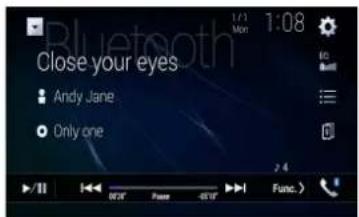
| Skifter mellem afspilning og pause. | |
| Springer filer over frem eller tilbage.· Ved at trykke på og derefter trykke på ellenkan du også springe frem og tilbage mellem filerne.· Ved at trykke på og derefter holde ellenjede kørrou også spole hurtigt frem og tilbage. | |
| Vælger en fil eller mappe i listen til afspilning.BEMÆRKDenne funktion er kun tilgængelig, når AVRCP-versionen af Bluetooth-enheden er 1.4 eller højere. | |
| Skifter mellem Bluetooth-enhederne, når enhederne er tilsluttet til produktet via Bluetooth. |
Bluetooth-lydafspilningsskærm 2
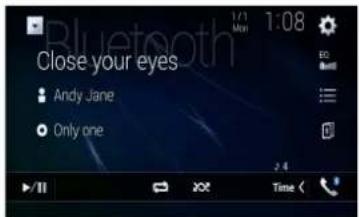
| Indstiller et område for gentaget afspilning. | |
| Afspiller filer i tilfældig rækkefolge. |
Wi-Fi
Du kan tilslutte din Wi-Fi-certificerede mobilenhed til dette produkt via Wi-Fi-forbindelse.
Wi-Fi-forbindelse
1 Aktiver Wi-Fi-funktionen på enheden.
2Tryk på.
3Tryk på og derefter på.
4Tryk på [Wi-Fi-indstillinger].
5Indstil [Wi-Fi] til [TIL].
6Tryk på [Enhedsinformation].
7 Tilslut dette produkt med det viste netværksnavn i [Enhedsinformation] fra mobilenheden.
Wi-Fi-indstillinger
1 Tryk på .
2Tryk på og derefter på.
3 Tryk på [Wi-Fi-indstillinger].
BEMARK
Denne indstilling er kun tilgængelig, när du standser dit køretoj et sikkert sted og trækker håndbremsen.
Menupunkterne varierer afhængigt af kilden.
Menupunkt Beskrivelse
| [Wi-Fi] [TIL] [FRA] | Tænder eller slukker for Wi-Fi-forbindelsen. |
| [Enhedsinformation] Viser netværksnavnet og MAC-adressen på dette produkt. | |
Wi-Fi-lyd
Før brug af Wi-Fi-lydafspilleren tilsluttes enheden trädløst til dette produkt via Apple CarPlay (side 54) eller Android Auto (side 56).
2Tryk på [Wi-Fi Audio].
Skærmen for afspilning af Wi-Fi-lyd vises.
BEMAERKNINGER
• [Wi-Fi Audio] vises som [Android Auto], när Android Auto er i brug.
• [Wi-Fi Audio] vises som [Apple CarPlay], när Apple CarPlay er i brug.
Grundlæggende betjening
Wi-Fi-lydskærm (eksempel: Apple CarPlay)
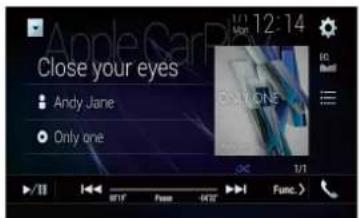
Wi-Fi-lyd med Apple CarPlay-betjening er den samme som iPod-kildefunktionen. Se iPod-betjening (side 50) for detaljer om betjeningen.
AV-kilde
Du kan afspille eller bruge følgende kilder med dette produkt.
• Radio
• Digital radio*1
• CD
• ROM (komprimeret lyd eller videofiler på diske)
• DVD-Video
• Video-CD
Følgende kilder kan afspilles og bruges, ved at forbinde en ekstern enhed.
• USB
• SD*2
• iPod
- Bluetooth®-lyd
• Wi-fi-lyd (Apple CarPlay, Android Auto)
• AV-indgang (AV)
• AUX
• HDMI*3
- Trådløs spejlvending
+1 AVIC-Z910DAB/AVIC-Z810DAB/AVIC-Z710DAB/AVIC-Z7110DAB
*2 AVIC-Z910DAB/AVIC-Z810DAB
*3 AVIC-Z910DAB
Visning af AV-betjeningsskærmen
1 Tryk på, og tryk derefter på AV-betjeningsknappen.
Skæmbilledet for AV-betjening vises.
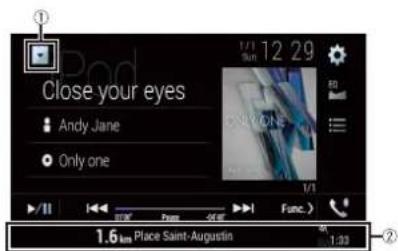
| 1 | Viser kildelisten. |
| 2 | Viser information om navigationen.Dette vises ikke for visse kilder. |
| Genvælger equalizerkurver (side 69). |
Valg af en kilde
Kilde på AV-betjeningsskærmen
1 Tryk på, og tryk derefter på, AV
2 Tryk på source ikonet.
Hvis du vælger [Source OFF], slukkes AV-kilden.
1 Tryk på, og tryk derefter på AV-betjeningsknappen.
2 Tryk på ▼
3 Tryk på source tasten.
Hvis du vælger [Source OFF], slukkes AV-kilden.
Ændring af rækkefølgen, som kilderne vises i
BEMAERK
Denne funktion er kun tilgængelig, när du standser dit køretøj et sikkert sted og trækker håndbremsen.
Ændring af rækkefølgen, som kildeikonerne vises i
1 Tryk på, og tryk derefter på. AV
2 Hold fingeren på et kildeikon, og træk det hen til det ønskede sted.
Ændring af rækkefølgen, som kildeknapperne vises i
1 Tryk på 📄 tryk derefter på AV-betjeningsknappen.
2 Tryk på ▼
3 Tryk på
4 Træk kildetasten hen til den ønskede placering.
Justering af området for foretrukne kildeikoner
BEMARK
Denne funktion er kun tilgængelig, när du standser dit køretøj et sikkert sted og trækker håndbremsen.
1 Tryk på .
2Tryk og hold nede.
3 Træk til den ønskede position.
Justeringen afsluttes ved at trykke et vilkårligt sted på displayet, undtagen for det foretrukne kildeikons område.
Indstilling af iPod/iPhone eller smartphone
Hvis du ønsker at bruge en iPod/iPhone eller en smartphone med dette produkt, skal du konfigurere indstillingerne for dette produkt i henhold til enheden, der skal tilsluttes. I dette afsnit beskrives de nødvendige indstillinger for hver enkelt enhed.
BEMAERKNINGER
- Betjeningsmåden kan variere afhængigt af iPod/iPhone modellen eller smartphonen og versionen af dens software.
- Afhængigt af versionen af iPod/iPhone-softwaren eller versionen af smartphone-operativsystemet er den muligvis ikke kompatibel med dette produkt.
- Indstillingen kan mulligvis ikke betjenes, lige efter at den er ændret.
- Denne indstilling er kun tilgængelig, när der ikke bruges en håndfri telefon.
- Indstillingen ændres, när følgende processer er blevet udført automatisk.
-
Kilden er slukket.
-
AppRadio Mode +, Apple CarPlay eller Android Auto forlades.
– Smartphone-forbindelsen (USB og Bluetooth) afbrydes.
iPod/iPhone
Kompatible iPod/iPhone-modeller
- iPhone 7
- iPhone 7 Plus
- iPhone SE
- iPhone 6s
- iPhone 6s Plus
- iPhone 6
- iPhone 6 Plus
- iPhone 5s
- iPhone 5c
- iPhone 5
• iPod touch (6. generation) - iPod touch (5. generation)
- iPod nano (7. generation)
Afhængigt af iPod-modellerne er den muligvis ikke kompatibel med nogle AV-kilder. Se informationerne på vores hjemmeside for detaljer om din iPods/iPhones kompatibilitet med dette produkt.
1Tryk på.
2Tryk på og derefter på.
3 Tryk på [Smartphone-relaterede indstillinger].
4Tryk på [Smartphone-opsætning].
5Tryk på [iPhone/iPod].
Ikonerne for de tilgængelige funktioner vises.
6Tryk på [OK].
Smartphone (Android™-enhed)
Kompatible smartphones
Der gives ingen garanti for kompatibilitet med alle smartphones. Se informationerne på vores hjemmeside for detaljer om din smartphones kompatibilitet med dette produkt.
1 Tryk på .
2Tryk på og derefter på.
3 Tryk på [Smartphone-relaterede indstillinger].
4Tryk på [Smartphone-opsætning].
5 Tryk på [Andet].
6Tryk på [Android Auto] for at bruge Android Auto.
Tryk på [AppRadio Mode] for at bruge AppRadio Mode +.
Ikonerne for de tilgængelige funktioner vises.
7 Tryk på [OK].
Digital radio
For forbedret modtagelse af digital radio skal der bruges en antenne til digital radio med fantom-strøm mindgang (aktiv type). Pioneer anbefaler brug af AN-DAB1 (sælges separat) eller CA-AN-DAB.001 (sælges separat). Strømforbruget for antenne til digital radio bør være 100 mA eller mindre.
BEMAERKNINGER
- Høj lydkvalitet (næsten så højt som for cd'er, selvom det i nogle tilfælde kan blive reduceret, så flere tjenester kan blive udsendt)
• Modtagelse uden forstyrrelser
• Nogle stationer udfører test af udsendelse.
MFN-support
Når nogle grupper understøtter den samme servicekomponent, skiftes automatisk til anden gruppe, som har en bedre modtagelse.
Startprocedure
1 Tryk på, og tryk derefter på. AV
2Tryk på [Digital Radio].
Skærm for digital radio vises.
BEMARK
Servicelisten opdateres automatisk, når digital radio startes første gang. Hvis opdateringen er succesfuld, indstilles automatisk til stationen, som er anført øverst i servicelisten.
Grundlæggende betjening
Skærm for digital radio
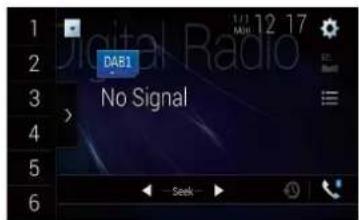
 | Genvælger den forudindstillede kanal, som gemmes på en knap fra hukommelsen. | |
| Gemmer den aktuelle sendefrekvens på en knap. | ||
 | Viser listen over forudindstillede kanaler.Vælg et punkt i listen for at skifte til den forudindstillede service. | |
 | Vælger DAB1-, DAB2- eller DAB3-båndet. | |
 | Manuel tuningHvis der er flere tjenester i samme frekvens, skiftes mellem tjenesterne en efter en. | |
 | SøgeindstillingSpringer til nærmeste gruppe. | |
 | Gemmer automatisk nyere udsendelser i hukommelsen (tidsskifte).Sæt gemte udsendelser på pause, eller lyt til dem igen ved at trykke påTryk påfor at genoptage udsendelsen live.BEMÆRKNINGER• Gemt udsendelse overskrives af den nyeste udsendelse.• Hvis tiden, som et valg er sat på pause i, overskrider længden på hukommelsens kapacitet, genoptages afspilningen fra starten af valget i hukommelsen. |

Vælger en servicekomponent.
Tryk på følgende kategori, og vælg derefter hvert punkt.
[Station]: Viser alle servicekomponenter.
[Programtype] (PTY-mærkat): Søger blandt programtypeinformationer.
Hvis du trykker på [Listeopdat.], kan du manuelt opdatere informationerne i stationslisten.
BEMÄRKNINGER
- Informationerne i stationslisten opdateres automatisk, når du starter med at bruge denne kilde.
- Informationerne i stationslisten opdateres automatisk, når der er ændringer i den aktuelle stationsgruppe.
TIPS
- Ved at trykke på 📄 og derefter trykke på 🏠 eller 🏠 kan du også skifte mellem de forudindstillede kanaler.
- Ved at trykke på 📄 og derefter holde 🏠 eller 🚗 trykket og slippe igen kan du også søge.
DAB-indstillinger
1 Tryk på .

2Tryk på


Herefter vises skærmen for systemindstilling.
3Tryk på
[AV-kildeindstillinger].
4Tryk på
[DAB-indstillinger].
Menupunkterne varierer afhængigt af kilden.
Menupunkt Beskrivelse
| [Afbrydelse med TM]* Modtager trafikmeddelelser fra den sidst valgte frekvens, hvorved den anden kilde afbrydes. | |
| [DAB+RDS TA] Modtager aktuelle trafikoplysninger for DAB og RDS (AN-DAB1 har prioritet), hvis der er nogen. | |
| [KUN RDS TA] | Modtager aktuelle trafikoplysninger kun for RDS, hvis der er nogen. |
Menupunkt Beskrivelse
| [TA FRA] Deaktiverer funktionen. | |
| [Service følges]*[Til] [Fra] | Søger efter anden gruppe, som understøtter den samme servicekomponent med bedre modtagelse. Hvis der ikke kan findes nogen alternativ servicekomponent eller modtagelsen forbliver dårlig, skifter enheden automatisk til en identisk FM-udsendelse. (HARD LINK) |
| [Soft Link]*[Til] [Fra] | Hvis HARD LINK ikke er succesfuld, indstilles til en anden gruppe, som understøtter den lignende servicekomponent. Hvis der ikke kan findes nogen alternativ servicekomponent eller modtagelsen forbliver dårlig, skifter funktionen automatisk til en lignende FM-udsendelse.BEMÆRKNINGERDenne indstilling er kun tilgængelig, når [Service følges] er indstillet til [Til].Kun tilgængelig i områder, hvor SOFT LINK-funktionen understøttes.Udsendelsesindholdet for kanalen, der er skiftet til, kan være forskelligt fra indholdet for den oprindelige kanal. |
| [Antennestrom][Til] [Fra] | Vælg, om der skal udsendes strøm til en tilsluttet antenne til digital radio. Se installationsvejledningen for detaljer om, hvordan en antenne til digital radio tilsluttes.BEMÆRKIndstillingen er tilgængelig, når kilden slukkes. |
* Denne indstilling er kun tilgængelig, när [Digital Radio] er valgt som kilde.
Radio
Startprocedure
2Tryk på [Radio]. Radioskærmen vises.
Grundlæggende betjening
Radioskærm
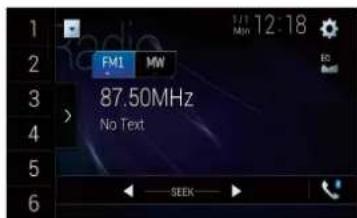
| Genvælger den forudindstillede kanal, som gemmes på en knap fra hukommelsen. | ||
| > | Viser listen over forudindstillede kanaler.Vælg et punkt i listen ([1] til [6]) for at skifte til den forudindstillede kanal. | |
| FM1 MW | Vælger FM1-, FM2-, FM3-, MW- eller LW-båndet. | |
| Manuel tuning | ||
TIPS
- Ved at trykke på [☐] og derefter trykke på [××] eller [××] kan du også skifte mellem de forudindstillede kanaler.
- Ved at trykke på 📄 og derefter holde 🌐 eller 🏠 trykket og slippe igen kan du også søge.
Lagring af de stærkeste udsendelsesfrekvenser (BSM)
BSM-funktionen (bedste stationshukommelse) gemmer automatisk de seks stærkeste radiofrekvenser på de forudindstillede kanalknapper [1] til [6].
BEMÆRKNINGER
- Hvis du gemmer radiofrekvenser med BSM, risikerer du at erstatte dem, som du allerede har gemt.
- Du kan beholde de tidligere gemte radiofrekvenser, hvis der ikke er flere, end hvad der kan gemmes.
1 Tryk på knappen med listen over forudindstillede kanaler.
2Tryk for at starte søgningen.
Mens meddelelsen vises, gemmes de seks stærkeste radiofrekvenser på de forudindstillede kanalknapper i rækkefølge efter deres signalstyrke.
Annullering af lagringsproces
1 Tryk på [Annullér].
Radioindstillinger
1 Tryk på .
2Tryk på og derefter på. Herefter vises skærmen for systemindstilling.
3 Tryk på [AV-kildeindstillinger].
4Tryk på [Radioindstillinger].
Menupunkterne varierer afhængigt af kilden.
Menupunkt Beskrivelse
| [Lokal] [Fra]FM: [Niveau1] [Niveau2] [Niveau3] [Niveau4]MW/LW: [Niveau1] [Niveau2] | Med lokal søgning kan du kun stille ind på radiostationer, hvis signaler er stærke nok til en god modtagelse.BEMÆRK[Niveau4] for FM og [Niveau2] for MW/LW er kun tilgængelige ved stationer, hvis signaler er stærke nok. |
| [FM-trin]*1[100kHz] [50kHz] | Vælg søgningstrin for FM-båndet.BEMÆRKSøgningstrinnet forbliver ved [50kHz] under manuel tuning. |
| [Regional]*2[Til] [Fra] | Vælger, om områdekoden skal være markeret under Auto PI-søgning. |
| [Alternativ FREKV]*2[Til] [Fra] | Tillad, at enheden indstiller på ny til en anden frekvens med samme station. |
| [Auto-PI]*1[Til] [Fra] | Søger automatisk efter samme PI-kode (Programidentifikation) for sendestation blandt alle frekvensbånd, når sendestationen indeholder RDS-data.BEMÆRKSelv ved Indstilling til [Fra] udføres PI-søgningen automatisk, når tuneren Ikke får en god modtagelse. |
| [Afbrydelse med TM]*2*3 Modtager trafikmeddelelser fra den sidst valgte frekvens, hvorved den anden kilde afbrydes.TIPDen valgte indstilling gælder også for [Afbrydelse med TM] under [DAB-indstillinger]. | |
| [DAB+RDS TA] Modtager aktuelle trafikoplysninger for DAB og RDS (DAB har prioritet), hvis der er nogen. | |
| [KUN RDS TA] Modtager aktuelle trafikoplysninger kun for DAB+RDS TA, hvis der er nogen. | |
| [TA FRA] Deaktiverer funktionen. | |
| [Afbrydelse med Nyheder]*2[Til] [Fra] | Afbryd den aktuelt valgte kilde med nyhedsprogrammer. |
| [Radiolyd]*2 | Skifter lydkvalitet for FM-tuner. |
| [Tal] | Prioriterer støjforebyggelse. |
| [Standard] | Ingen effekt. |
| [Music] | Prioriterer lydkvaliteten. |
*1 Indstillingen er tilgængelig, när kilden slukkes.
*2 Denne funktion er kun tilgængelig ved modtagelse af FM-båndet.
*3 AVIC-Z910DAB/AVIC-Z810DAB/AVIC-Z710DAB/AVIC-Z7110DAB
Disk
Isætning og udskubning af disk
Du kan afspille en normal musik-CD, Video-CD eller DVD-Video vha. dette produkts indbyggede drev.
ADVARSEL
Z910DAB Z810DAB
Hold hænder og fingre fri af dette produkt, når du åbner, lukker, og justerer LCD-panelet. Vær særlig forsigtig med bøms hænder og fingre.
▲ FORSIGTIG
Du må ikke lægge andet end en disk ind i diskåbningen.
Isætning af disk
Z910DAB Z810DAB
1 Tryk på

2 Tryk på forat åbne LCD-panelet.
3 Sæt en disk i diskåbningen.
Kilden skifter, og afspilningen begynder.
Z710DAB Z610BT Z7110DAB Z6110BT
1 Sæt en disk i diskåbningen.
Kilden skifter, og afspilningen begynder.
BEMÆRK
Hvis disken allerede sidder i, skal du vælge [Disc] som afspilningskilde.
Udskubning af en disk
Z910DAB Z810DAB
1 Tryk på

Grundlæggende betjening
TIPS
- Ved at trykke på 📄 og derefter trykke på 🏠 eller 🏠 kan du også springe frem og tilbage mellem filer/kapitler.
- Ved at trykke på 📄 og derefter holde 🌐 eller 🌐 nede kan du også spole hurtigt frem og tilbage.
- Hvis en Video-CD med PBC (playback control - afspilningskontrol) Til afspilles, vises 📄.
- Du kan indstille skærmstørrelsen for videobilledet (side 75).
Lydkilde
Lydkildeskærm 1
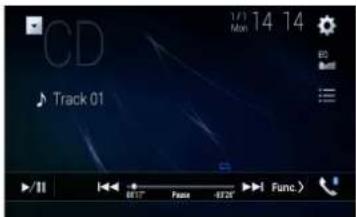
| Skifter mellem afspilning og pause. | |
| Springer filer over frem eller tilbage. | |
| Vælger et nummer på listen.Tryk på et nummer på listen, der skal afspilles. |
Lydkildeskærm 2
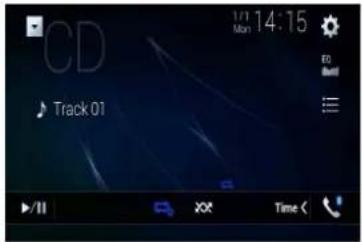
| Indstiller gentaget afspilning for den aktuelle disk/aktuelt spor. | |
| Afspiller eller afspiller ikke spor i tilfældig rækkefølge. |
Videokilde
▲ FORSIGTIG
Af sikkerhedsmæssige årsager er det ikke muligt at se videobilleder, mens køretøjet er i bevægelse. For at se videobilleder, skal du parkere dit køretøj på et sikkert sted og trække håndbremsen.
Videokildeskærm 1
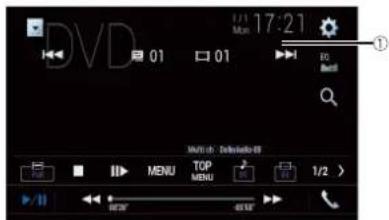
① Skjuler beröringspanelets taster. Tryk hvor som helst på skærmen for at få vist tasterne igen.
| Udfører hurtigt tilbage eller hurtigt frem.Tryk igen for at ændre afspilningshastigheden. | |
| Stopper afspilningen. | |
| MENU | TOP MENUViser menuen DVD.BEMÆRKDenne funktion fungerer muligvis ikke korrekt med indholdet på nogle DVD-diske.Viser tasterne på trykskærmen til betjening af DVD-menuen. |
| Ændrer sprog for lydspor/undertekster. | |
| Søger efter delen, du ønsker at afspille.Tryk på [Title], [Chapter], [10key] eller [Track], og indtast derefter det ønskede tal fra [0] til [9].Tryk på at starte afspilning fra det tal, du har registreret.TIPS• Tryk på [C] for at annullere et indtastet nummer.• For DVD-Video kan du vælge [Title], [Chapter] eller [10Key].• For Video-CD kan du vælge [Track] eller [10key].* | |
| Springer filer/kapitler over frem eller tilbage. | |
- Kun PBC (playback control - afspilningskontrol)
Videokildeskærm 2
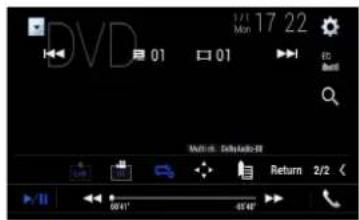
| Vælger lydudgang blandt [L+R], [Left], [Right], [Mix].Denne funktion er tilgængelig for Video-CD og DVD optaget med LPCM-lyd. | |
| Ændrer visningsvinklen (flere vinkler).Denne funktion er tilgængelig for DVD med optagelser i flere vinkler. | |
| Indstiller gentaget afspilning for alle filer/aktuelt kapitel/aktuel titel. | |
| Viser tastaturet i DVD-menuen.Hvis der vises elementer i DVD-menuen, kan det ske, at knapperne på trykskærmen dækker dem. I dette tilfælde skal du vælge et element med knapperne på trykskærmen.Tryk på æller for at vælge menupunktet, og tryk derefter på .BEMÆRKDen måde, menuen vises på, er forskellig afhængigt af disken.TIPHvis du trykker på kan du betjene DVD-menuen direkte. | |
| Genoptager afspilning (Bogmærke).Denne funktion er tilgængelig for DVD-Video. Du kan lagre et punkt som et bogmærke for en disk (op til fem diske). Tryk på og hold denne tast nede for at fjerne bogmærket på en disk. | |
| Return | Vender tilbage og begynder afspilning fra det anførte punkt.Denne funktion er tilgængelig for DVD-Video og Video-CD med PBC (playback control - afspilningskontrol). |
Komprimerede filer
SD-funktionen er kun tilgængelig for AVIC-Z910DAB/AVIC-Z810DAB.
Isætning og udskubning af medier
Du kan afspille komprimeret lyd, komprimeret video eller stillbilledfiler, som er gemt på en disk eller en ekstern lagringsenhed.

ADVARSEL
Z910DAB Z810DAB
Hold hænder og fingre fri af dette produkt, når du åbner, lukker, og justerer LCD-panelet. Vær særlig forsigtig med børns hænder og fingre.

FORSIGTIG
- Du må ikke lægge andet end en disk ind i diskåbningen.
- Du må ikke sætte andet end SD-hukommelseskort ind i SD-kortåbningen.
- Udskubning af et SD-hukommelseskort under dataoverførsel kan ødelægge SD-hukommelseskortet. Sørg for at udskubbe SD-hukommelseskortet i henhold til proceduren beskrevet i denne vejledning.
- Tryk ikke på ⚠, når et SD-hukommelseskort ikke er sat helt i. Hvis du gør det, kan kortet blive ødelagt.
- Tryk ikke på ∅ , før et SD-hukommelseskort er blevet fjernet helt. Hvis du gør det, kan kortet blive ødelagt.
Isætning af disk
Z910DAB Z810DAB
1 Tryk på

Kilden skifter, og afspilningen begynder.
Z710DAB
Z610BT
Z7110DAB
Z6110BT
1 Sæt en disk i diskåbningen.
Kilden skifter, og afspilningen begynder.
BEMÄRK
Hvis disken allerede sidder i, skal du vælge [Disc] som afspilningskilde.
Udskubning af en disk
Z910DAB
Z810DAB
1 Tryk på

2 Tryk på
för at åbne LCD-panelet.
3 Fjern d
ken, og tryk på
Z710DAB
Z610BTZ7110DAB
Z6110BT
1 Tryk på

Isætning af et SD-hukommelseskort
Z910DAB
Z810DAB
1 Tryk på

2 Tryk på
for at åbne LCD-panelet.
3 Isæt et
D-hukommelseskort i SD-kortäbningen.
4 Tryk på

BEMÄRKNINGER
- Dette system er ikke kompatibelt med Multi Media Card (MMC).
- Der gives ingen garanti for kompatibilitet med alle SD-hukommelseskort.
- Dette produkt opnår muligvis ikke optimal ydeevne med visse SD-hukommelseskort.
Udskubning af et SD-hukommelseskort
Z910DAB
Z810DAB
1 Tryk på

2 Tryk på
fbr at åbne LCD-panelet.
3 Tryk for
igtigt midt på SD-hukommelseskortet, indtil det klikker.
4 Træk SI
-hukommelseskortet lige ud.
5 Tryk på

Tilslutning af USB-lagringsenhed
1 Træk USB-kablet ud af USB-porten.
2 Slut en USB-lagringsenhed til USB-kablet.
BEMÆRKNINGER
- Dette produkt opnår muligvis ikke dets optimale ydeevne med visse USB-lagringsenheder.
- Der kan ikke oprettes forbindelse gennem en USB-hub.
- Der skal bruges et USB-kabel til forbindelsen.
| 1 | USB-kabel |
| 2 | USB-lagringsenhed |
Frakobling af USB-lagringsenhed
1 Træk USB-lagringsenheden ud af USB-kablet.
BEMÄRKNINGER
- Sørg for, at ingen data er i brug, inden du trækker USB-lagringsenheden ud.
- Sluk køretøjet (ACC OFF), før du trækker USB-lagringsenheden ud.
Startprocedure
For disk
1 Sæt disken i (side 46).
11P
Hvis disken allerede sidder i, skal du vælge [Disc] som afspilningskilde.
Til USB/SD
1 Sæt SD-hukommelseskortet Ind i SD-kortåbningen, eller slut USB-lagringsenheden til USB-stikket.
2 Tryk på og tryk derefter på. AV
3 Tryk på [USB] eller [SD].
Afspilning sker i rækkefølge efter mappenumrene. Mapper springes over, hvis de ikke indeholder filer, der kan afspilles.
BEMÆRKNINGER
- For detaljer om isætning af SD-kort henvises til Isætning af et SD-hukommelseskort (side 46). - For detaljer om tilslutning af USB-lagringsenhed henvises til Tilslutning af USB-lagringsenhed (side 46).
Grundlæggende betjening
TIPS
- Ved at trykke på ⚠ og derefter trykke på ⚠ eller ⚠ kan du også springe frem og tilbage mellem filer/kapitler.
- Ved at trykke på 📄 og derefter holde ➕ eller ➕ trykket på lyd- eller videofilen kan du også spole hurtigt frem eller tilbage.
- Du kan indstille skærmstørrelsen for videoen og billedfiler (side 75).
Lydkilde
Lydkildeskærm 1 (eksempel: USB)
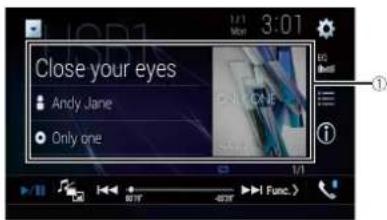
| 1 | Viser link-søgeskærmen.Tryk på sangen for at afspille, efterfulgt af tryk på sangoplysningerne, når du har skiftet til Gennemse Musik (side 48).TIPHvis du trykker på illustrationen, vises en liste over sange i albummet.BEMÆRKDenne funktion er kun tilgængelig for eksterne lagringsenheder (USB, SD). |
| Skifter mellem afspilning og pause. | |
| Skifter mellem følgende mediefiltyper.[Music]: Komprimerede lydfiler[Video]: Komprimerede videofiler[Photo]: Billedfiler | |
| Springer filer over frem eller tilbage. | |
| Ændrer displayet for de aktuelle musikinformationer. | |
| Vælger en fil på listen.Tryk på en fil i listen, der skal afspilles.TIPHvis du trykker på en mappe i listen, vises dens indhold. Du kan afspille en fil i listen ved at trykke på den.BEM/ERKNår du afspiller komprimerede lydfiler, som er gemt på en ekstern lagringsenhed (USB, SD), kan du søge efter en fil ved hjælp af Gennemse Musik (side 48). |
Lydkildeskærm 2 (eksempel: USB)
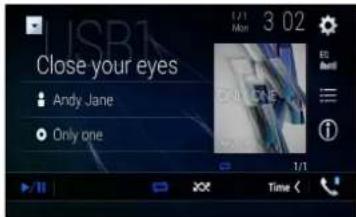
| Vælger den forrige mappe eller den næste mappe. | |
| Indstiller området for gentaget afspilning for alle filer/aktuel mappe/aktuel titel. | |
| Afspiller eller afspiller ikke filer i tilfældig rækkefolge. |
▶Vælger en fil til brug ved Gennemse Musik
Du kan vælge filer, som skal afspilles, ved hjælp af kategorilisten, hvis filerne indeholder mærkningsinformationer.
BEMÆRKNINGER
- Denne funktion er kun tilgængelig for eksterne lagringsenheder (USB, SD).
- Gennemse Musik kan ikke holdes, när der först er slukket for strømmen.


2 Tryk på fanen [Tag].
3 Tryk på den ønskede kategori for at få vist fillisten.
4 Tryk på punktet.
Indskrænk punktet, indtil den ønskede sangtitel eller filnavnet vises i listen.
5 Tryk på den ønskede sangtitel eller filnavnet, som skal afspilles.
Hvis valget, som er truffet med Gennemse Musik, er blevet annulleret, kan du skifte til Gennemse Musik igen ved at trykke på fanen [Tag] på skærmen med fil/mappelisten og trykke på det ønskede spor.
TIP
Når databasen er oprettet i USB-lagringsenheden, er der ingen grund til at oprette databasen igen, så længe det samme indhold gemmes. Der skiftes direkte til Music Browse-tilstanden, hvis der trykkes på og derefter på [Tag] før valg af sang.
Videokilde
▲ FORSIGTIG
Af sikkerhedsmæssige årsager er det ikke muligt at se videobilleder, mens køretøjet er i bevægelse. For at se videobilleder, skal du parkere dit køretøj på et sikkert sted og trække håndbremsen.
Videokildeskærm (eksempel: USB)
| 1 | Skjuler berøringspanelets taster.Tryk hvor som helst på skærmen for at få vist tasterne igen. |
| Skifter mellem afspilning og pause. | |
| Skifter mellem følgende mediefiltyper.[Music]: Komprimerede lydfiler[Video]: Komprimerede videofiler[Photo]: Billedfiler | |
| Udfører hurtigt tilbage eller hurtigt frem.Tryk igen for at ændre afspilningshastigheden. | |
| Stopper afspilningen. | |
| Udfører billede-for-billede-afspilning. | |
| Udfører afspilning i langsom gengivelse. | |
| Indstiller området for gentaget afspilning for alle filer/aktuel mappe/aktuel titel. | |
| Ændrer sprog for lydspor/undertekster. | |
| Vælger en fil på listen.Tryk på en fil i listen, der skal afspilles.TIPHvis du trykker på en mappe i listen, vises dens indhold. Du kan afspille en fil i listen ved at trykke på den. | |
| Springer filer over frem eller tilbage. | |
| Udfører hurtigt tilbage eller hurtigt frem. |
Stillbilledkilde
TIPS
- Billedfiler vises ikke på den bageste skærm.
- Ved at trykke på ⚫ og derefter holde ↔ eller ↔ nede på stillbilledfilen kan du søge gennem 10 billedfiler ad gangen. Hvis den fil, der afspilles, er den første eller sidste fil i mappen, udføres der ingen søgning.
Stillbilledskærm
| 1 | Skjuler berøringspanelets taster.Tryk hvor som helst på skærmen for at få vist tasterne igen. |
| Skifter mellem afspilning og pause. | |
| Skifter mellem følgende mediefiltyper.[Music]: Komprimerede lydfiler[Video]: Komprimerede videofiler[Photo]: Billedfiler | |
| Springer filer over frem eller tilbage. | |
| Vælger den forrige mappe eller den næste mappe. | |
| Drejer det viste billede 90° med uret. | |
| Indstiller området for gentaget afspilning for alle filer/aktuel mappe. | |
| Afspiller alle filer i det aktuelle område for gentaget afspilning eller afspiller dem ikke i vilkårlig rækkefølge. | |
| Vælger en fil på listen.Tryk på en fil i listen, der skal afspilles.TIPHvis du trykker på en mappe i listen, vises dens indhold. Du kan afspille en fil i listen ved at trykke på den. |

iPod
Tilslutning af din iPod
Ved tilslutning af en iPod til dette produkt, konfigureres indstillingerne automatisk i henhold til enheden, der skal tilsluttes.
BEMAERKNINGER
- Afhængigt af generationen eller versionen af din iPod vil visse funktioner ikke være tilgængelige.
- Slet ikke Apple Music™ app fra din iPod, da nogle funktioner muligvis ikke er tilgængelige.
- Hvis der tilsluttes en iPhone eller iPod touch, skal du lukke alle applikationer, inden du opretter forbindelse.
1 Tilslut din iPod via USB.
Se installationsvejledningen for detaljer om USB-tilslutningen.
Grundlæggende betjening
TIPS
- Ved at trykke på 📄 og derefter trykke på 🏠 eller 🏠 kan du også springe frem og tilbage mellem filerne.
- Ved at trykke på ⚠ og derefter holde ⏻ eller ⏻ nede kan du også spole hurtigt frem og tilbage.
BEMÄRK
Det er ikke muligt at springe bagud, spole hurtigt tilbage eller frem under afspilning af Apple Music Radio.
Lydkilde
Lydkildeskærm 1
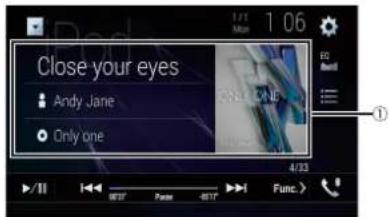
Viser link-søgeskærmen.
Vælg en sang i listen, der er beslægtet med den sang, som afspilles i øjeblikket.
TIP
Hvis du trykker på illustrationen, vises en liste over sange i albummet.
BEMÄRK
Denne funktion er ikke tilgængelig under afspilning Apple Music Radio.
Skifter mellem afspilning og pause.


Springer filer over frem eller tilbage.
Vælger en sang i listen.
Tryk på kategorien, derefter på titlen i listen, som skal afspilles, i den valgte liste. TIPS
- Hvis systemsproget er engelsk, er det muligt at bruge den alfabetiske søgning. Tryk på første søgelinje for at bruge denne funktion.
- Hvis du trykker på Apple Music Radio-stationen på skærmen med listen, vises Apple Music Radio-skærmen (side 51).
BEMAERKNINGER
- Afhængigt af generationen eller versionen af din iPod vil visse funktioner ikke være tilgængelige.
- Der er kun 16 000 sange tilgængelige på din iPod I listen, hvis din iPod har mere end 16 000 sange. Tilgængelige sange afhænger af din iPod.
Lydkildeskærm 2
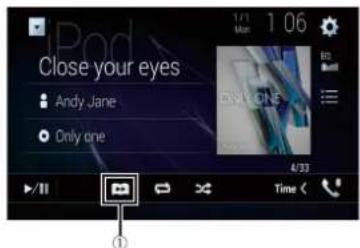
| 1 | Ändrer lydbogshastigheden. Normalt—Hurtigt—Langsomt BEMÆRK Ikonet for lydbogshastighed ændres muligvis ikke afhængligt af den tilsluttede iPod/iPhone. |
| Indstiller området for gentaget afspilning for alle i den valgte liste/aktuelle sang. | |
| Afspiller sange i den valgte liste/album vilkårligt. |
Apple Music® Radio-kilde
Vigtigt
Apple Music Radio er muligvis ikke tilgængelig i dit land eller område. Se følgende website for oplysninger om Apple Music Radio: http://www.apple.com/music/
BEMÆRK
Denne funktion er kun tilgængelig ved brug af iPod-funktionen med en iPhone 7, iPhone 7 Plus, iPhone SE, iPhone 6s, iPhone 6s Plus, iPhone 6, iPhone 6 Plus, iPhone 5s, iPhone 5c, iPhone 5 eller iPod touch (5. og 6. generation).
1 Tryk på
2 Tryk på [Radio].
Apple Music Radio-skærm
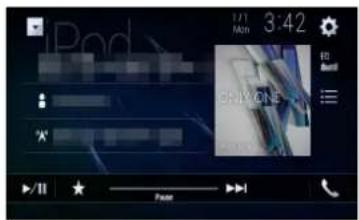
| Skifter mellem afspilning og pause. | |
| Viser pop-up-menuen for Apple Music Radio.Tryk på [Play More Like This] for at afspille sange, der ligner den aktuelle sang.Tryk på [Play Less Like This] for at indstille den til ikke at afspille den aktuelle sang igen.Tryk på [Add to iTunes Wish List] for at tilføje den aktuelle sang til iTunes-ønskelisten.BEMÆRKDenne funktion bruges muligvis ikke afhængigt af din Apple Music-kontostatus. | |
| Springer spor over fremad. |
AppRadio Mode +
Du kan betjene din iPhone eller smartphone med fingerbevægelser som f.eks. at prikke, trække, rulle eller vifte på skærmen af dette produkt.
Kompatible iPhone-modeller
- iPhone 7, iPhone 7 Plus, iPhone SE, iPhone 6s, iPhone 6s Plus, iPhone 6, iPhone 6 Plus, iPhone 5s, iPhone 5c, iPhone 5
Kompatible smartphone-modeller (lyd fra AppRadio Mode + på nogle Android-enheder kan ikke høres fra denne enheds højttalere)
For at få detaljerede oplysninger om Android-enhedens kompatibilitet med dette produkt, henvises der til informationerne på vores websted.
BEMÆRKNINGER
- De kompatible fingerbevægelser varierer alt efter applikationen på en iPhone eller en smartphone.
- Ophavsretligt beskyttede filer såsom DRM kan ikke afspilles.
- AppRadio Mode + omtales muligvis som AppRadio Mode.
ADVARSEL
Visse typer brug afen iPhone eller en smartphone er mullgvis ulovlige under kørsel i din jurisdiktion, så du skal være opmærksom på sådanne begrænsninger og overholde dem. Hvis du er i tvivl om en bestemt funktion, bør du kun udføre den, mens bilen er parkeret. Ingen funktion bør bruges, medmindre det er sikkert at bruge den under de kørselsforhold, du er ude for.
Ved brug af AppRadio Mode +
Vigtigt
- Appen AppRadio skal installeres på din iPhone eller smartphone på forhånd for at bruge AppRadio Mode +.
For detaljer om appen AppRadio henvises på følgende side: http://www.pioneer-car.eu/eur/appradiomode - Sørg for at læse Brug af app-baseret tilsluttet indhold (side 88).
- Ansvaret for de kompatible applikationers indhold og funktionalitet påhviler alene udbyderen af appen.
- I AppRadio Mode + er anvendelse begrænset under kørsel, udbyderen af appen bestemmer tilgængeligheden af funktioner og indhold.
- AppRadio Mode + giver adgang til andre applikationer end de anførte, som er underlagt begrænsninger under kørsel.
- PIONEER ER IKKE ANSVARLIG FOR OG FRALÆGGER SIG ALT ANSVAR FOR APPER OG INDHOLD FRA TREDJEPARTER (IKKE-PIONEER), HERUNDER, MEN UDEN BEGRÆNSNING ALLE UN∅JAGTIGHEDER ELLER UFULDSTÆNDIGE OPLYSNINGER.
Startprocedure
Ved tilslutning af en iPhone eller en smartphone med dette produkt kræves indstillingerne i henhold til enheden, der skal tilsluttes. Der henvises til Indstilling af iPod/iPhone eller smartphone (side 38) for yderligere oplysninger.
TIPS
- Tryk på det ønskede app-ikon, när appen AppRadio er startet.
- Hvis du tilslutter din enhed til produktet, mens en AppRadio Mode +kompatibel applikation allerede kører, vises skæmbilledet til betjening af applikationen på dette produkt.
- Den ønskede applikation startes, og skærmbilledet for betjening af applikationen vises.
- Tryk på for at gå tilbage til hovedmenuen.
AppRadio Mode +
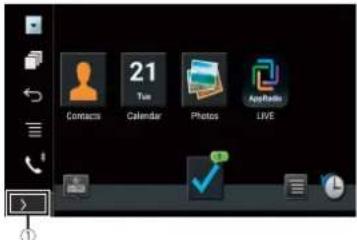
| 1 | Viser den aktuelle kilde. |
| Viser skæmbilledet for start af applikationen. | |
| Viser den forrige skærm. | |
| Viser menuskærmen. |
- Tryk på og derefter på for at skjule AppRadio Mode + SideControlBar.
- Tryk på og derefter på igen for at få vist AppRadio Mode + SideControlBar igen.
- kan melligvis ikke bruges, afhængig af hvilken enhed du bruger.
Til iPhone-brugere
Se betjeningsvejledningen.


2 Tryk på
3 Tryk på
4 Tryk på [AppRadio Mode].
5 Tryk på det ønskede ikon i fanen.
AppRadio app startes.
For smartphone-brugere (Android)
BEMARK
Videoafspilningens kapacitet afhænger af den tilsluttede Android-enhed.


1 Lås din smartphone op, og slut den til dette produkt via USB. Se betjeningsvejledningen.
2 Tryk på
3 Tryk på
4 Tryk på [AppRadio Mode].
5 Tryk på det ønskede ikon i fanen.
AppRadio app startes.
Brug af tastaturet (for iPhone-brugere)
Når du trykker på indtastningsfeltet på en applikation til iPhone, vises der et tastatur på skærmen. Du kan indtaste den ønskede tekst direkte fra dette produkt.
BEMAERKNINGER
- Denne funktion er muligvis ikke tilgængelig afhængigt af din iPhone. - Denne funktion er kun tilgængelig i AppRadio Mode + på din iPhone.

FORSIGTIG
Af hensyn til sikkerheden fungerer tastaturet kun, når bilen holder stille, og parkeringsbremsen er trukket.
1 Start AppRadio Mode +.
2Tryk på området til indtastning af tekst på skæmbilledet til betjening af applikationer.
Der vises et tastatur til indtastning af tekst.
TIP
Du kan vælge tastatursprog (slide 65).
Brug af lydblandingsfunktionen
Du kan udsende lyd ved at blande AV-kilden og en applikation til iPhone eller smartphone, når AppRadio Mode + bruges.
BEMÄRKNINGER
- Afhængigt af anvendelsen eller AV-kilden er denne funktion muligvis ikke tilgængelig. - Når lydblandingsfunktionen er aktiveret, udsendes navigationssystemets stemmevejledning ikke. Lydblandingsfunktionen skal være inaktiv, hvis navigationssystemets stemmevejledning skal kunne udsendes.
1 Start AppRadio Mode +.
2Tryk på VOL (+/-).
Menuen til lydblanding vises på skærmen.
BEMÆRKNINGER
- Menuen for lydblanding vises i fire sekunder. Tryk på VOL (+/-) Igen, hvis skærmen forsvinder. Skærmen vises igen. - Du kan skifte mellem AV-betjeningsskærmen og applikationsskærmen ved at trykke på C▲.
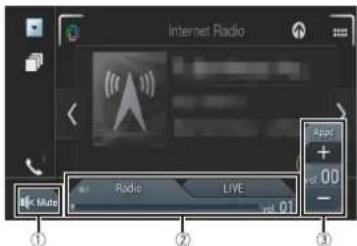
| 1 | Tryk for at slå lyden fra. Tryk igen for at annullere lydløs. |
| 2 | Indstiller, om lydblandingsfunktionen skal slås til eller fra. Venstre fane: Lydblandingsfunktionen er aktiveret (blanding til), og App-lydstyrken vises. Højre fane: Lydblandingsfunktionen er deaktiveret (blanding fra). Dette vises ikke på skærmbilledet for AV-betjening. |
| 3 | Justerer lydstyrken for applikationen. App-lydstyrken vises ikke, når den højre fane vælges. Det er ikke muligt at justere lydstyrken på skærmen. Tryk på VOL (+/-) for at justere lydstyrken for hovedlyden. |
TIP
Du kan skifte mellem AV-betjeningsskærmen og applikationsskærmen ved at trykke på
Apple CarPlay
Du kan betjene din iPhone med fingerbevægelser som f.eks. at prikke, trække, rulle eller vifte på skærmen af dette produkt.
Kompatible iPhone-modeller
For detaljer om iPhone-modellernes kompatibilitet henvises til følgende webside. http://www.apple.com/ios/carplay
BEMÄRK
De kompatible fingerbevægelser varierer alt efter applikationen på din iPhone.
ADVARSEL
Visse typer brug af en iPhone er muligvis ulovlige under kørsel i din jurisdiktion, så du skal være opmærksom på sådanne begrænsninger og overholde dem. Hvls du er i tvivl om en bestemt funktion, bør du kun udføre den, mens bilen er parkeret. Ingen funktion bør bruges, medmindre det er sikkert at bruge den under de kørselsforhold, du er ude for.
Ved brug af Apple CarPlay
Vigtigt
Apple CarPlay er muligvis ikke tilgængelig i dit land eller område. Se følgende website for oplysninger om Apple CarPlay: http://www.apple.com/ios/carplay
- Ansvaret for de understøttede applikationers indhold og funktionalitet påhviler alene leverandøren af Appen.
- I Apple CarPlay er anvendelse begrænset under kørsel, App-udbyderen bestemmer tilgængeligheden af funktioner og indhold.
- Apple CarPlay giver adgang til andre applikationer end de anførte, som er underlagt begrænsninger under kørsel.
- PIONEER ER IKKE ANSVARLIG FOR OG FRALÆGGER SIG ALT ANSVAR FOR APPER OG INDHOLD FRA TREDJEPARTER (IKKE-PIONEER), HERUNDER, MEN UDEN BEGRÆNSNING ALLE UN∅JAGTIGHEDER ELLER UFULDST/ENDIGE OPLYSNINGER.
Indstilling af køreposition
Indstil indstilling for køreposition i overensstemmelse med køretøjet for at opnå optimal udnyttelse af Apple CarPlay. Indstillingen anvendes næste gang, en Apple CarPlay-kompatibel enhed tilsluttes til produktet.
1Tryk på.
2Tryk på og derefter på.
Herefter vises skærmen for systemmindstilling.
3 Tryk på [Smartphone-relaterede indstillinger].
4Tryk på [førerplads].
[V] Vælg for venstrestyret køretøj. [Højre] Vælg for højrestyret køretøj.
Startprocedure
Ved tilslutning af en iPhone med dette produkt, kræves indstillingerne i henhold til enheden, der skal tilsluttes. Der henvises til Indstilling af iPod/iPhone eller smartphone (side 38) for yderligere oplysninger.
Kabelforbundet forbindelse
1 Tilslut en Apple CarPlay-kompatibel enhed til dette produkt via USB.
2 Tryk på
3 Tryk på
4 Tryk på [Apple CarPlay].
5 Tryk på Apple CarPlay-ikonet i fanen.
Applikationsskærmen vises.
Trådløs forbindelse
Før Apple CarPlay bruges trådløst, tilsluttes enheden til dette produkt via Bluetooth og Apple CarPlay tændes i enhedens Bluetooth-indstillingsmenu (side 32).
1 Aktiver Wi-Fi-funktionen på enheden.
2 Tryk på 3 Tryk på
Skærmen til søgning af enhed vises.
Tryk på fög spring derefter til trin 4, da listen over enheder vises, hvis Apple CarPlay tidligere har været brugt trådløst med enheden.
BEMAERK
Produktet kan ikke registrere enheden, medmindre Bluetooth- eller Apple CarPlayindstillingsmenuen vises på iPhone-skærmen.
4 Tryk på
5 Tryk på den ønskede enhed på skærmen.
Produktet konfigurerer forbindelsen og starter derefter applikationen.
TIP
Du kan også starte Apple CarPlay med en ønsket enhed ved at åbne Bluetooth- eller Apple CarPlay-indstillingsmenuen, mens skærmen til søgning efter enheder eller listen over enheder vises.
TIP
Du kan bruge Siri-funktionen ved at trykke på, har Apple CarPlay er aktiveret.
BEMÆRKNINGER
- Se installationsvejledningen for detaljer om USB-tilslutningen.
- Hvis en Apple CarPlay-kompatibel enhed er blevet tilsluttet og en anden skærm vises, skal du trykke
på [Apple CarPlay] i hovedmenuen for at få vist skaermbilledet med applikationsmenuen. - Bluetooth-forbindelsen med den Apple CarPlay-kompatible enhed afsluttes automatisk, hvis Apple CarPlay aktiveres. Mens Apple CarPlay er aktiveret, vil kun en Bluetooth-lydforbindelse være mulig for andre enheder end enheden, som er tilsluttet via Apple CarPlay.
- Håndfri telefoni via trådløs Bluetooth-teknologi er ikke tilgængelig, mens Apple CarPlay er aktiveret.
Hvis Apple CarPlay aktiveres under et opkald på en anden mobiltelefon end en Apple CarPlaykompatibel enhed, vil Bluetooth-forbindelsen blive afsluttet, när opkaldet slutter. - Rutevejledningen ved hjælp af det interne navigationssystem stopper automatisk, hvis rutevejledningen startes i Apple CarPlay.
Justering af lydstyrken
Du kan justere lydstyrken for vejledning separat fra lydstyrken for hovedlyden, hvis Apple CarPlay bruges.
1 Mens Apple CarPlay er aktiveret, trykkes på VOL (+/-).
Lydstyrkemenuen vises på skærmen.
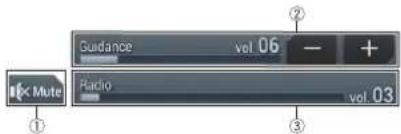
| 1 | Tryk for at slå lyden fra. Tryk igen for at annullere lydløs. |
| 2 | Tryk på [+]/[-] for at justere lydstyrken for vejledning. |
| 3 | Viser lydstyrken for hovedlyden. Tryk på VOL (+/-) på enheden for at justere lydstyrken for hovedlyden. |
BEMAERK
Lydstyrkemenuen vises i fire sekunder. Tryk på VOL (+/-) igen, hvis menuen forsvinder. Menuen vises igen.

Android Auto™
Z910DAB Z810DAB
Du kan betjene din Android med fingerbevægelser som f.eks. at prikke, trække, rulle eller vifte på skærmen af dette produkt.
Kompatible Android-enheder
For detaljer om Android-modellernes kompatibilitet henvises til følgende webside. https://support.google.com/androidauto
BEMÄRK
De kompatible fingerbevægelser varierer alt efter applikationen på smartphonen.
ADVARSEL
Visse typer brug af en smartphone er mullgvis ulovlige under kørsel i din jurisdlktion, så du skal være opmærksom på sådanne begrænsninger og overholde dem. Hvis du er i tvivl om en bestemt funktion, bør du kun udføre den, mens bilen er parkeret. Ingen funktion bør bruges, medmindre det er sikkert at bruge den under de kørselsforhold, du er ude for.
Ved brug af Android Auto
Vigtigt
Android Auto er muligvis ikke tilgængelig i dit land eller område.
For oplysninger om Android Auto henvises til Google-supportsiden: http://support.google.com/androidauto
- Ansvaret for de understøttede applikationers indhold og funktionalitet påhviler alene leverandøren af Appen.
- I Android Auto er anvendelse begrænset under kørsel, App-udbyderen bestemmer tilgængeligheden af funktioner og indhold.
- Android Auto giver adgang til andre applikationer end de anførte, som er underlagt begrænsninger under kørsel.
- PIONEER ER IKKE ANSVARLIG FOR OG FRALÆGGER SIG ALT ANSVAR FOR APPER OG INDHOLD FRA TREDJEPARTER (IKKE-PIONEER), HERUNDER, MEN UDEN BEGRÆNSNING ALLE UN∅JAGTIGHEDER ELLER UFULDST/ENDIGE OPLYSNINGER.
Indstilling af køreposition
Indstil indstilling for køreposition i overensstemmelse med køretøjet for at opnå optimal udnyttelse af Android Auto. Indstillingen anvendes næste gang, en Android Auto-kompatibel enhed tilsluttes til produktet.

Herefter vises skærmen for systemmindstilling.
3 Tryk på [Smartphone-relaterede indstillinger].
4Tryk på [førerplads].
[V]
Vælg for venstrestyret køretøj.
[Højre]
Vælg for højrestyret køretøj.
Startprocedure
Ved tilslutning af en smartphone med dette produkt, kræves indstillingerne i henhold til enheden, der skal tilsluttes. Der henvises til indstilling af iPod/iPhone eller smartphone (side 38) for yderligere oplysninger.
Kabelforbundet forbindelse
1 Tilslut en Android Auto™-kompatibel enhed til dette produkt via USB.
2 Tryk på
3 Tryk på
4 Tryk på [Android Auto].
5 Tryk på Android Auto-ikonet i fanen.
En Bluetooth-forbindelse med den Android Auto-kompatible enhed oprettes automatisk, og en Bluetooth-forbindelse med enhver anden enhed afsluttes.
Trädlos forbindelse
Før Android Auto bruges trådløst, tilsluttes enheden til produktet via Bluetooth (side 32).
1 Aktiver Wi-Fi-funktionen på enheden.
2 Tryk på
3 Tryk på
Skærmen til søgning af enhed vises.
Tryk på:bg spring derefter til trin 4, da listen over enheder vises, hvis Android Auto tidligere har været brugt trädløst med enheden.
BEMÄRK
Produktet kan ikke registrere enheden, medmindre Bluetooth-indstillingsmenuen vises på smartphonens skaerm.
4 Tryk på Q
5 Tryk på den ønskede enhed på skærmen.
Produktet konfigurerer forbindelsen og starter derefter applikationen.
TIP
Du kan bruge funktionen stemmegenkendelse ved at trykke på 📄ar Android Auto er aktiveret.
BEMÄRKNINGER
- Se installationsvejledningen for detaljer om USB-tilslutningen.
- Hvis tyve enheder allerede er parret, vises meddelelsen, om den registrerede enhed skal slettes. Tryk på [Godkend], hvis du vil slette enheden. Tryk på [BT-indst.], hvis du vil slette en anden enhed, og slet enhederne manuelt (side 32).
- Hvis Android Auto aktiveres under et opkald på en anden mobiltelefon end den Android Auto-
kompatible enhed, skifter Bluetooth-forbindelsen til den Android Auto-kompatible enhed efter opkaldet.
Justering af lydstyrken
Du kan justere lydstyrken for vejledning separat fra lydstyrken for hovedlyden, hvis Android Auto bruges.
1 Mens Android Auto er aktiveret, trykkes på VOL (+/-).
Lydstyrkemenuen vises på skærmen.
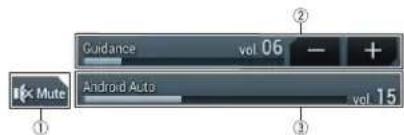
| 1 | Tryk for at slå lyden fra. Tryk igen for at annullere lydløs. |
| 2 | Tryk på [+]/[-] for at justere lydstyrken for vejledning. |
| 3 | Viser lydstyrken for hovedlyden. Tryk på VOL (+/-) på enheden for at justere lydstyrken for hovedlyden. |
BEMARK
Lydstyrkemenuen vises i fire sekunder. Tryk på VOL (+/-) igen, hvis menuen forsvinder. Menuen vises igen.
Indstilling af funktionen autostart
Hvis denne funktion er aktiveret, starter Android Auto automatisk, när en Android Auto-kompatibel enhed tilsluttes til produktet.
BEMAERK
Android Auto starter kun automatisk, när en Android Auto-kompatibel enhed er tilsluttet korrekt til produktet.
1 Tryk på

2 Tryk på og derefter på.

3Tryk på [Smartphone-relaterede indstillinger].
4Tryk på [Android Auto Auto-launch] for at vælge [Til] eller [Fra].

HDMI
Z910DAB

FORSIGTIG
Af sikkerhedsmæssige årsager er det ikke muligt at se videobilleder, mens køretøjet er i bevægelse. For at se videobilleder, skal du parkere dit køretøj på et sikkert sted og trække håndbremsen.
BEMÆRK
Der kræves et High Speed HDMI® Cable (sælges separat) til forbindelsen. Se installationsvejledningen for detaljer.
Startprocedure
HDMI-kildeskærmen vises.
Grundlæggende betjening
HDMI-kildeskærm
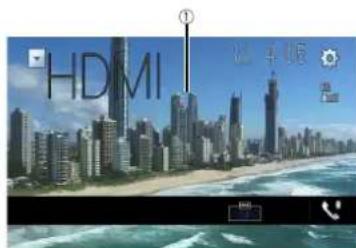
①
Skjuler berøringspanelets taster.
Tryk hvor som helst på skærmen for at få vist tasterne igen.
TIP
Du kan indstille skærmstørrelsen for videobilledet (side 75).
AUX
Du kan få vist videobilledet, der udsendes af den enhed, der er sluttet til videoindgangen.

FORSIGTIG
Af sikkerhedsmæssige årsager er det ikke muligt at se videobilleder, mens køretøjet er i bevægelse. For at se videobilleder, skal du parkere dit køretøj på et sikkert sted og trække håndbremsen.
BEMAERKNINGER
- Der skal bruges et AV-kabel med ministik (CD-RM10) (sælges separat) til forbindelsen. Se installationsvejledningen for detaljer.
- Du kan indstille skærmstørrelsen for videobilledet (side 75).
Startprocedure
1 Tryk på

2Tryk på

X
3Tryk på [Indgangs-/udgangsindst.].
4 Bekræft, at [AUX-indgang] er tændt.
5Tryk på, og Tryk derefter på.
AV
6Tryk på [AUX].
Skærmen AUX vises.
Grundlæggende betjening
AUX-skærm
| 1 | Skjuler berøringspanelets taster.Tryk hvor som helst på skærmen for at få vist tasterne igen.IIPDu kan indstille skærmstørrelsen for videobilledet (side 75). |
| Skifter mellem videoindgang og lydindgang. |
AV-indgang
Du kan få vist videobilledet, der udsendes af enheden eller kameraet, der er sluttet til videoindgangen. Se installationsvejledningen for detaljer.
▲ FORSIGTIG
Af sikkerhedsmæssige årsager er det ikke muligt at se videobilleder, mens køretøjet er i bevægelse. For at se videobilleder, skal du parkere dit køretøj på et sikkert sted og trække håndbremsen.
Startprocedure
3Tryk på [Indgangs-/udgangsindst.].
4Tryk på [AV-indgang].
Hvis [Kilde] vælges, indstilles [2. kamera indgang] automatisk til [Fra] (side 63).
Grundlæggende betjening
AV-kildeskærm
①
Skjuler berøringspanelets taster.
Tryk hvor som helst på skærmen for at få vist tasterne igen.
Trådløs spejlvending
(Denne funktion er kun tilgængelig for Android-enheden).
Trådløs spejlvending er en trädløs visning udviklet til at spejlvede din mobilenhed på produktets skærm via Wi-Fi-forbindelsen.
Startprocedure
Funktioner og procedurer for trådløs spejlvending varierer afhængigt af den tilsluttede mobilenhed. Se brugsvejledningen, som fulgte med din mobilenhed.

FORSIGTIG
Af sikkerhedsårsager er denne funktion kun tilgængelig, når du standser dit køretøj et sikkert sted og trækker håndbremsen.
1 Tryk på .

2Tryk på



yk på [Wi-Fi-indstillinger].

kræft, at [Wi-Fi] er tændt.
5Tryk på,


6Tryk på [Mirroring].
En forbindelse konfigureres, og derefter vises instruktionen på skærmen.
BEMÆRKNINGER
- Hvis Apple CarPlay eller Android Auto med trádløs tilslutning er aktiveret, vises
bekræftelsesskærmen for ændring af tilslutning (Android Auto-funktionen er kun tilgængelig for AVIC-Z910DAB/AVIC-Z810DAB). Tryk på [Ja] for at fortsætte til trådløs spejlvending. - Når Wi-Fi-forbindelsen er indstillet til [FRA], vises skærmen til bekræftelse af forbindelsen. Tryk på [Start] for at oprette forbindelsen.

øret en forbindelse for trådløs spejlvending på mobilenheden.
8Tryk på [Ja].
Skærmen for trådløs spejlvending vises.
Grundlæggende betjening
Skærm for trädløs spejlvending (eksempel)
| 1 | Viser fuld skærm. |
| [Kobl fra] | Afbryder trådløs spejlvending. |
BEMÄRKNINGER
- Skærmen, som vises i eksemplet, kan variere i forhold til den tilsluttede mobilenhed.
- Hvis Android-enheden ikke er parat til Miracast UIBC, kan touchbetjening ikke udføres.
Oplysninger om køretøjets udstyr
Brug af busadapter til køretøjer
Ved at tilslutte den valgfrie busadapter til køretøjer kan du få vist betjeningsstatus for køretøjets parkeringssensor og klimakontrol på skærmen.
Vigtigt
- For oplysninger om installering af busadapter til køretøjer henvises til brugsvejledningen for busadapter til køretøjer.
- Sørg for at kontrollere funktionerne, när du har installeret busadapteren til køretøjer.
- Se informationerne på vores hjemmeside for detaljer om de køretøjsmodeller, som er kompatible med busadaptere til køretøjer.
- Funktioner og visninger kan variere afhængigt af køretøjets model. Se informationerne på vores hjemmeside for detaljer om funktioner, som er tilgængelige i henhold til modellen.
Parkeringshjælp-skærm
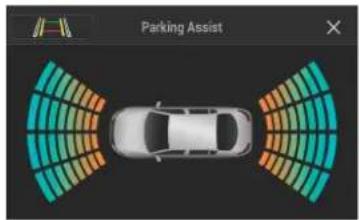
| Ændrer skærmen til bakkameraets billede.Skærmen skifter kun, hvis bakkameraet er indstillet til [Til] og gearstangen er i positionen bakgear (R). |
Klimaanlæg-skærm
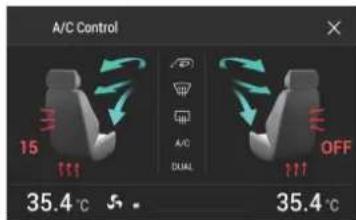
Visning af oplysninger om registrering af forhindringer

FORSIGTIG
Denne funktion er kun beregnet til at assistere chaufførens udsyn. Den registrerer ikke alle farer og forhindringer og er ikke en erstatning for din opmærksomhed, vurdering og forsigtighed ved parkering af køretøjet.
BEMÆRKNINGER
- Denne funktion er kun tilgængellig for køretøjer, som er forsynet med et parkeringssensorsystem. - Parkeringshjælp-skærmen vises ikke, før produktet er startet helt.
1 Tænd for parkeringshjælpsensoren på køretøjet.
Skærmen Parkeringshjælp vises.
Visning af betjeningsstatus for klimakontrol
Ved betjening af køretøjets klimakontrol skifter skærmen automatisk til skærmen A/C Control.
BEMÆRKNINGER
- Indstillinger for klimakontrol, som er udført, før produktet er startet, vises ikke på skærmern. - Alle køretøjets klimakontrolindstillinger, som er slukket, vises ikke på skærmern. - Hvis oplysningerne, som vises på skærmern, er spejlvendte for køretojets venstre og højre sider, ændres indstillingen (Klima omvendt) til (Til) (side 65).
Indstillinger
Du kan justere forskellige indstillinger i hovedmenuen.
Visning af indstillingsskærmen
1 Tryk på

2Tryk på

3Tryk på én af følgende kategorier, og vælg derefter mulighederne.
Systemindstillinger (side 62)
Temaindstillinger (side 68)
Lydindstillinger (side 69)
□ Videoindstillinger (side 73)
Bluetooth-indstillinger (side 32)

Systemindstillinger
Menupunkterne varierer afhængigt af kilden.
[Navi-relaterede indst.]
| Menupunkt Beskrivelse | |
| [Navigationsinfovindue] [Til] [Fra] | Du kan indstille, om vejledningsinformationen for navigationen skal vises på skærmbilledet for AV-betjening. |
| [AV/app-styringstilstand] [Til] [Fra] | Du kan indstille, om der automatisk skal skiftes til navigationsskærmen fra AV-skærmen eller til applikationsskærmen, når køretøjet nærmer sig et vejledningspunkt, f.eks. et vejkryds. |
| [Smartphone-relaterede indstillinger] | |
| Menupunkt Beskrivelse | |
| [Smartphone-opsætning] | Indstilling af den tilsluttede mobilenhed (side 38). |
| [førerplads][Højre] [V] | Indstilling af kørepositionen.• Apple CarPlay (side 54)• Android AutoTM (side 56) |
| [Android Auto Auto-launch]*[Til] [Fra] | Vælg [Til] for automatisk at starte Android Auto, når en Android-enhed sluttes til enheden. |
*AVIC-Z910DAB/AVIC-Z810DAB
| [Indgangs-/udgangsindst.] | |
| Menupunkt Beskrivelse | |
| [AppRadio Mode Sound] Indstil, hvor lyden for AppRadio Mode + skal udsendes, når den bruges med en smartphone. | |
| [AVN] Lyden kommer ud gennem enhedens højttalere. | |
| [Smartphone] Lyden kommer ud gennem smartphonens højttalere. | |
| BEMÆRKMed en iPhone kommer lyden altid ud gennem enhedens højttalere. | |
| [AV-indgang][Kilde] [Kamera] [Fra] | Vælg AV-indgangskilde (side 59). |
| [AUX-indgang][Til] [Fra] | Indstil til [Til] for AUX-kilde (side 58). |
| [Kameraindstillinger] |
| Du skal bruge et bakkamera (f.eks. ND-BC8), som sælges separat, for at bruge bakkamerafunktionen. (Kontakt din forhandler for yderligere oplysninger). |
| ►Bakkamera |
Dette produkt indeholder en funktion, der automatisk skifter til fuldskærmsvisningen af bakkameraet, der er installeret på din bil, når gearstangen sættes i bakgear (R). Funktionen Camera View giver dig også mulighed for at kontrollere, hvad der er bag dig, mens du kører.
▶Kamera for funktionen Camera View
Camera View kan altid vises. Bemærk, at med denne indstilling får kamerabilledet ikke en anden størrelse for at tilpasse det, og at en del af det, der vises af kameraet, ikke kan ses. Tryk på [Camera View] på skærmen til valg af AV-kilde for at få vist kamerabilledet (side 37).
BEMÆRKNINGER
- Indstil [Bakkameraindgang] til [Til] (side 63) for at indstille bakkameraet som kamera for funktionen Camera View
- Indstil [AV-indgang] til [Kamera], när du bruger kamera 2 (side 59).
- Når kameraet både for bakkameraet og kamera 2 er tilgængelige, vises tasten til at ændre visningen. Tryk på denne tast for at skifte displayet mellern bagerste billede og kamera 2's billede.
FORSIGTIG
Pioneer anbefaler brug af et kamera, som udsender spejlvendte billeder, ellers vises skæmbilledet muligvis spejlvendt.
- Bekræft med det samme, om skæmen ændres til billedet fra bakkameraet, når gearstangen sættes i bakgear (R) fra en anden position.
- Når skærmen skifter til fuldskærmsvisning af bakkameraets billede under normal kørsel, skal den ændres til den modsatte indstilling i [Kamera indstilling].
- Hvis du trykker på 📞, mens kamerabilledet vises, vil det viste billede slukke midlertidigt.
- Når kameraet både for bakkameraet og kamera 2 er tilgængelige, vises tasten til at ændre visningen. Tryk på denne tast for at skifte displayet mellem bagerste billede og kamera 2's billede.
| Menupunkt Beskrivelse | |
| [Kameravisning][Til] [Fra] | Indstil til [Til] for hele tiden at vise kameravisningen. (Den samme tilstand tændes, når der trykkes på [Rå] kameravisningsskærmen. Indstillingsværdien synkroniseres).BEMÆRKNINGERIndstil [Bakkameraindgang] til [Til] for at indstille bakkameraet som kamera til kameravisning (side 63).Indstil [AV-indgang] til [Kamera] eller [2. kamera indgang] til [Til] (begge indstillinger synkroniseres) (side 63), når det andet kamera bruges.IIPDu kan også aktivere denne funktion ved at trykke på [Kameravisning] på skærmen til valg af AV-kilde eller I listen over kilder. |
| [Bakkameraindgang][Fra] [Til] | Aktivering af det andet kamera (frontkamera osv.).Aktivering af bakkameraet. |
| [2. kamera indgang][Fra] [Til] | Aktivering af det andet kamera (frontkamera osv.).Denne funktion synkroniseres med indstillingen [AV-indgang]. |
| Menupunkt Beskrivelse | |
| [Kamera indstilling] Indstilling af polariteten for bakkameraet. | |
| [Batteri] Polariteten på den tilsluttede ledning er positiv. | |
| [Jord] Polariteten på den tilsluttede ledning er negativ. | |
| BEMÆRKHvis kameraets polaritetsindstilling er forkert, eller der er lavet en forkert kameraindstilling, holdesede for at slukke skærmen for bakkameraet og derefter ændre kameraets polaritetsindstilling til [Batteri]. | |
| [Parkeringshjælp][Til] [Fra] | Du kan indstille, om vejledning for parkeringshjælp på bakkameraets billeder skal vises, når du bakker køretøjet. |
Menupunkt Beskrivelse
| Menupunkt Beskrivelse | |
| [Parkeringshjælp justering]* | Justering af retningslinjerne ved at trække eller trykke på ▲/▼/◄►/►▲s k æ r m e n . Tryk på [Stand.] for at nulstille indstillingerne.⚠ FORSIGTIGNår du justerer retningslinjerne, skal du sørge for at parkere køretøjet på et sikkert sted og trække håndbremsen.Inden du står ud af bilen for at placere markeringerne, skal du sørge for, at tændlingen er slået fra (ACC OFF).Det område, som projiceres med bakkameraet, er begrænset. Endvidere kan køretøjets bredde- og afstandsretningslinjer, som vises på bakkameraets billede, muligvis afvige fra køretøjets faktiske bredde og afstand. (Retningslinjerne er lige linjer).Billedkvaliteten kan muligvis forringes afhængigt af anvendelsesmiljøet, som f.eks. om natten eller i mørke omgivelser.BEMÆRKBrug af pakketape eller lignende tape til at placere markeringer som vist nedenfor før opsætning af retningslinjerne, så retningslinjerne kan overlejres til markeringerne.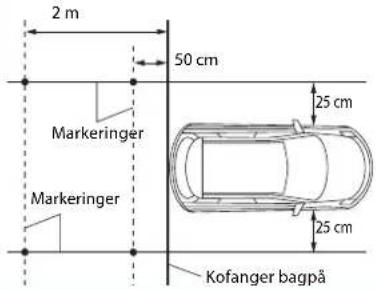 |
A FORSIGTIG
- Denne indstilling er kun tilgængelig, när du standser dit køretøj et sikkert sted og trækker håndbremsen.
| [Wi-Fi-indstillinger] | |
| Menupunkt Beskrivelse | |
| [Wi-Fi-indstillinger] (side 36) | |
| [Sikker tilstand] | |
| Menupunkt Beskrivelse | |
| [Sikker tilstand][Til] [Fra] | Indstil den sikre tilstand, så betjening af nogle funktioner kun fungerer, når du stopper køretøjet et sikkert sted og trækker håndbremsen. |
| [Demo-tilstand] | |
| Menupunkt Beskrivelse | |
| [Demo-tilstand][Til] [Fra] | Indstilling af demotilstand. |
| [Systemsprog] | |
| Menupunkt Beskrivelse | |
| [Systemprog] Vælg systemsprog.BEMÆRKNINGER• Hvis det integrerede sprog og den valgte sprogindstilling ikke svarer til hinanden, vil tekstoplysningerne muligvis ikke blive vist korrekt.• Visse tegn vil muligvis ikke blive vist korrekt. | |
| [Klima omvendt] | |
| Z910DAB Z810DAB Z710DAB Z7110DAB | |
| Menupunkt Beskrivelse | |
| [Klima omvendt][Til] [Fra] | Hvis den valgfrie busadapter til køretøjer er tilsluttet, kan den venstre/højre visning af klimakontrolstatussen spejlvendes, hvis visningen ikke svarer til køretojets. |
| [Gendan indstillinger] | |
Tryk på [Gendan] for at gendanne indstillingerne til standardindstillinger.
▲ FORSIGTIG
Du må ikke slukke for motoren, mens du gendanner indstillingerne.
BEMÆRK
Denne indstilling er kun tilgængelig, når du standser dit køretoj et sikkert sted og trækker håndbremsen.
| Menupunkt Beskrivelse | |
| [Alle indstillinger] Næsten alle indstillinger eller registreret indhold vender tilbage til standard. | |
| [Lydindstillinger] Gendan til standard-Audio-indstillinger.BEMÆRKIndstillingen er tilgængelig, når kilden slukkes. | |
| [Temaindstillinger] Gendan til standard-Tema-indstillinger. | |
| [Bluetooth-indstillinger] Gendan til standard-Bluetooth-indstillinger. | |
| [Tastatur] | |
| Menupunkt Beskrivelse | |
| [Tastatur] Du kan bruge tastaturet i AppRadio Mode + ved at indstille tastatursproget for iPhone.BEMÆRKNINGER• Indstil samme sprogIndstilling for systemet som for din iPhone for at betjene denne funktion korrekt.• Denne funktion er kun tilgængelig i AppRadio Mode + på din iPhone. | |
| [Bippetone] | |
| Menupunkt Beskrivelse | |
| [Bippetone][Til] [Fra] | Vælg [Fra] for at gøre biplyden inaktiv, når der trykkes på knappen eller skærmen. |
| [Kalibr. af berøringspanel] | |
| Z810DAB Z710DAB Z610BT Z7110DAB Z6110BTHvis du føler, at berøringspanelets taster på skærmen afviger fra de reelle positioner, der reagerer på din berøring, bør du justere berøringspanelets reaktionspositioner.BEMÆRKNINGER• Brug ikke spidse redskaber, f.eks. en kuglepen. Det kan beskadige skærmen.• Du må ikke slukke for motoren, mens de justerede positionsdata gemmes.• Denne indstilling er kun tilgængelig, når du standser dit køretøj et sikkert sted og trækker håndbremsen. | |
| Menupunkt Beskrivelse | |
| [Kalibr. af berøringspanel] | 1 Tryk på to hjørner på skærmen langs pilene, og tryk derefter på midten af de to [+]-mærker samtidigt to gange.2Tryk på . []Justeringsresultaterne gemmes.3Tryk på lgen.Gå videre til 16-punktsjustering.4Tryk forsigtigt på midten af mærket [+], der vises på skærmen.Målet angiver rækkefølgen.Hvis du trykker på vender den forrige justeringsposition tilbage.Hvis du holder nede, annulleres justeringen.5Tryk og hold nede.Justeringsresultaterne gemmes. |
[Dimmer-indstillinger]
BEMÄRK
Denne indstilling er kun tilgængelig, när du standser dit køretøj et sikkert sted og trækker håndbremsen.
| Menupunkt Beskrivelse |
| [Dimmer-udløser] Indstilling af lysdæmper. |
| [Auto] Tænder og slukker automatisk lysdæmperen, når bilens forlygter tændes og slukkes. |
| [Manuelt] Lysdæmperen tændes og slukkes manuelt. |
| [Tid] Lysdæmperen tændes og slukkes på det indstillede tidspunkt. |
| [Dag/nat] Indstilling af lysdæmperens varighed om dagen og om natten.Du kan bruge denne funktion, når [Dimmer-udløser] er indstillet til [Manuelt]. |
| [Dag] Slukker lysdæmperen. |
| [Nat] Tænder lysdæmperen. |
| Menupunkt Beskrivelse | |
| [Dimmer-varighed] | Juster den tid, lysdæmperen er tændt eller slukket, ved at trække cursoren eller trykke på ▶ eller ▶Du kan bruge denne funktion, når [Dimmer-udløser] er indstillet til [Tid].TIPSHvert tryk på ▶ eller ▶ flytter cursoren tilbage eller frem i intervaller på 15 minutter.Når cursorerne placeres på samme punkt, er den tilgængelige tid for lysdæmperen 0 timer.Hvis cursoren for indstilling af slukket tid er placeret til venstre og cursoren for tidsindstillingen er placeret i højre side, er den tilgængelige tid for lysdæmperen 0 timer.Hvis cursoren for indstilling af tændt tid er placeret til venstre og cursoren for indstilling af slukket tid er placeret i højre side, er den tilgængelige tid for lysdæmperen 24 timer.BEMÆRKTidsvisningen af lysdæmperens varighed afhænger af urets indstilling (side 75). |
[Billedjustering]
Af sikkerhedsmæssige årsager kan du ikke bruge nogle af disse funktioner, mens dit køretøj er i bevægelse. For at kunne bruge disse funktioner, skal du parkere dit køretøj på et sikkert sted og trække håndbremsen.
Tryk på , for at justere følgende menu.
| Menupunkt Beskrivelse | |
| [Lyshed][-24] til [+24] | Juster tætheden af den sorte farve. |
| [Kontrast][-24] til [+24] | Juster kontrasten. |
| [Farve]*[-24] til [+24] | Juster farvemætningen. |
| [Nuance]*[-24] til [+24] | Juster farvetonen (hvilken farve, der fremhæves, rød eller grøn). |
| [Dimmer-niveau][+1] til [+48] | Juster skærmens lysstyrke. |
Menupunkt Beskrivelse
| [Temperatur] [-3] til [+3] | Juster farvetemperaturen, hvilket resulterer i en bedre hvidbalance. |
* På nogle billeder er det ikke muligt at justere [Nuance] og [Farve].
BEMÆRKNINGER
- Når du trykker på [Rear View] eller [2nd Camera], skifter funktionen til det valgte kamera. Ved at trykke på [Source], [NAV] eller [Apps] kan du vende tilbage til den valgte tilstand.
- Justeringerne for [Lyshed], [Kontrast] og [Dimmer-niveau] gemmes separat, når køretøjets forlygter er slukket (dag) og tændt (nat).
• [Lyshed] og [Kontrast] ændres automatisk afhængigt af indstillingerne for [Dimmer-indstillinger]. - [Dimmer-niveau] kan ændres, eller tiden for at tænde eller slukke (side 66).
- Billedjusteringen er mullgvis ikke tilgængelig på visse bakkameraer.
- Indstillingerne kan gemmes separat.
[Systeminformation]
Menupunkt Beskrivelse
[Firmwareinformation] Viser firmwareversionen.
TIP
Du kan også kontrollere open source-licensen for funktioner, som dette produkt er udstyret med, ved at trykke på [Licens] I denne menu.
Menupunkt Beskrivelse
| [Firmwareopdatering] | ▲ FORSIGTIGDen eksterne lagerenhed til opdatering må kun indeholde den korrekte opdateringsfil.Dette produkt må aldrig slås fra, SD-hukommelseskortet må aldrig udskubbes, og USB-lagringsenheden må aldrig afbrydes, mens firmwaren bliver opdateret.Det er kun muligt at opdatere firmwareopdateringen, når bilen holder stille, og håndbremsen er trukket.Du kan ikke opdatere den gamle firmwareversion, når først den nyeste firmware er opdateret.1Download firmwareopdateringsfiler til din computer.2Sæt en tom (formateret) lagringsenhed i din computer, og find derefter den korrekte opdateringsfil, og kopier den til USB-lagringsenheden.3Indstil den eksterne lagringsenhed til dette produkt (side 46).4Sluk for kilden (side 37).5Vis indstillingskærmen [System] (side 62).6Tryk på [Systeminformation].7Tryk på [Firmwareopdatering].8Tryk på [Fortsæt].Følg instruktionerne på skærmen for at afslutte firmwareopdateringen.BEMÆRKHvis der vises en fejlmeddelelse på skærmen, trykkes på displayet og trinnene ovenfor udføres igen. |
| [3D-kalibreringsstatus] Du kan kontrollere status for sensorlæring, f.eks.læringsgrad. Du kan også kontrollere de aktuelle sensorværdier og det totale antal hastighedsimpulser.Følg instruktionerne nedenfor for at slette de lærter resultater, som er gemt i sensoren.1Tryk på [Afstand] eller [Hast.-imp.], og tryk derefter på [Ja].2Tryk på [Indlæring] og derefter på [Nulstil alt].TIPTryk på [Nulstil alt] for at nulstille sensoren efter ændring af installationsposition eller vinkel.BEMÆRKHvis du trykker på [Nulstil afstand], slettes alle læerte resultater i [Afstand]. | |
| Menupunkt | Beskrivelse |
| [Forbindelsesstatus] Kontroller, om alle ledninger er tilsluttet korrekt mellem dette produkt og køretøjet. | |
| [GPS-antenne] Viser tilslutningsstatus for GPS-antennen ([OK] eller [IKKE OK]) og modtagefølsomheden.BEMÆRKHvis modtagelsen er dårlig, ændres GPS-antennens installationsposition. | |
| [Positioneringsstatus] Viser positioneringsstatus (3D-positionering, 2D-positionering eller ingen positionering), antallet af satellitter brugt til positioner (orange) og antallet af satellitter, som har modtaget signaler (gul). Hvis der modtages signaler fra mere end tre satellitter, kan den aktuelle position måles (side 80). | |
| [Installation] Angiver, om installationspositionen for produktet er korrekt eller ej. Ved korrekt installation vises [OK]. Hvis dette produkt er installeret i en ekstrem vinkel, som overskrider installationsvinklens begrænsning, vises [Ej OK (vinkel)]. Hvis installationen af dette produkt konstant ændres og det ikke er fastgjort ordentligt, vises [Ikke OK (vibr.)]. | |
| [Hast.-imp.] Hastighedspulsværdien, som registreres af dette produkt, vises. | |
| [Belysning] Viser status for køretøjets forlygter eller små lamper. | |
| [Baksignal] Når gearstangen sættes i "R" (bakgear), skifter signalet til [:Høj] eller [:Lav]. Det viste signal varierer afhængigt af køretøjet. | |
| [Køretøjets bus]* Viser statussen for den valgfrie Køretøjets bus-adapter. | |
*AVIC-Z910DAB/AVIC-Z810DAB/AVIC-Z710DAB/AVIC-Z7110DAB
Temaindstillinger
FORSIGTIG
Sluk ikke for motoren, mens et billede importeres fra den eksterne lagringsenhed.
Menupunkterne varierer afhængigt af kilden.
| Menupunkt | Beskrivelse |
| [Baggrund][Hjem] [AV] | Vælg wall paper blandt de forudindstillede emner i dette produkt eller originale billeder via den eksterne enhed, f.eks. USB-lagringsenhed og SD-hukommelsesenhed.TIPWall paper kan indstilles blandt valg for hovedmenuskæmen og AV-betjeningsskæmen. |
| Forudindstillet baggrundsbillede | Bruges til at vælge det ønskede forudindstillede baggrundsbillede. |
| (brugerdefineret)* | Viser baggrundsbilledet, der er importeret fra den eksterne lagringsenhed.Tryk på [IMAGE], og vælg derefter det ønskede billede ved at trykke på den ønskede eksterne lagringsenhed efter tilslutning af enheden, hvis du vil indstille billedet fra en ekstern enhed.BEMÄRKBaggrundsbilledet skal bruges i følgende formater.• JPEG-billedfiler (.jpg eller .jpeg)• Tilladt datastørrelse er 10 MB eller mindre• Tilladt billedstørrelse er 4 000 pixel × 4 000 pixel eller mindre |
| (OFF) (fra) | Skjuler baggrundsbilledet. |
| [Belysning] | Vælg en belysningsfarve i listen over farver, eller opret en defineret farve. |
| Farvede knapper | Vælg den ønskede forudindstillede farve. |
| (brugerdefineret) | Viser skæmbilledet for brugertilpasning af belysningsfarven.Hvis du vil tilpasse den definerede farve, skal du trykke på [IMAGE] og derefter trykke på [IMAGE] eller [IMAGE], så lysstyrken og niveauet for rød, grøn og blå justeres for at oprette en favoritfarve.Tryk på og hold [Husk] nede for at gemme den tilpassesede farve i hukommelsen, og den tilpassesede farve vil være tilgængelig ved den næste indstilling af belysningen ved at trykke på [IMAGE].TIPDu kan også justere farvetonen ved at trække farvelinjen. |
| (regnbue) Skifter gradvist mellem de forudindstillede farver i rækkefølge. | |
Menupunkt Beskrivelse
| [Tema] Vælg temafarve. | |
| TIPDu kan få vist et forhåndsbillede af hovedmenuen eller AV-betjeningsskærmen ved at trykke på henholdsvis [Hjern] eller [AV]. | |
| [Ur] Vælg urets stil i det forudindstillede billede. | |
| Forudindstillede billeder Vælg den ønskede forudindstillede stil for uret. | |
| OFF (fra) Skjuler uret. | |
| [Startskærm] Vælg splash-skærm fra det forudinstallerede billede iproduktet eller eksterne enheder, f.eks. USB-lagringsenheder og SD-hukommelseskort. | |
| Forudindstillede billeder Bruges til at vælge det ønskede forudindstillede splash-skærm-billede. | |
| (brugerdefineret)* Viser splash-skæmbilledet, der er importeret fra deneksterne lagringsenhed.Tryk på [IMAGE] vælg derefter det ønskede billede ved attrykke på den ønskede eksterne lagringsenhed eftertilslutning af enheden, hvis du vil indstille billedet fra enekstern enhed. | |
* Den eksterne lagringsenhed indsættes eller tilsluttes på forhånd for at tilpasse billedet (side 46).
Overførsel af indstillinger
Du kan eksportere indstillinger, som du har lavet på skærmen [Tema], til en ekstern lagringsenhed. Du kan også importere dem fra en ekstern lagringsenhed.
▲ FORSIGTIG
Du må ikke slukke for motoren, mens du eksporterer eller importerer indstillinger.
BEMÆRKNINGER
- Hvis flere eksterne lagringsenheder, som omfatter tilgængelige data, tilsluttes til dette produkt, er prioritetsrækkefølgen for målene, som temalndstillingerne eksporteres til eller Importeres fra, følgende:
Z910DAB Z810DAB
①SD-hukommelseskort
② USB-lagringsenhed (USB-port 1)
③ USB-lagringsenhed (USB-port 2)
Z710DAB Z610BT Z7110DAB Z6110BT
①USB-lagringsenhed (USB-port 1)
②USB-lagringsenhed (USB-port 2)
- Denne indstilling er kun tilgængellig, når du standser dit køretoj et sikkert sted og trækker håndbremsen.
▶ Eksport af temaindstillinger
1 Indstil den eksterne lagringsenhed (side 46).
2 Tryk på
3 Tryk på ⚙ og derefter på 📄.
4 Tryk på [Eksportér].
5 Tryk på det punkt, som du vil eksportere.
[Belysning]
[Tema]
[Startskærm]
[Vælg alt]
6 Tryk på [Eksportér].
▶ Import af temaindstillinger
1 Indstil den eksterne lagringsenhed (side 46).
En meddelelse, som bekræfter, om de gemte indstillingsdata skal importeres, vises.
2 Tryk på [Importér].
Lydindstillinger
Menupunkterne varierer afhængigt af kilden. Nogle menupunkter er ikke tilgængelige, når lydstyrken er sat på lydløs eller kilden er slukket.
Menupunkt Beskrivelse
| [Grafisk EQ][Superbas] [Powerful][Natural] [Vocal] [Flat][Custom1] [Custom2] | Vælg eller tilpas equalizerkurven.Vælg en kurve, som du vil bruge som basis for tilpasning, og tryk derefter på frekvensen, som du vil justere.TIPSHvis du trykker på [Custom1] eller [Custom2], genvælges equalizerkurven, som aktuelt er gemt i [Custom1] eller [Custom2].Hvis equalizerkurven, som er gemt i [Custom1] eller [Custom2], ændres, overskrives alle gemte kurver.Hvis du følger bjælkerne for flere equalizerbånd med fingeren, indstilles equalizerkurven til værdien for det valgte punkt på hver bjælke.Hvis en anden equalizerkurve end [Custom1] eller [Custom2] ændres, overskrives kurveindstillingen i [Custom1]. |
| Menupunkt Beskrivelse | |
| [Fader/balance] Tryk på eller for at indstille balancen mellem de forreste og bageste højttalere. Indstil [Foran] og [Bag] til [0], hvis du bruger et dobbelt højttalersystem.Tryk på eller for at indstille balancen mellem højre og venstre højttaler.TIPDu kan også angive værdien ved at trække punktet på den viste tabel.BEMÆRKKun balancen kan justeres, når [Netværkstilstand] er valgt som højttalertilstand. | |
| [Mute-niveau] Vælg lydløs, eller dæmp lydstyrken for AV-kilden og din iPhone eller smartphone, når navigationen udsender stemmevejledningen. | |
| [DÆMP] Lydstyrken reduceres med 20 dB fra den aktuelle lydstyrke. | |
| [Mute] Lydstyrken bliver 0. | |
| [Fra] Lydstyrken ændres ikke. | |
| [Justering af kildeniveau][-4] til [+4] | Juster lydstyrkeniveauet for hver kilde for at undgå radikale ændringer i lydstyrken, når du skifter mellem andre kilder end FM.Tryk på eller for at justere lydstyrkeniveauet efter sammenligning af FM-tunerens lydstyrkeniveau med kildens niveau.TIPHvis du trykker direkte på det område, hvor cursoren kan bevæges, ændres SLA-indstillingen (source level adjustment - justering af kildeniveau) til værdien af det punkt, du trykkede på.BEMÆRKNINGERIndstillinger er baseret på lydstyrkeniveauet for FM-tuneren, som forbliver uændret.Denne funktion er ikke tilgængelig, når FM-tuneren vælges som AV-kilde. |
| [Subwoofer][Til] [Fra] | Vælg at aktivere eller deaktivere udsendelse fra produktets bagerste subwoofer.BEMÆRKHvis [Fra] vælges, er justering af subwooferen ikke tilgængeligt I [Højttalerniveau], [Tidsjustering] og [Delefrekvens]. |
| Menupunkt Beskrivelse | |
| [Højttalerniveau]Lytteposition*1*2[Fra] [Foran v.] [Foran h.][Foran] [Alle]Standardtilstand*3[Foran v.] [Foran h.] [Bag v.][Bag højre] [Subwoofer]Netværkstilstand*3[High venstre] [High højre][Mid venstre] [Mid højre][Subwoofer]Højttalerenslydstyrkeniveau[-24] til [10] | Juster højttalerens lydstyrkeniveau for lyttepositionen.1Tryk på eller for på vælge lyttepositionen, og vælg derefter højttaleren, der udsender.2Tryk på eller for på justere lydstyrken for den valgte højttaler. |
| [Delefrekvens] Vælg en højttalerenhed (filter) for at justere HPF eller LPF afskæringsfrekvens og hældning for hver højttalerenhed (side 72). | |
| [Subwoofer-indstillinger] Vælg subwooferfase (side 72). | |
| [Lytteposition]*1[Fra] [Foran v.] [Foran h.][Foran] [Alle] | Vælg en lytteposition, som du vil gøre til lydeffekternes midte. |
| [Tidsjustering][Til] [Fra]Lytteposition*1*2[Fra] [Foran v.] [Foran h.][Foran] [Alle]Standard Mode*3*4[Foran v.] [Foran h.] [Bag v.][Bag højre] [Subwoofer]Network Mode*3*4[High venstre] [High højre][Mid venstre] [Mid højre][Subwoofer]Afstand[0] til [350] | Vælg eller tilpas indstillingerne for tidsjustering for at angive afstanden mellem lyttepositionen og hver højttaler.Du skal måle afstanden mellem lytterens hoved og hver højttalerenhed.1Tryk på eller for på vælge lyttepositionen, og vælg derefter justeringshøjttaleren.2Tryk på eller for på indtaste afstanden mellem den valgte højttaler og lyttepositionen.TIPHvis du trykker på [TA til], slås tidsjusteringen fra.BEMÆRKDenne funktion er kun tilgængelig, når indstillingen for lyttepositionen er indstillet til [Foran v.] eller [Foran h.j. |
| [Auto EQ][Til] [Fra] | Indstil den automatisk justerede equalizer, så den passer til køretøjets akustik. Auto EQ-målingen skal udføres på forhånd, før du kan bruge denne funktion (side 72). |
| [A-EQ&TA-måling] | Måler og justerer køretøjets akustik, equalizer og tidsjustering automatisk, så det passer til køretøjets indvendige lydkarakteristika (side 72). |
Menupunkt Beskrivelse
| [Gem indstillinger] Gem for at genvælge følgende aktuelle lydindstillinger vedat trykke på [OK]: basforøgelse, hældning, subwooferfase,højttalerniveau, Graphic EQ, HPF/LPF, lytteposition,crossover, tidsjustering.TIPNår du trykker på [Annullér], kommer du tilbage tilindstillingsskæmen for [Audio]. | |
| [Indlæs indstillinger] Indlæs lydindstillingerne.BEMÆRKNINGER• [Lydindstillinger] er kun tilgængelig, når du allerede har gemtlydindstillingerne (side 71).• [Auto EQ&TA-indstillinger] er kun tilgængelig, når du allerede harudført Auto EQ-måling (side 71). | |
| [ASL] Indstil et af fem niveauer for at øge lydens lydstyrkeniveauafhængigt af kørehastigheden og vejbetingelserne. | |
| [Basforstærker][0] til [6] | Juster niveauet for basforøgelse. |
| [Bageste højttalerudgang][Bageste] [Subwoofer] | Vælg udgang for baghøjttaler.BEMÆRKNINGER• Denne funktion er tilgængelig, når [Standardtilstand] er valgtsom højttalertilstand.• Hvis [Subwoofer] vælges, er justering af baghøjttaleren ikketilgængeligt i [Højttalemiveau], [Tidsummerlig] og [Delefrekvens]. |
| [Loudness][Fra] [Low] [Mid] [High] | Kompenserer for svagheder i lavfrekvens- oghøjfrekvensområderne ved lav lydstyrke.BEMÆRKDenne funktion er ikke tilgængelig, når du foretager ellermodtager et opkald ved hjælp af den håndfrie funktion. |
| [Automatiskniveaustyring] | Korrigerer automatisk lydniveauforskellen mellemmusikfilerne eller kilderne. |
| [Fra] Deaktiverer indstillingen for automatisk niveaukontrol. | |
| [Tilstand1] Korrigerer lydniveauforskellen lidt mellem musikfilenereller kilderne (for lydsignalets smalle dynamikområde). | |
| [Tilstand2] Korrigerer lydniveauforskellen meget mellem musikfilenereller kilderne (for lydsignalets smalle dynamikområde). | |
| [Sound Retriever][Fra] [Tilstand1] [Tilstand2] | Forbedrer komprimeret lyd og gendanner rig lydautomatisk.TIP[Tilstand2] har en stærkere effekt end [Tilstand1]. |
*1 [Alle] er ikke tilgængellig, når [Netværkstilstand] er valgt som højttalertilstand.
*2 Hvis du ændrer indstillingen for lyttepositionen, ændres udgangsniveauerne for alle højttalere overensstemmelse med indstillingen.
*3 Køretøjets akustik skal måles på forhånd, før du kan bruge denne funktion.
*4 Denne funktion er kun tilgængelig, når indstillingen [Lytteposition] er indstillet til [Foran v.] eller [Foran h.].
Automatisk justering af equalizerkurven (Auto EQ)
Ved at måle bilens akustik kan equalizerkurven justeres automatisk, så den passer til indvendigt i bilen.
ADVARSEL
Der udsendes mullgvis en høj tone (støj) fra højttalerne, när bilens akustik bliver målt. Du må aldrig udføre en Auto EQ-måling, mens du kører.
▲ FORSIGTIG
- Undersøg betingelserne grundigt, inden der udføres Auto EQ, da højttalerne muligvis kan beskadiges under følgende forhold:
– Hvis højttalerne er forbundet forkert. (F.eks. når en af baghøjttalerne er forbundet til en subwooferudgang).
- Når en højttaler er forbundet til en forstærker med højere udgangseffekt end højttalerens maksimale nominelle Indgangseffekt.
- Hvis mikrofonen til den akustiske måling (sælges separat) ikke placeres på et passende sted, kan måletonen blive høj, og målingen kan tage lang tid, hvilket medfører, at batteriet aflades. Sørg for, at mikrofonen placeres på det specificerede sted.
▶Inden anvendelse af Auto EQ-funktionen
- Udfør Auto EQ på et stille et sted og med køretøjets motor og aircondition slukket. Afbryd også strømmen til eventuelle biltelefoner eller mobiltelefoner i køretøjet, eller tag dem ud på forhånd. Omgivende lyde kan forhindre korrekt måling af køretøjets akustik.
- Sørg for at bruge en egnet mikrofon til akustisk måling (sælges separat). Brug af andre mikrofoner kan forhindre målingen eller medføre ukorrekt måling af køretøjets akustik.
- Fronthøjttalere skal være tilsluttet for at udføre Auto EQ.
- Hvis dette produkt er tilsluttet en forstærker med kontrol af indgangsniveau, kan det ske, at der ikke kan udføres Auto EQ, hvis forstærkerens indgangsniveau er indstillet til under standardværdien.
- Når dette produkt forbindes til en effektforstærker med LPF (lavpasfilter), skal du slå LPF fra, inden du udfører Auto EQ. Du skal også indstille afbrydelsesfrekvensen på det indbyggede LPF på en aktiv subwoofer til den højeste frekvens.
- Afstanden er udregnet af en computer for at give en optimal forsinkelse og dermed sikre nøjagtige resultater. Denne værdi må ikke ændres.
- Den reflekterede lyd i bilen er kraftig, og der optræder forsinkelser.
- LPF på aktive subwoofere eller eksterne forstærkere forsinker de lave lyde.
- Hvis der opstår fejl under målingen, skal du kontrollere følgende, inden du måler køretøjets akustik igen.
- Fronthøittalere (venstre/høire)
- Baghøittalere (venstre/høire)
-Stal
- Mikrofon for akustisk måling (sælges separat)
-Layt batteri
Du må ikke slukke for motoren, mens målingen er i gang.
BEMÆRKNINGER
- Auto EQ ændrer lydindstillingerne på følgende måde:
- Indstillingerne for fading/balance vender tilbage til centerpositionen (side 70).
• Forrige indstillinger for Auto EQ overskrives.
1 Stands køretøjets et stille sted, luk alle døre, ruder og soltag, og sluk derefter for motoren.
Hvis du lader motoren køre, kan motorlarm forhindre korrekt Auto EQ.
BEMARK
Hvis der detekteres kørebegrænsninger under måling, annulleres målingen.
2 Anbring mikrofonen til akustisk måling (sælges separat) midt l førersædets hovedstøtte, pegende fremad.
Auto EQ kan variere afhængigt af, hvor du placerer mikrofonen. Placer mikrofonen på forsædet, og udfør Auto EQ, hvis det passer bedre.
3 Afbryd din iPhone eller smartphone-enhed.
4 Slå tændingskontakten til (ACC ON).
Hvis køretøjets aircondition eller varmelegeme er tændt, skal du slukke for dem.
9 Slut mikrofonen til akustisk måling (sælges separat) til dette produkt.
Z910DAB Z810DAB
Sæt mikrofonen ind i Auto EQ-mikrofonindgangsstikket på dette produkt (side 4).
Z710DAB Z610BTZ7110DAB Z6110BT
Sæt mikrofonen i AUX-indgangsstikket bag på dette produkt (se installationsvejledningen).
BEMÄRK
Brug en forlængerledning (sælges separat), hvis ledningen på mikrofonen (sælges separat) er ikke lang nok.
10 Tryk på [Foran v.] eller [Foran h.] for at vælge den aktuelle lytteposition.
11 Tryk på [Start].
En nedtælling på 10 sekunder starter.
BEMÄRK
Bluetooth-forbindelsen afbrydes, inden processen starter.
12 Gå ud af bilen, og hold dørene lukkede, indtil nedtællingen er færdig.
Når nedtællingen er færdig, udsendes der en måletone (støj) fra højttalerne, og Auto EQ-målingen starter.
13 Vent, indtil målingen er afsluttet.
Når Auto EQ er færdig, vises en meddelelse.
BEMAERK
Måletiden varierer afhængigt af biltypen.
TIP
Tryk på [Stop] for at stoppe målingen.
14 Anbring forsigtigt mikrofonen i handskerummet eller et andet sikkert sted.
Hvis mikrofonen udsættes for direkte sollys i en længere periode, kan de høje temperaturer medføre, at mikrofonen deformeres, skifter farve eller svigter.
Indstilling af afbrydelsesfrekvensen
Du kan indstille en afbrydelsesfrekvens for hver højttaler.
Følgende højttalere kan justeres:
[Standardtilstand]: Front, bag, subwoofer.
[Netværkstilstand]: Høj, mid, subwoofer.
BEMÄRKNINGER
- Subwooferindstillingerne er kun tilgængelige, när [Subwoofer] er [Til].
- Indstillingerne for baghøjttaleme er kun tilgængelige, när [Bageste højttalerudgang] er [Bageste].
1 Tryk på

2 Tryk på


3 Tryk på [Delefrekvens] eller [Subwoofer-indstillinger].
4 Tryk på eller for atskifte højttaler.
5 Træk den grafiske linje for at indstille cutoff-(grænsefrekvens) positionen.
6 Træk det nederste punkt i grafen for at indstille cutoff skråningen.
Følgende punkter kan også indstilles.
| Skifter subwooferen fasen mellem normal og omvendt placering. | |
| LPF/HPF | Ändrer indstillingen for LPF/HPF til [Til] eller [Fra]. Når den er deaktiveret, kan højpas-filter eller lavpas-filter til hver højtaler også tændes ved at berøre grafens linjer. |
Videoindstillinger
Menupunkterne varierer afhængigt af kilden.
[DVD/DivX-opsætning]
Denne indstilling er kun tilgængelig, når [Disc] er valgt som kilde.
Menupunkt Beskrivelse
| [Undertekstsprog]*1*2 Indstil en præference for sprog for undertekster. Hvis du vælger [Andet], vises en skærm, hvor sprogkoden skal indtastes. Indtast den firecifrede kode til det ønskede sprog, og tryk derefter på □ | |
| [Audiosprog]*1*2 Indstil en præference for sprog for lydsporet. Hvis du vælger [Andet], vises en skærm, hvor sprogkoden skal indtastes. Indtast den firecifrede kode til det ønskede sprog, og tryk derefter på □ | |
| [Menusprog]*1*2 Indstil en præference for sprog for menuen. Hvis du vælger [Andet], vises en skærm, hvor sprogkoden skal indtastes. Indtast den firecifrede kode til det ønskede sprog, og tryk derefter på □ | |
| [Multivinkel] [Til] [Fra] | Indstil for at få vist vinkelikonet på skærmen. |
| [TV-aspektforhold] Indstil billedformatet for bagdisplayet 16:9 (widescreen-display) eller 4:3 (almindeligt display). (Vi anbefaler, at du bruger denne funktion, når billedforholdet skal passe til den bageste skærm).BEMÆRKNINGER• Hvis du afspiller diske, der ikke har et panscan-system, afspilles disken med (Letter box), også selvom du har valgt [Pan Scan]-indstillingen. Se om mærket [indtes] på diskkassetten.• På nogle diske er det ikke muligt at ændre billedformatet. Se betjeningsvejledningen for disken for flere oplysninger. | |
| [16:9] Viser widescreen-billedet (16:9), som det er (indledende indstilling). | |
| Menupunkt Beskrivelse | |
| [Letter box] Giver billedet form som en brevkasse med sorte bjælkerøverst og nederst på skærmen. | |
| [Pan Scan] Beskærer billedet på skærmens venstre og højre side. | |
| [Børnesikring] Indstil begrænsninger, så børn ikke kan se voldelige ellervoksenrelaterede scener. Du kan indstille niveauet iforældrelåsen efter eget ønske.1Tryk på [0] til [9] for at indtaste et kodenummer på fireclfre.2Tryk på [IMAGE]Registrerer kodenummeret, og du kan nu indstilleniveauet.3Tryk på et nummer fra [1] til [8] for at vælge detønskede niveau.Jo lavere niveauet er indstillet, jo strammere erbegrænsningen.4Tryk på [IMAGE]Indstiller niveau for børnesikring.BEMÆRKNINGERDet anbefales, at du skriver koden ned i tilfælde af, at duglemmer den.Niveauet på forældrelåsen er optaget på disken. Du kan seniveauet på kassetten til disken, den medfølgende pjece og påselve disken. Det er ikke muligt at bruge forældrelåsen på diske,hvorpå der ikke er optaget en forældrelås.På visse diske springer forældrelåsen blot over bestemte scener,hvorefter den normale afspilning genoptages. Sebetjeningsvejledningen for disken for flere oplysninger.Hvis du indstiller et niveau for børnesikring og derefter afspilleren disk med børnelås, skal et kodenummer muligvis indtastes. Idette tilfælde begynder afspilningen, når det korrektekodenummer indtastes. | |
| [DivX® VOD] | Viser produktets registrerings- og afregistreringskode for atregistrere dette produkt hos din DivX VOD-indholdsudbyder, så du kan afspille DivX® VOD (video ondemand) indhold på dette produkt.TIPDu gør dette ved at generere en DivX VOD-registreringskode, somdu sender til din udbyder.[Registreringskode] er 10-cifret.[Afregistreringskode] er 8-cifret.BEMÆRKSkriv koden ned, da den skal bruges, når du registreres ellerafregistreres hos en DivX VOD-udbyder. |
| [DVD-autoafspilning][Til] [Fra] | Indstilles for at få vist DVD-menuen automatisk og starte afspilning fra den første titel i det første kapitel, når en DVD-disk med en DVD-menu sættes i.BEMÆRKNogle DVD'er virker muligvis ikke ordentligt. Slå denne funktion fra, og start afspilningen, hvis funktionen ikke kan bruges fuldt ud. |
| *1 Du kan skifte sprog ved at trykke på tasten for skift sprog under afspilning.*2 Indstillingen foretaget her vil ikke blive påvirket, selv om der skiftes sprog under afspilning ved hjælp af den rigtige tast. | |
| [Time Per Photo Slide] | |
| Menupunkt Beskrivelse | |
| [Tid pr. dias][5sek.] [10sek.] [15sek.] [Manuelt] | Vælg intervallet for diasshow med billedfiler på dette produkt. |
| [Videosignalindstilling] | |
| Menupunkt Beskrivelse | |
| [AV][Auto] [PAL] [NTSC] [PAL-M] [PAL-N] [SECAM] | Vælg indstillingen for det egnede videosignal, når du tilslutter dette produkt til AV-udstyr. |
| [AUX][Auto] [PAL] [NTSC] [PAL-M] [PAL-N] [SECAM] | Vælg indstillingen for det egnede videosignal, når du tilslutter dette produkt til AUX-udstyr. |
| [Kamera][Auto] [PAL] [NTSC] [PAL-M] [PAL-N] [SECAM] | Vælg indstillingen for det egnede videosignal, når du tilslutter dette produkt til et bakkamera. |
| [Videoudgangsformat] | |
| Menupunkt Beskrivelse | |
| [Videoudgangsformat][PAL] [NTSC] | Ændrer format for videoudgang fra bagdisplayet mellem PAL og NTSC. |
Favoritmenu
Hvis du registrerer dine favoritmenupunkter i genveje, kan du hurtigt komme hen til det registrerede menupunkt med et enkelt tryk på skæmbilledet [Foretrukne].
BEMAERK
Der kan registreres op til 12 menupunkter i favoritmenuen.
Oprettelse af en genvej
Stjerneikonet til den valgte menu udfyldes.
TIP
Registreringen annulleres ved lgen at trykke på stjemelkonet i menukolonnen.
Valg af en genvej
1 Tryk på, og Tryk derefter på.

2Tryk på. ★
3 Tryk på menupunktet.
Fjernelse af en genvej
1 Tryk på, og Tryk derefter på.

2Tryk på. ★
3Tryk på din foretrukne menukolonne, og hold den nede.
Det valgte menupunkt fjernes fra skæmbilledet [Foretrukne].
TIP
Du kan også fjerne en genvej ved at holde den registrerede menukolonne trykket.
Andre funktioner
Indstilling af klokkeslæt og dato
1 Tryk på den aktuelle tid på skærmen.
2Tryk på et af punkterne for at justere.
• Du kan ændre urformatet til [12hour] eller [24hour].
- Du kan ændre rækkefølgen på datoformatet: Dag-måned, måned-dag.
Ændring af widescreen-funktionen
Du kan indstille skærmtilstanden for AV-skærmen og billedfiler.
1 Tryk på skærmvisningsknappen.
2Tryk på den ønskede funktion.
| [Full] Et 4:3-billede | forstørres kun vandret, hvilket giver dig mulighed for at se billedetuden udeladelser. |
| [Zoom] Et 4:3-billede | forstørres i samme forhold både lodret og vandret. |
| [Normal] Et 4:3-billede | vises normalt uden at ændre dets proportioner. |
| [Trimming] Et billede | vises på hele skærmen med billedforholdet, som det er. Hvis skærmforholdet er anderledes end billedforholdet, vises billedet kun delvis, hvorenten top/bund eller siderne er beskåret.BEMÆRK[Trimming] er kun for billedfiler. |
TIPS
- Der kan gemmes forskellige indstillinger for hver videokilde.
- Når en video ses i widescreen, som ikke svarer til det oprindelige billedformat, kan den se anderledes ud.
- Video ser mere kornet ud, når den vises med funktionen [Zoom].
BEMÆRKNINGER
- Billedfiler kan indstilles til enten [Normal] eller [Trimming] i widescreen-tilstand.
- Denne indstilling er kun tilgængelig, når du standser dit køretøj et sikkert sted og trækker håndbremsen.
Valg af videoen for bagdisplayet
Du kan vælge enten at få vist det samme billede som frontskærmen eller at få vist den valgte kilde på bagdisplayet.
BEMÆRKNINGER
- Videofiler på den eksterne lagringsenhed er ikke tilgængelige som en kilde for bagdisplayet, när [Apple CarPlay] er aktiveret.
- Videofiler på den eksterne lagringsenhed er ikke tilgængelige som en kilde for bagdisplayet, når [Android Auto] er aktiveret i [Smartphone-opsætning].*
* AVIC-Z910DAB/AVIC-Z810DAB
2Tryk på [Rear].
3 Berør den kilde, du ønsker at få vist på bagdisplayet.
[Mirror] Videoen på dette produkts frontskærm udsendes på bagdisplayet.
BEMÄRK
Det er ikke alle videoer eller lyde, der kan udsendes til bagdisplayet.
[DVD/CD] Videoen og lyden fra en disk udsendes på bagdisplayet.
BEMÄRK
Kompatible videotyper er kun DVD-V, Video-CD, DivX, MPEG-1, MPEG-2 og MPEG-4.
[USB1] Videoen og lyden fra USB-lagringsenheden udsendes på bagdisplayet.
BEMÄRKNINGER
• Det er kun USB-port 1, der understøtter bagdisplayet.
- Kompatible filtyper er kun MPEG-4, H.264, WMV, MKV og FLV.
Kompatible filtyper er kun MPEG-4, H.264, WMV, MKV og FLV.
Videobilledet og lyden udsendes kun, när [AV-indgang] er indstillet til [Kilde] (side 59).
[Source OFF] Der udsendes intet på bagdisplayet.
* AVIC-Z910DAB/AVIC-Z810DAB
Indstilling af tyverisikringen
Du kan indstille en adgangskode for dette produkt. Hvis backup-ledningen afbrydes, efter adgangskoden er indstillet, beder dette produkt om adgangskoden, næste gang det genstartes.
Vigtigt
Kontakt et autoriseret Pioneer-servicecenter, hvis du har glemt din adgangskode.
Indstilling af adgangskoden
1 Tryk på

2 Tryk på


3 Tryk på 1, efterfulgt af 2, og tryk derefter på 3.
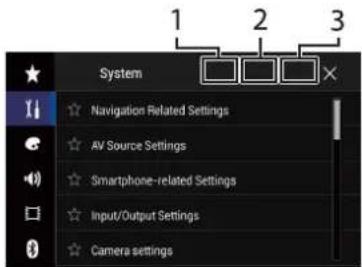
4 Tryk på [Indstil password.].
5 Indtast adgangskoden.
Der kan indtastes 5 til 16 tegn som adgangskode.
6 Tryk på [Go].
7 Indtast et fingerpeg til en adgangskode.
Der kan indtastes op til 40 tegn som fingerpeg.
8 Tryk på [Go].
Hvis du ønsker at ændre den nuværende adgangskode, skal du indtaste den nuværende adgangskode og derefter indtaste den nye.
9 Kontroller adgangskoden, og tryk derefter på [OK].
Sletning af adgangskoden
Den aktuelle adgangskode og fingerpeget til adgangskoden kan slettes.
1 Tryk på

2 Tryk på
orderefter på .

3 Tryk på 1, efterfulgt af 2, og tryk derefter på 3 (side 76).
4 Tryk på [Ryd password].
5 Tryk på [Ja].
6 Tryk på [OK].
7 Indtast den nuværende adgangskode.
8 Tryk på [Go].
Der vises en meddelelse, som angiver, at sikkerhedsindstillingen er annulleret.
Gendannelse af dette produkts fabriksindstillinger
Du kan nulstille indstillinger eller gendanne fabriksindstillingerne for optaget indhold fra [Gendan indstillinger] i menuen [System] (side 65).
Bilag
Fejlfinding
Se dette afsnit, hvis du har problemer med at betjene dette produkt. De mest almindelige problemer er angivet nedenfor, sammen med mulige årsager og løsninger. Hvis du ikke kan finde en løsning på problemet her, skal du kontakte din forhandler eller et autoriseret Pioneer-servicecenter.
Almindelige problemer
Der er sort skærm, og betjening er ikke mulig med tasterne på touchpanelet.
→ Tilstanden [Power OFF] er slået til. - Tryk på en hvilken som helst knap på produktet for at udløse tilstanden. - Hold Dýkket for at slukke skærmen for bakkameraet og derefter ændre kameraets polaritetsindstilling til [Batteri].
Problemer med AV- skærmbilledet
CD- eller DVD-afspilning er ikke mulig.
→ Disken er sat i på hovedet.
- Indsæt disken med etiketten opad.
→ Disken er snavset.
-Rengør disken.
→ Disken er ridset eller beskadiget på anden vis.
- Indsæt en normal, rund disk.
→ Filerne på disken er i et ukorrekt filformat.
- Kontroller filformatet.
→ Diskformatet kan ikke afspilles.
-Skift disken ud.
→ Den indlagte disk er af en type, som dette produkt ikke kan afspille. -Kontroller disktypen.
Skærmen er dækket af en advarselsmeddelelse, og videoen kan ikke afspilles.
→ Händbremseledningen er ikke tilsluttet, eller håndbremsen er ikke trukket.
-Tilslut håndbremseledningen korrekt, og træk håndbremsen.
→ Håndbremse-låsesystemet er aktiveret.
-Parker dit køretøj på et sikkert sted, og træk håndbremsen.
Ingen videoudgang fra det tilsluttede udstyr.
→ Indstillingen [AV-indgang] eller [AUX-indgang] er ikke korrekt. -Ret indstillingerne.
Lyden eller videoen falder ud.
→ Produktet sidder ikke rigtigt fast. -Sæt produktet godt fast.
Der frembringes ingen lyd. Lydstyrken hæves ikke.
→ Kablerne er ikke tilsluttet korrekt.
-Tilslut kablerne korrekt.
→ Systemet viser stillbilleder eller afspiller video i langsom gengivelse eller billede-for-billede i forbindelse med DVD-Video.
- Der er ingen lyd under visning af stillbilleder og afspilning i langsom gengivelse eller billede-for-billede i forbindelse med DVD-Video.
→ Systemet afbrydes midlertidigt eller foretager hurtig tilbage- eller fremadspoling under afspilningen af en disk.
- Der udsendes ingen lyd under hurtig tilbage- eller fremadspoling for andre medier end musik-CD'er (CD-DA).
Ikonet Vises, og betjening er ikke mulig.
→ Handlingen er ikke kompatibel med videokonfigurationen.
- Handlingen er ikke mulig. (For eksempel understøtter den DVD, som afspilles, ikke den pågældende vinkel, lydsystemet, undertekstsproget osv.).
Billedet stopper (pause), og produktet kan ikke betjenes.
→ Det kan ikke lade sig gøre at indlæse data under afspilningen af disken.
- Stands afspilningen en gang, og genstart den bagefter.
Billedet er strakt ud, med et ukorrekt billedformat.
→ Der er valgt en forkert
billedformatindstilling til displayet.
-Vælg den korrekte indstilling for
denne skærm.
En meddelelse om børnelås vises, og DVD-afspilning er ikke mulig.
→ Børnesikringen er aktiveret.
-Slä børnesikringen fra, eller skift niveau for børnesikring.
Børnelåsen for DVD-afspilning kan ikke annulleres.
→ Kodener forkert.
- Indtast den korrekte kode.
DVD-videoen afspilles ikke med sproget for lydspor/undertekster anført i [DVD/DivX-opsætning].
→ DVD'en understøtter ikke sproget, som er valgt i [DVD/DivX-opsætning].
- Afspilning i det valgte sprog er ikke mulig, hvis sproget, som er valgt i [DVD/DivX-opsætning], ikke er optaget på disken.
Billedet er ekstremt utydeligt/forvrænget og mørkt under afspilning.
→ Disken indeholder et signal, der forbyder kopiering. (Nogle diske indeholder dette.)
-Eftersom dette produkt er kompatibelt med systemet til sikring mod analog kopiering, kan billedet muligvis have nogle vandrette striber eller andre defekter, når en disk med denne type beskyttelsessional vises på visse skærme. Dette er ikke en fejl.
iPod kan ikke betjenes.
→ iPod'en fryser.
-Tilslut din iPod med USB-grænsefladekablet til iPod/iPhone igen.
-Opdater iPod-softwareversionen.
→ Der er opstået en fejl.
-Tilslut din iPod med USB-grænsefladekablet til iPod/iPhone igen.
-Parker køretøjet et sikkert sted, og sluk derefter for tændingskontakten (ACC OFF). Og tænd derefter for tændingskontakten (ACC ON) igen.
-Opdater iPod-softwareversionen.
→ Kablerne er ikke tilsluttet korrekt.
-Tilslut kablerne korrekt.
Lyden fra iPod'en kan ikke høres.
→ Retningen af lydudsendelsen skifter muligvis automatisk, når Bluetooth- og USB-forbindelserne bruges på samme tid.
-Brug iPod'en til at skifte retningen af lydudsendelsen.
Problemer med telefonskærmbilledet
Opkald er ikke muligt, at tasterne for opkald på touchpanelet er inaktive.
Din telefon er uden for
servicerækkevidde.
- Prøv igen, när du befinder dig inden for servicerækkevidde.
→ Der kan ikke oprettes forbindelse mellem mobiltelefonen og dette produkt.
- Udfor tilslutningsprocessen.
Problemer med skæmbilledet for applikationer
Skærmen er sort.
→ Mens du betjente en applikation, blev applikationen afsluttet på din smartphone.
-Tryk på for at se skæmbilledet for hovedmenuen.
→ Smartphone-operativsystemet afventer muligvis skæmbetjening.
- Stands bilen et sikkert sted, og kontroller skærmen på din smartphone.
Skærmen vises, men betjening fungerer slet ikke.
→ Der er opstået en fejl.
- Parker køretøjet et sikkert sted, og sluk derefter for tændingskontakten (ACC OFF). Og tænd derefter for tændingskontakten (ACC ON) igen.
-Når der tilsluttes en Android-enhed, skal du afbryde Bluetooth-forbindelsen fra dette produkt og derefter tilslutte den igen.
Smartphonen var ikke opladt.
→ Opladningen standsede, fordi smartphonens temperatur steg pga.
forlænget brug af din smartphone under opladning.
- Afbryd smartphonen fra kablet, og vent, mens din smartphone køler ned.
→ Der blev anvendt mere batteristrøm, end der blev opnået gennem opladning. - Dette problem kan muligvis løses ved at standse evt. unødvendige tjenester på din smartphone.
Køretøjets status for fremad og bagud er spejlvendt.
→ Da en del af køretøjets status sendes til den tilsluttede enhed, när du bruger Android Auto-funktionen, opstår dette problem, när indstillingen for produktets bakgearpolaritet ikke er korrekt.
- Kontroller polariteten, og vælg den korrekte indstilling igen.
Fejlmeddelelser
Hvis der opstår problemer med dette produkt, vises en fejlmeddelelse på skærmen. Du kan finde problemet i tabellen nedenfor, hvorefter du kan udføre de foreslåede handlinger. Hvis fejlen fortsætter, skal du skrive fejlmeddelelsen ned, og kontakte din forhandler eller et Pioneer-servicecenter.
Generelt
Forstærkerfejl
→ Dette produkt fungerer ikke; eller højttalerne er forkert forbundet - beskyttelseskredsløbet aktiveres.
- Kontroller højttalerforbindelsen. Hvis meddelelsen ikke forsvinder, heller ikke efter at du har slukket/tændt for motoren, skal du kontakte forhandleren eller et autoriseret Pioneer-servicecenter for assistance.
TEMP
→ Temperaturen i dette produkt ligger uden for det normale driftsområde.
- Vent, indtil produktets temperatur igen er inden for det normale driftsområde.
Produkt overophedet. System lukkes ned automatisk om 1 minut. Genstart af produktet med ACC-fra/til kan måske løse dette problem. Hvis meddelelsen fortsat vises, kan et problem være opstået i produktet.
→ Temperaturen er for høj til, at dette produkt kan betjenes.
- Følg instruktionerne på skærmen. Hvis dette ikke løser problemet, bedes du kontakte din forhandler eller et autoriseret Pioneer-servicecenter for assistance.
Hardwareproblem.
Positionsbestemmelse er ikke muligt. Kontakt din forhandler eller Pioneer
service.
→ Placeringsvisning er ikke mulig på grund af hardwarefejl.
- Kontakt din forhandler eller et autoriseret Pioneer-servicecenter for assistance.
Ingen GPS-ant. Kontrollér forbindelsen.
→ GPS-modtagelsen er mistet.
Kontroller antenneforbindelsen. Hvis meddelelsen ikke forsvinder, heller ikke efter at du har slukket/tændt for motoren, skal du kontakte forhandleren eller et autoriseret Pioneer-servicecenter for assistance.
Problem med GPS-antennen. Kontakt din forhandler eller Pioneers service
→ GPS-antenneledningen er kortsluttet.
- Kontakt din forhandler eller et autoriseret Pioneer-servicecenter for assistance.
Hastighedsimpuls koblet fra. Kalibrering starter, men kan være upræcis uden hastighedsimpuls.
→ Sensoren for hastighedsimpuls er ikke tilsluttet korrekt.
- Kontakt din forhandler eller et autoriseret Pioneer-servicecenter for assistance.
Sensorfejl. Kontakt din forhandler eller et Pioneer-servicecenter.
→ Der er opstäet en fejl med sensoren.
-Kontakt din forhandler eller et autoriseret Pioneer-servicecenter for assistance.
Usædvanlige hastighedsimpulser detekteret.
→ Hastighedsimpulsen kan ikke registreres korrekt.
-Kontakt din forhandler eller et autoriseret Pioneer-servicecenter for assistance.
Ændringer i installationsvinkel- eller - position detekteret. Hovedenhed opdaterer sensorens indlæringsdata.
→ AEndringer i installationsvinklen eller positionen registreres.
- Vent, indtil sensorindlæringen er færdig.
Hastighedsimpulsledning er ikke tilsluttet. Systemet kører i enkel hybridtilstand.
Wire for hastighedsimpuls er ikke tilsluttet.
- Hastighedsimpulsen kan ikke registreres, hvis wirren for hastighedsimpuls ikke er tilsluttet korrekt.
DAB-tuner
Z910DAB Z810DAB Z710DABZ 110DAB
Ant.-fejl
→ Antenneforbindelsen er ikke korrekt eller en usædvanlig spænding er blevet registreret.
- Drej tændingskontakten til OFF, og tilslut antennen korrekt. Drej hen på ON igen efter tilslutning.
Disk
Error-02-XX/FF-FF
→ Disken er snavset.
-Rengør disken.
→ Disken er ridset.
-Skift disken ud.
→ Disken er sat i på hovedet.
- Kontroller, at disken vender rigtigt.
→ Der er en elektrisk eller mekanisk fejl.
- Tryk på RESET-knappen.
Anden regionsdisk
→ Disken har ikke samme regionsnummer som dette produkt.
- Isæt en anden DVD med korrekt regionsnummer.
ikke aspilbar disc
→ Denne type disk kan ikke afpilles på dette produkt.
-Udskift disken med en, der kan afspilles på dette produkt.
ikke spilbar fil
→ Denne type fil kan ikke afpilles på dette produkt.
- Vælg en fil, der kan afspilles.
Sprunget over
→ Den indsatte disk indeholder DRM-beskyttede filer.
→ Alle filer på den indsatte disk er beskyttet med DRM.
-Skift disken ud.
Denne DivX-lejeaftale er udløbet.
→ Den indsatte disk indeholder DivX VOD indhold, der er udløbet. -Vælg en fil, der kan afspilles.
Videooplösning understøttes ikke
→ Filer, der ikke kan afspilles på dette produkt, er inkluderet i filen. -Vælg en fil, der kan afspilles.
Kan ikke skrive til flash-hukom.
→ Afspilningshistorikken for VOD-indhold kan af en eller anden grund ikke gemmes.
-Prøvigen.
- Kontakt din forhandler, hvis meddelelsen vises ofte.
Din enhed er ikke autoriseret til at afspille denne beskyttede DivX-video.
→ Produktets DivX-registreringskode er ikke blevet godkendt af DivX VOD-indholdsudbyderen.
-Registrer dette produkt hos DivX VOD-indholdsudbyderen.
Videorammehastighed understøttes ikke
→ DivX-filens billedhastighed er mere end 30 fps
-Vælg en fil, der kan afspilles.
→ Denne type fil understøttes ikke på dette produkt.
-Vælg en fil, der kan afspilles.
Ekstern lagringsenhed (USB, SD)
SD-funktionen er kun tilgængelig for AVIC-Z910DAB/AVIC-Z810DAB.
Error-02-9X/-DX
-Stil tændingskontakten på OFF og derefter på ON igen.
-Frakobl USB-lagringsenheden.
- Skift til en anden kilde. Gå derefter tilbage til USB-lagringsenheden.
ikke spilbar fil
→ Der er ingen fil på den eksterne lagringsenhed (USB, SD), som kan afspilles.
-Sørg for, at filerne på den eksterne lagringsenhed (USB, SD) er kompatible med dette produkt.
→ Sikkerheden for den tilsluttede eksterne lagringsenhed (USB, SD) er slået til.
- Følg instruktionerne for den eksterne lagringsenhed (USB, SD) for at slå sikkerheden fra.
Sprunget over
→ Den tilsluttede eksterne lagringsenhed (USB, SD) indeholder DRM-beskyttede filer.
- De beskyttede filer springs over.
Beskyttet
→ Alle filerne på den tilsluttede eksterne lagringsenhed (USB, SD) indeholder DRM.
- Skift den eksterne lagringsenhed (USB, SD).
ikke kompatibel USB
→ Den tilsluttede USB-lagringsenhed understøttes ikke af dette produkt.
- Afbryd enheden, og udskift den med en kompatibel USB-lagringsenhed.
ikke kompatibel SD
→ SD-hukommelseskortet understøttes ikke af dette produkt.
- Fjern enheden, og udskift den med et kompatibelt SD-hukommelseskort.
-Formater SD-hukommelseskortet. Det anbefales, at du bruger SD Formatter for formatering af SD-hukommelseskort.
Kontrollér USB
-Kontroller, om USB-stikket eller USB-kablet ikke sidder fast i noget eller er beskadiget.
→ Den tilsluttede USB-lagringsenhed forbruger mere end den maksimalt tilladte strøm.
-Afbryd USB-lagringsenheden, og brug den ikke igen. Drej
tændingskontakten til OFF (sluk) og derefter til ACC eller ON (tænd), og tilslut derefter en kompatibel USB-lagringsenhed.
HUB-fejl
→ Den tilsluttede USB-hub understøttes ikke af dette produkt.
-Forbind USB-lagringsenheden direkte til dette produkt.
Intet svar
→ Dette produkt kan ikke genkende den tilsluttede USB-lagringsenhed.
-Afbryd enheden, og udskift den med en anden USB-lagringsenhed.
Videooplösning understøttes ikke
→ Filer, der ikke kan afspilles på dette produkt, er inkluderet i filen.
-Vælg en fil, der kan afspilles.
USB1 blev koblet fra for at beskytte enheden. Sæt ikke denne USB-
hukommelse ind i enheden igen. Tryk på Nulstil for at genstarte USB-
hukommelsen. (USB2 blev koblet fra for at beskytte enheden. Sæt ikke denne USB-hukommelse ind i enheden igen. Tryk på Nulstil for at genstarte USB-
hukommelsen.)
→ USB-stikket eller USB-kablet er kortsluttet.
-Kontroller, om USB-stikket eller USB-kablet ikke sidder fast i noget eller er beskadiget.
→ Den tilsluttede USB-lagringsenhed forbruger mere end den maksimalt tilladte strøm.
– Afbryd USB-lagringsenheden, og brug den ikke igen. Drej
tændingskontakten til OFF (sluk) og derefter til ACC eller ON (tænd), og tilslut derefter en kompatibel USB-lagringsenhed.
→ USB-grænsefladekablet til iPod/iPhone er kortsluttet.
- Kontroller, om USB-grænsefladekablet til iPod/iPhone eller USB-kablet ikke sidder fast i noget eller er beskadiget.
→ Denne type fil understøttes ikke på dette produkt.
-Vælg en fil, der kan afspilles.
iPod
Error-02-6X/-9X/-DX
iPod-fejl.
-Træk kablet ud af din iPod. Når hovedmenuen for iPod'en vises, skal du tilslutte din iPod igen og nulstille den.
Error-02-67
→ Forældet iPod-firmwareversion.
- Opdater iPod-versionen.
Bluetooth
Error-10
→ Strømmen blev afbrudt til dette produkts Bluetooth-modul. - Stil tændingskontakten på OFF og derefter på ON igen.
Hvis fejlmeddelelsen stadigvæk vises efter ovennævnte handling, bedes du kontakte din forhandler eller et autoriseret Pioneer-servicecenter.
Apple CarPlay
Forsøger at oprette forbindelse til Apple CarPlay.
→ Kommunikation mislykkes, og systemet forsøger at tilslutte.
→ Vent et øjeblik. Udfør derefter handlingerne nedenfor, hvis feilmeddelelsen stadig vises.
– Fjern kablet fra din iPhone, og tilslut derefter din iPhone igen efter nogle få sekunder.
- Stil tændingskontakten på OFF og derefter på ON igen.
Hvis fejlmeddelelsen stadigvæk vises efter ovennævnte handling, bedes du kontakte din forhandler eller et autoriseret Pioneer-servicecenter.
Android Auto
Z910DAB Z810DAB
Android Auto er stoppet.
→ Den tilsluttede enhed er ikke
kompatibel med Android Auto.
- Kontroller, om enheden er kompatibel med Android Auto.
→ Opstart af Android Auto mislykkes af forskellige årsager.
- Frakobl kablet fra din smartphone, og tilslut derefter din smartphone igen efter nogle få sekunder.
- Genstart smartphonen.
- Stil tændingskontakten på OFF og derefter på ON igen.
Hvis fejlmeddelelsen stadigvæk vises efter ovennævnte handling, skal du kontakte din forhandler eller et autoriseret Pioneer-servicecenter.
→ Tiden, som er indstillet på produktet, er ikke korrekt.
- Kontroller, om GPS-signaler modtages, og om tiden er indstillet korrekt.
Bluetooth-parring mislykkedes. Du bedes parre din Android-telefon manuelt.
→ Bluetooth-parring mislykkes af forskellige årsager.
- Par dette produkt manuelt med enheden.
For at bruge Android Auto, skal du stoppe bilen og tjekke din Android-telefon.
→ Standardindstillingerne vises på skærmen for den Android Auto-kompatible enhed, eller billeder udsendes ikke fra den Android Auto-kompatible enhed.
–Parker køretøjet et sikkert sted, og følg instruktionerne, som vises på skærmen. Hvis fejlmeddelelsen stadig vises, når instruktionerne på skærmen er udført, tilsluttes enheden igen.
Positioneringsteknologi
Positionering via GPS
Det globale positioneringssystem (GPS) benytter et netværk af satellitter, der kredser omkring jorden. Hver af disse satellitter, som kredser omkring jorden i en højde af 21 000 km, udsender hele tiden radiosignaler, der indeholder oplysninger om tid og position. Hermed sikres det, at der kan modtages signaler fra mindst tre satellitter fra et hvilket som helst åbent område på jorden.
GPS-oplysningernes nøjagtighed afhænger af, hvor god modtagelsen er. Når signalerne er kraftige og modtagelsen er god, kan GPS bestemme breddegrad, længdegrad og højde over havet og dermed sikre en præcis positionsbestemmelse i tre dimensioner.
Men hvis signalkvaliteten er lav, kan der kun opnäs to dimensioner, breddegrad og længdegrad, og positioneringsfejlene er noget større.
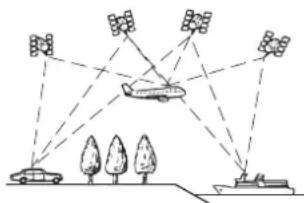
Navigationssystemets indbyggede sensor beregner også din position. Den aktuelle position måles ved at registrere kørselsafstanden med
hastighedsimpulsen, drejeretningen med gyrosensoren og vejens hældning med G-sensoren.
Den indbyggede sensor kan sågar beregne højdeændringer, og den korrigerer for afvigelser i den tilbagelagte afstand, der skyldes kørsel på snoede veje eller op ad bakker.
Hvis du bruger navigationssystemet med tilslutning af hastighedsimpulsen, bliver systemet mere nøjagtigt end uden
tilslutning af hastighedsimpuls. Så du tilslutter hastighedsimpulsen uden fejl for at opnå nøjagtighed i positioneringen.
- Placeringen af
hastighedsregistreringskredsløbet afhænger af køretøjsmodellen. For detaljer kontaktes en autoriseret Pioneerforhandler eller en professionel installatør.
- Nogle typer køretøjer udsender muligvis ikke et hastighedssignal, hvis hastigheden kun er få kilometer i timen.
Hvis dette er tilfældet, vil køretøjets aktuelle position måske ikke blive vist korrekt, mens du er i en trafikprop eller på en parkeringsplads.
Hvordan samarbejder GPS og dead reckoning?
For at opnå maksimal nøjagtighed sammenligner dit navigationssystem kontinuerligt GPS-data med din anslåede position, som er beregnet ud fra den indbyggede sensors data. Men hvis der i lang tid ikke er andet til rådighed end den indbyggede sensors data, bliver positioneringsfejlene gradvist større, indtil den anslåede position bliver upålidelig. Når GPS-signaler er til rådighed, matches disse derfor altid med data fra den indbyggede sensor og bruges til at korrigere, så nøjagtigheden forbedres. • Hvis du anvender kæder på dækkene til vinterkørsel eller kører med reservehjul, kan der opstå fejl på grund af forskellig hjuldiameter. Hvis du initialiserer sensorens status, kan nøjagtigheden muligvis gendannes til den normale tilstand (side 67).
Korttilpasning
Som nævnt er de positioneringssystemer, der bruges af dette navigationssystem, sårbare over for bestemte fejl. Beregningerne kan nogle gange placere dig etsted på kortet, hvor der ikke er nogen vej. I den situation ved behandlingssystemet, at biler kun kører på veje og kan korrigere din position ved at justere den til en nærliggende vej. Det kaldes kortsammenligning eller map matching.
Med map matching
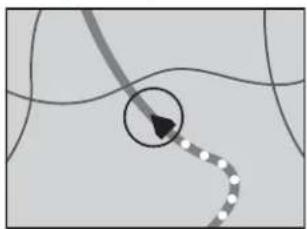
Händtering af større fejl
Positioneringsfejlene holdes på et minimum ved at kombinere GPS, dead reckoning og kortsammenligning. I visse situationer kan disse funktioner imidlertid ikke fungere ordentligt, og fejlen kan blive større.
- GPS-positionering deaktiveres, hvis der ikke kan modtages signaler fra mere end to GPS-satellitter.
- Under visse kørselsforhold kan signalerne fra GPS-satellitterne ikke nå frem til din bil. I sådanne tilfælde kan systemet ikke anvende GPS-positionering.
I tunneller eller lukkede parkeringshuse
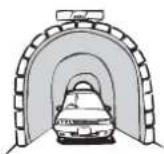
Under forhøjede vejbaner eller lignende
Når du kører mellem høje bygninger
Under kørsel igennem en tæt skov eller
høje træer
- GPS-modtagelsen kan midlertidigt gå tabt, hvis en bil- eller mobiltelefon benyttes i nærheden af GPS-antennen. - Dæk ikke GPS-antennen med sprojtemaling eller bilvoks, da dette kan blokere modtagelsen af GPS-signaler. Sne kan også forringe signalerne, hold derfor antennen fri for sne.
BEMÄRK
Hvis der ikke modtages noget GPS-signal i lang tid, kan køretojets faktiske position afvige væsentligt fra positionsmærket på kortet, eller det kan ske, at positionen ikke opdateres. Når GPS-modtagelsen genoprettes, gendannes nøjagtigheden i sådanne tilfælde.
Forhold, som sandsynligvis vil medføre væsentlige positioneringsfejl Af forskellige årsager, f.eks. tilstanden af den vej, du kører på, og status for GPS-signalmodtagelsen, kan bilens reelle position adskille sig fra den viste position på kortskærmen.
Hvis der er en parallel vej.
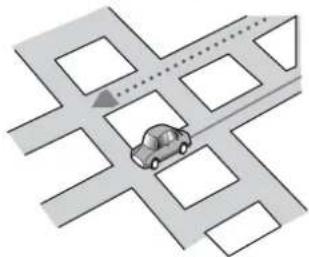
Hvis der er en anden vej meget tæt på, f.eks. i tilfælde af en forhøjet motorvej.
Hvis du kører på en helt ny vej, der ikke er med på kortet.
Hvis du kører i zigzag.
Hvis vejen har mange hårnålesving.
Hvis der er en sløjfe eller en lignende vejkonfiguration.
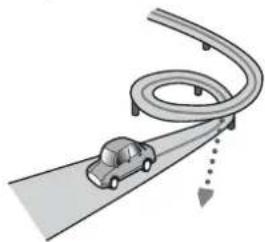
Hvis du tager med en færge.
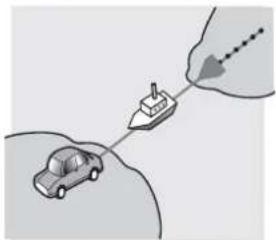
Hvis du kører på en lang, lige vej eller en vej med moderate kurver.
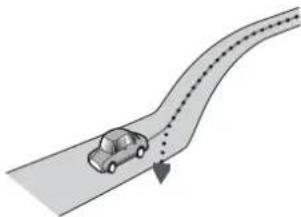
Hvis du er på en stejl bjergvej med mange højdeændringer.
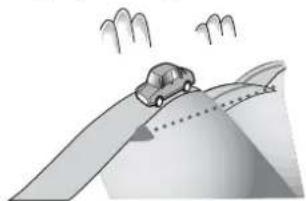
Hvis du kører ind i eller ud af et fleretages parkeringshus eller
lignende bygning med en snoet rampe.
Hvis bilen drejes på en drejeskive eller lignende.
Hvis køretøjets hjul drejer uden at få fat, f.eks. på en grusvej eller i sne.
Hvis du bruger kæder eller skifter til dæk med en anden størrelse.
Hvis træer eller andre forhindringer blokerer for GPS-signaler i længere tid.
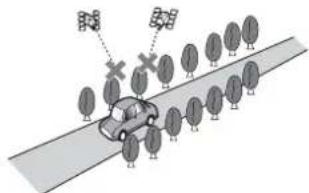
Hvis du kører meget langsomt eller med start og stop, som i en trafikprop.
Hvis du kører ud på vejen, efter at have kort rundt på en stor parkeringsplads.
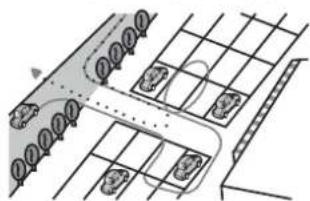
Hvis du kører rundt i en rundkørsel.
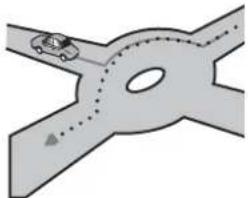
Hvis du starter med at køre, lige efter motoren er startet.
Oplysninger om ruteindstilling
Specifikationer til rutesøgning
Dit navigationssystem indstiller en rute til din destination ved at anvende bestemte indbyggede regler på kortdataene. Dette afsnit giver nyttige oplysninger om, hvordan en rute indstilles.
▲ FORSIGTIG
Når du beregner rute, indstilles ruten og stemmevejledningen automatisk. I tilfælde af trafikreguleringer, der kun gælder på bestemte dage eller tidspunkter, vises kun
oplysninger om de regler, der er gældende på det tidspunkt, ruten beregnes. Der tages muligvis ikke hensyn til ensrettede og lukkede veje. Hvis en gade f.eks. kun er åben om morgenen, men du ankommer til den senere, er det imod trafikreglerne at bruge gaden, og derfor kan den indstillede rute ikke følges. Følg de aktuelle trafikskilte under kørslen. Der kan være visse trafikregler, som systemet ikke kender.
- Den beregnede rute er ét eksempel på en rute til din destination, som navigationssystemet har valgt ud fra typen af gader eller trafikregler. Det er ikke nødvendigvis den optimale rute. (I visse tilfælde kan du måske ikke indstille de gader, du gerne vil benytte. Skal du passere en bestemt gade, kan du indstille et rutepunkt på netop den gade).
- Hvis destinationen er for langt væk, kan der være tilfælde, hvor ruten ikke kan indstilles. (Hvis du vil indstille en langdistancerute over flere områder, skal du indstille rutepunkter på vejen).
- Hvis du bruger stemmevejledning, annonceres sving og tværveje fra motorveje. Passeres tværveje, sving og andre vejledningspunkter hurtigt efter hinanden, kan nogle af dem blive forsinkede eller slet ikke bekendtgjort
- Det kan ske, at styringen fører dig væk fra en motorvej og derefter tilbage på den igen.
- I visse tilfælde kan ruten kræve, at du kører i den modsatte retning af din aktuelle kørselsretning. I sådanne tilfælde får du besked på at vende om. Dette skal du gøre forsvarligt og i overensstemmelse med de gældende færdselsregler.
-
I visse tilfælde kan en rute starte på den modsatte side af en jernbane eller flod i forhold til din aktuelle position. Hvis dette sker, skal du køre et stykke vej mod din destination og derefter forsøge at beregne ruten igen.
-
Når der er en trafikprop længere fremme, bliver en omvej måske ikke foreslået, hvis det er bedre at køre gennem trafikproppen end at tage omvejen.
- Der kan være tilfælde, hvor startpunktet, rutepunktet og destinationspunktet ikke ligger på den fremhævede rute.
- Antallet af rundkørselsfrakørsler, der vises på skærmen, kan adskille sig fra det faktiske antal veje.
Fremhævelse af rute
- Så snart ruten er indstillet, fremhæves den med en klar farve på kortet.
- De umiddelbare omgivelser ved startpunkt og destination fremhæves muligvis ikke, og det samme gælder for områder med meget komplicerede vejføringer. Ruten kan derfor se ud til at være skåret af på displayet, men stemmevejledningen fortsætter.
Automatisk genberegning af rute
- Hvis du afviger fra den indstillede rute, vil systemet genberegne ruten fra det punkt, så du stadig er på rette vej til destinationen.
- Under bestemte forhold fungerer denne funktion muligvis ikke.
Håndtering og pleje af diske
Det er nødvendigt at træffe nogle grundlæggende foranstaltninger, når du håndterer dine diske.
Indbygget drev og pleje
- Brug kun almindelige, helt runde diske. Brug ikke diske med andre former.
-
Brug ikke revnede, krakelerede, skæve eller på anden vis beskadigede diske, da de kan beskadige det indbyggede drev.
-
Brug kun 12-cm diske. Brug ikke 8-cm diske eller en adapter til 8-cm diske.
- Hvis du bruger diske, hvor der kan printes på mærkatsiden, bedes du læse instruktionerne og advarslerne på disken. Afhængigt af diskene er det muligvis ikke muligt at indsætte dem eller skubbe dem ud. Hvis sådanne diske bruges, kan det ødelægge udstyret.
- Du må hverken sætte etiketter på diskene eller skrive eller anvende kemikalier på diskenes overflade.
- Påfør ikke diskene kommercielt tilgængelige mærkater eller andre materialer.
- For at rense en disk skal du tørre den af med en blød klud udad fra midten.
- Kondens kan midlertidigt hæmme ydeevnen på det indbyggede drev.
- Afspilning af diske kan være umulig pga. diskens egenskaber, diskformat, det indspillede program, afspilningsmiljø, opbevaringsbetingelser osv.
- Ujævnheder i vejen kan midlertidigt afbryde afspilningen af diske.
- Læs foranstaltningerne for diske, inden du bruger dem.
Miljøbetingelser for afspilning af en disk
- Ved meget høje temperaturer beskytter en temperaturafbryder dette produkt ved at slukke det automatisk.
- På trods af vores omhyggelige udformning af produktet kan der opstå små ridser, som ikke påvirker den reelle betjening på diskens overflade som et resultat af mekanisk slid, miljøbetingelser eller håndtering af disken. Dette er ikke tegn på funktionsfejl i dette produkt. Det bør anses for at være normalt slid.
Diske, der kan afspilles
DVD-Video

• EVT varemærke tilhørende DVD Format/Logo Licensing Corporation.
- Det er ikke muligt at afspille DVD-Audio-diske. Dette DVD-drev kan muligvis ikke afspille alle diske, der bærer ovenstäende mærker.
CD

AVCHD-optagede diske
Denne enhed er ikke kompatibel med diske, der er optaget i AVCHD (Advanced Video Codec High Definition) format. Indsæt ikke AVCHD-diske. Hvis indsat, kan disken muligvis ikke skubbes ud igen.
Afspilning af dobbeltdiske
- Dobbeltdiske er to-sidede diske, der har en CD til indspilning af lyd på den ene side og en DVD til indspilning af video på den anden.
- Afspilning af DVD-siden er muligt med dette produkt. Men da CD-siden af dobbeltdisken fysisk ikke er kompatibel med den generelle CD-standard, vil det
måske ikke være muligt at afspille CD- siden med dette produkt.
- Hvis en dobbeltdisk indsættes og udskubbes hyppigt, kan det resultere i ridser på disken.
- Alvorlige ridser kan medføre afspilningsproblemer på dette produkt. I nogle tilfælde kan en dobbeltdisk sidde fast i CD-bakken og kan ikke skubbes ud. For at forhindre dette, anbefales det, at du ikke bruger dobbeltdiske på dette produkt.
- Du bedes kontakte fabrikanten for detaljerede oplysninger om dobbeltdiske.
Dolby Digital
Dette produkt downmixer Dolby Digital-signaler internt, og lyden udsendes i stereo.
- Fremstillet under licens fra Dolby Laboratories. Dolby, Dolby Audio og dobbelt-D-symbolet er registrerede varemærker tilhørende Dolby Laboratories.

Detaljerede oplysninger om medier, der kan afspilles
Kompatibilitet
Almindelige bemærkninger om diskkompatibilitet
• Nogle af dette produkts funktioner er muligvis ikke tilgængelige for visse diske.
- Der gives ingen garanti for kompatibilitet med alle diske.
- Det er ikke muligt at afspille DVD-RAM-diske.
- Afspilning af diske kan være umulig under udsættelse for direkte sollys, høje temperaturer eller opbevaringsforholdene i bilen.
DVD-Video-diske
- DVD-Video-diske med inkompatible regionsnumre kan ikke afspilles i dette DVD-drev. Denne afspillers regionsnummer kan findes på dens kabinet.
DVD-R/DVD-RW/DVD-R SL (Single Layer)/DVD-R DL (Dual Layer)-diske
- Uafsluttede diske, som er optaget i videoformat (videotilstand), kan ikke afspilles.
- Diske, som er optaget i videooptageformat (VR-tilstand), kan ikke afspilles.
- DVD-R DL-diske (Dual Layer), som er blevet optaget med Layer Jump-optagelse, kan ikke afspilles.
- Kontakt fabrikanten af medier, optagere eller skrivesoftware for detaljerede oplysninger om optagetilstand.
CD-R/CD-RW-diske
• Uafsluttede diske kan ikke afspilles.
- CD-R/CD-RW-diske, der er optaget på en musik-CD-afspiller eller på en computer, kan muligvis ikke afspilles pga. diskens karakteristika, ridser eller snavs på disken eller snavs, ridser eller kondens på linsen af det indbyggede drev.
- Det kan muligvis ikke lade sig gøre at afspille diske, der er optaget på en computer, afhængigt af optageenheden, skrivesoftwaren, deres indstillinger og andre omgivende forhold.
- Optag venligst i det korrekte format. (For flere oplysninger kontaktes producenten af mediet, optageren eller skrivesoftwaren).
- Titler og andre tekstoplysninger, der er indspillet på en CD-R/CD-RW-disk, kan muligvis ikke vises af dette produkt (f.eks. lyddata (CD-DA)).
- Læs forholdsreglerne for CD-R/CD-RW-diske, inden du bruger dem.
Generelle bemærkninger om den eksterne lagerenhed (USB, SD)
SD-funktionen er kun tilgængelig for AVIC-Z910DAB/AVIC-Z810DAB.
- Den eksterne lagringsenhed (USB, SD) må ikke efterlades på steder med høje temperaturer.
- Afhængigt af hvilken ekstern lagringsenhed (USB, SD), du bruger, genkender dette produkt muligvis ikke lagringsenheden, eller filerne afspilles muligvis ikke korrekt.
- Tekstoplysningerne for visse lyd- og videofiler vises muligvis ikke korrekt.
- Filendelser skal anvendes korrekt.
- Der kan være en lille forsinkelse, når du begynder afspilningen af filer på en ekstern lagringsenhed (USB, SD), der har et kompliceret mappehierarki.
- Betjeningsmuligheder kan variere, alt efter hvilken ekstern lagringsenhed (USB, SD), du bruger.
- Det er ikke altid muligt at afspille visse musikfiler fra SD eller USB pga. filkarakteristika, filformat, optageapplikation, afspilningsmiljø, lagringsforhold osv.
- Filer beskyttet af ophavsretten kan ikke afspilles.
SD-hukommelseskort
- For detaljer om SD-hukommelseskortets kompatibilitet med dette produkt henvises til Specifikationer (side 89).
- Nogle SD-hukommelseskort genkendes muligvis ikke af enheden, selvom SD-hukommelseskort kan genkendes af en computer. Det kan muligvis löse problemet ved at formatere SD-hukommelseskortene med et særligt
formateringsprogram. SD-hukommelseskort, der formateres med standardformateringsfunktionen på en computer, overholder ikke SD-standarden. Der kan opstå problemer, som f.eks. at disse kort ikke kan læses eller skrives. Det anbefales, at du bruger et særligt formateringsprogram for at undgå sådanne problemer. Alle dataene på et SD-hukommelseskort slettes, når kortet formateres. Nødvendige data skal sikkerhedskopieres på forhånd ved behov. Der kan hentes et særligt formateringsprogram til SD-hukommelseskort på følgende websted. https://www.sdcard.org/Dette produkt er ikke kompatibelt med Multi Media Card (MMC).
USB-lagringsenhed
- For detaljer om USB-lagringsenhedens kompatibilitet med dette produkt henvises til Specifikationer (side 89).
- Protokol: bulk
- Du kan ikke slutte en USB-lagringsenhed til dette produkt via en USB-hub.
- Partitionsopdelte USB-lagringsenheder er ikke kompatible med dette produkt.
- USB-lagringsenheden skal være spændt sikkert fast under kørsel. Undgå at USB-lagringsenheden falder ned på gulvet, hvor den kan komme til at sidde fast under bremse- eller gaspedalen.
- Der kan være en lille forsinkelse, når du starter afspilningen af lydfiler, der er kodet med billeddata.
- Visse USB-lagringsenheder, som er sluttet til dette produkt, kan skabe støj på radioen.
- Tilslut ikke andet end USB-lagringsenheden.
Almindelige bemærkninger om DivX-filer
- Det garanteres kun, at DivX-filer, der er downloadet fra DivX-partnersider, kan afspilles uden problemer. Uautoriserede
DivX-filer kan muligvis ikke afspilles ordentligt.
- DRM-udlejningsfiler kan ikke anvendes, inden afspilningen startes.
- Dette produkt svarer til en visning af en DivX-fil på op til 1 590 minutter og 43 sekunder. Det er forbudt at søge ud over denne tidsgrænse.
- Afspilning af DivX VOD-filer kræver, at du sender dette produkts id-kode til DivX VOD-udbyderen. Se Visning af DivX VOD-registreringskode på side 73 for oplysninger om ID-koden.
- For detaljer om hvilke DivX-videoversioner, der kan afspilles på dette produkt, henvises til Specifikationer (side 89).
- Se følgende website for flere oplysninger om DivX: http://www.divx.com/
DivX-undertekstfiler
- Undertekstfiler i srt-format med filendelsen ".srt" kan anvendes.
- Der kan kun bruges én undertekst-fil til hver DivX-fil. Det er ikke muligt at tildele flere undertekst-filer.
- Undertekst-filer, der er navngivet med den samme tekst som DivX-filen før endelsen, er knyttet til DivX-filen. Teksten før endelsen skal være præcis den samme. Men hvis der kun er én DivX-fil og én undertekst-fil i en enkelt mappe, er filerne knyttet sammen, også selvom filnavnene ikke er ens.
- Undertekstfilen skal gemmes i den samme mappe som DivX-filen.
- Der kan bruges op til 255 undertekst-filer. Undertekst-filer udover dette antal genkendes ikke.
- Der kan bruges op til 64 tegn til navnet på undertekst-filen, inklusiv endelsen. Hvis der bruges mere end 64 tegn til filnavnet, genkendes undertekst-filen muligvis ikke.
- Tegnkoden til undertekst-filen skal være i overensstemmelse med ISO-8859-1. Hvis
der bruges andre tegn end ISO-8859-1, vises tegnene muligvis forkert.
- Underteksterne vises muligvis ikke korrekt, hvis de viste tegn i undertekstfilen indeholder en kontrolkode.
- I forbindelse med materialer, der bruger en høj overførselshastighed, synkroniseres underteksterne og videoen muligvis ikke helt.
- Hvis flere undertekster programmeres til at blive vist inden for en meget kort tidsramme, som f.eks. 0,1 sekunder, vises underteksterne muligvis ikke på det korrekte tidspunkt.
Oversigt over
mediekompatibilitet
SD-funktionen er kun tilgængelig for AVIC-Z910DAB/AVIC-Z810DAB.
Generelt
- Filer kan muligvis ikke afspilles korrekt, afhængigt af det miljø, hvor filen blev skabt, eller af filens indhold.
- Dette produkt kan muligvis ikke afspille filer, afhængigt af det program, der bruges til at kode filerne.
- Dette produkt vil muligvis ikke fungere korrekt afhængigt af det program, der bruges til at kode WMA-filer.
- Afhængigt af den version af WindowsMedia™ Player, der bruges til kodning af WMA-filer, vises albumnavne og andre tekstoplysninger muligvis ikke korrekt.
- Der kan være en lille forsinkelse, når du starter afspilningen af lydfiler, der er kodet med billeddata.
- Dette produkt er ikke kompatibelt med packet write-dataoverførsel.
- Dette produkt kan genkende op til 32 tegn, begyndende med det første tegn, herunder filendelsen og mappenavnet. Afhængigt af visningsområdet forsøger
dette produkt muligvis at vise dem med en formindsket skriftstørrelse. Men det maksimale antal tegn, som du kan vise, varierer afhængigt af, hvor bredt hvert tegn er og bredden af visningsområdet.
- Rækkefølgen for valg af mapper eller andre betjeninger kan variere afhængigt af kodnings- eller skrivningsssoftwaren.
- Uanset længden af de tomme afsnit mellem numrene på den oprindelige indspilning, afspilles komprimerede lydfiler med en kort pause mellem numrene.
- Maksimal spilletid af lydfiler, der er gemt på disken: 60 timer
- Maksimal spilletid af lydfiler, der er gemt på en ekstern lagringsenhed (USB, SD): 7,5 timer (450 minutter)
- Dette produkt tildeler mappenumre. Brugeren kan ikke tildele mappenumre.
CD-R/-RW
| CODEC FORMAT MP3, WMA, | AAC, DivX, MPEG1, MPEG2, MPEG4 |
| FILSYSTEM ISO 9660 niveau | 1, niveau 2, Romeo Joliet |
| MAKS. REGISTRE Ingen | begrænsning |
| MAKS. MAPPER 700 | |
| MAKS. FILER 999 |
DVD-R/-R SL/-R DL/DVD-RW
| CODEC FORMAT MP3, WMA, | AAC, MPEG2, MPEG4 |
| FILSYSTEM ISO 9660 niveau | 1, niveau 2, Romeo Joliet |
| MAKS. MAPPER 700 | |
| MAKS. FILER 3 500 |
USB-lagringsenhed/SD-hukommelseskort
| CODEC FORMAT MP3, WMA, | AAC, WAV,FLAC, H.264,MPEG2, MPEG4,WMV, FLV, MKV,JPEG |
| FILSYSTEM FAT16/32/NTFS | |
| MAKS. REGISTRE 8 | |
| MAKS. MAPPER FAT16, FAT32: | 65 536NTFS:Ingenbegrænsning |
| MAKS. FILER FAT16, FAT32: | 65 536NTFS:Ingenbegrænsning |
MP3-kompatibilitet
| • Ver. 2.x af ID3 mærket er prioriteret, nårbegge Ver. 1.x og Ver. 2.x findes.• Dette produkt er ikke kompatibelt medølgende: MP3i (MP3-interaktiv), mp3PRO, m3u-spilleliste | |
| SAMPLINGSFREKVENS 16 kHz | til 48kHz |
| OVERF∅RSELSRATE 8 kbps til | 320kbps, VBR |
| ID3 M/ERKE USB: | v1,v1.1,v2.2,v2.3,v2.4Disk:v1,v1.1,v2.2,v2.3 |
WMA-kompatibilitet
| • Dette produkt er ikke kompatibelt med følgende: Windows MediaTM Audio 9Professional, Lossless, Voice | |
| SAMPLINGSFREKVENS USB: 32 kHz til48 kHzDisk: 8 kHz til 48kHz |
| OVERF∅RSELSRATE USB: 48 kbps til |
| 320 kbps (CBR), VBR |
| Disk: 5 kbps til |
| 320 kbps (CBR), VBR |
WAV-kompatibilitet
| • Samplingfrekvensen, der vises i displayet, kan vare afrundet.• WAV-filer på CD-R/-RW, DVD-R/-RW/-R SL/-R DL kan ikke afspilles. | |
| KODNINGSFORMAT | LPCM |
| SAMPLINGSFREKVENS | 16 kHz til 48 kHz |
| OVERF∅RSELSRATE Ca. 1,5 Mbps | |
AAC-kompatibilitet
| • Dette produkt afspiller AAC-filer, der er kodet med iTunes. | |
| SAMPLINGSFREKvens 11,025 | kHz til48 kHz |
| OVERF∅RSELSRATE USB: 16 kbps til320 kbps (CBR)Disk: 8 kbps til320 kbps (CBR) | |
FLAC-kompatibilitet
| FLAC-filer på CD-R/-RW, DVD-R/-RW/-R SL/-R DL kan ikke afspilles. | |
| SAMPLINGSFREKVENS 8 kHz tÜ | 192 kHz |
DivX-kompatibilitet
| • Dette produkt er ikke kompatibelt med følgende: DivX Ultra format, DivX-filer uden videodata, DivX-filer kodet med LPCM (Lineær PCM) audio-codec |
| • Afhængigt af sammensætningen af filoplysningerne, f.eks. antallet af lydstreams, kan der forekomme en mindre forsinkelse i starten af diskafspilningen. |
| • Hvis en fil indeholder mere end 4 GB, standser afspilningen inden afslutningen. |
- Visse særlige funktioner kan være forbudt pga. opbygningen af DivX-filerne.
- Filer med høje overførselshastigheder kan ikke afspilles korrekt. Standard-overførselshastigheden er 4 Mbps på CD'er og 10,08 Mbps på DVD'er.
- DivX-filer på den eksterne lagringsenhed (USB, SD) kan ikke afspilles.
CD-R/-RW, DVD-R/-R SL/-R DL/DVD-RW
| ENDELSE | .avi/.divx |
| PROFIL | Home Theater Profile |
| MAKS. OPL∅SNING | 720 x 576 |
- Nogle filer kan muligvis ikke afspilles afhængig af deres bithastighed.
- Kun USB-lagringsenheder kan afspille VOB-filer.
.avi
| Kompatibelt video-codec | MPEG4, H.264, H.263, Xvid |
| Maksimal opløsning | 1 920 x 1 080 |
| Maksimal billedhastighed | 30 fps |
.mp4
| Kompatibelt video-codec | MPEG4, H.264, H.263 |
| Maksimal opløsning | 1 920 x 1 080 |
| Maksimal billedhastighed | 30 fps |
.3gp
| Kompatibelt video-codec | MPEG4, H.264, H.263 |
| Maksimal opløsning | 1 920 x 1 080 |
| Maksimal billedhastighed | 30 fps |
.mkv
| Kompatibelt video-codec | MPEG4, H.264, Xvid |
| Maksimal opløsning | 1 920 x 1 080 |
| Maksimal billedhastighed | 30 fps |
.mov
| Kompatibelt video-codec MPEG4, H.264,H.263 |
| Maksimal opløsning 1 920 x 1 080 |
| Maksimal billedhastighed 30 fps |
.flv
| Kompatibelt video-codec H.264 |
| Maksimal opløsning 1 920 x 1 080 |
| Maksimal billedhastighed 30 fps |
.f4v
| Kompatlbelt video-codec H.264 |
| Maksimal opløsning 1 920 x 1 080 |
| Maksimal billedhastighed 30 fps |
.asf
| Kompatibelt video-codec WMV/VC-1 |
| Maksimal opløsning 1 920 x 1 080 |
| Maksimal billedhastighed 30 fps |
.wmv
| Kompatibelt video-codec WMV/VC-1 |
| Maksimal opløsning 1 920 x 1 080 |
| Maksimal billedhastighed 30 fps |
.vob
| Kompatibelt video-codec MPEG2, H.264 |
| Maksimal opløsning 1 920 x 1 080 |
| Maksimal billedhastighed 30 fps |
Bluetooth

Bluetooth®
Mærket og logoet Bluetooth ^® er registrerede varemærker tilhørende Bluetooth SIG, Inc., og enhver brug heraf af PIONEER CORPORATION
sker på licens. Andre varemærker og - betegnelser tilhører deres respektive ejere.
Wi-Fi

Wi-Fi CERTIFIED™-logoet er et certificeringsmærke tilhørende Wi-Fi Alliance®.
SDXC

SDXC-logoet er et varemærke tilhørende SD-3C, LLC.
WMA/WMV
Windows Media er enten et registreret varemærke eller et varemærke tilhørende Microsoft Corporation i USA og/eller andre lande.
- Dette produkt indeholder teknologi, som ejes af Microsoft Corporation, og kan ikke anvendes eller distribueres uden licens fra Microsoft Licensing, Inc.
FLAC
Copyright © 2000-2009 Josh Coalson Copyright © 2011-2013 Xiph.Org Foundation Videredistribution og brug i kilde- og binære former, med eller uden ændringer, er tilladt, forudsat at følgende betingelser er opfyldt:
-Videredistribution af kildekode skal indeholde ovenstående meddelelse om ophavsret, denne liste over betingelser og følgende ansvarsfraskrivelse.
materialer, der følger med distributionen. -Hverken navnet på Xiph.org Foundation eller navnene på dets bidragydere kan anvendes til at støtte eller fremme produkter afledt af denne software uden specifik forudgående skriftlig tilladelse.
DENNE SOFTWARE LEVERES AF COPYRIGHTINDEHAVERNE OG BIDRAGYDERE "SOM DEN ER", OG ENHVER UDTRYKKELIG ELLER UNDERFORSTÄET GARANTI, HERUNDER, MEN IKKE BEGRÄNSETTIL, UNDERFORSTÄEDE
ANSVAR FOR SALGBARHED OG EGNETHED TIL ET BESTEMT FORMÅL FRASKRIVES. IKKE UNDER NOGEN OMSTÆNDIGHEDER KAN PRODUCENTEN ELLER BIDRAGYDERE HOLDES ANSVARLIGE FOR NOGEN DIREKTE, INDIREKTE, HÆNDELIGE, SÆRLIGE, EKSEMPLARISKE ELLER F∅LGESKADER (HERUNDER, MEN IKKE BEGRÆNSET TIL INDK∅B AF
ERSTATNINGSVARER ELLER TJENESTER, TAB AF BRUG, DATA ELLER PROFIT ELLER FORRETNINGSAFBRYDELSE) UANSET ÅRSAG OG TEORETISK ANSVAR, HVERKEN I KONTRAKT, OBJEKTIVT ANSVAR ELLER TORT (HERUNDER FORS∅MMELIGHED
ELLER ANDET), DER PÅ NOGEN MÅDE OPSTÅR EFTER BRUG AF DENNE SOFTWARE, SELVOM OM MULIGHEDEN FOR SÅDAN EN SKADE ER OPLYST.
DivX

DivX® Home Theater-certificerede enheder er blevet testet for DivX Home Theater videoafspilninger af høj kvalitet (inklusive .avi, .divx). Når du ser DivX-logoet, ved du, at du kan afspille dine favoritvideoer. DivX®, DivX Certified® og tilhørende logoer er varemærker tilhørende DivX, LLC og bruges under licens.
Denne DivX Certified ^® -enhed har bestået strenge test for at sikre, at den kan afspille videoer i DivX ^* . For at afspille købte DivX-film, skal du først registrere enheden på vod.divx.com. Du kan finde din registreringskode i DivX VOD-afsnittet i opsætningsmenuen på dln enhed.
AAC
AAC er en forkortelse for Advanced Audio Coding, som refererer til en lydkomprimeringsteknologi, der bruges med MPEG-2 og MPEG-4. Flere forskellige programmer kan bruges til at kode AAC-filer, men filformater og endelserne er forskellige, afhængig af hvilket program du bruger. Denne enhed afspiller AAC-filer, der er kodet med iTunes.
Google™, Google Play, Android
Google, Google Play, Android er varemærker tilhørende Google LLC.
Android Auto
androidauto
Android Auto er et varemærke tilhørende Google LLC.
Detaljerede oplysninger vedrørende tilsluttede iPod-enheder
- Pioneer påtager sig intet ansvar for data, der mistes på en iPod, selv ikke hvis dataene mistes under brugen af dette produkt. Du bør sikkerhedskopiere dataene på din iPod regelmæssigt.
- Efterlad ikke din iPod i direkte sollys i længere tid. Udsættes din iPod for direkte sollys i længere tid, kan det føre til funktionsfejl på grund af den høje temperatur.
- Lad ikke iPod'en ligge på et sted med høje temperaturer.
- Fastgør din iPod under kørslen. Undgå, at din iPod falder ned på gulvet, hvor den kan komme til at sidde fast under bremse- eller gaspedalen.
- Se vejledningen til din iPod for yderligere oplysninger.
Brugen af mærket Made for Apple betyder, at tilbehør er udviklet specifikt til at blive forbundet med Apple-produkter identificeret i
mærket og er certificeret af udvikleren for at leve op til Apple performance-standarderne. Apple kan ikke holdes ansvarlig for funktionen af denne enhed eller dens overholdelse af sikkerheds- eller lovmæssige standarder.
Bemærk, at brugen af dette tilbehør med et Apple-produkt kan påvirke den trådløse ydelse.
iPhone, iPod, iPod nano, iPod touch, og Lightning er varemærker tilhørende Apple Inc., registreret i USA og andre lande.
App Store
App Store er et servicemærke tilhørende Apple Inc.
ios
iOS er et varemærke, som Cisco har varemærkerettigheden til i USA og visse andre lande.
iTunes
iTunes er et varemærke tilhørende Apple Inc., registreret i USA og andre lande.
Apple Music
Apple Music er et varemærke tilhørende Apple Inc., registreret i USA og andre lande.
Apple CarPlay

Apple CarPlay er et varemærke tilhørende Apple Inc.
Brugen af mærket Works with Apple betyder, at tilbehør er udviklet specifikt til at fungere med teknologien identificeret i mærket og er certificeret af udvikleren for at love op til Apple performance-standarderne.
Siri
Fungerer med Siri igennem mikrofonen.
Brug af app-baseret tilsluttet indhold
Android Auto-funktionen er kun tilgængelig for AVIC-Z910DAB/AVIC-Z810DAB.
Vigtigt
- Den seneste version af de(n) Pioneer-kompatible applikation(er) for tilsluttet indhold til smartphonen, der er tilgængelig fra serviceudbyderen, downloadet til din smartphone.
- En aktuel konto hos serviceudbyderen af indhold.
- Dataabonnement til din smartphone. Bemærk: Hvis dataabonnementet til din smartphone ikke giver dig ubegrænset dataforbrug, kan der påløbe ekstra udgifter fra din udbyder, när du bruger apper, der opretter forbindelse til enten et 3G-, EDGE- og/eller LTE (4G)-netværk.
- Tilslutning til internettet via 3G-, EDGE, LTE (4G)- eller wi-fi-netværk.
- Valgfrit Pioneer-adapterkabel, der forbinder din iPhone med dette produkt.
Begrænsninger:
- Adgang til app-baseret tilsluttet indhold afhænger af tilgængeligheden af mobilog/eller wi-fi-netværksdækning med henblik på at oprette internetforbindelse på din smartphone.
- Tjenestetilgængelighed kan være geografisk begrænset til regionen. Kontakt serviceudbyderen til indholdet, du forbinder til for flere oplysninger.
- Dette produkts evne til at få adgang til tilsluttet indhold kan ændres uden varsel og kan påvirkes af følgende: kompatibilitetsproblemer med fremtidige firmwareversioner af smartphone; kompatibilitetsproblemer med fremtidige versioner af applikation(er) for tilsluttet indhold til smartphonen; ændringer til eller ophør af applikation(erne) for tilsluttet indhold eller tjenester ved dens udbyder.
- Pioneer er ikke ansvarlig for problemer, der måtte opstå på grund af forkert eller fejlbehæftet app-baseret indhold.
- Ansvaret for de understøttede applikationers indhold og funktionalitet påhviler alene leverandøren af Appen.
- I AppRadio Mode +, Apple CarPlay og Android Auto begrænses produktets funktioner under kørsel, og det er leverandøren af Appen, der bestemmer, hvilke funktioner der er tilgængelige.
- Det er leverandøren af Appen og ikke Pioneer, der bestemmer, hvilke funktioner der er tilgængelige i AppRadio Mode +, Apple CarPlay og Android Auto.
- AppRadio Mode +, Apple CarPlay og Android Auto giver adgang til andre applikationer end de anførte (med forbehold for begrænsninger under kørsel), men det er leverandøren af Appen, der bestemmer, i hvilken udstrækning indholdet kan bruges.
HDMI

HIGH-DEFINITION MULTIMEDIA INTERFACE
Termerne HDMI og HDMI High-Definition Multimedia Interface og HDMI-logoet er varemærker eller registrerede varemærker tilhørende HDMI Licensing, Administrator, Inc. i USA og andre lande.
IVONA Tekst-til-tale

Text to Speech

An Amazon Company
Bemærkning til visning af videoer
Husk, at anvendelse af dette system til kommerciel eller offentlig visning kan udgøre en overtrædelse af ophavsretten.
Bemærkning til visning af DVD-Video
Dette produkt indeholder kopisikringsteknologi, der er beskyttet af US-patenter og andre intellektuelle ejendomsrettigheder, som ejes af Rovi Corporation. Reverse engineering og adskillelse er forbudt.
Bemærkning vedrørende brug af MP3-filer
Med dette produkt følger kun licens til privat, ikke-kommerciel brug, ikke licens eller rettigheder til at bruge produktet til kommerciel (dvs. indtægtsskabende) realtidsudsendelse (jord, satellit, kabel og/eller andet medie), udsendelse/streaming via internet, intranet og/eller andre
netværk eller til andre systemer til distribution af elektronisk indhold, f.eks. betalingslyd eller audio-on-demand. Hertil kræves en selvstændig licens. Du kan finde yderligere oplysninger herom på http://www.mp3licensing.com.
Bemærkning vedrørende brug af open source-licenser
For detaljer om open source-licenser for de funktioner, som dette produkt er udstyret med, henvises til http://www.oss-pioneer.com/car/multimedia/
Kortdækning
For at få detaljerede oplysninger om dette produkts kortdækning henvises der til informationen på vores websted.
Korrekt brug af LCD- skærmen
Händtering af LCD-skærmen
- Når LCD-skærmen udsættes for direkte sollys i en længere periode, bliver den meget varm, og det kan eventuelt beskadige LCD-skærmen. Når du ikke bruger dette produkt, bør du undlade at udsætte det for direkte sollys så meget som muligt.
- LCD-skærmen bør bruges inden for de temperaturintervaller, der vises i Specifikationer (side 89).
- Brug ikke LCD-skærmen ved temperaturer, som er højere eller lavere end driftstemperaturintervallet, da LCD-
skærmen så måske ikke fungerer normalt og kan blive beskadiget.
- LCD-skærmen rager ud, så den nemmere kan ses i køretøjet. Du må ikke trykke härdt på den, da dette kan ødelægge den.
- Skub ikke LCD-skærmen med stor kraft, da det kan ridse den.
- Rør aldrig ved LCD-skærmen med andet end fingeren, när du betjener trykskærmens funktioner. LCD-skærmen bliver let ridset.
LCD-skærm (flydende krystaldisplay)
- Hvis LCD-skærmen er i nærheden af udluftningen til et klimaanlæg, skal du sørge for, at denne luft ikke blæser på skærmen. Varmen fra ovnen kan ødelægge LCD-skærmen, og kold luft fra køleren kan danne fugt inde i produktet, hvilket kan føre til mulige skader.
- Der kan være små sorte eller hvide prikker (lyse prikker) på LCD-skærmen. Dette skyldes teknologien bag en LCD-skærm og er ikke en fejl.
- LCD-skærmen er svær at se, hvis den udsættes for direkte sollys.
- Når du bruger en mobiltelefon, skal mobiltelefonens antenne holdes væk fra LCD-skærmen for at forhindre, at videoen udsættes for forstyrrelser, som f.eks. pletter eller farvede striber.
Vedligeholdelse af LCD- skærmen
- Når LCD-skærmen tørres af for støv eller rengøres, skal produktet først slås fra, og skærmen skal derefter tørres af med en blød tør klud.
- Når LCD-skærmen tørres af, skal du passe på med ikke at ridse overfladen. Undgå at
bruge barske eller slibende kemiske rengøringsmidler.
LED-baggrundsbelysning (lysdiode)
Der sidder en lysende diode inde i displayet, så LCD-skærmen lyser.
- Ved lave temperaturer kan brugen af LED-baggrundsbelysning forøge billedforsinkelsen og forringe billedkvaliteten på grund af LCD-skærmens egenskaber. Billedkvalitete vil blive forbedret ved en temperaturstigning.
- Levetiden på LED-baggrundsbelysningen er mere end 10 000 timer. Denne kan dog være mindre, hvis produktet bruges i høje temperaturer.
- Hvis LED baggrundsbelysningen når enden på dens levetid, dæmpes lysstyrken på skærmen og billedet vil ikke længere kunne ses. I så fald bedes du venligst kontakte din forhandler eller nærmeste autoriserede Pioneer-serviceafdeling.
Specifikationer
Generelt
Strømkilde:
14,4 V DC (12,0 V til 14,4 V tilladt)
Jordforbindelsessystem:
Negativ type
Maksimalt strømforbrug:
10,0 A
Positionsopdaterings hyppighed:
Ca. én gang pr. sekund
GPS-antenne:
Antenne:
Flad mikrostrip-antenne/højrebaseret,
spiralformet polarisering
Antennekabel:
3,55 m
Skærmstørrelse/billedformat:
(AVIC-Z910DAB/AVIC-Z810DAB)
6,94 tommer bred/16:9 (effektivt
Maksimal effektudgang:
- 50 W × 4 ch/4 Ω
- 50W× 2ch / 4 +70W× 1ch / 2 (for
subwoofer)
Kontinuerlig udgangseffekt:
LOAD, med begge kanaler drevet)
Indlæsningsimpedans:
4 Ω (4 Ω til 8 Ω tilladt)
Preout udgangsniveau (maks.): 4,0 V
Equalizer (13-bånds grafisk equalizer):
Frekvens:
50 Hz/80 Hz/125 Hz/200 Hz/315 Hz/
500 Hz/800 Hz/1,25 kHz/2 kHz/3,15
Forstærkning: ±12 dB
HPF:
Frekvens:
25 Hz/31,5 Hz/40 Hz/50 Hz/63 Hz/80
Hz/100 Hz/125 Hz/160 Hz/200 Hz/250
Hz
Hældning:
-6 dB/okt, -12 dB/okt, -18 dB/okt, -24
dB/okt, OFF
Subwoofer/LPF:
Frekvens:
25 Hz/31,5 Hz/40 Hz/50 Hz/63 Hz/80
Hz/100 Hz/125 Hz/160 Hz/200 Hz/250
Hz
Hældning:
-6 dB/okt, -12 dB/okt, -18 dB/okt, -24
dB/okt, -30 dB/okt, -36 dB/okt, OFF
Forstærkning:
Forstærkning: +12 dB til 0 dB
Højttalerniveau:
Forstærkning: +12 dB til 0 dB
Højttalerniveau:
96 dB (1 kHz) (IEC-A netværk) (RCA-
niveau)
Udgangsniveau:
Video:
1,0 V p-p/75 Ω (±0,2 V)
Antal kanaler: 2 (stereo)
MP3-kodningsformat:
MPEG-1 & 2 & 2.5 Audio Layer 3
WMA-kodningsformat:
ver. 7, 8, 9 (2 ch audio) (Windows Media
Player)
AAC-kodningsformat:
MPEG-4 AAC (kun iTunes kodes):
.m4a (ver. 11 og nyere)
DivX kodningsformat:
Home Theater ver. 3.11, 4.x, 5.x, 6.x;
.avi,divx
MPEG-videokodningsformat:
MPEG1:
.mpg, .mpeg, .dat
MPEG-2 PS:
.mpg, .mpeg
MPEG4 del 2 (visuel), MS-MPEG4 ver. 3:
.avi
USB
USB standardspecifikationer:
USB 1.1, USB 2.0 høj hastighed
Maks. strømforsyning: 1,6 A
USB-klasse:
72 dB (IEC-A-netværk)
MW-tuner
Frekvensområde:
531 kHz til 1 602 kHz (9 kHz)
Brugbar følsomhed:
28 μV (S/N: 20 dB)
Signal/støjforhold:
62 dB (IEC-A-netværk)
LW-tuner
Frekvensområde:
153 kHz til 281 kHz
Brugbar følsomhed:
30 μV (S/N: 20 dB)
Signal/støjforhold:
62 dB (IEC-A-netværk)
DAB-tuner
(AVIC-Z910DAB/AVIC-Z810DAB/AVIC-
Z710DAB/AVIC-Z7110DAB)
Signal/støjforhold: 85 dB
Wi-Fi
Frekvenskanal:
1, 6, 11 ch (2,4 GHz)
149, 151, 155 ch (5 GHz)
Sikkerhed:
WPA 2 (personlig)
Udgangseffekt:
+16 dBm maks. (2,4 GHz)
+13 dBm maks. (5 GHz)
BEMÆRK
Specifikationer og design kan ændres uden varsel pga. forbedringer.
http://www.pioneer-car.eu
Glem ikke at registrere dit produkt på www.pioneer-car.dk (eller www.pioneer-car.eu)
For at sikre, at du hele tiden har de nyeste navigationsdata, bør du opdatere dit navigationssystem fra tid til anden. Du finder yderligere oplysninger her:
http://pioneer.naviextras.com
PIONEER CORPORATION
- Indholdsfortegnelse
- Vigtigt
- Bemærk 3
- Grundlæggende
- betjening 5
- Navigation 9
- Bluetooth 32
- ■Wi-Fi....36
- ■AV-kilde....37
- ■Indstilling af iPod/iPhone eller smartphone.... 38
- ■ Digital radio...... 39
- Radio 41
- ■Disk 43
- Komprimerede filer ..... 46
- ■ iPod 50
- ■AppRadio Mode + ...... 52
- ■Apple CarPlay.... 54
- ■Android Auto™ 56
- HDMI 58
- AUX 58
- ■AV-indgang.... 59
- Trådløs spejlvending ..... 60
- ■ Oplysninger om køretøjets udstyr 61
- ■Indstillinger 62
- ■ Favoritmenu ...... 74
- ■Andre funktioner...... 75
- Bilag 77
- Bemærk
- Bemærkninger om internt batteri
- Om denne betjeningsvejledning
- Dele og knapper
- Hovedenhed
- Beskyttelse af produktet mod tyveri
- FORSIGTIG
- Fjernelse af den aftagelige frontplade
- Fastgørelse af den aftagelige frontplade
- Grundlæggende betjening
- Bemærkninger om brug af LCD-panelet
- ADVARSEL
- ▲ FORSIGTIG
- Justering af vinklen på LCD-panelet
- Nulstilling af mikroprocessoren
- Fjernbetjening
- Start af enheden
- BEMAERKNINGER
- Ændring af højttalertilstand
- Start af navigationssystem
- Brug af trykpanelet
- BEMARK
- Berøringspanelets taster
- Skæmbilleder med betjeningslister
- Betjening af tidsbjælken
- Betjening af menulinjen
- BEMÄRK
- Ændring af betjeningsskærmen
- Skæmbillede med hovedmenu
- Navigation
- Menuskærmvisning og betjeninger
- Kort-skæmbillede
- Sådan aflæses kortskæmbilledet
- ▶AV-informationsbjælke
- Manuel ændring af kortet eller målestokken
- Smart Zoom
- Skift mellem 2D-, 3D- eller 2D-nord op-visning
- Rulning af kortet til den position, du ønsker at se
- Tryk på
- TIP
- Rutevejledning
- ▶ Ofte viste rutebegivenheder
- Søgning efter en destination
- BEMAERK
- Søgning efter et sted vha. adressen
- Søgning efter interessante steder (POI)
- ▶Søgning efter POI'er vha. forudindstillede kategorier
- BEMÆRKNINGER
- Sådan vælges en destination fra gemte steder
- Sådan vælges en destination fra gemte ruter
- Sådan vælges en destination fra historikken
- Søgning efter et sted ved hjælp af [Kombineret søgning]
- Søgning efter et sted vha. koordinaterne
- Søgning efter et sted ved at rulle kortet
- Valg af indstillinger for ruten
- Start af navigationen
- Kontrol og modifikation af den aktuelle rute
- Etablering af en rute ved hjælp af [Ruteplanlægger]
- ▶Endring af startpositionen
- Tilføjelse af rutepunkter
- Kontrol af alternative ruter
- Tryk på [Vælg].
- Kontrol af afstikkere fra ruten
- Menupunkt Beskrivelse
- Kontrol af ruteinformation og præferencer
- Annullering af den aktuelle rutevejledning
- Visning af rutesimulering
- Sådan gemmer du et sted i [Gemt sted]
- Sådan gemmer du positionen Hjem og Arbejde
- Sådan gemmer du dine favoritsteder
- Sådan omdøbes gemte steder
- Sletning af gemte steder
- Sådan gemmes et sted som et advarselspunkt
- Redigering af gemte alarmpunkter
- Sådan gemmer du en rute i [Gemte ruter]
- Sådan gemmer du dine favoritruter
- Sådan omdøbes gemte ruter
- Sletning af gemte ruter
- Modtagelse af trafikoplysninger i realtid (TMC)
- Visning af skæmbilledet [Trafik oversigt]
- Visning af trafiklisten
- Kontrol af trafikoplysninger på kortet
- Trafikhændelsesikon
- Sådan slås trafikoplysninger til eller fra
- Kontrol af nyttige oplysninger om rejsen
- Om menuen [Nyttig information]
- Registrering af rejsehistorikken
- ▶Midlertidig aktivering af rejseloggen
- ▶Indstilling af rejseloggen
- Redigering af en rejselog
- Sådan bruges tripcomputer-funktionen
- Beregning af brændstofforbruget
- - Indstilling af startkilometertallet
- - Indtastning af oplysninger om brændstofforbruget
- ▶Indstilling af serviceeftersyn
- Navigationsindstillinger
- Tryk på én af følgende kategorier, og vælg derefter mulighederne.
- [Lyd]
- [Advarsler]
- - Indstilling af alarmer ved advarselspunkter
- Tryk på > og dernæst på [Indstillinger].
- Berør et hvilket som helst af punkterne for at ændre indstillingen.
- Berør [Advarselstype], og berør derefter én af valgmulighederne.
- [Navigationskort]
- [Regional]
- [Display]
- [Trafik]
- [Turmonitor]
- [Start konfigurationsguiden]
- [SyncTool]
- Opdatering af kortet
- Bluetooth
- Bluetooth-forbindelse
- Bluetooth-indstillinger
- Håndfri telefoni
- Sådan foretager du et telefonopkald
- Brug af listen over forudindstillede opkald
- ▶Registrering af et telefonnummer
- ▶Sletning af et telefonnummer
- Modtagelse af et telefonopkald
- Stemmegenkendelse
- Minimering af skærmen med opkaldsbekræftelsen
- Telefonindstillinger
- Indstilling af privat tilstand
- Justering af lyttelydstyrken for den anden part
- Bemærkninger om håndfri telefoni
- ▶Generelle bemærkninger
- ▶Foretagelse og modtagelse af opkald
- ▶Historik over modtagne opkald og opkaldte numre
- Bluetooth-lyd
- Wi-Fi
- Wi-Fi-forbindelse
- Wi-Fi-indstillinger
- Wi-Fi-lyd
- AV-kilde
- Visning af AV-betjeningsskærmen
- Valg af en kilde
- Kilde på AV-betjeningsskærmen
- Ændring af rækkefølgen, som kilderne vises i
- Ændring af rækkefølgen, som kildeikonerne vises i
- Ændring af rækkefølgen, som kildeknapperne vises i
- Justering af området for foretrukne kildeikoner
- Indstilling af iPod/iPhone eller smartphone
- iPod/iPhone
- Kompatible iPod/iPhone-modeller
- Smartphone (Android™-enhed)
- Kompatible smartphones
- Digital radio
- MFN-support
- Startprocedure
- BEMÄRKNINGER
- TIPS
- DAB-indstillinger
- Radio
- Lagring af de stærkeste udsendelsesfrekvenser (BSM)
- Annullering af lagringsproces
- Radioindstillinger
- Disk
- Isætning og udskubning af disk
- Z910DAB Z810DAB
- Isætning af disk
- Z710DAB Z610BT Z7110DAB Z6110BT
- Udskubning af en disk
- Komprimerede filer
- Isætning og udskubning af medier
- Isætning af et SD-hukommelseskort
- Udskubning af et SD-hukommelseskort
- Tilslutning af USB-lagringsenhed
- Frakobling af USB-lagringsenhed
- For disk
- Til USB/SD
- Lydkilde
- Lydkildeskærm 1 (eksempel: USB)
- ▶Vælger en fil til brug ved Gennemse Musik
- Tryk på fanen [Tag].
- Tryk på den ønskede kategori for at få vist fillisten.
- Tryk på punktet.
- Tryk på den ønskede sangtitel eller filnavnet, som skal afspilles.
- Videokilde
- Stillbilledkilde
- Stillbilledskærm
- iPod
- Tilslutning af din iPod
- Lydkildeskærm 2
- Apple Music® Radio-kilde
- Apple Music Radio-skærm
- AppRadio Mode +
- Kompatible iPhone-modeller
- Kompatible smartphone-modeller (lyd fra AppRadio Mode + på nogle Android-enheder kan ikke høres fra denne enheds højttalere)
- Ved brug af AppRadio Mode +
- Til iPhone-brugere
- For smartphone-brugere (Android)
- Brug af tastaturet (for iPhone-brugere)
- Brug af lydblandingsfunktionen
- Start AppRadio Mode +.
- 2Tryk på VOL (+/-).
- Apple CarPlay
- Ved brug af Apple CarPlay
- Indstilling af køreposition
- Kabelforbundet forbindelse
- Trådløs forbindelse
- Tryk på den ønskede enhed på skærmen.
- Justering af lydstyrken
- Mens Apple CarPlay er aktiveret, trykkes på VOL (+/-).
- Android Auto™
- Kompatible Android-enheder
- Ved brug af Android Auto
- Trädlos forbindelse
- Mens Android Auto er aktiveret, trykkes på VOL (+/-).
- Indstilling af funktionen autostart
- Tryk på
- HDMI
- Z910DAB
- AUX
- AV-indgang
- Trådløs spejlvending
- Oplysninger om køretøjets udstyr
- Brug af busadapter til køretøjer
- Visning af oplysninger om registrering af forhindringer
- Tænd for parkeringshjælpsensoren på køretøjet.
- Visning af betjeningsstatus for klimakontrol
- Indstillinger
- Visning af indstillingsskærmen
- 3Tryk på én af følgende kategorier, og vælg derefter mulighederne.
- Systemindstillinger
- ▶Kamera for funktionen Camera View
- A FORSIGTIG
- [Dimmer-indstillinger]
- [Billedjustering]
- [Systeminformation]
- Temaindstillinger
- Overførsel af indstillinger
- ▶ Eksport af temaindstillinger
- ▶ Import af temaindstillinger
- Lydindstillinger
- Automatisk justering af equalizerkurven (Auto EQ)
- ▶Inden anvendelse af Auto EQ-funktionen
- Z710DAB Z610BTZ7110DAB Z6110BT
- Indstilling af afbrydelsesfrekvensen
- Videoindstillinger
- [DVD/DivX-opsætning]
- Favoritmenu
- Oprettelse af en genvej
- Valg af en genvej
- Fjernelse af en genvej
- Andre funktioner
- Indstilling af klokkeslæt og dato
- Ændring af widescreen-funktionen
- Valg af videoen for bagdisplayet
- Indstilling af tyverisikringen
- Indstilling af adgangskoden
- Sletning af adgangskoden
- Gendannelse af dette produkts fabriksindstillinger
- Bilag
- Fejlfinding
- Almindelige problemer
- Problemer med AV- skærmbilledet
- Problemer med telefonskærmbilledet
- Problemer med skæmbilledet for applikationer
- Skærmen er sort.
- Skærmen vises, men betjening fungerer slet ikke.
- Smartphonen var ikke opladt.
- Køretøjets status for fremad og bagud er spejlvendt.
- Fejlmeddelelser
- Generelt
- Forstærkerfejl
- TEMP
- Produkt overophedet. System lukkes ned automatisk om 1 minut. Genstart af produktet med ACC-fra/til kan måske løse dette problem. Hvis meddelelsen fortsat vises, kan et problem være opstået i produktet.
- Hardwareproblem.
- Positionsbestemmelse er ikke muligt. Kontakt din forhandler eller Pioneer
- service.
- Ingen GPS-ant. Kontrollér forbindelsen.
- Problem med GPS-antennen. Kontakt din forhandler eller Pioneers service
- Hastighedsimpuls koblet fra. Kalibrering starter, men kan være upræcis uden hastighedsimpuls.
- Sensorfejl. Kontakt din forhandler eller et Pioneer-servicecenter.
- Usædvanlige hastighedsimpulser detekteret.
- Ændringer i installationsvinkel- eller - position detekteret. Hovedenhed opdaterer sensorens indlæringsdata.
- Hastighedsimpulsledning er ikke tilsluttet. Systemet kører i enkel hybridtilstand.
- DAB-tuner
- Ant.-fejl
- Error-02-XX/FF-FF
- Anden regionsdisk
- ikke aspilbar disc
- ikke spilbar fil
- Sprunget over
- Denne DivX-lejeaftale er udløbet.
- Videooplösning understøttes ikke
- Kan ikke skrive til flash-hukom.
- Din enhed er ikke autoriseret til at afspille denne beskyttede DivX-video.
- Videorammehastighed understøttes ikke
- Ekstern lagringsenhed (USB, SD)
- Error-02-9X/-DX
- Beskyttet
- ikke kompatibel USB
- ikke kompatibel SD
- Kontrollér USB
- HUB-fejl
- Intet svar
- USB1 blev koblet fra for at beskytte enheden. Sæt ikke denne USB-
- hukommelsen.)
- Error-02-6X/-9X/-DX
- Error-02-67
- Error-10
- Forsøger at oprette forbindelse til Apple CarPlay.
- Android Auto
- Android Auto er stoppet.
- Bluetooth-parring mislykkedes. Du bedes parre din Android-telefon manuelt.
- For at bruge Android Auto, skal du stoppe bilen og tjekke din Android-telefon.
- Positioneringsteknologi
- Positionering via GPS
- Hvordan samarbejder GPS og dead reckoning?
- Korttilpasning
- Händtering af større fejl
- Oplysninger om ruteindstilling
- Specifikationer til rutesøgning
- Fremhævelse af rute
- Automatisk genberegning af rute
- Håndtering og pleje af diske
- Indbygget drev og pleje
- Miljøbetingelser for afspilning af en disk
- Diske, der kan afspilles
- DVD-Video
- CD
- AVCHD-optagede diske
- Afspilning af dobbeltdiske
- Dolby Digital
- Detaljerede oplysninger om medier, der kan afspilles
- Kompatibilitet
- Almindelige bemærkninger om diskkompatibilitet
- DVD-Video-diske
- DVD-R/DVD-RW/DVD-R SL (Single Layer)/DVD-R DL (Dual Layer)-diske
- CD-R/CD-RW-diske
- Generelle bemærkninger om den eksterne lagerenhed (USB, SD)
- SD-hukommelseskort
- USB-lagringsenhed
- Almindelige bemærkninger om DivX-filer
- DivX-undertekstfiler
- Oversigt over
- mediekompatibilitet
- Bluetooth®
- SDXC
- WMA/WMV
- FLAC
- DivX
- AAC
- Google™, Google Play, Android
- androidauto
- Detaljerede oplysninger vedrørende tilsluttede iPod-enheder
- App Store
- ios
- iTunes
- Apple Music
- Siri
- Brug af app-baseret tilsluttet indhold
- Begrænsninger:
- IVONA Tekst-til-tale
- Bemærkning til visning af videoer
- Bemærkning til visning af DVD-Video
- Bemærkning vedrørende brug af MP3-filer
- Bemærkning vedrørende brug af open source-licenser
- Kortdækning
- Korrekt brug af LCD- skærmen
- Händtering af LCD-skærmen
- LCD-skærm (flydende krystaldisplay)
- Vedligeholdelse af LCD- skærmen
- LED-baggrundsbelysning (lysdiode)
- Specifikationer
- USB
- MW-tuner
- LW-tuner
- PIONEER CORPORATION
Mærke : PIONEER
Model : AVIC-Z910DAB
Kategori : Browser