
Lumix DC-G100 - Kamera PANASONIC - Gratis brugsanvisning og manual
Find enhedens vejledning gratis Lumix DC-G100 PANASONIC i PDF-format.


Brugerspørgsmål om Lumix DC-G100 PANASONIC
0 spørgsmål om dette apparat. Besvar dem du kender, eller stil dit eget.
Stil et nyt spørgsmål om dette apparat
Download vejledningen til din Kamera i PDF-format gratis! Find din vejledning Lumix DC-G100 - PANASONIC og tag din elektroniske enhed tilbage i hånden. På denne side er alle dokumenter nødvendige for brugen af din enhed offentliggjort. Lumix DC-G100 af mærket PANASONIC.
BRUGSANVISNING Lumix DC-G100 PANASONIC
Betjeningsvejledning
Digitalkamera
Model nr. DC-G100 DC-G110
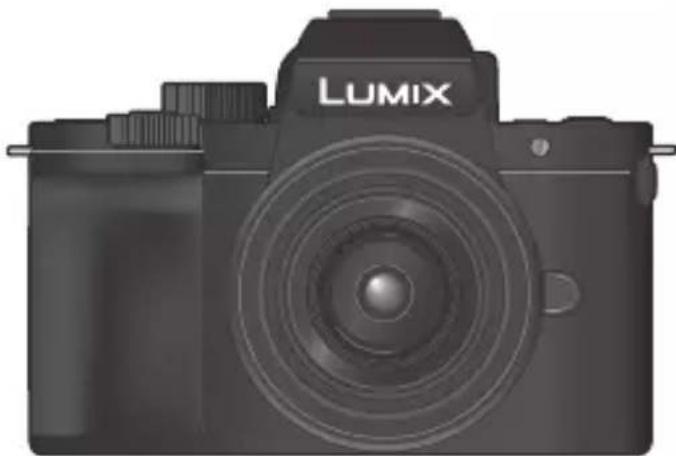
Læs venligst disse instruktioner omhyggeligt igennem, før du anvender dette produkt, og gem vejledningen til fremtidig brug.
Der er en firmwareopdatering tilgængelig, som forbedrer kameraets egenskaber og tilføjer funktionalitet.
- For information om funktioner, der er tilføjet eller ændret, henvises til siderne om "Firmwareopdatering".
Klik her for at gå til "Firmwareopdatering".
DVQP2185ZC
M0620KZ2051
Kære Kunde,
Vi vil gerne benytte lejligheden til at takke dig, fordi du har købt dette Panasonic digitalkamera. Læs dette dokument grundigt, og gem det til fremtidig brug. Bemærk, at alle betjeningselementer, komponenter, menuelementer osv. til dit digitalkamera kan se anderledes ud end dem, der vises i vejledningens illustrationer.
Der henstilles til at overholde de gældende copyright-love.
Indspilning af færdigindspillede bånd, plader eller andet udgivet eller udsendt materiale til andet formål end privat brug kan krænke ophavsrettigheder. Selv ved indspilning til privat brug, kan indspilning af visse materialer være underlagt restriktioner.

Sådan finder du den information, du har brug for
Du finder den information, du har brug for ved at se følgende sider i dette dokument.
| Indhold | →6 |
| Indholdsfortegnelse efter funktion | →16 |
| Navne på dele | →26 |
| Menuguide | →309 |
| Indeks | →502 |
Om brugervejledningen

Symbolerne i dette dokument
 | Sådan bekræfter du, inden du bruger funktionen |
 | Tips for bedre brug af kameraet og tips til optagelse |
 | Notifikationer og ekstra elementer angående specifikationer |
 | Relateret information og sidetal |
- Billeder og tegninger i dette dokument udgør en illustrationer, der forklarer funktionerne.
- Beskrivelsen i denne vejledning er baseret på det udskiftelige objektiv (H-FS12032).
Kapitler
-
Introduktion 20
-
Sådan kommer du i gang 30
-
Grundlæggende betjening 50
-
Optagetilstand 76
-
Billedoptagelse 119
-
Fokus/Zoom 126
-
Drev/Lukker/Billedstabilisering 159
-
Lysstyrke (eksponering)/Farver/Billedeffekt 209
-
Blitz 228
-
Optagelse af videoer 240
-
Afspilning og redigering af billeder 272
-
Tilpasning af kamera 293
-
Menuguide 309
-
Wi-Fi/Bluetooth 373
-
Tilslutning til andre enheder 434
-
Tilbehør 449
Indhold
Om brugervejledningen.... 3
Kapitler....5
Indholdsfortegnelse efter funktion....16
1. Introduktion 20
Inden brug....20
Standardudstyr.... 22
Objektiver, som kan anvendes:....23
2. Sådan kommer du i gang 30
Fastgøring af skulderrem....30
Opladning af batteri.... 31
Isætning af batteri 31
Opladning af batteriet....33
Meddelelser vedrørende opladning ....35
[Økonomi]....37
Indsættelse af kort (ekstraudstyr) 39
Formatering af kort (initialisering) 40
Fastgøring af et objektiv.... 41
Sådan forlænger/trækker du objektivet ind
Montering af objektivhætten.... 44
Sådan fastgør du objektivhætten (blomsterformet), som følger med det udskiftelige objektiv (H-FS35100)....44
Justering af skærmretning og -vinkel 46
Indstilling af uret (når du tænder for første gang) 47
3. Grundlæggende betjening 50
Grundlæggende betjening for optagelse.... 50
Sådan holder du kameraet....50
Sådan tager man billeder....52
Optagelse af videoer....53
Valg af optagelsesfunktion 54
Handler for kameraindstillinger 55
Visningsindstillinger 57
Justering af dioptersøger ....57
Skift mellem skærm og søger 58
Skift af oplysninger på skærmen....60
Lynmenu 63
Skærmens optageinformationsskærm 65
Menubetjeningsmetoder 67
[Nulstil] 69
Optagelse med berøringsfunktioner.... 70
Touch AF/Touch udløs....70
Touch-AE 71
Optagelse med stativgreb....72
Montering af håndstroppen....72
Montering af kameraet på et stativgreb 73
Optagelse af billeder med forskellige farvetoner, grader af sløring og lysstyrke....83
Selvoptagelsestilstand ([Selvoptagelse]) 85
Indstilling for indbygget mikrofon ([Selvoptagelse]) 88
4K Selfie....89
AE-programfunktion....93
Blændeprioritet AE-funktion 95
Lukkerprioritet AE-funktion....98
Manuel eksponeringsfunktion 100
Kompositoptagelse med Live View....103
Eksempelvisningstilstand....106
Filtereffekttyper og justering af filtereffekter 113
Optagelse af billeder med forskellige grader af sløring
og lysstyrke 117
5. Billedoptagelse 119
[Billedformat].... 119
[Billedstr.] 120
[Kvalitet] 121
Valg af fokusfunktion....126
Brug af AF 128
[AF-følsomhed(Foto)]....130
Valg af AF-funktionen.... 131
[Ansigt/∅jeregistrering]....133
[Fastlås]....135
[49 områder]....137
Brugertilpasset multi (Vandret, Lodret, Center)....138
Brugertilpasset multi (C1 – C3)....140
[1 områder]....141
[Zoom punkt]....142
Flytning af AF-området vha. touch-funktion 144
Optimering af fokus og lysstyrke i den berørte position....144
Sådan flytter du AF-området i søgervisning....146
Optagelse vha. manuel fokusering 148
Optagelse med zoom....153
Ekstra telekonvertering 154
[Digital zoom] (kun DC-G100)....157
Power zoom-objektiv....158
7. Drev/Lukker/Billedstabilisering 159
Valg af drevfunktion 159
Sådan tager du burstbilleder....160
4K-fotooptagelse....164
Valg af billeder fra en 4K-burstfil....170
Billedudvælgelseshandlinger 172
Optagelse med Post Fokus.... 178
Valg af fokuspunkt for det billede, der skal gemmes....181
Focus Stacking 183
Optagelse ved hjælp af selvudløser.... 186
Optagelse med interval-optagelse 189
Optagelse med Stopmotion animering.... 192
Intervaloptagelse/Stop-motion-animering videoer 195
Optagelse med bracket....197
[Lydlos indstilling]......203
[Lukkertype] 204
Billedstabilisering 206
Billedstabiliseringsindstillinger 207
8. Lysstyrke(eksponering)/Farver/Billedeffekt209
[Målefunktion]...... 209
Eksponeringskompensation....210
Låsning af fokus og eksponering (AF/AE-lås)...... 212
ISO-følsomhed....214
Hvidbalance (WB) 217
Justering af hvidbalance ....221
[Fotostil] 223
[Filterindstillinger]......226
[Samtidig opt. uden filter]......227
9. Blitz 228
Brug af blitz....228
Indstilling af blitzen.... 229
[Blitzindstilling] 229
[Blitzjuster.]....233
[Blitz sync]....234
[Auto eksponeringskomp] 235
[Fjern rød-øje] 235
Optagelse ved hjælp af en trådløs blitz.... 236
10. Optagelse af videoer 240
Optagelse af videoer....240
Optagelse af billeder, mens en video er under optagelse......244
[4K Live beskæring]....249
Langsom og hurtigtilstand....252
Langsom- og hurtigmenu 255
Snapvideo 257
Videoindstillinger (autofokus)......261
[Kontin. AF] 261
[AF brugerindstil.(Video)] 262
Videoindstillinger (lysstyrke) 263
[Lysstyrkeniveau]....263
[ISO følsomhed (video)]......264
Videoindstillinger (lyd)......265
[Lydoptageniveau visning]......265
[Vindstøj dæmpning]......266
[Dæmp objektivstøj]....266
[Indbygget mikrofon]....267
[Indbygget Mic indikator]......268
Videoindstillinger (visning) 269
[Zebramønster] 269
[Billedmarkør]......270
Logregistrering 271
11. Afspilning og redigering af billeder 272
Afspilning af billeder....272
Afspilning af film....274
Sådan udtrækker du et billede 276
Skift af visningstilstand.... 277
Afspilning af kalender....279
Gruppebilleder 280
Sletning af billeder 281
[Lyskomposition] 282
[Sekvenskomposition]......284
[Annuller retouchering]......286
[RAW-behandling]....288
[Video opdel]....292
12. Tilpasning af kamera 293
Fn-knapper.... 294
[Km-hjul funktion] 299
Tilpasning af lynmenu 301
Indtastning af tegn 372
14. Wi-Fi/Bluetooth 373
Tilslutning med en smartphone....375
Betjening af kameraet med en smartphone....388
Visning af stillbilleder på et fjernsyn....400
Afsendelse af billeder fra kameraet 402
Wi-Fi-forbindelser 420
Afsendelse af indstilliner og valg af billeder....426
Menuen [Wi-Fi opsætning]......429
15. Tilslutning til andre enheder 434
Visning på et TV....436
Optagelse under overvågning af kamerabilleder ....439
Import af billeder til en PC 440
Kopiering af billeder til en PC....440
Installation af software 442
Lagring på en optager....445
Udskrivning 446
16. Tilbehør 449
Brug af ekstra tilbehør...... 449
Ekstern blitz (ekstraudstyr) 449
Eksterne mikrofoner (ekstraudstyr)....450
Lysnetadapter (ekstraudstyr)/Jævnstrømskobler (ekstraudstyr)....453
Visning af skærm/søge 454
Optagelsesskærm....454
Afspilningsskærm....459
Meddelelsesvisninger 462
Fejlfinding.... 465
Forholdsregler ved brug....476
Antal billeder, som kan optages, og tilgængelig optagetid med batteriet....486
Antal stillbilleder, som kan tages, og videooptagelsestid med kort....489
Liste med funktioner, som kan indstilles under hver optagefunktion 490
Specifikationer 494
Indeks 502
Varemærker og licenser....509
Indholdsfortegnelse efter funktion
Strømkilde
| Opladning | →31 |
| Fejl under opladning | →34 |
| Batteri-indikation | →35 |
| Energibesparelse | →37 |
| Antal billeder, der kan tages, tilgængelig optagetid | →486 |
Kort
| Fastgøring | →41 |
| Objektivhætte | →44 |
Stativgreb
| Montering, brug | →72 |
Grundlæggende indstillinger
| [Sprog] | →360 |
| [Indstil ur] | →47 |
| [Verdenstid] | →354 |
| [Bip] | →356 |
| [Nulstil] | →69 |
Søger
| Dioptrisk justering | →57 |
| ∅je-sensor | →58 |
| [∅jesensor AF] | →334 |
Display
| Optagelsesskærm | →454 |
| Afspilningsskærm | →459 |
| Skærm/søger | →29→454 |
| Skærmens | →65 |
| optageinformationsskærm | →458 |
| Skift af visning | →60 |
| Justering af skærm/søger | →358 |
| Lysstyrke for skærm/søger | →358 |
| Visningshastighed | →357 |
| Niveaumåler | →61 |
| Gitterlinjer | →345 |
| [Histogram] | →345 |
| [Fremhæv] | →346 |
AF/MF
| Fokusfunktion | →126 |
| [Kontin. AF] | →261 |
| Valg af AF-funktion | →131 |
| Detektering af ansigt/øje | →133 |
| Bevægelsessporing | →135 |
| [AF-ON] | →213 |
| Indstilling af AF-følsomhed | →130→329 |
| AF/AE-lås | →212 |
| Touch-AF | →70→144 |
| [Touch-felt AF] | →146 |
| [AF-hj. lampe] | →335 |
| [MF] | →148 |
| [Manuel fokus guide] | →347 |
| [MF-hjælp] | →338 |
| [Konturfremhævning] | →344 |
Billedstabilisering
| [Stabilisering] | →206 |
| [El-stabilisering (Video)] | →207 |
Drev
| Drevfunktion | →159 |
| [Burst] | →160 |
| [4K-FOTO] | →164 |
| [Post Fokus] | →178 |
| [Selvudløser] | →186 |
| [Interval-optagelse] | →189 |
| Optagelse med stop-motionanimation | →192 |
Billedkvalitet
| [Billedstr.] | →120 |
| [Kvalitet] | →121 |
| RAW | →121 |
| JPEG | →121 |
| [Billedformat] | →119 |
| [Hvidbalance] | →217 |
| [Fotostil] | →223 |
| [Filterindstillinger] | →226 |
| [Farverum] | →317 |
| [Fremhæv skygge] | →318 |
| [i. dynamisk] | →319 |
| [I. opløsning] | →319 |
| [Lang luk NR] | →322 |
| [Shading comp.] | →322 |
| [Diffraktionskomp.] | →323 |
| [HDR] | →325 |
Sådan tager man billeder
| Selvoptagelsestilstand | →85 |
| Optagefunktion | →54 |
| Lynmenu | →63 |
| Zoom | →153 |
| Ekstra telekonvertering ([Optag]) | →154 |
| Optagelse med bracket | →197 |
| Tidsoptagelse | →102 |
| Kompositoptagelse med Live View | →103 |
| [Multi ekspon.] | →327 |
| [Lukkertype] | →204 |
| [Lydløs indstilling] | →203 |
| Skærmbillede | →454 |
Eksponering
| [Eksponeringskomp.] | →210 |
| Programskift | →94 |
| Oversigtstilstand (forhåndsvisning) | →106 |
| [Målefunktion] | →209 |
| AE-lås | →212 |
| [Tryk for AE] | →296 |
| [Touch-AE] | →71 |
| ISO-følsomhed | →214 |
| [Udvidet ISO] | →333 |
Blitz
| [Blitzindstilling] | →229 |
| [Blitzjuster.] | →233 |
| [Blitz sync] | →234 |
| [Trådløs blitz opsætning] | →236 |
| Ekstern blitz | →449 |
Videooptagelse
| Optagelse af film | →240 |
| Optagelse af billeder, mens en video er under optagelse | →244 |
| [Ext. tele-konv.](Film) | →156 |
| Kreativ filmfunktion | →246 |
| [4K Live beskæring] | →249 |
| Langsom og hurtig tilstand | →252 |
| [Snap Movie] | →257 |
| Logregistrering (V-Log L) | →271 |
Display (Video)
| [Lydoptageniveau visning] | →265 |
| [Lydoptageniveau just.] | →265 |
| Mute | →265 |
| Reduktion af vindstøj | →266 |
| Indstilling for indbygget mikrofon ([Selvoptagelse]) | →88 |
| [Indbygget mikrofon] | →267 |
| [Indbygget Mic indikator] | →268 |
| Ekstern mikrofon | →450 |
| [Dæmp vindstøj] | →452 |
Afspilning
| [Autovisning] | →342 |
| Afspilning af billeder | →272 |
| Afspilning af videoer | →274 |
| Miniaturevisning | →278 |
| Kalendervisning | →279 |
| Forstørret visning | →277 |
| Gruppebilleder | →280 |
| Lagring af 4K-fotos | →170 |
| Visning på et TV | →436 |
| Sletter | →281 |
| Skærmbillede | →459 |
| [Slideshow] | →363 |
Redigering af billeder
| Fokus-stacking | →183 |
| [Lyskomposition] | →282 |
| [Sekvenskomposition] | →284 |
| [Annuller retouchering] | →286 |
| [RAW-behandling] | →288 |
| [Beskyt] | →364 |
| [Beskær] | →369 |
| [Bedømmelse] | →364 |
| [Tilpas] | →368 |
| [Roter] | →369 |
| [Video opdel] | →292 |
Brugertilpasning
| Menuen [Bruger] | →333 |
| Funktionsknap | →294 |
| Brugerdefineret optagefunktion | →305 |
| Min menu | →307 |
| Lynmenu | →301 |
| Betjening af funktionsdrejeknapper | →299 |
| Afsendelse af billeder (PC) | →440 |
| Udskrivning | →446 |
| Visning på et TV | →436 |
| HDMI-output | →434 |
| →439 |
Wi-Fi/Bluetooth
| Bluetooth-forbindelse | →377 |
| Wi-Fi-forbindelse | →382 |
| →420 | |
| [Wi-Fi opsætning] | →429 |
| Smartphone-app “LUMIX Sync” | →375 |
| [Remote shooting] | →389 |
| Oplysninger om steder | →397 |
| Afsendelse af billeder ([Smartphone]) | →393 |
| →406 | |
| Afsendelse af billeder ([PC]) | →409 |
| Afsendelse af billeder ([Printer]) | →412 |
| Afsendelse af billeder ([AV-enhed]) | →414 |
| Afsendelse af billeder ([WEB-tjeneste]) | →416 |
| Afsendelse af billeder ([Cloud-synk.-tjeneste]) | →418 |
| “LUMIX CLUB” | →430 |
Software
| “PHOTOfunSTUDIO” | →443 |
| “SILKYPIX” | →444 |
Vedligeholdelse
| [Opdat. pixel] | →361 |
1. Introduktion
Inden brug
◆ Firmware til dit kamera/objektiv
Firmwareopdateringer kan ske for at forbedre kameraets egenskaber eller for at tilføje funktionalitet. For en jævnere optagelse anbefaler vi, at du opdaterer kameraets/objektivets firmware til den seneste version.
- For at få vist de seneste oplysninger om firmwaren eller for at downloade/opdatere firmwaren skal du gå til supportwebstedet nedenfor:
https://panasonic.jp/support/global/cs/dsc/(kun engelsk) - For at kontrollere kameraet/objektivets firmware-version skal du fastgøre objektivet på kameraet og vælge [Version disp.] i menuen [Indstilling].
- Dette dokument giver forklaringer til kameraets firmwareversion 1.0.
Håndtering af kameraet
Når du bruger kameraet skal du passe på, at du ikke taber det, støder det eller anvender unødige kræfter. Dette kan forårsage funktionsfejl eller beskadige kameraet og objektivet.
Kameraet er hverken støvtæt, stænkfast eller vandtæt.
Undgå at anvende kameraet på steder, hvor der er meget støv eller sand, eller hvor vand kan komme i kontakt med kameraet.
Hvis der sætter sig sand, støv eller væsker som fx vanddråber fast på skærmen, skal du tørre dem af med en tør blød klud.
– Touch-handlinger kan blive forkert genkendt.
Anbring aldrig hænderne inden i arme og fødder til fastgøring af kameraer.
Dette kan forårsage en fejl eller beskadigelse, fordi sensoren er en præcisionsanordning.
Kondensdannelse (Når objektivet, sögeren eller skærmendugger)
- Der dannes kondens, når der er forskelle i temperatur eller luftfugtighed. Pas på, fordi kondenseringen kan medføre pletter eller skimmelsvamp på objektivet, søgeren og skærmen eller udløse en fejl.
- Hvis der opstår kondens, skal du slukke kameraet og lade det være slukket i ca. 2 timer. Duggen forsvinder på naturlig vis, når kameraets temperatur nærmer sig den omgivende temperatur.
Husk at udføre en prøveoptagelse på forhånd
Udfør en prøveoptagelse før en vigtig begivenhed (bryllup osv.) for at kontrollere, at optagelsen kan udføres på normal vis.
◆ Ingen kompensation for optagelser
Bemærk, at der ikke ydes kompensation, hvis optagelsen ikke kunne udføres på grund af et problem med kameraet eller et kort.
◆ Overhold ophavsrettigheder
I henhold til copyright-love må du ikke bruge billeder og lyd, du har optaget til andre formål end til personlig brug, medmindre der foreligger en tilladelse fra copyright-ejeren.
Vær opmærksom på, hvis der gælder optagelsesbegrænsninger, selv til personlig brug.
Læs også "Forholdsregler ved brug" (→476)
1. Introduktion
Standardudstyr
Kontrollér, at alt tilbehør medfølger, før du tager kameraet i brug.
- Tilbehøret og udformningen heraf varierer, afhængig af det land eller det område, hvor kameraet blev købt.
For oplysninger om tilbehør henvises der til "Betjeningsvejledning" (medfølger). - Digitalt kamerahus refereres som kamera i dette dokument.
- Batteripakke refereres som batteripakke eller batteri i dette dokument.
- Memorykortet fås som ekstraudstyr.
- Bortskaf alle emballagematerialer forskriftsmæssigt.
- Opbevar små dele på et sikkert sted uden for børns rækkevidde.
Objektiver, som kan anvendes:
Denne enhed kan også anvendes med særlige objektiver, der er kompatible med objektivfatningen til Micro Four Thirds™ System (Micro Four Thirds-objektivfatning). Du kan også bruge ethvert objektiv af følgende standarder ved at montere en adapter på objektivfatningen.


| Objektiv Adapter til objektivfatning | |
Objektiv til Four ThirdsTM-objektivfatning  | Adapter til objektivfatning(DMW-MA1: ekstraudstyr) |
| Udskifteligt objektiv til LeicaM-objektivfatning | Adapter til M-objektivfatning(DMW-MA2M: ekstraudstyr) |
| Udskifteligt objektiv til LeicaR-objektivfatning | Adapter til R-objektivfatning(DMW-MA3R: ekstraudstyr) |
Om objektivet og dets funktioner
Afhængigt af det anvendte objektiv kan visse funktioner, som f.eks. autofokus, billedstabiliserings- og zoomfunktionerne, være deaktiveret eller virke anderledes.
- Se kataloger/websteder for at få de sidste nye oplysninger om de objektiver, der understøttes.
https://panasonic.jp/support/global/cs/dsc/
(kun engelsk)

- Den brændvidde, der står på Micro Four Thirds-objektivet, svarer til det dobbelte, när den konverteres til et 35 mm filmkamera. (Dette svarer til et 100 mm objektiv, när et 50 mm objektiv anvendes.)
1. Introduktion
Du kan bruge følgende memorykort med dette kamera.
| SD-hukommelseskort(512 MB til 2 GB) | Kameraet understøtter SDHC/SDXC-hukommelseskort i overensstemmelse med UHS-hastighedsklasse 3 af UHS-I-standarden.Betjening med Panasonic-kortene i venstre kolonne er blevet bekræftet. |
| SDHC-hukommelseskort(4 GB til 32 GB) | |
| SDXC-hukommelseskort(48 GB til 128 GB) |
Ved anvendelse af følgende funktioner skal du bruge kort med den korrekte SD-, UHS- og videohastighedsklasse.
- Hastighedsklasser er standarder, som garanterer den minimale hastighed, der er nødvendig for kontinuerlig skrivning.
| Funktionen [Optage kval.] Hastighedsklasse | Eksempel på indikation | ||
| Videooptagelse | [FHD]/[HD] Klasse 4 eller højere | CLASS44 | |
| [4K] UHS-hastighedsklasse 3 | U3V30 | ||
| [4K-FOTO]/[Post Fokus] | — | Videohastighedsklasse 30 eller højere | |

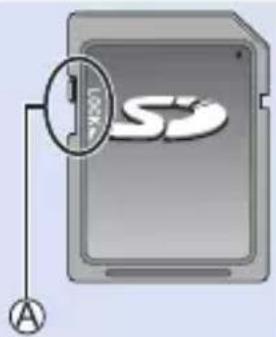
- Du kan forhindre skrivning og sletning af data ved at indstille skrivebeskyttelseskontakten Ⓐ på kortet til "LOCK" (LÅS).
- Dataene lagret på kortet kan blive beskadiget på grund af elektromagnetiske bølger, statisk elektricitet eller en fejlfunktion af kameraet eller kortet. Vi anbefaler at du sikkerhedskopierer vigtige data.
- Opbevar hukommelseskortet uden for børns rækkevidde for at forhindre, at de sluger det.
| 1 | Strophul på skulderrem (→30) |
| 2 | [IMAGE](Eksponeringskompensation)- knap (→210)/Fn-knap (Fn1) (→294) |
| 3 | Opladelampe (→34)/TRÅDL∅S-tilslutningslampe(→356, 373) |
| 4 | Kameraets on/off-kontakt (→47) |
| 5 | Funktionsdrejeknap (→54) |
| 6 | Stereomikrofon (→265)• Mikrofonen må ikke tildækkes med fingeren. Det kan blive vanskeligt at optage lyden. |
| 7 | Forreste drejeknap (→55) |
| 8 | Lukkerknap (→52) |
| 9 | Knap til videoopt (→53, 240) |
| 10 | [●(Referencemærke til optagelsesafstand) (→152) |
| 11 | Blitz (→50, 228) |
| 12 | Hot-shoe (hot shoe-dæksel)(→449)• Opbevar hot shoe-dækslet udenfor børns rækkevidde for atforhindre, at de sluger det. |
| 13 | [LVF]-knap (→58)Fn-knap (Fn3) (→294) |
| 14 | [→] ([Send billede (Smartphone)])-knap (→408)/Fn-knap (Fn4) (→294) |
| 15 | [MIC]-stik (→450) |
| 16 | Højttaler (→356) |
| 17 | Selvudløserlampe (→186)/AF-hjælpelampe (→335) |
| 18 | Objektivudløserknap (→42) |
| 19 | Objektivets låsepind |
| 20 | Fatning |
| 21 | Sensor |
| 22 | Kontaktpunkter |
| 23 | Objektivets tilpasningsmærke (→41) |
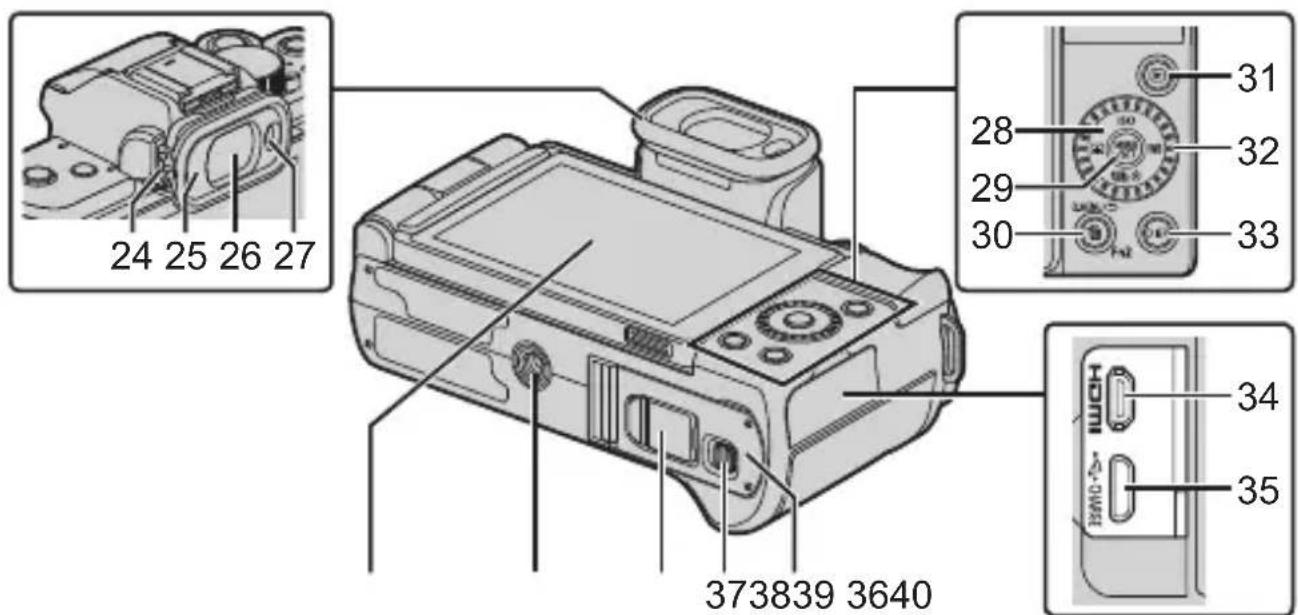
| 24 | Drejeknap til dioptrijustering (→57) |
| 25 | ∅jestykke (→478) |
| 26 | Søger (→58, 454) |
| 27 | ∅jesensor (→58) |
| 28 | Markørknapper (→56)[ISO] (ISO-følsomhed) (▲)(→214)[WB] (Hvidbalance) (▶) (→217)[◀] (Fremføringstilstand) (▼)(→159)[●] (AF-funktion) (◀) (→128) |
| 29 | [MENU/SET]-knap (→56, 67) |
| 30 | [◀] (Slet)-knap (→281)/[Q.MENU]-knap (→63)/[→] (Annuller)-knap (→68)/Fn-knap (Fn2) (→294) |
| 31 | [◀] (Afspilning)-knap (→272) |
| 32 | Kontroldrejeknap (→55) |
| 33 | [DISP.]-knap (→60) |
| 34 | [HDMI]-stik (→434) |
| 35 | [USB/CHARGE]-stik (→33, 435) |
| 36 | Kort/batteridæksel (→31, 39) |
| 37 | Udløser (→31, 39) |
| 38 | Dæksel til jævnstrømskobler (→453)• Når der anvendes en lysnetadapter, skal du sørge for, at Panasonic DC-koblingen (DMW-DCC11: ekstraudstyr) og lysnetadapteren (DMW-AC10: ekstraudstyr) anvendes. |
| 39 | Stativgevind (→72, 483)• Hvis du prøver på at fastgøre et stativ med en skruelængde på 5,5 mm eller mere, vil du muligvis ikke kunne fastgøre det korrekt, eller det kan beskadige kameraet. |
| 40 | Skærm (→29, 454)/Touchskærm (→56) |

- Brug [Fn5] til [Fn9] (Berøringsikoner) (→298)
Objektiv
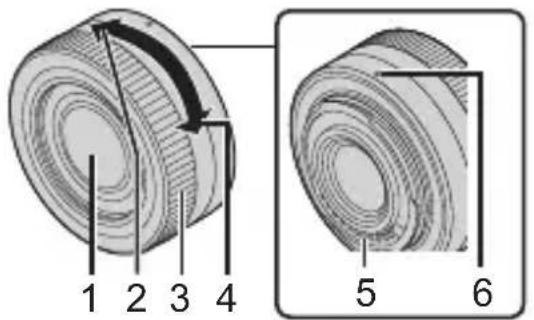
H-FS12032
H-FS35100
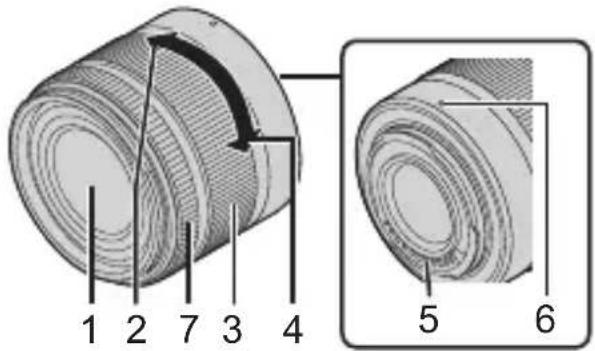
1 Objektivoverflade
2 Tele
3 Zoomring ( 153)
4 Vidvinkel
5 Kontaktpunkt
6 Objektivets tilpasningsmærke (→41)
7 Fokusring ( 148)
Stativgreb
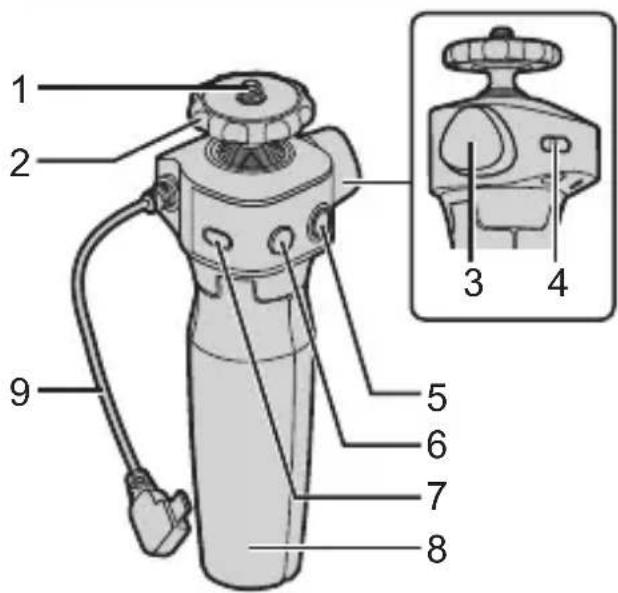
| 1 | Kameraskrue |
| 2 | Kameramontering |
| 3 | Skrueknap |
| 4 | ∅sken til håndstrop |
| 5 | Videoopt. knap |
| 6 | Lukkerknap |
| 7 | Dvaleknap |
| 8 | Greb |
| 9 | Tilslutningskabel |
- Se side 72 for information om, hvordan du monterer kameraet og betjener stativgrebet.
Skærmvisninger
På købstidspunktet viser skærmen følgende ikoner.
- For information om andre ikoner, end dem der er beskrevet her, henvises til side 454.
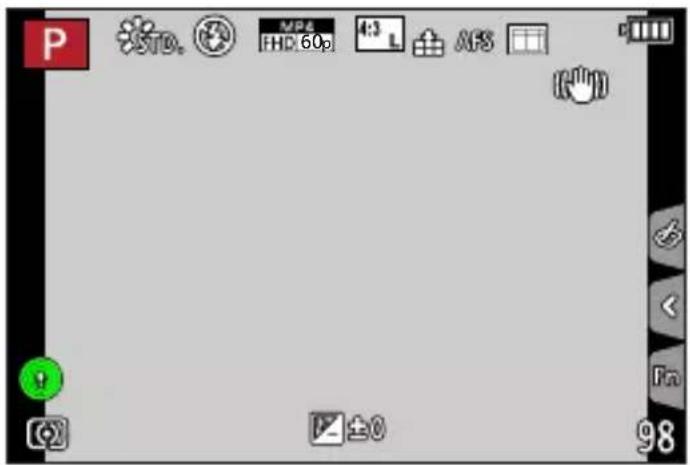
2. Sådan kommer du i gang
Fastgøring af skulderrem
Fastgør en skulderrem på kameraet vha. følgende procedure, så du ikke taber det.
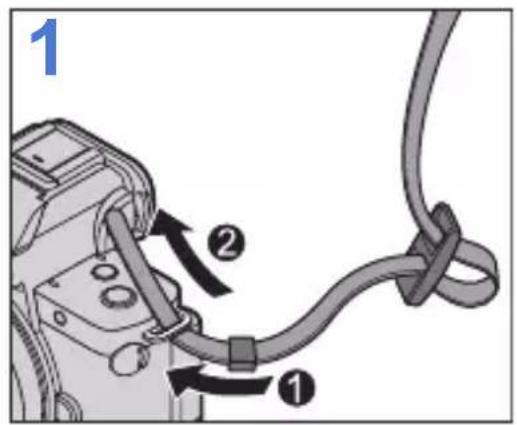
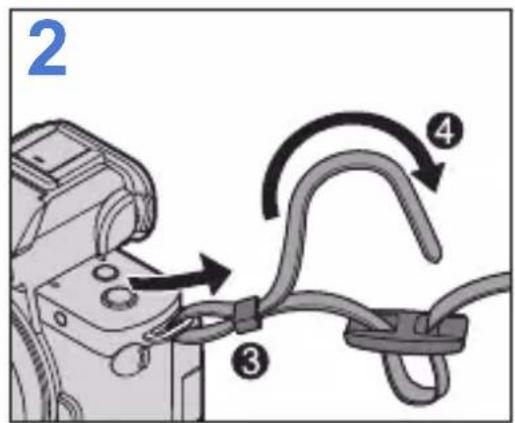
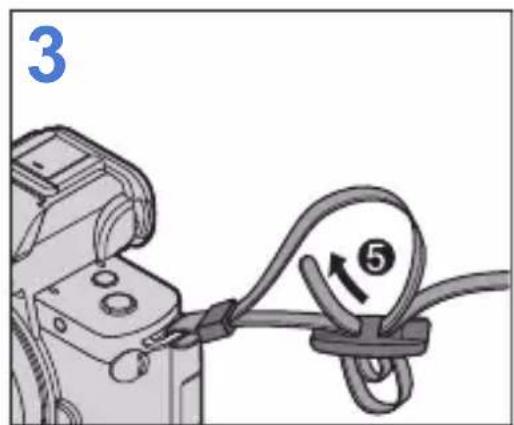
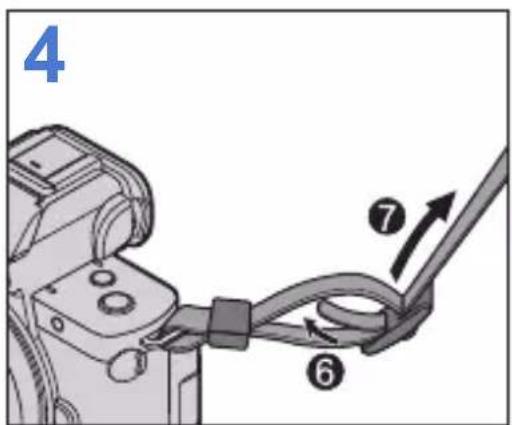

- Træk i skulderremmen, og kontrollér, at den sidder fast.
- Fastgør også den anden side af skulderremmen på samme måde.
- Brug skulderremmen om skulderen.
– Vikl den aldrig rundt om halsen.
Dette vil kunne forårsage skade eller ulykker.
- Hold skulderremmen væk fra småbørn.
– Dette vil kunne forårsage ulykker eller stroppen kan ved et uheld blive viklet rundt om halsen.
Opladning af batteri
Isæt batteriet i kameraet, og oplad det.
- Batteriet, der kan anvendes med dette kamera, er DMW-BLG10. (pr. juni 2020)

- Ved køb af kameraet er batteriet ikke opladet. Oplad batteriet inden brug. - Kontroller, at enheden er slukket.
Isætning af batteri
- Anvend altid ægte Panasonic-batterier (DMW-BLG10). - Hvis der anvendes andre batterier, kan vi ikke garantere for kvaliteten af dette produkt.
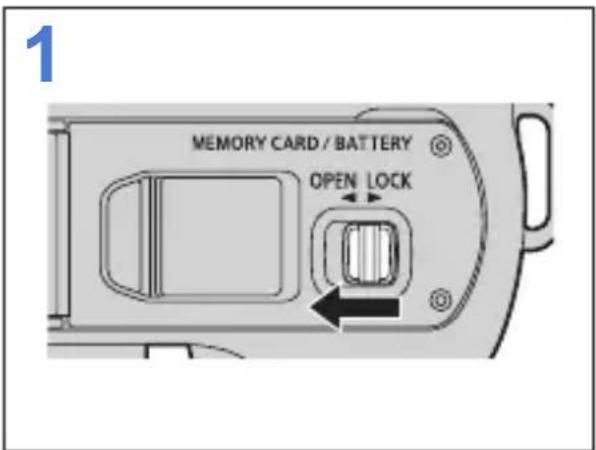
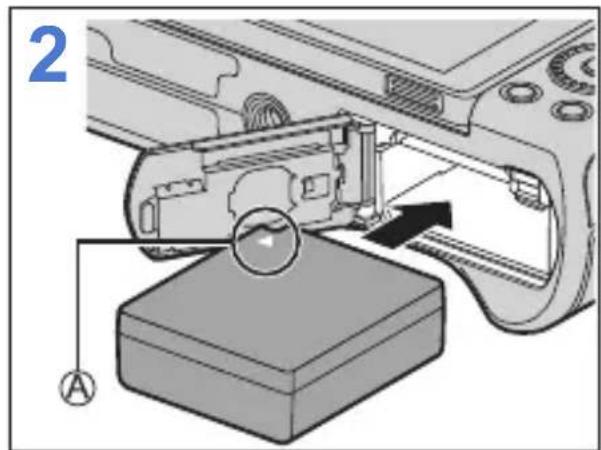
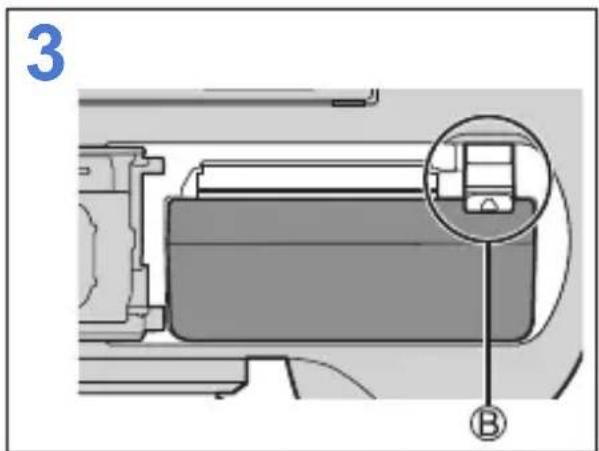
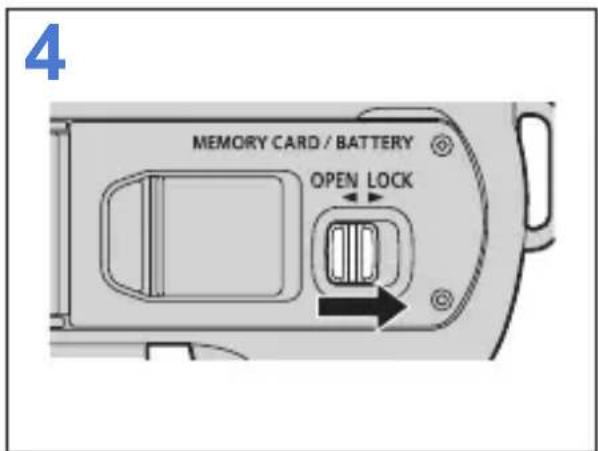
A Sørg for at isætte batteriet i den rigtige retning.
B Kontroller, at tappen holder batteriet på plads.

Udtagning af batteriet
• Fjern batteriet efter brug.
(Batteriet aflader, hvis det efterlades i kameraet i længere tid ad gangen.)
- For at tage batteriet ud skal du slukke for kameraet og vente, indtil LUMIX-indikatoren på skærmen slukker. (Hvis du ikke venter, kan resultatet blive, at kameraet fungerer forkert, og kortet eller de optagne data lider skade).
- Batteriet bliver varmet efter brug, under opladning og straks efter opladning. Kameraet bliver varm under brug. Dette er ikke en funktionsfejl.
• Vær forsigtig, når du fjerner batteriet, da den springer frem.
Opladning af batteriet
- Brug af kamerahuset og den medfølgende lysnetadapter.
- Opladningstiden angiver det tidspunkt, fra hvilket batteriet er helt afladet.
Opladningstiden kan variere, afhængig af hvordan batteriet bruges.
Opladningstiden for batteriet i varme/kolde miljøer, eller et batteri, som ikke er blevet brug i lang tid, kan være længere end normalt.

- Brug de produkter, der medfølger kameraet, til opladning.
1 Indstilling af kameraets tænd/sluk-knap på [OFF].
- Kameraet kan ikke oplades, mens det er tændt.
2 Sæt batteriet i kameraet.
3 Forbind kamerastikket [USB/CHARGE] og lysnetadapteren med USB-tilslutningskablet.
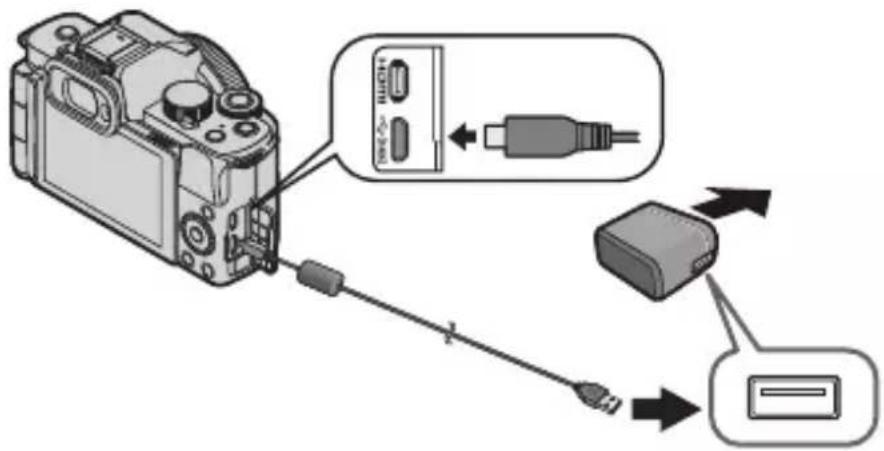
- Hold fast i stikket, og sæt kablet lige ind eller trække det lige ud. (Hvis du indsætter dem skævt, kan de forårsage en beskadigelse eller funktionsfejl)
- Opladelampen blinker, og opladningen begynder. (→34)

Opladelampeindikeringer
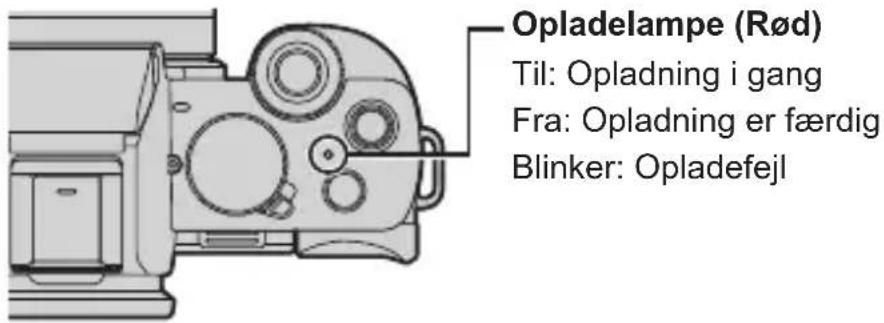

- Du kan også oplade batteriet ved at tilslutte en USB-enhed (PC osv.) og kameraet med USB-tilslutningskablet. I så fald kan opladningen tage et stykke tid.

- Anvend ikke andre USB-tilslutningskabler end det medfølgende. Dette kan medføre en fejl. - Anvend ikke andre lysnetadaptere end den medfølgende. Dette kan medføre en fejl.
- Afbryd forbindelsen til strømkilden efter opladning.
- Når opladelampen blinker, oplader batteriet ikke korrekt. - Batteritemperaturen eller -omgivelserne er enten for høj eller for lav. Prøv at oplade ved rumtemperatur mellem 10 °C og 30 °C. - Batteriets poler er snavsede. Fjern batteriet, og tør dem af med en tør klud.
- Selv om kameraets tænd/sluk-kontakt er indstillet på [OFF], således at kameraet slukkes, forbruger det strøm. Hvis kameraet ikke bruger i længere tid, kan du fjerne strømstikket fra vægkontakten, så du sparer strøm.
Meddelelser vedrørende opladning

Strømindikationer
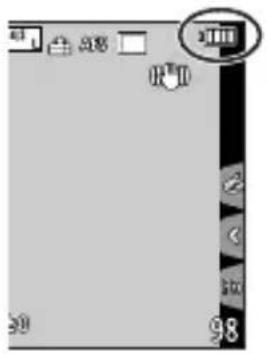
 | 75% eller højere |
 | 74% til 50% |
 | 49% til 25% |
 | 24% eller derunder |
 Blinker rødt Blinker rødt | Lav batterieffekt• Oplad eller udskift batteriet. |
Blinker rødt
- Batteriniveauet indikeret på skærmen er omtrentligt.

- For at sikre, at sikkerhedsmæssigt forsvarlige produkter anvendes, anbefaler vi, at der kun anvendes ægte Panasonic-batterienheder. Der er risiko for, at andre batterienheder kan føre til brand eller eksplosion. Vær opmærksom på, at vi ikke kan holdes ansvarlige for ulykker eller fejl, som er et resultat af anvendelse af uautoriserede batterienheder.
- Der må ikke være metalgenstande (f.eks. clips) i nærheden af kontaktfladerne på el-stikket.
Der kan opstå en brand og/eller elektrisk stød på grund af kortslutning, eller der kan genereres varme.
- Anvend ikke lysnetadapteren eller USB-tilslutningskablerne til andre enheder.
Dette kan medføre en fejl.
- Brug ikke USB-forlængelseskabler eller USB-konverteringsadaptere.
- Batteriet kan oplades, også selv om det stadig er lidt opladet, men det anbefales ikke, at batteriet oplades hyppigt på denne måde, mens det er fuldt opladet.
(Der kan forekommer opsvulmning.)
- Hvis der er et strømudfald eller andre problemer med stikkontakten, gennemføres opladningen muligvis ikke.
Sæt strømstikket i igen.
- Tilslut ikke tastaturer eller printerens USB-porte eller USB-hubs.
- Hvis den tilsluttede PC går i dvale, kan opladningen stoppe.
[∅konomi]
Denne funktion slukker automatisk for kameraet (energibesparelse) eller slukker for sögeren/skærmen, hvis der ikke foretages en handling inden for et bestemt tidsrum. Reducerer batteriforbruget.
![PANASONIC Lumix DC-G100 - [∅konomi] - 1](/content/2026/05/881485/images/a33f3cd589215fc3cb1766b4196f85513c0ad4adee06d44908f9ab6b936fd616.jpg)
![PANASONIC Lumix DC-G100 - [∅konomi] - 2](/content/2026/05/881485/images/863a4e55c73b5f1e8f5ca9ece80fc55449841859ee2c8b458d45464e0d49eef6.jpg)
]Vælg [∅konomi]
| [Dvale indst.] Indstiller tiden, før kameraet automatisk går i dvaletilstand. | ||
| [Dvale indst. (Wi-Fi)] | Indstiller kameraet, så det går i dvale 15 minutter efter det er frakoblet Wi-Fi. | |
| [Auto søger/skærm off] | Indstiller tiden, det tager, før sögeren/skærmen slukkes.(Kameraet slukker ikke.) | |
| [Strømspar LVF-optagelse] | Sætter kameraet i dvaletilstand, når optagelsesskærmen vises på skærmen, når automatisk skift af søger/skærm er aktiveret. | |
| [Tid] | Indstiller tiden, før kameraet automatisk går i dvaletilstand. | |
| [Visning] | Indstiller skærmen, før kameraet går i dvaletilstand.[Kun Monitor Info.]:Sætter kun kameraet i dvaletilstand, hvis kontrolpanelet ( 60 ) vises.[Alt Live View]:Sætter kameraet i dvaletilstand fra en hvilken som helst skærm under optagelsesstandby. | |
- Indstil kameraets tænd/sluk-knap på [OFF] og derefter på [ON] igen.
- For gendannelse fra [Auto søger/skærm off] tryk da på en af knapperne.
![PANASONIC Lumix DC-G100 - [∅konomi] - 3](/content/2026/05/881485/images/5add35cac7239247109e8a8e0a4413522e90086b457d019b5d9dbe1b0bb551df.jpg)
- [∅konomi] er ikke til rådighed i de følgende tilfælde:
– Når du tilslutter til en PC eller en printer
– Under videooptagelse/videoafspilning
– Når du optager med [4K Pre-Burst]
- Under [Interval-optagelse]
- Ved optagelse med [Stopmotion animering] (når [Automatisk optagelse] er valgt)
– Når du optager med [Live View kombineret]
– Når du optager med [Multi ekspon.]
- Under [Slideshow]
– Under HDMI-udgang for optagelse
Indsættelse af kort (ekstraudstyr)

- Kontrollér, at der er slukket for kameraet.
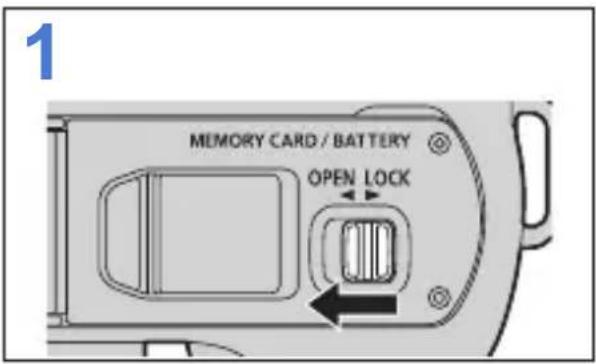
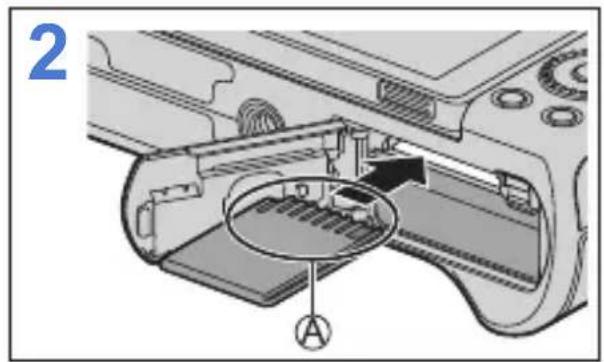
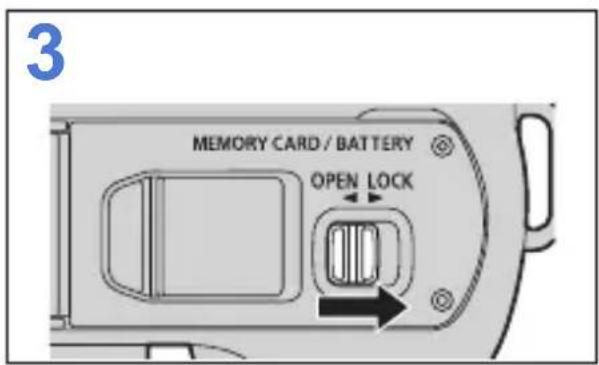
Ⓐ Rør ikke kortets kontaktflader.
Kortadgangslampen lyser rødt, mens der opnås adgang til kortet.
Sådan fjerner du et kort
Skub kortet, indtil du hører et klik, og træk derefter kortet lige ud.

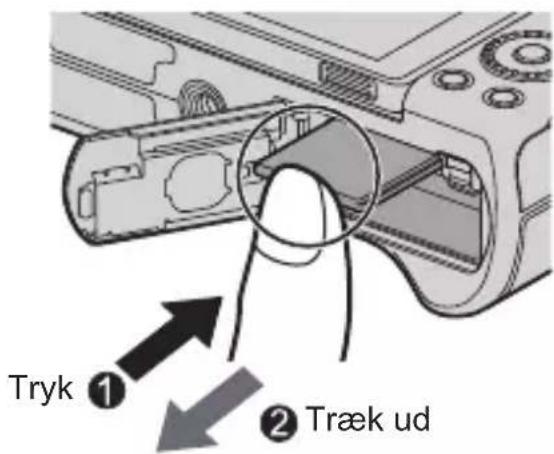

- For at tage kortet ud skal du slukke for kameraet og vente, indtil LUMIX-indikatoren på skærmen slukker. (Hvis du ikke venter, kan resultatet blive, at kameraet fungerer forkert, og kortet eller de optagne data lider skade).
- Kortet kan være varmt, lige efter kameraet har været brugt. Pas på, når du fjerner det.
-
Følgende handlinger må ikke udføres under adgangen. Kameraet kan fungere forkert, eller de optagne billeder på kortet kan være beskadiget.
-
Sluk kameraet.
– Fjern batteri eller kort, eller afbryd lydnetadapteren (ekstraudstyr) eller jævnstrømskobleren (ekstraudstyr).
– Udsættelse af kameraet for rystelser, stød eller statisk elektricitet.
Formatering af kort (initialisering)
Formatér kortene med kameraet før brug.

- Når et kort formateres, slettes alle dataene på kortet, og de kan ikke gendannes. Sikkerhedskopier evt. nødvendige data, inden du formaterer kortet.

1 Vælg [Formater]
![PANASONIC Lumix DC-G100 - Vælg [Formater] - 1](/content/2026/05/881485/images/b0a65c4df94c5a7756e925705ebead2b28039bbdd161dd32dc6a7e5690bc26d8.jpg)
- Sluk aldrig kameraet, og udfør ikke andre handlinger under formateringen.
- Pas på ikke at slukke kameraet, mens kortet formateres.
- Hvis kortet er formateret på en PC eller en anden anordning, skal du formatere det igen med kameraet.
Fastgøring af et objektiv

- Kontrollér, at der er slukket for kameraet.
- Skift objektivet på et sted, der ikke er for snavset eller støvet. Se side 477, hvis der kommer snavs eller støv på objektivet.
- Skift objektivet med objektivdækslet fastgjort.
- Når du monterer eller afmonterer det udskiftelige objektiv (H-FS12032/H-FS35100), skal du trække objektivcylinderen tilbage.
Juster objektivets tilpasningsmærker Ⓐpå objektivet og kameraet, og drej derefter objektivet i pilens retning.
- Fastgør objektivet ved at dreje det, indtil du hører et klik.
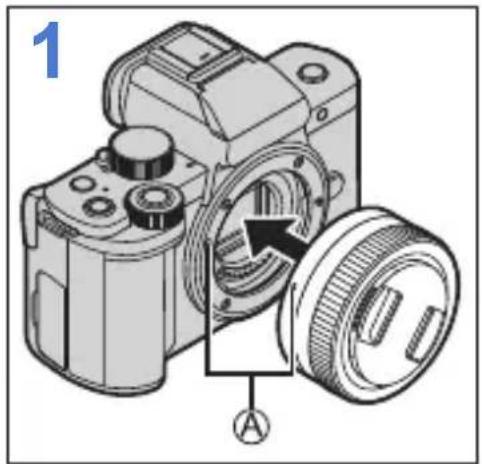
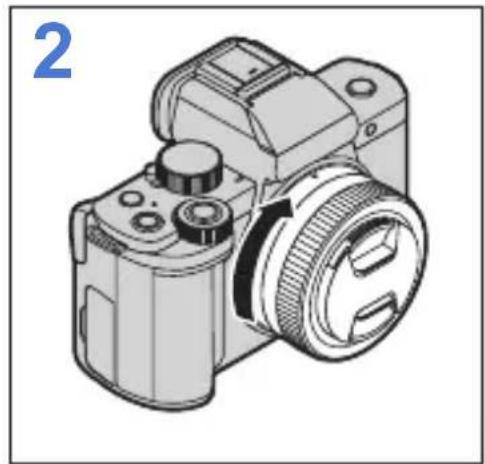
- Sæt objektivet lige ind. Hvis du isætter det i en forkert vinkel, kan det beskadige kameraets objektivfatning.

Fjernelse af et objektiv
① Indstilling af kameraets tænd/sluk-knap på [OFF].
② Drej objektivet i pilens retning, indtil det stopper, mens du trykker på objektivets udløserknap Ⓑ, og tag det af.
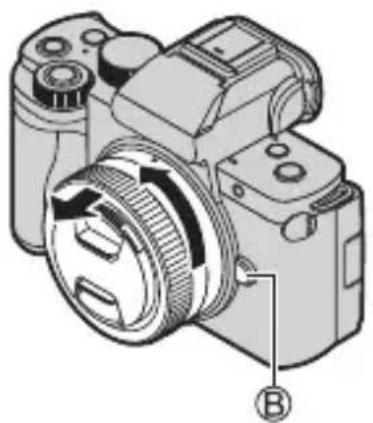
- Når du har fjernet objektivet, skal du sørge for at montere kamerahusets dæksel og bagdækslet til objektivet.
Sådan forlænger/trækker du objektivet ind

Sådan forlænger du objektivet
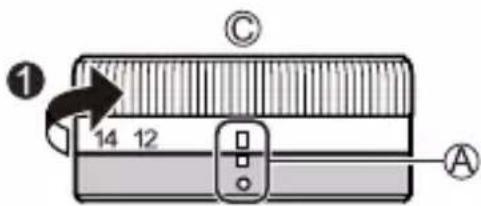
Drej zoomringen i pilens retning ①ra positionen Ⓐ (objektivet er trukket ind) til positionen Ⓑ <12 mm til 32 mm (H-FS12032), 35 mm til 100 mm (H-FS35100)> for at forlænge objektivet.
- Når objektivcylinderen er trukket ind, kan der ikke tages billeder.

Objektivet er trukket ind
Eksempel: H-FS12032

Sådan trækker du objektivet ind
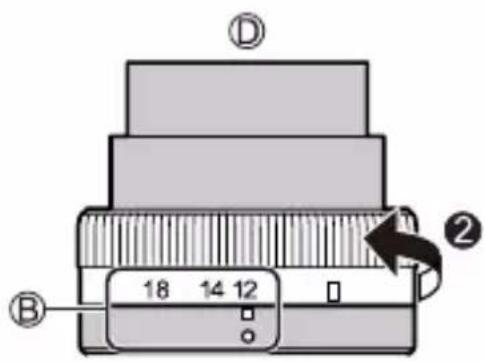
Drej zoomringen i pilens retning 2ra positionen Ⓑ <12 mm til 32 mm (H-FS12032), 35 mm til 100 mm (H-FS35100)> til positionen Ⓐ for at trække objektivet ind.
- Zoomringen klikker i positionen 12 mm (H-FS12032) eller 35 mm (H-FS35100), men du skal fortsætte med at dreje objektivet, indtil ringen er i positionen Ⓐ.
- Når du ikke optager billeder, anbefaler vi, at du trækker objektivet ind.

Objektivet er forlænget
2. Sådan kommer du i gang
Montering af objektivhætten
Når der optages i retning af kraftigt modlys, kan der opstå irregularer refleksion inden i objektivet. Objektivhætten reducerer uønsket lys i de optagede billeder og reducerer mangel på kontrast. Objektivhætten afskærer overskydende lys og forbedrer billedkvaliteten.
- Det udskiftelige objektiv (H-FS12032) har ingen objektivhætte.
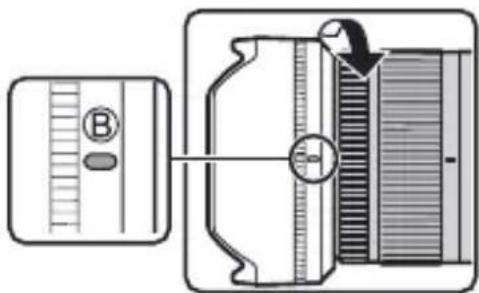
Sådan fastgør du objektivhætten (blomsterformet), som følger med det udskiftelige objektiv (H-FS35100)
Hold objektivhætten med fingrene, som vist på figuren.
- Hold ikke i objektivhætten på en sådan måde, at den bliver bøjet.

1 Bring mærket på objektivhætten Ⓐ (○) på linje med mærket på fronten af objektivet.
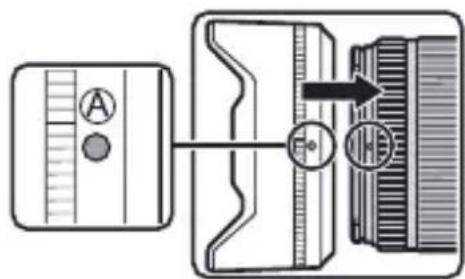
2 Drej objektivhætten i pilens retning, indtil den klikker, og bring mærket Ⓑ ( ) på objektivhætten på linje med mærket på fronten af objektivet.
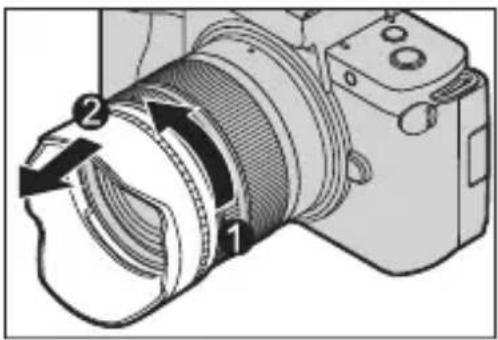
Sådan tager du objektivhætten af
Drej objektivhætten i pilens retning for at tage den af.
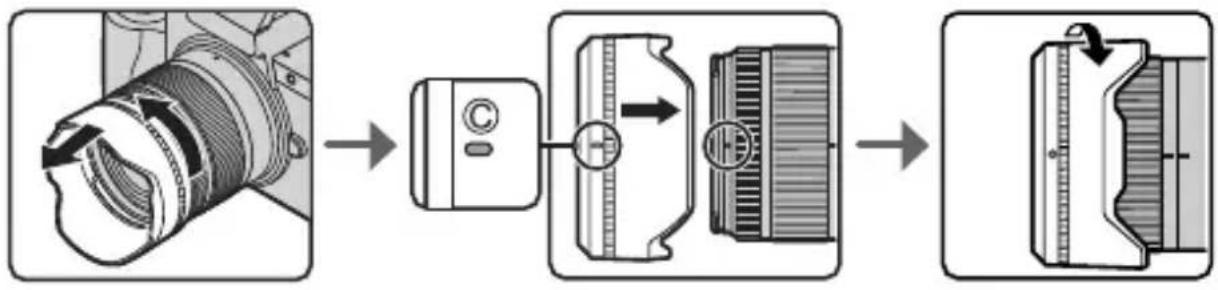
Midlertidig opbevaring af objektivhætten
① Drej objektivhætten i pilens retning for at tage den af.
② Bring mærket på objektivhætten Ⓐ på linje med mærket på fronten af objektivet.
③ Drej objektivhætten i pilens retning, indtil den klikker på plads.
2. Sådan kommer du i gang
Justering af skærmretning og -vinkel
På købstidspunkt er skærmen pakket ind i kamerahuset. Træk skærmen frem inden brug.
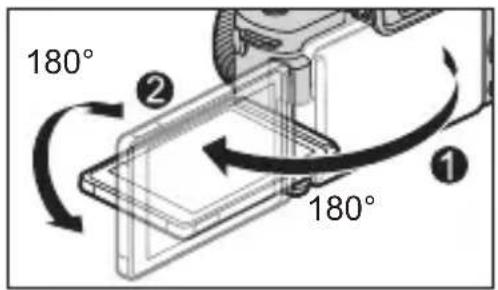
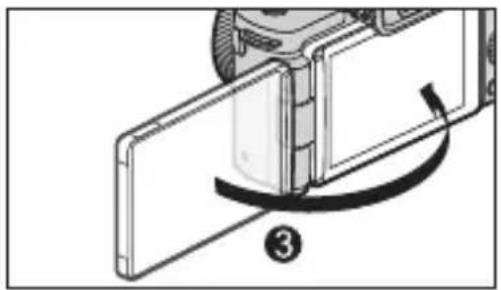
Optagelse med fri vinkel
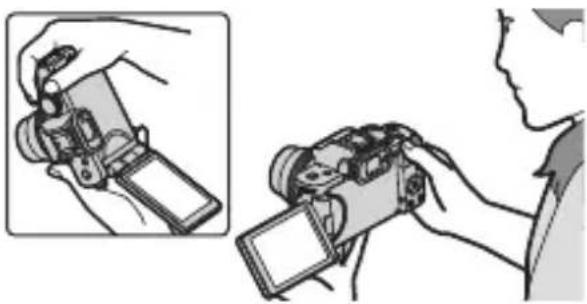
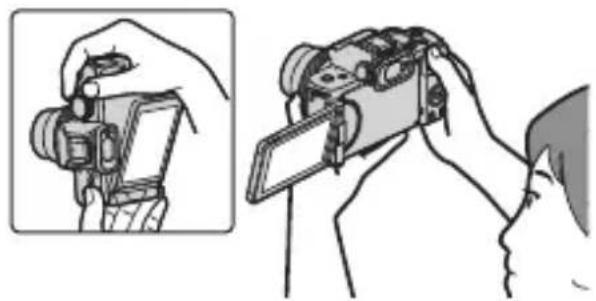
Du kan rotere skærmen 180° mod objektivet og 90° nedad.
Optagelse af billeder fra en lav vinkel
Optagelse af billeder fra en høj vinkel
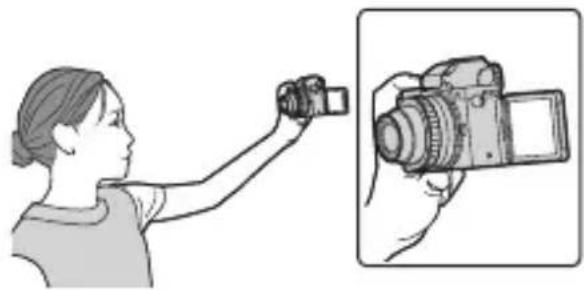
❖ Optagelse af billeder af dig selv
Hvis du drejer skærmen som vist på figuren, skifter kameraet til selvoptagelsestilstand. (→85)
- Justeringsvinklerne er kun til vejledning.
- Brug ikke for mange kræfter på skærmen. Dette kan medføre en skade eller en fejl.
- Når du ikke bruger kameraet, skal du lukke skærmen med skærmfladen, der vender indad.
Indstilling af uret (når du tænder for første gang)
Når du tænder kameraet første gang, vises et skærmbillede, hvor du kan indstille klokkeslæt og region.
Sørg for at angive disse indstillinger før brug for at sikre, at billederne tages med angivelse af den korrekte dato og det korrekte klokkeslæt.
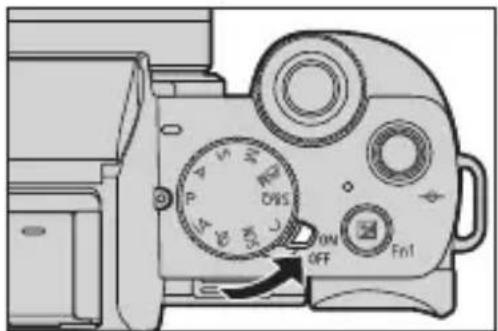
1 Indstilling af kameraets tænd/sluk-knap på [ON].
- Gå til 4, hvis skærmen til valg af sprog ikke vises.
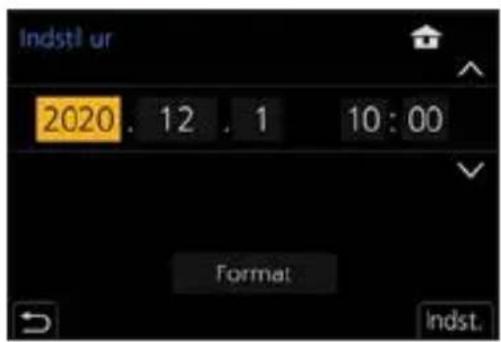
Tryl▲pu for at vælge sprog, og tryk derefter pæt.
◀▶ Vælg et punkt (år, måned, dag, time, minut eller sekund).
▲▼Vælg en værdi.
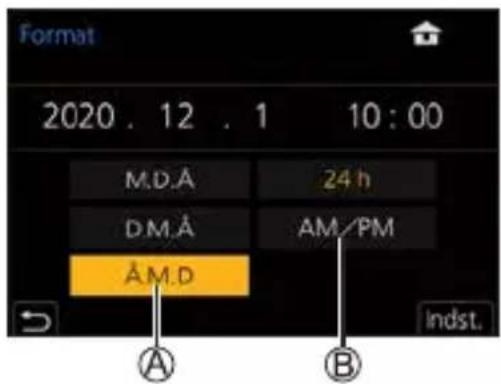
Sådan indstilles visningsrækkefølgen Ⓐ og tidsvisningsformatet Ⓑ.
- Tryk på for at vælge tidszone [Format], og tryk derefter på MENU /SET, hvorpå skærmen til indstilling af visningsrækkefølge og tidsvisningsformat vises.
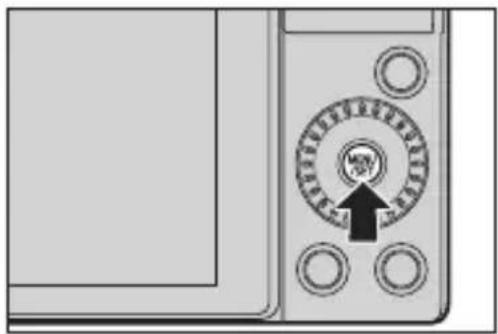
6 Bekræft dit valg.
Tryå.
7 Når [Uret er blevet indstillet.] vises, skal du trykke på
- Tryk på for at vælge din region, og tryk på MENU /SET.
- Hvis du anvender sommertid [▲] skal du trykke på ▲. (Klokkeslættet går frem 1 time.)
Tryk på ▲ for at vende tilbage til optagelsesskærmen igen.
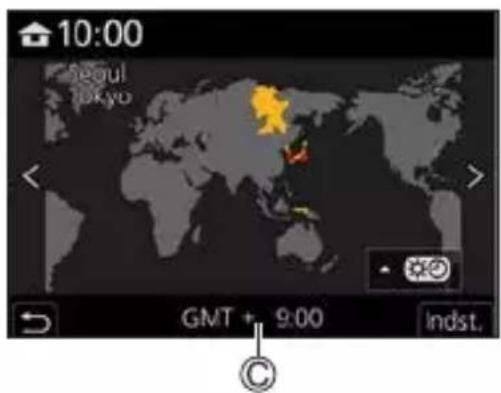
© Tidsforskel fra GMT (Greenwich Mean Time)
- Når et udskifteligt objektiv (H-FS12032/H-FS35100) anvendes, og objektivcylinderen er trukket ind, er optagelse ikke mulig (der vises en meddelelse). Drej zoomringen for at forlænge objektivet. (→43)
![PANASONIC Lumix DC-G100 - Når [Uret er blevet indstillet.] vises, skal du trykke på - 2](/content/2026/05/881485/images/f9508f75c53761a4cff160ac915b687aa1e644ae34594fb0d719f837e1e51aa5.jpg)
- Hvis kameraet anvendes uden at indstille klokkeslættet, indstilles det til 00:00:00, 1. januar 2020.
- Urets indstillinger opretholdes i ca. 3 måneder ved hjælp af det indbyggede urbatteri, også når der ikke er isat batteri.
(Efterlad det fuldt opladede batteri i kameraet i ca. 24 timer for at oplade det indbyggede batteri.)
![PANASONIC Lumix DC-G100 - Når [Uret er blevet indstillet.] vises, skal du trykke på - 3](/content/2026/05/881485/images/b1f7b1e0eb4803041a690c05e4ddc80a166311aebe77ed2b3210258ed4e87592.jpg)
• [Indstil ur] kan indstilles i menuen:
- [F] - Indstil ur]
3. Grundlæggende betjening
Grundlæggende betjening for optagelse
Sådan holder du kameraet
For at minimere kamerarystelser skal du holde kameraet på en sådan måde, at det ikke bevæger sig under optagelse.
Hold kameraet med begge hænder, hold armene stille ned langs siden, og stå med fødderne let adskilt.
Hold kameraet fast med højre hånd omkring kamerahåndtaget.
Støt objektivet nedefra med venstre hånd.
- Undlad at blokere blitzen, AF-hjælpelampen, mikrofonen eller højttaleren med fingrene eller noget andet.
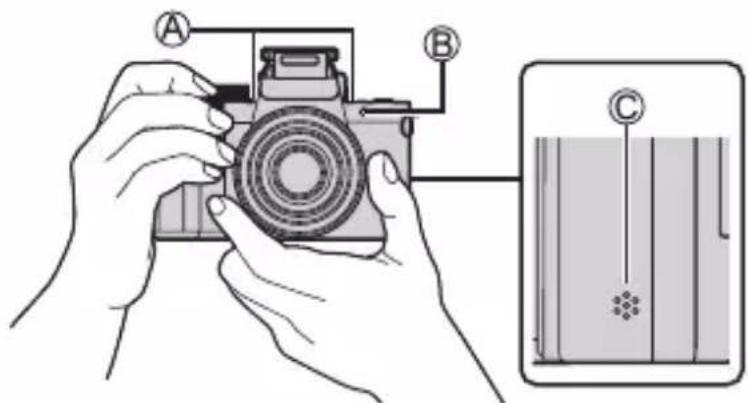
Ⓐ Mikrofon
B AF-hjæelpelampe
© Højttaler

Funktion for registrering af lodret retning
Med denne funktion registreres det, när billeder er optaget med kameraet holdt lodret.
Med standardindstillingerne afspilles billeder automatisk lodret. (→370)
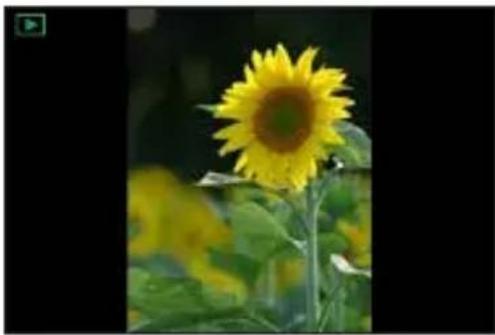
- Hvis kameraet vippes meget op eller ned, virker funktionen for registrering af den lodrette retning muligvis ikke korrekt.
- Billeder, som er taget ved hjælp af følgende funktioner, kan ikke vises lodret: – Videooptagelse, [4K-FOTO], [Post Fokus]
Sådan tager man billeder
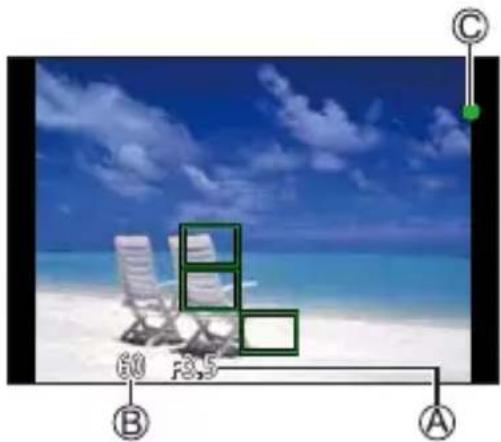
1 Indstil fokus.
lukkerhastigheden Ⓑ vises.
(Hvis blændeværdien og
lukkerhastigheden vises med rødt
og blinker, har du muligvis ikke den
passende eksponering, medmindre
du anvender blitzen.)
• Når motivet er i fokus, tændes
fokusindikatoren ©.
(Hvis motivet ikke er i fokus, blinker
indikatoren.)
- Optagede billeder kan vises automatisk ved at indstille [Autovisning] på menuen [Bruger] ([Skærm/Visning]). Du kan også ændre varigheden af billedvisningen til din foretrukne indstilling. (→342)

- Med standardindstillingerne kan du ikke tage et billede, før du har indstillet fokus på motivet.
Hvis du indstiller [Fokus/Udløserprioritet] i menuen [Bruger] ([Fokus/Udløs lukker]) til [BALANCE] eller [RELEASE], kan du tage et billede, selvom der ikke er indstillet fokus på motivet. (→336)
Optagelse af videoer
1 Start optagelsen.
• Tryk på videoens optageknap.
- Slip filmknappen lige efter, at du har trykket på den.
2 Stop optagelsen.
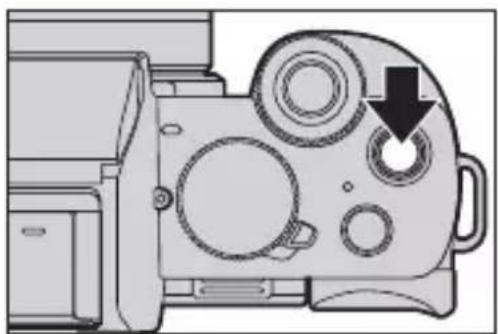
• Tryk på videoens optageknap igen.
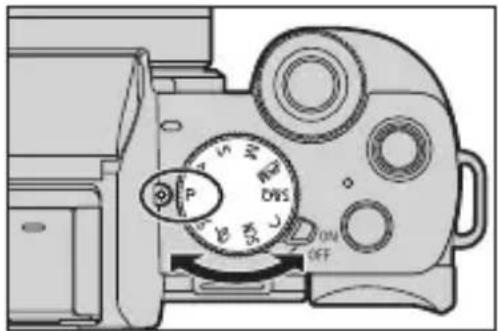
Valg af optagelsesfunktion
Drej på funktionsdrejeknappen.
Når du ændrer kameraindstillingerne, skal du betjene kameraet ved hjælp af følgende handlinger.
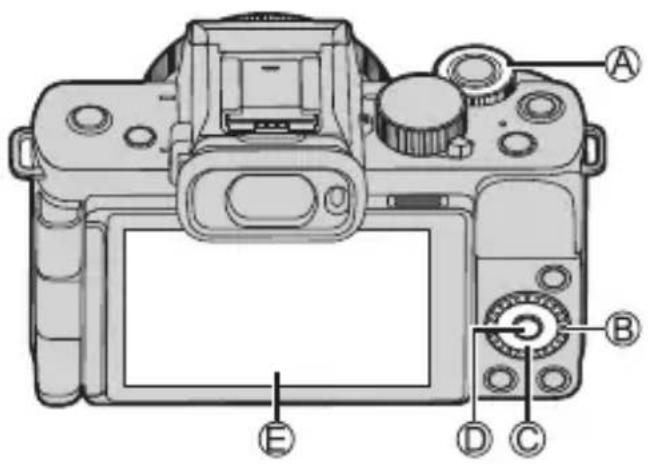
Vælger et element eller en numerisk værdi.
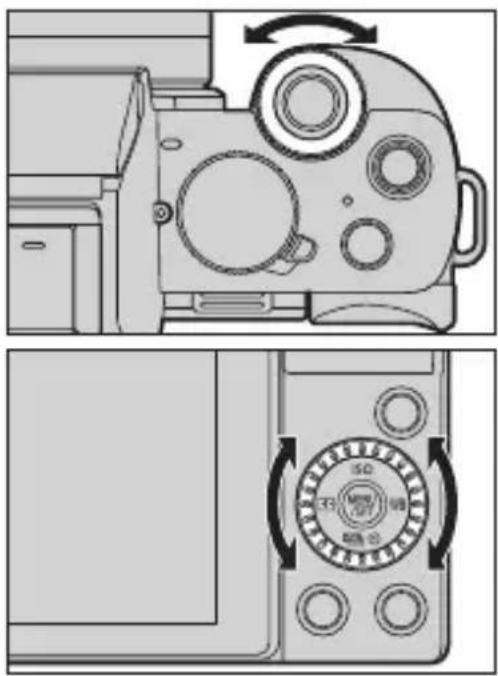
Vælger et element eller en numerisk værdi.

[MENU/SET]-knap (MENU/SET)
Tryk på:
Bekræfter en indstilling.
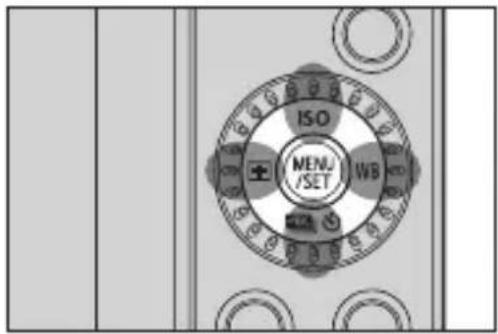
Handlinger kan udføres ved at berøre ikonerne, skyderne, menuerne og andre elementer, som vises på skærmen.
ABerør
Med denne handling berører du og slipper fingeren fra touchskærmen.
BTræk
Med denne handling flytter du fingeren, mens den berører touchskærmen.
© Knib (ud/ind)
Når du bruger to fingre for at knibe ud eller knibe ind for at gøre afstanden mellem to fingre større eller mindre, mens de berører skærmen.
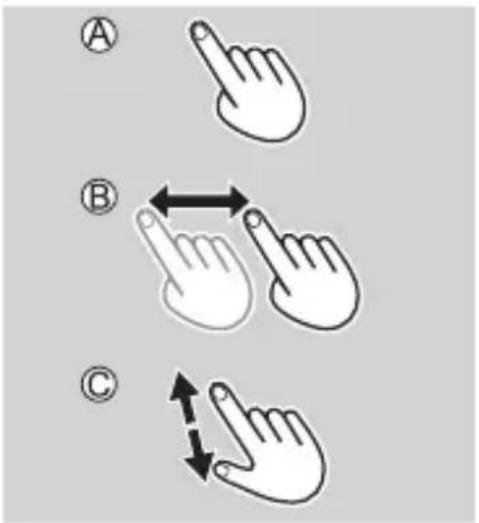

- Hvis du anvender en skæmbeskyttelse, som kan fås i handlen, skal du passe på, at du ikke ødelægger skæmbeskyttelsen.
(Synlighed og betjening kan blive forværret, afhængigt af skærmbeskyttelsestypen.)

- Touch-handlinger kan deaktiveres:
[CF]→[∅]→[Touch-indst.] (→341)
Visningsindstillinger
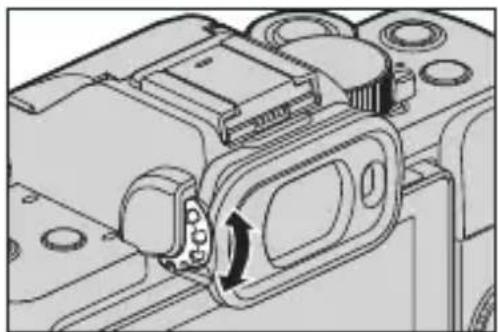
Justering af dioptersøger
Drej knappen til justering af diopter, mens du kigger igennem sögeren.
- Juster, indtil du klart kan se teksten i sögeren.
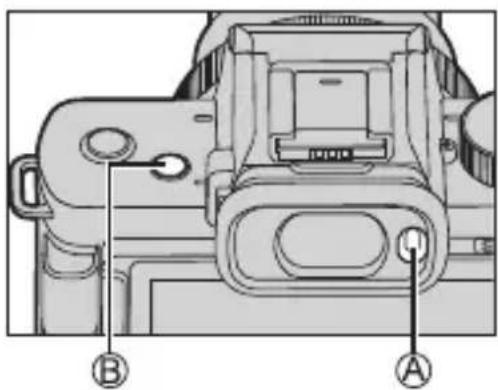
Skift mellem skærm og søger
Med standardindstillingerne er automatisk skifte mellem söger/skærm indstillet. Når du kigger igennem sögeren, virker øjesensoren Ⓐ, og kameraet skifter fra skærmvisning til visning gennem sögeren.
Du kan skifte til visning gennem sögeren eller skærmvisning med [LVF] Ⓑ.
Tryk på [LVF].
flowchart
graph LR
    A["Automatisk skift af søger/skærm"] --> B["Søgervisning Skærmvisning"]
    B --> C["End"]

- Hvis [Søger visningshastighed] er indstillet til [ECO 30fps], når sögeren anvendes, kan kameraet anvendes i en længere periode, eftersom afladningen af batteriet reduceres.

- I selvoptagelsesfunktionen skifter visningen automatisk til skærmvisning, og [LVF] og øjesensoren er deaktiveret.
- ∅jesensoren virker muligvis ikke korrekt på grund af formen på dine briller, den måde, du holder kameraet på, eller på grund af stærkt lys, som skinner omkring okularen.
- Under videoafspilning eller slideshow vises den automatisk skift af søger/skærm ikke.

- Sådan indstiller du fokus, när du kigger i sögeren:

- Følsomheden af øjesensoren kan ændres.

Skift af oplysninger på skærmen
Du kan skifte metoden for søger-/skærmvisning.
Tryk på [DISP.].
Der skiftes mellem de viste oplysningen.
![PANASONIC Lumix DC-G100 - Tryk på [DISP.]. - 1](/content/2026/05/881485/images/5fae46e92ccf755085dbfcd470430195d64864714ee101033de418dc80699c7b.jpg)
- Du kan skifte metoden for søger-/skærmvisning: [c] → [i] → [Søger/Skærmvisn. indstillet] (→347)
Anvendelse af vatermåleren
Den gule linje angiver den aktuelle vinkel. Korriger kameraets vinkel, så den matcher den hvide linje.
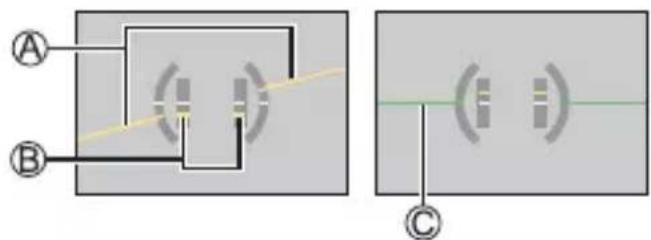
Ⓐ Vandret
B Lodret
- Selv efter, at du har korrigeret tiltningen, kan der være en fejl på ca. ±1°.
- Hvis du vipper kameraet meget opad eller nedad, virker vatermåleren muligvis ikke korrekt.
- Du kan justere vatermåleren og nulstille de justerede værdier under [Vaterpas-justering.] i menuen [Indstilling]. (→361)

Afspilningsskærm
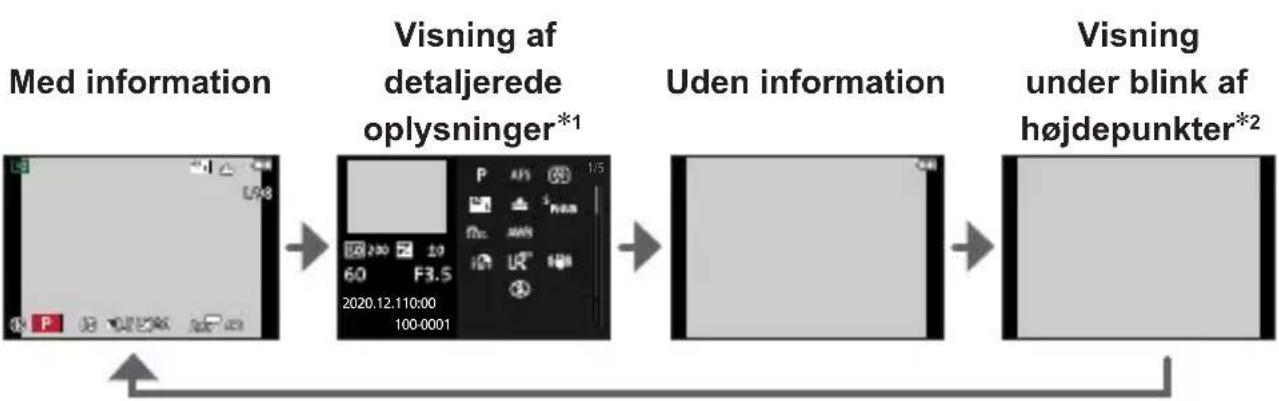
flowchart
graph LR
    A["Med information"] --> B["Visning af detaljerede oplysninger*1"]
    B --> C["Uden information"]
    C --> D["Visning under blink af højdepunkter*2"]
*1 Hvis du trykker på ▲▼skifter den viste information. (→461)
*2 Dette er et skæmbillede uden visning af blinkende højdepunkter, der vises, når [Fremhæv] under [Bruger] ([Skærm/Visning]) er indstillet til [ON].
I andre skærmbilleder vil overeksponerede dele af skærmen blinke. (→346)
Lynmenu
I denne menu kan du hurtigt indstille funktioner, du hyppigt bruger under optagelse uden at skulle kalde menuskærmen frem. Desuden kan du ændre de elementer, der skal vises i lynmenuen.
1 Vis lynmenuen.
Tryk på [Q.MENU].
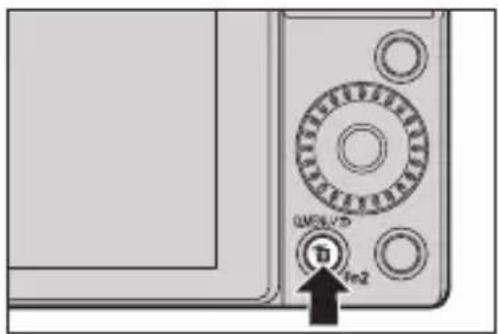
• Drej .
- Du kan også foretage et valg ved at berøre et menuelement.
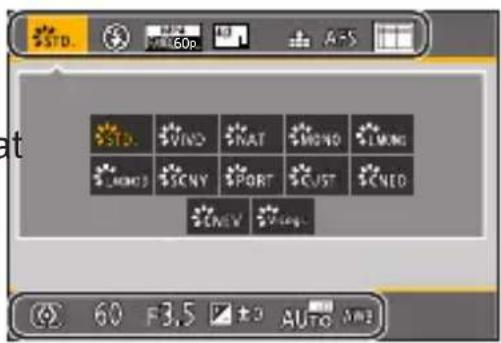
3 Vælg et indstillingselement.
• Drej .
- Du kan også foretage et valg ved at berøre et element, der skal indstilles.
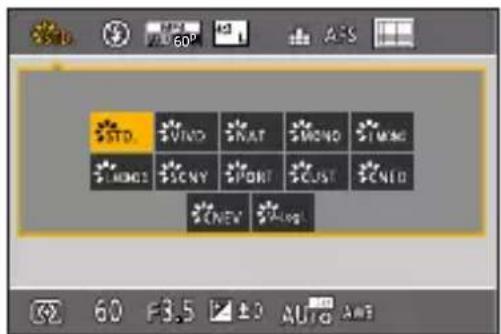
4 Luk lynmenuen.
• Tryk lukkerknappen halvt ned.
- Du kan også lukke menuen ved at trykke på [Q.MENU].
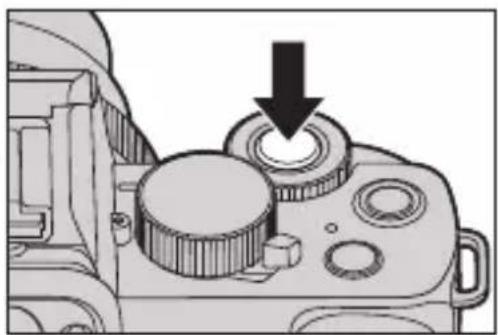
- Nogle elementer kan ikke indstilles, afhængigt af optagefunktionen eller kameraindstillinger.

• Lynmenuen kan tilpasses.
[∅]→[∅]→[Q.MENU]→CUSTOM
Skærmens optageinformationsskærm
På dette skærmbillede kan du få vist de aktuelle optagelsesindstillinger på skærmen.
- Denne skærm vises kun, når [Skærm info-visning] i [Bruger] ([Skærm/Visning])-menuen er indstillet til [ON].
1 Sådan vises skærmens optageinformationsskærm.
• Tryk på DISP. flere gange.
2 Berør elementerne.
- Indstillingsskærmene for de enkelte elementer vises.
3 Skift indstilling.
(Eksempel) Ændring af AF-funktion - Berør indstillingselementet.
- Der henvises til sider, der forklarer hvert enkelt element for information om ændring af indstillinger.
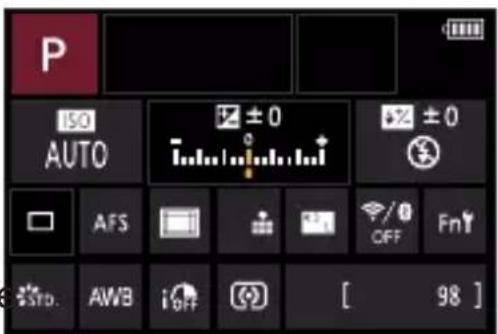
(Når [Indst.] vises på skærmen)
4 Berør [Indst.].
Trin 2-4 kan også ændres ved hjælp af følgende handlinger.
① Tryk på [Q.MENU].
② Tryk på ▲▼ (øller drej ) for vælge et punkt.
③ Drej for at ændre indstillingsværdierne.
![PANASONIC Lumix DC-G100 - Berør [Indst.]. - 1](/content/2026/05/881485/images/88440a5f51732ce0530c8f386645ccfa61024dbdfa58201432ad80752cad6d74.jpg)
- Nogle elementer kan ikke indstilles, afhængigt af optagefunktionen eller kameraindstillinger.
Menubetjeningsmetoder
På dette kamera anvendes menuen til at indstille en lang række funktioner og udføre brugertilpasninger.
Menuhandlinger kan udføres ved hjælp af markørerne, drejeknap eller ved berøring.
1 Vis menu.
Try på .
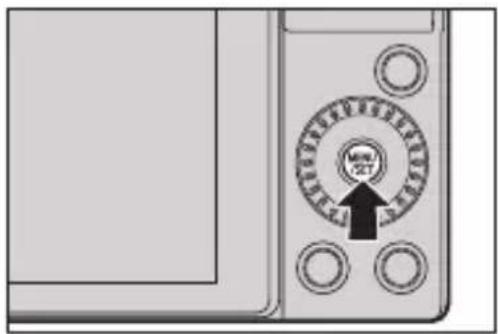
2 Skift menutype.
① Tryk på
② Tryk på ▲ for at vælge en fane som f.eks. [☐].
- Du kan også vælge fanen ved at dreje

③ Tryk på MENU ASET
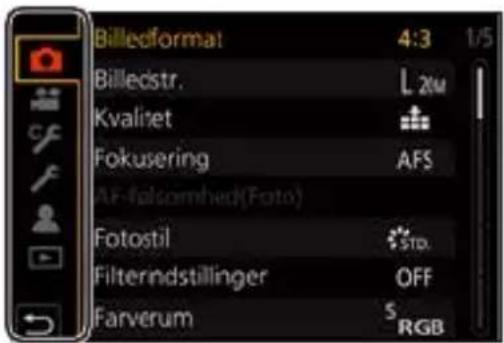
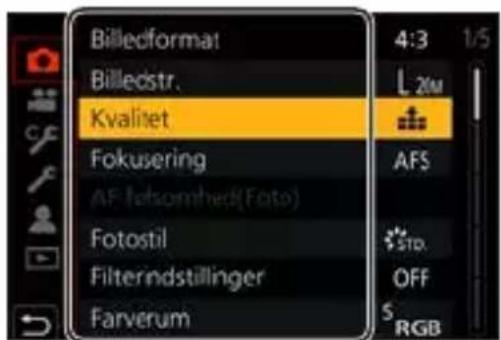
- Tryp for at vælge et menupunkt, og tryk derefter på MENL SET.
- Du kan også udføre samme handling ved at dreje 📋 for at vælge menupunktet og derefter trykke på MENU /SE/.
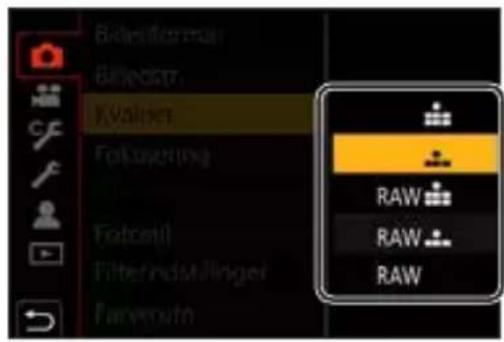
4 Væg et indstillingselement, og bekræft dit valg.
- Try▲på for at vælge et menupunkt, og tryk derefter på MENU SET.
- Du kan også udføre samme handling ved at dreje 📋 for at vælge punktet, og derefter trykke på MENU JSET.
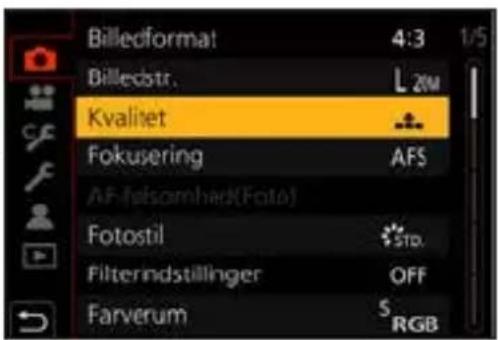
5 Luk menuen.
• Tryk lukkerknappen halvt ned.
- Du kan også lukke menuen ved at trykke på [→] flere gange.

- For detaljer om menuelementer henvises til menuguiden. (→309)
- Visning af beskrivelser om menuelementer og indstillinger
Hvis du trykker på DISP., mens et menuelement eller en indstilling er valgt, vises en beskrivelse for elementet på skærmen.
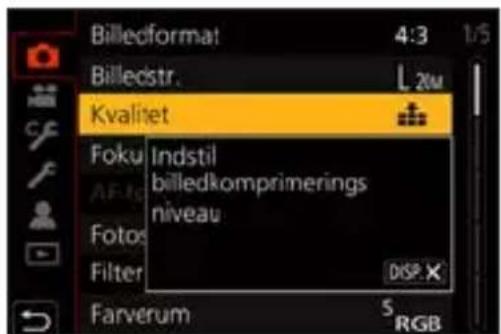

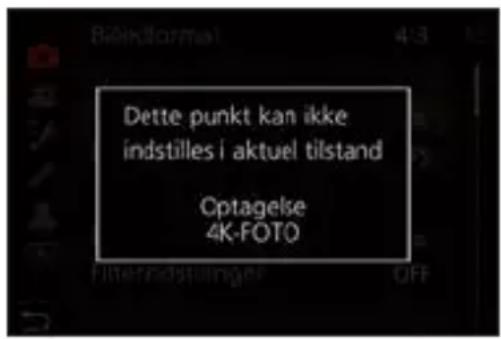
Nedtonede menuelementer
Menuelementer, der ikke kan indstilles, er nedtonede.
Under visse indstillingsforhold vises årsagen til, at indstillingen er deaktiveret, när du trykker på Ⓝ, hvis du vælger et gråskraveret menupunkt.
[Nulstil]
Vend tilbage til standardindstillingerne for hver enkelt af følgende indstillinger:
- Optagelsesindstillinger
- Netværksindstillinger (indstillinger for [Wi-Fi opsætning] og [Bluetooth])
- Brugerindstillinger ([Ansigtsgenk.] og [Profilopsætning]-indstillinger)
– Opsætnings-/brugerindstillinger
(undtagen for indstillingerne [Wi-Fi opsætning], [Bluetooth], [Ansigtsgenk.] og [Profilopsætning])
![PANASONIC Lumix DC-G100 - [Nulstil] - 1](/content/2026/05/881485/images/4133ffc6fae0564af1f84f116c4b224a3d6b50fda350ec8b26c98afb8b3a04b9.jpg)
![PANASONIC Lumix DC-G100 - [Nulstil] - 2](/content/2026/05/881485/images/69dab4b1e04b8e5a89611454d30d355d4ff3d0ccb3a9496df34e1bd606a63ef9.jpg)
![PANASONIC Lumix DC-G100 - [Nulstil] - 3](/content/2026/05/881485/images/1b120f1c30f22a0913f2fa5b6f072f00f62a3f2de651a81f50fdb3ad483632e6.jpg)
Vælg [Nulstil]
![PANASONIC Lumix DC-G100 - [Nulstil] - 4](/content/2026/05/881485/images/3222cc023d73ceec02ddcaffc118774b2a64be9f2d5e745f7280876880ee27af.jpg)
- Når opsætnings-/brugerindstillingerne nulstilles, bliver de følgende indstillinger også nulstillet:
– [Verdenstid]-indstillingen - Indstillingen [Rejsedato] (afgangsdato, returdato, [Sted])
- Indstillingerne for [Roter bill.], [Billedsortering] og [Sletningsbekræftelse] i menuen [Afspil]
- Mappenumrene og urindstillingerne ændres ikke.
3. Grundlæggende betjening
Optagelse med berøringsfunktioner
Touch AF/Touch udløs

Med Touch-funktionerne kan du indstille fokus på det punkt, du berører, udløse lukkeren osv.
1 Berør [◀].
2 Berør ikonet.
- Ikonet skiftes, hver gang du trykke på det.
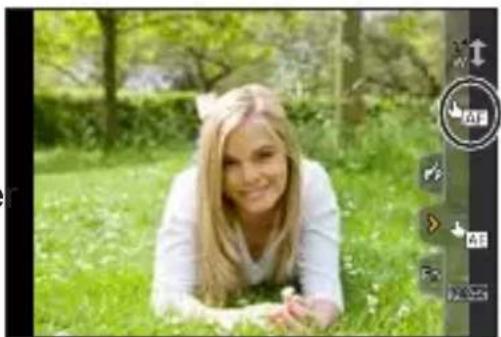
Berørings-AF Indstiller fokus på den berørte position.
Berørings-lukker Optag med fokus på det punkt, der berøres.
OFF —
3 (Når der er indstillet på alt andet end OFF) Berør motivet på skærmen.
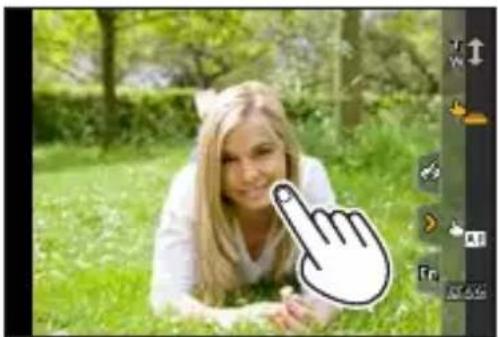
- Hvis Touch udløs mislykkes, bliver AF-området først rødt og forsvinder derefter.
- Se "Handlinger på AF-områdets bevægelsesskærm" på side 134 for information om handlinger for at flytte AF-området.
- Du kan også optimere fokus og lysstyrke i den berørte position:
[∅]→[∅]→[Touch-indst.]→[Touch-AF]→[AF+AE] (→144)
Touch-AE

Denne funktion indstiller lysstyrken for en berørt position.
Hvis et motivs ansigt er mørkt, kan du gøre skærmen lysere, så den passer til motivets ansigt.
1 Berør [◀].
2 Berør [↓]
- Indstillingsskærmen for Touch-AE vises.
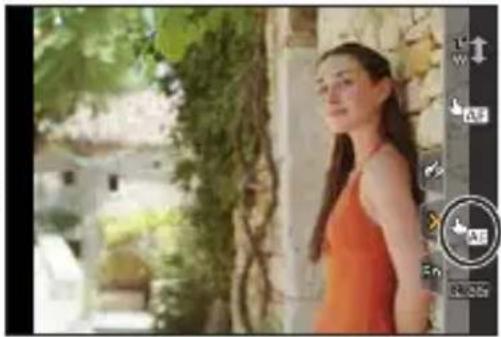
3 Berør det motiv, du vil indstille lysstyrken for.
- Berør [Nulstil] for at sætte position, du vil indstille lysstyrke for, tilbage til centrum.
4 Peg på [Indst.].
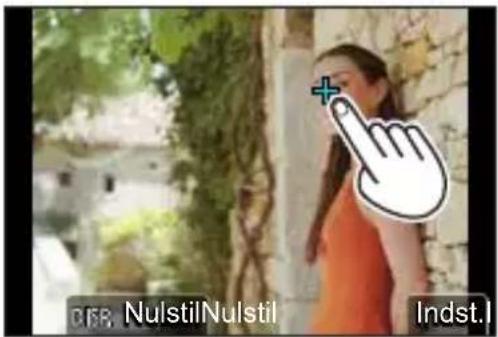
Sådan deaktiverer du Touch-AE
Berør [ ]

- Når følgende funktion anvendes, er Touch AE ikke tilgængelig:
– Selvoptagelsestilstand
– [Digital zoom] (kun DC-G100)
- [4K Live beskæring]

- Du kan også indstille fokus og justere lysstyrken for den position, du berører. (Her er Touch-AE ikke tilgængelig):
[∅]→[∅]→[Touch-indst.]→[Touch-AF]→[AF+AE] (→144)
3. Grundlæggende betjening
Optagelse med stativgreb
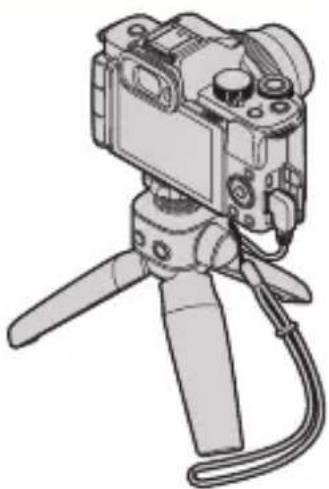
Stativgrebet kan anvendes som greb, när du optager, mens du går. Du kan tage billeder eller optage video uden at betjene kameraet. Stativgrebet kan også anvendes som stativ.
- Brug stativgrebet, der medfølger DC-G100V/DC-G110V, eller stativgrebet (DMW-SHGR1: ekstraudstyr).

- Isæt batterienhed og hukommelseskort i kameraet, før du monterer det på stativgrebet.
- Anvend ikke andre stativgreb end det medfølgende kabel eller et originalt Panasonic stativgreb (DMW-SHGR1: ekstraudstyr).
- Efter brug skal du afmontere kameraet fra stativgrebet.
- Pas på, at der ikke kommer en finger eller nogen anden kropsdel i klemme.
- Bæreevnen (samlet vægt for kamerahus, objektiv, batteri og andet monteret tilbehør) er 1,2 kg.
(Hvis bæreevnen overstiges, kan dette forårsage skade på personer eller andet.)
- Kontroller, at stativgrebet sidder fast monteret på kameraet, før det tages i brug.
- Undlad at bære stativgrebet kun med håndstroppen, när kameraet sidder på stativgrebet.
- Afhængig af kameravinklen eller objektivet og det tilbehør, der er monteret, er kameraet muligvis ikke i balance og kan stå ustabilt. Stativgrebet må ikke anvendes som stativ, hvis stativgrebet synes ustabilt.
- Undlad kun at holde i benene, när stativgrebets ben er åbne.
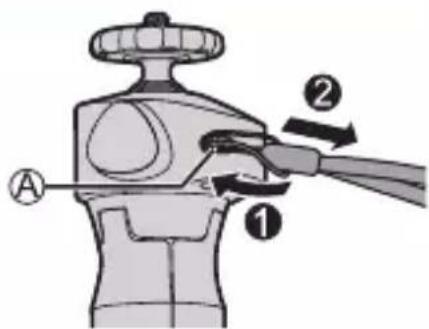
Montering af håndstroppen

∅sken til håndstrop
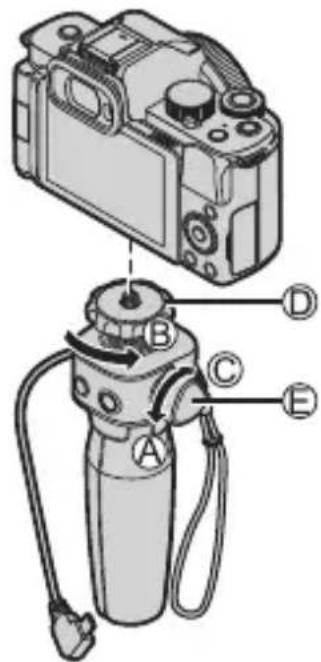
Montering af kameraet på et stativgreb

- Hold godt fast i kameraet og stativgrebet, og monter dem, så de ikke kan falde ned.
- Til afmontering skal du udføre trinene i modsat rækkefølge.
1 Indstil kameraets on/off-knap på [OFF].
2 Løsn kameramonteringen.
• Drej skrueknappen i retning af .
⑭ Kameramontering
⑮ Skrueknap
3 Monter kameraet på et stativgreb.
- Sæt kameraskruen i stativgevindet på kameraet. Drej kameramonteringen i retning af Ⓑ, og stram godt til.
4 Lås kameramonteringen.
- Juster kameraet, så det vender rigtigt. Drej skrueknappen i retning af Ⓒ, og stram godt til.
- Kameramonteringen kan vippes 40 grader i alle retninger.
5 Tilslut kameraet med tilslutningskablet.
- Tilslut tilslutningskablet til kameraets [USB/CHARGE]-stik.
- Kontrollér retningen af terminalerne, og sæt ledningen lige ind/tag den lige ud, mens du holder fast i selve stikket. (Indsættelse fra en vinkel kan ødelægge terminalen og forsårsage fejl.)
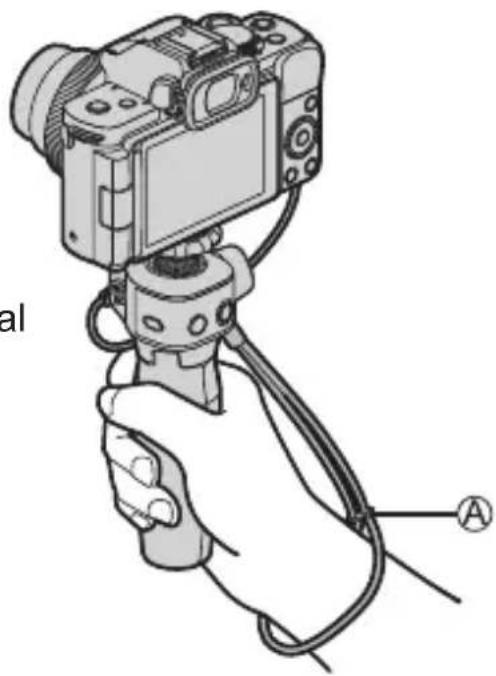
- Juster stopperen, og fastgør håndstroppen om håndleddet.
- Når kameraets retning justeres, skal du holde kameraet med hånden og løsne skrueknappen for at justere retningen. Efter justering skal du stramme skrueknappen sikkert til igen.
2 Tryk på knappen, og optag.
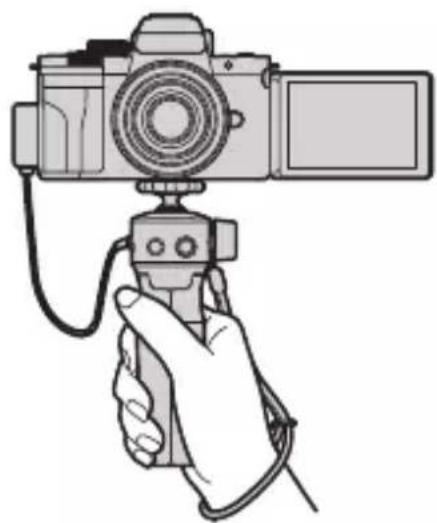
Selvoptagelsesfunktion
Hvis du monterer kameraet i den viste retning, og roterer skærmen, kan du optage i selvoptagelsestilstand. (→85)
Sådan tager du billeder
① Fokuser på motivet.
Optagelse af videoer
① Start optagelse.
• Tryk på videoopt.knappen©
- Slip videoopt.knappen med det samme, efter at du har trykket den ind.
② Afslut optagelse.
Tryk på: Kameraet går nu i dvale (strømbesparelsestilstand).
- Dette er samme tilstand som [Dvale indst.] under [∅konomi]. (→37)
- Når kameraet er i en status, hvor [Dvale indst.] ikke virker, går kameraet ikke i dvalestatus.
- Kameraet kan gå i dvalestatus, selvom [Dvale indst.] er indstillet til [OFF].
- Kameraet vækkes fra dvaletilstand ved at trykke lukkerknappen halvt ned.
- Når kameraets retning justeres, skal du holde kameraet med hånden og løsne skrueknappen for at justere retningen. Efter justering skal du stramme skrueknappen godt til igen.
1 Sæt funktionshjulet til [iA].
- I standardindstillinger er tilstanden indstillet til Intelligent Auto Plus-tilstand.
![PANASONIC Lumix DC-G100 - Sæt funktionshjulet til [iA]. - 1](/content/2026/05/881485/images/35aed2f77beb15ebe676523b3aeb91dfb2a6df45e4d9bbf5a8d49562494e9736.jpg)
- Tryk lukkerknappen halvt ned. - Når motivet er i fokus, tændes fokusindikatorerne.
(Når motivet ikke er i fokus, blinker indikatoren.)
![PANASONIC Lumix DC-G100 - Sæt funktionshjulet til [iA]. - 2](/content/2026/05/881485/images/90f9ab584387a7fafb4573407911d5a10c55ce651487dcf05914cefc69008991.jpg)
*1 Vises kun ved brug af blitzen.
*2 Vises kun, när [iHåndholdt natopt.] er [ON].
*3 Vises når børn (som er registreret i kameraet med ansigtsgenkendelse) under 3 år genkendes.
![PANASONIC Lumix DC-G100 - Sæt funktionshjulet til [iA]. - 3](/content/2026/05/881485/images/8afff2884cb52362a3ac27eb0e4486a446c6cdc60e661f1a485d10b5af33138a.jpg)
- Hvis ingen af scenerne kan anvendes, sker optagelsen med [iM] (standardindstilling).
- Når [Ansigtsgenk.] er indstillet til [ON], og hvis kameraet genkender et ansigt, som ligner et registreret ansigt, vises der [R] i det øverste højre hjørne af ikonerne [i], [i] og [ ].
- Der kan vælges andre scenetyper for samme motiv, afhængigt af optageforholdene.
![PANASONIC Lumix DC-G100 - Sæt funktionshjulet til [iA]. - 4](/content/2026/05/881485/images/9865d61af8583bbe0e7e6d5e6c9826125b2c588e3610c8ebdc58426e150fa456.jpg)
[ iA giver dig mulighed for at justere nogle indstillinger såsom lysstyrken og farvetonen, mens du også anvender [iA] til andre indstillinger, så du kan optage billeder, som passer bedre til dine præferencer.
(√ Disponibel, —: Ikke disponibel)
| iA+ Intelligent Auto Plus-funktion | iA IntelligentAuto-funktion | |
| Indstilling af farvetone | √ | - |
| Indstilling af lysstyrke (eksponering) | √ | - |
| Funktion til kontrol af defokusering | √ | - |
| Menuer som kan indstilles | Mange Få |
![PANASONIC Lumix DC-G100 - Sæt funktionshjulet til [iA]. - 5](/content/2026/05/881485/images/d0e90a22fd555231c78b0d95a1c74890482bf8a5aa4f7b4fef56bcfe10ab252e.jpg)
![PANASONIC Lumix DC-G100 - Sæt funktionshjulet til [iA]. - 6](/content/2026/05/881485/images/a2b8c27567ec5ba24a854ebb572fe365db538406aca10a363dd37c6a8b42d9de.jpg)
![PANASONIC Lumix DC-G100 - Sæt funktionshjulet til [iA]. - 7](/content/2026/05/881485/images/1bb386f397049fed556f8bd78dd327a17a48ab560f731b858e6cfe25971e719c.jpg)
![PANASONIC Lumix DC-G100 - Sæt funktionshjulet til [iA]. - 8](/content/2026/05/881485/images/a45b923b4a3925b30fb7ba1227b304210cd491732096252e0c14a1b7c3045d99.jpg)
![PANASONIC Lumix DC-G100 - Sæt funktionshjulet til [iA]. - 9](/content/2026/05/881485/images/4e86dbe4f6b5cf49efdea1e5ab081f9d9b8848221855ade3d4e3b50fde077c8e.jpg)
- Det er også muligt at få vist vælgerskærmen ved at berøre ikonet for optagetilstand på optageskærmen.
![PANASONIC Lumix DC-G100 - Sæt funktionshjulet til [iA]. - 10](/content/2026/05/881485/images/14edc105524d4d6648a4a68b2d6678fcc5a35828ffc2eab8452cf3cb0c190407.jpg)
![PANASONIC Lumix DC-G100 - Sæt funktionshjulet til [iA]. - 11](/content/2026/05/881485/images/6bdda2ea4ab9f4e429340c6b42a1477f042449824d25b573049335d212782526.jpg)
[AF-funktion]
[AF-funktion] er automatisk indstillet til [☐] ([Ansigt/∅jeregistrering]).
- Hvis du berører motivet, skifter kameraet til [T] ([Fastlås]), og AF-sporingsfunktionen aktiveres.
- AF-sporingsfunktionen virker også, hvis du trykker på [→] (→) og derefter trykker lukkerknappen halvt ned.
- For hvert tryk på [+] ( )ændres AF-funktionen.
![PANASONIC Lumix DC-G100 - [AF-funktion] - 1](/content/2026/05/881485/images/fad031d6f077c5aea80bc564ccc37160968d24b50d65743afced9eba7af3f6af.jpg)
- Se side 133 og 135 for information om AF-funktioner.
![PANASONIC Lumix DC-G100 - [AF-funktion] - 2](/content/2026/05/881485/images/7e5faf80f39eb2c6fdf8ab7f482b364f0d99a86ac62588901ece6913117b05fe.jpg)
Blitz
Hvis du optager med blitz, skifter kameraet til den relevante blitzindstilling i henhold til optageforholdene.

- Når [i]eller [ ]envalgt, aktiveres fjernelse af røde øjne.
- Ved langsom synkr. ([14], [14]), skal du passe på kamerarystelser, da lukkehastigheden bliver langsom.
- I Intelligent Auto Plus-funktion kan du indstille [Blitzindstilling] under [Blitz] i menuen [Optag] til [💡] (Tvungen blitz fra), selv när blitzen er åben.
Menuen [Intelligent auto]
![PANASONIC Lumix DC-G100 - Menuen [Intelligent auto] - 1](/content/2026/05/881485/images/1d5802b6e42bd9935b553d298ba1af8f0826aed374682f2f5ae2f5cf62266c1f.jpg)
![PANASONIC Lumix DC-G100 - Menuen [Intelligent auto] - 2](/content/2026/05/881485/images/229f87c5a02a1a0705e0e60587bbbf4dcbf4e3c00bf9b57d7e716f3c5e282df2.jpg)
![PANASONIC Lumix DC-G100 - Menuen [Intelligent auto] - 3](/content/2026/05/881485/images/825ecdbe30d884f107534b3e913da2911fc772006bf4d13b38b64aea6a184942.jpg)
![PANASONIC Lumix DC-G100 - Menuen [Intelligent auto] - 4](/content/2026/05/881485/images/47c21381f15e55987885bc73688c3efa6c50ec97c7eb1b323a27e4041fd8e95f.jpg)
![PANASONIC Lumix DC-G100 - Menuen [Intelligent auto] - 5](/content/2026/05/881485/images/bfe70564c33bfdeb6c1c456092f3b587b98a5f547822b12ad13645cd658d2741.jpg)
![PANASONIC Lumix DC-G100 - Menuen [Intelligent auto] - 6](/content/2026/05/881485/images/73a17003a698d7cd2b2f49695dcee72d149cdbbd79c1c03eeb506a9572b19da0.jpg)
![PANASONIC Lumix DC-G100 - Menuen [Intelligent auto] - 7](/content/2026/05/881485/images/fd38f9d338b638576933972677b8a98c272246cee56b51eadf837c38d6755d83.jpg)
![PANASONIC Lumix DC-G100 - Menuen [Intelligent auto] - 8](/content/2026/05/881485/images/9222d2f9792b755721267a07f09c0b2eb12acab6f281fb1bf78a06285c48b0ed.jpg)
![PANASONIC Lumix DC-G100 - Menuen [Intelligent auto] - 9](/content/2026/05/881485/images/c952b34e544421b6d1288a0b8e7d14d3ec26a09bd690b4c425bda4ec4a152462.jpg)
![PANASONIC Lumix DC-G100 - Menuen [Intelligent auto] - 10](/content/2026/05/881485/images/70d936db60e2027ff3a74f7cb96a281d914c4c363e296c0a362ac80c596c79f5.jpg)
![PANASONIC Lumix DC-G100 - Menuen [Intelligent auto] - 11](/content/2026/05/881485/images/18a009d706242515d98ed36d1a2018a50b135bc8aec17c55bb356078886ee52d.jpg)
![PANASONIC Lumix DC-G100 - Menuen [Intelligent auto] - 12](/content/2026/05/881485/images/beea1b991b6fbb86656a394384e4b4b05c819f0927253d0d2058be5c24f45de3.jpg)
![PANASONIC Lumix DC-G100 - Menuen [Intelligent auto] - 13](/content/2026/05/881485/images/98bce5823cb9c4794957f1549e748a6bf5b81d46f22ff4ba3540f95dfbd59240.jpg)
![PANASONIC Lumix DC-G100 - Menuen [Intelligent auto] - 14](/content/2026/05/881485/images/680ebe6368de9a823a50a43c30d7cfd7d8c5449480f039f9bcf6781fa1c7dbca.jpg)
Hvis en nattescene detekteres automatisk, mens enheden håndholdes, kan [iHåndholdt natopt.] optage et stillbillede med mindre rysten og mindre støj uden brug af et trebenet stativ ved at kombinere en serie af billeder.
![PANASONIC Lumix DC-G100 - Menuen [Intelligent auto] - 15](/content/2026/05/881485/images/305813812382b16eda6acc0265a333ac766b6a0a27e68250588d4d6d8c7bfd34.jpg)
![PANASONIC Lumix DC-G100 - Menuen [Intelligent auto] - 16](/content/2026/05/881485/images/4bce38210cdf8579a4fd675664e0e96e6a119f247650ec76c76e4d20033ca4bf.jpg)
![PANASONIC Lumix DC-G100 - Menuen [Intelligent auto] - 17](/content/2026/05/881485/images/26a945023b5edfa5a57541f563e916cc3545e68efa26ea0dc2d77b380bc1094b.jpg)
![PANASONIC Lumix DC-G100 - Menuen [Intelligent auto] - 18](/content/2026/05/881485/images/268616eeee76f8bb547c1603c2b11a94551c2e47a211ae8fc902a04df4875c54.jpg)
Når der, for eksempel, er en stærk kontrast mellem baggrunden og motivet, optager [iHDR] flere stillbilleder med forskellige eksponeringer og kombinerer dem, så der dannes et enkelt stillbillede med en kraftig gradering.
![PANASONIC Lumix DC-G100 - Menuen [Intelligent auto] - 19](/content/2026/05/881485/images/1b927c78d325a1875135a72d297a7a627d6cf1a5067f9927ce0cbe648e170614.jpg)
![PANASONIC Lumix DC-G100 - Menuen [Intelligent auto] - 20](/content/2026/05/881485/images/f4791ad5536b565b3047ba6482513f7499fc20a23e2b613d92b2749c00460c11.jpg)
![PANASONIC Lumix DC-G100 - Menuen [Intelligent auto] - 21](/content/2026/05/881485/images/fde5b7bfb695f6970766eb6ab399f8fd647080d537117240be6b768215804c25.jpg)
![PANASONIC Lumix DC-G100 - Menuen [Intelligent auto] - 22](/content/2026/05/881485/images/c4478b646ad6fcc3fef399e53f91f5870740f30e94aa9c538ffb0fb3a427574e.jpg)
g[iHDR]
Indstillinger: [ON]/[OFF]
- [iHDR] aktiveres efter behov. Når det er aktiveret, vises [HDR på skærmen.
- Da en serie (burst) af stillbilleder kombineres, efter at de er blevet optaget, vil det vare et øjeblik, inden du kan optage endnu et billede.
- I tilfælde af en komposition fra en burst, kan der fremkomme efterbilleder, hvis motivet var i bevægelse.
![PANASONIC Lumix DC-G100 - Menuen [Intelligent auto] - 23](/content/2026/05/881485/images/72e5b85b2e5c3ddbf47623e8b960dbfd05c4099116722e92c7a031a33b8b4110.jpg)
- Visningsvinklen bliver lidt smallere.
- Efter at der er trykket på lukkerknappen, må du ikke bevæge kameraet under burst-anvendelsen.
- Denne funktion fungerer ikke for stillbilleder, mens der optages video.
- [iHDR] og [iHåndholdt natopt.] er ikke tilgængelige, när du bruger fölgende funktioner:
– Selvoptagelsestilstand - [Burst]
- [4K-FOTO], [Post Fokus]
- [Bracket]
-RAW, [RAW], [RAW] ([Kvalitet]) - [Ext. tele-konv.] ([Optag])
- [Interval-optagelse]
– [Stopmotion animering] (når [Automatisk optagelse] er indstillet) - [iHDR] virker ikke, när du bruger blitz.
Optagelse af billeder med forskellige farvetoner, grader af sløring og lysstyrke


Indstilling af farver
- Tryk lukkerknappen halvt ind for at vende tilbage til optageskærmen.
- Farveindstillingen vender tilbage til standardniveauet (midterpunktet), när denne enhed slukkes, eller kameraet skiftes til en anden optagetilstand.
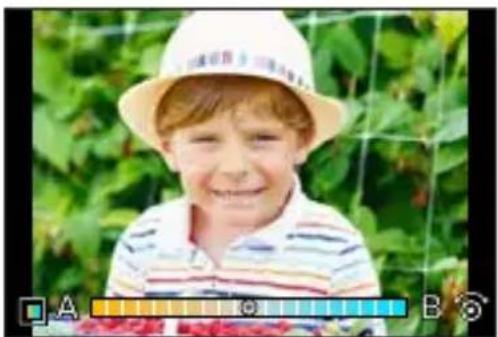
Indstilling af lysstyrke
- Tryk lukkerknappen halvt ind for at vende tilbage til optageskærmen.
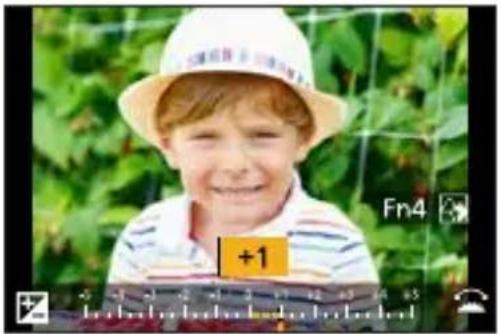
① Tryk på [∅, og tryk derefter på [Fn4].
② Drej eller for at justere defokuseringsgraden af baggrunden.
- Tryk lukkerknappen halvt ind for at vende tilbage til optageskærmen.
- AF-funktionen er indstillet på [■]. Positionen af AF-området kan indstilles ved at berøre skærmen. (Dets størrelse kan ikke ændres)
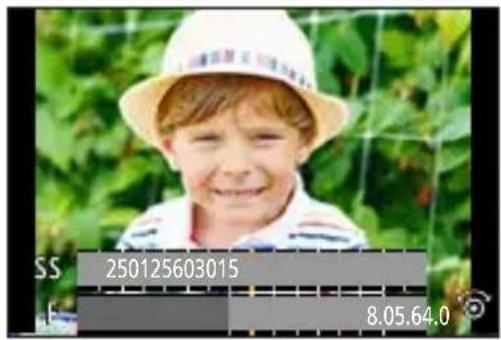
Med betjeninger på berøringsskærmen
① Berør [ ]
② Berør det punkt, du vil indstille.
[+] : Lysstyrke
③ Træk i skydebjælken eller eksponeringsmåleren for at indstille.
- Tryk lukkerknappen halvt ind for at vende tilbage til optageskærmen.
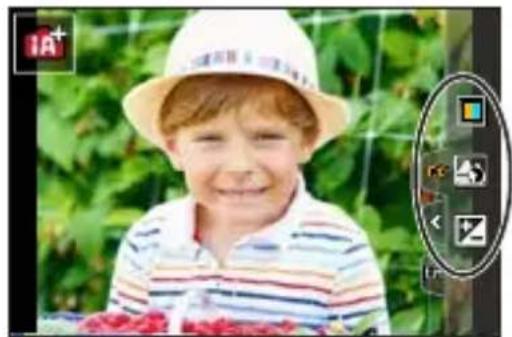
- Afhængig af det objektiv, der anvendes, hører du muligvis en lyd fra objektivet, men du anvender kontrolfunktionen for defokusering. Dette er objektivets blændeanvendelse og er ikke nogen fejlfunktion.
- Afhængig af det objektiv, der anvendes, optages betjeningslyde fra kontrolfunktionen til defokusering muligvis under optagelse af video, när funktionen er i brug.

- På skærmen for lysstyrkeindstilling kan du indstille eksponeringsbracketing til ▲▼:
[∅]→[∅]→[Eksponeringskomp. Display] (→339)
Selvoptagelsestilstand ([Selvoptagelse])

![PANASONIC Lumix DC-G100 - Selvoptagelsestilstand ([Selvoptagelse]) - 2](/content/2026/05/881485/images/49c0c07c3775f56c324ecdcb290caf1860eaa6e1dc7ec030e908a0d6dd97cd0d.jpg)
Du kan nemt tage billeder af dig selv, mens du kigger på skærmen.
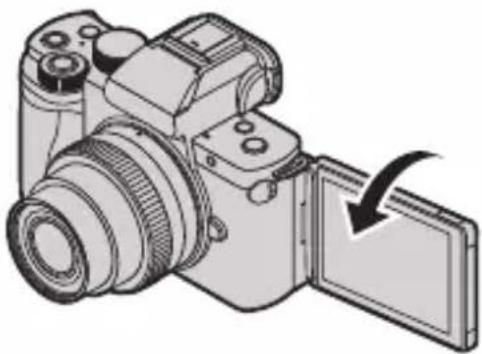
1 Drej skærmen som vist på figuren.
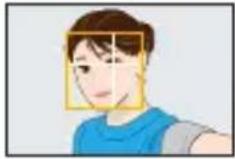
En spejlbillede vises på skærmen.
- Berøringsbetjeningen er aktiveret.
• [Hurtig AF] er indstillet til [ON]. (→334)
⑧ Indstilling for indbygget mikrofon ([Selvoptagelse]) ( 88)
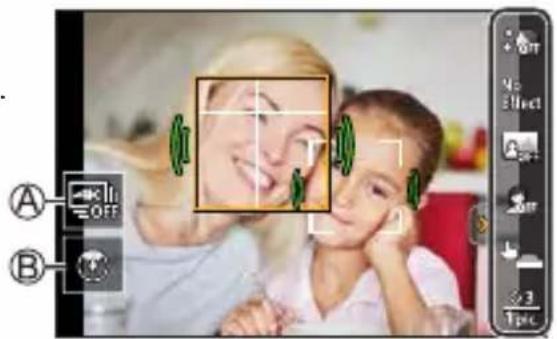
4 Vælg dine positurer, mens du kigger på skærmen.
- AF-området vises omkring motivets ansigt ved brug af funktionen for ansigts-/øjendetektering.
- Kameraet viser automatisk et mærke, der angiver lydopsamlingsmålet omkring AF-området, afhængigt af motivet. (→268)
- Hvis [icon] ikke er til rådighed i AF-funktion med den aktuelle optagetilstand, vil der blive anvendt en tilgængelig fokusindstilling for hver enkelt optagetilstand.
5 Tag billedet.
For information om hvordan du begynder at tage et billede, se [Lukker] (→87)
- Uanset indstillingen af [Lukker] kan du begynde at optage ved at trykke på udløseren eller videoopt.-knappen.
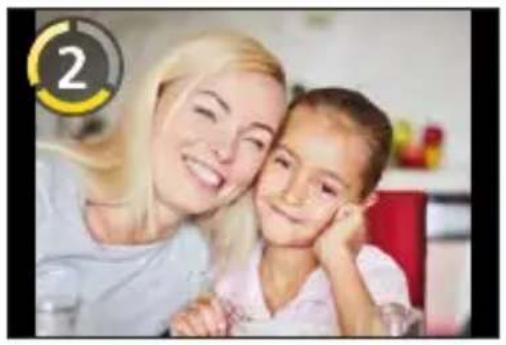
- I standardindstillinger fokuseres der automatisk, når nedtællingen slutter. ([AF efter nedtælling] (→350))
Indstillingspunkter
▶ : Standardindstillinger
 [Udglat hud] [Udglat hud] | ▸ OFF/1 til 10 |
| Får personers ansigter til at se lysere ud og får deres hudfarve til at se blødere ud. | |
 [Filter valg] [Filter valg] | ▸ [No Effect (Ingen effekt), [ ] (Udbyksfuld), [RETR] (Retro), [HK] (High key), [ ] (Monokrom), [TOY] (Legetøjseffekt) |
| Tilføj en filtereffekt egnet til [Selvoptagelse]. | |
 [Baggrundskontrol] [Baggrundskontrol] | ▸ [☐] (Fra), [ ] (Drefokusering), [ ] (Klar) |
| Ændrer graden af defokusering af baggrunden på registrerede ansigter. | |
 [Slankefunktion] [Slankefunktion] | ▸ OFF/1 til 10 |
| Får personer til at se tyndere ud. | |
| [Lukker] |  | (Kun lukkerknap), ▶ | (Kun lukkerknap), ▶  (Berør), [ [ [ (Ven), Ansigt) (Ansigt) (Ansigt) (Ansigt) (Berør), [ [ [ (Ven), Ansigt) (Ansigt) (Ansigt) (Ansigt) |
| Indstiller den måde, som lukkeren udløses på. [ [ (Kun lukkerknap): ( [ (Kun lukkerknap): ( [ (Kun lukkerknap): ( [ (Kun lukkerknap): ( [ (Kun lukkerknap): ( [ (Kun lukkerknap): ( [ (Kun lukkerknap): ( [ (Kun lukkerknap): ( [ (Kun lukkerknap): ( [ (Kun lukkerknap): ( [ (Kun lukkerknap):( [ (Kun lukkerknap): ( [ (Kun lukkerknap): ( [ (Kun lukkerknap): ( [ (Kun lukkerknap): ( [ (Kun lukkerknap): ( [ (Kun lukkerknap): ( [ (Kun lukkerknap): ( [ (Kun lukkerknap): ( [ (Kun lukkerknap): ( [ (Kun lukkerknap): - [ (Kun lukkerknap): ( [ (Kun lukkerknap): ( [ (Kun lukkerknap): ( [ (Kun lukkerknap): ( [ (Kun lukkerknap): ( [ (Kun lukkerknap): ( [ (Kun lukkerknap): ( [ (Kun lukkerknap): ( [ (Kun lukkerknap): ( [ (Kun lukkerknap): (- [ (Kun lukkerknap): ( [ (Kun lukkerknap): ( [ (Kun lukkerknap): ( [ (Kun lukkerknap): ( [ (Kun lukkerknap): ( [ (Kun lukkerknap): ( [ (Kun lukkerknap): ( [ (Kun lukkerknap): ( [ (Kun lukkerknap): ( [ (Kun lukkerknap):(- [ (Kun lukkerknap): ( [ (Kun lukkerknap): ( [ (Kun lukkerknap): ( [ (Kun lukkerknap): ( [ (Kun lukkerknap): ( [ (Kun lukkerknap): ( [ (Kun lukkerknap): ( [ (Kun lukkerknap): ( [ (Kun lukkerknap): ( [ (Kun lukkerknap): 0] ) ) ) ) ) ) ) ) ) ) ) ) ) ) ) ) ) ) ) ) ) ) ) ) ) ) ) ) ) ) ) ) ) ) ) ) ) ) ) ) ) ) ) ) ) ) ) ) ) ) ) ) ) ) ) ) ) ) ) ) ) ) ) ) ) ) ) ) ) ) ) ) ) ) ) ) ) ) ) ) ) ) ) ) ) ) ) ) ) ) ) ) ) ) ) ) ) ) ) ) ]/tilstanden [ [ S & Q (Ansigt) (Ansigt) (Ansigt) (Ansigt) (Ansigt) (Ansigt) (Ansigt) (Ansigt) (Ansigt) (Ansigt) (Ansigt) (Ansigt) (Ansigt) (Ansigt) (Ansigt) (Ansigt) (Ansigt) (Ansigt) (Ansigt) (Ansigt) (Ansigt)(Ansigt) (Ansigt) (Ansigt) (Ansigt) (Ansigt) (Ansigt) (Ansigt) (Ansigt) (Ansigt) (Ansigt) (Ansigt) (Ansigt) (Ansigt) (Ansigt) (Ansigt) (Ansigt) (Ansigt) (Ansigt) (Ansigt) (Ansigt) | |
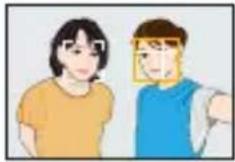  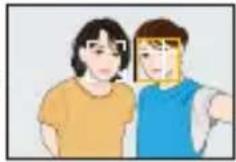 | |
| [ (Ansigt) : Lukkeren ( [ (Ansigt) ( [ (Ansigt) ( [ (Ansigt) ( [ (Ansigt) ( [ (Ansigt) ( [ (Ansigt) ( [ (Ansigt) ( [ (Ansigt) ( [ (Ansigt) ( [ (Ansigt) ( [ (Ansigt) ( [ (Ansigt) ( [ (Ansigt) ( [ (Ansigt) ( [ (Ansigt) ( [ (Ansigt) ( [ (Ansigt) ( [ (Nedtælling)] ) ) ) ) ) ) ) ) ) ) ) ) ) ) ) ) ) ) ) ) ) ) ) ) ) ) ) ) ) ) ) ) ) ) ) ) ) ) ) ) ) ) ) ) ) ) ) ) ) ) ) ) ) ) ) ) ) ) ) ) ) ) ) ) ) ) ) ) ) ) ) ) ) ) ) ) ) ) ) ) ) ) ) ) ) ) ) ) ) ) ) ) ) ) ) ) ) ) ) | |
     | |
| 3/1 pic. [Nedtælling]/[Billeder] | OFF/1 til 10 (▶ 3) |
| Indstil antallet af sekunder, før der optages ([Nedtælling]). | |
| ▶ [ 1 pic (1 bil.), [ ] 2 pic bil.), [ ] (3 pic), [ ] (4 pic pic). | |
| Indstil antallet af fortlobende billeder ([Billeder]). |

Optagelse af selvoptagelsesvideoer med automatisk justerede indstillinger
Kameraet optager personer godt belyst og med klar baggrund ved automatisk at fokusere på dem. Dette er nyttigt til optagelse af selvoptagelsesvideoer, der skal uploads på sociale medier.
Indstil funktionsdrejeknappen på en af følgende.
- Du kan optage videoer i andre optagetilstande end den ovenfor angivne, men videoerne indstilles ikke som selvoptagelsesvideoer med automatisk justerede indstillinger.
Indstilling for indbygget mikrofon ([Selvoptagelse])
![PANASONIC Lumix DC-G100 - Indstilling for indbygget mikrofon ([Selvoptagelse]) - 1](/content/2026/05/881485/images/632d0c5d4936d748b31b975727afa6ec540fbd312cd7da75011cf1b0017ad93e.jpg)
![PANASONIC Lumix DC-G100 - Indstilling for indbygget mikrofon ([Selvoptagelse]) - 2](/content/2026/05/881485/images/2fa052bd231cc4243064b1d6b7fedb54d58a164f97ece084a74910c5e697697a.jpg)
Når den indbyggede mikrofon anvendes, kan du indstille lydens opsamlingsområde ved at trykke på et ikon på skærmen.
![PANASONIC Lumix DC-G100 - Indstilling for indbygget mikrofon ([Selvoptagelse]) - 3](/content/2026/05/881485/images/20434c96b03ba5fda8cd98da176dcfd74e61c530b8e5886dd7f70bcf8c67e4a9.jpg)
![PANASONIC Lumix DC-G100 - Indstilling for indbygget mikrofon ([Selvoptagelse]) - 4](/content/2026/05/881485/images/0cca5c6a406b359540e8642c1690205098c0a24864bceb02d23e92cbba886a94.jpg)
![PANASONIC Lumix DC-G100 - Indstilling for indbygget mikrofon ([Selvoptagelse]) - 5](/content/2026/05/881485/images/cbbae0904e41e515bec028c8b115d7cde4b2800cffd0e4cd23974f3f8b69c898.jpg)
- Dette fungerer ikke med [Indbygget mikrofon] på videomenuen.
4K Selfie


Du kan skifte til 4K-fototilstand og tage billeder af dig selv.
1 Berør [ ]

2 Vælg og berør optagelsesmetoden.
- I selvoptagelsestilstand kan du tage billeder med [4K Burst (Vidvinkel)], som er en indstilling, der giver dig mulighed for at inkludere en bredere baggrund. (I andre tilstande end selvoptagelsestilstand skifter indstillingen til [4K Burst].)
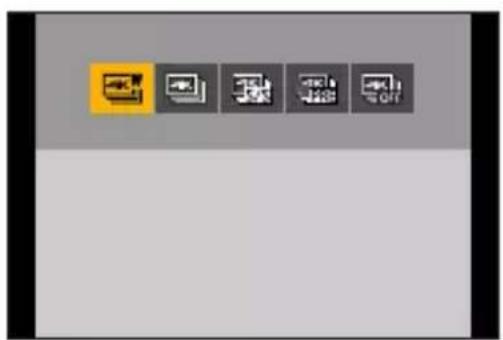
| [4K Burst (Vidvinkel)] | En 4K-fototilstand til optagelse af selfies med en synsvinkel, som er bredere end den for [4K Burst]Burst hastighed: 15 billeder/sekundLydoptagelse: Ikke disponibel |
- Se side (→166) for at få yderligere information om andre typer 4K-fototilstand og optagemetoder for 4K-fototilstand osv.
3 Vælg dine positurer, mens du kigger på skærmen.
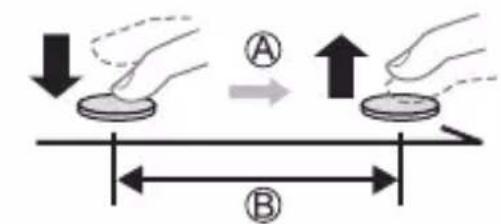
① Tryk lukkerknappen halvt ned.
② Tryk og hold lukkerknappen helt nede, så længe du ønsker at foretage optagelser.
Ⓐ Tryk og hold Ⓑ Der udføres optages
- Optagelse starter ca. 0,5 sekunder, efter du har trykket lukkerknappen helt ned. Du skal derfor trykke knappen helt ned lidt på forhånd.
- [Kontin. AF] fungerer ikke under optagelse. Fokussen fastsættes i det første billede.
- Hvis du stopper optagelse af burst-billeder for tidligt, kan kameraet fortsætte med at optage indtil et vist tidspunkt.
- Synsvinklen bliver smallere ved optagelse af 4K-fotos. (Undtagen når du optager med [4K Burst (Vidvinkel)])
- Der kan kun indstilles [Filter valg] for 4K-fotooptagelse.

- Hvis du indstiller [Selvoptagelse] til [OFF], skifter tilstanden ikke til selvoptagelsestilstand, selvom du drejer skærmen. (→350)
- Pas på ikke at se direkte ind i lyset fra blitzen og AF-hjælpelampen.
• Når [Udglat hud] er indstillet
– Hvis du indstiller styrken af effekten til [2] eller mere, vil visningen på optageskærmen blive mere forsinket end normalt, som hvis der tabes et enkeltbillede. Når du begynder at optage igen, vil det kræve noget tid at behandle billedet før næste optagelse.
- Den udjævnende effekt anvendes også til den del, som har en farvetone der ligner motivets hudfarve.
- Denne tilstand er muligvis ikke effektiv under utilstrækkelig belysning.
- Når [Baggrundskontrol] er indstillet til [ ] (Defokusering), vil visningen på optageskærmen blive mere forsinket end normalt, som hvis der tabes et enkeltbillede. Når du begynder at optage igen, vil det kræve noget tid at behandle billedet før næste optagelse.
- Hvis der er utilstrækkelig belysning, når [Baggrundskontrol] er indstillet til [icon] (Klar), er du muligvis ikke i stand til at tage billeder som ønsket.
-
Når følgende funktioner anvendes, er selvoptagelsesfunktionen ikke tilgængelig:
-
[Interval-optagelse]
- [Stopmotion animering]
- [Multi ekspon.]
– [Live View kombineret]
- Indstillingerne [Udglat hud] og [Lægæl] (Defokusering) i [Baggrundskontrol] er ikke tilgængelige, når du bruger følgende funktioner:
- Videooptagelse
– [Glitrende vand], [Klart aftenlandskab], [Kølig aftenhimmel],
[Varmt aftenlandskab], [Kunstnerisk aftenlandskab],
[Glitrende illuminationer], [Håndholdt natopt.], [Soft blomsterbillede],
[Appetitvækkende mad], [Lækker dessert] (tilstanden [SCN])
- Tilstanden[ ]
- Manuel fokus

- Når følgende funktioner anvendes, er indstillingen [Baggrundskontrol] af [icon] (Klar) ikke tilgængelig:
- Videooptagelse
- Enhver anden indstilling aSCN] andet end [Silkeglat hud]/[Monokrom]
- TilstandenA], tilstanden[S], tilstanden[M], tilstanden[ ]
- Når [Filterindstillinger] i menuen [Optag] / [Film] ikke er tilgængelig, er [Filter valg] i selvoptagelsestilstand heller ikke tilgængelig.
- Under optagelse af video kan [Slankefunktion] og [Billeder] ikke anvendes.
- [■■] (Ven) og ■■ er ikke tilgængelige, når du bruger følgende funktioner:
– Tilstanden [BM], tilstanden [S&Q
- Optagetilstande, som ikke tillader indstilling ] i AF-funktion (→132)
- Manuel fokus
AE-programfunktion


I funktionen [P] (Programmér AE-funktion) indstiller kameraet automatisk lukkerhastighed og blændeværdi i henhold til motivets lysstyrke.
Du kan også bruge programskift for at ændre kombinationer af lukkerhastigheder og blændeværdier, alt imens samme eksponering bibeholdes.
1 Sæt funktionshjulet til [P].
![PANASONIC Lumix DC-G100 - Sæt funktionshjulet til [P]. - 1](/content/2026/05/881485/images/fc0706ede34800e2ea74207923790a5733a7094c89e2a15ce85a21df7c698e5d.jpg)
- Viser blændeværdi og lukkerhastighed Ⓗ på optagelsesskærmen.
- Hvis den korrekte eksponering ikke opnås, blinker blændeværdien og lukkerhastigheden rødt.
![PANASONIC Lumix DC-G100 - Sæt funktionshjulet til [P]. - 2](/content/2026/05/881485/images/fd391f4d83181aca472dbff8036c3cf65502879a8814ed455a38a2d603ba059c.jpg)
Du kan ændre den indstillede kombination af lukkerhastighed og blændeværdi automatisk på kameraet, alt imens samme eksponering opretholdes.
Hermed kan du f.eks. gøre baggrunden mere sløret ved at reducere blændeværdien eller optage et motiv i bevægelse mere dynamisk ved at reducere lukkerhastigheden.
- Viser blændeværdi og lukkerhastighed på optagelsesskærmen. (Ca. 10 sekunder)
② Drej eller, när værdierne vises.
- Viser ikonet for programskift Apå optagelsesskærmen.
③ Start optagelse.
![PANASONIC Lumix DC-G100 - Sæt funktionshjulet til [P]. - 3](/content/2026/05/881485/images/9b7ee7ceb961a5488db25a5296db088ee1b2b535315f6067caa08578463a558b.jpg)
Annullering af programskift
- Indstil kameraets on/off-knap på [OFF].
– Drey eller indtil programskiftikonet forsvinder.

- Funktionen programskift er ikke tilgængelig, när du bruger fölgende funktioner:
- Blitz
- [4K-FOTO], [Post Fokus]
-ISO] (ISO-følsomhed)

• Du kan brugerdefinere knaphandlinger:
[∅]→[∅]→[Drejeknapindstilling]→Rotation (F/SS)
- Optagelsesskærmen kan vise en eksponeringsmåler, der angiver forholdet mellem blændeværdi og lukkerhastighed:
[∅]→[∅]→[Ekspon. meter] (→347)
Blændeprioritet AE-funktion


I funktionen [A] (Blændeprioritet AE-funktion) kan du indstille blændeværdien før optagelse.
Lukkerhastigheden kan indstilles automatisk af kameraet.

Mindre blændeværdier
Det bliver lettere at defokusere baggrunden.

Større blændeværdier
Det bliver lettere at bringe alt i fokus, inklusive baggrunden.
1 Sæt funktionshjulet til [A].
![PANASONIC Lumix DC-G100 - Sæt funktionshjulet til [A]. - 1](/content/2026/05/881485/images/1849d9d1995585ad06094128c24496ccb70ba7ec17742b20930a8f4a70daa5a4.jpg)
2 Indstil blændeværdien.

3 Start optagelse.
- Hvis den korrekte eksponering ikke opnås, når lukkerknappen trykkes halvt ned, blinker blændeværdien og lukkerhastigheden rødt.
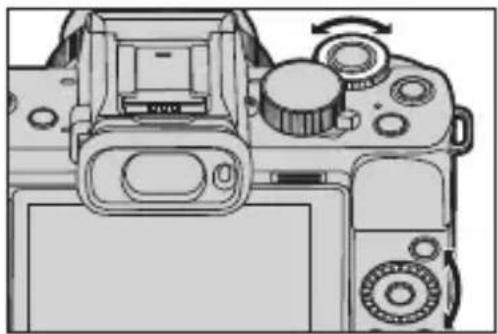
Skarphedsdybdens egenskaber
| Blændeværdi Lille Stor | ||
| Objektivets brændvidde Telefoto Vidvinkel | ||
| Afstand til motiv Nær Længere væk | ||
| Skarphedsdybde(område i skarpt fokus) | Lille (smalt)Eksempel: Når du viltage et billede med ensløret baggrund. | Dyb (stort)Eksempel: Når du viltage et billede med fokushelt til baggrunden. |

- Effekterne af den indstillede blændeværdi og lukkerhastighed vil ikke være synlige på optagelsesskærmen.
Kontrollér effekterne på optagelsesskærmen ved hjælp af [Preview]. (→106) - Lysstyrken på optagelsesskærmen og de faktisk optagede billeder kan variere.
Kontrollér billederne på afspilningsskærmen. - Når du bruger et objektiv med blændering, skal du indstille positionen af blænderingen til andet end [A] for at bruge objektivets blændeværdi.
• Du kan brugerdefinere knaphandlinger:
[∅]→ [∅]→ [Drejeknapindstilling]→ [Tilknyt drejeknap (F/SS)]/[Rotation (F/SS)] (→340) - Optagelsesskærmen kan vise en eksponeringsmåler, der angiver forholdet mellem blændeværdi og lukkerhastighed:
[∅]→[∅]→[Ekspon. meter] (→347)

4. Optagetilstand
Lukkerprioritet AE-funktion


I [S]-funktion (Blændeprioritet AE-funktion) kan du indstille lukkerhastigheden før optagelse.
Blændeværdien indstilles automatisk af kameraet.
Langsommere lukkerhastigheder Det bliver lettere at optage bevægelse
Hurtigere lukkerhastigheder Det bliver lettere at fastfryse bevægelse
1 Sæt funktionshjulet til [S].
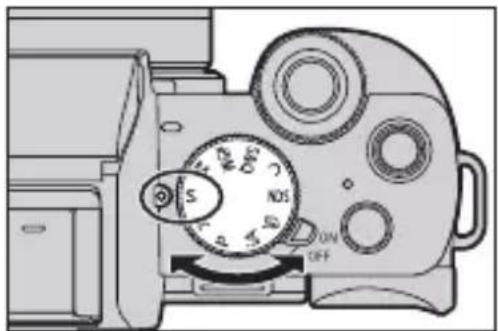
2 Indstil lukkerhastigheden.

3 Start optagelse.
- Hvis den korrekte eksponering ikke opnås, når lukkerknappen trykkes halvt ned, blinker blændeværdien og lukkerhastigheden rødt.
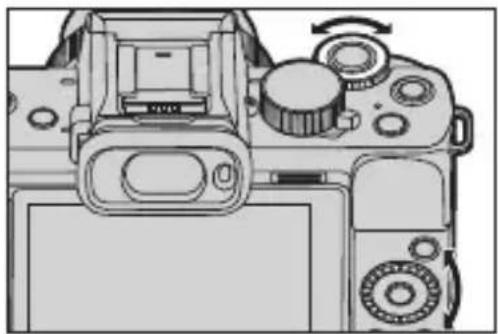
- Effekterne af den indstillede blændeværdi og lukkerhastighed vil ikke være synlige på optagelsesskærmen.
Kontrollér effekterne på optagelsesskærmen ved hjælp af [Preview]. (→106) - Lysstyrken på optagelsesskærmen og de faktisk optagede billeder kan variere.
Kontrollér billederne på afspilningsskærmen. - Lukkerhastigheder på mere end 1/50 af et sekund er ikke tilgængelige, när du udløser blitzen. (→232)
• Du kan brugerdefinere knaphandlinger: - Optagelsesskærmen kan vise en eksponeringsmåler, der angiver forholdet mellem blændeværdi og lukkerhastighed:

![[♂]→ [△]→ [Drejeknapindstilling]→ [Tilknyt drejeknap (F/SS)]/[Rotation (F/SS)] (→340)](/content/2026/05/881485/images/5bdcaf7a0684867cf6610a95e45c13910a4bc2211dab09c48f6e610dbee35679.jpg)

4. Optagetilstand
Manuel eksponeringsfunktion


I tilstanden [M] (Manuel eksponeringsfunktion) kan du tage billeder ved manuelt at indstille blændeværdien og lukkerhastigheden.
I standardindstillingerne er ISO-følsomheden indstillet til [AUTO].
Som et resultat heraf justeres ISO-følsomheden i henhold til blændeværdien og lukkerhastigheden.
Eksponeringskompensationen kan også anvendes, när ISO-følsomheden er indstillet til [AUTO].
1 Sæt funktionshjulet til [M].
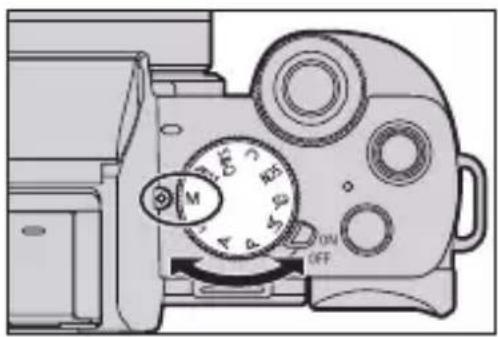
2 Indstil blændeværdi og lukkerhastighed.
• Dvej for at indstille blændeværdien og 📷 for at indstille lukkerhastigheden.
A Blændeværdi B Lukkerhastighed
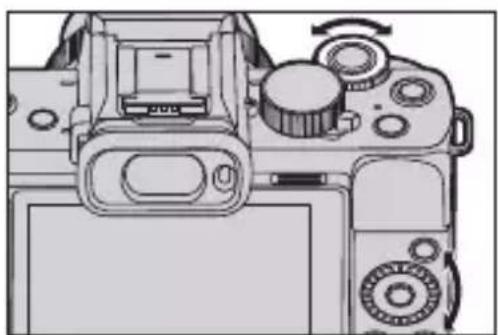
- Hvis den korrekte eksponering ikke opnås, når lukkerknappen trykkes halvt ned, blinker blændeværdien og lukkerhastigheden rødt.
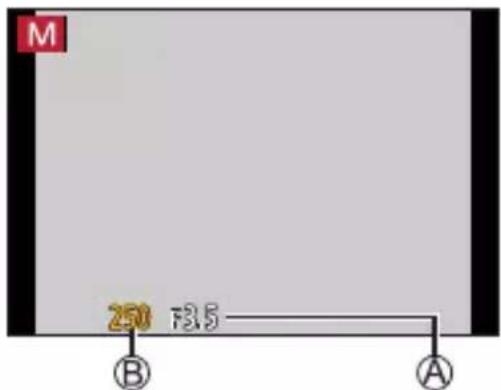

Tilgængelige lukkerhastigheder (sek.)
- Effekterne af den indstillede blændeværdi og lukkerhastighed vil ikke være synlige på optagelsesskærmen.
Kontrollér effekterne på optagelsesskærmen ved hjælp af [Preview]. (→106) Du kan indstille forhåndsvisningstilstanden i [M]-funktion, så den hele tiden virker.
[∅]→ [∅]→ [Konstant visning] (→343) - Lysstyrken på optagelsesskærmen og de faktisk optagede billeder kan variere.
Kontrollér billederne på afspilningsskærmen. - Når du bruger et objektiv med blændering, skal du indstille positionen af blænderingen til andet end [A] for at bruge objektivets blændeværdi.
- Lukkerhastigheder på mere end 1/50 af et sekund er ikke tilgængelige, när du udløser blitzen. (→232)
• Du kan brugerdefinere knaphandlinger:
[∅] → [∅] → [Drejeknapindstilling] → [Tilknyt drejeknap (F/SS)]/[Rotation (F/SS)] (→340) - Optagelsesskærmen kan vise en eksponeringsmåler, der angiver forholdet mellem blændeværdi og lukkerhastighed:
[∅]→[i]→[Ekspon. meter] (→347)


Manuel eksponeringshjælp
Når ISO-følsomheden indstilles til andet end [AUTO], vises manuel eksponeringshjælp (eksempel: 195) på optagelsesskærmen.
Du kan kontrollere forskellen mellem den aktuelle eksponeringsværdi og den korrekte eksponering (±0), som måles af kameraet.
- Brug manuel eksponeringshjælp som vejledning.
Vi anbefaler, at du tjekker billederne på afspilningsskærmen under optagelse.

[T] (Tid)
Når du indstiller lukkerhastigheden til [T], forbliver lukkeren åben, när lukkerknappen trykkes helt ned. (op til ca. 60 sekunder)
Lukkeren lukkes, hvis du trykker på lukkerknappen igen.
Dette kan du bruge, hvis du vil holde lukkeren åben i længere tid, så du kan tage billeder af fyrværkeri, et natlandskab eller en stjernehimmel.
![PANASONIC Lumix DC-G100 - [T] (Tid) - 1](/content/2026/05/881485/images/584c2e8dcb47ecd0690830d9f5eee2a949f8e18c5ed12514f907c38e685a4928.jpg)
- Vi anbefaler, at du bruger et stativ eller den fjernstyrede lukkerfunktion (→391) under tidsoptagelse.
- Tidsoptagelse kan give mere støj. Hvis du gerne vil gøre noget ved støjen, anbefaler vi, at du indstiller [Lang luk NR] (→322) til [ON] i menuen [Optag] inden optagelse.
![PANASONIC Lumix DC-G100 - [T] (Tid) - 2](/content/2026/05/881485/images/0f1f2aed359fddfb9678bf16d95272b1aa77dabcfa9ba3c85ae436a0847d02b4.jpg)
- Tid er ikke tilgængelig, når du bruger følgende funktioner: - Når der optages med brug af blitzen (når [Blitz sync] er indstillet til [2ND]) - [4K-FOTO], [Post Fokus] - [Interval-optagelse] - [Stopmotion animering] (når [Automatisk optagelse] er indstillet) - [Bracket] - [HDR] - [Lydløs indstilling] - Elektronisk lukker
Kompositoptagelse med Live View
Kameraet tager billeder ved et indstillet eksponeringstidsinterval og kombinerer billederne med ændringer i lyset for at gemme resultatet som ét billede.
- Du kan kontrollere et kombineret billede ved hvert eksponeringstidsinterval.
- Denne funktion kan være nyttig, hvis du optager lysspor fra stjerner og fyrværkeri med et lyst natlandskab i baggrunden.
- Brug et stativ for at reducere kamerarystelser.
1 Sæt funktionshjulet til [ ].
2 Start kompositoptagelse med Live View
• [ ] [Live View kombineret] [Start]
3 Indstil eksponeringstid pr. billede (lukkerhastighed) og ISO-følsomhed.
- Drej på for at indstille lukkerhastigheden. (1/2 sekund til 60 sekunder)
Tryk på, og drej for at indstille ISO-følsomheden.
4 Tag et billede med mindre støj.
- En nedtællingsskærm vises. Vent, indtil dette trin er fuldført.
5 Start optagelse.
- Billeder kombineres, hver gang eksponeringstiden indstillet i trin 3 udløber.
Ⓐ Histogramvisning.
© Eksponeringstiden pr. billede × antal billeder kombineret.
© Forløbet tid.
- Tiden opdateres ved hver forøgelse i antallet af kombinerede billeder.
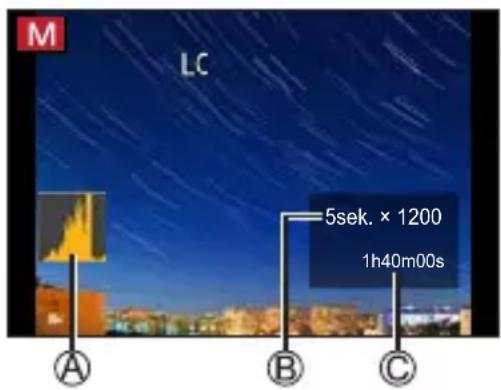
- Dette får støjreduktionen til at køre, og billedet gemmes.
- Kompositoptagelse med Live View kan optage i op til 3 timer pr. optagelse. (Optagelsen stopper automatisk, hvis optagelsestiden overstiger 3 timer.)
[Lukkerforsinkelse]
Hvis du ønsker at reducere den rysten, der forekommer i begyndelsen af optagelsen pga. tryk på lukkerknappen, kan du indstille [Lukkerforsinkelse] på trin 2. Lukkerknappen udløses, när den indstillede tid er forløbet, efter at du har trykket på lukkerknappen.
Indstillinger: [8SEC]/[4SEC]/[2SEC]/[1SEC]/[OFF]
Sådan annullerer du kompositoptagelse med Live View
Tryk på [Fn2] på optagelsesskærmen.

• [Lang luk NR] er fastsat til [ON].
- Blitzen udløses kun ved første billede.
- Hvis et billede til støjreduktion er frembragt, vil visse menuer ikke blive vist.
- Det støjreducerede billede vil blive slettet, hvis følgende handlinger udføres. Følg trin 4 igen.
– Vælg [Start] med [Live View kombineret].
– Ændring af lukkerhastighed
- Ændring af ISO-følsomhed
– Skift til afspilningsfunktion
- Når lukkerknappen trykkes helt ned for at stoppe optagelsen, bliver det sidste billede ikke taget med i det kombinerede billede.
- Når følgende funktioner anvendes, er [Live View kombineret] ikke tilgængelig:
– Selvoptagelsestilstand
– [Filterindstillinger]
– Elektronisk lukker
4. Optagetilstand
Eksempelvisningstilstand




Du kan tjekke blændeværdiens effekter på optagelsesskærmen ved fysisk at lukke objektivets blændeblade til den blændeværdi, du indstiller for den aktuelle optagelse.
Ud over blændeværdiens effekter kan du tjekke effekterne af lukkerhastighed samtidig.
- Brug Fn-knappen, der er tildelt [Preview], for at betjene. I standardindstillingerne er dette registreret i [Fn6].
Se side 294 for at få yderligere information om Fn-knappen.
Tryk på [Fn6].
- For hvert tryk af knappen skiftes mellem de forskellige effektoversigtsskærme.
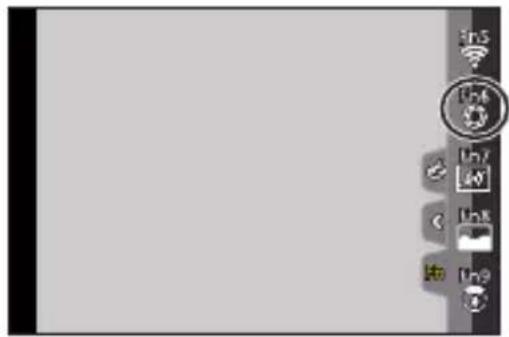
![PANASONIC Lumix DC-G100 - Tryk på [Fn6]. - 2](/content/2026/05/881485/images/3a130ddb87b6620dd3f7fedce3fb1e53bae65bf2c5c1309d232021875627476d.jpg)
flowchart
graph LR
    A["Blændeeffekt: OFF\nLukkerhastighedseffekt: OFF"] --> B["Blændeeffekt: ON\nLukkerhastighedseffekt: OFF"]
    B --> C["Blændeeffekt: ON\nLukkerhastighedseffekt: ON"]
![PANASONIC Lumix DC-G100 - Tryk på [Fn6]. - 3](/content/2026/05/881485/images/9c0cb103c7f186f51194bf8ee191b3adfd04a2c561fc20f5b87866027d7cba8f.jpg)
- Du kan optage i forhåndsvisningstilstand.
- Effektkontrollen af lukkerhastighedsområdet varer mellem 8 sekunder og 1/16000 af et sekund.
- Forhåndsvisning er ikke tilgængelig ved optagelse med [4K Pre-Burst].
Hvis du vælger en scenetype, der passer til motivet og optageforholdene under henvisning til billederne i eksemplerne, indstiller kameraet optimal eksponering, farve og fokus, hvilket giver dig mulighed for at optage på en måde, der passer til scenetypen.
1 Indstil funktionshjulet til [SDN]
2 Vælg scene.
- Tryk på for at vælge scene, og tryk på MENU SET.
- Du kan også vælge ved at dreje eller 🌿.
- Scenetypen kan også vælges ved at berøre et eksempelbillede.
- Tryk på DISP. for at skifte skærmbillede i rækkefølgen normal visning, referencevisning og listevisning.
- Det er også muligt at få vist vælgerskærmen ved at berøre ikonet for optagetilstand på optageskærmen.

- Afhængigt af scenen kan det muligvis se ud, som om der mangler enkeltbilleder på optageskærmen.
- For at ændre scenen skal du vælge [Scene omskifter] i menuen [Scene guide] og derefter trykke på MEM. Du kan vende tilbage til trin 2.
- Nogle af menupunkterne for optagelse kan ikke indstilles, fordi kameraet automatisk justerer indstillingerne til de optimale værdier.
- Selvom hvidbalance er fastsat til [AWB] for visse scenetyper, kan du finindstille hvidbalancen eller anvende hvidbalancebracketing ved at trykke på [WB] (▶) på optagelsesskærmen.
Typer af funktionen scene guide
1:[Klart portræt]
Indstilling af [Udglat hud] og [Slankefunktion]
Du kan anvende de samme [Udglat hud]- og [Slankefunktion]-indstillinger som dem, der er angivet for selvoptagelsestilstand.
① Berør [icon, og vælg indstillingspunktet.
| [UDglat hud] | Får personers ansigter til at se lysere ud og får deres hudfarve til at se blødere ud. |
| [Slankefunktion] | Får personer til at se tyndere ud. |
![PANASONIC Lumix DC-G100 - Indstilling af [Udglat hud] og [Slankefunktion] - 1](/content/2026/05/881485/images/e03899ef815339bd799019bee77a436ce9187fad9ea6934b95e17f4509d842e8.jpg)
② Berør skydebjælken.
- Du kan indstille den til "Off" eller en værdi i området [1] til [10]. Hvis du vælger den venstre kant på skydebjælken Ⓐ, vil den blive indstillet til "Off".
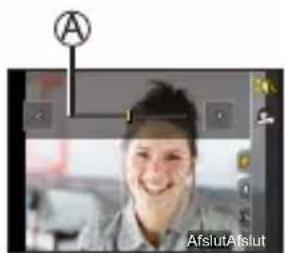
③ Berør [Afslut]
- Hvis du ændrer AF-funktion til en anden indstilling end [icon] (Ansigts-/øjeregistrering), er [Udglat hud] og [Slankefunktion] ikke tilgængelige.
![PANASONIC Lumix DC-G100 - Indstilling af [Udglat hud] og [Slankefunktion] - 3](/content/2026/05/881485/images/87fff181e2603b24b6805c30a89550b940078382a78e3d6c5f74b1f18b65152e.jpg)
2:[Silkeglat hud]
- Hvis en del af baggrunden mv. er en farve, der ligger tæt på hudfarve, udjævnes denne del også. - Denne tilstand er muligvis ikke effektiv ved utilstrækkelig belysning.
![PANASONIC Lumix DC-G100 - 2:[Silkeglat hud] - 1](/content/2026/05/881485/images/b15baba47771e7b15c37939f9ef87ed138e1fc06baf42074dcbf8f9a2b6d2e0c.jpg)
- Når du berører ansigtet, tages der et stillbillede med fokus og eksponering indstillet for den berørte lokalitet
![PANASONIC Lumix DC-G100 - 2:[Silkeglat hud] - 2](/content/2026/05/881485/images/a8dd4730f3080a006165c618c30fb3f2df7eedd0a229b8d70d06746b7b35de2a.jpg)
6:[Karakteristisk landskab]
![PANASONIC Lumix DC-G100 - 6:[Karakteristisk landskab] - 1](/content/2026/05/881485/images/9e974ea4fff242782d3c9b08f669eaf4da929e10078d4af31b5b7051b05691e8.jpg)
7:[Klar blå himmel]
![PANASONIC Lumix DC-G100 - 7:[Klar blå himmel] - 1](/content/2026/05/881485/images/d4d9f34bcd03b74978f025ed1befd83ce7bb1dd8a29c9c59fbed042e26a699cf.jpg)
8:[Romantisk solnedgang]
![PANASONIC Lumix DC-G100 - 8:[Romantisk solnedgang] - 1](/content/2026/05/881485/images/054695f8927424fcd3e566b0512b3b774aae0271efd0a2a257f7ed9b41928939.jpg)
9:[Levende solnedgang]
![PANASONIC Lumix DC-G100 - 9:[Levende solnedgang] - 1](/content/2026/05/881485/images/84865bb8ed81a5a241d6932ab946aa22b0c4eb23d8cc76404e36aa8622e063f4.jpg)
10:[Glitrende vand]
- Hvis du anvender stjernefilteret i denne tilstand, kan der forekomme funklende effekter på andre genstande end vandoverfladen.
![PANASONIC Lumix DC-G100 - 10:[Glitrende vand] - 1](/content/2026/05/881485/images/af781bc7aea56888a1d69871e618e51d3fe3479094c6a07da29b3667807632c3.jpg)
11:[Klart aftenlandskab]
![PANASONIC Lumix DC-G100 - 11:[Klart aftenlandskab] - 1](/content/2026/05/881485/images/c8966457c8f8a65fca2190f216b3121b77ac1dba6802c5ca270fb723760ab438.jpg)
12:[Kølig aftenhimmel] 13:[
![PANASONIC Lumix DC-G100 - 12:[Kølig aftenhimmel] 13:[ - 1](/content/2026/05/881485/images/2a41a5d82c85bf1c2b14fbafd2ec1415e796732275420f1ba0edd07a51f588c0.jpg)
aftenlandskab]
![PANASONIC Lumix DC-G100 - aftenlandskab] - 1](/content/2026/05/881485/images/af52c55bd87505238882cd4b4ba9b4b7f7a923bb8aad0341f61b9acb3d16a9da.jpg)
14:[Kunstnerisk aftenlandskab]
![PANASONIC Lumix DC-G100 - 14:[Kunstnerisk aftenlandskab] - 1](/content/2026/05/881485/images/df14f85d09d0114d99564a671e88d41b4e4994dd7220182d7c01c4cf8546e191.jpg)
15:[Glitrende illuminationer]
![PANASONIC Lumix DC-G100 - 15:[Glitrende illuminationer] - 1](/content/2026/05/881485/images/ad4f6c8cb7c2808e0779f6afa4ab7b7fbc17730e7889264b8c8b62d222f29207.jpg)
16:[Håndholdt natopt.]
- Efter at der er trykket på lukkerknappen, må du ikke bevæge kameraet under burst-anvendelsen.
- Synsvinklen bliver en smule smallere.
![PANASONIC Lumix DC-G100 - 16:[Håndholdt natopt.] - 1](/content/2026/05/881485/images/e63699971efb084e33077babc67ae4c13febc78269d08e1fceba52de0331463d.jpg)
17:[Klart aftenportræt]
- Stativ, selvudløser anbefales.
- Når [Klart aftenportræt] vælges, skal motivet holdes stille i ca. 1 sekund, efter at billedet er taget.
![PANASONIC Lumix DC-G100 - 17:[Klart aftenportræt] - 1](/content/2026/05/881485/images/e8c9529c8a76da66416e9700e40c016907ae2f221738a01ea15be6408e2f3a2c.jpg)
18:[Soft blomsterbillede]
• Vi anbefaler, at du anvender blitzen til næroptagelser.
![PANASONIC Lumix DC-G100 - 18:[Soft blomsterbillede] - 1](/content/2026/05/881485/images/8a250e26bbac07fbca5a228ccf7c14d138a7ff450a88048e57e00c0138827020.jpg)
19:[Appetitvækkende mad]
• Vi anbefaler, at du anvender blitzen til næroptagelser.
![PANASONIC Lumix DC-G100 - 19:[Appetitvækkende mad] - 1](/content/2026/05/881485/images/82f968d7ee460c32141fb11387706f3112c9fc0e3daafac7038d15c7d28fef5f.jpg)
20:[Lækker dessert]
• Vi anbefaler, at du anvender blitzen til næroptagelser.
![PANASONIC Lumix DC-G100 - 20:[Lækker dessert] - 1](/content/2026/05/881485/images/7b3c8f27f1c1b5ba10d47e1d9cf3bf940d55376b465a73d2aeca38df3cf5da71.jpg)
21:[Frys dyrebevægelse]
- Standard [AF-hj. lampe] indstilling er [OFF].
![PANASONIC Lumix DC-G100 - 21:[Frys dyrebevægelse] - 1](/content/2026/05/881485/images/952e987a9b727155ec93ec2956d8841a0141848dd004ec45a79f8987e4b1fc0c.jpg)
22:[Klart sportsbillede] 23:[
![PANASONIC Lumix DC-G100 - 22:[Klart sportsbillede] 23:[ - 1](/content/2026/05/881485/images/f8cc9d7b8b7f8b0b322468ee4a092204791efae6695f17a4a3aef5c2809c3cce.jpg)
4. Optagetilstand
Du kan vælge de effekter, som skal anvendes, fra eksempelbilleder og forhåndsvise disse effekter på skærmen.
1 Indstil funktionshjulet til [∅]
2 Vælg filtereffekt.
- Tryl▲pu for at vælge filtereffekten, og tryk derefter på MENJ ISET.
- Du kan også vælge ved at dreje eller 🍼.
- Filtereffekten kan også vælges ved at berøre et eksempelbillede.
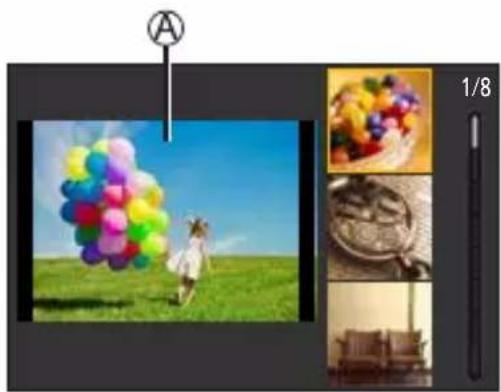
- Tryk på DISP. for at skifte skærmbillede i rækkefølgen normal visning, referencevisning og listevisning.
Referencevisningen viser beskrivelsen af hvert enkelt filter.

- Det er også muligt at få vist vælgerskærmen ved at berøre ikonet for optagetilstand på optageskærmen.

- Afhængigt af filtereffekten kan det muligvis se ud, som om der mangler enkeltbilleder på optageskærmen.
| [Filtereffekt] | Giver dig mulighed for at vise menuskærmen for filtereffekter. |
| [Samtidig opt. uden filter] | Giver dig mulighed for at indstille kameraet for at tage et billede med og uden filtereffekt samtidigt. |
Filtereffekttyper og justering af filtereffekter
1 Tryk på [W]B( ) på optagelsesskærmen.
2 Drej eller for at foretage en indstilling.
- Tryk lukkerknappen halvt ind for at vende tilbage til optageskærmen.
- Når filtereffekten tilpasses, angives filterikonet på optageskærmen med [+].
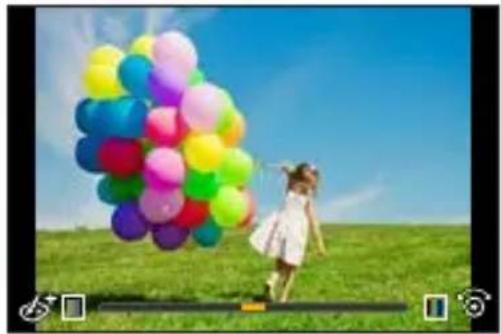
| Billedeffekt Punkter, som kan indstilles | |
| [Udtryksfuld] Livlighed | |
| [Retro] Farver | |
| [Gamle dage] Kontrast | |
| [High key] Farver | |
| [Mørkt] Farver | |
| [Sepia] Kontrast | |
| [Monokrom] Farver | |
| [Dynamisk monokrom] Kontrast | |
| [Rå monokrom] Grynet billedeffekt | |
| [Silkeagtig monokrom] Defokuseringsgrad | |
| [Imponerende kunst] Livlighed | |
| [Højt dynamikområde] Livlighed | |
| [Krydsproces] Farver | |
| [Legetøjseffekt] Farver | |
| [Legetøjs-popeffekt] | Område hvori perifer lysstyrke er reduceret |
| [Bleach Bypass] | Kontrast |
| [Miniature effekt] | Livlighed |
| [Blød fokus] Defokuseringsgrad | |
| [Fantasi] | Livlighed |
| [Stjernefilter] | Lysstråler er korte/Lysstråler er lange. |
| Mindre/Større | |
| Drej mod venstre/Drej mod højre | |
| [Enkelt punktfarve] | Mængden af farve som bibeholdes |
| [Solskin] | Farver |
Indstilling af defokuseringstype ([Miniature effekt])
① Indstil filtereffekt til [Miniature effekt].
② Berør [ ] og derefter [ ].
③ Tryk på ▲ eller for at flytte den del, der er indstillet fokus for.
- Du kan også flytte fokuseringsdelen ved at berøre skærmen.
- Du kan også skifte defokuseringsretningen ved at berøre [☐].
④ Drej eller for at ændre størrelsen på den del, der er indstillet fokus for.
![PANASONIC Lumix DC-G100 - Indstilling af defokuseringstype ([Miniature effekt]) - 1](/content/2026/05/881485/images/88873f0c840d45fe56cc6176c2b00897beb3b56bc72530e032f152a89fcef7b1.jpg)
- Delen kan også forstørres/formindskes ved at knibe ind eller ud med fingrene på skærmen.
- Du kan nulstille den del, der er i fokus, til standardindstilling ved at trykke på DISP..
⑤ Tryk på for at foretage indstillingen.
![PANASONIC Lumix DC-G100 - Indstilling af defokuseringstype ([Miniature effekt]) - 2](/content/2026/05/881485/images/0e2d74490ac497cdfc34d3650c2d13f64a6c49d70e6569af363319c17e5a1c90.jpg)
- Der optages ingen lyd i videoer.
- Længden af den optagede video vil være ca. 1/8 af den faktiske optagetid. Den viste videooptagetid vil være ca. 8 gange længere end den optagetid, der vises under normal videooptagelse.
Afhængigt af videoens optagebilledfrekvens, kan videoens optagetid og den tilgængelige optagetid afvige fra værdierne ovenfor.
- Hvis du afslutter en videooptagelse efter kort tid, fortsætter kameraet muligvis med at optage i en vis periode.
![PANASONIC Lumix DC-G100 - Indstilling af defokuseringstype ([Miniature effekt]) - 3](/content/2026/05/881485/images/4ad321d08b493896ea8f7200a93184447c58bb2fda119652e3fbae6ea606ce29.jpg)
Indstilling af den blivende farve ([Enkelt punktfarve])
① Indstil filtereffekt til [Enkelt punktfarve].
② Berør [ ] og derefter [ ]
③ Tryk på ▲▼ for at flytte billedet og vælge den farve, det skal have.
- Du kan også vælge den farve, du vil have, ved at berøre skærmen.
- Tryk på DISP. for at sætte billedet tilbage i midten.
![PANASONIC Lumix DC-G100 - Indstilling af den blivende farve ([Enkelt punktfarve]) - 1](/content/2026/05/881485/images/889824bd9084008cdcbc22c2ac803438bba01c1a6ea3111892906323bfe60337.jpg)
Indstilling af lyskildeposition og -størrelse ([Solskin])
① Indstil filtereffekt til [Solskin].
② Berør [ ] og derefter [ ]
③ Tryk på ▲▼ for at flytte lyskildens midtpunkt.
- Lyskildens position kan også indstilles ved at berøre skærmen.
- Den kan også forstørres/formindskes ved at knibe ind eller ud med fingrene på skærmen.
- Du kan nulstille indstillingen af lyskilden ved at trykke på DISP..
![PANASONIC Lumix DC-G100 - Indstilling af lyskildeposition og -størrelse ([Solskin]) - 1](/content/2026/05/881485/images/173458ff87037a5285bbe0c3e493152ea1a6acdfa7ed2c37e617d159078c397a.jpg)
Tryk på MENU /SET
Optagelse af billeder med forskellige grader af sløring og lysstyrke

Lysstyrke
- Tryk lukkerknappen halvt ind for at vende tilbage til optageskærmen.
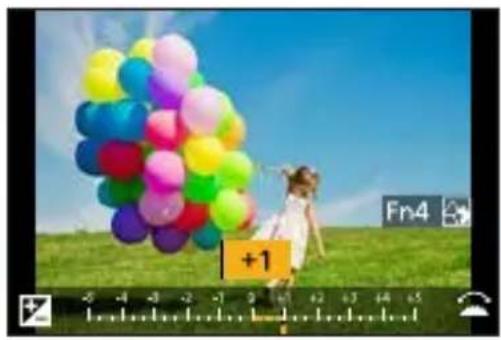
① Tryk på [+] , og derefter på [Fn4].
② Drej eller for at justere defokuseringsgraden af baggrunden.
- Tryk lukkerknappen halvt ind for at vende tilbage til optageskærmen.
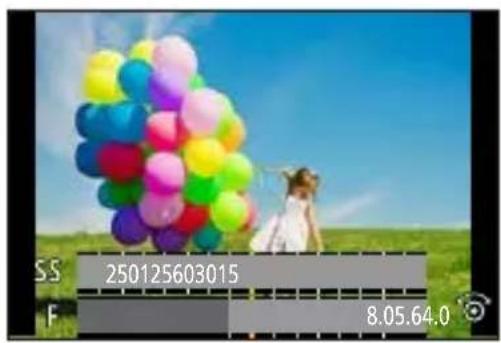
Med betjeninger på berøringsskærmen
① Berør [∅].
② Berør det punkt, du vil indstille.
![[ ]: Justering af filtereffekten [ ]: Defokuseringsgrad [+] : Lysstyrke](/content/2026/05/881485/images/5cbfae67bbab2ba1ee2824761295b51cd0835613ecbb393105cbcbc14995601e.jpg)
③ Træk i skydebjælken eller eksponeringsmåleren for at indstille.
- Tryk lukkerknappen halvt ind for at vende tilbage til optageskærmen.
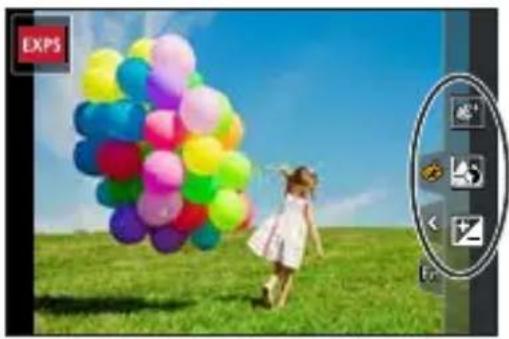
- Styring af defokusering er ikke tilgængelig i [Miniature effekt] ([∅] mode).

- På skærmen for lysstyrkeindstilling kan du indstille eksponeringsbracketing til ▲▼:
[∅]→ [∅]→ [Eksponeringskomp. Display] (→339)
5. Billedoptagelse
[Billedformat]

![PANASONIC Lumix DC-G100 - [Billedformat] - 2](/content/2026/05/881485/images/fbc082a1aefba810182a62ffc749f58dc70ece06a51ec2fcfbb1c1e5664e6adc.jpg)
Du kan vælge billedformat.
![PANASONIC Lumix DC-G100 - [Billedformat] - 3](/content/2026/05/881485/images/6cdc66f3df02549f3fc90ea0f41035b9a8a903ccd293f71a412a68739a47a3f1.jpg)
[4:3] Billedformat for en 4:3 skærm
[3:2] Billedformat for standard filmkameraer
16:9 Billedformat for et 16:9 TV
1:1 Firkantet billedformat
![PANASONIC Lumix DC-G100 - [Billedformat] - 4](/content/2026/05/881485/images/bfea653943836f796fe326f2d626e5808d9bf8b6fcb6c4870ad2c59e7529992a.jpg)
- Når følgende funktion anvendes, er [Billedformat] ikke tilgængelig: – [Multi ekspon.]
5. Billedoptagelse
[Billedstr.]

![PANASONIC Lumix DC-G100 - [Billedstr.] - 2](/content/2026/05/881485/images/cbc81ae96856cbfd3c42c3e76fdacbc3d36bb7909299ec48a36f8620e1ca805d.jpg)
Indstiller billedets billedstørrelse.
MENL SET [Vælg [Billedstr.]
| [Billedformat] 4:3 3:2 16:9 1:1 | ||||
| [Billedstr.] | [L] 20M5184×3888 | [L] 17M5184×3456 | [L] 14.5M5184×2920 | [L] 14.5M3888×3888 |
| [M] 10M3712×2784 | [M] 9M3712×2480 | [M] 8M3840×2160 | [M] 7.5M2784×2784 | |
| [S] 5M2624×1968 | [S] 4.5M2624×1752 | [S] 2M1920×1080 | [S] 3.5M1968×1968 | |
- Når følgende funktioner anvendes, er [Billedstr.] ikke tilgængelig:
- [4K-FOTO], [Post Fokus]
-RA[W] ([Kvalitet])
- [Multi ekspon.]
[Kvalitet]

![PANASONIC Lumix DC-G100 - [Kvalitet] - 2](/content/2026/05/881485/images/99d4f715bc6621610eb47e80252b14dfa40d3fa16e26453f9fdb7ad15ef0b821.jpg)
Indstil den komprimeringsgrad, der anvendes til lagring af billeder.
![PANASONIC Lumix DC-G100 - [Kvalitet] - 3](/content/2026/05/881485/images/eb90d559b3c36aad6bf7ccc87387100bbbfc3827e5b1c3539342b8c7403dd52e.jpg)
| Indstilling Filformat Indstillingsdetaljer | ||
![PANASONIC Lumix DC-G100 - [Kvalitet] - 4](/content/2026/05/881485/images/6eca9850a3f530c69766800aa73ad333249b791748b715eeec48ea56860a8fd4.jpg) | JPEG | JPEG-billeder, der prioriterer billedkvalitet. |
![PANASONIC Lumix DC-G100 - [Kvalitet] - 5](/content/2026/05/881485/images/bd686d3034d6933e4e61b82da3fb5c92f15b2f2a74b45ff0f58984149edc625e.jpg) | JPEG-billeder med standard billedkvalitet.Dette er nyttigt, hvis du skal forøge antallet af billeder uden at ændre billedstørrelse. | |
![PANASONIC Lumix DC-G100 - [Kvalitet] - 6](/content/2026/05/881485/images/bc707929c3217800336552bd33fc939d9392b05343b1921b3f8c7606fe38da9e.jpg) | RAW+JPEG | Dette tager RAW- og JPEG-billeder ([■■■] eller [■■] samtidigt. |
![PANASONIC Lumix DC-G100 - [Kvalitet] - 7](/content/2026/05/881485/images/12db992bad25ff6f3b0cb2c1cb1044df0281cdb9a34c2de832fc000a2640b56b.jpg) | ||
| RAW | RAW Tager | RAW-billeder. |
![PANASONIC Lumix DC-G100 - [Kvalitet] - 8](/content/2026/05/881485/images/2185438f7de4c7359cbb19c60cc7aaa6160ea2fd8ae18e789c62c35f5a75b139.jpg)
Note om RAW
RAW-formatet henviser til et dataformat af billeder, som ikke er blevet behandlet på kameraet.
Afspilning og redigering RAW-billeder kræver kameraet eller dedikeret software.
- Du kan behandle RAW-billeder på kameraet. (→288)
- Brug software ("SILKYPIX Developer Studio" af Ichikawa Soft Laboratory) for at behandle og redigere RAW-filer på en PC. (→444)
- Billeder, som tages med [RAW] kan ikke vises forstørret i den maksimale forstørrelse under afspilning.
Tag billeder med [RAW] eller [RAW] hvis du vil kontrollere fokus på kameraet efter optagelse.

- RAW-billeder optages altid i størrelsen [L] i billedformatet [4:3].
- Når du sletter et billede, der er taget med [RAW] eller [RAW] på kameraet, slettes både RAW- og JPEG-billederne samtidigt.
- [RAW], [RAW] og [RAW] er ikke tilgængelige, när du bruger følgende funktion: – TilstanderSCN] ([Håndholdt natopt.])
- Når følgende funktioner anvendes, er [Kvalitet] ikke tilgængelig: - [4K-FOTO], [Post Fokus] - [Multi ekspon.]
| [Vælg mappe] | Vælger en mappe til lagring af billeder. | |
| [Opret en ny mappe] | Opretter en ny mappe med et mappenummer, som øges trinvist.• Hvis der ingen mapper er på kortet til optagelser, vises et skærmbillede til nulstilling af mappenummer. | |
| [OK] | Forøgelser af mappenummeret uden ændring af det 5-cifrede brugerdefinerede segment (2 over). | |
| [Skift] | Ændrer det 5-cifrede brugerdefinerede segment (2 over). Det øger også mappenummeret. | |
| [Filnavn-indstilling] | [Mapkenummer-link] | Bruger det 3-cifrede brugerdefinerede segment (4 over) for at indstille mappenummeret (1 over). |
| [Brugerindstilling] | Ændrer det 3-cifrede brugerdefinerede segment (4 over). | |
- Tilgængelige tegn: alfabetiske tegn (store bogstaver), tal, [ _ ] (henviser til "Indtastning af tegn" (→372))

- Hver mappe kan rumme op til 1000 filer.
- Filnumre tildeles fortløbende fra 0001 til 9999 i optagelsesretningen.
Hvis du ændrer mappen, tildeles et nummer fra efter det sidste filnummer. - I følgende tilfælde vil en mappe, med et trinvist voksende mappenummer automatisk blive oprettet, når den næste fil gemmes:
– Antal filer i den aktuelle mappe når op på 1000.
– Filnummeret når op på 9999. - Der kan ikke oprettes nye mapper, hvis der findes mapper fra 100 og hele vejen op til 999.
Vi anbefaler, at du sikkerhedskopierer data og formaterer kortet.
[Nulstil ant.]
Opdater mappenummeret for at nulstille filnummeret til 0001.
![PANASONIC Lumix DC-G100 - [Nulstil ant.] - 1](/content/2026/05/881485/images/4a0f551f67a8103b488536e6f3da5d1be20765013944596336188daa32d41c92.jpg)
![PANASONIC Lumix DC-G100 - [Nulstil ant.] - 2](/content/2026/05/881485/images/d166841bd92f29f4eff05f504d7f05318093941fd648ea92d0c1c61f5d5c7d92.jpg)
1 Vælg [Nulstil ant.]
![PANASONIC Lumix DC-G100 - [Nulstil ant.] - 3](/content/2026/05/881485/images/7c6001b0b85a84ec4b7565ae2c6b077c4a26f3d7186c844323c28319c8fcd3a2.jpg)
- Når mappenummeret når 999, kan nummeret ikke nulstilles. Vi anbefaler, at du sikkerhedskopierer data og formaterer kortet.
- For at nulstille mappenummeret til 100:
③ Vælg [Ja] på skærmen til indstilling af mappenumre.
6. Fokus/Zoom
Valg af fokusfunktion


Vælg fokuseringsmetode (fokustilstand), som passer til motivets bevægelser.
Indstilling af fokusfunktionen.

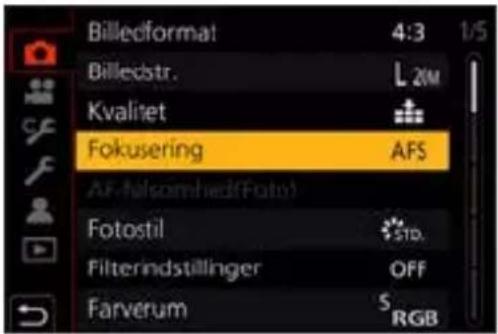
| [AFS] | Denne funktion er velegnet til optagelse af motiver.Når udløserknappen trykkes halvt ned, indstiller kameraet fokus én gang.Fokus fastlåses, når lukkerknappen trykkes halvt ned. |
| [AFF]*1 | Denne funktion anvendes til at optage motiver, der bevæger sig på en uforudsigelig måde.Hvis motivet bevæger sig, når lukkerknappen er trykket halvt ned, justeres fokus løbende i henhold til motivets bevægelser. |
| [AFC]*1 | Denne funktion er velegnet til optagelse af motiver i bevægelse.Når lukkerknappen er trykket halvt ned, justeres fokus løbende i henhold til motivets bevægelser. |
| [MF] | Manuel fokusering. Brug denne funktion, hvis du vil rette fokus eller undgå at aktivere AF. (→148) |
*1 Dermed forudsiges motivets bevægelser, alt imens fokus opretholdes. (Bevægelsesforudsigelse)

- I følgende tilfælde [AFF] eller [AFC] virker på samme måde som [AFS], när lukkerknappen trykkes halvt ned:
- [AFF] er ikke tilgængelige under optagelse af 4K-billeder. Kontinuerlig AF virker under optagelse.
- Denne funktion er ikke tilgængelig til Post Fokus-optagelse.
6. Fokus/Zoom
Brug af AF


AF (Autofokus) refererer til automatisk indstilling af fokus.
Vælg fokustilstanden og den AF-tilstand, der passer til motiv og scene.
1 Indstilling af fokusfunktionen. (→126)
MENU /SET → [图标]/[图标] → [Fokusering] → [AFS]/[AFF]/[AFC]
2 Vælg AF-funktion.
- Tryk på [☐] (◀) for at vise menuskærmen for AF-funktion, og foretag indstillingen ved hjælp af MENU /SET. (→131)
- I tilstanden [ ] skøtes ved hvert tryk på [ ] ( ←imellem [ ] og [ ]. (→80)
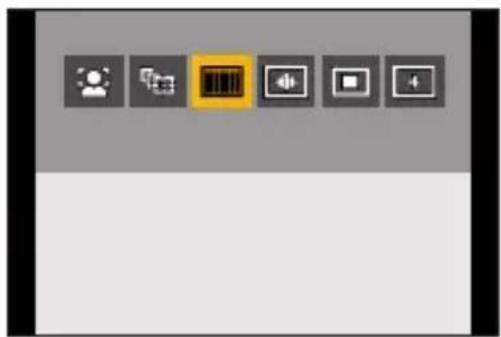
- I mørke omgivelser aktiveres det lave lysniveau for AF-funktionen automatisk, og fokusvisningen angives som [LOW].
- Opnåelse af fokus kan tage længere tid end normalt.
Starlight AF
- Hvis kameraet registrerer, at der er stjerner på nattehimlen efter fastsættelsen af funktionen for lavt lysniveau for AF, aktiveres funktionen Starlight AF.
Når fokus er indstillet, vises fokusvisningen [STAR], og AF-området vises i det område, der er indstillet fokus for.
- Skærmkanter kan ikke registrere Starlight AF.

Motiver og optageforhold, som gør det vanskeligt at indstille fokus med AF-funktionen
– Motiver i hurtig bevægelse
– Ekstremt lyse motiver
– Motiver uden kontrast
– Motiver, der optages gennem vinduer
- Motiver i nærheden af skinnende genstande
– Motiver på meget mørke steder
– Ved optagelse af fjerntliggende og nærliggende motiver

- Hvis følgende handlinger udføres under optagelse med [AFF] eller [AFC], kan det tage lidt tid, før kameraet har indstillet fokus.
– Når du zoomer fra vidvinkel til telefoto
– Når motivet pludselig ændres fra et, der er langt væk til et, der er tæt på - Hvis du bruger zoom, efter at fokus er indstillet, er fokuseringen muligvis forkert. Juster fokuseringen igen:

- Du kan slippe lukkeren hurtigt ved at trykke lukkerknappen halvt ned:

- Hvis kameraets rystelser nedsættes, kan du automatisk indstille fokus:

[AF-følsomhed(Foto)]
![PANASONIC Lumix DC-G100 - [AF-følsomhed(Foto)] - 1](/content/2026/05/881485/images/61c645c4ebd7a5906cc64dcde68773a7a29745dd08a17019b8670f28c9face38.jpg)
Indstiller sporingsfølsomhed for motivers bevægelser.
1 Indstil fokusfunktionen til [AFF] eller [AFC]. (→126)
2 Indstil [AF-følsomhed(Foto)].
![PANASONIC Lumix DC-G100 - [AF-følsomhed(Foto)] - 2](/content/2026/05/881485/images/5bd83500bebb4335f5d864f96f06dbd5f9ea575ba9a4b6920bba4211acd6ae48.jpg)
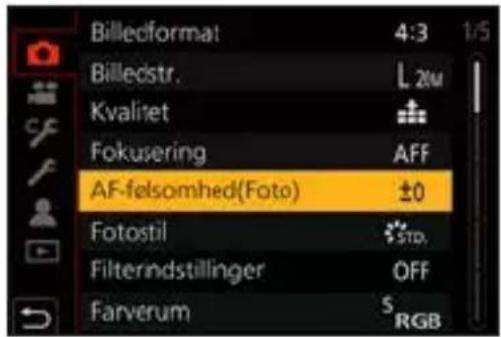
| + | Når afstanden til motivet ændres drastisk, venter kameraet et øjeblik, før det indstiller fokus igen. Du kan indstille fokus på forskellige motiver efter hinanden. |
| - | Når afstanden til motivet ændres drastisk, venter kameraet et kort øjeblik, før det indstiller fokus igen. På denne måde kan du forhindre, at fokus indstilles igen ved en fejl, når et motiv f.eks. bevæger sig hen over billedet. |
![PANASONIC Lumix DC-G100 - [AF-følsomhed(Foto)] - 4](/content/2026/05/881485/images/5aba64da2eb05e98a9844dfc10d2e888985928cad1075a7680b572f4bdd418e5.jpg)
- Når følgende funktioner anvendes, er [AF-følsomhed(Foto)] ikke tilgængelig: – [4K-FOTO], [Post Fokus]
Valg af AF-funktionen




Vælg den fokuseringsmetode, der passer til positionen og antallet af motiver.
1 Tryk på [+] ( ).
2 Vælg AF-tilstanden.
- Tryk på for at vælge et element, og tryk derefter på MENU/SET.
- Du kan også vælge ved at dreje eller 📄.
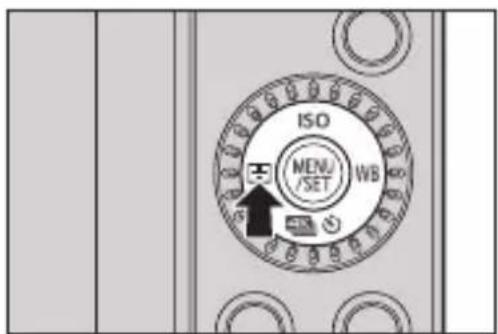
- Når følgende funktioner anvendes, er [ikke tilgængelig: – [Klart aftenlandskab], [Kølig aftenhimmel], [Varmt aftenlandskab], [Kunstnerisk aftenlandskab], [Glitrende illuminationer], [Håndholdt natopt.], [Appetitvækkende mad], [Lækker dessert] (tilstanden [SCN])
- Når følgende funktioner anvendes, er [ˈɪŋ] ikke tilgængelig: - [Interval-optagelse] - [Live View kombineret]
- Når fokusfunktionen er indstillet til [AFF] eller [AFC], er [+] ikke tilgængelig.
- Når følgende funktioner anvendes, fastsættes AF-funktionen til [☐] ([Ansigt/∅jeregistrering]): - Selvoptagelsestilstand (Hvis☐] i AF-funktion ikke er til rådighed med den aktuelle optagetilstand, vil der blive anvendt en tilgænge fokusindstilling for hver enkelt optagetilstand.) - [4K Live beskæring]
- Når følgende funktioner anvende, fastsættes AF-funktionen til [☐]: - [Digital zoom] (kun DC-G100) - [Miniature effekt] (tilstanden [☐])
- Når følgende funktioner anvendes, er [AF-funktion] ikke tilgængelig: - [Post Fokus] - [Træk fokus] ([Snap Movie])
- Når kameraet er indstillet til [Digital zoom], er det ikke muligt at flytte AFområdet eller ændre dets størrelse. (Kun DC-G100)

[Ansigt/∅jeregistrering]
Kameraet detekterer automatisk ansigterne og øjnene på motiver.
Når kameraet detekterer et ansigt Ⓐ/®, vises et AF-område.
| Gul | AF-området kommer i fokus.Kameraet vælger dette automatisk. |
| Hvid | Vises, når der registreres flere motiver. |
- ∅jedetektering virker kun hvis øjnene befinder sig inden for den gule ramme Ⓐ.
![PANASONIC Lumix DC-G100 - [Ansigt/∅jeregistrering] - 1](/content/2026/05/881485/images/c8d55e5707f704590528f495dc25cfb97e8c87425ec1e9f571a723ab3b7498c1.jpg)
Angiv det øje, der skal fokuseres på
① Berør det øje, der skal anvendes til fokusering.
- For at annullere indstillingerne skal du berøre [OFF].
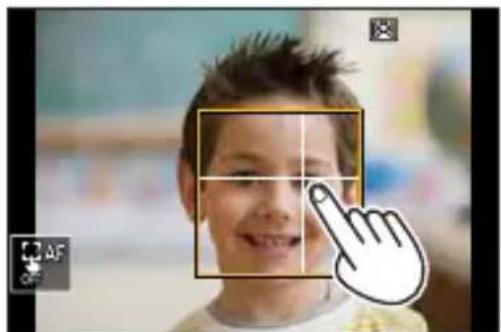
- Det øje, som skal være i fokus, kan ikke ændres, når [4K Live beskæring] er indstillet.
- Når en person øjne registreres, indstilles der fokus for det øje, der er tættest på kameraet.
Eksponeringen for ansigtet justeres. (Når [Målefunktion] indstilles på [∅])
- Kameraet kan detektere ansigter på op til 15 personer.
- Hvis der ikke registreres nogen mennesker eller dyr, fungerer kameraet som [☐].
- Under optagelse kan du få lydopsamlingsområdet for den indbyggede mikrofon til at fungere med funktionen detektering af ansigt/øje:

[Indbygget mikrofon] (→267)


Sådan flytter du og skifter størrelsen af det gule AF-område
① Tryk på [☐( ) for at vise menuskærmen for AF-funktion.
② Vælg [ˈkɑːl] og tryk derefter på .▼
③ Tryk på ▲▼ for at flytte positionen af AF-området.
4 Drej -ller for at tilpasse størrelsen på AF-området.
⑤ Tryk på MENU /SET
- På optagelsesskærmen skal du trykke på MEMU eller berøre [ ] for at annullere indstillingen af AF-området.
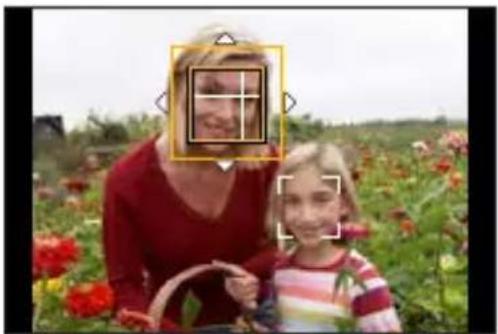
Handlinger på AF-områdets bevægelsesskærm
| Knap-handling | Touch-handling | Beskrivelse af betjeningen |
| Berør Flytter AF-området. | ||
| Knib ind/ud Forstørrer/formindsker AF-området i små trin. | ||
| — Forstørre/reducerer AF-området. | ||
| [DISP.] [Nulstil] | Første gang: Returnerer AF-områdets position til midten.Anden gang: Returnerer AF-områdets størrelse til standardindstillingen. | |

[Fastlås]
AF-området følger motivets bevægelser, alt imens fokus opretholdes.
Start sporing.
- Ret AF-området hen over motivet, og tryk lukkerknappen halvt ned.
- Når motivet er genkendt, bliver AF-sporingsområdet grønt. Når du slipper lukkerknappen, bliver AF-sporingsområdet gult og motivet holdes automatisk i fokus.
- Samme betjening kan udføres ved at berøre motivet.
- Hvis sporing mislykkes, blinker AF-området rødt.
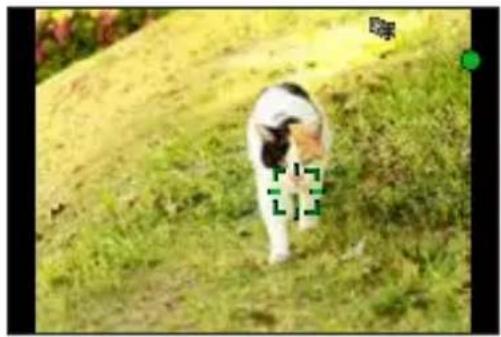
- Indstil [Målefunktion] til [☐] for også at fortsætte justeringen af eksponeringen.
- I følgende tilfælde virker [ˈɛt] som [☐].
– [Glitrende vand], [Glitrende illuminationer], [Soft blomsterbillede], [Monokrom] (tilstanden [SCN])
– [Sepia], [Monokrom], [Dynamisk monokrom], [Rå monokrom], [Silkeagtig monokrom], [Blød fokus], [Stjernefilter], [Solskin]
(tilstanden [∅])
– [Monokrom], [L.Monokrom], [L.Monokrom D] ([Fotostil])
– Når motivet er lille

Flyt positionen af AF-området
① Tryk på [☐( ) for at vise menuskærmen for AF-funktion.
② Vælg [ˈtʃ] og tryk på .▼
③ Tryk på ▲▼ for at flytte positionen af AF-området.
- Du kan også flytte AF-området ved at berøre.
- Tryk på DISP. for at sætte positionen tilbage i midten.
4 Tryk på MENU JSE!

[49 områder]
Kameraet vælger det mest optimale AF-område, der kan indstilles fokus på, af 49 områder.
Hvis der vælges flere AF-områder, indstilles der fokus på alle de markerede AF-områder.
![PANASONIC Lumix DC-G100 - [49 områder] - 1](/content/2026/05/881485/images/e454c33428203b6dc150cf77bb72f28c07afcb5903c8beb9e759eba8f5cac6bb.jpg)
Sådan flytter du og ændrer størrelsen på AF-området
Du kan indstille fokuspositionen ved at vælge en AF-områdegruppe. AF-området, som består af 49 punkter, er opdelt i grupper bestående af 9 punkter hver (6 punkter eller 4 punkter for de grupper, som er placeret langs kanten af skærmen).
① Tryk på [+] ( ) for at vise menuskærmen for AF-funktion.
② Vælg [ ] og tryk på . ▼
③ Tryk på ▲▼ forat vælge en AF-områdegruppe.
- Du kan også flytte AF-området ved berøring.
- Tryk på DISP. for at få AF-områdepositionen til at vende til midten.
4 Tryk på MENU SET
- Visningsmetoden for AF-området vha. 49 områdefokusering kan ændres:


[AF-områdevisning] (→337)

Brugertilpasset multi (Vandret, Lodret, Center)
[Vandret mønster]
Ideel form til panorering osv.
![PANASONIC Lumix DC-G100 - [Vandret mønster] - 1](/content/2026/05/881485/images/f1de84102471ab0ea8cb07094445c7430f9081f487e40a7b0ddc28fdecbb2383.jpg)
Ideel form til optagelse af bygninger osv.
![PANASONIC Lumix DC-G100 - [Vandret mønster] - 2](/content/2026/05/881485/images/5dbde33aad82d30132870ac3d3087a7f52c80ca8e207578642c4e1a93d2ea8a8.jpg)
Sådan flytter du og ændrer størrelsen på AF-området
① Tryk på [☐( ) for at vise menuskærmen for AF-funktion.
② Vælg et ikon for brugertilpasset multi ([kmv.), og tryk på .
③ Vælg [☐]:[ ] eller [ ], og tryk derefter på ▼.
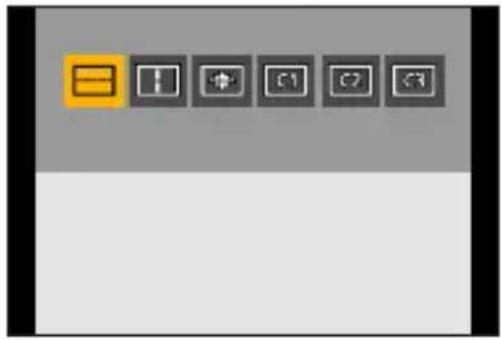
④ Tryk på ▲▼ for at flytte positionen af AF-området.
- Du kan også flytte AF-området ved at berøre.
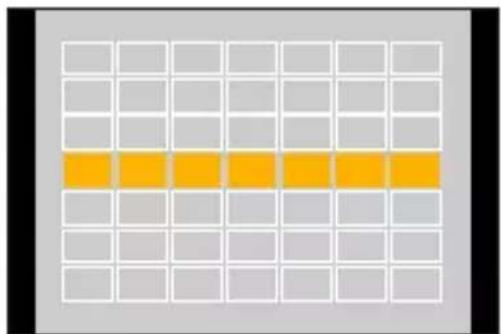
- Du kan også knibe ud/knibe ind på AF-området for at ændre størrelse.
- Ved det første tryk på DISP. vender AF-områdepositionen tilbage til midten. Ved det andet tryk vender størrelsen på AF-området tilbage til standard.

Tryk på

Registrering af det indstillede AF-område i [C1], [log [ ] C3 (Brugertilpasset)
1 Tryk på på skærmen i trin . ③
2 Brug ▲tivat vælge ikonet for registrering af mål, og tryk på .
![PANASONIC Lumix DC-G100 - Registrering af det indstillede AF-område i [C1], [log [ ] C3 (Brugertilpasset) - 1](/content/2026/05/881485/images/209a0d733c6f477b15b7d449d0c1cc1467e10aee83c8d40c57acad73ba7e28ab.jpg)
![PANASONIC Lumix DC-G100 - Registrering af det indstillede AF-område i [C1], [log [ ] C3 (Brugertilpasset) - 2](/content/2026/05/881485/images/0f98573cbb5b438b5ec8819295e9dc509433d14aeb66d00a630ddcd404353a94.jpg)
- Visningsmetoden for AF-området vha. 49 områdefokusering kan ændres: [C] → [RCIS] → [AF-områdevisning] (→337)
![PANASONIC Lumix DC-G100 - Registrering af det indstillede AF-område i [C1], [log [ ] C3 (Brugertilpasset) - 3](/content/2026/05/881485/images/61cd57e6b0ee805936a04e7e292851ec16e73fc85dba898e182c9dd519bf7c67.jpg)
Brugertilpasset multi (C1 – C3)
Udformningen af AF-området kan frit indstilles i de 49 AF-områder.
Den indstillede AF-funktion kan registreres vha. [C1] til [C].
① Tryk på [☐( ) for at vise menuskærmen for AF-funktion.
② Vælg et ikon for brugertilpasset multi ([mv.), og tryk på .
③ Vælg en af [c] til [ ], og tryk derefter på ▼.
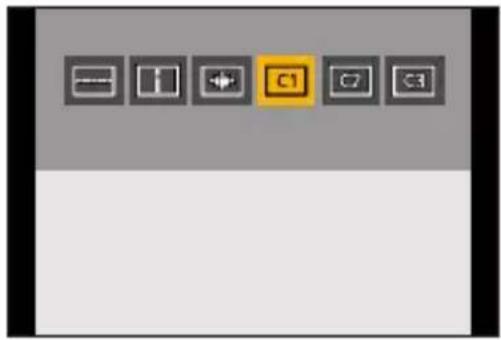
Berør det område, der skal udgøre AF-området.
- Træk i skærmbilledet for at vælge flere fortløbende punkter.
- For at annullere valget af det markerede AF-område skal du berøre det igen.
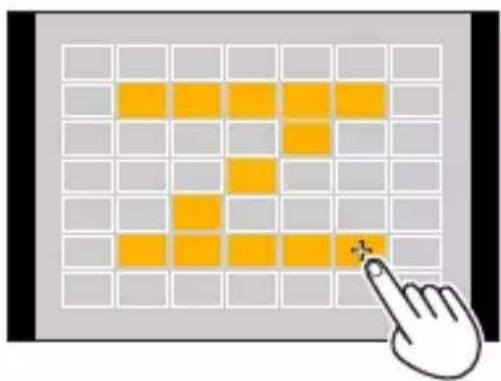
Tryk på ▲▼◄► at vælge AF-området, og indstil derefter med
MENU. (Gentag dette)
- For at annullere valget af det markerede AF-område skal du trykke på igen.
- Tryk på DISP. for at annullerer alle valg.
⑤ Tryk på [Fn4].

- Visningsmetoden for AF-området vha. 49 områdefokusering kan ændres:


[1 områder]
Vælg det punkt, der skal være i fokus.
![PANASONIC Lumix DC-G100 - [1 områder] - 1](/content/2026/05/881485/images/acd846eb9c94f40a671e99fb0fd178d6ed6d4f7d85413039d5ab5918213b4918.jpg)
Sådan flytter du og ændrer størrelsen på AF-området
① Tryk på [☐( ) for at vise menuskærmen for AF-funktion.
② Vælg [☐] og tryk derefter på .▼
③ Tryk på ▲▼ for at flytte positionen af AF-området.
④ Drej eller for at tilpasse størrelsen på AF-området.
⑤ Tryk på MENU SE!
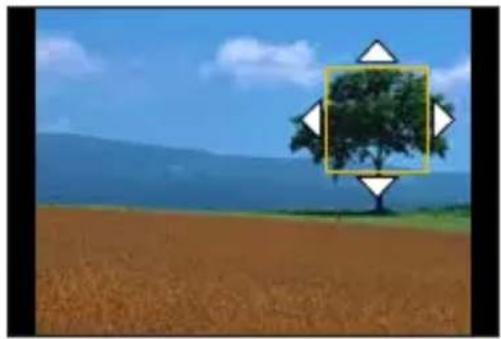
- Se "Handlinger på AF-områdets bevægelsesskærm" på side 134 for information om detaljerede handlinger for flytning af AF-området.
+ [Zoom punkt]
Du kan opnå en mere præcis indstilling af fokus for et lille punkt.
Hvis du trykker lukkerknappen halvt ned, forstørres det skærmbillede, hvor du kan kontrollere fokus.
![PANASONIC Lumix DC-G100 - + [Zoom punkt] - 1](/content/2026/05/881485/images/93b77413cdcdf47a8cb7c1b4713829ff856cf64cf541ea6069e553e266d5856e.jpg)
Flyt positionen af AF-området
① Tryk på [☐( ) for at vise menuskærmen for AF-funktion.
② Vælg [☐], og tryk på . ▼
③ Tryk på ▲▼ for at angive positionen af [+], og tryk derefter på .
- Den markerede position på skærmen forstørres.
- AF-området kan ikke flyttes til skærmkanten.
④ Tryk på ▲▼ forat finjustere positionen af [+].
⑤ Tryk på MENU /SET
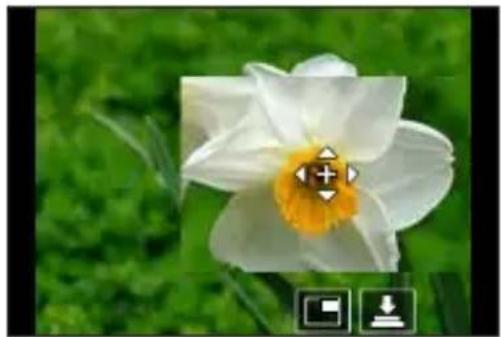
Betjening i forstørrelsesvinduet
| Knap-handling | Touch-handling | Beskrivelse af betjeningen |
| ▲▼◀▶ | Berør Flytter [+]. | |
 | Knib ind/ud Forstørrer/formindsker skæmbilledet i små trin. | |
 | — Forstørrer/formindsker skærmen. | |
| — |  | Skifter forstørrelsesvindue (vinduestilstand/fuldskærmstilstand).  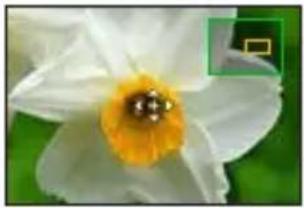 |
| [DISP.] [Nulstil] | Første gang: Vender tilbage til skærmen i trin 3. Anden gang: Returnerer AF-områdets størrelsetil midten. | |
- Når billedet vises i et vindue, kan du forstørre billedet med ca. 3x til 6x. Når billedet vises i fuld skærm, kan du forstørre billedet med ca. 3x til 10x.
- Du kan også tage et billede ved at berøre [↓].


- Når følgende funktioner anvendes, skifter [+] til [ ]: - Videooptagelse, [4K-FOTO]
- Du kan skifte visningsmetode af det forstørrede skæmbillede: [C] → [[rɔt]] → [Fokuspos. AF-indstilling] (→334)
6. Fokus/Zoom
Flytning af AF-området vha. touch-funktion
Du kan flytte AF-området til en berørt position på skærmen.
Optimering af fokus og lysstyrke i den berørte position
Indstil [Touch-AF].
![PANASONIC Lumix DC-G100 - Indstil [Touch-AF]. - 1](/content/2026/05/881485/images/fdf99b0f3b8031eaec6fb30969316ebb15a4c94ffa658c146dd02d6b062e14ab.jpg)
flowchart
graph LR
    A["MENU SET"] --> B["[f"]]
    B --> C["[*"]]
    C --> D["[Touch-indst."]]
    D --> E["[Touch-AF"]]
| [AF] | Indstiller fokus på det motiv, der berøres. |
| [AF+AE] | Indstiller fokus på og indstiller lysstyrken for det motiv, der berøres. |
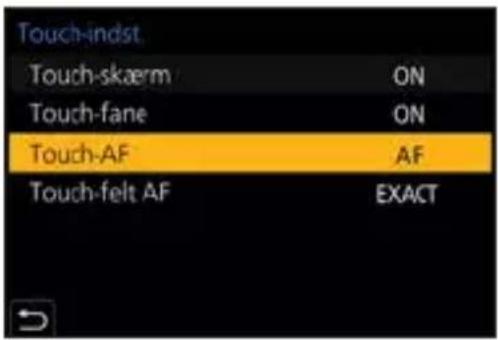
• Standardindstillingen er [AF].
Indstiller fokus på den berørte position ([AF])
① Peg på motivet.
- AF-området flyttes til den position, der berøres.
Størrelsen på AF-området kan indstilles, när AF-funktionen er som følgende:
② Knib ind/knib ud for at ændre AF-områdets størrelse.
- Ved den første berøring af [Nulstil] vender AF-områdepositionen til midten. Ved den anden berøring vender størrelsen på AF-området til standard.
- Med [+] vil betjening være på en forstørret skærm. (→143)
③ Berør [Indst.].
• I [+] skal du berøre [Afslut].
![PANASONIC Lumix DC-G100 - ③ Berør [Indst.]. - 1](/content/2026/05/881485/images/9bf8ca0b7f6d6ca4c436cb5889e8af4fe5babfc8ec506fbe6f3fe4d120533ea8.jpg)
Indstil fokus på og indstil lysstyrken for den berørte position ([AF+AE])
① Berør det motiv, du vil indstille lysstyrken for.
- Ved den berørte position vises et AF-område, som virker på samme måde, som [■] vises.
Dette placerer et punkt for at indstille lysstyrken i midten af AF-området. - [Målefunktion] er indstillet til [↓AE], hvilket udelukkende anvendes til [Touch-AE].
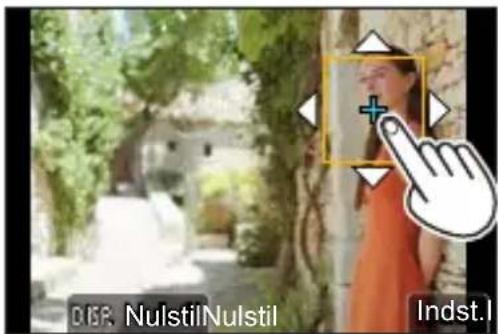
② Knib ind/knib ud for at ændre AF-områdets størrelse.
- Ved den første berøring af [Nulstil] vender størrelsen på AF-området til midten. Ved den anden berøring vender størrelsen på AF-området til standard.
③ Peg på [Indst.].
- Når følgende funktioner anvendes, er [AF+AE] ikke tilgængelig:
– [Digital zoom] (kun DC-G100)
- [4K Live beskæring]
Sådan flytter du AF-området i søgervisning
Under visning af sögeren kan du berøre skærmen for at ændre positionen og størrelsen af AF-området.
1 Indstil [Touch-felt AF].
![MENU SET → [°C] → [°C] → [Touch-indst.] → [Touch-felt AF] →[EXACT]/ [OFFSET1] til [OFFSET7]](/content/2026/05/881485/images/d6cd9cbfd0e8ff6d9117e002e012c98301be5bc060c3bae461dc74db71138fb9.jpg)
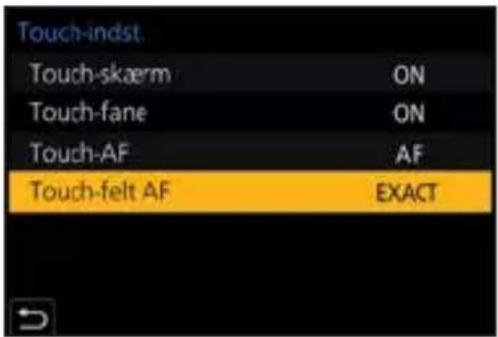
2 Flyt positionen af AF-området.
• Under visning af sögeren berøres skærmen.
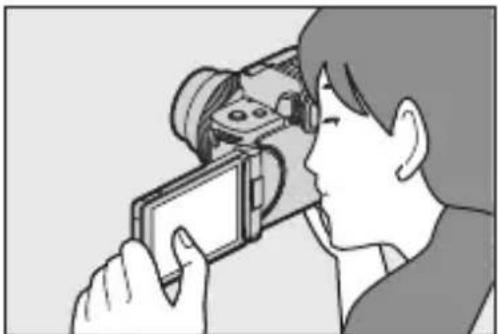
- Med det første tryk på DISP. vender AF-områdets position tilbage til midten. Med det andet tryk vender størrelsen af AF-området tilbage til standard.
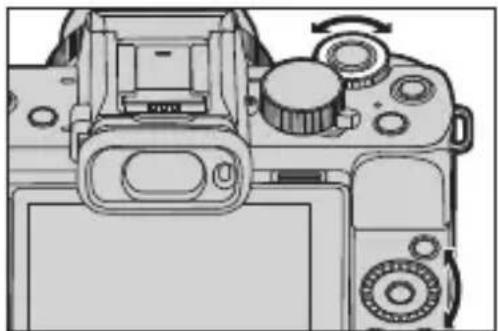
| [EXACT] | Flytter søgerens AF-område ved at berøre den ønskede position i touch-feltet. |  |
| [OFFSET1]-[OFFSET7] | Flytter AF-området i søgeren i henhold til den afstand, du trækker fingeren i touch-feltet.Vælg det område, der skal registreres, ved at trække.[OFFSET1] (hele området)/[OFFSET2] (højre halvdel)/ [OFFSET3] (øverst til højre)/[OFFSET4] (nederst til højre)/ [OFFSET5] (venstre halvdel)/[OFFSET6] (øverst til venstre)/ [OFFSET7] (nederst til venstre) |  |
| [OFF] — | ||

- [Touch-felt AF] er ikke tilgængelig, när følgende funktioner anvendes.
- [4K Live beskæring]
– [Træk fokus] i [Snap Movie]
6. Fokus/Zoom
Optagelse vha. manuel fokusering


MF (Manuel fokus) refererer til manuel fokusering.
Brug denne funktion, hvis du vil indstille fokus, eller hvis afstanden mellem objektiv og motiv er bestemt, og du ikke vil aktivere AF.
1 Indstilling af fokusfunktionen.

- Tryk lukkerknappen halvt ind for at vende tilbage til optageskærmen.
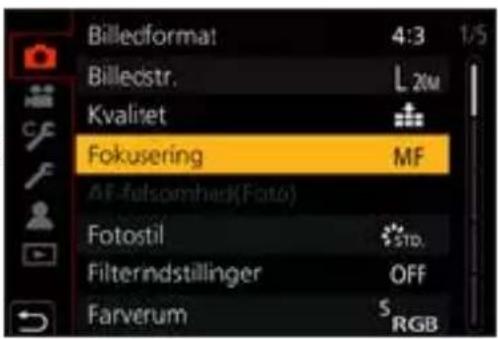
2 Tryk på [☐] ( ).
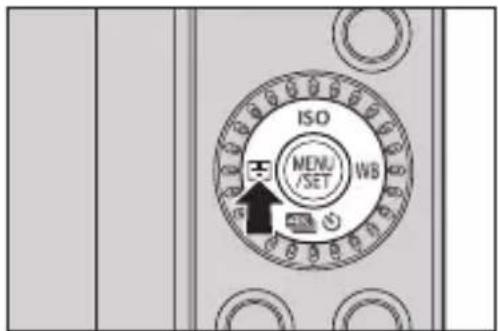
3 Vælg fokuspunktet.
• Tryl▲på ◀► for at vælge fokuspunktet.
- For at sætte punktet, der skal bringes i fokus, tilbage til midten skal du trykke på DISP..
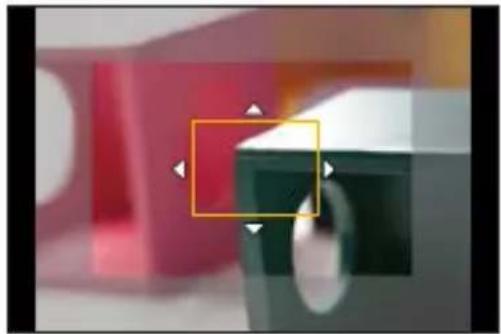
Tryå.
- Dermed skiftes til MF-Hjælps skærm, og der vises en forstørret visning.
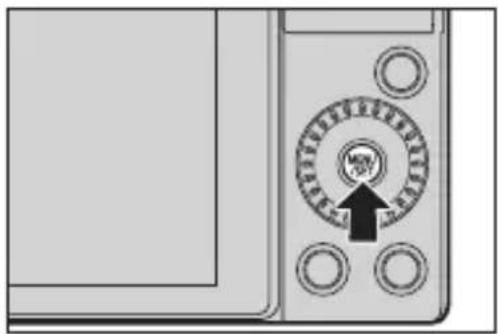
De handlinger, der anvendes til at fokusere, varierer afhængigt af objektivet.
Når du bruger et udskifteligt objektiv uden fokusring
Tryk på ▶ : Fokuserer på motiv i nærheden
Tryk på ◀ : Fokuserer på fjernt motiv
Ⓐ Skydebjælke
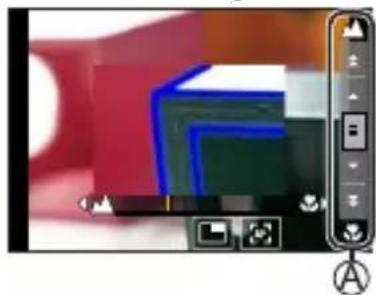
- Ved at trykke og holde på ◀ forøges fokushastigheden.
- Fokus kan også blive justeret ved at trække i skydebjælken.
Når du bruger et udskifteligt objektiv med fokusring
Drej til Ⓐ-siden: Fokuserer på motiv i nærheden Drej til Ⓑ-siden: Fokuserer på fjernt motiv
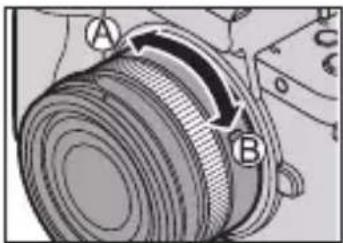
Når du bruger et udskifteligt objektiv med fokusgreb
Gå til siden Ⓐ: Fokuserer på motiv i nærheden Gå til siden Ⓓ: Fokuserer på fjernt motiv
- Fokushastigheden varierer afhængigt af, hvor langt du drejer fokusgrebet.
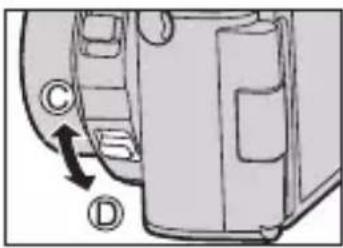
- Dette viser delen, der er i fokus, markeret med en farve. (Konturfremhævning)
- Der vises en referencelinje for optagelsesafstanden. (MF-vejledning)
Ⓐ MF-hjælp (forstørrede skærmbillede)
© Konturfremhævning
© MF-vejledning
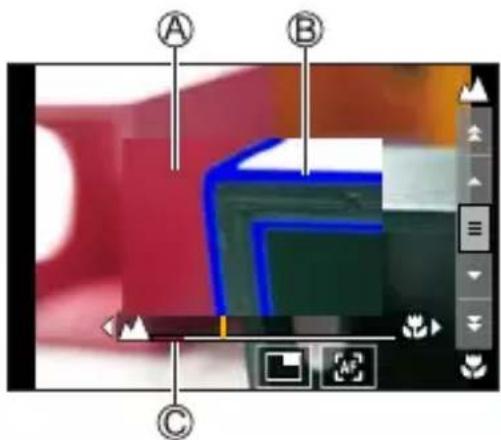
6 Luk MF-Hjælp.
• Tryk lukkerknappen halvt ned.
- Denne handling kan også udføres ved at trykke på MENU SET.
7 Start optagelsen.
Handlinger på MF-Hjælps skærm
| Knap-handling | Touch-handling | Beskrivelse af betjeningen |
| ▲▼◀▶*1 | Træk Flytter den forstørrede visningsdel. | |
 | Knib ind/ud Forstørrer/formindsker skæmbilledet i små trin. | |
 | — Forstørrer/formindsker skærmen. | |
| — |  | Skifter forstørrelsesvindue (vinduestilstand/fuldskærmstilstand)*3.   |
| [DISP.]*1 | [Nulstil]*1 | Første gang: Returnerer MF-Hjælps position til midten.Anden gang: Returnerer MF-Hjælps forstørrelse til standard. |
| — | AF-funktionen er aktiveret.*4 | |
*1 Hvis du anvender et udskifteligt objektiv uden fokusring, kan du udføre disse handlinger, efter at du har trykket på ▼ for at få vist skærmbilledet til indstilling af det område, der skal forstørres.
*2 Kan ikke indstilles, när tilstanden [ iA ] anvendes.
*3 Når billedet vises i vinduestilstand, kan du forstørre billedet med ca. 3x til 6x. Når billedet vises i fuld skærm, kan du forstørre billedet med ca. 3x til 20x.
*4 Autofokus fungerer også ved følgende handlinger.
– Når du trækker skærmen og slipper fingeren i den position, du ønsker at fokusere på

- På optagelsesskærmen kan du dreje fokusringen, så MF-hjælp vises. Hvis fokusringen drejes for at forstørre visningen, afsluttes hjælpeskærmen et stykke tid efter, at du har sluttet handlingen.
- Optagelsesafstandens referencemærke er et mærke, som bruges til at måle optagelsesafstanden.
Brug det, när du tager billeder med manuel fokusering, eller när du tager näerbilleder.
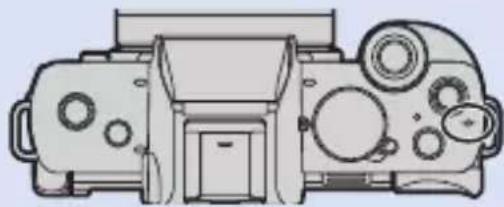
- Når du bruger et udskifteligt objektiv uden fokusring, og i følgende tilfælde er manuel fokusbetjening muligvis ikke tilgængelig under optagelse, hvis lukkerhastigheden er meget lav.
(Når du bruger et udskifteligt objektiv med fokusring, kan du udføre manuel fokusbetjening, men automatisk fokusering virker ikke under manuel fokusering.)
- MF-hjælp og MF-vejledning vises muligvis ikke, afhængigt af det objektiv, der anvendes. Du kan imidlertid vise MF-hjælp ved at betjene kameraet direkte vha. berøringsskærmen eller en knap.

- Du kan lagre MF-Hjælps position separat for lodrette og vandrette retninger:
[CF]→[FOCUS]→[Fokus-skift til Vert / Hor] (→337)
- Du kan indstille bevægelsen af MF-Hjælps position, der skal loopes:
[CF]→[FOCUS]→[Loop fokusramme] (→337)
- Du kan skifte visningsmetode af det forstørrede skærmbillede:
[CF]→[FOCUS]→[MF-hjaelp] (→338)
- Du kan deaktivere betjeningen af fokusringen:
[∅]→[∅]→[Fokusringlås] (→341)
- Du kan ændre fokusfremhævningens følsomhed og visningsmetode:
[∅]→[∅]→Konturfremhævning
- Du kan ændre visningen for MF-vejledning:
[∅]→ [∅]→ [Manuel fokus guide] (→347)
Brug den optiske zoom for det objektiv, der skal zoomes til telefoto eller vidvinkel.

: Teleobjektiv, forstørrer fjernt motiv

: Vidvinkel, udvider synsvinklen
| Udskifteligt objektiv med zoomring | Drej zoomringen. | 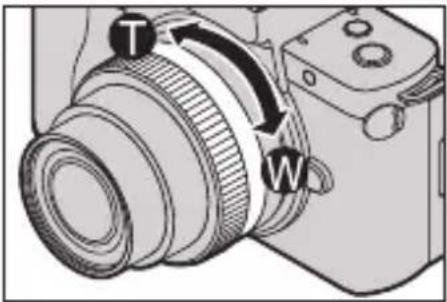 |
| Udskifteligt objektiv, der understøtter power zoom (elektrisk styret zoom) | Flyt zoomkontrollen.(Zoomhastigheden varierer afhængigt af, hvor langt du bevæger grebet.)Hvis du tildeler [Zoomkontrol] til en Fn-knap, kan du bruge det optiske zoom langsomt ved at trykke på ◀▶ eller hurtigt ved at trykke på ▲▼. | 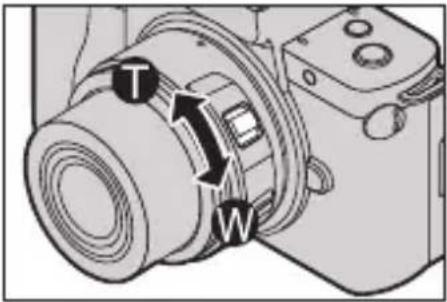 |
| Udskifteligt objektiv, der ikke understøtter zoom | Optisk zoom er ikke tilgængeligt. | |
Ekstra telekonvertering
Med [Ext. tele-konv.] kan du tage billeder, som forstørres endnu mere end, du kan med den optiske zoom, uden at forringe billedkvaliteten.

[Ext. tele-konv.] ([Optag])
![PANASONIC Lumix DC-G100 - [Ext. tele-konv.] ([Optag]) - 1](/content/2026/05/881485/images/6fbf179d37f700bab76e90bef35eec787b13a2b1ca9172aa74f28a0eadd3330e.jpg)
![PANASONIC Lumix DC-G100 - [Ext. tele-konv.] ([Optag]) - 2](/content/2026/05/881485/images/78abc54ccfe35e0a8c5a269102e5830ddc930a21af5f87984072d9921b709de3.jpg)
![PANASONIC Lumix DC-G100 - [Ext. tele-konv.] ([Optag]) - 3](/content/2026/05/881485/images/324262cd53b09000ff8091cad75a3412f850e010d033f207548758457f2dd2f6.jpg)
![PANASONIC Lumix DC-G100 - [Ext. tele-konv.] ([Optag]) - 4](/content/2026/05/881485/images/b3c9a0cc349c8ed463a2562ba9095daef42839574c14e83f5b9910702876d22d.jpg)
- Den maksimale forstørrelsesgrad for [Ext. tele-konv.] varierer afhængigt af [Billedstr.] og [Billedformat], som er indstillet i menuen [Optag].
– Når indstillingen står på EX M]: op til 1.4x
– Når indstillingen står på EX S]: op til 2.0x
① Indstil [Billedstr.] på [M] eller [S].
• MENU => [Billedstr.] [M]/[S]
② Indstil [Ext. tele-konv.].
• MENU → [E× tele-konv.]
[TELE CONV.] Fastsætter zoomforstørrelsen på maks. niveau.
[OFF] —
Ændring af zoomforstørrelsen (knapbetjening)
① Indstil [Ext. tele-konv.] til [ZOOM].
• MENJ ]→[Ext tele-konv.] [ZOOM]
② Indstil Fn-knappen på [Zoomkontrol]. (→294)
③ Tryk på Fn-knappen.
④ Tryk på piltasterne for at betjene zoomen.
▲▶ : T (telefoto) ◀▼ : W (vidvinkel)
- Tryk på Fn-knappen igen, eller vent i et nærmere angivet tidsrum for at afslutte zoom-betjeningen.
© Zoomforstørrelser
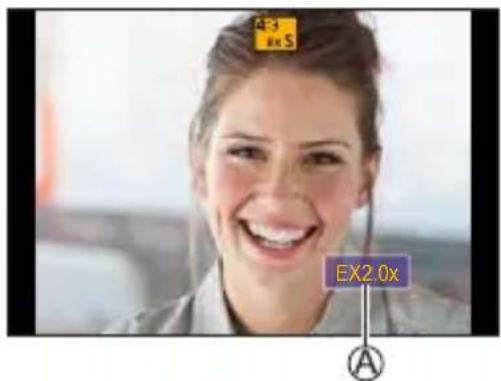
Ændring af zoomforstørrelsen (berøringsbetjening)
① Indstil [Ext. tele-konv.] til [ZOOM].
• MELU ]→[Ext tele-konv.] [ZOOM]
② Berør [4].
③ Berør [T]↓
4 Træk i skyderen for at betjene zoomen.
T: Telefoto
W: Vidvinkel
- For at afslutte Touch zoom-handlinger trykker du let på [T _w ↑] igen.
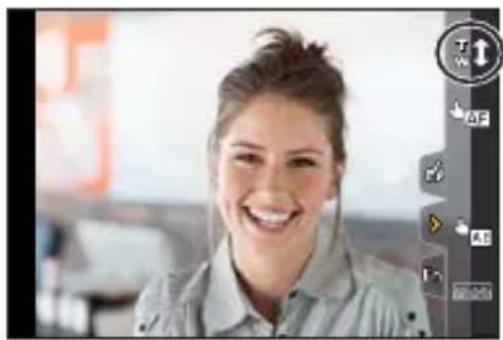
[ON] Fastsætter zoomforstørrelsen på maks. niveau.
[OFF] —

- Hvis du tildeler [Ext. tele-konv.] til [Fn knap sæt] i menuen [Bruger] ([Betjening]), kan du vise menuskærmen for ekstra telekonvertering for både billeder og video ved at trykke på den tildelte Fn-knap. Mens skærmen vises, kan du ændre indstillingen [Billedstr.] ved at trykke på DISP..

- Når følgende funktioner anvendes, er [Ext. tele-konv.] ikke tilgængelig:
- [Legetøjseffekt], [Legetøjs-popeffekt] (tilstanden)
- [MW] ([Kvalitet])
- [4K-FOTO], [Post Fokus]
- [HDR]
- [Multi ekspon.]
- [4K Live beskæring]
- [Ext. tele-konv.] ([Optag]) er ikke til rådighed i det følgende tilfælde. - [Håndholdt natopt.] (tilstandenSCN])
- [Ext. tele-konv.] ([Film]) er ikke til rådighed i det følgende tilfælde. - Når der anvendes HDMI-output under optagelse (Undtagen i tilstanden [M])
- I selvoptagelsestilstand kan du ikke anvende zoom ved berøring.
[Digital zoom] (kun DC-G100)
![PANASONIC Lumix DC-G100 - [Digital zoom] (kun DC-G100) - 1](/content/2026/05/881485/images/2432a7095fa94bc5703544d9c70d957004235760e19f4b80ab9dde150e7d376e.jpg)
![PANASONIC Lumix DC-G100 - [Digital zoom] (kun DC-G100) - 2](/content/2026/05/881485/images/6f8c9bd60eba2b7d9843c139d6190912696fce007289251d135c1c1d964338b3.jpg)
Du kan øge zoomforholdet til 2x højere end oprindeligt. Bemærk, at med digital zoom vil forstørrelse forringe billedkvaliteten.
![PANASONIC Lumix DC-G100 - [Digital zoom] (kun DC-G100) - 3](/content/2026/05/881485/images/7518472956d9f8ad0cb930e88ea2a916465f6bc3c9c5d4d7da0805fa810ee844.jpg)
Indstillinger: [2x]/[OFF]
![PANASONIC Lumix DC-G100 - [Digital zoom] (kun DC-G100) - 4](/content/2026/05/881485/images/aa7bbdd943f8b436a7dbd6e5858ebc8dffc548bcfe408d8b891cde3a07869a79.jpg)
- Når du anvender [Digital zoom], anbefaler vi, at du anvender et trebenet stativ og selvudløseren (→186), når du tager billeder.
![PANASONIC Lumix DC-G100 - [Digital zoom] (kun DC-G100) - 5](/content/2026/05/881485/images/8d326776e32f841be7c155467159d6cb51ed7d67612e3f1e7c92ab29f384a94c.jpg)
- Når følgende funktioner anvendes, er [Digital zoom] ikke tilgængelig. - [Legetøjseffekt], [Legetøjs-popeffekt], [Miniature effekt] (tilstanden[•]) - RAW[•], [RAW••], [RAW] ([Kvalitet]) - [Post Fokus] - [HDR] - [Multi ekspon.]
Power zoom-objektiv



Indstiller skærmbilledet og betjening, når der anvendes et udskifteligt objektiv, der er kompatibelt med power zoom (elektrisk styret zoom).
- Denne funktion kan kun vælges, hvis du bruger et objektiv, som er kompatibelt med power zoom (elektrisk styret zoom).


ælg [Motorzoom]
| [Vis brændvidde] | Viser brændvidden på optagelsesskærmen under zoomkontrol. A Brændviddeindikering B Aktuel brændvidde | 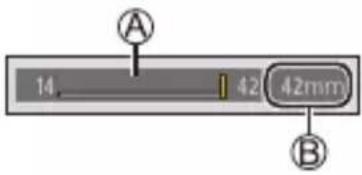 |
| [Stepzoom] | Når du anvender zoom med denne indstilling [ON], stopper zoomen i positioner, der svarer til forudindstillede afstande. C Trinzoomindikering Denne indstilling fungerer ikke, når du optager video eller tager 4K-billeder med [PRE] ([4K Pre-Burst]). | 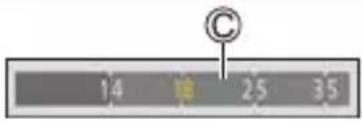 |
| [Zoom hastighed] | Du kan indstille zoomhastigheden for zoombetjening. • Hvis du indstiller [Stepzoom] til [ON], ændres zoomhastigheden ikke. [Foto]: [H] (Høj hastighed) / [M] (Mellemhastighed) / [L] (Lav hastighed) [Film]: [H] (Høj hastighed) / [M] (Mellemhastighed) / [L] (Lav hastighed) | |
| [Zoomring] | Dette kan kun vælges, hvis der monteres et powerzoom-kompatibelt objektiv med et zoomgreb og en zoomring. Når den er indstillet til [OFF], er handlingerne, der styres af zoomringen, deaktiveret for at forhindre utilsigtet aktivering. | |
7. Drev/Lukker/Billedstabilisering
Valg af drevfunktion


Du kan skifte optagelse til Enkelt, Burst osv. så den passer til optageforholdene.
1 Tryk på [4K](●). ▼
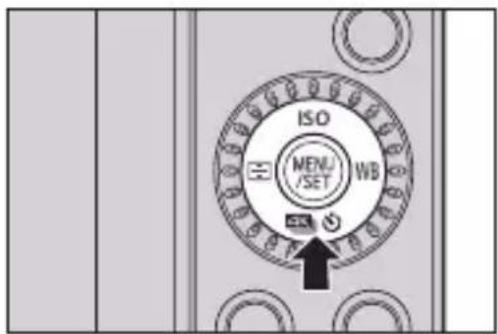
2 Vælg drevtilstand.
- Tryk på for at vælge drevtilstand, og tryk derefter på MENU JSET.
- Du kan også foretage et valg ved at dreje 📋.
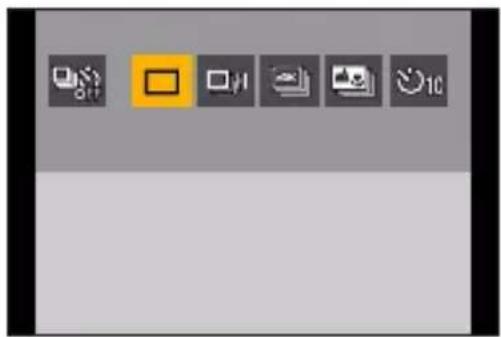
 | [Enkelt] Tager et billede, hver gang du trykker på udløseren. | |
 | [Burst] (→160) | Tager kontinuerlige billeder, når du trykker på udløseren og holder den nede. |
 | [4K-FOTO](→164) | Når der trykkes på lukkerknappen, optages der et billede med 4K-fotofunktionen. |
 | [Post Fokus](→178) | Når der trykkes på lukkerknappen, optages billederne med [Post Fokus]. |
 | [Selvudløser](→186) | Tager billeder, når den angivne tid udløber, efter at du har trykket på udløseren. |
• Vælg [ ] for at vende tilbage til [Enkelt] (standardindstilling).
7. Drev/Lukker/Billedstabilisering
Sådan tager du burstbilleder


Tager kontinuerlige billeder, når du trykker på udløseren og holder den nede.
1 Tryk på [4k](s).
. - 1](/content/2026/05/881485/images/0f3fa2a89ea80bd208d9b3320171db1745eb23f31999cb3913f475ec73e5864f.jpg)
2 Tryk på ◀ for at vælge [Burst], og tryk derefter på ▲.
- Du kan også foretage et valg ved at dreje.
![PANASONIC Lumix DC-G100 - Tryk på ◀ for at vælge [Burst], og tryk derefter på ▲. - 1](/content/2026/05/881485/images/0ff4a1e36901249c326428d22a31126def429c96848cb4bc6ccb0167498a9850.jpg)
natural_image
Pure graphical toolbar icons without any text or symbols3 Vælg bursthastigheden.
Tryk på ▶ for at vælge bursthastigheden, og tryk derefter på MENU JSET. Indstillinger:[H] (Høj hastighed)/ [M] (Mellemhastighed)/ [L] (Lav hastighed)
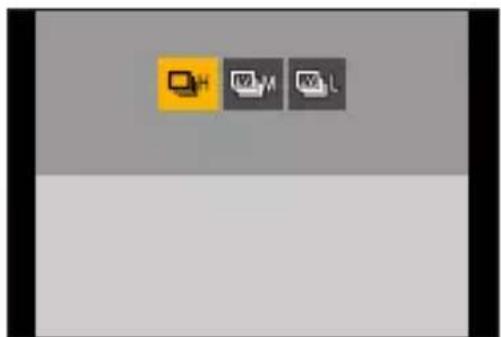
- Du kan også foretage et valg ved at dreje eller
- Bursthastigheden kan også indstilles vha. [Bursthastig.] i menuen [Optag].
4 Start optagelsen.
- Tager burstbilleder, när udløseren trykkes helt ned.
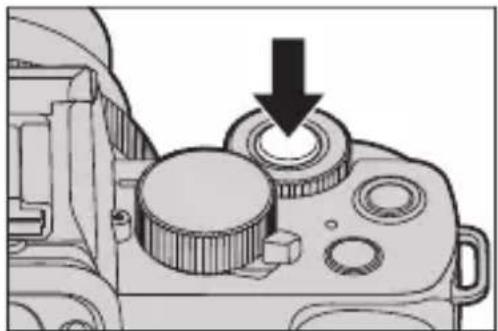
| Elektronisk frontgardin | Elektronisk lukker | Live View, når du tager burstbilleder | |
| [H]Høj hastighed | 6 billeder/sekund ([AFS]/[MF])5 billeder/sekund ([AFF]/[AFC]) | 10 billeder/sekund ([AFS]/[MF])10 billeder/sekund ([AFF]/[AFC]) | Ingen ([AFS]/[MF])Disponibel ([AFF]/[AFC]) |
| [M]Mellemhastighed | 4 billeder/sekund 4 | billeder/sekund Tilgængeligt | |
| [L]Lav hastighed | 2 billeder/sekund 2 | billeder/sekund Tilgængeligt |
- Bursthastigheden kan blive lavere, afhængigt af optagelsesindstillingerne, som f.eks. [Billedstr.] og fokusfunktionen.

Maksimalt antal mulige rammer
| [Kvalitet] | ||
| / | RAW / RAW RAW | |
| [H]Høj hastighed | 480 billeder eller mere | 20 billeder eller mere |
| [M]Mellemhastighed | ||
| [L]Lav hastighed | ||
- Når optagelsen udføres i henhold til testbetingelser, som angivet af Panasonic. Optagelsesforholdene kan nedsætter det maksimale antal mulige rammer.
- Bursthastigheden bliver langsommere under optagelsen, men der kan fortsat tages billeder, indtil kortet er helt fyldt op.

Antallet af kontinuerlige billeder
Hvis du trykker lukkerknappen halvt ned, vises det antal billeder på optagelsesskærmen, du kan tage kontinuerligt.
Eksempel) Ved 20 rammer: [r20]
- Når optagelsen starter vil antallet af billeder, som kan tages kontinuerligt, blive mindre. Hvis [r0] vises, sænkes bursthastigheden.
- Hvis [r99+] vises på optagelsesskærmen, kan du tage 100 eller flere burstbilleder.

Indstilling af fokus, når du tager burstbilleder
| Fokusfunktion | [Fokus/Udløserprioritet](→336) | [H] [M]/[L] | |
| [AFS] | [FOCUS] | Fastsættes til fokus for det første billede.[BALANCE | |
| [RELEASE] | |||
| [AFF]/[AFC] | [FOCUS] Estimeret fokus Normal fokus | ||
| [BALANCE] | Estimeret fokus | ||
| [RELEASE] | |||
| [MF] — Indstilling af fokus med manuel fokusering | |||
- Hvis motivet er mørkt med [AFF] eller [AFC], fastsættes fokus som på første billede.
- Med en estimeret fokus har bursthastigheden prioritet, og fokus estimeres inden for det størst mulige område.
• Med normal fokus kan bursthastigheden blive langsom.

| Fokusfunktion [H] [M]/[L] | ||
| [AFS] | Fastsat til eksponeringen af det første billede | Eksponeringen justeres automatisk for hvert delbillede. |
| [AFF]/[AFC] | Eksponeringen justeres automatisk for hvert delbillede. | |
| [MF] | Fastsat til eksponeringen af det første billede | |

Sådan annullerer du [Burst]
Tryk på [4K] (▼), og vælg derefter □ ([Enkelt]) eller [OFF].
![PANASONIC Lumix DC-G100 - Sådan annullerer du [Burst] - 1](/content/2026/05/881485/images/7337cd712d9080006557e993cb71285233407dc5aad30050a3c805a971513a3d.jpg)
- Det kan tage et stykke tid at gemme burstbilleder.
Hvis du fortsætter med at tage burstbilleder, mens lagring er i gang, nedsættes antallet af mulige billeder, der kan tages.
Når du tager burstbilleder, anbefaler vi, at du bruger et højhastighedskort. - Du kan ikke tage burstbilleder, hvis du bruger følgende funktioner:
– Selvoptagelsestilstand
– [Glitrende vand], [Glitrende illuminationer], [Håndholdt natopt.],
[Soft blomsterbillede] (tilstanden [SCN])
– [Rå monokrom], [Silkeagtig monokrom], [Miniature effekt], [Blød fokus],
[Stjernefilter], [Solskin] (tilstanden [∅]) - Blitz
- [Interval-optagelse]
– [Stopmotion animering] (når [Automatisk optagelse] er indstillet)
– [Live View kombineret] - [Multi ekspon.]
7. Drev/Lukker/Billedstabilisering
4K-fotooptagelse


Med 4K-fotofunktionen kan du tage et højhastighedsburst af billeder ved 30 billeder/sekund og gemme de ønskede billeder, hver især sammensat af op til 8 millioner pixler (ca.).

- Brug mindst et UHS-hastighedsklasse 3-kort under optagelse.
- Synsvinklen bliver smallere.
- Når optagelsestiden for en enkelt optagelse overstiger 10 minutter, stopper optagelsen.
- Hvis temperaturen på kameraet stiger, vises [ ] muligvis, og optagelsen stopper muligvis også. Vent indtil kameraet er kølet af.
1 Tryk på [4k]().
2 Tryk på ◀ for at vælge [4K-FOTO], og tryk derefter på ▲.
- Du kan også foretage et valg ved at dreje.
![PANASONIC Lumix DC-G100 - Tryk på ◀ for at vælge [4K-FOTO], og tryk derefter på ▲. - 1](/content/2026/05/881485/images/5b7054ee5d632e20032320dd9ecdb4c61e2ed3947464a3a168a3bf5da4ccd73a.jpg)
3 Vælg [Optagemetode].
- Tryk på for at vælge optagemetode, og tryk derefter på MENU /SET.
• Du kan også foretage et valg ved at dreje
![PANASONIC Lumix DC-G100 - Vælg [Optagemetode]. - 1](/content/2026/05/881485/images/95eaad5b34ba0bd4afe40bd3c2eb474837c89ac2449fde311a72623085b43809.jpg)
- Optagemetoden kan også indstilles vha.
[4K-FOTO] i [Optag]-menuen.
![PANASONIC Lumix DC-G100 - Vælg [Optagemetode]. - 2](/content/2026/05/881485/images/ee4404ca200fd5e66ec8c28a5ad9eeda4e3f1ce35bb01e0018b465cfd5056b57.jpg)
![PANASONIC Lumix DC-G100 - Vælg [Optagemetode]. - 3](/content/2026/05/881485/images/f3e50a0e7e861c71b778dd0064f655f313f1fdbbc9cbeed409ffe1362d779934.jpg) ([4K Burst]) ([4K Burst]) | Når du ønsker at fange det bedste øjeblik af et motiv i hurtig bevægelseTager burstbilleder, når udløseren trykkes ned. | |
| Lydoptagelse: Ingen | ||
![PANASONIC Lumix DC-G100 - Vælg [Optagemetode]. - 4](/content/2026/05/881485/images/65277cb63cbb54254dc04c1d33ad15ab7786cfd8821a468302008f30f67b74ab.jpg) ([4K Burst(S/S)])“S/S” er en forkortelse af start/stop. ([4K Burst(S/S)])“S/S” er en forkortelse af start/stop. | Når du ønsker at fange et uforglemmeligt øjeblik for at snuppe et billedeStarter med at tage burstbilleder, når udløseren trykkes ned. Tryk på knappen igen for at stoppe med at tage burstbilleder.Starttonen og stoptionen udsendes. | |
| Lydoptagelse: Disponibel*1 | ||
![PANASONIC Lumix DC-G100 - Vælg [Optagemetode]. - 5](/content/2026/05/881485/images/1547ea9915d71eaed4046b4b0566b8435d55a73c4213b9746f2966ea29ce1f79.jpg) ([4K Pre-Burst]) ([4K Pre-Burst]) | Når du ønsker at fange øjeblikket for at snuppe et billedeTager burstbilleder i ca. 1 sekund før og efter det øjeblik, lukkerknappen trykkes ned.Lukkerlyden udsendes kun en gang. | |
| Optagelseslængde:Ca. 2 sekunder | Lydoptagelse: Ingen | |
*1 Lyden afspilles ikke under afspilning med kameraet.
4 Start optagelse.
- [Kontin. AF] virker, og fokus indstilles kontinuerligt under optagelse med AF.
[4K Burst]
1 Tryk lukkerknappen halvt ned.
2 Tryk udløseren helt ned, og hold den nede under optagelsen.
![PANASONIC Lumix DC-G100 - [4K Burst] - 1](/content/2026/05/881485/images/c82d1e62e6481bc76ffe2999df52db5285ee240aaa2cd8984f84e80df23ed25b.jpg)
Ⓐ Tryk på og hold nede
© Optagelsen udføres
- Tryk udløseren helt ned hurtigt, fordi optagelsen tager ca. 0,5 sekund med at starte, efter at den er trykket helt ned.
[4K Burst(S/S)]
1 Tryk lukkerknappen helt ned for at starte optagelsen.
2 Tryk lukkerknappen helt ned igen for at stoppe optagelsen.
© Start (første)
(D) Stop (andet)
© Optagelsen udføres
- Du kan tilføje markører (hvidmarkører) ved at trykke på [Fn2] under optagelse. (Op til 40 markører for hver optagelse) På denne måde kan du springe hen til positionerne, hvor du tilføjede markører, når du vælger billeder fra en 4K-burstfil.
[4K Pre-Burst]
⑤ Ca. 1 sekund
© Optagelsen udføres
- Mens optagelsesskærmen vises, virker AF konstant for at forsætte fokuseringen.
Eksponeringen justeres også kontinuerligt, undtagen i tilstanden [M]. - Hvis motivet ikke er centreret, skal du bruge AF/AE-lås, hvis du vil låse fokuseringen og eksponeringen. (→212)
- Under standardindstillingerne virker autovisningsfunktionen, og der vises et skærmbillede, hvor du kan vælge billeder fra en burstfil.
For at fortsætte optagelsen skal du trykke lukkerknappen halvt ned for at vende tilbage til optagelsesskærmen.
Se side 170 for oplysninger om, hvordan du markerer og gemmer billeder fra allerede optagede 4K-burstfiler.
![PANASONIC Lumix DC-G100 - [4K Pre-Burst] - 1](/content/2026/05/881485/images/647b5659c1620e4b41160ada264e5583788780a9943f7b0f620b149c21c3c1e1.jpg)
Kameraet starter optagelsen ca. 1 sekund, før lukkerknappen trykkes helt ned, så du går ikke glip af en billedmulighed.
![PANASONIC Lumix DC-G100 - [4K Pre-Burst] - 2](/content/2026/05/881485/images/5936ef4cc579b73878fb986cd42877ac08bf22fadfd3845967e5c9a4682af3a8.jpg)
![PANASONIC Lumix DC-G100 - [4K Pre-Burst] - 3](/content/2026/05/881485/images/2d0744c130953c43bafff2429dab98327346bbc6c9e2fcf4fce92e3eea9e22b5.jpg)
![PANASONIC Lumix DC-G100 - [4K Pre-Burst] - 4](/content/2026/05/881485/images/ac74f0e78c324fc6c7c1b1129b0811ed4c3283b4af2d278a499672a89388ea82.jpg)
4K-FOTO]
Vælg
- Når [Pre-Burst-optagelse] anvendes, vises [PREå optagelsesskærmen.
- Begrænsningerne for AF-adfærd og -funktionalitet ved brug af [Pre-Burst-optagelse] er de samme som for [4K Pre-Burst].
![PANASONIC Lumix DC-G100 - [4K Pre-Burst] - 5](/content/2026/05/881485/images/8d9df531998dccdf1efd6f3df36c74c556633e93c52a518ea4207b291859ef48.jpg)
Sådan annulleres 4K-fotofunktionerne
Tryk på [4K] (▼), og vælg derefter □ ([Enkelt]) eller [OFF].

- Når du udfører [Lyskomposition] eller [Sekvenskomposition], anbefaler vi, at du anvender et stativ eller fjernlukkerfunktion (→391).
• Fotografering af dig selv (4K-selfie)
Du kan skifte til 4K-fototilstand og tage billeder af dig selv. (→89)
I selvoptagelsestilstand kan du tage billeder med [4K Burst (Vidvinkel)], som er en indstilling, der giver dig mulighed for at inkludere en bredere baggrund. (I andre tilstande end selvoptagelsestilstand skifter indstillingen til [4K Burst].)

- Indstillingsområderne bliver som følger under 4K-fotooptagelse:
– Lukkerhastighed: 1/30 til 1/16000
– [Min. lukker tid]: [1/1000] til [1/30]
– Eksponeringskompensation: ±3 EV
- Fillagringsmetoden afhænger af korttypen.
– SDHC-hukommelseskort:
En ny fil oprettes for at fortsætte optagelsen, hvis filstørrelsen overskrider 4 GB.
- SDXC-hukommelseskort:
Filer deles ikke for optagelse.
- Synsvinklen bliver smallere, när du optager. (Undtagen när du optager med [4K Burst (Vidvinkel)])
- Når du tager 4K-billeder, er følgende funktioner ikke tilgængelige:
– [Rejsemål] ([Rejsedato])
- [Samtidig opt. uden filter] (→113, 227)
- HDMI-udgang
- Når du optager med funktionen [4K Pre-Burst], fungerer trinzoom ikke.
- Scenerregistrering i tilstanden [iA] / [iA' virker på samme måde som ved videooptagelse.
- Når [4K Pre-Burst] eller [Pre-Burst-optagelse] er indstillet, aflades batteriet hurtigere, og kameraets temperatur stiger. Indstil kun disse indstillinger under optagelse.
- For 4K-billeder fastsættes menuelementerne nedenfor til følgende indstillinger:
- [Billedstr.]: 4K (8M)
[4:3]: 3328 × 2496
[3:2]: 3504 × 2336
- Ved optagelse af 4K-billeder er følgende funktioner ikke tilgængelige:
- [AFF] ([Fokusering])
- Blitz
- [Bracket]
- Programskift
- [MF-hjælp] (kun [4K Pre-Burst])
- Hvis du optager på et meget lyst sted eller i belysningsforhold, såsom neonlys/LED-lys, ændres billedets farvetone eller lysstyrke muligvis, eller der vises vandrette striber på skærmen.
Hvis du formindsker lukkehastigheden, kan det reducere påvirkningen af vandrette striber.
- Optagelse af 4K-billeder virker ikke, mens du bruger følgende funktioner:
– [Glitrende vand], [Kunstnerisk aftenlandskab], [Glitrende illuminationer], [Håndholdt natopt.], [Klart aftenportræt], [Soft blomsterbillede] (tilstanden [SCN])
– [Rå monokrom], [Silkeagtig monokrom], [Miniature effekt], [Blød fokus], [Stjernefilter], [Solskin] (tilstanden [∅])
- [Interval-optagelse]
- [Stopmotion animering]
– [Live View kombineret]
- [Multi ekspon.]
Valg af billeder fra en 4K-burstfil
Du kan vælge billeder fra 4K-burstfiler og gemme dem.
- Når du fortsætter med at vælge billeder fra autovisning efter optagelse af 4K-billeder, skal du starte betjeningen fra enten trin 2 eller 3.
1 Vælg en 4K-burstfil på afspilningsskærmen (→272)
• Vælg et billede med ikonet, og tryk derefter på ▲.
- Hvis du har taget billedet med [4K Pre-Burst], skal du fortsætte til trin 3.
2 Vælg scenen uden af finjustere.
Træk i skyderen .
- Se side 172 for oplysninger om, hvordan du bruger slidevisningsskærmen for valg af billeder.
- Hvis billederne er blevet taget med [4K Burst] eller [4K Burst(S/S)], kan du ved at berøre [☐] vælge scenen på 4K-burstafspilningsskærmen. (→174)
3 Vælg det billede, der skal gemmes.
- Træk i slidevisningsskærmen for valg af billeder Ⓑ.
- Berør og hold [◀/[ ] nede for kontinuerligt at spole frem eller tilbage billede for billede.
Slidevisningsskærmen for valg af billeder
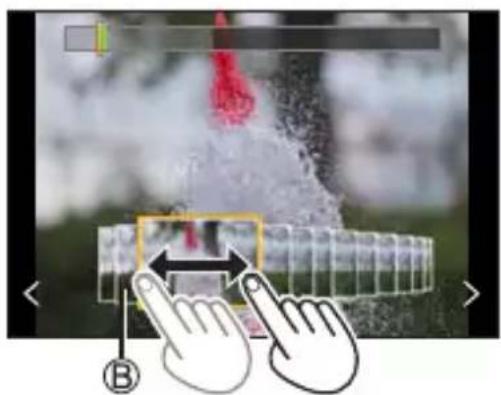
Berør[1].
Der vises en bekræftelsesskærm.
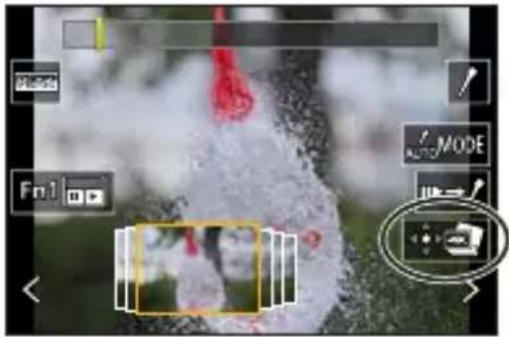
- Billedet gemmes i JPEG-format.
- Optagelsesoplysningerne (Exif-information), f.eks. lukkehastighed, blændeværdi og ISO-følsomhed, gemmes også sammen med det billede, der gemmes.
Billedudvælgelseshandlinger
◆ Handlinger på slidevisningsskærmen for valg af billeder
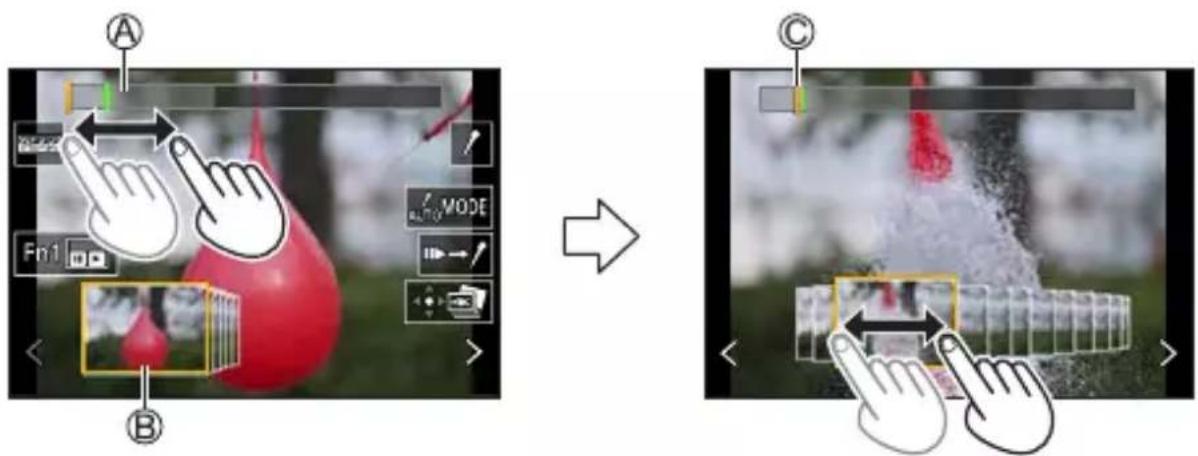
Ⓐ Skyder
⑧ Slidevisning for valg af billeder
© Position af det viste billede
| Knap-handling | Touch-handling | Beskrivelse af betjeningen |
  |   | Vælger et billede.For at ændre de billeder, der vises i slidevisningen for valg af billeder, skal du vælge billedet i venstre/højre side og derefter berøre[< ] eller [>]. |
 Tryk på og hold nede Tryk på og hold nede |  Tryk på og hold inde Tryk på og hold inde | Spoler frem eller tilbage kontinuerligt ramme for ramme. |
 |  Berør/træk Berør/træk | Vælger det billede, der skal vises. |
| — Knib | ind/ud Forstørrer | eller formindsker skærmen i små trin. |
 | — Forstørrer | eller formindsker visningen. |
 | — | Vælger et billede, mens den forstørrede visning opretholdes (under en forstørret visning). |
| ▲▼◀▶ | Træk | Flytter det forstørrede visningsområde (under en forstørret visning). |
| — | AUTO MODE | Skifter en markør, som skal vises |
| [Fn1] | Viser 4K-burstafspilningsskærmen. | |
| — | Skifter til markøroperation. | |
| — | Tilføjer eller sletter en markør (hvid markør). | |
| — | PEAK | Viser den fremhævede del i fokus med en farve ([Konturfremhævning]).• Skifter i rækkefølgen af [PEAK OFF] → PEAK L ([LOW]) → [PEAK H] ([HIGH]). |
| Gemmer billedet. |
- Under markørbetjening kan du springe hen til de tilføjede markører, starten eller slutningen af 4K-burstfilen. Berør [↗→▶] for at vende tilbage til forrige betjening.
| Knap-handling | Touch-handling | Beskrivelse af betjeningen |
| ▶ | ▶I | Flytter til den næste markør. |
| ◀ | ◀◀ | Flytter til den forrige markør. |

4K-burstafspilningsskærmen
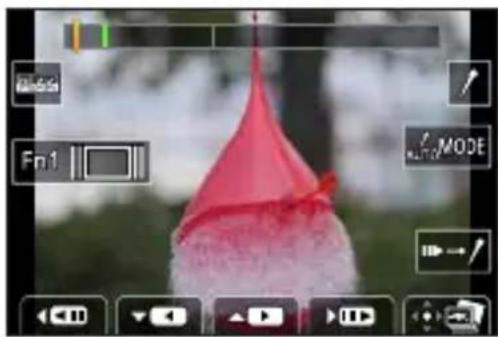
| Knap-handling | Touch-handling | Beskrivelse af betjeningen |
| [SY62] |  | Udfører kontinuerlig afspilning eller sætter på pause (under kontinuerlig afspilning). |
| [AY70] |  | Udfører kontinuerlig spoling tilbage af afspilning eller sætter på pause (under kontinuerlig spoling tilbage af afspilning). |
 | [270A] | Udfører kontinuerlig spoling frem af afspilning eller spoling frem ramme for ramme (under en pause). |
 |  | Udfører spoling tilbage af afspilning eller spoling tilbage ramme for ramme (under en pause). |
| — | [10X7]Berør/træk | Vælger den ramme, der skal vises (under en pause). |
| — Knib ind/ud | Forstørrer eller formindsker skærmen i små trin (under en pause). | |
| [18YG] | — | Forstørrer eller formindsker visningen (under en pause). |
 | — | Vælger en ramme, mens den forstørrede visning opretholdes (under en forstørret visning). |
| [80C4] | Træk | Flytter det forstørrede visningsområde (under en forstørret visning). |
| — |  | Skifter en markør, som skal vises |
| [Fn1] |  | Viser slidevisningsskærmen for valg af billeder (under en pause). |
| — |  | Skifter til markøroperation. |
| — |  | Tilføjer eller sletter en markør (hvid markør). |
| — |  | Viser den fremhævede del i fokus med en farve ([Konturfremhævning]).• Skifter i rækkefølgen af [PEAK OFF] → [PEAK L] ([LOW]) → [PEAK H] ([HIGH]). |
| Gemmer billedet (under en pause). | ||
- Under markørbetjening kan du springe hen til de tilføjede markører, starten eller slutningen af 4K-burstfilen. Berør [↗→▶] for at vende tilbage til forrige betjening.
| Knap-handling | Touch-handling | Beskrivelse af betjeningen |
| ▶ | — Flytter til den næste markør. | |
| ◀ | — Flytter til den forrige markør. | |

- For at vælge og gemme billeder fra 4K-burstfiler på en PC skal du anvende softwaren "PHOTOfunSTUDIO". Det er imidlertid ikke muligt at behandle 4K-burstfiler som videoer i "PHOTOfunSTUDIO".

Kameraet indstiller automatisk markører på scener, hvori der detekteres et ansigt eller bevægelsen af et motiv. (Grøn markør)
(Eksempel: Ved scenen når et køretøj kører forbi, en ballon springer eller en person vender sig rundt)
- Der vises op til 10 markører for hver enkelt fil.
Ⓐ Markører indstillet manuelt
® Markør indstillet vha. automarkeringsfunktionen
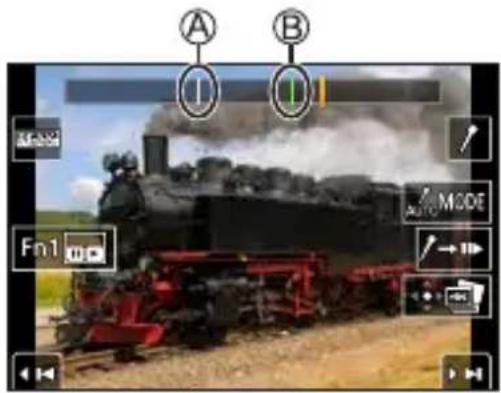
Skifter en markør, som skal vises
Berør [AUTO MODE] på skydevisningsskærmen, 4K-burstafspilningsskærmen eller markørbetjeningsskærmen.
| [Auto] | Viser en markør på en scene, hvori der detekteres et ansigt eller bevægelsen af et motiv. |
| [Ansigtsprioritet] | Viser en markør med præference givet til en scene, hvori der er detekteret et ansigt. |
| [Bevægelsesprioritet] | Viser en markør med præference givet til en scene, hvori der er detekteret bevægelsen af et motiv. |
| [Off] Viser kun | manuelt indstillede markører. |

- Du kan ikke slette markører indstillet vha. automarkeringsfunktionen.
- Markører indstilles muligvis ikke vha. automarkeringsfunktionen afhængigt af optageforholdene og motivernes status.
- I de følgende tilfælde vises markører indstillet vha. automarkeringsfunktionen ikke.
- 4K-burstfiler optaget med [4K Pre-Burst]

[4K-FOTO Bulk Saving]
Du kan gemme enhver 5 sekunders periode af billeder fra en 4K-burstfil på én gang.
① Vælg [4K-FOTO Bulk Saving].
• MENU [4K-FOTO Bulk Saving]
② Tryk på ◀ for at vælge en 4K-burstfil, og tryk derefter på .
- Hvis bursttiden højst er 5 sekunder, gemmes alle rammer som billeder.
③ Vælg det første billede af de billeder, der skal gemmes på én gang, og tryk derefter på MENU SET.
- Billederne gemmes som en gruppe af burstbilleder i JPEG-format.
7. Drev/Lukker/Billedstabilisering
Optagelse med Post Fokus


Sådan tager du burstbilleder med samme billedkvalitet som 4K-billeder, mens fokuspunktet automatisk skifter.
Du kan vælge fokuspunktet for det billede, der skal gemmes efter optagelse.
Du kan også kombinere billeder med flere fokuspunkter med Focus Stacking.
Denne funktion er velegnet til motiver, som ikke er i bevægelse.
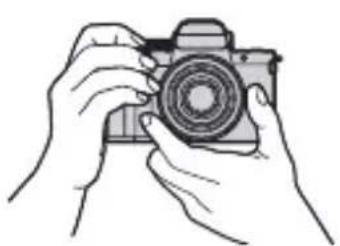
4K-burstbilledoptagelse, mens du automatisk skifter fokus.

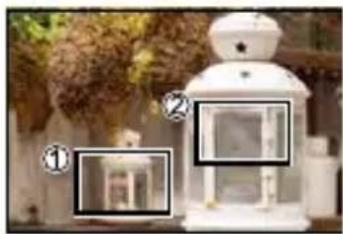
Berør det ønskede fokuspunkt.

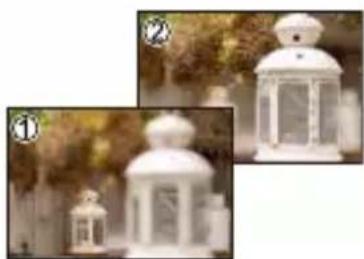
Et billede med det ønskede fokuspunkt udføres.

- Brug mindst et UHS-hastighedsklasse 3-kort under optagelse.
- Synsvinklen bliver smallere under optagelse.
- Hvis du skal udføre Focus Stacking efter optagelse, anbefaler vi, at du bruger stativ under optagelsen.
- Hvis temperaturen på kameraet stiger, vises [⚠️] muligvis, og optagelsen stopper muligvis også. Vent indtil kameraet er kølet af.
1 Tryk på [4K](心).
. - 1](/content/2026/05/881485/images/03dd639c2740535624d4884936fa521e960000cc83d1111347b57b2a51131db3.jpg)
2 Tryk på ◀ for at vælge [Post Fokus], og tryk derefter på MENU /SET.
- Du kan også foretage et valg ved at dreje 📋.
![PANASONIC Lumix DC-G100 - Tryk på ◀ for at vælge [Post Fokus], og tryk derefter på MENU /SET. - 1](/content/2026/05/881485/images/dce5b0d7658ea2ec17527884df4888b630063259c62f9992a3e574487dc21f10.jpg)
3 Vælg din sammensætning, og indstil fokus.
- Tryk lukkerknappen halvt ned. - AF detekterer fokuspunktet på skærmen. (Dog ikke skærmkanterne)
- Hvis der ikke kan indstilles fokus på nogen af områderne på skærmen, blinker fokusindikatoren Ⓐ, og optagelse i dette tilfælde er ikke mulig. - Hold samme afstand til motivet og samme billedkomposition, indtil optagelsen er færdig.
- Optagelsen udføres, mens fokuspunktet automatisk skifter. Når ikonet Ⓑ forsvinder, slutter optagelsen automatisk.
• Der bliver ikke optaget lyd. - Under standardindstillingerne virker autovisningsfunktionen, og der vises et skærmbillede, hvor du kan vælge det fokuspunkt, der skal indstilles fokus for. (→181)
Tryk på [4K ⚙] (▼), og vælg derefter □ ([Enkelt]) eller [OFF].

- Da optagelsen udføres i samme billedkvalitet som 4K-fotos, gælder der begrænsninger for optagelsesfunktioner og menuer.
- Fokusindstillingerne kan ikke ændres under optagelse med Post Fokusfunktionen.
• [Digital zoom] er ikke til rådighed. (Kun DC-G100) - Når følgende funktioner anvendes, er [Post Fokus] ikke tilgængelig:
– Selvoptagelsestilstand
– [Glitrende vand], [Kunstnerisk aftenlandskab], [Glitrende illuminationer], [Håndholdt natopt.], [Klart aftenportræt], [Soft blomsterbillede] (tilstanden [SCN])
– [Rå monokrom], [Silkeagtig monokrom], [Miniature effekt], [Blød fokus], [Stjernefilter], [Solskin] (tilstanden [∅])
- [Interval-optagelse]
- [Stopmotion animering]
– [Live View kombineret] - [Multi ekspon.]
Valg af fokuspunkt for det billede, der skal gemmes
1 Vælg et Post Fokus-billede på afspilningsskærmen. (→272)
• Vælg et billede med ikonef, ], og tryk derefter på ▲.
- Du kan også udføre samme handling ved at berøre ikonet
2 Berør fokuspunktet.
- Når punktet er i fokus, vises der en grøn ramme.
- Hvis der ikke er et billede med et markeret punkt i fokus, vises en rød ramme.
Et billede kan ikke gemmes. - Skærmkanten kan ikke vælges.
Handler for valg af fokuspunkter
| Knap-handling | Touch-handling | Beskrivelse af betjeningen |
 | Berør | Vælger en fokusposition.·Man kan ikke vælge noget i en forstørret visning. |
 |  | Forstørrer visningen.·I en forstørret visning kan du finjustere fokus ved at trække i skyderen.(Du kan også udføre samme handling ved at trykke på ◀▶.) |
 |  | Formindsker visningen (under en forstørret visning). |
 |  | Skifter til Focus Stacking-funktionen. (→183) |
 |  | Viser den fremhævede del i fokus med en farve ([Konturfremhævning]).·Skifter i rækkefølgen af [PEAK OFF] → [PEAK L] ([LOW]) → [PEAK H] ([HIGH]). |
 |  | Gemmer billedet. |

- Du kan ikke vise et billede på en TV-skærm og derefter vælge fokuspunkt.
Focus Stacking
Ved at flette flere fokuspunkter kan du gemme billeder, der er indstillet fokus for, fra forgrunden og til baggrunden.

Ⓐ Fokus: tættere
® Fokus: Længere væk
1 På skærmbilledet for valg af fokuspunkt under trin 2 på side 181, skal du berøre [☐].
2 Vælg fletningsmetoden.
| [Autofletning] | Markerer automatisk billeder, som er velegnet til fletning, og fletter dem derefter sammen til et enkelt billede. |
| [Områdefletning] | Fletter billeder med valgte fokuspunkter sammen til et enkelt billede. |
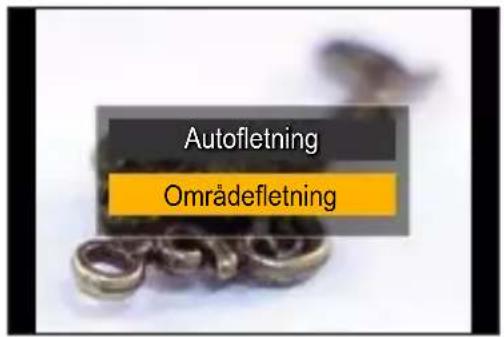
3 (Når [Områdefletning] er valgt) Berør fokuspunkterne.
• Vælg mindst to punkter.
Valgte punkter angives med en grøn ramme.
- Området i fokus mellem to valgte punkter vises med grønt.
- Områder, der ikke kan vælges, er nedtonede.
- Berør et punkt med en grøn ramme igen for at annullere markeringen.
- Træk i skærmbilledet for at vælge flere fortløbende punkter.
4 Gem billedet.
- Berør [ ].
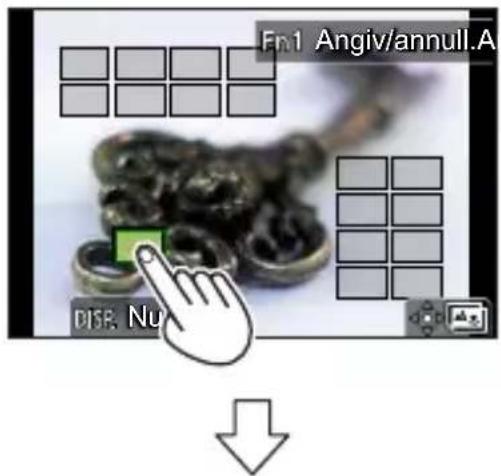
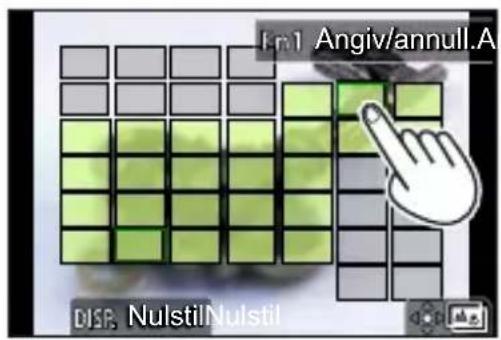

Handlinger, när [Områdefletning] er valgt
| Knap-handling | Touch-handling | Beskrivelse af betjeningen |
![PANASONIC Lumix DC-G100 - Handlinger, när [Områdefletning] er valgt - 1](/content/2026/05/881485/images/25323c8ba19b628c2122f9af36e4fa4657fde95aaeadb9b18a1b3cd49d16c679.jpg) | Berør Markerer et punkt. | |
| [Fn1] [Angiv/annull.] Indstiller annullerer et punkt. | ||
| [DISP.] | [Alle] | Markerer alle punkter.(Før punkter markeres) |
| [Nulstil] | Annullerer alle valg.(Efter marking af punkter) | |
![PANASONIC Lumix DC-G100 - Handlinger, när [Områdefletning] er valgt - 2](/content/2026/05/881485/images/ced0b8145df2f6d5b44863d15e12d02449bc5f2086d619939b808633afcc325a.jpg) | ![PANASONIC Lumix DC-G100 - Handlinger, när [Områdefletning] er valgt - 3](/content/2026/05/881485/images/145c1c6b9e9875700d05e38985cc9dfd1b0cfee3a9352bfe153f4b32115fd934.jpg) | Fletter billeder og gemmer resultatbilledet. |
![PANASONIC Lumix DC-G100 - Handlinger, när [Områdefletning] er valgt - 4](/content/2026/05/881485/images/9f647be3e18ecc81012b087db266a69b91d86bf5f06e6cd31e082faba5b9f5e3.jpg)
- Billedet gemmes i JPEG-format, og optageoplysningerne (Exif-information), f.eks. lukkerhastighed, blændeværdi og ISO-følsomhed, for billedet med det punkt, der er tættest på, gemmes også sammen med det billede, der gemmes.
- Fejlstillede billeder på grund af kamerarystelser justeres automatisk. Hvis der foretages justeringer, bliver visningsvinklen lidt smallere, när billederne flettes.
- Hvis motivet bevæger sig under optagelse, eller afstanden mellem motiver er meget stor, kan fletningen danne et unaturligt billede.
7. Drev/Lukker/Billedstabilisering
Optagelse ved hjælp af selvudløser

1 Tryk på [4K](S).
. - 1](/content/2026/05/881485/images/e85937467ab9a0e8b92be0c1e70a781232ae0c9b72e989ad47872c0eb568b12d.jpg)
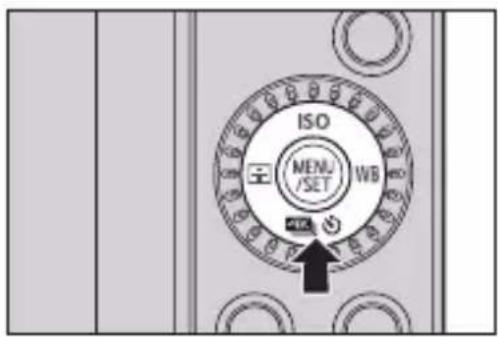
2 Tryk på ◀ for at vælge [Selvudløser], og tryk derefter på ▲.
- Du kan også foretage et valg ved at dreje 📋.
![PANASONIC Lumix DC-G100 - Tryk på ◀ for at vælge [Selvudløser], og tryk derefter på ▲. - 1](/content/2026/05/881485/images/620b83af28e818fe81944234492771fc78bb8eec4aae407e27de7d047ac502ab.jpg)
3 Indstilling af tiden for selvudløseren.
- Tryk på for at vælge tiden for selvudløseren, og tryk derefter på MENU SET.
- Du kan også foretage et valg ved at dreje eller
- Den kan også indstille vha [Selvudløser] i menuen [Optag] eller [Film].
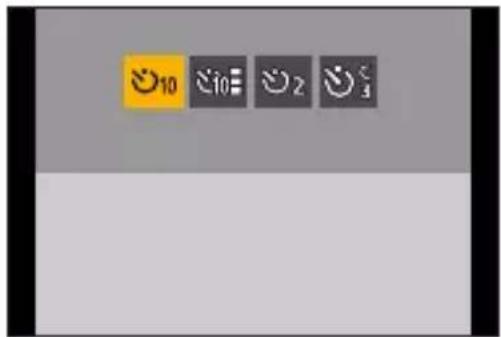
4 Vælg din sammensætning, og indstil fokus.
- Selvudløserens lampe blinker, og lukkeren udløses.
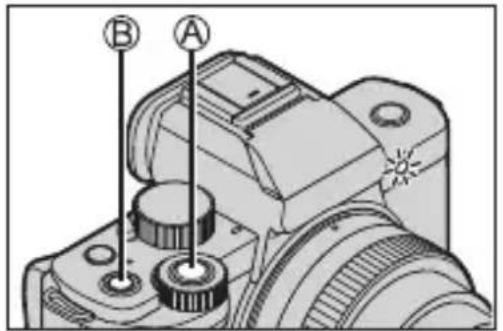
Indstilling af element (selvudløser)
 | Tager et billede efter 10 sekunder. |
 | Tager 3 billeder ved ca. 2 sekunders intervaller efter 10 sekunder.(Under optagelse af video er det samme handling med [IMAGE].) |
 | Tager et billede efter 2 sekunder.• Denne indstilling er en nyttig måde at undgå kamerarystelser på, når udløserknappen trykkes ned. |
 (Brugerindstilling) (Brugerindstilling) | Kameraet optager efter det antal sekunder, der er indstillet i [SET] under [Selvudløser] på menuen [Optag]/[Film].(→324, 331) |

Sådan annullerer du [Selvudløser]
Tryk på [4K] (▼), og vælg derefter □ ([Enkelt]) eller [OFF].
![PANASONIC Lumix DC-G100 - Sådan annullerer du [Selvudløser] - 1](/content/2026/05/881485/images/2070e3d0ee0f6fd71863249786ac5250ec5d3d88185249f8ee1f99b43f6f3039.jpg)
- Det anbefales at bruge et stativ ved optagelse med selvudløseren.
![PANASONIC Lumix DC-G100 - Sådan annullerer du [Selvudløser] - 2](/content/2026/05/881485/images/cef4e0303fda13d3f7006992bf5f51300a2b710a267f138184f82678e7084fa7.jpg)
- Når følgende funktioner anvendes, er [∅] ikke tilgængelig:
- [Samtidig opt. uden filter] (→113, 227)
- [Bracket]
- [Multi ekspon.]
- [Live View kombineret]
Selvudløseren virker ikke, når du anvender følgende funktioner:
- I selvoptagelsestilstand (når du optager billeder i selvoptagelses kan du indstille selvudløseren i [Nedtælling] (→87))
- [Interval-optagelse]
- [Stopmotion animering] (når [Automatisk optagelse] er indstillet)
Optagelse med interval-optagelse

Billederne tages automatisk ved et bestemt interval.
Denne funktion er ideel til at holde styr på ændringer over tid på motiver som f.eks dyr og planter.
De billeder, der tages, gemmes som et sæt af gruppebilleder, som også kan kombineres til én video.

- Kontrollér, at uret er indstillet korrekt. (→47)
- For lange optagelsesintervaller anbefaler vi indstillingen [Genoptag objektivpos.] på [ON] i menuen [Bruger] ([Objektiv/Andet]).
1 Indstil kameraet til [Interval-optagelse].
![PANASONIC Lumix DC-G100 - Indstil kameraet til [Interval-optagelse]. - 1](/content/2026/05/881485/images/0961eb080e68c8416fc2da4959e9b00658846eb3b2a539159a237e47eb5c47af.jpg)
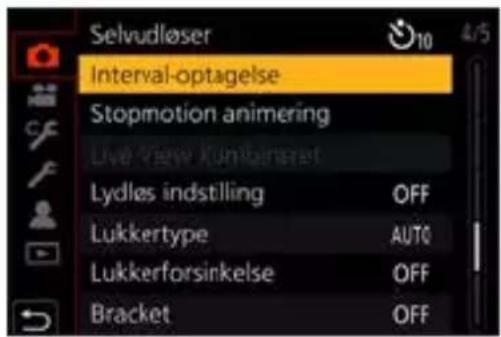
2 Angiv optagelsesindstillingerne.
| [Optageintervalindstilling] | [ON] | Angiver intervallet, før næste optagelse finder sted. |
| [OFF] | Tager billeder uden at efterlade optagelsesintervaller. | |
| [Starttid] | [Nu] | Starter optagelsen, når udløseren trykkes helt ned. |
| [Indstil starttid] | Start optagelsen på det indstillede tidspunkt. | |
| [Billedantal]/ [Optageinterval] | Indstiller antallet af billeder og optagelsesintervallet.[Optageinterval] er ikke tilgængelig, hvis [Optageintervalindstilling] er indstillet på [OFF]. | |
3 Tryk på ▲for at vælge [Start], og tryk derefter på MENU /SET.
4 Fokuser på motivet og tag et billede.
- Optagelsen starter, när lukkerknappen trykkes helt ned.
- Når [Indstil starttid] er indstillet, sættes går kameraet i dvale, indtil starttiden begynder.
- Under standby af optagelsen går kameraet automatisk i dvale, hvis der ikke udføres en handling inden for en bestemt tidsperiode.
- Optagelsen stopper automatisk.
- Efter at optagelsen er stoppet, skal du vælge [Ja] på bekræftelsesskærmen, så du kan begynde at optage en video. Selvom du vælger [Nej], kan du stadig lave en video med [Interval-video] i menuen [Afspil]. (→370)
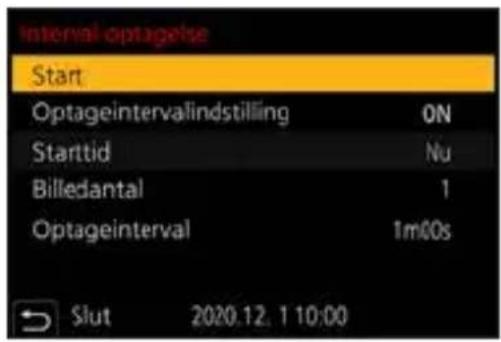
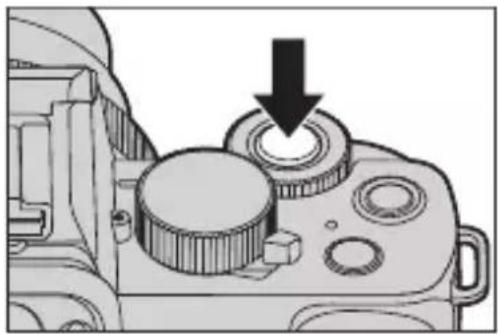
Hvis du trykker udløseren halvt ned, mens kameraet er i dvale, tændes kameraet.
| [Fortsæt] Vender tilbage til optagelsen. (Kun under optagelse) | |
| [Pause] Sætter optagelsen på pause. (Kun under optagelse) | |
| [Genoptag] | Genoptager optagelsen. (Kun under en pause)• Du kan også trykke på lukkeren for at genoptage. |
| [End] Stopper interval-optagelsen. | |

- Kameraer prioriterer først, at den korrekte eksponering opnås. Derfor tager kameraet måske ikke billeder ved det valgte interval, og det tager måske ikke det antal billeder, der er indstillet.
Desuden slutter det ikke på sluttidspunktet, som vises på skærmen.
- Interval-optagelsen sættes på pause i følgende tilfælde.
– Hvis batteriet aflades
– Når du indstiller kameraets tænd/sluk-knap på [OFF]
Du kan sætte kameraets tænd/sluk-kontakt på [OFF], og udskifte batteriet eller kortet.
Sæt kameraets tænd/sluk-kontakt på [ON], og tryk udløseren helt ned for at genoptage optgelsen.
(Bemærk, at billeder, der er taget efter udskiftning af kortet, gemmes som et separat sæt gruppebilleder.)
- [Interval-optagelse] er ikke tilgængelig, når du bruger følgende funktioner:
– [Håndholdt natopt.] (tilstanden [CN])
– Selvoptagelsestilstand
- [Stopmotion animering]
– [Live View kombineret]
- [Multi ekspon.]
7. Drev/Lukker/Billedstabilisering
Optagelse med Stopmotion animering


Tag billeder, mens du flytter motivet lidt efter lidt.
De billeder, der tages, gemmes som et sæt af gruppebilleder, der kan kombineres til en stop-motion video.
1 Indstil kameraet til [Stopmotion animering].
![PANASONIC Lumix DC-G100 - Indstil kameraet til [Stopmotion animering]. - 1](/content/2026/05/881485/images/6a347796dee9df41648eeeddb0ff374ea3cc8ae3af460bfc4283ab495b1653f1.jpg)
[Stopmotion animering]
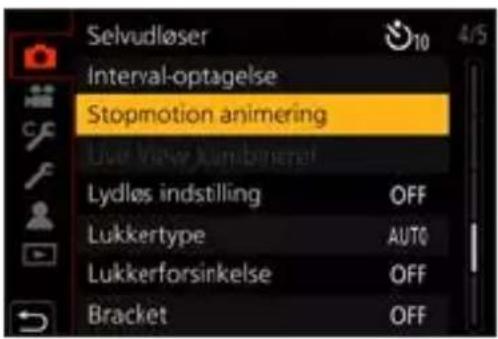
2 Angiv optagelsesindstillingerne.
| [Automatisk optagelse] | [ON] | Tag billederne automatisk ved et indstillet optagelsesinterval. |
| [OFF] | Dette kan du bruge til at tage billeder manuelt, ramme efter ramme. | |
| [Optageinterval] | Indstiller optagelsesintervallet for [Automatisk optagelse]. | |
3 Tryk på ▲for at vælge [Start], og tryk derefter på MENU /SET.
4 Tryk på ▲for at vælge [Ny], og tryk derefter på MENU SET.
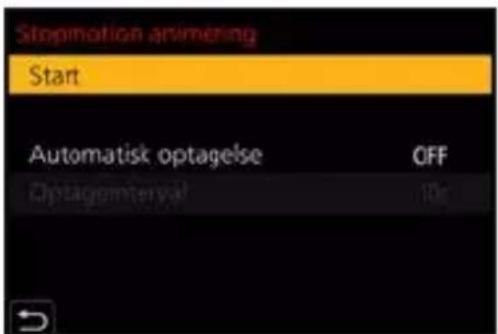
5 Fokuser på motivet og tag et billede.
- Bliver ved med at tage billeder, mens du flytter motivet lidt efter lidt.
- Optagelsesskærmen viser op til to tidligere optagede billeder. Brug dem som reference for bevægelsens omfang. - Du kan afspille de stop-motion-billeder, som du har taget, ved at trykke på [▶] under optagelsen.
Tryk på [▶] for at vende tilbage til optagelsesskærmen igen.
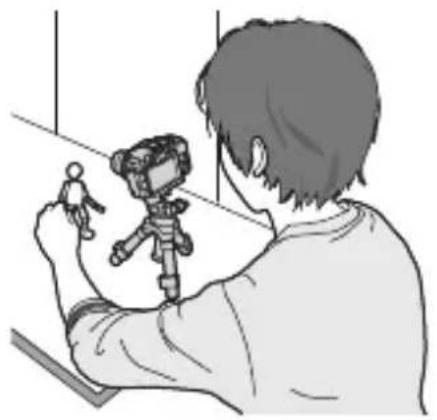
Try MEMÅ , og vælg derefter [Stopmotion animering] i menuen [Optag] for at stoppe optagelsen.
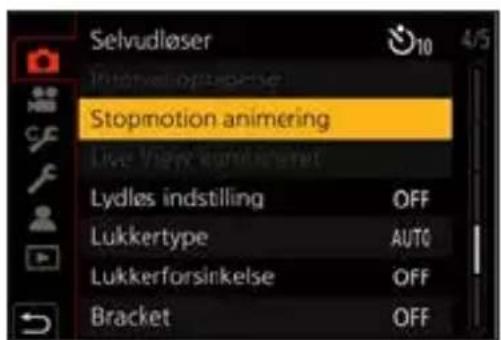
- Efter at optagelsen er stoppet, skal du vælge [Ja] på bekræftelsesskærmen, så du kan begynde at optage en video. Selvom du vælger [Nej], kan du stadig lave en video med [Stop-motion-video] i menuen [Afspil]. (→370)


- Når du vælger [Ekstra] i trin 4, vises der gruppebilleder optaget med [Stopmotion animering]. Vælg et billede, og fortsæt til trin 5.
• Der kan optages op til 9999 rammer. - Hvis kameraet slukkes under optagelsen, vises en meddelelse for genoptagelse af optagelsen, når kameraet tændes igen. Hvis du vælger [Ja], kan du fortsætte optagelsen fra det punkt, hvor afbrydelsen skete.
- Kameraer prioriterer først, at den korrekte eksponering opnås. Derfor tager kameraet måske ikke billeder ved det valgte interval, hvis der bruges blitz osv. til optagelsen.
- Et billede kan ikke vælges fra [Tilføj til billedgruppe], hvis det er det eneste billede, der blev taget.
- [Stopmotion animering] er ikke tilgængelig, når du bruger følgende funktioner:
– Selvoptagelsestilstand
- [Interval-optagelse]
– [Live View kombineret]
- [Multi ekspon.]
- Når følgende funktion anvendes, er [Automatisk optagelse] i [Stopmotion animering] ikke tilgængelig:
– [Håndholdt natopt.] (tilstanden [CN])
Intervaloptagelse/Stop-motion-animering videoer
Efter at interval-optagelsen eller stop-motion-animation-optagelsen er udført, kan du fortsætte med at lave en video.
- Der henvises til afsnittene nedenfor vedrørende disse optagefunktioner.
- Interval-optagelse: 189 - Optagelse af Stop-motion-animation: 192
- Du kan også lave videoer ved hjælp af [Interval-video] (→370) eller [Stop-motion-video] (→370) i menuen [Afspil].
1 Vælg [Ja] på bekræftelsesskærmen, som vises efter optagelsen.
2 Vælg mulighederne for at lave en video.
3 Vælg [Udfør].
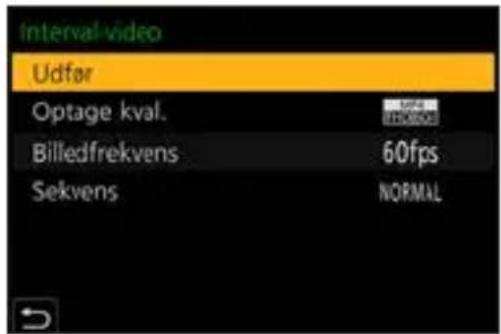
| [Udfør] Laver en video. | ||
| [Optage kval.] Indstiller videobilledkvaliteten. | ||
| [Billedfrekvens] | Indstiller antallet af rammer pr. sekund.Jo større tallet er, desto bedre bliver filmen. | |
| [Sekvens] | [NORMAL] | Splejs billeder sammen i optagelsesrækkefølgen. |
| [REVERSE] | Splejser billeder sammen i den omvendte optagelsesrækkefølge. | |

- Der kan ikke laves videoer, hvis optagelsestidspunktet overskrider 29 minutter og 59 sekunder.
- I følgende tilfælde kan videoer ikke laves, hvis filstørrelsen overskrider 4 GB: – Hvis du anvender et SDHC-hukommelseskort, og [Optage kval.] indstilles på 4K – Når [Optage kval.] er indstillet til FHD eller HD
Optagelse med bracket




Når du trykker på lukkerknappen, kan kameraet optage flere billeder ved automatisk ændring af indstillingsværdien for eksponering, blændeværdi, fokus eller hvidbalance.

- Blændeværdibracket kan vælges i følgende funktioner:
- TilstandenA]
- FunktionenM] (når ISO-følsomheden er indstillet til [AUTO])
1 Indstil [Bracket-type].
![PANASONIC Lumix DC-G100 - Indstil [Bracket-type]. - 1](/content/2026/05/881485/images/ad1607e55ad72a784511030a622eb4fbdb53b643f605a0ed055192feae4f22bb.jpg)
![PANASONIC Lumix DC-G100 - Indstil [Bracket-type]. - 2](/content/2026/05/881485/images/b27cbbc9121ba1d3f2d815870e457b596e4da7ad97c3d22bbd34eabc9c5da79b.jpg)
![PANASONIC Lumix DC-G100 - Indstil [Bracket-type]. - 3](/content/2026/05/881485/images/786f218900242a170a2010dd4e61ceb96b676d72befc0ad5756235a51843677f.jpg)
[Bracket]
![PANASONIC Lumix DC-G100 - Indstil [Bracket-type]. - 4](/content/2026/05/881485/images/6bc3dc8e32d0985af71a514e26aadf1b3f072d21b3788489198c75e1ea0c9776.jpg)
[Bracket-type]
![PANASONIC Lumix DC-G100 - Indstil [Bracket-type]. - 5](/content/2026/05/881485/images/7e9ac3ac9dd8a36376493dfe1762ac1deb6f01f7cf205aadb5d2f8a8cfe8dae3.jpg)
- For information om [Flere indstillinger] henvises der til siden, som beskriver hver enkelt bracketmetode.
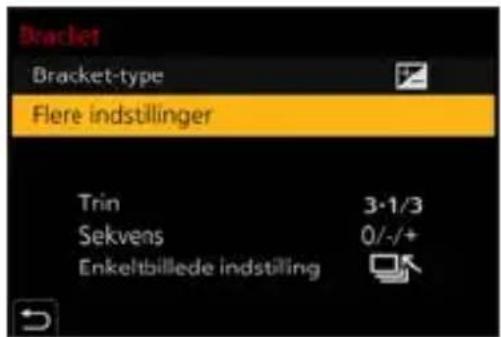
3 Luk menu.
4 Indstil fokus på motivet, og tag et billede.
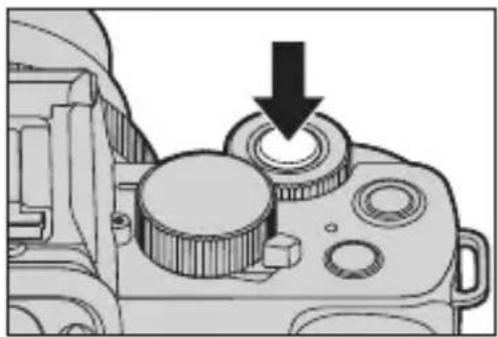
| Eksponeringsbracket | Når du trykker på udløseren, optager kameraet, mens eksponeringen ændres. (→200) |
| Blændeværdibracket | Når du trykker på udløseren, optager kameraet, mens blændeværdien ændres. (→200) |
| FOCUS Fokusbracket | Når du trykker på udløseren, optager kameraet, mens fokuspositionen ændres. (→201) |
| WB Hvidbalancebracket | Når du trykker på udløseren en gang, tager kameraet automatisk tre billeder med forskellige justeringsværdier for hvidbalancen. (→202) |
| [OFF] — |

Sådan annulleres en indstillet bracket
Vælg [OFF] under trin 1.

- Bracket-optagelse er ikke tilgængelig, når du brugere følgende funktioner:
– Selvoptagelsestilstand
– [Glitrende vand], [Glitrende illuminationer], [Håndholdt natopt.],
[Soft blomsterbillede] (tilstanden [SCN])
– [Rå monokrom], [Silkeagtig monokrom], [Miniature effekt], [Blød fokus],
[Stjernefilter], [Solskin] (tilstanden [∅])
- [4K-FOTO], [Post Fokus]
- [Interval-optagelse]
– [Stopmotion animering] (når [Automatisk optagelse] er valgt)
– [Live View kombineret]
- [Multi ekspon.]
- Eksponeringsbracket, blændeværdibracket og fokusbracket er ikke tilgængelige, når du optager med blitzen. Blændeværdibracket og fokusbracket kan anvendes, når du optager med ekstern blitz.
- Når følgende funktioner anvendes, er hvidbalancebracket ikke tilgængelig.
- Tilstanden HA ^+ ], tilstanden [∅]
- [Burst]
-RAW, [RAW], [RAW] ([Kvalitet])
– [Filterindstillinger]

[Flere indstillinger] (Eksponeringsbracket)
| [Trin] | Indstiller billedtælling og eksponeringskompensation.[3•1/3] (optag 3 billeder under 1/3 EV-trin) til [7•1] (optag 7 billeder under 1 EV-trin) |
| [Sekvens] Indstiller den rækkefølge, billederne skal tages i. | |
| [Enkeltbillede indstilling] | [□]: Tager kun ét billede, hver gang du trykker ned på lukkerknappen.[□□□]: Tager alle de billeder, der er angivet, når du trykker ned på lukkerknappen én gang.• Ikonet [BKT] blinker, indtil hele det indstillede antal billeder er taget. |
![PANASONIC Lumix DC-G100 - [Flere indstillinger] (Eksponeringsbracket) - 1](/content/2026/05/881485/images/a120b9ece4da710bd1c78830dd67d6104507635c714fdfcf74affbc8f5701e76.jpg)
- Når du tager billeder ved brug af eksponeringsbracket efter indstilling af værdien for eksponeringskompensation, bliver de billeder, der tages, baseret på den valgte værdi for eksponeringskompensationen.
![PANASONIC Lumix DC-G100 - [Flere indstillinger] (Eksponeringsbracket) - 2](/content/2026/05/881485/images/1f4fdf8797936f597017705057f344d9c7f0ca5b77321da77b892b7a1bf93582.jpg)
[Flere indstillinger] (Blændeværdibracket)
| [Billedantal] | [3]/[5]: Tager alle de billeder, der er indstillet, mens det skiftevis indstiller blændeværdien i rækkefølgen med et før og så et efter brug af startblændeværdien som reference.[ALL]: Tager billeder ved hjælp af alle blændeværdier. |
Eksempel med den første position indstilles på F8.0
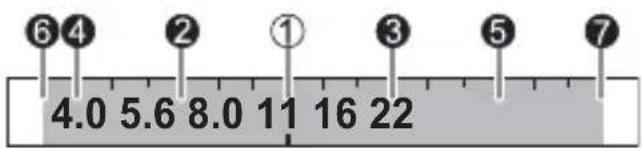

- billede, 22. billede, 3 billede ... 77billede

- De tilgængelige blændeværdier varierer, afhængigt af objektivet.

[Flere indstillinger] (Fokusbracket)
| [Trin] | Indstiller fokusjusteringstrinnet.· Den afstand, fokuspunktet flyttes, bliver kortere, hvis startfokuspunktet er tæt på, og længere, hvis den er længere væk. |
| [Billedantal] | Indstiller billedtællingen.· Dette kan ikke indstilles, når du tager burstbilleder.Burst-billeder tages, når du trykker ned på udløseren. |
| [Sekvens] | [0/-/+]: Tager billeder, mens det skiftevis flytter fokuspunkt i rækkefølgen med et før og så et efter brug af startfokuspunktet som reference. [0/+]: Tager billeder, mens fokuspunktet flyttes udad ved brug af startfokuspunktet som reference. |
B Fokus: Længere væk
① 1. billede, ②. billede ... ⑤ billede...
![PANASONIC Lumix DC-G100 - [Flere indstillinger] (Fokusbracket) - 1](/content/2026/05/881485/images/d8ba1c1f38b2dc8aaf27f4ef1e6ca5ad4199465bd4c16f4d015dbf82843aa285.jpg)
- Billeder, der er taget med fokusbracket, vises som billederne i én gruppe.
• [Lukkertype] er fastsat til [ESHTR].
![PANASONIC Lumix DC-G100 - [Flere indstillinger] (Fokusbracket) - 2](/content/2026/05/881485/images/4192b03371335f4279fe1c9e029f695a8ff7346ca7d93817ef08c8ab2b0a4ab8.jpg)
[Flere indstillinger] (Hvidbalancebracket)
Drej eller for at indstille korrigeringstrinet, og tryk derefter på MENU SET.
Vandret retning: [A] - [B]
Lodret retning: [G] - [M]
Dette deaktiverer straks alle driftslyde og lysoutput.
Lyden fra højttaleren sættes på lydløs, og blitzen og AF-hjælpelampen sættes på tvungen off mode.
• Følgende indstillinger fastsættes:
– [Blitzindstilling] [+] (Tvungen blitz slukket)
- [AF-hj. lampe]: [OFF]
– [Lukkertype]: [ESHTR]
- [Bipvolumen] (Fra)
- [Lukkervol.]: [×] (Fra)
![PANASONIC Lumix DC-G100 - [Flere indstillinger] (Hvidbalancebracket) - 1](/content/2026/05/881485/images/1cd9535968d5694bf012cf4f0807e5aaaf0b7349f14d6d6cf3d2501fcfe0ce50.jpg)
Indstillinger: [ON]/[OFF]
![PANASONIC Lumix DC-G100 - [Flere indstillinger] (Hvidbalancebracket) - 2](/content/2026/05/881485/images/e68d64d87e050cf82a73ecf3f2c701d601a745fd556ddbddaae26be70538785d.jpg)
- Selv om [ON] er indstillet, lyser/blinker følgende funktioner:
– Selvudløserlampe
– Trådløs tilslutningslampe - Når [Live View kombineret] anvendes, er [Lydløs indstilling] ikke tilgængelig.
- Brug denne funktion ansvarligt, og tag højde for privatlivets fred, portrætter og andre rettigheder, motivet måtte have.
7. Drev/Lukker/Billedstabilisering
[Lukkertype]
![PANASONIC Lumix DC-G100 - [Lukkertype] - 1](/content/2026/05/881485/images/e97af34f0ced06ff04e7e5b6199a7500a3db179ddbe44f78d6a19d24e8888db0.jpg)
![PANASONIC Lumix DC-G100 - [Lukkertype] - 2](/content/2026/05/881485/images/7983e43f3e4ebc2f5363a7e8cf46bae9b491acfde7d948464f5e2041804ad7a7.jpg)
![PANASONIC Lumix DC-G100 - [Lukkertype] - 3](/content/2026/05/881485/images/c18c89a76a66392fe19021f233654573da4a876cb2a7006ecd038923a4a5720d.jpg)
![PANASONIC Lumix DC-G100 - [Lukkertype] - 4](/content/2026/05/881485/images/bbb85d391c81c95ef90b87e23da3862e92dd0be5648fd33efdae77a5a61ecc9b.jpg)
![PANASONIC Lumix DC-G100 - [Lukkertype] - 5](/content/2026/05/881485/images/88770229db46b7cb40417010cde05ec3eda7342e52aabb21119b0175ae51e344.jpg)
![PANASONIC Lumix DC-G100 - [Lukkertype] - 6](/content/2026/05/881485/images/471ae93fa5c7a984e0ae66b98e69d416dd9a1df774035c11801d899772a388a5.jpg)
![PANASONIC Lumix DC-G100 - [Lukkertype] - 7](/content/2026/05/881485/images/ef3c8a033ffaba09db7e129acfaae58bfbfff18289c9ec2ad9cebc51a71dd3cf.jpg)
![PANASONIC Lumix DC-G100 - [Lukkertype] - 8](/content/2026/05/881485/images/8927e21d00b09a9f2418c65f3c28896d538a4fce343882c952667c99e7606077.jpg)
![PANASONIC Lumix DC-G100 - [Lukkertype] - 9](/content/2026/05/881485/images/b1f8801a5fc84198ab057578d65ff49543299e2d3c515afbde67203c778ca7d5.jpg)
![PANASONIC Lumix DC-G100 - [Lukkertype] - 10](/content/2026/05/881485/images/b166f72c8c1edcaa4b04e1c7f16bc7a7a842e309b081574522da3926217d8eac.jpg)
![PANASONIC Lumix DC-G100 - [Lukkertype] - 11](/content/2026/05/881485/images/853d3fc27c0ee813867cf1f59703d4255f6326bc95536154decd441f1f376df3.jpg)
![PANASONIC Lumix DC-G100 - [Lukkertype] - 12](/content/2026/05/881485/images/e1e45ed5daea992f1bbe0f93f9807b28f0337e8acb17d294860e4f1bc1f1e2a6.jpg)
Vælger den lukkertype, der skal bruges til at tage billeder.
![PANASONIC Lumix DC-G100 - [Lukkertype] - 13](/content/2026/05/881485/images/c97067614f9882327800b3450b29ff494f70758c1aa53928d3c6451e2e6eb737.jpg)
![PANASONIC Lumix DC-G100 - [Lukkertype] - 14](/content/2026/05/881485/images/819697687376d4f3ab825e484928bd026ced0eca4ac3488edb8107af52a3cb19.jpg)
![PANASONIC Lumix DC-G100 - [Lukkertype] - 15](/content/2026/05/881485/images/c808021ea590807f5a806dc1a5a95bb942fd0410a18097c967a97a0780467c88.jpg)
![PANASONIC Lumix DC-G100 - [Lukkertype] - 16](/content/2026/05/881485/images/b111de0b73502ebf358af4a81673c6344019609b9604fe40d7089481b167825f.jpg)
g [Lukkertype]
| [AUTO] | Skifter lukkertypen automatisk, afhængigt af optagelsesforholdene og lukkehastigheden. |
| [EFC] Optager med den elektroniske frontgardin. | |
| [ESHTR] Optager med den elektroniske lukker. | |
| Elektronisk frontgardin Elektronisk lukker | ||
| Mekanisme | Denne type starter en elektronisk eksponering og slutter med den mekaniske lukker. | Denne type starter og slutter med en elektronisk eksponering. |
| Blitz | √ | — |
| Lukkerhastighed (sek.) | [T] (Tid, maks. ca. 60 sekunder)*1, 60 til 1/500 | 1*2 til 1/16000 |
| Lukkerlyd | Mekanisk lukkerlyd+Elektronisk lukkerlyd*3 | Elektronisk lukkerlyd*3 |
*1 Denne indstilling er kun tilgængelig i funktionen M.
*2 Hvis ISO-følsomheden er højere end [3200], bliver lukkerhastigheden hurtigere end 1 sekund.
*3 Lyden fra den elektroniske lukker kan indstilles under [Lukkervol.] og [Lukkerlyd] i [Bip] på menuen [Indstilling]. (→356)
![PANASONIC Lumix DC-G100 - [Lukkertype] - 17](/content/2026/05/881485/images/4553668878b4ba65f556b182d09f8ec4206eddfc68cc0f5188a1051c7ad40316.jpg)
- Når [E] vises på skærmen, tages der billeder med den elektroniske lukker.
- Hvis der tages et billed af et motiv i bevægelse med den elektroniske lukker, vises motivet muligvis forvrænget på det billede, der tages.
- Når du optager med den elektroniske lukker i belysning som f.eks. neonlys eller LED-belysning, kan der forekomme vandrette striber på det billeder, der tages. I sådanne tilfælde kan en reduktion af lukkehastigheden evt. formindske påvirkningen af de vandrette striber.
- Når følgende funktioner anvendes, er [Lukkertype] ikke tilgængelig:
– [Live View kombineret]
– [Lydløs indstilling]
- Fokus-bracket ([Bracket])
![PANASONIC Lumix DC-G100 - [Lukkertype] - 18](/content/2026/05/881485/images/b0bc13315eb3e0bd83cbd3beda34f3c8ec211a6a025df860e0ae611e12a40f93.jpg)
- For at nedsætte sløring fra lukkeren kan du indstille lukkeren, så den udløses et par sekunder, efter at lukkerknappen er nedtrykket:
[Lukkerforsinkelse] (→325)
7. Drev/Lukker/Billedstabilisering
Billedstabilisering
Kameraet detekterer rystelse under optagelse og korrigerer det automatisk, så du kan tage billeder med reduceret rysten.

- Når du bruger et objektiv med en O.I.S.-kontakt, skal du sætte kontakten på objektivet på ON.
- Når du anvender et objektiv, der ikke er tilsluttet kameraet elektronisk, kan [Stabilisering] ikke vælges.
- Når du anvender et objektiv uden stabilisatorfunktion, kan [Betjeningstilstand] ikke vælges.
Billedstabiliseringsindstillinger


Indstil billedstabiliseringen, så den passer til optagelsessituationen.


[Stabilisering]
| [Betjeningstilstand] | Indstiller stabiliseringsbevægelsen (sløring), så den passer til optagelsesmetoden (normal, panorering). (→208) | |
| [El-stabilisering (Video)] | [HIGH] | Dette stabiliserer kraftig rysten. (Da stabiliseringsvidden er bred, indsnævres visningsvinklen.)• [ ][ ] vises på skærmen under videooptagelse. |
| [STANDARD] | Dette stabiliserer rysten. (Visningsvinklen indsnævres muligvis.)• [ ][ ] vises på skærmen under videooptagelse. | |
| [OFF] | Dette slukker for den elektroniske stabilisering (video). | |
| Kamerarystelser under videooptagelse tilrettes langs den lodrette og vandrette akse, længdeakse, tværakse og z-akse med In-Lens Image Stabiliser og elektroniske stabiliseringsfunktioner.(5-akses hybrid billedstabilisator)Hvis optagelsesskærmens ikon ikke er angivet med [ ][ ] eller [ ][ ] selv om der anvendes et Panasonicobjektiv, der understøtter Dual I.S.2, skal objektivets firmware opdateres til den seneste version. For at se de seneste oplysninger om understøttede objektiver eller for at downloade firmwaren skal du gå til voressupportwebsted. (→20)Hvis du anvender et udskifteligt objektiv, der ikke understøtter Dual I.S.2, eller hvis [Betjeningstilstand] er indstillet til [OFF], vises [ ][ ] (Stærk) eller [ ][ ] (Standard). | ||
![PANASONIC Lumix DC-G100 - [Stabilisering] - 1](/content/2026/05/881485/images/fda14bd16b67c85eea7831245eccab49b0b618da8a98e22aef07160dec3daece.jpg)
- Mens udløseren trykkes halvt ned, vises alarmikonet for kamerarystelser [((☐))] måske på optagelsesskærmen.
Hvis dette vises, anbefaler vi, at du bruger stativ, selvudlöseren eller den fjernstyrede lukker (→391). - Vi anbefaler, at du slukker for billedstabiliseringsfunktionen, hvis du bruger stativ.
- Når følgende funktioner anvendes, er [El-stabilisering (Video)] ikke tilgængelig:
- Tilstanden[S&Q]
– [Digital zoom] (kun DC-G100) - [4K Live beskæring]
![PANASONIC Lumix DC-G100 - [Stabilisering] - 2](/content/2026/05/881485/images/08b6aba54b0bdc7610e2abbc7c152c71b37784fe961812ac323f574879b45764.jpg)
![PANASONIC Lumix DC-G100 - [Stabilisering] - 3](/content/2026/05/881485/images/44563da2667c8e736e9d771930022fdf35ca2c1b80d74a9aaf1ac91d27bfb4b1.jpg)
[Betjeningstilstand]
Indstiller stabiliseringsbevægelsen (sløring), så den passer til optagelsesmetoden (normal, panorering).
| [Normal] | Korrigerer de lodrette, vandrette og roterende kamerarystelser.Denne funktion er velegnet til normal optagelse. |
| [Panorering] | Korrigerer lodrette kamerarystelser.Velegnet til vandret panorering. |
| [OFF] Slukker for billedstabiliseringsfunktionen i objektivet. | |
- Billedstabilisatorerne, der kan aktiveres, varierer afhængigt af objektivet.
- Hvis du bruger objektiver med O.I.S.-kontakt, kan kameraets driftstilstand ikke indstilles til [OFF]. Sæt kameraets tænd/sluk-knap på OFF.
- Når følgende funktioner anvendes, skifter [((( ### )] ([Panorering]) til [((( ### )] ([Normal]): - Videooptagelse, [4K-FOTO], [Post Fokus]
8. Lysstyrke(eksponering)/Farver/Billedeffekt
[Målefunktion]
![PANASONIC Lumix DC-G100 - [Målefunktion] - 1](/content/2026/05/881485/images/5cc420bb1b8f1a397ee01f62a310974ff417b96d38ed88e51e8aaa2a803612e9.jpg)
![PANASONIC Lumix DC-G100 - [Målefunktion] - 2](/content/2026/05/881485/images/37e4f3eaea3bda633264f95975adb10590a8e73a8ee8cecd83ce96a4f0a27626.jpg)
![PANASONIC Lumix DC-G100 - [Målefunktion] - 3](/content/2026/05/881485/images/7509a8597729bfe216919c649eb375db1dc6544132e784c890fb36adb5ea3361.jpg)
![PANASONIC Lumix DC-G100 - [Målefunktion] - 4](/content/2026/05/881485/images/39bd63e9b6ab6df75594bb8d7c2e00640a134edf42d65d6b27aea07f03884beb.jpg)
![PANASONIC Lumix DC-G100 - [Målefunktion] - 5](/content/2026/05/881485/images/2eb955b957842c6e64fa35cf4b396d53fad6fe07906e6ad5eadb7d7b81000bd0.jpg)
![PANASONIC Lumix DC-G100 - [Målefunktion] - 6](/content/2026/05/881485/images/06b89ca3c0a5180c23fd6bd64401a2301c120b30e93b9d114d81f589bfb49a89.jpg)
![PANASONIC Lumix DC-G100 - [Målefunktion] - 7](/content/2026/05/881485/images/38d605637619d80e7cf893a283331300f1baea11fccf213dbb6301c1f3b56727.jpg)
![PANASONIC Lumix DC-G100 - [Målefunktion] - 8](/content/2026/05/881485/images/ea9c8cc71eff8c441d9ee746c442d99406cd4d5390af00bc95bc23befbf3c564.jpg)
![PANASONIC Lumix DC-G100 - [Målefunktion] - 9](/content/2026/05/881485/images/4fb07f7835e6db2721421e8c4d84d2d7fbd31ebf631ae913318bbea3f01e5c7f.jpg)
![PANASONIC Lumix DC-G100 - [Målefunktion] - 10](/content/2026/05/881485/images/43e8567da69cd4b6ff6385329e49467aa3c9bb8df5519d1437c0700ecd550b02.jpg)
![PANASONIC Lumix DC-G100 - [Målefunktion] - 11](/content/2026/05/881485/images/595c56bf92191a398794d590990f0db1eb795dbe3f6f485e864799e9aaeb0b65.jpg)
![PANASONIC Lumix DC-G100 - [Målefunktion] - 12](/content/2026/05/881485/images/0b32fdcc045b1c043c8848f2cedb9afc2ad50ea7f393a2d42a70d883f9407593.jpg)
De optiske måletyper til måling af lysstyrken kan ændres.
![PANASONIC Lumix DC-G100 - [Målefunktion] - 13](/content/2026/05/881485/images/b63e043aded95bf68711df532108ba7f3590a76d0eecaf936a3325530a3691dd.jpg)
![PANASONIC Lumix DC-G100 - [Målefunktion] - 14](/content/2026/05/881485/images/fca7ba1b2d25ab2ab4c6e0912f539b4d046c6e4d537c2f94e24c10d7d6237f95.jpg)
![PANASONIC Lumix DC-G100 - [Målefunktion] - 15](/content/2026/05/881485/images/ff67ce22194a00681c24d75a750b43707e0a6ab2280b46652321340db67eec87.jpg)
![PANASONIC Lumix DC-G100 - [Målefunktion] - 16](/content/2026/05/881485/images/9f2877bea945e6eca0b99da82e42e5a28a1320c716fd202a579f97ea86454ccd.jpg)
Ig [Målefunktion]
| Multi-måling | Metode, hvor den mest velegnede eksponering måles ved at vurdere tildelingen af lysstyrke på hele skærmen. |
| Centervægtet | Metode, hvor der udføres en måling, som fokuserer på midten af skærmen. |
| Spot | Metode, som anvendes til at måle den meget lille del omkring spotmåleområdet Ⓐ.• Hvis du flytter AF-området, flyttes spotmåleområdet også for at tilpasse situationen. ![PANASONIC Lumix DC-G100 - [Målefunktion] - 17](/content/2026/05/881485/images/27a50690d0c9e2d1a2b2aa3654946efd37de3da5421fca469276d7e82e96387e.jpg) |
- Lysstyrke (eksponering)/Farver/Billedeffekt
Eksponeringskompensation



Du kan kompensere for eksponeringen, når den korrekte eksponering, som er fastsat af kameraet, er for lys eller for mørk.
Du kan justere eksponeringen i 1/3 EV trin i et område på ±5 EV.
Under optagelse af videoer eller optagelse med 4K-fotos eller Post Fokus ændres området til ±3 EV.
1 Tryk på [图.
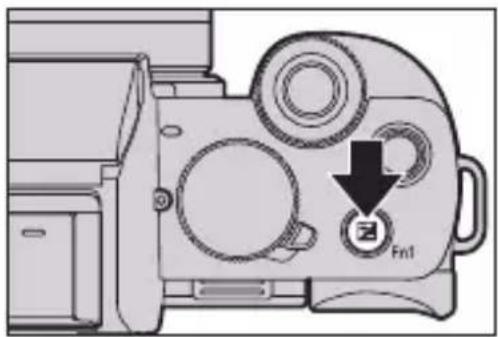
- I tilstanden [M] kan du kompensere for eksponeringen ved at indstille ISO-følsomheden til [AUTO].
- Når eksponeringskompensationsværdien falder under eller overstiger ±3 EV, ændres lysstyrken på optagelsesskærmen ikke længere.
Tryk udløseren halvt ned, eller brug AE-låsen for at afspejle værdien på optagelsesskærmen.
- Den indstillede eksponeringskompensationsværdi lagres, selv om kameraet slukkes.

- Du kan indstille eksponeringskompensationsværdien, der skal nulstilles, när kameraet slukkes.
[∅]→[∅]→[Nulstil eksp.-komp.] (→333)
- Eksponeringsbracket kan indstilles og blitzoutputet kan justeres på eksponeringskompensationsskærmen:
[∅]→ [∅]→ [Eksponeringskomp. Display] (→339)
8. Lysstyrke (eksponering)/Farver/Billedeffekt
Låsning af fokus og eksponering (AF/AE-lås)



Fastlås fokus og eksponering på forhånd for at tage billeder med samme fokus- og eksponeringsindstillinger, mens du ændrer billedsammensætningen.
Dette er nyttigt, när du vil bringe en skærmkant i fokus, eller när der f.eks. er modlys.
1 Registrer [AF/AE LOCK] til Fn-knappen. (→294)
- Disse kan ikke registreres til [Fn5] til [Fn9].
3 Hold Fn-knappen nede for at bestemme sammensætningen, og optag derefter.
Indstilling af funktionen af [AF/AE LOCK]
![PANASONIC Lumix DC-G100 - Indstilling af funktionen af [AF/AE LOCK] - 1](/content/2026/05/881485/images/13a908f5e8eb1f3544fc096df97c97a5abd7c9c005405db109971f41fbe2ea1e.jpg)
→[ 91]→Vælg [AF/AE-lås]
[AE LOCK] Eksponeringen er låst.
[AF LOCK] Fokus er låst.
[AF/AE LOCK] Både fokus og eksponering låses.
[AF-ON] Autofokus er aktiveret.
![PANASONIC Lumix DC-G100 - Indstilling af funktionen af [AF/AE LOCK] - 2](/content/2026/05/881485/images/246394b9f6758ec3acc5ad7d66f0be03cefcb0ccc1ee888a0b845f360c4198fa.jpg)
![PANASONIC Lumix DC-G100 - Indstilling af funktionen af [AF/AE LOCK] - 3](/content/2026/05/881485/images/f33fed56c1d24e197fc918d037da7d06438b0c204119efa0ae5eaf8cde7a78f8.jpg)
- Programskiftet kan indstilles, selv om AE er låst.
- Du kan opretholde låsen uden at trykke ned på Fn-knappen og holde den nede:
![PANASONIC Lumix DC-G100 - Indstilling af funktionen af [AF/AE LOCK] - 4](/content/2026/05/881485/images/7ca47e3af3eb6af64087b858a2cbf7390f52c684bc2840567384871e93d6b718.jpg)
8. Lysstyrke (eksponering)/Farver/Billedeffekt
ISO-følsomhed


Du kan indstille lysintensiteten (ISO-følsomhed).
Med standardindstillingerne kan du indstille 200 til 25600 i 1/3 EV-forøgelser.
1 Tryk på [is]c( ).▲
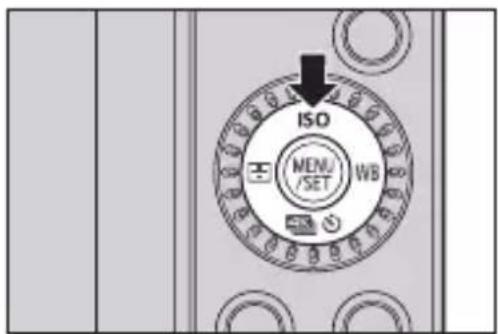
2 Vælg ISO-følsomhed.
• Drej eller .
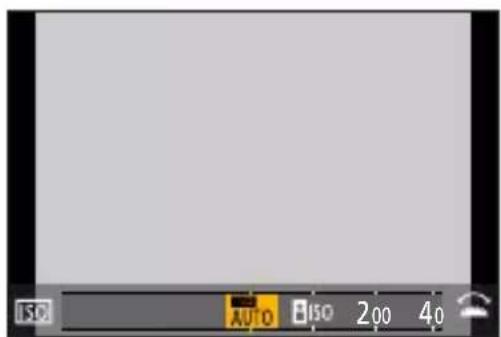
3 Bekræft dit valg.
Egenskaber for ISO-følsomheden
Ved at øge ISO-følsomheden kan lukkertiden øges på mørke steder, så kamerarystelserne og sløring af motiver kan forhindres. Men en højere ISO-følsomhed kan også øge støjen på de optagede billeder.

Indstilling af elementer (ISO-følsomhed)
| [AUTO] | ISO-følsomhed indstilles automatisk i et område på op til 3200 afhængigt af lysstyrken af et motiv. |
| BISO(Intelligent ISO) | ISO-følsomhed indstilles automatisk i et område på op til 3200 afhængigt af bevægelsen og lysstyrken af et motiv.Lukkerhastigheden fastsættes ikke, når lukkerknappen trykkes halvt ned. Lukkerhastigheden ændres konstant for at følge motivets bevægelse, indtil lukkerknappen trykkes helt ned. |
| [200] to [25600] | ISO-følsomheden er fastsat til den valgte værdi.Du kan udvide ISO-følsomheden nedre grænse til [100] ved at indstille [Udvidet ISO] (→333) til [ON] i menuen [Bruger] ([Eksponering]). |
- Når følgende funktioner anvendes, er [Biso] ikke tilgængelig:
– Tilstanden S], tilstanden [M], tilstanden [S], tilstanden [ ] S&Q
- [4K-FOTO], [Post Fokus]
– [Live View kombineret]
- Når følgende funktioner anvendes, er ISO-følsomheden, som kan indstilles, begrænset.
- Tilstanden [BM], tilstanden [S&Q-K-FOTO], [Post Fokus]: [6400] (øvre grænse)
- [V-Log L] ([Fotostil]): [400] (nedre grænse)
– [Filterindstillinger]: [3200] (øvre grænse) (Når der indstilles til [Højt dynamikområde], er indstillingen sat til [AUTO].)
– [Live View kombineret]: [200] (nedre grænse) (Når [Udvidet ISO] er indstillet til [ON], vil indstillingen være [L.100].), [1600] (øvre grænse)
– [Multi ekspon.]: [200] (nedre grænse), [3200] (øvre grænse)


- Under videooptagelse fungerer kameraet som [AUTO] (for video). (Når kameraet ikke er i tilstanden [M] / [S&Q
- Du kan indstille øvre og nedre grænser for ISO Auto:
[ISO følsomhed (foto)] (→321)
- Du kan indstille den nedre grænse for lukkertiden for ISO Auto:
[☐] [Min. lukker tid] (→321)
- Du kan forlænge intervallerne mellem ISO-følsomhedens indstillingsværdier:
[∅] → [+Z] → [ISO trin] (→333)
- Du kan indstille den øvre grænse for ISO Auto på indstillingsskærmen for ISO-følsomhed:
[∅] → [∅] → [Vist ISO-indstilling] (→339)
Hvidbalance (WB)




Hvidbalancen (WB) er en funktion, som korrigerer lysfaldet, der frembringes af det lys, der falder på motivet.
Den justerer farverne, så hvide motiver vises med hvidt, og det betyder, at den overordnede farvetone kommer tættere på det, øjet ser.
Normalt kan du bruge Auto ([AWB], [AWBc] eller [AWBw]) for at opnå den optimale hvidbalance.
Vælg denne funktion, når farvetonen på billedet er forskellig fra, hvad du forventede, eller du vil ændre farvetonen for at fange stemningen.
1 Tryk på [WB( )▶
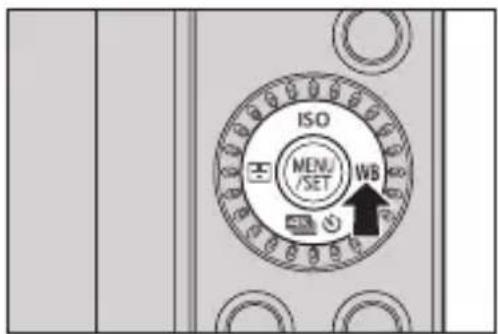
2 Vælg hvidbalancen.
• Drej eller .
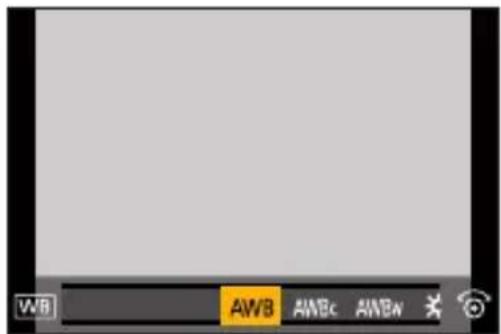
| [AWB] Auto | |
| [AWBc] Auto | (reducerer en glødelampes rødlige farvetone.) |
| [AWBw] Auto | (efterlader en rødlig farvetone under en glødelampe) |
 | Blå himmel |
 | Overskyet himmel |
 | Skygge under en blå himmel |
 | Glødelampe |
 | Blitz |
 | Angiv funktion 1 til 4 (→220) |
 | Farvetemperaturer 1 til 4 (→220) |
*1 Kameraet fungerer som [AWB] under videooptagelse eller när der optages med [4K-FOTO] eller [Post Fokus].
- Under belysningsforhold, såsom neonlys eller LED-lys, varierer den relevante hvidbalance, afhængigt af belysningstype.
Brug [AWB], [AWBc], [AWBw] eller [1] til [4].

- Hvidbalancen fastsættes til [AWB], mens [Filterindstillinger] anvendes.
- Hvidbalancen fungerer muligvis ikke korrekt, hvis du optager billeder vha. en blitz, og motivet optages uden for det effektive blitzområde.
- I tilstanden [SCN] foretages indstillinger, der er egnet til hver enkelt scene.
- I tilstanden [SCN] vil ændring af scene- eller optagetilstand sætte indstillingerne for hvidbalance (inkl. finindstilling af hvidbalance) tilbage til [AWB].
◆ Registrering af den indstillede hvidbalance ([△] til [ ])
Tag billeder af et hvidt motiv under en lyskilde på optagelsesstedet for at justere hvidbalancen, indtil det er helt hvidt.
① Tryk på [WB] (▶), og vælg derefter en vilkårlig værdi fra [1] til [4].
② Tryk på ▲
③ Ret kameraet mod et hvidt motiv, så det vises inden for rammen i midten af skærmen, og tryk derefter på MENU VSET.
- Dette indstiller hvidbalancen, og du vender tilbage til optagelsesskærmen.
![PANASONIC Lumix DC-G100 - ◆ Registrering af den indstillede hvidbalance ([△] til [ ]) - 1](/content/2026/05/881485/images/9fa517d83c4304f361327408b97a0663f81b790c9faa83bb268fb28a1e47859b.jpg)
- Når du har hentet billedet til støjreduktion med [Live View kombineret], kan indstilling af hvidbalance ikke anvendes.
Indstilling af farvetemperatur ([Ktil [ ]K4
Angiv den numeriske værdi for hvidbalancens farvetemperatur.
① Tryk på [WB] (▶), og vælg derefter en vilkårlig værdi fra [K1] til [K4].
② Tryk på ▲
③ Tryk på ▲ for at vælge farvetemperaturen, og tryk derefter på .
![PANASONIC Lumix DC-G100 - Indstilling af farvetemperatur ([Ktil [ ]K4 - 1](/content/2026/05/881485/images/2b38db2218dd137e109e390ca8d3eb53decfcb169f782e10379b4d3a8e2a6e63.jpg)
- Du kan angive en farvetemperatur fra [2500K] til [10000K].
Justering af hvidbalance
Du kan justere farven, selv om den farve, du vil anvende, ikke frembringes af den valgte hvidbalance.
1 Tryk på [W]B( )▶
![PANASONIC Lumix DC-G100 - Tryk på [W]B( )▶ - 1](/content/2026/05/881485/images/7336527b7b78bba27a9659941c9074206e02d5be4f37a825cfa148ad0daeac28.jpg)
2 Vælg hvidbalancen, og tryk derefter på ▼
- Justeringsskærmen vises.
3 Juster farven.
◀ [A] (AMBER: ORANGE)
▲: [G] (GR∅N: GR∅NLIG)
▶: [B] (BLÅ: BLÅLIG)
▼: [M] (MAGENTA: R∅DLIG)
- Du kan også berøre grafen for at foretage justeringer.
- Tryk på DISP. for at vende tilbage til den ikke-justerede tilstand.
- Du kan indstille hvidbalancebracket ved at dreje eller (→202)
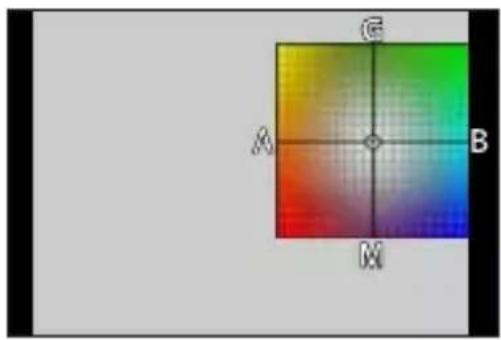
4 Bekræft dit valg.
- Når hvidbalancen justeres, ændres farven på ikonet for optagelsesskærmen til den justerede farve.
Justering mod [G]-siden viser [+], mens justering mod [M]-siden viser [-].
[Fotostil]
![PANASONIC Lumix DC-G100 - [Fotostil] - 1](/content/2026/05/881485/images/12a203ddbee51017be74f6cfdbead96984b62768d4d13f67919b7c63992de910.jpg)
![PANASONIC Lumix DC-G100 - [Fotostil] - 2](/content/2026/05/881485/images/9f5675d6fb24a518b061b47de8f9bcfba25c8c94641374e432c98dd0bb8f6b8e.jpg)
![PANASONIC Lumix DC-G100 - [Fotostil] - 3](/content/2026/05/881485/images/0fcb1417a3b102ff8a5c39876b20968e8351158a9a07e5f291306400cbb3f70f.jpg)
![PANASONIC Lumix DC-G100 - [Fotostil] - 4](/content/2026/05/881485/images/045d4caeba878982c2c3c4de858665b3443b4f7a7a328a1a5b43a090b7252739.jpg)
![PANASONIC Lumix DC-G100 - [Fotostil] - 5](/content/2026/05/881485/images/c7a98985733874603d403ebabae3e8fced69a1a647fca2ef1159df8e610f82ec.jpg)
![PANASONIC Lumix DC-G100 - [Fotostil] - 6](/content/2026/05/881485/images/c60764c2a5c717f97c2ad18e5b92ef490f8aa8051ea28be7267e4bfaa5ebbfa6.jpg)
![PANASONIC Lumix DC-G100 - [Fotostil] - 7](/content/2026/05/881485/images/c31ca00c2d0e50921032636111feada8843b875b4efc3a67ec269ac1ea53266a.jpg)
![PANASONIC Lumix DC-G100 - [Fotostil] - 8](/content/2026/05/881485/images/145401292bb950bf72df279a492838593552c5a7fdf9622cfd7988c857072091.jpg)
![PANASONIC Lumix DC-G100 - [Fotostil] - 9](/content/2026/05/881485/images/878eb1ea550d5f8bbed5f0d0d750c0f2d98dded7bf41eea55dad3e069ac0a93e.jpg)
![PANASONIC Lumix DC-G100 - [Fotostil] - 10](/content/2026/05/881485/images/28269f879c996a3ddebe6c28a9091be2440e5089c6ff6b1b7d2022644ca25ce8.jpg)
![PANASONIC Lumix DC-G100 - [Fotostil] - 11](/content/2026/05/881485/images/1e2b0a00875d746c38075c527c98b3f8c0f6bcc43de01f0288b686be9e8c16f7.jpg)
![PANASONIC Lumix DC-G100 - [Fotostil] - 12](/content/2026/05/881485/images/5efdcef5a369ce12aa51f6128f2a03bff7a0b4cbe185fdefce7f726d5a4b4f7a.jpg)
![PANASONIC Lumix DC-G100 - [Fotostil] - 13](/content/2026/05/881485/images/5ce68e39938d674e062627246a666018fe5c3ea124e757cf982aeecce89e2c3f.jpg)
Du kan vælge den sidste finish på billeder, der passer til dine motiver og deres forskellige udtryk.
Billedkvaliteten kan justeres for hver fotostil.
![PANASONIC Lumix DC-G100 - [Fotostil] - 14](/content/2026/05/881485/images/4849929e710e7e7e98545b10c51d8c2bcd780598fe462113d6d4d5796e095126.jpg)
![PANASONIC Lumix DC-G100 - [Fotostil] - 15](/content/2026/05/881485/images/519587bfb0f8028e8f1e8b4781c6bc5696f72c6e93189e9ba929b7b3cdf90938.jpg)
![PANASONIC Lumix DC-G100 - [Fotostil] - 16](/content/2026/05/881485/images/522acbb452a7818a72eab1221494250c6348fb95327da963d46449c507aa56c2.jpg)
![PANASONIC Lumix DC-G100 - [Fotostil] - 17](/content/2026/05/881485/images/6030435412619328f16994fd228bf4933dbfd430a1183f2c4778374d40d04494.jpg)
lg [Fotostil]
| STD. | [Standard] Standardindstillingen. | |
| VIVD | [Levende] | En indstilling, der frembringer en mere klar kvalitet med højere mæthed og kontrast. |
| NAT | [Naturlig] | En indstilling, som frembringer en blødere kvalitet med en lavere kontrast. |
| MONO | [Monokrom] En monokrom indstilling uden farvenuancer. | |
| LMONO | [L.Monokrom] | En sort-hvid indstilling med grov tekstur og knivskarpe sorte accentueringer. |
| LMONOD | [L.Monokrom D] | En monokrom indstilling, som skaber en dynamisk udtryk med fremhævede lyse områder og skygger. |
| SCNY | [Landskab] | En indstilling, der er velegnet til landskaber med en klar blå himmel og grønne landskaber. |
| PORT | [Portræt] | En indstilling, der er velegnet til et portræt af en person med en sund og smuk hud. |
| CUST | [Brugertilpasset] | Indstilling for brug af farver og billedkvalitet som var registreret på forhånd. |
| CNED | [Biograf-dynamikområde] | Indstilling, som giver prioritet til det dynamiske område ved at anvende en gammakurve designet til at oprette filmlignende billeder. Egnet til redigering. |
| CNEV | [Biograf-video] | Indstilling, som giver prioritet til kontrasten ved at anvende en gammakurve designet til at oprette filmlignende billeder. |
| V-Log L | [V-Log L] | En gammakurveeffekt, som er beregnet til efterproduktionsbehandling.Giver dig mulighed for at tilføje varm gradation til billeder under efterproduktionsredigering. |
![PANASONIC Lumix DC-G100 - [Fotostil] - 18](/content/2026/05/881485/images/a2eda0410d7c25ff2bfd0f05968802e0b327263d8367490c504a3b6b767093f4.jpg)
- Indstillingen nulstilles til [Standard], når kameraet skifter til en anden optagefunktion eller slukkes.
– Billedkvaliteten kan ikke justeres.
- Der kan kun foretages justering af billedkvalitet i tilstanden [SCN].
- Når [Filterindstillinger] anvendes, er [Fotostil] ikke tilgængelig.
![PANASONIC Lumix DC-G100 - [Fotostil] - 19](/content/2026/05/881485/images/78b1dd83043b364d7e67ef8cf6cb9f371c90d8d12eb64ef200a424b50fc6337c.jpg)
Justering af billedkvalitet
① Tryk på ◀ for at vælge fotostil.
② Tryk på ▲ for at vælge et element, og tryk derefter på ◀▶for at justere.
- Når billedkvaliteten justeres, angives fotostilikonet på optagelsesskærmen med [+].
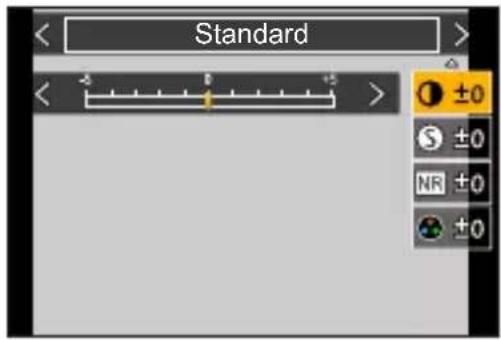
Indstilling af elementer (justering af billedkvalitet)
 | [Kontrast]*1 | Justerer kontrasten i billedet. |
 | [Skarphed] Justerer billedets konturer. | |
 | [Støjreduktion] | Justerer støjreduktionseffekten.Hvis effekten øges, kan det medføre et lille tab i billedopløsningen. |
 | [Farvemætning]*2 | Justerer farvernes klarhed. |
 | [Farvetone]*3 | Justerer de blå og gule farvenuancer. |
 [Filtereffekt]*3 [Filtereffekt]*3 | [Gul] | Fremhæver kontrasten. (Effekt: svag) Tager et billede af himlen i en klar blå farve. |
| [Orange] | Fremhæver kontrasten. (Effekt: mellem) Tager et billede af himlen i en mørkere blå farve. | |
| [Rød] | Fremhæver kontrasten. (Effekt: kraftig) Tager et billede af himlen i en meget mere mørkeblå farve. | |
| [Grøn] | Personers hud og læber vises i deres naturlige farver. Grønne blade ser lysere ud og fremhæves mere. | |
| [Off] — | ||
 [Korneffekt]*3 [Korneffekt]*3 | [Lav]/ [Standard]/ [Høj] | Indstiller korneffektniveauet. |
| [Off] — |
*1 Kan ikke justeres, når [V-Log L] er valgt.
*2 Tilgængelig, når alt andet end [Monokrom], [L.Monokrom], [L.Monokrom D] eller [V-Log L] er valgt.
*3 Tilgængelig, når [Monokrom], [L.Monokrom] eller [L.Monokrom D] er valgt.

- Virkningen af [Korneffekt] kan ikke tjekkes på optagelsesskærmen.
- [Korneffekt] er ikke tilgængelig, når du bruger følgende funktioner: – Videooptagelse, [4K-FOTO], [Post Fokus]
8. Lysstyrke (eksponering)/Farver/Billedeffekt
[Filterindstillinger]
![PANASONIC Lumix DC-G100 - [Filterindstillinger] - 1](/content/2026/05/881485/images/11b4d151e9421e2dbb6c68a472e32cdffc34b365bab9718458cffe84751e8932.jpg)
![PANASONIC Lumix DC-G100 - [Filterindstillinger] - 2](/content/2026/05/881485/images/50222e47fd0baf3615ef23d31c50f3ef8a5efaee899db2e2e512c3bf18f87245.jpg)
![PANASONIC Lumix DC-G100 - [Filterindstillinger] - 3](/content/2026/05/881485/images/baa7e8abcda332f48b26c9bdd159b47ca05ec145df58c288eccbc5b603242bba.jpg)
![PANASONIC Lumix DC-G100 - [Filterindstillinger] - 4](/content/2026/05/881485/images/42a45fa34cc8ad5020786be1456d85ecb05053db507d5c16b30ba4ae67f26c4b.jpg)
![PANASONIC Lumix DC-G100 - [Filterindstillinger] - 5](/content/2026/05/881485/images/cf530f526b1028407021e6b3e4a33c836bebecade97f623b1627d010427cfbf1.jpg)
![PANASONIC Lumix DC-G100 - [Filterindstillinger] - 6](/content/2026/05/881485/images/d9d9202041d22660d16fb605ad5864028f6f5c57f7784e1773f2dfe780503bfe.jpg)
![PANASONIC Lumix DC-G100 - [Filterindstillinger] - 7](/content/2026/05/881485/images/ddbc690c2c15f47c115a38d09da31d85b19dbbcbaad3b972fb5eddce1ed8f4d2.jpg)
![PANASONIC Lumix DC-G100 - [Filterindstillinger] - 8](/content/2026/05/881485/images/b4e1799863c6cfa458bd13dfd7945d6cc308d344c9ecf481e339979ffc2f9821.jpg)
![PANASONIC Lumix DC-G100 - [Filterindstillinger] - 9](/content/2026/05/881485/images/272f5f342fc65c72dd1011b7c21c53885f4d19b1f8efe5c299392e290b1afd38.jpg)
![PANASONIC Lumix DC-G100 - [Filterindstillinger] - 10](/content/2026/05/881485/images/208e3de3730858001b1bab8338c451e42c2c3d5fb60206a8c4f0350746edc7ed.jpg)
![PANASONIC Lumix DC-G100 - [Filterindstillinger] - 11](/content/2026/05/881485/images/2c900031db022231a7fb3e71575de623db893d29ebe966f0391cd33d90b2ba90.jpg)
![PANASONIC Lumix DC-G100 - [Filterindstillinger] - 12](/content/2026/05/881485/images/5cf38689a5ab33c622fee00be9716961b2e4102caf5d853c6d30633460accdeb.jpg)
Denne tilstand optager med ekstra billedeffekter (filtre) lige som i tilstanden [∅]. (→113)
Desuden kan du samtidig tage billeder uden effekter.
![PANASONIC Lumix DC-G100 - [Filterindstillinger] - 13](/content/2026/05/881485/images/8e227616e0794a0b9d4e337ea214a6d71ec23b511b79f7b3da8df802d53938d2.jpg)
![PANASONIC Lumix DC-G100 - [Filterindstillinger] - 14](/content/2026/05/881485/images/b520b01e6f5e0a093620a96dfeec0e557ad8b30d0ccaff82c628d688a67488f1.jpg)
![PANASONIC Lumix DC-G100 - [Filterindstillinger] - 15](/content/2026/05/881485/images/e5d6b54c7071b81a74fdc01721ebc6ea9f61a417a3ca32a8fab0237e1392759f.jpg)
![PANASONIC Lumix DC-G100 - [Filterindstillinger] - 16](/content/2026/05/881485/images/c3cf384dfd9a264dbec1e4c3f8c69cb85b71ec13e454484e58be44c5bcb7ab4a.jpg)
terindstillinger]
Vælg [Filtereffekt]
Indstillinger: [ON]/[OFF]/[SET]
![PANASONIC Lumix DC-G100 - [Filterindstillinger] - 17](/content/2026/05/881485/images/8ac1cec09a6efc54e538042117d092591b912953c531218b7c952bd78d98fe33.jpg)
Indstilling af et filter med fingerbetjening

Berør


Berør det element, der skal indstilles.

]: Filter on/off

s]: Filter

]: Justering af filtereffekt
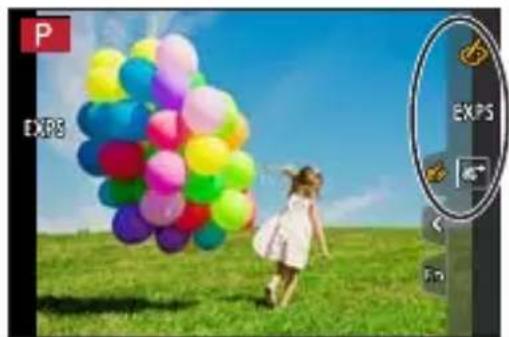
- Når du anvender [Filtereffekt], kan du ikke anvende menuer eller optagefunktioner, som ikke er til rådighed i tilstanden [∅].
- Hvidbalancen fastsættes til [AWB], og blitzen fastsættes til [¥] (Tvungen blitz slukket).
- Den øvre grænse af ISO-følsomhed er [3200].
- Når [Højt dynamikområde] er valgt, fastsættes ISO-følsomheden på [AUTO].
- [Rå monokrom], [Silkeagtig monokrom], [Blød fokus], [Stjernefilter] og [Solskin] er ikke tilgængelige under videooptagelse.
- [Filtereffekt] er ikke tilgængelig, når du bruger følgende funktioner:
– [Live View kombineret]
- [Multi ekspon.]
- [4K Live beskæring]
[Samtidig opt. uden filter]
![PANASONIC Lumix DC-G100 - [Samtidig opt. uden filter] - 1](/content/2026/05/881485/images/06c6b3f19d5ce1eedf7fdd52087fddc716f37bdc393eeaab749d110a89226e96.jpg)
Du kan tage billeder samtidigt uden tilføjede filtereffekter.
![MENU FET [ 4] [Fteindstillinger] Vælg [Samtidig opt. uden filter]](/content/2026/05/881485/images/ded6a2912bcd10d382ff0efbf872f974fb4847292ba6d7e8c331e7d2fcfb229d.jpg)
Indstillinger: [ON]/[OFF]
![PANASONIC Lumix DC-G100 - [Samtidig opt. uden filter] - 3](/content/2026/05/881485/images/996bf12e10820e91dceffa93780c090efbc207be9203a8e6fd786eba1dc38af9.jpg)
- [Samtidig opt. uden filter] er ikke tilgængelig, når du bruger følgende funktioner:
- [Burst]
- [4K-FOTO], [Post Fokus]
- Optagelse af stillbilleder, mens en filmsekvens er under optagelse (kun når [ˈɡʌŋ] ([Filmprioritet]) er valgt)
- [Interval-optagelse]
- [Stopmotion animering]
- [Wɜːr], [RAWɜːr], [RAW] ([Kvalitet])
- [Bracket]
9. Blitz
Brug af blitz

Åbn/luk den indbyggede blitz
Ⓐ Sådan åbnes blitzen
B Sådan lukkes blitzen
- Blitzindstillingen er fastsat til [③] (Tvungen blitz fra), mens blitzen er lukket. (Undtagen ved brug af ekstern blitz)
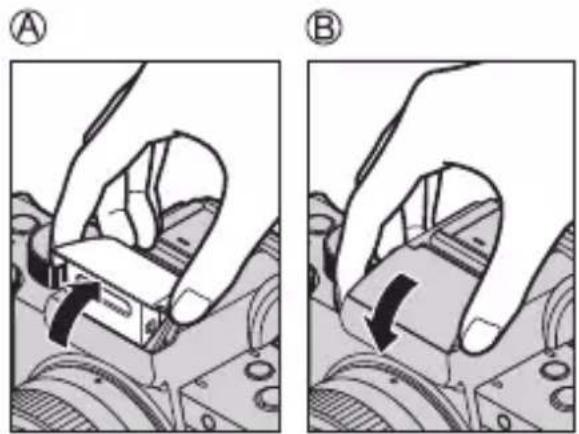

- Pas på der ikke kommer en finger eller nogen anden kropsdel eller genstand i klemme, när du lukker blitzen.
- Lukkes blitzen med kraft, kan kameraet tage skade.
- Sørg for at lukke den indbyggede blitz, når den ikke er i brug.
- Undlad at placere genstande for tæt på blitzen eller blokere for blitzen. Varme og lys fra blitzen kan medføre, at genstande deformeres eller misfarves.
- Undlad at blokere blitzen med hånden, när den udløses.
- Luk ikke blitzen straks efter den præliminære blitz der anvendes, før du tager billeder med Tvungen ON/rødøjereduktion og andre blitzindstillinger. Hvis du lukker blitzen med det samme, vil det medføre en funktionsfejl.
- Hvis du optager gentagne gange, skal der måske gå længere tid, när du oplader blitzen.
Mens blitzen oplader, optages der billeder uden udløsning af blitzen. - Når den eksterne blitz er monteret, vil den være prioriteret over den indbyggede blitz. Se side (→449) for at få yderligere information om ekstern blitz.
Indstilling af blitzen




Du kan indstille blitzfunktionen for at styre udløsning af blitzen fra kameraet.
[Blitzindstilling]
Vælg [Blitzindstilling]
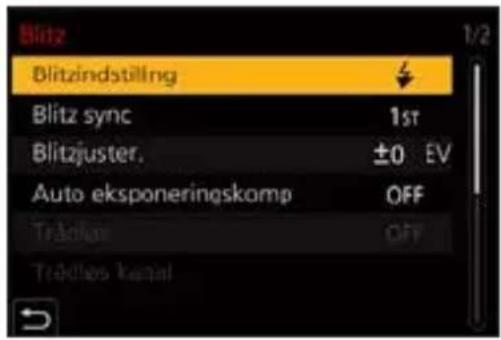
![PANASONIC Lumix DC-G100 - Vælg [Blitzindstilling] - 2](/content/2026/05/881485/images/4ad63c7c2d8de1c00409fb4b0326afe25dd10b1f71035bc44983e1c9e8983ce6.jpg) | Tvungen blitz på | Blitzen udløses hver gang, uanset optageforholdene. |
![PANASONIC Lumix DC-G100 - Vælg [Blitzindstilling] - 3](/content/2026/05/881485/images/7ab81317ad9a0171d0bd52939b8e773ddd352c7569b6e98d1246355641cac7cf.jpg) | Tvungen on/røde øjne | Dette er velegnet til optagelse, hvis der er baggrundslys, eller belysning fra for eksempel neonlys. |
![PANASONIC Lumix DC-G100 - Vælg [Blitzindstilling] - 4](/content/2026/05/881485/images/3e75c85ff4f5f46dff46da4d05027865a3bf9740aae76593fdcffc33c24b993f.jpg) | Langsom synkr. | Hvis du optager billeder i et aftenlandskab, bliver lukkertiden langsommere, når blitzen udløses, så motiv og aftenlandskab bliver lysere. |
![PANASONIC Lumix DC-G100 - Vælg [Blitzindstilling] - 5](/content/2026/05/881485/images/b2f0018b2d8cd72889495d1e8ba97712844a337471fc79b846a60f982ef00511.jpg) | Langsom synk./ røde øjne | • Langsommere lukkehastigheder kan medføre slørede billeder. For at undgå dette anbefaler vi, at du bruger stativ. |
![PANASONIC Lumix DC-G100 - Vælg [Blitzindstilling] - 6](/content/2026/05/881485/images/8a7b3dc9edfb134e4e52af52e31aead742844315b55fc28cc7d7712bb2d970f9.jpg) | Tvungen blitz fra Blitzen udløses ikke. | |
- Se ([iA] eller [iA] side (→80) for at få yderligere oplysninger om blitzindstillinger.
![PANASONIC Lumix DC-G100 - Vælg [Blitzindstilling] - 7](/content/2026/05/881485/images/514565bdbc3d28ad8205f5e858a274ff08fd189fb94ff23e71eb1fd729c5c10f.jpg)
- Blitzen udløses to gange.
Intervallet mellem den første og anden blitz er længere, når [⚡] eller [⚡] er indstillet. Motivet bør ikke flytte sig, før blitzen affyres for anden gang.
- Visse blitz-funktioner er muligvis ikke tilgængelige, afhængigt af den eksterne blitzs indstillinger.
- Effektiviteten af funktionen for reduktion af røde øjne varierer fra person til person.
Den effekt, der påvirkes af faktorer såsom afstand til motivet og om motivet kigger ind i kameraet, når den foreløbige blitz udløses, bemærkes i visse tilfælde muligvis slet ikke.
![PANASONIC Lumix DC-G100 - Vælg [Blitzindstilling] - 8](/content/2026/05/881485/images/595e754e19045aaf7649185ee92d1be3197b318b69166fb91dbc01e4b4d7917c.jpg)
Tilgængelige blitz-indstillinger efter optagefunktion
De tilgængelige blitz-indstillinger afhænger af optage-funktionen.
(√Tilgængelig, —: Ikke tilgængelig)
| Optagefunktion | ♣ | ♣◎ | ♣S | ♣S◎ | ♣ | |
| P/A | ✓ | ✓ | ✓ | ✓ | ✓ | |
| S/M | ✓ | ✓ | — | — | ✓ | |
| SCN(●: Standardindstillinger) | [Klart portræt] | ✓ | ● — | — | ✓ | |
| [Silkeglat hud] ● — — | ✓ | ✓ | ||||
| [Sødt barneansigt] ● — — | ✓ | ✓ | ||||
| [Klart aftenportræt] — — | — ● | ✓ | ||||
| [Soft blomsterbillede] ● — — | ✓ | |||||
| [Appetitvækkende mad] ● — — | — | ✓ | ||||
| [Lækker dessert] ● — — | — | ✓ | ||||
| [Frys dyrebevægelse] ● — — | ✓ | |||||
| [Klart sportsbillede] ● — — | ✓ | |||||
| [Monokrom] ● | ✓ | ✓ | ✓ | ✓ | ||

- Optagelse med blitz er ikke mulig, när følgende funktioner anvendes:
– [Softere med baglys], [Afslappende nuance], [Karakteristisk landskab],
[Klar blå himmel], [Romantisk solnedgang], [Levende solnedgang],
[Glitrende vand], [Klart aftenlandskab], [Kølig aftenhimmel],
[Varmt aftenlandskab], [Kunstnerisk aftenlandskab],
[Glitrende illuminationer], [Håndholdt natopt.] (tilstanden [SCN])
- [4K-FOTO], [Post Fokus]
- [ESHTR]
• [SCN] blitzindstillingen nulstilles til initialværdien ved hvert sceneskift.

Lukkertid for blitzindstillinger
| [Blitzindstilling] Lukkertid (sek.) | |
 | 1/50*1 |
 | |
| [4HA2] | 1 til 1/50 |
| [WOT3] | |
*1 I tilstanden [S] vil lukkerhastigheden være 60 sekunder til 1/50 af et sekund og i tilstanden [M] vil lukkerhastigheden være [T] (Tid) eller 60 sekunder til 1/50 af et sekund.
- Lukkerhastigheder på mere end 1/50 af et sekund er ikke tilgængelige, når du udløser blitzen.
- I tilstanden [iA] / [iA]ændres lukkerhastigheden afhængigt af den detekterede scene.

Den tilgængelige blitzafstand (tilnærmelse)
Når du anvender visse objektiver, kan det være, at lyset fra blitzen blokeres eller ikke dækker hele objektivets synsfelt, hvilket kan forårsage mørke områder på billederne. Kontroller afstanden til motivet, når du tager et billede.
| Når det udskiftelige objektiv (H-FS12032) anvendes | |
| Vidvinkel Tele | |
| 0,4 m til 4,1 m 0,3 m til 2,5 m | |
| Når det udskiftelige objektiv (H-FS35100) anvendes | |
| Vidvinkel Tele | |
| 0,9 m til 3,6 m 0,9 m til 2,5 m | |
- Disse områder opnås, ISO-følsomheden er indstillet til [AUTO], og [ISO auto øvre grænse (Foto)] i [ISO følsomhed (foto)] er indstillet til [AUTO].

- Når der tages billeder med blitz med objektivhætten monteret, bliver den nederste del af fotoet muligvis mørkt, og kontrol af blitzen kan muligvis blive deaktiveret, eftersom objektivhætten muligvis kan skygge for fotoblitzen. Vi anbefaler afmontering af objektivhætten.
[Blitzjuster.]
Justerer blitzoutput, hvis et billede, der tages med blitz, er for lyst eller for mørkt.
1 Vælg [Blitzjuster.].
MENU /SET → [ ] → [Blitz] → [Blitzjuster.]
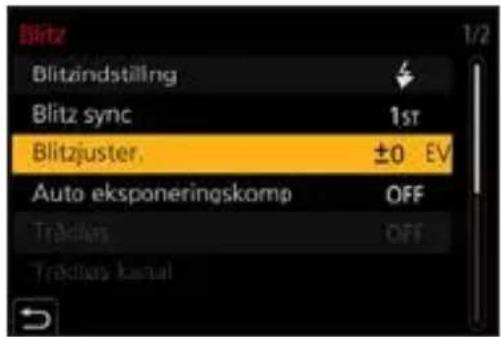
- Når intensiteten af blitzen justeres, vises [+] eller [-] på blitzikonet.
- Se side 238 for information om justering af blitzoutputtet under optagelse med en trådløs blitz.
- [Blitzjuster.] kan ikke anvendes, når [Trådløs] er indstillet til [ON].
[Blitz sync]
Hvis et motiv i bevægelse optages om natten ved hjælp af en langsom lukker og blitz, kan et lysspor måske ses foran motivet.
Hvis du indstiller [Blitz sync] til [2ND], kan du tage et dynamisk billede med et lysspor bag motivet ved at udløse blitzen lige før, lukkeren lukkes.
![PANASONIC Lumix DC-G100 - [Blitz sync] - 1](/content/2026/05/881485/images/cf721f0fff6808cc43a43b119748d21e84351a466b756ddb0d5addf01540ac98.jpg)
![PANASONIC Lumix DC-G100 - [Blitz sync] - 2](/content/2026/05/881485/images/89bdf3a080f4374a4181a7f8b72f6826fe082118bafa8cd25ab02b3961cb324f.jpg)
![PANASONIC Lumix DC-G100 - [Blitz sync] - 3](/content/2026/05/881485/images/bd45a35a143f16d9ed2e50a848087b02b87279c31b7f3a10d57134fcd30a2256.jpg)
[Blitz]
Vælg [Blitz sync]
![PANASONIC Lumix DC-G100 - [Blitz sync] - 4](/content/2026/05/881485/images/ae52da2c22c88f7c6298471791034a5d4df8a76a3a695c375c9fa48d4fefb72e.jpg)
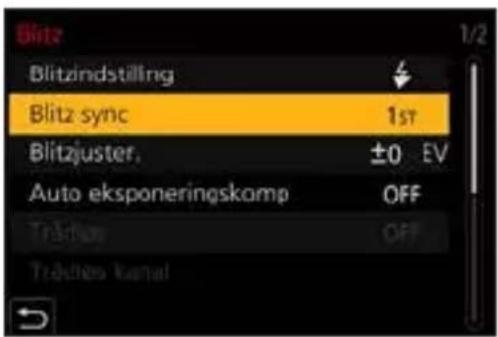
| [1ST] | Dette er den normale metode for optagelse med blitzen. | ![PANASONIC Lumix DC-G100 - [Blitz sync] - 6](/content/2026/05/881485/images/1df317690e25edeff85377173294003f353c82db1ae5bb805122970fd24e1fed.jpg) |
| [2ND] | Lyskilden vises bag motivet, og billedet bliver dynamisk. |
![PANASONIC Lumix DC-G100 - [Blitz sync] - 7](/content/2026/05/881485/images/05998f8abcfebd51777d61c80661ff5c9e6379832130cf335c4dabf121188f88.jpg)
- Hvis [2ND] indstilles på, vises [2nd] på blitzikonet på optagelsesskærmen.
- Hvis følgende funktioner anvendes, er [Blitz sync] indstillet til [1ST]:
- [Trådløs]
– [Live View kombineret]
- Effekten opnås muligvis ikke korrekt ved hurtigere lukkehastigheder.
[Auto eksponeringskomp]
Justerer blitzens automatisk i henhold til eksponeringskompensationsværdien. (→210)
![PANASONIC Lumix DC-G100 - [Auto eksponeringskomp] - 1](/content/2026/05/881485/images/e93231bc139b93f139c8154b901e4d8d3b55125ca80b7e5ac51f057a9f419840.jpg)
![PANASONIC Lumix DC-G100 - [Auto eksponeringskomp] - 2](/content/2026/05/881485/images/47c1f8e55c05d4382303ada0526014a95be1f0b3f94a123f7401405e59bf0bae.jpg)
![PANASONIC Lumix DC-G100 - [Auto eksponeringskomp] - 3](/content/2026/05/881485/images/761ee3586b73d29e25ade6f4901a4e101c69dd9facac5f32e54c929ded8ad946.jpg)
![PANASONIC Lumix DC-G100 - [Auto eksponeringskomp] - 4](/content/2026/05/881485/images/1f25d400e27801658f7bb6205e2da106415d1a9f7f3968fb991523d6ea69d7b6.jpg)
Vælg [Auto eksponeringskomp]
Indstillinger: [ON]/[OFF]
[Fjern rød-øje]
![PANASONIC Lumix DC-G100 - [Fjern rød-øje] - 1](/content/2026/05/881485/images/2ccc5b715856f6bd91aebb7b2466f94e6b9cc534fd3b6b9941c88f156e3b977a.jpg)
![PANASONIC Lumix DC-G100 - [Fjern rød-øje] - 2](/content/2026/05/881485/images/a8e429699315cdbde79129b5a3ef5d4611f8247a19ea9e18f8708b18385d3607.jpg)
![PANASONIC Lumix DC-G100 - [Fjern rød-øje] - 3](/content/2026/05/881485/images/6488c997c779a2041b98fd576e11497dee12b855ec80cd70dc444f9f25de7e3b.jpg)
![PANASONIC Lumix DC-G100 - [Fjern rød-øje] - 4](/content/2026/05/881485/images/8a98b5f978905bf0c2f78737b08c08e4d8abffef9a12085568d66d25b756b37d.jpg)
![PANASONIC Lumix DC-G100 - [Fjern rød-øje] - 5](/content/2026/05/881485/images/fb7663d749940ad7bbe0d76cfcf03766185010358ee078941cfc8a7835a91add.jpg)
![PANASONIC Lumix DC-G100 - [Fjern rød-øje] - 6](/content/2026/05/881485/images/50a21f23097fae951cd28d44d96f537da87af0c0edfc5d7dd0102a2a71624cdf.jpg)
![PANASONIC Lumix DC-G100 - [Fjern rød-øje] - 7](/content/2026/05/881485/images/f094ac5a7568974f66a999e9b12335babc7b0786ecd95bd67147b2ad6e75f2b9.jpg)
![PANASONIC Lumix DC-G100 - [Fjern rød-øje] - 8](/content/2026/05/881485/images/8a7407239d46266dad0b93603d5de66094c2f2f0b868112f8d61f616b3586c2f.jpg)
![PANASONIC Lumix DC-G100 - [Fjern rød-øje] - 9](/content/2026/05/881485/images/59ff7419a5d0118f79f15f3eb97a2db9159ed1874a5e5bd99a0db4aef19697e0.jpg)
![PANASONIC Lumix DC-G100 - [Fjern rød-øje] - 10](/content/2026/05/881485/images/a920e56d218d65d4a9a50c931096907d93be83be4958624c3b49efffdc937ec3.jpg)
![PANASONIC Lumix DC-G100 - [Fjern rød-øje] - 11](/content/2026/05/881485/images/2c71dc45ed3831d43bf35c3ecdc7e7a6bfc4d4e742b0c6e6143595ec91a1f8a1.jpg)
![PANASONIC Lumix DC-G100 - [Fjern rød-øje] - 12](/content/2026/05/881485/images/0495f3e826c7705b7b38e0e1eac66144917b159aba5dee9f912b823fb67d930d.jpg)
- Når [ON] er indstillet, vises [ ] på blitzikonet.
- Røde øjne kan ikke korrigeres afhængigt af udseendet.
Optagelse ved hjælp af en trådløs blitz


Du kan bruge blitz (DMW-FL580L/DMW-FL360L/DMW-FL200L:
ekstraudstyr) for udføre en optagelse med en trådløs blitz.
Du kan styre udløsningen af tre separate blitz-grupper separat og blitzen, som er monteret på kameraets hot shoe.
- Den indbyggede blitz understøtter ikke trådløs blitzkontrol.

Sådan placerer du trådløse blitz
Placer den trådløse blitz med dens trådløse sensor vendt mod kameraet.
Placeringseksempel
- Placeringsområdet tilbydes som vejledning til optagelse med kameraet, när det holdes vandret. Området varierer afhængigt af det omgivende miljø.
- Vi anbefaler, at du bruger maks. tre trådløse blitz i hver gruppe.
- Hvis motivet er for tæt på, kan kommunikationslyset påvirke eksponeringen. Du kan reducere effekten ved at indstille [Kommunikationslys] på [LOW] eller reducere outputtet med en diffusor eller lignende. (→239)
1 Monter en ekstern blitz på kameraet. (→449)
2 Indstil de trådløse blitz på tilstanden [RC], og placér dem derefter.
3 Aktivér kameraets trådløse blitzfunktion.




[ON]
4 Indstil [Trådløs kanal].
5 Indstil [Trådløs opsætning].
- Indstilling af udløsningsfunktion og blitzoutput.
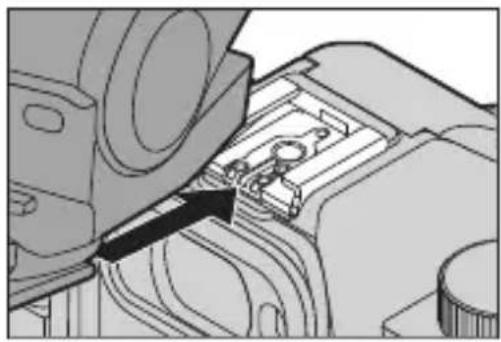

Indstilling af elementer ([Trådløs opsætning])
• Tryk på DISP. for at teste blitzen.
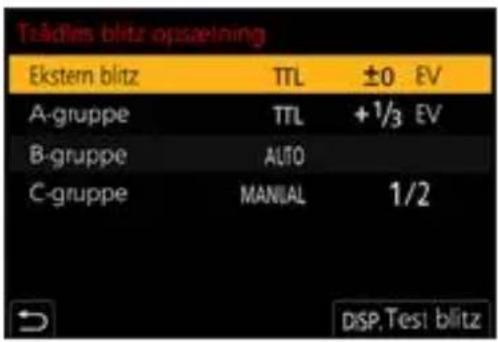
| [Ekstern blitz] | [Udløsning] | [TTL]: Kameraet indstiller automatisk blitz-outputtet. [AUTO]*1: Indstiller blitz-outputtet på den eksterne blitz-side. [MANUAL]: Indstiller blitzeffekten af den eksterne blitz manuelt. [OFF]: Den eksterne blitz udsender kun kommunikationslys. |
| [Blitzjuster.] | Indstil outputtet for den eksterne blitz manuelt, når [Udløsning] er indstillet på [TTL]. | |
| [Manuel blitzjustering] | Indstiller outputtet for den eksterne blitz, når [Udløsning] er indstillet på [MANUAL].• Det kan indstilles inden for et område af [1/1] (fuld blitzoutput) til [1/128] i 1/3-trin. | |
| [A-gruppe]/[B-gruppe]/[C-gruppe] | [Udløsning] | [TTL]: Kameraet indstiller automatisk blitz-outputtet. [AUTO]: Indstiller blitz-outputtet på den trådløse blitz-side. [MANUAL]: Indstiller blitzeffekten af den trådløse blitz manuelt. [OFF]: De trådløse blitz i den angivne gruppe udløses ikke. |
| [Blitzjuster.] | Indstiller outputtet for den trådløse blitz manuelt, når [Udløsning] er indstillet på [TTL]. | |
| [Manuel blitzjustering] | Indstiller outputtet for den trådløse blitz, når [Udløsning] er indstillet på [MANUAL].• Det kan indstilles inden for et område af [1/1] (fuld blitzoutput) til [1/128] i 1/3-trin. |
*1 Dette kan ikke indstilles, når du bruger blitzen (DMW-FL200L: ekstraudstyr).
![PANASONIC Lumix DC-G100 - Indstilling af elementer ([Trådløs opsætning]) - 2](/content/2026/05/881485/images/5317f3870ae9b8a0a4b12c1609a846dac4ce89b2a233981e994c5c728d7fe8fd.jpg)
[Kommunikationslys]
Indstil styrken af kommunikationslyset.
![PANASONIC Lumix DC-G100 - [Kommunikationslys] - 1](/content/2026/05/881485/images/2f87e3ef45779553d95f0657b43dc58eb85a4ff35415f18e3ace04c970d7a887.jpg)
![PANASONIC Lumix DC-G100 - [Kommunikationslys] - 2](/content/2026/05/881485/images/d31b76d5a34143a904662eaa785e963951fdb05633e51a1ac91296314bd40a17.jpg)
![PANASONIC Lumix DC-G100 - [Kommunikationslys] - 3](/content/2026/05/881485/images/e11280eba3ce3c679bfa377a39c3e0e84b4ce2c41e3821ebce8a0cc3602a69d5.jpg)
[Blitz]
Vælg
[Kommunikationslys]
Indstillinger: [HIGH]/[STANDARD]/[LOW]
10. Optagelse af videoer
Optagelse af videoer


1 Start optagelse.
• Tryk på videoens optageknap.
- Slip filmknappen lige efter, at du har trykket på den.
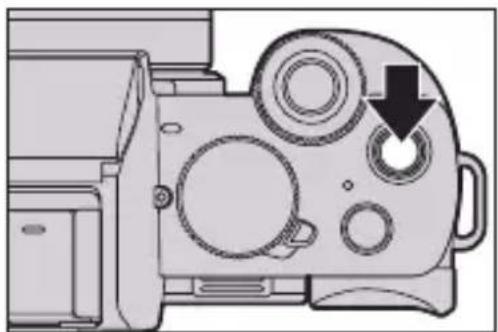
D Forløbet optagetid
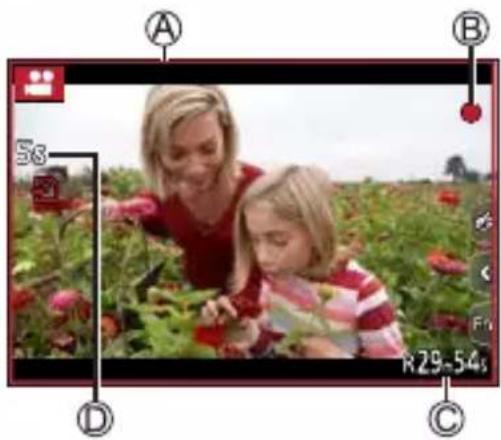
- Hvis det er vanskeligt at opretholde fokus på motivet under videooptagelse med AF, skal du trykke udløseren halvt ned for at indstille fokus igen.

[Optage kval.]

Indstiller billedkvaliteten for de videoer, der skal optages.
![PANASONIC Lumix DC-G100 - [Optage kval.] - 2](/content/2026/05/881485/images/9498f477ded01dfd1a1999ef7b8cc1ad274a8d3a49d37d22cc842edaae0e9b0e.jpg)
→[ ]Vælg [Optage kval.]
| [Optage kval.] Billedstørrelse | Billedhastighed ved optagelse | Sensorudgang | Bithastighed |
| [4K/100M/30p]^*1 | 3840×2160 30p 30 fps 100 Mbps | ||
| [4K/100M/25p]^*1 | 3840×2160 25p 25 fps 100 Mbps | ||
| [4K/100M/24p]^*1 | 3840×2160 24p 24 fps 100 Mbps | ||
| [FHD/28M/60p] 1920×1080 60p 60 fps 28 Mbps | |||
| [FHD/28M/50p] 1920×1080 50p 50 fps 28 Mbps | |||
| [FHD/20M/30p] 1920×1080 30p 30 fps 20 Mbps | |||
| [FHD/20M/25p] 1920×1080 25p 25 fps 20 Mbps | |||
| [FHD/24M/24p] 1920×1080 24p 24 fps 24 Mbps | |||
| [HD/10M/30p] 1280×720 30p 30 fps 10 Mbps | |||
| [HD/10M/25p] 1280×720 25p 25 fps 10 Mbps |
*1 4K-video
![PANASONIC Lumix DC-G100 - [Optage kval.] - 3](/content/2026/05/881485/images/4f386f7a74d6f05fa53d0049a1bc0c183724d7f28292a588edb4b0a97cf48f0e.jpg)
- Varigheden for en enkelt optagelse varierer afhængigt af [Optage kval.]. Når optagelsestiden for en enkelt optagelse overstiger følgende varighed, stopper optagelsen. - [4K/100M/30p] / [4K/100M/25p] / [4K/100M/24p]: 10 minutter - [FHD/28M/60p] / [FHD/28M/50p]: 20 minutter - [FHD/20M/30p] / [FHD/20M/25p] / [FHD/24M/24p] / [HD/10M/30p] / [HD/10M/25p]: 29 minutter og 59 sekunder
![PANASONIC Lumix DC-G100 - [Optage kval.] - 4](/content/2026/05/881485/images/64393155c806b8f61a054e52b036ce6d07def04d9d4c0973a591db1c273c3466.jpg)
- Da kameraet anvender VBR-optagelsesmetoden, ændres bithastigheden automatisk afhængigt af det motiv, der skal optages. Som et resultat heraf forkortes videooptagelsestiden, når et motiv i hurtig bevægelse optages.
- Når følgende funktioner anvendes, kan 4K-video ikke indstilles.
- [Miniature effekt] (tilstanden [•])
- HDMI-udgang
- For at optage 4K-video skal du anvende et kort af UHS-hastighedsklasse 3.
- Når du optager 4K-video, er synsvinklen smallere end for video af andre størrelser.
- For at sikre meget nøjagtig fokus optages 4K-video med reducerede automatiske fokushastigheder. Det kan være svært at fokusere på motivet med automatisk fokus, men det er ikke en funktionsfejl.
![PANASONIC Lumix DC-G100 - [Optage kval.] - 5](/content/2026/05/881485/images/2e1080d2294bdd031a28af838433b6172d1507aad27feb9bca3058ce1e6970f2.jpg)
Størrelsesinterval for opdeling af filer
| [Optage kval.] | [4K] | Ved brug af et SDHC-hukommelseskort:En ny fil oprettes for at fortsætte optagelsen,hvis filstørrelsen overstiger 4 GB.Ved brug af et SDXC-hukommelseskort:Selv når filstørrelsen overstiger 4 GB,optages en enkelt fil. |
| [FHD]/[HD] | En ny fil oprettes for at fortsætte optagelsen,hvis filstørrelsen overstiger 4 GB. |

- Hvis en handling, som f.eks. zoom eller knaphandling, udføres under videooptagelsen, kan driftslyden herfra blive optaget med.
- Driftslyden for objektivet (AF og billedstabilisering) optages måske på videoen.
- Hvis driftslyden fra videoens optageknap generer dig, skal du prøve følgende:
- Optag videoen ca. 3 sekunder længere, og opdel derefter den sidste del af videoen vha. [Video opdel] i menuen [Afspil].
- Brug den fjernlukkeren (→391) til optagelse.
- Afhængigt af korttypen, vises kortadgangsindikationen måske i et stykke tid efter selve videooptagelsen. Dette er ikke en fejlfunktion.

- Selv om afspilningen udføres på en understøttede anordning, kan der opstå situationer, hvor billed- eller lydkvaliteten er dårlig, optagelsesinformationen ikke vises korrekt, eller afspilning ikke er mulig. Hvis du oplever dette, skal de afspilles tilbage på kameraet.
- Hvis temperaturen på kameraet stiger, vises [ ] muligvis, og optagelsen stopper muligvis også. Vent indtil kameraet er kølet af.
- Når følgende funktioner anvendes, indstilles optagetilstanden under videooptagelse til "Svagt lys-tilstand":
– [Klart aftenlandskab], [Kunstnerisk aftenlandskab], [Håndholdt natopt.], [Klart aftenportræt] (tilstanden [SCN])
- Under videooptagelse udlæses der ikke via HDMI.
- Videooptagelse er ikke mulig, når du brugere følgende funktioner:
– [Glitrende vand], [Glitrende illuminationer], [Soft blomsterbillede] (tilstanden [SCN])
– [Rå monokrom], [Silkeagtig monokrom], [Blød fokus], [Stjernefilter], [Solskin] (tilstanden [∅])
– [Post Fokus]
- [Interval-optagelse]
– [Stopmotion animering]
– [Live View kombineret]

- Du kan vise billedet på optagelsesskærmen, som angiver den synsvinkel, der opnås med beskæring i efterproduktionen:

- Dette angives som synsvinklen ved optagelse af video:

Optagelse af billeder, mens en video er under optagelse


Tryk lukkerknappen helt ned under videooptagelse.
- Indikator for simultan optagelse vises under optagelse af billeder.
- Optagelse med berør-lukkerfunktionen er også til rådighed.

Indstilling af prioritetstilstanden for video eller billeder


lg [Billedfunkt. i opt.]
![PANASONIC Lumix DC-G100 - lg [Billedfunkt. i opt.] - 1](/content/2026/05/881485/images/1d62a777295140ff255c41ab33890c64a1518de9a2443c48555ff3cf337c0848.jpg) [Filmprioritet] [Filmprioritet] | Billeder optages med en billedstørrelse, der fastsættes vha. indstillingen [Optage kval.] for video.Der optages kun JPEG-billeder, når [Kvalitet] er indstillet til [RAW], [RAW], eller [RAW]. (Når der er indstillet til [RAW], optages der stillbilleder i [Kvalitet] på [★].)Der kan optages op til 40 stillbilleder under optagelse af en video. (En video med en [Optage kval.] størrelse på [4K]: op til 10 billeder) |
![PANASONIC Lumix DC-G100 - lg [Billedfunkt. i opt.] - 2](/content/2026/05/881485/images/4dc1cf5cf712fc61370806a5559163284648a6025d153d82a9567f7c362e2aa6.jpg) [Fotoprioritet] [Fotoprioritet] | Billeder vil blive optaget med den indstillede billedstørrelse og -kvalitet i [Kvalitet] og [Billedstr.].Skærmen bliver mørk, mens der optages billeder. Der optages et stillbillede i videoen i den periode, og der optages ikke lyd.Der kan optages op til 10 stillbilleder under optagelse af videoen.(En video med [Optage kval.] i en størrelse på [4K]: op til 5 billeder) |
![PANASONIC Lumix DC-G100 - lg [Billedfunkt. i opt.] - 3](/content/2026/05/881485/images/780ce91cc8c93eb81a0a9d1dc3efd5df1bd0be4a7e0b01db5ac0da9189617e9f.jpg)
- Billedformatforholdet for et stillbillede er fastsat til 16:9.
- Når følgende funktioner anvendes, er simultan optagelse ikke tilgængelig.
– Video med billedhastigheden i [Optage kval.] indstilles til [24p] (når [O]] ([Fotoprioritet]) er indstillet)
- [4K-FOTO] (når [☐] ([Fotoprioritet]) er indstillet)
- [Ext. tele-konv.] ([Film]) (når [☐] ([Fotoprioritet]) er indstillet)
- [Snap Movie]
10. Optagelse af videoer
Du kan indstille blændeværdien, lukkerhastigheden og ISO-følsomheden manuelt og derefter optage video.
1 Sæt funktionshjulet til [M]
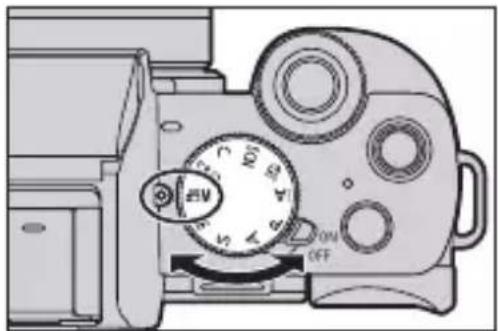
2 Indstil eksponeringsfunktionen.
![MENU → [●M[Eksponering] [P]/[A]/[S]/[M]](/content/2026/05/881485/images/67d7922091e4c9cbc0a2efa6c0019f66112e5eb69852e1842d870c3b0d77df77.jpg)
- Du kan udføre samme eksponeringshandlinger som for
funktionerne [P]/[A]/[S]. M
• Programskift virker ikke.
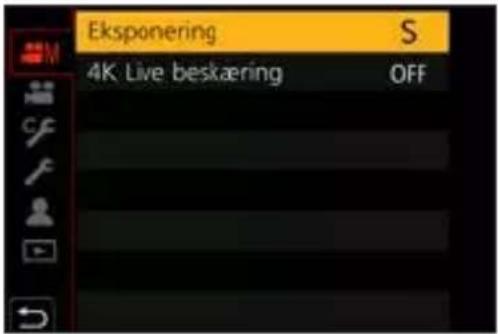
3 Luk menu.
- Det er også muligt at få vist vælgerskærmen ved at berøre ikonet for optagetilstand på optageskærmen.
| T W ↑ | Zoom(Når du anvender et udskifteligt objektiv, der understøtter power zoom) |
| F | Blændeværdi |
| SS | Lukkerhastighed |
| Eksponeringskompensation | |
| ISO | ISO-følsomhed |
| Justering af lydoptagelsesniveau (Når [Lydoptageniveau just.] er sat til [MANUAL].) |

Træk i skyderen for at indstille elementet.
[▼]: Andrer indstillingen langsomt.
[▼]/[▲]Ændrer indstillingen hurtigt.
- Hvis du berører ikonet Ⓐvises skæmbilledet fra trin ② igen.
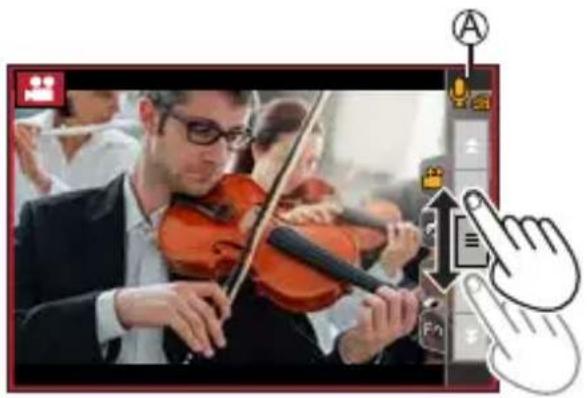
Ved at beskære en del af billedet fra det billede, der vises i Live View, kan du optage FHD-videoer med indbygget panorering og zooming med kameraet i en fast position.
- Der vil blive optaget en video i [FHD/20M/25p] under [MP4].
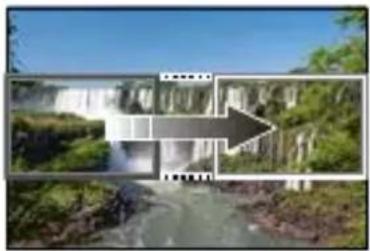
- Brug et stativ for at nedsætte kamerarystelser.
1 Sæt funktionshjulet til [M]
2 Indstil tiden for panorering eller zooming.


[4K Live beskæring]

[40SEC]/[20SEC]
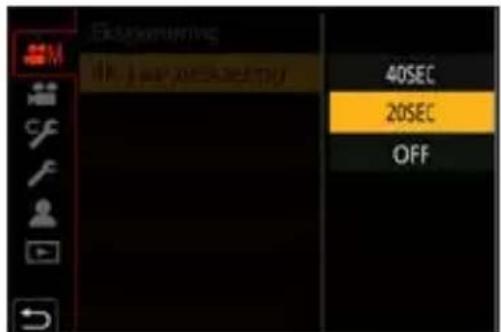
- Markér det område, der skal beskæres, og tryk på MENU SET.
Ⓐ Startramme for beskæring
4 Angiv slutrammen for beskæring.
- Markér det område, der skal beskæres, og tryk på MENU SET.
® Slutramme for beskæring
- For at fortryde indstillingerne for positionen og størrelsen af strartrammen og slutrammen skal du trykke på
5 Start optagelse.
E Udløbet optagetid F Indstil driftstid
- Når den indstillede driftstid er udløbet, slutter optagelsen automatisk. Tryk på lukkerknappen eller videoopt. knappen igen for at stoppe optagelsen midtvejs.
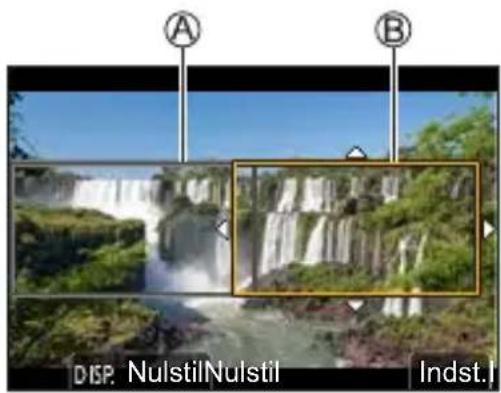
Handler for indstilling af beskæringsrammen
| Knap-handling | Touch-handling | Beskrivelse af betjeningen |
 | Berør Flytter rammen. | |
 | Knib ud/ Knib ind | Forstørrer/formindsker rammen. |
| [DISP.] [Nulstil] | Startramme: Returnerer rammepositionen og - størrelsen til standard.Slutramme: Annullerer indstillingerne for rammens position og størrelse. | |
 | [Indst.] Bekræfter rammeposition og -størrelse. | |

- Synsvinklen bliver smallere under optagelse.
- AF-funktion skifter til [☐] ([Ansigt/∅jeregistrering]). (∅jendetekteringen kan ikke anvendes.)
- Lysstyrkemåling og fokusering udføres inden for det beskårne billede. For at fastsætte fokuspunktet skal du indstille [Kontin. AF] til [OFF], eller indstille fokusfunktionen til [MF].
- [Målefunktion] vil være [∅] (multimåling).
10. Optagelse af videoer
Langsom og hurtigtilstand


1 Sæt funktionshjulet til [S&Q
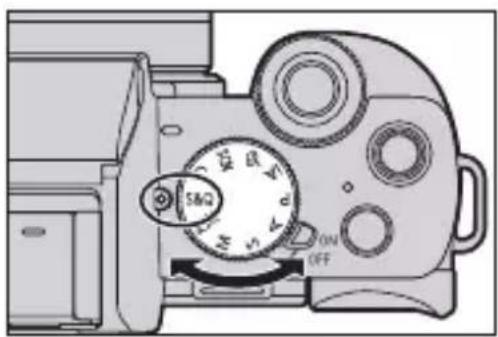
2 Angiv optagelsesindstillingerne.

[S&Q Eksponering]/ [S&Q Rec billedfrekvens]/ [S&Q Effekt]
• Se side 255 for at få yderligere information.
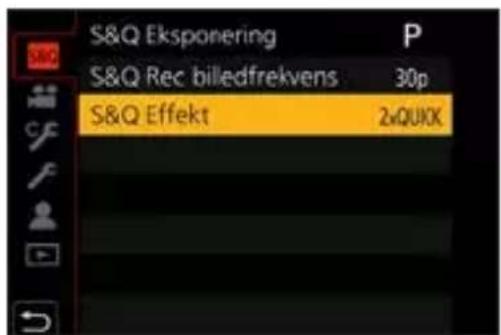
3 Luk menu.
- Det er også muligt at få vist vælgerskærmen ved at berøre ikonet for optagetilstand på optageskærmen.

Handler under videoptagelse
Du kan ændre indstillinger som eksponering med berøringsbetjening.

Berør


Berør et ikon.
| Tw↑ | Zoom(Når du anvender et udskifteligt objektiv, der understøtter power zoom) |
| F | Blændeværdi |
| SS | Lukkerhastighed |
| Eksponeringskompensation | |
| ISO | ISO-følsomhed |
| S&Q-effekt*1 |
*1 Dette kan ikke betjenes under optagelse.

Træk i skyderen for at indstille elementet.
[▼]: Andrer indstillingen langsomt.
[▼]/[▲]Ændrer indstillingen hurtigt.
- Hvis du berører ikonet Ⓐvises skæmbilledet fra trin ② igen.
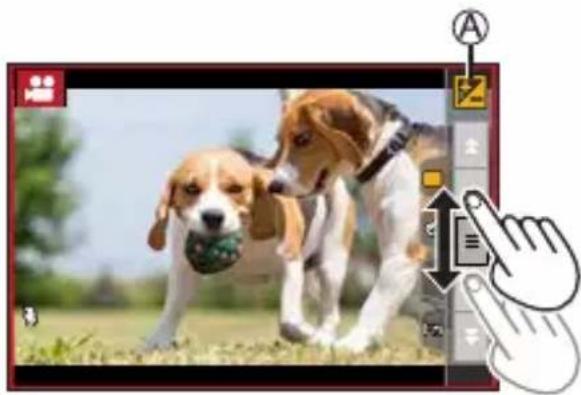
• Lyden optages ikke i videoer.
Langsom- og hurtigmenu
[S&Q Eksponering]
Vælg eksponeringsfunktion.
Indstillinger: [P]/[A]/[S]/[M]
- Du kan udføre samme eksponeringshandlinger som for funktionerne
[P]/[A]/[S M - Programskift virker ikke.
[S&Q Rec billedfrekvens]
Vælg optagebilledhastighed.
Indstillinger: [60p]/[50p]/[30p]/[25p]
![PANASONIC Lumix DC-G100 - [S&Q Rec billedfrekvens] - 1](/content/2026/05/881485/images/cb5500ed525c6d8318c1565554acd9bc7e84bb7cfec3eba716e05f00125e1a26.jpg)
[S&Q Effekt]
Vælg hastighedseffekt.
| [8xQUICK] | Optager video med en hastighed, der er øget 8 gange.Eksempel:Når der er indstillet til [60p]: 8 billeder/sekund.Når der er indstillet til [50p]: 6 billeder/sekund.Når der er indstillet til [30p]: 4 billeder/sekund.Når der er indstillet til [25p]: 3 billeder/sekund. | Fast-motion-video |
| [4xQUICK] | Optager video med en hastighed, der er øget 4 gange. | |
| [2xQUICK] | Optager video med en hastighed, der er øget 2 gange. | |
| [2xSLOW]^*1 | Optager video ved ca. halv hastighed. | Slow motion-video |
| [4xSLOW]^*2 | Optager video ved ca. kvart hastighed. |
*1Når[S&Q Rec billedfrekvens] er indstillet til [60p]/[50p], bliver synsvinklen smallere.
*2 Dette kan kun vælges, når [S&Q Rec billedfrekvens] er indstillet til [30p]/[25p]. (Synsvinklen bliver smallere.)
![PANASONIC Lumix DC-G100 - [S&Q Effekt] - 1](/content/2026/05/881485/images/cc132e2098fda85f7904aa3b851027dc2470b9978bed03806d7c6498c03405c0.jpg)
- Afhængigt af indstillingerne kan det muligvis se ud, som om der mangler enkeltbilleder på optageskærmen.
- Når optagelsestiden for en enkelt optagelse overstiger følgende varighed, stopper optagelsen.
– Fast-motion-video: 29 minutter og 50 sekunder
(Eksempel: Hvis du optager i 29 minutter og 50 sekunder med [8xQUICK], bliver resultatet en video, der varer i ca. 4 minutter.) - Slow motion-video: 10 minutter
(Eksempel: Hvis du optager i 10 minutter med [4xSLOW], bliver resultatet en video, der varer i ca. 40 minutter.)
![PANASONIC Lumix DC-G100 - [S&Q Effekt] - 2](/content/2026/05/881485/images/4d80660df13b368acf93b5848733e6cef7bf3f15039d85cbba02aa0e4f5c6acf.jpg)
- Lukkerhastigheder, som kan indstilles, varierer afhængigt af [S&Q Rec billedfrekvens] og [S&Q Effekt] samt fokustilstanden.
Snapvideo

Du kan angive optagetiden på forhånd og optage videoer efter behov, lige som när du tager billeder. Denne funktion giver dig også mulighed for at ændre fokus ved starten af optagelsen og tilføje fade ind/fade ud-effekter på forhånd.
- Der vil blive optaget en video med [FHD/20M/25p] i [MP4].
1 Indstil kameraet til [Snap Movie].
![PANASONIC Lumix DC-G100 - Indstil kameraet til [Snap Movie]. - 1](/content/2026/05/881485/images/73bb3c76b912bcca3964e7ba9aef9c15fc7763abc79d64b3cd353229d1706020.jpg)
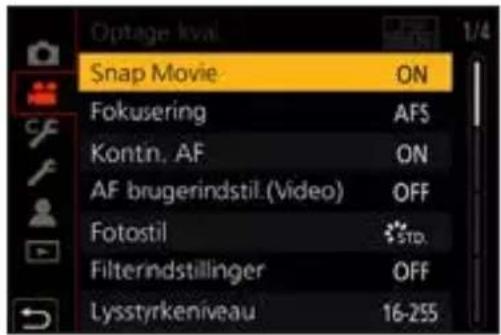
2 Luk menuen.
• Tryk på videoens optageknap.
Ⓐ Forløbet optagetid
B Indstil optagetid
- Slip videoopt.knappen med det samme, efter at du har trykket den ind.
- Du kan ikke stoppe videooptagelse midt i videoen. Optagelsen stopper automatisk, när den indstillede optagetid er forløbet.
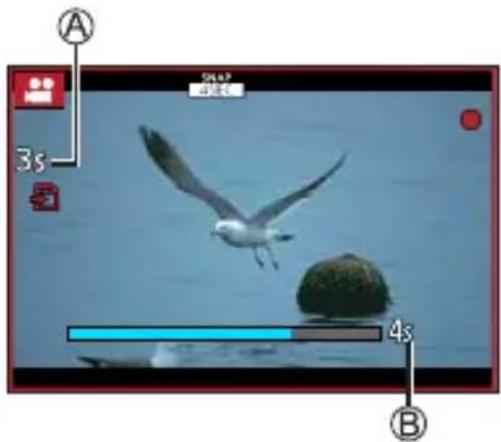

Ændring af indstillingerne


Snap Movie]

[SET]
| [Optagelsestid] Indstiller videoens optagetid | |
| [Træk fokus] | Giver mulighed for dramatisk billedudtryk ved at skifte fokus gradvist i starten af optagelsen. (→259) |
| [Fade] | Tilføjer en fade-ind-effekt (gradvis fremkomst) til et billede og video, når optagelsen starter, eller tilføjer en fade-ud-effekt (gradvis forsvinden), når optagelsen slutter.[WHITE-IN] / [WHITE-OUT]:Tilføjer en fade-ind- eller fade-ud-effekt, der anvender en hvid skærm.[BLACK-IN] / [BLACK-OUT]:Tilføjer en fade-ind- eller fade-ud-effekt, der anvender en sort skærm.[COLOR-IN] / [COLOR-OUT]:Tilføjer en effekt, der fader ind fra sort/hvid til farve, eller en effekt, der fader ud fra farve til sort/hvid. Lyden optages som normalt.[OFF] |

- Videoer, der optages med [WHITE-IN] eller [BLACK-IN], vises som helt hvide eller helt sorte miniaturer i afspilningstilstand.
- Hvis du tildeler [Snap Movie] til [Fn knap sæt] i menuen [Bruger] ([Betjening]) (→295), kan du også vise et skærmbillede, der giver dig mulighed for at skifte [Snap Movie] mellem [ON]/[OFF] ved at trykke på den tildelte funktionsknap. Hvis du trykker på DISP., mens skærmen vises, kan du ændre indstillingerne for Snapvideo.
- [Snap Movie] indstilles til [OFF], når du går på Wi-Fi med [Fjernoptagelse og visning].
- Når følgende funktioner anvendes, er [Snap Movie] ikke tilgængelig:
– Selvoptagelsestilstand
- [Miniature effekt] (tilstanden[•])
- [4K-FOTO], [Post Fokus]
- [4K Live beskæring]

Indstilling af [Træk fokus]
Indstil de rammer, som angiver positionerne for hvor [Træk fokus] starter (første position) og stopper (anden position).
Berøringsbetjening
Berør et motiv (første position), træk fingeren til den ønskede placering (anden position), og slip fingeren.
- For at annullere billedindstillingerne skal du berøre [AF ON].
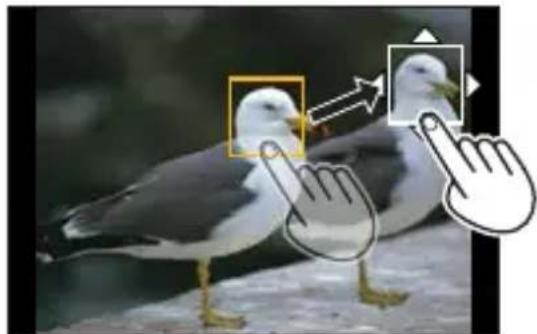
- Hvis du trykker på DISP., før du trykker på MENT/SETender billedet tilbage til midtpunktet.
③ Gentag trin ② Anden position)
- For at annullere billedindstillingerne skal du trykke på MENU/SET

- En forøget effekt kan opnås ved at oprette en slående kontrast imellem fokus i start- og slutpositionerne, f.eks. ved at skifte fokus fra baggrund til forgrund eller omvendt.
- Når du har indstillet fokus, skal du forsøge at holde afstanden imellem motivet og kameraet konstant.

- Hvis kameraet ikke kan indstille billedet, vender fokus tilbage til første position.
- Når [Træk fokus] er indstillet til [ON] - AF-funktionen skifter til [☐], som er en særlig indstilling, der er udviklet til [Træk fokus]. - Hvis du tager et billede, vil autofokus [☐] finde sted i første billedposition.
- Når [Målefunktion] er indstillet til [☐] (Punkt), er målet for punktmålingen fastsat på startpositionen (förste position) for [Træk fokus].
- Når følgende funktioner anvendes, er [Træk fokus] ikke tilgængelig: - Manuel fokus - [Digital zoom] (kun DC-G100)
Videoindstillinger (autofokus)
I dette afsnit beskrives brugen af AF under videooptagelse.

- I "6. Fokus/Zoom" virker de funktioner, der beskrives, sammen med både billeder og videoer. Se også de pågældende afsnit.
- Valg af fokusfunktion: →126
- Valg af AF-funktionen: →131
– Flytning af AF-området vha. touch-funktion: →144
- Optagelse vha. manuel fokusering: →148
- Optagelse med zoom: →153
[Kontin. AF]
![PANASONIC Lumix DC-G100 - [Kontin. AF] - 1](/content/2026/05/881485/images/3e687ab395046feaefa2cc69da680ae171933d5f928fe5197f0c7f3e9e55ebc1.jpg)
![PANASONIC Lumix DC-G100 - [Kontin. AF] - 2](/content/2026/05/881485/images/178d0604e1d273d9ec46e28dceac321008899bfc2d500f4bcff4d183f436fde7.jpg)
![PANASONIC Lumix DC-G100 - [Kontin. AF] - 3](/content/2026/05/881485/images/a1d66b8913197a5195c739ce8af9b6b7363048c483b68adb6cc253f9a14f0d63.jpg)
![PANASONIC Lumix DC-G100 - [Kontin. AF] - 4](/content/2026/05/881485/images/18d78a65a2a199792db6215d2013146559638aba0e42411a34851d139922b515.jpg)
![PANASONIC Lumix DC-G100 - [Kontin. AF] - 5](/content/2026/05/881485/images/77ca298be4ac51332df2483064a6c4d599fc1aa5a6d5693eeffd3e8c27ae5f51.jpg)
![PANASONIC Lumix DC-G100 - [Kontin. AF] - 6](/content/2026/05/881485/images/e06c7b0d9defba5f95d368e16e20b38b9315f0c0592f3ce241e14f79e24e83d7.jpg)
![PANASONIC Lumix DC-G100 - [Kontin. AF] - 7](/content/2026/05/881485/images/d84bb28b5c450a5e4fbf8ee7c1cfb7c0b0ef2baad55ddf79a789db346adb7366.jpg)
![PANASONIC Lumix DC-G100 - [Kontin. AF] - 8](/content/2026/05/881485/images/9572f38c2ba03b14c268643c2e0b6d1e76ae4b3f4f623ccfcd10ad2147deefad.jpg)
![PANASONIC Lumix DC-G100 - [Kontin. AF] - 9](/content/2026/05/881485/images/c75d901062f7cfcefdbdc6e67ffb3258b67d4f0dcb46588f87a1c1f94faacfe5.jpg)
![PANASONIC Lumix DC-G100 - [Kontin. AF] - 10](/content/2026/05/881485/images/5db2e376f2d7801f224e4c55e9a307414c06998f60c57f96b8fd8b4711032182.jpg)
![PANASONIC Lumix DC-G100 - [Kontin. AF] - 11](/content/2026/05/881485/images/01e572e888b05771199713d9cf9a7f566119d3dc98d1b305882a30de9744bf95.jpg)
![PANASONIC Lumix DC-G100 - [Kontin. AF] - 12](/content/2026/05/881485/images/573cc7fca6ec597832d797a1f566b9f3748d844f4418e1439ce6a95bae899827.jpg)
Du kan vælge, hvordan du indstiller fokus i AF under optagelse af videoer.
![PANASONIC Lumix DC-G100 - [Kontin. AF] - 13](/content/2026/05/881485/images/3d991f18593e69b613b36089545f42284bc8be1316288d2f9e9b2f0f5aaf452e.jpg)
![PANASONIC Lumix DC-G100 - [Kontin. AF] - 14](/content/2026/05/881485/images/4e4658b0c3018d5d1f0ca637682f4a9f6e5ee54624a73a256c7ab5c41bee9cb0.jpg)
![PANASONIC Lumix DC-G100 - [Kontin. AF] - 15](/content/2026/05/881485/images/5ee9142825a9f6b96c83dfdd16503af72ca11f4bd3af7924ccf66c30fc8dd16c.jpg)
![PANASONIC Lumix DC-G100 - [Kontin. AF] - 16](/content/2026/05/881485/images/fffb20c9c847755d821bd6e725e8cda8957dfa380ac52beacd460c7b2952eb5c.jpg)
g [Kontin. AF]
[ON]
Tillad konstant automatisk justering af fokus under optagelse af video.
[OFF] Kameraet opretholder fokuspunktet fra optagelsens start.
![PANASONIC Lumix DC-G100 - [ON] - 1](/content/2026/05/881485/images/ca7e2c0e9cef910ea87b971f85c7d146b29146647c613cb83a49c5a2fffa492d.jpg)
- Afhængigt af optagelsesforholdene eller det objektiv, som bruges, bliver AF-driftslyden muligvis optaget med under en videooptagelse.
Hvis driftslyden generer dig, anbefaler vi optagelse med [Kontin. AF] indstillet på [OFF].
- Hvis der anvendes zoom under optagelsen af videoer, kan det tage et stykke tid, før motivet kommer i fokus.
- Når følgende funktioner anvendes, virker [Kontin. AF] ikke:
– [Træk fokus] ([Snap Movie])
- [4K Live beskæring]
[AF brugerindstil.(Video)]
![PANASONIC Lumix DC-G100 - [AF brugerindstil.(Video)] - 1](/content/2026/05/881485/images/8de12ab04791c297d198fd917c1bf1c47f1354fb2c8a952043029314d5e5d963.jpg)
![PANASONIC Lumix DC-G100 - [AF brugerindstil.(Video)] - 2](/content/2026/05/881485/images/ddf9bf691c60eb293e98c04af13f83667213a80694c5c27a2fe523c7ae8841b3.jpg)
![PANASONIC Lumix DC-G100 - [AF brugerindstil.(Video)] - 3](/content/2026/05/881485/images/2a9ca806de9f9726d5c3f90efd5a77d1c7be0b2b0c3095a96e62523cbf7594ea.jpg)
![PANASONIC Lumix DC-G100 - [AF brugerindstil.(Video)] - 4](/content/2026/05/881485/images/3444d22e4658a43b4bc3629101a05c100c2c689675da0cd2e4a0ffdda4cd660c.jpg)
![PANASONIC Lumix DC-G100 - [AF brugerindstil.(Video)] - 5](/content/2026/05/881485/images/ffea7eb269434611ebd6dafcafae28d1cb2f7b5d2cf9d0c60a23ceb457079d95.jpg)
![PANASONIC Lumix DC-G100 - [AF brugerindstil.(Video)] - 6](/content/2026/05/881485/images/1ee820b26d113fd19eab6ca2aed5e2862985f9a646015e5f2fb3e109004a80ef.jpg)
![PANASONIC Lumix DC-G100 - [AF brugerindstil.(Video)] - 7](/content/2026/05/881485/images/a26e77c4214e0fbf98e337f9780092f327ac684d88273b69add176fac2cde805.jpg)
![PANASONIC Lumix DC-G100 - [AF brugerindstil.(Video)] - 8](/content/2026/05/881485/images/351b3ee084bbb64546830abddedd1efdbb4ac15d67156284a7b8e8a446f5ab75.jpg)
![PANASONIC Lumix DC-G100 - [AF brugerindstil.(Video)] - 9](/content/2026/05/881485/images/774d9a701f9426b15ff1ec4b9033920d199723681922a5a109d284b8fced2398.jpg)
![PANASONIC Lumix DC-G100 - [AF brugerindstil.(Video)] - 10](/content/2026/05/881485/images/79ccddaab56f4b0701c49f704d7ba6f16cdfe75a7efb06314d1faa55c6917e3e.jpg)
![PANASONIC Lumix DC-G100 - [AF brugerindstil.(Video)] - 11](/content/2026/05/881485/images/1995ee975677c4fdd4d3b1c9e58c07624a2da191703fbcf1a915d4692a8aab22.jpg)
![PANASONIC Lumix DC-G100 - [AF brugerindstil.(Video)] - 12](/content/2026/05/881485/images/9b9816157727ded225a8d9d5ded2a5dd01456099f0ef12e053ca0c3833638e48.jpg)
Du kan finjustere fokuseringsmetoden for videooptagelse ved hjælp af [Kontin. AF].
![PANASONIC Lumix DC-G100 - [AF brugerindstil.(Video)] - 13](/content/2026/05/881485/images/7804611015a43205e5fdb87804f08015489687f18786c46439952bd7ad45faf0.jpg)
![PANASONIC Lumix DC-G100 - [AF brugerindstil.(Video)] - 14](/content/2026/05/881485/images/617d0db563864023d32b59b87a6d0d6da26f6d714264dac22c9e883cdb64c036.jpg)
![PANASONIC Lumix DC-G100 - [AF brugerindstil.(Video)] - 15](/content/2026/05/881485/images/a44d1751cb105415012be1a9d7505d5cd99e68f94a8311964dc0f62ead7d5699.jpg)
![PANASONIC Lumix DC-G100 - [AF brugerindstil.(Video)] - 16](/content/2026/05/881485/images/242dfe832d11fc3bb1adaf2966b93808f218fedcff2dff449d167437d808e367.jpg)
g [AF brugerindstil.(Video)]
| [ON] Aktiverer følgende indstillinger. | ||
| [OFF] Deaktiverer følgende indstillinger. | ||
| [SET] | [AF Hastighed] | [+] side: Fokus flyttes ved en hurtigere hastighed.[-] side: Fokus flyttes ved en langsommere hastighed. |
| [AF-følsomhed] | [+] side: Når afstanden til motivet ændres drastisk, indstiller kameraet straks fokus igen.[-] side: Når afstanden til motivet ændres drastisk, venter kameraet et øjeblik, før det indstiller fokus igen. | |
I dette afsnit beskrives indstillingerne for lysstyrke under videooptagelse.
![PANASONIC Lumix DC-G100 - [AF brugerindstil.(Video)] - 17](/content/2026/05/881485/images/aa78e7abca40d750bf88dae364287d84099c593c1c28cd883cf564d97e0fd011.jpg)
- I "8. Lysstyrke (eksponering)/Farver/Billedeffekt" virker de funktioner, der beskrives, sammen med både billeder og videoer.
Se også de pågældende afsnit.
- [Målefunktion]: →209
– Eksponeringskompensation: →210
– Låsning af fokus og eksponering (AF/AE-lås): →212
- ISO-følsomhed: →214
- Hvidbalance (WB): 217
- [Fotostil]: →223
- [Filterindstillinger]: →226
[Lysstyrkeniveau]
![PANASONIC Lumix DC-G100 - [Lysstyrkeniveau] - 1](/content/2026/05/881485/images/a968fff5042d26600f73e3c4df08bfc36410ccb1c212cfdd83b963cd9d9bb8f0.jpg)
![PANASONIC Lumix DC-G100 - [Lysstyrkeniveau] - 2](/content/2026/05/881485/images/0ef2a294bf70400da42049cb601f7a5208681710015352dcc13d8a3fcf00621d.jpg)
![PANASONIC Lumix DC-G100 - [Lysstyrkeniveau] - 3](/content/2026/05/881485/images/35a38f4fa05c8c765370085fc169a6a421b74a4f6f0da9d3c1677c26cf205b95.jpg)
![PANASONIC Lumix DC-G100 - [Lysstyrkeniveau] - 4](/content/2026/05/881485/images/41381de2fae6acc3526feb547e0fc98011742e682f92d8f66196bc66f52eacbc.jpg)
![PANASONIC Lumix DC-G100 - [Lysstyrkeniveau] - 5](/content/2026/05/881485/images/3b38fd1ded7c7f86e87aa3814a7e6e4f3b634176a9bbaa733a7840d3b1a68ac4.jpg)
![PANASONIC Lumix DC-G100 - [Lysstyrkeniveau] - 6](/content/2026/05/881485/images/479ee7afa49ca04fc1a4901da6c78418c3f994bc92838377b40ad28e8646d0d0.jpg)
![PANASONIC Lumix DC-G100 - [Lysstyrkeniveau] - 7](/content/2026/05/881485/images/4c9b52a56fccb58b6ef267dd5bdaac483879cd2c75907bb4e70dc7a41f6c1353.jpg)
![PANASONIC Lumix DC-G100 - [Lysstyrkeniveau] - 8](/content/2026/05/881485/images/5d949520de7eeea5ecd0437e476e6a3ce6206ef8e8acb3e8affeae258f699db3.jpg)
![PANASONIC Lumix DC-G100 - [Lysstyrkeniveau] - 9](/content/2026/05/881485/images/f4bfa5912ae0f10acf846829a7512fe761575416d67973ab81056b30fa20d6ad.jpg)
![PANASONIC Lumix DC-G100 - [Lysstyrkeniveau] - 10](/content/2026/05/881485/images/90ee53377d291b9173dc2e87868d869518774fd223890a5ca2c2430cce548c09.jpg)
![PANASONIC Lumix DC-G100 - [Lysstyrkeniveau] - 11](/content/2026/05/881485/images/f40b7d25bad5d491aee6504502f6b9cea0332e75cab67d1fed31c252476ba544.jpg)
![PANASONIC Lumix DC-G100 - [Lysstyrkeniveau] - 12](/content/2026/05/881485/images/74e42dcedaa30ce46f7b5492c87fee0bd76ecfe8d3c06fb2076f1233abee766f.jpg)
Du kan indstille luminans (lysstyrke), så den passer med en videooptagelse.
![PANASONIC Lumix DC-G100 - [Lysstyrkeniveau] - 13](/content/2026/05/881485/images/ac9c754baac5ab20fdf140eb69e6977ac0ca9c4b9170675af14e39aaca7bad4c.jpg)
![PANASONIC Lumix DC-G100 - [Lysstyrkeniveau] - 14](/content/2026/05/881485/images/1232633d9671a12776235353514627f95adea78deda913d4235b8f7c67c7d771.jpg)
![PANASONIC Lumix DC-G100 - [Lysstyrkeniveau] - 15](/content/2026/05/881485/images/43e5e42c9ae059478dbc6c870ef6c43f010df0d128b3675cbe95671dd99e896d.jpg)
![PANASONIC Lumix DC-G100 - [Lysstyrkeniveau] - 16](/content/2026/05/881485/images/bb9c585877db1ce9964e4dba6be503da7d9eee0e1ad9ab5a1f7250cc0ef42306.jpg)
g [Lysstyrkeniveau]
Indstillinger: [0-255]/[16-255]
![PANASONIC Lumix DC-G100 - [Lysstyrkeniveau] - 17](/content/2026/05/881485/images/d03670ec020a04927f25f88323411e893075704555bfd5d88f7e73dcb8a3f061.jpg)
- Når [Fotostil] er indstillet til [V-Log L], fastsættes dette til [0-255].
Indstiller øverste og nederste grænser for ISO-følsomheden, når den er sat til [AUTO].
![PANASONIC Lumix DC-G100 - [Lysstyrkeniveau] - 18](/content/2026/05/881485/images/4770ba4dab521e8b6891612804c05876fa86d47ff64efc3135ca52e70309626c.jpg)
![PANASONIC Lumix DC-G100 - [Lysstyrkeniveau] - 19](/content/2026/05/881485/images/14a62d35303a5a60a6a995d0c2ddf72e7a28261b675816806c266d015ea6c39c.jpg)
![PANASONIC Lumix DC-G100 - [Lysstyrkeniveau] - 20](/content/2026/05/881485/images/f0bb2d0272279ee8a7b155c852f04a75063197eedcad4c13633686b2e2e8508d.jpg)
'ælg [ISO følsomhed (video)]
| [ISO auto nedre grænse] | Indstiller nederste grænse for ISO-følsomheden, når den er sat til [AUTO].• Indstil inden for området mellem [200] og [3200]. |
| [ISO auto øvre grænse] | Indstiller øverst grænse for ISO-følsomheden, når den er sat til [AUTO].• Indstil til [AUTO] eller inden for området mellem [400] og [6400]. |
Videoindstillinger (lyd)
Forklarer lydindstillingerne under videooptagelse.
[Lydoptageniveau visning]
![PANASONIC Lumix DC-G100 - [Lydoptageniveau visning] - 1](/content/2026/05/881485/images/b84b771c18b9c06000c6d562611bf4072566eab7d5e68d549141f44e381ee7eb.jpg)
![PANASONIC Lumix DC-G100 - [Lydoptageniveau visning] - 2](/content/2026/05/881485/images/1a0396e8be9006c877e3da8d0a14c2f03f29bb6dbd4af0ba1badf7643ee3a143.jpg)
![PANASONIC Lumix DC-G100 - [Lydoptageniveau visning] - 3](/content/2026/05/881485/images/a30d87236081917c9d879407e1e2254be5855af8c8ce7c60f52558cfddb95994.jpg)
![PANASONIC Lumix DC-G100 - [Lydoptageniveau visning] - 4](/content/2026/05/881485/images/94148b18e5b5fbadd7c3f49d9dc65e57345bdee9d8951a89c49f2930eaa4d6f8.jpg)
![PANASONIC Lumix DC-G100 - [Lydoptageniveau visning] - 5](/content/2026/05/881485/images/5e6ed49d91bb27cf50d02ac43cd38a811048c041a8f0dad79461880fda783713.jpg)
![PANASONIC Lumix DC-G100 - [Lydoptageniveau visning] - 6](/content/2026/05/881485/images/1fd4dc290c3c08e0b0b2ff73662b2628156a657fa59f9bf3e5d382e194bea85d.jpg)
![PANASONIC Lumix DC-G100 - [Lydoptageniveau visning] - 7](/content/2026/05/881485/images/504966d4a593cfb7d9f17759f656e51402d7b51d804a0501cffe3e83b9a6e980.jpg)
![PANASONIC Lumix DC-G100 - [Lydoptageniveau visning] - 8](/content/2026/05/881485/images/2aec803e3a4ddb58753abb3175a4718383090863c33831910445ab069b004311.jpg)
![PANASONIC Lumix DC-G100 - [Lydoptageniveau visning] - 9](/content/2026/05/881485/images/2016e836141bd3eea3ab58c084a4c3843aaac23011f83b72e1fa8d67efab58c5.jpg)
![PANASONIC Lumix DC-G100 - [Lydoptageniveau visning] - 10](/content/2026/05/881485/images/fe0064858f7229e785af8418e3fc9d98601432c6af42ef4f37518e86b08e02fd.jpg)
Lydoptagelsesniveauet vises på optagelsesskærmen.
![PANASONIC Lumix DC-G100 - [Lydoptageniveau visning] - 11](/content/2026/05/881485/images/14680e9eca1a6c73c2b24db4153676443877b675203955f3e35c2d468a2d4080.jpg)
![PANASONIC Lumix DC-G100 - [Lydoptageniveau visning] - 12](/content/2026/05/881485/images/79f67fa90c073eb2638efea3e355b8e25eb56dd252a3a247f420d9335a33fe3a.jpg)
![PANASONIC Lumix DC-G100 - [Lydoptageniveau visning] - 13](/content/2026/05/881485/images/5932f6c2a51a8772f9cb1d58486a77a2b3276d1143f874465d965ad0c08a4310.jpg)
![PANASONIC Lumix DC-G100 - [Lydoptageniveau visning] - 14](/content/2026/05/881485/images/7f3fdcd7d2a3bd046387b2d7136a1c1e5cd478adc991281570c2d5cab0c35130.jpg)
Vælg [Lydoptageniveau visning]
Indstillinger: [ON]/[OFF]
![PANASONIC Lumix DC-G100 - [Lydoptageniveau visning] - 15](/content/2026/05/881485/images/1cf831bb44b714f121c17ceb0a94c52d13e7e6f5a4ec609022416f37511e99a0.jpg)
![PANASONIC Lumix DC-G100 - [Lydoptageniveau visning] - 16](/content/2026/05/881485/images/3396617f02b5a44f80d73f4398534a232e2b57ae97e445ad72890f4e5577bc36.jpg)
![PANASONIC Lumix DC-G100 - [Lydoptageniveau visning] - 17](/content/2026/05/881485/images/21c96a81dd67f7949db6750b560ecd19bfbbb7be694d7ac52f5c9cc2f7bbbde6.jpg)
] vises på optagelsesskærmen.
– Lydindgang fra en ekstern mikrofon vil også blive slået fra.
- Du kan ikke vælge [AUTO], når en ekstern mikrofon er tilsluttet.
- De viste dB-værdier er omtrentlige.
[Vindstøj dæmpning]
![PANASONIC Lumix DC-G100 - [Vindstøj dæmpning] - 1](/content/2026/05/881485/images/b74efe008d1135a479eab6f93c048f357b6d91be5a34386624c04469d766346a.jpg)
![PANASONIC Lumix DC-G100 - [Vindstøj dæmpning] - 2](/content/2026/05/881485/images/ec2c64bbaf3aab93668515e3b651ede868a80d10b17a31c980ba6b9281d5efae.jpg)
![PANASONIC Lumix DC-G100 - [Vindstøj dæmpning] - 3](/content/2026/05/881485/images/e9d0875c8e45216ca34a113d102aa3966ac3b82d5040823d4e8a4f024a59f0d2.jpg)
![PANASONIC Lumix DC-G100 - [Vindstøj dæmpning] - 4](/content/2026/05/881485/images/ff465e9ab3fefd46ef213e7a50561ad5ec2dc77b94f255aafb5b63281081189a.jpg)
![PANASONIC Lumix DC-G100 - [Vindstøj dæmpning] - 5](/content/2026/05/881485/images/e1669e80f2876b3e11515e83bebe6de9c538b4c11f1fc2a105ff5b3d6d4d7810.jpg)
![PANASONIC Lumix DC-G100 - [Vindstøj dæmpning] - 6](/content/2026/05/881485/images/e76d0dff061b13768b22aedba93205ed7eac49dd1feb329a656c1167dbdccaf0.jpg)
![PANASONIC Lumix DC-G100 - [Vindstøj dæmpning] - 7](/content/2026/05/881485/images/73cb98a91da5fc46ff21c37dec2736a92cac590181fa8bba23eb9d1f02b46a1b.jpg)
![PANASONIC Lumix DC-G100 - [Vindstøj dæmpning] - 8](/content/2026/05/881485/images/5630e439277ec462b30b6974711ca4cf76d7372e861e587331213ff48ea23f08.jpg)
![PANASONIC Lumix DC-G100 - [Vindstøj dæmpning] - 9](/content/2026/05/881485/images/b8c4c0eebd635f6a98a4459a0d8877d9ecfd7c9564b4e30ed130fba4224e5551.jpg)
![PANASONIC Lumix DC-G100 - [Vindstøj dæmpning] - 10](/content/2026/05/881485/images/4b242ed52eaeb40d4f15aae2f4433a09c929ce555b8809e990c6eddba8759dfc.jpg)
![PANASONIC Lumix DC-G100 - [Vindstøj dæmpning] - 11](/content/2026/05/881485/images/911f40c4e54c0f5f6efccad2fa99157dea9b6732ebd912cd14f734c1a9a56e1e.jpg)
![PANASONIC Lumix DC-G100 - [Vindstøj dæmpning] - 12](/content/2026/05/881485/images/c6f5757e5241e3eafdd3c041c9f0ba08ce022fea982057960ae6fa4490f73a17.jpg)
Dette reducerer den vindstøj, der kommer ind i den indbyggede mikrofon, alt imens lydkvaliteten opretholdes.
![PANASONIC Lumix DC-G100 - [Vindstøj dæmpning] - 13](/content/2026/05/881485/images/d8886c2397ba83bd20b2cdc60b8d60b6c36c582acb82e377f8cb131ba7980d4c.jpg)
![PANASONIC Lumix DC-G100 - [Vindstøj dæmpning] - 14](/content/2026/05/881485/images/d6bb8ffed31c303167cfd1373b2cc72cc489dae283b2e63d55e57bf52a6b59bc.jpg)
![PANASONIC Lumix DC-G100 - [Vindstøj dæmpning] - 15](/content/2026/05/881485/images/e13a8fc153f43b957ef3e65b111f9d1ac943f4522a18c5b13066612465ced628.jpg)
![PANASONIC Lumix DC-G100 - [Vindstøj dæmpning] - 16](/content/2026/05/881485/images/938a9a1375a30cbc54edc833d5ed3657710dea9b8c03a2c0ec88c2a6ea569089.jpg)
g [Vindstøj dæmpning]
| [HIGH] | Dette reducerer vindstøjen effektivt ved at minimere de lave toner, når der registreres en kraftig vind. |
| [STANDARD] | Dette reducerer vindstøjen uden tab af lydkvalitet ved at kun at filtrere vindstøj. |
| [OFF] — |
![PANASONIC Lumix DC-G100 - [Vindstøj dæmpning] - 17](/content/2026/05/881485/images/9d25d14b71513b7aa79cad781c6ea9aa305402c6658e0ab76681924d4f0b754e.jpg)
![PANASONIC Lumix DC-G100 - [Vindstøj dæmpning] - 18](/content/2026/05/881485/images/7a3b96eb32576443579f86533045ba721d9c8ee8691e45324560f3bc08f7c192.jpg)
- Du kan muligvis ikke se den fulde effekt, afhængigt af optageforholdene.
- Denne funktion virker kun sammen med den indbyggede mikrofon. Når der er tilsluttet en ekstern mikrofon, vises [Dæmp vindstøj]. (→452)
[Dæmp objektivstøj]
![PANASONIC Lumix DC-G100 - [Dæmp objektivstøj] - 1](/content/2026/05/881485/images/818e020c4843ea6826a8521583ff285850c2135bc856fe2cbf1cd78b0f5af0ad.jpg)
![PANASONIC Lumix DC-G100 - [Dæmp objektivstøj] - 2](/content/2026/05/881485/images/e52294dac165f05988f1d39dca0605b10a3b743f7c2c207b9ee48463826839f2.jpg)
![PANASONIC Lumix DC-G100 - [Dæmp objektivstøj] - 3](/content/2026/05/881485/images/df9b88d7cc94fc3fd1ddb9f1a2eff62e76832ec44d023a4b6e95ee0293b06147.jpg)
![PANASONIC Lumix DC-G100 - [Dæmp objektivstøj] - 4](/content/2026/05/881485/images/e05ac8c22a9a9768994aae75240dfeccd6e83816c4a3ce4b6df20d4a1647d89f.jpg)
![PANASONIC Lumix DC-G100 - [Dæmp objektivstøj] - 5](/content/2026/05/881485/images/d6f2c090c19acba11561b35796e405ba27b8919b6f24e5dc0889752e64c8dc25.jpg)
![PANASONIC Lumix DC-G100 - [Dæmp objektivstøj] - 6](/content/2026/05/881485/images/bbaca340bf4c4863397c177270d3e0ad7ec41e50f1daa121da49e91315240591.jpg)
![PANASONIC Lumix DC-G100 - [Dæmp objektivstøj] - 7](/content/2026/05/881485/images/a0e7540b49cf1950ea1fdbd01048d6854ca1387d72c433735c7c52fb07e30130.jpg)
![PANASONIC Lumix DC-G100 - [Dæmp objektivstøj] - 8](/content/2026/05/881485/images/113fe8463752428984daa78bd6d7ad31cd902e55f1ed6eead2e1ab1493c7556c.jpg)
![PANASONIC Lumix DC-G100 - [Dæmp objektivstøj] - 9](/content/2026/05/881485/images/7f20d93a1e664afd16475ce2c3b49fa4bf3c7e30042cdefaaceef251635dd210.jpg)
![PANASONIC Lumix DC-G100 - [Dæmp objektivstøj] - 10](/content/2026/05/881485/images/7e3faae506366016bff0be6145e47bd4647bc66c202d18695bbb9e7b238c28cc.jpg)
![PANASONIC Lumix DC-G100 - [Dæmp objektivstøj] - 11](/content/2026/05/881485/images/f4ab32faf912e99d67c4f6c5bfdb9f32893cfa3041a85a94c8797d0e912e9856.jpg)
![PANASONIC Lumix DC-G100 - [Dæmp objektivstøj] - 12](/content/2026/05/881485/images/9fedfca18105c20438a590c3a9024cd5ac6d859487b04e0777cb732219668f78.jpg)
Du kan reducere den zoomlyd, der produceres under videooptagelse, når du anvender et udskifteligt objektiv, der er kompatibelt med power zoom.
![PANASONIC Lumix DC-G100 - [Dæmp objektivstøj] - 13](/content/2026/05/881485/images/2db83fe400f07d82b2d235a3ed9b63b1db401c97a0c83dc18b21ac44b423df9d.jpg)
![PANASONIC Lumix DC-G100 - [Dæmp objektivstøj] - 14](/content/2026/05/881485/images/5fe4a8e0b35441ed89d356781baccd1684cd25c1a69e108772877344c1e2e2ea.jpg)
![PANASONIC Lumix DC-G100 - [Dæmp objektivstøj] - 15](/content/2026/05/881485/images/fe6c9dff293dfa0f41bde553b5b18e82267af02f14e974f19a0171e54e35fe72.jpg)
![PANASONIC Lumix DC-G100 - [Dæmp objektivstøj] - 16](/content/2026/05/881485/images/fff9fcaa135c19b897b167474bae077adcc8467e32522a92a43f43b8439629f3.jpg)
g [Dæmp objektivstøj]
Indstillinger: [ON]/[OFF]
![PANASONIC Lumix DC-G100 - [Dæmp objektivstøj] - 17](/content/2026/05/881485/images/ee041744ced6e5f23cab079de63442d879d7dac9add2ba13f812612040864f93.jpg)
- Når denne funktion er indstillet, kan lydkvaliteten afvige fra normale optagelsers lydkvalitet.
[Indbygget mikrofon]
![PANASONIC Lumix DC-G100 - [Indbygget mikrofon] - 1](/content/2026/05/881485/images/26688c5d05f140a660d5f6e95ffb0b9845dd8e9c6229a4fbed9f650e617942fa.jpg)
Indstiller lydens opsamlingsområde, när den indbyggede mikrofon anvendes.
![PANASONIC Lumix DC-G100 - [Indbygget mikrofon] - 2](/content/2026/05/881485/images/5bf6d1ce15d68c6178d261ead8b6253dc6b8de82cd86a322aea702ce7a0daacb.jpg)
![PANASONIC Lumix DC-G100 - [Indbygget mikrofon] - 3](/content/2026/05/881485/images/05ec1c20e1cea6161357fcb8ea561f077344989dcfadc56111acecaaa5819c2f.jpg)
![PANASONIC Lumix DC-G100 - [Indbygget mikrofon] - 4](/content/2026/05/881485/images/3dfe1146dcd90b14e4c65cefdb8429bc6363457f1204185e56e8f78ec21ec104.jpg)
![PANASONIC Lumix DC-G100 - [Indbygget mikrofon] - 5](/content/2026/05/881485/images/8f910ee4e8bb3c0ae430924e7f96368372f43394e675c301f94adac716bc0f9f.jpg)
[Indbygget mikrofon]
| Indstilling Lydopsamlingsområde | ||
![PANASONIC Lumix DC-G100 - [Indbygget mikrofon] - 6](/content/2026/05/881485/images/b44b59a7ff747902c7ee1e1a8aac5fe7687852fcaf46dab9b27bd10c83f35c11.jpg) | [AUTO] | Hvis AF-funktionen er indstillet til [IMAGE] ([Ansigt/ ∅jeregistrering]), og kameraet genkender et ansigt, skifter den til [IMAGE] ([TRACKING])*1. I andre tilfælde er den indstillet til [IMAGE] ([SURROUND]). |
![PANASONIC Lumix DC-G100 - [Indbygget mikrofon] - 7](/content/2026/05/881485/images/3462e8e6e3429f75612af50239a21eadbe24e8f166503cbf08972bea64abf06f.jpg) | [SURROUND] Opsamler et bredt lydområde i alle retninger. | |
![PANASONIC Lumix DC-G100 - [Indbygget mikrofon] - 8](/content/2026/05/881485/images/48b83a9530cb3124f182bb8761a9bbd199b6add10f8f901b626ecff889cc48c3.jpg) | [FRONT] Opsamler lyd foran kameraet. | |
![PANASONIC Lumix DC-G100 - [Indbygget mikrofon] - 9](/content/2026/05/881485/images/ba86d6c66d51bfc797a355444c39a4bc9ba6bc4b7db7a3d23c805f19be75f7ee.jpg) | [TRACKING]*1 | Hvis AF-funktionen er indstillet til [IMAGE]([Ansigt/ ∅jeregistrering]), og kameraet genkender et ansigt, justeres lydopsamlingsområdet automatisk efter ansigtets placering. I andre tilfælde justeres lydopsamlingsområdet automatisk efter synsvinklen. |
![PANASONIC Lumix DC-G100 - [Indbygget mikrofon] - 10](/content/2026/05/881485/images/d56e9f5e48886d4975201f6a9206aadc442ee1f5901b768a0768665392ca51bd.jpg) | [BACK] Opsamler lyd bag kameraet. | |
*1 Hvis du holder kameraet lodret, skifter indstillingen midlertidigt til [+] ([FRONT]).
![PANASONIC Lumix DC-G100 - [Indbygget mikrofon] - 11](/content/2026/05/881485/images/11f1073f8c54d5ebc363e1ac6c39af139a5a7a4c449b612aa5cb0e46b59bf2b8.jpg)
![PANASONIC Lumix DC-G100 - [Indbygget mikrofon] - 12](/content/2026/05/881485/images/6000901dff8f3ad55fbd43e3e27c2f6be64b7de14c2dc8e09feb7a4cc13df3a6.jpg)
![PANASONIC Lumix DC-G100 - [Indbygget mikrofon] - 13](/content/2026/05/881485/images/5c43c035d97581e060a55fb3332f8cc85b4fa292cb7b130546971a1608fd1df7.jpg)
- I selvoptagelsestilstand kan du indstille lydopsamlingsområdet ved at trykke på [ ] på skærmen. (Dette fungerer ikke med [Indbygget mikrofon] på videomenuen.) (→88)
- Når der er tilsluttet en ekstern mikrofon, er [Indbygget mikrofon] ikke tilgængelig.
- Du kan skifte imellem visning af den indbyggede mikrofons lydopsamlingsområde eller ej på optagelsesskærmen:
![PANASONIC Lumix DC-G100 - [Indbygget mikrofon] - 14](/content/2026/05/881485/images/f9ab9cd399451c73fe7da98a232d8a2749119195d2a23bf260937a42038e57ea.jpg)
[ndbygget Mic indikator] (→268)
[Indbygget Mic indikator]
![PANASONIC Lumix DC-G100 - [Indbygget Mic indikator] - 1](/content/2026/05/881485/images/91d4096292a417d3ef76cc7cf20d29f29dbd126dd02a066e1b9bc414dfe566cf.jpg)
Viser lydopsamlingsområdet og lydopsamlingsmålet for den indbyggede mikrofon.
![PANASONIC Lumix DC-G100 - [Indbygget Mic indikator] - 2](/content/2026/05/881485/images/d7ee013b7a6b72c38877625b87824b5999ee7531cd4e5797b49edde3e982f35a.jpg)
Vælg [Indbygget Mic indikator]
Indstillinger: [ON]/[OFF]
Ⓐ Lydopsamlingsområde
© Lydopsamlingsmål*1
*1 Når [Indbygget mikrofon] er indstillet til [💡] ([AUTO]) eller [💡] ([TRACKING]), og et ansigt genkendes af [💡] ([Ansigt/∅jeregistrering]), viser kameraet automatisk lydopsamlingsmålet afhængigt af motivet.
![PANASONIC Lumix DC-G100 - [Indbygget Mic indikator] - 3](/content/2026/05/881485/images/fb98554fe13384ba54031863873b5f0805df86f78a8c048d069ae88ac1d9e4b2.jpg)
- Når der er tilsluttet en ekstern mikrofon, er [Indbygget Mic indikator] ikke tilgængelig.
![PANASONIC Lumix DC-G100 - [Indbygget Mic indikator] - 4](/content/2026/05/881485/images/2312cef3f8cbc0eae93ea800fbd43ccf17a16ec8cf7b188130acaa554040f401.jpg)
I dette afsnit beskrives hovedfunktionerne for Hjælp, som er nyttige under optagelse.
![PANASONIC Lumix DC-G100 - [Indbygget Mic indikator] - 5](/content/2026/05/881485/images/86991c28d6e51f8cffcbd157ca385cd0994469d2402238484f1e15e6c09406ab.jpg)
- Menuen [Bruger] ([Skærm/Visning]) indeholder hjælpefunktioner, som f.eks. midtermarkøren. Se side 342 for at få yderligere information.
[Zebramønster]
![PANASONIC Lumix DC-G100 - [Zebramønster] - 1](/content/2026/05/881485/images/640040a65e77e13235275f09671ba31154c54599dc33ede0937345556357b50e.jpg)
![PANASONIC Lumix DC-G100 - [Zebramønster] - 2](/content/2026/05/881485/images/308d1960ee8c2c6cb870989d7d56d86ffe111455779adbcf161618809709f4d8.jpg)
![PANASONIC Lumix DC-G100 - [Zebramønster] - 3](/content/2026/05/881485/images/99a098f3a6bfe80715ebb2032c0f0fcfe1ada82fbb74a07aa805166225b5f513.jpg)
![PANASONIC Lumix DC-G100 - [Zebramønster] - 4](/content/2026/05/881485/images/94ad6be438eb6842a96cf80ef881d089f9a5aa7c5674aaf94099b176da64f8ad.jpg)
![PANASONIC Lumix DC-G100 - [Zebramønster] - 5](/content/2026/05/881485/images/0f6325f5c9913ebc546e6c82f2e1e622043bf61d111688162ca8e20b3cd72966.jpg)
![PANASONIC Lumix DC-G100 - [Zebramønster] - 6](/content/2026/05/881485/images/d7bac3ef1a151d656ff911a37a883a6d30ffa50ec08faf756999a6793c7e2a8b.jpg)
![PANASONIC Lumix DC-G100 - [Zebramønster] - 7](/content/2026/05/881485/images/8950e168360e485f2fb9cfc1f905fea54920d2ce74cc833738b40d515223ddd0.jpg)
![PANASONIC Lumix DC-G100 - [Zebramønster] - 8](/content/2026/05/881485/images/8bac9915f7e3e5d5645fc6c3616c1d634fd38ee709fb27dd5ffddc5b9d1063bd.jpg)
![PANASONIC Lumix DC-G100 - [Zebramønster] - 9](/content/2026/05/881485/images/e7c7ddcd48e7d22b2dd6ea6bacfca2e3bc261917eca2005f821d9c270afc8739.jpg)
![PANASONIC Lumix DC-G100 - [Zebramønster] - 10](/content/2026/05/881485/images/8dab6a6051475e6f944e11e60e7c09981286579347ee720549d2ffb661013df1.jpg)
![PANASONIC Lumix DC-G100 - [Zebramønster] - 11](/content/2026/05/881485/images/e92aebcc9985e0cd1021d19a43c29d3af1c9290f7bdff7a39f0a26fc8423e894.jpg)
![PANASONIC Lumix DC-G100 - [Zebramønster] - 12](/content/2026/05/881485/images/86c089e3ade2eeee7f77845e26c12b02165d10b932bf1ca90629de46b26e12cc.jpg)
Dele, som er lysere end benchmarkværdien, vises med striber.
Du kan også indstille benchmarkværdien og bredden af området, så striberne vises på de dele, der ligger inden for det lysstyrkeområde, du har angivet.
![PANASONIC Lumix DC-G100 - [Zebramønster] - 13](/content/2026/05/881485/images/169337c1e98a8d9aaf8cd6eba6e8a88054d537227f1b1045f24ee56f009cf5f6.jpg)
En ramme med indstillet billedformat vises på optagelsesskærmen. På denne måde kan du under optagelsen se visningsvinklen, som opnås ved hjælp af beskæring i efterbehandlingen.
![PANASONIC Lumix DC-G100 - [Zebramønster] - 14](/content/2026/05/881485/images/7ffefad66ff7a788d41774857885d5c5400e424f508681007adeadf72a288dbc.jpg)
![PANASONIC Lumix DC-G100 - [Zebramønster] - 15](/content/2026/05/881485/images/39b399d5df044bbf500aaa52c33037e0fee3cf48be57baa2594b53fde004ad3d.jpg)
![PANASONIC Lumix DC-G100 - [Zebramønster] - 16](/content/2026/05/881485/images/1daaac1ab0debb5a533d6b3b67eaa5a1107387559ed442131d6e71791467813f.jpg)
![PANASONIC Lumix DC-G100 - [Zebramønster] - 17](/content/2026/05/881485/images/8d4f5c4b62fe7c09b965704450c731b89a51f4c16f31ca13977e2b6cc771b84a.jpg)
![PANASONIC Lumix DC-G100 - [Zebramønster] - 18](/content/2026/05/881485/images/9a80cba94fb845142ad59477245d7f36cce2a81ae51f3ff21bce7eb99b0984fe.jpg)
![PANASONIC Lumix DC-G100 - [Zebramønster] - 19](/content/2026/05/881485/images/90b83cc327ce124233e2808f85e586483af3182681fa9ea53973b339524856f5.jpg)
![PANASONIC Lumix DC-G100 - [Zebramønster] - 20](/content/2026/05/881485/images/2193523afe0ff630b761a46d3437a7c43d54ef7015433c4c03f05e620e2d6324.jpg)
| [ON] | Viser gitterlinjer for videoen på optagelsesskærmen. | |
| [OFF] — | ||
| [SET] | [Billedaspekt] | Indstiller billedformatet for videoens gitterlinjer.[2.39:1]/[2.35:1]/[2.00:1]/[1.85:1]/[16:9]/[4:3]/[5:4]/[1:1]/[4:5]/[9:16] |
| [Rammefarve] | Indstiller farven på videoens gitterlinjer. | |
| [Billedmaske] | Indstiller uigennemsigtigheden uden for videoens gitterlinjer.[100%]/[75%]/[50%]/[25%]/[OFF] | |
Logregistrering

Billeder, der færdiggøres med varm gradation, kan oprettes under efterproduktionsbehandling.


Vælg [V-Log L]

- Dette kamera optager video i 4:2:0/8 bit, så efter efterproduktionsredigering vises lysstyrke og farve ujævnt, eller der kan forekomme støj i visse områder, som f.eks. blå himmel, hudfarve og hvide vægge. Vi anbefaler at tage et testbillede på forhånd og kontrollere videoen efter efterproduktion.
- Efterproduktionsbehandling aktiveres ved brug af LUT (Look-Up Table). Du kan downloade LUT-data fra følgende supportwebsite: https://panasonic.jp/support/global/cs/dsc/download/index3.html (kun engelsk)

- Når [Fotostil] indstilles på [V-Log L], vil optagelsesskærmen og billeder, der udsendes via HDMI, bliver mørkere. (Under videooptagelse udlæses der ikke via HDMI.)
11. Afspilning og redigering af billeder
I dette kapitel beskrives afspilning og sletning af billeder og videoer. Dette afsnit forklarer også, hvordan man redigerer billeder.

- Billeder, som er taget med andre anordninger end denne, afspilles eller redigeres måske ikke korrekt på dette kamera.

- Vedrørende de menupunkter for [Afspil], som ikke angives her, skal du se "[Afspil] Menu", som starter på side 362.
Afspilning af billeder
1 Vis afspilningsskærmen.
Tryk på [ ].
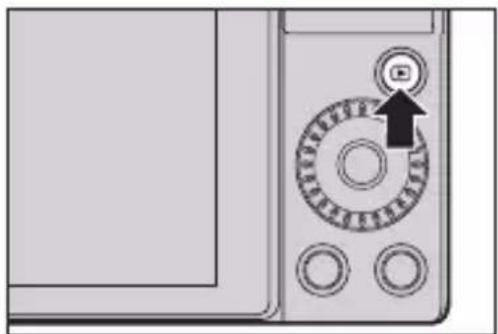
• Vælg billederne ved at trykke på
- Du kan spole frem og tilbage i billederne kontinuerligt ved at trykke på og holde ◀▶nede.
- Du kan også foretage et valg ved at dreje 🚙️.
- Du kan også gennemgå billeder ved at trække i skærmen vandret. Ved at sætte fingeren på den venstre eller højre skærmkant, når du har trukket i den for at ændre billedet, kan du gennemgå billeder kontinuerligt.
• Tryk lukkerknappen halvt ned.
- Du kan også stoppe afspilningen ved at trykke på [▶].
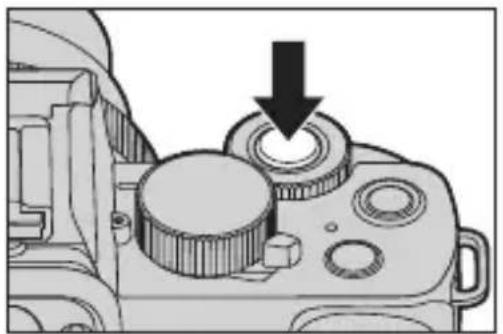
11. Afspilning og redigering af billeder
Afspilning af film
1 Vis afspilningsskærmen.
Tryk på [ ].
- Se side 272 for information om, hvordan du vælger billeder.
• Videoikonet [ ] vises for en video.
Ⓐ Videooptagelsestid
- Videooptagelsestiden vises på skærmen.
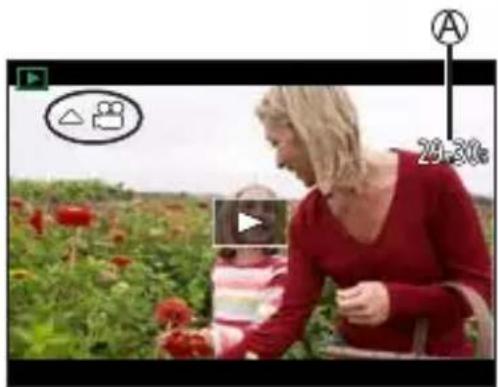
© Udløbet afspilningstid
Tryl▲på .
- Du kan også starte afspilningen ved at trykke på [▶] i midten af skærmen.
• Videoer optaget med [Snap Movie] afspilles automatisk.
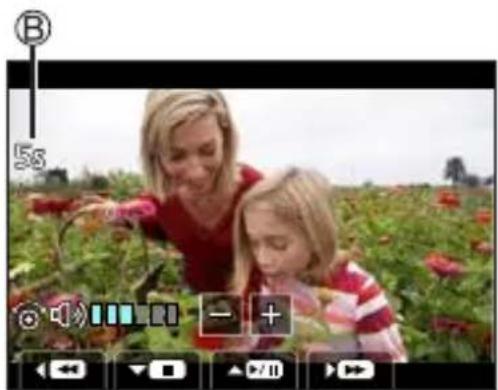
Handler under afspilning af video
| Knap-handling | Touch-handling | Beskrivelse af betjeningen |
| ▲ |  | Afspiller/Sættes på pause. |
| ▼ |  | Stopper. |
| ◀ |  | Afspiller med hurtig bagudspoling.• Hvis du trykker på ◀, øges den hurtige tilbagespolingshastighed. |
 | Udfører ramme for ramme-tilbagespoling (under en pause). | |
| ▶ |  | Afspiller med hurtig fremadspoling.• Hvis du trykker på ▶igen, øges den hurtige fremadspoling. |
 | Udfører ramme for ramme-fremadspoling (under en pause). | |
| MENLASET |  | Udtrækker billedet (under en pause). (→276) |
 | Formindsker lydstyrken. | |
 | Forøger lydstyrken. |

Betjening under automatisk afspilning af Snap Movie
| ▲ | Afspilning fra begyndelsen |
| ◀ | Retur til det foregående billede |
| ▶ | Rulning til det næste billede |
- Hvis du berører skærmen, stopper den automatiske afspilning.

- Kameraet kan afspille videoer i MP4-format.
- For at afspille videoer på en PC skal du bruge softwaren "PHOTOfunSTUDIO".
Sådan udtrækker du et billede
Udtræk en ramme fra en video, og gem den som et JPEG-billede.
1 Sæt afspilningen på pause ved den position, du vil udtrække et billede fra.
Tryl▲på .
- For at finindstille positionen skal du trykke på ◀▶(tilbagespoling ramme for ramme eller fremspoling ramme for ramme).
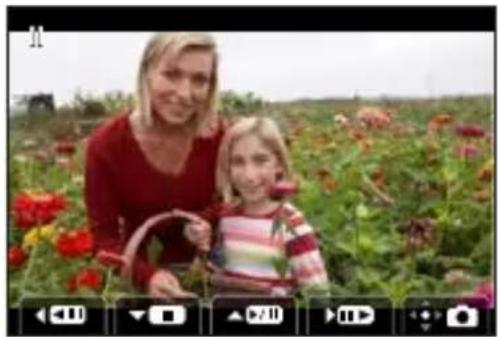
- Det billede, der oprettes fra videoen, gemmes med en billedkvalitet på [★]. Billedet gemmes i en størrelse i henhold til opløsningen på [Billedstr.].
- Billedkvaliteten af et billede, der er oprettet fra en video, kan være mere grovkornet end normalt.
- [ˈsɜːr] vises på skærmbilledet med detaljeret information om et billede, der er oprettet fra en video.
Skift af visningstilstand
Du kan bruge funktioner til at gøre ting, som f.eks. at forstørre billeder, du har taget, til visning, og du kan skifte til miniaturevisning for at vise flere billeder på en gang (multiafspilning). Du kan også skifte til kalendervisning for at vise billeder fra en bestemt optagedato.
Forstørret visning
Afspillede billeder kan vises forstørret (afspilningszoom).
Forstørrer afspilningsskærmen.
• Drej mod højre.
- Afspilningsskærmen forstørres 2x 4x
→ 8x 16x.
- Hvis du drejer mod venstre, vender du tilbage til den forrige visningsstørrelse.
- Billeder taget med [Kvalitet], som er indstillet til [RAW], kan ikke vises forstørret 16x.
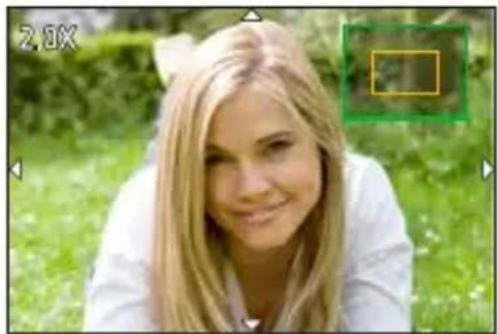
| Knap-handling | Touch-handling | Beskrivelse af betjeningen |
| — Knib | ind/ud Forstørrer/formindsker skæmbilledet i små trin. | |
 | — Forstørrer/formindsker skærmen. | |
 | Træk Flytter den forstørrede visningsdel. | |
 | — | Spoler billederne frem eller tilbage, mens samme zoomforstørrelse og -position bevares. |
Miniatureskærm
1 Skift til miniaturevisning.
• Drej mod venstre.
- Visningen skiftes i rækkefølgen for 12-billedskærmen → 30-billedskærmen.
- Hvis du drejer mod venstre under visning af 30-billedskærmen, skiftes til kalendervisning. (→279)
- Hvis du drejer ⚙ mod højre, vender du tilbage til den forrige visning.
- Du kan også skifte visning ved at berøre et ikon.
![[□]: 1-billedskærm [□]: 12-billedskærm [□]: 30-billedskærm [□]: Kalender](/content/2026/05/881485/images/26010ad94f261bed2f88b9219f0892bd9e51aa7017b4b5ef0e642b867f3dc680.jpg)
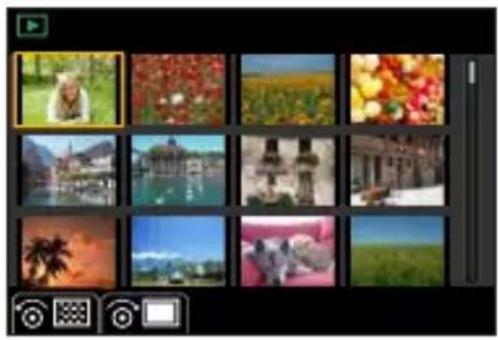
- Tryk på ▲▼◀▶ for at vælge et billede, og tryk derefter på MENU JSET.

- Du kan rulle skærmbilledet ved at trække miniaturevisningen op eller ned.

- Billeder angivet med [!, kan ikke afspilles.
Afspilning af kalender
1 Skift til kalenderafspilning.
• Drej mod venstre.
- Visningen skiftes i rækkefølgen for
miniaturevisning (12 billeder)
miniaturevisning (30 billeder)
Kalenderafspilning.

- Hvis du drejer mod højre, vender du tilbage til den forrige visning.
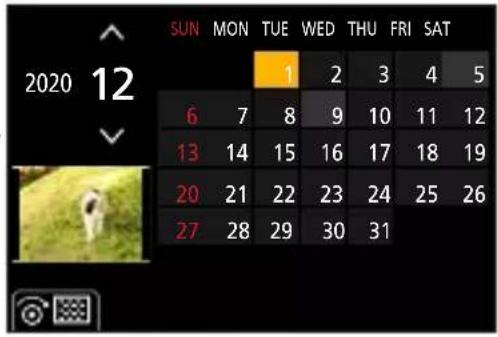
2 Vælg optagelsesdatoen.
- Tryk på ▲▼◀▶ for at vælge en dato, og tryk derefter på

3 Vælg et billede.
- Trykpu ◀▶ for at vælge et billede, og tryk derefter på MENU SET.
- Hvis du drejer - mod venstre, går du tilbage til kalenderafspilningen.
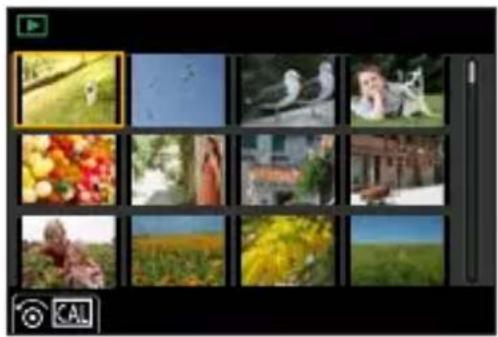
- Området, som kalenderen kan vises i, er januar 2000 til december 2099.
- Billeder, som er taget med destinationsindstillinger udført i [Verdenstid], vises på kalenderskærmen med brug af den rigtige dato for destinationens tidszone.
11. Afspilning og redigering af billeder
Gruppebilleder
Billeder, som er optaget med interval-optagelse eller stop-motion-animation-optagelse, håndteres som gruppebilleder på kameraet, og kan slettes og redigeres gruppevis.
Billeder, der håndteres som gruppebilleder på kameraet
| Gruppebilleder, som er gemt med [4K-FOTO Bulk Saving]. | |
| Gruppebilleder, som er optaget vha. fokusbracket. | |
| Gruppebilleder, som er optaget med interval-optagelse. | |
| Gruppebilleder, som er optaget med stop-motion-animation-optagelse. |
◆ Afspilning af billeder i en gruppe én efter én
Handlinger, som f.eks. visning af miniaturer og sletning af billeder, er tilgængelige med billeder i grupper, ligesom for normal afspilning.
① Vælg gruppebilledet i afspilningstilstand. (→272)
② Tryk på ▼for at få vist billederne i en gruppe.
③ Tryk på ◀ for at vælge et billede.
- For at vende tilbage til den normale afspilningsskærm skal du trykke på veller berøre [▶] igen.
Sletning af billeder

- Billeder kan ikke gendannes, efter at de er blevet slettet. Bekræft billederne med omhu før sletning.
- Hvis du sletter et gruppebillede, slettes alle billederne i gruppen.
[Slet enkelt]
① Tryk på [ 🔒 i afspilningstilstand.
② Tryk på ▲for at vælge [Slet enkelt], og tryk derefter på MENL SET.
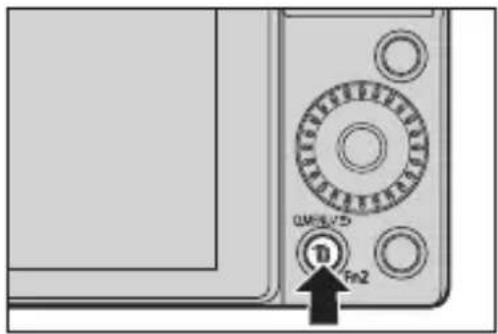
[Slet flere]
① Tryk på [ i afspilningstilstand.
② Tryk på ▲for at vælge [Slet flere], og tryk derefter på MENU SET.
1 Tryk på ▲ vor det vælge det billede, der skal slettes, og tryk derefter på Ⓞ.
• [面] vises for det valgte billede.
- Hvis du trykker på MENU /SET igen, annulleres markeringen.
- Du kan vælge op til 100 billeder.
- Afhængigt af antallet af billeder, som skal slettes, kan det tage et stykke tid for at slette dem.
![PANASONIC Lumix DC-G100 - [Slet flere] - 1](/content/2026/05/881485/images/6056511a00912a2e134947107812f9a60d397a002734beac9c91d6e6478943d8.jpg)
- Du kan angive, hvilken [Ja] og [Nej] skal vælges fra start på bekræftelsesskærmen, när du sletter:
[▶] [Sletningsbekræftelse] (→371)
- Du kan slette alle billederne på et kort, eller alle billeder med undtagelse af dem, der har en bedømmelse:
[Slet alle billeder] (→371)
11. Afspilning og redigering af billeder
[Lyskomposition]
Vælg flere enkeltbilleder fra 4K-burstfiler, som du ønsker at kombinere. Dele af billedet som er lysere end det foregående enkeltbillede vil blive overlejret på det foregående enkeltbillede for at kombinere enkeltbillederne til ét billede.
![PANASONIC Lumix DC-G100 - [Lyskomposition] - 1](/content/2026/05/881485/images/14833b22be4405aec64aea19f21f44ad70e244ff46fbefb1932125d62ce2364f.jpg)
- Tryk på for at vælge et billede, og tryk derefter på MENU VSET.
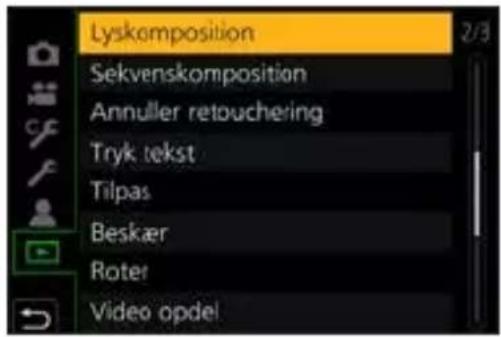
3 Vælg kombinationsmetode.
- Tryk på ▲▼ for at vælge kombinationsmetode, og tryk derefter på MENU /SET.

[Kompositfletning]: Valg af enkeltbilleder, der skal kombineres
① Træk i skydebjælken eller anvend ▲▼◀ at vælge de enkeltbilleder, der skal kombineres.
② Tryk på

- De valgte billeder huskes, og visningen går til forhåndsvisningsskærmen.
- Brug ▲ til at vælge elementer, og tryk på MENU SET for at udføre følgende betjeninger.
– [Næste]: Giver dig mulighed for at vælge flere enkeltbilleder, der skal kombineres.
– [Genvælg]: Kasserer det enkeltbillede, som er valgt umiddelbart før, og giver dig mulighed for at vælge et andet billede.
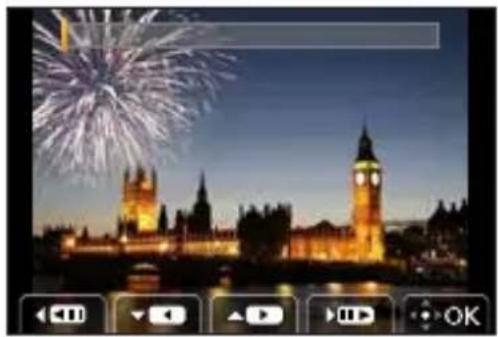
③ Gentag trin ① f2 at vælge flere enkeltbilleder, der skal kombineres (op til 40 billeder).
④ Tryk på ▼for at vælge [Gem], og tryk derefter på


[Områdefletning]: Valg af et område, der skal kombineres
① Vælg enkeltbilledet for det første billede, og tryk derefter på • Metoden til valg er den samme som i trin ① under indstillingen [Kompositfletning].
![PANASONIC Lumix DC-G100 - [Områdefletning]: Valg af et område, der skal kombineres - 1](/content/2026/05/881485/images/18c5ad2c90fd155f787ff5c262139738196b5e13dc4680cab4c2bdb5286d784a.jpg)
② Vælg enkeltbilledet for det sidste billede, og tryk derefter på
![PANASONIC Lumix DC-G100 - [Områdefletning]: Valg af et område, der skal kombineres - 2](/content/2026/05/881485/images/3d56d346cbd3d52bbc47fe836b6831775c9dc30226555e1c9f41f87673f879fc.jpg)
![PANASONIC Lumix DC-G100 - [Områdefletning]: Valg af et område, der skal kombineres - 3](/content/2026/05/881485/images/04f95637c60761c57e9316046e52818b6a320594cc019b6861ef85ea14896a9f.jpg)
- Billeder gemmes i JPEG-format. Optageinformation (Exif-information) for det første enkeltbillede som f.eks. lukkerhastighed, blænde og ISO-følsomhed registreres også.
11. Afspilning og redigering af billeder
[Sekvenskomposition]
Vælg flere enkeltbilleder fra en 4K-burstfil for at lave en sekvenskomposition af et motiv i bevægelse til et billede.
![PANASONIC Lumix DC-G100 - [Sekvenskomposition] - 1](/content/2026/05/881485/images/78a4e9673ef54c297ac2dc431c0880f74fd49e2e2f83862fca0fe00cf243b35c.jpg)
- Tryk på for at vælge et billede, og tryk derefter på MENU ASSET.
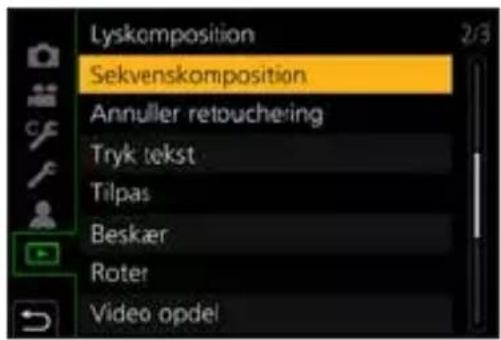
3 Vælg enkeltbilleder, som skal kombineres.
Vælg enkeltbillederne så motivet i bevægelse ikke overlapper på de foregående eller efterfølgende enkeltbilleder.
(Sekvenskompositionen oprettes muligvis ikke ordentligt, hvis motivet overlapper.)
① Træk i skydebjælken eller anvend ▲▼◄i at vælge de enkeltbilleder, der skal kombineres.
② Tryk på MENJSET
- De valgte billeder huskes, og visningen går til forhåndsvisningsskærmen. - Brug ▲ til at vælge elementer, og tryk på MENJ for at udføre følgende betjeninger.
– [Næste]: Giver dig mulighed for at vælge flere enkeltbilleder, der skal kombineres. – [Genvælg]: Kasserer det enkeltbillede, som er valgt umiddelbart før, og giver dig mulighed for at vælge et andet billede.
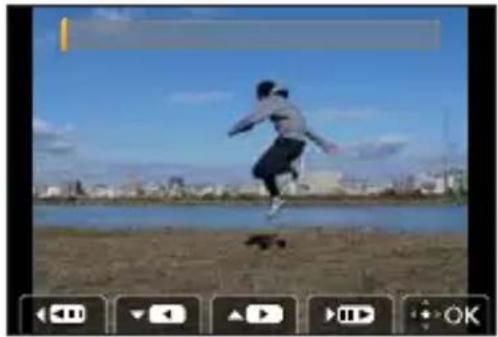
③ Gentag trin ① f2 at vælge flere enkeltbilleder, der skal kombineres (fra 3 til 40 billeder).
4 Tryk på ▼ for at vælge [Gem], og tryk derefter på .


- Vi anbefaler brug af et stativ for at tage billeder til [Sekvenskomposition].
- Billeder gemmes i JPEG-format. Optageinformation (Exif-information) for det første enkeltbillede som f.eks. lukkerhastighed, blænde og ISO-følsomhed registreres også.
11. Afspilning og redigering af billeder
[Annuller retouchering]
Du kan slette unødvendige dele optaget på de fotograferede billeder.
- Sletning kan kun udføres ved berøring. [Annuller retouchering] aktiverer automatisk berøringsbetjeningen.
![PANASONIC Lumix DC-G100 - [Annuller retouchering] - 1](/content/2026/05/881485/images/2476301779f0a8e3d304ff8efb4ba77adaabc92119b4a943625da1d169c5328d.jpg)
- Tryk på for at vælge et billede, og tryk derefter på MENU JSET.
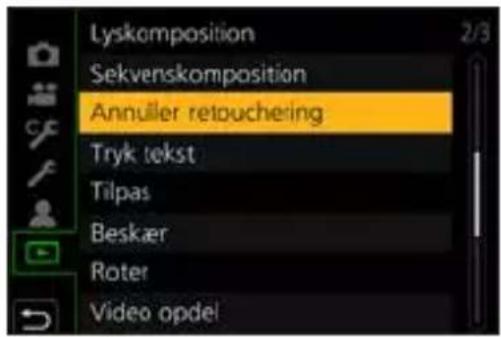
3 Træk en finger hen over den del, som du ønsker at slette
• De dele, der skal slettes, farves.
- Berøring af [Fortryd] ændrer den farvede del tilbage til sin forrige tilstand.
4 Berør [Indst.].
5 Gem billedet.
Berør [Gem], eller tryk på .

Sletning af detaljer (forstørrelse af visningen)
① Berør [SCALING]
- På berøringsskærmen skal du knibe to fingre ud for at zoome ind, og knibe to fingre sammen for at zoome ud.
- Du kan flytte den forstørrede del ved at trække skærmen.
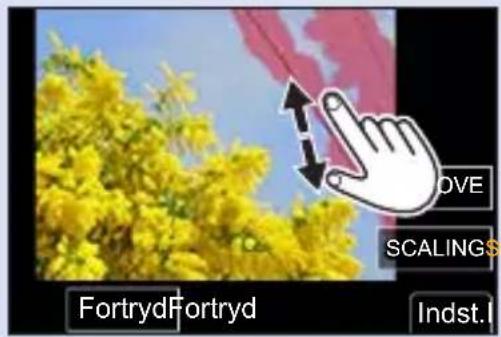
② Berør [REMOVE]
- Du vender derved tilbage til den visning, hvor du kan trække en finger hen over den del, som du ønsker at slette. Den del, du ønsker at slette, kan trækkes, selvom billedet er forstørret.
![PANASONIC Lumix DC-G100 - ② Berør [REMOVE] - 1](/content/2026/05/881485/images/750e3fb57380244a0375c661e9e7f4529c511a69182ccc7bd543fbeb1b1ec1e3.jpg)
- Billeder kan synes unaturlige, fordi baggrunden i de slettede dele er kunstigt skabt.
- Redigér gruppebilleder ét efter ét.
- Når følgende funktioner anvendes, er [Annuller retouchering] ikke tilgængelig:
– Når sögeren er i brug. - HDMI-udgang
- [Annuller retouchering] er ikke tilgængelig for billeder optaget med følgende funktioner:
– Videooptagelse, [4K-FOTO], [Post Fokus]
-RA[W] ([Kvalitet])
11. Afspilning og redigering af billeder
[RAW-behandling]
Dette behandler de billeder, der er blevet taget i RAW-format, på kameraet og gemmer dem i JPEG-format.
1 Vælg [RAW-behandling].
![PANASONIC Lumix DC-G100 - Vælg [RAW-behandling]. - 1](/content/2026/05/881485/images/bea51fb0fac7f99617056081ef73cb58e66dce7968ea10fdde096b92be5baae2.jpg)
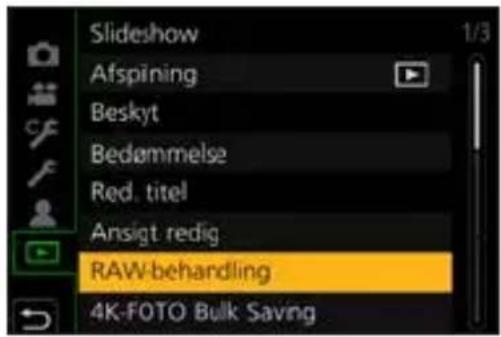
2 Vælg RAW-billedet.
- Tryk på for at vælge et billede, og tryk derefter på MENU JSET.
- Når gruppebilleder er valgt, skal du trykke på ▼ og derefter vælge et billede i gruppen. Tryk på ▼ igen for at vende tilbage til den normale menuskærm. - Indstillingerne fra optagelsestidspunktet ses i de viste billeder.
3 Vælg et indstillingselement.
- Tryp for at vælge et element, og tryk derefter på MENU SET.
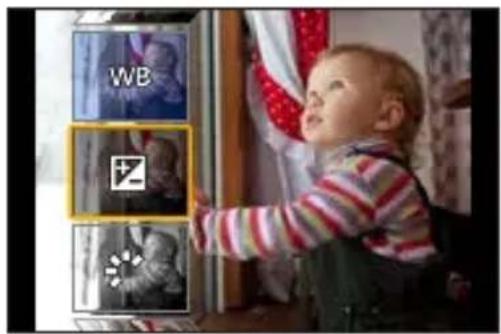
4 Skift indstilling.
• Drej eller .
- Billedet kan forstørres/formindskes ved at svippe ind eller ud med fingrene på skærmen.
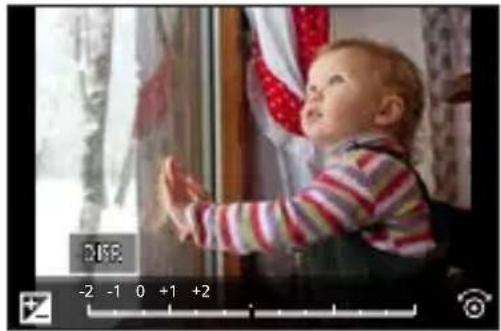
5 Bekræft indstillingen.
Try på .
- Skærmbilledet under trin 3 vises igen.
Hvis du vil indstille et andet element, skal du gentage trin 3 til 5.
6 Gem billedet.
Tryl▲på for at vælge [Start behandling], og tryk derefter på MENU JSET.
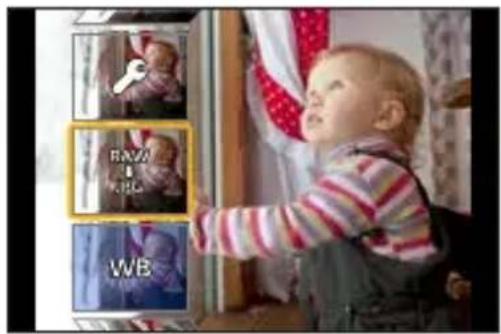
| [Start behandling] Gemmer billedet. | |
| [Hvidbalance] | Vælger og justerer hvidbalancen.Hvis du vælger elementet med [IMAGE], kan du fortsætte med samme indstilling som på optagelsestidspunktet.• Hvis du trykker på ▼ menuskærmen for [Hvidbalance], vises justeringsskærmen for hvidbalancen.• Hvis du trykke på ▲mens [ [K1 ] envægt, vises skærmen for indstilling af farvetemperaturen. |
| [Lysstyrke korrektion] | Korrigerer lysstyrken.• [Lysstyrke korrektion] effekten varierer fra effekten af eksponeringskompensation under optagelsen. |
| [Fotostil] | Vælger en fotostil.· Du kan ikke vælge en fotostil for billeder, der er taget med [V-Log L]. Du kan ikke vælge [V-Log L] for billeder, der ikke er taget med [V-Log L]. |
| [i. dynamisk] Vælger indstillingen for [i. dynamisk]. | |
| [Kontrast] Justerer kontrasten. | |
| [Fremhæv] Justerer lysstyrken af de lyse dele. | |
| [Skygge] Justerer lysstyrken af de mørke dele. | |
| [Farvemætning]*1/[Farvetone]*2 | Justerer mæthedsgrad eller farvetone. |
| [Filtereffekt]*2 | Vælger filtereffekter. |
| [Korneffekt]*2 | Vælger en indstilling til korneffekt. |
| [Støjreduktion] Angiver støjreduktion. | |
| [I. opløsning] Du kan vælge indstillingerne [I. opløsning]. | |
| [Skarphed] Justerer skarpheden. | |
| [Flere indstillinger] | [Genetabler justeringer]: Returnerer indstillingerne til dem, du anvendte under optagelsen.[Farverum]: Vælger en farverumsindstilling fra [sRGB] eller [AdobeRGB].[Billedstr.]: Vælger en størrelse til lagring af billeder. |
*1 Tilgængelig, når alt andet end [Monokrom], [L.Monokrom], [L.Monokrom D] eller [V-Log L] er valgt i [Fotostil].
*2 Tilgængelig, når [Monokrom], [L.Monokrom] eller [L.Monokrom D] er valgt i [Fotostil].

Visning af sammenligningsskærm
Du kan ændre en indstilling, mens du tjekker effekten, ved at vise de billeder, hvor indstillingsværdien er anvendt side for side.
① Tryk på DISP. i skærmbilledet for trin 4.
- Billedet med den aktuelle indstilling Ⓐ vises i midten.
- Hvis du berører billedet med den aktuelle indstilling, forstørres det.
Hvis du berører [←], vender du tilbage til den oprindelige visning. - Hvis du har valgt [Støjreduktion], [l. opløsning] eller [Skarphed], vises sammenligningsskærmen ikke.
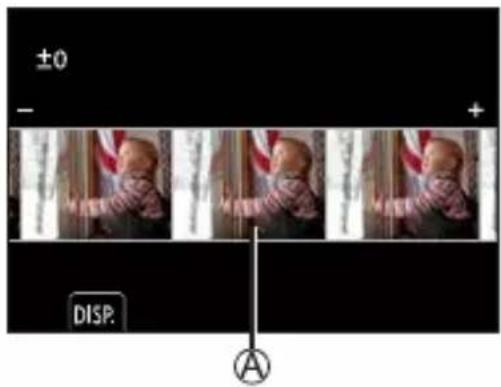
② Drej eller for at skifte indstillingen.
③ Tryk på for at bekræfte indstillingen.

- RAW-billeder, som er taget med kameraet, tages altid i størrelse [L] for [4:3]. Med denne funktion behandles billeder med et billedformat og en visningsvinkel på [Ext. tele-konv.] ([Optag]) fra optagelsestidspunktet.
- Elementet [Hvidbalance] fastsættes til indstillingen fra optagelsestidspunktet, som er optaget med flere eksponeringer.
- Resultatet af RAW-behandlingen med denne funktion og med softwaren "SILKYPIX Developer Studio" stemmer ikke helt overens.
- [RAW-behandling] er ikke tilgængelig, når du bruger HDMI-udgang.
11. Afspilning og redigering af billeder
[Video opdel]
Sådan opdeler du en optaget video eller en 4K-burstfil i to.
![PANASONIC Lumix DC-G100 - [Video opdel] - 1](/content/2026/05/881485/images/b6fc6306396c193c262546f879e4198bd68f829b0c4e9e1562cab4f7d4ae8181.jpg)
- Billeder kan ikke vende tilbage til deres oprindelige tilstand, efter at de er blevet opdelt. Bekræft billederne med omhu, før du udfører opdelingen.
- Fjern ikke kortet og batteriet fra kameraet under opdelingsprocessen. Billederne kan gå tabt.
1 Vælg [Video opdel].
![PANASONIC Lumix DC-G100 - Vælg [Video opdel]. - 1](/content/2026/05/881485/images/1d77f7a3bbb212b69a2461db7a01e90b3a2db1359b33485b3414f3260c5f5f25.jpg)
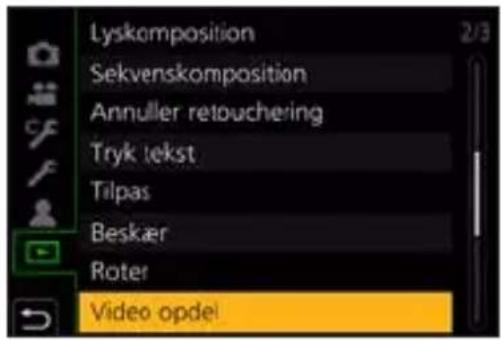
2 Markér og afspil billedet.
- Tryk på for at vælge et billede, og tryk derefter på MENU JSET.
- Du kan også foretage et valg ved at dreje eller
3 Sæt afspilningen på pause i den position, du vil dele ved.
Tryl▲på .
- For at finjustere positionen skal du trykke på ◀▶(ramme for ramme-tilbagespoling eller ramme for ramme-fremadspoling).
- Videoer kan muligvis ikke opdeles på et sted tæt på starten eller slutningen af videoen.
- Videoer med kort optagetid kan ikke opdeles.
12. Tilpasning af kamera
I dette kapitel beskrives tilpasningsfunktionen, som du kan konfigurere kameraet med til dine foretrukne indstillinger.
Du kan ændre, hvordan knapper, drejeknapper osv. betjenes på kameraet.
[Sæt km-hjul funktion]
→299
Registrer kameraets aktuelle oplysninger.
- Detaljerede indstillinger for kamerabetjening og skærmvisning er også tilgængelige i menuen [Bruger]. (→333)
12. Tilpasning af kamera
Fn-knapper
Du kan registrere funktioner til Fn-knapper (funktionsknapper). Forskellige funktioner kan indstilles til optagelse og afspilning.

Standardindstillinger for Fn-knap
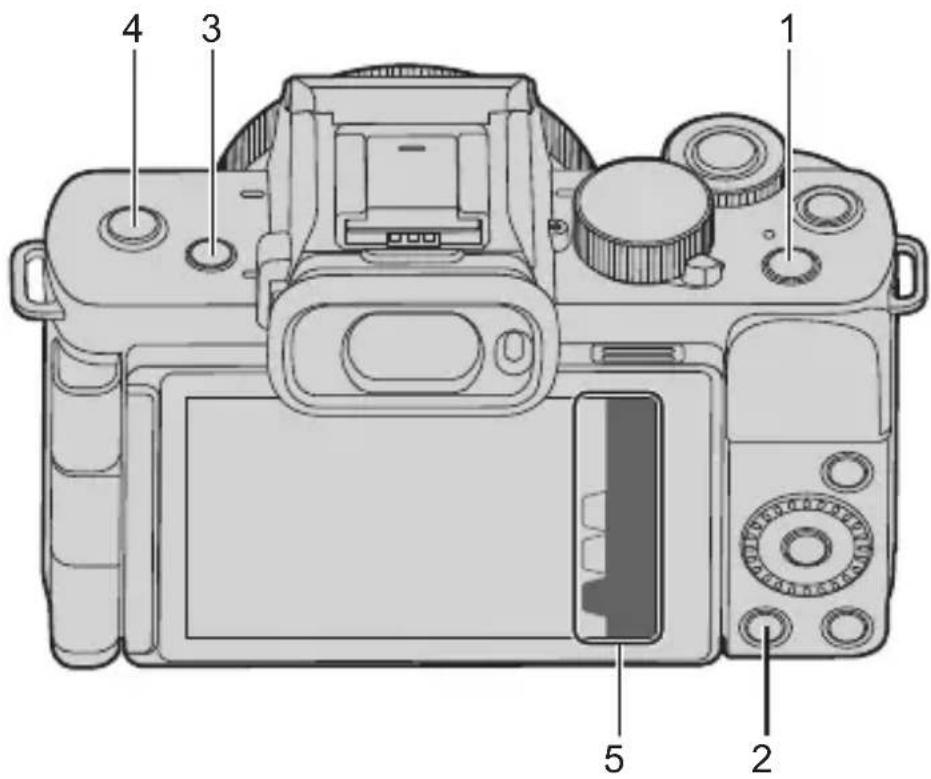
| Fn-knapper | [Indstilling til optagelse] | [Indstilling til gengivelse] | |
| 1 | [Fn1] [Eksponeringskomp.] [Wi-Fi] | ||
| 2 | [Fn2] [Q.MENU] | • Kan ikke bruges som Fn-knapper under afspilning. | |
| 3 | [Fn3] [Søger/Skærm-skift] [Søger/Skærm-skift] | ||
| 4 | [Fn4] [OFF] [Send billede (Smartphone)] | ||
| 5 | [Fn5] [Wi-Fi] | • Kan ikke bruges som Fn-knapper under afspilning. | |
| [Fn6] [Preview] | |||
| [Fn7] [Vaterpas] | |||
| [Fn8] [Histogram] | |||
| [Fn9] [Indbygget mikrofon] |
Registrer funktioner til Fn-knapper
1 Vælg [Fn knap sæt].
![MENU /SEt → [°C] → [°] → [Fn knap sæt] → [Indstilling til optagelse]/ [Indstilling til gengivelse]](/content/2026/05/881485/images/6871c32569e5e7b9861c8b2b6a92029bf611bcf88647d8390569b0b1e15e0692.jpg)
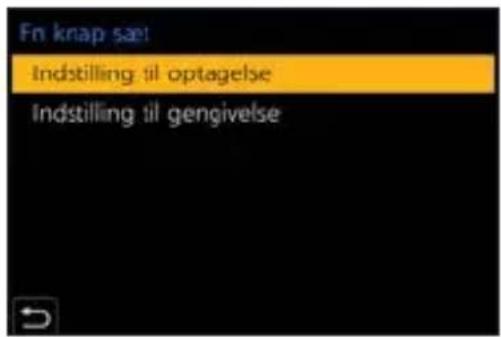
2 Vælg knappen.
- Try▲pu for at vælge knap, og tryk derefter på MENU VSET.
- Du kan også vælge ved at dreje eller 📄.
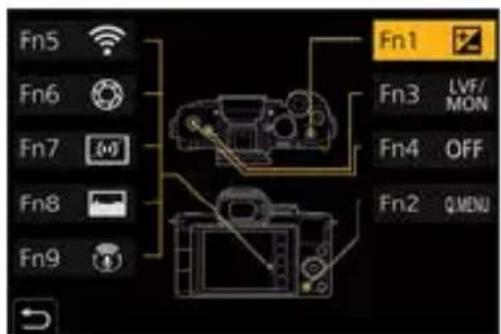
Tryl▲på for at vælge en funktion, og tryk derefter på MENU JSET.
- Du kan også vælge ved at dreje eller 📄.
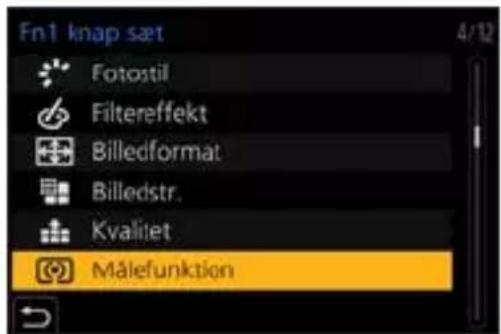

- Du kan også berøre [Fn¶] på skærmens optageinformationsskærm (→65) for at vise skærmen på trin 2.
- Du kan også trykke på og holde Fn-knappen (2 sek.) nede for at få vist skærmbillede under trin 3.
(Vises muligvis ikke, afhængigt af den registrerede funktion og af knaptypen.)

Funktioner, som kan tildeles i [Indstilling til optagelse]
| [4K fototilstand] | →164 |
| [Eksponeringskomp.] | →210 |
| [Wi-Fi] | →382 |
| [Q.MENU] | →63 |
| [Videooptagelse] | →240 |
| [Søger/Skærm-skift] | →58 |
| [Søger/Skærm visn.stil] | →347 |
| [AF/AE LOCK] | →212 |
| [AF-ON] | →213 |
| [Preview] | →106 |
| [Tryk for AE] | |
| • Justerer blændeværdien og lukkerhastigheden i henhold til den korrekte eksponering, som fastsættes af kameraet. | |
| [Touch-AE] | →71 |
| [Vaterpas] | →61 |
| [Fokus område valg] | |
| • Viser AF-området/MF-Hjælps overgangsskærmen. | |
| [Zoomkontrol] | →155 |
| [Betjeningslås] | |
| • Deaktiverer betjening, der blev indstillet vha. [Indstil betjeningslås] i menuen[Bruger] ([Betjening]). | |
| [Fokusringlås] | →341 |
| [Km-hjul funktion] | →300 |
| [Fotostil] | →223 |
| [Filtereffekt] | →226 |
| [Billedformat] | →119 |
| [Billedstr.] | →120 |
| [Kvalitet] | →121 |
| [Målefunktion] | →209 |
| [Bursthastig.] | →323 |
| [Selvudløser] | →186 |
| [Live View kombineret] | →103 |
| [Bracket] | →197 |
| [Fokusering] | →126 |
| [Fremhæv skygge] | →318 |
| [i. dynamisk] | →319 |
| [l. opløsning] | →319 |
| [Min. lukker tid] | →321 |
| [HDR] | →325 |
| [Lukkertype] | →204 |
| [Blitzindstilling] | →229 |
| [Blitzjuster.] | →233 |
| [Trådløs blitz opsætning] | →236 |
| [Ext. tele-konv.] | →154 |
| [Digital zoom] (kun DC-G100) | →157 |
| [Stabilisering] | →206 |
| [El-stabilisering (Video)] | →207 |
| [4K Live beskæring] | →249 |
| [Snap Movie] | →257 |
| [Filmoptagekvalitet] | →241 |
| [S&Q Effekt] | →256 |
| [Billedfunkt. i opt.] | →245 |
| [Lydoptageniveau visning] | →265 |
| [Lydoptageniveau just.] | →265 |
| [Indbygget mikrofon] | →267 |
| [Special-Mic retningsvirkning] | →452 |
| [Lydlośs indstilling] | →203 |
| [Konturfremhævning] | →344 |
| [Histogram] | →345 |
| [Ref. linie] | →345 |
| [Billedmarkør] | →270 |
| [Zebramønster] | →346 |
| [Monokromt Live View] | →342 |
| [Konstant visning] | →343 |
| [Live View Boost] | →343 |
| [Optageomr.] | →348 |
| [Stepzoom] | →158 |
| [Zoom hastighed] | →158 |
| [Følsomhed] | →214 |
| [Hvidbalance] | →217 |
| [AF-funktion/MF] | →131→148 |
| [Optagelse] | →159 |
| [Optag/Afspil kontakt]Skifter til afspilningsskærmen. | |
| [Off]Indstilles, hvis ikke den bruges som Fn-knap. | |
| [Gendan til standard]Gendannelse af standardindstillinger for Fn-knappen. (→294) | |
◆ Funktioner, som kan tildeles i [Indstilling til gengivelse]
| [Wi-Fi] | →382 |
| [Søger/Skærm-skift] | →58 |
| [Optag/Afspil kontakt] | |
| • Skifter til optagelsesskærmen. | |
| [Send billede (Smartphone)] | →408 |
| [4K-FOTO afspil] | |
| • Viser det skæmbillede, der skal vælges billeder for, som skal gemmes fra en 4K-burstfil. | |
| [Slet enkelt] | →281 |
| [Beskyt] | →364 |
| [Bedømmelse★1] | →364 |
Under optagelse trykkes på Fn-knapper for at aktivere brugen af de funktioner, der er registreret under [Indstilling til optagelse], og under afspilning brug af den funktion, der er registreret under [Indstilling til gengivelse].
1 Tryk på Fn-knappen.
2 Vælg et indstillingselement.
Tryk på for at vælge et
menupunkt, og tryk derefter på MENU-ASET.
- Du kan også vælge ved at dreje eller 📞.
- Visnings- og udvælgelsesmetoder for et indstillet element varierer afhængigt af menuelementet.
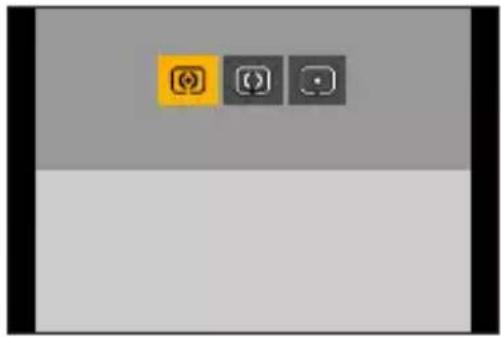
◆ Brug [Fn5] til [Fn9] (berøringsikoner)
Under optagelse kan du bruge Fn-knapperne under Touch-fanen.
![PANASONIC Lumix DC-G100 - ◆ Brug [Fn5] til [Fn9] (berøringsikoner) - 1](/content/2026/05/881485/images/77ec577a468af3e8f2f8e36ff3fa4de823c85549048eca28f89b378f6a2d5d40.jpg)
② Berør en af [Fn5] til [Fn9].
![PANASONIC Lumix DC-G100 - ◆ Brug [Fn5] til [Fn9] (berøringsikoner) - 2](/content/2026/05/881485/images/91a571aefaef4ee1a5faedeedbdac6668e630d9a67f0132b9bc8a83934f5a213.jpg)
Dette ændrer midlertidigt de funktioner, der virker sammen med
(forreste drejeknap) og (kontroldrejeknap).
Registrer funktioner til drejeknapperne
1 Vælg [Sæt km-hjul funktion].
![MENU ASET → [C] → [●] → [Drejeknapindstilling] → [Sæt km-hjul funktion] → [●]/[ ] ●](/content/2026/05/881485/images/e036111496ee22a545659c7c23234f1d76aaf1ffcc2a00406d3068f25e8045dc.jpg)
![PANASONIC Lumix DC-G100 - Vælg [Sæt km-hjul funktion]. - 2](/content/2026/05/881485/images/3230d65fb24ba7fdaa5c9953c9dac91ab9deb9085e9e1cfbc1d4c5c9dda232d5.jpg)
• Trylapa for at vælge en
funktion, og tryk derefter på MENU JSET.
- Du kan også vælge ved at dreje eller 📞.
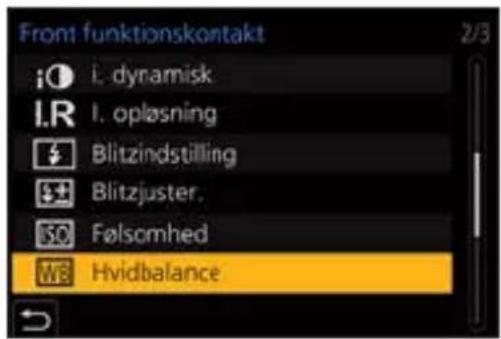
Midlertidig ændring af drejeknapsfunktionen
1 Indstil [Km-hjul funktion] til Fn-knappen. (→294)
• Tryk på Fn-knappen under trin 1.
En vejledning vises med de funktioner, der er registreret for og.
- Hvis der ikke udføres en handling, forsvinder vejledningen efter få sekunder.
![PANASONIC Lumix DC-G100 - Indstil [Km-hjul funktion] til Fn-knappen. (→294) - 1](/content/2026/05/881485/images/88597995f31b42915c8bf4dad417892af6cc789014b4e9cf3383864a33ed7486.jpg)
- Drej eller, mens vejledningen vises.
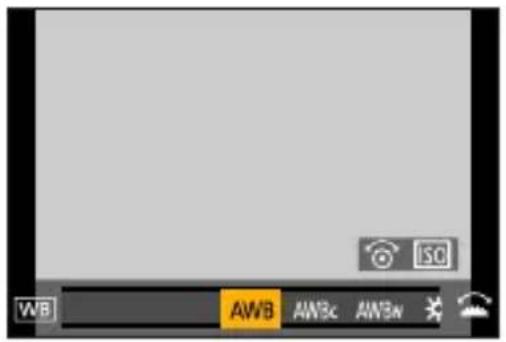
4 Bekræft dit valg.
Tilpasning af lynmenu
Se side 63 for information om betjening af lynmenuen.
Registrering i lynmenuen
Skift de menuer, der skal vises i lynmenuen.
Der kan indstilles op til 15 elementer til hurtig-menuen.
1 Vælg [Q.MENU].

2 Luk menuen.
Trypå og vælg[ ], og tryk derefter på MENU VSET.
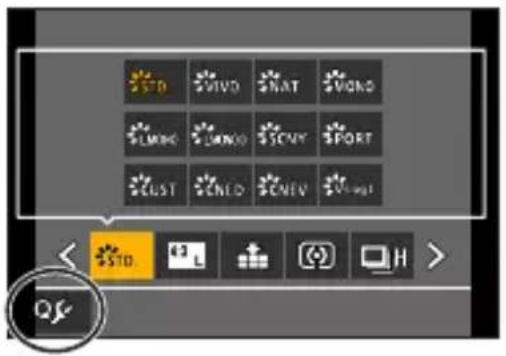
5 Registrer menuelementer.
- Try▲på ◀► for at vælge menupunktet i den øverste række, og tryk på MENU /SET.
- Punkter, som vises i lysegrå i den øverste række, er allerede indstillet.
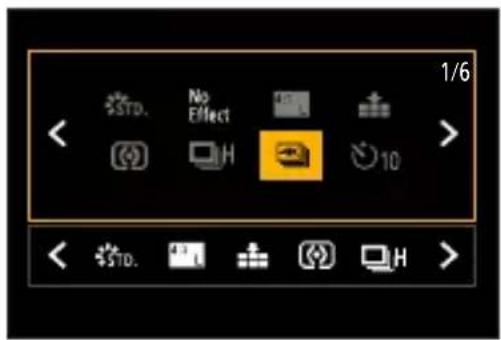
6 Vælg punktets position.
- Tryk på for at vælge den tomme plads i den nederste række, og tryk på MENU /SET.
- Du kan også indstille menupunktet ved at trække den fra den øverste række til den nederste række.
- Hvis der ikke er nogen tom plads i den nederste række, kan du udskifte et eksisterende punkt med et nyt punkt ved at vælge det eksisterende punkt.
- For at annullere indstillingen skal du flytte til den nederste række ved at trykke på og vælge et punkt, som skal annulleres, og derefter trykke på MENU/SET.
- Tryk på [Q.MENU] for at vende tilbage til skærmen på trin 4.
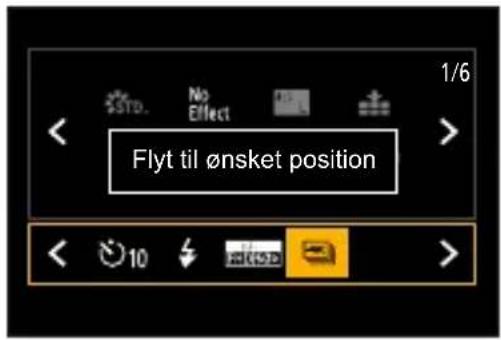
7 Luk hurtig-menu.
• Tryk lukkerknappen halvt ned.
- Du kan også lukke menuen ved at trykke på [Q.MENU].
Menuindstillinger, der passer til dine præferencer, kan registreres i brugerfunktion ([C1] til [C3]). Du kan bruge registrerede indstillinger ved at skifte brugerfunktionsmenuen til tilstandene [SET1] til [SET3].
Registrer under Brugerfunktion
Du kan registrere de aktuelt indstillede oplysninger for kameraet. På købstidspunktet er standardindstillingerne for funktionsmenuerne [P] registreret med alle brugerfunktioner.
1 Indstil til den optagefunktion og de menuindstillingerne for den tilstand, du vil gemme.
2 Vælg [Bruger-hukommelse].


[Bruger-hukommelse]
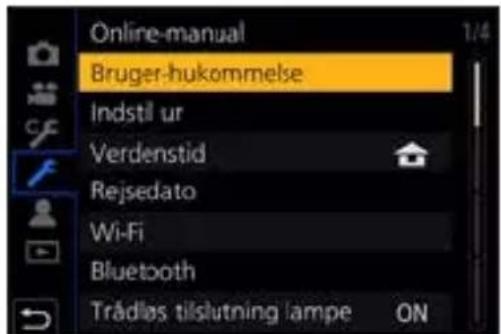
3 Registrér.
Vælg gem-til antallet, og tryk derefter på MENU JSET.
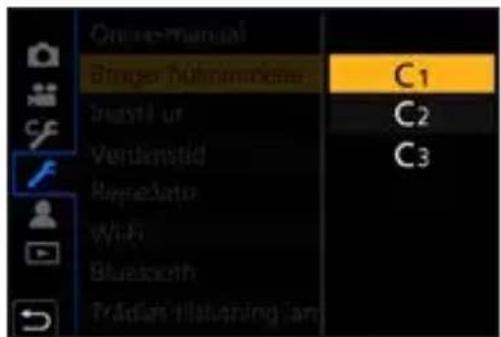
- De følgende menupunkter registreres ikke som brugerindstillinger.
• [Min menu], menuen [Indstilling], menuen [Afspil] - Menuen [Bruger] ([Menu guide], data registeret i indstillingerne [Ansigtsgenk.], [Profilopsætning])

- Du kan ikke registrere funktionen [H ^2 ] in dererfunktion.
Brug af Brugerfunktion
Sæt funktionshjulet til [C].
- Den sidst benyttede brugerfunktion kaldes frem.
![PANASONIC Lumix DC-G100 - Sæt funktionshjulet til [C]. - 1](/content/2026/05/881485/images/899836789a1c8aff79791a8ffdae7c2e549a247632b55f6adfdef3220e829fcf.jpg)
Skift af brugerfunktion


- Det er også muligt at få vist vælgerskærmen ved at berøre ikonet for optagetilstand på optageskærmen.

Ændring af registrerede detaljer
De registrerede indstillinger ændres ikke, selv om du ændrer kameraets indstillinger midlertidigt med funktionsdrejeknappen indstillet til [C].
Hvis du vil ændre de registrerede detaljer, skal du overskrive dem ved hjælp af [Bruger-hukommelse] i menuen [Indstilling].
Min menu
Registrer ofte benyttede menuer i Min menu.
Der kan maks. indtastes 23 tegn.
Registrering i Min menu
1 Vælg [Tilføj].
![MENU SET → [ ] [Min menu-indstilling] → [Tilføj]](/content/2026/05/881485/images/e420317efd4e2026beeb41fdf7bbaf91cb8f4e4a5fe1ec13608382346fc72bb4.jpg)
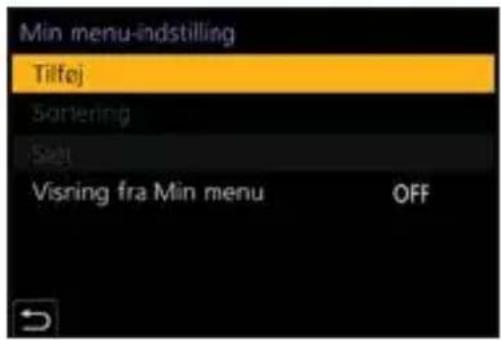
2 Registrér.
• Vælg den menu, der skal registreres, og tryk derefter på MENU JSET.
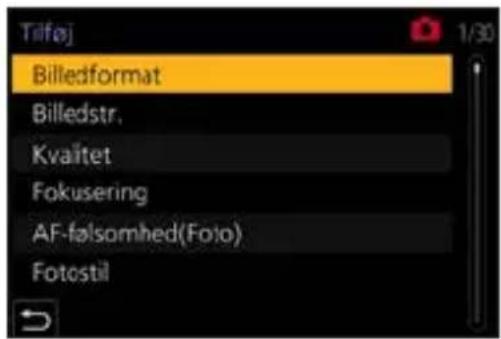
Kald af Min menu
Indhenter menuer, der er registreret i Min menu.

Rediger Min menu.
Du kan lave en ny visningsrækkefølge i Min menu og slette overflødige menuer.



lg [Min menu-indstilling]
| [Tilføj] Vælger og registrerer de menuer, der skal vises i Min menu. | |
| [Sortering] | Skifter rækkefølgen i Min menu.Vælg den menu, der skal ændres, og angiv en destination. |
| [Slet] | Sletter menuer, der er registreret i Min menu.[Slet punkt]: Markerer menuen og sletter den.[Slet alle]: Sletter alle menuer, der er registreret i Min menu. |
| [Visning fra Min menu] | Viser Min menu først, når der vises menuer.[ON]: Viser Min menu.[OFF]: Viser den sidse anvendte menu. |
13. Menuguide
Dette kapitel giver en liste over menuer og beskriver dem nærmere.
• Se side 67 for information om menubetjening.
Søgning efter menuer
| Liste over menu | →310 | |
| Lær mere om menufunktioner og standardindstillinger | ||
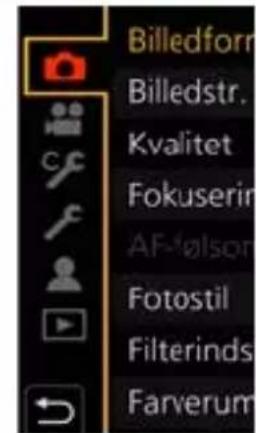 | Menuen [Optag] | →316 |
| Menuen [Film] | →329 | |
| Menuen [Bruger] | →333 | |
| Menuen [Indstilling] | →354 | |
| [Min menu] | →307 | |
| Menuen [Afspil] | →362 | |
| Menuer vist i specifikke optagetilstande | ||
| Menuen [Intelligent auto] | →314 | |
| Menuen [Kreativ film] | →314 | |
| Menuen [Slow & Quick] | →315 | |
| Menuen [Brugerfunktion] | →306 | |
| Menuen [Scene guide] | →315 | |
| Menuen [Kreativ kontrol] | →315 | |
| Indtastning af tegn | →372 |

- Se side 490 for at få yderligere information om "Liste med funktioner, som kan indstilles under hver optagefunktion".
Liste over menu

: Menuelementer som findes i menuen [Optag] og menuen [Film]. Deres indstillinger synkroniseres.


Menuen [Intelligent auto]
| [Intelligent autofunktion] | →314 |
| [iHåndholdt natopt.] | →314 |
| [iHDR] | →314 |

Menuen [Kreativ film]
| [Eksponering] | →314 |
| [4K Live beskæring] | →314 |

| [Eksponering] | ►[P]/[A]/[S]/[M] | →246 |
| Indstiller den eksponeringstilstand, der skal bruges med funktionen [IMAGE]. | ||
| [4K Live beskæring] | [40SEC]/[20SEC]/►[OFF] | →249 |
| Ved at beskære en del af området, der vises i Live View, kan du optage en FHD-video med indbygget panorering og zooming med kameraet i en fast position. |

| [Filtereffekt] Viser skærmen til valg af filtereffekt. | →113 | |
| [Samtidig opt. uden filter] | [ON] /▶ [OFF] | →113 |
| Indstiller kameraet til at tage et billede med og uden filtereffekt samtidigt. | ||
13. Menuguide

Menuen [Optag]
![PANASONIC Lumix DC-G100 - Menuen [Optag] - 1](/content/2026/05/881485/images/7231383438c3f63178eddc5bede892d637e3d09f1b604cd0c1a809134b58dcaf.jpg)
: Menuelementer som findes i menuen [Optag] og menuen [Film]. Deres indstillinger synkroniseres.
: Standardindstillinger
| [Billedformat] | ▸[4:3]/[3:2]/[16:9]/[1:1] | →119 | |
| Du kan vælge billedformat. | |||
| [Billedstr.] | ▸[L]/[M]/[S] | →120 | |
| Indstiller billedets billedstørrelse. | |||
| [Kvalitet] | ▸[●●]/[●●]/[RA]W●RAW●RAW | →121 | |
| Indstil den komprimeringsgrad, der anvendes til lagring af billeder. | |||
| [Fokusering] | ▸[AFS]/[AFF]/[AFC]/[MF] | →126 | |
| Vælger fokuseringsmetode (fokustilstand), som passer til motivets bevægelser. | |||
| [AF-følsomhed(Foto)] | [+2] to [-2] (▶±0) | →130 | |
| Indstiller sporingsfølsomhed for motivers bevægelser. | |||
| [Fotostil] | ▸[Standard]/[Levende]/[Naturlig]/[Monokrom]/[L.Monokrom]/[L.Monokrom D]/[Landskab]/[Portræt]/[Brugertilpasset]/[Biograf-dynamikområde]/[Biograf-video]/[V-Log L] | →223 | |
| Du kan vælge den sidste finish på billeder, der passer til dine motiver og deres forskellige udtryk. | |||
| [Filterindstillinger] | [Filtereffekt] [ON]/ | ▸[OFF]/[SET] | →226 |
| [Samtidig opt. uden filter] | [ON]/▸[OFF] | ||
| Denne funktion kan optage billeder med ekstra billedeffekter (filtre). | |||
| [Farverum] | ▶[sRGB]/[AdobeRGB]Indstiller metoden for korrigering af farvegengivelsen for de billeder, der er taget, på en PC-skærm eller en anordning som f.eks. en printer.[sRGB]: Dette anvendes bredt på PC’er og lignende anordninger.[AdobeRGB]: AdobeRGB anvendes hovedsageligt til forretningsformål, som f.eks. professionel trykning, fordi den har et større område af reproducerbare farver end sRGB.Vælg [sRGB], hvis du ikke kender AdobeRGB.Når følgende funktioner anvendes, fastsættes indstillingen til [sRGB]:- Videooptagelse, [4K-FOTO], [Post Fokus]- [V-Log L] ([Fotostil])- [Filterindstillinger] | — | |
| [Målefunktion] | ▶[V]/[I]De optiske måletyper til måling af lysstyrken kan ændres. | →209 | |
![PANASONIC Lumix DC-G100 - Menuen [Optag] - 2](/content/2026/05/881485/images/d0e27d36be00f3cc93013e39450c4eb26bf2b1d23935234ba40c832fffb32fe7.jpg) [Fremhæv skygge] [Fremhæv skygge] | ▶ [1] ([Standard])/[ ] ([Højere kontrast])/[ ] ([Lavere kontrast])/[ ] ([Gør skygger lysere])/[ ]/[ ] (Brugertilpasset) | ||
Du kan justere de lyse områder og skyggerne på et billede, mens du bekræfter lysstyrken for disse områder på skærmen.· Drej 🚗 for at justere de fremhævede områder, og drej 📞 for at justere de skyggefulde områder.Tryk på 📂 for at bekræfte indstillingen.A Fremhævet områdeB Skyggefuldt områdeC Eksempelvisning ![PANASONIC Lumix DC-G100 - Menuen [Optag] - 3](/content/2026/05/881485/images/a8f3c4b7dc69c78ef6d63273bcb63b25cab10edf72599a7c2849e4d2a17f18bb.jpg) - Justeringer kan også udføres ved at trække i grafen.- For at registrere dine foretrukne indstillinger skal du trykke på ▲ for at vælge ikonet for registreringsmålet (Brugertilpasset 1, Brugertilpasset 2 og Brugertilpasset 3).· Du kan trykke på [DISP.] for at skifte visning. - Justeringer kan også udføres ved at trække i grafen.- For at registrere dine foretrukne indstillinger skal du trykke på ▲ for at vælge ikonet for registreringsmålet (Brugertilpasset 1, Brugertilpasset 2 og Brugertilpasset 3).· Du kan trykke på [DISP.] for at skifte visning.![PANASONIC Lumix DC-G100 - Menuen [Optag] - 4](/content/2026/05/881485/images/6e2a8192b12014c5e2f7458529be06c7a76abdb8312f8d84637d49b48260f10d.jpg) ⇔ ⇔ ![PANASONIC Lumix DC-G100 - Menuen [Optag] - 5](/content/2026/05/881485/images/35b52aaede8e67abd2e6137f68e2707327f8e36067d97571e66eb95121645bb2.jpg) | — | ||
| [Fremhæv skygge](Fortsat) | Når du anvender [Filterindstillinger], er [Fremhæv skygge] ikke tilgængelig.Når [Fotostil] er indstillet til [V-Log L], fastsættes dette til [☐] ([Standard]).De indstillinger, som er justeret i [☐], [☐], eller [☐] tilbagestilles til standardindstillingerne, når kameraet slukkes. | — | |
| [i.dynamisk] | [AUTO]/[HIGH]/[STANDARD]/[LOW]/▶[OFF] | — | |
| Der kompenseres for kontrast og eksponering, hvis forskellen i lysstyrken mellem baggrund og motiv er høj.Kompensationseffekten opnås muligvis ikke, afhængigt af optagelsesforholdene.Denne funktion fungerer ikke i følgende tilfælde:– Når [HDR] er indstillet til [ON]Når følgende funktioner anvendes, er [i. dynamisk] ikke tilgængelig:– [V-Log L] ([Fotostil])– [Filterindstillinger]– [Live View kombineret] | |||
| [I.opløsning] | [HIGH]/[STANDARD]/[LOW] /▶[OFF] | — | |
| Det er muligt at anvende kameraets intelligent opløsning-teknologi til at optage stillbilleder med skarpere konturer og tydeligere opløsning. | |||
| [Blitz] | [Blitzindstilling] | ▶[###/][###]/### | →229 |
| Indstil blitzfunktionen. | |||
| [Blitz sync] | ▶[1ST]/[2ND] | →234 | |
| Indstiller blitzfunktionen til andet synkroniseringsgardin. | |||
| [Blitzjuster.] | [-2 EV] til [+2 EV](▶[±0 EV]) | →233 | |
| Justerer blitzoutput, hvis et billede, der tages med blitz, er for lyst eller for mørkt. | |||
| [Auto eksponeringskomp] | [ON]/▶[OFF] | →235 | |
| Juster blitzens automatisk i henhold til eksponeringskompensationsværdien. | |||
| [Trådløs] [ON]/ | ▶[OFF] | →237 | |
| Aktiverer optagelse ved hjælp af en trådløs blitz. | |||
| [Trådløs kanal] | ▶[1CH]/[2CH]/[3CH]/[4CH] | →237 | |
| Indstiller den kanal, der skal anvendes, under optagelse med en trådløs blitz. | |||
| [Kommunikationslys] | ▶[HIGH]/[STANDARD]/[LOW] | →239 | |
| Indstil styrken af kommunikationslyset. | |||
| [Trådløs opsætning] [Ekstern blitz] | →238 | ||
| Indstiller detaljerne til trådløs blitzoptagelse. | |||
| [Fjern rød-øje] | [ON]/▶ [OFF] | →235 | |
| Når [Blitzindstilling] er indstillet til [⚡️] eller [⚡️]detekterer kameraet automatisk røde øjne og korrigerer billeddataene. | |||
| [ISO følsomhed (foto)] | [ISO auto nedre grænse] | ▶ [200] til [12800] | — |
| [ISO auto øvre grænse] | ▶[AUTO]/[400] til [25600] | ||
| du kan indstille den øvre grænse for ISO-følsomhed, når ISO-følsomhed er indstillet til [AUTO] eller [BISO].• Når følgende funktioner anvendes, er [ISO følsomhed (foto)] ikke tilgængelig:– [Klart aftenlandskab], [Kølig aftenhimmel], [Varmt aftenlandskab], [Håndholdt natopt.] (tilstanden [SCN]) | |||
| [Min. lukker tid] | ▶[AUTO]/[1/16000] til [1/1] | — | |
| Indstiller minimumsværdien for lukkerhastigheden, som skal anvendes, når ISO-følsomheden er indstillet til [AUTO] eller [BISO].• Lukkertiden bliver muligvis langsommere end den værdi, der er indstillet, i situationer, hvor en korrekt eksponering ikke kan opnås. | |||
| [Lang luk NR] | ▶[ON]/[OFF] | — | |
| Kameraet fjerner automatisk støj, der frembringes under optagelse af billeder med en langsom lukkertid.· Optagelse kan ikke udføres under støjreduktion.· Når følgende funktioner anvendes, er [Lang luk NR] ikke tilgængelig:– Videooptagelse, [4K-FOTO], [Post Fokus]– [ESHTR]– [Lydløs indstilling] | |||
| [Shading comp.] | [ON]/▶[OFF] | — | |
| Hvis skærmperiferien bliver mørkere som et resultat af objektivets egenskaber, kan du justere lysstyrken på skærmperiferien, før du tager billedet.· Kompensationseffekten opnås muligvis ikke, afhængigt af optagelsesforholdene.· Støj i billedets periferi kan blive fremhævet ved en højere ISO-følsomhed.· Når følgende funktioner anvendes, er [Shading comp.] ikke tilgængelig:– Videooptagelse, [4K-FOTO], [Post Fokus]– Optagelse af stillbilleder, mens en filmsekvens er under optagelse (kun når [IMAGE] ([Filmprioritet]) er valgt)– [Ext. tele-konv.] ([Optag])– [Digital zoom] (kun DC-G100) | |||
| [Diffraktionskomp.] | [AUTO]/▶[OFF] | — | |
![PANASONIC Lumix DC-G100 - Menuen [Optag] - 6](/content/2026/05/881485/images/8909b7623afa34752761f47a729d71c44adc5fc70aad37b0c476ee691ff062a7.jpg) Kameraet øger opløsningen ved at korrigere slørheden, som forårsages af brydning, når blændet lukkes.Kompensationseffekten opnås muligvis ikke, afhængigt af optagelsesforholdene.Støj kan blive fremhævet ved en højere ISO-følsomhed. Kameraet øger opløsningen ved at korrigere slørheden, som forårsages af brydning, når blændet lukkes.Kompensationseffekten opnås muligvis ikke, afhængigt af optagelsesforholdene.Støj kan blive fremhævet ved en højere ISO-følsomhed. | |||
| [Stabilisering] | [Betjeningstilstand] | ▶[OKR]/[ORF] | →206 |
| [El-stabilisering (Video)] | [HIGH]/▶[STANDARD]/ [OFF] | ||
| Konfigurerer billedstabiliseringsindstillinger. | |||
| [Ext. tele-konv.](Optag) | [ZOOM]/[TELE CONV.]/▶[OFF] | →154 | |
| Du kan tage billeder, som forstørres endnu mere end du kan med den optiske zoom uden at forringe billedkvaliteten. | |||
| [Digital zoom](Kun DC-G100) | [2x]/▶[OFF] | →157 | |
| Du kan zoome ind op til 2x den oprindelige zoomforstørrelse. | |||
| [Bursthastig.] | ▶[H]/[M]/[L] | →160 | |
| Indstiller burstoptagelsen. | |||
| [4K-FOTO] | [Optagemetode] [4K Burst (Vidvinkel)](i selvoptagelsestilstand)/▶[4K Burst]/[4K Burst(S/S)]/ [4K Pre-Burst] | →164 | |
| [Pre-Burst-optagelse] [ON]/▶[OFF] | |||
| Indstiller 4K-fotos.Du kan gemme billeder, der er udtrukket fra en burstfil, som tages ved hjælp af højhastighedsburst. | |||
| [Selvudløser] | ▶[V1V][ ]Eenv.2 3 | →187 | |
| [SET] 2 sek. til 10 sek. | ( ▶3 sek.) | ||
| Indstiller selvudløseren varighed. | |||
| [Interval-optagelse] | [Start] | →189 | |
| [Optageintervalindstilling] | ▶[ON]/[OFF] | ||
| [Starttid] | ▶[Nu]/[Indstil starttid] | ||
| [Billedantal] [Optageinterval] | |||
| Starter/stopper optagelse automatisk ved et bestemt optageinterval. | |||
| [Stopmotion animering] | [Start] | →192 | |
| [Automatisk optagelse] | [ON]/▶[OFF] | ||
| [Optageinterval] | |||
| Giver dig mulighed for at tage billeder, mens du flytter motivet lidt efter lidt. | |||
| [Live View kombineret] | [Start] | →103 | |
| [Lukkerforsinkelse] [8SEC]/[4SEC]/[2SEC]/[1SEC]/▶[OFF] | |||
| Kameraet tager billeder ved et indstillet eksponeringstidsinterval og kombinerer billederne med ændringer i lyset for at gemme resultatet som ét billede. | |||
| [Lydløs indstilling] | [ON]/▶[OFF] | →203 | |
| Deaktiverer straks alle driftslyde og lysoutput. | |||
| [Lukkertype] | ▶[AUTO]/[EFC]/[ESHTR] | →204 | |
| Vælger den lukkertype, der skal bruges til at tage billeder. | |||
| [Lukkerforsinkelse] | [8SEC]/[4SEC]/[2SEC]/[1SEC]/▶[OFF] | — | |
| For at nedsætte kamerarystelser og sløring fra lukkeren udløses lukkeren, når der er gået et bestemt stykke tid, efter at du har trykket ned på udløseren.Når følgende funktioner anvendes, er[Lukkerforsinkelse] ikke tilgængelig:– Videooptagelse, [4K-FOTO], [Post Fokus]– [HDR] | |||
| [Bracket] | [Bracket-type] | [+]/[+]/[F/CUS WB][OFF] | →197 |
| [Flere indstillinger] | |||
| Du kan tage flere billeder, mens du automatisk justerer en indstilling. | |||
| [HDR] | [ON]/▶[OFF] | — | |
| [SET] [Dynamikområde] | [Juster automatisk] | ||
| Kameraet kan kombinere tre stillbilleder, som er optaget med forskellig eksponering, til et enkelt korrekt eksponeret billede med kraftig gradering.De enkelte billeder anvendes til oprettelse af HDR-billedet og gemmes ikke. Du kan minimere tablet af graderinger i lyse områder og mørke områder, når f.eks. kontrasten mellem baggrunden og motivet er stor.Et kombineret HDR-billede gemmes i JPEG-format.[Dynamikområde]:[AUTO]: Tager billeder efter automatisk indstilling af justeringsområdet for eksponeringen baseret på motivets kontrast.[±1EV] / [±2EV] / [±3EV]: Tager billeder vha. det indstillede justeringsområde for eksponeringen. | |||
| [HDR](Fortsat) | [Juster automatisk]:[ON]: Justerer automatisk forskydningen af billeder forårsaget af rysten mv. Vi anbefaler, at du anvender denne indstilling til optagelse af billeder med et håndholdt kamera.[OFF]: Justerer ikke forskydning af billeder.Vi anbefaler brug af denne indstilling, når du anvender et stativ.Efter at der er trykket på lukkerknappen, må du ikke bevæge kameraet under burst-anvendelsen.Da en serie (burst) af stillbilleder kombineres, efter at de er blevet optaget, vil det vare et øjeblik, inden du vil kunne optage endnu et billede.Et motiv, som var i bevægelse, da det blev optaget, kan blive optaget som et efterbillede.Når [Juster automatisk] er indstillet til [ON], bliver synsvinklen en smule smallere.Når du tager billeder med blitzen, fastsættes blitztilstanden til [ [ ] (Tvungen blitz Off).Denne funktion fungerer ikke for stillbilleder, mens der optages video.Når følgende funktioner anvendes, er [HDR] ikke tilgængelig:- Selvoptagelsesfunktion-[Filterindstillinger]- [Burst]- [4K-FOTO], [Post Fokus]- [Bracket]- [RAW•••], [RAW•••], [RAW] ([Kvalitet])-[Interval-optagelse]- [Stopmotion animering] (når [Automatisk optagelse] er indstillet)- [Live View kombineret] | — | |
| [Multi ekspon.] | [Start] | — | |
| [Auto gain] | ▶[ON]/[OFF] | ||
| [Overlay] [ON]/ | ▶[OFF] | ||
| Du kan anvende en effekt svarende til op til fire eksponeringer for en enkelt billede. [Auto gain]: Justerer automatisk lysstyrken i henhold til antal billeder. [Overlay]: Tillader multieksponering af optagede RAW-billeder. Efter valg af [Start] vises en menuskærm for de billeder, der skal stables. • Efter valg af [Start] skal du trykke på udløseren for at starte multieksponering. • Der vises et eksempel for hver optagelse, og følgende handlinger er mulige: - [Næste] (Du kan også udføre samme handling ved at trykke halvt ned på udløseren.) - [Tag om] - [Afslut]: Optager billedet og afslutter multi eksp.- optagelsen. | |||
| [Multi ekspon.](fortsat) | Tryk på [Fn2] på optagelsesskærmen for at afslutte multi ekspon.-optagelse, inden du starter optagelsen.Optagelsesoplysningerne for det sidste billede, der er taget, gemmes som optagelsesoplysninger for de billeder, der er taget med multi ekspon.[Overlay] kan kun indstilles for RAW-billeder, der er optaget med kameraet.Når følgende funktioner anvendes, er [Multi ekspon.] ikke tilgængelig:– Selvoptagelsestilstand– [Filterindstillinger]– [Interval-optagelse]– [Stopmotion animering]– [Live View kombineret]– HDMI-udgang | — | |
![PANASONIC Lumix DC-G100 - Menuen [Optag] - 7](/content/2026/05/881485/images/50be96dcc5f74d9e8fd73349196449c95eb22be2ab60fb82d8b831b9d3a6645f.jpg)
Menuen [Film]
![PANASONIC Lumix DC-G100 - Menuen [Film] - 1](/content/2026/05/881485/images/8e8f3b63302f7156ba05ea5190f66c691da79eb43a25a390e6132433f6d87d4f.jpg)
: Menuelementer som findes i menuen [Optag] og menuen [Film]. Deres indstillinger synkroniseres.
: Standardindstillinger
| [Optage kval.] Indstiller videobilledkvaliteten. | →241 | ||
| [Snap Movie] | [ON]/▶ [OFF] | →257 | |
| [SET] [Optagelsestid] | |||
| [Træk fokus] | |||
| [Fade] | |||
| Du kan angive optagetiden på forhånd og optage videoer efter behov, lige som når du tager billeder. | |||
| [Fokusering] | ▶ [AFS]/[AFF]/[AFC]/[MF] | →126 | |
| Vælger fokuseringsmetode (fokustilstand), som passer til motivets bevægelser. | |||
| [Kontin. AF] | ▶ [ON]/[OFF] | →261 | |
| Du kan vælge, hvordan du indstiller fokus i AF under optagelse af videoer. | |||
| [AF brugerindstil. (Video)] | [ON]/▶ [OFF] | →262 | |
| [SET] | [AF Hastighed]/[AF-følsomhed] | ||
| Du kan finjustere fokuseringsmetoden for videooptagelse ved hjælp af [Kontin. AF]. | |||
| [Fotostil] | ▶ [Standard]/[Levende]/[Naturlig]/[Monokrom]/[L.Monokrom]/[L.Monokrom D]/[Landskab]/[Portræt]/[Brugertilpasset]/[Biograf-dynamikområde]/[Biograf-video]/[V-Log L] | →223 | |
| Du kan vælge den sidste finish på billeder, der passer til dine motiver og deres forskellige udtryk. | |||
![PANASONIC Lumix DC-G100 - Menuen [Film] - 2](/content/2026/05/881485/images/7664c6b19b93377852dd2cc91b7bc1557a2159ec3f2267b89c2ffd964736ec56.jpg) [Filterindstillinger] [Filterindstillinger] | [Filtereffekt] [ON]/ | ▶[OFF]/[SET] | →226 |
| [Samtidig opt. uden filter] | [ON]/▶[OFF] | ||
| Denne funktion kan optage billeder med ekstra billedeffekter (filtre). | |||
| [Lysstyrkeniveau] | [0-255]/▶[16-255] | →263 | |
| Du kan indstille luminans (lysstyrke), så den passer med en videooptagelse. | |||
![PANASONIC Lumix DC-G100 - Menuen [Film] - 3](/content/2026/05/881485/images/4f344426ba206715bc9dad7d6c648996771b381487809eae82405e33adb41aff.jpg) [Målefunktion] [Målefunktion] | ▶[V]/[I] □ | →209 | |
| De optiske måletyper til måling af lysstyrken kan ændres. | |||
| [BZ63][Fremhæv skygge] | ▶[☐] ([Standard])/[☐] ([Højere kontrast])/[☐] ([Lavere kontrast])/[☐] ([Gør skygger lysere])/[☐]/[☐] (Brugertilpasset) | →318 | |
| Du kan justere de lyse områder og skyggerne på et billede, mens du bekræfter lysstyrken for disse områder på skærmen. | |||
![PANASONIC Lumix DC-G100 - Menuen [Film] - 4](/content/2026/05/881485/images/0b43de9c72e8906bc1b96cbaa37860aab3945f30577df37d2ff633ecc5036b82.jpg) [i. dynamisk] [i. dynamisk] | [AUTO]/[HIGH]/[STANDARD]/[LOW]/▶[OFF] | →319 | |
| Der kompenseres for kontrast og eksponering, hvis forskellen i lysstyrken mellem baggrund og motiv er høj. | |||
![PANASONIC Lumix DC-G100 - Menuen [Film] - 5](/content/2026/05/881485/images/7ede29e82c789fefc3ad784eb491b990c026738857703b530fbc1949f7bb7bd5.jpg) [l. opløsning] [l. opløsning] | [Høj]/[Standard]/[Lav]/▶[OFF] | — | |
| Det er muligt at anvende kameraets intelligent opløsning-teknologi til at optage stillbilleder med skarpere konturer og tydeligere opløsning. | |||
![PANASONIC Lumix DC-G100 - Menuen [Film] - 6](/content/2026/05/881485/images/c648c3cfb419cf9ef82992f953d243561ec538b4d6b92bccc22a74ef8ffb8450.jpg) | [ISO auto nedre grænse] | ▶[200] til [3200] | →264 |
| [ISO auto øvre grænse] | ▶[AUTO]/[400] til [6400] | ||
| Indstiller øverste og nederste grænser for ISO-følsomheden, når den er sat til [AUTO]. | |||
![PANASONIC Lumix DC-G100 - Menuen [Film] - 7](/content/2026/05/881485/images/023888f9560745f8aefe1149f0b8cfdf59cacb805eebcb8db24a7ddab5f055ad.jpg) [Diffraktionskomp.] [Diffraktionskomp.] | [AUTO]/▶[OFF] | →323 | |
| Kameraet øger opløsningen ved at korrigere slørheden, som forårsages af brydning, når blændet lukkes. | |||
![PANASONIC Lumix DC-G100 - Menuen [Film] - 8](/content/2026/05/881485/images/7a28f52ce43f979c42fe905675212cd33b82e20516025e46e6b5387b36bcb536.jpg) [Stabilisering] [Stabilisering] | [Betjeningstilstand] | ▶[1]▼/[OF▼] | →206 |
| [El-stabilisering (Video)] | [HIGH]/▶[STANDARD]/ [OFF] | ||
| Konfigurerer billedstabiliseringsindstillinger. | |||
![PANASONIC Lumix DC-G100 - Menuen [Film] - 9](/content/2026/05/881485/images/7f1d1967d2f82b97d2eadfd36dc92e93088b38ebdc9d16e70a3f811c3a49b592.jpg) mer-red.] mer-red.] | [1/50]/[1/60]/[1/100]/[1/120]/▶[OFF] | — | |
| Lukkerhastigheden kan fastsættes, så flimren og striber på videoen reduceres. | |||
| [Ext. tele-konv.](Film) | [ON]/▶[OFF] | →156 | |
| Fastsætter zoomforstørrelsen på maks. niveau. | |||
![PANASONIC Lumix DC-G100 - Menuen [Film] - 10](/content/2026/05/881485/images/b6915aef8bde2208ced70b6d5999277fea114f4c26593599576c2bbca882e89c.jpg) [Digital zoom](Kun DC-G100) [Digital zoom](Kun DC-G100) | [2x]/▶[OFF] | →157 | |
| Du kan zoome ind op til 2x den oprindelige zoomforstørrelse. | |||
![PANASONIC Lumix DC-G100 - Menuen [Film] - 11](/content/2026/05/881485/images/612e2a34e91fbb1272a45761af35397fdb5f6d2c351d44566a7a532ffdc4b121.jpg) dfunkt. i opt.] dfunkt. i opt.] | ▶[ ]▼ [IMAGE] | →245 | |
| Vælg, hvilken indstilling der skal prioriteres, når du tager billeder, mens en video er under optagelse. | |||
![PANASONIC Lumix DC-G100 - Menuen [Film] - 12](/content/2026/05/881485/images/e0e797c3a45ae4f96053c3413728cd7071af3ee953a5776aad5f2f19dfe75283.jpg) [Selvudløser] [Selvudløser] | ▶[ ]▼/ [ ]▼mv. ▼2 ▼3 | →187 | |
| [SET] 2 sek. til 10 sek. ( ▶3 sek.) | |||
| Indstiller selvudløserens varighed. | |||
| [Lydoptageniveau visning] | [ON]/▶[OFF] | →265 | |
| Lydoptagelsesniveauet vises på optagelsesskærmen. | |||
| [Lydoptageniveau just.] | ▶[AUTO]/[MANUAL] ([MUTE], [-12dB] til [+6dB] (▶[0dB])) | →265 | |
| Indstiller lydoptagelsesniveauet. | |||
| [Vindstøj dæmpning] | [HIGH]/▶[STANDARD]/[OFF] | →266 | |
| Dette reducerer den vindstøj, der kommer ind i den indbyggede mikrofon, alt imens lydkvaliteten opretholdes. | |||
| [Dæmp vindstøj] | [HIGH]/[STANDARD]/[LOW]/▶[OFF] | →452 | |
| Reducerer vindstøj, når en ekstern mikrofon er tilsluttet. | |||
| [Dæmp objektivstøj] | ▶[ON]/[OFF] | →266 | |
| Du kan reducere den zoomlyd, der produceres under videooptagelse, når du anvender et udskifteligt objektiv, der er kompatibelt med powerzoom. | |||
| [Indbygget mikrofon] | [AUTO]/▶[SURROUND]/[FRONT]/[TRACKING]/[BACK] | →267 | |
| Indstiller lydens opsamlingsområde, når den indbyggede mikrofon anvendes. | |||
| [Indbygget Mic indikator] | ▶[ON]/[OFF] | →268 | |
| Viser lydopsamlingsområdet og lydopsamlingsmålet for den indbyggede mikrofon. | |||
| [Special-mikrofon] | ▶[STEREO]/[LENS AUTO]/[SHOTGUN]/[S.SHOTGUN]/[MANUAL] | →452 | |
| Indstiller lydopsamlingsområdet, når en stereokøllemikrofon (DMW-MS2: ekstraudstyr) tilsluttes. | |||
![PANASONIC Lumix DC-G100 - Menuen [Film] - 13](/content/2026/05/881485/images/305c7a07771f22a0a8f2ff0b5d51a34b0fc2e57b59d3b36e78038c4aa460ec25.jpg)
[Bruger] Menu
: Standardindstillinger
![PANASONIC Lumix DC-G100 - [Bruger] Menu - 1](/content/2026/05/881485/images/6c3004190b587814cc1638cf7da7844ebccc155b9e8ad13c8cca077e6a7d99b5.jpg)
| [ISO trin] | ▶[1/3EV]/[1 EV] |
| Ændrer intervallerne mellem ISO-følsomhedens justeringsværdier. | |
| [Udvidet ISO] | [ON]/▶[OFF] |
| Udvider indstillingsområdet for ISO-følsomhed. | |
| [Nulstil eksp.-komp.] | [ON]/▶[OFF] |
| Dette nulstiller den eksponeringsværdien, når du ændrer optagefunktionen eller slukker kameraet. |
![PANASONIC Lumix DC-G100 - [Bruger] Menu - 2](/content/2026/05/881485/images/097c85294e74a44d7e5eafc3740393306818086374044e8d03a52088fbee2d66.jpg)
Menuen [Bruger] → [Fokus/Udløs lukker]
| [AF/AE-lås] | ▸[AE LOCK]/[AF LOCK]/[AF/AE LOCK]/[AF-ON] |
| Indstiller, hvilken funktion der aktiveres, når [AF/AE LOCK] er tildelt en Fn-knap. (→212) | |
| [Hold AF/AE-lås] | [ON]/▸[OFF] |
| Indstiller knap-handlinger for AF/AE-lås.Hvis du drejer [ON], opretholdes låsen, efter at knappen slippes, og indtil den trykkes ned igen. | |
| [Lukker-AF] | ▸[ON]/[OFF] |
| Dette justerer straks fokus automatisk, når du trykker udløseren halvt ned. | |
| [1/2-tryk udløsning] | [ON]/▸[OFF] |
| Du kan slippe lukkeren hurtigt ved at trykke udløseren halvt ned. |
Menuen [Bruger] → [Fokus/Udløs lukker]
| [Hurtig AF] | [ON]/▶ [OFF] | |
| Så længe kameraets rystelse er lille, indstiller kameraet automatisk fokus, og fokusjusteringen vil dermed blive hurtigere, når du trykker ned på lukkerknappen.Batteriet aflades hurtigere end normalt.Denne funktion er ikke tilgængelig i følgende tilfælde:– I forhåndsvisningstilstand– I situationer med svag belysning | ||
| [∅jesensor AF] | [ON]/▶ [OFF] | |
| Når du ser gennem sögeren, og øjensensoren virker, fungerer AF.[∅jesensor AF] virker muligvis ikke på steder med dårlig belysning. | ||
| [Fokuspos. AF-indstilling] | [Fokuspos. AF-tid] [LONG]/ ▶[MID]/[SHORT][Pinpoint AF-visning] [FULL]/ ▶[PIP] | |
| Ændrer de forstørrede skærmindstillinger, som vises, når AF-funktionen er [+].[Fokuspos. AF-tid]: Indstiller den tid, skærmen er forstørret, når du trykker udløseren halvt ned.[Pinpoint AF-visning]: Indstiller visningsmetoden (fuldskærmsvisning/vinduesbaseret) for den forstørrede skærm. | ||
Menuen [Bruger] → [Fokus/Udløs lukker]
| [AF-hj. lampe] | ►[ON]/[OFF] |
| Når udløseren trykkes halvt ned under optagelse under dårlige lysforhold, lyser AF-hjælpelampen. Det gør det lettere for kameraet at indstille fokus.Det effektive område for AF-hjælpelampen varierer afhængigt af det objektiv, der bruges.- Når det udskiftelige objektiv (H-FS12032/H-FS35100) er monteret og med vidvinkel:Ca. 1,0 m til 3,0 mTag objektivhætten af.AF-hjælpelampen kan blive blokeret, og det kan blive sværere at indstille fokus, hvis der benyttes et objektiv med en større diameter.Hvis følgende funktioner anvendes, er [AF-hj. lampe] indstillet til [OFF]:- [Karakteristisk landskab], [Klar blå himmel], [Romantisk solnedgang], [Levende solnedgang], [Glitrende vand], [Klart aftenlandskab], [Kølig aftenhimmel], [Varmt aftenlandskab], [Kunstnerisk aftenlandskab], [Håndholdt natopt.] (tilstanden [SCN])- [Lydløs indstilling] |
Menuen [Bruger] → [Fokus/Udløs lukker]
| [Dir. fokusomr.] | [ON]/▶ [OFF] | |
| Flytter AF-området eller MF-hjælp vha. markørknappen under optagelse.Når der vælges [icon], [icon], eller [icon], kan du flytte AF-området. Når der vælges [icon], kan du flytte den låste startposition, og når der vælges [icon], kan du flytte fokuspositionen.Udfør indstillingen af funktioner tildelt til markørknapperne vha. hurtig-menuen (→301) eller funktionsknapperne (→295).Hvis følgende funktioner anvendes, er [Dir. fokusomr.] indstillet til [OFF]:– [Glitrende vand] (tilstanden [SCN], tilstanden [icon]– [4K Live beskæring] | ||
| [Fokus/Udløserprioritet] | [AFS]/[AFF] | ▶[FOCUS]/[BALANCE]/[RELEASE] |
| [AFC] [FOCUS]/ | ▶[BALANCE]/[RELEASE] | |
| Indstiller, om der skal gives prioritet til fokusering eller lukkerudløsning under AF.[FOCUS]: Deaktiverer optagelsen, hvis der ikke kan indstilles fokus.[BALANCE]: Optager, mens der holdes styr på balancen mellem fokusering og tidspunktet for udløsning af lukkeren.[RELEASE]: Aktiverer optagelse, selv om der ikke er opnået fokus. | ||
Menuen [Bruger] → [Fokus/Udløs lukker]
| [Fokus-skift til Vert / Hor] | [ON]/▶ [OFF] |
| Lagrer separate AF-områdepositioner, når kameraet holdes lodret eller vandret. Kameraet husker to forskellige lodrette positioner, en med kameraets højre side nedad og en med venstre side nedad.Denne funktion virker kun, når Af-funktionen er indstillet til [ ][ [ ] . +I MF lagrer dette MF-hjælps position. | |
| [Loop fokusramme] | [ON]/▶ [OFF] |
| Når du flytter AF-området eller MF-hjælp, kan du loope positionen fra den ene skærmkant til den anden. | |
| [AF-områdevisning] | ▶[ON]/[OFF] |
| Du kan foretage indstilling af AF-områdevisningen, når autofokustilstanden er indstillet til [ ][ (49-punkts fokusering) eller Bruger Multi.[ON]: Viser AF-området på optageskærmen.Når standard-AF-området er valgt i [ ][ (49-punkts fokusering) eller [ [ ], [ ] . 1 Bruger Multi-funktionen, vises AF-området ikke.[OFF]: Viser kun AF-området på optageskærmen i nogle få sekunder efter indstilling af AF-området.Når følgende funktioner anvendes, selv når de er indstillet til [ON], har de samme betjening som [OFF].– Tilstanden [ , tilstanden [ S &Q– Videooptagelse, [4K-FOTO] |
Menuen [Bruger] → [Fokus/Udløs lukker]
| [AF+MF] | [ON]/▶[OFF] | |
| Du kan finjustere fokuseringen manuelt under AF-lås.- Når fokusfunktionen er [AFS], og udløseren trykkes halvt ned- Når den låses med Fn-knappen [AF LOCK] eller [AF/AE LOCK] | ||
| [MF-hjælp] | Når et udskifteligt objektiv med fokusring er monteret. | [IMAGE]/▶[IMAGE]/[OFF] |
| Når et udskifteligt objektiv uden fokusring er monteret. | ▶[ON]/[OFF] | |
| Indstiller visningsmetoden for MF-Hjælp (forstørret skærm).[IMAGE]: Skærmbilledet forstørres ved at dreje objektivet eller ved at trykke på [IMAGE] (◀)[IMAGE]: Skærmbilledet forstørres med objektivet.[IMAGE]: Skærmen forstørres ved at trykke på [IMAGE] (◀).Mens du bruger følgende funktioner, vises MF-hjælp ikke:- Optagelse af film-[4K Pre-Burst]- [Digital zoom] (kun DC-G100) | ||
| [Visning af MF-hjælp] | [FULL]/▶[PIP] | |
| Dette indstiller visningsmetoden (fuldskærmsvisning/vinduesbaseret) for MF-hjælp (forstørret skærm). | ||
| [Fn knap sæt] | [Indstilling til optagelse] | |
| [Indstilling til gengivelse] | ||
| Registrerer en funktion til Fn-knappen.• Se side295for yderligere information. | ||
| [Vist ISO-indstilling] | [Frontknap] | ▶[ISO]/[OFF] |
| Indstiller handlinger for drejeknapperne på indstillingsskærmen vedrørende ISO-følsomhed.Tildeling af [ISO]gør det muligt for dig at ændre [ISO auto øvre grænse]. | ||
| [Eksponeringskomp. Display] | [Piltaster (Op/ned)] | [OFF] |
| Dette indstiller handlingerne for drejeknapperne ▲på eksponeringskompensationsskærmen.Tildeling af [ ]gør det muligt for dig at indstille eksponeringsbracketing. | ||
| [Frontknap] | ▶[FF]/[FF] | |
| Indstiller handlinger for drejeknapperne på eksponeringskompensationsskærmen.Tildeling af [ ]gør det muligt for dig at indstille blitzeffekten. | ||
| [Q.MENU] | ▶[PRESET]/[CUSTOM] | |
| Tilpasser lynmenuen.• Se side301for yderligere information. | ||
![PANASONIC Lumix DC-G100 - Menuen [Bruger] → [Fokus/Udløs lukker] - 1](/content/2026/05/881485/images/6bfeac90c72ac0c8a673ea4419b2fadb1642bc765c82878f7e692422c3198458.jpg)
Menuen [Bruger] → [Betjening]
| [Drejeknapindstilling] | [Tilknyt drejeknap (F/SS)] | ▶[ ] [ F ◎ SS ◎ SS ◎ F |
| Indstiller de handlinger, der skal tildeles drejeknapperne i [M]-tilstand. [●●●●●●]: Tildeler blændeværdien til den forreste drejeknap og lukkerhastigheden til kontroldrejeknappen. [●●●●●●●●] : Tildeler lukkerhastigheden til den forreste drejeknap og blændeværdien til kontroldrejeknappen. | ||
| [Rotation (F/SS)] | ▶[ ] [●●●●●●●●●●●●●●●●●●●●●●●●●●●●●●●●●●●●●●●●●●●●●●●●●●●●●●●●●●●●●●●●●●●●●●●●●●●●●●●●●●●●●●●●●●●●●●●●●●●● | |
| Ændrer drejeknappernes rotationsretning til justering af blændeværdi og lukkertid. | ||
| [Eksponeringskomp.] | [●●●]/[●●●●●●●●●●●●●●●●●●●●●●●●●●●●●●●●●●●●●●●●●●●●●●●●●●●●●●●●●●●●●●●●●●●●●●●●●●●●●●●●●●●●●●●●●●●●●●●●●●●○ | |
| Tildeler eksponeringskompensation til ●●●●●●●●●●●●●●●●●●●●●●●●●●●●●●●●●●●●●●●●●●●●●●●●●●●●●●●●●●●●●●●●●●●●●●●●●●●●●●●●●●●●●●●●●●●●●●●●●●●● | (Undtagen i tilstanden [M]) | |
| [Sæt km-hjul funktion] | [●●●●●●●●●●●●●●●●●●●●●●●●●●●●●●●●●●●●●●●●●●●●●●●●●●●●●●●●●●●●●●●●●●●●●●●●●●●●●●●●●●●●●●●●●●●●●●●●●● | |
![PANASONIC Lumix DC-G100 - Menuen [Bruger] → [Betjening] - 1](/content/2026/05/881485/images/3cf9b47997e109cf1a6f66bf9679b4f4ecff9dca0b65fa1ac10d7a9127893524.jpg)
Menuen [Bruger] → [Betjening]
| [Indstil betjeningslås] | [Markør] | ▸[ON]/[OFF] |
| [Touch-skærm] | ▸[ON]/[OFF] | |
| [Hjul] | ▸[ON]/[OFF] | |
| Du kan indstille en genstand, som betjeningen deaktiveres for, når [Betjeningslås] er tildelt til funktionsknappen vha. [Fn knap sæt] (→295) i menuen [Bruger] ([Betjening]). [Markør]: Markørknapper og [IMAGE][Touch-skærm]: Berøringsskærm [Hjul]: 📁, og 🌐 | ||
| [Fokusringlås] | [ON]/▸[OFF] | |
| (Når et udskifteligt objektiv med fokusring er monteret) Fokusringens drift deaktiveres under MF for at fastlåse fokus. • [MFL] vises på optageskærmen, mens fokusringen er låst. | ||
| [Video Rec knap] | ▸[ON]/[OFF] | |
| Aktivering/deaktivering af videooptageknappen. | ||
| [Touch-indst.] | [Touch-skærm] | ▸[ON]/[OFF] |
| [Touch-fane] | ▸[ON]/[OFF] | |
| [Touch-AF] | ▸[AF]/[AF+AE] | |
| [Touch-felt AF] | ▸[EXACT]/[OFFSET1] til [OFFSET7]/[OFF] | |
| Aktiverer fingerbetjening på skærmen. [Touch-skærm]: Alle berøringshandlinger. [Touch-fane]: Betjening af faner, som f.eks. [◀] i skærmens højre side. [Touch-AF]: Betjening til optimering af fokus ([AF]) på et berørt motiv. Alternativt, betjening til optimering af fokus og lysstyrke ([AF+AE]). (→144) [Touch-felt AF]: Touch-felt-betjening under visning af søger. (→146) | ||
![PANASONIC Lumix DC-G100 - Menuen [Bruger] → [Betjening] - 2](/content/2026/05/881485/images/6e8a3031a18cdddd606728e413059263725b42aa22ae1135dae395118e351887.jpg)
Menuen [Bruger] → [kærm/Visning]
| [Autovisning] | [Varighed (foto)] | [HOLD]/[5SEC] til [1SEC] (▶[2SEC])/ [OFF] |
| [Varighed (4K-FOTO)] | ▶[HOLD]/[OFF] | |
| [Varighed (Post Fokus)] | ▶[HOLD]/[OFF] | |
| [Gengivelsesprioritet] [ON]/ ▶[OFF] | ||
| Viser et billede, lige efter at det er taget.[Varighed (foto)]: Indstiller Autovisning, når du tager billeder.[Varighed (4K-FOTO)]: Indstiller Autovisning, når du tager 4K-fotos.[Varighed (Post Fokus)]: Indstiller Autovisning, når du optager med Post Fokus.[Gengivelsesprioritet]: Når dette er indstillet til [ON], kan du skifte mellem afspilningsskærmen under Autovisning eller slette billeder.· Hvis du indstiller [Varighed (foto)] til [HOLD], forbliver billedet vist, indtil lukkerknappen trykkes halvt ned.[Gengivelsesprioritet] fastsættes til [ON]. | ||
| [Monokromt Live View] | [ON]/▶[OFF] | |
| Du kan få vist optagelsesskærmen i sort og hvid. Dette er nyttigt ved fokusering vha. manuel fokusering.· Billeder, der udsendes via HDMI, vises ikke i sort/hvid. | ||
![PANASONIC Lumix DC-G100 - Menuen [Bruger] → [Betjening] - 3](/content/2026/05/881485/images/82fbc33b9a02fc5fdf764bde9fe73dabf85ea4a0ed1625843af661978d3e3aea.jpg)
Menuen [Bruger] → [kærm/Visning]
| [Konstant visning] | [ON]/▶ [OFF] | |
| [SET] [Visning under MF-hjælp] | ||
| Du kan altid bekræfte effekterne af blændeværdi og lukkerhastighed på optagelsesskærmen i tilstanden [M]. Eksempelvisning virker også på MF-hjælpeskærmen, når [Visning under MF-hjælp] er indstillet til [ON].• Denne funktion virker ikke, når du bruger blitz. | ||
| [Live View Boost] | [MODE1]/[MODE2]/▶ [OFF] | |
| [SET] [P/A/S/M]/ | ▶ [M] | |
| Skærmbilledet vises lysere for at gøre det nemmere at tjekke motiver og sammensætningen i et svagt lysmiljø.[MODE1]: Indstilling for lav lysstyrke med prioritet for et dæmpet display.[MODE2]: Indstilling for høj lysstyrke med prioritet for billedtydelighed.Du kan ændre den optagefunktionen, som [Live View Boost] fungerer med vha. [SET].Denne funktion har ingen indflydelse på de optagne billeder.Der bemærkes muligvis mere støj på skærmen end på det optagede billede.Denne funktion virker ikke i følgende tilfælde:– Når du justerer eksponeringen (f.eks. når udløseren trykkes halvt ned)– Når du optager video eller et 4K-foto– Når du bruger [Filterindstillinger]– Når du bruger [Konstant visning] | ||
![PANASONIC Lumix DC-G100 - Menuen [Bruger] → [Betjening] - 4](/content/2026/05/881485/images/f52400b39d5e74bab70b43226fa08f2fe1310caf87d30c50b5615950d4fdf2af.jpg)
Menuen [Bruger] → 3kærm/Visning]
| [Konturfremhævning] | ▶[ON]/[OFF] | |
| [SET] [Registrer niveau] | ||
| [Vis farve] | ||
| Under MF-betjening fremhæves de fokuserede dele (dele på skærmen med konturer) med farve.·Når [Registrer niveau] i [SET] er indstillet til [HIGH], reduceres de dele, som skal fremhæves, hvorved du opnår en mere præcis fokusering.·Ændring af indstillingen [Registrer niveau] ændrer også indstillingen [Vis farve] som følger. | ||
| [Registrer niveau] [HIGH] [LOW] ←→ | ||
| [Vis farve] | (Lyseblå) (Blå) ■ | |
| (Gul) (Orange) ■ | ||
| (Gulgrøn) (Grøn) ■ | ||
| (Lyserød) (Rød) ■ | ||
| (Hvid) (Grå) ■ | ||
| ·Hver gang PEAK] berøres i [←] skiftes indstillingen i rækkefølgen [PEAKL] ([Registrer niveau]: [LOW]) → [PEAKH] ([Registrer niveau]: [HIGH]) → [OFF].·Når [Rå monokrom] i tilstanden [←] anvendes, er [Konturfremhævning] ikke tilgængelig.·Når [Live View Boost] anvendes, er [Konturfremhævning] ikke tilgængelig. | ||
![PANASONIC Lumix DC-G100 - Menuen [Bruger] → 3kærm/Visning] - 1](/content/2026/05/881485/images/605bd65f17b0f8895a2fda01ad35efc1c99b05273a122ebca49121a04f4771f4.jpg)
Menuen [Bruger] → [kærm/Visning]
| [Histogram] | [ON]/▶ [OFF] | |
| Viser histogrammet.Hvis du tænder for [ON], vises histogrammets overgangsskærm.Tryk på ▲▼ ◀at indstille positionen.Du kan også flytte positionen ved at trække i histogrammet på optagelsesskærmen.Et histogram er en graf, der viser lysstyrken langs den vandrette akse og antallet af pixel for hvert lysstyrkeniveau på den lodrette akse. Ved at se på fordelingen af grafen kan du fastsætte den aktuelle eksponering.⚠ Mørk⚠ LysNår det optagede billede og histogrammet ikke stemmer overens under følgende betingelser, vises histogrammet i orange.- Under eksponeringskompensation-Når blitzen udløses-Når den korrekte eksponering ikke opnås, som f.eks. hvis der er dårlig belysning.Histogrammet i optagefunktion er kun en tilnærmelse. | ||
| [Ref. linie] | [ ][ ][ ][ ]▶ | |
| Indstiller mønsteret på gitterlinjen, der skal vises på optagelsesskærmen.Når du bruger [ ], kan du trykke på ▲▼ for at indstille positionen.Når du bruger [ ], kan du også trække □på gitterlinjerne på optagelsesskærmen for at flytte position. | ||
![PANASONIC Lumix DC-G100 - Menuen [Bruger] → [kærm/Visning] - 1](/content/2026/05/881485/images/45c39a9f82d049ab4461f742e7b47d7a909f7bea3a419cee04e89922612c895c.jpg)
Menuen [Bruger] → [kærm/Visning]
| [Billedmarkør] | [ON]/▶ [OFF] | |
| [SET] [Billedaspekt] | ||
| [Rammefarve] | ||
| [Billedmaske] | ||
| En ramme med indstillet billedformat vises på optagelsesskærmen. Se side 270 for at få yderligere information. | ||
| [Centermarkør] | [ON]/▶ [OFF] | |
| Midten af optagelsesskærmen vises som [+]. | ||
| [Fremhæv] | [ON]/▶ [OFF] | |
| Overeksponerede områder blinker sort og hvidt under autovisning eller afspilning. Visning uden markeringer føje til displayet, der vises, når du trykker på [DISP.] på afspilningsskærmen. Brug dette for at slette markeringsdisplays. (→62) | ||
| [Zebramønster] | [ZEBRA1]/[ZEBRA2]/▶ [OFF] | |
| [SET] [Zebra 1] | ||
| [Zebra 2] | ||
| Dele, som er lysere end benchmarkværdien, vises med striber. Se side 269 for yderligere information. | ||
![PANASONIC Lumix DC-G100 - Menuen [Bruger] → [kærm/Visning] - 2](/content/2026/05/881485/images/1d097376d0264b8441d7dc33feec5f09d3a450d20688444f643e14369dfe88f9.jpg)
Menuen [Bruger] → [kærm/Visning]
| [Ekspon. meter] | [ON]/▶ [OFF] | |
Dette viser eksponeringsmåleren.![PANASONIC Lumix DC-G100 - Menuen [Bruger] → [kærm/Visning] - 1](/content/2026/05/881485/images/1fc8a44ba1b16c9b967ffabdbaf7b2437abc0ed822da34567ce68ccc2fca455c.jpg) Indstil til [ON] for at få vist eksponeringsmåleren, når du udfører et programskift, indstiller blændeværdi eller lukkerhastighed.Hvis der ikke udføres en handling i en vis tidsperiode, forsvinder eksponeringsmåleren. Indstil til [ON] for at få vist eksponeringsmåleren, når du udfører et programskift, indstiller blændeværdi eller lukkerhastighed.Hvis der ikke udføres en handling i en vis tidsperiode, forsvinder eksponeringsmåleren. | ||
| [Manuel fokus guide] | ▶[ON]/[OFF] | |
| Under MF vises MF-vejledningen på skærmen. Den fungerer som en guide for optageafstand. | ||
| [Søger/Skærmvisn. indstillet] | [Søgervisning indstillet] | [ ]/ [ ] |
| [Skærmvisning indstillet] | [ ]/ [ ] | |
Du kan skifte metoden for søger-/skærmvisning.[ ]: Viser ikonerne uden for Live View-området. ![PANASONIC Lumix DC-G100 - Menuen [Bruger] → [kærm/Visning] - 2](/content/2026/05/881485/images/0ae9a2da430e96be384df968dd42f94ee7d84912e4a83867891016a549f071b5.jpg) [ ]:Viser ikonerne inden for Live View-området. [ ]:Viser ikonerne inden for Live View-området. ![PANASONIC Lumix DC-G100 - Menuen [Bruger] → [kærm/Visning] - 3](/content/2026/05/881485/images/91c3d2fb1721ad6c61dcc8639fcbca7418cd37a2324958c0e52c08ab041f167c.jpg) | ||
| [Skærm info-visning] | ▶[ON]/[OFF] | |
| Viser skærmens optageinformationsskærm. | ||
![PANASONIC Lumix DC-G100 - Menuen [Bruger] → [kærm/Visning] - 4](/content/2026/05/881485/images/e74a7e580314eb6733ea26a2a49920cdf2dd2a4340025c7f9e05b1b3917e3a17.jpg)
Menuen [Bruger] → 3kærm/Visning]
| [Optageomr.] | ▶[IMAGE] |
| Skift af synsvinkelindstillingen som anvendes til optagelse af stillbilleder og filmsekvenser.[IMAGE]: Indikeret som synsvinklen ved optagelse af stillbilleder.[IMAGE]: Indikeret som synsvinklen ved optagelse af video.· Det angivne optageområde er en tilnærmelse.· [Optageomr.] er fastsat til [IMAGE] ved optagelse af 4K-billeder eller optagelse i [Post Fokus]. | |
| [Resterende disp] | ▶[IMAGE](Tilbageværende billeder)/[IMAGE]: [IMAGE] (Tilbageværende tid) |
| Skift af visningen mellem antallet af billeder, som kan du kan optage, og den tilgængelige optagetid. | |
| [Rød REC billedindikator] | ▶[ON]/[OFF] |
| Der vises en rød ramme på optagelsesskærmen, som angiver, at videoen optages. | |
| [Menu guide] | ▶[ON]/[OFF] |
| Du kan få vist menuskærmen, når funktionshjulet skiftes til [SCN]/[IMAGE] |
![PANASONIC Lumix DC-G100 - Menuen [Bruger] → 3kærm/Visning] - 1](/content/2026/05/881485/images/63579a062f4d50ef552424f74ccef5b7c2174bd8080d196a31612df69f88653c.jpg)
Menuen [Bruger] → [Objektiv/Andet]
| [Genoptag objektivpos.] | [ON]/▶ [OFF] | |
| Kameraet gemmer fokuspositionen, når du slukker det. Når et udskifteligt objektiv, der er kompatibelt med power zoom, er i brug, gemmes zoompositionen også. | ||
| [Motorzoom] | [Vis brændvidde] | ▶[ON]/[OFF] |
| [Stepzoom] [ON]/ | ▶[OFF] | |
| [Zoom hastighed] | [Foto] [H]/▶[M]/[L] | |
| [Film] [H]/▶[M]/[L] | ||
| [Zoomring] | ▶[ON]/[OFF] | |
| Indstiller skæmbilledet og betjening, når der anvendes et udskifteligt objektiv, der er kompatibelt med power zoom.(→158) | ||
| [Objektiv Fn-knapindstilling] | ▶[Fokusstop]/[AF/AE LOCK]/[AF-TIL]/[Stabilisering]/[Fokus område valg]/[AF-funktion/MF]/[Eksempel]/[Fokusringlås]/[Off]/[Gendan til standard] | |
| Indstiller den funktion, der skal tildeles til Fokus-knappen på et udskifteligt objektiv.Du kan få vist den tilknyttede funktion ved at sætte fokusvælgerknappen på det kompatible udskiftelige objektiv til [Fn] og derefter trykke på objektivets fokuseringsknap.Hvis [Fokusstop] anvendes, er fokus låst, mens fokusknappen holdes nede. | ||
![PANASONIC Lumix DC-G100 - Menuen [Bruger] → 3kærm/Visning] - 2](/content/2026/05/881485/images/5d3cacd141c60d3aaf87539ccc0b148a663b8e9b0a21cf08b4ca3cf191012305.jpg)
Menuen [Bruger] → [Objektiv/Andet]
| [Blændering-trin] | [SMOOTH]/▶[1/3EV] |
| [SMOOTH]: Du kan finjustere blændeværdien.[1/3EV]: Du kan justere blændeværdien i interval på 1/3 EV.Du kan skifte blændejusteringsintervallerne vha.blænderingen.• Denne indstilling er tilgængelig, når et udskifteligt objektiv, der understøtter en klikfri blændering (ekstraudstyr: H-X1025) er monteret (pr. juni 2020).• Når du tager billeder, aktiveres denne effekt, hvis blænderingen er indstillet til en anden position end [A].• Hvis blænderingens position er indstillet til [A], vil blændeværdien, der indstilles af kameraet, aktiveres og kan justeres som med [1/3EV].• Under videooptagelse kan finjusteringer foretages som med [SMOOTH].• Hvis [SMOOTH] er indstillet, vil brøkdele af blændeværdier ikke blive vist på skærmen. | |
| [Selvudløser auto fra] | ▶[ON]/[OFF] |
| Selvudløseren annulleres, hvis enheden slukkes. | |
| [Selvoptagelse] | ▶[ON]/[OFF] |
| Hvis du indstiller [Selvoptagelse] til [OFF], skifter tilstanden ikke til selvoptagelsestilstand (→85), selvom du drejer skærmen. | |
| [AF efter nedtælling] | ▶[ON]/[OFF] |
| Kameraet fokuserer automatisk, efter selvudløserens nedtælling slutter. |
![PANASONIC Lumix DC-G100 - Menuen [Bruger] → 3kærm/Visning] - 3](/content/2026/05/881485/images/82e3478492cdd9ffaa9ea59e3e0f7a37b9829c3a2a5d4ab4f4fd7dde9bead3f6.jpg)
Menuen [Bruger] → [Objektiv/Andet]
[Ansigtsgenk.]
[ON]/▶ [OFF]/[MEMORY]
Ansigtsgenkendelsesfunktionen genkender et ansigt, som svarer til et registreret ansigt, og justerer automatisk fokus og eksponering for ansigtet med højere prioritet.
Registrering af ansigtsbilleder
Op til 6 personers ansigtsbilleder kan registreres sammen med information såsom navn og fødselsdato.
1 Brug til at vælge [MEMORY], og tryk på
2 Brug ▲▼ til e▲vælge [Ny], og tryk på .


3 Sæt ansigtet ud for guiden, og optag.
- Ansigter på andre motiver end personer (f.eks. kæledyr) kan ikke registreres.
- Når der trykkes på ▶, eller [∅ berøres, vises der en forklaring.
4 Brug ▲ for at vælge elementet, som skal redigeres, og tryk på MENU SET.
- Se "Indtastning af tegn" på side (→372) om, hvordan du indtaster tegn.
[Alder]: Indstil fødselsdatoen.
[Nye bill.]: Op til 3 ansigtsbilleder af en person kan registreres.
① Brug ◀ for at vælge [T.føj], og tryk på MENU /SET.
- Når et registreret ansigtsbillede er valgt med markørknappen, vil en skærm til bekræftelse af sletningen blive vist. Vælg [Ja] for at slette ansigtsbilledet.
② Tag billedet. (trin 3)

Menuen [Bruger] → [Objektiv/Andet]
| [Ansigtsgenk.](Fortsat) | Redigering eller sletning af information om registrerede personer1 Brug ▼til at vælge [MEMORY], og tryk på .MENUSET2 Brug ▲▼til a►vælge billedet af den person, der skal redigeres eller slettes, og tryk på MENUSET.3 Brug ▲t▼at vælge elementet, og tryk på .MENUSET[Info red.]: Redigér navn eller anden registreret information. (Trin4af “Registrering af ansigtsbilleder”)[Prioritet]: Indstil prioritetsrækkefølgen for fokus og eksponering.1Brug ▲▼til a►vælge registreringsrækkefølgen, og tryk på MENUSET.[Slet]: Sletter information og ansigtsbilleder af registrerede personer.I nogle tilfælde kan kameraet ikke genkende, eller det genkender fejlagtigt, registrerede personer, afhængigt af deres ansigtsudtryk eller omgivelserne.[Ansigtsgenk.] fungerer kun, når AF-funktionen er indstillet til [💡].Kun det første billede i burst-optagelsen vil indeholde ansigtsgenkendelsesinformation.Navnet på personen, der genkendes i det første billede, vises i tilfælde af gruppebilleder.Når følgende funktioner anvendes, er [Ansigtsgenk.] ikke tilgængelig:– [Slankefunktion] (Selvoptagelsesfunktion)– [Slankefunktion] i [Klart portræt] (tilstanden[SCN])– [Miniature effekt] (tilstanden[▶])– Videooptagelse, [4K-FOTO], [Post Fokus]– [Interval-optagelse]– [Multi ekspon.] |
![PANASONIC Lumix DC-G100 - Menuen [Bruger] → [Objektiv/Andet] - 1](/content/2026/05/881485/images/107f7fcf60c43314ebd06682254c297ce5094690173dd0b51b13a3f3b26eea4a.jpg)
Menuen [Bruger] → [Objektiv/Andet]
| [Profilopsætning] | Navn og alder på baby/kæledyr optegnes til billedet.Indstilling af navnet og alderen i måneder/år1 Brug ▼til at vælge [SET], og tryk på .MENU2 Brug ▲t▼at vælge [Baby1], [Baby2] eller [Kæledyr], og tryk påMENU3 Brug ▲t▼at vælge [Alder] eller [Navn], og tryk påMENU4 Brug ▼til at vælge [SET], og tryk på .MENUIndtast [Alder].Indtast [Navn].Se “Indtastning af tegn” på side (→372) om, hvordan du indtaster tegn.Annullering af visning af navn og alder i måneder/år Indstil [Profilopsætning] til [OFF].Udskrivningsindstillingerne [Navn] og [Alder] kan udføres på din computer vha. softwaren “PHOTOfunSTUDIO”, som du downloader fra en webside. Der kan også trykkes tekst på stillbilledet ved hjælp af kameraets [Tryk tekst].Når følgende funktioner anvendes, er [Profilopsætning] ikke tilgængelig:[4K-FOTO], [Post Fokus]Du kan ikke indtaste navn eller alder i måneder/år i følgende tilfælde:Under videooptagelseStillbilleder, som optages under optagelse af video |
13. Menuguide

[Indstilling] Menu
: Standardindstillinger
| [Online-manual] | [URL-visning]/[Visning af QR-kode] | |
| Viser URL-adressen eller QR-koden med henblik på at downloade “Betjeningsvejledning” (PDF-format). | ||
| [Bruger-hukommelse] | [C1]/[C2]/[C3] | |
| Du kan registrere de aktuelt indstillede oplysninger for kameraet.Se side 305 for yderligere information. | ||
| [Indstil ur] | Indstiller dato og klokkeslæt.Se side 47 for yderligere information. | |
| [Verdenstid] | [ ] [Rejsemål] | |
| [ ] [Hjemme] | ||
Indstiller tiderne for den region du bor i og din rejsedestination.Du kan indstille [Rejsemål] efter indstilling af [Hjemme].1 Brug ▲ at vælge [Rejsemål] eller [Hjemme], og tryk på Ⓜ.2 Brug ▲ at vælge område, og tryk på . ⓂNår [Hjemme] er valgt. ⒶAktuelt klokkeslæt ⒷTidsforskel fra GMT (Greenwich Mean Time) ![PANASONIC Lumix DC-G100 - [Indstilling] Menu - 1](/content/2026/05/881485/images/0ea6fb8562268e426f0c9c510f9863b94967e4f71b6fd4a45810f3e6a8cc5eeb.jpg) | ||
| Hvis du anvender sommertid [▲kal du trykke på▲. (Klokkeslættet går frem 1 time.)Tryk på ▲ for at vende tilbage til optagelsesskærmenigen.Når du kommer hjem fra din rejsedestination, skal du vælge [Hjemme] i trin 1 og trykke på Ⓜ | ||
| [Rejsedato] | [Rejseindst.] [SET]/ | ▸[OFF] |
| [Sted] [SET]/ | ▸[OFF] | |
| [Rejseindst.]: Hvis du indstiller din rejseplan og optager billeder, vil den dag på din rejse, hvor billedet blev taget, blive optaget.[Sted]: Når først [Rejseindst.] er indstillet, kan du indstille stedet.Se “Indtastning af tegn” om, hvordan du indtaster tegn.(→372)For at udskrive [Sted] eller det antal dage, der er gået, skal du enten anvende [Tryk tekst] (→367) eller udskrive vha. softwaren “PHOTOfunSTUDIO”.Rejsedatoen beregnes fra den indstillede afrejsedag og den dato, som er indstillet i kameraets ur. Hvis destinationen er indstillet i [Verdenstid], beregnes de forløbne dage på den lokale destinations tid.Når [Rejseindst.] er sat til [OFF], vil antallet af forløbne dage ikke blive optaget. Det vises ikke, selv hvis [Rejseindst.] sættes til [SET] efter optagelsen.Når den aktuelle dato passerer hjemrejsedatoen, annulleres [Rejseindst.] automatisk.[Sted] kan ikke optages, mens der optages video, optages 4K-billeder eller under optagelse i [Post Fokus]. | ||
| [Wi-Fi] | [Wi-Fi funktion] (→373) | |
| [Wi-Fi opsætning] (→429) | ||
| [Bluetooth] | [Bluetooth] (→377) | |
| [Send billede (Smartphone)] (→409) | ||
| [Fjernopvågning] (→398) | ||
| [Vender tilbage fra dvale] (→392) | ||
| [Automatisk overførsel] (→395) | ||
| [Positionslogging] (→397) | ||
| [Auto urindstilling] (→399) | ||
| [Wi-Fi netindstillinger] | ||
| [Wi-Fi netindstillinger]: Registrerer Wi-Fi adgangspunkt. Trådløse adgangspunkter, der anvendes til at tilslutte kameraet til Wi-Fi, registreres automatisk. | ||
| [Trådløs tilslutning lampe] | ▶[ON]/[OFF] | |
| Lampen lyser, mens trådløs-funktionen er aktiveret. | ||
| [Bip] | [Bipvolumen] | [IMAGE] (høj)/[IMAGE] (lav)/[ ] (O###) |
| [Lukkervol.] | [IMAGE] (høj)/[IMAGE] (lav)/[ ] (O###) | |
| [Lukkerlyd] | ▶[IMAGE](Mønster 1)/[IMAGE] (Mønster 2)/[IMAGE](Mønster 3) | |
| Indstiller biplyde og elektroniske lukkerlyde.• Når [Lydløs indstilling] anvendes, er [Bipvolumen] og [Lukkervol.] sat til Off. | ||
| [∅konomi] | [Dvale indst.] [10MIN.]/ | ▶[5MIN.]/[2MIN.]/[1 MIN.]/[OFF] |
| [Dvale indst. (Wi-Fi)] | ▶[ON]/[OFF] | |
| [Auto søger/skærm off] | ▶[5MIN.]/[2MIN.]/[1 MIN.]/[OFF] | |
| [Strømspar LVF-optagelse] | [Tid] | |
| [Visning] | ||
| Denne funktion slukker automatisk for kameraet (energibesparelse) eller slukker for søgeren/skærmen, hvis der ikke foretages en handling inden for et bestemt tidsrum.• Se side 37 for yderligere information. | ||
| [Skærm visningshastighed] | [ECO 30fps]/▶[60fps] | |
| Indstiller visningshastigheden for Live View på skærmen.[ECO 30fps]: Reducerer strømforbruget og øger dermed driftstiden.[60fps]: Muliggør en jævn visning af bevægelser.• Når følgende funktioner anvendes, er [Skærm visningshastighed] ikke tilgængelig:– Tilstanden [BM], tilstanden [S&Q– Videooptagelse, [4K-FOTO], [Post Fokus]– HDMI-udgang | ||
| [Søger visningshastighed] | [ECO 30fps]/▶[60fps] | |
| Indstiller visningshastigheden for Live View i søgeren.[ECO 30fps]: Reducerer strømforbruget og øger dermed driftstiden.[60fps]: Muliggør en jævn visning af bevægelser.• Når følgende funktioner anvendes, er [Søger visningshastighed] ikke tilgængelig:– Tilstanden [BM], tilstanden [S&Q– Videooptagelse, [4K-FOTO], [Post Fokus]– HDMI-udgang | ||
| [Skærmvisning]/[Søger] | [Lysstyrke]/[Kontrast]/[Farvemætning]/[Rød tone]/[Blå tone] | |
| Justerer lysstyrken, farven eller de røde eller blå skær på skærmen/søgeren.1 Tryk på ▲ for at vælge det element, der skal indstilles, og tryk på ◀ for at justere.2 Tryk på ⚫ for at bekræfte indstillingen.• Dermed justeres skærmen, når skærmen er i brug samt søgeren, når søgeren er i brug. | ||
| [Skærm lysstyrke]/[Søgerlysstyrke] | ▶[AUTO]/[-3] til [+3] | |
| Justerer skærmens/søgerens lysstyrke.[AUTO]: Lysstyrken reguleres automatisk, afhængigt af hvor lyst der er omkring kameraet.• Justerer skærmens lysstyrke, når skærmen vises, og søgerens lysstyrke, når søgeren vises.• Hvis enten [AUTO] er valgt, eller den justerede værdi er indstillet mod positiv, forkortes brugstiden. | ||
| [∅jesensor] | [Følsomhed] | ▶[HIGH]/[LOW] |
| ∅jesensorens følsomhed indstilles. | ||
| [Søger/Skærm-skift] | ▶[LVF/MON AUTO](Automatisk skift af søger/skærm)/[LVF] (søger)/[MON] (skærm) | |
| Dette indstiller formatet for skift mellem søgeren og skærmen.• Hvis du trykker [LVF] for at skifte visning, skifter indstillingen [Søger/Skærm-skift] også. | ||
| [USB-funktion] | ▶[.] [Vælg ved forbindelse]/[.] [PC(Storage)]/[.] [PictBridge(PTP)] | |
| Indstiller kommunikationsmetode ved tilslutning med USB-tilslutningskablet. [.] [Vælg ved forbindelse]: Vælg denne indstilling for at vælge USB-kommunikationssystemet, når du tilslutter til en anden anordning. [.] [PC(Storage)]: Vælg denne indstilling for at eksportere billeder til en tilsluttet PC. [.] [PictBridge(PTP)]: Vælg denne indstilling ved tilslutning med en printer, som understøtter PictBridge. | ||
| [TV-tilslutning] | [HDMI opløsning (Play)] | ▶[AUTO]/[4K/25p]*1/[1080p]/[1080i]/[720p]/[576p]*2 |
| Indstiller HDMI-udgangen for afspilning. [AUTO]: Udsender billeder med en udgangsopløsning, som passer til det tilsluttede TV. • Hvis der ikke vises billeder på TV'et med [AUTO], skal du ændre indstillingen til en anden konstant indstilling end [AUTO] for at indstille et format, der understøttes af dit TV. (Se også TV'ets brugervejledning). *1 Selv når der er indstillet [4K/25p], udsendes MP4-filmsekvenser optaget med [4K/100M/30p] med en opløsning på "4K/30p". *2 Afhængigt af det tilsluttede fjernsyn kan 480 tilgængelige scanningslinjer muligvis anvendes til output. | ||
| [TV-tilslutning](Fortsat) | [HDMI info-visning(Rec)] | ►[MODE1]/[MODE2]/[OFF] |
| Indstiller kameraets informationsdisplay, som vil blive udsendt til den eksterne enhed, der er tilsluttet via HDMI.[MODE1]: Dette udlæses løbende til informationsvisningen.[MODE2]: Dette udlæses til informationsskærmen i 5 sekunder, når kameraet betjenes.[OFF]: Dette udlæser ikke løbende til informationsvisningen.Når der indstilles til [OFF], er kun følgende kontakter/ knapper aktiveret.-Kamera on/off-knap-Lukkerknap-Videoopt. knap-[▶]-knap | ||
| [VIERA link] [ON]/ | ►[OFF] | |
| Du kan bruge enhedens fjernbetjening til at styre kameraet, når det er tilsluttet en VIERA Link-kompatibel enhed vha. et HDMI-kabel.Se side437for yderligere information. | ||
| [Sprog] | Indstiller sproget, som vises på skærmen.Hvis du ved et uheld indstiller et forkert sprog, skal du vælge [ [ [ ] blandt menuikonerne for at angive det ønskede sprog. | |
| [Version disp.] | Du kan kontrollere kameraets og objektivets firmwareversioner.Tryk på [ [ [ ] for at vise information om kamerasoftware. | |
| [Mappe/Fil-indstillinger] | [Vælg mappe]/[Opret en ny mappe]/[Filnavn-indstilling] | |
| Angiv den mappe og det filnavn, hvor billederne skal gemmes. Se side 123 for at få yderligere information. | ||
| [Nulstil ant.] | Nulstiller filnummeret på den næste optagelse til 0001. Se side 125 for at få yderligere information. | |
| [Nulstil] | Returnerer kameraet til standardindstillinger. Se side 69 for at få yderligere information. | |
| [Nulstil Netværksindstil.] | Netværksindstillinger nulstilles til standard, som f.eks. udstyrsinformation som du har registreret vha. [Wi-Fi opsætning] eller [Bluetooth]. (Undtagen [LUMIX CLUB]) | |
| [Opdat. pixel] | Optimerer billedsensoren og billedbehandling. Billedsensoren og billedbehandlingen er optimeret ved køb af kameraet. Brug denne funktion, hvis der er lyse pletter, som ikke findes på det motiv, der tages eller optages. Sluk og tænd for kameraet efter korrektion af pixel. | |
| [Vaterpas-justering.] | [Juster] | |
| Hold kameraet i en vandret position, og tryk på Vatermåleren vil blive justeret. | ||
| [Vaterpas-nulstilling] | ||
| Gendanner standardindstillingen for niveaumåleren. | ||
| [Demo funktion] | Du kan prøve fokusering, konturfremhævning osv. i [Post Fokus] med billedet. | |
| [Formater] | Formaterer kortet (initialisering). Se side 40 for yderligere information. | |
13. Menuguide

[Afspil] Menu
Sådan vælger du et eller flere billeder i menuen [Afspil]
Følg trinnene nedenfor, när menuskærmen for billeder vises.
① Tryk på ◀ for at vælge et billede.
② Tryk på MENU /SE ^®
- Hvis [Angiv/annull.] vises i nederste højre side af skærmen, annulleres indstillingen, när du trykker på MENU /SET igen.
![PANASONIC Lumix DC-G100 - Sådan vælger du et eller flere billeder i menuen [Afspil] - 1](/content/2026/05/881485/images/59105d4a6864ce4eebf9a4ad97011215de0c0fd5b7d079c64d45950d9155e7aa.jpg)
① Tryk på ▲▼ forat vælge et billede, og tryk derefter på MENU (gentag).
- Indstillingen annulleres, hvis du trykker på MENU IGEN.
② Tryk på DISP. for at udføre.
![PANASONIC Lumix DC-G100 - Sådan vælger du et eller flere billeder i menuen [Afspil] - 2](/content/2026/05/881485/images/8b7ea031c80b1ee9877ec9a04b9468d9123f57d9b2a1b480edcea49171a7fde3.jpg)
Når en skærm, der ligner den, der vises til højre, vises:
Tryk på ▲▼ for at vælge et billede, og tryk derefter på MENJ SET for at foretage indstillingen (gentag).
- Indstillingen annulleres, hvis du trykker på MENJ /SET igen.
![PANASONIC Lumix DC-G100 - Sådan vælger du et eller flere billeder i menuen [Afspil] - 3](/content/2026/05/881485/images/8e0a26a56651602db0e570c03c97ccd2938154b8b2cb17097b8f317637bbe638.jpg)
| [Slideshow] | [ALL]/[Kun billede]/[Kun film] |
| Vælger billedtyper og afspiller dem i rækkefølge ved regelmæssige intervaller.[Start]: Starter afspilning af slideshow.[Effekt]: Giver dig mulighed for at vælgeskærmeffekter, når der skiftes fra ét billede til det næste.[Indstilling]: [Varighed]/[Gentag]/[Lyd][Varighed]: Indstiller den varighed, som et billede afspilles i.[Varighed] kan kun indstilles, når [Effekt] er indstillet til [OFF].[Gentag]: Indstiller gentagen afspilning.[Lyd]: Hvis du vælger [AUTO], afspilles musik for stillbilleder, og lyd afspilles for videoer. Du kan også vælge at indstille afspilning af bare én af de to eller ingen af dem. | |
| Handler under slide show▲: Afspiller/Sættes på pause.Du kan også udføre samme handling ved at berøre [▶/□].◀: Flyt til forrige billede▶: Flyt til næste billede▼: Afslutter slideshow💡: Justerer lydstyrkenDu kan også udføre samme handling ved at berøre [—] eller [+].• Når [Kun film] er indstillet, er [Varighed] ikke tilgængelig. | |
| [Afspilning] | ▶[Normal gengivelse]/[Kun billede]/[Kun film] |
| Filtrerer den billedtype, der skal afspilles. | |
| [Beskyt] | [Enkelt]/[Flere]/[Annul.] |
| Du kan beskytte billeder, som du vil undgå at slette, ved at beskytte dem mod utilsigtet sletning.Selv om du formaterer kortet, slettes de beskyttede billeder også.Se side362for information om, hvordan du vælger billeder.Vær forsigtig, for indstillingen [Beskyt] kan være deaktiveret på en anden anordning end dette kamera. | |
| [Bedømmelse] | [Enkelt]/[Flere]/[Annul.] |
| Hvis du indstiller en af de fem forskellige bedømmelsesniveauer til billeder, kan du gøre følgende:Sletning af alle billeder, undtagen dem med bedømmelser.Kontrollér bedømmelsesniveauet på filens detaljevisning i operativsystemer som Windows 10, Windows 8.1 og Windows 8. (Kun JPEG-billeder)1 Vælg et billede. (→362)2 Tryk på◄►r at vælge et bedømmelsesniveau (1 til 5), og tryk derefter på [MENU].Når [Flere] er valgt, skal du gentage trin1 og 2.For at annullere indstillingen skal du sætte bedømmelsesniveauet til [OFF]. | |
| [Red. titel] | Du kan indtaste tegn (titler osv.) på et optaget billede.Efter der er blevet registreret tekst, kan det blive trykt på udskrifter vha. [Tryk tekst] (→367).1 Vælg et stillbillede (→362).[ ][ ][ ][ ][ ][ ][ ][ ][ ][ ][ ][ ][ ][ ][ ][ ][ ][ ][ ][ ][ ][ ][ ][ ][ ][ ][ ][ ][ ][ ][ ][ ][ ][ ][ ][ ][ ][ ][ ][ ][ ][ ][ ][ ][ ][ ][ ][ ][ ][ ][ ][ ][ ][ ][ ][ ][ ][ ][ ][ ][ ][ ][ ][ ][ ][ ][ ][ ][ ][ ][ ][ ][ ][ ][ ][ ][ ][ ][ ][ ][ ][ ][ ][ ][ ][ ][ ][ ][ ][ ][ ][ ][ ][ ][ ][ ][ ][ ][ ][ ][ ] |
| [Ansigt redig] | [REPLACE]/[DELETE] |
| Redigér eller slet genkendelsesinformationen for billeder med forkert information.1 Brug ▲ for at vælge billede, og tryk på . MENU /SET2 Brug ▲ for at vælge en person, og tryk på . MENU /SET• Hvis [DELETE], gå til trin 4.3 Brug ▲ ▼ for at vælge den person, som skal udskiftes med en anden, og tryk på MENU /SET.4 Brug ▲ at vælge [Ja], og tryk på . MENU /SET• Når ansigtsgenkendelsesinformation en gang er slettet, kan den ikke genetableres. | |
| [RAW-behandling] | Behandler de billeder, der er blevet taget i RAW-format, på kameraet og gemmer dem i JPEG-format.• Se side 288 for at få yderligere information. |
| [4K-FOTO Bulk Saving] | Du kan gemme enhver 5 sekunders periode af billeder fra en 4K-burstfil på én gang.• Se side 177 for at få yderligere information. |
| [Lyskomposition] | Vælg flere enkeltbilleder fra 4K-burstfiler, som du ønsker at kombinere. Dele af billedet som er lysere end det foregående enkeltbillede vil blive overlejret på det foregående enkeltbillede for at kombinere enkeltbillederne til ét billede.• Se side 282 for at få yderligere information. |
| [Sekvenskomposition] | Vælger flere enkeltbilleder fra en 4K-burstfil for at lave en sekvenskomposition af et motiv i bevægelse til et billede.• Se side 284 for at få yderligere information. |
| [Annuller retouchering] | Sletter unødvendige dele optaget på de fotograferede billeder.• Se side 286 for at få yderligere information. |
[Tryk tekst]
Du kan stemple optagedato og -tid, navne, rejsedestination, rejsedatoer osv. på de optagede stillbilleder.
1 Vælg et stillbillede (→362).
- [ ] vises på skærmen, hvis billedet allerede er trykt med [Tryk tekst].
2 Vælg det indhold, der skal trykkes.
- Brug ▼ til at vælge [Indst.], og tryk på MENU SET
[Rejsedato]: Antallet af dage, som er forløbet siden den rejsedato, som er indstillet under [Rejsedato] i menuen [Indstilling]
[Titel]: Tekst registreret i [Red. titel]
3 Tryk på [→]
4 Brug til at vælge [Udfør], og tryk på .
- Udfør ikke indstillinger af datoudskrift hos fotohandleren eller på printeren for stillbilleder med datotryk. (Datoudskrivning kan muligvis blive overlappet.)
- Du kan indstille op til 100 billeder på samme tid med [Flere].
- [Tryk tekst] er ikke tilgængelig for billeder optaget med følgende funktioner:
– Videooptagelse, [4K-FOTO], [Post Fokus]
-RAW] ([Kvalitet])
- [Tryk tekst]
- Datoinformation kan ikke trykkes på billeder, der er taget uden indstilling af uret.
| [Tilpas] | [Enkelt]/[Flere]Formindsk billedstørrelsen af JPEG-billeder, og gem dem som andre billeder, så de let kan bruges til websider eller sendes som vedhæftede filer til e-mails.Se side362for information om, hvordan du vælger billeder.– Når [Enkelt] vælges efter valg af billedet, skal du trykke på ▲▼or at vælge størrelsen og derefter trykke på [MENJ-SET.– Når [Flere] vælges før valg af billederne, skal du trykke på ▲▼or at vælge størrelsen og derefter trykke på [MENJ-SET.· Du kan indstille op til 100 billeder på en gang med [Flere].· Billedkvaliteten af det tilpassede billede forringes.· [Tilpas] er ikke tilgængelig for billeder optaget med følgende funktioner:– Videooptagelse, [4K-FOTO], [Post Fokus]– Gruppebilleder–R[w] ([Kvalitet])– [Tryk tekst] |
| [Beskær] | Forstør dine stillbilleder og skær uønskede dele fra.1 Brug◄►r at vælge et stillbillede, og tryk på . [MENU]2 Vælg område til beskæring, og tryk på [MENU]Betjening under beskæring#: Forstørrer/reducerer skærmen.Du kan også udføre samme handling ved at berøre [ [IMAGE] / [ [IMAGE]▲▼ : Brytter det forstørrede område.Du kan udføre samme handling ved at trække på skærmen.Oprindelig information om ansigtsgenkendelse vil ikke blive kopieret, hvis stillbillederne er beskårede.Billedkvaliteten er reduceret efter beskæring.Redigér gruppebilleder ét efter ét.[Beskær] er ikke tilgængelig for billeder optaget med følgende funktioner:- Videooptagelse, [4K-FOTO], [Post Fokus]- [RÅW] ([Kvalitet])- [Tryk tekst] |
| [Roter] | Rotér billeder manuelt i trin på 90°.[ [IMAGE] : Roterer 90° i urets retning.[ [IMAGE] : Roterer 90° mod urets retning.Se side362for at få information om, hvordan du vælger billeder. |
| [Video opdel] | Sådan opdeler du en optaget video eller en 4K-burstfil i to dele.Se side292for at få yderligere information. |
| [Interval-video] | Opretter videoer ud fra gruppebilleder, som er taget med [Interval-optagelse].1 Tryk på◄►r at vælge gruppebilleder med [Interval-optagelse], og tryk derefter på [MENJ.2 Vælg muligheder for at oprette en video for at kombinere billederne til en video.• Se side 195 for yderligere information. |
| [Stop-motion-video] | Opretter videoer ud fra gruppebilleder, som er taget med [Stopmotion animering].1 Tryk på◄►r at vælge gruppebilleder med [Stopmotion animering], og tryk derefter på [MENJ.2 Vælg muligheder for at oprette en video for at kombinere billederne til en video.• Se side 195 for yderligere information. |
| [Roter bill.] | ►[ON]/[OFF] |
| Viser automatisk billeder lodret, hvis de blev optaget ved at holde kameraet lodret. | |
| [Billedsortering] | [FILE NAME]/►[DATE/TIME] |
| Indstiller den rækkefølge, hvormed kameraet viser billeder under afspilning.[FILE NAME]: Viser billeder efter mappe/filnavn.[DATE/TIME]: Viser billeder efter optagelsesdato.• Hvis du isætter et andet kort, kan det tage lidt tid at indlæse alle data. Derfor kan nogle billeder vises måske ikke i den angivne rækkefølge. | |
| [Sletningsbekræftelse] | ["Ja" først]/▶["Nej" først] |
| Indstiller den valgmulighed, [Ja] eller [Nej], der først fremhæves, når bekræftelsesskærmen for sletning af et billede vises. ["Ja" først]: [Ja] markeres først. ["Nej" først]: [Nej] markeres først. | |
| [Slet alle billeder] | [Slet alle]/[Slet alle ikke-bedømte] |
| Sletter alle billederne på et kort. [Slet alle]: Sletter alle billederne på et kort. [Slet alle ikke-bedømte]: Sletter alle billederne med undtagelse af dem, der har en bedømmelse. • [Slet alle] kan anvendes, når [Afspilning] er indstillet til [Normal gengivelse]. • Billeder kan ikke genoprettes, når de først er blevet slettet. Bekræft omhyggeligt billederne, før de slettes. • Afhængigt af antallet af billeder, som skal slettes, kan det tage et stykke tid at slette dem. |
13. Menuguide
Indtastning af tegn
Følg trinnene nedenfor, når indtastningsskærmen til tegn vises.
1 Indtast tegn.
- Tryk på ◀▶ for at vælge tegn, og tryk derefter på MENU SET, indtil det tegn, der skal indtastes, vises. (Gentag dette)
- For at indtaste samme tegn igen skal du dreje eller mod højre for at flytte markøren.
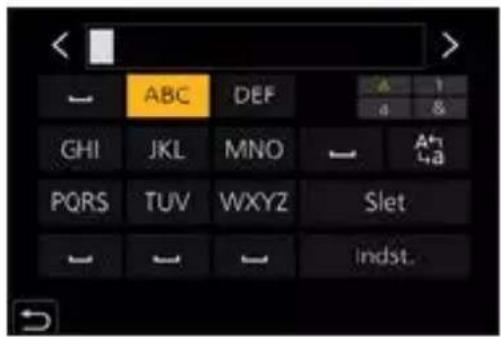
- Hvis du vælger et element og trykker på 📂 an du udføre følgende handlinger:
- ^a+ ]: Skift mellem [A] (store bogstaver), [a] (små bogstaver), [1] (tal) og [&] (specialtegn)
-: Indtast et mellemrum
– [Slet]: Slet et tegn
◀]: Flyt markøren ved indtastningspunktet mod venstre
-: Flyt markøren ved indtastningspunktet mod højre
2 Fuldfør indtastning.
• Vælg [Indst.], og tryk derefter på .

- Der kan maksimalt indtastes 30 tegn (maksimalt 9 tegn ved indstilling af navne i [Ansigtsgenk.]).
- Der kan maksimalt indtastes 15 tegn for [ \ ], [ \ ], [ \ ], [ ] og [ ] (maksimalt 6 tegn ved indstilling af navne i [Ansigtsgenk.]).
14. Wi-Fi/Bluetooth
I dette kapitel beskrives Wi-Fi® og Bluetooth® for kamerafunktionerne.
Send billederne til en enhed,
Dette dokument henviser til både smartphones og tablets som smartphones.
◆ Kontrol af WI-Fi- og Bluetooth-funktion
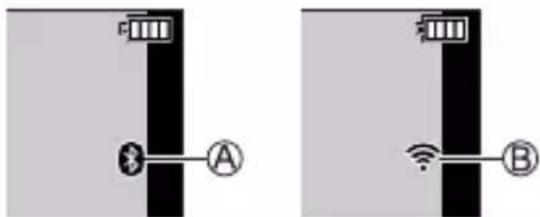
Ⓐ Funktionen Bluetooth er indstillet på Til, eller der er tilslutning
(Wi-Fi-ikonet vises, när en funktion, der er tilsluttet til Wi-Fi, anvendes efter en
⑧ Funktionen Wi-Fi er indstillet på Til, eller der er tilslutning
Hvis der sendes billeddata vha. betjening af kameraet, vises [O ^+ ] på skærmen.
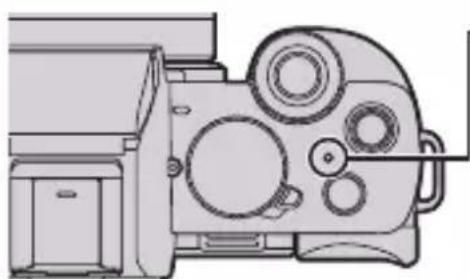
- Fjern ikke kort eller batteri, og flyt ikke til et område uden modtagelse under afsendelse af billeder.
- Kameraet kan ikke anvendes til at oprette forbindelse til en offentlig trådløs LAN-forbindelse.
- Vi anbefaler stærkt, at du installerer en krypteringsfunktion med informationssikkerheden for øje.
- Vi anbefaler brugen af et tilstrækkeligt opladet batteri, når du sender billeder.
- Hvis den resterende batterikapacitet er lav, er det måske ikke muligt at forbinde eller opretholde kommunikationen med andre anordninger. (En meddelelse, som f.eks. [Kommunikationsfejl], vises.)
- Billeder bliver måske ikke helt afsendt, afhængigt af betingelserne for radiobølger. Hvis forbindelsen afbrydes, mens der sendes billeder, sendes der muligvis billeder med dele, der ikke kan vises.
Tilslutning med en smartphone
Du kan udføre fjernoptagelse og overføre billeder vha. smartphone-appen "Panasonic LUMIX Sync" (herefter kaldet "LUMIX Sync").
Sådan tilsluttes en smartphone
| 1 | Installer “LUMIX Sync” på din smartphone. (→376) | |
| 2 | Tilslut med en smartphone. | |
| Brug af en smartphones, som understøtter Bluetooth Low Energy• Bluetooth-forbindelse (→377) | Brug af en smartphones, som ikke understøtter Bluetooth Low Energy• Wi-Fi-forbindelse (→382) | |
| 3 | Betjen kameraet ved hjælp af smartphonen. (→388)[Remote shooting] (→389)[Shutter Remote Control] (→391)[Import images] (→393)[Automatisk overførsel] (→395)[Positionslogging] (→397)[Fjernopvågning] (→398)[Auto urindstilling] (→399) | 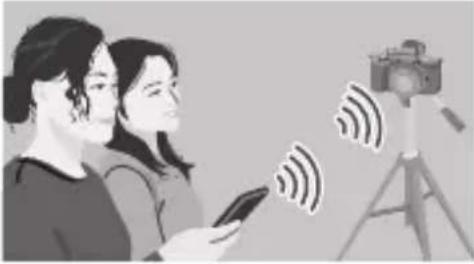 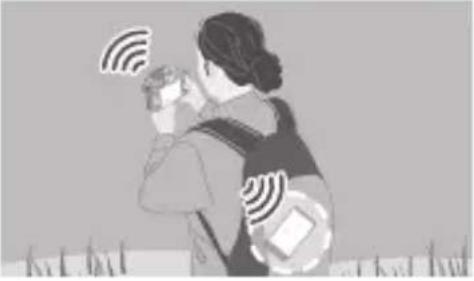 |
- Du kan også bruge kameraet til at overføre billeder til en smartphone. (→402)
"LUMIX Sync" er en applikation til smartphones, der leveres af Panasonic.

1 Tilslut din smartphone til et netværk.
2 (Android) Vælg “Google Play™ Store”.
(iOS) Vælg “App Store”.
3 Indtast "Panasonic LUMIX Sync" eller "LUMIX" i søgefeltet.
4 Vælg og installer "Panasonic LUMIX Sync"


- Brug den seneste version.
- Understøttede operativsystemer pr. juni 2020. Ændringer kan forekomme.
- Læs [Help] i menuen "LUMIX Sync" for yderligere oplysninger om betjeningen.
- Appen virker muligvis ikke korrekt afhængigt af din smartphone. For information om "LUMIX Sync" henvises til følgende supportwebsite: https://panasonic.jp/support/global/cs/dsc/ (kun engelsk)
Tilslutning med en smartphone (Bluetooth-tilslutning)
Følg en enkelt opsætningprocedure (parring) for at tilslutte en smartphone, som understøtter Bluetooth Low Energy.
Når parringen er konfigureret, tilsluttes kameraet også automatisk med smartphonen via Wi-Fi.
- Ved den første tilslutning skal der foretages indstillinger for parring.
Se side 380 for information om tilslutning anden og efterfølgende gange.

Android™: Android 5 eller nyere med Bluetooth 4.0 eller nyere (dog ikke de, der ikke understøtter Bluetooth Low Energy)
iOS: iOS 11 eller nyere
- Først skal du tænde for smartphonens Bluetooth-funktion.
1 Start "LUMIX Sync" på smartphonen.
- En meddelelse vedrørende registrering af enheden (kamera) vises. Vælg [Next].
- Hvis du har lukket meddelelsen, skal du vælge [?] , og derefter registrere kameraet vha. [Camera registration (pairing)].
2 Kontrollér indholdet i den viste guide, og vælg [Next], indtil skærmen til registrering af kameraet vises.
Betjen kameraet i henhold it smartphonens vejledning.
3 Indstil kameraet på Bluetooth standbystatus for parring.


[Bluetooth]

4 Vælg kameraets enhedsnavn på smartphonen.
- (iOS-enheder) Når der vises en meddelelse, hvor du skal bekræfte destinationsændring, skal du vælge [Join].
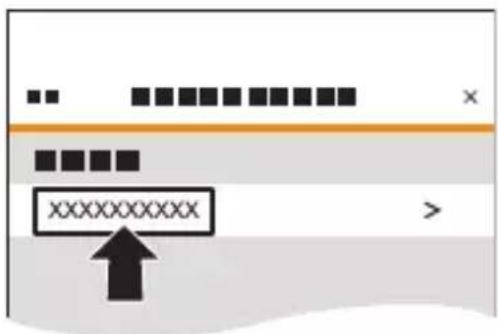
5 Når der vises en meddelelse, der angiver, at registrering af enheden er fuldført, skal du trykke på [OK].
- Bluetooth-forbindelsen mellem kameraet og smartphonen oprettes.
![PANASONIC Lumix DC-G100 - Når der vises en meddelelse, der angiver, at registrering af enheden er fuldført, skal du trykke på [OK]. - 1](/content/2026/05/881485/images/b3447af0a3b9b295ab70a3e1f2ea313ae08c622b4ad81776c606ae01b4309568.jpg)
- Den parrede smartphone registreres som parret anordning.
- Under tilslutning af Bluetooth vises [★] på optagelsesskærmen.
Når funktionen Bluetooth aktiveres, men der ikke er oprettet forbindelse med smartphonen, vises [✗] nedtoner. - Du kan registrere op til 16 smartphones.
Hvis du prøver at registrere mere end 16 smartphones, slettes registreringsinformationen for den ældste først.
![PANASONIC Lumix DC-G100 - Når der vises en meddelelse, der angiver, at registrering af enheden er fuldført, skal du trykke på [OK]. - 2](/content/2026/05/881485/images/ddb3af63f773437b9b07aa9f5e33315542467025a29e057d92367d5b262a626c.jpg)
Afbryd Bluetooth-forbindelse
For at afbryde Bluetooth-forbindelsen skal du slukke kameraets Bluetooth-funktion.


][Bluetooth]
[Bluetooth]
Vælg [OFF]

- Selv om du afbryder forbindelsen, slettes de relevante sammenkoblingsoplysninger ikke.

Tilslutning til en parret smartphone
Tilslut parrede smartphones ved hjælp af følgende procedure.
- Hvis der vises en meddelelse, som angiver, at smartphonen søger efter kameraer, skal du lukke meddelelsen.
③ Vælg

4 Vælg [Bluetooth Setup].
⑤ Tænd for Bluetooth.
⑥ Vælg kameraets enhedsnavn fra elementerne under [Camera registered].
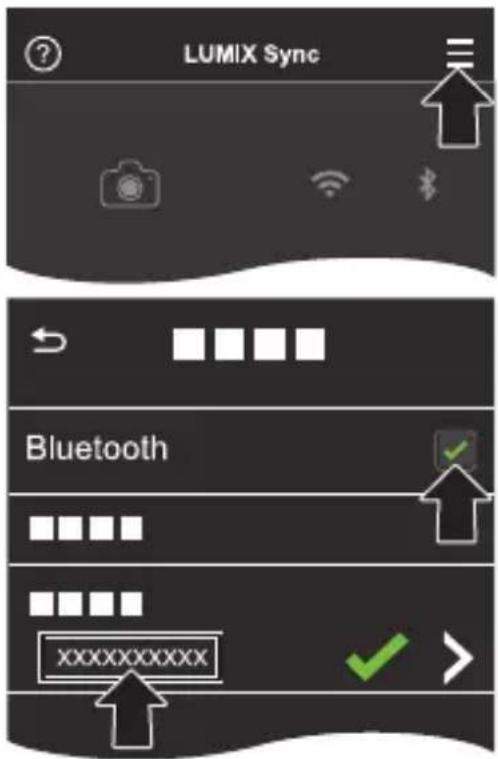

- Selv om du konfigurerer sammenkobling med flere smartphones, kan du kun tilslutte til en smartphone ad gangen.
- Hvis parringen tager et stykke tid, og du annullerer parringsindstilingerne på både smartphone og kamera og genopretter forbindelsen, kan det medføre, at kameraet detekteres korrekt.

Annullering af parring
① Annuller kameraets parringsindstilling.


[Bluetooth]
[Bluetooth]
[SET] [Slet]

② Vælg den smartphone, parringen skal annulleres for.

- Annuller ligeledes parringsindstilling på smartphonen.
- Når [Nulstil Netværksindstil.] i menuen [Indstilling] anvendes til at nulstille netværksindstillingerne, slettes informationen for de registrerede enheder.
Tilslutning til en smartphone (Wi-Fi-forbindelse)
Brug Wi-Fi til at forbinde kameraet med en smartphone.
Med standardindstillingerne kan du udføre en enkel tilslutning med en smartphone uden at indtaste en adgangskode.
Du kan også brug godkendelse af adgangskode til forbedret tilslutningssikkerhed.
1 Indstil kameraet på Wi-Fi forbindelsesstandby.
![MENU funktion] → [Ny forbindelse] → [Fjernoptagelse og visning]](/content/2026/05/881485/images/763ec8f8835cbeaaf1a038fd9affaeae1fe143f58c777abf04474f14e3ecb1a1.jpg)
- Kameraets SSID vises på skærmen.
2 Tænd for Wi-Fi-funktionen i indstillingsmenuen på din smartphone.
3 Vælg den SSID, der vises på kameraet.
![Vælg [Wi-Fi] i [Indstillinger] på smartphone. Opret forbindelse bil følgendle. XXXXXXXXX DISP.Skift metode A](/content/2026/05/881485/images/79f1b3158e33f30dbfdfec499469d02bcf4ccbbe48554d91307be4e01a5764f7.jpg)
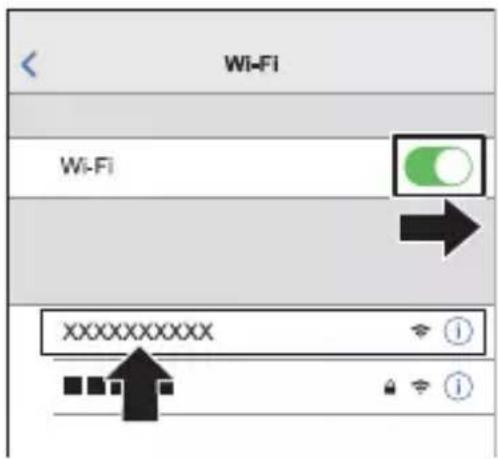
5 (Første tilslutning) Bekræft enhedsnavnet, der vises på kameraet, og vælg derefter [Ja].
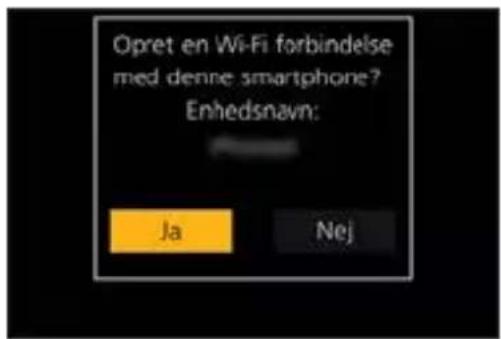
![PANASONIC Lumix DC-G100 - (Første tilslutning) Bekræft enhedsnavnet, der vises på kameraet, og vælg derefter [Ja]. - 2](/content/2026/05/881485/images/fd14276cda9057ea45b253ec893293b6837feda8e4ce820da1143615d57f9634.jpg)
- Hvis en enhed, som er forskellig fra den, du vil oprette forbindelse til, vises, tilsluttes kameraet automatisk til den pågældende enhed, hvis du vælger [Ja]. Hvis der er andre Wi-Fi tilsluttede anordninger i nærheden, anbefaler vi, at du enten bruger QR-koden eller manuelt indtaster adgangskoden for at gå til godkendelse af adgangskoden. (→384)
![PANASONIC Lumix DC-G100 - (Første tilslutning) Bekræft enhedsnavnet, der vises på kameraet, og vælg derefter [Ja]. - 3](/content/2026/05/881485/images/6efbbab23a0117f068dca64617db5678a265d4f9f56855fd0f65a1242df12841.jpg)
Brug af godkendelse af adgangskode for tilslutning
Du kan fremhæve Wi-Fi-tilslutningens sikkerhed ved at bruge adgangsgodkendelse gennem enten QR-koden eller manuel indtastning.
Sådan scanner du QR-koden for tilslutning
① Sæt [Wi-Fi adgangskode] på kameraet til [ON].
• [Wi-Fi] [Wi-Fi opsætning] [Wi-Fi adgangskode] [ON]

② Vis QR-kode Ⓐ
- Hvis der vises en meddelelse, som angiver, at smartphonen söger efter kameraer, skal du lukke meddelelsen.
④ Vælg [±]
⑤ Vælg [Wi-Fi connection].
⑥ Vælg [QR code].
7 Scan den QR-kode, der vises på kameraskærmen ved hjælp af "LUMIX Sync".
- (iOS-enheder) Når der vises en meddelelse, hvor du skal bekræfte destinationsændring, skal du vælge [Join].
Manuel indtastning af en adgangskode for tilslutning
① Vis skæmbilledet under trin ② på side 384.
② Tænd for Wi-Fi-funktionen i indstillingsmenuen på din smartphone.
③ På Wi-Fi-indstillingsskærmen skal du vælge det SSID Ⓑ, der vises på kameraet.
④ (Første tilslutning)
Indtast adgangskoden Ⓑ, som vises på kameraet.
⑤ Start "LUMIX Sync" på smartphonen.
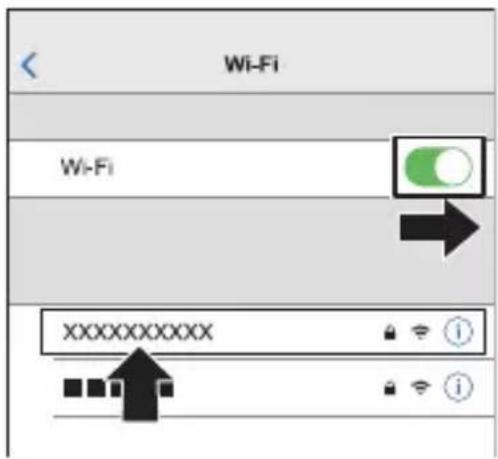
Når du opretter forbindelse med [Via netværk] eller [WPS-forbindelse] under [Direkte], skal du følge trinnene nedenfor:
① Vis indstillingsskærmen for tilslutningsmetode for kameraet.
Oprettelse af forbindelse via et netværk
1 Vælg [Via netværk], og tryk derefter på

- Følg tilslutningsproceduren på side 420 for at tilslutte kameraet til et trådløst adgangspunkt.
2 Tænd for Wi-Fi-funktionen i indstillingsmenuen på din smartphone.
3 Tilslut smartphonen til det trådløse adgangspunkt, som kameraet er forbundet med.
4 Start "LUMIX Sync" på smartphonen.
Direkte tilslutning

1 Vælg [Direkte], og tryk derefter på
- Vælg [WPS-forbindelse], og følg tilslutningsproceduren på side 423 for at tilslutte kameraet til din smartphone.
2 Start "LUMIX Sync" på smartphonen.
Afbrydelse af Wi-Fi forbindelsen
For at afbryde Wi-Fi-forbindelsen mellem kameraet og smartphonen skal du følge trinnene nedenfor.
1 Indstil kameraet til optagelsesfunktion.
3 Luk "LUMIX Sync" på smartphonen.
14. Wi-Fi/Bluetooth
Betjening af kameraet med en smartphone
Dette beskriver funktionerne til betjening af kameraet fra en smartphone. De funktioner, der beskrives i dette dokument med symbolet (Bluetooth), kræver en smartphone, som understøtter Bluetooth Low Energy.
Sådan kommer du i gang:
- Tilslut kameraet til en smartphone. (→377, 382)
- Start "LUMIX Sync" på smartphonen.

Startskærm
Når du starter "LUMIX Sync", vises startskærmen.
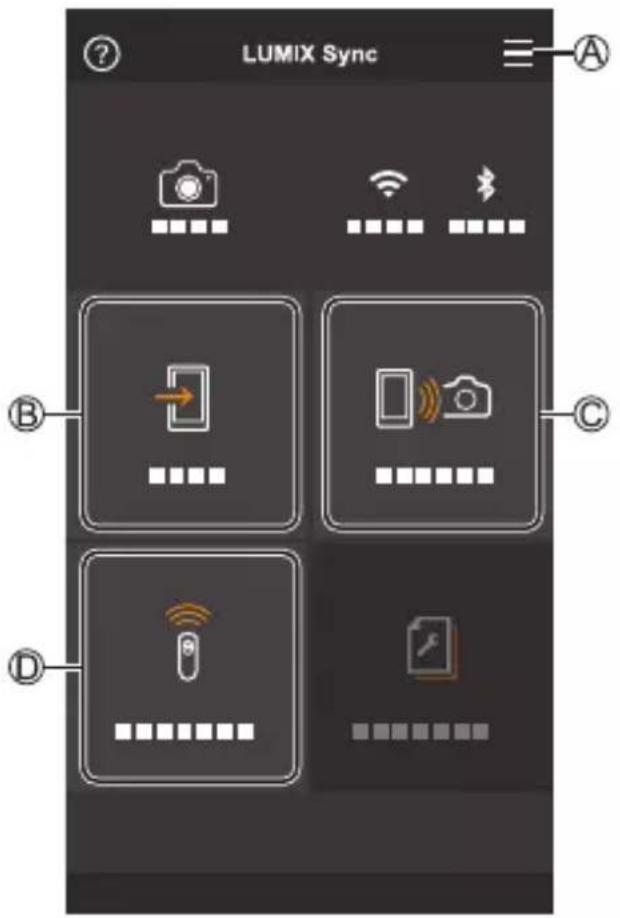
| A ≡ | App-indstillinger(→380, 384, 398)Her kan du oprettetilslutningsindsstillinger,tænd-/slukhandlinger forkameraet og få vist Hjælp. |
| B ➕ | [Import images] (→393) |
| C ➔ | [Remote shooting](→389) |
| D ➖ | [Shutter Remote Control](→391) |
[Remote shooting]
Du kan bruge smartphonen til at optage fra et fjerntliggende sted, mens du får vist Live View-billeder fra kameraet.
1 Vælg [☐] ([Remote shooting]) på startskærmen.
- (iOS-enheder) Når der vises en meddelelse, hvor du skal bekræfte destinationsændring, skal du vælge [Join].
2 Start optagelsen.
| A | Tager et billede |
| B | Starter/slutter filmoptagelsen |
- Det billede, der er taget, gemmes i kameraet.
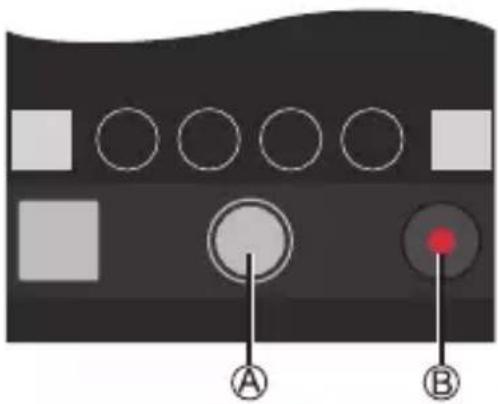
- Visse funktioner og nogle af indstillingerne er muligvis ikke tilgængelige.

Indstil enten kameraet eller smartphonen som prioriteringskontrol, der skal anvendes under fjernoptagelse.


[Wi-Fi opsætning]

[Prioritet af Fjernenhed]
  | Du kan udføre handlinger både med kameraet og smartphonen.Kameraets knapindstillinger osv. kan ikke ændres med din smartphone. |
[XSTO]  | Du kan kun udføre handlingerne på en smartphone.Kameraets knapindstillinger osv. kan ændres med din smartphone.For at afslutte fjernoptagelse skal du trykke på en af knapperne på kameraet for at tænde for skærmen og vælge [End]. |
• Standardindstillingen er [Kamera].

- Indstillingen af denne funktion kan ikke ændres, mens forbindelsen er aktiveret.
Du kan bruge smartphonen som fjernbetjening for lukkeren.
1 Vælg [icon] ([Shutter Remote Control]) på startskærmen.
2 Start optagelsen.
| Starter/slutter filmoptagelsen | |
| Tager et billede• Bulb-optagelse (→391) |


Lukkeren kan holdes åben fra start til slutning af optagelsen. Dette er nyttigt ved optagelse af stjernehimlen eller et natlandskab.
Sådan kommer du i gang:
- Indstil kameraet til tilstanden [M]. (→100)
- Indstil kameraets lukkertid på [T] (Tid). (→102)
① Berør [ ] for at starte optagelsen (blive ved med at holde fingeren nede).
② Slip fingeren fra [ ] for at afslutte optagelsen.
(Skub [ ] tilbage til den oprindelige position, eller tryk på kameraets lukkerknap for at stoppe optagelsen)
- Under [B] (Bulb)-optagelsen skal du, hvis Bluetooth-forbindelsen afbrydes, oprette Bluetooth-forbindelsen igen og derefter afslutte optagelsen fra smartphonen.

Afkortelse af returtid fra [Dvale indst.]
Du kan afkorte den tid, det tager at vække kameraet fra [Dvale indst.], når der anvendes [Shutter Remote Control].
Sådan kommer du i gang:
Vælg [Vender tilbage fra dvale]
| [Import/Remote prioritet] | Afkorter den tid, det tager at vække kameraet, når du bruger [Import images] eller [Remote shooting]. | |
| [Remote-lukker prioritet] | Afkorter den tid, det tager at vække kameraet, når du bruger [Shutter Remote Control]. |
![PANASONIC Lumix DC-G100 - Afkortelse af returtid fra [Dvale indst.] - 1](/content/2026/05/881485/images/084795228509b1bff357e8d6df36820a4098be278c312692a7115e3683933652.jpg)
- Kameraet kan ikke tændes ved hjælp af [Shutter Remote Control].
[Import images]
Overfører et billede, der er lagret på kortet, til den smartphone, der er tilsluttet via Wi-Fi.
1 Vælg [☐] ([Import images]) på startskærmen.
- (iOS-enheder) Når der vises en meddelelse, hvor du skal bekræfte destinationsændring, skal du vælge [Join].
2 Vælg det billede, der skal overføres.
- Hvis billedet er en video, kan du afspille den ved at berøre [▶] i midten af skærmen.

- Når en film afspilles, har den en lille datastørrelse og overføres ved hjælp af "LUMIX Sync". Derfor vil billedkvaliteten være forskellig fra den aktuelle videooptagelse.
Afhængigt af smartphonen og brugsforholdene, kan billedkvaliteten blive forringet, eller lyden kan hakke under afspilning af filmen eller billedet. - Filer større end 4 GB kan ikke sendes.
- Billeder, som er taget ved hjælp af følgende funktioner, kan ikke overføres: – [4K-FOTO], [Post Fokus]
Du kan automatisk overføre billeder, som er taget, til en smartphone, efterhänden som de tages.
1 Aktivér [Automatisk overførsel] på kameraet.
- Hvis der vises en bekræftelsesskærm på kameraet, hvor du bliver anmodet om at afbryde Wi-Fi forbindelsen, skal du vælge [Ja] for at afslutte.
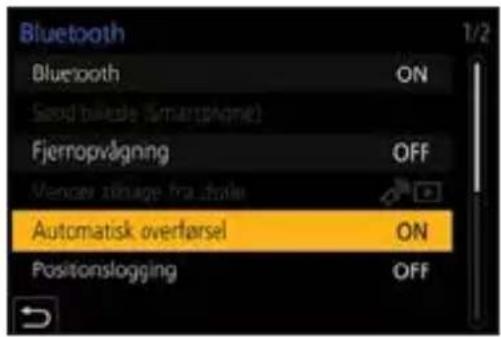
2 På smartphonen skal du vælge [Yes] (til Android-enheder) eller [Join] (til iOS-enheder).
- Kameraet opretter automatisk en Wi-Fi forbindelse.
3 Kontrollér afsendelsesindstillingerne på kameraet, og tryk derefter på MENU JSET.
- Tryk på DISP. for at skifte afsendelsesindstillingen. (→426)
- Kameraet går i en tilstand, hvor det automatisk overfører billeder, og [ north] vises på optagelsesskærmen.
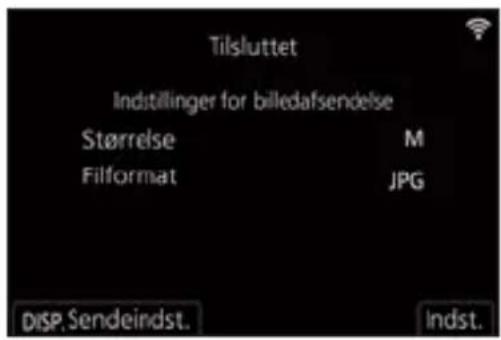
4 Tag billeder med kameraet.
• [ø] vises på kameraets optagelsesskærm, mens der sendes en fil.

Sådan stopper du den automatiske overførsel af billeder


1 [Bluetooth]
- En bekræftelsesskærm vises, hvor du bliver anmodet om at afbryde Wi-Fi forbindelsen.

- Hvis kameraets indstillinger [Bluetooth] og [Automatisk overførsel] er slået til [ON], opretter kameraet automatisk forbindelse med din smartphone via Bluetooth og Wi-Fi, när du tænder kameraet. Start "LUMIX Sync" på smartphonen for at tilslutte til kameraet.

- Når [Automatisk overførsel] er indstillet på [ON], og [Wi-Fi funktion] ikke kan anvendes.
- Hvis kameraet slukkes under overførslen af billeder, og filafsendelsen afbrydes, skal du tænde for kameraet igen for at genstarte afsendelsen.
– Hvis lagringsstatus for ikke-sendte filer ændres, er det ikke længere muligt at sende filer.
– Hvis der er mange ikke-sendte filer, er det måske ikke muligt at sende alle filerne. - Billeder, som er taget ved hjælp af følgende funktioner, kan ikke overføres automatisk:
– Videooptagelse, [4K-FOTO], [Post Fokus]
[Positionslogging]
Bluetooth
Smartphonen sender placeringsoplysningerne til kameraet via Bluetooth, og kameraet udfører optagelsen, imens de nødvendige placeringsoplysninger skrives.
Sådan kommer du i gang:
- Aktivér GPS-funktionen på din smartphone.
1 Aktivér [Positionslogging] på kameraet.
![MENU [ ] [Bluetooth] [Positionslogging] → [ON]](/content/2026/05/881485/images/4e2aac61526e5be4d93236a53fe8d53f0cfc963fddb79f7a2def35d0e01ebafb.jpg)
- Kameraet går i en tilstand, hvor positionsinformationen kan registreres, og [GPS] vises på kameraets optagelsesskærm.
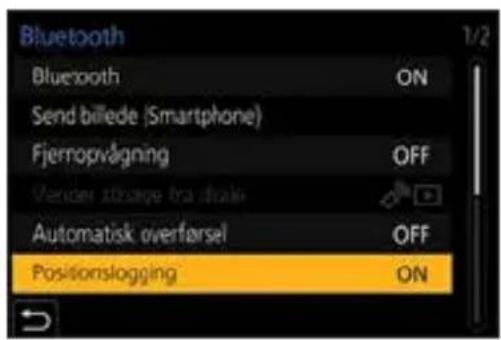
2 Tag billeder med kameraet.
- Placeringsinformationen skrives på de billeder, der er taget.

- Når [GPS] optagelsesskærmen vises nedtonet, kan der ikke indhentes placeringsinformation, og dataene kan derfor ikke skrives. Smartphonens GPS-positionering er måske ikke mulig, hvis smartphonen befinder sig i en bygning, en taske eller lignende. Flyt smartphonen til et sted, hvor du kan se himlen for at forbedre positioneringen. Der henvises også til betjeningsvejledningen for din smartphone.
- Billeder med placeringsinformation angivet med [GPS].
- Husk at være særlig opmærksom på rettigheder om privatlivets fred, gengivelse og lighed osv. for dit motiv, hvis du anvender denne funktion. Du gør det på egen risiko.
- Smartphonen aflades hurtigere, mens den indhentet placeringsoplysninger.
[Fjernopvågning]
Bluetooth
Selv om kameraet slukkes, kan smartphonen bruges til at starte kameraet og tage billeder eller tjekke de billeder ud, der er taget.
Sådan kommer du i gang:
① Aktivér [Fjernopvågning] på kameraet.
• [Bluetooth] [Fjernopvägning] [ON]

② Indstilling af kameraets tænd/sluk-knap på [OFF].
③ Start "LUMIX Sync" på smartphonen.
Tænd for kameraet
Vælg [Remote shooting] på startskærmen til "LUMIX Sync".
- (iOS-enheder) Når der vises en meddelelse, hvor du skal bekræfte destinationsændring, skal du vælge [Join].
- Kameraet tændes til tilsluttes automatisk ved hjælp af Wi-Fi.
Slukning af kameraet
① Vælg [≡på startskærmen til "LUMIX Sync".
② Vælg [Turn off the camera].
③ Vælg [Power OFF].

- Når [Fjernopvågning] er indstillet, fortsætter Bluetooth-funktionen med at køre, selv efter kameraets tænd-/slukknap sættes [OFF], som betyder, at batteriet aflader.
[Auto urindstilling]
Bluetooth
Synkronisér ndstillingerne til uret og tidszonen på kameraet med indstillingerne på din smartphone.
Aktivér [Auto urindstilling] på kameraet.
![[F] [Bluetooth] [Auto urindstilling]→[ON]](/content/2026/05/881485/images/932108c7efe2a104819546dfc0d4ed05a2c9a534550c3ccf872f0d6a3bef45cd.jpg)

Visning af stillbilleder på et fjernsyn
Du kan vise stillbilleder på et fjernsyn, som er kompatibelt med en DLNA (DMR)-funktion.
1 Vælg [Gengivelse på TV].
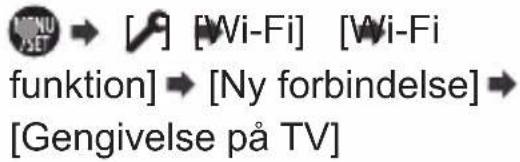
- Vælg [Via netværk] (→420) eller [Direkte] (→423) for at oprette forbindelse.
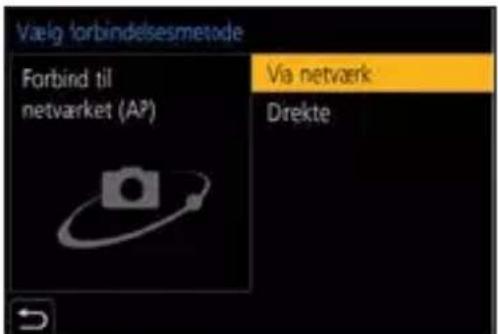
3 Vælg den enhed, som du ønsker at tilslutte til.
4 Sådan tager du billeder eller afspiller stillbilleder på denne enhed.
- Når du viser billeder på et fjernsyn vha. Wi-Fi-funktionen, udsendes de ikke i 4K-opløsning. For at udsende billeder i 4K-opløsning skal du tilslutte denne enhed til fjernsynet vha. et HDMI-mikrokabel. (→436)
- Når der tilsluttes et fjernsyn til denne enhed, vender fjernsynet muligvis midlertidigt tilbage til statusen inden tilslutningen. Der vises billeder igen, når du optager eller afspiller billeder.
- Selv hvis [Effekt] og [Lyd] er indstillet på denne enhed, er disse indstillinger slået fra, når billederne afspilles på et fjernsyn under diasshowafspilning.
• Video og 4K-burstfiler kan ikke afspilles. - Billederne vist på "Multiafspilning"-skærmen og visse af kameraets skærme vises ikke på TV'et.
- Når [Automatisk overførsel] i [Bluetooth] er indstillet til [ON], er [Wi-Fi funktion] deaktiveret.
Afsendelse af billeder fra kameraet
Betjen kameraet for at sende billeder, der er taget, til en anordning, der er tilsluttet Wi-Fi.
Betjeningsflow
| 1 | Vælg afsendelsesmetode.Vælg afsendelsesmetode i kameramenuerne [Send billeder under optagelse] og [Send billeder lagret i kameraet]. |  | |
| 2 | Vælg destination (type af destinationsenhed).- [Smartphone] (→406)- [PC] (→409)- [Printer] (→412)- [AV-enhed] (→414)- [WEB-tjeneste] (→416)- [Cloud-synk.-tjeneste] (→418) |  | |
| 3 | Vælg tilslutningsmetode, og tilslut derefter med Wi-Fi.- [Via netværk] (→420)- [Direkte] (→423) | 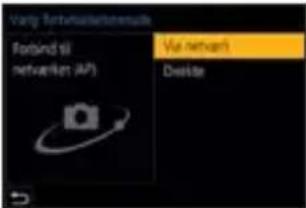 | |
| 4 | Kontrollér afsendelsesindstillinger.- Afsendelsesindstillinger for billeder (→426) | 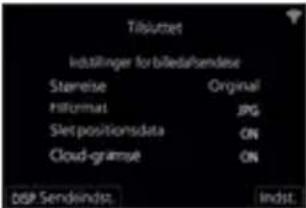 | |
| 5 | [Send billeder under optagelse] [Send billeder lagret i kameraet] | ||
| Tag billeder.Sender automatisk de billeder, der er taget, efterhånden som de tages. | Vælg et billede.Send de valgte billeder. | ||
Der henvises til følgende sider for trin, der er fælles for alle anordninger.
- Wi-Fi-forbindelser: [Via netværk] (→420)/[Direkte] (→423)
– Afsendelsesindstillinger for billeder (→426)
- Valg af billeder (→428)

- Under optagelse prioriteres optagelse, så det tager et stykke tid, inden afsendelsen er udført.
- Hvis kameraet slukkes, eller Wi-Fi afbrydes, inden afsendelsen er fuldført, genstarter afsendelsen ikke.
- Det kan være, at du ikke kan slette filer eller bruge menuen [Afspil] under afsendelsen.
- Kameraet er ikke tilsluttet Wi-Fi under optagelse af [Interval-optagelse].
- Når [Automatisk overførsel] under [Bluetooth] er indstillet på [ON], er [Wi-Fi funktion] ikke tilgængelig.

Billeder, der kan sendes
De billeder, der kan sendes, varierer afhængigt af destinationsenheden.
| Destinationsenhed | Billeder, der kan sendes | |
| [Send billeder under optagelse] | [Send billeder lagret i kameraet] | |
| [Smartphone] (→406) | JPEG/RAW JPEG/RAW/MP4 | *1 |
| [PC] (→409) | JPEG/RAW | JPEG/RAW/MP4/4K-burstfiler/Post Fokus-billeder |
| [Cloud-synk.-tjeneste] (→418) | JPEG JPEG/MP4 | |
| [WEB-tjeneste] (→416) | JPEG/RAW*2 | JPEG/MP4/RAW*2 |
| [AV-enhed] (→414) | JPEG JPEG | |
| [Printer] (→412) | — JPEG | |
*1 Filer større end 4 GB kan ikke sendes.
*2 Afsendelse er mulig, når destinationswebtjenesten understøtter afsendelse af RAW-billeder fra kameraet.
- Du skal anvende en Android-enhed med et operativsystem på 7.0 eller derover for at sende/gemme RAW-billeder til en Android-enhed. Det kan være, at billeder ikke vises korrekt på visse smartphones eller visse versioner af operativsystemer.
- 4K-film kan ikke sendes til [Cloud-synk.-tjeneste] eller [WEB-tjeneste].

- Afsendelsen er måske ikke mulig. Det afhænger af din anordning.
- Det er måske ikke muligt at sende billeder, som er taget med andre anordninger end dette kamera, eller billeder, der er redigeret eller behandlet på en PC.

Du kan udføre følgende handlinger ved at trykke på den Fn-knap, der er tildelt [Wi-Fi] efter tilslutning til Wi-Fi.
Se side 294 for information om Fn-knapper.
| [Afslut forbindelsen] Afbryder Wi-Fi-forbindelsen. | |
| [Skift destination] | Afbryder Wi-Fi-forbindelsen og gør det muligt for dig at vælge en anden Wi-Fi-forbindelse. |
| [Skift indstillinger for afsendelse af billeder] | Angiver billedstørrelse, filformat og andre elementer til afsendelse af optagne billeder. (→426) |
| [Gem den aktuelle destination i Foretrukne] | Registrerer den aktuelle forbindelsesdestination eller - metode, kan du let oprette forbindelse ved hjælp af samme forbindelsesindstillinger næste gang. |
| [Netværksadresse] | Viser kameraets MAC-adresse og IP-adresse. (→430) |
- Afhængigt af den Wi-Fi-funktion, der anvendes eller forbindelsesdestinationen, kan du muligvis ikke udføre nogle af disse handlinger.
[Smartphone]
Overfør optagede billeder til en smartphone, som er tilsluttet Wi-Fi.
Sådan kommer du i gang:
1 Vælg metode til afsendelse af billeder på kameraet.
![PANASONIC Lumix DC-G100 - [Smartphone] - 1](/content/2026/05/881485/images/e679442c5a9c3e7dead2fd49b3de5955846b97e999894539c8f8c69bdb8e3763.jpg)
[Wi-Fi funktion] → [Ny forbindelse]
→ [Send billeder under optagelse]/
[Send billeder lagret i kameraet]
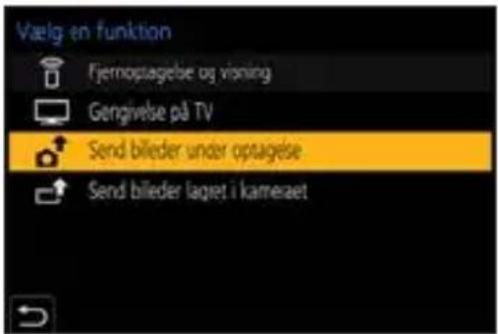
2 Indstil destination til [Smartphone].
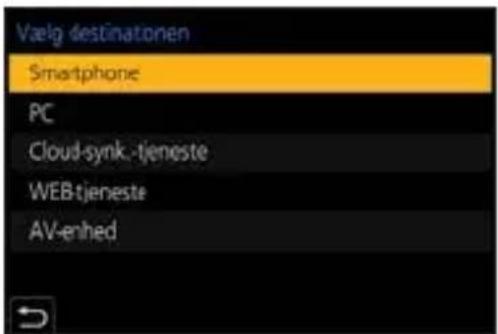
3 Tilslut kameraet til en smartphone med Wi-Fi.
- Vælg [Via netværk] (→420) eller [Direkte] (→423), og derefter opret forbindelse.
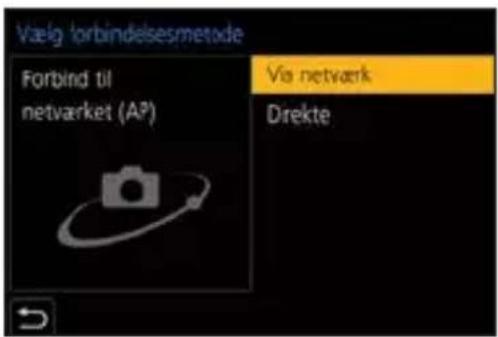
4 Start "LUMIX Sync" på smartphonen.
5 Vælg destinationssmartphone på kameraet.
6 Kontrollér afsendelsesindstillingerne, og tryk derefter på MENU ISET.
- Tryk på DISP. for at ændre afsendelsesindstillinger for billeder. (→426)
- [↑] vises på kameraets optagelsesskærm, mens der sendes en fil.
- For at afbryde forbindelsen skal du følge trinnene nedenfor:


] [WiFi]
[Wi-Fi funktion]
[Ja] →
Når [Send billeder lagret i kameraet] er valgt: Vælg et billede.
• Vælg [Afslut] for at afbryde forbindelsen.

Afsendelse af billeder i kameraet til en smartphone med enkle betjeningshandlinger
Du kan overføre billeder til en smartphone, der er tilsluttet via Bluetooth, ved at trykke på knappen [💡] ([Send billede (Smartphone)]) under afspilning.
Du kan også bruge menuen for nem tilslutning.
- Brug Fn-knappen, der er tildelt [Send billede (Smartphone)] for at betjene. I standardindstillinger er dette tildelt [Fn4].
Se side 294 for information om Fn-knapper.
Sådan kommer du i gang:
- Installer "LUMIX Sync" på din smartphone. (→376)
- Tilslut kameraet til en smartphone gennem Bluetooth. (→377)
- Tryk på [▶] på kameraet for at få vist afspilningsskærmen.
Sådan sender du et enkelt billede
① Tryk på ◀ for at vælge et billede.
② Tryk på [▶].
③ Vælg [Vælg enkelt].
• Tryk på DISP. for at ændre afsendelsesindstillinger for billeder.
(→426)
4 På smartphonen skal du vælge [Yes] (til Android-enheder) eller [Join] (til iOS-enheder).
- Tilslutter automatisk ved hjælp af Wi-Fi.
Sådan sender du flere billeder
① Tryk på [→].
② Vælg [Vælge flere].
- Tryk på DISP. for at ændre afsendelsesindstillinger for billeder. (→426)
③ Vælg de billeder, der skal sendes, og overfør dem.
Vælg billeder MENU : Indstil/annuller
4 På smartphonen skal du vælge [Yes] (til Android-enheder) eller [Join] (til iOS-enheder).
- Tilslutter automatisk ved hjælp af Wi-Fi.
Brug menuen til nem overførsel


1 [Bluetooth] [Send billede (Smartphone)]
Indstillinger: [Vælg enkelt]/[Vælge flere]
- Hvis [Vælg enkelt], skal du trykke på ▶ for at vælge billedet og derefter trykke på MENU SET for at udføre.
- Hvis [Vælge flere] er valgt, bruges samme handling som med "Sådan sender du flere billeder".

- Denne funktion er ikke tilgængelig, når [Automatisk overførsel] under [Bluetooth] er indstillet på [ON].
[PC]
Send optagede billeder til den PC, der er tilsluttet Wi-Fi.
![PANASONIC Lumix DC-G100 - [PC] - 1](/content/2026/05/881485/images/e4fc6486b3aa71b125ea02c6ff5319a4743a3fc60e8628cf1ca44335ca0daa2a.jpg)
Sådan kommer du i gang:
- Hvis arbejdsgruppen for destinations-PC'en er ændret i forhold til standardindstillingen, skal du ændre indstillingen for kameraet i [PC-forbindelse]. (→429)
![PANASONIC Lumix DC-G100 - [PC] - 2](/content/2026/05/881485/images/6ae2faed87284d664bb6bdaca68d739bd99ab1c23ad0aefe568c04a8d693e7b4.jpg)
Opret en destinationsmappe til billeder
Når du bruger Windows (Eksempel med Windows 10)
① Vælg en destinationsmappe og højreklik derefter.
② Vælg [Egenskaber], og aktivér mappedeling.
- Du kan også bruge "PHOTOfunSTUDIO" for at oprette mapper. Der henvises til brugervejledningen for "PHOTOfunSTUDIO".
Når du brug en Mac (Eksempel med OS X v10.14)
① Vælg destinationsmappe, og klik derefter på elementerne i nedenstående rækkefølge.
[Arkiv] → [Vis Info]
② Aktivér mappedeling.

- Opret et kontonavn for din PC (op til 254 tegn) og en adgangskode (op til 32 tegn) bestående af alfanumeriske tegn.
Der oprettes muligvis ikke en destinationsmappe, hvis kontonavnet omfatter ikke-alfanumeriske tegn. - Hvis computernavnet (NetBIOS navn til Mac) indeholder et mellemrum osv. bliver det muligvis ikke genkendt.
I så fald anbefaler vi, at du ændrer navnet til et navn bestående af højst 15 alfanumeriske tegn. - Se betjeningsvejledningen til din PC eller Hjælp til operativsystemet for yderligere indstillingsprocedurer.
1 Vælg metoden for afsendelse af billeder på kameraet.




[Wi-Fi funktion] → [Ny forbindelse]
→ [Send billeder under optagelse]/
[Send billeder lagret i kameraet]
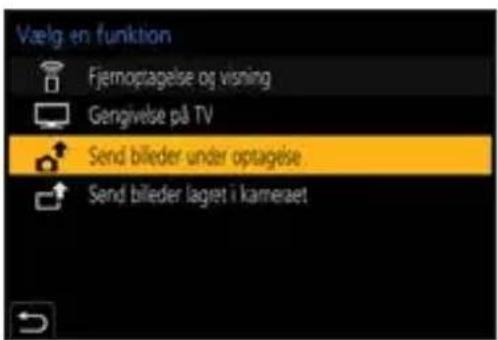
2 Indstil destination til [PC].
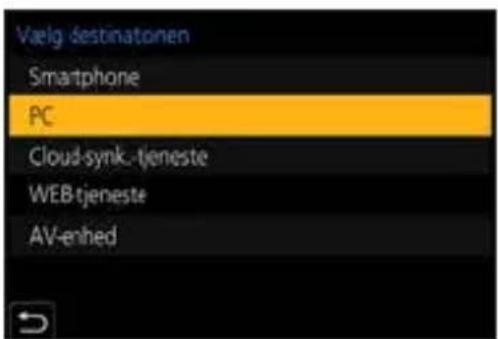
- Vælg [Via netværk] (→420) eller [Direkte] (→423), og derefter opret forbindelse.
4 Indtast computernavnet på det PC-navn, du vil oprette forbindelse til (for Mac er det NetBIOS-navnet).
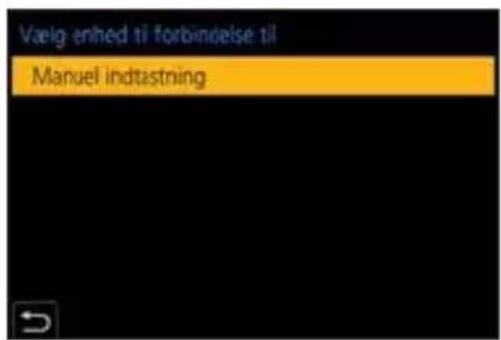
5 Vælger en mappe til lagring af billeder.
- Mapper, som er sorteret efter afsendelsesdato, oprettes i en valgte mappe, og billederne gemmes her.
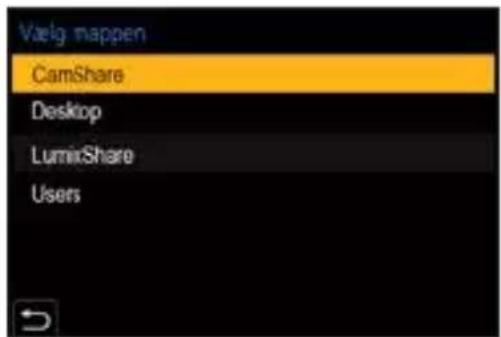
6 Kontrollér afsendelsesindstillingerne, og tryk derefter på MENU /SET.
- Tryk på DISP. for at skifte afsendelsesindstillingen. (→426)
• [ø] vises på kameraets optagelsesskærm, mens der sendes en fil.
- For at afbryde forbindelsen skal du følge trinene nedenfor:


] [WIFi]
[Wi-Fi funktion]
[Ja] →
• Vælg [Afslut] for at afbryde forbindelsen.

- Hvis skærmbilledet for indtastning af brugerkonto og adgangskodevises, skal du indtaste de oplysninger, du indtastede, da du installerede PC'en.
- Hvis operativsystemets firewall, sikkerhedssoftware osv. aktiveres, er det måske ikke muligt at tilslutte med PC'en.
[Printer]
Du kan sende billeder til en PictBridge (trådløst LAN)*1-understøttet printer, som er tilsluttet til udskrivning via Wi-Fi.
*1 DPS over IP standard-kompatibel
1 Vælg metoden for afsendelse af billeder på kameraet.


[Vi-Fi]

[Wi-Fi funktion] → [Ny forbindelse] →
[Send billeder lagret i kameraet]
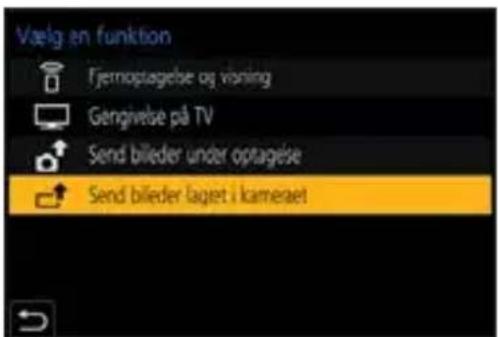
2 Indstil destination til [Printer].
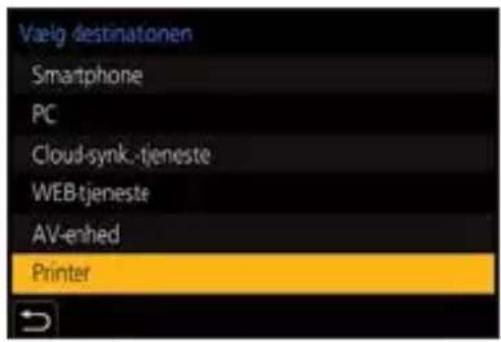
3 Tilslut kameraet til en printer via Wi-Fi.
- Vælg [Via netværk] (→420) eller [Direkte] (→423), og derefter opret forbindelse.
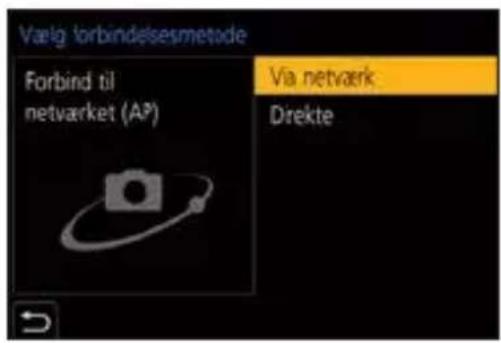
4 Vælg destinationsprinter.
5 Markér og udskriv billeder.
- Proceduren for valg af billeder er den samme som når USB-forbindelseskablet er tilsluttet. (→446)
- Tryk på [→] for at afbryde forbindelsen.

- Kontakt det relevante firma for yderligere information om PictBridges (trådløse LAN-kompatible) printere.
- Når [Automatisk overførsel] under [Bluetooth] er indstillet på [ON], er [Wi-Fi funktion] ikke tilgængelig.
[AV-enhed]
Stillbilleder og videoer kan sendes til AV-enheder i hjemmet (hjemme-AV-enheder) som f.eks. DLNA-kompatible optagere.
![PANASONIC Lumix DC-G100 - [AV-enhed] - 1](/content/2026/05/881485/images/f900549bbb6198c4102971601d89dcdabb31d1191b64bff2f631f632132acd1f.jpg)
flowchart
graph TD
    A["Camera"] --> B["Trådløst adgangspunkt"]
    B --> C["Hjemme-AV-enheder"]
1 Vælg metoden til afsendelse af billeder på kameraet.
MENU → [Wi-Fi] → [Wi-Fi funktion] → [Ny forbindelse] → [Send billeder under optagelse]/ [Send billeder lagret i kameraet]
2 Indstil destination til [AV-enhed].
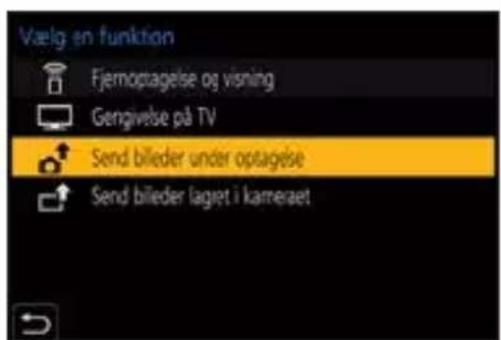
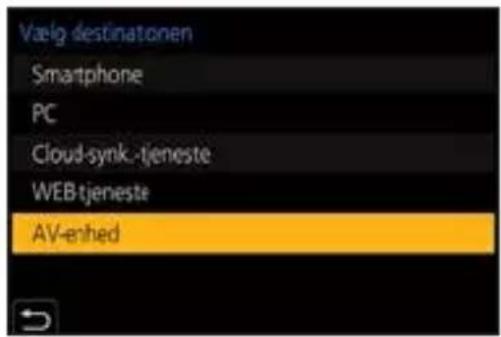
- Vælg [Via netværk] (→420) eller [Direkte] (→423), og opret derefter forbindelse.
4 Vælg den enhed, som du ønsker at tilslutte til.
5 Kontrollér afsendelsesindstillingerne, og vælg derefter [Indst.].
- Tryk på DISP. for at ændre afsendelsesindstillinger. (→426)
6 Når der er valgt [Send billeder under optagelse]: Tag billeder.
- [↑] vises på kameraets optagelsesskærm, mens der sendes en fil.
- For at afbryde forbindelsen skal du følge trinene nedenfor:
![PANASONIC Lumix DC-G100 - Når der er valgt [Send billeder under optagelse]: Tag billeder. - 1](/content/2026/05/881485/images/59375d4bf2ed4dbe0b6c171dcb8dabdfb58b03ded5c5e47f7cc5557d6ea47ea2.jpg)
] [WiFi]
[Wi-Fi funktion]
[Ja] →
Når der er valgt [Send billeder lagret i kameraet]: Vælg et billede.
• Vælg [Afslut] for at afbryde forbindelsen.
![PANASONIC Lumix DC-G100 - Når der er valgt [Send billeder lagret i kameraet]: Vælg et billede. - 1](/content/2026/05/881485/images/a80b5609432fac4ecc8cd2a7bf8c881513498ded440f0451bc1182808c0a2a43.jpg)
- Det kan være, at afsendelsen mislykkes på grund af AV-enhedens driftsstatus. Afsendelsen kan endvidere tage et stykke tid.
- Når [Automatisk overførsel] i [Bluetooth] er indstillet til [ON], er [Wi-Fi funktion] deaktiveret.
[WEB-tjeneste]
Du kan bruge "LUMIX CLUB" til at indlæse optagne billeder til en webtjeneste, som f.eks. sociale mediewebsites.
Sådan kommer du i gang:
- Registrér til "LUMIX CLUB". (→430)
- Før du sende billeder til en webtjeneste skal du registrere webtjenesten først. (→432)
1 Vælg metoden for afsendelse af billeder på kameraet.
![PANASONIC Lumix DC-G100 - [WEB-tjeneste] - 1](/content/2026/05/881485/images/32c22a0ddb7e11a6b99c962e6303e6407f52443beff701575cb800039e483ddc.jpg)
[Wi-Fi funktion] → [Ny forbindelse]
→ [Send billeder under optagelse]/
[Send billeder lagret i kameraet]
2 Indstil destination til [WEB-tjeneste].
3 Opret forbindelse til webtjenesten.
• Vælg [Via netværk], og tilslut derefter. (→420)
4 Vælg WEB-tjeneste.
5 Kontrollér afsendelsesindstillingerne, og tryk derefter på MENUSET.
- Tryk på DISP. for at ændre afsendelsesindstillinger for billeder.
(→426)
- [ø] vises på kameraets optagelsesskærm, mens der sendes en fil.
- For at afbryde forbindelsen skal du følge trinnene nedenfor:
![PANASONIC Lumix DC-G100 - [WEB-tjeneste] - 5](/content/2026/05/881485/images/f9dbbb082230e938e34b036e647fdd1e28fee70ca82424658908465147a96af5.jpg)
![PANASONIC Lumix DC-G100 - [WEB-tjeneste] - 6](/content/2026/05/881485/images/5d2d003fa6189645454f0f46eab2833bb86be01f6c1851775c4dbbc82a5abacd.jpg)
] [Wi-Fi]
[Wi-Fi funktion]
[Ja]
![PANASONIC Lumix DC-G100 - [WEB-tjeneste] - 7](/content/2026/05/881485/images/d20e6af0409e9947c58247c17f3c12aa87621b488564f44a918f00b56272cf9f.jpg)
• Vælg [Afslut] for at afbryde forbindelsen.
![PANASONIC Lumix DC-G100 - [WEB-tjeneste] - 8](/content/2026/05/881485/images/577c80641d09472d6b19af2e8bffba7dc409a91da5dc23b5ddd264cd74b1ea2b.jpg)
- Hvis afsendelsen af billeder mislykkes, sendes der en e-mail med en rapport over fejlen til den e-mail-adresse, der er registreret i "LUMIX CLUB".
- Panasonic påtager sig intet ansvar for skader, der måtte opstå på grund af lækage, tab osv. af billeder, der overføres til webtjenester.
- Når du overfører billeder til en webtjeneste, må du ikke slette dem på kameraet, også selv om de er blevet sendt, før du har kontrolleret, at de er blevet overført korrekt til webtjenesten.
Panasonic påtager sig intet ansvar for skader, der måtte opstå på grund af sletning af billederne, der er lagret i denne enhed. - Billeder kan indeholde information, som kan anvendes til at identificere brugeren, f.eks. optagelsesdatoer og -tider samt placeringsinformation. Kontrollér nøje, når du overfører billeder til en webtjeneste.
[Cloud-synk.-tjeneste]
Dette kamera kan automatisk overføre optagede billeder til en Cloud-synk.-tjeneste via "LUMIX CLUB" for at sende dem til en PC eller smartphone.
![PANASONIC Lumix DC-G100 - [Cloud-synk.-tjeneste] - 1](/content/2026/05/881485/images/525f947b10ed926f537a16a6683b6546edcd9543d95cfe39961d7bc261265eed.jpg)
Sådan anvender du [Cloud-synk.-tjeneste] (pr. juni 2020)
- Du skal registrere dig til "LUMIX CLUB" (→430) og konfigurere cloud-synkronisering for at sende billeder til en mappe i skyen.
Brug "PHOTOfunSTUDIO" for at konfigurere cloud-synkronisering. - Sendte billeder gemmes midlertidigt i den cloud-baserede mappe, så de kan synkroniseres med din PC, smartphone og andre anordninger.
- En cloudmappe lagrer sendte billeder i 30 dage (op til 1000 billeder).
Vær opmærksom på, at billederne slettes automatisk i følgende tilfælde:
– Når der er gået 30 dage efter afsendelsen (selv inden for 30 dage fra overførslen, hvis billeder er blevet downloadet til alle de angivne anordninger, kan disse slettes) - Hvis de er mere end 1000 billeder (afhængigt af indstillingen [Cloudgrænse] (→427))
1 Vælg metoden for afsendelse af billeder på kameraet.


[Vi-Fi]

[Wi-Fi funktion] → [Ny forbindelse]
→ [Send billeder under optagelse]/
[Send billeder lagret i kameraet]
2 Indstil destination til [Cloud-synk.-tjeneste].
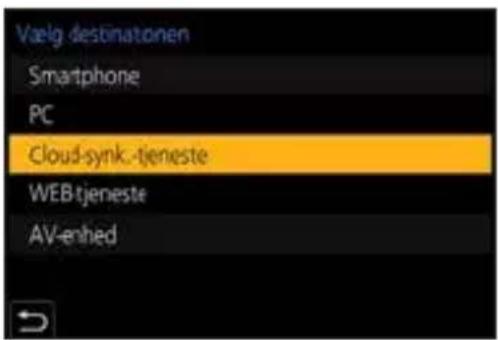
3 Tilslut til Cloud-synk.-tjenesten.
• Vælg [Via netværk], og tilslut derefter. (→420)
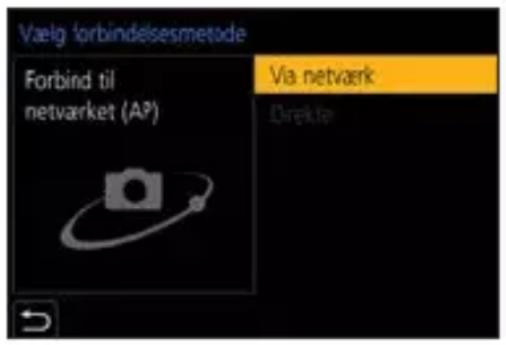
4 Kontrollér afsendelsesindstillingerne, og tryk derefter på MENU JSET.
- Tryk på DISP. for at ændre afsendelsesindstillinger for billeder. (→426)
- [ø] vises på kameraets optagelsesskærm, mens der sendes en fil. - For at afbryde forbindelsen skal du følge trinnene nedenfor:

Markér et eller flere billeder.
• Vælg [Afslut] for at afbryde forbindelsen.
Wi-Fi-forbindelser
Når [Ny forbindelse] er valgt i [Wi-Fi funktion] i [Wi-Fi] på menuen [Indstilling], skal du vælge tilslutningsmetoden fra enten [Via netværk] eller [Direkte] for at oprette forbindelse.
På den anden side, när du bruger [Vælg en destination fra historikken] eller [Vælg en destination fra foretrukne], tilsluttes kameraet til den valgte anordning med de tidligere anvendte indstillinger.
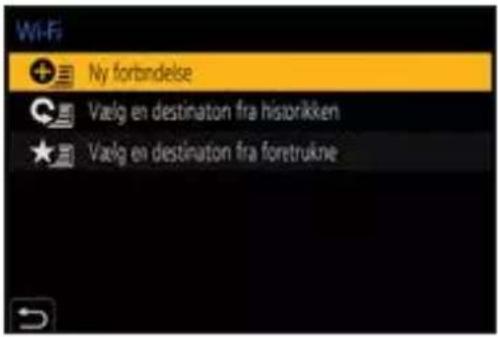
[Via netværk]
Tilslut kameraet og destinationsanordningen gennem det trådløse adgangspunkt.
![PANASONIC Lumix DC-G100 - [Via netværk] - 1](/content/2026/05/881485/images/22ac800d4fd34ce615ee33a47aa092b5754b3890b6ce1e27f0af9043fb15e92c.jpg)
flowchart
graph LR
    A["Camera"] --> B["Printer"]
    B --> C["Smartphone"]
    C --> D["Laptop"]
    D --> E["Monitor"]
    E --> F["Printer"]
    F --> G["Printer"]
Vælg metoden for tilslutning til et trådløst adgangspunkt.
Indstillinger:[WPS (Trykknap)]/[WPS (PINkode)]/[Fra liste] (→421)
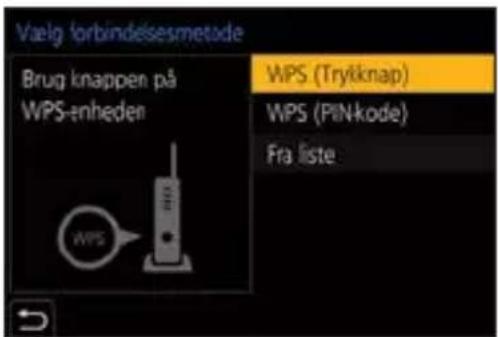

- Når du har først har valgt [Via netværk], opretter kameraet forbindelse med det tidligere anvendte trådløse adgangspunkt.
Tryk på DISP. for at ændre det trådløse adgangspunkt, der anvendes for tilslutning, og skift tilslutningsdestination.
- Kontrollér betjeningsvejledningen og indstillingerne for det trådløse adgangspunkt.

[WPS (Trykknap)]
Tryk på WPS-knappen på det trådløse adgangspunkt for at oprette en forbindelse.
Tryk på WPS-knappen til det trådløse adgangspunkt, indtil den skifter til WPS-tilstand.
Eksempel)
![PANASONIC Lumix DC-G100 - [WPS (Trykknap)] - 1](/content/2026/05/881485/images/4f0faabf257647a8f875773a3b1fd8a962e1234e8f0f647eef7d260b68fb41ad.jpg)
Indtast en PIN-kode på det trådløse adgangspunkt for at oprette en forbindelse.
① Vælg det trådløse adgangspunkt, der skal oprettes forbindelse til, på kameraskærmen.
② Indtast den PIN-kode, der vises på kameraets skærm, i det trådløse adgangspunkt.
③ Tryk på MENU å kameraet.
![PANASONIC Lumix DC-G100 - [WPS (Trykknap)] - 2](/content/2026/05/881485/images/26c92e08b40664e0a88587ea3af421b160e1d51e246849dff94b32425f878064.jpg)
[Fra liste]
Søger efter et trådløst adgangspunkt og opretter forbindelse.
![PANASONIC Lumix DC-G100 - [Fra liste] - 1](/content/2026/05/881485/images/9f704c9de2d6ab29731858ba443669ec28223fe939d46718a6cbce411575c06e.jpg)
- Bekræft krypteringsnøglen for det trådløse adgangspunkt.
① Vælg det trådløse adgangspunkt, der skal oprettes forbindelse til.
- Tryk på DISP. for at køre et trådløst adgangspunkt igen.
- Se "Tilslutning gennem manuel indtastning" på side 422, hvis der ikke findes et trådløst adgangspunkt.
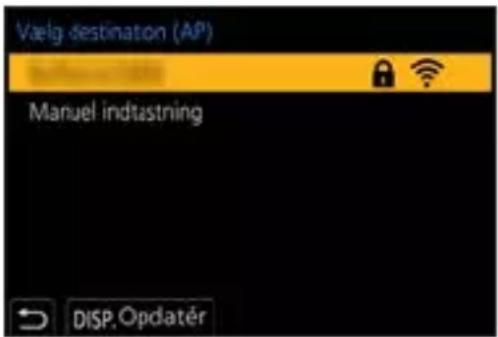
② (Hvis netværksgodkendelsen er krypteret) Indtast krypteringsnøglen.
![PANASONIC Lumix DC-G100 - [Fra liste] - 3](/content/2026/05/881485/images/4bde4b1c0a5146bc0dfaf12e2166d207d6d9e07d50669829e5c1b849c220460d.jpg)
Tilslutning gennem manuel indtastning

- Tjek SSID-kode, netværksgodkendelse, krypteringstype og krypteringsnøgle for det trådløse adgangspunkt, du anvender.
① På det skæmbillede, der vises under trin ① of “[Fra liste]” vælges [Manuel indtastning]. (→422)
② Indtast SSID'en for det trådløse adgangspunkt, du er ved at oprette forbindelse til, og vælg derefter [Indst.].
③ Vælg netværksgodkendelsestype.
| [WPA2-PSK] | Understøttet kryptering: [TKIP], [AES] |
| [WPA2/WPA-PSK] | |
| [Ingen kryptering] — |
④ (Når andet end [Ingen kryptering] er valgt) Indtast krypteringsnøglen, og vælg derefter [Indst.].
[Direkte]
Tilslut kameraet og destinationsenheden direkte.
![PANASONIC Lumix DC-G100 - [Direkte] - 1](/content/2026/05/881485/images/024c5f7936ec32820522f59d9958df12dd686ca80e0e568307ea7d14148da22f.jpg)
flowchart
graph LR
    A["Camera"] --> B["Tablet"]
    B --> C["Laptop"]
    C --> D["Monitor"]
    D --> E["Printer"]
    E --> F["Printer"]
Vælg tilslutningsmetode for destinationsenheden.
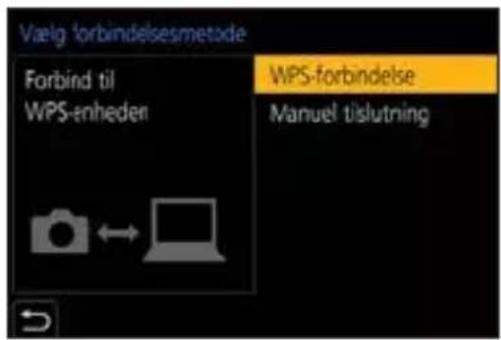
| [WPS-forbindelse] | [WPS (Trykknap)] | Tryk på WPS-knappen på destinationsenheden, og tilslut.Tryk på [DISP.] på kameraet for at forlænge forbindelsens ventetid. |
| [WPS (PIN-kode)] | Indtast PIN-koden i kameraet, og tilslut. | |
| [Manuel tilslutning] | Søg efter kameraet på destinationsenheden, og tilslut.Indtast SSID'et og adgangskoden, som vises på kameraet, på enheden.Hvis destinationen er indstillet til [Smartphone], vises adgangskoden ikke.Vælg SSID'et for at oprette forbindelse.(→382) | |
![PANASONIC Lumix DC-G100 - [Direkte] - 3](/content/2026/05/881485/images/950206a595ee258b19c710df805dcfeab25f2ccb89dadc2d2b97d149d57f1df4.jpg)
- Se også betjeningsvejledningen til den enhed, der skal tilsluttes.
Opret forbindelse med Wi-Fi ved brug af de tidligere gemte indstillinger
[Wi-Fi funktion] → [Vælg en destination fra historikken]/ [Vælg en destination fra foretrukne]
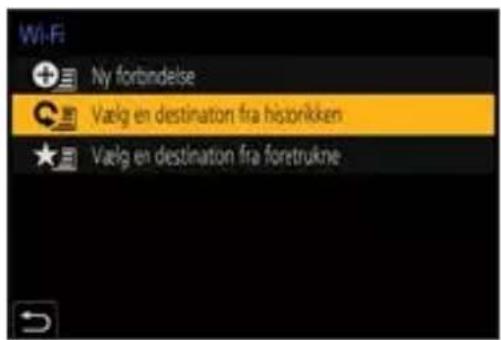
2 Vælg det historiske element, du vil oprette forbindelse til.
- Tryk på DISP. for at bekræfte detaljerne af forbindelseshistorikken.
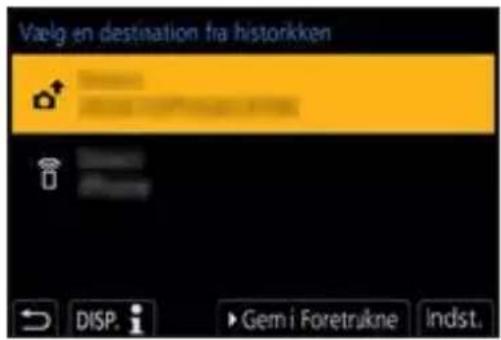
Registrar favoritter
Du kan gemme forbindelseshistorikken for Wi-Fi i Foretrukne.
② Vælg det historiske element, du vil registrere, og tryk derefter på
③ Indtast et registreringsnavn, og vælg derefter [Indst.].
- Der kan højst indtastes 30 tegn. Et to-byte tegn behandles som to tegn.

Redigering af elementer, der er registreret i Foretrukne
① Vis de elementer, der er registreret i Foretrukne.
• MENJSE] [Wi-Fi] [Wi-Fi funktion] [Vælg endestination fra foretrukne]
② Vælg det historiske element, du vil redigere i Foretrukne, og tryk derefter på ▶.
| [Fjern fra Foretrukne] — | |
| [Skift rækkefølge i Foretrukne] | Angiv destinationsplaceringen for det ønskede element for at ændre visningsrækkefølgen. |
| [Skift det gemte navn] Indtast tekst for at ændre det registrerede navn. | |

- Antallet af elementer, som kan gemmes under Historik, er begrænset. Registrer ofte benyttede forbindelsesindstillinger under Foretrukne.
- Når [Nulstil] i menuen [Indstilling] anvendes til at nulstille netværksindstillingerne, slettes det indhold, der er registreret under History og Favourite.
- Hvis den enhed, du vil tilslutte (smartphone osv.), er tilsluttet et andet trådløst adgangspunkt end kameraet, kan du ikke tilslutte enheden til kameraet ved hjælp af [Direkte].
Skift Wi-Fi indstillingerne på den enheden, du vil tilslutte, så adgangspunktet, der skal anvendes, er indstillet til kameraet. Du kan vælge [Ny forbindelse] og tilslutte enhederne igen. (→382) - Det kan være svært at oprette forbindelse til et netværk, som bruges af mange enheder. I så fald skal du tilslutte via [Ny forbindelse].
Afsendelse af indstilliner og valg af billeder
Afsendelsesindstillinger for billeder
Angiv størrelse, filformat og andre elementer til afsendelse billedet til destinationsenheden.
1 Efter oprettelse af Wi-Fi-forbindelsen vises skærmen for bekræftelse af afsendelsesindstillinger. Tryk da på DISP..
2 Skift afsendelsesindstillinger.
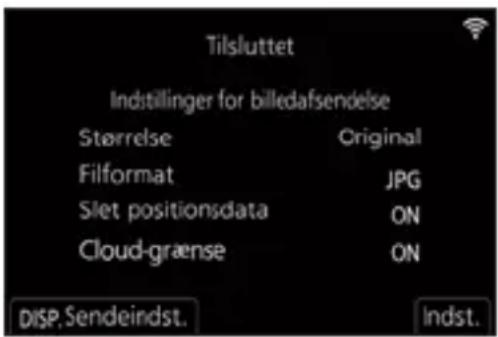
| [Størrelse] | Tilpas størrelsen af det billede, der skal sendes.[Original]/[Auto]/[Skift] ([M], [S], eller [VGA])Billedstørrelsen for [Auto] ændres, afhængigt af status af destinationsenheden.(Dette kan indstilles, når destinationen er [WEB-tjeneste]) |
| [Filformat] | Angiver filformatet for de billeder, som skal sendes.[JPG]/[RAW+JPG]/[RAW]Denne indstilling er mulig, når destinationen understøtter afsendelse af RAW-billeder fra kameraet. (→404) |
| [Slet positionsdata] | Vælg, om du vil slette placeringsoplysningerne fra billederne, før du sender dem.Dette kan indstilles, når destinationen er [Cloud-synk.-tjeneste] eller [WEB-tjeneste].Denne handling slette kun placeringsoplysningerne fra de billeder, der skal sendes. |
| [Cloud-grænse] | Du kan vælge, om du vil sende billederne, når Cloud-mappen ikke har mere ledig plads.[ON]: Sender ikke billeder.[OFF]: Sletter de ældste billeder og sender nye billeder.Dette kan indstilles, når destinationen er [Cloud-synk.-tjeneste]. |
Valg af billeder
Ved afsendelse med [Send billeder lagret i kameraet], vælges billederne ved hjælp af følgendeprocedure.
1 Vælg [Vælg enkelt] eller [Vælge flere].
2 Vælg billedet.
[Vælg enkelt] indstilling
① Tryk på ◀ for at vælge et billede.
② Tryk på MENU /SE!
![PANASONIC Lumix DC-G100 - [Vælg enkelt] indstilling - 1](/content/2026/05/881485/images/f2830181824649aef01c65d5c3caf16d8d7a087c1298cabcd2371e5921948f42.jpg)
[Vælge flere] indstilling
① Tryk på ▲▼ for at vælge et billede, og tryk derefter på MENU (Gentag dette)
- For at annullere indstillingen skal du trykke på MENEUSET igen.
② Tryk på DISP. for at udføre.
![PANASONIC Lumix DC-G100 - [Vælge flere] indstilling - 1](/content/2026/05/881485/images/3a486d3afd7794e7453051c602a9acb1338a20d570ad6a5288828175b97ad2fa.jpg)
Konfigurerer indstillingerne, der kræves for Wi-Fi-funktionen. Indstillingerne kan ikke ændres, när du er tilsluttet Wi-Fi-forbindelsen.
Visning af menuen for [Wi-Fi opsætning].
- MENU → [f] → [Wi-Fi] → [Wi-Fi opsætning]
| [Prioritet af Fjernenhed] | Indstiller enten kameraet eller smartphonen som prioriteringskontrolenhed, der skal anvendes under fjernoptagelse. (→390) |
| [Wi-Fi adgangskode] | Du kan bruge en adgangskode for ekstra sikkerhed til at oprette forbindelse. (→384) |
| [LUMIX CLUB] | Indhenter eller ændrer login-ID'et for “LUMIX CLUB”. (→431) |
| [PC-forbindelse] | Du kan opsætte arbejdsgruppen.For at kunne sende billeder til en PC skal du oprette forbindelse til samme arbejdsgruppe som destinations-PC'en.(Standardindstillingen er “WORKGROUP”.)For at ændre navnet på arbejdsgruppen skal du trykke på [MEN.] og indtaste navnet på den nye arbejdsgruppe.Tryk på [DISP.] for at gå tilbage til standardindstillingen. |
| [Enhedsnavn] | Du kan skifte navnet (SSID) på kameraet.Tryk på [DISP.] for at ændre SSID-navnet, og indtast det nye SSID-navn.Der kan maks. indtastes 32 tegn. |
| [Wi-Fi funktionslås] | For at forhindre en forkert betjening og brug af Wi-Fi-funktionen fra tredjepart og for at beskytte personlige oplysninger, der er lagret på kameraet og indeholdt på billeder, skal du beskytte Wi-Fi-funktionen med en adgangskode.[Opsætning]: Indtast et vilkårligt nummer på 4 tal som adgangskode.[Annul.]: Annullér adgangskoden.Når en adgangskode er angivet, skal du indtaste den, hver gang du bruger Wi-Fi-funktionen.Hvis du glemmer din adgangskode, kan du bruge [Nulstil Netværksindstil.] i menuen [Indstilling] til at nulstille netværksindstillinger og dermed nulstille adgangskoden. |
| [Netværksadresse] Viser | MAC-adressen og IP-adressen for kameraet. |
"LUMIX CLUB"
Se webstedet "LUMIX CLUB" for yderligere oplysninger. https://lumixclub.panasonic.net/eng/c/

- Tjenesten kan midlertidigt indstilles på grund af almindelig vedligeholdelse eller uventede problemer, og serviceindholdet kan ændres eller tilføjes uden forudgående meddelelse herom til brugerne. Tjenesten kan også stoppes helt eller delvis ved rimelig forudgående meddelelse herom.

Få et nyt login-ID fra kameraet
Der kan fås et "LUMIX CLUB" login-ID i kameramenuen.
① Følg menustien.
• MENJ SET [Wi-Fi] [Wi-Fi opsætning] → [LUMIX CLUB] [Indstil/Tilføj konto] [Ny konto]
- Opret forbindelse til netværket. Fortsæt til den næste side ved at vælge [Næste].
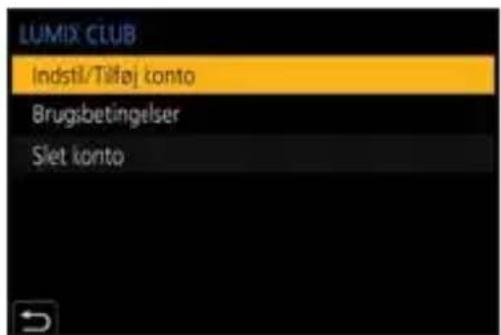
② Vælg og angiv metoden for tilslutning med et trådløst adgangspunkt, og foretag indstillingen. (→420)
- Med undtagelse af den allerførste forbindelse opretter kameraet forbindelse til det tidligere trådløse adgangspunkt.
For at ændre forbindelsesdestinationen skal du trykke på DISP.. - Fortsæt til den næste side ved at vælge [Næste].
③ Læs brugsbetingelserne for "LUMIX CLUB", og vælg derefter [Acceptér].
- Skift sider: ▲▼
- Zoom: Drej mod højre (for at gendanne: drej mod venstre)
- Flyt det forstørrede område: ▲▼◀▶
- Annuller uden registrering: [→]
4 Indtast en adgangskode.
- Indtast en hvilken som helst kombination af 8 til 16 tegn og tal til adgangskoden.
⑤ Kontrollér logon-id'et, og vælg derefter [OK].
- Sørg for, at skrive logon-id'et og adgangskoden ned.
- Logon-id'et (nummer bestående af 12 tal) vises automatisk.

Registrering af en webtjenesten med "LUMIX CLUB"

- Bekræft webtjenester, der understøttes af "LUMIX CLUB" under "FAQ/Contact us" på følgende website: https://lumixclub.panasonic.net/eng/c/lumix_faqs/
Sådan kommer du i gang:
- Sørg for, at du har oprettet en konto på den webtjeneste, du vil bruge, og at du har logon-oplysningerne.
① Opret forbindelse til webstedet "LUMIX CLUB" ved hjælp af en smartphone eller PC.
https://lumixclub.panasonic.net/eng/c/
② Indtast logon-ID'et og adgangskoden til "LUMIX CLUB" for at logge på.
- Hvis din e-mailadresse ikke er blevet registreret på "LUMIX CLUB", skal du gøre det nu.
③ Vælg og registrer den webtjeneste, du vil bruge til webtjenesten under linkindstillingerne for webtjenesten.
• Følg anvisningerne på skærmen for at udføre registreringen.

Bekræft/skift logon-ID'et eller adgangskoden
Sådan kommer du i gang:
- Ved brug af det indhentede logon-ID og kontrol af logon-ID eller adgangskode.
- Gå til websitet "LUMIX CLUB" fra din PC for at ændre adgangskoden.
① Følg menustien.
• MENJ SET [Wi-Fi] [Wi-Fi opsætning] → [LUMIX CLUB] [Indstil/Tilføj konto] [Indstil login-ID]
- Logon-id'et og adgangskoden vises.
- Adgangskoden vises som “*”.
② Vælg det element, der skal ændres.
③ Indtast logon-id eller adgangskode.
④ Vælg [Afslut].
Kontrol af brugsvilkårene for “LUMIX CLUB”
Kontrollér detaljerne, hvis brugsvilkårene f.eks. er blevet opdateret.

→[ ] [Wi-Fi] [Wi-Fi opsætning] [LUMIX CLUB]
Vælg [Brugsbetingelser]
✿ Sletning af dit logon-ID, og lukning af din konto hos "LUMIX CLUB"
Slet logon-id'et fra kameraet, hvis du giver kameraet til en anden person, eller hvis kameraet bortskaffes.
- Du kan kun ændre eller slette logon-ID'et, som indhentes med kameraet.
① Følg menustien.
• MENU [Wi-Fi] [Wi-Fi opsætning] [LUMIX CLUB] [Slet konto]
• Meddelelsen vises. Vælg [Næste].
② Vælg [Ja] på bekræftelsesskærmen for sletning af logon-id'et.
• Meddelelsen vises. Vælg [Næste].
③ Vælg [Ja] på bekræftelsesskærmen for lukning af "LUMIX CLUB"-kontoen.
• Meddelelsen vises. Vælg [Næste].
- For at fortsætte uden af lukke kontoen skal du vælge [Nej] for kun at slette logon-ID'et.
④ Vælg [OK].
15. Tilslutning til andre enheder
I dette kapitel beskrives forbindelserne med andre enheder, såsom TV'er og PC'er.
[HDMI]-stik
Tilslut kameraet og TV'et vha. et HDMI-mikrokabel, der kan fås i handelen.
![PANASONIC Lumix DC-G100 - [HDMI]-stik - 1](/content/2026/05/881485/images/2e06d473131f40016962e3ed414c09c62b1707010f703b52b59c17eb9343ceba.jpg)
- Brug et "HDMI-mikrokabel til høj hastighed" med HDMI-logoet. Kabler, som ikke er i overensstemmelse med HDMI-standarderne, vil ikke fungere. "HDMI-mikrokabel til høj hastighed" (Type D-type A-stik, op til 2 m langt)
[USB/CHARGE]-stik
Brug et USB-forbindelseskabel til at tilslutte kameraet til en PC, optager eller printer.
![PANASONIC Lumix DC-G100 - [USB/CHARGE]-stik - 1](/content/2026/05/881485/images/a41857aeae80da69e177a4c2ba1bbc5cf32ed02bc5214d29bea58ed368a7ec25.jpg)
- Anvend ikke andre USB-tilslutningskabler end det medfølgende.
![PANASONIC Lumix DC-G100 - [USB/CHARGE]-stik - 2](/content/2026/05/881485/images/cdcb2eaf0ae73a9dc8732803a5e1aae008a83f3c1fc056b764ee3db09da97d93.jpg)
- Kontrollér retningen af terminalerne, og sæt ledningen lige ind/tag den lige ud, mens du holder fast i selve stikket. (Hvis du isætter dem skævt, kan de forårsage beskadigelse eller funktionsfejl)
- Kablet må ikke tilsluttes de forkerte terminaler. Det kan forårsage en funktionsfejl.
15. Tilslutning til andre enheder
Visning på et TV
Du kan tilslutte kameraet til et TV for at få vist billeder og videoer, der er taget, på TV'et.
Sådan kommer du i gang:
1 Tilslut kameraet og TV'et vha. et HDMI-mikrokabel, der kan fås i handelen. (→434)
2 Tænd for TV'et.
3 Skift TV'ets indgang til HDMI-indgangen.
4 Tænd for kameraet.
5 Vis afspilningsskærmen.
Tryk på [ ].
- De billeder, der er taget, vises på TV'et. (Kameraets skærm og søger slukkes.)
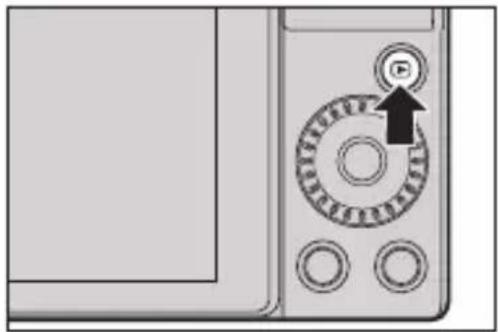
- Med standardindstillingerne udsendes billederne ved den optimale opløsning for det tilsluttede TV.
Udgangsopløsningen kan ændres i [HDMI opløsning (Play)]. (→359) - For at afspille 24p-videoer skal du indstille [HDMI opløsning (Play)] til [AUTO]. Ellers udsendes billedet ikke med 24 billeder pr. sekund.
- Afhængigt af billedformatet, kan der være grå bånd øverst og nederst på eller i venstre eller højre side af billederne.
- Wi-Fi-forbindelse er ikke tilgængelig, når du bruger HDMI-udgang.
- Visse indstillingsskærme udsendes ikke via HDMI-tilslutningen.
- HDMI-output vil blive annulleret, hvis et USB-tilslutningskabel samtidigt tilsluttes.
- Skift skærmfunktionen på TV'et, hvis toppen eller bunden af billedet er skåret af.
- Afhængigt af det TV, der skal tilsluttes, afspilles 4K-burstfiler muligvis ikke korrekt.
- Se også TV'ets brugervejledning.
Brug af VIERA Link
VIERA Link (HDAVI Control™) er en funktion, som gør det muligt for dig at bruge din fjernbetjening til et Panasonic TV til nem betjening, når kameraet er tilsluttet en VIERA Link-kompatibel enhed ved hjælp af et HDMI-kabel for automatisk sammenkædede handlinger.
(Det er ikke muligt at udføre alle handlinger.)

- For at bruge VIERA Link skal du også konfigurere indstillingerne på TV'et. Se TV'ets brugervejledning for indstillingsproceduren.
① Tilslut kameraet et Panasonic TV, som er kompatibelt med VIERA Link, med et HDMI-mikrokabel, som kan fås i handlen. (→434)
② Tænd for kameraet.
③ Tænd for VIERA Link.
• [TV-tilslutning] [VIERA link] [ON]
④ Vis afspilningsskærmen.
- Tryk på [☐].
⑤ Brug TV'ets fjernbetjening.
Power Off-link
Hvis du slukker for TV'et ved hjælp af fjernbetjeningen, slukkes kameraet også.
Automatisk skift af indgang
Hvis du tænder for kameraet og derefter trykker på [▶] skifter TV'ets indgang automatisk til den indgang, hvor kameraet er tilsluttet.
Når TV'et er på standby, tændes det også automatisk.
- VIERA Link er en unik Panasonic-funktion, som er indbygget i en HDMI-kontrolfunktion, der anvender standardspecifikationen HDMI CEC (Consumer Electronics Control). Der garanteres ikke for sammenkædede handlinger med HDMI CEC-kompatible enheder produceret af andre virksomheder.
- Dette kamera understøtter "VIERA Link Ver.5". "VIERA Link Ver.5" er standard for Panasonics VIERA Link-kompatibelt udstyr. Denne standard er kompatibel med Panasonics traditionelle VIERA Link-udstyr.
- Betjening ved brug af knapperne på kameraet er begrænset.
Optagelse under overvågning af kamerabilleder
Når der anvendes HDMI-output, kan du tage billeder, mens kamerabilledet overvåges på et fjernsyn e.l.
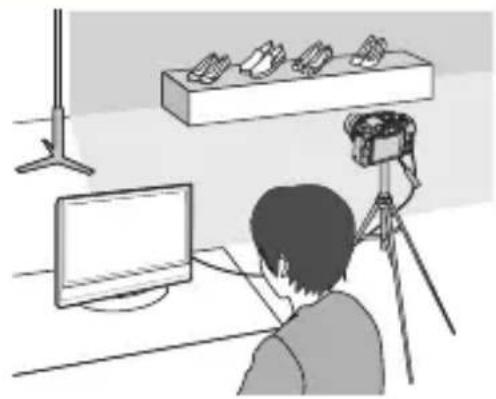
- Kameraets skærm og søger slukkes.
- Når du anvender AF-funktionen [+] eller MF-hjælp, kan skærmen ikke forstørres i vinduestilstand.
- Indstillingen for billedformatforhold er fastsat til 16:9.
- Der afgives ikke nogen elektronisk lyd eller lukkerlyd.
- Wi-Fi-forbindelse er ikke tilgængelig, når du bruger HDMI-udgang.
- Visse indstillingsskærme udsendes ikke via HDMI-tilslutningen.
- Når følgende funktioner anvendes, er HDMI-udgang ikke tilgængelig: – Videooptagelse, [4K-FOTO], [Post Fokus]

- Du kan ændre den optageinformation, der udlæses via HDMI, fra konstant visning til visning kun under betjening eller slet ingen visning:
[ƒ]→ [TV-tilslutning]→ [HDMI info-visning (Rec)] (→360)
15. Tilslutning til andre enheder
Import af billeder til en PC
Hvis du tilslutter kameraet til en PC, kan du kopiere de billeder, der er taget, til PC'en.
- Hvis du bruger Windows, kan du også kopiere ved hjælp af softwaren "PHOTOfunSTUDIO" til LUMIX. (→443)
- Hvis du bruger en Mac, kan du kopiere vha. "iMovie".
Kontakt venligst Apple Inc. for at få yderligere oplysninger om iMovie.
Kopiering af billeder til en PC

- Kameraet kan tilsluttes en PC, der kører i et af følgende operativsystemer, som kan registrere masselagringsenheder.
Sådan kommer du i gang:
• Tænd kamera og PC.
1 Tilslut kameraet og PC'en med USB-tilslutningskablet. (→435)
2 Tryk på ▲ ▼or at vælge [PC(Storage)], og tryk derefter på MENU YSET.
- Windows: Et drev ("LUMIX") vises i [Denne pc].
Mac: En drev ("LUMIX") vises på skrivebordet.
Sådan kommer du i gang:
• Tænd kamera og PC.
- Installer "PHOTOfunSTUDIO" på PC'en. (→442)
① Tilslut kameraet og PC'en med USB-tilslutningskablet. (→435)
② Tryk på ▲ for at vælge [PC(Storage)], og tryk derefter på . MENU /SET
③ Kopiér billeder til PC'en vha. "PHOTOfunSTUDIO".
- Du må ikke slette eller flytte de kopierede filer og mapper i for eksempel Windows Explorer.
Afspilning og redigering ved hjælp af "PHOTOfunSTUDIO" vil ikke længere være muligt.

- Hvis [USB-funktion] indstilles til [PC(Storage)] i menuen [Indstilling], tilsluttes kameraet automatisk PC'en, uden at [USB-funktion] menuskærmen vises. (→359)

- Pas på ikke at slukke kameraet, mens billederne importeres.
- Efter at importen af billeder er udført, skal du forsigtigt fjerne USB-forbindelseskablet på PC'en.
- Sluk kameraet, og tag USB-forbindelseskablet ud, før du fjerner kortet fra kameraet. Ellers kan de optagede data blive beskadiget.
Installation af software
Installér softwaren for at udføre handlinger som f.eks. organisering og rettelse af optagede billeder, behandling af RAW-billeder og redigering af videoer.

- For at downloade softwaren skal du oprette forbindelse med internettet for din PC.
- Understøttede OS-versioner pr. juni 2020. Understøttede OS-versioner kan muligvis ændres uden forudgående varsel.

PHOTOfunSTUDIO 10.0 AE
Med denne software kan du administrere dine billeder. Du kan for eksempel importere billeder og videoer til din PC og derefter sortere dem efter optagelsesdato og modelnavn.
Du kan også udføre handlinger såsom at skrive billeder til en DVD, korrigere billeder og redigere videoer.
Download udløber: juli 2025
Driftsmiljø
| Understøttet operativsystem | Windows 10 (32-bit/64-bit)Windows 8.1 (32-bit/64-bit)• Til 4K-videoer og 4K-billeder kræves 64-bit-versionen af Windows 10/Windows 8.1 operativsystemer. |
| CPU Pentium | ® 4 (2,8 GHz eller højere) |
| Display Mindst 1024×768 (1920×1080 eller højere anbefales) | |
| Installeret hukommelse | 1 GB eller mere for 32-bit, 2 GB eller mere for 64-bit |
| Fri harddisk-plads | 450 MB eller højere til installation af software |
- Et højtydende PC-miljø er påkrævet for at kunne bruge afspilnings- og redigeringsfunktionerne til 4K-videoer eller billedbeskæringsfunktionen til 4K-billeder.
Der henvises til brugervejledningen for "PHOTOfunSTUDIO".
- "PHOTOfunSTUDIO" er ikke tilgængelig for Mac.

SILKYPIX Developer Studio SE
Denne software behandler og redigerer RAW-billeder.
Redigerede billeder kan gemmes i et format (JPEG, TIFF osv.), som kan vises på en PC.
- For yderligere oplysninger om, hvordan du bruger "SILKYPIX Developer Studio", henvises til Hjælp eller Ichikawa Soft Laboratory's supportwebsite.

30 dages fuld prøveversion af "LoiLoScope" (gratis)
Med denne software kan du nemt redigere videoer.
- "LoiLoScope" er ikke tilgængelig for Mac.
Lagring på en optager
Ved at tilslutte kameraet til en Panasonic Blu-ray diskoptager eller en DVD-optager, kan du lagre billeder og videoer.
Sådan kommer du i gang:
• Tænd kamera og optager.
1 Tilslut kameraet og optageren med USB-tilslutningskablet. (→435)
2 Tryk på ▲ ▼or at vælge [PC(Storage)], og tryk derefter på Ⓜ.
3 Betjen optageren for at lagre billederne.

- Hvis [USB-funktion] indstilles til [PC(Storage)] i menuen [Indstilling], tilsluttes kameraet automatisk til optageren, uden at [USB-funktion] vises. (→359)

- Pas på ikke at slukke kameraet, mens lagringen er i gang.
- Billeder, som f.eks. 4K-film, understøttes muligvis ikke, afhængigt af din optager.
- Sluk kameraet, og tag USB-forbindelseskablet ud, før du fjerner kortet fra kameraet. Ellers kan de optagede data blive beskadiget.
- Se optagerens brugervejledning for lagrings- og afspilningsprocedurer.
15. Tilslutning til andre enheder
Udskrivning
Hvis du tilslutter kameraet til en printer, som understøtter PictBridge, kan du vælge billeder på kameraskærmen og derefter udskrive dem.
Sådan kommer du i gang:
• Tænd for kamera og printer.
- Angiv udskriftskvaliteten og andre indstillinger på printeren.
1 Vis afspilningsskærmen.
Tryk på [ ].
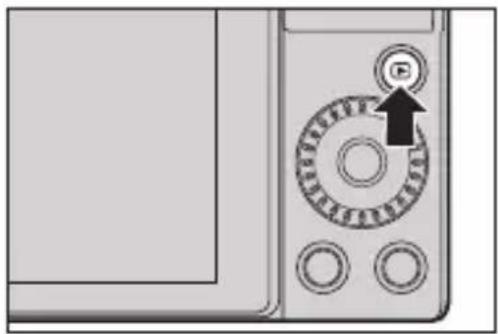
2 Tilslut kameraet og printeren med USB-tilslutningskablet. (→435)
3 Tryk på ▲ ▼or at vælge [PictBridge(PTP)], og tryk derefter på MENJ.
4 Tryk på ◀ for at vælge et billede, og tryk derefter på MENU JSET.
- For udskrivning af flere billeder skal du trykke på ▲, angiv billedvalgsmetode, og vælg derefter billederne.

| [Vælge flere] | Vælger det billede, du vil udskrive.1 Tryk på ▲▼for at vælge et billede, og tryk derefter på [MENU JSET].• For at annullere indstillingen skal du trykke på [MENU JSET]igen.2 Tryk på [DISP.] for at afslutte udvælgelsen. |
| [Vælg alle] Udskriver alle lagrede billeder. | |
| [Bedømmelse] | Udskriver alle billeder med [Bedømmelse]-niveauer fra [★1] til [★5]. |
5 Udfør printindstillingerne.
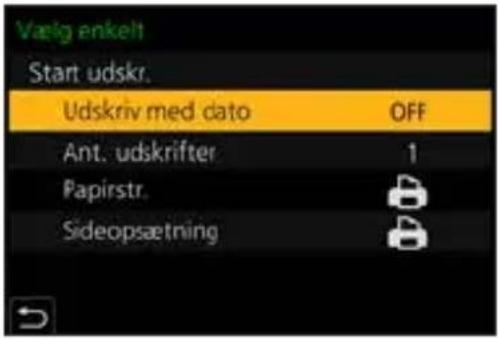
| [Udskriv med dato] | Angiver udskrivning med dato. • Hvis printeren ikke understøtter udskrivning af dato, kan datoen ikke udskrives. |
| [Ant. udskrifter] | Angiver antallet af udskrifter, der skal udskrives (op til 999). |
| [Papirstr.] Indstiller papirstørrelsen. | |
| [Sideopsætning] | Angiver, om der skal tilføjes rammer, og hvor mange billeder der skal udskrives på hvert ark papir. |
6 Start udskrivningen.
• Vælg [Start udskr.], og tryk derefter på MENU ASET.
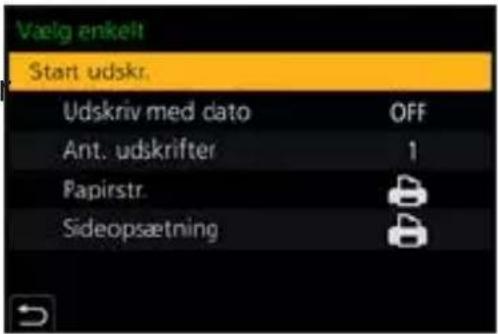

- Hvis [USB-funktion] indstilles til [PictBridge(PTP)] i menuen [Indstilling], tilsluttes kameraet automatisk til printeren, uden at menuskærmen [USB-funktion] vises. (→359)

- Pas på ikke at slukke kameraet, mens udskrivningen er i gang.
- Tag ikke USB-forbindelseskablet ud, mens [∅] (ikonet for stop for udtagning af kabel) vises.
- Afbryd forbindelsen til USB-kablet efter udskrivning.
- Sluk kameraet, og tag USB-forbindelseskablet ud, før du fjerner kortet fra kameraet. Ellers kan de optagede data blive beskadiget.
- Hvis du vil udskrive billeder i en papirstørrelse og sideopsætning, der ikke understøttes af kameraet, skal du indstille [Papirstr.] og [Sideopsætning] til [icon] og derefter vælge de ønskede indstillinger på printeren.
(Se printerens brugervejledning for at få yderligere oplysninger.)
- Hvis en gul [●] vises, modtager kameraet en fejlmeddelelse fra printeren. Kontrollér, at der ikke er nogen problemer med printeren.
- Hvis antallet af print er højt, kan billederne blive udskrevet i batcher. I så fald kan det resterende antal print, som er angivet, variere i forhold til det indstillede antal.
- Du kan ikke udskrive RAW-billeder.
- Billeder, som er taget med følgende funktioner, kan ikke udskrives: – Videooptagelse, [4K Burst], [Post Fokus]
16. Tilbehør
Brug af ekstra tilbehør
Efter montering af blitzen (DMW-FL580L, DMW-FL360L, DMW-FL200L: ekstraudstyr) vil den effektive rækkevidde på kameraets indbyggede blitz være forget.
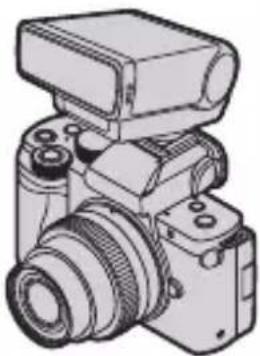
1 Luk den indbyggede blitz, og sæt kameraets tænd/sluk-kontakt til [OFF].
2 Monter den eksterne blitz til hot shoe-koblingen, og tænd derefter for kameraet og den eksterne blitz.
- Se (→238) angående ændring af indstillingerne for eksterne blitzer på kameraet.
- Se (→236) om indstillinger til den trådløse blitz.
◆ Afmontering af hot shoe-dækslet
Før du fastgør blitzen (ekstraudstyr), skal du fjerne hot shoe-dækslet. Se brugervejledningen til blitzen for yderligere oplysninger om, hvordan du fastgør den.
Afmonter hot shoe-dækslet ved at trække det i den retning, som er angivet med pilen ②, mens du trykker det i den retning, som er angivet med pilen ①.
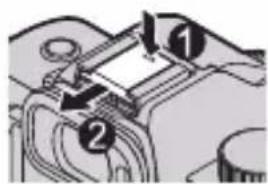
- Hvis en ekstern blitz er monteret, må du ikke transportere kameraet ved kun at holde i den eksterne blitz. Den kan risikere at falde af.
- Hvis du bruger en ekstern blitz, som kan købes i handelen, må du ikke bruge en med polvending eller en anden funktion til kommunikation med kameraet.
Det kan medføre en funktionsfejl, eller at kameraet fungerer forkert.
- Hvis du fotograferer tæt på motivet, mens du tager vidvinkelbilleder, blokeres lyset fra blitzen af objektivet, og bunden af skærmen bliver muligvis mørk.
- Se i betjeningsvejledningen for den eksterne blitz angående yderligere detaljer.
Eksterne mikrofoner (ekstraudstyr)
Hvis du bruger en stereokøllemikrofon (DMW-MS2: ekstraudstyr) eller stereomikrofon (VW-VMS10: ekstraudstyr), kan du optage lyde i en kvalitet, som overgår dem, der optages med den indbyggede mikrofon.
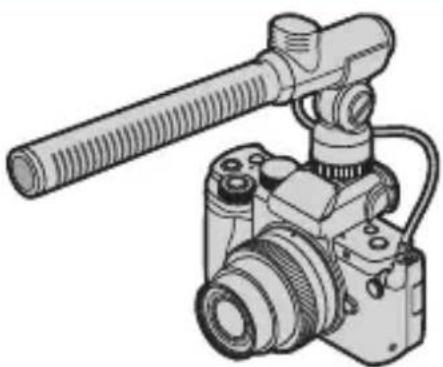
1 Luk den indbyggede blitz, og sæt kameraets tænd/sluk-kontakt til [OFF].
2 Tilslut kameraet og den eksterne mikrofon.
• Fjern hot shoe-dækslet. (→449)
- Isæt ledningen i retningen vist på figuren.
- Hvis ledningen sidder for løst, kan du fastgøre den ved at sætte den i ledningsholderen.
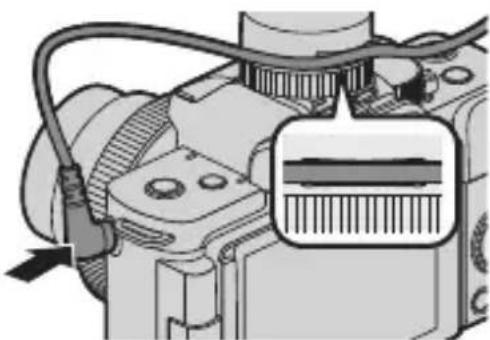
- Mens den eksterne mikrofon er tilsluttet, vises [◀] på skærmen. Sørg for, at den eksterne mikrofon er tilsluttet korrekt, før du begynder at optage.
- Brug ikke stereomikrofonkabler med en længde på 3 m eller mere.
- Når en ekstern mikrofon tilsluttes, indstilles [Lydoptageniveau visning] automatisk på [ON], og lydoptagelsesniveauet vises på skærmen.
- Hvis den eksterne mikrofon fastgøres, må du ikke transportere kameraet ved at holde i den eksterne mikrofon. Den kan risikere at falde af.
- Når der er monteret en ekstern mikrofon til kameraet, skal du ikke åbne den indbyggede blitz.
- Hvis der optages støj, når du bruger lysnetadapter, skal du bruge batteriet.
- Se brugervejledningen til den eksterne mikrofon for at få yderligere information.

Indstilling af lydopsamlingsområde (DMW-MS2: (ekstraudstyr)

Ved at bruge en stereokøllemikrofon (DMW-MS2: ekstraudstyr) kan du indstille mikrofonens lydopsamlingsområde.

Vælg [Special-mikrofon].

| [STEREO] Opsamler lyd over et bredt område. | |
| [LENS AUTO] | Opsamler automatisk lyd fra et område, som indstilles med objektivets visningsvinkel. |
| [SHOTGUN] | Er med til at forhindre, at der opsamles baggrundsstøj og optager lyd fra en bestemt retning. |
| [S.SHOTGUN] | Gør lydopsamlingsområdet smallere med mere end med [SHOTGUN]. |
| [MANUAL] Indstiller området manuelt for lydopsamling. | |

Reduktion af vindstøj


Dette reducerer vindstøj, när en ekstern mikrofon er tilsluttet.

→[Vælg [Dæmp vindstøj]
Indstillinger: [HIGH]/[STANDARD]/[LOW]/[OFF]

- Indstilling af [Dæmp vindstøj] kan muligvis ændre den normale lydkvalitet.
Lysnetadapter (ekstraudstyr)/Jævnstrømskobler (ekstraudstyr)
Ved at bruge lysnetadapteren (DMW-AC10: ekstraudstyr) og DC-kobleren (DMW-DCC11: ekstraudstyr) kan du optage og afspille uden at bekymre dig om den resterende batterikapacitet.

- Sørg for at købe både en lysnetadapter og en jævnstrømskobler som et sæt. De kan ikke bruges hver for sig.
- Hvis der monteres en jævnstrømskobler, åbnes jævnstrømskoblerens dæksel, så kameraet ikke længere er støvtæt og stænktæt. Der må ikke kommer sand, støv eller vanddråber på eller ind i kameraet. Efter brug skal du tjekke, at der ikke er fremmedmaterialer på jævnstrømskoblerens dæksel. Luk derefter dækslet.
- Læs brugervejledningen til lysnetadapteren og jævnstrømskobleren.
Visning af skærm/søge
- Skærmen er en monitor og viser et eksempel på, når [Søger/Skærmvisn. indstillet] er indstillet på [....].
Optagelsesskærm
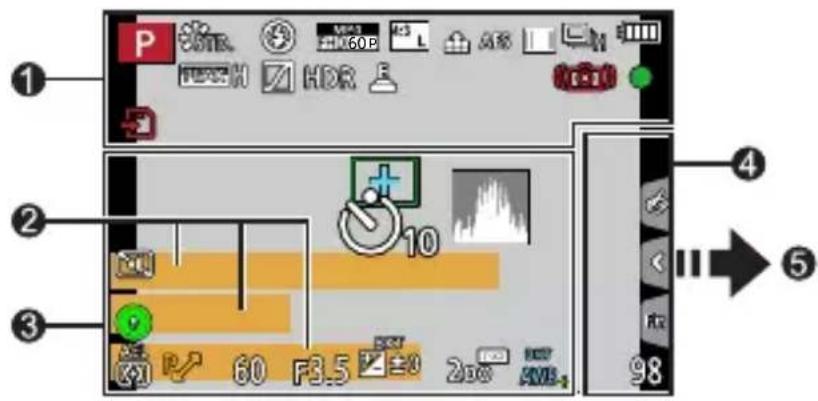
| Navn*1(→351) |
| Forløbne rejsedage*2(→355) |
| Sted*2(→355) |
| Alder i år/måneder*1(→351) |
| Dags dato/tid*2Indstilling for rejsedestination*2:(→354) |
| Eksponeringsmåler(→347) |
| Visning af brændvidde(→158) |
| Trinzoom(→158) |
| Billede sendes (→395) | |
| AF-område (→131) | |
| + | Spotmåleområde (→209) |
| + | Midtermarkør (→346) |
| Selvudløser (→186) | |
| Histogram (→345) | |
| Visning af lydoptagelsesniveau (→265) | |
| Indstilling for indbygget mikrofon (→88, 267) | |
| Ekstern mikrofon (→450) | |
| Lydløs indstilling (→203) | |
| Målefunktion (→209) | |
| AEL | AE-lås (→212) |
| 60 | Lukkerhastighed (→52) |
| F3.5 | Blændeværdi (→52) |
| BKT F3.5 | Blændeværdibracket (→200) |
| BKT±0 | Værdi foreksponeringskompensation(→210) |
| Eksponeringsbracket(→200) | |
| Lysstyrke (eksponering)(→83, 117) | |
| Manueleksponeringshjælp(→101) | |
| 2oo | ISO-følsomhed (→214) |
| AWBcAWBw | Hvidbalance (→217) |
| BKTAWB | Hvidbalancebracket(→202) |
| AWB + AWB - | Justering af hvidbalance (→221) |
| Farver (→83) |

| Tilsluttet til Wi-Fi (→373) | |
| Tilsluttet Bluetooth (→379) | |
| GPS | Positionslogging (→397) |
| 98 | Antal billeder, der kan tages (→489) |
| r20 | Antal billeder, som kan tages kontinuerligt (→162) |
| RXXmXXs | Disponibel optagetid (→489) |
| ---- Intet kort | |
*1 Dette vises i ca. 5 sekunder, når kameraet tændes, hvis [Profilopsætning] er indstillet.
*2 Dette vises i ca. 5 sekunder, når kameraet tændes, efter indstilling af uret og efter skift fra afspilningstilstand til optagetilstand.
5
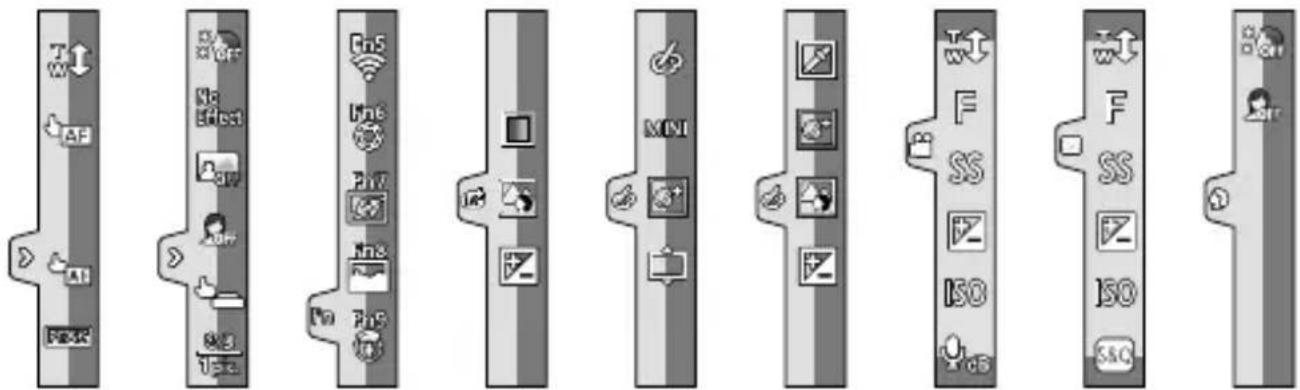
| Position af lyskilde ([Solskin])(→116) | |
| Justering af filtereffekt(→118, 226) | |
| Filter til/fra (→226) | |
| MINI | Filterindstilling (→226) |
| F | Blændeværdi (→248, 254) |
| SS | Lukkerhastighed (→248, 254) |
| Eksponeringskompensation(→248, 254) | |
| ISO | ISO-følsomhed (→248, 254) |
| dB | Justering aflydoptagelsesniveau (→248) |
| S&Q | [S&Q Effekt] (→254) |
| Scene guide-funktion[Klart portræt]([Udglat hud], [Slankefunktion])(→109) |

Skærmens optageinformationsskærm
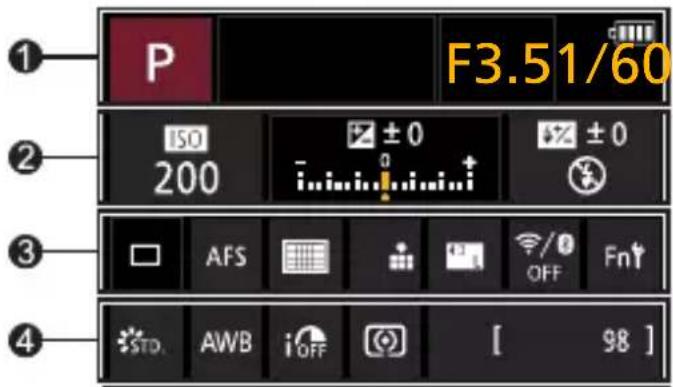
| P | Optagefunktion (→54) |
| 1/60 | Lukkerhastighed (→52) |
| F3.5 | Blændeværdi (→52) |
| Batteri-indikation (→35) |
2
| ISO200 | ISO-følsomhed (→214) |
| Eksponeringskompensationsværdi(→210)/Hjælp til manueleksponering (→101) | |
| Blitz-indstilling(→233, 234, 236)/Blitzindstilling (→229) |
③
| Fremføringstilstand(→159) | |
| AFS | Fokustilstand (→126, 148) |
| AF-funktion (→131) | |
| [Kvalitet] (→121) | |
| Optagekvalitet (→241) |
| 4:3 L | [Billedformat] (→119)/[Billedstr.] (→120) |
| 2x QUICK | [S&Q Effekt] (→256) |
| Wi-Fi/Bluetooth-tilslutningstilstand (→373) | |
| Fn¶ | Fn-knapindstillinger(→294) |
4
| STD. | Fotoformat (→223) |
| AWB | Hvidbalance (→217) |
| iOFF | [i. dynamisk] (→319) |
| Målefunktion (→209) | |
| 98 | Antal billeder, der kan tages (→489) |
| r20 | Antal billeder, som kan tages kontinuerligt (→162) |
| RXXmXXs | Disponibel optagetid (→489) |
| ---- Intet | kort |
Afspilningsskærm
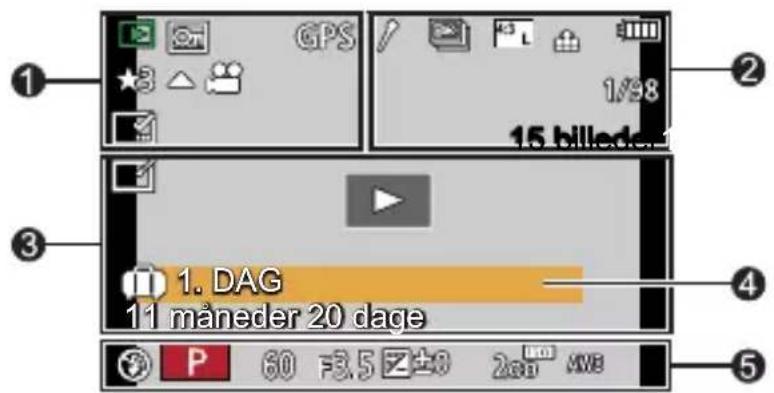
1
| Afspilningsfunktion(→363) | |
| Beskyttet billede (→364) | |
| GPS | Positionslogging (→397) |
| ★3 | Bedømmelse (→364) |
| Advarselsikon for forbudmod afbrudt kabel (→448) | |
| Videoafspilning (→274) | |
| Lagring af billeder fra en4K-burstfil (→170) | |
| Gemmer billeder fra PostFokus-billede (→181) | |
| Visning af trykt tekst(→367) | |
| XXmXXs | Udløbet afspilningstid(→274) |
②
| Ikon der angivertilstedeværelsen af enmarkør (→172, 174) | |
| 4K-foto (4K-burstfil)(→164) | |
| [Post Fokus] (→178) | |
| [Focus Stacking] (→183) | |
| [Billedformat] (→119)/[Billedstr.] (→120) | |
| Optagekvalitet (→241) | |
| [Snap Movie] (→257) | |
| [Kvalitet] (→121) | |
| [S&Q Effekt] (→256) | |
| Batteri-indikation (→35) | |
| 1/98 | Billednummer/Samletantal billeder |
| Wi-Fi/Bluetooth-tilslutningstilstand (→373) | |
| 15 billeder | Antal gruppebilleder |
| XXmXXs | Videooptagetid (→274) |
| S&Q-afspilningstid/optagetid (→256) |
③
| Ikon for Annuller retouchering (→286) | |
| Indhentning af information | |
| Afspilning (video) (→274) | |
| 1. DAG | Forløbne rejsedage (→355) |
| Gruppebilleder (→280) | |
| Lydløs indstilling (→203) |
4
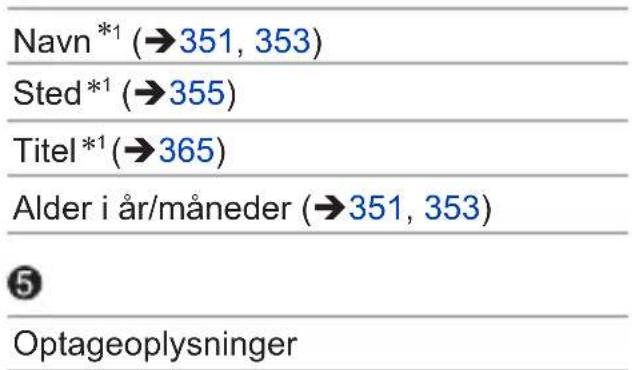
*1 Det vises i rækkefølgen [Titel], [Sted], Navn ([Baby1]/[Baby2], [Kæledyr]), Navn ([Ansigtsgenk.]).
Visning af detaljerede oplysninger
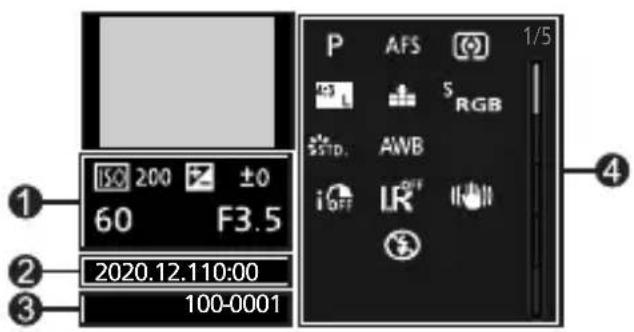
① Optagelsesinformation (grundlæggende)
② Optagelsesdato og -klokkeslæt (→47)
③ Mappe/Filnummer (→441)
④ Optagelsesinformation (avanceret)
Fotostil, visning med fremhævning af skygge
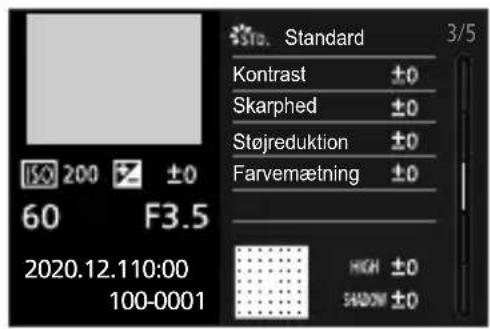
Visning af hvidbalance
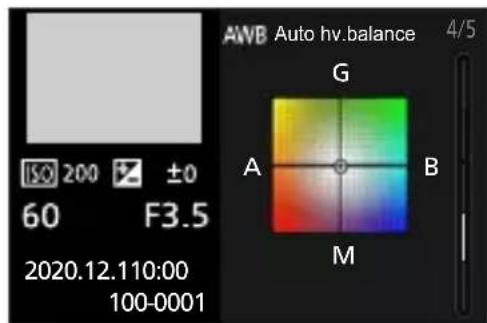
Visning af objektivoplysningerHistogram
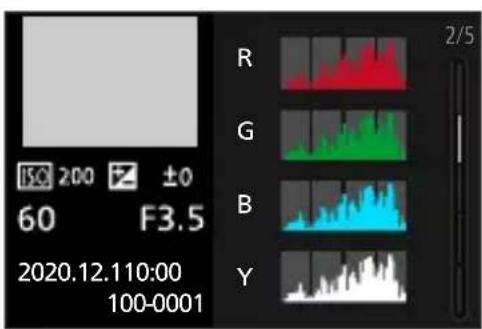
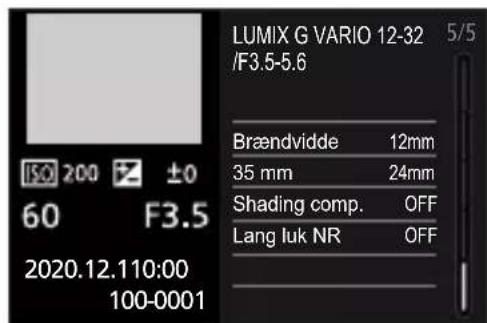
Meddelelsesvisninger
Beskrivelser af hovedmeddelelser, som vises på kameraets skærm, og svarmetoder.

Kort
[Memorykortfejl]/[Skal kortet formateres?]
- Dette format kan ikke anvendes på kameraet. Indsæt et andet kort, eller sikkerhedskopier alle nødvendige data inden formateringen. (→40)
[Memorykortfejl]/[Dette hukommelseskort kan ikke bruges.]
- Brug et kort, som er kompatibelt med kameraet. (→24)
[Isæt SD kort igen]/[Prøv et andet kort]
- Kan ikke få adgang til kortet. Isæt det igen.
- Isæt et andet kort.
[Læsefejl]/[Skrivefejl]/[Kontroller kortet]
- Kan ikke læse eller skrive data.
Sluk kameraet, isæt kortet igen, og tænd for kameraet igen. - Kortet kan være i stykker.
- Isæt et andet kort.
[Filmopt. blev ann. pga. begrænsn. af kortets skrivehastighed]
- Kortets skrivehastighed er utilstrækkelig. Brug et kort i en understøttet hastighedsklasse. (→24)
- Hvis optagelsen stopper, selv om du bruger et kort, som opfylder den relevante hastighedsklassevurdering, bliver dataskrivningshastigheden for kortet langsom. Vi anbefaler, at du sikkerhedskopierer data og formaterer (→40).
![PANASONIC Lumix DC-G100 - [Filmopt. blev ann. pga. begrænsn. af kortets skrivehastighed] - 1](/content/2026/05/881485/images/4685a5e40b7ea7c92bbce0f00980a6781684711dd362bc594967d02836835b60.jpg)
Objektiv
[Objektivet er ikke monteret korrekt. Tryk ikke på objektiv- udløseren, mens det er monteret.]
- Tag objektivet af, og fastgør det igen uden at trykker på objektivets udløserknap. (→41)
Tænd for kameraet igen. Hvis det stadig vises, skal du kontakte forhandleren.
[Objektivmontering mislykkedes. Kontroller tilslutningen for snavs.]
- Tag objektivet af kamerahuset, og tør objektivets kontaktflader og kamerahuset forsigtigt af med en tør vatpind.
Fastgør objektivet, tænd for kameraet igen. Hvis det stadig vises, skal du kontakte forhandleren.

Batteri
- Brug et originalt Panasonic batteri.
Hvis du får vist denne meddelelse, selv om du bruger et originalt Panasonic batteri, skal du kontakte forhandleren. - Hvis batteriterminalen er snavset, skal du fjerne snavs og støv på den.

∅vrige
[Nogle af billederne kan ikke slettes]/[Dette billede kan ikke slettes]
- Billeder, som ikke opfylder DCF-standarden, kan ikke slettes.
Sikkerhedskopier evt. nødvendige data, inden du formaterer kortet. (→40)
[Der kan ikke oprettes en mappe]
- Det maksimale antal mappenumre er nået, så der kan ikke oprettes nye mapper.
Sikkerhedskopier evt. nødvendige data, inden du formaterer kortet. (→40)
Efter formatering skal du udføre [Nulstil ant.] i menuen [Indstilling] for at nulstille mappenummeret til 100. (→125)
[Sluk for kameraet, og tænd det igen]/[Systemfejl]
- Sluk og tænd kameraet.
Hvis du får vist denne meddelelse, selv om du gør det flere gange, skal du kontakte forhandleren.
Fejlfinding
Hvis problemet ikke er løst, kan det være en mulighed at vælge [Nulstil] (→69) på menuen [Indstilling].
Strøm, batteri
Kameraet slukkes automatisk.
• [∅konomi] er aktiveret. (→37)
Batteriet aflades for hurtigt.
- Når [4K Pre-Burst] eller [Pre-Burst-optagelse] er indstillet, aflader batteriet hurtigere. Indstil kun disse indstillinger under optagelse.
- Ved tilslutning me Wi-Fi, aftappes batteriet hurtigt. Sluk ofte kameraet ved at bruge [∅konomi] (→37).
Optagelse
Optagelsen stopper, før den er færdig.
Kan ikke optage.
Kan ikke bruge nogle af funktionerne.
-
I høje omgivende temperaturer, eller hvis kameraet anvendes til kontinuerlig optagelse, øges kameraets temperatur.
For at beskytte kameraet mod temperaturstigninger stoppes optagelsen, efter at [△] vises, og følgende funktioner vil ikke være tilgængelige i et stykke tid.
Vent, indtil kameraet køler ned. -
[4K-FOTO]
- [Post Fokus]
- Optagelse af film
Kan ikke optage billeder.
Lukkeren virker ikke straks, när lukkerknappen trykkes ned.
- Hvis [Fokus/Udløserprioritet] er indstillet til [FOCUS], starter optagelsen ikke, før der er indstillet fokus. (→336)
Det optagede billede er hvidligt.
- Billedet kan se hvidt ud, hvis objektivet eller billedsensoren bliver snavset med fingeraftryk eller lignende.
Hvis objektivet er snavset, skal du slukke for kameraet og tørre objektivets overflade af med en blød, tør klud.
Se side 477 for information om, hvordan du renser billedsensoren.
Det optagede billede er for lyst eller for mørkt.
- Sørg for, at AE-låsen ikke er valgt, hvor det ikke er passende. (→212)
Der optages flere billeder på en gang.
- Når drevfunktionen er indstillet til [☐] (Burst), og du trykker på og holder lukkerknappen nede, tages der burstbilleder. (→159)
- Når [Bracket] er indstillet, og du trykker på lukkerknappen, tages der flere billeder, mens ændringen af indstillinger sker automatisk. (→197)
Motivet er ikke ordentlig i fokus.
- Bekræft følgende oplysninger:
– Er motivet uden for fokusområdet?
– Er [Lukker-AF] indstillet på [OFF]? (→333)
– Er [Fokus/Udløserprioritet] indstillet til [RELEASE]? (→336)
– Er AF-låsen (→212) indstillet et sted, hvor det ikke passer?
Det optagede billede er sløret.
Billedstabiliseringsfunktionen virker ikke.
- Lukkertiden bliver langsommere, og billedstabiliseringsfunktionen virker muligvis ikke korrekt, når du tager billeder på mørke steder.
I så fald skal du bruge et stativ og selvudløser under optagelsen.
Det optagede billede ser groft ud.
Der er støj på billedet.
- Prøv følgende:
- Reducer ISO-følsomheden. (→214)
- Forøg [Støjreduktion] for [Fotostil] i den positive retning, eller juster hvert element,dog ikke [Støjreduktion], i den negative retning. (→224)
- Indstil [Lang luk NR] til [ON]. (→322)
Motivet virker forvrænget på billedet.
- Hvis der tages et billede af et motiv i bevægelse ved hjælp af følgende funktioner, vises motivet muligvis forvrænget på billedet.
- [ESHTR]
- Optagelse af film
- [4K-FOTO]
Dette er karakteristisk for MOS-sensoren, som er kameraets billedsensor, men dette er ikke en funktionsfejl.
Der vises muligvis striber eller flimren på skærmen under visse belysningsforhold, såsom neonlys og LED-lys.
- Dette er typisk for MOS-sensorer, der bruges som kameraets pickup-sensorer.
Dette er ikke en fejlfunktion. - Hvis du bruger den elektroniske lukker (→204), og du formindsker lukkertiden, reduceres påvirkningen af vandrette striber.
- Hvis der er tydelig flimmer eller vandrette striber under filmoptagelse, kan der rettes op på dette ved at fastsætte lukkertiden.
Indstil enten [Flimmer-red.] (→331), eller optag i funktionen [M] (→246).
Der vises striber ved en høj ISO-følsomhed.
- Der vises muligvis striber ved en høj ISO-følsomhed eller afhængig af det objektiv, du benytter.
Formindsk ISO-følsomheden. (→214)
Lysstyrken eller farvetonen på det optagede billede er forskellig fra den aktuelle scene.
- Hvis du optager i under belysningsforhold såsom neonlys eller LED-lys, og du øger lukkertiden, kan der ske små ændringer i lysstyrken eller farvetonerne. Dette er et resultat af lyskildens egenskaber og angiver ikke en funktionsfejl.
- Ved optagelse af motiver, hvor der er meget lyst eller ved optagelse under belysningsforhold, såsom neonlys, diodelys og under kviksølv- eller natriumlamper, kan farverne på skærmen og skærmens lysstyrke ændre sig, eller der vises muligvis vandrette striber på skærmen.
En lys plet, som ikke er på motivet, er optaget med.
- Der kan mangle pixler i billedsensoren. Udfør [Opdat. pixel]. (→361)
Video
Kan ikke optage videoer.
- Hvis du bruger et kort med stor kapacitet, kan du muligvis ikke optage i et stykke tid, efter at du har tændt kameraet.
Filmen stopper i midten af optagelsen.
- Optagelse af video kræver et kort i en understøttet hastighedsklasse. Anvend et kompatibelt kort. (→24)
Videoens afspilningslyd er lav.
- Kameraet har et bredt dynamisk område, som kan optimere lydkvaliteten og afspille en lang række lyde. Af denne årsag kan afspilningslyden afhængig af optagemiljøet virke lav, men dette er ikke en fejl.
Der optages unormale klikkelyde og snurren med på filmen.
Den optagede lyd er ikke ret høj.
- Afhængigt at optageforholdene eller det objektiv, der bruges, kan lyden af blændet og indstilling af fokus blive optaget med på film.
Du kan indstille fokus under filmoptagelsen på [OFF] under [Kontin. AF] (→261). - Mikrofonen må ikke tilstoppes under en filmoptagelse.
En driftslyd optages med på en film.
- Vi anbefaler, at du indstiller funktionen [ ] og optager med berøringsbetjening, hvis du er generet af driftslydene under optagelse. (→248)
Elementer, som ikke er i fokus, angives med konturfremhævning.
- Hvis du bruger en indstilling i [Fotostil], som benytter en tilpasset gammakurve som f.eks. [V-Log L], kan kameraet ukorrekt detektere støj på billeder som kontrast og angive det med konturfremhævning. Vi anbefaler, at du kontrollerer fokuseringen med MF-hjælp, før du begynder at optage.
Objektiv
Når objektivet er monteret på et andet digitalkamera, kan manuel fokusbetjening ikke udføres.
- Du kan kun anvende manuel fokusering med det udskiftelige objektiv (H-FS12032), hvis din model er kompatibel med objektivet.
Se supportwebsiden nedenfor for at få detaljerede oplysninger:
http://panasonic.jp/support/global/cs/dsc/
(Denne webside er kun på engelsk.)
Afspilning
Kan ikke afspille.
Der er ingen optagede billeder.
- Mapper og billeder, som behandles på en PC, kan ikke afspilles på kameraet. Vi anbefaler, at du bruger softwaren "PHOTOfunSTUDIO" til at skrive billeder fra PC'en til kortet.
- Visse billeder er ikke tilgængelige, hvis [Afspilning] er indstillet. Indstil på [Normal gengivelse]. (→363)
Den røde del af det optagede billede har ændret farve til sort.
- Når funktionen til fjernelse af røde øjne ([ ]eller [ ])udføres, korrigeres de røde dele muligvis til sort.
Vi anbefaler optagelse af billeder med blitzfunktionen indstillet på [♣] eller [Fjern rød-øje] indstillet på [OFF]. (→235)
Skærm/søger
Skærmen/søgeren slukkes, när kameraet tændes.
- Hvis der ikke udføres nogen handlinger i løbet af den angivne tidsperiode, aktiveres [Auto søger/skærm off] (→37), og skærmen/søgeren slukkes.
- Hvis en genstand eller din hånd placeres i nærheden af øjesensoren, skifter skærmvisningen muligvis til søgervisningen.
Skærmen kan flimre et kort øjeblik, eller skærmens lysstyrke kan ændres drastisk et kort øjeblik.
- Dette sker, när udløseren trykkes halvt ned, eller när motivets lysstyrke ændres, som gør, at objektivets blændeværdi ændres.
Dette er ikke en fejlfunktion.
Kan ikke skifte mellem skærm og søger, selv om [LVF] nedtrykkes.
- I selvoptagelsesfunktionen skifter visningen automatisk til skærmvisning, og [LVF] og øjesensoren er deaktiveret.
Blitz
Blitzen udløses ikke.
- Blitzen er ikke til rådighed i følgende tilfælde.
- Blitzen er lukket.
- Blitzen sat til [ ] (Tvungen blitz fra). (→231)
- Blitzen udløses ikke, når du bruger følgende funktioner:
- Tilstanden
- Videooptagelse (→240), [4K-FOTO] (→164), [Post Fokus] (→178)
- [ESHTR] (→204)
- [Lydløs indstilling] (→203)
- [Filterindstillinger] (→226)
Funktionen Wi-Fi
En Wi-Fi-forbindelse kan ikke oprettes.
Radiobølgerne afbrydes.
Det trådløse adgangspunkt vises ikke.
Generelle tip for brug af en Wi-Fi-forbindelse
- Bruges inden for kommunikationsområdet for den enhed, der skal tilsluttes.
- Anvendelse i nærheden af anordninger, som bruger 2,4 GHz frekvensen, som f.eks. mikrobølgeovne og trådløse telefoner, kan medføre, at radiobølgen mistes. Brug kameraet i tilstrækkelig afstand fra disse anordninger.
- Hvis den resterende batterikapacitet er lav, er det måske ikke muligt at forbinde eller opretholde kommunikationen med andre anordninger. (En meddelelse, som f.eks. [Kommunikationsfejl], vises.)
- Hvis du anbringer kameraet på et metalbord eller en metalhylde, kan radiobølgerne blive påvirket negativt. I så fald kan du muligvis ikke oprette forbindelse. Flyt kameraet væk fra metaloverfladen.
Trådløst adgangspunkt
- Bekræft, at det tilsluttede trådløse adgangspunkt kan anvendes.
- Bekræft radiobølgernes forhold på det trådløse adgangspunkt.
- Flyt kameraet tættere på det trådløse adgangspunkt.
- Skift placering og vinkel af det trådløse adgangspunkt.
- Afhængigt af det trådløse adgangspunkt, vises radiobølgen muligvis ikke, selv om den er tilstede.
– Sluk og tænd for det trådløse adgangspunkt igen.
– Hvis den trådløse kanal til det trådløse adgangspunkt ikke kan indstilles automatisk, skal den indstilles manuelt, som understøttet af kameraet.
– Hvis det trådløse adgangspunkts SSID ikke indstilles for udsendelse, kan det muligvis ikke detekteres.
Indtast SSID'et, og tilslut derefter. (→422)
- Afhængigt af det trådløse adgangspunkt, afbrydes forbindelsen muligvis, när der er gået noget tid.
Opret forbindelse igen.
Der kunne ikke etableres forbindelse til en trådløst adgangspunkt.
- Information om det trådløse adgangspunkt, som er angivet for kameraet, er forkert. Kontrollér godkendelsestype og krypteringsnøgle. (→422)
- Radiobølger fra andre enheder spærrer muligvis tilslutningen med et trådløst adgangspunkt.
Kontrollér status af andre anordninger, som er tilsluttet det trådløse adgangspunkt, samt status af andre trådløse anordninger.
(iOS-enheder) Forsøg på Wi-Fi-forbindelse mislykkes.
- Følg den viste meddelelse for at etablere forbindelse til kameraet. Hvis du stadig ikke kan etablere forbindelse, skal du vælge kameraets SSID på skærmen for Wi-Fi-opsætning på smartphonen for at etablere forbindelse. Hvis kameraets SSID ikke vises, skal du slukke og tænde for kameraet og derefter vælge tilslutningsindstillinger igen.
Forbindelse til en smartphone via Wi-Fi kan ikke etableres.
Når jeg prøver at tilslutte en PC via Wi-Fi, genkender den ikke brugernavnet og adgangskoden, og der kan ikke oprettes forbindelse.
- Afhængigt af operativsystem, er der to typer brugerkonti (lokal konto/Microsoft-konto).
Sørg for, at du bruger brugernavnet og adgangskoden til den lokale konto.
PC genkendes ikke, när jeg bruger en Wi-Fi-forbindelse. Kameraet kan ikke tilsluttes PC'en via Wi-Fi -funktionen.
- På købstidspunktet er kameraet indstillet til at bruge en arbejdsgruppe, der hedder "WORKGROUP".
Hvis du har ændret navnet på PC'ens arbejdsgruppe, genkendes den ikke. I menuen [Wi-Fi opsætning] under [PC-forbindelse] skal du ændre navnet på arbejdsgruppen på den PC, som er tilsluttet. (→429) - Tjek, at logon-navnet og adgangskoden er indtastet korrekt.
- Hvis urets indstillinger på den PC, der er tilsluttet kameraet, er meget forskelligt fra kameraets, kan kameraet ikke tilsluttes PC'en, afhængigt af operativsystemet.
Det tager lang tid at overføre et billede til webtjenesten. Transmissionen af billedet mislykkedes midtvejs.
Visse billeder kan ikke sendes.
- Er billedstørrelsen for stor?
- Reducér billedstørrelsen under [Størrelse] (→427), og send det igen.
- Overfør filmen, når du har opdelt den med [Video opdel] (→292).
- Filformatet for de film, der kan sendes, varierer afhængigt af destinationen. (→404)
Jeg har glemt Wi-Fi-adgangskoden.
- Nulstil netværksindstillingerne. (→361)
Men al information angivet i [Wi-Fi opsætning] og [Bluetooth] nulstilles også. (Med undtagelse af [LUMIX CLUB])
TV, PC og printer
Intet billede på TV'et.
TV-skærmen er sløret eller mangler farver.
- Bekræft tilslutningen med TV'et. (→436)
VIERA Link virker ikke.
- Kontrollér, at kameraets [VIERA link] er indstillet til [ON]. (→360)
- Kontrollér indstillingen af VIERA Link på den tilsluttede anordning.
- Sluk og tænd kameraet.
Kan ikke kommunikere med PC'en.
- Indstil [USB-funktion] på kameraet til [PC(Storage)]. (→359)
- Sluk og tænd kameraet.
Kan ikke udskrive, når kameraet er tilsluttet en printer.
- Billeder kan ikke udskrives på en printer, som ikke understøtter PictBridge.
- Sæt kameraets [USB-funktion] til [PictBridge(PTP)]. (→359)
∅vrige
Der kommer en raslelyd fra objektiverne, när kameraet tændes eller slukkes, eller när kameraet svinges.
Der kommer en lyd fra objektivet under optagelse.
- Lyden skyldes objektivet, som bevæger sig og åbnes og er ikke en funktionsfejl.
Der blev valgt et ulæseligt sprog ved en fejltagelse.
• Vælg billederne igen i menuen ved hjælp af følgende procedure:
![MENU [∅]→[∅]→ Vælg ønsket sprog (→360)](/content/2026/05/881485/images/077f26aaedc804965c65370cf7a162d2d3feb9eba0b829cbaff928c06b167f22.jpg)
Kameraet bliver varmt.
- Kameraets overflade og overfladen bag på skærmen kan blive varm under brug, men dette angiver ikke et problem med hensyn til præstationer eller kvalitet.
Forholdsregler ved brug
Kameraet
Hold denne enhed så langt væk som muligt fra elektromagnetisk udstyr (som for eksempel mikrobølgeovne, fjernsyn, videospil o. lign.).
- Hvis denne enhed anvendes oven på eller i nærheden af et fjernsyn, kan billederne og/eller lyden på denne enhed blive afbrudt af stråling af elektromagnetiske bølger.
- Anvend ikke denne enhed i nærheden af mobiltelefoner, da dette kan resultere i støj, som kan påvirke billederne og/eller lyden negativt.
- Optagne data kan lide skade, eller billeder kan blive forvrænget af stærke magnetiske felter, som er frembragt af højttalere eller store motorer.
- Stråling fra elektromagnetiske bølger kan påvirke denne enhed negativt og forstyrre billederne og/eller lyden.
- Hvis denne enhed påvirkes negativt af elektromagnetisk udstyr og holder op med at fungere korrekt, skal man slukke for denne enhed og fjerne batteriet eller tage lysnetadapteren ud af forbindelse. Sæt derefter batteriet i igen eller tilslut lysnetadapteren igen og tænd for denne enhed.
Anvend ikke denne enhed i nærheden af radiosendere eller højspændingsledninger.
- Hvis du optager i nærheden af radiosendere eller højspændingsledninger, kan de optagne billeder og/eller lyden blive påvirket negativt.
Hvis man anvender ekstraudstyr, skal man bruge de ledninger og kabler, der medfølger.
Brug ikke forlængerledninger eller kabler.
Anbring ikke genstande som fx kreditkort, som kan påvirkes magnetisk, nær denne enhed. Dataene på disse genstande kan blive ødelagt og ubrugelige.
Sprøjt ikke insektmidler eller flygtige kemikalier på kameraet.
- Hvis der sprøjtes sådanne kemikalier på kameraet, kan det blive beskadiget og overfladen kan skulle af.
Sørg for at gummi- eller plastprodukter eller lignende ikke kommer i berøring med kameraet i længere tid ad gangen.
Rengøring
Før rengøring af kameraet, skal du fjerne batteriet eller jævnstrømskobleren og tage strømstikket ud af kontakten. Tør derefter kameraet af med en tør, blød klud.
- Hvis kameraet bliver meget beskidt, kan det rengøres ved at tørre snavset af med en fugtig klud og derefter med en tør klud.
- Brug aldrig opløsningsmidler som benzen, fortynder, sprit, opvaskemiddel osv. for at rengøre kameraet, da det kan ødelægge kameraet udvendigt, eller overfladelaget kan afskalle.
- Hvis man anvender en kemisk klud, skal man følge anvisningerne, der følger med kluden.
Hvis der kommer snavs inden i fastgøringsdelen, når du skifter objektiv, kan det afhængigt af optageforholdene sætte sig fast på billedsensoren og vises på det billede, du tager.
For at forhindre, at støv eller andre fremmedmaterialer sætter sig fast på kamerahusets indvendige dele, skal du undgå af skifte objektiv på steder, hvor der er meget støvet. Sæt altid dækslet eller et objektiv på kamerahuset, när kameraet sættes væk.
Fjern evt. snavs fra dækslet til kamerahuset, før dækslet påsættes.
Sådan fjernes snavs på billedsensoren
Billedsensoren er meget præcis og skrøbelig, så vær sikker på at følge nedenstående, når der er behov for at man selv gør den ren.
- Blæs støv af fra billedsensorens overflade ved hjælp af en blæseanordning, som kan købes i handlen.
Brug ikke for højt et tryk under blæsningen. - Undlad at føre blæsebørsten længere ind end objektivfatningen, da dette kan ridse billedsensoren.
- Benyt aldrig andre genstande end blæsepenslen til at rengøre billedsensoren.
- Hvis du ikke kan fjerne snavset eller støvet med blæseren, skal du kontakt forhandleren eller Panasonic.
◆ Rengøring af sögeren
- Eftersom øjestykket ikke kan afmonteres, skal du blæse støvet på søgerens overflade af med en blæser (fås i handelen), forsigtigt tørre det af med en tør og blød klud, og være påpasselig med ikke at afmontere det.
- Hvis du tørrer for hårdt af på øjestykket, og det afmonteres, skal du henvende dig til forhandleren eller Panasonic.
Skærm/søger
- Pres ikke hårdt på skærmen.
Dette kan medføre en uregelmæssig farvning eller en fejl. - Der anvendes ekstrem højpræcisionsteknologi til at fremstille skærmen/søgeren.
Men der kan komme mørke eller lyse pletter (rød, blå eller grøn) på skærmen.
Dette er ikke en fejlfunktion.
Gennem skærmen/søgeren fremstilles skærmdele med en højt kontrolleret præcisionsteknologi, og visse pixler kan være inaktive eller er tændt hele tiden.
Pletterne optages ikke med på billederne på et kort.

Objektiv
- Tryk ikke hårdt på objektivet.
- Efterlad ikke kameraet med objektivet vendende mod solen, eftersom lysstråler fra solen muligvis kan medføre funktionsfejl. Vær endvidere forsigtig, når du placerer kameraet udenfor eller tæt på et vindue.
- Når der er snavs (vand, olie og fingeraftryk osv.) på overfladen af objektivet, bliver billedet muligvis påvirket. Tør forsigtigt overfladen af objektivet af med en blød tør klud, før og efter du tager billeder.
- Undlad at placere objektivfatningen nedad. Kontakterne på objektivfatningen må ikke Ⓐ blive snavsede.
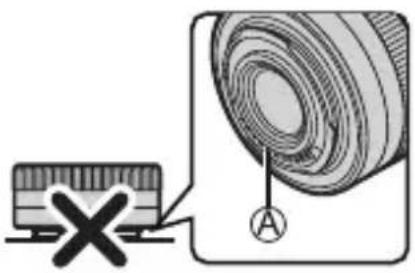
Batteriet er et genopladeligt lithium-ion batteri.
Det er meget følsomt over for temperatur og fugt, og virkningen på ydeevnen øges efterhånden som temperaturen stiger eller falder.
Hold kontaktfladerne Ⓐ på opladeren og batteriet rene.
- Tør dem af med en tør klud, hvis de bliver snavsede.
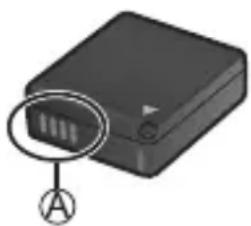
Fjern altid batteriet efter brug.
- Anbring det fjernede batteri i en plasticpose eller lignende, og opbevar det væk fra genstande af metal (clips osv.) under opbevaring eller transport.
Hvis batteriet tabes ved et uheld, skal man kontrollere, om batteriets hus eller poler er blevet beskadiget.
- Kameraet kan blive beskadiget, hvis et batteri med ødelagte poler isættes kameraet.
Bortskaffelse af opbrugt batteri.
- Batterierne har begrænset levetid.
- Kast aldrig batterierne på åben ild, da dette kan udløse en eksplosion.
Undgå at lade batteriets poler komme i kontakt med metalgenstande (såsom halskæder, hårnåle osv.).
- Dette kan medføre en kortslutning eller varmedannelse, og hvis man rører ved et batteri under disse forhold, kan man blive alvorligt forbrændt.

Lysnetadapter
- Indikatoren [CHARGE] blinker muligvis pga. statisk elektricitet eller elektromagnetiske bølger, afhængigt af opladningsmiljøet. Dette påvirker ikke opladningen.
- Hvis du bruger lysnetadapteren i nærheden af en radio, kan radiomodtagelsen blive forstyrret.
Hold lysnetadapteren 1 m eller mere væk fra radioen. - Under brug kan lysnetadapteren udsende en elektrisk summen. Dette er ikke en funktionsfejl.
- Efter brug skal du sørge for at tage strømstikket ud af kontakten.
(Hvis den forbliver tilkoblet til lysnettet, bruger opladeren en mindre mængde strøm.)

Kort
Efterlade ikke kortet i områder med høje temperaturer, direkte sollys eller områder, hvor der kan være elektromagnetiske bølger eller statisk elektricitet.
Undgå at bøje eller tabe kortet.
Kortet må ikke udsættes for overdrevne rystelser.
- Ellers kan kortet og optagede data bliver beskadiget.
- Opbevar kortet i kortets æske eller pose efter brug, og hver gang kortet gemmes eller tages med.
- Der må ikke komme snavs, vand eller fremmedmaterialer ind på kortets kontaktflader.
Du må heller ikke berøre kontaktfladerne med dine hænder.

Personlige oplysninger
Personlige oplysninger lagres på kameraet og på billeder, der er taget. Vi anbefaler, at du øger sikkerheden ved at angive en adgangskode til Wi-Fi og en funktionslås til Wi-Fi for at beskytte personlige oplysninger.
(→429, 430)
- Billeder kan indeholde information, som kan anvendes til at identificere brugeren, f.eks. optagelsesdatoer og -tider samt placeringsinformation.
Bekræft omhyggeligt detaljerne, før du overfører billeder til en webtjeneste.
Ansvarsfraskrivelse
- Oplysninger, herunder personlige oplysninger, kan ændres eller forsvinde på grund af fejlagtige fremgangsmåder, statisk elektricitet, uheld, funktionsfejl, reparation eller andre handlinger.
Bemærk på forhånd, at Panasonic ikke er på nogen måde ansvarlig for en eventuel direkte eller indirekte skade på grund af en ændring eller sletning af information eller personlige oplysninger.
Når du anmoder om reparation eller overdragelse/bortskaffelse af kameraet
- Efter at du har lavet en kopi af dine personlige oplysninger, skal du altid slette sådanne oplysninger, som f.eks. indstillingerne for den trådløse LAN-forbindelse, som du har gemt i kameraet, med [Nulstil Netværksindstil.] (→361), og [Slet konto] ([LUMIX CLUB]). (→433)
- Nulstil indstillingerne for at beskytte personlige oplysninger. (→69)
• Fjern kortet fra kameraet. - Indstillingerne kan vende tilbage til fabriksstandard, hvis kameraet repareres.
- Kontakt den forhandler, hvor du købte kameraet, eller Panasonic, hvis ovennævnte handlinger ikke er mulige på grund af funktionsfejl.
Funktionen "Formatér" eller "Slet" vha. kameraet eller en PC betyder blot, at filstyringsoplysningerne ændres. Den sletter ikke dataene på kortet.
Vi anbefaler, at du fysisk destruerer kortet eller bruger datasletningssoftware til PC'en, som kan købes i handlen, til at slette kortets data helt, når du skal bortskaffe eller overdrage kortet.
Du er selv ansvarlig for håndteringen af data på kort.

Når kameraet ikke bruges i længere tid
- Sørg for at tag batteriet og kort ud af kameraet.
Hvis batteriet efterlades i kameraet, overoplades det muligvis, og det kan ikke bruges, selv efter opladning. - Opbevar batteriet på et koldt og tørt sted med en relativ stabil temperatur.
(Anbefalet temperatur: 15 °C til 25 °C; anbefalet luftfugtighed: 40%RH til 60%RH) - Hvis du opbevarer kameraet i lang tid, anbefaler vi, at batteriet oplades en gang om året, aftappes helt og fjernes fra kameraet. Derefter kan det opbevares igen.
- Det anbefales at opbevare kameraet med et tørremiddel (silicagel), når det opbevares i et skab eller lignende.
- Tjek alle dele før optagelse, hvis kameraet ikke skal anvendes i en længere periode.

Billeddata
- Optagede data beskadiges eller går tabt, hvis kameraet bryder samme på grund af en forkert håndtering.
Panasonic er ikke ansvarlig for skader, der måtte opstå, fordi optagede data går tabt.

- Hvis du bruger et tre-/etbenet stativ, skal du sørge for, at det står fast, når kameraet er fastgjort.
- Det er ikke sikkert, at du kan tage kortet eller batteriet ud, när du anvender et trebenet eller etbenet stativ.
- Du skal passe på, når du strammer skruen, fordi hvis du strammer den for meget, kan det beskadige kameraet eller medføre, at mærket falder af.
- Når du anvender denne enhed med et objektiv med stor diameter, kan objektivet afhængigt af det tre-/etbenede stativ komme i kontakt med stativets hoved. Hvis du strammer skruen, når objektiv og hovedet på stativet er i kontakt med hinanden, kan dette beskadige enheden eller objektivet. Derfor anbefaler vi, at du fastgør stativadapteren (DMW-TA1: ekstraudstyr), før du monterer det tre-/etbenede stativ.
- Der henvises også til det tre-/etbenede stativs brugervejledning.

Skulderrem
- Hvis du fastgør et tungt udskifteligt objektiv på kamerahuset, må du ikke holde kameraet i skulderremmen.
Hold på selve kameraet og i objektivet, når du bærer rundt på dem.

Funktionen Wi-Fi
Brug kameraet som trådløs LAN-enhed
Hvis du bruger anordninger eller computersystemer, som kræver en mere pålidelig sikkerhed end trådløse LAN-enheder, skal du sørge for, at du tager de nødvendige foranstaltninger vedrørende sikkerhed og fejl for de anvendte systemer.
Panasonic er ikke ansvarlig for beskadigelser, som måtte opstå, hvis du bruger kameraet til andre formål end som trådløs LAN-enhed.
Anvendelsen af dette kameras Wi-Fi-funktion skal forstås som anvendt i lande, hvor kameraet sælges
Der er risiko for, at kameraet overtræder radiobølgeforskrifterne, hvis det anvendes i andre lande end der, hvor det sælges. Panasonic påtager sig intet ansvar for eventuelle overtrædelser.
Der er risiko for at de data, der sendes og modtages via radiobølger, opfanges af andre
Bemærk, at der er risiko for at de data, der sendes og modtages via radiobølger, opfanges af tredjemand.
Brug ikke kameraet i områder med magnetiske felter, statisk elektricitet eller interferens
- Brug ikke kameraet i områder med magnetiske felter, statisk elektricitet eller interferens, som f.eks. i nærheden af mikrobølgeovne.
De kan skabe forstyrrelse i radiobølgerne.
- Brug af kameraet i nærheden af enheder, som f.eks. mikrobølgeovne eller ledningsfrie telefoner, som anvender 2,4 GHz radiobølgen, kan forårsage en forringelse i ydeevne på begge enheder.
Opret ikke forbindelse til et trådløst netværk, du ikke er godkendt til Når kameraet benytter sin LAN-funktion, vises der muligvis trådløse netværk (SSID), som du ikke er autoriseret til at bruge, men du skal ikke forsøge at tilslutte til netværket, da det kan blive opfattet som uautoriseret adgang.
16. Tilbehør
Antal billeder, som kan optages, og tilgængelig optagetid med batteriet
Nedenfor vises det antal billeder, der kan tages, og optagelsestiden ved brug af det medfølgende batteri.
- Antal billeder, der kan tages, er baseret på CIPA-standarden (Camera & Imaging Products Association).
- Brug af et SDHC-hukommelseskort fra Panasonic.
- De viste værdier er omtrentlige.
◆ Optagelse af billeder (ved anvendelse af skærmen)
Når det udskiftelige objektiv (H-FS12032) anvendes
Antal registrerbare billeder 270
Når det udskiftelige objektiv (H-FS35100) anvendes
Antal registrerbare billeder 270
◆ Optagelse af billeder (ved anvendelse af sögeren (LVF))
Når det udskiftelige objektiv (H-FS12032) anvendes
Antal registrerbare billeder 250 (900)
Når det udskiftelige objektiv (H-FS35100) anvendes
Antal registrerbare billeder 250 (900)
- Tallet i parentes angiver værdierne som et resultat, når [Tid] i [Strømspar LVF-optagelse] er indstillet til [1SEC] og funktionen [Strømspar LVF-optagelse] virker, som den skal.
(Baseret på testforhold iht. CIPA-standard og angivet af Panasonic)

Optagelse af film (når du bruger skærmen)
- Optagelse med billedkvaliteten indstillet til [4K/100M/30p] eller [4K/100M/25p].
| Når det udskiftelige objektiv (H-FS12032) anvendes | |
| Kontinuerlig tilgængelig optagetid (minutter) 80 | |
| Aktuel tilgængelig optagetid (minutter) 40 | |
| Når det udskiftelige objektiv (H-FS35100) anvendes | |
| Kontinuerlig tilgængelig optagetid (minutter) 70 | |
| Aktuel tilgængelig optagetid (minutter) 35 | |
- Optagelse med billedkvaliteten indstillet til [FHD/28M/60p] eller [FHD/28M/50p].
| Når det udskiftelige objektiv (H-FS12032) anvendes | |
| Kontinuerlig tilgængelig optagetid (minutter) 90 | |
| Aktuel tilgængelig optagetid (minutter) 45 | |
| Når det udskiftelige objektiv (H-FS35100) anvendes | |
| Kontinuerlig tilgængelig optagetid (minutter) 90 | |
| Aktuel tilgængelig optagetid (minutter) 45 | |
- Optagelse med billedkvaliteten indstillet til [FHD/24M/24p].
| Når det udskiftelige objektiv (H-FS12032) anvendes | |
| Kontinuerlig tilgængelig optagetid (minutter) 130 | |
| Aktuel tilgængelig optagetid (minutter) 65 | |
| Når det udskiftelige objektiv (H-FS35100) anvendes | |
| Kontinuerlig tilgængelig optagetid (minutter) 120 | |
| Aktuel tilgængelig optagetid (minutter) 60 | |
- Den aktuelle optagelsestid er den tid, der er tilgængelig til optagelse, når handlinger gentages, såsom at tænde og slukke for kameraet, start/stop af optagelsen osv.

Afspilning (når skærmen bruges)
| Når det udskiftelige objektiv (H-FS12032) anvendes | |
| Afspilningstid (minutter) 220 | |
| Når det udskiftelige objektiv (H-FS35100) anvendes | |
| Afspilningstid (minutter) 210 | |

- Antal billeder, der kan tages, og den tilgængelig optagetid varierer afhængigt af det omgivende miljø og brugsbetingelserne.
Nedsættes for eksempel i følgende tilfælde:
– Når der anvendes blitz gentagne gange.
- Hvis brugsvarigheden falder betydeligt, selv om batteriet er fuldt opladet, er batteriets levetid ved at løbe ud.
Udskift med et nyt batteri.
Antal stillbilleder, som kan tages, og videooptagelsestid med kort
Nedenfor vises antal billeder og tidsvarigheden for de film, der kan optages på et kort.
- De viste værdier er omtrentlige.
Antal stillbilleder, som kan tages
- “h” er en forkortelse for time, “m” for minut og “s” for sekund.
- Videooptagelsestiden er den samlede tid for alle videoer, som er blevet optaget.
- Afhængigt af optageforhold og korttype, kan antallet af stillbilleder, som kan tages, og den videooptagelsestiden variere.
- [9999+] vises på optagelsesskærmen, når der er mindst 10.000 mulige stillbilleder tilbage.
- Den kontinuerlige optagelsestid for film vises på skærmen.
16. Tilbehør
Liste med funktioner, som kan indstilles under hver optagefunktion
| Menu | P | A | S | M | ∅M | S&Q | SCN | ||||
| Menuen [Optag] | |||||||||||
| [Billedformat] | √ | √ | √ | √ | √ | √ | √ | √ | |||
| [Billedstr.] | √ | √ | √ | √ | √ | √ | √ | √ | |||
| [Kvalitet] | √ | √ | √ | √ | √ | √ | √ | ||||
| [Fokusering] | √ | √ | √ | √ | √ | √ | √ | √ | |||
| [AF-følsomhed(Foto)] | √ | √ | √ | √ | √ | √ | |||||
| [Fotostil] | √ | √ | √ | √ | √ | √ | |||||
| [Filterindstillinger] | [Filtereffekt] | √ | √ | √ | √ | ||||||
| [Samtidig opt. uden filter] | √ | √ | √ | √ | |||||||
| [Farverum] | √ | √ | √ | √ | √ | √ | |||||
| [Målefunktion] | √ | √ | √ | √ | √ | ||||||
| [Fremhæv skygge] | √ | √ | √ | √ | |||||||
| [i. dynamisk] | √ | √ | √ | √ | √ | ||||||
| [I. opløsning] | √ | √ | √ | √ | √ | √ | |||||
| [Blitz] | √ | √ | √ | √ | √ | √ | |||||
| [Blitzindstilling] | √ | √ | √ | √ | √ | ||||||
| [Blitz sync] | √ | √ | √ | √ | |||||||
| [Blitzjuster.] | √ | √ | √ | √ | √ | ||||||
| [Auto eksponeringskomp] | √ | √ | √ | √ | √ | ||||||
| [Trådløs] | √ | √ | √ | √ | |||||||
| [Trådløs kanal] | √ | √ | √ | √ | |||||||
| [Kommunikationslys] | √ | √ | √ | √ | |||||||
| [Trådløs opsætning] | √ | √ | √ | √ | |||||||
| [Fjern rød-øje] | √ | √ | √ | √ | √ | ||||||
| [ISO følsomhed (foto)] | [ISO auto nedre grænse] | √ | √ | √ | √ | √ | |||||
| [ISO auto øvre grænse] | √ | √ | √ | √ | √ | ||||||
| [Min. lukker tid] | √ | √ | |||||||||
| [Lang luk NR] | √ | √ | √ | √ | √ | √ | |||||
| [Shading comp.] | √ | √ | √ | √ | √ | √ | |||||
| [Diffraktionskomp.] | √ | √ | √ | √ | √ | √ | |||||
| [Stabilisering] | [Betjeningstilstand] | √ | √ | √ | √ | √ | √ | √ | |||
| [El-stabilisering (Video)] | √ | √ | √ | √ | √ | √ | √ | ||||
| [Ext. tele-konv.] ([Optag]) | √ | √ | √ | √ | √ | √ | √ | ||||
| [Digital zoom] (kun DC-G100) | √ | √ | √ | √ | √ | ||||||
| [Bursthastig.] | √ | √ | √ | √ | √ | √ | √ | √ | |||
| [4K-FOTO] | [Optagemetode] | √ | √ | √ | √ | √ | √ | √ | √ | ||
| [Pre-Burst-optagelse] | √ | √ | √ | √ | √ | √ | √ | √ | |||
| [Selvudløser] | √ | √ | √ | √ | √ | √ | √ | √ | |||
| [Interval-optagelse] | √ | √ | √ | √ | √ | √ | √ | √ | |||
| [Stopmotion animering] | √ | √ | √ | √ | √ | √ | √ | √ | |||
| [Live View kombineret] | √ | ||||||||||
| [Lydløs indstilling] | √ | √ | √ | √ | √ | √ | √ | √ | |||
| [Lukkertype] | √ | √ | √ | √ | √ | √ | √ | ||||
| [Lukkerforsinkelse] | √ | √ | √ | √ | √ | √ | √ | ||||
| [Bracket] | √ | √ | √ | √ | √ | √ | √ | ||||
| [HDR] | √ | √ | √ | √ | |||||||
| [Multi ekspon.] | [Auto gain] | √ | √ | √ | √ | ||||||
| [Overlay] | √ | √ | √ | √ | |||||||
| Menu | P | A | S | M | S&Q | SCN | |||||
| Menuen [Film] | |||||||||||
| [Optage kval.] | √ | √ | √ | √ | √ | √ | √ | √ | √ | ||
| [Snap Movie] | √ | √ | √ | √ | √ | √ | √ | √ | √ | ||
| [Fokusering] | √ | √ | √ | √ | √ | √ | √ | √ | √ | √ | |
| [Kontin. AF] | √ | √ | √ | √ | √ | √ | √ | √ | √ | ||
| [AF brugerindstil.(Video)] | √ | √ | √ | √ | √ | √ | √ | √ | √ | ||
| [Fotostil] | √ | √ | √ | √ | √ | √ | √ | √ | |||
| [Filterindstillinger] | [Filtereffekt] | √ | √ | √ | √ | √ | |||||
| [Samtidig opt. uden filter] | √ | √ | √ | √ | |||||||
| [Lysstyrkeniveau] | √ | √ | √ | √ | √ | √ | √ | √ | √ | ||
| [Målefunktion] | √ | √ | √ | √ | √ | √ | √ | ||||
| [Fremhæv skygge] | √ | √ | √ | √ | √ | √ | |||||
| [i. dynamisk] | √ | √ | √ | √ | √ | √ | √ | ||||
| [I. opløsning] | √ | √ | √ | √ | √ | √ | √ | √ | |||
| [ISO følsomhed (video)] | [ISO auto nedre grænse] | √ | √ | ||||||||
| [ISO auto øvre grænse] | √ | √ | |||||||||
| [Diffraktionskomp.] | √ | √ | √ | √ | √ | √ | √ | √ | |||
| [Stabilisering] | [Betjeningstilstand] | √ | √ | √ | √ | √ | √ | √ | √ | √ | |
| [El-stabilisering (Video)] | √ | √ | √ | √ | √ | √ | √ | √ | |||
| [Flimmer-red.] | √ | √ | √ | √ | |||||||
| [Ext. tele-konv.] ([Film]) | √ | √ | √ | √ | √ | √ | √ | √ | |||
| [Digital zoom] (kun DC-G100) | √ | √ | √ | √ | √ | √ | |||||
| [Billedfunkt. i opt.] | √ | √ | √ | √ | √ | √ | |||||
| [Selvudløser] | √ | √ | √ | √ | √ | √ | √ | √ | √ | √ | |
| [Lydoptageniveau visning] | √ | √ | √ | √ | √ | √ | √ | √ | |||
| [Lydoptageniveau just.] | √ | √ | √ | √ | √ | √ | √ | √ | |||
| [Vindstøj dæmpning] | √ | √ | √ | √ | √ | √ | √ | √ | |||
| [Dæmp vindstøj]* ^1 | √ | √ | √ | √ | √ | √ | √ | √ | |||
| [Dæmp objektivstøj]* ^2 | √ | √ | √ | √ | √ | √ | √ | √ | |||
| [Indbygget mikrofon] | √ | √ | √ | √ | √ | √ | √ | √ | √ | ||
| [Indbygget Mic indikator] | √ | √ | √ | √ | √ | √ | √ | √ | √ | ||
| [Special-mikrofon]*3 | √ | √ | √ | √ | √ | √ | √ | √ | √ | ||
*1 Dette element er kun til rådighed, när der anvendes en ekstern mikrofon (ekstraudstyr).
*2 Dette element er kun til rådighed, når der anvendes et udskifteligt objektiv, der understøtter power zoom.
*3 Dette element er kun til rådighed, når der anvendes en stereokøllemikrofon (DMW-MS2: ekstraudstyr).
Specifikationer
Specifikationerne vedrørende forbedringer kan ændres uden forudgående varsel.
Digitalkamerahus (DC-G100/DC-G110):
Sikkerhedsoplysninger
Strømkilde: 8,4 V
三
Strømforbrug: 2,9 W (når du optager med skærmen)
2,0 W (når du afspiller med skærmen)
Type
| Type Mirrorless kamera | med digitalt enkelt objektiv |
| Optagemedie SD-hukommelseskort / SDHC-hukommelseskort*1 /SDXC-hukommelseskort*1 *1 Kompatibel med UHS-I UHS-hastighedsklasse 3 | |
| Objektivfatning Micro Four Thirds mount | |
| Billedsensor | |
| Billedsensor 4/3" Live | MOS-sensor, ialt 21.770.000 pixel,primært farvefilter |
| Effektivt antal pixlerfor kameraet | 20.300.000 pixels |
| Optagelsesformat til still-billeder | |
| Filformat til still-billeder | JPEG (DCF-kompatibelt, Exif 2.31-kompatibelt) / RAW |
| Filformat til 4K-fotos MP4 (H.264/MPEG-4 AVC, AAC (2kanals)) | |
| Billedstørrelse (pixels) | Når indstillingen for billedformatet er [4:3] [L]: 5184×3888, [M]: 3712×2784, [S]: 2624×1968 4K-foto: 3328×2496 Når indstillingen for billedformatet er [3:2] [L]: 5184×3456, [M]: 3712×2480, [S]: 2624×1752 4K-foto: 3504×2336 Når indstillingen for billedformatet er [16:9] [L]: 5184×2920, [M]: 3840×2160, [S]: 1920×1080 4K-foto: 3840×2160 Når indstillingen for billedformatet er [1:1] [L]: 3888×3888, [M]: 2784×2784, [S]: 1968×1968 4K-foto: 2880×2880 |
| Kvalitet Fin / Standard | RAW+Fin / RAW+Standard / RAW |
| Optagelsesformat til video | |
| Videoformat MP4 (H.264/MPEG-4 AVC, AAC (2kanals)) | |
| Billedkvalitet til videoer | Se side 241 for yderligere information. |
| Søger | |
| System Billedformatforhold 4:3, 0,4 tommer, svarende til ca. 3.680.000 prikker, farve-LCD Live Viewfinder (synsfeltforhold omkring 100%) | |
| Forstørrelse Ca. 0,73x | (svarende til 35 mm filmkamera) (-1,0 m-150 mm ved uendelig, med billedformatforhold indstillet til [4:3]) |
| ∅jepunkt Ca. 20 mm (ved -1,0 m-1) | |
| Dioptrisk justeringsområde | -4,0 til i2,0 diopter |
| Skærm | |
| System Billedformatforhold 3:2, 3,0 tommer,ca. 1.840.000 prikker på skærm, kapacitiv touchskærm (synsfeltforhold omkring 100%) | |
| Fokus | |
| AF-type TTL-type baseret på billedregistrering (AF-kontrast) | |
| Fokusfunktion AFS / AFF / AFC / MF | |
| AF-funktion | Ansigts/-øjeregistrering, sporing, 49-punkters-fokusering,Bruger Multi, 1-punkts-fokusering, Pinpoint-fokusering(markering af fokusområde er muligt med berøring.) |
| Eksponeringskontrol | |
| Lysmålesystem,Lysmålefunktion | 1728-zonemåling,multi-måling / centervægtet måling / spotmåling |
| Måleområde EV 0 til EV 18(F2.0 objektiv, ISO100 konvertering) | |
| Eksponering AE-programfunktion (P) / Blændeværdi-AE-prioritet (A) / Lukker-AE-prioritet (S) / Manuel eksponering (M) | |
| Eksponeringskompenation | 1/3 EV trin, ±5 EV |
| ISO-følsomhed(Standard udgangsfølsomhed) | AUTO / Intelligent ISO / 200 til 25600,Når [Udvidet ISO] er indstillet: AUTO / 100 til 25600,1/3 EV-trin |
| Hvidbalance | |
| AWB / AWBc / AWBw / Dagslys / Overskyet / Skygge / Glødelamper / Blitz / Hvid indstillet 1, 2, 3, 4 / Farvetemperatur 1, 2, 3, 4 | |
| Lukker | |
| Format Elektronisk styret, fokusplanlukker med enkelt lukkegardin | |
| Lukkerhastighed Billeder: | |
| Elektronisk frontgardin: Tid (maks. ca. 60 sekunder), 60 sekunder til 1/500 del af et sekundElektronisk lukker: 1 sekund til 1/16000 del af et sekund Videoer: 1/25^*2 del af et sekund til 1/16000 del af et sekund *2 Når [Eksponering] er indstillet til [M] i tilstanden [IMAGE] og fokusfunktion er indstillet til [MF], kan den indstilles op til 1/2 | |
| Burst-optagelse | ||
| Elektronisk frontgardin | Høj hastighed | 6 billeder/sekund ([AFS], [MF]) / 5 billeder/sekund ([AFF], [AFC]) |
| Mellemha stighed | 4 billeder/sekund | |
| Lav hastighed | 2 billeder/sekund | |
| Elektronisk lukker | Høj hastighed | 10 billeder/sekund |
| Mellemha stighed | 4 billeder/sekund | |
| Lav hastighed | 2 billeder/sekund | |
| Maksimalt antal mulige rammer | Uden RAW-filer: 480 billeder eller mere Med RAW-filer: 20 billeder eller mere (Når optagelsen udføres i henhold til testbetingelser, som angivet af Panasonic) | |
| Minimum belysning | |
| Ca. 9 lx (når i-Svagt lys anvendes, er lukkerhastigheden 1/25 del af et sekund) | |
| Ca. 12 lx (når i-Svagt lys anvendes, er lukkerhastigheden 1/25 del af et sekund) | |
| Blitz | |
| Blitz Svarende til TTL AUTO indbygget pop-up-blitz GN 5.1(ISO200·m)[GN 3.6 equivalent (ISO100·m)] | |
| Blitz-funktion | Auto, Auto/røde øjne, Blitz tvungen on,Tvungen on/røde øjne, Langsom synkr.,Langsom synkr./røde øjne, Blitz tvungen off |
| Synkroniseringshas tighed for blitz | Lig med eller mindre end 1/50 del af et sekund |
| Blitzafstand Ca. 0,4 m | til 4,1 mCa. 0,9 m til 3,6 m |
| Zoom | |
| Digital zoom(kun DC-G100) | Maks. 2x |
| Ekstra telekonvertering | Når der optages stillbilleder:Maks. 2,0x (når en billedstørrelse på [S] vælges.)Ved optagelse af video:2,7x (FHD)/4,0x (HD) |
| Mikrofon / højttaler | |
| Mikrofon Stereo | |
| Højttaler Mono | |
| Brugerflade | |
| [HDMI] mikro-HDMI Type D | |
| [USB/CHARGE] USB 2.0 (Høj hastighed) / USB 2.0 Micro-B• Data fra PC'en kan ikke skrives til kameraet ved brug af USB-tilslutningskablet. | |
| [MIC] ∅ 3,5 mm stereoministik | |
| Udvendige dimensioner / masse | |
| Udvendige dimensioner | Ca. 115,6 mm (B)×82,5 mm (H)×54,2 mm (D)(uden projekteringsdelen) |
| Masse Ca. 345 g (med | et kort og batteriet)Ca. 303 g (kun kamerahus) |
| Driftsmiljø | |
| Anbefalet driftstemperatur | 0 °C til 40 °C |
| Tilladt relativ fugtighed | 10%RH til 80%RH |
Dette kamera opfylder standarderne for “Design rule for Camera File system” (DCF) og “Exchangeable Image File Format” (Exif), som er fastlagt af “Japan Electronics and Information Technology Industries Association” (JEITA). Dette kamera kan ikke afspille filer, der ikke opfylder DCF-standarden. Exif er et filformat til billeder, hvor man kan optage information osv., som skal tilføjes.
| Udskifteligt objektiv H | -FS12032“LUMIX G VARIO12–32 mm/F3.5–5.6 ASPH./MEGA O.I.S.” | H-FS35100“LUMIX G VARIO35–100 mm/F4.0–5.6 ASPH./MEGA O.I.S.” |
| Brændvidde f=12 mm til 32 mm (på35 mm filmkamera svarendetil: 24 mm til 64 mm) | f=35 mm til 100 mm (på35 mm filmkamera svarendetil: 70 mm til 200 mm) | |
| Blændetype 7 blændeblade/rundtåbningsblænde | 7 blændeblade/rundtåbningsblænde | |
| Maksimal blænde F3.5 (Vid) til F5.6 (Tele) F4.0 (Vid) | til F5.6 (Tele) | |
| Minimumblændeværdi | F22 F22 | |
| Objektivkonstruktion 8 elementer i 7 grupper(3 asfæriske objektiver,1 ED-objektiv) | 12 elementer i 9 grupper(1 asfærisk objektiv,2 ED-objektiver) | |
| I fokusafstand 0,2 m til∞ (frafokusafstandensreferencelinje) (brændvidde12 mm til 20 mm), 0,3 mtil∞ (fra fokusafstandensreferencelinje) (brændvidde21 mm til 32 mm) | 0,9 m til∞ (frafokusafstandensreferencelinje) | |
| Maksimalbilledforstørrelse | 0,13x (på 35 mm filmkamerasvarende til: 0,26x) | 0,11x (på 35 mm filmkamerasvarende til: 0,22x) |
| Optiskbilledstabilisator | Disponibel Disponibel | |
| Fatning Micro Four Thirds mount Micro Four Thirds mount | ||
| Synsvinkel 84° (Vid) til 37° (Tele) 34° (Vid) til 12° (Tele) | ||
| Filterdiameter 37 mm | 46 mm | |
| Maks. diameter | ∅ 55,5 mm | ∅ 55,5 mm |
| Længde i altVægt Ca. 67 gCa. 135 g | Ca. 24 mm(fra objektivets fronttil undersiden afobjektivmonteringen, nárobjektivcylinderen er trukketind) | Ca. 50 mm(fra objektivets fronttil undersiden afobjektivmonteringen, nárobjektivcylinderen er trukketind) |
| Anbefalet driftstemperatur | 0 °C til 40 °C 0 °C til 40 °C | |
| Tilladt relativ fugtighed | 10%RH til 80%RH 10%RH til 80%RH | |
Stativgreb: DMW-SHGR1
| Bæreevnen(samlet vægt forkamerahus, objektiv,batteri og andetmonteret tilbehør) | Maks. 1,2 kg |
| Udvendigedimensioner(Ben foldet ind) | Ca. 53,7 mm (B)×144,7 mm (H)×45,5 mm (D)(fremspringende dele ikke medregnet) |
| Udvendigedimensioner(Åbne ben) | Ca. 150,5 mm (B)×113,7 mm (H)×133,4 mm (D)(fremspringende dele ikke medregnet) |
| Tilslutningskabletslængde | Ca. 160 mm |
| Vægt Ca. 102 g | |
| Anbefaletdriftstemperatur | 0 °C til 40 °C |
| Tilladt relativfugtighed | 10%RH til 80%RH |
Indeks
Numerisk
1-område (AF) 141
1/2-tryk udløsning 333
49 områder (AF) 137
4K Burst....165
4K Burst (Vidvinkel) 90
4K Burst(S/S).... 165
4K Live beskæring.... 249, 314
4K Pre-Burst....165
4K-burstfiler 170
4K-FOTO 164,323
4K-FOTO afspil....297
4K-FOTO Bulk Saving 177,366
5-akses hybrid billedstabilisator...... 207
A
AF 128
AF efter nedtælling 350
AF/AE-lås 212,333
AF+AE 145
AF+MF 338
AFC 126
AFF....126
AF-følsomhed(Foto) 130
AF-funktion 131
AF-hj. lampe 335
AF-lukker 333
Afsendelsesstørrelse 427
Afslappende nuance....110
Afspil....272
Afspilning af film 274
Afspilning af kalender 279
Afspilningsfunktion.... 363
Afspilningsmenu 362
Android 376
Annuller retouchering 286
Ansigt redig.... 366
Ansigt/∅jeregistrering 133
Ansigtsgenk....351
Antal billeder, der kan tages 486
Antal kopier 447
Antal stillbilleder, som kan tages ..... 489
Antallet af kontinuerlige billeder...... 162
Appetitvækkende mad....111
Auto eksponeringskomp 235, 320
Auto LVF/skærm slukket......37, 357
Autofokus.... 128
Auto-hvidbalance....218
Automatisk indstilling af ur...... 356, 399
Automatisk overførsel.... 356, 395
AV-enhed (Wi-Fi-forbindelser) 414
B
Batteri 31,480
Begrænsning i skyen 427
Behandling af RAW-billeder..... 288, 366
Beskær 369
Beskyt....364
Billedformat....119, 316
Billedfunkt. i opt. 331
Billedkvalitet.... 224
Billedmarkør 270, 346
Blændeprioritet AE-funktion....95
Blændering-trin 350
Blændeværdi-bracket 200
Dæmp objektivstøj......266
DCF-standard 499
Demo funktion 361
Digital zoom.... 157, 323
Dir. fokusomr. 336
Drevfunktion 159
Dvaletilstand 37, 357
Dvaletilstand (Wi-Fi) 37, 357
Dynamisk monokrom....114
E
Eksponering-bracket...... 200
Eksponeringsfunktion 246, 314
Eksponeringskompensation 210
Eksponeringsmåler 347
Ekstern blitz 449
Ekstern mikrofon.... 450
Ekstra telekonvertering..... 154, 323, 331
Elektronisk frontgardin...... 204, 324
Elektronisk lukker 204, 324
El-stabilisering (Video)...... 207, 323
Enhedsnavn 429
Enkelt punktfarve....114
F
Fantasi....114
Farverum 317, 441
Farvetone 224
Filnummer.... 123, 125, 441, 461
Filtereffekt....113, 226, 316
Filterindstillinger.... 226, 316
Firmwareopdatering.... 20
Firmwareversion 360
Fjernelse af røde øjne ...... 235, 321
Flimmernedsættelse 331
Fn-knap 294
Fokus-skift til Vert / Hor 337
Forhåndsvisning 106
Formater 40,361
Forreste drejeknap 55
Fremhæv skygge....318
Frys dyrebevægelse 111
Funktion til kontrol
af defokusering....84, 117
G
Gamle dage....114
Gamma-indstilling (Fotostil)......223
Højt dynamikområde 114
Hold AF/AE-lås 333
Hot shoe-dæksel 449
Hurtig AF 334
Hvidbalance....217
Hvidbalance-bracket......202
|
i. dynamisk.... 319
I. opløsning 319
i.ISO 215
iHåndholdt natopt. 81, 314
iHDR 81,314
Imponerende kunst......114
Indbygget Mic indikator.... 268
Indbygget mikrofon 267
Indstil betjeningslås 341
Indstil Fn-knap 295, 339
Indstilling af fokusområde......296
Indstilling af funktionsknapper ...... 340
Indstilling af ur 47,354
Indstilling af vist ISO 339
Indstilling for indbygget mikrofon
(Selvoptagelse)...... 88
Indstillingsmenu....354
Indtastning af tegn 372
ISO-følsomhed (foto)......321
ISO-følsomhed (Video)...... 264, 330
ISO-intervaller 333
J
Jævnstrømskobler 453
Justering af dioptersøger....57
Justering af hvidbalance....221
Justering af niveaumåler 361
K
Karakteristisk landskab....110
Klar blå himmel....110
Klart aftenlandskab....110
Klart aftenportræt....111
Klart portræt.... 109
Klart sportsbillede....111
Knappen opt./afspil....297
Kølig aftenhimmel....110
Konstant forhåndsvisning 343
Kontinuerlig AF 261, 329
Konturfremhævning 344
Korneffekt 225
Kort 24, 39, 481
Kunstnerisk aftenlandskab ....110
Kvalitet.... 121, 316
L
L.Monokrom.... 223
L.Monokrom D 223
Lækker dessert....111
Lagring (optager)......445
Landskab (Fotostil)......223
Lang NR-eksponering.... 322
Langsom- og hurtigmenu...... 255, 315
Langsom og hurtigtilstand 252
Lav AF-belysninger....129
Legetøjseffekt....114
Legetøjs-popeffekt....114
Levende....223
Levende solnedgang 110
Live View Boost 343
Logregistrering.... 271
Loop fokusramme....337
Lukkerforsinkelse.... 104, 325
Lukkerprioritet AE-funktion 98
Lukkertype 204, 324
LUMIX CLUB 430
LUMIX Sync.... 376
LVF/skærmvisning indstillet 347
LVF/skærmvisningsformat....296
Lydløs funktion 203, 324
Lydoptageniveau just...... 265, 331
Lydoptageniveau visning ..... 265, 331
Lynmenu 63, 301
Lyskomposition....282
Lysnetadapter 453, 481
Lysstyrkeniveau.... 263, 330
M
Maethed 224
Målefunktion 209, 317
Manuel eksponeringsfunktion......100
Manuel fokusering 148
Mappe-/filindstillinger.... 123, 361
Mappenummer ...... 123, 125, 441, 461
Naturlig (Fotostil) 223
Netværksadresse 430
Nulstil....69,361
Nulstil ant.... 125, 361
Nulstil Netværksindstil. 361
Nulstilling af
eksponeringskompensation....333
0
Objektiv.... 23, 41
Objektiv Fn-knapindstilling.... 349
Objektivhætte 44
Online-manual 354
Opdat. pixel 361
Opdel film 292, 369
Oplad 31
Oprettelse af et billede fra en film.....276
Opsætning af fingerbetjening .... 299, 340
Optage kval. (Video)...... 241, 329
Optagelse af videoer 240
Optagelse med
interval-optagelse .... 189, 324
Optagelsesafstandsreference...... 152
Optagelsesfunktion....54
Optageomr....348
Optisk zoom.... 153
P
Papirstørrelse 447
PC-forbindelse.... 409, 429, 440
PHOTOfunSTUDIO 443
PictBridge 446
Placeringslogning 356, 397
Portræt (Fotostil)......223
Post Fokus.... 178
Power zoom-objektiv 158, 349
Pre-Burstoptagelse.... 167, 323
Profilopsætning.... 353
Programmér AE-funktion 93
Programskifte 94
Q
Q.MENU 63, 301, 339
R
Rå monokrom....114
RAW 121
Red. titel 365
Ref. linie.... 345
Registrer favoritter
(Wi-Fi forbindelse) 424
Rejsedato 355
Rengøring....477
Resterende disp 348
Retro....114
Rød REC-billedindikator 348
Romantisk solnedgang....110
Rotér billede 370
Rotering 369
s
S&Q Effekt......256
S&Q Eksponering 255
S&Q Rec billedfrekvens.... 255
Samtidig optagelse
med/uden filter....113, 227, 315
SD-hastighedsklasse......24
Sekvenskomposition.... 284
Selvoptagelse 350
Selvoptagelsestilstand....85
Selvudløser.... 186, 324
Selvudløser auto fra 350
Send billede
Skærm visningshastighed 357
Skærmens
optageinformationsskærm ..... 60, 65, 458
Skærmvisning....358
Skarphed 224
Skulderrem 30
Slet 281
Slet alle billeder 371
Slet bekræftelse.... 371
Slet enkelt....281
Slet positionsdata 427
Slideshow 363
Snap Movie.... 257
Soft blomsterbillede 111
Søger visningshastighed 357
Søger/Skærm-skift....358
Søgerlysstyrke 358
Solskin....114
Special-mikrofon 332, 452
Sporing (AF) 80, 135
Spotmåleområde 209
Sprog 360
Standard (Fotostil)......223
Starlight AF 129
Stativ 483
Stativgreb 72
Stereokøllemikrofon.... 332, 450
Stjernefilter 114
Støjreduktion 224
Stopmotion animering.... 192, 324
Stop-motion-video 370
Strømspar LVF-optagelse......37, 357
Tilgængelig optagelsestid
(til filmoptagelse) 489
Tilgængelig optagetid 486
Tilpasning 368
Touch AF....70, 144, 341
Touch udløs 70
Touch Zoom....155
Touch-AE 71
Touch-fane....341
Touch-felt AF.... 146, 341
Touch-indst. 341
Touch-skærm....56
Trådløs blitz 236
Trådløs kanal.... 237, 320
Trådløs opsætning.... 238, 320
Trådløs tilslutning lampe...... 356, 373
Trådløs udskrivning 412
Trådløst 237, 320
Tryk for AE 296
Tryk tekst 367
TV afspilning....436
TV-tilslutning 359
Tvungen blitz slukket......229
U
Udskriv.... 412, 446
Udskriv med dato.... 447
Udtryksfuld....114
Udvidet ISO 333
UHS-hastighedsklasse 24
USB/CHARGE-stik 33,435
USB-forbindelseskabel
.... 33, 359, 435, 440, 445, 446
USB-funktion 359
V
Varmt aftenlandskab....110
Vaterpas 296
Vender tilbage fra dvale.... 356, 392
Verdenstid.... 354
Videohastighedsklasse....24
Videoopt. knap.... 53, 240, 341
VIERA Link 360, 437
Vindstøj dæmpning.... 266, 332
Vindstøjsreduktion 332, 452
Visningsindstilling for
eksponeringskompensation....339
V-Log L 271
Vurdering 364
W
Webtjeneste......416
Wi-Fi 355, 373
Wi-Fi adgangskode 429
Wi-Fi funktion.... 355, 373
Wi-Fi funktionslås 430
Wi-Fi netværksindstillinger 356
Wi-Fi opsætningsmenu.... 355, 429
WPS 420, 423
Z
Zebramønster 269, 346
Zoom 153
Zoompunkt (AF)...... 142
∅
∅jesensor 358
∅jesensor AF 334
∅jestykke 478
∅konomi 37, 357
Varemærker og licenser

MICRO
FOURTHIRDS

- Micro Four Thirds™ og Micro Four Thirds-logoet er varemærker eller registrerede varemærker, der tilhører Olympus Corporation i Japan, USA, EU og i andre lande.
- Four Thirds™ og Four Thirds-logoet er varemærker eller registrerede varemærker, der tilhører Olympus Corporation i Japan, USA, EU og i andre lande.
- SDXC-logoet er et varemærke tilhørende SD-3C, LLC.
- Ordene HDMI og HDMI High-Definition Multimedia Interface og HDMI-logoet er varemærker eller registrerede varemærker tilhørende HDMI Licensing Administrator, Inc. i USA og andre lande.
- HDAVI Control™ er et varemærke tilhørende Panasonic Corporation.
- Adobe er et varemærke eller registreret varemærke af Adobe Systems Incorporated i USA og/eller andre lande.
- Pentium er et varemærke tilhørende Intel Corporation i USA og/eller andre lande.
- Windows er enten et registreret varemærke eller et varemærke tilhørende Microsoft Corporation i USA og/eller andre lande.
- iMovie, Mac, OS X og macOS er varemærker tilhørende Apple Inc., registreret i USA og andre lande.
- App Store er et servicemærke tilhørende Apple Inc.
- Google, Android og Google Play er varemærker tilhørende Google LLC.
Bluetooth®

- Bluetooth®-ordmærket og -logoerne er registrerede varemærker tilhørende Bluetooth SIG, Inc., og enhver brug af sådanne mærker af Panasonic Corporation er givet under licens. Andre varemærker og handelsnavne tilhører deres respektive ejere.
- Wi-Fi CERTIFIED™ -logoet er et certificeringsmærke tilhørende Wi-Fi Alliance®.
- Wi-Fi Protected Setup™-logoet er et certificeringsmærke tilhørende Wi-Fi Alliance®.
- "Wi-Fi®" er et registreret varemærke tilhørende Wi-Fi Alliance®.
- "Wi-Fi Protected Setup™", "WPA™" og "WPA2™" er varemærker tilhørende Wi-Fi Alliance®.
- Dette produkt anvender "DynaFont" fra DynaComware Corporation. DynaFont er et registreret varemærke tilhørende DynaComware Taiwan Inc.
- DLNA, the DLNA Logo and DLNA CERTIFIED are trademarks, service marks, or certification marks of the Digital Living Network Alliance.
- QR Code er et registreret varemærke tilhørende DENSO WAVE INCORPORATED.
- Andre navne, firmanavne og produktnavne, som nævnes i denne betjeningsvejledning, er varemærker eller registrerede varemærker tilhørende de pågældende firmaer.
Dette produkt er autoriseret under AVC-patent porteføljelicens for personlig eller ikke-kommerciel brug af en forbruger til at (i) kode video i overensstemmelse med AVC-standarden ("AVC Video") og/eller (ii) afkode AVC Video, som er blevet kodet af en forbruger, som er engageret i en personlig aktivitet og/eller er opnået fra en videoleverandør, som er autoriseret til at levere AVC Video. Ingen licens udstedes eller vil være underforstået med hensyn til nogen anden anvendelse. Yderligere information kan rekvireres fra MPEG LA, L.L.C.
Indsamling af elektronikskrot og brugte batterier Kun for Den Europæiske Union og lande med retursystemer

Disse symboler på produkter, emballage og/eller ledsagedokumenter betyder, at brugte elektriske og elektroniske produkter og batterier ikke må blandes med almindeligt husholdningsaffald.
For korrekt behandling, indsamling og genbrug af gamle produkter og batterier, skal du tage dem til indsamlingssteder i overensstemmelse med den nationale lovgivning.
Ved at skaffe sig af med dem på korrekt vis hjælper du med til at spare værdifulde ressourcer og forhindre eventuelle negative påvirkninger af menneskers sundhed og miljøet.
∅nsker du mere udførlig information om indsamling og genbrug skal du kontakte din kommune.
Usagkyndig bortskaffelse af elektronikskrot og batterier kan eventuelt udløse bødeforlæggelse.

Dette symbol kan anvendes sammen med et kemisk symbol. I så fald opfylder det kravene for det direktiv, som er blevet fastlagt for det pågældende kemikalie.
Firmwareopdatering
Der er en firmwareopdatering tilgængelig, som forbedrer kameraets egenskaber og tilføjer funktionalitet.
Efterfølgende afsnit beskriver de funktioner, der er tilføjet eller ændret.
Se også "Betjeningsvejledning".
- For at tjekke kameraets firmwareversion skal du vælge [Version disp.] i menuen [Indstilling].
- For at få vist de seneste oplysninger om firmwaren eller for at downloade/overføre firmwaren skal du gå til dette supportwebsted:
https://panasonic.jp/support/global/cs/dsc/
(kun engelsk)
Klik her for at gå til forsiden af "Betjeningsvejledning".
Firmware ver. 1.1
[Vandret billedvending (monitor)] og [Lodret billedvending (monitor)] er blevet føjet til [Søger/Skærmvisn. indstillet]
Nu kan du indstille, om skærmen skal vendes eller ej, afhængigt af den vej skærmen vender, eller af vinklen på skærmen under optagelse.
![PANASONIC Lumix DC-G100 - [Vandret billedvending (monitor)] og [Lodret billedvending (monitor)] er blevet føjet til [Søger/Skærmvisn. indstillet] - 1](/content/2026/05/881485/images/69944b5cda064534438e4c73fd9cfbb57c2297b19f609f770ae71e69471100c2.jpg)
![PANASONIC Lumix DC-G100 - [Vandret billedvending (monitor)] og [Lodret billedvending (monitor)] er blevet føjet til [Søger/Skærmvisn. indstillet] - 2](/content/2026/05/881485/images/a2b7ebe7c9b423277dd39e7bea155b8c08463f7d47d2ae330617920a5fd044c4.jpg)
![PANASONIC Lumix DC-G100 - [Vandret billedvending (monitor)] og [Lodret billedvending (monitor)] er blevet føjet til [Søger/Skærmvisn. indstillet] - 3](/content/2026/05/881485/images/c22c59ddd05749867c346fe4e79f9ed9865668943f36fad4f602179ec267d428.jpg)
![PANASONIC Lumix DC-G100 - [Vandret billedvending (monitor)] og [Lodret billedvending (monitor)] er blevet føjet til [Søger/Skærmvisn. indstillet] - 4](/content/2026/05/881485/images/49c6873ca3731e4a271b4c49cbab4763ece53215e55f2ccdf5956d7ab618d10e.jpg)
[Søger/Skærmvisn. indstillet]
![PANASONIC Lumix DC-G100 - [Vandret billedvending (monitor)] og [Lodret billedvending (monitor)] er blevet føjet til [Søger/Skærmvisn. indstillet] - 5](/content/2026/05/881485/images/e9814b62702235e7fe3379a0cde119d239e859c8202e0c5804c96e58347f8095.jpg)
Vælg [Vandret billedvending (monitor)]/[Lodret billedvending (monitor)]
| [Vandret billedvending (monitor)] | [AUTO] | Skærmen vendes automatisk vandret i henhold til den vinkel, skærmen åbnes eller lukkes mod. |
| [ON] Skærmen vendes vandret hele tiden. | ||
| [OFF] Skærmen vendes ikke. | ||
| [Lodret billedvending (monitor)] | [AUTO] | Skærmen vendes automatisk lodret i henhold til den vinkel, skærmen drejes mod. |
| [ON] Skærmen vendes lodret hele tiden. | ||
| [OFF] Skærmen vendes ikke. | ||
• Standardindstillingen er [AUTO].
![PANASONIC Lumix DC-G100 - [Vandret billedvending (monitor)] og [Lodret billedvending (monitor)] er blevet føjet til [Søger/Skærmvisn. indstillet] - 6](/content/2026/05/881485/images/cef4e52a7a9c56955cc6f766a03c5fe7c8e56951c1e18ee87dd6b5c48e58de19.jpg)
- Indstillingerne til denne funktion afspejles ikke på afspilningsskærmen.
Firmware ver. 1.2
[Vertical position-info (Video)] er blevet tilføjet
Nu kan du vælge i menuen, om du vil optage kameraets lodrette retningsinformation under videooptagelse.
![PANASONIC Lumix DC-G100 - [Vertical position-info (Video)] er blevet tilføjet - 1](/content/2026/05/881485/images/f0d687c40f91afab018a6a358268451421b34645d73d04aaa25da4809b29c343.jpg)
![PANASONIC Lumix DC-G100 - [Vertical position-info (Video)] er blevet tilføjet - 2](/content/2026/05/881485/images/ebb3f20cf6054e742a3e604962fce8161c462672b6a5342148025aaf811c9089.jpg)
![PANASONIC Lumix DC-G100 - [Vertical position-info (Video)] er blevet tilføjet - 3](/content/2026/05/881485/images/e38ec6e3b4245f017907660722f1be2373df6ebf70ce2c73f26ab793b51ab367.jpg)
![PANASONIC Lumix DC-G100 - [Vertical position-info (Video)] er blevet tilføjet - 4](/content/2026/05/881485/images/0b4e8740a7c60204214fc2ee025365a3e48b8663aada081e5151909a42a3baf9.jpg)
Vælg [Vertikal position-info (Video)]
| [ON] | Optager den lodrette retningsinformation. Videoer, der er optaget med kameraet lodret, afspilles automatisk lodret på din PC eller smartphone osv. under afspilning. |
| [OFF] Optager ikke lodret retningsinformation. | |
• Standardindstillingen er [ON].


- Betjeningsvejledning
- Digitalkamera
- Kære Kunde,
- Der henstilles til at overholde de gældende copyright-love.
- Sådan finder du den information, du har brug for
- Om brugervejledningen
- Symbolerne i dette dokument
- Kapitler
- Indhold
- Introduktion 20
- Sådan kommer du i gang 30
- Grundlæggende betjening 50
- Billedoptagelse 119
- Drev/Lukker/Billedstabilisering 159
- Lysstyrke(eksponering)/Farver/Billedeffekt209
- Blitz 228
- Optagelse af videoer 240
- Afspilning og redigering af billeder 272
- Tilpasning af kamera 293
- Wi-Fi/Bluetooth 373
- Tilslutning til andre enheder 434
- Tilbehør 449
- Indholdsfortegnelse efter funktion
- Introduktion
- Inden brug
- ◆ Firmware til dit kamera/objektiv
- Håndtering af kameraet
- Kondensdannelse (Når objektivet, sögeren eller skærmendugger)
- Husk at udføre en prøveoptagelse på forhånd
- ◆ Ingen kompensation for optagelser
- ◆ Overhold ophavsrettigheder
- Læs også "Forholdsregler ved brug" (→476)
- Standardudstyr
- Objektiver, som kan anvendes:
- Om objektivet og dets funktioner
- Objektiv
- Stativgreb
- Skærmvisninger
- Sådan kommer du i gang
- Fastgøring af skulderrem
- Opladning af batteri
- Isætning af batteri
- Udtagning af batteriet
- Opladning af batteriet
- Opladelampeindikeringer
- Meddelelser vedrørende opladning
- Strømindikationer
- [∅konomi]
- Indsættelse af kort (ekstraudstyr)
- Sådan fjerner du et kort
- Formatering af kort (initialisering)
- Vælg [Formater]
- Fastgøring af et objektiv
- Juster objektivets tilpasningsmærker Ⓐpå objektivet og kameraet, og drej derefter objektivet i pilens retning.
- Fjernelse af et objektiv
- Sådan forlænger/trækker du objektivet ind
- Sådan forlænger du objektivet
- Sådan trækker du objektivet ind
- Montering af objektivhætten
- Sådan fastgør du objektivhætten (blomsterformet), som følger med det udskiftelige objektiv (H-FS35100)
- Hold objektivhætten med fingrene, som vist på figuren.
- Sådan tager du objektivhætten af
- Midlertidig opbevaring af objektivhætten
- Justering af skærmretning og -vinkel
- Optagelse med fri vinkel
- ❖ Optagelse af billeder af dig selv
- Indstilling af uret (når du tænder for første gang)
- Indstilling af kameraets tænd/sluk-knap på [ON].
- Sådan indstilles visningsrækkefølgen Ⓐ og tidsvisningsformatet Ⓑ.
- Bekræft dit valg.
- Når [Uret er blevet indstillet.] vises, skal du trykke på
- Grundlæggende betjening
- Grundlæggende betjening for optagelse
- Sådan holder du kameraet
- Hold kameraet med begge hænder, hold armene stille ned langs siden, og stå med fødderne let adskilt.
- Funktion for registrering af lodret retning
- Sådan tager man billeder
- Indstil fokus.
- Optagelse af videoer
- Start optagelsen.
- Stop optagelsen.
- Valg af optagelsesfunktion
- Drej på funktionsdrejeknappen.
- [MENU/SET]-knap (MENU/SET)
- Tryk på:
- ABerør
- BTræk
- © Knib (ud/ind)
- Visningsindstillinger
- Justering af dioptersøger
- Skift mellem skærm og søger
- Skift af oplysninger på skærmen
- Tryk på [DISP.].
- Anvendelse af vatermåleren
- Afspilningsskærm
- Lynmenu
- Vis lynmenuen.
- Vælg et indstillingselement.
- Luk lynmenuen.
- Skærmens optageinformationsskærm
- Sådan vises skærmens optageinformationsskærm.
- Berør elementerne.
- Skift indstilling.
- Berør [Indst.].
- Menubetjeningsmetoder
- Vis menu.
- Skift menutype.
- Væg et indstillingselement, og bekræft dit valg.
- Luk menuen.
- - Visning af beskrivelser om menuelementer og indstillinger
- Nedtonede menuelementer
- [Nulstil]
- Optagelse med berøringsfunktioner
- Touch AF/Touch udløs
- Berør [◀].
- Berør ikonet.
- (Når der er indstillet på alt andet end OFF) Berør motivet på skærmen.
- Touch-AE
- Optagelse med stativgreb
- Montering af håndstroppen
- Montering af kameraet på et stativgreb
- Indstil kameraets on/off-knap på [OFF].
- Løsn kameramonteringen.
- Monter kameraet på et stativgreb.
- Lås kameramonteringen.
- Tilslut kameraet med tilslutningskablet.
- Tryk på knappen, og optag.
- Selvoptagelsesfunktion
- Sådan tager du billeder
- Sæt funktionshjulet til [iA].
- [AF-funktion]
- Blitz
- Menuen [Intelligent auto]
- Optagelse af billeder med forskellige farvetoner, grader af sløring og lysstyrke
- Indstilling af farver
- Indstilling af lysstyrke
- Med betjeninger på berøringsskærmen
- Selvoptagelsestilstand ([Selvoptagelse])
- Drej skærmen som vist på figuren.
- Vælg dine positurer, mens du kigger på skærmen.
- Tag billedet.
- Indstillingspunkter
- Optagelse af selvoptagelsesvideoer med automatisk justerede indstillinger
- Indstilling for indbygget mikrofon ([Selvoptagelse])
- 4K Selfie
- Berør [ ]
- Vælg og berør optagelsesmetoden.
- Vælg dine positurer, mens du kigger på skærmen.
- AE-programfunktion
- Sæt funktionshjulet til [P].
- Annullering af programskift
- Blændeprioritet AE-funktion
- Sæt funktionshjulet til [A].
- Indstil blændeværdien.
- Start optagelse.
- Skarphedsdybdens egenskaber
- Optagetilstand
- Lukkerprioritet AE-funktion
- Indstil lukkerhastigheden.
- Manuel eksponeringsfunktion
- Sæt funktionshjulet til [M].
- Indstil blændeværdi og lukkerhastighed.
- Tilgængelige lukkerhastigheder (sek.)
- Manuel eksponeringshjælp
- [T] (Tid)
- Kompositoptagelse med Live View
- Start optagelse.
- [Lukkerforsinkelse]
- Sådan annullerer du kompositoptagelse med Live View
- Eksempelvisningstilstand
- Tryk på [Fn6].
- Indstil funktionshjulet til [SDN]
- Vælg scene.
- Typer af funktionen scene guide
- 1:[Klart portræt]
- Indstilling af [Udglat hud] og [Slankefunktion]
- 2:[Silkeglat hud]
- 6:[Karakteristisk landskab]
- 7:[Klar blå himmel]
- 8:[Romantisk solnedgang]
- 9:[Levende solnedgang]
- 10:[Glitrende vand]
- 11:[Klart aftenlandskab]
- 12:[Kølig aftenhimmel] 13:[
- aftenlandskab]
- 14:[Kunstnerisk aftenlandskab]
- 15:[Glitrende illuminationer]
- 16:[Håndholdt natopt.]
- 17:[Klart aftenportræt]
- 18:[Soft blomsterbillede]
- 19:[Appetitvækkende mad]
- 20:[Lækker dessert]
- 21:[Frys dyrebevægelse]
- 22:[Klart sportsbillede] 23:[
- Indstil funktionshjulet til [∅]
- Vælg filtereffekt.
- Filtereffekttyper og justering af filtereffekter
- Indstilling af defokuseringstype ([Miniature effekt])
- Indstilling af den blivende farve ([Enkelt punktfarve])
- Indstilling af lyskildeposition og -størrelse ([Solskin])
- Optagelse af billeder med forskellige grader af sløring og lysstyrke
- Lysstyrke
- Billedoptagelse
- [Billedformat]
- [Billedstr.]
- [Kvalitet]
- Note om RAW
- [Nulstil ant.]
- Fokus/Zoom
- Valg af fokusfunktion
- Indstilling af fokusfunktionen.
- Brug af AF
- Indstilling af fokusfunktionen. (→126)
- Vælg AF-funktion.
- Starlight AF
- Motiver og optageforhold, som gør det vanskeligt at indstille fokus med AF-funktionen
- [AF-følsomhed(Foto)]
- Valg af AF-funktionen
- Tryk på [+] ( ).
- Vælg AF-tilstanden.
- [Ansigt/∅jeregistrering]
- Angiv det øje, der skal fokuseres på
- Sådan flytter du og skifter størrelsen af det gule AF-område
- [Fastlås]
- Start sporing.
- Flyt positionen af AF-området
- [49 områder]
- Sådan flytter du og ændrer størrelsen på AF-området
- Brugertilpasset multi (Vandret, Lodret, Center)
- [Vandret mønster]
- Registrering af det indstillede AF-område i [C1], [log [ ] C3 (Brugertilpasset)
- Brugertilpasset multi (C1 – C3)
- [1 områder]
- + [Zoom punkt]
- Flytning af AF-området vha. touch-funktion
- Optimering af fokus og lysstyrke i den berørte position
- Indstil [Touch-AF].
- Indstiller fokus på den berørte position ([AF])
- ① Peg på motivet.
- ② Knib ind/knib ud for at ændre AF-områdets størrelse.
- ③ Berør [Indst.].
- Indstil fokus på og indstil lysstyrken for den berørte position ([AF+AE])
- Sådan flytter du AF-området i søgervisning
- Indstil [Touch-felt AF].
- Flyt positionen af AF-området.
- Optagelse vha. manuel fokusering
- Indstilling af fokusfunktionen.
- Tryk på [☐] ( ).
- Vælg fokuspunktet.
- Når du bruger et udskifteligt objektiv uden fokusring
- Når du bruger et udskifteligt objektiv med fokusring
- Når du bruger et udskifteligt objektiv med fokusgreb
- Luk MF-Hjælp.
- Start optagelsen.
- Handlinger på MF-Hjælps skærm
- Ekstra telekonvertering
- [Ext. tele-konv.] ([Optag])
- Ændring af zoomforstørrelsen (knapbetjening)
- Ændring af zoomforstørrelsen (berøringsbetjening)
- [Digital zoom] (kun DC-G100)
- Power zoom-objektiv
- Drev/Lukker/Billedstabilisering
- Valg af drevfunktion
- Tryk på [4K](●). ▼
- Vælg drevtilstand.
- Sådan tager du burstbilleder
- Tryk på [4k](s).
- Tryk på ◀ for at vælge [Burst], og tryk derefter på ▲.
- Vælg bursthastigheden.
- Start optagelsen.
- Maksimalt antal mulige rammer
- Antallet af kontinuerlige billeder
- Indstilling af fokus, når du tager burstbilleder
- Sådan annullerer du [Burst]
- 4K-fotooptagelse
- Tryk på [4k]().
- Tryk på ◀ for at vælge [4K-FOTO], og tryk derefter på ▲.
- Vælg [Optagemetode].
- Start optagelse.
- [4K Burst]
- [4K Burst(S/S)]
- [4K Pre-Burst]
- Sådan annulleres 4K-fotofunktionerne
- Valg af billeder fra en 4K-burstfil
- Vælg en 4K-burstfil på afspilningsskærmen (→272)
- Vælg scenen uden af finjustere.
- Vælg det billede, der skal gemmes.
- Billedudvælgelseshandlinger
- ◆ Handlinger på slidevisningsskærmen for valg af billeder
- 4K-burstafspilningsskærmen
- Skifter en markør, som skal vises
- [4K-FOTO Bulk Saving]
- Optagelse med Post Fokus
- Tryk på [4K](心).
- Tryk på ◀ for at vælge [Post Fokus], og tryk derefter på MENU /SET.
- Vælg din sammensætning, og indstil fokus.
- Valg af fokuspunkt for det billede, der skal gemmes
- Vælg et Post Fokus-billede på afspilningsskærmen. (→272)
- Berør fokuspunktet.
- Handler for valg af fokuspunkter
- Focus Stacking
- (Når [Områdefletning] er valgt) Berør fokuspunkterne.
- Gem billedet.
- Handlinger, när [Områdefletning] er valgt
- Optagelse ved hjælp af selvudløser
- Tryk på ◀ for at vælge [Selvudløser], og tryk derefter på ▲.
- Indstilling af tiden for selvudløseren.
- Vælg din sammensætning, og indstil fokus.
- Indstilling af element (selvudløser)
- Sådan annullerer du [Selvudløser]
- Optagelse med interval-optagelse
- Indstil kameraet til [Interval-optagelse].
- Angiv optagelsesindstillingerne.
- Tryk på ▲for at vælge [Start], og tryk derefter på MENU /SET.
- Fokuser på motivet og tag et billede.
- Optagelse med Stopmotion animering
- Indstil kameraet til [Stopmotion animering].
- Tryk på ▲for at vælge [Ny], og tryk derefter på MENU SET.
- Fokuser på motivet og tag et billede.
- Intervaloptagelse/Stop-motion-animering videoer
- Optagelse med bracket
- Indstil [Bracket-type].
- Luk menu.
- Indstil fokus på motivet, og tag et billede.
- Sådan annulleres en indstillet bracket
- [Flere indstillinger] (Eksponeringsbracket)
- [Flere indstillinger] (Blændeværdibracket)
- Eksempel med den første position indstilles på F8.0
- [Flere indstillinger] (Fokusbracket)
- [Flere indstillinger] (Hvidbalancebracket)
- [Lukkertype]
- Billedstabilisering
- Billedstabiliseringsindstillinger
- [Stabilisering]
- [Betjeningstilstand]
- Lysstyrke(eksponering)/Farver/Billedeffekt
- [Målefunktion]
- Eksponeringskompensation
- Lysstyrke (eksponering)/Farver/Billedeffekt
- Låsning af fokus og eksponering (AF/AE-lås)
- Registrer [AF/AE LOCK] til Fn-knappen. (→294)
- Hold Fn-knappen nede for at bestemme sammensætningen, og optag derefter.
- Indstilling af funktionen af [AF/AE LOCK]
- ISO-følsomhed
- Tryk på [is]c( ).▲
- Vælg ISO-følsomhed.
- Bekræft dit valg.
- Egenskaber for ISO-følsomheden
- Hvidbalance (WB)
- Tryk på [WB( )▶
- Vælg hvidbalancen.
- ◆ Registrering af den indstillede hvidbalance ([△] til [ ])
- Indstilling af farvetemperatur ([Ktil [ ]K4
- Justering af hvidbalance
- Tryk på [W]B( )▶
- Vælg hvidbalancen, og tryk derefter på ▼
- Juster farven.
- Bekræft dit valg.
- [Fotostil]
- Justering af billedkvalitet
- [Filterindstillinger]
- Indstilling af et filter med fingerbetjening
- [Samtidig opt. uden filter]
- Blitz
- Brug af blitz
- Åbn/luk den indbyggede blitz
- Ⓐ Sådan åbnes blitzen
- B Sådan lukkes blitzen
- Indstilling af blitzen
- [Blitzindstilling]
- Vælg [Blitzindstilling]
- Tilgængelige blitz-indstillinger efter optagefunktion
- Lukkertid for blitzindstillinger
- Den tilgængelige blitzafstand (tilnærmelse)
- [Blitzjuster.]
- Vælg [Blitzjuster.].
- [Blitz sync]
- [Auto eksponeringskomp]
- [Fjern rød-øje]
- Optagelse ved hjælp af en trådløs blitz
- Sådan placerer du trådløse blitz
- Placeringseksempel
- Indstilling af elementer ([Trådløs opsætning])
- [Kommunikationslys]
- Optagelse af videoer
- Start optagelse.
- [Optage kval.]
- Størrelsesinterval for opdeling af filer
- Optagelse af billeder, mens en video er under optagelse
- Tryk lukkerknappen helt ned under videooptagelse.
- Indstilling af prioritetstilstanden for video eller billeder
- lg [Billedfunkt. i opt.]
- Sæt funktionshjulet til [M]
- Indstil eksponeringsfunktionen.
- Angiv slutrammen for beskæring.
- Handler for indstilling af beskæringsrammen
- Langsom og hurtigtilstand
- Sæt funktionshjulet til [S&Q
- Handler under videoptagelse
- Langsom- og hurtigmenu
- [S&Q Eksponering]
- [S&Q Rec billedfrekvens]
- [S&Q Effekt]
- Snapvideo
- Indstil kameraet til [Snap Movie].
- Luk menuen.
- Ændring af indstillingerne
- Indstilling af [Træk fokus]
- Berøringsbetjening
- Videoindstillinger (autofokus)
- [Kontin. AF]
- [ON]
- [AF brugerindstil.(Video)]
- [Lysstyrkeniveau]
- Videoindstillinger (lyd)
- [Lydoptageniveau visning]
- [Vindstøj dæmpning]
- [Dæmp objektivstøj]
- [Indbygget mikrofon]
- [Indbygget Mic indikator]
- [Zebramønster]
- Logregistrering
- Afspilning og redigering af billeder
- Afspilning af billeder
- Vis afspilningsskærmen.
- Afspilning af film
- Handler under afspilning af video
- Betjening under automatisk afspilning af Snap Movie
- Sådan udtrækker du et billede
- Sæt afspilningen på pause ved den position, du vil udtrække et billede fra.
- Skift af visningstilstand
- Forstørret visning
- Forstørrer afspilningsskærmen.
- Miniatureskærm
- Skift til miniaturevisning.
- Afspilning af kalender
- Skift til kalenderafspilning.
- Vælg optagelsesdatoen.
- Vælg et billede.
- Gruppebilleder
- Billeder, der håndteres som gruppebilleder på kameraet
- ◆ Afspilning af billeder i en gruppe én efter én
- Sletning af billeder
- [Slet enkelt]
- [Slet flere]
- [Lyskomposition]
- Vælg kombinationsmetode.
- [Kompositfletning]: Valg af enkeltbilleder, der skal kombineres
- ② Tryk på
- [Områdefletning]: Valg af et område, der skal kombineres
- [Sekvenskomposition]
- Vælg enkeltbilleder, som skal kombineres.
- [Annuller retouchering]
- Træk en finger hen over den del, som du ønsker at slette
- Gem billedet.
- Sletning af detaljer (forstørrelse af visningen)
- ① Berør [SCALING]
- ② Berør [REMOVE]
- [RAW-behandling]
- Vælg [RAW-behandling].
- Vælg RAW-billedet.
- Skift indstilling.
- Bekræft indstillingen.
- Gem billedet.
- Visning af sammenligningsskærm
- [Video opdel]
- Vælg [Video opdel].
- Markér og afspil billedet.
- Sæt afspilningen på pause i den position, du vil dele ved.
- Tilpasning af kamera
- Fn-knapper
- Standardindstillinger for Fn-knap
- Registrer funktioner til Fn-knapper
- Vælg [Fn knap sæt].
- Vælg knappen.
- ◆ Funktioner, som kan tildeles i [Indstilling til gengivelse]
- Tryk på Fn-knappen.
- Vælg et indstillingselement.
- ◆ Brug [Fn5] til [Fn9] (berøringsikoner)
- Registrer funktioner til drejeknapperne
- Vælg [Sæt km-hjul funktion].
- Midlertidig ændring af drejeknapsfunktionen
- Indstil [Km-hjul funktion] til Fn-knappen. (→294)
- Tilpasning af lynmenu
- Registrering i lynmenuen
- Vælg [Q.MENU].
- Registrer menuelementer.
- Vælg punktets position.
- Luk hurtig-menu.
- Registrer under Brugerfunktion
- Brug af Brugerfunktion
- Sæt funktionshjulet til [C].
- Skift af brugerfunktion
- Ændring af registrerede detaljer
- Min menu
- Registrering i Min menu
- Vælg [Tilføj].
- Registrér.
- Kald af Min menu
- Rediger Min menu.
- Menuguide
- Liste over menu
- Menuen [Optag]
- Menuen [Film]
- [Bruger] Menu
- Menuen [Bruger] → [Fokus/Udløs lukker]
- Menuen [Bruger] → [Betjening]
- Menuen [Bruger] → 3kærm/Visning]
- Menuen [Bruger] → [kærm/Visning]
- Menuen [Bruger] → [Objektiv/Andet]
- [Ansigtsgenk.]
- [ON]/▶ [OFF]/[MEMORY]
- Registrering af ansigtsbilleder
- [Indstilling] Menu
- [Afspil] Menu
- Sådan vælger du et eller flere billeder i menuen [Afspil]
- [Tryk tekst]
- Indtastning af tegn
- Indtast tegn.
- Fuldfør indtastning.
- Wi-Fi/Bluetooth
- ◆ Kontrol af WI-Fi- og Bluetooth-funktion
- Tilslutning med en smartphone
- Tilslutning med en smartphone (Bluetooth-tilslutning)
- Start "LUMIX Sync" på smartphonen.
- Kontrollér indholdet i den viste guide, og vælg [Next], indtil skærmen til registrering af kameraet vises.
- Indstil kameraet på Bluetooth standbystatus for parring.
- Vælg kameraets enhedsnavn på smartphonen.
- Når der vises en meddelelse, der angiver, at registrering af enheden er fuldført, skal du trykke på [OK].
- Afbryd Bluetooth-forbindelse
- Tilslutning til en parret smartphone
- Annullering af parring
- Tilslutning til en smartphone (Wi-Fi-forbindelse)
- Indstil kameraet på Wi-Fi forbindelsesstandby.
- Tænd for Wi-Fi-funktionen i indstillingsmenuen på din smartphone.
- Vælg den SSID, der vises på kameraet.
- (Første tilslutning) Bekræft enhedsnavnet, der vises på kameraet, og vælg derefter [Ja].
- Brug af godkendelse af adgangskode for tilslutning
- Sådan scanner du QR-koden for tilslutning
- Manuel indtastning af en adgangskode for tilslutning
- Oprettelse af forbindelse via et netværk
- Direkte tilslutning
- Afbrydelse af Wi-Fi forbindelsen
- Indstil kameraet til optagelsesfunktion.
- Luk "LUMIX Sync" på smartphonen.
- Betjening af kameraet med en smartphone
- Startskærm
- [Remote shooting]
- Vælg [☐] ([Remote shooting]) på startskærmen.
- Start optagelsen.
- Afkortelse af returtid fra [Dvale indst.]
- [Import images]
- Vælg [☐] ([Import images]) på startskærmen.
- Vælg det billede, der skal overføres.
- Aktivér [Automatisk overførsel] på kameraet.
- På smartphonen skal du vælge [Yes] (til Android-enheder) eller [Join] (til iOS-enheder).
- Kontrollér afsendelsesindstillingerne på kameraet, og tryk derefter på MENU JSET.
- Tag billeder med kameraet.
- Sådan stopper du den automatiske overførsel af billeder
- [Positionslogging]
- Bluetooth
- Aktivér [Positionslogging] på kameraet.
- Tag billeder med kameraet.
- [Fjernopvågning]
- Tænd for kameraet
- Slukning af kameraet
- [Auto urindstilling]
- Aktivér [Auto urindstilling] på kameraet.
- Visning af stillbilleder på et fjernsyn
- Vælg [Gengivelse på TV].
- Vælg den enhed, som du ønsker at tilslutte til.
- Sådan tager du billeder eller afspiller stillbilleder på denne enhed.
- Afsendelse af billeder fra kameraet
- Billeder, der kan sendes
- [Smartphone]
- Kontrollér afsendelsesindstillingerne, og tryk derefter på MENU ISET.
- Afsendelse af billeder i kameraet til en smartphone med enkle betjeningshandlinger
- Sådan sender du et enkelt billede
- Sådan sender du flere billeder
- Brug menuen til nem overførsel
- [PC]
- Opret en destinationsmappe til billeder
- Når du bruger Windows (Eksempel med Windows 10)
- Når du brug en Mac (Eksempel med OS X v10.14)
- Vælg metoden for afsendelse af billeder på kameraet.
- Indstil destination til [PC].
- Indtast computernavnet på det PC-navn, du vil oprette forbindelse til (for Mac er det NetBIOS-navnet).
- Vælger en mappe til lagring af billeder.
- Kontrollér afsendelsesindstillingerne, og tryk derefter på MENU /SET.
- [Printer]
- Indstil destination til [Printer].
- Tilslut kameraet til en printer via Wi-Fi.
- Vælg destinationsprinter.
- Markér og udskriv billeder.
- [AV-enhed]
- Kontrollér afsendelsesindstillingerne, og vælg derefter [Indst.].
- Når der er valgt [Send billeder under optagelse]: Tag billeder.
- Når der er valgt [Send billeder lagret i kameraet]: Vælg et billede.
- [WEB-tjeneste]
- [Cloud-synk.-tjeneste]
- Sådan anvender du [Cloud-synk.-tjeneste] (pr. juni 2020)
- Indstil destination til [Cloud-synk.-tjeneste].
- Tilslut til Cloud-synk.-tjenesten.
- Kontrollér afsendelsesindstillingerne, og tryk derefter på MENU JSET.
- Markér et eller flere billeder.
- Wi-Fi-forbindelser
- [Via netværk]
- Vælg metoden for tilslutning til et trådløst adgangspunkt.
- [WPS (Trykknap)]
- [Fra liste]
- Tilslutning gennem manuel indtastning
- [Direkte]
- Opret forbindelse med Wi-Fi ved brug af de tidligere gemte indstillinger
- Vælg det historiske element, du vil oprette forbindelse til.
- Registrar favoritter
- Redigering af elementer, der er registreret i Foretrukne
- Afsendelse af indstilliner og valg af billeder
- Afsendelsesindstillinger for billeder
- Valg af billeder
- [Vælg enkelt] indstilling
- [Vælge flere] indstilling
- Visning af menuen for [Wi-Fi opsætning].
- "LUMIX CLUB"
- Få et nyt login-ID fra kameraet
- Registrering af en webtjenesten med "LUMIX CLUB"
- Sådan kommer du i gang:
- Bekræft/skift logon-ID'et eller adgangskoden
- ① Følg menustien.
- Kontrol af brugsvilkårene for “LUMIX CLUB”
- ✿ Sletning af dit logon-ID, og lukning af din konto hos "LUMIX CLUB"
- Tilslutning til andre enheder
- [HDMI]-stik
- [USB/CHARGE]-stik
- Visning på et TV
- Brug af VIERA Link
- Power Off-link
- Automatisk skift af indgang
- Optagelse under overvågning af kamerabilleder
- Import af billeder til en PC
- Kopiering af billeder til en PC
- Installation af software
- PHOTOfunSTUDIO 10.0 AE
- SILKYPIX Developer Studio SE
- dages fuld prøveversion af "LoiLoScope" (gratis)
- Lagring på en optager
- Udskrivning
- Udfør printindstillingerne.
- Start udskrivningen.
- Tilbehør
- Brug af ekstra tilbehør
- ◆ Afmontering af hot shoe-dækslet
- Eksterne mikrofoner (ekstraudstyr)
- Indstilling af lydopsamlingsområde (DMW-MS2: (ekstraudstyr)
- Reduktion af vindstøj
- Lysnetadapter (ekstraudstyr)/Jævnstrømskobler (ekstraudstyr)
- Visning af skærm/søge
- Optagelsesskærm
- Meddelelsesvisninger
- Kort
- [Memorykortfejl]/[Skal kortet formateres?]
- [Memorykortfejl]/[Dette hukommelseskort kan ikke bruges.]
- [Isæt SD kort igen]/[Prøv et andet kort]
- [Læsefejl]/[Skrivefejl]/[Kontroller kortet]
- [Filmopt. blev ann. pga. begrænsn. af kortets skrivehastighed]
- Batteri
- ∅vrige
- [Nogle af billederne kan ikke slettes]/[Dette billede kan ikke slettes]
- [Der kan ikke oprettes en mappe]
- [Sluk for kameraet, og tænd det igen]/[Systemfejl]
- Fejlfinding
- Strøm, batteri
- Kameraet slukkes automatisk.
- Batteriet aflades for hurtigt.
- Optagelse
- Kan ikke optage billeder.
- Lukkeren virker ikke straks, när lukkerknappen trykkes ned.
- Det optagede billede er hvidligt.
- Det optagede billede er for lyst eller for mørkt.
- Der optages flere billeder på en gang.
- Motivet er ikke ordentlig i fokus.
- Det optagede billede er sløret.
- Billedstabiliseringsfunktionen virker ikke.
- Det optagede billede ser groft ud.
- Der er støj på billedet.
- Motivet virker forvrænget på billedet.
- Der vises muligvis striber eller flimren på skærmen under visse belysningsforhold, såsom neonlys og LED-lys.
- Der vises striber ved en høj ISO-følsomhed.
- Lysstyrken eller farvetonen på det optagede billede er forskellig fra den aktuelle scene.
- En lys plet, som ikke er på motivet, er optaget med.
- Video
- Kan ikke optage videoer.
- Filmen stopper i midten af optagelsen.
- Videoens afspilningslyd er lav.
- Der optages unormale klikkelyde og snurren med på filmen.
- Den optagede lyd er ikke ret høj.
- En driftslyd optages med på en film.
- Elementer, som ikke er i fokus, angives med konturfremhævning.
- Når objektivet er monteret på et andet digitalkamera, kan manuel fokusbetjening ikke udføres.
- Afspilning
- Kan ikke afspille.
- Der er ingen optagede billeder.
- Den røde del af det optagede billede har ændret farve til sort.
- Skærm/søger
- Skærmen/søgeren slukkes, när kameraet tændes.
- Skærmen kan flimre et kort øjeblik, eller skærmens lysstyrke kan ændres drastisk et kort øjeblik.
- Kan ikke skifte mellem skærm og søger, selv om [LVF] nedtrykkes.
- Blitzen udløses ikke.
- Funktionen Wi-Fi
- En Wi-Fi-forbindelse kan ikke oprettes.
- Radiobølgerne afbrydes.
- Det trådløse adgangspunkt vises ikke.
- Generelle tip for brug af en Wi-Fi-forbindelse
- Trådløst adgangspunkt
- Der kunne ikke etableres forbindelse til en trådløst adgangspunkt.
- (iOS-enheder) Forsøg på Wi-Fi-forbindelse mislykkes.
- Forbindelse til en smartphone via Wi-Fi kan ikke etableres.
- Når jeg prøver at tilslutte en PC via Wi-Fi, genkender den ikke brugernavnet og adgangskoden, og der kan ikke oprettes forbindelse.
- PC genkendes ikke, när jeg bruger en Wi-Fi-forbindelse. Kameraet kan ikke tilsluttes PC'en via Wi-Fi -funktionen.
- Det tager lang tid at overføre et billede til webtjenesten. Transmissionen af billedet mislykkedes midtvejs.
- Visse billeder kan ikke sendes.
- Jeg har glemt Wi-Fi-adgangskoden.
- TV, PC og printer
- Intet billede på TV'et.
- TV-skærmen er sløret eller mangler farver.
- VIERA Link virker ikke.
- Kan ikke kommunikere med PC'en.
- Kan ikke udskrive, når kameraet er tilsluttet en printer.
- Der kommer en raslelyd fra objektiverne, när kameraet tændes eller slukkes, eller när kameraet svinges.
- Der kommer en lyd fra objektivet under optagelse.
- Der blev valgt et ulæseligt sprog ved en fejltagelse.
- Kameraet bliver varmt.
- Forholdsregler ved brug
- Kameraet
- Sprøjt ikke insektmidler eller flygtige kemikalier på kameraet.
- Rengøring
- Før rengøring af kameraet, skal du fjerne batteriet eller jævnstrømskobleren og tage strømstikket ud af kontakten. Tør derefter kameraet af med en tør, blød klud.
- Sådan fjernes snavs på billedsensoren
- ◆ Rengøring af sögeren
- Hold kontaktfladerne Ⓐ på opladeren og batteriet rene.
- Fjern altid batteriet efter brug.
- Hvis batteriet tabes ved et uheld, skal man kontrollere, om batteriets hus eller poler er blevet beskadiget.
- Bortskaffelse af opbrugt batteri.
- Undgå at lade batteriets poler komme i kontakt med metalgenstande (såsom halskæder, hårnåle osv.).
- Lysnetadapter
- Personlige oplysninger
- Ansvarsfraskrivelse
- Når du anmoder om reparation eller overdragelse/bortskaffelse af kameraet
- Når kameraet ikke bruges i længere tid
- Billeddata
- Skulderrem
- Brug kameraet som trådløs LAN-enhed
- Anvendelsen af dette kameras Wi-Fi-funktion skal forstås som anvendt i lande, hvor kameraet sælges
- Der er risiko for at de data, der sendes og modtages via radiobølger, opfanges af andre
- Brug ikke kameraet i områder med magnetiske felter, statisk elektricitet eller interferens
- Antal billeder, som kan optages, og tilgængelig optagetid med batteriet
- ◆ Optagelse af billeder (ved anvendelse af skærmen)
- ◆ Optagelse af billeder (ved anvendelse af sögeren (LVF))
- Optagelse af film (når du bruger skærmen)
- Afspilning (når skærmen bruges)
- Antal stillbilleder, som kan tages, og videooptagelsestid med kort
- Antal stillbilleder, som kan tages
- Liste med funktioner, som kan indstilles under hver optagefunktion
- Specifikationer
- Digitalkamerahus (DC-G100/DC-G110):
- Indeks
- Numerisk
- A
- B
- E
- F
- G
- |
- J
- K
- L
- M
- 0
- P
- Q
- R
- s
- U
- V
- W
- Z
- ∅
- Varemærker og licenser
- Bluetooth®
- Indsamling af elektronikskrot og brugte batterier Kun for Den Europæiske Union og lande med retursystemer
- Firmwareopdatering
- Firmware ver. 1.1
- [Vandret billedvending (monitor)] og [Lodret billedvending (monitor)] er blevet føjet til [Søger/Skærmvisn. indstillet]
- Firmware ver. 1.2
- [Vertical position-info (Video)] er blevet tilføjet
Mærke : PANASONIC
Model : Lumix DC-G100
Kategori : Kamera