
Lumix DMC-G3X - Kamera PANASONIC - Gratis brugsanvisning og manual
Find enhedens vejledning gratis Lumix DMC-G3X PANASONIC i PDF-format.


Brugerspørgsmål om Lumix DMC-G3X PANASONIC
0 spørgsmål om dette apparat. Besvar dem du kender, eller stil dit eget.
Stil et nyt spørgsmål om dette apparat
Download vejledningen til din Kamera i PDF-format gratis! Find din vejledning Lumix DMC-G3X - PANASONIC og tag din elektroniske enhed tilbage i hånden. På denne side er alle dokumenter nødvendige for brugen af din enhed offentliggjort. Lumix DMC-G3X af mærket PANASONIC.
BRUGSANVISNING Lumix DMC-G3X PANASONIC
Betjeningsvejledning til avancerede funktioner
Digitalkamera
Model nr. DMC-G3





Læs denne anvisning grundigt inden brugen.
Indhold
Inden brug
Vedligeholdelse af kameraet....5
Standardudstyr....6
Komponentnavne og -funktioner .....7
Om objektivet 14
Visning
Montering/afmontering af objektivet......15
Fastgøring af skulderremmen ......18
Opladning af batterier....19
• Opladning....19
- Omtrentlig driftstid og antal af mulige billeder....21
Isætning og fjernelse af kortet (ekstraudstyr)/batteriet ....24
Om Kortet....25
- Om kort, der kan anvendes med denne enhed....25
- Omtrentligt antal af mulige billeder og tilgængelig optagetid......27
Indstilling af dato/klokkeslæt (Tidsindstilling) 28
Grundlæggende
Valg af optagefunktion ....30
Tips til at tage gode billeder ....32
Optagelse af et still-billede ....33
- Sådan indstilles fokus, när du tager et still-billede (AFS/AFC) ......33
- Optagelse af et still-billede......35
- Sådan tages der billeder ved hjælp med Peg på lukker-funktionen ......36
- Skift af de oplysninger, der vises på optagelsesskærmen ....37
Sådan tages billeder ved hjælp af den automatiske funktion (Intelligent Auto-funktion)....38
- Optagelse ved hjælp af Intelligent Auto Plus-funktion....41
Sådan tager du billeder ved hjælp af defokuseringsfunktionen ....42
Sådan tager du billeder med dine foretrukne indstillinger (Programmér AE-funktion) 43
Optagelse af film 45
- Sådan indstilles fokus ved optagelse af en film (kontinuerlig AF)....45
• Optagelse af film 46
Afspilning af billeder/film....48
• Afspilning af billeder ....48
- Ændring af de oplysninger, der vises på afspilningsskærmen......51
• Afspilning af film 52
Sletning af billeder....54
Indstilling af menuen 56
- Indstilling af menuelementer ....56
Indstilling af Genvejsmenuen ....59
Om Indstillingsmenuen....61
Optager
Optisk billedstabilisering....69
Sådan tages billeder med zoom....71
Sådan tages billeder med den indbyggede blitz ....72
- Skift til passende blitz-indstilling......72
Eksponeringskompensation 76
Sådan tages billeder med Burst-funktionen ....77
Sådan tages billeder med Auto-holder....79
Sådan tages billeder med selvudløser ....81
Sådan tager du billeder med Auto fokus....83
Sådan tages billeder med manuel fokusering....89
Justering af hvidbalance....92
Indstilling af lysfølsomheden 97
Brug af funktionsknappen....99
- Indstilling af fokus og eksponering (AF/AE-lås) 100
- Bekræft virkningerne af blænde-og lukkerværdien (Skærmvisning) .....101
Billeder taget ved at specificere blænde/lukkerhastighed ....102
- Blændeværdi-AE-prioritet......102
• Lukker-AE-prioritet ......102
• Manuel eksponering....103
Optagelse af billeder, som passer til den scene, der optages
(Scenefunktion) 105
• [PORTRÆT]......105
• [UDGLAT HUD]......106
• [LANDSKAB]......106
• [ARKITEKTUR] 106
• [SPORT]......106
• [SELEKTIV FOKUS]......107
• [BLOMST] 107
• [MAD] 108
• [MOTIVER]......108
• [NATPORTRÆT] ......108
• [NATLANDSKAB]......109
• [OPLYSTE STEDER]......109
• [BABY1]/[BABY2]......110
• [KÆLEDYR] 111
• [FEST]......111
• [SOLNEDGANG]......111
Sådan tager du billeder med forskellige billedeffekter
Sådan tages et billede med Ansigtsgenkendelsesfunktionen......116
Indtastning af tekst 122
Brug af [OPTAG]-funktionsmenuen .....123
• [FOTOSTIL] ......123
• [BILLEDFORMAT] ......124
• [BILLEDSTR.] 125
• [KVALITET] ......126
• [ANSIGTSGENK.]....126
• [FOKUSERING] 126
• [HURTIG AF]......127
• [MÅLEFUNKTION]......127
• [BLITZ] 128
• [FJERN R∅D-∅JE] ......128
Afspilning og redigering af burst-billeder....144
Oprettelse af still-billeder fra en film .....147 Brug af [AFSPIL]-funktionsmenuen.....148
• [2D/3D-INDST.] 148
• [SLIDESHOW]......148
• [AFSPILNING]......150
• [RED. TITEL]......151
• [TRYK TEKST] ......152
• [VIDEO OPDEL]......154
• [TILPAS]......155
• [BESKÆR] 156
• [KONV.FORMAT]......157
• [ROTER]/[ROTER BILL.]....158
• [FORETRUKNE] 159
• [PRINT SÆT] ......160
• [BESKYT] 162
• [ANSIGT REDIG] ......163
Tilslutning til andet udstyr
Sådan får du glæde af 3D-billeder .....164
Afspilning af billeder på en
TV-skærm 168
Lagring af optagede billeder og film.....172
- Kopiér ved at sætte SD-kortet ind i optageren....172
- Kopiér det billede, der skal afspilles, ved hjælp af et AV-kabel ....173
- Kopiering til en PC ved hjælp af "PHOTOfunSTUDIO"....174
Tilslutning til en PC 175
Udskrivning af billeder....178
∅vrige
Ekstra tilbehør 182
LCD-skærmvisning/Søgervisning......185
Forholdsregler ved brug....188
Displaymeddelelser....195
Fejlfinding....197
Vedligeholdelse af kameraet
Må ikke udsættes for overdrevne rystelser, stød eller tryk.
- Objektivet, LCD-skærmen eller det eksterne etui kan blive beskadiget, hvis de anvendes under følgende forhold.
Desuden kan der også udløse en fejl, eller billedet måske bliver slet ikke optaget. - Hvis du taber eller kommer til at slå til kameraet.
- Hvis du presser hårdt på objektivet eller LCD-skærmen.
Dette kamera er ikke støvtæt/drypfri/vandtæt.
Undgå at bruge kameraet på steder, hvor der er meget støv, vand, sand osv.
- Væsker, sand og andre fremmedmaterialer kan komme ind i området omkring objektivet, knapperne osv. Vær meget forsigtig, da det ud over at forårsage en funktionsfejl også kan gøre, at kameraet bliver umuligt at reparere.
- Steder, hvor der er meget sand eller støv.
- Steder, hvor vand kan komme i berøring med kameraet, f.eks. når det regner eller på stranden.
Sæt ikke hænderne inden i holderen på det digitale kamerahus. Da sensorenheden er et præcisionsapparat, kan der udløses en fejl, eller det kan blive beskadiget.

■ Om kondensdannelse (Når objektivet, sögeren eller LCD-skærmen dugger)
- Der kan dannes kondens, hvis der sker ændringer i den omgivende temperatur eller i luftfugtigheden. Vær opmærksom på kondensdannelse, idet det kan forårsage pletter, svamp eller en fejlfunktion på objektivet og LCD-skærmen.
- Hvis der opstår kondens, skal du slukke kameraet og lade det være slukket i ca. 2 timer. Duggen forsvinder på naturlig vis, når kameraets temperatur nærmer sig den omgivende temperatur.

Kontrollér, at alt tilbehør medfølger, før du tager kameraet i brug.
- Tilbehøret og udformningen heraf varierer, afhængig af det land eller det område, hvor kameraet blev købt.
For yderligere oplysninger om tilbehør henvises til Vejledning i den grundlæggende betjening. - Batteripakke er angivet som batteripakke eller batteri i teksten.
- Batterioplader er angivet som batterioplader eller oplader i teksten.
- SD-memorykort, SDHC-memorykort og SDXC-memorykort er anført som kort i teksten.
- Kortet er ekstra tilbehør.
- Beskrivelsen i denne brugervejledning er baseret på det udskiftelige objektiv (H-FS014042, H-PS14042).
- Kontakt forhandleren eller det lokale servicecenter, hvis det leverede tilbehør mistes. (Man kan købe tilbehøret separat.)
Komponentnavne og -funktioner
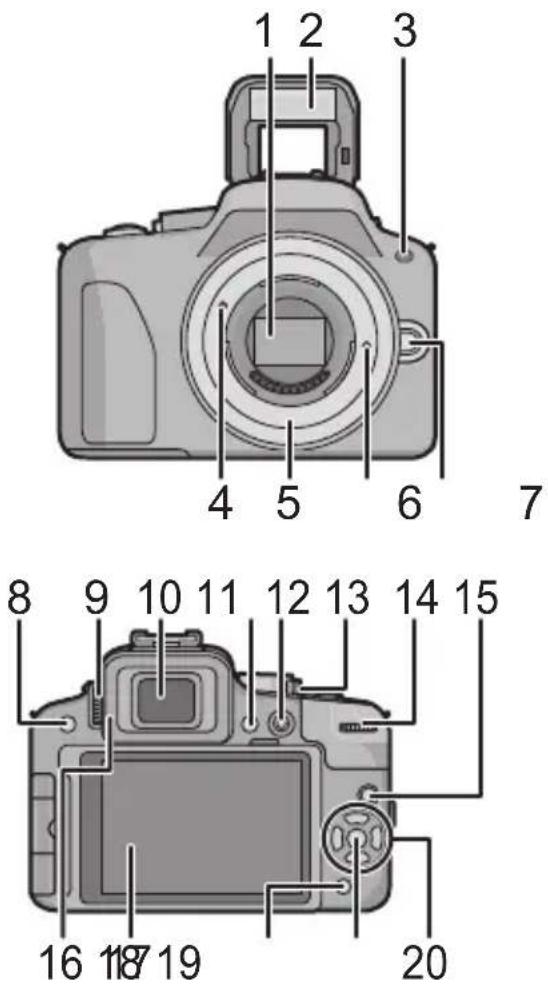
Kamerahus
1 Sensor
2 Blitz (P72)
3 Selvudløser-indikator (P81)/
AF-hjæelpelampe (P140)
4 Objektivets påsætningsmærke (P15)
5 Fastspændingsanordning
6 Objektivets läsepind
7 Objektivudløserknap (P16)
7
8 Knappen [LVF/LCD] (P11)
9 Dioptrisk justeringsdrejeknap (P11)
10 Søger (P11)
11 Afspilningsknap (P48, 52)
12 Filmfunktionsknap (P46)
13 Kameraets ON/OFF-knap (P28)
14 Bageste drejeknap (P13)
15 [DISP./Fn1]-knap (P37, 51, 99)
16 ∅jestykke (P189)
17 Pegefelt/LCD-skærm (P10, 12)
18 [Q.MENU/Fn2]-knap (P59, 99)/Slette-/Returknap
19 MENU/SET-knap (P13, 56)
20 Markørknapper (P13)
▲/ISO (P97)
▶/WB (Hvidbalance) (P92)
◀/AF-funktionsknap (P83)
▼/[OPTAGELSE] knap
I billedoptagelsesfunktion kan brugeren med denne knap vælge mellem følgende indstillinger.
Enkelt (P35)/Burst (P77)/Auto holder (P79)/Selvudløser (P81)
Inden brug
21 Strophul på skulderrem (P18)
- Sørg for at fastgøre skulderremmen, när du bruger kameraet, så du ikke taber det.
22 [REMÖTE]-stik (P184)
23 [HDMI]-stik (P168)
24 [AV OUT/DIGITAL]-stik (P168, 173, 176, 178)
25 Referencemærke til fokusafstand (P91)
26 Stereomikrofon
27 Lukkerknap (P35)
28 Højttaler (P64)
29 Blitzåbningsknap (P72)
30 Hot Shoe-kobling (P182)
35 Dæksel til jævnstrømskobler
- Når du anvender lysnetadapteren, skal du huske at bruge Panasonic jævnstrømskobler (ekstraudstyr) og lysnetadapter (ekstraudstyr). (P184)
36 Udløseranordning (P24)
37 Kort/Batteridæksel (P24)


Objektiv
H-FS014042
38 Tele
39 Objektivets overflade
40 Fokuseringens ring (P89)
41 Vidvinkel
42 Zoomring (P71)
43 Berøringspunkt
44 Objektivets påsætningsmærke (P15)
45 [O.I.S.]-kontakt (P69)
46 Fokusgreb (P89)
Flyt fokusgrebet til Ⓐ eller Ⓑ.
A: Indstil fokus på motivet tæt på
B: Indstil fokus på motivet langt væk
- Fokuseringshastigheden ændres afhængigt af, hvor meget man flytter kameraet.
47 Zoomgreb (P71)
[T]: Får motiverne til at komme tættere på (Tele)
[W]: Får motiverne til at være længere væk (Vidvinkel)
- Zoomhastigheden afhænger af den afstand, zoomgrebet flyttes.
Zoomhastigheden er langsommere end normalt, hvis man optager en film samtidig.


LCD-skærm
LCD-monitoren er anbragt i kamerahuset på købstidspunktet. Åbn LCD-skærmen som vist nedenfor.
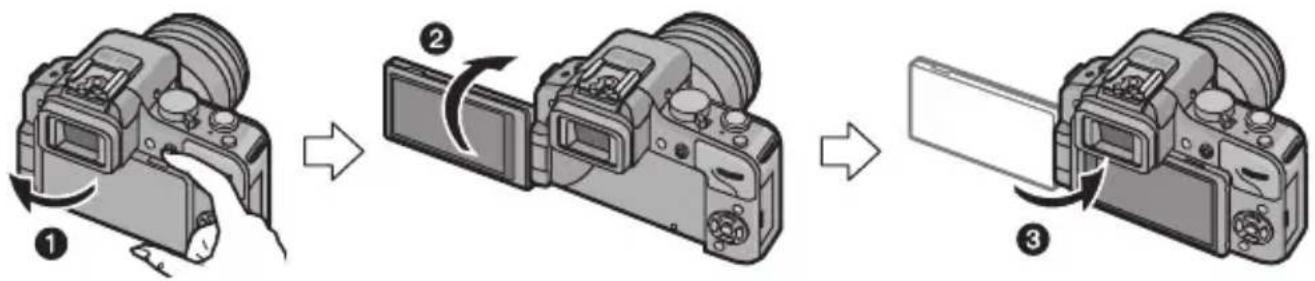
1 Åbn LCD-skærmen. (Højst 180°)
② Skærmen kan roteres 180° fremad.
③ Sæt skærmen tilbage til dens oprindelige position.
- LCD-skærmen må kun drejes, når den er tilstrækkeligt åben. Sørg for ikke at bruge for mange kræfter til at åbne skærmen, da den kan blive beskadiget.
LCD-skærmen kan roteres efter behov. Dette er nyttigt, da det betyder, at du kan tage billeder fra forskellige vinkler ved at indstille LCD-skærmen.
- Dæk ikke for AF-hjælpelampen med fingrene eller andre genstande.
■ Sådan tager du billeder fra en høj vinkel
- Dette er nyttigt, hvis der står en person foran dig, og du ikke kan komme tæt på motivet.

- Den kan kun drejes 90irc i retning af dig selv.
■ Sådan tager du billeder fra en lav vinkel - Dette er nyttigt, hvis du tager billeder af blomster osv. som er i en lav vinkel.
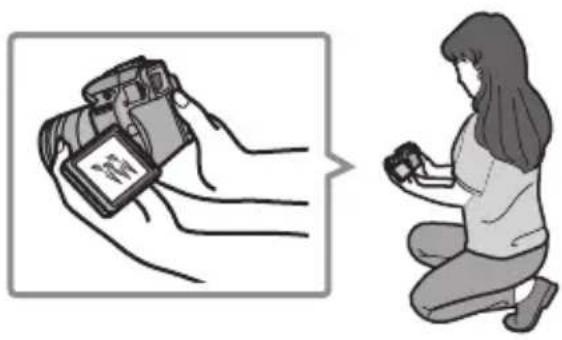
• Den kan drejes 180° fremad.

Bemærk!
- Når man ikke bruger LCD-skærmen, anbefales det at lukke den ved at vende skærmen indad for at undgå snavs og ridser.
Søger
■ Skift af LCD-skærm/Søger
Tryk på [LVF/LCD], for at skifte monitorskæmbillede.
- Du kan skifte mellem LCD-visning (LCD-skærm) og LVF-visning (livesøger).
- Skift ved hjælp af [LVF/LCD]-knappen opretholdes, selv når du slukker for det digitale kamera [OFF].

Valg af skærm
Hvis [VIS PÅ LCD] er indstillet på [ON] i menuen [BRUGER], tændes LCD-skærmen, när du skifter fra optagefunktion til afspilningsfunktion.
Du kan spare den tid, det ville tage at skifte til LCD-skærmen, selv om du bruger livesøger til optagelsen.
■ Dioptrisk justering
Du kan justere diopteren, så den passer til dit udsyn, og du klart kan se de tegn, der vises i sögeren.

Dette berøringspanel registrerer et tryk, når du peger på det.
| Peg på skærmenSådan røres og slippes pegefeltet. | TrækEn bevægelse uden af slippe pegefeltet. |
 Gør dette for at udføre opgaver som at vælge ikoner eller billeder, der vises på berøringspanelet eller pegefeltet.• Når du vælger funktioner ved hjælp af berøringspanelet, skal du pege på midten af det ønskede ikon. Gør dette for at udføre opgaver som at vælge ikoner eller billeder, der vises på berøringspanelet eller pegefeltet.• Når du vælger funktioner ved hjælp af berøringspanelet, skal du pege på midten af det ønskede ikon. |  Anvendes til at flytte AF-området, betjene skyderen osv.Kan også anvendes til at flytte til næste billede under afspilning osv. Anvendes til at flytte AF-området, betjene skyderen osv.Kan også anvendes til at flytte til næste billede under afspilning osv. |

Bemærk!
- Hvis du har købt en beskyttelsesfilm til en LCD-skærm, skal du følge anvisningerne hertil. (Nogle af disse beskyttelsesark kan forringe synlighed eller betjening.)
- Hvis der er påsat et beskyttelsesark, kan det være nødvendigt at trykke lidt hårdere, hvis berøringspanelet ikke reagerer.
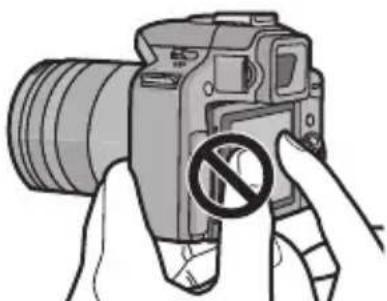
- Pas på, at den hånd, der holder kameraet, ikke kommer til at trykke på berøringspanelet. Det kan påvirke betjeningen af berøringspanelet.
- Du må ikke trykke på LCD-skærmenmed genstande med hård spids, f.eks. en kuglepen.
• Du må ikke bruge neglene.
- Tør LCD-skærmen af med en tør, blød klud, hvis der er fingeraftryk eller snavs på den.
- Du må ikke ridse eller trykke hårdt på LCD-skærmen.
- For information om de ikoner, der vises på pegefeltet, se "LCD-skærmvisning/Søgervisning" på P185.
Det er nemmere at bruge stylus-pennen (medfølger) for en mere præcis betjening, eller hvis det er svært at bruge fingrene.
- Anvend kun den medfølgende stylus-pen.
- Anbring den ikke, så små børn kan tage fat i den.
Piltaster/knappen [MENU/SET]
I dette dokument udtrykkes op- og nedpilen, venstre og højre piltast som følger eller som ▲/▼/◄/►.
Selv om kameraet betjenes ved hjælp af touch-panel, kan det betjenes ved hjælp af piltasten og knappen MENU/SET, hvis en referencelinje som den, der vises til højre, vises.
Piltast:
Valg af elementer eller indstilling af værdier osv. udføres.
Bekræftelse af indstillingsindhold osv. udføres.
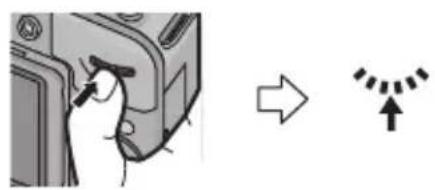
Bageste drejeknap
Der er to måder, man kan betjene det bageste kommandohjul på: Man kan dreje den mod venstre eller højre og bekræfte ved at trykke på den.
At rotere:
Valg af elementer eller indstilling af værdier udføres under de forskellige indstillinger.
At trykke:
Handlingerne, der er de samme som brug af knappen MENU/SET, f.eks. valg af indstillinger osv. udføres under de forskellige indstillinger.
- Det bageste kommandohjul er beskrevet som følger i nærværende brugervejledning.
f.eks.: Hvis den drejes til venstre eller højre

f.eks.: Hvis man trykker på det bageste kommandohjul
■ Objektiv med Micro Four Thirds™ fastspændingsspecifikation
Denne enhed kan anvende de dedikerede objektiver, som er kompatible med Micro Four Thirds System fastspændingsspecifikationsobjektivet (Micro Four Thirds).
MICRO

MICRO
FOURTHIRDS
■ Four Thirds™ fastspændingsspecifikationsobjektiv
Objektiv med Four Thirds fastspændingsspecifikation kan anvendes ved brug af fastspændingsadapter (DMW-MA1; ekstraudstyr).


FOURTHIRDS
■ Leica fastspændingsspecifikationsobjektiv
- Når du bruger M eller R fastspændingsadapteren (DMW-MA2M, DMW-MA3R; ekstraudstyr), kan du benytte Leica M eller Leica R udskiftelige fastspændingsobjektiver.
- For visse objektiver er den faktiske afstand hvor motivet er i fokus, kan variere en smule fra den nominelle afstand.
– Når du bruger en Leica objektivfastspændingsadapter [OPTAG U. OBJ.] (P143) på [ON].
Om objektivet og funktioner
Der er funktioner, som ikke kan anvendes, eller betjeningen kan være forskellig, afhængigt af det valgte objektiv.
AF-funktion /indstilling af automatisk blændeværdi /retningsdetekteringsfunktion (P32)/[TOUCH DEFOKUS] (P42)/[STABILISERING] (P69)/[HURTIG AF] (P127)/[SHADING COMP.] (P131)/[POWER ZOOM] (P141)
* Udskiftelige objektiver (H-FS014042, H-FS045200, H-PS14042) er kompatible med AF-funktionen og den automatiske betjening af blændeværdi under filmoptagelse. Hvis man anvender Power Zoom (elektrisk styret zoom) sammen med det udskiftelige objektiv (H-PS14042), kan man optage film mere jævnt og stille med høj AF i henhold til designets ydeevne og støjsvaghed.
Se webstedet for detaljerede oplysninger om det objektiv, der anvendes.
Indhent de seneste oplysninger om kompatible objektiver i kataloger/hjemmesider. http://panasonic.jp/support/global/cs/dsc/(Denne side er kun på engelsk.)

Bemærk!
- Det tilgængelige blitzområde osv. varierer også, afhængigt af blændeværdien for det objektiv, du anvender.
- Den fokallængde, der er angivet på objektivet, svarer til det dobbelte, hvis den konverteres til et 35 mm filmkamera. (Den svarer til en 100 mm objektiv, hvis der anvendes en 50 mm objektiv.) Se webstedet for detaljerede oplysninger om det 3D-udskiftelige objektiv.
Montering/afmontering af objektivet
- Kontrollér, at kameraet er slukket.
- Skift objektiv, hvis der ikke er meget snavs eller støv. Se P189, P190 hvis der er snavs eller støv på objektivet.
- Hvis man bruger det udskiftelige objektiv (H-PS14042), trækkes objektivcylinderen ikke ind, før der slukkes for strømknappen [OFF]. Man må først udskifte objektivet, efter at der er slukket for strømknappen [OFF], og man har kontrolleret, at objektivcylinderen er trukket helt ind. (Man må aldrig skubbe objektivcylinderen ind med fingrene. Det kan beskadige objektivet.)
Sådan sættes objektivet på kamerahuset

Drej objektivets bagerste hætte Ⓐ og kamerahuset hætte Ⓑ i pileretningen, for at afmontere.
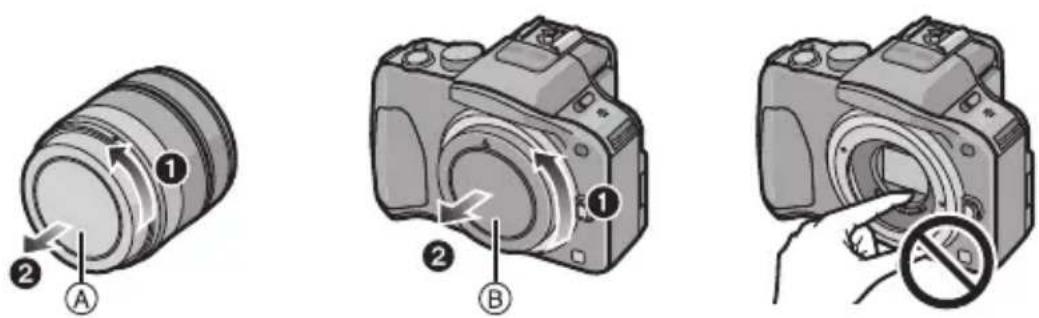
- Stik aldrig hænderne ind i fatningen.

Liniér objektivets monteringsmærker © (røde mærker) på kamerahuset og objektivet og drej herefter objektivet i pilens retning, indtil der lyder et klik.
- Du må ikke trykke på objektivets udløserknap Ⓓ, när du fastgør det.
- Prøv ikke på at montere objektivet, når du holder i en forkert vinkel i forhold til kameraet, da objektivets fastspændingsordning kan blive ridset.

Tag objektivhætten af.
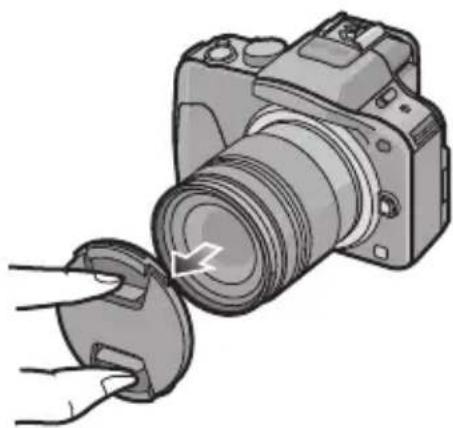
Sådan tages objektivet af kamerahuset

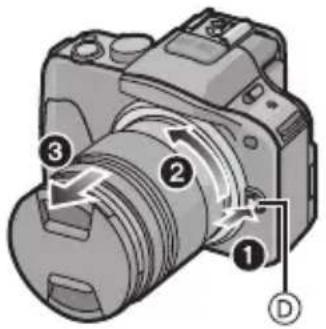
Sæt objektivhætten på.

Drej objektivet i pilens retning, mens du trykker på objektivets udløserknap Ⓓ, og tag den af.
- Husk altid at montere kamerahusets hætte på kameraet, så der ikke kommer snavs eller støv inden i kameraet.
- Montér det bageste objektivhætte, så berøringspunkterne ikke bliver ridset.
- Det anbefales at fastgøre objektivdækslet eller MC-beskyttelseselementet (ekstraudstyr) for at beskytte objektivets overflade under transport. (P183)
Fastgøring af objektivhætten
I klart solskin eller baggrundslys vil objektivhætten reducere objektiv flare og ghosting. Objektivhætten fjerner overdrevent lys og forbedrer billedkvaliteten.
- Det udskiftelige objektiv (H-PS14042) har ikke noget objektivhætte.
Sådan fastgøres objektivdækslet (blomsterformet), som fulgte med udskiftelige objektiv (H-FS014042)
Sæt objektivhætten i objektivet med de korte sider foroven og forneden og drej i pilens retning, indtil den sidder fast.
Ⓐ Påsætningsmærker.
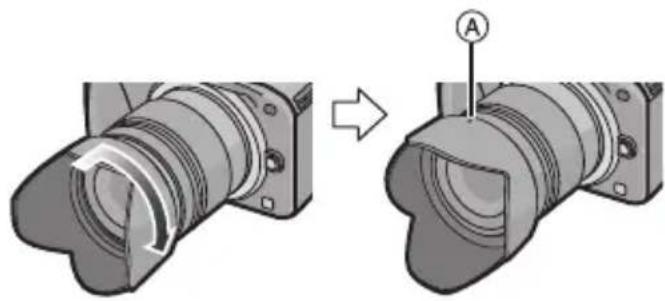
Sådan fastgøres objektivdækslet, som fulgte med udskiftelige objektiv (H-FS045200)
Sæt objektivhætten på objektivet, og drej i pilens retning, indtil den ikke kan komme længere.

- Fastgør objektivdækslet omvendt på objektivet, når du midlertidigt tager objektivdækslet af og transporterer det.

Fastgøring af skulderremmen
- Vi anbefaler, at du fastgør skulderremmen, når du bruger kameraet, så du ikke taber det.

Før skulderremmen igennem skulderremmens strophul på kamerahuset.
Ⓐ: Strophul på skulderrem

Før enden af skulderremmen gennem ringen i pilens retning, og før den så igennem stopperen.

Før enden af skulderremmen gennem hullet på den anden side af stopperen.

Træk i den anden side af skulderremmen, og kontrollér, at den ikke går ud igen.
- Udfør trin 1 til 4, og fastgør derefter den anden side af skulderremmen.

– Dette vil kunne forårsage skade eller ulykker.
- Hold skulderremmen væk fra småbørn.
– Dette vil kunne forårsage ulykker eller stroppen kan ved et uheld blive viklet rundt om halsen.
Opladning af batterier
■ Om batterier, der kan anvendes på denne enhed
Der findes efterligningsbatteripakker, der ser ud næsten som det ægte produkt, som forhandles på visse markeder. Visse af disse batteripakker er ikke beskyttet på passende vis med intern beskyttelse, der opfylder kravene i de relevante sikkerhedsstandarder. Der foreligger en mulighed for at disse batteripakker kan give anledning til antænding eller eksplosion. Vær venligst opmærksom på at vi ikke kan drages til ansvar for ulykker eller fejl, der forårsages af brug af en efterligningsbatteripakke. For at være sikker på at anvende sikre produkter anbefales det altid at anvende ægte batteripakker fra Panasonic.
- Anvend medfølgende oplader og batteri.
Opladning
- Ved levering af kameraet er batteriet ikke opladet. Oplad batteriet inden brug.
- Oplad batteriet i opladeren indendørs.

Sæt batteriet på kameraet, og vær opmærksom på at det vender rigtigt.
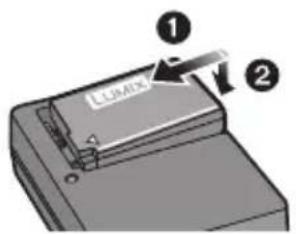

Tilslut opladeren til en stikkontakt.
- Tag opladeren ud af den elektriske stikdåse, og fjern batteriet, efter at opladningen er fuldført.
plugin-type indgangstype
![[CHARGE] 90°](/content/2026/05/858639/images/d157db2c481a7bdcdc8ca55adea15f507f7a9c67348310b6ae6bd32710a4d0bb.jpg)
![[CHARGE]](/content/2026/05/858639/images/373ab173f565d0944ded7d8541fd804a5c08dc6fee83ece0dc0d93a383c27170.jpg)
■ Om [CHARGE]-indikatoren
Tændt: Lyser under opladningen.
Slukket: Tændes, hvis opladningen fuldføres normalt.
• Når [CHARGE]-lampen blinker
- Batteritemperaturen er for høj eller for lav. Det anbefales at oplade batteriet igen i en omgivende temperatur mellem 10 °C og 30 °C.
- Opladerens eller batteriets poler er snavsede. Tør dem af med en tør klud.
■ Opladningstid
Opladningstid
120 min
- Den opladningstid, der er angivet, gælder når batteriet er helt afladet. Opladningstiden kan variere, afhængigt af hvor længe batteriet er blevet brugt. Opladningstiden til batteriet i varme/kolde miljøer eller et batteri, som ikke er blevet brugt i længere tid, kan vare længere end normalt.

Bemærk!
- Der må ikke være metalgenstande (f.eks. clips) i nærheden af kontaktfladerne på el-stikket. Der kan opstå en brand og/eller elektrisk stød på grund af kortslutning, eller der kan genereres varme.
- Batteriet kan genoplades, også selv om det stadig er lidt opladet, men det anbefales ikke, at batteriet oplades hyppigt på denne måde, mens det er fuldt opladet. (Der kan forekommer opsvulmning.)
Omtrentlig driftstid og antal af mulige billeder
Batteri-indikation
Batteriindikationen vises på skærmen.

- Indikatoren bliver rød og blinker, hvis den tilbageværende batteristrøm er opbrugt. (Statusindikatoren blinker også) Genoplad batteriet eller skidt det ud med et fuldt opladet batteri.
■ Optagelse af still-billeder (ved brug af LCD-skærmen/søgeren) (I henhold til CIPA-standard i AE-programmeringsfunktion)
| Når det udskiftelige objektiv (H-FS014042) anvendes | |
| Antal mulige billeder | illeder |
| Optagelsestid | |
| Når det udskiftelige objektiv (H-FS045200) anvendes | |
| Antal mulige billeder | illeder |
| Optagelsestid | |
| Når det udskiftelige objektiv (H-PS14042) anvendes | |
| Antal mulige billeder | illeder |
| Optagelsestid | |
Optageforhold after CIPA-standard
- CIPA er en forkortelse af [Camera & Imaging Products Association].
- Temperatur: 23 °C/Fugtighed: 50%RH, när LCD-skærmen er tændt.
- Brug af Panasonic SD-memorykort (2 GB).
- Med anvendelse af det medfølgende batteri.
- Med optagestart 30 sekunder, efter at kameraet tændes. (Når man fastgør et udskifteligt objektiv, der er kompatibelt med den optiske billedstabiliseringsfunktion, skal den optiske billedstabilisering indstilles på [1])
- Med optagelse hvert 30 sekund, med fuld blitz for hvert andet billede.
- Når man fastgør et udskifteligt objektiv, der er kompatibelt med Power Zoom (elektrisk styret zoom), skifter zoomet fra Tele til Vidvinkel eller fra Vidvinkel til Tele for hver optagelse.
- Sluk for kameraet for hver 10 optagelser, og lad det være slukket, indtil batterierne er nedkølet.
Antallet af mulige billeder varierer, afhængigt af optagelsesintervallet. Hvis optagelsesintervallet bliver længere, bliver antallet af mulige billeder færre. [Hvis du for eksempel tog et billede hvert andet minut, så ville antallet af billeder blive reduceret til omkring en fjerdedel af det ovenstående antal billeder (baseret på ét taget billede hvert tredivte sekund).]
Visning
■ Optagelse af levende billeder (Ved brug af LCD-skærmen)
– [AVCHD] (Optagelse med billedkvaliteten sat på [FSH])
| Når det udskiftelige objektiv (H-FS014042) anvendes | |
| Optagelsestid | |
| Aktuel optagelsestid | in |
| Når det udskiftelige objektiv (H-FS045200) anvendes | |
| Optagelsestid | |
| Aktuel optagelsestid | in |
| Når det udskiftelige objektiv (H-PS14042) anvendes | |
| Optagelsestid | |
| Aktuel optagelsestid | in |
– [MOTION JPEG] (Optagelse med billedkvaliteten sat på [HD])
| Når det udskiftelige objektiv (H-FS014042) anvendes | |
| Optagelsestid | |
| Aktuel optagelsestid | in |
| Når det udskiftelige objektiv (H-FS045200) anvendes | |
| Optagelsestid | |
| Aktuel optagelsestid | in |
| Når det udskiftelige objektiv (H-PS14042) anvendes | |
| Optagelsestid | |
| Aktuel optagelsestid | in |
- Disse tider gælder for en rumtemperatur på 23 °C og en luftfugtighed på 50%RH. Vær opmærksom på, at disse tider kun er omtrentlige.
- Den aktuelle optagelsestid er den tid, der er tilgængelig til optagelse, når handlinger gentages, såsom at tænde og slukke for strømforsyningen [ON]/[OFF], start/stop af optagelsen osv.
- Film kan optages kontinuerligt i op til 29 minutter 59 sekunder. Desuden er kontinuerlig optagelse på mere end 2 GB ikke mulig [MOTION JPEG]. Den resterende tid til kontinuerlig optagelse vises på skærmen.
■ Afspilning (Ved brug af LCD-skærmen)
| Når det udskiftelige objektiv (H-FS014042) anvendes | |
| Afspilningstid | |
| Når det udskiftelige objektiv (H-FS045200) anvendes | |
| Afspilningstid | |
| Når det udskiftelige objektiv (H-PS14042) anvendes | |
| Afspilningstid | |

Bemærk!
- Driftstiderne og antallet af mulige billeder varierer i henhold til det omgivende miljø og driftsforholdene.
Driftstiderne kan f.eks. i følgende tilfælde blive afkortet og antallet af mulige billeder reduceret.
- Hvis kameraets funktionstid er ekstrem kort efter korrekt opladning af batteriet, er batteriets levetid opbrugt. Køb et nyt batteri.
Isætning og fjernelse af kortet (ekstraudstyr)/batteriet
- Kontrollér, at kameraet er slukket.
• Det anbefales at bruge et Panasonic kort.

Skub udløsearmen i pilens retning, og åbn kort/batteridækslet.
- Man skal altid anvende originale Panasonic-batterier.
- Ved brug af andre typer batterier kan vi ikke garantere for produktets kvalitet.

Batteri: Vær opmærksom på batteriets retning, når du sætter det hele vejen ind, indtil det låser, og kontrollér derefter, at det er låst fast vha. grebet Ⓐ. Træk i grebet Ⓐ i pilens retning for at fjerne batteriet.
Kort: Skub det hele vejen ind, indtil du hører et "klik", og vær opmærksom på hvilken ende du indsætter. For at fjerne kortet skal du skubbe kortet ind, indtil du hører et klik og derefter trække det lige op.

⑧: Undlad at røre ved kontaktfladen på bagsiden af kortet.

①:Luk kort/batteridækslet.
②:Skub udløsearmen i pilens retning.

• Fjern batteriet efter brug.
- Batteriet tømmes, hvis det efterlades i længere tid, efter det er opladet.
- Batteriet bliver varmt efter anvendelse, opladning eller under opladning. Kameraet bliver ligeledes varmt under anvendelse. Dette er ikke nogen fejlfunktion.
- Før du fjerner kort eller batteri, skal du slukke for kameraet og vente, indtil strømindikatoren er helt slukket. (I modsat fald virker denne enhed muligvis ikke længere normalt, og selve kortet kan blive ødelagt, eller de optagne billeder kan gå tabt.)
Om Kortet
Om kort, der kan anvendes med denne enhed
De følgende kort, som er i overensstemmelse med SD video-standarden, kan bruges med dette apparat.
(Disse kort er angivet som kort i teksten.)
| Bemærkninger | |
| SD-memorykort(8 MB til 2 GB) | Brug et kort med SD-hastighedsklasse* med “Klasse 4” eller højere, når du optager film i [AVCHD]. Brug desuden et kort med SD-hastighedsklasse “Klasse 6” eller højere, når du optager film i [MOTION JPEG].SDHC-memorykort kan bruges sammen med SDHC-memorykort eller SDXC-memorykort på kompatibelt udstyr.SDXC-memorykort kan kun bruges sammen med SDXC-memorykort på kompatibelt udstyr.Hvis du bruger SDXC-memorykort, skal du kontrollere, at PC'en og andet udstyr er kompatible.http://panasonic.net/avc/sdcard/information/SDXC.htmlKun kort med den kapacitet, der er angivet på listen i venstre side, kan anvendes. |
| SDHC-memorykort(4 GB til 32 GB) | |
| SDXC-memorykort(48 GB, 64 GB) |
* SD-hastighedsklassen er hastighedsstandarden vedrørende kontinuerlig skrivning. Kontrollér ved at kigge på kortetiketten osv.
f.eks.:




Kortadgang
Adgangsindikationen lyser rødt mens der indspilles billeder på kortet.

- Sluk ikke denne enhed. Fjern ikke batteri eller kort, og tag ikke lysnetadapteren ud (ekstraudstyr), når adgangsindikationen er tændt (hvis billeder skrives, læses eller slettes, eller kortet formateres). Desuden må man ikke udsætte kameraet for rystelser, stød eller statisk elektricitet.
Kortet eller dataene på kortet kan blive beskadiget, og denne enhed fungerer muligvis ikke længere optimalt.
Hvis handlingen mislykkes på grund af rystelser, stød eller statisk elektricitet, skal den udføres igen.
- Du kan få bekræftet de seneste oplysninger på følgende webside.
http://panasonic.jp/support/global/cs/dsc/
(Denne side er kun på engelsk.)

Bemærk!
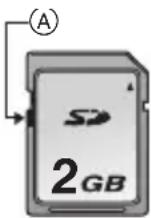
- Skrivebeskyttelseskontakt medfølger Ⓐ (Når denne kontakt er sat til positionen [LOCK], kan man ikke skrive, slette eller formatere data. Skrive-, slette- og formateringsfunktionen gendannes, når kontakten sættes tilbage til den oprindelige stilling.)
- Elektromagnetiske bølger, statisk elektricitet eller fejlforhold på kameraet eller kortet, kan beskadige eller slette kortets data. Det anbefales at gemme vigtige data på en pc osv.
- Formatér ikke kortet på PC'en eller andet udstyr. Formatér det kun på kameraet for at sikre, at det håndteres korrekt. (P68)
- Opbevar memorykortet uden for børns rækkevidde for at forhindre, at de sluger det.
Omtrentligt antal af mulige billeder og tilgængelig optagetid
■ Om visning af antallet af mulige billeder og den tilgængelige optagetid.
- Du kan skifte mellem visning af antallet af mulige billeder og den tilgængelige optagetid under [RESTERENDE DISP] (P142) i menuen [BRUGER].
Ⓐ Antal mulige billeder
⑧ Tilgængelig optagetid

■ Antal mulige billeder
• [9999+] vises, när der er mere end 10000 billeder tilbage.
• Billedformat [4:3], Kvalitet [■■]
| [BILLEDSTR.] | 2 GB | 8 GB | 32 GB | 64 GB |
| L (16M) | 260 | |||
| M (8M) | 6690 | 13000 | ||
| S (4M) | 700 | 2840 | 11500 | 22460 |
- Billedformat [4.3], Kvalitet [RAW]
| [BILLEDSTR.] | 2 GB | 8 GB | 32 GB | 64 GB |
| L (16M) | 69 | 270 | 1120 | 2250 |
| M (8M) | 80 | 320 | 1310 | 2610 |
| S (4M) | 87 | 350 | 1420 | 2850 |
- Tilgængelig optagetid (ved optagelse af film)
- Antallet af mulige billeder, og den tilgængelige optagetid er en tilnærmelse. (De afhænger af optageforholdene og korttypen.)
- Antallet af mulige billeder og den tilgængelige optagetid varierer, afhængigt af motiverne.
- Film kan optages kontinuerligt i op til 29 minutter 59 sekunder. Desuden er kontinuerlig optagelse på mere end 2 GB ikke mulig [MOTION JPEG]. Den resterende tid til kontinuerlig optagelse vises på skærmen.
Indstilling af dato/klokkeslæt (Tidsindstilling)
Uret kan kun indstilles ved hjælp af fingerbetjening på købstidspunktet. Der henvises til [INDSTIL UR] i menuen [INDSTILLING] (P61) for ændring af urets indstillinger.
- Uret er ikke indstillet, när kameraet leveres.

Tænd for kameraet.
- Statusindikatoren lyser, når du tænder for denne enhed ①.
• Gå til 4, hvis skærmen til valg af sprog ikke vises.


Peg på [SÆT SPROG].

Vælg sprog.

Peg på [INDSTIL UR].

Peg på de elementer, du vil indstille (år/dag/måned/timer/minutter), og foretag indstillingen ved hjælp af [▲]/[▼].
- Du kan fortsætte med at skifte indstillinger ved at blive ved med at berøre [▲]/[▼].
- Peg på [ANNUL.] for at annulleres dato- og tidsindstillinger uden at indstille en dato eller et klokkeslæt.

Sådan vises sekvensen og tidsvisningsformatet.
- Peg på [FORMAT] for at få vist indstillingskærmen for at indstille visningsrækkefølge/tidsvisningsformat.


Peg på [INDST.] for at foretage en indstilling.
![PANASONIC Lumix DMC-G3X - Peg på [INDST.] for at foretage en indstilling. - 1](/content/2026/05/858639/images/40df026b29dbc81ac703aa1eea58bd781bca0dc66091ebcbb7d0306561ce086a.jpg)
Peg på [INDST.] på bekræftelsesskærmen.
![PANASONIC Lumix DMC-G3X - Peg på [INDST.] på bekræftelsesskærmen. - 1](/content/2026/05/858639/images/71e1a28793c7ca57d0ed49c73c926397788de4cd6824d1e86677a48422c535d9.jpg)
Bemærk!
- Urets indstilling bevares i tre måneder ved brug af det indbyggede urbatteri, selv uden batteriet. (Efterlad det opladede batteri i enheden i 24 timer for at oplade det indbyggede batteri.)
- Hvis uret ikke indstilles, kan den korrekte dato ikke udskrives, när du printer datoen på billederne ved hjælp af [TRYK TEKST] (P152). Ellers kan du få fotohandleren til at udskrive billederne.
- Husk at indstille den korrekte dato og det korrekte klokkeslæt, ellers er datostemplet forkert, när billedet udskrives.
Valg af optagefunktion
Sådan vælges en optagefunktion med funktionsdrejeknappen
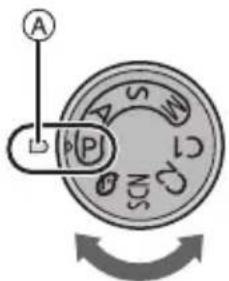
Skift af funktion ved hjælp af funktionsdrejeknappen.
Sørg for, at den ønskede funktion er ud for del Ⓐ.
- Rotér funktionsdrejeknappen langsomt og sikkert for at justere hver funktion.
■ Sådan vælger du intelligent autofunktion
Tryk på [iA].
- Knappen [1A] lyser, när den skifter til intelligent autofunktion.
- Optagelsesfunktionen valgt vha. funktionshjulet er deaktiveret, mens knappen [1A] lyser.

Grundlæggende

Motiverne optages ved brug af kameraets automatiske indstillinger.

Motiverne optages ved brug af dine egne indstillinger.
Avanceret

Blændeværdi-AE-funktion (P102)
Lukkehastigheden bestemmes automatisk af de indstillede blændeværdier.

Lukker-AE-prioritet (P102)
Blændeværdien bestemmes automatisk af den indstillede lukkehastighed.

Manuel eksponeringsfunktion (P103)
Eksponeringen justeres af blændeværdien og lukkehastigheden, som indstilles manuelt.

Brugerdefineret funktion (P113)
Brug denne funktion, hvis du vil tage billeder med de tidligere registrerede indstillinger.

Denne funktion gør det muligt at tilpasse billedet til den scene, der optages.

Tips til at tage gode billeder
Ⓐ AF-hjæelpelampe
- Dæk ikke for blitzen eller AF-hjælpelampen med fingrene eller andre genstande.
- Hold kameraet forsigtigt med begge hænder, hold armene stille langs siden og stå med fødderne en smule adskilt.
- Pas på ikke at bevæge kameraet, när du trykker på lukkerknappen.
- Når du tager billeder, skal du sørge for at stå fast og se efter, at du ikke pludselig støder ind i nogen eller noget osv.

■ Retningsvisningsfunktion
Billeder, som er optaget med kameraet lodret, afspilles lodret (roteret). (Kun när [ROTER BILL.] (P158) er indstillet på [ON])
- Retningsdetekteringsfunktionen virker muligvis ikke korrekt, hvis optagelsen udføres med kameraet pegende opad eller nedad.
- Du kan kun anvende retningsdetekteringsfunktionen, hvis du bruger et kompatibelt objektiv. (Se kataloget, hjemmesiden osv. vedrørende kompatible objektiver.)
- Du kan ikke tage 3D-billeder, hvis du holder kameraet lodret.
Optagelse af et still-billede
Sådan indstilles fokus, när du tager et still-billede (AFS/AFC)
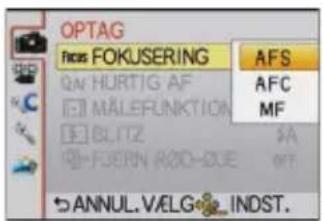
1 Vælg [FOKUSERING] i funktionsmenuen [OPTAG]. (P56)
2Tryk på [MENU/SET] for at vælge elementet.
- Brug normalt [AFS].
![PANASONIC Lumix DMC-G3X - 2Tryk på [MENU/SET] for at vælge elementet. - 2](/content/2026/05/858639/images/272f8cf47c8a65fa1c86aad52908d6d94e0e473c14e4c83007f99ebcac278e40.jpg)
| AFS | “AFS” er en forkortelse af “Auto Focus Single”.Fokus indstilles automatisk, når du trykker lukkerknappen halvt ned. Fokus fastsættes, mens knappen er trykket ned. |
| AFC | “AFC” er en forkortelse af “Auto Focus Continuous”.Denne funktion gør det nemmere at tage billeder ved at fokusere på motivets bevægelse, mens lukkerknappen er trykket halvt ned.Når du tager billeder af motiv i bevægelse, forudsiger kameraet motivets bevægelse og formår at fokusere på det. (forudsigelse af bevægelse)Det kan tage et stykke tid at indstille fokus på motivet, hvis du drejer zoomen fra Vidvinkel til Tele, eller hvis du pludseligt skifter fra et fjernmotiv til et nærmotiv.Tryk lukkerknappen halvt ned igen, hvis det er vanskeligt at fokuserere på motivet.Mens lukkerknappen er trykket halvt ned, kan der muligvis ses rystelser på skærmen.Se webstedet på P14 for oplysninger om funktionen [AFC]. |
| MF | Indstil fokus manuelt. (P89) |
- Afslut menuen, när den er blevet indstillet.
| Fokusfunktion AFS | |||
| Fokus Når motivet er i fokus | Når motivet ikke er i fokus | ||
| Fokusindikation Ⓐ On Blinker | |||
| AF-område Ⓑ Grøn — | |||
| Lyd | Bipper 2 gange | — | |
| Fokusfunktion AFC | |||
| Fokus Når motivet er i fokus | Når motivet ikke er i fokus | ||
| Fokusindikation Ⓐ On Blinker eller er slukket | |||
| AF-område Ⓑ | Grøn *1 | — | |
| Lyd | Bipper 2 gange *2 | — | |
*1 Når AF-funktionen er indstillet på [vises det første AF-område, som der indstilles fokus for, muligvis midlertidigt, mens lukkerknappen er trykket halvt ned.
*2 Der udsendes et bip, hvis der indstilles fokus, mens lukkerknappen er trykket halvt ned.
- Hvis lysstyrken ikke er tilstrækkelig i [AFC], skal der udføres samme handling som i [AFS]. Her bliver [AFC] på skærmen gult og ændres til [AFS].
![PANASONIC Lumix DMC-G3X - 2Tryk på [MENU/SET] for at vælge elementet. - 3](/content/2026/05/858639/images/45cd862957f945a31768e212e52d32c5e8017349f573b0677343cc2e759044a8.jpg)
Bemærk!
- Fokusområdet er forskelligt, afhængigt af det anvendte objektiv.
– Når det udskiftelige objektiv (H-FS014042) anvendes: 0,3 m til ∞
– Når det udskiftelige objektiv (H-FS045200) anvendes: 1,0 m til ∞
-Når det udskiftelige objektiv (H-PS14042) anvendes: 0,2 m (Vidvinkel til fokallængde 20 mm) til ∞, 0,3 m (fokallængde 21 mm til Tele) til ∞
- Hurtigt bevægelige motiver, meget lyse motiver eller motiver uden kontrast
- Ved optagelse af motiver gennem vinduer eller i nærheden af skinnende genstande
- Når det er mørkt, eller når der opstår rystelser
- Når kameraet er for tæt på motivet, eller når man tager et billede af motiver tæt på og langt væk samtidigt
Optagelse af et still-billede
- Indstil drevfunktionen til [☐] ved at trykke på ▼ (☐).

Valg af optagefunktion.

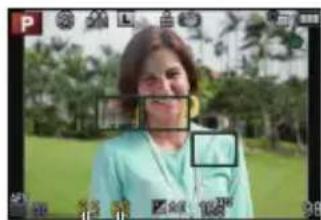
Tryk lukkerknappen halvt ned for at indstille fokus.
(A) Blændeværdi
⑧ Lukkehastighed
- Blændeværdien og lukkerhastigheden vises. (Blinker rødt, hvis den korrekte eksponering ikke opnås, undtagen hvis der er indstillet til blitz.)
- Hvis der er indstillet korrekt fokus på billedet, bliver billedet taget, da [FOKUSPRIORIT.] (P139) er indstillet til [ON].
Tryk lukkerknappen helt ned (og endnu længere) for at tage billedet.

Sådan tages der billeder ved hjælp med Peg på lukker-funktionen
Blot ved at pege på motivet, så det kommer i fokus, indstilles der fokus på motivet, og billedet tages automatisk.
1 Peg på [ ] i o x tagelsesfunktionen.
- Ikonet ændres til [I]eg du kan nu tage et billede med funktionen Peg på lukker.
2Peg på det motiv, du vil fokusere på, og tag et billede.

- AF-området med samme funktion som [■] i
AF-funktion vises ved den position, du peger på, og der tages et billede, når der er indstillet fokus. - Hvis histogrammet vises hen over det motiv, du vil pege på, skal du flytte histogrammet først ved at trække det og derefter pege på motivet (P12).
3Peg på [ ] för at annulleres Peg på lukker-funktionen.
![PANASONIC Lumix DMC-G3X - 3Peg på [ ] för at annulleres Peg på lukker-funktionen. - 1](/content/2026/05/858639/images/614bee6c30eb2f0c2289d1c8837d96470d816daed7b0b7bfd140f2c5b2519701.jpg)
Bemærk!
- Hvis [FOKUSPRIORIT.] er [ON], når fokusfunktionen er indstillet til [AFS], og Peg på lukker-funktionen mislykkes, og AF-området kort bliver rødt og forsvinder, betyder det, at billedet ikke kan tages under de aktuelle betingelser. Hvis der er indstillet på [AFC], tages billedet ikke, hvis fokusindikationen blinker grønt, men hvis motivet kommer i fokus, fordi du bliver ved med at røre skærmen, tages billedet.
- Der udføres en måling af lysstyrken på det sted, der peges på, när [MÅLEFUNKTION] (P127) er indstillet på [☐]. På skærmkanten kan måleområdet blive påvirket af lysstyrken omkring den placering, der er peget på.
Skift af de oplysninger, der vises på optagelsesskærmen
[DISP./Fn1] knappen kan anvendes på to måder: som [DISP.] (vis) eller som [Fn1] (funktion 1). På købstidspunktet er den indstillet til [DISP.].

- Hvis du vil skifte indstilling skal du vælge vha. [DISP./Fn1] i menuen [BRUGER].
- Optagelseskærmens displayinformation kan skiftes, hvis [DISP.] er valgt.
- En funktion kan tildeles en knap, hvis [Fn1] vælges. Se P99 for detaljerede oplysninger om funktionsknappen.
- Du kan også skifte optagelsesskærm ved at pege på [DISP. Hvis [DISP./Fn1] i menuen [BRUGER] er indstillet til [Fn1], skal du bruge [DISP.
- Du kan vælge mellem 1 og [ ] (søgerformat) for enten LCD-skærmen eller søgervisningsskærmen ved hjælp af [LCD DISPLAY] og [S∅GER DISPLAY] i menuen [BRUGER].

([ ] LCD-skærmformat)
- Skærmen skiftes som følger:
- Med information (detaljerede oplysninger) 1,2
- Med information*1
*1 Referencelinierne visualiseres hvis [REF. LINIE] i menuen [BRUGER] er indstillet på alle andre værdier end [OFF].
*2 Histogrammer visualiseres hvis [HISTOGRAM] i menuen [BRUGER] er indstillet på [ON]. Du kan også få vist eksponeringsmåleren ved at indstille [EKSPON. METER] i menuen [BRUGER] til [ON]. (P138)
Optagefunktion: iA
Sådan tages billeder ved hjælp af den automatiske funktion (Intelligent Auto-funktion)
Kameraet finder de mest relevante indstillinger, der passer til motivet og optageforholdene. Vi anbefaler denne funktion for begyndere og for de, som vil bevare indstillingerne i kameraet, så de let kan tage billeder.
- Følgende funktioner aktiveres automatisk.
- Scenedetektering/Kompensering for baggrundslys/Ansigtsgenkendelse/Auto hvidbalance/Intelligent ISO-følsomhedskontrol/[HURTIG AF]/[FJERN R∅D-∅JE]/[I. OPL∅SNING]/[I. DYNAMISK]/[LANG LUK SR]/[SHADING COMP.]/[FOKUSPRIORIT.]/[AF-HJ. LAMPE]
Tryk på [iA].
- Kameraet skifter enten til den senest anvendte Intelligent Auto-funktion eller Intelligent Auto Plus-funktion. (P41) På købstidspunktet er funktionen sat til Intelligent Auto-funktion.
- Knappen [1A] lyser, när den skifter til intelligent autofunktion. Knappen [1A] slukkes under optagelsen for at forhindre, at lyset genskinner på glas eller lignende, men dette er ikke en fejlfunktion.
• [1A] knappen slukkes, og kameraet skifter til opsætningen for optagefunktionen som den var før Intelligente auto-funktion blev valgt, hvis du trykker igen.
- Hvis du peger på motivet på skærmen, aktiveres funktionen AF-fastlås. Dette kan også gøres ved at trykke på piltasten og skubbe den mod ◀ og derefter trykke halvt ned på udløseren. Se P85 for detaljerede oplysninger herom.
- Uskarphedsfunktionen kan indstilles ved at pege på [ ] i optagelsesskærmen. (P42)
- I Intelligent Auto-indst. fastsættes [FOKUSPRIORIT.] (P139) til [ON]. Når der er indstillet korrekt fokus på motivet, tages billedet.

Ændring af indstillinger
Følgende menuer kan indstilles med Intelligent Auto indst.
| Menu Element | |
| [OPTAG] | [FOTOSTIL]*/[BILLEDFORMAT]/[BILLEDSTR.]/[KVALITET]/[ANSIGTSGENK.]/[FOKUSERING]/[STABILISERING]* |
| [FILM] | [FOTOSTIL]*/[OPTAGELSE]/[OPTAGE KVAL.]/[FOKUSERING]/[KONTIN. AF]/[DÆMP VINDST∅J] |
| [BRUGER] [HISTOGRAM]/[REF. LINIE]/[POWER ZOOM]/[RESTERENDE DISP]/[TOUCH-INDST.] | |
| [INDSTILLING] [INDSTIL UR]/[VERDENSTID]/[BIP]/[LCD-FUNKTION]/[SPROG] | |
- Se P56 for oplysninger om menuens indstillingsmetode.
* Indstillingerne kan være forskellige i forhold til andre optagefunktioner.
■ Om blitzen
- Åbn blitzen, när der anvendes blitz. (P72)
• Når [14A] er valgt, indstilles [14A], [14A], [14S] eller [14S] afhængig af motivet og lysstyrken. - Når [ ] eller [ ] ervalgt, aktiveres den digitale korrektion af røde øjne.
- Lukkerhastigheden er langsommere under [14 s eller [ ]. 14 s
Scene-detektering
Når kameraet identificerer den optimale scene, vises det relevante ikon for scenen med blåt i 2 sekunder, hvorefter farven ændres til rødt som normalt.

Optagelse af billeder
![iA → [i-PORTRÆT] [i-LANDSKAB] [i-MAKRO] [i-NATPORTRÆT] [i-NATLANDSKAB] [i-BABY]* [i-SOLNEDGANG] • Kun når [jør valgt]](/content/2026/05/858639/images/29d02bddd97599f8c9bdef5c2f52d5fc4882fc5292af0ed77b90344ebdd29acd.jpg)
Når der tages billeder
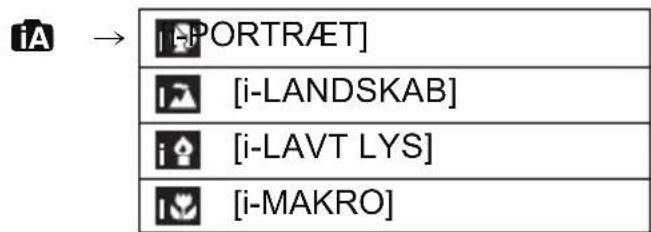
- [1A] angives, hvis ingen af sceneme er optimale, og standardindstillingerne anvendes.
- Når [∅], [∅] eller [∅] er valgt, detekterer kameraet automatisk en persons ansigt, og der indstilles fokus og eksponering. (Ansigtsdetektering)
- Hvis der, for eksempel, anvendes et stativ og kameraet har vurderet at kamerarystelsen er minimal, efter identifikation af scenetilstanden som vil lukkerhastigheden være lavere end normalt. Sørg for ikke at bevæge kameraet mens der tages billeder.
- En optimal scene til det angivne motiv vælges, når AF-sporing er valgt.
- Når [ANSIGTSGENK.] er indstillet på [ON], og ansigtet, der ligner det registrerede, detekteres, vises [R] i øverste højre hjørne af [H. [ ] øg [ ].
* Når [ANSIGTSGENK.] er indstillet på [ON], vises [icon] kun på fødselsdagene for registrerede ansigter, som allerede er indstillet, hvis ansigtet på en person, som er 3 år ældre eller yngre detekteres.

Bemærk!
- På grund af nedenstående betingelser identificeres der muligvis en anden scene til samme motiv.
– Betingelser for motiv: Når ansigtet er lyst eller mørkt, Motivets størrelse, Motivets farve, Afstand til motivet, Motivets kontrast, Når motivet bevæger sig
– Optagelsesforhold: Solnedgang, solopgang, under forhold med lavt lysstyrke, när kameraet rystes, ved anvendelse af zoom - For at tage billeder i en bestemt scene anbefales det at tage billederne i den korrekte optagefunktion.
- Kompensering for baggrundslys
— Baggrundslys henviser til det lys, der kommer bag fra et motiv. I sådanne tilfælde bliver motivet mørkt, så denne funktion kompenserer for baggrundslyset ved automatisk at gøre hele billedet lysere. Kompensation for baggrundslys anvendes automatisk i intelligent auto-funktion.
Optagelse ved hjælp af Intelligent Auto Plus-funktion
Lysstyrken og farven, som kameraet indstiller optimalt, kan let tilpasses dine præferencer. Denne funktion er nyttig for de, som gerne vil have, at kameraets indstillinger tilpasses ens præferencer, men som ikke kan lide selv at gå i detaljer.

Tryk på MENU/SET i Intelligent Auto-funktion.


Vælg [iA-FUNKTION], og tryk derefter på MENU/SET.

Tryk på ▶ for at vælge [ ] tryk derefter på MENU/SET.
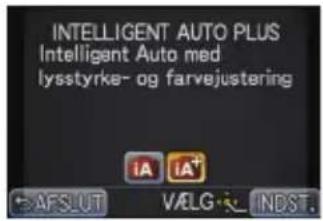

Indstilling af lysstyrke
1 Tryk på den bageste drejeknap for at få vist indstillingsskærmen.
- Hver gang du trykker på den bageste drejeknap, skiftes indstilling for lysstyrke, defokuskontrol (P42) og afslutning af handling.
- Indstillingen kan også foretages ved at dreje den bageste drejeknap.

Indstilling af farve
1 Tryk på ▶ (WB) for at få vist indstillingsskærmen.

- Dette indstiller farven på billedet fra rødt til blåt.
- Indstillingen kan også foretages ved at dreje den bageste drejeknap.

- Du kan også tage et billede, hvis du trykker på
- Den indstillede lysstyrke og farve vender tilbage til standard (midterpunktet), hvis strømknappen slukkes [OFF], eller der skiftes til en anden optagelsesfunktion.

Optagefunktion:

Sådan tager du billeder ved hjælp af defokuseringsfunktionen
Du kan let indstille baggrundssløringen, mens du kontrollerer skærmen.

Tryk på [ ] or at få vist indstillingsskærmen.
- Hvis du bruger sögeren, skal du trykke på den bageste drejeknap flere gange for at få vist indstillingsskærmen for defokuskontrol.
![PANASONIC Lumix DMC-G3X - Tryk på [ ] or at få vist indstillingsskærmen. - 1](/content/2026/05/858639/images/06862fb000d82437576ae4304c1a6ab08a0410b7c62db9810e7abfbf2d9e7858.jpg)
- Indstillingen kan også foretages ved at dreje den bageste drejeknap.
![PANASONIC Lumix DMC-G3X - Tryk på [ ] or at få vist indstillingsskærmen. - 2](/content/2026/05/858639/images/5be57524ddf75171d3aa5087c7ca91e4f4afeeb490b6add901aa5203ed9edb91.jpg)
Optagelse af billeder eller film.
- Du kan også tage et billede, hvis du trykker på [ ↓]
- Hvis du bruger sögeren, skal du trykke på den bageste drejeknap for at afslutte defokus kontrollen.

Bemærk!
- På indstillingsskærmen for defokuskontrol i Intelligent Auto-funktionen er AF-funktionen [■]. Hvis du trykker på ◀ på piltasten vises AF-områdets indstillingsskærm. (Størrelsen kan ikke ændres.)
- Sløringen ændres muligvis under filmoptagelse, afhængigt af optageforholdene.
- Blændeværdien kontrolleres inden for et passende eksponeringsområde under en filmoptagelse, og derfor ændres blændeværdien måske ikke, når du flytter skyderen, afhængigt af motivets lysstyrke, og sløringen vil da muligvis ikke ændres. (Sløringen ændres f.eks. muligvis ikke for mørke scener, såsom indendørs, da blændeværdien er fastsat til at være fuldt åbent.)
- Afhængigt af det anvendte objektiv, hører du muligvis en lyd fra objektivet, når uskarphedsfunktionen anvendes. Dette skyldes at objektivet åbnes og er ikke en fejlfunktion.
- Afhængigt af det anvendte objektiv, bliver driftslyden fra uskarphedsfunktionen muligvis optaget med under en filmoptagelse, når denne funktion anvendes.
- Afhængigt af det objektiv, der anvendes, virker Defokus kontrollen muligvis ikke. Se webstedet for oplysninger om kompatible objektiver.
Optagefunktion:

Sådan tager du billeder med dine foretrukne indstillinger (Programmér AE-funktion)
Kameraet indstiller automatisk lukkehastighed og blændeværdi i henhold til motivets lysstyrke.
Du kan lettere tage billeder ved at skifte de forskellige indstillinger i [OPTAG]-menuen.
Sæt funktionsdrejeknappen på [P]
![PANASONIC Lumix DMC-G3X - Sæt funktionsdrejeknappen på [P] - 1](/content/2026/05/858639/images/ae5e54d174497362c4f1d2d26096c8a87ab8dbbee8efbdaa9e9e3ec76aef1a79.jpg)
Bemærk!
- Lukkerhastigheden indstilles automatisk på mellem ca. 20 sekunder og 1/4000 sekund i følgende tilfælde.
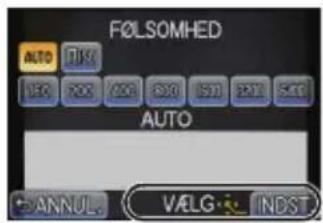
- Når [F∅LSOMHED] er sat til [ISO160].
- Hvis blændeværdien er sat til F3.5 [når det udskiftelige objektiv (H-FS014042 eller H-PS14042) er fastgjort].
– Hvis blændeværdien er sat til F4.0 [når det udskiftelige objektiv (H-FS045200) er fastgjort].
Programskift
I AE-programfunktion kan du ændre den forudindstillede blændeværdi og lukkehastighed uden at skulle ændre eksponeringen. Dette kaldes programskift.
Når du tager billeder i AE-programfunktion, kan du gøre baggrunden mere sløret ved at reducere blændeværdien eller optage et motiv i bevægelse mere dynamisk ved at reducere lukkehastigheden.
1 Tryk udløseren halvt ned og visualisér blændeværdien og lukkerhastigheden på skærmen.
2 Udfør programskiftet ved at dreje på det bageste kommandohjul, mens værdierne vises (i ca. 10 sekunder).

- Der skiftes mellem programskifte og kompensation for eksponering (P76), hver gang du trykker på det bageste kommandohjul, mens værdierne vises.
- Drej det bageste kommandohjul for at få vist [EKSPON. METER] Ⓑ. (P138)
- Program- skift angivelsen Ⓐ vises på skærmbilledet, när program- skift aktiveres.
- For at annullere programskiftet skal du slukke kameraet eller dreje den bageste kommandohjul, indtil indikationen for programskifte forsvinder.
■ Eksempel på programskift [Når det udskiftelige objektiv (H-FS014042) anvendes]
(A): Blændeværdi
(B): Lukkehastighed
1 Programskift - antal
② Programskift - linjediagram
③ Programskift - grænse

line
| x | y | |-------|-----| | 4 | 22 | | 1/16 | 8 | | 1/30 | 11 | | 1/25 | 16 | | 1/25 | 17 | | 1/500 | 19 | | 1/4000| 20 | | 1/4000| 22 |(B)

Bemærk!
- EV er en forkortelse for [Exposure Value] (eksponeringsværdi). EV ændres med blændeværdien eller lukkerhastigheden.
- Blændeværdien og lukkerhastigheden bliver røde og blinker hvis eksponeringen ikke er passende, når udløseren trykkes halvt ned.
- Programskiftet annulleres, og kameraet vender tilbage til normal AE-funktion, hvis der går mere end 10 sekunder, efter at programskiftet er aktiveret. Men indstillingen er lagret.
- I funktionen Programskifte kan der kun foretages justeringer, hvis der er en passende mængde lys.
- Programskifte er tilgængelig i alle ISO-følsomhedsindstillinger, undtagen ISO
Optagefunktion:

Optagelse af film
Med denne funktion optages højdefinitionsfilm, som er kompatible med AVCHD-format eller film, der er optaget som JPEG-film.
Lyden optages i stereo.
De funktioner, der er tilgængelige under optagelse af film, varierer i henhold til det objektiv, du bruger, og objektivets driftslyd optages muligvis med.
Se side 14 for detaljerede oplysninger.
Sådan indstilles fokus ved optagelse af en film (kontinuerlig AF)
Indstilling af fokus varierer afhængigt af indstillingerne under [FOKUSERING] og [KONTIN. AF] i funktionsmenuen [FILM].
| Fokus-funktion Kontinuerlig AF Indstillinger | ||
| AFS/AFC | ON | Du kan indstille kameraets fokus kontinuerligt.Tryk lukkerknappen halvt ned, hvis det er vanskeligt at indstille fokus på motivet. |
| OFF | Fokuspositionen fastsættes, når filmoptagelsen starter.Du kan indstille fokus ved at trykke lukkerknappen halvt ned eller ved at pege på motivet. | |
| MF | ON Du kan indstille fokus manuelt. | |
| OFF | ||
- Afhængigt af optageforholdene eller det anvendte objektiv, optages driftslyden muligvis med, når der bruges auto-fokusering under optagelse af en film. Det anbefales, at du optager med [KONTIN. AF] under [FILM] indstillet på [OFF] for at undgå optagelse af støjen fra objektivet, hvis driftslyden generer dig.
- Når zoomen betjenes ved optagelse af film, kan det tage lidt tid at indstille fokus.
Optagelse af film
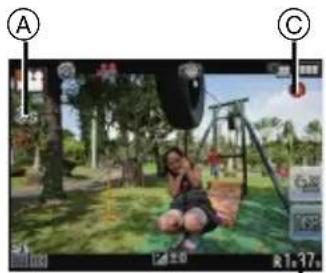
Du kan optage film, som passer til alle funktionerne.
- Skærmbilledet her er et eksempel, når optagefunktionen er indstillet til [P] (AE-programmeringsfunktion).
Ⓐ Udløbet optagetid
⑧ Tilgængelig optagetid
- Optagetilstandsindikatoren (rød) © blinker under optagelse af film.
- Se P133 for indstilling af [OPTAGELSE] og [OPTAGE KVAL.].
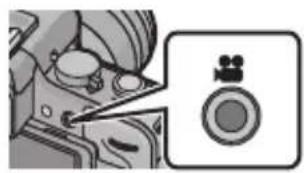
Stop optagelsen ved at trykke på filmknappen igen.

Bemærk!
- Lyden optages ikke i 0,5 sekund, efter at filmoptagelsen er startet, hvis filmknappen holdes nedtrykket. Slip filmknappen lige efter, at du har trykket på den.
- Driftslyden fra zoomen eller knapper kan blive optaget med, når de betjenes under optagelse af en film.
- Når du bruger det udskiftelige objektiv (H-PS14042), og du fjerner fingeren fra zoomgrebet eller fokusgrebet under optagelse af en film, optages lyden fra denne bevægelse muligvis med. Når grebet sættes tilbage til startpositionen, skal det gøres dæmpet.
- Den tilgængelige optagetid opdateres nøjagtigt ved afslutningen af hver optagelse.
- Afhængigt af korttypen, vises kortadgangsindikationen muligvis i et stykke tid efter filmoptagelsen. Dette er ikke en fejlfunktion.
- Hvis billedformatindstillingen er forskellig til billed- og filmoptagelse, ændres visningsvinklen ved begyndelsen af en filmoptagelse. Når [% OPTAGEOMR.] (P142) indstilles til [ ], vises visningsvinklen under filmoptagelsen.
- Hvis [EXT. TELEKON.] er indstillet på [ON], ændres visningsvinklen, när der skiftes skærm mellem still-billeder og levende billeder, fordi zoomfaktoren er forskellig for still-billeder i forhold til levende billeder. (P71)
- ISO-følsomheden indstilles på [AUTO] (for film), när du optager film. [ISO MAX SÆT] virker heller ikke.
- Når du optager en film, fastsættes [STABILISERING] til [☐☐☐], også selv om den er allerede er indstillet til [☐☐☐]
- Det anbefales at bruge en fuldt opladet batteri eller et lysnetadapter (ekstraudstyr) ved optagelse af film. (P184)
- Hvis strømmen går under optagelse af film ved hjælp af lysnetadapteren (ekstraudstyr), eller lysnetadapteren (ekstraudstyr) frakobles osv. registreres den film, der er ved at blive optaget, ikke.
- Den optages i følgende kategorier for visse optagefunktioner. En filmoptagelse, som passer til hver optagefunktion, udføres for de kategorier, der ikke er angivet nedenfor.
| Valgt optagefunktion Optagefunktion under optagelse af film | |
| Programmér AE-funktionBlændeværdi-AE-prioritetLukker-AE-prioritetManuel eksponering[SELEKTIV FOKUS],[KÆLEDYR] i scenefunktion | Normal film |
| [BABY1]/[BABY2] i scenefunktion | PortrætfunktionFor billeder, som tages under optagelse af film ([(filmprioritet)) (P115) registreres hverken alder eller navn. |
| [NATPORTRÆT],[NATLANDSKAB],[OPLYSTE STEDER] i scenefunktion | Lavt lysniveau-funktion |
Afspilning af billeder/film
Afspilning af billeder

Tryk på [▶].
Spol billedet frem eller tilbage ved at trække (P12) skærmen vandet.
Frem: Træk fra højre mod venstre
Tilbage: Træk fra venstre mod højre

- Du kan også spole billedet frem eller tilbage ved at trykke på ◀/▶ på markørknappen.
- Hastigheden af billeder, som spoles frem eller tilbage ændrer sig, afhængigt af afspilningsstatus.
- Du kan spole billeder frem eller tilbage uden stop, hvis du bliver holder fingeren på venstre eller højre side af skærmen, når du har spolet et billede frem eller tilbage. (Billederne vises i reduceret størrelse)
■ For at afslutte afspilningen
Tryk på [▶] igen, og tryk på filmknappen, eller tryk lukkerknappen halvt ned.

Bemærk!
- Dette kamera opfylder DCF-standarden "Design rule for Camera File system", udviklet af JEITA "Japan Electronics and Information Technology Industries Association" og Exif "Exchangeable Image File Format". Dette kamera viser kun billeder, som opfylder DCF-standarden.
- Billeder, der tages med andre kameraer, kan ikke afspilles på denne enhed.
Visning af flere skærmbilleder (Flerbilledafspilning)
Peg på

- Man kan skifte afspilningsskærm ved at trykker på følgende ikoner.
- skærm
- 12 skærme
- [30 skærme
-
[dÅL]Kalenderskærmvisning
-
Du kan også skifte afspilningsskærm ved at dreje den bageste drejeknap.
- Hvis du vælger et billede vha. burst-ikonet [☐] og trykker på MENU/SET, afspilles billederne fra den pågældende burstbilledgruppe ved hjælp af flerbilledsafspilning.
Ⓐ Burst-ikon [☐]
- Skift skærmbillede ved at pege på [▲]/[▼], hvis de er vist på skyderen.
- Du kan skifte skærm ved at trække skyderen op eller ned (P12).
⑧ Skyder
- Skærmen kan skiftes frem og tilbage ved at trække den op eller ned (P12).
- Billeder, som vises ved hjælp af [!] kan ikke afspilles.
■ Sådan vendes tilbage til normal afspilning
Peg på det billede, du vil vælge.

Visualisering af billeder efter indspilningsdato (Kalenderafspilning)
1 Peg på [dæfæflerbilledsafspilningsskærmen.
2 Peg på [▲]/[▼] for at vælge den måned, der skal afspilles.
- Hvis der ikke er optaget nogen billeder i en bestemt måned, vises måneden ikke.
- Peg på [ Hør at få vist multiafspilningsskærmen.
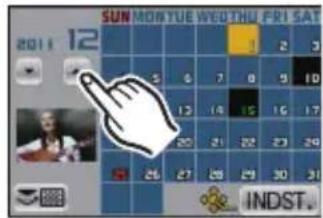
3 Vælg den dato, du vil afspille, og peg derefter på [INDST.].
4 Peg på det billede, du vil afspille.
- Drej den venstre bageste drejeknap mod venstre for at vende tilbage til kalenderskærmvisningen, eller tryk på CAL

Bemærk!
- Optagelsesdatoen for det valgte billede på afspilningsskærmen bliver datoen for kalenderskærmen, när den vises første gang.
- Hvis der er flere billeder med samme optagelsesdato, vises det første billede, som blev optaget den dag.
- Du kan vises kalenderen mellem Januar 2000 og December 2099.
- Hvis datoen ikke indstilles i kameraet, sættes optagelsesdatoen til 1 Januar 2011.
- Hvis der tages billeder efter indstilling af rejsemålet i [VERDENSTID], vises billederne efter rejsemåldatoerne i kalenderafspilning.
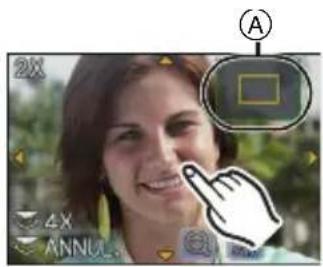
Brug af afspilningszoom
Peg på den del, der skal forstørres.
1 × → 2 × → 4 × → 8 × → 16 ×
- Du kan også forstørre/formindske billedet ved at dreje den bageste drejeknap.
- Når en forstørrelse ændres, vises zoom-indikationen Ⓐ i ca. 1 sekund.
- Jo mere et billede forstørres, desto mere forringes kvaliteten.
- Du kan flytte den forstørrede del ved at trække (P12) skærmen.
- Når du trykker på [R Oliver forstørrelsen mindre.
- Billedet vender tilbage til sin oprindelige størrelse (1×) ved at pege på [x1.0].
■ Skift af viste billeder under opretholdelse af afspilningszoom
Du kan skifte fra det viste billede, mens den samme zoomforstørrelse og zoomposition for afspilningszoomen opretholdes.
Skift til billedvalgsfunktionen ved at trykke på den bageste drejeknap under afspilningszoom, og vælg billeder ved at trykke på [141].
- Du kan også spole billedet frem eller tilbage ved at trykke på ◀/▶ på markørknappen.
- Zoom-positionen vender tilbage til midten i nedenstående billeder.
– Billeder med forskellige billedformater
– Billeder med forskellige antal mulige pixel
- Billeder med en anden rotationsretning (når [ROTER BILL.] er indstillet på [ON])
![PANASONIC Lumix DMC-G3X - Skift til billedvalgsfunktionen ved at trykke på den bageste drejeknap under afspilningszoom, og vælg billeder ved at trykke på [141]. - 1](/content/2026/05/858639/images/bca372a1fbab72f307ea3cb7cec789ffcb8aa105015788698ba99ed315b2838b.jpg)
Ændring af de oplysninger, der vises på afspilningsskærmen
Tryk på [DISP.] for at skifte skærm.
- Skærmen skiftes som følger:
- Med information
- Detaljeret informationsvisning *1 (P187)
- Histogramvisning 4 (P187)
- Uden information (Fremhævningsvisning) 1,2
- Uden information
![PANASONIC Lumix DMC-G3X - Tryk på [DISP.] for at skifte skærm. - 1](/content/2026/05/858639/images/3bb3655ee494fd05498d5d33713efb1e18d91044d9c87e8508b4d31974e146b8.jpg)
*1 Vises ikke under afspilningszoom, mens der afspilles en film eller under en slideshow.
*2 Dette vises, hvis [FREMHÆV] (P138) i menuen [BRUGER] er indstillet på [ON].
- Histogrammet vises i R (rød), G (grøn), B (blå) og Y (luminans) under afspilningen.
Afspilning af film
- Denne enhed er udviklet til afspilning af film ved hjælp af QuickTime Motion JPEG og AVCHD formater, som er optaget med denne model (kun).
- Film i AVCHD-format, som kan afspilles på denne enhed, er kun [AVCHD]-film, som er optaget med denne enhed, AVCHD-format (inkl. [AVCHD Lite]) film, som er optaget med Panasonic's digitale kameraer (LUMIX).
1 Tryk på [▶].
![PANASONIC Lumix DMC-G3X - Tryk på [▶]. - 1](/content/2026/05/858639/images/66581bea91b38508b113afca6d31cb8113d1e5861d8e599c5e679302cbb6064f.jpg)
2 Vælg et billede vha. filmikonet ([ð[ ]) og peg derefter på [ðr at afspille.
Ⓐ Ikonet Film
© Filmoptagelsestid
- Når afspilningen starter, vises den afspilningstid, der er gået, på skærmen.
- Nogle oplysninger (optageoplysninger osv.) vises ikke for film, der er optaget i [AVCHD].
- Hvis du trykker piltasten mod ▲, kan du afspille film. Visning i nederste højre side af skærmen, mens du afspiller, svarer til ▲/▼/◄/► på piltasten.
■ Handlinger, som udføres under afspilning af en film
1 Vis kontrolpanel ved at berøre skærmen.
- Hvis der ikke udføres en handling i 2 sekunder, vender det tilbage til den oprindelige status.
2Betjen kontrolpanelet ved at berøre det.
 | Afspil/Pause Stop |  | |
 | Hurtigt tilbage Hurtigt frem |  | |
 | Enkeltbilleder tilbage (under en pause) |  | Enkeltbilleder frem (under en pause) |
| [CGWE] | ∅g lydstyrken Reducér lydstyrken |  |
•Afspilning med fremad-/tilbagespoling
– Peg på [▶] under afspilning for at spole hurtigt frem (peg på [◀] for at spole hurtigt tilbage). Hastigheden for fremad-/tilbagespoling øges, hvis du peger på [▶] igen. (Visningen på skærmen ændres fra [▶▶] til [▶])
– Peg på [Vf]r at vende tilbage til normal afspilningshastighed.
- Hvis der anvendes et kort med høj kapacitet, kan det være at tilbagespolingen er langsommere end normalt.

Bemærk!
- For at afspille film, som er optaget med denne enhed, på en PC skal du bruge "QuickTime" eller softwaren "PHOTOfunSTUDIO" på CD-ROMMEN (medfølger).
- Film, der optages med andre kameraer, kan muligvis ikke afspilles på denne enhed.
Sletning af billeder
De billeder, som slettes, går tabt.
Tryk på [▶].
For at slette et enkelt billede

Vælg det billede, der skal slettes, og peg derefter på [盲]

Peg på [SLET ENKELT].
- Bekræftelsesskærmen vises. Billedet slettes ved at vælge [JA].
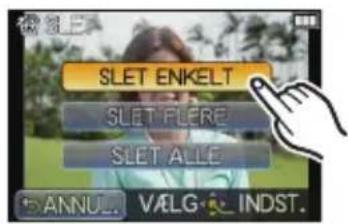
Sådan slettes flere billeder (op til 100\*) eller alle billederne
* Burst-gruppen behandles som et enkelt billede. (Alle billederne i den valgte burst-gruppe slettes.)
1 Peg på [亩
- [SLET ALLE] → Bekræftelsesskærmen vises. Billedet slettes ved at vælge [JA].
- Du kan slette alle billeder, undtagen de billeder, der er indstillet som foretrukne, når [SLET ALLE UNDT.★] vælges med [SLET ALLE] indstillet.
- [血] vises på de valgte billeder. Peg igen for at annullere indstillingerne.

- Bekræftelsesskærmen vises. Billedet slettes ved at vælge [JA].
Bemærk!
- Sluk ikke for kameraet, mens der slettes. Brug et batteri med tilstrækkelig kapacitet eller lysnetadapteren (ekstraudstyr).
- Afhængig af det antal billeder, der skal slettes, kan det tage lidt tid at slette billederne.
- Hvis billederne ikke opfylder DCF-standard eller er beskyttede, slettes de ikke, selv om [SLET ALLE] eller [SLET ALLE UNDT.★] er valgt.
Indstilling af menuen
Dette kamera tilbyder menuvalg, hvor det er muligt at brugerdefinere betjeningen for at maksimere billedoptagelsesfunktionen.
Især indeholder menuen [INDSTILLING] nogle vigtige indstillinger vedrørende kameraets ur og strømforhold. Kontrollér indstillingerne i denne menu, før du begynder at bruge kameraet.
Indstilling af menuelementer
- Hvis [GENOPTAG MENU] (P143) i menuen [BRUGER] indstilles på [ON], viser skærmen det sidst markerede menuemne inden kameraet blev slukket. Er indstillet på [ON] på købstidspunkt.

Tryk på MENU/SET.

Vælg menuen ved at trykke på ▲/▼/◄/► eller ved at dreje på den bageste drejeknap.

| Menu Beskrivelse af indstillinger | |
| [OPTAG](P123 til 132) | I denne menu kan du indstille billedformat, antallet af pixel og andre elementer for de billeder, du optager. |
| [FILM](P133 til 136) | I denne menu kan du indstille [OPTAGELSE], [OPTAGE KVAL.] og andre funktioner til filmoptagelse. |
| [BRUGER](P137 til 143) | Betjening af enheden, såsom skærmvisning og knaphandlinger, kan indstilles efter dine ønsker og behov. Du kan også registrere de ændrede indstillinger. |
| [INDSTILLING](P61 til 68) | I denne menu kan du indstille uret, vælge driftslydens biptone og vælge andre indstillinger, som gør det nemmere for dig at betjene kameraet. |
| [AFSPIL](P148 til 163) | I denne menu kan du indstille beskyttelse, renskære billeder eller vælge indstillinger osv. for de optagede billeder. |

Vælg menuen ved at trykke på ▲/▼ eller ved at dreje på den bageste drejeknap.
- Vælg elementet nederst, og tryk på ▼, eller drej det bageste kommandohjul for at gå til næste skærmbillede.


Tryk på [MENU/SET] eller på det bageste kommandohjul.
- Afhængigt af menuelementet, vises dets indstilling muligvis slet ikke, eller den vises på en helt anden måde.
![PANASONIC Lumix DMC-G3X - Tryk på [MENU/SET] eller på det bageste kommandohjul. - 1](/content/2026/05/858639/images/9afa1a055f77b8201312a9c50ceb3eb9bcb2f86f8e8a63d562a4bfd4de646162.jpg)
Vælg indstillingerne ved at trykke på ▲/▼ eller ved at dreje den bageste drejeknap.
- Figuren til højre er et eksempel på indstilling af [I. DYNAMISK] fra [OFF] til [HIGH].


Tryk på [MENU/SET] eller det bageste kommandohjul for at foretage en indstilling.
Luk menuen
Tryk på [ ] flere gange, eller tryk lukkerknappen halvt ned.
2 Tryk på ▼, eller drej det bageste kommandohjul for at vælge menuikonet [INDSTILLING] [].
3 Tryk på ▶ eller det bageste kommandohjul.
• Vælg derefter et menuelement, og foretag indstillingen.

Bemærk!
- Visse funktioner kan ikke indstilles eller benyttes, afhængigt af kameraets tilstand eller menufunktion på grund af specifikationer.
Indstilling af Genvejsmenuen
Når du bruger lynmenuen, kan du let finde nogle af menuindstillingerne.
- De egenskaber eller funktioner, der kan tilpasses ved hjælp af lynmenuen, bestemmes af den funktion eller visning, som kameraet er i. Elementer, der ikke kan anvendes, er nedtonet.
[Q.MENU/Fn2] knappen kan anvendes på to måder: som [Q.MENU] (lynmenu) eller [Fn2] (funktion 2). På købstidspunktet er den indstillet til lynmenu.
- Hvis du vil skifte indstilling skal du vælge vha. [Q.MENU/Fn2] i menuen [BRUGER].
– Nogle af menuerne kan let kaldes frem, mens [Q.MENU] (lynmenu) er valgt.
- En funktion kan tildeles en knap, hvis [Fn2] vælges. Se P99 for detaljerede oplysninger om funktionsknappen.

1
Markér og tryk på indstillingen.

4
Tryk på [AFSLUT] for at afslutte menuen, när indstillingen er fuldført.
■ Skift lynmenuen til dit foretrukne element
Der kan indstilles op til 15 elementer som lynmenuer. Indstil menuelementerne i henhold til optageforhold osv.
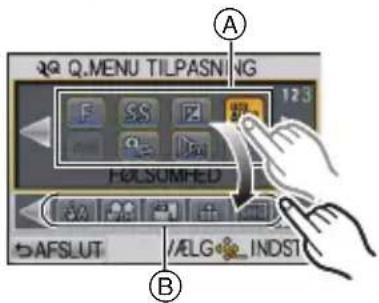
1Peg på [ ].

2Vælg menuen i den øverste række, og træk den til den nederste række.
Ⓐ Elementer, der kan indstilles som lynmenuer.
⑧ Elementer, der kan vises på lynmenuskærmen.
- Hvis der ikke er en tom plads i den nederste række, skal den trækkes til menuelementet og erstatte det. Det nye element kan indstilles ved at erstatte det gamle element.
- Når du trækker elementet fra den nederste række til den øverste række, annulleres indstillingen, og pladsen bliver tom.
- Man kan skifte menuelementer eller indstillinger ved at trykke på [ ]/.
- Indstillelige elementer er som følger:
| [OPTAG] -funktionsmenu | |
| • [BILLEDINDSTIL.] (P124, 125)• [KVALITET] (P126)• [FOKUSERING] (P33)• [MÅLEFUNKTION] (P127)• [BLITZ] (P72)• [I. OPL∅SNING] (P129)• [I. DYNAMISK] (P129) | • [EXT. TELEKON.] (still-billeder/film) (P71)• [BURSTHASTIG.] (P77)• [AUTO-HOLDER] (P79)• [SELVUDL∅SER] (P81)• [STABILISERING] (P69) |
| Optagelsesfunktioner [FILM]-funktionsmenu | |
| • [AF-FUNKTION] (P83)• [F∅LSOMHED] (P97)• [HVIDBALANCE] (P92)• Eksponeringskompensation (P76)• [BLÆNDEVÆRDI] (P102)• [LUKKERTID] (P102)• [OPTAGELSE] (Enkelt (P35)/Burst (P77)/Auto holder (P79)/Selvudløser (P81)) | • [FILMINDSTILLING] (P133, 134)• [BILLEDFUNKT.] (P115) |
| [BRUGER]-menu | |
| • [HISTOGRAM] (P137)• [REF. LINIE] (P138)• [RESTERENDE DISP] (P142) | |
3Peg på [AFSLUT].
- Vender tilbage til ovennævnte skæmbillede under trin 1. Tryk på [AFSLUT] for at skifte til optagelsesskærmen.
Udfør disse indstillinger, hvis du vil.
[INDSTIL UR], [∅KONOMI] og [AUTOVISNING] er vigtige. Kontrollér deres indstillinger, før du bruger disse funktioner.
Se P56 for yderligere oplysninger om, hvordan du vælger menuindstillingerne i menuen [INDSTILLING].
| 4 [INDSTIL UR] | Indstilling af dato/klokkeslæt. | |
| 1 Tryk på ◀/► for at vælge elementer, og tryk på ▲/▼ for at foretage indstillingen. Ⓐ [VERDENSTID] indstillingSådan vises visningsrækkefølgen og tidsvisningsformatet. • Opsætningsskærmen for visningsrækkefølge og tidsvisningsformat vises, når du vælger [FORMAT] og derefter trykker på [MENU/SET].2Tryk på [MENU/SET] for at foretage indstillingen. | ![PANASONIC Lumix DMC-G3X - 3Peg på [AFSLUT]. - 1](/content/2026/05/858639/images/0de880fc31e49de7e13fca5de59fb0ebefb363ee08a5b759472f9382cd236aa1.jpg) | |
- Se "Indstilling af dato/klokkeslæt (Tidsindstilling)" på P28 for yderligere oplysninger.
| [2263] [VERDENSTID] | Indstil klokkeslættet i din hjemegn og rejsedestination.Du kan få vist lokale tider på rejsedestinationer og optage dem på de billeder, du tager. | |
Efter at du har valgt [REJSEMÅL] eller [HJEMME], skal du trykke på ◀/► for at vælge et område og trykke på [MENU/SET] for at foretage indstillingen.· Indstil [HJEMME] som det første efter købet. [REJSEMÅL] kan indstilles efter opsætningen [HJEMME].⇨ [REJSEMÅL]:RejsemålA Aktuelt klokkeslæt pådestinationenB Tidsforskel![PANASONIC Lumix DMC-G3X - 3Peg på [AFSLUT]. - 2](/content/2026/05/858639/images/3fdd28be9753af511695450e3ade6a87f47154d48e1801b92669ed18dcd0e1c2.jpg) [HJEMME]:Din hjemegnC Aktuelt klokkeslætD Tidsforskel fra GMT (GreenwichMean Time) [HJEMME]:Din hjemegnC Aktuelt klokkeslætD Tidsforskel fra GMT (GreenwichMean Time) | ![PANASONIC Lumix DMC-G3X - 3Peg på [AFSLUT]. - 3](/content/2026/05/858639/images/ec716c685f0f6d6cb0a61c40cfb4de11669e19a0bb629194d1898322a563ca1c.jpg) ![PANASONIC Lumix DMC-G3X - 3Peg på [AFSLUT]. - 4](/content/2026/05/858639/images/ec8ab5d25dfcdb0c581f3944accbc052eacce26b125edb26e7ce0289287d2887.jpg) |
[HJEMME]:
© Aktuelt klokkeslæt
⑭ Tidsforskel fra GMT (Greenwich Mean Time)
- Indstilling/annullering af sommertid [★] kan udføres ved at trykke på ▲ på det tidspunkt, området vælges.
- Sommertidsindstillingen for hjemegnen bringer ikke det aktuelle klokkeslæt fremad. Sæt klokkeslættet én time frem.
- Hvis du ikke kan finde rejsedestinationen på listen over de lande, der vises på skærmen, skal du fastsætte tidsforskellen fra det land, du bor i.
| [REJSDATO] | Man kan indstille rejsens afrejse- og returdato samt navnet på rejsedestinationen.Du kan få vist antallet af dage, som er gået, når du afspiller billeder og påsætter et stempel på de optagede billeder med [TRYK TEKST] (P152). |
| [REJSEINDST.]:[OFF]: Forløbne dage registreres ikke.[SET]: Afrejse- og returdatoen indstilles. Forløbne dage for (antallet er dage efter) rejsen registreres.Rejsedatoen annulleres automatisk, hvis det aktuelle dato ligger efter returdatoen. Hvis [REJSEINDST.] er indstillet på [OFF], indstilles [STED] også til [OFF]. | |
| [STED]:[OFF][SET]: Rejsedestinationen registreres på optagelsestidspunktet.For oplysninger om, hvordan du indtaster tegn, henvises der til “Indtastning af tekst” på P122. |
- Antallet af dage, der er gået siden afrejsedatoen, kan udskrives ved brug af den bundtede software "PHOTOfunSTUDIO", som findes på CD-ROMMEN (medfølger).
- Rejsedatoen beregnes på grundlag af datoen i tidsindstillingen og den afrejsedato, du vælger. Hvis man indstiller [VERDENSTID] til rejsemålet, udregnes rejsedatoen ved hjælp af datoen i indstillingen af klokkeslættet og indstillingen af rejsemålet.
- Den indstillede rejsedato lagres, selv om kameraet slukkes.
- Hvis du indstiller en afrejsedato og derefter tager et billede på en dato før afrejsedatoen, vises der et [-] (minus) i orange, og den feriedag, du tog billedet på, optages ikke.
- Hvis rejsedatoen vises som [-] (minus) i hvidt, er der en tidsforskel, som betyder en datoændring mellem [HJEMME] og [REJSEMÅL]. (Den optages ikke)
- Funktionen [REJSDATO] deaktiveres under optagelse af [AVCHD]-film.
- Under optagelse af film er funktionen [STED] deaktiveret.
- Hvis Intelligent auto-funktion er valgt, er funktionen [REJSDATO] deaktiveret. Dette påvirker indstillingen af andre optagefunktioner.
| [BIP] | Indstil lydstyrken for elektronisk støj og den elektroniske lukkelyd. | |
| [BIPVOLUMEN]:[∅] (Slukket)[∅)] (Lav)[∅)] (Høj) | [EL LUKKERLYD]:[ ](Slukket)[ ](Lav)[∅] ( H ø j ) | |
- [EL LUKKERLYD] virker kun, när den er indstillet til [SH] for burstfunktionen.
| ☐») [VOLUME] | Justér højtalervolumen til et af de 7 niveauer. |
- Når du tilslutter kameraet til et TV, ændres TV-højttalernes volumen ikke.
| [SKÆRM]/[S∅GER] | Lysstyrken, farven, eller det røde eller blå skær på LCD-skærmen/søgeren justeres. | |
| 1Vælg indstillingerne ved at trykke på ▲/▼, og justér med ◀/► eller den bageste drejeknap.2Tryk på [MENU/SET] for at foretage indstillingen. | ![PANASONIC Lumix DMC-G3X - [HJEMME]: - 1](/content/2026/05/858639/images/c93be09593a1acff2fb0e67752edbd362d13f7265456a4f9ed545ace5cd8db45.jpg) | |
- Dette vil justere LCD-monitoren, når denne er i brug, og sögeren, når denne er i brug.
- Nogle motiver kan se anderledes ud end i virkeligheden på LCD-skærmen/Søgeren. Men det påvirker ikke de optagede billeder.
| LCD [LCD-FUNKTION] | LCD-skærmens lysstyrke kan tilpasses, afhængigt af hvor lyst der er omkring kameraet. |
| [A* [AUTO]:Lysstyrken justeres automatisk, afhængigt af hvor lyst der er omkring kameraet.[1* [MODE1]:Gør LCD-skærmen lysere.[2* [MODE2]:Indstil LCD-skærmen til dens standard lysstyrke.[3* [MODE3]:Gør LCD-skærmen mørkere. |
- Lysintensiteten af de billeder, der vises på LCD-skærmen, øges, så nogle af motiverne ser muligvis lidt anderledes ud end på LCD-skærmen. Men dette påvirker ikke de op optagne billeder.
- LCD-skærmen vender automatisk tilbage til normal lysstyrke efter 30 sekunder, når du optager i [MODE1]. Den lyser skarpt igen, hvis du trykker på en knap eller rører skærmen.
- Hvis det er vanskeligt at se pga. sollyset osv. anbefales det at bruge hånden eller en genstand til at skærme for lyset.
- Antallet af mulige billeder mindskes i [AUTO] og [MODE1].
• [AUTO] er kun tilgængelig i optagefunktion.
• [AUTO] er deaktiveret under optagelse af film. - Når menuskærmen vises i mørke omgivelser osv., bliver LCD-skærmen mørkere, også selv om [LCD-FUNKTION] er sat på [MODE2].
- Startindstillingen ved brug af lysnetadapter (ekstraudstyr) er [MODE2].
| ECO [∅KONOMI] | Du kan spare på batteriet ved at indstille disse menuer.LCD-skærmen slukkes også automatisk, når den ikke er i brug for at undgå, at batteriet aflades. |
| ♂z [DVALE INDST.]:Kameraet slukkes automatisk, hvis det ikke er blevet anvendt i den forudbestemte tidslængde.[OFF]/[1MIN.]/[2MIN.]/[5MIN.]/[10MIN.] | |
| ♂FF [AUTO LCD FRA]:LCD-skærmen slukkes automatisk, hvis kameraet ikke er blevet anvendt i den forudbestemte tidslængde, som er indstillet.[OFF]/[15SEC.]/[30SEC.] |
- Tryk lukkerknappen halvvejs eller sluk og tænd kameraet for at annullere [DVALE INDST.].
• [DVALE INDST.] er sat til [5MIN.] i intelligent autofunktion.
• [DVALE INDST.] er fastsat til [2MIN.], när [AUTO LCD FRA] er sat til [15SEC.] eller [30SEC.].
- Tryk på en vilkårlig knap for at tænde for LCD-skærmen igen.
• [DVALE INDST.] virker ikke i følgende tilfælde.
– Når du bruger lysnetadapteren
– Når du optager eller afspiller film
| [AUTOVISNING] | Indstil den tid, billedet skal vises i, når du har taget det. |
| [OFF]/[1SEC.]/[3SEC.]/[5SEC.][HOLD]:Billederne visualiseres indtil udløseren trykkes halvt ned. |
- Hvis du har valgt [HOLD], när kameraet er sat til [ ] eller [ ], kan du skifte afspilnings-skærmvisningen eller forstørrelsen ved at dreje den bageste drejeknap under autovisning.
- Uanset autovisningsindstillingen, vises billeder automatisk, når du tager billeder med [SH] eller [H] indstillet og optagelse med auto-holder. (Holdes ikke)
- Hvis [FREMHÆV] er indstillet på [ON], vises hvide områder, som blinker i skiftevis sort og hvid, när autovisningsfunktionen aktiveres.
• [AUTOVISNING] deaktiveres, när burst-funktionen er indstillet på [M] eller [L].
| USB [USB-FUNKTION] | Vælg USB-kommunikationssystemet efter eller før tilslutning af kameraet til PC'en eller printeren ved hjælp af det (medfølgende) USB-kabel. |
| [VAELG VED FORBINDELSE]:Vælg enten [PC] eller [PictBridge(PTP)], hvis du har tilsluttet kameraet til en PC eller en printer, som understøtter PictBridge.[PictBridge(PTP)]:Du kan vælge indstillingen enten før eller efter, at du har tilsluttet printeren, som understøtter PictBridge.[PC]:Du kan vælge indstillingen enten før eller efter, at du har tilsluttet PC'en. |
| → [VIDEOUDGANG] | Indstil således at den matcher til farvefjernsynssystemet i de forskellige lande. |
| [NTSC]: Videoudgangen er indstillet til NTSC-system.[PAL]: Videoudgangen er indstillet til PAL-system. |
- Virker, när AV-kablet eller HDMI-minikablet (ekstraudstyr) er tilsluttet.
| [TV-FORMAT] | Foretag indstillingen, så den passer til fjernsynstypen. |
| [16:9]: Når du tilslutter til et 16:9 skærms TV.[4:3]: Når du tilslutter til et 4:3 skærms TV. |
- Dette virker, när AV-kablet er tilsluttet.
| HDMI [HDMI OPL∅SN.] | Indstil HDMI-outputtets format ved afspilning på det HDMI -kompatible højdefinitionsfjernsyn forbundet med denne enhed ved hjælp af kablet HDMI mini-kabel (ekstraudstyr). |
| [AUTO]:Outputopløsningen indstilles automatisk på baggrund af oplysningerne fra det forbundne fjernsyn.[1080i]:Interlace-metoden med 1080 disponible scanningslinier anvendes til output.[720p]:Den progressive metode med 720 tilgængelige skanderingslinjer anvendes til udsendelse.[576p]* 1 /[480p]* 2 :Den progressive metode med 576 * 1 /480 * 2 tilgængelige skanderingslinjer anvendes til udsendelse. |
*1 Når [VIDEOUDGANG] er sat til [PAL]
*2 Når [VIDEOUDGANG] er sat til [NTSC]
- Hvis billederne ikke udlæses på fjernsynet når indstillingen er [AUTO], skal den matches efter det billedformat som fjernsynet kan afspille, hvorefter antallet af reelle scanningslinier markeres. (Læs venligst fjernsynets betjeningsanvisning.)
- Dette vil virke hvis HDMI mini-kablet (ekstraudstyr) er tilsluttet.
- Indhent yderligere detaljer i P168.
| VIERA Link [VIERA Link] | Opsæt så denne enhed kan styres med fjernbetjeningen til VIERA ved automatisk sammenkædning af denne enhed med udstyr, der er kompatibelt med VIERA Link, ved hjælp af HDMI mini-kablet (ekstraudstyr). |
| [OFF]: Betjening udføres med knapperne på denne enhed.[ON]: Fjernbetjeningen til udstyr, der er kompatibelt med VIERA Link, aktiveres. (Det er ikke muligt at udføre alle handlinger)Knapbetjening på hovedenheden vil have begrænsninger. |
- Dette vil virke hvis HDMI mini-kablet (ekstraudstyr) er tilsluttet.
- Indhent yderligere detaljer i P170.
| 3D [3D-AFSPILNING] | Opsætning af udsendelsesmetoder for 3D-billeder. |
| [3D] : Indstilles, når du tilslutter med et 3D-kompatibelt | |
| [2D] : Indstillet, når du tilslutter med et TV, som ikke er kompatibelt med 3D.Vælg dette, hvis du vil gennemse billeder i 2D(traditionelle billeder) på et 3D-kompatibelt TV. |
- Dette vil virke hvis HDMI mini-kablet (ekstraudstyr) er tilsluttet.
- Se P166 for oplysninger om metoden til afspilning af 3D-billeder i 3D.
| SCN [SCENEMENU] | Indstil den skærm, der skal vises, når funktionsdrejeknappen angives til SCN |
| [OFF]: Optagelsesskærmen i den aktuelt valgte scenefunktion vises.[AUTO]: Skærmbilledet for sceneindstillingsvalget vises. |
| Indstil positionen af pegefeltet, hvis en anden funktion end den, du har peget på, fremhæves, eller hvis en handling ikke udføres. | ||
| 1Tryk på [MENU/SET].2 Peg på det orangefarvede [+]mærke, som vises på skærmen ved hjælp af stylus-penne (medfølger) (5 steder).En meddelelse vises, når positionener indstillet.3Tryk på [MENU/SET] for at afslutte. | ![PANASONIC Lumix DMC-G3X - [HJEMME]: - 2](/content/2026/05/858639/images/d5d7bfa43985e89a90ac872a965da40b92dae7e4b3eb17524f60c77da14ac95c.jpg) | |
- Husk at pege på eller berøre de relevante placeringer nøjagtigt for at få en nøjagtig kalibrering af LCD-skærmen.
| [SPROG] | Angiv det sprog, der skal vises på skærmen. |
- Hvis du ved et uheld indstiller et forkert sprog, skal du vælge [Q] blandt menuikonerne for at angive det ønskede sprog.
| Ver. [VERSION DISP.] | Dermed kan kameraets og objektivets firmwareversioner blive kontrolleret. |
- [-. -] vises som objektivets firmware, hvis objektivet ikke er monteret.
| [000] [NULSTIL ANT.] | Nulstil filnummeret for næsdte optagelse til 0001. |
- Mappenummeret opdateres, og filnummeret starter fra 0001.
- Der kan tildeles et mappenummer mellem 100 og 999.
Mappenummeret skal nulstilles, før tallet 999 nås. Det anbefales at man formaterer kortet (P68) efter at man har gemt alle data på en PC eller lignende.
- Formatér først kortet og anvend herefter denne funktion til at tilbagestille filantallet, for at tilbagestille mappeantallet til 100.
Derefter vises en nulstillingsskærmen for mappenummeret. Vælg [JA] for at nulstille mappenummeret.
| hiR [NULSTIL] | Menuindstillingen [OPTAG] eller [INDSTILLING]/[BRUGER] tilbagestilles til udgangsindstillingerne. |
- Når indstillingerne for funktionen [OPTAG] er nulstillet, nulstilles data, som er registreret med [ANSIGTSGENK.] også.
- Når menuindstillingerne i menuen [INDSTILLING]/[BRUGER] nulstilles, nulstilles de følgende indstillinger også. Desuden sættes [ROTER BILL.] til [ON].
– Fødselsdags- og navneindstillinger for [BABY1]/[BABY2] og [KÆLEDYR] i scenefunktion
- Indstillingerne under [REJSDATO] (afrejsedato, hjemrejsedato, sted)
- Indstillingen [VERDENSTID]
- Mappenummeret og tidsindstillingen ændres ikke.
| [FORMATER] | Kortet er formateret.En permanent formatering sletter alle dataene på hukommelseskortet. Sørg for at gemme alle billeder og film et andet sted, før du bruger denne funktion. |
- Brug et batteri med tilstrækkelig kapacitet eller lysnetadapteren (ekstraudstyr) til formateringen. Kameraet må ikke slukkes under formatering.
- Hvis kortet formateres på en PC eller andet udstyr, skal man formatere det en gang til på kameraet.
- Hvis kortet ikke kan formateres, prøv da et andet kort, før du kontakter servicecentret.
Optagefunktion:
![PANASONIC Lumix DMC-G3X - [HJEMME]: - 3](/content/2026/05/858639/images/a3c64de1aa6f80bf8298cf232cbc26b4d5b5c77ea164d84cec5bccbaa167ec58.jpg)
Optisk billedstabilisering
Hvis du benytter en af disse funktioner, detekteres eventuelle rystelser under optagelsen af billedet, og kameraet kompenserer automatisk herfor, så du kan tage billeder uden rystelser uden problemer.
Det udskiftelige objektiv (H-FS014042, H-FS045200, H-PS14042) indeholder en stabiliseringsfunktion.
- Der findes en [O.I.S.]-kontakt på det udskiftelige objektiv (H-FS045200).
- Der findes ingen [O.I.S.]-kontakt på det udskiftelige objektiv (H-FS014042, H-PS14042). Foretag [STÄBILISERING] indstilling i funktionsmenuen [OPTAG].
Hvis du bruger et objektiv med [O.I.S.]-kontakt, kan du indstille aktivering af den optiske billed-stabilisering ved at sætte [O.I.S.]-kontakten på objektivet til [ON].
(Er indstillet på [ ] på købstidspunktet.)
Eksempel på et objektiv med [O.I.S.]-kontakt.
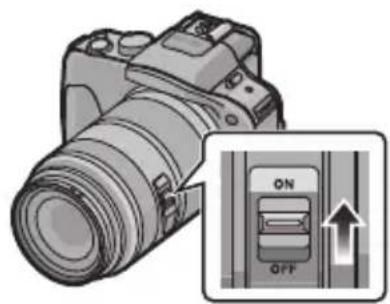
■ Indstilling af stabiliseringsfunktionen i funktionsmenuen [OPTAG]
1 Vælg [STABILISERING] i funktionsmenuen [OPTAG]. (P56)
2 Tryk på ▲/▼, for at markere indstillingen og tryk herefter på MENU/SET.
| Element | Indstillinger |
| [OFF] | [STABILISERING] virker ikke.(Dette kan kun vælges, hvis du bruger et objektiv uden [O.I.S.]-kontakten.) |
| [(IMAGE)](Normal) | Der kompenseres altid for rystelser i optagefunktionen. |
| [(IMAGE)]*(Panorering) | Kamerarystelser korrigeres for op- og nedbevægelser. Denne funktion er ideel til panorering (en metode, hvor du drejer kameraet og følger motivets bevægelser, som fortsætter med at bevæge sig i en bestem retning). |
* Dette element kan ikke indstilles i Intelligent auto-funktion.
- Funktionen [STABILISERING] er kun tilgængelig, hvis det anvendte objektiv har en intern stabiliseringsfunktion.
- Afslut menuen, när den er blevet indstillet.
■ Sådan undgår man rystelser (kamerarystelser)
Når advarslen for rystelser [☐] vises, skal du anvende [STABILISERING] (P132), et stativ, selvudløseren (P81) eller fjernlukkeren (DMW-RSL1; ekstraudstyr) (P184).
- Lukkehastigheden mindskes især i følgende tilfælde. Hold kameraet i ro fra det øjeblik, lukkerknappen trykkes ned til det øjeblik, hvor billedet vises på skærmen. Det anbefales at bruge et stativ.
- Langsom synkr.
- Langsom synk./Reduktion af røde øjne
– [NATPORTRÆT], [NATLANDSKAB] og [FEST] i scenefunktion
– Hvis man indstiller på en lav lukkerhastighed

Bemærk!
- Det anbefales at deaktivere den optiske billedstabilisering, hvis du bruger stativ. [Wises på skærmen på det pågældende tidspunkt.
- Stabiliseringsfunktionen fungerer muligvis ikke optimalt i følgende tilfælde.
– Hvis der opstår for mange rystelser.
– Når zoom-forstørrelsen er høj. - Brug af den digitale zoom.
– Hvis der tages billeder, hvor man følger et motiv i bevægelse.
– Når lukkehastigheden bliver for langsom til at tage billeder indendørs eller på mørke steder.
Vær opmærksom på kamerets rystelser, när lukkerknappen trykkes ned.
- Panoreringseffekten i [ ] er vanskeligere at opnå i følgende tilfælde.
– På klart oplyste steder som i stærkt sollys på en sommerdag
– Hvis lukkehastigheden er hurtigere end 1/100 af et sekund.
– Hvis du flytter kameraet for langsomt, fordi motivet bevæger sig langsomt. (Baggrunden bliver ikke sløret.)
- Det anbefales at tage billeder med sögeren under panorering i [1]
Sådan tages billeder med zoom
[Du kan kun bruge den optiske zoom i [JAog den optiske zoom og den ekstra telekonvertering i funktionen [SCN].]
■ Optisk zoom
Du kan zoome ud for at tage et billede af et landskab osv. i vidvinkel, eller du kan zoome ind, så mennesker eller genstande ser ud til at være tættere på (Tele) ved at dreje zoom-ringen.
- Udskiftelige objektiver (H-PS14042) understøtter ikke zoomringfunktionen.
- Med det udskiftelige objektiv (H-PS14042) kan du udføre zoomhandlinger ved at flytte zoomgrebet i stedet for zoomringen. (P9)
■ Ekstra telekonvertering (EX)
For at forstørre endnu mere skal du indstille [EXT. TELEKON.] i menuen [OPTAG] eller [FILM] til [ON].
| Funktion Optisk zoom | Ekstra telekonvertering (EX) | Digital zoom | |
| Forstørrelse under optagelse | Forskellig afhængigt af det anvendte objektiv. | når du tager billeder: 2 × *1 Når der optages film: 3,6 × *2 | [2×][4×] |
| Billedkvalitet Ingen forringelse Ingen forringelse | gelse | Jo højere forstørrelsesniveauet,desto større erferringelsen. | |
*1 Når en billedstørrelse er på [S] (4 M), vælges billedformatet [4:3]. Forstørrelsesniveauet varierer, afhængig af indstillingen [BILLEDSTR.] og [BILLEDFORMAT].
*2 Når optagelseskvalitetsindstillingen [SH] eller [HD] er valgt. Når [FSH] vælges, kan man ikke forstørre med den ekstra telekonvertering (1×). Når [VGA] eller [QVGA] vælges, ændres den ekstra telekonverteringsfaktor til 4,8.
Bemærk!
- Når du anvender den ekstra telekonvertering, er visningsvinklen for still-billeder anderledes end visningsvinklen for levende billeder, fordi zoom-faktoren er forskellig. Visningsvinklen for optagelse kan kontrolleres på forhånd ved at sammenligne indstillingen [OPTAGEOMR.] (P142) med den funktion, du vil optage i.
- Når man bruger den digitale zoom, anbefaler vi at bruge et stativ og selvudløserfunktionen (P81) til at tage billeder.
- Når du anvender den ekstra telekonvertering, er visningsvinklen for still-billeder anderledes end visningsvinklen for levende billeder, fordi zoom-faktoren er forskellig. Visningsvinklen for optagelse kan kontrolleres på forhånd ved at sammenligne indstillingen [OPTAGEOMR.] (P142) med den funktion, du vil optage i. - Når man bruger den digitale zoom, anbefaler vi at bruge et stativ og selvudløserfunktionen (P81) til at tage billeder. - [EXT. TELEKON.] (menuen [OPTAG]) og [DIGITAL ZOOM] deaktiveres i følgende funktioner: - Når [KVALITET] er sat til [RAW] eller RAW... RAW - Når [BURSTHASTIG.] er sat til [SH]
Sådan tages billeder med den indbyggede blitz
Ⓐ For at åbne blitzen
⑧ For at lukke blitzen
- Sørg for at lukke blitzen, när den ikke skal bruges.
- Blitz-indstillingen fastsættes til [∅], mens blitzen lukkes.
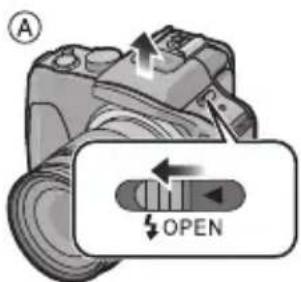
Skub på blitzens åbneanordning.

Tryk på blitzen, indtil den klikker.

Bemærk!
- Pas på ikke at klemme fingrene, når du lukker en blitzlampe.
Skift til passende blitz-indstilling
Gældende funktioner: P A S M C1 C2 S C N
Indstil den indbyggede blitz, så den matcher til indspilningen.
- Åbn blitzen.
1 Markér [BLITZ] i tilstandsmenuen [OPTAG]. (P56)
2 Tryk på ▲/▼, for at markere en tilstand, og tryk på MENU/SET.
- Afslut menuen, när den er blevet indstillet.
| Element Beskrivelse af indstillinger | |
| ŞA: AUTO | Blitzen udløses automatisk, når optageforholdene gør det nødvendigt. |
| ŞA®: AUTO/Reduktion af røde øjne | Blitzen udløses automatisk, når optageforholdene gør det nødvendigt. Blitzen udløses én gang før den egentlige optagelse for at reducere fænomenet røde øjne (øjnene virker røde på billederne) og igen, når selve billedet tages.• Denne funktion kan anvendes, når der tages billeder af personer i omgivelser med lav belysning. |
| Ş: Tvungen ONŞ®: Tvungen ON/ Reduktion af røde øjne | Blitzen udløses hver gang, uanset optageforholdene.• Benyt denne indstilling, når motivet er baggrundsbelyst eller under fluorescerende lamper. |
| ŞS: Langsom synkr.ŞS®: Langsom synk./ Reduktion af røde øjne | Hvis du tager et billede med et mørkt landskab i baggrunden, nedsætter denne funktion lukkehastigheden, når blitzen udløses. Det mørke landskab i baggrunden ser lysere ud.• Brug denne funktion, når du vil tage billeder af personer foran en mørk baggrund.• En langsommere hastighed kan sløre bevægelser. Brug et stativ for at forbedre kvaliteten af dine billeder. |
| Ş: Tvungen OFF | Blitzen udløses ikke under nogen optageforhold.• Denne funktion kan anvendes, når der skal tages billeder på steder, hvor blitz ikke er tilladt.• Luk blitzen for at slukke den, hvis den indbyggede blitz anvendes. |
Blitzen udløses to gange. Intervallet mellem første og anden blitz er længere, når [ ]A[ ] eller [ ] er indstitet. Motivet bør ikke bevæge sig, før den anden blitz er blevet aktiveret.
- Tilgængelige blitz-indstillinger i optage-funktion
De tilgængelige blitz-indstillinger afhænger af optage-funktionen.
(○: Tilgængelig, —: Ikke tilgængelig, ●: Startindstilling for scenefunktion)
- Blitzindstillingen ændres muligvis, hvis optagefunktionen ændres. Angiv evt. blitzindstillingen igen.
- Blitzindstillingen lagres i hukommelsen, selv om kameraet slukkes. Men den nulstilles til de oprindelige indstillinger, når der vælges en anden scenefunktion.
- Blitzen udløses ikke under optagelse af film.
■ Tilgængeligt blitz-område
- Det tilgængelige blitz-område er tilnærmelsesvist.
| Når det udskiftelige objektiv (H-FS014042) anvendes | Når det udskiftelige objektiv (H-FS045200) anvendes | |||
| Vidvinkel | Tele | Vidvinkel | Tele | |
| [AUTO] i [F∅LSOMHED] | 50 cm til 6,7 m* | 30 cm til 4,1 m* | 1,0 m til 5,8 m* | 1,0 m til 4,1 m* |
| Når det udskiftelige objektiv (H-PS14042) anvendes | ||
| Vidvinkel | Tele | |
| [AUTO] i [F∅LSOMHED] | 30 cm til 6,7 m* | 30 cm til 4,1 m* |
- Hvis der er kort afstand til motivet, når der tages et billede med blitz, bliver en del af billedet mørkt, fordi blitzlyset spærres af objektivet, eller det kommer uden for blitzområdet. Kontrollér afstanden til motivet, når du tager et billede. Afstanden til motivet, hvor blitzlyset er spærret, afhænger af det objektiv, der bruges.
– Når det udskiftelige objektiv (H-FS014042) er fastgjort:
50 cm eller mindre (Vidvinkel)/30 cm eller mindre (Tele)
– Når det udskiftelige objektiv (H-FS045200) er fastgjort:
1,0 m eller mindre
– Når det udskiftelige objektiv (H-PS14042) er fastgjort:
30 cm eller mindre (Vidvinkel)/30 cm eller mindre (Tele)
■ Lukkehastighed for hver blitz-indstilling
| Blitz-indstilling | Lukkehastighed (sek.) |
| A | 1/60*1 til 1/4000 1 til 1/4000 |
| A® | |
| ↓ | 1/60*2 til 1/160 Ⓥ 60 |
| ∅ |
| Blitz-indstilling | Lukkehastighed (sek.) |
| ≠S | |
| ≠S® | |
| *3 til 1/4000 |
*1 Dette bliver til 60 sekunder i tilstanden lukker-prioritet AE.
*2 Dette bliver til 60 sekunder i tilstanden lukker-prioritet AE og B (blå) i den manuelle eksponeringstilstand.
× 3 Bliver til B (blå) i den manuelle eksponeringstilstand.
- Når blitzen aktiveres, er den hurtigste lukkerhastighed, som kan vælges, 1/160 af et sekund.
- I intelligent auto-funktion ændres lukkerhastigheden, afhængigt af den identificerede scene.

Bemærk!
- Blitzen må ikke komme for tæt på motiver eller på blitzen, mens den er aktiveret. Motiverne kan virke misfarvet af varmen eller lyset fra blitzen.
- Luk ikke for blitzen, lige efter den er blevet tændt, lige før der skal tages billeder, på grund af AUTO/Reduktion af røde øjne osv. Det kan betyde, at kameraet ikke fungerer korrekt.
- Billeder med blitz taget tættere på eller længere væk end blitzens nominelle afstand kan virke for lyse eller mørke.
- Du skal vente et øjeblik, før du tager det næste billede, mens blitz-ikonet blinker R∅DT, Som angiver, at blitzen oplader.
- Hvis du tager et billede ud over det tilgængelige blitzområde, er hvidbalancen muligvis ikke korrekt tilpasset.
- Ved brug af visse objektiver kan lyset fra blitzen blive blokeret eller ikke dække hele objektivets visningsfelt. Det kan give mørke områder på det endelige billede.
- Når et billedet tages med blitz med objektivhætten på, kan den nederste del af billedet blive mørkt (vignetteeffekt), og blitzkontrollen kan blive deaktiveret, fordi blitzen er dækket af objektivhætten. Det anbefales at fjerne objektivhætten.
- Det kan tage noget tid for at oplade blitzen, hvis du tage billedet flere gange. Tag først billedet, når adgangsindikationen er forsvundet fra skærmen.
- Effekten af Reduktion af røde øjne er forskellig fra person til person. Effekten er muligvis heller ikke så synlig, hvis motivet var langt væk fra kameraet, eller hvis personen ikke kiggede mod kameraet ved udløsning af den første blitz.
- Når man sætter en ekstern blitz på, tager denne prioritet over den indbyggede blitz. Indhent yderligere detaljer om den eksterne blitz på P182.
Ⓐ Eksponeringskompensationsværdi
⑧ [EKSPON. METER]
- Eksponeringskompensationsværdien kan angives inden for et område af -5 EV til +5 EV. Under optagelse af film kan eksponeringskompensationsværdien indstilles inden for et område på -3 EV til +3 EV.
• Vælg [0] for at vende tilbage til den oprindelige eksponering. - Drej det bageste kommandohjul for at få vist [EKSPON. METER]. (P138) (Dog vises den ikke i funktionen SCN/ 📋. )


Bemærk!
- Hvis eksponeringsværdien er uden for -3 EV til +3 EV-området, ændres optagelsesskærmens lysstyrke ikke længere. Ved optagelse anbefales det at kontrollere den aktuelle lysstyrke for det optagede billede i autovisnings- eller afspilningsskærmen.
- Den indstillede eksponeringsværdi gemmes selvom kameraet slukkes.
- Kompensationsværdien for eksponeringen begrænses afhængig af motivets lysstyrke.
- Når blændeværdien og lukkerhastigheden vises på skærmen i AE-programfunktion, skiftes mellem programskifte og eksponeringkompensation, hver gang du trykker på det bageste kommandohjul.
- I blændeværdi-AE-prioritet skiftes mellem funktionen til indstilling af blændeværdi (P102) og eksponeringskompensation, hver gang du trykker på det bageste kommandohjul.
- I lukker-prioritet AE skiftes mellem funktionen til indstilling af lukkerhastighed (P102) og eksponeringskompensation, hver gang du trykker på det bageste kommandohjul.
Sådan tages billeder med Burst-funktionen
Billeder tages kontinuerligt, när lukkerknappen trykkes helt ned.
Billeder, som er taget med en burst-hastighed på [SH], optages som single burstoptagelsesgruppe (P144).

Tryk på ▼ (☐ ⏻)

Markér og tryk på burst-hastigheden.

| [SH](Superhøj hastighed) | [H](Høj hastighed) | [M](Mellemhastighed) | [L](Lav hastighed) | ||
| Bursthastighed(billeder/sekund) | 20 4 3 2 | ||||
| Live View iburst-funktion | Ingen Ingen | Tilgængeligt Tilgængeligt | |||
| *1 | Med RAW-filer — | 4 til 7*2 | |||
| Uden RAW-filer Maks. 40 | Afhænger af kortets tilbageværende kapacitet*2 | ||||
*1 Antal billeder, der kan indspilles
*2 Der kan tages billeder, indtil kortet er fuldt. Men burst-hastigheden bliver langsommere halvvejs. Det præcise tidspunkt heraf afhænger af billedformat, billedstørrelse, indstilling af kvalitet og den anvendte korttype.
- Burst-funktionshastigheden kan være langsommere, afhængigt af følgende indstillinger. – [F∅LSOMHED] (P97)/[BILLEDSTR.] (P125)/[KVALITET] (P126)/[FOKUSERING] (P33)/[FOKUSPRIORIT.] (P139)
- Burst-hastigheden kan også indstilles vha. [BURSTHASTIG.] i menuen [OPTAG].
- Se P126 for at få oplysninger om RAW-filer.

Peg på [INDST.].
![PANASONIC Lumix DMC-G3X - Peg på [INDST.]. - 1](/content/2026/05/858639/images/137137536473d3f21625e8dd9fb37f73914d0d3ab52a595f1b9b0744e253744e.jpg)
Indstil fokus på motivet, og tag et billede.
Ⓐ Hvis tilstanden mode er indstillet på høj hastighed [H].
- Hold lukkerknappen nede for at aktivere burst-funktionen.

■ Indstilling af fokus i burst-funktion
Fokus ændres afhængigt af indstillingen for [FOKUSPRIORIT.] (P139) i menuen [BRUGER] og indstillingen for [FOKUSERING] (P33) i funktionsmenuen [OPTAG].
| Fokus-funktion Fokus-prioritet Fokus | ||
| AFS | ON | Ved det første billede |
| OFF | ||
| AFC*1 | ON | Normal fokusering *2 |
| OFF | Beregnet fokusering *3 | |
| MF | — | Indstilling af fokus med manuel fokusering |
*1 Når motivet er mørkt, eller burst-hastigheden er sat til [SH], fastsættes fokus på det første billede.
*2 Burst-hastigheden kan bliver langsommere, fordi kameraet fokuserer kontinuerligt på motivet.
*3 Burst-hastigheden har prioritet og fokus vurderes indenfor det mulige interval.

Bemærk!
- Det anbefales at anvende den fjernstyrede lukker (DMW-RSL1; ekstraudstyr) hvis man vil trykke udløseren helt i bund, når der tages billeder i tilstanden burst. Indhent oplysninger om den fjernstyrede lukke på P184.
- Hvis burst-hastigheden er sat til [SH] eller [H] (når fokusfunktionen er [AFS] eller [MF]), fastsættes eksponeringen og hvidbalancen til de indstillinger, der anvendes til det første billede, også for de efterfølgende billeder. Afhængigt af motivets lysstyrke, bliver det andet billede og de efterfølgende billeder muligvis lysere eller mørkere. Hvis burst-hastigheden er indstillet til [H] (når fokusfunktionen er [AFC]), [M] eller [L], justeres de, hver gang du tager et billede.
- Da lukkehastigheden bliver langsommere på mørke steder, kan burst-hastigheden (billeder pr. sekund) også blive langsommere.
• [BURSTHASTIG.] er sat til [H] i Intelligent auto-funktion.
• Hvis blitzen udløses, kan man kun tage 1 billede. - Burst-funktionen deaktiveres, när hvidbalanceholderen vælges.
- Burst-funktionen er deaktiveret under optagelse af film.
Sådan tages billeder med Auto-holder
Der indspilles højst 7 billeder med forskellige eksponeringsindstillinger ifølge eksponeringskompenseringsintervallet, hver gang der trykkes på udløseren.
Med autoholder
[TRIN]: [3·1/3], [SEKVENS]: [0/-/+]
- billede

Indstil fokus på motivet, og tag et billede.
Ⓐ Angivelse af auto-holder
- Hvis du trykker og holder lukkerknappen nede, tages det antal billeder, du har angivet.
- Auto-holder indikationen blinker, indtil det antal billeder, du har angivet, er blevet taget.
- Billedtællingen nulstilles [0], hvis du ændrer indstillingen af auto-holder, eller hvis du slukker kameraet, før alle de billeder, du har angivet, er taget.

- Du kan tage et billede ad gangen, hvis der er indstillet til [1].
- Du kan tage kontinuerlige billeder op til et angivet antal billeder, hvis der er indstillet til [☐].
- Afslut menuen, när den er blevet indstillet.

Bemærk!
- Hvis der tages billeder ved brug af auto-holder efter indstilling af området for eksponeringskompensation, tager billederne udgangspunkt i det valgte område for eksponeringskompensation.
- Eksponeringen kan blive kompenseret forkert, afhængigt af motivets lysstyrke.
- Når du tager kontinuerlige billeder ved hjælp af auto-holder med [I. OPL∅SNING] indstillet på [EXTENDED], kan det tage noget tid at optage alle de angivne billeder.
- Auto-holderens indstilling fastsættes til [☐], [3•2/3] og [0/−/+ ] i Intelligent auto-funktion.
• Hvis blitzen udløses, kan man kun tage 1 billede. - Auto-holderen deaktiveres, när hvidbalanceholderen er valgt.
• Auto-holder deaktiveres under filmoptagelsen.
Sådan tages billeder med selvudløser

Tryk på ▼ (☐)

Markér og tryk på tidsindstillingen for selvudløseren.

| Element | Indstillinger |
| 10 sekunder | |
| Efter 10 sekunder tager kameraet 3 billeder ved intervaller på ca.2 sekunder. | |
| 2 sekunder |

Peg på [INDST.].

Tryk lukkerknappen halvt ned for at indstille fokus, og tryk derefter lukkerknappen helt ned for at tage et billede.

Ⓐ Hvis selvudløseren er indstillet på 📄,
- Der tages ikke et billede, før der er indstillet fokus på motivet. Fokus og eksponering indstilles, när lukkerknappen trykkes halvt ned.
- Hvis du vil trykke udløseren helt i bund, for at tage et billede, selvom motivet ikke er fokuseret, skal [FOKUSPRIORIT.] indstilles på [OFF] i menuen [BRUGER]. (P139)
- Selvudløserindikatoren Ⓑ blinker, og lukkeren aktiveres efter 10 sekunder (eller 2 sekunder).
- Ved markering af [1] blinker selvudløseren igen, når det første og det andet billede er taget og lukkeren aktiveres 2 sekunder efter at den blinker.


Bemærk!
- Tidsindstillingen for selvudløseren kan også indstilles på [SELVUDL∅SER] i menuen [OPTAG].
- Indstilling af tidsindstillingen for selvudløseren i menuen [OPTAG] er ikke muligt, när intelligent auto-funktion er valgt.
- Hvis der bruges et stativ osv., er det hensigtsmæssigt at indstille selvudløseren til 2 sekunder for at undgå de rystelser, der opstår, när lukkerknappen trykkes ned.
- Det anbefales at bruge et stativ ved optagelse med selvudløseren.
- Afhængigt af indspilningsforholdene kan intervallet være længere end 2 sekunder, hvis [10] er markeret.
- Blitz-outputket kan varierer lidt, når [ ] vælges.
• [∅] deaktiveres i Intelligent auto-funktion, eller när hvidbalance-holderen er indstillet. - Selvudløseren deaktiveres under filmoptagelsen.
Sådan tager du billeder med Auto fokus
Med denne funktion kan du vælge de fokuseringsmetoder, som bedst passer til placeringen af motivet og antallet af de motiver, der skal vælges.
Du kan også indstille fokus på motivet ved hjælp af berøringspanelet.
(Indstil [TOUCH-AF] under [TOUCH-INDST.] i menuen [BRUGER] til [ON].)
Vælg den funktion, der passer til optageforholdene og sammensætningen af billedet.
- Skærmbilledet for AF-områdevalg vises, hvis du trykker på ▼, mens [●], [☐], [■] eller [+] er valgt. Se P87, 88 for betjening i skærmbilledet for AF-områdevalg.

4 Peg på [INDST.].
Bemærk!
• [ˈð] deaktiveres i følgende tilfælde.
- [MAD], [NATLANDSKAB] og [OPLYSTE STEDER] i scenefunktion.
- [][deaktiveres i følgende tilfælde.
- [AFC] i [FOKUSERING].
- AF-funktionen fastsættes til [■], när der bruges digital zoom.
- AF-området fastsættes til et mindre punkt i [SELEKTIV FOKUS] i scenefunktion.
Om [ˈɛm] (Ansigtsdetektion)
Kameraet detekterer automatisk personens ansigt. Fokus og eksponering kan justeres til at passe til det pågældende ansigt uanset hvor i billedet, det befinder sig. (maks. 15 områder)
Når kameraet registrerer en persons ansigt, vises AF-området.
Gul:
Hvis du trykker lukkerknappen halvt ned, bliver rammen grøn, när der er indstillet fokus med kameraet.
![PANASONIC Lumix DMC-G3X - Om [ˈɛm] (Ansigtsdetektion) - 1](/content/2026/05/858639/images/493cef1d77c07a09da96d751cad45b2f2543b95a28c5852a1063c173c218ea81.jpg)
Vises, när der detekteres flere ansigter. Der indstilles også fokus på andre ansigter, som er ved samme afstand som ansigterne inden for de gule AF-områder.
![PANASONIC Lumix DMC-G3X - Om [ˈɛm] (Ansigtsdetektion) - 2](/content/2026/05/858639/images/64cce22853dd3f7c419186723f116336bbf36537b28980c6027f4c438c8cba60.jpg)
Bemærk!
- Placeringen og størrelsen af AF-området kan ændres. (P87)
- Når [ˈɒk] er valgt og [MÅLEFUNKTION] er indstillet til flere [ˈɔːr], justerer kameraet eksponeringen, så den passer til personens ansigt. (P127)
- Under visser billedoptagelsesforhold, inklusive i følgende tilfælde, virker ansigtsgenkendelsesfunktionen muligvis ikke, og du kan ikke registrere ansigter. AF-funktionen skiftes til [T]
– Hvis ansigtet ikke vender mod kameraet
– Hvis ansigtet er i vinkel
– Hvis ansigtet er meget belyst eller meget mørkt
– Når der er lidt kontrast på ansigterne
– Når ansitstrækkene skjules bag solbriller osv.
– Når ansigtet er lille på skærmen
– Hvis der sker en pludselig bevægelse
– Hvis motivet ikke er et menneske
– Hvis kameraet rystes
Opsætning af [ ] (AF-sporing)
Fokus og eksponering kan justeres efter et specificerede motiv. Fokus og eksponering vil fortsat følge motivet, også hvis det flytter sig. (Dynamisk sporing)
■ Betjening af pegefeltet
Du kan låse emnet ved at pege på eller berøre det.
- Udfør handlingen, efter at du har annulleret Touch udløs-funktionen.
- AF-området bliver gult, mens motivet fastlåses.
- Fastlåsningen annulleres, hvis du peger på


■ Brug af betjeningsknapper
Placér motivet inden for AF-sporingsrammen, og tryk på lukkerknappen halvt ned for at fastlåse motivet.
Ⓐ AF-sporingsramme
- AF-området bliver grønt når kameraet registrerer motivet.
- AF-området bliver gult, när lukkerknappen slippes igen.
- Fastlåsningen annulleres, när du trykker på MENU/SET.
- AF-sporing og ansigtsdetektering skifter, hver gang du trykker på ◀ i Intelligent auto-funktion.

- Eksponeringen justeres i henhold til det fastlåste motiv, hvis [MÅLEFUNKTION] er indstillet til [[(•)]]. (P127)
- Hvis der ikke kan låses, blinker AF-området rødt og forsvinder. Tryk på låsen igen.
- AF-sporingen kan blive deaktiveret under visse billedbetingelser, f.eks. hvis det er meget mørkt. AF-funktionen skifter i så fald til [■].
• I følgende tilfælde virker [1-3] som [■]
- Dynamisk sporing virker muligvis ikke i følgende tilfælde:
– Hvis emnet er for lille
– Hvis optagelsesstedet er for mørkt eller for lyst
– Hvis motivet bevæger sig for hurtigt.
– Hvis baggrunden har samme eller en lignende farve som motivet
– Hvis der forekommer rystelser
– Hvis zoomen benyttes
Om [1] (23-punkts-fokusering)
Der kan fokuseres på op til 23 punkter for hvert AF-område. Dette er nyttigt hvis motivet ikke befinder sig i midten af skærmbilledet.
(AF-områdets ramme er den samme som til indstilling af billedets højde-breddeforhold)
![PANASONIC Lumix DMC-G3X - Om [1] (23-punkts-fokusering) - 1](/content/2026/05/858639/images/65dbe78a9498b9edc01f018cd642b5f7b83483db773867dfc3196fa8d30fdda6.jpg)
Bemærk!
- De 23 AF-områder kan opdeles i 9 områder, og det område, der skal indstilles fokus for, kan også indstilles. (P87)
- Når den indstilles på [■] under optagelse af film, skifter den til Multi auto-fokusfunktion for film.
Om [■] (1-punkts-fokusering)
Kameraet indstiller fokus på motivet i AF-området i midten af skæmbilledet.
![PANASONIC Lumix DMC-G3X - Om [■] (1-punkts-fokusering) - 1](/content/2026/05/858639/images/62a08cfb7ad271a374b4ed4ad0f301b26a45c629b69883ffbcb7f62bb318d610.jpg)
Bemærk!
- Placeringen og størrelsen af AF-området kan ændres. (P87)
- Hvis motivet ikke er i midten af billedets komposition i [■], kan du sætte motivet i AF-området, indstille fokus og eksponering ved at trykke lukkerknappen halvt ned, flytte kameraet til den ønskede billedkomposition ved at trykke lukkerknappen halvt ned og derefter tage billedet. (Kun når [FOKUSERING] er indstillet på [AFS].)
Om [+] (Pinpoint)
Du kan opnå en mere nøjagtig fokus ved et punkt, der er mindre end [■]. Du kan indstille fokuspositionen nøjagtigt ved at forstørre skæmbilledet.
1 Peg på motivet.
- Hjælpeskærmen til indstilling af fokuspositionen forstørres til ca. 5 gange den oprindelige størrelse.
2Træk i skæmbilledet for at justere motivet ved trådkorsets kryds i midten af skæmbilledet.
- Du kan også flytte fokuspositionen ved hjælp af piltasten.
- Hvis du trykker på [ ]bringes fokus tilbage til midterpositionen.

- Hvis du trykker lukkerknappen halvt ned, vises skærmbilledet til kontrol af fokuspositionen, som er forstørret til ca. 5 gange den oprindelige størrelse.
- På hjælpeskærmen kan du også tage et billede, hvis du trykker på

- Hjælpeskærmen vises også, hvis du trykker på ◀, vælger [☐] og trykker på ▼ for at få vist indstillingsskærmen for den forstørrede position og derefter vælger den forstørrede position ved hjælp af piltasterne og trykker på MENU/SET.
- Størrelse af det viste AF-område, när kameraet har indstillet fokus, ændres muligvis afhængigt af motivet.
- I følgende tilfælde virker [+] som [■] – Når der tages billeder
Opsætning af placeringen af AF-området/ændring af størrelsen af AF-området
- Udfør handlingen, efter at du har annulleret Touch udløs-funktionen.
- Ved hjælp af knapperne kan du få vist AF-områdets indstillingskærm ved at trykke på ◀ og derefter på ▼.
Når du vælger [☐], [☐]
Placeringen og størrelsen af AF-området kan ændres.
1 Peg på motivet.
• AF-områdets indstillingsskærm vises.
- Du kan også flytte AF-området ved hjælp af piltasten.
- AF-området vender tilbage til midten, när du trykker på [☐/☐].

2Peg på skyderen for at ændre størrelsen af AF-områdets ramme.
- Kan ændres til 4 forskellige størrelser.
- Forstørrelse/formindskelse kan også foretages ved at dreje den bageste drejeknap.

- Du kan også foretage en indstilling ved at trykke på MENU/SET.
- Indstillingen af AF-områdets ramme annulleres, när du peger på

Når man vælger [ ]
De 23 AF-områder kan opdeles i 9 områder, og det område, der skal indstilles fokus for, kan også indstilles.
Peg på skærmen for at få vist AF-områdets indstillingsskærm, og vælg AF-områdets ramme som vist i illustrationen til højre.
- Et øjeblik efter at du har fjernet fingeren fra pegefeltet forsvinder AF-områdets ramme, og kun [+] (midterpunktet af den valgte AF-områdes ramme) forbliver på skærmen.
- Du kan også foretage en indstilling ved at flytte AF-området ved hjælp af piltasten og trykke på MENU/SET.
- Indstillingen af AF-områdets ramme annulleres, när du peger på [OFF]

flowchart
graph TD
    A["Component 1"] --> B["Component 2"]
    B --> C["Component 3"]
    C --> D["Component 4"]
    D --> E["Component 5"]
    E --> F["Component 6"]
    F --> G["Component 7"]
    G --> H["Component 8"]
    H --> I["Component 9"]
    I --> J["Component 10"]
    J --> K["Component 11"]
    K --> L["Component 12"]
    L --> M["Component 13"]
    M --> N["Component 14"]
    N --> O["Component 15"]
    O --> P["Component 16"]
    P --> Q["Component 17"]
    Q --> R["Component 18"]
    R --> S["Component 19"]
    S --> T["Component 20"]
    T --> U["Component 21"]
    U --> V["Component 22"]
    V --> W["Component 23"]
    W --> X["Component 24"]
    X --> Y["Component 25"]
    Y --> Z["Component 26"]
Optager
■ Flytning af AF-området vha. funktionen [DIR. FOKUSOMR.]
Når [DIR. FOKUSOMR.] i menuen [BRUGER] er indstillet på [ON], mens [ˈɛr], [ɪt] eller [■] er valgt, kan du flytte AF-området direkte ved hjælp af piltasten.
Du kan flytte den forstørrede position med [+]
- Brug de funktioner, der er tildelt piltasten, f.eks. [AF-FUNKTION], [HVIDBALANCE], [F∅LSOMHED] eller [OPTAGELSE] ved at tildele dem til menuelementet i lynmenuen (P59).
![PANASONIC Lumix DMC-G3X - ■ Flytning af AF-området vha. funktionen [DIR. FOKUSOMR.] - 1](/content/2026/05/858639/images/040fee71e30fbde3f67c19c60cca79b4f6b6338853f16a2fbc5e1c8d5167c55d.jpg)
Bemærk!
- Spotmåleområdet kan også flyttes, så det passer til AF-området, när [MÅLEFUNKTION] (P127) er indstillet til [☐]. På skærmkanten kan måleområdet blive påvirket af lysstyrken omkring AF-området.
- [DIR. FÖKUSOMR.] fastsættes til [OFF] i Kreativ kontrolfunktion.
Sådan tages billeder med manuel fokusering
Brug denne funktion, hvis du vil indstille fokus, eller hvis afstanden mellem objektiv og motiv er bestemt, og du ikke vil aktivere auto-fokus.

Indstil [FOKUSERING] i funktionsmenuen [OPTAG] til [MF]. (P56)

Drej fokusringen på objektivet for at indstille fokus på motivet.
- MF-bjælken vises på skærmen, når du drejer fokusringen, hvis [M FOKUS GUIDE] i menuen [BRUGER] er indstillet til [ON]. Du kan kontrollere, om retningen af fokusringens rotation er indad- eller udadgående.
- Med det udskiftelige objektiv (H-PS14042) kan du indstille fokus ved at flytte fokusgrebet i stedet for fokusringen. (P9)
MF-HJÆLP
■ Visning af MF-Hjælp
- Funktionen vises ved at dreje fokusringen eller ved at berøre skærmen.
- Funktionen vises også, hvis du trykker på ◀ for at få vist opsætningsskærmen til det forstørrede område, så du kan markere det område, der skal forstørres vha. piltasten og derefter trykke på MENU/SET.
- Du skifter til indstillingskærmen for det forstørrede område ved at trykke på piltasten, när [DIR. FOKUSOMR.] i menuen [BRUGER] er indstillet på [ON].
■ AEndring af visning for MF-Hjælp
Du kan ændre visningen, så du får vist (4×) MF-hjælp i midten af skærmen eller som fuld skærm (5×/10×). Når ændringerne er foretaget, vises den MF-hjælp, som tidligere blev anvendt.
- Visningen af MF-hjælp kan ændres ved at pege på [Q] Den vender tilbage til den forrige visning ved at pege på [R]
- Ændringer kan også udføres ved at dreje den bageste drejeknap.
■ Flytning af det forstørrede område
- Det forstørrede område kan flyttes ved at trække i skærmbilledet (P12) eller ved at trykke på piltasten.
- Nedenstående får MF-hjælp til at vende tilbage til den oprindelige position.
– Når [FOKUSERING] er indstillet på andet end [MF]
- Skift af [BILLEDFORMAT] eller [BILLEDSTR.]
– Ved at slukke for kameraet
– Når du trykker på [fi opsætningsskærmen for det forstørrede område
■ Lukning af MF-Hjælp
- Funktionen lukkes, när du trykker lukkerknappen halvt ned.
- Den lukkes ved at berøre [AFSLUT] på skærmen eller ved at trykke på MENU/SET.
- Funktionen vises ved at dreje fokusringen, og den lukkes ca. 10 sekunder, efter at handlingen er stoppet.

Bemærk!
- Når du bruger det udskiftelige objektiv (H-PS14042) skal du bruge fokusgrebet i stedet for fokusringen.
- MF-hjælp deaktiveres, hvis man bruger den digitale zoom eller optager film.
- MF-Hjælp eller MF Guide vises muligvis slet ikke, afhængigt af det objektiv, der anvendes, men du kan få vist MF-Hjælp ved hjælp af touch-panelet eller en knap direkte på kameraet.
① Drej på fokuseringens ring, for at fokusere på motivet.
② Drej det lidt mere.
③ Finindstil fokus på motivet ved at dreje fokusringen langsomt baglæns.

flowchart
graph TD
    A["1: Eye"] --> B["2: Infrared"]
    B --> C["3: Rose"]

Bemærk!
- Med det udskiftelige objektiv (H-PS14042) kan du indstille fokus ved at flytte fokusgrebet i stedet for fokusringen.
- Hvis du anvender zoom-funktionen efter at have fokuseret på motivet, skal du fokusere på motivet igen.
-
Efter annullering af dvaletilstand skal du indstille fokus på motivet igen.
• Når der tages nærbilleder -
Det anbefales at anvende stativet og selvudløseren (P81).
- Det effektive fokusområde (feltets dybde) bliver betydeligt smallere. Man vil derfor have svært ved at fokusere på motivet igen, hvis afstanden mellem kamera og motiv ændres, efter at motivet er i fokus.
- Opløsningen af billedets periferi kan blive lidt reduceret. Dette er ikke en fejlfunktion.
Om referencelinjemærke til fokusafstand
Referencelinjemærket til fokusafstand anvendes til at måle fokusafstanden.
Brug den, när du tager billeder med manuel fokusering, eller när du tager näerbilleder.
Ⓐ Fokusafstandsreferencemærke
⑧ Fokusafstandsreferencelinie
© 0,3 m [Når det udskiftelige objektiv (H-FS014042) anvendes]
⑭ 1,0 m [Når det udskiftelige objektiv (H-FS045200) anvendes]
⑤ 0,2 m [Når det udskiftelige objektiv (H-PS14042) anvendes, Vidvinkel til fokallængde 20 mm]
⑤ 0,3 m [Når det udskiftelige objektiv (H-PS14042) anvendes, fokallængde 21 mm til Tele]
Fokusområde

Justering af hvidbalance
I sollys, neonlys eller under andre lignende forhold, hvor farven hvid får et rødligt eller blåligt skær, skal dette element justeres til den farve af hvid, som er tættest på det, der ses med det blotte øje i overenstemmelse med lyskilden.

Tryk på ▶ (WB)

Peg på hvidbalancen for at indstille den.
- Elementet kan skiftes ved at pege på [-/].


Peg på [INDST.].
| Element Optage | sesforhold |
| [AWB] Automatisk justering | |
| [☀] Når man tager udendørs billeder under en klar himmel | |
| [💡] Når man tager udendørs billeder under en overskyet himmel | |
| [♠] Når man tager udendørs billeder i skyggen | |
| [-💡] Når man tager billeder i neonlys | |
| [♣WB]* | Når du kun tager billeder med blitzen |
| [1]/[2] | Når den forudindstillede hvidbalance anvendes |
| [★K] Når den forudindstillede farvetemperaturindstilling anvendes | |
* Funktionen virker som [AWB] under optagelse af film.
■ Auto-hvidbalance
Afhængigt af de eksisterende forhold, når der tages billeder, kan billederne få et rødligt eller blåligt skær. Og når der anvendes flere lyskilder, eller der ikke er en farve tæt på hvid, virker den automatiske hvidbalance muligvis ikke korrekt. I sådanne tilfælde skal du indstille hvidbalancen til en anden funktion end [AWB].
- I neonlys, under LED-lysarmaturer osv. varierer den relevante hvidbalance, afhængigt af belysningstype, så brug [AWB] eller [.]
- Hvidbalancen beregnes kun for motiver inden for kamerablitzens område.
- Den indstillede hvidbalance opretholdes, selv efter at strømknappen slukkes [OFF], men hvis hvidbalancen ændres i en anden scenefunktion, vil [HVIDBALANCE], der blev indstillet for den pågældende scenefunktion, vende tilbage til [AWB].
- I scenefunktionerne nedenfor er hvidbalancen sat til [AWB].
- [LANDSKAB]/[ARKITEKTUR]/[MAD]/[NATPORTRÆT]/[NATLANDSKAB]/[OPLYSTE STEDER]/[FEST]/[SOLNEDGANG]
- Hvis [DIR. FOKUSOMR.] (P88) indstilles på [ON], er markørknappen tildelt bevægelse i AF-området. I sådanne tilfælde skal [HVIDBALANCE] tildeles som menuelement i lynmenuen (P59) for at udføre denne handling.
Optager
■ Manuel indstilling af hvidbalance
Indstil hvidbalanceværdien. Brug denne værdi for at tilpasse optageforholdene, når du tager fotografier.
2Ret kameraet mod et hvidt stykke papir osv. så rammen i midten kun er dækket af den hvide genstand, og peg derefter på [INDST.].
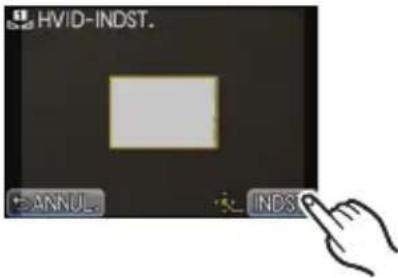
- Hvidbalancen er muligvis ikke indstillet, hvis motivet er for lyst eller for mørkt. Indstil hvidbalancen igen, når du har justeret lysstyrken korrekt.
■ Indstilling af farvetemperatur
Du kan indstille farvetemperaturen manuelt, når du skal tage naturlige billeder under forskellige lysforhold. Lysets farve måles som et tal i Kelvin-grader. Efterhånden som farvetemperaturen stiger, bliver billedet mere blåligt, og efterhånden som farvetemperaturen falder, bliver billedet mere rødligt.
- Du kan også indstille værdierne ved at pege på [▲]/[▼] eller trykke på ▲/▼ på markørknappen.
- Du kan angive en farvetemperatur fra [2500K] til [10000K].

3Peg på [INDST.].
■ Finjustering af hvidbalancen
Hvis man ikke kan opnå den ønskede farvetone ved at indstille hvidbalancen, er det muligt at finjustere hvidbalancen.
1 Vælg hvidbalancen, og peg derefter på [JUSTER].
2Peg inden i rammen for at finjustere.
- Hvis du finjusterer hvidbalancen til A (Amber = orangefarvet), skifter hvidbalanceikonet på skærmen til orange. Hvis du finjusterer hvidbalancen til B (blå), skifter hvidbalanceikonet på skærmen til blåt.
- Hvis du finjusterer hvidbalancen til G+ (grøn) eller M− (magenta), vises [+] (grøn) eller [−] (magenta) ved siden af hvidbalanceikonet på skærmen.
• Vælg midterpunktet, hvis du ikke skal finjustere hvidbalancen. - Indstillingerne i finjustering af hvidbalancen afspejles i billedet, når der tages billeder med blitz.
- Du kan finjustere hvidbalancen uafhængigt af hver hvidbalance element.
- Indstillingen for finjustering af hvidbalancen lagres, selv om kameraet slukkes.
- Indstillingen for finjustering af hvidbalancen vender tilbage til standardindstillingen (midterpunktet) i følgende tilfælde.
- Ved nulstilling af hvidbalancen i [1] eller [ ] 2
– Ved manuel nulstilling af farvetemperaturen i NK
■ Hvidbalanceholder
Holderindstillingen udføres på baggrund af hvidbalancens finjusteringsværdi og der tages automatisk 3 billeder med forskellig farve, når der trykke en gang på lukkeren.
- Du kan også vælge indstillinger for holderen ved at dreje det bageste kommandohjul.
[ ] eller bageste højre drejeknap: Vandret (A til B)
- [ðvises i hvidbalanceikonet på skærmen, när hvidbalanceholderen er indstillet.
- Hvidbalanceholderens indstilling annulleres, når der slukkes for strømmen (inkl. i dvaletilstand).
- Lyden fra lukkeren høres kun en gang.
- Funktionen hvidbalance-holder deaktiveres under optagelse af film.
Indstilling af lysfølsomheden
Dette giver mulighed for indstilling af følsomheden overfor lys (ISO-følsomhed). Indstilling på en højere værdi giver mulighed for at tage billeder selv på mørke steder, uden at resultatet bliver for mørkt.

Tryk på ▲ (ISO)
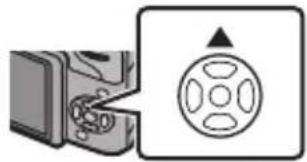
Peg på ISO-følsomheden for at vælge.


Peg på [INDST.].
| 160 6400 | |
| Optagelsessted (anbefales) Når det er lyst (udendørs) Når det er mørkt | |
| Lukkerhastighed Langsom Hurtig | |
| Støj Mindre Mere | |
| Rystelser fra motivet Mere Mindre | |
| ISO-følsomhed Indstillinger | |
| AUTO*maksimum [ISO800] | ISO-følsomheden justeres automatisk i funktion af lysstyrken. |
| (Intelligent)maksimum [ISO800] | ISO-følsomheden justeres på baggrund af motivets bevægelse og lysstyrke. |
| 160/200/400/800/1600/3200/6400 | ISO-følsomheden er knyttet til forskellige indstillinger.(Hvis [ISO TRIN] i menuen [OPTAG] (P130) indstilles på [1/3 EV], vil emner med ISO-følsomhedm der kan indstilles, stige.) |
* Hvis [ISO MAX SÆT] i menuen [OPTAG] menu (P130) indstilles på andet end [OFF], indstilles værdien automatisk indenfor den værdi, der er indstillet i [ISO MAX SÆT].
■ Om [is] (Intelligent ISO-følsomhedsstyring)
Kameraet registrerer bevægelser fra motivet og indstiller automatisk den optimale ISO-følsomhed og lukkerhastigheden for at tilpasse sig motivets bevægelser og scenens lysstyrke og minimere motivets rystelser.
- Lukkerhastigheden fastsættes ikke, när lukkerknappen trykkes halvt ned. Den ændres kontinuerligt for at tilpasse sig motivet bevægelser, lige indtil lukkerknappen trykkes helt ned.
![PANASONIC Lumix DMC-G3X - ■ Om [is] (Intelligent ISO-følsomhedsstyring) - 1](/content/2026/05/858639/images/c28bf5c3132945b3a2e795ac5c424c0fa38b8aa94a3dcb93793a7590c04a551b.jpg)
Bemærk!
- Se P74 for oplysninger om fokusområdet for blitzen, när [AUTO] er indstillet.
- Indstillingen er fastsat på [H]ode følgende tilfælde.
- I [SPORT], [BABY1]/[BABY2] og [KÆLEDYR] i scene-funktion
- Hvis [DIR. FOKUSOMR.] (P88) indstilles på [ON], er markørknappen tildelt bevægelse i AF-området. I sådanne tilfælde skal [F∅LSOMHED] tildeles som menuelement i lynmenuen (P59) for at udføre denne handling.
Brug af funktionsknappen
Ved at tildele funktioner til [Fn1], [Fn2]-knappen kan du bruge [AF/AE-LÅS], hvor du kan tage billeder med fast eksponering eller fokus, [PREVIEW], som gør det muligt for dig at bekræfte virkningen af blændeværdien og lukkehastigheden samt andre funktioner.

3 Vælg den funktion, du vil have tildelt, og tryk på MENU/SET.
- Afslut menuen, när den er blevet indstillet.

Bemærk!
- Nogle funktioner kan ikke anvendes, afhængigt at funktionen eller det skæmbillede, der vises.
- Når [FOKUS OMRÅDE VALG] er valgt, kan du få vist positionsindstillingsskærmen for enten AF-området eller MF-Hjælp.
Indstilling af fokus og eksponering (AF/AE-lås)
Gældende funktioner: P A S M C1 C2 SCN
Dette er nyttigt hvis man vil tage et billede af et motiv udenfor AF-området eller hvis kontrasten er for høj og man ikke kan opnå en passende eksponering.
- Den oprindelige indstilling af [Fn1] er indstillet på [AF/AE-LÅS].
1 Sæt [Fn KNAP SÆT] i [BRUGER]-menuen til [AF/AE-LÅS]. (P56)
2Justér skærmen i forhold til motivet.
3Tryk på og hold [Fn1] nede for at indstille fokus eller eksponering.
Ⓐ AE låseangivelse
- Hvis du slipper [Fn1], annulleres AF/AE-låsen.
![PANASONIC Lumix DMC-G3X - 3Tryk på og hold [Fn1] nede for at indstille fokus eller eksponering. - 1](/content/2026/05/858639/images/4bf790ef2fd2f68fa3c6371226fef0f8c0e2baf9a8d0e1991c0000831857dcb0.jpg)
4Mens du trykker på [Fn1], skal du flytte kameraet, efterhånden som du sammensætter billedet og derefter trykke lukkerknappen helt ned.
Låsning af fokus og eksponering kan indstilles i [AF/AE-LÅS] i menuen [BRUGER].
| Element | Indstillinger |
| [AE] | Kun eksponering låses.[AEL], blændeværdi, lyset for lukkerhastigheden, når eksponeringen indstilles. |
| [AF] | Kun fokus låses.[AFL], fokusindikationen, blændeværdien og lyset for lukkerhastigheden, når der indstilles fokus på motivet. |
| [AF/AE] | Både fokus og eksponering låses.[AFL], [AEL], fokusindikationen, blændeværdien og lyset for lukkerhastigheden, når der indstilles fokus på motivet, og eksponeringen indstilles. |
![PANASONIC Lumix DMC-G3X - 4Mens du trykker på [Fn1], skal du flytte kameraet, efterhånden som du sammensætter billedet og derefter trykke lukkerknappen helt ned. - 1](/content/2026/05/858639/images/b56c78c5cf2f2dfac6600b14fe0d60557888d66f9ba076d3eb95a35eb12f65a9.jpg)
Bemærk!
- Hvis du sætter [HOLD AF/AE-LÅS] i menuen [BRUGER] på [ON], an du angive fokus og eksponering, selv om du slipper [Fn1]-knappen, efter at du har trykket den ned. (P139)
- Billedets lysstyrke, som vises på LCD-skærmen/søgeren (Live View), fastlåses også, när AE-låsen aktiveres.
- AF-låsen virker kun, när man tager billeder i manuel eksponeringsfunktion.
- AE-lås virker kun, när man tager billeder med manuel fokusering.
- AE-lås og AF-lås skal være aktiveret, før filmoptagelsen starter. AE-lås annulleres, når filmoptagelsen starter. Under optagelse af film kan ikke andet end en annullering af AF-lås udføres.
- Eksponeringen indstilles, selv om lysstyrken for motivet ændres.
- Du kan indstille fokus på motivet igen ved at trykke lukkerknappen halvt ned, selv om AE er låst.
- Programskiftet kan indstilles, selv om AE er låst.
Bekræft virkningerne af blænde-og lukkerværdien (Skærmvisning)
Gældende funktioner: iA P A S M C1 C2 SCN
Virkningerne af blændeværdi og lukkehastighed kan kontrolleres ved hjælp af forhåndsvisningstilstanden.
- Bekræft virkningerne af blændeværdien: Du kontrollerer feltdybden (effektivt fokusområde), før du tager et billede ved at lukke centrallukkeren til den blændeværdi, du indstiller.
- Bekræft virkningerne af lukkehastigheden: Bevægelse bekræftes ved at få vist det aktuelle billede, som tages med den pågældende lukkehastighed. Når lukkehastigheden er indstillet til høj hastighed, vises et eksempel ligesom en film med tidsudløsning. Det anvendes i tilfælde, hvor man f.eks. stopper bevægelsen af rindende vand.
- Den oprindelige indstilling af [Fn2] er indstillet på [PREVIEW].
1 Sæt [Fn KNAP SÆT] i [BRUGER]-menuen til [PREVIEW]. (P56)
2Skift til bekræftelsesskærmen ved at trykke på [Fn2].
- Skærmen skiftes, hver gang du trykker på [Fn2].
![PANASONIC Lumix DMC-G3X - 2Skift til bekræftelsesskærmen ved at trykke på [Fn2]. - 1](/content/2026/05/858639/images/0e7ace81bdd430fce8961587a0bdc0cf5365ce3be392750857751d7826b74585.jpg)
flowchart
graph LR
    A["Normal optagelsesskærm"] --> B["Virkningen af blændeværdi"]
    B --> C["Virkningen af lukkehastighed"]
■ Feltegenskabernes dybde
| *1 | Blændeværdi Lille Stor | ||
| Objektivets fokuseringslængde Tele | Vidvinkel | ||
| Afstand til motiv Tæt på Langt væk | |||
| Feltets dybde (reelt fokuseringsinterval) Flad (Smal) *2 | Dyb (Vid)*3 | ||
*1 Indspilningsforhold
*2 Eksempel: Hvis man vil tage et billede med en sløret baggrund osv.
*3 Eksempel: Hvisman vil tage et billede med alt i fokus, inklusiv baggrund osv.

Bemærk!
- Det er muligt at indspille i skærmvisningstilstanden.
- Effektkontrollen af lukkerhastighedsområdet er 8 sekunder til 1/1000 af et sekund.
Optagefunktion: ASM
Billeder taget ved at specificere blænde/ lukkerhastighed
Blændeværdi-AE-prioritet
Indstil blændeværdien til et højere tal, når du vil fokusere skarpt på baggrunden. Indstil blændeværdien til et lavere tal, når du ønsker en baggrund med blød fokus.

Sæt funktionsdrejeknappen på [A]
![PANASONIC Lumix DMC-G3X - Sæt funktionsdrejeknappen på [A] - 1](/content/2026/05/858639/images/8aa0c601e9cdceb973f9c5032d115f7d6120f57924cc08fa9de603145fd6f4eb.jpg)
Drej det bageste kommandohjul for at indstille blændeværdien.
- Hver gang du trykker på det bageste kommandohjul, skiftes der mellem indstilling af blændeværdi og eksponeringskompensation.

Når man vil tage et skarpt billede af et motiv i hurtig bevægelse, skal der indstilles til en hurtigere lukkehastighed. Når man ønsker at skabe en sporeffekt, skal der indstilles til en langsommere lukkehastighed.

Sæt funktionsdrejeknappen på [S]
![PANASONIC Lumix DMC-G3X - Sæt funktionsdrejeknappen på [S] - 1](/content/2026/05/858639/images/f6ef860734284fe11615485b0567dd7c0f299968f1fcd9abc012cdff721dd596.jpg)
Drej det bageste kommandohjul for at indstille lukkerhastigheden.
- Hver gang du trykker på det bageste kommandohjul, skiftes der mellem indstilling af lukkerhastighed og eksponeringskompensatio.

Manuel eksponering
Bestem eksponeringen ved at indstille blændeværdien og lukkehastigheden manuelt. Den manuelle eksponeringshjælp vises i den nederste del af skærmen for at angive eksponeringen.

Anbring funktionsdrejeknappen på [M].
![PANASONIC Lumix DMC-G3X - Anbring funktionsdrejeknappen på [M]. - 1](/content/2026/05/858639/images/f26ff548e5502cbe39e6a42eebb17c58512c1054273f9f1d3fea315b38b8fff6.jpg)
Drej det bageste kommandohjul for at indstille blændeværdi og lukkerhastighed.
- Hver gang du trykker på det bageste kommandohjul, skiftes der mellem indstilling af blændeværdi og lukkerhastighed.
Ⓐ Manuel eksponeringshjælp

■ Manuel eksponeringshjælp
 | Eksponeringen er tilstrækkelig. |
 | Indstil til en hurtigere lukkehastighed eller til en større blændeværdi. |
 | Indstil til en langsommere lukkehastighed eller til en mindre blændeværdi. |
- Hjælpen til den manuelle eksponering er en vejledende værdi. Det anbefales at kontrollere billederne i afspilningsskærmbilledet.
■ Om [B] (Bulb)
Hvis du indstiller lukkerhastigheden til [B], forbliver lukkeren åbent, mens lukkerknappen trykkes helt ned (op til ca. 120 sekunder).
Lukkeren lukker, hvis du slipper lukkerknappen.
Brug denne funktion, hvis du vil holde lukkeren åben i lang tid, när du tager billeder af fyrværkeri, et natlandskab osv.
- Det anbefales at anvende et stativ eller den fjernstyrede lukker (DMW-RSL1; ekstraudstyr), hvis lukkerhastigheden indstilles på [B]. Indhent oplysninger om den fjernstyrede lukke på P184.
• [B] visualiseres på skærmen, hvis man indstiller lukkerhastigheden på [B]. - Når du tager billeder med lukkehastigheden indstillet på [B], skal du sørge for, at batteriet er tilstrækkeligt opladet. (P19)
- Der kan komme støj på billedet, når der tages billeder med lukkerhastigheden indstillet på [B]. Det anbefales at indstille [LANG LUK SR] i tilstandsmenuen [OPTAG] på [ON], inden der tages billeder, for at undgå støj. (P130)
- Den manuelle eksponeringshjælp vises ikke.
- Den kan kun bruges sammen med den manuelle eksponeringsfunktion.
![PANASONIC Lumix DMC-G3X - ■ Om [B] (Bulb) - 1](/content/2026/05/858639/images/6b95ccb67ac5a47faefec9c4d76323e0dce8e2d7259eb1d55a2a5329ad7b65f4.jpg)
Bemærk!
- Blændeværdi eller lukkerhastighed indstilles ved at trykke på [F] (blændeværdi) eller [SS] (lukkerhastighed) og derefter trække eksponeringsmålerlinjen i lynmenuen (P59).
- LCD-skærmens/søgerens lysstyrke kan være forskellig fra det indspillede billedes. Kontrollér billederne i afspilningsskærmbilledet.
- Drej den bageste drejekanp for at få vist [EKSPON. METER]. Uegnede områder vises med rødt.
- Blændeværdien og lukkerhastigheden bliver røde og blinker, hvis eksponeringen ikke er passende, når udløseren trykkes halvt ned.
- Visning af lukkerhastigheden tæller nedad, når lukkerhastigheden er indstillet til at være langsom, og lukkerknappen trykkes helt ned.
- Det anbefales at bruge et stativ, när lukkehastigheden er lav.
- Når blitzen aktiveres, er den hurtigste lukkerhastighed, der kan vælges, 1/160 af et sekund. (P75)
- [F∅LSOMHED] indstilles automatisk til [AUTO], hvis indstillingstilstanden skiftes til tilstandenlukker-prioriteret AE mode, mens [F∅LSOMHED] er indstillet på FIS(Intelligent).
- [F∅LSOMHED] indstilles automatisk på [ISO160], när du skifter optagefunktion til manuel eksponering, mens [F∅LSOMHED] er indstillet på [AUTO] eller [Ris(Intelligent).
- Hvis du anvender et objektiv med blændering, aktiveres indstillingen til det bageste kommandohjul, når du drejer blænderingen mod [A], og indstillingen for blænderingen har fortrinsret, hvis du drejer blænderingen til en anden position end [A] i blændeværdi-prioritet AE-funktion.
- Indstilling af blænderingen har fortrinsret, hvis du bruger et objektiv med blændering under den manuelle eksponering.
Optagefunktion: SCN
Optagelse af billeder, som passer til den scene, der optages (Scenefunktion)
Hvis du vælger en scenefunktion, så den passer til motivet og optageforholdene, indstiller kameraet den optimale eksponering, farve og fokus, så du kan optage på en måde, der passer til scenen.

Anbring funktionsdrejeknappen på [SI:V]
![PANASONIC Lumix DMC-G3X - Anbring funktionsdrejeknappen på [SI:V] - 1](/content/2026/05/858639/images/34321df06d3d4d6f490acf46d55b4ec96d9a4c0696ee3d33d241f677a7180fc7.jpg)
Peg på den scenefunktion, du vil vælge.

Peg på [INDST.].
![PANASONIC Lumix DMC-G3X - Peg på [INDST.]. - 1](/content/2026/05/858639/images/534727db6429fd259354255e527d2931ae11d2aa69ded5c39caf86283ad5e19c.jpg)
Bemærk!
- For at ændre scenefunktion skal du trykke på MENU/SET, vælge [SCENEFUNKTION] i menu og vende tilbage til trinnet ovenfor2.
- Følgende kan ikke angives i scene-funktion, da kameraet automatisk justerer dem til den mest optimale indstilling.
– [F∅LSOMHED]/Andre elementer end [STANDARD] og [MONOKROM] i [FOTOSTIL]/[MÅLEFUNKTION]/[BLITZ SYNC] */[I. OPL∅SNING]/[I. DYNAMISK]/[ISO MAX SÆT]/[DIGITAL ZOOM]
* Kan kun indstilles, när [SELEKTIV FOKUS] er indstillet.
[PORTRÆT]
Når du tager billeder af mennesker udenfor i dagslys, kan du bruge denne funktion til at forbedre disse personers udseende og få deres hud til at se bedre ud.
Teknikker til Portrætfunktion
Sådan gøres funktionen mere effektiv:
① Drej zoomens ring i retning af Tele. (Hvis der benyttes et objektiv med zoomfunktionen)
- Når det udskiftelige objektiv (H-PS14042) anvendes, flyt zoomgrebet i stedet for zoomringen for at indstille til Tele.
② Flyt tæt på motivet for at gøre denne funktion mere effektiv.
[UDGLAT HUD]
Når du tager billeder af mennesker udenfor i dagslys, kan du bruge denne funktion til at gøre hudteksturen endnu blødere end med [PORTRÆT]. (Dette er effektivt, når du tager billeder af personer fra brystkassen og opefter.)
■ Teknikker for Soft skin-funktion
Sådan gøres funktionen mere effektiv:
① Drej zoomens ring i retning af Tele. (Hvis der benyttes et objektiv med zoomfunktionen)
- Når det udskiftelige objektiv (H-PS14042) anvendes, flyt zoomgrebet i stedet for zoomringen for at indstille til Tele.
2 Flyt tæt på motivet for at gøre denne funktion mere effektiv.

Bemærk!
- Hvis der er en farve, der ligner hudfarven, i baggrunden, bliver den del også udglattet.
- Denne funktion er muligvis ikke effektiv i områder, der ikke er tilstrækkeligt belyst.
[LANDSKAB]
Denne funktion gør det muligt at tage billeder af brede landskaber.
[ARKITEKTUR]
Med denne indstilling kan du tage knivskarpe billedet af bygninger. Referencerammen vises.
[SPORT]
Indstil her, hvis du vil tage billeder af sportsbegivenheder eller andre motiver, der bevæger sig hurtigt.
[SELEKTIV FOKUS]
Denne funktion gør det nemt at vælge det motiv, man vil fokusere på og nedtoner eller slører baggrunden, så motivet fremhæves.
■ Indstilling af AF-området
- AF-området kan også flyttes, hvis du trykker på piltasten.
2Peg på [INDST.].
![PANASONIC Lumix DMC-G3X - 2Peg på [INDST.]. - 1](/content/2026/05/858639/images/32912d0a54ef6be520b249a6bdfc86918b8bc2b9ad74e40a9a9118bd966986b4.jpg)
Bemærk!
- Quick AF udføres automatisk.
- Brug de funktioner, der er tildelt piltasten, f.eks. [HVIDBALANCE] (P92) ved at tildele dem til menuelementet i lynmenuen (P59).
- AF-områdets indstillingsskærm vises, hvis du trykker på piltasten. Tryk på [☐/☐] for at flytte AF-området tilbage til midten af skærmen.
- De opnåede effekter vil variere, afhængigt af faktorer som afstanden til motivet og baggrunden samt den objektivtype, du benytter. For at få de bedste resultater anbefales det, at du kommer så tæt på motivet som muligt, når du tager billeder. (P91)
[BLOMST]
Blomster udendørs tages i naturlige farver i makroindstillinger. Referencerammen vises.
Teknik til blomsterfunktion
- Det anbefales at bruge et stativ og selvudløseren.
- Det anbefales at indstille blitzen på [∅], när der tages nærbilleder.

Bemærk!
- Fokusområdet er forskelligt afhængigt af det objektiv, der anvendes. Se “Om referencelinjemærke til fokusafstand” på P91 for oplysninger om fokusområdet.
- Når et motiv er tæt på kameraet, bliver det effektive fokusområde betydeligt smallere. Man vil derfor have svært ved at fokusere på motivet igen, hvis afstanden mellem kamera og motiv ændres, efter at motivet er i fokus.
- Områder tæt på har fortrinsret, när du tager et billede, så det tager lidt tid til at indstille fokus, hvis du skal tage et billede af et motiv langt væk.
- Når man tager billeder tæt på, kan opløsningen af billedets periferi blive lidt reduceret. Dette er ikke en fejlfunktion.
- Hvis objektivet snavses til med fingeraftryk eller støv, kan det ske, at objektivet ikke er i stand til at fokusere korrekt på motivet.
[MAD]
Du kan optage billeder af mad med deres naturlige farvetone uden påvirkning fra det omgivende lys på restauranter osv.
Teknik til madfunktion
- Det anbefales at bruge et stativ og selvudløseren.
- Det anbefales at indstille blitzen på [∅], när der tages nærbilleder.

Bemærk!
- Se [BLOMST] for yderligere oplysninger om denne funktion.
[MOTIVER]
Du kan tage meget klare billeder af tilbehør eller af små genstande i en samling.
■ Teknik til genstandsfunktion
- Det anbefales at bruge et stativ og selvudløseren.
- Det anbefales at indstille blitzen på [∅], när der tages nærbilleder.

Bemærk!
- Se [BLOMST] for yderligere oplysninger om denne funktion.
[NATPORTRÆT]
Denne funktion gør det muligt at tage billeder af en person og baggrunden med næsten den ægte lysstyrke.
■ Teknikker til Natportrætfunktion
- Åbn blitzen. (Du kan indstille på [ ]:)
- Vi anbefaler også at bruge et stativ og Selvudløserfunktionen til at tage billeder.
- Når der vælges [NATPORTRÆT], skal motivet holdes stille i ca. 1 sekund efter at billedet er taget.

Bemærk!
- Lukkeren kan forblive lukket, når du har taget et billede. Dette skyldes signalbehandling og er ikke en fejlfunktion.
- Når der tages billeder på mørke steder, kan støj eventuelt blive synlig.
[NATLANDSKAB]
Denne funktion gør det muligt at tage levende billeder af landskaber om natten.
Teknikker til Natlandskabsfunktion
- Vi anbefaler også at bruge et stativ og Selvudløserfunktionen til at tage billeder.

Bemærk!
- Lukkeren kan forblive lukket, når du har taget et billede. Dette skyldes signalbehandling og er ikke en fejlfunktion.
- Når der tages billeder på mørke steder, kan støj eventuelt blive synlig.
[OPLYSTE STEDER]
Belysninger fotograferes perfekt.
■ Teknik til belysningsfunktion
- Det anbefales at bruge et stativ og selvudløseren.

Bemærk!
- Lukkeren kan forblive lukket, når du har taget et billede. Dette skyldes signalbehandling og er ikke en fejlfunktion.
- Når der tages billeder på mørke steder, kan støj eventuelt blive synlig.
[BABY1]/[BABY2]
I denne funktion kan du tage billeder af en baby med en sund ansigtsfarve. Når der anvendes blitz, er den mindre skarp end normalt.
Der kan indstilles forskellige fødselsdage og navne til [BABY1] og [BABY2]. Du kan vælge at få dem vist under afspilningen eller at få dem påtrykt på det optagede billede ved hjælp af [TRYK TEKST] (P152).
■ Indstilling af fødselsdag eller navn
1 Tryk på ▲/▼ for at vælge [ALDER] eller [NAVN], og tryk derefter på MENU/SET.
2 Tryk på ▲/▼ for at vælge [INDST.] og tryk derefter på MENU/SET.
3Indtast fødselsdag eller navn.

Fødselsdag: ◀/▶: Vælg elementerne (år/måned/dag).
▲/▼: Indstilling.
Navn: For oplysninger om, hvordan du indtaster tegn, henvises der til "Indtastning af tekst" på P122.
- Når fødselsdagen eller navnet er indstillet, sættes [ALDER] eller [NAVN] automatisk til [ON].
- Hvis [ON] er valgt, og fødselsdag eller navn ikke er blevet registreret, vises indstillingsskærmen automatisk.
4 Tryk på ▲/▼ for at vælge [AFSLUT], og tryk derefter på [MENU/SET] for at afslutte.
■ Sådan annulleres [ALDER] og [NAVN]
Vælg indstillingen [OFF] under trin 2.
![PANASONIC Lumix DMC-G3X - ■ Sådan annulleres [ALDER] og [NAVN] - 1](/content/2026/05/858639/images/d70f3c89ed28099b6bfaf891b868a61fed9a0a906b1be567b8b092ccdb5cc856.jpg)
Bemærk!
- Alderen og navnet kan udskrives ved brug af den bundtede software "PHOTOfunSTUDIO", som findes på CD-ROMMEN (medfølger).
- Hvis [ALDER] eller [NAVN] indstilles til [OFF], selv om fødselsdagen eller navnet er indstillet, vises alderen eller navnet ikke.
[KÆLEDYR]
Vælg denne indstilling, hvis du vil tage billeder af et kæledyr, f.eks. en hund eller kat.
Du kan indstille dit kæledyrs navn og fødselsdag.
Se [BABY1]/[BABY2] på P110 for oplysninger om [ALDER] eller [NAVN].
[FEST]
Vælg denne funktion, når du vil tage billeder til f.eks. en bryllupsreception, en fest, der holdes indendørs, osv. Så kan du tage billeder af mennesker og baggrunden med næsten den ægte lysstyrke.
Teknikker til Fest-funktion
- Åbn blitzen. (Du kan indstille på [ ] eller [ ].)
- Vi anbefaler også at bruge et stativ og selvudløserfunktionen til at tage billeder.
[SOLNEDGANG]
Vælg denne funktion, hvis du vil tage billeder af solnedgangen. På denne måde kan du tage levende billeder af solens smukke røde farve.
Optagefunktion:
![PANASONIC Lumix DMC-G3X - [SOLNEDGANG] - 1](/content/2026/05/858639/images/3045366f250c12ec841c5275a8f46b0adb7f19767be5088087550146fcaf3408.jpg)
Sådan tager du billeder med forskellige billedeffekter (Kreativ kontrolfunktion)
Du kan tage billeder med den ønskede effekt ved at gennemse motivet på LCD-skærmen eller i sögeren (Live View) og indstille den ønskede effekt.

Sæt funktionsdrejeknappen på [ ]
![PANASONIC Lumix DMC-G3X - Sæt funktionsdrejeknappen på [ ] - 1](/content/2026/05/858639/images/1c273d7615af7b97f2784218de8e4cf63d46eca35be238ff6c924d84f1f77b15.jpg)
Peg på elementet.
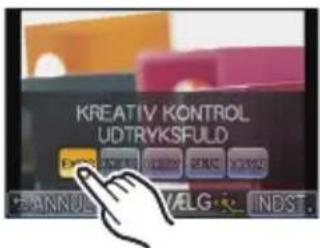
| Element Effekt | |
| [UDTRYKSFULD] Denne | pop art-billedeffekt fremhæver farven. |
| [RETRO] Denne billedeffekt giver udseendet af et gammelt, slidt fotografi. | |
| [HIGH KEY] Alt i alt giver | billedeffekten et lyst og venligt resultat. |
| [SEPIA] En brunlig billedeffekt. | |
| [H∅JTDYNAMIKOMRÅDE] | Det giver en imponerende billedeffekt, der justerer såvel mørke som lyse områder, så de får den rette belysning, samtidig med at farverne fremhæves. |

Peg på [INDST.].
![PANASONIC Lumix DMC-G3X - Peg på [INDST.]. - 1](/content/2026/05/858639/images/3822fe03f1541cee9be61cd01b76f48a57ed845fc8932d6827029db550a428cd.jpg)
Bemærk!
- For at ændre den kreaktive kontrolfunktion skal du trykke på MENU/SET, vælge [KREATIV KONTROL] i menuen og vende tilbage til trinnet ovenfor2.
- Uskarphedsfunktionen kan indstilles ved at pege på [ ] i optagelsesskærmen. (P42)
- Indstillingerne for Kreativ kontrol lagres i hukommelsen, selv om kameraet slukkes.
- ISO-følsomheden fastsættes til [AUTO], og hvidbalancen fastsættes til [AWB].
Billeder taget i Brugertilstand
Du kan vælge en af dine egne brugerdefinerede indstillinger, der er gemt vha.
Startindstillingen af AE-programfunktion registreres som den første brugerdefinerede indstilling.

Sæt funktionsdrejeknappen på [eller].
- Når der er indstillet på [C1]
→ Du kan tage billeder med de brugerdefinerede indstillinger, der er registreret i [C1]. ([D vises på skærmen)
• Når der er indstillet på [72]
→ Til tri2, 3 og 4.
![PANASONIC Lumix DMC-G3X - Sæt funktionsdrejeknappen på [eller]. - 1](/content/2026/05/858639/images/a8b0348c518cfcd7388763cd4d4ade26ad669cea3da364eefcb3707aa633fe00.jpg)
Tryk på [MENU/SET], og peg derefter på [BRUGER-TILSTAND].
![PANASONIC Lumix DMC-G3X - Tryk på [MENU/SET], og peg derefter på [BRUGER-TILSTAND]. - 1](/content/2026/05/858639/images/dcdc8c4a78aa0424967f38efe0bc74ce8c39022514240027dbd96d91189a1a0b.jpg)
Markér og tryk på de brugerdefinerede indstillinger.

- Indstillinger til den valgte brugerdefinerede indstilling vises.
- Kun nogle af menuelementerne vises. (Se nedenstående for de menuelementer, der vises.)
| QAF | [HURTIG AF] [AF+MF] | +AF | |
| ISO MAX | [ISO MAX SÆT] [OPTAG U. OBJ.] | ||
| NR | [LANG LUK SR] [DISP./Fn1] | DISP./Fn1 | |
| [AUTOVISNING] Indstilling af knappen | Fn1 | * | |
| FOCUS | [FOKUSPRIORIT.] [Q.MENU/Fn2] | Q MENU/Fn2 | |
| AF* | [AF-HJ. LAMPE] Indstilling af knappen | Fn2 | * |
Ⓐ Vis brugerdefinerede indstillinger
- Lagringen af de valgte brugerdefinerede indstillinger vises på skærmen.

■ Registrering af personlige menuindstillinger (Registrering af brugerdefinerede indstillinger)
Man kan registrere op til 4 sæt aktuelle kameraindstillinger som brugerdefinerede indstillinger.
- Indstil på forhånd den optagefunktion, du vil gemme, og vælg de ønskede menuindstillinger på kameraet.
1 Markér [BRUGERD.HUK.] i menuen [BRUGER]. (P56)
- De brugerindstillinger, der er registreret i [C], kan anvendes med funktionsdrejeknappens [Dette er nyttigt, hvis brugerindstillinger, der ofte benyttes, registreres, da den kan anvendes ved blot at indstille funktionsdrejeknappen.
- De brugerdefinerede indstillinger, der er registreret i [C 2] eller [C 2.1 kan vælges i funktionsdrejeknappens [F] Der kan registreres op til 3 brugerdefinerede indstillinger, så du kan vælge den, der passer bedst til situationen.
- Bekræftelsesskærmen vises. Udføres, når [JA] vælges.
Afslut menuen, när handlingen er udført.
Når du ændrer menuindstillingerne
Registreret indhold ændres ikke, hvis menuindstillingen ændres midlertidigt med en af de brugerdefinerede indstillinger, der er valgt.
Hvis du vil ændre det, der er registreret, skal du overskrive de registrerede data ved hjælp af [BRUGERD.HUK.] i menuen [BRUGER].

Bemærk!
- Følgende menuindstillinger registreres ikke i den brugerdefinerede indstilling, da de vises i andre optagefunktioner.
| Menuen [OPTAG]/Optagelsesfunktioner | [INDSTILLING]-menu | [BRUGER]-menu |
| • [BABY1]/[BABY2] eller [KÆLEDYR] fødselsdags- og navneindstillinger i scene-funktion• Data registreret med [ANSIGTSGENK.] | • Andre menuer end [AUTOVISNING] | • [ɪA KNAPSKIFT]• [TRYK GUIDE]• [TOUCH-SCROLL] |
Der kan optages still-billeder, selv når der optages film. (samtidig optagelse)
Under filmoptagelse skal du trykke lukkerknappen helt ind for at tage et billede.
- Samtidig optagelsesindikator Ⓐ vises, mens der tages billeder.
- Du kan også tage billeder ved hjælp af Peg på lukker-funktionen (P36).

■ Indstilling af film- og billedprioriteter
Gældende funktioner: PASMC1C2SCN
Optagelsemetoden for de still-billeder, der bliver taget under optagelsen af en film, kan indstilles med [BILLEDFUNKT.] i menuen [FILM].
| Element | Indstillinger |
 (Filmprioriteter) (Filmprioriteter) | Billeder tages med en billedstørrelse på [S] (2 M). Billedkvaliteten kan være forskellig fra [S] (2 M) af standardbilleder.Kun JPEG images optages, når [KVALITET] er indstillet til RAW:[Ræller [ ]. (Hvrsʌndstillet på [ ] optages still-billeder i[KVALITET] for [■■].)Der kan optages op til 30 still-billeder under en filmoptagelse. |
| [23H7](Prioriteter for still-billeder) | Billeder tages med den indstillede billedstørrelse og -kvalitet.Skærmen bliver sort, mens billederne tages. Et still-billede tages under filmoptagelsen, og der optages ingen lyd.Der kan optages op til 8 still-billeder under en filmoptagelse. |

Bemærk!
- Billedformatet fastsættes til [16:9].
- Samtidig optagelse er ikke muligt i følgende tilfælde:
– Når [MOTION JPEG] er sat til [VGA] eller [QVGA]
– Når den ekstra telekonvertering bruges [kun når [💡] (still-billedprioriteter) er indstillet]
Optagefunktion:

Sådan tages et billede med Ansigtsgenkendelsesfunktionen
Ansigtsgenkendelsesfunktionen er en funktion, der søger efter et ansigt, som ligner et registreret ansigt, og der fortrinsvis justerer fokus og eksponering automatisk. Selv om personen står bag ved eller for enden af en række personer i et gruppebillede, kan kameraet stadig tage et klart billede.
[ANSIGTSGENK.] er som udgangspunkt sat på [OFF] på kameraet. [ANSIGTSGENK.] tændes automatisk [ON], när ansigtsbilledet er registreret.
- Følgende funktioner virker også med funktionen Ansigtsgenkendelse.
I optagefunktion
- Visning af det tilhørende navn, når kameraet detekterer et registreret ansigt* (hvis der er indstillet et navn for det registrerede ansigt)
- Kameraet husker ansigter, som der tages billede af mange gange, og registreringsskærmen vises automatisk (hvis [AUTO REGISTRERING] er indstillet på [ON])
I afspilningsfunktion
– Visning af navn og alder (hvis oplysningerne er registreret)
- Selektiv afspilning af billeder, som vælges udfra de billeder, der er registreret vha. ansigtsgenkendelsesfunktionen ([VIS KATEGORI] (P150))
* Navnene på op til 3 personer vises. Der er fortrinsret for de navne, der vises, når man tager billeder, i henhold til registreringsrækkefølgen.

Bemærk!
• [ANSIGTSGENK.] virker kun, när AF-funktionen er indstillet på [●].
- Under burst-funktion kan der kun vedhæftes billedoplysninger for [ANSIGTSGENK.] til det første billede.
- Du kan ikke anvende [ANSIGTSGENK.] i følgende scenefunktioner.
- [SELEKTIV FOKUS]/[MAD]/[NATLANDSKAB]/[OPLYSTE STEDER]
- Den automatiske ansigtsregistrering deaktiveres, når [FOKUSERING] er indstillet på manuel [MF].
- Ensartede ansigtstræk kan resultere i, at en person genkendes som værende en anden.
- Funktionen Ansigtsgenkendelse kan tage længere tid med at vælge og genkende særlige kendetegn i forhold til almindelig ansigtsgenkendelse.
- Denne funktion sættes på [OFF], mens der optages film.
- Selv om ansigtsgenkendelsesoplysningerne er blevet registreret, kategoriseres billeder, som er taget med [NAVN] sat på [OFF], ikke efter ansigtsgenkendelsesfunktionen under [VIS KATEGORI].
- Šelv när ansigtsgenkendelsesoplysningerne ændres (P120), ændres ansigtsgenkendelsesoplysningerne for de billeder, der allerede er taget, ikke.
Hvis navnet for eksempel ændres, kategoriseres billeder, som er taget, før ændringen er foretaget, ikke af ansigtsgenkendelsen under [VIS KATEGORI].
- For at ændre navneoplysningerne for de billeder, der er taget, skal du udføre [REPLACE] under [ANSIGT REDIG] (P163).

Ansigtsindstillinger
Du kan registrere oplysninger, f.eks. navne og fødselsdage, for ansigtsbilleder på op til 6 personer.
Registreringen kan gøres lettere, hvis du tager flere ansigtsbilleder af samme person. (op til 3 billeder/registrering)
■ Optagelsespunkt ved registrering af ansigtsbilleder
- Ansigtet forfra med åbne øjne og lukket mund. Ved registreringen skal du sørge for, at ansigtets konturer, øjnene eller øjenbrynene ikke er tildækket af hår.
- Sørg for, at der ikke for meget skygge i ansigtet, når du registrerer det. (Blitzen udløses ikke under registrering.)
■ Hvis et ansigt ikke genkendes under optagelsen
- Registrér ansigtet på den samme person både indendørs og udendørs eller med forskellige ansigtsudtryk eller fra forskellige vinkler. (P120)
- Registrér ligeledes ansigtet på optagelsesstedet.
- Ændring af [F∅LSOMHED]-indstillingen. (P120)
- Når en person, som er registreret, ikke genkendes, kan du korrigere ved en omregistrering.
- Funktionen Ansigtsgenkendelse kan måske ikke udføres eller udføres muligvis ikke korrekt, selv for registrerede ansigter, afhængigt af ansigtsudtryk og det omgivende miljø.
■ Registrering af et ansigtsbillede på en ny person

Vælg [ANSIGTSGENK.] i funktionsmenuen [OPTAG], og tryk derefter på MENU/SET. (P56)

Tryk på ▲/▼ for at vælge [MEMORY] og tryk derefter på MENU/SET.

Tryk på ▲/▼/◄/► for at vælge ansigtsgenkendelsesrammen, der ikke er registreret, og tryk derefter på MENU/SET.


Tag billedet og tilpas ansigtet med referencerammen.
- Ansigtet på andre motiver end personer (dyr osv.) kan ikke registreres.
- Der vises information til optagelse af ansigtsbilleder, mens trykkes ind.
- En bekræftelsesskærm vises. Den vises, hvis [JA] vælges.


Markér elementet med ▲/▼, og tryk derefter på [MENU/SET].
- Du kan registrere op til 3 ansigtsbilleder.
| Element Beskrivelse af indstillinger | |
| [NAVN] | Man kan registrere navne.1 Tryk på ▼ for at vælge [SET], og tryk derefter på [MENU/SET].2Indtast navnet.For oplysninger om, hvordan du indtaster tegn, henvises der til afsnittet “Indtastning af tekst” på P122. |
| [ALDER] | Man kan registrere fødselsdagen.1 Tryk på ▼ for at vælge [SET], og tryk derefter på [MENU/SET].2 Tryk på ◀/► for at vælge elementer (år/måned/dag), og tryk derefter på ▲/▼ for at indstille, og tryk på [MENU/SET]. |
| [NYE BILL.] | Sådan tilføjer du flere ansigtsbilleder.(Tilføj billeder)1Vælg rammen for det ikke-registrerede ansigt, og tryk derefter på [MENU/SET].2 Udfør trin 4 under “Registrering af et ansigtsbillede på en ny person”. |
| Sådan sletter du et af ansigtsbillederne.(Slet)Tryk på ◀/► for at vælge det ansigtsbillede, der skal slettes, og tryk derefter på [MENU/SET].• Denne funktion kræver, at mindst et ansigtsbillede er registreret. | |
- Afslut menuen, når den er blevet indstillet.
■ Ændre eller slette oplysninger for en registreret person
Du kan ændre billeder eller oplysninger for en allerede registreret person. Du kan også slette oplysningerne for den registrerede person.
1 Vælg [ANSIGTSGENK.] i [OPTAG]-funktionsmenuen, og tryk derefter på MENU/SET. (P56)
2 Tryk på ▼ for at vælge [MEMORY], og tryk derefter på MENU/SET.
3 Tryk på ▲/▼/◄/► for at vælge det ansigtsbillede, som skal redigeres eller slettes, og tryk derefter på MENU/SET.
4 Tryk på ▲/▼ for at vælge elementet, og tryk derefter på MENU/SET.
| Element Beskrivelse af indstillinger | |
| [INFO RED.] | Ændring af oplysninger for en allerede registreret person.Udfør trin 5 under “Registrering af et ansigtsbillede på en ny person”. |
| [PRIORITET] | Den bedste fokus og eksponering indstilles for ansigter med højeste prioritet.Tryk på ▲/▼/◄/► for at vælge prioritet, og tryk derefter på [MENU/SET]. |
| [SLET] | Slette oplysninger for en registreret person.Tryk på ▲ for at vælge [JA], og tryk derefter på [MENU/SET]. |
- Afslut menuen, när den er blevet indstillet.
Indstilling af auto-registrering/følsomhed
Indstilling af auto-registrering og følsomhed for ansigtsgenkendelse kan udføres.
1 Vælg [ANSIGTSGENK.] i [OPTAG]-funktionsmenuen, og tryk derefter på MENU/SET. (P56)
2 Tryk på ▼ for at vælge [SET], og tryk derefter på MENU/SET.
3 Tryk på ▲/▼ for at vælge elementet, og tryk derefter på MENU/SET.
| Element Beskrivelse af indstillinger | |
| [AUTO REGISTRERING] | [OFF]/[ON]• Når [AUTO REGISTRERING] er sat på [ON], indstilles [ANSIGTSGENK.] automatisk på [ON].• Se “Automatisk registrering” på P121 for yderligere oplysninger. |
| [F∅LSOMHED] | [HIGH]/[NORMAL]/[LOW]• Vælg [HIGH], hvis genkendelsen viser sig at være vanskelig. Sandsynligheden for genkendelse øges, men det gør sandsynligheden for forkert genkendelse også.• Vælg [LOW], hvis en forkert genkendelse sker for ofte.• Vælg [NORMAL] for at vende tilbage til de oprindelige indstillinger. |
- Afslut menuen, när den er blevet indstillet.
■ Automatisk registrering
Når [AUTO REGISTRERING] er sat på [ON], viser registreringsskærmen automatisk, hvis du tager et billede af et ansigt, som er vist mange gange.
- Registreringsskærmen vises automatisk efter ca. 3 billeder.
- Det kan være meget vanskeligt kun at udføre genkendelsen med [AUTO REGISTRERING]. Derfor skal du sørge for at registrere ansigtsbillederne med [ANSIGTSGENK.] i [OPTAG]-funktionsmenuen på forhånd.
■ Registrering fra den automatiske registreringsskærm
1 Tryk på ▲ for at vælge [JA], og tryk derefter på [MENU/SET].
- Hvis der ikke er nogen registrerede personer, skal du gå til trin 3.
- Menuskærmen vises igen, når [NEJ] er valgt, og når [JA] vælges med ▲, indstilles [AUTO REGISTRERING] til [OFF].
2 Tryk på ▲/▼ for at vælge [NY PERSON] eller [EKSTRA BILLEDE], og tryk derefter på [MENU/SET].
| Element Beskrivelse af indstillinger | |
| [NY PERSON] | • En liste over registrerede personer vises, når der allerede er registreret 6 personer. Vælg den person, der skal udskiftes. |
| [EKSTRA BILLEDE] | Sådan registreres et nyt ansigtsbillede for en registreret person.Tryk på ▲/▼/◄/► for at vælge den person, som du vil tilføje et billede for, og tryk derefter på [MENU/SET].• Hvis der allerede er registreret 3 billeder, vises billedudskiftningsskærmen. Her skal du vælge det billede, du vil udskifte. |
- Efter yderligere registrering eller ændring af et ansigtsbillede, vender skærmen automatisk tilbage til optagelsesskærmen.
3 Udfør handlingen under trin 5 og efterfølgende under "Registrering af et ansigtsbillede på en ny person".

Bemærk!
- Hvis registreringsskærmen ikke vises, vises det muligvis lettere, hvis du optager under samme forhold eller med samme ansigtsudtryk.
- Hvis registreringsskærmen vises for en person, som allerede er registreret, bliver genkendelsen lettere ved en yderligere registrering.
- Genkendelsen bliver sværere, hvis et billede, som er taget med blitz, registreres.
Indtastning af tekst
Det er muligt at indtaste navne på børn og kæledyr, samt navne på rejsedestinationer under optagelse. (Kun alfabetiske tegn og symboler kan indtastes.)

Aktivér indtastningsskærmen.
- Du kan få vist indtastningsskærmen ved hjælp af følgende handlinger.
– [NAVN] på [BABY1]/[BABY2] eller [KÆLEDYR] i scenefunktionen (P110) - [NAVN] i [ANSIGTSGENK.] (P119)
- [STED] i [REJSDATO] (P63).
- [RED. TITEL] (P151)

Tryk på ▲/▼/◄/► for at vælge tekst, og tryk derefter på [MENU/SET] for registrere teksten.
- Følgende handlinger kan udføres ved at markere det relevante element og trykke på MENU/SET:
- [ ]: Indtast et mellemrum
- [1] Tekst mellem [A] (store bogstaver), [a] (små bogstaver), [1] (tal) og [&] (specialtegn).
– [SLET]: Slet et tegn - [+] Flyt markøren ved indtastningspunktet mod venstre
- [▶]: Flyt markøren ved indtastningspunktet mod højre
- Der kan højst indtastes 30 tegn. (Maks. 9 tegn ved indstilling af navne i [ANSIGTSGENK.])
- Markøren ved indtastningspunktet kan flyttes til venstre eller højre vha. det bageste kommandohjul.
- For at indtaste samme tegn igen skal du dreje den bageste drejeknap mod højre for at flytte markøren.

![PANASONIC Lumix DMC-G3X - Tryk på ▲/▼/◄/► for at vælge tekst, og tryk derefter på [MENU/SET] for registrere teksten. - 2](/content/2026/05/858639/images/d8c0f7e3a295c0f91e5d2305a23c786f148d3e4670efd69662db0b463ec7c653.jpg)
Tryk på ▲/▼/◄/► for at flytte markøren til [INDST.], og tryk derefter på [MENU/SET] for at afslutte tekstindtastningen.
![PANASONIC Lumix DMC-G3X - Tryk på ▲/▼/◄/► for at flytte markøren til [INDST.], og tryk derefter på [MENU/SET] for at afslutte tekstindtastningen. - 1](/content/2026/05/858639/images/b20138368629b15e1defbeff4153c23d86628a64fe794ba9d0ebaa502b469b02.jpg)
Bemærk!
- Der kan rulles igennem teksten, hvis denne ikke passer til skærmen.
Brug af [OPTAG]-funktionsmenuen
For yderligere oplysninger om [OPTAG]-funktionsmenuen henvises der til P56.
• [FOTOSTIL], [FOKUSERING], [MÅLEFUNKTION], [I. DYNAMISK] og [DIGITAL ZOOM] er det samme for både funktionsmenuen [OPTAG] og [FILM]. Hvis du ændrer disse indstillinger i en af disse menuer, afspejles ændringerne i de andre menuer.
[FOTOSTIL]
Indstiller farve og billedkvalitet, så de passer til motivet.
Gældende funktioner: iA P A S M C1 C2 SCN
| [STANDARD] Dette er | standardindstillingen. |
| [LEVENDE]*1 | Billedet bliver skarpere. |
| [NATURLIG]*1 | Billedet bliver blødere. |
| [MONOKROM] Indstilling af enkelt farve. | |
| [LANDSKAB]*1, 2 | Indstilling for optagelse af et fjernt liggende motiv med farver, der er tæt på det, du ser. |
| [PORTRÆT]*1, 2 | Indstilling for at fremhæve en person og fremhæve en sund hudfarve. |
| [BRUGERTILPASSET]*1 | Brug den indstilling, der allerede er registreret. |
× 1 Denne funktion deaktiveres, när Intelligent auto-funktion eller Scenefunktion er valgt.
*2 Farve og billedkvalitet er omtrent de samme som [LANDSKAB] og [PORTRÆT] i scenefunktionerne, men billedkvaliteten kan evt. justeres med [FOTOSTIL].
■ Justering af billedkvalitet
1 Tryk på ◀/► for at vælge fotoformattype.
2 Tryk på ▲/▼ for at markere elementerne, og tryk derefter på ◀/► for at justere.
| Element Effekt | ||
| 1 [KONTRAST] | [+] ∅ger forskellen mellem det lyse og det mørke i billedet. | |
| [-] | Reducerer forskellen mellem det lyse og det mørke i billedet. | |
| S [SKARPHED] | [+] Billedet er meget skarpt. | |
| [-] Billedet er indstillet med blød fokus. | ||
| 3 [MÆTN.GRAD] | [+] Billedets farver bliver meget klare. | |
| [-] Billedets farver bliver naturlige. | ||
| NR [ST∅JREDUKTION] | [+] | Støjreduktionen fremhæves. Billedopløsningen kan blive lidt forringet. |
| [-] | Støjreduktionen reduceres. Du kan få billeder med en højere opløsning. | |
- Registrerede indstillinger lagres, selv om kameraet slukkes.
- Hvis du justerer billedkvaliteten, vises [+] ved siden af ikonet for fotoformat på skærmen.
- Hvis du vælger [MONOKROM], ændres farvetonen gennem [MÆTN.GRAD].
- Billedkvaliteten kan ikke indstilles i den intelligente auto-funktion og scenefunktion.
3 Tryk på ▼ for at vælge [Brugertilpasset indstilling], og tryk derefter på [MENU/SET].
- En bekræftelsesskærm vises. Den vises, hvis [JA] vælges.
- Indstillingen kan registreres under [BRUGER].
![PANASONIC Lumix DMC-G3X - Tryk på ▼ for at vælge [Brugertilpasset indstilling], og tryk derefter på [MENU/SET]. - 1](/content/2026/05/858639/images/79cbe76c8cc40246191293609be8ec8e4b435cd994d24d53ba2731b9ba544c1e.jpg)
Bemærk!
- I Fotoformat kan kameraet gør noget, der minder om "pull processing" eller "push processing", der betyder, at der er mindre fremkaldelsestid for at kompensere for overeksponering, for at oprette et billede med særlige karakteristikker. Lukkerhastigheden kan da blive meget langsom.
[BILLEDFORMAT]
Med denne funktion kan du angive billedformatet af billederne, så det passer til udskrivnings- eller afspilningsmetode.
Gældende funktioner: iA P A S M C1 C2 SCN
| [4:3] [BILLEDFORMAT] af 4:3 fjernsyn | |
| [3:2] [BILLEDFORMAT] af et 35 mm filmkamera | |
| [16:9] [BILLEDFORMAT] af en højdefinitions-tv osv. | |
| [1:1] | Firkantet billedformat |
![PANASONIC Lumix DMC-G3X - [BILLEDFORMAT] - 1](/content/2026/05/858639/images/791b83e3a6356df41f1c97ca4bc68430567dca25a875ba2ef2c856df90fce1b0.jpg)
Bemærk!
- Enderne af de optagede billeder kan blive skåret af ved udskrivning, så kontrollér før udskrivning. (P205)
[BILLEDSTR.]
Angiv antallet af pixel. Jo højere antallet af pixel er, desto finerer er detaljerne på billederne, selv om de udskrives på store papirark.
Gældende funktioner: iA P A S M C1 C2 SCN
- Hvis du indstiller [EXT. TELEKON.] (P71) på [ON], vises [EX] på skærmen, när billedstørrelsen er indstillet til en anden størrelse end den maksimale billedstørrelse for hvert billedformat.
- Et digitalt billede er dannet af mange små prikker, som kaldes pixler. Jo højere antallet af pixler er, desto finere bliver billedet, når det udskrives på et stort papirark eller vises på en PC-skærm.
- Billedstørrelsen fastsættes til [S], når [BURSTHASTIG.] indstilles til [SH].
[KVALITET]
Angiv komprimeringsformatet, som billederne skal lagres i.
Gældende funktioner: iA P A S M C1 C2 SCN
| [■■] | JPEG | Et JPEG-billede, hvor billedkvaliteten har en given prioritet. |
| [■■] | En standard billedkvalitet for JPEG-billede.Dette er nyttigt, hvis du skal øge antallet af fotos uden at ændre antallet af pixel. | |
| [RAW■] | RAW+JPEG | Du kan tage et RAW-billede og et JPEG-billede ([■■] eller [■■]) samtidigt.*1 |
| [RAW■] | ||
| [RAW] | RAW Du kan k | un tage RAW-billeder.*2 |
× 1 Hvis en RAW-fil slettes fra kameraet, vil det tilsvarende JPEG-motiv også blive slettet.
*2 Fastsættes på maks. pixler ([L]), der kan optages, til hvert billedes billedformat.

Bemærk!
- Du kan få glæde af en mere avanceret billedredigering, hvis du bruger RAW-filer. Du kan gemme RAW-filerne i et filformat (JPEG, TIFF osv.), som kan vises på PC'en osv., fremkalde dem og redigere dem ved hjælp af softwaren "SILKYPIX Developer Studio" fra Ichikawa Soft Laboratory på den medfølgende CD-ROM.
- Følgende effekter afspejles ikke på RAW-billeder:
– [FOTOSTIL], [FJERN R∅D-∅JE], [I. OPL∅SNING], [I. DYNAMISK] og [FARVERUM] i [OPTAG]-menuen
- Scenefunktion
- Kreativ kontrolfunktion
• [R.Adilleder indspilles med en mindre datavolumen end [ ] elRAW[= RAW..]
- Hvis [KVALITET] er indstillet til [RAIweaktiveres funktionerne [PRINT SÆT] og [FORETRUKNE].
- Du kan ikke indstille på [RAW]eller[AW]i følgende tilfælde:
• Se P116 for detaljerede oplysninger.
[FOKUSERING]
[AFS]/[AFC]/[MF]
![PANASONIC Lumix DMC-G3X - [AFS]/[AFC]/[MF] - 1](/content/2026/05/858639/images/214a0c0b330545b67c13f07daa2e2374bebfdb665dcbe9abd1c3ba36290e098f.jpg)
Bemærk!
• Se P33 for detaljerede oplysninger.
[HURTIG AF]
Så længe du holder kameraet stabilt, indstiller kameraet automatisk fokus, og fokusjusteringen sker hurtigere, när du trykker ned på lukkerknappen. Dette kan f.eks. være nyttigt, när du ikke vil gå glip af et billedmotiv.
Gældende funktioner: P A S M C1 C2 S C N
[OFF]/[ON]
![PANASONIC Lumix DMC-G3X - [OFF]/[ON] - 1](/content/2026/05/858639/images/6e4c2f0995ac3ed8a4a74a6a6c971954109a6ec4effb1e93769c7ecae0371067.jpg)
Bemærk!
- Batteriet aflades hurtigere end normalt.
- Tryk lukkerknappen halvt ned igen, hvis det er vanskeligt at fokuserere på motivet.
- Funktionen [HURTIG AF] deaktiveres under følgende betingelser:
- Under en forstørret visning ved hjælp af [+] AF-funktion
- I Preview-funktion
– I situationer med svag belysning - Med objektiver, som kun tilbyder manuel indstilling af fokus.
- Med visse Four Third-objektiver, som ikke understøtter AF-kontrast.
[MÅLEFUNKTION]
De optiske måletyper til måling af lysstyrken kan ændres.
Gældende funktioner: PASMC1C2
| [☐] MultipelI denne funktion måler kameraet den mest velegnede eksponering ved at bedømme allokeringen af lysstyrken på hele skærmen automatisk. Normalt anbefales det at anvende denne metode. | |
| [ ] Centralt vægtetDenne metode anvendes til at fokusere på motivet i midten af skærmen og måle hele skærmen på ensartet vis. | |
[☐] SpotDenne metode anvendes til at male motivet i spotmåleområdet®. |
[BLITZ]
[≠A]/[≠A]/[≠]/[≠]/[≠S]/[≠s]
![PANASONIC Lumix DMC-G3X - [BLITZ] - 1](/content/2026/05/858639/images/8cd1ffbd213e2667c605141721fa9339ec0d150d0aa68d4fc955bd445cfcff7b.jpg)
Bemærk!
- Indhent yderligere detaljer i P72.
[FJERN R∅D-∅JE]
Hvis funktionen til reduktion af røde øjne ([ A P], [ ]) et valgt S gdføres en digital korrektion af røde øjne, hver gang du bruger blitz. Kameraet registrerer automatisk de røde øjne og korrigerer billedet.
Gældende funktioner: P A S M C1 C2 S C N
[OFF]/[ON]
![PANASONIC Lumix DMC-G3X - [OFF]/[ON] - 1](/content/2026/05/858639/images/13e080c5bdbe5f0f4bec086556041f008b4c38021d6cd547a246a5f1efe097df.jpg)
Bemærk!
- Kun tilgængelig når [AF-FUNKTION] er indstillet til [●] og ansigtsgenkendelsesfunktionen er aktiveret.
- Under visse omstændigheder kan der ikke korrigeres for røde øjne.
- [ ] vises på ikonet, när du indstiller på [ON].
[BLITZ SYNC]
- gardinsynkronisering udløser en blitz, lige før lukkeren lukkes, når der tages billeder af motiver i bevægelse, som f.eks. biler, ved brug af en langsom lukkehastighed.
Gældende funktioner: P A S M C1 C2 S C N
| [1ST] 1. gardinsynkr.Dette er den normale metode, man bruger til at tage billeder med blitz. | ![PANASONIC Lumix DMC-G3X - [BLITZ SYNC] - 1](/content/2026/05/858639/images/de31a1904c2ec401577f2d74bbbad81110f7444c78f8b284cb44d006892352cc.jpg) |
| [2ND] 2. gardinsynkr.Lyskilden vises bag motivet, og billedet bliver dynamisk. | ![PANASONIC Lumix DMC-G3X - [BLITZ SYNC] - 2](/content/2026/05/858639/images/45650c78f09b84510a2127a45145018c304e0d8bc9a561ebd38dd5c13ecb4cd9.jpg) |
![PANASONIC Lumix DMC-G3X - [BLITZ SYNC] - 3](/content/2026/05/858639/images/d7737b1fcaf801a3ea066a6433dd4cd8b9c3da6a15186af00ec5d98933e00f8b.jpg)
Bemærk!
- Indstil det normalt på [1ST].
• [2nd] vises i blitz-ikonet på skærmen, hvis du sætter [BLITZ SYNC] til [2ND]. - Blitzsynkroniseringsindstillingerne er også aktive, när der anvendes en ekstern blitz. (P182)
- Virkningen af [BLITZ SYNC] kan forringes hvis der indstilles en større lukkerhastighed.
- Du kan ikke indstille [ ] A [ D ] eller[ ], när [BLITZSYNC] er sat til [2ND].
- Den kan kun indstilles vha. [SELEKTIV FOKUS] i scenefunktion.
[BLITZJUSTER.]
Justér blitz-outputtet, hvis de optagede billeder er for lyse eller mørke.
Gældende funktioner: P A S M C1 C2 S C N

Bemærk!
- Du kan justere fra [-2 EV] til [+2 EV] i trin på [1/3 EV] .
• Vælg [0 EV] for at vende tilbage til det oprindelige blitz-output.
• [+] eller [−] vises i blitz-ikonet på skærmen, när blitz-niveauet justeres.
[I. OPL∅SNING]
Man kan tage billeder med en skarp profil og opløsning ved at bruge intelligent opløsningsteknologi.
Gældende funktioner: PASMC1C2
[OFF]/[LOW]/[STANDARD]/[HIGH]/[EXTENDED]
![PANASONIC Lumix DMC-G3X - [OFF]/[LOW]/[STANDARD]/[HIGH]/[EXTENDED] - 1](/content/2026/05/858639/images/081322dd7f5ab4872783d3ae6a842f0afb47e5c6a303896c58ee8051cf208df1.jpg)
Bemærk!
- [EXTENDED] gør det muligt at tage naturlige billeder med en højere opløsning.
- Bursthastigheden og hastigheden af den kontinuerlige optagelse mindskes, når [EXTENDED] anvendes.
- Hvis du optager film, ændres [EXTENDED] til [LOW].
Kontrast og eksponering justeres automatisk, når der er stor forskel i lysstyrken mellem baggrund og motiv, således at billedet bliver så tæt på virkeligheden.
Gældende funktioner: P A S M C1 C2
[OFF]/[LOW]/[STANDARD]/[HIGH]
![PANASONIC Lumix DMC-G3X - [OFF]/[LOW]/[STANDARD]/[HIGH] - 1](/content/2026/05/858639/images/6cacd67f4b1ceb7d27f97b58ca46431652fa409887c2bd764193648f0db97b5f.jpg)
Bemærk!
- Denne funktion kan blive deaktiveret automatisk, afhængigt af lysforholdene.
- [i]øskærmbilledet bliver gult, hvis [I. DYNAMISK] er aktiveret.
- [LOW], [STANDARD] eller [HIGH] repræsenterer det maksimale effektområde.
[ISO MAX SÆT]
Den optimale ISO-følsomhed vælges med en fast værdi som grænseværdi, afhængigt af motivets lysstyrke.
Gældende funktioner: PASC1C2
[OFF]/[200]/[400]/[800]/[1600]/[3200]
![PANASONIC Lumix DMC-G3X - [ISO MAX SÆT] - 1](/content/2026/05/858639/images/2d6a828a682f2fc5adda35100e67ca873a89772fd60dc1341fda9823c5e1be1d.jpg)
Bemærk!
- Den virker när [F∅LSOMHED] indstilles på [AUTO] eller [ISO]
• [ISO MAX SÆT] er deaktiveret under optagelse af film.
[ISO TRIN]
ISO-følsomhedsindstillinger mellem [ISO160] og [ISO6400] ændres for hver 1/3 EV.
Gældende funktioner: PASMC1C2SCN
| [1/3 EV]: | [160]/[200]/[250]/[320]/[400]/[500]/[640]/[800]/[1000]/[1250]/[1600]/[2000]/[2500]/[3200]/[4000]/[5000]/[6400] |
| [1 EV]: [160] | [200]/[400]/[800]/[1600]/[3200]/[6400] |
![PANASONIC Lumix DMC-G3X - [ISO TRIN] - 1](/content/2026/05/858639/images/a8483d91d881349b94743a1b3faad2a95e77125a2826a6260193181bae2ecd2c.jpg)
Bemærk!
- Når indstillingen ændres fra [1/3 EV] til [1 EV], indstilles ISO-følsomheden til den værdi, der ligger tættest på den indstillede værdi under [1/3 EV]. (Den indstillede værdi gendannes ikke, når indstillingen ændres tilbage til [1/3 EV]. Den forbliver som den indstilling, der er valgt til [1 EV].)
[LANG LUK SR]
Kameraet eliminerer automatisk støj der opstår när lukkerhastigheden bliver langsommere til at tage billeder af nattescener osv. så der kan tages smukke billeder.
Gældende funktioner: P A S M C1 C2 S C N
[OFF]/[ON]
![PANASONIC Lumix DMC-G3X - [LANG LUK SR] - 1](/content/2026/05/858639/images/6a30a4faecb146252d3946da53a38c0225fa7dc05bf61f2ce3ec7457e01a8733.jpg)
Bemærk!
- Nedtællingsskærmen visualiseres, når der trykkes på udløseren, hvis man indstiller på [ON]. Bevæg aldrig kameraet i dette tidsrum. Når nedtællingen er færdig visualiseres [VENT ET ∅JEBLIK...] i samme tidsrum som den markerede lukkerhastighed til signalbehandling.
- Det anbefales at anvende et stativ, når de anvendes en langsom lukkerhastighed til at tage billeder.
• [LANG LUK SR] er deaktiveret under optagelse af film. - [LANG LUK SR] deaktiveres, hvis [BURSTHASTIG.] indstilles til [SH].
[SHADING COMP.]
Hvis skærmperiferien bliver mørkere som et resultat af objektivets egenskaber, kan du justere lysstyrken på skærmperiferien, før du tager billedet.
Gældende funktioner: P A S M C1 C2 S C N
[OFF]/[ON]
![PANASONIC Lumix DMC-G3X - [OFF]/[ON] - 1](/content/2026/05/858639/images/eb365d4a07165dc6154f33b1ee9ca70f3d659dee8db91a3d4b2560fbf043cb5f.jpg)
Bemærk!
- Denne funktion deaktiveres muligvis automatisk, afhængigt af optageforholdene.
- Støj i billedets periferi kan blive fremhævet ved en højere ISO-følsomhed.
- Justering er ikke mulig i følgende tilfælde:
– Når der tages billeder. - Optagelse af billeder under optagelse af en film [kun ved indstilling på [💡] (filmprioriteter)].
– Når [BURSTHASTIG.] er sat til [SH]. - Afhængigt at det anvendte objektiv, virker [SHADING COMP.] muligvis ikke. Se webstedet for oplysninger om kompatible objektiver.
[EXT. TELEKON.]
[OFF]/[ON]
![PANASONIC Lumix DMC-G3X - [OFF]/[ON] - 1](/content/2026/05/858639/images/10647052179a886d355eadd026e42bffa6eea06eceb6fbfda39704c95ab5ddee.jpg)
Bemærk!
- Indhent yderligere detaljer i P71.
[DIGITAL ZOOM]
[OFF]/[2×]/[4×]
![PANASONIC Lumix DMC-G3X - [OFF]/[2×]/[4×] - 1](/content/2026/05/858639/images/67fb802c306d6ae4cf4d3cbdd5466eecf49b1fc3f50610d5c1e2df7a773e802a.jpg)
Bemærk!
- Indhent yderligere detaljer i P71.
[BURSTHASTIG.]
[SH]/[H]/[M]/[L]
![PANASONIC Lumix DMC-G3X - [SH]/[H]/[M]/[L] - 1](/content/2026/05/858639/images/5658221c249b8574192d7903fe33f82ade1d3f012d4c53b1676416f2f92e5eb9.jpg)
Bemærk!
- Indhent yderligere detaljer i P77.
[AUTO-HOLDER]
[/INDST.]/[TRIN]/[SEKVENS]
![PANASONIC Lumix DMC-G3X - [/INDST.]/[TRIN]/[SEKVENS] - 1](/content/2026/05/858639/images/d3dcebd78cd50cf9999edf36c1c512dac80f4cd6ed126789f896897a00f10e37.jpg)
Bemærk!
- Indhent yderligere detaljer i P79.
[SELVUDL∅SER]
![PANASONIC Lumix DMC-G3X - [SELVUDL∅SER] - 1](/content/2026/05/858639/images/4a0d0914f8455723c3f03a7188f6d5bbe04b1e6fbb1d720c94466876d21b3615.jpg)
![PANASONIC Lumix DMC-G3X - [SELVUDL∅SER] - 2](/content/2026/05/858639/images/3cf0005f4388e8205545798c487c2a357de26a1e2ca76f9a15296b8f624d77c0.jpg)
Bemærk!
- Indhent yderligere detaljer i P81.
[FARVERUM]
Vælg dette, hvis du vil rette farvegengivelsen af de optagne billeder på en PC, printer osv.
Gældende funktioner: P A S M C1 C2 S C N
| [sRGB] Farverummet er indstillet på sRGB.Dette bruges af det mest almindeligt edb-udstyr. |
| [AdobeRGB] Farverummet er indstillet på AdobeRGB.AdobeRGB bruges mest i erhvervsmæssigt henseende, som f.eks. trykkerivirksomhed, fordi det har en breddere vifte af reproducerbare farver end sRGB. |

Bemærk!
- Afhængigt af farverumindstillingen, ændres filnavnet på det optagede billede som vist.
P1000001.JPG

• Vælg sRGB, hvis du ikke kender AdobeRGB.
- Indstillingen er sat til [sRGB] ved optagelse af film.
[STABILISERING]
![PANASONIC Lumix DMC-G3X - [STABILISERING] - 1](/content/2026/05/858639/images/9bbfab6916294a17fb98187d04e3a1adcf6673a992a4b913f0b7464e858e6473.jpg)
![PANASONIC Lumix DMC-G3X - [STABILISERING] - 2](/content/2026/05/858639/images/80797d3eefc562e76c7f228c0992062d167573a28d7d441ad865357ef9f69a5e.jpg)
Bemærk!
• Se P69 for detaljerede oplysninger.
Brug af [FILM]-funktionsmenuen
For yderligere oplysninger om [FILM]-indstillingerne i funktionsmenuen henvises der til P56.
• [FOTOSTIL], [FOKUSERING], [MÅLEFUNKTION], [I. DYNAMISK] og [DIGITAL ZOOM] er det samme for både funktionsmenuen [OPTAG] og [FILM]. Hvis du ændrer disse indstillinger i en af disse menuer, afspejles ændringerne i de andre menuer.
– Se beskrivelsen af den tilsvarende indstilling i funktionsmenuen [OPTAG] for detaljerede oplysninger herom.
[OPTAGELSE]
Angiver dataformatet til film.
Gældende funktioner: iA P A S M C1 C2 SCN
[AVCHD]
- Vælg dette format for at optage højdefinitionsvideo (HD) til afspilning på HDTV vha. en HDMI-forbindelse.
- Det kan afspilles ved at isætte kortet i en enhed, som er kompatibel med AVCHD. Se vejledningen til den pågældende enhed for detaljerede oplysninger om kompatibilitet.
- Brug et kort med SD-hastighedsklasse "Klasse 4" eller højere.
[MOTION JPEG]
- Vælg dette format til at optage standarddefinitionsvideo til afspilning på din pc. Der optages, så der bruges mindre plads, når der ikke er meget plads tilbage på hukommelseskortet, eller når du vil vedhæfte filmen til en e-mail.
- Brug et kort med SD-hastighedsklasse "Klasse 6" eller højere.
[OPTAGE KVAL.]
Angiver billedkvaliteten for film.
Gældende funktioner: iA P A S M C1 C2 SCN
• Hvad er bithastighed
Det er datamængden for en afgrænset tidsperiode. Jo højere tallet er, desto bedre er kvaliteten. Denne enhed benytter optagelsesmetoden "VBR". "VBR" er en forkortelse for "Variable Bit Rate", og bithastigheden (datamængde for en afgrænset tidsperiode) ændres automatisk, afhængigt af det motiv, der skal optages. Derfor afkortes optagelsestiden, hvis der optages et motiv i hurtig bevægelse.
- [FSH] kan optage film med en højere definition og bedre billedkvalitet end [SH].
- Film, som er optaget i [AVCHD] eller [MOTION JPEG] kan blive afspillet i en dårlig billed-eller lydkvalitet, eller afspilning er slet ikke mulig, selv når du afspiller på udstyr, der er kompatibelt med disse formater. Optageoplysningerne vises muligvis heller ikke korrekt. I sådanne tilfælde skal du bruge denne enhed.
Se supportwebsteder nedenfor for detaljerede oplysninger om AVCHD-kompatible enheder.
http://panasonic.jp/support/global/cs/dsc/
(Denne side er kun på engelsk.)
- For at afspille AVCHD-film, som er optaget med denne enhed, på en Panasonic Blu-ray Disc Player-afspiller (DMP-BD30/DMP-BD31/DMP-BD50), skal du opdatere firmwaren til Blu-ray Disc-afspilleren.
• Se P115 for detaljerede oplysninger.
[KONTIN. AF]
[OFF]/[ON]
![PANASONIC Lumix DMC-G3X - [OFF]/[ON] - 1](/content/2026/05/858639/images/dc3eec691656f4f4004ff44b570d59225e405c656360c600c378577cdefb15a9.jpg)
Bemærk!
• Se P45 for detaljerede oplysninger.
[EXT. TELEKON.]
[OFF]/[ON]
![PANASONIC Lumix DMC-G3X - [OFF]/[ON] - 1](/content/2026/05/858639/images/782ba6962cbde2a7d64cd0ba564ec37cbdce9fc84e6a1285167aaddbb7724c9d.jpg)
Bemærk!
- Indhent yderligere detaljer i P71.
[DAEMP VINDST∅J]
Reducerer vindstøj i lydoptagelsen.
Gældende funktioner: iA P A S M C1 C2 SCN
[OFF]/[LOW]/[STANDARD]/[HIGH]
![PANASONIC Lumix DMC-G3X - [OFF]/[LOW]/[STANDARD]/[HIGH] - 1](/content/2026/05/858639/images/259b0268f6d3f27d2422aba919467eb4f6df80c6ca074d0e6eb6e8765af00c20.jpg)
Bemærk!
- Lydkvaliteten bliver anderledes, hvis [DÆMP VINDST∅J] aktiveres.
[VIS MIC NIVEAU]
Vælg, om mikrofonniveauerne skal vises på skærmen.
Gældende funktioner: P A S M C1 C2 S C N
[OFF]/[ON]
[SÆT MIC NIVEAU]
Justér lydinputniveauet til fire forskellige niveauer.
Gældende funktioner: P A S M C1 C2 S C N
[FLIMMER-RED.]
Lukkehastigheden kan fastsættes, så flimren eller streger på filmen reduceres.
Gældende funktioner: P A S M C1 C2
[OFF]/[1/50]/[1/60]/[1/100]/[1/120]

Bemærk!
- Lukkehastigheden for optagelse af en film fastsættes til den valgte lukkehastighed, hvis der vælges andre indstillinger end [OFF].
Udfør disse indstillinger, hvis du vil.
Brug af menuen [BRUGER]
Se P56 for yderligere oplysninger om, hvordan du vælger menuindstillingerne i menuen [BRUGER].
| [BRUGERD.HUK.] | [C1] C2-1 [C2-2 Φ2-3/ [ ] / [ ] |
• Se P114 for detaljerede oplysninger.
| [DISP./Fn1] — |
• Se P37 for detaljerede oplysninger.
| [Q.MENU/Fn2] — |
• Se P59 for detaljerede oplysninger.
| [Fn KNAP SÆT] — |
• Se P99 for detaljerede oplysninger.
| [HISTOGRAM] | På denne måde kan du vælge at få vist eller ikke få vist histogrammet. | |
| [OFF][ON]:Positionen kan indstilles ved at trække i histogrammet (P12).• Du kan også trykke direkte manuelt på optagelsesskærmen. | ![PANASONIC Lumix DMC-G3X - Brug af menuen [BRUGER] - 1](/content/2026/05/858639/images/8357880f1e8322f171f1ce7364ec6341716f11b35d1d82bb9794c0866c230520.jpg) | |
| Et histogram er en graf, der viser lysstyrken langs den vandrette akse (sort til hvid) og antallet af pixel for hvert lysstyrkeniveau på den lodrette akse.På denne måde kan du nemt kontrollere billedeksponeringen. Ⓐ mørk Ⓑ optimal Ⓞ lys | ![PANASONIC Lumix DMC-G3X - Brug af menuen [BRUGER] - 2](/content/2026/05/858639/images/4dd3c6dcbdc7356f9f172eb192bd4de7e06babb60549579ced82c8e73ae7b538.jpg) | |
-
Når skærmens lysstyrke ikke vises korrekt på mørke steder
• Når eksponeringen ikke er korrekt justeret -
Histogrammet i optagefunktion er kun en tilnærmelse.
- Histogrammet i dette kamera stemmer ikke overens med histogrammer, der vises ved hjælp af billedredigeringsssoftware på PC'er osv.
| [REF. LINIE] | Mønsteret af den indstillede referenceramme vises, når du tager et billede. | |
| [OFF]/[∅∅] [∅]:Positionen kan indstilles ved at trække i [∅på referencerammen (P12).Hvis det er vanskeligt at flytte referencelinjen på skærmkanten ved hjælp af fingerbetjening, skal du bruge piltasten for at indstille placeringen.Du kan også trykke direkte manuelt på optagelsesskærmen. | ![PANASONIC Lumix DMC-G3X - Brug af menuen [BRUGER] - 3](/content/2026/05/858639/images/5a45203dda698a0164965b8e4e39249911ab03f3703387a3b4d37e7841b56354.jpg) | |
- Hvis man tilpasser motivet til de vandrette og lodrette referencelinjer eller til punktet, hvor disse linjer krydser, kan man tage godt sammensatte billeder ved at kunne se størrelse, hældning og balance i motivet.
| [FREMHÆV] | Når autovisningsfunktionen er aktiveret eller ved afspilning, vises et hvidt område, som blinker i sort og hvid. |
| [OFF]/[ON] |
- Det anbefales at kompensere eksponeringen til minus (P76), idet der henvises til histogrammet (P137), og derefter tager et billede igen. Det kan give et bedre billede. - Når man tager billeder med blitz, kan der vises hvide felter, hvis afstanden mellem kamera og motiv er for kort.
Hvis [FREMHÆV] er sat på [ON], vil det område, som direkte belyses af blitzen índeholde hvide områder, som blinker i sort og hvid. - Dette virker ikke i flerbilledsafspilning (P49), kalenderafspilning (P50) eller afspilningszoom (P51).
![PANASONIC Lumix DMC-G3X - Brug af menuen [BRUGER] - 4](/content/2026/05/858639/images/0cc7d0922766cf78e8d26680b723dbcece7b86424366fe4d098c11e8d71f19e1.jpg)
- Indstil til [ON] for at få vist [EKSPON. METER], når du korrigerer eksponering, udfører et programskifte og indstiller blændeværdi eller lukkerhastighed.
- Hvis [EKSPON. METER] ikke vises, skal du skifte visningsoplysningerne for LCD-skærmen/søgeren ved at trykke på [DISP.]. (P37)
- [EKSPON. METER] forsvinder efter ca. 4 sekunder, hvis der ikke udføres en handling.
![PANASONIC Lumix DMC-G3X - Brug af menuen [BRUGER] - 5](/content/2026/05/858639/images/73db592a4afa0998e6627ef26ef6418c2fa89c07ec8d024ba15a54fe9d0e9ee4.jpg)
[AF/AE-LÅS] [AE]/[AF]/[AF/AE]
- Indhent yderligere detaljer i P100.
| [HOLD AF/AE-LÅS] | Indstiller betjeningen af [Fn1]-knappen, når du tager et billede med fastsat fokus eller eksponering. |
| [OFF]: Fokus og eksponering fastsættes kun, mens du trykker på [Fn1]. (P100)Hvis du slipper [Fn1], annulleres AF/AE-låsen.[ON]: Fokus og eksponering forbliver fastsatte, selv om du slipper [Fn1], efter at du har trykket på den.Hvis du trykker på [Fn1] igen, annulleres AF/AE-lås. |
[DIR. FOKUSOMR.] [OFF]/[ON]
- Se P88, 90 for detaljerede oplysninger.
| [FOKUSPRIORIT.] | Herved indstilles at man ikke kan tage et billede, hvis det ikke er fokuseret. |
| [OFF]: Dette giver førsteprioritet til den bedste tid, billedet kan tages på, så du kan tage det, når lukkerknappen er blevet trykket i bund.[ON]: Du kan ikke tage et billede, før motivet er i fokus. |
- Det anbefales, at denne funktion forbliver aktiveret for at minimere muligheden for billeder med dårlig fokus.
• [FOKUSPRIORIT.] er deaktiveret under optagelse af film.
| [LUKKER-AF] | Vælg, om fokus skal indstilles automatisk, når du trykker halvt ned på lukkerknappen. |
| [OFF]/[ON] |
Optager
| [AF-HJ. LAMPE] | AF-hjælpelampen lyser på motivet, når lukkerknappen trykkes halvt ned. Det gør det lettere for kameraet at indstille fokus ved optagelse under forhold med svag belysning. (Et større AF-område vises, afhængigt af optageforholdene.) |
| [OFF]/[ON] |
- AF-hjælpelampens reelle rækkevidde ændres i funktion af de anvendte objektiver.
– Når det udskiftelige objektiv (H-FS014042 eller H-PS14042) er fastgjort og i vidvinkel: ca. 1,0 m til 3,0 m
– Når det udskiftelige objektiv (H-FS045200) er fastgjort og i vidvinkel: Ca. 1,0 m til 2,5 m - AF-assistens lampe gælder kun for motivet i midten af skærmen. Du kan bruge den ved at placere motivet i midten af skærmen.
- Tag objektivhætten af.
- Hvis du ikke vil bruge AF-hjælpelampen (f.eks. hvis man tager billeder af dyr på mørke steder), skal du indstille [AF-HJ. LAMPE] til [OFF]. I sådanne tilfælde bliver det sværere at indstille fokus på motivet.
- AF-Hjælpelampen blokeres en smule, når det udskiftelige objektiv (H-FS014042, H-FS045200) anvendes, men dette påvirker ikke ydeevnen.
- AF-assistentens lampe kan blive meget blokeret, og det kan blive sværere at indstille fokus, hvis der benyttes et objektiv med en større diameter.
- Indstillingen for [AF-HJ. LAMPE] er sat til [OFF] i [LANDSKAB], [ARKITEKTUR], [NATLANDSKAB] og [SOLNEDGANG] i scene-funktion.
| [AF+MF] | Det er muligt at justere fokus manuelt efter den automatiske justering. |
| [OFF][ON]: Man kan finindstille fokus manuelt ved at dreje fokusringen mens AF-låsen er låst ([FOKUSERING] er indstillet på [AFS], og lukkerknappen er trykket halvt ned, eller AF-låsen er låst med [AF/AE-LÅS]). |
- Når du bruger det udskiftelige objektiv (H-PS14042) skal du bruge fokusgrebet i stedet for fokusringen.
[MF-HJÆLP] [OFF]/[ON]
- Se P89 for detaljerede oplysninger.
[M FOKUS GUIDE] [OFF]/[ON]
- Se P89 for detaljerede oplysninger.
Optager
| [POWER ZOOM] | Denne funktion kan kun vælges, hvis du bruger et objektiv, som er kompatibelt med Power Zoom (elektrisk styret zoom). (Se vores websted for kompatible objektiver) | |
| [VIS BRÆNDVIDDE]:Når du zoomer ind eller ud, vises fokusafstanden, og du kan bekræfte zoom-positionen. Ⓐ Aktuel fokusafstand [OFF]/[ON] | [f.eks.: Når det udskiftelige objektiv (H-PS14042) anvendes]1442 mmA | |
| [TRINZOOM]:Hvis du bruger zoomen med denne indstilling [ON], stopper zoomen ved positioner, som svarer til de forud definerede afstande. • [TRINZOOM] deaktiveres under optagelse af film. [OFF]/[ON] | [f.eks.: Når det udskiftelige objektiv (H-PS14042) anvendes]182514 | |
| [ZOOM FORTSÆTTELSE]:Når du tænder for strømknappen [ON], gendannes de zoom-positioner, der sidst var aktiverede, da du slukkede for strømknappen [OFF], automatisk. [OFF]/[ON] | ||
| [ZOOM HASTIGHED]:Du kan indstille zoomhastigheden for håndtering af zoomgrebet. • Hvis du indstiller [TRINZOOM] til [ON], ændres zoomhastigheden ikke. [FOTO]:[H] (Høj hastighed), [M] (Mellem hastighed), [L] (Lav hastighed) [FILM]:[H] (Høj hastighed), [M] (Mellem hastighed), [L] (Lav hastighed) | ||
| [ZOOMRING]:Denne funktion må kun vælges, hvis der er fastgjort et Power Zoom-kompatibelt objektiv, som styres af zoom-grebet og zoom-ringen. Hvis du indstiller kameraet på [OFF], deaktiveres de funktioner, der styres af zoom-ringen for at forhindre utilsigtet betjening. [OFF]/[ON] | ||
| [S∅GER DISPLAY] | Dette indstiller visningsformatet for søgeren. |
| [☐]: Søgerformat[☐]: LCD-skærmformat |
| [LCD DISPLAY] | Dette indstiller visningsformatet for LCD-skærmen. |
| [ ] : Søgerformat[ ] : LCD-skærmformat |
| [1A KNAPSKIFT] | Du kan vælge at indstille, hvordan knappen [1A], der skal bruges for at skifte til den intelligente autofunktion, virker. |
| [ENKELT TRYK]: Du skifter til den intelligente autofunktion ved at trykke [1A]. [TRYK OG HOLD]: Du skifter til den intelligente autofunktion ved at trykke på [1A] et kort øjeblik. |
Optager
| [IMAGE] | Aktiverer/deaktiverer filmknappen. |
| [OFF]/[ON] |
| [OPTAGEOMR.] | Dette ændrer visningsvinklen under optagelse af film og billeder. |
| [IMAGE] (Billede)/[IMAGE]Film) |
- Det angivne optagelsesområde er en referenceramme.
| [RESTERENDE DISP] | Skifter visningen mellem antallet af mulige billeder og den tilgængelige optagetid. |
| [RESTERENDE BIL.]:Viser antallet af mulige billeder for still-billeder.[RESTERENDE TID]:Viser den tilgængelige optagetid for film. |
• Se P11 for detaljerede oplysninger.
| [TOUCH-INDST.] | Aktiverer/deaktiverer berøring.Det tilhørende berøringsikon vises ikke på skærmen, når funktionen er slukket [OFF]. |
| [TOUCH Q.MENU]:[Detjening af (lynmenu for berøring)[OFF]/[ON] | |
| [TOUCH DEFOKUS]:[Detjening af (defokus kontrol)[OFF]/[ON] | |
| [TOUCH UDL∅S]:[Detjening af (Peg på lukker)[OFF]/[ON] | |
| [TOUCH-SKÆRM]:[Detjening af (display)[OFF]/[ON] | |
| [TOUCH-AF]:Betjening af indstilling af fokus på det motiv, der peges på [OFF]/[ON] |
• [TOUCH DEFOKUS] kan ikke vælges, hvis du bruger et objektiv, som ikke kan anvende uskarphedsfunktionen.
Optager
| [TRYK GUIDE] | Hvis du afspiller billederne, betyder det, at du kan vælge, om du vil vise eller ikke vise vejledningsskærmen i pegefeltet. |
| [OFF]/[ON] |
| [TOUCH-SCROLL] | På denne måde kan du indstille hastigheden af en kontinuerlig fremspoling eller tilbagespoling vha. fingerbetjening. |
| [H]: Høj hastighed[L]: Lav hastighed |
| [KNAP-GUIDE] | Indstil, om guiden til betjening af funktionsdrejeknapper skal vises. |
| [OFF]/[ON] |
- Der visualiseres en drejeknapbetjeningsreference i skærmbilledet, hvor det er muligt at afvikle eksponeringskompensation, programskift, blændeindstilling eller lukkerhastighedsindstilling ved indstilling på [ON].
![PANASONIC Lumix DMC-G3X - [M FOKUS GUIDE] [OFF]/[ON] - 1](/content/2026/05/858639/images/18228f54cb68a7f28acbd689bf8965ffd662ec01e600f7480b961b999fa0380a.jpg)
| [GENOPTAG MENU] | Den sidst benyttede menuposition gemmes selvom kameraet slukkes. |
| [OFF]/[ON] |
| [OPDAT. PIXEL] | Udfører en optimering af billedoptageenheden og billedbehandlingen. |
- Billedbehandlingsenheden og billedbehandlingen er optimeret ved køb af kameraet. Brug denne funktion, hvis der er lyse pletter, som ikke findes på det motiv, der tages eller optages.
- Sluk og tænd for kameraet efter korrektion af pixel.
| [SENSOR RENSNING] | Der udføres en støvreduktion, som blæser støv væk og støv, der måtte have sat sig fast på forsiden af billedoptageenheden. |
- Støvreduktionsfunktionen aktiveres automatisk, när kameraet tændes, men du kan også benytte denne funktion, när du ser, at der er støv. (P189)
| [OPTAG U. OBJ.] | Det er muligt at opsætte således at lukkeren ikke vil virke, hvis der ikke er et objektiv på enheden. |
| [OFF]: Man kan ikke trykke på udløseren hvis der ikke er sat et objektiv på kamerakroppen eller dette ikke er sat korrekt på.[ON]: Lukkeren vil virke uden hensyn til om der er et objektiv på enheden. |
- Når du bruger en Leica objektivfastspændingsadapter (DMW-MA2M, DMW-MA3R; ekstraudstyr), skal du vælge [ON].
Afspilning og redigering af burst-billeder
■ Om burstbilledgruppen
Billeder, som tages kontinuerligt med burst-hastigheden på [SH] optages sammen som en burst-gruppe med burst-ikonet [☐].
Ⓐ Burst-ikon
- Sletning og redigering i en gruppeenhed er muligt. (Hvis du f.eks. sletter en burstbilledgruppe med [☐], slettes alle billederne i gruppen.)


Bemærk!
- Burstbilleder, der optages, efter at antallet af billeder overstiger 50000, grupperes ikke.
- Burstbilleder, der er taget med andre kameraer, genkendes muligvis ikke som en burstbilledgruppe.
- Burst-billeder grupperes ikke, hvis de er optaget, uden at uret er indstillet.
- Hvis du sletter alle billederne undtagen et, vil det billede blive gemt som et enkelt billede i stedet for en burstbilledgruppe.
Kontinuerlig afspilning af burstbilleder
Vælg et billede vha. burst-ikonet [☐], og peg derefter på [▶] for at afspille.
- Hvis du trykker piltasten mod ▲, kan du afspille burst-billeder.
Visning i nederste højre side af skærmen, mens du afspiller, svarer til ▲/▼/◄/► på piltasten.
■ Handlinger under afspilning af burstbilledgrupper
 | Kontinuerlig afspilning/Pause Stop |  | |
 | Hurtigt tilbage Hurtigt frem |  | |
 | Tilbage(under en pause) |  | Frem(under en pause) |
Betjening er mulig under en pause i den kontinuerlige afspilning
- Lignende betjening som normal afspilning af still-billeder er mulig for billeder i burst-billedgruppen. (Flerbilledafspilning, afspilningszoom, sletning af billeder osv.)
- Man kan redigere billederne i burst-billedgruppen en ad gangen ved hjælp af menuen for burst-afspilning ved at trykke på MENU/SET.
| [ENKELT] | Redigér billederne i den burst-billedgruppe, der afspilles, en ad gangen. |
| [FLERE] | Redigér billederne i den burst-billedgruppe, der afspilles, ved at vælge flere billeder. |
Den følgende redigeringsmenu kan bruges.
– [RED. TITEL] (P151), [TRYK TEKST] (P152), [BESKÆR] (P156), [KONV.FORMAT] (P157), [FORETRUKNE] (P159), [PRINT SÆT] (P160), [BESKYT] (P162)
Redigering af burstbilleder
Du kan redigere billederne i burstbilledgruppen som enkelte billeder eller som gruppeenheder (herunder alle billeder i gruppen).
- Den følgende redigeringsmenu kan bruges.
– [RED. TITEL] (P151), [TRYK TEKST] (P152), [BESKÆR] (P156), [KONV.FORMAT] (P157), [FORETRUKNE] (P159), [PRINT SÆT] (P160), [BESKYT] (P162), [ANSIGT REDIG] (P163)
1 Tryk på MENU/SET for at få vist menuen [AFSPIL] under normal afspilning. (P56)
2 Tryk på ▲/▼ for at vælge menuen [AFSPIL], og tryk på MENU/SET.
3 Tryk på ▲/▼ for at vælge elementet, og tryk på MENU/SET.
| [ENKELT] Samlet redigering i en | gruppeenhed er mulig ved atvælge et billede uden burst-ikon [☐].• Du kan også redigere billeder, som ikke er indeholdt iburst-billedgruppen. |
| [FLERE] | |
| [SINGLE I BURST GRUPPE] Redigér billederne i burst-billedgruppen en ad gangen. | • Kun burstbilledgrupper med burst-ikon [☐] vises.Vælg en burst-billedgruppe ved at trykke på ▲/▼/◄/►,og gå til trin 4 ved at trykke på [MENU/SET]. |
| [FLERE I BURST GRUPPE] |
- Nogle elementer vises ikke, afhængigt af den [AFSPIL]-menu, der anvendes.
- [BESKÆR] og [KONV.FORMAT] er ikke muligt samtidig på burstbilledgruppeenhederne.
4Markér billedet, og udfør redigeringen.

Bemærk!
- Ved indstilling af [FORETRUKNE], [PRINT SÆT] eller [BESKYT] af et billede i burst-billedgruppen vises antallet af indstillinger (antallet af indstillinger og det totale antal, når [PRINT SÆT] er valgt) på ikonet for det første billede i hver gruppe.
- Billeder, som du har udført [TRYK TEKST], [BESKÆR] eller [KÖNV.FORMAT] for, gemmes adskilt fra burstbilleder.
Oprettelse af still-billeder fra en film
Du kan oprette et enkelt still-billede fra en optaget film.
- En bekræftelsesskærm vises. Den vises, hvis [JA] vælges. Tryk på [∅r at afslutte filmafspilningen, när den er udført.

- De gemmes med [BILLEDSTR.] indstillet på [S] (2 M), [BILLEDFORMAT] indstillet på [16:9] og [KVALITET] indstillet på [■■].
- Still-billeder, der oprettes ud fra en film, kan være mere grovkornet ift. den normale billedkvalitet.
- Under optagelse af [MOTION JPEG] ved hjælp af [VGA] og [QVGA] deaktiveres funktionen til oprettelse af still-billeder.
- Du kan ikke gemme still-billeder fra en film, som er optaget på andet udstyr.
• [Hyses under afspilning af still-billeder, som er oprettet ud fra film.
Brug af [AFSPIL]-funktionsmenuen
Du kan bruge forskellige funktioner i afpilningsfunktion for at rotere billeder, vælge at beskytte dem osv.
- Med [TRYK TEKST], [TILPAS], [BESKÆR] eller [KONV.FORMAT] oprettes der et nyt redigeret billede. Et nyt billede kan ikke oprettes, hvis der ikke er ledig plads på kortet, så det anbefales at tjekke, om der er ledig plads, før billedet redigeres.
[2D/3D-INDST.]
Der kan skiftes mellem afspilningsmetoder for 3D-billeder.
- Dette er en menu, som kun vises, når 3D-visning er mulig. Se P166 for detaljerede oplysninger.
[SLIDESHOW]
Du kan afspille de billeder, du har taget, så de falder sammen med musik, og du kan gøre dette fortløbende ved at efterlade et fast interval mellem hvert billede.
Du kan også sætte et slideshow sammen, som kun består af still-billeder, kun levende billeder, kun 3D-billeder osv.
Vi anbefaler denne funktion, när du skal se dine billeder ved at tilslutte kameraet til et TV.
1 Markér [SLIDESHOW] på tilstandsmenuen [AFSPIL]. (P56)
2 Tryk på ▲/▼ for at vælge elementet, og tryk derefter på MENU/SET.
- Se P166 for oplysninger om metoden til afspilning af 3D-billeder i 3D.
- Under [VÆLG KATEGORI] tryk da på ▲/▼/◄/► for at vælge en kategori, og tryk så på MENU/SET for at fortsætte til trin 3. For yderligere oplysninger om kategorier henvises der til P150.
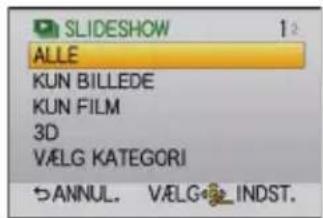
- Den normale afspilningsfunktion genoptages, när dias-showet er afsluttet.
■ Handlinger, som udføres under et dias-show
Den viste markør under afspilningen svarer til ▲/▼/◄/►.
| ▲ | Afspil/Pause |  |
| ▼ | Stop | |
| ◀ | Gå tilbage til forrige billede* | |
| ▶ | Gå frem til næste billede* | |
| Bageste drejeknap (venstre) | Reducér lydstyrken |  |
| Bageste drejeknap (højre) | ∅g lydstyrken |
* Disse handlinger kan kun udføres i pausetilstand, under afspilning af film og under afspilning af burstbilledgruppe.
- Menuskærmen gendannes, när du trykker på [∅/∅]
■ Ændring af indstillinger til dias-show
Du kan ændre indstillingerne til afspilning af et dias-show ved at vælge [EFFEKT] eller [INDSTILLING] på menuskærmen til dias-showet.
[EFFEKT]
På denne måde kan du vælge skærmeffekter, når du skifter fra billede til billede. [NATURAL], [SLOW], [SWING], [URBAN], [OFF], [AUTO]
- Når [URBAN] er valgt, kan billederne vises som sort-hvide billeder som en skærmeffekt.
- [AUTO] kan kun anvendes, når [VÆLG KATEGORI] er valgt. Billederne afspilles med det anbefalede antal effekter i hver kategori.
- [EFFEKT] er indstillet [OFF] i [KUN FILM] eller under en slideshow for [VÆLG KATEGORI].
- Selv om [EFFEKT] er valgt, virker denne funktion ikke under et slideshow af en burstbilledgruppe.
- Under visning af billeder i portrætfunktion (lodret visning) deaktiveres nogle af valgmulighederne i funktionen [EFFEKT].
[INDSTILLING]
[VARIGHED] eller [GENTAG] kan indstilles.
| Element Indstillinger | |
| [VARIGHED] 1SEC./2S | EC./3SEC./5SEC. |
| [GENTAG] OFF/ON | |
| [LYD] | [OFF]: Der høres ingen lyd.[AUTO]: Der afspilles musik, når billederne afspilles, og der afspilles lyd, når filmene afspilles.[MUSIK]: Musik afspilles.[LYD]: Lyden (kun for film) afspilles. |
• [VARIGHED] kan kun indstilles, när [OFF] er valgt som [EFFEKT]-indstilling.
- Selvom[VARIGHED] er indstillet, virker det ikke under et diasshow kun med filmbilleder eller diasshow med 'burst picture' billedgrupper.
[AFSPILNING]
Afspilning i [AFSPIL NORMAL], [BILLEDGENGIVELSE], [AVCHD GENGIVELSE], [MOTION JPEG GENG.], [3D-AFSPILNING], [VIS KATEGORI] eller [VIS FAVORIT] kan vælges.
1 Vælg [AFSPILNING] i funktionsmenuen [AFSPIL]. (P56)
2 Tryk på ▲/▼ for at vælge elementet, og tryk derefter på MENU/SET.
- Se P166 for oplysninger om metoden til afspilning af [3D-AFSPILNING] billeder i 3D.
3 Tryk på ▲/▼/◄/► for at vælge kategorien, og tryk derefter på MENU/SET for at foretage indstillingen.
- Hvis der findes et billede i en kategori, bliver kategoriikonet blå.
- Billederne sorteres i kategorier som vist nedenfor.

| Optagelsesoplysninger, f.eks. scene-funktioner | |
| [ANSIGTSGENK.]* | |
| [PORTRÆT], [i-PORTRÆT], [UDGLAT HUD], [NATPORTRÆT], [i-NATPORTRÆT], [BABY1]/[BABY2], [i-BABY] | |
| [LANDSKAB], [i-LANDSKAB], [ARKITEKTUR], [SOLNEDGANG], [i-SOLNEDGANG] | |
| [NATPORTRÆT], [i-NATPORTRÆT], [NATLANDSKAB], [i-NATLANDSKAB], [OPLYSTE STEDER] |
| Optagelsesoplysninger, f.eks. scene-funktioner | |
| [SPORT], [FEST] | |
| [BABY1]/[BABY2], [i-BABY] | |
| [KÆLEDYR] | |
| [MAD] | |
| [REJSDATO] | |
| Film | |
| Still-billeder, som optages kontinuerligt med bursthastigheden indstillet på [SH] |
*Tryk på ▲/▼/◄/► for at vælge den person, som skal afspilles, og tryk derefter på MENU/SET.
[RED. TITEL]
Du kan tilføje tekst (kommentarer) til billeder. Efter der er registreret tekst, kan den trykkes på billeder med [TRYK TEKST] (P152).
1 Vælg [RED. TITEL] i funktionsmenuen [AFSPIL]. (P56)
2 Tryk på ▲/▼ for at vælge [ENKELT] eller [FLERE], og tryk derefter på MENU/SET.
- Samlet redigering i en gruppeenhed er mulig ved at vælge et billede uden burst-ikon [☐]. Se P146 for [SINGLE I BURST GRUPPE] og [FLERE I BURST GRUPPE].
3Vælg billedet, og tryk derefter på MENU/SET for at foretage indstillingen.
- [✓] vises for billeder med titler, der allerede er registreret.
Indstillingen [FLERE]
Vælg billedet med ▲/▼/◄/►, og indstil (gentag) ved at trykke på MENU/SET. Tryk derefter på ◀ et par gange for at vælge [UDF∅R], og udfør ved at trykke på MENU/SET.
- Indstillingen annulleres, hvis du trykker på MENU/SET igen.
[ENKELT] [FLERE]

Tryk på ◀/► for at vælge et billede.

Tryk på ▲/▼/◄/► for at vælge billederne.
4Indtast teksten. (P122)
- Afslut menuen, när den er blevet indstillet.
![PANASONIC Lumix DMC-G3X - [RED. TITEL] - 3](/content/2026/05/858639/images/791a65ce71579de6a34a7a0f296799851c2b573cde112baf327d83dcbb5b9615.jpg)
Bemærk!
- For at slette titlen skal du slette al teksten i tekstindtastningsskærmen.
- Du kan udskrive tekst (kommentarer) ved hjælp af den bundtede software "PHOTOfunSTUDIO", som findes på CD-ROMMEN (medfølger).
- Du kan indstille op til 100 billeder på en gang med [FLERE].
- Redigeringsfunktionen for titler deaktiveres under følgende betingelser:
- Film
- Billeder, som er taget med RAW: eller RAW...
– Billeder, som er optaget med andet udstyr
RAW
[TRYK TEKST]
Du kan stemple optagelsesdato/-tid, navn, sted, rejsedato eller titel på de optagede billeder.
1 Vælg [TRYK TEKST] i funktionsmenuen [AFSPIL]. (P56)
2 Tryk på ▲/▼ for at vælge [ENKELT] eller [FLERE], og tryk derefter på MENU/SET.
- Samlet redigering i en gruppeenhed er mulig ved at vælge et billede uden burst-ikon [☐]. Se P146 for [SINGLE I BURST GRUPPE] og [FLERE I BURST GRUPPE].
3Vælg billedet, og tryk derefter på MENU/SET for at foretage indstillingen.
- [☐] vises på skærmen, hvis billedet er blevet påtrykt tekst.
Indstillingen [FLERE]
Vælg billedet med ▲/▼/◄/►, og indstil (gentag) ved at trykke på MENU/SET. Tryk derefter på ◀ et par gange for at vælge [UDF∅R], og udfør ved at trykke på MENU/SET.
- Indstillingen annulleres, hvis du trykker på MENU/SET igen.
[ENKELT] [FLERE]

Tryk på ◀/► for at vælge et billede.
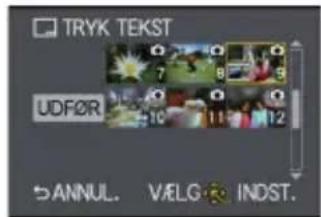
Tryk på ▲/▼/◄/► for at vælge billederne.
4 Tryk på ▲/▼ for at vælge [INDST.], og tryk derefter på MENU/SET.
5 Tryk på ▲/▼ for at vælge tekststemplingselementer, og tryk så på MENU/SET.
6 Tryk på ▲/▼ for at vælge indstillingen, og tryk derefter på MENU/SET.
| Element Indstilling af element | ||
| [OPT. DATO] | [OFF][M/U TID]: [MED TID]: | Påstempl året, måneden og datoen.Påstempl år, måned, dag, time og minutter. |
| [NAVN] | [OFF][●]: [●/●]: | Navnet registreret under Ansigtsgenkendelse påtrykkes.Påtrykker navne på billeder, som allerede er blevet registreret under navneindstillingerne i [BABY1]/[BABY2] eller [KÆLEDYR] i scenefunktion. |
| [STED] | [OFF][ON]: | Påstempler det navn på rejsedestinationen, der er indstillet under [STED]. |
| [REJSDATO] | [OFF][ON]: | Påstempler den rejsedato, der er indstillet under [REJSDATO]. |
| [TITEL] | [OFF][ON]: | Titeltekst i [RED. TITEL] påtrykkes. |
7Tryk på []. 📄/→
8 Tryk på ▲/▼ for at vælge [UDF∅R] og tryk derefter på [MENU/SET].
- Bekræftelsesskærmen vises. Udføres, när [JA] vælges.
Afslut menuen, när handlingen er udført.
![PANASONIC Lumix DMC-G3X - Tryk på ▲/▼ for at vælge [UDF∅R] og tryk derefter på [MENU/SET]. - 1](/content/2026/05/858639/images/ac1e9a1b999cc4d82c372f767eb7574860d9fee0a2de0ea7c19365d28ee460c7.jpg)
Bemærk!
- Når du udskriver billeder med påtrykt tekst, udskrives datoen hen over det påtrykte tekst, hvis du angiver, at der skal printes dato på hos fotohandleren eller på printeren.
- Du kan indstille op til 100 billeder på en gang i [FLERE].
- Billedkvaliteten forringes muligvis efter tekststempling.
- Afhængigt af den printer, der bruges, kan nogle af tegnene bliver afskåret under udskrivningen. Tjek før udskrivning.
-
Funktionen [TRYK TEKST] deaktiveres under følgende betingelser:
-
Film
- Billeder, som optages uden at klokkeslæt eller titel er indstillet
– Billeder, som tidligere blev påtrykt med [TRYK TEKST] - Billeder, som er taget med RAW=ellerRAW... RAW
– Billeder, som er optaget med andet udstyr
[VIDEO OPDEL]
En optaget film kan opdeles i to dele. Dette anbefales, hvis du vil opdele en film i en del, du har brug for, og en del, du ikke har brug for.
Opdeling af en film kan ikke fortrydes. Tænk dig godt om, før du udfører en opdeling!
1 Vælg [VIDEO OPDEL] i funktionsmenuen [AFSPIL]. (P56)
2 Tryk på ◀/► for at vælge den film, du vil opdele, og tryk derefter på MENU/SET.
3 Tryk på ▲ på det sted, der skal opdeles.
- Filmen afspilles fra samme sted, när du trykker på ▲ igen.
- Bekræftelsesskærmen vises. Udføres, när [JA] vælges.
Afslut menuen, när handlingen er udført.
- Filmen kan gå tabt, hvis kortet eller batteriet fjernes under opdelingsproceduren.
![PANASONIC Lumix DMC-G3X - [VIDEO OPDEL] - 1](/content/2026/05/858639/images/0696913643ea307a654d0efe788e769c6b1e0b5d016f0ebf94e42285972e97c3.jpg)
Bemærk!
- Undgå at opdele en film helt ved dens begyndelse eller slutning.
- Funktionen [VIDEO OPDEL] virker kun for film, der er optaget med dette kamera.
- Med [MOTION JPEG]-film ændres rækkefølgen af billeder, hvis de opdeles.
Det anbefales at vise disse film vha. Kalenderafspilning (P50) eller [MOTION JPEG GENG.] i [AFSPILNING] (P150).
- Med [AVCHD]-film ændres rækkefølgen af billeder ikke.
- Funktionen [VIDEO OPDEL] deaktiveres under følgende betingelser:
– Film med en kort optagetid
[TILPAS]
For at muliggøre nem overførsel til websider, vedhæftning til e-mail osv., er billedstørrelsen (antal af pixels) reduceret.
1 Vælg [TILPAS] i funktionsmenuen [AFSPIL]. (P56)
2 Tryk på ▲/▼ for at vælge [ENKELT] eller [FLERE], og tryk derefter på [MENU/SET].
3 Vælg billede og størrelse.
Indstillingen [ENKELT]
① Tryk på ◀/► for at vælge billedet, og tryk derefter på MENU/SET.
② Tryk på ◀/► for at vælge størrelsen, og tryk derefter på MENU/SET.
- Bekræftelsesskærmen vises. Udføres, när [JA] vælges. Afslut menuen, när handlingen er udført.

Indstillingen [FLERE]
① Tryk på ▲/▼ for at vælge størrelsen, og tryk derefter på MENU/SET.
② Vælg billedet med ▲/▼/◄/►, og indstil (gentag) ved at trykke på MENU/SET. Tryk derefter på ◀ et par gange for at vælge [UDF∅R], og udfør ved at trykke på MENU/SET.
- Indstillingen annulleres, hvis du trykker på MENU/SET igen.
- Bekræftelsesskærmen vises. Udføres, när [JA] vælges.
Afslut menuen, när handlingen er udført.
![PANASONIC Lumix DMC-G3X - Indstillingen [FLERE] - 1](/content/2026/05/858639/images/1d99b305d70649c72a42c69ea4a16538326776e8b7fd85e6d5b12139aa315246.jpg)
- Du kan indstille op til 100 billeder på en gang i [FLERE].
- Billedkvaliteten af det tilpassede billede forringes.
- Det er eventuelt ikke muligt at ændre størrelsen på billeder, der er optaget med andet udstyr.
-
Funktionen [TILPAS] deaktiveres under følgende betingelser:
-
Film
– Burst-billedgruppe
– Billeder stemplet med [TRYK TEKST] - Billeder, som er taget med RAW:ellerRAW. RAW
[BESKÆR]
Du kan forstørre og derefter klippe den vigtige del af det optagede billede ud.
1Vælg [BESKÆR] i funktionsmenuen [AFSPIL]. (P56)
2 Tryk på ▲/▼ for at vælge [ENKELT] eller [SINGLE I BURST GRUPPE], og tryk derefter på MENU/SET.
- Burst-billedgruppen kan ikke redigeres med [ENKELT]. Brug [SINGLE I BURST GRUPPE] (P146).
3 Tryk på ◀/► for at vælge billedet, og tryk derefter på MENU/SET.
4 Med det bageste kommandohjul trykkes på ▲/▼/◄/► for at vælge de dele, der skal beskæres.
![PANASONIC Lumix DMC-G3X - [BESKÆR] - 1](/content/2026/05/858639/images/c574cd5ba5e416e58f179a9b98a87810307a659737c0dcb41d589c532b95253f.jpg)
Bageste drejeknap (højre): Forstørrelse Bageste drejeknap (venstre): Formindskelse
▲/▼/◄/►: Flyt
5Tryk på MENU/SET.
- Bekræftelsesskærmen vises. Udføres, när [JA] vælges. Afslut menuen, när handlingen er udført.
![PANASONIC Lumix DMC-G3X - [BESKÆR] - 2](/content/2026/05/858639/images/24e54b54136fd77faa894ecc9cf2e1b8271d47692b681445a1a8d45c75b33e23.jpg)
Bemærk!
- Billedkvaliteten af det beskårne billede forringes.
- Det er eventuelt ikke muligt at beskære billeder, der er optaget med andet udstyr.
- Funktionen [BESKÆR] deaktiveres under følgende betingelser:
- Film
- Oplysninger om ansigtsgenkendelse i det oprindelige billede kopieres ikke til billeder, hvor der er udført [BESKÆR].
[KONV.FORMAT]
Du kan konvertere billeder, som er taget med et billedformat på [16:9] til [3:2], [4:3] eller [1:1].
1 Vælg [KONV.FORMAT] i funktionsmenuen [AFSPIL]. (P56)
2 Tryk på ▲/▼ for at vælge [ENKELT] eller [SINGLE I BURST GRUPPE], og tryk derefter på MENU/SET.
- Burst-billedgruppen kan ikke redigeres med [ENKELT]. Brug [SINGLE I BURST GRUPPE] (P146).
3 Tryk på ▲/▼ for at vælge [3:2], [4:3] eller [1:1], og tryk derefter på MENU/SET.
4 Tryk på ◀/► for at vælge et billede taget med [16:9] billedformat, og tryk derefter på MENU/SET.
5 Tryk på ◀/► for at fastlægge den vandrette position, og tryk på MENU/SET for at foretage indstillingen.
- Brug ▲/▼ for at indstille rammepositionen for billeder, som er roteret lodret.
- Bekræftelsesskærmen vises. Udføres, när [JA] vælges. Afslut menuen, när handlingen er udført.
![PANASONIC Lumix DMC-G3X - [KONV.FORMAT] - 1](/content/2026/05/858639/images/56244c628639e4440bad7911e513934fb8b48c93352d7da38f43ee620392a441.jpg)
- Efter konvertering af billedformatet kan billedstørrelsen bliver mindre i forhold til det oprindelige billede.
- Du kan muligvis ikke konvertere billeder, der er taget med andet udstyr.
-
Funktionen [KONV.FORMAT] deaktiveres under følgende betingelser:
-
Film
– Billeder stemplet med [TRYK TEKST] - Billeder, som er taget med RAW: eller RAW: RAW
- Oplysninger om ansigtsgenkendelse i det oprindelige billede kopieres ikke til billeder, hvor der er udført [KONV.FORMAT].
[ROTER]/[ROTER BILL.]
Med denne funktion kan du automatisk få vist billeder lodret, hvis billederne er optaget ved at holde kameraet lodret. Ellers kan du rotere billederne manuelt 90° ad gangen.
Rotér (Billedet roteres manuelt.)
1 Vælg [ROTER] i funktionsmenuen [AFSPIL]. (P56)
- Funktionen [ROTER] er deaktiveret, när [ROTER BILL.] er sat til [OFF].
2 Tryk på ◀/▶ for at vælge billedet, og tryk derefter på [MENU/SET].
- Funktionen [ROTER] deaktiveres for burst-billedgrupper.
3 Tryk på ▲/▼ for at vælge den retning, billedet skal roteres, og tryk derefter på [MENU/SET].
- Afslut menuen, när den er blevet indstillet.
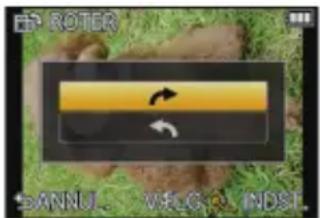
Rotér billede (Billedet roteres automatisk og vises på skærmen.)
1 Vælg [ROTER BILL.] i funktionsmenuen [AFSPIL]. (P56)
2 Tryk på ▼ for at vælge [ON], og tryk derefter på [MENU/SET].
- Hvis du vælger [OFF], vises billederne uden at være roteret.
- Afslut menuen, när den er blevet indstillet.
![PANASONIC Lumix DMC-G3X - Tryk på ▼ for at vælge [ON], og tryk derefter på [MENU/SET]. - 1](/content/2026/05/858639/images/93cd6281a83351d313e3b03a9c49229bd588f3bbc22d89dd983eed7aa1447727.jpg)
Bemærk!
- [ROTER BILL.] kan kun anvendes med objektiver, der er kompatible (P14) med retningssporingsfunktionen (P32).
- Hvis du afspiller billeder på en PC, kan de ikke vises i den roterede retning, medmindre operativsystemet eller softwaren er kompatibelt med Exif. Exif er filformatet for still-billeder, som man kan tilføje optageinformation mv. til. Det blev udviklet af "JEITA (Japan Electronics and Information Technology Industries Association)".
- Man kan muligvis ikke rotere billeder, der er optaget med andet udstyr.
- Under flerbilledsafspilning deaktiveres visningsrotationsfunktionen.
- Rotationskorrigering begrænses til 90 grader – fra vandret til lodret og omvendt.
[FORETRUKNE]
Du kan gøre følgende, hvis et mærke er blevet tilføjet billederne, og de er valgt som foretrukne billeder.
- Afspil kun de billeder, der er valgt som foretrukne billeder, som et dias-show.
- Afspiller kun de billeder, der er angivet som foretrukne. ([VIS FAVORIT])
- Slet alle de billeder, der ikke er valgt som foretrukne billeder. ([SLET ALLE UNDT.★])
1 Vælg [FORETRUKNE] i funktionsmenuen [AFSPIL]. (P56)
2 Tryk på ▲/▼ for at vælge [ENKELT] eller [FLERE], og tryk derefter på MENU/SET.
- Samlet redigering i en gruppeenhed er mulig ved at vælge et billede uden burst-ikon [☐]. Se P146 for [SINGLE I BURST GRUPPE] og [FLERE I BURST GRUPPE].
3 Vælg billedet, og tryk derefter på MENU/SET.
• [★] vises på billeder, der allerede er registreret som foretrukne.
• Gentag ovennævnte trin.
- Hvis du trykker på MENU/SET igen, annulleres favoritindstillingen.
- Afslut menuen, när den er blevet indstillet
[ENKELT] [FLERE]

Tryk på ◀/► for at vælge et billede.
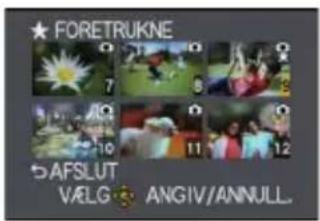
Tryk på ▲/▼/◄/► for at vælge billederne.
■ Annullering af alle [FORETRUKNE] indstillinger
1 Vælg [FORETRUKNE] i funktionsmenuen [AFSPIL].
2 Tryk på ▲/▼ for at vælge [ANNUL.], og tryk derefter på MENU/SET.
- Bekræftelsesskærmen vises. Udføres, när [JA] vælges.
Afslut menuen, när handlingen er udført.
• I [AFSPILNING] er funktionen [ANNUL.] deaktiveret.
![PANASONIC Lumix DMC-G3X - [FORETRUKNE] - 3](/content/2026/05/858639/images/f3adf8bedb53ce6174d491167b7a5b99e8d33778c8e79ad0f12a5822dc0c7a53.jpg)
Bemærk!
- Du kan vælge op til 999 billeder som foretrukne billeder.
- Du kan muligvis ikke vælge billeder, der er taget med andet udstyr, som foretrukne billeder.
- Funktionen [FORETRUKNE] deaktiveres for billeder, der er taget med [KVALITET] indstillet til [RAW].
[PRINT SÆT]
DPOF "Digital Print Order Format" er et system, som gør det muligt for brugeren at vælge de billeder og hvor mange kopier af hver, der skal udskrives, og om optagelsesdatoen skal med på billederne, når man bruger en DPOF-kompatibel fotoprinter eller printerservice. Kontakt fotohandleren eller printerservicen for at få detaljerede oplysninger herom.
1 Vælg [PRINT SÆT] i funktionsmenuen [AFSPIL]. (P56)
2 Tryk på ▲/▼ for at vælge [ENKELT] eller [FLERE], og tryk derefter på MENU/SET.
- Samlet redigering i en gruppeenhed er mulig ved at vælge et billede uden burst-ikon [☐]. Se P146 for [SINGLE I BURST GRUPPE] og [FLERE I BURST GRUPPE].
3Vælg billedet, og tryk derefter på MENU/SET.
[ENKELT] [FLERE]

Tryk på ◀/► for at vælge et billede.
![PANASONIC Lumix DMC-G3X - [PRINT SÆT] - 2](/content/2026/05/858639/images/d9802a09bb0ea73b3c5e97a33eb8bb68d0709b700980a88eae5fb0e2b0277ae0.jpg)
Tryk på ▲/▼/◄/► for at vælge billederne.
4 Tryk på ▲/▼ for at vælge antallet af kopier, og tryk derefter på MENU/SET.
• Når [FLERE] er valgt.
-gentag trin 3 og 4 for hvert billede.
- Afslut menuen, när den er blevet indstillet.
■ Annullering af alle [PRINT SÆT] indstillinger
1 Vælg [PRINT SÆT] i funktionsmenuen [AFSPIL].
2 Tryk på ▲/▼ for at vælge [ANNUL.], og tryk derefter på MENU/SET.
- Bekræftelsesskærmen vises. Udføres, när [JA] vælges. Afslut menuen, när handlingen er udført.
■ Udskrivning af dato
Efter at du har indstillet antallet af kopier, kan du indstille/annullere udskrivning med optagelsesdato ved at trykke på ▶.
- Datoen udskrives muligvis ikke, afhængig af fotohandleren eller printeren, selv om man har indstillet til datoudskrivning. For yderligere oplysninger kan man spørge fotohandleren eller se brugervejledningen til printeren.
- Funktionen for udskrivning af datoer, der er påtrykt tekst.

Bemærk!
- Antallet af kopier kan indstilles til mellem 0 og 999.
- Afhængigt af printeren, kan printerens datoudskriftsindstillinger få forrang, så undersøg, om dette er tilfældet.
- Du kan muligvis ikke bruge udskriftsindstillinger med andet udstyr. I dette tilfælde skal du annullere alle indstillingerne og foretage dem igen.
- Hvis filen ikke er baseret på DCF-standarden, kan udskriftsindstillingen ikke vælges.
- Funktionen [PRINT SÆT] deaktiveres for film og billeder, der er taget med [KVALITET] indstillet til [RAW
[BESKYT]
Du kan beskytte billeder, som du vil undgå at slette, ved at beskytte dem mod utilsigtet sletning.
1 Vælg [BESKYT] i funktionsmenuen [AFSPIL]. (P56)
2 Tryk på ▲/▼ for at vælge [ENKELT] eller [FLERE], og tryk derefter på MENU/SET.
- Samlet redigering i en gruppeenhed er mulig ved at vælge et billede uden burst-ikon [☐]. Se P146 for [SINGLE I BURST GRUPPE] og [FLERE I BURST GRUPPE].
3Vælg billedet, og tryk derefter på MENU/SET.
• Gentag disse trin for hvert billede.
- Indstillingerne annulleres, när du trykker på MENU/SET igen.
- Afslut menuen, när den er blevet indstillet.
[ENKELT] [FLERE]
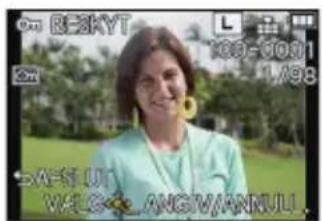
Tryk på ◀/► for at vælge et billede.

Tryk på ▲/▼/◄/► for at vælge billederne.
■ Annullering af alle [BESKYT] indstillinger
1Vælg [BESKYT] i funktionsmenuen [AFSPIL].
2 Tryk på ▲/▼ for at vælge [ANNUL.], og tryk derefter på MENU/SET.
- Bekræftelsesskærmen vises. Udføres, när [JA] vælges. Afslut menuen, när handlingen er udført.
![PANASONIC Lumix DMC-G3X - [BESKYT] - 3](/content/2026/05/858639/images/bc1b0a160747389cbe0531e82dffa5fd513802cc51350f0b96a25b90e7af530f.jpg)
Bemærk!
- Funktionen [BESKYT] kan kun anvendes sammen med dette kamera.
- Selvom man beskytter billederne på et kort, vil de blive slettet hvis kortet formateres.
- Selvom du ikke beskytter billeder på et kort, kan de ikke slettes, när kortets skrivebeskyttelseskontakt er indstillet til [LOCK].
[ANSIGT REDIG]
Du kan slette og erstatte alle oplysninger vedrørende ansigtsgenkendelse på markerede billeder.
1 Vælg [ANSIGT REDIG] i funktionsmenuen [AFSPIL]. (P56)
2 Tryk på ▲/▼ for at vælge [REPLACE] eller [DELETE], og tryk derefter på MENU/SET.
3 Tryk på ◀/► for at vælge billedet, og tryk derefter på MENU/SET.
- Samlet redigering i en gruppeenhed er mulig ved at vælge et billede uden burst-ikon [☐].
4 Tryk på ◀/► for at vælge personen, og tryk derefter på MENU/SET.
5 (Når [REPLACE] er valgt) Tryk på ▲/▼/◄/► for at vælge den person, som skal udskiftes, og tryk derefter på MENU/SET.
- Bekræftelsesskærmen vises. Udføres, när [JA] vælges.
Afslut menuen, när handlingen er udført.
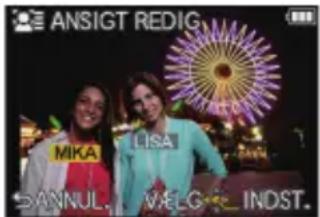
![PANASONIC Lumix DMC-G3X - [ANSIGT REDIG] - 2](/content/2026/05/858639/images/cf2600bea4f0bf5b5ba64b3fa9a5241f8dbfb0e4f40382d9d7c22b6e52f4b050.jpg)
Bemærk!
- Slettede oplysninger om [ANSIGTSGENK.] kan ikke gendannes.
- Hvis alle ansigtsgenkendelsesoplysninger for et billede er annulleret, kategoriseres billedet ikke med ansigtsgenkendelsesfunktionen under [VIS KATEGORI].
Sådan får du glæde af 3D-billeder
Sådan tager du 3D-billeder
Hvis du sætter det udskiftelige 3D-objektiv (H-FT012; ekstraudstyr) på kameraet, kan du tage 3D-billeder for at få større effekt.
Billedet er en illustration.

Fastgør det udskiftelige 3D-objektiv på kameraet.

- Indstilling af fokus er ikke nødvendig ved optagelse af 3D-billeder.
- Still-billeder, der er optaget med det udskiftelige 3D-objektiv fastgjort, gemmes i MPO-format (3D).
For at sikre, at 3D-billederne kan ses uden problemer, skal du bemærke følgende punkter, når der skal optages.
- Optag ved at holde enheden vandret, så vidt det er muligt.
- Den foreslåede mindste afstand fra motivet er 0,6 m.
- Pas på ikke at ryste kameraet, hvis du kører i bil eller går.

Bemærk!
- Du kan ikke tage 3D-billeder, hvis du holder kameraet lodret.
- Det anbefales at bruge stativ eller blitz for at optage billeder stabilt.
- Hvis afstanden til motivet er fra 0,6 m til ca. 1 m, bliver den vandrette forskel for stor, og du kan muligvis ikke se 3D-effekten på billedets kanter.
- Når man bruger det udskiftelige 3D-objektiv, bliver objektivet mørkere. Det betyder, at den automatisk justerede ISO-følsomhed muligvis skal indstilles højere end normalt.
- Der kan optages op til ca. 500 3D-billeder på et kort med 2 GB. (Når billedformatet er indstillet til [4:3], og kvaliteten er indstillet på 3D)
- Læs betjeningsvejledningen til det udskiftelige 3D-objektiv for at få yderligere oplysninger.
■ Funktioner, som ikke kan anvendes under 3D-optagelse
Når du optager med det udskiftelige 3D-objektiv (H-FT012; ekstraudstyr), deaktiveres følgende funktion:
(Optagelsesfunktioner)
- Betjening af auto-fokus/manuel fokus
- Indstilling af blændeværdi
- Zoomhandling
- Optagelse af film*1
• [H∅JT DYNAMIKOMRÅDE] i Kreativ kontrolfunktion - Uskarphedsfunktion
*1 Filmknappen og funktionsmenuen [FILM] er ikke tilgængelige eller kan ikke bruges.
([OPTAG]-funktionsmenu)
• [BILLEDSTR.]*2/[KVALITET]*3/[FOKUSERING]/[HURTIG AF]/[FJERN R∅D-∅JE]/[I. OPL∅SNING]/[I. DYNAMISK]/[SHADING COMP.]/[EXT. TELEKON.]/[DIGITAL ZOOM]/[SH]af [BURSTHASTIG.]/[STABILISERING]
*2 Indstillingen fastsættes som vist nedenfor.
| Billedformat Billedstørrelse | |
| 4:3 1824×1 | 368 pixel |
| 3:2 1824×1 | 216 pixel |
| 16:9 1824×1 | 1024 pixel |
| 1:1 | 1712×1712 pixel |
*3 Når du fastgør det udskiftelige 3D-objektiv, vises følgende ikoner.
[3D...] MPO+Standard (Både MPO-billeder og standard JPEG-billeder optages samtidig.)
([BRUGER]-menu)
- [AF/AE-LÅS]/[DIR. FOKUSOMR.]/[FOKUSPRIORIT.]/[LUKKER-AF]/[AF-HJ. LAMPE]/[AF+MF]/[MF-HJÆLP]/[M FOKUS GUIDE]/[POWER ZOOM]/[KNAP]/[OPTAGEOMR.]/[RESTERENDE DISP]/[TOUCH DEFOKUS] og [TOUCH-AF] i [TOUCH-INDST.]
Afspilning af 3D-billeder
Hvis du tilslutter kameraet til et 3D-kompatibelt TV og afspiller billeder, som er taget i 3D, kan du få glæde af 3D-billeder for ekstra effekt.
Du kan også afspille de optagede 3D-billeder ved at indsætte et SD-kort i en SD-kortåbning i det 3D-kompatible TV.
Se nedenstående websted for support for at få de seneste oplysninger om enheder, der kan afspille 3D-billeder optaget ved hjælp af denne enhed. http://panasonic.jp/support/global/cs/dsc/(Denne side er kun på engelsk.)
Klargøring: Indstil [HDMI OPL∅SN.] til [AUTO] eller [1080i]. (P66)
Indstil [3D-AFSPILNING] til [3D(P67)
Tilslut enheden til et 3D-kompatibelt TV ved hjælp af HDMI-minikablet, så du kan få vist afspilningsskærmen. (P168)
- Når [VIERA Link] (P67) er indstillet på [ON], og kameraet er tilsluttet et tv, som understøtter VIERA Link, skiftes tv'ets input automatisk, og afspilningsskærmen vises. Se P170 for yderligere oplysninger.
- For billeder, der er optaget i 3D, vises 13på miniaturevisningen ved afspilning.
■ Afspilning i 3D ved kun at vælge de still-billeder, der er optaget i 3D
Vælg [3D-AFSPILNING] i [AFSPILNING] i funktionsmenuen [AFSPIL]. (P150)
■ Afspilning som et 3D-slideshow ved kun at vælge de still-billeder, der er optaget i 3D
Vælg 3D i [SLIDESHOW] i funktionsmenuen [AFSPIL]. (P148)
■ Skift afspilningsmetode for de still-billeder, der er optaget i 3D
1 Markér det billede, der er optaget i 3D.
2Vælg [2D/3D-INDST.] i funktionsmenuen [AFSPIL], og tryk derefter på MENU/SET. (P56)
- Afspilningsmetoden skifter til 3D, hvis der afspilles i 2D (traditionelt billede), eller til 2D, hvis der afspilles i 3D.
- Hvis du føler dig træt, har ubehag eller på anden vis føler dig utilpas under afspilning af billeder, som er optaget i 3D, skal du indstille til 2D.
■ Funktioner, som ikke kan indstilles/ikke virker sammen med 3D-billeder
• [FREMHÆV] i menuen [BRUGER]*
- Afspilningszoom*
- Sletning af billeder*
- Redigeringsfunktioner for [AFSPIL] funktionsmenuen ([RED. TITEL]/[TRYK TEKST]/[VIDEO OPDEL]/[TILPAS]/[BESKÆR]/[KONV.FORMAT]/[ROTER]/[ROTER BILL.]/[FORETRUKNE]* /[PRINT SÆT]* /[BESKYT]*/[ANSIGT REDIG]*)
* Kan anvendes ved visning i 2D.

Bemærk!
- Når et billede, som er optaget i 3D, vises på denne enheds LCD-skærm/søger, afspilles det i 2D (traditionelt billede).
- En sort skærm vises i nogle få sekunder, når du skifter afspilningen frem og tilbage mellem 3D-billeder og 2D-billeder.
- Når du vælger et 3D-miniaturebillede, kan det tage nogle få sekunder, før afspilningen startes. Efter afspilningen kan det tage nogle få sekunder, før du får vist miniaturevisningen.
- Når du gennemser 3D-billeder, kan du få trætte øjne, hvis du sidder for tæt på TV-skærmen.
- Hvis dit TV ikke skifter til et 3D-billede, skal du foretage de nødvendige indstillinger på TV'et. (Se TV'ets betjeningsvejledning.)
Lagring af 3D-billeder
Du kan gemme 3D-billeder ved brug af en optager eller computer.
■ Lydmontering med en optager
3D-billeder optages i MPO-format, när de kopieres vha. den 3D-kompatible optager.
- Hvis de kopierede billeder ikke afspiller i 3D, skal du udføre den nødvendige opsætning på TV'et. (Se TV'ets betjeningsvejledning for detaljerede oplysninger.)
- Bemærk, at det beskrevne udstyr muligvis ikke er tilgængeligt i visse lande og regioner.
Kopiering af still-billeder optaget I 3D
Kontrollér de seneste oplysninger om udstyr, som kan kopiere, på følgende websted. http://panasonic.jp/support/global/cs/dsc/(Denne side er kun på engelsk.)
■ Kopiering til en pc
- For yderligere oplysninger henvises der til "Kopiering til en PC ved hjælp af "PHOTOfunSTUDIO" på P174.
Afspilning af billeder på en TV-skærm
Billeder, som optages med denne enhed, kan afspilles på en TV-skærm.
A Sådan tilsluttes vha. et AV-kabel (medfølger)
B Sådan tilsluttes vha. et HDMI-minikabel (ekstraudstyr)
① Stik på TV'et
② Videostik
4 Hvid: til lydindgangsstikket
⑤ HDMI-stik
© Justér mærkerne, og indsæt.
- Kontrollér [TV-FORMAT] (P66) ved tilslutning med et AV-kabel.
- Kontrollér [HDMI OPL∅SN.] (P66) ved tilslutning med et HDMI-minikabel.
- Kontrollér retningen af terminalerne, og sæt ledningen lige ind/tag den lige ud, mens du holder fast i selve stikket. (Der kan opstå en fejl, hvis du skubber eller trækker skævt eller i den forkerte retning.)
- Du kan få glæde af still-billeder og film af en højere kvalitet ved at tilsluttet denne enhed til et HDMI-kompatibelt højdefinitions-TV vha. et HDMI-minikabel (ekstraudstyr).

Tænd for TV'et, og vælg den indgang, der passer med den anvendte omformer.

Tænd kameraet, og tryk derefter på [▶].
- TV'ets input skifter automatisk, og afspilningsskærmen vises, når der tilsluttes med et VIERA Link-kompatibelt TV vha. et HDMI-minikabel med [VIERA Link] (P67) indstillet på [ON]. (P170)
![PANASONIC Lumix DMC-G3X - Tænd kameraet, og tryk derefter på [▶]. - 1](/content/2026/05/858639/images/255c4d8f41a28d7bf517b9c00286ac710b6cc60bc6773417b55c822eac5870a4.jpg)
Bemærk!
- Man må ikke bruge andre AV-kabler, undtagen det, der medfølger, ved tilslutning med et AV-kabel.
- Brug altid et originalt Panasonic HDMI-minikabel (RP-CDHM15, RP-CDHM30; ekstraudstyr) ved tilslutning vha. et HDMI-minikabel. Reservedelsnumre: RP-CDHM15 (1,5 m), RP-CDHM30 (3,0 m)
- Lyden afspilles i mono ved tilslutning med et AV-kabel.
- Lyden afspilles i stereo (2kan.) ved tilslutning med et HDMI-minikabel.
- Afhængigt af [BILLEDFORMAT], vises der muligvis sorte bånd øverst og nederst på skærmen eller i venstre og højre side af billederne.
- Skift skærmfunktionen på TV'et, hvis toppen eller bunden af billedet er skåret af.
- Tilslutningen ved hjælp af USB-forbindelseskablet har fortrinsret, när du tilslutter USB-forbindelseskablet samtidig med HDMI-minikablet.
- Når du afspiller et billede lodret, kan det være lidt sløret.
- Korrekt afspilning afhænger af det TV, der anvendes til visning.
- Du kan se billeder på et TV i andre lande (regioner), som bruger NTSC- eller PAL-systemet, när du indstiller [VIDEOUDGANG] i [INDSTILLING]-menuen.
- Søgeren kan ikke vises, hvis der er tilsluttet et AV-kabel.
- Under HDMI-udgangen vises der ingen billeder på LCD-skærmen eller sögeren.
- Læs brugervejledningen til TV-apparatet.
De optagede billeder kan afspilles på et tv med en SD-memorykortindgang.
- Korrekt afspilning (billedformat) afhænger af det TV, der anvendes til visning.
- Film, der er optaget med [AVCHD], kan afspilles på Panasonic TV'er (VIERA) med AVCHD-logoet. I alle andre tilfælde skal kameraet tilsluttes TV'et vha. AV-kablet (medfølgende) for at afspille filmen.
- Se TV'ets betjeningsvejledning for kort, der er kompatible med afspilning.
Afspilning ved hjælp af VIERA Link (HDMI) (HDAVI Control™)
Hvad er et VIERA Link?
- Denne funktion giver mulighed for at anvende Panasonic-fjernsynets fjernbetjening til nemme handlinger, hvis denne enhed er forbundet til en anordning, der er kompatibel med VIERA Link, ved hjælp af et HDMI mini-kabel (ekstraudstyr) til automatisk sammenkædede handlinger. (Det er ikke muligt at udføre alle handlinger.)
- VIERA Link er en unik Panasonic-funktion, der bygger på en HDMI-kontrolfunktion, og anvender specifikationerne i standarden HDMI CEC (Consumer Electronics Control). Sammenkædede handlinger med HDMI CEC-kompatible anordninger fra andre firmaer kan ikke sikres. Indhent oplysninger i de relevante anordningers betjeningsanvisninger hvis der anvendes VIERA Link-kompatible anordninger fra andre firmaer.
- Denne enhed er kompatibel med VIERA Link Ver.5. VIERA Link Ver.5 er den seneste Panasonic-version og er også kompatibel med eksisterende Panasonic VIERA Link-enheder. (Fra og med december 2010)
Klargøring: Indstil [VIERA Link] på [ON]. (P67)
1 Forbind denne enhed til et fjernsyn fra Panasonic, som understøtter VIERA Link, med et HDMI mini-kabel (ekstraudstyr) (P168).
2 Tænd kameraet, og tryk derefter på [▶].
3Brug TV'ets fjernbetjening.
- Arbejd med henvisning til de betjeningsikoner, der vises på skærmen.
Panasonic TV kompatibelt med VIERA Link
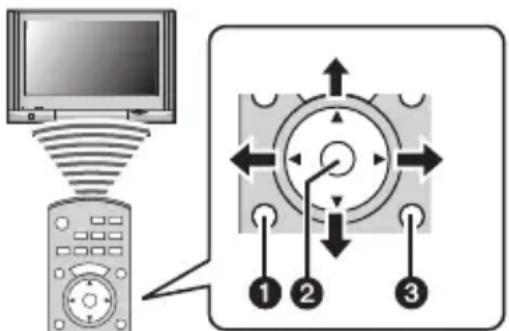
* Formen på fjernbetjeningen varierer, afhængigt af land. Følg TV-guiden, som vises på skærmen.

Bemærk!
- For at afspille lyden på en film skal du indstille [LYD] i indstillingsskærmen for diasshowet til [AUTO] eller [LYD].
- Betjeningsikoner skjules, hvis der slet ikke udføres en funktion i et stykke tid, när betjeningsikonerne er vist. Betjeningsikoner vises, hvis du trykker på en af følgende knapper, mens betjeningsikonerne ikke er vist.
- ▲/▼/◄/►, [OK], [OPTION], [RETURN], rød knap, grøn knap, gul knap
- Det anbefales at forbinde denne enhed til et andet HDMI-stik end HDMI1, hvis der er 2 eller flere HDMI-inputstik på fjernsynet.
- Hvis [VIERA Link] (P67) er indstillet på [ON], på denne enhed, vil betjening ved hjælp af denne knap være begrænset.
- VIERA Link skal aktiveres på det forbundne fjernsyn. (Læs i fjernsynets betjeningsanvisninger om indstilling osv.)
- Hvis du ikke anvender VIERA Link, indstilles [VIERA Link] (P67) til [OFF].
■ Andre sammenkædede handlinger
Slukning af strømmen:
Hvis du bruger TV'ets fjernbetjening til at slukke, slukkes denne enhed også.
Automatisk inputskiftning:
- Hvis du tilslutter et HDMI-minikabel og derefter tænder for strømmen og trykker på [▶], vil TV'ets indgangskanal automatisk skifte til videokameraets skærm. Hvis TV'et er på standby, tændes det automatisk (hvis [Set] er valgt til TV'ets [Power on link] indstilling).
- Afhængigt af TV'ets HDMI-forbindelse, kan det for nogle TV'er være nødvendigt manuelt at vælge den HDMI-forbindelse, der anvendes. I sådanne tilfælde skal du bruge TV'ets fjernbetjening for at skifte input-kanal. (Læs TV'ets betjeningsvejledning for detaljerede oplysninger om, hvordan du skifter input.)
- Jævnfør side 205, hvis VIERA Link ikke virker korrekt.

Bemærk!
- Hvis du ikke er sikker på, om det TV, du bruger er kompatibelt med VIERA Link, henvises der til TV'ets brugervejledning.
- De disponible sammenkædede handlinger mellem denne enhed og et fjernsyn fra Panasonic er forskellige, afhængigt af Panasonic-fjernsynets type, også selvom de er kompatible med VIERA Link. Indhent oplysninger om fjernsynets understøttede handlinger i fjernsynets betjeningsanvisninger.
- Sørg for at bruge et kabel, som er HDMI-certificeret.
Brug altid et originalt Panasonic HDMI-minikabel (RP-CDHM15, RP-CDHM30; ekstraudstyr). Reservedelsnumre: RP-CDHM15 (1,5 m), RP-CDHM30 (3,0 m) - Før du forsøger at bruge VIERA Link, skal du sikre, at kameraet ikke er tilsluttet en PC eller printer.
• [HDMI OPL∅SN.] for denne enhed bestemmes automatisk, när VIERA Link kører.
Lagring af optagede billeder og film
Metoder til eksport af billeder og film til andre enheder varierer, afhængigt af filformatet. (JPEG, RAW, MPO, AVCHD, eller Motion JPEG.) Her er et par forslag.
Kopiér ved at sætte SD-kortet ind i optageren
Filformater, der kan anvendes: [JPEG], [MPO], [AVCHD]
Man kan kopiere på en Blu-ray disk, DVD-disk eller harddisk ved at sætte et SD-kort med still-billeder og film, som er optaget med denne enhed, ind i en Panasonic Blu-ray diskoptager eller en DVD-optager.
Kontrollér de seneste oplysninger om det udstyr, der kan kopiere direkte ved at sætte SD-kortet optaget med denne enhed ind, og udstyr, der er kompatibelt med høj definition (AVCHD) på følgende websted.
http://panasonic.jp/support/global/cs/dsc/(Denne side er kun på engelsk.)
- Læs vejledningen til optageren om detaljerne omkring kopiering og afspilning.
- Bemærk, at det beskrevne udstyr muligvis ikke er tilgængeligt i visse lande og regioner.

Kopiér det billede, der skal afspilles, ved hjælp af et AV-kabel
Filformater, der kan anvendes: [AVCHD], [Motion JPEG]
Kopiér billeder, der er afspillet med denne enhed, til Blu-ray disk, DVD-disk, harddisk eller video ved hjælp af en Blu-ray diskoptager, DVD-optager eller video.
Kan afspilles ved hjælp af udstyr, som ikke er kompatibelt med højdefinition (AVCHD), så dette er nyttigt til distribution af kopier. Billedet vil være af standardkvalitet i stedet for højdefinition.
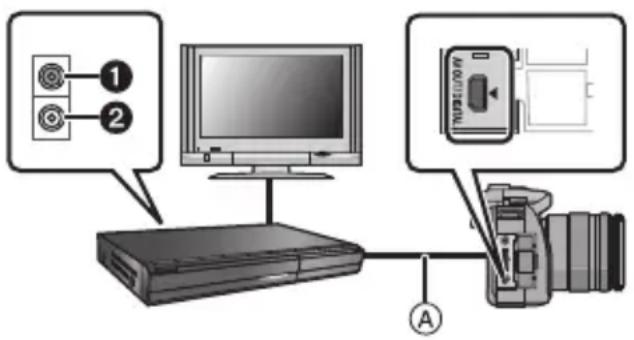
② Hvid: til lydindgangsstikket
1 Tilslut enheden med optagelsesudstyret ved hjælp af et AV-kabel (medfølger).
2Start afspilningen af denne enhed.
3Start optagelsen på optagelsesudstyret.
- Ved afslutning af optagelsen (kopiering) skal du stoppe afspilningen på denne enhed, när du har stoppet optagelsen på optagelsesudstyret.

Bemærk!
- Hvis du afspiller film på et tv med 4:3-billedformat, skal du indstille [TV-FORMAT] (P66) på denne enhed til [4:3], før du starter med at kopiere. Billedet bliver aflangt lodret, hvis du afspiller film, som er kopieret med [16:9]-indstillingen på et TV med [4:3] billedformat.
- Anvend udelukkende det medfølgende AV-kabel.
- Det anbefales at slukke skærmvisningen ved at trykke på [DISP.] på kameraet under kopiering. (P51)
- Læs vejledningen til optagelsesudstyret om detaljerne omkring kopiering og afspilning.
Kopiering til en PC ved hjælp af "PHOTOfunSTUDIO"
Filformater, der kan anvendes: [JPEG], [RAW], [MPO], [AVCHD], [Motion JPEG] Man kan få still-billeder eller film, som er optaget i formatet [AVCHD] eller [MOTION JPEG], eller oprette traditionel standardkvalitets DVD-video fra den film, der blev optaget som [AVCHD], ved brug af softwaren "PHOTOfunSTUDIO" på cd-rommen (medfølger).
Du kan også skrive billeder til DVD, kombinere flere billeder for at oprette et enkelt panorama-billede eller oprette et diasshow ved at tilføje lyd og/eller musik. Disse billeder kan derefter lagres på en DVD.

- Læs den separate vejledning til den medfølgende software for at få yderligere oplysninger om softwaren på den medfølgende CD-ROM, og hvordan den installeres.
2Tilslut kameraet til PC'en.
- For yderligere oplysninger om tilslutning henvises der til "Tilslutning til en PC" (P175).
3Kopiér billederne til en PC ved hjælp af "PHOTOfunSTUDIO".
- For yderligere oplysninger om "PHOTOfunSTUDIO" (PDF) henvises der til den relevante brugervejledning.

Bemærk!
- Du kan ikke afspille [AVCHD]-film, hvis filer eller mapper, som vedrører filmen, slettes, redigeres eller flyttes ved hjælp af Windows Explorer eller lignende. Sørg derfor for at optage [AVCHD]-film ved hjælp af "PHOTOfunSTUDIO".
Tilslutning til en PC
Du kan indlæse billeder, som er optaget med kameraet, til en PC ved at forbinde kamera og PC.
- Nogle PC'ere kan læse direkte fra kortet, når det er fjernet fra kameraet. Der henvises til din PC's betjeningsvejledning for yderligere oplysninger.
- Hvis den computer, som anvendes, ikke understøtter SDXC-memorykort, vises der en meddelelse, som beder dig om at formatere. (Hvis du gør det, vil optagede billeder blive slette, så du må ikke vælge at formatere.)
Hvis kortet ikke genkendes, henvises der til nedenstående hjemmeside. http://panasonic.net/avc/sdcard/information/SDXC.html
- Du kan let printe eller sende billeder, som du har importeret. En nem måde at gøre det på er at bruge den bundtede software "PHOTOfunSTUDIO", som findes på CD-ROMMEN (medfølger).
- Læs den separate vejledning til den medfølgende software for at få yderligere oplysninger om softwaren på den medfølgende CD-ROM, og hvordan den installeres.
| Windows Mac | ||||
| 98/98SE eller tidligere | Me/2000 | XP/Vista/7 | OS 9/OS X | |
| Kan PHOTOfunSTUDIO anvendes? | —○ | *1 | — | |
| Kan [AVCHD]-film fås til pc'en? | —○ | *2 | — | |
| Kan still-billeder og [MOTION JPEG]-film i digitalkameraet fås til pc'en ved hjælpl af et USB-forbindelseskabel? | —○ | ○(OS 9.2.2/OS X [10.1~10.6]) | ||
- PC'er med Windows 98/98SE eller tidligere eller Mac OS 8.x eller tidligere kan ikke tilsluttes via USB, men der kan oprettes billeder, hvis der kan bruges læser/skriver vha. et SD-memorykort.
*1 Der skal installeres Internet Explorer 6.0 eller senere. PC'er med en højere ydeevne er påkrævet, afhængigt af den funktion, der skal anvendes. Enheden afspiller eller fungerer muligvis ikke korrekt, afhængigt af det PC-miljø, der benyttes.
*2 Få altid [AVCHD]-film ved hjælp af "PHOTOfunSTUDIO".
Opnåelse af still-billeder og [MOTION JPEG]-film (andet end [AVCHD]-film)
Klargøring: Drej LCD-skærmen, så den vender udad.
Tænd kamera og PC.
![PANASONIC Lumix DMC-G3X - Opnåelse af still-billeder og [MOTION JPEG]-film (andet end [AVCHD]-film) - 1](/content/2026/05/858639/images/a18ae3f7170c1a82f9a7badaaf6d4c05834c4fb82500983e3d7ed5ad79c6082c.jpg)
Ⓐ USB-forbindelseskabel (medfølgende)
- Kontrollér stikkenes retning, og sæt dem lige ind, eller tag dem lige ud. (Ellers kan stikkene blive bøjet, og det kan skabe problemer.)
⑧ Justér mærkerne, og indsæt.
- Brug et batteri med tilstrækkelig kapacitet eller lysnetadapteren (ekstraudstyr). Hvis den resterende batterikapacitet bliver lav, mens kameraet og PC'en kommunikerer, blinker statusindikatoren, og alarmen bipper.
Se "Korrekt frakobling af USB-forbindelseskablet" (P177), før du tager USB-forbindelseskablet ud. Ellers kan dataene blive beskadiget.
1 Tilslut kameraet til en PC ved hjælp af USB-kablet Ⓐ (medfølger).
- Anvend ikke andre USB-forbindelseskabler, undtagen det medfølgende. Brug af andre kabler end det medfølgende USB-forbindelseskabel kan forårsage en fejl.
2 Tryk på ▲/▼ for at vælge [PC], og tryk derefter på [MENU/SET].
- Hvis [USB-FUNKTION] (P66) er indstillet på [PC] i menuen [INDSTILLING] på forhånd, tilsluttes kameraet automatisk til PC'en uden at vise udvælgelsesskærmen [USB-FUNKTION].
- Når kameraet er tilsluttet PC'en med [USB-FUNKTION] indstillet på [PictBridge(PTP)], vises der muligvis en meddelelse på PC-skærmen. Vælg [Cancel] for at lukke skærmbilledet og frakoble kameraet fra PC'en. Indstil derefter [USB-FUNKTION] på [PC] igen.
3 Brug PC'en.
- Du kan gemme billederne på PC'en ved at trække og slippe billedet eller mappen med det billede, du vil overføre til en anden mappe på PC'en.
Bemærk!
- Sluk kameraet, før du isætter eller fjerner lysnetadapteren (ekstraudstyr).
- Før du isætter eller fjerner et kort, skal du slukke for kameraet og frakoble USB-forbindelseskablet. Ellers kan dataene blive beskadiget.
Tilslutning til andet udstyr
■ Visning af kortets indhold ved hjælp af pc'en (mappekomposition)
For Windows: En driver ([Flytbar disk]) vises i [Computer]
En ny mappe oprettes, når der tages billeder i følgende situationer.
- Efter at [NULSTIL ANT.] (P68) i menuen [INDSTILLING] er udført
- Når et kort, som indeholder en mappe med samme mappenummer, er blevet indsat (som f.eks. når der er taget billeder med et andet kamera)
• Når der findes et billede med filnummeret 999 inden i mappen
■ Korrekt frakobling af USB-forbindelseskablet
Vælg ikonet [ ] i opgavebakken, som vises på PC'en, og klik derefter på [Skub DMC-XXX ud] (XXX varierer efter model).
- Afhængigt af PC'ens indstillinger, vises dette ikon muligvis ikke.
- Hvis ikonet ikke vises, skal du kontrollere, at [ADGANG] ikke vises på digitalkameraets LCD-skærm, før du fjerner hardwaren.
■ Forbindelse i PTP-funktionen (kun Windows XP, Windows Vista ® , Windows 7 og Mac OS X)
Sæt [USB-FUNKTION] til [PictBridge(PTP)].
- Dataene kan nu kun læses fra kortet til PC'en.
- Hvis der er 1000 billeder eller mere på kortet, kan billederne muligvis ikke importeres i PTP-tilstand.
- Hvis kameraet er i PTP-funktion, skal du ændre dette, før du forsøger at afspille [AVCHD]-film.
Udskrivning af billeder
Hvis du tilslutter kameraet til en printer, som understøtter PictBridge, kan du vælge de billeder, der skal udskrives, og starte udskrivningen fra kameraets LCD-skærm.
- Nogle printere kan printe direkte fra kortet, når det er fjernet fra kameraet. Der henvises til din printers betjeningsvejledning for yderligere oplysninger.
Klargøring: Tænd kamera og printer.
Indstil udskriftskvalitet, og foretag andre indstillinger på printeren, før billederne udskrives.

Ⓐ USB-forbindelseskabel (medfølgende)
- Kontrollér stikkenes retning, og sæt dem lige ind, eller tag dem lige ud. (Ellers kan stikkene blive bøjet, og det kan skabe problemer.)
⑧ Justér mærkerne, og indsæt.
- Brug et batteri med tilstrækkelig kapacitet eller lysnetadapteren (ekstraudstyr). Hvis den resterende batterikapacitet bliver lav, mens kameraet og printeren er tilsluttet, blinker statusindikatoren, og alarmen lyder. Hvis dette sker under udskrivningen, skal du omgående stoppe udskrivningen. Hvis der ikke udskrives, skal USB-forbindelseskablet tages ud.

Tilslut kameraet til en printer ved hjælp af USB-forbindelseskablet Ⓐ (medfølger).
- Hvis kameraet er tilsluttet til printeren, vises ikonet for afbrydelse ikke tilladt [💡]. Du må ikke tage USB-kablet ud, mens [💡] vises.

Tryk på ▲/▼ for at vælge [PictBridge(PTP)], og tryk derefter på MENU/SET.

Bemærk!
- Anvend ikke andre USB-forbindelseskabler, undtagen det medfølgende. Brug af andre kabler end det medfølgende USB-forbindelseskabel kan forårsage en fejl.
- Sluk kameraet, før du isætter eller fjerner lysnetadapteren (ekstraudstyr).
- Før du isætter eller fjerner et kort, skal du slukke for kameraet og frakoble USB-forbindelseskablet.
• Film, der er optaget, kan ikke udskrives.
Valg af et enkelt billede og udskrivning
1 Tryk på ◀/► for at vælge billedet, og tryk derefter på MENU/SET.

2 Tryk på ▲ for at vælge [START UDSKR.], og tryk derefter på MENU/SET.
- Se P180 for at læse om de elementer, der kan indstilles, før billederne udskrives.
- Afbryd forbindelsen til USB-kablet efter udskrivning.

Valg af flere billeder og udskrivning
1 Tryk på ▲.
2 Tryk på ▲/▼ for at vælge elementet, og tryk derefter på MENU/SET.
- Hvis udskriftskontrolskærmen vises, skal du vælge [JA] og udskrive billederne.
| Element Beskrivelse af indstillinger | |
| [VÆLGE FLERE] | Der udskrives flere billeder på én gang.Tryk på ▲/▼/◄/► for at markere billedet, og tryk derefter på [MENU/SET]. (Hvis du trykker på [MENU/SET] igen, annulleres indstillingen.)Når du har foretaget dit valg, skal du trykke på ◀ et par gange for at vælge [UDF∅R] og derefter trykke på [MENU/SET]. |
| [VÆLG ALLE] Udskriver alle lagrede billeder. | |
| [PRINT SÆT (DPOF)] | Udskriver kun de billeder, der er angivet i [PRINT SÆT]. (P160) |
| [FORETRUKNE] | Udskriver kun de billeder, der er angivet som foretrukne. (P159) |
3 Tryk på ▲ for at vælge [START UDSKR.], og tryk derefter på MENU/SET.
- Se P180 for at læse om de elementer, der kan indstilles, før billederne udskrives.
- Afbryd forbindelsen til USB-kablet efter udskrivning.
Udskriftsindstillinger
Markér og indstil elementer på både skærmbilledet under trin 2 under “Valg af et enkelt billede og udskrivning” (Valg og udskrivning af et enkelt billede) og under trin 3 under “Valg af flere billeder og udskrivning” Valg og udskrivning af flere billeder.
- Hvis du vil udskrive billeder i et format eller med et layout, der ikke understøttes af kameraet, skal du indstille [PAPISTR.] eller [SIDEOPSÆTNING] til [icon] og derefter indstille papirformatet eller layoutet på printeren. (Se brugervejledningen til printeren for yderligere oplysninger.)
- Når [PRINT SÆT (DPOF)] er valgt, vises elementerne [UDSKRIV MED DATO] og [ANT. UDSKRIFTER] ikke.
| Element Beskrivelse af indstillinger | |
| [OFF] Dato | udskrives ikke. |
| [ON] Dato | udskrives. |
- Hvis printeren ikke understøtter udskrivning af dato, kan datoen ikke udskrives på billedet.
- Afhængigt af printeren, kan printerens datoudskriftsindstillinger få forrang, så undersøg, om dette er tilfældet.
- Når du udskriver billeder med påtrykt tekststempel, skal du huske at sætte udskrift med dato på [OFF], ellers udskrives datoen øverst.
- På visse printere vil billeddata til billeder, der er taget med billedformatet sat til [1:1], blive udskrevet lodret.

Bemærk!
Når fotohandleren fremkalder billederne
- Når du påtrykker en dato vha. [TRYK TEKST] (P152), eller når du angiver datoudskrivning ved indstilling af [PRINT SÆT] (P160), før du går til fotohandleren, udskrives datoerne muligvis hos fotohandleren.
■ [ANT. UDSKRIFTER]
Du kan vælge op til 999 kopier.
- Du kan også bruge det bageste kommandohjul til at foretage en indstilling.
[PAPIRSTR.]
| Element Beskrivelse af indstillinger | |
| Printerens indstil | inger prioriteres. |
| [L/3.5”×5”] | 89 mm×127 mm |
| [2L/5”×7”] | 127 mm×178 mm |
| [POSTCARD] | 100 mm×148 mm |
| [16:9] | 101,6 mm×180,6 mm |
| [A4] | 210 mm×297 mm |
| [A3] | 297 mm×420 mm |
| [10×15cm] | 100 mm×150 mm |
| [4”×6”] | 101,6 mm×152,4 mm |
| [8”×10”] | 203,2 mm×254 mm |
| [LETTER] | 216 mm×279,4 mm |
| [CARD SIZE] | 54 mm×85,6 mm |
- Papirstørrelser, der ikke understøttes af printeren vises ikke.
■ [SIDEOPSÆTNING] (Udskriftslayout, som kan indstilles med dette kamera)
| Element Beskrivelse af indstillinger | |
| Printerens indstillinger prioriteres. | |
| uden ramme på 1 side | |
| med ramme på 1 side | |
| på 1 side | |
| 4 billeder på 1 side | |
- Et element kan ikke vælges, hvis printeren ikke understøtter sideopsætningen.
■ Udskrivningslayout
Udskrivning af samme billede flere gange på 1 stykke papir
Hvis du for eksempel vil udskrive samme et 4 gange på 1 papirark, skal du indstille [SIDEOPSÆTNING] til [∅∅] og derefter sætte [ANT. UDSKRIFTER] på 4 til det billede, der skal udskrives.
Når samme billede udskrives på 1 papirark
Hvis du for eksempel vil udskrive 4 forskellige billeder på 1 papirark, skal du indstille [SIDEOPSÆTNING] til [B B] og derefter sætte [ANT. UDSKRIFTER] på 1 for hvert af de 4 billeder.

Bemærk!
- Kameraet modtager en fejlmeddelelse fra printeren, når [●]-indikationen lyser orange under udskrivning. Når udskrivningen er afsluttet, skal du kontrollere, at der ikke er nogen problemer med printeren.
- Hvis antallet af kopier er for højt, kan billederne blive udskrevet op til flere gange. I dette tilfælde kan det resterende antal af kopier, der er angivet, være forskelligt fra det valgte antal.
- Kun billeder, der er taget i JPEG-format, kan udskrives. Billeder, der tages i RAW, bruger JPEG-billeder, som er blevet oprettet samtidig. Hvis et tilsvarende JPEG-billede ikke er tilgængeligt, kan der ikke udskrives.
Ekstra tilbehør
Ekstern blitz (ekstraudstyr)
Når du har påsat den eksterne blitz (DMW-FL220, DMW-FL360, DMW-FL500; ekstraudstyr), øges det effektive område, sammenlignet med kameraets indbyggede blitz.
Klargøring:
- Sluk kameraet, og luk den indbyggede blitz.
■ Brug af den medfølgende blitz (DMW-FL220; ekstraudstyr)

Fastgør den medfølgende blitz til hot-shoe-koblingen, og tænd derefter for kameraet og den medfølgende blitz.

Markér [BLITZ] i menuen [OPTAG]. (P56)

- Mens den eksterne blitz er tilsluttet, vises følgende ikoner.
: Ekstern blitz Tvungen ON
≠\$: Ekstern blitz Langsom synk.
■ Man kan også anvende andre blitz i handlen uden kommunikationsfunktioner med kameraet (DMC-G3)
- Det er nødvendigt at indstille eksponeringen på den eksterne blitz. Hvis du vil bruge den eksterne blitz i auto-funktion, skal du bruge en ekstern blitz, hvor du kan indstille blændeværdien og ISO-følsomheden, så de passer til kameraets indstillinger.
- Indstil på tilstanden Blænde-prioriteret AE eller Manuel eksponering på kameraet og indstil herefter den samme blændeværdi og ISO-følsomhed på den eksterne blitz. (Eksponeringen kan ikke kompenseres korrekt på grund af ændringen på blændeværdien i tilstanden lukker-prioriteret AE og den eksterne blitz kan ikke kontrollere lyset korrekt i tilstanden Programmér AE, fordi blændeværdien ikke kan fastlægges.)

Bemærk!
- Du kan indstille blændeværdi, lukkehastighed og ISO-følsomhed på kameraet, selv om du fastgør den eksterne blitz.
- Nogle eksterne blitz i handlen har synkroterminaler med højspændingspolaritet eller omvendt polaritet. Brug af sådanne ekstra blitz kan forårsage en fejl, og kameraet virker muligvis ikke normalt.
- Hvis du bruger eksterne blitz, som fås i handlen, med andre kommunikationsfunktioner, fungerer de muligvis ikke normalt, eller de kan være beskadiget. Brug dem aldrig.
- Kameraet vil muligvis indtage tilstanden ekstern blitz, også selvom denne er slukket, hvis den eksterne blitz er sat på. Tag den eksterne blitz af när den ikke anvendes.
- Åbn aldrig den indbyggede blitz, mens der er fastgjort en ekstern blitz.
- Kameraet bliver ustabilt, när du fastgører den eksterne blitz. Det anbefales at anvende et stativ, när du tager billeder.
- Afmontér den eksterne blitz, när du bærer rundt på kameraet.
- Når du fastgør den eksterne blitz, må du ikke kun holde fast i den, da den kan falde af kameraet.
- Hvis man anvender den eksterne blitz när hvidbalancen er indstillet på skal hvidbalancen finindstilles efter billedkvaliteten. (P95)
- Hvis du tager billeder tæt på motivet i Vidvinkel, kan der fremkomme en vignetterende effekt nederst på det optagede billede.
- Læs brugervejledning til den eksterne blitz for at få yderligere oplysninger.
Beskyttelseselement/Filter (ekstraudstyr)
MC-beskyttelseselementet (ekstraudstyr) er et gennemsigtigt filter, som hverken påvirker farver eller mængden af lys, således at det altid kan anvendes til at beskytte kameraets objektiv.
ND-filteret (ekstraudstyr) nedsætter mængden af lys til ca. 1/8 (lig med indstilling af 3 blændeværdier ad gangen) uden at påvirke farvebalancen.
PL-filtret (ekstraudstyr) undertrykker lysskæret fra metal- eller flade overflader (flade ikke-metalliske overflader, vanddamp eller usynlige partikler i luften), som gør det muligt at tage et billede med fremhævet kontrast.

Bemærk!
- MC="Multi-coated"
- Du må ikke montere flere filtre på ad gangen.
- Du kan fastgøre objektivdækslet eller objektivhætten, når filteret er blevet monteret.
- Når du bruger det udskiftelige objektiv (H-PS14042), skal du slukke for strømknappen [OFF] og sørge for, at objektivcylinderen er sammentrukket, før du fastgør eller fjerner et filter.
- Yderligere oplysninger finder du i instruktionerne til hvert enkelt filter.
Fjernlukker (ekstraudstyr)
Hvis du bruger den fjernstyrede lukker (DMW-RSL1; ekstraudstyr), kan du undgå kamerarystelser, när du bruger stativ, og du kan holde lukkeren trykket i bund, hvis du tager billeder med [B] (blå) eller burst-funktion. Den fjernstyrede lukker virker på samme måde som lukkerknappen på kameraet.

Bemærk!
- Brug altid en original Panasonic fjernlukker (DMW-RSL1; ekstraudstyr).
- Du kan ikke bruge kameraet med den fjernstyrede lukker i nedenstående tilfælde.
– Når dvaletilstand annulleres
– Ved start/afslutning af en filmoptagelse - Læs betjeningsvejledningen til fjernlukkeren fordetaljerede oplysninger herom.
Lysnetadapter (ekstraudstyr)/jævnstrømskobler (ekstraudstyr)
Ved at tilslutte lysnetadpateren (ekstraudstyr) og derefter sætte dem ind i en elektrisk stikdåse, kan du tilslutte denne enhed til en PC eller printer og bruge dem uden at skulle bekymre dig om batterikapaciteten. For at bruge lysnetadpateren skal du have en jævnstrømskobler (ekstraudstyr).

Bemærk!
- Brug altid en original Panasonic lysnetadapter (ekstraudstyr).
- Hvis du bruger lysnetadapter, skal du bruge det lysnetkabel, der leveres sammen med lysnetadapteren.
- Læs brugervejledningen til lysnetadapteren og jævnstrømskobleren.
LCD-skærmvisning/Søgervisning
- Følgende illustrationer er eksempler på display, der er indstillet til [LCD-skærmformat) på LCD-skærmen.
■ Optagelse
Optagelse i AE-programfunktion [P(Startindstilling)
1 Optagefunktion (P30)
2 Blitz-funktion (P72)
3 OPT. FUNKTION (Når der optages film) (P133)/Optagelseskvalitet (P134)
4 Billedstørrelse (P125)
5 Kvalitet (P126)
6 Optisk billedstabilisering (P69)/
: Alarm for rystelser (P70)
7 ☐H: B u r s
B: Auto-holder (P79)
10 : Selvudløser (P81)
10 Peg på lynmenu *1 (P59) ● : Optagelsestilstand (blinker rødt.)/ Fokus (P34) (Blinker grønt.)
11 Peg på lukker *1 (P36)
12 Display *1 (P37, 51)
13 Antal mulige billeder *2 (P27)
14 Guide til betjening af funktionsdrejeknappen (P143)
15 ISO-følsomhed (P97)
16 Eksponeringskompensationsværdi (P76)/Lysstyrke (P41)/Manuel eksponeringshjælp (P103)
17 Lukkehastighed (P35)
18 Blændeværdi (P35)
19 Målefunktion (P127)
20 AF-tilstand (P83)
22 Eksponeringsmåler (P138) Vis. fokallængde (P141) Trinzoom (P141)
24 Kort (P25) (vises kun under optagelse)/ Udløbet optagetid (P46): R8m30s *3

■ Ved optagelse (after indstilling)
25 Brugerdefinerede indstillinger (P114)
26 Blitz-outputjustering (P129)
28 Ekstra telekonvertering (når du optager film) (P71)
29 Ekstra telekonvertering (når du tager billeder) (P71)
30 Histogram (P137)
31 Digital Zoom (P71)
32 VINDST∅JSREDUKTION (P135)
35 Selvudløser *6 (P81)
36 Hvidbalanceholder (P96)
37 Tilgængelig optagetid *2 (P27): R8m30s *3
38 Hvidbalancefinjustering (P95)
39 Hvidbalance (P92)/ F a r v e (P41)
40 Aktuel dato og aktuelt klokkeslæt/ ↗: Indstilling for rejsemål*4 (P62)
41 Programskift (P44)
42 AE-lås (P100)
43 Ansigtsgenkendelse (P116)
44 AF-lås (P100)
45 Visning af mikr. niveau (P135)
Alder*5 (P110)
Sted *4 (P63)
46 Indikator for simultan optagelse (P115)
Navn *5 (P110)
Antal dage, der er gået siden
afrejsedatoen *4 (P63)
47 Intelligent opløsning (P129)
48 Intelligent kontrol af dynamisk område (P129)
49 Fotoformat (P123)
*1 Vises kun på LCD-skærmen.
*2 Man kan skifte display mellem displayet for antallet af mulige billeder og displayet for den tilgængelige optagetid vha. indstillingen [RESTERENDE DISP] i menuen [BRUGER].
*4 Vises i ca. 5 sekunder, når kameraet tændes, når uret indstilles og når man skifter fra afspilningsfunktion til optagefunktion.
*5 Det visualiseres i ca. 5 sekunder, när denne enhed tændes i scenefunktionen [BABY1]/[BABY2] eller [KÆLEDYR].
*6 Det visualiseres under nedtælling.

Afspilning
1 Afspilningsfunktion (P48)
2 / : A spilling af film (P52)

3 Beskyttet billede (P162)
4 Antal kopier (P160)
5 Billedstørrelse (P125)

: OPT. FUNKTION (Når der optages) (P133)/Optagelseskvalitet (P134)
6 Kvalitet (P126)
7 Batteri-indikation (P21)
8 Billednummer/Total antal billeder
9 Antal billeder i burst Filmoptagelsestid (P52): 8m30s *1
10 Afspilning (Film, Burstbilleder) (P52, 144)
11 Flerbilledafspilning (P49)
12 Slet (P54)
13 Optageoplysninger *2
14 Alder (P110)
15 Navn 3 (P110, 119)/Sted 3 (P63)/Titel *3 (P151)
16 Antal dage, der er gået siden afrejsedatoen (P63)
17 Ikon for aktuelt indhentning af oplysninger (P196)
18 Påtrykt tekstangivelse (P152) Udløbet afspilningstid (P52): 8m30s*1
19 Foretrukne (P159) Advarselsikon for afbrudt kabel (P178)
20 Mappe/Filnummer *2 (P177)
21 Farverum *4 (P132)
22 Optaget dato og tid/verdenstid (P62)
23 Histogram (P51)
*2 Vises ikke for film, der er optaget i [AVCHD].
*3 Vises i rækkefølgen [TITEL], [STED], [NAVN] ([BABY1]/[BABY2], [KÆLEDYR]), [NAVN] ([ANSIGTSGENK.]).
*4 Vises ikke for film, der er optaget i [AVCHD]/[MOTION JPEG].

Visning af detaljerede oplysninger

Histogramvisning

Forholdsregler ved brug
Optimal brug af kameraet
Hold denne enhed så langt væk som muligt fra elektromagnetisk udstyr (som f.eks. mikrobølgeovne, TV'er, videospilsudstyr osv.).
- Hvis denne enhed anvendes på eller i nærheden af et TV, kan der opstå forstyrrelser i billederne og/eller lyden på grund af elektromagnetisk stråling.
- Anvend ikke denne enhed i nærheden af mobiltelefoner, da der ellers kan opstå støj med en negativ virkning på billederne og/eller lyden.
- De optagede data kan blive beskadiget og billeder kan blive forvrængede af de stærke magnetiske felter, der dannes af højttalere eller motorer.
- Elektromagnetisk stråling frembragt af en mikroprocessor kan have en negativ virkning på denne enhed og skabe billed- og/eller lydforstyrrelser.
- Hvis denne enhed påvirkes af magnetisk ladet udstyr og ikke fungerer korrekt, skal man slukke for den, fjerne batteriet eller afbryde lysnetadapteren (ekstraudstyr). Herefter skal man isætte batteriet på ny eller tilslutte lysnetadapteren igen og tænde for enheden.
Anvend ikke denne enhed i nærheden af radiosendere og/eller højspændingsledninger.
- Optagelse af billeder i nærheden af radiosendere eller højspændingsledninger kan have negativ indvirkning på optagede billeder og/eller lyd.
Husk altid at anvende de medfølgende ledninger og kabler. Hvis man anvender ekstraudstyr, skal man bruge de ledninger og kabler, der medfølger.
Brug ikke forlængerledninger eller kabler.
Sprøjt ikke insektmidler eller flygtige kemikalier på kameraet.
- Hvis der sprøjtes sådanne kemikalier på kameraet, kan det blive beskadiget og overfladen kan skulle af.
- Sørg for at gummi- eller plastprodukter ikke kommer i berøring med kameraet i længere tid ad gangen.
Rengøring
Før rengøring af kameraet, skal du fjerne batteriet eller jævnstrømskobleren (ekstraudstyr) eller tage strømstikket ud af væggen. Tør derefter kameraet af med en tør, blød klud.
- Hvis kameraet bliver meget beskidt, kan det rengøres ved at tørre snavset af med en fugtig klud og derefter med en tør klud.
- Tør evt. støv eller snavs af zoomring og fokusring med en tør, støvfri klud.
- Brug aldrig opløsningsmidler som benzen, fortynder, sprit, opvaskemiddel osv. for at rengøre kameraet, da det kan ødelægge kameraet udvendigt, eller overfladelaget kan afskalle.
- Hvis man anvender en kemisk klud, skal man følge anvisningerne, der følger med kluden.
Dette kamera omfatter et udskifteligt objektivsystem, så der kan komme snavs i kamerahuset, när du skifter objektiv. Afhængigt af optageforholdene, kan snavs på billedsensoren evt. vises på det optagede billede.
Udskift ikke objektiv, hvis du er på et sted, hvor der er meget støv, og fastgør altid objektivdækslet, når der ikke er et objektiv fastgjort på kameraet, så der ikke kommer snavs eller støv inden i kamerahuset. Fjern evt. snavs på kameraets hætte, før den fastgøres.
Denne enhed har en støvreduktionsfunktion, som blæser snavs og støv, der har sat sig på forsiden af billedoptageenheden. Funktionen virker automatisk, når kameraet tændes, men hvis du ser noget støv, kan du aktivere [SENSOR RENSNING] (P143) i menuen [BRUGER].
Sådan fjernes snavs på billedsensoren
Billedsensoren er meget præcis og skrøbelig, så vær sikker på at følge nedenstående, når der er behov for at man selv gør den ren.
- Pust støv på billedsensorens overflade af med en af de blæsepensler, der kan erhverves i handlen. Pas på ikke at blæse for hårdt.
- Stik aldrig blæsepenslen længere ind en objektivfatningen.
- Undgå at blæsepenslen kommer i berøring med billedsensoren da den kan blive ridset.
- Benyt aldrig andre genstande end blæsepenslen til at rengøre billedsensoren.
- Tag kontakt til det nærmeste servicecenter, hvis du ikke kan fjerne snavs eller støv med blæsepenslen.
■ For vedligeholdelse af øjestykket på sögeren
- ∅jestykket kan ikke tages af og skal forsigtigt tørres af med en tør, blød klud, så det ikke falder af under rengøringen.
- Tag kontakt til din forhandler eller det nærmeste servicecenter, hvis du kommer til at trykke for hårdt og øjestykket falder af.
Anvendelse af LCD-skærm/Søger
- Tryk ikke hårdt på LCD-skærmen. Der kan opstå ujævne farver på LCD-skærmen, eller det kan medføre fejlfunktion.
- Hvis kameraet er koldt, når det tændes, vil billedet på LCD-skærmen/Søgeren være lidt mørkere end normalt i begyndelsen. Når den indvendige temperatur øges, vender skærmen dog tilbage til sin normale lysstyrke.
Der er anvendt ekstrem høj præcisionsteknologi til LCD-monitoren/søgerskærmen. Der vil dog kunne være visse mørke eller lyse pletter (røde, blå eller grønne) på skærmen. Dette er ikke en fejlfunktion. LCD-monitoren/Søgerskærmen har mere end 99,99% effektive pixel med blot 0,01% inaktive eller altid tændte pixel. Pletterne vil ikke blive optaget på billeder på et kort.
Om objektivet
- Tryk ikke hårdt på objektivet.
- Der kan opstå fejlfunktion, hvis kameraet efterlades med objektivet rettet mod solen i længere tid. Vær opmærksom på dette, hvis kameraet lægges udenfor eller i nærheden af et vindue.
- Hvis der er snavs (vand, olie og fingeraftryk osv.) på objektivets overflade, kan billedet blive påvirket. Tør objektivets overflade af forsigtigt med en tør, blød klud både før og efter billedet tages.
- Anbring ikke objektivets fastspændingsanordning nedad. Objektivets fastspændingsanordning ① må aldrig blive snavset.
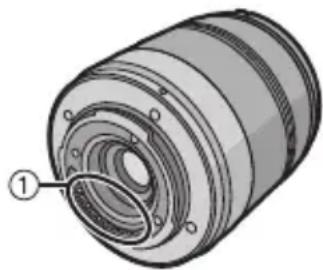
Batteriet er et genopladeligt lithium- ionbatteri. Dets evne til at producere strøm stammer fra den kemiske reaktion, som finder sted inde i det. Denne reaktion kan påvirkes af den omgivende temperatur og fugtighed. Hvis temperaturen er for høj eller for lav, bliver batteriets driftstid kortere.
Fjern altid batteriet efter brug.
- Anbring det brugte batteri i en plasticpose, og opbevar det væk fra genstande af metal (clips osv.).
Hvis batteriet tabes ved et uheld, skal man kontrollere, om batteriets hus eller poler er blevet beskadiget.
- Kameraet tager skade, hvis man forsøger at sætte et beskadiget batteri i det.
Husk at medbringe opladede reservebatterier, när du går hjemmefra.
- Vær opmærksom på, at batteriets driftstid kan forkortes under lave temperaturer, som for eksempel på skisportsområder.
- Når du rejser, skal du huske at medbringe batteriopladeren (medfølger), så du kan genoplade batteriet, dér hvor du rejser hen.
Bortskaffelse af opbrugt batteri.
- Batterierne har begrænset levetid.
- Kast aldrig batterierne på åben ild, da dette kan udløse en eksplosion.
Undgå at lade batteriets poler komme i kontakt med metalgenstande (såsom halskæder, hårnåle osv.).
- Dette kan medføre kortslutning eller varmedannelse og, hvis man rører ved et batteri under disse forhold, kan man blive alvorligt forbrændt.
Oplader
- Hvis du bruger batteriopladeren i nærheden af en radio, kan radiomodtagelsen blive forstyrret.
- Hold opladeren i en afstand på mindst 1 m fra radioapparater.
- Når opladeren anvendes, kan den afgive en summende lyd. Dette er ikke nogen fejlfunktion.
- Når opladningen er afsluttet, skal man huske at tage strømledningen ud af stikkontakten. (Hvis den forbliver tilkoblet til lysnettet, bruger opladeren en mindre mængde strøm.)
- Hold altid kontaktfladerne på opladeren og batteriet rene.
Om 3D
■ Om 3D-optagelse
Du må ikke optage et motiv ved en afstand på under den mindste fokusafstand, när det udskiftelige 3D-objektiv fastgjort.
- De 3D-effekter kan være mere udtalt og derfor give træthed og ubehag.
- Når du bruger det udskiftelige 3D-objektiv (H-FT012; ekstraudstyr), er den mindste fokusafstand 0,6 m.
Når du optager med det udskiftelige 3D-objektiv fastgjort, skal du passe på ikke at ryste enheden.
- Du kan opleve træthed eller utilpashed, hvis enhedens rysten er udtalt, fordi du kører i bil eller går osv.
- Det anbefales at anvende et stativ.
■ Om 3D-visning
Hvis en person er meget overfølsom over for lys, har en hjertesygdom eller er på anden måde syg, skal vedkommende undgå at se på 3D-billeder.
- I modsat fald kan en negativ virkning på sådanne sygdomsforhold.
Hvis du føler dig træt, har ubehag eller på anden vis føler dig utilpas, när du ser på 3D-billeder, skal du omgående stoppe.
- Hvis du fortsætter med at kigge på disse billeder, kan du blive syg.
- Hvil dig lidt, när du er færdig med at kigge.
Når du kigger på 3D-billeder, anbefales det at holde en pause hver 30 til 60 minutter.
- Hvis du kigger i lang tid ad gangen, kan du blive træt i øjnene.
Det tilrådes närsynede eller langsynede personer, personer med synsforskel i begge øjne og personer med bygningsfejl, at de bruger briller osv.
Stop med at kigge, hvis du klart ser dobbelt, mens du kigger på 3D-billeder.
- Man oplever hver især 3D-billeder på forskellige måder. Sørg for at få øjnene kontrolleret, før du kigger på 3D-billeder.
- Du kan ændre TV'ets 3D-indstilling eller enhedens 3D-udgangsindstilling til 2D.
Når du ser 3D-billeder på et 3D-kompatibelt TV, skal du stille dig væk fra TV'et i en afstand, som er mindst 3 gange TV'ets effektive højde.
- (Anbefalet afstand): For 42"; ca. 1,6 m, for 46"; ca. 1,7 m, for 50"; ca. 1,9 m, for 54"; ca. 2,0 m.
- Hvis du kigger fra en afstand, som er tættere på end den anbefalede afstand, kan det føre til trætte øjne.
Kort
Undlad at efterlade kortet på steder, hvor temperaturen er høj, eller hvor der hyppigt forekommer elektromagnetisk stråling eller statisk elektricitet, eller hvor der er direkte sollys.
Undgå at bøje eller tabe kortet.
- Kortet kan derved blive beskadiget og indholdet kan også blive beskadiget eller slettet.
- Opbevar kortet i kortets æske eller pose efter brug, og hver gang kortet gemmes eller tages med.
- Undlad at røre kontaktfladerne på bagsiden af kortet med fingrene. Sørg for, at der ikke kommer snavs, støv eller vand i nærheden.
Meddelelse ved overdragelse eller bortskaffelse af hukommelseskort
- Funktionen “Formatér” eller “Slet” vha. kameraet eller en pc betyder blot, at filstyringsoplysningerne ændres. Den sletter ikke dataene på hukommelseskortet.
Det anbefales at ødelægge hukommelseskortet fysisk eller bruge datasletningssoftware, der kan købes på markedet, for helt at slette dataene på hukommelseskortet, før du overdrager kameraet til tredjemand eller bortskaffer det.
Datastyring på hukommelseskortet er brugerens eget ansvar.
Om personlige oplysninger
Hvis et navn eller en fødselsdag er indstillet for [BABY1]/[BABY2]/
ansigtsgenkendelsesfunktion, opbevares disse personlige oplysninger i kameraet og optages med på billedet.
Ansvarsfraskrivelse
- Oplysninger, herunder personlige oplysninger, kan ændres eller forsvinde på grund af fejlagtige fremgangsmåder, statisk elektricitet, uheld, funktionsfejl, reparation eller andre handlinger. Bemærk på forhånd, at Panasonic ikke er på nogen måde ansvarlig for en eventuel direkte eller indirekte skade på grund af en ændring eller sletning af information eller personlige oplysninger.
Anmodning om reparation, overdragelse til tredjemand eller bortskaffelse
- Nulstil indstillingerne for at beskytte personlige oplysninger. (P68)
- Fjern hukommelseskortet fra kameraet, før kameraet sendes til reparation.
- Indstillingerne kan vende tilbage til fabriksstandard, hvis kameraet repareres.
- Kontakt forhandleren eller det lokale servicecenter, hvis ovennævnte handlinger ikke er mulige på grund af funktionsfejl.
Ved overdragelse til tredjemand eller bortskaffelse af hukommelseskortet skal du læse "Meddelelse ved overdragelse eller bortskaffelse af hukommelseskort" på P193.
Når batterierne ikke bruges i længere tid
- Opbevar batteriet på et koldt og tørt sted med en relativ stabil temperatur: (Anbefalet temperatur: 15 °C til 25 °C, Anbefalet fugtighed: 40%RH til 60%RH)
- Tag altid batterierne og kortet ud af kameraet.
- Når batteriet efterlades i kameraet, aflades det, selv om kameraet er slukket. Hvis man efterlader batteriet i kameraet, aflader det for meget, og det kan betyde, at det bliver ubrugeligt, selv om det oplades igen.
- Når man opbevarer batteriet i meget lang tid, anbefales det at oplade det en gang om året. Fjern batteriet fra kameraet, og gem det et andet sted, når det er helt afladet.
- Det anbefales at opbevare kameraet med et tørremiddel (silicagel), når det opbevares i et skab eller lignende.
- Kontrollér alle dele, før du tager billeder, hvis du ikke har anvendt kameraet i en længere periode.
Om billeddata
- Optagne data kan blive beskadiget eller gå tabt, hvis kameraet går i stykker på grund af brugerens forkerte håndtering heraf. Panasonic er ikke erstatningsansvarlig for mistede optagne data.
Om trebenede og etbenede stativer
- Hvis du bruger stativ, skal du sørge for, at det står fast, når kameraet er fastgjort.
- Du kan muligvis ikke fjerne kortet eller batteriet, når du bruger et trebenet eller etbenet stativ.
- Sørg for at skruen på det trebenede eller etbenede stativ ikke er i vejen, når du fastgør eller fjerner kameraet. Du kan også ødelægge skruen på selve kameraet, hvis du bruger for mange kræfter, når du skruer. Og kamerahuset og specifikationsetiketten kan blive ødelagt eller ridset, hvis kameraet fastgøres for stramt til det trebenede eller etbenede stativ.
- Når du anvender denne enhed sammen med et objektiv med stor diameter, kan objektivet komme i berøring med foden, afhængigt af det trebenede/etbenede stativ. Hvis skruen strammes, så objektivet og foden rører hinanden, kan enheden eller objektivet blive beskadiget. Det anbefales derfor at fastgøre stativets adapter (DMW-TA1; ekstraudstyr) før montering på et trebenet/etbenet stativ.
- Læs brugervejledningen til det trebenede eller etbenede stativ grundigt.
Om skulderremmen
- Hvis du fastgør et tungt udskifteligt objektiv (som vejer mere end ca. 1 kg) på kameraet, må du ikke holde kameraet i skulderremmen. Hold på selve kameraet og i objektivet, når du bærer rundt på dem.
Displaymeddelelser
Bekræftelses- eller fejlmeddelelser vises på skærmen i nogle tilfælde.
Vigtige meddelelser vises som beskrevet i eksemplerne nedenfor.
[DETTE BILLEDE ER BESKYTTET]
→ Slet billedet efter annullering af beskyttelsesindstillingen. (P162)
[DETTE BILLEDE KAN IKKE SLETTES]/[NOGLE AF BILLEDERNE KAN IKKE SLETTES]
- Denne funktion kan kun bruges med billeder, der opfylder DCF-standarden.
→ Før sletning af billeder skal kortet formateres, efter at de nødvendige data er blevet gemt på en PC osv. (P68)
[KAN IKKE ANGIVES PÅ DETTE BILLEDE]
- Dette format kan ikke anvendes på denne enhed.
→ Isæt et andet kort.
→ Formatér kortet igen med kameraet, när du har gemt alle de nødvendige data på en PC osv. (P68) Dataene slettes.
[INTET OBJEKTV ELLER OPTAG UDEN OBJEKTIV ER SAT TIL FRA.]
• Når du bruger en Leica objektivfastspændingsadapter (DMW-MA2M, DMW-MA3R; ekstraudstyr), skal du indstille [OPTAG U. OBJ.] (P143) på [ON] i den brugerdefinerede menu.
[OBJEKTIVET ER IKKE MONTERET KORREKT. TRYK IKKE PÅ OBJEKTIV-UDL∅SEREN, MENS DET ER MONTERET.]
- Tag objektivet af, og fastgør det igen uden at trykker på objektivets udløserknap. (P15) Tænd for strømmen igen. Hvis det stadig vises, skal du kontakte forhandleren.
[Objektivmontering mislykkedes. Kontroller tilslutningen for snavs.]
- Tag objektivet af kamerahuset, og tør objektivets kontaktflader forsigtigt af med en tør vatpind. Sæt objektivet på, tænd for strømmen igen, og hvis den stadig vises, skal du kontakte forhandleren.
[PARAMETERFEJL FOR MEMORYKORT]/[DETTE HUKOMMELSESKORT KAN IKKE BRUGES.]
→ Brug et kort, som er kompatibelt med denne enhed. (P25)
• SD-memorykort (8 MB til 2 GB)
• SDHC-memorykort (4 GB til 32 GB)
• SDXC-memorykort (48 GB, 64 GB)
[ISÆT SD KORT IGEN]/[PR∅V ET ANDET KORT]
- Der er opstået en fejl ved adgang til kortet.
→ Isæt kortet igen.
→ Isæt et andet kort.
[LÆSEFEJL/SKRIVEFEJL KONTROLLER KORTET]
- Læsning eller skrivning af data er mislykket.
→ Fjern kortet, når du har slukket [OFF]. Isæt kortet igen, tænd, og prøv at læse eller skrive dataene igen. - Kortet kan være i stykker.
→ Isæt et andet kort.
[KAN IKKE OPTAGE PÅ GRUND AF DATA I ET INKOMPATIBELT FORMAT (NTSC/PAL) PÅ DETTE KORT.]
→ Før sletning af billeder skal kortet formateres, efter at de nødvendige data er blevet gemt på en PC osv. (P68)
→ Isæt et andet kort.
[FILMOPT. BLEV ANN. PGA. BEGRAENSN. AF KORTETS SKRIVEHASTIGHED]
- Brug et kort med SD-hastighedsklasse med "Klasse 4" eller højere, när du optager film i [AVCHD].
Brug desuden et kort med SD-hastighedsklasse "Klasse 6" eller højere, når du optager film i [MOTION JPEG]. - Hvis den stopper selv efter brug af et "Klasse 4"-kort eller højere, er dataskrivningshastigheden forringet, og det anbefales at lave en sikkerhedskopi og derefter formatere (P68).
- Afhængigt af korttypen kan optagelse af film muligvis stoppe midtvejs.
[DER KAN IKKE OPRETTES EN MAPPE]
- Der kan ikke oprettes en mappe, fordi der ikke er flere mappenumre til rådighed.
→ Formatér kortet, efter at du har gemt de nødvendige data på en PC osv. (P68) Hvis du udfører [NULSTIL ANT.] i menuen [INDSTILLING] efter formatering, nulstilles mappenummeret til 100. (P68)
[BILLEDE VISES TIL 16:9-TV]/[BILLEDE VISES TIL 4:3-TV]
• Vælg [TV-FORMAT] i menuen [INDSTILLING], hvis du vil ændre TV-formatet. (P66)
- Denne meddelelse vises også, när USB-forbindelseskablet kun er tilsluttet kameraet. I så fald skal du forbinde den anden ende af USB-kablet til en PC eller en printer. (P176, 178)
[REDIGERING KAN IKKE UDFÖRES UNDER BEHANDLING AF INFO.]
Hvis et kort med slettede billeder eller filnavne, som er blevet ændret på en PC eller en anden enhed, indsættes i denne enhed, indhenter enheden automatisk de nye oplysninger og genopbygger burstgrupperne. Ikonet for aktuel indhenting af oplysninger [ˈpvisən muligvis på afspilningsskærmen i længere tid, hvis der er mange billedfiler. Funktionsmenuen eller [AFSPIL] kan ikke benyttes i denne periode.
- Hvis du skifter strømknappen til [OFF], mens der indhentes oplysninger, vil de billeder, hvis oplysninger, som er indhentet indtil da, blive gemt som burstgruppe. Når du tænder igen, genstarter indhentningen af oplysninger fra samme sted.
[Objektivtilslutn. mislykkedes. Tænd for kameraet igen.]
- Dette vises, hvis objektivet ikke længere virker normalt, fordi det bliver trykket på med en hånd osv.
→ Sluk kameraet, og tænd det igen. Hvis meddelelsen vises igen, skal du kontakte forhandleren eller det nærmeste servicecenter.
Fejlfinding
Kameraet kan ikke betjenes, selv om det er tændt. Kameraet slukker omgående, när det tændes.
- Batteriet er opbrugt.
- Oplad batteriet.
• Hvis du glemmer at slukke for kameraet, opbruges batteriet.
→ Sluk kameraet med jævne mellemrum ved brug af funktionen [∅KONOMI] osv. (P65)
Denne enhed slukkes automatisk.
- Hvis man forbinder et VIERA Link-kompatibelt fjernsyn med et HDMI mini-kabel (ekstraudstyr) og slukker for fjernsynsstrømmen med fjernsynets fjernbetjening, slukkes strømmen på denne enhed også.
→ Indstil [VIERA Link] på [OFF], hvis VIERA Link ikke anvendes. (P67)
Optagelse
Der kan ikke tages billeder. Lukkeren virker ikke straks, när lukkerknappen trykkes ned.
- Er der fokuseret på motivet?
→ [FOKUSPRIORIT.] er indstillet på [ON] på købstidspunktet, og du kan ikke tage billeder, før der er indstillet fokus på motivet. Hvis du vil kunne tage et billede, når du trykker lukkerknappen helt ned, selv om der ikke er indstillet fokus på motivet, skal du sætte [FOKUSPRIORIT.] i menuen [BRUGER] på [OFF]. (P139)
Det optagede billede er hvidligt.
- Billederne kan se hvidlige ud hvis objektivet eller billedsensoren snavses til af fingeraftryk eller lignende.
→ Sluk for kameraet, hvis objektivet er snavset, og tør herefter objektivets overflade forsigtigt med en tør klud.
→ Jævnfør P189 hvis billedsensoren bliver snavset.
Det optagede billede er for lyst eller for mørkt.
→ Kontrollér, at der er kompenseret korrekt for eksponeringen. (P76)
- Er AE-låsen (P100) anvendt ukorrekt?
Flere billeder tages på samme tid.
→ Ophæv indstillingen af hvidbalanceholder (P96).
Motivet er ikke ordentlig i fokus.
- Er motivet uden for kameraets fokusområde? (P34)
- Der er kamerarystelser, eller motivet bevæger sig lidt. (P70)
- Er [FOKUSPRIORIT.] i menuen [BRUGER] indstillet på [OFF]? (P139)
I dette tilfælde bliver der muligvis ikke indstillet korrekt fokus på billedet, selv om [AFS] eller [AFC] er valgt under [FOKUSERING]. - Er [LUKKER-AF] i menuen [BRUGER] indstillet på [OFF]? (P139)
- Er AF-låsen (P100) anvendt ukorrekt?
Det optagede billede er sløret.
Den optiske billedstabiliseringsfunktion virker ikke.
- Lukkerhastigheden bliver langsommeren og den optiske billedstabiliseringsfunktion virker muligvis ikke korrekt, når der tages billeder, især på mørke steder.
→ Vi anbefaler, at du holder godt fast med begge hænder på kameraet, när du tager billeder. (P32)
→ Det anbefales at anvende stativet og selvudløseren (P81), når der tages billeder ved en lav lukkerhastighed. - Bruger du et objektiv, som understøtter stabiliseringsfunktionen? (P69)
Det er ikke muligt at tage billeder ved brug af hvidbalanceholder.
- Er der fri hukommelse på kortet?
Det optagede billede ser grynet ud.
Der er støj på billedet.
- Er ISO-følsomheden høj, eller er lukkehastigheden langsom?
(Ved levering af kameraet er ISO-følsomheden indstillet til [AUTO]. Derfor forekommer der støj, når der tages billeder indendørs osv.)
→ Reducér ISO-følsomheden. (P97)
→ Forøg indstillingen for [ST∅JREDUKTION] i [FOTOSTIL], eller reducér indstillingen for alle elementer, undtagen [ST∅JREDUKTION]. (P124)
→ Tag billederne på lyse steder.
→ Indstil [LANG LUK SR] på [ON]. (P130)
• Er [BILLEDSTR.] (P125) eller [KVALITET] (P126) indstillet for lavt? - Er [DIGITAL ZOOM] indstillet? (P71)
Der vises muligvis striber eller flimren på skærmen under visse belysningsforhold, såsom neonlys og LED-lysarmaturer.
- Dette er karakteristisk for MOS-sensorer, der anvendes som kameraets pickupsensorer.
Dette er ikke en fejlfunktion. - Hvis du ser en tydelig flimren eller streger under en filmoptagelse, kan du reducere den eller dem ved at indstille [FLIMMER-RED.] (P136) og fastsætte lukkehastigheden. Man kan vælge lukkehastigheden [1/50], [1/60], [1/100] eller [1/120].

Lysstyrken eller farvetonen på det optagede billede er forskellig fra den aktuelle scene.
- Hvis du tager et billede i neonlys eller under LED-lysarmaturer osv. kan en øgning af lukkerhastigheden medføre en mindre ændring af lysstyrken og farven. Dette er et resultat af lyskildens egenskaber og angiver ikke en funktionsfejl.
- Hvis du tager et billede af et motiv på et meget lyst sted eller optager i neonlys, under LED-lysarmaturer, kviksølvslamper, natriumslamper osv. ændres farverne og lysstyrken på skærmen muligvis, eller der kan vises vandrette streger på skærmen.
En lys plet, som ikke er på motivet, er optaget med.
- Dette kunne være en inaktiv pixel. Udfør [OPDAT. PIXEL] (P143) i menuen [BRUGER].
Du kan ikke kompensere for eksponeringen.
- Er du i tilstanden for eksponeringskompensation? → Tryk på det bageste kommandohjul for at skifte til eksponeringskompensationen. (P76)
Motivet kan ikke fastlåses. (AF-sporing er ikke mulig)
- Sæt AF-området til den kendetegnende farve for motivet, hvis der er en del, som er forskellig fra den omgivende farve. (P85)
Film
Optagelse af film er ikke mulig.
- Du kan muligvis ikke optage lige efter, at du har tændt for strømmen [ON], hvis du bruger et kort med stor kapacitet.
Filmen stopper i midten af optagelsen.
- Brug et kort med SD-hastighedsklasse med "Klasse 4" eller højere, når du optager film i [AVCHD].
Brug desuden et kort med SD-hastighedsklasse "Klasse 6" eller højere, när du optager film i [MOTION JPEG]. - Afhængigt af korttypen, kan optagelsen muligvis stoppe midtvejs.
→ Hvis du til filmoptagelsen bruger et kort på mindst "Klasse 4", eller hvis du benytter et kort, hvorpå der er blevet optaget og slettet mange gange eller et kort, som er blevet formateret på en PC eller andet udstyr, bliver dataskrivehastigheden lavere. I sådanne tilfælde anbefaler vi, at du laver en sikkerhedskopi af dataene og derefter formaterer (P68) kortet i denne enhed.
Under optagelse af en film kan skærmen blive sort.
- Under optagelse af en film kan skærmen blive sort efter en vis periode for at reducere batteriforbruget, men dette påvirker ikke den optagede film.
Skærmen kan blive sort et kort øjeblik, eller enheden kan optage støj.
- Skærmen bliver måske midlertidigt sort, eller enheden optager muligvis støjen fra statisk elektricitet eller elektromagnetiske bølger osv. afhængigt af det omgivende miljø for filmoptagelsen.
Motivet ser lidt bøjet ud.
- Motivet ser bøjet ud, när det bevæger sig hen over billedet meget hurtigt, men det er fordi enheden bruger MOS til billedsensoren. Dette er ikke en fejlfunktion.
Der optages unormale klikkelyde og snurren med på filmen.
- Ved optagelse i et stille miljø kan lyden af blændet og lyden fra indstilling af fokus blive optaget med på film, afhængigt af det anvendte objektiv. Dette er ikke en fejlfunktion.
Fokuseringshandlinger under filmoptagelse kan indstilles på [OFF] vha. [KONTIN. AF] (P45). - Pas på, när du optager film, da lyden fra zoom-handlinger, knapbetjening og betjening af funktionshjul osv. kan blive optaget med.
Objektiv
Det optagede billede er muligvis bøjet, eller en ikke-eksisterende farve omgiver motivet.
- Afhængigt af det anvendte objektiv kan billedet blive en smule skævt eller vise farver i kanten, afhængigt af zoomfaktoren, på grund af objektivets egenskaber. Herudover kan billedets marginer se skæve ud fordi perspektivet forstørres, når der anvendes vidvinkel. Dette er ikke en fejlfunktion.
Hvis objektivet er fastgjort til et andet digitalt kamera, kan man ikke slukke stabiliseringsfunktionen, eller funktionen virker slet ikke.
- Den optiske billedstabiliseringsfunktion for det udskiftelige objektiv (H-FS014042, H-PS14042) virker kun korrekt ved brug af understøttede kameraer.
→ Hvis ældre Panasonic digitale kameraer (DMC-GF1, DMC-GH1, DMC-G1) anvendes, kan [STABILISERING] [OPTAG] i funktionsmenuen (P69) ikke indstilles på [OFF]. Det anbefales at opdatere firmwaren til det digitale kamera på følgende websted: http://panasonic.jp/support/global/cs/dsc/download/
→ Når du anvender dette objektiv sammen med andre mærker af digitale kameraer, virker den optiske billedstabiliseringsfunktion ikke (fra og med marts 2012).
Kontakt den relevante virksomhed for detaljerede oplysninger herom.
Blitz
Blitzen udløses ikke.
- Er blitzen lukket?
→ Skub på skydeknappen [⚡ OPEN], for at åbne blitzen. (P72)
Blitzen er aktiveret 2 gange.
- Blitzen aktiveres 2 gange. Intervallet mellem den første og den anden blitz er længere hvis reduktionen af røde øjne (P73) er indstillet således at motivet ikke må flytte indtil den anden blitz aktiveres.
LCD-skærm/Søger
LCD-skærm/Søger er for lys eller for mørk.
→ Justér LCD-monitorens/søgerens lysstyrke til et passende niveau. (P64)
- Kontrollér [LCD-FUNKTION]-indstillingen. (P64)
Skærmen kan flimre et kort øjeblik, eller skærmens lysstyrke kan ændres drastisk et kort øjeblik.
- Det sker, fordi objektivets åbning ændres, när lukkerknappen trykkes halvt ind, eller när motivets lysintensitet ændres. Det er ikke en fejl.
Billedet vises ikke på LCD-skærmen.
- Vises billeder i sögeren?
→ Tryk på [LVF/LCD] for at skifte til LCD-skærmvisning. (P11)
LCD-monitor og søger skifter ikke, når der trykkes på [LVF/LCD].
- Det afspilles kun på LCD-monitoren hvis kameraet er forbundet med en pc eller printer.
Der fremkommer sorte, røde, blå og grønne prikker på LCD-skærmen.
- Dette er ikke en fejlfunktion.
Disse pixel påvirker ikke det endelige billede.
Der er støj på LCD-skærmen.
- På mørke steder kan der opstå støj for at holde lysstyrken LCD-skærmen.
Der ses røde, grønne eller blå glimt, när man kikker rundt i sögeren eller hvis kameraet flyttes med en hurtig bevægelse.
- Dette er karakteristisk for denne enheds søgerdrevsystem og er ikke en fejlfunktion. Der vil ikke være problemer med det indspillede billede.
Afspilning
Det billede, der afspilles, roteres ikke eller roteres i en uventet retning, när det vises.
- Man kan visualisere billeder, der ikke er roterede, hvis [ROTER BILL.] (P158) er indstillet på [OFF].
- Du kan rotere billeder med [ROTER]-funktionen. (P158)
- Du kan kun få vist billeder som roteret, hvis du brüger et objektiv (P14), som understøtter retningsdetekteringsfunktionen (P32), og [ROTER BILL.] er indstillet på [ON].
Billedet afspilles ikke.
Der er ingen optagede billeder.
- Har du trykket på [▶]?
- Er kortet sat i?
- Er der et billede på kortet?
- Er dette en mappe eller et billede, der er blevet behandlet på en PC? Hvis ja, kan det ikke afspilles på denne enhed.
→ Det anbefales at bruge softwaren "PHOTOfunSTUDIO" på CD-rommen (medfølger) for at skrive billeder fra PC'en til kortet. - Er [AFSPILNING] indstillet for afspilning?
→ Skift til [AFSPIL NORMAL]. (P150)
Mappe- og filnummeret vises med [—], og skærmen bliver sort.
- Er dette et ikke-standard billede, et billede der er blevet redigeret på en PC, eller et billede der er blevet taget med et andet digitalkamera?
- Har du fjernet batteriet lige efter, du tog et billede, eller tog du billedet ved hjælp af et batteri, der næsten var opbrugt?
→ Formatér dataene for at slette ovennævnte billeder. (P68)
(Andre billeder slettes også, og de kan ikke gendannes. Derfor skal du altid tjekke, før du formaterer.)
Billeder med forskellige datoer som indspilningsdato afspilles i Kalenderafspilningen.
- Er kameraets ur korrekt indstillet? (P61)
- Billeder, som er redigeret på en pc, eller billeder indspillet på andre kameraer kan visualisere en anden dato som indspilningsdato under Kalenderafspilning.
Hvide runde prikker, der ligner sæbebobler, vises på det optagne billede.
- Hvis du tager et billede med blitz på et mørkt sted eller indendørs, vises der muligvis hvide runde prikker på billedet, som skyldes, at blitzen genspejler støvpartikler fra luften. Dette er ikke en fejlfunktion.
Et typisk tegn er, at antallet af runde prikker og der, hvor de er afbildet, varierer i hvert enkelt billede.

[MINIATURE VISES] vises på skærmen.
- Er dette billede optaget med andet udstyr? I sådanne tilfælde vises disse billeder muligvis med en forringet billedkvalitet.
Den røde del af det optagede billede har ændret farve til sort.
- Når den digitale reduktion af røde øjne ([ A ], [ B ], [ C ]) er aktiveret, og du tager et billede af et rødt motiv omgivet af en hudfarvet nuance, korrigeres den røde del muligvis til sort af den digitale funktion til reduktion af røde øjne.
→ Det anbefales at tage billeder med lukket blitz. Blitzfunktionen indstilles på [⚡A] eller [⚡], eller [FJERN R∅D-∅JE] indstilles på [OFF]. (P128)
Film, der optages med denne model, kan ikke afspilles på andet udstyr.
- Afspilning af film, som er optaget på denne enhed (Motion JPEG), er måske ikke muligt på digitale kameraer af andre mærker. Panasonic's digitale kameraer (LUMIX) k kan måske heller ikke afspille dem.
* Introduceret før december 2008 samt FS- og LS-serier introduceret i 2009.
- Film, der er optaget med [AVCHD], kan ikke afspilles med enheder, som ikke er kompatible med AVCHD. Nogle AVCHD-kompatible enheder kan muligvis ikke afspille dem korrekt.
TV, PC og printer
Billedet vises ikke på TV'et.
- Er kameraet korrekt tilsluttet til fjernsynet? → Indstil fjernsynet til ekstern indgang.
Visningsområderne på TV-skærmen og kameraets LCD-skærm er forskellige.
- Afhængigt af TV-model, kan billederne blive udstrakt vandret eller lodret, eller de kan blive vist med afskårne kanter.
Film kan ikke afspilles på et TV.
- Forsøger du at afspille film ved at isætte kortet direkte i TV'ets kortrum? → Tilslut kameraet til tv'et med AV-kablet (medfølger) eller med HDMI-minikablet (ekstraudstyr), og afspil derefter filmen på kameraet. (P168)
VIERA Link virker ikke.
- Er det korrekt forbundet med HDMI mini-kablet (ekstraudstyr)? (P168)
→ Bekræft at HDMI mini-kablet (ekstraudstyr) er sat forsvarligt fat.
→ Tryk på [▶] på enheden.
- Er [VIERA Link] på denne enhed indstillet på [ON]? (P67)
→ Afhængigt af HDMI-stikket på fjernsynet, skifter inputkanalen muligvis ikke automatisk. Benyt fjernsynets fjernbetjening til at skifte input i dette tilfælde. (Indhent venligst oplysninger om hvordan man skifter input i fjernsynets betjeningsanvisninger.)
→ Kontrollér indstillingen af VIERA Link på den tilsluttede anordning.
→ Sluk og tænd herefter igen for enhedens strøm.
→ Indstil [VIERA Link] to [Off] på fjernsynet og tænd igen ved at indstille på [On]. (Indhent yderligere oplysninger i fjernsynets betjeningsanvisninger.)
→ Kontrollér [VIDEOUDGANG]-indstillingen. (P66)
Billedet kan ikke overføres, när kameraet tilsluttes en PC.
- Er kameraet korrekt tilsluttet til PC'en?
- Genkendes kameraet korrekt af PC'en?
→ Sæt til [PC] i [USB-FUNKTION]. (P66, 176)
Kortet genkendes ikke af PC'en.
→ Afbryd forbindelsen til USB-kablet. Tilslut det igen, när kortet er isat kameraet.
Kortet genkendes ikke af PC'en. (Der anvendes et SDXC-memorykort)
→ Kontrollér, om din PC er kompatibel med SDXC-memorykort. http://panasonic.net/avc/sdcard/information/SDXC.html
→ Der vises muligvis en meddelelse, hvor du bliver bedt om at formatere kortet, när du tilslutter, men du må ikke formatere kortet.
→ Hvis [ADGANG], som vises på LCD-skærmen, ikke forsvinder, skal du tage USB-forbindelseskablet ud, efter at du har afbrudt strømmen.
Billedet kan ikke udskrives, när kameraet tilsluttes en printer.
- Billederne kan ikke udskrives på en printer, som ikke understøtter PictBridge.
→ Sæt til [PictBridge(PTP)] i [USB-FUNKTION]. (P66, 178)
Ved udskrivning beskæres enderne af billedet.
→ Når der anvendes en printer med renskæringsfunktion eller udskrivningsfunktion uden kant, skal disse funktioner annulleres før udskrivning. (Se printerens brugervejledning.)
→ Hvis billederne udskrives hos en fotohandler, skal man spørge om det kan udskrives med begge ender.
∅vrige
Kameraet støjer, når jeg sætter det på [ON].
- Det er støj fra støvreduktionsfunktionen, som arbejder (P189). Dette er ikke en fejlfunction.
Der kommer en lyd fra objektivet.
- Denne lyd stammer fra objektivets bevægelse eller blænderbetjening når strømmen slås til [ON] eller fra [OFF] og er ikke en fejlfunktion.
- Der kan komme en lyd fra objektivet og billedet i LCD-monitoren kan pludselig skifte, när lysstyrken ændres med zoombetjening eller ved kamerabevægelse, men indspilningen påvirkes ikke.
Lyden forårsages af den automatiske blændejustering. Dette er ikke en fejlfunktion.
Der blev valgt et ulæseligt sprog ved en fejltagelse.
→ Tryk på MENU/SET, vælg [INDSTILLING]-menuikonet [⚡], og vælg derefter [Q∅]-ikonet for at indstille det ønskede sprog. (P68)
En del af billedet blinker i sort-hvid.
- Dette er en fremhævelsesfunktion, som viser det hvide område. (P138)
- Er [FREMHÆV] sat til [ON]?
Når lukkerknappen er trykket halvt ned, tændes en rød lampe eventuelt.
- På mørke steder lyser AF-hjælpelampen (P140) rødt for at gøre det lettere at fokusere på et motiv.
AF-hjælpelampen tænder ikke.
- Er [AF-HJ. LAMPE] på menuen [BRUGER] indstillet på [ON]? (P140)
- AF-hjælpelampen tænder ikke på lyse steder.
Kameraet bliver varmt.
- Kameraets overflade og LCD-monitorens bagside kan blive varme under brug. Dette påvirker ikke kameraets ydelse eller kvalitet.
Urets indstilling er nulstillet.
- Hvis kameraet ikke skal anvendes i en længere periode, nulstilles uret muligvis. → [INDSTIL URET] -meddelelsen vises. Sæt uret igen. (P28)
Filnumrene registreres ikke i fortløbende rækkefølge.
- Når man gennemfører en virkemåde, efter at der er udført en bestemt handling, bliver billederne muligvis gemt i mapper med andre numre end de numre, der blev benyttet, før virkemåden blev gennemført. (P177)
Filnumrene registreres med tidligere anvendte numre.
- Hvis batteriet blev isat eller fjernet, før kameraet blev slukket, lagres mappen og mappenummeret på de optagne billeder ikke i hukommelsen. Når der tændes for strømmen igen, og der tages billeder, bliver de muligvis lagret under filnumre, som skulle være blevet tildelt de forrige billeder.
Det valgte element er forskelligt fra det, du pegede på.
→ Udfør kalibreringen (P67).
- G MICRO SYSTEM er et digitalt kamerasystem med udskiftelige objektiver, der bygger på standarden “Micro Four Thirds System”.
- Micro Four Thirds™ og Micro Four Thirds-logoet er varemærker eller registrerede varemærker, der tilhører Olympus Imaging Corporation i Japan, USA, EU og i andre lande.
- Four Thirds™ og Four Thirds-logoet er varemærker eller registrerede varemærker, der tilhører Olympus Imaging Corporation i Japan, USA, EU og i andre lande.
- SDXC-logoet er et varemærke tilhørende SD-3C, LLC.
- "AVCHD" og "AVCHD"-logoet er varemærker tilhørende Panasonic Corporation og Sony Corporation.
- Fremstillet på licens fra Dolby Laboratories. Dolby og det dobbelte D-symbol er varemærker tilhørende Dolby Laboratories.
- HDMI, HDMI-logoet og High-Definition Multimedia Interface er varemærker eller registrerede varemærker tilhørende HDMI Licensing LLC i USA og i andre lande.
- HDAVI Control™ er et varemærke tilhørende Panasonic Corporation.
- QuickTime og logoet QuickTime logo er varemærker eller registrerede varemærker der tilhører Apple Inc., benyttet under licens herfra.
- Adobe er et varemærke eller registreret varemærke af Adobe Systems Incorporated i USA og/eller andre lande.
- Mac og Mac OS er varemærker tilhørende Apple Inc., som er registreret i USA og i andre lande.
- Windows og Windows Vista er enten registrerede varemærker eller varemærker, der tilhører Microsoft Corporation i USA og/eller i andre lande.
- Andre navne på systemer og produkter, som nævnes i denne betjeningsvejledning, er som regel de registrerede varemærker og varemærker der tilhører de producenter, som udviklede det relevante system eller produkt.
Dette produkt er givet i licens i henhold til patentoversigtens AVC-licens til forbrugernes personlige og ikke-kommercielle anvendelse for at (i) kodesætte videoen i overensstemmelse med AVC-standarden ("AVC-video") og/eller (ii) afkode AVC-videoen, hvis den er blevet kodesat af en forbruger i forbindelse med personlig og ikke-kommerciel virksomhed og/eller er blevet modtaget fra en videoudbyder, som har licens til at sælge AVC-videoer. Der ydes ingen licens til andre formål eller anvendelser. Kontakt venligst MPEG LA, LLC, for yderligere oplysninger. Se også http://www.mpegla.com.
AVCHD
TM
DOLBY
DIGITAL STEREO CREATOR
HDMI

QuickTime


- Betjeningsvejledning til avancerede funktioner
- Indhold
- Inden brug
- Visning
- Grundlæggende
- Optager
- Tilslutning til andet udstyr
- ∅vrige
- Vedligeholdelse af kameraet
- Må ikke udsættes for overdrevne rystelser, stød eller tryk.
- Dette kamera er ikke støvtæt/drypfri/vandtæt.
- Undgå at bruge kameraet på steder, hvor der er meget støv, vand, sand osv.
- ■ Om kondensdannelse (Når objektivet, sögeren eller LCD-skærmen dugger)
- Komponentnavne og -funktioner
- Kamerahus
- Objektiv
- H-FS014042
- Zoomgreb (P71)
- LCD-skærm
- Bemærk!
- Søger
- ■ Skift af LCD-skærm/Søger
- Tryk på [LVF/LCD], for at skifte monitorskæmbillede.
- Valg af skærm
- ■ Dioptrisk justering
- Piltaster/knappen [MENU/SET]
- Piltast:
- Bageste drejeknap
- At rotere:
- At trykke:
- ■ Objektiv med Micro Four Thirds™ fastspændingsspecifikation
- ■ Four Thirds™ fastspændingsspecifikationsobjektiv
- ■ Leica fastspændingsspecifikationsobjektiv
- Om objektivet og funktioner
- Montering/afmontering af objektivet
- Sådan sættes objektivet på kamerahuset
- Sådan tages objektivet af kamerahuset
- Sæt objektivhætten på.
- Drej objektivet i pilens retning, mens du trykker på objektivets udløserknap Ⓓ, og tag den af.
- Fastgøring af objektivhætten
- Fastgøring af skulderremmen
- Opladning af batterier
- ■ Om batterier, der kan anvendes på denne enhed
- Opladning
- Tilslut opladeren til en stikkontakt.
- ■ Om [CHARGE]-indikatoren
- ■ Opladningstid
- Opladningstid
- Omtrentlig driftstid og antal af mulige billeder
- Batteri-indikation
- Optageforhold after CIPA-standard
- ■ Afspilning (Ved brug af LCD-skærmen)
- Isætning og fjernelse af kortet (ekstraudstyr)/batteriet
- Skub udløsearmen i pilens retning, og åbn kort/batteridækslet.
- Om Kortet
- Om kort, der kan anvendes med denne enhed
- Kortadgang
- Omtrentligt antal af mulige billeder og tilgængelig optagetid
- ■ Om visning af antallet af mulige billeder og den tilgængelige optagetid.
- ■ Antal mulige billeder
- - Tilgængelig optagetid (ved optagelse af film)
- Indstilling af dato/klokkeslæt (Tidsindstilling)
- Tænd for kameraet.
- Peg på [INDST.] for at foretage en indstilling.
- Peg på [INDST.] på bekræftelsesskærmen.
- Valg af optagefunktion
- Tryk på [iA].
- Avanceret
- Blændeværdi-AE-funktion (P102)
- Lukker-AE-prioritet (P102)
- Manuel eksponeringsfunktion (P103)
- Brugerdefineret funktion (P113)
- Tips til at tage gode billeder
- Ⓐ AF-hjæelpelampe
- ■ Retningsvisningsfunktion
- Sådan indstilles fokus, när du tager et still-billede (AFS/AFC)
- Vælg [FOKUSERING] i funktionsmenuen [OPTAG]. (P56)
- 2Tryk på [MENU/SET] for at vælge elementet.
- Optagelse af et still-billede
- Valg af optagefunktion.
- Tryk lukkerknappen halvt ned for at indstille fokus.
- Tryk lukkerknappen helt ned (og endnu længere) for at tage billedet.
- Sådan tages der billeder ved hjælp med Peg på lukker-funktionen
- Peg på [ ] i o x tagelsesfunktionen.
- 2Peg på det motiv, du vil fokusere på, og tag et billede.
- 3Peg på [ ] för at annulleres Peg på lukker-funktionen.
- Skift af de oplysninger, der vises på optagelsesskærmen
- ([ ] LCD-skærmformat)
- Sådan tages billeder ved hjælp af den automatiske funktion (Intelligent Auto-funktion)
- Ændring af indstillinger
- ■ Om blitzen
- Scene-detektering
- Optagelse af billeder
- Når der tages billeder
- Optagelse ved hjælp af Intelligent Auto Plus-funktion
- Indstilling af lysstyrke
- Tryk på den bageste drejeknap for at få vist indstillingsskærmen.
- Indstilling af farve
- Tryk på ▶ (WB) for at få vist indstillingsskærmen.
- Sådan tager du billeder ved hjælp af defokuseringsfunktionen
- Tryk på [ ] or at få vist indstillingsskærmen.
- Optagelse af billeder eller film.
- Sådan tager du billeder med dine foretrukne indstillinger (Programmér AE-funktion)
- Sæt funktionsdrejeknappen på [P]
- Programskift
- Optagelse af film
- Sådan indstilles fokus ved optagelse af en film (kontinuerlig AF)
- Afspilning af billeder/film
- Afspilning af billeder
- Spol billedet frem eller tilbage ved at trække (P12) skærmen vandet.
- ■ For at afslutte afspilningen
- Visning af flere skærmbilleder (Flerbilledafspilning)
- Peg på
- ■ Sådan vendes tilbage til normal afspilning
- Peg på det billede, du vil vælge.
- Visualisering af billeder efter indspilningsdato (Kalenderafspilning)
- Peg på [dæfæflerbilledsafspilningsskærmen.
- Peg på [▲]/[▼] for at vælge den måned, der skal afspilles.
- Vælg den dato, du vil afspille, og peg derefter på [INDST.].
- Peg på det billede, du vil afspille.
- Brug af afspilningszoom
- Peg på den del, der skal forstørres.
- ■ Skift af viste billeder under opretholdelse af afspilningszoom
- Skift til billedvalgsfunktionen ved at trykke på den bageste drejeknap under afspilningszoom, og vælg billeder ved at trykke på [141].
- Ændring af de oplysninger, der vises på afspilningsskærmen
- Tryk på [DISP.] for at skifte skærm.
- Afspilning af film
- Tryk på [▶].
- Vælg et billede vha. filmikonet ([ð[ ]) og peg derefter på [ðr at afspille.
- ■ Handlinger, som udføres under afspilning af en film
- Vis kontrolpanel ved at berøre skærmen.
- 2Betjen kontrolpanelet ved at berøre det.
- •Afspilning med fremad-/tilbagespoling
- Sletning af billeder
- For at slette et enkelt billede
- Peg på [SLET ENKELT].
- Sådan slettes flere billeder (op til 100\*) eller alle billederne
- Peg på [亩
- Indstilling af menuen
- Indstilling af menuelementer
- Vælg menuen ved at trykke på ▲/▼ eller ved at dreje på den bageste drejeknap.
- Tryk på [MENU/SET] eller på det bageste kommandohjul.
- Vælg indstillingerne ved at trykke på ▲/▼ eller ved at dreje den bageste drejeknap.
- Tryk på [MENU/SET] eller det bageste kommandohjul for at foretage en indstilling.
- Luk menuen
- Indstilling af Genvejsmenuen
- 1
- Markér og tryk på indstillingen.
- 4
- Tryk på [AFSLUT] for at afslutte menuen, när indstillingen er fuldført.
- ■ Skift lynmenuen til dit foretrukne element
- 1Peg på [ ].
- 2Vælg menuen i den øverste række, og træk den til den nederste række.
- 3Peg på [AFSLUT].
- [HJEMME]:
- Optisk billedstabilisering
- ■ Sådan undgår man rystelser (kamerarystelser)
- Sådan tages billeder med zoom
- ■ Optisk zoom
- ■ Ekstra telekonvertering (EX)
- Sådan tages billeder med den indbyggede blitz
- Skift til passende blitz-indstilling
- Gældende funktioner: P A S M C1 C2 S C N
- - Tilgængelige blitz-indstillinger i optage-funktion
- ■ Tilgængeligt blitz-område
- ■ Lukkehastighed for hver blitz-indstilling
- Sådan tages billeder med Burst-funktionen
- Peg på [INDST.].
- Indstil fokus på motivet, og tag et billede.
- ■ Indstilling af fokus i burst-funktion
- Sådan tages billeder med Auto-holder
- Med autoholder
- Sådan tages billeder med selvudløser
- Sådan tager du billeder med Auto fokus
- Peg på [INDST.].
- Om [ˈɛm] (Ansigtsdetektion)
- Opsætning af [ ] (AF-sporing)
- ■ Betjening af pegefeltet
- ■ Brug af betjeningsknapper
- Om [1] (23-punkts-fokusering)
- Om [■] (1-punkts-fokusering)
- Om [+] (Pinpoint)
- Peg på motivet.
- 2Træk i skæmbilledet for at justere motivet ved trådkorsets kryds i midten af skæmbilledet.
- Opsætning af placeringen af AF-området/ændring af størrelsen af AF-området
- Når du vælger [☐], [☐]
- 2Peg på skyderen for at ændre størrelsen af AF-områdets ramme.
- Når man vælger [ ]
- Peg på skærmen for at få vist AF-områdets indstillingsskærm, og vælg AF-områdets ramme som vist i illustrationen til højre.
- ■ Flytning af AF-området vha. funktionen [DIR. FOKUSOMR.]
- Sådan tages billeder med manuel fokusering
- MF-HJÆLP
- ■ Visning af MF-Hjælp
- ■ AEndring af visning for MF-Hjælp
- ■ Flytning af det forstørrede område
- ■ Lukning af MF-Hjælp
- Om referencelinjemærke til fokusafstand
- Justering af hvidbalance
- Peg på hvidbalancen for at indstille den.
- ■ Auto-hvidbalance
- ■ Manuel indstilling af hvidbalance
- ■ Indstilling af farvetemperatur
- ■ Finjustering af hvidbalancen
- Vælg hvidbalancen, og peg derefter på [JUSTER].
- 2Peg inden i rammen for at finjustere.
- ■ Hvidbalanceholder
- Indstilling af lysfølsomheden
- ■ Om [is] (Intelligent ISO-følsomhedsstyring)
- Brug af funktionsknappen
- Indstilling af fokus og eksponering (AF/AE-lås)
- Gældende funktioner: P A S M C1 C2 SCN
- Sæt [Fn KNAP SÆT] i [BRUGER]-menuen til [AF/AE-LÅS]. (P56)
- 2Justér skærmen i forhold til motivet.
- 3Tryk på og hold [Fn1] nede for at indstille fokus eller eksponering.
- 4Mens du trykker på [Fn1], skal du flytte kameraet, efterhånden som du sammensætter billedet og derefter trykke lukkerknappen helt ned.
- Bekræft virkningerne af blænde-og lukkerværdien (Skærmvisning)
- Gældende funktioner: iA P A S M C1 C2 SCN
- Sæt [Fn KNAP SÆT] i [BRUGER]-menuen til [PREVIEW]. (P56)
- 2Skift til bekræftelsesskærmen ved at trykke på [Fn2].
- ■ Feltegenskabernes dybde
- Billeder taget ved at specificere blænde/ lukkerhastighed
- Blændeværdi-AE-prioritet
- Sæt funktionsdrejeknappen på [A]
- Drej det bageste kommandohjul for at indstille blændeværdien.
- Sæt funktionsdrejeknappen på [S]
- Drej det bageste kommandohjul for at indstille lukkerhastigheden.
- Manuel eksponering
- Anbring funktionsdrejeknappen på [M].
- Drej det bageste kommandohjul for at indstille blændeværdi og lukkerhastighed.
- ■ Manuel eksponeringshjælp
- ■ Om [B] (Bulb)
- Optagelse af billeder, som passer til den scene, der optages (Scenefunktion)
- Anbring funktionsdrejeknappen på [SI:V]
- Peg på den scenefunktion, du vil vælge.
- [PORTRÆT]
- Teknikker til Portrætfunktion
- [UDGLAT HUD]
- ■ Teknikker for Soft skin-funktion
- [LANDSKAB]
- [ARKITEKTUR]
- [SPORT]
- [SELEKTIV FOKUS]
- ■ Indstilling af AF-området
- 2Peg på [INDST.].
- [BLOMST]
- Teknik til blomsterfunktion
- [MAD]
- Teknik til madfunktion
- [MOTIVER]
- ■ Teknik til genstandsfunktion
- [NATPORTRÆT]
- ■ Teknikker til Natportrætfunktion
- [NATLANDSKAB]
- Teknikker til Natlandskabsfunktion
- [OPLYSTE STEDER]
- ■ Teknik til belysningsfunktion
- [BABY1]/[BABY2]
- ■ Indstilling af fødselsdag eller navn
- Tryk på ▲/▼ for at vælge [AFSLUT], og tryk derefter på [MENU/SET] for at afslutte.
- ■ Sådan annulleres [ALDER] og [NAVN]
- [KÆLEDYR]
- [FEST]
- Teknikker til Fest-funktion
- [SOLNEDGANG]
- Sådan tager du billeder med forskellige billedeffekter (Kreativ kontrolfunktion)
- Sæt funktionsdrejeknappen på [ ]
- Peg på elementet.
- Billeder taget i Brugertilstand
- Sæt funktionsdrejeknappen på [eller].
- Tryk på [MENU/SET], og peg derefter på [BRUGER-TILSTAND].
- Markér og tryk på de brugerdefinerede indstillinger.
- ■ Registrering af personlige menuindstillinger (Registrering af brugerdefinerede indstillinger)
- Markér [BRUGERD.HUK.] i menuen [BRUGER]. (P56)
- Når du ændrer menuindstillingerne
- Under filmoptagelse skal du trykke lukkerknappen helt ind for at tage et billede.
- ■ Indstilling af film- og billedprioriteter
- Gældende funktioner: PASMC1C2SCN
- Sådan tages et billede med Ansigtsgenkendelsesfunktionen
- I optagefunktion
- I afspilningsfunktion
- Ansigtsindstillinger
- ■ Optagelsespunkt ved registrering af ansigtsbilleder
- ■ Hvis et ansigt ikke genkendes under optagelsen
- Tag billedet og tilpas ansigtet med referencerammen.
- Markér elementet med ▲/▼, og tryk derefter på [MENU/SET].
- ■ Ændre eller slette oplysninger for en registreret person
- Indstilling af auto-registrering/følsomhed
- ■ Automatisk registrering
- ■ Registrering fra den automatiske registreringsskærm
- Tryk på ▲ for at vælge [JA], og tryk derefter på [MENU/SET].
- Tryk på ▲/▼ for at vælge [NY PERSON] eller [EKSTRA BILLEDE], og tryk derefter på [MENU/SET].
- Udfør handlingen under trin 5 og efterfølgende under "Registrering af et ansigtsbillede på en ny person".
- Indtastning af tekst
- Aktivér indtastningsskærmen.
- Tryk på ▲/▼/◄/► for at vælge tekst, og tryk derefter på [MENU/SET] for registrere teksten.
- Tryk på ▲/▼/◄/► for at flytte markøren til [INDST.], og tryk derefter på [MENU/SET] for at afslutte tekstindtastningen.
- Brug af [OPTAG]-funktionsmenuen
- For yderligere oplysninger om [OPTAG]-funktionsmenuen henvises der til P56.
- [FOTOSTIL]
- ■ Justering af billedkvalitet
- Tryk på ▼ for at vælge [Brugertilpasset indstilling], og tryk derefter på [MENU/SET].
- [BILLEDFORMAT]
- [BILLEDSTR.]
- [KVALITET]
- [FOKUSERING]
- [AFS]/[AFC]/[MF]
- [HURTIG AF]
- [OFF]/[ON]
- [MÅLEFUNKTION]
- Gældende funktioner: PASMC1C2
- [BLITZ]
- [FJERN R∅D-∅JE]
- [BLITZ SYNC]
- [BLITZJUSTER.]
- [I. OPL∅SNING]
- [OFF]/[LOW]/[STANDARD]/[HIGH]/[EXTENDED]
- Gældende funktioner: P A S M C1 C2
- [OFF]/[LOW]/[STANDARD]/[HIGH]
- [ISO MAX SÆT]
- [ISO TRIN]
- [LANG LUK SR]
- [SHADING COMP.]
- [EXT. TELEKON.]
- [DIGITAL ZOOM]
- [OFF]/[2×]/[4×]
- [BURSTHASTIG.]
- [SH]/[H]/[M]/[L]
- [AUTO-HOLDER]
- [/INDST.]/[TRIN]/[SEKVENS]
- [SELVUDL∅SER]
- [FARVERUM]
- [STABILISERING]
- Brug af [FILM]-funktionsmenuen
- For yderligere oplysninger om [FILM]-indstillingerne i funktionsmenuen henvises der til P56.
- [OPTAGELSE]
- [AVCHD]
- [MOTION JPEG]
- [OPTAGE KVAL.]
- [KONTIN. AF]
- [DAEMP VINDST∅J]
- [VIS MIC NIVEAU]
- [SÆT MIC NIVEAU]
- [FLIMMER-RED.]
- Brug af menuen [BRUGER]
- [AF/AE-LÅS] [AE]/[AF]/[AF/AE]
- [DIR. FOKUSOMR.] [OFF]/[ON]
- [MF-HJÆLP] [OFF]/[ON]
- [M FOKUS GUIDE] [OFF]/[ON]
- Afspilning og redigering af burst-billeder
- ■ Om burstbilledgruppen
- Kontinuerlig afspilning af burstbilleder
- Vælg et billede vha. burst-ikonet [☐], og peg derefter på [▶] for at afspille.
- ■ Handlinger under afspilning af burstbilledgrupper
- Betjening er mulig under en pause i den kontinuerlige afspilning
- Redigering af burstbilleder
- 4Markér billedet, og udfør redigeringen.
- Oprettelse af still-billeder fra en film
- Brug af [AFSPIL]-funktionsmenuen
- [2D/3D-INDST.]
- [SLIDESHOW]
- ■ Handlinger, som udføres under et dias-show
- ■ Ændring af indstillinger til dias-show
- [EFFEKT]
- [INDSTILLING]
- [AFSPILNING]
- [RED. TITEL]
- [TRYK TEKST]
- 7Tryk på []. 📄/→
- Tryk på ▲/▼ for at vælge [UDF∅R] og tryk derefter på [MENU/SET].
- [VIDEO OPDEL]
- [TILPAS]
- Vælg [TILPAS] i funktionsmenuen [AFSPIL]. (P56)
- Tryk på ▲/▼ for at vælge [ENKELT] eller [FLERE], og tryk derefter på [MENU/SET].
- Vælg billede og størrelse.
- Indstillingen [ENKELT]
- Indstillingen [FLERE]
- [BESKÆR]
- [KONV.FORMAT]
- [ROTER]/[ROTER BILL.]
- Rotér (Billedet roteres manuelt.)
- Vælg [ROTER] i funktionsmenuen [AFSPIL]. (P56)
- Tryk på ◀/▶ for at vælge billedet, og tryk derefter på [MENU/SET].
- Tryk på ▲/▼ for at vælge den retning, billedet skal roteres, og tryk derefter på [MENU/SET].
- Rotér billede (Billedet roteres automatisk og vises på skærmen.)
- Vælg [ROTER BILL.] i funktionsmenuen [AFSPIL]. (P56)
- Tryk på ▼ for at vælge [ON], og tryk derefter på [MENU/SET].
- [FORETRUKNE]
- [PRINT SÆT]
- ■ Udskrivning af dato
- [BESKYT]
- [ANSIGT REDIG]
- Sådan får du glæde af 3D-billeder
- Sådan tager du 3D-billeder
- ■ Funktioner, som ikke kan anvendes under 3D-optagelse
- (Optagelsesfunktioner)
- ([OPTAG]-funktionsmenu)
- ([BRUGER]-menu)
- Afspilning af 3D-billeder
- Tilslut enheden til et 3D-kompatibelt TV ved hjælp af HDMI-minikablet, så du kan få vist afspilningsskærmen. (P168)
- Lagring af 3D-billeder
- ■ Lydmontering med en optager
- Kopiering af still-billeder optaget I 3D
- ■ Kopiering til en pc
- Afspilning af billeder på en TV-skærm
- Tænd for TV'et, og vælg den indgang, der passer med den anvendte omformer.
- Tænd kameraet, og tryk derefter på [▶].
- Afspilning ved hjælp af VIERA Link (HDMI) (HDAVI Control™)
- Hvad er et VIERA Link?
- Forbind denne enhed til et fjernsyn fra Panasonic, som understøtter VIERA Link, med et HDMI mini-kabel (ekstraudstyr) (P168).
- Tænd kameraet, og tryk derefter på [▶].
- 3Brug TV'ets fjernbetjening.
- ■ Andre sammenkædede handlinger
- Slukning af strømmen:
- Automatisk inputskiftning:
- Lagring af optagede billeder og film
- Kopiér ved at sætte SD-kortet ind i optageren
- Kopiér det billede, der skal afspilles, ved hjælp af et AV-kabel
- Kopiering til en PC ved hjælp af "PHOTOfunSTUDIO"
- 2Tilslut kameraet til PC'en.
- 3Kopiér billederne til en PC ved hjælp af "PHOTOfunSTUDIO".
- Tilslutning til en PC
- Opnåelse af still-billeder og [MOTION JPEG]-film (andet end [AVCHD]-film)
- Tilslut kameraet til en PC ved hjælp af USB-kablet Ⓐ (medfølger).
- Tryk på ▲/▼ for at vælge [PC], og tryk derefter på [MENU/SET].
- Brug PC'en.
- ■ Visning af kortets indhold ved hjælp af pc'en (mappekomposition)
- For Windows: En driver ([Flytbar disk]) vises i [Computer]
- ■ Korrekt frakobling af USB-forbindelseskablet
- Vælg ikonet [ ] i opgavebakken, som vises på PC'en, og klik derefter på [Skub DMC-XXX ud] (XXX varierer efter model).
- ■ Forbindelse i PTP-funktionen (kun Windows XP, Windows Vista ® , Windows 7 og Mac OS X)
- Udskrivning af billeder
- Valg af et enkelt billede og udskrivning
- Valg af flere billeder og udskrivning
- Udskriftsindstillinger
- Når fotohandleren fremkalder billederne
- ■ [ANT. UDSKRIFTER]
- ■ Udskrivningslayout
- Udskrivning af samme billede flere gange på 1 stykke papir
- Når samme billede udskrives på 1 papirark
- Ekstra tilbehør
- Ekstern blitz (ekstraudstyr)
- : Ekstern blitz Tvungen ON
- Beskyttelseselement/Filter (ekstraudstyr)
- Fjernlukker (ekstraudstyr)
- Lysnetadapter (ekstraudstyr)/jævnstrømskobler (ekstraudstyr)
- LCD-skærmvisning/Søgervisning
- ■ Optagelse
- Optagelse i AE-programfunktion [P(Startindstilling)
- ■ Ved optagelse (after indstilling)
- Afspilning
- Forholdsregler ved brug
- Optimal brug af kameraet
- Rengøring
- Sådan fjernes snavs på billedsensoren
- ■ For vedligeholdelse af øjestykket på sögeren
- Anvendelse af LCD-skærm/Søger
- Om objektivet
- Fjern altid batteriet efter brug.
- Husk at medbringe opladede reservebatterier, när du går hjemmefra.
- Bortskaffelse af opbrugt batteri.
- Oplader
- Om 3D
- ■ Om 3D-optagelse
- ■ Om 3D-visning
- Kort
- Om personlige oplysninger
- Ansvarsfraskrivelse
- Når batterierne ikke bruges i længere tid
- Om billeddata
- Om trebenede og etbenede stativer
- Om skulderremmen
- Displaymeddelelser
- [DETTE BILLEDE ER BESKYTTET]
- [DETTE BILLEDE KAN IKKE SLETTES]/[NOGLE AF BILLEDERNE KAN IKKE SLETTES]
- [KAN IKKE ANGIVES PÅ DETTE BILLEDE]
- [INTET OBJEKTV ELLER OPTAG UDEN OBJEKTIV ER SAT TIL FRA.]
- [OBJEKTIVET ER IKKE MONTERET KORREKT. TRYK IKKE PÅ OBJEKTIV-UDL∅SEREN, MENS DET ER MONTERET.]
- [Objektivmontering mislykkedes. Kontroller tilslutningen for snavs.]
- [PARAMETERFEJL FOR MEMORYKORT]/[DETTE HUKOMMELSESKORT KAN IKKE BRUGES.]
- [ISÆT SD KORT IGEN]/[PR∅V ET ANDET KORT]
- [LÆSEFEJL/SKRIVEFEJL KONTROLLER KORTET]
- [KAN IKKE OPTAGE PÅ GRUND AF DATA I ET INKOMPATIBELT FORMAT (NTSC/PAL) PÅ DETTE KORT.]
- [FILMOPT. BLEV ANN. PGA. BEGRAENSN. AF KORTETS SKRIVEHASTIGHED]
- [DER KAN IKKE OPRETTES EN MAPPE]
- [BILLEDE VISES TIL 16:9-TV]/[BILLEDE VISES TIL 4:3-TV]
- [REDIGERING KAN IKKE UDFÖRES UNDER BEHANDLING AF INFO.]
- [Objektivtilslutn. mislykkedes. Tænd for kameraet igen.]
- Fejlfinding
- Kameraet kan ikke betjenes, selv om det er tændt. Kameraet slukker omgående, när det tændes.
- Denne enhed slukkes automatisk.
- Optagelse
- Der kan ikke tages billeder. Lukkeren virker ikke straks, när lukkerknappen trykkes ned.
- Det optagede billede er hvidligt.
- Det optagede billede er for lyst eller for mørkt.
- Flere billeder tages på samme tid.
- Motivet er ikke ordentlig i fokus.
- Det optagede billede er sløret.
- Den optiske billedstabiliseringsfunktion virker ikke.
- Det er ikke muligt at tage billeder ved brug af hvidbalanceholder.
- Det optagede billede ser grynet ud.
- Der er støj på billedet.
- Der vises muligvis striber eller flimren på skærmen under visse belysningsforhold, såsom neonlys og LED-lysarmaturer.
- Lysstyrken eller farvetonen på det optagede billede er forskellig fra den aktuelle scene.
- En lys plet, som ikke er på motivet, er optaget med.
- Du kan ikke kompensere for eksponeringen.
- Motivet kan ikke fastlåses. (AF-sporing er ikke mulig)
- Film
- Optagelse af film er ikke mulig.
- Filmen stopper i midten af optagelsen.
- Under optagelse af en film kan skærmen blive sort.
- Skærmen kan blive sort et kort øjeblik, eller enheden kan optage støj.
- Motivet ser lidt bøjet ud.
- Der optages unormale klikkelyde og snurren med på filmen.
- Det optagede billede er muligvis bøjet, eller en ikke-eksisterende farve omgiver motivet.
- Hvis objektivet er fastgjort til et andet digitalt kamera, kan man ikke slukke stabiliseringsfunktionen, eller funktionen virker slet ikke.
- Blitz
- Blitzen udløses ikke.
- Blitzen er aktiveret 2 gange.
- LCD-skærm/Søger
- LCD-skærm/Søger er for lys eller for mørk.
- Skærmen kan flimre et kort øjeblik, eller skærmens lysstyrke kan ændres drastisk et kort øjeblik.
- Billedet vises ikke på LCD-skærmen.
- LCD-monitor og søger skifter ikke, når der trykkes på [LVF/LCD].
- Der fremkommer sorte, røde, blå og grønne prikker på LCD-skærmen.
- Der er støj på LCD-skærmen.
- Der ses røde, grønne eller blå glimt, när man kikker rundt i sögeren eller hvis kameraet flyttes med en hurtig bevægelse.
- Det billede, der afspilles, roteres ikke eller roteres i en uventet retning, när det vises.
- Billedet afspilles ikke.
- Der er ingen optagede billeder.
- Mappe- og filnummeret vises med [—], og skærmen bliver sort.
- Billeder med forskellige datoer som indspilningsdato afspilles i Kalenderafspilningen.
- Hvide runde prikker, der ligner sæbebobler, vises på det optagne billede.
- [MINIATURE VISES] vises på skærmen.
- Den røde del af det optagede billede har ændret farve til sort.
- Film, der optages med denne model, kan ikke afspilles på andet udstyr.
- TV, PC og printer
- Billedet vises ikke på TV'et.
- Visningsområderne på TV-skærmen og kameraets LCD-skærm er forskellige.
- Film kan ikke afspilles på et TV.
- VIERA Link virker ikke.
- Billedet kan ikke overføres, när kameraet tilsluttes en PC.
- Kortet genkendes ikke af PC'en.
- Kortet genkendes ikke af PC'en. (Der anvendes et SDXC-memorykort)
- Billedet kan ikke udskrives, när kameraet tilsluttes en printer.
- Ved udskrivning beskæres enderne af billedet.
- Kameraet støjer, når jeg sætter det på [ON].
- Der kommer en lyd fra objektivet.
- Der blev valgt et ulæseligt sprog ved en fejltagelse.
- En del af billedet blinker i sort-hvid.
- Når lukkerknappen er trykket halvt ned, tændes en rød lampe eventuelt.
- AF-hjælpelampen tænder ikke.
- Kameraet bliver varmt.
- Urets indstilling er nulstillet.
- Filnumrene registreres ikke i fortløbende rækkefølge.
- Filnumrene registreres med tidligere anvendte numre.
- Det valgte element er forskelligt fra det, du pegede på.
Mærke : PANASONIC
Model : Lumix DMC-G3X
Kategori : Kamera