
SMRS 30 A1 - Højttaler SILVERCREST - Gratis brugsanvisning og manual
Find enhedens vejledning gratis SMRS 30 A1 SILVERCREST i PDF-format.


Brugerspørgsmål om SMRS 30 A1 SILVERCREST
0 spørgsmål om dette apparat. Besvar dem du kender, eller stil dit eget.
Stil et nyt spørgsmål om dette apparat
Download vejledningen til din Højttaler i PDF-format gratis! Find din vejledning SMRS 30 A1 - SILVERCREST og tag din elektroniske enhed tilbage i hånden. På denne side er alle dokumenter nødvendige for brugen af din enhed offentliggjort. SMRS 30 A1 af mærket SILVERCREST.
BRUGSANVISNING SMRS 30 A1 SILVERCREST
Betjeningvejledning og akkerredanvninger
IAN 116071
IAN 116071
OK
text_image
1 2 3 4 5 SmartBox 6 7 11 10 9 8Dansk....2
Indholdsfortegnelse
Varemærker 4
Indledning....4
Tilsigtet anvendelse....4
Pakkens indhold 5
Tekniske specifikationer.... 5
Sikkerhedsanvisninger 6
Copyright 9
Før du går i gang.... 10
SilverCrest Smart-Audio-app.... 10
Konfiguration af netværksindstillingerne....10
LED-indikatorer....10
Softwareopdatering 11
Installationsanbefalinger og bemærkninger om EQ-indstillinger 11
Kom godt i gang 13
Aktivering af højttaleren.... 13
Etablering af WiFi-forbindelse 13
Etablering af WiFi-forbindelse via WPS.... 13
Etablering af WiFi-forbindelse via SilverCrest Smart-Audio-appen.... 13
Tilslutning af Spotify 15
Ventetilstand 17
Standby-tilstand 17
Afspilningstilstande....17
Slukning af højttaleren 17
Afspilning af musik....17
Internetradio 17
Spotify....18
Music streaming (flere musiktjenester) 18
Local music (lokal musik) 18
Music player (Musikafspiller)....18
AUX IN....18
Justering af lydstyrken....19
USB-port....19
Gendannelse af fabriksindstillinger....19
Funktion til flere værelser 19
Rengøring 20
Opbevaring af produktet, när det ikke anvendes....20
Fejlfinding 20
QR-koder 21
Nyttige oplysninger om opsætning af netværket....22
Netværksordliste 24
Bemærkninger om overensstemmelse 27
Apple ^® , iPhone ^® og iPad ^® er registrerede varemærker, App Store er et servicemærke, der tilhører Apple Inc., der er registreret i USA og andre lande.
Google® og Android® er registrerede varemærker tilhørende Google Inc.
USB er et registreret våremærke.
Spotify ^ logo, Spotify ^ samt Spotify ^ Connect er registrerede varemærker tilhørende Spotify Ltd. Andre navne og produkter kan være varemærker eller registrerede varemærker tilhørende deres respektive ejere.
Indledning
Tak, fordi du har købt et SilverCrest-produkt.
SilverCrest SMRS 30 A1 Multiroom-højttaleren, der herefter benævnes som højttaleren, er nem at betjene og har et moderne og indbydende design. Den gør det muligt at afspille lyddata, der modtages fra et WiFi-netværk. Du kan anvende denne højttaler til at nyde musik, online musiktjenester (Spotify) samt internetbaserede radiostationer (vTuner-portal) fra dit hjemmenetværk. Du kan desuden anvende denne højttaler til at afspille lydsignaler fra eksterne enheder.
Tilsigtet anvendelse
Denne SilverCrest SMRS 30 A1 Multiroom-højttaler er en elektronisk forbrugeranordning, der er designet til at afspille lyd fra et WiFi-netværk. Derudover er det muligt at afspille lydfiler fra eksterne lydkilder. Højttaleren må kun anvendes til privat brug, ikke til industrielle eller kommercielle formål. Enheden må ikke anvendes udendørs eller i tropisk klima. Denne enhed lever op til alle relevante standarder og direktiver. Producenten er ikke erstatningsansvarlig for eventuelle skader eller problemer forårsaget af uautoriserede modifikationer. Brug kun tilbehør, som er anbefalet af producenten. Overhold regler og love i det land, hvor enheden anvendes.
Pakkens indhold
Fjern enheden og alt tilbehøret fra emballagen. Fjern pakkematerialet, og kontroller, at alle komponenter er hele og ubeskadigede. Hvis der mangler noget, eller noget er beskadiget, skal du kontakte producenten.
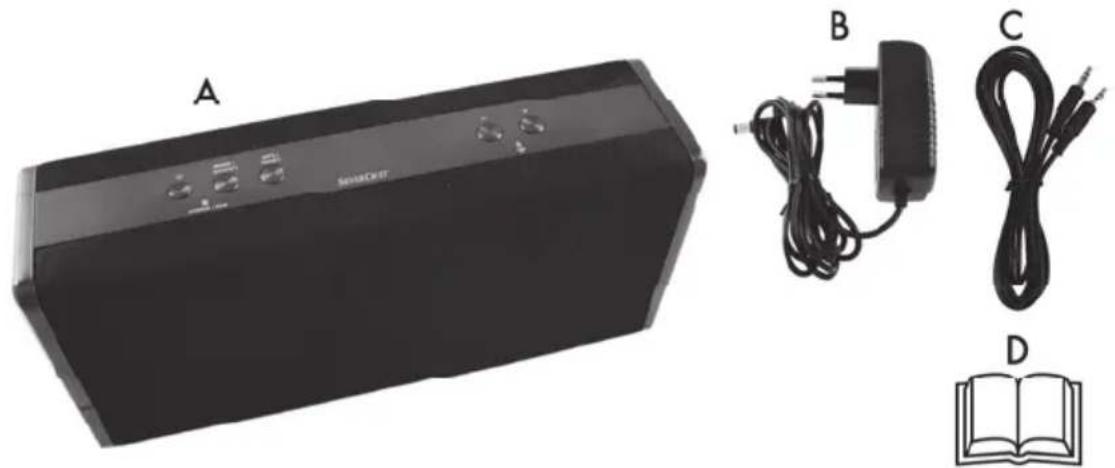
| A | SMRS 30 A1 Multiroom Speaker |
| B | Strømadapter |
| C | Lydkabel |
| D | Denne betjeningsvejledning (stregtegning) |
Tekniske specifikationer
SMRS 30 A1
| Indgangsspænding 18 V / 2 A, |  |
| Højttaler 30 W RMS | |
| AUX IN-stik 3,5 mm stik | |
| Følsomhed 770 mV | |
| USB 2.0-udgang 5 V / maks. 500 mA |  |
| WiFi-frekvensbånd 2,4 GHz/5 GHz | |
| WiFi-standard 802.11 a/b/g/n | |
| Kodning WEP, WPA, WPS | |
| Mål (B x H x D) ca. 300 x 135 x 82 mm | |
| Vægt uden strømadapter | ca. 1.340 g |
| Betjeningstemperatur | 0 til 35°C |
| Driftsluftfugtighed | 85% rel. luftfugtighed |
| Tilladte opbevaringsforhold | 0°C til +40°C, maks. 85 % relativ luftfugtighed. |
Strømadapter
| Producent | SIMSUKIAN |
| Type | SK03G-1800200V |
Indgangsspænding 100 til 240 V , 50/60 Hz / 2 A  | |
| Udgangsspænding | 18 V-/2 A, ⊖⊕ |
| Sikkerhedsklasse | II |
De tekniske specifikationer og designet kan ændres uden varsel.
Sikkerhedsanvisninger
Før du tager denne enhed i brug første gang, bedes du læse nedenstående anvisninger og følge alle advarsler, også selvom du i forvejen er fortrolig med at håndtere elektroniske apparater. Opbevar denne betjeningsvejledning på et sikkert sted til fremtidig brug. Hvis du sælger enheden eller giver den væk, skal du samtidig videregive denne brugervejledning. Brugervejledningen er ikke en del af produktet.
Symbolforklaring

FARE! Dette symbol og ordet "FARE" angiver en potentiel, farlig situation. Hvis det ignoreres, kan det medføre alvorlige kvæstelser eller dødsfald.

ADVARSEL! Dette symbol og teksten "ADVARSEL" angiver vigtige oplysninger for sikker brug af produktet og for brugerens sikkerhed.

ADVARSEL! Dette symbol angiver sikkerhedsfarer og risiko for dødsfald og/eller for skade på udstyr grundet elektrisk stød.

Brug kun den medfølgende strømadapter (producent: SIMSUKIAN / modelnummer: SK03G-1800200V) til at føre strøm til højttaleren.

Dette symbol angiver yderligere oplysninger om emnet.

FARE! Sørg altid for at
- enheden ikke udsættes for direkte varmekilder (f.eks. radiatorer);
- apparatet ikke bliver udsat for direkte sollys eller skarp kunstig belysning,
- kontakt med opsprøjt, dryppende vand og nedbrydende væsker undgås, og at enheden aldrig betjenes nær vand; enheden må slet ikke nedsænkes i væske (placér ikke objekter indeholdende væske, såsom væser eller drikkevarer, på eller i nærheden af enheden)
-
der ikke placeres åben ild (f.eks. brændende stearinlys) på eller i nærheden af enheden;
-
du holder minimum 1 meters afstand til alle radiofrekvens og magnetiske kilder (eksempelvis tvapparater, højttalere, mobiltelefoner osv.) for at undgå nogen former for fejl. I tilfælde af fejl skal enheden installerers et andet sted.
- der ikke kan trænge fremmedlegemer ind i apparatet;
- enheden ikke udsættes for store temperaturudsvingninger, da dette kan give fugtdannelse på grund af kondens og forårsage kortslutning. Hvis enheden har været udsat for kraftige temperaturændringer, skal du vente på, at den når omgivelsestemperaturen, før du tænder for den (ca. 2 timer).
- enheden ikke udsættes for kraftige stødpåvirkninger eller vibrationer;
- enheden er ikke er tildækket Der kan ophobes varme, hvis enheden er tildækket, hvilket kan medføre brandfare.
Hvis advarslerne ovenfor ikke overholdes, kan det resultere i skade på enheden eller personskader.

FARE! Børn og handicappede personer
Elektriske apparater er ikke egnede til børn. Personer med nedsat fysisk, sansemæssig eller psykisk kapacitet bør også kun anvende elektriske apparater under passende omstændigheder. Undlad, at børn eller personer med nedsatte fysiske, sansemæssige eller mentale evner anvender elektriske enheder uden opsyn, medmindre de har modtaget passende anvisninger og er under opsyn af en kompetent person, som er ansvarlig for deres sikkerhed. Børn skal altid være under opsyn for at sikre, at de ikke leger med produktet. Smådele kan udgøre en kvælningsrisiko. Lad ikke børn eller handicappede personer komme i nærheden af emballagen.

Der er risiko for kvælning.

FARE! Strømadapter

Brug kun den medfølgende strømadapter (producent: SIMSUKIAN / modelnummer: SK03G-1800200V) til at føre strøm til højttaleren.
Sæt kun strømadapteren i en egnet og let tilgængelig stikkontakt. Undlad at røre ved strømadapteren med våde hænder, da der er fare for elektrisk stød.
Når du skal fjerne strømadapteren fra strømstikket, skal du altid holde på selve stikket og aldrig trække i kablet. Fjern strømadapteren fra hovedstrømmen under følgende omstændigheder:
• I alle farlige situationer
- hvis strømadapteren siger en usædvanlig lyd eller ryger
- før et uvejr og/eller i tordenvejr
- hvis strømadapteren er beskadiget
- når strømadapteren er blevet udsat for regn, væske eller høj luftfugtighed
- før længere tids fravær, eksempelvis ferier
- når du gerne vil rengøre den
- Strømadapteren bruger også strøm i standby-tilstand. For helt at frakoble enheden fra strømmen, skal stikket trækkes ud af stikkontakten.
Følg disse vejledninger for at undgå potentiel risiko for fatale ulykker eller brand! Dæk aldrig strømadapteren, da det kan skabe brandfare. Forsøg ikke at åbne strømadapteren. Dette kan resultere i potentielt dødeligt stød.

ADVARSEL! Ledninger
Tag alle ledninger ud ved at trække i stikket, træk aldrig i selve ledningen. Placér aldrig møbler eller andre tunge genstande oven på ledningerne, og sørg for, at ledningerne ikke bliver beskadiget, særligt ved stikkene. For at undgå skader på ledningen må den ikke føres omkring skarpe genstande. Der må aldrig bindes knuder på ledninger, og de må aldrig bindes sammen med andre ledninger. Alle ledninger skal placeres således, at man ikke kommer til at falde over dem, og de må ikke være i vejen.

FARE! RF-interface
Sluk for apparatet om bord på et fly, på et hospital, i en operationsstue eller i nærheden af medicinsk, elektronisk udstyr. RF-signalerne kan forstyrre følsomt udstyrs funktion. Placer enheden mindst 20 cm (8 tommer) fra pacemakere, da RF-signalerne kan forstyrre pacemakerens funktion. De udsendte RF-signaler kan forstyrre høreapparater. Placer ikke enheden i nærheden af brændbare gasser eller i potentielt eksplosive områder (f.eks. et malerværksted), da de udsendte RF-signaler kan forårsage eksplosioner eller brand. Radiobølgernes frekvens afhænger af de omgivende forhold. Når data sendes via en trådløs forbindelse, kan de også modtages af uautoriserede parter. Targa GmbH påtager sig intet ansvar for interferens af RF- eller tv-signaler på grund af ikke-godkendte ændringer af enheden. Desuden påtager Targa sig intet ansvar for at udskifte nogen kabler eller enheder, som ikke er specifikt godkendt af Targa GmbH. Brugeren er ene og alene ansvarlig for at foretage fejlfinding i tilfælde af interferens, som skyldes ikke-godkendte ændringer af apparatet, og for eventuel udskiftning af apparater.

Denne enhed skal til reparation, hvis den er blevet beskadiget på nogen måde, f.eks. hvis strømadapteren eller enhedskabinettet er beskadiget, hvis der er kommet væske eller fremmedlegemer i enheden, eller hvis den har været udsat for regn eller fugt. Reparationer er også
nødvendige, hvis produktet ikke fungerer korrekt, eller hvis det er blevet tabt. Hvis du bemærker røg, unormale lyde eller en mærkelig lugt, skal du straks slukke for enheden, og tage strømadapteren ud af stikkontakten. Hvis dette sker, skal du stoppe med at bruge enheden og få den kontrolleret af en ekspert. Alle reparationer skal udføres af kvalificeret servicepersonale.
Betjeningsforhold
Apparatet er ikke konstrueret til brug i miljøer med høj luftfugtigheden (f.eks. badeværelser), eller hvor det støver meget. Driftstemperatur og driftsluftfugtighed: 0 til 35 °C, maks. 85% relativ fugtighed. Bemærk, at plejeprodukter til møbeloverflader kan indeholde stoffer, der kan beskadige højttalerens gummifødder, så vær forsigtig, hvis du har anvendt denne type produkter.
Copyright
Alt indholdet i denne betjeningsvejledning er beskyttet af ophavsret og er kun beregnet til information for brugeren. Kopiering af data og oplysninger uden forudgående, udtrykkelig, skriftlig godkendelse fra ophavsretsindehaveren, er strengt forbudt. Dette gælder også for enhver kommerciel anvendelse af indholdet og oplysningerne. Al tekst og alle diagrammer var opdaterede på trykkedatoen. Indholdet kan ændres uden varsel.
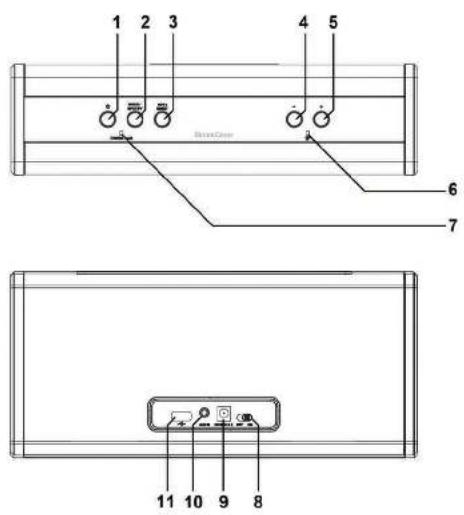
En yderligere illustration af delene og betjeningsknapperne samt de tilhørende numre kan findes på udfoldningsarket på indersiden af forsiden af denne brugervejledning. Denne side kan forblive udfoldet, mens du læser de forskellige kapitler i denne brugervejledning. Det vil give dig mulighed for at se de relevante betjeningselementer til enhver tid.
| 1 | Tænd/standby-knap |
| 2 | Tilstands-/ Spotify-knap |
| 3 | WPS/RESET-knap |
| 4 | - knap (sænker lydstyrken) |
| 5 | + knap (øger lydstyrken) |
| 6 | WiFi-LED (blå) |
| 7 | Strøm-/ AUX-LED (grøn/orange) |
| 8 | Tænd-/slukknap |
| 9 | Jævnstrømsindgang (strømadaptertilslutning, polaritet ) ⏰@⊕ |
| 10 | AUX IN-stik (til at tilslutte til ekstern lydkilde ved hjælp af et 3,5 mm lydkabel) |
| 11 | USB-port |
Før du går i gang
Fjern højttaleren og al dens tilbehør fra emballagen og fjern plastikfilmene. Kontrollér, at du har modtaget alle de dele, der er anført.
SilverCrest Smart-Audio -app
Denne app lader dig styre din højttaler ubesværet fra din smartphone eller tablet. Du kan hente styrings-appen, "SilverCrest Smart-Audio", fra Apple® App Store og fra Google® Play Store.
SilverCrest Smart-Audio-appen gør det muligt for dig at navigere mellem forskellige funktioner, indstille en anden radiostation, indstille lydstyrken osv.
Denne app understøtter blandt andre følgende funktioner:
- Opsætning og styring af et system til flere værelser

SilverCrest Smart-Audio-appen er meget intuitiv, men du bedes også læse driftsvejledningerne for SilverCrest Smart-Audio-appen.
www.silvercrest-multiroom.com
Konfiguration af netværksindstillingerne
The SMRS 30 A1-højttaleren er tilsluttet netværket via WiFi. Den indbyggede WiFi-antenne modtager netværksroutersignaler.
For at højttaleren skal have adgang til musikfiler på internettet, skal netværket imødekomme de følgende krav:
- DHCP skal være aktiveret på netværksrouteren, således at højttaleren automatisk kan indhente en IP-adresse.
- UPnP-mediedeling skal være aktiveret på routeren.

Se yderligere oplysninger i brugervejledningen til din router.
LED-indikatorer
| alle LED er slukket (mens tænd-/slukknappen er på ON) | Standby-tilstand (netværksforbindelse er deaktiveret) |
| orange LED tændt Ventetilstand | |
| gul LED er tændt og blå LED er tændt Højttaler initialiserer | |
| blå LED blinker langsomt AP-tilstand, venter | på netværkstilslutning |
| blå LED blinker 3 gange hurtigt, efterfulgt af en lille pause | WPS-tilstand venter på WPS-signal fra routeren |
| blå LED tændt Tilsluttet til netværket | |
| grøn LED er tændt AUX-tilstand | |
| grøn og blå LED blinker hurtigt WIFI-tilslutningsfejl | |
| grøn og blå LED blinker to gange langsomt, og derefter lyser blås LED igen | Maksimal lydstyrke er blevet opnået |
Softwareopdatering
Da produktet hele tiden udvikles, kan det blive nødvendigt at opdatere softwaren på din enhed. Dette vil blive oplyst via en tilsvarende meddelelse i appen.
Foretag venligst softwareopdateringen i overensstemmelse med vejledningen i appen.

Bemærk venligst, at en opdatering kan tage op til 15 minutter afhængigt af internetforbindelsen og antallet af enheder, der skal opdateres.
Opdateringsprocessen:
- Opdateringen begynder indlæsning. De blå og grønne LED-lamper lyser i ca. 15 sekunder, derefter slukker den blå LED i et sekund og de blå og grønne LED-lamper blinker under download (ca. 10-30 sekunder).
- Nu lyser den blå LED i ca. 10 til 15 sekunder.
- Efterfølgende genstarter enheden og opdateringen installeres. Dette er angivet ved, at de blå og grønne LED-lamper blinker (varer ca. 1-2 minutter).
- Når opdateringen er færdig, genstarter enheden. Efter genstart er den tilgængelig i SilverCrest Smart-Audio-appen igen og den blå LED lyser nu konstant.
Vigtigt! Bemærk venligst følgende:
Undlad at afbryde strømforsyningen til enheden, mens opdateringen kører. Vent, indtil opdateringen er færdig. Hele processen kører automatisk, og du behøver ikke at gøre noget.
Hvis du har spørgsmål vedrørende opdateringsprocessen, bedes du kontakte vores hotline, der med glæde vil hjælpe dig.
Installationsanbefalinger og bemærkninger om EQ-indstillinger
En nøje udvalgt højttalerplacering er vigtigt for at opnå en god lyd. Møbler, gardiner og andre genstande har alle en smule indflydelse på lyden.
Du bør altid forsøge at montere højttalerne i hovedhøjde af lytterne.
For at minimere alle uønskede lydreflektioner, skal der være en minimumsafstand på 0,8 meter bagved og ved siden af højttalerne. Du kan kontrollere for lydrefleksioner ved at bevæge højttaleren tættere og tættere et hjørne i rummet. Baskomponenten vil stige jo nærmere højttaleren er placeret på et hjørne.
Der kan også opstå negativ lydreflektion fra overfladen (hylde, kommode osv.), som højttaleren står på. Lyden er forskellig afhængig af, om du placerer højttaleren forrest på møblet eller midt på det.
Når enheden leveres, er lyden indstillet til de installationsbetingelser, der er beskrevet ovenfor.
Hvis du ikke kan finde et sted, der imødekommer de ovennævnte krav, kan du stadig justere højttalerlyden, så du optimerer den ud fra de aktuelle omgivelser.
Dette gøres ved, at du vælger de lydindstillinger, der bedst beskriver placeringen i den følgende liste.
| Placering/anvendelse Anbefalet lydindstilling | Effekt | |
| Højttaleren står frit i lytterens hovedhøjde med en minimumsafstand til væggene på 0,8 m | NORMAL (NORMAL) | Fabriksindstillingskonfiguration for optimal placering |
| - Højttaleren er fritstående i et meget stort rum. | BASS BOOST (BAS-BOOST) | Let forstærket bas |
| - Højttaleren er placeret i et hjørne eller direkte foran en væg.- Vægmonteret højttaler | LOW BASS (LAV BAS) | Lettere dæmpet bas |
| - Højttaleren er ikke i hovedhøjde.- Lyden i rummet dæmpes af gardiner og tæpper osv. | TREBLE BOOST (DISKANT-BOOST) | Lettere forstærket diskant |
| - Højttaleren er placeret i et rum med store reflektionsoverflader som eksempelvis vinduer, pudsede vægge og flisegulve.- Højttalerne er placeret midt på et skab/bord | LOW TREBLE (LAV DISKANT) | Lettere dæmpet diskant |
Hvis du ikke kan opnå tilfredsstillende resultater med standardindstillingerne, kan du justere bassen og diskanten manuelt.
Kom godt i gang
Aktivering af højttaleren
Tilslut højttaleren til den medfølgende strømadapter (B) og tilslut efterfølgende strømadapteren (B) til et let tilgængeligt strømstik. Indstil omskifteren (8), der er placeret på bagpanelet af enheden, til "ON". Højttaleren er nu i standby-tilstand. Alle LED er slukkede. Der er ingen WiFi-forbindelse.
Etablering af WiFi-forbindelse
Der er 2 måder at tilslutte højttaleren (A) til det eksisterende netværk på din router via WiFi: enten ved at trykke på WPS /RESET-knappen (3), eller ved at hente styringsappen, " SilverCrest SmartAudio", gratis fra Apple® App Store eller fra Google® Play Store. I begge tilfælde skal du sørge for, når du første gang foretager opkobling, at placere højttaleren (A) så tæt som muligt på routeren for at opnå en optimal WiFi-signaltransmission. Derefter installeres højttaleren (A) inden for WiFi-signalrækkevidden.
Bemærk venligst at der maksimalt kan være tilsluttet 16 multiroom-enheder i et netværk. Endvidere skal multiroom-enhederne og din smartphone/tablet være tilsluttet det samme netværk.
Etablering af WiFi-forbindelse via WPS
Hvis din router har en WPS-knap, er den nemmeste måde at tilslutte højttaleren (A) til netværket ved hjælp af denne knap.
- Placér omskifteren (8) på "ON" og tryk hurtigt på Tænd/standby-knap (1) for at komme til tilslutningstilstanden. Efter en kort initialiseringsperiode (den gule og den blå LED lyser samtidigt, og derefter lyser en LED grøn kortvarigt) blinker kun den blå LED langsomt. Hvis LED-lampen ikke blinker, skal højttaleren nulstilles: Tryk og hold WPS/RESET-knappen (WPS/NULSTILLING) nede i ca. 5 sekunder for at genstarte enheden.
- Derefter skal du trykke på WPS-knappen på din router og bekræfte tilslutningen ved at trykke på WPS/RESET-knappen (3) øverst på højttalerens (A).

Se yderligere oplysninger i brugervejledningen til din router.
Højttaleren (A) etablerer en netværksforbindelse. Den blå LED blinker 3 gange hurtigt, efterfulgt af en lille pause.
- Når tilslutningen er blevet oprettet, tænder den blå LED.
- Nu kan højttaleren (A) afspille lydsignaler fra netværket.
- Højttaleren (A) vil gemme tilslutningsdataene, så du ikke behøver at genetablere forbindelsen igen, næste gang du tænder den.
Etablering af WiFi-forbindelse via SilverCrest Smart-Audio-appen
Det følgende indeholder vigtige oplysninger om indstilling af din højttaleren. du finder en detaljeret og opdateret beskrivelse af SilverCrest Smart-Audio-appen med masser af skærmbilleder på internettet. Du kan finde de relevante internetlinks i afsnittet "QR-koder".
Opsætning af en enhed
Hvis du ikke kan etablere en forbindelse ved hjælp af WPS, kan du bruge SilverCrest Smart-Audioappen til at slutte din højttaleren til netværket.
Tænd enheden og start AP-tilstanden. AP-tilstanden lader dig konfigurere og tilslutte din højttaleren til WiFi-netværket.

Når du bruger enheden første gang, starter den i AP-tilstand. Ellers holdes WPS/RESET-knappen (WPS/NULSTILLING) nede i ca. 5 sekunder for at genstarte enheden. Efter en kort initialiseringsperiode (den gule og den blå LED lyser samtidigt og derefter lyser en LED grøn kortvarigt) blinker den blå LED langsomt, og enheden er i AP-tilstand.
Start SilverCrest Smart-Audio-appen og vælg "Set up audio system (Opsæt lydsystem)". Følg vejledningerne på skærmen for at slutte enheden til dit WiFi-netværk.
Når du er færdig med opsætningen, kan du tilføje flere eksisterende WiFi-enheder til netværket på samme måde, hvis du har flere.
Opsætning af en gruppe
For at kunne oprette en gruppe skal du have mindst to multiroom-enheder i det samme netværk.
I oversigten skal du vælge den enhed, du vil have skal fungere som "Master" i gruppen og tryk på knappen ved siden af enheden.
I vinduet der åbner, ses alle de multiroom-enheder, som du kan føje til gruppen. Vælg de enheder, du gerne vil føje til gruppen. Bekræft dit valg ved at afkrydse boksene ved siden af navnene. Du kan også omdøbe gruppen.
Tryk derefter på "Done (Færdig)" eller "OK". Du har nu oprettet en gruppe.
Bemærk, at en gruppe ikke kan indeholde mere end 5 enheder.
Source (kilde)
Du kan bruge menuen "Source (kilde)" til at vælge de tilgængelige lydkilder til det valgte multiroom-system:
- Internet radio (Internetradio)
- Spotify
- Music streaming (flere musiktjenester)
- Local music (Lokal musik)
- Music player (Musikafspiller)
- AUX in
Browse (browse)
Når du har valg en kilde, bliver du ført videre til menumuligheden "Browse (browse)". Her kan du udbygge din søgning med udgangspunkt i den valgte lydkilde eksempelvis ud fra musikgenre, station eller titel.
Now playing (Afspiller nu)
Hvis du har valgt en station eller et nummer, vises coveret og du har forskellige indstillingsmuligheder med udgangspunkt i den valgte kilde, eksempelvis Lydstyrke.
Tilslutning af Spotify
Spotify er en musik-streamingstjeneste, der kører på mange mobile enheder som eksempelvis smartphones eller tabletter. Sammen med en af disse enheder kan din højttaler SMRS 30 A1 afspille denne streamede musik.
Systemkrav:
- Du skal hente appen Spotify til din smartphone (iOS, Android) og installere den.
- Du skal købe et Spotify-abonnement.

Du kan finde yderligere oplysninger på: www.spotify.com
Brug af Spotify med din SilverCrest SMRS 30 A1
- Sørg for at din højttaler og din smartphone er tilsluttet den samme trådløse LAN.
- Vælg Spotify-tilstanden fra appen SilverCrest Smart-Audio eller ved at trykke på Mode-/Spotify-knappen (2) på højttaleren. Dette gøres ved at holde Mode-/Spotify-knappen (2) nede i ca. 2 sekunder.
- Start Spotify-appen og afspil de ønskede sange på højttaleren.

Bemærk, at du først skal vælge højttaleren i Spotify-appen.
- Styring af afspilningen og musikvalg foretages i Spotify-appen. Du kan også styre visse funktioner (Start/ Stop/ Pause / Næste sang/ Forrige Sang) i SilverCrest Smart-Audio-appen. Afspilningslydstyrken kan også tilpasses på højttaleren.

Spotify-appen er meget intuitiv, men du skal læse Spotify-app-dokumentationen for oplysninger om brugen af appen.

text_image
Spotify™Anvendelse af enheden med Spotify Connect
En bedre måde at lytte til musik i hjemmet
Spotify Connect gør det muligt at anvende Spotify på dine hjemmehøjttalere eller tv'et. Du kan også bruge Spotify-appen som fjernbetjening.
Du skal have en Spotify Premium-konto for at anvende Spotify Connect. Hvis du ikke har det, skal du besøge http://www.spotify.com/freetrial for at oprette en gratis 30 dages prøvekonto.
- Tilslut din enhed til det samme WiFi-netværk som din telefon, tablet eller pc som kører Spotifyappen.
- Åbn Spotify-appen og afspil en sang.
- Tryk på sangens billede i det nederste venstre hjørne af skærmen.
- Tryk på tilslutningsikonet
- Vælg din enhed i listen.
For yderligere oplysninger om opsætning og brug af Spotify Connect henvises til:
Hvis højttaleren (A) skal indstilles til ventetilstand, skal du trykke på knappen On / Standby (1). Mens enheden er i ventetilstand, sørger højttaleren (A) for at bevare netværksforbindelsen, så forbindelsen er tilgængelig med det samme, når enheden tændes igen. Bemærk, at strømforbruget er højere i ventetilstand end i standby-tilstand.
Standby-tilstand
Hold knappen On / Standby (1) nede i ca. tre sekunder for at aktivere standby-tilstanden. I denne driftstilstand bruger højttaleren mindst mulig strøm.
Du kan også trykke på knappen Mode / Spotify (2) på højttaleren for at skifte mellem de 6 afspilningstilstande:
- Internet radio (Internetradio)
- Spotify
• Music streaming (flere musiktjenester) - Local music (Lokal musik)
• Music player (Musikafspiller) - AUX in
Hold knappen Mode / Spotify (2) nede i ca. 2 sekunder og vælg Spotify-tilstanden direkte.
Slukning af højttaleren
Indstil omskifteren (8), der er placeret på bagpanelet af enheden, til "OFF" for at slukke højttaleren (A).
Afspilning af musik
SMRS 30 A1-højttaleren gør det muligt for dig at afspille musik fra følgende kilder:
- Internetradio
• Music streaming (flere musiktjenester) - USB-medie og DLNA/UPNP-afspilning / Lokale filer
- Ekstern lydkilde (eksempelvis MP3-afspiller) via lydkabel
Du kan bruge din smartphone eller tablet til at styre afspilningen. Derudover kan du justere lydstyrken på højttaleren.
Internetradio
Højttaleren inkluderer en internetradiofunktion, som du kan styre via SilverCrest Smart-Audio-appen.
Registrering på internetradiportalen
Hvis du registrerer dig på internetradiportalen, kan du oprette og håndtere favoritlister. Du kan også tilføje radiostationer manuelt. De samme favoritter er dermed tilgængelige på alle enheder, der er registreret på en konto. For at kunne registrere dine multiroom-enheder på
internetradiportalen skal du danne en adgangskode. I SilverCrest Smart-Audio-appen vælges "Internet radio"-tilstanden. Derefter vælges "Browse/Help (Browse/hjælp)" i undermenuen. Tryk på "Hent adgangskode".
- Registrerer dig efterfølgende på hjemmesiden www.wifiradio-frontier.com
- Følg vejledningerne på hjemmesiden. Følgende oplysninger er påkrævet ved registrering: adgangskode, e-mailadresse og kodeord.
- Når du har registreret dig, kan du håndtere dine yndlingslister på hjemmesiden www.wifiradiofrontier.com.
For at kunne registrere en anden enhed, skal du vælge muligheden "Mine foretrukne".
Spotify
Dette menupunkt indeholder flere musiktjenester som eksempelvis Deezer.
Local music (lokal musik)
Anvendes til at afspille musikfiler, der er gemt lokalt på din smartphone eller tablet.
Music player (Musikafspiller)
Denne gør det muligt for dig at afspille musikfiler, der er lagret på en USB-enhed. Tilslut din USB-enhed til USB-porten (11) på bagsiden af højttaleren og brug appen SilverCrest Smart-Audio til at styre afspilningen.
Delt medie (DLNA): Vælg denne mulighed for at afspille musikfiler fra dit lokale netværk. Bemærk, at musikfilerne skal deles til streaming på dit netværk først. Læs dokumentation for den enhed (computer, router, osv.) du vil bruge som afspilningskilde først.
Beskrivelsen nedenfor giver dig indblik i dette emne:
DLNA (Digital Living Network Alliance) er en standard i et netværk, der sikrer, at computere, medieafspillere/servere og smartenheder kan kommunikere med hinanden og den muliggør delt brug af netværkets musikfiler.
Metoden til opsætning af en DLNA-medieserver afhænger af den anvendte hardware-/softwareløsning. Få mere at vide i dokumentationen til din enhed eller søg efter oplysninger på internettet.
AUX IN
Brug denne driftstilstand til at afspille musik fra en ekstern lydkilde på din højttaler. Gør følgende:
- Tilslut den ene ende af lydkablet (C) til hovedtelefonens stik på din eksterne lydkilde.
-
Tilslut derefter den anden ende af lydkablet (C) til AUX IN-stikket (10) på din højttaler.
-
Start afspilning af den eksterne lydkilde.
- Vælg AUX IN-kilden fra SilverCrest Smart-Audio-appen eller ved at trykke på knappen Mode / Spotify (2).
- Hvis det er nødvendigt, kan du indstille den ønskede lydstyrke med lydstyrkeknapperne (4, 5), via SilverCrest Smart-Audio-appen eller på din eksterne lydkilde.
Justering af lydstyrken
Du kan justere lydstyrken ved hjælp af SilverCrest Smart-Audio-appen eller ved at trykke på knapperne + (5) eller - (4) på højttaleren.
USB-port
På den ene side kan USB-porten anvendes til at tilslutte en USB-lagringsenhed for at afspille de lagrede musikfiler i tilstanden "Music player" (musikafspiller). På den anden side kan du oplade en enhed (smartphone eller tablet) der er tilsluttet til denne port. Bemærk, at højttaleren skal være tændt for at oplade en enhed, der er tilsluttet til dens USB-port. USB-porten er slukket, mens enheden er i standby-tilstand.
Gendannelse af fabriksindstillinger
Gør følgende for at gendanne til fabriksindstillingerne:
Tryk og hold WPS/RESET-knappen (WPS/NULSTILLING) nede i ca. 5 sekunder. Navigationsenheden genstartes. Efter en kort initialiseringsperiode (den gule og den blå LED lyser samtidigt og derefter lyser en LED grøn kortvarigt) blinker den blå LED langsomt, og enheden er i AP-tilstand.

Bemærk at alle brugertilpassede indstillinger vil gå tabt, när der gendannes til fabriksindstillinger.

Gendan fabriksindstillingerne, inden enheden videregives til andre, så du ikke offentliggør dine data over for tredjeparter!
Funktion til flere værelser
Et system til flere værelser er meget alsidigt. Hvis du har flere WiFi-højttalere, kan du sætte dem sammen ved at anvende SilverCrest Smart-Audio-appen. Du kan eksempelvis indstille en højttaler per værelse, sætte dem sammen og derefter anvende din smartphone eller tablet til centraliseret styring. Hvis du eksempelvis vælger en radiostation, bliver den afspillet på alle de grupperede højttalere.
Du kan naturlig tage enhederne ud af gruppen, når du vil, og derefter styre hver højttaler individuelt.
Eller du kan oprette flere små grupper til individuel styring.
Rengøring
Sluk enheden og sluk for strømmen til adapteren på stikkontakten. Hvis du vil rengøre den, skal du bruge en blød, ren klud. Du må aldrig bruge opløsningsmidler eller rengøringsmidler og aldrig bruge en skuresvamp. Dette kan beskadige højttalerens kabinet.
Opbevaring af produktet, när det ikke anvendes

Hvis enheden ikke skal anvendes i længere tid, skal den opbevares på et ren, tørt og køligt sted.
Fejlfinding
Højttaleren tænder ikke.
- Kontrollér, at kontakten på bagsiden af højttaleren er sat til "ON".
- Kontroller, at adapteren er indsat korrekt i stikkontakten. Er den ikke det, foretages korrekt tilslutning.
- Kontrollér om der er strøm i kontakten. Prøv eventuelt en anden stikkontakt.
Ingen lyd
- Kontrollér om der er blevet valgt den korrekte afspilningstilstand. Vælg den korrekte afspilningstilstand først.
- Kontroller lydstyrkeindstillingerne.
- Ved tilstanden "AUX IN": Kontrollér at lydkablet (C) er korrekt tilsluttet højttaleren og den eksterne afspilningsenhed. Kontrollér desuden lydstyrkeindstillingen på den eksterne afspilningsenhed, der er tilsluttet via lydkablet.
- Det er muligt, der ikke er signalmodtagelse. Dobbeltkontroller netværksindstillingerne.
Routerforbindelsesproblemer
- Du har indtastet en forkert netværkskrypteringsnøgle. Dobbelttjek krypteringsnøglen og indtast den igen.
Kan ikke kontrollere højttaleren med appen
- Multiroom-højttaleren og din smartphone eller tablet er ikke tilsluttet det samme, trådløse netværk. Hvis det er nødvendigt, rettes netværksindstillingerne på de tilsvarende enheder.
QR-koder
De følgende QR-koder tilslutter dig til interessante websites, der indeholder mere nyttige oplysninger om din enhed.
Brug din smartphone eller tablet til at scanne koden til at åbne den tilsvarende website. Du kan også indtaste den tilsvarende URL i din internetbrowseradressebjælke.
| Her kan du hente apps, der er tilgængelige for denne enhed:URL: http://www.multiroom-sound.com/app-download |  |
| Dette website indeholder detaljerede oplysninger om indstilling og installation af dit SilverCrest system til flere værelser:URL: http://www.multiroom-sound.com/about |  |
| Her finder du specifikke oplysninger til din enhed:URL: http://www.multiroom-sound.com/116071 |  |
| Dette link sender dig til hjemmesiden for dit SilverCrest system til flere værelser:URL: http://www.multiroom-sound.com |  |
Nyttige oplysninger om opsætning af netværket
Sørg for, at den smartphone og/eller tablet, du gerne vil registrere dig med og styre din Smart Audio-lydenhed med på netværket, er på det samme netværk.
For at forhindre at uautoriserede personer får adgang til systemet, skal WiFi-netværket krypteres. Der er mange forskellige krypteringsalgoritmer herunder WPS, WPA, WEP osv. Sørg for, at du bruger den samme krypteringsalgoritme til dine multiroom-produkter som til dit trådløse netværk. Ellers kan der ikke etableres forbindelse til det trådløse netværk.
I store bygninger eller i bygninger med flere etager, kander installeres mange forskellige trådløse netværker. Sørg for, at netværksudstyret (routere/mellemforstærkere) er tilsluttet hinanden, ellers kan dine Smart Audio-enheder ikke kommunikere med hinanden og du vil ikke kunne styre dem efter hensigten.
Visse lydenheder har et LAN-forbindelsesstik, der gør det muligt at forbinde enheden til netværket via et netværkskabel.
Hvis du tilslutter din enhed til dit netværk ved hjælp af et kabel, skal du sørge for, at netværkskablet for den relevante enhed er tilsluttet det samme netværk (WiFi) som din smartphone og/eller tablet og alle de andre Smart Audio-enheder.
I bygninger med faste netværksstik i væggene, kan disse stik ofte lede til forskellige netværker.
Hvis dette ikke kan garanteres, kan enhederne ikke styres.
Andre tips til og vejledninger i opsætning af netværket kan findes på vores hjemmeside: www.silvercrest-multiroom.com
WPS
De fleste trådløse routere og access points har en WPS-knap. Tryk på denne knap og derefter på WPS-knappen på din multiroom-enhed for at enheden kan etablere forbindelse til dit trådløse netværk. Sørg for, at enheden du ønsker at bruge til at styre dine multiroom-produkter (eksempelvis smartphone eller tablet) også er forbundet med det samme trådløse netværk (eksempelvis router eller acces point).
Dynamiske/statiske IP-adresser
Som udgangspunkt forventer dine multiroom-enheder at være automatisk tildelt en ip-adresse af din trådløse router eller access point, når den tilslutter til den trådløse enhed (DHCP-funktion aktiveret). Hvis du imidlertid anvender statiske IP-adresser til dine netværksenheder, vil dette ikke virke. I dette tilfælde skal du manuelt tildele dine multiroom-enheder en tilgængelig IP-adresse. Se yderligere oplysninger i brugervejledningen til din router.
Trådløs rækkevidde
Trådløse routere fungerer normalt på 2,4 GHz-rækkevidden, men denne anvendes også af andre RF-enheder (ikke kun trådløse netværker). Dette kan reducere hastigheder og rækkevidder, når de
mange trådløse signaler forstyrrer hinanden. Det er endda muligt, at der ikke er nogen modtagelse blot to værelser væk. Hvis det er nødvendigt, installeres en mellemforstærker til at øge WiFi-netværkets rækkevidde.
Kombineret trådløs med 2,4 og 5 GHz
Ældre, trådløse enheder er ikke i stand til at fungere på de 2,4 og 5 GHz rækkevidder samtidigt. Dette gælder ikke bare for routere og acces points, men også for pc'ere, laptops og andre enheder, du gerne vil bruge til at styre dit multiroom-system. Hvis du ikke kan finde eller styre dine multiroomprodukter eller hvis forbindelsen er for langsom, skal du kontrollere, at de virkelig understøtter begge frekvenser.
Natlig router-standbyfunktion
Hvis din router er udstyret med en natlig standbyfunktion, er det muligt, at højttalerne automatisk tænder (men ikke automatisk afspiller musik), når du tænder routeren igen. I dette tilfælde er det indlysende, at højttalerne bruger strøm. Hvis det er nødvendigt kan den natlige standbyfunktion deaktiveres.
Tillad netværkssporing
Sørg for, at den trådløse router eller acces point tillader enheder på det trådløse netværk at være synlige for hinanden og udveksle data med hinanden. Ellers er højttalerne ikke længere synlige, når de er blevet sat op.
Netværksordliste
| Access point | Enhed der skaber adgang mellem et trådløst (WiFi) netværk og et fast (LAN). Det giver trådløst kompatible enheder (laptops, smartphones, højttalere osv. med trådløs funktion) adgang til LAN-netværket og alle andre tilsluttede netværker (eksempelvis internettet). |
| AP-tilstand | Driftstilstand hvori en multiroom-enhed kan tilsluttes og konfigureres via det trådløse netværk (WiFi) ved hjælp af Smart-Audio-appen eller en anden kompatibel app. |
| Bluetooth | Branchestandard for trådløs kommunikation mellem enheder. Rækkevidden for dette system er normalt maks. 10 m. Efter en indledende synkronisering (parring) mellem to enheder gendannes den trådløse forbindelse mellem enhederne automatisk, når de to enheder tændes og er inden for rækkevidde igen på et senere tidspunkt. |
| DHCP | Forkortelse af "Dynamic Host Configuration Protocol". Computernetværker kan indeholde rigigt mange computere. Hver computer får en unik IP-adresse for at sikre, at de data der kun er til denne computer også sendes til denne. Du kan enten selv tildele IP-adresser (disse er derefter faste), eller lade en enhed på netværket klare det (normalt routeren). Og dette er hvad DHCP-funktionen gør: når en computer tændes, tildeles den automatisk en gratis IP-adresse, der er gyldig indtil computeren igen slukkes. |
| DLNA | Forkortelse af "Digital Living Network Alliance". Retningslinjer der definerer samspillet mellem forskellige multimedieenheder, når det handler om overførsel af digitalt indhold. De gør det muligt at overføre dette indhold til faste hjemmeenheder, mobile enheder og andre produkter, der er tilsluttet forskellige netværker, herunder faste, satellit- og mobiltelefonnetværker. Disse retningslinjer inkluderer også standarder så som UPnP. |
| Ethernet | Ethernet er uden tvivl den mest populære standard for computernetværker. Signalerne kan overføres via forskellige typer kabler og ved forskellige hastigheder. En computer er tilsluttet den ene ende af kabler, mens den anden ende er tilsluttet en hub eller omskifter, der fungerer som distributør på netværket. |
| Hub | I selve netværket er hubben ansvarlig for at fordele data til de computere, den er beregnet til. På store netværker kan denne forbindes med yderligere hubs eller omskiftere, der selv servicerer mange computere. Mange routere har allerede en hub, der tillader direkte opkobling af mange computere og hurtig opsætning af små hjemmenetværker. |
| Internetradio | Internetradio er en lydtjeneste, der sendes via internettet. Lytterne får en permanent lydstream, der ikke normalt kan stoppes, gentages eller indstilles til tidspunkter. Dette er en radioudsendelse, der ikke sendes via radiobølger. |
| IP-adresse | På samme måde som en postmand skal have et vejnavn og et husnummer for at kunne levere posten, skal målenheden også tildeles en adresse i en datakommunikation, så dataene leveres til den rigtige enhed. På internettet og i almindelige computernetværker er dette IP-adressen. Som bruger behøver du normalt ikke at tænke på IP-adresser, da de applikationer og enheder, du benytter, selv klarer dette. |
| LAN | Forkortelse af "Local Area Network". LAN er et almindeligt, fast netværk, der anvendes i virksomheder og nu også i hjemmene. Det består af flere computere og andre enheder, der er tilsluttet hinanden og som kan kommunikere og udveksle data med hinanden. LAN er ofte forbundet til internettet. |
| Multiroom | En funktion hvormed flere kompatible enheder kan grupperes på det trådløse netværk og centralt styres (eksempelvis via en smartphone-app). Du kan eksempelvis indstille en højttaler per værelse, sætte dem sammen og derefter anvende din smartphone eller tablet til centraliseret styring. Hvis du eksempelvis vælger en radiostation, bliver den afspillet på alle de grupperede højttalere. |
| Netværk | En serie af databearbejdningsenheder der er sluttet til hinanden og kan kommunikere med hinanden. Denne forbindelse kan være via kabel (LAN) eller trådløst (WiFi). |
| Parring | Enkeltstående synkronisering mellem to Bluetooth-enheder så de "lærer hinanden at kende". Når to enheder er blevet korrekt parret, gendannes den trådløse forbindelse imellem dem automatisk, når de to enheder tændes og er inden for rækkevidde på et senere tidspunkt. |
| Podcast | Digital mediefil (lyd eller video) der sendes via internettet eller et andet netværk på anmodning. Dette er ikke en live-stream. |
| Mellemforstærker | En mellemforstærker udvider det trådløse netværks rækkevidde. Dette lader dig inkludere enheder, der egentlig er placeret udenfor WiFi-rækkevidde, i det trådløse netværk via mellemforstærkeren. |
| Router | Routeren er sammenkædningen mellem et lokalt netværk (LAN) eller et trådløst netværk (WiFi) og internettet. Mange routere er udstyret med en hub eller omskifter, der tillader direkte adgang til internettet fra forskellige computere for at danne et lille hjemmenetværk. |
| Smart-Audio | En app baseret på UNDOK-standarderne, der tillader, at multiroom-systemer kan styres af en smartphone eller en tablet. |
| Spotify | En kommerciel musik-streamingtjeneste, der gør det muligt for dig at spille den musik, du kan lide på forskellige enheder og operativsystemer (computere, smartphones, tabletter, smart-tv'er osv.). |
| Omskifter | Mange routere har allerede en omskifter, der tillader direkte opkobling af mange computere og hurtig opsætning af små hjemmenetværker. |
| UNDOK | UNDOK er blevet etableret som standarden for multiroom-systemer. Det er en app, der tillader multiroom-enheder at blive grupperet og styret via en smartphone eller en tablet. |
| Opdatering | En opdatering henviser til en opgradering af software. En opdatering kan inkludere udvidelser eller nye funktioner. |
| UPnP | Forkortelse af "Universal Plug and Play". En serie af netværksprotokoller, der tillader enheder på netværket at finde hinanden, kommunikere og dele data nemt, uden det kræver specifik indgriben eller viden. |
| Kryptering | For at forhindre at uautoriserede personer får adgang til et trådløst netværk, skal det krypteres. Der er flere forskellige krypteringsalgoritmer herunder WPS, WPA, WEP osv. |
| WiFi | Forkortelse af "Wireless Fidelity". Det er en standard, der gør computere, smartphones, digitalkameraer og andre kompatible enheder i stand til at etablere en forbindelse til et trådløst netværk (WLAN). WiFi-miljøet udstedes normalt af et access point, der er forbundet til et fast netværk (LAN) eller internettet via en router. |
| WLAN | Forkortelse af "Wireless Local Area Network". WLAN er den moderne variant af et computernetværk, der anvendes i små virksomheder og husholdninger. Det består af flere computere og andre enheder, der er tilsluttet hinanden og som kan kommunikere og udveksle data med hinanden. Ulig LAN overføres dataene dog trådløst i stedet for via kabler. For at sikre at de trådløse signaler ikke forstyrres af uaftoriserede parter, er kryptering af signalerne meget vigtigt. WLAN er ofte forbundet til internettet. |
| WPS | Forkortelse af "WiFi Protected Setup". Af sikkerhedsmæssige årsager krypteres trådløse netværker og det er nødvendigt med en adgangskode for at få adgang til dem. På den anden side skal adgangskoden defineres manuelt. I dette tilfælde skal brugeren indtaste adgangskoden for at etablere en forbindelse. På den anden side er der den mulighed, hvor et tryk på en knap på placeringens access point eller router giver netværket et par minutter til at forsøge synkronisering med den tilsluttede enhed (eksempelvis en smartphone). Dette opnås ved hjælp af WPS-funktionen. Som med Bluetooth er denne synkronisering kun nødvendig en gang. Adgangsdataene for WLAN gemmes og enheden (eksempelvis en smartphone) genopretter netværksforbindelsen, så snart den er inden for rækkevidde og dens trådløse funktion er aktiveret. |
Apparater mærket med dette symbol er underlagt det europæiske direktiv 2012/19/EU. Alle elektriske og elektroniske enheder skal bortskaffes særskilt fra husholdningsaffald på officielle genbrugspladser. Skån miljøet, og undgå fare for dit eget helbred ved at bortskaffe dette apparat på korrekt vis. Kontakt de lokale myndigheder, genbrugsstationer eller den forretning, hvor du købte enheden, for at få nærmere oplysninger om korrekt bortskaffelse.
Bortskaf al emballage på miljørigtig vis. Papemballage kan afleveres i papircontaineren eller på offentlige afleveringssteder til genvinding. Film og plastik, der findes i emballagen, skal afleveres på den lokale genbrugsstation til bortskaffelse.
Bemærkninger om overensstemmelse
CE
Denne enhed er afprøvet og godkendt for overholdelse af de grundlæggende og øvrige relevante krav i EMC-direktiv 2014/30/EU, Lavspændingsdirektiv 2014/35/EU, ErP-direktiv 2009/125/EC, RoHS-direktiv 2011/65/EU samt R&TTE-direktivet 1999/5/EC. For at få den fuldstændige EU-overensstemmelseserklæring, bedes du sende en e-mail til følgende e-mail-adresse:ce@targa.de
Der er 3 års garanti på dette apparat fra købsdatoen. I tilfælde af mangler ved dette produkt, har du ifølge loven rettigheder over for sælgeren. Disse rettigheder begrænses ikke af garantien nedenfor.
Garantibetingelser
Garantien træder i kraft fra og med købsdatoen. Opbevar kassebonen omhyggeligt. Denne bon skal bruges som bevis for købet. Hvis der opstår en materiale- eller fabrikationsfejl på dette produkt inden for 3 år fra købsdatoen, vil produktet, efter vores skøn, blive enten repareret eller udskiftet gratis.
Garantiperiode og juridiske mangelskrav
Garantiperioden forlænges ikke med garantiydelsen. Dette gælder også for udskiftede og reparerede dele. Vi skal omgående informeres om skader og mangler ved købet, der konstateres umiddelbar efter udpakningen. Reparationer, der udføres efter garantiperiodens udløb, er betalingspligtige.
Garantiens omfang
Apparatet er produceret efter strenge kvalitetskrav og testet nøje før leveringen. Garantiydelsen omfatter materiale- eller fabrikationsfejl. Denne garanti omfatter ikke produktdele, der udsættes for normalt slid og som derfor kan betragtes som sliddele, eller for skader på skrøbelige dele, f.eks. kontakter, batterier eller dele, der er fremstillet af glas. Denne garanti bortfalder, hvis produktet bliver skadet på grund af ukorrekt anvendelse eller vedligeholdelse. Alle anvisninger i betjeningsvejledningen skal følges for at sikre, at produktet anvendes korrekt. Anvendelsesformål og handlinger, der frarådes eller advares om i betjeningsvejledningen, skal altid undgås. Produktet er udelukkende beregnet til privat brug, og ikke til erhvervsmæssig brug. Ved misbrug eller ukorrekt behandling, anvendelse af magt eller reparationer, der ikke er foretaget af vores autoriserede serviceafdeling, bortfalder garantien. Der påbegyndes ikke en ny garantiperiode ved reparation eller udskiftning af produktet.
Afvikling i tilfælde af garantisager
For at sikre en hurtig behandling af din sag, bedes du følge anvisningerne nedenfor:
- Læs venligst den vedlagte dokumentation omhyggeligt, før du tager dit produkt i brug. Hvis der skulle opstå et problem, der ikke kan afhjælpes på denne måde, bedes du kontakte vores hotline.
- Sørg venligst for, at du altid har din kassebon og artikelnummeret, eller i givet fald serienummeret, parat som købsbevis, når du kontakter os.
- I tilfælde af, at problemet ikke kan afhjælpes via telefonen, foranlediger vi yderligere service via vores hotline, afhængigt af årsagen til fejlen.

Service

Telefon: 078 79 29 87
E-mail:
service.DK@targa-online.com
IAN: 116071

Producent
Bemærk venligst, at adressen nedenfor ikke er en serviceadresse. Kontakt først det servicecenter, der er angivet ovenfor.
TARGA
GmbH
Coesterweg 45
59494 SOEST
GERMANY