
DVDR730 - Dvd-afspiller PHILIPS - Gratis brugsanvisning og manual
Find enhedens vejledning gratis DVDR730 PHILIPS i PDF-format.


Brugerspørgsmål om DVDR730 PHILIPS
0 spørgsmål om dette apparat. Besvar dem du kender, eller stil dit eget.
Stil et nyt spørgsmål om dette apparat
Download vejledningen til din Dvd-afspiller i PDF-format gratis! Find din vejledning DVDR730 - PHILIPS og tag din elektroniske enhed tilbage i hånden. På denne side er alle dokumenter nødvendige for brugen af din enhed offentliggjort. DVDR730 af mærket PHILIPS.
BRUGSANVISNING DVDR730 PHILIPS
Betjeningsvejledning Bruksanvisning

Brugbare diske 5
Optagelse og afspilning 5
Kun afspilning 5
Landekode (regionalkode) 6
Tekniske data 6
Medfølgende tilbehør 6
Vigtige henvisninger til korrekt brug 6
Anvendte symboler i denne betjeningsvejledning 7
Rengøring af diske 7
DVD-optagerens særlige funktioner 8
Tilslut DVD-optageren 10
Klargøring af fjernbetjeningen 10
Tilslutning af antennen 10
Tilslutning med 'Easy Link' 11
Tilslutning til tv-apparatet 12
Tilslutning med scartkabel 12
Tilslutning med S-video-(Y/C)-kabel 12
Tilslutning med video-(CVBS)-kabel 13
Tilslutning udelukkende med antennekablet 13
Tilslutning til netspænding 13
Tilslutning af ekstraapparater ...... 14
Tilslutning af ekstraapparater til det andet scartstik 14
Tilslutning af en videobändoptager eller DVD-afspiller 14
Tilslutning af en ekstern modtager 14
Tilslutning af ekstraapparater alene via antennekablet 15
Tilslutning af et videokamera til frontudtagene 15
Tilslutning af audioudstyr til de analoge audioindgange 16
Tilslutning af audioudstyr til de digitale audioindgange 16
Ibrugtagning 17
Første installation 17
Sådan bruges satellitmodtageren 19
Andre installationsmuligheder ..... 19
Tildeling af dekoder 19
Tilslutning med component-video-(Y Pb Pr/YUV)-kabel....19
Manuel søgning efter tv-kanaler 20
Arrangering af tv-kanaler med (Follow TV) 21
Automatisk søgning efter TV-kanaler 22
Manuel sletning/arrangering af tv-kanaler 22
Indstilling af sprog/land 23
Indstilling af klokkeslæt og dato 23
Oplysninger på tv-skærmen 24
Symboler i menuen 24
Menu I 24
Menu 2 24
Oplysningsfelt 24
Statusfelt 24
Symboler for disktyper 24
Funktionssymboler 25
Tuneroplysningsfelt 25
'Livebillede' i tuneroplysningsfeltet 25
Timeroplysningsfelt 25
Afspilning 26
Generelle henvisninger vedrørende afspilning 26
Sådan ilægges en disk 26
Afspilning af en DVD-videodisk 26
Afspilning af en DVD+RW/+R-disk 27
Afspilning af en audio-CD 27
Afspilning af en MP3-CD 27
Afspilning af (Super)video-CD 28
Generelt 29
Gennemsøgning af en disk 29
Still-billede 29
Slowmotion 29
Søgning med tidsindtastning 29
Gentagelse/tilfældig afspilning 30
Gentagelse af en sekvens (A-B) 30
Scan-funktion 30
Kameraperspektiv 30
Zoom-funktion 30
Indstilling af synkronsprog 31
Undertekster 31
Generelle oplysninger 32
Tilføjelse af en disk til Disc Manager 32
Fjernelse af diske fra Disc Manager 33
Søgning efter en titel i Disc Manager 33
Gennemsøgning af diske 34
Søgning efter et tomt sted på disken 34
'Digital Photo Manager' 35
Generelt 35
PC-kortet (PCMCIA) 35
Isætning af PC-kort 35
Udtagning af PC-kort 35
Visning af JPEG-billeder i en rulle 36
Redigering af JPEG-billeder 36
Diasshow 36
Ændring af diasshowindstillinger 37
Avanceret redigering af JPEG-billeder 37
Oprettelse af et album 38
Tilføjelse af fotos til albummet 38
Ændring af fotorækkefølgen i et album 38
Redigering af fotos i et album 39
Oprettelse af et 'DVD-kompatibelt' diasshow 39
Oprettelse af et diasshow af et album 39
Oprettelse af diasshow af en rulle 40
Lagring af ruller/album på en DVD+RW/+R-disk 40
Forberedelse af en DVD+RW/+R-disk 40
Overførsel af fotos til en DVD+RW/+R-disk 41
Ændring af rulleindstillinger 41
Ændring af rullenavn 41
Ændring af rulledato 41
Direkte åbning af rulleoversigten 42
Sletning af ruller 42
Ændring af albumindstillinger 42
Ændring af omslagsfoto 42
Ændring af albumnavn 42
Ændring af albumdato 43
Direkte åbning af albumoversigten 43
Kopiering af et album 43
Sletning af et album 43
Ændring af mediaindstillinger 43
Optagelser uden automatisk afbrydelse 45
Afbrydelse af optagelse (pause) 46
Optagelse med automatisk afbrydelse (OTR, One-Touch-Recording) 46
Sikring af disken mod utilsigtede optagelser 46
Sammenkædning af optagelser inden for en titel (Assemble) 47
Valg af optagemetode (billedkvalitet) 47
Automatisk optagelse fra en satellitmodtager (Sat-optagelse) 48
Til- og frakobling af funktionen 'Direkte optagelse' (Direct Record). 49
Optagelse fra en videobåndoptager/DVD-afspiller 49
Styring af diskens indhold 50
Generelt 50
Favorite Scene Selection (lagring af scener) 50
Tilføjelse af kapitelmarkeringer 50
Skjul et kapitel 51
Sletning af kapitelmarkeringer 51
Ændring af indeksbilledet 52
Ændring af menubaggrunden 52
Opdeling af titler 52
Redigering af titler (navne) 53
Afspilning af hele titlen 53
Sletning af optagelse/titel 54
Diskindstillinger 54
Redigering af disknavnet 54
Afslutning af ændringer 55
Afslutning af DVD+R-diske (finalize) 55
Sletning af DVD+RW-diske 55
Programmering af optagelser (TIMER) 56
Generelt 56
Programmering af optagelser med ShowView®-systemet 56
Programmering af optagelser uden ShowView® -systemet 57
Ændring eller sletning af en programmeret optagelse (TIMER) ...... 58
Funktionen 'NexTView Link' 58
Problemløsninger til programmerede optagelser 59
Personlige indstillinger 60
Generelt 60
Billedindstilling 60
Lydindstillinger 61
Sprogindstilling 62
Andre indstillinger 62
Fjernbetjeningsindstilling 63
Menuen 'Diskindstillinger' 63
Adgangskontrol (børnesikring) ...... 64
Børnesikring (DVD og VCD) 64
Aktivering/deaktivering af børnesikring 64
Frigivelse af disk 64
Spærring af en frigiven disk 64
Filterfunktion (kun DVD-videodiske) 65
Aktivering/deaktivering af filterfunktionen 65
Ændring af land 65
Ændring af PIN-koden 66
Visninger i DVD-optagerens display 67
Meddelelser i DVD-optagerens display 67
Før du tilkalder en tekniker 69
Fjernbetjeningen
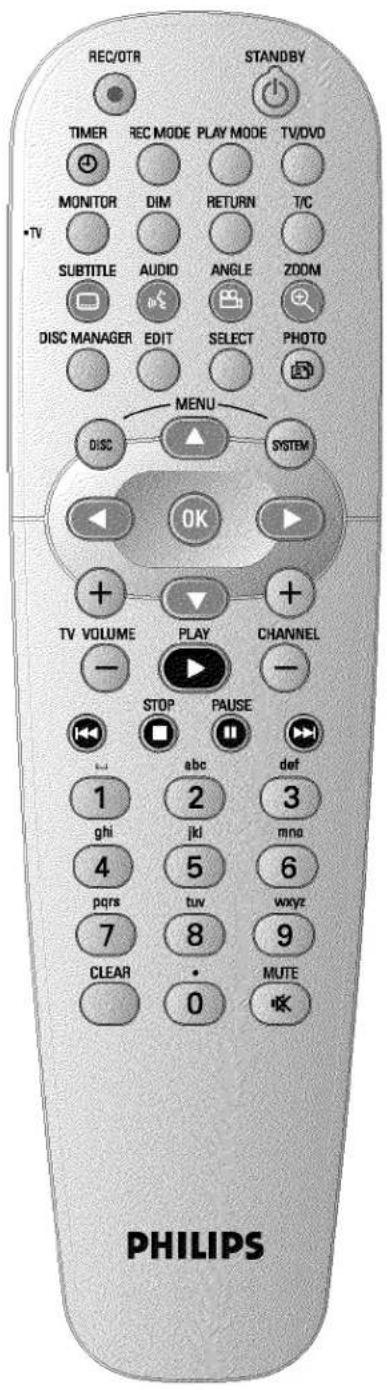
REC/OTR ● Optagelse af den aktuelt indstillede tv-kanal
STANDBY ⏻ Tænd/sluk for apparatet, afbrydelse af funktion, afbrydelse af programmeret optagelse (TIMER)
TIMER ⏻ Programmering af optagelser med/uden ShowView® -system eller ændring/sletning af programmerede optagelser
REC MODE Valg af billedkvalitet/maksimal optagetid
PLAY MODE Valg af gentagelse, tilfældig afspilning (Shuffle-Play) og Intro-scan
TV/DVD Kobler DVD-optagerens scartstik EXT2 AUX-I/O direkte til tv-apparatet. På denne måde kan du se billedet fra et apparat, der er tilsluttet via scartstikket (set-top-boks, video, satellitmodtager), og samtidig optage signalet fra en anden kilde. Hvis der ikke er sluttet et apparat til EXT2 AUX-I/O -indgangen, eller hvis apparatet er slukket, anvendes denne tast til at skifte mellem modtagelse af tv-signalet og signalet fra DVD-optageren på tv-apparatet. Dette virker dog kun, när du har sluttet tv-apparatet til DVD-optageren via et scartkabel (indgang EXT1 TO TV-I/O ), og när apparatet reagerer på denne omskiftning.
MONITOR Omskiftning mellem afspilning af en disk og billedet fra den interne tuner (tv-kanal)
DIM Indstilling af lysstyrkeniveauet i to trin eller frakobling.
RETURN Tilbage til forrige menupunkt på en video-CD (VCD). Dette virker også på enkelte DVD'er.
T/C Direkte valg af 'T'(titel)/C'(kapitel) i menuen for at vælge titel eller kapitel med henholdsvis ▼ og ▲. Hvis 'INF∅' vises i displayet, hentes indeksmenuen for en indspillet disk, eller der afspilles en indledning. I så fald kan denne funktion ikke vælges.
SUBTITLE Valg af undertekstsprog
AUDIO : Valg af synkronsprog. Til optagelsen eller ved gengivelse via den interne tuner (MONITOR -tasten) enten sprog 1 eller sprog 2.
ANGLE Valg af kameraindstilling
ZOOM Forstørrelse af billederne
DISC MANAGER Åbning/afslutning af Discmanager (DM)
EDIT Til visning af redigeringsmenuen til DVD+RW/+R-diske, til indsættelse af kapitelmarkeringer og til redigering af fotos i 'Digital Photo Manager'.
SELECT Valg af funktioner/værdier/fotos
PHOTO Åbning af 'Digital Photo Manager'
DISC MENU Visning af DVD-menu eller indeksbilledoversigten, afslutning af 'Digital Photo Manager'
SYSTEM MENU Åbning/afslutning af hovedmenuen (menuen øverst i skærmbilledet)
▲ ▼ Piletasterne op/ned i menuerne.
◀ ▶ Piletasterne venstre/højre i menuerne.
OK Bekræftelse af funktioner
PLAY▶ Afspilning af en indspillet disk
CHANNEL + Næste programnummer
CHANNEL — Forrige programnummer
Tryk kortvarigt på tasten under afspilningen: Forrige kapitel/nummer eller forrige titel Hold tasten nede: Baglæns søgning Hold tasten nede ved visning af stillbilledet: Tilbage i slowmotion
STOP ■ Stopper afspilning/optagelse, undtagen ved programmerede optagelser (TIMER) Hold tasten nede, diskskuffen åbner og lukker.
PAUSE II Hvis du trykker på tasten under afspilning/optagelse, slår DVD-optageren over på pause. Der vises et stillbillede.
Tryk kortvarigt på tasten under afspilningen: Næste kapitel/nummer eller næste titel Hold tasten nede: Søgning fremad Hold tasten nede ved visning af stillbilledet: Frem i slowmotion
0..9 Indtastning af tal eller bogstaver i de pågældende indtastningsfelter
CLEAR Sletning af sidste indtastning/programmerede optagelse (TIMER)
Ekstra tv-funktioner
TV VOLUME + Forøgelse af tv-lydstyrken
TV VOLUME — Reduktion af tv-lydstyrken
TV/MUTE ✉ Tv-lyd slukkes/tændes:
For at vælge følgende funktioner skal du holde tasten • TV (venstre side) nede og vælge funktionen med den pågældende tast.
STANDBY ⏻ Tænd/sluk for tv-apparatet
0..9 Taltaster 0 - 9
CHANNEL + Tv-programnummer stigende
CHANNEL — Tv-programnummer faldende

STANDBY-ON ⏻ : Tænd/sluk for apparatet, afbrydelse af funktion, afbrydelse af programmerede optagelser (TIMER)
OPEN/CLOSE ▲ : Åbning/lukning af diskskuffe
MEDIA SLOT Media-slot til PC-kort (PCMCIA) (adapter)
EJECT Udskubning af PC-kort (PCMCIA):
RECORD : Optagetast
Optagelse af den aktuelt indstillede tv-kanal
▶ : Afspilningstast
Afspilning af en indspillet disk
: Valg af forrige titel/baglæns søgning
▶▶I : Valg af næste titel/forlæns søgning
■: Stoptast
Afbrydelse af afspilningen/optagelsen
Bag klappen til højre på forsiden
S-VIDEO (CAM1) Tilslutning af SVHS/Hi8-videokameraer eller SVHS/Hi8-videooptagere (programnummer 'LAM1')
Gult stik
VIDEO (CAM1) Stik til videoindgang: Tilslutning af videokameraer eller videooptagere (programnummer 'CRM 1')
rødt/hvidt stik
AUDIO L/R (CAM1) Stik til lydindgang venstre/højre : Tilslutning af videokameraer eller videobändoptagere (programnummer 'RM1')
DV IN (CAM2) Digital videoindgang (kun DV-format), IEEE 1394, FireWire til tilslutning af digitale videokameraer eller andre velegnede apparater (programnummer 'CMA').
Omstillingen mellem stikkene S-VIDEO (CAM1) og VIDEO (CAM1) sker automatisk. Hvis der er signal ved begge stik på samme tid, har signalet ved stikket S-VIDEO (CAM1) forrang. Hvis signalet ændrer sig, eller hvis der vælges et andet stik, skal du vælge indgangsstikkets programnummer på ny. (Tryk på tasterne CHANNEL – og derefter CHANNEL + ).

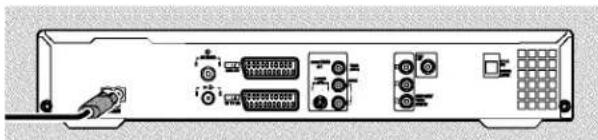
Apparatets bagside
\~ MAINS Tilslutning til netspænding (230 V/50 Hz)
ANTENNA IN Antennetilslutning
TV OUT Tilslutning af antennekablet til tv-apparatet
EXT2 AUX-I/O Tilslutning af et ekstraapparat (satellitmodtager, set-top-boks, videobändoptager, videokamera m.m.). RGB, S-Video-indgang, CVBS (video) ind-/udgang
EXT1 TO TV-I/O Tilslutning af et tv-apparat. RGB, S-Video-udgang, CVBS (video) ind-/udgang
Udgangsstik (AUDIO/VIDEO OUT)
S-VIDEO OUT (Y/C) S-VHS-udgang: Tilslutning af et S-VHS-kompatibelt tv-apparat
VIDEO OUT (CVBS) Videoudgang (gult stik): Tilslutning af et tv-apparat med en videoindgang (CVBS, Composite Video)
AUDIO OUT L/R Analog audioudgang (hvidt/rødt stik): Tilslutning af et tv-apparat med audioindgange eller et ekstraapparat
COMPONENT VIDEO OUT Component-videoudgang (rødt/blåt/grønt stik): Tilslutning af et ekstraapparat med component-videoindgang (Interlaced / Progressive scan)
Udgange (DIGITAL AUDIO OUT)
COAX OUT Koaksial digital lydudgang Tilslutning af et apparat med en koaksial digital lydindgang
OPTICAL OUT Optisk digital lydudgang Tilslutning af et apparat med en optisk (Toslink) digital lydindgang
Velkommen til den store familie af ejere af PHILIPS-apparater! Tak fordi du købte denne DVDR 730/02.

Din DVD-optager fra Philips er et apparat til optagelse og afspilning af digitale videodiske med en 'tovejs'-kompatibilitet med den universelle DVD-videostandard.
Det betyder:
•) Eksisterende DVD- videodiske kan afspilles med denne optager.
•) Optagelser, der er foretaget med din DVD-optager, kan afspilles på andre DVD-afspillere og DVD-ROM-drev.
Læs venligst denne betjeningsvejledning, før DVD-optageren tages i brug. Den indeholder vigtige oplysninger og henvisninger vedrørende brugen.
God fornøjelse med din nye DVD-optager fra dit Philips-Team!
Hvis der opstår spørgsmål eller problemer ved betjeningen, kan du i kapitlet 'Før du tilkalder en tekniker' finde nyttige tips til at afhjælpe problemet. Hvis problemet herefter stadig består, kan du ringe til den kundeservice, som er ansvarlig for dit land. De pågældende telefonnumre finder du til sidst i denne betjeningsvejledning. Du kan også klikke dig ind på hjemmesiden 'http://www.p4c.philips.com'.
Brugbare diske
Denne DVD-optager kan afspille og optage på følgende disktyper:
Optagelse og afspilning

DVD+RW (Digital Versatile Disc + genskrivbar) bruger phase-change-medier, den samme teknologi, som også anvendes til CD ReWritable (genskrivbar CD). En kraftig laser ændrer optagelagets refleksionsevne, så denne proces kan gentages mere end 1.000 gange.

DVD+R (Digital Versatile Disc + skrivbar) I modsætning til DVD+RW-disken kan der kun skrives til denne disk én gang. Hvis den ikke afsluttes efter en optagelse, kan DVD-optageren skrive videre på den. Tidligere optagelser kan slettes på disken, men ikke overskrives. De slettede optagelser (titler) er markeret som 'Slettet titel'.
Hvis denne disk skal afspilles i en DVD-afspiller, skal den afsluttes i DVD-optageren. Derefter kan der ikke lægges flere optagelser ind på den.
Kun afspilning:

DVD-video (Digital Versatile Disc) er et lagringsmedia, der kombinerer komforten fra compactdisken med den nyeste digitale videoteknik. DVD-video benytter den moderne datakomprimeringsteknologi MPEG2, der gør det muligt at gemme en hel film på én enkelt 5"-disk.

DVD-R (DVD-Recordable) Afspilning kan kun ske, när optagelsen er gennemført i 'videofunktion', og optagelsen er afsluttet (finalized).

DVD-RW (DVD-Rewritable) Afspilning kan kun ske, när optagelsen er gennemført i 'videofunktion', og optagelsen er afsluttet (finalized).

Audio-CD (Compact Disc Digital Audio)

Super Audio-CD (afspiller kun en hybrid-SACD-disks CD-lag)

Video-CD (format 1.0, 1.1, 2.0)

Super video-CD

CD-R (CD-Recordable) med lyd-/MP3-indhold

CD-RW (CD-Rewritable) med lyd-/ MP3-indhold

Picture CD, CD-R/RW med JPEG-indhold
Landekode (regionalkode)

DVD'er skal have betegnelsen 'ALL' for alle regioner eller '2' for region 2 for at kunne afspilles i dette apparat. Hvis der er trykt en anden region på DVD'en, kan den ikke afspilles i denne DVD-optager. Nummeret inde i globussen betegner verdensregionen. Landekode (regionalkode) 2 udgøres af: Europa, Japan, Sydafrika, Mellemøsten (inkl. Egypten).
Tekniske data
På sidste side findes yderligere tekniske data.
Netspænding: 220-240 V/50 Hz
Effektforbrug: 30 W
Effektforbrug (standby): Maks. 3 W (urvisning slået fra)
Mål i cm (b/h/d): 43,5/7,6/33,5 (diskskuffe lukket), 47,2 (diskskuffe åben)
Vægt uden emballage ca.: 4,0 kg
Strømafbrydelse/ingen strømforsyning: Kanal- og timerdata lagres i ca. 1 år, klokkeslætdata ca. 12 timer.
Driftsstilling: En hældning på maks. 10 grader i alle retninger
Omgivelsestemperatur: 15 C - 35 C
Luftfugtighed: 25% - 75%
Betjeningsvejledning
Garantibevis
Vigtige henvisninger til korrekt brug
Forsigtig! Synlige og usynlige laserstråler. Se ikke ind i strålen, när afdækningen er åben.
På grund af risikoen for øjenskader må kun en kvalificeret servicetekniker åbne og udføre servicearbejde på apparatet.
LASER
Type: Halvlederlaser InGaAlP (DVD), AlGaAs (CD)
Bølgelængde: 660nm (DVD), 780nm (CD)
Udgangseffekt (uden for objektivet): 20 mW (DVD+RW-skrivning), 0,8 mW (DVD-læsning), 0,3 mW (CD-læsning).
Stråledivergens: 82 grader (DVD), 54 grader (CD)
Farlig højspænding i apparatet! Må ikke åbnes! Undgå at stikke genstande gennem ventilationshullerne! Du risikerer at få elektrisk stød!
Apparatet indeholder ikke dele, som du selv kan reparere. Reparationer må kun udføres af kvalificerede fagfolk.
Så snart DVD-optageren er tilsluttet netspændingen, er dele af apparatet hele tiden strømførende. For at slukke helt for DVD-optageren skal netstikket trækkes ud af stikkontakten.
Hvis du skal afbryde forbindelsen mellem DVD-optageren og lysnettet, skal du være sikker på, at stikket trækkes ud af stikkontakten, og at det ikke kun er stikket ∼ MAINS på bagsiden af apparatet, der er trukket ud. Børn kan risikere at komme til skade med den løse, spændingsførende ledning.
Bemærk, at ventilationshullerne på siden og blæseråbningen på bagsiden af apparatet ikke må tildækkes, da dette medfører risiko for overophedning af apparatet. Apparatet må ikke stå på et blødt underlag.
Stik ikke genstande ind i åbningerne eller gennem ventilationshullerne, da dette kan påvirke apparatets funktion.
Denne betjeningsvejledning er trykt på miljøvenligt papir.
Brugte batterier afleveres på dertil beregnede opsamlingssteder.
Udnyt de muligheder, der findes i dit land, til miljøvenlig bortskaffelse af emballagen.
Dette elektroniske apparat indeholder mange materialer, som kan genbruges. Forhør dig til den tid om mulighederne for genbrug af dit gamle apparat.
⚠️ Undgå at tænde for apparatet umiddelbart efter transport fra et koldt til et varmt rum eller omvendt eller ved ekstrem høj luftfugtighed.
Vent i mindst tre timer efter transporten af udstyret.
DVD-optageren skal bruge denne tid til at vænne sig til det nye miljø (temperatur, luftfugtighed osv.).
Hvis apparatet placeres i et rack, skal der være ca. 5 cm luft omkring apparatet, så luften kan cirkulere frit, og varmeophobning undgås.
⚠ Sørg for, at der ikke kan trænge væske eller genstande ind i apparatet. Sæt ikke vaser og lignende på DVD-optageren. Hvis der er trængt væske ind, trækkes netstikket straks ud, og kundeservice kontaktes.
⚠ Anbring ikke DVD-optageren i nærheden af radiatorer og andre varmekilder, og beskyt den mod direkte sollys.
⚠ Sæt ikke brændbare genstande (stearinlys, fyrfadslys eller lignende) oven på apparatet.
Anvendte symboler i denne betjeningsvejledning
Følgende symboler guider dig gennem betjeningsvejledningen.
① Betjeningstrin.
- Yderligere betjeningstrin, der ikke er absolut nødvendigt.
- Kun ét betjeningstrin nødvendigt
Her kan du læse yderligere oplysninger
Rengøring af diske
Visse fejlfunktioner (billedet fryser, lydafbrydelser, billedforstyrrelser) kan skyldes tilsmudsning af den ilagte disk. Rengør diskene med jævne mellemrum for at undgå sådanne problemer.
Hvis en disk er snavset, rengøres den med en blød klud. Tør fra midten og ud mod kanten.
Brug ikke opløsningsmidler som rensebenzin og fortynder eller de rengøringsmidler og antistatspray til almindelige diske, der fås i handelen.
Må jeg bruge en rense-CD til DVD-optageren?
Da den optiske enhed (laseren) på DVD-optageren arbejder med en højere effekt end en normal DVD- eller CD-afspiller, kan disse rense-CD'er beskadige den optiske enhed (laseren).
Anvend derfor ikke rense-CD'er!
DVD-optagerens særlige funktioner




upgradeable


Direct Record

Din PHILIPLS-DVD-optager har også en række specialfunktioner, der gør den nemmere at bruge i det daglige.
Philips giver dig den bedste forbindelse mellem din DVD-optager og andet Home Cinema-udstyr.
Med 'Digital Photo Manager' kan du vise og redigere JPEG-billeder fra et hukommelseskort, en Picture CD, en DVD eller en cd-rom. Du kan gemme ændringerne på en DVD+RW/+R-disk eller et hukommelseskort. Du kan sammensætte diasshows og afspille dem i en DVD-afspiller.
Via Cinema Link styres DVD-optageren af andre eksterne apparater (receiver, tv-apparat) og indstilles automatisk til de rigtige systemindstillinger.
DVD-optagerens software kan opdateres til den seneste version ved hjælp af en CD-ROM. Besøg hjemmesiden http://www.p4c.philips.com, og indtast DVD-optagerens modelbetegnelse. De nødvendige data og oplysninger fremgår af punktet 'DVDR 730/02'.
Hvis du vælger denne funktion, kan tv-kanalerne blive indstillet på DVD-optageren i samme rækkefølge som på tv-apparatet.
Med denne funktion er det muligt at styre DVD-optagerens optagelse via scartstikket. Denne funktion anvendes ved tilslutning af en satellitmodtager, som kan styre andre apparater via et scartstik og en programmeringsfunktion (timer). Læs mere herom i betjeningsvejledningen til din satellitmodtager.
Med slotten til PC-indstikskort type 2 (media-slot) kan ATA-Flash-PC-kort anvendes i DVD-optageren, og med en adapter kan du også anvende andre typer hukommelseskort fra dit digitalkamera.
Et enkelt tryk på en tast, og DVD-optageren finder selv frem til, hvilken kanal tv-apparatet modtager, og optager fra denne kanal.
Denne tilslutning kaldes også 'FireWire' eller 'IEEE 1394'. Denne tilslutning bruges til overførsel af digitale signaler med stor båndbredde, som anvendes af digitale videokameraer. Lyd- og billedsignaler overføres via et kabel. Du kan slutte DV- og Hi8-videokameraer, men også pc'er med en digital videoudgang til denne digitalindgang.
Dette skæmbillede giver en oversigt over den ilagte disk. Hvert indeksbillede svarer til en optagelse. I højre side af skærmen ser du endvidere en såkaldt diskviser, der med grafik viser den pågældende optagelse med angivelse af varighed og placering på disken.
Med denne funktion er det let at slette reklamer inde midt i en film eller andre scener. De pågældende scener markeres og springs over efter behag. Dette lagres på DVD'en, så også andre DVD-afspillere springer disse scener over. Dette forudsætter, at du afslutter ændringerne
MP3-musik-CD'er kan afspilles med dette apparat. MP3-filer er kraftigt komprimerede musikstykker. Det oprindelige lydmateriales datamængde reduceres ved hjælp af en speciel proces til 1/10 af den oprindelige mængde. Dermed er det muligt at lægge op til 10 timers musiknydelse på en enkelt CD.
Safe Record

Normalt sker en ny optagelse altid på det aktuelle sted på disken. Som på en videokassette f.eks. midt på båndet. Men ved at holde tasten REC/OTR ● inde i længere tid tilføjes en ny optagelse efter alle de eksisterende optagelser. På den måde undgår du at overspille eksisterende optagelser. Nye optagelser på DVD+R-diske tilføjes altid efter alle de eksisterende optagelser.
Med DVD-optageren kan du optage fra en RGB-kilde (f.eks. satellitmodtager) via EXT2 AUX-I/O -indgangen. Videosignalerne til farverne R(rød), G(grøn) og B(blå) overføres via tre separate ledninger. Dermed undgås den interferens, der forefindes i et almindeligt videokabel.
©
Klargøring af fjernbetjeningen
I DVD-optagerens originalemballage ligger fjernbetjeningen med tilhørende batterier. For at kunne bruge fjernbetjeningen skal batterierne lægges i som beskrevet i følgende afsnit.
1 Tag DVD-optagerens fjernbetjening og de medfølgende to batterier.

2 Åben batterirummet, læg batterierne i som vist, og luk batterirummet. Vær opmærksom på at placere batterierne med (+/-)-polerne som angivet i batterirummet.
Fjernbetjeningen er klar. Rækkevidden er ca. 5 til 10 meter.
Sådan 'sigter' du rigtigt
Når du bruger fjernbetjeningen, skal fronten altid rettes mod DVD-optageren og ikke mod tv-apparatet.
Tilslutning af antennen
Inden du kan modtage tv-programmer, skal DVD-optageren sluttes til antennen eller kabelnettet. Hvis DVD-optageren kun er sluttet til en satellitmodtager, er det ikke nødvendigt at tilslutte antennen.
1 Sluk for tv-apparatet.
2 Træk antennestikket ud af tv-apparatet. Sæt antennestikket i indgangen ANTENNA IN på bagsiden af DVD-optageren.
3 Med det medfølgende antennekabel forbindes stikket TV OUT på bagsiden af DVD-optageren med antenneindgangen på tv-apparatet. Antenneindgangen er oftest mærket ANT IN, RF IN, 75 ohm, etc. Læs mere i betjeningsvejledningen til tv-apparatet.

Tilslutning med 'Easy Link'

Anvend denne tilslutning, hvis dit tv-apparat er udstyret med funktionen 'Easy Link, Cinema Link, NexTView Link, Q-Link, Smart Link, Megalogic, Datalogic, m.fl.'.
Se også betjeningsvejledningen for tv-apparatet.
Hvad er Easy Link?
Med funktionen 'Easy Link' kan din DVD-optager udveksle oplysninger med tv-apparatet. Med 'Easy Link' overføres de i tv-apparatet lagrede tv-kanaler desuden til DVD-optageren i den rigtige rækkefølge.
① Sluk for tv-apparatet.
2 Med et fuldt monteret scartkabel (alle 21 kontakter er forbundet) forbindes scartstikket EXT1 TO TV-I/O på DVD-optagerens bagside med scartstikket (til Easy Link) på tv-apparatet (se tv-apparatets betjeningsvejledning).

I det næste kapitel 'Tilslutning af ekstraapparater' kan du læse, hvordan du skal tilslutte ekstraapparater (satellitmodtagere, videooptagere m.m.) til ind- og udgangene
3 Tænd for tv-apparatet.
4 Med den medfølgende netledning forbindes netstikket ∼ MAINS på bagsiden af DVD-optageren med stikkontakten.
→ Displayet viser DVD-optagerens vigtigste funktioner. Denne funktion slås automatisk fra efter den første installation. Hvordan du slår funktionen til igen, kan du læse i afsnittet 'Strømbesparelse' i kapitlet 'Personlige indstillinger'.
⑤ Tryk på tasten STANDBY-ON ⏻ på apparatet.
→ På tv-skærmen vises en meddelelse om, at dataoverførslen er startet.
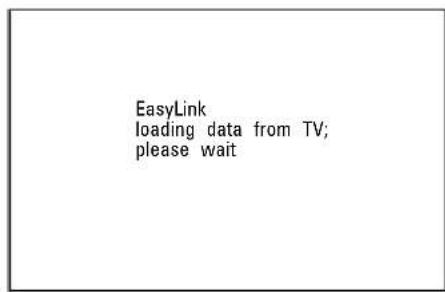
→ Varigheden af dataoverførslen vises i displayet 'EASYLINK'.
→ Tv-apparatet overfører alle indstillede tv-kanaler til DVD-optageren i samme rækkefolge. Det kan vare et par minutter.
- Hvis der vises yderligere installationsmenuer på tv-skærmen, kan du:
- vælge den pågældende linje med ▼, ▲.
- bekræfte med ▶
- foretage ændringer med ▼, ▲ eller med taltasterne 0..9
- bekræfte med OK.
I kapitlet 'Ibrugtagning' kan du få flere oplysninger om funktionerne.
Den første installation er afsluttet.
Tilslutning til tv-apparatet
Hvis dit tv-apparat ikke understøtter Easy Link-funktionen, kan du vælge mellem følgende tilslutningsmuligheder:
Tilslutning med scartkabel
Tilslutning med S-VHS-kabel
Tilslutning med videokabel (CVBS)
Tilslutning med antennekabel
Tilslutning med scartkabel
Et scart- eller Euro-AV-kabel fungerer som universelt forbindelseskabel til billed-, lyd- og styresignaler. Når denne type forbindelse anvendes, sker der stort set ikke kvalitetstab ved billed- og lydoverførsel.
1 Med et scartkabel forbindes scartstikket EXT1 TO TV-I/O på DVD-optagerens bagside med det scartstik på tv-apparatet, der er beregnet til DVD-optagere (se tv-apparatets betjeningsvejledning).
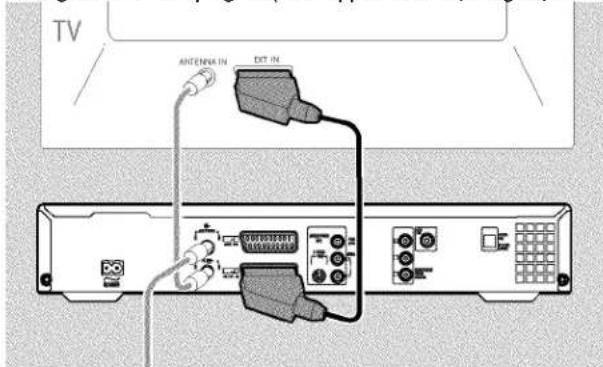
Har tv-apparatet har flere scartstik?
Vælg det scartstik, som er egnet både til videoudgangen og videoindgangen.
På visse tv-apparater skal du vælge 'VCR' som indgang til dette scartstik. Læs mere i betjeningsvejledningen til tv-apparatet.
I det næste kapitel 'Tilslutning af ekstraapparater' kan du læse, hvordan du skal tilslutte ekstraapparater (satellitmodtagere, videooptagere m.m.) til ind- og udgangene
Læs derefter afsnittet 'Tilslutning til netspænding'.
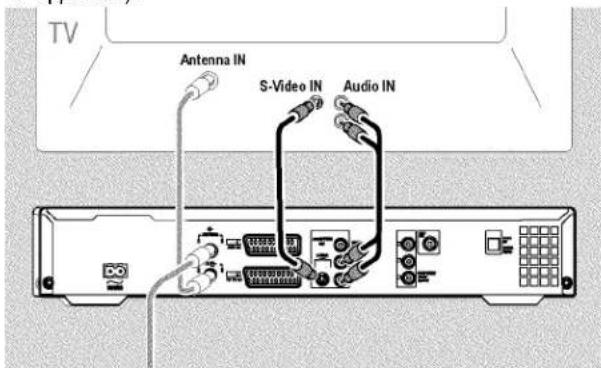
Tilslutning med S-video-(Y/C)-kabel
Med dette forbindelseskabel, der ofte betegnes SVHS-kabel, overføres lysstyrkesignalet (Y-signal) og farvesignalet (C-signal) separat. Dette mini-DIN-stik kaldes også et Hosiden-stik.
1 Med et S-video-(SVHS)-kabel forbindes stikket S-VIDEO OUT (Y/C) på DVD-optagerens bagside med den tilsvarende S-video-indgang (SVHS) på tv-apparatet. (Oftest mærket 'S-Video in', 'SVHS in', 'Y/C in'. Se betjeningsvejledningen til tv-apparatet).
2 Med et audio-(phono)-kabel forbindes de rød/hvide phonostik AUDIO OUT L/R på bagsiden af DVD-optageren med tv-apparatets audioindgange, der som regel også er rød/hvide. (Oftest mærket 'Audio in', 'AV in'. Se betjeningsvejledningen til tv-apparatet).

- I det næste kapitel 'Tilslutning af ekstraapparater' kan du læse, hvordan du skal tilslutte ekstraapparater (satellitmodtagere, videooptagere m.m.) til ind- og udgangene
Læs derefter afsnittet 'Tilslutning til netspænding'.
Tilslutning med video-(CVBS)-kabel
Dette kabel med som oftest gule phonostik bruges til overførsel af kompositsignalet (FBAS, CVBS). Med denne overførselsmetode overføres farve- og lysstyrkesignalerne gennem den samme ledning. Det kan under visse betingelser medføre billedforstyrrelser, såkaldt 'moire'.
1 Med et video-(CVBS)-kabel forbindes det gule phonostik VIDEO OUT (CVBS) på bagsiden af DVD-optageren med tv-apparatets videoindgang, der som regel også er gul. (Oftest mærket 'Video in', 'AV in'. Se betjeningsvejledningen til tv-apparatet).
2 Med et audio-(phono)kabel forbindes de rød/hvide phonostik AUDIO OUT L/R på bagsiden af DVD-optageren med tv-apparatets audioindgange, der som regel også er rød/hvide. (Oftest mærket 'Audio in', 'AV in'. Se betjeningsvejledningen til tv-apparatet).
I det næste kapitel 'Tilslutning af ekstraapparater' kan du læse, hvordan du skal tilslutte ekstraapparater (satellitmodtagere, videooptagere m.m.) til ind- og udgangene
Læs derefter afsnittet 'Tilslutning til netspænding'.
Tilslutning udelukkende med antennekablet
Hvis tv-apparatet ikke har et eksternt audio/video-indgangsstik, skal du anvende en modulator. Denne omdanner video/audiosignalet til en UHF-kanal. Herefter kan du gemme denne kanal på tv-apparatet på samme måde som en tv-kanal. Spørg eventuelt forhandleren til råds.
Tilslutning til netspænding
Kontrollér, om den lokale netspænding stemmer overens med oplysningerne på typeskiltet på bagsiden eller undersiden af apparatet. Hvis dette ikke er tilfældet, rettes henvendelse til forhandleren eller en serviceafdeling.
1 Tænd for tv-apparatet.
2 Med den medfølgende netledning forbindes netstikket ∼ MAINS på bagsiden af DVD-optageren med stikkontakten.

→ Displayet viser DVD-optagerens vigtigste funktioner.
Denne funktion slås automatisk fra efter den første installation.
Læs derefter afsnittet 'Første installation' i kapitlet 'Ibrugtagning'.
Tilslutning af ekstraapparater til det andet scartstik

Det er muligt at slutte ekstraapparater såsom dekodere, satellitmodtagere, videokameraer o. lign. til via stikket EXT2 AUX-I/O.
Når afspilningen starter på ekstraapparatet, forbinder DVD-optageren automatisk scartstik EXT2 AUX-I/O med scartstik EXT1 TO TV-I/O. Du ser således ekstraapparatets billede på tv-apparatet, også selvom DVD-optageren er slukket.
Med tasten TV/DVD på fjernbetjeningen kan du skifte mellem afspilning fra scartstikket EXT2 AUX-I/O og DVD-optageren.
Hvordan skifter jeg til scartstikket EXT2 AUX-I/O ?
Hvis det er nødvendigt, kan du skifte til den interne tuner med tasten MONITOR.
Vælg herefter programnummer 'EXT1' med tasten 0 på fjernbetjeningen og programnummer 'EXT2' med tasten CHANNEL –.
Tilslutning af en videobåndoptager eller DVD-afspiller
Du kan også slutte en videobåndoptager, DVD-afspiller til indgangen EXT2 AUX-I/O.
DVD-optageren skal være sluttet direkte til tv-apparatet (fra stikket EXT1 TO TV-I/O direkte til tv-apparatet). Hvis en videooptager kobles ind imellem tv-apparatet og DVD-optageren, kan den indbyggede kopieringsbeskyttelsesteknologi i DVD-optageren forstyrre billedet på tv-apparatet.
Hvis der allerede er sluttet en ekstern modtager (satellitmodtager, set-top-boks, kabel-tv-boks m.m.) til denne indgang, skal videooptageren sluttes til stikket 'VCR', 'TO VCR' på den eksterne modtager.
- Du kan også anvende frontudtagene S-VIDEO (CAM1), VIDEO (CAM1) og audiostikkene AUDIO L/R (CAM1).
Tilslutning af en ekstern modtager
1 Scartstikket på den eksterne modtager (satellitmodtager, set-top-boks, kabel-tv-boks, m.m.), som er beregnet til tv-apparatet (oftest mærket 'TV', 'TO TV'), skal forbindes med EXT2 AUX-I/O -stikket på DVD-optageren.
Hvis der på den eksterne modtager er mulighed for at skifte signal til stikket 'TV', 'TO TV', ..., skal du vælge indstillingen 'RGB'.
Hvorfor kan jeg ikke anvende stikket 'VCR', 'TO VCR'... ?
For at opnå den bedste billedkvalitet skal 'RGB'-signalet (rød-grøn-blå) fra modtageren anvendes. Dette signal udsendes som regel via stikket 'TV', 'TO TV'... . DVD-optageren leder signalet videre til EXT1 TO TV-I/O -stikket.
Visse modtagere udsender kun et 'video (CVBS/FBAS)'-signal via stikket 'VCR', 'TO VCR'.
Hvis du er tilfreds med billedkvaliteten fra stikket 'VCR', 'TO VCR', ..., kan du også vælge at anvende dette stik.
I modtagerens betjeningsvejledning kan du læse dig til, hvilke signaler der udsendes fra de pågældende stik.
Tilslutning af yderligere modtagere
Yderligere modtagere kan sluttes til stikkene EXT1 TO TV-I/O (hvis tv-apparatet er sluttet til COMPONENT VIDEO OUT -stikkene), eller til frontudtagene VIDEO (CAM1), S-VIDEO (CAM1). Vær opmærksom på, at der desuden skal sluttes et audiokabel til stikket AUDIO L/R (CAM1).
Tilslutning af ekstraapparater alene via antennekablet
Hvis der tilsluttes ekstraapparater (f.eks. satellitmodtagere m.m.) alene ved hjælp af antennekablet, skal du være opmærksom på følgende:
DVD-optageren skal sluttes direkte til tv-apparatet. Hvis en videooptager kobles ind imellem tv-apparatet og DVD-optageren, kan den indbyggede kopieringsbeskyttelsesteknologi i DVD-optageren forstyrre billedet på tv-apparatet.

Ekstraapparatet (satellitmodtager) skal tilsluttes før DVD-optageren (ekstraapparat - DVD-optager - tv-apparat). Kun tv-apparatet må være sluttet til stikket TV OUT.
Hvis billedet på tv-apparatet forstyrres, när ekstraapparatet er tændt, kan det skyldes, at en tv-kanal sender på samme kanal som ekstraapparatet eller på en närliggende kanal. (F.eks.: tv-kanal på kanal 45, ekstraapparat (satellitmodtager) ligeledes på kanal 45). I så fald skal du ændre kanalen på ekstraapparatet (satellitmodtageren). Se hvordan i satellitmodtagerens betjeningsvejledning. Denne kanal skal desuden gemmes i DVD-optageren for at kunne optage tv-udsendelser fra ekstraapparatet (satellitmodtageren).
Tænd for ekstraapparatet under installationen af DVD-optageren. Under den automatiske kanalsøgning gemmes da også den kanal, som ekstraapparatet sender på, som tv-kanal.
Tilslutning af et videokamera til frontudtagene
Du kan bruge de forreste indgange til at kopiere videokamera-optagelser. Indgangene sidder bag en klap i højre side.
Digital (DV)-indgang
Hvis du har et DV- eller et Digital 8-videokamera, skal du forbinde DV IN (CAM2) -indgangen på DVD-optageren med den tilsvarende DV-udgang på videokameraet.
Som programnummer for denne indgang skal du vælge "Læm". Under afspilningen kan disse data vises på tv-skærmen ved at vælge funktionen (undertekst).
S-video-indgang
Hvis du har et Hi8- eller et S-VHS(C)-videokamera, skal du forbinde S-VIDEO (CAM1) -indgangen på DVD-optageren med den tilsvarende S-video-udgang på videokameraet.
Endvidere skal du også forbinde audioindgangen AUDIO L/R (CAM1) på DVD-optageren med audioudgangen på videokameraet.
Som programnummer for denne indgang skal du vælge 'CRM'.
Video (CVBS)-indgang
Hvis du har et videokamera, der kun har én videoudgang (komposit, CVBS), skal du forbinde VIDEO (CAM1) -indgangen på DVD-optageren med den tilsvarende udgang på videokameraet. Endvidere skal du også forbinde audioindgangen AUDIO L/R (CAM1) på DVD-optageren med audioudgangen på videokameraet.
Som programnummer for denne indgang skal du vælge 'ERM'.
Tilslutning af audioudstyr til de analoge Tilslutning af audioudstyr til de digitale audioindgange audioindgange

På bagsiden af DVD-optageren sidder to analoge audioudgange AUDIO OUT L/R (audio-signaludgang venstre/højre)
Du kan tilslutte følgende udstyr:
•) en Dolby Surround Pro Logic-receiver
•) en analog stereoreceiver
Kan jeg bruge min forstærkers phonoindgang?
Forstærkerens phonoindgang er kun beregnet til pladespillere uden forforstærker. Brug ikke denne indgang til tilslutning af DVD-optageren. DVD-optageren eller forstærkeren kan tage skade.
På bagsiden af DVD-optageren sidder to digitale audioudgange OPTICAL OUT til et optisk kabel COAX OUT og et koaksialkabel (phonokabel).

Følgende udstyr kan tilsluttes:
•) En A/V-receiver eller en A/V-forstærker med en digital flerkanalsdekoder
•) en digital stereoreceiver (PCM)
Digital flerkanallyd
Digital flerkanallyd giver maksimal lydkvalitet. Du skal bruge en flerkanal A/V-receiver eller -forstærker, der understøtter mindst et af DVD-optagerens audioformater (MPEG2, Dolby Digital og DTS). Du kan se i receiverens betjeningsvejledning, hvilke formater der understøttes.
× Der lyder en høj, forvrænget støj fra højttalerne
√ Receiveren er ikke kompatibel med det digitale audioformat fra DVD-optageren. Audioformatet fra den ilagte DVD vises i statusvinduet, när der skiftes til et andet sprog. Afspilning med 6-kanal digital surround sound er kun mulig, hvis receiveren har en digital dekoder til flerkanallyd.
Første installation
Når DVD-optageren er sluttet til tv-apparatet og andre ekstraapparater (som beskrevet i forrige kapitel), kan du i dette kapitel læse, hvordan du starter den første installation. DVD-optageren finder og lagrer automatisk alle de tv-kanaler, som er til rådighed.
Tænd ekstraapparater
Tænd for ekstraapparater (satellitmodtager m.m.), hvis du har sluttet dem til via antennekablet. Under den automatiske kanalsøgning registreres og lagres de. Bemærk, at der ved enkelte ekstraapparater skal aktiveres et 'testsignal'.
Ingen antenne tilsluttet
Selv om DVD-optageren kun anvendes som afspiller, eller der kun er tilsluttet en satellitmodtager, skal den første installation alligevel gennemføres. Dette er nødvendigt for at lagre de foretagne grundindstillinger korrekt. Efter et enkelt gennemløb er den første installation afsluttet, og DVD-optageren er nu klar til anvendelse.
Hvis tilslutningen er korrekt gennemført, og tv-apparatet automatisk skifter over til indgangens programnummer, f.eks.: 'EXT', '0', 'AV', kan du se følgende på skærmen:

× Der vises ikke noget på skærmen
√ DVD-optageren skal først initialiseres, og derfor kan der gå et stykke tid, inden billedet vises på skærmen. Tryk ikke på andre taster, mens du venter.
√ Hvis tv-apparatet ikke automatisk indstilles til indgangens programnummer, skal du manuelt vælge det pågældende programnummer på tv-apparatet (se tv-apparatets betjeningsvejledning).
√ Hvis der er forbundet et scartkabel, skal du kontrollere, om scartkablet er forbundet fra tv-apparatet med DVD-optagerens EXT1 TO TV-I/O -stik. Stikket EXT2 AUX-I/O er kun beregnet til ekstraapparater.
② Vælg det ønskede menusprog med tasten ▼ eller ▲.

Hvad er en skæmmenu?
Samtlige indstillinger og funktioner vises på tv-skærmen på det sprog, du vælger som menusprog.
3 Bekræft med tasten OK.
4 Vælg det ønskede synkronsprog med tasten ▼ eller ▲.

Hvad er et synkronsprog?
DVD'ens lydgengivelse sker på det valgte sprog, hvis dette forefindes. Hvis dette sprog ikke forefindes, sker lydgengivelsen i DVD'ens første sprogversion. DVD'ens menu vises også i det valgte sprog, hvis det forefindes på disken.
5 Bekræft med tasten OK.
6 Vælg det ønskede undertekstsprog med tasten ▼ eller ▲ .

Hvad er undertekstsprog?
Underteksten vises på det valgte sprog, hvis dette forefindes. Hvis dette sprog ikke forefindes, sker visningen i DVD'ens første sprogversion.
7 Bekræft med tasten OK.
⑧ Vælg billedformatet til tv-apparatet med tasten ▼ eller ▲.

- '4:3 letterbox'
til et almindeligt tv-apparat (skærmformat 4:3) med 'bredformat'-visning (biografformat). Der vises sorte bjælker øverst og nederst å skærmen.
- '4:3 panscan'
til et almindeligt tv-apparat (skærmformat 4:3) med et billede i 'fuld størrelse'. Billedkanterne beskæres.
O '16:9'
til et bredformat-tv-apparat (skærmformat 16:9)
9 Bekræft med tasten OK.
10 Vælg det land, du bor i, med tasten ▼ eller ▲.
- Hvis landet ikke stär der, vælges '∅vrige'.

Hvorfor skal jeg foretage en indstilling for land?
For at kunne vælge grundindstillingerne for det land, du bor i, er det vigtigt, at du vælger det pågældende land.
11 Bekræft med tasten OK.
→ Der vises et skæmbillede med oplysninger om tilslutning af antennen. Der kan gå lidt tid, inden denne skærm vises. Tryk ikke på andre taster, mens du venter.
12 När antennen (eller kabelnettet, satellitmodtageren m.m.) er sluttet til DVD-optageren, skal du trykke på tasten OK.
→ Den automatiske programsøgning starter.
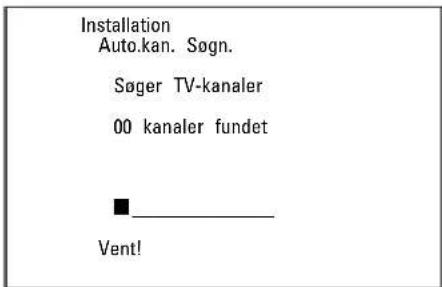
Vent, indtil alle de tv-kanaler, der er til rädighed, er fundet. Det kan vare et par minutter.
× Er der ikke fundet nogen tv-kanal?
- På tv-apparatet vælges programnummer I. Kan du se den lagrede tv-kanal på tv-apparatet? Hvis ikke, skal du kontrollere forbindelsen mellem antenne (antennestik), DVD-optager og tv-apparatet.
- Hav tålmodighed! DVD-optageren gennemsøger hele frekvensområdet for at finde og lagre så mange tv-kanaler som muligt. - Hvis der ikke tilsluttet en antenne, skal du gennemføre grundindstillingen og derefter eventuelt den automatiske kanalsøgning (se afsnittet 'Automatisk søgning efter tv-kanaler').
→ Så snart den automatiske programsøgning er afsluttet, vises 'Autosøgning slut' på skærmen med antallet af fundne tv-kanaler.
→ Derefter vises 'Tid', 'År', 'Måned', 'Dato', så du kan kontrollere indstillingerne.
Der kan gå lidt tid, inden denne skærm vises. Tryk ikke på andre taster, mens du venter.
Auto.kan. Søgn.
Autosøgning slut 00 kanaler fundet
Tid 20:0' År 2004
Måned 01 Dato 01
For at fortsæt. Tryk på OK
13 Kontrollér de viste indstillinger af: 'Tid', 'År', 'Måned' og 'Dato'.
- Vælg om nødvendigt linjen med tasten ▲, ▼. Om nødvendigt ændres dataene med taltasterne 0..9 på fjernbetjeningen.
14 Eventuelle ændringer gemmes med tasten OK.
Den første installation er afsluttet.
I det følgende kapitel kan du læse, hvordan du ændrer kanalindstillingerne eller dato/klokkeslæt.
× Der er problemer med lyden fra enkelte tv-kanaler
√ Hvis der er problemer med lyden eller slet ingen lyd fra enkelte lagrede tv-kanaler, skyldes det muligvis, at disse tv-kanaler er lagret med det forkerte tv-system. Læs hvordan tv-systemet kan ændres i afsnittet 'Manuel søgning efter tv-kanaler'.
Sådan bruges satellitmodtageren
Tv-kanaler fra en satellitmodtager (der er sluttet til scartstikket EXT2 AUX-I/O) modtages på DVD-optagerens programnummer 'EXT2'.
Hvis det er nødvendigt, kan du skifte til den interne tuner med tasten MONITOR.
Vælg herefter programnummer 'EXT1' med tasten 0 på fjernbetjeningen og programnummer 'EXT2' med tasten CHANNEL —.
Tv-kanalerne på satellitmodtageren skal vælges direkte på satellitmodtageren.
Tildeling af dekoder
Nogle tv-kanaler sender kodede tv-signaler, som kun kan ses med en købt eller lejet dekoder. Du kan slutte en sådan dekoder (descrambler) til DVD-optageren. Med følgende funktion aktiveres den tilsluttede dekoder automatisk til den ønskede tv-kanal.
Hvis dit tv-apparat understøtter funktionen 'Easy Link', skal dekoderen tildeles den pågældende tv-kanal (se tv-apparatets betjeningsvejledning). Indstillingen i denne menu er så ikke mulig.
Forberedelse:
•) Tænd for tv-apparatet, og vælg det ønskede programnummer på DVD-optageren.
•) Tænd for DVD-optageren.
1 Anvend tasterne CHANNEL + , CHANNEL - eller taltasterne 0..9 på fjernbetjeningen til at vælge den tv-kanal, som skal tilknyttes dekoderen.
- Om nødvendigt skiftes der til den interne tuner med tasten MONITOR.
③ Vælg symbolet 'T' med tasten ◀ eller ▶.
4 Vælg linjen 'Installation' med tasten ▼ eller ▲, og bekræft med tasten ▶.
5 Vælg linjen 'Manuel søgning' med tasten ▼ eller ▲, og bekræft med tasten ▶.

6 Vælg linjen 'Dekoder' med tasten ▼ eller ▲.
7 Vælg 'Til' med tasten ▶.
- Vælg 'Fra' (dekoder slukket) med ► for at slukke for dekoderen.
8 Bekræft med tasten OK.
Nu er dekoderen tildelt denne tv-kanal.
Tilslutning med component-video-(Y Pb Pr/YUV)-kabel
Hvis du vælger denne tilslutningstype, skal DVD-optageren være tilsluttet og installeret (første installation afsluttet). Omskiftningen af signalet til COMPONENT VIDEO OUT -stikkene foretages i en menu, som endnu ikke kan åbnes under den første installation.
① Tryk på tasten SYSTEM MENU på fjernbetjeningen. → Menuen vises.
② Vælg symbolet 'T' med tasten ◀ eller ▶.
3 Vælg symbolet ' [icon] med tasten ▼ eller ▲, og bekræft med tasten ▶.
4 Vælg linjen 'Component video-output' med tasten ▼, og bekræft med tasten ▶.
5 Vælg den tilsvarende indstilling med tasten SELECT. Vælg kun 'Progressiv scan', hvis tv-apparatet er udstyret med Progressive scan.
6 Bekræft med tasten OK.
I afsnittet Billedindstilling ('Videoudgang') i kapitlet 'Yderligere personlige indstillinger' findes nærmere oplysninger om de øvrige indstillinger.
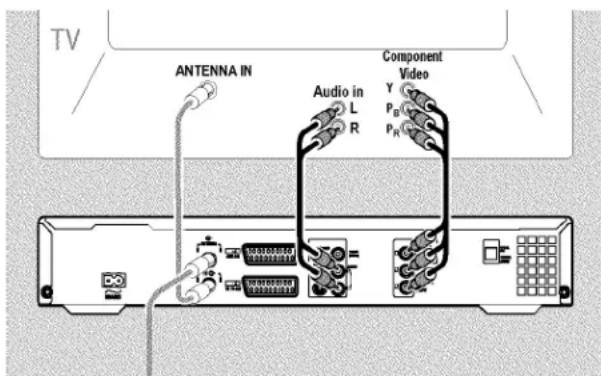
7 Med et component-video-(Y Pb Pr)-kabel forbindes de røde, blå og grønne phonostik COMPONENT VIDEO OUT på bagsiden af DVD-optageren med de tilsvarende component-videoindgange (Progressive scan) på tv-apparatet, der som regel er mærket 'Component Video Input', 'YUV Input', 'YPbPr', 'YCbCr' eller blot 'YUV'.
NB!
Disse stik må ikke forveksles med de fem component-RGB-stik (hvis til stede) eller det gule video(CVBS/FBAS)-stik og de to audiostik (rød/hvid). De fem component-RGB-stik er kun beregnet til signalerne R-G-B-H-V (rød, grøn, blå med vandret og lodret synkroniseringsimpuls).
Vær opmærksom på farverækkefølgen
Farven på stikkene på DVD-optageren og kabelstikkene skal stemme overens med farven på stikkene på tv-apparatet (rød-rød/blå-blå/grøn-grøn). Hvis dette ikke er tilfældet, kan farverne på billedet blive ombyttet, eller billedet vil ikke være synligt.
8 Med et audio-(phono)kabel forbindes de rød/hvide phonostik AUDIO OUT L/R på bagsiden af DVD-optageren med tv-apparatets audioindgange, der som regel også er rød/hvide. (Oftest mærket 'Audio in', 'AV in'. Se betjeningsvejledningen til tv-apparatet).
9 Indstil om nødvendigt tv-apparatet til component-videoindgangen (Progressive scan). Hvis der på tv-apparatet er mulighed for at skifte mellem 'Progressive scan' og 'Interlaced', skal du vælge 'Progressive scan'. Se evt. betjeningsvejledningen til tv-apparatet.
→ Menuen fra DVD-optageren bør nu blive vist på tv-apparatet. Hvis ikke, skal du kontrollere kabelforbindelserne og indstillingerne på tv-apparatet.
Gem om nødvendigt denne indstilling på tv-apparatet.
Manuel søgning efter tv-kanaler
I særlige tilfælde kan det forekomme, at DVD-optageren under den første installation ikke har fundet og lagret alle tv-kanaler. Manglende eller kodede tv-kanaler skal i så fald findes og lagres manuelt.
Med 'Easy Link' overtager DVD-optageren automatisk de lagrede tv-kanaler fra tv-apparatet. Enkelte linjer har derfor ingen funktion. For at kunne lagre tv-kanaler skal disse være indstillet på tv-apparatet. Dataoverførslen til DVD-optageren sker helt automatisk.
Forberedelse:
•) Tænd for tv-apparatet, og vælg det ønskede programnummer på DVD-optageren.
•) Tænd for DVD-optageren.
① Tryk på tasten SYSTEM MENU på fjernbetjeningen. → Menuen vises.
② Vælg symbolet 'T' med tasten ◀ eller ▶.
3 Vælg linjen 'Installation' med tasten ▼ eller ▲, og bekræft med tasten ▶.
4 Vælg linjen 'Manuel søgning' med tasten ▼ eller ▲, og bekræft med tasten ▶.
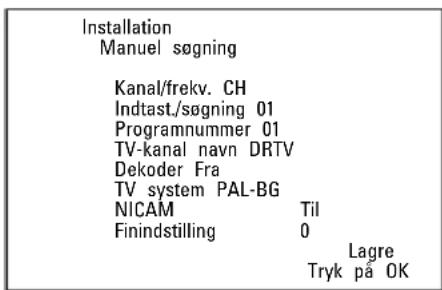
5 Vælg den ønskede visningstype med tasten ▶ i linjen 'Kanal/frekv'.
'Frek.'(frekvens), 'CH'(kanal), 'S-CH'(special-/hyperband-kanal)
6 Indtast frekvensen eller kanalen for den ønskede tv-kanal i linjen 'Indtast./søgning' ved hjælp af taltasterne 0..9.
- Tryk på tasten ▶ i linjen 'Indtast./søgning' for at starte den automatiske søgning.
→ På skærmen vises et kanal-/frekvensnummer, som ændrer sig. Fortsæt den automatiske søgning, indtil den ønskede tv-kanal er fundet.
7 I linjen 'Programnummer' skal du med tasten ◀ eller ► vælge det programnummer, tv-kanalen skal gemmes under, f.eks.: '01'.
8 Gem tv-kanalen med tasten OK.
⑨ Gentag trin ⑥ , hvis du ønsker at finde yderligere tv-kanaler.
○ Indstilling af tv-kanalens navn:
- I linjen 'TV-kanal navn' trykkes på tasten ▶.
- Vælg den ønskede tegnposition med tasten ◀ eller ▶.
- Vælg det ønskede tegn på tegnpositionen med tasten ▼ eller ▲.
- Vælg næste tegnposition på samme måde.
- Bekræft med tasten OK.
O Indstilling af tv-kanalens overførselssystem:
- I linjen 'TV system' skal du med tasten ◀ eller ▶ vælge det tv-system, som giver færrest billed-/lydforstyrrelser.
O NICAM
- Hvis der forekommer lydforstyrrelser ved dårlige modtageforhold, kan du med ► vælge 'Fra' i linjen 'NICAM' (NICAM slået fra)
O Finjustering
- I linjen 'Finindstilling' kan du med ◀ eller ► forsøge at finjustere tv-kanalen.
Arrangering af tv-kanaler med (Follow TV)
Hvis du vælger denne funktion, vil tv-kanalerne blive indstillet på DVD-optageren i samme rækkefølge som på tv-apparatet. Det fungerer dog kun, hvis DVD-optageren (stik EXT1 TO TV-I/O) og tv-apparatet er forbundet via et scartkabel.
Hvis tv-apparatet understøtter funktionen 'Easy Link,...', blev tv-kanalerne lagret i samme rækkefølge som på tv-apparatet ved den første installation. For at lagre tv-kanalerne i en anden rækkefølge skal du ændre rækkefølgen på tv-apparatet. Hvis du starter funktionen Follow TV, gennemføres dataoverførslen igen fra tv-apparatet.
Forberedelse:
•) Tænd for tv-apparatet, og vælg det ønskede programnummer på
DVD-optageren.
•) Tænd for DVD-optageren.
1 Tryk på tasten SYSTEM MENU på fjernbetjeningen.
→ Menuen vises.
② Vælg symbolet 'T' med tasten ◀ eller ▶.
3 Vælg linjen 'Installation' med tasten ▼ eller ▲, og bekræft med tasten ▶.
4 Vælg linjen 'Follow TV' med tasten ▼ eller ▲, og bekræft med tasten ▶.
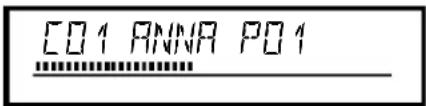
5 Bekræft meddelelsen på skærmen med tasten OK. → I DVD-optagerens display vises 'TV' 01.
TV 01
6 Vælg programnummer 'I' på tv-apparatet.
× Jeg kan ikke vælge programnummer 'I' på tv-apparatet
√ Sluk eventuelle ekstraapparater, der er sluttet til stikket EXT2 AUX-I/O. Hvis der er tændt for ekstraapparater, skifter tv-apparatet straks til scartstikkets programnummer.
7 Bekræft med tasten OK på DVD-optagerens fjernbetjening.
→ I displayet vises 'WHIT'.
→ DVD-optageren sammenligner tv-kanalen fra tv-apparatet og DVD-optageren.
Hvis DVD-optageren har fundet den samme tv-kanal som tv-apparatet, lagres den på 'P01'.
× I displayet vises 'NOTV'.
DVD-optageren modtager ikke noget videosignal fra tv-apparatet.
√ Kontrollér scartkablets stik.
√ Se, hvilke scartstik der udsender videosignaler, i betjeningsvejledningen til tv-apparatet.
√ Hvis dette ikke hjælper, kan du ikke anvende denne funktion. Læs afsnittet 'Manuel arrangering/sletning af tv-kanaler'.
8 Vent, indtil displayet viser f.eks.: 'TV 02'.
TV 02
9 Vælg næste programnummer, f.eks. '2', på tv-apparatet.
10 Bekræft med tasten OK på DVD-optagerens fjernbetjening.
Hvis den forkerte tv-kanal blev bekræftet, kan du med tasten ◀annullere den seneste tilknytning.
11 Gentag trinene 8 til 10, indtil alle tv-kanaler er programmeret.
Automatisk søgning efter TV-kanaler
Hvis udbyderen af kabel-tv eller satellit-tv ændrer kanalrækkefølgen, eller hvis du tager DVD-optageren i brug efter flytning, kan du vælge denne funktion på ny. Herved erstattes de allerede lagrede tv-kanaler af de aktuelle kanaler.
Mit tv-apparat har Easy Link
Med Easy Link kan tv-kanalerne kun findes og lagres på tv-apparatet. Disse indstillinger overtages af DVD-optageren. Med denne funktion startes overtagelsen af tv-kanalerne fra tv-apparatet.
Forberedelse:
•) Tænd for tv-apparatet, og vælg det ønskede programnummer på
DVD-optageren.
•) Tænd for DVD-optageren.
→ Menuen vises øverst på skærmen.
② Vælg symbolet 'T' med tasten ◀ eller ▶.
3 Vælg linjen 'Installation' med tasten ▼ eller ▲, og bekræft med tasten ▶.
4 Vælg linjen 'Auto.kan. Søgn.' med tasten ▼ eller ▲.
5 Tryk på tasten ▶.
→ Den automatiske programsøgning starter. Derved lagrer DVD-optageren alle de tv-kanaler, der er til rådighed. Det kan vare et par minutter.

→ Så snart programsøgningen er afsluttet, vises 'Autosøgning slut' på skærmen med antallet af fundne tv-kanaler.
Læs om, hvordan du manuelt kan søge efter en tv-kanal, i afsnittet 'Manuel søgning efter tv-kanaler'.
Manuel sletning/arrangering af tv-kanaler
Anvend denne funktion til at arrangere allerede lagrede tv-kanaler eller til at slette tv-kanaler, du ikke ønsker lagret, eller som modtages med dårligt signal.
Easy Link
Med Easylink kan TV-kanalerne kun findes og lagres på TV-apparatet. Disse indstillinger overtages derefter af DVD-optageren. Denne funktion kan derfor ikke vælges.
Forberedelse:
•) Tænd for tv-apparatet, og vælg det ønskede programnummer på DVD-optageren.
•) Tænd for DVD-optageren.
1 Tryk på tasten SYSTEM MENU på fjernbetjeningen.
→ Menuen vises på skærmen.
② Vælg symbolet '↑↓' med tasten ◀ eller ▶.
3 Vælg linjen 'Installation' med tasten ▼ eller ▲, og bekræft med tasten ▶.
4 Vælg linjen 'Sorter tv-kanaler' med tasten ▼ eller ▲, og bekræft med tasten ▶.
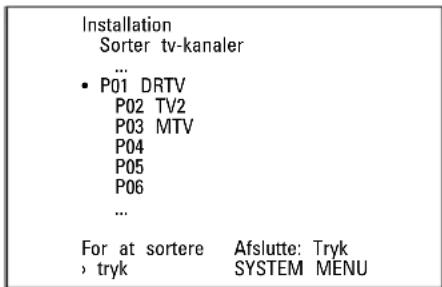
5 Vælg den tv-kanal, du vil slette eller arrangere, med tasten ▼ eller ▲.
6 Bekræft med tasten ▶.
O Sletning af tv-kanaler
Uønskede TV-kanaler eller kanaler, som modtages i dårlig kvalitet, slettes med tasten CLEAR.
7 Flyt tv-kanalen med tasten ▼ eller ▲ til den ønskede position, og tryk på tasten ◀.
→ DVD-optageren tilføjer tv-kanalen.
⑧ Gentag trinene ⑤ til ⑦ , indtil tv-kanalerne er arrangeret/slettet.
9 Tryk på tasten OK for at lagre.
10 Tryk på tasten SYSTEM MENU for at afslutte.
Indstilling af sprog/land
Du kan vælge land og undertekstsprog samt synkronsprog som grundindstilling i forbindelse med DVD-afspilning.
Vær opmærksom på, at man ved nogle DVD'er kun kan skifte synkronsprog og/eller undertekstsprog via diskens DVD-menu. Til gengivelse eller optagelse af signalet fra den interne tuner (tasten
MONITOR) kan du i forbindelse med tosprogede udsendelser desuden vælge tv-kanalens lydkanal.
Forberedelse:
•) Tænd for tv-apparatet, og vælg det ønskede programnummer på DVD-optageren.
•) Tænd for DVD-optageren.
② Vælg symbolet 'T' med tasten ◀ eller ▶.
3 Vælg symbolet '☐' med tasten ▼ eller ▲, og bekræft med tasten ▶.
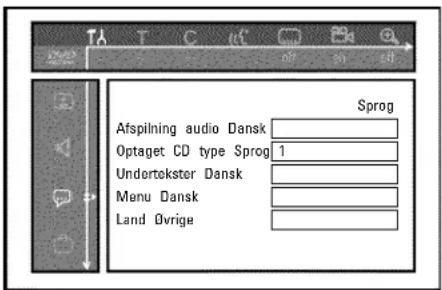
4 Vælg den relevante linje, og bekræft med tasten ▶.
Afspilningen af DVD'en sker med det valgte sprog.
O 'Undertekster'
Undertekstsprog
O 'Menu'
Endvidere kan du vælge et af de viste sprog til menuen på tv-skærmen (OSD). Displayet på DVD-optageren kan dog kun - uafhængigt af denne indstilling - vise engelske tekster.
5 Vælg den relevante indstilling med tasten ▼ eller ▲, og bekræft med tasten OK.
6 Afslut med tasten SYSTEM MENU.
Indstilling af klokkeslæt og dato
Hvis displayet viser et forkert klokkeslæt eller --:--', skal klokkeslæt og dato indstilles manuelt.
SMART CLOCK
Ved hjælp af 'SMART CLOCK' indstilles klokkeslæt og dato automatisk ved hjælp af signaler fra tv-kanalen. Normalt anvendes den tv-kanal, der er lagret på programnummer 'P01'. I linjen 'Forudindstil ur' kan du vælge programnummer (programbetegnelse) for den tv-kanal, der transmitterer disse oplysninger.
Hvis klokkeslæt/dato ikke vises korrekt, vælges indstillingen 'Fra' i linjen 'Forudindstil ur', og dato/klokkeslæt indstilles manuelt.
1 Tryk på tasten SYSTEM MENU på fjernbetjeningen.
→ Menuen vises.
② Vælg symbolet '↑↓' med tasten ◀ eller ▶.
3 Vælg linjen 'Installation' med tasten ▼ eller ▲, og bekræft med tasten ▶.
4 Vælg linjen 'Tid/Dato' med tasten ▼ eller ▲, og bekræft med tasten ▶.
Installation
Tid/Dato
Tid 20:00
Ar 2004
Måned 01
Dato 01
Forudindstil ur 01
Afslutte: Tryk
SYSTEM MÉNU
5 Kontrollér det klokkeslæt, der vises i linjen 'Tid'. Om nødvendigt ændres klokkeslættet med taltasterne 0..9 på fjernbetjeningen.
6 Kontrollér på samme måde 'År', 'Måned', 'Dato'. Skift mellem indlæsningsfelterne med tasten ▼ eller ▲.
× Forkert klokkeslæt/dato efter manuel indstilling
√ 'SMART CLOCK' overtager automatisk klokkeslæt/dato fra den kanal, der er lagret på 'P01'.
Du kan enten hente oplysningerne fra en anden tv-kanal, eller slå funktionen fra.
Vælg den ønskede tv-kanal med tasten ◀ eller ► i linjen
'Forudindstil ur'. Funktionen slås fra med 'Fra'.
7 Kontrollér de viste indstillinger, og bekræft med tasten OK.
→ På tv-skærmen vises kortvarigt meddelelsen 'Lagret'.
8 Afslut med tasten SYSTEM MENU.
Med systemmenuen er det nemt at kontrollere og ændre mange af DVD-optagerens funktioner og indstillinger. Menuen kan ikke sættes ind under optagelse.
Symboler i menuen
Hent menuen (hovedmenuen) frem med tasten SYSTEM MENU, og luk den.
Vælg den pågældende funktion med tasterne ◀, ►.
Når du bekræfter funktionen med tasten ▼, kan du enten åbne en yderligere menu eller udføre funktionen med det samme.
Afhængigt af den ilagte disk vil enkelte funktioner ikke være tilgængelige.
Menu I

Personlige indstillinger
T Titel/nummer
© Kapitel/indeks
(1) Synkronsprog
Undertekstsprog
Kameraperspektiv
Zoom
Menu 2
Lyd
◀ □▶ Enkeltbilledeindstilling
▶ Slowmotion
▶ Hurtig afspilning
④ Søgning med tidsindtastning
Oplysningsfelt
I øverste venstre hjørne af menulinjen er der et felt til oplysninger vedrørende de enkelte funktioner. Disse oplysninger vises kortvarigt på skærmen, när visse pladefunktioner er aktiveret.
shuffle Shuffle: Tilfældig afspilning
scan Scan: Der afspilles få sekunder af hver titel
repeat Gentagelse af hele disken
title Gentagelse af titlen
track Gentagelse af nummeret
chapter Gentagelse af kapitlet
Gentagelse fra A til slutningen
A-II Gentagelse fra A til B
Kameraperspektiv
locked Børnesikring slået til
resume Genoptagelse af afspilning
× Handling ulovlig
Statusfelt
I statusfeltet vises DVD-optagerens aktuelle funktion (status) samt den disktype, der er lagt i. Denne visning kan släs fra.
8x Søgning fremad (8x hastighed)
8x Søgning tilbage (8x hastighed)
slow Slowmotion
Tuneroplysningsfelt
Dette felt vises i nederste venstre hjørne af skæmbilledet. Her vises antennesignal, TV-kanal og det valgte programs TV-kanalnavn.
Y Aktuel kanal/valgt indgang
TV-kanalen er ikke tilgængelig/ekstraapparatet er ikke tilsluttet, eller det er slukket
Kopieringsbeskyttelsessignal
'Livebillede' i tuneroplysningsfeltet
I stedet for oplysninger kan du vælge at se billedet fra den aktuelle kanal/den valgte indgang.
1 Vælg symbolet '☐' i menuen ( SYSTEM MENU -tasten), og bekræft med tasten ▶
2 I linjen 'Live visning af kilde' vælges 'Til' for visning af 'livebilledet' eller 'Fra' for visning af oplysninger.
Dette felt vises over tuneroplysningsfeltet. Hvis en optagelse skal programmeres (timer), vises timersymbolet samt starttidspunkt eller dato for første programmerede optagelse.
Hvis der ikke er programmeret optagelse ved hjælp af en timer, vises det aktuelle klokkeslæt.
Dette felt vises ikke under afspilning eller optagelse af en disk.
④! Timeren starter den angivne dag
④→OTR-optagelsen kører til det angivne stoptidspunkt
④ Aktuelt klokkeslæt
Ingen optagelse (timer) programmeret
Generelle henvisninger vedrørende afspilning
Følgende disksystemer kan afspilles på denne DVD-optager:
•) DVD Video
•) (Super)video-CD-disk
•) DVD+RW-disk
•) DVD+R-disk
•) DVD-RW (videomode, afsluttet)
•) DVD-R (videomode, afsluttet)
•) CD-R
•) CD-RW
•) Audio-CD
•) MP3-CD
•) Picture-CD (JPEG-data)
Betjeningen kan enten ske via fjernbetjeningen eller tasterne foran på DVD-optageren.
× Displayet viser "PIN"
√ Den ilagte disk er børnesikret. Læs i kapitlet 'Adgangskontrol (børnesikring)' afsnittet 'Børnesikring' og 'Frigivelse af disk'
× Der vises et 'X' i menuen på skærmen
√ DVD-diske kan være fremstillet på en sådan måde, at bestemte betjeningstrin er nødvendige, eller at betjening under afspilning kun er mulig i begrænset omfang. Når symbolet 'X' vises på skærmet, kan den valgte funktion ikke udføres.
* Der vises regionalkode-oplysninger på skærmen
√ Da DVD-spillefilm normalt ikke udgives samtidigt i alle verdensregioner, har alle DVD-afspillere en bestemt regionalkode. Diskene kan være forsynet med en regionalkode. Hvis regionalkoderne for afspilleren og disken er forskellige, kan filmen ikke afspilles.
√ Regionalkoden fremgår af en etiket på bagsiden af DVD-optageren.
√ Regionalkoden gælder ikke for skrivbare DVD-diske.
* Meddelelsen 'EMPTYISC' vises i displayet
√ Der er ingen optagelser på denne disk.
× I displayet vises 'DISC ERR'
√ Optagelsen kunne ikke afsluttes korrekt på grund af en diskfejl. Kontrollér den ilagte disk, og rengør den om nødvendigt.
* Der vises en dialogboks med spørgsmålet, om indholdet skal slettes, eller om disken skal køres ud
√ Den ilagte disk er en DVD+RW-disk, men indholdet er ikke DVD-video-kompatibelt (f.eks. en datadisk). Der kan kun optages på denne disk, hvis hele diskens indhold först slettes med tasten REC/OTR n.
Sådan ilægges en disk
1 Tryk på tasten OPEN/CLOSE J på fronten.
OPENING PO1
P Diskskuffen åbnes. I displayet vises 'OPENING', mens skuffen åbnes, og efterfølgende 'TRAY OPEN', när skuffen er åbnet.
2 Læg forsigtigt disken i skuffen med etiketten opad, og tryk på tasten PLAY G eller OPEN/CLOSE J.
P I displayet vises først 'CLOSING' og derefter 'READING'. Oplysningerne på disken læses.
Hvordan lægger jeg en dobbeltsidet indspillet DVD i?
Diske, der er indspillet på begge sider, har ikke etiket på hele fladen. Sidens tekst sidder i midten. For at afspille en side, skal dens tekst vende opad.
Åbning/lukning af diskskuffen med fjernbetjeningen
Du kan også åbne/lukke diskskuffen ved hjælp af fjernbetjeningen. Hold tasten STOP h på fjernbetjeningen nede, indtil 'OPENING' (åbner) eller 'CLOSING' (lukker) vises i displayet.
Afspilning af en DVD-videodisk

Ved afspilning af en DVD kan der blive vist en menu. Hvis titler og kapitler er nummereret, skal du trykke på en taltast på fjernbetjeningen.
- Du kan også anvende tasterne D, C, A, B eller taltasterne 0..9 til at vælge et menupunkt og bekræfte med tasten OK.
- Men du kan også altid hente menuen frem med tasten DISC MENU på fjernbetjeningen.
1 Hvis afspilningen ikke starter automatisk, skal du trykke på tasten PLAY G.
P I displayet vises: Titel/kapitelnummer (Chapter), forløbet tid.
C01 2:04
2 Tryk på tasten STOP h på fjernbetjeningen eller tasten h på DVD-optageren for at stoppe afspilningen.
3 For at tage disken ud skal du trykke på tasten OPEN/CLOSE J på forsiden af DVD-optageren.
Afspilning af en DVD+RW/+R-disk

DVD+ReWritable
1 Hvis disken er skrivebeskyttet, eller der er lagt en afsluttet DVD+R-disk i, starter afspilningen automatisk.
2 Hvis afspilningen ikke starter automatisk, skal du i indeksbilledoversigten vælge den titel, du ønsker at afspille med tasten ▼ eller ▲.
Med tasten ◀◀, ▶▶l kan du springe til starten eller slutningen af indeksbilledoversigten.
③ Tryk på afspilletasten PLAY▶.
→ I displayet vises: Titel/kapitelnummer (Chapter), forløbet tid.
× 'EMPTYDISC' vises i displayet ✓ Der er ingen optagelser på denne disk.
5 For at tage disken ud skal du trykke på tasten OPEN/CLOSE ▲ på forsiden af DVD-optageren.
Afspilning af en audio-CD

Du kan også bruge DVD-optageren til afspilning af audio-CD'er. Hvis der er tændt for tv-apparatet, vises audio-CD-oplysningerne på skærmen.
Under afspilningen vises nummeret på det aktuelle musikstykke på skærmen og på displayet.
① Læg en audio-CD i.
→ Afspilningen starter automatisk.
→ Antallet af numre og den samlede spilletid vises.
Afspilning af en MP3-CD
MP3 (MPEG1 Audio Layer-3)-filer er kraftigt komprimerede musiknumre. Denne teknologi gør det muligt at reducere datamængden ca. 10 gange. Dermed er det muligt at optage op til 10 timers musik i CD-kvalitet på en enkelt CD-ROM.
Vær opmærksom på følgende ved oprettelse af MP3-CD'er: Fil-system: ISO9660
Mappestruktur: Maks. 8 niveauer
Formater: *.mp3
Vigtige henvisninger vedrørende afspilning:
Kun den første session på en multisession-CD afspilles.
① Læg en MP3-CD i.
→ Afspilningen starter automatisk.
MP3-CD-display
Hvis tv-apparatet er tændt, vises MP3-CD-displayet på skærmen.
Under afspilningen vises nummeret på det aktuelle musikstykke på skærmen og på displayet.
Ved standset afspilning (tast STOP ■) vises numrene på albummene på skærmen og på displayet.
Hvis de findes i det såkaldte ID-tag, vises endvidere yderligere oplysninger om: album, nummer og kunstner.
- Vælg den forrige eller den næste titel med tasten ◀◀ eller ▶▶.
Afspilning af (Super)video-CD

(Super)video-CD'er kan fås med 'PBC' (afspilningsstyring/Playback Control). Derved er det muligt at vælge specielle afspilningsfunktioner (menuer) direkte. Video-CD'en skal være PBC-kompatibel (se cd'ens emballage).
'PBC' er indstillet som standard.
1 Læg en (Super)video-CD i maskinen.
→ Hvis symbolet '■' lyser i displayet, kan du starte afspilningen med PLAY ▶.
- Hvis der vises en menu på skærmen, vælges det relevante menupunkt med de taster, der vises på skærmen (PREV= I◀◀ , NEXT= ▶▶I ) eller taltasterne 0..9 på fjernbetjeningen.
- Hvis PBC-menuen indeholder en titelliste, kan den ønskede titel hentes direkte ind.
- Med tasten RETURN kommer du tilbage til den forrige menu.
DVD'er er inddelt i store afsnit (titler) og små afsnit (kapitler). På samme måde som en bog, hvor en titel består af flere kapitler.
Under afspilningen kan du gå til næste titel med tasten ▶▶. I en titel springes til næste kapitel.
Med tasten ◀◀ kommer du tilbage til begyndelsen af den aktuelle titel. I en titel springes tilbage til starten på det aktuelle kapitel.
Hvis du trykker to gange på tasten ◀◀, kommer du tilbage til begyndelsen af den forrige titel/det forrige kapitel.
Anvendelse af tasten T/C (titel/kapitel)
- Tryk på tasten T/C (titel/kapitel), og vælg den pågældende titel med tasten ▲ eller ▼.
Vær opmærksom på, at symbolet 'T' (titel) er valgt i menuen.
- Med tasten T/C kan du også vælge kapitler inde i en titel. Tryk på tasten T/C, og vælg symbolet 'C' (kapitel) med tasten ▶.
Vælg derefter det relevante kapitel med tasten ▲ eller ▼
Gennemsøgning af en disk
Du kan med 4-dobbelt eller 32-dobbelt afspilningshastighed søge efter optagelser på en disk. Andre hastigheder kan vælges via menuen (▶).
1 Tryk på tasten ◀◀◀ (tilbagespoling) eller ▶▶▶ (fremspoling) under afspilningen for at vælge søgefunktionen.
- Skift mellem søgehastighederne med tasterne |◀◀ / ▶▶.
2 Tryk på tasten PLAY▶ det ønskede sted for at fortsætte afspilningen.
× Ingen lyd
√ Under billedsøgningen er lyden blevet slået fra. Det skyldes ikke en fejl på dit apparat.
- Tryk på tasten SYSTEM MENU på fjernbetjeningen under afspilningen. Menuen vises øverst på skærmen.
- Vælg symbolet ▶▶' med tasten ▶ eller ◀, og bekræft med tasten ▼.
- Du kan nu vælge forskellige søgehastigheder frem eller tilbage med tasten ◀ eller ▶.
- Slå om nødvendigt menuen fra med tasten SYSTEM MENU.
- Tryk på tasten PLAY ▶ for at fortsætte afspilningen.
Still-billede
1 Tryk på tasten PAUSE II under afspilningen for at stoppe afspilningen og vise et still-billede.
C01 2:04
■■■■■■■■■■■■■■
Enkeltbilledeindstilling gennem menuen
- Tryk på tasten SYSTEM MENU på fjernbetjeningen, mens still-billedet vises. Menuen vises överst på skærmen.
- Vælg symbolet ◀ □' med tasten ▶ eller ◀, og bekræft med tasten ▼.
- Du kan nu gå et enkelt billede frem eller tilbage med tasten ◀ eller ▶.
- Slå om nødvendigt menuen fra med tasten SYSTEM MENU.
② Tryk på tasten PLAY▶ for at fortsætte afspilningen.
Slowmotion
1 Tryk på tasten PAUSE II på fjernbetjeningen under afspilningen. Hold derefter tasten ◀◀ eller ▶▶I nede for at skifte til slowmotion.
- Skift mellem søgehastighederne med tasterne |◀◀ / ▶▶.
Slowmotion gennem menuen
- Tryk på tasten PAUSE II på fjernbetjeningen under afspilningen og derefter på tasten SYSTEM MENU. Menuen vises øverst på skærmen.
- Vælg symbolet ▶' med tasten ▶ eller ◀, og bekræft med tasten ▼.
- Du kan nu vælge mellem forskellige slowmotionhastigheder frem eller tilbage med tasten ◀ eller ▶.
- Slå om nødvendigt menuen fra med tasten SYSTEM MENU.
② Tryk på tasten PLAY ▶ for at fortsætte afspilningen.
Søgning med tidsindtastning
Med denne funktion kan du vælge et bestemt sted (forløbet tid), hvorfra afspilningen skal startes.
1 Tryk på tasten SYSTEM MENU på fjernbetjeningen under afspilningen.
→ Menuen vises øverst på skærmen.
2 Vælg symbolet '④' med tasten ▶ eller ◀, og bekræft med tasten ▼.
→ Afspilningen stoppes, og der vises et felt med den forløbne spilletid (afspilningstid) på skærmen.
3 Indtast den ønskede starttid, hvorfra afspilningen skal startes, med taltasterne 0..9.
4 Bekræft med tasten OK.
× Den indtastede tid blinker på skærmen
√ Den valgte titel er kortere end den tid, der blev indtastet. Indtast den nye tid, eller afslut funktionen med tasten SYSTEM MENU.
5 Afspilningen starter på den tidsangivelse, du har indtastet.
Gentagelse/tilfældig afspilning
Du kan markere hele afsnit eller hele disken med henblik på kontinuerlig afspilning. Afhængigt af disktype (DVD-video, DVD+RW, video-CD'er) kan du vælge kapitel, titel eller hele disken.
1 Vælg ønsket kapitel, titel eller disk, og start afspilningen.
2 Tryk på tasten PLAY MODE under afspilningen. Når du trykker gentagne gange på tasten PLAY MODE, kan du vælge mellem følgende muligheder:
•) 'chapter': Kapitelgentagelse (kun DVD)
•) 'title': Nummer-/titelgentagelse
•) 'repeat': Gentagelse af hele disken (kun video-CD, audio-CD)
•) 'shuffle': Tilfældig afspilning (Shuffle)
•) Displayet slukker: Ingen gentagelse
③ Tryk på tasten STOP ■ for at stoppe gentagelsen.
- Du kan også trykke på tasten PLAY MODE, indtil visningen afsluttes.
Gentagelse af en sekvens (A-B)
Du kan gentage en bestemt sekvens i en titel/et kapitel. Du skal først markere begyndelsen og slutningen på den ønskede sekvens.
1 Under afspilningen trykker du på tasten PAUSE II ved det ønskede startpunkt.
→ Der vises et stillbillede.
2 Tryk på tasten PLAY MODE, indtil symbolet 'A-' vises på skærmen.
→ Derved lagres startpunktet.
4 Tryk på tasten OK på det ønskede slutpunkt.
→ På skærmen vises ' A-B'.
Afspilningen sker nu inden for det valgte område.
⑤ Tryk på tasten STOP ■ for at stoppe gentagelsen.
- Du kan også trykke på tasten PLAY MODE, indtil visningen afsluttes.
Scan-funktion
Med denne funktion afspilles de første 10 sekunder af hvert kapitel (DVD) eller nummer/afsnit (CD).
1 Tryk på tasten PLAY MODE flere gange under afspilningen, indtil symbolet 'scan' vises på skærmen.
→ Efter 10 sekunder skifter DVD-optageren til næste kapitel/indeks.
- Tryk på tasten STOP ■ og herefter på PLAY▶ for at starte afspilningen ved det valgte kapitel/indeks.
Kameraperspektiv
Hvis en indspillet DVD-video indeholder sekvenser, der er optaget fra forskellige kameraperspektiver, kan du vælge mellem disse ved afspilningen.
② Tryk på tasten SYSTEM MENU, og vælg symbolet 'oo' med tasten ▶.
× Symbolet 📄' vises udtonet
√ Den valgte scene er kun optaget med et kameraperspektiv. Denne funktion kan derfor ikke vælges. Se DVD-videodiskens 'cover-tekst' for nærmere oplysninger.
3 Vælg den ønskede vinkel med tasten ▼ eller ▲.
- Du kan også indtaste nummeret direkte med taltasterne 0..9.
→ Efter kort tid fortsætter afspilningen med den nye kameravinkel.
Symbolet 📄' vises, indtil starten på en sekvens, der kun har én kameravinkel.
Zoom-funktion
Med denne funktion kan du forstørre videobilledet og bevæge dig rundt i det forstørrede billede.
→ DVD-optageren stopper afspilningen midlertidigt ('PAUSE'). Der vises et stillbillede.
② Vælg den ønskede forstørrelse med tasten ▼ eller ▲.
→ Når 'tryk OK for panorering' vises på skærmen, er zoom-processen afsluttet.
3 Tryk på tasten OK. Anvend tasterne ▲, ▼, ▶, ◀ til at vælge det billedområde, som du ønsker at betragte nærmere.
4 Bekræft med tasten OK.
5 Afslut funktionen med tasten PLAY▶ og derefter tasten SYSTEM MENU.
Indstilling af synkronsprog
Indspillede DVD-videoer har oftest flere synkronsprog. Ved afspilningen vælges det sprog, du valgte under den første installation, eller DVD'ens hovedsprog. Du kan dog altid ændre synkronsproget for den ilagte disk.
Vær opmærksom på, at synkronsproget kan ændres både via menuen for den ilagte disk (tasten DISC MENU) og med tasten AUDIO. De to synkronsprog er muligvis ikke ens. Ved visse DVD'er kan sproget kun ændres via DVD-menu.
① Tryk på tasten AUDIO under afspilningen.
② Vælg det ønskede synkronsprog med tasten ▼ eller ▲.
- Du kan også indtaste nummeret direkte med taltasterne 0..9.
→ Afspilningen fortsætter nu med det nye synkronsprog.
Undertekster
Indspillede DVD-videoer har oftest flere undertekstsprog. Det sprog, du angav under den første installation, vælges til afspilningen. Du kan dog altid ændre undertekstsproget for den ilagte disk.
Vær opmærksom på, at undertekstsproget kan ændres både via menuen for den ilagte disk (tasten DISC MENU) og med tasten SUBTITLE. De to undertekstsprog er muligvis ikke ens.
Vælg det ønskede undertekstsprog med tasten ▼ eller ▲.
- Du kan også indtaste nummeret direkte med taltasterne 0..9.
- Med tasten 0 eller ved valg af 'off' kan du slå undertekstfunktionen fra igen.
→ Afspilningen fortsætter nu med det nye undertekstsprog.
Generelle oplysninger
'Disc Manager' - en database, der er indbygget i DVD-optageren - registrerer samtlige optagelser, der udføres med DVD-optageren på DVD+RW/+R-diske. Du har således adgang til en komplet oversigt over din videosamling med et enkelt tryk på en knap. Desuden får du med 'Disc Manager' hurtig og let adgang til enhver optagelse, der er foretaget på denne DVD-optager. Med Disk Manager ved du desuden altid, hvilken film der blev optaget på hvilken disk, og hvor mange minutter der er tilbage på diskene.
Og: Du kan også vælge automatisk at blive ledt tilbage til starten af den valgte optagelse og starte afspilningen.
Hvor mange diske kan jeg lagre i Disc Manager?
Du kan lagre op til 999 diske med denne DVD-optager. Det maksimale antal titler overstiger 9000. Det maksimale antal titler pr. disk er 49.
Pas på ved optagelser med andre DVD-optagere
Anvend ikke diske, der er lagret i Disc Manager, til optagelser på andre DVD-optagere. Hvis der foretages en optagelse på en anden DVD-optager, kan Disc Manager ikke længere genkende denne disk. I så fald skal disken slettes fra Disc Managerens hukommelse og herefter tilføjes på ny.
Tilføjelse af 'børnesikrede diske'
Hvis du vil tilføje sikrede diske, skal du først indtaste PIN-koden.
Tilføjelse af en disk til Disc Manager
Der kan kun tilføjes DVD+RW- eller DVD+R-diske til Disc Manager, da andre disktyper ikke har oplysninger om titlen og optagelsernes længde. Der skal være foretaget mindst én optagelse med DVD-optageren på disse diske. Der skal være en indholdsfortegnelse. DVD+R-diske kan også være afsluttede (finalized). Andre diske kan ikke tilføjes i Disc Manager.
Optagelser lagres automatisk
Der kan foretages vilkårligt mange nye optagelser med DVD-optageren på diske, der er tilføjet Disc Manager. Titlerne på disse optagelser lagres automatisk i Disc Manager.
Forberedelse:
•) Tænd for tv-apparatet, og vælg det ønskede programnummer på DVD-optageren.
•) Tænd for DVD-optageren.
1 Læg den DVD+RW/+R-disk, der skal tilføjes, i DVD-optageren.

× Når jeg lægger en disk i, vises et nummer i indeksbilledoversigten i øverste venstre hjørne af skærmen
√ Den ilagte disk er allerede registreret i Disc Manager.
2 Tryk på tasten DISC MANAGER på fjernbetjeningen.
3 Vælg linjen 'Tilføj den aktuelle disk' med tasten ▲ eller ▼, og bekræft med tasten ▶.
4 Bekræft med tasten OK.
→ Disknummeret tilføjes Disc Manager.
→ Derefter vises disknummeret, og skuffen åbnes automatisk. Disken er nu lagret under det viste disknummer i Disc Manager.
Skriv derefter nummeret på disken og omslaget.
Hvorfor skal jeg skrive på disken?
Ved søgning efter uindspillede steder eller eksisterende optagelser bliver du bedt om at lægge den pågældende disk (disknummer) i.
5 Afslut med tasten DISC MANAGER.
DVD-optageren opdager straks, at disken er registreret i Disc Manager. Når denne disk lægges i, vises et disknummer i titeloversigten i det øverste venstre hjørne.
2 Vælg linjen 'Fjern en disk' med tasten ▲ eller ▼, og bekræft med tasten ▶.
3 Vælg det pågældende disknummer med tasten ▲, ▼, og bekræft med tasten OK.
Diskindholdet slettes ikke!
Disken fjernes kun fra hukommelsen i Disc Manager. Indholdet forbliver det samme!
4 Afslut med tasten DISC MANAGER.
Søgning efter en titel i Disc Manager
Anvend denne funktion til hurtigt og enkelt at søge og afspille en optagelse, der er lagret i Disc Manager.
1 Tryk på tasten DISC MANAGER på fjernbetjeningen.
2 Vælg linjen 'Søg titel' med tasten ▼ eller ▲, og bekræft med tasten ▶.
→ På tv-skærmen vises en oversigt over alle optagelser, der er lagret i Disc Manager (DM).

Hvad betyder visningerne på skærmen?
'Titel' = Optagelsens navn eller betegnelse
'Varighed' = Optagelsens længde
3 Vælg den titel, der skal afspilles, med tasten ▼ eller ▲.
4 Bekræft med tasten OK.
→ DVD-optageren springer til starten af den valgte optagelse.
× Meddelelsen 'Isæt disk nummer' el. lign. vises på skærmen
√ Den valgte optagelse er gemt på Disc Manager-disken med det viste disknummer. Læg den pågældende disk i. Efter en kort kontrol springer DVD-optageren til starten af den valgte optagelse.
Gennemsøgning af diske
Det er let at søge efter optagelser på de diske, der er lagret i Disc Manager. Det er ikke nødvendigt at lægge Disc Manager-diskene i DVD-optageren.
1 Tryk på tasten DISC MANAGER på fjernbetjeningen.
② Vælg linjen 'Gennemse diske' med tasten ▼ eller ▲.
3 Bekræft med tasten ▶.
→ På skærmen vises indholdet af den senest anvendte Disc Manager-disk.
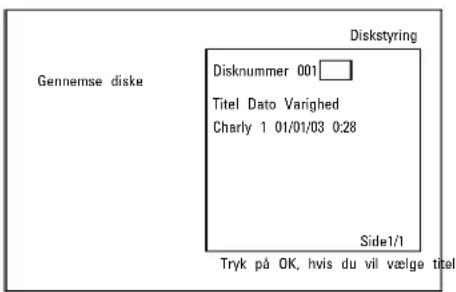
4 Vælg eventuelt et andet disknummer med tasten ▲ eller ▼, og bekræft med tasten ▶.
Hvad betyder visningerne på skærmen?
'Titel' = titel
'Varighed' = optagelsens længde
5 Vælg den ønskede titel med tasten ▲ eller ▼.
6 Bekræft med tasten OK
→ DVD-optageren leder efter starten af den ønskede optagelse.
× Meddelelsen 'Isæt disk nummer' el. lign. vises på skærmen
√ Den valgte optagelse er gemt på Disc Manager-disken med det viste disknummer. Læg den pågældende disk i.
Søgning efter et tomt sted på disken
Til en ny optagelse kan du søge efter et tomt sted på disken (mindst I uindspillet minut) (f.eks. umiddelbart efter en allerede eksisterende optagelse på en disk).
Dette fungerer kun ved diske, som allerede er lagret i Disc Manager.
1 Tryk på tasten DISC MANAGER på fjernbetjeningen.
② Vælg linjen 'Gennemse diske' med tasten ▲ eller ▼ .
3 Bekræft med tasten OK.
→ På TV-skærmen vises en oversigt over alle optagelser på den valgte disk.
4 Vælg med tasten ▲ eller ▼ en disk (disknummer), hvor der er nok plads til optagelsen.
Hvordan ser jeg, hvor meget plads der er til optagelsen?
Den tomme plads betegnes som titel 'Tom'. Til højre for titlen 'Tom' vises, hvor meget tid der er tilbage. Med tasten REC MODE kan optagemetoden (optagetiden) for optagelsen ændres.
Hvordan kan jeg vælge titlen 'Tom', hvis der er mange optagelser på en disk?
Tryk på tasten ▶ under afspilningen, og vælg titlen 'Tom' med tasterne ▼, ▲.

⑤ Vælg med tasten ▲ eller ▼ titlen 'Tom'.
6 Bekræft med tasten OK.
× På TV-skærmen ser jeg f.eks.: meddelelsen 'Isæt disk nummer'
√ Det tomme sted befinder sig på Disc Manager- disken med det viste nummer. Læg den pågældende disk i.
→ DVD-optageren springer til starten af den pågældende position og går automatisk over på Stop.
Generelt
Med 'Digital Photo Manager' kan du vise og redigere JPEG-billeder (*.JPG) fra et hukommelseskort, en Picture CD, en DVD eller en cd-rom og gemme ændringerne.
Du kan desuden indsætte billederne i et såkaldt album i den rækkefølge, du ønsker, mens rækkefølgen på lagringsmediet bevares.
Billederne kan også vises som diasshow, hvor du kan indstille intervallet mellem billederne.
Gem dine fotos på en DVD+RW/+R-disk, så de kan afspilles i en DVD-afspiller.
Hvor mange billeder kan DVD-optageren håndtere?
Filstørrelsen på et JPEG-billede afhænger af forskellige parametre (kvalitet, billedoplysninger, JPEG-komprimering, kameraets opløsning, ...), og derfor er mængden af ledig plads på disken reelt eneste begrænsning.
Der kan maksimalt gemmes 999 fotos i et album på en DVD+RW/+R-disk eller på et hukommelseskort.
Hvis du ønsker at gemme fotos på et media, der ikke kan skrives af DVD-optageren (Picture CD, cd-rom, afsluttet DVD+R, DVD), kan du maksimalt gemme 100 fotos pr. album i i alt 20 album. Albummet gemmes i DVD-optagerens interne hukommelse med det tilhørende disk-ID-nummer. Dermed bevares tilknytningen til de forskellige diske
Vælg et af følgende kapitler:
'PC-kortet (PCMCIA)',
for at installere eller udtage hukommelseskortet
'Visning af JPEG-billeder i en rulle',
til hurtig billedredigering og oprettelse af et diasshow af rullen.
'Avanceret redigering af JPEG-billeder',
til avanceret billedredigering af farve, skarphed,...
'Oprettelse af et album',
til placering af billeder fra forskellige ruller i en bestemt rækkefølge og oprettelse af et diasshow af albummet.
'Oprettelse af et DVD-kompatibelt diasshow',
Opret et diasshow af en rulle eller et album, som kan afspilles på en DVD-afspiller.
'Lagring af ruller/album på en DVD+RW/+R-disk',
Opret et privat billedarkiv med JPEG-billeder på en DVD+RW/+R-disk.
'Ændring af rulleindstillinger',
her kan du ændre rulleindstillingerne efter behov.
'Ændring af albumindstillinger',
til oprettelse af album eller ændring af indstillingerne for eksisterende album efter behov.
'Ændring af mediaindstillinger',
til ændring af indstillingerne for lagringsmedier (DVD+RW/+R-diske, hukommelseskort) efter behov.
Hvori består forskellen mellem en 'Rulle' og et 'Albums'?
'Rulle'
En mappe med JPEG-billeder, som kan sammenlignes med en almindelig 35-mm filmrulle fra et almindeligt kamera. Digitalkameraer opretter automatisk en rulle.
'Albums'
En binær fil, der indeholder henvisninger til enkelte billeder på rullerne. Kan sammenlignes med et konventionelt fotoalbum, som kan indeholde fotos fra flere forskellige ruller.
Det er muligt at slette et album uden at slette de indeholdte billeder.
PC-kortet (PCMCIA)
Følgende hukommelseskort kan anvendes i apparatet med en adapter:
•) SD-hukommelseskort
•) Multimediakort
•) CompactFlash-kort
•) SmartMedia
•) Memory Stick/Memory Stick pro
•) Micro Drive
•) xD Picture Card
DVD-optageren kan håndtere data på hukommelseskort, der er formateret med filsystemerne FAT 8, FAT 12, FAT 16 og FAT 32. Det betyder, at der kan anvendes hukommelseskort på mere end 2 GB.
Isætning af PC-kort
1 Hukommelseskortet placeres om nødvendigt i PC-kortadapteren.
Tekstsiden skal vende opad.
Kontakterne skal pege ind mod apparatet.
② Skub PC-kortet ind i slotten på apparatets front, indtil
EJECT-knappen er skudt helt ud. Tryk kun på denne knap, när PC-kortet skal tages ud.
Udtagning af PC-kort
1 Tryk på EJECT-knappen ved siden af PC-kortet.
2 Kortet skubbes ud.
Hvis kortet bliver siddende i slotten, skal du skubbe PC-kortet helt ind igen og trykke på EJECT-knappen for at få kortet ud.
NB!
PC-kortet må kun isættes/udtages, när der ikke hentes eller skrives data på hukommelseskortet. Hukommelseskortet kan tage skade.
• I øverste venstre hjørne af skærmen vises et animeret disksymbol
Hvis du ikke er helt sikker, kan du i 'Digital Photo Manager' trykke på tasten PHOTO. Dette åbner menuen 'Mediamenu'. DVD-optageren kan også slukkes med tasten STANDBY ⏻.
Visning af JPEG-billeder i en rulle
DVD-optageren kan læse JPEG-billeder fra cd-rommer, Picture CD'er, hukommelseskort eller DVD og skrive dem på en DVD+RW/+R-disk eller et hukommelseskort.
Vær opmærksom på følgende:
- Filtypenavnet skal være '*.JPG' og ikke '*JPEG'.
- Billederne skal være gemt enten direkte i hovedmappen eller i undermapper til en hovedmappe med navnet 'DCIM'. DVD-optageren genkender disse mapper som ruller (kan sammenlignes med en 35-mm film fra et almindeligt kamera). Mapperne kan vælges som ruller i menuen 'Mediamenu'.
- Dette apparat er kompatibelt med billedfiler (JPEG)
- Der vises kun billedfiler i formaterne DCF eller JPEG. Levende billeder, dvs. Motion JPEG og andre formater, samt billeder i andre formater end JPEG, f.eks. TIFF, eller billeder med lyd, f.eks. AVI-film, kan ikke vises.
1 Ilæg lagringsmediet (cd, DVD+RW/R-disk, hukommelseskort).
② Tryk på tasten PHOTO på fjernbetjeningen.
3 Vælg det media (disk eller hukommelseskort), du ønsker at arbejde med, med tasten ▼ eller ▲.
→ Hvis det valgte media (disk eller hukommelseskort) ikke er ilagt, vises et forbudstegn over symbolet i venstre side.
4 Bekræft med tasten ▶.
5 Vælg linjen 'Rulle' med tasten ▼ eller ▲, og bekræft med tasten ▶.
→ I en oversigt vises det første billede i rullen, som indeholder billeder. Visningsformatet og titlen på rullen afhænger af kameraet eller af det computerprogram, der blev anvendt til at oprette rullen.
6 Vælg den ønskede rulle med tasten ▼ eller ▲, og bekræft med tasten OK.
→ Dataene læses, og de lagrede billeder vises i en oversigt.
Med tasterne ◀, ▶, ▼, ▲ kan du vælge et billede, der enten skal vises eller redigeres.
Blad hurtigt gennem billederne
Med tasten ▶▶l eller ◀◀ kan du blade gennem oversigten side for side. Du kan også anvende taltasterne 0..9 på fjernbetjeningen til at vælge et billede direkte.
7 Tryk på tasten OK, när det ønskede billede vises.
→ Det valgte billede vises som fuldbillede på skærmen.
Redigering af JPEG-billeder
1 Tryk på SELECT for at vælge de billeder, du ønsker at redigere.
→ Rammen omkring billedet vises i en anden farve. När et billede er valgt, trykkes på tasten SELECT for at fravælge det pågældende billede.
② Tryk på tasten ▲, indtil menulinjen er valgt. Vælg blandt de viste funktioner med tasten ▶ eller ◀.
O 'Menu' Afslut den aktuelle menu
O 'Afspil' Start diasshow
O 'Kopier' Kopiér valgte billeder til andet lagringsmedia (fra hukommelseskort til DVD+RW/+R-disk eller omvendt)
O 'Vælg alt' Vælg alle
O 'Annuller' Annuller ændringer
Anvend tasterne på fjernbetjeningen
- 'Afspil' tasten PLAY ▶
Du kan vælge at få vist JPEG-billeder fra den valgte rulle (mappe) successivt og med indstilleligt interval mellem billederne.
- Start af diasshow Tryk på tasten PLAY ▶ for at starte diasshowet.
O Afbrydelse af diasshowet
- Tryk på tasten PAUSE II. Den automatiske billedvisning afbrydes.
- Tryk på tasten PLAY ► for at fortsætte visningen.
- Afslutning af diasshow Tryk på tasten STOP ■ . Billedoversigten vises.
Ændring af diasshowindstillinger
1 Tryk på tasten SYSTEM MENU under afspilning af diasshowet.
2 Vælg blandt de viste funktioner med tasten ◀ eller ▶.
O 'Oversigt'
Tilbage til billedoversigten. Samme funktion som
STOP ■-tasten
O 'Afspil'
Fortsæt diasshowet. Samme funktion som PLAY▶ -tasten
O 'Timer'
Vælg mellem forskellige hastigheder med tasten ▼ .
Bekræft med tasten ▶.
Start afspilning af diasshowet med tasten PLAY▶.
O 'Gentag':
Slä afspilningssløjfe til eller fra
Anvend tasterne på fjernbetjeningen
- Afspilningssløjfe:tasten PLAY MODE
- Forstør billedet:tasten ZOOM
- Rediger billedet:tasten EDIT
Avanceret redigering af JPEG-billeder Du kan redigere billeder med DVD-optageren og efterfølgende gemme ændringerne på hukommelseskortet eller DVD+RW/+R-disken. Det originale billede bevares, og det redigerede billede gemmes separat. Der oprettes desuden automatisk et oversigtsbillede. Vær opmærksom på en evt. skrivebeskyttelse på hukommelseskortet eller DVD+RW/+R-disken og den ledige kapacitet på lagringsmedierne.
1 Tryk på tasten EDIT, när det ønskede billede vises i oversigten.
② Vælg blandt de viste funktioner med tasten ◀ eller ▶.
Anvend tasterne på fjernbetjeningen
- ANGLE : Roter billede
- ZOOM : Anvend forstørrelse
- STOP ■: Tilbage til billedoversigten
- CLEAR :Afbryd redigering. Billedet hentes igen.
'Oversigt'
Tilbage til billedoversigten.
'Rotér'
Drej billedet 90 med tasten OK.
'Vend'
Vend billedet om lodretaksen med tasten OK
'Zoom'
Med denne funktion kan du forstørre et billede og manøvrere rundt inden for det forstørrede billede.
1 Tryk på tasten OK for at aktivere forstørrelsesfunktionen.
2 Herefter kan du ved hjælp af tasterne ◀, ▶, ▼, ▲ vælge det billedområde, der skal forstørres.
3 Med tasten ZOOM kan du nu trinsvis forstørre det valgte billedområde.
4 Med tasten OK kan du vende tilbage til den oprindelige billedstørrelse.
'Filtre'
Med denne funktion kan du ændre billedegenskaberne.
1 Tryk på tasten ▼, og vælg én af de viste funktioner med tasten ▼ eller ▲. Bekræft med tasten ▶.
O 'Sepia:Konverterer billedet til bruntonet. Det kan få billedet til at se 'gammelt' ud.
- 'Negativ':
Konverterer billedet til et sort/hvidt negativ.
- 'Farvenegativ':
Konverterer billedet til et farvenegativ. Kan sammenlignes med en farvenegativfilm.
- 'Sort-hvid':
Konverterer billedet til sort/hvide farver.
- 'Dæmp':
I denne indstilling kan billedets skarphed reduceres i tre trin.
Lige fra slørede kanter til begyndende synlig sløring af selve billedet.
② Tryk på tasten ▲, indtil menulinjen er valgt.
'Farve'
I denne indstilling kan du ændre billedets røde, grønne og blå farveandele.
① Tryk på tasten ▼.
② Vælg den ønskede farvejusteringsknap med tasten ▼ eller ▲.
3 /Endr farven med tasterne ◀ eller ▶.
4 For at afslutte trykkes på tasten ▲, indtil menulinjen er valgt.
'Reset'
Denne indstilling vises kun, hvis der tidligere er foretaget ændringer af billedet. Hvis du ønsker at kassere disse ændringer, gør du det med et tryk på tasten OK.
'Gem'
Denne indstilling vises kun, hvis der tidligere er foretaget ændringer af billedet.
- Hvis du ønsker at gemme disse ændringer, gør du det med et tryk på tasten OK.
Oprettelse af et album
Du kan gemme en ny rækkefølge af billederne på et hukommelseskort eller en DVD+RW/+R-disk i et såkaldt album. Et album er en binær fil, som indeholder oplysninger om billedernes justering og sti.
Album fra medier, som ikke kan skrives af DVD-optageren (Picture CD'er, cd-rommer, afsluttede DVD+R-diske), oprettes i
DVD-optagerens interne hukommelse. Der kan oprettes maks. 20 sådanne album med hvert maks. 100 fotos.
Tilføjelse af fotos til albummet
1 Vælg linjen 'Albums' i menuen 'Mediamenu' ved hjælp af tasten ▼ eller ▲, og bekræft med tasten ▶.
→ Der vises en oversigt over oprettede album.
- Vælg 'Nyt album' med tasten ▼ for at oprette et nyt album.
② Tryk på tasten ▶.
3 Vælg linjen 'Tilføj fotos'.
→ Ved et nyt album er linjen 'Tilføj fotos' allerede markeret.
4 Bekræft med tasten OK.
5 Rulleoversigten vises.
6 Med tasten ▼ eller ▲ vælges den rulle, som indeholder de billeder, der skal føjes til albummet.
7 Bekræft med tasten ▶.
→ Billedoversigten vises.
8 Med tasten ◀, ▶, ▼, ▲ vælges de fotos, der skal føjes til albummet.
9 Bekræft valget af hvert enkelt foto med tasten SELECT. Tænk ikke på rækkefølgen. Den kan du ændre senere i albummet.
Valg af alle fotos
Hvis du ønsker at gemme mange fotos i albummet, kan du vælge 'Vælg alt'.
Herefter kan du med tasten SELECT fravælge de fotos, som ikke skal tilføjes.
Disse fotos er nu ikke længere valgt.
11 Vælg 'Færdig' med tasten ◀ eller ► for at føje alle valgte billeder til albummet.
12 Bekræft med OK.
→ Albummet oprettes. Varigheden af oprettelsen vises i displayet 'SAV' INS'. Mediet må ikke fjernes!
→ Efter oprettelsen vises menuen 'Indstillinger for album'.
13 Vælg linjen 'Tilføj fotos' med tasten ▼ for at tilføje yderligere fotos, og bekræft med tasten OK.
14 Gentag trin 5 til 13, indtil albummet indeholder de ønskede fotos.
Ændring af fotorækkefølgen i et album
Du kan ændre fotorækkefølgen i et album efter behov. Fotorækkefølgen i rullerne ændres ikke.
1 Vælg linjen 'Albums' i menuen 'Mediamenu' med tasten ▼ eller ▲, og bekræft med tasten ▶. → Der vises en oversigt over oprettede album.
2 Tryk på tasten ▶, när det ønskede album er markeret. → Menuen 'Indstillinger for album' vises.
3 Vælg linjen 'Oversigt' med tasten ▼. Du finder denne linje på menuens side 2.
4 Bekræft med tasten OK.
5 Med tasten ▼, ▲, ◀, ▶ vælges det billede, som skal flyttes til en anden position.
6 Tryk på tasten SELECT. → Rammen omkring fotoet vises i en anden farve.
8 Vælg 'Flyt' med tasten ◀ eller ▶, og bekræft med tasten OK.
9 Med tasten ▼, ▲, ◀, ▶ vælges den position, som billedet skal indsættes foran.
10 Bekræft med tasten OK. → Billedet indsættes.
Redigering af fotos i et album
Du kan dreje, skjule eller slette fotos i et album. Disse ændringer vedrører kun albummet. Fotos på disken eller hukommelseskort ændres ikke.
1 I 'Albumoversigt' markeres de fotos, der skal redigeres, med tasten SELECT.
② Tryk på tasten ▲, indtil menulinjen er markeret.
3 Vælg blandt de viste funktioner med tasten ◀ eller ▶.
O 'Menu': Afslut den aktuelle menu
- 'Afspil':
Start diasshow for album
O 'Flyt':
Omarranger fotos i album
- 'Slet':
Slet fotos i album. Fotos slettes ikke på lagringsmediet.
O 'Rotér:
Drej fotos 90
O 'Skjul':
Fravælg fotos til diasshow
O 'Vælg alt':
Vælg alle fotos
O 'Annuller':
Annuller ændringer
Anvend tasterne på fjernbetjeningen
- 'Afspil': tasten PLAY MODE
- 'Slet': tasten CLEAR
- 'Rotér': tasten ANGLE
Oprettelse af et 'DVD-kompatibelt' diasshow
Med denne funktion kan du afspille det oprettede diasshow af en rulle eller et album i en DVD-afspiller.
Diasshowet gemmes på DVD+RW/+R-disken som video. Hvis der ud over videofilmen også skal gemmes fotos i JPEG-format på en DVD+RW-disk, skal DVD+RW-disken først forberedes på en sådan måde, at der kan gemmes både foto og video på disken. Se afsnittet 'Forberedelse af en DVD+RW-disk'.
På en DVD+R-disk kan der kun gemmes enten foto eller video. Det er ikke muligt at gemme en kombination af foto og video på en DVD+R-disk.
Oprettelse af et diasshow af et album
1 I menuen 'Mediamenu' vælges hukommelseskortet (midterste symbol), bekræft med ▶.
2 Tilføj fotos til albummet som beskrevet i kapitlet 'Tilføjelse af fotos til albummet'.
3 Tilpas rækkefølgen på billederne, slet uønskede billeder, giv albummet et nyt navn, eller vælg et andet omslagsfoto, indtil albummet er, som du ønsker det.
4 I menuen 'Indstillinger for album' vælges linjen 'Opret videotitel' med ▼,▲.
5 Bekræft med tasten OK.
→ På displayet vises 'SRI'ING.
→ På skærmen vises den resterende bearbejdningstid. Det nye album gemmes på DVD+RW/+R-disken som videofilm. Videofilmen vises som selvstændig titel i indeksbilledoversigten.
Denne videotitel oprettes altid efter den sidste optagelse. Eksisterende titler overskrives ikke.
Vær derfor opmærksom på, at der er tilstrækkelig ledig kapacitet.
Oprettelse af diasshow af en rulle
Hver enkelt rulle gemmes på DVD+RW/+R-disken som en separat video.
Hvis der skal oprettes en videofilm ud fra flere forskellige ruller, skal der først oprettes et album, som derefter skal gemmes på DVD+RW/+R-disken som video.
1 I menuen 'Mediamenu' vælges hukommelseskortet (midterste symbol), bekræft med ▶.
2 Vælg linjen 'Ruller', og bekræft med tasten ▶.
3 Med tasten ▼, ▲ vælges den rulle, der skal gemmes som video.
4 Tryk på tasten ▶, og menuen 'Rulleindstillinger' vises.
5 Vælg linjen 'Opret videotitel' med ▼, ▲, bekræft med tasten OK.
→ I displayet vises 'SAVING'.
→ På skærmen vises den resterende bearbejdningstid. Den nye rulle gemmes på DVD+RW/+R-disken som videofilm. Videofilmen vises som selvstændig titel i indeksbilledoversigten.
Denne videotitel oprettes altid efter den sidste optagelse. Eksisterende titler overskrives ikke.
Vær derfor opmærksom på, at der er tilstrækkelig ledig kapacitet.
Inden du kan gemme JPEG-billeder fra en rulle/et album på en DVD+RW/+R-disk, skal denne først forberedes.
Forberedelse af en DVD+RW/+R-disk
1 Tryk på PHOTO på fjernbetjeningen. Menuen Media vises.
2 Vælg disken som media med tasten ▼ eller ▲ . Hvis der ikke er ilagt en disk, vises et forbudstegn over symbolet i venstre side.
3 Tryk på tasten ▶.
4 Vælg linjen 'Indstillinger for media' med tasten ▼, og bekræft med tasten OK.
5 Med tasten ▼ eller ▲ vælges, om der kun skal gemmes 'Kun fotos' på disken, eller om der skal gemmes både 'Video & foto'. Vær opmærksom på, at DVD+R-diske eller hukommelseskort kun kan forberedes til 'Kun fotos'.
Hvad er forskellen?
'Kun fotos'
DVD+RW/+R-disken forberedes på en sådan måde, at der på hele disken (4,4 GB) kan gemmes fotos.
'Video & foto'
Der reserveres et område (650 MB) på DVD+RW-disken til fotos, således at disse kan gemmes sammen med en video. På denne måde kan du for eksempel gemme de relevante fotos sammen med en videooptagelse.
DVD+R-diske kan ikke forberedes til 'Video & foto'.
Hvor længe varer forberedelsesprocessen?
Inden en disk kan forberedes til 'Video & foto', skal en ny DVD+RW-disk først formateres. Det kan vare op til 25 minutter. Hvis DVD+RW-disken allerede har været anvendt, sker forberedelsen hurtigere.
6 Bekræft med tasten OK.
NB!
Alle data på disken slettes.
- Tryk på tasten OK, hvis du ønsker at fortsætte.
- Tryk på tasten ▼ eller ▲, hvis du ønsker at annullere.
→ Indtil forberedelsen er afsluttet, vises 'PREPARING' i displayet.
→ Når forberedelsen er afsluttet, vises menuen 'Indstillinger for media' med den reserverede lagringskapacitet til fotos i indstillingsmenuen (4,4 GB ved 'Kun fotos'/650 MB ved 'Video & foto').
Overførsel af fotos til en DVD+RW/+R-disk
Med denne funktion lagres billederne på DVD+RW/+R-disken i samme format som på et hukommelseskort. Billederne kan herefter håndteres, som om de var lagret på et hukommelseskort.
Hvis denne DVD skal afspilles i en computer, skal computerens styresystem være kompatibelt med filsystemet UDF 1.50 (Universal Disc Format).
Hvis du vil afspille en DVD+RW/+R-disk i en DVD-afspiller, skal du læse afsnittet 'Oprettelse af et DVD-kompatibelt diasshow'.
① Tryk på tasten PHOTO på fjernbetjeningen.
2 Med ▼ eller ▲ vælges disken med hukommelseskortet (sidste symbol) som media.
→ Hvis der ikke er ilagt en disk, vises et forbudstegn over symbolet i venstre side.
3 Tryk på tasten ▶.
4 Med tasten ▼ eller ▲ vælges det, om hele hukommelseskortet skal kopieres til en rulle, eller om der skal kopieres til både en rulle og et album. Oprettelsen af et album letter den efterfølgende redigering.
NB!
Vær opmærksom på, at datamængden på hukommelseskortet ikke må overstige den ledige kapacitet på DVD+RW/+R-disken. (4,4 GB kun foto/650 MB foto og video)
5 Bekræft med tasten OK.
→ På displayet vises 'SAV'ING'.
→ På skærmen vises den resterende bearbejdningstid.
Ændring af rulleindstillinger
Du kan foretage forskellige indstillinger af rullen, så den passer til dine behov. Du kan ændre navn og dato på rullen. Vær opmærksom på betegnelsen, när du redigerer ruller på et hukommelseskort.
Du kan indtaste et nyt rullenavn eller ændre det eksisterende navn. Navnet på lagringsmediet ændres ikke. Det ændrede navn gemmes separat.
1 I menuen 'Rulleindstillinger' vælges linjen 'Rullenavn' med ▼, ▲, bekræft med ▶.
2 Ved hjælp af tasterne 0..9 indtastes det nye rullenavn som på en mobiltelefon. Du kan også vælge den tegnposition, hvor et nyt tegn skal indsættes eller et eksisterende redigeres, ved hjælp af ◀, ►.
- Indtast det nye navn med tasterne ▼, ▲.
Indtast tegn med tasterne 0..9
Tryk på en taltast, indtil det ønskede tegn eller tal vises. Sprogafhængige specialtegn vælges ved det pågældende bogstav med tasten ◀◀◀ eller
Specialtegn skrives ved at trykke flere gange på tasten 1. Positionen for efterfølgende tegn vælges automatisk.
Tryk på tasten 1 for at indsætte et mellemrum.
Med tasten SELECT skiftes til VERSALER.
Ændring af rulledato
1 I menuen 'Rulleindstillinger' vælges linjen 'Dato' med ▼, ▲, bekræft med ▶.
② Med ◀, ► vælges det felt, der skal ændres.
4 Bekræft ændringen med tasten OK.
Direkte åbning af rulleoversigten
1 I menuen 'Rulleindstillinger' vælges linjen 'Oversigt' med ▼,
▲, bekræft med OK
→ Dette åbner rulleoversigten direkte, så der kan foretages ændringer.
Sletning af ruller
NB!
Denne handling kan ikke fortrydes, da rullerne også slettes på lagringsmediet. Sletningen af ruller påvirker også album, der indeholder billeder fra rullen.
Vær derfor forsigtig med at anvende denne funktion.
1 I menuen 'Rulleindstillinger' vælges linjen 'Slet rulle' med
▼, ▲, bekræft med OK.
Hvis du er sikker på, at du vil slette rullen, bekræftes sletningen med et tryk på tasten OK.
O Hvis ikke, kan du annullere funktionen med tasten ▲.
→ Herefter äbnes den komplette rulleoversigt.
Ændring af albumindstillinger
Du kan foretage forskellige indstillinger af albummet, så det passer til dine behov. Du kan ændre navn og dato for albummet. Du kan endvidere kopiere eller slette albummet.
Ændring af omslagsfoto
Du kan vælge et foto, der repræsenterer albummet i 'Albumoversigt'. Som standard vælges det første foto i et album som omslagsfoto. Der kan dog vælges et vilkårligt foto i albummet som omslagsfoto.
1 I menuen 'Indstillinger for album' vælges linjen 'Nyt omslagsfoto' med ▼, ▲, bekræft med OK.
→ Albummet læses, og der vises en oversigt over billederne i albummet.
2 Med ▼, ▲, ◀, ▶ vælges det foto, der skal anvendes som omslagsfoto.
3 Bekræft med tasten OK.
→ I skærmbilledet 'Indstillinger for album' vises det nye omslagsfoto nederst i venstre hjørne.
Ændring af albumnavn
Du kan indtaste et nyt albumnavn eller ændre det eksisterende navn.
1 I skæmbilledet 'Indstillinger for album' vælges linjen
'Albumnavn' med ▼, ▲, bekræft med ▶.
2 Ved hjælp af tasterne 0..9 indtastes det nye albumnavn som på en mobiltelefon.
- Du kan også vælge den tegnposition, hvor et nyt tegn skal indsættes eller et eksisterende redigeres, ved hjælp af ◀, ►.
Rediger tegnene med tasterne ▼, ▲.
Hvordan anvendes tasterne 0..9 til indtastning?
Tryk på en taltast, indtil det ønskede tegn eller tal vises. Sprogafhængige specialtegn vælges ved det pågældende bogstav med tasten ◀◀◀ eller
Specialtegn skrives ved at trykke flere gange på tasten 1. Positionen for efterfølgende tegn vælges automatisk.
Tryk på tasten 1 for at indsætte et mellemrum.
Med tasten SELECT skiftes til VERSALER.
Ændring af albumdato
1 I menuen 'Indstillinger for album' vælges linjen 'Dato' med ▼, ▲, bekræft med ▶.
② Med ◀, ▶ vælges det felt, der skal ændres.
3 Rediger datoen med ▼, ▲, eller indtast en ny dato med taltasterne 0..9.
4 Bekræft ændringen med tasten OK.
Direkte åbning af albumoversigten
1 I menuen 'Indstillinger for album' vælges linjen 'Oversigt' (side to) med ▼, ▲, bekræft med OK.
→ Dette åbner albumoversigten direkte, så der kan foretages ændringer.
Kopiering af et album
Med denne indstilling kan du:
•) kopiere album fra et hukommelseskort til en DVD+RW/+R-disk.
•) kopiere album fra en DVD eller en cd-rom til et hukommelseskort.
Alle fotos i det pågældende album kopieres med og gemmes som 'Rulle'.
1 I menuen 'Indstillinger for album' vælges linjen 'Kopier album' (side to) med ▼, ▲, bekræft med OK.
× Linjen 'Kopier album' kan ikke vælges
√ Der er ikke ilagt et media, hvorpå der kan gemmes et album/'Rulle'. Ilæg en DVD+RW/+R-disk eller et hukommelseskort.
Sletning af et album
Det er muligt at slette et album. De indeholdte fotos i albummet slettes ikke og er fortsat tilgængelige på lagringsmediet (disk eller hukommelseskort).
1 I menuen 'Indstillinger for album' vælges linjen 'Fjern album' (side to) med ▼,▲, bekræft med OK.
- Hvis du er sikker på, at du vil slette albummet, bekræftes sletningen med et tryk på tasten OK.
- Hvis ikke, kan du annullere funktionen med tasten ▲.
→ Herefter åbnes den komplette albumoversigt.
Ændring af mediaindstillinger
Du kan foretage forskellige indstillinger for en DVD+RW/R-disk eller et hukommelseskort. Hvis der er ilagt en CD-R/RW-disk, kan der ikke foretages indstillinger, da det ikke er muligt at optage på denne type media.
① Tryk på tasten PHOTO på fjernbetjeningen.
→ På skærmen vises 'Mediamenu'.
2 Vælg det media (disk eller hukommelseskort), du ønsker at arbejde med, med tasten ▼ eller ▲.
→ Hvis det valgte media (disk eller hukommelseskort) ikke er ilagt, vises et forbudstegn over symbolet i venstre side.
③ Tryk på tasten ▶.
4 Vælg linjen 'Indstillinger for media', og bekræft med tasten OK.
'Mediets navn'
Digitalkameraer navngiver automatisk mediet. Ved omdøbning skal du være opmærksom på, at computerens eller kameraets overførselsprogram muligvis ikke længere kan genkende hukommelseskortet.
'Fotobeskyttelse'
Denne funktion kan kun anvendes, hvis mediets skrivebeskyttelse kan ændres via software. Hvis skrivebeskyttelsen ændres via en mekanisk omskifter, kan denne linje ikke vælges.
'Formater medie'
DVD+RW/R-disken forberedes til dataoverførsel. Nærmere oplysninger fås i afsnittet 'Forberedelse af en DVD+RW/R-disk'.
'Finaliser disk'
Denne linje kan kun vælges ved DVD+R-diske.
Når du gemmer fotos på en DVD+R-disk, skal disken afsluttes, inden den kan afspilles i en DVD-afpsiller. Der kan ikke foretages ændringer, när disken er afsluttet.
'Slet medium'
Men denne indstilling kan du slette alle data (ruller og album) på et genskrivbart media. Denne handling kan ikke fortrydes.
| PROBLEM L∅SNING | |
| Meddelelse i stedet for oversigtsbilledet (miniature): | ✓'Miniature ikke tilgængelig'Der er ikke noget oversigtsbillede (miniature) til det pågældende foto. Fotoet kan vises på normal vis, men de vises intet oversigtsbillede.✓'For stort til at vise'Oversigtsbilledet er for stort. Billedet findes i fuld størrelse og kan vises.✓'Skjult foto'Det pågældende foto blev skjult i diasshowet. Funktionen skjul kan ophæves i albumoversigten.✓'Foto ikke fundet'Albumoversigten indeholder en reference til et billede, der ikke længere findes på det tilsvarende media. |
| Fejlmeddelelse 'Mediet indeholder fotos': | ✓Der blev ikke fundet fotos på det ilagte media (disk eller hukommelseskort).✓Filformatet på fotos skal være *.JPG og ikke *.JPEG.✓På lagringsmediet skal der være oprettet en mappe med navnet 'DCIM'. I mappen 'DCIM' skal der være oprettet undermapper, såkaldte 'Ruller'. Kun billeder i disse mapper genkendes.✓Fotos kan også gemmes direkte i hovedmappen.✓Kontrollér lagringsmediet i digitalkameraet eller på en computer, inden du foretager ændringer. |
| Computeren kan ikke læse DVD+RW/R-disken: | ✓Kontrollér, om DVD-drevet kan læse DVD+RW/R-diske.✓Kontrollér, om computerens styresystem er kompatibelt med filsystemet UDF (Universal Disc Format).Installer om nødvendigt de pågældende drivers på computeren. DVD-optageren skriver DVD+RW/R-diske i formatet UDF 1.02 ('Video & foto') og UDF 1.50 ('Kun fotos'). |
| DVD-optageren kan ikke læse disken (cd-rom, DVD) fra computeren, ingen billeder fundet: | ✓Filformatet på fotos skal være *.JPG og ikke *.JPEG.✓Fotos skal gemmes i en mappe med navnet 'DCIM' på en disk. I mappen 'DCIM' skal der være oprettet undermapper, såkaldte 'Ruller'. Kun billeder i disse mapper genkendes.✓Fotos kan også gemmes direkte i hovedmappen.✓Hvis du selv opretter en cd-rom, skal du gemme dine fotos i samme mappestruktur som på en DVD+RW/+R-diskHvis du anvender en cd-rom fra en fotoservice, søges der efter fotos på disken ud fra diskens ID-nummer. |
| DVD-optageren kan ikke læse lagringsmediet, ingen billeder fundet: | ✓På lagringsmediet skal fotos være lagret i en mappe med navnet 'DCIM'. I mappen 'DCIM' skal der være oprettet undermapper, såkaldte 'Ruller'. Kun billeder i disse mapper genkendes.✓Fotos kan også gemmes direkte i hovedmappen.✓Filformatet på fotos skal være *.JPG og ikke *.JPEG. |
Med denne DVD-optager kan der optages på to forskellige typer DVD'er:

DVD+RW (Digital Versatile Disc- ogenskrivbar). Der kan optages på
denne disk, og den kan sletttes igen.

DVD+R (Digital Versatile Disc + skrivbar)
I modsætning til DVD+RW-disken kan der kun skrives til denne disk én
gang.
Hvis DVD'en skal afspilles i en DVD-afspiller, skal den afsluttes med funktionen 'Vil du afslutte denne disk?'. Derefter kan der ikke længere optages på disken.
Hvis denne disk kun skal afspilles i DVD-optageren, behøver den ikke at blive afsluttet. Optagelser kan tilføjes og slettes. Den slettede optagelses (titel) plads (spilletid) er dog ikke længere til rådighed.
- For at placere en ny optagelse efter den sidste optagelse på disken holdes tasten REC/OTR ● inde, indtil meddelelsen 'SAFE REC' vises i displayet.
→ På DVD+R-diske placeres nye optagelser altid efter alle de eksisterende optagelser, da de eksisterende optagelser ikke kan overspilles. - Hvis slutningen af en disk nås under optagelsen, afsluttes denne, og DVD-optageren slukker automatisk.
Optagelser uden automatisk afbrydelse
Forberedelse:
•) Tænd for tv-apparatet, og vælg det ønskede programnummer på DVD-optageren.
•) Tænd for DVD-optageren.
1 Læg den disk i, der skal optages på.
2 Vælg den titel, som skal overskrives, med tasten ▼ eller ▲ , eller vælg 'Blank titel'.
Er der ilagt en ny DVD+RW/+R, vises 'EMPTY/ISCE' i displayet. Da der endnu ikke er en indeksbilledvisning til rådighed, kan du påbegynde optagelsen
- ∅nsker du at indføje optagelser mellem allerede eksisterende optagelser, skal du være opmærksom på længden af de gamle og de nye optagelser. Er den nye optagelse for lang, overskrives den efterfølgende optagelse (titel/kapitel).
× Der vises en dialogboks med spørgsmålet, om indholdet skal slettes, eller om disken skal køres ud
√ Den ilagte disk er en DVD+RW-disk, men indholdet er ikke DVD-video-kompatibelt (f.eks. en datadisk). Der kan kun optages på denne disk, hvis hele diskens indhold först slettes med tasten REC/OTR ●.
× Meddelelsen 'Titelgrænse' vises på skærmen, när en optagelse skal gennemføres
√ En disk kan maks. indeholde 48 titler (inkl. den tomme titel). Slet titlen, eller skift disken ud.
3 Skift om nødvendigt til DVD-optagerens interne tuner med tasten MONITOR på fjernbetjeningen.
4 Vælg med tasten CHANNEL + eller CHANNEL - det programnummer (kanalbetegnelse), som du vil optage fra.
Omskiftningen mellem stikkene S-VIDEO (CAM1) og VIDEO (CAM1) sker automatisk. Hvis der er signal ved begge stik på samme
tid, har signalet ved stikket S-VIDEO (CAM1) forrang 'CMM2'
Digital video (i-Link)-stik på forsiden DV IN (CAM2)
5 Tryk på tasten REC/OTR ● på fjernbetjeningen eller på tasten RECORD på DVD-optageren for at optage.
- Hvis du vil starte optagelsen efter alle de eksisterende optagelser, holdes tasten REC/OTR ● inde, indtil meddelelsen 'SAFE REE' vises. På DVD+R-diske startes enhver optagelse altid efter de eksisterende optagelser, da disse ikke kan overspilles.
→ I displayet vises f.eks.:

Indsætning af kapitelmarkering
Under optagelsen kan scener markeres, så de senere kan søges specifikt eller skjules.
Tryk under optagelsen på tasten EDIT ved begyndelsen af den ønskede scene. På skærmen vises 'Indsætter markering'. I displayet vises nummeret på 'CHAPTERS' (kapitlet) forhøjet med 1. Nærmere oplysninger vedrørende titel/kapitel fremgår af afsnittet 'Skift til en anden titel/et andet kapitel' i kapitlet 'Afspilning'.
6 Afslut optagelsen med tasten STOP ■ på fjernbetjeningen eller ■ på apparatet.
→ På displayet vises 'MENU UPJT'. DVD-optageren genererer indholdsfortegnelsen. Vent, indtil meldingen på displayet forsvinder, så er optagelsen afsluttet.
→ I displayet vises 'DISE ERR'. Optagelsen kunne ikke afsluttes korrekt pga. en diskfejl. Kontrollér den ilagte disk, rens den om nødvendigt.
Sådan gør du optagelser på DVD+R-diske kompatible
Hvis du vil afspille optagelsen på en DVD-afspiller, skal disken afsluttes i DVD-optageren. Redigér DVD'en med funktionen 'Afslutter', så den kan læses af DVD-afspilleren. Se afsnittet 'Afslutning af DVD+R-diske (finalise)' i kapitlet 'Styring af diskens indhold'.
Afbrydelse af optagelse (pause)
Med denne funktion kan du afbryde og genoptage en optagelse uden at oprette en ny titel.
1 Tryk under optagelsen på tasten PAUSE II for at undgå at optage f.eks. et reklameindslag.
② Tryk på tasten REC/OTR ● for at fortsætte optagelsen.
Afslutning af optagelse
Tryk på tasten STOP ■ for at afslutte optagelsen. Vent, til MENU UPJT i displayet slukkes.
Optagelse med automatisk afbrydelse (OTR, One-Touch-Recording)
Med denne funktion kan du selv starte en optagelse, som afsluttes automatisk inden for en bestemt tid. Derved kan du undgå at optage, indtil disken er slut.
① Læg en disk i.
2 Skift om nødvendigt til DVD-optagerens interne tuner med tasten MONITOR på fjernbetjeningen.
3 Vælg det programnummer (programbetegnelsen), som du vil optage fra, med tasten CHANNEL + eller CHANNEL - .
4 Tryk på tasten REC/OTR ● på fjernbetjeningen.
- Tryk flere gange på tasten REC/OTR ● på fjernbetjeningen for at forlænge optagetiden med 30 minutter.
Hvordan sletter jeg den indstillede optagetid igen?
For at slette indlæsningen skal du under visningen af optagelsestiden trykke på tasten CLEAR.
Hvordan kontrolleres den resterende optagetid?
Tryk på tasten SYSTEM MENU under en OTR-optagelse. Den resterende tid, indtil optagelsen afsluttes, vises på skærmen i feltet Timer Info.
Sikring af disken mod utilsigtede optagelser
For ikke at komme til at slette en vigtig optagelse, kan du sikre hele disken. Du kan kun sikre hele disken. Det er ikke muligt at sikre enkelte optagelser.
Hvad sker der med DVD+R-diske
Så længe disse diske ikke er afsluttede, kan de sikres mod utilsigtede optagelser lige som DVD+RW-diske.
1 Læg den disk i, der skal sikres.
2 Under visningen af indeksskærmen trykkes på tasten STOP ■ på fjernbetjeningen.
→ Den første titel er markeret.
③ Tryk på tasten ▲.
→ Du kommer nu til diskens infoskærm.
4 Tryk på tasten ▶.
Vælg linjen 'Beskyttelse'.
Bekræft med tasten ▶.
5 Vælg 'Beskyttet' med tasten ▼, og bekræft med tasten OK.
6 Afslut med tasten ◀ og derefter med tasten DISC MENU.
→ Hele disken er nu beskyttet. Hvis det forsøges at foretage en optagelse, vises 'D'5C LOCK' på displayet og 'Disk låst' på skærmen.
Hvis du på et senere tidspunkt ønsker at gemme yderligere optagelser på denne disk, gentages de nævnte trin med undtagelse af t5, hvor du skal vælge 'Ubeskyttet'.
Sammenkædning af optagelser inden for en titel (Assemble)
Du kan tilføje flere optagelser til en allerede eksisterende titel på en indspillet DVD+RW. Denne optagelse får tilføjet titlen som et såkaldt 'kapitel' ('Chapter'). De eksisterende oplysninger overskrives fra dette sted. Afhængig af den nye optagelses længde overskrives også titler, der følger efter den aktuelle titel. Optagemetoden (kvalitet) overtages fra den aktuelle titel.
Tryk på tasten SYSTEM MENU for at afspille denne optagelse, og vælg symbolet 'C'(Chapter) med tasten ▶. Du kan også bruge tasten T/C.
Nærmere oplysninger fremgår af afsnittet 'Skift til en anden titel/et andet kapitel' i kapitlet 'Afspilning'.
Hvad sker der med DVD+R-diske?
Nye optagelser på DVD+R-diske kan kun ligge i tilslutning til eksisterende optagelser. Det er ikke muligt at overskrive eksisterende optagelser på DVD+R-diske.
1 Find den titel i indeksbilledvisningen, som den nye optagelse skal føjes til.
2 Se det sidste minut af den gamle optagelse (afspilning).
3 På det sted på disken, hvor den nye optagelse skal tilføjes, trykker du på tasten PAUSE II på fjernbetjeningen.
→ På TV-skærmen vises 'II'.
- Du kan skifte til den interne tuner med tasten MONITOR for at overvåge optagelsen.
4 Start optagelsen som sædvanligt med tasten REC/OTR ● på fjernbetjeningen.
→ Den nye optagelse tilføjes.
5 Stop optagelse med tasten STOP ■.
Valg af optagemetode (billedkvalitet)
Med optagemetoden (kvalitet) vælges kvaliteten af de optagne billeder og dermed den maksimale optagetid på en disk.
For at teste kvaliteten af optagemetoden udføres en 'testoptagelse' med den ønskede optagemetode. Kontrollér billedkvaliteten ved afspilning af 'testoptagelsen'.
Under afspilningen vælges den rigtige billedkvalitet automatisk.
1 Vælg den ønskede optagemetode med tasten REC MODE på fjernbetjeningen, inden du starter optagelsen.
→ Vær opmærksom på, at optagemetoden ikke kan ændres under optagelsen. Optagelsen skal først afbrydes med tasten STOP ■.
- 'M1': High Quality (høj optagekvalitet)
giver den bedste billedkvalitet og en optagetid på 1 time.
- 'M2': Standard Play (forindspillet DVD-kvalitet)
giver den vante, førsteklasses billedkvalitet og en optagetid på 2 timer.
- 'M2x': Standard Play plus (bedre end S-VHS-billedkvalitet) giver den vante, førsteklasses billedkvalitet og en optagetid på 2,5 timer.
- 'M3': Long Play (S-VHS-billedkvalitet). Optagetid på 3 timer.
- 'M4': Extendend Play (bedre end VHS-billedkvalitet). Optagetid på 4 timer.
- 'M6': Super Long Play (VHS-billedkvalitet). Optagetid på 6 timer.
- 'M8': Super Extended Play (VHS-billedkvalitet). Optagetid på 8 timer.
Du kan desuden indstille en bestemt optagemetode som grundindstilling
① Tryk på tasten SYSTEM MENU.
② Vælg symbolet '↑↓' med tasten ◀ eller ▶.
3 Vælg linjen 'Indstillinger for optagelse' med tasten ▼ eller ▲, og bekræft med tasten ▶.
4 Vælg den relevante optagemetode med tasten ◀ eller ▶ i linjen 'Optagemodus'.
5 Bekræft med tasten OK og afslut med tasten SYSTEM MENU.
6 Hvis du har valgt optagemetoden 'M3', 'M4', 'M6' eller 'M8', kan du via linjen 'Filtertilstand' vælge indstillingen 'Stndrd' (standard) eller 'Sport' (til hurtige bevægelser).
Automatisk optagelse fra en satellitmodtager (Sat-optagelse)
Denne funktion kan du kun anvende, hvis du har en satellitmodtager, som kan styre andre apparater via et scartkabel og en programmeringsfunktion (timer). Du kan læse oplysninger om dette i betjeningsvejledningen til din satellitmodtager.
1 Tænd for TV-apparatet. Vælg om nødvendigt programnummeret for DVD-optageren.
② Tryk på tasten SYSTEM MENU på fjernbetjeningen.
→ Menuen vises.
③ Vælg symbolet 'T' med tasten ◀ eller ▶.
4 Vælg linjen 'Indstillinger for optagelse' med tasten ▼ eller ▲, og bekræft med tasten ▶.
5 Vælg linjen 'Sat optagelse' med tasten ▼ eller ▲.
6 Vælg 'EXT2' med tasten ◀ eller ▶.
Afbrydelse af 'Sat-optagelse'
For at afbryde funktionen skal du vælge 'Fra' med tasten ▶ eller ◀.
7 Bekræft med tasten OK.
8 Forbind med et scart-kabel DVD-optagerens scart-stik EXT2 AUX-I/O med det tilsvarende scart-stik på satellitmodtageren.
9 Afslut med tasten SYSTEM MENU.
10 Læg en disk i, der er beregnet til optagelse.
11 Programmér satellitmodtageren med de ønskede data til optagelsen (TV-kanalens programnummer, start- og sluttid). Om nødvendigt kan der søges hjælp i betjeningsvejledningen til satellitmodtageren.
12 Sluk for DVD-optageren med tasten STANDBY ⏻.
→ I displayet vises nu også 'SAT' for at vise den aktiverede funktion.
Nu er DVD-optageren klar til at optage.
→ Start og afslutning af optagelsen styres via scart-stikket EXT2 AUX-I/O
Kan man lynhurtigt optage den rigtige TV-kanal, når DVD-optageren er slukket? Ikke noget problem. Hvis optagelsen startes manuelt, overtager den slukkede DVD-optager via scart-kablet den aktuelle TV-kanal fra TV-apparatet.
I næste afsnit 'Til- og frakobling af funktionen 'Direkte optagelse' (Direct Record)' kan du læse, hvordan du kobler 'Direkte optagelse' (Direct Record) til og fra.
Hvordan fungerer Direct Record?
DVD-optageren sammenligner via scartkablet den på TV-apparatet valgte TV-kanal med de lagrede TV-kanaler. Hvis den samme TV-kanal findes, skifter DVD-optageren over på det tilsvarende programnummer og starter optagelsen.
Skift ikke TV-kanal på TV-apparatet under søgningen. Det kan påvirke DVD-optagerens indstillinger.
1 Vælg det programnummer på TV-apparatet, som du vil optage fra.
② Tryk med slukket DVD-optager på tasten REC/OTR ●.
DVD-optageren sammenligner sine lagrede tv-kanaler med tv-apparatets. Skift ikke programnummer på tv-apparatet, så længe meddelelsen 'WHT' vises i displayet.
Denne tv-kanal kunne ikke findes i DVD-optagerens hukommelse.
Kontrollér, om alle de tv-kanaler, der er lagret i tv-apparatet, findes i DVD-optageren. Om nødvendigt lagres de manglende kanaler. Læs afsnittet 'Manuel søgning efter programmer' i kapitlet 'Ibrugtagning',
Kontrollér scartkablets stik.
Se, hvilke scartstik der udsender videosignaler, i betjeningsvejledningen til tv-apparatet.
Hvis dette ikke hjælper, kan du ikke anvende denne funktion.
3 Stop optagelsen med tasten STOP ■.
Til- og frakobling af funktionen 'Direkte optagelse' (Direct Record)
1 Tænd for TV-apparatet. Vælg om nødvendigt programnummeret for DVD-optageren.
② Tryk på tasten SYSTEM MENU på fjernbetjeningen. Menuen vises.
3 Vælg symbolet 'T' med tasten ◀ eller ▶.
4 Vælg linjen 'Indstillinger for optagelse' med tasten ▼ eller ▲, og bekræft med tasten ▶.
5 Vælg 'Til' (Direct Record tilkoblet) eller 'Fra' (Direct Record frakoblet) med tasten ▶ via linjen 'Direct Record'.
6 Bekræft med tasten OK.
7 Afslut med tasten SYSTEM MENU.
Optagelse fra en videobåndoptager/DVD-afspiller
Bemærk
De fleste forindspillede videokassetter eller DVD'er er kopibeskyttede. Hvis du forsøger at lave en kopi, vises meddelelsen 'COPY PROT' i DVD-optagerens display.
1 Tænd for tv-apparatet. Vælg om nødvendigt programnummeret for DVD-optageren.
2 Tænd for DVD-optageren.
3 Læg den DVD+RW/+R-disk i, du ønsker at optage på. Find stedet på DVD+RW/+R, hvor optagelsen skal lagres.
4 Tryk på STOP ■ for at afbryde afspilningen.
5 Vælg optagemetode (billedkvalitet) med tasten REC MODE.
6 Tryk på tasten MONITOR for at se det aktuelle billede fra videobåndoptageren/DVD-afspilleren.
7 Vælg programnummeret på den indgang, som videobåndoptageren/DVD-afspilleren er sluttet til, med ▼ , ▲ . ('EXT1', 'EXT2'...)
8 Tænd for videobändoptageren/DVD-afspilleren.
- Afbryd afspilningen med tasten STOP ■ eller PAUSE II, hvis den starter automatisk.
9 Start optagelsen på DVD-optageren med REC/OTR ● og videobåndoptageren/DVD-afspilleren med PLAY ▶.
× Ved kopiering af videobånd vises "NO SIGNAL" DVD-optagerens display.
√ Kontrollér, om kablernes stik er tilsluttet korrekt.
√ Ved optagelse fra en videobåndoptager, skal du ændre 'Tracking'-indstillingen på videobåndoptageren.
√ Ved dårlige videoindgangssignaler under standard kan DVD-optageren muligvis ikke registrere signalet.
× Ved kopiering af DVD-videodiske eller forindspillede videobånd er billedet præget af støj, og lysstyrken varierer
√ Dette er tilfældet ved forsøg på at kopiere kopibeskyttede DVD'er eller videobånd. Selvom billedet på tv-apparatet er i orden, forstyrres optagelsen på en DVD+RW/+R. Kopibeskyttede DVD'er eller videobånd kan ikke kopieres uden disse billedforstyrrelser.
Generelt

Hvis der optages på en disk, lagres følgende oplysninger ved begyndelsen af enhver optagelse:
•) Optagelsens navn
Hvis tv-kanalen ikke udsender et navn, lagres
programnummeret (programnavn) og klokkeslættet som navn
•) Optagelsens varighed
•) Optagemetode (kvalitet)
•) Optagedato
•) Indeksbillede fra optagelsen
Der optages en markering hvert 5. eller 6. minut, hvis funktionen
'Autom. kapitel' er slået til i menuen 'Indstillinger for optagelse'.
Denne marking kaldes kapitelmarkering.
Disse markeringer kan ændres, när optagelsen er afsluttet.
Kan der også lægges markeringer ind på DVD+R-diske?
Så længe disse diske ikke er afsluttede (finalized), kan der indsættes markeringer.
Det er desuden muligt at indsætte ekstra kapitelmarkeringer. På den måde kan uønskede steder (f.eks. reklameindslag) skjules eller springs over. Under afspilningen kan du så se din optagelse uden de skjulte kapitler som en kontinuerlig afspilning.
Favorite Scene Selection (lagring af scener)
I denne menu kan du tilpasse en titel efter eget ønske.
Du kan tilføje/slette kapitelmarkeringer, vælge et nyt indeksbillede eller opdele titlen. Under afspilningen kan du kalde denne menu frem med tasten EDIT på fjernbetjeningen.
Tilføjelse af kapitelmarkeringer
Du kan tilføje og slette kapitelmarkeringer i en titel under afspilningen. Det maksimale antal kapitler (Chapters) i en titel er 99, 255 på en disk (fordelt på hele disken). Hvis en af disse værdier nås, vises følgende meddelelse på skærmen: 'Kapitelgrænse'. Der skal slettes nogle markeringer, før der kan tilføjes nye, eller før der kan optages.
1 Tryk under afspilningen af det relevante sted på tasten EDIT på fjernbetjeningen.
→ På skærmen vises menuen 'Favorite Scene Selection'.

2 Bekræft linjen 'Indsæt markering' med tasten OK. → På skærmen vises 'Indsætter markering'.
Der vises et 'X' på skærmen
DVD'en er skrivebeskyttet, eller der er lagt en afsluttet DVD+R-disk i. Der kan ikke foretages efterfølgende ændringer.
3 Afslut denne funktion med tasten EDIT.
Skjul et kapitel
Først er alle kapitler synlige. Du kan skjule kapitler under afspilningen (f.eks. reklameindslag) eller gøre dem synlige igen. I redigeringsfunktionen vises skjulte kapitler med en mørkere farve. Et kapitel udgøres altid af en start- og en slutmarkering. For at skjule en bestemt scene skal du gøre følgende:
1 Find starten på den scene (det afsnit), som du ønsker at skjule. Tryk på tasten PAUSE II.
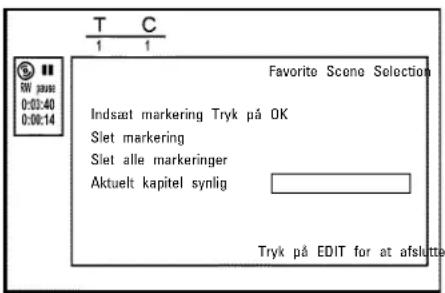
② Tryk på tasten EDIT på fjernbetjeningen for at åbne redigeringsmenuen 'Favorite Scene Selection'.
3 Sæt startmarkeringen med tasten OK.
→ I menulinjen øges antallet af kapitler ('C') med ét.
4 Find slutningen på scenen (afsnittet).
- Anvend eventuelt tasterne ▶▶l eller ◀◀◆ til at finde slutningen hurtigt. Vær opmærksom på, at du ikke springer ind i den næste titel (titelnummeret 'T' må ikke ændre sig).
Der kan kun skjules kapitler inden for en titel.
5 Tryk på tasten PAUSE II, när du har fundet det rigtige sted.
6 Sæt slutmarkeringen med tasten OK. Denne udgør samtidig startmarkeringen for det næste kapitel.
→ I menulinjen øges antallet af kapitler ('C') med ét.
* Kapitelantallet ('C') blev øget med to eller mere
√ Dette er tilfældet, hvis du ønsker at skjule et kapitel, som på grund af den automatiske kapitelnummerering (hvis aktiveret) strækker sig over to eller flere kapitler. I så fald skal du slette starten på det automatisk dannede kapitel:
- Tryk to gange på tasten T/C, mens redigeringsmenuen vises, for at ændre kapitelnummeret
- Anvend tasten ▼ eller ▲ til at vælge det kapitel, der befinder sig mellem de nye markeringer. Tryk på tasten PAUSE II.
- Vælg linjen 'Slet markering' med tasten ▼ for at slette den aktuelle kapitelmarkering. Bekræft med tasten OK . Det aktuelle kapitelnummer reduceres med ét.
⑦ Tryk to gange på tasten T/C for at ændre kapitelnummeret 'C'.
8 Med tasten ▼ vælges det forrige kapitel, for du står jo allerede i det næste kapitel (slutningen af kapitlet er samtidig starten på det næste kapitel).
9 Vent, indtil kapitlet afspilles, og tryk på tasten PAUSE II for at afbryde afspilningen.
10 Vælg linjen 'Aktuelt kapitel' med tasten ▼ eller ▲.
11 Vælg 'skjult' med tasten ▶ .
→ Billedet bliver mørkere.
Hurtig omskiftning
I redigeringsmenuen kan du nemt og hurtigt skifte mellem at gøre et kapitel synligt ('synlig') eller skjule det ('skjult') med tasten SELECT.
Denne funktion er uafhængig af den valgte linje.
Ved afspilning springs dette kapitel over. Hvis kapitlet skal gøres synligt igen, vælges 'synlig' med tasten ▶ i trinnet 11.
Sletning af kapitelmarkeringer
Du kan slette enten alle eller enkelte markeringer i en titel.

1 Tryk på tasten EDIT på fjernbetjeningen under afspilningen af det relevante kapitel.
→ På skærmen vises menuen 'Favorite Scene Selection'.
Hvordan kan jeg vælge andre kapitler?
- Tryk på tasten T/C på fjernbetjeningen. ∅verst på skærmen vises titler og kapitler (Chapters).
- Vælg titel (T) eller kapitel (C) med tasten ▶ eller ◀.
- Vælg den titel/det kapitel, du vil redigere, med tasten ▲ eller ▼.
② Med tasten ▼ vælges enten:
○ Linjen 'Slet marking' (dette kapitel)
- Linjen 'Slet alle markeringer' (alle kapitler i den valgte titel).
3 Bekræft med tasten OK.
- Hvis du er sikker på, at du vil slette alle markeringer, skal du bekræfte den viste advarsel med tasten OK.
- Tryk på tasten ◀ for at annullere.
Ændring af indeksbilledet
Som standard anvendes det første billede i en optagelse som indeksbillede. Du kan dog sætte et hvilket som helst billede fra optagelsen ind som indeksbillede.
1 Find under afspilningen det sted, der skal indsættes som nyt indeksbillede. Tryk på tasten PAUSE II .
2 Tryk på tasten EDIT. → På skærmen vises menuen 'Favorite Scene Selection'.

3 Vælg linjen 'Nyt indeksbillede', og bekræft med tasten OK.
4 Start redigeringen med tasten OK. → På skærmen vises 'Opdaterer menu'.
Når redigeringen er gennemført, skifter DVD-optageren igen tilbage til indeksoversigten.
Ændring af menubaggrunden
Du kan sætte et hvilket som helst billede fra optagelsen ind som menubaggrund. Denne indstilling gemmes på den ilagte DVD. Vær opmærksom på, at den 'originale baggrund' slettes efter ændringen. Hvis disken slettes helt (luk diskskuffen med tasten CLEAR, og start en optagelse), gendannes den 'originale baggrund'.
1 Find under afspilningen det sted, der skal indsættes som ny menubaggrund. Tryk på tasten PAUSE II .
2 Tryk på tasten EDIT. → På skærmen vises menuen 'Favorite Scene Selection'.
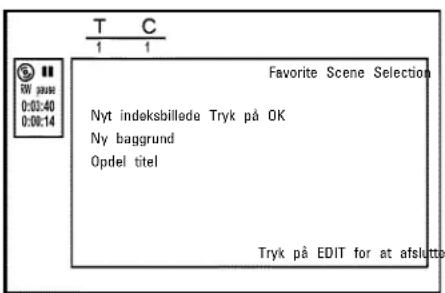
3 Vælg linjen 'Ny baggrund', og bekræft med tasten OK.
4 Start redigeringen med tasten OK.
→ På skærmen vises 'Opdaterer menu'.
→ När redigeringen er gennemført, skifter DVD-optageren igen tilbage til indeksoversigten.
Opdeling af titler
Du kan opdele en titel i flere dele (titler) efter eget valg. Hver enkelt del (titel) får sit eget indeksbillede.
NB! Du kan ikke fortryde denne deling!
Kan jeg også opdele titler på DVD+R-diske?
Da man ikke kan overskrive optagelser på DVD+R-diske, er det heller ikke muligt at opdele titler.
1 Tryk på tasten EDIT på fjernbetjeningen under afspilningen af den relevante titel.
→ På skærmen vises menuen 'Favorite Scene Selection'.

2 Vælg 'Opdel titel', og bekræft med tasten OK.
3 Hvis du er sikker, starter du processen med tasten OK. → På skærmen vises 'Opdeler titlen'.
4 Vent, til den nye titel vises med et indeksbillede i indeksbilledoversigten.
Opdelingen af titlen er dermed afsluttet.
Redigering af titler (navne)
Nogle tv-kanaler overfører titlen (navnet) på en tv-udsendelse. I så tilfælde overtages titlen automatisk (f.eks. 'ROCKY'). Ellers lagres kun programnummer (programnavn) og klokkeslæt som navn på optagelsen. Navnet på optagelsen kan først ændres efter optagelsen.
① Tryk på tasten STOP ■ for om nødvendigt at stoppe afspilningen.
2 Vælg den titel, hvis navn skal redigeres, med tasten ▲ eller ▼, og bekræft med tasten ▶.
→ Menuen til redigering af navnet vises.

3 Vælg linjen 'Navn' med tasten ▲ eller ▼, og bekræft med tasten ▶.
4 Anvend tasten ▶ eller ◀ for at vælge den tegnposition, hvor der skal redigeres eller indtastes bogstaver/tal/specialtegn.
5 Rediger det valgte tegn med tasten ▲ eller ▼.
- Du kan skifte mellem store og små bogstaver med tasten SELECT.
- Du kan slette tegn med tasten CLEAR.
Indtast tegn med tasterne 0..9
Tryk på en taltast, indtil det ønskede tegn eller tal vises. Sprogafhængige specialtegn vælges ved det pågældende bogstav med tasten ◀◀ eller
Specialtegn skrives ved at trykke flere gange på tasten 1. Positionen for efterfølgende tegn vælges automatisk.
Tryk på tasten 1 for at indsætte et mellemrum. Tryk på tasten CLEAR for at slette tegn.
6 Gentag trin 4 og 5, til navnet er, som du vil have det.
7 Gem den nye titel med tasten OK.
→ På skærmen vises 'Navnet gemmes' som bekræftelse.
8 Afslut med tasten ◀.
Afspilning af hele titlen
Hvis du har skjult bestemte afsnit (kapitler) i en titel, kan du med denne indstilling afspille hele titlen inklusive de skjulte afsnit. Gør som følger:
2 Vælg den titel, der skal afspilles i sin helhed, med tasten ▲ eller ▼, og bekræft med tasten ▶.
→ Menuen til redigering af titel vises.
3 Vælg linjen 'Spil hele titlen' med tasten ▲ eller ▼, og bekræft med tasten OK.
→ Afspilningen starter automatisk. Titlen afspilles i fuld længde - med visning af de skjulte kapitler.
Sletning af optagelse/titel
2 Vælg den titel, der skal slettes, med tasten ▲ eller ▼ , og bekræft med tasten ▶.
→ Menuen til redigering af titel vises.

3 Vælg linjen 'Slet denne titel' med tasten ▲ eller ▼, og bekræft med tasten OK.
→ På skærmen vises 'Dette vil slette denne titel helt'. Tryk på OK for at bekræfte'.
- Hvis du ønsker at slette denne titel, skal du bekræfte med tasten OK.
- Hvis ikke, skal du afslutte med tasten ◀.
4 På skærmen vises 'Sletter titel'.
Kan der også slettes titler på DVD+R-diske?
Titler på DVD+R-diske markeres kun som slettede. På skærmen vises der kun 'Slettet titel' i stedet for 'Blank titel'. Ved senere afspilning springs den 'slettede' titel over. Den plads, som denne titel optog, kan ikke genbruges, fordi den ikke er slettet rent fysisk. Når en disk er afsluttet, kan der ikke foretages flere ændringer.
Diskindstillinger

Denne visning ligger før den første titel og indeholder generelle oplysninger om den ilagte disk.
Du kan:
•) Redigere disknavnet
•) Slå diskens skrivebeskyttelse til eller fra
•) Afslutte ændringer (gøre disken DVD-kompatibel)
•) Afslutte (finalizeize) en DVD+R-disk
•) Slette en DVD+RW-disk
→ Der vises oplysninger om disken.
Redigering af disknavnet
→ På skærmen vises menuen 'Indstillinger for disknavn'.

2 Vælg linjen 'Disknavn' med tasten ▲ eller ▼, og bekræft med tasten ▶.
3 Anvend tasten ▶ eller ◀ for at vælge den tegnposition, hvor der skal redigeres eller indtastes bogstaver/tal/specialtegn.
4 Rediger det valgte tegn med tasten ▲ eller ▼.
- Du kan skifte mellem store og små bogstaver med tasten SELECT.
- Du kan slette tegn med tasten CLEAR.
⑤ Gentag trin ③ og trin ④ , indtil titlen er, som du vil have den.
6 Den nye titel lagres med tasten OK.
→ På skærmen vises 'Navnet gemmes' som bekræftelse.
Afslutning af ændringer
Hvis du har redigeret en eller flere titler, er det muligt, at den oprindelige titel vises på en DVD-afspiller. Du kan forberede din DVD+RW-disk, så den redigerede version kan afspilles på en DVD-afspiller.
→ På skærmen vises menuen 'Indstillinger for disknavn'.
② Vælg linjen 'Gøre redigeringer kompatible' med tasten
▲ eller ▼, og bekræft med tasten OK.
× Linjen 'Gøre redigeringer kompatible' vises ikke
√ Disken er allerede kompatibel. En konvertering er ikke nødvendig. Afslut med tasten SYSTEM MENU.
3 På skærmen vises 'Dette vil tage...' for at angive, hvor længe denne proces varer.
4 Tryk på tasten OK for at bekræfte.
→ På skærmen vises 'Arbejder...'.
→ En bjælke bevæger sig fra venstre mod højre og viser konverteringsprocessen.
Afslutning af DVD+R-diske (finalizeize)
Denne funktion er nødvendig, hvis en DVD+R-disk skal afspilles i en DVD-afspiller. Når funktionen er udført, kan der ikke længere indspilles eller foretages ændringer.
① Tryk på tasten ▶ i 'Oplysninger om disken'.
→ På skærmen vises menuen 'Indstillinger for disknavn'.
② Vælg linjen 'Vil du afslutte denne disk?' med tasten ▲ eller
▼, og bekræft med tasten OK.
× Linjen 'Vil du afslutte denne disk?' vises ikke
√ Enten er der ikke lagt en DVD+R-disk i, eller også er den ilagte disk afsluttet.
× Menuen 'Indstillinger for disknavn' vises ikke
√ Hvis disken er optaget på en anden DVD-optager, kan denne menu muligvis ikke åbnes. I så fald skal du bruge funktionen 'Vil du afslutte denne disk?' i menueh, i undermenuen 'Funktioner'.
3 På skærmen vises 'Dette vil tage...' for at angive, hvor længe denne proces varer.
4 Tryk på tasten OK for at bekræfte.
→ På skærmen vises 'Arbejder...'.
→ En bjælke bevæger sig fra venstre mod højre og viser redigeringsprocessen.
Sletning af DVD+RW-diske
① Tryk på tasten ▶ i 'Oplysninger om disken'.
→ På skærmen vises menuen 'Indstillinger for disknavn'.
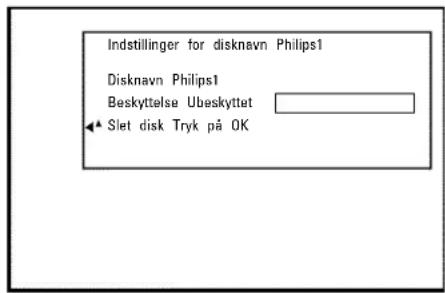
2 Vælg linjen 'Slet disk' med tasten ▲ eller ▼, og bekræft med tasten OK.
→ På skærmen vises 'Dette vil slette alle titler Tryk på OK for at bekræfte'.
3 Hvis du ønsker at slette denne titel, skal du bekræfte med tasten OK. Ellers afslutter du med tasten ◀.
→ På skærmen vises 'Sletter disk'.
När disken er slettet, viser indeksbilledoversigten det tomme område på disken.
Hvis disken allerede er tom, kan du ikke vælge linjen 'Slet disk'.
Generelt
Anvend 'Programmering af optagelser (TIMER)' for automatisk at starte og slutte en optagelse på et senere tidspunkt.
DVD-optageren vælger det rigtige programnummer og starter optagelsen på det indtastede klokkeslæt.
Med denne DVD-optager kan du forprogrammere op til seks optagelser inden for en måned.
DVD-optageren skal bruge følgende oplysninger til en programmeret optagelse:
* Dato for optagelsen
* Tv-kanalens programnummer
* Optagelsens start- og sluttidspunkt
* VPS/PDC til eller fra
* Optagemetode (billedkvalitet) ('M1/M2/M2x/M3/M4/M6/M8')
Du kan også vælge optagemetoden 'FR'.
Med denne indstilling beregnes optagemetoden (datarate) automatisk for at udnytte den ledige plads (titel 'Tom') fuldstændigt.
Hvis der ikke er tilstrækkelig plads til rådighed, afbrydes optagelsen for ikke at overskrive efterfølgende titler.
Disse oplysninger lagres i en 'TIMER-blok'.
Inden du begynder, skal du indstille klokkeslættet. Hvis klokkeslættet ikke er indstillet, vises menuen 'Tid/Dato', när du trykker på tasten TIMER ⏻.
Hvad er 'VPS/PDC'?
- Med 'VPS' (Video Programming System)/ 'PDC'(Programme Delivery Control) styres starten og varigheden af optagelsen fra tv-kanalen. Hvis en tv-udsendelse skulle starte tidligere eller slutte senere end ventet, til- og frakobles DVD-optageren alligevel på de rigtige tidspunkter.
Hvad skal jeg være opmærksom på ved 'VPS/PDC'?
- Normalt er starttiden lig med VPS/PDC-tiden. Hvis der er angivet en afvigende 'VPS/PDC-tid', f.eks.: '20.15 (VPS/PDC 20.14)', skal du ved programmeringen angive VPS/PDC-tiden '20.14' helt nøjagtigt. Hvis du vil indtaste en anden tid, skal du slå 'VPS/PDC' fra.
- Der kan altid kun styres én tv-udsendelse fra en tv-kanal med 'VPS/PDC'. Hvis du ønsker at optage to eller flere tv-udsendelser fra en tv-kanal med 'VPS/PDC', skal disse programmeres som særskilte optagelser.
- DVD-optageren har brug for lidt tid (inden disken har nået den rette omdrejningshastighed, og laseren er positioneret korrekt) til at starte optagelsen, og derfor kan det forekomme, at de første sekunder af en udsendelse, der er optaget med VPS/PDC, mangler.
Programmering af optagelser med ShowView® -systemet
SHOWVIEW®
Takket være dette programmeringssystem skal man ikke foretage den ofte besværlige indtastning af dato, programnummer, start- og sluttid. Med indtastningen af ShowView® -programmeringsnummeret modtager DVD-optageren de oplysninger, der behøves for at programmere en optagelse. Dette ShowView® -nummer med op til 9 cifre finder du i ethvert tv-blad.
1 Tænd for tv-apparatet. Vælg om nødvendigt programnummeret for DVD-optageren.
2 Hvis DVD-optageren er tændt, trykkes på tasten TIMER ⏻ på fjernbetjeningen.
Den senest valgte programmeringsmetode er markeret.
3 Vælg linjen 'ShowView-system' med tasten ▼ eller ▲, og bekræft med tasten ▶.
4 Indtast hele ShowView-nummeret. Dette nummer med maks. 9 cifre finder du i dit tv-blad ved siden af starttiden på den pågældende tv-udsendelse.
f.eks.: 5-312-4 eller 5 312 4
Indtast 53124 som ShowView-nummer.
Hvis du kommer til at taste forkert, kan du slette indtastningen med tasten CLEAR.
Timer
ShowView-system
ShowView nummer
......
Ma-Fr/Ugentl.
Tryk på SELECT
Lagre
Tryk på OK
Valg af daglige/ugentlige optagelser
Med tasten SELECT vælges blandt følgende muligheder:
'Ma-Fr': Optagelser som gentages dagligt (mandag til fredag).
'Ugentlig': Optagelser som gentages ugentligt (samme dag hver uge).
5 Bekræft med tasten OK.
* På skærmen vises 'Indtast programnummer'
√ ShowView-nummeret er endnu ikke blevet tildelt tv-kanalens programnummer. Vælg tv-kanalens programnummer (navn) med tasten ▶, ◀ eller med taltasterne 0..9 på fjernbetjeningen, og bekræft med tasten OK.
× På skærmen vises 'Show view-nr. forkert'
√ Det indtastede ShowView-nummer er forkert. Gentag indtastningen, eller afslut med tasten SYSTEM MENU.
√ Kontrollér klokkeslæt/dato (se afsnittet Indstilling af klokkeslæt/dato' i kapitlet 'Ibrugtagning').
× På skærmen vises 'Weekendprogram ikke muligt'
√ Der er angivet en daglig optagelse på den forkerte dag. Daglige optagelser kan kun programmeres til ugedagene mandag til fredag.
| Timer ShowView-system | ||||
| VPS | Opt. | |||
| Dato | Prog. Start | PDC | Stop | mod. |
| 01 | DRTV 20:15 | 21:30 | M2 | |
| Ma-Fr/Ugentl. | Lagre | |||
| Tryk på SELECT | Tryk på OK | |||
→ Efter bekræftelsen vises de afkodede data. Du kan til enhver tid ændre dataene efterfølgende. Vælg den relevante linje med tasten ▶ eller ◀ . Dataene ændres med tasten ▲ , ▼ eller med taltasterne 0..9 .
Aktivering af 'VPS/PDC' i indtastningsfeltet 'Start'
Med tasten ▶ vælges indtastningsfeltet 'Start'. Slå 'VPS/PDC' til med tasten SELECT ('* lyser). Hvis du trykker endnu en gang på tasten SELECT, slås 'VPS/PDC' fra igen ('** slukkes).
Ændring af optagekvaliteten i indtastningsfeltet 'Stop'
Med tasten ▶ vælges indtastningsfeltet 'Stop'. Vælg optagemetode med tasten REC MODE. 'M1, M2, M2x, M3, M4, M6, M8'.
Du kan også vælge optagemetoden 'FR'. Med denne indstilling beregnes optagemetoden (datarate) automatisk for at udnytte den ledige plads (titel 'Tom') fuldstændigt. Hvis der ikke er tilstrækkelig plads til rådighed, afbrydes optagelsen for ikke at overskrive efterfølgende titler.
Denne funktion bør ikke anvendes ved:
•) flere programmerede optagelser
•) dagligt/ugentligt gentagne optagelser
•) optagelser med VPS/PDC
I disse tilfælde fungerer beregningen af optagemetoden muligvis ikke korrekt.
6 Tryk på tasten OK, när oplysningerne er rigtige. Oplysningerne lagres i en TIMER-blok.
7 Afslut med tasten TIMER ⏻.
8 Læg en DVD i, der er klar til optagelse (ikke sikret). Den ilagte disk kontrolleres.
9 Søg efter den position på disken, hvor optagelsen skal begynde. Tryk på tasten STOP ■.
10 Sluk for DVD-optageren med tasten STANDBY ⏻. Den programmerede optagelse virker kun, när DVD-optageren er slukket med tasten STANDBY ⏻.
Hvis der er programmeret én eller flere optagelser, lyser 'TIMER' i displayet.
Programmering af optagelser uden ShowView®-systemet
Forberedelse:
•) Tænd for tv-apparatet, og vælg det ønskede programnummer på DVD-optageren.
•) Tænd for DVD-optageren.
1 Tryk på tasten TIMER ⏻ på fjernbetjeningen.
→ Den senest valgte programmeringsmetode er markeret.
| Timer | ||||
| Timer | Programmering | |||
| VPS | Opt. | |||
| Dato | Prog. Start | PDC | Stop | mod. |
| 01 | DRTV 20:15 | 21:30 | M1 | |
| Ma-Fr/Ugentl. | Lagre | |||
| Tryk på SELECT | Tryk på OK | |||
2 Vælg linjen 'Timer Programming' med tasten ▼ eller ▲, og bekræft med tasten ▶.
→ De aktuelle data vises.
3 Vælg indtastningsfeltet med tasten ◀ eller ▶.
4 Indtast de ønskede data med tasten ▼, ▲ eller med tasterne 0..9.
Valg af daglige/ugentlige optagelser
I indtastningsfeltet 'Dato' vælges blandt følgende muligheder med tasten SELECT :
'Ma-Fr': Optagelser, som gentages dagligt fra mandag til fredag 'Man': Optagelser, som gentages ugentligt (samme dag hver uge, f.eks.: mandag).
Aktivering af 'VPS/PDC' i indtastningsfeltet 'Start'
Med tasten TIMER ⏻ vælges indtastningsfeltet 'Start'. Slå 'VPS/PDC' til med tasten SELECT ( ^ lyser). Hvis du trykker endnu en gang på tasten SELECT, slås 'VPS/PDC' fra igen ( ^ slukkes).
Ændring af optagekvaliteten i indtastningsfeltet 'Stop'
Med tasten ▶ vælges indtastningsfeltet 'Stop'.
Vælg optagemetode med tasten SELECT.
5 Tryk på tasten OK, när oplysningerne er rigtige.
→ Oplysningerne lagres i en TIMER-blok.
7 Søg efter den position på disken, hvor optagelsen skal begynde.
8 Sluk med tasten STANDBY ⏻.
Den programmerede optagelse virker kun, när DVD-optageren er slukket med tasten STANDBY ⏻.
Hvis der er programmeret én eller flere optagelser, lyser 'TIMER' i displayet.
Ændring eller sletning af en programmeret optagelse (TIMER)
Forberedelse:
•) Tænd for tv-apparatet, og vælg det ønskede programnummer på DVD-optageren.
•) Tænd for DVD-optageren.
1 Tryk på tasten TIMER ⏻ på fjernbetjeningen.
→ Den senest valgte programmeringsmetode er markeret.
2 Vælg linjen 'Timer Liste' med tasten ▼ eller ▲, og bekræft med tasten ▶.
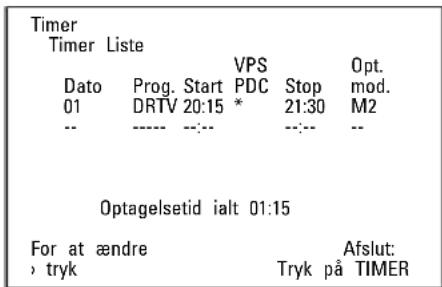
3 Med tasten ▼ eller ▲ vælges den programmerede optagelse (TIMER-blok), som du vil kontrollere, ændre eller slette.
Sletning af programmeret optagelse
4 Tryk på tasten CLEAR.
5 Bekræft med tasten OK. På skærmen vises kortvarigt 'Timer Slettet'.
I stedet for de viste værdier vises '--'
6 Tryk på tasten ▶.
Vælg indtastningsfeltet med tasten ◀ eller ▶. Om nødvendigt ændres dataene med tasten ▲, ▼ eller med taltasterne 0..9.
7 Bekræft med tasten OK.
8 Afslut med tasten TIMER ⏻.
9 Sluk med tasten STANDBY ⏻.
Funktionen 'NexTView Link'
DVD-optageren er udstyret med funktionen 'NexTView Link'. Hvis dit tv-apparat er udstyret med funktionen 'NexTView', kan du markere tv-udsendelser til optagelse på tv-apparatet. Disse tv-udsendelser overføres derefter automatisk til en TIMER-blok på DVD-optageren.
Når du sletter denne markering på tv-apparatet, slettes den tilhørende TIMER-blok i DVD-optageren.
Læs yderligere oplysninger i betjeningsvejledningen til tv-apparatet.
Problemløsninger til programmerede optagelser
| PROBLEM L∅SNING | |
| DVD-optageren reagerer ikke | √Apparatet kan ikke betjenes manuelt, mens en programmeret optagelse er i gang. Hvis du vil afbryde den programmerede optagelse, skal du trykke på tasten STANDBY ⏻. |
| På skærmen blinker 'Sluk, timer optager' | √DVD-optageren tændes et par minutter før starten på en programmeret optagelse.Sluk for DVD-optageren med tasten STANDBY ⏻. En programmeret (Timer)-optagelse fungerer kun, hvis DVD-optageren er slukket (tasten STANDBY ⏻). |
| Fejlmeddelelse:'Indsæt recordable disc' | √Der er endnu ikke lagt en disk i, eller også er der lagt en disk i, hvorpå der ikke kan optages. Læg en disk i, der kan optages på.Søg efter den position på disken, hvor optagelsen skal begynde.Sluk for DVD-optageren med tasten STANDBY ⏻. |
| Fejlmeddelelsen 'Disk låst' vises kort på skærmen. | √Der er lagt en skrivebeskyttet disk i. Ophæv optagelsesspærringen (se afsnittet 'Sikring af disken mod utilsigtede optagelser' i kapitlet 'Manuel optagelse'), eller læg en anden disk i til optagelse. |
| Fehlermeldung:'Hukommelse fuld' | √Hvis denne fejlmeddelelse vises efter tryk på tasten TIMER ⏻, er alle TIMER-blokke allerede programmeret. Der kan ikke programmeres yderligere optagelser. Tryk på tasten ▶. Vælg med tasten ▲ eller ▼ den programmerede optagelse (TIMER-Blok), som du vil kontrollere eller slette. |
| Meddelelsen 'Data fejl' vises på skærmen. | √Dataene til optagelsen kunne ikke overføres. Kontrollér dato, start- og sluttid for den programmerede optagelse. |
| Meddelelsen 'Konflikt' vises på skærmen. | √Dataene for to programmerede optagelser overlaps her inanden.√Hvis du ignorerer denne fejlmeddelelse, optages det TV-program, der starter først. Begyndelsen på den anden optagelse mangler.√Du skal ændre dataene for den ene eller begge optagelser.√Slet en af de to optagelser. |
Generelt
I dette afsnit kan du læse, hvordan du foretager yderligere personlige indstillinger. Symbolerne har følgende betydning:
Billedindstillinger
Lydindstillinger
Sprogindstillinger
Diverse indstillinger
s Diskindstillinger
Optageindstillinger
Installation
Forberedelse:
•) Tænd for tv-apparatet, og vælg det ønskede programnummer på DVD-optageren.
•) Tænd for DVD-optageren.
① Tryk på tasten SYSTEM MENU på fjernbetjeningen.
② Vælg den tilhørende funktion med tasten ▼ eller ▲, og bekræft med tasten ▶.
3 Vælg linjen med tasten ▼ eller ▲, og bekræft med tasten ▶. Læs mere om de enkelte funktioner på de følgende sider.
4 Vælg den relevante funktion med tasten ▼ eller ▲ eller indstillingen med tasten ◀ eller ▶. Vælg de funktioner, du ønsker at redigere, som beskrevet på de følgende sider.
5 Bekræft den nye indstilling med tasten OK.
6 Afslut menupunktet med tasten ◀.
Billedindstilling
I denne menu kan du tilpasse billedet fra DVD-optageren til dit tv-apparat.
Du kan desuden indstille farve, lysstyrke, kontrast for afspilning separat via den interne tuner eller indgangsstikkene. I denne menu kan du vælge følgende funktioner:
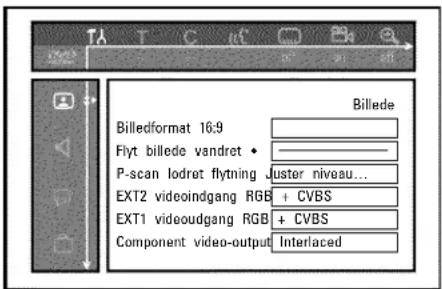
'Billedformat'
Det udsendte billedsignal kan indstilles, så det passer til dit tv-apparat:
O '4:3 letterbox'
til et billede i fuld højde, hvor siderne imidlertid bliver beskåret.
O '16:9'
til et bredskærms-tv (billedformat 16:9)
'Flyt billede vandret'
Her har du mulighed for at forskyde billedet mod venstre eller højre med tasterne ◀, ► for at tilpasse det til dit tv-apparats skærm.
'EXT1 videoudgang', 'EXT2 videoindgang'
Da RGB-signaler og S-VHS-signaler i et vist omfang anvender de samme ledninger i scartkablet, er det ikke muligt at overføre begge signaler på samme tid. Med denne indstilling kan du vælge, om RGB- eller S-VHS-signalerne skal overføres. Denne indstilling vedrører kun scartstikkene på DVD-optageren ('EXT1 videoudgang': udgang EXT1 TO TV-I/O og indgang 'EXT2 videoindgang': EXT2 AUX-I/O ).
Vær opmærksom på, hvilket scartstik på tv-apparatet der har hvilke signaler, samt hvordan scartstikkene skal omskiftes.
Se eventuelt betjeningsvejledningen til tv-apparatet.
'EXT2 videoindgang'
O 'RGB + CVBS'
Afhængigt af det anvendte eksterne apparat (videobåndoptager, DVD-afspiller etc.) sker omskiftningen mellem signalerne 'RGB' og 'video(CVBS/FBAS)' automatisk.
'kun S-video'
'kun S-video'
Ved scartstikket EXT2 AUX-I/O forarbejdes kun S-VIDEO-signalet.
Vær opmærksom på, at optagelser fra en videobåndoptager, som kun udsender video (CVBS/FBAS)-signaler via scartkablet, kan blive foretaget i sort/hvid.
Vær derfor forsigtig med at anvende denne indstilling.
'EXT1 videoudgang'
O 'RGB + CVBS'
Afhængigt af tv-apparatet sker omskiftningen mellem signalerne 'RGB' og 'video (CVBS/FBAS)' automatisk. Hvis indstillingen 'RGB + CVBS' giver problemer med rullende billeder eller med farvekvaliteten på tv-apparatet, skal du vælge indstillingen 'kun CVBS'.
O 'kun S-video'
Ved scartstikket EXT1 TO TV-I/O forarbejdes kun S-VIDEO-signalet. Hvis scartstikket på dit tv-apparat ikke er beregnet til S-VHS (Y/C)-signaler, vises billedet i sort/hvid.
O 'kun CVBS'
Kun video (CVBS/FBAS)-signalet udsendes, uafhængigt af videosignalerne (RGB, Y/C) ved scartstikkene. Denne indstilling vælges automatisk, hvis der ikke registreres et 'RGB'- eller et 'S-VHS'-signal ved scartstikket. Brug denne indstilling, hvis der opstår problemer på dit tv-apparat med indstillingen 'RGB + CVBS'.
Ved indstillingerne 'kun S-video' eller 'kun CVBS' slås RGB-signalet fra.
'Component video-output'
Her har du mulighed for at skifte component-videoudgangens signal mellem 'Interlaced' og 'Progressive scan'.
NB! Hvis dit tv-apparat har separate tilslutninger til Interlaced og Progressive scan, eller hvis omskiftningen ikke sker automatisk, vises der muligvis ikke længere et billede på tv-skærmen, når du har skiftet.
1 Vælg den tilsvarende indstilling med tasten SELECT. Progressive scan bør kun vælges, hvis tv-apparatet er udstyret med Progressive scan.
② Bekræft med tasten OK.
× Efter omskiftningen vises der ikke længere et billede på tv-apparatet
Kontrollér DVD-optagerens display:
Ingen visning: 'Interlaced' koblet til. Stil dit tv-apparat om til den tilsvarende indgang, eller vælg den tilslutning, der passer hertil. Du kan også omstille component-videoudgangens signal som beskrevet nedenfor:
- Træk netstikket ud af stikkontakten.
- Hvis du vil stille den tilbage igen, gentages til 1 og 2. I displayet slukkes 'PRO' (Progressive scan). DVD-optageren er indstillet til 'Interlaced'.
'Endre sort-niveau'
Til tilpasning af farvedynamikken ved NTSC-afspilning, hvis 'Til' er indstillet.
'Farve- og kontrastindstilling '
Menuen vises, når du vælger linjen 'Ændre sort-niveau' og trykker på tasten ▼ igen.
Her kan du foretage indstillinger for signaler til indgangene EXT1 TO TV-I/O, EXT2 AUX-I/O, S VIDEO/VIDEO in, DV IN samt til den interne tuner.
1 Vælg indgangens eller den interne tuners tilhørende programnummer med tasten CHANNEL + eller CHANNEL - .
2 Vælg den relevante linje og bekræft med ▶.
3 Indstillingen ændres med ◀ eller ▶.
4 Indstillingen gemmes med OK.
Afhængigt af hvilken audioudgang der bruges, kan du vælge indstillingerne i denne menu.
Hvis du kun bruger den analoge lydudgang (rødt og hvidt stik AUDIO OUT L/R ), skal du vælge indstillingen 'Fra' i menuen 'Digital udgang'.
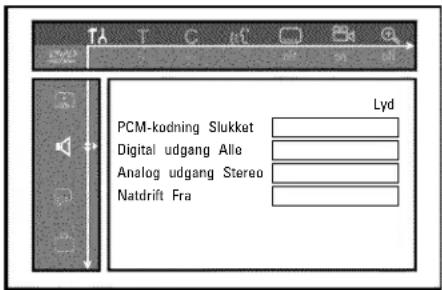
'PCM-kodning'
O 'Tændt'
Lydoptagelse sker i PCM-lyd
O 'Slukket'
Lydoptagelse sker i Dolby Digital
'Digital udgang'
Du kan vælge mellem følgende indstillinger for apparater, der er sluttet til udgangene COAX OUT eller OPTICAL OUT.
O 'Alle'
Dolby Digital- og DTS-signaler ledes uforandret til den digitale udgang. MPEG-2-flerkanalssignaler ændres til PCM (Pulse Code Modulation). For receivere/forstærkere med digital flerkanalsdekoder.
O 'Kun PCM'
Dolby Digital- og MPEG-2-flerkanalssignaler ændres til PCM (Pulse Code Modulation).
For receivere/forstærkere uden digital flerkanalsdekoder.
O 'Fra'
Den digitale udgang er slået fra.
Til apparater med analog audioindgang.
'Analog udgang'
Du kan vælge mellem følgende indstillinger for apparater, der er sluttet til den analoge audioudgang AUDIO OUT L/R :
O 'Stereo'
For apparater, der hverken har Dolby Surround eller TruSurround. Brug disse indstillinger, när DVD-optageren kun er sluttet til et stereo-tv-apparat.
O 'Surround'
Dolby Digital og MPEG-2-flerkanalslyd mikses til et Dolby Surround-kompatibelt tokanalsudgangssignal.
For apparater med Dolby Surround-/Pro Logic-dekoder.
'Natdrift'
Natfunktionen optimerer lyddynamikken ved lav lydstyrke. Dermed udsættes omgivelserne ikke for kraftige lydniveauer. Denne indstilling fungerer kun med Dolby Digital på DVD-diske.
Sprogindstilling
I denne menu kan du foretage følgende indstillinger:

'Afspilning audio'
Synkronsprog for afspilningen.
'Optaget CD type'
Valg af audiooptagelse ved tosprogede udsendelser
'Undertekster'
Undertekstsprog
'Menu'
Skæmmenusprog
'Land'
Valg af opstillingssted
Andre indstillinger
I denne menu kan du vælge følgende funktioner:

'Statusfelt'
Med OSD (On Screen Display) vises ikke kun skæmmenuerne, men også oplysninger om den aktuelle driftstilstand (tæller, afspilning, optagelse, tv-kanal osv.) på tv-apparatets skærm.
Du kan slå tilstandsvisningen fra for at undgå at få disse angivelser med ved optagelse på ekstraapparater.
O 'Tif
OSD-oplysningen vises ved hver valgt driftstype i et par sekunder, hvorefter den slukkes.
O 'Fra'
OSD-oplysningerne er slået fra. De kan ikke længere vises på skærmen.
'Live visning af kilde'
Med denne funktion kan du i tuneroplysningsfeltet (nederst til venstre på skærmen) vælge at se billedsignalet fra den valgte tv-kanal eller fra indgangen i stedet for oplysningerne.
O 'Til'
Billedsignalet fra tv-kanalen eller signalet fra indgangen vises.
0
'Fra'
Oplysningerne om den valgte tv-kanal eller signalet fra den valgte indgang vises.
'Auto standby'
Hvis DVD-optageren ikke betjenes i flere minutter, mens visse funktioner er aktive (f.eks.: Stop), afbrydes DVD-optageren automatisk. Du kan fravælge denne automatiske afbrydelse for at anvende DVD-optageren som tv-modtager.
O 'Til'
DVD-optageren slukkes ikke.
O 'Fra'
DVD-optageren slukkes efter et par minutter.
'Standy'
Du kan slå DVD-optagerens ur fra for at spare energi. Programmerede optagelser optages også, selvom uret er slået fra.
Du har desuden mulighed for at få vist DVD-optagerens vigtigste funktioner som rulletekst i displayet (demo).
O 'Vågestrøm':
Når DVD-optageren er slået fra med tasten STANDBY ⏻, er klokkeslættet ligeledes slukket i displayet.
O 'Normal':
Når DVD-optageren er slået fra med tasten STANDBY ⏻, ses klokkeslættet i displayet.
- 'Demo mode':
Når DVD-optageren er slået fra med tasten STANDBY ⏻, vises en oversigt over de vigtigste funktioner i displayet.
'Display'
Du har mulighed for at indstille lysstyrken af DVD-optagerens display. Denne indstilling vedrører kun den tændte DVD-optager.
Du kan også foretage denne indstilling med tasten DIM på fjernbetjeningen.
O 'Lys':
Displayet lyser med normal lysstyrke. Belysning af diskskuffen er slået til.
O 'Dæmpet':
Displayet lyser med mindre lysstyrke. Belysning af diskskuffen er slået fra.
O 'Slukket':
Belysning af display og diskskuffen er slået fra.
Fjernbetjeningsindstilling
I denne menu kan du indstille den type fjernbetjening, DVD-optageren skal reagere på:
- 'DVD-afspiller'
DVD-optageren reagerer på en DVD-afspillers fjernbetjening (fjernbetjeningskode RC-6).
Vælg denne indstilling, hvis fjernbetjeningen til dit Philips-fjernsyn understøtter DVD-funktioner.
- 'DVD-optager'
DVD-optageren reagerer kun på den medfølgende fjernbetjening.
Menuen 'Diskindstillinger'
I denne menu finder du en række indstillingsmuligheder for den ilagte disk.
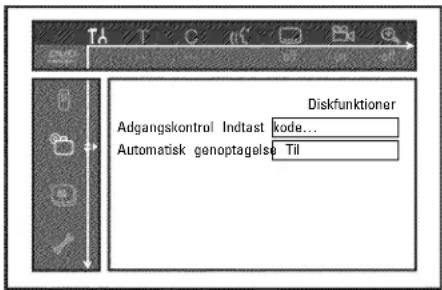
'Adgangskontrol'
Læs følgende kapitel 'Adgangskontrol (børnesikring)'.
Automatisk genoptagelse
Hvis afspilningen af en indspillet DVD-video eller video-CD stoppes (tasten STOP ■ eller OPEN/CLOSE ▲ ), starter afspilningen nøjagtig samme sted, når disken lægges i igen (startes). Det gælder ikke blot for den ilagte disk, men også for de seneste 20 afspillede diske.
Du kan eventuelt slå denne funktion fra.
'PBC'
Denne linje vises kun, når der er lagt en VCD i. Med denne funktion kan du aktivere eller deaktivere PBC-menuen (Playback Control) for video-CD-diske. Læs nærmere herom i kapitlet 'Afspilning', 'Afspilning af en (Super)video-CD'.
'Vil du afslutte denne disk?'
Med denne funktion kan du afslutte (finalizee) en DVD+R-disk. Hvis den ilagte disk allerede er afsluttet, vises denne linje mørkere.
'Tilpas diskformat'
Hvis en DVD+RW-disk er optaget på et computerdrev eller med en anden DVD-optager, vises indeksbilledoversigten muligvis ikke korrekt. Med denne funktion kan du tilpasse diskformatet til den ilagte disk. Denne funktion er derfor kun synlig, hvis diskformatet afviger.
Børnesikring (DVD og VCD)
Med denne funktion kan du spærre diske, så børn ikke har adgang til dem.
Den ilagte disk kan først afspilles, när der er indtastet en 4-cifret kode (PIN-kode).
Endvidere kan du bestemme, om den ilagte disk på trods af børnesikring skal afspilles 'Hver gang' eller 'Kun en gang'.
•) 'Spil altid':
Disken lægges i et lager, der har plads til 50 sådanne 'børnesikrede' diske. Hvis der lagres mere end 50 diske, slettes den ældste disk for at give plads til den nye. Ved afspilningsstart vises 'Child safe' på skærmen.
•)'Spil én gang':
Disken er kun frigivet til afspilning én gang. Hvis DVD-optageren slukkes, skal PIN-koden indtastes på ny.
Aktivering/deaktivering af børnesikring
Forberedelse:
•) Tænd for tv-apparatet, og vælg det ønskede programnummer på DVD-optageren.
•) Tænd for DVD-optageren.
→ Menuen vises på skærmen.
② Vælg symbolet '↑↓' med tasten ◀ eller ▶.
3 Vælg linjen 's(Diskfunktioner)' med tasten ▼ eller ▲, og bekræft med tasten ▶.
4 Bekræft linjen 'Adgangskontrol' med tasten ▶.
⑤ Indtast en 4-cifret kode efter eget valg med taltasterne.
→ Når du har indtastet koden, skal du bekræfte den ved at indtaste den igen.
6 Vælg linjen 'Børnesikring' med tasten ▲ eller ▼ , og bekræft med tasten ▶.
⑦ Vælg symbolet ' 🔒' med tasten ▼ eller ▲.
8 Bekræft med tasten OK.
Fra nu af kan diske, der ikke er frigivet, kun afspilles efter indtastning af den 4-cifrede kode (PIN-kode).
Vælg symbolet 'i trin 7 for at deaktivere børnesikringen.
Frigivelse af disk
1 Læg en disk i. Efter en kort kontrol vises adgangskontrolmenuen på skærmen.
② Vælg 'Spil én gang' eller 'Spil altid' med tasten ▲ eller ▼
3 Indtast PIN-koden med taltasterne 0..9.
Ved dobbeltsidede DVD'er kan begge sider have deres egen betegnelse (ID-nummer). For at frigive hele disken skal begge sider frigives enkeltvis. Ved DVD-sæt kan hver disk have sin egen betegnelse (ID-nummer). For at frigive hele sættet skal hver disk frigives enkeltvis.
Spærring af en frigiven disk
Hvis en disk, der har været frigivet, skal spærres, skal du gøre som følger:
1 Læg disken i. Afspilningen starter automatisk. Hvis afspilningen ikke starter automatisk, skal du trykke på tasten PLAY▶.
2 Tryk på tasten STOP ■, när symbolet 'safe' vises. Symbolet ændres til 'locked'. Denne disk er nu spærret for yderligere anvendelse.
Filterfunktion (kun DVD-videodiske)
Spillefilm på indspillede DVD'er kan indeholde scener, der er uegnede for børn. Sådanne DVD'er kan være forsynet med filteroplysninger, der gælder hele DVD'en eller kun bestemte scener.
De pågældende scener har filterværdier fra 1 til 8. Hvis en sådan scene registreres under afspilningen, sammenlignes den filterværdi, der er indstillet på DVD-optageren, med scenens filterværdi. Hvis scenens filterværdi er højere end den, der er indstillet, vises en alternativ scene (hvis en sådan forefindes).
Hvis hele DVD'en er forsynet med filteroplysninger, spærres afspilningen af hele disken.
Aktivering/deaktivering af filterfunktionen
Forberedelse:
•) Tænd for tv-apparatet, og vælg det ønskede programnummer på DVD-optageren.
•) Tænd for DVD-optageren.
① Tryk på tasten SYSTEM MENU på fjernbetjeningen.
→ Menuen vises.
② Vælg symbolet 'T' med tasten ◀ eller ▶.
3 Tryk på tasten SYSTEM MENU. Menuen vises
④ Vælg symbolet 'T' med tasten ◀ eller ▶.
5 Vælg linjen 's(Diskfunktioner)' med tasten ▼ eller ▲, og bekræft med tasten ▶.
6 Bekræft linjen 'Adgangskontrol' med tasten ▶.
7 Indtast en 4-cifret kode efter eget valg. Hvis koden er ny, skal den indtastes endnu en gang som bekræftelse.
8 Vælg linjen 'Forældreniveau' med tasten ▲ eller ▼, og bekræft med tasten ▶. Der vises en bjælke, hvor du kan vælge sikringstrin.
9 Vælg det relevante sikringstrin med tasten ▼, ▲ eller med taltasterne 0..9.
Hvad betyder sikringstrinnene?
Filterværdien 0 (vises som '-') betyder, at filterfunktionen er slået fra. Filterværdi 1 (frigivet til børn) Filterværdi 8 (kun til voksne)
Hvad sker der, hvis en scene på DVD'en har et højere sikringstrin, end der er indstillet?
Hvis optageren ikke finder et egnet alternativ, stopper afspilningen, og den 4-cifrede kode skal indtastes.
10 Bekræft med tasten OK. Afslut med tasten ◀ og SYSTEM MENU.
Ændring af land
De indstillede filterværdier afhænger af det enkelte land. Det er derfor nødvendigt, at du angiver det land, som filterværdierne gælder for.
Forberedelse:
- Tænd for tv-apparatet, og vælg det ønskede programnummer på DVD-optageren. - Tænd for DVD-optageren.
1 Tryk på tasten SYSTEM MENU på fjernbetjeningen.
→ Menuen vises på skærmen.
② Vælg symbolet 'T' med tasten ◀ eller ▶.
3 Vælg linjen 's(Diskfunktioner)' med tasten ▼ eller ▲, og bekræft med tasten ▶.
4 Bekræft linjen 'Adgangskontrol' med tasten ▶.
5 Indtast en 4-cifret kode efter eget valg med taltasterne. Når du har indtastet koden, skal du bekræfte den ved endnu en gang at indtaste den.
6 Vælg linjen 'Skift land' med tasten ▲ eller ▼, og bekræft med tasten ▶.
7 Vælg det pågældende land med tasten ▲ eller ▼, og bekræft med tasten OK.
8 Afslut med tasten ◀ og herefter SYSTEM MENU.
Ændring af PIN-koden
Forberedelse:
•) Tænd for tv-apparatet, og vælg det ønskede programnummer på DVD-optageren.
•) Tænd for DVD-optageren.
1 Tryk på tasten SYSTEM MENU på fjernbetjeningen.
→ Menuen vises.
② Vælg symbolet 'T' med tasten ◀ eller ▶.
3 Vælg linjen 's(Diskfunktioner)' med tasten ▼ eller ▲, og bekræft med tasten ▶.
4 Bekræft linjen 'Adgangskontrol' med tasten ▶.
5 Indtast den 4-cifrede kode med taltasterne. Hvis det er første gang, koden indtastes, skal du indtaste koden igen som bekræftelse.
6 Vælg linjen 'Skift kode' med tasten ▲ eller ▼, og bekræft med tasten ▶.
7 Indtast den nye kode med taltasterne 0..9. Når du har indtastet koden, skal du bekræfte den ved endnu en gang at indtaste den.
Tryk fire gange på tasten STOP ■ ved indtastning af koden (trin 5 ), og afslut med tasten OK. Kodeindtastningen er nu slået fra. Du kan nu indtaste en ny kode som beskrevet ovenfor.

Følgende symboler kan blive vist i DVD-optagerens display:
Multifunktionsdisplay/-tekstlinje
•) Ur
•) Disk, titel, spilletid
•) OTR-frakoblingstid
•) Titelnavn
• Visning af tv-kanalens programnummer/visning af spilletid/sendernavn/funktion.
•) Visning af oplysninger, advarsler
Disksøjle: Visning af den aktuelle position på disken (diskviser).
Play/Record: enkelt blinkende segment på den aktuelle position.
Pause: blinkende segment på begge sider af den aktuelle position.
Stop: lysende segment på den aktuelle position.
SAT Der er programmeret en automatisk optagelse fra en satellitmodtager (SAT-optagelse)
TIMER Der er programmeret en optagelse (timer)
Displayet blinker, när en programmeret optagelse ikke kan gennemføres. DVD-optageren er enten tændt, eller der er ilagt en spærret DVD+RW/+R.
PRO Component-videoudgang er indstillet til 'Progressive scan'. Hvis dette displaysymbol ikke lyser, er component-videoudgangen indstillet til 'Interlaced'.
o((( Der modtages et fjernbetjeningssignal
VPS/PDC Video Programming System/Programme Delivery Control: Der overføres en VPS- eller PDC-kode ved det valgte tv-program
LANG II Under afspilningen blev der registreret en 2-kanaltone, eller der modtages en 2-kanaltone. Afhængigt af hvilken lydkanal der blev valgt (tasten AUDIO), lyser 'I' eller 'II'
Meddelelser i DVD-optagerens display
READING
Følgende meddelelser kan vises i displayet på DVD-optageren: Hvis en disk er navngivet, vises dette navn ligeledes i displayet.
15 TV ONP DVD-optageren befinder sig i modus for første installation. Tænd for tv-apparatet, og læs derefter afsnittet 'Første installation' i kapitlet 'Ibrugtagning'.
NO SIGNAL Der er ikke tilstrækkeligt (stabilt) indgangssignal
MENU Menuen vises på skærmen
OPENING Diskskuffen åbnes
TRAY OPEN Diskskuffen er åben
CLOSING Diskskuffen lukkes
READING Disken læses
MENU UPDT Når optagelsen på DVD+RW/+R-disken er færdig, oprettes indholdsfortegnelsen.
INIT MENU Efter afslutning af den første optagelse på en ny DVD+RW/+R-disk oprettes menustrukturen
COPY PROT Der blev modtaget et kopibeskyttet signal. Dette signal kan stamme fra en kopibeskyttet DVD/videokassette i en DVD-/videoafspiller eller fra en tv-kanal.
Optagelse er ikke mulig, så længe COPY PROT vises i displayet. I så fald afbrydes en igangværende optagelse.
WRIT Vent, til denne meddelelse ikke længere vises. DVD-optageren er i gang med at udføre en handling.
NO Ⅲ/SC Der er endnu ikke lagt en disk i til optagelse. Hvis der er lagt en disk i, kan denne eventuelt ikke læses.
INFÖ Der vises oplysninger om den ilagte DVD på skærmen
BUSY DVD-optageren bearbejder ændringerne for at gøre disken DVD-kompatibel
ERRSING Hele DVD+RW-disken slettes
EMPTY:15C Den ilagte DVD+RW/+R-disk er ny eller helt slettet (der er ingen optagelser på den).
PROTECTED Den ilagte DVD+RW/+R-disk er optagebeskyttet.
MAX TITLE Det maksimale antal titler pr. disk er nået. Det maksimale antal titler pr. disk er 48.
MAX CHAP Det maksimale antal kapitler (Chapters) i en titel eller på en disk er nået. Det maksimale antal kapitler (Chapters) i en titel er 99, 255 på en disk (fordelt på hele disken).
DISC FULL Disken er fuld. Der er ikke plads til nye optagelser
PRL IITSC Der er lagt en disk med PAL-optagelser i, og det blev forsøgt at optage et NTSC-signal. Læg en ny disk i, eller brug en disk, der allerede indeholder NTSC-optagelser.
NTSC NTSC Der er lagt en disk med NTSC-optagelser i, og det blev forsøgt at optage et PAL-signal. Læg en ny disk i, eller brug en disk, der allerede indeholder PAL-optagelser.
RECORDING Der blev begäet en ulovlig handling (f.eks. tasten OPEN/CLOSE ▲) under optagelsen.
FREETITLE Afspilningen blev startet ved en tom titel, eller den følgende titel er tom.
DISC LOCK Optagelse blev forsøgt under afspilning af en beskyttet disk. Denne meddelelse vises også, när det forsøges at tilføje en kapitelmarkering (tast EDIT).
DISC ERR Der opstod en fejl ved skrivning af titlen. Hvis sådanne fejl gentages, skal du rense disken eller bruge en ny. Du læse om, hvordan diskene renses, i næste kapitel 'Rensning af diskene'.
JISC WARN Der opstod en fejl ved skrivning af titlen. Optagelsen fortsætter, men der springs over fejlen.
SETUP Efter den automatiske kanalsøgning vises menuen vedrørende indstilling af klokkeslæt/dato på skærmen.
WART 01 Under den automatiske kanalsøgning tælles de fundne tv-kanaler
BLOCKED Diskskuffen kan ikke lukkes/åbnes.
SAFE REC Den nye optagelse placeres efter eksisterende optagelser (SAFE RECORD).
EASYLINK Dataoverførslen fra tv-apparatet 'Easy Link' i gang.
POST-FORMAT Efter oprettelse af menustrukturen forberedes disken. Så længe 'POST-FORMAT' vises i displayet, kan apparatet ikke betjenes.
PHILIPS DVD-optageren blev tændt
STANDBY DVD-optageren blev slukket
PHOTO 'Digital Photo Manager' er aktiveret
VIDEO 'Digital Photo Manager' afsluttes
58V/1NG Data skrives på et indsat hukommelseskort eller på en DVD+RW/+R-disk
Hvis du har problemer med betjeningen af din DVD-optager, kunne det have følgende årsager. Du kan også ringe til den kundeservice, som er ansvarlig for dit land.
Telefonnummeret finder du på bagsiden af denne betjeningsvejledning.
Du kan også klikke dig ind på hjemmesiden 'http://www.p4c.philips.com'.
Hav modelnummeret (MODEL NO) og produktionsnummeret (PROD.NO) klar.
Du finder produktionsnummeret (PROD. NO.) på typeskiltet på bagsiden eller undersiden af apparatet.
| PROBLEM L∅SNING | |
| Apparatet reagerer ikke på tastetryk. '15 TV ONP' vises i displayet: | √Funktionen første installation er aktiv: Tænd for tv-apparatet, og skift til DVD-optagerens indgang.Nu vises menuen for sprogvalg. Læs derefter afsnittet 'Første installation' i kapitlet 'Ibrugtagning'. |
| Apparatet reagerer ikke på tastetryk, fjernbetjeningen virker: | √Tastelås aktiveret. Alle taster på apparatets forside er blokerede.Frakobling af funktion:1 Træk netstikket ud af stikkontakten.2 Hold tasterne ■ og OPEN/CLOSE ▲ inde på apparatet, og sæt netstikket i stikkontakten igen.3 Så snart klokkeslættet eller '--:' vises på displayet (ca. 6 - 10 sekunder), skal du slippetasterne ■og OPEN/CLOSE ▲. |
| Apparatet reagerer ikke på tastetryk: | √Ingen netspænding: Kontrollér netspændingen√Programmeret optagelse (timer) kører i øjeblikket: Om nødvendigt afbrydes den programmerede optagelse (timer) med tasten STANDBY ◊.√Teknisk fejl: Træk netstikket ud i 30 sekunder, og tilslut igen.Hvis det ikke hjælper, kan du nulstille DVD-optageren til indstillingen ved levering (fabriksindstilling). |
| Nulstilling af apparatet til fabriksindstillinger | √NBI:Alle data (programmer, klokkeslæt, TIMER) nulstilles (slettes).1 Træk netstikket ud af stikkontakten.2 Hold tasten STANDBY-ON ◊ inde på apparatet, og sæt netstikket i stikkontakten igen.3 Slip tasten STANDBY-ON ◊ , når apparatfunktionerne vises i displayet. Alle data (programmer, klokkeslæt, TIMER) nulstilles (slettes).Læs derefter afsnittet 'Første installation' i kapitlet 'Ibrugtagning'. |
| Fjernbetjeningen fungerer ikke: | √Fjernbetjeningen holdes ikke mod apparatet: Lyser 'o official' i displayet, når du trykker på en tast? Hvis dette symbol lyser, betyder det, at DVD-optageren modtager signalet.√Teknisk fejl: Tag batterierne ud, vent i ca. 10 sekunder, og sæt dem i igen.√Batterierne er flade: Udskift batterierne. |
| Dataoverførslen 'EASY LINK' fra tv-apparatet virker ikke: | √Dataoverførslen styres via ben 10 i scartkablet. En mulig fejl kan være, at forbindelsen til ben 10 er afbrudt, eller at signalet forstyrres af et ekstraapparat, der er sluttet til scartstik EXT2 AUX-I/O .√Fjern eventuelle scart-omskiftningsbokse eller scartfordelere, mikserpulte, signalforstærkere o. lign., som er koblet ind mellem DVD-optageren og tv-apparatet. Slut DVD-optageren direkte til tv-apparatet.√Fjern eventuelle tilsluttede ekstraapparater fra stikket EXT2 AUX-I/O .√Prøv med et andet fuldt monteret scartkabel.√Vær opmærksom på rækkefolgen af idriftsættelsen:1) Tænd for tv-apparatet2) Slut DVD-optageren til stikkontakten3) Tænd for DVD-optageren med tasten STANDBY ◊4) Dataoverførsel skal gå i gang. |
| DVD-optageren afspiller ikke: | √Ingen optagelse på disken: Udskift disken.√Forkert disktype lagt i: Der kan kun afspilles følgende disktyper: DVD video, (Super)video-CD, DVD+R(W), audio-CD, MP3-CD'er√Disk forkert lagt i: Disken skal lægges i, så etiketten vender opad√Disken er snavset: Rengør disken√Forkert regionalkode: Regionalkoden for DVD'en og DVD-optageren skal stemme overens.√Børnesikring aktiv: Læs kapitlet 'Adgangskontrol (børnesikring)'√DVD-optagerens programnummer er ikke valgt eller indstillet forkert på tv-apparatet: Vælg det rigtige programnummer på tv-apparatet.√Forbindelsen mellem tv-apparatet og DVD-optageren Kontrollér forbindelseskablet. |
| Jeg kan ikke afspille (Super)video-CD'er | √(Super)video-CD'en indeholder eventuelt en menu, og funktionen 'PBC' er slået fra. Det kan du se i statusfeltet 'PBC OFF'. For at slå funktionen til skal du gå frem som følger:1 Når der er ilagt en (Super)video-CD, skal du trykke på tasten SYSTEM MENU .2 Vælg symbolet ' ↑↑' med tasten ◀ eller ▶ .3 Vælg linjen ' Funktioner' med tasten ▼ eller ▲ , og bekræft med tasten ▶ .4 Vælg 'Til' med tasten ▼ eller ▲ via linjen 'PBC'.5 Bekræft med tasten OK og afslut med tasten SYSTEM MENU .Ved egne (S)VCD-diske skal det kontrolleres, om formatet (1.0, 1.1, 2.0) er overholdt. (S)VCD-diske, der ikke overholder dette format, kan muligvis ikke afspilles fejlfit. |
| Dårlig afspilningskvalitet fra DVD-optageren (forvrænget billede/lyd) | √Tv-apparatet er ikke indstillet korrekt.√Snavset disk: Rengør disken√Der kan forekomme kortvarige billedforvrængninger. Det skyldes ikke en fejl på dit apparat. |
| Digital forvrængning | √Den lave kvalitet af visse forindspillede DVD'er kan forårsage støj på digitale tv-apparater. I så fald bør du justere tv-apparatets skarpheds- eller billedindstillinger.Hvis dit tv-apparat har en 'Smart Picture'-funktion, vælges indstillingen 'soft' uden at ændre andre indstillinger. |
| Der kan fremkomme artefakter på skærmen, hvis videoudgangen er indstillet til 'Progressive scan'. | √Dette produkt er udstyret med kopibeskyttelsesteknologi, hvilket kræves af mange filmselskaber der producerer high definition-film. Forbrugerne bør være opmærksomme på at det ikke er alle high definition-tv-apparater, der er fuldt ud kompatible med den anvendte teknologi og at de derfor kan vise fejl billedet. I tilfælde af problemer med 525 eller 625 progressive scan-billeder anbefales det at brugeren skifter forbindelsen til "standardddefinitions-"udgangen.Indstil videoudgangen til 'Interlaced' (se kapitlet 'Yderligere personlige indstillinger'/Billedindstilling/Videoudgang). |
| Der kan ikke optages: | √Tv-kanalen er ikke lagret, eller den er forkert valgt: Kontrollér de lagrede tv-kanaler. |
| Der kan ikke optages på en DVD+RW/+R-disk: | √Disken er beskyttet mod optagelse (sikret optagelse): Fjern skrivebeskyttelsen, eller udskift disken. Læs afsnittet 'Sikring af disken mod utilsigtede optagelser' i kapitlet 'Manuel optagelse'.√Der er lagt en afsluttet (finalized) DVD+R-disk i: Udskift disken. |
| Programmeret optagelse fungerer ikke:Efter en 'programmeret optagelse med ShowView-systemet' blev den forkerte tv-kanal afkodet (optaget) | √Klokkeslæt/dato er ikke rigtigt indstillet: Kontrollér klokkeslæt/dato.√Hvis klokkeslæt/dato også efter manuel indstilling vises forkert, kan du slukke funktionen 'SMART CLOCK' (Forudindstil ur). Læs mere i kapitlet 'Ibrugtøgning' i afsnittet 'Indstilling af klokkeslæt og dato'.√Optagelse (TIMER-blok) er forkert programmeret: Kontrollér den programmerede optagelse (TIMER-blok).√Spærret disk ilagt: Ophæv diskspærringen.√Der er lagt en DVD+R-disk i, der er afsluttet (finalised): Udskift disken.√'VPS/PDC' tilkoblet men 'VPS/PDC-tidspunktet er ikke korrekt: 'VPS/PDC-tidspunktet skal angives helt præcist. Kontrollér antennen.√Data i GUIDE Plus®-systemet er ikke korrekte pga. nylige ændringer i programmet.1 Indtast Show View-programmeringsnummeret for den ønskede tv-kanal.2 Bekræft med tasten OK.3 Kontrollér det viste programnummer/kanalbetegnelsen i indtastningsfeltet 'Prog'.4 Hvis dette ikke stemmer overens med den ønskede tv-kanal, vælges indtastningsfeltet, og programnummeret/kanalnavnet ændres. |
| Billed-/lydforstyrrelser ved tv-modtagelse | √Før optagelse skal du vælge optagemetode som beskrevet i kapitlet 'Manuel optagelse' i afsnittet 'Valg af optagemetode (kvalitet)'. √Få antenneanlægget kontrolleret. √Læs, hvordan tv-systemet kan ændres, i afsnittet 'Manuel søgning efter tv-kanaler' i kapitlet 'Ibrugtagning'. |
| Forvrænget lyd fra en tilsluttethi-fi-forstærker | √DVD-optageren er sluttet til forstærkerens 'phono'-indgang: Denne indgang er kun beregnet til pladespillere uden forforstærker. Vælg en anden lydindgang. |
| Billedet er forvrænget eller gengives i sort/hvid under afspilningen | √Diskens tv-system svarer ikke til tv-systemet på dit tv-apparat (PAL/NTSC).√Optagelsen kan kun foretages i farve, når tv-kanalen eller det tilsluttede ekstraapparat sender farveoplysninger. Sort/hvid-signaler uden farveinformation (farveunderstøttelse) kan ikke optages. |
| Ingen lyd ved digital-udgangen | √Kontrollér, om lydindstillingerne stemmer overens med de valgte tilslutninger og de tilsluttede apparater. Læs mere i afsnittet 'Lydindstilling' i kapitlet 'Personlige indstillinger'. |
| Der kan være forskel på søgehastigheden på en DVD og en DVD+RW-disk. | Disse forskelle skyldes strukturelle forskelle på en DVD og en DVD+RW/+R. Det skyldes ikke en fejl på dit apparat. |
| På visse DVD-afspillere kan man ikke afspille en DVD+RW-disk | √Hvis en optagelse afsluttes for tidligt, kan den muligvis ikke registreres af en DVD-afspiller: Se følgende 'mindste-optagetider': √Der findes DVD-afspillere, som ikke kan afspille DVD+RW-optagelser. Du kan löse dette problem ved hjælp af en speciel funktion: 1 Åbn diskskuffen med tasten OPEN/CLOSE▲ . Læg disken i, men luk ikke skuffen. 2 Hold ciffertasten 2 på fjernbetjeningen nede, indtil skuffen lukker. Disken modificeres. 3 Ved hjælp af tasten 1 kan du bringe disken tilbage til oprindelig tilstand.NB!Det kan dog forekomme, at denne funktion gør det umuligt at afspille disken på andre DVD-afspillere. Vær derfor forsigtig med at anvende denne funktion. |
| Andre diskfejl (DVD+RW) | √Hvis en disk ikke længere kan afspilles, kan du forsøge at reparere den med følgende funktion, så den eventuelt kan anvendes til nye optagelser. Dette forbereder disken til sletning. Først efter endt optagelse er den rent faktisk slettet.1 Rengør disken2 Åbn diskskuffen med tasten OPEN/CLOSE▲ . Læg disken i, men luk ikke skuffen. 3 Hold tasten CLEAR på fjernbetjeningen nede, indtil skuffen lukker. Disken forberedes til sletning.4 Start optagelsen som ved en tom disk. |
| Andre diskfejl (DVD+R), 'Denne disk indeholder ukendte data', Afbrydelse af en optagelse (strømafbrydelse) | √Denne vises muligvis, hvis der blev ilagt en endnu ikke afsluttet DVD+R-disk eller en DVD+R-disk, hvor der opstod fejl under optagelsen. Ikke-afsluttede DVD+R-diske er meget følsomme over for fingeraftryk, støv og andre urenheder. Dette kan have forårsaget fejl under optagelsen.For at genanvende disken skal du gøre som følger1 Kontrollér, at disken er helt ren.2 Åbn diskskuffen med tasten OPEN/CLOSE ▲ . Læg den fejlbehæftede DVD+R-disk i, men luk ikke skuffen.3 Hold tasten 5 på fjernbetjeningen nede, indtil skuffen lukker. Disken læses (displayet viser 'READING'), og DVD-optageren starter reparationen. Det kan vare op til fire gange så længe som den optagelse, der var i gang, da fejlen opstod.4 Når gendannelsen er afsluttet, vises indeksbilledoversigten.Vær opmærksom på følgende:Reparationer kan kun udføres, hvis der allerede var optagelser på disken.Fejl under optagelsen: Manglende titel.Fejl ved ændring af titel-/indeksbilledet: Det originale titel-/indeksbillede vises.Fejl under afslutningen: Disk synes ikke afsluttet. |
| Indeksskærmen blinker ved en DVD+R-disk | √Med denne funktion kan du afslutte disken:1 Åbn diskskuffen med tasten OPEN/CLOSE ▲ . Læg den fejlbehæftede DVD+R-disk i, men luk ikke skuffen.2 Hold tasten 4 på fjernbetjeningen nede, indtil skuffen lukker.I displayet vises 'FINALIZE'. Afslutningen starter. Det kan vare op til tre minutter.3 Når afslutningen er gennemført, vises indeksbilledoversigten. |
| Hvis et apparat, der er sluttet til scartstikket EXT2 AUX-I/O , tændes, starter DVD-optageren en optagelse. | √Funktionen 'Automatic Satellite Recording' er aktiveret.Når DVD-optageren er slukket, vises symbolet 'SAT' i nederste venstre hjørne af displayet.Når DVD-optageren er tændt, vises der i 'tuneroplysningsfeltet' (nederst til venstre på skærmen)' ::' med rød baggrund i stedet for klokkeslættet.Gør som følger for at slukke:1 Tryk på tasten SYSTEM MENU.2 Med tasten ▼ vælges linjen 'Indstillinger for optagelse' (side to i menuen)3 Med tasten ◀ vælges 'Fra' i stedet for 'EXT2' i linjen 'Sat optagelse'.4 Gem ændringen med tasten OK.5 Afslut med tasten SYSTEM MENU. |
| Jeg har glemt PIN-koden | √For at slette PIN-koden (sætte den til 0000), skal du gøre følgende:1 Tryk først på DISC MENU derefter på SYSTEM MENU.2 Vælg symbolet 'TÅ' med ◀ , vælg symbolet 's(Diskfunktioner)' med ▼ , og bekræft med ▶.3 Bekræft linjen 'Adgangskontrol' med ▶ og tryk på tasten STOP ■ på fjernbetjeningen 4 gange. PIN-koden sættes til '0000'.4 Afslut med tasten SYSTEM MENU |
Kapitler (Chapters)
En DVD-film kan være inddelt i enkelte afsnit på samme måde som kapitler i en bog. Disse 'kapitler' kan vælges let og hurtigt via DVD-menu eller med fjernbetjeningen (tasten T/C).
NICAM
NICAM er et digitalt lydoverførselssystem. Med NICAM kan der enten overføres 1 stereokanal eller 2 adskilte monokanaler. Hvis der forekommer lydforstyrrelser ved dårlige modtageforhold, kan du koble NICAM fra.
NTSC
Dette farvetv-system anvendes i USA, Canada og Japan. Et NTSC-billede er opbygget af 525 linjer og har et dårligere billede end PAL-systemet. Denne DVD-optager er NTSC-kompatibel.
PAL
Dette ses farvetv-system anvendes i Europa, Storbritannien og Australien. Et PAL-billede giver bedre billedkvalitet end NTSC-systemet, da det er opbygget af 625-linjer (skarpere billede og bedre farvegengivelse).
Landekode
Da DVD-spillefilm normalt ikke udgives samtidigt i alle verdensregioner, har alle DVD-afspillere en bestemt regionalkode. Diskene kan være forsynet med en regionalkode. Hvis regionalkoderne for afspilleren og disken er forskellige, kan filmen ikke afspilles.
Du finder DVD-optagerens regionalkode på typeskiltet på bagsiden eller undersiden af apparatet.
Avspille en DVD-video-plate 27
Avspille en DVD+RW/+R-plate 28
Avspille en audio-CD 28
Avspille en MP3-CD 28
Avspille en (super)video-CD 29
Vise JPEG-bilder fra en rull 37
Redigere JPEG-bilder 37
Dia-Show 37
Ytterligere redigering av JPEG-bildene 38
Lage et album 39
Legge til bilder i albumet 39
Overføre fotografier til en DVD+RW/+R 42
Forandre innstillingen til en rull 42
Opptak fra en videospiller/DVD-spiller 50
Administrere plateinnholdet ..... 51
Generelt 51
Før du ringer en tekniker.... 70
Fjernkontroll

REC/OTR ● Ta opp den aktuelt innstilte TV-kanalen.
STANDBY ⏻ Slå av/på apparatet, avbryte funksjonen, avbryte det programmerte opptaket (TIMER).
TIMER ⒶProgrammere opptak med/uten ShowView ^® -system eller endre/slette programmerte opptak
ZOOM Forstørre bildet
DISC MANAGER Åpne/avslutte Discmanageren (DM)
EDIT Vise redigeringsmenyen for DVD+RW/+R-plater for å sette kapittelmarkeringer, for å endre fotoene i 'Digital Photo Manager'.
•) Du kan avspille vanlige DVD-videoplater med denne spilleren.
Hvis du har spørsmål om eller vanskeligheter med betjeningen, kan du lese kapitlet 'Før du ringer en tekniker' med nyttig informasjon om selvhjelp. Hvis dette ikke skulle føre til det resultatet du ønsker, kan du ringe til den kundeservicen som er ansvarlig for ditt land.
Dette apparatet kan spille DVD-er med betegnelsen 'ALL' for alle regioner eller '2' for region 2. Hvis DVD-en er påført en annen region, kan den ikke spilles med denne DVD-opptakeren.
Tallet i globusen står for denne verdensregionen. Landskoden (regionalkoden)2 står for: Europa, Japan, Sør-Afrika og Midtøsten (inkl. Egypten).
Tekniske data
Du finner flere tekniske data på den siste siden.
Nettspenning: 220-240 V / 50 Hz
SCART-kabel (Euro-AV-kabel)
- Ytterligere betjeningstrinn som ikke er nødvendig.
Dette produktet samsvarer med kravene i følgende direktiver:
73/23/E∅F (lavspenningsdirektivet) + 89/336/E∅F (EMK-direktivet) + 93/68 E∅F (CE-merking).
1 Ta fjernkontrollen til DVD-opptakeren og de vedlagte batteriene (2 stk.) i hånden.

Før du kan motta TV-programmer, må DVD-opptakeren koples til antennen eller kabelnettet. Dersom DVD-opptakeren kun er koplet til en satellittmottaker, er det ikke nødvendig å kople til antennen.
Har TV-apparatet flere SCART-kontakter?
Hvordan kopler jeg om til SCART-kontakten EXT2 AUX-I/O ?
Hvorfor kan jeg ikke bruke kontakten 'VCR', 'TO VCR',...?
Les i bruksanvisningen til mottakeren hvilke kontakter som leverer hvilke signaler.
Hvis du skal kople til tilleggsapparater (f.eks. satellittmottaker osv.) kun via antennekabelen, må du være oppmerksom på følgende:
DVD-opptakeren må være direkte koplet til TV-apparatet. En mellomkoplet videospiller kan forårsake forstyrrelser på TV-bildet på grunn av kopibeskyttelsesteknologien som er bygd inn i DVD-opptakeren.

Tilleggsapparatet (satellittmottaker) må koples til foran DVD-opptakeren (tilleggsapparat - DVD-opptaker - TV-apparat). Kun TV-apparatet kan være koplet til kontakten TV OUT.
Hvis det er forstyrrelser i TV-bildet när tilleggsapparatet er innkoplet, kan årsaken være en TV-kanal som sender på den samme kanalen eller i umiddelbar nærhet av tilleggsapparatet. (f.eks.: TV-kanal på kanal 45, tilleggsapparat (satellittmottaker) på kanal 45). I dette tilfellet endrer du kanalen på tilleggsapparatet (satellittmottakeren). Se respektive bruksanvisning. Denne kanalen må også lagres i DVD-opptakeren for å kunne ta opp TV-programmer fra tilleggsapparatet (satellittmottakeren).
Her kan du kople til følgende apparater:
•) en mottaker med Dolby Surround Pro Logic
•) en mottaker med tokanals analogstereo
Kan jeg bruke 'phonoinngangen' på forsterkeren min?
Her kan du kople til følgende apparater:
•) en A/V-mottaker eller en A/V-forsterker med digital flerkanals lyddekoder
•) en mottaker med tokanals digitalstereo (PCM)
Digital flerkanalslyd
Digital flerkanalslyd gir deg en maksimal lydkvalitet. Til det trenger du en flerkanals A/V-mottaker som minst støtter et av audioformatene til DVD-opptakeren (MPEG2 og Dolby Digital).
Hva er en skjermmeny?
Hvorfor må jeg stille inn landet?
Hvis TV-apparatet ditt støtter funksjonen 'Easy Link' må dekoderen tilordnes den aktuelle TV-kanalen på TV-apparatet (se bruksanvisningen til TV-apparatet). Innstillingene i denne menyen er dermed ikke mulige.
Klargjøring:
- Om nødvendig, må du kople om til den interne tuneren med tasten MONITOR.
Dekoderen er nä tilordnet denne TV-kanalen.
Kople til med komponentvideo-(Y Cr Cb Cr)-kabel
→ Nå bør du se menyen til DVD-opptakeren på TV-skjermen. Dersom du ikke ser menyen, må du kontrollere kabelforbindelsene og innstillingene på TV-apparatet.
- Lagre eventuelt innstillingen på TV-apparatet.
10 Avslutt med tasten SYSTEM MENU.
⑤ Velg den TV-kanalen du vil slette eller omsortere med tasten ▼ oder ▲.
Du kan slette uønskede TV-kanaler eller kanaler med dårlige mottaksforhold med tasten CLEAR.
Med tastene ◀, ► velger du den funksjonen du ønsker.
Med tasten ▼ bekrefter du funksjonen og kommer enten til en annen meny eller kan starte funksjonen med det samme.
I statusfeltet vises den aktuelle driftsformen (status) til DVD-opptakeren og hvilken type plate som spilles. Denne visningen kan slås av.
Symboler for platetype
RW DVD+RW
DVD+R DVD+R
DVD DVD-video
Video-CD
no disc Ingen plate
! error Feil
Med denne DVD-opptakeren kan du avspille følgende systemer:
•) DVD-video
•) (Super)video-CD-plate
•) DVD+RW-plate
•) DVD+R-plate
•) DVD-RW (videomodus, lukket (finalized))
•) DVD-R (videomodus, lukket)
•) CD-R
•) CD-RW
•) Audio-CD
•) MP3-CD
•) Picture-CD (JPEG-data)
Du betjener apparatet med fjernkontrollen eller tastene på forsiden av DVD-opptakeren.
Hvordan legger jeg inn en dobbeltsidige DVD?
Äpne/lukke skuffen med fjernkontrollen
Avspille en DVD-video-plate

1 Avspilling starter automatisk hvis platen er skrivebeskyttet eller er en lukket DVD+R-plate.
⑤ Avspillingen starter til det tidspunktet du har tastet inn.
× Symbolet 🔍' vises ikke.
③ Velg ønsket perspektiv med tasten ▼ eller ▲.
- Du kan også taste inn tallene direkte med talltastene 0..9.
→ Etter kort tid fortsetter avspillingen med det nye kameraperspektivet.
Med denne funksjonen kan du forstørre videobildet og dreie det forstørrede bildet.
→ Avspillingen fortsetter nä på det nye lydsporet.
Teksting
DVD-videoer er som regel utstyrt med flere språk på tekstingen. Det språket du innstilte ved den første installasjonen blir også valgt for avspillingen. Du kan likevel alltid endre språket på tekstingen på den platen du har lagt inn i spilleren.
Hvor mange plater kan jeg lagre i Disc Manager?
Du kan lagre opptil 999 plater på denne DVD-opptakeren. Det maksimale antallet titler er mer enn 9000. Det maksimale antallet titler per plate er 49.
DVD+R-plater kan også være lukkede (finalized). Andre typer plater kan ikke legges til i Disc Manager.
Opptakene lagres automatisk
⑤ Velg den ønskede tittelen med tasten ▲ eller ▼.
Hvordan kan jeg velge tittelen 'Tom' när det finnes mange opptak på en plate?
Hvor mange bilder kan DVD-opptakeren håndtere?
Lag et diasshow fra en rull/album for avspilling på en DVD-spiller.
Vise JPEG-bilder fra en rull
DVD-opptakeren kan lese JPEG-bilder fra CD-ROM, Picture CD, minnekort eller DVD og skrive dem på DVD+RW/+R eller et minnekort.
Merk fölgende:
Med talltastene 0..9 på fjernkontrollen kan du også velge et bilde direkte.
Med denne funksjonen kan du forstørre et bilde og dreie det forstørrede bildet.
Denne innstillingen vises bare när det allerede er gjort endringer i bildet.
→ Ved det nye albumet er linjen 'Legg til fotografier' allerede markert.
Hvis du ønsker å lagre mange fotografier i albumet, velger du 'Velg alle'.
Med denne funksjonen kan du lage et diasshow fra en rull eller album for avspilling på en DVD-spiller.
Lage diasshow til et album
1 Velg i 'Mediemeny' lagringskortet (midterste symbol) og bekreft med ▶.
2 Legg til fotografier i albumet som beskrevet i kapitlet 'Legge til bilder i albumet'.
3 Endre rekkefølgen til bildene, slette uønskede bilder, gi albumet nytt navn eller endre omslagsfotoet til albumet til albumet er slik du ønsker.
4 Velg linjen 'Lag videotittel'i menyen 'Albuminnstillinger' med ▼, ▲.
5 Bekreft med OK.
Hvis du ønsker å lage en videotittel fra flere ruller, må du først lage et album og lagre dette som en videotittel på DVD+RW/+R.
① Velg i 'Mediemeny' lagringskortet (midterste symbol) og bekreft med ▶.
② Velg linjen 'Ruller' og bekreft med tasten ▶.
③ Velg med tasten ▼, ▲, rullen du ønsker å lagre som videotittel.
4 Trykk på tasten ▶ . Menyen 'Rullinnstillinger' kommer fram.
⑤ Velg linjen 'Lag videotittel' med ▼, ▲ og bekreft med tasten OK.
→ 'SAVING' vises i tekstvinduet.
Hvor lang tid tar prosessen?
Overføre fotografier til en DVD+RW/+R
Hvis denne DVD-en skal leses i en datamaskin, må drivsystemet i datamaskinen kunne håndtere filsystemet UDF 1.50 (Universal Disc Format).
Hvis du ønsker å spille av en DVD+RW/+R på en DVD-spiller, må du lese avsnittet 'Lage et DVD-kompatibelt diasshow'.
4 Velg med ▼ eller ▲ hvis du ønsker å kopiere hele minnekortet til en rull eller om det skal kopieres til både en rull og et album. Ved å lage et album forenkler du sluttredigeringen.
Advarsel!
Vær oppmerksom på betegnelsen hvis du redigerer ruller til en minnebrikke.
Endre navn på rull
2 Med ◀, ► velger du feltet du ønsker å forandre.
Med denne innstillingen kan du slette alle data (ruller og albumer) på et medium som kan skrives flere ganger. Denne framgangsmåten kan ikke angres.
Problemområder for 'Digital Photo Manager'
3 Om nødvendig, må du slå på den interne tuneren til DVD-opptakeren med tasten MONITOR på fjernkontrollen.
4 Velg med tasten CHANNEL + eller CHANNEL - det programnummeret (kanalbetegnelsen) som du vil ta opp fra.
Hvordan kontrolleres den resterende opptakstiden?
Hva med DVD+R-plater?
Hva med DVD+R-plater?
Nye opptak på DVD+R-plater kan kun sammenføyes med eksisterende opptak. Det er ikke mulig å overskrive opptak på en DVD+R-plate.
Hvordan fungerer Direct Record?
DVD-opptakeren sammenligner den TV-kanalen på TV-apparatet som er valgt via SCART-kabelen med de TV-kanalene som er lagret i spilleren. Hvis den finner den samme TV-kanalen, kopler DVD-opptakeren om til det tilsvarende programnummeret og starter opptaket.
Det er viktig at du ikke endrer TV-kanalen på TV-apparatet mens søket pågår. Justeringen til DVD-opptakeren kan påvirkes av det.
DVD-opptakeren sammenligner de TV-kanalene den har lagret med TV-kanalene i TV-apparatet. Programnummeret på TV-apparatet må ikke endres mens meldingen "WIT" vises i tekstvinduet.
→ "NOTV" vises i tekstvinduet
Kontroller støpselet til SCART-kabelen.
Opptak fra en videospiller/DVD-spiller
Merk!
De fleste innspilte videokassetter eller DVD-er er kopibeskyttet. Hvis du prøver å kopiere dem, vises meldingen 'COPY PROT' i tekstvinduet på DVD-opptakeren.
1 Slå på TV-apparatet. Om nødvendig må du velge et program for DVD-opptakeren.
8 Slå på videospilleren/DVD-spilleren.
Vær oppmerksom på at du ikke kommer til den neste tittelen (tittelnummer 'T' må ikke endre seg).
- Du kan bare skjule kapitler innen en tittel.
Denne funksjonen henger ikke sammen med den valgte linjen.
Hvordan velger jeg andre kapitler?
- Trykk inn tasten T/C på fjernkontrollen. Tittel og kapittel (chapters) vises øverst på skjermen.
- Velg tittel (T) eller kapittel (C) med tasten ▶ eller ◀.
- Velg den tittelen/det kapittelet du vil redigere med tasten ▲ eller ▼.
2 Med tasten '▼' velger du enten:
○ Linjen 'Slett markør' (dette kapitlet)
- Linjen 'Slett alle markører' (alle kapitler i den valgte tittelen).
Kan jeg også dele titler på DVD+R-plater?
- Bekreft med tasten OK hvis du vil slette denne tittelen.
Kan jeg også slette titler på DVD+R-plater?
* Linjen 'Gjør redigeringer kompatible' vises ikke
√ Platen er allerede kompatibel. Det er ikke nødvendig å konvertere platen. Avslutt med tasten SYSTEM MENU.
3 Bekreft med tasten OK hvis du vil slette alle titler. Ellers må du avslutte med tasten ◀.
Dersom platen allerede er tom, kan du ikke velge linjen 'Slett plate'.
Generelt
Bruk 'Programmere opptak (TIMER)' när du vil starte og avslutte et opptak automatisk på et senere tidspunkt.
Du kan også velge opptaksmodus 'FR'.
Du kan også velge opptaksmodus 'FR'.
Merk deg også hvilke signaler som er tilgjengelige på hvilken scartkontakt hhv. hvordan scartkontaktene må koples om. Les bruksanvisningen til TV-apparatet hvis du trenger hjelp.
'EXT2 videoinngang'
O 'RGB/CVBS'
Hvis scartkontakten til fjernsynsapparatet ditt ikke er beregnet for S-video (Y/C)-signaler, ser du bare et svart/hvitt-bilde.
O 'Kun CVBS'
I denne menyen kan du foreta følgende innstillinger:

Du kan slå av denne funksjonen hvis du ikke ønsker dette.
'PBC'
Denne linjen vises kun når det er lagt inn en VCD-plate. Med denne funksjonen kan du aktivere eller deaktivere PBC-menyen (avspillingsstyring (Playback Control)) til video-CD-platene. Ytterligere informasjon finner du i kapitlet 'Avspille en (super)video-CD'.
'Ferdigstiller plate'
Hvis du vil sperre en plate som allerede er blitt frigitt, må du gå frem på følgende måte:
Jeg har glemt koden min
FREETITLE Avspillingen startet ved en tom tittel eller den påfølgende tittelen er tom.
BLOCKED Plateskuffen kan ikke lukkes/äpnes.


- Betjeningsvejledning Bruksanvisning
- Tilslut DVD-optageren 10
- Tilslutning af ekstraapparater ...... 14
- Ibrugtagning 17
- Andre installationsmuligheder ..... 19
- Oplysninger på tv-skærmen 24
- Afspilning 26
- 'Digital Photo Manager' 35
- Styring af diskens indhold 50
- Programmering af optagelser (TIMER) 56
- Personlige indstillinger 60
- Adgangskontrol (børnesikring) ...... 64
- Visninger i DVD-optagerens display 67
- Før du tilkalder en tekniker 69
- Fjernbetjeningen
- Ekstra tv-funktioner
- Bag klappen til højre på forsiden
- Apparatets bagside
- Udgangsstik (AUDIO/VIDEO OUT)
- Udgange (DIGITAL AUDIO OUT)
- Det betyder:
- Brugbare diske
- Optagelse og afspilning
- Kun afspilning:
- Landekode (regionalkode)
- Tekniske data
- Vigtige henvisninger til korrekt brug
- LASER
- Anvendte symboler i denne betjeningsvejledning
- Rengøring af diske
- Må jeg bruge en rense-CD til DVD-optageren?
- DVD-optagerens særlige funktioner
- Direct Record
- Safe Record
- Klargøring af fjernbetjeningen
- Sådan 'sigter' du rigtigt
- Tilslutning af antennen
- Tilslutning med 'Easy Link'
- Hvad er Easy Link?
- Tilslutning til tv-apparatet
- Tilslutning med scartkabel
- Har tv-apparatet har flere scartstik?
- Tilslutning med S-video-(Y/C)-kabel
- Tilslutning med video-(CVBS)-kabel
- Tilslutning udelukkende med antennekablet
- Tilslutning til netspænding
- Tilslutning af ekstraapparater til det andet scartstik
- Hvordan skifter jeg til scartstikket EXT2 AUX-I/O ?
- Tilslutning af en videobåndoptager eller DVD-afspiller
- Tilslutning af en ekstern modtager
- Hvorfor kan jeg ikke anvende stikket 'VCR', 'TO VCR'... ?
- Tilslutning af yderligere modtagere
- Tilslutning af ekstraapparater alene via antennekablet
- Tilslutning af et videokamera til frontudtagene
- Digital (DV)-indgang
- S-video-indgang
- Video (CVBS)-indgang
- Tilslutning af audioudstyr til de analoge Tilslutning af audioudstyr til de digitale audioindgange audioindgange
- Kan jeg bruge min forstærkers phonoindgang?
- Digital flerkanallyd
- Første installation
- Tænd ekstraapparater
- Ingen antenne tilsluttet
- Hvad er en skæmmenu?
- Hvad er et synkronsprog?
- Hvad er undertekstsprog?
- - '4:3 letterbox'
- - '4:3 panscan'
- O '16:9'
- Bekræft med tasten OK.
- Vælg det land, du bor i, med tasten ▼ eller ▲.
- Hvorfor skal jeg foretage en indstilling for land?
- Bekræft med tasten OK.
- När antennen (eller kabelnettet, satellitmodtageren m.m.) er sluttet til DVD-optageren, skal du trykke på tasten OK.
- × Er der ikke fundet nogen tv-kanal?
- Kontrollér de viste indstillinger af: 'Tid', 'År', 'Måned' og 'Dato'.
- Eventuelle ændringer gemmes med tasten OK.
- × Der er problemer med lyden fra enkelte tv-kanaler
- Sådan bruges satellitmodtageren
- Tildeling af dekoder
- Forberedelse:
- Tilslutning med component-video-(Y Pb Pr/YUV)-kabel
- NB!
- Vær opmærksom på farverækkefølgen
- Manuel søgning efter tv-kanaler
- O NICAM
- O Finjustering
- Arrangering af tv-kanaler med (Follow TV)
- Vælg programnummer 'I' på tv-apparatet.
- Bekræft med tasten OK på DVD-optagerens fjernbetjening.
- Automatisk søgning efter TV-kanaler
- Mit tv-apparat har Easy Link
- Manuel sletning/arrangering af tv-kanaler
- Easy Link
- Indstilling af sprog/land
- Indstilling af klokkeslæt og dato
- SMART CLOCK
- Symboler i menuen
- Menu I
- Menu 2
- Oplysningsfelt
- Statusfelt
- Tuneroplysningsfelt
- 'Livebillede' i tuneroplysningsfeltet
- Generelle henvisninger vedrørende afspilning
- Sådan ilægges en disk
- Hvordan lægger jeg en dobbeltsidet indspillet DVD i?
- Åbning/lukning af diskskuffen med fjernbetjeningen
- Afspilning af en DVD-videodisk
- Afspilning af en DVD+RW/+R-disk
- Afspilning af en audio-CD
- Afspilning af en MP3-CD
- MP3-CD-display
- Afspilning af (Super)video-CD
- Anvendelse af tasten T/C (titel/kapitel)
- Gennemsøgning af en disk
- Still-billede
- Enkeltbilledeindstilling gennem menuen
- Slowmotion
- Slowmotion gennem menuen
- Søgning med tidsindtastning
- Gentagelse/tilfældig afspilning
- Gentagelse af en sekvens (A-B)
- Scan-funktion
- Kameraperspektiv
- Zoom-funktion
- Indstilling af synkronsprog
- Undertekster
- Generelle oplysninger
- Hvor mange diske kan jeg lagre i Disc Manager?
- Pas på ved optagelser med andre DVD-optagere
- Tilføjelse af 'børnesikrede diske'
- Tilføjelse af en disk til Disc Manager
- Optagelser lagres automatisk
- Hvorfor skal jeg skrive på disken?
- Diskindholdet slettes ikke!
- Søgning efter en titel i Disc Manager
- Hvad betyder visningerne på skærmen?
- Gennemsøgning af diske
- Søgning efter et tomt sted på disken
- Generelt
- Hvor mange billeder kan DVD-optageren håndtere?
- 'PC-kortet (PCMCIA)',
- 'Visning af JPEG-billeder i en rulle',
- 'Avanceret redigering af JPEG-billeder',
- 'Oprettelse af et album',
- 'Oprettelse af et DVD-kompatibelt diasshow',
- 'Lagring af ruller/album på en DVD+RW/+R-disk',
- 'Ændring af rulleindstillinger',
- 'Ændring af albumindstillinger',
- 'Ændring af mediaindstillinger',
- Hvori består forskellen mellem en 'Rulle' og et 'Albums'?
- 'Rulle'
- 'Albums'
- PC-kortet (PCMCIA)
- Isætning af PC-kort
- Udtagning af PC-kort
- Visning af JPEG-billeder i en rulle
- Vær opmærksom på følgende:
- Blad hurtigt gennem billederne
- Redigering af JPEG-billeder
- Anvend tasterne på fjernbetjeningen
- Ændring af diasshowindstillinger
- 'Oversigt'
- 'Rotér'
- 'Vend'
- 'Zoom'
- 'Filtre'
- 'Farve'
- 'Reset'
- 'Gem'
- Oprettelse af et album
- Tilføjelse af fotos til albummet
- Valg af alle fotos
- Ændring af fotorækkefølgen i et album
- Redigering af fotos i et album
- Oprettelse af et 'DVD-kompatibelt' diasshow
- Oprettelse af et diasshow af et album
- Oprettelse af diasshow af en rulle
- Forberedelse af en DVD+RW/+R-disk
- Hvad er forskellen?
- 'Kun fotos'
- 'Video & foto'
- Hvor længe varer forberedelsesprocessen?
- Overførsel af fotos til en DVD+RW/+R-disk
- Ændring af rulleindstillinger
- Indtast tegn med tasterne 0..9
- Ændring af rulledato
- Direkte åbning af rulleoversigten
- Sletning af ruller
- Ændring af albumindstillinger
- Ændring af omslagsfoto
- Ændring af albumnavn
- Hvordan anvendes tasterne 0..9 til indtastning?
- Ændring af albumdato
- Direkte åbning af albumoversigten
- Kopiering af et album
- Sletning af et album
- Ændring af mediaindstillinger
- 'Mediets navn'
- 'Fotobeskyttelse'
- 'Formater medie'
- 'Finaliser disk'
- 'Slet medium'
- gang.
- Optagelser uden automatisk afbrydelse
- Indsætning af kapitelmarkering
- Sådan gør du optagelser på DVD+R-diske kompatible
- Afbrydelse af optagelse (pause)
- Afslutning af optagelse
- Optagelse med automatisk afbrydelse (OTR, One-Touch-Recording)
- Hvordan sletter jeg den indstillede optagetid igen?
- Hvordan kontrolleres den resterende optagetid?
- Sikring af disken mod utilsigtede optagelser
- Hvad sker der med DVD+R-diske
- Sammenkædning af optagelser inden for en titel (Assemble)
- Hvad sker der med DVD+R-diske?
- Valg af optagemetode (billedkvalitet)
- Automatisk optagelse fra en satellitmodtager (Sat-optagelse)
- Hvordan fungerer Direct Record?
- Til- og frakobling af funktionen 'Direkte optagelse' (Direct Record)
- Optagelse fra en videobåndoptager/DVD-afspiller
- Bemærk
- Favorite Scene Selection (lagring af scener)
- Tilføjelse af kapitelmarkeringer
- Skjul et kapitel
- Hurtig omskiftning
- Sletning af kapitelmarkeringer
- Hvordan kan jeg vælge andre kapitler?
- Ændring af indeksbilledet
- Ændring af menubaggrunden
- Opdeling af titler
- Kan jeg også opdele titler på DVD+R-diske?
- Redigering af titler (navne)
- Afspilning af hele titlen
- Sletning af optagelse/titel
- Kan der også slettes titler på DVD+R-diske?
- Diskindstillinger
- Redigering af disknavnet
- Afslutning af ændringer
- Afslutning af DVD+R-diske (finalizeize)
- Sletning af DVD+RW-diske
- Hvad er 'VPS/PDC'?
- Hvad skal jeg være opmærksom på ved 'VPS/PDC'?
- Programmering af optagelser med ShowView® -systemet
- SHOWVIEW®
- Valg af daglige/ugentlige optagelser
- Aktivering af 'VPS/PDC' i indtastningsfeltet 'Start'
- Ændring af optagekvaliteten i indtastningsfeltet 'Stop'
- Programmering af optagelser uden ShowView®-systemet
- Ændring eller sletning af en programmeret optagelse (TIMER)
- Sletning af programmeret optagelse
- Funktionen 'NexTView Link'
- Problemløsninger til programmerede optagelser
- Billedindstilling
- 'Billedformat'
- 'Flyt billede vandret'
- 'EXT1 videoudgang', 'EXT2 videoindgang'
- 'EXT2 videoindgang'
- 'EXT1 videoudgang'
- O 'kun CVBS'
- 'Component video-output'
- 'Endre sort-niveau'
- 'Farve- og kontrastindstilling '
- 'PCM-kodning'
- 'Digital udgang'
- 'Analog udgang'
- 'Natdrift'
- Sprogindstilling
- 'Afspilning audio'
- 'Optaget CD type'
- 'Undertekster'
- 'Menu'
- 'Land'
- Andre indstillinger
- 'Statusfelt'
- O 'Tif
- O 'Fra'
- 'Live visning af kilde'
- O 'Til'
- 0
- 'Auto standby'
- 'Standy'
- O 'Vågestrøm':
- O 'Normal':
- - 'Demo mode':
- 'Display'
- O 'Lys':
- O 'Dæmpet':
- O 'Slukket':
- Fjernbetjeningsindstilling
- - 'DVD-afspiller'
- - 'DVD-optager'
- Menuen 'Diskindstillinger'
- 'Adgangskontrol'
- Automatisk genoptagelse
- 'PBC'
- 'Vil du afslutte denne disk?'
- 'Tilpas diskformat'
- Børnesikring (DVD og VCD)
- •) 'Spil altid':
- •)'Spil én gang':
- Aktivering/deaktivering af børnesikring
- Frigivelse af disk
- Spærring af en frigiven disk
- Filterfunktion (kun DVD-videodiske)
- Aktivering/deaktivering af filterfunktionen
- Hvad betyder sikringstrinnene?
- Hvad sker der, hvis en scene på DVD'en har et højere sikringstrin, end der er indstillet?
- Ændring af land
- Ændring af PIN-koden
- Meddelelser i DVD-optagerens display
- READING
- Kapitler (Chapters)
- NICAM
- NTSC
- PAL
- Landekode
- Administrere plateinnholdet ..... 51
- Før du ringer en tekniker.... 70
- Fjernkontroll
- Har TV-apparatet flere SCART-kontakter?
- Hvordan kopler jeg om til SCART-kontakten EXT2 AUX-I/O ?
- Hvorfor kan jeg ikke bruke kontakten 'VCR', 'TO VCR',...?
- Digital flerkanalslyd
- Hva er en skjermmeny?
- Hvorfor må jeg stille inn landet?
- Klargjøring:
- Kople til med komponentvideo-(Y Cr Cb Cr)-kabel
- Symboler for platetype
- Hvordan legger jeg inn en dobbeltsidige DVD?
- Äpne/lukke skuffen med fjernkontrollen
- Avspille en DVD-video-plate
- Teksting
- Hvor mange plater kan jeg lagre i Disc Manager?
- Opptakene lagres automatisk
- Hvor mange bilder kan DVD-opptakeren håndtere?
- Vise JPEG-bilder fra en rull
- Merk fölgende:
- Lage diasshow til et album
- Hvor lang tid tar prosessen?
- Overføre fotografier til en DVD+RW/+R
- Advarsel!
- Endre navn på rull
- Problemområder for 'Digital Photo Manager'
- Hva med DVD+R-plater?
- Opptak fra en videospiller/DVD-spiller
- Merk!
- Hvordan velger jeg andre kapitler?
- Kan jeg også slette titler på DVD+R-plater?
- 'EXT2 videoinngang'
- O 'RGB/CVBS'
- 'Ferdigstiller plate'
Mærke : PHILIPS
Model : DVDR730
Kategori : Dvd-afspiller