
DVDR730 - Dvd-spiller PHILIPS - Gratis bruksanvisning og manual
Finn enhetens veiledning gratis DVDR730 PHILIPS i PDF-format.


Brukerspørsmål om DVDR730 PHILIPS
0 spørsmål om dette apparatet. Svar på dem du kjenner, eller still ditt eget.
Still et nytt spørsmål om dette apparatet
Last ned instruksjonene for din Dvd-spiller i PDF-format gratis! Finn veiledningen din DVDR730 - PHILIPS og ta den elektroniske enheten tilbake i hendene. På denne siden er alle dokumenter som er nødvendige for bruken av enheten din publisert. DVDR730 av merket PHILIPS.
BRUKSANVISNING DVDR730 PHILIPS
Problemløsninger til 'Digital Photo Manager' 44
Manuel optagelse 45
Medfølgende tilbehør
Fjernbetjening og batterier
Antennekabel
Netledning
Scartkabel (Euro-AV-kabel)
Valgmenu til scartstikket?
Component-video (Y Pb Pr) giver den bedste kvalitet ved billedoverførsel. Dette sker ved at opdele videosignalet i et luminans- eller lysstyrkesignal (Y) og to farvedifferenssignaler - rød minus luminans (V) og blå minus luminans (U). Disse differenssignaler betegnes oftest "Cr, Pr" eller "R-Y" (rød) og "Cb, Pb" eller "B-Y" (blå). Signalerne overføres via separate ledninger. Kabelstikkene samt stikkene på apparatet har som regel farverne grøn (luminans, Y), blå (U, Pb, Cb, B-Y), rød (V, Pr, Cr, R-Y).
NB!
Ved at trykke gentagne gange på tasten ▶, mens du står i menu 1, kommer du til menu 2.

Filnavne: Maks. | 2 tegn (8+3)
Maks. 32 album, 999 numre
Understøttet samplingfrekvens: 32, 44.1, 48 (kHz). Der springs over numre med afvigende frekvens.
Understøttet bithastighed: 32, 64, 96, 128, 192, 256 (kbit/s)
ID3 Tag: Version I, I.I. Ved nyere versioner vises biblioteksnavnet som album og filnavnet som titel.
- Du kan også bruge tasten T/C til valg af titler og albums.
- Tryk på tasten T/C, og vælg derefter med tasten ▶ eller ◀ symbolet 'T' for album eller 'C' for titel.
- Vælg det nummeret for albummet/titlen med tasten ▼, ▲ eller med taltasterne 0..9 på fjernbetjeningen.
- Endvidere kan du benytte gentagefunktioner (tasten PLAY MODE).
Fjernelse af diske fra Disc Manager
Enhver DVD+RW/+R-disk lagres i Disc Manager (DM) med et nummer. Dette disknummer kan slettes i Disc Manager, hvis hukommelsen skal anvendes til nye diske, eller hvis beskadigede diske skal slettes i hukommelsen.
1 Tryk på tasten DISC MANAGER på fjernbetjeningen.

'Dato' = Dato for optagelsen
'Dato' = dato for optagelsen
O 'Slet' Slet valgte billeder
O 'Rotér' Roter valgte billeder 90
- 'Slet' tasten CLEAR og herefter OK
-'Rotér' tasten ANGLE
Diasshow
Ændring af rullenavn
▶▶I, for eksempel: 'å', tryk på tasten 2 for at skrive et 'a' og på ▶▶I, indtil 'å' vises.
Tryk på tasten CLEAR for at slette tegn.
▶▶, for eksempel: 'å', tryk på tasten 2 for at skrive et 'a' og på ▶▶, indtil 'å' vises.
Tryk på tasten CLEAR for at slette tegn.
Mediets skrivebeskyttelse slås til eller fra.
Problemløsninger til 'Digital Photo Manager'
→ Den ilagte disks indhold og system kontrolleres. I displayet vises 'READING'.
Scartstik på bagsiden EXT1 TO TV-I/O 'EXT2'
Scartstik på bagsiden EXT2 AUX-I/O "RAM 1"
SVHS-/audiostik på forsiden S-VIDEO (CAM1) / AUDIO L/R (CAM1)
CMM
Video-/audio-frontudtag A/V VIDEO (CAM1) / AUDIO L/R (CAM1)
▶▶1, for eksempel: 'ä', tryk på tasten 2 for at skrive et 'a' og på ▶▶1, indtil 'ä' vises.
Du kan slette optagelser enkeltvis fra disken. Gør som følger:
Gør som følger for at komme til denne visning:
① Tryk på tasten ▶ i 'Oplysninger om disken'.
1 Tryk på tasten ▶ i 'Oplysninger om disken'.
For at undgå dette kan du slå VPS/PCD fra og programmere starttidspunktet til 1 minut tidligere.
Scartstikkenes ('EXT1' og 'EXT2') programnumre
Der kan også programmeres optagelser fra eksterne signalkilder via scartstik EXT1 TO TV-I/O ('EXT1') eller EXT2 AUX-I/O ('EXT2').
til 'bredformat'-visning med sorte bjælker for oven og for neden
- '4:3 panscan'
'PRO': 'Progressive scan' koblet til
- Hold tasten ◀◀ på DVD-optageren inde, og sæt netstikket i stikkontakten igen. I displayet vises 'PRO' (Progressive scan).
Oversikt over apparatfunksjonene I.....
Fjernkontroll I....
Ekstra TV-funksjoner 2
Apparatets forside 3
Baksiden av apparatet 4
Utgangskontakter (AUDIO/VIDEO OUT) 4.
Utgangskontakter (DIGITAL AUDIO OUT) 4
Innledning 5
Brukbare plater 5
Opptak og avspilling 5
Kun for avspilling 5
Landskode (regionalkoder) 6
Tekniske data 6
Medfølgende tilbehør 6
Viktige opplysninger om riktig behandling 6
Symboler som anvendes i denne bruksanvisningen 7
Rengjøre platene 7
DVD-opptakerens spesielle funksjoner 8
Kople til DVD-opptakeren 10
Gjøre fjernkontrollen klar til bruk 10
Kople til antennen 10
Tilkopling med 'Easy Link' 11
Kople til TV-apparatet 12
Tilkopling med SCART-kabel 12
Tilkopling med S-video-(Y/C)-kabel 12
Tilkopling med video-(CVBS)-kabel 13
Tilkopling med bare antennekabel 13
Kople til nettspenning 13
Kople til tilleggsapparater 14
Kople tilleggsapparater til den andre SCART-kontakten 14
Kople til videospiller, DVD-spiller 14
Kople til eksterne mottaker 14
Kople til tilleggsapparater kun via antennekabelen 15
Tilkople et videokamera til frontkontaktene 15
Kople audioapparater til den analoge audiokontakten 16
Kople audioapparater til den digitale audiokontakten 16
Igangsetting 17
Første installasjon 17
Bruk av satellittmottaker 19
Andre installasjonsfunksjoner...... 19
Tilordne dekoder 19
Kople til med komponentvideo-(Y Cr Cb Cr)-kabel 20
Søke TV-kanaler manuelt 21
Ordne TV-kanaler med (Follow TV) 22
Søke TV-kanaler automatisk 23
Ordne/slette TV-kanaler manuelt 23
Stille inn språk/land 24
Stille inn klokkeslett og dato 24
Opplysninger på TV-skjermen ...... 25
Felt for kortsiktige tilbakemeldinger 25
Statusfelt 26
Symboler for platetype 26
Tuner-informasjonsfelt 26
'Live-bilde' i Tuner-informasjonsfeltet 26
Timer-informasjonsfelt 26
Avspilling 27
Generelt om avspilling 27
Legge inn en plate 27
Andre avspillingsfunksjoner 30
Generelt 30
Søke etter opptak på en plate 30
Stillbilde 30
Slowmotion (langsom avspilling) 30
Søk med tidsangivelse 31
Gjentakelse/avspilling i tilfeldig rekkefølge 31
Gjenta sekvens (A - B) 31
Scan-funksjon 31
Kameraperspektiv 32
Zoom-funksjon 32
Generelle opplysninger 33
Legge en plate til i Disc Manager 33
Fjerne plater fra Disc Manager 34
Søke etter en tittel i Disc Manager 34
Søke etter opptak 35
Søke etter et tomt sted 35
'Digital Photo Manager' 36
Generelt 36
PC (PCMCIA)-kortet 36
Installer PC-kortet 36
Ta ut PC-kortet 36
Endre rekkefølgen til fotografiene inne i et album 39
Redigere fotografier i et album 40
'Lage et DVD-kompatibelt diasshow' 40
Lage diasshow til et album 40
Diasshowet som lages for en rull 41
Lagre ruller/albumer på en DVD+RW/+R 41
Klargjøre DVD+RW/+R 41
Endre navn på rull 42
Endre datoen til rullen 42
Hente fram rulloversikten direkte 43
Slette rull 43
Forandre innstillingen til et album 43
For å endre datoen til albumet 43
Hente fram albumoversikten direkte 43
Kopiere album 44
Slette album 44
Endre innstillinger til mediene 44
Problemområder for 'Digital Photo Manager' 45
Manuelle opptak 46
Opptak der DVD-opptakeren ikke slår seg av automatisk 46
Avbryte opptak (pause) 47
Opptak med automatisk stopp (OTR One-Touch-Recording) ...... 47
Sikre en plate mot utilsiktede opptak 47
Flere opptak i én tittel (assemble-snitt) 48
Velge opptakstype (bildekvalitet) 48
Automatisk opptak fra en satellittmottaker (sat-opptak) 49
Funksjonen 'Direkte opptak' (Direct Record) 49
Slå funksjonen 'Direkte opptak' (Direct Record) av/på 50
Redigere opptakstittel (navn) 54
Avspille tittelen helt 54
Slette opptak/tittel 55
Programmere opptak uten ShowView® -systemet 58
Endre eller slette et programmert opptak (TIMER) 59
Funksjonen 'NexTView Link' 59
Problemlemområder ved programmerte opptak 60
Personlige favorittinnstillinger ...... 61
Generelt 61
Bildeinnstilling 61
Lydinnstilling 62
Språkinnstilling 63
Ekstra innstillinger 63
Fjernkontrollinnstilling 64
Platefunksjonsmeny 64
Tilgangskontroll (barnesikring) ...... 65
Barnesikring (DVD og VCD) 65
Aktivere/deaktivere filterfunksjonen 66
Endre land 66
Endre PIN-koden 67
Visninger i tekstvinduet (display) på DVD-opptakeren 68
Meldinger i tekstvinduet på DVD-opptakeren (display) 68
REC MODE Valg av bildekvalitet / maksimal opptakstid
PLAY MODE Valg av gjentakelse, avspilling i tilfeldig rekkefølge (SHUFFLE) og INTRO SCAN
TV/DVD Kopler SCART-kontakten EXT2 AUX-I/O på DVD-opptakeren direkte til TV-apparatet. Dermed kan du vise bilder fra et apparat som er koplet til SCART-kontakten (digitalboks, videospiller, satellittmottaker) og samtidig ta opp signal fra en annen kilde. Hvis du ikke har noe apparat koplet til kontakten EXT2 AUX-I/O eller apparatet er slätt av, bruker du denne tasten for å skifte mellom TV-mottaking og signalet fra DVD-opptakeren. Dette fungerer imidlertid bare dersom TV-apparatet er koplet til DVD-opptakeren via SCART-kabel (kontakt EXT1 TO TV-I/O) og TV-apparatet reagerer på denne omkoplingen.
MONITOR Skifte mellom avspilling av plate eller bildet fra den innebygde tuneren (TV-kanal).
DIM Stille inn lysstyrken på to nivå eller slå av lyset.
RETURN Gå tilbake til forrige menytrinn på en video-CD (VCD). Dette fungerer også med noen DVD-er.
T/C Direkte valg av ' T'(tittel)/C'(kapittel) i menylinjen for å velge tittel eller kapitel med ▼, ▲. Hvis 'INFO' vises i tekstvinduet, blir indeksmenyen til en spilt plate åpnet eller en innledningsfilm avspilt. I dette tilfellet kan du ikke velge denne funksjonen.
SUBTITLE Velge språk på teksting
AUDIO : Velge språk på lydspor. For opptak eller under avspilling via den innebygde tuneren (MONITOR -tast) språk 1 eller 2.
ANGLE Velge kamerainnstilling
SELECT Velge funksjoner/innstillinger/fotografier
DISC MENU Vise DVD-menyen eller indeksbildeoversikten, eller avslutte "Digital Photo Managers"
SYSTEM MENU Åpne/avslutte hovedmenyen (menylinje øverst på kanten av skjermen)
▲▼ Flytte markørene oppover og nedover i menyene.
◀ ▶ Flytte markørene til venstre og høyre i menyene.
OK Bekreftelse av funksjoner
PLAY▶ Avspille en innspilt plate
CHANNEL + Neste programnummer
CHANNEL — Forrige programnummer
Trykk inn tasten en liten stund under avspillingen: Forrige kapittel/spor eller forrige tittel Hold tasten inne: Spole bakover Hold tasten inne mens stillbildet vises: Avspillingen går langsomt bakover
STOP ■ Stoppe avspillingen/opptaket, unntatt ved programmerte opptak (TIMER) När tasten holdes inne, åpnes og lukkes plateskuffen.
PAUSE II Hvis du trykker inn denne tasten under avspillingen/opptak, koples DVD-opptakeren om på PAUSE. Du ser et stillbilde.
▶▶ Trykk inn tasten en liten stund under avspillingen: Neste kapittel/spor eller neste tittel Hold tasten inne: Spole fremover Hold tasten inne mens stillbildet vises: Avspillingen går langsomt fremover
0..9 Legge inn tall eller bokstaver ved de tilsvarende inntastingsfeltene
CLEAR Slette siste inntasting/programmerte opptak (TIMER)
Ekstra TV-funksjoner
TV VOLUME + ∅ke TV-lydstyrken
TV VOLUME — Redusere TV-lydstyrken
For å velge følgende funksjoner må du holde inne tasten • TV (venstre side) og samtidig velge funksjonen med den tilhørende tasten.
▶ : Avspillingstasten
Avspille en innspilt plate
: Velge forrige tittel/spole bakover
▶▶I : Velge neste tittel/spole fremover
■: Stopptasten
Avbryte avspillingen/opptaket
Bak klaffen til høyre på forsiden
S-VIDEO (CAM1) Kople til SVHS/Hi8-videokamera eller SVHS/Hi8-vidospillere (programnummer 'LFM1')
gul kontakt
VIDEO (CAM1) Videoinngang: Kople til videokamera eller videospillere (programnummer 'CAM1')
hvit/rød kontakt
AUDIO L/R (CAM1) Kontakt audioinngang venstre/høyre : Kople til videokamera eller videospillere (programnummer 'ERM 1')
DV IN (CAM2) Digital videoinngang (kun DV-format), IEEE 1394, FireWire for tilkopling av digital videokamera eller andre egnede apparater (programnummer 'CAM2').
Omkoplingen mellom kontaktene S-VIDEO (CAM1) og VIDEO (CAM1) skjer automatisk. Når det er signal på begge kontaktene samtidig, har signalet på kontakten S-VIDEO (CAM1) prioritet. Dersom signalet endrer seg eller kontaktene byttes rundt, må du velge programnummeret på inngangskontakten på nytt. (Trykk ned tasten CHANNEL – og deretter CHANNEL + ).

Baksiden av apparatet
\~ MAINS Kople til nettspenningen (230 V/50 Hz)
ANTENNA IN Kople til antennen
TV OUT Kople antennekabelen til TV-apparatet
EXT2 AUX-I/O Kople til et ekstra apparat (satellittmottakere, digitalboks, videospiller, videokamera osv.). RGB, S-video-inngang, CVBS (video) ut-/inngang
EXT1 TO TV-I/O Kople til et TV-apparat. RGB, S-video-utgang, CVBS (video) ut-/inngang
Utgangskontakter (AUDIO/VIDEO OUT)
S-VIDEO OUT (Y/C) Utgang for S-video: Kople til et TV-apparat med S-videoinngang
VIDEO OUT (CVBS) Video-utgang (gul kontakt): Kople til et TV-apparat med videoinngang (CVBS, komposittvideo)
AUDIO OUT L/R Analog audioutgang (hvit/rød kontakt): Kople til et TV-apparat med audioinngangskontakter eller et ekstra apparat
COMPONENT VIDEO OUT Utgang for komponentvideo (rød/blå/grønn kontakt): Kople til et ekstra apparat med inngang for komponentvideo (Interlaced (linjesprang) / Progressive Scan (progressiv skanning))
Utgangskontakter (DIGITAL AUDIO OUT)
Velkommen inn i den store familien av eiere av PHILIPS-apparater! Mange takk for at du bestemte deg for å kjøpe en DVDR 730/02.

•) Du kan avspille opptak du har foretatt med DVD-opptakeren din på andre avspillingsapparater for DVD-video og i DVD-ROM-stasjoner.
Les bruksanvisningen før du tar apparatet i bruk første gang. Den inneholder viktige opplysninger og henvisninger om driften.
Vi ønsker deg god fornøyelse med den nye DVD-opptakeren din! Ditt Philips-team!
Du finner telefonnumre i slutten av denne bruksanvisningen. Du kan også besøke www.p4c.philips.com.
Brukbare plater
Følgende plater kan avspilles og tas opp med denne DVD-opptakeren:
Opptak og avspilling

DVD+ReWritable
DVD+RW (Digital Versatile Disc + overskrivbar DVD) benytter seg av faseskiftteknologi, den samme teknologien CD ReWritable (overskrivbar CD) er basert på. En høyeffektiv laser forandrer refleksjonsevnen i opptakssjiktet og denne prosessen kan gjentas mer enn tusen ganger.

DVD+R
DVD+R (Digital Versatile Disc + skrivbar) I motsetning til DVD+RW kan du kun skrive en gang på denne platen. Hvis den ikke blir lukket (ferdiggjort) etter et opptak, kan det skrives mer på den i DVD-opptakeren. Allerede gjennomførte opptak kan riktignok slettes i ettertid, men kan da ikke lenger overskrives. Opptakene (titlene) som er slettet er merket 'Tittel slettet'. Hvis platen skal avspilles i en DVD-spiller, må den først lukkes i DVD-opptakeren (finalized). Etter denne prosessen er det ikke mulig å legge til flere opptak.
Kun for avspilling:

VIDEO
DVD Video (Digital Versatile Disc) er et lagringsmedium som kombinerer komforten ved en Compact Disc med den siste digitale videoteknologien. DVD-video benytter den moderne teknologien for datakompresjon, MPEG2, som gjør det mulig å oppbevare en hel film på én eneste 5"-plate.

DVD-R (DVD-Recordable) Avspilling er kun mulig hvis opptaket ble foretatt i 'videomodus' og opptaket er lukket (ferdiggjort).

DVD-RW (DVD-Rewritable) Avspilling er kun mulig hvis opptaket ble foretatt i 'videomodus' og opptaket er lukket (ferdiggjort).

Audio-CD (Compact Disc Digital Audio)

Super Audio CD (avspiller kun CD-sjiktet på en hybrid SACD-plate)

Video-CD (format 1.0, 1.1, 2.0)

Super Video CD

CD-R (CD-Recordable) audio-/ MP3-innhold

Inngangseffekt: 30 W
Strømbrudd/ingen strømtilførsel: Kanal- og timerinformasjonen blir lagret i ca. 1 år og klokkeslettinformasjonen i ca. 12 timer.
Driftstilling: maks. 10 graders krengning uansett retning
Romtemperatur: 15 C - 35 C
Luftfuktighet: 25% - 75%
Medfølgende tilbehør
Bruksanvisning
Garantihefte
Fjernkontroll og batterier
Antennekabel
Strømkabel
Viktige opplysninger om riktig behandling
Vær forsiktig! Synlig og usynlig laserstråling. Ikke kikk inn i strålen när lokket er åpent.
På grunn av faren for ev. øyeskader skal kun en kvalifisert servicetekniker åpne apparatet og gjennomføre servicearbeider på det.
Farlig høyspenning i apparatet! Må ikke åpnes! Ikke stikk inn gjenstander i ventilasjonsåpningene! Må ikke åpnes! Fare for elektrisk sjokk!
Apparatet inneholder ingen deler som kan repareres av kunden. Overlat vedlikeholdsarbeidene til kvalifiserte teknikere.
Når DVD-opptakeren er koplet til strømnettet, er delene i apparatet konstant i drift. For å slå av DVD-opptakeren helt, må støpselet trekkes ut av stikkontakten.
Hvis DVD-opptakeren skal koples fra strømnettet, skal du påse at støpselet trekkes ut av stikkontakten og ikke bare støpselet ∼ MAINS på baksiden av apparatet som trekkes ut. Barn som leker kan skade seg på den ikke tilkoplede, strømførende enden av kabelen.
Påse at ventilasjonsåpningene på siden og blåseåpningen på baksiden av apparatet ikke tildekkes, da dette kan føre til overoppvarming av apparatet. Apparatet skal plasseres på en stabil overflate.
Stikk ikke gjenstander inn i äpningene eller gjennom ventilasjonsäpningene, da dette kan pävirke apparatets funksjon.
Denne bruksanvisningen er trykt på miljøvennlig papir.
Brukte batterier skal leveres inn til spesielle batteriinnsamlingssteder.
Benytt deg av de mulighetene for miljøvennlig avfallshåndtering av emballasje som finnes i ditt hjemland.
Dette elektroniske apparatet inneholder flere materialer som kan gjenvinnes. Orienter deg også om mulighetene til gjenbruk av det gamle apparatet ditt.
⚠ Apparatet bør ikke slås på med det samme hvis det er transportert fra et kaldt til et varmt rom eller omvendt eller ved ekstremt høy luftfuktighet.
Vent minst tre timer når apparatet er blitt transportert. Denne tiden trenger DVD-opptakeren for å venne seg til de nye omgivelsene sine (temperatur, luftfuktighet osv.).
⚠ Apparatet ditt skal plasseres i kabinett med ca. 5 cm klaring på alle sider av spilleren for at luften kan sirkulere uhindret og det ikke oppstår varmeopphopning.
⚠️ Påse at verken gjenstander eller væske trenger inn i apparatet. Du må ikke plassere vaser e.l. på DVD-opptakeren. Hvis det er kommet væske inn i apparatet, må du straks trekke ut strømkontakten og kontakte kundeservice.
⚠️ DVD-opptakeren skal holdes unna varmeapparater eller andre varmekilder og beskyttes mot direkte sollys.
⚠️ Brennbare gjenstander (stearinlys, telys osv.) skal ikke plasseres på apparatet.
Symboler som anvendes i denne bruksanvisningen
Følgende symboler leder deg gjennom bruksanvisningen.
① Betjeningstrinn.
→ Apparatets reaksjon
Når bare ett trinn er nødvendig
Her finner du flere opplysninger
Rengjøre platene
Noen problemer (bilder som blir stäende, avbrudd i lyden, bildeforstyrrelser) kan skyldes at platen du forsøker å spille er skitten. For å unngå slike problemer, bør platene tørkes av regelmessig på følgende måte:
Hvis en plate blir skitten, tørk av den med en myk klut. Tørk fra midten av platen og utover.
- Bruk aldri løsemidler som bensin, tynner, vanlige rengjøringsmidler eller antistatisk spray beregnet på analoge plater.
Kan jeg bruke en renseplate til DVD-opptakeren?
Siden DVD-opptakerens optiske enhet (laser) virker med høyere effekt enn en normal DVD- eller CD-spiller, kan slike rense-CD-er skade den optiske enheten (laser). Bruk derfor aldri rense-CD-er!
DVD-opptakerens spesielle funksjoner



upgradeable


Recording
Din PHILIPLS-DVD-opptaker er også utstyrt med forskjellige spesialfunksjoner som gjør det enklere for deg å bruke den.
Philips gir deg den beste forbindelsen mellom DVD-opptakeren din og andre hjemmekinoapparater.
Med 'Digital Photo Manager' kan du vise og endre JPEG-bilder til et minnekort, Picture CD, DVD eller en CD-ROM. Du kan lagre disse endringene på DVD+RW/+R eller på et minnekort. Du kan lage lysbildeshow og spille dem av på en DVD-spiller.
Via Cinema Link fjernstyres og innstilles DVD-opptakeren automatisk med de korrekte systeminnstillingene fra andre eksterne apparater (mottaker, TV-apparat).
Programvaren til DVD-opptakeren kan oppdateres til den siste versjonen ved hjelp av en CD-ROM. Besøk www.p4c.philips.com. Tast inn typen på DVD-opptakeren din. Under modelbetegnelsen 'DVDR 730/02' finner du alle nødvendige data og opplysninger.
Ved hjelp av denne funksjonen kan rekkefølgen av de TV-kanalene som er lagret i DVD-opptakeren være den samme som i TV-apparatet.
Med denne funksjonen er det mulig å styre opptak på DVD-opptakeren fra SCART-kontakten. Bruk denne funksjonen hvis du har en satellittmottaker som kan styre andre apparater gjennom en SCART-kabel eller en programmeringsfunksjon (timer). Les mer om dette i bruksanvisningen til satellittmottakeren din.

Med PC-kortplasser (Mediaslot) type 2 kan du enten bruke et ATA-Flash-PC kort direkte, eller andre minnekort fra det digitale kameraet med en PC-kortadapter direkte i denne DVD-opptakeren.
Direct Record

Et tastetrykk er alt som trengs for at den utkoplede DVD-opptakeren informerer seg om hvilken TV-kanal som blir mottatt av TV-apparatet og tar opp denne.
Denne tilkoplingen kalles også 'FireWire' eller 'IEEE 1394'. Tilkoplingen sørger for overføringen av digitale signaler med stor båndbredde som bl.a. brukes til digitale videokameraer. Audio- og videosignaler overføres gjennom en kabel. I tillegg til DV- og Hi8-videokamera, kan også PC-er med digital videoutgang koples til denne digitalinngangen.

Denne skjermen gir deg en oversikt over den platen du har lagt inn. Hvert indeksbilde tilsvarer et opptak. Videre ser du en såkalt plateviser nederst til høyre på skjermen. Den viser det aktuelle opptaket med varighet og en grafisk visning av plasseringen på platen.

Med denne funksjonen kan du ganske enkelt slette reklameinnslag i en film eller andre scener på en målrettet måte. For å gjøre det, må du markere de scenene du vil slette, dermed vil de bli hoppet over under avspilling. Denne opplysningen blir dermed lagret på DVD-en slik at også andre DVD-spillere hopper over disse scenene. Du må avslutte endringene

MP3 musikk-CD-er kan avspilles med dette apparatet.
MP3-filer er sterkt komprimerte lydspor. Datamengden til det opprinnelige audiomaterialet blir i den forbindelse redusert til 1/10 av den opprinnelige mengden i en spesiell prosess. Dermed er det mulig å få plass til opptil 10 timer musikkfornøyelse på én eneste CD.
Safe Record
Vanligvis blir et nytt opptak alltid gjennomført på det aktuelle stedet på platen. Som f.eks. på midten av båndet på en videokassett. Hvis du imidlertid holder tasten REC/OTR ● inne, blir det nye opptaket plassert på slutten av alle andre opptak. På denne måten unngår du å overskrive de opptakene som allerede finnes på platen.
Nye opptak på DVD+R-plater blir alltid lagt til på slutten av andre opptak.


Med DVD-opptakeren din kan du gjennomføre opptak fra en RGB-kilde (f.eks. en satellittmottaker) gjennom SCART-inngangen (EXT2 AUX-I/O). Videosignalene for fargene R(rødt), G(grønt) og B(blätt) overføres via adskilte ledninger. Dette forhindrer interferensproblemer i likhet med de som opptrer ved en vanlig videokabel.
Philips DVD-opptakere kan avspille innspilte DVD-er og CD-er. DVD-er som er tatt opp med denne DVD-opptakeren kan også avspilles på andre (og fremtidige) DVD-spillere.
En standard som er utviklet av Dolby Laboratories for overføring av 1 til 5 komplette kanaler og en kanal (.1) for dype frekvenser. Dette gir 5.1 separate kanaler. Høyttalerne plasseres foran til venstre, i midten og til høyre samt bak til venstre og høyre. Dette systemet er for tiden det mest utbredte og blir også brukt i kinoer.
Med denne DVD-opptakeren blir all lyd tatt opp i 2-kanals Dolby Digital på en DVD+RW/+R.
Fremstilles på lisens fra Dolby Laboratories. "Dolby", "Pro Logic" og dobbel-D-symbolet er registrerte varemerker tilhørende Dolby Laboratories.

Dette produktet benytter opphavsrettbeskyttelses-teknologi som er omfattet av amerikanske patenter og andre opphavsrettigheter.
Bruk av denne opphavsrett-beskyttelsesteknologien må godkjennes av Macrovision, og er beregnet for hjemmebruk og annen begrenset bruk så fremt ikke annet er godkjent av Macrovision.
Avkonstruksjon eller demontering er forbudt.
SHOWVIEW®
Enkelt programmeringssystem for DVD-opptakere. Det blir like enkelt å programmere opptak som å ta en telefon. Enkelt programmeringssystem for videospillere. Tast inn nummeret for den sendingen du vil ta opp.
ShowView er et registrert varemerke tilhørende Gemstar Development Corporation. VIDEO Plus+ og PlusCode er registrerte varemerker tilhørende Gemstar Development Corporation.
For å kunne identifisere apparatet dersom du har spørsmål i forbindelse med service, eller dersom apparatet blir stjålet, kan du skrive serienummeret her. Du finner serienummeret (PROD. NO.) på typeskiltet på baksiden eller undersiden av apparatet:

Bruksanvisningen er skrevet i henhold til IEC 62079.
Gjøre fjernkontrollen klar til bruk
Fjernkontrollen og de tilhørende batteriene er vedlagt DVD-opptakeren i originalemballasjen. For å kunne bruke fjernkontrollen, må batteriene settes i som beskrevet i avsnittet nedenfor.
2 Åpne batterirommet og legg i batteriene som avbildet. Lukk batterirommet. Kontroller at batteriene legges i med +/-siden som avbildet.
Fjernkontrollen er klar til bruk. Rekkevidden er ca. 5 til 10 meter.
'Peke' korrekt
Du må alltid peke på DVD-opptakeren med spissen av fjernkontrollen när du bruker den, og ikke på TV-apparatet.
Kople til antennen
2 Trekk antennekabelstøpselet ut av TV-apparatet. Sett det inn i kontakten ANTENNA IN på baksiden av DVD-opptakeren.
3 Bruk den medfølgende antennekabelen til å kople sammen kontakten TV OUT på baksiden av DVD-opptakeren med antenneinngangskontakten på TV-apparatet.
Antenneinngangen kalles vanligvis ANT IN, RF IN, 75 ohm, .... Les mer om dette i bruksanvisningen til TV-apparatet.

Tilkopling med 'Easy Link'

Bruk denne tilkoplingstypen når TV-apparatet ditt er utstyrt med funksjonene 'Easy Link, Cinema Link, NexTView Link, Q-Link, Smart Link, Megalogic, Datalogic...' og du bruker en SCART-kabel. Se også bruksanvisningen til TV-apparatet.
Hva er Easy-Link?
Gjennom funksjonen 'Easy Link' kan DVD-opptakeren din utveksle informasjon med TV-apparatet. Dessuten overfører 'Easy Link' TV-kanaler som er lagret i TV-apparatet i samme rekkefølge til DVD-opptakeren.
2 Kople SCART-kontakten EXT1 TO TV-I/O på SCART-kabelen (alle 21 kontaktene utlagt) til baksiden av DVD-opptakeren og den andre SCART-kontakten til TV-apparatet (som er beregnet for Easylink) (se bruksanvisningen til TV-apparatet).

Se neste kapittel 'Kople til tilleggsapparater' om hvordan du kopler flere apparater (satellittmottaker, videospiller,...) til inngangs-/utgangskontaktene
4 Bruk den medfølgende strømkabelen til å kople sammen strømkontakten ∼ MAINS på baksiden av DVD-opptakeren med stikkontakten.
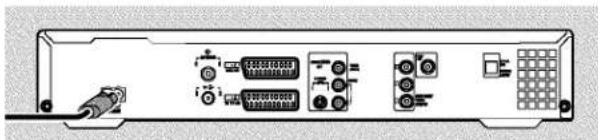
→ I tekstvinduet vises de viktigste funksjonene til DVD-opptakeren.
Etter den første installasjonen, blir denne funksjonen slätt av. I kapitlet 'Personlige favorittinnstillinger' i avsnittet 'Strømsparing' kan du lese hvordan du slår på funksjonen igjen.
5 Trykk inn tasten på DVD-opptakeren STANDBY-ON ⏻.
→ I tekstvinduet vises 'EASYL / NK' så lenge dataoverföringen varer.
→ TV-apparatet overfører alle lagrede TV-kanaler til DVD-opptakeren i samme rekkefølge.
Dette kan vare i noen minutter.
- Dersom det vises flere installasjonsmenyer på skjermen:
- velger du den aktuelle linjen med ▼, ▲
- bekrefter du med ▶
- gjør du endringer med ▼, ▲ eller talltastene 0..9
- bekrefter du med OK.
Du kan lese mer om denne funksjonen i kapittelet 'Igangsetting'.
Den første installasjonen er avsluttet.
Kople til TV-apparatet
Dersom TV-apparatet ditt ikke støtter funksjonen Easy Link, kan du velge følgende tilkoplingsmuligheter:
Tilkopling med SCART-kabel
Tilkopling med S-videokabel
Tilkopling med Video (CVBS)-kabel
Tilkopling bare med antennekabel
Tilkopling med SCART-kabel
SCART- eller Euro-AV-kabelen er en universal tilkoplingsledning for bilde-, lyd- og styresignaler. Denne tilkoplingstypen gir så godt som ingen kvalitetstap ved overføringen av lyd og bilde.
1 Bruk SCART-kabelen til å kople SCART-kontakten EXT1 TO TV-I/O på baksiden av DVD-opptakeren med SCART-kontakten på baksiden av TV-apparatet som er reservert for DVD-opptakeren (se bruksanvisningen til TV-apparatet).

Velg den SCART-kontakten som egner seg både for videoutgangen og videoinngangen.
Valgmeny for SCART-kontakten?
På noen TV-apparater må du velge 'VCR' som tilkoplingskilde for denne SCART-kontakten. Les mer om dette i bruksanvisningen til TV-apparatet.
Se neste kapittel 'Kople til tilleggsapparater' om hvordan du kopler flere apparater (satellittmottaker, videospiller,...) til inngangs-/utgangskontaktene
Deretter bør du lese avsnittet 'Kople til nettspenning'.
Tilkopling med S-video-(Y/C)-kabel
Med denne tilkoplingskabelen, som også kalles SVHS-kabel, blir lysstyrkesignalet (Y-signalet) og fargesignalet (C-signalet) overført adskilt. Disse mini-DIN-kontaktene/pluggene kalles også Hosiden-kontakter/plugger.
1 Bruk en S-video-(SVHS)-kabel til å kople sammen kontakten S-VIDEO OUT (Y/C) på baksiden av DVD-opptakeren med den tilhørende S-video-(SVHS)-inngangskontakten på TV-apparatet (for det meste merket 'S-Video in', 'SVHS in'. Se bruksanvisningen til TV-apparatet.)
2 Bruk en audio(cinch)-kabel til å tilkople den røde/hvite cinch-kontakten AUDIO OUT L/R på baksiden av DVD-opptakeren til den, som oftest, røde/hvite audioinngangskontakten på TV-apparatet. (Som oftest merket 'Audio in', 'AV in'. Se bruksanvisningen til TV-apparatet.)
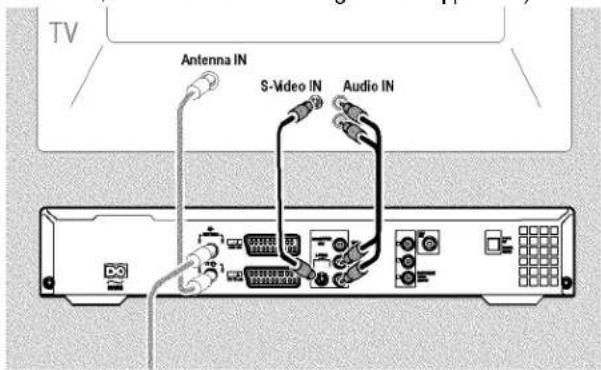
Se neste kapittel 'Kople til tilleggsapparater' om hvordan du kopler flere apparater (satellittmottaker, videospiller,...) til inngangs-/utgangskontaktene
Deretter bør du lese avsnittet 'Kople til nettspenning'.
Tilkopling med video-(CVBS)-kabel
Denne, for det meste gule cinch-kontakten, overfører komposittvideosignalet (FBAS, CVBS). Ved denne overføringstypen overføres farge- og lysstyrkesignalet via samme ledning. Dette kan føre til bildeforstyrrelser, såkalt moiré.
1 Bruk en video(CVBS)-kabel til å kople sammen den gule cinch-kontakten VIDEO OUT (CVBS) på baksiden av DVD-opptakeren med den, som oftest, gule videoinngangskontakten på TV-apparatet (som oftest merket 'Video in', 'AV in'. Se bruksanvisningen til TV-apparatet.)
2 Bruk en audio(cinch)-kabel til å tilkople den røde/hvite cinch-kontakten AUDIO OUT L/R på baksiden av DVD-opptakeren til den, som oftest, røde/hvite audioinngangskontakten på TV-apparatet. (Som oftest merket 'Audio in', 'AV in'. Se bruksanvisningen til TV-apparatet.)

Se neste kapittel 'Kople til tilleggsapparater' om hvordan du kopler flere apparater (satellittmottaker, videospiller,...) til inngangs-/utgangskontaktene.
Deretter bør du lese avsnittet 'Kople til nettspenning'.
Tilkopling med bare antennekabel
Dersom TV-apparatet ditt ikke har eksterne video/audio-inngangskontakter, må du bruke en modulator. Denne gjør om video/audiosignalet til en UHF-kanal. Heretter kan du lagre denne kanalen på TV-apparatet på samme måte som en TV-kanal. Spør eventuelt forhandleren til råds.
Kople til nettspenning
Kontroller om den lokale nettspenningen samsvarer med opplysningene på typeskiltet. Dersom dette ikke er tilfellet, kan du kontakte forhandleren eller en serviceavdeling.
1 Slå på TV-apparatet.
2 Bruk den medfølgende strømkabelen til å kople sammen strømkontakten ∼ MAINS på baksiden av DVD-opptakeren med stikkontakten.

→ I tekstvinduet vises de viktigste funksjonene til DVD-opptakeren.
Etter den første installasjonen, blir denne funksjonen slått av.
Deretter bør du lese avsnittet 'Første installasjon' i kapitlet 'Igangsetting'.
Kople tilleggsapparater til den andre SCART-kontakten

Du kan kople til tilleggsapparater som dekodere, satellittmottakere, videokamera o.l. til kontakten EXT2 AUX-I/O.
Når du starter avspillingen på dette tilleggsapparatet, forbinder DVD-opptakeren automatisk SCART-kontakt EXT2 AUX-I/O med SCART-kontakt EXT1 TO TV-I/O. Dermed ser du bildet fra tilleggsapparatet på TV-apparatet også når DVD-opptakeren er slått av.
- Med tasten TV/DVD på fjernkontrollen kan du velge mellom avspilling med SCART-kontakten EXT2 AUX-I/O og DVD-opptakeren.
For å gjøre dette, må du kople om til den interne tuneren med tasten MONITOR.
Velg deretter programnummer 'EXT1' med tasten 0 på fjernkontrollen og programnummer 'EXT2' med tasten CHANNEL —.
Kople til videospiller, DVD-spiller
Du kan også kople videospiller, DVD-spiller til inngangskontakten EXT2 AUX-I/O.
DVD-opptakeren må være direkte koplet til TV-apparatet (kontakt EXT1 TO TV-I/O direkte til TV-apparatet). En mellomkoplet videospiller kan forårsake forstyrrelser på TV-bildet på grunn av kopibeskyttelsesteknologien som er bygd inn i DVD-opptakeren.
- Hvis det allerede er koplet en ekstern mottaker (satellittmottaker, digitalboks, kabelboks osv.) til denne kontakten, kopler du videospilleren til kontakten 'VCR', 'TO VCR', ... på den eksterne mottakeren.
- Du kan også bruke frontkontakene S-VIDEO (CAM1), VIDEO (CAM1) og audiokontaktene AUDIO L/R (CAM1).
Kople til eksterne mottaker
1 Kople SCART-kontakten til den eksterne mottakeren (satellittmottaker, digitalboks, kabelboks osv.) som er beregnet for TV-apparatet (for det meste merket 'TV', 'TO TV') til kontakten EXT2 AUX-I/O på DVD-opptakeren.
Hvis den eksterne mottakeren din har omkoplingsmulighet for signalet på kontakten 'TV', 'TO TV'..., velger du innstillingen 'RGB'.
For å få best mulig bildekvalitet må man bruke 'RGB'-signalet (rødt-grønt-blått) fra mottakeren. Dette signalet er som oftest tilgjengelig på kontakten 'TV', 'TO TV',... . DVD-opptakeren fører den videre til kontakten EXT1 TO TV-I/O .
Enkelte mottakere har bare ett 'video(CVBS/FBAS)'-signal tilgjengelig på kontakten 'VCR', 'TO VCR'....
Hvis du er fornøyd med bildekvaliteten fra kontakten 'VCR', 'TO VCR', ..., kan du også bruke disse kontaktene.
Kople til flere mottakere
Det er mulig å slutte flere mottakere til kontakten EXT1 TO TV-I/O (hvis TV-apparatet er koplet til kontaktene COMPONENT VIDEO OUT) eller frontkontaktene VIDEO (CAM1),
S-VIDEO (CAM1). Vær oppmerksom på at du i tillegg må kople en audiokabel til kontakten AUDIO L/R (CAM1).
Kople til tilleggsapparater kun via antennekabelen
Under installasjon av DVD-opptakeren kopler du inn tilleggsapparatet. Under det automatiske kanalsøket lagres også kanalen hvor tilleggsapparatet sender som TV-kanal.
Tilkople et videokamera til frontkontaktene
Du kan bruke frontkontaktene for en enkel kopiering av videokameraopptak. Disse kontaktene befinner seg under klaffen på høyre side.
Digital (DV)-inngangskontakt
Hvis du har et DV- eller Digital 8-videokamera, kan du kople DV IN (CAM2) inngangen på DVD-opptakeren til den tilhørende DV-utgangen på videokameraet.
Som programnummer for denne inngangen velger du 'FMM'. Med funksjonen ('') (teksting) kan du få vist disse informasjonene på TV-skjermen.
S-video-inngangskontakt
Hvis du har et Hi8- eller S-VHS(C)-videokamera, kopler du S-VIDEO (CAM1) inngangen på DVD-opptakeren med den tilhørende S-VHS-utgangen på videokameraet.
I tillegg må du kople audioinngangen AUDIO L/R (CAM1) på DVD-opptakeren til audioutgangen på videokameraet.
Som programnummer for denne inngangen velger du 'ERM1'.
Video(CVBS)-inngangskontakt
Hvis du har et videokamera som kun er utstyrt med én videoutgang (komposittvideo, CVBS), må du kople VIDEO (CAM1) -inngangen på DVD-opptakeren til den tilhørende utgangen på videokameraet. I tillegg må du kople audioinngangen AUDIO L/R (CAM1) på DVD-opptakeren til audioutgangen på videokameraet.
Som programnummer for denne inngangen velger du 'CRM 1'.
Kople audioapparater til den analoge audiokontakten
På baksiden av DVD-opptakeren finnes det to analoge audioutgangskontakter AUDIO OUT L/R (audio-signalutgang venstre/høyre)
Denne kontakten (inngang) er kun for platespiller uten forforsterker. Denne inngangen skal ikke brukes til tilkopling av DVD-opptakeren.
Dette kan ødelegge DVD-opptakeren eller forsterkeren.
Kople audioapparater til den digitale audiokontakten
På baksiden av DVD-opptakeren finnes det to digitale audioutgangskontakter OPTICAL OUT for en optisk kabel og COAX OUT for en koaksial kabel (cinch-kabel).

Hvilke formater mottakeren din støtter, fremgår av bruksanvisningen til mottakeren.
× Det kommer en høy, forvrengt lyd ut av høyttalerne mine
√ Mottakeren egner seg ikke for det digitale audioformatet til DVD-opptakeren. Audioformatet til den DVD-en du har lagt inn vises i statusvinduet när du kopler om til et annet språk. Avspilling er kun mulig med 6-kanals Digital Surround Sound när mottakeren er utstyrt med en digital flerkanals lyddekoder.
Første installasjon
Når DVD-opptakeren er koplet til TV-apparatet ditt og andre tilleggsapparater (som beskrevet i forrige kapittel), får du i dette kapitlet vite mer om hvordan du starter den første installasjonen. DVD-opptakeren søker og lagrer alle tilgjengelige TV-kanaler automatisk.
Slå på tilleggsapparater
Slå på tilleggsapparater som er tilkoplet via antennekabelen (satellittmottaker osv.). De blir gjenkjent og lagret i løpet av det automatiske kanalsøket. Vær oppmerksom på at du med noen tilleggsapparater må slå på et 'testsignal'.
Ingen antenne tilkoplet
Hvis du bare vil bruke DVD-opptakeren som avspillingsapparat og kun har koplet til én satellittmottaker, må du likevel gjennomføre den første installasjonen. Dette er nødvendig for å kunne lagre de grunninnstillingene som er gjort på riktig måte. Etter en gjennomgang er den første installasjonen avsluttet og du kan bruke DVD-opptakeren normalt.
1 Trykk inn tasten på DVD-opptakeren STANDBY-ON ⏻.
→ 'PHILIPS', 'IS TV ONP' vises i tekstvinduet.
→ Når tilkoplingen er gjennomført riktig og TV-apparatet kopler om automatisk til programnummeret til inngangskontakten, f.eks. 'EXT', '0', 'AV', vil du se følgende bilde:

× Skjermen min er tom
√ Når DVD-opptakeren initialiseres, kan det også ta litt tid før du ser bildet. Trykk ikke inn andre taster mens du venter.
√ Hvis TV-apparatet ikke kopler om til inngangskontaktens programnummer automatisk, kan du velge det riktige programnummeret manuelt (se bruksanvisningen til TV-apparatet).
√ Hvis det er koplet til en SCART-kabel, må du kontrollere om SCART-kabelen er koplet til TV-apparatet med kontakten EXT1 TO TV-I/O på DVD-opptakeren. Kontakten EXT2 AUX-I/O er kun reservert for tilleggsapparater.
Samtlige innstillinger og funksjoner blir gjengitt på skjermen til TV-apparatet ditt i det språket du velger.
Hva er et språk på lydspor?
Lyden fra DVD-ene gjengis på det valgte språket, så sant dette finnes. Hvis dette språket ikke er tilgjengelig, blir lyden gjengitt på DVD-ens originalspråk. DVD-ens platemeny vises også på det valgte språket, så sant det finnes på platen.
Tekstingen på skjermen vises på det valgte språket, så sant dette foreligger. Hvis dette språket ikke er tilgjengelig, blir tekstingen vist på DVD-ens originalspråk.
- '4:3 letterbox'
for et vanlig TV-apparat (bildeformat 4:3) med 'bredformat'-visning (kinoformat). Det vises sorte striper oppe og nede på skjermen.
- '4:3 panscan'
for et vanlig TV-apparat (bildeformat 4:3) med bilde i 'full høyde'. Sidene kuttes av.
O '16:9'
Det er nødvendig for å hente de grunninnstillingene som gjelder for de respektive landene, at du taster inn det landet du befinner deg i.
11 Bekreft med tasten OK.
→ På skjermen vises en melding med opplysninger om tilkopling av antennen.
Det kan ta litt tid før du ser skjermbildet. Trykk ikke inn andre taster mens du venter.
12 När du har koplet til antennen (eller kabel-TV, satellittmottaker osv.) til DVD-opptakeren, må du trykke inn tasten OK.
→ Det automatiske programsøket starter.
→ Det automatiske programsøket starter.
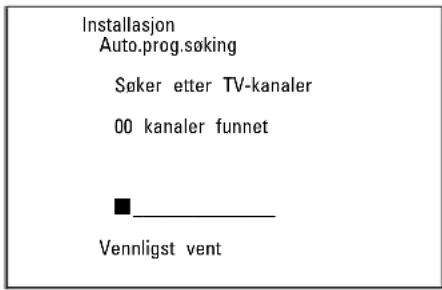
→ 'WHT' vises i tekstvinduet.
Vent til alle tilgjengelige TV-kanaler er funnet. Dette kan ta noen minutter.
× Finner DVD-opptakeren ingen TV-kanal?
DVD-opptakeren leter gjennom hele frekvensområdet for å finne og lagre et så stort antall tilgjengelige TV-kanaler som mulig.
√ Hvis du ikke har tilkoplet noen antenne, må du gjennomføre denne grunninnstillingen og deretter starte det automatiske søket om ønsket (se avsnittet 'Søke TV-kanaler automatisk').
→ Når det automatiske programsøket er avsluttet, vises 'Aut. søking fullført på skjermen med antall TV-kanaler som ble funnet.
→ Til slutt vises følgende melding 'Tid', 'År', 'Måned', 'Dato' så du kan kontrollere overføringen.
Det kan ta litt tid før du ser skjermbildet. Trykk ingen andre taster i mellomtiden.
Auto.prog.søking
Aut. søking fullført 00 kanaler funnet
Tid 20:01
Ar 2004
Måned 01
Dato 01
For å fortsette
Trykk på OK
13 Kontroller de viste innstillingene for: 'Tid', 'År', 'Måned' og 'Dato'.
- Velg om nødvendig neste linje med tasten ▲ eller ▼. Endre dataene med talltastene 0..9 på fjernkontrollen om nødvendig.
14 Dersom du har gjort endringer, må du lagre endringene ved å trykke OK.
15 Avslutt med tasten SYSTEM MENU.
Den første installasjonen er avsluttet.
Hvordan du endrer senderinnstillingene eller dato/klokkeslett, kan du lese i neste kapittel.
* Noen TV-apparater kan ha problemer med lyden
√ Hvis det oppstår lydforstyrrelser i noen TV-kanaler eller du ikke kan høre noen lyd i det hele tatt, har muligens feil TV-system blitt lagret for disse TV-kanalene. Se avsnittet 'Søke etter TV-kanaler manuelt' for hvordan du kan endre TV-system.
Bruk av satellittmottaker
TV-kanaler fra en satellittmottaker (som er tilkoplet SCART-kontakt EXT2 AUX-I/O) kan du motta med DVD-opptakeren under programnummer 'EXT2'.
For å gjøre dette, må du kople om til den interne tuneren med tasten MONITOR.
Velg deretter programnummer 'EXT1' med tasten 0 på fjernkontrollen og programnummer 'EXT2' med tasten CHANNEL –.
Satellittmottakerens TV-kanaler må velges på selve satellittmottakeren.
Tilordne dekoder
Noen TV-kanaler sender kodete TV-signaler som du bare kan se uten forstyrrelser med en kjøpt eller leid dekoder. Du kan kople en slik dekoder (descrambler) til denne DVD-opptakeren. Med følgende funksjon blir den tilkoplede dekoderen automatisk aktivert for ønsket TV-kanal.
③ Velg symbolet 'T' med tasten ◀ eller ▶.
4 Velg linjen 'Installasjon' med tasten ▼ eller ▲ og bekreft med tasten ▶.
⑤ Velg med tasten ▼ eller ▲ linjen 'Manuell søking' og bekreft med tasten ▶.
| InstallasjonManuell søking | |
| Kanal/frekvens CHInntast./søking 01 | |
| Beskyttet kass. | 01 |
| TV-kanalnavn | NRK |
| Dekoder | Av |
| TV-system | PAL-BG |
| NICAM | På |
| Fininnstilling | 0 |
| For å lagreTrykk på OK | |
O Velg 'Av' (dekoder slått av) med ► for å slå av dekoderen.
8 Bekreft med tasten OK.
9 Avslutt med tasten SYSTEM MENU.
Komponentvideo (Y Pb Pr) er kvalitativt den beste muligheten for bildeoverføring. Dette skjer ved at videosignalet blir delt inn i et lysstyrkesignal (Y) og to fargedifferansesignaler - rød minus lysstyrke (V) og blå minus lysstyrke (U). Disse differansesignalene betegnes oftest som "Cr, Pr" eller "R-Y" (rød) og "Cb, Pb" eller "B-Y" (blå). Signalene overføres via adskilte ledninger. Pluggene og kontaktene til disse kablene er vanligvis grønne (lysstyrke, Y), blå (U, Pb, Cb, B-Y), røde (V, Pr, Cr, R-Y).
Advarsel!
Hvis du velger denne tilkoplingstypen, må DVD-opptakeren være koplet til og installert (förste installasjon avsluttet). Omkopling av signalet til COMPONENT VIDEO OUT -kontaktene gjøres i en meny, som ennå ikke kan åpnes under den første installasjonen.
① Trykk inn tasten SYSTEM MENU på fjernkontrollen.
→ Menylinjen vises.
② Velg symbolet 'T ^1 H' med tasten eller ◀ eller ▶.
③ Velg symbolet ' [icon] med tasten ▼ eller ▲ og bekreft med tasten ▶.
4 Velg linjen 'Komponentvideoutgang' med tasten ▼ og bekreft med ▶.
5 Velg den aktuelle innstillingen med tasten SELECT. Velg 'Progressiv skanning' bare när TV-apparatet er utstyrt med Progressive Scan.
6 Bekreft med tasten OK.
Les mer om de andre innstillingene i avsnittet Bildeinnstilling ('Video utgang') i kapitlet 'Personlige favorittinnstillinger'.

7 Med en komponentvideo-(Y Pb Pr)-kabel koples de røde, blå og grønne cinch-kontaktene COMPONENT VIDEO OUT på baksiden av DVD-opptakeren sammen med de tilsvarende tre komponentvideoinngangskontaktene (Progressive scan) på TV-apparatet, som vanligvis er merket 'Component Video Input', 'YUV Input', 'YPbPr', 'YCbCr' eller bare 'YUV'.
Advarsel!
Disse kontaktene må ikke forveksles med de fem komponent-RGB-kontaktene (hvis de finnes) eller det gule video-(CVBS/FBAS)-kontaktene og de to audiokontaktene (rød/hvit). De fem komponent-RGB-kontaktene er kun beregnet for signalene R-G-B-H-V (rød, grønn, blå med vannrett og loddrett synkroniseringspuls).
Legg merke til fargerekkefølgen
Fargene på kontaktene på DVD-opptakeren og pluggene skal samsvare med fargene på kontaktene på TV-apparatet (rød-rød/blå-blå/grønn-grønn). Hvis dette ikke er tilfellet, kan fargene i bildet bli forvekslet eller det kan være umulig å se bildet.
8 Bruk en audio(cinch)-kabel til å kople den røde/hvite cinch-kontakten AUDIO OUT L/R på baksiden av DVD-opptakeren sammen med den, som oftest, røde/hvite audioinngangskontakten på TV-apparatet (som oftest merket 'Audio in', 'AV in'). (Se bruksanvisningen til TV-apparatet.)
9 Om nødvendig, må du kople om TV-apparatet til inngangskontakten for komponentvideo (Progressive Scan). Dersom du har mulighet for å skifte mellom 'Progressiv Scan' og 'Interlaced' på TV-apparatet ditt, velger du 'Progressive Scan'. Les bruksanvisningen til TV-apparatet hvis du trenger hjelp.
Søke TV-kanaler manuelt
I noen spesielle situasjoner kan det skje at apparatet ikke kan finne og lagre alle tilgjengelige TV-kanaler ved den første installasjonen. I så fall må du søke etter og lagre manglende eller kode de TV-kanaler manuelt.
Med 'EasyLink' overtar DVD-opptakeren alle lagrede TV-kanaler fra TV-apparatet automatisk. Derfor vil noen linjer være uten funksjon. For å lagre nye TV-kanaler, må disse først lagres i TV-apparatet. Dataoverføringen til DVD-opptakeren er helautomatisk.
Klargjøring:
- Slå på TV-apparatet, og velg om nødvendig det ønskede programnummeret på DVD-opptakeren. - Slå på DVD-opptakeren.
1 Trykk inn tasten SYSTEM MENU på fjernkontrollen.
→ Menylinjen vises.
② Velg symbolet 'T ^h ' med tasten ◀ eller ▶.
③ Velg linjen 'Installasjon' med tasten ▼ eller ▲ og bekreft med tasten ▶.
4 Velg linjen 'Manuell søking' med tasten ▼ eller ▲ og bekreft med tasten ▶.
Installasjon
Manuell søking
Kanal/frekvens CH
Inntast./søking 01
Beskyttet kass. 01
TV-kanalnavn NRK
Dekoder Av
TV-system PAL-BG
NICAM Pă
Fininnstilling 0
For å lagre
Trykk på OK
5 Velg ønsket visningstype med tasten ▶ i linjen 'Kanal/frekvens'.
'Frekv.'(frekvens), 'CH'(kanal), 'S-CH'(spesial-/hyperbandkanal)
6 Tast inn frekvensen eller kanalen til den ønskede TV-kanalen i linjen 'Inntast./søking' med talltastene 0..9.
- Trykk inn tasten ▶ i linjen 'Inntast./søking' for å starte det automatiske søket
→ Et kanal-/frekvensnummer som forandrer seg vises på skjermen.
Fortsett det automatiske søket til du har funnet den TV-kanalen du ønsker.
7 Velg det programnummeret du vil lagre TV-kanalen på i linjen 'Beskyttet kass.' med tasten ◀ eller ▶, f.eks.: '01'.
8 Lagre TV-kanalen med tasten OK.
9 For å søke etter flere TV-kanaler, må du begynne fra trinn
6 igjen.
O Endre betegnelsen for en TV-kanal:
- Trykk inn tasten ▶ i linjen 'TV-kanalnavn'.
- Velg ønsket tegnplassering med tasten ◀ eller ▶.
- Velg ønsket tegn i tegnplasseringen med tasten ▼ eller ▲.
- Velg neste tegnplassering på samme måte.
- Bekreft med OK.
O Endre overførings(TV)-systemet til TV kanalen:
- Velg det aktuelle TV-systemet i linjen 'TV-system' med tasten ◀ eller ▶ til bilde-/lydforstyrrelsene er minst.
O NICAM
- Dersom det oppstår lydforstyrrelser ved dårlige mottaksforhold, kan du velge 'Av' i linjen 'NICAM' med ► for å slå av NICAM.
O Finjustering
- Du kan forsøke å finjustere TV-kanalen manuelt i linjen 'Fininnstilling' med tasten ◀ eller ▶.
10 Avslutt med tasten SYSTEM MENU.
Ordne TV-kanaler med (Follow TV)
Når du har utført denne funksjonen, er rekkefølgen av de TV-kanalene som er lagret i DVD-opptakeren den samme som i TV-apparatet. Det går bare når DVD-opptakeren (kontakten EXT1 TO TV-I/O) og TV-apparatet er koplet sammen.
Hvis TV-apparatet ditt støtter funksjonen 'Easylink...' ble alle TV-kanalene lagret i samme rekkefølge som TV-apparatet allerede under den første installasjonen. Du må endre rekkefølgen i TV-apparatet for å lagre TV-kanalene i en annen rekkefølge. Dataoverføringen fra TV-apparatet gjennomføres på nytt hvis du starter funksjonen Follow TV.
Klargjøring:
3 Velg linjen 'Installasjon' med tasten ▼ eller ▲ og bekreft med tasten ▶.
4 Velg linjen 'Follow TV' med tasten ▼ eller ▲ og bekreft med tasten ▶.
5 Bekreft meldingen på skjermen med tasten OK. → 'T' vises i tekstvinduet på DVD-opptakeren.
TV 01
→ "WRIT" vises i tekstvinduet.
→ DVD-opptakeren sammenligner TV-kanalene fra TV-apparatet og DVD-opptakeren. Når DVD-opptakeren har funnet den samme TV-kanalen som på TV-apparatet, blir kanalen lagret som 'P01'.
× "NOTV" vises i tekstvinduet. DVD-opptakeren mottar ikke noe videosignal fra TV-apparatet.
√ Kontroller støpselet til SCART-kabelen.
Se etter i bruksanvisningen til TV-apparatet og finn ut hvilken SCART-kontakt som sender videosignaler.
√ Hvis ikke noe av dette hjelper, kan du ikke bruke denne funksjonen. Les avsnittet 'Ordne/slette TV-kanaler manuelt'.
8 Vent til f.eks. 'TV 02' vises i tekstvinduet.
TV 02
9 Velg neste programnummer på TV-apparatet, f.eks.: '2'.
11 Gjenta trinnene 8 til 10, til alle TV-kanalene til TV-apparatet er tilordnet.
12 Avslutt med tasten SYSTEM MENU.
Søke TV-kanaler automatisk
Hvis kanalene hos kabel-TV- eller satellitt-TV-leverandøren din forandrør seg, eller hvis du tar DVD-opptakeren i bruk igjen i en ny leilighet f.eks. etter flytting, kan denne prosessen starte på nytt. I den forbindelse blir de TV-kanalene som er lagret erstattet av de nye.
Med EasyLink kan TV-kanalene kun søkes og lagres i TV-apparatet. Disse innstillingene blir deretter overført til DVD-opptakeren. Med denne funksjonen starter du overføringen av TV-kanaler fra TV-apparatet.
Klargjøring:
② Velg symbolet 'T' med tasten ◀ eller ▶.
3 Velg linjen 'Installasjon' med tasten ▼ eller ▲ og bekreft med tasten ▶.
4 Velg linjen 'Auto.prog.søking' med tasten ▼ eller ▲.
5 Trykk inn tasten ▶.
→ Det automatiske programsøket starter. Dermed lagrer DVD-opptakeren alle tilgjengelige TV-kanaler. Dette kan ta noen minutter.
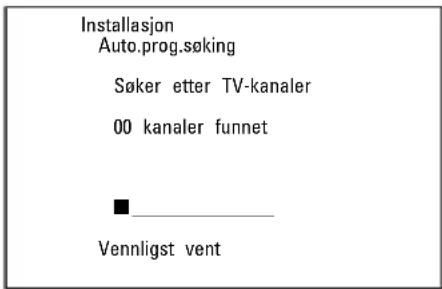
→ Når det automatiske programsøket er avsluttet, vises 'Aut. søking fullført' på skjermen med antall TV-kanaler som ble funnet.
6 Avslutt med tasten SYSTEM MENU.
I neste avsnitt 'Søke etter TV-kanaler manuelt' kan du lese hvordan du søker etter en TV-kanal manuelt.
Ordne/slette TV-kanaler manuelt
Med denne funksjonen kan du ordne allerede lagrede TV-kanaler individuelt eller slette TV-kanaler igjen som har dårlige mottaksforhold.
Easy Link
Med EasyLink kan TV-kanalene kun søkes og lagres i TV-apparatet. Disse innstillingene blir deretter overført til DVD-opptakeren. Derfor kan ikke denne funksjonen velges.
Klargjøring:
- Slå på TV-apparatet, og velg om nødvendig det ønskede programnummeret på DVD-opptakeren.
•) Slå på DVD-opptakeren.
3 Velg linjen 'Installasjon' med tasten ▼ eller ▲ og bekreft med tasten ▶.
④ Velg linjen 'Sorter TV-kanaler' med tasten ▼ eller ▲ og bekreft med tasten ▶.

6 Bekreft med tasten ▶.
O Slette TV-kanal
7 Flytt TV-kanalene til ønsket posisjon med tasten ▼ eller ▲ og trykk inn tasten ◀.
→ DVD-opptakeren legger til TV-kanalen.
8 Gjenta trinnene 5 til 7 til du har sortert/slettet alle ønskede TV-kanaler.
9 Trykk inn tasten OK for å lagre.
10 Trykk inn tasten SYSTEM MENU for å avslutte.
Stille inn språk/land
Merk at med enkelte DVD-er er det bare mulig å skifte språk på lydspor og/eller språk på teksten fra platens DVD-meny. I tillegg kan du ved opptak eller avspilling av signalet fra den interne tuneren (tasten MONITOR) i forbindelse med tospråklige TV-programmer velge TV-kanalens lydkanal.
Klargjøring:
4 Velg riktig linje og bekreft med tasten ▶.
- 'Avspilling av lyd'
Lyden fra DVD-en gjengis på det valgte språket.
- 'Teksting'
Språk på teksting
O 'Meny'
Still inn skjermmenyen (OSD) på et av de språkene som vises. Tekstvinduet på DVD-opptakeren viser likevel - uavhengig av denne innstillingen - kun engelske tekster.
⑤ Velg innstillingen med tasten ▼ eller ▲ og bekreft med tasten OK.
6 Avslutt med tasten SYSTEM MENU.
Stille inn klokkeslett og dato
Hvis feil klokkeslett eller '-:-' vises i tekstvinduet, må klokkeslett og dato stilles inn manuelt.
SMART CLOCK
Med funksjonen 'SMART CLOCK' blir klokkeslett og dato automatisk stilt inn på bakgrunn av den informasjonen TV-kanalen sender ut. Vanligvis brukes den TV-kanalen som er lagret på programnummer 'P01'. I linjen 'Still inn klokke' kan du velge programnummeret (kanalbetegnelsen) på den TV-kanalen som du vil skal overføre disse opplysningene. Dersom klokkeslett og dato ikke er riktige, må du velge innstillingen 'Av' i linjen 'Still inn klokke', og stille det inn manuelt.
1 Trykk inn tasten SYSTEM MENU på fjernkontrollen.
→ Menylinjen vises.
② Velg symbolet 'T' med tasten ◀ eller ▶.
③ Velg linjen 'Installasjon' med tasten ▼ eller ▲ og bekreft med tasten ▶.
4 Velg linjen 'Tid/Dato' med tasten ▼ eller ▲ og bekreft med tasten ▶.

5 Kontroller klokkeslettet som vises i linjen 'Tid'. Om nødvendig, kan du endre klokkeslettet med talltastene 0..9 på fjernkontrollen.
6 Kontroller 'År', 'Måned', 'Dato' på samme måte. Skift mellom inntastingsfeltene med tasten ▼ eller ▲.
× Klokkeslett og dato er ikke riktige til tross for manuell innstilling
√ Med funksjonen 'SMART CLOCK' oppdateres og korrigeres klokkeslett/dato automatisk på den TV-kanalen som er lagret på 'P01'.
Du kan enten taste inn en annen TV-kanal til overføring av opplysningene, eller du kan slå av funksjonen. Velg den relevante TV-kanalen i linjen 'Still inn klokke' med tasten ◀ eller ▶ . Velg 'Av' for å slå av funksjonen.
7 Kontroller de viste innstillingene og bekreft med tasten OK.
→ Meldingen 'Lagret' vises på skjermen.
8 Avslutt med tasten SYSTEM MENU.
Via systemmenyen kan du kontrollere og endre mange av funksjonene og innstillingene til DVD-opptakeren din. Under opptaket kan ikke menylinjen vises.
Menylinjen (hovedmenyen) åpnes og lukkes med tasten SYSTEM MENU.
Noen funksjoner kan ikke velges avhengig av den platen som er lagt inn.
Menylinje I

Personlige favorittinnstillinger
T Tittel/spor
C Kapittel/indeks
(1) Språk på lydspor
Språk på teksting
Kameraperspektiv
⊕ Zoom
Menylinje 2
Når menylinje 1 vises, kommer du til menylinje 2 ved å trykke inn tasten ▶ gjentatte ganger.

Lyd
Bilde for bilde
▶ Slowmotion
▶ Hurtig avspilling
④ Søking med tidsangivelse
Felt for kortsiktige tilbakemeldinger
∅verst i venstre hjørne i menylinjen finnes det et felt for kortsiktige tilbakemeldinger med informasjon om de forskjellige driftsformene.
Denne informasjonen vises på skjermen i en kort stund när noen av platefunksjonen er aktivert.
shuffle Shuffle: Tilfeldig avspilling
scan Scan: Spiller få sekunder av hver tittel
repeat Gjentar hele platen
title Gjentar tittelen
track Gjentar sporet
chapter Gjentar kapitlet
Gjentar fra A til Å
A.B Gjentar fra A til B
Kameraperspektiv
locked Barnesikring på
resume Avspilling fortsettes
Ikke tillatt handling
Statusfelt
Tuner-informasjonsfelt
Dette feltet befinner seg nederst i venstre hjørne på skjermen. Videre vises antennesignalet, TV-kanalen og navnet på TV-kanalen til det valgte programmet.
Y Aktuell kanal / valgt inngangskontakt
Yx Ikke noe signal
TV-kanalen er ikke tilgjengelig / tilleggsapparatet er ikke tilkoplet eller slått av
Y Kopibeskyttet signal
'Live-bilde' i Tuner-informasjonsfeltet
I stedet for informasjonen kan du også se bildet til den aktuelle kanalen / den valgte inngangskontakten.
1 Velg i systemmenyen ( SYSTEM MENU tast) symbolet '☐' og bekreft med tasten ▶
2 Velg i linjen 'Vis kilde' 'På' visning eller 'Av' for ingen visning av 'Live bilde'.
3 Avslutt med tasten OK og SYSTEM MENU.
Timer-informasjonsfelt
Dette feltet befinner seg under tuner-informasjonsfeltet. Hvis du har programmert et opptak (timer), vises timer-symbolet og starttiden eller datoen til det første programmerte opptaket.
Når timeren ikke er programmert, vises det aktuelle klokkeslettet. Dette feltet vises ikke mens du avspiller en plate eller i løpet av et opptak.
④→ OTR-opptaket holder på til den angitte stopptiden
Ⓐ Aktuelt klokkeslett
Ingen opptak (timer) programmert
Generelt om avspilling
× 'P/N' vises i tekstvinduet
√ Barnesikringen ble aktivert for den innlagte platen. Les avsnittene 'Barnesikring' og 'Frigi plate' i kapitlet 'Tilgangskontroll (barnesikring)'
* Jeg ser en 'X' i menylinjen på skjermen
√ DVD-plater kan produseres slik at det kreves visse funksjoner eller kun bestemte funksjoner er mulige under avspillingen. Når symbolet 'X' vises på skjermen, er den funksjonen du nettopp har valgt ikke mulig.
× Jeg ser opplysninger om regionkoden på skjermen
√ Siden DVD-spillefilmer vanligvis ikke blir utgitt i alle verdensregioner på samme tid, er alle DVD-spillere utstyrt med en bestemt regionkode. Platene kan utstyres med en valgfri regionkode. Hvis de to regionkodene (spiller/plate) er forskjellig, er det ikke mulig å avspille platen.
√ Regionkoden fremgår av en etikett på baksiden av apparatet.
√ Regionkoden gjelder ikke for overskrivbare DVD-plater.
* Jeg ser meldingen 'EMPTYDISC' i tekstvinduet
√ På denne platen finnes det ingen opptak.
× '015C ERR' vises i tekstvinduet
√ Det var ikke mulig å avslutte opptaket korrekt på grunn av en platefeil. Kontroller den platen du har lagt inn og tørk av den om nødven
* Det blir åpnet en dialogboks med spørsmål om innholdet skal slettes eller platen skal kastes ut
√ Den platen du har lagt inn er en DVD+RW med et innhold som ikke er kompatibelt med DVD-video (f.eks. en dataplate). Det er kun mulig å gjøre opptak på denne platen hvis hele innholdet først blir slettet med tasten REC/OTR ●.
Legge inn en plate
1 Trykk inn tasten OPEN/CLOSE ▲ på forsiden.

→ Plateskuffen åpnes. Når plateskuffen åpnes, vises 'OPENING' i tekstvinduet og deretter 'TRAY OPEN' når skuffen er helt åpen.
2 Legg platen forsiktig inn i skuffen med etiketten opp og trykk inn tasten PLAY▶ eller OPEN/CLOSE▲.
→ I tekstvinduet vises først 'CLOSING' og deretter 'READING'. Opplysningene på platen blir lest.
På dobbeltsidig innspilte plater er det ikke trykk over hele flaten. Skriften på sidene befinner seg i midten. Skriften skal peke opp på den siden du vil avspille.
Du kan også åpne og lukke plateskuffen ved hjelp av fjernkontrollen. For å gjøre det, må du holde tasten STOP ■ på fjernkontrollen inne til 'OPENING' (åpner) eller 'CLOSING' (lukkes) vises i tekstvinduet.
Du kan også velge et menypunkt med tastene ◀, ▶, ▲, ▼ eller med talltastene 0..9 og bekrefte med tasten OK.
- Du kan imidlertid alltid åpne menyen med tasten DISC MENU på fjernkontrollen.
1 Hvis avspillingen ikke starter automatisk, må du trykke inn avspillingstasten PLAY ▶.
→ Følgende vises i tekstvinduet: Tittel/kapittelnummer (chapter), tidsforbruk.
2 Trykk inn tasten STOP ■ på fjernkontrollen eller tasten ■ på DVD-opptakeren for å stoppe avspillingen.
3 For å ta ut platen, må du trykke inn tasten OPEN/CLOSE ▲ på forsiden av DVD-opptakeren.
Avspille en DVD+RW/+R-plate

② Hvis avspillingen ikke starter automatisk, må du velge den tittelen du vil avspille på indeksbildeoversikten ved hjelp av tasten ▼ eller ▲.
Ved å trykke inn tastene ◀◀◀, ►▶|kommer du til starten eller slutten på indeksbildeoversikten.
③ Trykk inn avspillingstasten PLAY▶.
→ Følgende vises i tekstvinduet: Tittel/kapittelnummer (chapter), tidsforbruk.
* 'EMPTYDISC vises i tekstvinduet ✓ På denne platen finnes det ingen opptak.
4 Trykk inn tasten STOP ■ på fjernkontrollen eller tasten ■ på DVD-opptakeren for å stoppe avspillingen.
5 For å ta ut platen, må du trykke inn tasten OPEN/CLOSE ▲ på forsiden av DVD-opptakeren.
Avspille en audio-CD

Du kan også bruke DVD-opptakeren til å avspille audio-CD-er. Når TV-apparatet er slått på, vises audio-CD-visningen på skjermen. Nummeret til det sporet som avspilles blir vist på skjermen og i tekstvinduet under avspillingen.
1 Legg inn en audio-CD.
→ Avspillingen starter automatisk.
2 Avslutt avspillingen med tasten STOP ■.
→ Antall spor og den totale spilletiden vises.
Avspille en MP3-CD
MP3 (MPEG1 Audio Layer-3)-filer er sterkt komprimerte musikkstykker. På grunn av denne teknologien er det mulig å redusere datamengden 10 ganger. Dermed er det mulig å få plass til opptil 10 timer musikk i CD-kvalitet på én eneste CD-ROM.
Når du oppretter MP3-CD-er bør du merke deg følgende: Filsystemer: ISO9660
Mappestruktur: maksimalt 8 nivåer
Formater: *.mp3
Filnavn: maksimalt 12 tegn (8+3)
Maksimalt 32 album, 999 titler
Samplingfrekvenser som støttes: 32, 44.1, 48 (kHz). Musikkstykker med avvikende frekvenser blir hoppet over.
Bithastigheter som støttes: 32, 64, 96, 128, 192, 256 (kbit/s)
ID3-etikett: versjon I, I.I. Ved høyere versjoner vises mappenavnet som album og filnavnet som tittel.
Viktige henvisninger om avspilling:
Kun første 'session' på en multisession-CD blir avspilt.
1 Legg inn en MP3-CD.
→ Avspillingen starter automatisk.
MP3-CD-visning
Når TV-apparatet er slått på, vises MP3-CD-visningen på skjermen.
Nummeret til det sporet som avspilles blir vist på skjermen og i tekstvinduet under avspillingen.
Når avspillingen er stoppet (tasten STOP ■), vises antall album på skjermen og i tekstvinduet.
Såfremt tilgjengelig i de såkalte ID-etikettene, vises i tillegg nærmere informasjon om: album, spor og artist.
② Avslutt avspillingen med tasten STOP ■.
→ I tekstvinduet vises antall album.
- Velg forrige eller neste tittel med tasten ◀◀ eller ▶▶.
- Du kan også bruke tasten T/C for å velge titler og album.
- Trykk inn tasten T/C og velg deretter symbolet 'T' for album eller 'C' for tittel med tasten ▶ eller ◀.
- Dessuten kan du også bruke repetisjonsfunksjonen (tasten PLAY MODE).
Avspille en (super)video-CD

(Super)video-CD-er kan være utstyrt med 'PBC' (avspillingsstyring/PlayBack Control). På den måten er det mulig å velge spesielle avspillingsfunksjoner (menyer) direkte. Video-CD-en må være PBC-kompatibel (se CD-ens omslag). DVD-opptakeren er innstilt på 'PBC' når du kjøper den.
1 Legg inn en (super)video-CD.
→ Dersom symbolet '■' lyser i tekstvinduet, kan du starte avspillingen med tasten PLAY ▶.
Hvis det vises en meny i tekstvinduet, velger du det aktuelle menypunktet med den tasten som indikeres i skjermbildet: fjernkontrolltastene (PREV= I◀◀ , NEXT= ▶▶▶ ) eller talltastene 0..9 .
Hvis PBC-menyen inneholder en tittelliste, kan den tittelen du ønsker åpnes direkte.
- Med tasten RETURN kommer du tilbake til forrige meny.
2 Avslutt avspillingen med tasten STOP ■.
Generelt
DVD-er er inndelt i store avsnitt (titler) og små avsnitt (kapitler). Akkurat som i en bok hvor en tittel består av flere kapitler.
Under avspillingen kommer du til neste tittel/kapittel med tasten ▶▶. Innen en tittel til neste kapittel.
Med tasten ◀ kommer du til begynnelsen av den aktuelle tittelen. Innen en tittel til begynnelsen av det aktuelle kapitlet.
Hvis du trykker inn tasten ◀◀◀ to ganger, kommer du til begynnelsen av forrige tittel/kapittel.
Bruk tasten T/C (tittel/kapittel)
- Trykk inn tasten T/C (tittel/kapittel) og velg heretter den aktuelle tittelen med tasten ▲ eller ▼.
Påse at du velger symbolet 'T'(tittel) i menylinjen. - Med tasten T/C kan du også velge kapitler innen en tittel. Trykk inn tasten T/C og velg symbolet 'C'(kapittel) med tasten ▶. Velg deretter det aktuelle kapitlet med tasten ▲ eller ▼.
Søke etter opptak på en plate
Du kan søke etter opptak på en plate med 4 eller 32 ganger normal hastighet. Andre hastigheter kan bare velges fra menylinjen (▶).
1 Hold tasten ◀◀ (bakoverspoling) eller ▶▶I (foroverspoling) inne under avspillingen for å kople om søkefunksjonen.
- Du kan skifte mellom de forskjellige søkehastighetene med tastene ◀◀/▶▶.
2 Trykk inn tasten PLAY▶ fra ønsket posisjon for å fortsette avspillingen.
× Ingen lyd
√ Lyden er slått av när du söker etter bilder. Det betyr ikke at det apparatet ditt noe.
Søkefunksjon via menylinjen
- Trykk inn tasten SYSTEM MENU på fjernkontrollen under avspillingen. Dermed vises menylinjen överst i bildet.
- Velg symbolet ▶▶' med tasten ▶ eller ◀ og bekreft med tasten ▼.
- Du kan nå velge ulike søkehastigheter forover eller bakover med tasten ◀ eller ▶.
- Om nødvendig, kan du slå av menylinjen med tasten SYSTEM MENU.
- Trykk inn tasten PLAY ▶ for å fortsette avspillingen.
Stillbilde
1 Trykk inn tasten PAUSE II under avspillingen for å stoppe avspillingen og se et stillbilde.
C01 2:04
② Trykk inn tasten PLAY▶ for å fortsette avspillingen.
Slowmotion (langsom avspilling)
1 Trykk inn tasten PAUSE II på fjernkontrollen under avspillingen. Trykk og hold deretter inne tasten ◀◀ eller ▶▶ for å skifte til slowmotion.
- Du kan skifte mellom de forskjellige søkehastighetene med tasten ◀◀ eller ▶▶.
- Trykk inn tasten PAUSE II og deretter tasten SYSTEM MENU på fjernkontrollen under avspillingen. Dermed vises menylinjen øverst i bildet.
- Velg symbolet ▶' med tasten ▶ eller ◀ og bekreft med tasten føller
② Trykk inn tasten PLAY▶ for å fortsette avspillingen.
Søk med tidsangivelse
Med denne funksjonen kan du velge et bestemt sted (forbrukt tid) der avspillingen skal starte.
1 Trykk inn tasten SYSTEM MENU på fjernkontrollen under avspillingen.
→ Dermed vises menylinjen øverst i bildet.
② Velg symbolet '④' med tasten ▶ eller ◀ og bekreft med tasten ▼.
→ Avspillingen stopper og på skjermen vises et felt som viser den passerte spilletiden (avspillingstiden).
3 Tast inn ønsket starttid med talltastene 0..9 for hvor på platen avspillingen skal startes.
4 Bekreft med tasten OK.
* Den inntastede tiden blinker på skjermen
√ Den valgte tittelen er kortere enn den tiden som ble tastet inn. Tast inn en ny tid eller avslutt funksjonen med tasten SYSTEM MENU.
Gjentakelse/avspilling i tilfeldig rekkefølge
Du kan markere hele avsnitt eller hele platen for gjentatt avspilling. Avhengig av platetype (DVD-video, DVD+RW, Video-CD-er) kan du velge et kapittel, en tittel eller hele platen.
1 Velg ønsket kapittel, tittel eller plate og start avspillingen.
2 Trykk inn tasten PLAY MODE under avspillingen. Ved å trykke inn tasten PLAY MODE gjentatte ganger, kan du velge mellom følgende muligheter:
•) 'chapter': Kapittelgjentakelse (kun DVD)
•) 'title': Spor-/tittelgjentakelse
•) ' repeat': Gjentakelse av hele platen (kun video-CD, audio-CD)
•) 'shuffle': Avspilling i tilfeldig rekkefølge (SHUFFLE)
•) Visningen forsvinner: ingen gjentakelse
③ Trykk inn tasten STOP ■ for å slå av gjentakelsen.
- Du kan også trykke inn tasten PLAY MODE gjentatte ganger til visningene opphører.
Gjenta sekvens (A - B)
Du kan gjenta en spesiell sekvens innenfor en tittel/et kapittel. For å gjøre det, må du markere begynnelsen og slutten på den sekvensen du vil se.
1 Under avspillingen trykker du inn tasten PAUSE II ved ønsket startpunkt.
→ Du ser et stillbilde.
2 Trykk inn tasten PLAY MODE gjentatte ganger til symbolet '____' vises på skjermen.
→ Dermed blir startpunktet lagret.
3 Start avspillingen med tasten PLAY ▶.
4 Trykk inn tasten OK ved ønsket sluttpunkt.
→' A-B' vises på skjermen.
Avspillingen skjer dermed innenfor dette valgte området.
5 Trykk inn tasten STOP ■ for å slå av gjentakelsen.
- Du kan også trykke inn tasten PLAY MODE gjentatte ganger til visningene opphører.
Scan-funksjon
Med denne funksjonen avspilles de 10 første sekundene i hvert kapittel (DVD) eller spor/avsnitt (CD).
1 Trykk inn tasten PLAY MODE gjentatte ganger under avspillingen til symbolet 'scan' vises på skjermen.
→ Etter 10 sekunder kopler DVD-opptakeren om til neste kapittel/indeks.
- Trykk inn tasten STOP ■ og deretter tasten PLAY▶ for å starte avspillingen ved det relevante kapitlet/den relevante indeksen.
Kameraperspektiv
Når en DVD-video inneholder sekvenser som er innspilt fra flere kameraperspektiver, kan du velge relevante perspektiver for avspillingen.
① Trykk inn tasten PAUSE II under avspillingen.
→ Du ser et stillbilde.
2 Trykk inn tasten SYSTEM MENU og velg symbolet 📞' med tasten ▶.
√ Den valgte scenen ble kun innspilt med ett kameraperspektiv. Derfor er ikke denne funksjonen tilgjengelig. Les mer i omslaget som følger med DVD-video-platen din.
Symbolet 📁' vises ikke til den sekvensen begynner som det bare finnes et kameraperspektiv for.
Zoom-funksjon
① Trykk inn tasten ZOOM under avspillingen.
→ DVD-opptakeren kopler om til 'PAUSE'. Du ser et stillbilde.
② Velg ønsket forstørrelse med tasten ▼ eller ▲
→ Zoomprosessen er avsluttet när 'Trykk på OK for å panorere' vises på skjermen.
3 Trykk inn tasten OK. Velg det området i bildet du vil se nærmere på med tastene ▲, ▼, ▶, ◀.
4 Bekreft med tasten OK.
5 Avslutt funksjonen med tasten PLAY▶ og deretter med tasten SYSTEM MENU.
Husk at språket på lydsporet kan endres både fra menyen på platen som er lagt inn (tasten DISC MENU), og med tasten AUDIO. Noen ganger kan språkene på lydsporene være forskjellige. Merk at med enkelte DVD-er er det bare mulig å skifte språk på lydspor og/eller språk på tekstenen fra platens DVD-meny.
1 Trykk inn tasten AUDIO under avspillingen.
Husk at språket på tekstingen kan endres både fra menyen på platen som er lagt inn (tasten DISC MENU), og med tasten SUBTITLE. Noen ganger kan språkene på tekstingen være forskjellige.
1 Trykk inn tasten SUBTITLE under avspillingen.
- Med tasten 0 eller ved valget av 'off', släs tekstingen av igjen.
→ Avspillingen fortsetter nå i det nye språket på tekstingen.
Generelle opplysninger
Disc Manager - en database som er integrert i DVD-opptakeren - registrerer alle gjennomførte opptak på DVD+RW/+R-plater. Ved å trykke inn en tast, kan du dermed få oversikt over hele videosamlingen din. I tillegg er 'Disc Manager' et raskt og enkelt verktøy i forbindelse med hvert av opptakene som du tar opp med denne
DVD-opptakeren. Dessuten vet du ved hjelp av Disc Manager hvilken film du har tatt opp på hvilken plate, eller hvor mye tid som er igjen til nye opptak på platen.
Og når som helst kan du automatisk komme til begynnelsen på det opptaket du ønsker, og starte avspillingen.
Vær forsiktig i forbindelse med opptak med andre DVD-opptakere
Bruk aldri andre DVD-opptakere til å ta opp på plater som allerede er lagret i Disc Manager. Dersom du bruker andre DVD-opptakere til å ta opp på en slik plate, kan Disc Manager ikke kjenne igjen platen etterpå. Da må du slette platen i minnet til Disc Manager, og legge den inn på nytt.
Legge til 'barnesikre plater'
Dersom du vil legge til sikrede plater, må du taste inn PIN-koden.
× Når jeg legger inn en plate, ser jeg et nummer i øverste venstre hjørne i indeksbildeoversikten på skjermen
√ Du har lagt inn en plate som Disc Manager allerede har registrert.
② Trykk inn tasten DISC MANAGER på fjernkontrollen.
③ Velg linjen 'Legg til aktuell plate' med tasten ▲ eller ▼ og bekreft med tasten ▶.
4 Bekreft med tasten OK.
→ Platenummeret blir lagt til Disc Manager.
→ Heretter vises platenummeret, og plateskuffen åpnes automatisk.
Nä er platen lagret i Disc Manager under det viste platenummeret.
Du kan kun legge til DVD+RW- eller DVD+R-plater i Disc Manager, i og med at det ikke finnes opplysninger om tittel og opptakslengde på andre plater. Disse platene kan være tomme, eller være tatt opp med video. Det må finnes en innholdsfortegnelse.
Du kan ta opp nye opptak på de platene som er lagt til i Disc Manager, ved hjelp av denne DVD-opptakeren. Tittelen på disse opptakene blir automatisk lagret i Disc Manager.
Klargjøring:
1 Legg inn den DVD+RW/+R-platen som du vil legge til, i DVD-opptakeren.

Fjerne plater fra Disc Manager
Hver DVD+RW/+R blir lagret i Disc Manager (DM) under et nummer. Du kan fjerne dette platenummeret fra Disc Manager, slik at du kan få plass i minnet til Disc Manager for å kunne lagre nye plater eller fjerne plater som er ødelagt.
1 Trykk inn tasten DISC MANAGER på fjernkontrollen.

② Velg linjen 'Fjern en plate' med tasten ▲ eller ▼ og bekreft med tasten ▶.
③ Velg platenummeret med tasten ▲, ▼ og bekreft med tasten OK.
Plateinnholdet blir ikke slettet!
Platen blir kun fjernet fra minnet til Disc Manager. Innholdet blir ikke endret!
4 Avslutt med tasten DISC MANAGER.
Søke etter en tittel i Disc Manager
Med denne funksjonen kan du raskt og enkelt søke etter et opptak som er lagret i Disc Manager, og avspille dette.
1 Trykk inn tasten DISC MANAGER på fjernkontrollen.
2 Velg linjen 'Finn tittel' med tasten ▼ eller ▲ og bekreft med tasten ▶.
→ På skjermen vises en oversikt over alle de opptakene som er lagret i Disc Manager (DM).

Hva betyr visningene på skjermen?
'Tittel' = Navn eller betegnelse på opptaket
'Dato' = Opptaksdato
'Varighet' = Opptakslengde
③ Velg med tasten ▼ eller ▲ den tittelen som du vil avspille.
4 Bekreft med tasten OK.
→ DVD-opptakeren springer til begynnelsen av det valgte opptaket.
* Jeg ser f.eks. meldingen 'Tast inn plate nr.' på skjermen
√ Det valgte opptaket finnes på platen i Disc Manager med det viste platenummeret. Legg inn den relevante platen. Etter en kort kontroll hopper DVD-opptakeren til begynnelsen av det opptaket du har valgt.
Søke etter opptak
Det er enkelt å søke etter opptak på de platene som er lagret i Disc Manager. Platene i Disc Manager trenger ikke å være lagt inn i DVD-opptakeren.
1 Trykk inn tasten DISC MANAGER på fjernkontrollen.
② Velg linjen 'Bla gjennom plater' med tasten ▼ eller ▲.
3 Bekreft med tasten ▶.
→ På skjermen vises innholdet av den sist spilte platen i Disc Manager.

4 Om nødvendig velger du et annet platenummer med tasten ▲ eller ▼ og bekreft med tasten ▶.
Hva betyr visningene på skjermen?
'Tittel' = Tittel
'Dato' = Opptaksdato
'Varighet' = Opptakslengde
6 Bekreft med tasten OK
→ DVD-opptakeren søker etter begynnelsen på det opptaket du vil ha tak i.
* Jeg ser f.eks. meldingen 'Tast inn plate nr.' på skjermen
√ Det valgte opptaket finnes på platen i Disc Manager med det viste platenummeret. Legg inn den relevante platen.
Søke etter et tomt sted
Du kan søke etter et tomt sted til et nytt opptak (det må være minst ett minutt), f.eks. rett etter et eksisterende opptak på en plate. Denne funksjonen er kun tilgjengelig i forbindelse med plater som allerede er lagret i Discmanageren.
1 Trykk inn tasten DISC MANAGER på fjernkontrollen.
② Velg linjen 'Bla gjennom plater' med tasten ▲ eller ▼.
3 Bekreft med tasten OK.
→ På skjermen vises en oversikt over alle opptak på den valgte platen.
4 Velg en plate (et platenummer) med tasten ▲ eller ▼ der det er plass til opptaket.
Hvordan ser jeg hvor mye plass som er tilgjengelig for opptaket?
Den tomme plassen betegnes tittel 'Tom'. Til høyre ved siden av tittelen 'Tom' vises tiden. Du kan endre opptaksmodusen (opptakstiden) med tasten REC MODE.
Trykk inn tasten ▶ og velg tittelen 'Tom' med tastene ▼, ▲.
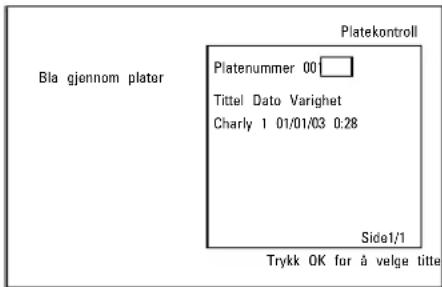
⑤ Velg tittelen 'Tom' med tasten ▲ eller ▼.
6 Bekreft med tasten OK.
* Jeg ser f.eks. meldingen 'Tast inn plate nr.' på skjermen
√ Det tomme stedet er på platen i Discmanageren med det viste platenummeret. Legg inn den relevante platen.
→ DVD-opptakeren hopper til begynnelsen av den relevante posisjonen, og kopler automatisk om til stopp.
Generelt
Med 'Digital Photo Manager' kan du vise, endre og lagre på nytt JPEG-bilder (*.JPG) til et minnekort, Picture CD, DVD eller en CD ROM.
Videre kan du legge bildene i en spesiell rekkefølge i en såkalt album, hvor rekkefølgen på lagringsmediet blir beholdt.
I tillegg kan du også vise bildene som diasshow med valgbart intervall. Lagre fotoene på en DVD+RW/+R for å kunne spille dem av på en DVD-spiller.
Da lagringsstørrelsen til et JPEG-bilde er avhengig av forskjellige parametere (kvalitet, bildeinformasjon, JPEG-kompresjon, oppløsning til kameraet,...), avhenger dette av hvor mye lagringsplass som er tilgjengelig.
Velg blant følgende kapitler:
'PC (PCMCIA)-kort',
for å installere eller ta ut minnekortet
'Vise JPEG-bilder fra en rull',
for å redigere bilder hurtig og lage et diasshow av rullen.
'Redigere JPEG-bilder',
for avanserte redigeringsmuligheter som farge, skarphet,...
'Lage et album',
for å ordne bilder fra forskjellige ruller i en bestemt rekkefølge og lage et diasshow av albumet.
'Lage et DVD-kompatibelt diasshow',
'Endre innstillingene til en rull',
for å tilpasse ruller til dine personlige behov.
Endre innstillingene til et album',
for å lage albumer eller tilpasse allerede eksisterende albumer til dine personlige behov.
'Endre innstillingene til et medium',
for å tilpasse lagringsmedier (DVD+RW/+R, minnekort) til dine personlige behov.
Hva er forskjellen på 'Rull' og 'Album'?
'Rull'
En fortegnelse med JPEG-bilder. Kan sammenlignes med en tradisjonell
35mm film i et fotokamera. Ruller lages automatisk av digitalkameraer.
'Album'
En binærfil som inneholder henvisninger til bilder på rullen. Kan sammenlignes med et tradisjonelt fotoalbum, som kan inneholde fotografier fra forskjellige filmer.
Du kan slette et album uten å slette bildene på rullen.
PC (PCMCIA)-kortet
I dette apparatet kan du bruke følgende minnekort med et adapter:
•) SD-minnekort
•) Multimedia-kort
•) CompactFlash
•) SmartMedia
•) Memory Stick/Memory Stick pro
•) Micro Drive
•) xD Picture Card
DVD-opptakeren kan håndtere data som er formatert på minnekort med filsystemene FAT8, FAT 12, FAT 16 og FAT 32. Det betyr at minnekort med kapasitet over 2 GB kan benyttes.
Installer PC-kortet
1 Plugg hvis nødvendig minnekortet inn i PC-kortadapteret.
Skriften skal peke opp.
Kontaktene må peke mot apparatet.
2 Plugg PC-kortet inn i Media Slot på apparatets forside til EJECT-knappen er kjørt helt ut foran på apparatet. Trykk kun på denne knappen när du skal ta ut PC-kortet.
Ta ut PC-kortet
1 Trykk på EJECT-knappen ved siden av PC-kortet.
② Kortet skyves ut.
Hvis kortet blir sittende fast, skyver du dette inn en gang til for å fjerne PC-kortet og trykker en gang til på EJECT-knappen.
Advarsel!
Installer/ta ut PC-kortet kun när det ikke følger med noen verktøy med lagringskortet. Lagringskortet kan bli skadet.
Slik finner du ut om det finnes et verktøy på lagringsmediet: •) Det vises et platesymbol
Hvis du ikke er sikker, trykker du på tasten 'Digital Photo Manager' PHOTO. Du får nå fram 'Mediemeny'
bildeskjermen. Du kan også slå av DVD-opptakeren med tasten STANDBY ⏻.
- Filtypen må være *.JPG' og ikke *.JPEG'.
- Bildene må dessuten være lagret direkte i hovedfortegnelsen eller i mappen (fortegnelsen) under hovedfortegnelsen 'DCIM'. DVD-opptakeren gjenkjenner disse som ruller (kan sammenlignes med en 35mm film i et fotokamera). Mappene kan velges som ruller i 'Mediemeny'.
- Dette apparatet er kompatibelt med stillbildefiler (JPEG)
- Kun stillbilder i DCF-format eller JPEG-bilder avspilles. Bevegelige bilder, Motion JPEG og andre formater, bilder i andre formater enn JPEG, f.eks. TIFF, eller bilder med lyd, f.eks. AVI-film, kan ikke avspilles.
1 Legg inn det tilsvarende mediet (CD, DVD+RW/+R, minnekort).
③ Velg med tasten ▼ eller ▲ mediet (plate eller minnekort) som du ønsker å redigere.
→ Hvis det tilsvarende mediet (plate eller minnekort) ikke er lagt inn, vises et forbudstegn over symbolet på venstre kant.
4 Bekreft med tasten ▶.
⑤ Velg med tasten ▼ eller ▲ linjen 'Rull' og bekreft med tasten ▶.
→ I en oversikt ser du det første bildet i en billedrull. Visningen og betegnelsen til rullen avhenger av kameraet eller dataprogrammet som denne rullen ble laget med.
6 Velg ønsket rull med tasten ▼ eller ▲ og bekreft med tasten OK.
→ Dataene leses og deretter ser du en oversikt over de lagrede bildene.
Med tastene ◀, ▶, ▼, ▲ kan du velge et bilde for visning eller for redigering.
Bla hurtig gjennom bildene
Med tastene ▶▶| eller ◀◀kan du bla sidevis gjennom visningen.
7 Trykk på tasten OK ved ønsket bilde.
→ Du ser bildet som fullt bilde på skjermen.
Redigere JPEG-bilder
1 Ved ønskede bilder som er beregnet på redigering, trykker du på tasten SELECT.
→ Bildets rammer vises i en annen farge.
For å oppheve valget igjen, trykker du en gang til på tasten
SELECT for det markerte bildet.
2 Trykk på tasten ▲ gjentatte ganger til menylinjen er valgt. Med tasten ▶ eller ◀ velger du en av de viste funksjonene.
O 'Slett' Slette de valgte bildene
O 'Rotere' Dreie de valgte bildene 90
- 'Kopiere' Kopiere de valgte bildene på det andre lagringsmediet (fra minnekort på DVD+RW/+R eller omvendt)
O 'Velg alle' Velge alle
O 'Avbryt' Forkaste endringer
Bruke tasten på fjernkontrollen
- 'Avspille'
Tasten PLAY ▶
-'Slett'
Tasten CLEAR og til slutt OK
-'Rotere'
Tasten ANGLE
Dia-Show
Du kan automatisk vise JPEG-bilder fra den valgte rullen (mappen) etter hverandre med en valgfri tidsavstand.
O Starte Dia-showet
Trykk på tasten PLAY▶ for å starte diasshowet.
O Avbryte diasshowet
- Trykk på tasten PAUSE II. Automatisk bildeveksling blir stanset.
- Trykk på tasten for å fortsette. PLAY ▶
- Avslutte diasshowet Trykk på tasten STOP ■ . Bildeoversikten vises.
Endre innstillingene til diasshowet
1 Trykk på tasten SYSTEM MENU under avspilling av diasshowet.
2 Med tastene ◀ eller ▶ velger du mellom de viste funksjonene.
O 'Oversikt' Gå tilbake til bildeoversikten. Samme funksjon som STOP ■tasten
O 'Avspille'
Fortsette diasshowet. Samme funksjon som PLAY▶ tasten
O 'Timer'
Med tasten ▼ kan du velge forskjellige hastigheter
'Repetere'.
Bekreft med tasten ▶.
Start diasshowet med tasten PLAY▶.
O 'Repetere':
Slä endeløs sløyfe på eller av
Bruke tasten på fjernkontrollen
- Endeløs sløyfe:Tasten PLAY MODE
- Forstørre bilde:Tasten ZOOM
- Endre bildet:Tasten EDIT
Ytterligere redigering av JPEG-bildene
Du kan redigere bilder i DVD-opptakeren og skrive dem til minnekortet eller DVD+RW/+R. Originalbildet blir beholdt, det som er forandret lagres i tillegg. Det lades automatisk et oversiktsbilde.
Vær oppmerksom på at minnekortet eller DVD+RW/+R kan være skrivebeskyttet. Vær også oppmerksom på hvor mye lagringsplass som er ledig.
1 Trykk på tasten EDIT ved ønsket bilde i oversikten.
2 Med tastene ◀ eller ▶ velger du mellom de viste funksjonene.
Bruke tasten på fjernkontrollen
- ANGLE :Dreie bildet
- ZOOM : Slå på forstørring
- STOP ■: Gå tilbake til bildeoversikten
- CLEAR :Lukke redigeringer. Bildet legges inn på nytt.
'Oversikt'
Gä tilbake til bildeoversikten.
'Rotere'
Med tasten OK speiler du bildet rundt vertikalaksen
'Zoom'
① Trykk på tasten OK for å slå på zoomingen.
2 Med tastene ◀, ▶, ▼, ▲ kan du deretter velge området som skal forstørres.
3 Med tasten ZOOM kan du nå forstørre det valgte området i flere trinn.
4 Med tasten OK kommer du tilbake til normal bildestørrelse igjen.
'Filtre'
Med denne funksjonen kan du endre egenskapene til bildet.
1 Trykk på tasten ▼ og velg med tasten ▼ eller ▲ fra de viste funksjonene. Bekreft med tasten ▶.
O 'Sepia:Viser hele bildet i bruntoner. Gir bildet et 'gammelt' utssende.
- 'Negativ': Bildet blir gjort om til et svarthvitt negativt bilde.
- 'Fargenegativ': Bildet blir gjort om til et negativt bilde i farger. Kan sammenlignes med en fargenegativ film.
O 'Svart og hvit': Bildet blir gjort om til et svarthvitt bilde.
- 'Mykne': I denne innstillingen kan du redusere skarpheten til bildet i tre trinn. Begynner fra kantskarpheten til en synlig uskarphet.
② Trykk på tasten ▲ gjentatte ganger til menylinjen er valgt.
'Fargenegativ'
I denne innstillingen kan du endre de røde, grønne og blå fargeandelene i bildet.
① Trykk inn tasten ▼.
② Velg fargeregulatoren med tastene ▼ eller ▲.
3 Endre fargen med tastene ◀ eller ▶.
4 For å avslutte trykker du inn tasten ▲ til menylinjen velges.
'Nullstill'
Denne innstillingen vises bare när det allerede er gjort endringer i bildet. ∅nsker du å forkaste endringene, bekreft med tasten OK.
'Lagre'
∅nsker du å lagre endringene, bekreft med tasten OK.
Lage et album
Du kan lagre rekkefølgen til bildene til et minnekort eller
DVD+RW/+R i ny rekkefølge i en såkalt 'album'. Et album er en binærfil som inneholder informasjon om endringer av fotografiene og lagringsstedet.
Album fra medier som ikke kan skrives i DVD-opptakeren (Picture CD, CD-ROM, ferdiggjorte DVD+R) lagres i internminnet til
DVD-opptakeren. Du kan legge ut inntil 20 slike album med 100 bilder hver.
Legge til bilder i albumet
1 Velg i 'Mediemeny' med tastene ▼ eller ▲ linjen 'Album' og bekreft med tasten ▶.
→ Nä ser du en oversikt over albumene som allerede er opprettet.
For å legge inn et nytt album, velger du med tasten ▼ 'Nytt album'.
② Trykk på tasten ▶.
→ Menyen 'Albuminnstillinger' kommer fram.
③ Velg linjen 'Legg til fotografier'.
4 Bekreft med tasten OK.
5 Rulloversikten vises.
6 Velg med tasten ▼ eller ▲ rullen hvor du ønsker å legge til bildene fra albumet.
7 Bekreft med tasten ▶.
→ Bildeoversikten vises.
8 Velg med tasten ◀, ▶, ▼, ▲ fotografiene som du ønsker å legge til i albumet.
9 Bekreft hvert valgte fotografi med tasten SELECT. Du behøver ikke å tenke på rekkefølgen. Denne kan forandres i albumet senere.
Velge alle fotografier
Deretter trykker du tasten SELECT ved fotografiene som du ikke ønsker å legge til.
Nå oppheves valget for disse fotografiene.
10 Trykk på tasten ▲ gjentatte ganger til menylisten er markert.
11 Velg med tasten ◀ eller ▶ 'Utført' for å legge til alle valgte fotografier i albumet.
12 Aktiver med OK
→ Albumet blir opprettet. I tekstvinduet vises 'SAV'ING' så lenge opprettingen varer. Ikke fjern mediet!
→ Deretter vises automatisk menyen 'Albuminnstillinger'.
13 For å legge til flere fotografier, velger du med ▼ linjen 'Legg til fotografier' og bekrefter med tasten OK.
14 Repeter trinnene 5 til 13 til albumet inneholder alle ønskede fotografier.
Endre rekkefølgen til fotografiene inne i et album
Du kan forandre rekkefølgen til fotografiene inne i et album slik du vil. Rekkefølgen til fotografiene på rullen forblir uendret.
1 Velg i 'Mediemeny' med tasten ▼ eller ▲ linjen 'Album' og bekreft med tasten ▶.
→ Nå ser du en oversikt over albumene som allerede er opprettet.
2 Trykk på tasten ▶ ved ønsket album.
→ Menyen 'Albuminnstillinger' kommer fram.
3 Velg linjen 'Oversikt' med tasten ▼. Denne befinner seg på andre menyside.
4 Bekreft med tasten OK.
5 Med tasten ▼, ▲, ◀, ► velger du bildet som du ønsker å forskyve til en annen posisjon.
6 Trykk på tasten SELECT.
→ Rammene til fotografiet vises i en annen farge.
7 Trykk på tasten ▲ gjentatte ganger til menylinjen er markert.
8 Velg med tasten ◀ eller ► 'Flytt' og bekreft med tasten OK.
9 Med tasten ▼, ▲, ◀, ► velger du for det bildet som du ønsker å forskyve til en annen posisjon.
10 Bekreft med tasten OK.
→ Bildet legges inn.
Redigere fotografier i et album
Du kan rotere, skjule eller slette fotografier i et album. Disse endringene gjelder kun albumet. Fotografiene på platen eller minnekortet forblir uendret.
Marker med tasten SELECT i 'Albumoversikt' de fotografiene som du ønsker å forandre.
② Trykk på tasten ▲ gjentatte ganger til menylinjen er markert.
3 Med tastene ◀ eller ▶ velger du mellom de viste funksjonene.
Slette fotografier fra albumet. Fotografiene på minnemediet blir beholdt.
O 'Rotere:
Dreie fotografier 90
O 'Skjul':
Ta ut fotografier for diasshowet
O 'Velg alle':
Velge alle fotografiene
O 'Avbryt':
Forkaste endringer
Bruke tasten på fjernkontrollen
- 'Avspille':
Tasten PLAY MODE
- 'Slett'
Tasten CLEAR
- 'Rotere':
Tasten ANGLE
'Lage et DVD-kompatibelt diasshow'
Diasshowet lagres på DVD+RW/+R som en videotittel. Hvis du i tillegg til videotittelen ønsker å lagre bilder i JPEG-format på DVD+RW, må du klargjøre DVD+RW for dette, slik at både bilder og videoer kan lagres. Se avsnittet 'Klargjøre DVD+RW/R'.
→ 'SÄV'ING' vises i tekstvinduet.
→ På skjermen vises et tekstvindu som bekreftelse.
Det nye albumet lagres som videotittel på DVD+RW/+R. Det vises som egen tittel i indeksbildeoversikten.
Denne videotittelen legges alltid på det siste opptaket. Det er ikke nødvendig å overskrive tittelen på forhånd.
Pass på at du har nok ledig lagringsplass.
6 Avslutt med DISC MENU.
Diasshowet som lages for en rull
lagres som en videotittel på DVD+RW/+R.
→ På skjermen vises et tekstvindu som bekreftelse.
Den nye rullen lagres som videotittel på DVD+RW/+R. Det vises som egen tittel i indeksbildeoversikten.
Denne videotittelen legges alltid på det siste opptaket. Det er ikke nødvendig å overskrive tittelen på forhänd. Pass på at du har nok ledig lagringsplass.
6 Avslutt med tasten DISC MENU.
Lagre ruller/albumer på en DVD+RW/+R
For å lagre JPEG-bilder på ruller/albumer på en DVD+RW/+R, må disse være klargjort på forhänd.
Klargjøre DVD+RW/+R
1 Trykk på tasten PHOTO på fjernkontrollen. 'Mediemeny' kommer fram.
2 Med tastene ▼ eller ▲ velger du platen som medium. Hvis det ikke er lagt inn noen plate, vises et forbudstegn over symbolet på venstre kant.
3 Trykk på tasten ▶.
4 Velg med tasten ▼ linjen 'Medieinnstillinger' og bekreft med tasten OK.
⑤ Velg med tasten ▼ eller ▲ om du ønsker å lagre sammen på denne platen 'Kun foto' eller 'Video og foto'.
Vær oppmerksom på at du kun kan klargjøre DVD+R eller minnekort for Kun foto.
Hva er forskjellen?
'Kun foto'
DVD+RW/+R blir klargjort på en slik måte at fotografier kan lagres på hele platen (4,4GB).
'Video og foto'
På DVD+RW reserveres det plass (650 MB) for fotografier for å kunne lagre dem på en video i tillegg. På denne måten kan du f.eks. lagre de tilhørende fotografiene på en video.
DVD+R kan ikke klargjøres for 'Video og foto'.
For å klargjøre en plate for 'Video og foto' må man først formatere en ny DVD+RW. Dette kan ta opptil 25 minutter. Hvis DVD+RW er klar til bruk, tar klargjøringen kortere tid.
6 Bekreft med tasten OK.
ADVARSEL!
Alle data på platen blir slettet.
O Hvis du vil fortsette, trykker du på tasten OK.
For å avbryte trykker du på tasten ▼ eller ▲.
→ I tekstvinduet vises 'PREPARING' til klargjøringen er avsluttet.
→ Hvis klargjøringen ble avsluttet med hell, vises menyen 'Medieinnstillinger' med lagringsplassen som er ledig for fotografiene. (4,4 GB när 'Kun foto'/650MB när 'Video og foto' lages)
Med denne funksjonen lagres bilder på DVD+RW/+R i samme format som på et minnekort. Du kan arrangere disse bildene som om de er skrevet på et minnekort.
→ Hvis det ikke er lagt inn noen plate, vises et forbudstegn over symbolet på venstre kant.
3 Trykk på tasten ▶.
Pass på at dataene på minnekortet ikke skriver over den tilgjengelige plassen på DVD+RW/+R. (4,4GB kun foto /650MB foto og video)
5 Bekreft med tasten OK.
→ 'SAVING' vises i tekstvinduet.
→ På skjermen vises et tekstvindu som bekreftelse.
Forandre innstillingen til en rull
Du kan tilpasse ulike rullinnstillinger til dine personlige behov. Du kan endre navn og dato på rullen.
Du kan legge inn navnene på rullen på nytt eller forandre det. Navnet på minnemediet blir beholdt. Det endrede navnet lagres deretter.
1 Velg linjen 'Navn på rull' i menyen 'Rullinnstillinger' med ▼, ▲ og bekreft med ▶.
2 Med tasten 0..9 legger du inn de nye navnene på rullen, på samme måte som på en mobiltelefon. Med ◀, ► velger du den tegnposisjonen hvor du vil legge inn tegnene på nytt eller endre dem.
O Tast inn det nye navnet med tastene ▼, ▲.
Legger inn tegn med tasten 0..9
Trykk en talltast gjentatte ganger til ønsket tegn eller nummer vises. Du velger språkavhengige spesialtegn med tilsvarende bokstaver med tasten ◆◀◀ eller ▶▶▶ f.eks.: 'å', tast 2 for 'a' og med ▶▶▶ til 'å' kommer fram.
For spesialtegn trykker du tasten 1 gjentatte ganger.
Posisjonen til det følgende tegnet velges automatisk.
For å legge inn et mellomrom trykker du på tasten 1.
For å skifte til store bokstaver trykker du på tasten SELECT.
For å slette tegnet trykker du på tasten CLEAR.
3 Avslutt med tasten OK.
Endre datoen til rullen
1 Velg linjen 'Dato' i menyen 'Rullinnstillinger' med ▼, ▲ og bekreft med ▶.
3 Endre datoen med ▼, ▲ eller legg den inn på nytt med talltastene 0..9.
4 Bekreft endringen med OK.
Hente fram rulloversikten direkte
1 I 'Rullinnstillinger' velger du med ▼, ▲ linjen 'Oversikt' og bekrefter med OK.
→ Du kommer direkte inn i rulloversikten for å gjøre endringer.
Slette rull
ADVARSEL!
Denne prosessen kan ikke omgjøres, da rullene også slettes på de tilhørende lagringsmediene. Slettede ruller går også utover albumene som disse fotografiene i rullen inneholder.
Bruk derfor denne funksjonen med forsiktighet.
① Velg linjen 'Slett rull' i menyen 'Rullinnstillinger' med ▼, ▲ og bekreft med OK.
- Hvis du virkelig ønsker å slette rullen, trykker du på tasten OK for å bekrefte.
- Ellers avbryter du funksjonen med tasten ▲.
→ De vises deretter i oversikten over alle rullene.
Forandre innstillingen til et album
Du kan tilpasse ulike innstillinger til albumet til dine personlige behov. Du kan endre navn og dato til albumet. Dessuten kan du kopiere eller slette albumet.
Endre omslagsfoto
For albumet kan du velge et fotografi for visning i 'Albumoversikt'. Vanligvis blir det første fotografiet i albumet brukt som omslagsfoto. Du kan imidlertid bruke et hvilket som helst fotografi i albumet som 'omslagsfoto'.
① Velg i 'Albuminnstillinger' med ▼, ▲ linjen 'Nytt forsidefoto' og bekreft med OK.
→ Albumet blir lest og deretter vises bildeoversikten til albumet.
2 Med ▼, ▲, ◀, ► velger du fotografiet som du ønsker å bruke som 'omslagsfoto'.
3 Bekreft med OK.
→ I 'Albuminnstillinger' skjermen vises det nye 'omslagsfotoet' nederst til venstre.
Endre albumnavn
Du kan legge inn navnene på albumet på nytt eller forandre det.
1 Velg i 'Albuminnstillinger' skjermen med ▼, ▲ linjen 'Navn på album' og bekreft med ▶.
2 Med tasten 0..9 legger du inn de nye albumnavnene, på samme måte som på en mobiltelefon.
Med ◀, ► velger du den tegnposisjonen hvor du vil legge inn tegnene på nytt eller endre dem. Endre tegn med tastene ▼, ▲.
Hvordan legger jeg inn tegn med tastene 0..9 ?
Trykk en talltast gjentatte ganger til ønsket tegn eller tall vises. Du velger språkavhengige spesialtegn med tilsvarende bokstaver med tasten ◀◀ eller ▶▶| f.eks.: 'å', tast 2 for 'a' og med ▶▶| til 'å' kommer fram.
For spesialtegn trykker du tasten 1 gjentatte ganger.
Posisjonen til det følgende tegnet velges automatisk.
For å legge inn et mellomrom trykker du på tasten 1
For å skifte til store bokstaver trykker du på tasten SELECT.
For å slette tegnet trykker du på tasten CLEAR.
③ Avslutt med tasten OK.
For å endre datoen til albumet
1 | 'Albuminnstillinger' velger du med ▼, ▲ linjen 'Dato' og bekrefter med ▶.
2 Med ◀, ► velger du feltet du ønsker å forandre.
3 Endre datoen med ▼, ▲ eller legg den inn på nytt med talltastene 0..9.
4 Bekreft endringen med OK.
Hente fram albumoversikten direkte
1 | 'Albuminnstillinger' velger du med ▼, ▲ linjen 'Oversikt' (andre side) og bekrefter med OK.
→ Du kommer direkte inn i albumoversikten hvor du kan foreta endringer.
Kopiere album
Med denne innstillingen kan du:
• Kopiere album som er lagret på minnekort over på DVD+RW/+R.
• Kopiere album som er lagret på DVD eller CD-ROM over på minnekort.
Dermed blir også fotografiene til albumet medkopiert og lagret som 'Rull'.
1 | 'Albuminnstillinger' velger du med ▼, ▲ linjene 'Kopiere album' (andre side) og bekrefter med OK.
× Linjen 'Kopiere album' kan ikke velges ✓ Det er ikke lagt inn noe medium hvor albumet/'Rull' kan lagres. Legg inn en DVD+RW/+R eller et minnekort.
Slette album
Du kan slette et album. Fotografiene i et album slettes ikke og befinner seg uforandret på lagringsmediet (plate eller minnekort).
1 | 'Albuminnstillinger' velger du med ▼, ▲ linjene 'Fjern album' (andre side) og bekrefter med OK.
Hvis du virkelig ønsker å slette albumet, trykker du på tasten OK for å bekrefte.
- Ellers avbryter du funksjonen med tasten ▲ .
→ De havner deretter i oversikten over alle albumene.
Endre innstillinger til mediene
Du kan gjøre forskjellige innstillinger for en DVD+RW/+R eller et minnekort. Hvis en CD-R/RW er lagt inn, kan du ikke foreta noen innstillinger, da det ikke er mulig å ta opp på disse mediene.
→ 'Mediemeny' vises på skjermen.
② Velg med tasten ▼ eller ▲ mediet (plate eller minnekort) som du ønsker å redigere fra.
→ Hvis det tilsvarende mediet (plate eller minnekort) ikke er lagt inn, vises et forbudstegn over symbolet på venstre kant.
③ Trykk på tasten ▶.
4 Velg linjen 'Medieinnstillinger' og bekreft med tasten OK.
'Mediets navn'
Navnet til mediet opprettes automatisk av digitalkameraet. Ved en endring må man være oppmerksom på at overføringsprogrammet på datamaskinen eller kameraet muligens ikke gjenkjenner minnekortet lenger.
'Fotobeskyttelse'
Skrivebeskyttelsen for mediet blir koblet inn eller ut.
Denne funksjonen kan kun brukes når skrivebeskyttelsen for mediet kan endres fra et program. Hvis skrivebeskyttelsen endres med en mekanisk bryter, kan du ikke velge denne linjen.
'Formater mediet'
DVD+RW/+R klargjøres for dataoverføring. Mer informasjon finner du i avsnittet 'Klargjøre DVD+RW/+R'.
'Ferdigstill CD-en'
Denne linjen kan kun velges for DVD+R plater.
Når du lagrer fotografier på en DVD+R, må du klargjøre denne platen for å kunne spille den av i en DVD-spiller. Det er ikke mulig å endre den senere.
'Slett mediet'
| PROBLEM L∅SNING | |
| Melding i stedet for oversiktsbildet (miniatyrbilde): | ‘Småbilder Utilgj.’Oversiktsbilde (miniatyrbilde) finnes ikke for det tilsvarende fotografiet. I dette tilfellet kan det ikke vises oversiktbilde av fotografiet.‘For stort til å vise'Oversiktsbildet er for stort for tekstvinduet. Bildet er tilgjengelig i full størrelse og kan vises.‘Skjult foto’Respektive fotografi er tatt ut for diasshowet. Det kan legges inn i albumoversikten igjen.‘Finner ikke foto’I albumoversikten ble det funnet en innlegging for et bilde, som ikke lenger finnes på det tilsvarende mediet |
| Feilmelding 'Mediet inneholder ikke fotografier': | Det ble ikke funnet fotografier på det innsatte mediet (plate eller minnekort).Filtypen til fotografier må være *.JPG og ikke *.JPEG.På lagringsmediet må det finnes en 'DCIM'-fortegnelse. Under denne 'DCIM'-fortegnelsen må det finnes mapper, såkalte 'Ruller'. Kun fotografier i disse mappene blir gjenkjent.Man kan også lagre fotografier direkte i hovedfortegnelsen.Kontroller lagringsmediet i digitalkameraet ditt eller på en datamaskin før du gjør endringer. |
| DVD+RW/+R kan ikke leses på datamaskinen: | Kontroller om DVD-stasjonen kan lese DVD+RW/+R plater.Kontroller om stasjonen i datamaskinen din støtter filsystemet UDF (Universal Disc Format). Installer hvis nødvendig den tilsvarende driveren på datamaskinen din. DVD+RW/+R-er leses av DVD-opptakeren i formatet UDF 1.02 ('Video og foto') og UDF 1.50('Kun foto'). |
| Platen (CD-ROM, DVD) fra datamskinen kan ikke leses av DVD-opptakeren, ingen bilder finnes: | Filtypen til fotografier må være *.JPG og ikke *.JPEG.Fotografier må lagres på platen under 'DCIM'-fortegnelsen. Under denne fortegnelsen må det finnes mapper, såkalte 'Ruller'. Kun fotografier i disse mappene blir gjenkjent.Man kan også lagre fotografier direkte i hovedfortegnelsen.Hvis du produserer en CD-ROM selv, må fotografiene i selve fortegnelsesstrukturen lagres på samme måte som på en DVD+RW/+RHvis du bruker en CD-ROM laget av et fotolaboratorium, gjennomsøkes platen etter fotografier basert på ID-numrene på platen. |
| Lagringsmediet er ikke lesbart på DVD-opptakeren, ingen bilder finnes: | På lagringsmediet må fotografiene være lagret i 'DCIM'-fortegnelsen. Under denne fortegnelsen må det finnes mapper, såkalte 'Ruller'. Kun fotografier i disse mappene blir gjenkjent.Man kan også lagre fotografier direkte i hovedfortegnelsen.Filtypen til fotografier må være *.JPG og ikke *.JPEG. |
Med denne DVD-opptakeren kan du gjøre opptak på to forskjellige DVD-typer:

DVD+RW (Digital Versatile Discoverskrivbar) Opptak på denne
platen kan overskrives og slettes igjen.

DVD+R (Digital Versatile Disc + skrivbar)
I motsetning til DVD+RW kan man kun skrive én gang på denne platen.
Hvis denne DVD-typen skal avspilles i en DVD-spiller, må den lukkes med funksjonen 'Ferdigstiller plate'. Deretter er det ikke lenger mulig å gjennomføre flere opptak på denne DVD-en.
Hvis denne platen kun skal avspilles i DVD-opptakeren, er det ikke nødvendig å lukke den. Opptak kan legges til og slettes. Plassen (spilletiden) til et slettet opptak (tittel) er imidlertid ikke ledig lenger.
- For å legge til et nytt opptak på slutten av det siste opptaket på en plate, må du holde tasten REC/OTR ● inne til meldingen 'SAFE REC' vises i tekstvinduet.
- På DVD+R-plater blir hvert opptak alltid plassert på slutten av alle tidligere opptak, siden foreliggende opptak ikke kan overskrives.
- Dersom slutten på en plate nås under opptaket, avsluttes opptaket og DVD-opptakeren slår seg av automatisk.
Opptak der DVD-opptakeren ikke slår seg av automatisk
Klargjøring:
1 Legg inn den platen du vil gjennomføre opptaket på.
→ Platen blir kontrollert mht. innhold og system. 'READING' vises i tekstvinduet.
② Velg med tasten ▼ eller ▲ den tittelen som du vil overskrive, eller 'Blank tittel'.
Hvis det er lagt inn en ny DVD+RW/+R, vises 'EMPTY/15C' i tekstvinduet. Da det ennå ikke finnes indeksbildevisninger, kan du starte opptaket.
Hvis du vil legge til et opptak mellom to opptak som allerede finnes på platen, må du legge merke til lengden til det nye og gamle opptaket. Hvis det nye opptaket er for langt, blir det påfølgende opptaket (tittel/kapittel) overskrevet.
× Det blir åpnet en dialogboks med spørsmål om innholdet skal slettes eller platen skal kastes ut
√ Den platen du har lagt inn er en DVD+RW med et innhold som ikke er kompatibelt med DVD-video (f.eks. en dataplate). Det er kun mulig å gjøre opptak på denne platen hvis hele innholdet først blir slettet med tasten REC/OTR ●.
× Meldingen 'Tittelgrense' vises på skjermen när et opptak skal gjennomføres
√ En plate kan maksimalt inneholde 48 titler (inkl. tomme titler). Slett titler eller bytt ut platen.
→ Følgende vises i tekstvinduet:

Programnumrene til eksterne innganger:
EXT↑
SCART-kontakten på baksiden EXT1 TO TV-I/O 'EXT2'
SCART-kontakten på baksiden EXT2 AUX-I/O 'CRM 1'
SVHS-/audiofrontkontakter S-VIDEO (CAM1) / AUDIO L/R (CAM1)
[RM]
Video-/audiofrontkontakter A/V VIDEO (CAM1) / AUDIO L/R (CAM1)
Omkoplingen mellom kontaktene S-VIDEO (CAM1) og VIDEO (CAM1) skjer automatisk. Når det er signal på begge kontaktene samtidig, har signalet på kontakten S-VIDEO (CAM1) prioritet "C"
Digital video (i Link)-frontkontakt DV IN (CAM2)
5 Trykk inn tasten REC/OTR ● på fjernkontrollen eller eller tasten RECORD på DVD-opptakeren for opptak.
- Hold tasten REC/OTR ● inne til meldingen 'SAFE REC' vises i tekstvinduet hvis du vil gjennomføre opptak på slutten av alle eksisterende opptak. På DVD+R-plater startes alle opptak alltid på slutten av alle eksisterende opptak, siden eksisterende opptak ikke kan overskrives.
→ I tekstvinduet vises f.eks.:

Legge til kapittelmarkering
I løpet av opptaket kan du markere scener som du vil finne frem til eller skjule senere.
Mens opptaket pågår må du trykke inn tasten EDIT på ønsket sted. 'Setter inn markør' vises på skjermen. I tekstvinduet økes nummeret til 'CHAPTERS'(kapitlet) med én.
Se avsnittet 'Skifte til en annen tittel/et annet kapittel' i kapitlet 'Avspille' for å få nærmere opplysninger om tittel/kapittel.
6 Opptaket stanses med tasten STOP ■ på fjernkontrollen eller tasten ■ på DVD-opptakeren.
→ MENU UPDT' vises i tekstvinduet.
DVD-opptakeren oppretter en innholdsfortegnelse. Vent til meldingen i tekstvinduet forsvinner, da er opptaket avsluttet.
→ 'JISC ERR' vises i tekstvinduet
Det var ikke mulig å lukke opptaket korrekt på grunn av en platefeil. Kontroller den platen du har lagt inn og tørk av den om nødvendig.
Gjøre opptak på DVD+R-plater kompatible
Når du vil avspille opptak på en DVD-spiller, må du lukke platen i DVD-opptakeren. Med funksjonen 'Ferdigstiller' kan du behandle DVDen slik at den kan leses av DVD-spilleren. Se avsnitt 'Lukke DVD+R-plate (finalize)' i kapitlet 'Administrere plateinnholdet'.
Avbryte opptak (pause)
Med denne funksjonen kan du avbryte og fortsette et opptak uten å opprette en ny tittel.
1 Trykk inn tasten PAUSE II i løpet av opptaket for f.eks. ikke å ta opp reklameinnslag.
② Trykk inn tasten REC/OTR ● for å fortsette opptaket.
Avslutte opptak
Trykk inn tasten STOP ■ for å avslutte opptaket. Vent til meldingen MENU UPDT' forsvinner fra tekstvinduet.
Opptak med automatisk stopp (OTR One-Touch-Recording)
Med denne funksjonen kan du starte et opptak som stopper automatisk innen et bestemt tidspunkt. Dermed unngår du å ta opp til platen er slutt.
1 Legg inn en plate
2 Om nødvendig, må du slå på den interne tuneren til DVD-opptakeren med tasten MONITOR på fjernkontrollen.
3 Velg det programnummeret (kanalbetegnelsen) du vil ta opp fra med tasten CHANNEL+ eller CHANNEL- .
4 Trykk inn tasten REC/OTR ● på fjernkontrollen.
- Trykk inn tasten REC/OTR ● på fjernkontrollen gjentatte ganger for å forlenge opptakstiden med 30 minutter.
Hvordan kan jeg slette den opptakstiden jeg har innstilt? For å slette inntastingen, må du trykke inn tasten CLEAR mens opptakstiden vises.
Trykk på tasten SYSTEM MENU under et OTR-opptak. Den resterende tiden for opptaket vises på skjermen i feltet Timer Info.
Sikre en plate mot utilsiktede opptak
Du kan sikre hele platen slik at du ikke kommer i fare for å slette viktige opptak. Du kan kun sikre hele platen. Det er ikke mulig å sikre enkeltopptak.
Når disse platene ikke er blitt lukket, kan også disse platene sikres mot utilsiktede opptak i likhet med DVD+RW-plater.
^6 Legg inn den platen som skal sikres.
2 Trykk inn tasten STOP ■ på fjernkontrollen mens indeksskjermen vises i tekstvinduet.
→ Den første tittelen er markert.
③ Trykk inn tasten ▲.
→ Nä kommer du til plateinformasjonsskjermen.
4 Trykk inn tasten ▶
Velg linjen 'Beskyttelse'. Bekreft med tasten ▶.
5 Velg med tasten ▼ 'Beskyttet' og bekreft med tasten OK.
6 Avslutt med tasten ◀ og deretter med tasten DISC MENU.
→ Nä er hele platen beskyttet. Hvis det blir forsøkt å gjennomføre et opptak, vises 'BISC LOCK' i tekstvinduet og 'Platen er låst' på skjermen.
Hvis du senere vil gjennomføre flere opptak på denne platen, må du gjenta alle trinnene bortsett fra trin.5 hvor du i stedet må velge 'Ubeskyttet'.
Flere opptak i én tittel (assemble-snitt) Velge opptakstype (bildekvalitet)
Du kan legge enda et opptak til en allerede foreliggende tittel på en innspilt DVD+RW. Tittelen blir lagt til dette opptaket som et såkalt 'kapittel ('chapter'). Den foreliggende informasjonen blir overskrevet fra dette stedet. De titlene som kommer etter den aktuelle tittelen blir også overskrevet, avhengig av hvor langt det nye opptaket er. Opptakstypen (kvaliteten) blir overført fra den aktuelle tittelen. For å avspille dette opptaket må du trykke inn tasten SYSTEM MENU og velge symbolet 'C'(chapter) med tasten ▶ . Du kan også bruke tasten T/C .
Les mer om dette i kapitlet 'Avspille' i avsnittet 'Skifte til en annen tittel/et annet kapittel'.
1 Søk den tittelen i indeksbildevisningen som du vil sammenføye det nye opptaket med.
2 Ta en titt på de siste minuttene i det gamle opptaket (avspilling).
3 På det stedet det nye opptaket skal legges til, må du trykke inn tasten PAUSE II på fjernkontrollen.
→ 'll' vises på skjermen.
- Du kan kople om til den interne tuneren med tasten MONITOR for å overvåke opptaket.
4 Start opptaket som vanlig med tasten REC/OTR ● på fjernkontrollen.
→ Det nye opptaket blir lagt til.
5 Avslutt opptaket med tasten STOP ■.
Med opptakstypen (kvalitet) velger du bildekvaliteten til opptakene og dermed maksimal opptaksvarighet på en plate.
For å kontrollere kvaliteten på opptakstypen, gjennomfører du et 'testopptak' med ønsket opptakstype. Kontroller deretter bildekvaliteten under avspilling av dette 'testopptaket'.
Riktig bildekvalitet blir valgt automatisk under avspillingen.
1 Velg opptakstype med tasten REC MODE på fjernkontrollen. → Vær oppmerksom på at opptakstypen ikke kan omkobles under opptaket. Først må du avbryte opptaket med tasten STOP ■.
- 'M1': High Quality (høy opptakskvalitet) gir deg den beste bildekvaliteten ved en opptakstid på I time.
- 'M2': Standard Play (forhåndsinnspilt DVD-kvalitet) gir som vanlig en försteklasses bildekvalitet ved en opptakstid på 2 minutter.
- 'M2x': Standard Play plus (bedre enn S-VHS-bildekvalitet) gir som vanlig en førsteklasses bildekvalitet ved en opptakstid på 2,5 minutter.
- 'M3': Long Play (S-VHS-bildekvalitet). Opptakstid 3 timer.
- 'M4': Extended Play (bedre enn VHS-bildekvalitet). Opptakstid 4 timer.
- 'M6': Super Long Play (bedre enn VHS-bildekvalitet). Opptakstid 6 timer.
- 'M8': Super Extended Play (bedre enn VHS-bildekvalitet). Opptakstid 8 timer.
I tillegg kan du stille inn en bestemt opptakstype som grunninnstilling
① Trykk inn tasten SYSTEM MENU.
② Velg symbolet 'T' med tasten ◀ eller ▶.
3 Velg linjen 'Innstillinger for innspilling' med tasten ▼ eller ▲ og bekreft med tasten ▶.
4 Velg en passende opptakstype med tasten ◀ eller ▶ i linjen 'Opptaksmodus'.
5 Bekreft med tasten OK og avslutt med tasten SYSTEM MENU.
6 Hvis du har valgt opptaksmodus 'M3', 'M4', 'M6' eller 'M8' kan du velge innstillingen 'Stndraf' (standard) eller 'Sport' (for raske bevegelser) i linjen 'Filtermodus'.
Automatisk opptak fra en satellittmottaker (sat-opptak)
Du kan kun bruke denne funksjonen hvis du har en satellittmottaker som kan styre andre apparater gjennom en SCART-kabel eller en programmeringsfunksjon (timer). Les mer om dette i bruksanvisningen til satellittmottakeren din.
1 Slå på TV-apparatet. Om nødvendig må du velge et program for DVD-opptakeren.
② Trykk inn tasten SYSTEM MENU på fjernkontrollen.
→ Menylinjen vises.
③ Velg symbolet 'T _h ' med tasten ◀ eller ▶.
4 Velg linjen 'Innstillinger for innspilling' med tasten ▼ eller ▲ og bekreft med tasten ▶.
⑤ Velg linjen 'Sat innspilling' med tasten ▼ eller ▲.
6 Velg 'EXT2' med tasten ◀ eller ▶.
Slå av 'sat opptak'.
Slå av funksjonen med tasten ▶ eller ◀ 'Av'.
7 Bekreft med tasten OK.
8 Kople SCART-kontakten EXT2 AUX-I/O på DVD-opptakeren via en SCART-kabel til den motsvarende SCART-kontakten på satellittmottakeren.
9 Avslutt med tasten SYSTEM MENU.
10 Legg inn den platen du vil bruke til opptaket.
11 Programmer satellittmottakeren med de dataene du ønsker for opptaket (programnummeret til TV-kanalen, start- og sluttid). Les bruksanvisningen til satellittmottakeren hvis du trenger hjelp.
12 Slå av DVD-opptakeren med tasten STANDBY ⏻.
→ I tekstvinduet vises også 'SAT' for å vise den aktiverte funksjonen.
Nå er DVD-opptakeren klar til opptak.
→ Start og slutt for opptaket styres via SCART-kontakten EXT2 AUX-I/O.
Funksjonen 'Direkte opptak' (Direct Record)
Kan jeg ta opp riktig TV-kanal i løpet av noen sekunder när DVD-opptakeren er slätt av? Ikke noe problem. Hvis opptaket startes manuelt, overtar DVD-opptakeren via SCART-kabelen den TV-kanalen som TV-apparatet er innstilt på selv om spilleren er slätt av. Les neste avsnitt 'Slå funksjonen 'Direkte opptak (Direct Record)' av/på' om hvordan du slår 'Direkte opptak (Direct Record)' av og på.
Denne TV-kanalen ble ikke funnet i minnet til DVD-opptakeren.
Kontroller om alle TV-kanaler som er lagret i TV-apparatet også er tilgjengelige i DVD-opptakeren. Om nødvendig, må du lagre manglende kanaler. Les mer om hvordan du kan forandre TV-system i kapitlet 'lgangsetting' under avsnittet 'Søke etter TV-kanaler manuelt'.
Se etter i bruksanvisningen til TV-apparatet og finn ut hvilken SCART-kontakt som sender videosignaler.
Hvis ikke noe av dette hjelper, kan du ikke bruke denne funksjonen.
3 Avslutt opptaket med tasten STOP ■.
Slå funksjonen 'Direkte opptak' (Direct Record) av/på
1 Slå på TV-apparatet. Om nødvendig må du velge et program for DVD-opptakeren.
2 Trykk inn tasten SYSTEM MENU på fjernkontrollen. Menylinjen vises.
③ Velg symbolet 'T' med tasten ◀ eller ▶.
4 Velg linjen 'Innstillinger for innspilling' med tasten ▼ eller ▲ og bekreft med tasten ▶.
5 Velg 'På' (Direct Record PÅ) eller 'Av' (Direct Record AV) i linjen 'Direct Record' med tasten ▶.
6 Bekreft med tasten OK.
7 Avslutt med tasten SYSTEM MENU.
På denne DVD-opptakeren kan du forhåndsprogrammere opptil seks opptak og 3 minner (for visning) per måned.
3 Legg inn en DVD+RW/+R som opptaket skal lagres på. Søk etter det stedet på DVD+RW/+R-en der opptaket skal gjennemføres på.
4 Trykk inn STOP ■ for å avbryte avspillingen.
5 Velg opptakstype (bildekvalitet) med tasten REC MODE.
6 Trykk inn tasten MONITOR for å se det aktuelle bildet fra videospilleren/DVD-spilleren på skjermen.
7 Velg programnummeret på inngangskontakten som videospilleren/DVD-spilleren er koplet til med tastene ▼, ▲. ('EXT1', 'EXT2'...)
- Hvis avspillingen starter automatisk, avbryter du avspillingen ved å trykke in tasten STOP ■ eller PAUSE II .
9 Start opptak på DVD-opptakeren med REC/OTR ● og på videospilleren/DVD-spilleren med PLAY ▶.
× Dersom du kopierer videokassetter, vises "NO SIGNAL" i tekstvinduet på DVD-opptakeren.
√ Kontroller om støpslene på kablene sitter som de skal.
√ Gjøres opptaket fra en videospiller, må innstillingen for 'Tracking (sporinnstilling)' endres på videospilleren.
√ Det er mulig at DVD-opptakeren ikke kjenner igjen signalet hvis videoinngangssignalene er dårlige og ikke oppfyller normen.
× Når du kopierer DVD-videoplater eller videokassetter er bildet forstyrret og lysstyrken varierer
√ Dette skjer när du forsøker å kopiere kopibeskyttede DVD-er eller videokassetter. Selv om bildet på TV-apparatet er i orden, blir opptakene på en DVD+RW/+R dårlige. Kopibeskyttede DVD-er eller videokassetter kan ikke kopieres uten disse problemene.
Generelt

Når du gjennomfører et opptak på en plate, blir begynnelsen av hvert opptak i tillegg lagret med følgende opplysninger:
•) Opptakets navn
Hvis TV-selskapet ikke sender ut noe navn, lagres bare programnummeret (programnavnet) og klokkeslettet som navn
•) Opptakets varighet
•) Opptakstype (kvalitet)
•) Opptaksdato
•) Opptakets indeksbilde
Hvert 5. - 6. minutt blir det tatt opp en markering, hvis funksjonen
'Auto-kapitler' i menyen 'Innstillinger for innspilling' er slätt på.
Denne markeringen er en kapittelmarkering.
Kan jeg også sette inn markeringer på DVD+R-plater?
Det kan settes inn markeringer all den stund disse platene ikke er lukket (finalized).
Videre er det mulig å sette inn ekstra kapittelmarkeringer. På denne måten kan du effektivt skjule eller hoppe over uønskede steder (f.eks. reklameinnslag). Under avspillingen kan du dermed se opptaket ditt uten de skjulte kapitlene som en gjennomgående sekvens.
Du kan legge til/slette kapittelmarkeringer, skjule kapitler, velge et nytt indeksbilde eller dele opp tittelen. Under avspillingen åpner du denne menyen med tasten EDIT på fjernkontrollen.
Legge inn kapittelmarkering
Under avspillingen kan du sette og slette kapittelmarkeringer innen en tittel.
Maksimalt antall kapitler (Chapters) i en tittel er 99 og 255 på en plate (fordelt på hele platen). Når dette antallet er nådd, vises følgende melding på skjermen: 'Kapittelgrense'. Noen markeringer må slettes for å kunne legge til nye eller for å gjøre nye opptak.
1 Trykk inn tasten EDIT på fjernkontrollen på det stedet du ønsker.
→ Menyen 'Favorite Scene Selection' vises på skjermen.
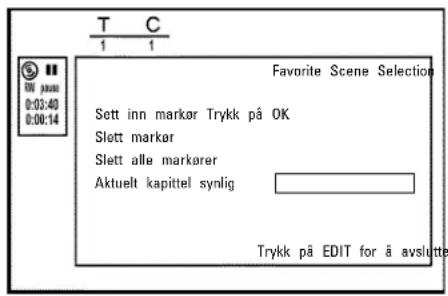
2 Bekreft linjen 'Sett inn markør' med tasten OK.
→ 'Setter inn markør' vises på skjermen.
'X' vises på skjermen.
Enten er DVD-en skrivebeskyttet eller det er lagt inn en lukket DVD+R-plate. Det er ikke mulig å gjøre endringer i ettertid.
3 Avslutt denne funksjonen med tasten EDIT.
Skjule et kapittel
I utgangspunktet er alle kapitler synlige. Du kan skjule kapitler under avspillingen (f.eks. reklameinnslag) eller gjøre dem synlige igjen. I redigeringsfunksjonen vises skjulte kapitler med en mørkere farge. Et kapittel består alltid av en start- og en sluttmarkering. Gå frem på følgende måte for å skjule en bestemt scene:
1 Søk etter begynnelsen på den scenen (det avsnittet) du vil skjule. Trykk inn tasten PAUSE II .
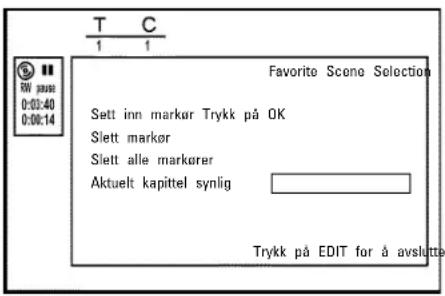
② Trykk inn tasten EDIT på fjernkontrollen for å åpne redigeringsmenyen 'Favorite Scene Selection'.
3 Du setter inn startmerket med tasten OK.
→ I menylinjen økes antall kapitler ('C') med én.
4 Søk etter slutten på scenen (avsnittet).
- Du kan også bruke tasten ▶▶I eller ◀◀◀ for å søke fortere etter slutten.
5 Trykk inn tasten PAUSE II på det stedet du ønsker.
6 Du setter inn sluttmerket med tasten OK. Dette er også startmerket for det neste kapitlet.
→ I menylinjen økes antall kapitler ('C') med én.
× Antall kapitler ('C') ble økt med to eller mer
√ Dette er tilfellet dersom du ønsker å skjule et kapittel, som på grunn av den automatiske kapittelnummereringen (hvis aktivert) strekker seg over to eller flere kapitler. Da må du slette begynnelsen på det kapitlet som er satt inn automatisk:
- Trykk to ganger på tasten T/C när redigeringsmenyen vises for å endre nummeret på kapitlet
- Velg det kapitlet som befinner seg mellom de nye markeringene med tasten ▼ eller ▲. Trykk inn tasten PAUSE II .
- Velg linjen 'Slett markør' med tasten ▼ for å slette den aktuelle kapittelmarkeringen. Bekreft med tasten OK. Det aktuelle kapittelnummeret reduseres med én.
⑦ Trykk inn tasten T/C to ganger for å endre kapittelnummeret 'C'.
8 Velg det forrige kapitlet med tasten ▼, da du allerede står i det neste kapitlet (slutten av kapitlet er samtidig starten på det neste kapitlet).
9 Vent til kapitlet avspilles og trykk inn tasten PAUSE II for å avbryte avspillingen.
10 Velg linjen 'Aktuelt kapittel' med tasten ▼ eller ▲.
11 Velg 'skjult' med tasten ▶ .
→ Bildet blir mørkere.
Rask omkoplingsmulighet
Med tasten SELECT kan du enkelt og raskt velge mellom å vise ('synlig') og skjule kapitler ('skjult') i redigeringsmenyen.
12 Avslutt med tasten EDIT.
Under avspillingen blir dette kapitlet hoppet over. Dersom du ønsker at kapitlet skal bli synlig igjen, velger du 'synlig' med tasten ▶ i trinnet 11.
Slette kapittelmarkering
Du kan slette alle eller enkelte markeringer for en tittel.

1 Trykk inn tasten EDIT på fjernkontrollen under avspilling av det relevante kapitlet.
→ Menyen 'Favorite Scene Selection' vises på skjermen.
3 Bekreft med tasten OK.
Dersom du virkelig vil slette alle markeringer, bekrefter du meldingen på skjermen med tasten OK.
For å avbryte trykker du inn tasten ◀.
4 Avslutt menyen med tasten EDIT.
Endre indeksbildet
Vanligvis blir det første bildet i et opptak brukt som indeksbilde. Du kan imidlertid bruke et tilfeldig bilde fra opptaket som indeksbilde.
1 Under avspillingen kan du søke etter stedet du vil bruke som nytt indeksbilde. Trykk inn tasten PAUSE II .
2 Trykk inn tasten EDIT.
→ Menyen 'Favorite Scene Selection' vises på skjermen.

3 Velg linjen 'Nytt indeksbilde' og bekreft med tasten OK.
4 Start redigeringen med tasten OK.
→ 'Oppdaterer meny' vises på skjermen.
Når redigeringen er vellykket, koples DVD-opptakeren tilbake til indeksoversikten.
Du kan imidlertid bruke et tilfeldig bilde fra opptaket som menybakgrunn. Denne innstillingen lagres på DVD-en du har lagt inn. Vær oppmerksom på at etter en endring går den 'opprinnelige bakgrunnen' tapt.
Hvis hele platen skal slettes (lukk plateskuffen med tasten CLEAR og deretter gjøre opptak), blir den 'opprinnelige bakgrunnen' hentet fram igjen.
1 Under avspillingen kan du søke det stedet du vil bruke som ny menybakgrunn. Trykk inn tasten PAUSEII .
2 Trykk inn tasten EDIT.
→ Menyen 'Favorite Scene Selection' vises på skjermen.

3 Velg linjen 'Ny bakgrunn' og bekreft med tasten OK.
4 Start redigeringen med tasten OK.
→ 'Oppdaterer meny' vises på skjermen.
→ När redigeringen er vellykket, koples DVD-opptakeren tilbake til indeksoversikten.
Dele titler
Du kan dele opp en tittel i flere deler (titler) i ønsket størrelse. Hver av disse delene (titler) kjennetegnes med et eget indeksbilde.
Advarsel! Denne oppdelingen kan ikke angres!
Da opptak på DVD+R-plater ikke kan overskrives, er det ikke mulig å dele titler på DVD+R-plater.
1 Trykk inn tasten EDIT på fjernkontrollen under avspilling av den aktuelle tittelen.
→ Menyen 'Favorite Scene Selection' vises på skjermen.
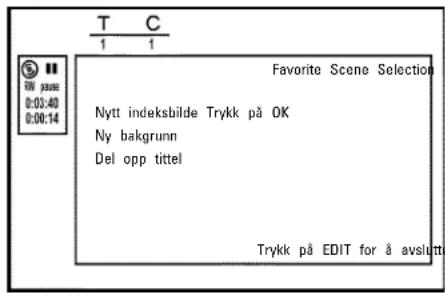
→ 'Deler tittel' vises på skjermen.
4 Vent til den nye tittelen vises i indeksbildeoversikten med et indeksbilde.
Dermed er tittelen delt.
Redigere opptakstittel (navn)
Noen TV-kanaler overfører tittelen (navnet) til et TV-program. I slike tilfelle blir navnet lagret automatisk (f.eks. 'ROCKY'). Ellers lagres bare programnummeret (programnavn) og klokkeslettet som navn på opptaket. Opptakets navn kan først endres när opptaket er gjennomført.
① Trykk eventuelt inn tasten STOP ■ for å avbryte avspillingen.
2 Velg den tittelen som du vil redigere med tasten ▲ eller ▼ og bekreft med tasten ▶.
→ Menyen for redigering av navnet vises.
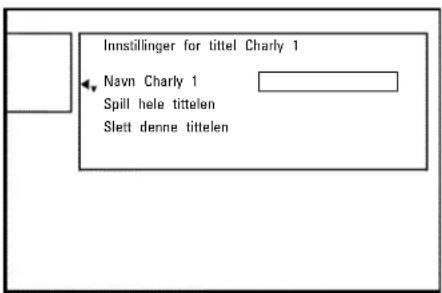
3 Velg linjen 'Navn' med tasten ▲ eller ▼ og bekreft med tasten ▶.
4 Velg med tasten ▶ eller ◀ den tegnplasseringen der du vil endre på eller sette inn bokstaver/tall/spesialtegn.
5 Endre det tegnet du vil med tasten ▲ eller ▼ .
- Med tasten SELECT kan du skifte mellom store og små bokstaver.
- Med tasten CLEAR kan du slette tegn igjen.
Legge inn tegn med tasten 0..9
Trykk en talltast gjentatte ganger til ønsket tegn eller nummer vises. Du velger språkavhengige spesialtegn med tilsvarende bokstaver med tasten ◀◀ eller ▶▶| f.eks.: 'ä', tast 2 for 'a' og med ▶▶| til 'ä' kommer fram.
For spesialtegn trykker du tasten 1 gjentatte ganger. Posisjonen til det følgende tegnet velges automatisk. For å legge inn et mellomrom trykker du på tasten 1. For å slette tegnet trykker du på tasten CLEAR.
6 Gjenta trinn 4 og trinn 5 til navnet er slik du vil ha det.
7 Lagre det nye navnet med tasten OK.
→ 'Lagrer navnet' vises på skjermen.
8 Avslutt med tasten ◀.
Avspille tittelen helt
Hvis du har skjult bestemte avsnitt (kapitler) i en tittel, kan du med denne innstillingen se hele tittelen inkludert de skjulte avsnittene. For å gjøre dette, må du gå frem på følgende måte:
1 Trykk inn tasten STOP ■ eller tasten DISC MENU under avspilling.

② Velg med tasten ▲ eller ▼ den tittelen du vil avspille helt, og bekreft med tasten ▶.
→ Menyen for tittelredigering åpnes.
3 Velg linjen 'Spill hele tittelen' med tasten ▲ eller ▼ og bekreft med tasten OK.
→ Avspillingen starter automatisk. Tittelen avspilles i sin helhet - inkludert skjulte kapitler.
Slette opptak/tittel
Du kan effektivt slette opptak fra en plate. For å gjøre dette, må du gå frem på følgende måte:
1 Trykk inn tasten STOP ■ eller tasten DISC MENU under avspilling.
② Velg med tasten ▲ eller ▼ den tittelen du vil slette og bekreft med tasten ▶.
→ Menyen for tittelredigering åpnes.

③ Velg linjen 'Slett denne tittelen' med tasten ▲ eller ▼ og bekreft med tasten OK.
→ På skjermen vises 'Dette kommer til å slette hele tittelen'. Trykk på OK for å bekrefte'.
- Avslutt med tasten ◀.
4 På skjermen vises 'Sletter tittel'.
Titler på DVD+R-plater blir bare markert som slettet. I stedet for Blank tittel' vises kun 'Tittel slettet' på skjermen. Ved neste avspilling hopper spilleren over den tittelen som er 'slettet'. Den plassen som er brukt til denne tittelen kan ikke brukes igjen, siden tittelen ikke er blitt fysisk slettet. Når platen er blitt lukket, er det ikke lenger mulig å gjøre endringer.
Plateinnstillinger

Denne visningen befinner seg foran den første tittelen og inneholder generelle opplysninger om den platen du nettopp spiller.
Du kan:
•) endre platenavnet
•) slå skrivebeskyttelsen av eller på
•) lukke redigeringer (gjøre redigeringer DVD-kompatible)
•) lukke en DVD+R-plate (finalizeize)
•) slette en DVD+RW-plate
Gå frem på følgende måte for å komme til denne visningen:
1 Trykk inn tasten STOP ■ eller tasten DISC MENU under avspilling.
2 Velg den første tittelen med tasten ▲ eller trykk inn tasten STOP ■.
③ Trykk inn tasten ▲.
→ Platevisningen kommer til syne.
Endre platenavn
1 Trykk inn tasten ▶ i plateinformasjonsvisningen. → Menyen 'Innstillinger for' vises på skjermen.
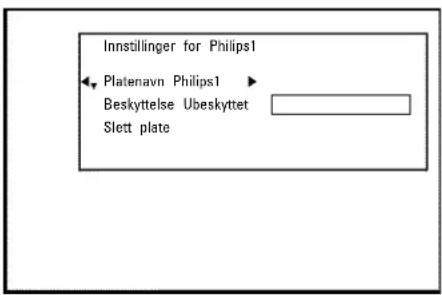
② Velg linjen 'Platenavn' med tasten ▲ eller ▼ og bekreft med tasten ▶.
3 Velg med tasten ▶ eller ◀ den tegnplasseringen der du vil endre på eller sette inn bokstaver/tall/spesialtegn.
4 Endre det tegnet du vil med tasten ▲ eller ▼.
- Med tasten SELECT kan du skifte mellom store og små bokstaver.
- Med tasten CLEAR kan du slette tegn igjen.
5 Gjenta trinn 3 og trinn 4 til tittelen er slik du vil ha det.
6 Lagre den nye tittelen med tasten OK.
→ På skjermen vises 'Lagrer navnet' som bekreftelse.
7 Avslutt med tasten ◀.
Lukke redigeringer
Hvis en eller flere titler er blitt redigert, er det fare for at en DVD-spiller viser de opprinnelige titlene. Du kan forberede platene dine slik at også en DVD-spiller kan avspille den redigerte versjonen.
① Trykk inn tasten ▶ i plateinformasjonsvisningen.
→ Menyen 'Innstillinger for' vises på skjermen
2 Velg linjen 'Gjør redigeringer kompatible' med tasten ▲ eller ▼ og bekreft med tasten OK.
3 Meldingen 'Dette vil ta...' vises på skjermen for å angi hvor lenge denne prosessen varer.
4 Trykk inn tasten for ä bekrefte OK.
→ Meldingen 'Under arbeid' vises på skjermen.
→ En stripe beveger seg fra venstre til høyre og viser hvor langt konverteringen er kommet.
Lukke DVD+R-plater (finalize)
Denne funksjonen er nødvendig for å kunne avspille en DVD+R-plate i en DVD-spiller. Når denne funksjonen er utført, er det ikke lenger mulig å gjøre opptak eller andre endringer på platen.
① Trykk inn tasten ▶ i plateinformasjonsvisningen.
→ Menyen 'Innstillinger for' vises på skjermen.
② Velg linjen 'Ferdigstiller plate' med tasten ▲ eller ▼ og bekreft med tasten OK.
× Linjen 'Ferdigstiller plate' vises ikke
√ Enten er det ikke satt inn noen DVD+R-plate eller den innsatte platen er allerede lukket.
Avslutt med tasten SYSTEM MENU.
× Menyen 'Innstillinger for' vises ikke.
√ Hvis platen er tatt opp på en annen DVD-opptaker, kan det skje at denne menyen ikke blir åpnet. I så fall kan du bruke funksjonen 'Ferdigstiller plate' i menyen! i undermenyen 'Funksjoner'.
3 Meldingen 'Dette vil ta...' vises på skjermen for å angi hvor lenge denne prosessen varer.
4 Trykk inn tasten for å bekrefte OK.
→ Meldingen 'Under arbeid' vises på skjermen.
→ En stripe beveger seg fra venstre til høyre og viser hvor langt redigeringen er kommet.
Slette DVD+RW-plater
1 Trykk inn tasten ▶ i plateinformasjonsvisningen.
→ Menyen 'Innstillinger for' vises på skjermen.
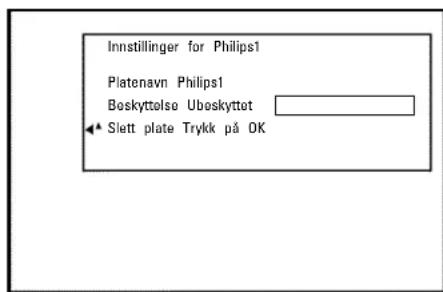
2 Velg linjen 'Slett plate' med tasten ▲ eller ▼ og bekreft med tasten OK.
→ På skjermen vises 'Dette kommer til å slette alle titler'. Trykk på OK for å bekrefte'.
→ 'Sletter plate' vises på skjermen. Når titlene er slettet, viser indeksbildeoversikten det tomme området på platen.
DVD-opptakeren kopler om til riktig programnummer til angitt tid og starter opptaket.
Med denne DVD-opptakeren kan du forhåndsprogrammere opptil seks opptak per måned.
Til et programmert opptak trenger DVD-opptakeren følgende informasjon:
* datoen for opptaket
* programnummeret til TV-kanalen
* start- og sluttid for opptaket
* VPS/PDC på eller av
* opptaksmodus (bildekvalitet) ('M1/M2/M2x/M3/M4/M6/M8')
Med denne innstillingen beregnes opptaksmodus (datahastighet) automatisk for å utnytte den ledige plassen maksimalt (tittel 'Tom'). Hvis det er for lite ledig plass, avbrytes opptaket for ikke å overskrive etterfølgende tittel.
Disse opplysningene lagres i en 'TIMER-blokk'.
Før du starter, må du stille inn klokkeslettet. Hvis klokkeslettet ikke er innstilt, vises menyen 'Tid/Dato' når du trykker inn tasten TIMER ⭕.
Hva er 'VPS/PDC'?
- Med 'VPS' (Video Programming System)/ 'PDC'(Programme Delivery Control) styres begynnelsen og varigheten av opptaket fra TV-kanalen. Hvis et TV-program begynner tidligere eller senere enn planlagt, blir DVD-opptakeren likevel slått av og på til riktig tid.
Hva må jeg legge merke til ved 'VPS/PDC'?
- Vanligvis er starttiden den samme som VPS/PDC-tiden. Hvis den 'VPS/PDC-tiden' som er angitt er selvmotsigende, f.eks. '20.15 (VPS/PDC 20.14)', må du tasten inn VPS/PDC-tiden '20.14' på minuttet när du programmerer opptaket.
Hvis du vil taste inn avvikende tider, må du slå av 'VPS/PDC'. - Med 'VPS/PDC' kan du alltid kun styre ett TV-program fra en TV-kanal. Hvis du vil ta opp to eller flere TV-programmer fra en TV-kanal med 'VPS/PDC', må de programmeres som to adskilte opptak.
- Da DVD-opptakeren trenger en viss oppvarmingstid (start og oppvarming av platen, plassering av laser) før opptaket starter, kan det hende at de første sekundene av TV-programmet mangler ved opptak med VPS/PDC.
I så fall kan du slå av VPS/PDC-funksjonen, og programmere slik opptaket begynner ett minutt før programmet starter.
Programmere opptak med ShowView® -systemet
SHOWVIEW®
Takket være dette programmeringssystemet, er det som regel ikke nødvendig å taste inn dato, programnummer, start- og sluttid. Når du taster inn ShowView®-nummeret, får DVD-opptakeren alle de opplysningene den trenger for å programmere et opptak. Du finner det nisifrede ShowView®-nummeret i de fleste programbladene.
1 Slå på TV-apparatet. Om nødvendig må du velge et program for DVD-opptakeren.
2 Trykk inn tasten TIMER Ⓤ på fjernkontrollen mens opptakeren er slått på.
Den sist valgte programmeringsmetoden er markert.
③ Velg linjen 'ShowView system' med tasten ▼ eller ▲ og bekreft med tasten ▶.
4 Tast inn hele ShowView-nummeret. Du finner dette nummeret med opptil ni sifre i programbladet ditt ved siden av starttiden til de forskjellige TV-programmene.
f.eks. 5-312-4 eller 5 312 4
Legg inn 53124 som ShowView-nummer.
Hvis du taster inn feil, kan du slette det du har lagt inn med taster CLEAR.
Timer
ShowView system
ShowView-nummer
Ma-Fr/Ukentl.
Trykk på SELECT
For å lagre
Trykk på OK
Velge daglige/ukentlige opptak
Med tasten SELECT velger du mellom fölgende muligheter:
'Ma-Fr': Opptak som gjentas daglig (mandag til fredag).
'Ukentlig': Opptak som gjentas ukentlig (hver uke, samme dag).
5 Bekreft med tasten OK.
× På skjermen vises 'Inntast programnummer'
√ ShowView-nummeret er ikke tilordnet programnummeret til TV-kanalen ennå. Velg det aktuelle programnummeret (betegnelse) til TV-kanalen med tasten ▶, ◀ eller med talltastene 0..9 på fjernkontrollen og bekreft med tasten OK.
× På skjermen vises 'Feil ShowView-nummer'
√ ShowView-nummeret som er lagt inn er feil. Tast inn nummeret en gang til og avslutt med tasten SYSTEM MENU.
√ Kontroller klokkeslett/dato (se kapitlet 'Igangsetting', avsnittet 'Stille inn klokkeslett og dato').
× På skjermen vises 'Helgeprogrammering ikke mulig'
√ Du har tastet inn et daglig opptak på feil dag. Daglige opptak kan kun programmeres for ukedagene mandag til fredag.
| Timer ShowView system | |||||
| Dato | Prog. | Start | VPS | Stopp | Rec |
| 01 | NRK | 20:15 | PDC | 21:30 | Mod. |
| M2 | |||||
→ Når du har bekreftet, vises opptaksparametrene. Du kan endre data i ettertid. For å gjøre det, må du velge det aktuelle inntastingsfeltet med tastene ▶ eller ◀. Du kan endre dataene med tasten ▲, ▼ eller med talltastene 0..9.
Aktivere 'VPS/PDC' i inntastingsfeltet 'Start'
Med tasten ► velger du inntastingsfeltet 'Start'. Med tasten SELECT slår du på 'VPS/PDC' ( ^ ). Ved å trykke gjentatte ganger på tasten SELECT, slår du av 'VPS/PDC' igjen ( ^ slukker).
Endre opptakskvalitet i inntastingsfeltet 'Stopp'
Med tasten ▶ velger du innstastingsfeltet 'Stopp'. 'M1, M2, M2x, M3, M4, M6, M8'.
Med denne innstillingen beregnes opptaksmodus (datahastighet) automatisk for å utnytte den ledige plassen maksimalt (tittel 'Tom'). Hvis det er for lite ledig plass, avbrytes opptaket for ikke å overskrive etterfølgende tittel.
Bruk ikke denne funksjonen ved:
•) flere programmerte opptak
•) daglige/ukentlige gjentatte opptak
•) opptak med VPS/PDC
Det er ikke sikkert at beregningen av opptaksmodusen fungerer som den skal.
6 Trykk inn tasten OK hvis dataene stemmer. Dataene lagres i en TIMER-blokk.
7 Avslutt med tasten TIMER ⏻.
8 Legg inn en DVD som er klar til opptak (ikke sikret). DVDen du har lagt inn blir kontrollert.
9 Velg det stedet på platen hvor opptaket skal starte. Trykk på tasten STOP ■.
10 Slä av DVD-opptakeren med tasten STANDBY ⏻. Det programmerte opptaket fungerer kun hvis DVD-opptakeren er slätt av med tasten STANDBY ⏻.
Hvis det er blitt programmert ett eller flere opptak, lyser 'TIMER' i tekstvinduet.
Programmere opptak uten ShowView® -systemet
Klargjøring:
| Timer | |||||
| Timer | Programmering | ||||
| VPS | Rec | ||||
| Dato | Prog. | Start | PDC | Stopp | Mod. |
| 01 | NRK | 20:15 | 21:30 | M1 | |
| Ma-Fr/Ukentl. | For å lagre | ||||
| Trykk på SELECT | Trykk på OK | ||||
② Velg linjen 'Timer Programming' med tasten ▼ eller ▲ og bekreft med tasten ▶.
→ Aktuelle data vises.
③ Velg inntastingsfelt med tasten ◀ eller ▶.
4 Tast inn ønskede data med tasten ▼, ▲ eller med tasten 0..9.
Velge daglige/ukentlige opptak
Velg mellom fölgende muligheter i inntastingsfeltet 'Dato' med tasten SELECT :
'Ma-Fr': Opptak som gjentas daglig, fra mandag til fredag 'Man': Opptak som gjentas ukentlig (hver uke på samme dag, f.eks.: mandag).
SCART-kontaktenes programnummer 'EXT1' og 'EXT2'
Du kan også programmere opptak fra eksterne kilder via SCART-kontakt EXT1 TO TV-I/O ('EXT1') eller EXT2 AUX-I/O ('EXT2').
'Slå på 'VPS/PDC' i inntastingsfeltet 'Start'
Med tasten TIMER ☺ velger du inntastingsfeltet 'Start'. Med tasten SELECT slår du på 'VPS/PDC' ( ^ lyser). Ved å trykke gjentatte ganger på tasten SELECT, slår du av 'VPS/PDC' igjen ( ^ slukker).
Endre opptakskvalitet i inntastingsfeltet 'Stopp'
Med tasten ▶ velger du innstastingsfeltet 'Stopp'. Velg opptaksmodus med tasten SELECT.
5 Trykk inn tasten OK hvis dataene stemmer.
→ Dataene lagres i en TIMER-blokk.
6 Avslutt med tasten TIMER ⏻.
→ DVDen du har lagt inn blir kontrollert.
7 Velg stedet på platen hvor opptaket skal starte.
8 Slå av med tasten STANDBY ⏻.
Hvis det er blitt programmert ett eller flere opptak, lyser 'TIMER' i tekstvinduet.
Endre eller slette et programmert opptak (TIMER)
Klargjøring:
3 Med tasten ▼ eller ▲ velger du det programmerte opptaket (TIMER-blokk) som du ønsker å kontrollere, endre eller slette.
Slette programmerte opptak
4 Trykk inn tasten CLEAR.
5 Bekreft med tasten OK. 'Timer Slettet' vises på skjermen.
I stedet for de viste verdiene vises --'
6 Trykk inn tasten ▶.
Velg inntastingsfelt med tasten ◀ eller ▶.
Om nødvendig kan du endre data med tasten ▲, ▼ eller med talltastene 0..9.
7 Bekreft med tasten OK.
8 Avslutt med tasten TIMER ⏻.
9 Slå av med tasten STANDBY ⏻.
Funksjonen 'NexTView Link'
Denne DVD-opptakeren er utstyrt med funksjonen 'NexTView Link'. Hvis TV-apparatet ditt er utstyrt med 'NexTView', kan du markere TV-programmer du vil ta opp på TV-apparatet. Disse TV-programmene blir deretter overført automatisk til TIMER-blokken til DVD-opptakeren.
Hvis du sletter en markering på TV-apparatet, blir også den tilhørende TIMER-blokken i DVD-opptakeren slettet. Les mer om dette i bruksanvisningen til TV-apparatet.
Problemlemområder ved programmerte opptak
| PROBLEM L∅SNING | |
| DVD-opptakeren reagerer ikke | √Mens et programmert opptak pågår, er det ikke mulig å betjene apparatet manuelt. Hvis du ønsker å avbryte det programmerte opptaket, trykker du på tasten STANDBY ⏻. |
| På skjermen blinker 'Slå av, tidsur-opptak' | √DVD-opptakeren slås på noen minutter før det programmerte opptaket begynner.Slå av DVD-opptakeren med tasten STANDBY ⏻ . Et programmert (Timer) opptak fungerer bare när DVD-opptakeren er slått av (tasten STANDBY ⏻ ). |
| Feilmelding: 'Sett inn plate for opptak' | √Enten er det ikke lagt inn noen plate, eller så er det lagt inn en plate som det ikke er mulig å gjøre opptak på. Legg inn en plate man kan gjennomføre opptak på.Velg det stedet på platen hvor opptaket skal starte.Slå av DVD-opptakeren med tasten STANDBY ⏻ . |
| Feilmeldingen 'Platen er låst' vises en kort stund på skjermen. | √Det ble lagt inn en skrivebeskyttet plate. Opphev opptakssperren (kapittel 'Manuelle opptak', avsnittet 'Sikre plate mot utilsiktet opptak') eller legg inn en annen plate for opptaket. |
| Feilmelding: 'Hukommelse full' | √Hvis denne feilmeldingen vises när du har trykket inn tasten TIMER ⏻ , er alle TIMER-blokkene allerede programmert. Det er ikke mulig å programmere flere opptak. Trykk inn tasten ▶ . Velg det programmerte opptaket (TIMER-blokk) du vil kontrollere eller slette med tasten ▲ eller ▼ . |
| Meldingen 'Data feil' vises på skjermen | √Det var ikke mulig å overføre opptaksdata. Kontroller datoen, start- og stopptiden til det programmerte opptaket. |
| Meldingen 'Kollisjon' vises på skjermen | √Dataene til to programmerte opptak overlapter hverandre.√Hvis du ignorerer denne feilmeldingen, blir TV-programmet först tatt opp med et tidligere starttidspunkt.Begynnelsen av det andre opptaket mangler.√Du må forandre dataene til et av de to opptakene.√Slett et av de to opptakene. |
Generelt
I dette avsnittet lærer du å gjøre personlige innstillinger. Symbolene har følgende betydning:
Bildeinnstilling
Toneinnstilling
Språkinnstilling
Ekstra innstillinger
Plateinnstillinger
Opptaksinnstillinger
Installasjon
Klargjøring:
2 Med tasten ▼ eller ▲ velger du den relevante funksjonen og bekrefter med tasten ▶.
3 Velg den aktuelle linjen med tasten ▼ eller ▲ og bekreft med tasten ▶. På de neste sidene finner du opplysninger om de aktuelle funksjonene.
4 Velg den aktuelle funksjonen med tasten ▼ eller ▲ eller innstillingen med tasten ◀ eller ▶. Velg funksjonene du vil endre som beskrevet på de neste sidene.
5 Bekreft den nye innstillingen med tasten OK.
6 Avslutt menypunktet med tasten ◀.
Bildeinnstilling
I denne menyen kan du justere bildet fra DVD-opptakeren slik at det passer til TV-apparatet.
I tillegg kan du stille inn farge, lysstryke og kontrast for avspillingen via den interne tuneren eller inngangskontaktene. I denne menyen kan du velge følgende funksjoner:

'TV-skjermens fasong'
Bildesignalet som sendes ut kan innstilles slik at det passer til fjernsynsapparatet ditt:
'4:3 letterbox': for gjengivelse i bredformat med svarte striper oppe og nede
'4:3 panscan': for bilde med fullstendig høyde hvor sidene kuttes av.
Her kan du forskyve bildets posisjon til venstre eller høyre med tastene ◀, ► for å tilpasse det til skjermen på TV-apparatet ditt.
'EXT1 video utgang', 'EXT2 videoinngang'
'Video utgang'
Da RGB-signaler og S-video-signaler på en scartkabel delvis bruker de samme ledningene, kan ikke begge signaler overføres samtidig. Med denne innstillingen kan du bestemme om RGB- eller S-video-signaler skal overføres. Denne innstillingen gjelder kun scartkontaktene til DVD-opptakeren ('EXT1 video utgang': utgangskontakt og 'EXT2 videoinngang': inngangskontakt).
Omkoplingen mellom 'RGB'- og 'Video(CVBS/FBAS)'-signalet skjer automatisk avhengig av det eksterne apparatet (videospiller, DVD-spiller osv.) som brukes.
'Kun S-video'
Bare S-video-signaler behandles via SCART-kontakten EXT2 AUX-I/O.
Vær oppmerksom på at ved opptak fra en videospiller som bare sender video(CVBS/FBAS)-signaler via SCART-kabelen, kan opptaket kun gjøres svart/hvitt.
Bruk derfor denne innstillingen med forsiktighet.
'EXT1 video utgang'
O 'RGB/CVBS'
Omkoblingen mellom 'RGB'- og 'Video(CVBS/FBAS)'-signalet skjer automatisk, avhengig av hvilken fjernsynsmodell som er brukt. Hvis bildet på enkelte TV-apparateter i innstillingen 'RGB/CVBS' kan blas gjennom side for side eller være det bli problemer med fargekvaliteten, må du velge innstillingen 'Kun CVBS'.
O 'Kun S-video'
Bare S-video-signaler behandles via SCART-kontakten EXT1 TO TV-I/O.
Kun video(CVBS/FBAS)-signalet blir sendt ut, uavhengig av videosignalene (RGB, Y/C) på scartkontaktene. Denne innstillingen velges automatisk når det ikke registreres noe 'RGB'- eller 'S-Video'-signal på scartkontakten. Bruk denne innstillingen i tilfelle problemer med TV-apparatet i innstillingen 'RGB/CVBS'.
Ved innstillingene 'Kun S-video' eller 'Kun CVBS' blir RGB-signalet utkoplet.
'Komponentvideoutgang'
Her har du muligheten til å kople om signalet fra komponentvideoutgangen mellom 'Interlaced' (linjesprang) og 'Progressive Scan' (progressiv skanning).
Advarsel Hvis TV-apparatet ditt er utstyrt med adskilte tilkoplinger for 'Interlaced' og 'Progressive scan' eller omkoplingen ikke skjer automatisk, kan det skje at du ikke ser noe bilde på TV-apparatet etter omkoplingen.
1 Velg den aktuelle innstillingen med tasten SELECT. Velg progressiv skanning bare när TV-apparatet er utstyrt med progressiv skanning.
② Bekreft med tasten OK.
× Etter omkoplingen ser jeg ikke lenger noe bilde på TV-apparatet
Kontroller visningen i tekstvinduet på DVD-opptakeren: 'PRO': 'Progressive Scan' er på Ingen visning: 'Interlaced' er på. Kople om TV-apparatet til den tilsvarende kontakten, eller velg motsvarende tilkopling. Du kan også kople om signalet fra komponentvideoutgangen på følgende måte:
- Trekk støpselet ut av stikkontakten.
- Hold tasten på DVD-opptakeren ◀◀◆ nede og sett støpslet inn i stikkontakten igjen. I tekstvinduet kommer 'PRO' (progressive scan) til syne.
- Hvis du vil kople tilbake, må du gjenta tri① og ②. I tekstvinduet forsvinner 'PRO' (progressive scan). DVD-opptakeren er koplet om til 'Interlaced'.
'Forskyvn. av svartnivå'
For å tilpasse fargedynamikken ved NTSC-avspilling när tilkoblet 'På'.
'Farge- og kontrastinnstilling '
Du kan velge innstillingene i denne menyen avhengig av hvilke audioutganger som er brukt.
Hvis du bare bruker den analoge audioutgangen (rød og hvit kontakt AUDIO OUT L/R ), må du velge innstillingen 'Digital utgang' i menyen 'Av'.
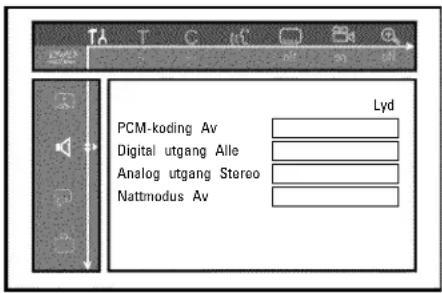
'PCM-koding'
O 'På'
Lydformatet er PCM
O 'Av'
Lydformatet er Dolby Digital
'Digital utgang'
For apparater som er koplet til kontakten COAX OUT eller OPTICAL OUT, kan du velge mellom følgende innstillinger:
O 'Alle'
Signalene i Dolby Digital og DTS sendes til digitalutgangen uforandret. Flerkanalsignalet MPEG-2 blir omformet til PCM (Pulse Code Modulation).
For mottaker/forsterker med lyddekoder for digital flerkanalslyd.
O 'Kun PCM'
Flerkanalssignalene Dolby Digital og MPEG-2 omformes i PCM (Pulse Code Modulation).
For mottaker/forsterker uten lyddekoder for digital flerkanalslyd.
O 'Av'
Du kan velge mellom følgende innstillinger for apparater som er koplet til de analoge audioutgangene ( AUDIO OUT L/R ).
O 'Stereo'
For apparater som verken er utstyrt med Dolby Surround eller TruSurround. Bruk disse innstillingene när DVD-opptakeren bare er koplet til et stereo-TV-apparat.
O 'Surround'
Dolby Digital og MPEG-2 flerkanalslyd kombineres til et tokanals utgangssignal som er kompatibelt med Dolby Surround.
For apparater med Dolby Surround / Pro Logic Decoder
'Nattmodus'
Nattmodusen optimerer lyddynamikken ved lav lydstyrke. På denne måten blir rolige omgivelser mindre forstyrret. Disse innstillingene fungerer kun for Dolby Digital Audio på DVD-videoplater.
Språkinnstilling
'Avspilling av lyd'
Språk i skjermmenyen
'Land'
Valg av brukssted
Ekstra innstillinger
I denne menyen kan du velge følgende funksjoner:

'Statusfelt'
Med OSD (On Screen Display) blir i tillegg til skjermmenyen også opplysninger om aktuelle driftstilstander (telleverk, avspilling, opptak, TV-kanal osv.) vist på TV-skjermen.
Du kan slå av visningen av driftstilstandene for å forhindre at den kommer med när du gjør opptak på tilleggsapparater.
O 'På'
OSD-opplysningene vises i noen sekunder hver gang du velger en driftsform og forsvinner igjen.
O 'Av'
OSD-opplysningene er slått av. Den kan ikke lenger vises på skjermen.
'Vis kilde'
Med denne funksjonen kan du i tuner-informasjonsfeltet (nederste venstre hjørne av skjermen) i stedet for opplysninger se bildet til TV-senderen eller inngangskontakten som nettopp er valgt.
O 'På'
Bildet til TV-senderen eller til signalet på inngangskontakten vises.
0
'Av'
Opplysningene om valgt TV-sender eller signalet på den valgte inngangskontakten vises.
'Auto standby'
Hvis DVD-opptakeren i noen funksjoner (f.eks.: Stop) ikke blir betjent på flere minutter, kobles den ut automatisk. Du kan slå av denne automatiske utkoblingen for å bruke DVD-opptakeren som fjernsynsmottaker.
O 'På'
DVD-opptakeren vil fortsatt være innkoblet.
O 'Av'
DVD-opptakeren slås av etter noen minutter.
'Standy'
Du kan slå av klokkeslettvisningen på DVD-opptakeren for å spare strøm. Du kan også gjennomføre programmerte opptak när klokkeslettvisningen er slätt av.
I tillegg kan du få vist de viktigste funksjonene til DVD-opptakeren i tekstvinduet som en lysavis (demo).
- 'Strømsparing':
Når DVD-opptakeren er slätt av med tasten STANDBY ⏻, er klokkeslettet i tekstvinduet også slätt av.
O 'Normal':
Når DVD-opptakeren er slått av med tasten STANDBY ⏻, vises klokkeslettet i tekstvinduet. - 'Demo-modus':
Når DVD-opptakeren er slått av med tasten STANDBY ⏻, vises en oversikt over de viktigste funksjonene i tekstvinduet.
'Tekstvindu'
Du kan endre lysstyrken i tekstvinduet i DVD-opptakeren. Denne innstillingen gjelder kun når DVD-opptakeren er slått på. Du kan også foreta denne innstillingen med tasten DIM på fjernkontrollen.
O 'Lys':
Tekstvinduet lyser med normal lysstyrke. Lyset i plateskuffen er slått på.
O 'Dimmet':
Tekstvinduet lyser svakere. Lyset i plateskuffen er slått av.
O 'Av':
Tekstvinduet og lyset i plateskuffen er slätt av.
Fjernkontrollinnstilling
I denne menyen kan du innstille hvilken type fjernkontroll DVD-opptakeren din skal reagere på.
O 'DVD-spiller'
I tillegg reagerer DVD-opptakeren på fjernkontrollen til en DVD-spiller (fjernkontrollkode RC-6). Velg denne innstillingen hvis fjernkontrollen til ditt Philips TV-apparat støtter DVD-funksjoner.
- 'DVD-brenner'
DVD-opptakeren reagerer kun på den medfølgende fjernkontrollen.
Platefunksjonsmeny
I denne menyen kan du gjøre endringer som påvirker platen:

'Tilgangskontroll'
Les neste kapittel 'Tilgangskontroll (barnesikring)'.
Fortsetter automatisk
Hvis avspillingen av en innspilt DVD-video eller video-CD-plate blir avbrutt (tasten STOP ■ eller OPEN/CLOSE ▲ ), startes avspillingen igjen nøyaktig på dette stedet när platen er lagt inn (platen startes). I den forbindelse blir det ikke bare tatt høyde for den platen som nettopp spilles, men også for de tyve sist spilte platene.
Med denne funksjonen kan du lukke DVD+R-plater (finalize). Dersom den innsatte platen allerede er lukket, er denne linjen gjengitt mørkere.
Hvis en DVD+RW er tatt opp ved hjelp av en stasjon på en datamaskin eller en annen DVD-opptaker, er det mulig at indeksbildeoversikten ikke vises riktig.
Med denne funksjonen kan du tilpasse plateformatet til den innsatte platen.
Denne funksjonen er derfor bare synlig när plateformatet avviker.
Barnesikring (DVD og VCD)
Med denne funksjonen kan du sperre av plater for barn.
Når du har lagt inn en plate, kan den kun avspilles etter at du har tastet inn en firesifret kode (PIN-kode).
I tillegg kan du bestemme om platen du har lagt inn skal kunne avspilles 'Alltid' eller 'Bare en gang' til tross for barnesikringen.
•) 'Spill alltid':
Denne platen blir lagt i et minne med plass til 50 slike 'barnesikre plater'. Når det er lagret mer enn 50, blir den eldste platen slettet for å gi plass til den nye. 'Child safe' vises på skjermen på begynnelsen av avspillingen.
•) 'Spill en gang':
Platen er kun frigitt for å bli avspilt én gang. Når DVD-opptakeren slås av, må PIN-koden tastes inn på nytt.
3 Velg linjen '☐' (Platefunksjoner)' med tasten ▼ eller ▲ og bekreft med tasten ▶.

4 Bekreft linjen 'Tilgangskontroll' med tasten ▶.
5 Tast inn den firesifrede koden din.
→ Etter inntastingen må du taste inn koden én gang til som bekreftelse.
6 Velg linjen 'Sikringskode' med tasten ▲ eller ▼ og bekreft med tasten ▶.
⑦ Velg symbolet ' 🔒' med tasten eller ▼ eller ▲.
8 Bekreft med tasten OK.
9 Avslutt med tasten ◀ og tasten SYSTEM MENU.
Fra nå av kan plater som ikke er frigitt kun bli avspilt etter at den firesifrede koden (PIN-koden) er tastet inn.
Velg symbolet 'i trinn 7 for å deaktivere barnesikringen.
Frigi plate
1 Legg inn en plate. Etter en kort kontroll åpnes menyen for tilgangskontroll på skjermen.
② Velg med tasten ▲ eller ▼ 'Spill en gang' eller 'Spill alltid'.
3 Tast inn PIN-koden din med talltastene 0..9.
På dobbeltsidige DVD-er kan hver side ha sin egen betegnelse (ID-nummer). For å frigi slike plater helt, må du frigi hver side hver for seg. På VCD-sett kan hver plate ha sin egen betegnelse (ID-nummer). For å frigi hele settet, må hver plate frigis hver for seg.
Sperre frigitte plater
1 Legg inn platen. Avspillingen starter automatisk. Hvis avspillingen ikke starter automatisk, må du trykke inn tasten PLAY▶.
2 Trykk inn tasten STOP ■ mens symbolet 'safe' vises. Symbolet endrer seg til 'locked'. Denne platen er dermed sperret for videre bruk.
Spillefilmer på innspilte DVD-er kan inneholde scener som ikke egner seg for barn. Slike DVD-er kan være utstyrt med filteropplysninger som er basert på hele DVD-en eller bestemte scener.
De aktuelle scenene er utstyrt med filterverdier fra 1 til 8. Hvis det blir registrert en slik scene under opptak, sammenlignes filterverdien som er stilt inn på DVD-opptakeren med scenen. Hvis scenens filterverdi er høyere enn den som er innstilt, avspilles en alternativ scene (hvis det finnes noen).
Hvis hele DVD-en er utstyrt med filterinformasjonen, blir avspillingen av hele platen sperret.
Aktivere/deaktivere filterfunksjonen
Klargjøring:
② Velg symbolet 'T ^h ' med tasten ◀ eller ▶.
3 Trykk inn tasten SYSTEM MENU. Menylinjen vises
4 Med tasten ◀ eller ▶ velger du symbolet Th'.
5 Velg linjen '☐' (Platefunksjoner)' med tasten ▼ eller ▲ og bekreft med tasten ▶.

6 Bekreft linjen 'Tilgangskontroll' med tasten ▶.
7 Tast inn en firesifret kode etter eget valg. Hvis du taster inn koden for første gang, må du taste denne koden inn én gang til som bekreftelse.
8 Velg linjen 'Barnesikring' med tasten ▲ eller ▼ og bekreft med tasten ▶. En stripe med valg av sikkerhetsnivå vises.
⑨ Velg et passende sikkerhetsnivå med tasten ▼, ▲ eller med talltastene 0..9.
Hva betyr sikkerhetsnivået?
Filterverdien 0 (vist som '-'') betyr at filterfunksjonen er slått av.
Filterverdi I (tillatt for barn)
Filterverdi 8 (kun for voksne)
Hva skjer när en scene fra DVD-en har et høyere sikkerhetsnivå enn innstillingen?
Når opptakeren ikke finner noen egnede alternativer, stopper avspillingen, og man må legge inn den firesifrede koden.
10 Bekreft med tasten OK. Avslutt med tasten ◀ og SYSTEM MENU.
Endre land
Filterverdiene som er innstilt er avhengige av det aktuelle landet. Derfor er det nødvendig at du angir landet som skal gjelde for disse filterverdiene.
Klargjøring:
② Velg symbolet '↑↓' med tasten eller ◀ eller ▶.
③ Velg linjen '☐' (Platefunksjoner)' med tasten ▼ eller ▲ og bekreft med tasten ▶.

4 Bekreft linjen 'Tilgangskontroll' med tasten ▶.
5 Tast inn den firesifrede koden. Etter inntastingen må du taste inn koden én gang til som bekreftelse.
6 Velg linjen 'Endre land' med tasten ▲ eller ▼ og bekreft med tasten ▶.
7 Velg det aktuelle landet med tasten ▲ eller ▼ og bekreft med tasten OK.
8 Avslutt med tasten ◀ og deretter med SYSTEM MENU.
Endre PIN-koden
Klargjøring:
② Velg symbolet 'T' med tasten ◀ eller ▶.
③ Velg linjen '☐' (Platefunksjoner)' med tasten ▼ eller ▲ og bekreft med tasten ▶.
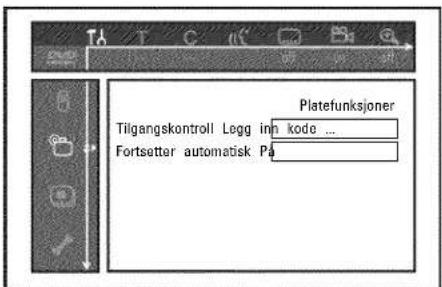
4 Bekreft linjen 'Tilgangskontroll' med tasten ▶.
5 Tast inn den firesifrede koden din. Hvis du taster inn koden for første gang, må du taste denne koden inn én gang til som bekreftelse.
6 Velg linjen 'Endre kode' med tasten ▲ eller ▼ og bekreft med tasten ▶.
7 Tast inn den nye koden med talltastene 0..9. Etter inntastingen må du taste inn koden én gang til som bekreftelse.
8 Avslutt med tasten ◀ og SYSTEM MENU.
Trykk inn tasten STOP ■ fire ganger når du taster inn koden (i trinn 5), og avslutt med tasten OK. Nå er kodeinntastingen slått av. Dermed kan du taste inn en ny kode som beskrevet over.

Følgende symboler kan lyse i tekstvinduet på DVD-opptakeren din:
Universal visning/tekstlinje
•) Klokkeslett
•) Plate, tittel, spilletid
•) OTR-avkoplingstid
•) Tittelnavn
•) Viser TV-kanalens programnummer/viser spilletid/sendernavn/funksjon.
•) Viser informasjon, advarsler
Platestripe: Viser den aktuelle posisjonen på platen (plateviser).
Play/Record: enkelt blinkende segment på den aktuelle posisjonen.
Pause: blinkende segment på begge sider av den aktuelle posisjonen.
Stop: lysende segment på den aktuelle posisjonen.
SAT Et automatisk opptak via en satellittmottaker (SAT-opptak) er blitt programmert
TIMER Et opptak (Timer) ble programmert
Tekstvinduet blinker dersom et programmert opptak ikke kan gjennomføres. Enten er DVD-opptakeren slått på, eller det er lagt inn en sperret DVD+RW/+R.
PRO Utgangen for komponentvideo koplet om til 'Progressiv Scan'. Når denne visningen ikke lyser, er utgangen for komponentvideo koplet om til 'Interlaced'.
o(((( Fjernkontrollsignal mottatt
VPS/PDC Video Programming System/Programme Delivery Control: Det overføres en VPS- eller PDC-kode ved valgte TV-program
LANG II Under avspillingen ble en 2-kanals lyd registrert, eller 2-kanals lyd mottas. Avhengig av hvilken kanallyd som er valgt (tast AUDIO, lyser 'I' eller 'II'
Meldinger i tekstvinduet på DVD-opptakeren (display)
READING
Følgende meldinger kan vises i tekstvinduet på DVD-opptakeren. Dersom du har gitt platen et navn, vises dette navnet også i tekstvinduet.
15 TV ONP DVD-opptakeren står i modus for første installasjon. Slå på TV-apparatet og les avsnittet 'Første installasjon' i kapitlet 'lgangsetting'.
NO SIGNAL Mangler tilstrekkelig (stabilt) inngangssignal
MENU UPDT Når opptaket på en DVD+RW/+R er gjennomført, blir innholdsfortegnelsen opprettet.
INT MENU Menystrukturen blir opprettet när det første opptaket er ferdig på en ny DVD+RW/+R
COPY PROT Et kopibeskyttet signal ble mottatt. Dette kan komme fra en kopibeskyttet DVD/videokassett til en DVD/video-spiller eller fra en TV-sender. Det er ikke mulig å ta opp så lenge COPY PROTvises i tekstvinduet. Dersom man forsøker dette, vil et løpende opptak bli avbrutt.
WRT Vent til denne meldingen forsvinner. DVD-opptakeren holder på med å forberede en funksjon.
NO DISE Det ble ikke lagt inn en plate til et opptak. Dersom du har lagt inn en plate, er det kanskje ikke mulig å lese den.
INFO Informasjon om DVD-platen som er lagt inn, vises på skjermen
BUSY DVD-opptakeren er opptatt med å gjøre endringer for å gjøre platen DVD-kompatibel
ERASING Hele DVD+RW-platen slettes
EMPTY:ISE DVD+RW/+R-platen du har lagt inn er uinnspilt eller helt slettet.
PROTECTED DVD+RW/+R-platen du har lagt inn er sikret mot opptak.
MAX TITLE Maksimalt antall titler per plate er nädd. Maksimalt antall titler per plate er 48.
MAX CHAP Maksimalt antall kapitler (Chapter) per tittel eller per plate er nådd. Maksimalt antall kapitler (Chapters) i en tittel er 99 og 255 på en plate (fordelt på hele platen).
DISC FULL Plate full. Ingen plass til nye opptak
PAL NTSC Du forsøkte å legge inn en plate med PAL-opptak og ta opp et NTSC-signal. Legg inn en ny plate eller bruk en plate som allerede inneholder NTSC-opptak.
NTSC NTSC Du la inn i en plate med NTSC-opptak og forsøkte å ta opp et PAL-signal. Legg inn en ny plate eller bruk en plate som allerede inneholder PAL-opptak.
RECORDING Det ble utført en ikke tillatt aktivitet (f.eks. tasten OPEN/CLOSE ▲) i løpet av opptaket.
DISC LOCK Det ble forsøkt å gjennomføre et opptak mens en sperret plate ble avspilt. Denne meldingen vises også när det blir forsøkt å legge til en kapittelmarkering (tasten EDIT).
DISC ERR Det skjedde en feil da tittelen ble skrevet. Hvis flere slike feil opptrer bør du rengjøre platen eller bruke en ny. Les avsnittet 'Rengjøre platene' i det neste kapitlet for hvordan du rengjør platen.
IIISC WARN Det skjedde en feil da tittelen ble skrevet. Opptaket fortsetter, feilen ble imidlertid hoppet over.
SETUP Når det automatiske kanalsøket er fullført, vises menyen for innstilling av klokkeslett/dato på skjermen.
WART 01 Under det automatiske kanalsøket telles antall TV-kanaler som blir funnet
SAFE REC Det nye opptaket plasseres på slutten av alle eksisterende opptak (SAFE RECORD).
EASYLINK Overføringen av 'EasyLink'-data fra TV-apparatet pågår.
POST-FORMAT Etter oppretting av menystrukturen, klargjøres platen. Den stund 'POST-FORMAT' vises i tekstvinduet, er det ikke mulig å betjene apparatet.
PHILIPS DVD-opptakeren ble innkoplet.
STANDBY DVD-opptakeren ble utkoplet.
PHOTO 'Digital Photo Manager' er slått på
V: Digital Photo Manager' slås av
SAYING Data skrives på et innlagt minnekort eller DVD+RW/+R
Hvis du har problemer med å betjene DVD-opptakeren, kan det ha følgende årsaker. Du kan imidlertid også ringe den kundeservicen som er ansvarlig for landet ditt.
Du kan også besøke www.p4c.philips.com.
Hold modellnummeret (MODEL NO) og produksjonsnummeret (PROD.NO.) klart.
Du finner produksjonsnummeret (PROD. NO.) på typeskiltet på baksiden eller undersiden av apparatet.
| PROBLEM L∅SNING | |
| Apparatet reagerer ikke når du trykker på tastene og '15 TV ONP' vises i tekstvinduet: | √ Apparat i modus for første installasjon: Slå på TV-apparatet og kople om til kontakten på DVD-opptakeren. Nå skal menyen for språkvalg komme til syne. Deretter bør du lese avsnittet 'Første installasjon' i kapittelet 'Igangsetting'. |
| Apparatet reagerer ikke når tastene betjenes, men fjernkontrollen fungerer: | √ Tastsikring er aktivert: Alle tastene på apparatets forside er låst.Slå av funksjonen:1 Trekk støpselet ut av stikkontakten.2 Trykk og hold tastene ■ og OPEN/CLOSE ▲ inne samtidig som du setter støpselet inn i stikkontakten igjen.3 Straks klokkeslettet eller '-:-:' vises i tekstvinduet (ca. 6-10 sekunder), slipper du tastene ■ og OPEN/CLOSE ▲. |
| Apparatet reagerer ikke når du trykker inn tastene: | √ Ingen strømtilførsel: Kontroller strømtilførselen√ Programmert opptak (TIMER) pågår: Om nødvendig, kan du avbryte det programmerte opptaket (TIMER) med tasten STANDBY ⚠.√ Teknisk feil: Trekk ut strømkabelen i 30 sekunder og sett den på igjen.Hvis ikke dette hjelper, kan du nullstille DVD-opptakeren til leveringstilstand (slik den var innstilt da du kjøpte den). |
| Nullstille apparatet til slik det var innstilt da du kjøpte det | √ Advarsel:Alle dataminner (programmer, klokkeslett, TIMER) bli nullstilt (slettet).1 Trekk støpselet ut av stikkontakten.2 Trykk inn tasten STANDBY-ON ⚠ på apparatet og hold den inne samtidig som du setter støpselet inn i stikkontakten igjen.3 Når apparatfunksjonene vises i tekstvinduet, kan du slippe tasten STANDBY-ON ⚠ igjen. Alle dataminner (programmer, klokkeslett, TIMER) bli tilbakestilt (slettet).Deretter bør du lese avsnittet 'Første installasjon' i kapittelet 'Igangsetting'. |
| Fjernkontrollen fungerer ikke: | √ Fjernkontrollen er ikke rettet mot apparatet: Du må 'sikte' på apparatet med fjernkontrollen. Når denne indikeringen lyser, betyr det at DVD-opptakeren mottar signalet.√ Teknisk feil: Ta ut batteriene og vent i 10 sekunder til du setter dem inn igjen.√ Svake batterier: Skift ut batteriene. |
| Overføringen av 'EASYLINK'-data fra TV-apparatet fungerer ikke. | √ Dataoverføringen styres via pin 10 på SCART-kabelen. Mulige feil kan være at enten ledningen til pin 10 er brutt, eller at signalet forstyrres av et tilleggsapparat som er koplet til SCART-kontakten EXT2 AUX-I/O .√ Fjern eventuelle SCART-omkoplingsbokser eller SCART-fordelere, miksepulter, signalforsterkere osv., som er koplet mellom DVD-opptakeren og TV-apparatet. Kople DVD-opptakeren direkte til TV-apparatet.√ Fjern eventuelle tilleggsapparater fra kontakten EXT2 AUX-I/O .√ Prøv en annen (fullt utlagt) SCART-kabel.√ Følg rekkefølgen i igangkjaringen:1) Slå på TV-apparatet2) Kople DVD-opptakeren til stikkontakten3) Slå på DVD-opptakeren med tasten STANDBY ⚠4) Dataoverføring skjer deretter. |
| Ingen avspilling fra DVD-opptakeren: | √Ingen opptak på platen: Skift plate.√Feil platetype er lagt inn: Kun følgende platetyper kan avspilles. DVD video, (super)video-CD, DVD+R(W), audio-CD , MP3-CD-er√Platen er lagt feil inn: Legg inn platen med etiketten opp√Platen er skitten: Rengjør platen√Feil regionkode: DVD-platens og DVD-opptakerens regionalkoder må stemme overens.√Aktiv barnesikring: Les kapittelet 'Tilgangskontroll (barnesikring)'√Du har valgt feil eller stilt inn feil programnummer for DVD-opptakeren på TV-apparatet: Velg riktig programnummer på TV-apparatet.√Tilkoplingskabel mellom TV-apparat og DVD-opptaker avbrutt: Kontroller tilkoplingskabelen. |
| Jeg kan ikke spille av noen (super)video-CD-er | √Det er mulig at denne (super)video-CD-en inneholder en meny og at funksjonen 'PBC' er slått av. Dette ser du i statusfeltet 'PBC OFF'. For å slå på funksjonen, må du gå fram på følgende måte:1 Trykk inn tasten når du har lagt inn en (super)video-CD SYSTEM MENU .2 Velg symbolet ' TÅ' med tasten eller ◀ eller ▶ .3 Velg linjen 'Funksjoner' med tasten ▼ eller ▲ og bekreft med tasten ▶ .4 Velg 'På' i linjen 'PBC' med tasten ▼ eller ▲ .5 Bekreft med tasten OK og avslutt med tasten SYSTEM MENU .Kontroller selv på innspilte (S)VCD-er om de har respektive format (1.0, 1.1, 2.0). (S)VCD-er som ikke har riktig format kan muligens ikke spilles av uten forstyrrelser. |
| Dårlig gjengivelse fra DVD-opptakeren (forvrengt bilde/forvrengt lyd) | √TV-apparatet er stilt inn feil.√Platen er tilsmusset: Rengjør platen√Av og til kan bildet bli forvrengt for en kort stund. Det betyr ikke at det feiler apparatet ditt noe. |
| Digitale forstyrrelser | √Den dårlige kvaliteten på enkelte ferdiginnspilte DVD-er kan forårsake forstyrrelser på enkelte digitale TV-apparater. Hvis dette skjer må man justere bildeskarpheten eller bildeinnstillingen til TV-apparatet. Hvis TV-apparatet ditt er utstyrt med en 'Smart picture'-funksjon, velger du innstillingen 'soft', uten at du endrer andre innstillinger manuelt. |
| Artefakter kan vises på skjermen dersom videoutgangen er koplet til 'Progressive Scan'. | √Dette produktet er utstyrt med kopieringsbeskyttelsesteknologi som er påkrevet av selskapene som produserer høyoppløselige filmer. Forbrukeren må legge merke til at ikke alle høyoppløsnings TV-apparater e fullt ut kompatible med denne teknologien, og derfor kan bildet vise enkelte forstyrrelser. I tilfelle man får 525 eller 625 Progressive Scan-bildeproblemer, anbefaler vi at man bytter tilkobling til "standard definition"-utgangen.Derfor må du kople 'videoutgangen' til 'Interlaced' (se kapittel 'Flere personlige favorittinnstillinger/bildeinnstilling/videoutgang). |
| Opptak ikke mulig: | √TV-kanalen er ikke lagret eller feil valgt: Kontroller lagrede TV-kanaler. |
| Opptak på en DVD+RW/+R ikke mulig: | √Platen er skrivebeskyttet (opptak sikret): Opphev skrivebeskyttelsen eller skift plate. Les kapitlet 'Manuelle opptak', avsnittet 'Sikre plate mot utilsiktet opptak'.√Lagt inn DVD+R-plater som allerede er lukket (finalized): Bytt plate. |
| Det programmerte opptaket fungerer ikke: | √Klokkeslett/dato er ikke riktig innstilt: Kontroller klokkeslett/dato.√Når klokkeslett/dato vises feil til tross for manuell innstilling, kan du slå av funksjonen 'SMART CLOCK' Still inn klokke. Les mer om dette i kapitlet 'Igangsetting', avsnittet 'Stille inn klokkeslett og dato'.√Opptak (TIMER-blokk) feil programmert: Kontroller opptak (TIMER-blokk).√Sperret plate lagt inn: Opphev sperren på platen.√Lagt inn DVD+R-plater som allerede er lukket (finalized): Skift plate.√VPS/PDC' slått på, men 'VPS/PDC-tid' stemmer ikke: 'Tast inn 'VPS/PDC-tid' på minuttet. Kontroller antennen.√Opplysningene i GUIDE Plu®-systemet er ikke korrekt pga. endringer på TV-kanalen som er gjort for kort tid siden. |
[HK  |  |
| Etter et 'programmert opptak med Sh [CBYY] temet' ble feil TV-kanal dechiffrert (tatt opp) | 1 Tast inn ShowView-nummeret til den TV-kanalen du ønsker.2 Bekreft med tasten OK.3 Kontroller i inntastingsfeltet 'Prog.' indikerte programnummer/senderbeskrivelse.4 Hvis opplysningene ikke stemmer overens med den TV-kanalen du ønsker, må du velge inntastingsfeltet og endre programnummeret/kanalbetegnelsen. |
| Bilde-/lydforstyrrelser i TV-apparatets mottaksforhold | √Før opptaket startes, velger du opptakstypen slik som beskrevet i avsnittet 'Velge opptakstype (kvalitet)' i kapitlet 'Manuelle opptak'.√Få en tekniker til å kontrollere antenneanlegget.√Les mer om hvordan du kan forandre TV-system i kapitlet 'lgangsetting', avsnitt 'Søke etter TV-kanaler manuelt'. |
| Forvrengt lyd fra en tilkoplet HiFi-forsterker | √DVD-opptakeren er tilkoplet 'phonoinngangen' til forsterkeren: Denne inngangen er kun for platespiller uten forforsterker. Velg en annen audioinngang. |
| Under avspillingen blir bildet forvrengt eller svarthvitt | √Platens TV-system stemmer ikke overens med TV-apparatets TV-system (PAL/NTSC).√Opptaket kan bare gjøres i farger såfremt også TV-kanalen eller det tilkoplede tilleggsapparatet leverer fargeinformasjon. Det er ikke mulig å ta opp svarthvitt-signaler uten fargeinformasjon (hjelpebærebølge for farger). |
| Ingen lyd fra den digitale utgangen | √Kontroller om lydinnstillingene samsvarer med de valgte tilkoplingene og de tilkoplede apparatene. Du kan lese mer i avsnittet 'Lydinnstillinger' i kapitlet 'Personlige favorittinnstillinger'. |
| Det kan være forskjell på søkehastigheten mellom en DVD og en DVD+RW. | Dette skyldes forskjellig oppbygging av en DVD og en DVD+RW/+R. Det betyr ikke at det feiler apparatet ditt noe. |
| En DVD+RW-plate kan ikke avspilles på bestemte DVD-spillere | √Blir et opptak gjennomført for kortvarig, er det mulig at det ikke blir gjenkjent av en DVD-spiller: Merk deg følgende 'minimum opptakstider':√Det finnes DVD-spillere som ikke kan spille av opptak på DVD+RW-plater. Dette problemet kan du løse ved hjelp av en spesiell funksjon:1Åpne plateskuffen med tasten OPEN/CLOSE▲ . Legg inn en plate, men lukk ikke skuffen.2Trykk og hold nede talltasten 2 på fjernkontrollen til skuffen lukkes. Platen blir modifisert.3Med tasten 1 kan du bringe platen tilbake til opprinnelig stand.Advarsel!Etter denne prosessen kan det forekomme at avspilling til andre DVD-spillere ikke er mulig lenger. Bruk derfor denne funksjonen med forsiktighet. |
| Andre platefeil (DVD+RW) | √Hvis det blir helt umulig å avspille en plate, kan du forsøke å reparere den for nye opptak ved hjelp av følgende funksjon. Med dette blir platen bare forberedt for sletting. Først etter et vellykket nytt opptak er platen faktisk slettet.1Rengjøre platen2Åpne plateskuffen med tasten OPEN/CLOSE▲ . Legg inn en plate, men lukk ikke skuffen.3Trykk og hold nede tasten CLEAR på fjernkontrollen inntil skuffen lukkes. Platen blir forberedt for sletting.4Start opptaket på samme måte som for en tom plate. |

PROBLEM L∅SNING
| Andre platefeil (DVD+R), 'Platen inneholder ukjente data', Avbrudd av opptak (strømbrudd) | √Denne meldingen kan vises når en ikke avsluttet DVD+R er lagt inn eller en DVD+R hvor det oppstod en feil under opptak. DVD+R-er som ikke er avsluttet er svært følsomme for fingeravtrykk, støv og annet smuss. Under opptaket kan det derfor oppstå forstyrrelser.Gå frem på følgende måte for å bruke platen på nytt1 Forsikre deg om at platen er helt ren.2 Åpne plateskuffen med tasten OPEN/CLOSE▲ . Legg inn DVD+R-en som har feil, men ikke lukk skuffen.3 Trykk og hold nede tasten 5 på fjernkontrollen til skuffen lukkes. Platen blir lest (tekstvindu 'READING') og DVD-opptakeren starter gjenopprettingen. Det kan ta fire ganger så lang tid som opptaket hvor feilen inntraff.4 Hvis gjenopprettingen lykkes, vises indeksbildeoversikten.Merk følgende:Gjenopprettingen er kun vellykket hvis et opptak allerede finnes.Feil under opptaket: Tittelen kan mangle.Feil under endring av tittelen/indeksbildet: Den originale tittelen/indeksbildet kan være synlig.Feil under avslutningen: Platen vises ikke avsluttet. |
| Indeksskjermen blafrer ved bruk av DVD+R | √Du kan avslutte denne platen med følgende funksjon:1 Åpne plateskuffen med tasten OPEN/CLOSE▲ . Legg inn DVD+R-en som har feil, men ikke lukk skuffen.2 Trykk og hold nede tasten 4 på fjernkontrollen til skuffen lukkes.'FINALIZE' vises i tekstvinduet. Avslutningen starter. Dette kan ta opptil tre minutter.3 Etter vellykket avslutning, vises indeksbildeoversikten. |
| Når et apparat som er tilkoblet scartkontakten EXT2 AUX-I/O slås på, starter DVD-opptakeren opptak. | √Funksjonen 'Automatic Satellite Recording' er slått på.Når DVD-opptakeren er slått av, vises symbolet 'SAT' nederst til venstre i tekstvinduet.Når DVD-opptakeren er slått på, vises i 'tuner-informasjonsfeltet' (nederst til venstre på skjermen) i stedet for klikkeslett med rød bakgrunn '__:'.For å slå av går du frem på følgende måte:1 Trykk på tasten SYSTEM MENU.2 Med tasten ▼ velger du linjen 'Innstillinger for innspilling' (andre menyside)3 I linjen 'Sat innspilling' velger du med tasten ◀ i stedet for 'EXT2', 'Av'.4 Lagre endringen med tasten OK.5 Avslutt med tasten SYSTEM MENU. |
| Jeg har glemt PIN-koden | √For å slette PIN-koden (stille på 0000), må du gå fram som følger:1 Først trykke inn DISC MENU og deretter SYSTEM MENU.2 Velg deretter symbolet '↑↓' med ◀ , symbolet '(Platefunksjoner)' med ▼ og bekreft med ▶.3 Bekreft linjen 'Tilgangskontroll' med ▶ og trykk inn tasten STOP ■ på fjernkontrollen fire ganger. PIN-koden endres til '0000'.4 Avslutt med tasten SYSTEM MENU |
Kapittel (Chapters)
En DVD-film kan være delt inn i enkeltavsnitt på samme måte som kapitlene i en bok. Disse 'kapitlene' kan velges enkelt og greit via DVD-menyen eller med fjernkontrollen (tasten T/C).
NICAM
NICAM er et digitalt lydoverføringssystem. Med NICAM kan enten 1 stereokanal eller 2 adskilte monokanaler overføres. Du kan slå av NICAM hvis det opptrer lydforstyrrelser ved därlige mottaksforhold.
NTSC
Dette farge-TV-systemet brukes i USA, Canada og Japan. Et NTSC-bilde består av 525 linjer og har dårligere bildekvalitet enn PAL-systemet. Denne DVD-opptakeren er NTSC-kompatibel.
PAL
Dette farge-TV-systemet brukes i Europa, Storbritannia og Australia. Et PAL-bilde gir bedre bildekvalitet enn NTSC-systemet, fordi det består av 625 linjer (skarpere bilde og bedre farger).
Landskode
Siden DVD-spillefilmer vanligvis ikke blir utgitt i alle verdensregioner på samme tid, er alle DVD-spillere utstyrt med en bestemt regionkode. Platene kan utstyres med en valgfri regionkode. Hvis de to regionkodene (spiller/plate) er forskjellig, er det ikke mulig å avspille platen.
Du finner regionkoden til DVD-opptakeren på typeskiltet på baksiden eller undersiden av apparatet.
Storage media



- Manuel optagelse 45
- Medfølgende tilbehør
- Valgmenu til scartstikket?
- NB!
- Fjernelse af diske fra Disc Manager
- Diasshow
- Ændring af rullenavn
- Problemløsninger til 'Digital Photo Manager'
- Scartstikkenes ('EXT1' og 'EXT2') programnumre
- Oversikt over apparatfunksjonene I.....
- Innledning 5
- Kople til DVD-opptakeren 10
- Kople til tilleggsapparater 14
- Igangsetting 17
- Andre installasjonsfunksjoner...... 19
- Opplysninger på TV-skjermen ...... 25
- Avspilling 27
- Andre avspillingsfunksjoner 30
- 'Digital Photo Manager' 36
- Manuelle opptak 46
- Personlige favorittinnstillinger ...... 61
- Tilgangskontroll (barnesikring) ...... 65
- Visninger i tekstvinduet (display) på DVD-opptakeren 68
- Ekstra TV-funksjoner
- Bak klaffen til høyre på forsiden
- gul kontakt
- hvit/rød kontakt
- Baksiden av apparatet
- Utgangskontakter (AUDIO/VIDEO OUT)
- Utgangskontakter (DIGITAL AUDIO OUT)
- Brukbare plater
- Opptak og avspilling
- Kun for avspilling:
- Viktige opplysninger om riktig behandling
- Symboler som anvendes i denne bruksanvisningen
- Rengjøre platene
- Kan jeg bruke en renseplate til DVD-opptakeren?
- DVD-opptakerens spesielle funksjoner
- Direct Record
- Safe Record
- SHOWVIEW®
- Gjøre fjernkontrollen klar til bruk
- 'Peke' korrekt
- Kople til antennen
- Tilkopling med 'Easy Link'
- Hva er Easy-Link?
- Kople til TV-apparatet
- Tilkopling med SCART-kabel
- Valgmeny for SCART-kontakten?
- Tilkopling med S-video-(Y/C)-kabel
- Tilkopling med video-(CVBS)-kabel
- Tilkopling med bare antennekabel
- Kople til nettspenning
- Kople tilleggsapparater til den andre SCART-kontakten
- Kople til videospiller, DVD-spiller
- Kople til eksterne mottaker
- Kople til flere mottakere
- Kople til tilleggsapparater kun via antennekabelen
- Tilkople et videokamera til frontkontaktene
- Digital (DV)-inngangskontakt
- S-video-inngangskontakt
- Video(CVBS)-inngangskontakt
- Kople audioapparater til den analoge audiokontakten
- Kople audioapparater til den digitale audiokontakten
- Første installasjon
- Slå på tilleggsapparater
- Ingen antenne tilkoplet
- Hva er et språk på lydspor?
- - '4:3 letterbox'
- - '4:3 panscan'
- O '16:9'
- Bruk av satellittmottaker
- Tilordne dekoder
- Advarsel!
- Legg merke til fargerekkefølgen
- Søke TV-kanaler manuelt
- Klargjøring:
- O NICAM
- O Finjustering
- Ordne TV-kanaler med (Follow TV)
- Søke TV-kanaler automatisk
- Ordne/slette TV-kanaler manuelt
- Easy Link
- O Slette TV-kanal
- Stille inn språk/land
- Stille inn klokkeslett og dato
- SMART CLOCK
- Menylinje I
- Menylinje 2
- Felt for kortsiktige tilbakemeldinger
- Statusfelt
- Tuner-informasjonsfelt
- 'Live-bilde' i Tuner-informasjonsfeltet
- Timer-informasjonsfelt
- Generelt om avspilling
- Legge inn en plate
- Avspille en DVD+RW/+R-plate
- Avspille en audio-CD
- Avspille en MP3-CD
- MP3-CD-visning
- Avspille en (super)video-CD
- Generelt
- Bruk tasten T/C (tittel/kapittel)
- Søke etter opptak på en plate
- Søkefunksjon via menylinjen
- Stillbilde
- Slowmotion (langsom avspilling)
- Søk med tidsangivelse
- Gjentakelse/avspilling i tilfeldig rekkefølge
- Gjenta sekvens (A - B)
- Scan-funksjon
- Kameraperspektiv
- Zoom-funksjon
- Generelle opplysninger
- Vær forsiktig i forbindelse med opptak med andre DVD-opptakere
- Legge til 'barnesikre plater'
- Fjerne plater fra Disc Manager
- Søke etter en tittel i Disc Manager
- Søke etter opptak
- Søke etter et tomt sted
- 'PC (PCMCIA)-kort',
- 'Vise JPEG-bilder fra en rull',
- 'Redigere JPEG-bilder',
- 'Lage et album',
- 'Lage et DVD-kompatibelt diasshow',
- 'Endre innstillingene til en rull',
- Endre innstillingene til et album',
- 'Endre innstillingene til et medium',
- Hva er forskjellen på 'Rull' og 'Album'?
- 'Rull'
- 'Album'
- PC (PCMCIA)-kortet
- Installer PC-kortet
- Ta ut PC-kortet
- Bla hurtig gjennom bildene
- Redigere JPEG-bilder
- Bruke tasten på fjernkontrollen
- Dia-Show
- Ytterligere redigering av JPEG-bildene
- 'Oversikt'
- 'Rotere'
- 'Zoom'
- 'Filtre'
- 'Fargenegativ'
- 'Nullstill'
- 'Lagre'
- Lage et album
- Legge til bilder i albumet
- Velge alle fotografier
- Endre rekkefølgen til fotografiene inne i et album
- Redigere fotografier i et album
- 'Lage et DVD-kompatibelt diasshow'
- Diasshowet som lages for en rull
- Lagre ruller/albumer på en DVD+RW/+R
- Klargjøre DVD+RW/+R
- Hva er forskjellen?
- Forandre innstillingen til en rull
- Legger inn tegn med tasten 0..9
- Endre datoen til rullen
- Hente fram rulloversikten direkte
- Slette rull
- Forandre innstillingen til et album
- Endre omslagsfoto
- Endre albumnavn
- Hvordan legger jeg inn tegn med tastene 0..9 ?
- For å endre datoen til albumet
- Hente fram albumoversikten direkte
- Kopiere album
- Slette album
- Endre innstillinger til mediene
- 'Mediets navn'
- 'Fotobeskyttelse'
- 'Formater mediet'
- 'Ferdigstill CD-en'
- 'Slett mediet'
- Opptak der DVD-opptakeren ikke slår seg av automatisk
- Programnumrene til eksterne innganger:
- Legge til kapittelmarkering
- Gjøre opptak på DVD+R-plater kompatible
- Avbryte opptak (pause)
- Avslutte opptak
- Opptak med automatisk stopp (OTR One-Touch-Recording)
- Sikre en plate mot utilsiktede opptak
- Flere opptak i én tittel (assemble-snitt) Velge opptakstype (bildekvalitet)
- Automatisk opptak fra en satellittmottaker (sat-opptak)
- Funksjonen 'Direkte opptak' (Direct Record)
- Slå funksjonen 'Direkte opptak' (Direct Record) av/på
- Kan jeg også sette inn markeringer på DVD+R-plater?
- Legge inn kapittelmarkering
- Skjule et kapittel
- Rask omkoplingsmulighet
- Slette kapittelmarkering
- Endre indeksbildet
- Dele titler
- Redigere opptakstittel (navn)
- Legge inn tegn med tasten 0..9
- Avspille tittelen helt
- Slette opptak/tittel
- Plateinnstillinger
- Endre platenavn
- Lukke redigeringer
- Lukke DVD+R-plater (finalize)
- Slette DVD+RW-plater
- Hva er 'VPS/PDC'?
- Hva må jeg legge merke til ved 'VPS/PDC'?
- Programmere opptak med ShowView® -systemet
- Velge daglige/ukentlige opptak
- Aktivere 'VPS/PDC' i inntastingsfeltet 'Start'
- Endre opptakskvalitet i inntastingsfeltet 'Stopp'
- Programmere opptak uten ShowView® -systemet
- SCART-kontaktenes programnummer 'EXT1' og 'EXT2'
- 'Slå på 'VPS/PDC' i inntastingsfeltet 'Start'
- Endre eller slette et programmert opptak (TIMER)
- Slette programmerte opptak
- Funksjonen 'NexTView Link'
- Problemlemområder ved programmerte opptak
- Bildeinnstilling
- 'TV-skjermens fasong'
- 'EXT1 video utgang', 'EXT2 videoinngang'
- 'Video utgang'
- 'Kun S-video'
- 'EXT1 video utgang'
- O 'RGB/CVBS'
- O 'Kun S-video'
- 'Komponentvideoutgang'
- 'Forskyvn. av svartnivå'
- 'Farge- og kontrastinnstilling '
- 'PCM-koding'
- 'Digital utgang'
- 'Nattmodus'
- Språkinnstilling
- 'Avspilling av lyd'
- 'Land'
- Ekstra innstillinger
- 'Statusfelt'
- 'Vis kilde'
- 'Auto standby'
- 'Standy'
- 'Tekstvindu'
- Fjernkontrollinnstilling
- Platefunksjonsmeny
- 'Tilgangskontroll'
- Fortsetter automatisk
- Barnesikring (DVD og VCD)
- Frigi plate
- Sperre frigitte plater
- Aktivere/deaktivere filterfunksjonen
- Hva betyr sikkerhetsnivået?
- Hva skjer när en scene fra DVD-en har et høyere sikkerhetsnivå enn innstillingen?
- Endre land
- Endre PIN-koden
- Meldinger i tekstvinduet på DVD-opptakeren (display)
- READING
- Kapittel (Chapters)
- NICAM
- NTSC
- PAL
- Landskode
- Storage media
Merke : PHILIPS
Modell : DVDR730
Kategori : Dvd-spiller