
TVIP82900 - Overvågningskamera ABUS - Gratis brugsanvisning og manual
Find enhedens vejledning gratis TVIP82900 ABUS i PDF-format.


| Produkttype | IP-overvågningskamera |
| Mærke | ABUS |
| Model | TVIP82900 |
| Opløsning | Full HD 1080p (1920 x 1080 pixels) |
| Synsvinkel | 100° (diagonalt) |
| Nattesyn | Ja, rækkevidde op til 20 meter med IR-LED'er |
| Strømforsyning | PoE (Power over Ethernet) eller 12V DC adapter |
| Forbindelse | Ethernet RJ45 10/100 Mbps |
| Videokompression | H.264, H.265 |
| Bevægelsesdetektion | Ja, med tilpasselige zoner |
| Lyd | Indbygget mikrofon, indbygget højttaler |
| Beskyttelsesklasse | IP67 (støvtæt og vandtæt) |
| Driftstemperatur | -20°C til 50°C |
| Montering | Væg eller loft med medfølgende beslag |
| Dimensioner | 70 mm x 70 mm x 120 mm |
| Vægt | 300 g |
| Lokal lagring | microSD-kort op til 128 GB |
| Protokoller | RTSP, ONVIF, HTTP, DHCP |
| Smart funktioner | Bevægelsesdetektion, e-mail notifikation |
| Vedligeholdelse | Rengør med en blød, tør klud |
| Sikkerhed | SSL/TLS-kryptering, adgangskodegodkendelse |
| Reservedele | Ethernet-kabel, 12V-adapter, monteringssæt |
| Reparerbarhed | Reparerbarhedsindeks ikke oplyst |
| Garanti | 2 år |
Ofte stillede spørgsmål - TVIP82900 ABUS
Brugerspørgsmål om TVIP82900 ABUS
0 spørgsmål om dette apparat. Besvar dem du kender, eller stil dit eget.
Stil et nyt spørgsmål om dette apparat
Download vejledningen til din Overvågningskamera i PDF-format gratis! Find din vejledning TVIP82900 - ABUS og tag din elektroniske enhed tilbage i hånden. På denne side er alle dokumenter nødvendige for brugen af din enhed offentliggjort. TVIP82900 af mærket ABUS.
BRUGSANVISNING TVIP82900 ABUS
Betjeningsvejledning
Vigtige henvisninger og FAQs vedrørende dette produkt og andre produkter findes på internetsiden
www.abus.com
Indledning
Kære kunde
Tak, fordi du har valgt at købe dette produkt.
Dette udstyr opfylder kravene i gældende EU-direktiver. Overensstemmelseserklæringen kan rekvireres hos:
For at kunne bibeholde denne tilstand og sikre en ufarlig drift skal du som bruger følge denne betjeningsvejledning!
Læs hele betjeningsvejledningen igennem før idriftsættelsen af produktet, og overhold alle betjenings- og sikkerhedshenvisninger!
Alle indeholdte firmanavne og produktbetegnelser er varemærker, der tilhører den pågældende ejer. Alle rettigheder forbeholdes.
I tilfælde af spørgsmål bedes du henvende dig til din installatør eller forhandler!

Datalagringen er underlagt de nationale retningslinjer om beskyttelse af persondata.

Advarselshenvisning iht. § 201 StGB:
Den, der uden tilladelse optager en anden persons ikke-offentligt udtalte udtalelse på et lydmedium og anvender en optagelse, der er fremstillet på denne måde, eller lader tredjeperson få adgang til den, kan straffes med frihedsstraf eller bøde!
Den, der uden tilladelse aflytter en anden persons ikke-offentligt udtalte udtalelse, der ikke er tiltænkt vedkommende, med et lytteapparat eller offentligt gengiver en anden persons optagede eller aflyttede ikke-offentligt udtalte udtalelse ordret eller det væsentlige indhold, kan også straffes.

Ansvarsfritagelse
Denne betjeningsvejledning er udarbejdet meget omhyggeligt. Hvis du alligevel finder udeladelser eller unøjagtigheder, bedes du meddele os dette skriftligt på den ovenfor anførte adresse.
ABUS Security-Center GmbH påtager sig intet ansvar for tekniske og typografiske fejl og forbeholder sig retten til på ethvert tidspunkt uden forudgående varsel at ændre produktet og betjeningsvejledningerne.
ABUS Security-Center er ikke ansvarlig for direkte og indirekte følgeskader, der opstår i forbindelse med dette produkts udstyr, funktion og anvendelse. Der gælder ingen garanti for indholdet i dette dokument.
Symbolforklaring
 | Symbolet med lynet i trekanten anvendes, når der er fare for helbredet, f.eks. på grund af elektrisk stød. |
 | Et udråbstegn, der befinder sig i trekanten, gør opmærksom på vigtige henvisninger i betjeningsvejledningen, som ubetinget skal overholdes. |
 | Dette symbol vises, når du skal have særlige tips og henvisninger vedr. betjeningen. |
Vigtige sikkerhedshenvisninger
 | Ved skader, der skyldes manglende overholdelse af denne betjeningsvejledning, bortfalder garantien. Vi påtager os intet ansvar for følgeskader! |
 | Vi påtager os intet ansvar i forbindelse med materielle skader og/eller personskader, der skyldes ukorrekt håndtering eller manglende overholdelse af sikkerhedshenvisningerne. I sådanne tilfælde bortfalder enhver form for garanti! |
Kære kunde. Følgende sikkerheds- og farehenvisninger anvendes ikke kun til at beskytte dig, men også til at beskytte udstyret. Læs følgende punkter opmærksomt igennem:
- Der er ingen dele inde i produktet, der skal vedligeholdes. Derudover bortfalder godkendelsen (CE) og garantien/reklamationsretten, hvis produktet åbnes/skilles ad.
- Produktet kan blive beskadiget, hvis det falder ned fra selv en lav højde.
- Montér produktet, så udstyrets billedoptager ikke udsættes for direkte sollys. Vær opmærksom på monteringshenvisningerne i det pågældende kapitel i denne betjeningsvejledning.
- Udstyret er udviklet til indendørs anvendelse.
Undgå følgende ugunstige omgivelsesbetingelser ved drift:
• Væde eller for høj luftfugtighed
- Ekstrem kulde eller varme
- Direkte sollys
- Støv eller brændbare gasser, dampe eller opløsningsmidler
- Kraftige vibrationer
- Kraftige magnetfelter f.eks. i nærheden af maskiner eller højttalere.
- Kameraet må ikke installeres på ustabile flader.
Generelle sikkerhedshenvisninger:
- Lad ikke emballage ligge og flyde! Plastikfolier/-poser, styropordele osv. kan blive til farligt legetøj for børn.
- Videoovervågningskameraet må af sikkerhedsmæssige årsager ikke komme i hænderne på små børn på grund af smådele, der kan sluges.
- Før ikke genstande gennem åbningerne ind i udstyrets indre
- Anvend kun det ekstraudstyr/de tilbehørsdele, der er anført af producenten. Tilslut ikke produkter, der ikke er kompatible.
• Overhold sikkerhedshenvisninger og betjeningsvejledninger for andet tilsluttet udstyr. - Kontrollér udstyret for skader før idriftsættelsen. Tag ikke udstyret i drift, hvis det er beskadiget!
• Overhold grænserne for driftsspændingen, der er anført i de tekniske data. Højere spændinger kan ødelægge udstyret og bringe din sikkerhed i fare (elektrisk stød).
Advarsler
- Strømforsyning: Strømforsyning 100-240 VAC, 50/60 Hz / 5 VDC, 1 A (er indeholdt i kassen) Tilslut kun dette udstyr til en strømkilde, der leverer den netspænding, der er anført på typeskiltet. Hvis du ikke er sikker på, hvilken netspænding der findes hos dig, skal du kontakte dit elforsyningsselskab. Afbryd udstyret fra netstrømforsyningen, før der udføres vedligeholdelseseller installationsarbejder.
2. Overbelastning
Undgå at overbelaste stikdåser, forlængerledninger og adaptere, da dette kan medføre brand eller elektrisk stød.
3. Rengøring
Rengør kun udstyret med en fugtig klud uden stærke rengøringsmidler.
Udstyret skal i den forbindelse kobles fra nettet.
Advarsler
Før den første idriftsættelse skal alle sikkerheds- og betjeningshenvisninger læses!
-
Overhold følgende henvisninger for at undgå skader på netkabel og netstik:
-
Netkabel og netstik må ikke ændres eller manipuleres.
- Netkablet må ikke bøjes eller vrides.
- Træk ikke i netkablet, når udstyret kobles fra nettet, men tag fat i stikket.
-
Sørg for, at netkablet er så langt som muligt fra varmeapparater for at forhindre, at plastbeklædningen smelter.
-
Følg disse anvisninger. Hvis de ikke overholdes, kan det medføre elektrisk stød:
-
Undlad at åbne huset eller strømforsyningen.
- Stik ikke metalliske eller brandfarlige genstande ind i udstyrets indre.
-
Anvend en overspændingsbeskyttelse for at undgå skader på grund af overspænding (f.eks. tordenvejr).
-
Afbryd defekt udstyr fra strømnettet med det samme, og informér forhandleren.
 | Sørg ved installation i et eksisterende videoovervågningsanlæg for, at alt udstyr er koblet fra net- og lavspændingsstrømkredsen. |
 | Foretag ikke selv montering, installation og kabelføring, hvis du er i tvivl, men overlad det til en fagmand. Ukorrekt og uprofessionelt arbejde på strømnettet eller på husets installationer er ikke kun en fare for dig selv, men også for andre personer.Træk installationernes kabler, så net- og lavspændingskredse altid forløber adskilt og ikke er forbundet med hinanden på noget sted eller kan forbindes på grund af en defekt. |
Udpakning
Håndtér udstyret meget forsigtigt, när du pakker det ud.

Indhold
- Korrekt anvendelse....258
- Indhold i kassen.... 258
- Særlige kendetegn og funktioner 258
- Beskrivelse af kameraet 259
- Beskrivelse af tilslutningerne 259
- Montering/installation....260
6.1. Montering af kameraet....260
6.2. Justering af kameraet 260
- Første idriftsættelse 261
- Første adgang til netværkskameraet.... 262
- Forespørgsel om kodeord 263
- Brugerfunktioner 264
10.1. Menubjælke 264
10.2. Live-billedvisning 265
10.3. Audio-/video-styring....265
10.4. Kamerastyring....266
10.4.1. PTZ-styring 266
10.4.2. Preset-indstillinger 266
10.4.3. Tur-indstillinger 267
- Afspilning 268
- Konfiguration 269
12.1. Lokal konfiguration.... 269
12.2. Basiskonfiguration 271
12.3. Avanceret konfiguration 272
12.3.1. System 272
12.3.1.1. Information om udstyret 273
12.3.1.2. Tidsindstillinger.... 274
12.3.1.3. Vedligeholdelse 275
12.3.1.4. Sommertid 277
12.3.1.5. Fiskeøje-parameter 278
12.3.2. Netværk 279
12.3.2.1. TCP/IP 280
12.3.2.2. Port 282
12.3.2.3. DDNS.... 283
12.3.2.4. UPnP ^TM 286
12.3.3. Video.... 288
12.3.3.1. Video....289
12.3.4. Billede 290
12.3.4.1. Visningsindstillinger 291
12.3.4.2. OSD-indstillinger.... 294
12.3.4.3.Text-overlay 295
12.3.4.4. Privatzone-maskering.... 296
12.3.5. Sikkerhed 297
12.3.5.1.Bruger 298
12.3.5.2. IP-adressefilter 299
12.3.6. Hændelser 300
12.3.6.1. Bev.-registrering 301
12.3.6.2. E-mail 303
12.3.6.3. Snapshot.... 305
12.3.7. Lagring 307
12.3.7.1. Optagelsesplan.... 308
12.3.7.2. Hukommelsesadministration 310
14.1. Vedligeholdelse 312
14.2. Rengøring 312
- Bortskaffelse 312
- Tekniske data 313
- GPL-licenshenvisninger 313
1. Korrekt anvendelse
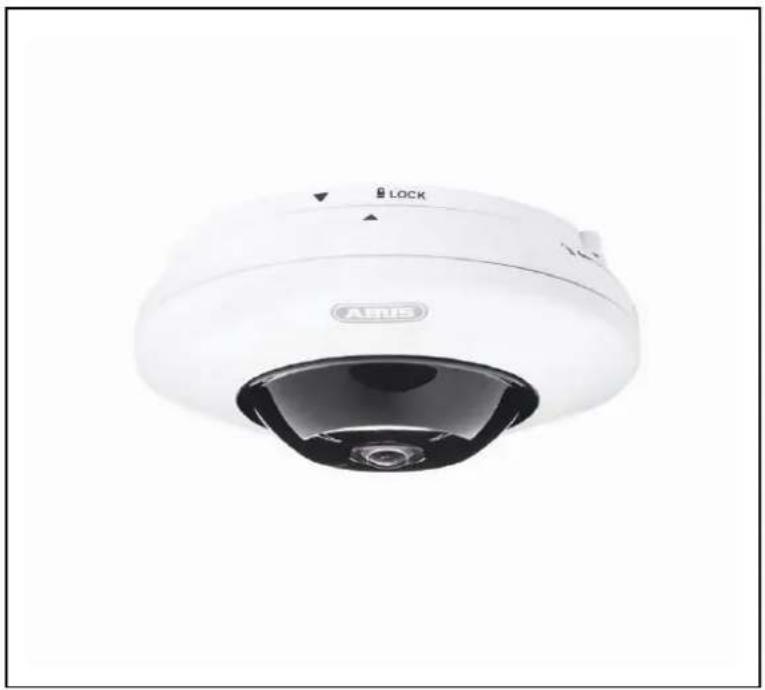
Det kompakte 2 megapixel indendørs fiskeøje-IP-kamera giver et ubrudt synsfelt på 186° og åbner dermed for nye anvendelsesmuligheder. Det er den ideelle kameraløsning til et bredt spektrum af omgivelser. Kameraet, der monteres i loftet, gør det muligt at overvåge et rum ovenfra.
Takket være PoE (Power over Ethernet) har man mulighed for at forsyne kameraet med strøm via netværkskablet, og man skal dermed ikke trække ekstra kabler.
Overvågningskameraet leverer detaljerede billeder med en opløsning på op til 1920 x 1080p ved 25 billeder pr. sekund.
Med ABUS IP-cam-appen kan der streams live-videoer direkte til din smartphone eller tablet. Den integrerede mikro-SD-kort-slot anvendes til intern datalagring som backup-løsning.
Der findes forskellige muligheder for billevisning: en 186°-fiskeøje-visning, en panorama-visning, en 186° fiskeøje-visning med tre eller syv frit konfigurerbare positioner samt en panorama-visning med tre eller syv frit konfigurerbare positioner. Kameraet er nemt at betjene via dets weboverflade.
Der kan fås et vægbeslag (TVAC31510) som ekstra tilbehør.
2. Indhold i kassen
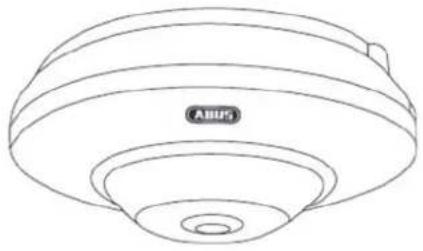
WLAN 720p pan/tilt Indendørskamera med alarmfunktion
Befæstningsmateriale
3. Særlige kendetegn og funktioner
• 186°-visninger med opløsning på op til 2 MPx
- Diskret udseende på grund af kompakt design
- Indbygget sensorik til bevægelse
• Høj, detaljeret opløsning takket være 1920 x 960 pixel ved 25 billeder/sekund
- Internet- og mobil adgang til livebilleder via IPCam-app og browser
• Forsendelse af billeder via e-mail
- Integreret microSD-kort-slot til intern datalagring som backup-løsning
- Strømforsyning via netværkskablet (Power over Ethernet – PoE)
4. Beskrivelse af kameraet
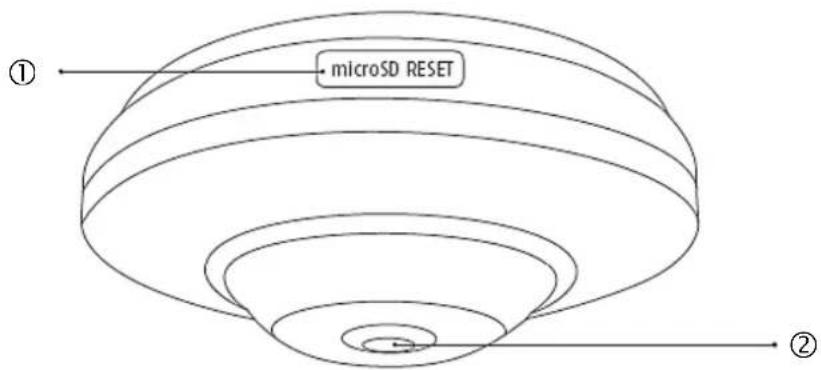
text_image
microSD RESET ① ②| Nr. | Beskrivelse |
| 1 | WPS-tast & microSD-kort-slot |
| 2 | Objektiv |
5. Beskrivelse af tilslutningerne
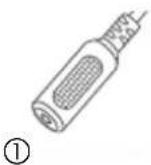
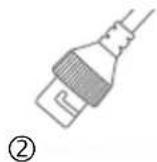
| Nr. | Beskrivelse |
| 1 | Spændingstilslutning 12 VDC(Rundstik 5,5 x 2,1 mm) |
| 2 | Netværkstilslutning (RJ45)Netværkstilslutningen indeholder en kappe, som kan anvendes efter behov. Denne kappe giver yderligere beskyttelse til tilslutningsbøsningen. Når kappen anvendes, er det nødvendigt først at forbinde (crimpe) netværkskablet med netværksstikket, når det er ført igennem. Forbindelserne (også spændingstilslutningen) kan fortsat forsynes med isoleringsbånd. |
6. Montering/installation
6.1. Montering af kameraet

VIGTIGT!
Under monteringen skal kameraet være afbrudt fra netspændingen.
Brug vedlagte boreskabelon eller beslag til at bore fastgørelseshullerne.
Bor hullerne for, og sæt de medfølgende dyvler i.
Brug de medfølgende skruer til at fastgøre loftsbeslaget.
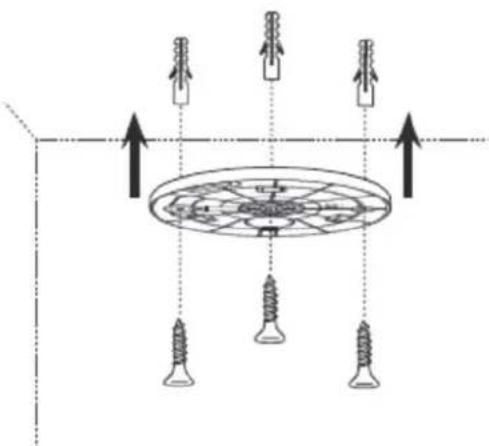
Vær opmærksom på, at pilen og påskriften "FRONT" på loftsbeslaget peger i den ønskede retning.
6.2. Justering af kameraet
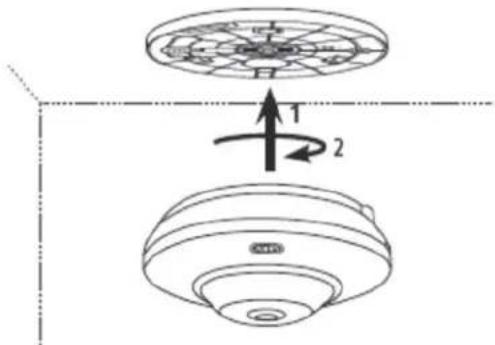
Sæt kameraet på loftbeslaget. Pilene på kameraet og loftbeslaget skal stemme overens. Lad derpå kameraet gribe fat ved at dreje det med uret. Hvis kameraet skal løsnes, sidder der en knap på siden, der skal trykkes ind, inden du atter kan løsne kameraet fra loftbeslaget.
7. Første idriftsættelse
Netværkskameraet registrerer automatisk, om der skal etableres en direkte forbindelse mellem pc og kamera. Et cross-over-netværkskabel er ikke nødvendigt. Til den direkte tilslutning til den første idriftsættelse kan du anvende det medfølgende patchkabel.
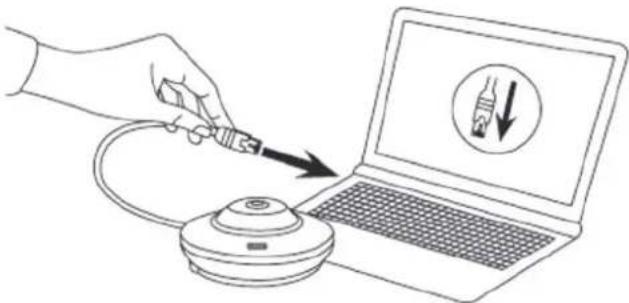
Direkte tilslutning af netværkskameraet til en pc / bærbar computer
- Sørg for, at der anvendes et netværkskabel af typen Cat5
- Forbind kablet med ethernet-interfacet på pc'en / den bærbare computer og netværkskameraet
- Tilslut netværkskameraets spændingsforsyning
- Konfigurér netværksinterfacet på pc'en / den bærbare computer til IP-adresse 192.168.0.2 og default-gateway til 192.168.0.1
- Fortsæt med punkt 8 for at afslutte den første indstilling og etablere forbindelsen til netværkskameraet.
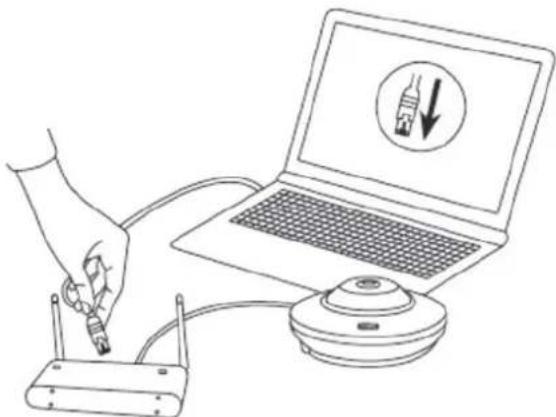
Tilslutning af netværkkameraet til en router / switch
- Sørg for, at der anvendes et Cat5-netværkskabel til netforbindelsen.
- Forbind pc'en / den bærbare computer med routeren / switchen.
- Forbind netværkskameraet med routeren / switchen.
- Tilslut netværkskameraets spændingsforsyning.
- Hvis der står en navneserver (DHCP) til rådighed i dit netværk, skal netværksinterfacet på pc'en / den bærbare computer indstilles på "Indstil IP-adresse automatisk".
- Hvis der ikke står en navneserver (DHCP) til rådighed, skal netværksinterface på pc'en / den bærbare computer konfigureres til 192.168.0.2 og default-gateway til 192.168.0.1
- Fortsæt med punkt 8 for at afslutte den første indstilling og etablere forbindelsen til netværkskameraet.
8. Første adgang til netværkskameraet
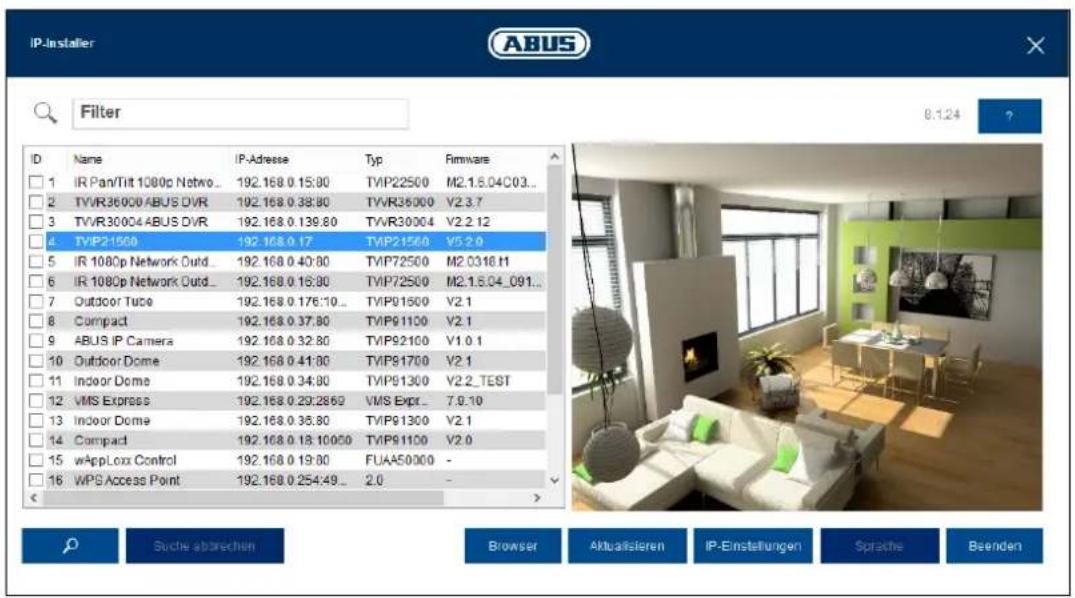
Den første adgang til netværkskameraet foretages ved at anvende ABUS IP Installer.
Når assistenten er startet, søger den efter alle tilsluttede ABUS-netværkskameraer og videoservere i netværket.
Programmet findes på den vedlagte cd-rom. Installer programmet på pc-systemet, og kør det.
Hvis der er en DHCP-server til rådighed i netværket, tildeles IP-adressen automatisk både til pc'en / den bærbare computer og netværkskameraet.
Hvis der ikke står en DHCP-server til rådighed, indstiller netværkskameraet automatisk følgende IP-adresse: 192.168.0.100.
Pc-systemet skal befinde sig i det samme IP-subnet for at kunne etablere kommunikation til netværkskameraet (pc'ens IP-adresse: f.eks. 192.168.0.2).
text_image
IP-installer ABUS Filter 0.1.24 ? ID Name IP-Adresse Typ Firmware 1 IR Pan/Tilt 1080p Netwo... 192.168.0.15:80 TVIP22500 M2.1.5.04C03... 2 TVVR36000 ABUS DVR 192.168.0.38:80 TVVR36000 V2.3.7 3 TVVR30004 ABUS DVR 192.168.0.139:80 TVVR30004 V2.2.12 4 TVIP21560 192.168.0.17 TVIP21560 V5.2.0 5 IR 1080p Network Outd... 192.168.0.40:80 TVIP72500 M2.0316.H 6 IR 1080p Network Outd... 192.168.0.16:80 TVIP72500 M2.1.5.04_091... 7 Outdoor Tube 192.168.0.176:10... TVIP91500 V2.1 8 Compact 192.168.0.37:80 TVIP91100 V2.1 9 ABUS IP Camera 192.168.0.32:80 TVIP92100 V1.0.1 10 Outdoor Dome 192.168.0.41:80 TVIP91700 V2.1 11 Indoor Dome 192.168.0.34:80 TVIP91300 V2.2_TEST 12 VMS Express 192.168.0.29:2869 VMS Expt... 7.9.10 13 Indoor Dome 192.168.0.35:80 TVIP91300 V2.1 14 Compact 192.168.0.18:10:50 TVIP91100 V2.0 15 wAppLoxx Control 192.168.0.19:80 FUAA50/00 - - 16 WPS Access Point 192.168.0.254:49... 2.0 - - Suche abbrechen Browser Aktualisieren IP-Einstellungen Sprache Beenden
Standardindstillingen for netværkskameraet står på "DHCP". Hvis der ikke anvendes en DHCP-server i netværket, anbefaler vi efter den første adgang til netværkskameraet at indstille IP-adressen manuelt på en fast værdi.
9. Forespørgsel om kodeord
Fra fabrikken er der tildelt et administratorkodeord i netværkskameraet. Af sikkerhedsmæssige årsager bør administratoren dog omgående vælge et nyt kodeord. Når dette administratorkodeord er gemt, spørger netværkskameraet før enhver adgang om brugernavnet og kodeordet.
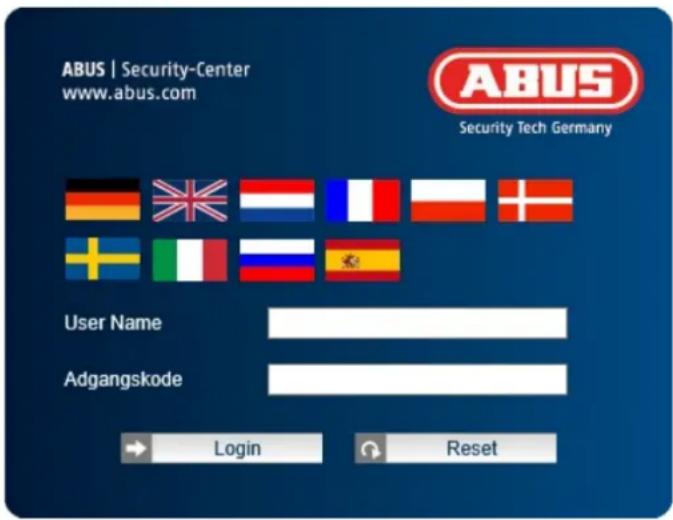
Administratorkontoen er fra fabrikken indstillet på følgende måde: Brugernavn "admin" og kodeord "12345". Ved enhver adgang til netværkskameraet viser browseren et bekræftelsesvindue og spørger om brugernavnet og kodeordet. Hvis dine individuelle indstillinger i administrationskontoen ikke længere står til rådighed, skal du kontakte vores tekniske support.
Gør følgende for at indtaste brugernavnet og kodeordet:
Åbn Internet Explorer, og indtast kameraets IP-adresse (f.eks. "http://192.168.0.100").
Du bliver bedt om at autentificere dig:
text_image
ABUS | Security-Center www.abus.com ABUS Security Tech Germany User Name Adgangskode Login Reset-> Du er nu forbundet med netværkskameraet og ser allerede en videostream.
10. Brugerfunktioner
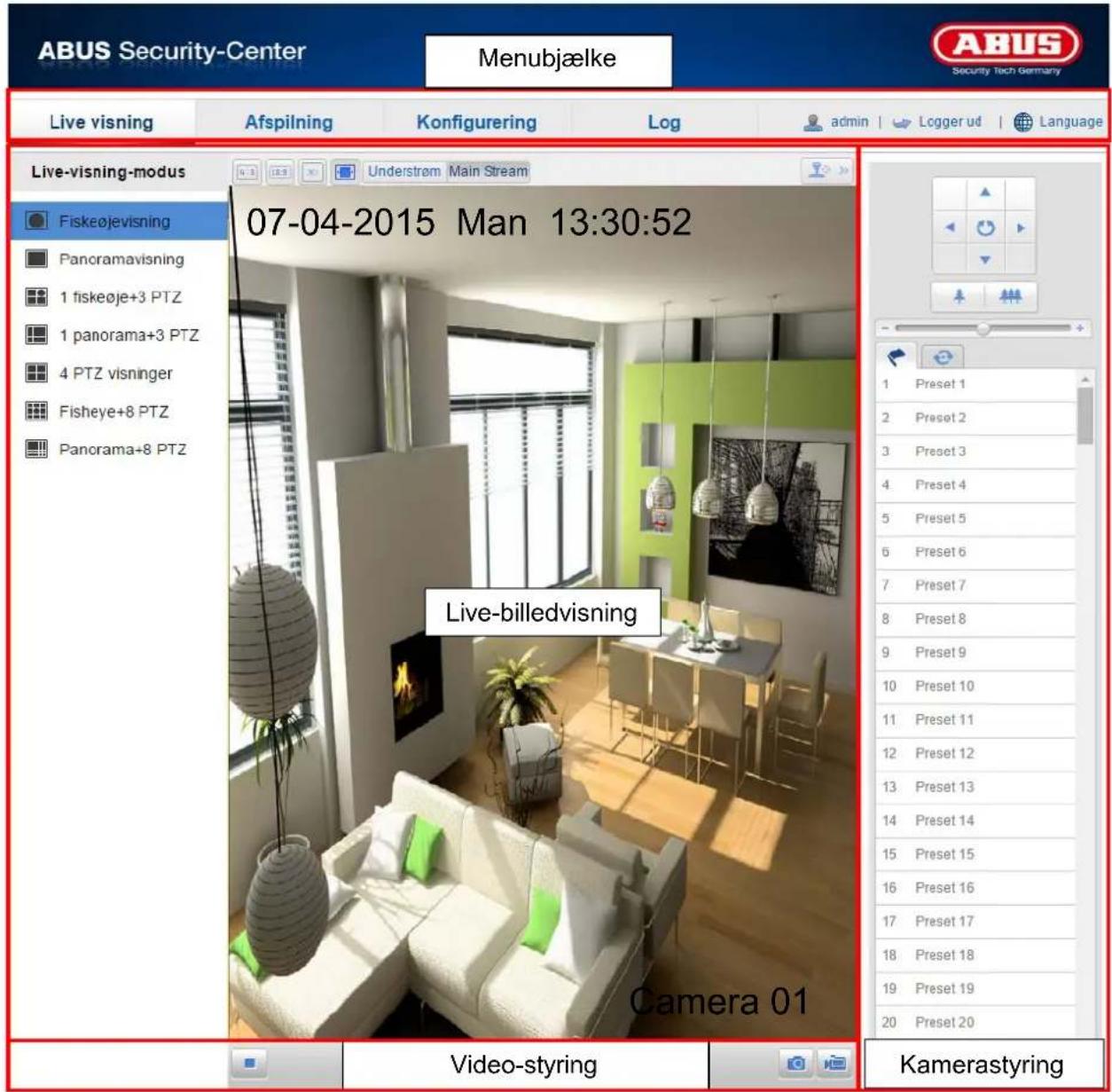
Åbn netværkskameraets startside. Overfladen er opdelt i følgende hovedområder:
text_image
ABUS Security-Center Menubjælke ABUS Security Tech Germany Live visning Afspilning Konfigurering Log admin | Logger ud | Language Live-visning-modus Fiskeøjevisning Panogramavisning 1 fiskeøje+3 PTZ 1 panorama+3 PTZ 4 PTZ visninger Fisheye+8 PTZ Panorama+8 PTZ 07-04-2015 Man 13:30:52 Live-billedvisning Camera 01 Video-styring Kamerastyring10.1. Menubjælke
Klik for at vælge den ønskede mappe "Livevisning", "Afspilning", "Konfiguration" eller "Protokol".
| Knap Beskrivelse | |
| admin | Visning af den indloggede bruger |
| Logger ud | Bruger-logout |
| Language | Valg af det ønskede sprog |
10.2. Live-billedvisning
Med knapperne til venstre kan du vælge de forskellige livevisningsmodi.
| Knap Visning Beskrivelse | ||
| Fiskeøje | 186°-visning med fiskeøje-effekt. | |
| Panorama | 186°-visning. Fiskeøje-effekten udjævnes dermed. Visningen forvrænges dermed let i de ydre områder af billedet. | |
| PTZ | PTZ er et enkelt billedudsnit af fiskeøje-visningen. Her kan du panorere, hælde og zoome. Zoomfunktionen er digital. I en PTZ-visning kan der oprettes og styres presets og ture. |
Med et dobbeltklik på et billedvindue kan du skifte til fuld skærmvisning.
| Knap Beskrivelse | |
 | Aktivér 4:3-visning |
 | Aktivér 16:9-visning |
 | Vis i originalstørrelse |
 | Automatisk tilpasning af visning til browser |
 | Valg af streaming-type til livevisning |
10.3. Audio-/video-styring
| Knap | Beskrivelse |
| [SWHC] | Deaktivér livevisning |
| [HCOX] | Aktivér livevisning |
| [3KGK] | Aktivér / deaktivér lyden, tilpas lydstyrken |
| [DBKZ] | Mikrofon til / fra. Når mikrofonen er aktiveret, er samtale fra pc til kamera mulig. (Audioudgang på kameraet) |
 | ∅jeblikkeligt billede (momentoptagelse) |
 | Start / stop manuel optagelse |
 | Til/fra digital zoom |
 | Start/stop 3D-zoom |
10.4. Kamerastyring
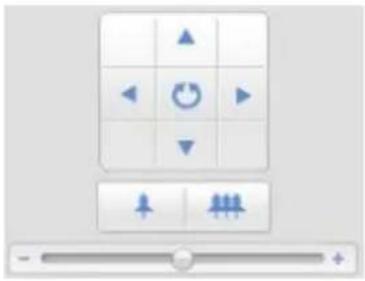
10.4.1. PTZ-styring
For at vise PTZ-styringen klikker du under livevisning på feltet En PTZ styring er kun mulig med livevisningsmodus PTZ.
| Knap Beskrivelse | |
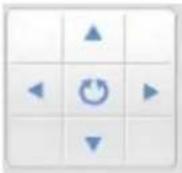 | Piletaster:Styring af pan- og tilt-bevægelser |
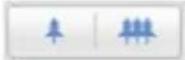 | Zoom ind / udTryk på -knappen for at øge det digitale zoom-niveau og -knappen for at reducere det digitale zoom-niveau. |
 | Tilpasning af PT-hastighed |
 | Start / stop 360°-drejning |
10.4.2. Preset-indstillinger
Vælg fanen Preset for at hente, indstille eller slette op til 32 preset-positioner. Brug PTZ-styreknapperne til at vælge den ønskede position.
Preset-indstillingerne er kun mulige med livevisningsmodus PTZ.
Klik på knappen for at oprette et preset.
| Knap Beskrivelse | |
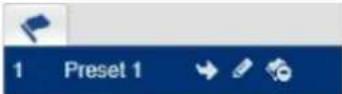 | Valg af den ønskede preset-position. Den valgte position vises med blå baggrund. |
 | Hentning af position |
| [SCAG] | Indstilling af position |
 | Sletning af position |
10.4.3. Tur-indstillinger
Vælg fanen Tur for at starte, konfigurere eller slette op til 32 ture.
Tur-indstillingerne er kun mulige med livevisningsmodus PTZ
| Knap Beskrivelse | |
| Pfad 01 | Valg af ønsket tur |
| Start af tur | |
| Standsning af tur | |
| Lagring af tur | |
| Sletning af tur |
Klik på -knappen forneden for at tilføje en preset af turen.
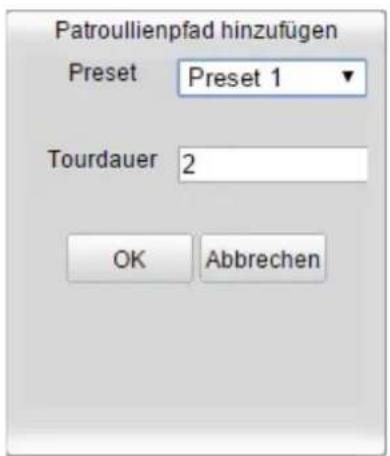
Vælg de presets, som skal føjes til turen. Under Tid skal du indstille varigheden i sekunder for, hvor længe en preset skal styres.
Tilføj de ønskede presets, og tryk på -knappen for at gemme turen.

Der kan altid kun startes en tur til en PTZ-visning.
11. Afspilning
text_image
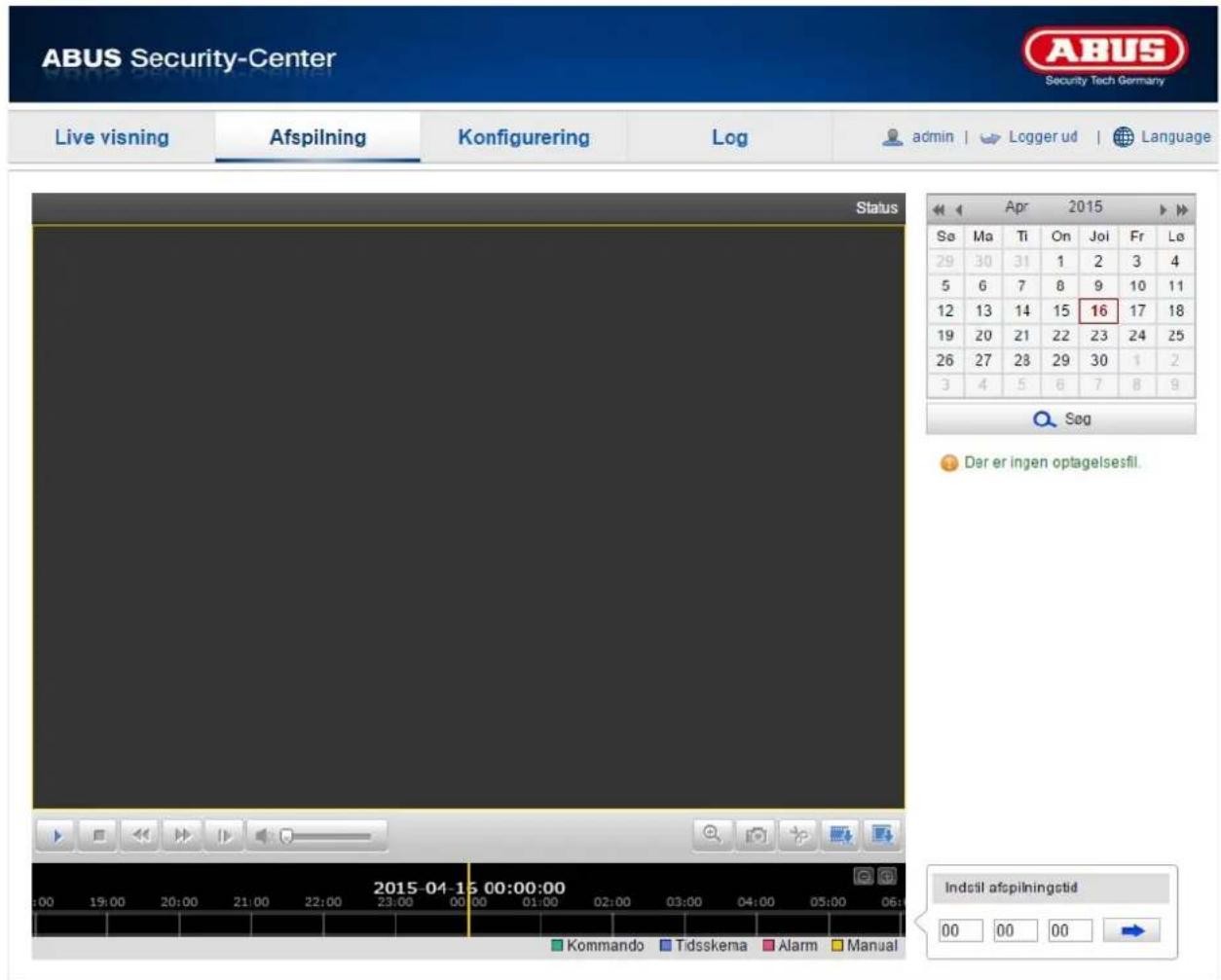
ABUS Security-Center Security Tech Germany Live visning Afspilning Konfigurering Log admin | Logger ud Language Status Se Ma Ti On Joi Fr Le 29 30 31 1 2 3 4 5 6 7 8 9 10 11 12 13 14 15 16 17 18 19 20 21 22 23 24 25 26 27 28 29 30 1 2 3 4 5 6 7 8 9 Sog Der er ingen optagelsesfil. 2015-04-15 00:00:00 Indcil afspilningstid 00 00 00 Kommando Tidsskema Alarm ManualVed afspilningen kan du afspille de optagne data på microSD-kortet. Vælg den ønskede dag i kalenderen, og klik på "Søg".
I tidspanelet vises optagelserne fra den valgte dag. Den farvede markering viser hændelsen på optagelsen.
Under afspilningstid kan du indstille tiden for den ønskede optagelse.
12. Konfiguration
12.1. Lokal konfiguration
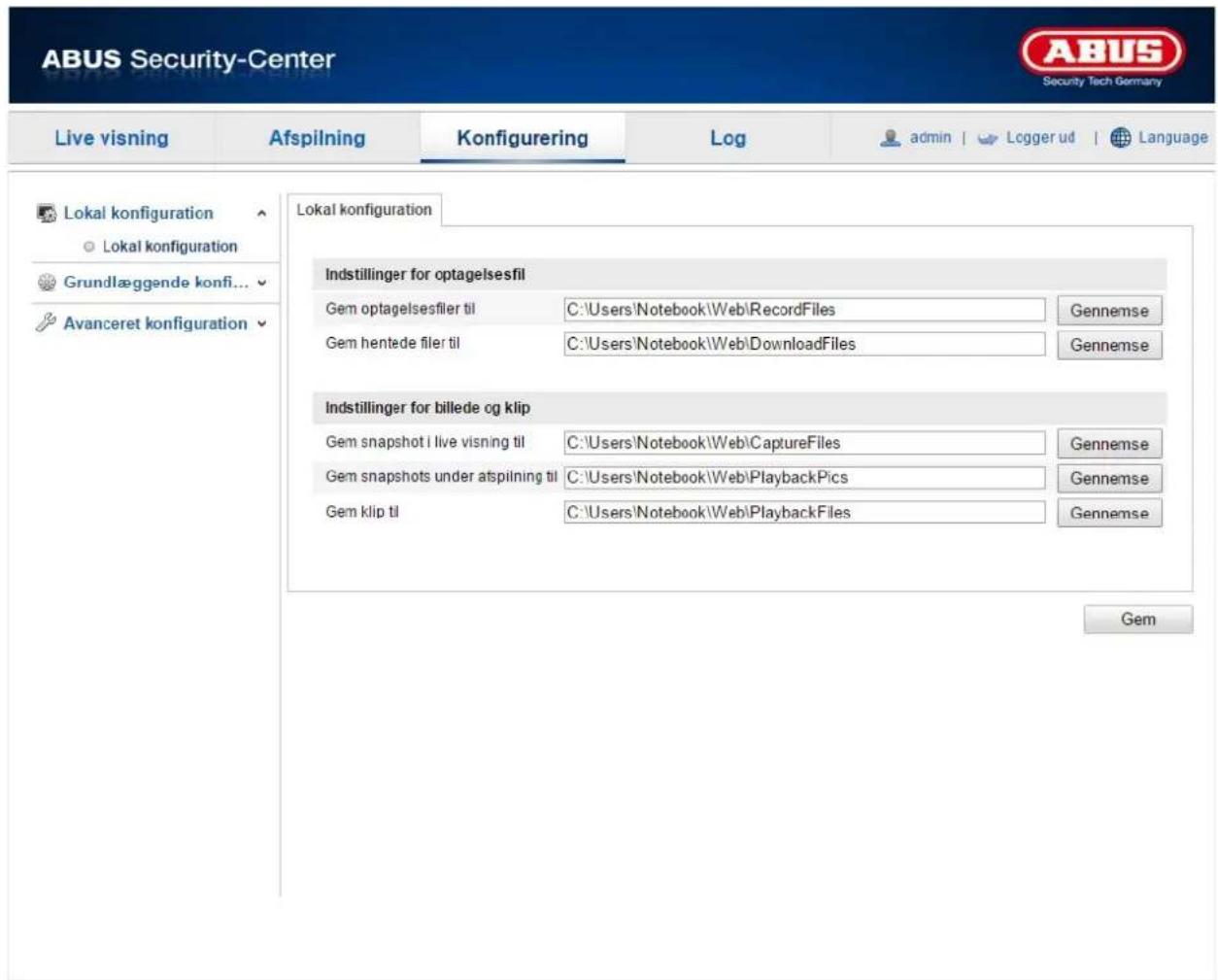
Under menupunktet "Lokal konfiguration" kan du indstille filstier for optagelsen og momentoptagelserne.
text_image
LABUS Security-Center Live visning Afspilning Konfigurering Log admin Lcgger udLanguage Lokal konfiguration ○ Lokal konfiguration Grundlæggende konfi... Avanceret konfiguration Lokal konfiguration Indstillinger for optagelsesfil Gem optagelsesfiler til C:\Users\Notebook\Web\RecordFiles Gennemse Gem hentede filer til C:\Users\Notebook\Web\DownloadFiles Gennemse Indstillinger for billede og klip Gem snapshot i live visning til C:\Users\Notebook\Web\CaptureFiles Gennemse Gem snapshots under afspilning til C:\Users\Notebook\Web\PlaybackPics Gennemse Gem klip til C:\Users\Notebook\Web\PlaybackFiles Gennemse GemOptagelse-filindstillinger
Her kan du definere filstørrelsen for optagelser, optagelsesstien og stien til downloadede filer.
Gem optagelse på
Du kan her vælge den filsti, der skal anvendes til manuelle optagelser.
Følgende sti anvendes som standard: C:\
Gem downloads på
Her kan du indstille filstien til downloadede videoer.
Følgende sti anvendes som standard: C:\
Billede-/beskæringsindstillinger
Her kan du indstille stierne til øjeblikkelige billeder, snapshots under afspilningen samt clips.
Vælg filstien til øjeblikkelige billeder fra livevisningen.
Følgende sti anvendes som standard: C:\
Gem snapshot ved afspilning
Her kan du definere den sti, hvor de øjeblikkelige optagelser fra afspilningen skal gemmes.
Her kan du indstille den sti, hvor clips skal gemmes.
Følgende sti anvendes som standard: C:\

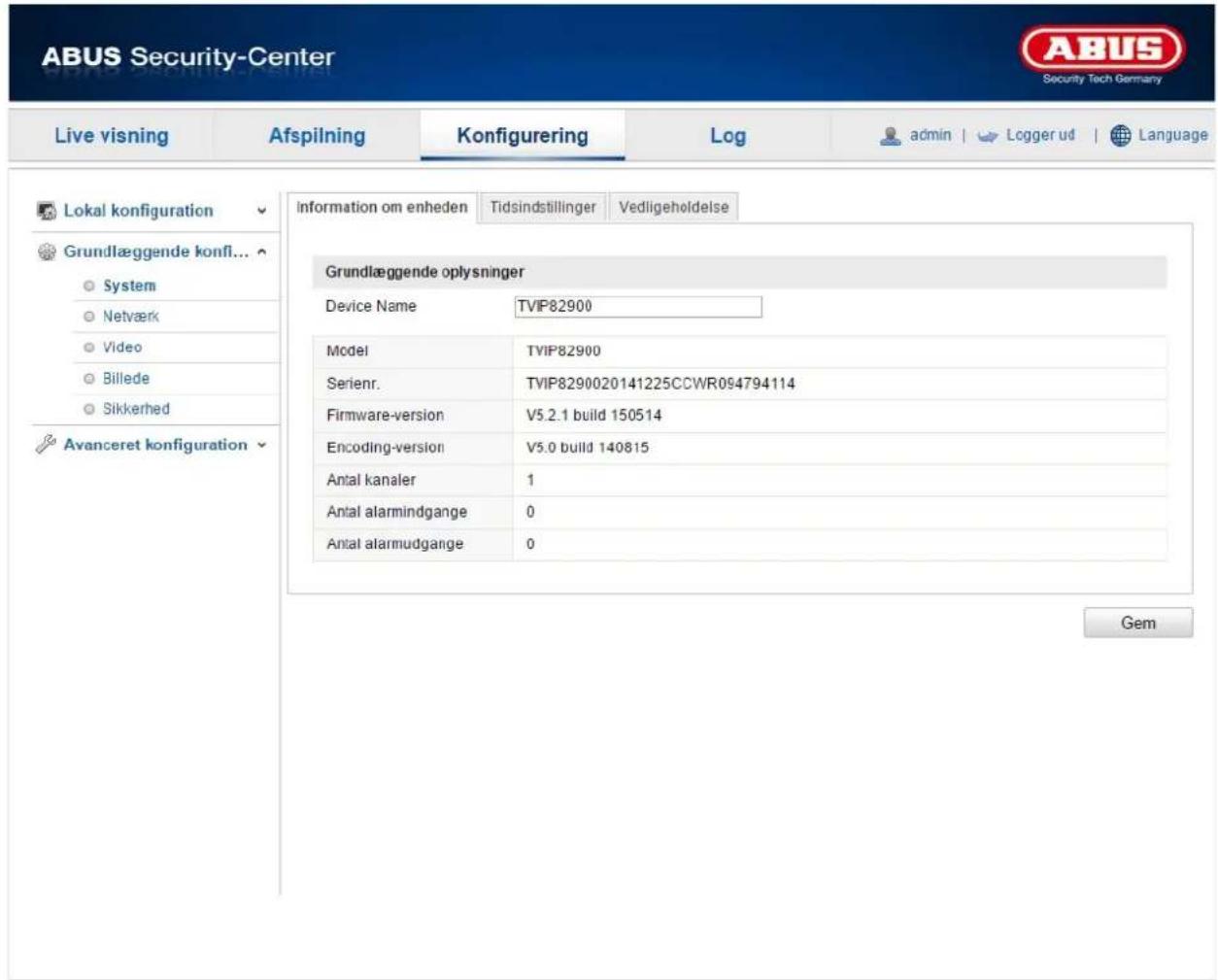
Alle indstillinger for "Basiskonfiguration" finder du ligeledes under menupunktet "Avanceret konfiguration". Vær i den forbindelse opmærksom på kolonnen "Tilgængelig i" under beskrivelserne af "Avanceret konfiguration".
text_image
ABUS Security-Center Live visning Afspilning Konfigurering Log admin Logger ud Language Lokal konfiguration Grundlæggende konfl... System Netværk Video Billede Sikkerhed Avanceret konfiguration Information om enheden Tidsindstillinger Vedligeholdelse Grundlæggende oplysninger Device Name TVIP82900 Model TVIP82900 Serienr.TVIP8290020141225CCWR094794114 Firmware-version V5.2.1 build 150514 Encoding-version V5.0 build 140815 Antal kanaler 1 Antal alarmindgange 0 Antal alarmudgange 0 Gem12.3. Avanceret konfiguration
12.3.1. System
text_image
LABUS Security-Center Live visning Afspilning Konfigurering Log admin | Logger ud | Language Lokal konfiguration Grundlæggende konfl... Avanceret konfiguration System Netværk Video Billede Sikkerhed Hændelser Lagring Information om enheden Tidsindstillinger Vedligeholdelse DST Fiskeøjeparametre Grundlæggende oplysninger Device Name TVIP82900 Model TVIP82900 Serienr. TVIP8290020141225CCWR094794114 Firmware-version V5.2.1 build 150514 Encoding-version V5.0 build 140815 Antal kanaler 1 Antal alarmindgange 0 Antal alarmudgange 0 Gem| Menupunkt | Beskrivelse | Tilgængelig i modus |
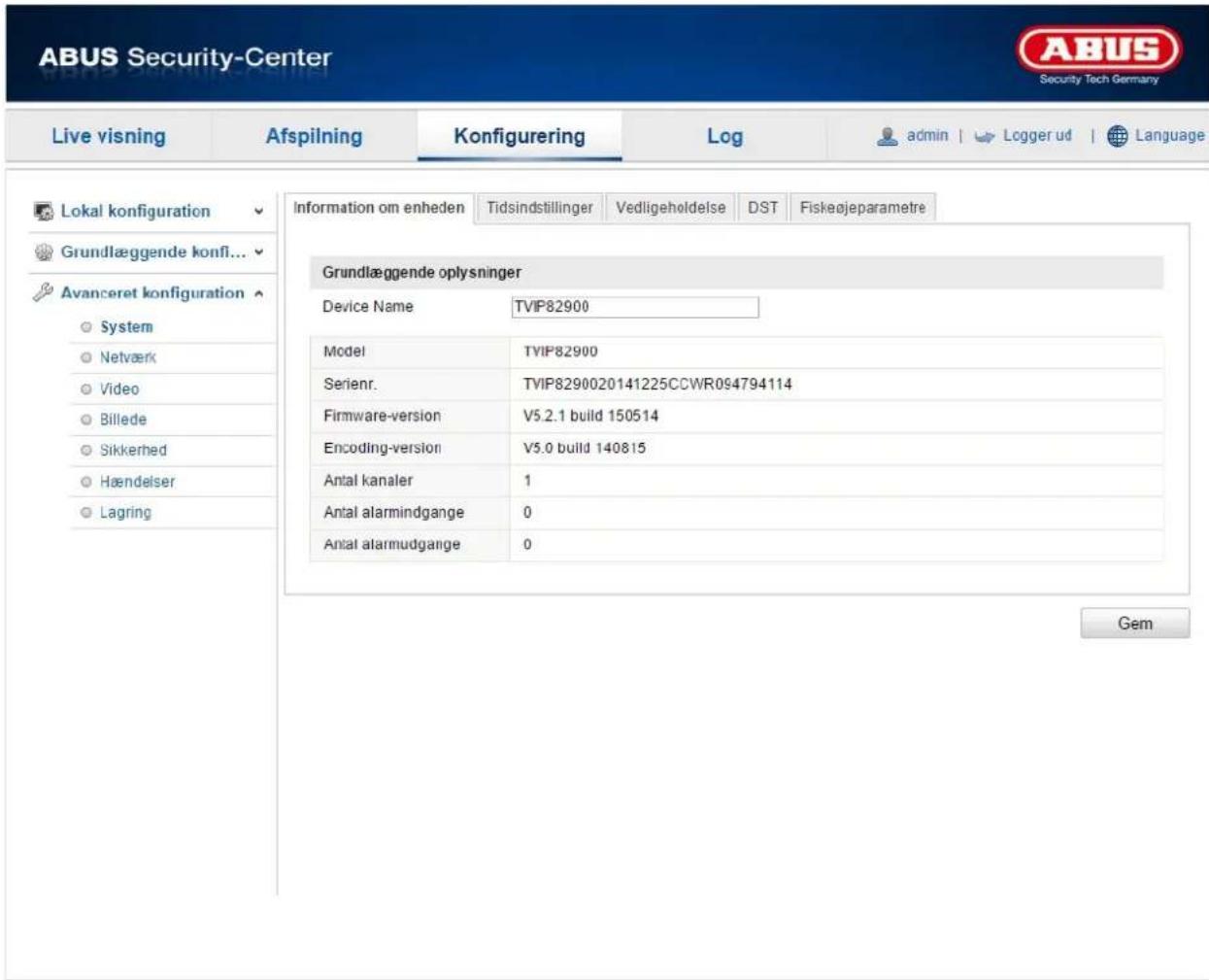
| Information om udstyret | Visning af information om udstyret | Basiskonfiguration, Avanceret Konfiguration |
| Tidsindstillinger | Konfiguration af tidsvisningen | Basiskonfiguration, Avanceret Konfiguration |
| Vedligeholdelse | Konfiguration til systemvedligeholdelse | Basiskonfiguration, Avanceret Konfiguration |
| Sommertid | Konfiguration af det automatiske sommertidsskift | Avanceret Konfiguration |
| Fiskeøje-parameter | Konfiguration til at vælge installationstype | Avanceret Konfiguration |
12.3.1.1. Information om udstyret
text_image
LABUS Security-Center Live visning Afspilning Konfigurering Log admin | Logger ud | Language Lokal konfiguration Grundlæggende konfi... Avanceret konfiguration System Netværk Video Billede Sikkerhed Hændelser Lagring Information om enheden Tidsindstillinger Vedligeholdelse DST Fiskeøjeparametre Grundlæggende oplysninger Device Name TVIP82900 Model TVIP82900 Serienr.TVIP8290020141225CCWR094794114 Firmware-version V5.2.1 build 150514 Encoding-version V5.0 build 140815 Antal kanaler 1 Antal alarmindgange 0 Antal alarmudgange 0 GemGrundlæggende oplysninger
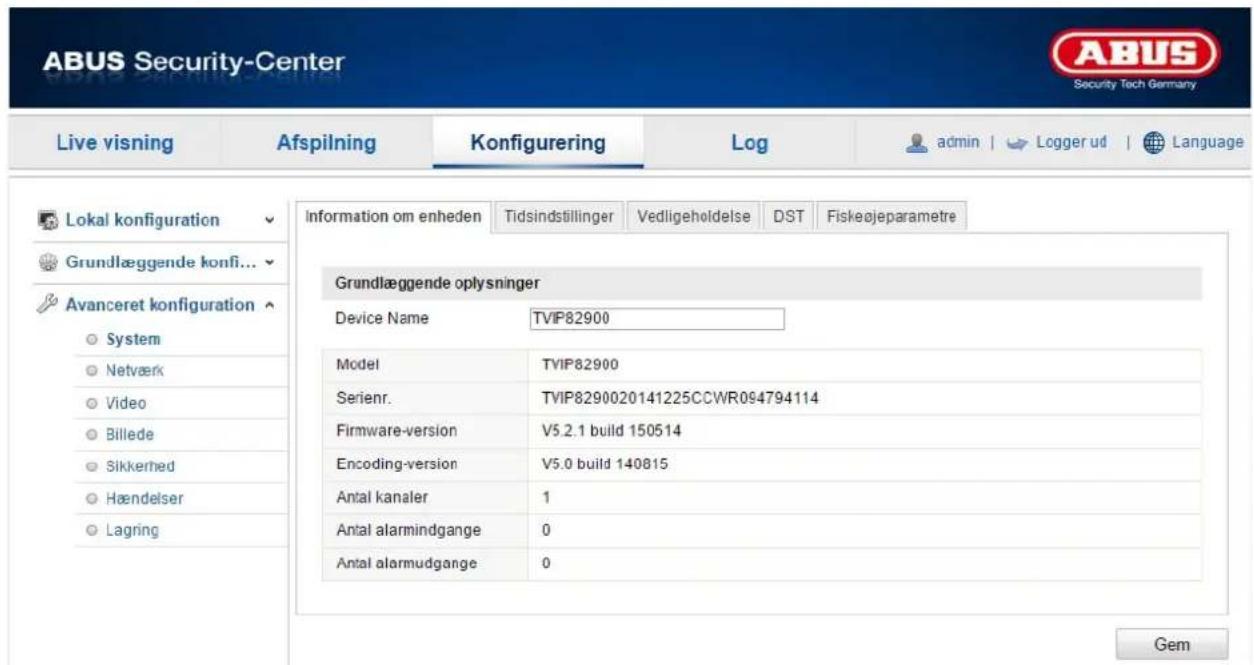
Navn på udstyret:
Her kan du tildele kameraet et udstyrsnavn.
Model:
Visning af modelnummeret
Serienr.:
Visning af serienummeret
Firmware-version:
Visning af firmware-versionen
Cod.-version:
Visning af kodningsversionen
Antal kanaler:
Visning af antal kanaler
Antal alarmindgange:
Visning af alarmindgange
Antal alarmudgange:
Visning af alarmudgange

text_image
ABUS Security-Center Live visning Afspilning Konfigurering Log admin↳Logger ud↳Language Lokal konfiguration Grundlæggende konfi... Avanceret konfiguration System Netværk Video Billede Sikkerhed Hændelser Lagring Information om enheden Tidsindstillinger Vedligeholdelse DST Fiskejeparametre Tidszone (GMT+01:00) Amsterdam, Berlin, Rome, Paris ▼ Tidssynkr. NTP Server-adressehrsitrime.windows.com NTP-port 123 Interval 1440,min. Test Manuel synkr. af tid Enhedstid 2015-06-01T12:13:45 Indstil tid Synkroniser med computerens tid GemTidszone
Valg af tidszone (GMT)
Tid sync.
NTP
Ved hjælp af netværkstidsprotokollen (NTP) er det muligt at synkronisere kameraets klokkeslæt med en tidsserver.
Aktivér NTP for at benytte denne funktion.
Server-adresse
IP-server-adressen til NTP-serveren.
NTP-port
Netværksportnummer til NTP-funktionen (standard: port 123)
Interval
Her indtastes intervallet i minutter for synkronisering af tiden.
Tryk på "Test" for at starte en prøvekørsel.
Manuel synkr. af tid
Enhedstid
Visning af computerens enhedstid
Tidsindstilling
Visning af det aktuelle klokkeslæt via tidszoneindstillingen.
Klik på "Synkronisering med computertid" for at gemme computerens enhedstid.

text_image
ABUS Security-Center Security Tech Germany Live visning Afspilning Konfigurering Log admin | Logger ud | Language Lokal konfiguration Information om enheden Tidsindstillinger Vedligeholdelse DST Fiskejeparametre Grundlæggende konfl... Genstart Avanceret konfiguration Standard System Genstart enheden. Netværk Video Billede Nulstil alle parametre, bortset fra IP-parametrene og brugeroplysningerne, til standardværdierne. Sikkerhed Nulstil alle parametre til standardindstillinger. Hændelser Lagring Import konfig. fil Konfig. fil Gennemse Import Status Eksporter konfig. fil Eksporter Decentral opgradering Firmware Gennemse Upgrade Status Bemærkning : Opgraderingsprocessen tager 1 til 10 minutter. Afbryd ikke stremmen til enheden under opgrader ingen. Enheden genstartes automatisk efter opgraderingen.Genstart
Klik på "Genstart" for at genstarte udstyret.
Standard
Gendan.
Klik på "Gendan" for at nulstille alle parametre til standardindstillinger undtagen IP-parametrene.
Standard
Vælg dette menupunkt for at nulstille alle parametre til standardindstillinger.
Import konfig. fil
Konfig.-fil
Vælg filsti for at importere en konfigurationsfil.
Status
Visning af importstatus
Eksportér konfigfil
Klik på Eksportér for at eksportere en konfigurationsfil.
Remote-upgrade
Firmware
Vælg sti for at opdatere kameraet med ny firmware.
Status
Visning af upgrade-status.
12.3.1.4. Sommertid
text_image
ABUS Security-Center Live visning Afspilning Konfigurering Log admin | Logger ud | Language Lokal konfiguration Grundlæggende konfi... Avanceret konfiguration System Netværk Video Billede Sikkerhed Høndelser Lagring Information om enheden Tidsindstillinger Vedligeho/delse DST Fiskeøjeparametre DST Aktiver DST Start Time April Første Sø 02 kl. End Time Okt Sidste Sø 02 kl. DST Bias 30 min GemSommertid
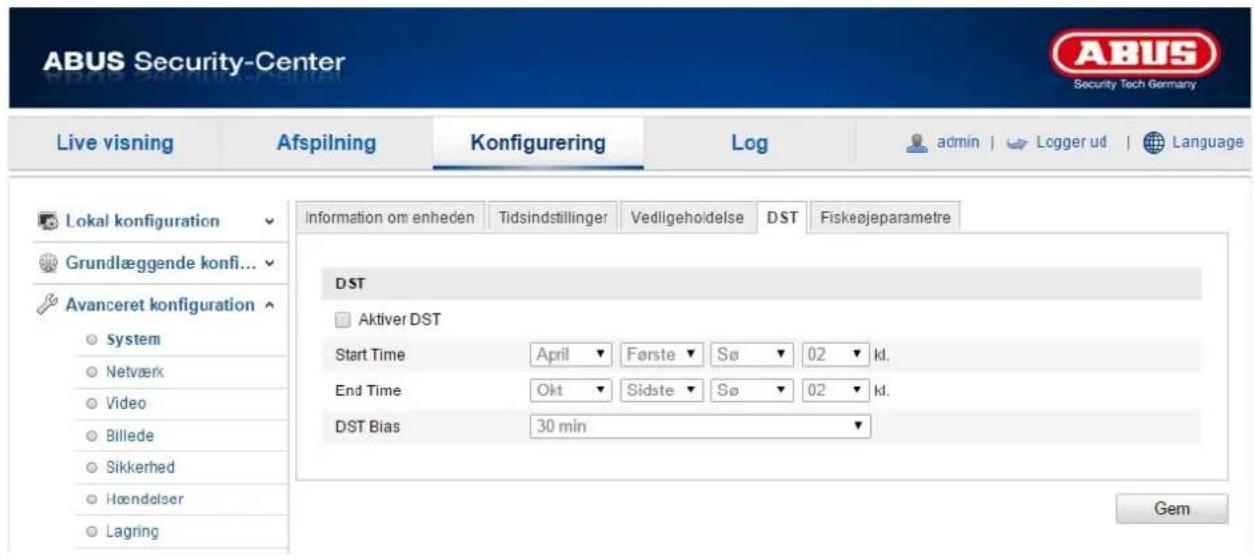
Aktivér DST
Vælg "DST" for automatisk tilpasning af systemtiden til sommertid.
Starttidspunkt
Vælg tidspunktet for skift til sommertid.
Sluttidspunkt
Vælg tidspunktet for skift til vintertid.
DST Bias
Indstil her tidsforskellen i minutter.

text_image
ABUS Security-Center Live visning Afspilning Konfigurering Log admin | Logger ud | Language Lokal konfiguration Grundlæggende konfi... Avanceret konfiguration System Netværk Video Billede Sikkerhed Hændelser Lagring Information om enheden Tidsindstillinger Vedligeho/delse DST Fiskeøjeparametre Monteringstype Loft Bemærkning: Når monteringstypen ændres, ændres også live visning modus, billedeffekt, PTZ kontrol, forudindstil scene osv. GemFastgørelsestype
En ændring af installationsmåden påvirker livevisningsmodus, billedeffekter, PTZ-styring og preset-scener.
Loft
Vælg "Loft" ved loftmontering.
Væg
Vælg "Væg" ved vægmontering.
Gulv
Vælg "Gulv" ved gulvmontering.

For at kunne betjene kameraet via et netværk skal TCP/IP-indstillingerne være konfigureret korrekt.
NIC-indstill.
DHCP
Hvis en DHCP-server står til rådighed, klikker du på DHCP for automatisk at overføre en IP-adresse og yderligere netværksindstillinger. Dataene overføres automatisk fra serveren og kan ikke ændres manuelt.
Hvis ingen DHCP-server står til rådighed, udfylder du følgende data manuelt.
IPv4-adresse
Indstilling af kameraets IP-adresse
IPv4-subnetmaske
Manuel indstilling af kameraets subnetmaske
IPv4-standard-gateway
Indstilling af kameraets standard-router
IPv6-modus
Manuel: Manuel konfiguration af IPv6-dataene
DHCP: IPv6-forbindelsesdataene stilles til rådighed af DHCP-serveren.
Route advertisement: IPv6-forbindelsesdataene stilles til rådighed af DHCP-serveren (router) i forbindelse med ISP (internet service provider).
IPv6-adresse
Visning IPv6-adressen. I IPv6-modus "Manuel" kan adressen konfigureres.
IPv6-subnetmaske
Visning af IPv6-subnetmasken.
IPv6-standard-gateway
Visning af IPv6-standard-gateway (standard-router)
MAC-adresse
Her vises kameraets IPv4 hardware-adresse, som du ikke kan ændre.
MTU
Indstilling af overførselsenheden, hvor du kan vælge en værdi mellem 500 og 9676. Standard er 1500.
DNS-server
Foretrukket DNS-server
DNS-serverindstillinger er påkrævet ved visse funktioner. (F.eks. forsendelse af e-mails). Angiv adressen på den foretrukne DNS-server her.
Alternativ DNS-server
Hvis der ikke er forbindelse til den foretrukne DNS-server, anvendes denne alternative DNS-server. Angiv adressen på den alternative server her.

Hvis du ønsker ekstern adgang til kameraet, skal følgende porte konfigureres.
HTTP-port
Standardporten til HTTP-overførsel hedder 80. Som alternativ kan denne port få en værdi i området 1024\~65535. Hvis der befinder sig flere kameraer i det samme subnet, skal hvert kamera have sin egen HTTP-port, der kun forekommer én gang.
RTSP-port
Standardporten til RTSP-overførsel er 554. Som alternativ kan denne port få en værdi i området 1024\~65535. Hvis der befinder sig flere kameraer i det samme subnet, skal hvert kamera have sin egen RTSP-port, der kun forekommer én gang.
HTTPS-port
Standardporten til SDK-overførsel hedder 8000. Kommunikationsport til interne data. Som alternativ kan denne port få en værdi i området 1025\~65535. Hvis der er flere IP-kameraer i det samme subnet, skal hvert kamera have sin egen SDK-port, der kun forekommer én gang.

text_image
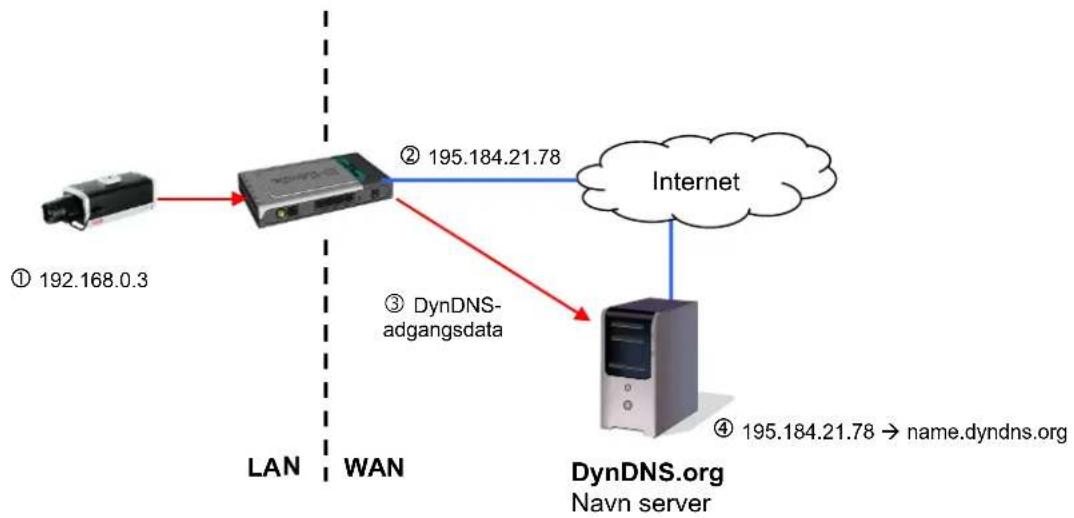
ABUS Security-Center Live visning Afspilning Konfigurering\Log-admin Logger udLanguage Lokal konfiguration TCP/IP Port-DDNS.UPnPTM Grundlæggende konfi... Avanceret konfiguration System Netværk Video Billede Sikkerhed Hændelser Lagring Aktiver DDNS. DDNS Type ABUSDDNS Server-adresse www.abus-server.com Domeine Port 0 User Name Password Bekræft GemDynDNS eller DDNS (dynamisk domæne-navn-system-postering) er et system, der kan opdatere posteringer i domænenavnet i realtid. Netværkskameraet har en integreret DynDNS-client, der automatisk kan opdatere IP-adressen hos en DynDNS-udbyder.
Billedet viser adgangen til / opdateringen af IP-adressen hos DynDNS-tjenesten.
flowchart
graph TD
    A["① 192.168.0.3"] --> B["② 195.184.21.78"]
    B --> C["Internet"]
    B --> D["DynDNS-Adgangsdata"]
    D --> E["③"]
    E --> F["DynDNS.org Navn server"]
    F --> G["④ 195.184.21.78 → name.dyndns.org"]
Aktivér DDNS
Vælg DDNS-typen. Du har mulighed for at vælge mellem "DynDNS" og "ABUS DDNS".
Server-adresse
Vælg en DDNS-serviceudbyder. Du skal have en registreret adgang hos denne DDNS-serviceudbyder (f.eks. www.dyndns.org).
Hvis du har valgt DDNS-typen "ABUS DDNS", gemmes server-adressen automatisk.
Domæne
Angiv det registrerede domænenavn (host service) (f.eks. mitIPkamera.dyndns.org).
Port
Kodeordet skal bekræftes.
Oprettelse af DDNS-konto
Oprettelse af ny konto hos DynDNS.org:
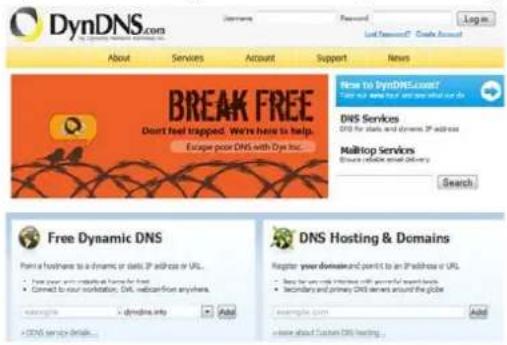
Noter dine brugerdata, og overfør dem til netværkskameraets konfiguration.
Adgang til netværkskameraet via DDNS
Hvis netværkskameraet befinder sig bag en router, skal adgangen via DynDNS konfigureres i routeren. Til dette formål finder du en beskrivelse af DynDNS-router-konfigurationen for gængse router-modeller på ABUS Security-Centers hjemmeside www.abus-sc.com.
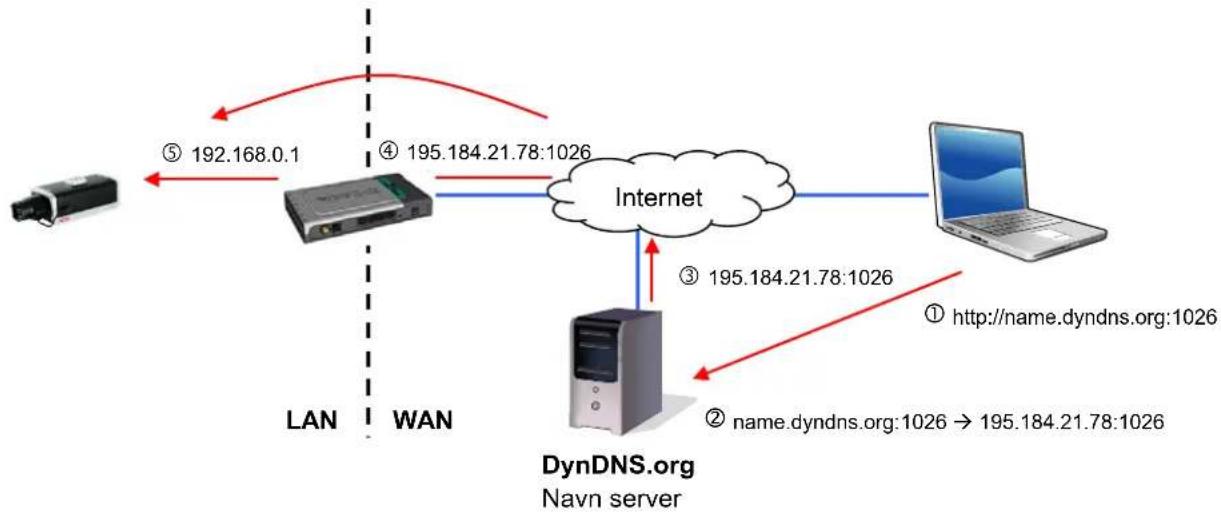
Følgende billede viser adgangen til et netværkskamera bag en router via DynDNS.org.
flowchart
graph TD
    A["Server"] -->|⑤ 192.168.0.1| B["Router"]
    B -->|④ 195.184.21.78:1026| C["Internet"]
    C --> D["Laptop"]
    D -->|① http://name.dyndns.org:1026| E["DynDNS.org Navn server"]
    E -->|② name.dyndns.org:1026 → 195.184.21.78:1026| C
    style A fill:#f9f,stroke:#333
    style B fill:#ccf,stroke:#333
    style C fill:#cfc,stroke:#333
    style D fill:#fcc,stroke:#333
    style E fill:#cff,stroke:#333

For at muliggøre DynDNS-adgang via en router skal der indstilles en portvideresendelse for alle relevante porte (mindst RTSP + HTTP) i routeren.

Gem de gennemførte indstillinger med "Gem". Ved ændringer i netværkskonfigurationen skal kameraet genstartes (System \ Vedligeholdelse \ Genstart)
ABUS DDNS
- For at kunne anvende funktionen ABUS DDNS skal du forinden oprette en konto hos www.abusserver.com. Læs i den forbindelse FAQ på websiden.
- Aktivér checkboksen "Aktivér DDNS", og vælg herefter DDNS-typen "ABUS DDNS"

UPnP-funktionen (Universal Plug and Play) gør det let at aktivere netværksenheder i et IP-netværk. Derved kan netværkskameraet f.eks. ses som en netværksenhed i Windows-netværksomgivelserne.
Aktivér UPnP
Visning af UPnP-navnet i netværket
Porttilordning
Aktivér port mapping
Universal Plug and Play-portvideresendelsen til netværksserviceydelser er hermed aktiveret. Hvis routeren understøtter UPnP, aktiveres portvidereresendelsen for video-streams på routersiden automatisk til netværkskameraet med denne option.
Port mapping-modus
Vælg her, om portvideresendelse skal ske automatisk eller manuelt.
Protokolnavn:
HTTP
Standardporten til HTTP-overførsel hedder 80. Som alternativ kan denne port få en værdi i området 1025\~65535. Hvis der befinder sig flere IP-kameraer i det samme subnet, skal hvert kamera have sin egen HTTP-port, der kun forekommer én gang
RTSP
Standardporten til RTSP-overførsel er 554. Som alternativ kan denne port få en værdi i området 1025\~65535. Hvis der befinder sig flere IP-kameraer i det samme subnet, skal hvert kamera have sin egen RTSP-port, der kun forekommer én gang.
SDK (styreport)
Standardporten til SDK-overførsel hedder 8000. Kommunikationsport til interne data. Som alternativ kan denne port få en værdi i området 1025\~65535. Hvis der er flere IP-kameraer i det samme subnet, skal hvert kamera have sin egen SDK-port, der kun forekommer én gang.
Ekstern port
Du kan kun ændre på porte manuelt, hvis "Mapping Port Type" er ændret til manuelt.
Ekstern IP-adresse
Visning af den eksterne IP-adresse til mobil adgang.
Status
Viser, om den angivne eksterne port er gyldig eller ugyldig.

text_image
ABUS Security-Center Live visning Afspilning Konfigurering Log admin↳Logger ud↳Language Lokal konfiguration Grundlæggende konfi... Avanceret konfiguration System Netværk Video Billede Sikkerhed Hændelser Lagring Video Stream Type Hovedstrøm (normal)▼ Resolution 2550*1440▼ Bitrate Type Variabel▼ Maks. bithastighed 6144 Knbps Videokvalitet ++++▼ Frame Rate 125 fps Indkodning af video H.264▼ Gem| Menupunkt | Beskrivelse | Tilgængelig i modus |
| Video | Indstillinger til videooutput | Basiskonfiguration,Avanceret Konfiguration |
12.3.3.1. Video
text_image
ABUS Security-Center Live visning Afspilning Konfigurering Log admin | Logger ud | Language Lokal konfiguration Grundlæggende konfi... Avanceret konfiguration System Netværk Video Billede Sikkerhed Hændelser Lagring Video Stream Type Hovedstrøm (normal) Resolution 2560*1440 Bitrate Type Variabel Maks. bithastighed 6144 Kbps Videokvalitet ++++ Frame Rate 125 fps Indkodning af video H.264 GemStream-type
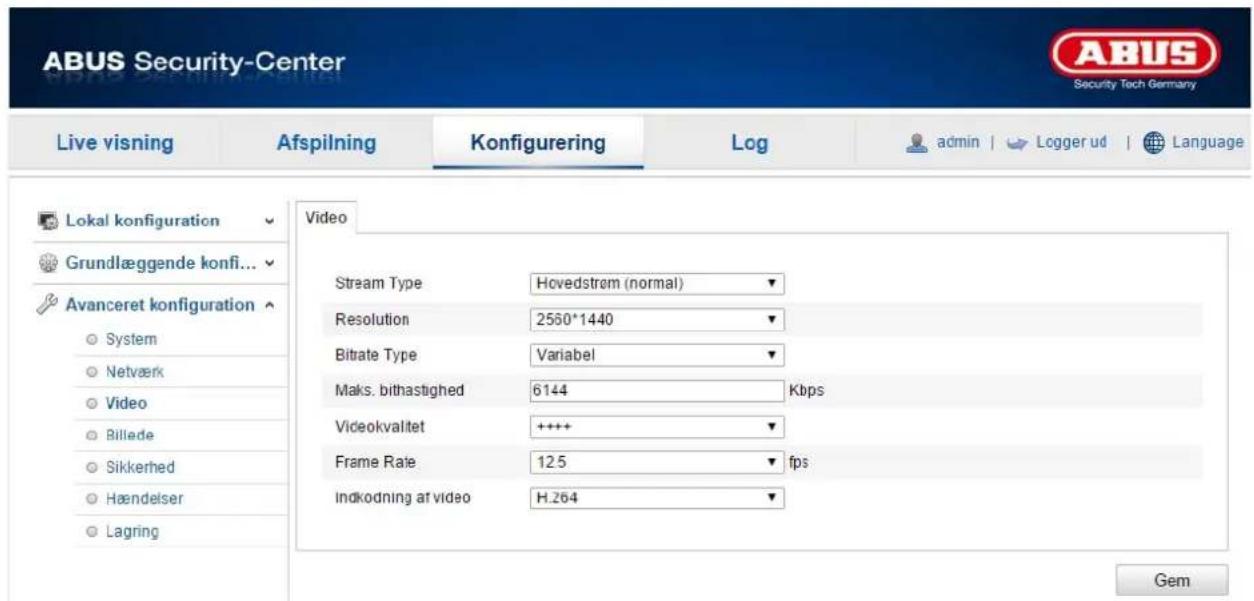
Vælg stream-type for kameraet. Vælg "Main Stream (normal)" til optagelse og livevisning med god båndbredde. Vælg "Sub-Stream" til livevisning med begrænset båndbredde.
Opløsning
Indstil videodataenes opløsning her. Alt afhængigt af kameramodellen kan du vælge mellem 1280*720p; 1280*960;
Bitrate-type
Angiver bitrate for videostrøm. Videokvaliteten kan være af lavere eller højere kvalitet efter bevægelsesintensitet. Du kan vælge mellem en konstant og en variabel bitrate.
Maks. bitrate
Videostrømmens bitrate indstilles til en bestemt værdi; indstil den maksimale bitrate til en værdi mellem 32 og 16384 Kbps. En højere værdi svarer til en højere videokvalitet, som dog kræver en større båndbredde.
Videokvalitet
Dette menupunkt står til rådighed, hvis du har valgt en variabel bitrate. Indstil videodataenes videokvalitet her. Videokvaliteten kan være af lavere eller højere kvalitet efter bevægelsesintensitet. Du kan vælge mellem seks forskellige videokvaliteter, "Min.", "Lavere", "Lav", "Mellem", "Højere" eller "Maks.".
Billedhastighed
Angiver billedhastigheden i billeder pr. sekund.
Videokompression
Vælg en standard til videokodning; du kan vælge mellem H.264 og MJPEG.

text_image
ABUS Security-Center Live visning Afspilning Konfigurering\Log-admin Logger udLanguage Lokal konfiguration Skærmindstillinger Indstillinger for OSD Tekst overlay Personvæmmaske Grundlæggende konfi... Avanceret konfiguration System Netværk Video Billede Sikkerhed Hændelser Lagring Skift mellem dag- ... Automatisk skift Lysstyrke 50 Kontrast 50 Mætning 50 Farve 50 Sharpness 50 Eksponeringstid 1/25 Skift mellem dag/nat Auto Følsomhed 4 Filteringstid 5 BLC område FRA WDR FRA Hvidbalance AWB1 Digital støjreducing TIL Støjreduktionsniveau 50 Spejl FRA Videostandard 50hz| Menupunkt | Beskrivelse | Tilgængelig i modus |
| Visningsindstillinger | Indstilling af visningsparametre | Basiskonfiguration, Avanceret Konfiguration |
| OSD-indstillinger | Indstilling af dato- og klokkeslætsformatet | Avanceret Konfiguration |
| Text-overlay | Tilføjelse af tekstfelter | Avanceret Konfiguration |
| Privatzonemaskering | Tilføjelse af privatzonemasker | Avanceret Konfiguration |
12.3.4.1. Visningsindstillinger
text_image
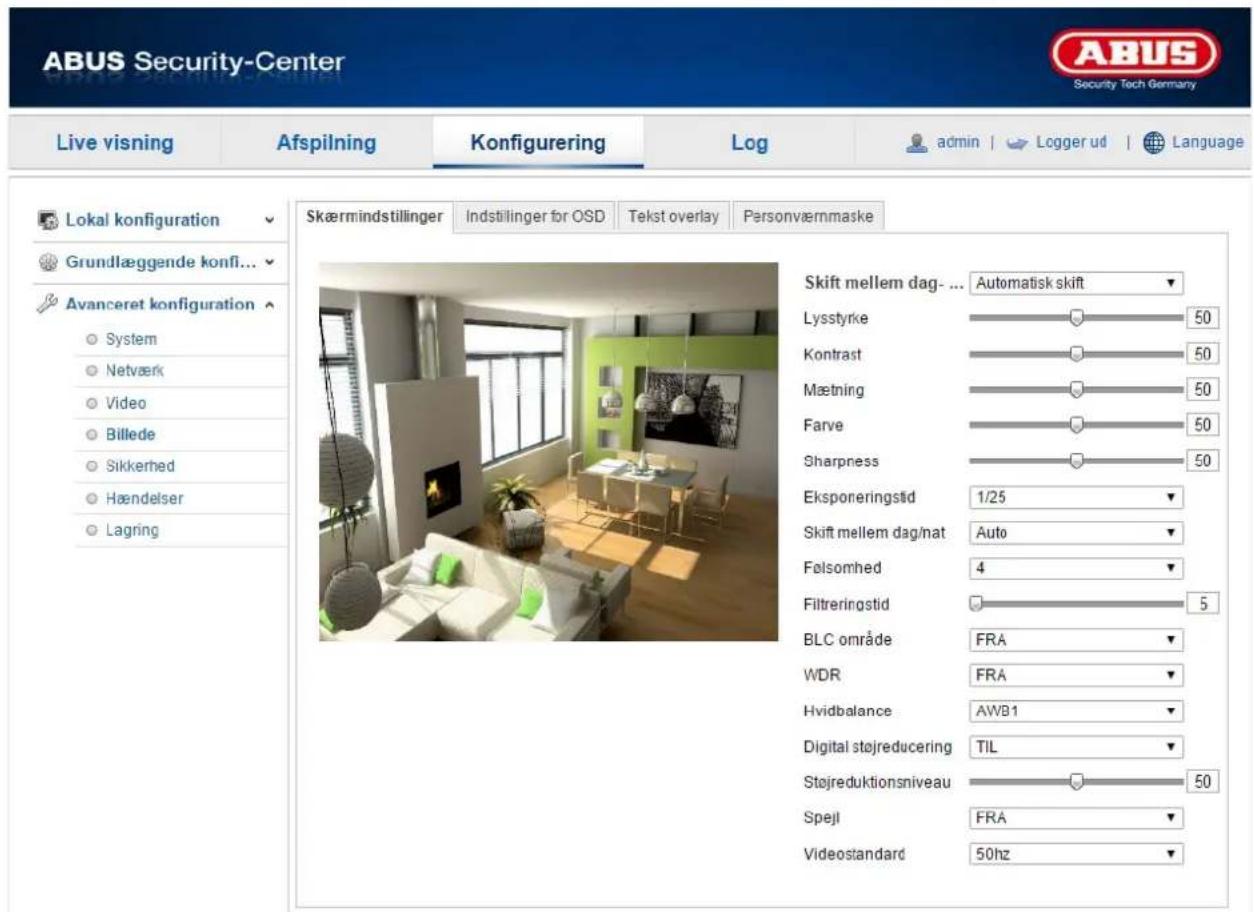
ABUS Security-Center Live visning Afspilning Konfigurering Log admin | Logger ud | Language Lokal konfiguration Grundlæggende konfl... Avanceret konfiguration System Netværk Video Billede Sikkerhed Hændelser Lagring Skærmindstillinger Indstillinger for OSD Tekst overlay Personvæmmaske Skift mellem dag- ... Automatisk skift Lysstyrke 50 Kontrast 50 Mætning 50 Farve 50 Sharpness 50 Eksponeringstid 1/25 Shift mellem dag/nat Auto Følsomhed 4 Filtreringstid 5 BLC område FRA WDR FRA Hvidbalance AW81 Digital støjreducing TIL Støjreduktionsniveau 50 Spejl FRA Videostandard 50hzUnder dette menupunkt kan du indstille billedkvaliteten for kameraet, herunder lysstyrke, skarphed, kontrast osv.

Vær opmærksom på følgende:
Alt afhængigt af modellen kan parametrene under visningsindstillinger variere.
Dag-/nat-skift
Her kan du vælge mellem det automatiske dag-/nat-skift og tidsstyret skift. I forbindelse med dette skal der gemmes et start- og sluttidspunkt for dagmodus.
De følgende indstillinger kan foretages individuelt for dag- eller natmodus.
Lysstyrke
Indstilling af billedets lysstyrke. Indstil en værdi mellem 0 og 100.
Kontrast
Indstilling af billedkontrasten. Indstil en værdi mellem 0 og 100.
Mætning
Indstilling af billedets mætning. Indstil en værdi mellem 0 og 100.
Farvetone
Indstilling af farvetonen. Indstil en værdi mellem 0 og 100.
Skarphed
Indstilling af billedets skarphed. En højere værdi af skarpheden kan øge billedstøjen. Indstil en værdi mellem 0 og 100.
Eksponeringstid
Indstilling af den maks. eksponeringstid. Denne indstilling er uafhængig af iris-modus.
Dag-/nat-skift
Dag-/nat-skift Giver mulighederne auto, dag, nat, tidsplan og udløsning via alarmindgang.
Auto
Alt afhængigt af lysforholdene skifter kameraet automatisk mellem dag- og natmodus. Følsomheden kan indstilles mellem "0 - 7", hvor 7 er det højeste følsomhedsniveau.
Dag
I denne modus sender kameraet kun farvebilleder.

Vær opmærksom på følgende:
Anvend kun denne modus ved konstante lysforhold.
Nat
I denne modus sender kameraet kun sort/hvid-billeder.

Vær opmærksom på følgende:
Anvend kun denne modus ved svagt lys.
Tidsplan
I denne modus kan der indstilles et start- og sluttidspunkt for dagdrift. Uden for det indstillede tidsinterval skifter kameraet til sort/hvid-modus.
Udløsning via alarmindgang
Kameraet udløses via alarmindgangen og skifter til farve- eller sort/hvid-modus ved en tilstandsændring.
Status
Vælg nat, for at kameraet skifter til sort/hvid-modus, når alarmindgangen udløses. Vælg dag, når kameraet skal skifte til farve-modus, når alarmindgangen udløses.
Følsomhed
Indstilling af omstillingstærsklen for det automatiske dag-/natskift (0 - 7).
En lavere værdi betyder en lavere belysningsstyrke for omstillingen til natmodus.
Filtertid
Indstilling af en forsinkelsestid mellem registrering af en nødvendig omstilling og en aktion.
BLC-område (modlyskompensation)
Ved hjælp af modlyskompensation kan områder vises mere klart på en lys baggrund. Belysningen af områderne korrigeres, men baggrunden vises uskarpt.
WDR
Ved hjælp af WDR-funktionen kan kameraet levere klare billeder selv ved dårlige modlysforhold. Hvis der foreligger såvel meget lyse som meget mørke områder i billedområdet, udlignes det samlede lysniveau i hele billedet for at opnå et tydeligt, detaljeret billede.
Brug kontrolboksen til at aktivere eller deaktivere WDR-funktionen.
Indstil et højere Wide Dynamic Level for at forstærke WDR-funktionen.
Hvidbalance
Vælg her de belysningsomgivelser, som kameraet er installeret i.
Du kan vælge mellem følgende muligheder: "AWB1", "Spærret HB", "Pære", "Varmt lys", "Naturligt lys", "Lysstofrør".
AWB1
I AWB1-modus bibeholder kameraet automatisk farvebalancen i henhold til den aktuelle farvetemperatur.
Spærret HB
Hvidbalancen gennemføres en gang og gemmes.
Andre
Anvend de andre hvidbalanceoptioner til tilpasning af funktionen til omgivelseslyset (pære, varmt lys, naturligt lys, lysstofrør).
Støjundertr.-niveau
Her kan du indstille niveauet for støjundertrykkelsen.
Spejl
Når spejlfunktionen er aktiveret, spejles billedet horisontalt.
Videostandard
Regulering af belysningsfrekvens
50 Hz: Fast indstilling til 50 Hz netfrekvens
60Hz: Fast indstilling til 60 Hz netfrekvens
12.3.4.2. OSD-indstillinger
text_image
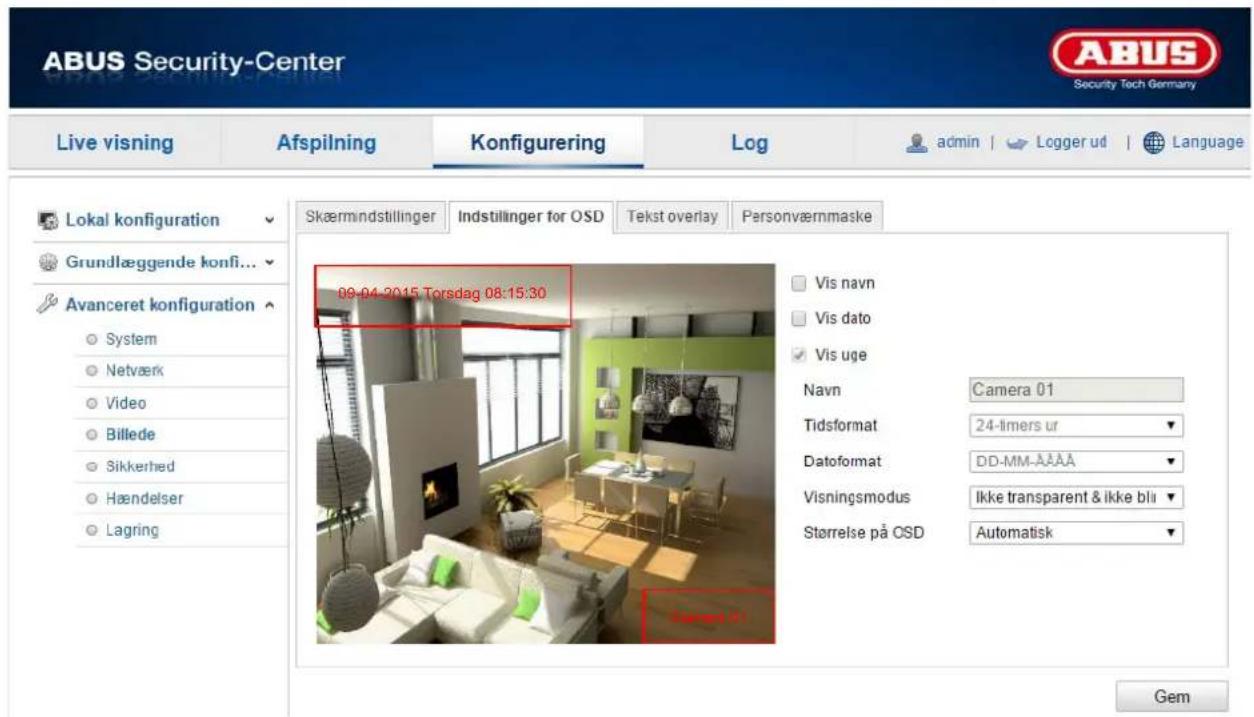
ABUS Security-Center Live visning Afspilning Konfigurering Log admin | Logger ud | Language Lokal konfiguration Grundlæggende konfi... Avanceret konfiguration System Netværk Video Billede Sikkerhed Hændelser Lagring Skærmindstillinger Indstillinger for OSD Tekst overlay Personværmmaske 09-04-2015 Torsdag 08:15:30 Vis navn Vis dato Vis uge Navn Camera 01 Tidsformat 24-limers ur Dataformat DD-MM-ÄÄÄÄ Visningsmodus Ikke transparent & ikke bli Størrelse på OSD Automatisk GemUnder dette menupunkt kan du vælge, hvilket dato- og klokkeslætsformat, der skal vises i livebilledet.
Vis navn
Aktivér denne kontrolboks, hvis du ønsker at vise kameranavnet.
Vis dato
Aktivér denne kontrolboks, hvis du ønsker at vise datoen i kamerabilledet.
Vis uge
Aktivér denne kontrolboks, hvis du ønsker at vise ugedagen.
Kameranavn
Her angiver du det kameranavn, der skal vises i billedet.
Tidsformat
Her kan du vælge, om klokkeslættet skal vises i 24- eller 12-timers-format.
Datoformat
Her vælger du formatet for datovisningen. (D= Dag; M= Måned; Å= År)
Visningsmodus
Her kan du vælge visningstypen for de viste elementer.
Du har følgende valgmuligheder: "Transparent & blinkende", "Transparent & ikke-blinkende", "Ikke-transparent & blinkende", "Ikke-transparent & ikke-blinkende"
OSD-størrelse
Ved indstillingen Auto varieres størrelsen afhængigt af den indstillede opløsning. Indstillingen af OSD-størrelsen kan kun anvendes på den første video-stream (main-stream).

text_image
ABUS Security-Center Live visning Afspilning Konfigurering Log admin | Logger ud | Language Lokal konfiguration Grundlæggende konfi... Avanceret konfiguration System Netværk Video Billede Sikkerhed Hændelser Lagring Skærmindstillinger Indstillinger for OSD Tekst overlay Personvæmmaske 1 2 3 4 GemDu har mulighed for at vise op til fire tekster i kamerabilledet, hvor den maksimale længde er på 45 tegn. Aktivér kontrolboksen for at vise teksten.
Du kan bruge museknappen til at flytte tekstvinduet.

text_image
ABUS Security-Center Live visning Afspilning Konfigurering Log admin | Logger ud | Language Lokal konfiguration Grundlæggende konfi... Avanceret konfiguration System Netværk Video Billede Sikkerhed Hændelser Lagring Skærmindstillinger Indstillinger for OSD Tekst overlay Personværnmaske Aktiver personværnmaske Tegneområde Ryd alle GemVed hjælp af privatzoner kan du afskærme visse områder i livevisningen for at forhindre, at disse områder hverken optages eller kan ses på livebilledet. Du kan oprette maks. 4 firkantede privatzoner på videobilledet.
Gør følgende for at oprette en privatzone. Aktivér boksen
"Aktivér privatzone". Vælg knappen "Areal" for at tilføje en privatzone. Nu kan du markere et område på kamerabilledet med musen. Du kan derefter markere 3 andre arealer. Med knappen "Slet alle" kan alle oprettede privatzoner slettes.

text_image
ABUS Security-Center Live visning Afspilning Konfigurering Log admin Logger udLanguage Lokal konfiguration Grundlæggende konfi... Avanceret konfiguration System Netværk Video Billede Sikkerhed Hændelser Lagring Bruger IP-adressefilter Add /Endr Slet No User Name Niveau 1@admin Administrator| Menupunkt | Beskrivelse | Tilgængelig i modus |
| Bruger | Administration af brugere | Basiskonfiguration, Avanceret Konfiguration |
| IP-adressefilter | Filtrering af IP-adresser for at styre adgangen til kameraet | Avanceret Konfiguration |
12.3.5.1. Bruger
text_image
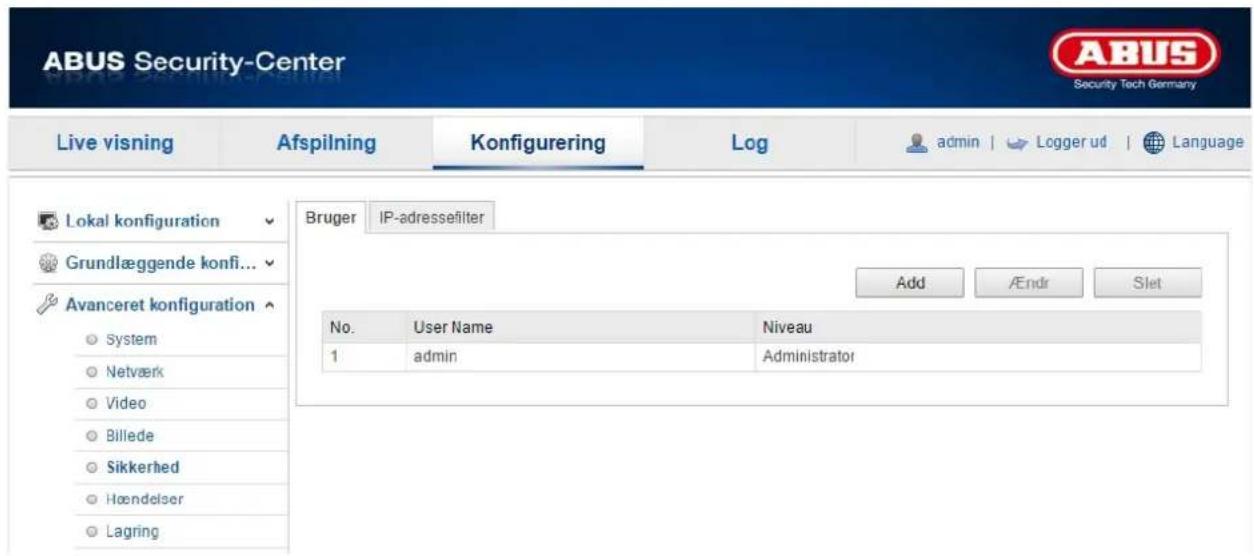
ABUS Security-Center Live visning Afspilning Konfigurering\Log admin Lgger udLanguage Lokal konfiguration Bruger IP-adressefilter Add Ændr Slet Grundlæggende konfi... Avanceret konfiguration System No. User Name Niveau Netværk 1 admin AdministratorUnder dette menupunkt kan du tilføje, ændre eller slette brugere.
For at tilføje eller ændre en bruger klikker du på "Tilføj" eller "Ændring".
Herefter vises et nye vindue med data og rettigheder.
Brugernavn
Tildel her det brugernavn, der skal indtastes med henblik på adgang til kameraet
Level
Vælg her en individuel brugertype for bruger-id.
Du kan vælge mellem to forskellige foruddefinerede niveauer: Operatør eller bruger.
Som operatør har du følgende remote-funktioner til rådighed: Livevisning, PTZ-styring, manuel optagelse, afspilning, to-vejs audio, søg i log/forespørg arbejdsstatus.
Som bruger har du følgende remote-funktioner til rådighed: Afspilning, søg i log/forespørg arbejdsstatus.
Aktivér den pågældende kontrolboks for at tilføje yderligere funktioner.
Kodeord
Tildel her det kodeord, som brugeren skal indtaste med henblik på adgang til kameraet.
Bekræft
Bekræft kodeordet ved at indtaste det igen.

text_image
ABUS Security-Center Live visning Afspilning Konfiguring\Log-admin Logger udLanguage Lokal konfiguration Bruger IP-adressefilter Grundlæggende konfi... Aktiver IP-adressefilter Avanceret konfiguration IP-adressefiltertype Forbudt System Netværk Video Billede Sikkerhed Hændelser Lagring IP-adressefilter Add Endr Slet Slet No. IP GemAktivér IP-adressefilter
Ved at sætte fluebenet aktiveres filterfunktionen.
IP-adressefiltertype
Tilladt: IP-adresserne, der er defineret nedenfor, accepteres til adgang til kameraet.
Forbudt: IP-adresserne, der er defineret nedenfor, blokeres. En IP indtastes i formatet xxx.xxx.xxx.xxx.

text_image
ABUS Security-Center Live visning Afspilning Konfigurering Log admin | Logger ud | Language Lokal konfiguration Grundlæggende konfi... Avanceret konfiguration System Netværk Video Billede Sikkerhed Handelser Lagring Bevægelsesreg.str E-mail Snapshot Aktiver bevægelsesdetektering Tegneområde Ryd alle Følsomhed 80 Aktivér tidsplan Rediger Ma Ti On To Fr Lo So Forbindelsesmetode Normal forbindelse Informér CMS Send e-mail Udlos kanal Gem| Menupunkt | Beskrivelse | Tilgængelig i modus |
| Bev.registrering | Indstilling af bevægelsesregistreringen | Avanceret Konfiguration |
| Indstilling af e-mail-forsendelse | Avanceret Konfiguration | |
| Snapshot | Indstilling af snapshot-handling | Avanceret Konfiguration |
12.3.6.1. Bev.-registrering
text_image
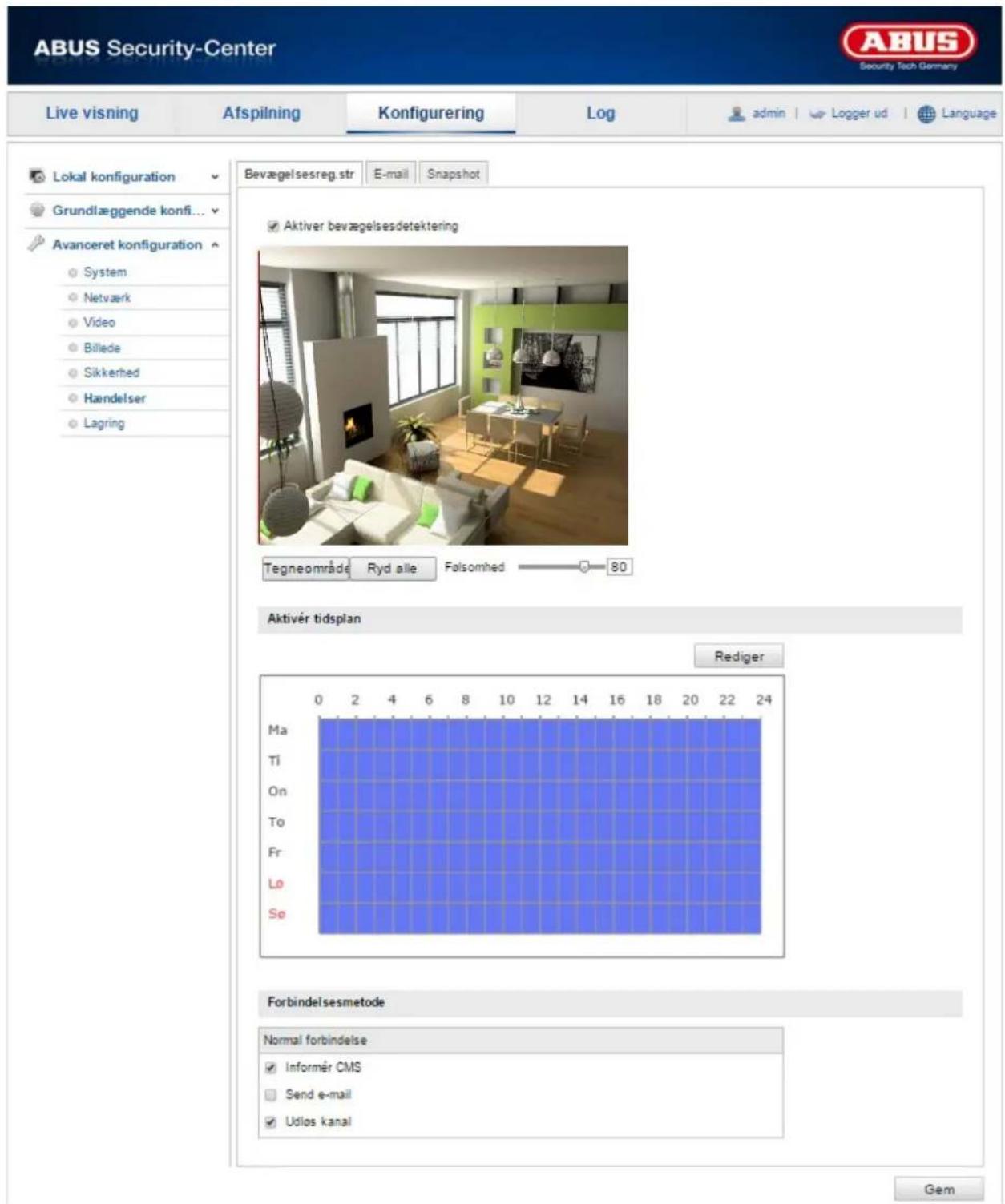
ABUS Security-Center Live visning Afspilning Konfigurering Log admin | Logger ud | Language Lokal konfiguration Grundlæggende konfi... Avanceret konfiguration System Netværk Video Billede Sikkerhed Handelser Lagring Bevægelsesreg.str E-mail Snapshot Aktiver bevægelsesdetektering Tegneområde Ryd alle Falsomhed 80 Aktivér tidsplan Rediger Ma TI On To Fr Lo Se Forbindelsesmetode Normal forbindelse Informér CMS Send e-mail Udløs kanal GemOmrådeindst.
Aktivér bevægelsesregistrering ved at klikke på kontrolboksen "Aktivér bevægelsesregistrering". For at vælge et område klikker du på knappen "Areal". Som standard er hele området valgt. For at slette markeringen klikker du på "Slet alle".
Træk herefter musen hen over det ønskede område. Indstil følsomheden via valgbjælken. For at gemme området klikker du på knappen "Stop tegning".
Følsomhed
Til højre: høj følsomhed
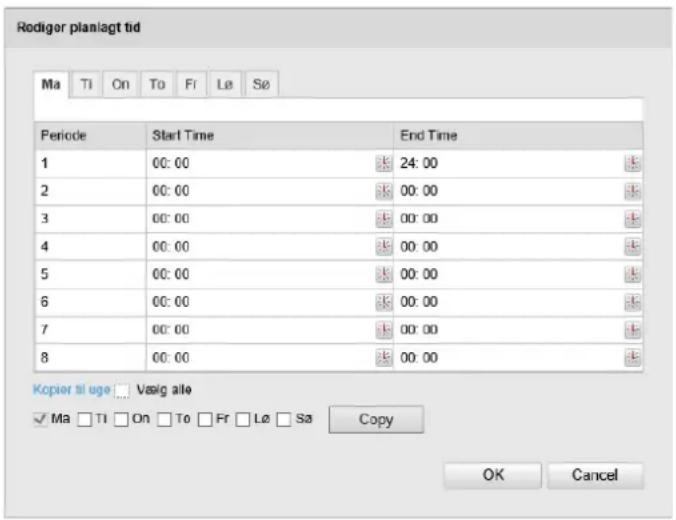
For at gemme en tidsplan for bevægelsesstyret optagelse skal du klikke på "Redigér".
Et nyt vindue åbnes, hvor du kan definere ugedage og klokkeslæt for bevægelsesstyret optagelse.
text_image
Rodiger planlagt tid Ma TI On To Fr Lø Sø Period Start Time End Time 1 00:00 24:00 2 00:00 00:00 3 00:00 00:00 4 00:00 00:00 5 00:00 00:00 6 00:00 00:00 7 00:00 00:00 8 00:00 00:00 Kopier til uge... Væig alle ✓ Ma □ Ti □ On □ To □ Fr □ Lø □ Sa Copy OK CancelVælg en ugedag for den bevægelsesstyrede optagelse. Angiv start- og sluttid for at gemme en bestemt tidsperiode. For at oprette bevægelsesregistrering for hele dagen vælger du starttidspunktet 00:00 og sluttidspunktet 24:00.
For at oprette bevægelsesregistrering for alle ugens dage klikker du på kontrolboksen "Vælg alle". For at kopiere bevægelsesregistreringen over i andre ugedage skal du vælge ugedagen og klikke på "Kopiér".
For at gemme ændringerne trykker du på "OK", og for at slette ændringer klikker du på "Afbryd". Gem de gennemførte indstillinger med "Gem".
Forb.-metode
Informér CMS: Informér CMS
Forsendelse af e-mail:
Du bliver informeret via e-mail; aktivér kontrolboksen for at aktivere denne funktion.
Udløs kanal:
Aktiverer optagelsen på det interne microSD-kort.
Andre forbindelser
Findes ikke

text_image
ABUS Security-Center Live visning Afspilning Konfigurering Log admin Logger ud Language Lokal konfiguration Grundlæggende konfi... Avanceret konfiguration System Netværk Video Billede Sikkerhed Hændelser Lagring Bevægelsesreg.str E-mail Snapshot Sender Afsender Afsenders adresse SMTP-server SMTP-port 25 Aktivér SSL Interval 2s Vedhæftet billede Bekræftelse User Name Password Bekræft Modtager Modtager1 Adresse på modtager 1 Test Modtager2 Adresse på modtager 2 Modtager3 Adresse på modtager 3 GemHer har du mulighed for at indstille forsendelsen af e-mail.
Afsender
Afsender
Indtast SMTP-porten, der er konfigureret til 25 som standard.
Aktivér SSL
Markér SSL-funktionen, hvis dette kræves af SMTP-serveren.
Interval
Indstil tidsperioden mellem forsendelsen af e-mails med billedvedhæng.
Billedvedhæng
Aktivér denne funktion, hvis der ved alarm skal vedhæftes billeder til e-mailen.
Bekræftelse
Hvis den anvendte e-mail-server forlanger en bekræftelse, skal du aktivere denne funktion for at logge ind på serveren via bekræftelse.
Brugernavn og kodeord kan kun indtastes efter aktivering af denne funktion.
Brugernavn
Indtast dit brugernavn til e-mail-kontoen. Dette er delen indtil @-tegnet.
Kodeord
Indtast kodeordet til e-mail-kontoen her.
Bekræft
Bekræft ved at indtaste kodeordet igen.
Modtager
Modtager1/Modtager2/Modtager3
Indtast modtagerens navn her.
Modtager1-adresse/Modtager2-adresse/Modtager3-adresse
Indtast her e-mailadressen til den person, der skal have besked.
text_image
ABUS Security-Center Live visning Afspilning Konfigurering Log admin Rogers ud Language Lokal konfiguration Bevægelsesreg.str E-mail Snapshot Grundlæggende konfl... Justering Avanceret konfiguration Aktiver justering af snapshot System Format JPEG Netværk Resolution 2550*1440 Video Kvalitet+++++ Billede Interval 0 millisekund Sikkerned Hændelser Lagring Hændelsesudløst Aktiver hændelsesudløst snapshot Format JPEG Resolution 2550*1440 Kvalitet+++++ Interval 0 millisekund Indfang nummer 4 GemHer kan du konfigurere tids- og hændelsesstyrede snapshots for at gemme dem på microSD-kortet.
Timing
Aktivér timing-snapshot
Aktivér denne funktion for at gemme billeder i bestemte tidsintervaller.
Format
Billedformatet er allerede konfigureret til JPEG.
Opløsning
Indstil billedets opløsning her.
Kvalitet
Vælg kvaliteten for de gemte billeder her.
Interval
Indstil tidsperioden mellem to gemte billeder.
Hændelsesstyret
Aktivér hændelsesstyret snapshot
Aktivér denne funktion for at gemme hændelsesstyrede billeder.
Format
Billedformatet er allerede konfigureret til JPEG.
Opløsning
Indstil billedets opløsning her.
Kvalitet
Vælg kvaliteten for de gemte billeder.
Interval
Indstil tidsperioden mellem to gemte billeder her.
Registreringsnummer
Indstil her det antal billeder, som skal gemmes i tilfælde af en hændelse.

text_image
ABUS Security-Center Live visning Afspilning Konfigurering Log admin | Logger ud | Language Lokal konfiguration Grundlæggende konfi... Avanceret konfiguration System Netværk Video Billede Sikkerhed Hændelser Lagring Tidsplan Håndtering af lagring Pre-record 5s Post-record 5s Aktiver optagelsesplan Rediger Ma Ti On To Fr Lø So Løbende Bevægelsesreg.sl Andet Gem| Menupunkt | Beskrivelse | Tilgængelig i modus |
| Optagelsestidsplan | Indstilling af tidsplanstyret optagelse Avanceret | Konfiguration |
| Hukommelsesadministration | Administration af SD-kortet | AvanceretKonfiguration |
12.3.7.1. Optagelsesplan
text_image
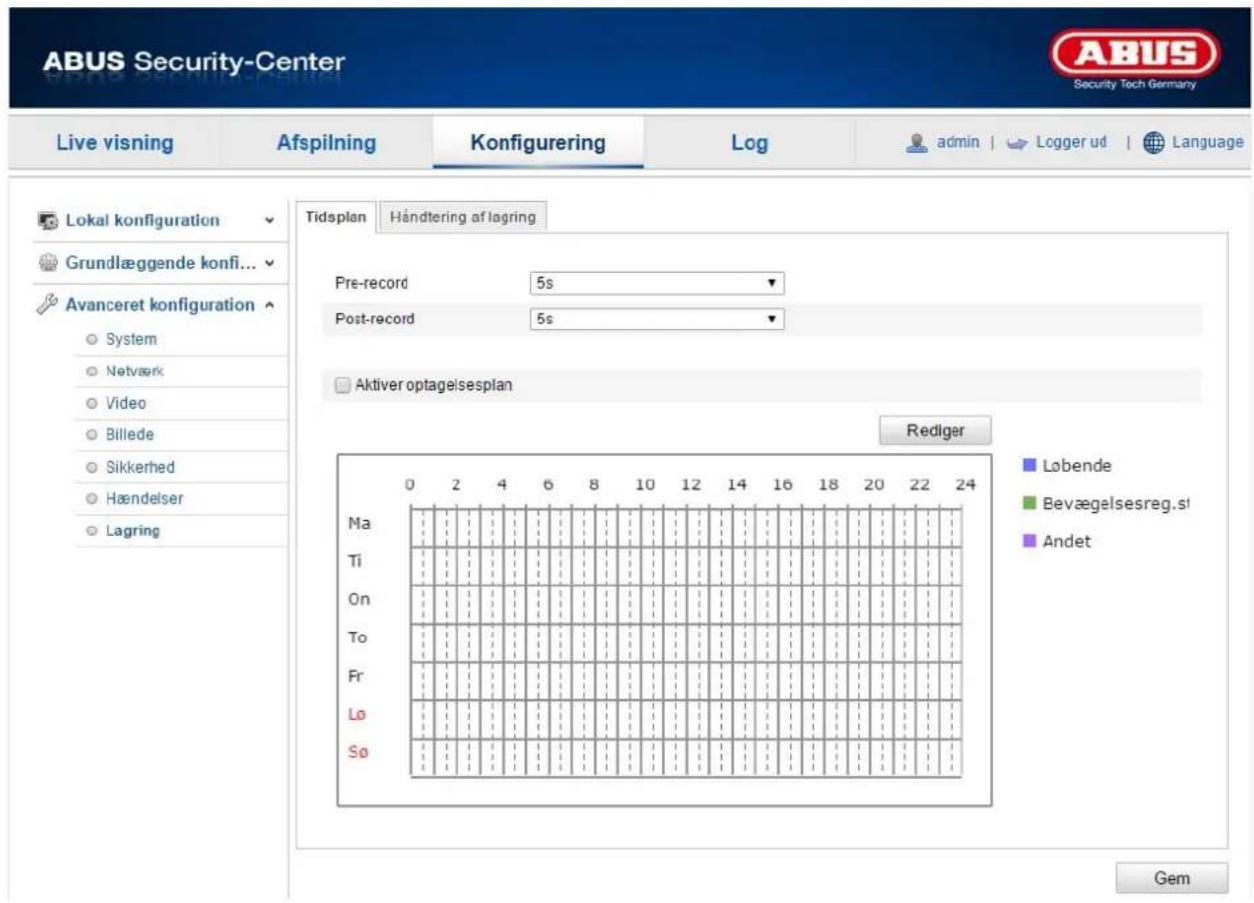
ABUS Security-Center Live visning Afspilning Konfigurering\Log-admin Logger udLanguage Lokal konfiguration Grundlæggende konfi... Avanceret konfiguration System Netværk Video Billede Sikkerhed Hændelser Lagring Tidsplan Händtering af lagring Pre-record 5s Post-record 5s Aktiver optagelsesplan Redlger Ma Ti On To Fr Lo So Løbende Bevægelsesreg.sl Andet GemHer kan du konfigurere tids- og hændelsesstyrede optagelser for at gemme dem på SD-kortet.
Pre-record
Her indstiller du varigheden af optagelsen af billeddata inden en hændelse.
Efter-optagelse
Her indstiller du varigheden af optagelsen af billeddata efter en hændelse.
Aktivér optagelsesplan
Aktivér tidsplanen for at gemme den ønskede tidsplan.
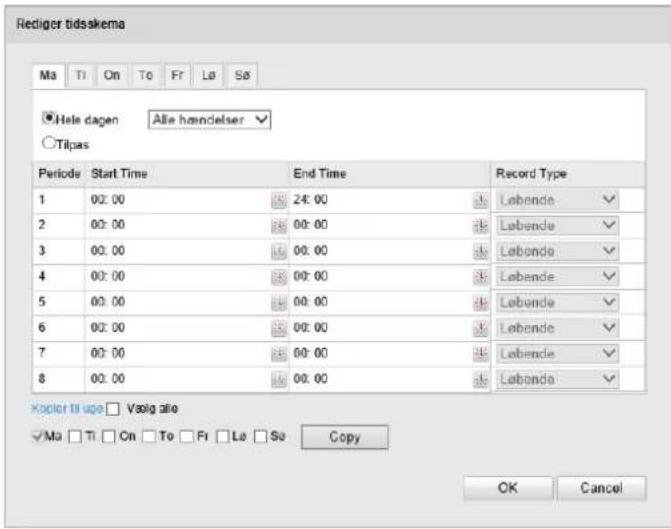
For at gemme tidsplanen skal du klikke på "Rediger"; derefter åbnes et nyt vindue.
text_image
Rediger tidsskema Ma Th On To Fr Ls Ss ●Hale dagen Alle høndelser ○Tilpas Periods Start Time End Time Record Type 1 00:00 24:00 Labende 2 00:00 00:00 Labende 3 00:00 00:00 Labende 4 00:00 00:00 Labende 5 00:00 00:00 Labende 6 00:00 00:00 Labende 7 00:00 00:00 Labende 8 00:00 00:00 Labende Kabeler til upo □ Vælig alle ✓Ma □Ti □On □To □Fr □Ls □Su Copy COK CancelVælg nu en ugedag for oprettelse af optagelsen. Angiv start- og sluttid for at gemme en bestemt tidsperiode. For at oprette overvågning for hele dagen skal du vælge starttidspunktet 00:00 og sluttidspunktet 24:00.
For at oprette indstillingerne for alle ugens dage klikker du på kontrolboksen "Vælg alle". For at kopiere indstillingerne over i andre ugedage vælger du ugedagen og klikker på "Kopiér".
Under optagelsestype vælger du optagefunktion for den ønskede tidsperiode. Vælg mellem
Valg mellem følgende optagelsestyper:
Normal: Permanent optagelse
Bev.registrering: Bevægelsesstyret optagelse

Vær opmærksom på, at bevægelsesregistreringsmasken skal være konfigureret.
For at gemme ændringerne trykker du på "OK", og for at slette ændringer klikker du på "Afbryd".

text_image
ABUS Security-Center Live visning Afspilning Konfigurering Log admin | Logger ud | Language Lokal konfiguration Grundlæggende konfi... Avanceret konfiguration System Netværk Video Billede Sikkerhed Hændelser Lagring Tidsplan Håndtering af lagring Liste over HDD-enheder Format HDD-nr. Hukommelse Ledig hukomm. Status Type Egenskaber Fremgang GemHer har du mulighed for at formatere det indsatte microSD-kort og vise funktionerne.
Procentsats af billede
Angiv her den procentsats, der skal være tildelt øjeblikkelige billeder.
Procentsats af optagelse
Angiv her den procentsats, der skal være tildelt optagelser.
Du skal formatere SD-kortet inden første brug!

- Klik på Protokol i menulisten for at åbne søgefunktionen.
- Indstil søgekriterierne, herunder hovedtype, undertype, starttidspunkt og sluttidspunkt.
- Klik på "Søg" for at søge efter protokolfiler. De pågældende protokolfiler vises i protokoldialogboksen.
- Klik på "Gem protokol" for at eksportere protokolfilerne og gemme dem på din computer.
Kontrollér regelmæssigt produktets tekniske sikkerhed, f.eks. beskadigelse af huset.
Hvis det må antages, at drift ikke længere er mulig uden farer, skal produktet tages ud af drift og sikres mod utilsigtet drift.
Det må antages, at drift ikke længere er mulig uden fare, hvis
- Udstyret har synlige skader
- Udstyret ikke længere fungerer

Vær opmærksom på følgende:
Produktet er vedligeholdelsesfrit for dig. Der er ingen dele inde i produktet, som du skal kontrollere eller vedligeholde: Åbn det aldrig.
14.2. Rengøring
Rengør produktet med en ren, tør klud. Ved kraftigere tilsmudsninger kan kluden fugtes let med lunkent vand.

Sørg for, at der ikke kommer væsker ind i udstyret.
Anvend ikke kemiske rengøringsmidler, da disse kan føre til, at husets overflade og skærmen bliver beskadiget (misfarvninger).
15. Bortskaffelse

Vigtigt: EU-direktiv 2002/96/EF regulerer den korrekte tilbagetagning, behandling og anvendelse af brugte elektronikapparater. Dette symbol betyder, at med henblik på miljøbeskyttelse skal udstyret efter sin levetid bortskaffes i overensstemmelse med de gældende lovmæssige forskrifter og adskilt fra husholdningsaffald og erhvervsaffald. Bortskaffelsen af det brugte udstyr kan foretages på de respektive officielle indsamlingssteder. Følg de lokale forskrifter, når materialerne bortskaffes. Flere detaljer om tilbagetagelsen (også for lande uden for EU) får du hos dine lokale myndigheder. Ved hjælp af separat indsamling og genanvendelse skånes de naturlige ressourcer, og det sikres, at alle bestemmelser vedrørende beskyttelse af sundhed og miljø overholdes ved genanvendelse af produktet.
16. Tekniske data
| Modelnummer | TVIP82900 |
| Mål (bxhxd) | 120 x 41 mm |
| Alarmmelding | E-mail, optagelse på SD-kort |
| Tilslutninger | 1x RJ45, 1x DC |
| Antal parallelle streams | 2 |
| Opløsningsmodi | Main stream: 2560 x 1440, 1920 x 1080 1280 x 720Sub stream: 704 x 576, 640 x 480, 352 x 288, 320 x 240 |
| Bevægelsesregistrering | Ja (3 zoner) |
| Billedoptager | 1/3" Progressive Scan CMOS Sensor |
| Billedelementer (effektive) | 2560(H) x 1440(V) |
| Billedoverlay | Dato, kameranavn, privatzoner |
| Billedhastighed | 25 fps |
| Brændvidde | 1,6 mm, F1.6 |
| Dynamikområde (WDR) | Digital WDR |
| Elektronisk shutter-regulering | 1/25 s - 1/100.000 s |
| Modlyskompensation | BLC, DWDR |
| Samtidig netværksadgang | Ja |
| Horisontal synsvinkel | 186° |
| Kameratype | Dag/nat |
| Kameratype | Fiskeøje |
| Maks. opløsning @ billedhastighed | 2560 x 1440 @ 15 fps |
| Maks. driftstemperatur | 40°C |
| Maks. luftfugtighed | 95 % |
| Min. driftstemperatur | - 10°C |
| Mindstebelysning farve | 0.01 lux @(F1.2, AGC til) |
| Mindstebelysning s/h | 0.001 lux @(F1.2, AGC til) |
| Netværkstilslutning LAN | RJ-45 Ethernet 10/100 Base-T |
| Netværksbåndbredde, video | 32 kBit/s - 8 MBit/s |
| Netværkskamera protokoller | Bonjour, TCP/IP, DHCP, PPPoE, ARP, ICMP, FTP, SMTP, DNS, NTP, UPnP, RTSP, RTP, HTTP, TCP, UDP, 3GPP/ISMA RTSP |
| ONVIF | Profil S |
| Privatzoner | Ja (4) |
| Støjundertrykkelse | DNR |
| Beskyttelsesklasse IP | 54 |
| Spændingsforsyning | 12 (+/-10 %), PoE |
| Lagermedie | microSD-kort (op til 64 GB) |
| Vejledningssprog | DE, UK, FR, NL, DK, ES, IT, PL, RU, SWE |
| OSD-sprog | DE, UK, FR, NL, DK, ES, IT, PL, RU, SWE |
| Strømforbrug | Maks. 470 mA |
| Dag-/natskift | Elektromekanisk drejeligt IR spærrefilter (ICR) |
| Understøttede browsere | Mozilla Firefox, Safari eller Internet Explorer 6.x og højere |
| Understøttet software | ABUS VMS Express, IPCam-app (iOS/Android) |
| Kryptering | 64/128-bit WEP, WPA/WPA2, WPA-PSK/WPA2-PSK, WPS |
| Videokomprimering | H.264, MJPEG |
| Hvidbalance | AWB |
| Certificeringer | CE, RoHS, REACH |
17. GPL-licenshenvisninger
Vi gør også her opmærksom på, at netværkovervägningskameraerne TVIP82900 bl.a. indeholder open source-software, som udelukkende licenseres under GNU General Public License (GPL). For at sikre en GPL-konform anvendelse af programmerne henviser vi til licensbetingelserne for GPL.
TVIP82900
Säkerhetsanvisningar
Nätdel 1 m nätverkskabel
BLC-område (motljuskompensation)
Denne betjeningsvejledning er publiceret af ABUS Security-Center GmbH & Co. KG, Linker Kreuthweg 5, 86444 Affing, Germany. Der må ikke foretages kopiering, inklusive oversættelser, fotokopierng, mikrofilms optagelse af proces udstyr uden forudgående tilladelse fra udgiveren.
Denne brugervejledning reflekterer de kendte til dato tekniske specifikationer.
Vi forbeholder os retten til at ændre frit og uden forudgående advisering.
