
SPH-DA250DAB - Bilradio PIONEER - Gratis brugsanvisning og manual
Find enhedens vejledning gratis SPH-DA250DAB PIONEER i PDF-format.


Brugerspørgsmål om SPH-DA250DAB PIONEER
0 spørgsmål om dette apparat. Besvar dem du kender, eller stil dit eget.
Stil et nyt spørgsmål om dette apparat
Download vejledningen til din Bilradio i PDF-format gratis! Find din vejledning SPH-DA250DAB - PIONEER og tag din elektroniske enhed tilbage i hånden. På denne side er alle dokumenter nødvendige for brugen af din enhed offentliggjort. SPH-DA250DAB af mærket PIONEER.
BRUGSANVISNING SPH-DA250DAB PIONEER
Betjeningsvejledning
Indholdsfortegnelse
Tak, fordi du har købt dette Pioneer-produkt.
Læs venligst denne brugsvejledning, så du ved, hvordan din model betjenes korrekt. Når du har læst brugsvejledningen, bedes du beholde den på et sikkert sted til senere brug.

Vigtigt
Skærmene, der vises i eksemplerne, kan adskille sig fra de faktiske skærme, som kan ændres uden varsel, når præstationer og funktioner forbedres.
Bemærk 4
■ Dele og knapper 9
Grundlæggende betjening 10
Bluetooth.... 15
■ AV-kilde 24
■ Digital radio 27
■ Radio.... 31
Komprimerede filer 35
■ iPod 42
WebLink™ 46
■ Apple CarPlay 49
■ Android Auto™ 52
■ Spotify® 55
■ AUX 60
■ AV-indgang 62
■ Indstillinger....63
Visning af indstillingskærmen 63
Systemindstillinger 63
Temaindstillinger 70
Lydindstillinger 72
Videoindstillinger 78
■ Favoritmenu....79
■ Andre funktioner 80
Bilag 82
Bemærk
Bestemte lande- og regeringslove kan forbyde eller begrænse placering og brug af dette produkt i dit køretøj. Overhold alle gældende love og regler vedrørende brug, installation og betjening af dette produkt.


Hvis du ønsker at bortskaffe dette produkt, må dette ikke gøres sammen med almindeligt husholdningsaffald. Der findes særskilte indsamlingssystemer til brugte elektroniske produkter, der i henhold til lovgivningen behandler og genbruger produktet.
Private husstande i medlemslandene i EU, Schweiz og Norge kan returnere deres brugte elektroniske produkter gratis til bestemte indsamlingsfaciliteter eller til en forhandler (hvis du køber et lignende nyt produkt).
For lande, der ikke er nævnt ovenfor, bedes du kontakte de lokale myndigheder, og forhøre dig om den korrekte bortskaffelsesmetode.
Ved at gøre dette sørger du for, at produktet behandles og genbruges korrekt, hvilket dermed forebygger potentielle negative indvirkninger på miljøet og menneskers sundhed.

ADVARSEL
Kabinettet er forsynet med slidser og ventilationsåbninger for at garantere pålidelig drift af produktet og beskytte det mod overophedning. For at forhindre brand må åbningerne aldrig blokeres eller dækkes til (f.eks. med aviser, tæpper, tøj).

FORSIGTIG
Vigtige sikkerhedsoplysninger

ADVARSEL
- Forsøg ikke på selv at installere eller servicere dette produkt. Installation eller service af dette produkt, udført af personer uden træning og erfaring med elektronisk udstyr og biludstyr, kan være farligt og udsætte dig for risiko for elektriske stød, tilskadekomst eller andre farer.
- Dette produkt må ikke komme i kontakt med væsker. Det kan medføre elektrisk stød. Kontakt med væske kan også medføre skader på produktet, røg og overophedning.
- Hvis der kommer væske eller fremmedlegemer ind i produktet, skal du parkere køretøjet et sikkert sted, øjeblikkeligt slukke køretøjet (ACC OFF) og kontakte din forhandler eller den nærmeste
autoriserede Pioneer-serviceforhandler. Brug ikke produktet i denne tilstand, da det kan medføre brand, elektrisk stød eller anden fejl.
- Hvis du bemærker røg, en mærkelig støj eller lugt fra produktet eller andre unormale tegn på LCD-skærmen, skal du øjeblikkeligt slukke for strømmen og kontakte din forhandler eller den nærmeste autoriserede Pioneer-serviceforhandler. Hvis produktet bruges i denne tilstand, kan det medføre permanente skader på systemet.
- Produktet må ikke skilles ad eller ændres, da det indeholder højspændingskomponenter, som kan give elektrisk stød. Sørg for at kontakte din forhandler eller nærmeste autoriserede Pioneer-serviceforhandler for intern inspektion, justeringer eller reparationer.
- Batteriet må ikke indtages, kemisk brandfare.
Fjernbetjeningen (medfølger eller sælges separat) dette produkt indeholder et mønt-/ knapcellebatteri. Hvis mønt-/knapcellebatteriet sluges, kan det forårsage alvorlige indre forbrændinger på bare to timer og kan medføre dødsfald.
Hold nye og brugte batterier væk fra børn.
Hvis batteridækslet ikke lukker ordentligt, skal du holde op med at bruge produktet og holde det væk fra børn.
Hvis du tror batterier kan være blevet slugt eller placeret inde i nogen del af kroppen, så søg øjeblikkelig lægehjælp.
Før du bruger produktet, skal du læse og sætte dig grundigt ind i følgende sikkerhedsoplysninger:
- Betjen ikke produktet, programmer eller bakkameraet (hvis du har købt et), hvis det på nogen måde vil aflede din opmærksomhed fra at betjene køretøjet på sikker vis.
Overhold altid kørselsreglerne, og følg alle eksisterende trafikregler. Hvis du finder det vanskeligt at betjene produktet, skal du køre ind til siden, parkere køretøjet et sikkert sted og trække håndbremsen, før du laver de nødvendige justeringer. - Produktets lydstyrke må aldrig være så højt, at du ikke kan høre trafikken udenfor og udrykningskøretøjer.
- Af sikkerhedsårsager er bestemte funktioner deaktiveret, medmindre køretøjet er stoppet, og håndbremsen er trukket.
- Opbevar denne betjeningsvejledning et nyttigt sted som reference, hvis du vil læse om betjeningsprocedurer og sikkerhedsoplysninger.
- Installer ikke produktet, hvor det kan (i) blokere chaufførens udsyn, (ii) hæmme funktionen af køretøjets betjeningssystemer eller sikkerhedsfunktioner, inklusive airbags eller katastrofeblikknapper, eller (iii) hæmme chaufførens evne til at betjene køretøjet sikkert.
- Husk altid at spænde sikkerhedsselen, når du betjener køretøjet. Hvis du nogensinde skulle blive involveret i en ulykke, vil dine skader være væsentligt mere alvorlige, hvis du ikke har spændt sikkerhedsselen ordentligt.
- Brug aldrig hovedtelefoner, mens du kører.
Sikker kørsel

ADVARSEL
- LYSEGR∅N LEDNING VED STR∅MSTIK ER UDVİKLET TIL AT REGISTRERE PARKERET TILSTAND OG SKAL TILSLUTTES STR∅MFORSYNINGSSIDEN PÅ HÄNDBREMSENS KONTAKT. UKORREKT
TILSLUTNING ELLER BRUG AF DENNE LEDNING KAN OVERTRÆDE GÆLDENDE LOVGIVNING OG KAN MEDF∅RE ALVORLIGE SKADER.
- Du må ikke pille ved eller deaktivere håndbremsens låsesystem, som er lavet til din beskyttelse. Hvis du piller ved eller deaktiverer håndbremsens låsesystem, kan det medføre alvorlige skader eller dødsfald.
- Risikoen for skader og potentiel overtrædelse af gældende lovgivning undgås, idet produktet kan ikke bruges med et videobillede, som er synligt for chaufføren.
- I nogle lande er visning af videobilleder på en skærm inden i et køretøj sågar ulovligt for andre personer end chaufføren. Sådanne regler skal overholdes, hvor de er gældende.
Hvis du prøver at se videobilleder, mens du kører, vises advarslen "Viewing of front seat video source while driving is strictly prohibited." på skærmen. Du skal parkere køretøjet på et sikkert sted og trække håndbremsen, hvis du vil se videobilleder på skærmen. Træd bremsepedalen ned, før du slipper håndbremsen.
Brug af en skærm tilsluttet V OUT
Videoudgangsterminalen (V OUT) er til tilslutning af en skærm, så passagerer på bagsæderne kan se videobilleder.

ADVARSEL
Skærmen må ALDRIG monteres et sted, hvor chaufføren kan se videobilleder under kørsel.
Undgåelse af batteriudmattelse
Sørg for, at køretøjet er tændt, när produktet bruges. Hvis produktet bruges, när køretøjet ikke er tændt, kan batteriet blive fladt.

ADVARSEL
Installer ikke produktet i et køretøj, som ikke har en ACC-leder eller -kredsløb.
Bakkamera
Med et valgfrit bakkamera kan produktet bruges som en hjælp til at holde øje med trailere eller ved bakning under trange pladsforhold.

ADVARSEL
- SKÆRMBILLEDET KAN VÆRE SPEJLVENDT.
- BRUG KUN INPUT TIL TILBAGE ELLER SPEJLBILLEDE AF BAKKAMERA. ANDEN BRUG KAN MEDF∅RE SKADER.

FORSIGTIG
Med bakkameraet kan dette produkt bruges som en hjælp til at holde øje med trailere eller ved bakning. Brug ikke denne funktion til underholdningsformål.
Håndtering af USB-stik
FORSIGTIG
- Fjern aldrig lagringsenheden fra produktet, mens der overføres data, så datatab og skader undgås.
- Pioneer kan ikke garantere kompatibilitet med alle USB-lagringsenheder og påtager sig ikke noget ansvar for tab af data på medieafspillere, iPhone, smartphone eller andre enheder, som kan ske ved brug af produktet.
- Hvis en USB-enhed, der ikke blev frakoblet fra computeren på korrekt vis, tilsluttes, er det muligt, at den ikke bliver genkendt korrekt af produktet.
I tilfælde af fejl
Kontakt din forhandler eller nærmeste autoriserede Pioneer-serviceforhandler, hvis produktet ikke fungerer korrekt.
Se hjemmesiden
Se følgende hjemmeside:
- Registrer dit produkt. Vi gemmer detaljerne om dit køb, så du kan hente disse oplysninger i tilfælde af et forsikringskrav såsom tab eller tyveri.
- Se de nyeste informationer om PIONEER CORPORATION på vores hjemmeside.
- Pioneer sørger regelmæssigt for softwareopdateringer, så produkterne forbedres yderligere. Se supportafsnittet på Pioneer-hjemmesiden for alle tilgængelige softwareopdateringer.
Om dette produkt
- Dette produktet fungere kun korrekt i Europa. Funktionen RDS (Radio Data System) fungerer kun i områder, hvor FM-stationer udsender RDS-signaler. RDS-TMC-service kan også bruges i et område med en station, som udsender RDS-TMC-signal.
- Pioneer CarStereo-Pass er kun til brug i Tyskland.
Beskyttelse af LCD-panel og -skærm
- Udsæt ikke LCD-skærmen for direkte sollys, når produktet ikke bruges. Det kan medføre, at LCD-skærmen svigter på grund af de høje temperaturer.
- Når du bruger en mobiltelefon, skal mobiltelefonens antenne holdes væk fra LCD-skærmen for at forhindre, at videoen udsættes for forstyrrelser, som f.eks. pletter, farvede striber osv.
- Sørg for at trykke forsigtigt på skærmen, så LCD-skærmen beskyttes mod skader.
Bemærkninger om internt batteri
- Informationen slettes ved at frakoble den gule ledning fra batteriet (eller ved at fjerne selve batteriet).
- Visse af indstillingerne og det optagede indhold nulstilles ikke.
Om denne betjeningsvejledning
Betjeningsvejledningen indeholder diagrammer af egentlige skæmbilleder, så funktioner beskrives. Men afhængigt af modellen kan det forekomme, at skæmbillederne på visse enheder ikke svarer til dem, der vises i vejledningen.
Betydningen af symbolerne i denne vejledning
| [C428] | Dette indikerer, at du skal trykke på en bestemt funktionstast på din touchscreen. |
 | Dette indikerer, at du skal holde fingeren på en bestemt funktionstast på din touchscreen. |
Dele og knapper
Hovedenhed
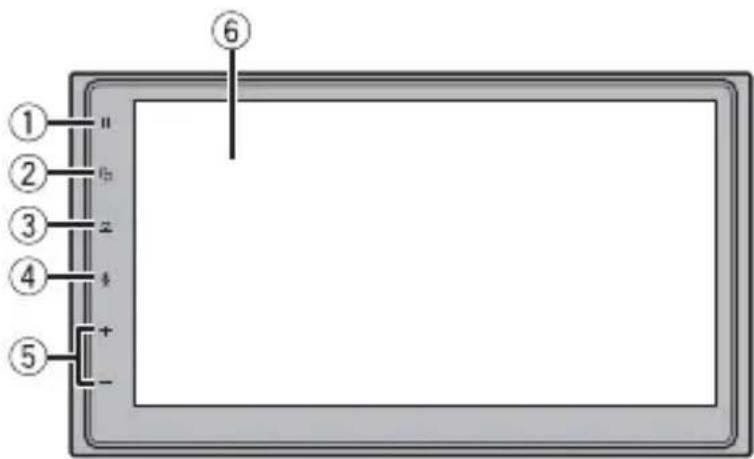
| 1 | Tryk for at se hovedmenuen.Hold trykket for at slukke. Tryk på en vilkårlig knap for at tænde igen. | |
| 2 | Tryk for at skifte mellem applikationsskærmen og AV-betjeningsskærmen.Hold trykket for at slukke displayet. | |
| 3 | Tryk for at få vist menulinjen (side 12).Hold trykket for at slå lyden til eller fra. | |
| 4 | Tryk for at aktivere stemmegenkendelse såsom Siri, når iPhone er tilsluttet til enheden via Bluetooth eller USB. | |
| 5 | VOL (+/-) | |
| 6 | LCD-skærm | |
Grundlæggende betjening
Fjernbetjening
Fjernbetjeningen CD-R33 sælges separat. For detaljer om funktioner henvises til fjernbetjeningens vejledning.
Start af enheden
1 Start motoren for at starte systemet.
Herefter afhænger den viste skærm af forrige betingelser.
2 Tryk på det ønskede sprog.
3Tryk på . →
Skærmen [Speaker Mode Settings] vises.
4Tryk på højttalertilstand.
[Standard Mode]
4-højttalersystem med front- og baghøjttalere eller 6-højttalersystem med front- og baghøjttalere og subwoofere.
[Network Mode]
3-vejssystem med højfrekvent højttaler, mellemfrekvent højttaler og subwoofer (lavfrekvent højttaler) til gengivelse af høje, mellem eller lave frekvenser (bånd).
ADVARSEL
Brug ikke enheden i Standard Mode, när et højttalersystem til 3-vejs-Network Mode er tilsluttet til enheden. Det kan beskadige højttalerne.
5Tryk på [OK].
Skærmen [DAB ANTENNA POWER SETTING] vises.
Når højttalertilstanden er indstillet, kan indstillingen ikke ændres, medmindre produktet gendannes til fabriksindstillingerne. Gendan fabriksindstillingerne for at ændre indstillingen for højttalertilstand (side 81).
Ændring af højttalertilstand
Produktet skal gendannes til fabriksindstillingerne, hvis du vil ændre højttalertilstand. 1 Gendan fabriksindstillingerne (side 81).
Brug af trykpanelet
Du kan betjene dette produkt ved at trykke på knapperne på skærmen med fingrene.
BEMARK
For at beskytte LCD-skærmen mod skader, skal du sørge for at trykke forsigtigt på skærmen.
Berøringspanelets taster

: Vender tilbage til det forrige skærmbillede.
: Luk skærmen.
Skæmbilleder med betjeningslister
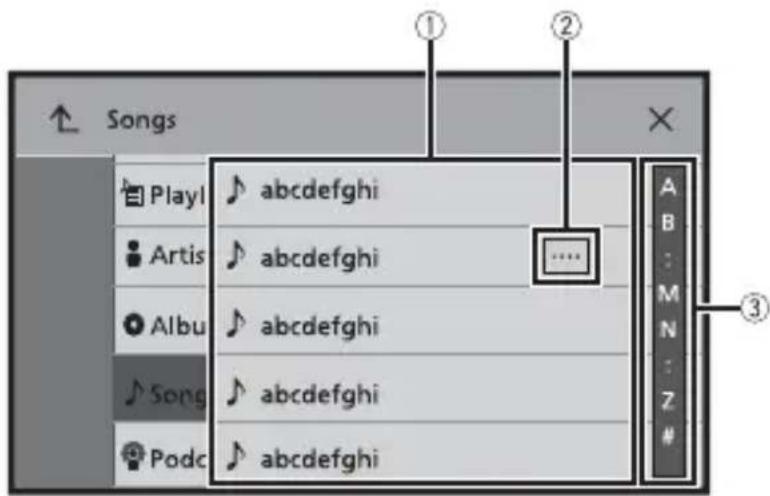
①
Når du trykker på et punkt på listen, kan du indsnævre mulighederne og gå videre til den næste betjening.
| 2 | Vises, når alle tegn ikke vises på visningsområdet.Når du trykker på en knap, vises resten af punkterne.BEMÆRKDenne funktion er kun tilgængelig, når du standser dit køretøj et sikkert sted og trækker håndbremsen. |
| 3 | Vises, når der ikke er plads til alle punkterne på en enkelt side.Træk i sidebjælken, den første søgelinje eller i listen for at se eventuelle skjulte punkter. |
Betjening af tidsbjælken
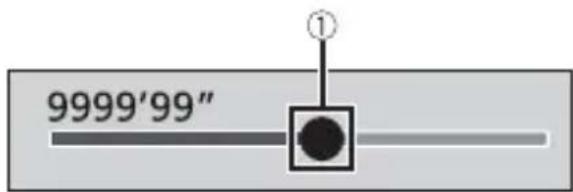
| 1 | Du kan ændre afspilningspunktet ved at trække i knappen.Afspilningstidspunktet, der svarer til knappens placering, vises, når der trækkes i knappen. |
Betjening af menulinjen
1 Tryk på .
Menulinjen vises på skærmen.
BEMÆRK
Menulinjens tilgængelighed kan variere afhængigt af aktiveringskilde.

 | Indstiller lysdæmperens varighed om dagen og om natten. | |
 | Skifter mellem afspilning og pause. | |
 | Springer filer over frem eller tilbage. | |
 | ||
| Udfører hurtigt tilbage eller hurtigt frem. | ||
| [AWSY] | ||
 | Viser indstilling af menuskærm (side 63). | |
 | Lukker menulinjen. | |
Skæmbillede med hovedmenu
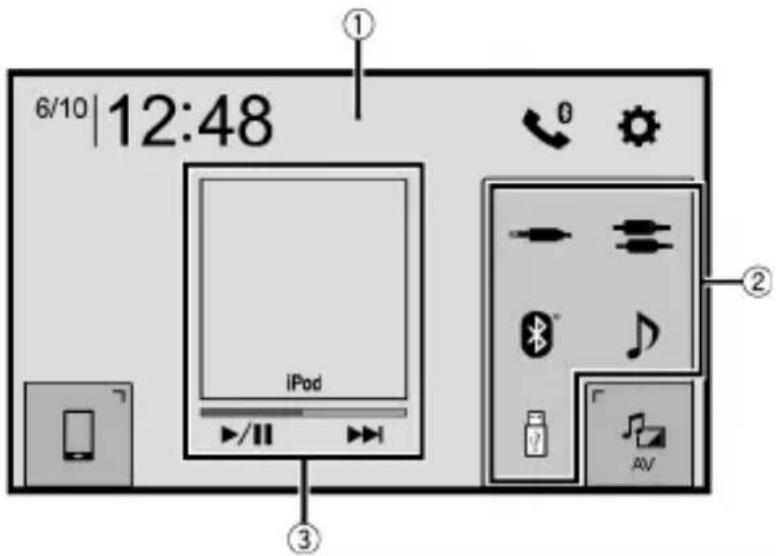
| 1 | Skifter layout af skærm med hovedmenuen.1Tryk og hold nede.vises øverst på skærmen.2Tryk på . Tryk på når du er færdig med at skifte layout. |
| 2 | Ikoner for foretrukken kildeTIPHvis du vælger [Power OFF], kan du slukke næsten alle funktioner. [Power OFF] funktionen sættes ud af drift i følgende tilfælde:Der modtages et indkommende opkald (kun for håndfri telefoni via Bluetooth).Billedet fra bakkameraet vises, når bilen er i bakgear.Der trykkes på en knap på denne enhed.Tændingen slås fra (ACC OFF) og derefter til (ACC ON). |
| 3 | AV-driftsområdeViser den aktuelle kilde.Tryk for at gå til den viste kilde.TIPS• Du kan kontrollere den viste drift når kontrol-ikonerne vises nederst på knappen.• Du kan også vise/skjule kunsten med følgende handling.1Tryk og hold nede.× eller vises på AV-betjeningsområdet.2Tryk på eller . +Når du er færdig med at ændre indstillingen for at vise/skjule kunsten, skal du trykke på .■ |
| Indstilling af klokkeslæt og dato (side 80) | |
| Indstillinger (side 63) og favoritmenu (side 79) | |
| Tilsluttet enhedsnøgleViser tilsluttet enhed.Skifter kilden eller applikation med tilsluttede enheder såsom WebLink, Apple CarPlay og Android Auto.TIPNår en enhed med en kompatibel applikation er tilsluttet, vises den foretrukne applikationsnøgle. Når nøglen vises, kan du justere området for den foretrukne applikationsnøgle med følgende trin.1Tryk og hold nede.○ vises øverst til højre for den foretrukne applikationsnøgle.2Træk til den ønskede position.Tryk på ,når du er færdig med justeringen.BEMÆRKDenne funktion er kun tilgængelig, når du standser dit køretøj et sikkert sted og trækker håndbremsen. | |
| AV-kilde (side 24) | |
| Håndfri telefoni (side 17) |
Bluetooth
Bluetooth-forbindelse
1 Aktiver Bluetooth-funktionen på enheden.
2Tryk på.
3 Tryk på og derefter på.
Skærmen Bluetooth vises.
4Tryk på [Connection].
5Tryk på .
Enheden starter med at søge efter tilgængelige enheder og viser dem derefter i listen over enheder.
6Tryk på Bluetooth-enhedens navn.
Når enheden er blevet registreret, oprettes der en Bluetooth-forbindelse fra systemet. Når forbindelsen er blevet oprettet, vises enhedens navn på listen.
BEMÆRKNINGER
- Hvis fem enheder allerede er forbundet, vises [Memory Full]. Slet først en forbundet enhed (side 16).
- Hvis din enhed understøtter SSP (Sikker simpel pardannelse), vises der et sekscifret tal på skærmen på dette produkt. Tryk på [Yes] for at parre enheden.
- Hvis du prøver at tilslutte en ikke-tilsluttet mobiltelefon, mens to mobiltelefoner allerede er tilsluttet, vil den første af de to tilsluttede mobiltelefoner blive afbrudt, og den ikke-tilsluttede mobiltelefon vil blive tilsluttet i stedet for.
TIPS
- Bluetooth-forbindelsen kan også oprettes ved at søge efter dette produkt på Bluetooth-enheden. Før registrering skal du sørge for, at [Visibility] i menuen [Bluetooth] er indstillet til [On] (side 16). Du kan læse mere om betjening af Bluetooth-enheder i vejledningerne, der følger med Bluetooth-enheden.
- To mobiltelefoner kan tilsluttes til produktet samtidigt (side 16).
Bluetooth-indstillinger
Dette produkt må aldrig slukkes, og enheden må aldrig afbrydes, mens Bluetooth-indstillingen bearbejdes.
| Menupunkt Beskrivelse | |
| [Connection] Tilslut, afbryd eller slet den registrerede Bluetooth-enhed manuelt.Tryk på for at slette den registrerede enhed.Tryk på enhedens navn for at tilslutte en registreret Bluetooth-enhed manuelt.Tryk på navnet på den tilsluttede enhed på listen for at frakoble enheden.BEMÆRKTilslut Bluetooth-enheden manuelt i følgende tilfælde:To eller flere Bluetooth-enheder er registreret, og du vil manuelt vælge enheden, som skal bruges.Du vil tilslutte en afbrudt Bluetooth-enhed igen.Tilslutning kan af en eller anden grund ikke etableres automatisk. | |
| [Auto Connect][On] [Off] | Vælg [On] for at tilslutte den sidst tilsluttede Bluetooth-enhed automatisk.BEMÆRKHvis to Bluetooth-enheder blev tilsluttet sidste gang, tilsluttes de to enheder automatisk til produktet i den rækkefølge, som de er registreret i enhedslisten. |
| [Visibility][On] [Off] | Vælg [On] for at gøre dette produkt synligt for den anden enhed. |
| [PIN Code Input] PIN-koden for Bluetooth-forbindelsen skal ændres.Standard-PIN-koden er "0000".1Tryk på [0] til [9] for at indtaste PIN-koden (op til 8 cifre).2Tryk på . [IMAGE] | |
| [Device Information] Visning af enhedens navn og adressen på dette produkt. | |
| [Bluetooth Memory Clear] Tryk på [Clear] og derefter på [OK] for at slette Bluetooth-hukommelsen. | |
Ændring af den tilsluttede Bluetooth-enhed
Efter registrering og tilslutning af Bluetooth-enhederne til produktet kan du skifte mellem enhederne ved at bruge knappen til skift af enheder i telefonfunktion og nogle lydkilder.
- Du kan registrere op til fem Bluetooth-enheder på produktet (side 15).
- Du kan tilslutte en af de registrerede enheder til produktet. I tilfælde, hvor den registrerede enhed er forsynet med en telefonfunktion, kan i alt to enheder tilsluttes samtidigt, när telefonfunktionen bruges. Hvis to af de fem registrerede enheder
allerede er tilsluttet, kan du kun tilslutte den sidste tredje enhed med knappen til skift af enhed på lydkildens skærm.
- Ikonet for mobiltelefonen, som aktuelt bruges, vises på skærmen for telefonmenuen. Hvis du tilslutter to mobiltelefoner til produktet samtidigt, kan du skifte mellem mobiltelefonerne ved hjælp af knappen til skift af enhed. Indholdet i telefonmenuen gemmes for hver tilsluttede mobiltelefon (side 17).
- Knappen til skift af enhed vises for nogle lydkilder. Lydkilden kan automatisk skifte til en anden kilde afhængigt af den valgte enhed.
Håndfri telefoni
For at bruge denne funktion, skal din mobiltelefon først forbindes med dette produkt via Bluetooth (side 15).

FORSIGTIG
Af hensyn til din egen sikkerhed bør du så vidt muligt undgå at tale i telefon under kørslen.
Sådan foretager du et telefonopkald
3 Tryk på et af opkaldsikonerne på telefonmenuen.
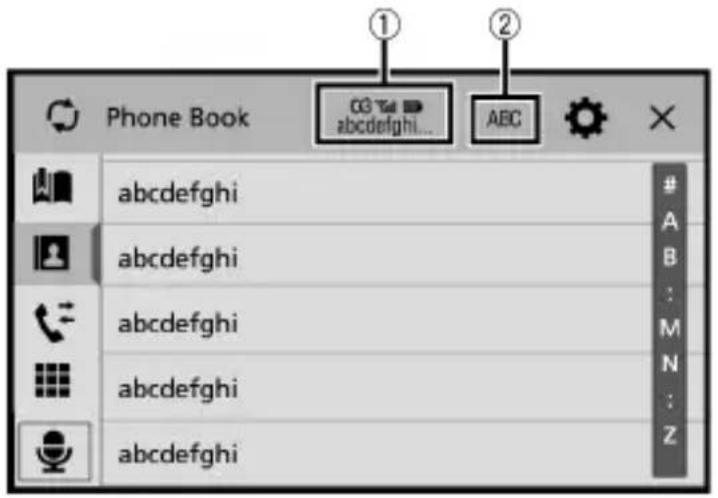
| 1 | Følgende muligheder vises.Navnet på den tilsluttede mobiltelefonAnfør nummer for denne mobiltelefonModtagelsesstatus for denne mobiltelefonBatteristatus for denne mobiltelefonTIPHvis du tilslutter to mobiltelefoner til produktet samtidigt, kan du skifte mellem mobiltelefonerne ved hjælp af knappen til skift af enhed. |
| 2 | Ændrer søgesprog til engelsk eller systemsprog.BEMÆRKDet vises muligvis ikke afhængigt af systemets sprogindstilling. |
| Synkroniserer manuelt kontakterne i produktets telefonbog med kontakterne i din telefon. | |
| Brug af listen over forudindstillede opkald (side 18) | |
| Brug af telefonbogVælg en kontakt fra telefonbogen. Tryk på det ønskede navn i listen, og vælg derefter telefonnummeret.TIPSKontakterne i din telefon overføres automatisk til produktet.Opdater telefonbogen manuelt.BEMÆRKNINGER[Visibility] på skærmen [Bluetooth] bør være (side 16).Hvis to mobiltelefoner automatisk tilsluttes til produktet med funktionen tilslut automatisk Bluetooth-enhed, vises telefonbogen for den anden telefon. | |
| Brug af opkaldshistorikForetag et telefonopkald fra modtagne opkaldforetagne opkald elarubesvarede opkald | |
| Direkte indtastning af telefonnummerTryk på nummertasterne for at indtaste telefonnummeret, og tryk derefter på for at foretage et opkald. |
▶ Afslutning af opkald
1 Tryk på.
Brug af listen over forudindstillede opkald
▶Registrering af et telefonnummer
Du kan nemt gemme op til seks telefonnumre pr. enhed som forudindstillinger.
1 Tryk på .
2 Tryk på

3 Tryk på


Tryk på det ønskede navn på [Phone Book] (telefonbogens) skærm for at få vist kontaktpersonens telefonnummer.
4 Tryk på

2 Berør den ønskede post på listen for at foretage et opkald.
Opkaldsskærmen vises, og nummeret ringes op.
▶Sletning af et telefonnummer
1 Tryk på .
2 Tryk på.
3 Tryk på.
4 Tryk på.
5 Tryk på [Yes].
Modtagelse af et telefonopkald
1 Tryk på for at besvare opkaldet.
Tryk på for at afslutte opkaldet.
TIPS
- Tryk på när du modtager et andet opkald, så du kan skifte til det andet opkald.
- Tryk på når du modtager et andet opkald, så du kan afvise opkaldet.
BEMÄRK
Når to telefoner er tilsluttet samtidigt, og der modtages et indkommende opkald på den anden telefon, mens du taler i den første telefon, vises skærmen med opkaldsbekræftelse for den anden telefon.
Stemmegenkendelse (for iPhone)
Hvis du tilslutter din iPhone til produktet, kan du bruge stemmegenkendelse (Siri Eyes Free Mode) på produktet.
BEMÄRKNINGER
- Når en iPhone bruges, er Siri Eyes Free Mode tilgængelig med dette produkt.
- I dette kapitel omtales iPhone og iPod touch som "iPhone".
1 Tryk på .
2 Tryk på.
3 Tryk på.
Stemmegenkendelsen startes, og stemmestyringen åbnes.
TIPS
- Du kan også starte stemmegenkendelsen ved at trykke på knappen
- Hvis to mobiltelefoner automatisk tilsluttes til produktet med funktionen tilslut automatisk Bluetooth-enhed, indstilles stemmegenkendelsen (Siri Eyes Free Mode) på den anden telefon.
- Hvis du vil bruge stemmegenkendelse (Siri Eyes Free Mode) på en anden tilsluttet iPhone, skal du trykke på med nummeret til den anden iPhone. Den iPhone, som du ændrer, indstilles som aktuel enhed.
Minimering af skærmen med opkaldsbekræftelsen
1 Tryk på.
TIP
Hvis du vil vise skærmen med opkaldsbekræftelse igen, skal du trykke på 📄 på skærmbilledet med hovedmenuen (side 13).
BEMÆRKNINGER
- Skærmen med opkaldsbekræftelsen kan ikke minimeres på AV-betjeningsskærmen.
- Det er ikke muligt at vælge AV-kilder, selvom skærmen med opkaldsbekræftelsen minimeres, mens der tales i telefon.
Telefonindstillinger
1 Tryk på .
2 Tryk på og derefter på.
| Menupunkt Beskrivelse | |
| [Auto Answer] [On] [Off] | Vælg [On] for at besvare et indgående opkald automatisk. |
| [Ring Tone] [On] [Off] | Vælg [On], hvis ringetonen ikke kommer ud af bilens højttalere. |
[Invert Name] Vælg [Yes] for at bytte om på rækkefølgen i telefonbogen.
Indstilling af privat tilstand
Under en samtale kan du skifte til privat-funktion (tale direkte i din mobiltelefon).
1 Tryk på eller for at slå privat-funktionen til eller fra.
BEMÆRKNINGER
- Hvis to mobiltelefoner tilsluttes til produktet og den første telefon er indstillet til privat, kan du modtage indkommende opkald på den anden telefon, mens det igangværende opkald på den første telefon bibeholdes.
- Når to mobiltelefoner er tilsluttet til dette produkt og privat på den første telefon deaktiveres, når et indkommende opkald på den anden telefon besvares, mens et opkald er i gang på den første telefon eller mens et opkald foretages eller modtages på den første telefon, afsluttes opkaldet eller modtagelsen på den første telefon.
Justering af lyttelydstyrken for den anden part
Dette produkt kan indstilles til den anden parts lydstyrke.
1 Tryk på for at skifte mellem de tre lydstyrker.
Bemærkninger om håndfri telefoni
▶Generelle bemærkninger
- Der gives ingen garanti for tilslutning til alle mobiltelefoner med trådløs Bluetooth-teknologi.
- Den direkte afstand mellem dette produkt og din mobiltelefon må højst være 10 m, når der afsendes og modtages taleopkald og data via Bluetooth.
- På visse mobiltelefoner udsendes ringetonen muligvis ikke fra højttalerne.
- Hvis privat-funktionen slås til på din mobiltelefonen, slås håndfri telefoni muligvis fra.
- Din mobiltelefon betjenes muligvis anderledes, afhængig af hvilken model det er. Du kan læse mere i brugsvejledningen, der fulgte med din mobiltelefon.
- Hvis telefonbogen ikke kan overføres, skal du koble din telefon fra og derefter parre telefonen igen med dette produkt.
▶Foretagelse og modtagelse af opkald
- Du kan muligvis høre en lyd i følgende situationer:
– Når du besvarer telefonen vha. knapperne på telefonen.
– Når personen i den anden ende af linjen lægger røret på. - Hvis personen i den anden ende ikke kan høre samtalen pga. et ekko, skal du skrue ned for lydstyrken, hvis du bruger håndfri telefoni.
- På visse mobiltelefoner er det muligvis ikke muligt at bruge håndfri telefoni, selv hvis du trykker på besvar-knappen på mobiltelefonen, när du modtager et opkald.
- Det registrerede navn vises, hvis telefonnummer allerede er registreret i telefonbogen. Hvis det samme telefonnummer er registreret under forskellige navne, vises kun telefonnummeret.
▶Historik over modtagne opkald og opkaldte numre
- Det er ikke muligt at ringe til en ukendt bruger (intet telefonnummer) i historikken over modtagne opkald.
- Hvis der foretages opkald med din mobiltelefon, registreres disse opkald ikke i historikken på dette produkt.
- Hvis der er over 1 000 telefonbogsposter på din mobiltelefon, vil alle poster muligvis ikke blive downloadet fuldstændigt.
- Afhængigt af telefonen kan dette produkt muligvis ikke vise telefonbogen korrekt.
- Hvis telefonbogen i telefonen indeholder billeder, kan telefonbogen ikke overføres korrekt.
- Afhængigt af mobiltelefonen er det muligvis ikke muligt at overføre telefonbogen.
Bluetooth-lyd
Inden du bruger Bluetooth-lydafspilleren, skal du registrere og tilslutte enheden til dette produkt (side 15).
BEMÆRKNINGER
- Afhængigt af den Bluetooth-lydafspiller, som er sluttet til dette produkt, begrænses de tilgængelige betjeningsmuligheder med dette produkt muligvis til følgende to niveauer:
– A2DP (Advanced Audio Distribution Profile): Det er kun muligt at afspille sange på din lydafspiller. - A2DP og AVRCP (Audio/Video Remote Control Profile): Det er muligt at afspille, sætte på pause, vælge sange osv.
- Afhængigt af Bluetooth-enheden, som er tilsluttet til dette produkt, begrænses de tilgængelige betjeningsmuligheder med dette produkt eller kan variere i forhold til beskrivelserne i denne vejledning.
- Mens du lytter til sange på din Bluetooth-enhed, skal du undgå at bruge telefonfunktionen så meget som muligt. Hvis du prøver at bruge telefonen, kan signalet forstyrre musikafspilningen.
- Når du taler på Bluetooth-enheden, som er forbundet til dette produkt via Bluetooth, sættes afspilningen muligvis på pause.
1 Tryk på .
2 Tryk på og derefter på.
Herefter vises skærmen for systemindstilling.
3 Tryk på [AV Source Settings].
4 Bekræft, at [Bluetooth Audio] er tændt.
5Tryk på.
6Tryk på . AV
AV-kildeskærmen vises.
7 Tryk på [Bluetooth Audio].
Grundlæggende betjening
Bluetooth-lydafspilningsskærm
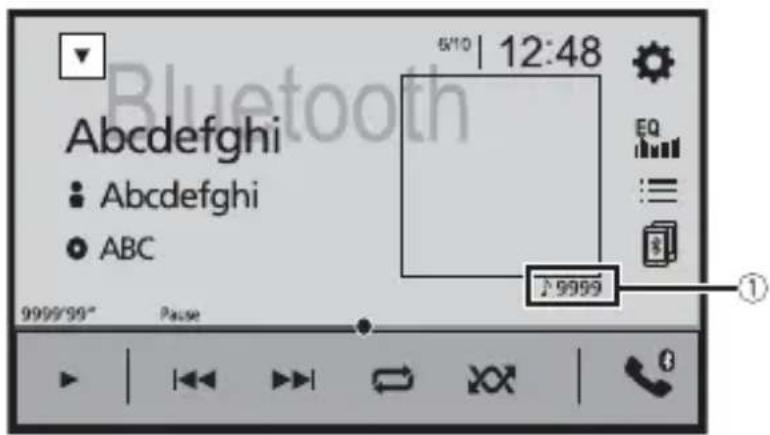
| 1 | Indikator for spornummer |
| Skifter mellem afspilning og pause. | |
| Springer filer over frem eller tilbage.• Ved at trykke på og derefter trykke på eller kan du også springe frem og tilbage mellem filerne.• Ved at trykke på og derefter holde eller nede kan du også spole hurtigt frem og tilbage. | |
| Indstiller et område for gentaget afspilning. | |
| Afspiller filer i tilfældig rækkefølge. | |
| Vælger en fil eller mappe i listen til afspilning.BEMÆRKDenne funktion er kun tilgængelig, når AVRCP-versionen af Bluetooth-enheden er 1.4 eller højere. | |
| Skifter mellem Bluetooth-enhederne, når enhederne er tilsluttet til produktet via Bluetooth (side 16). |
AV-kilde
Du kan afspille eller bruge følgende kilder med dette produkt.
- Radio
- Digital radio
- USB
Følgende kilder kan afspilles og bruges, ved at forbinde en ekstern enhed.
- iPod
- Spotify®
- Bluetooth®-lyd
• AV-indgang (AV)
• AUX
Visning af AV-betjeningsskærmen
1 Tryk på, og tryk derefter på AV-betjeningsknappen.
Skæmbilledet for AV-betjening vises.
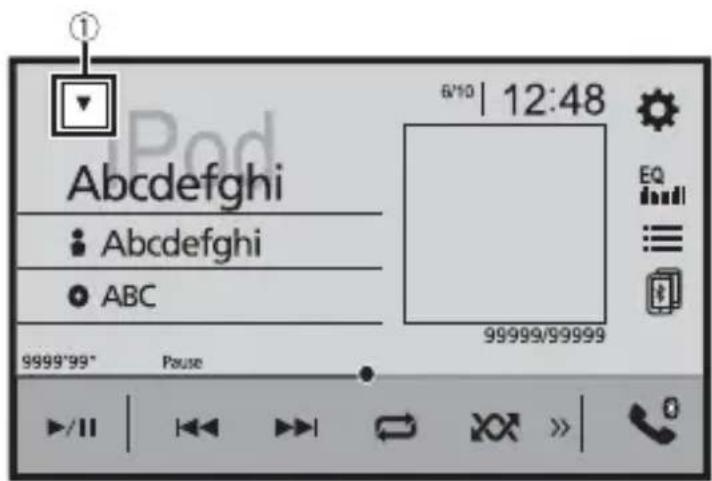
| 1 | Viser kildelisten. |
| Vælger eller tilpasser equalizerkurven (side 72). |
Valg af en kilde
Kilde på AV-betjeningsskærmen
2 Tryk på source ikonet. Hvis du vælger [Source OFF], slukkes AV-kilden.
3 Tryk på source tasten. Hvis du vælger [Source OFF], slukkes AV-kilden.
Ændring af rækkefølgen, som kilderne vises i
BEMÄRK
Denne funktion er kun tilgængelig, når du standser dit køretøj et sikkert sted og trækker håndbremsen.
Ændring af rækkefølgen, som kildeikonerne vises i
2 Hold fingeren på et kildeikon, og træk det hen til det ønskede sted.
Ændring af rækkefølgen, som kildeknapperne vises i
1 Tryk på og tryk derefter på AV-betjeningsknappen.
2 Tryk på . ▼
3 Tryk på.
4 Træk kildetasten hen til den ønskede placering.
Justering af området for foretrukne kildeikoner
BEMÄRK
Denne funktion er kun tilgængelig, når du standser dit køretøj et sikkert sted og trækker håndbremsen.
1 Tryk på .
2Tryk og hold nede.
3 Træk til den ønskede position.
Tryk på,år du er færdig med justeringen.
Digital radio
Digital radio med tunerfunktioner
For forbedret modtagelse af digital radio skal der bruges en antenne til digital radio med fantom-strømindgang (aktiv type). Pioneer anbefaler brug af AN-DAB1 (sælges separat) eller CA-AN-DAB.001 (sælges separat).
Strømforbruget for antenne til digital radio bør være 100 mA eller mindre.
BEMAERKNINGER
- Høj lydkvalitet (næsten så højt som for cd'er, selvom det i nogle tilfælde kan blive reduceret, så flere tjenester kan blive udsendt)
- Modtagelse uden forstyrrelser
- Nogle stationer udfører test af udsendelse.
MFN-support
Når nogle stationsgrupper understøtter den samme station, skiftes automatisk til en anden stationsgruppe, som har en bedre modtagelse.
Startprocedure
Servicelisten opdateres automatisk, när digital radio startes første gang. Hvis opdateringen er succesfuld, indstilles automatisk til stationen, som er anført øverst i servicelisten.
Grundlæggende betjening
Skærm for digital radio
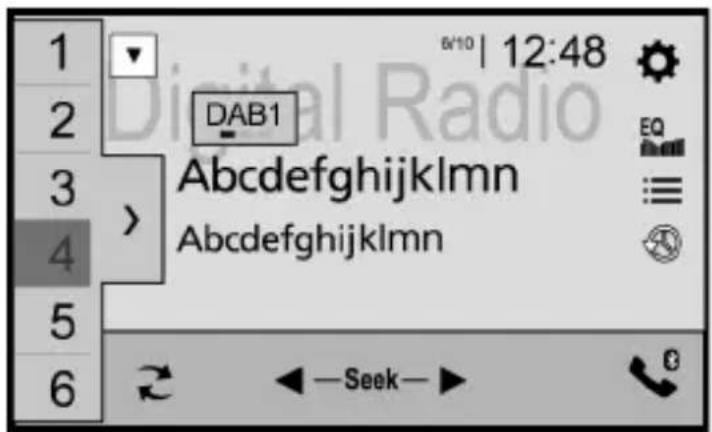
| Genvælger den forudindstillede kanal, som gemmes på en knap fra hukommelsen. | |
| Gemmer den aktuelle sendefrekvens på en knap. | |
| Viser listen over forudindstillede kanaler.Vælg et punkt i listen for at skifte til den forudindstillede service. | |
| Vælger DAB1-, DAB2- eller DAB3-båndet. | |
| Manuel tuningHvis der er flere tjenester i samme frekvens, skiftes mellem tjenesterne en efter en. | |
| SøgeindstillingSpringer til den nærmeste stationsgruppe. | |
| Viser en pop-up, der forklarer, hvordan du begynder at opdatere information i stationslisten. | |
| Opdaterer information i stationslisten.Når stationslisten er opdateret, vises skærmen med stationslisten. | |
| Gemmer automatisk nyere udsendelser i hukommelsen (tidsskifte).Sæt gemte udsendelser på pause, eller lyt til dem igen ved at trykke påTryk påforat genoptage udsendelsen live.BEMÆRKNINGER• Gemt udsendelse overskrives af den nyeste udsendelse.• Hvis tiden, som et valg er sat på pause i, overskrider længden på hukommelsens kapacitet, genoptages afspilningen fra starten af valget i hukommelsen. |
Vælg en station.
Tryk på den ønskede station i kategorilisten, som følger.
[Program Type] (PTY-mærkat): Søger blandt programtypeinformationer.
Hvis du trykker på [List Update], kan du manuelt opdatere informationerne i stationslisten.
BEMÆRKNINGER
- Informationerne i stationslisten opdateres automatisk, når du starter med at bruge denne kilde.
- Informationerne i stationslisten opdateres automatisk, när der er ændringer i den aktuelle stationsgruppe.
TIPS
- Ved at trykke på 📄 og derefter trykke på 🏻 eller 🏻 kan du også skifte mellem de forudindstillede kanaler.
- Ved at trykke på 📄 og derefter holde 🏠 eller 🏠 trykket og slippe igen kan du også søge.
DAB-indstillinger
1 Tryk på .
2 Tryk på og derefter på.
Herefter vises skærmen for systemindstilling.
3 Tryk på [AV Source Settings].
4Tryk på [DAB settings].
Menupunkt Beskrivelse
| [Service Follow]*1[On] [Off] | Søger efter anden stationsgruppe, som understøtter den samme station med bedre modtagelse. Hvis der ikke kan findes nogen alternativ station eller modtagelsen forbliver dårlig, skifter enheden automatisk til en identisk FM-udsendelse. (HARD LINK) |
| [Antenna Power]*2[On] [Off] | Vælg, om der skal udsendes strøm til en tilsluttet antenne til digital radio. Se installationsvejledningen for detaljer om, hvordan en antenne til digital radio tilsluttes. |
| Menupunkt Beskrivelse | |
| [TA Interrupt]*1 Modtager trafikmeddelelser fra den sidst valgte frekvens, hvorved den anden kilde afbrydes. | |
| [DAB+RDS TA] Modtager aktuelle trafikoplysninger for DAB og RDS (AN-DAB1 har prioritet), hvis der er nogen. | |
| [RDS TA ONLY] Modtager aktuelle trafikoplysninger kun for RDS, hvis der er nogen. | |
| [TA OFF] Deaktiverer funktionen. | |
| [Soft Link]*1 [On] [Off] | Hvis HARD LINK ikke er succesfuld, indstilles til en anden stationsgruppe, som understøtter den lignende station. Hvis der ikke kan findes nogen alternativ station eller modtagelsen forbliver dårlig, skifter funktionen automatisk til en lignende FM-udsendelse.BEMÄERKNINGERDenne indstilling er kun tilgængelig, når [Service Follow] er indstillet til [On].Kun tilgængelig i områder, hvor SOFT LINK-funktionen understøttes.Udsendelsesindholdet for kanalen, der er skiftet til, kan være forskelligt fra indholdet for den oprindelige kanal. |
*1 Denne indstilling er kun tilgængelig, når [Digital Radio] er valgt som kilde.
*2 Indstillingen er tilgængelig, när kilden er slukket.
Radio
Startprocedure
2 Tryk på [Radio]. Radioskærmen vises.
Grundlæggende betjening
Radioskærm
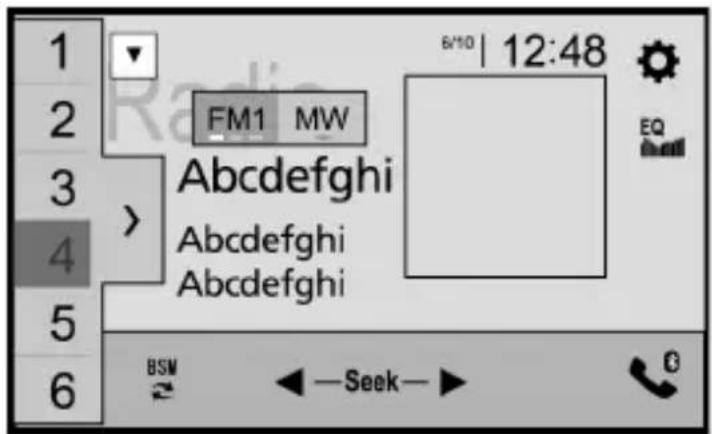
 |  | Genvælger den forudindstillede kanal, som gemmes på en knap fra hukommelsen. | |
 | Gemmer den aktuelle sendefrekvens på en knap. | ||
 | Viser listen over forudindstillede kanaler.Vælg et punkt i listen ([1] til [6]) for at skifte til den forudindstillede kanal. | ||
 | Vælger FM1, FM2, FM3 eller MW/LW-båndet. | ||
 |  | Viser en pop-up, der forklarer, hvordan du starter funktionen BSM (hukommelse for bedste station) (side 32). | |
 | Udfører BSM-funktionen (side 32). | ||

Manuel tuning

Søgning eller nonstop-søgning
Hvis tasten slippes nogle få sekunder, springs til den nærmeste station fra den aktuelle frekvens. Hvis tasten holdes i nogle sekunder, udføres nonstop-søgning.
TIPS
- Ved at trykke på [☐] og derefter trykke på [◀◀] eller [▶▶] kan du også skifte mellem de forudindstillede kanaler.
- Ved at trykke på 📄 og derefter holde 🏠 eller 🏠 trykket og slippe igen kan du også søge.
Lagring af de stærkeste udsendelsesfrekvenser (BSM)
BSM-funktionen (bedste stationshukommelse) gemmer automatisk de seks stærkeste radiofrekvenser på de forudindstillede kanalknapper [1] til [6].
BEMÆRKNINGER
- Hvis du gemmer radiofrekvenser med BSM, risikerer du at erstatte dem, som du allerede har gemt.
- Du kan beholde de tidligere gemte radiofrekvenser, hvis der ikke er flere, end hvad der kan gemmes.
1 Tryk og hold for at starte søgningen.
Mens meddelelsen vises, gemmes de seks stærkeste radiofrekvenser på de forudindstillede kanalknapper i rækkefølge efter deres signalstyrke.
TIP
Ved tryk på kan du vise en pop-up, der forklarer, hvordan du kan starte BSM-funktionen.
Annullering af lagringsproces
1 Tryk på [Cancel].
Radioindstillinger
1 Tryk på .
2 Tryk på og derefter på .
Herefter vises skærmen for systemmindstilling.
3 Tryk på [AV Source Settings].
4Tryk på [Radio settings].
Menupunkterne varierer afhængigt af kilden.
| Menupunkt Beskrivelse | |
| [Local] [Off]FM: [Level1] [Level2] [Level3] [Level4]MW/LW: [Level1] [Level2] | Med lokal søgning kan du kun stille ind på radiostationer, hvis signaler er stærke nok til en god modtagelse.BEMÆRKNINGER• [Level4] for FM og [Level2] for MW/LW er kun tilgængelige ved stationer, hvis signaler er stærke nok.• Denne indstilling er kun tilgængelig, når [Radio] er valgt som kilde. |
| [FM Step]*1[100kHz] [50kHz] | Vælg søgningstrin for FM-båndet.BEMÆRKSøgningstrinnet forbliver ved [50kHz] under manuel tuning. |
| [Regional]*2[On] [Off] | Vælger, om områdekoden skal være markeret under Auto PI-søgning. |
| [Alternative FREQ]*2[On] [Off] | Tillad, at enheden indstiller på ny til en anden frekvens med samme station. |
| [Auto PI]*1[On] [Off] | Søger automatisk efter samme PI-kode (Programidentifikation) for sendestation blandt alle frekvensbånd, når sendestationen indeholder RDS-data.BEMÆRKSelv ved indstilling til [Off] udføres PI-søgningen automatisk, når tuneren ikke får en god modtagelse. |
| [TA Interrupt]*2 Modtager trafikmeddelelser fra den sidst valgte frekvens, hvorved den anden kilde afbrydes.TIPDen valgte indstilling gælder også for [TA Interrupt] under [DAB settings]. | |
| [DAB+RDS TA] Modtager aktuelle trafikoplysninger for DAB og RDS (DAB har prioritet), hvis der er nogen. | |
| [RDS TA ONLY] Modtager aktuelle trafikoplysninger kun for RDS, hvis der er nogen. | |
| [TA OFF] Deaktiverer funktionen. | |
| [News Interrupt]*2[On] [Off] | Afbryd den aktuelt valgte kilde med nyhedsprogrammer. |
| [Tuner Sound]*2 Skifter lydkvalitet for FM-tuner. | |
| [Talk] Prioriterer støjforebyggelse. | |
| [Standard] Ingen effekt. | |
Menupunkt Beskrivelse
[Music] Prioriterer lydkvaliteten.
*1 Indstillingen er tilgængelig, när kilden er slukket.
*2 Denne funktion er kun tilgængelig ved modtagelse af FM-båndet.
Komprimerede filer
Tilslutning/frakobling af USB-lagringsenhed
Du kan afspille komprimeret lyd, komprimeret video eller stillbilledfiler, som er gemt på en ekstern lagringsenhed.
Tilslutning af USB-lagringsenhed
1 Træk USB-kablet ud af USB-porten.
2 Slut en USB-lagringsenhed til USB-kablet.
BEMÄRKNINGER
- Dette produkt opnår muligvis ikke dets optimale ydeevne med visse USB-lagringsenheder.
- Der kan ikke oprettes forbindelse gennem en USB-hub.
- Der skal bruges et USB-kabel til forbindelsen.
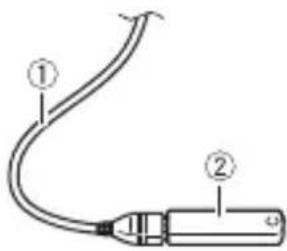
| 1 | USB-kabel |
| 2 | USB-lagringsenhed |
Frakobling af USB-lagringsenhed
1 Træk USB-lagringsenheden ud af USB-kablet.
BEMÆRKNINGER
- Sørg for, at ingen data er i brug, inden du trækker USB-lagringsenheden ud.
- Sluk køretøjet (ACC OFF), før du trækker USB-lagringsenheden ud.
Startprocedure
Afspilning sker i rækkefølge efter mappenumrene. Mapper springes over, hvis de ikke indeholder filer, der kan afspilles.
Grundlæggende betjening
TIPS
- Ved at trykke på 📄 og derefter trykke på 🏠 eller 🖱 kan du også springe frem og tilbage mellem filer/kapitler.
- Ved at trykke på 📄 og derefter holde 🏻 eller 🏻 trykket på lyd- eller videofilen kan du også spole hurtigt frem eller tilbage.
- Du kan indstille skærmstørrelsen for videoen og billedfiler (side 80).
Lydkilde
Lydkildeskærm 1
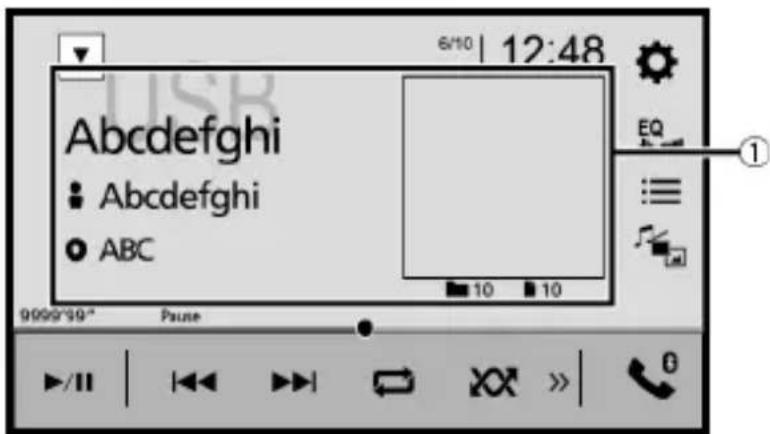
| 1 | Viser link-søgeskærmen.Tryk på sangen for at afspille, efterfulgt af tryk på sangoplysningerne, når du har skiftet til Gennemse Musik (side 38).TIPHvis du trykker på illustrationen, vises en liste over sange i albummet. |
| Skifter mellem afspilning og pause. | |
| Springer filer over frem eller tilbage. | |
| Indstiller området for gentaget afspilning for alle filer/aktuel mappe/aktuel titel. | |
| Afspiller eller afspiller ikke filer i tilfældig rækkefølge. | |
| Viser den skjulte funktionslinje.TIPDu kan også få vist den skjulte funktionslinje ved at svirpe linjen fra højre mod venstre. | |
| Skifter mellem følgende mediefiltyper.[Music]:Komprimerede lydfiler[Video]:Komprimerede videofiler[Photo]:Billedfiler | |
| Vælger en fil på listen.Tryk på en fil i listen, der skal afspilles.TIPHvis du trykker på en mappe i listen, vises dens indhold. Du kan afspille en fil i listen ved at trykke på den.BEMÆRKNår du afspiller komprimerede lydfiler, som er gemt på en USB-lagringsenhed, kan du søge efter en fil ved hjælp af Gennemse Musik (side 38). |
Lydkildeskærm 2
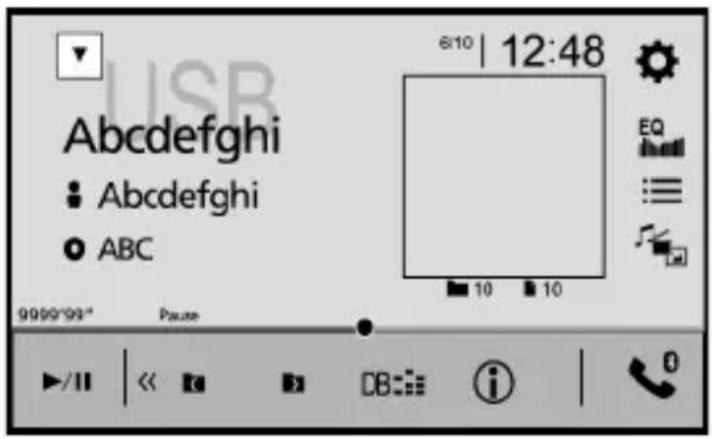
| Viser den skjulte funktionslinje.TIPDu kan også få vist den skjulte funktionslinje ved at svirpe linjen fra venstre mod højre. | |
 | Vælger den forrige mappe eller den næste mappe. |
 | Konstruerer databasen for brug af Gennemse Musik (side 38). |
 | Ændrer displayet for de aktuelle musikinformationer. |
▶Vælger en fil til brug ved Gennemse Musik
Du kan vælge filer, som skal afspilles, ved hjælp af kategorilisten, hvis filerne indeholder mærkningsinformationer.
BEMÆRKNINGER
- Denne funktion er kun tilgængelig for USB-lagringsenheden.
- Gennemse Musik kan ikke holdes, när der först er slukket for strømmen.
1 Tryk på for at oprette en database.
Gennemse Musik er tilgængelig, när databasen er blevet oprettet.
2 Tryk på.
3 Tryk på den ønskede kategori for at få vist fillisten.
4 Tryk på punktet.
Indskrænk punktet, indtil den ønskede sangtitel eller filnavnet vises i listen.
5 Tryk på den ønskede sangtitel eller filnavnet, som skal afspilles.
Hvis valget, som er truffet med Gennemse Musik, er blevet annulleret, kan du skifte til Gennemse Musik igen ved at trykke på fanen [Tag] på skærmen med fil/mappelisten og trykke på det ønskede spor.
TIP
Når databasen er oprettet i USB-lagringsenheden, er der ingen grund til at oprette databasen igen, så længe det samme indhold gemmes. Der skiftes direkte til Music Browse-tilstanden, hvis der trykkes på og derefter på [Tag] før valg af sang.
Videokilde
FORSIGTIG
Af sikkerhedsmæssige årsager er det ikke muligt at se videobilleder, mens køretøjet er i bevægelse. For at se videobilleder, skal du parkere dit køretøj på et sikkert sted og trække håndbremsen.
Videokildeskærm
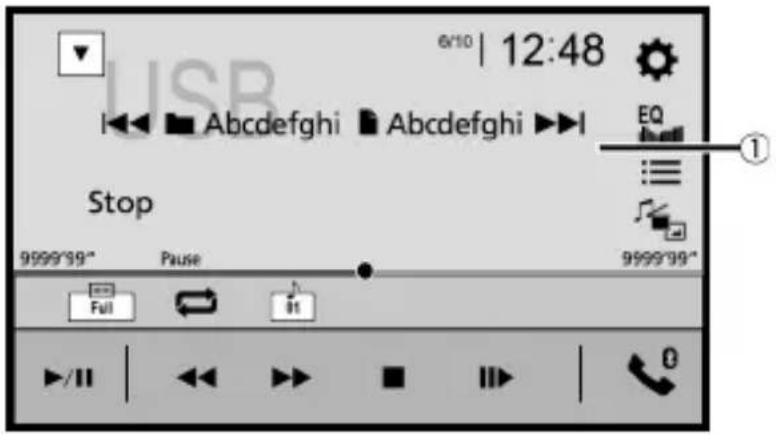
| 1 | Skjuler berøringspanelets taster.Tryk hvor som helst på skærmen for at få vist tasterne igen. | |
 | Skifter mellem afspilning og pause. | |
 | Udfører hurtigt tilbage eller hurtigt frem.Tryk igen for at ændre afspilningshastigheden. | |
 | Stopper afspilningen. | |
 | Udfører billede-for-billede-afspilning. | |
| Udfører afspilning i langsom gengivelse. | ||
  | Indstiller området for gentaget afspilning for alle filer/aktuel mappe/aktuel titel. | |
 | Ændrer sprog for lydspor. | |
 | Skifter mellem følgende mediefiltyper.[Music]:Komprimerede lydfiler[Video]:Komprimerede videofiler[Photo]:Billedfiler | |
 | Vælger en fil på listen.Tryk på en fil i listen, der skal afspilles.TIPHvis du trykker på en mappe i listen, vises dens indhold. Du kan afspille en fil i listen ved at trykke på den. | |
 |  | Springer filer over frem eller tilbage. |
Stillbilledkilde
TIPS
- Billedfiler vises ikke på den bageste skærm.
- Ved at trykke på 📄 og derefter holde 🏠 eller 🏠 nede på stillbilledfilen kan du søge gennem 10 billedfiler ad gangen. Hvis den fil, der afspilles, er den første eller sidste fil i mappen, udføres der ingen søgning.
Stillbilledskærm
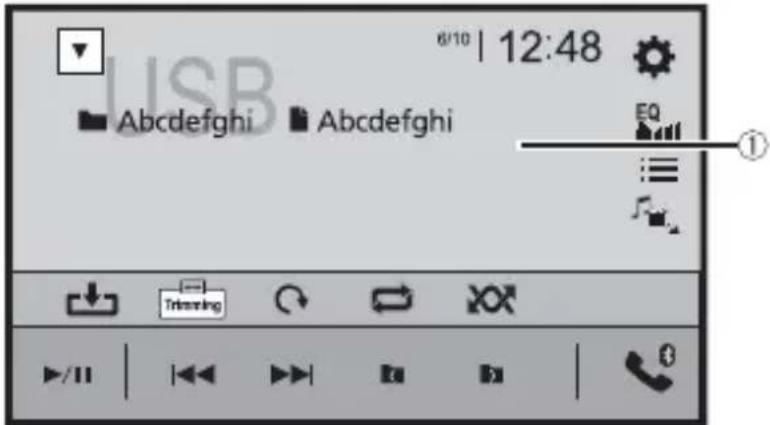
| 1 | Skjuler berøringspanelets taster.Tryk hvor som helst på skærmen for at få vist tasterne igen. |
| Skifter mellem afspilning og pause. | |
| Springer filer over frem eller tilbage. | |
| Vælger den forrige mappe eller den næste mappe. | |
 | Gemmer de aktuelle billeder som tapet.Tryk på følgende punkter, og tryk derefter på [Yes] for at overskrive billedet.[As AV Screen]: Gemmer billedet som tapet for AV-skærmen.[As HomeScreen]: Gemmer billedet som tapet for hovedmenuen.[As Both]: Gemmer billedet som tapet for både AV-skærmen og hovedmenuen.BEMÆRKHvis du gemmer det nye billede, overskrives det aktuelle tapet med undtagelse af det aktuelle billede. |
 | Drejer det viste billede 90° med uret. |
 | Indstiller området for gentaget afspilning for alle filer/aktuel mappe. |
 | Afspiller alle filer i det aktuelle område for gentaget afspilning eller afspiller dem ikke i vilkårlig rækkefølge. |
 | Skifter mellem følgende mediefiltyper.[Music]: Komprimerede lydfiler[Video]: Komprimerede videofiler[Photo]: Billedfiler |
 | Vælger en fil på listen.Tryk på en fil i listen, der skal afspilles.TIPHvis du trykker på en mappe i listen, vises dens indhold. Du kan afspille en fil i listen ved at trykke på den. |
iPod
Tilslutning af din iPod
Ved tilslutning af en iPod til dette produkt, konfigureres indstillingerne automatisk i henhold til enheden, der skal tilsluttes. Se Kompatible iPod/iPhone-modeller (side 92) for detaljer om kompatibilitet.
BEMAERKNINGER
- Afhængigt af generationen eller versionen af din iPod vil visse funktioner ikke være tilgængelige.
- Slet ikke Apple Music app fra din iPod, da nogle funktioner muligvis ikke er tilgængelige.
1 Tilslut din iPod.
- iPhone eller iPod via USB eller Bluetooth
- Se installationsvejledningen for detaljer angående USB-forbindelse.
- For oplysninger om Bluetooth-forbindelse, se side 15.
Grundlæggende betjening
TIPS
- Ved at trykke på 📄 og derefter trykke på 🏠 eller 🚗 kan du også springe frem og tilbage mellem filerne.
- Ved at trykke på 📄 og derefter holde 🏠 eller 🏠 nede kan du også spole hurtigt frem og tilbage.
Lydkildeskærm 1
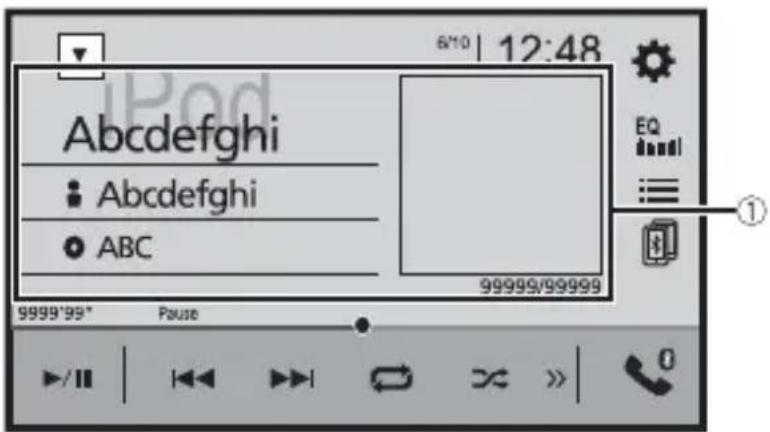
| 1 | Viser link-søgeskærmen.Vælg en sang i listen, der er beslægtet med den sang, som afspilles i øjeblikket.TIPHvis du trykker på illustrationen, vises en liste over sange i albummet.BEMÆRKDenne funktion er ikke tilgængelig under afspilning Apple Music Radio. |
| Skifter mellem afspilning og pause. | |
| Springer filer over frem eller tilbage. | |
| Indstiller området for gentaget afspilning for alle i den valgte liste/aktuelle sang. | |
| Afspiller sange i den valgte liste/album vilkårligt. | |
| Viser den skjulte funktionslinje.BEMÆRKKun tilgængelig når der afspilles lydbøger. | |
| Skifter mellem tilsluttede enheder. | |
| Vælger en sang i listen.Tryk på kategorien, derefter på titlen i listen, som skal afspilles, i den valgte liste.TIPS• Hvis systemsproget er engelsk, er det muligt at bruge den alfabetiske søgning.Tryk på første søgelinje for at bruge denne funktion.• Hvis du trykker på Apple Music Radio-stationen på skærmen med listen, vises Apple Music Radio-skærmen (side 44).BEMÆRKNINGER• Afhængigt af generationen eller versionen af din iPod vil visse funktioner ikke være tilgængelige.• Der er kun 16 000 sange tilgængelige på din iPod i listen, hvis din iPod har mere end 16 000 sange. Tilgængelige sange afhænger af din iPod. |
Lydkildeskærm 2
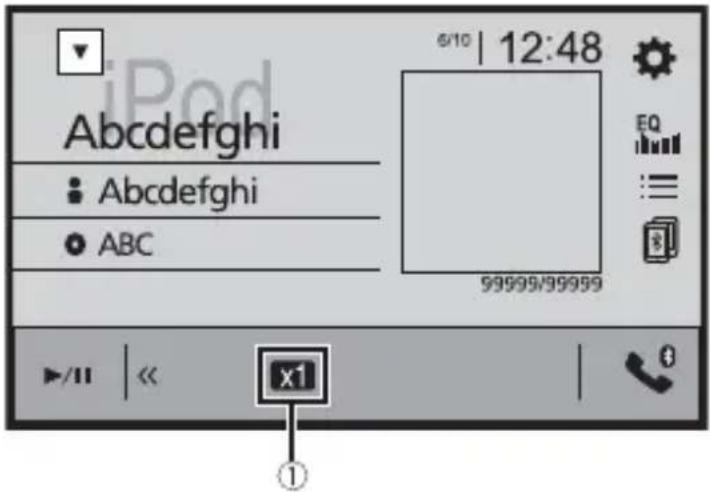
| 1 | Ändrer lydbogshastigheden.Normalt—Hurtigt—LangsomtBEMÄERKFunktionen virker måske ikke korrekt, afhængigt af iOS-versionen for den tilsluttede iPod/iPhone. |
| Viser den skjulte funktionslinje. |
Apple Music Radio-kilde
Vigtigt
Apple Music Radio er muligvis ikke tilgængelig i dit land eller område. Se følgende website for oplysninger om Apple Music Radio: https://www.apple.com/music/
BEMÄRK
Denne funktion er kun tilgængelig ved brug af iPod-funktion med iOS 8 eller flere (op til iOS 12) installeret på iPhone 7, iPhone 7 Plus, iPhone SE, iPhone 6s, iPhone 6s Plus, iPhone 6, iPhone 6 Plus, iPhone 5s, iPhone 5c, iPhone 5 eller iPod touch (5. og 6. generation).
Apple Music Radio-skærm
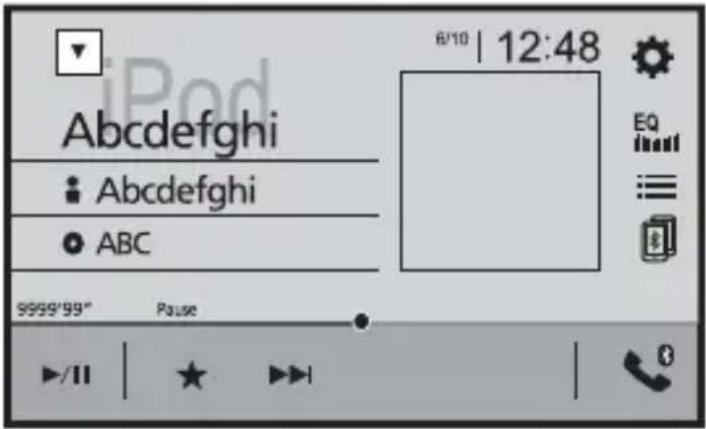
| Skifter mellem afspilning og pause. | |
| Viser pop-up-menuen for Apple Music Radio.Tryk på [Play More Like This] for at afspille sange, der ligner den aktuelle sang.Tryk på [Play Less Like This] for at indstille den til ikke at afspille den aktuelle sang igen.Tryk på [Add to iTunes Wish List] for at tilføje den aktuelle sang til iTunes-ønskelisten.BEMÆRKDenne funktion bruges muligvis ikke afhængigt af din Apple Music-kontostatus. | |
| Springer spor over fremad. |
WebLink™
Med WebLink kan du nyde kompatible smartphones-apps i bilen. Du kan betjene dine WebLink-kompatible programmer med fingerbevægelser som f.eks. at prikke, trække, rulle eller vifte på produktets skærm.
BEMÆRKNINGER
- De understøttede fingerbevægelser varierer alt efter den WebLink-kompatible applikation.
- For at kunne bruge WebLink skal du første installere WebLink Host-appen på iPhone eller smartphonen. For detaljer om appen WebLink Host henvises til følgende website: https://www.abaltatech.com/weblink/
- Sørg for at læse Brug af app-baseret tilsluttet indhold (side 93), inden du udfører denne handling.
- Ophavsretligt beskyttede filer såsom DRM kan ikke afspilles.

ADVARSEL
Visse typer brug af en iPhone eller en smartphone er muligvis ulovlige under kørsel i din jurisdiktion, så du skal være opmærksom på sådanne begrænsninger og overholde dem. Hvis du er i tvivl om en bestemt funktion, bør du kun udføre den, mens bilen er parkeret. Ingen funktion bør bruges, medmindre det er sikkert at bruge den under de kørselsforhold, du er ude for.
Ved brug af WebLink

Vigtigt
- Pioneer er ikke ansvarlig for problemer, der måtte opstå på grund af forkert eller fejlbehæftet app-baseret indhold.
- Ansvaret for de understøttede applikationers indhold og funktionalitet påhviler alene leverandøren af Appen.
- I WebLink begrænses produktets funktioner under kørsel, og det er leverandøren af Appen, der bestemmer, hvilke funktioner der er tilgængelige.
- Tilgængeligheden af WebLink-funktionaliteten bestemmes af App-leverandøren og bestemmes ikke af Pioneer.
- WebLink giver adgang til andre applikationer end de anførte, som er underlagt begrænsninger under kørsel.
Startprocedure
Ved tilslutning af en iPhone eller en smartphone med dette produkt, konfigureres indstillingerne automatisk i henhold til enheden, der skal tilsluttes.
TIPS
- Tryk på det ønskede app-ikon, när appen WebLink er startet.
- Hvis du tilslutter din enhed til produktet, mens en WebLink-kompatibel applikation allerede kører, vises skæmbilledet til betjening af applikationen på produktet.
- Den ønskede applikation startes, og skærmbilledet for betjening af applikationen vises.
- Tryk på for at gå tilbage til hovedmenuen.
WebLink
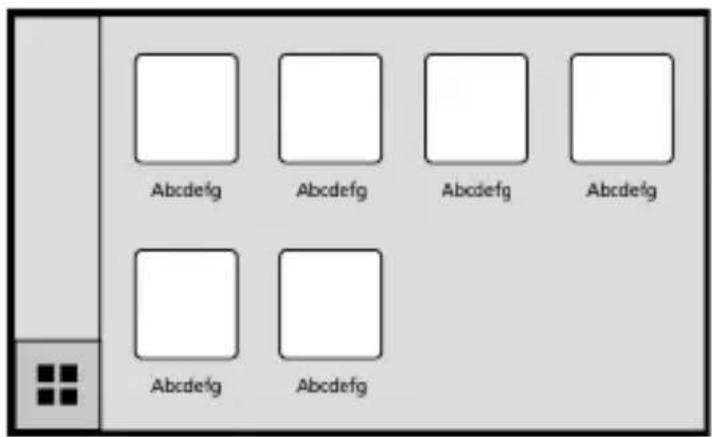
Viser hovedmenuen i kildeskærmen WebLink.
TIP
Når bagdisplayet er tilsluttet til enheden kan der vises video fra WebLink-skærmen på bagdisplayet - selv mens du kører, undtagen når AV-kilden med videoindhold er aktiv.
Til iPhone-brugere
Systemkrav
iOS 10.0 eller højere (op til iOS 12.x)
BEMÆRK
iPhone 4s er ikke tilgængelig på WebLink.
1 Lås din iPhone op, og slut den til produktet via USB. Se betjeningsvejledningen.
2 Tryk på .
3 Tryk på .
4 Tryk på [WebLink].
5 Tryk på det ønskede ikon i fanen.
Appen WebLink startes.
For smartphone-brugere (Android™)
Systemkrav
Android 5.0 eller højere (op til Android 9.x)
BEMAERKNINGER
- [USB MTP] er indstillet til [Off] for at bruge WebLink (side 64).
- Videoafspilningens kapacitet afhænger af den tilsluttede Android-enhed.
1 Lås din smartphone op, og slut den til dette produkt via USB. Se betjeningsvejledningen.
2 Tryk på .
3 Tryk på.
4 Tryk på [WebLink].
5 Tryk på det ønskede ikon i fanen.
Appen WebLink startes.
Brug af lydblandingsfunktionen
Du kan udsende lyd ved at blande AV-kilden og en applikation til iPhone, når WebLink bruges.
BEMAERKNINGER
- Denne funktion er kun tilgængelig, når WebLink bruges med en iPhone.
- Afhængigt af anvendelsen eller AV-kilden er denne funktion muligvis ikke tilgængelig.
1 Start WebLink.
2Tryk på VOL (+/-).
Menuen til lydblanding vises på skærmen.
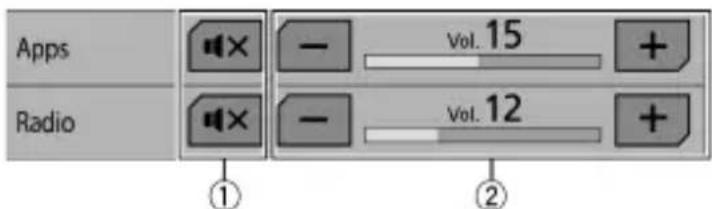
| 1 | Tryk for at slå lyden fra. Tryk igen for at annullere lydløs. |
| 2 | Justerer lydstyrken. |
Apple CarPlay
Du kan betjene din iPhone med fingerbevægelser som f.eks. at prikke, trække, rulle eller vifte på skærmen af dette produkt.
Kompatible iPhone-modeller
For detaljer om iPhone-modellernes kompatibilitet henvises til følgende webside.
De kompatible fingerbevægelser varierer alt efter applikationen på din iPhone.

ADVARSEL
Visse typer brug af en iPhone er muligvis ulovlige under kørsel i din jurisdiktion, så du skal være opmærksom på sådanne begrænsninger og overholde dem. Hvis du er i tvivl om en bestemt funktion, bør du kun udføre den, mens bilen er parkeret. Ingen funktion bør bruges, medmindre det er sikkert at bruge den under de kørselsforhold, du er ude for.
Ved brug af Apple CarPlay

Vigtigt
Apple CarPlay er muligvis ikke tilgængelig i dit land eller område.
Se følgende website for oplysninger om Apple CarPlay:
- Ansvaret for de understøttede applikationers indhold og funktionalitet påhviler alene leverandøren af Appen.
- I Apple CarPlay er anvendelse begrænset under kørsel, App-udbyderen bestemmer tilgængeligheden af funktioner og indhold.
- Apple CarPlay giver adgang til andre applikationer end de anførte, som er underlagt begrænsninger under kørsel.
- PIONEER ER IKKE ANSVARLIG FOR OG FRALÆGGER SIG ALT ANSVAR FOR APPER OG INDHOLD FRA TREDJEPARTER (IKKE-PIONEER), HERUNDER, MEN UDEN BEGRÆNSNING ALLE UN∅JAGTIGHEDER ELLER UFULDSTÆNDIGE OPLYSNINGER.
Indstilling af køreposition
Indstil indstilling for køreposition i overensstemmelse med køretøjet for at opnå optimal udnyttelse af Apple CarPlay. Indstillingen anvendes næste gang, en Apple CarPlay-kompatibel enhed tilsluttes til produktet.
1 Tryk på .
2Tryk på og derefter på.
Herefter vises skærmen for systemindstilling.
3 Tryk på [Driving Position].
4Tryk på punktet.
[Left]
Vælg for venstrestyret køretøj.
[Right]
Vælg for højrestyret køretøj.
Startprocedure
1 Tilslut en Apple CarPlay-kompatibel enhed til dette produkt via USB.
2Tryk på.
3Tryk på.
4Tryk på [Apple CarPlay].
5 Tryk på Apple CarPlay-ikonet i fanen.
Applikationsskærmen vises.
TIP
Du kan bruge Siri-funktionen ved at trykke på knappen, när Apple CarPlay er aktiveret.
BEMÆRKNINGER
- Se installationsvejledningen for detaljer om USB-tilslutningen.
- Hvis en Apple CarPlay-kompatibel enhed er blevet tilsluttet og en anden skærm vises, skal du trykke på [Apple CarPlay] i hovedmenuen for at få vist skærmbilledet med applikationsmenuen.
- Bluetooth-forbindelsen med den Apple CarPlay-kompatible enhed afsluttes automatisk, hvis Apple CarPlay aktiveres. Mens Apple CarPlay er aktiveret, vil kun en Bluetooth-lydforbindelse være mulig for andre enheder end enheden, som er tilsluttet via Apple CarPlay.
- Håndfri telefoni via trådløs Bluetooth-teknologi er ikke tilgængelig, mens Apple CarPlay er aktiveret. Hvis Apple CarPlay aktiveres under et opkald på en anden mobiltelefon end en Apple CarPlay-kompatibel enhed, vil Bluetooth-forbindelsen blive afsluttet, når opkaldet slutter.
Justering af lydstyrken
Du kan justere lydstyrken for vejledning separat fra lydstyrken for hovedlyden, hvis Apple CarPlay bruges.
1 Mens Apple CarPlay er aktiveret, skal du trykke på VOL (+/-).
Lydstyrkemenuen vises på skærmen.
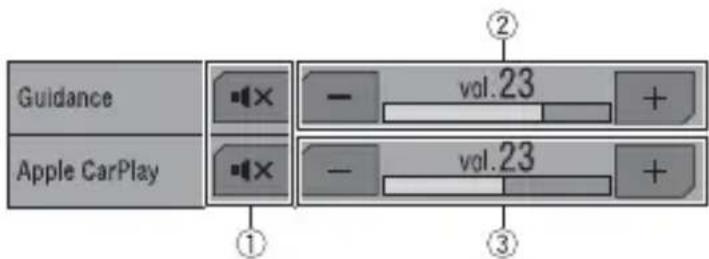
| 1 | Tryk for at slå lyden fra. Tryk igen for at annullere lydløs. |
| 2 | Tryk på [+]/[-] for at justere lydstyrken for vejledning. |
| 3 | Viser lydstyrken for hovedlyden. Tryk på VOL (+/-) på enheden, eller tryk på [+]/[-] for at justere lydstyrken for hovedlyden. |
BEMÆRK
Lydstyrkemenuen vises i fire sekunder. Tryk på VOL (+/-) igen, hvis menuen forsvinder. Menuen vises igen.
Android Auto™
Du kan betjene din Android med fingerbevægelser som f.eks. at prikke, trække, rulle eller vifte på skærmen af dette produkt.
Kompatible Android-enheder
For detaljer om Android-modellernes kompatibilitet henvises til følgende webside.
- [USB MTP] er indstillet til [Off] for at bruge Android Auto (side 64).
- De kompatible fingerbevægelser varierer alt efter applikationen på smartphonen.

ADVARSEL
Visse typer brug af en smartphone er muligvis ulovlige under kørsel i din jurisdiktion, så du skal være opmærksom på sådanne begrænsninger og overholde dem. Hvis du er i tvivl om en bestemt funktion, bør du kun udføre den, mens bilen er parkeret. Ingen funktion bør bruges, medmindre det er sikkert at bruge den under de kørselsforhold, du er ude for.
Ved brug af Android Auto

Vigtigt
Android Auto er muligvis ikke tilgængelig i dit land eller område.
For oplysninger om Android Auto henvises til Google™-supportsiden:
http://support.google.com/androidauto
- Ansvaret for de understøttede applikationers indhold og funktionalitet påhviler alene leverandøren af Appen.
- I Android Auto er anvendelse begrænset under kørsel, App-udbyderen bestemmer tilgængeligheden af funktioner og indhold.
- Android Auto giver adgang til andre applikationer end de anførte, som er underlagt begrænsninger under kørsel.
- PIONEER ER IKKE ANSVARLIG FOR OG FRALÆGGER SIG ALT ANSVAR FOR APPER OG INDHOLD FRA TREDJEPARTER (IKKE-PIONEER), HERUNDER, MEN UDEN BEGRÆNSNING ALLE UN∅JAGTIGHEDER ELLER UFULDSTÆNDIGE OPLYSNINGER.
Indstilling af køreposition
Indstil indstilling for køreposition i overensstemmelse med køretøjet for at opnå optimal udnyttelse af Android Auto. Indstillingen anvendes næste gang, en Android Auto-kompatibel enhed tilsluttes til produktet.
1 Tryk på .
2Tryk på og derefter på.
Herefter vises skærmen for systemindstilling.
3 Tryk på [Driving Position].
4Tryk på punktet.
[Left]
Vælg for venstrestyret køretøj.
[Right]
Vælg for højrestyret køretøj.
Startprocedure
1 Tilslut en Android Auto™-kompatibel enhed til dette produkt via USB.
2Tryk på.
3Tryk på.
4Tryk på [Android Auto].
5 Tryk på Android Auto-ikonet i fanen.
Applikationsskærmen vises.
TIP
Du kan bruge funktionen stemmegenkendelse ved at trykke på knappen, når Android Auto er aktiveret.
BEMÄRKNINGER
- Se installationsvejledningen for detaljer om USB-tilslutningen.
- Når enheden for Android Auto er tilsluttet til denne enhed, tilsluttes enheden også via Bluetooth på samme tid. Hvis fem enheder allerede er parret, vises meddelelsen, om den registrerede enhed skal slettes. Tryk på [Agree], hvis du vil slette enheden. Tryk på [BT Settings], hvis du vil slette en anden enhed, og slet enhederne manuelt (side 16).
- Hvis Android Auto aktiveres under et opkald på en anden mobiltelefon end den Android Auto-kompatible enhed, skifter Bluetooth-forbindelsen til den Android Auto-kompatible enhed efter opkaldet.
Justering af lydstyrken
Du kan justere lydstyrken for vejledning separat fra lydstyrken for hovedlyden, hvis Android Auto bruges.
1 Mens Android Auto er aktiveret, skal du trykke på VOL (+/-).
Lydstyrkemenuen vises på skærmen.
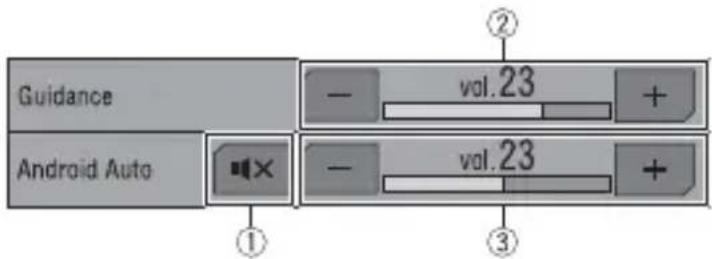
| 1 | Tryk for at slå lyden fra. Tryk igen for at annullere lydløs. |
| 2 | Tryk på [+]/-] for at justere lydstyrken for vejledning. |
| 3 | Viser lydstyrken for hovedlyden. Tryk på VOL (+/-) på enheden, eller tryk på [+]/-] for at justere lydstyrken for hovedlyden. |
BEMARK
Lydstyrkemenuen vises i fire sekunder. Tryk på VOL (+/-) igen, hvis menuen forsvinder. Menuen vises igen.
Indstilling af funktionen autostart
Hvis denne funktion er aktiveret, starter Android Auto automatisk, når en Android Autokompatibel enhed tilsluttes til produktet.
BEMARK
Android Auto starter kun automatisk, när en Android Auto-kompatibel enhed er tilsluttet korrekt til produktet.
1 Tryk på .
2 Tryk på og derefter på.
3 Tryk på [Android Auto Auto-launch] for at vælge [On] eller [Off].
Spotify®
Hvis du vil bruge Spotify under kørsel, skal du først downloade Spotify-appen til din iPhone eller smartphone. Du kan downloade den fra iTunes App Store eller Google Play. Vælg et frit beløb eller en betalt Premium-konto, enten i appen eller på spotify.com. Med en Premium-konto får du flere funktioner som offline afspilning. Hvis du allerede har Spotify, skal du opdatere appen, så du har den nyeste version, og derefter tilslutte din telefon til bilen. Nu kan du tage musikken med dig på vejen.

ADVARSEL
Visse typer brug af en iPhone eller en smartphone er muligvis ulovlige under kørsel i din jurisdiktion, så du skal være opmærksom på sådanne begrænsninger og overholde dem. Hvis du er i tvivl om en bestemt funktion, bør du kun udføre den, mens bilen er parkeret. Ingen funktion bør bruges, medmindre det er sikkert at bruge den under de kørselsforhold, du er ude for.

Vigtigt
- Hvis du vil bruge Spotify, skal du oprette forbindelse til internettet via 3G, EDGE, LTE (4G) eller et wi-fi-netværk. Hvis dit dataabonnement til din iPhone ikke giver dig ubegrænset brug af data, vil du muligvis blive opkrævet ekstra betaling fra din teleudbyder.
- Se https://spotify.com/us/select-your-country/ for informationer om lande og områder, hvor Spotify kan bruges.
Begrænsninger:
- Afhængigt af tilgængeligheden af internettet, kan du muligvis ikke bruge Spotify-tjenesten.
- Spotify-tjenesten kan ændres uden varsel. Tjenesten kan påvirkes af følgende: Firmwareversionen af din iPhone eller smartphone, firmwareversionen af Spotify-appen, ændringer i Spotify-musiktjenesten.
- Det er ikke muligt at bruge visse funktioner i Spotify-tjenesten, när adgangen går via Pioneer bilradio/-video.
- Spotify er en musiktjeneste, og den har ikke nogen tilknytning til Pioneer. Flere oplysninger er tilgængelige på https://support.spotify.com/.
- Spotify-applikationen er tilgængelig for de fleste iPhones og smartphones, se https://support.spotify.com/ for de nyeste informationer om kompatibilitet.
Brug af Spotify
Opdatering af firmwaren i Spotify-appen til den nyeste version inden brug.
1 Lås mobilenheden op, og tilslut den til produktet.
- iPhone via USB eller Bluetooth
- Smartphone via Bluetooth
2Tryk på.


3Tryk på og derefter på.
4Tryk på [AV Source Settings].
5 Bekræft, at [Spotify] er tændt.
6Tryk på, og tryk derefter på.
7 Tryk på [Spotify].
BEMÆRKNINGER
- For oplysninger om Bluetooth-tilslutninger, se side 15.
- Se installationsvejledningen for detaljer om USB-tilslutningen for iPhone.
Grundlæggende betjening
Afspilningsskærm 1 (spor)
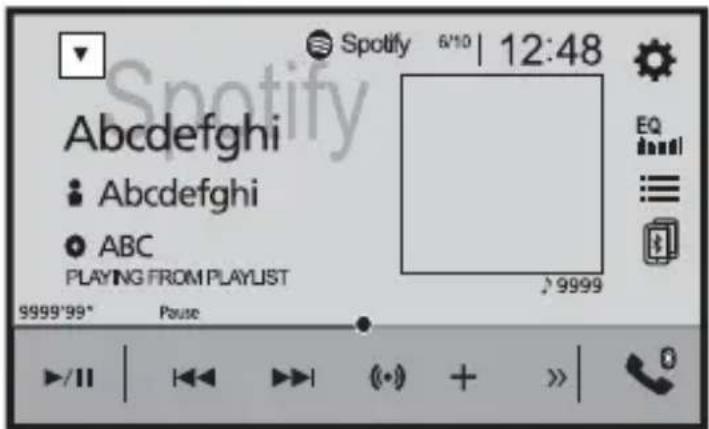
| Skifter mellem afspilning og pause. | |
| Springer spor over frem eller tilbage.TIPDu kan springe fremad i sporene ved at trykke på og derefter trykke på .BEMÆRKAntallet af spor, der springs over, er forskelligt, afhængigt af applikation. | |
| Skifter til radiotilstand. | |
| Gemmer eller sletter informationerne om den aktuelle sang til eller fra Your Music. | |
 | Viser den skjulte funktionslinje.TIPDu kan også få vist den skjulte funktionslinje ved at svirpe linjen fra højre mod venstre. |
 | Skifter mellem tilsluttede enheder. |
 | Vælger et spor eller en station på listen.Your Music: Vælger et spor eller en station på listen over gemte informationer om sangen.Browse: Vælger et spor i kategorilisten.Radio: Vælger en station i stationslisten.Recently Played: Vælger et spor blandt de nyligt afspillede. |
Afspilningsskærm 2 (spor)
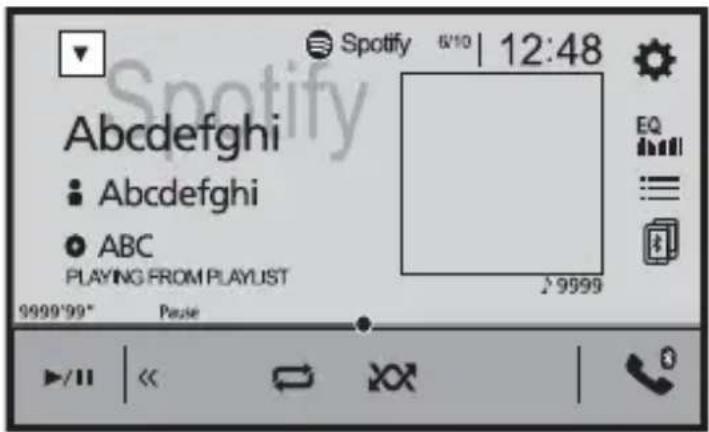
| Viser den skjulte funktionslinje.TIPDu kan også få vist den skjulte funktionslinje ved at svirpe linjen fra venstre mod højre. | |
| Indstiller et område for gentaget afspilning. | |
| Afspiller spor i tilfældig rækkefølge. |
Afspilningsskærm 1 (radiotilstand)
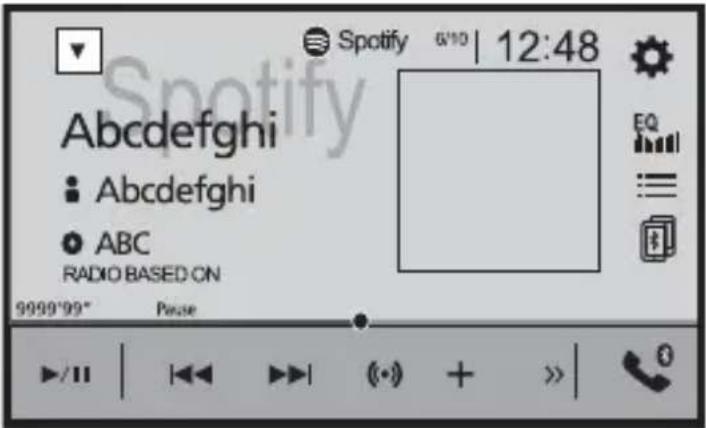
| Skifter mellem afspilning og pause. | |
| Springer spor over frem eller tilbage.TIPDu kan springe fremad i sangene ved at trykke på eg derefter trykke på .BEMÆRKAntallet af spor, der springs over, er forskelligt, afhængigt af applikation. | |
| Starter ny radiotilstand. | |
| Gemmer eller sletter informationerne om den aktuelle sang til eller fra Your Music. | |
| Viser den skjulte funktionslinje.TIPDu kan også få vist den skjulte funktionslinje ved at svirpe linjen fra højre mod venstre. | |
| Skifter mellem tilsluttede enheder. | |
| Vælger et spor eller en station på listen.Your Music: Vælger et spor eller en station på listen over gemte informationer om sangen.Browse: Vælger et spor i kategorilisten.Radio: Vælger en station i stationslisten.Recently Played: Vælger et spor blandt de nyligt afspillede. |
Afspilningsskærm 2 (radiotilstand)
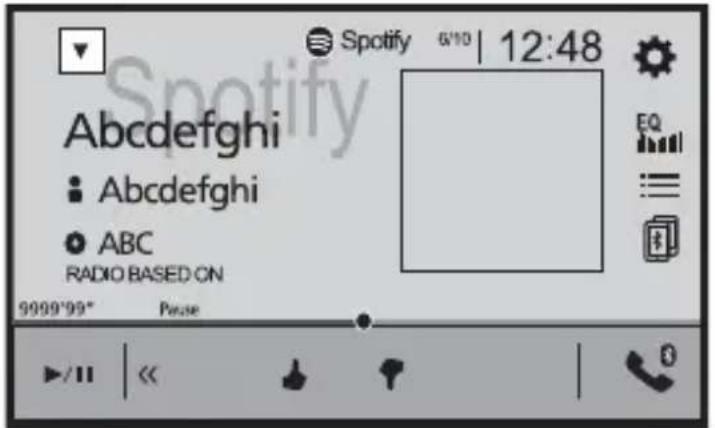
| Viser den skjulte funktionslinje.TIPDu kan også få vist den skjulte funktionslinje ved at svirpe linjen fra venstre mod højre. | |
| Giver sporet, der afspilles, tommelfingeren op. | |
| Giver sporet, der afspilles, tommelfingeren nedad, og springer til næste spor.BEMÆRKAntallet af spor, der springs over, er forskelligt, afhængigt af applikation. |
AUX
Du kan få vist videobilledet, der udsendes af den enhed, der er sluttet til videoindgangen.

FORSIGTIG
Af sikkerhedsmæssige årsager er det ikke muligt at se videobilleder, mens køretøjet er i bevægelse. For at se videobilleder, skal du parkere dit køretøj på et sikkert sted og trække håndbremsen.
BEMÄRK
Tilslutningen kræver et AV-kabel (sælges separat) med ministik. Se installationsvejledningen for detaljer.
Startprocedure
1 Tryk på .
2Tryk på og derefter på.
3 Tryk på [Input/Output settings].
4 Bekræft, at [AUX Input] er tændt.
5Tryk på, og tryk derefter på. AV
6Tryk på [AUX].
Skærmen AUX vises.
Grundlæggende betjening
AUX-skærm
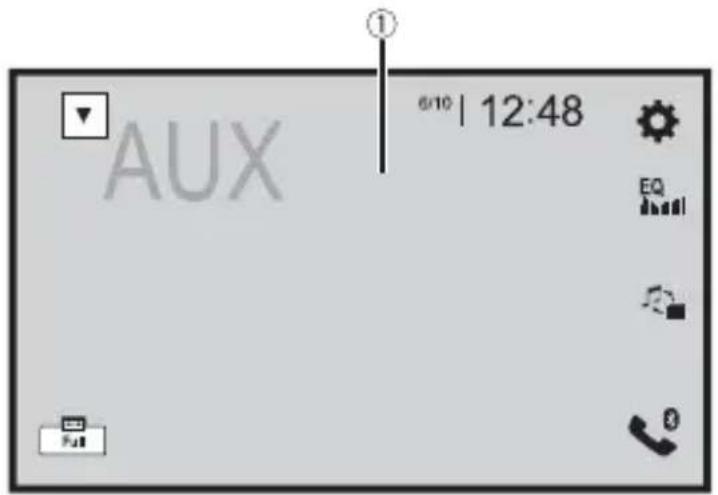
| 1 | Skjuler berøringspanelets taster.Tryk hvor som helst på skærmen for at få vist tasterne igen.TIPDu kan indstille skærmstørrelsen for videobilledet (side 80). |
| Skifter mellem videoindgang og lydindgang. |
AV-indgang
Du kan få vist videobilledet, der udsendes af den enhed, der er sluttet til video- eller kameraindgangen. Se installationsvejledningen for detaljer.

FORSIGTIG
Af sikkerhedsmæssige årsager er det ikke muligt at se videobilleder, mens køretøjet er i bevægelse. For at se videobilleder, skal du parkere dit køretøj på et sikkert sted og trække håndbremsen.
Startprocedure
Videobilledet vises på skærmen.
Indstillinger
Du kan justere forskellige indstillinger i hovedmenuen.
Visning af indstillingsskærmen
1 Tryk på .
2Tryk på.
3 Tryk på én af følgende kategorier, og vælg derefter mulighederne.
Systemindstillinger (side 63)
Temaindstillinger (side 70)
Lydindstillinger (side 72)
Videoindstillinger (side 78)
Bluetooth-indstillinger (side 15)
Systemindstillinger
Menupunkterne varierer afhængigt af kilden.
[AV Source Settings]
| Menupunkt Beskrivelse | |
| [Radio settings] (side 32) | |
| [DAB settings] (side 29) | |
| [Bluetooth Audio][On] [Off] | Indstilling af Bluetooth-lydkildeaktivering. |
| [Spotify][On] [Off] | Indstilling af Spotify-kildeaktivering. |
[Beep Tone]
| Menupunkt Beskrivelse | |
| [Beep Tone] [On] [Off] | Vælg [Off] for at gøre biplyden inaktiv, når der trykkes på knappen eller skærmen. |
[Auto Mix]
Menupunkt Beskrivelse
| [Auto Mix] | Vælg, om blanding af lydudgangen fra WebLink og AV- |
| [On] [Off] | lydkilden skal udføres automatisk. |
BEMARK
Denne funktion er kun tilgængelig, når WebLink bruges med en iPhone.
[Input/Output settings]
Menupunkt Beskrivelse
| [USB MTP] [Off] [On] | Vælg, om USB MTP (Media Transfer Protocol) forbindelsen skal aktiveres. |
| [AV Input] [Source] [Camera] [Off] | Vælg AV-indgangskilde (side 62). |
| [AUX Input] [On] [Off] | Indstil til [On] for AUX-kilde (side 60). |
[Camera settings]
Du skal bruge et bakkamera (f.eks. ND-BC8), som sælges separat, for at bruge bakkamerafunktionen. (Kontakt din forhandler for yderligere oplysninger).
▶Bakkamera
Dette produkt indeholder en funktion, der automatisk skifter til fuldskærmsvisningen af bakkameraet, der er installeret på din bil, når gearstangen sættes i bakgear (R).
Funktionen Camera View giver dig også mulighed for at kontrollere, hvad der er bag dig, mens du kører.
▶Kamera for funktionen Camera View
Camera View kan altid vises. Bemærk, at med denne indstilling får kamerabilledet ikke en anden størrelse for at tilpasse det, og at en del af det, der vises af kameraet, ikke kan ses.
Tryk på [Camera View] på skærmen til valg af AV-kilde for at få vist kamerabilledet (side 25).
BEMÆRKNINGER
- Indstil [Back Camera Input] til [On] (side 65) for at indstille bakkameraet som kamera for funktionen Camera View.
- Indstil [AV Input] til [Camera], när du bruger kamera 2 (side 62).
- Når kameraet både for bakkameraet og kamera 2 er tilgængelige, vises tasten til at ændre visningen. Tryk på denne tast for at skifte displayet mellem bagerste billede og kamera 2's billede.

FORSIGTIG
Pioneer anbefaler brug af et kamera, som udsender spejlvendte billeder, ellers vises skærmbilledet muligvis spejlvendt.
- Bekræft med det samme, om skærmen ændres til billedet fra bakkameraet, når gearstangen sættes i bakgear (R) fra en anden position.
- Når skærmen skifter til fuldskærmsvisning af bakkameraets billede under normal kørsel, skal den ændres til den modsatte indstilling i [Camera Polarity].
- Hvis du trykker på 📋, mens kamerabilledet vises, vil det viste billede slukke midlertidigt.
| Menupunkt Beskrivelse | |
| [Back Camera Input] [Off] [On] | Aktivering af bakkameraet. |
| [Camera Polarity] Indstilling af polariteten for bakkameraet. | |
| [Battery] Polariteten på den tilsluttede ledning er positiv. | |
| [Ground] Polariteten på den tilsluttede ledning er negativ. | |
| BEMÆRKDenne funktion er tilgængelig, når [Back Camera Input] er indstillet til [On]. | |
| [Parking Assist Guide] [On] [Off] | Du kan indstille, om vejledning for parkeringshjælp på bakkameraets billeder skal vises, når du bakker køretøjet. |
Menupunkt Beskrivelse
Justering af retningslinjerne ved at trække eller trykke på
▲/▼/◄/►/►/◄ p►å s k æ r m e n .
Tryk på [Default] for at nulstille indstillingerne.

FORSIGTIG
- Når du justerer retningslinjerne, skal du sørge for at parkere køretøjet på et sikkert sted og trække håndbremsen.
- Inden du står ud af bilen for at placere markeringerne, skal du sørge for, at tændingen er slået fra (ACC OFF).
- Det område, som projiceres med bakkameraet, er begrænset. Endvidere kan køretøjets bredde- og afstandsretningslinjer, som vises på bakkameraets billede, muligvis afvige fra køretøjets faktiske bredde og afstand. (Retningslinjerne er lige linjer).
- Billedkvaliteten kan muligvis forringes afhængigt af anvendelsesmiljøet, som f.eks. om natten eller i mørke omgivelser.
BEMÆRKNINGER
- Denne indstilling er kun tilgængelig, når du standser dit køretøj et sikkert sted og trækker håndbremsen.
- Brug af pakketape eller lignende tape til at placere markeringer som vist nedenfor før opsætning af retningslinjerne, så retningslinjerne kan overlejres til markeringerne.
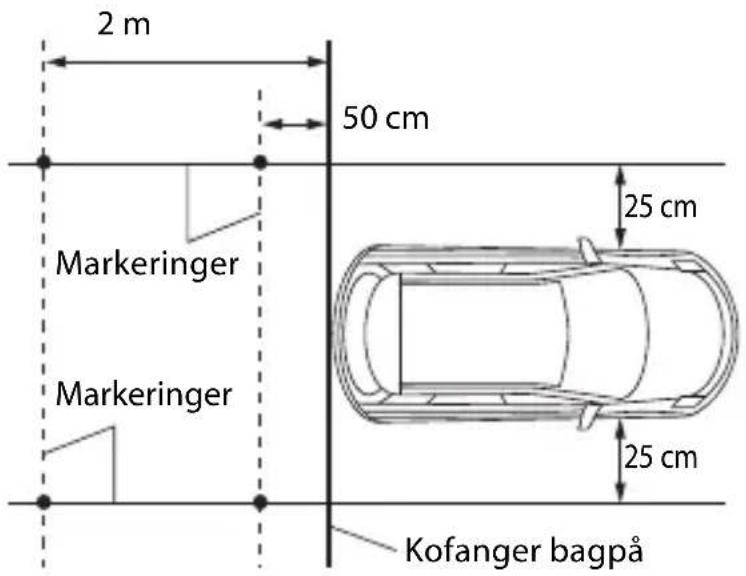
[Safe Mode]
Menupunkt Beskrivelse
Indstil til [Off], så du kan bruge funktionerne, der ellers er begrænset under kørsel.
[Demo Mode]
Menupunkt Beskrivelse
[Demo Mode]
[On] [Off]
Indstilling af demotilstand.
[System Language]
Menupunkt Beskrivelse
[System Language] Vælg systemsprog.
BEMÆRKNINGER
- Hvis det integrerede sprog og den valgte sprogindstilling ikke svarer til hinanden, vil tekstoplysningerne muligvis ikke blive vist korrekt.
- Visse tegn vil muligvis ikke blive vist korrekt.
[Restore Settings]
Menupunkt Beskrivelse
Du må ikke slukke for motoren, mens du gendanner indstillingerne.
BEMÆRKNINGER
- Denne indstilling er kun tilgængelig, når du standser dit køretøj et sikkert sted og trækker håndbremsen.
- Kilden deaktiveres, og Bluetooth-forbindelsen afbrydes, før processen starter.
- Inden du starter gendannelsesprocessen, skal du frakoble eventuelle enheder, der er tilsluttet til USB-porten. Ellers gendannes visse indstillinger muligvis ikke korrekt.
[Dimmer Settings]
BEMÄRK
Denne indstilling er kun tilgængelig, når du standser dit køretøj et sikkert sted og trækker håndbremsen.
Menupunkt Beskrivelse
[Dimmer Trigger] Indstilling af lysdæmper.
| Menupunkt Beskrivelse | |
| [Auto] Tænder og slukker automatisk lysdæmperen, når bilens forlygter tændes og slukkes. | |
| [Manual] Lysdæmperen tændes og slukkes manuelt. | |
| [Time] Lysdæmperen tændes og slukkes på det indstillede tidspunkt. | |
| [Day/Night] Indstilling af lysdæmperens varighed om dagen og om natten.Du kan bruge denne funktion, når [Dimmer Trigger] er indstillet til [Manual]. | |
| [Day] Slukker lysdæmperen. | |
| [Night] Tænder lysdæmperen. | |
| [Dimmer Duration] Juster den tid, lysdæmperen er tændt eller slukket, ved at trække cursoren eller trykke påeller .Du kan bruge denne funktion, når [Dimmer Trigger] er indstillet til [Time].TIPSHvert tryk påelder flyttcrursoren tilbage eller frem i intervaller på 15 minutter.Når cursorerne placeres på samme punkt, er den tilgængelige tid for lysdæmperen 0 timer.Hvis cursoren for indstilling af slukket tid er placeret til venstre og cursoren for tidsindstillingen er placeret i højre side, er den tilgængelige tid for lysdæmperen 0 timer.Hvis cursoren for indstilling af tændt tid er placeret til venstre og cursoren for indstilling af slukket tid er placeret i højre side, er den tilgængelige tid for lysdæmperen 24 timer.BEMÆRK Tidsvisningen af lysdæmperens varighed afhænger af urets indstilling (side 80). |
[Driving Position]
| Menupunkt Beskrivelse | |
| [Driving Position] [Right] [Left] | Indstilling af kørepositionen. • Apple CarPlay (side 49) • Android AutoTM (side 52) |
[Android Auto Auto-launch]
Menupunkt Beskrivelse
| [Android Auto Auto-launch] [On] [Off] | Vælg [On] for automatisk at starte Android Auto, når en Android-enhed sluttes til enheden. |
Af sikkerhedsmæssige årsager kan du ikke bruge nogle af disse funktioner, mens dit køretøj er i bevægelse. For at kunne bruge disse funktioner, skal du parkere dit køretøj på et sikkert sted og trække håndbremsen.
Tryk på ,, , for at justere følgende menu.
| Menupunkt Beskrivelse | |
| [Brightness][-24] til [+24] | Juster tætheden af den sorte farve. |
| [Contrast][-24] til [+24] | Juster kontrasten. |
| [Colour]*[-24] til [+24] | Juster farvemætningen. |
| [Hue]*[-24] til [+24] | Juster farvetonen (hvilken farve, der fremhæves, rød eller grøn). |
| [Dimmer][+1] til [+48] | Juster skærmens lysstyrke. |
| [Temperature][-3] til [+3] | Juster farvetemperaturen, hvilket resulterer i en bedre hvidbalance. |
* På nogle billeder er det ikke muligt at justere [Hue] og [Colour].
BEMÆRKNINGER
- Justeringerne for [Brightness], [Contrast] og [Dimmer] gemmes separat, når køretøjets forlygter er slukket (dag) og tændt (nat).
- [Brightness] og [Contrast] ændres automatisk afhængigt af indstillingerne for [Dimmer Settings].
- [Dimmer] kan ændres, eller tiden for at tænde eller slukke (side 67).
- Billedjusteringen er muligvis ikke tilgængelig på visse bakkameraer.
- Indstillingerne kan gemmes separat.
Menupunkt Beskrivelse
[Firmware Information] Visning af firmwareversion.
[Firmware Update]
FORSIGTIG
- USB-lagringsenheden til opdatering må kun indeholde den korrekte opdateringsfil.
- Dette produkt må aldrig slukkes, USB-lagringsenheden må aldrig afbrydes, mens firmwaren opdateres.
- Det er kun muligt at opdatere firmwareopdateringen, när bilen holder stille, og håndbremsen er trukket.
1Download firmwareopdateringsfiler til din computer.
2Sæt en tom (formateret) USB-lagringsenhed i din computer, og find derefter den korrekte opdateringsfil, og kopier den til USB-lagringsenheden.
3Forbind USB-lagringsenheden direkte til dette produkt (side 35).
4Sluk for kilden (side 25).
5Vis indstillingsskærmen [System] (side 63).
6Tryk på [System Information].
7Tryk på [Firmware Update].
Følg instruktionerne på skærmen for at afslutte firmwareopdateringen.
BEMÆRKNINGER
- Produktet nulstilles automatisk, när firmwareopdateringen er fuldendt, hvis opdateringen er succesfuld.
- Hvis der vises en fejlmeddelelse på skærmen, trykkes på displayet og trinnene ovenfor udføres igen.
[Licence] Visning af åben kildelicens.

Temaindstillinger
Menupunkterne varierer afhængigt af kilden.
| Menupunkt Beskrivelse | |
| [Background] Vælg tapet blandt de forudindstillede punkter i detteprodukt eller originale billeder via den eksterne enhed.Wall paper kan indstilles blandt valg forhovedmenuskærmen og AV-betjeningsskærmen.TIPDet forudindstillede billede yderst til venstre ændres vilkårligt,afhængigt af den afspillede sang og stationen. | |
| Forudindstilletbaggrundsbillede | Vælg det ønskede forudindstillede baggrundsbillede. |
| (brugerdefineret)*1 Viser baggrundsbilledet, der er importeret fra den eksternelagringsenhed. | |
| (fra) Skjuler baggrundsbilledet. | |
| [Illumination]*2 Vælg en belysningsfarve i listen over farver, eller opret endefineret farve. | |
| Farvede knapper Vælg den ønskede forudindstillede farve. | |
| (brugerdefineret) Viser skærmbilledet for brugertilpasning afbelysningsfarven.Hvis du vil tilpasse den definerede farve, skal du trykke påog derefter trykke på , så lysstyrken ogniveauet for rød, grøn og blå justeres for at oprette enfavoritfarve.Tryk på og hold [Memo] nede for at gemme den tilpassedefarve i hukommelsen, og den tilpassede farve vil væretilgængelig ved den næste indstilling af belysningen ved attrykke påTIPDu kan også justere farvetonen ved at trække farvelinjen. | |
| (regnbue) Skifter gradvist mellem de forudindstillede farver irækkefølge. | |
| [Theme]*2 Vælg temafarve. | |
| [Clock] Vælg urets stil i det forudindstillede billede. | |
| Forudindstillede billeder Vælg den ønskede forudindstillede stil for uret. | |
| (fra) Skjuler uret. | |
| [Home Screen Settings] Tilpas skærmbilledet med hovedmenuen med følgendeemner.Layout af skærm med hovedmenuVis/skjul kunstenJuster rækkefølgen af foretrukne applikationer/kildeområdet | |
*1 Se Stillbilledkilde (side 40).
*2 Du kan få vist et forhåndsbillede af hovedmenuen eller AV-betjeningsskærmen ved at trykke på henholdsvis [Home] eller [AV].

Lydindstillinger
Menupunkterne varierer afhængigt af kilden. Nogle menupunkter er ikke tilgængelige, når lydstyrken er sat på lydløs.
Menupunkt Beskrivelse
| [Graphic EQ] [Super Bass (S.Bass)] [Powerful] [Natural] [Vocal] [Flat] [Custom1] [Custom2] | Vælg eller tilpas equalizerkurven.Vælg en kurve, som du vil bruge som basis for tilpasning, og tryk derefter på frekvensen, som du vil justere.TIPS• Hvis du foretager justeringer, når en kurve [S.Bass (Super Bass)], [Powerful], [Natural], [Vocal] eller [Flat] er valgt, ændres indstillingerne for equalizerkurven obligatorisk til [Custom1].• Hvis du foretager justeringer, når [Custom2]-kurven er valgt for eksempel, opdateres [Custom2]-kurven.• [Custom1]- og [Custom2]-kurver kan oprettes fælles for alle kilder.• Hvis du følger bjælkerne for flere equalizerbånd med fingeren, indstilles equalizerkurven til værdien for det valgte punkt på hver bjælke. |
| [Fader/Balance] Tryk på eller for at indstille balancen mellem de forreste og bageste højttalere. Indstil [Front] og [Rear] til [0], hvis du bruger et dobbelt højttalersystem.Tryk på eller for at indstille balancen mellem højre og venstre højttaler.TIPDu kan også angive værdien ved at trække punktet på den viste tabel.BEMÆRKKun balancen kan justeres, når [Network Mode] er valgt som højttalertilstand. | |
| [Mute Level] Hvis der opstår en afbrydelse på grund af et lydsignal, mens Apple CarPlay eller Android Auto bruges, skal du vælge lydløs eller dæmpe lydstyrken på AV-kilden og iPhone/smartphone-appen. | |
| [ATT] Lydstyrken reduceres med 10 dB fra den aktuelle lydstyrke. | |
| [Mute] Lydstyrken bliver 0. | |
| [Off] Lydstyrken ændres ikke. | |
| Menupunkt Beskrivelse | |
| [Source Level Adjuster][-4] til [+4] | Juster lydstyrkeniveauet for hver kilde for at undgå radikale ændringer i lydstyrken, når du skifter mellem andre kilder end FM.Tryk påøller for ut justere lydstyrkeniveauet efter sammenligning af FM-tunerens lydstyrkeniveau med kildens niveau.TIPHvis du trykker direkte på det område, hvor cursoren kan bevæges, ændres SLA-indstillingen (source level adjustment - justering af kildeniveau) til værdien af det punkt, du trykkede på.BEMÆRKNINGERIndstillinger er baseret på lydstyrkeniveauet for FM-tuneren, som forbliver uændret.Denne funktion er ikke tilgængelig, når FM-tuneren vælges som AV-kilde. |
| [Subwoofer][On] [Off] | Vælg at aktivere eller deaktivere udsendelse fra produktets bagerste subwoofer. |
| [Speaker Level]Listening Position*1*2[Off] [Front Left] [Front Right] [Front] [All]Standard Mode*3[Front Left] [Front Right] [Rear Left] [Rear Right] [Subwoofer]Network Mode*3[High Left] [High Right] [Mid Left] [Mid Right] [Subwoofer]Højttalerenslydstyrkeniveau[-24] til [10] | Juster højttalerens lydstyrkeniveau for lyttepositionen.1Tryk påøller for at vælge lyttepositionen, og vælg derefter højttaleren, der udsender.2Tryk påøller for at justere lydstyrken for den valgte højttaler.BEMÆRKDenne funktion er tilgængelig, når [Subwoofer] er indstillet til [On]. |
| [Crossover]*4 Vælg en højttalerenhed (filter) for at justere HPF eller LPF afskæringsfrekvens og hældning for hver højttalerenhed (side 77). | |
| [Subwoofer Settings]*4 Vælg subwooferfase (side 77). | |
| [Listening Position]*1[Off] [Front Left] [Front Right] [Front] [All] | Vælg en lytteposition, som du vil gøre til lydeffekternes midte. |
| [Time Alignment][On] [Off]Listening Position*1*2[Off] [Front Left] [Front Right] [Front] [All]Standard Mode*3*5[Front Left] [Front Right][Rear Left] [Rear Right][Subwoofer]Network Mode*3*5[High Left] [High Right][Mid Left] [Mid Right][Subwoofer]Afstand[0] til [350] | Vælg eller tilpas indstillingerne for tidsjustering for at angive afstanden mellem lyttepositionen og hver højttaler.Du skal måle afstanden mellem lytterens hoved og hver højttalerenhed.1Tryk på eller for at vælge lyttepositionen, og vælg derefter justeringshøjttaleren.2Tryk på eller for at indtaste afstanden mellem den valgte højttaler og lyttepositionen.TIPHvis du trykker på [TA On], slås tidsjusteringen fra.BEMÆRKDenne funktion er kun tilgængelig, når indstillingen for lyttepositionen er indstillet til [Front Left] eller [Front Right]. |
| [Auto EQ][On] [Off] | Indstil den automatisk justerede equalizer, så den passer til køretøjets akustik. Auto EQ-målingen skal udføres på forhånd, før du kan bruge denne funktion (side 76). |
| [A-EQ&TA Measurement] Måler og justerer køretøjets akustik, equalizer og tidsjustering automatisk, så det passer til køretøjets indvendige lydkarakteristika (side 76). | |
| [Save Settings] Gem for at genvælge følgende aktuelle lydindstillinger ved at trykke på [OK]: hældning, subwooferfase, højttalerniveau, Graphic EQ, HPF/LPF, lytteposition, crossover, tidsjustering.TIPNår du trykker på [Cancel], kommer du tilbage til indstillingsskærmen for [Audio]. | |
| [Load Settings][Initial Settings] [Sound Setting] [Auto EQ&TASetting] | Indlæs lydindstillingerne.BEMÆRKNINGER• [Sound Setting] er kun tilgængelig, når du allerede har gemt lydindstillingerne (side 74).• [Auto EQ&TASetting] er kun tilgængelig, når du allerede har udført Auto EQ-måling (side 75). |
| [Bass Boost][0] til [6] | Juster niveauet for basforøgelse. |
| [Rear Speaker Output][Rear] [Subwoofer] | Vælg udgang for baghøjttaler.BEMÆRKDenne funktion er tilgængelig, når [Standard Mode] er valgt som højttalertilstand. |
| [Loudness] [Off] [Low] [Mid] [High] | Kompenserer for svagheder i lavfrekvens- og højfrekvensområderne ved lav lydstyrke. |
| [Automatic Level Control] | Korrigerer automatisk lydniveauforskellen mellem musikfilerne eller kilderne. |
| [Off] Deaktiverer indstillingen for automatisk niveaukontrol. | |
| [Mode1] Korrigerer lydniveauforskellen lidt mellem musikfilerne eller kilderne (for lydsignalets smalle dynamikområde). | |
| [Mode2] Korrigerer lydniveauforskellen meget mellem musikfilerne eller kilderne (for lydsignalets smalle dynamikområde). | |
| [Sound Retriever] [Off] [Mode1] [Mode2] | Forbedrer komprimeret lyd og gendanner rig lyd automatisk.TIP[Mode2] har en stærkere effekt end [Mode1]. |
*1 [All] er ikke tilgængelig, når [Network Mode] er valgt som højttalertilstand.
*2 Hvis du ændrer indstillingen for lyttepositionen, ændres udgangsniveauerne for alle højttalere i overensstemmelse med indstillingen.
*3 Køretøjets akustik skal måles på forhånd, før du kan bruge denne funktion.
*4 Denne funktion er ikke tilgængelig, når den høje højttaler justeres.
*5 Denne funktion er kun tilgængelig, når indstillingen for lyttepositionen er indstillet til [Front Left] eller [Front Right].
Automatisk justering af equalizerkurven (Auto EQ)
Ved at måle bilens akustik kan equalizerkurven justeres automatisk, så den passer til indvendigt i bilen.

ADVARSEL
Der udsendes muligvis en høj tone (støj) fra højttalerne, när bilens akustik bliver målt. Du må aldrig udføre en Auto EQ-måling, mens du kører.

FORSIGTIG
- Undersøg betingelserne grundigt, inden der udføres Auto EQ, da højttalerne muligvis kan beskadiges under følgende forhold:
– Hvis højttalerne er forbundet forkert. (F.eks. når en af baghøjttalerne er forbundet til en subwooferudgang).
– Når en højttaler er forbundet til en forstærker med højere udgangseffekt end højttalerens maksimale nominelle indgangseffekt. - Hvis mikrofonen til den akustiske måling (sælges separat) ikke placeres på et passende sted, kan måletonen blive høj, og målingen kan tage lang tid, hvilket medfører, at batteriet aflades. Sørg for, at mikrofonen placeres på det specificerede sted.
▶Inden anvendelse af Auto EQ-funktionen
- Udfør Auto EQ på et stille et sted og med køretøjets motor og aircondition slukket. Afbryd også strømmen til eventuelle biltelefoner eller mobiltelefoner i køretøjet, eller tag dem ud på forhånd. Omgivende lyde kan forhindre korrekt måling af køretøjets akustik.
- Sørg for at bruge en egnet mikrofon til akustisk måling (sælges separat). Brug af andre mikrofoner kan forhindre målingen eller medføre ukorrekt måling af køretøjets akustik.
- Fronthøjttalere skal være tilsluttet for at udføre Auto EQ.
- Hvis dette produkt er tilsluttet en forstærker med kontrol af indgangsniveau, kan det ske, at der ikke kan udføres Auto EQ, hvis forstærkerens indgangsniveau er indstillet til under standardværdien.
- Når dette produkt forbindes til en effektforstærker med LPF (lavpasfilter), skal du slå LPF fra, inden du udfører Auto EQ. Du skal også indstille afbrydelsesfrekvensen på det indbyggede LPF på en aktiv subwoofer til den højeste frekvens.
- Afstanden er udregnet af en computer for at give en optimal forsinkelse og dermed sikre nøjagtige resultater. Denne værdi må ikke ændres.
- Den reflekterede lyd i bilen er kraftig, og der optræder forsinkelser.
- LPF på aktive subwoofere eller eksterne forstærkere forsinker de lave lyde.
- Hvis der opstår fejl under målingen, skal du kontrollere følgende, inden du måler køretøjets akustik igen.
- Fronthøjttalere (venstre/højre)
- Baghøjttalere (venstre/højre)
- St ø j
- Mikrofon for akustisk måling (sælges separat)
- Lavt batteri
Du må ikke slukke for motoren, mens målingen er i gang.
BEMÆRKNINGER
- Auto EQ ændrer lydindstillingerne på følgende måde:
- Indstillingerne for fading/balance vender tilbage til centerpositionen (side 72).
- Forrige indstillinger for Auto EQ overskrives.
1 Stands køretøjets et stille sted, luk alle døre, ruder og soltag, og sluk derefter for motoren.
Hvis du lader motoren køre, kan motorlarm forhindre korrekt Auto EQ.
BEMÄRK
Hvis der detekteres kørebegrænsninger under måling, annulleres målingen.
2 Anbring mikrofonen til akustisk måling (sælges separat) midt i førersædets hovedstøtte, pegende fremad.
Auto EQ kan variere afhængigt af, hvor du placerer mikrofonen. Placer mikrofonen på forsædet, og udfør Auto EQ, hvis det passer bedre.
3 Afbryd din iPhone eller smartphone-enhed.
4 Slå tændingskontakten til (ACC ON).
Hvis køretøjets aircondition eller varmelegeme er tændt, skal du slukke for dem.
6 Tryk på .
7 Tryk på og derefter på.
8 Tryk på [A-EQ&TA Measurement].
9 Slut mikrofonen til akustisk måling (sælges separat) til dette produkt.
Sæt mikrofonen i AUX-indgangsstikket bag på dette produkt.
BEMÄRK
Brug en forlængerledning (sælges separat), hvis ledningen på mikrofonen (sælges separat) er ikke lang nok.
10 Tryk på [Front Left] eller [Front Right] for at vælge den aktuelle lytteposition.
11 Tryk på [Start].
En nedtælling på 10 sekunder starter.
BEMÆRK
Bluetooth-forbindelsen afbrydes, inden processen starter.
12 Gå ud af bilen, og hold dørene lukkede, indtil nedtællingen er færdig.
Når nedtællingen er færdig, udsendes der en måletone (støj) fra højttalerne, og Auto EQ-målingen starter.
13 Vent, indtil målingen er afsluttet.
Når Auto EQ er færdig, vises en meddelelse.
BEMÄRK
Måletiden varierer afhængigt af biltypen.
TIP
Tryk på [Stop] for at stoppe målingen.
14 Anbring forsigtigt mikrofonen i handskerummet eller et andet sikkert sted.
Hvis mikrofonen udsættes for direkte sollys i en længere periode, kan de høje temperaturer medføre, at mikrofonen deformeres, skifter farve eller svigter.
Indstilling af afbrydelsesfrekvensen
Du kan indstille en afbrydelsesfrekvens for hver højttaler.
Følgende højttalere kan justeres:
[Standard Mode]: Front, bag, subwoofer.
[Subwoofer Settings] er kun tilgængelig, när [Subwoofer] er [On].
4 Tryk på eller for at skifte højttaler.
5 Træk den grafiske linje for at indstille cutoff-(grænsefrekvens) positionen.
6 Træk det nederste punkt i grafen for at indstille cutoff skråningen.
Følgende punkter kan også indstilles.
 | Skifter subwooferen-fasen mellem normal og omvendt placering. |
| LPF/HPF | Ændrer indstillingen for LPF/HPF til [On] eller [Off]. Når den er deaktiveret, kan højpas-filter eller lavpas-filter til hver højttaler også tændes ved at berøre grafens linjer. |

Videoindstillinger
Menupunkterne varierer afhængigt af kilden.
Hvis du registrerer dine favoritmenupunkter i genveje, kan du hurtigt komme hen til det registrerede menupunkt med et enkelt tryk på skærmbilledet [Favourites].
BEMÄRK
Der kan registreres op til 12 menupunkter i favoritmenuen.
Oprettelse af en genvej
2 Tryk på stjerne-ikonet i menuen. Stjerneikonet til den valgte menu udfyldes.
TIP
Registreringen annulleres ved igen at trykke på stjerneikonet i menukolonnen.
Valg af en genvej
3 Tryk på menupunktet.
Fjernelse af en genvej
Det valgte menupunkt fjernes fra skæmbilledet [Favourites].
TIP
Du kan også fjerne en genvej ved at holde den registrerede menukolonne trykket.
Andre funktioner
Indstilling af klokkeslæt og dato
1 Tryk på den aktuelle tid på skærmen.
2 Tryk på eller for at indstille det korrekte klokkeslæt og dato.
Du kan betjene følgende punkter: År, måned, dato, time, minut.
TIPS
- Du kan ændre urformatet til [12hour] eller [24hour].
- Du kan ændre rækkefølgen på datoformatet: Dag-måned, måned-dag.
Ændring af widescreen-funktionen
Du kan indstille skærmtilstanden for AV-skærmen og billedfiler.
1 Tryk på skærmvisningsknappen.
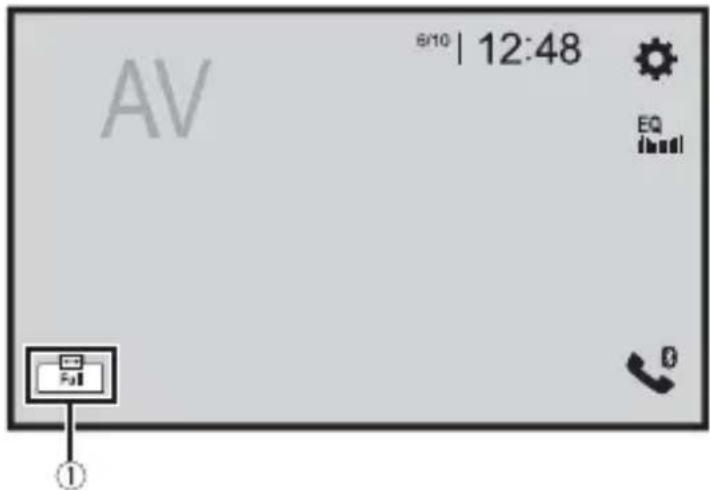
| 1 | Skærmvisningsknap |
2 Tryk på den ønskede funktion.
| [Full] Viser billeder på hele skærmen. | |
| BEMÆRKNogle billeder kan ikke vises på hele skærmen. | |
| [Zoom] Viser billedererne, hvor de forstørres lodret. | |
| [Normal] Viser billeder uden ændring af billedformat. | |
| [Trimming] Et billede vises på hele skærmen med billedforholdet, som det er. Hvis skærmforholdet er anderledes end billedforholdet, vises billedet kun delvis, hvor enten top/bund eller siderne er beskåret.BEMAERK[Trimming] er kun for billedfiler. | |
TIPS
- Der kan gemmes forskellige indstillinger for hver videokilde.
- Når en video ses i widescreen, som ikke svarer til det oprindelige billedformat, kan den se anderledes ud.
- Video ser mere kornet ud, när den vises med funktionen [Zoom].
BEMÆRK
Billedfiler kan indstilles til enten [Normal] eller [Trimming] i widescreen-tilstand.
Gendannelse af dette produkts fabriksindstillinger
Du kan nulstille indstillinger eller gendanne fabriksindstillingerne for optaget indhold fra [Restore Settings] i menuen [System] (side 67).
Bilag
Fejlfinding
Se dette afsnit, hvis du har problemer med at betjene dette produkt. De mest almindelige problemer er angivet nedenfor, sammen med mulige årsager og løsninger. Hvis du ikke kan finde en løsning på problemet her, skal du kontakte din forhandler eller et autoriseret Pioneer-servicecenter.
Almindelige problemer
Der er sort skærm, og betjening er ikke mulig med tasterne på touchpanelet.
→Tilstanden [Power OFF] er slået til. - Tryk på en hvilken som helst knap på produktet for at udløse tilstanden.
Problemer med AV- skærmbilledet
Skærmen er dækket af en advarselsmeddelelse, og videoen kan ikke afspilles.
→Håndbremseledningen er ikke tilsluttet, eller håndbremsen er ikke trukket.
-Tilslut håndbremseledningen korrekt, og træk håndbremsen.
→Håndbremse-låsesystemet er aktiveret.
–Parker dit køretøj på et sikkert sted, og træk håndbremsen.
Ingen videoudgang fra det tilsluttede udstyr.
→Indstillingen [AV Input] eller [AUX Input] er ikke korrekt.
-Ret indstillingerne.
Lyden eller videoen falder ud.
→Produktet sidder ikke rigtigt fast.
-Sæt produktet godt fast.
Der frembringes ingen lyd. Lydstyrken hæves ikke.
→Kablerne er ikke tilsluttet korrekt.
-Tilslut kablerne korrekt.
Ikonet ☑ vises, og betjening er ikke mulig.
→Handlingen er ikke kompatibel med videokonfigurationen.
Vilkårlig afspilning i tilstanden Gennemse Musik frigives på USB-lagerenheden.
→Vilkårlig afspilning i Gennemse Musik annulleres, när køretøjet slukkes (ACC OFF).
-Skift til Gennemse Musik igen, og aktiver vilkårlig afspilning.
Billedet er strakt ud, med et ukorrekt billedformat.
→Der er valgt en forkert billedformatindstilling til displayet.
-Vælg den korrekte indstilling for denne skærm.
iPod kan ikke betjenes.
→iPod'en fryser.
-Tilslut din iPod med USB-grænsefladekablet til iPod/iPhone igen.
-Opdater iPod-softwareversionen.
→Der er opstået en fejl.
-Tilslut din iPod med USB-grænsefladekablet til iPod/iPhone igen.
–Parker køretøjet et sikkert sted, og sluk derefter for tændingskontakten (ACC
OFF). Og tænd derefter for tændingskontakten (ACC ON) igen.
-Opdater iPod-softwareversionen.
→Kablerne er ikke tilsluttet korrekt.
-Tilslut kablerne korrekt.
Lyden fra iPod'en kan ikke høres.
→Retningen af lydudsendelsen skifter muligvis automatisk, når Bluetooth- og USB-forbindelserne bruges på samme tid.
-Brug iPod'en til at skifte retningen af lydudsendelsen.
Problemer med telefonskærmbilledet
Opkald er ikke muligt, at tasterne for opkald på touchpanelet er inaktive.
→Din telefon er uden for servicerækkevidde.
-Prøv igen, när du befinder dig inden for servicerækkevidde.
→Der kan ikke oprettes forbindelse mellem mobiltelefonen og dette produkt.
-Udfør tilslutningsprocessen.
→Hvis to mobiltelefoner er tilsluttet til produktet samtidigt, kan opkald ikke foretages på den anden telefon, hvis der foretages, modtages eller opkald er i gang på den første telefon.
-Når betjeningen på den første af de to mobiltelefoner er afsluttet, bruges knappen til skift af enhed til at skifte til den anden telefon, hvorefter opkald bliver mulig på denne.
Problemer med skæmbilledet for applikationer
Skærmen er sort.
→Mens du betjente en applikation, blev applikationen afsluttet på din smartphone.
–Tryk på før at se skærmbilledet for hovedmenuen.
→Smartphone-operativsystemet afventer muligvis skæmbetjening.
Skærmen vises, men betjening fungerer slet ikke.
→Der er opstået en fejl.
–Parker køretøjet et sikkert sted, og sluk derefter for tændingskontakten (ACC OFF). Og tænd derefter for tændingskontakten (ACC ON) igen.
Smartphonen var ikke opladt.
→Opladningen standsede, fordi smartphonens temperatur steg pga. forlænget brug af din smartphone under opladning.
→Der blev anvendt mere batteristrøm, end der blev opnået gennem opladning.
Hvis der opstår problemer med dette produkt, vises en fejlmeddelelse på skærmen. Du kan finde problemet i tabellen nedenfor, hvorefter du kan udføre de foreslåede handlinger. Hvis fejlen fortsætter, skal du skrive fejlmeddelelsen ned, og kontakte din forhandler eller et Pioneer-servicecenter.
Generelt
AMP Error
→Dette produkt fungerer ikke; eller højttalerne er forkert forbundet - beskyttelseskredsløbet aktiveres.
-Kontroller højttalerforbindelsen. Hvis meddelelsen ikke forsvinder, heller ikke efter at du har slukket/tændt for motoren, skal du kontakte forhandleren eller et autoriseret Pioneer-servicecenter for assistance.
DAB-tuner
Antenna Error
→Antenneforbindelsen er ikke korrekt eller en usædvanlig spænding er blevet registreret.
-Drej tændingskontakten til OFF, og tilslut antennen korrekt. Drej hen på ON igen efter tilslutning.
Spotify
Skip limit reached.
→Spring over-grænsen er nået.
–Du må ikke overstige spring overgrænsen.
- Spotify begrænser det totale antal, der kan springes over hver time.
Check USB
→USB-stikket eller USB-kablet er kortsluttet.
-Kontroller, om USB-stikket eller USB-kablet ikke sidder fast i noget eller er beskadiget.
→Den tilsluttede USB-lagringsenhed forbruger mere end den maksimalt tilladte strøm.
-Afbryd USB-lagringsenheden, og brug den ikke igen. Drej tændingskontakten til OFF (sluk) og
derefter til ACC eller ON (tænd), og tilslut derefter en kompatibel USB-lagringsenhed.
No Spotify
→Spotify-applikationen er ikke tilsluttet på den tilsluttede enhed.
-Installer Spotify-applikationen på din mobilenhed.
Update App
→Spotify-applikationen er forældet.
-Opdater til den nyeste Spotify-
applikation.
Please Log-in
→Du er ikke logget på Spotify-applikationen.
-Log på Spotify-applikationen.
No Signal
→Den tilsluttede enhed er forældet.
-Tilslut enheden til et netværk.
USB-lagringsenhed
Error-02-9X/-DX
→Kommunikationsfejl.
-Stil tændingskontakten på OFF og derefter på ON igen.
-Frakobl USB-lagringsenheden.
-Skift til en anden kilde. Gå derefter tilbage til USB-lagringsenheden.
Unplayable File
→Der er ingen fil på USB-lagringsenheden, som kan afspilles.
–Sørg for, at filerne på USB-lagringsenheden er kompatible med dette produkt.
→Sikkerheden for den tilsluttede USB-lagringsenhed er aktiveret.
-Følg instruktionerne for USB-lagringsenheden for at deaktivere sikkerheden.
Skipped
→Den tilsluttede USB-lagringsenhed indeholder DRM-beskyttede filer. –De beskyttede filer springs over.
Protect
→Alle filerne på den tilsluttede USB-lagringsenhed indeholder DRM. -Udskift USB-lagringsenheden.
Incompatible USB
→Den tilsluttede USB-lagringsenhed understøttes ikke af dette produkt. -Afbryd enheden, og udskift den med en kompatibel USB-lagringsenhed.
Check USB
→USB-stikket eller USB-kablet er kortsluttet. -Kontroller, om USB-stikket eller USB-kablet ikke sidder fast i noget eller er beskadiget. →Den tilsluttede USB-lagringsenhed forbruger mere end den maksimalt tilladte strøm. -Afbryd USB-lagringsenheden, og brug den ikke igen. Drej tændingskontakten til OFF (sluk) og derefter til ACC eller ON (tænd), og tilslut derefter en kompatibel USB-lagringsenhed.
HUB Error
→Den tilsluttede USB-hub understøttes ikke af dette produkt. -Forbind USB-lagringsenheden direkte til dette produkt.
No Response
→Dette produkt kan ikke genkende den tilsluttede USB-lagringsenhed. -Afbryd enheden, og udskift den med en anden USB-lagringsenhed.
→USB-stikket eller USB-kablet er kortsluttet.
-Kontroller, om USB-stikket eller USB-kablet ikke sidder fast i noget eller er beskadiget.
→Den tilsluttede USB-lagringsenhed forbruger mere end den maksimalt tilladte strøm.
-Afbryd USB-lagringsenheden, og brug den ikke igen. Drej tændingskontakten til OFF (sluk) og derefter til ACC eller ON (tænd), og tilslut derefter en kompatibel USB-lagringsenhed.
→USB-grænsefladekablet for iPod/iPhone er kortsluttet.
-Kontroller, om USB-grænsefladekablet til iPod/iPhone eller USB-kablet ikke sidder fast i noget eller er beskadiget.
→Produktet kan ikke afspille kopieringssikrede DivX-filer. -Vælg en fil, der kan afspilles.
→Denne type fil understøttes ikke på dette produkt. -Vælg en fil, der kan afspilles.
iPod
Error-02-6X/-9X/-DX
→iPod-fejl. - Træk kablet ud af din iPod. Når hovedmenuen for iPod'en vises, skal du tilslutte din iPod igen og nulstille den.
Error-02-67
→Forældet iPod-firmwareversion. -Opdater iPod-versionen.
Bluetooth
Error-10
→Strømmen blev afbrudt til dette produkts Bluetooth-modul.
-Stil tændingskontakten på OFF og derefter på ON igen.
Hvis fejlmeddelelsen stadigvæk vises efter ovennævnte handling, bedes du kontakte din forhandler eller et autoriseret Pioneerservicecenter.
Apple CarPlay
→Kommunikation mislykkes, og systemet forsøger at tilslutte.
→Vent et øjeblik. Udfør derefter handlingerne nedenfor, hvis fejlmeddelelsen stadig vises.
-Fjern kablet fra din iPhone, og tilslut derefter din iPhone igen efter nogle få sekunder.
-Stil tændingskontakten på OFF og derefter på ON igen.
Hvis fejlmeddelelsen stadigvæk vises efter ovennævnte handling, bedes du kontakte din forhandler eller et autoriseret Pioneer-servicecenter.
Android Auto
→Den tilsluttede enhed er ikke kompatibel med Android Auto.
-Kontroller, om enheden er kompatibel med Android Auto.
→Opstart af Android Auto mislykkes af forskellige årsager.
-Frakobl kablet fra din smartphone, og tilslut derefter din smartphone igen efter nogle få sekunder.
-Genstart smartphonen.
-Stil tændingskontakten på OFF og derefter på ON igen.
Hvis fejlmeddelelsen stadigvæk vises efter ovennævnte handling, skal du kontakte din forhandler eller et autoriseret Pioneer-servicecenter.
→Tiden, som er indstillet på produktet, er ikke korrekt.
-Kontroller, om tiden er indstillet korrekt.
→Bluetooth-parring mislykkes af forskellige årsager.
-Par dette produkt manuelt med enheden.
→Standardindstillingerne vises på skærmen for den Android Auto-kompatible enhed, eller billeder udsendes ikke fra den Android Auto-kompatible enhed.
–Parker køretøjet et sikkert sted, og følg instruktionerne, som vises på skærmen. Hvis fejlmeddelelsen stadig vises, när instruktionerne på skærmen er udført, tilsluttes enheden igen.
Detaljerede oplysninger om medier, der kan afspilles
Kompatibilitet
Generelle bemærkninger om USB-lagringsenheden
- USB-lagringsenheden må ikke efterlades på steder med høje temperaturer.
- Afhængigt af hvilken USB-lagringsenhed, du bruger, genkender dette produkt
muligvis ikke lagringsenheden, eller filerne afspilles muligvis ikke korrekt.
- Tekstoplysningerne for visse lyd- og videofiler vises muligvis ikke korrekt.
- Filendelser skal anvendes korrekt.
- Der kan være en lille forsinkelse, når du begynder afspilningen af filer på en USB-lagringsenhed, der har et kompliceret mappehierarki.
- Betjeningsmuligheder kan variere, alt efter hvilken USB-lagringsenhed, du bruger.
- Det er ikke altid muligt at afspille visse musikfiler fra USB pga. filkarakteristika, filformat, optageapplikation, afspilningsmiljø, lagringsforhold osv.
Kompatibilitet med USB-lagringsenhed
- For detaljer om USB-lagringsenhedens kompatibilitet med dette produkt henvises til Specifikationer (side 95).
- Protokol: bulk
- Du kan ikke slutte en USB-lagringsenhed til dette produkt via en USB-hub.
- Partitionsopdelte USB-lagringsenheder er ikke kompatible med dette produkt.
- USB-lagringsenheden skal være spændt sikkert fast under kørsel. Undgå at USB-lagringsenheden falder ned på gulvet, hvor den kan komme til at sidde fast under bremse- eller gaspedalen.
- Der kan være en lille forsinkelse, når du starter afspilningen af lydfiler, der er kodet med billeddata.
- Visse USB-lagringsenheder, som er sluttet til dette produkt, kan skabe støj på radioen.
- Tilslut ikke andet end USB-lagringsenheden.
Sekvensen af lydfiler på USB-lagringsenheden.
For USB-lagringsenheden er sekvensen forskellig fra den på USB-lagringsenheden.
- Filer beskyttet af ophavsretten kan ikke afspilles.
Almindelige bemærkninger om DivX-filer
Bemærkninger specifikke for DivX-filer
- Det garanteres kun, at DivX-filer, der er downloadet fra DivX-partnersider, kan afspilles uden problemer. Uautoriserede DivX-filer kan muligvis ikke afspilles ordentligt.
- Dette produkt svarer til en visning af en DivX-fil på op til 1 590 minutter og 43 sekunder. Det er forbudt at søge ud over denne tidsgrænse.
- For detaljer om hvilke DivX-videoversioner, der kan afspilles på dette produkt, henvises til Specifikationer (side 95).
- Få flere oplysninger om DivX på følgende website: https://www.divx.com/
DivX-undertekstfiler
- Undertekstfiler i srt-format med filendelsen ".srt" kan anvendes.
- Der kan kun bruges én undertekst-fil til hver DivX-fil. Det er ikke muligt at tildele flere undertekst-filer.
- Undertekst-filer, der er navngivet med den samme tekst som DivX-filen før endelsen, er knyttet til DivX-filen. Teksten før endelsen skal være præcis den samme. Men hvis der kun er én DivX-fil og én undertekst-fil i en enkelt mappe, er filerne knyttet sammen, også selvom filnavnene ikke er ens.
- Undertekstfilen skal gemmes i den samme mappe som DivX-filen.
- Der kan bruges op til 255 undertekst-filer. Undertekst-filer udover dette antal genkendes ikke.
- Der kan bruges op til 64 tegn til navnet på undertekst-filen, inklusiv endelsen.
Hvis der bruges mere end 64 tegn til filnavnet, genkendes undertekst-filen muligvis ikke.
- Tegnkoden til undertekst-filen skal være i overensstemmelse med ISO-8859-1. Hvis der bruges andre tegn end ISO-8859-1, vises tegnene muligvis forkert.
- Underteksterne vises muligvis ikke korrekt, hvis de viste tegn i undertekstfilen indeholder en kontrolkode.
- I forbindelse med materialer, der bruger en høj overførselshastighed, synkroniseres underteksterne og videoen muligvis ikke helt.
- Hvis flere undertekster programmeres til at blive vist inden for en meget kort tidsramme, som f.eks. 0,1 sekunder, vises underteksterne muligvis ikke på det korrekte tidspunkt.
Oversigt over mediekompatibilitet
Generelt
- Maksimal spilletid af lydfiler, der er gemt på en USB-lagringsenhed: 7,5 timer (450 minutter)
USB-lagringsenhed
| CODEC FORMAT MP3, WMA, | WAV, AAC,FLAC, AVI,MPEG-PS, MP4,3GP, MKV,MOV, ASF, FLV,M4V, MPEG-TS |
MP3-kompatibilitet
- Ver. 2.x af ID3 mærket er prioriteret, når begge Ver. 1.x og Ver. 2.x findes.
- Dette produkt er ikke kompatibelt med følgende: MP3i (MP3-interaktiv), mp3 PRO, m3u-spilleliste
SAMPLINGSFREKVENS 8 kHz til 48 kHz
| OVERF∅RSELSRATE CBR (8 kbps til 320 kbps)/VBR | |
| ID3-MÆRKE ver.1.0/1.1/2.2/ | 2.3/2.4 |
WMA-kompatibilitet
- Dette produkt er ikke kompatibelt med følgende: Windows Media™ Audio 9.2 Professional, Lossless, Voice
| SAMPLINGSFREKVENS 32 kHz | til 48kHz |
| OVERF∅RSELSRATE CBR (8 kbps til 320 kbps)/VBR | |
WAV-kompatibilitet
- Samplingfrekvensen, der vises i displayet, kan være afrundet.
| SAMPLINGSFREKVENS 16 kHz | til 48kHz |
| KVANTISERINGSBITHASTIGHED | 8 bit, 16 bit |
AAC-kompatibilitet
- Dette produkt afspiller AAC-filer, der er kodet med iTunes.
| SAMPLINGSFREKVENS 8 kHz til 48 kHz |
| OVERF∅RSELSRATE CBR (16 kbps til 320 kbps) |
FLAC-kompatibilitet
| SAMPLINGSFREKVENS 8 kHz til 192 kHz | |
| KVANTISERINGSBITHASTIGHED | 8 bit, 16 bit, 24 bit |
DivX-kompatibilitet
- Dette produkt er ikke kompatibelt med følgende: DivX Ultra format, DivX-filer uden videodata, DivX-filer kodet med LPCM (Lineær PCM) audio-codec
- Hvis en fil indeholder mere end 4 GB, standser afspilningen inden afslutningen.
- Visse særlige funktioner kan være forbudt pga. opbygningen af DivX-filerne.
USB-lagringsenhed
| ENDELSE .divx, .avi | |
| MAKS. OPL∅SNING 720 × 576 |
Kompatibilitet for videofiler
- Filer kan muligvis ikke afspilles korrekt, afhængigt af det miljø, hvor filen blev skabt, eller af filens indhold.
- Dette produkt er ikke kompatibelt med packet write-dataoverførsel.
- Dette produkt kan genkende op til 32 tegn, begyndende med det første tegn, herunder filendelsen og mappenavnet. Afhængigt af visningsområdet forsøger dette produkt muligvis at vise dem med en formindsket skriftstørrelse. Men det maksimale antal tegn, som du kan vise, varierer afhængigt af, hvor bredt hvert tegn er og bredden af visningsområdet.
- Rækkefølgen for valg af mapper eller andre betjeninger kan variere afhængigt af kodnings- eller skrivningsssoftwaren.
- Uanset længden af de tomme afsnit mellem numrene på den oprindelige indspilning, afspilles komprimerede lydfiler med en kort pause mellem numrene.
- Nogle filer kan muligvis ikke afspilles afhængigt af deres bithastighed.
- Den maksimale opløsning afhænger af det kompatible video-codec.
.avi
| Kompatibelt video-codec MPEG4, DivX, H.264, H.263 |
| Maksimal opløsning 1 920 × 1 080 |
| Maksimal billedhastighed 30 fps |
.mpg/.mpeg
| Kompatibelt video-codec MPEG2 |
| Maksimal opløsning 720 × 576 |
| Maksimal billedhastighed 30 fps |
.divx
| Kompatibelt video-codec DivX |
| Maksimal opløsning 720 × 576 |
| Maksimal billedhastighed 30 fps |
.mp4
| Kompatibelt video-codec MPE | G4, H.264, H.263 |
| Maksimal opløsning 1 920 × 1 | 080 |
| Maksimal billedhastighed 30 fps | |
.3gp
| Kompatibelt video-codec H.263 |
| Maksimal opløsning 1 920 × 1 080 |
| Maksimal billedhastighed 30 fps |
.mkv
| Kompatibelt video-codec MPE | G4, H.264, VC-1 |
| Maksimal opløsning 1 920 × 1 | 080 |
| Maksimal billedhastighed 30 fps | |
.mov
| Kompatibelt video-codec MPE | G4, H.264, H.263 |
| Maksimal opløsning 1 920 × 1 | 080 |
| Maksimal billedhastighed 30 fps | |
.flv
| Kompatibelt video-codec H.264 |
| Maksimal opløsning 1 920 × 1 080 |
| Maksimal billedhastighed 30 fps |
.wmv/.asf
| Kompatibelt video-codec VC-1 | |
| Maksimal opløsning 1 920 × 1 | 080 |
| Maksimal billedhastighed 30 fps | |
.m4v
| Kompatibelt video-codec MPE | G4, H.264, H.263 |
| Maksimal opløsning 1 920 × 1 | 080 |
| Maksimal billedhastighed 30 fps | |
.ts/.m2ts/.mts
| Kompatibelt video-codec MPEG4, H.264, MPEG2 |
| Maksimal opløsning 1 920 × 1 080 |
| Maksimal billedhastighed 30 fos |
Eksempel på hierarki
BEMÄRK
Dette produkt tildeler mappenumre. Brugeren kan ikke tildele mappenumre.
Bluetooth

Bluetooth®
Mærket og logoet Bluetooth® er registrerede varemærker tilhørende Bluetooth SIG, Inc., og enhver brug heraf af PIONEER CORPORATION sker på licens. Andre varemærker og -betegnelser tilhører deres respektive ejere.
Dolby
Fremstillet under licens fra Dolby Laboratories.
WMA
Windows Media er enten et registreret varemærke eller et varemærke tilhørende Microsoft Corporation i USA og/eller andre lande.
- Dette produkt indeholder teknologi, som ejes af Microsoft Corporation, og kan ikke anvendes eller distribueres uden licens fra Microsoft Licensing, Inc.
FLAC
Videredistribution og brug i kilde- og binære former, med eller uden ændringer, er tilladt, forudsat at følgende betingelser er opfyldt:
–Videredistribution af kildekode skal indeholde ovenstående meddelelse om ophavsret, denne liste over betingelser og følgende ansvarsfraskrivelse.
-Videredistribution i binær form skal gengive ovenstående meddelelse om ophavsret, denne liste over betingelser og følgende ansvarsfraskrivelse i dokumentationen og/eller andre materialer, der følger med distributionen.
-Hverken navnet på Xiph.org Foundation eller navnene på dets bidragydere kan anvendes til at støtte eller fremme produkter afledt af denne software uden specifik forudgående skriftlig tilladelse.
DENNE SOFTWARE LEVERES AF
COPYRIGHTINDEHAVERNE OG
BIDRAGYDERE "SOM DEN ER", OG ENHVER
UDTRYKKELIG ELLER UNDERFORSTÅET
GARANTI, HERUNDER, MEN IKKE
BEGRÄNSET TIL, UNDERFORSTÅEDE
ANSVAR FOR SALGBARHED OG EGNETHED
TIL ET BESTEMT FORMÅL FRASKRIVES. IKKE
UNDER NOGEN OMSTÄNDIGHEDER KAN
PRODUCENTEN ELLER BIDRAGYDERE
HOLDES ANSVARLIGE FOR NOGEN
DIREKTE, INDIREKTE, HÄNDELIGE,
SÄERLIGE, EKSEMPLARISKE ELLER
FÖLGESKADER (HERUNDER, MEN IKKE
BEGRÄNSET TIL INDK∅B AF
ERSTATNINGSVARER ELLER TJENESTER, TAB
AF BRUG, DATA ELLER PROFIT ELLER
FORRETNINGSAFBRYDELSE) UANSET
ÅRSAG OG TEORETISK ANSVAR, HVERKEN I
KONTRAKT, OBJEKTIVT ANSVAR ELLER
TORT (HERUNDER FORS∅MMELIGHED
ELLER ANDET), DER PÅ NOGEN MÅDE
OPSTÅR EFTER BRUG AF DENNE
SOFTWARE, SELVOM OM MULIGHEDEN
FOR SÅDAN EN SKADE ER OPLYST.
DivX
DIVX.
DivX® Home Theater-certificerede enheder er blevet testet for DivX Home Theater videoafspilning af høj kvalitet (inklusive .avi, .divx). Når du ser DivX-logoet, ved du, at du kan afspille dine favoritvideoer.
DivX ^® , DivX Certified ^® og tilhørende logoer er varemærker tilhørende DivX, LLC og bruges under licens.
Denne DivX Certified®-enhed kan afspille DivX® Home Theater-videofiler op til 576p (inklusive .avi, .divx).
Download gratis software www.divx.com for at oprette, afspille og streame digitale videoer.
AAC
AAC er en forkortelse for Advanced Audio Coding, som refererer til en lydkomprimeringsteknologi, der bruges med MPEG-2 og MPEG-4. Flere forskellige programmer kan bruges til at kode AAC-filer, men filformater og endelserne er forskellige, afhængig af hvilket program du bruger. Denne enhed afspiller AAC-filer, der er kodet med iTunes.
WebLink
WebLink er et varemærke tilhørende Abalta Technologies, Inc.
Google, Google Play, Android
Google, Google Play, Android er varemærker tilhørende Google LLC.
Android Auto
androidauto
Android Auto er et varemærke tilhørende Google LLC.
Detaljerede oplysninger vedrørende tilsluttede iPod-enheder
- Pioneer påtager sig intet ansvar for data, der mistes på en iPod, selv ikke hvis dataene mistes under brugen af dette produkt. Du bør sikkerhedskopiere dataene på din iPod regelmæssigt.
- Efterlad ikke din iPod i direkte sollys i længere tid. Udsættes din iPod for direkte sollys i længere tid, kan det føre til funktionsfejl på grund af den høje temperatur.
- Lad ikke iPod'en ligge på et sted med høje temperaturer.
- Fastgør din iPod under kørslen. Undgå, at din iPod falder ned på gulvet, hvor den kan komme til at sidde fast under bremse- eller gaspedalen.
- Se vejledningen til din iPod for yderligere oplysninger.
Brugen af mærket Made for Apple betyder, at tilbehør er udviklet specifikt til at blive forbundet med Apple-produkter identificeret i mærket og er certificeret af udvikleren for at leve op til Apple performance-standarderne.
Apple kan ikke holdes ansvarlig for funktionen af denne enhed eller dens overholdelse af sikkerheds- eller lovmæssige standarder.
Bemærk, at brugen af dette tilbehør med et Apple-produkt kan påvirke den trådløse ydelse.
iPhone, iPod, iPod nano, iPod touch, og Lightning er varemærker tilhørende Apple Inc., registreret i USA og andre lande.
App Store
App Store er et servicemærke tilhørende Apple Inc.
iOS
iOS er et varemærke, som Cisco har varemærkerettigheden til i USA og visse andre lande.
iTunes
iTunes er et varemærke tilhørende Apple Inc., registreret i USA og andre lande.
Apple Music
Apple Music er et varemærke tilhørende Apple Inc., registreret i USA og andre lande.
Apple CarPlay

Apple CarPlay er et varemærke tilhørende Apple Inc.
Brugen af mærket Works with Apple betyder, at tilbehør er udviklet specifikt til at fungere med teknologien identificeret i mærket og er certificeret af udvikleren for at leve op til Apple performance-standarderne.
Siri
Fungerer med Siri igennem mikrofonen.
Kompatible iPod/iPhone-modeller
- iPhone 7
- iPhone 7 Plus
- iPhone SE
- iPhone 6s
- iPhone 6s Plus
- iPhone 6
- iPhone 6 Plus
- iPhone 5s
- iPhone 5c
- iPhone 5
- iPhone 4s
- iPod touch (6. generation)
- iPod touch (5. generation)
- iPod nano (7. generation)
Afhængigt af iPod/iPhone-modellerne er den muligvis ikke kompatibel med nogle AV-kilder. Se informationerne på vores hjemmeside for detaljer om din iPods/iPhones kompatibilitet med dette produkt.
Brug af app-baseret tilsluttet indhold

Vigtigt
- Den seneste version af de(n) Pioneer-kompatible applikation(er) for tilsluttet indhold til smartphonen, der er tilgængelig fra serviceudbyderen, downloadet til din smartphone.
- En aktuel konto hos serviceudbyderen af indhold.
- Dataabonnement til din smartphone. Bemærk: Hvis dataabonnementet til din smartphone ikke giver dig ubegrænset dataforbrug, kan der påløbe ekstra udgifter fra din udbyder, når du bruger apper, der opretter forbindelse til enten et 3G-, EDGE- og/eller LTE (4G)-netværk.
- Tilslutning til internettet via 3G-, EDGE, LTE (4G)- eller wi-fi-netværk.
- Valgfrit Pioneer-adapterkabel, der forbinder din iPhone med dette produkt.
Begrænsninger:
- Adgang til app-baseret tilsluttet indhold afhænger af tilgængeligheden af mobilog/eller wi-fi-netværksdækning med henblik på at oprette internetforbindelse på din smartphone.
- Tjenestetilgængelighed kan være geografisk begrænset til regionen. Kontakt serviceudbyderen til indholdet, du forbinder til for flere oplysninger.
- Dette produkts evne til at få adgang til tilsluttet indhold kan ændres uden varsel og kan påvirkes af følgende: kompatibilitetsproblemer med fremtidige firmwareversioner af smartphone; kompatibilitetsproblemer med fremtidige versioner af applikation(er) for tilsluttet indhold til smartphonen; ændringer til eller ophør af
applikation(erne) for tilsluttet indhold eller tjenester ved dens udbyder.
- Pioneer er ikke ansvarlig for problemer, der måtte opstå på grund af forkert eller fejlbehæftet app-baseret indhold.
- Ansvaret for de understøttede applikationers indhold og funktionalitet påhviler alene leverandøren af Appen.
- I WebLink, Apple CarPlay og Android Auto begrænses produktets funktioner under kørsel, og det er leverandøren af Appen, der bestemmer, hvilke funktioner der er tilgængelige.
- Det er leverandøren af Appen og ikke Pioneer, der bestemmer, hvilke funktioner der er tilgængelige i WebLink, Apple CarPlay og Android Auto.
- WebLink, Apple CarPlay og Android Auto giver adgang til andre applikationer end de anførte (med forbehold for begrænsninger under kørsel), men det er leverandøren af Appen, der bestemmer, i hvilken udstrækning indholdet kan bruges.
Spotify®

Spotify®
SPOTIFY og Spotify logoet er blandt de registrerede varemærker for Spotify AB. Kompatible mobile digitale enheder og premium abonnementer er påkrævet hvis tilgængelige, se https://www.spotify.com.
Bemærkning til visning af videoer
Husk, at anvendelse af dette system til kommerciel eller offentlig visning kan udgøre en overtrædelse af ophavsretten.
Korrekt brug af LCD- skærmen
Håndtering af LCD-skærmen
- Når LCD-skærmen udsættes for direkte sollys i en længere periode, bliver den meget varm, og det kan eventuelt beskadige LCD-skærmen. Når du ikke bruger dette produkt, bør du undlade at udsætte det for direkte sollys så meget som muligt.
- LCD-skærmen bør bruges inden for de temperaturintervaller, der vises i Specifikationer på side 95.
- Brug ikke LCD-skærmen ved temperaturer, som er højere eller lavere end driftstemperaturintervallet, da LCD-skærmen så måske ikke fungerer normalt og kan blive beskadiget.
- LCD-skærmen rager ud, så den nemmere kan ses i køretøjet. Du må ikke trykke hårdt på den, da dette kan ødelægge den.
- Skub ikke LCD-skærmen med stor kraft, da det kan ridse den.
- Rør aldrig ved LCD-skærmen med andet end fingeren, når du betjener trykskærmens funktioner. LCD-skærmen bliver let ridset.
LCD-skærm (flydende krystaldisplay)
- Hvis LCD-skærmen er i nærheden af udluftningen til et klimaanlæg, skal du sørge for, at denne luft ikke blæser på skærmen. Varmen fra ovnen kan ødelægge LCD-skærmen, og kold luft fra køleren kan danne fugt inde i produktet, hvilket kan føre til mulige skader.
- Der kan være små sorte eller hvide prikker (lyse prikker) på LCD-skærmen. Dette skyldes teknologien bag en LCD-skærm og er ikke en fejl.
- LCD-skærmen er svær at se, hvis den udsættes for direkte sollys.
- Når du bruger en mobiltelefon, skal mobiltelefonens antenne holdes væk fra LCD-skærmen for at forhindre, at videoen udsættes for forstyrrelser, som f.eks. pletter eller farvede striber.
Vedligeholdelse af LCD-skærmen
- Når LCD-skærmen tørres af for støv eller rengøres, skal produktet først slås fra, og skærmen skal derefter tørres af med en blød tør klud.
- Når LCD-skærmen tørres af, skal du passe på med ikke at ridse overfladen. Undgå at bruge barske eller slibende kemiske rengøringsmidler.
LED-baggrundsbelysning (lysdiode)
Der sidder en lysende diode inde i displayet, så LCD-skærmen lyser.
- Ved lave temperaturer kan brugen af LED-baggrundsbelysning forøge billedforsinkelsen og forringe billedkvaliteten på grund af LCD-skærmens egenskaber. Billedkvaliteten
vil blive forbedret ved en temperaturstigning.
- Levetiden på LED-baggrundsbelysningen er mere end 10 000 timer. Denne kan dog være mindre, hvis produktet bruges i høje temperaturer.
- Hvis LED-baggrundsbelysningen när enden på dens levetid, dæmpes lysstyrken på skærmen og billedet vil ikke længere kunne ses. I så fald bedes du venligst kontakte din forhandler eller nærmeste autoriserede Pioneer-serviceafdeling.
Specifikationer
Generelt
Strømkilde:
14,4 V DC (10,8 V til 15,1 V tilladt)
Jordforbindelsessystem:
Negativ type
Maksimalt strømforbrug:
10,0 A
Skærmstørrelse/billedformat:
6,78 tommer bred/16:9 (effektivt
Maksimal effektudgang:
- 50 W × 4
- 50W× 2ch / 4 +70W× 1ch / 2 (for subwoofer)
Kontinuerlig udgangseffekt:
LOAD, med begge kanaler drevet)
Indlæsningsimpedans:
4 Ω (4 Ω til 8 Ω [2 Ω for 1 ch] tilladt)
Preout udgangsniveau (maks.): 4,0 V
Equalizer (13-bånds grafisk equalizer):
Frekvens:
50 Hz/80 Hz/125 Hz/200 Hz/315 Hz/
500 Hz/800 Hz/1,25 kHz/2 kHz/3,15
Forstærkning: ±12 dB (2 dB/trin)
HPF:
Frekvens:
25 Hz/31,5 Hz/40 Hz/50 Hz/63 Hz/80
Hz/100 Hz/125 Hz/160 Hz/200 Hz/250
Hz
Hældning:
-6 dB/okt, -12 dB/okt, -18 dB/okt, -24
dB/okt, OFF
Subwoofer/LPF:
Frekvens:
25 Hz/31,5 Hz/40 Hz/50 Hz/63 Hz/80
Hz/100 Hz/125 Hz/160 Hz/200 Hz/250
Hz
Hældning:
-6 dB/okt, -12 dB/okt, -18 dB/okt, -24
dB/okt, -30 dB/okt, -36 dB/okt, OFF
Forstærkning: +12 dB til 0 dB (2 dB/ trin)
Højttalerniveau:
Forstærkning: +12 dB til 0 dB (2 dB/
trin)
Højttalerniveau:
Dekodningsstørrelse:
MAKS.: 8 192 (H) × 7 680 (B)
MIN: 32 (H) × 32 (B)
Dekodningsstørrelse:
Dekodningsstørrelse:
MAKS.: 1 920 (H) × 936 (B)
MIN: 32 (H) × 32 (B)
H.264-videokodningsformat:
Frekvensområde: 87,5 MHz til 108 MHz Brugbar følsomhed: 12 dBf (1,1 μV/75 Ω, mono, S/N: 30 dB) Signal/støjforhold: 72 dB (IEC-A-netværk)
MW-tuner
Frekvensområde: 531 kHz til 1 602 kHz (9 kHz) Brugbar følsomhed: 28 μV (S/N: 20 dB) Signal/støjforhold: 62 dB (IEC-A-netværk)
LW-tuner
Frekvensområde: 153 kHz til 281 kHz Brugbar følsomhed: 30 μV (S/N: 20 dB) Signal/støjforhold: 62 dB (IEC-A-netværk)
DAB-tuner
1 452,960 MHz til 1 490,624 MHz (LA til LB) (L bänd) Ikke-brugbar følsomhed: -99 dBm (bånd III) -97 dBm (L bänd) Signal/støjforhold: 85 dB
BEMÆRK
Specifikationer og design kan ændres uden varsel pga. forbedringer.
Glem ikke at registrere dit produkt på www.pioneer-car.eu/dk
(eller www.pioneer-car.eu).
PIONEER CORPORATION
- Indholdsfortegnelse
- Vigtigt
- Bemærk
- ADVARSEL
- FORSIGTIG
- Vigtige sikkerhedsoplysninger
- Sikker kørsel
- Brug af en skærm tilsluttet V OUT
- Undgåelse af batteriudmattelse
- Bakkamera
- Håndtering af USB-stik
- I tilfælde af fejl
- Se hjemmesiden
- Om dette produkt
- Beskyttelse af LCD-panel og -skærm
- Bemærkninger om internt batteri
- Om denne betjeningsvejledning
- Betydningen af symbolerne i denne vejledning
- Dele og knapper
- Hovedenhed
- Grundlæggende betjening
- Fjernbetjening
- Start af enheden
- Ændring af højttalertilstand
- Brug af trykpanelet
- BEMARK
- Berøringspanelets taster
- Skæmbilleder med betjeningslister
- Betjening af tidsbjælken
- Betjening af menulinjen
- Tryk på .
- Skæmbillede med hovedmenu
- Bluetooth
- Bluetooth-forbindelse
- BEMÆRKNINGER
- TIPS
- Bluetooth-indstillinger
- Ændring af den tilsluttede Bluetooth-enhed
- Håndfri telefoni
- Sådan foretager du et telefonopkald
- ▶ Afslutning af opkald
- Brug af listen over forudindstillede opkald
- ▶Registrering af et telefonnummer
- ▶Sletning af et telefonnummer
- Modtagelse af et telefonopkald
- BEMÄRK
- Stemmegenkendelse (for iPhone)
- BEMÄRKNINGER
- Minimering af skærmen med opkaldsbekræftelsen
- TIP
- Telefonindstillinger
- Indstilling af privat tilstand
- Justering af lyttelydstyrken for den anden part
- Bemærkninger om håndfri telefoni
- ▶Generelle bemærkninger
- ▶Foretagelse og modtagelse af opkald
- ▶Historik over modtagne opkald og opkaldte numre
- Bluetooth-lyd
- AV-kilde
- Visning af AV-betjeningsskærmen
- Valg af en kilde
- Kilde på AV-betjeningsskærmen
- Ændring af rækkefølgen, som kilderne vises i
- Ændring af rækkefølgen, som kildeikonerne vises i
- Ændring af rækkefølgen, som kildeknapperne vises i
- Justering af området for foretrukne kildeikoner
- Digital radio
- Digital radio med tunerfunktioner
- BEMAERKNINGER
- MFN-support
- Startprocedure
- Vælg en station.
- DAB-indstillinger
- Radio
- Manuel tuning
- Søgning eller nonstop-søgning
- Lagring af de stærkeste udsendelsesfrekvenser (BSM)
- Annullering af lagringsproces
- Radioindstillinger
- Menupunkt Beskrivelse
- Komprimerede filer
- Tilslutning/frakobling af USB-lagringsenhed
- Tilslutning af USB-lagringsenhed
- Frakobling af USB-lagringsenhed
- Lydkilde
- Lydkildeskærm 1
- Lydkildeskærm 2
- ▶Vælger en fil til brug ved Gennemse Musik
- Videokilde
- Videokildeskærm
- Stillbilledkilde
- Stillbilledskærm
- iPod
- Tilslutning af din iPod
- Tilslut din iPod.
- Apple Music Radio-kilde
- WebLink™
- Ved brug af WebLink
- WebLink
- Til iPhone-brugere
- Systemkrav
- For smartphone-brugere (Android™)
- Brug af lydblandingsfunktionen
- Apple CarPlay
- Kompatible iPhone-modeller
- Ved brug af Apple CarPlay
- Indstilling af køreposition
- Justering af lydstyrken
- Android Auto™
- Kompatible Android-enheder
- Ved brug af Android Auto
- Indstilling af funktionen autostart
- Spotify®
- Begrænsninger:
- Brug af Spotify
- Lås mobilenheden op, og tilslut den til produktet.
- 2Tryk på.
- AUX
- AV-indgang
- Indstillinger
- Visning af indstillingsskærmen
- Systemindstillinger
- [Auto Mix]
- [Input/Output settings]
- [Camera settings]
- ▶Bakkamera
- ▶Kamera for funktionen Camera View
- [Safe Mode]
- [Demo Mode]
- [System Language]
- [Restore Settings]
- [Dimmer Settings]
- [Android Auto Auto-launch]
- [Firmware Update]
- Temaindstillinger
- Lydindstillinger
- Automatisk justering af equalizerkurven (Auto EQ)
- ▶Inden anvendelse af Auto EQ-funktionen
- Indstilling af afbrydelsesfrekvensen
- Videoindstillinger
- Oprettelse af en genvej
- Valg af en genvej
- Fjernelse af en genvej
- Andre funktioner
- Indstilling af klokkeslæt og dato
- Ændring af widescreen-funktionen
- Gendannelse af dette produkts fabriksindstillinger
- Bilag
- Fejlfinding
- Almindelige problemer
- Problemer med AV- skærmbilledet
- Lyden fra iPod'en kan ikke høres.
- Problemer med telefonskærmbilledet
- Opkald er ikke muligt, at tasterne for opkald på touchpanelet er inaktive.
- Problemer med skæmbilledet for applikationer
- Skærmen er sort.
- Skærmen vises, men betjening fungerer slet ikke.
- Smartphonen var ikke opladt.
- Generelt
- AMP Error
- DAB-tuner
- Antenna Error
- Spotify
- Skip limit reached.
- Check USB
- No Spotify
- Update App
- Please Log-in
- No Signal
- USB-lagringsenhed
- Error-02-9X/-DX
- Unplayable File
- Skipped
- Protect
- Incompatible USB
- HUB Error
- No Response
- Error-02-6X/-9X/-DX
- Error-02-67
- Error-10
- Android Auto
- Detaljerede oplysninger om medier, der kan afspilles
- Kompatibilitet
- Generelle bemærkninger om USB-lagringsenheden
- Kompatibilitet med USB-lagringsenhed
- Almindelige bemærkninger om DivX-filer
- Bemærkninger specifikke for DivX-filer
- DivX-undertekstfiler
- Oversigt over mediekompatibilitet
- MP3-kompatibilitet
- WMA-kompatibilitet
- WAV-kompatibilitet
- AAC-kompatibilitet
- DivX-kompatibilitet
- Kompatibilitet for videofiler
- Eksempel på hierarki
- Bluetooth®
- Dolby
- WMA
- FLAC
- DivX
- DIVX.
- AAC
- Google, Google Play, Android
- androidauto
- Detaljerede oplysninger vedrørende tilsluttede iPod-enheder
- App Store
- iOS
- iTunes
- Apple Music
- Siri
- Kompatible iPod/iPhone-modeller
- Brug af app-baseret tilsluttet indhold
- Bemærkning til visning af videoer
- Korrekt brug af LCD- skærmen
- Håndtering af LCD-skærmen
- LCD-skærm (flydende krystaldisplay)
- Vedligeholdelse af LCD-skærmen
- LED-baggrundsbelysning (lysdiode)
- Specifikationer
- MW-tuner
- LW-tuner
- PIONEER CORPORATION
Mærke : PIONEER
Model : SPH-DA250DAB
Kategori : Bilradio