HDC-SDX1 - Videokamera PANASONIC - Gratis brugsanvisning og manual
Find enhedens vejledning gratis HDC-SDX1 PANASONIC i PDF-format.


Brugerspørgsmål om HDC-SDX1 PANASONIC
0 spørgsmål om dette apparat. Besvar dem du kender, eller stil dit eget.
Stil et nyt spørgsmål om dette apparat
Download vejledningen til din Videokamera i PDF-format gratis! Find din vejledning HDC-SDX1 - PANASONIC og tag din elektroniske enhed tilbage i hånden. På denne side er alle dokumenter nødvendige for brugen af din enhed offentliggjort. HDC-SDX1 af mærket PANASONIC.
BRUGSANVISNING HDC-SDX1 PANASONIC
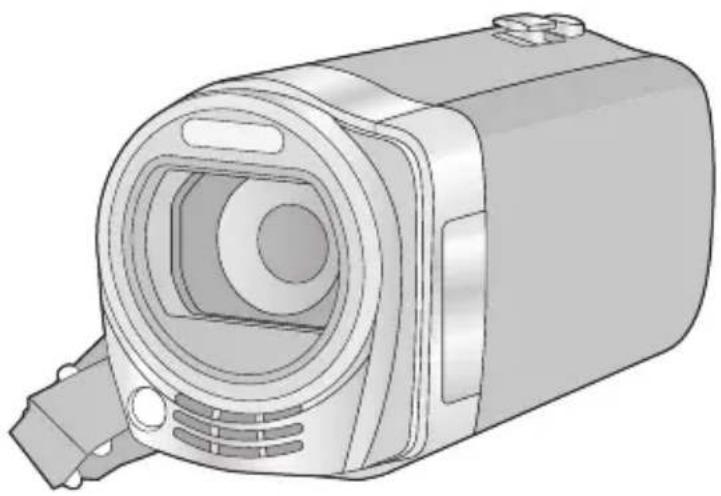
Betjeningsvejledning
Højdefinitions videokamera
Model nr. HDC-SDX1
Læs denne anvisning grundigt inden brugen.
AVCHD™
DOLBY
DIGITAL STEREO CREATOR
HDMI
SD ^TM XC
VIERA
Link
Sikkerhedsoplysninger
ADVARSEL:
FOR AT MINDSKE RISIKOEN FOR BRAND, ELEKTRISK ST∅D ELLER PRODUKTSKADE,
- MÅ DETTE UDSTYR IKKE UDSÆTTES FOR REGN, FUGTIGHED, DRYP ELLER STÆNK. S∅RG FOR AT DER IKKE STILLES GENSTANDE FYLDT MED VÆSKE SÅSOM VASER PÅ UDSTYRET.
- BRUG KUN DET ANBEFALEDE TILBEH∅R.
- FJERN IKKE DÆKSLET (ELLER BAGSIDEN); DER ER INGEN DELE DERINDE, SOM KAN REPARERES AF BRUGEREN. LAD SERVICE BLIVE UDF∅RT AF KVALIFICERET SERVICEPERSONALE.
FORSIGTIG!
- DETTE APPARAT MÅ IKKE INSTALLERES ELLER ANBRINGES I EN REOL, ET INDBYGGET SKAB ELLER ET ANDET AFLUKKET OMRÅDE. S∅RG FOR GOD VENTILATION TIL APPARATET. FOR AT UNDGÅ RISIKO FOR ELEKTRISK ST∅D ELLER BRANDFARE PGA. OVEROPHEDNING SKAL MAN S∅RGE FOR, AT GARDINER OG ANDRE MATERIALER IKKE TILSTOPPER VENTILATIONSHULLERNE.
- ENHEDENS VENTILATIONSHULLERNE MÅ IKKE TILDÆKKES MED AVISER, DUGE, GARDINER ELLER LIGNENDE.
- UNDGÅ ÅBEN ILD, SOM F.EKS. LEVENDE LYS, OVEN PÅ ENHEDEN. - BATTERIER BORTSKAFFES KORREKT I HENHOLD TIL MILJ∅LOVGIVNINGEN.
Elkontakten skal installeres så tæt på udstyret som muligt og være let tilgængelig. Hovedkontakten til strømledningen skal være let at betjene. For at sikre, at apparatet ikke er strømførende, skal du fjerne strømledningen fra lysnetstikket.
Advarsel
Antændings- eksplosions- og forbrændingsfare. Må ikke skilles ad, opvarmes til over 60 °C eller brændes.
■ EMC elektrisk og magnetisk kompatibilitet
Dette symbol (CE) findes på typepladen.
Brug kun det anbefalede tilbehør.
- Brug ikke andre AV-multikabler og USB-kabler end det, der medfølger.
- Hold hukommelseskortet uden for børns rækkevidde for at undgå, at de sluger det.
■ Produktidentifikationsmærkning
| Produkt Sted | |
| Højdefinitions videokamera | Batteriholder |
| Lysnetadapter Bund |
■ Brugerinformation om indsamling og bortskaffelsse af elektronikskrot og brugte batterier

Disse symboler på produkter, emballage og/eller ledsagedokumenter betyder, at brugte elektriske og elektroniske produkter og batterier ikke må smides ud som almindeligt husholdningsaffald.
Sådanne gamle produkter og batterier skal indleveres til behandling, genvinding resp. recycling i henhold til gældende nationale bestemmelser samt direktiverne 2002/96/EF og 2006/66/EF.
Ved at bortskaffe sådanne produkter og batterier på korrekt vis hjælper du med til at beskytte værdifulde ressourcer og imødegå de negative påvirkninger af det menneskelige helbred og miljøet, som vil kunne være følgen af usagkyndig affaldsbehandling.
∅nsker du mere udførlig information om indsamling og recycling af gamle produkter og batterier, kan du henvende dig til din kommune, deponeringsselskabet eller stedet, hvor du har købt produkterne.
Usagkyndig bortskaffelse af elektronikskrot og batterier kan eventuelt udløse bødeforlæg.

For kommercielle brugere i Den Europæiske Union
[Information om bortskaffelse i lande uden for Den Europæiske Union]
Disse symboler gælder kun inden for Den Europæiske Union. ∅nsker du at kassere sådanne produkter, bedes du forhøre dig hos din forhandler eller kommune med henblik på en hensigtsmæssig bortskaffelse.
![PANASONIC HDC-SDX1 - [Information om bortskaffelse i lande uden for Den Europæiske Union] - 1](/content/2026/05/869441/images/8676d97ec68456756c7395f04b573106f5e5efa99bc5fbfb73171033002ed7e7.jpg)
Cd
Information om batterisymbol (to eksempler nedenfor): Dette symbol kan optræde sammen med et kemisk symbol. I så fald opfylder det kravene for det direktiv, som er blevet fastlagt for det pågældende kemikalie.
■ Om optagelsesformatet til optagelse af film
Du kan vælge fra enten AVCHD eller MP4 optagelsesformater til at optage film ved brug af denne enhed. (→ 50)
AVCHD: Du kan optage billeder i højdefinitions-kvalitet med dette format. Det er egnet til at blive vist på et TV i stort format eller til at gemme på en disk.
MP4: Dette er et optagelsesformat, der er egnet til afspilning eller redigering på en PC: Det kan behandles hurtigere end AVCHD, när det importeres til en PC.
■ Ansvarsfraskrivelse vedrørende indspillet indhold
Panasonic påtager sig intet ansvar for skader, som er et direkte eller indirekte resultat af alle typer problemer, som resulterer i tab af optaget eller redigeret indhold (data), og garanterer ikke for noget indhold, hvis optagelse eller redigering ikke fungerer ordentligt. Ligeledes gælder ovenstående også i tilfælde, hvor en hvilken som helst type reparation udføres på apparatet.
■ Kort du kan bruge med denne enhed
- Memorykort på 4 GB eller mere, som ikke har et SDHC-logo, eller memorykort på 48 GB eller mere, som ikke har SDXC-logoet, er ikke baseret på SD-memorykortspecifikationer.
- Se side 15 for yderligere oplysninger om SD-kort.
■ I denne brugervejledning
- Funktioner, som kan anvendes til optagelse af film/afspilning af film angives med indefine brugervejledning.
- Funktioner, som kan anvendes til optagelse af still-billeder (herunder optagelse af still-billeder i filmoptagelsesfunktion)/afspilning af still-billeder, angives med Pheone betjeningsvejledning.
- Siderne til reference er angivet ved hjælp af en pil, f.eks.: → 00
Indhold
Sikkerhedsoplysninger 2
Tilbehør......7
Klargøring
Inden brug
1 Identifikation og håndtering af komponenter 8
Opsætning
1 Strømforsyning .... 11 Isætning/udtagning af batteri.... 12 Opladning af batteriet.... 13 Opladningstid og optagelsestid .... 14
②Optagelse til et kort.... 15 Kort, som du kan bruge med dette videokamera .... 15 Isætning/udtagning af et SD-kort.... 16
3 Sådan tændes og slukkes enheden .... 17 Sådan tændes og slukkes med strømknappen.... 17 Sådan tændes og slukkes med LCD-skærmen.... 17
4Valg af funktion .... 18 5Justering af LCD-skærmen .... 19 Sådan bruges berøringsskærmen.... 19 Optagelse af dig selv .... 19
6 Indstilling af dato og klokkeslæt 20
Grundlæggende
Optagelse/Afspilning
①Før optagelse.... 21 ②Optagelse af film .... 22 ③Optagelse af still-billeder .... 24 Optagelse af billeder i filmoptagelsesfunktion .... 25
4 Intelligent autofunktion .... 26 5 Afspilning af film/billeder .... 28
Opsætning
1Brug af menuskæmbilledet ..... 32 2Brug af indstillingsmenuen..... 33
Avanceret
Optagelse (Avanceret)
1 Zoom ind/ud-funktion.... 39 Ekstra optisk zoom .... 39
2 Billedstabiliseringsfunktion..... 40 Optisk billedstabiliseringslås..... 41
3 AF/AE -sporing...... 42
4Optagelse med videolampen .... 43
5 Optagelsesfunktioner af funktionsikoner.... 44 Funktionsikoner .... 44
6 Menuoptagelsesfunktioner ..... 49
7 Manuel optagelse.... 63 Hvidbalance .... 64 Manuel justering af lukkerhastighed/iris .... 65 Manuel fokusjustering.... 66
Afspilning (avanceret)
1 Afspilningsfunktioner.... 67 Afspilning af film ved brug af betjeningsikonet.... 67 Oprettelse af still-billede fra film... 68 Highlight&Time-rammeindeks.... 69 Gentag afspilning.... 69 Genoptagelse af forrige afspilning.... 70 At zoome ind på et still-billede under afspilning (Afspilningszoom).... 70
2Forskellige afspilningsfunktioner .... 71 Afspilning af film/ billeder efter dato .... 71 Afspilning af fremhævet ansigt/ Afspilning af fremhævet/ Intelligent scenevalg .... 72 Ændring af afspilningsindstillinger til og afspilning af diasshow .... 75
Redigering
①Sletning af scener/ still-billeder.... 76
Opdeling af en scene, der delvis skal slettes (AVCHD) 77
Opdeling af en scene, der delvis skal slettes (MP4) 78
Sletning af personlige oplysninger.... 79
Beskyttelse af scener/ still-billeder 80
2DPOF indstilling 81
Med et TV
1 Når du ser video/ Billeder på dit TV...... 82
Tilslutning med et HDMI-minikabel 85
Tilslutning vha. AV-multikablet ..... 85
2 Afspilning ved brug af VIERA Link-optagere
(HDAVI Control ^TM ) 86
Kopiér/overspil
Med denne enhed/andre produkter
①Tilslutning af en DVD-brænder for at kopiere til/afspille en disk 88
Klargøring til kopiering/afspilning.... 88
Kopiering til diske.... 90
Afspilning af en kopieret disk ..... 92
Händtering af den kopierede disk.... 93
②Overspilning af billeder til andre videoapparater.... 94
Med en PC
Inden brug
①Mulige opgaver med en PC...... 95 Slutbruger-licensaftale ...... 97
2Driftsmiljø 98
Opsætning
1 Installation.... 101
2Tilslutning til en PC .... 103 Om computerskærmen .... 105
Anvendelse sammen med en PC
1 Start HD Writer AE 2.6X...... 106 Læs betjeningsvejledningerne for softwareapplikationerne...... 106
2Hvis du bruger Mac 107
3 For at bruge som et kamera til Skype .... 108 Hvordan der tilsluttes .... 109
Andet
Indikationer
1 Indikationer .... 110 2 Meddelelser .... 113 Om gendannelse .... 114
Fejlfinding 115
Forsigtighedsregler ved brug...... 122
Ekstra tilbehør 128
Om ophavsrettigheder 129
Optagelsesfunktioner/omtrentlig tid, der kan optages.... 130
Antal billeder, der kan optages...... 131
Tilbehør
Kontrollér dette tilbehør, før du bruger denne enhed.
Hold tilbehøret uden for børns rækkevidde for at undgå, at de sluger det.
Produktnumrene gælder fra juni 2010. Ændringer kan ske.
Batteripakke
VW-VBK180

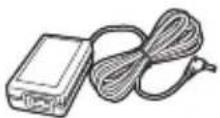
Lysnetadapter
VSK0712
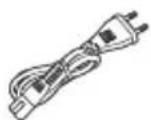
Lysnetkabel
K2CQ29A00002
AV-multikabel
K1HY12YY0004
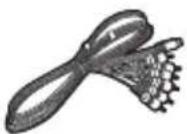
USB-kabel
K1HY04YY0032
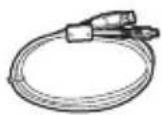
Stylus-pen
VGQ0C14

CD-ROM
Software
CD-ROM
Betjeningsvejledning
VFF0669

text_image
1 2 3 4 5 6 HOMI AV MULTI 7 8 9 10 11 121 Strømknap [ ] (→/ | 17)
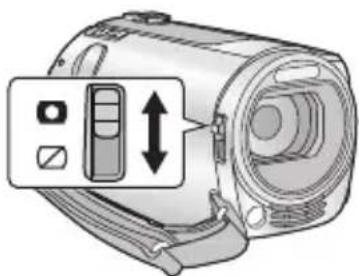
2 Slet/Videolysknap [RIGHT] (→ 43, 76)
- Brug AV-multikablet (kun det medfølgende kabel).
10 Adgangslampe [ACCESS] ( 16)
14 Åbnings-/lukkeknap til objektivdæksel Når du ikke bruger enheden, skal du lukke objektivdækslet for at beskytte objektivet.
- Skub åbnings-/lukkeknappen for at åbne eller lukke dækslet.
16 Indbygget blitz ( 46)
17 Objektiv
18 Intern stereomikrofon
19 Videolys ( 43, 62)
text_image
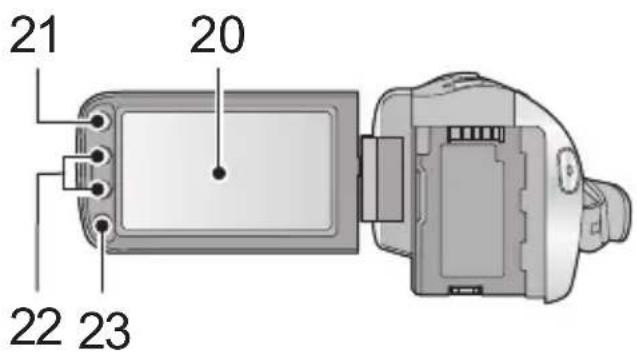
21 20 22 23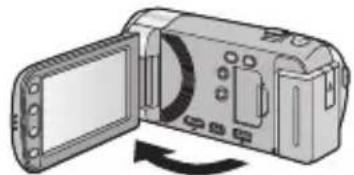
- Den kan åbnes op til 90°.
A
På grund af begrænsninger i teknologier til fremstilling af LCD, kan der være små lyse eller mørke prikker på LCD-skærmen. Dette er dog ikke en funktionsfejl, da det ikke påvirker det optagede billede.
21 Menuknap [MENU] ( 32)
22 Indstil zoom-knapper ( 39)
23 Start/stop-knap til alternativ optagelse ( 21)
- Denne knap virker på samme måde som start-/stop-knappen til optagelse.
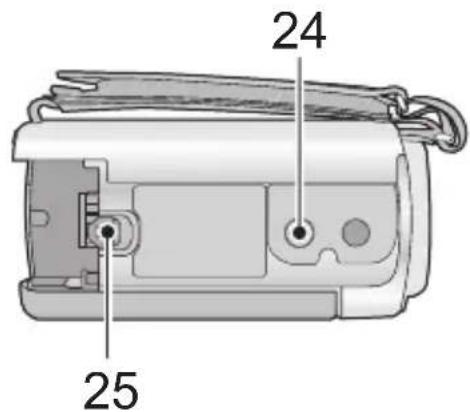
text_image
24 2524 Stativfatning
25 Batteriudløsningsknap [BATT] (→ 12)
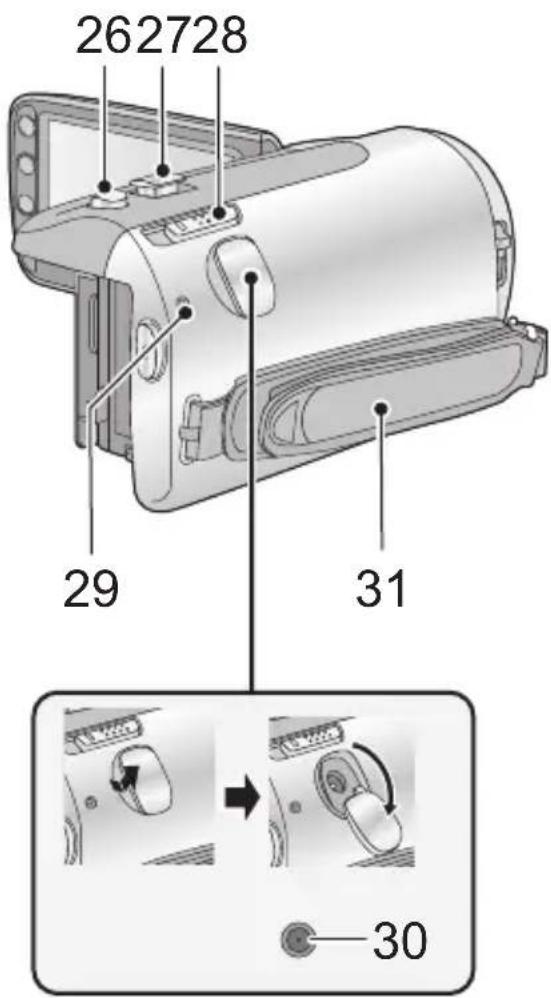
text_image
262728 29 31 3026 Foto-knap [] 24)
27 Zoom-greb [W/T] (I film- eller billedoptagelsesfunktion) (→ 39) Miniaturevisningsknap [T] Lydstyrkeknap [-VOL+] (I afspilningsfunktion) (→ 30)
28 Funktionsvælger (→ 18)
29 Statusindikator ( 17)
30 Jævnstrømsindgangsstik (→ 13)
- Benyt ikke andre lysnetadaptere end den medfølgende.
31 Håndrem
Justér længden af håndremmen efter størrelsen på din hånd.
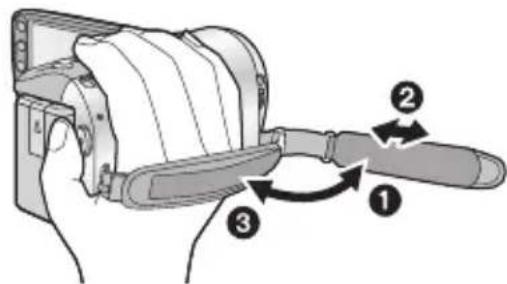
① Vip remmen rundt.
② Justér længden.
③ Sæt remmen på plads.
■ Kort, som kan bruges med dette videokamera
Det batteri, der skal anvendes sammen med denne enhed, er det medfølgende batteri VW-VBK180/VW-VBK360.
- Enheden har en funktion, der genkender de batterier, som kan bruges uden problemer. Det medfølgende batteri (VW-VBK180/VW-VBK360) understøtter denne funktion. De eneste batterier, der er egnet til brug sammen med denne enhed, er ægte Panasonic-produkter og -batterier, der fremstilles af andre virksomheder og er certificeret af Panasonic. (Batterier, som ikke understøtter denne funktion, kan ikke anvendes). Panasonic garanterer ikke på nogen måde kvaliteten, ydeevnen eller sikkerheden af batterier, der er blevet fremstillet af andre virksomheder, og som ikke er ægte Panasonic-produkter.
Forfalskede batteripakker, som ligner det originale produkt, er blevet fundet i visse lande, hvor de frit kan købes på markedet. Nogle af disse batteripakker er ikke beskyttet med en egnet intern beskyttelse, som opfylder kravene iht. relevante sikkerhedsstandarder. Det er muligt, at sådanne batteripakker kan føre til brand eller eksplosion. Bemærk, at vi ikke kan holdes ansvarlig for ulykker eller fejl, som opstår som et resultat af brugen af et forfalsket batteripakke. Vi anbefaler derfor den originale Panasonic-batteripakke, så du altid bruger et sikkert produkt.
Isætning/udtagning af batteri
Sæt batteriet i ved at sætte det ind i den retning, der vises på figuren.
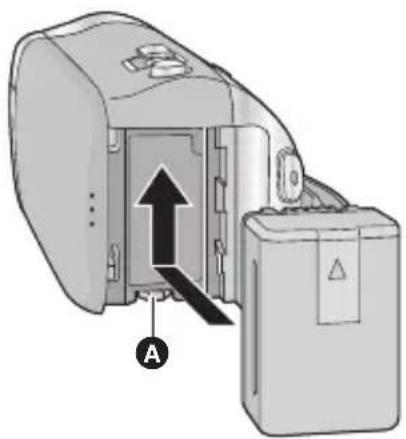
Isæt batteriet, så det klikker og låses på plads.
Fjernelse af batteriet
Sørg for at holde strømknappen nede, indtil statusindikatoren slukkes. Hold derefter godt fast i enheden, mens du fjerner batteriet.
Eksplosionsfare, hvis batteriet ikke udskiftes korrekt. Udskift kun med samme eller tilsvarende type som anbefalet af producenten. Bortskaf brugte batterier efter producentens anvisninger.
Opladning af batteriet
Dette videokamera er ikke opladet, når det købes. Oplad batteriet helt, inden du bruger dette apparat.
Videokameraet er i standby, när lysnetadapteren tilsluttes. Hovedkredsløbet er altid "live", så længe lysnetadapteren er tilsluttet en stikkontakt.
Vigtigt:
- Brug den medfølgende lysnetadapter. Brug aldrig en lysnetadapter til en anden enhed.
- Benyt ikke lysnetkablet til andet udstyr, da det er designet specielt til denne enhed. Benyt heller ikke AC-kabler fra andet udstyr til denne enhed.
- Batteriet kan også oplades ved hjælp af en batterioplader (VW-BC10E; ekstraudstyr).
- Batteriet oplades ikke, hvis du tænder for strømmen.
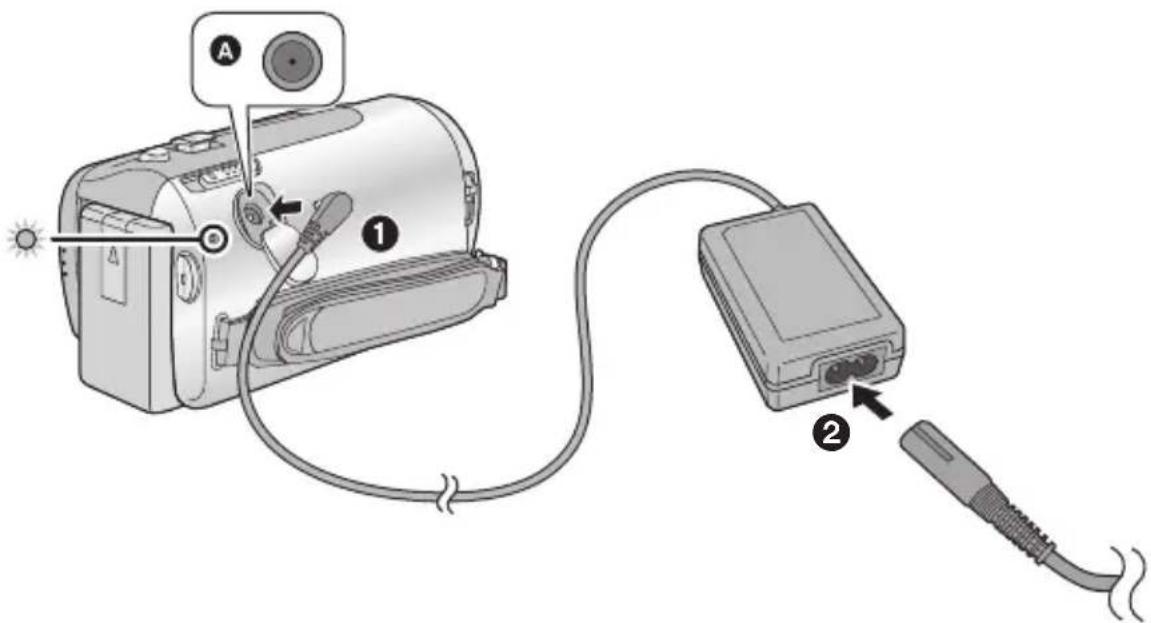
A Jævnstrømsindgangsstik
1 Tilslut lysnetadapteren til jævnstrømsstikket.
- Statusindikatoren blinker rødt med 2 sekunders mellemrum, som angiver, at opladningen er begyndt.
Den slukker, när opladningen er fuldført.
Hvis du tænder for enheden, mens den er ved at blive opladet med lysnetadpateren, bruger den strøm fra stikkontakten.
- Hvis statusindikatoren blinker ved en særligt hurtig eller langsom hastighed, henvises der til side 125.
- Vi anbefaler Panasonic-batterier (→ 7, 14, 128).
- Hvis du bruger andre batterier, kan vi ikke garantere for produktets kvalitet.
- Må ikke udsættes for varme eller ild.
- Batteriet eller batterierne må ikke efterlades i bilen med lukkede døre og vinduer, hvor det eller de er udsat for direkte sollys i en længere periode.
Opladningstid og optagelsestid
■ Opladnings-/optagelsestid
- Temperatur: 25 °C/fugtighed: 60%RH
| Batteri-modelnummer [Spænding/kapacitet (minimum)] | Opladningstid | Optageformat | Optagelsesfunktion | Maksimum kontinuerlig optagelsestid | Aktuel optagelsestid |
| Medfølgende batteri/VW-VBK180 (ekstraudstyr) [3,6 V/1790 mAh] | 2 h 50 min | AVCHD | HA/HG/HX/HE | 1 h 55 min | 1 h |
| MP4 | 1280×7 20 p | 2 h 5 min | 1 h 5 min | ||
| 640×4 80 p | 2 h 10 min | ||||
| i Frame960×540p | 2 h 1 h | ||||
| VW-VBK360 (ekstraudstyr) [3,6 V/3580 mAh] | 4 h 50 min | AVCHD | HA/HG/HX 3 | h 55 min 2 h | |
| H E 4 h | 2 h 5 min | ||||
| MP4 | 1280×7 20 p | 4 h 15 min | 2 h 10 min | ||
| 640×480p | 4 h 25 min | 2 h 15 min | |||
| i Frame960×540p | 4 h 10 min | 2 h 10 min |
- Disse tider er en tilnærmelse.
-
Den opladningstid, der er angivet, gælder når batteriet er helt afladet. Opladnings- og optagetiden kan variere, afhængigt af brugsforholdene såsom høj/lav temperatur.
-
Den faktiske optagelsestid henviser til optagelsestiden, når optagelsen gentagne gange startes/stoppes, enheden tændes/slukkes, zoomknappen flyttes osv.
- Batterierne bliver varme efter brug eller opladning. Dette er ikke en funktionsfejl.
Batterikapacitetindikation
- Visningen ændres, efterhånden som batteriets kapacitet falder.

Hvis der er mindre end 3 minutter tilbage, bliver ☐ rødt. Hvis batteriet aflades, vil blinke.
- Den resterende batterikapacitet vises, når du bruger et Panasonic-batteri, som kan benyttes til denne enhed. Den aktuelle tid kan variere, afhængigt af den aktuelle anvendelse.
- Hvis du anvender lysnetadapter eller batterier, som er fremstillet af andre virksomheder, vises den resterende batterikapacitet ikke.
Denne enhed (en SDXC-kompatibel enhed) er kompatibel med SD-memorykort, SDHC-memorykort og SDXC-memorykort. Hvis du anvender et SDHC-memorykort/SDXC-memorykort sammen med andet udstyr, skal du kontrollere, at udstyret er kompatibelt med disse memorykort.
Kort, som du kan bruge med dette videokamera
Brug SD-kort, som opfylder Class 4 eller højere til SD Speed Class Rating ^* til filmoptagelse.
| Korttype Kapacitet Optagelse af film | Optagelse af still-billeder | ||
| SD-hukommel ses-kort | 8 MB/16 MB | Kan ikke benyttes. | Kan benyttes. |
| 32 MB/64 MB/128 MB/256 MB | Driften kan ikke garanteres. | ||
| 512 MB/1 GB/2 GB | B / Kan benyttes. | ||
| SDHC-hukommel ses-kort | 4 G B / 6 G B / 8 G 12 GB/16 GB/24 GB/32 GB | ||
| SDXC-hukommel ses-kort | 48 GB/64 GB | ||
* SD Speed Class Rating er hastighedsstandard for efterfølgende skrivninger.
- Læs de seneste oplysninger om de SD-memorykort/SDHC-memorykort/SDXC-memorykort, der kan anvendes til optagelse af film på nedenstående hjemmeside.
http://panasonic.jp/support/global/cs/e_cam (Denne hjemmeside er kun på engelsk.)
- Memorykort på 4 GB eller mere, som ikke har et SDHC-logo, eller memorykort på 48 GB eller mere, som ikke har SDXC-logoet, er ikke baseret på SD-memorykortspecifikationer.
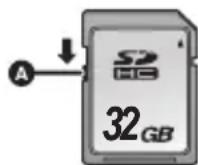
- Når skrivebeskyttelseskontakten Ⓐ på SD-kortet er låst, kan der ikke foretages optagelse, sletning eller redigering på kortet.
- Hold hukommelseskortet uden for børns rækkevidde for at undgå, at de sluger det.
Isætning/udtagning af et SD-kort
Hvis du bruger et andet SD-kort end et fra Panasonic eller et kort, som har været anvendt på andet udstyr, for første gang på denne enhed, skal SD-kortet formateres. (→ 37) Når SD-kortet formateres, slettes alle de optagne data på kortet. Når dataene er blevet slettet, kan de ikke gendannes.
Fare:
Kontrollér, at adgangslampen er slukket.
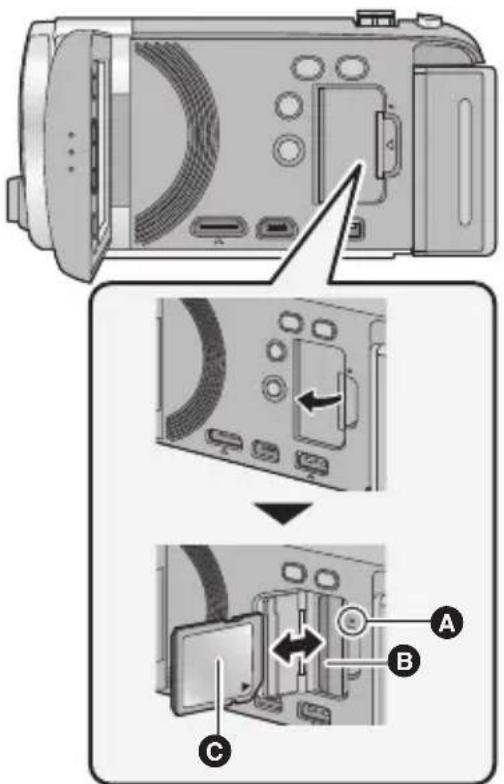
- Når du får adgang til SD-kortet ved brug af denne enhed, lyser adgangslampen.
1 Åbn LCD-skærmen.
2 Åbn dækslet til SD-kortet, og isæt (fjern) SD-kortet i (fra) kortåbningen B.
- Vend etiketsiden Ⓐ i den retning, der vises på illustrationen, og skub kortet lige ind, så langt det kan komme.
- Tryk på midten af SD-kortet, og træk det lige ud.
3 Luk SD-kortdækslet forsvarligt.
- Luk det korrekt, indtil der lyder et klik.
- Undgå at røre ved polerne på bagsiden af SD-kortet.
- SD-kortet må ikke stødes hårdt, bøjes eller tabes.
- Elektrisk støj, statisk elektricitet eller funktionssvigt i denne enhed eller SD-kortet kan beskadige eller slette de data, som er gemt på SD-kortet.
- Når kortets adgangslampe er tændt, må du ikke gøre følgende:
—Fjerne SD-kortet
—Sluk for videokameraet
- Indsætte og fjerne USB-forbindelseskablet
–Udsætte videokameraet for vibrationer eller stød
Udførelse af ovennævnte mens lampen er tændt, da det kan forårsage, at dataene/SD-kortet på denne enhed beskadiges.
- Udsæt ikke SD-kortets kontakter for vand, snavs eller støv.
-
Anbring ikke SD-kort på følgende steder: -I direkte sollys
-
I meget støvede eller fugtige omgivelser
–Tæt ved et varmeapparat
— Steder, med betydelige temperaturudsving (kondens kan forekomme)
—Hvor der er statisk elektricitet eller elektromagnetisk stråling -
For at beskytte SD-kort skal de anbringes i deres beholdere, när de ikke benyttes.
- Om bortskaffelse af eller afhændelse af SD-kortet. (→ 125)
Du kan tænde og slukke for strømmen ved hjælp af strømknappen eller ved at åbne og lukke LCD-skærmen.
Sådan tændes og slukkes med strømknappen
Tryk på strømknappen for at tænde for strømmen.

text_image
0/1 ASådan tændes og slukkes med LCD-skærmen
Strømmen tændes, når LCD-skærmen åbnes, og strømmen slukkes, når den lukkes. Under normal brug kan åbning og lukning af LCD-skærmen anvendes for hurtigt at tænde og slukke for strømmen.
- Strømmen slukkes ikke under filmoptagelsen, selvom LCD-skærmen lukkes. - I følgende tilfælde tændes strømmen ikke, när LCD-skærmen åbnes. Tryk på strømknappen for at tænde for strømmen.
-Når du køber enheden -Når du har slukket for strømmen ved hjælp af strømknappen
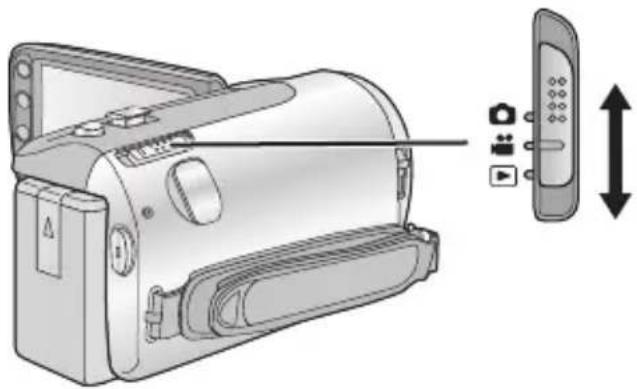
Skift funktionen til optagelse eller afspilning.
Drej funktionsvælgeren for at ændre funktionen til


Sådan bruges berøringsskærmen
Du kan røre direkte på LCD-skærmen (berøringsskærm) med fingeren.
Peg og slip berøringsskærmen for at vælge et ikon eller billede.
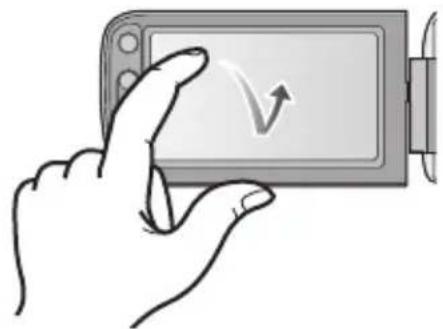
- Peg på midten af ikonet.
- Når du peger på berøringsskærmen sker der ikke noget, hvis du samtidig peger på en anden del af berøringsskærmen.
Træk
Bevæg fingeren, mens du trykker på berøringsskærmen. Kan anvendes under direkte afspilning og afspilningszoom.
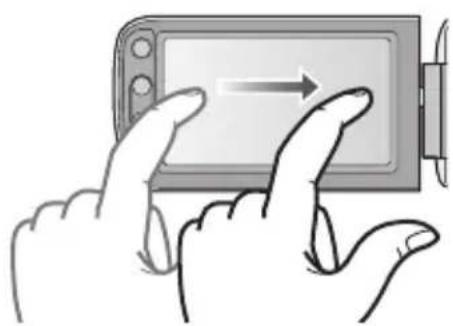
■ Om funktionsikonerne

Disse ikoner anvendes til at skifte mellem menuer og miniaturevisningssider, til valg af element og til indstilling osv.

Peg for at vende tilbage til det forrige skærmbillede, f.eks. når du indstiller en menu
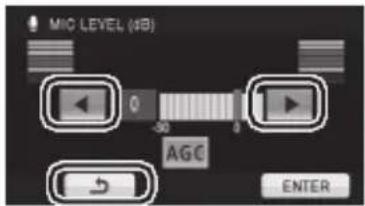
text_image
MIC LEVEL (48) 0 -30 1 AGC ENTER- Du må ikke røre LCD-skærmen med genstande med hård spids, f.eks. en kuglepen.
- Udfør kalibrering af berøringsskærmen, hvis berøringen ikke genkendes, eller den forkerte placering genkendes. (→ 37)
Optagelse af dig selv
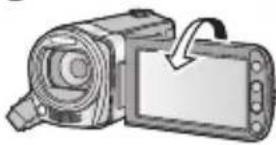
Drej LCD-skærmen i objektivets retning.
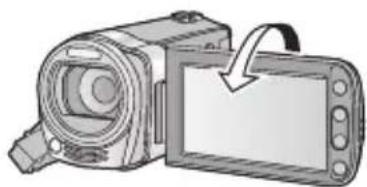
- Billedet spejles om en lodret akse, som om du ser et spejlbillede. (Billedet optages dog som ved normal optagelse.)
- Det er kun visse symboler, som vil blive vist på skærmen. Når ☐ vises, drej da LCD-skærmen tilbage til normal position og check adversel/alarm-symbolet. (→ 113)
Når videokameraet tændes første gang, får du en meddelelse, hvor du bliver bedt om at indstille dato og klokkeslæt.
2 Peg på den dato eller det klokkeslæt, der skal indstilles, og angiv derefter den ønskede værdi ved hjælp af 🔒.
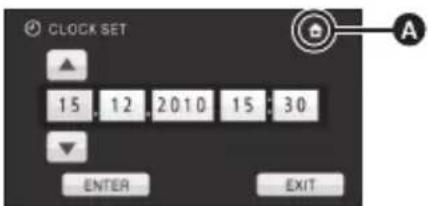
text_image
CLOCK SET 15 12 2010 15:30 ENTER EXIT- Dato og klokkeslæt-funktionen drives af et indbygget lithiumbatteri.
- Når du køber denne enhed, er uret indstillet. Hvis tidsvisningen bliver [- -], skal det indbygget lithium-batteri oplades. For at genoplade det indbyggede lithium-batteri skal du tilslutte lysnetadapteren eller fastgøre batteriet til enheden. Lad enheden stå i ca. 24 timer, og batteriet vil opretholde både dato og klokkeslæt i ca. 6 måneder. (Batteriet genoplader stadig, selv om du slukker for strømmen.)
A Visning af indstillingen for verdenstid (→ 33):

[HOME]/ [DESTINATION]
- Året kan indstilles mellem 2000 og 2039.
• 24-timers systemet bruges til visning af tid.
3 Peg på [ENTER].
• Uret starter fra [00] sekund.
- En meddelelse, hvor du bliver bedt om at indstille verdensuret, vises muligvis. Foretag indstillingen ved at pege på skærmen. (→ 33)
- Peg på [EXIT], eller tryk på knappen MENU for at afslutte menuskærmen.
■ Grundlæggende kamerastillinger
1
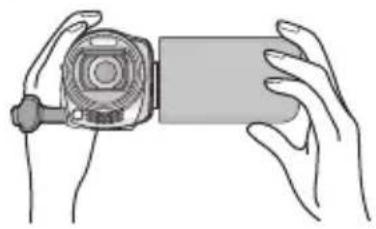
1 Hold kameraet med begge hænder.
② Før hånden gennem håndremmen.
③ Det er nyttigt at anvende den alternative start/stop-knap Ⓐ til optagelse, hvis du holder enheden om maven.
- Når du optager, skal du sørge for at stå fast og se efter, at du ikke pludselig støder ind i nogen eller noget.
- Når du er udendørs, optag da billeder med solen i ryggen. Hvis motivet er i modlys, bliver det mørkt på optagelsen.
- Hold armene tæt på kroppen, og stå med lidt afstand mellem benene for at få en bedre balance.
- Mikrofonerne må ikke tildækkes.
■ Grundlæggende optagelse af film
- Enheden skal normalt holdes stabilt under optagelse.
- Hvis du bevæger enheden under optagelse, skal du gøre det langsomt og ved en konstant hastighed.
- Zoom-funktionen er nyttig til optagelse af motiver, du ikke kan komme tæt på, men overdreven brug af zoom ind- og zoom ud-funktionen kan komme til at betyde, at filmen ikke får det optimale resultat og ikke bliver en fornøjelse at se.
VIDEO
- Åbn objektivdækslet, før du tænder enheden. (→ 8)
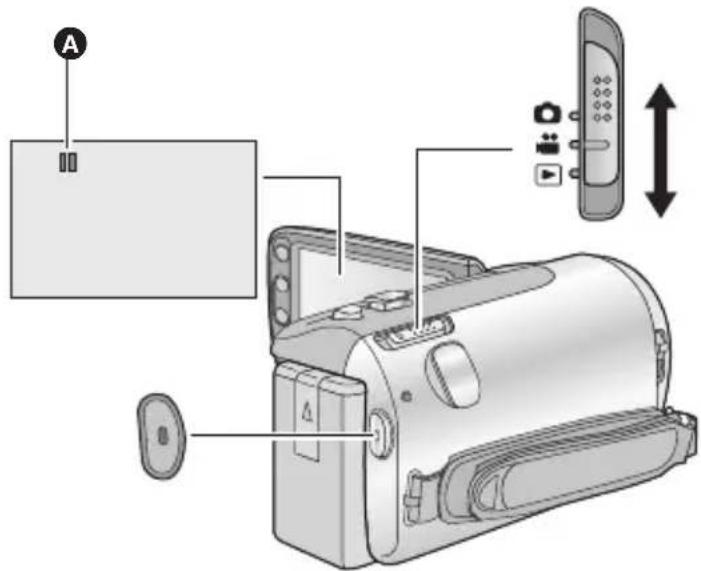
1 Skift funktionen til
2 Åbn LCD-skærmen.
3 Tryk på optagelsens start/stop-knap for at starte optagelsen.

A Når du begynder at optage, ændres
II til ●.
4 Tryk på optagelse start/stop-knappen igen for at sætte optagelse på pause.
- Der er to optageformater, som kan anvendes sammen med denne enhed: AVCHD, som optager komplette højdefinitionsfilm, og MP4, som optager film, der er velegnet til afspilning og redigering på en PC. Se side 50 for ændring af optageformatet.
- Der kan tages billeder, mens du optager en film. (→ 25)
- Billeder, der optages mellem tryk på optagelse start/stop-knappen for at starte optagelse, og tryk på den igen for at sætte optagelse på pause, bliver til en scene.
Når du optager med optagelsesformatet indstillet på MP4, vil det automatisk blive delt efter en bestemt tidsperiode eller en bestemt filstørrelse. (Optagelse vil fortsætte.)
- For SD-kortet svarer det til maks. antallet af scener, der kan optages pr. kort.
| Optageformater AVCHD MP4 | ||
| Maks. antallet af scener, der kan optages Ca. 3900 Ca. 89100 | ||
| Maks. antallet af forskellige datoer (→ 71) | Ca. 200 | Ca. 900 |
Når antal scener, der kan optages, eller antal forskellige datoer når maksimumgræsen, kan der ikke optages flere scener.
- Optagelsen stopper ikke under optagelsen, selvom LCD-skærmen lukkes.
- Maksimalt antal scener, der kan optages, og maksimalt antal forskellige datoer vil være mindre end ovenfor, når der både er optaget MP4 scener og still-billeder på et SD-kort.
■ Skærmsymboler i filmoptagelsesfunktion
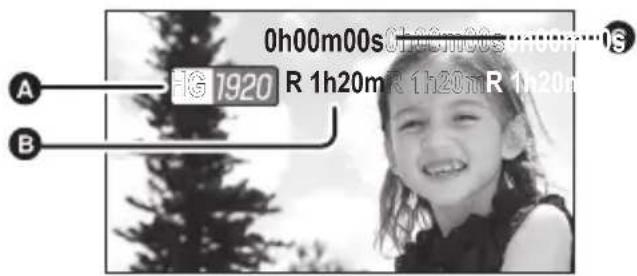
© Optagelsens længde
Hver gang videokameraet sættes på pause, nulstilles tælleren til "0h00m00s".
- Kun film, der optages med optageformatet indstillet på AVCHD, understøttes af AVCHD-kompatibelt udstyr. Der er heller ingen kompatibilitet med ikke-AVCHD-kompatibelt udstyr. Billeder kan ikke afspilles på udstyr, som ikke understøtter AVCHD (almindelige DVD-optagere). Bekræft, at dit udstyr understøtter AVCHD ved at læse betjeningsvejledningen.
- Kun film, der optages med optageformatet indstillet på MP4, understøttes af MP4-kompatibelt udstyr. Der er heller ingen kompatibilitet med ikke-MP4-kompatibelt udstyr. Billeder kan ikke afspilles på udstyr, som ikke understøtter MP4. Bekræft, at dit udstyr understøtter MP4 ved at læse betjeningsvejledningen.
- Det er ikke altid muligt at afspille film, som er optaget med optageformatet indstillet på "AVCHD" på AVCHD-kompatibelt udstyr. I sådanne tilfælde skal du afspille på denne enhed i stedet.
- Det er ikke altid muligt at afspille film, som er optaget med optageformatet indstillet på "MP4" på MP4-kompatibelt udstyr. I sådanne tilfælde skal du afspille på denne enhed i stedet.
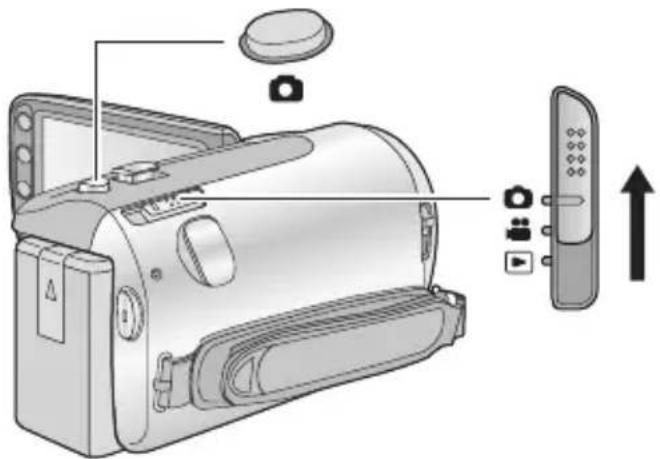
PHOTO
- Åbn objektivdækslet, før du tænder enheden. (→ 8)
1 Skift funktionen til
2 Åbn LCD-skærmen.
3 Tryk -knappen halvt ned. (Kun ved autofokus)

helt
● (Det grønne lys tændes.):
Når der er fokuseret
Ingen marking:
- Hvis du tænder for den optiske billedstabiliseringsfunktion (→ 40) og sætter den på (MODE1), bliver billedstabiliseringsfunktionen mere effektiv. (MMEGA optisk billedstabilisering) vises, när du trykker knappen halvt ned).
- I mørke omgivelser tændes videolyset.
- Fokusindikationen ændres til det registrerede fokusikon, när [FACE RECOG.] indstilles på [ON]. (→ 53)
- Det anbefales at anvende blitz eller stativ ved optagelse af billeder på mørke steder, da lukkerhastigheden bliver langsommere.
- Skærmen bliver mørkere, nåknappen trykkes halvt ned, hvis lukkerhastigheden er 1/25 eller lavere.
- For at udskrive et billede skal du gemme billedet på SD-kortet og udskrive vha. en PC eller en printer.
■ Om skærmvisninger i billedoptagelser
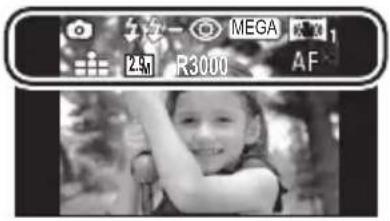
text_image
2.5 R3000 AF MEGA: Betjeningsindikator for still-billeder (→ 111)
↓: Blitz (→ 46)
: Rødøjereduktion (→ 47)
: Kvalitet af still-billeder (→ 60)
2.9 M : Størrelse på still-billeder (→ 59)
AF*: AF-hjælpelampe (→ 62)
■ Om fokusindikation
- Fokusindikationen angiver autofokuseringens tilstand.
- Fokusindikationen vises ikke i manuel fokusering.
- Fokusindikationen vises ikke eller har vanskeligt ved at indstille fokus i følgende tilfælde.
—Når der er nære og fjerne motiver i samme scene
-Når scenen er mørk
—Når der er et lyst område i scenen
—Når der kun er vandrette linjer i scenen
■ Vedrørende fokusområdet
Når der er et kontrasterende motiv foran eller bag motivet i fokuseringsområdet bliver der måske ikke fokuseret på motivet. Flyt det kontrasterende motiv væk fra fokuseringsområdet.
- Fokusområdet vises ikke under følgende betingelser.
-Når Intelligent autofunktion (portræt) anvendes
—Når AF/AE-sporing anvendes
—Når du bruger den ekstra optiske zoom
—Når det vurderes, at der er behov for
videolyset
Optagelse af billeder i filmoptagelsesfunktion
Du kan også tage billeder, när du er i filmoptagelsesfunktion.
◇ Skift funktionen til
Tryk knappen helt ned (tryk i bund) for at tage billedet.

- Du kan tage billeder, mens du optager film. (Samtidig optagelse)
-
Resterende antal billeder, der kan optages, vises mens still-billeder optages.
-
Indbygget blitz, Reduktion af røde øjne, Selvudløser (→ 47) virker ikke.
- Under optagelse af film eller i PRE-REC funktion er billedkvaliteten forskellig fra almindelige still-billeder, så filmoptagelse går forud for billedoptagelse.
- Hvis samtidig optagelse anvendes under optagelsen af en film, vil den resterende optagelsestid blive afkortet. Hvis enheden slukkes eller funktionsdrejeknappen betjenes, kan optagelsestiden blive længere.
VIDEO PHOTO
Følgende funktioner, som passer til forholdene, indstilles ved blot at pege enheden hen på det, du vil optage.
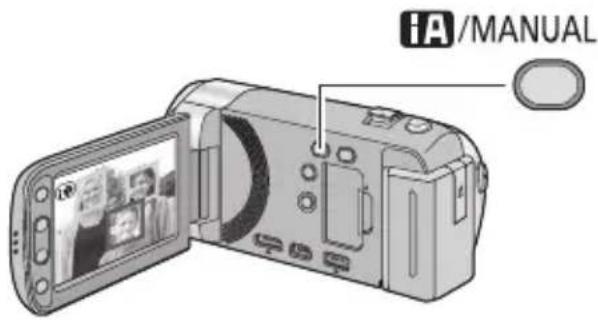
- Der henvises til side 63 om manuel funktion.
| Funktion Scene | Effekt | ||
| Portræt Når mot | tivet er en person | Ansigter detekteres automatisk, og der indstilles fokus, og lysstyrken justeres for få en klar optagelse. | |
| Landskab Udendørs optagelse Hele landskabet optages på levende vis uden nedtoning af himlen i baggrunden, som kan være meget lys. | |||
| Spotlys Under en projektør Et meget lyst motiv optages meget klart. | |||
| Lavt lysniveau Mørkt rum eller tusmørke | Optages meget klart, selv i et mørkt rum eller ved tusmørke. | ||
| Natportræt Optagelse af natportræt | En person og baggrunden optages med næsten den ægte lysstyrke. | ||
| Natlandskab Optagelse af natlandskab | Du kan optage natlandskab på levende vis ved at anvende en langsom lukkerhastighed. | ||
| Makro Optagelse ved at zoome ind på en blomst osv. | Med denne funktion kan du optage, mens du nærmer dig det motiv, du optager. | ||
| Normal Andre situationer Kontrasten ju | steres automatisk for at få et klart billede. | ||
*1 Kun filmoptagelsesfunktion
*2 Kun til billedoptagelse
- Afhængigt af optageforholdene, går enheden muligvis ikke i den ønskede tilstand.
- I portræt- og spotlysfunktion samt funktion for svag belysning vil et motiv, som er større og tættere på midten af skærmen, blive omsluttet af en orangefarvet ramme. (→ 54)
- Det anbefales at anvende stativ i natportræt- og natlandskabsfunktion.
- Afhængigt af optageforholdene kan ansigter ikke detekteres, når f.eks. et ansigt har en vis størrelse eller vender på en bestemt måde, eller når den digitale zoom er taget i brug.
- Zoom-mikrofonen er indstillet på [OFF] i Intelligent autofunktion. (→ 56)
Når du skifter til intelligent autofunktion, aktiveres auto-hvidbalancen og auto-fokus, og farvebalancen og fokuseringen indstilles automatisk.
Afhængig af motivets lysstyrke osv. bliver blænder og lukkerhastighed indstillet automatisk for optimal lysstyrke.
- Farvebalance og fokusering kan muligvis ikke indstilles ved visse lyskilder eller scener. Hvis det er tilfældet skal man indstille disse manuelt. (→ 64, 66)
Automatisk hvidbalance
Illustrationen viser det område, hvori automatisk hvidbalance fungerer.
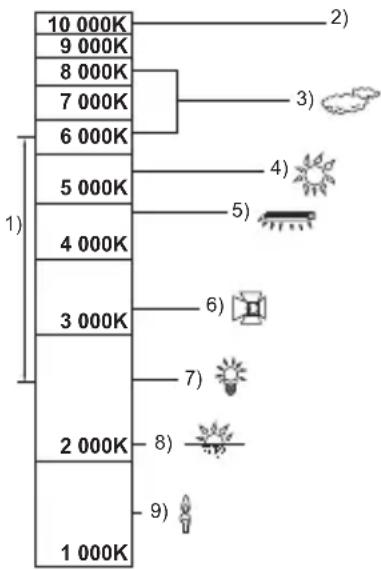
text_image
10 000K 9 000K 8 000K 7 000K 6 000K 5 000K 4 000K 3 000K 2 000K 1 000K 1) 2) 3) 4) 5) 6) 7) 8) 9)1) Denne enheds effektive område for automatisk hvidbalancejustering
2) Blå himmel
3) Overskyet (regn)
4) Sollys
5) Hvid fluorescerende lampe
6) Halogenpære
7) Pære med glødetråd
8) Solopgang eller solnedgang
9) Levende lys
Hvis den automatiske hvidbalance ikke fungerer normalt, skal hvidbalancen justeres manuelt. (→ 64)
Autofokus
Enheden indstiller automatisk fokus.
- Autofokus virker ikke korrekt i følgende situationer. Optag da billederne med manuel fokusfunktion. (→ 66)
-Optagelse af fjerne og nære objekter på samme tid
-Optagelse af et motiv bag et snavset eller støvet vindue - Optagelse af et motiv, som er omkranset af genstande med skinnende overflader eller stærkt spejlende genstande
VIDEO PHOTO
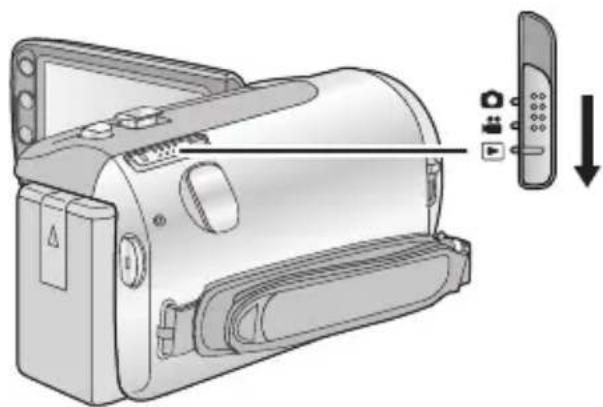
1 Skift funktionen til .
2 Peg på ikonet for valg af afpilningsfunktion Ⓐ.
3 Vælg [VIDEO/PICTURE], du vil afspille.
- Peg på [ENTER].
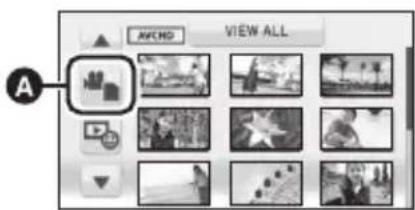
4 Peg på den scene eller det billede, der skal afspilles.
A vises, när [AVCHD] berøres eller vises, när [MP4] berøres i trin 3.

- Du kan få vist den næste (forrige) side ved at pege på ▲/▼.
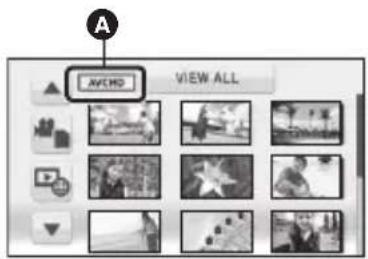
text_image
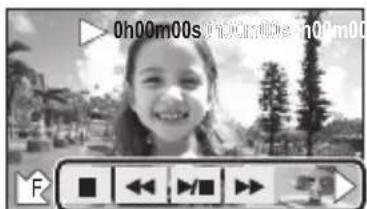
AVCHO VIEW ALL5 Vælg afspilningsfunktion ved at pege på betjeningsikonet.
| Afspilning af film Afspilning af still-billede | |
| ▶/■: Afspilning/pause◀◀: Tilbagespoling af indspilning▶▶: Hurtigt fremspoling under afspilning■: Stopper afspilningen og viser miniaturerne.▶: Viser panelet til direkte afspilning. (→ 68) | ▶/■: Diasshow (afspilning af still-billederne i nummerorden) start/pause.◀■: Afspiller det forrige billede.■▶: Afspilning af det næste billede.■: Stopper afspilningen og viser miniaturerne. |
■ Skift miniaturevisning
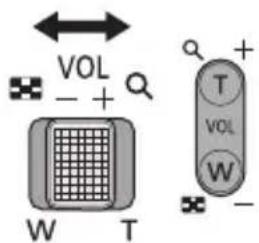
Mens miniaturen vises, ændres miniaturevisningen i følgende rækkefølge, hvis zoomgrebet eller zoomjusteringsknapperne skubbes til -siden eller -siden 20 scener 9 scener 1 scene Highlight&Time-rammeindeks* ( 69)
* Highlight&Time-rammeindeks kan kun indstilles i filmafspilningsfunktionen. Selv i filmafspilningsfunktion kan [FACE] og [HIGHLIGHT] ikke anvendes, når [MP4] er valgt.
- 9-sceners visningen vender tilbage, hvis strømmen afbrydes, eller funktionen ændres. - Når miniaturevisningen ændres til 1 scene under filmafspilning, kan optagelsesdato og -klokkeslæt kontrolleres. Ligeledes kan optagelsesdato og -filnummer kontrolleres, når miniaturevisningen ændres til 1 still-billede under afspilning af billeder.
■ Justering af højttalerens lydstyrke
Drej lydstyrkegrebet eller zoomjusteringsknapperne for at indstille højttalerens lydstyrke under filmafspilning.
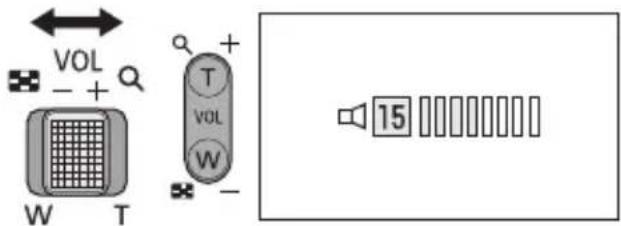
Mod “+”: Øger lydstyrken Mod “-”: Sænker lydstyrken
• Lyd høres kun under normal afspilning.
- Hvis pause er aktiveret i mere end 5 minutter, går skærmen tilbage til at vise miniaturerne.
- Indikationen for den forløbne optagelsestid nulstilles til "0h00m00s" for hver scene.
- Når du afspiller MP4-scener, sættes billedet midlertidigt på pause, og skærmen bliver muligvis sort, når der skiftes scene.
Kompatibilitet af film
- Enheden er baseret på AVCHD format/MPEG-4 AVC filformat.
- Videosignaler for AVCHD, der kan afspilles på denne enhed, er 1920×1080/50i, 1920×1080/25p og 1440×1080/50i.
- Videosignaler for MP4, der kan afspilles på denne enhed, er 1280×720/25p, 960×540/25p og 640×480/25p.
- Dette videokamera kan blive forringet eller muligvis ikke afspille film, som er optaget eller oprettet med andre produkter, og andre produkter kan blive forringet eller muligvis ikke afspille film, som er optaget på dette videokamera, selv om produkterne understøtter AVCHD.
- Dette videokamera kan blive forringet eller muligvis ikke afspille film, som er optaget eller oprettet med andre produkter, og andre produkter kan blive forringet eller muligvis ikke afspille film, som er optaget på dette videokamera, selv om produkterne understøtter MP4.
Kompatibilitet af still-billeder
- Dette videokamera opfylder den samlede standard DCF (Design rule for Camera File system) fastlagt af JEITA (Japan Electronics and Information Technology Industries Association).
- Dette videokamera understøtter filformatet JPEG. (Ikke alle JPEG-formaterede filer kan afspilles.)
- Dette videokamera kan blive forringet eller undlade at afspille still-billeder, som er optaget eller oprettet på et andet produkt, og et andet produkt kan blive forringet eller undlade at afspille still-billeder, som er optaget på dette videokamera.
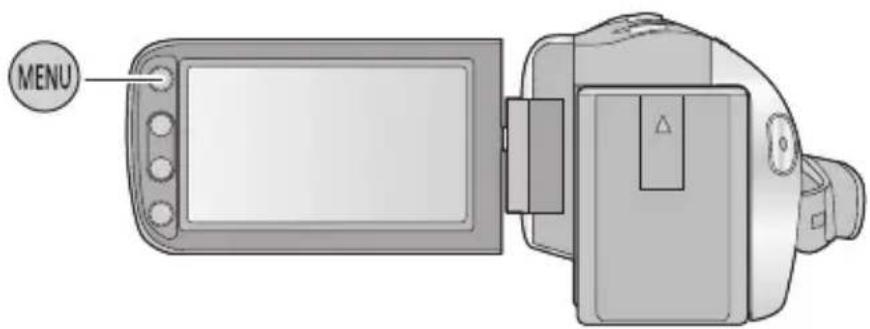
text_image
MENU- Du kan få vist den næste (forrige) side ved at pege på /▲ ▼
4 Peg på det ønskede element for at aktivere indstillingen.
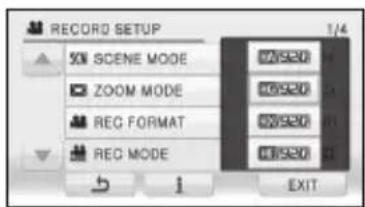
text_image
RECORD SETUP SCENE MODE ZOOM MODE REC FORMAT REC MODE 1/4 ISO 9520 ISO 9520 ISO 9520 ISO 9520 EXIT5 Peg på [EXIT], eller tryk på knappen MENU for at afslutte menuindstillingen.
■ Om visning af vejledning
Når du peger på og derefter på undermenuer eller elementer, vises der bekræftelsesmeddelelser for funktionsbeskrivelserne og indstillingerne.
- Efter visning af meddelelserne annulleres visningen af vejledningen.
- De viste elementer varierer, afhængigt af placeringen eller indstillingen af funktionsvælgeren.
Vælg menuen.

[SETUP] → ønskede indstilling
[DISPLAY]
[OFF]/[ON]
Skærmvisningen kan ændres til [OFF] (en del af oplysningerne vises) eller [ON] (alle oplysninger vises).
[EXT. DISPLAY]
[OFF]/[SIMPLE]/[DETAIL]
Se side 84.
[CLOCK SET]
Se side 20.
[SET WORLD TIME]
Man kan få vist og registrere tiden på rejsedestinationen ved at vælge hjemegn og rejsedestination.
1 Peg på [SET WORLD TIME].
- Hvis uret ikke er indstillet, skal du justere tiden til det aktuelle klokkeslæt. (→ 20)
- Når [HOME] (din hjemegn) ikke er indstillet, vises en meddelelse. Peg på [ENTER], og gå til Trin 3.
2 (Kun ved indstilling af hjemegn) Peg på [HOME].
- Peg på [ENTER].
3 (Kun ved indstilling af hjemegn)
Peg på /fonat vælge din hjemegn, og peg på [ENTER].
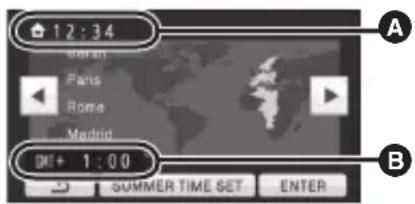
- Peg på [SUMMER TIME SET] for at indstille sommertid. Vises, og indstillingen for sommertid aktiveres. Uret sættes en time frem i forhold til GMT. Peg på [SUMMER TIME SET] igen for at vende tilbage til den normale tidsindstilling.
text_image
12:34 Berlin Paris Rome Madrid 01+ 1:00 SUMMER TIME SET ENTERA Det aktuelle klokkeslæt
B Tidsforskellen fra GMT (Greenwich Mean Time)
4 (Kun ved indstilling af rejsedestination)
Peg på [DESTINATION].
- Peg på [ENTER].
- Når hjemegnen indstilles første gang, vises skærmbilledet for valg af hjemegn/rejsedestination, lige efter at du har indstillet hjemegnen. Hvis hjemegnen allerede er blevet indstillet, skal du udføre menuhandling under trin 1.
5 (Kun ved indstilling af rejsedestination)
Peg på /forat vælge din rejsedestination, og peg på [ENTER].
- Peg på [SUMMER TIME SET] for at indstille sommertid. *ises, og indstillingen for sommertid aktiveres. Klokkeslæt og tidsforskel på rejsedestinationen i forhold til hjemegnen sættes en time frem. Peg på [SUMMER TIME SET] igen for at vende tilbage til den normale tidsindstilling.
- Afslut indstillingen ved at trykke på knappen MENU. vises, og tiden på rejsedestinationen er angivet.
![PANASONIC HDC-SDX1 - Peg på [DESTINATION]. - 1](/content/2026/05/869441/images/022712f2ea706340f105efca37459cd3ed1728d1cae6733e425c78e5efb80c63.jpg)
text_image
12:35 Seoul Tokyo 20:35 + 8:00 SUMMER TIME SET ENTER© Lokal tid på den valgte rejsedestination
D Tidsforskellen mellem rejsedestination og hjemegn
For at vende tilbage til skæmbilledet for hjemegnen
- Hvis du ikke kan finde rejsedestinationen på listen over de lande, der vises på skærmen, skal du fastsætte den ved hjælp af tidsforskellen i forhold til hjemegnen.
[DATE/TIME]
[OFF]/[D/T]/[DATE]
Du kan ændre visningsfunktionen for dato og klokkeslæt.
[DATE FORMAT]
[Y/M/D]/[M/D/Y]/[D/M/Y]
Du kan ændre datoformatet.
[ECONOMY]
[OFF]/[5 MINUTES]
Efter ca. 5 minutter uden betjening, slukker videokameraet automatisk for at spare på batteriet.
- Energisparefunktionen aktiveres ikke, hvis:
—Der er tilsluttet til lysnetadaptor
—Brug af USB-kabel til PC, DVD-brænder osv. - PRE-REC anvendes
[QUICK POWER ON]
[OFF]/[ON]
Enheden sættes på pause midt i optagelsen i ca. 1 sekund, når der tændes for strømmen med funktionen indstillet på eller.
- Afhængig af optagelsesforholdene kan starttiden være længere end 1 sekund.
- I lyntændingsfunktion bliver zoom-forstørrelsen 1×.
[QUICK START]
[OFF]/[ON]
Denne enhed genoptager optagelses-pausefunktionen ca. 0,6 sekunder, efter at LCD-skærmen åbnes igen.
- Starttiden bliver ikke kortere, hvis der ikke er isat et SD-kort.
- Skift funktionen til eller.
1 Indstil [QUICK START] til [ON].
2 Luk LCD-skærmen, mens funktionen er indstillet på eller.
Statusindikatoren Ⓐ blinker grønt, og videokameraet går i lynstartens standby-funktion.
![PANASONIC HDC-SDX1 - [OFF]/[ON] - 1](/content/2026/05/869441/images/446d27a6d10dbc4e860cca607efd94676d86a3dcca890ef71585f4d279ae1b43.jpg)
Statusindikatoren Ⓐ lyser rødt, og enheden sættes på optagelsespause.
![PANASONIC HDC-SDX1 - [OFF]/[ON] - 2](/content/2026/05/869441/images/aab1597e5842c57855d1dae79d237fee76b54aa2296b1ba90524a6fe8f77eb09.jpg)
- Når du er i standby-funktion, vil ca. 80% af strømforbruget, som anvendes i optagelsens pausefunktion, blive forbrugt, så optagelsestiden bliver forkortet.
- Lynstartens standby-funktion annulleres
- efter ca. 5 minutter
- funktionen er indstillet på
- Afhængigt af optagelsesforholdene, kan starttidspunktet for lynstart vare længere end 0,6 sekund i billedoptagelsesfunktion.
- Det kan tage lidt tid, när den automatiske hvidbalance justeres.
- I lynstartfunktion bliver zoom-forstørrelsen 1×.
- Hvis [ECONOMY] (→ 34) er indstillet til [5 MINUTES] og videokameraet automatisk går i lynstartens standby-funktion, skal du lukke LCD-skærmen og åbne den igen.
- Sluk enheden ved hjælp af strømknappen.
[ALERT SOUND]
[OFF]/
Betjening af berøringsskærm: Start og stop af optagelse og tænd/sluk kan bekræftes med denne lyd.
☐ (Volumen lavt)/ ☐ (Volumen højt)
2 bip 4 gange
Når der opstår en fejl, skal man kontrollere den meddelelse, der vises på skærmen. (→ 113)
[POWER LCD]
+2\*/ +1\*/ 0\*/ -1\*/ A\*
På denne måde er det lettere at se LCD-skærmen på steder med meget lys samt udendørs.
- Disse indstillinger har ingen indflydelse på de billeder, der optages.
+2* (Gør endnu lysere)/ (Gør lysere)/ (Nømal)/ (Gør mindre lys)/
A* *(Automatisk justering)
* Vises ikke i manuel funktion eller i afspilningsfunktion.
- Når lysnetadapteren er i brug, indstilles LCD-skærmen automatisk til +1 ^*
- Optagetiden bliver kortere, hvis du anvender denne enhed med tændt LCD-skærm.
[LCD SET]
Justerer lysstyrken og farvedybden på LCD-skærmen.
- Disse indstillinger har ingen indflydelse på de billeder, der optages.
1 Peg på [LCD SET].
2 Peg på det ønskede element, der skal indstilles.
[BRIGHTNESS]:
LCD-skærmens lysstyrke
[COLOUR]:
LCD-skærmens farveniveau
Indstil på [YES] for at sætte menuindstillingerne tilbage til standardbetingelserne.
- Indstillinger til [CLOCK SET] og [LANGUAGE] ændres ikke.
[FORMAT CARD]
Vær opmærksom på, at hvis et medie formateres, så vil alle data optaget på mediet blive slettet og kan ikke gendannes. Gem vigtige data på en pc, dvd-disk el. lign. (→ 88, 95)
- Når formatering er gennemført, skal du pege på [EXIT] for at afslutte meddelelsesskærmen.
- Udfør en fysisk formatering af SD-kortet, när SD-kortet skal bortskaffes eller overdrages. (→ 125)
- Denne enhed må ikke slukkes, eller SD-kortet må ikke fjernes under formatering. Enheden må ikke udsættes for rystelser eller stød.
Brug denne enhed til at formatere medier.
Et SD-kort må ikke formateres ved hjælp af andet udstyr, som f.eks. en computer.
Kortet må ikke bruges sammen med denne enhed.
[CARD STATUS]
Den resterende plads på SD-kortet kan tjekkes.
- Peg på [EXIT] eller tryk på knappen MENU for at lukke indikationen.
- SD-kortet kræver en del plads til lagring af oplysninger og styring af systemfiler, så den faktiske brugbare plads er lidt mindre end det, der er angivet. Den brugbare indbyggede hukommelse beregnes normalt som 1 GB=1.000.000.000 byte. Kapaciteten af denne enhed, pc'er og software er udtrykt som 1 GB=1.024×1.024×1.024=1.073.741.824 byte. Derfor synes den angivne værdi at være noget mindre.
- Kontroller den resterende optagelsestid for film i filmoptagelses-tilstand. (→ 23)
[CALIBRATION]
Udfør kalibrering af berøringsskærmen, hvis et andet motiv end det, du har peget på, vælges.
1 Peg på [CALIBRATION].
- Peg på [ENTER].
2 Peg på [+], som vises på skærmen vha. den medfølgende stylus-pen.
- Peg på [+] i rækkefølgen (øverst til venstre → nederst til venstre → nederst til højre → øverst til højre → midten).
3 Peg på [ENTER].
- Kalibrering kan ikke udføres, når LCD-skærmen er drejet 180°.
[DEMO MODE]
[OFF]/[ON]
Dette element bruges til at starte demonstrationen af enheden.
(Kun när funktionen er i stillingen
![PANASONIC HDC-SDX1 - [OFF]/[ON] - 1](/content/2026/05/869441/images/9be46739fdb180598e1ea8802f1c1df10f74a72b448bf804bb4c40acdcb9f648.jpg)
Hvis [DEMO MODE] skiftes til [ON] og du peger på [EXIT], när der ikke er isat et SD-kort, starter demonstrationen automatisk.
Hvis der sker en handling, annulleres demonstrationen. Men hvis der ikke sker en handling i ca. 10 minutter, starter demonstrationen automatisk igen. Hvis du vil stoppe demonstrationen, skal du indstille [DEMO MODE] på [OFF] eller isætte et SD-kort.
[O.I.S. DEMO]
Dette element anvendes til at starte den optiske billedstabiliseringsdemo.
(Kun när funktionen er i stillingen
![PANASONIC HDC-SDX1 - [O.I.S. DEMO] - 1](/content/2026/05/869441/images/e4a7226dc81631b22c0199810c0b14db11cb4d9ccaf5d3f04692e7dc92aa5a6f.jpg)
Peg på [O.I.S. DEMO]. Demonstrationen starter automatisk.
Når du peger på [EXIT], annulleres demonstrationen.
[LANGUAGE]
[English]/[Deutsch]/[Français]/[Italiano]/[Nederlands]/[Svenska]/[Español]/[Polski]/[Česky]/[Türkçe]
Du kan vælge sproget på skærmdisplayet eller menuskærmen.
Standardindstillingen for [ZOOM MODE] er [i.Zoom 23×]. Den kan udvides til maks. 23× under filmoptagelsesfunktionen. (→ 50)
◇ Skift funktionen til eller .
![PANASONIC HDC-SDX1 - [LANGUAGE] - 1](/content/2026/05/869441/images/ada544b6a6a8600e86626b685f54e90453db7d41aa1c86126d95ee97f9900fc0.jpg)
Næroptagelse (zoom ind)
W-siden:
Vidvinkel-optagelse (zoom ud)
- Zoomhastigheden varierer, afhængigt af den distance som zoomknappen bevæges hen over.
- Knapperne til indstilling af zoom er nyttige til finjustering af zoom-forstørrelsen.
Ekstra optisk zoom
PHOTO
Når du er i optagefunktionen for still-billeder, kan du tage et billede med zoom op til et maksimum på 40×, uden at billedkvaliteten forringes, ved at indstille billedstørrelsen til [4:3 0 . 3 M ] ( → 59)
■ Ekstra optisk zoom-funktion
Når du indstiller billedstørrelsen til [ 4:3M], beskæres det maksimale [ 2.9 4:3 område til midten af [ 4:3M]-området, så billedet får en højere zoom-effekt.
- Hvis du tager din finger væk fra zoomknappen under selve zoomhandlingen, optages lyden af bevægelsen muligvis. Når du sætter zoomknappen tilbage til dens oprindelige stilling, skal du prøve på at gøre det stille.
- Når zoom-forstørrelsen er 20×, indstilles der fokus på motiverne ved ca. 1,2 m eller mere.
- Når zoom-forstørrelsen er 1×, kan videokameraet indstille fokus på motivet ca. 4 cm fra objektivet.
- Zoom-hastigheden varierer ikke, när du justerer zoom-knapperne.
VIDEO PHOTO
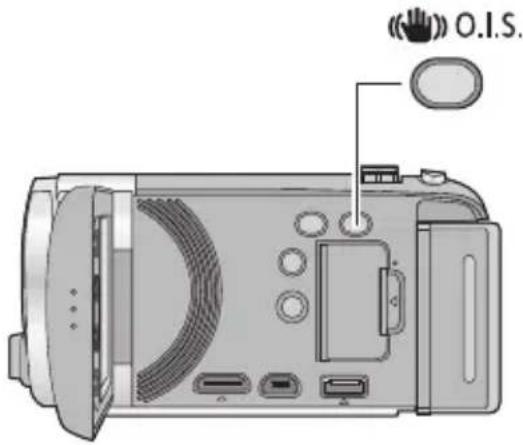
Brug billedstabiliseringsfunktionen for at nedsætte påvirkningen af rystelser under optagelse.
◇ Skift funktionen til eller.
text_image
O.I.S.Knap til Optisk billedstabilisering Tryk på knappen for at tænde/slukke optisk billedstabilisering.
• Når [HYBRID O.I.S.] er [ON], vises
Når den er [OFF], vises
- Hvis du optager med stativ i filmoptagelsesfunktion, anbefaler vi, at du indstiller på OFF.

(Billedoptagelsesfunktion)
Når indstillet på [ON], kan du yderligere forbedre billedstabiliseringen til optagelse, mens du går, eller når du holder enheden og optager et fjernt motiv med zoom.
- Denne funktions standardindstilling er [ON].
(Billedoptagelsesfunktion)

Funktionen virker hele tiden.
[MODE2]:
Funktionen virker, när du trykker på -kappen. Det anbefales, at du selv optager, eller at du bruger stativ i almindelig billedoptagelsesfunktion.
I filmoptagelsesfunktion kan du yderligere forbedre den optiske billedstabilisering ved at pege på og holde ikonet O.I.S. LOCK inde. Med denne funktion kan du yderligere nedsætte påvirkningen af rystelser, som kan opstå, når man bruger zoom.
![PANASONIC HDC-SDX1 - [MODE2]: - 1](/content/2026/05/869441/images/1dc1f5073f5e8ace91c7b2678f2c1c5aafce02f6af639db76cbc3d29b7329c3f.jpg)
- Tryk på OIS-knappen for at skifte billedstabiliseringsfunktion til ON.
• vises, mens du peger på ikonet. - Den optiske billedstabiliseringsfunktion udløses, när du fjerner fingeren fra ikonet.
- Betjeningsikonet forsvinder, når der ikke udføres nogen funktion i en bestemt tidsperiode, hvis [DISPLAY] er indstillet til [OFF]. Berør skærmen for at vise den igen.
■ Indstilling for at få vist/skjule O.I.S. LOCK ikonet
MENU : [RECORD SETUP] → [O.I.S. LOCK DISPLAY] → [ON] eller [OFF]
- Ved kraftige rystelser er stabilisering måske ikke muligt.
- For at optage, mens du flytter enheden hurtigt, skal du udløse den optiske billedstabiliseringslås.
VIDEO PHOTO
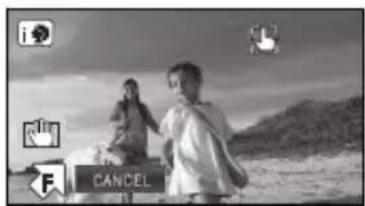
Man kan indstille fokus og eksponering for motivet, som angivet på berøringsskærmen. Fokus og eksponering følger automatisk motivet, selv om det bevæger eller flytter sig. (Dynamisk sporing)
◇ Skift funktionen til eller.
1 Peg på -AF AE
text_image
CANCEL- Vises på skærmen.
- Når [FACE RECOG.] (→ 51) er [ON], og der detekteres et registreret ansigt, fastlåses målet automatisk.
- Når du peger på motivets hoved, fastlåses målrammen på hovedet, og sporingen starter.
- Peg på det motiv, der skal ændres, igen, hvis du vil ændre målet.
- Når den intelligente autofunktion er valgt, bliver indstillingen (Normal), og det motiv, du har peget på, spores. Valget bliver til (portræt), när målrammen fastläses på et ansigt. (Det kan skifte til (Normal), selv om målet er fastläst på ansigtet, hvis en projektør lyser, eller hvis scenen er mørk).
3 Start optagelsen.
- Når du peger på [CANCEL], annulleres sporingsfunktionen.
■ Om målrammen
- Når fastlåsning af målet mislykkes, blinker målrammen med rødt og forsvinder derefter. Peg på en karakteristisk del (farve osv.) på motivet for at fastlåse det igen.
-
Når du trykker knappenmalvt ned i billedoptagelsesfunktionen, indstilles der fokus på det fastlåste motiv. Målrammen bliver grøn, når der er indstillet fokus, og målet kan ikke ændres.
-
Denne funktion kan ikke benyttes i manuel funktion.
- Den sporer muligvis forskellige motiver eller fastläser måske ikke målet, afhængigt af optageforholdene, som f.eks. følgende:
—Når motivet er for stort eller for lille
—Når farven på motivet ligner baggrunden for meget
-Når scenen er mørk - Når målet fastlåses i billedoptagelsesfunktion, kan skærmen blive mørk, eller videolyset kan tændes.
- AF/AE -sporingen annulleres i følgende tilfælde.
-Når funktionen ændres
-Når der slukkes for strømmen
-Når scenefunktionen er indstillet
—Skift til Intelligent autofunktion/manuel funktion
-Skift til optagelse af dig selv. - Efter indstilling af [DISPLAY] til [OFF] forsvinder funktionsikonet, hvis der ikke sker en handling i nogle få sekunder. Peg på skærmen for at få vist ikonet igen. Når du bruger AF/AE-sporing, forsvinder ikonet slet ikke.
VIDEO PHOTO
Videolampen gør det muligt at oplyse billeder, som tages på dårligt oplyste steder.
◇ Skift funktionen til eller.
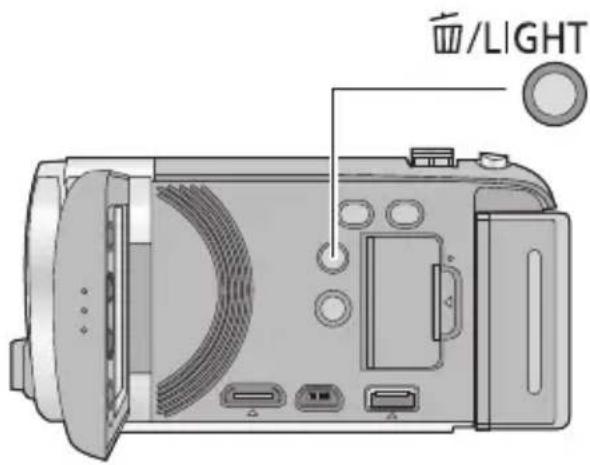
text_image
面/LIGHTSlet/Videolysknap
Indstilling af videolyset skifter, hver gang du trykker på knappen i optagefunktionen.
ID → IDA/IDA → Indstilling annulleret
D:
Altid tændt.
EDA / DA :
Tænder og slukker automatisk i henhold til omgivelsernes lysforhold.
- Lyser, när objektivdækslet lukkes.
- Hvis indstillingen i Aer Valgt, tændes videolyset i Lavt lysniveau-funktion under Intelligent autofunktion.
- Hvis videolyset er i brug, afkortes optagetiden, når der bruges batteri.
- Motivet skal være inden for 1,5 m fra enheden.
- Hvis der samtidig anvendes Natfarvefunktion, bliver omgivelserne endnu lysere.
- Hvis du afbryder strømmen eller skifter funktion▶, slukkes videolampen.
- Hvis [AF ASSIST LAMP] er indstillet på [AUTO] (→ 62), og videolyset er sat på ÚDA / ÚA eller OFF, tændes videolyset for at lette indstillingen af fokus, hvis du tager et billede på et mørkt sted.
- Sluk videolampen, hvis det ikke er tilladt at bruge lys.
Vælg funktionsikoner for at tilføje forskellige effekter på de optagede billeder.
◇ Skift funktionen til eller .
1 Peg på før at få vist betjeningsikonet på skærmen.
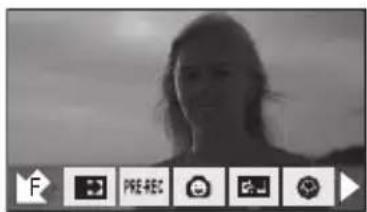
- Peg på ▶ i nederste højre side på skærmen for at skifte side, og peg på F / Før at få vist/ikke vist betjeningsikonet.
2 (e.g. Modlyskompensation) Vælg et betjeningsikon.
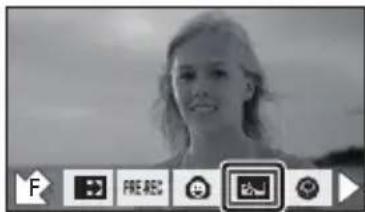
- Vælg betjeningsikonet igen for at annullere funktionen.
- Der henvises til de relevante sider for annullering af følgende funktioner.
-Smilfunktion ( 46) - Indbygget blitz (→ 46)
-Selvudløser (→ 47)
-Vejledning ( 48)
Funktionsikoner
| [KXBG] | Ind/udtoning*1 |
 | Intelligent kontrastkontrol*1, 2 |
|  | PRE-REC*1 |
 | Smilfunktion*1 |
 | Indbygget blitz*3 |
 | Rødøjereduktion*2, 3 |
 | Selvudløser*3 |
 | Intelligent eksponering*2, 3 |
 | Modlyskompensation |
 | Soft skin-funktion*2 |
 | Tele-makro |
 | Vejledning |
 | Farve-natsyn*1, 2 |
*1 Vises ikke i billedoptagelsesfunktion.
*2 Vises ikke i intelligent autofunktion.
*3 Vises ikke i filmoptagelsesfunktion.
- Hvis du slukker for strømmen eller skifter funktion til PRE-REC, annulleres baggrundslyskompensationen, selvudløseren og tele-makrofunktionerne.
- Hvis du afbryder strømmen, annulleres ind/udtoningsfunktionen.
- Man kan foretage indstilling fra menuen. (Dog ikke PRE-REC)
- Efter indstilling af [DISPLAY] til [OFF] forsvinder funktionsikonet, hvis der ikke sker en handling i nogle få sekunder. Peg på skærmen for at få vist ikonet igen.

Ind/udtoning
VIDEO
Når du starter optagelsen, kommer billedet/lyden langsomt frem. (Indtoning)
Når du sætter optagelsen på pause, forsvinder billedet/lyden gradvist. (Udtoning)
- Udtoningsindstillingen annulleres, när optagelsen stopper.
(Indtoning)
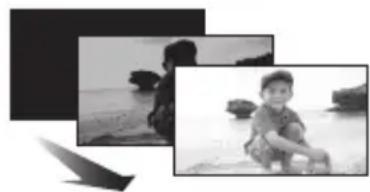
■ For at vælge farven for indtoning/udtoning
MENU : [RECORD SETUP] → [FADE COLOUR] → [WHITE] eller [BLACK]
(Udtoning)
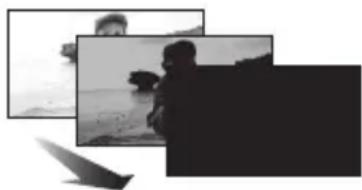
- Miniaturerne af scener, som optages med indtoning, bliver sorte (eller hvide).

Intelligent kontrastkontrol
VIDEO
Denne funktion oplyser de dele, der er i skygge, og som er vanskelige at se, og undertrykker den hvide mæthedsgrad på de lyse dele samtidigt. Både lyse og mørke dele kan optages helt klart.
- Hvis der er meget mørke eller lyse dele, eller der ikke er tilstrækkelig lysstyrke, vil effekten muligvis ikke være tydelig.
PRE-REC
PRE-REC
På denne måde går du ikke glip af et billede.
VIDEO
Du kan optage billeder og lyd, så de starter ca. 3 sekunder før start/stop-knappen for optagelse trykkes ned.
- PMESRS på skærmen.
- Peg først enheden mod motivet.
• Der er ingen biplyd. - PRE-REC annulleres i følgende tilfælde.
—Hvis du skifter funktion.
—Hvis du fjerner SD-kortet.
—Hvis du trykker på MENU-knappen.
—Hvis du slukker videokameraet.
—Hvis du starter med at optage.
—Efter at der er gået 3 timer.
- Hvis optagelsen efter indstilling af PRE-REC starter, før der er gået 3 sekunder, eller PRE-REC-indikationen blinker inden for ca. 3 sekunder før en lynstart, kan film, som er optaget 3 sekunder før du trykker på start-/stopknappen for optagelse, ikke optages.
- De billeder, der vises på miniaturebillederne i afspilningsfunktionen er ikke de samme som de film, der vises ved begyndelsen af afspilningen.
Hvis et smil spores under en filmoptagelse, tager enheden automatisk et billede.
Ikonet ændres, hver gang du peger på det.
(ON) → (Ansigtsgenkendelse) → OFF
: Enheden tager et billede, når den fanger et smil.
: Der tages kun billeder, när ansigtet på en person, som er registreret vha. ansigtsgenkendelsesfunktione (→ 51), detekteres.
OFF: Annullér indstillingen
- Under smilfunktionen er det ansigt, der detekteres som et smilende ansigt, omsluttet af en grøn ramme og /er røde.
-
Smilfunktion-optagelse vil ikke fungere i følgende tilfælde. (v) v:linke)
— Når der ikke er isat et SD-kort
—Når det er indstillet til manuel fokus
— Når [FACE RECOG.] er indstillet til [OFF], eller der ikke er registreret noget (Kun i
(Ansigtsgenkendelse) -
Motivets ansigt detekteres muligvis ikke korrekt, afhængigt af optageforholdene.
- Antallet af optagelsespixel er 2.1_M (1920×1080) eller 0.3_M (640×480). (→ 59)
- Når billeder, der er taget vha. smilfunktion, vises som miniaturer, fremkommen.
- Når sporingsfunktionen AF/AE fastlåser målet på motivets ansigt, tages der kun still-billeder, hvis der detekteres et smilende ansigt på det fastlåste motiv. Hvis smilfunktionen er indstillet på (Ansigtsgenkendelse), tages der kun et billede, hvis ansigtet af motivet, som er registreret med [FACE RECOG.], er låst som mål.

Indbygget blitz
PHOTO
Når du trykker på knappen aktiveres blitzen, og billedet tages. Benyt den indbyggede blitz ved optagelse af still-billeder i mørke omgivelser.
For hver gang du trykker på ikonet ♦, ændres indikationen med et trin i følgende rækkefølge.
([ON]) A ([AUTO]) Ⓚ ([OFF])
- Enheden vurderer automatisk, om blitz er nødvendig ud fra omgivelsernes lysstyrke, også när den er indstillet på ⚙Hvis det vurderes, at blitz er nødvendig, vil indikationen lyse rødt).
■ Justering af blitzens lysstyrke
MENU : [PICTURE] → [FLASH LEVEL] → ønskede indstilling
[⚡-]: Mindre lys
[⚡+]: Meget lysere
- Sæt blitzen tilnår brug af blitz ikke er tilladt.
-
Hvis ♣-indikatoren osv. blinker, när knappen 📷 trykkes halvt ned, aktiveres blitzen ikke.
-
Blitzens funktionsinterval er mellem ca. 1 m og 2,5 m i mørke omgivelser.
- Brug af blitz fastlåser lukkerhastigheden til 1/500 eller langsommere.
Reducerer fænomenet hvor menneskeøjne synes røde ved brug af blitz.
- Blitzen er aktiveret 2 gange.
- Røde øjne-fænomenet har tendens til at finde sted under visse optagebetingelser og mere hos visse personer i forhold til andre.
- Når ansigter detekteres i Intelligent auto-funktion, tændes funktionen for reduktion af røde øjne.

Selvudløser
PHOTO
Denne funktion anvendes til optagelse af still-billeder ved hjælp af timeren.
For hver gang du trykker på ikonet ændres indikationen med et trin i følgende rækkefølge: Indstillingen 10 (Optager efter 10 sekunder) → 2 (Optager efter 2 sekunder) → annulleret
- Når du trykker på knappen 📄, blinker ⚙10 eller ⚙2 i den tid, der er indstillet, før billedet tages.Efter optagelse annulleres selvudløseren.
- Hvis du først trykker knappen halvt ned og så helt ned i autofokusfunktion, indstiller objektivet fokus på motivet i det øjeblik knappen trykkes halvt ned. Hvis du trykker knappen helt ned med det samme, indstiller objektivet skarpt på motivet, lige før billedet tages.
For at standse selvudløseren midtvejs
- Indstilling af selvudløser på ⚙2 er en god måde til at forhindre rystelse af billedet, når der trykkes knappen mens man benytter stativ osv.

Intelligent eksponering
PHOTO
På denne måde bliver mørke steder oplyste, så billedet kan optages klarere.
- Hvis der er meget mørke dele, eller der ikke er tilstrækkelig lysstyrke, vil effekten muligvis ikke være tydelig.

Modlyskompensation
VIDEO
PHOTO
Med denne funktion bliver billedet lysere, så man undgår, at et motiv med lys bagfra bliver for mørkt.

Soft skin-funktion
VIDEO
PHOTO
Denne funktion får hudfarven til at virke blødere, så man bliver flottere at se på. Dette er mere effektivt, hvis du optager en person tæt på, fra overkroppen og op.
- Hvis baggrunden eller andre dele i scenen har farver, der ligner hudfarven, gøres disse også blødere.
- Hvis der ikke er tilstrækkelig lysstyrke, vil effekten muligvis ikke være tydelig.
- Hvis du optager en person langt fra, optages ansigtet muligvis noget uklart. I sådanne tilfælde skal du annullere soft skin-funktionen eller zoome ind på ansigtet (nærbillede) for at optage.
Der kan fås et flottere billede ved at indstille fokus på motivet tæt på og ved at afskærme baggrunden.
- Videokameraet kan fokusere på motivet ved en afstand på ca. 50 cm.
- Hvis forstørrelsen er 20× eller mindre, sættes den automatisk til 20×.
- Tele-makrofunktionen annulleres, hvis zoom-forstørrelsen kommer under 20×.

Vejledning
Du kan også kontrollere, om billedet er i niveau under optagelse eller afspilning af film og still-billeder. Funktionen kan også benyttes til at vurdere balanceforholdet i billedets sammensætning.
Skifter hver gang du rører ikonet. → → ndstilling annulleret

- Referencelinjerne vises ikke på de billeder, der er ved at blive optaget.
■ Visning af referencerammer ved afspilning - Skift funktionen til ▶, og peg på ikonet for valg af afspilningsfunktion for at vælge [SD CARD]/[AVCHD] eller [SD CARD]/[MP4]. (→ 28)

: [VIDEO SETUP] → [GUIDE LINES] → ønskede indstilling
- For at annullere referencerammefunktionen under afspilning skal du sætte funktionen på [OFF].
- Kan ikke indstilles i afspilningsfunktion for still-billeder.

Farve-natsyn
Med denne funktion kan du optage farvebilleder i omgivelser med meget lidt lys. (Mindstekrav til belysning: Ca. 1 lx)
- I den optagede scene ser det ud som om enkeltbilleder mangler.
- Hvis funktionen aktiveres et sted, hvor der er lyst, kan skærmen blive udvisket et stykke tid.
- Derfor kan lyse prikker, der normalt er usynlige, blive synlige. Dette er ikke en funktionsfejl.
- Det anbefales at bruge et stativ.
- På mørkere steder kan auto-fokus indstille fokus lidt langsommere. Dette er normalt.
[SCENE MODE]
VIDEO
PHOTO
Når du optager billeder i forskellige situationer, indstiller denne funktion automatisk lukkerhastigheder og blænder.
- Skift funktionen til
![PANASONIC HDC-SDX1 - [SCENE MODE] - 1](/content/2026/05/869441/images/0ad57ea43875a4abe09a2952a06c942efc64fa0d64e2dac1cf9245f91a499d53.jpg)
![PANASONIC HDC-SDX1 - [SCENE MODE] - 2](/content/2026/05/869441/images/05d46bc93f3973fab560c818204dbe6be33d1b341ce65852fdc18117df8266a2.jpg)
![PANASONIC HDC-SDX1 - [SCENE MODE] - 3](/content/2026/05/869441/images/92554e6fe4691ca188f6068d73b8335bc2f6fe746accf02422feae4eedf1c9da.jpg)
: [RECORD SETUP] → [SCENE MODE] → ønskede indstilling
[OFF]:
![PANASONIC HDC-SDX1 - [OFF]: - 1](/content/2026/05/869441/images/bdeabdab73754d21c7e27123895d6225a996e7c3a43e9d7722b5a034a6cd710f.jpg)
Sport:
Annullér indstillingen
Scener meget bevægelse bliver mindre rystet vha. langsom afspilning og afspilningspause
![PANASONIC HDC-SDX1 - [OFF]: - 2](/content/2026/05/869441/images/784470486fcb125a816a50de24f91dbae67689b31484e20c59c071c1f4084267.jpg)
Portræt:
Forbedret kvalitet, när motivet er stærkt oplyst
![PANASONIC HDC-SDX1 - [OFF]: - 3](/content/2026/05/869441/images/95ad5689a205856136847b9afd1c4487fec49e2f53e8fdef587d4882cc5270b3.jpg)
Sne:
Forbedret billedekvalitet, när der optages i sne
![PANASONIC HDC-SDX1 - [OFF]: - 4](/content/2026/05/869441/images/6c80d708a743208d7d8dd9138020b30662850961e9c7d7c56551aaba757ff11a.jpg)
Strand:
Så den blå farve på havet eller himlen gøres klarere
![PANASONIC HDC-SDX1 - [OFF]: - 5](/content/2026/05/869441/images/d20e3960ac7cf4040eca130b4a39ceaffc6d4483f6fa76fc755b0de70144ef67.jpg)
Solnedgang:
Så solens røde farve ved solopgang eller -nedgang gøres klarere
![PANASONIC HDC-SDX1 - [OFF]: - 6](/content/2026/05/869441/images/e70dbadbdc05cd46d52ce4ccc3a21c35e986c2c32d6d7081c8da73dbe0c55881.jpg)
Fyrværkeri:
For at indfange fyrværkeri på nattehimlen helt perfekt
![PANASONIC HDC-SDX1 - [OFF]: - 7](/content/2026/05/869441/images/c1ce89ccd3694269b63a45d3d8e8388d79f00978a075c4114fd33de0487931aa.jpg)
Landskab:
Til rumlandskabet
![PANASONIC HDC-SDX1 - [OFF]: - 8](/content/2026/05/869441/images/48e874c8211cbbdf091d4ba856c5b4d4342884f43b437302d558bc827e5bd152.jpg)
Lavt lysniveau:
Til mørke scener, som f.eks. ved tusmørke (Kun filmoptagelsesfunktion)
![PANASONIC HDC-SDX1 - [OFF]: - 9](/content/2026/05/869441/images/617a7b9fe654d77e66783da230eb7c3fe5a20f8e431fa721d9347dbb2ed2ad05.jpg)
Natlandskab:
Fanger et aften- eller natlandskab på smuk vis.
![PANASONIC HDC-SDX1 - [OFF]: - 10](/content/2026/05/869441/images/ddc1a38504e9877346413b767524973022daa249d536cdfea78882ebaa744fc3.jpg)
Natportræt:
Sådan laves der en lys optagelse af en baggrund. (Kun til billedoptagelse)
- (Sport/Portræt/Spotlys/Sne/Strand/Solnedgang/Landskab)
— Lukkerhastigheden er 1/6 eller mere i billedoptagelsesfunktion.
● (Solnedgang/Lavt lysniveau)
— Lukkerhastigheden er 1/25 eller mere i filmoptagelsesfunktionen.
● (Solnedgang/Fyrværkeri/Landskab/Natlandskab)
— Billedet kan blive sløret, när et motiv tæt på optages.
• (Sport)
— Under normal afspilning, vil bevægelserne måske ikke se jævne ud.
— Farven og skærmens lysstyrke kan ændre sig i indendørs belysning.
— Hvis lysstyrken ikke er tilstrækkelig høj, aktiveres sportsfunktionen ikke. Symbolet blinker.
- (Portræt)
— Farven og skærmens lysstyrke kan ændre sig i indendørs belysning.
• (Fyrværkeri)
— Lukkerhastigheden er 1/25.
— Billedet kan blive udvisket, hvis det optages i meget lyse omgivelser.
• (Natlandskab/Natportræt)
— Lukkerhastigheden er 1/2 eller mere i billedoptagelsesfunktion.
— Det anbefales at anvende et stativ.
• (Natportræt)
— Blitzen er indstillet på [ON].
Indstil det maksimale zoom-område for filmoptagelsesfunktionen.
- Skift funktionen til
MENU: [RECORD SETUP] → [ZOOM MODE] → ønskede indstilling
[i.Zoom OFF]: Op til 20×
[i.Zoom 23×]: Med denne zoom-funktion kan du opretholde en højdefinitions billedkvalitet. (Op til 23×)
[D.Zoom 50×]: Digital zoom (Op til 50×)
[D.Zoom 1200×]: Digital zoom (Op til 1200×)
- Jo større den digitale zoomforstørrelse er, desto mere forringes billedkvaliteten.
- Denne funktion kan ikke anvendes i almindelig billedoptagelsesfunktion.
[REC FORMAT]
VIDEO
Skifter optageformat for filmen.
- Skift funktionen til
VENU : [RECORD SETUP] → [REC FORMAT] → ønskede indstilling
[AVCHD]: Du kan optage billeder i højdefinitions-kvalitet med dette format. Det er egnet til at blive vist på et TV i stort format eller til at gemme på en disk.
[MP4]: Dette er et optagelsesformat, der er egnet til afspilning eller redigering på en PC: Det kan behandles hurtigere end AVCHD, når det importeres til en PC.
- Denne funktions standardindstilling er [AVCHD].
Skift billedkvalitet for de film, der skal optages.
Den optagefunktion, der kan vælges, varierer afhængigt af optageformatet. (→ 50)
- Skift funktionen til
![PANASONIC HDC-SDX1 - [REC FORMAT] - 1](/content/2026/05/869441/images/fd57e697380c4933b4826be53b285d22ceb6dd2805242e005586383a45f0bf73.jpg)
: [RECORD SETUP] → [REC MODE] → ønskede indstilling
B Optagelsestid prioriteret
* Det vil optage i iFrame format, egnet til redigering med iMovie'09.
- Optagetid ved brug af batteri (→ 14)
- Denne funktions standardindstilling er [HG] i [AVCHD]/[1280×720p] i [MP4].
- Se side 130 vedrørende den omtrentlige optagetid.
- Når enheden flyttes meget rundt eller bevæges hurtigt, eller et motiv i hurtig bevægelse optages (især ved optagelse i [HE]-tilstand), kan der forekomme mosaiklignende støj under afspilningen.
- Når [REC MODE] er indstillet til [640×480p], vises der sorte bånd i skærmens sider.
[FACE RECOG.]
VIDEO PHOTO
Ansigtsgenkendelsesfunktionen er en funktion til søgning efter et ansigt, som ligner et ansigt, du har registreret, og indstilling af fokus og eksponering for netop disse ansigter prioriteres automatisk. Med denne funktion holdes de ansigter, du holder mest af, i fokus, selv om de står bag ved eller for enden af en række personer i et gruppebillede.
- Skift funktionen til eller.
![PANASONIC HDC-SDX1 - [FACE RECOG.] - 1](/content/2026/05/869441/images/f5c90f735d6d073a5672909bfe93d994df073943f644d622759379d345692877.jpg)
: [RECORD SETUP] → [FACE RECOG.] → ønskede indstilling
[OFF]: Annullér indstillingen
[ON]: Ansigtsgenkendelsesfunktionen er tilgængelig
[SET]: Registrering/redigering/annullering af ansigtsgenkendelse
■ Registrering af et ansigt til ansigtsgenkendelse
• Der kan registreres op til maks. 6 personer.
1 Justér personens ansigt vha. Referencelinjen.
- Tag et billede af personens ansigt forfra, og pas på, at håret ikke dækker ansigtets kontur, øjnene eller øjenbrynene.
- Afhængigt af optageforholdene, kan du muligvis ikke registrere et ansigt. I sådanne tilfælde skal du blot prøve at optage ansigtet igen.
3 Indtastning af personens navn.
- Peg på tekstindtastningsikonet i midten af skærmen, og indtast navnet.
- Efter indtastning af navnet skal du pege på [Enter].
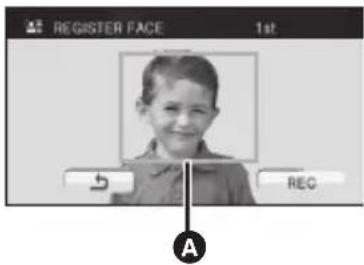
text_image
REGISTER FACE 1st REC AReferenceramme
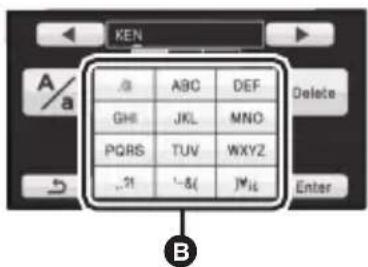
Indtastning af tekst
| Ikon Beskrivelse af betjening | |
| [A] osv. Indtaster et tegn. | |
| [SHC4] | Flytter markøren mod venstre. |
 | Flytter markøren mod højre. |
| [A/a] Skifter mellem [A]/[a] (alfabetet) og [/1] (symboler/tal). | |
| [Delete] | Sletter et tegn.Sletter det forrige tegn, hvis markøren er placeret i et tomt felt. |
| [Enter] Afslutter tekstindtastning. | |
• Der kan maks. indtastes 9 tegn.
4 Peg på [ENTER] for at afslutte registreringen.
- Peg på [EXIT].
■ Ændring af oplysningerne for en registreret person
1 Vælg menuen.
2 Peg på det ønskede element for at aktivere indstillingen.
- Der kan registreres op til 3 ansigtsbilleder. Hvis du vil registrere flere ansigtsbilleder eller ændre/slette de ansigtsbilleder, der er registreret, skal du pege på eller på selve ansigtsbilledet.
[SET NAME]:
Ret navnet.
[PRIORITY]:
Fokus og eksponering fastsættes i prioritetsrækkefølge i henhold til indstillingen af registreringsrækkefølgen fra den første person. Målet låse i henhold til indstillingen af registreringsrækkefølgen fra den første person, når AF/AE-sporingen er aktiveret.
- Hvis du vil ændre registreringsrækkefølgen, skal du markere den person, du vil ændre rækkefølge for.
[FOCUS ICON]:
Dette ændrer ikonet for fokusindikation, som vises under optagelse af still-billeder. (Vises kun, när ansigtsgenkendelsesfunktionen er i brug.)
- Når du peger på en person, markeres han eller hun, og 📄 vises. Rør igen for at annullere den valgte person.
-
Peg på [ENTER].
-
Da ansigtsgenkendelsesfunktionen søger efter ansigter, som ligner de registrerede ansigter, er der ingen garanti for en positiv genkendelse.
- En person, som er blevet registreret, kan muligvis ikke genkendes pga. forskelle i ansigtsudtryk og det omgivende miljø.
- Udfør registreringen igen, hvis genkendelsen bliver uklar, f.eks. hvis ansigtstræk ændres med årene.
![PANASONIC HDC-SDX1 - [FOCUS ICON]: - 1](/content/2026/05/869441/images/1c3cb4a7e9b15ff0379acb9b6e93270951e8d76687b82157940e0254e5fef9df.jpg)
Når en registreret person detekteres af ansigtsgenkendelsesfunktionen under optagelse, vises det navn, der er registreret for den person, som vises.
- Skift funktionen til eller .
![PANASONIC HDC-SDX1 - [FOCUS ICON]: - 2](/content/2026/05/869441/images/c27a10fc6d749d6026559f918d9ca19e9cf406d3e757f6aac85d6af1ff82d8b0.jpg)
MENU: [RECORD SETUP] → [NAME DISPLAY] → ønsket nummer
[OFF]/[1]/[2]/[3]
- Det viste navn forsvinder efter et stykke tid.
- Det vises i henhold til indstillingen af registreringsrækkefølgen fra den første person.
- Denne funktion vises ikke ved en optagelse af dig selv eller i afspilningsfunktion.
[FACE FRAMING]
VIDEO PHOTO
Detekterede ansigter vises med ramme omkring.
Kun prioriterede ansigtsindramninger vises.
[ALL]:
Alle ansigtsdetekteringsrammer vises.
![PANASONIC HDC-SDX1 - [ALL]: - 1](/content/2026/05/869441/images/cefa086a9cb4a7e1fbdb84269188a97ecb783ed2d84e6c0ec6bf326548f94b3f.jpg)
- Der angives op til 15 rammer. Større ansigter og ansigter, som er tættere på midten af skærmen får fortrinsret. Når [FACE RECOG.] er [ON], har registrerede personer fortrinsret.
■ Prioriteret ansigtsindramning
Prioriterede ansigtsrammer vises som orangefarvede rammer. Fokus og justering af lysstyrken udføres på de prioriterede ansigtsrammer.
- Prioriteret ansigtsindramning vises kun i intelligent autofunktion.
- Fokus indstilles på prioriteret ansigtsindramning, og lysstyrken justeres, når enheden indstilles til portrætfunktion i intelligent autofunktion. Fokus indstilles på prioriteret ansigtsindramning, når enheden er i spotlysfunktion eller funktion for svag belysning.
- Der indstilles fokus på prioriteret ansigtsindramning, når knappen trykkes halvt ned under optagelse af still-billeder. Den prioriterede ansigtsindramning ændres til grønt, når der er stillet skarpt.
Hvis videokameraet bliver ved med at være vendt på hovedet under optagelse af film, sættes optagelsen automatisk på pause.
- Skift funktionen til
MENU : [RECORD SETUP] → [AGS] → [ON]
- AGS-funktionen kan blive aktiveret og forårsage pause i optagelsen, hvis du optager et motiv lige over eller under dig.
[AUTO SLOW SHTR]
VIDEO
PHOTO
Du kan optage lyse billeder, selv i mørket, ved hjælp af en langsom lukkerhastighed.
- Skift funktionen til
- Skift til manuel funktion. (→ 63)
MENU : [RECORD SETUP] → [AUTO SLOW SHTR] → [ON]
- Lukkerhastigheden indstilles på 1/25 eller mere, afhængigt af det omgivende lys.
- Denne funktion kan ikke anvendes i almindelig billedoptagelsesfunktion.
- Når lukkerhastigheden er 1/25, kan det se ud som om, nogle af rammerne mangler på skæmbilledet, og et efterbillede kan vise sig på skærmen.
Optagelse af film med klarere farver ved hjælp af x.v.Colour™ -teknologi.
- Skift funktionen til
- Skift til manuel funktion. (→ 63)
- For at opnå mere realistiske farver skal du benyttet et HDMI-minikabel med et tv, som understøtter x.v.Colour ^TM .
- Denne funktion kan ikke anvendes, hvis du skifter til intelligent autofunktion.
- Når film, som er optaget med denne funktion indstillet på [ON], afspilles på et TV, der ikke er kompatibelt med x.v.Colour™, vil farverne muligvis ikke bliver gengivet korrekt.
- For at afspille billeder, som er optaget i digital biograffarve med klare farver fra et bredere farveområde, er en enhed, som er kompatibel med x.v.Colour™ påkrævet. Hvis disse billeder afspilles på andre enheder, end de, der er kompatible med x.v.Colour™ , anbefales det at optage billederne, efter at denne funktion er sat på [OFF].
- x.v.Colour er navnet på enheder, som er kompatible med xvYCC-formatet, der er en international standard til udvidede farver på film, og som følger reglerne for signaltransmission.
- Denne funktion kan ikke bruges, när optagelsesformatet er sat til [MP4]. (→ 50)
Meddelelsen vises, när enheden flyttes hurtigt.
- Skift funktionen til
![PANASONIC HDC-SDX1 - [AUTO SLOW SHTR] - 1](/content/2026/05/869441/images/af67970ba6f2b175c66f2e3a5f75748e4fbc48006971b655b61c98c24c45b3ae.jpg)
- Meddelelsen vises ikke under en pause i optagelsen. (Meddelelsen vises, selv om der er en pause i optagelsen, hvis [DEMO MODE] er indstillet til [ON])
- Under visse optageforhold vises der muligvis ingen meddelelser.
[WIND NOISE CANCELLER]
VIDEO
På denne måde kommer der ikke så meget vindstøj igennem de indbyggede mikrofoner, men der opretholdes stadig et realistisk billede.
- Skift funktionen til
- Skift til manuel funktion. (→ 63)
![PANASONIC HDC-SDX1 - [WIND NOISE CANCELLER] - 1](/content/2026/05/869441/images/675883b749d30445b78e9d7f7dc1f7f494accb6a56c09050f9605d4ea6765c23.jpg)
: [RECORD SETUP] → [WIND NOISE CANCELLER] → [ON]
- Denne funktions standardindstilling er [ON].
- Når du skifter til intelligent autofunktion, er [WIND NOISE CANCELLER] indstillet på [ON], og indstillingen kan ikke ændres.
- Du ser muligvis ikke den fulde effekt afhængigt af optageforholdene.
[ZOOM MIC]
VIDEO
Mikrofonretningen er ensrettet med zoom-handlingen. Lyde lige foran videokameraet optages klarere, hvis du zoomer ind (nærbillede) og omgivende lyde optages mere realistisk, hvis du zoomer ud (vidvinkel).
- Skift funktionen til
- Skift til manuel funktion. (→ 63)
![PANASONIC HDC-SDX1 - [ZOOM MIC] - 1](/content/2026/05/869441/images/36acf6cf3575d178b6052496760a97b06aaeb40c9cea11edeadeb2de8984b130.jpg)
Under optagelse kan indgangsniveauet fra de indbyggede mikrofoner justeres.
- Skift funktionen til
- Skift til manuel funktion. (→ 63)
1 Vælg menuen.
MENU: [RECORD SETUP] → [MIC LEVEL] → ønskede indstilling
[AUTO]: AGC aktiveres, og optagelsesniveauet justeres automatisk.
[SET+ AGC]/[SET]: Det ønskede optagelsesniveau kan indstilles.
- Peg på AGC for at aktivere/deaktivere AGC.
Når AGC aktiveres, omkranses ikonet af en gul ramme, og lydforvrængningen mindskes. Når AGC deaktiveres, kan der udføres en naturlig optagelse. - Indstil mikrofonindgangsniveauet, så de sidste 2 streger på forstærkningsværdien ikke er røde. (Ellers forvrænges lyden.) Vælg en lavere indstilling til mikrofonens indgangsniveau.

text_image
MIC LEVEL (dB) A B 0 -30 +6 AGC C ENTERA Venstre
B Højre
© Mikrofonens indgangsniveau
3 Peg på [ENTER] for at fastsætte mikrofonens indgangsniveau, og peg derefter på [EXIT].
- (Mikrofonens indgangsniveaumåler) vises på skærmen.
- Når du skifter til intelligent autofunktion, er indstillingen fastsat til [AUTO], og dette kan ikke ændres.
- Når [ZOOM MIC] er [ON], er lydstyrken forskellig, afhængigt af zoom-hastigheden.
- Mikrofonens indgangsniveaumåler viser indgangsniveauet med det største volumen fra de to indbyggede mikrofoner.
• Du kan ikke optage helt uden lyd.
Justér billedets kvalitet under optagelsen.
Justér ved at udsende på et fjernsyn, mens du justerer billedkvaliteten.
- Skift funktion tileller.
(Denne indstilling bevares, hvis du skifter mellem filmoptagelsesfunktion og billedoptagelsesfunktion)
- Skift til manuel funktion. (→ 63)
1 Vælg menuen.
MENU : [RECORD SETUP] → [PICTURE ADJUST]
2 Peg på de ønskede elementer, der skal indstilles.
[SHARPNESS]: Kantens skarphed
[COLOUR]: Billedets farvedybde
- ovises på skærmen.
Jo højere antallet af pixler er, desto klarere er billedet, när det udskrives.
- Skift funktionen til
![PANASONIC HDC-SDX1 - Peg på [ENTER] for at fastsætte mikrofonens indgangsniveau, og peg derefter på [EXIT]. - 1](/content/2026/05/869441/images/45b81ee7c7d05eccd81bd99e467da89da199f232c02b53ce60050998427769dd.jpg)
: [PICTURE] → [PICTURE SIZE] → ønskede indstilling
Billedstørrelse og maksimalt zoomområde
Billedformatet ændres, afhængigt af billedstørrelsen.
4:3: Billed format for 4:3 TV
3:2: Billedformat af konventionelle filmkameraer eller print (f.eks. print i stort format)
16:9: Billedformat for højdefinitions-TV osv.
| Billedstørrelse Billedformat | Ekstra optisk zoom (→ 39) | ||
| 4:3 2.9M 1952×1464 | 4:3 | -* | |
| 4:3 0.3M 640×480 40× | |||
| 3:2 2.8M 2064×1376 3:2 - | * | ||
| 16:9 2.1M | 1920×1080 | 16:9 | -* |
* Den ekstra optiske zoom kan ikke anvendes. Den maksimale zoom-forstørrelse er 20×.
■ Billedstørrelsen i filmoptagelsesfunktion
Billedstørrelsen ændres, afhængigt af optageformatet.
| Billedstørrelse | Billedformat | Optagelsesfunktion | |
| 2.1M | 1920×1080 | 16:9 | HA/HG/HX/HE |
| 1280×720p | |||
| i Frame 960×540p | |||
| 0.3M | 640×480 | 4:3 | 640×480p |
- Denne funktions standardindstillinger er [4:3 2.9M] i billedoptagelsesfunktionen og 2.1M i filmoptagelsesfunktionen.
- Optagelsen bliver længere, afhængig af billedstørrelsen.
- Se side 131 for oplysninger om antallet af mulige billeder.
- Hvis billedstørrelsen er indstillet til [4:3 2.9M], [4:3 0.3M], [32 2.8M] eller 0.3 M, vises der muligvis sorte bänd i venstre og højre side af skærmen.
- Kanterne af still-billeder, som er optaget med dette videokamera med et 16:9 billedformat, kan blive afskåret ved udskrivning/fremkaldelse. Kontrollér printeren, eller spørg fotohandleren inden udskrivning/fremkaldelse.
Valg af billedkvalitet.
: Still-billeder med høj billedkvalitet optages.

: Antallet af optagede still-billeder får højeste prioritet. Still-billeder optages i normal billedkvalitet.
Optagelsen er kontinuerlig med en hastighed på 25 eller 50 still-billeder pr. sekund. Brug denne funktion for at optage et motiv i hurtig bevægelse.
- Skift funktionen til
1 Vælg menuen.
MENU : [PICTURE] →
[HI-SPEED BURST] → ønskede indstilling
[OFF]:
Annullér indstillingen.
[25 Frames/sec]:
Der optages 90 still-billeder kontinuerligt med en hastighed på 25 pr. sekund.
Billedstørrelsen er 2(11920×1080).
[50 Frames/sec]:
Der optages 180 still-billeder kontinuerligt med en hastighed på 50 pr. sekund.
Billedstørrelsen er 0.9 M (1280×720).
2 Tryk på knappen.
- blinker rødt under optagelsen.
- Tryk først knappen alvt ned, og tryk den derefter helt ned for at indstille fokus og optage. Fokus indstilles automatisk, hvis du trykker helt ned første gang, så dette kan være nyttigt, hvis du skal optage motiver, som bevæger sig hurtigt frem og tilbage.
[SELECT]: Billederne lagres ved angivelse af området.
- Forrige (Næste) side vises ved at pege på ▲ / ▼.
* Vælg kun billedet til startpunktet, hvis der kun skal lagres ét billede.
- En bekræftelsesmeddelelse vises, hvis du peger på [Enter], når du har valgt start- og slutpunktet.
- Hvis du slukker eller skifter funktion, annulleres denne funktion.
- Maks. antallet af gange du kan optage på et medie: 15.
(For SD-kort er det maks. antallet af scener, der kan optages pr. kort).
- Farvebalancen og lysstyrken på skærmen ændres muligvis ved visse lyskilder, som f.eks. neonlys.
- Billedkvaliteten er ikke den samme som for optagelse af almindelige still-billeder.
Når optagelsesmiljøet er mørkt, og det er svært at indstille fokus, tændes videolyset, så du lettere kan indstille fokus.
- Skift funktionen til
- Skift til manuel funktion. (→ 63)

: [PICTURE] → [AF ASSIST LAMP] → [AUTO]
- Sæt videolyset på IDA/DA eller OFF. (→ 43)
- Når du skifter til intelligent autofunktion, er indstillingen fastsat til [AUTO], og dette kan ikke ændres.
[SHTR SOUND]
PHOTO
Du kan aktivere en lukkerlyd når du optager still-billeder.
- Skift funktionen til
![PANASONIC HDC-SDX1 - [SHTR SOUND] - 1](/content/2026/05/869441/images/3f694f96204b92c46ea4a4e12cf2743bf85163a585fdd135c9c54ff760fc19c6.jpg)
- Der udsendes ingen lukkerlyd i filmoptagelsesoptagelsesfunktion.
◇ Skift funktionen til eller.
(Indstillingerne for manuel fokusering, hvidbalance, lukkerhastighed, lysstyrke (blænde og forstærkning) bevares, når du skifter mellem filmoptagelsesfunktion og billedoptagelsesfunktion)
Tryk på knappen iA/MANUAL for at skifte til manuel funktion.
• MNL på skærmen.
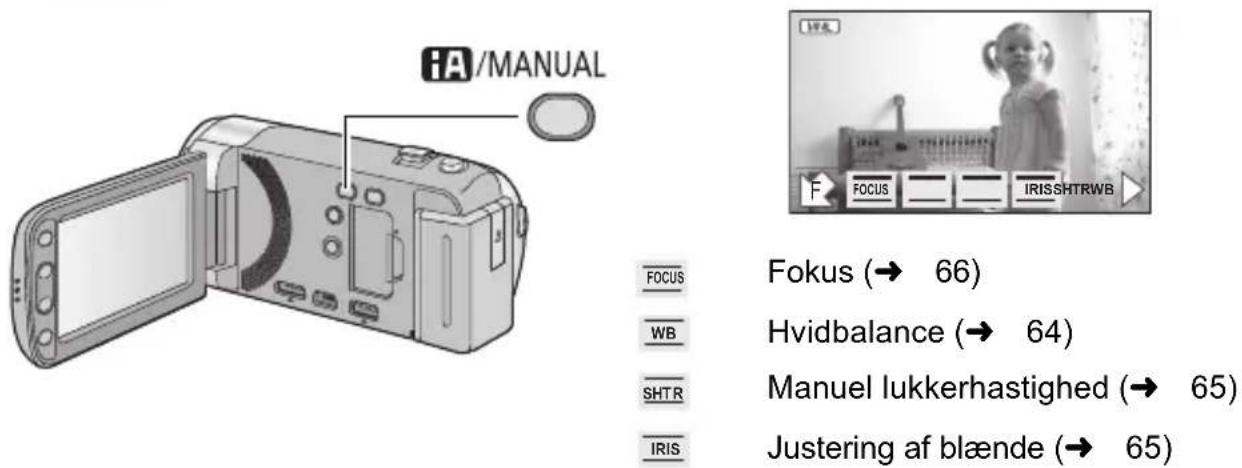
text_image
HA/MANUAL FOCUS FOCUS (→ 66) WB Hvidbalance (→ 64) SHTR Manuel lukkerhastighed (→ 65) IRIS Justering af blænde (→ 65)Udfør indstillingen ved at pege på det element, der skal indstilles.
Den automatiske hvidbalancefunktion gengiver muligvis ikke naturlige farver, afhængig af scener og lysforhold. Hvis dette er tilfældet, kan du justere hvidbalancen manuelt.
- Tryk på knappen iA/MANUAL for at skifte til manuel funktion. (→ 63)
1 Peg på [WB].
2 Peg på /for at vælge hvidbalance-funktionen.
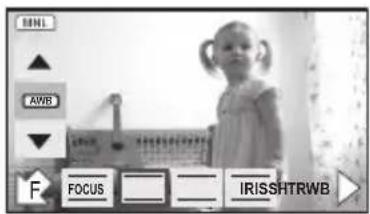
- Vælg den optimale funktion ved at bekræfte farven på skærmen.
| Ikon Funktion/optageforhold | |
| AWB | Automatisk justering af hvidbalance |
 | SolskinsfunktionUdendørs under klar himmel |
 | Overskyet funktionUdendørs i overskyet vejr |
 | Indendørs funktion 1Glødelampe, videolys ligesom i et studie osv. |
 | Indendørs funktion 2Farvet neonlys, natriumlamper i gymnastiksale osv. |
 | Manuel justeringsfunktionKviksølvlamper,natriumlamper, visse fluorescerende lysLys, som bruges til bryllupsreceptioner i hoteller, scenespotlys i teatreSolopgang, solnedgang osv. |
- For at vende tilbage til den automatiske indstilling skal du vælge AWB trykke på knappen iA/MANUAL igen.
■ Manuel indstilling af hvidbalance
1 Vælg, ogfyld skærmen ud med et hvidt motiv.
2 Peg på og indstil den blinkende


text_image
F FOCUS WB SHTR IRIS- Når skærmen bliver sort med det samme, og symbolet holder op med at blinke og derefter lyser, er indstillingen udført. - Hvis symbolet fortsætter med at blinke, kan hvidbalancen ikke indstilles. I så fald skal du bruge de andre hvidbalance-funktioner.
- Hvis du tænder for denne enhed med objektivdækslet lukket, udføres auto-hvidbalancen ikke korrekt. Åbn altid objektivdækslet, før du tænder for enheden. - Når symbolet-blinker, gemmes den tidligere manuelt justerede hvidbalance. Hver gang optageforholdene ændrer sig, skal hvidbalancen indstilles igen. - Hvis man skal indstille både hvidbalance og blænder/forstærkning, skal hvidbalancen indstilles først. - AWB ikke på skærmen, när AWB er ved at blive indstillet.
Lukkerhastighed:
Justér den ved optagelse af motiver i hurtig bevægelse.
Iris:
Justér den, när skærmen er for lys eller for mørk.
- Tryk på knappen iA/MANUAL for at skifte til manuel funktion. (→ 63)
SHTR Lukkerhastighed:
1/50 til 1/8000
- Hvis [AUTO SLOW SHTR] indstilles på [ON], sættes lukkerhastigheden til mellem 1/25 og 1/8000.
- Jo tættere lukkerhastigheden er på 1/8000 desto hurtigere er den.
- Lukkerhastigheden indstilles på mellem 1/2 og 1/2000 i billedoptagelsesfunktion.
IRIS Blænder/forstærkningsværdi:
CLOSE (F16 til F2.0) OPEN (0dB til 18dB)
- Jo tættere værdien er på [CLOSE] desto mørkere bliver billedet.
- Jo tættere værdien er på [18dB] desto lysere bliver billedet.
- Hvis blænderværdien indstilles til lysere end [OPEN], skifter den til forstærkningsværdien.
- For at vende tilbage til den automatiske indstilling skal du trykke på knappen iA/MANUAL igen.
- Hvis man indstiller både lukkerhastighed og blænder/forstærkningsværdi, skal lukkerhastigheden indstilles først og derefter blænder/forstærkningsværdien.
Justering af manuel lukkerhastighed
- Hvis lukkerhastigheden er indstillet lavere end 1/12 i billedoptagelsesfunktion, anbefales det at anvende et stativ. Hvidbalancen kan heller ikke indstilles. Lukkerhastigheden indstilles til 1/25, när der tændes for enheden igen, eller hvis der udføres en lynstart.
- Du ser muligvis et lysende bånd omkring motivet, som lyser meget kraftigt eller har en meget høj refleksion.
- Under normal afspilning, vil bevægelser måske ikke se jævne ud.
- Hvis du optager et meget lyst motiv, eller hvis du optager i indendørs belysning, kan farven og skærmens lysstyrke ændre sig, eller der vises en vandret streg på skærmen. I så fald skal du optage i intelligent autofunktion eller sætte lukkerhastigheden til 1/100 på steder, hvor strømforsyningen er 50 Hz, eller 1/125 på steder med 60 Hz.
Manuel justering af blænder/ forstærkning
- Hvis forstærkningsværdien øges, vil støjen på skærmen øges.
- Afhængig af zoom-forstørrelsen vil visse irisværdier ikke blive vist.
Manuel fokusjustering
VIDEO PHOTO
Hvis autofokus er vanskelig på grund af forholdene, kan den manuelle fokusering benyttes.
- Skift funktionen til eller .
- Tryk på knappen iA/MANUAL for at skifte til manuel funktion. (→ 63)

1 (Når funktionen MF-Assist benyttes) Vælg menuen.
• MF vises på skærmen.
MF + : For et fokusere på et emne tæt på MF - : For at fokusere på et emne langt væk
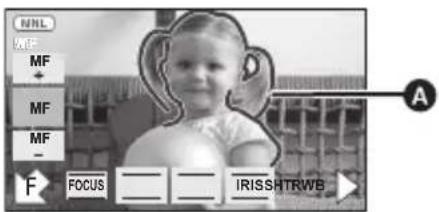
Det område, der er indstillet fokus for, vises med blåt. Skærmbilledet bliver normalt igen ca. 2 sekunder efter, at du har indstillet fokus på motivet.
- Når [MF ASSIST] er sat på [OFF], vises det blå område ikke.
- For at gendanne autofokus skal du pege på [AF] under trin 3 eller trykke på knappen iA/MANUAL igen.
- Det blå mønster vises ikke på de billeder, der bliver optaget.
Afspilning af film ved brug af betjeningsikonet
VIDEO
Se side 28 for detaljerede oplysninger om de grundlæggende afspilningsfunktioner.
| Afspilning Afspilningsdisplay Fremgangsmåde | ||
| Afspilning med hurtig frem/tilbage | Under afspilning | Peg på ▶▶ under afspilningen for en hurtig fremspoling.(Peg på ◀◀ for hurtig tilbagespoling.)Hurtig fremspoling/tilbagespoling øges, hvis du peger på ▶▶/ ◀◀ igen.(Visningen på skærmen ændres fra ▶▶ til ▶▶▶.)Den normale afspilning gendannes, når du peger på ▶-/■ |
| Slowmotion afspilning | Under midlertidig pauseNår funktionsikonet forsvinder, skal du pege på skærmen for at få vist ikonet igen. | Med afspilningen på pause skal du blive ved med at pege på ▶▶( ◀◀ til langsom tilbagespoling)Afspilningen er langsom, mens du berører.Den normale afspilning gendannes, når du peger på ▶-/■Når billeder med langsom gengivelse afspilles i omvendt rækkefølge, vises de kontinuerligt ved ca. 2/3 gange hastigheden ved normal afspilning (i intervaller på 0,5 sekunder).Slowmotion-afspilning for MP4-scener med intervaller på 1 sekund. |
| Afspilning af enkeltbilleder Levende billeder vises med et enkeltbillede ad gangen.Direkt afspilning | Med afspilningen på pause skal du pege på ▶▶(Peg på ◀◀ for at gå en ramme frem ad gangen i modsat retning.)Den normale afspilning gendannes, når du peger på ▶-/■Hvis rammerne kører frem én ad gangen i omvendt rækkefølge, vises de i intervaller på 0,5 sekunder.Afspilning af enkeltbilleder for MP4-scener med intervaller på 1 sekund.1) Peg på ▶ for at få vist panelet til direkte afspilning Ⓐ.2) Peg på eller træk i panelet til direkte afspilning. (→ 19)• Afspilningen sættes midlertidigt på pause og springer hen til den position, der peges på eller trækkes til.• Afspilning vil starte, når du slipper din berøring eller trækkende finger.• Peg på ◀ for at få vist betjeningsikonet. | |
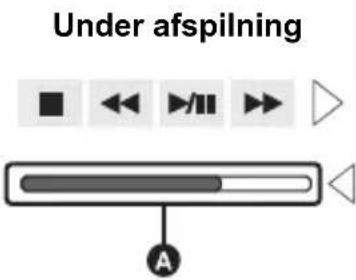 | ||
Du kan gemme en enkelt ramme fra en optaget film som still-billede.
Billedstørrelsen af det still-billede, der skal oprettes, varierer afhængigt af optagefunktion for den optagede film.
| Optagelsesfunktion | Billedformat | Billedstørrelse efter oprettelse af still-billede | |
| HA/HG/HX/HE | 16:9 | 2.1M | 1920×1080 |
| 1280×720p 1280×720 | 16:9 | 0.9M | |
| i Frame960×540p | 2.1M | 1920×1080 | |
| 640×480p 4:3 | 640×480 | 0.3M | |
1 Sæt den scene, du vil gemme som still-billede, på pause under afspilningen.
- Brug slowmotion-afspilning eller billede-for-billede-afspilning til formålet.
2 Tryk knappen 🔍lt ned. - Datoen, som filmen blev optaget på, registreres som datoen for still-billedet.
- Kvaliteten af still-billedet er ikke den samme som for et normalt still-billede.
Highlight&Time-rammeindeks
VIDEO
Et billede af en scene vises som miniature ved angivelse af søgebetingelsen. Scenen kan afspilles fra et hvilket som helst punkt midtvejs i den scene, du vil se.
- Flyt zoom-grebet eller justér zoom-knappere til osiden, og skift miniaturevisningen til Highlight&Time-rammeindekset. (→ 30)
1 Peg på den markerede søgebetingelse.
- Næste (forrige) scene vises, hvis du peger på ▲ / ▼.
2 Peg på den ønskede søgebetingelse. [3 SECONDS]/[6 SECONDS]/[12 SECONDS]/ [MINUTES]/[FACE]*/[HIGHLIGHT]*
* Vises ikke på MP4-scener.
- Når der vælges [FACE], vil det vælge den del, hvor ansigtsgenkendelse blev udført fra de scener, der bedømmes til at være klart optaget. Dette vil derefter
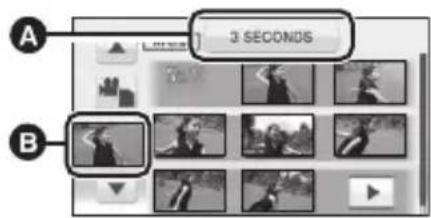
text_image
A 3 SECONDS BA Valgt søgebetingelse
B Scenevalg
- En del, som vurderes at være optaget klart, detekteres og vises som miniaturevisning, hvis du vælger [HIGHLIGHT].
Peg på /for at indstille tiden.
4 Peg på det miniaturebillede, der skal afspilles.
- Næste (forrige) miniaturebillede vises, hvis du peger på.
Gentag afspilning
VIDEO
Afspilning af den første scene starter efter afspilning af den sidste scene.

: [VIDEO SETUP] → [REPEAT PLAY] → [ON]
indikationen vises på fuldskærmsvisningerne.
- Alle sceneme afspilles flere gange. (Ved afspilning af film efter dato, afspilles alle scenerne på den valgte dato flere gange.)
Genoptagelse af forrige afspilning
VIDEO
Hvis afspilningen af en scene blev stoppet halvvejs, kan afspilningen genoptages der, hvor den blev stoppet.

: [VIDEO SETUP] → [RESUME PLAY] → [ON]
Hvis afspilning af film stoppes, vises på miniaturevisningen af den stoppede scene.
- Det lagrede genoptagelsessted slettes, hvis du afbryder strømmen eller skifter funktion. (Indstillingen [RESUME PLAY] ændres ikke.)
At zoome ind på et still-billede under afspilning (Afspilningszoom)
PHOTO
Du kan zoome ind ved at pege på et billede under afspilningen.
1 Peg på den del, du vil zoome ind på under afspilning af billedet.
- Det billede, du zoomer ind på, centreres omkring den del, du berører. Hver gang du berører den, zoomer du yderligere ind på billedet. ( × 1 × 2 × 4 )
- Placeringen af zoomen vises i ca. 1 sekund, mens der zoomes ind (eller zoomes ud), eller hvis man flytter den viste placering.
- Jo mere et billede forstørres, desto mere forringes kvaliteten.
A Vist placering af zoom
At zoome ud fra det zoomede still-billede
Peg på Q for at zoome ud. (×4 → ×2 → ×1)
- Peg på 1× for at vende tilbage til normal afspilning (×1).
- Du kan også udføre zoom-handlinger vha. zoom-grebet eller justere vha. zoom-knapperne.
Afspilning af film/billeder efter dato

De scener eller billeder, som er optaget på samme dag, kan afspilles efter hinanden.
1 Peg på ikonet for valg af dato.
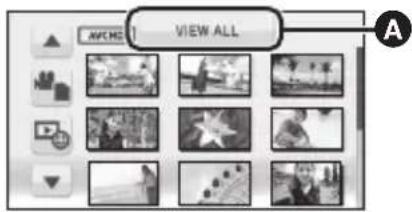
text_image
AVCM VIEW ALL ADe scener eller billeder, der optages på den valgte dato, vises som miniaturer.
3 Peg på den scene eller det billede, der skal afspilles.
- Du vender tilbage til afspilning af alle scener eller billeder, hvis strømmen afbrydes, eller funktionen ændres.
- Selv om AVCHD-scener optages samme dag, vises de særskilt i følgende tilfælde. -1, -2... tilføjes efter den optagelsesdato, der vises på datolisten.
—Når antal scener er højere end 99
-Når mediet repareres - Selv med MP4-scener optaget samme dag, vil de vises særskilt, når optagelsestilstanden ændres. (720P, 540P after datoen i datolisten.)
- Selv hvis billeder er optaget på den samme dag, bliver de grupperet separat i følgende tilfælde.
—Hvis antallet af billeder overskrider 999 - Når billeder optages i højhastigheds burstoptagelsesfunktion, angives ( ☐ efter datoen på listen efter dato).
- ☐ vises efter datoen på listen efter dato for de still-billeder, der er oprettet fra filmen. (→ 68)
Afspilning af fremhævet ansigt/Afspilning af fremhævet/Intelligent scenevalg
VIDEO
Der kan udtrækkes en del, og denne del kan afspilles, også selv om AVCHD-scenen ikke er indstillet på normal afspilning.
- Skift funktionen til ▶, og peg på ikonet for valg af afspilningsfunktion for at vælge [SD CARD]/[AVCHD]. (→ 28)
- Afspilning af fremhævet ansigt, Afspilning af fremhævet eller Intelligent scenevalg kan ikke anvendes til MP4-scener.
1 Peg på .
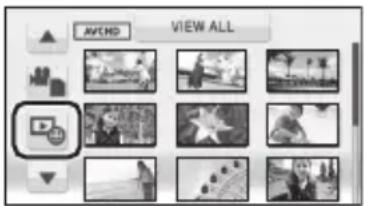
2 Peg på den ønskede afspilningsfunktion.
[FACE HIGHLIGHT]: Med prioritet til dele med detekterede ansigter kan den del, der blev genkendt som værende klart optaget, udtrækkes fra en lang afspilning, og den kan afspilles kort med tilføjet musik.
[HIGHLIGHT]: Den del, der blev genkendt som værende klart optaget, udtrækkes fra en lang afspilning, og den kan afspilles kort med tilføjet musik.
[INTEL. SCENE]: Scener kan afspilles med musik, undtagen en del af den scene, der vurderes ikke at være optaget på grund af en hurtig bevægelse med denne enhed, kamerarystelser eller fokusfejl.
3 Vælg det ønskede element.
[SCENE SETUP]: Vælg den scene eller dato, der skal afspilles. (→ 73)
[PRIORITY SETUP]*: Vælg den person, som er registreret for ansigtsgenkendelse, der skal afspilles. (→ 73)
[PLAYBACK TIME]: Vælg det klokkeslæt, der skal afspilles. (→ 74)
[MUSIC SELECT]: Vælg den musik, der skal afspilles. (→ 74)
* Vises kun, när [FACE HIGHLIGHT] er valgt.
• Når [INTEL. SCENE] er valgt
[DATE SETUP]: Vælg den dato, der skal afspilles. (→ 74)
[MUSIC SELECT]: Vælg den musik, der skal afspilles. (→ 74)
4 Peg på [START].
- Når afspilning af fremhævet ansigt/afspilning af fremhævet er valgt, vises afspilningstiden, og afspilningen sættes på pause.
- Når afspilningen er færdig eller standses, vises det skærmbillede til valg af [REPLAY], [SELECT AGAIN] eller [EXIT]. Peg på det ønskede element.
- Du vender tilbage til afspilning af alle scener, hvis strømmen afbrydes, eller funktionen ændres.
(Intelligent scenevalg)
- Du kan springe op til 9 sektioner over for en enkelt scene.
- Når film springs over, stopper billedet midlertidigt.
- Opdelte scener springs ikke over.
- For data, der redigeres ved hjælp af redigeringsfunktionen for HD Writer AE 2.6X, deaktiveres det intelligente scenevalg.
■ Indstilling af scene
Peg på de scener, der skal afspilles.
- Der kan vælges op til 99 scener efter hinanden.
- Peg på en scene for at markere den, ogvises. Peg på scenen igen for at annullere handlingen.
Peg på den dato, der skal afspilles.
• Der kan maks. vælges 7 dage.
- Når du har peget på datoen, markeres og omsluttes den af en rød ramme. Peg på datoen igen for at annullere handlingen.
3 Peg på [Enter]/[ENTER].
![PANASONIC HDC-SDX1 - Peg på [Enter]/[ENTER]. - 1](/content/2026/05/869441/images/6c0381727cd6e5f5ee4791bc77afcef76250dd1ad3381b586c2c155b5ab2f3fd.jpg)
text_image
Enter Return![PANASONIC HDC-SDX1 - Peg på [Enter]/[ENTER]. - 2](/content/2026/05/869441/images/378e7675c24f79982430ffff5831c78cf849ac90b86ccf8de0afcd93ec9abd79.jpg)
text_image
17.12.2010 15.12.2010 12.12.2010 10.12.2010 ENTER■ Prioritetsindstilling
1 Peg på [SELECTED FACE].
- Hvis du peger på [NONE], et vilkårligt detekteret ansigt, herunder ansigtet på en person, som er registrereret til ansigtsgenkendelse, så gives der prioritet ved afspilning.
Peg på et ansigt for at angive.
- Du kan angive op til 6 ansigter, som skal afspilles i prioritetsrækkefølge.
- Når du peger på et registreret ansigt, fremhæves det, og det omsluttes af en rød ramme. Peg på det registrerede ansigt igen for at annullere handlingen.
- Peg på [ENTER]. Når der angives et enkelt ansigt, vises det navn, der er registreret for det pågældende ansigt. Hvis der angives flere ansigter, vises alle ansigterne.
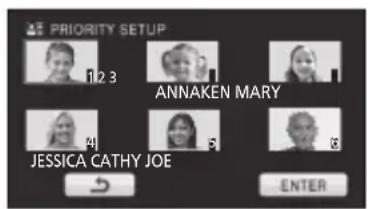
text_image
PRIORITY SETUP 1 2 3 ANNAKEN MARY JESSICA CATHY JOE ENTER
■ Indstilling af afspilningstiden
Peg på det afspilningstidspunkt.
- Afspilningstiden for [AUTO] er maks. 5 minutter.
- Afspilningstiden kan blive kortere end det indstillede, eller afspilningen sker muligvis slet ikke, hvis den del, der genkendes som værende klart optaget, er for kort.
■ Datoindstilling
1 Peg på din foretrukne musik.
- Når [NO MUSIC] er valgt, afspilles lyden fra optagelsestidspunktet.
- Hvis du vil indstille lydstyrken på musikken under afspilning eller under en lydtest, skal du betjene lydstyrkeknappen eller justere på zoom-knapperne. (→ 30)
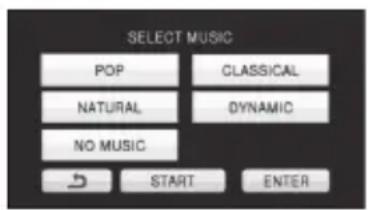
text_image
SELECT MUSIC POP CLASSICAL NATURAL DYNAMIC NO MUSIC START ENTER2 Peg på [ENTER].
Sådan afprøves musiklyden
Peg på [START].
- Peg på den anden musikindstilling for at skifte den musik, der skal afprøves.
- Når du peger på [STOP], stopper afspilningen af musikken.
Ændring af afspilningsindstillinger til og afspilning af diasshow
PHOTO
1 Peg på .
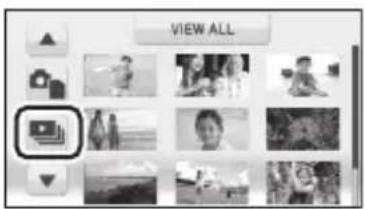
text_image
VIEW ALL2 Vælg det ønskede element.
[DATE SETUP]: Vælg den dato, der skal afspilles.
[SLIDES INTERVAL]: Vælg det interval, der skal være mellem billeder ved afspilning.
[MUSIC SELECT]: Vælg den musik, der skal afspilles
3 (Når [DATE SETUP] er valgt) Peg på afspilningsdatoen.
![PANASONIC HDC-SDX1 - (Når [DATE SETUP] er valgt) Peg på afspilningsdatoen. - 1](/content/2026/05/869441/images/71d86ed9af15160aced7dbc98db9685e576c48a0c454b948d1464204039ecd50.jpg)
text_image
DATE SETUP VIEW ALL ▲ 17.12.2010 15.12.2010 ▼ 12.12.2010(Når der vælges [SLIDES INTERVAL])
Peg på intervallet for afspilning af diasshow.
[SHORT]: Ca. 1 sekund
[NORMAL]: Ca. 5 sekunder
[LONG]: Ca. 15 sekunder
(Når der vælges [MUSIC SELECT])
Peg på den ønskede lyd.
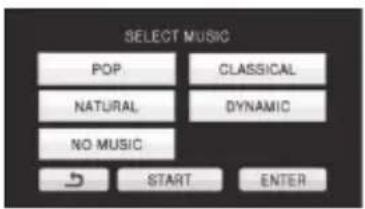
text_image
SELECT MUSIC POP CLASSICAL NATURAL DYNAMIC NO MUSIC START ENTER- Hvis du vil indstille lydstyrken på musik under afspilning af et diasshow eller en lydtest, skal du betjene lydstyrkeknappen eller justere på zoom-knapperne. (→ 30)
- Peg på [ENTER].
(For at teste musiklyden)
Peg på [START] og start lydprøven.
- Peg på den anden musikindstilling for at skifte den musik, der skal afprøves.
- Når du peger på [STOP], stopper afspilningen af musikken.
4 Peg på [START].
- Når afspilningen er færdig eller standses, vises det skærmbillede til valg af [REPLAY], [SELECT AGAIN] eller [EXIT]. Peg på det ønskede element.
VIDEO PHOTO
Slettede scener/still-billeder kan ikke gendannes, så bekræft indholdet af meddelelsen korrekt, inden du fortsætter med at slette.
◇ Skift funktionen til .log peg på ikonet for valg af afspilningsfunktion for at vælge [SD CARD]/[AVCHD], [SD CARD]/[MP4] eller [SD CARD]/[PICTURE]. (→ 28)
![PANASONIC HDC-SDX1 - Peg på [START]. - 1](/content/2026/05/869441/images/6c2e7ebf24225bc87bd8bb88b686bf1575e575a4e9184329701374189b5dd3b8.jpg)
text_image
LIGHTSlet ved at bekræfte de billeder, som afspilles
Tryk på LIGHT-knappen, mens de scener eller still-billeder, der skal slettes, afspilles.
■ Sletning af flere scener/still-billeder fra miniaturevisningen
1 Tryk på LIGHT-knappen, mens miniaturevisningen er på skærmen.
(Ved afspilning af scener eller still-billeder efter dato, slettes alle scener eller still-billeder på den valgte dato.)
![PANASONIC HDC-SDX1 - Peg på [START]. - 2](/content/2026/05/869441/images/c6825aeac6529bf62d8eba8f33c98ca4a7b9a23b78baf822a7af06e70ed1c787.jpg)
text_image
DELETE SCENE? (DELETED SCENES CANNOT BE RESTORED.) ALL SCENES SELECT NO- Beskyttede scener/still-billeder kan ikke slettes.
- Der kan vælges op til 99 scener efter hinanden.
- De scener eller still-billeder, som allerede var blevet slettet, da sletningen blev annulleret, kan ikke gendannes.
- Du kan også slette scener ved at trykke på knappen MENU og vælge [EDIT SCENE] → [DELETE] → [ALL SCENES] eller [SELECT].
- Du kan også vælge still-billeder ved at trykke på knappen MENU og vælge [PHOTO SETUP] → [DELETE] → [ALL SCENES] eller [SELECT].
- Når du er tilsluttet en DVD-brænder (ekstraudstyr) under afspilning af fremhævet ansigt, afspilning af fremhævet og intelligent scenevalg eller diskafspilning, kan scener/billeder ikke slettes.
- Scener/still-billeder, som ikke kan afspilles (miniaturebillederne vises som ), kan ikke slettes.
- I tilfælde af [ALL SCENES] kan sletningen tage nogen tid, hvis der er mange scener eller still-billeder.
- Hvis du sletter scener, som er optaget på et andet produkt, eller still-billeder, som opfylder DCF-standarden, kan alle data for de pågældende scener/still-billeder også blive slettet.
- Hvis still-billeder, som er optaget på et SD-kort med et andet produkt, slettes, bliver et still-billede (andet end JPEG), som ikke kan afspilles med dette videokamera, muligvis slettet.
Opdeling af en scene, der delvis skal slettes (AVCHD)
VIDEO
For at slette unødvendige dele fra AVCHD-scener skal sletningen udføres efter opdeling af scenerne.
- Skift funktionen til ▶, og peg på ikonet for valg af afspilningsfunktion for at vælge [SD CARD]/[AVCHD]. (→ 28)
1 Vælg menuen.

2 Peg på den scene, der skal opdeles.
- Brug af slow-motion afspilning eller afspilning af enkeltbilleder efter hinanden gør det let at søge efter det sted, hvor du vil dele scenen. (→ 67)
- Peg på [YES] for at fortsætte opdelingen af samme scene. Hvis du vil fortsætte med at opdele andre scener, skal du pege på [NO] og gentage trin 2-3.
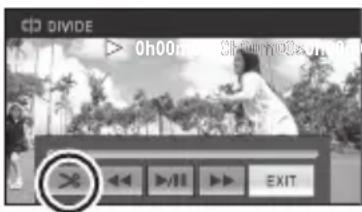
text_image
DIVIDE 0h00m 0h00m00s.m EXIT4 Tryk på knappen MENU for at fuldføre opdelingen.
5 Slet de unødvendige scener. (→ 76)
[DIVIDE] → [CANCEL ALL]
- De scener, som blev slettet efter opdeling, kan ikke gendannes.
- Du kan ikke opdele en scene, hvis du afspiller en disk med en DVD-brænder (ekstraudstyr) tilsluttet, eller hvis antallet af scener for en given dato overskrider 99 scener.
- Det er måske ikke muligt at opdele scener, som har en kort optagelsestid.
- Data, som er optaget eller redigeret på en anden enhed, kan ikke opdeles, og opdelingspunkterne kan ikke slettes.
- Hvis personlige oplysninger i de opdelte scener slettes, slettes de personlige oplysninger, når de opdelte scener annulleres.
Opdeling af en scene, der delvis skal slettes (MP4)
VIDEO
Opdeler den scene, der er optaget, i to og sletter den første eller sidste del.
- Skift funktionen til ▶, og peg på ikonet for valg af afspilningsfunktion for at vælge [SD CARD]/[MP4]. (→ 28)
1 Vælg menuen.
2 Peg på den scene, der skal opdeles.
- Brug af slow-motion afspilning eller afspilning af enkeltbilleder efter hinanden gør det let at søge efter det sted hvor du vil dele scenen. (→ 67)
4 Peg på den del, der skal slettes.
5 Peg på [YES] og bekræft (afspil) den del, der skal slettes.
- En bekræftelsesmeddelelse vises, när du peger på [NO] eller afspilningen annulleres.
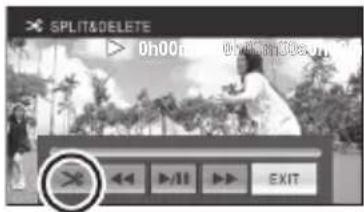
- Gentag trin 2-6 for at fortsætte opdelingen af flere scener.
- Tryk på knappen MENU for at fuldføre opdelingen.
-
De scener, som blev slettet efter opdeling, kan ikke gendannes.
-
Det er måske ikke muligt at opdele scener, som har en kort optagelsestid.
- Den faktiske opdeling kan blive let forskudt ift. den tidligere angivne opdelingspunkt.
Sletning af personlige oplysninger
VIDEO
Slet personlige oplysninger fra den AVCHD-scene, som ansigterne blev genkendt til.
- Skift funktionen til ▶, og peg på ikonet for valg af afspilningsfunktion for at vælge [SD CARD]/[AVCHD]. (→ 28)
- Personlige oplysninger registreres ikke på MP4-scenerne.
1 Vælg menuen.

: [VIDEO SETUP] → [DELETE PERSONAL INFO]
2 Peg på de scener, der skal slettes personlige oplysninger for.
- vises på de scener, hvis ansigter er blevet genkendt. Peg på en af disse scener, hvor er vist.
- skifter til (rødt), när du peger på det. Peg på (rød)gen for at annullere handlingen.
- Der kan vælges op til 99 scener efter hinanden.
3 Peg på [Delete].
- Gentag trinene 2-3 for kontinuerligt at slette andre personlige oplysninger.
- Tryk på knappen MENU for at udføre indstillingerne.
Når du stopper sletningen på halvvejen
Peg på [CANCEL], eller tryk på MENU-knappen, mens du sletter personlige oplysninger.
- De personlige oplysninger, der er blevet slettet, hvis sletningen annulleres, kan ikke gendannes.
- Ved tilslutning til en DVD-brænder (ekstraudstyr), kan scener/still-billeder ikke slettes under diskafspilning.
Beskyttelse af scener/still-billeder
VIDEO PHOTO
Scener/still-billeder kan beskyttes, så de ikke slettes ved en fejltagelse.
(Selv om du beskytter visse scener/still-billeder, vil de blive slettet, hvis du formaterer mediet.)
- Skift funktionen til
1 Vælg menuen.
MENU: [VIDEO SETUP] eller [PHOTO SETUP] → [SCENE PROTECT]
2 Peg på den scene/det still-billede, der skal beskyttes.
- Når du peger på scenen/billedet, markeres den/det, og indikationen vises som miniature. Peg på scenen/billedet igen for at annullere handlingen.
- Tryk på knappen MENU for at udføre indstillingerne.
- Hvis diskafspilning vælges, mens en DVD-brænder (ekstraudstyr) er tilsluttet, kan scener/billeder ikke beskyttes.
PHOTO
Du kan skrive data ved at vælge de still-billeder, der skal printes samt antallet af kopier (DPOF-data) på SD-kortet.
◇ Skift funktionen til▶, og peg på ikonet for valg af afspilningsfunktion for at vælge [SD CARD]/[PICTURE]. (→ 28)
■ Hvad er DPOF?
DPOF (Digital Print Order Format) er et format, som gør det muligt for brugen af et digitalkamera at definere, hvilke optagne billeder på SD-kortet der skal udskrives sammen med oplysninger om det antal kopier, der skal udskrives. (Bemærk! Ikke alle fotohandlere understøtter denne funktion på nuværende tidspunkt.)
1 Vælg menuen.

2 Peg på det still-billede, der skal indstilles.
3 Peg på /forat indstille antallet af kopier.
- Der kan vælges op til 999 kopier. (Kopier til et valgt antal kan udskrives på en printer, som understøtter DPOF.)
- Sæt antal kopier til [0] for at annullere indstillingen.
4 Peg på [ENTER].
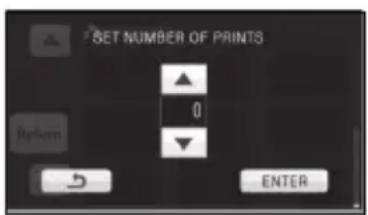
- Gentag trin 2-4 for at fortsætte med at indstille andre still-billeder.
- Tryk på knappen MENU for at udføre indstillingerne.
For at annullere alle DPOF-indstillinger
- Hvis diskafspilning vælges, mens en DVD-brænder (ekstraudstyr) tilsluttes, kan scener/billeder ikke angives vha. DPOF-indstillingen.
- Du kan ikke tilføje optagelsesdato til billeder, som skal printes med DPOF-indstillingerne.
Kontrollér terminalerne på fjernsynet, og brug et kabel, som er kompatibelt med terminalerne. Billedkvaliteten kan variere, afhængigt af de tilsluttede terminaler.
① Høj kvalitet
② HDMI stik
③ Komponentstik
4 Videostik

flowchart
graph LR
    A["①"] --> B["②"]
    B --> C["③"]
    C --> D["④"]
- Brug det medfølgende AV-multikabel. Kontrollér udgangsindstillingerne, när du forbinder komponentstikket eller videostikket med AV-multikablet. (→ 85)
- Brug af følgende Panasonic HDMI-minikables anbefales, når du skal tilslutte enheden til HDMI-stikket.
- HDMI er grænsefladen til digitale enheder. Hvis du tilslutter denne enhed til et HDMI-kompatibelt, højdefinitions TV og derefter afspiller optagede, højdefinitionsbilleder, får du glæde af billeder med en høj opløsning og en lyd af en høj kvalitet.
1 Tilslut enheden til en TV.
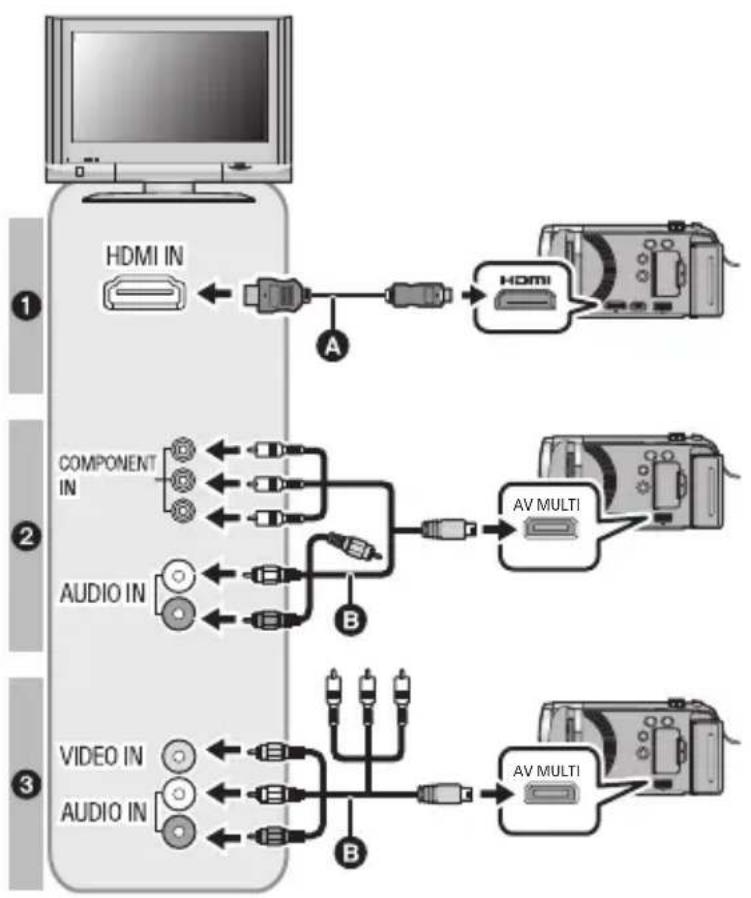
flowchart
graph TD
    A["Computer"] --> B["HDMI IN"]
    B --> C["Component IN"]
    C --> D["AUDIO IN"]
    D --> E["VIDEO IN"]
    E --> F["AV MULTI"]
    F --> G["AV MULTI"]
    style A fill:#f9f,stroke:#333
    style B fill:#ccf,stroke:#333
    style C fill:#cfc,stroke:#333
    style D fill:#fcc,stroke:#333
    style E fill:#cff,stroke:#333
    style F fill:#ffc,stroke:#333
    style G fill:#cfc,stroke:#333
A HDMI-minikabel (ekstraudstyr)
- Sørg for at tilslutte til HDMI-terminalen.
B AV-multikabel (medfølger)
Billedkvalitet
① Højdefinitionsbilleder ved tilslutning til HDMI-terminal
② Højdefinitionsbilleder ved tilslutning til komponentterminaler, der er kompatible med 1080i Standardbilleder ved tilslutning til komponentterminaler, der er kompatible med 576i
③ Standardbilleder ved tilslutning til videoterminalen
- Kontrollér, at stikkene er skubbet helt ind.
- Brug altid et ægte Panasonic HDMI-minikabel (RP-CDHM15, RP-CDHM30; ekstraudstyr).
- Brug ikke andre AV-multikabler end det, der medfølger.
- Når der tilsluttes til komponentterminalen på TV'et, er det gule stik til AV-multikablet ikke nødvendigt.
- Når du tilslutter til AV-terminalen på TV'et, må du ikke tilslutte komponentstikket til AV-multikablet. Billedet afspilles muligvis ikke, hvis komponentstikket tilsluttes samtidig.
2 Vælg videoindgangen på TV'et.
- Eksempel:
Vælg [HDMI]-kanalen med et HDMI-minikabel.
Vælg [Component]- eller [Video 2]-kanalen med et AV-multikabel.
(Kanalnavnet kan være forskelligt, afhængigt af det TV, der tilsluttes til.)
- Kontrollér indgangsindstillingen (indgangskontakten) og lydens indgangsindstilling på TV'et. (For yderligere information læs venligst TV'ets brugervejledning.)
3 Skift funktionen til for at afspille.
| Kabler Referenceelementer | |
| A HDMI-minikabel (ekstraudstyr) | • Tilslutning med et HDMI-minikabel (→ 85)• Afspilning ved brug af VIERA Link-optagere (HDAVI ControlTM) (→ 86) |
| B AV-multikabel (medfølger) | • Tilslutning vha. AV-multikablet (→ 85) |
For visning af billeder på et normalt tv (4:3), eller når begge siderne af billederne ikke vises på skærmen
Skift menuindstillingen for at få vist billederne korrekt. (Kontrollér tv'ets indstilling.)

- Hvis et bredskærms-TV tilsluttes, skal du justere indstillingen for billedformatet på TV'et. (Se TV'ets betjeningsvejledning for oplysninger herom.)
■ Visning af skærmoplysninger på TV'et
Når menuindstillingen ændres, kan de oplysninger, som ses på skærmen (funktionsikon og tidskode osv.), vises/ikke vises på TV'et.

[SETUP] → [EXT. DISPLAY] → kede indstilling
[OFF]:
Vises ikke
[SIMPLE]\*:
Oplysninger vises delvist
[DETAIL]:
Alle oplysninger vises
* Denne indstilling er kun tilgængelig i optagelsesfunktionen.
- Når AV-multikablet tilsluttes denne enhed, vises installationsskærmen for AV-multidestinationen på denne enheds skærm. Peg enten på [COMPONENT] eller [AV OUT] i henhold til det stik, der sluttes til TV'et. (1 85)
- Hvis HDMI-minikablet og AV-multikablet tilsluttes samtidigt, prioriteres udgangen i rækkefølgen HDMI-minikabel, AV-multikabel.
- Når du ser billeder, som er optaget ved hjælp af 0.6640×480) eller på et [16:9] TV, kan billederne blive aflangt. Justér billedformatet på TV'et. (Der henvises til TV'ets brugervejlendning for yderligere oplysninger.)
Der henvises til følgende hjemmeside for oplysninger om Panasonic TV-apparater, som du kan sætte et SD-kort direkte i SD-kortåbningen på TV'et og derefter afspille det.
http://panasonic.net/
- For yderligere oplysninger om afspilning kan du læse TV'ets betjeningsvejledning.
Tilslutning med et HDMI-minikabel
Vælg den ønskede metode for HDMI-udgang.

: [SETUP] → [HDMI RESOLUTION] → [AUTO]/[1080i]/[576p]
Hvis billederne ikke udsendes på TV'et, mens indstillingen er [AUTO], skal du skifte til metoden [1080i] eller [576p], som gør det muligt at få vist billederne på TV'et. (Læs TV'ets betjeningsvejledning).
- Hvis der afspilles flere scener med forskellige optagefunktioner i MP4-scenerne, vises billedet muligvis ikke i nogle få sekunder på TV'et under skift af scener.
Tilslutning vha. AV-multikablet
Indstillingen for udgang af AV-multistik kan ændres.

: [SETUP] → [AV MULTI] → ønskede indstilling
[COMPONENT]: Under tilslutning til komponentterminalen
Ændring af indstillingen for komponentudgang

: [SETUP] → [COMPONENT OUT] → ønskede indstilling
[576i]: Når du tilslutter til komponentstikket på et TV, som er kompatibelt med 576i. (Afspilning af standardbilledkvalitet.)
[1080i]: Når du tilslutter til komponentstikket på et TV, som er kompatibelt med 1080i. (Afspilning af højdefinitions billedkvalitet.)
VIDEO PHOTO
Hvad er VIERA Link?
- Med denne funktion kan du bruge Panasonic-TV'et til de forskellige funktioner, når du har tilsluttet videokameraet til en VIERA Link-kompatibel enhed ved hjælp af HDMI-minikabelt (ekstraudstyr) til automatiske sammenkædede funktioner. (Ikke alle handlinger er mulige.)
- VIERA Link er en enestående Panasonic funktion, som er bygget oven på en HDMI-kontrolfunktion, der benytter HDMI CEC-standardens (Consumer Electronics Control) specifikation. Der garanteres ikke for sammenkædede handlinger med HDMI CEC-kompatible enheder fra andre virksomheder. Der henvise til de relevante betjeningsvejledninger, hvis du bruger en enhed, der er fremstillet af andre virksomheder, som er kompatible med VIERA Link.
- Dette videokamera er kompatibelt med VIERA Link Ver.5. VIERA Link Ver.5 er den seneste Panasonic-version og er også kompatibel med eksisterende Panasonic VIERA Link-enheder. (Fra december 2009)
◇ Skift funktionen til
1 Vælg menuen.

: [SETUP] → [VIERA Link] → [ON]
- Hvis du ikke bruger VIERA Link, skal du indstille på [OFF].
2 Tilslut denne enhed til et Panasonic TV, som er kompatibelt med VIERA Link, vha. et HDMI-minikabel.
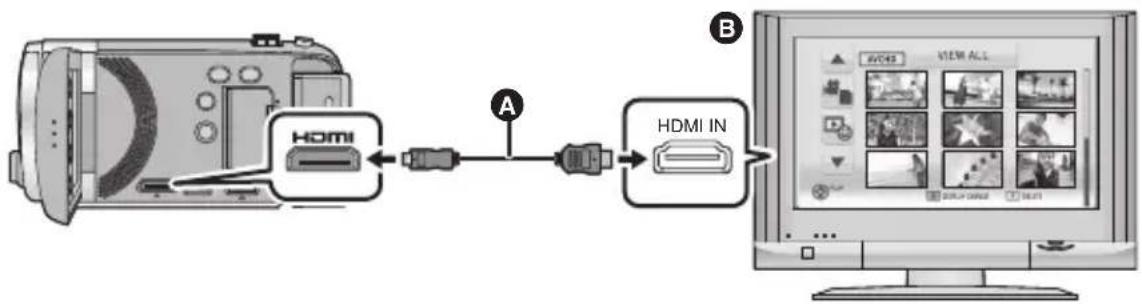
flowchart
graph LR
    A["Camera"] -->|HDMI| B["Switch"]
    B --> C["HDMI IN"]
    C --> D["Computer"]
A HDMI-minikabel (ekstraudstyr)
B Panasonic TV kompatibelt med VIERA Link
- Det anbefales at tilslutte denne enhed til en anden HDMI-udgang end HDMI1, hvis der er to eller flere HDMI-indgangsstik på TV'et.
- VIERA Link skal være aktiveret på det tilsluttede TV. (Læs TV'ets betjeningsvejledning vedrørende indstilling osv.)
- Brug altid et ægte Panasonic HDMI-minikabel (RP-CDHM15, RP-CDHM30; ekstraudstyr).
3 Brug TV'ets fjernbetjening.
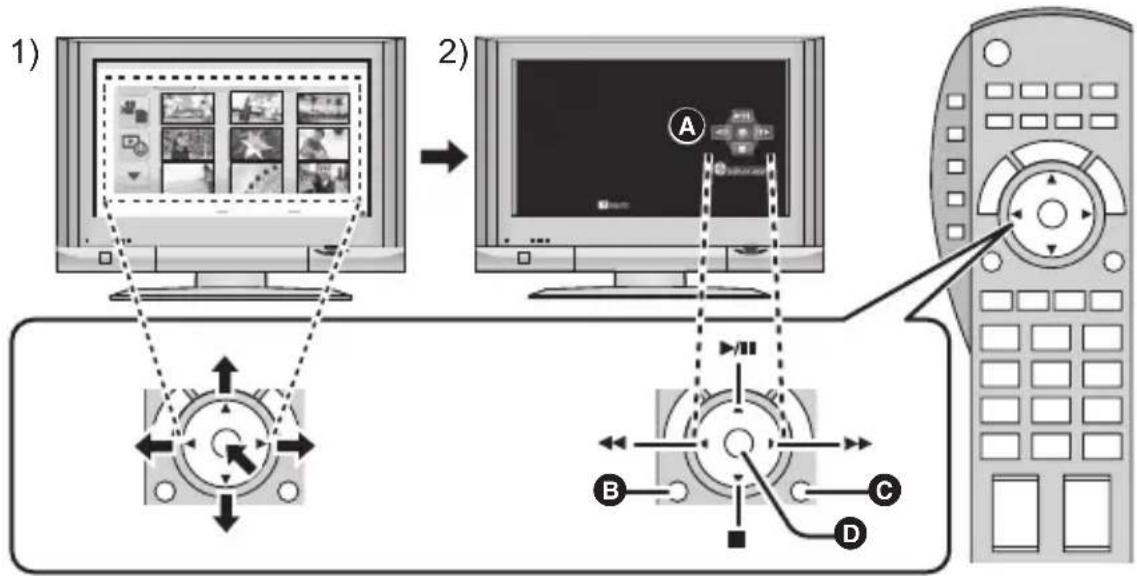
flowchart
graph TD
    A["1) Image processing"] --> B["2) Screen display"]
    B --> C["Main screen with 'A' icon"]
    C --> D["Remote control with labeled buttons B, C, D"]
    style A fill:#f9f,stroke:#333
    style B fill:#ccf,stroke:#333
    style C fill:#cfc,stroke:#333
    style D fill:#fcc,stroke:#333
1) Skub knappen op, ned, til venstre eller højre for at vælge en scene eller et still-billede, der skal afspilles, og tryk derefter på knappen i midten for at foretage indstillingen.
2) Aktivér funktionsikonerne, som vises på TV-skærmen, ved hjælp af TV'ets fjernbetjening.
A Funktionsikoner
B Vis funktionsikoner
© Annullér funktionsikoner
D Vis/annullér funktionsikoner
- Følgende handlinger er tilgængelige, hvis du trykker på farveknapperne på fjernbetjeningen.
—Grøn: Skift af antal scener/still-billeder i miniaturevisning
(9 miniaturebilleder → 20 miniaturebilleder → 9 miniaturebilleder...)
Zoom ind på et billede
—Gul: Sletning af scener/still-billeder
-Rød: Zoom ud af et billede
■ Andre handlinger
Afbrydelse af strømmen:
Hvis du slukker TV'et ved hjælp af dets fjernbetjening, slukkes videokameraet også.
Automatisk skift af indgang:
Hvis du tilslutter et HDMI-minikabel og derefter sætter strøm til, vil TV'ets indgangskanal automatisk skifte til videokameraets skærm. Hvis TV'et er på standby, tændes det automatisk. (Hvis [Set] er valgt til TV'ets [Power on link] indstilling.)
- Afhængigt af HDMI-udgangen på TV'et, skifter indgangskanalen muligvis ikke automatisk. I dette tilfælde skal du bruge TV'ets fjernbetjening for at skifte indgangskanal.
- Hvis du ikke er sikker på, om TV-apparat eller AV-forstærkeren er kompatible med VIERA Link, skal du læse betjeningsvejledningen til TV-apparatet.
- Tilgængelige sammenkædede handlinger mellem videokameraet og et Panasonic TV er forskellige, afhængigt af Panasonic TV'et, selv om det er kompatibelt med VIERA Link. Se TV'ets betjeningsvejledning for handlinger, der understøttes på TV'et.
- Betjening med et kabel, som ikke er baseret på HDMI-standarden, er ikke mulig.
VIDEO PHOTO
AVCHD-scener eller still-billeder, som er optaget med denne enhed, kan kopieres til en DVD-disk ved at tilslutte en DVD-brænder (ekstraudstyr) til denne enhed ved hjælp af et Mini AB USB-forbindelseskabel (medfølger DVD-brænderen). Den kopierede DVD-disk kan også afspilles.
- Læs betjeningsvejledningen for DVD-brænderen angående dens anvendelse.
- MP4-scener kan ikke kopieres til disk. Kopiér til PC for at lave en sikkerhedskopi. (→ 95)
Klargøring til kopiering/afspilning
Vi anbefaler at bruge Panasonic-DVD-brænder VW-BN2/VW-BN01.
■ Om diske, der kan anvendes til kopiering
| Disktype | DVD-RAM RAM | DVD-RW /RW+RW +RW | DVD-R /R DVD-R DL /R +R +R / +R DL +R |
| Kopi*1 | ○ | ○ | ○ |
| Ekstra kopi*2 | ○ — | — | |
| Format*3 | ○ | ○ |
*1 Brug en ny disk. Du kan kun kopiere yderligere til en DVD-RAM. Når du kopierer til en DVD-RW, DVD-R, DVD-R DL, +RW, +R eller +R DL, færdiggøres disken automatisk, så der kan afspilles på andre enheder, og yderligere kopiering er ikke længere mulig.
*2 Kun en DVD-RAM, der er kopieret med DVD-brænderen eller HD Writer AE 2.6X kan yderligt kopieres.
*3 Tilslut denne enhed og en DVD-brænder før formatering. Hvis du formaterer en brugt disk, kan du kopiere til disken. Vær opmærksom på, at hvis en disk formateres, vil alle data på disken blive slettet. (→ 93)
- Det anbefales at bruge diske, som er blevet anbefalet i betjeningsvejledningen til DVD-brænderen. Se betjeningsvejledningen til DVD-brænderen for yderligere oplysninger om anbefalede diske, diskhåndtering osv.
1 Tilslut lysnetadapteren (medfølger DVD-brænderen) til DVD-brænderen.
- Man kan ikke tænde for DVD-brænderen fra dette videokamera.
2 Tilslut denne enhed til lysnetadapteren, og skift funktionen til
3 Tilslut denne enhed til DVD-brænderen ved hjælp af Mini AB USB-forbindelseskablet (medfølger DVD-brænderen).
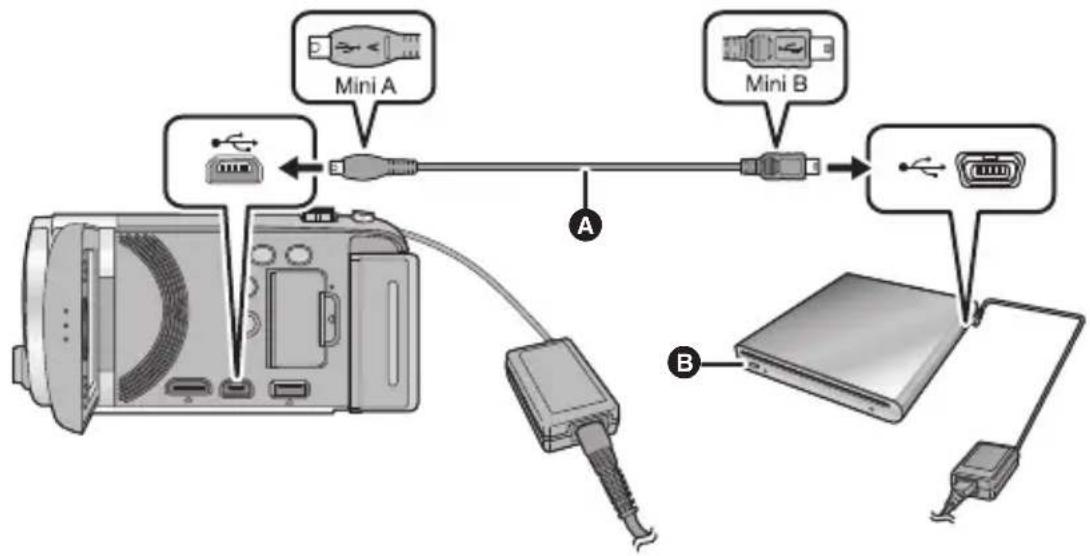
text_image
Mini A Mini B A BA Mini AB USB-forbindelseskabel (medfølger DVD-brænderen)
B DVD-brænder (ekstraudstyr)
- Skub stikkene så langt ind som muligt.
4 Isæt disken i DVD-brænderen.
- Isæt DVD-disken med optagelsessiden nedad, hvis du bruger DVD-brænderen.
5 Peg på det ønskede element.
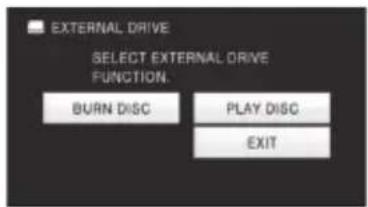
text_image
EXTERNAL DRIVE SELECT EXTERNAL DRIVE FUNCTION. BURN DISC PLAY DISC EXIT[BURN DISC]:
Se side 90 for at lære om, hvordan du kopierer diske.
[PLAY DISC]:
Se side 92 for at lære om, hvordan du afspiller kopierede diske.
Sådan afbrydes forbindelsen til DVD-brænderen
Peg på [EXIT].
- Tag Mini AB USB-forbindelseskablet ud af videokameraet.
Kopiering til diske
- Du kan ikke kopiere fra flere SD-kort til 1 disk. (Du kan yderligere kopiere til en DVD-RAM.)
- Du kan ikke kopiere AVCHD-scener sammen med still-billeder eller højdefinitionbilleder sammen med standardbilleder til samme disk.
- MP4-scener kan ikke kopieres til disk. Kopiér til PC for at lave en sikkerhedskopi. (→ 95)
1 Tilslut dette videokamera med DVD-brænderen for at klargøre til kopiering. (→ 89)
2 Peg på de ønskede elementer ved at følge anvisningerne på skærmen.
- Du vender tilbage til det forrige trin ved at pege på
- (Når [SELECT SCENES] er valgt) Når du peger på scenen/billedet, markeres den/det, og -indikationen vises som miniature. Peg på scenen/billedet igen for at annullere handlingen.
- (Når [SELECT DATE] er valgt) Når du har peget på datoen, markeres og omsluttes den af en rød ramme. Peg på datoen igen for at annullere handlingen.
- Op til 99 scener/99 datoer kan vælges efter hinanden.
3 Peg på [START].
- Når du skal bruge to eller flere diske til kopiering, skal du følge vejledningen på skærmen, när du skifter diske.
- Du skal muligvis anvende flere diske end det viste antal diske, när du kopierer yderligt til en brugt DVD-RAM.
- Skub disken ud, efter at kopieringen er fuldført.
- Når den kopierede disk afspilles på en anden enhed, og listen over scener vises, er de i datorækkefølge.
■ Om optagelsesformater ved kopiering AVCHD-scener
[High Definition]:
Billeder, som er optaget i en højdefinitions billedkvalitet med denne enhed, kopieres som de er.
Billeder konverteres til den oprindelige standard billedkvalitet og kopieres derefter.
- Da XP har en højere billedkvalitet end SP, bliver datakapaciteten større, og du skal måske bruge flere diske til kopiering end på SP.
Før du sletter dataene på mediet, efter at kopieringen er fuldført, skal du først afspille diskene for at kontrollere, at kopieringen er korrekt udført. (→ 92)
Vigtigt!
- Når du tilslutter en DVD-brænder (ekstraudstyr) til denne enhed for at kopiere en disk, må du ikke isætte en disk med optagede AVCHD scener af en højdefinitions billedkvalitet i enheder, som ikke understøtter AVCHD-formatet. I nogle tilfælde kan disken sætte sig fast i enheden. Disken kan ikke afspilles ikke på enheder, der ikke understøtter AVCHD-formatet.
- Når du isætter en disk, der indeholder optagede AVCHD-scener/still-billeder i andre enheder, vises der muligvis en meddelelse, hvor du bliver bedt om at formatere disken. Du må ikke formatere disken, da slettede data ikke kan gendannes igen.
Omtrentlig tid til kopiering til en disk
Sådan kopieres AVCHD-scener til den fulde kapacitet på en disk
| Disktype | Kopieringstid | ||
| [High Definition] [Standard] ([XP]) [Standard] ([SP]) | |||
| DVD-RAM | Ca.50 min til 1 h 20 min | Ca.1 h 30 min til 2 h 30 min | Ca.3 h til 5 h |
| DVD-RW^*/+RW^* | Ca.35 min til 1 h 15 min | ||
| DVD-R^*/+R^* | Ca.15 min til 45 min | ||
* Selv om den datamængde, der skal kopieres, er lille, vil den tid, det tager at kopiere, være omtrent det samme som den tid, der vises i tabellen.
Kopiering af ca. 600 MB still-billeder (Billedstørrelse 2.9M)
| Disktype Kopieringstid | |
| DVD-RAM/DVD-RW/DVD-R/+RW/+R Ca. | 10 min til 20 min |
- Kopieringstiden for DVD-R DL/+R DL er ca. 2-3 gange så stor som for DVD-R/+R.
- Afhængig af følgende betingelser eller diske, kan kopieringen tage længere tid end de tider, der er angivet ovenfor. Vent indtil slutning på kopiering vises.
—Når antallet af optagede scener er stort
—Når DVD-brænderens temperatur er blevet for høj
- Den disk, der blev kopieret til, kan afspilles ved at tilslutte videokameraet til en DVD-brænder.
- Du må ikke slukke denne enhed eller DVD-brænderen eller frakoble Mini AB USB-forbindelseskablet, mens du kopierer. Du må heller ikke ryste enheden eller DVD-brænderen.
- Man kan ikke stoppe kopieringen halvvejs.
- Den rækkefølge, scenerne blev kopieret i, kan ikke ændres.
- Data, som er optaget på en anden enhed, kan muligvis ikke kopieres.
- Når du skal bruge to eller flere diske til kopiering, opdeles den sidste scene, der blev kopieret til en disk automatisk, så den passer til den plads, der er på disken.
- Kopiering kan være udført med flere eller færre, end det antal diske, der blev vist, da adskillelse af scener blev udført automatisk osv.
- For diske, der kopieres vha. [Standard] ([XP])/[Standard] ([SP]), kan afspilning af fremhævet ansigt/afspilning af fremhævet eller intelligent scenevalg og [HIGHLIGHT] eller [FACE] af Highlight&Time-rammeindeks ikke vælges.
- Den resterende kopieringstid, der vises under kopiering, er den omtrentlige tid for en enkelt disk.
Afspilning af en kopieret disk
- Kun diske, som er blevet kopieret ved at tilslutte denne enhed til DVD-brænderen, eller som er oprettet vha. HD Writer AE 2.6X, kan afspilles.
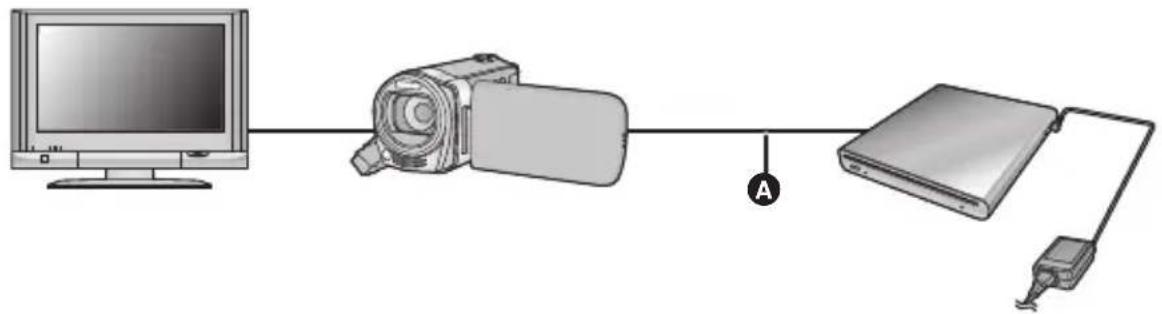
flowchart
graph LR
    A["Computer monitor"] --> B["Video camera"]
    B --> C["Physical storage unit"]
    C --> D["Power cord cable"]
Mini AB USB-forbindelseskabel (medfølger DVD-brænderen)
1 Tilslut dette videokamera med DVD-brænderen for at klargøre til afspilning. (→ 89)
- Når du afspiller på et TV, skal denne enhed tilsluttes TV'et. (→ 82)
2 Peg på den scene eller det still-billede, der skal afspilles, og afspil den eller det.
- Afspilningshandlingen udføres på samme måde, som när man afspiller film eller still-billeder. (→ 28, 67)
- Man vender tilbage til trin 5 på side 89, når [RETURN] er valgt på miniaturevisningsskærmen.
- Du kan også skifte til det medie, der skal afspilles, ved at pege på ikonet for valg af afspilningsfunktion.
Du kan også vælge [DISC]/[VIDEO] eller [DISC]/[PICTURE], når DVD-brænderen er tilsluttet.
- Der vises muligvis nogle sorte bånd i venstre og højre side af skærmen, hvis scenen afspilles, når der er tilsluttet til et fjernsyn i 4:3-format.
Händtering af den kopierede disk
- Tilslut dette videokamera til DVD-brænderen, og peg derefter på [PLAY DISC]. (→ 89)
■ Formatering af diske
Vær venligst opmærksom på, at hvis en disk formateres, så vil alle data optaget på disken blive slettet. Gem vigtige data på en computer el. lign.

- Når formatering er gennemført, skal du pege på [EXIT] for at afslutte meddelelsesskærmen.
- Forbind videokameraet med DVD-brænderen for at formatere diske. Du kan muligvis ikke længere bruge diskene, hvis de er formateret på en anden enhed, som f.eks. en computer osv.
■ Automatisk beskyttelse
Du kan beskytte (skrivebeskytte) en DVD-RAM eller DVD-RW disk, når du kopierer film i en højdefinitions billedkvalitet, eller DVD-RW disk, når du kopierer film eller billeder i højdefinitions billedkvalitet, til disken.
1 Vælg menuen.

: [DISC SETUP] → [AUTO PROTECT] → [ON]
- Hvis en disk, som du har kopieret til, isættes i en anden enhed uden at beskytte den, vises der muligvis en meddelelse, hvor du bliver bedt om at formatere disken. Det anbefales at sætte indstillingen [AUTO PROTECT] til [ON] for at forhindre utilsigtet sletning.
2 Kopiér til disk. (→ 90)
- Efter kopiering er disken skrivebeskyttet.
For at ophæve diskbeskyttelse
- Peg på [EXIT], og luk meddelelsesskærmen, efter at den automatiske beskyttelse er udløst.
■ Visning af diskoplysninger
Information, som f.eks. type af optaget disk, antal af optagede scener, og hvorvidt disken er færdiggjort, vises.

- Peg på [EXIT] for at afslutte informationsskærmen.
VIDEO
Billeder, som afspilles på videokameraet, kan overspilles til en DVD-optager eller et videoapparat.
- De billeder, der overspilles, er i en standard kvalitet.
- Brug lysnetadapteren, så du ikke behøver at bekymre dig om, at batteriet løber tør.
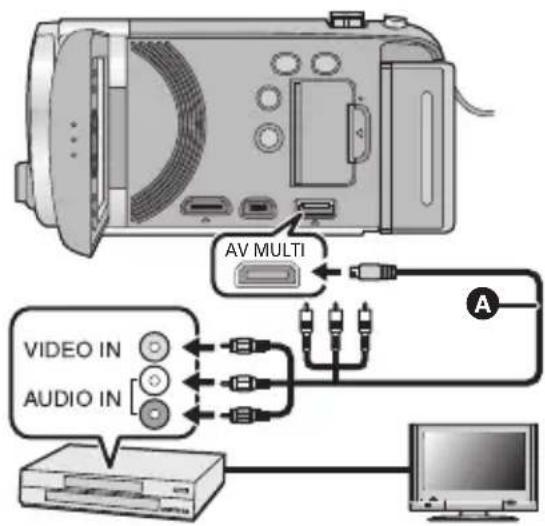
text_image
AV MULTI VIDEO IN AUDIO IN ASkift videoindgang på videoapparatet og TV'et, som videokameraet er tilsluttet.
- Den indstillede kanal vil variere afhængig af den indgang, denne enhed forbindes til.
- Se videoapparatets brugervejledning for yderligere detaljer.
- Skub stikkene så langt ind som muligt.
- Brug ikke andre AV-multikabler end det, der medfølger.
A AV-multikabel (medfølger)
1 Tilslut denne enhed til video, og skift derefter funktionen til
2 Start afspilning på denne enhed.
3 Start optagelsen på den tilsluttede enhed.
- For at stoppe optagelsen (overspilningen) skal du stoppe optagelsen på videokameraet, efter at du har stoppet optagelsen på optageren.
- Hvis visning af dato og klokkeslæt samt funktion ikke ønskes, skal de annulleres før overspilning. (→ 34, 84)
Hvis de overspillede billeder afspilles på et bredskærms-TV, kan billederne strækkes lodret.
I sådanne tilfælde skal du læse apparatets eller bredskærms-TV'ets brugervejledning, og sætte billedformatet til 16:9.
HD Writer AE 2.6X
Du kan kopiere film-/billeddata til computerens harddisk eller skrive til mediet, som f.eks. en Blu-ray disk (BD), DVD-disk eller et SD-kort vha. HD Writer AE 2.6X. Softwaren er installeret på den medfølgende CD-ROM.
Se betjeningsvejledningen til HD Writer AE 2.6X (PDF-fil) for oplysninger om, hvordan den skal anvendes.
Smart wizard
Skærmen Smart wizard vises automatisk, når du tilslutter denne enhed med en PC med HD Writer AE 2.6X installeret. (→ 103)

Du kan kopiere film-/billeddata til en PC's harddisk.
Kopiér til disk:
Du kan kopiere til disk i en højdefinitions billedkvalitet eller en almindelig standard billedkvalitet (MPEG2-format).
- Vælg den funktion, du vil bruge, og følg anvisningerne på skærmen for let kopiering.
| Tilgængelig funktion Datatype Nødvendig software | ||
| Kopiering af data til en computer | Film og still-billede | CD-ROM(medfølger):HD Writer AE 2.6X |
| Kopiering i BD/AVCHD-format*MP4 scener kan ikke kopieres til BD/AVCHD format. | ||
| Kopiering i DVD-videoformat:Konverteret til konventionel standardkvalitet (MPEG2-format). | Film | |
| Redigering:Redigering af filmdata, som er kopieret på en computers HDDTitel, Overgang, Delvis slet, Opdel sceneKonvertering af filmdata til MPEG2Konvertering af en del af en film til still-billede | ||
| Online deling:Du kan uploade film på internettet og dele dem med din familie og venner. | ||
| Afspilning på en computer:Afspilning af filmdata i højdefinitionsbilledkvalitet på en computer. | ||
| Formatering af diske:Afhængig af den disktype, du anvender, er formatering nødvendig. | ||
| Afspilning på en computer | Still-billede | HD Writer AE 2.6Xeller StandardWindows billedvisningeller billedvisnings-software, der fås i handelen |
| Kopiering af still-billeder til en PC (→ 105) | Windows Explorer | |
| Se side 107, hvis du anvender en Mac. | ||
Vigtigt!
- Når du bruger et SDXC-memorykort, skal du se følgende supportside. http://panasonic.net/avc/sdcard/information/SDXC.html
- Du må aldrig isætte en disk, som er optaget i AVCHD-format med det medfølgende HD Writer AE 2.6X i en enhed, som ikke understøtter AVCHD-formatet. I visse tilfælde kan disken sidde fast i videokameraet. Disken kan ikke afspilles på videokameraer, som ikke understøtter AVCHD-formatet.
-
Når du isætter en disk indeholdende optaget film i andre enheder, vises der muligvis en meddelelse på skærmen, hvor du bliver bedt om at formatere disken. Disken må ikke formateres, da slettede data ikke kan gendannes igen.
-
Film, som er optaget på en anden enhed, kan ikke skrives til den software, der følger med denne enhed. Hvis du vil skrive filmdata, som er optaget med Panasonic højdefinitions videokamera, der tidligere blev solgt, skal du bruge den HD Writer, som fulgte med den enhed.
- Driften af videokameraet kan ikke garanteres, hvis der anvendes anden software end den, der medfølger, til læsning af film.
- Start ikke den software, der følger med denne enhed, og anden software samtidigt. Luk evt. al anden software, hvis du skal starte den software, der følger med denne enhed, og luk den software, der følger med denne enhed, hvis du skal starte al anden software.
■ Om konverteringshjælpefunktionen
Hvis du vil konvertere optagekvaliteten og skrive til et medie, aktiveres konverteringshjælpefunktionen (Conversion assist function), som er en sammenkædende funktion mellem dette apparat og HD Writer AE 2.6X, når du tilslutter apparatet til PC'en ved hjælp af USB-kablet. Du kan skrive til et medie hurtigere end normalt, hvis du benytter konverteringshjælpefunktionen.
- Se side 103 vedrørende tilslutning af denne enhed med en PC.
- Se brugervejledningen til softwaren for yderligere oplysninger. (→ 106)
Læs venligst følgende før CD-ROM pakken åbnes.
Du ("Licenshaver") er bevilget en licens for Softwaren som defineret i denne Slutbruger Licensaftale ("Aftale") på betingelse af at du indvilger i betingelserne i denne Aftale. Hvis Licenshaver ikke indvilger i betingelserne i denne Aftale, skal Softwaren omgående returneres til Panasonic Corporation ("Panasonic"), eller dets distributører eller forhandlere, hvorfra du har foretaget købet.
Artikel 1 Licens
Licenshaver gives ret til at benytte softwaren, inklusive information, som er optaget eller beskrevet på CD-ROM, betjeningsvejledninger og ethvert andet medie overdraget til Licenshaver (kollektivt betegnet "Software"), men ingen gældende rettigheder til patenter, copyrights, varemærker eller forretnings- eller produkthemmeligheder bliver overført til Licenshaver.
Artikel 2 Brug af Tredjepart
Licenshaver må ikke benytte, ændre overføre eller tillade nogen tredjepart, hverken gratis eller mod betaling, at benytte, kopiere eller modificere Softwaren, undtagen hvad der måtte være udtrykkeligt beskrevet i denne Aftale.
Artikel 3 Begrænsninger vedrørende kopiering af Softwaren
Licenshaver kan fremstille en enkelt kopi af Softwaren, komplet eller dele heraf, udelukkende til backup-formål.
Artikel 4 Computer
Licenshaver må kun bruge Softwaren på én computer og ikke flere computere.
Artikel 5 Rekonstruktion, dekompilering eller deassemblering
Licenshaver må ikke rekonstruere, dekompilere eller deassemblere Softwaren, undtagen i den udstrækning noget af dette måtte være tilladt ved lov eller forordning i landet, hvor Licenshaver har bopæl.
Panasonic eller dennes forhandlere er ikke ansvarlige for nogen defekt i Softwaren eller skade på Licenshaver forvoldt på grund af Licenshavers rekonstruktion, dekompilering eller deassemblering af Softwaren.
Softwaren leveres "AS-IS" ("som den er") uden garanti af nogen art, hverken eksplicit eller implicit, inklusive, men ikke begrænset til, garanti for overholdelse af ophavsrettigheder, salgbarhed og/eller egnethed til et bestemt formål. Endvidere garanterer Panasonic ikke, at funktionen af softwaren vil være kontinuerlig eller uden defekter. Panasonic eller dennes forhandlere er ikke ansvarlige for skader, der måtte opstå i forbindelse med Licenshaverens brug af Softwaren.
Licenshaver er indforstået med ikke at eksportere eller reeksportere Softwaren i nogen form uden de nødvendige eksporttilladelser som kræves i det land, hvor Licenshaver har bopæl.
Artikel 8 Ophør af Licens
Den ret, som gives til Licenshaver herunder, vil automatisk ophøre, hvis Licenshaver overtræder nogen af betingelserne i denne Aftale. I sådanne tilfælde skal Licenshaver for egen regning tilintetgøre Softwaren og relateret dokumentation sammen med alle kopier heraf.
- Selv om systemkravene i denne brugervejledning er opfyldt, kan visse computere ikke anvendes.
- Du skal bruge et CD-ROM drev for at installere de medfølgende softwareapplikationer. (Et kompatibelt BD/DVD-skriverdrev og et medie skal bruges for at skrive til en BD/DVD.)
- Driften garanteres ikke i følgende tilfælde.
– Når 2 eller flere USB-enheder er tilsluttet en computer, eller hvis enhederne er tilsluttet via USB-hubber eller via forlængerkabler.
- Drift på et opgraderet operativsystem.
- Drift på et andet operativsystem end det forudinstallerede.
- Softwaren er ikke kompatibel med Microsoft Windows 3.1, Windows 95, Windows 98, Windows 98SE, Windows Me, Windows NT og Windows 2000.
- Medfølgende CD-ROM er kun tilgængelig til Windows.
- Input understøttes kun på sprogene engelsk, tysk, fransk og kinesisk.
- Driftengaranteres ikke på alle BD/DVD-drev.
- Driften garanteres ikke på Microsoft Windows Vista Enterprise, Windows XP Media Center Edition, Tablet PC Edition og Windows 7 Enterprise.
- Denne software er ikke kompatibel med et multi-boot driftsmiljø.
- Denne software er ikke kompatibel med et multi-monitor driftsmiljø.
- Hvis du bruger Windows XP, kan en administrativ kontobruger kun anvende denne software. Hvis du bruger Windows Vista/Windows 7, kan en administrativ kontobruger og en standard kontobruger kun anvende denne software. (En administrativ kontobruger bør installere og afinstallere denne software.)
■ Sådan bruges HD Writer AE 2.6X
Du har brug for en højydelses PC, afhængigt af de funktioner, der skal anvendes. Afspilning eller betjening udføres muligvis ikke korrekt, afhængigt af miljøet for den anvendte PC. Se driftsmiljø og bemærkninger.
- Betjening under afspilningen kan blive langsommere, hvis CPU-hukommelsen ikke opfylder kravene til driftsmiljøet.
- Brug altid den nyeste driver til videokortet.
- Sørg altid for, at der er tilstrækkelig kapacitet på harddisken i computeren. Den kan komme ude af drift eller pludselig stoppe, hvis kapaciteten bliver lav.
Driftsmiljø til kortlæserfunktionen (lagerenhed)
| PC IBM PC/AT kompatibel PC | |
| OS | Microsoft Windows XP (32 bit) Home Edition Service Pack 2/Service Pack 3Microsoft Windows XP (32 bit) Professional Service Pack 2/Service Pack 3Microsoft Windows Vista (32 bit) Home Basic Service Pack 1/Service Pack 2Microsoft Windows Vista (32 bit)Home Premium Service Pack 1/Service Pack 2Microsoft Windows Vista (32 bit) Business Service Pack 1/Service Pack 2Microsoft Windows Vista (32 bit)Ultimate Service Pack 1/Service Pack 2Microsoft Windows Vista (32 bit) Enterprise Service Pack 1/Service Pack 2Microsoft Windows 7 (32 bit) StarterMicrosoft Windows 7 (32 bit/64 bit) Home BasicMicrosoft Windows 7 (32 bit/64 bit) Home PremiumMicrosoft Windows 7 (32 bit/64 bit) ProfessionalMicrosoft Windows 7 (32 bit/64 bit) Ultimate |
| CPU Windows Vista/W | Windows 7: 1,0 GHz eller højereWindows XP: Intel Pentium III 450 MHz eller højere eller Intel Celeron 400 MHz eller højere |
| RAM Windows 7: 1 GB | (32 bit)/2 GB eller højere (64 bit)Windows Vista Home Basic: 512 MB eller højereWindows Vista Home Premium/Business/Ultimate/Enterprise: 1 GB eller højereWindows XP: 128 MB eller højere (256 MB eller højere anbefales) |
| Snitflade USB port | |
| Andre krav Mus eller lignende pegeredskab | |
- USB-udstyret fungerer med standarddriveren i operativsystemet.
Ved installation af softwaren skal du logge på din computer som administrator eller med et brugernavn, som har tilsvarende rettigheder. (Kontakt din chef, hvis du ikke har tilladelse til dette.)
- Før installationen påbegyndes, skal alle åbne programmer afsluttes.
- Udfør ikke andre handlinger på din computer, mens softwaren bliver installeret.
- Beskrivelsen af betjeningsfunktioner og skærmbilleder er baseret på Windows Vista.
1 Sæt CD-ROMMEN i computeren.
- Følgende skæmbillede vises automatisk. Klik på [Run setup.exe] → [Continue].
- Hvis følgende skæmbillede ikke vises automatisk, skal du vælge [Start] → [Computer] (eller dobbeltklikke på [Computer] på skrivebordet) og derefter dobbeltklikke på [PANASONIC].
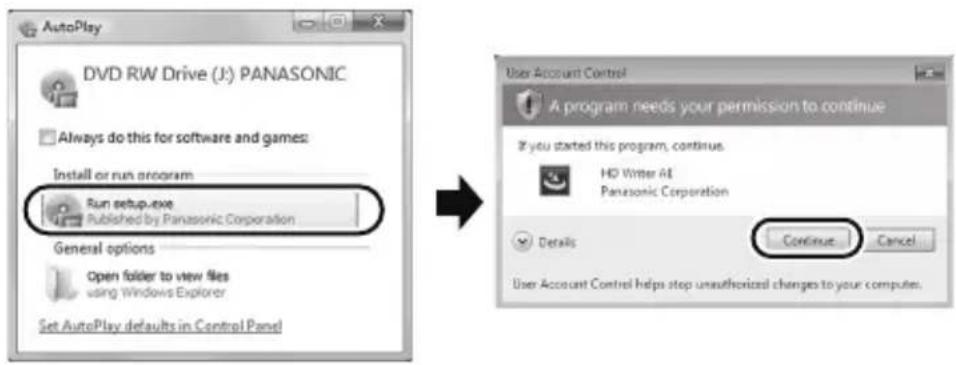
2 Klik på [Next].
3 Læs [End User License Agreement], og markér derefter feltet ved siden af [I accept the terms of the license agreement], hvis du er enig, og klik på [Next].
4 Vælg det land eller område, du bor i, og klik derefter på [Next].
- Hvis landet eller regionen ikke kan vælges, vælg da [PAL Area].
- Når bekræftelsesmeddelelsen vises, skal du klikke på [Yes].
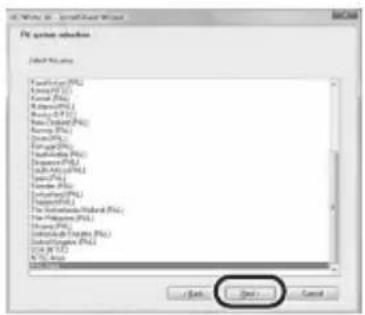
text_image
Pit system options Select Options F-\n\t\t\t\t\t\t\t\t\t\t\t\t\t\t\t\t\t\t\t\t\t\t\t\t\t\t\t\t\t\t\t\t\t\t\t\t\t\t\t\t\t\t\t\t\t\t\t\t\t\t\t\t\t\t\t\t\t\t\t\t\t\t\t\t\t\t\t\t\t\t\t\t\t\t\t\t\t\t\t\t\t\t\t\t\t\t\t\t\t\t\t\t\t\t\t\t\t\t\t\t\n\n\n\n\n\n\n\n\n\n\n\n\n\n\n\n\n\n\n\n\n\n\n\n\n\n\n\n\n\n\n\n\n\n\n\n\n\n\n\n\n\n\n\n\n\n\n\n\n\n\n\n\n\n\n\n\n\n\n\n\n\n\n\n\n\n\n\n\n\n\n\n\n\n\n\n\n\n\n\n\n\n\n\n\n\n\n\n\n\n\n\n\n\n\n\n\n\n\n\n\nt\nt\nt\nt\nt\nt\nt\nt\nt\nt\nt\nt\nt\nt\nt\nt\nt\nt\nt\nt\nt\nt\nt\nt\nt\nt\nt\nt\nt\nt\nt\nt\nt\nt\nt\nt\nt\nt\nt\nt\nt\nt\nt\nt\nt\nt\nt\nt\nt\nt\ncpctcctcctcctcctcctcctcctcctcctcctcctcctcctcctcctcctcctcctcctcctcctcctcctcctcctcctcctcctcctcctcctcctcctcctcctcctcctcctcctcctcctcctcctcctcctcctcctcctcctcctccgctccgctccgctccgctccgctccgctccgctccgctccgctccgctccgctccgctccgctccgctccgctccgctccgctccgctccgctccgctccgctccgctccgctccgctccgctccgctccgctccgctccgctccgctccgctccgctccgctccgactccgactccgactccgactccgactccgactccgactccgactccgactccgactccgactccgactccgactccgactccgactccgactccgactccgactccgactccgactccgactccgactccgactccgactccgactccgactccgactccgactccgactccgactccgactccgactccgactccgacttcgttgtttgtttgtttgtttgtttgtttgtttgtttgtttgtttgtttgtttgtttgtttgtttgtttgtttgtttgtttgtttgtttgtttgtttgtttgtttgtttgtttgtttgtttgtttgtttgtttgtttgtttgtttgtttgtttgtttgtttgtttgtttgtttgtttgtttgtttgtttgtttgtttgtttgtttgttgggttgggttgggttgggttgggttgggttgggttgggttgggttgggttgggttgggttgggttgggttgggttgggttgggttgggttgggttgggttgggttgggttgggttgggttgggttgggttgggttgggttgggttgggttgggttgggttgggttgggcattgggcattgggcattgggcattgggcattgggcattgggcattgggcattgggcattgggcattgggcattgggcattgggcattgggcattgggcattgggcattgggcattgggcattgggcattgggcattgggcattgggcattgggcattgggcattgggcattgggcattgggcattgggcattgggcattgggcattgggcattgggcattgggcattgggcattaggaaggaaggaaggaaggaaggaaggaaggaaggaaggaaggaaggaaggaaggaaggaaggaaggaaggaaggaaggaaggaaggaaggaaggaaggaaggaaggaaggaaggaaggaaggaaggaaggaaggaaggaaggaaggaaggaaggaaggaaggaaggaaggaaggaaggaaggaaggaaggaaggaaggaagaaaccaaccaaccaaccaaccaaccaaccaaccaaccaaccaaccaaccaaccaaccaaccaaccaaccaaccaaccaaccaaccaaccaaccaaccaaccaaccaaccaaccaaccaaccaaccaaccaaccaaccaaccaaccaaccaaccaaccaaccaaccaaccaaccaaccaaccaaccaaccaaccaaccaaccaaccaaaccaaaccaaaccaaaccaaaccaaaccaaaccaaaccaaaccaaaccaaaccaaaccaaaccaaaccaaaccaaaccaaaccaaaccaaaccaaaccaaaccaaaccaaaccaaaccaaaccaaaccaaaccaaaccaaaccaaaccaaaccaaaccaaaccaaaccaaaccaaaccaaaccaaaccaaaccaaaccaaaccaaaccaaaccaaaccaaaccaaaccaaaccaaaccaaaccaaaccaaaccaaaaccaaaccaaaccaaaccaaaccaaaccaaaccaaaccaaaccaaaccaaaccaaaccaaaccaaaccaaaccaaaccaaaccaaaccaaaccaaaccaaaccaaaccaaaccaaaccaaaccaaaccaaaccaaaccaaaccaaaccaaccaaaccaaaccaaaccaaaccaaaccaaaccaaaccaaaccaaaccaaaccaaaccaaaccaaaccaaaccaaaccaaaacaacaacaacaacaacaacaacaacaacaacaacaacaacaacaacaacaacaacaacaacaacaacaacaacaacaacaacaacaacaacaacaacaacaacaacaacaacaacaacaacaacaacaacaacaacaacaacaacaacaacaacaacaacaacaacaacaacaacaacaacaacaacaacaacaacaacaacaacaacaacaacaacaacaacaacaacaacaacaacaacaacaacaacaacaacaacaacaacaacaacaacaacaacaacaacaacaacaacaacaagaataccaataccaataccaataccaataccaataccaataccaataccaataccaataccaataccaataccaataccaataccaataccaataccaataccaataccaataccaataccaataccaataccaataccaataccaataccaataccaataccaataccaataccaataccaataccaataccaataccaataccaataccaataccaataccaataccaataccaataccaataccaataccaataccaataccaataccaataccaataccaataccaataccaataccaataCCAataccaataccaataccaataccaataccaataccaataccaataccaataccaataccaataccaataccaataccaataccaataccaataccaataccaataccaataccaataccaataccaataccaataccaataccaataccaataccaataccaataccaataccaataccaataccaataccaataccaataccaataccaataccaataccaataccaataccaataccaataccaataccaataccaataccaataccaataccaataccaataccaataccaatacccattaCCAatCCAatCCAatCCAatCCAatCCAatCCAatCCAatCCAatCCAatCCAatCCAatCCAatCCAatCCAatCCAatCCAatCCAatCCAatCCAatCCAatCCAatCCAatCCAatCCAatCCAatCCAatCCAatCCAatCCAatCCAatCCAatCCAatCCAatCCAatCCAatCCAatCCAatCCAatCCAatCCAatCCAatCCAatCCAatCCAatCCAatCCAatCCAatCCAatCCAatCCA atCCAatCCAatCCAatCCAatCCAatCCAatCCAatCCAatCCAatCCAatCCAatCCAatCCAatCCAatCCAatCCAatCCAatCCAatCCAatCCAatCCAatCCAatCCAatCCAatCCAatCCAatCCAatCCAatCCAatCCAatCCAatCCAatCCAatCCAatCCAatCCAatCCAatCCAatCCAatCCAatCCAatCCAatCCAatCCAatCCAatCCAatCCAatCCAatCCAatCCA:CCCAATCCCAATCCCAATCCCAATCCCAATCCCAATCCCAATCCCAATCCCAATCCCAATCCCAATCCCAATCCCAATCCCAATCCCAATCCCAATCCCAATCCCAATCCCAATCCCAATCCCAATCCCAATCCCAATCCCAATCCCAATCCCAATCCCAATCCCAATCCCAATCCCAATCCCAATCCCAATCCCAATCCCAATCAGAACTAAGAACTAAGAACTAAGAACTAAGAACTAAGAACTAAGAACTAAGAACTAAGAACTAAGAACTAAGAACTAAGAACTAAGAACTAAGAACTAAGAACTAAGAACTAAGAACTAAGAACTAAGAACTAAGAACTAAGAACTAAGAACTAAGAACTAAGAACTAAGAACTAAGAACTTACAACTTACAACTTACAACTTACAACTTACAACTTACAACTTACAACTTACAACTTACAACTTACAACTTACAACTTACAACTTACAACTTACAACTTACAACTTACAACTTACAACTTACAACTTACAACTTACAACTTACAACTTACAACTTACAACTTACAACTTACAACTTACTTTACAACTTACTTTACAACTTACTTTACAACTTACTTTACAACTTACTTTACAACTTACTTTACAACTTACTTTACAACTTACTTTACAACTTACTTTACAACTTACTTTACAACTTACTTTACAACTTACTTTACAACTTACTTTACAACTTACTTTACAACTTACTTTACAACTTACTTTACAACTTACTTTACAACTTTACTTTACAACTTACTTTACAACTTACTTTACAACTTACTTTACAACTTACTTTACAACTTACTTTACAACTTACTTTACAACTTACTTTACAACTTACTTTACAACTTACTTTACAACTTACTTTACAACTTACTTTACAACTTACTTTACAACTTACTTTACAACTTACTTTACAACTTACTTTACAACTTACTTTACAAAATTGTAATTGTAATTGTAATTGTAATTGTAATTGTAATTGTAATTGTAATTGTAATTGTAATTGTAATTGTAATTGTAATTGTAATTGTAATTGTAATTGTAATTGTAATTGTAATTGTAATTGTAATTGTAATTGTAATTGTAATTGTAATTGTAATTGTAATTGTAATTGTAATTGTAATTGTAATTGTAATTGTAATTGTAATTTGTATTGTAATTGTAATTGTAATTGTAATTGTAATTGTAATTGTAATTGTAATTGTAATTGTAATTGTAATTGTAATTGTAATTGTAATTGTAATTGTAATTGTAATTGTAATTGTAATTGTAATTGTAATTGTAATTGTAATTGTAATTGTAATTGTAATTGTAATTGTAATTGTAATTGTAATTGTAATTGTCATAATTTGTATTGTCATAATTTGTATTGTCATAATTTGTATTGTCATAATTTGTATTGTCATAATTTGTATTGTCATAATTTGTATTGTCATAATTTGTATTGTCATAATTTGTATTGTCATAATTTGTATTGTCATAATTTGTATTGTCATAATTTGTATTGTCATAATTTGTATTGTCATAATTTGTATTGTCATAATTTGTATTGTCATAATTTGTATT GTCATAATTTGTATTGTCATAATTTGTATTGTCATAATTTGTATTGTCATAATTTGTATTGTCATAATTTGTATTGTCATAATTTGTATTGTCATAATTTGTATTGTCATAATTTGTATTGTCATAATTTGTATTGTCATAATTTGTATTGTCATAATTTGTATTGTCATAATTTGTATTGTCATAATTTGTATTGTCATAATTTGTATTGTC-TAATTTGTATTGTCATAATTTGTATTGTCATAATTTGTATTGTCATAATTTGTATTGTCATAATTTGTATTGTCATAATTTGTATTGTCATAATTTGTATTGTCATAATTTGTATTGTCATAATTTGTATTGTCATAATTTGTATTGTCATAATTTGTATTGTCATAATTTGTATTGTCATAATTTGTATTGTCATAATTTGTATTGTCATAAT TTGA TTGA TTGA TTGA TTGA TTGA TTGA TTGA TTGA TTGA TTGA TTGA TTGA TTGA TTGA TTGA TTGA TTGA TTGA TTGA TTGA TTGA TTGA TTGA TTGA TTGA TTGA TTGA TTGA TTGA TTGA TTGA TTGA TTGA TTGA TTGA TTGA TTGA TTGA TTGA TTGA TTGA TTGA TTGA TTGA TTGA TTGA TTGA TTGA TTGA TT GA TTAGA TTAGA TTAGA TTAGA TTAGA TTAGA TTAGA TTAGA TTAGA TTAGA TTAGA TTAGA TTAGA TTAGA TTAGA TTAGA TTAGA TTAGA TTAGA TTAGA TTAGA TTAGA TTAGA TTAGA TTAGA TTAGA TTAGA TTAGA TTAGA TTAGA TTAGA TTAGA TTAGA TTAGA CAGA ACG ACG ACG ACG ACG ACG ACG ACG ACG ACG ACG ACG ACG ACG ACG ACG ACG ACG ACG ACG ACG ACG ACG ACG ACG ACG ACG ACG ACG ACG ACG ACG ACG ACG ACG ACG ACG ACG ACG ACG ACG ACG ACG ACG ACG ACG ACG ACG ACG ACG ACO CA CG CA CG CA CG CA CG CA CG CA CG CA CG CA CG CA CG CA CG CA CG CA CG CA CG CA CG CA CG CA CG CA CG CA CG CA CG CA CG CA CG CA CG CA CG CA CG CA CG CA CG CA CG CA CG CA CG CA CG CA CG CA CG CA CG CA CG CA CG CA CG CA CG CA CG CA CG CA CG CA CG CA CG CA CG CA CG CA CG CA CG CA CG CA CG CA CG CA CG CA C AGC ATC AGC ATC AGC ATC AGC ATC AGC ATC AGC ATC AGC ATC AGC ATC AGC ATC AGC ATC AGC ATC AGC ATC AGC ATC AGC ATC AGC ATC AGC ATC AGC ATC AGC ATC AGC ATC AGC ATC AGC ATC AGC ATC AGC ATC AGC ATC AGC ATC AGC AT C AGC ATC AGC ATC AGC ATC AGC ATC AGC ATC AGC ATC AGC ATC AGC ATC AGC ATC AGC ATC AGC ATC AGC ATC AGC ATC AGC ATC AGC ATC AGC ATC AGC ATC AGC ATC AGC ATC AGC ATC AGC ATC AGC ATC AGC ATC AGC ATC AGC At C AGC AT C AGC AT C AGC AT C AGC AT C AGC AT C AGC AT C AGC AT C AGC AT C AGC AT C AGC AT C AGC AT C AGC AT C AGC AT C AGC AT C AGC AT C AGC AT C AGC AT C AGC AT C AGC AT C AGC AT C AGC AT C AGC AT C AGC AT C AGC AT C AGC AT C AGC At C AGC At C AGC At C AGC At C AGC At C AGC At C AGC At C AGC At C AGC At C AGC At C AGC At C AGC At C AGC At C AGC At C AGC At C AGC At C AGC At C AGC At C AGC At C AGC At C AGC At C AGC At C AGC At C AGC At C AGC At C AGCAt CAGA tTG tTG tTG tTG tTG tTG tTG tTG tTG tTG tTG tTG tTG tTG tTG tTG tTG tTG tTG tTG tTG tTG tTG tTG tTG tTG tTG tTG tTG tTG tTG tTG tTG tTG tTG tTG tTG tTG tTG tTG tTG tTG tTG tTG tTG tTG tTG tTG tTG tTG tUG tUG tUG tUG tUG tUG tUG tUG tUG tUG tUG tUG tUG tUG tUG tUG tUG tUG tUG tUG tUG tUG tUG tUG tUG tUG tUG tUG tUG tUG tUG tUG tUG tUG tUG tUG tUG tUG tUG tUG tUG tUG tUG tUG tUG tUG tUG tUG tUG tUG t U G U U U U U U U U U U U U U U U U U U U U U U U U U U U U U U U U U U U U U U U U U U U U U U U U U U U U U U U U U U U U U U U U U U U U U U U U U U U U U U U U U U U U U U U U U U U U U U U U U U U UU U U U U U U U U U U U U U U U U U U U U U U U U U U U U U U U U U U U U U U U UU W US US US US US US US US US US US US US US US US US US US US US US US US US US US US US US US US US US US US US US US US US US US US US US US US US US US US US US US US US US US US US US US US US US US US US US US US US US US US US US US US US US US US US US US USUS US US US US US US US US US US US US US US US US US US US US US US US US US US US US US USAUS USAUS USAUS USAUS USAUS USAUS USAUS USAUS USAUS USAUS USAUS USAUS USAUS USAUS USAUS USAUS USAUS USAUS USAUS USAUS USAUS USAUS USAUS USAUS USAUS USAUS USAUS USAUS USAUS USAUS USAUS USAUS USAUS USAUS USAUS USAUS USAUS USAUS USAUS USAUS USAUS USAUS USAUS USAUS USAUS USAUS USAUS USAUS USAUS USAUS USAU SUCSUCSUCSUCSUCSUCSUCSUCSUCSUCSUCSUCSUCSUCSUCSUCSUCSUCSUCSUCSUCSUCSUCSUCSUCSUCSUCSUCSUCSUCSUCSUCSUCSUCSUCSUCSUCSUCSUCSUCSUCSUCSUCSUCSUCSUCSUCSUCSUCSUCSUC SUCSUCSUCSUCSUCSUCSUCSUCSUCSUCSUCSUCSUCSUCSUCSUCSUCSUCSUCSUCSUCSUCSUCSUCSUCSUCSUCSUCSUCSUCSUCSUCSUCSUCSUC SUC SUC SUC SUC SUC SUC SUC SUC SUC SUC SUC SUC SUC SUC SUC SUC SUC SUC SUC SUC SUC SUC SUC SUC SUC SUC SUC SUC SUC SUC SUC SUC SUC SUC SUC SUC SUC SUC SUC SUC SUC SUC SUC SUC SUC SUC SUC SUC SUC SUC 50000000000000000000000000000000000000000000000000000000000000000000000000000000000000000000000000000 5 5 5 5 5 5 5 5 5 5 5 5 5 5 5 5 5 5 5 5 5 5 5 5 5 5 5 5 5 5 5 5 5 5 5 5 5 5 5 5 5 5 5 5 5 5 5 5 5 5 12 12 12 12 12 12 12 12 12 12 12 12 12 12 12 12 12 12 12 12 12 12 12 12 12 12 12 12 12 12 12 12 12 125 Vælg det sted, hvor programmet skal installeres, og klik på [Next].
6 Vælg [Yes] eller [No] for at oprette en genvej.
- En meddelelse om afspilning i det pågældende miljø vises muligvis, afhængigt af den anvendte computers ydeevne. Klik på [OK] efter bekræftelsen.
7 Når installationen er fuldført, vises der nogle bemærkninger. Læs indholdet, og luk vinduet.
8 Vælg [Yes, I want to restart my computer now.], og klik derefter på [Finish].
PC'en skal genstartes for at applikationen kan virke.
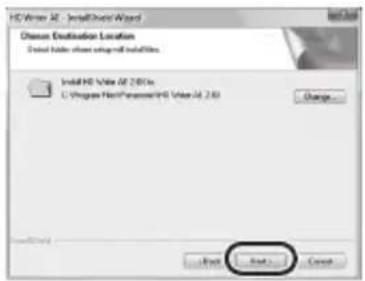
text_image
HD/Wire AR - Install/Install Wizard Choose Destination Location Initial folder choose default install files. Install HD Value AR 2.001x C:\Program Files\Microsoft HD Value AR 2.001 Change... Exit Next > Cancel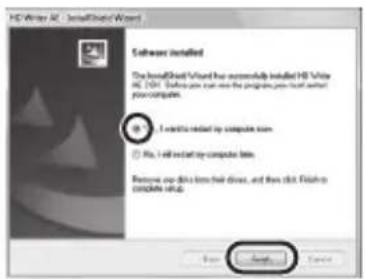
Følg trinnene nedenfor for at afinstallere den eller de softwareapplikationer, som du ikke længere har brug for.
1 Vælg [Start] → [Control Panel] → [Uninstall a Program].
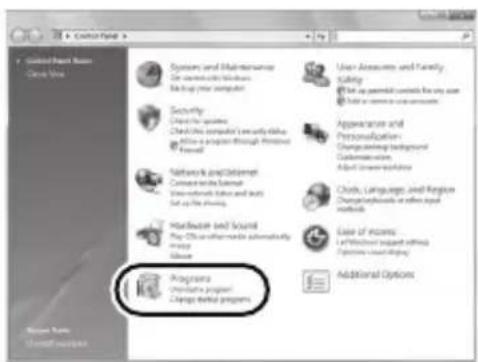
2 Vælg [HD Writer AE 2.6X], og klik derefter på [Uninstall].
- Fortsæt med afinstallationen ved at følge anvisningerne på skærmen.
- Efter afinstallation af softwaren skal computeren genstartes.
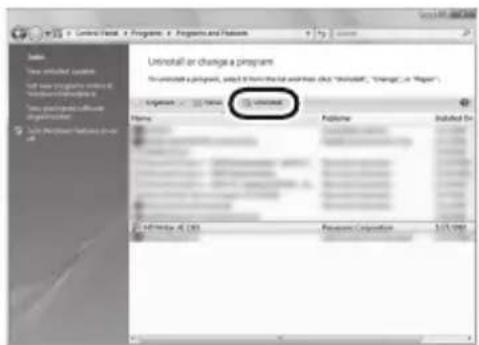
- Tilslut denne enhed til PC'en, efter at softwareprogrammerne er installeret.
- Fjern den medfølgende CD-ROM fra PC'en.
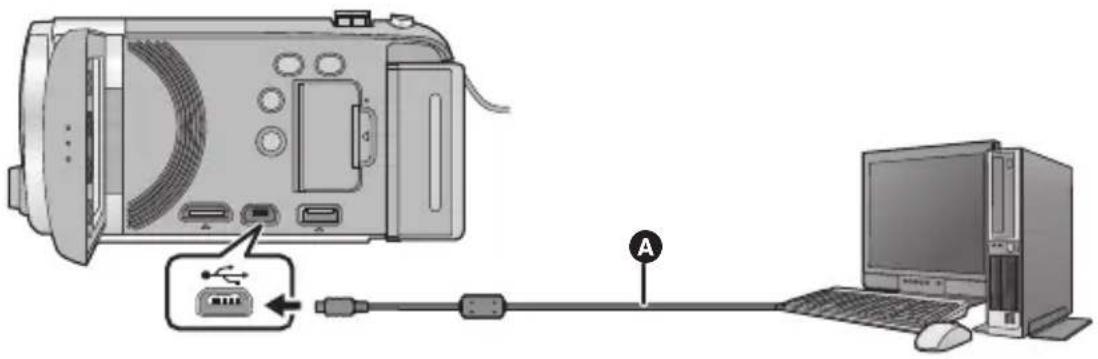
A USB-kabel (medfølger)
1 Tilslut denne enhed til lysnetadapteren.
- Du kan bruge enheden, hvis den kun er tilsluttet PC'en med batterierne.
- Forbind lysnetadapteren, när du bruger konverteringshjælpefunktionen.
2 Tænd for enheden.
- Denne funktion er tilgængelig i alle tilstande.
3 Tilslut videokameraet til en computer.
- Skærmen til valg af USB-funktion vises.
4 Berør [PC] på denne enheds skærm.
- Skærmen Smart Wizard vises automatisk, hvis HD Writer AE 2.6X er installeret.
- Denne enhed genkendes automatisk som et eksternt drev til PC'en. (→ 105)
- Hvis du vælger en anden funktion end [PC], skal USB-kablet tilsluttes igen.
-
Hvis du bruger batteri, slukker LCD-skærmen efter ca. 5 sekunder. Rør skærmen for at tænde for LCD-skærmen igen.
-
Benyt ikke andre USB-kabler end det medfølgende. (Funktionen garanteres ikke med andre USB-kabler.)
- Når enheden tilsluttes en PC, kan man ikke slukke for den. Tag USB-kablet ud, før du slukker for enheden.
- Tag ikke USB-kablet eller lysnetadapteren ud, mens kortadgangslampen er tændt, eller kortadgangsikonet ( ) vist på enhedens skærm.
- Når der læses/skrives mellem en PC og et SD-kort, skal du være opmærksom på, at visse SD-kortåbninger, som er indbygget i PC'er, og visse SD-kortlæsere ikke er kompatible med SDHC-memorykort eller SDXC-memorykort.
- Når du bruger et SDXC-memorykort, skal du se fölgende supportside. http://panasonic.net/avc/sdcard/information/SDXC.html
■ Sikker fjernelse af USB-kablet
1 Dobbeltklik på ikonet i opgavebakken, som vises på PC'en.
- Afhængigt af PC'ens indstillinger, vises dette ikon måske ikke.
2 Vælg [USB Mass Storage Device], og klik på [Stop].
3 Kontroller at [MATSHITA HDC-SDX1/SD USB Device] er valgt, og klik på [OK].
■ Opladning af batteriet ved at tilslutte det til forskellige enheder
Hvis du anvender batteriet, og du slukker enheden og tilslutter den til en PC, en Panasonic Blu-ray diskafspiller eller en Panasonic DVD-optager, oplader batteriet.
- Når du tilslutter denne enhed til en PC for første gang, skal du sørge for, at enheden er tændt, når du tilslutter den til PC'en.
- Sæt USB-kablet helt ind. Enheden virker muligvis ikke korrekt, hvis kablet ikke er sat helt ind.
- Benyt ikke andre USB-kabler end det medfølgende. (Funktionen garanteres ikke med andre USB-kabler.)
- Husk at tilslutte enheden direkte til PC'en, Blu-ray diskafspilleren eller DVD-optageren.
- Under opladningen blinker statusindikatoren. Når opladningen er fuldført, slukkes statusindikatoren.
- Du kan ikke oplade, hvis statusindikatoren blinker hurtigt i ca. 1 minut, eller hvis den slet ikke lyser. Oplad med lysnetadapteren. (→ 13)
- Det tager 2-3 gange længere at oplade sammenlignet med lysnetadapteren.
- Brug lysnetadapteren for at oplade batteriet med stor kapacitet (VW-VBK360; ekstraudstyr).
- Hvis statusindikatoren blinker ved en særligt hurtig eller langsom hastighed, henvises der til side 125.
- Når denne enhed er tilsluttet en PC, Blu-ray-optager eller DVD-optager med et USB-kabel, mens enheden er tændt, forsynes denne enhed også med strøm fra det tilsluttede udstyr.
Om computerskærmen
Når videokameraet er tilsluttet en computer, genkendes den som et eksternt drev.
• Flytbar disk (Eksempel: ) vises i [Computer].
Det anbefales at bruge HD Writer AE 2.6X for at kopiere filmdata.
Hvis du anvender Windows Explorer eller andre programmer på computeren til at kopiere, flytte eller omdøbe filer og mapper, der er optaget på denne enhed, vil det resultere i, at ingen af dem kan bruges sammen med HD Writer AE 2.6X.
Eksempel på mappestruktur på et SD-kort:
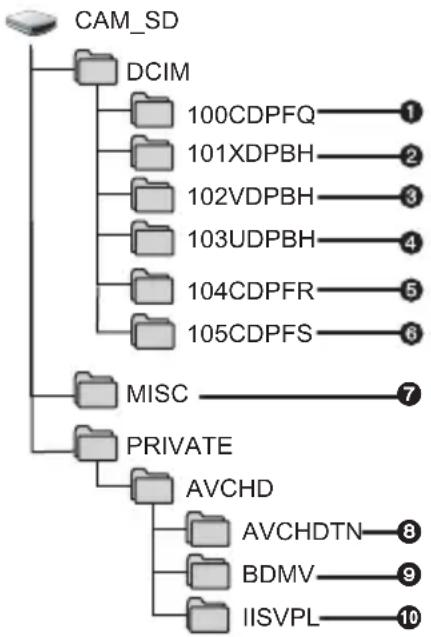
flowchart
graph TD
    A["CAM_SD"] --> B["DCIM"]
    B --> C["100CDPFQ"]
    B --> D["101XDPBH"]
    B --> E["102VDPBH"]
    B --> F["103UDPBH"]
    B --> G["104CDPFR"]
    B --> H["105CDPFS"]
    I["MISC"] --> J["7"]
    K["PRIVATE"] --> L["AVCHD"]
    L --> M["AVCHDTN"]
    L --> N["BDMV"]
    L --> O["IISVPL"]
Følgende data optages.
① Der kan lagres op til 999 still-billeder i JPEG-format ([S1000001.JPG] osv.)
② 1280×720p MP4-format filmfiler ([S1000001.MP4] osv.)
③ 640×480p MP4-format filmfiler ([S1000001.MP4] osv.)
4 iFrame 960×540p MP4-format filmfiler ([S1000001.MP4] osv.)
⑤ JPEG-format still-billeder optaget i højhastigheds
burstoptagelsesfunktion
⑥ JPEG-format still-billeder oprettet fra film
⑦ DPOF-indstillingsfiler
8 AVCHD format film miniaturebilleder
⑨ AVCHD-format filmfiler ([00000.MTS] osv.)
10 Filer til afspilning af intelligent scenevalg
■ Kopiering af still-billeder til en computer
Kortlæserfunktion (lagerenhed)
Still-billeder, som er optaget med dette videokamera, kan kopieres til computeren ved hjælp af Windows Explorer eller andre programmer.
1 Dobbeltklik på den mappe, som indeholder still-billederne.
$$ ([ \mathrm{DCIM} ] \rightarrow [ 1 0 0 \mathrm{CDPFQ} ] \text { osv. }) $$
2 Træk og slip still-billederne i destinationsmappen (på computerens HDD-enhed).
- Undgå at slette SD-kortets mapper. Sletning kan gøre SD-kortet ubrugeligt på denne enhed.
- Data, som er optaget på en computer, som ikke understøttes af videokameraet, vil ikke blive genkendt af enheden.
-
Benyt altid denne enhed til at formatere SD-kort.
-
Når du bruger HD Writer AE 2.6X på Windows XP, skal du logge på din computer som administrator (eller med et login-navn med tilsvarende rettigheder). Hvis du logger på med et andet login-navn end Administrator, kan du ikke benytte programmerne.
- Når du bruger HD Writer AE 2.6X på Windows Vista/Windows 7, skal du logge på computeren som administrator (eller med et login-navn med tilsvarende rettigheder) eller med brugernavnet til en standardbrugerkonto. Hvis du logger på med et brugernavn til en gæstebrugerkonto, kan softwaren ikke anvendes.
(På computeren)
- Læs PDF-vejledningen til softwaren for detaljerede oplysninger om brugen af softwareapplikationerne.
Læs betjeningsvejledningerne for softwareapplikationerne
- Du skal have Adobe Acrobat Reader 5.0 eller senere eller Adobe Reader 7.0 eller en senere version for at kunne læse PDF-vejledningen.
Vælg [Start] → [All Programs] → [Panasonic] → [HD Writer AE 2.6X] → [Operating Instructions].
- HD Writer AE 2.6X er ikke tilgængelig til Mac.
- iMovie'09 understøttes. For yderligere oplysninger om iMovie'09 skal du kontakte Apple Inc.
- Der er nogle begrænsninger i funktionerne, når iMovie'09 bruges. Se 120 for detaljer.
Driftsmiljø
| PC Mac | |
| OS Mac OS X 10.5.8 | Mac OS X 10.6 |
| CPU Intel Core Duo | Intel Core 2 Duo |
| RAM 1 GB eller mere | |
| Snitflade USB port |
- Selv om systemkravene i denne brugervejledning er opfyldt, kan visse computere ikke anvendes.
- USB-udstyret fungerer med standarddriveren i operativsystemet.
- Medfølgende CD-ROM er kun tilgængelig til Windows.
■ Kopiering af still-billeder på en PC
1 Tilslut videokameraet til en computer ved hjælp af det medfølgende USB-kabel.
- Skærmen til valg af USB-funktion vises.
2 Berør [PC] på denne enheds skærm.
- Denne enhed genkendes automatisk som et eksternt drev til Mac'en.
- Hvis du vælger en anden funktion end [PC], skal USB-kablet tilsluttes igen.
- Hvis du bruger batteri, slukker LCD-skærmen efter ca. 5 sekunder. Rør skærmen for at tænde for LCD-skærmen igen.
3 Dobbeltklik på [CAM\_SD] på skrivebordet.
- Filerne er lagret i [100CDPFQ] eller [104CDPFR]-mappen osv. i [DCIM]-mappen.
4 Brug træk-og-slip-funktionen for at flytte de billeder, man vil erhverve, eller hele mappen med de pågældende billeder til en anden mappe på computeren.
■ Sikker fjernelse af USB-kablet
Træk [CAM_SD] diskikonet til [Trash], og tag USB-kablet ud.
Man kan holde videokonferencer vha. Skype, när denne enhed tilsluttes en PC, som er tilsluttet internettet.
Skype er software, som gør det muligt at holde videokonferencer vha. en internetforbindelse.
- Skype skal installeres før brug.
- Se hjemmesiden for Skype for downloading eller detaljer om Skype Website.
- Se Hjælp-filen Skype for oplysninger om, hvordan du bruger Skype.
- Afhængig af den brugte PC eller internetforbindelse kan du måske ikke bruge Skype, billeder kan forstyrres eller afbrydes, opløsningen kan være for lav eller lyden kan blive afbrudt. (→ 120)
■ Driftsmiljø til Skype
| PC IBM PC/AT | kompatibel PC Mac | |
| Software Skype | 4.2 til Windows Skype 2.8 til | Mac OS X |
| OS Microsoft Windows | Windows XP (32 bit) Home Edition Service Pack 2/Service Pack 3Microsoft Windows XP(32 bit) Professional Service Pack 2/Service Pack 3Microsoft Windows Vista(32 bit) Home Basic Service Pack 1/Service Pack 2Microsoft Windows Vista(32 bit) Home Premium Service Pack 1/Service Pack 2Microsoft Windows Vista(32 bit) Business Service Pack 1/Service Pack 2Microsoft Windows Vista(32 bit) Ultimate Service Pack 1/Service Pack 2Microsoft Windows Vista(32 bit) Enterprise Service Pack 1/Service Pack 2Microsoft Windows 7 (32 bit) StarterMicrosoft Windows 7 (32 bit/64 bit) Home Basic Microsoft Windows 7 (32 bit/64 bit) Home Premium Microsoft Windows 7 (32 bit/64 bit) Professional Microsoft Windows 7 (32 bit/64 bit) Ultimate | Mac OS X 10.6 |
| CPU Intel Pentium | 4 1,7 GHz eller højere Intel Core Duo | Intel Core 2 Duo |
| RAM Windows | 7: 1 GB eller højere (32 bit)/2 GB eller højere (64 bit)Windows Vista Home Basic: 512 MB eller højereWindows Vista Home Premium/Business/Ultimate/Enterprise: 1 GB eller højereWindows XP: 512 MB eller højere | 512 MB eller mere |
| Fri harddiskplads | 100 MB ledig plads på harddisken |
| Lyd Højttaler eller høretelefoner | |
| Snitflade USB port | |
| Andre krav Højhastigheds bredbånds internetforbindelse | |
- Selv om systemkravene i denne brugervejledning er opfyldt, kan visse computere ikke anvendes.
- USB-udstyret fungerer med standarddriveren i operativsystemet.
Hvordan der tilsluttes
1 Tilslut denne enhed til lysnetadapteren.
- Brug lysnetadapteren, så du ikke behøver at bekymre dig om, at batteriet løber tør.
2 Tænd for enheden.
- Skift funktionen til eller .
3 Tilslut videokameraet til en computer.
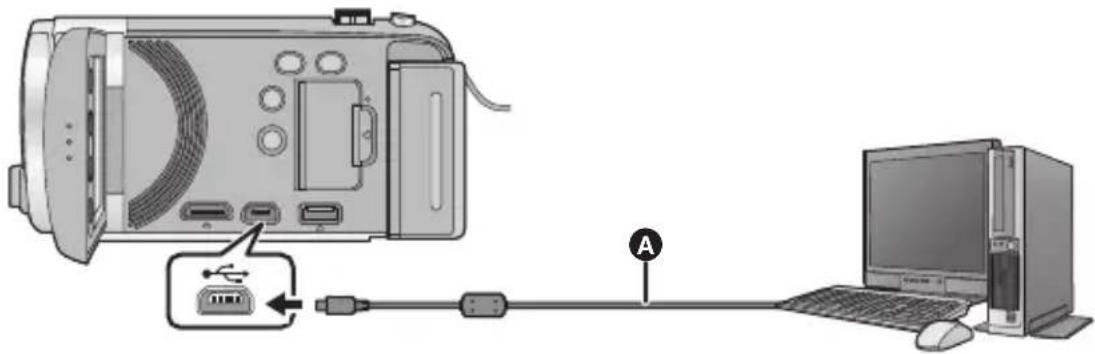
USB-kabel (medfølger)
- Sæt USB-kablet helt ind. Enheden virker muligvis ikke korrekt, hvis kablet ikke er sat helt ind.
- Benyt ikke andre USB-kabler end det medfølgende. (Funktionen garanteres ikke med andre USB-kabler.)
- Skærmen til valg af USB-funktion vises.
4 Berør [WEB CAMERA] på denne enheds skærm.
- Hvis du vælger en anden funktion end [WEB CAMERA], skal USB-kablet tilsluttes igen.
- Billedets sider vil blive afkortet og vist i 4:3 billedformat på din og din partners PC'er.
- Når du bruger kameraet som et webkamera uden afbrydelse i 8 timer, vil det stoppe driften og vende tilbage til skærmen til valg af USB-funktion.
- Udfør ikke nogen anden funktion på denne enhed, mens kameraet er tilsluttet en PC i webkamera-tilstand.
5 Afbryd USB-kablet efter Skype er lukket ned.
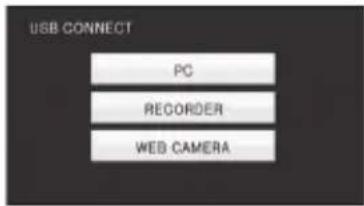
text_image
USB CONNECT PC RECORDER WEB CAMERA■ Symboler ved optagelse
Filmoptagelsesfunktion
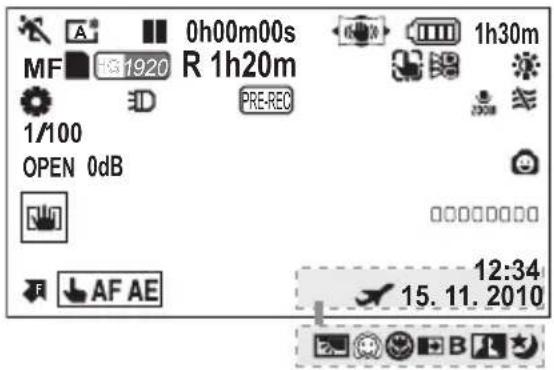
text_image
0h00m00s MF 1920 R 1h20m 1/100 OPEN 0dB AF AE 12:34 15.11.2010Billedoptagelsesfunktion
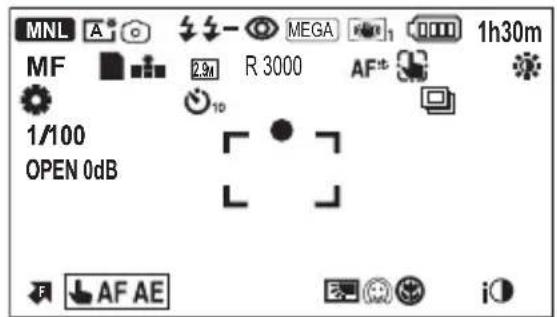
text_image
MNL A MF 2.9 R 3000 AF 1/100 OPEN 0dB AF AE i
Resterende
batterikapacitet ( 14)
0h00m00s Udløbet optagetid ( 23)
Indstilling af verdenstid
(→ 33)

(Hvid) Mulig status for optagelse til kortet
(Grøn) Genkender kortet
●/II (Rød) Optager
II (Grøn) Optagelse på pause
PRE-REC
PRE-REC ( 45)
MNL
Driftsikonet vises/vises ikke. (→ 44)
MF Manuel fokus ( 66)

Hvidbalance ( 64)
1/100 Lukkerhastighed ( 65)
OPEN/F2.0 Irisværdi ( 65)
0dB Forstærkning ( 65)

Billedstørrelsen vises ikke for still-billeder optaget med andre produkter, eller hvis de har andre billedstørrelser end vist ovenfor.
| R3000 Resterende antal still-billeder (→ 25) |
 |
 |
 |
 |
/ / /
ikke. ( 28)
0h00m00s Afspilningstid ( 28)
No.10 Scenenummer


Gentag afspilning ( 69)
Billeder, der er optaget vha. smilfunktionen (→ 46)
■ Angivelse af forbindelse til andre enheder

Bruger kortet ( 103)
■ Bekræftelsessymboler
-- Det indbyggede batteri er ved at (Visning være tomt. (→ 20) af klokke- slæt)

Advarsel ved optagelse af dig selv ( 19)

SD-kortet er ikke isat eller er ikke kompatibelt.
Der vises et bekræftelsessymbol, när der tilsluttes en DVD-brænder

Diskafspilning ( 92)

Scene kopieret i [Standard] ([XP])

Scene kopieret i [Standard] ([SP])

Disktype ( 88)

Disken kan ikke bruges
Vigtige bekræftelses-/fejlmeddelelser, som angives på skærmen i tekstformat.
CHECK CARD.
Dette kort er ikke kompatibelt, og enheden kan ikke genkende det. Hvis denne meddelelse vises, selvom film og still-billeder optages på et SD-kort, kan kortet være ustabilt. Sæt SD-kortet ind igen, sluk for apparatet, og tænd det igen.
THIS BATTERY CANNOT BE USED.
- Brug et batteri, som er kompatibelt med dette videokamera. (→ 11)
Hvis du bruger et Panasonic batteri, som er kompatibelt med dette videokamera, skal du tage batteriet ud, og isætte det igen. Hvis du får vist meddelelsen igen, selvom du gentager denne handling flere gange, skal videokameraet sendes til reparation. Afbryd strømmen, og tal med den forhandler, du har købt videokameraet hos. Prøv ikke på selv at reparere det. - Du forsøger at anvende en lysnetadapter, som ikke er kompatibel med videokameraet. Brug den medfølgende lysnetadapter. (→ 13)
En disk, som ikke kan anvendes ved tilslutning af enheden til DVD-brænderen, er blevet isat, eller DVD-brænderen genkendes ikke korrekt. Tilslut Mini AB USB-forbindelseskablet igen, og indsæt en disk for at kopiere dataene. (→ 88)
Om gendannelse
Hvis der findes fejlbehæftet styringsinformation, kan der vises en meddelelse, og der udføres en reparation. (Reparationen kan tage noget tid, afhængigt af fejlen.)
- Følgende meddelelse vises, hvis der findes fejlbehæftet styringsinformation, når scener vises som miniaturebilleder. For at udføre en reparation skal du pege på scenen med på miniaturevisningen og starte afspilningen. Vær opmærksom på, at hvis reparationen mislykkes, vil scener med blive slettet.
- Brug et tilstrækkeligt opladet batteri eller lysnetadapteren.
- Afhængig af dataenes tilstand, er det måske ikke muligt at reparere disken.
- Hvis data, som er optaget på en anden enhed, gendannes, kan det vise sig at være umuligt at afspille dataene på dette videokamera eller på den anden enhed.
- Hvis gendannelsen mislykkes, skal du slukke for strømmen til enheden og vente et øjeblik. Hvis gendannelsen mislykkes gentagne gange, skal du formatere et medie på enheden. Vær opmærksom på, at hvis et medie formateres, vil alle data, som er optaget på mediet, blive slettet.
- Hvis miniaturedataene gendannes, bliver visningen af miniaturebillederne muligvis langsommere.
Fejlfinding
Problem Kontrolp
Denne enhed kan ikke tændes.
Denne enhed forbliver ikke tændt længe nok.
Batteriet løber hurtigt tør.
Denne enhed slukkes automatisk.
Hvis enheden rystes, kan du høre en kliklyd.
Indikationen for resterende batterikapacitet vises ikke korrekt.
- Oplad batteriet igen for at sikre, at det er tilstrækkeligt opladet. (→ 13)
- På kolde steder bliver batteriets brugstid kortere.
- Batteriet har begrænset levetid. Hvis driftstiden også er for kort, efter at batteriet er fuldt opladt, er batteriet slidt og skal udskiftes.
- Hvis strømmen til enheden afbrydes, när du slukker for strømmen til TV'et på TV'ets fjernbetjening, er VIERA Link igang. Hvis du ikke skal bruge VIERA Link, skal [VIERA Link] indstilles på [OFF]. (→ 86)
- Når denne enhed tilsluttes en DVD-brænder for at kopiere eller afspille billeder (der opnås adgang til en disk), slukker strømmen automatisk, hvis Mini AB USB-forbindelseskablet fjernes.
- Lyden kommer fra objektivets bevægelse og er ikke en fejlfunktion. Lyden forsvinder, når du tænder for strømmen og skifter funktion til eller.
- Indikationen for resterende batterikapacitet er en tilnærmelse. Hvis indikationen for den resterende batterikapacitet ikke vises korrekt, skal du oplade batteriet helt, aflade det og oplade det igen.
Problem Kontrolp
Dette videokamera kan ikke betjenes, selv om det er tændt.
Denne enhed fungerer ikke normalt.
Et andet element, end det du har peget på, er valgt.
Angivelse af den resterende tid er udløbet, eller angivelsen for resterende tid vises ikke.
Enheden stopper optagelse vilkårligt.
Autofokus virker ikke.
- Fjern batteriet eller lysnetadapteren, vent i ca. 1 minut, og tilslut derefter batteriet eller lysnetadapteren igen. Ca. 1 minut senere skal du tænde for strømmen igen. (Udførelsen af ovennævnte handling, mens du prøver at få adgang til mediet, kan beskadige dataene på mediet.)
- Hvis den normale drift stadig ikke er genoprettet, afbryd da strømmen, og kontakt denforhandler, du har købt denne enhed af.
- Kalibrér berøringsskærmen. (→ 37)
- [DISPLAY] under [SETUP] er [OFF]. (→ 33)
- Brug et SD-kort, som kan anvendes til optagelse af film. (→ 15)
- Optagetiden kan være afkortet pga. en forringet dataskrivehastighed eller gentagen optagelse og sletning. Formatér SD-kortet ved hjælp af denne enhed. (→ 37)
- Hvis [AGS] er [ON], skal du optage i normal vandret stilling eller indstille [AGS] på [OFF]. (→ 55)
- Skift til intelligent autofunktion.
- Hvis du prøver at optage en scene, som er vanskelig at indstille fokus på med auto-fokus, skal du bruge den manuelle fokusfunktion til at indstille fokus. (→ 26, 66)
Problem Kontrolp
"ENVIRONMENT TOO DARK, OR LENS COVER CLOSED." vises.
Billedernes farvebalance er underlig ved optagelse på et bestemt sted, f.eks. en gymastiksal.
Ingen scener/billeder kan afspilles.
Selv om dette videokamera er korrekt forbundet til et TV, kan man ikke se billederne.
Billederne sammenpresses i vandret plan.
Scener kan ikke slettes.
- Åbn objektivdækslet, før du tænder enheden.
-
Denne meddelelse vises muligvis også, när der optages på et meget mørkt sted.
-
På steder med flere lyskilder, som f.eks. en gymnastiksal eller en hal, skal indstillingen for hvidbalance sættes på Indendørsfunktion 2). Hvis du ikke kan få en klar optagelse med (Indendørsfunktion 2), skal indstillingen sættes på (Manuel justeringsfunktion). (→ 64)
- Hvis der er scener/still-billeder med miniaturer, der vises som , kan de ikke afspilles.
- Læs betjeningsvejledningen til dit TV, og vælg den kanal, som passer til forbindelsens input.
- Skift indstillingen [TV ASPECT], så den passer til TV'ets billedformat. (→ 84)
-
Skift indstillingen, afhængigt af det kabel, der er forbundet med fjernsynet. (→ 85)
-
Ophæv beskyttelsesindstillingen. (→ 80)
- Scener/still-billeder, hvor miniaturevisningen ses som , kan ikke slettes. Hvis scenerne/still-billederne er overflødige, skal du formatere mediet for at slette dataene. (→ 37) Vær opmærksom på, at når mediet er formateret, slettes alle de data, der er optaget på mediet, og dataene kan ikke gendannes. Husk at sikkerhedskopiere vigtige data på en PC, disk osv.
Problem Kontrolp
Hvis SD-kortet er isat videokameraet, bliver det ikke genkendt.
Hvis SD-kortet er isat en anden enhed, bliver det ikke genkendt.
Billedets farve og lysstyrke ændres, eller der vises muligvis nogle vandrette streger på billedet.
LCD-skærmen flimrer indendørs.
Motivet ser lidt bøjet ud.
Hvide runde pletter, der ligner sæbebobler, vises på det optagede billede.
- Hvis SD-kortet er formateret på en PC, genkendes det muligvis ikke af denne enhed. Brug denne enhed til at formatere SD-kort. (→ 37)
- Kontrollér, at videokameraet er kompatibelt med det isatte SD-korts (SD-hukommelseskort/SDHC-hukommelseskort/SDXC-hukommelseskort) kapacitet eller type. Der henvises til videoapparatets brugervejledning for yderligere detaljer.
- Billedets farve eller lysstyrke kan ændres, eller du ser muligvis vandrette streger på billedet, när motivet optages i lysstofbelysning, kviksølvlys eller natriumlys osv. Dette er ikke en fejlfunktion.
- I filmoptagelsesfunktionen skal du optage i intelligent autofunktion eller sætte lukkerhastigheden til 1/100 på steder, hvor strømforsyningen er 50 Hz, eller 1/125 på steder med 60 Hz.
- I billedoptagelsesfunktionen påvirkes det optagede billede ikke.
- Motivet ser bøjet ud, når det bevæger sig hen over billedet meget hurtigt, men det er fordi enheden bruger MOS til billedsensoren. Dette er ikke en fejlfunktion.
- Hvis du tager et billede med blitzen på et mørkt sted eller indendørs, vises der muligvis nogle hvide runde pletter på billedet, som
skyldes, at blitzen afspejler luftens støvpartikler.
Dette er ikke en fejlfunktion.
Et kendetegn er, at antallet af runde pletter og deres position varierer i hvert enkelt billede.
- Videokameraet har detekteret en fejl. Start enheden igen ved at slukke og tænde for strømmen.
- Hvis du ikke slukker og tænder for strømmen selv, slukker strømmen automatisk om ca. 1 minut.
- Reparation er nødvendig, hvis meddelelse herom vises flere gange, også efter genstart. Sluk for strømmen, og kontakt den forhandler, som du har købt denne enhed af. Forsøg ikke at reparere enheden selv.
VIERA Link virker ikke. [Indstilling på denne enhed]
- Tilslutning med et HDMI-minikabel (ekstraudstyr). (→ 86)
- Tryk på knappen MENU, og peg på [SETUP] → [VIERA Link] → [ON]. (→ 86)
- Afbryd strømmen til videokameraet, og tænd igen.
[Indstilling på andre enheder]
- Hvis TV-indgangen ikke skifter automatisk, skal du skifte indgangen på TV'ets fjernbetjening.
- Kontrollér VIERA Link-indstillingen på den tilsluttede enhed.
- Der henvises til betjeningsvejledningen til den tilsluttede enhed.
Ved tilslutning via USB-kablet genkendes denne enhed ikke af computeren.
- Efter genisætning af SD-kortet i enheden, skal det medfølgende USB-kabel sættes i igen.
• Vælg et andet USB-stik på computeren. - Check driftsmiljøet.(→ 98, 107, 108)
- Tilslut det medfølgende USB-kabel igen, når du har genstartet computeren og tændt enheden igen.
Når USB-kablet er frakoblet, vil der blive vist en fejlmeddelelse på computeren.
- For at frakoble USB-kablet sikkert, skal du dobbeltklikke på ikonet i opgavebakken og følge anvisningerne på skærmen.
Problem Kontrolp
DVD-brænderen kan ikke tændes.
Kan ikke læse PDF-vejledningen til HD Writer AE 2.6X.
Der kan ikke kopieres scener på SD-kortet ved at tilslutte USB-kablet til andet udstyr.
Kan ikke importere AVCHD-scener med iMovie'09.
Når der bruges Skype, afbrydes billede/lyd.
- Når videokameraet tilsluttes DVD-brænderen, skal du bruge de tilhørende lysnetadaptere både videokameraet og DVD-brænderen.
- Du skal have Adobe Acrobat Reader 5.0 eller senere eller Adobe Reader 7.0 eller en senere version for at kunne læse PDF-vejledningen til HD Writer AE 2.6X.
- Noget andet udstyr kan muligvis ikke genkende SD-kortet. Tag USB-stikket ud igen, og tilslut det igen.
- Måske kan du ikke importere AVCHD-scener med iMovie'09, när både AVCHD-scener og MP4-scener (inklusive iFrame) optages på et enkelt SD-kort. I sådanne tilfælde kopieres først alle MP4 scene-data (inklusive iFrame) til iMovie'09, slet alle MP4 scene-dataene på SD-kortet og importer derefter AVCHD-scenerne med iMovie'09.
- Tag USB-kablet ud efter nedlukning af Skype og forbind til Skype igen.
■ Hvis scenerne ikke skifter jævnt, når de afspilles på en anden enhed (AVCHD)
Billederne kan fastfryse i flere sekunder ved samlingerne mellem scenerne, hvis følgende handlinger udføres, efter at flere scener er blevet afspillet mange gange på en anden enhed.
- Det afhænger af afspilningsenheden, hvor jævnt scenerne afspilles, når de afspilles.
Afhængig af den anvendte enhed, fastfryser billederne muligvis et øjeblik, selv om ingen af følgende betingelser er opfyldt. - En kontinuerlig optagelse af billeddata, som overstiger 4 GB, kan stoppe midlertidigt hver 4 GB data, når der afspilles ved hjælp af en anden enhed.
- Afspilningen bliver muligvis ujævn, hvis redigeringen af scenerne er udført med HD Writer AE 2.6X, mens afspilningen vil være jævn, hvis du indstiller de sømløse indstillinger i HD Writer AE 2.6X. Se betjeningsvejledningen til HD Writer AE 2.6X.
| Hovedårsager til, at der ikke afspilles jævnt |
| Hvis scenerne er optaget på forskellige datoer |
| Hvis der er optaget scener med en varighed på mindre end 3 sekunder |
| Hvis PRE-REC er blevet anvendt til optagelse |
| Ved sletning af scener |
| Når valgte scener kopieres til en disk i en tilsluttet dvd-brænder. |
| Hvis der er optaget mere end 99 scener på samme dato |
Forsigtighedsregler ved brug
Om denne enhed
Videokameraet og SD-kortet bliver varme under brugen heraf. Dette er ikke en fejlfunktion.
Hold denne enhed så langt væk som muligt fra elektromagnetisk udstyr (som f.eks. mikrobølgeovne, TV'er, videospilsudstyr osv.).
- Hvis denne enhed anvendes på eller i nærheden af et TV, kan der opstå forstyrrelser i billederne og/eller lyden på grund af elektromagnetisk stråling.
- Anvend ikke denne enhed i nærheden af mobiltelefoner, da der ellers kan opstå støj med en negativ virkning på billederne og/eller lyden.
- Optagede data kan blive beskadiget, og billeder kan blive forvrænget af kraftige magnetiske felter fra højttalere og store motorer.
- Elektromagnetisk stråling frembragt af en mikroprocessor kan have en negativ virkning på denne enhed og skabe billed- og/eller lydforstyrrelser.
- Hvis denne enhed har en skadelig virkning pga. elektromagnetisk udstyr og dermed stopper med at virke korrekt, skal du slukke for enheden og fjerne batteriet eller frakoble lysnetadapteren. Sæt derefter batteriet eller lysnetadapteren ind igen, og tænd for enheden igen.
Anvend ikke denne enhed i nærheden af radiosendere eller højspændingsledninger.
- Optagelse af billeder i nærheden af radiosendere eller højspændingsledninger kan have negativ indvirkning på optagede billeder og/eller lyd.
Sørg for at benytte de medfølgende ledninger og kabler. Hvis du bruger ekstraudstyr, benyt da de ledninger og kabler, som blev leveret med dem. Forlæng ikke ledninger eller kabler.
Sprøjt ikke med insektgift eller flygtige kemikalier mod enheden.
- Hvis der sprøjtes med sådanne kemikalier mod enheden, kan dens udseende blive skæmmet, og overfladen skulle af.
- Lad ikke gummi og plastprodukter have kontakt med enheden i længere tid.
Når du benytter enheden i omgivelser med meget sand eller støv, f.eks. på en strand, lad da ikke sand eller fint støv komme ind i enheden og dens stik.
Hold også enheden væk fra havvand.
- Sand eller støv kan beskadige enheden. (Man skal være omhyggelig, når man isætter eller udtager et kort.)
- Hvis havvand stænker mod enheden, tør da vandet af med en hårdt opvredet klud. Tør derefter enheden af igen med en tør klud.
Undgå at tabe enheden eller støde den mod noget, när du bærer den.
- Et kraftigt stød kan ødelægge enhedens ydersider og forårsage funktionsfejl.
Rengøring
- Før rengøring skal batteriet udtages, eller lysnetkablet tages ud af stikkontakten. Derefter skal enheden tørres af med en blød, tør klud.
- Hvis enheden er meget beskidt, kan du dyppe en klud i noget vand og vride kluden hårdt op og derefter tørre enheden af med den fugtige klud. Tør enheden efter med en tør klud.
- Brug af rensebenzin, fortynder, sprit eller opvaskemiddel kan ændre kamerahuset eller forårsage, at kameraets overflade skaller af. Disse opløsningsmidler må ikke anvendes.
- Hvis du bruger en kemisk præpareret støveklud, skal du følge de instruktioner, der fulgte med kluden.
Brug ikke enheden til overvägningsformål eller andre erhvervsmæssige formål.
- Dette videokamera er udviklet til en forbrugers midlertidige brug. Det er ikke beregnet til brug uden afbrydelse eller til industriel eller kommerciel anvendelse, som betyder længerevarende brug.
- I visse situationer kan brug uden afbrydelse resultere i, at videokameraet overophedes og frembringer en fejlfunktion. En sådan anvendelse frarådes.
Når du ikke skal bruge enheden i længere tid
- Når enheden opbevares i et skab el.lign., anbefales det at man anbringer tørringsmiddel (silica gel) sammen med den.
Om batteriet
Batteriet, der benyttes i denne enhed, er et udskifteligt lithium-ion batteri. Det påvirkes af luftfugtighed og temperatur, og effekten stiger, jo mere temperaturen stiger eller falder. I kolde områder tændes symbolet for fuld opladning måske ikke, og symbolet for lav batterikapacitet kan fremkomme ca. 5 minutter efter at man er begyndt at bruge enheden. Ved høje temperaturer kan beskyttelsesfunktionen blive udløst, hvilket gør det umuligt at bruge enheden.
Sørg altid for at tage batteriet ud efter brug.
- Hvis et batteri forbliver tilsluttet, vil der løbe en lille mængde strøm, selv om der er slukket for enheden. Hvis man lader enheden stå sådan, risikerer man at batteriet aflades for meget. Det kan resultere i, at du ikke kan bruge batteriet selv efter at det er blevet opladet.
- Batteriet bør opbevares i en plasticpose, så metal ikke kan røre ved kontakterne.
- Batteriet bør opbevares et køligt og tørt sted under så konstant temperatur som muligt. (Anbefalet temperatur: 15 °C til 25 °C, Anbefalet luftfugtighed: 40%RH til 60%RH)
- Ekstremt høje eller lave temperaturer kan forkorte batteriets levetid.
- Hvis batteriet opbevares ved høj temperatur, høj luftfugtighed eller i olie- eller røgfyldte omgivelser, kan terminalerne ruste og forårsage funktionsfejl.
- Hvis du opbevarer batteriet i lang tid, anbefaler vi at du oplader det en gang om året og oplagrer det igen, efter at du har opbrugt batterikapaciteten fuldstændig.
- Støv og andet materiale, som sidder på batterikontakterne, bør fjernes.
Sørg for at have ekstra batterier med, när du tager ud for at optage.
- Klargør batterierne, så de har 3-4 gange mere det behov, du har planlagt til optagelse. Kolde steder, som f.eks. et skisportssted, kan afkorte optagelsestiden.
Hvis du ved et uheld taber batteriet, skal du kontrollere om kontakterne er blevet beskadiget.
- Isættelse af et batteri med beskadigede tilslutninger kan ødelægge enheden.
Kast ikke et gammelt batteri på ild.
- Hvis man opvarmer et batteri eller kaster det på ild, kan det eksplodere.
Hvis driftstiden er meget kort selv efter at et batteri er blevet genopladet, er batteriet slidt op. Vær venlig at købe et nyt batteri.
Om lysnetadapteren
- Hvis batteriets temperatur er ekstremt høj eller ekstremt lav, kan opladningen muligvis tage længere tid, eller batteriet er muligvis ikke blevet opladet.
- Hvis du bruger lysnetadapteren tæt på en radio, kan radiomodtagelsen blive forstyrret. Hold lysnetadapteren 1 m eller mere fra radioen.
- Lysnetadapteren kan lave en snurrende lyd. Dette er normalt.
- Sørg for at frakoble lysnetadapteren efter brug. (Hvis den efterlades tilkoblet, vil der stadig være et lille strømforbrug.)
- Hold altid elektroderne på lysnetadapteren og batteriet rene.
Hvis statusindikatoren blinker ved en særligt hurtig eller langsom hastighed, skal der tages højde for følgende.
Blink i ca. 4 sekunders perioder (slukket ca. 2 sekunder, tændt ca. 2 sekunder)
- Hvis batteriet er overafladet, eller batteriets temperatur er for høj eller for lav, kan det oplades, men det kan tage nogle timer, før ladningen er fuldført normalt.
- Det blinker med intervaller på 2 sekunder, när den normale opladning genoptages. Selv i sådanne tilfælde kan det begynde at blinke med intervaller på 4 sekunder, indtil opladningen er fuldført, afhængigt af brugsbetingelserne.
Blink i ca. 0,5 sekunders perioder (slukket ca. 0,25 sekunder, tændt ca. 0,25 sekunder):
- Batteriet er ikke opladet. Fjern batteriet fra enheden, og prøv at oplade igen.
- Kontrollér, at enhedens eller batteriets terminaler ikke er snavsede eller tildækkede af en fremmede genstand, og tilslut batteriet korrekt igen. Hvis der er en fremmed genstand eller noget snavs, skal du slukke for enheden, før det fjernes.
- Batteritemperaturen eller den omgivende temperatur er meget høj eller meget lav. Vent, indtil den korrekte temperatur er genoprettet, før du prøver at oplade batteriet igen. Hvis batteriet stadig ikke vil oplade, kan der være en fejl i enheden, batteriet eller lysnetadapteren.
Off:
- Opladningen er fuldført.
- Hvis statusindikatoren forbliver slukket på trods af, at opladningen ikke er færdig, kan der være en fejl i enheden, batteriet eller lysnetadapteren.
- Der henvises til side 123 for detaljer om batteriet.
Om SD-kort
Ved bortskaffelse eller overdragelse af SD-kortet skal du være opmærksom på, at:
- Formatering og sletning på denne enhed eller på computeren ændrer kun filstyringsoplysningerne, men sletter ikke dataene helt på SD-kortet.
- Det anbefales, at SD-kortet destrueres eller fysisk formateres på denne enhed, hvis SD-kortet skal bortskaffes eller overdrages.
- For at formatere SD-kortet fysisk, skal du tilslutte enheden vha. lysnetadapteren, vælge [SETUP] → [FORMAT CARD] → [YES] i menuen, trykke på slet/video tasten på skærmbilledet nedenfor, og holde den inde i ca. 3 sekunder. Når datasletningsskærmen for SD-kortet vises, skal du vælge [YES] og derefter følge anvisningerne på skærmen.
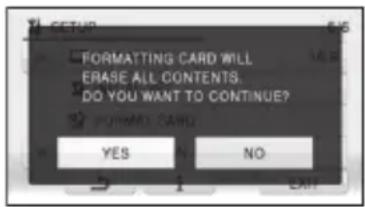
text_image
FORMING CARD WILL ERASE ALL CONTENTS. DO YOU WANT TO CONTINUE? WHIND CARD YES NO EXIT- Kunden er ansvarlig for håndtering af dataene på SD-kortet.
LCD-skærm
- Når LCD-skærmen bliver snavset, skal du tørre den af med en blød klud, som f.eks. en pudseklud til briller.
- Du må ikke bruge neglene på LCD-skærmen eller gnide eller trykke for hårdt på den.
- Berøringen kan være svær at se eller genkende, hvis beskyttelsesfilmen til LCD-skærmen er påsat.
- Hvis der er store temperaturændringer, kan der opstå kondens på LCD-skærmen. Tør den af med en blød, tør klud, f.eks. en pudseklud til briller.
- Når enheden er blevet meget kold, f.eks. efter opbevaring i kolde omgivelser, vil dens LCD-skærm være lidt mørkere end normalt lige efter at strømmen tændes. Den normale lysstyrke vil komme tilbage, når enhedens indre temperatur stiger.
Der bliver anvendt stor højpræcisionsteknologi for at fremstille LCD-skærmen, som har ialt ca. 230.000 punkter. Resultatet er mere end 99,99% effektive punkter med kun 0,01% af punkterne inaktive eller altid lysende. Dette er dog ikke en funktionsfejl og påvirker ikke det optagede billede.
Om personlige oplysninger
Når du har aktiveret
ansigtsgenkendelsesfunktionen, gemmes de personlige oplysninger i denne enhed, og de medtages på de billeder, der optages.
- Hvis enheden sendes til service, gives væk/bortskaffes, bør alle personlige oplysninger slettes med henblik på at beskytte personlige oplysninger. (→ 79)
Skadeserstatning
- Oplysninger, herunder personlige oplysninger, kan blive udsat for ændringer eller kan mistes som resultat af en forkert handling, påvirkning af statisk elektricitet, et uheld, hvis enheden går i stykker, reparation eller anden håndtering. Det bør noteres, at Panasonic ikke påtager sig et ansvar for direkte eller indirekte problemer, som måtte opstå som resultat af ændringer eller tab af oplysninger, herunder personlige oplysninger.
Om kondens
Når der dannes kondens på enheden, vil objektivet blive tåget og enheden vil måske ikke fungere korrekt. Sørg for at der ikke dannes kondens. Hvis det skulle ske, gør da som beskrevet nedenfor.
Årsager til kondens
Kondens opstår, när omgivelsernes temperatur og luftfugtighed ændres som følger.
- Når denne enhed bliver taget fra kolde omgivelser (f.eks. en skibakke) til et varmt lokale.
- Når denne enhed tages ud af en bil med klimaanlæg.
- Når et koldt lokale varmes hurtigt op.
- Når kold luft fra et klimaanlæg blæser direkte på denne enhed.
- Efter regnbyger på en sommereftermiddag.
- Når denne enhed befinder sig på et meget fugtigt sted, hvor luften er tyk af vanddamp. (f.eks. et opvarmet svømmebassin)
Gode tip!
Hvis du f.eks. har benyttet denne enhed til optagelse på en skibakke og tager den ind i et varmt område, anbring da enheden i en plasticpose, fjern så meget af luften fra plasticposen som muligt og luk posen. Lad enheden ligge i ca. en time i lokalet, så enhedens temperatur er tæt på rumtemperatur, før den bruges.
Ekstra tilbehør
Produktnumrene gælder fra juni 2010. Ændringer kan ske.
Visse tilbehør sælges ikke i alle lande.
| Batterioplader (VW-BC10E) |
| Batteripakke (lithium/VW-VBK180) |
| Batteripakke (lithium/VW-VBK360) |
| HDMI-minikabel (RP-CDHM15, RP-CDHM30) |
| Videolampe (VW-LDC103E)* |
| Pære til video DC lys (VZ-LL10E) |
| Skoadapter (VW-SK12E) |
| DVD-brænder (VW-BN2) |
| DVD-brænder (VW-BN01) |
| Tilbehørskit (VW-ACK180E) |
* For at bruge VW-LDC103E, skoadapteren/VW-SK12E og batteripakken/VW-VBG130, er VW-VBG260 påkræveet. For at oplade batteripakken/VW-VBG130, VW-VBG260, lysnetadapteren/VW-AD21E-K, er VW-AD20E-K påkrævet.
Om ophavsrettigheder
■ Vær omhyggelig med overholdelse af ophavsrettigheder
Optagelse af færdigindspillede bånd eller diske eller andet offentliggjort og transmitteret materiale til formål for andet end din egen private brug, kan overtræde lovgivningen om ophavsrettigheder. Selv optagelse til privat brug kan med visse former for materiale være forbudt.
Licenser
- SDXC logoet er et varemærke tilhørende SD-3C, LLC.
- "AVCHD" og "AVCHD" logoet er varemærker tilhørende Panasonic Corporation og Sony Corporation.
- Fremstillet på licens fra Dolby Laboratories. Dolby og det dobbelte D-symbol er varemærker tilhørende Dolby Laboratories.
- HDMI, HDMI-logoet og High-Definition Multimedia Interface er varemærker eller registrerede varemærker tilhørende HDMI Licensing LLC i USA og i andre lande.
- HDAVI Control er et varemærke tilhørende Panasonic Corporation.
• x.v.Colour ^™ er et varemærke. - Microsoft ^® , Windows ^® og Windows Vista ^® er enten registrerede varemærker eller varemærker, der tilhører Microsoft Corporation i USA og/eller i andre lande.
- Skæmbilleder fra Microsoft produkter er optrykt med tilladelse fra Microsoft Corporation.
- IBM og PC/AT er registrerede varemærker, der tilhører International Business Machines Corporation i USA.
- Intel ^® , Core ^™ , Pentium ^® og Celeron ^® er registrerede varemærker eller varemærker, der tilhører Intel Corporation i USA og andre lande.
-
AMD Athlon er et varemærke tilhørende Advanced Micro Devices, Inc.
-
iMovie og Mac er varemærker tilhørende Apple Inc., som er registreret i USA og i andre lande.
- PowerPC er et varemærke tilhørende International Business Machines Corporation.
- Andre navne på systemer og produkter, som nævnes i denne betjeningsvejledning, er som regel de registrerede varemærker og varemærker der tilhører de producenter, som udviklede det relevante system eller produkt.
Dette produkt er givet i licens i henhold til patentoversigtens AVC-licens til forbrugernes personlige og ikke-kommercielle anvendelse for at (i) kodesætte videoen i overensstemmelse med AVC-standarden ("AVC-video") og/eller (ii) afkode AVC-videoen, hvis den er blevet kodesat af en forbruger i forbindelse med personlig og ikke-kommerciel virksomhed og/eller er blevet modtaget fra en videoudbyder, som har licens til at sælge AVC-videoer. Der ydes ingen licens til andre formål eller anvendelser. Kontakt venligst MPEG LA, LLC, for yderligere oplysninger. Se også http://www.mpegla.com
Optagelsesfunktioner/omtrentlig tid, der kan optages
- SD-kort angives kun med deres overordnede hukommelsesstørrelse. De angivne tider er standard optagelsestider til kontinuerlig optagelse.


A Billedkvalitet prioriteret
B Optagelsestid prioriteret
- Hvis der optages i lange perioder, forberedes batterier til 3 eller 4 gange den periode, du ønsker at optage i. (→ 14)
- Standardindstillingen er [HG]-funktion.
- Maksimum kontinuerlig optagelsestid for en scene: 12 timer
- Optagelsen sættes én gang på pause, när optagelsestiden for en scene går ud over 12 timer. Optagelsen genoptages automatisk efter nogle få sekunder.
- Hvis en optagelse med en masse bevægelse optages, reduceres optagelsestiden.
- Optagetiden kan reduceres, hvis optagelsen af en kort scene gentages.
- Brug tiden i rækken med 4 GB i ovenstående tabel som en vejledning til den tid, der kan kopieres på én DVD-disk (4,7 GB).
Antal billeder, der kan optages
- SD-kort angives kun med deres overordnede hukommelsesstørrelse.
| Billedformat 4:3 | |||||
| Billedstørrelse | 2.9 1952 × 1464 640 | 0.3 × 480 | |||
| Billedkvalitet | |||||
| SD-kort | 512 MB 3 | 00 500 36 | 00 6100 | ||
| 1 GB | 600 1000 | 7400 12000 | |||
| 2 GB | 1200 2000 | 15000 25000 | |||
| 4 GB | 2500 4000 | 30000 50000 | |||
| 8 GB | 5000 8000 | 60500 102000 | |||
| 16 GB | 10000 | 16000 122000 | 205000 | ||
| 32 GB | 20000 | 32000 | 246000 | 414000 | |
| 48 GB | 31000 | 49000 | 364000 | 613000 | |
| 64 GB | 42000 | 66000 | 492000 | 829000 | |
| Billedformat | 3:2 | 16:9 | |||
| Billedstørrelse | 2.8M2064×1376 | 2.1M1920×1080 | |||
| Billedkvalitet | |||||
| SD-kort | 512 MB 3 | 00 500 44 | 0 690 | ||
| 1 G B | 600 1000 | 900 1400 | |||
| 2 G B | 1200 2000 | 1800 | 2800 | ||
| 4 G B | 2500 | 4000 3600 | 5600 | ||
| 8 G B | 5000 | 8000 7300 | 11000 | ||
| 16 GB | 10000 | 16000 1400 | 00 23000 | ||
| 32 GB | 20000 | 32000 2900 | 00 46000 | ||
| 48 GB | 31000 | 49000 4400 | 00 69000 | ||
| 64 GB | 42000 | 66000 5900 | 00 93000 | ||
- Tallene i tabellen er omtrentlige værdier.
- Antallet af billeder, som kan optages, afhænger af om* og benyttes sammen og af det aktuelle motiv.
- Det maksimale antal mulige billeder, der kan vises, er 99999.
Hvis antallet af mulige billeder overstiger 99999, ændres tallet ikke, når der tages billeder, før antallet af mulige billeder kommer under 99999. - Hukommelseskapaciteten, der angives på SD-kortets etiket, svarer til den totale kapacitet til copyrightbeskyttelse og –administration samt den kapacitet, der kan anvendes på enheden, en PC, osv.