
Bizhub PRO 951 - Printer KONICA MINOLTA - Gratis brugsanvisning og manual
Find enhedens vejledning gratis Bizhub PRO 951 KONICA MINOLTA i PDF-format.


Brugerspørgsmål om Bizhub PRO 951 KONICA MINOLTA
0 spørgsmål om dette apparat. Besvar dem du kender, eller stil dit eget.
Stil et nyt spørgsmål om dette apparat
Download vejledningen til din Printer i PDF-format gratis! Find din vejledning Bizhub PRO 951 - KONICA MINOLTA og tag din elektroniske enhed tilbage i hånden. På denne side er alle dokumenter nødvendige for brugen af din enhed offentliggjort. Bizhub PRO 951 af mærket KONICA MINOLTA.
BRUGSANVISNING Bizhub PRO 951 KONICA MINOLTA
1.1.1 Betjeningsvejledningens opbygning 1-3
1.2 Energy Star® 1-5
1.3 Retlige restriktioner for kopiering 1-6
2 Varemærker og copyrights
2.1 Varemærker og copyrights 2-3
2.2 Bemærk.... 2-4
3 Forholdsregler vedrørende installation og brug
3.1 Sikkerhedsoplysninger 3-3
3.1.1 Demontering og ændring.... 3-3
3.1.2 Elkabel.... 3-4
3.1.8 Hvad der skal gøres i tilfælde af problemer.... 3-6
3.1.9 Forbrugsmaterialer.... 3-6
3.1.11 Ved brug af maskinen 3-7
3.1.12 Før en periode af fridage.... 3-7
3.1.13 Papir 3-7
3.1.14 Identifikationsenhed (IC-korttype) AU-201 3-7
3.2 Bemærkninger vedrørende forskrifter 3-8
3.2.1 Ozonfrigivelse 3-8
3.2.2 Elektromagnetisk interferens og sikkerhedsgodkendelser 3-8
3.3 Advarselslabels og symboler 3-10
3.3.1 Advarselsmærker på fikseringsdelen på transport- og fikseringsenheden 3-10
3.3.2 Advarselslabels på transport- og fikseringsenheden.... 3-11
3.3.3 Advarselsmærkat på hængsler til ADF 3-12
3.3.4 Advarselslabel på affaldstonerboks 3-12
3.3.5 Advarselslabels på Efterbehandler FS-532 3-13
3.3.6 Advarselslabels på Multihulenhed GP-501 3-15
3.3.7 Advarselslabel på Autoringbinder GP-502.... 3-16
3.4 Installationssted 3-18
3.5 Forholdsregler ved betjening.... 3-23
3.5.1 Strømkilde 3-23
3.5.2 Driftsmiljø 3-23
3.5.3 Händtering af tonerbeholder 3-23
3.5.4 Opbevaring af udskrevet materiale 3-23
3.5.5 Ozonfrigivelse 3-23
3.5.6 Direkte sollys.... 3-23
3.5.7 Identifikationsenhed (IC-korttype) AU-201 3-24
3.5.8 Data lagret i maskinen 3-24
3.5.9 Forholdsregler ved brug af efterbehandler 3-25
4 Klargøring til brug
4.1 Konfiguration af maskinen 4-3
4.1.1 Eksterne dele på maskinen.... 4-3
4.1.2 Dele inde i maskinen.... 4-5
4.1.3 Kontrolpanelets opbygning.... 4-7
4.1.4 ADF (automatisk dokumentføder) 4-9
4.1.5 Standardudstyr/ekstraudstyr 4-11
4.1.6 Papirindføringsenhed PF-706 4-12
4.1.7 Enhed med stor kapacitet LU-409/LU-410.... 4-14
4.1.8 Z-foldningsenhed ZU-608 4-15
4.1.9 Efterbehandler FS-532 (Hulningssæt PK-522 + Saddelhæfter SD-510 + Postindskyder PI-502) 4-16
4.1.10 Flytbart harddisksæt RH-101 4-21
4.1.11 Identifikationsenhed (IC-korttype) AU-201 4-22
4.1.12 Multihulenhed GP-501 (Prægesæt DS-501 til DS-518) 4-23
4.1.13 Autoringbinder GP-502 4-25
4.2 Tænd/sluk for strømmen 4-29
4.2.1 Sådan slås strømmen til 4-29
4.2.2 Sådan tændes/slukkes for strømmen 4-31
4.2.3 Sådan afbrydes hovedafbryderen automatisk.... 4-32
4.2.4 Fortsættelse af jobbet næste dag.... 4-33
4.3 Automatisk nulstilling af maskinen: Automatisk nulstilling 4-37
4.4 Manuel nulstilling af maskinen: Nulstil.... 4-38
4.5.1 Aktivering af maskinen.... 4-39
4.5.2 Automatisk energibesparelse: Automatisk strømsparefunktion 4-40
4.5.3 Automatisk besparelse af energi: Automatisk afbrydelse 4-40
4.5.4 Manuel energibesparelse 4-41
4.5.5 Begrænsning af maskinens brug: Ugetimer 4-42
4.6 Foretag brugergodkendelse/kontostyring.... 4-43
4.6.1 Identifikation baseret på brugeradgangskode/kontoadgangskode 4-43
4.6.2 Brugeridentifikation vha. IC-kort 4-46
4.6.3 Brugeridentifikation via ekstern server.... 4-48
4.7 Visning af Betjeningsvejledning: Hjælpemeddelelse 4-50
4.8 Justering af berøringstasternes svartid: Panel Indstilling 4-53
5 Oplysninger om papir og originaler
5.1 Papiroplysninger 5-3
5.1.1 Papirvægt 5-3
5.2.2 Originaler til brug på Glaspladen 5-13
6 Udskrivning
6.1 Indstillinger på Maskinskærm.... 6-3
6.1.1 [Kassetteindstilling] 6-3
6.1.2 [Just. begge s.] 6-4
6.1.3 [Justering].... 6-4
6.1.4 [Controller].... 6-5
6.1.5 [Papirindst. Reg/Slet] 6-5
6.4.1 Oversigt over funktionerne i Kassetteindstilling.... 6-11
6.4.2 Indstilling af papirformat 6-13
6.4.3 Indstilling af papirbetingelser: Genkald.... 6-18
6.4.4 Indstilling af papirbetingelser: Skift indst.... 6-19
6.4.5 Registrering af papirbetingelser 6-25
6.4.6 Indstilling af Luft separation 6-27
6.4.7 Indstilling af papirformat PI-kassetterne 6-28
6.5 Funktionerne [Papirindst. Reg/Slet] 6-29
6.5.1 Registrering af papirbetingelser 6-29
6.5.2 Sådan slettes papirbetingelser 6-37
6.5.3 Visning af detaljer for Papirbetingelser 6-39
6.6 Funktionerne [Brugerdef. Reg/Slet] 6-41
6.6.1 Registrering af brugerdefinerede formater.... 6-41
6.6.2 Sletning af brugerdefinerede formater.... 6-43
6.7 Just. af begge sider 6-45
6.7.1 Typer og funktioner ved Just. af begge sider 6-45
6.7.2 Sådan kommer du ind på skærmen Just. af begge sider.... 6-45
6.7.3 Arbejdsgangen ved Just. af begge sider 6-46
6.7.4 Justering af scanningsmåling 6-47
6.7.5 Afstandsjustering 6-55
6.7.6 Diagramjustering 6-59
6.7.7 Justering af zoom- og billedforskydning.... 6-65
6.7.8 Diagram.... 6-68
6.8 Sådan stoppes scanning/udskrivning.... 6-69
6.9 Styring og overvågning af maskinen via en browser.... 6-72
6.9.1 Styring af maskinen via en browser: Remote Panel 6-73
6.9.2 Overvågning af maskinen via en browser: Remote Monitor 6-75
6.9.3 Overvågning af flere maskiner via en browser: Multi Monitor.... 6-76
6.10 "180 gr.rotation" 6-77
6.11 Brug af Efterbehandler FS-532 6-78
6.11.1 Sortering af kopier: Sortering/Gruppering/Offset-sort./Offset-grup. 6-80
6.11.2 Sortering af kopier, der er udskrevet til den sekundære kassette (underkassetten):
Sortering/Gruppering 6-82
6.11.3 Hæftning af kopier (Hjørne/2 positionshæftning): Hæftning 6-83
6.11.4 Fremstilling af foldede brochurer: Fold og hæft/Multihalvfold.... 6-85
6.11.5 Foldning af kopier i tre: Multi-trefolding.... 6-87
6.11.6 Hulning af arkiveringshuller i kopier: Hulning.... 6-89
6.11.7 Manuel brug af Efterbehandler FS-532.... 6-91
6.12 Sådan tages de udskrevne ark ud fra kassetten på Efterbehandler FS-532.... 6-94
6.12.1 Sådan fjernes udskrevne ark fra den primære kassette (hovedkassetten),
der blev automatisk afbrudt 6-94
6.12.2 Sådan afbrydes udskrivning manuelt.... 6-96
6.12.3 Sådan tages de udskrevne ark ud fra den sekundære kassette (underkassetten),
der blev automatisk afbrudt 6-97
6.12.4 Sådan fjernes udskrevne ark fra mappekassetten, der blev automatisk afbrudt 6-98
6.12.5 Sådan annulleres et afbrudt job.... 6-99
6.13 Brug af Z-foldningsenhed ZU-608 6-100
6.13.1 Udskrivning af Z-foldede kopier: Z-fold.... 6-100
6.13.2 Hulning af arkiveringshuller i kopier: Hulning.... 6-101
6.14 Brug af to maskiner i tandem: Tandemfunktion 6-103
6.14.1 Oversigt over Tandemfunktion.... 6-103
6.14.2 Brug af Tandemfunktion 6-104
6.14.3 Stop/Annuller udskrivning i Tandemfunktion.... 6-108
6.14.4 Kun annullation af job på Partner-MFP 6-109
6.14.5 Fejlfinding i Tandemfunktiondemudskrivning 6-110
6.15 Brug af Multihulenhed GP-501.... 6-111
6.15.1 Hulning af arkivhuller i kopier: Hulning.... 6-113
6.15.2 Udskiftning af prægesæt 6-115
6.16 Brug af Autoringbinder GP-502 6-117
6.16.1 Fremstilling af indbundne brochurer med indbinding gennem udstansede huller: Ringbind ....6-117
6.16.2 Sådan fjernes brochurer fra brochurekassetten 6-121
7 Jobhändtering
7.1 Oversigt over skærmen Jobliste.... 7-3
7.2 Listeskærmen Job (Aktiv/Udsæt) 7-5
7.2.1 Oversigt over listeskærmen Job (Aktiv/Udsæt) 7-5
7.2.2 Visning af jobdetaljer....7-7
7.2.3 Händtering af Prior. udskr.... 7-8
7.2.4 AEndring af udskrivningsrækkefolge 7-10
7.2.5 Flytning af et job fra listen Aktiv til listen Udsæt 7-11
7.2.6 Sletning af et enkelt job fra listen Aktiv.... 7-12
7.2.8 Händtering af Billetredigering for udsat job 7-14
7.2.9 Udløsning af udsat job 7-18
7.3 Plan.... 7-19
7.3.1 Oversigt over skærmen Plan.... 7-19
7.3.2 Brug af [Enhed skift], [-] og [+] 7-22
7.3.3 Brug af dialogboksen Papirindstilling via dialogboksen Drift.... 7-23
7.3.4 AEndring af udskrivningsrækkefølge for reserverede job 7-24
7.3.5 /Endring af kassetteindstilling 7-26
7.3.6 Udskrivning af jobbet [Ingen korrekte papir].... 7-28
7.3.7 Udskrivning af job med uoverensstemmende papirformat.... 7-31
7.3.8 Endring af Reserveret job til Udsat job 7-32
7.3.9 Sletning af reserveret job 7-33
7.4 Kontrol af Output/Send/Ikke fuldf. hist.... 7-34
7.4.1 Visning af Output-historik 7-34
7.4.2 Visning af Sende-historik.... 7-37
7.4.3 Kontrol af Ikke fuldf. hist. 7-40
7.5 Handling ved spool-job 7-43
7.5.1 Händtering af spool-job 7-43
8 Forbrugsstoffer og bortskaffelse
8.1 Sådan vises en Hjælpemeddelelse.... 8-4
8.2 Påfyldning af toner 8-6
8.3 Ilægning af papir 8-8
8.3.1 Kontrol af papir, der skal ilægges 8-9
8.3.2 Ilægning af papir i hovedenhedens kassetter (Kassetterne 1 og 2)....8-11
8.3.3 Ilægning af papir i Enhed med stor kapacitet LU-409/LU-410 (Kassette 3).... 8-13
8.3.4 Ilægning af papir i Papirindføringsenhed PF-706 (Kassetterne 3 til 5).... 8-17
8.3.5 Ilægning af papir i lille format i Papirindføringsenhed PF-706 (Kassetterne 3 til 5) 8-19
8.3.6 Ilægning af papir i Postindskyder PI-502 8-21
8.4 Ilægning af fanebladspapir 8-22
8.4.1 Ilægning af fanebladspapir i hovedenhedens kassetter (Kassetterne 1 og 2) 8-22
8.4.2 Ilægning af fanebladspapir i Enhed med stor kapacitet LU-409/LU-410 8-23
8.4.3 Ilægning af fanebladspapir i Papirindføringsenhed PF-706.... 8-25
8.5 Påfyldning af hæfteklammer 8-27
8.5.1 Påfyldning af hæfteklammer i Efterbehandler FS-532 til sidehæftning 8-27
8.5.2 Påfyldning af hæfteklammer i Efterbehandler FS-532 til saddelhæftning 8-28
8.6 Påfyldning af indbindingsdele på Autoringbinder GP-502 8-31
8.7 Udskiftning af affaldstonerbeholder 8-33
8.8 Bortskaffelse af hæfteaffald 8-35
8.9 Bortskaffelse af hulaffald 8-37
8.9.1 Tømning af affaldsbeholder på Efterbehandler FS-532.... 8-37
8.9.2 Tømning af affaldsbeholder of Z-foldningsenhed ZU-608.... 8-38
8.9.3 Tømning af affaldsbeholderen på Multihulenhed GP-501 8-40
8.9.4 Tømning af affaldsboks på Autoringbinder GP-502 8-41
9 Vedligeholdelse
9.1 Rengøring 9-3
9.1.1 Rengøring af ADF-scanningsglaspladen 9-3
9.1.2 Rengøring af glaspladen 9-3
9.1.3 Rengøring af ADF-styrets dæksel.... 9-3
9.1.4 Udvendig rengøring af maskinen....9-4
9.1.5 Rengøring af kontrolpanelet.... 9-4
9.1.6 Rengøring af affaldsbeholderen på Multihulenhed GP-501....9-4
9.2 Kontrol af kopitælleren.... 9-6
9.3 Hvis meddelelsen [PM-kald] vises 9-8
9.4 Vedligeholdelsesservice 9-9
10 Fejlfinding
10.1 Hvis meddelelsen [Tilkald service] vises: Tilkald service.... 10-3
10.1.1 Handlinger när Tilkald service vises.... 10-3
10.1.2 Begrænset brug af maskinen.... 10-4
10.1.3 Ikke nok plads i hovedenhedens HDD.... 10-4
10.2 Hvis meddelelsen [Fejlhåndteret papir] vises 10-5
10.2.1 Forholdsregler ved fjernelse af fejlhåndteret papir fra hovedenheden 10-7
10.2.2 Forholdsregler ved fjernelse af fejlhåndteret papir fra Efterbehandler FS-532.... 10-9
10.2.3 Forholdsregler ved fjernelse af fejlhåndteret papir fra Autoringbinder GP-502 10-10
10.2.4 Funktioner på skærmen Papirstopposition og skærmen Instruks til fjernelse.... 10-12
10.2.5 Papirstopnummer på skærmen Papirstopposition 10-13
10.3 Hvis meddelelsen [Åbn frontlågen til hæfteren, og drej dereft.FS8 til blink i panelet forsv.] vises 10-15
10.4 Hvis fanen [MASKINE] blinker orange 10-17
10.4.1 Papirstop.... 10-17
10.4.2 Kassette tom ved et igangværende kopijob 10-18
10.4.3 Kassette tom under et igangværende udskrivningsjob 10-20
10.4.4 Uoverensstemmelse i papirformat under et igangværende udskrivningsjob 10-22
10.4.5 Uoverensstemmelse i papirformat under et igangværende udskrivningsjob 10-24
10.5 Hvis meddelelsen [Hukommelse optaget] vises.... 10-26
10.5.1 Hukommelsesoverløb i aktuelt job.... 10-26
10.5.2 Hukommelsesoverløb i reserveret job 10-26
10.8 Hvis der er grater tilbage i hullerne: Multihulenhed GP-501 10-29
10.9 Indikation og håndtering af papirstop i Autoringbinder GP-502 10-30
10.10 Tips om fejlfinding.... 10-31
11 Justering
11.1 Oversigt over funktioner.... 11-3
11.1.1 Liste over menupunkter i Justering.... 11-3
11.2 [01 Just. maskine].... 11-9
11.2.1 [01 Just. forstørrelse] - [01 Just. printer-FD-fors.(SIDE1)]...... 11-9
11.2.2 [01 Just. forstørrelse] - [02 Just. printer-FD-fors.(SIDE2)].... 11-10
11.2.3 [01 Just. forstørrelse] - [03 Just. printer-CD-fors.(SIDE1)].... 11-11
11.2.4 [01 Just. forstørrelse] - [04 Just. printer-CD-fors.(SIDE2)] 11-12
11.4 [02 Just. efterbehandler] (Z-foldningsenhed ZU-608) 11-46
11.4.1 [05 Just. Z-foldeenhed] - [01 Just. Z-foldposition] 11-46
11.4.2 [05 Just. Z-foldeenhed] - [02 Just. hulning] - [01 Just. lodr.pos. (CD)].... 11-47
11.4.3 [05 Just. Z-foldeenhed] - [02 Just. hulning] - [02 Just. vand. pos. (FD)].... 11-49
11.4.4 [05 Just. Z-foldeenhed] - [02 Just. hulning] - [03 Just. reg.sløjfe huln.] 11-50
11.5 [03 Form.huk. genopr.funktion] 11-51
11.6 [04 Charge Manual Rensning].... 11-52
11.7 [05 Tromle følsomhed genetablere] 11-53
11.8 [06 Tromleopdat.funktion].... 11-54
12 Skærmen Funktionsmenu
12.1 Beskrivelse af skærmen Funktionsmenu 12-3
12.1.1 Sådan opnås adgang til skærmen Funktionsmenu 12-3
12.1.2 Liste over punkter på menuen Hjælpeprogram 12-5
12.2 [01 Systemmindstilling].... 12-18
12.2.1 [01 Sprogindstilling] 12-18
12.2.2 [02 Enhedsindstilling] 12-18
12.2.3 [03 Indst. af funktion/infolyd] - [01 Indstilling af lydstyrke].... 12-19
12.2.4 [03 Indst. af funktion/infolyd] - [02 Indstilling af infolydmedd.] 12-20
12.2.5 [04 1 Shot-indikationstid].... 12-21
12.2.6 [05 Standardskærmindstilling] 12-21
12.2.7 [06 Indst. aut. nulstilling] 12-22
12.2.8 [07 Tast reaktionstid].... 12-23
12.2.9 [08 Skift bruger adgangskode].... 12-23
12.3.5 [02 Indstil. af hver funktion].... 12-30
12.3.6 [03 Forkant sletning].... 12-32
12.3.7 [04 Skarphedsindstilling] - [01 Skarphedændr. for originaltype].... 12-33
12.3.8 [04 Skarphedsindstilling] - [02 Forindstillet skarphed] 12-34
12.3.9 [04 Skarphedsindstilling] - [03 Indst. skarphed for fotofunk.] 12-35
12.3.10 [04 Skarphedsindstilling] - [04 Valg af billedskarphed] 12-35
12.3.11 [05 Indstilling af zoomforhold].... 12-36
12.3.12 [06 Tandem-indst.] - [01 Eng.datalæsning for tandem] 12-36
12.3.13 [06 Tandem-indst.] - [02 Tandem-maskine, vent/korr.] 12-38
12.3.14 [06 Tandem-indst.] - [03 Indst. skift data for tandem] 12-39
12.3.15 [06 Tandem-indst.] - [04 Distr. genoprettelse] 12-40
12.3.16 [06 Tandem-indst.] - [05 Tandemindst. efter JOB] 12-41
12.4 [03 Kopi Indstilling] 12-42
12.4.1 [01 Nulstil indstilling] - [01 Standard indstilling] 12-42
12.4.2 [01 Nulstil indstilling] - [02 Nulstil funktion indst.] 12-43
12.4.3 [01 Nulstil indstilling] - [03 Nulstil ved nøgleisætning].... 12-44
12.4.4 [02 Indstil. af hver funktion].... 12-44
12.5 [04 Scanningsindstilling] 12-46
12.5.1 [01 Indst. standardadresse] 12-46
12.5.2 [02 Std. indstilling - scanner] 12-47
12.5.3 [03 Indstil. af hver funktion].... 12-47
12.6 [05 Just. af berøringspanel] 12-49
12.7 [06 Maskinadmin. indstilling] - [01 Systemmindstilling] 12-51
12.7.1 [01 Strømspareindstilling] - [01 Strømspareindstilling] 12-51
12.7.2 [01 Strømspareindstilling] - [02 ERP-indstilling].... 12-52
12.7.3 [02 Dato/tid-indstilling].... 12-53
12.7.4 [03 Uge-timer-indstilling] - [01 Indstilling ugetimer TIL/FRA] 12-54
12.7.5 [03 Uge-timer-indstilling] - [02 Indstilling af tid] 12-55
12.7.6 [03 Uge-timer-indstilling] - [03 Indstilling af dato].... 12-56
12.7.7 [03 Uge-timer-indstilling] - [04 Vælg tid for Strømspar] 12-57
12.7.8 [03 Uge-timer-indstilling] - [05 Adg.kode uden for arbejdstid].... 12-58
12.7.9 [04 Liste/tæller] 12-59
12.7.10 [05 Indst. Betjeningsbegrænsning] 12-60
12.7.11 [06 Ekspertjustering] - [01 Just. af printerkvalitet] 12-62
12.7.12 [06 Ekspertjustering] - [02 Hjørnehæftn.vinkel (Bag)]...... 12-63
12.7.13 [06 Ekspertjustering] - [03 Pap.indst.v/reg. af fejl-cent.] 12-63
12.7.14 [06 Ekspertjustering] - [04 Indst. af aut. hovedstrøm FRA].... 12-64
12.7.15 [06 Ekspertjustering] - [05 Indst. original scan.område] 12-64
12.7.16 [06 Ekspertjustering] - [06 Indst. ADF-rammesletning] 12-65
12.7.17 [06 Ekspertjustering] - [07 Indst. ikke-bill.sletning] 12-66
12.7.18 [06 Ekspertjustering] - [08 Just. af scannerkvalitet] 12-67
12.7.19 [07 Formatindstilling].... 12-68
12.7.20 [08 Kommentar, indst.] 12-70
12.7.21 [09 Indstilling af tastaturtype].... 12-76
12.7.22 [10 Brugerdef. skærmindstilling] - [01 Font Indstilling] 12-76
12.7.23 [10 Brugerdef. skærmindstilling] - [02 Brugerdef Kopi Raster Indst.] 12-77
12.7.24 [10 Brugerdef. skærmindstilling] - [03 Brugerdef Scan Raster Indst.] 12-77
12.7.25 [10 Brugerdef. skærmindstilling] - [04 Brugerdef Gem Raster Indst.] 12-78
12.8 [06 Maskinadmin. indstilling] - [02 Administratorregistrering].... 12-79
12.9 [06 Maskinadmin. indstilling] - [03 Brugeraut./Forbrugs kontrol] 12-80
12.9.1 [01 Identifikationsmetode].... 12-82
12.9.2 [02 Indst. brugerautent.] - [01 Administrativ indstilling] 12-84
12.9.3 [02 Indst. brugerautent.] - [02 Brugerregistrering] 12-85
12.9.4 [02 Indst. brugerautent.] - [03 Brugertæller].... 12-92
12.9.5 [03 Kontostyring] - [01 Registrering af kontostyring] 12-94
12.11.5 [04 Indst. prærot. af fiks.enh.] 12-128
12.11.6 [05 Indstilling af prøveprint].... 12-129
12.11.7 [06 Prøvetryk (1ste Ark) Sæt] 12-131
12.11.8 [07 Skærmindstilling af papirstop] 12-132
12.11.9 [08 Aut. billedrotation].... 12-133
12.11.10 [09 Afbrydelse] 12-134
12.11.11 [10 Kopireservation - betjening] 12-135
12.11.12 [11 Scan.stop v. at træk.kass.ud] 12-136
12.11.13 [12 Fortsat udskrivn. (kopi))].... 12-137
12.11.14 [13 Origin. glas. SDF] 12-138
12.11.15 [14 Aut. indstilling af SDF].... 12-139
12.12 [06 Maskinadmin. indstilling] - [06 Systemforbindelse] 12-140
12.12.1 [01 Tilkald administrator].... 12-140
12.13 [06 Maskinadmin. indstilling] - [07 Sikkerhedsindstilling].... 12-141
12.13.1 [01 Maskinadmin.adgangskode].... 12-141
12.13.2 [02 HDD-admin.indstilling] - [01 Mappe/bruger boks liste slet].... 12-142
12.13.3 [02 HDD-admin.indstilling] - [02 Sletningsperiode for HDD-data] 12-144
12.13.4 [02 HDD-admin.indstilling] - [03 Adgangskode for HDD-lås].... 12-145
12.13.5 [02 HDD-admin.indstilling] - [04 Indst. af Slet midlert. data].... 12-146
12.13.6 [02 HDD-admin.indstilling] - [05 Indst. af Slet alle data] 12-147
12.13.7 [02 HDD-admin.indstilling] - [06 Indstilling HDD-kryptering] 12-148
12.13.8 [03 Funktionen ∅get sikkerhed] 12-149
12.14 [06 Maskinadmin. indstilling] - [08 Register til scan.adresser].... 12-150
12.14.1 [01 Modtageradr. redig./slet] 12-150
12.15 [06 Maskinadmin. indstilling] - [09 Styring af OpenAPI-ident.] 12-154
12.15.1 [01 Indstilling af begr.kode].... 12-154
12.16 [07 Hurtig sikkerhedsindstilling].... 12-155
12.16.1 Oversigt over sikkerhedsindstilling 12-155
12.16.2 Konfiguration af Hurtig sikkerhedsindstilling 12-156
12.16.3 Liste over emner i Hurtig sikkerhedsindstilling 12-156
12.16.4 Sådan får du adgang til skærmen Menu for hurtig sikkerhedsindstilling.... 12-157
12.16.5 Hurtig IP-filtrering: Begrænsning af forbindelser til maskinen 12-158
12.16.6 Maskinadmin.adgangskode: Ændring af administratoradgangskode, og sådan slås administrator-identifikation TIL 12-159
12.16.7 Indstilling af regler for adgangskode: Aktivering af regler for adgangskode 12-160
12.16.8 Indstilling af WebUtilities: Vælg, om Web Utilities skal anvendes 12-162
12.16.9 PSWC-indstilling: Vælg, om funktionen PageScope Web Connection skal anvendes 12-163
12.16.10 Visn. af sikkerhedsadvarsel: Vælg, om du vil vise skærmindstilling af sikkerhedsadvarsel ...... 12-164
12.16.11 Hvis sikkerhedsadvarsel vises 12-165
13 Specifikationer
13.1 Specifikationer for hovedenhed 13-3
13.1.1 Hovedenhed.... 13-3
13.1.2 ADF 13-5
13.2 Specifikationer for ekstraudstyr 13-6
13.2.1 Enhed med stor kapacitet LU-409 (Kassette 3).... 13-6
13.2.2 Enhed med stor kapacitet LU-410 (Kassette 3).... 13-7
13.2.3 Papirindføringsenhed PF-706 (Kassette 3 til Kassette 5) 13-8
13.2.4 Efterbehandler FS-532.... 13-9
13.2.5 Saddelhæfter SD-510 (Udstyret i Efterbehandler FS-532) 13-10
13.2.6 Hulningssæt PK-522 (Udstyret i Efterbehandler FS-532) 13-11
13.2.7 Z-foldningsenhed ZU-608 (Udstyret i Efterbehandler FS-532).... 13-12
13.2.8 Postindskyder PI-502 (Monterings-enhed MK-732) (Udstyret i Efterbehandler FS-532) 13-13
13.2.9 Multihulenhed GP-501 (Prægesæt DS-501 til DS-518) 13-13
13.2.10 Autoringbinder GP-502 13-14
13.2.11 Flytbar harddisk RH-101 (HDD inderkab.kit HD-511) 13-14
13.2.12 Andet ekstraudstyr.... 13-14
14 Software-licensaftale
15 Indeks
15.1 Indeks efter emne 15-3
15.2 Indeks after knap 15-4
1
Introduktion
1 Introduktion
1.1 Velkommen
Tak fordi du har købt denne maskine.
Denne ekspertguide indeholder forholdsregler og anmodninger, der skal følges for at opnå sikker anvendelse af maskinen. Læs vejledningen, før du bruger maskinen.
Bemærk, at illustrationerne, der er brugt i denne vejledning, kan variere alt efter det installerede ekstraudstyr.
1.1.1 Betjeningsvejledningens opbygning
Trykt vejledning
| [Ekspertguide] | |
| Betjeningsvejledningens dvd-manualer Oversigt | |
| [Betjeningsvejledning - Sikkerhed] | Denne vejledning beskriver sikkerhedsfunktioner.Læs vejledningen at få et overblik over, hvordan funktionen ∅get sikkerhed anvendes og for detaljer om betjening af maskinen i funktionen ∅get sikkerhed. |
| [Funktions-kvikguide] Vejledningen beskriver primært, hvordan du anvenderofte brugte funktioner. Læs vejledningen for at få et hurtigt overblik over de forskellige funktioner, der er tilgængelige på maskinen. | |
| [Sikkerhedsoplysninger] | Vejledningen indeholder forholdsregler og anmodninger, der skal følges for at opnå sikker anvendelse af maskinen.Læs vejledningen, før du bruger maskinen. |
| [Betjeningsvejledning - Maskinoplysninger og kopimaskine] | Denne vejledning beskriver kopieringsbetjeninger og drift af maskinen.Konfiguration og specifikation af hovedenhed og ekstraudstyrSådan tændes/slukkes for maskinenOplysninger om papirSådan udføres almindelige kopi- og indstillings-procedurerForbrugsstoffer og bortskaffelseProgram, Output-indstilling og JoblisteF e j l f i n d i n g |
| [Betjeningsvejledning - POD-administrator] | Vejledningen giver også detaljerede oplysninger om maskinen, og om hvordan du kan tilpasse maskinen til din daglige brug.KassetteindstillingJustering af begge siderController-indstillingerSkærmbillederne Justering, FunktionsmenuNetværksindstillingPageScope Web ConnectionWebfunktioner |
| [Betjeningsvejledning - Printer] | Vejledningen beskriver indstilling af printerdrivere og hjælpeværktøjer.PCL-driverPS Plug-in-driverPS PPD-driverPageScope Web Connection |
Betjeningsvejledningens dvd-manualer Oversigt
| [Betjeningsvejledning - Netværksscanning] | Vejledningen beskriver brug af netværksscannerfunktionerne.Lagring på HDD til hovedenhed/udskrivningHent fra HDD til hovedhedsLagring på HDD til billedcontrollerAfsendelse til FTP-serverAfsendelse til SMB-serverAfsendelse til gruppeLagring på et USB-flashdrev |
| [Varemærker/copyright] Vejledningen beskriver varemærker, licenser og copy-rights vedrørende maskinen.Læs denne vejledning, før du bruger maskinen. | |
BEMAERK
På Mac OS X 10.7 eller senere kan det ske, at monteringsindstillingen deaktiveres, hvis der ikke vises et ikon på skrivebordet, selvom DVD'en med betjeningsvejledningen er isat; kontroller, om monteringsindstillingen er deaktiveret i "Preferences" på menuen Finder.
1.2 Energy Star®
ENERGY STAR-programmet® har til formål at støtte udbredt og frivillig brug af lavenergiteknologi, som reducerer energiforbruget og forebygger forurening. Som ENERGY STAR-partner opfylder dette produkt ENERGY STARs retningslinjer for energieffektivitet på basis af nedenstående funktioner.

Automatisk strømsparefunktion
Automatisk strømsparefunktion sparer energi ved at sænke strømforbruget. Som standard starter Aut. strømsparefunktion efter 1 minut, hvor maskinen ikke er i brug. Tidsperioden, der skal forløbe, før Aut. strømsparefunktion starter, kan indstilles til 1 minut, 3 minutter, 5 minutter, 10 minutter, 15 minutter, 30 minutter, 60 minutter, 90 minutter, 120 minutter og 240 minutter, der ikke kan overskride det, der er angivet for Automatisk afbrydelse. Hvis der vælges den samme tidsperiode som for Automatisk afbrydelse, så aktiveres Automatisk afbrydelse i stedet for Aut. strømsparefunktion.
Automatisk afbrydelse
Ved brug af Automatisk afbrydelse spares endnu mere på strømforbruget. Som standard starter Automatisk afbrydelse efter 1 minut, hvor maskinen ikke er i brug. Den tidsperiode, der kan sættes til aktivering af denne funktion, kan indstilles til --- minut (Fra), 1 minut, 3 minutter, 5 minutter, 10 minutter, 15 minutter, 30 minutter, 60 minutter, 90 minutter, 120 minutter og 240 minutter. Hvis du vælger --- minut (Fra) for Automatisk afbrydelse, indstilles maskinen altid til aktivering af Aut. strømsparefunktion. Du kan ikke deaktivere begge funktioner.
ERP-indstilling
Dette er en funktion, der slår hovedafbryderne fra, når en vis tidsperiode er gået, hvor Aut. strømsparer er aktiveret, Aut. afbrydelse er aktiveret, eller når den sekundære afbryder er slået fra.
Tidsperioden for aktivering af denne funktion kan indstilles til Ingen (Sluk ikke), 12 timer, 24 timer, 36 timer, 48 timer, 60 timer eller 72 timer.
Hvis Sæt Ugetimer Til/Fra er sat til [Uge-timer TIL], bliver [02 ERP-indstilling] nedtonet for at vise inaktivitet.
Automatisk duplex-kopiering
Papirforbruget kan reduceres ved hjælp af denne funktion til automatisk udskrivning af dobbeltsidede kopier (duplex).
Kombiner
Brug denne funktion til at nedbringe papirforbruget ved at kopiere et fast antal originalsider på et ark papir.
Vi anbefaler, at du bruger Aut. strømsparefunktion, Automatisk afbrydelse, ERP-indstilling, Automatisk duplex-udskrivning og funktionen Kombiner.
1.3 Retlige restriktioner for kopiering
Visse typer originaler må aldrig kopieres med henblik på at videregive kopier af disse, som var de originaler.
Følgende liste er ikke en komplet liste, men skal fungere som guide for en ansvarlig anvendelse af kopimaskinen.
Finansielle dokumenter
- Personlige checks
- Rejsechecks
- Pengesedler
• Bankcertifikater
• Gældsbeviser - Aktier
Juridiske dokumenter
- Indkøbskuponer
- Frimærker (stemplede eller ustemplede)
- Checks eller koncepter, der er udstedt af regeringskontorer
- Interne stempelmærker (stemplede eller ustemplede)
• Pas - Immigrationsdokumenter
- Korekort og registreringspapirer til motorkøretøjer.
- Fordringer eller gældsdokumenter til hus og ejendom
Generelt
• ID-papirer, bagdes eller emblemer
• Copyright-mærkede værker uden tilladelse fra indehaveren af copyrighten
Desuden er det under alle omstændigheder forbudt at kopiere lokal eller udenlandsk valuta eller at kopiere kunstværker uden tilladelse fra indehaveren af ophavsretten.
Hvis du er i tvivl om du må kopiere et dokument, skal du kontakte en retsinstans.
Maskinen er udstyret med en kontostyringsfunktion for at forhindre brugerbetjening af maskinen, hvis ikke en forudindstillet adgangskode bliver indtastet, for at undgå enhvert misbrug af maskinen.
Denne kontostyringsfunktion kan også begrænse brugen af maskinen, alt efter afdeling, ved at bruge indstillingen til at tillade/forbyde kopiering, udskrivning eller scanning.
Denne maskine indeholder ligeledes forfalskningsspærrefunktion, for at forhindre finansielle midler i at blive ulovligt kopieret.
Vi håber, at du har forståelse for, at udskrevne billeder i enkelte tilfælde kan indeholde urenheder eller at billeddata under visse omstændigheder ikke kan gemmes som følge af denne funktion til forebyggelse af dokumentfalsk.
2
Varemærker og copyrights
2 Varemærker og copyrights
2.1 Varemærker og copyrights
KONICA MINOLTA, KONICA MINOLTA-logoet, symbolmærket og Giving Shape to Ideas er registrerede varemærker eller varemærker tilhørende KONICA MINOLTA, INC.
PageScope, bizhub, bizhub PRESS og bizhub PRO er registrerede varemærker eller varemærker tilhørende KONICA MINOLTA, INC.
Mozilla og Firefox er registrerede varemærker eller varemærker tilhørende Mozilla Foundation i USA og andre lande.
Novell og NetWare er registrerede varemærker eller varemærker tilhørende Novell, Inc. i USA og andre lande.
Microsoft, Windows, Windows Server, Windows Vista, Windows 7 og Windows 8 er enten registrerede varemærker eller varemærker tilhørende Microsoft Corporation i USA og/eller andre lande.
PowerPC er et registreret varemærke eller varemærke tilhørende International Business Machines Corporation i USA, andre lande eller begge dele.
Apple, AppleTalk, Bonjour, TrueType, Macintosh, Mac OS og Safari er registrerede varemærker eller varemærker tilhørende Apple, Inc.
CUPS og CUPS-logoet er varemærker tilhørende Apple Inc.
Adobe, Adobe-logoet, Acrobat, PostScript, Flash og Flash Player er registrerede varemærker eller varemærker tilhørende Adobe Systems Incorporated i USA og/eller andre lande.
SOFHA og SOFHA-logoet er registrerede varemærker tilhørende SOFHA GmbH i USA, Japan og andre lande.
KONICA MINOLTA, INC. eller SOFHA GmbH opretholder copyright til printerdriveren.
Ethernet er et registreret varemærke tilhørende Xerox Corporation.
RC4, RSA og RSA BSAFE er registrerede varemærker eller varemærker tilhørende EMC Corporation i USA og/eller andre lande.
Licensoplysninger
Dette produkt indeholder RSA® BSAFE™ Cryptographic software fra EMC Corporation.

2.2 Bemærk
Betjeningsvejledningen må ikke gengives hverken helt eller delvis uden tilladelse.
KONICA MINOLTA, INC. kan ikke holdes ansvarlige for nogen hændelser som følge af brug af dette udskrivningssystem eller betjeningsvejledning.
Oplysningerne i Betjeningsvejledningen kan ændres uden varsel.
3
Forholdsregler vedrørende installation og brug
3 Forholdsregler vedrørende installation og brug
3.1 Sikkerhedsoplysninger
Dette afsnit indeholder detaljerede oplysninger om betjeningen samt vedligeholdelsen af maskinen. For at opnå det bedste udbytte af maskinen, skal brugeren læse instruktionerne i vejledningen godt og grundigt igennem og følge dem.
Læs følgende afsnit, før du slutter maskinen til strømforsyningen. Det indeholder vigtige oplysninger angående brugerens sikkerhed og forebyggelse af problemer med udstyret.
Opbevar vejledningen i nærheden af maskinen.
Sørg for, at du overholder alle sikkerhedsregler, der gives i vejledningen.

Reference
Bemærk, at visse dele af indholdet i dette afsnit muligvis ikke svarer til det købte produkt.
Advarselssymboler
Følgende symboler anvendes på advarselslabels i vejledningen til at angive niveauet for sikkerhedsadvarslerne.
| ⚠ ADVARSEL | Hvis du ignorerer denne adversel, kan det medføre alvorlige personskader eller måske endda døden. |
| ⚠ FORSIGTIG | Hvis du ignorerer denne adversel, kan det medføre personskader eller materielle skader. |
Symbolernes betydning

En trekant angiver en fare, som du bør træffe forholdsregler imod.
Dette symbol advarer imod afmontering af enheden.
En sort cirkel angiver en absolut nødvendig handling.
Dette symbol angiver, at du skal afbryde enheden.
3.1.1 Demontering og ændring
ADVARSEL
Prøv ikke at fjerne afskærmningerne og panelerne, der er fastgjort på dette produkt. Nogle produkter har en højspændingsførende del eller en laserstråle indeni, hvilket kan forårsage et elektrisk stød eller blindhed.
Ombyg ikke dette produkt, da dette kan medføre elektrisk stød eller maskinafbrydelse. Hvis der er en laser til stede i produktet, kan laserstrålen forårsage skader på øjnene.


3.1.2 Elkabel
ADVARSEL
| Brug kun den el-ledning, der følger med pakken. Hvis der ikke følger en elledning med, skal du kun bruge den el-ledning og det stik, der er angivet i EL-LEDNINGSINSTRUKSER. Hvis du ikke bruger denne ledning, kan det medføre brand eller elektrisk stød. | |
| Brug kun den el-ledning, der følger med pakken, til denne maskine, og brug den ALDRIG til noget andet produkt. Hvis du ikke overholder denne forholdsregel, kan det medføre brand eller elektrisk stød. | |
| Rids eller knæk aldrig elkablet. Placer aldrig en hård genstand på det, bøj, opvarm eller beskadig det heller aldrig. Hvis du bruger et beskadiget elkabel (blotlagte kabler, ødelagte kabler osv.) kan det resultere i brand eller anden ødelæggelse.Hvis en af disse tilstande opstår, skal du omgående frakoble maskinen, trække elkablet ud af stikket og tilkalde en tekniker. |
3.1.3 Strømkilde
ADVARSEL
| Brug kun en strømkilde med den spænding, der er angivet på maskinen. Hvis du ikke overholder dette, kan det medføre brand eller elektrisk stød. | |
| Brug ikke et multistik med flere uddag til at tilslutte andre apparater eller ma- skiner. Brug ikke en stikkontakt med mere end den strømspænding, der er angivet, da det ellers kan medføre brand eller elektrisk stød. | |
| Brug ikke forlængerledning. Brug af en forlængerledning kan medføre brand eller elektrisk stød. Henvend dig til din autoriserede servicerepræsentant, hvis du har brug for en forlængerledning. | |
| ⚠ FORSIGTIG | |
| Stikkontakten skal være lettilgængelig og i nærheden af udstyret. I modsat fald kan du ikke trække stikket ud, hvis der opstår et nødstilfælde. |
3.1.4 Strømstik
ADVARSEL
| Træk aldrig elkablet ud, når du har våde hænder, da dette kan medføre et elektrisk stød. | |
| Sæt stikket helt ind i stikkontakten. Hvis du ikke overholder dette, kan det medføre brand eller et elektrisk stød. | |
| ⚠ FORSIGTIG | |
| Træk ikke i elkablet, når du trækker stikket ud. Hvis der bliver trukket i el-kablet, kan det beskadige kablet og medføre brand eller elektrisk stød. | |
| Fjern strømforsyningskablet fra stikdåsen mere end én gang om året, og ren-gør området omkring hullerne i stikdåsen. Ansamlinger af støv omkring hul-lerne i stikdåsen kan forårsage brand. | |
| Sæt ikke genstande rundt om strømstikket, da det kan være svært at trække stikket ud, hvis der opstår en nødsituation. |
3.1.5 Jordforbindelse

ADVARSEL
Sørg for, at der er jordforbindelse til dette produkt. (Tilslut ledningen til en stikkontakt, der er udstyret med et jordingsstik.) Hvis dette ikke overholdes, kan der opstå brand eller elektrisk stød, hvis der i sjældne tilfælde skulle ske elektrisk udslip.

3.1.6 Installation

ADVARSEL
| Placer ikke vaser eller andre beholdere med vand, metalclips eller andre små metalgenstande på dette produkt. Spildt vand eller metalgenstande tabt ind i produktet kan resultere i brand, elektrisk stød eller ødelæggelse.Hvis en metalgenstand, vand eller andet lignende skulle komme ind i maskinen, skal du straks SLUKKE for hovedafbryderen og trække stikket ud af kontakten og tilkalde en servicetekniker. | 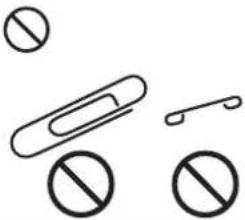 |
| Brug ikke antændelige sprayflasker, væsker eller gasser inde i eller i nærheden af maskinen. Rengør ikke maskinen indvendig med en antændelig gasstøvfjerner. Der kan opstå ild eller eksplosion. | 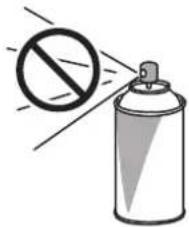 |
| ⚠ FORSIGTIG | |
| Når de har installeret dette produkt, skal du montere det på et stabilt underlag. Hvis enheden vipper eller væltes, kan det medføre personskader. | [IMAGE] |
| Placer ikke dette produkt på et støvet sted eller et sted, hvor det udsættes for sod, i nærheden af et køkken eller bad. Dette ville kunne medføre brand, anden ødelæggelse eller elektrisk stød. | [IMAGE] |
| Placer ikke dette produkt på et ustabilt underlag eller i nærheden af en genstand med stærke vibrationer. Produktet kan falde ned og medføre personskader eller mekaniske fejl. | [IMAGE] |
| Placer ikke genstande over ventilationshullerne på dette produkt. Der kan opstå varme inde i produktet, hvilket kan medføre brand eller fejlfunktioner. | [IMAGE] |
3.1.7 Udluftning

FORSIGTIG
Hvis dette produkt anvendes i dårligt udluftede lokaler i længere tid, eller når der fremstilles et større antal kopier eller udskrifter, kan der opstå lugt af udledningsluft fra maskinen. Sørg for at ventilere lokalet godt.

3.1.8 Hvad der skal gøres i tilfælde af problemer
ADVARSEL
| Fortsæt ikke med at anvende maskinen, hvis det bliver meget varmt eller udvikler røg eller mærkelige lyde eller lugte. Slå straks tænd/sluk-kontakten fra, træk elkablet ud af stikkontakten, og tillkald derefter en servicetekniker. Hvis du fortsat anvender maskinen, kan det medføre elektrisk stød eller brand. | |
| Anvend ikke dette produkt, hvis det har været væltet, eller dækslet er beskadiget. Slå straks tænd/sluk-kontakten fra, træk strømforsyningskablet ud af stikkontakten, og tillkald derefter en tekniker. Hvis du fortsat anvender maskinen, kan det medføre elektrisk stød eller brand. | |
| ⚠ FORSIGTIG | |
| Inde i dette produkt er der områder, der bliver meget varme, hvilket kan medføre forbrændinger.Når du kontroller enheden for defekter indvendigt, som f.eks. papirstop, må du ikke berøre steder (omkring fikseringsenheden osv.), som er afmærket med advarselsmærkaten "Caution HOT". |
3.1.9 Forbrugsmaterialer
ADVARSEL
| Smid ikke tonerpatronen eller toner ind i åben ild. Varm toner kan forårsage forbrændinger eller andre skader. | |
| ⚠ FORSIGTIG | |
| Efterlad ikke tonerrelaterede dele (tonerpatroner eller tromleenheder) inden for børns rækkevidde. Indtagning eller berøring af disse dele kan skade dit helbred. | |
| Tving ikke tonerrelaterede dele op (tonerbeholdere). Hvis der kommer toner ud af tonerbeholderen, skal du passe meget på ikke at indände det, eller at det kommer i kontakt med huden. | |
| Åbn ikke tonerbeholderen med tvang. Hvis der kommer toner ud af tonerbeholderen, skal du passe meget på ikke at indände det, eller at det kommer i kontakt med huden. | |
| Hvis du får toner på huden eller på tøjet, skal du vaske hud eller tøj omhyggeligt med vand og sæbe. | |
| Hvis du inhalerer toner, skal du gå ud i frisk luft og skylle med masser af vand mange gange. Hvis du oplever symptomer, som f.eks. hoste, skal du kontakte læge. | |
| Hvis du får toner i øjnene, skal du straks skylle øjnene med vand i over 15 minutter. Søg læge, hvis irritationen fortsætter. |
| Når du flytter dette produkt, skal du først trække elkablet og andre kabler ud. Hvis du ikke gør dette, kan det medføre beskadigelse af kablerne og derved være årsag til brand, elektrisk stød eller defekter. | |
| Flyt ikke dette produkt. Hvis det flyttes eller falder, kan det medføre alvorlig personskade. |
3.1.11 Ved brug af maskinen
ADVARSEL
Hvis du bruger implanteret medicinsk udstyr (hjertepacemaker, etc.), må du ikke på noget tidspunkt komme IC-kortlæseren tættere på end 12 cm fra implantatet. De kan ske, at radiobølger påvirker funktionen af implanteret medicinsk udstyr (hjertepacemaker, etc.).

⚠️ FORSIGTIG
Når du bruger maskinen, må du ikke se ind i lampelyset i længere tid. Det kan medføre overanstrengelse af øjet.

3.1.12 Før en periode af fridage
⚠️ FORSIGTIG
Sluk for maskinen,, hvis du ikke skal bruge det i længere tid.

3.1.13 Papir
! FORSIGTIG
Brug ikke hæftet papir, ledende papir (som f.eks. solvpapir eller karbonpapir) eller behandlet papir (varmefølsomt papir, inkjet-papir, da der ellers kan opstå brand.

3.1.14 Identifikationsenhed (IC-korttype) AU-201
! FORSIGTIG
Brug ikke produktet i nærheden af vand, ellers kan det blive beskadiget.

Du må ikke beskadige, ændre eller kraftigt bøje USB-kablet. Der kan opstå fejlfunktion som følge af et beskadiget eller flænget USB-kabel.

Du må ikke adskille enheden, ellers kan den blive beskadiget.

Opbevar ikke IC-kortet inden for 40 mm af scanningsområdet.

3.2 Bemærkninger vedrørende forskrifter
3.2.1 Ozonfrigivelse
Under udskrivning udsendes der en lille mængde ozon. Denne mængde er ikke stor nok til at skade nogen. Du skal dog sikre dig, at rummet, hvor maskinen anvendes, har tilstrækkelig udluftning, hvis du udskriver en stor mængde materialer, eller hvis maskinen anvendes kontinuerligt over en længere periode.
3.2.2 Elektromagnetisk interferens og sikkerhedsgodkendelser
Dette produkt skal anvendes med et skærmet netværkskabel og skærmet USB-kabel.
Hvis der anvendes ikke-skærmede kabler, kan det medføre forstyrrelser i radiokommunikationsudstyr. Dette er forbudt i henhold til CISPR 22 og lokale regler.

ADVARSEL
- Dette er et A-klasse produkt. I hjemlige omgivelser kan dette produkt forårsage radiointerferens. I så tilfælde bør brugeren tage de nødvendige forholdsregler.
For europæiske brugere
Dette produkt opfylder følgende EU-direktiver:
Denne erklæring gælder kun for landene i Den Europæiske Union (EU) og EFTA.
Denne enhed skal anvendes med et skærmet netværkskabel og skærmet USB-kabel. Hvis der anvendes kabler, der ikke er skærmede, kan det medføre forstyrrelser af radiokommunikationsudstyr. Dette er forbudt i henhold til 2004/108/EEC-bestemmelserne.
Dette produkt opfylder IEC61000-3-12-direktiverne.
CE-mærkning (Overensstemmelseserklæring) for brugere i den Europæiske Union (EU)
Dette produkt opfylder følgende EU-direktiver:
Direktiverne 2004/108/EC og 2006/95/EC.
Denne erklæring er gyldig indenfor den Europæiske Union.
USER INSTRUCTIONS FCC PART 15 – RADIO FREQUENCY DEVICES (For U.S.A. Users)
Dette produkt er en maskine, der drives vha. et LED (light emitting diodes)-eksponeringssystem. Der er ikke risiko for skade fra den LED-optiske stråling, da det LED-optiske stråleniveau ikke overskrider den tilgængelige strålegrænse for klasse-1 under alle betingelser ved brug, vedligeholdelse, service og fejl.
3.3 Advarselslabels og symboler
Maskinen har adverselslabel, labels med forsigtig og indikatorer for sikkerhedsforskrifter på følgende steder. Disse labels og indikatorer viser, hvor du skal være særlig opmærksom for at undgå farlige situationer eller personskade, når du udskifter enheder.

FORSIGTIG
- Hvis en advarselsmærkat eller et symbol er fjernet, så kan det ske, at du måske undlader at være opmærksom på denne bestemte del, hvor der kan opstå uventede problemer eller skader. Hvis du finder ud af, at en advarselsmærkat eller et symbol er fjernet eller ikke kan læses på grund af tilsnavsning, så kontakt din salgsrepræsentant.
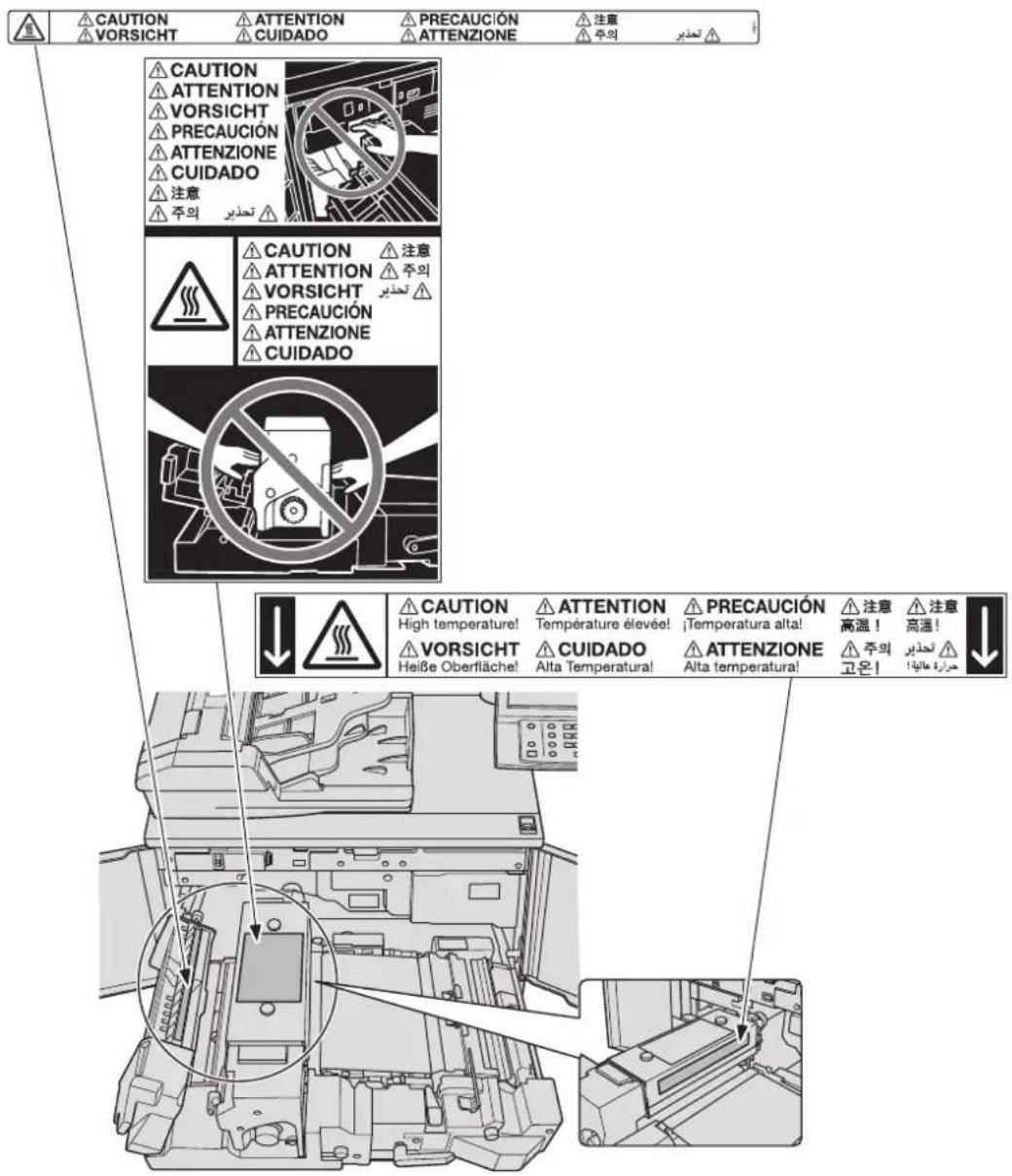
3.3.1 Advarselsmærker på fikseringsdelen på transport- og fikseringsenheden
FORSIGTIG
R∅R IKKE ved fikseringsdelen på transport- og fikseringsenheden. Ellers kan du blive forbrændt.
• Vær især omhyggelig, når transport- og fikseringsenheden trækkes ud, eller fikseringsdelen åbnes.
3.3.2 Advarselslabels på transport- og fikseringsenheden
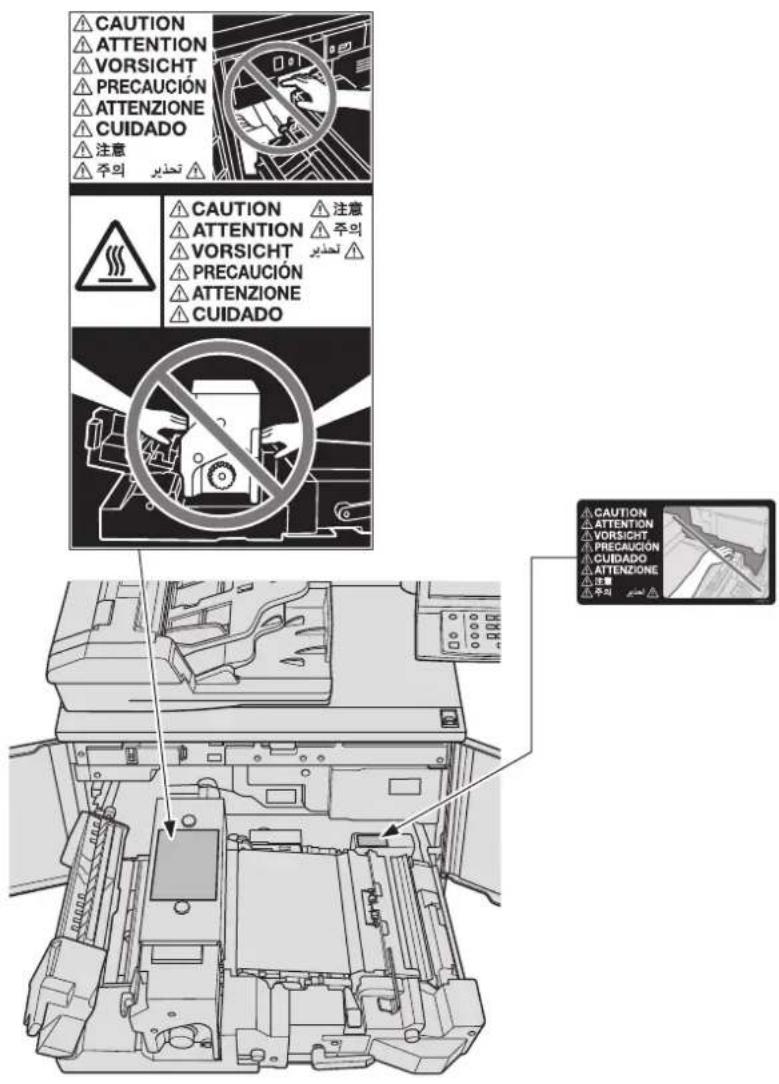
! FORSIGTIG
LÆG IKKE din hånd eller arm ind imellem maskine og transport- og fikseringsenheden.
- Hvis du rører ved tilslutningsstikkene på de elektriske dele, kan der opstå skade på maskinen, eller der kan opstå uventede problemer. Prøv ikke selv at arbejde på maskinen, men kontakt serviceteknikeren.
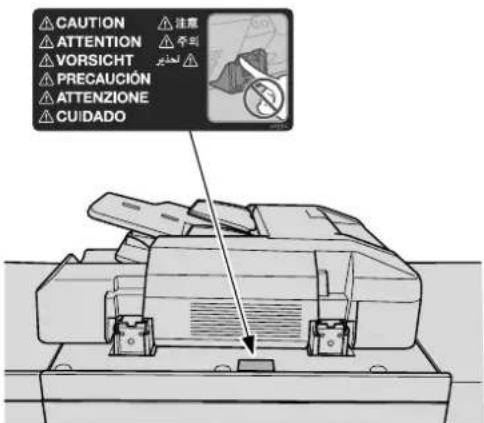
3.3.3 Advarselsmærkat på hængsler til ADF
! FORSIGTIG
SÆT IKKE fingrene ind i de to ADF-hængselsdele, da du kan blive skadet.
• Pas især på ved åbning og lukning af ADF.
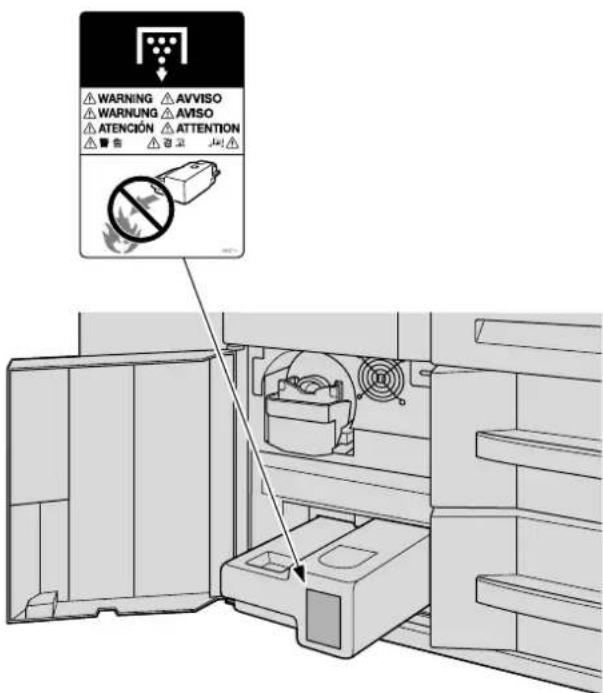
3.3.4 Advarselslabel på affaldstonerboks
ADVARSEL
KAST IKKE affaldstonerbeholderen ind i åben ild.
- Toneren kan antændes og medføre en farlig situation.
3.3.5 Advarselslabels på Efterbehandler FS-532
! FORSIGTIG
LÆG IKKE hånden oven på udskrevne ark, när du fjerner dem fra den primære kassette (hovedkassetten).
- Hvis du gør det, kan der ske uventet skade, som f.eks. at du får dine fingre klemt mellem maskine og hovedbakken, der kører opad. Sørg for at holde på både for- og bagsiden af stakken, når du fjerner den fra kassetten.
FORSIGTIG
SÆT IKKE fingrene ind i mellemrummet mellem hovedenheden og den primære kassette (hovedkassetten).
- Hvis du gør det, kan der ske uventet skade, som f.eks. at du får dine fingre klemt mellem den primære kassette (hovedkassetten), der kører sidelæns. Pas på, när du fjerner papir fra kassetten.
![CAUTION ATTENTION VORSICHT PRECAUCIÓN 注意 ATTENZIONE 주의 CUIDADO ⬾ ⬾ ⬾ ⬾ ⬾ ⬾ ⬾ ⬾ ⬾ ⬾ ⬾ ⬾ ⬾ ⬾ ⬾ ⬾ ⬾ ⬾ ⬾ ⬾ ⬾ ⬾ ⬾ ⬾ ⬾ ⬾ ⬾ ⬾ ⬾ ⬾ ⬾ ⬾ ⬾ ⬾\n[No] [No] [No] [No] [No] [No] [No] [No] [No]](/content/2026/05/864667/images/3c7655a311a485339743e53953ec0b677782384a1cf31804be9dba7a839f07cd.jpg)
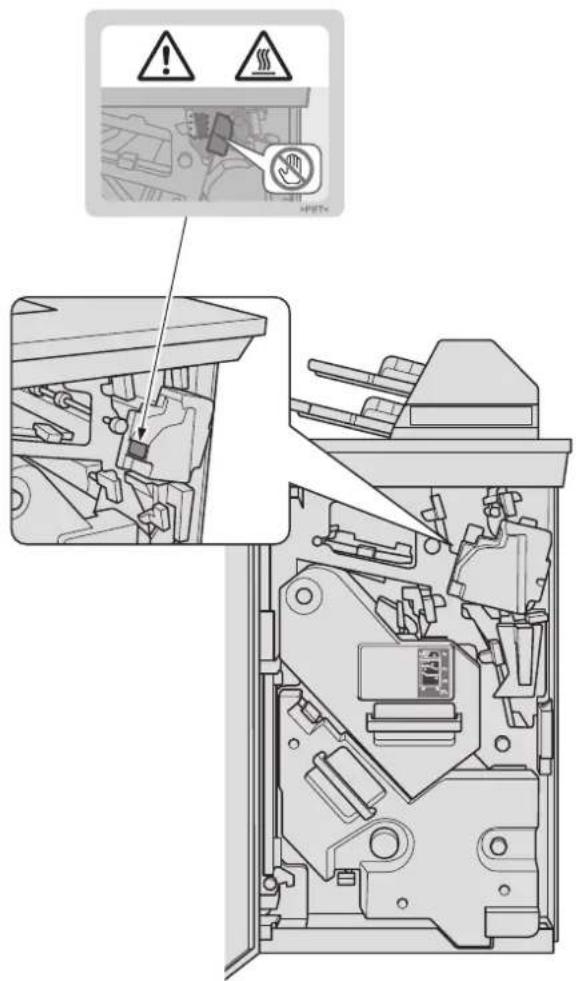
FORSIGTIG
LÆG IKKE hånden ind i fordybningen i efterbehandleren.
- Efterbehandler monteret med Hulningssæt PK-522 har en fordybning på bagsiden, hvor der er placeret en motor. Hvis du rører ved motoren, kan du blive forbrændt. Sæt ikke hånden helt ned i fordybningen, när du fjerner fejlhåndteret papir.
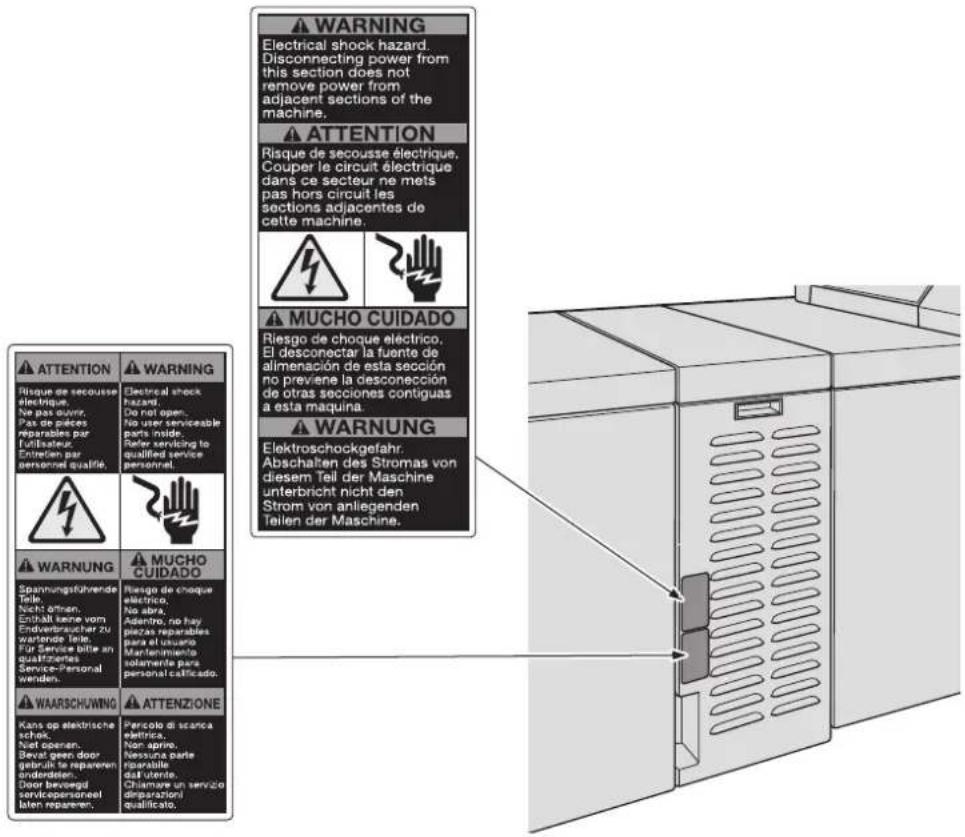
- Du får sikkerhedsmeddelelsen om, at du kan få elektrisk stød, da afbrydelse af strømmen ikke slukker for strømmen fra de nærliggende områder på maskinen.
ADVARSEL
- Denne sikkerhedsmeddelelse betyder, at du kan komme alvorligt til skade eller udsætte dig selv for livsfare, hvis du åbner produktet og udsætter dig for farlig spænding. Du må ALDRIG fjerne skruerne på kabinetterne. Henvis ALTID service til uddannet servicepersonale.
3.3.7 Advarselslabel på Autoringbinder GP-502
! FORSIGTIG
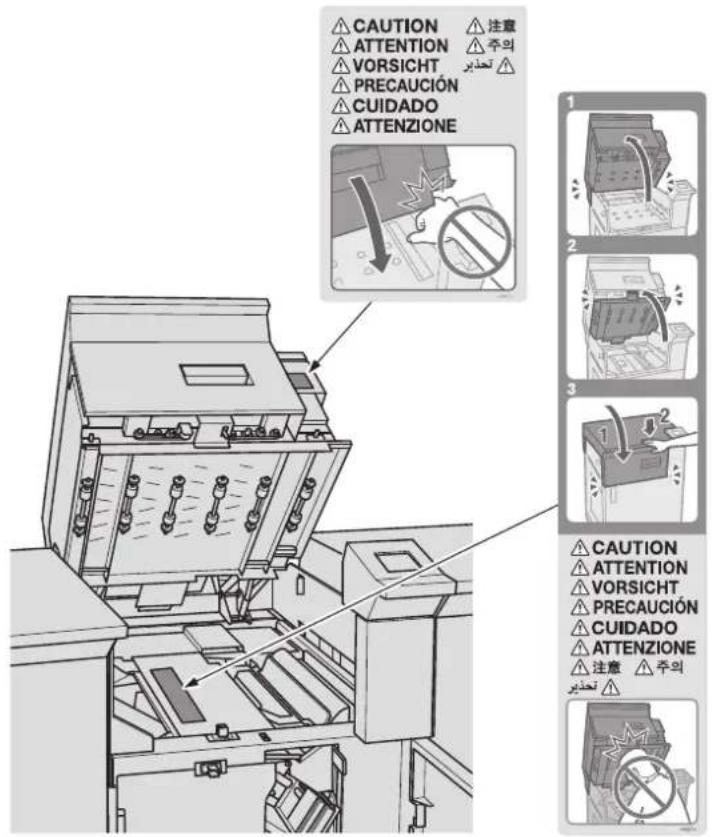
LÆG ALDRIG hånden på skærmpanelet, när du lukker den øverste del af autoringbinderen!
- Du kan komme til skade. Pas på, när du lukker den øverste del af autoringbinderen.
FORSIGTIG
Når topdækslet eller dæksel til manuel indføring på ringbinderen er åben, skal du passe på hovedet.
- Du kan komme til skade, hvis det falder ned i hovedet på dig. Vær især omhyggelig, når du fjerner fejlhåndteret papir.
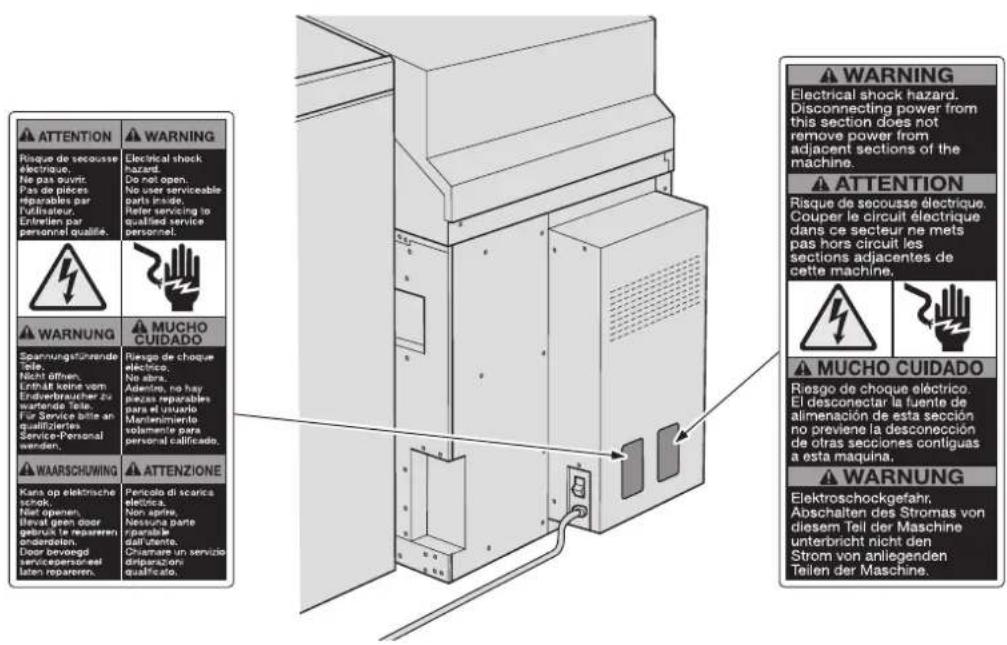
ADVARSEL
- Du får sikkerhedsmeddelelsen om, at du kan få elektrisk stød, da afbrydelse af strømmen ikke slukker for strømmen fra de nærliggende områder på maskinen.
ADVARSEL
- Denne sikkerhedsmeddelelse betyder, at du kan komme alvorligt til skade eller udsætte dig selv for livsfare, hvis du åbner produktet og udsætter dig for farlig spænding. Du må ALDRIG fjerne skruerne på kabinetterne. Henvis ALTID service til uddannet servicepersonale.
3.4 Installationssted
Sørg for, at der er tilstrækkelig plads til udskrivning, udskiftning af dele og jævnlige eftersyn. Sørg for, at der er tilstrækkelig plads bag maskinen til, at den varme luft kan komme ud fra den bageste ventilator.
Hele maskinen kan veje maks. ca. 840 kg, afhængig af kombinationen af ekstraudstyr. Sørg for, at der vælges et jævnt og stabilt gulv til installationssted.
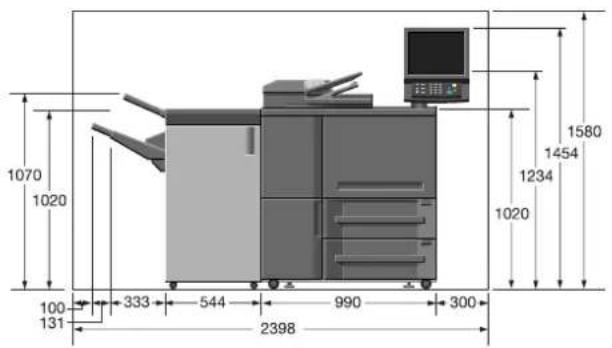
FS-532 - hovedenhed Enhed: mm
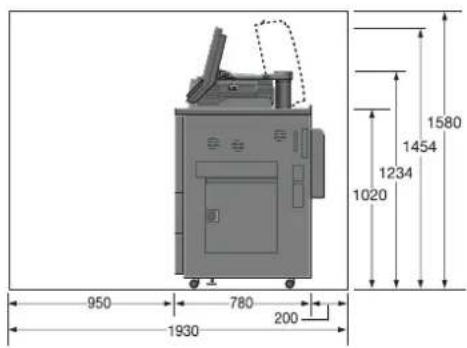
FS-532 - hovedenhed Enhed: mm
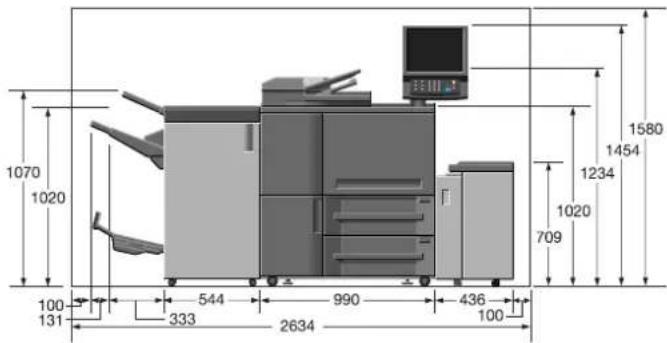
FS-532 - SD-510 - hovedenhed - LU-409 Enhed: mm
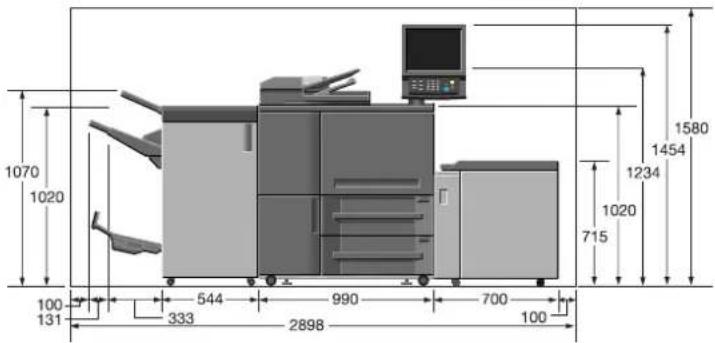
FS-532 - SD-510 - hovedenhed - LU-410 Enhed: mm
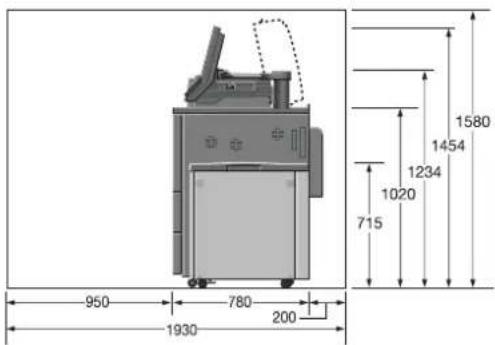
FS-532 - hovedenhed - LU-409/LU-410 Enhed: mm
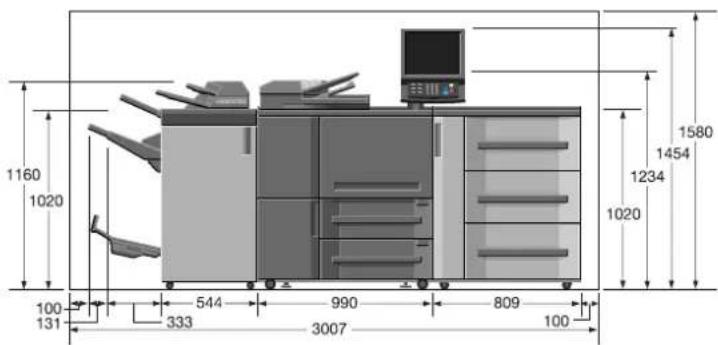
FS-532 - SD-510 - PI-502 - hovedenhed - PF-706 Enhed: mm
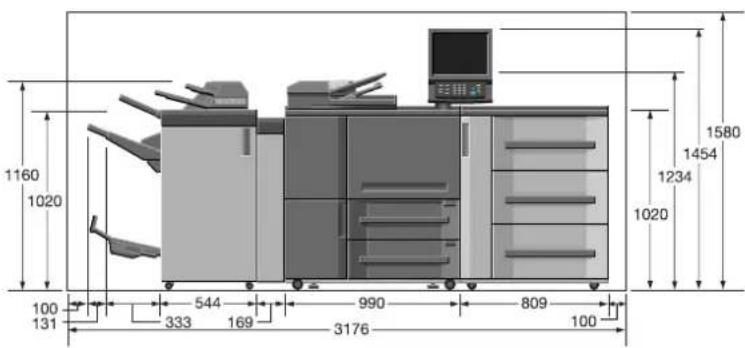
FS-532 - PI-502 - SD-510 - ZU-608 - hovedenhed - PF-706 Enhed: mm
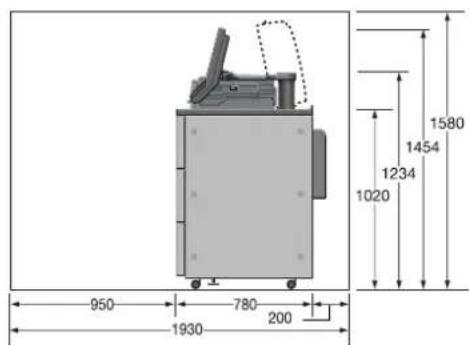
FS-532 - PI-502 - ZU-608 - hovedenhed - PF-706 Enhed: mm
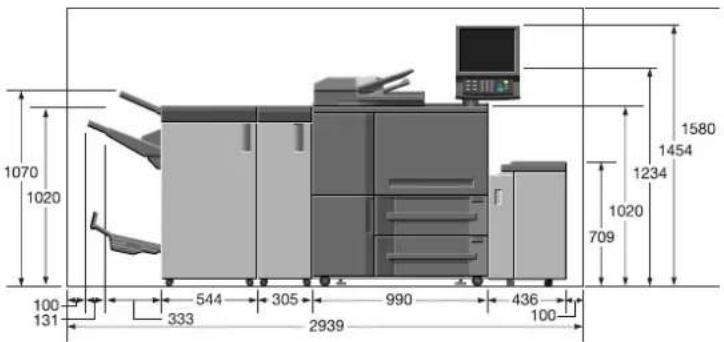
FS-532 - SD-510 - GP-501 - hovedenhed - LU-409 Enhed: mm
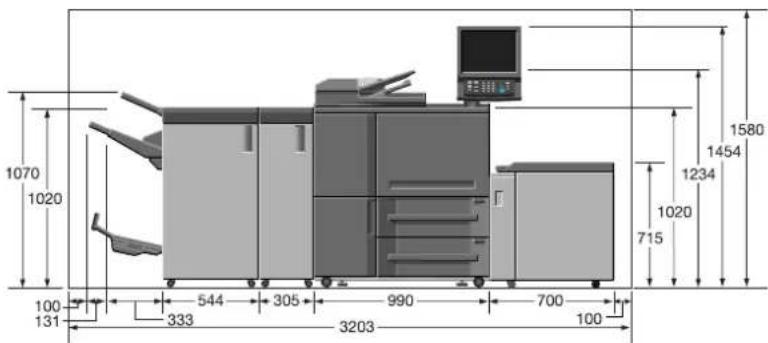
FS-532 - SD-510 - GP-501 - hovedenhed - LU-410 Enhed: mm
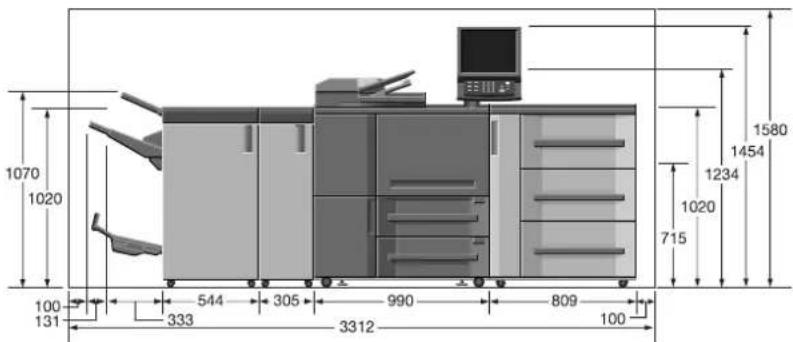
FS-532 - SD-510 - GP-501 - hovedenhed - PF-706 Enhed: mm
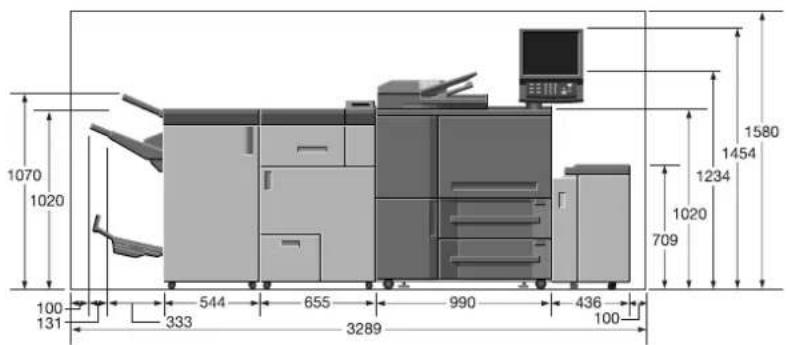
FS-532 - SD-510 - GP-502 - hovedenhed - LU-409 Enhed: mm
3.5 Forholdsregler ved betjening
For at sikre, at maskinen yder det optimale, så overhold venligst de nedenfor beskrevne sikkerhedsforanstaltninger.
3.5.1 Strømkilde
| Destination Nordamerika Europa, Sydøstasien, Australien | ||
| Spænding 208 V til 240 V AC | 220 V til 240 V AC | |
| Frekvens 60 Hz 50-60 Hz | ||
Brug en strømkilde med så lille spænding eller frekvensudsving som muligt.
3.5.2 Driftsmiljø
Omgivelseskravene til korrekt betjening af maskinen er som følger.
- Driftstemperatur: 10°C (50°F) til 30°C (86°F)
• Luftfugtighed: 10 % til 80 %
3.5.3 Håndtering af tonerbeholder
Læs følgende forholdsregler omhyggeligt, før du håndterer en tonerbeholder, og sørg for at håndtere den med tilstrækkelig forsigtighed.
- Åbn ikke tonerbeholderen med tvang. Hvis der ryger toner ud af tonerbeholderen, skal du passe på ikke at inhalere toneren eller lade den komme i kontakt med huden.
- Hvis du får toner på huden eller på tøjet, skal du vaske hud eller tøj omhyggeligt med vand og sæbe.
- Hvis du inhalerer toner, skal du gå ud i frisk luft og skylle med masser af vand mange gange. Hvis du oplever symptomer, som f.eks. hoste, skal du kontakte læge.
- Hvis du får toner i øjnene, skal du straks skylle øjnene med vand i over 15 minutter. Søg læge, hvis irritationen fortsætter.
- Hvis du synker toner, skal du skylle munden og drikke nogle glas vand. Søg eventuelt læge.
- Opbevar tonerbeholdere uden for børns rækkevidde.
3.5.4 Opbevaring af udskrevet materiale
Til opbevaring af udskrevet materiale bør du følge nedenstående anbefaling.
- Udskrevet materiale, der skal gemmes i lang tid, bør opbevares et sted, hvor det ikke udsættes for lys eller høje temperaturer for at forhindre det i at falme eller klistre sammen.
- Klæbemiddel, der indeholder opløsningsmiddel, (f. eks. sprøjtelim), kan oplose toneren på det udskrevne materiale.
3.5.5 Ozonfrigivelse
Under udskrivning udsendes der en lille mængde ozon. Denne mængde er ikke stor nok til at skade nogen. Du skal dog sikre dig, at rummet, hvor maskinen anvendes, har tilstrækkelig udluftning, hvis du udskriver en stor mængde materialer, eller hvis maskinen anvendes kontinuerligt over en længere periode.
Installer ikke maskinen og ekstraudstyr et sted, der udsættes for direkte sollys, da maskinens ydelse ellers kan blive forringet, eller der kan opstå andre problemer.
3.5.7 Identifikationsenhed (IC-korttype) AU-201
Brug ikke produktet i nærheden af vand, ellers kan det blive beskadiget.
Du må ikke beskadige, ændre eller kraftigt bøje USB-kablet. Der kan opstå fejlfunktion som følge af et beskadiget eller flænget USB-kabel.
Du må ikke adskille enheden, ellers kan den blive beskadiget.
Opbevar ikke IC-kortet inden for 40 mm af scanningsområdet.
3.5.8 Data lagret i maskinen
Det anbefales for maskiner med harddisk at udføre funktionen [Indst. af Slet alle data] for at forhindre, at der sker udslip af data før flytning eller bortskaffelse af maskinen eller ved returnering af en leaset maskine.
Når funktionen [Indst. af Slet alle data] bruges, bliver alle data, der er lagret på alle harddiskområder, overskrevet og slettet.
Kontakt din servicetekniker, før du bruger funktionen [Indst. af Slet alle data].
Det anbefales regelmæssigt at lave en sikkerhedskopi af HDD som sikkerhed, hvis der opstår HDD-defekt. Hvis du vil have detaljerede oplysninger omkring sikkerhedskopiering af HDD, kan du kontakte din servicetekniker.
3.5.9 Forholdsregler ved brug af efterbehandler
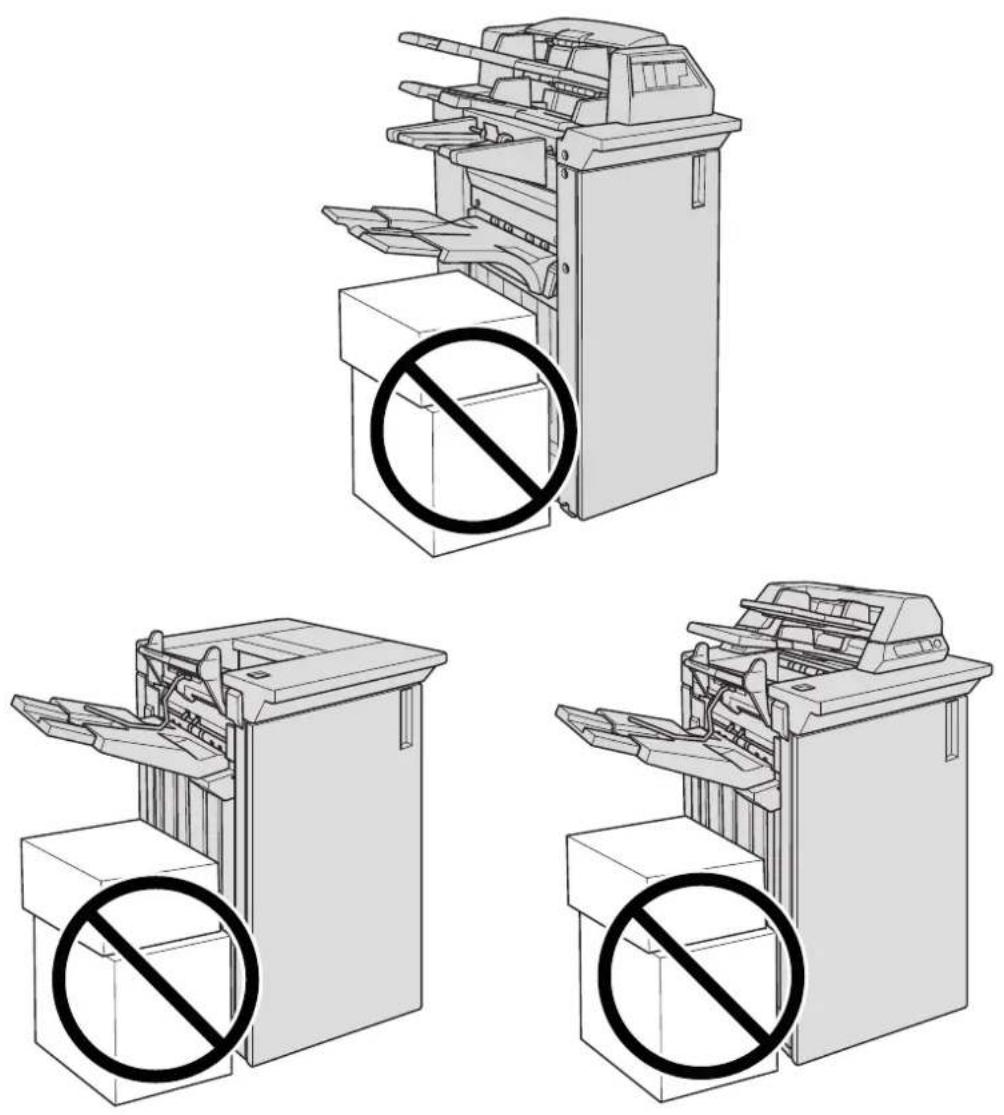
Den primære (hoved-) kassette i Efterbehandler FS-532 går langsomt nedad, mens det trykte materiale udføres. Der må IKKE komme genstande i vejen for kassetten på venstre side af efterbehandleren, da dette kan beskadige efterbehandleren eller medføre personskade.
4
Klargøring til brug
4 Klargøring til brug
4.1 Konfiguration af maskinen
4.1.1 Eksterne dele på maskinen
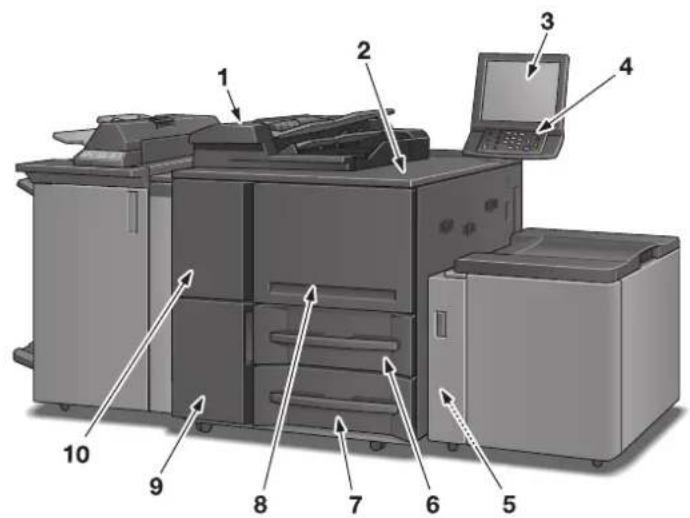
Nr. Navn Beskrivelse
| 1 | ADF (Automatisk dokumentføder) | Indfører automatisk flere ark ad gangen til glaspladen for scanning. |
| 2 | Sekundær afbryder | Tænder og slukker for strømmen til maskinen, når der trykkes på den. |
| 3 | Berøringspanel | Viser skærmbilleder, som f.eks. Maskinskærm, så der kan udføres indstillinger og maskinfunktioner. Det kan også være betjenings- eller fejlfindingsprocedurer. |
| 4 | Kontrolpanel | Bruges til forskellige indstillinger og maskinfunktioner. |
| Nr. Navn Beskrivelse | ||
| 5 | Låge i højre side | Åbnes til højre for fjernelse af fejlhändteret papir.Når Enhed med stor kapacitet LU-409/LU-410 ellerPapirindføringsenhed PF-706 er installeret, åbnes kassettens venstre sidelåge først for fjernelse. |
| 6 Kassette 1 Indeholder 1.500 ark (80 g/m) | 2) til standard, brugerdefineret, bredt papir eller fanebladsformater. Der kræves en ekstra postkortadapter for at kunne ilægge postkort. Kontakt eventuelt en servicetekniker. Ilæg papir med en papirvægt fra 40g/m^2 til 300 g/m^2 . For papirtypen Præget 2 ilægges papir med en vægt på 75 g/m^2 til 216 g/m^2 . Alle papirtyper, der kan angives på maskinen, bortset fra fortrykt papir, kan ilægges. | |
| 7 Kassette 2 Indeholder 1.500 ark (80 g/m) | 2) til standard, brugerdefineret, bredt papir eller fanebladsformater. Der kræves en ekstra postkortadapter for at kunne ilægge postkort. Kontakt eventuelt en servicetekniker. Ilæg papir med en papirvægt fra 40g/m^2 til 300 g/m^2 . For papirtypen Præget 2 ilægges papir med en vægt på 75 g/m^2 til 216 g/m^2 . Alle papirtyper, der kan angives på maskinen, bortset fra fortrykt papir, kan ilægges. | |
| 8 Håndtag på forsiden af hovedenheden | Kan åbnes, så der er adgang til at fjerne fejlhändteret papir. | |
| 9 | Tonerlåge | Åbnes for at tilføre toner eller for at udskifte affaldstonerbeholderen. |
| 10 | Venstre sidelåge | Åbnes sammen med frontlågen, så der er adgang til at fjerne fejlhändteret papir eller for at slå hovedafbryderen til/fra. |
| 11 Port (type A) (Kompatibel med USB 2.0/1.1) | Bruges til at tilslutte enheder, som f.eks. backup-driver, tastatur og mus.Porten findes kun på enheder med strømsparefunktion. Sørg for ekstra strømtilførsel til enheder, der kræver en stor mængde strøm. | |
| 12 Netværksport (10 Base-T, 100 Base-TX, 1000 Base-T) | Tilsluttet med et Ethernet-kabel for at betjene maskinen eller for at bruge maskinen som en netværksprinter/-scanner. | |
| 13 | Afbryder til affugtningsvarmer | Tænder og slukke for affugtningsvarmer på hovedenheden. |
14 Strømforsyningskabel Forsyner hovedenheden med strøm.
4.1.2 Dele inde i maskinen
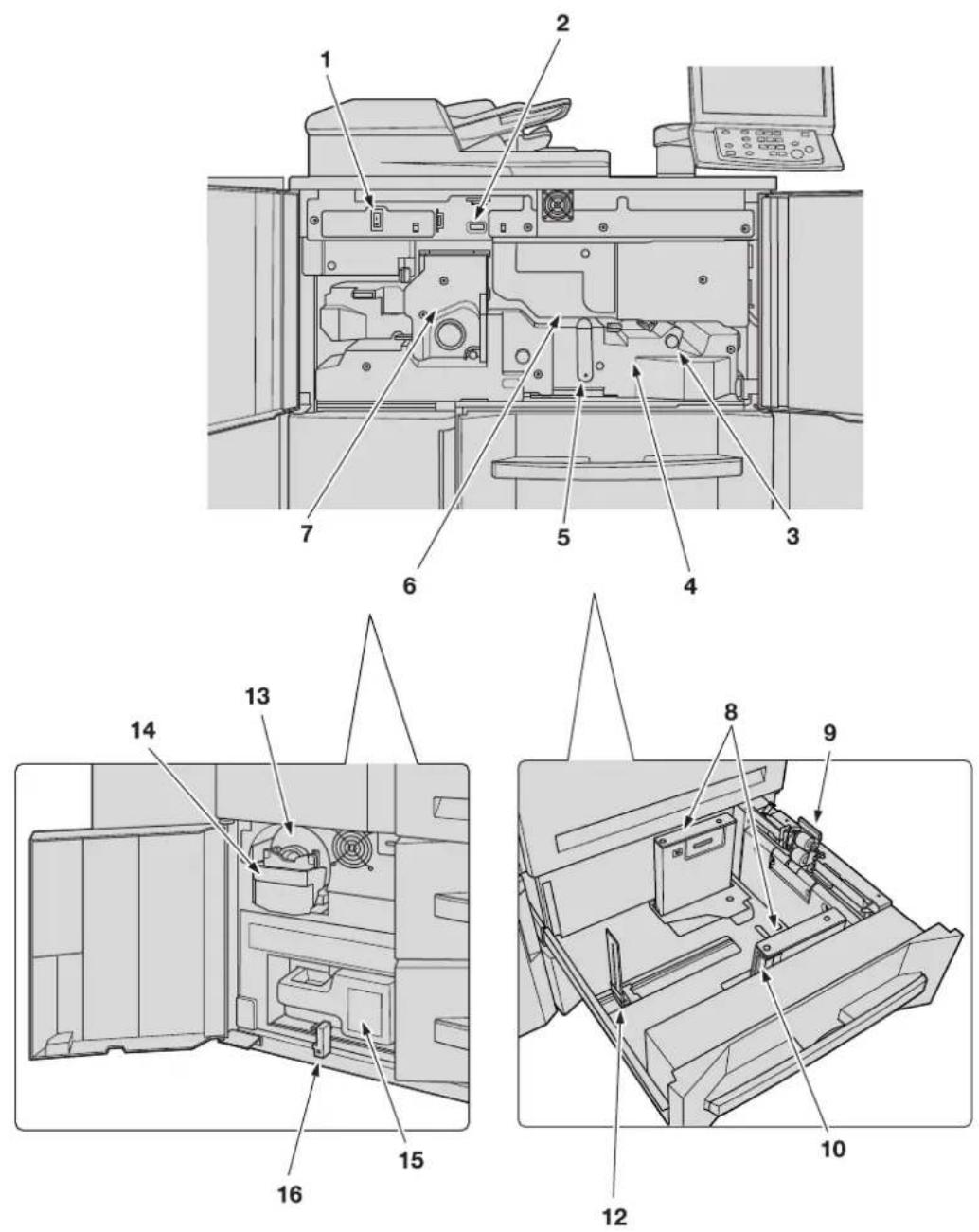
Nr. Navn Beskrivelse
| 1 | Hovedafbryder | Anvendes kun af serviceteknikeren til at slå strømmen til maskinen til/fra. Sørg for ikke at bruge den under normal betjening. |
| 2 | Totaltæller | Angiver det totale antal udskrifter, der er lavet. |
| 3 | Knap [M2] | Kan åbnes til venstre, så der er adgang til at fjerne fejl-håndteret papir. |
| 4 | Transport- og fikseringsenhed | Trækkes ud for fjernelse af fejlhåndteret papir. Ved betjening af udløserarme og håndtag i transport- og fikseringsenheden følges instruktionen på skærmen, der bliver vist, når der opstår papirstop. |
| 5 | Håndtag [M4] | Åbnes til højre for at trække transport- og fikserings-enheden ud for fjernelse af fejlhåndteret papir. |
| Nr. Navn | Beskrivelse | |
| 6 Valseenhed Danner billedet. | ||
| 7 Fikseringsenhed Fikserer toner på papiret. | ||
| 8 Sidestyr Retter kanterne ind på det ilagte papir. | ||
| 9 | Indføringsvalse | Indfører papir ark for ark til printerenheden. |
| 10 | Låsudløsergreb | Skubbes bagud for at udløse låsen for at flytte side-styrene. |
| 11 Bagstyr Retter bagkanten på det ilagte papir. | ||
| 12 Tonerflaske Forsyner hovedenheden med toner. | ||
| 13 | Håndtag til tonerenhed | Trækkes ud for at trække tonerenheden ud for udskift-ning af tonerbeholderen. |
| 14 Affaldstonerbeholder Opsamler affaldstoner. | ||
| 15 | Låsehåndtag | Åbner til venstre, mens der Skubbes påaffaldstoner-beholderenfor at udløse låsen til udskiftning af af-faldstonerbeholderen. |
ADVARSEL
KAST IKKE den brugte affaldstonerbeholder ind i åben ild!
- Hvis affaldstonerbeholderen kastes ind i åben ild, kan toneren antændes og forårsage en farlig situation.
⚠ FORSIGTIG
LÆG IKKE din hånd på fikseringsenheden.
- Ellers kan du blive forbrændt. Pas især på, når transport- og fikseringsenheden trækkes ud.
⚠ FORSIGTIG
LÆG IKKE din hånd eller arm ind imellem maskine og transport- og fikseringsenheden.
- Tilslutningsstikkene på de elektriske dele findes på bagsiden af transport- og fikseringsenheden, og hvis du rører dem, kan det beskadige maskinen. Også hvis du lægger din hånd eller arm ind imellem hovedenheden og transport- og fikseringsenheden, kan det medføre uventede uheld. Prøv ikke selv at arbejde på maskinen, men kontakt serviceteknikeren.
4.1.3 Kontrolpanelets opbygning
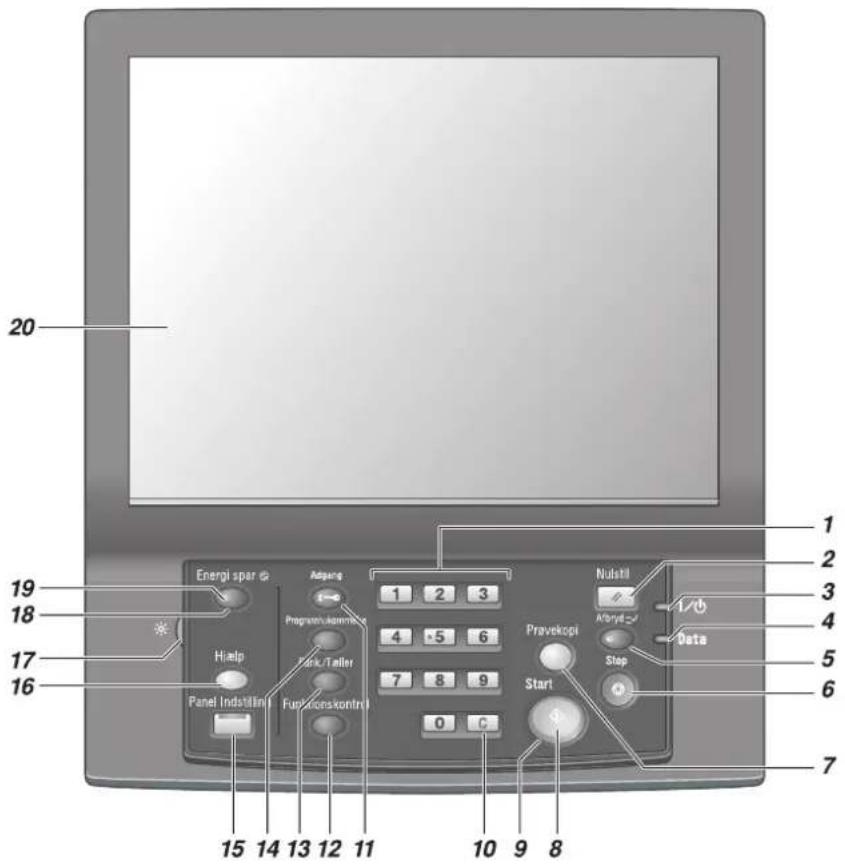
| Nr. Navn Beskrivelse | ||
| 1 | Numerisk tastatur | Bruges til at indtaste numeriske værdier. |
| 2 | Nulstil | Gendanner maskinens startindstillinger. |
| 3 | Lysdiode for strøm | Lyser rødt, når hovedafbryderen er slået TIL og skifter til grønt, når den sekundære afbryder er slået TIL. |
| 4 | Data-lysdiode | Blinker, når maskinen modtager udskr.data. |
| 5 | Afbryd | Udsætter igangværende kopiering/udskrivning/scanning for at give mulighed for et kopijob med nyligt angivne indstillinger. |
| 6 Stop Udsætter det aktuelle udskrivningsjob eller stopper brugen af maskinen. | ||
| 7 | Prøvekopi | Bruges til at udskrive et enkelt sæt eller den første side for at kontrollere kopiindstillingerne. |
| 8 | Start | Aktiverer forskellige maskinhandlinger. |
| 9 | Start-lysdiode | Lyser blåt, når maskinen er klar til brug.Lyser orange, hvis der er en funktion, der ikke kan startes. |
| 10 | C (Ryd) | Her kan du ændre den indtastede numeriske værdi. |
| 11 | Adgang | Bruges til at indtaste en bruger-/kontoadgangskode for at få adgang til bruger-/kontoidentifikation. Indstiller maskinen til at tillade drift, på betingelse af at næste bruger er identificeret, hvis funktionen brugeridentifikation eller kontostyring er aktiveret, og at en identificeret bruger har brugt maskinen. |
| Nr. Navn | Beskrivelse | |
| 12 | Funktionskontrol | Bruges til skærmen Funktionskontrol for at kontrollere de aktuelle kopiindstillinger. |
| 13 | Funk./Tæller | Viser skærmen Funktionsmenu og forskellige tællere. |
| 14 | Programhukommelse | Registrerer/henter de ønskede kopiindstillinger. Henter også de tidligere kopiindstillinger. |
| 15 | Panel Indstilling | Justerer svartid ved brug af tasterne berøringspanel og kontrolpanel. |
| 16 | Hjælp | Viser skærmbilledet Hjælp, der giver oplysning om, hvordan det skærmbillede, der vises på berøringspanelet, anvendes.Giver også oplysning om forskellige forbrugsstoffer og bortskaffelse af dem, når der trykkes på dem på den viste maskinskærm. |
| 17 | Drejeknap til justering af lysstyrke | Drejes for at justere berøringspanelets lysstyrke. |
| 18 | Energi spar | Muliggør midlertidig brug af maskinen, når lysdioden Energi spar er tændt. Den aktiverer også strømsparefunktionen, når maskinen ikke er aktiveret. |
| 19 | Energi spar-lysdiode | Lyser, når en strømsparefunktion er aktiveret, eller når maskinens strøm er slået fra på grund af ugetimer-funktionen. |
| 20 | Berøringspanel | Viser forskellige skærmbilleder til funktionsindstilling. |
FORSIGTIG
Tryk ikke hårdt eller med spidse genstande på berøringspanelet på kontrolpanelet.
- Ellers kan glasset blive ridset eller knække, og du kan komme til skade. Brug fingrene til at betjene berøringspanelet.
FORSIGTIG
Stands brugen straks, når skærmbilledet Tilkald service vises, og kopiering kan ikke udføres længere.
- Ellers kan der opstå uventede problemer med maskinen. Skriv den rapportkode ned, som vises i 2. linje af meddelelsen, sluk derefter på maskinens sekundære afbryder og hovedafbryderen i denne rækkefølge, og afbryd den derefter fra stikkontakten. Kontakt serviceteknikeren, og fortæl ham/hende om rapportkoden.
BEMAERK
Hovedafbryderen skal normalt holdes tændt. Sørg for ikke at tænde/slukke for hovedafbryderen ved normal betjening.
Undgå at slukke for hovedafbryderen, før der slukkes for den sekundære afbryder.
Undgå at slukke for hovedafbryderen, mens følgende meddelelser vises efter slukning af den sekundære afbryder.
[Køling i gang/Efter afkøling slukkes strømmen automatisk]
Hvis der slukkes for hovedafbryderen, mens disse meddelelser vises, kan der opstå alvorlige maskinproblemer, som f.eks. fastbrænding af toner.

Reference
Se side 4-31 for oplysning om, hvordan maskinen tændes og slukkes.
4.1.4 ADF (automatisk dokumentføder)
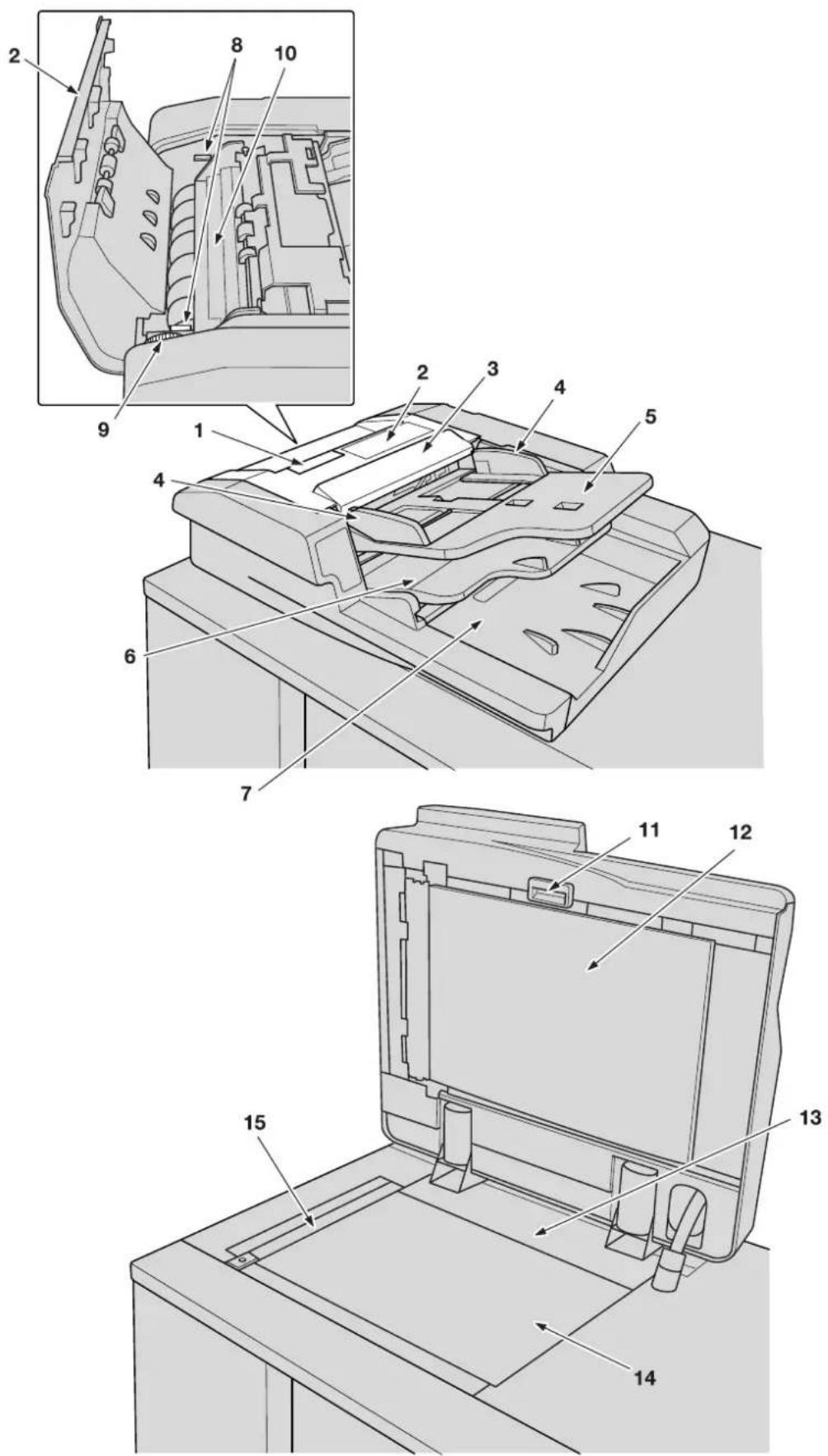
| Nr. Navn Beskrivelse | ||
| 1 Udloserhåndtag til ltransportdæksel til original | Trækkes opad for at åbne transportdæksel til original. | |
| 2 | Transportdæksel til original | Åbnes til venstre, så der er adgang til at fjerne fejl-håndteret papir. |
| 3 | Lineal til måling af ADF-original | Angiver tilgængelige originalformater, hvilken vej de skal vende og uegnede originaler. |
| 4 Originalstyr Retter kanterne ind på de ilagte originaler. | ||
| 5 | Indføringskassette til originaler | Fyldes med den original, der skal scannes. Der kan sættes op til 100 ark. Åbnes opad, så der er adgang til at fjerne fejlhåndteret original. |
| 6 | Midlertidig originaludbakke | Indeholder omvendte originaler midlertidigt, så bagsiden af originalen kan scannes. Åbnes opad, så der er adgang til at fjerne fejlhåndteret original. |
| 7 Originalopsamlingskassette Indeholder scannet original. | ||
| 8 Håndtag til transportdæksel til om-vendt original | Trækkes opad for at åbne transportdæksel til om-vendt original. | |
| 9 | Originaltransportknap | Drejes for at føre fejlhåndteret original ud. |
| 10 | Transportdæksel til omvendt original | Åbnes til højre, så der er adgang til at fjerne fejlhåndteret original. |
| 11 | Håndtag til ADF-styrets dæksel | Trækkes for at åbne ADF-styrets dæksel. |
| 12 | ADF-styrets dæksel | Lukket for at dække originalen, der er placeret manu-elt på glaspladen. Åbner også nedad, så man kan fjerne fejlhåndteret original. |
| 13 | Vandret formatstyr | Måler originalformatet vandret. |
| 14 | Glasplade | Scanner original, der ikke kan indføres fra ADF og gemmer originalbilleder i hukommelsen. |
| 15 | Lodret formatstyr | Måler originalformatet lodret. |
⚠ FORSIGTIG
SÆT IKKE fingrene ind i de to ADF-hængselsdele.
- Du kan blive skadet. Pas især på ved åbning og lukning af ADF.
4.1.5 Standardudstyr/ekstraudstyr
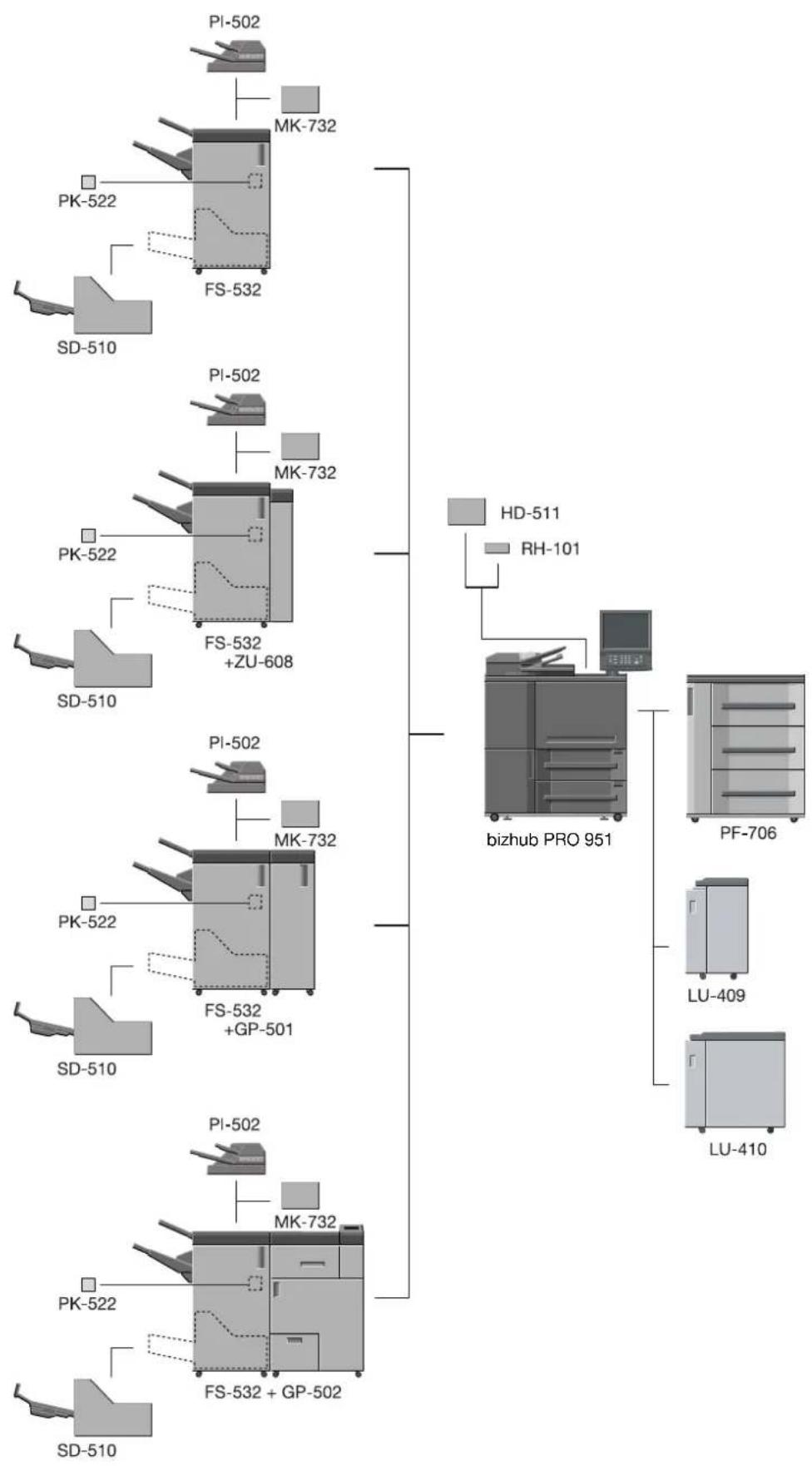
flowchart
graph TD
    A["PI-502"] --> B["FS-532"]
    C["PK-522"] --> B
    D["SD-510"] --> B
    E["PI-502"] --> F["FS-532 + ZU-608"]
    G["PK-522"] --> F
    H["SD-510"] --> F
    I["PI-502"] --> J["FS-532 + GP-502"]
    K["MDK-732"] --> B
    L["PI-502"] --> M["FS-532 + GP-502"]
    N["MDK-732"] --> B
    O["HD-511"] --> P["bizhub PRO 951"]
    Q["RH-101"] --> P
    R["PF-706"] --> P
    S["LU-409"] --> T["LU-410"]
    U["LI-409"] --> T
    V["LI-410"] --> T
4.1.6 Papirindføringsenhed PF-706
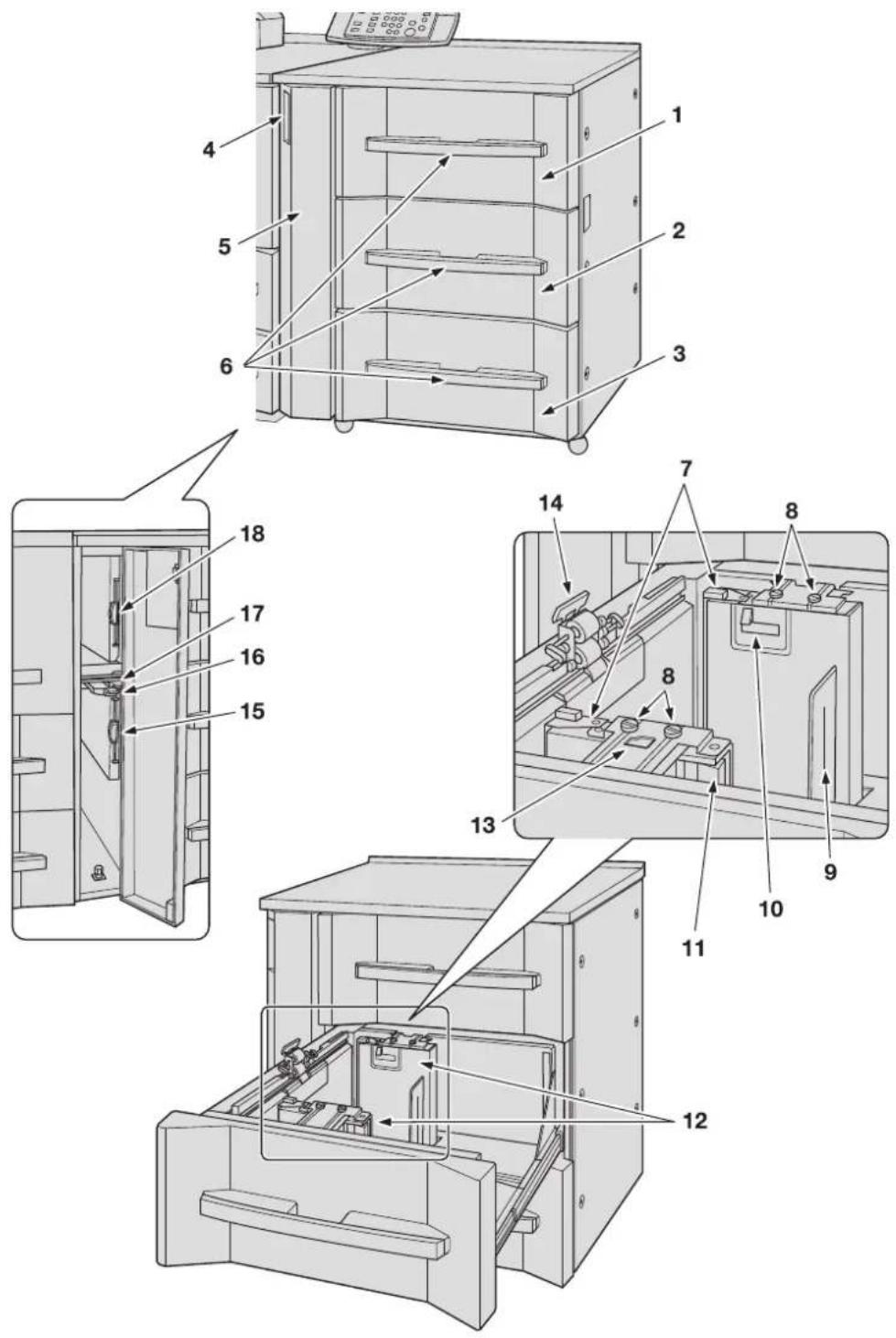
| Nr. Navn Beskrivelse | ||
| 1 | ∅verste kassette (kassette 3) | Indeholder 2.000 ark ( 80 g/m^2 ) standard-, brugerdefinerede, brede eller fanebladspapirformater. Læg papir med en papirvægt fra 40 g/m^2 til 300 g/m^2 . Alle papirtyper, inklusive fortrykt papir, kan ilægges. |
| 2 | Midterste kassette (kassette 4) | Indeholder 2.000 ark ( 80 g/m^2 ) standard-, brugerdefinerede, brede eller fanebladspapirformater. Læg papir med en papirvægt fra 40 g/m^2 til 350 g/m^2 . Alle papirtyper, inklusive fortrykt papir, kan ilægges. |
| 3 | Nederste kassette (kassette 5) | Indeholder 2.000 ark ( 80 g/m^2 ) standard-, brugerdefinerede, brede eller fanebladspapirformater. Læg papir med en papirvægt fra 40 g/m^2 til 300 g/m^2 . Alle papirtyper, inklusive fortrykt papír, kan ilægges. |
| 4 | Håndtag på kassettens venstre side-låge | Hold for at åbne kassettens venstre sidelåge. |
| 5 | Kassettens venstre sidelåge | Åbnes til fjernelse af fejlhåndteret papir fra højre side-låge på hovedenheden eller fra papirindföringsenhedens kassetter. |
| 6 | Kassettehåndtag Hold for at trække kassetten ud. | |
| 7 | Små styr (2 stk.) | Åbnes indad for papir, der er under 182 mm bredt. |
| 8 | Styrefastholdelsesknapper (4 stk.) | Drejes for at flytte eller fastholde sidestyrene. |
| 9 | Bagstyr Retter bagkanten på det ilagte papir. | |
| 10 | Luftdyse | Blæser luft ind for at drive papiret frem for at forhindre dobbeltindføring. |
| 11 | Udløserpal til sidestyr | Skubbes bagud for at udløse låsen for at flytte side-styrene. |
| 12 | Sidestyr (2 stk.) | Retter kanterne ind på det ilagte papir. |
| 13 | Indikator for papirformat | Angiver en egnet placering af sidestyrene til det papirformat, der ilægges. |
| 14 | Indføringsvalse | Fører papiret ark for ark ind i hovedenheden. |
| 15 | Lodret transportlåge på nederste kassette | Åbnes til venstre for fjernelse af fejlhåndteret papir. |
| 16 | Håndtag [PF1] | Åbnes nedad for fjernelse af fejlhåndteret papir. |
| 17 | Håndtag [PF2] | Åbnes nedad for fjernelse af fejlhåndteret papir. |
| 18 | Lodret transportlåge på øverste kas-sette | Åbnes til venstre for fjernelse af fejlhåndteret papir. |
4.1.7 Enhed med stor kapacitet LU-409/LU-410
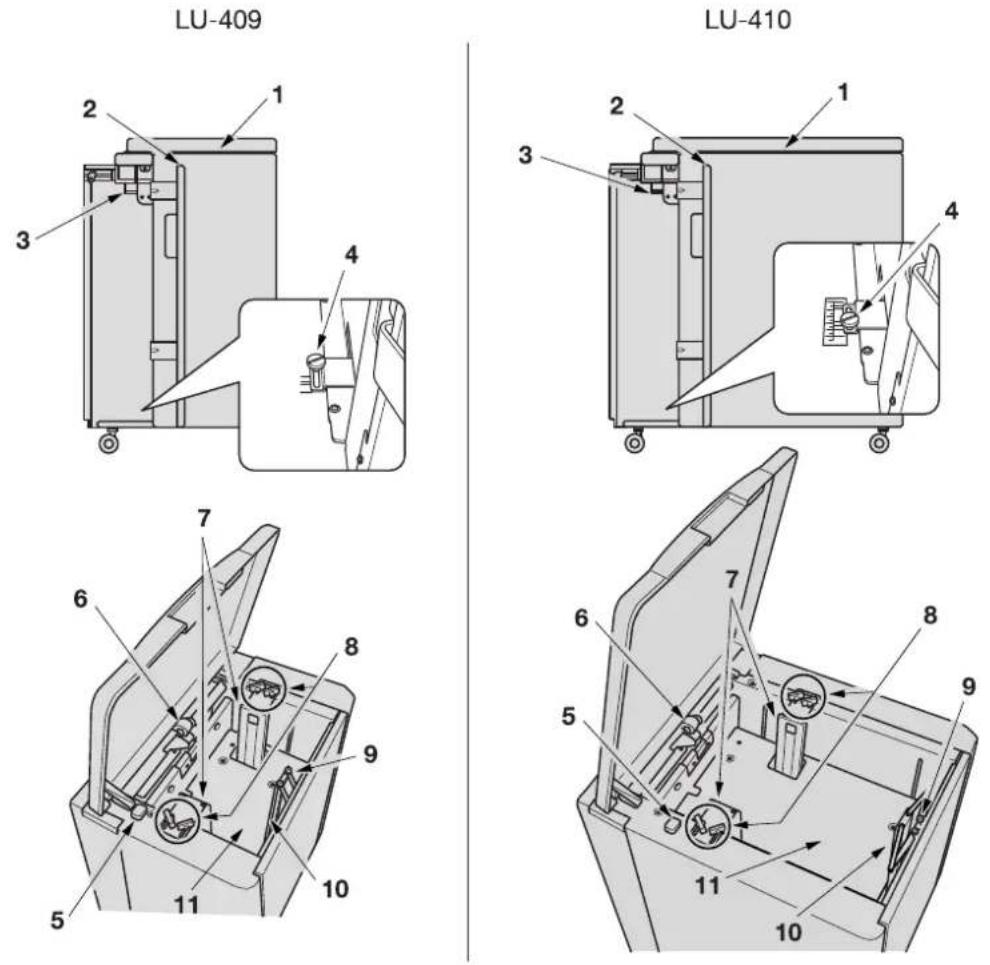
Nr. Navn Beskrivelse
| 1 | ∅verste kassettelåge | Kan åbnes, så der kan påfyldes papir eller for at fjerne fejlhåndteret papir. |
| 2 | Kassettens venstre sidelåge | Kan åbnes, så der er adgang til at fjerne fejlhåndteret papir. |
| 3 | Håndtag [LC2] | Åbnes nedad for fjernelse af fejlhåndteret papir. |
| 4 | Sidestyrets greb (nederst) | Drejes for at flytte eller fastholde sidestyrene. |
| 5 | Knap til sænkning af nederste plade | Trykkes nedad for at sænke kassettens bundplade, efter der er ilagt papir. |
| 6 Indføringsvalse Fører kopipapir ind i hovedenheden. | ||
| 7 | Sidestyr | Støtter siderne af det ilagte papir. |
| 8 | Sidestyrets greb (øverst) | Drejes for at flytte eller fastholde sidestyrene. |
| 9 | Bagstyrets greb | Drejes for at flytte eller fastholde det bagerste side-styr. |
| 10 | Bagstyr | Holder bagkanten på det ilagte papir. |
| 11 | Bakkens bundplade | Kører op, efterhånden som papirbeholdningen bliver mindre. Tryk på knappen for sænkning af bundpladen for at sænke den. |
4.1.8 Z-foldningsenhed ZU-608
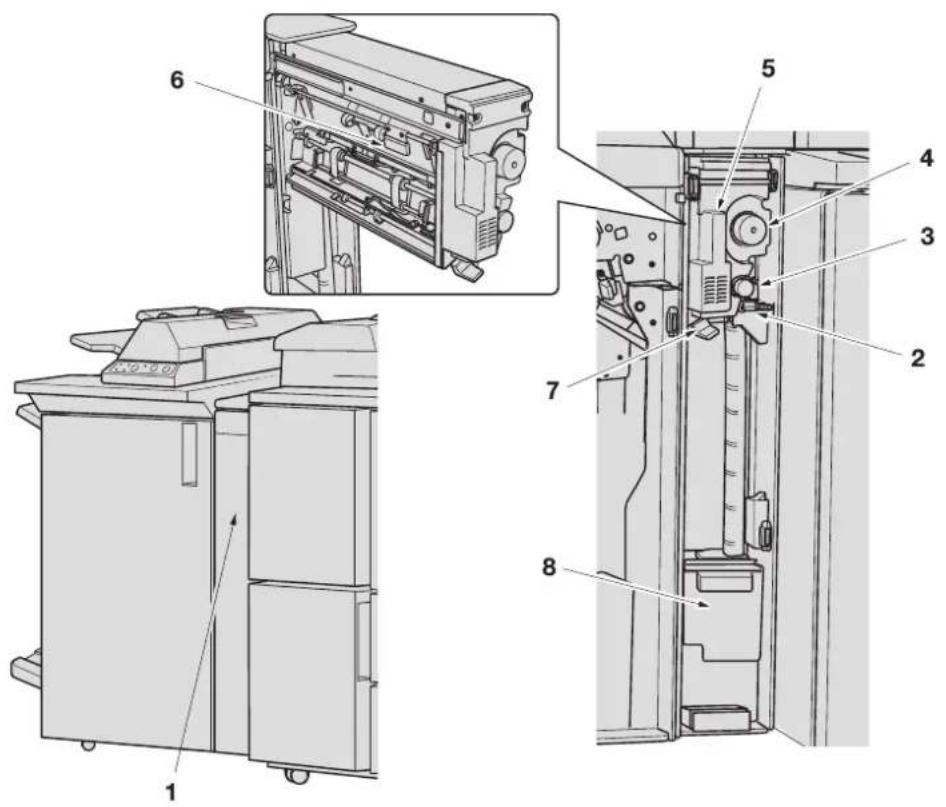
Nr. Navn Beskrivelse
| 1 | Forsidelåge på Z-foldningsenhed | Åbnes for fjernelse af fejlhåndteret papir eller for at fjerne affaldspapir, der er hullet ud. |
| 2 | Indgangshåndtag [FN1] | Åbnes, så der er adgang til at fjerne fejlhåndteret papir. |
| 3 | Knap [FN4] | Drejes, så der er adgang til at fjerne fejlhåndteret papir. |
| 4 | Knap [FN5] | Drejes, så der er adgang til at fjerne fejlhåndteret papir. |
| 5 | Håndtag [FN2] | Hold for at trække enheden ud for at fjerne fejlhåndteret papir. |
| 6 | Håndtag [FN6] | Kan åbnes, så der er adgang til at fjerne fejlhåndteret papir. |
| 7 | Udgangshåndtag [FN8] | Kan åbnes, så der er adgang til at fjerne fejlhåndteret papir. |
8 Hulaffaldsboks Trækkes ud for at fjerne hulaffaldspapir.
4.1.9 Efterbehandler FS-532 (Hulningssæt PK-522 + Saddelhæfter SD-510 + Postindskyder PI-502)
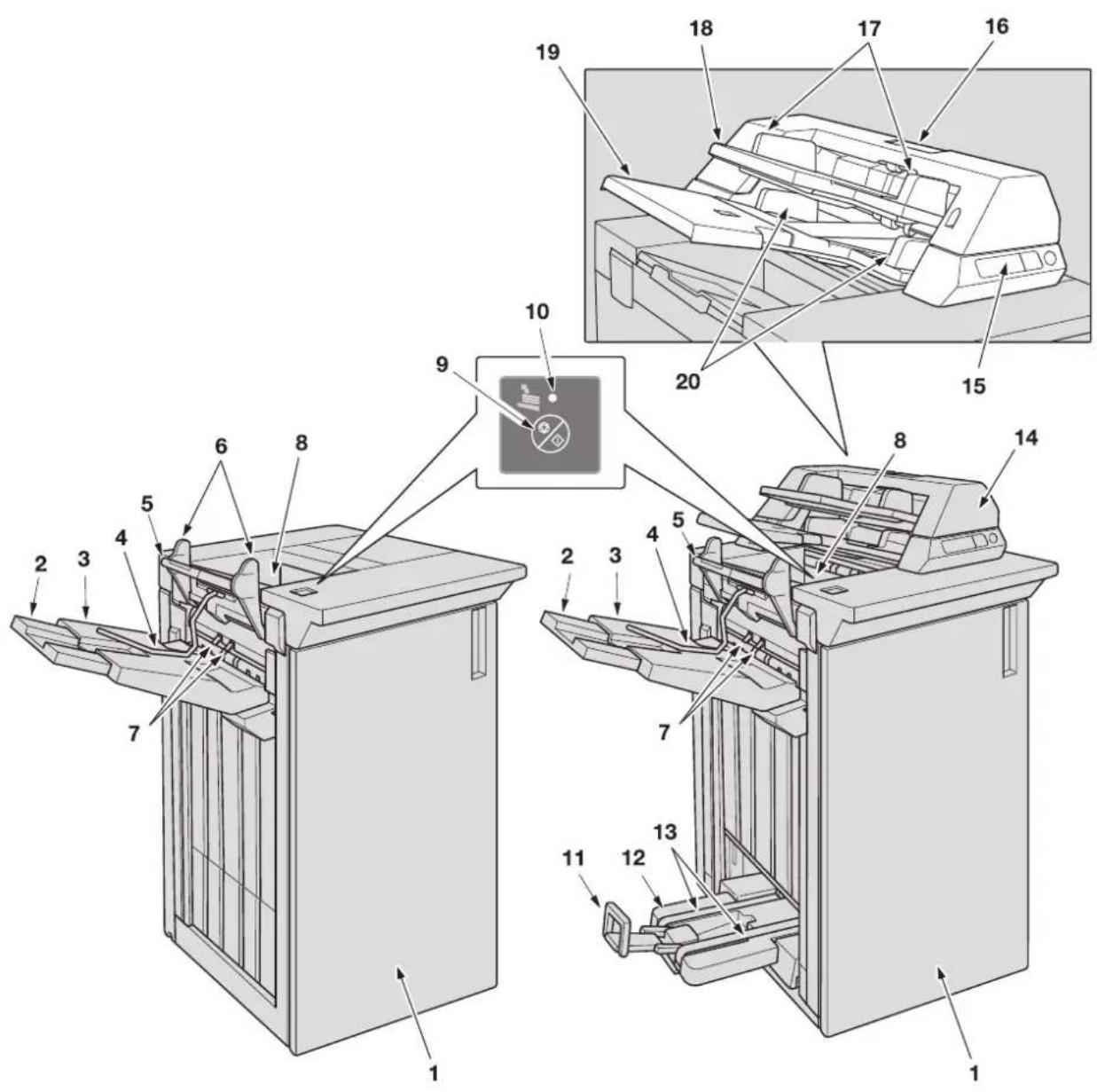
Ekstern visning af Efterbehandler FS-532
| Nr. Navn Beskrivelse | ||
| 1 | Forsidelåge til efterbehandler | Åbnes, så der kan tilføres hæfteklammer til sidehæftning eller til fjernelse af fejl håndteret papir. Åbnes, så der kan fjernes affaldspapir på maskiner monteret med Hulningssæt PK-522. For de maskiner, der er monteret med Saddelhæfter SD-510 åbnes, så der kan tilføres hæfteklammer til saddelhæftning eller fjernelse af fejl håndteret papir fra saddelhæfteren. |
| 2 | Forlænger til primær kassette (hovedkassette) | Trækkes ud, når store papirformater skal føres ud til den primære kassette (hovedkassette). |
| 3 | Primær kassette (hovedkassette) | Indeholder ikke-forskudte sæt, forskudte eller hæfte-de sæt. |
| 4 | Papirholder | Indeholder tyndt papir eller krøllet papir, der udføres til den primære kassette (hovedkassette). |
| 5 | Forlænger til sekundær (under)-kassette | Trækkes ud, når store papirformater skal føres ud til den sekundære kassette (underkassette). |
| 6 | Udgangsstyr | Justerer de ark, der udføres til den primære kassette (hovedkassette), i tværgående retning. |
| 7 | Griber | Justerer de ark, der udføres til den primære kassette (hovedkassette), i indforingsretningen. |
| 8 | Sekundær kassette (underkassette) | Indeholder udskrevne ark i ikke-offset-funktion. |
| 9 | Knappen Udsæt/Genstart | Holdes nede i mere end et sekund for at afbryde det job, der aktuel udskrives til kassetten.Eller hold nede et øjeblik for at genstarte udskrivning.Udskriftsjobbet kan også genoptages ved at trykke på Start på kontrolpanelet. |
| 10 | Afbryde-indikator | Blinker, når der trykkes på knappen Udsæt/Genstart for at afbryde udførsel til kassetten. Det går ud, når det afbrudte job genoptages eller slettes. |
| 11 | Papirudførselsgreb | Åbnes til venstre, mens der udføres sæt i funktionen Fold og hæft, Multihalvfold eller Multi-trefoldning.Træk derefter op for at føre de udskrevne sæt, der ligger i mappekassetten. |
| 12 | Mappekassette | Indeholder sæt, der er udskrevet i funktionen Fold og hæft, Multihalvfold eller Multi-trefoldning. |
| 13 | Papirudførelsesbælte | Leverer udskrevne ark i mappekassetten. |
| 14 | Postindskyder PI-502 (ekstraudstyr) | Indsætter omslag i trykte ark eller til manuel styring af Efterbehandler FS-532. |
| 15 | Kontrolpanel til postindskyder | Bruges til manuel styring af Efterbehandler FS-532. |
| 16 | Frigørelseshåndtag til øverste enhed | Trækkes opad for at fjerne fejl håndteret papir. Skub den øverste enhed på den åbne Postindskyder PI-502 til venstre, og fjern fejl håndteret papir. |
| 17 | ∅verste kassettestyr | Holder omslagsarkene for at fastholde positionen. |
| 18 | ∅verste kassette | Indeholder forsideark. |
| 19 | Nederste kassette | Indeholder forsideark. |
| 20 | Nederste kassettestyr | Holder omslagsarkene for at fastholde positionen. |
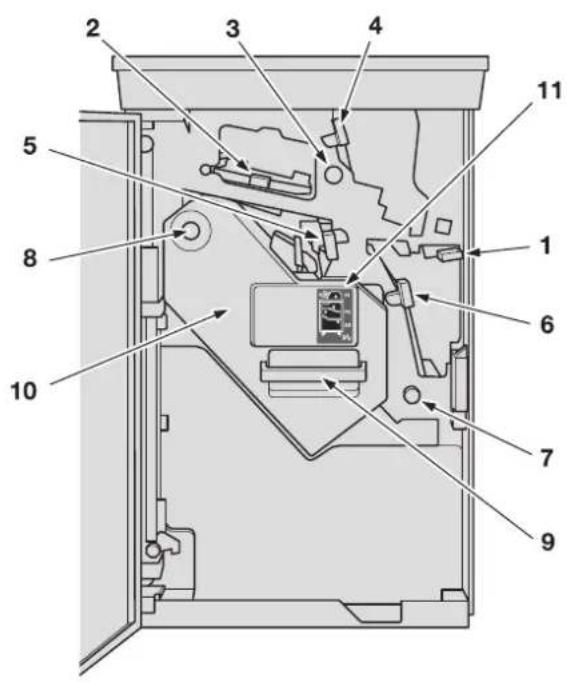
Det er muligt, at du ikke kan trække stakningsmodulet ud, da det låses automatisk. Nogle gange kan det ske, at du ikke kan skubbe det udtrukne stakningsmodul tilbage på plads, fordi det er låst.
Hvis du håndterer stakningsmodulet med tvang, mens det er låst, kan du ødelægge den lodrette justeringsplade på det.
I begge tilfælde drejes Knap [FS8]. Det vil udløse låsen, så du kan udføre de efterfølgende handlinger.
Intern visning af Efterbehandler FS-532
| Nr. | Navn Beskrivelse | |
| 1 | Håndtag [FS1] | Åbnes nedad for fjernelse af fejlhåndteret papir. Hvis maskinen er monteret medHulningssæt PK-522, skal du trække affaldsbeholderen ud først, for at åbne den. |
| 2 | Håndtag [FS2] Drejes opad for at fjerne fejlhåndteret papir. | |
| 3 | Knap [FS3] | Drejes, så der er adgang til at fjerne fejlhåndteret papir. |
| 4 | Håndtag [FS4] | Åbnes til højre for fjernelse af fejlhåndteret papir. |
| 5 | Håndtag [FS5] | Åbner nederst mod venstre for at fjerne fejlhåndteret papir. |
| 6 | Håndtag [FS6] | Åbnes til højre for fjernelse af fejlhåndteret papir. Hvis maskinen er monteret medHulningssæt PK-522, skal du trække affaldsbeholderen ud først, for at åbne den. |
| 7 | Knap [FS7] | Drejes, så der er adgang til at fjerne fejlhåndteret papir. |
| 8 | Knap [FS8] | Drejes, efter stakningsmodulet er trukket ud, for at udføre fejlhåndteret papir, når der opstår papirstop i stakningsmodulet. Du skal dreje knappen, før du trækker stakningsmodulet ud, når det er låst og ikke kan trækkes ud.Når stakningsmodulet, der er trukket ud, er låst og ikke kan skubbes tilbage, skal du dreje knappen og skubbe stakningsmodulet ind. |
| 9 | Håndtag [FS9] | Hold for at trække stakningsmodulet ud, når der opstår papirstop i stakningsmodulet. |
| 10 | Stakningsmodul | Holder og justerer en stak udførte ark, så de kan hæftes. |
| 11 | Guide til papirstopplacering | Lysdioder angiver fejlhåndteret papirs placering. |
| 12 | Vandret justeringsplade | Justerer det udførte ark, der skal hæftes i tværgående retning. |
| 13 | Lodret justeringsplade | Justerer de udførte ark, der skal hæftes, i indforingsretningen. Afhængig af stedet, hvor den lodrette justeringsplade standsede, kan det ske, at stakningsmodulet låses, når du prøver at trække det ud eller skubbe det tilbage på plads. |
| 14 | Hæftemodul | Fjernet fra hæfteenheden for at udskifte hæftepatronen med en ny. |
| 15 | HæfteenhedBruges til at hæfte udskrevet papir. | |
| 16 | Affaldsbeholder i hæftemodul | Indeholder affald fra klippede hæfteklammer. |
| 17 | Håndtag [PI1] | Åbnes til venstre for at fjerne fejlhåndteret papir inde i Postindskyder PI-502. |
| 18 | Hulningssæt PK-522 (ekstraudstyr) | Udstanser arkivhuller i de udskrevne ark. |
| 19 | Hulaffaldsboks | Indeholder affaldspapir, som er stanset ud. |
| 20 | Håndtag [SD1] | Holdes og trækkes ud for at tilføre hæfteklammer eller for fjernelse af fejlhåndteret papir inde iSaddelhæfter SD-510. |
| 21 | Knap [SD3] | Drejes, så man kan fjerne fejlhåndteret papir, efter saddelenheden er trukket ud. |
| 22 | Saddelenhed (Saddelhæfter SD-510) (ekstraudstyr) | Saddelhæfter, multi-halvfolder eller multi-triplefolder udskrevne sæt. |
| 23 | Knap [SD5] | Drejes, så man kan fjerne fejlhåndteret papir, efter saddelenheden er trukket ud. |
| 24 | Håndtag [SD8] | Åbnes nedad for at fjerne fejlhåndteret papir, efter saddelenheden er trukket ud. |
| 25 | Håndtag [SD7] | Åbnes opad for at fjerne fejlhåndteret papir, efter saddelenheden er trukket ud. |
| 26 | Håndtag [SD2] | Åbnes til højre for at fjerne fejlhåndteret papir, efter saddelenheden er trukket ud. |
| Nr. Navn Beskrivelse | ||
| 27 | Håndtag [SD4] | Åbnes opad for at fjerne fejlhåndteret papir, efter sad-delenheden er trukket ud. |
| 28 | Håndtag [SD6] | Åbnes til højre for at fjerne fejlhåndteret papir, efter saddelenheden er trukket ud. |
| 29 | Hæftemodul | Fjernes fra saddelenheden, så man kan udskifte hæf-tepatronen med en ny. |
| 30 Hæftemodulindgang Bruges til at tage hæftemodulet ind og ud for tilførsel af hæfteklammer. | ||
4.1.10 Flytbart harddisksæt RH-101
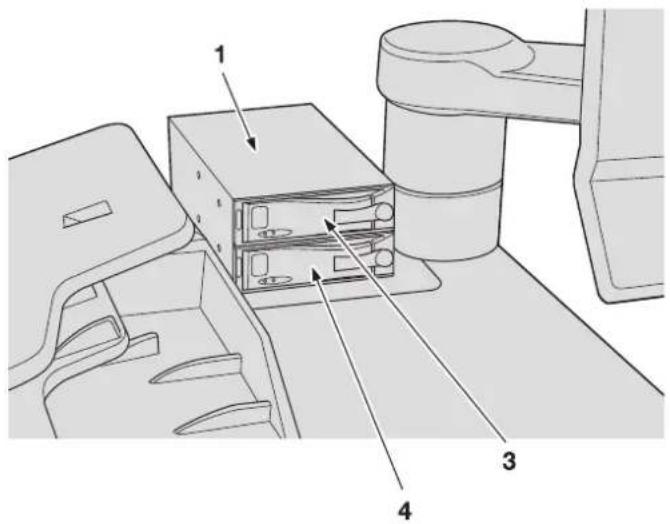
Nr. Navn Beskrivelse
| 1 | Flytbart harddisksæt RH-101 | Bruges til at installere til flytbare HDD inderkab.kit, der hver er monteret med en HDD for at opnå portabilitet. |
| 2 HDD inderkab.kit (medfølger HD-511) | Bruges til ekstern installation af en HDD for hovedenheden og til billedcontrolleren. | |
| 3 | HDD til billedcontroller | Harddisk der monteres eksternt til billedcontrolleren. |
| 4 | HDD til hovedenhed | Harddisk til ekstern montering til hovedenhed. |
4.1.11 Identifikationsenhed (IC-korttype) AU-201
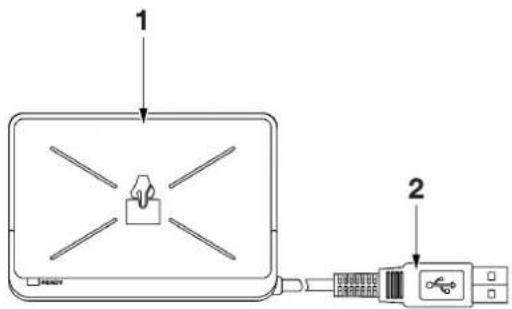
Nr. Navn Beskrivelse
| 1 | Kortlæserområde | Læser IC-kort, der holdes hen over for registrering eller identifikation. |
2 USB-kabel Tilsluttet til USB-porten på hovedenheden.
BEMAERK
Identifikationsenhed (IC-korttype) AU-201 er ekstraudstyr. Markedsføring og autorisation til brug af dette produkt er givet udelukkende "i foreliggende stand"-basis.
Vi påtager os ikke noget ansvar for skade (inklusive mistet profit eller andre relaterede skader), der forårsages af dette produkt eller brugen af det som et resultat af handlinger, der ikke er beskrevet i denne betjeningsvejledning.
Produktet er designet, fremstillet og beregnet til generel forretningsmæssig brug. Brug det ikke til programmer, der kræver høj pålidelighed, der har ekstrem indvirkning på liv eller ejendom.
Programmer, der kræver høj pålidelighed: drift af kemiske fabrikker, håndtering af medicinsk udstyr, drift af kommunikation i nødsituationer, etc.
Brug sammen med andre identifikationsenheder garanteres ikke.
Specifikationerne til produktet kan ændres uden varsel, hvis der skal indarbejdes forbedringer i produktet.
Opbevar ikke IC-kortet inden for 40 mm af scanningsområdet.
4.1.12 Multihulenhed GP-501 (Prægesæt DS-501 til DS-518)
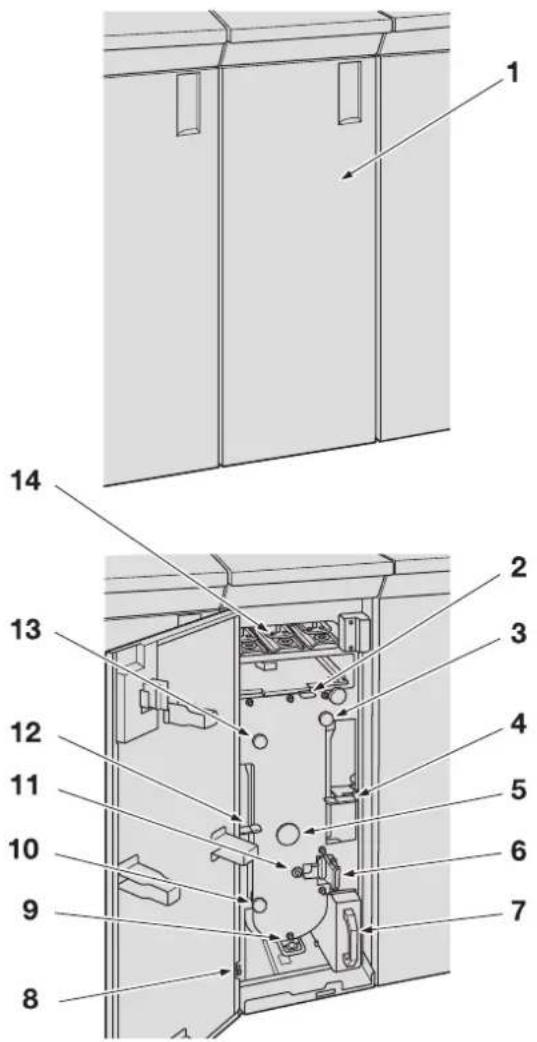
Nr. Navn Beskrivelse
| 1 | Forsidelåge til Multihulenhed GP-501 | Åbnes, så prægesæt kan udskiftes eller til fjernelse af hulaffald eller fejlhåndteret papir. |
| 2 Håndtag [GP1] Drejes opad for at fjerne fejlhåndteret papir. | ||
| 3 | Knap [GP3] | Drejes, så der er adgang til at fjerne fejlhåndteret papir. |
| 4 | Håndtag [GP2] | Åbnes til højre for at fjerne fejlhåndteret papir. |
| 5 | Knap [GP4] | Drejes i urets retning for at udskifte prægesæt eller for at fjerne fejlhåndteret papir. |
| 6 Hul-kit Laver forskellige typer af hulning til arkivering. | ||
| 7 Hulaffaldsboks Trækkes ud for at fjerne hulaffaldspapir. | ||
| 8 | Strømkontakt | Tænder og slukker for strømmen til multihulenheden. |
| 9 | Håndtag [GP5] | Åbnes nedad for fjernelse af fejlhåndteret papir. |
| 10 | Knap [GP7] | Drejes, så der er adgang til at fjerne fejlhåndteret papir. |
| 11 Indikator for bladposition på prægesættet | Bruges til at kontrollere positionen af prægesættets hulblad ved at dreje Knap [GP4] til udskiftning a prægesættet eller fjernelse af fejlhåndteret papir. | |
| 12 | Håndtag [GP6] | Åbnes opad til venstre for at fjerne fejlhåndteret papir. |
| Nr. Navn Beskrivelse | ||
| 13 | Knap [GP8] | Drejes, så der er adgang til at fjerne fejlhåndteret papir. |
| 14 | Holder med prægesæt | Gemmes med prægesæt. |
4.1.13 Autoringbinder GP-502
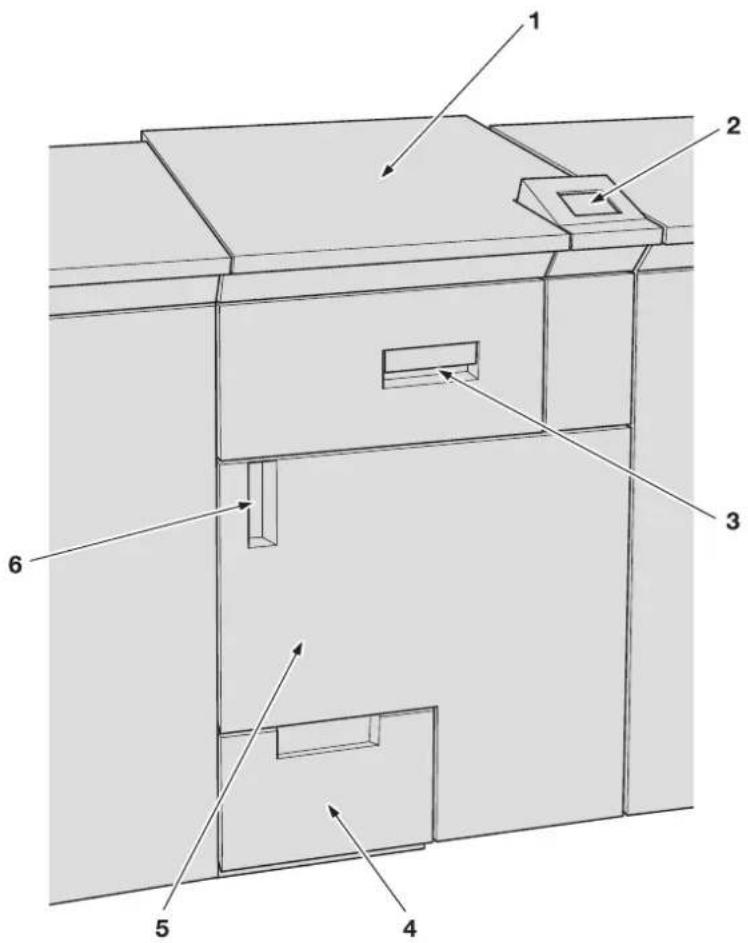
Ekstern visning af Autoringbinder GP-502
Nr. Navn Beskrivelse
| 1 | Topdæksel til ringbinder | Drejes opad for at fjerne fejlhåndteret papir. |
| 2 | Skæmpanel | Viser status over ringbinder, placering af papirstop, alarm for forsyninger og bortskaffelse og tællere/versioner. |
| 3 | Lås udløserhåndtag | Træk for at oplåse og åbne den øverste enhed på ringbinderen. |
| 4 | Brochurekassette | Indeholder ringindbundne brochurer. Træk kassetten ud for at fjerne de udskrevne brochurer. |
| 5 | Frontlåge til ringbinder | Kan åbnes, så der er adgang til at fjerne fejlhåndteret papir eller hulaffaldspapir. |
| 6 | Håndtag til frontlåge til ringbinder | Hold for at åbne frontlågen til ringbinderen. |
| 7 | Strømkontakt | Tænder og slukker for strømmen til ringbinderen. |
8 Strømstik Leverer strøm til ringbinderen.
BEMAERK
Sørg for, at afbryderen er tændt for ringbinderen. Hvis den afbrydes vil det ikke blot deaktivere maskinen, men også deaktivere funktionen til manuel indføring til transport af papiret til downstream-efterbehandleren.
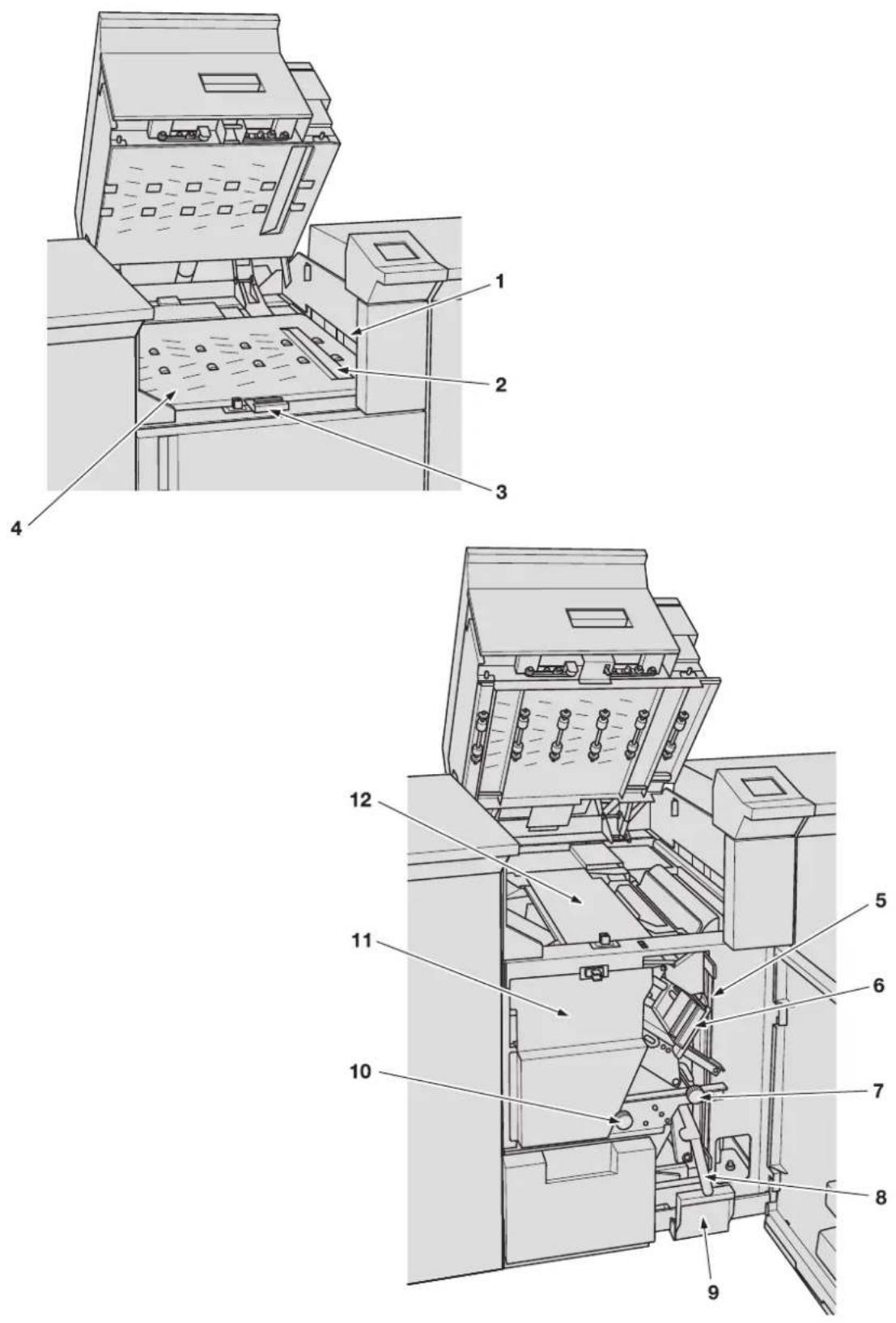
Intern visning af Autoringbinder GP-502
Nr. Navn Beskrivelse
| 1 | Papindføring | Skubber papir ud, der er ført til ringbinderen. |
| 2 | Papirfordelingsafsnit | Leverer papir, der er ført til ringbinderen, ind i indbindingsafsnittet, eller fører det til downstream-efterbehandleren. |
| 3 | Håndtag [GP1] | Holdes for at åbne dæksel til manuel indføring opad. |
| 4 | Dæksel til manuel indføring | Fører papir, der er ført til ringbinderen direkte til downstream-efterbehandleren. |
| 5 | Lodret papirsti Fører papir til hulenheden. | |
| 6 | Skuffe til indbindingsdel Indeholder indbindingsdele. | |
| 7 | Knap [GP3] | Drejes mod urets retning for at fjerne fejlhåndteret papir. |
| 8 | Håndtag [GP2] | Åbnes til venstre for fjernelse af fejlhåndteret papir. |
| 9 | Hulaffaldsboks Trækkes ud for at fjerne hulaffaldspapir. | |
| 10 | Knap [GP4] | Drejes i urets retning for at føre fejlhåndteret papir. |
| 11 | Papirstakningsmodul | Justerer ark, der skal indbindes, og leverer indbundne brochurer til brochurekassetten. |
| 12 | Indbindingsafsnit | Indbinder papirsæt med en indbindingsdel. Se på den, når der opstår problemer, på indbundne dele. |
4.2 Tænd/sluk for strømmen
Maskinen har to strømafbrydere, nemlig hovedafbryderen og den sekundære afbryder.
4.2.1 Sådan slås strømmen til
1 Slå hovedafbryderen TIL.
Hovedafbryderen er placeret inde i maskinen.
Man kan nå den ved først at åbne frontlågen, og derefter åbne venstre sidelåge på hovedenheden.
Hovedafbryderen skal normalt holdes tændt. Sørg for ikke at tænde/slukke for hovedafbryderen ved normal betjening.
Hvis du imidlertid sætter overgangstiden i [ERP-indstilling] eller sætter [lndst. af aut. hovedstrøm FRA] til TIL, afbrydes hovedafbryderen automatisk. I disse tilfælde skal du manuelt tænde for hovedafbryderen.
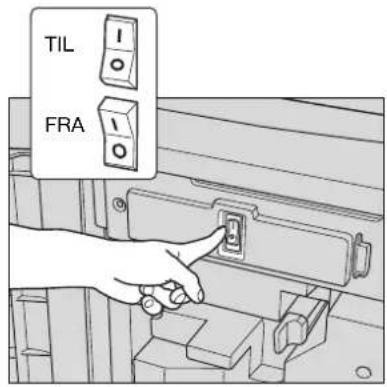
For [ERP-indstilling] og [Indst. af aut. hovedstrøm FRA], se også [Brugervejledning - POD-administrator].
2 Slå den sekundære afbryder TIL.
Den sekundære afbryder er placeret foran på hovedenheden. Når den sekundære afbryder slås til, så lyser lysdioden for strøm på kontrolpanelet grønt.
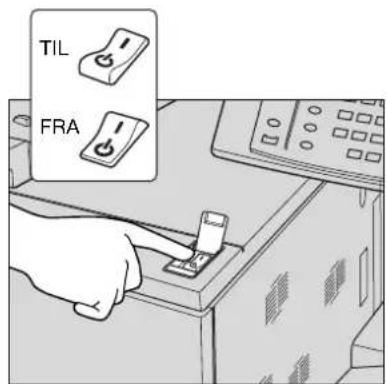
3 Opstarts- og opvarmningsskærmbilledet vises.
Et par sekunder efter, at opstartsskærmen vises på berøringspanelet, vises Maskinskærmen med opvarmningsbilledet efter hinanden.
Opvarmning tager ca. 6,5 minut.
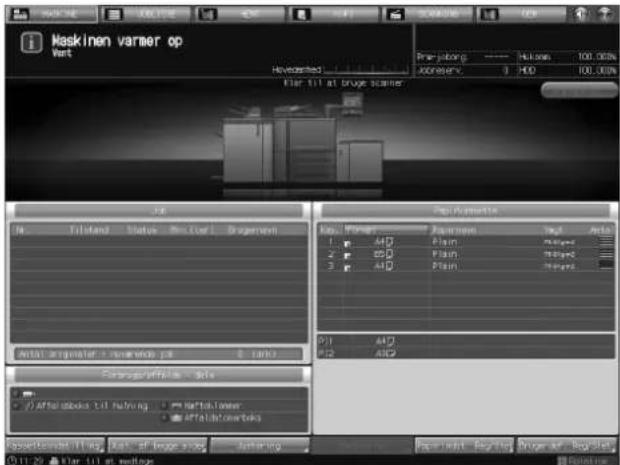
→ Når du trykker på fanen [KOPI] på skærmen under opvarmning vises kopiskærmen. Når meddelelsen [Klar til indstilling af jobreservering] vises på kopiskærmen, kan du reservere job og scanne originaler, mens maskinen varmer op, så maskinen starter udskrivning, så snart opvarmningen er afsluttet.
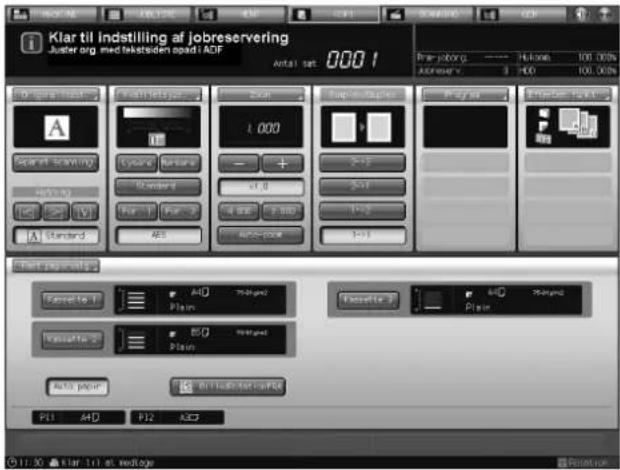
4 Meddelelsen [Klar til udskrivning] vises på maskinskærmen for at orientere dig om, at der nu er adgang til udsk.jobbet.
→ Hvis der skal bruges en nøgletæller eller et kopikort, skal du følge instruktionerne på skærmen.
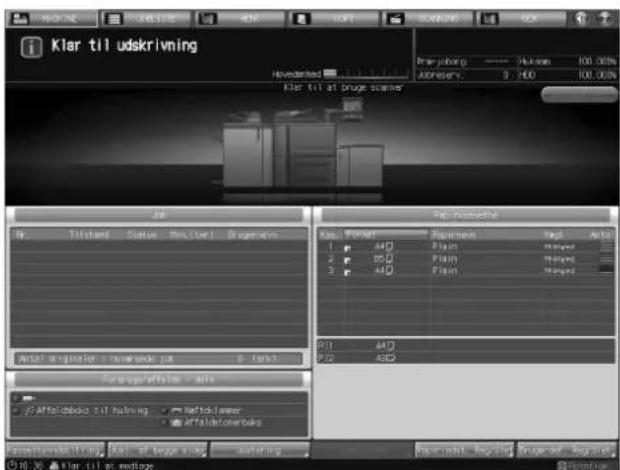
4.2.2 Sådan tændes/slukkes for strømmen
BEMAERK
Hovedafbryderen skal normalt holdes tændt. Sørg for ikke at tænde/slukke for hovedafbryderen ved normal betjening.
Undgå at slukke for hovedafbryderen, før der slukkes for den sekundære afbryder.
Undgå at slukke for hovedafbryderen, mens følgende meddelelser vises efter slukning af den sekundære afbryder.
[Køling i gang/Efter afkøling slukkes strømmen automatisk]
Hvis der slukkes for hovedafbryderen, mens disse meddelelser vises, kan der opstå alvorlige maskinproblemer, som f.eks. fastbrænding af toner.
Når der slukkes og tændes for hovedafbryderen, skal du vente 10 sekunder eller længere, før der tændes for hovedafbryderen igen. Hvis der tændes for hovedafbryderen igen inden 10 sekunder, kan det ske, at maskinen ikke fungerer korrekt.
1 SLUK på den sekundære afbryder.
→ Når maskinen styres af ugetimer-funktionen, må du ikke slukke den sekundære afbryder. Hvis du slukker den sekundære afbryder, deaktiveres ugetimer-funktionen.
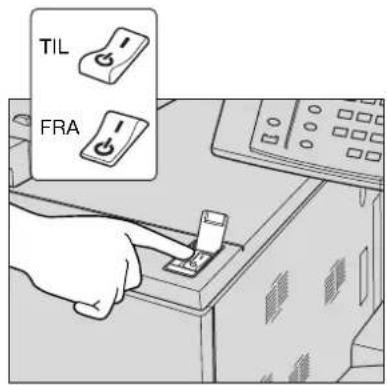
2 Slå hovedafbryderen FRA.
Hovedafbryderen er placeret inde i maskinen.
Man kan nå den ved først at åbne frontlågen og derefter åbne venstre sidelåge på hovedenheden.
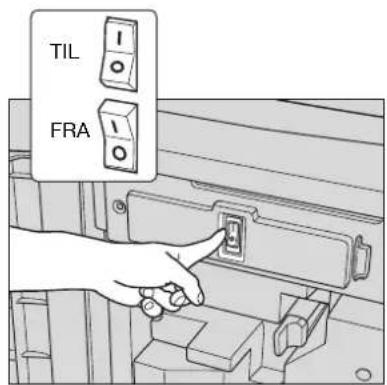
4.2.3 Sådan afbrydes hovedafbryderen automatisk
Hovedafbryderen kan afbrydes automatisk på maskinen. Der findes følgende to indstillinger.
Disse indstillinger findes på skærmen Funktionsmenu og skal udføres af administratoren. Spørg administrator, hvornår hovedafbryderen er slået fra.

Reference
Se også [Brugervejledning - POD-administrator].
| Indstillinger Beskrivelse | |
| Indstilling af aut. hovedstrøm FRA | Slårhovedafbryderenautomatisk FRA, når densekundære afbryderer slået FRA, og hovedenheden er fuldstændig afkølet. |
| ERP-indstilling | Slårhovedafbryderenautomatisk FRA, når maskinen forbliver i følgende betingelser i en bestemt tidsperiode, hvorhovedafbryderenholdes TÆNDT:• D e nsekundære afbryderer slået FRA.• Aut. afbrydelse er aktiveret.• Automatisk strømsparefunktion er aktiveret.En af følgende funktioner er valgt for tid til at slåhovedafbryderenFRA: Sluk ikke, 12 timer, 24 timer, 36 timer, 48 timer, 60 timer, 72 timer. |
Du kan tænde for hovedafbryderen som ved normal betjening, selv efter maskinen er slået fra automatisk.

Reference
Se side 4-29 for oplysning om, hvordan du tænder for hovedafbryderen.
4.2.4 Fortsættelse af jobbet næste dag
Hvis den sekundære afbryder slås fra, mens der er et igangværende udskrivningsjob, eller hvis der er et reserveret/udsat, vises en af følgende to meddelelser.
- Når jobbet kan fortsættes næste dag: [Reserveret/udsat job tilbage/Hvis strømmen afbrydes, kan jobbet ikke udskrives]
- Når jobbet ikke kan fortsættes næste dag: [Kan ikke fortsætte næste dag i denne tilstand. Tryk på tænd/sluk-knappen for at fortsætte outputtet.]
Udfør en handling i forhold til den meddelelse, der vises.
Når et job kan fortsættes næste dag, og du ønsker at fortsætte det:
1 Hvis du vil gemme det reserverede/udsatte job på HDD på hovedenheden, skal du trykke på [Sluk. ef. lagring af data].
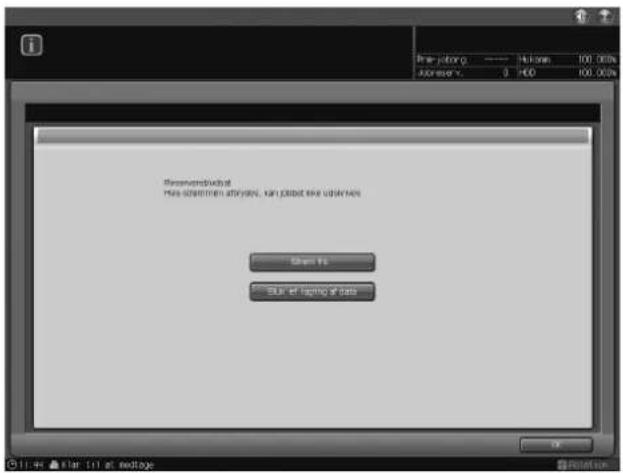
2 Den sekundære afbryder slukkes automatisk, når datalagringsprocessen er gennemført. Når den sekundære afbryder tændes igen, kan dataene læses fra HDD, så de kan udskrives.
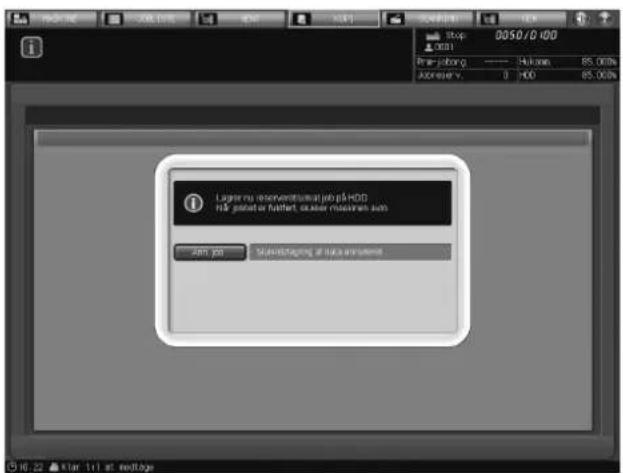
→ Hvis du vil afbryde den sekundære strøm uden at lagre dataene, skal du trykke på [Ann. job] på skærmen. Datalagringsprocessen annulleres, og den sekundære strøm slås fra. Jobbet kan ikke udskrives igen.
Når jobbet kan fortsættes næste dag, men du ikke ønsker at fortsætte det:
1 Tryk på [Strøm fra].
![KONICA MINOLTA Bizhub PRO 951 - Tryk på [Strøm fra]. - 1](/content/2026/05/864667/images/2fa463f182b7dd2f4d1855fbc7fa19611aeaf2528d6bcd2b1bad59970a4eb9a5.jpg)
Når jobbet ikke kan fortsættes næste dag, og du ønsker at fortsætte udskrivningsprocessen:
1 Tænd for den sekundære afbryder for at fortsætte udskrivningen.
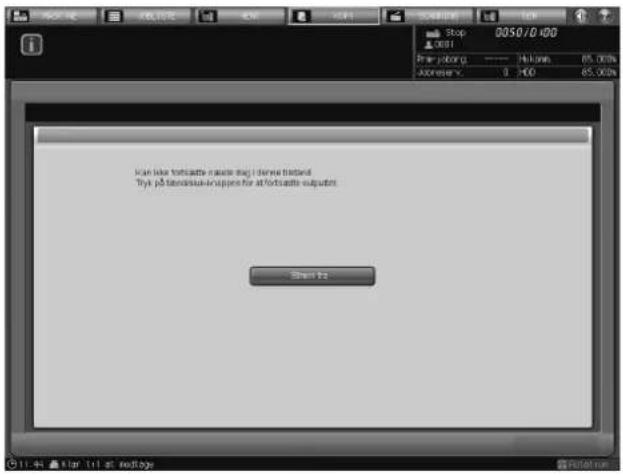
2 Når jobbet er gennemført, skal du slukke for den sekundære afbryder igen.
Når jobbet ikke kan fortsættes næste dag, men du ønsker stadig at fortsætte det næste dag:
Hvis meddelelsen, der giver dig besked om, at jobbet ikke kan fortsættes næste dag, vises, men du har stadig behov for at fortsætte udskrivningsprocessen, kan du lagre udskrivningsdataene og fortsætte jobbet næste dag.
1 For at gøre det skal du trykke på tasten [Udskriv et sæt] i dialogen, efter du har trykket på Stop på kontrolpanelet, hvis det er relevant.
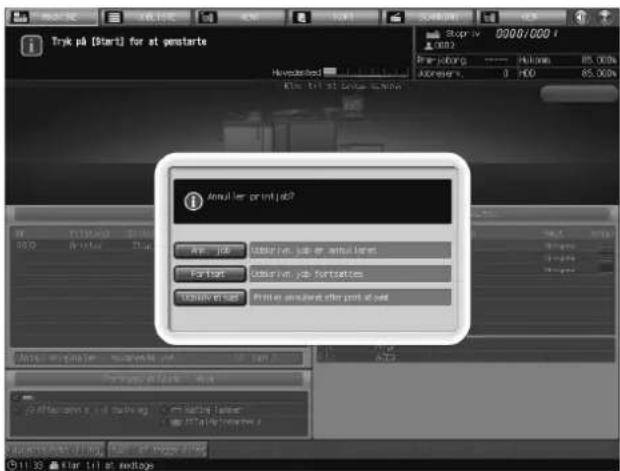
Når udskrivning af sættet er gennemført, og maskinen stopper, forsvinder tasten [Udskriv et sæt] fra dialogen.
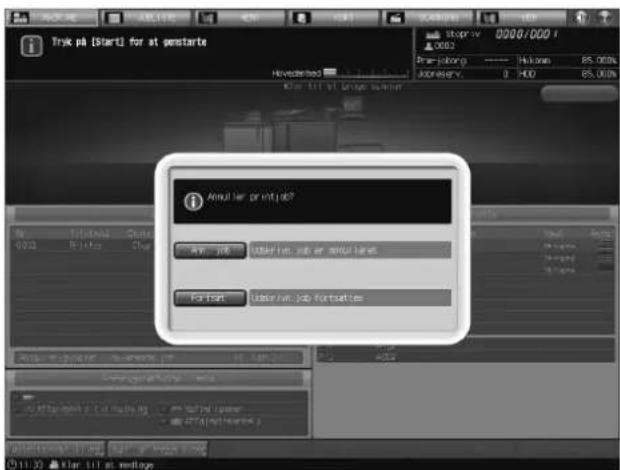
2 Sluk for den sekundære afbryder.
3 Se side 4-33 for den procedure, der skal udføres.
4.3 Automatisk nulstilling af maskinen: Automatisk nulstilling
Maskinen nulstiller automatisk det skæmbillede, der er angivet som startindstilling efter en angiven periode, hvor maskinen ikke bruges. Denne funktion kaldes Automatisk nulstilling.
Når Automatisk nulstilling er aktiveret, gendannes ikke blot standardskærmen, men også startkopibetingelserne.
Sådan indstilles et tidsinterval
Automatisk nulstilling er fra fabrikken indstillet til at fungere efter 1 minuts inaktivitet på maskinen. Tidsintervallet for aktivering af Automatisk nulstilling kan vælges på skærmen Funktionsmenu. Eller du kan også vælge at deaktivere denne funktion.
Valg af standardskæmbilledet
Maskinskærmen vælges som fabriksstandard. Standardskærmen kan vælges fra Maskinskærm, listeskærmen Job (Aktiv/Udsæt), skærmen Plan og kopiskærmen.

Reference
Startkopibetingelserne kan angives på startindstillingsskærmen for kopiering, som du får adgang til via skærmen Funktionsmenu. Se også [Brugervejledning - POD-administrator].
For valg af tidsinterval til aktivering af Automatisk nulstilling eller standardskærmen, se [Brugervejledning - POD-administrator].
4.4 Manuel nulstilling af maskinen: Nulstil
Når der trykkes på Nulstil på kontrolpanelet, rydder maskinen alle de kopibetingelser, der er angivet indtil nu, og gendanner vilkårlige indstillinger. Denne funktion kaldes nulstilling.
Du kan også vælge en blandt Helautomatisk/Startindstilling, eller kopibetingelserne kan programmeres til Funktionshukommelse [30]. Startindstillingen vælges som fabriksstandard.
Kopibetingelserne angives som Helautomatisk
Helautomatisk-indstillingerne kan ikke ændres, bortset fra Output-indstilling.
• Originalindstilling: Normal
• Kvalitetsjustering: Standard
- Zoom: 1,000
- Simplex/Duplex: 1->1
- Funktion: Ingen
• Output-indstilling: Valg muligt i Funktion
- Auto papir: TIL
- Billedrotation: TIL
Dette er de kopibetingelser, der er angivet på startindstillingsskærmen for kopiering, som du får adgang til via skærmen Funktionsmenu.
Kopibetingelser programmeret til Funktionshukommelse [30]
Dette er de kopibetingelser, der er programmeret ved at trykke på Programhukommelse på kontrolpanelet.
![KONICA MINOLTA Bizhub PRO 951 - Kopibetingelser programmeret til Funktionshukommelse [30] - 1](/content/2026/05/864667/images/33053ca6defc130180b1960494a1615d11e373660d72fba87b38a7bb967b389d.jpg)
Reference
For kopibetingelser angivet som startindstilling, se også [Brugervejledning - POD-administrator].
For kopibetingelser angivet som Helautomatisk eller generelle indstillinger for de tre ekstra indstillinger, se også [Brugervejledning - POD-administrator].
Hvis du finder lysdioden Energi spar tændt, så er maskinen deaktiveret på grund af funktionen Energisparer eller Ugetimer. Du kan ikke bruge maskinen, hvis en af disse funktioner er aktiveret.
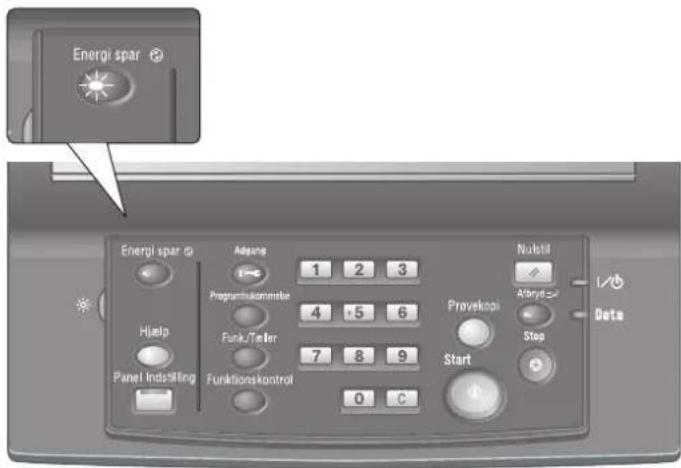
4.5.1 Aktivering af maskinen
→ Tryk på en hvilken som helst tast på kontrolpanelet.
→ Hvis maskinen ikke svarer, när der trykkes på en tast på kontrolpanelet, så tryk på Energi spar.
Hvis Energisparer er aktiveret, så er maskinen klar til udskrivning.
Hvis Ugetimer er aktiveret, så vises følgende meddelelse på maskinskærmen [Menu for timerafbrydelse / Venligst indtast adgangskode] i meddelelsesområdet. Hvis du indtaster adgangskoden, kan du bruge maskinen midlertidigt.
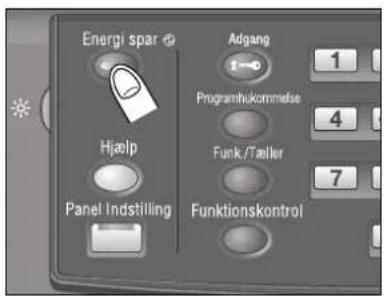
Reference
Energisparefunktionen har to indstillinger: Automatisk strømsparefunktion og Automatisk afbrydelse. Se følgende beskrivelse.
Energisparer kan også aktiveres manuelt. Se side 4-41 for flere detaljer.
4.5.2 Automatisk energibesparelse: Automatisk strømsparefunktion
Automatisk strømsparefunktion sparer energi ved at sænke strømforbruget.
Denne funktion aktiveres automatisk efter en angiven periode med maskininaktivitet (fabriksstandard er 1 minut), hvor lysdioden Energi spar er tændt, berøringspanelet er slukket, og alle andre lysdioder, bortset fra lysdioden Start på kontrolpanelet et slukket. Lysdioden Start skifter til rød, mens lysdioden for strøm forbliver grøn.
Hvis samme tidsperiode er angivet for Automatisk strømsparefunktion og Automatisk afbrydelse, så afbrydes maskinen. Berøringspanelet slukkes ikke, hvis skærmbilledet Papirstopposition eller skærmen til brug af duplex-udskrivning vises.

Reference
På skærmen Funktionsmenu kan du ændre den indstillede tidsperiode for Automatisk strømsparefunktion (til 1 minut, 3 minutter, 5 minutter, 10 minutter, 15 minutter, 30 minutter, 60 minutter, 90 minutter, 120 minutter eller 240 minutter). Se også [Brugervejledning - POD-administrator].
Sådan afsluttes automatisk strømsparetfunktion
→ Tryk på en tast på berøringspanelet eller på kontrolpanelet. Maskinen returnerer, så den er klar til udskrivning.
4.5.3 Automatisk besparelse af energi: Automatisk afbrydelse
Ved brug af Automatisk afbrydelse opnås spares endnu mere på strømforbruget.
Denne funktion aktiveres automatisk efter en angiven periode med maskininaktivitet (fabriksstandard er 15 minutter), hvor lysdioden Energi spar er tændt, og alle andre lysdioder på berøringspanelet og kontrolpanelet er slukket.
Lysdioden for strøm forbliver grøn.

Reference
På skærmen Funktionsmenu kan du deaktivere Automatisk afbrydelse eller ændre den indstillede tidsperiode (til --- minut (FRA), 1 minut, 3 minutter, 5 minutter, 15 minutter, 30 minutter, 60 minutter, 90 minutter, 120 minutter eller 240 minutter). Se også [Brugervejledning - POD-administrator].
Sådan afsluttes Automatisk afbrydelse
→ Tryk på Energi spar på kontrolpanelet. Maskinen returnerer, så den er klar til udskrivning.
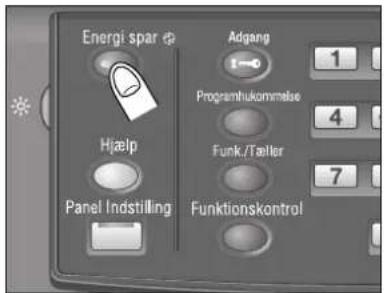
4.5.4 Manuel energibesparelse
Følg den nedenstående fremgangsmåde for at anvende energisparefunktionen (strømsparefunktion eller afbrydelse) manuelt.
1 Tryk ned på Energi spar på kontrolpanelet i lidt mere end et sekund.
Ved brug af afbrydelse:
[Går i afbrydelsesfunkt. om 10 sek. Tryk tast/skærm for at annullere]
Sådan bruges strømsparefunktionen:
[Går i strømsparefunkt. om 10 sek. Tryk tast/skærm for at annullere]
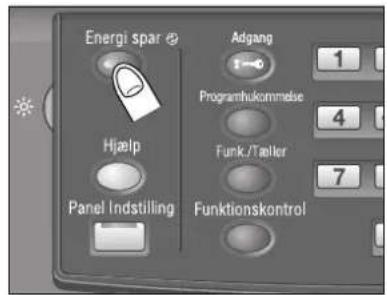
2 Derefter aktiveres energisparefunktionen.
Sørg for at trykke ned på Energi spar på kontrolpanelet i mere end et sekund ellers aktiveres Energisparer ikke med følgende meddelelse vist.
[Tryk på [Strømspar] i mere end 1 sek. for at gå til aut. afbrydelsesfunktion]
[Tryk på [Strømspar] i mere end 1 sek. for at starte strømsp.funktionen.]

Reference
Maskinen er som standard sat til at aktivere nedlukningsfunktionen manuelt. Med skærmen Funktionsmenu kan du manuelt aktivere strømsparefunktionen i stedet for. Se også [Brugervejledning - POD-administrator].
4.5.5 Begrænsning af maskinens brug: Ugetimer
Ugetimeren tænder/slukker for maskinen på det tidspunkt, der er angivet af administratoren.
Når en maskine er slået FRA med styring af ugetimeren, tændes lysdioden Energi spar, og maskinen kan ikke anvendes.

Reference
Indstilling af ugetimeren findes på skærmen Funktionsmenu. Se også [Brugervejledning - POD-administrator].
Sådan bruger du maskinen midlertidigt
Den følgende fremgangsmåde kan midlertidigt aktivere maskinen. (timerafbrydelse)
1 Tryk på Energi spar på kontrolpanelet.
Maskinskærmen vises sammen med meddelelsen nedenfor.
[Menu for timerafbrydelse/Venligst indtast adgangskode ****]
→ Hvis meddelelsen [Indtast ønsket tid for kopiering/0 time(r) 05 minut(ter)] vises, skal du gå til trin 3.
→ Strømmen til maskinen afbrydes automatisk efter 5 minutter fra dette tidspunkt, hvis der ikke foretages noget.
2 Indtast adgangskode for timerafbrydelse, og tryk derefter på Start på kontrolpanelet.
Indtast en 4-cifret adgangskode for timerafbrydelse ved brug af kontrolpanelets tastatur, og tryk derefter på Start.
[Menu for timerafbrydelse/Venligst indtast adgangskode ****]
→ Adgangskode for timerafbrydelse (Adg.kode uden for arbejdstid) angives i Administratorindstilling på Funktionsmenu. Spørg administratoren om den angivne adgangskode for timerafbrydelse.
→ Hvis du indtaster en ugyldig adgangskode, skal du fortsætte med at indtaste den gyldige 4-cifrede adgangskode.
3 Indtast timeangivelse for afbrydelse, og tryk derefter på Start på kontrolpanelet.
Indtast en 1-cifret timeangivelse (fra 0 til 9) på kontrolpanelets tastatur, og tryk derefter på Start.
[Indtast ønsket tid for kopiering/3 time(r) 05 minut(ter)]
4 Sæt minut for afbrydelse, og tryk derefter på Start på kontrolpanelet.
Indtast en 2-cifret minutangivelse (fra 0 til 59) på kontrolpanelets tastatur, og tryk derefter på Start. [Indtast ønsket tid for kopiering/3 time(r) 30 minut(ter)]
Maskinen er nu klar til brug med meddelelsen [Klar til udskrivning] vist på skærmen, indtil tiden er gået.
→ Hvis du vil angive et 1-cifret minut, skal du indtaste [0] først, for at gøre det 2-cifret. Du kan imidlertid ikke angive tid kortere end 5 minutter. Hvis du indtaster 0 for time og et tal mindre end 5 for minutter, indstilles minutangivelsen til 5. Der kan ikke vælges et tal større end 60.
5 Når brug af maskinen er afsluttet inden for den angivne tidsperiode, så tryk ned på Energi spar på kontrolpanelet i mere end et sekund.
Maskinen skifter til FRA-tilstand.
4.6 Foretag brugergodkendelse/kontostyring
Maskinen kan indstilles, så brugere får adgang til at bruge følgende funktioner, efter de er identificeret ved indtastning af en eller ved en kombination af brugeridentifikationspunkter (brugernavn og brugeradgangskode) og kontoidentifikationspunkter (kontonavn og kontoadgangskode), som angivet af administratoren.
Maskinen kan også indstilles, så den giver en bruger tilladelse til at blive identificeret ved blot at holde et IC-kort over Identifikationsenhed (IC-korttype) AU-201.
| Navn Beskrivelse | |
| Kopi Funktioner, der er tilgængelige ved at trykke på fanen [KOPI] | |
| Scan | Funktioner, der er tilgængelige ved at trykke på fanen [SCANNING] |
| Udskriv Funktioner til udskrivning | |
| Hent Funktioner, der er tilgængelige ved at trykke på fanerne [HENT] eller [GEM] | |
Dette afsnit beskriver, hvordan der opnås bruger-/kontoidentifikation ved indtastning af brugernavn/adgangskode, samt opnåelse af brugeridentifikation vha. et IC-kort.

Reference
For oplysninger om indstilling af brugeridentifikation eller kontostyring, se [Brugervejledning - POD-administrator].
Se side 4-46 for detaljer om brugeridentifikation vha. et IC-kort. Du kan også kontakte din servicetekniker for brug af Identifikationsenhed (IC-korttype) AU-201.
4.6.1 Identifikation baseret på brugeradgangskode/kontoadgangskode
Dette afsnit beskriver, hvordan der opnås brugeridentifikation ved indtastning af brugernavn og adgangskode, samt opnåelse af kontoidentifikation ved indtastning af kontonavn og adgangskode.
√ Brugere, der er tildelt et brugernavn og en adgangskode, kan bruge maskinen til funktioner og udskrifter inden for den øvre grænse, der er angivet af administrator.
√ Brugere, der er tildelt et kontonavn og en kontoadgangskode kan bruge maskinen til funktioner og udskrifter inden for den øvre grænse, der er angivet af administrator.
En bruger kan kræves enten brugeridentifikation eller kontoidentifikation eller begge dele, afhængig af den indstilling, som administratoren har konfigureret.
Hvis offentlige brugere må bruge maskinen, kan du bruge maskinen som offentlig bruger ved at trykke på [Offentlig bruger] i øverste højre område på identifikationsskærmen. Administratoren angiver de funktioner, der er tilgængelige for offentlige brugere og den øvre grænse for udskrivning.
√ Registrerede brugernavne kan oplistes, hvis [Brugerliste] vises på skærmen.
√ Registrerede kontonavne kan olistes, hvis [Kontoliste] vises på skærmen.
Hvis nulstillingsfunktionen er aktiveret, eller hvis der er trykket på Adgang på kontrolpanelet, vender den tilbage til identifikationsskærmen, også når du arbejder på de skærme, der kræver tilladelse.
√ Når funktionen ∅get sikkerhed er sat TIL på maskinen, vises identifikationsskærmen, hver gang en bruger forsøger at bruge den funktion, der kræver identifikation. I dette tilfælde bliver adgangskoder med under 8 alfanumeriske tegn/symboler ugyldige og kan ikke identificeres. Når du indtaster et forkert brugernavn eller en forkert adgangskode, skal du vente 5 sekunder, før du kan indtaste igen. [Brugerliste] eller [Kontoliste] vises ikke længere.
√ Brugernavne kan bestå af op til 64 alfanumeriske tegn, inklusive symboler, brugeradgangskoder kan bestå af op til 64 alfanumeriske tegn, og kontonavne og kontoadgangskoder kan bestå af 8 alfanumeriske tegn eller mindre.
1 Indtast brugernavn, adgangskode, kontonavn og/eller kontoadgangskode efter behov. En af følgende skæmbilleder vises. Følg instrukserne for hvert enkelt skæmbillede.
→ Skærmen, der er vist nedenfor, kræver et brugernavn og en brugeradgangskode.
→ Hvis [Brugerliste] vises på skærmen, skal du trykke på tasten for at vise brugerlisten. Vælg den ønskede tast på listen, og tryk på [OK]; det valgte brugernavn vises til højre for [Brugernavn] på brugeridentifikationsskærmen.
→ Du identificeres ved blot at indtaste et brugernavn, når der ikke er indstillet brugeradgangskode for denne bruger.
→ Hvis administratoren har aktiveret funktionen [Synkroniser Bruger/Kontostyring], kan du ikke blive identificeret ved blot at indtaste et brugernavn og en adgangskode, medmindre du tidligere har registreret din konto i kombination.
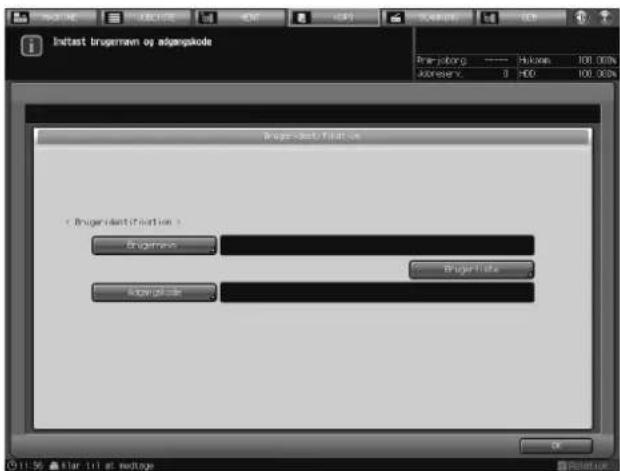
→ Skærmen nedenfor kræver, at der er indstillet en kontoadgangskode sammen med et kontonavn.
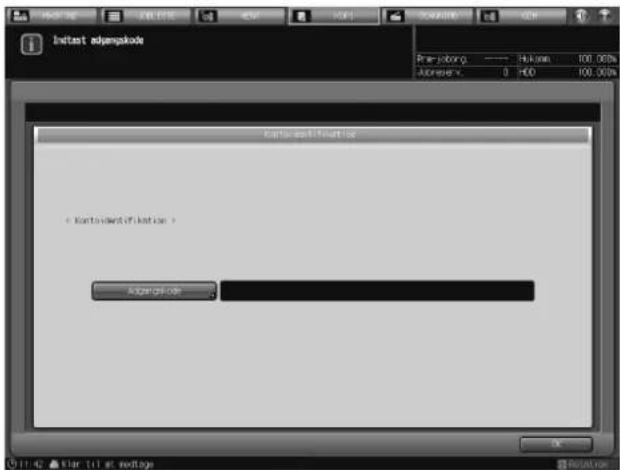
→ Skærmen nedenfor kræver, at der er indstillet et kontonavn og en kontoadgangskode sammen med dette kontonavn.
→ Hvis [Kontoliste] vises på skærmen, skal du trykke på tasten for at vise kontolisten. Vælg den ønskede tast på listen, og tryk på [OK]; det valgte kontonavn vises til højre for [Kontonavn] på kontoidentifikationsskærmen.
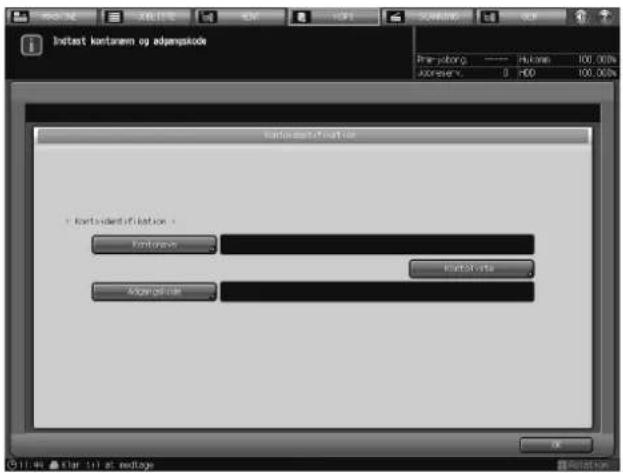
→ Skærmen nedenfor kræver et brugernavn, en brugeradgangskode, et kontonavn og en kontoadgangskode.
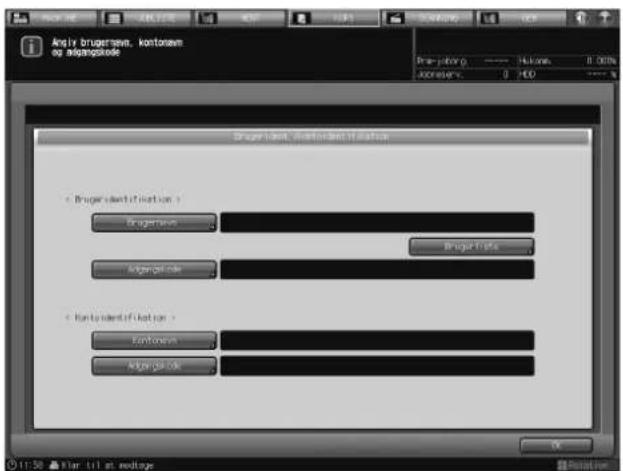
→ Tryk på [Offentlig bruger], hvis den vises øverst til højre på skærmen som vist nedenfor. Du kan bruge maskinen uden at indtaste nogen post til identifikation.
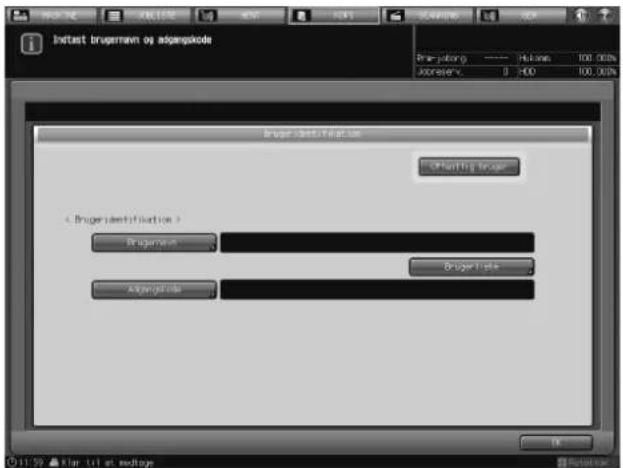
2 Tryk på [OK], eller tryk på Adgang på kontrolpanelet.
Den skærm, du forsøger at åbne, vises.
→ Meddelelsen [Kopieringsmaksimum nået] vises måske, og der vil ikke være adgang til maskinen. Kontakt administrator.
→ Selvom identifikation er gennemført, så er det muligt, at der er nogle af funktionerne for [Kopi], [Scan], [Udskriv], [Hent], som administrator ikke har givet adgang til. Kontakt administrator.
3 Påbegynd betjening.
→ Når nulstillingsfunktionen er aktiveret, vises maskinskærmen. Du skal have tilladelse igen, når du åbner skærme, der kræver tilladelse.
4 Når brugen af maskinen er udført, skal du trykke på Adgang på kontrolpanelet.
Identifikationsskærmen vises, og det vil ikke længere være muligt at udføre nogen handlinger.
4.6.2 Brugeridentifikation vha. IC-kort
Dette afsnit beskriver, hvordan der opnås brugeridentifikation vha. et IC-kort.
√ Maskinen kan indstilles til at identificere en bruger, der holder sit IC-kort over Identifikationsenhed (IC-korttype) AU-201. I dette tilfælde kan maskinen også indstilles til at kræve indtastning af brugeradgangskode til identifikation.
Hvis offentlige brugere må bruge maskinen, kan du bruge maskinen som offentlig bruger ved at trykke på [Offentlig bruger] i øverste højre område på identifikationsskærmen. Administratoren angiver de funktioner, der er tilgængelige for offentlige brugere og den øvre grænse for udskrivning.
√ Når maskinen er indstillet til at kræve et IC-kort til brugeridentifikation, er kontoidentifikation deaktiveret.
Hvis du afbryder USB-kablet på Identifikationsenhed (IC-korttype) AU-201 fra hovedenheden, mens der registreres identifikationsdata, er tasten [Identifik.enhed] nedtonet på identifikationsskærmen for at vise, at den ikke kan bruges. Når USB-kablet til Identifikationsenhed (IC-korttype) AU-201 er tilsluttet til USB-porten på hovedenheden, genkendes den automatisk til brug.
Der kan registreres et IC-kort pr. bruger. En bruger kan ikke registrere flere IC-kort. Hvis du vil registrere et nyt IC-kort til en tidligere registreret bruger, skal du overskrive de eksisterende IC-kort-oplysninger.
Der er adgang til fem typer IC-kort, nemlig FeliCa, Type A, SSFC, FCF og FCF (campus), men maskinen er indstillet til at genkende en enkelt type. Hvis administrator ændrer den IC-korttype, der skal genkendes, så vil maskinen ikke længere acceptere de IC-kort, der tidligere er brugt.
√ Det samme IC-kort kan ikke registreres til forskellige brugere.
√ De kortoplysninger, der er registreret med IC-kortet kan slettes.
1 Vælg [Identifik.enhed].
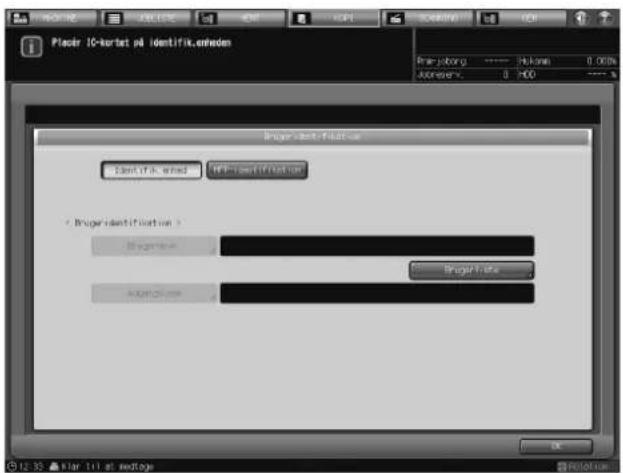
→ Hvis [Adgangskode] vises klar, trykkes på [Adgangskode].
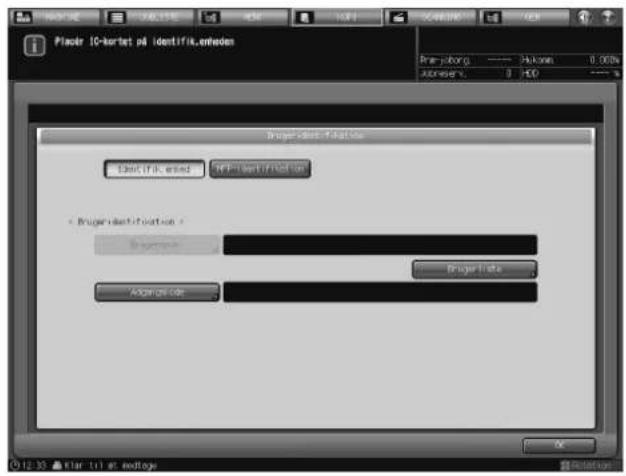
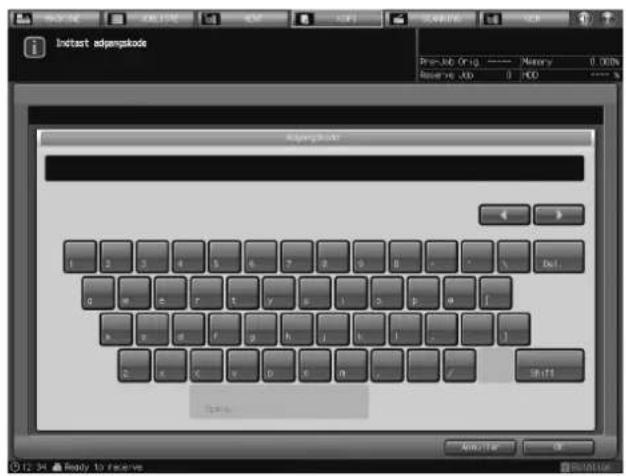
→ Tryk på [Offentlig bruger], hvis den vises øverst til højre på skærmen som vist nedenfor. Du kan bruge maskinen uden at indtaste nogen post eller bruge et IC-kort til identifikation.
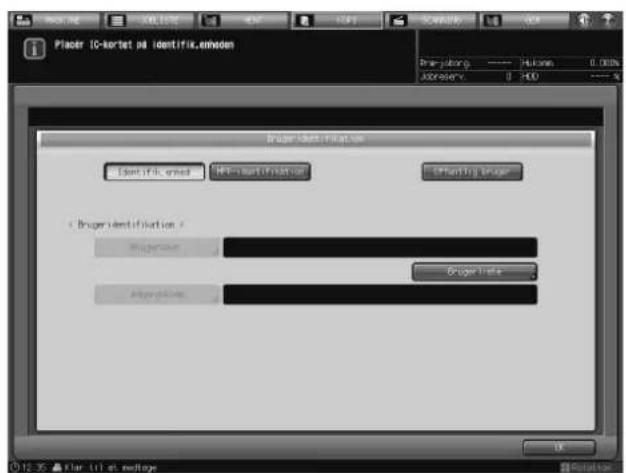
2 Tryk på [OK], eller tryk på Adgang på kontrolpanelet.
Den skærm, du forsøger at åbne, vises.
→ Det er muligt, at der ikke er adgang til maskinen, när den viser meddelelsen [Tilbage på tæller (Maks.): Brugeridentifikation \####### (\#######)]. Kontakt administrator.
→ Selvom identifikation er gennemført, så er det muligt, at der er nogle af funktionerne for [Kopi], [Scan], [Udskriv] og [Hent], som administrator ikke har givet adgang til. Kontakt administrator.
3 Påbegynd betjening.
→ Når nulstillingsfunktionen er aktiveret, vises maskinskærmen. Du skal have tilladelse igen, når du åbner skærme, der kræver tilladelse.
4 Når brugen af maskinen er udført, skal du trykke på Adgang på kontrolpanelet.
Identifikationsskærmen vises, og det vil ikke længere være muligt at udføre nogen handlinger.
4.6.3 Brugeridentifikation via ekstern server
Dette afsnit beskriver, hvordan der opnås brugeridentifikation via en ekstern server.
Hvis offentlige brugere må bruge maskinen, kan du bruge maskinen som offentlig bruger ved at trykke på [Offentlig bruger] i øverste højre område på identifikationsskærmen. Administratoren angiver de funktioner, der er tilgængelige for offentlige brugere og den øvre grænse for udskrivning.
√ Administratoren konfigurerer den eksterne server, så der er adgang til identifikation. Kontakt administratoren for detaljer.
√ Du kan ikke bruge et IC-kort til identifikation via ekstern server.
1 Kontrollér det servernavn, der vises til højre for [Servernavn], og tryk på [Servernavn], hvis det ikke er det navn, der giver adgang til identifikation.
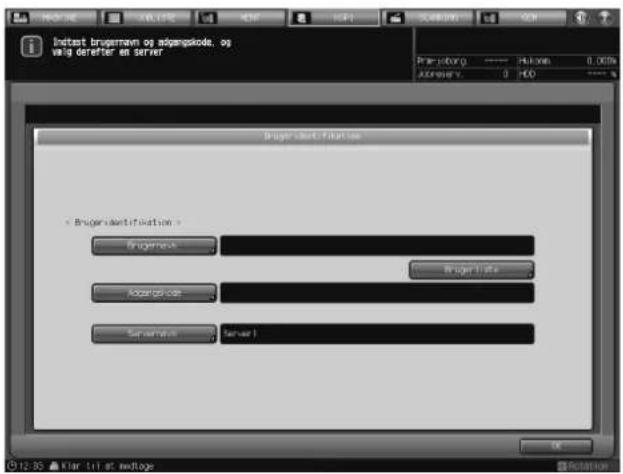
2 Vælg tasten for den ønskede server, og tryk derefter på [OK].
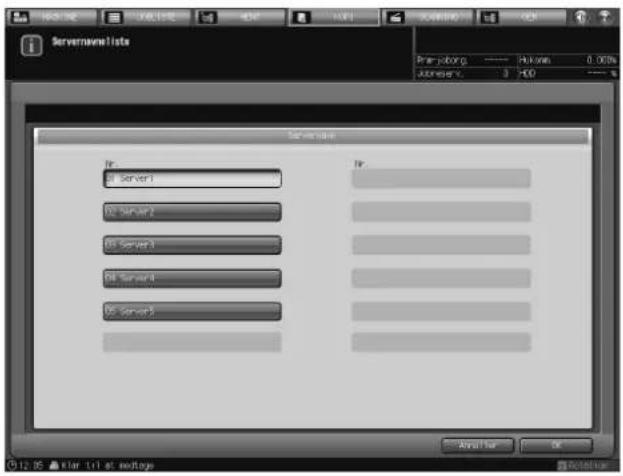
3 Indtast et brugernavn og en adgangskode.
→ Tryk på [Offentlig bruger], hvis det vises i øverste højre område på skærmen som vist nedenfor. Der kan opnås adgang til den eksterne server, uden at der kræves nogen post til identifikation.
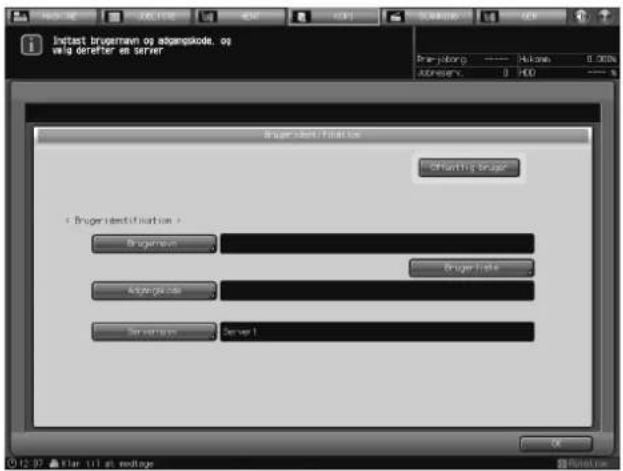
4 Tryk på [OK], eller tryk på Adgang på kontrolpanelet.
Den skærm, du forsøger at åbne, vises.
→ Det er muligt, at der ikke er adgang til maskinen, när den viser meddelelsen [Tilbage på tæller (Maks.): Brugeridentifikation \####### (\#######)]. Kontakt administrator.
→ Selvom identifikation er gennemført, så er det muligt, at der er nogle af funktionerne for [Kopi], [Scan], [Udskriv] og [Hent], som administrator ikke har givet adgang til. Kontakt administrator.
5 Påbegynd betjening.
→ Når nulstillingsfunktionen er aktiveret, vises maskinskærmen. Du skal have tilladelse igen, når du åbner skærme, der kræver tilladelse.
6 Når brugen af maskinen er udført, skal du trykke på Adgang på kontrolpanelet.
Identifikationsskærmen vises, og det vil ikke længere være muligt at udføre nogen handlinger.
4.7 Visning af Betjeningsvejledning: Hjælpemeddelelse
Denne funktion giver oplysning om den skærm, der vises, som f.eks. driftsinstrukser eller kommentarer, i meddelelsesområdet.
Når maskinskærmen vises, giver meddelelsen instrukser om tonerforsyning, udskiftning af affaldstonerbeholder, ilægning af papir, påfyldning af hæfteklammer, bortskaffelse af hul- og beskæringsaffald.
Hjælpemeddelelse med driftsinstrukser
1 Vælg det ønskede skærmbillede.
2 Tryk på [?] i øverste højre hjørne på skærmen, eller tryk på Hjælp på kontrolpanelet.
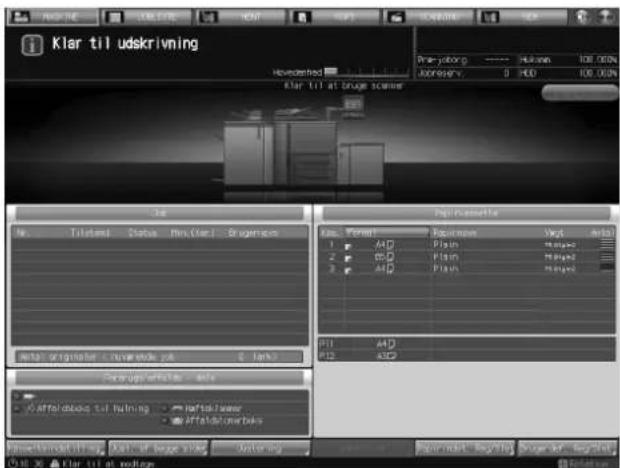
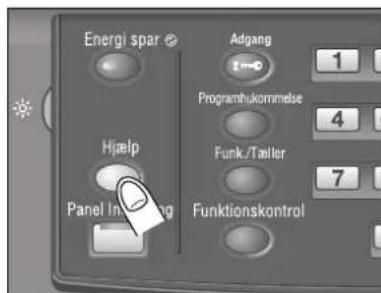
Hjæelpemeddelelsen vises i øverste del af skærmen.
3 Læs meddelelsen for at kontrollere driftsproceduren eller kommentarer for den skærm, der vises.
![File General stat: abidato; pt residen Materis park, net rest - fibrugost og eff #sea (H000C) blanket orange, nr. de, spidir prot) org t es: propierat #rak pt [top] [start] for at steps/points start Firp-Porter Firp-Porter Firp-Porter Firp-Porter Firp-Porter Firp-Porter Firp-Porter Firp-Porter Firp-Porter Firp-Porter Firp-Porter Firp-Porter Firp-Porter Firp-Porter Firp-Porter G11 G12 G13 G14 G15 G16 G17 G18 G19 G20 G21 G22 G23 G24 G25 G26 G27 G28 G29 G30 G31 G32 G33 G34 G35 G36 G37 G38 G39 G40 G41 G42 G43 G44 G45 G46 G47 G48 G49 G50 G51 G52 G53 G54 G55 G56 G57 G58 G59 G60 G61 G62 G63 G64 G65 G66 G67 G68 G69 G70 G71 G72 G73 G74 G75 G76 G77 G78 G79 G80 G81 G82 G83 G84 G85 G86 G87 G88 G89 G90 G91 G92 G93 G94 G95 G96 G97 G98 G99 Firp-Porter 1 maindata kit 0 data Firp-Porter 2 maindata kit 0 data Firp-Porter 3 maindata kit 0 data Firp-Porter 4 maindata kit 0 data Firp-Porter 5 maindata kit 0 data Firp-Porter 6 maindata kit 0 data Firp-Porter 7 maindata kit 0 data Firp-Porter 8 maindata kit 0 data Firp-Porter 9 maindata kit 0 data Firp-Porter 10 maindata kit 0 data Firp-Porter 11 maindata kit 0 data Firp-Porter 12 maindata kit 0 data Firp-Porter 13 maindata kit 0 data Firp-Porter 14 maindata kit 0 data Firp-Porter 15 maindata kit 0 data Firp-Porter 16 maindata kit 0 data Firp-Porter 17 maindata kit 0 data Firp-Porter 18 maindata kit 0 data Firp-Porter 19 maindata kit 0 data Firp-Porter 20 maindata kit 0 data Firp-Porter 21 maindata kit 0 data Firp-Porter 22 maindata kit 0 data Firp-Porter 23 maindata kit 0 data Firp-Porter 24 maindata kit 0 data Firp-Porter 25 maindata kit 0 data Firp-Porter 26 maindata kit 0 data Firp-Porter 27 maindata kit 0 data Firp-Porter 28 maindata kit 0 data Firp-Porter 29 maindata kit 0 data Firp-Porter 30 maindata kit 0 data Firp-Porter 31 maindata kit 0 data Firp-Porter 32 maindata kit 0 data Firp-Porter 33 maindata kit 0 data Firp-Porter 34 maindata kit 0 data Firp-Porter 35 maindata kit 0 data Firp-Porter 36 maindata kit 0 data Firp-Porter 37 maindata kit 0 data Firp-Porter 38 maindata kit 0 data Firp-Porter 39 maindata kit 0 data Firp-Porter 40 maindata kit 0 data Firp-Porter 41 maindata kit 0 data Firp-Porter 42 maindata kit 0 data Firp-Porter 43 maindata kit 0 data Firp-Porter 44 maindata kit 0 data Firp-Porter 45 maindata kit 0 data Firp-Porter 46 maindata kit 0 data Firp-Porter 47 maindata kit 0 data Firp-Porter 48 maindata kit 0 data Firp-Porter 49 maindata kit 0 data Firp-Porter 50 maindata kit 0 data Firp-Porter 51 maindata kit 0 data Firp-Porter 52 maindata kit 0 data Firp-Porter 53 maindata kit 0 data Firp-Porter 54 maindata kit 0 data Firp-Porter 55 maindata kit 0 data Firp-Porter 56 maindata kit 0 data Firp-Porter 57 maindata kit 0 data Firp-Porter 58 maindata kit 0 data Firp-Porter 59 maindata kit 0 data Firp-Porter 60 maindata kit 0 data Firp-Porter 61 maindata kit 0 data Firp-Porter 62 maindata kit 0 data Firp-Porter 63 maindata kit 0 data Firp-Porter 64 maindata kit 0 data Firp-Porter 65 maindata kit 0 data Firp-Porter 66 maindata kit 0 data Firp-Porter 67 maindata kit 0 data Firp-Porter 68 maindata kit 0 data Firp-Porter 69 maindata kit 0 data Firp-Porter 70 maindata kit 0 data Firp-Porter 71 maindata kit 0 data Firp-Porter 72 maindata kit 0 data Firp-Porter 73 maindata kit 0 data Firp-Porter 74 maindata kit 0 data Firp-Porter 75 maindata kit 0 data Firp-Porter 76 maindata kit 0 data Firp-Porter 77 maindata kit 0 data Firp-Porter 78 maindata kit 0 data Firp-Porter 79 maindata kit 0 data Firp-Porter 80 maindata kit 0 data Firp-Porter 81 maindata kit 0 data Firp-Porter 82 maindata kit 0 data Firp-Porter 83 maindata kit 0 data Firp-Porter 84 maindata kit 0 data Firp-Porter 85 maindata kit 0 data Firp-Porter 86 maindata kit 0 data Firp-Porter 87 maindata kit 0 data Firp-Porter 88 maindata kit 0 data Firp-Porter 89 maindata kit 0 data Firp-Porter 90 maindata kit 0 data Firp-Porter 91 maindata kit 0 data Firp-Porter 92 maindata kit 0 data Firp-Porter 93 maindata kit 0 data Firp-Porter 94 maindata kit 0 data Firp-Porter 95 maindata kit 0 data Firp-Porter 96 maindata kit 0 data Firp-Porter 97 maindata kit 0 data Firp-Porter 98 maindata kit 0 data Firp-Porter 99 maindata kit 0 data Firp-Porter flar til at endloge](/content/2026/05/864667/images/64456b4161a144b98f15daf9e5da0bb6d5b22613e3368e82a9e4ca911c50db69.jpg)
→ Hvis der ikke er nogen kommentarer på den aktuelle skærm, så er knappen [?] i øverste højre hjørne på skærmen nedtonet. I dette tilfælde vil tryk på [?] skærmen eller på Hjælp på kontrolpanelet ikke vise en hjælpemeddelelse.
4 Fortsæt til næste opgave.
→ Det betyder ikke noget at fortsætte til næste opgave, hvis hjælpemeddelelsen vises på skærmen.
→ Hvis du vil fjerne hjælpemeddelelsen, så tryk på [✗] skærmen eller på Hjælp på kontrolpanelet.
Hjælpemeddelelse om tilførsel/bortskaffelse
1 Tryk på fanen [MASKINE] for at vise maskinskærmen.
2 Tryk på [?] maskinskærmen eller tryk på Hjælp på kontrolpanelet.
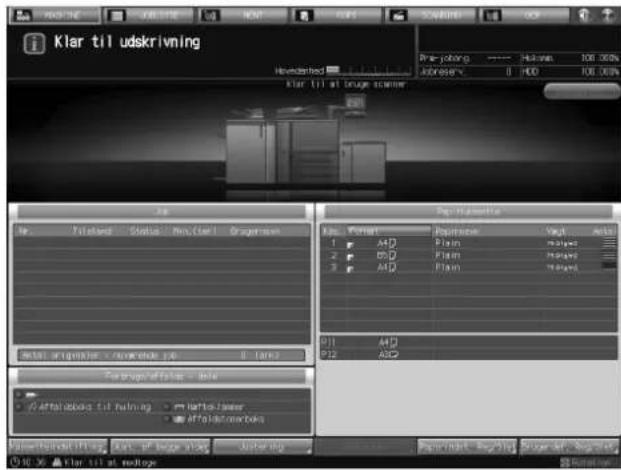
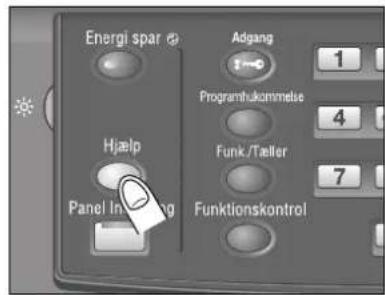
3 Tryk på [Forbrugsst./aff.] i nederste højre hjørne på hjælpemeddelelsesområdet.
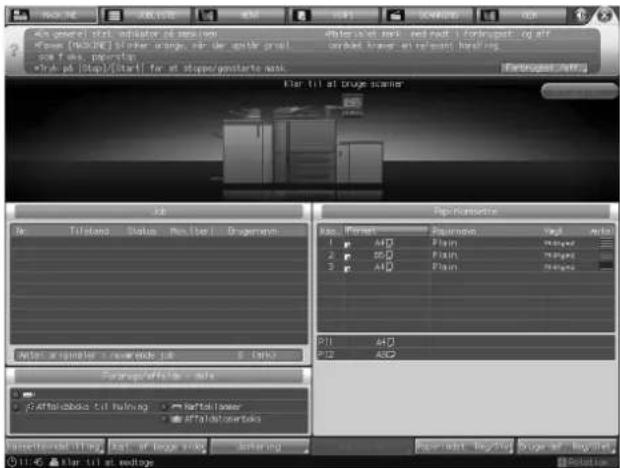
4 Tryk på den ønskede knap for at kontrollere tilførsels-/bortskaffelsesproceduren.
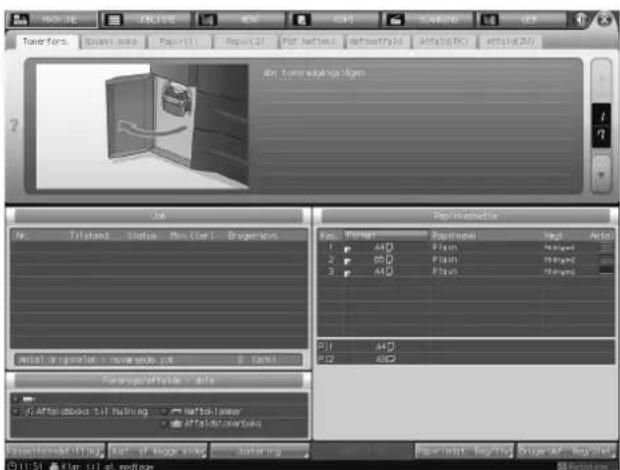
→ Det er et andet afsnit, der beskriver tilførsels-/bortskaffelsesproceduren.
5 Fortsæt til næste opgave.
→ Det betyder ikke noget at fortsætte til næste opgave, hvis hjælpemeddelelsen vises på skærmen.
→ Hvis du vil fjerne hjælpemeddelelsen, så tryk på [✗] skærmen eller på Hjælp på kontrolpanelet.
4.8 Justering af berøringstasternes svartid: Panel Indstilling
Maskinen indstiller på forhånd et bestemt tidsinterval mellem tryk på knappen berøringspanel og maskinsvaret. Tryk på Panel Indstilling på kontrolpanelet for at vælge dette tidsinterval, så maskinen kun svarer på tastetryk på berøringspanelet, når der trykkes ned på et tast i en angiven varighed.
Denne funktion er nyttig for fysisk handicappede brugere, som har svært ved at berøre tasterne med nøjagtighed.

Reference
Skærmen Funktionsmenu giver indstilling af svartid. Se også [Brugervejledning - POD-administrator].
√ Svartiden kan vælges i intervallerne Normal/0,5 sekund/1 sekund/2 sekunder/3 sekunder.
1 Tryk på Panel Indstilling på kontrolpanelet.
Dioden for Panel Indstilling lyser grøn til at angive, at den angivne svartid er indstillet på maskinen.
→ Hvis [Normal] er valgt som svartid, vil tryk på Panel Indstilling ikke ændre noget ved brug af berøringstasterne.
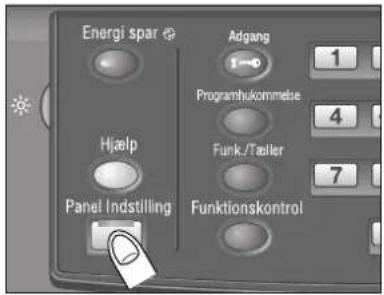
2 Tryk ned på Panel Indstilling på kontrolpanelet i over et sekund for at deaktivere denne funktion.
Lysdioden for Panel Indstilling slukkes, og den normale svartid genoprettes for brug af berøringstasterne.
5
Oplysninger om papir og originaler
5 Oplysninger om papir og originaler
5.1 Papiroplysninger
Denne maskine er udstyret med følgende kassetter til ilægning af papir.
• Hovedenhedens kassetter (kassetterne 1 og 2)
- Enhed med stor kapacitet LU-409 (kassette 3)
- Enhed med stor kapacitet LU-410 (kassette 3)
- Papirindføringsenhed PF-706 (kassette 3 til 5)
- Postindskyder PI-502 (Monterings-enhed MK-732) (udstyret i Efterbehandler FS-532 som ekstraudstyr)
Følgende udstyrsenheder er til at transportere/behandle/levere papir.
• ADU-enhed (automatisk duplex-enhed) (indbygget som standard i hovedenheden)
• Efterbehandler FS-532
- Hulningssæt PK-522 (udstyret i Efterbehandler FS-532 som ekstraudstyr)
- Saddelhæfter SD-510 (udstyret i Efterbehandler FS-532 som ekstraudstyr)
• Z-foldningsenhed ZU-608 (tilsluttet i Efterbehandler FS-532 som ekstraudstyr)
• Multihulenhed GP-501
• Autoringbinder GP-502
5.1.1 Papirvægt
| Papirkassetter Vægt | |
| Hovedenhedens kassetter (kassette 1 og kassette 2) | 40 til 300 g/m ^2 (245 til 300g/m ^2 er begrænset til nogle papir-typer.)Nogle papirtyper kan måske ikke fødes eller udskrives til-fredsstillende som beskrevet i specifikationerne, selvom vægten falder inden for det ovenfor angivne område. |
| Enhed med stor kapacitet LU-409 (kassette 3) | 40 til 300 g/m ^2 |
| Enhed med stor kapacitet LU-410 (kassette 3) | 40 til 300 g/m ^2 |
| Papirindføringsenhed PF-706 (kassette 3, kassette 5) | 40 til 300 g/m ^2 |
| Papirindføringsenhed PF-706 (kassette 4) | 40 til 350 g/m ^2 |
| Postindskyder PI-502 (Monterings-en-hed MK-732) (udstyret i Efterbehandler FS-532 som ekstraudstyr) | 50 til 200 g/m ^2 |

Reference
Indstilling eller registrering/sletning af papirvægt, der skal angives for hver enkelt papirkassette findes under kassetteindstillingen, der åbnes fra maskinskærmen. Se også [Brugervejledning - POD-administrator].
BEMAERK
Sørg for kun at bruge papir i den vægt, der er angivet for kassetten. I modsat fald kan udskrivningskvaliteten blive forringet, eller også kan der opstå problemer med maskinen.
BEMÄRK
Hvis du midlertidigt vil bruge en anden papirindstilling, end den der er angivet for kassetten, skal du ændre indstillingen i [Fast papirvalg] på kopiskærmen.
| Udstyr Vægt | ||
| ADU-enhed 50 til 300 g/m | 2 | |
| Efterbehandler FS-532 | Sekundær kassette (underkassette) | 40 til 350 g/m^2 |
| Primær kassette (hovedkassette) | 40 til 350 g/m^2 Offset-sortering/Offset-gruppering: 50 til 350 g/m^2 Hæftning: 50 til 300 g/m^2 | |
| Hulningssæt PK-522 60 til 300 g/m | 2 | |
| Saddelhæfter SD-510 | Mappekassette • Fold og hæftIndhold: 50 til 216 g/m^2 Forside: 50 til 300 g/m^2 • MultihalvfoldIndhold: 50 til 216 g/m^2 Forside: 50 til 300 g/m^2 • Multi-trefoldingIndhold: 50 til 105 g/m^2 (uden omslag) | |
| Z-foldningsenhed ZU-608 60 til 91 g/m | 2 | |
| Multihulenhed GP-501 75 til 216 g/m | 2 | |
| Autoringbinder GP-502 | Brochurekassette Indhold: 75 til 120 g/m^2 Omslag: 163 til 216 g/m^2 Fanebladspapir: maks. 163 g/m^2 | |
| Papirkassetter Kapacitet | |
| Hovedenhedens kassetter (kassette 1, kassette 2) | 1.500 ark (80 g/m2) hver |
| Enhed med stor kapacitet LU-409 (kassette 3) | 4.500 ark (80 g/m2) |
| Enhed med stor kapacitet LU-410 (kassette 3) | 4.000 ark (80 g/m2) |
| Papirindføringsenhed PF-706 (kassette 3 til 5) | 2.000 ark (80 g/m2, højde 217 mm) hver |
| Postindskyder PI-502 (Monterings-en-hed MK-732) (udstyret i Efterbehandler FS-532 som ekstraudstyr) | ∅verste/nederste kassette: 200 ark (80 g/m2, højde 30 mm eller mindre) hver |
| Udstyr Kapacitet | ||
| ADU-enhed Ubegrænset | ||
| Efterbehandler FS-532 | Sekundær kassette (underkassette) (Sorteret/grupperet) | Højde (med registrering af fyldt kassette aktiveret): 43 mm eller ca. 300 ark ( 80 g/m^2 )Z-folding: 20 ark ( 80 g/m^2 )Midterfold: 40 ark ( 80 g/m^2 ) |
| Primær kassette (hovedkassette) (Sorteret/grupperet) | Se tabellen på side 5-6 for den kassettekapacitet, der er re-lateret til papirvægt og -format.Med og udenSD-510Z-fold: 20 ark ( 130 g/m^2 )Midterfold: 50 ark ( 130 g/m^2 ) | |
| Primær kassette (hovedkassette) (Offset-sortering/ Offset-gruppering) | Se tabellen på side 5-6 for den kassettekapacitet, der er re-lateret til papirvægt og -format.Med og udenSD-510Z-fold: 20 ark ( 130 g/m^2 )Midterfold: 50 ark ( 130 g/m^2 ) | |
| Primær (hoved)-kassette (Hæftning) | 2-9 ark hæftet: 75 sæt (150 sæt med papirbredden 182-364 mm)10 - 20 hæftede ark: 50 sæt21 - 30 hæftede ark: 30 sæt31 - 40 hæftede ark: 25 sæt41 - 50 hæftede ark: 20 sæt51 - 60 hæftede ark: 15 sæt61 - 100 hæftede ark: 10 sætSe tabellen på side 5-6 for det maksimale antal hæftede ark pr. sæt. | |
| Saddelhæfter SD-510 • Multihalvfoldning | 1-5 ark foldet: 35 sæt (eller 20 sæt til indhold på 92 g/m^2 eller mere med et omslag på 92 g/m^2 eller med et omslag indsat fra PI-kassetten)Fold og hæft2-5 hæftede ark: 35 sæt (eller 20 sæt til indhold på 92 g/m^2 eller mere med et omslag på 92 g/m^2 eller med et omslag indsat fra PI-kassetten)6-10 hæftede ark: 23 sæt (eller 15 sæt til indhold med et omslag på 92 g/m^2 eller med omslag indsat fra PI-kassetten)11-25 hæftede ark: 15 sæt (eller 10 sæt til indhold med et omslag på 92 g/m^2 eller med et omslag indsat fra PI-kassetten)Multi-trefolding1-ark-foldet: 50 sæt2-ark-foldede: 40 sæt3-ark-foldede: 30 sætSe tabellen på side 5-8 for maks. antal ark pr. sæt, relateret til papirvægt og -format. | |
| Autoringbinder GP-502 | Brochurekassette | Brochurer med 5-arks indhold: 50 sæt eller fuld kassetteBrochurer med 100-arks indhold: 9 sæt eller fuld kassette |
Primær kassette (hovedkassette)-kapacitet på Efterbehandler FS-532 for 72 til 81 g/m2 papir (uhæftet)
- Funktionerne Sortering/gruppering
| Store formater Små formater Ekstra små formater | |||
| SD-510 ikke monteret 2000 4200 750 | |||
| SD-510 monteret 2000 3000 750 | |||
- Funktionerne Offset-sortering/Offset-gruppering
| Store formater Små formater Ekstra små formater | |||
| SD-510 monteret/ikke monte-ret | 1500 1500 750 | ||
Store formater: A3 □, B4 □ ^1 , SRA3 □, SRA4 □/□, Foolscap ^2 , 12 × 18 □, 11 × 17 □, 8,5 × 14 □, 13 × 19 □, Papir i overstørrelse ^3 (Maks. 324 mm × 460 mm)
Små formater: A4 □/□, B5 □/□ ^1 , 8,5 × 11 □, 9 × 11 □
Ekstra små formater: A5 ☐, 5,5 × 8,5 ☐/☐
*1: ISO-standardformater bruges som standard til B-serien. For ISO/JIS-skift skal du kontakte serviceteknikeren.
*2: til 8 × 13 □, 8,12 × 13,2 □, 8,25 × 13 □, 8,5 × 13 □.
^*3 : Papir i overstørrelse varierer i dimensionerne, selvom de har samme formatnavn. Sørg for at kontrollere og indtaste de aktuelle dimensioner på det brede papir, der bruges.
Vægt Antal ark pr. sæt inkl. et tykt omslag (200 g/m ^4 )
| Normal | Fin | Undta- | gen nor-mal/fin | |||
| 139 til 399 mm | Længde 400 mm eller mere | 139 til 320 mm | 321 til 399 mm | Længde 400 mm eller mere | Længde 139 mm eller mere | |
| 40 til 49 g/m2 | - | - | - | - | - | - |
| 50 til 61 g/m2 | 100 50 50 20 | - | 35 | |||
| 62 til 74 g/m2 | 100 50 50 20 | - | 35 | |||
| 75 til 80 g/m2 | 100 | 50 | 30 | 30 | 30 | 35 |
| 81 til 91 g/m2 | 60 50 30 30 | 30 35 | ||||
| 92 til 135 g/m2 | 50 50 30 30 | 30 30 | ||||
| 136 til 162 g/m2 | 40 40 30 30 | 30 25 | ||||
| 163 til 216 g/m2 | 25 25 25 25 | 25 20 | ||||
| 217 til 244 g/m2 | 25 25 25 25 | 25 15 | ||||
| 245 til 300 g/m2 | 10 10 10 10 | 10 10 | ||||
| 301 til 350 g/m2 | - | - | - | - | - | - |
Selvom hæftede sæt holdes inden for den kapacitet, der er nævnt ovenfor, skal du sørge for, at de ikke overskrider en tykkelse på 23mm.
Saddelhæfter SD-510 hæftekapacitet
- Funktionen Fold og hæft
| Papirbredde 279,4 mm eller mere | Papirbredde under 279,4 mm | ||||
| Fin Andre papirtyper | Fin Andre papirtyper | ||||
| Papirvægt på andet og følgende ark | 40 til 49 g/m^2 | - | - | - | - |
| 50 til 61 g/m^2 | 25 25 - - | ||||
| 62 til 74 g/m^2 | 20 20 - - | ||||
| 75 til 91 g/m^2 | 20 20 10 10 | ||||
| 92 til 135 g/m^2 | 5 | 5 | 5 | 5 | |
| 136 til 162 g/m^2 | 5 | 5 | 5 | 5 | |
| 163 til 216 g/m^2 | 5 | 5 | 5 | 5 | |
| 217 til 244 g/m^2 | Kun omslag Kun omslag - - | ||||
| 245 til 300 g/m^2 | Kun omslag Kun omslag - - | ||||
| 301 til 350 g/m^2 | - | - | - | - | |
Når der anvendes postindskyder til første ark, behandles papirvægten på første ark som 50 g/m² til 216 g/m².
- Funktionen Multihalvfold
Papirvægt Papirbredde 279,4 mm eller mere Papirbredde 279,3mm eller mindre
| Fin Andre papirtyper | Fin Andre papirtyper | |||
| 40 til 49 g/m2 | - | - | - | - |
| 50 til 61 g/m2 | 5 | 5 | - | |
| 62 til 74 g/m2 | 5 | 5 | - | |
| 75 til 91 g/m2 | 5 | 5 | 5 | 5 |
| 92 til 135 g/m2 | 5 | 5 | 5 | 5 |
| 136 til 162 g/m2 | 5 | 5 | 5 | 5 |
| 163 til 216 g/m2 | 5 | 5 | 5 | 5 |
| 217 til 244 g/m2 | 1 | 1 | 1 | 1 |
| 245 til 300 g/m2 | 1 | 1 | 1 | 1 |
| 301 til 350 g/m2 | - | - | - | - |
- Funktionen Multi-trefoldning
| Papirvægt Fin Andre papirtyper | ||
| 40 til 49 g/m2 | - | - |
| 50 til 61 g/m2 | 3 | 3 |
| 62 til 74 g/m2 | 3 | 3 |
| 75 til 91 g/m2 | 3 | 3 |
| 92 til 135 g/m2 | 1 | 1 |
| 136 til 162 g/m2 | - | - |
| 163 til 216 g/m2 | - | - |
| 217 til 244 g/m2 | - | - |
| 245 til 300 g/m2 | - | - |
| 301 til 350 g/m2 | - | - |
5.1.3 Papirformat
| Papirkassetter Formater til rådighed | ||
| Hovedenhedens kassetter (kassette 1, kassette 2) | Standard: SRA3 □, A3 □, B4 □*1, SRA4 □, A4 □/□, B5 □*1, A5 □, 12 × 18 □, 11 × 17 □, 8,5 × 14 □, 8,5 × 11 □/□, 9 × 11 □, 5,5 × 8,5 □, Foolscap*2, PostkortBrugerdefineret: Min. 182 mm × 139 mm til maks. 324 mm × 463 mmPapir i overstørrelse*3: A3W □, B4W □*1, A4W □/□, B5W □*1, A5W □, 12 × 18W □, 11 × 17W □, 8,5 × 11W □/□, 5,5 × 8,5W □Fanebladspapir: A3T □, B4T □*1, A4T □/□, B5T □/□*1, 11 × 17T □, 8,5 × 11T □/□, 5,5 × 8,5T □Tilgængelig til angivelse af registrerbare formater til hver en-kelt kassette kassetteindstillingen, der har følgende mulighe-der:A5 □ eller 5,5 × 8,5 □SRA3 □ eller 12 × 18 □8 × 13 □, 8,12 × 13,2 □, 8,25 × 13 □, 8,5 × 13 □ eller 8,5 × 14 □*: Der kræves postkortadapter (ekstraudstyr) til at lægge postkort i hovedkassetterne (kassette 1, kassette 2). Kontakt eventuelt en servicetekniker. | |
| Enhed med stor kapacitet LU-409 (kassette 3) | Standard: A4 □, B5 □*1, 8,5 × 11 □, 9 × 11 □Brugerdefineret: Min. 250 mm × 176 mm til maks. 314 mm × 229 mmPapir i overstørrelse*3: A4W □, B5W □*1, 8,5 × 11W □Fanebladspapir: A4T□, B5T □*1, 8,5 × 11T□ | |
| Enhed med stor kapacitet LU-410 (kassette 3) | Standard: A3 □, B4 □*1, SRA4 □, A4 □/□, 11 × 17 □, 8,5 × 14 □, 8,5 × 11 □/□, 9 × 11 □, Foolscap*2Brugerdefineret: Min. 203 mm × 195 mm til maks. 324 mm × 483 mmPapir i overstørrelse*3: A3W □, B4W □*1, A4W □/□, 11 × 17W □, 8,5 × 11W □/□, 12 × 18W □Fanebladspapir: A3T □, B4T □*1, A4T □/□, 11 × 17T □, 8,5 × 11T □/□ | |
| Papirindføringsenhed PF-706(kassette 3 til 5) | Standard: SRA3 □, A3 □, B4 □*1, A4 □/□, SRA4 □, B5 □/□*1, A5 □, 12 × 18 □, 11 × 17 □, 8,5 × 14 □, 8,5 × 11 □/□, 9 × 11 □, Foolscap*2, Postkort □*: Brug de små styr til at lægge postkort i papirindføringsenheden. Se side 8-19 for detaljer. (Postkort kan ikke bruges i nogle områder.)Brugerdefineret: Min. 182mm × 139 mm til maks. 324 mm × 463 mmBrug af små styr: Min. 95mm × 139 mmPapir i overstørrelse*3: A3W □, B4W □*1, A4W □/□, B5W □/□*1, A5W □, 12 × 18W □, 11 × 17W □, 8,5 × 11W □, 5,5 × 8,5W □/□Fanebladspapir: A3T □, B4T □*1, A4T □/□, B5T □/□*1, 11 × 17T □, 8,5 × 11T □/□, 5,5 × 8,5T □Tilgængelig til angivelse af registrerbare formater til hver enkelt kassette kassetteindstillingen, der har følgende muligheder:A5 □ eller 5,5 × 8,5 □S R A 3 □ eller 12 × 18 □8 × 13 □, 8,12 × 13,2 □, 8,25 × 13 □, 8,5 × 13 □ eller 8,5 × 14 □Dette ekstraudstyr og standardformaterne varierer alt efter området. | |
| Postindskyder PI-502 (Monte-rings-enhmed MK-732) (udstyret i Efterbehandler FS-532 som ekstra-udstyr) | ∅verste kas-sette | Standard: A4 □/□, B5 □/□*1, A5 □, 8,5 × 11 □/□, 5,5 × 8,5 □ |
| Nederste kas-sette | Standard: A3 □, B4 □*1, SRA4 □, A4 □/□, B5 □/□*1, A5 □, 12 × 18 □, 11 × 17 □, 8,5 × 14 □, 8,5 × 11 □/□, 5,5 × 8,5 □, Foolscap*2 | |
^1 : ISO-standardformater bruges som standard til B-serien. For ISO/JIS-skift skal du kontakte serviceteknikeren.
*2: til 8 × 13 □, 8,12 × 13,2 □, 8,25 × 13 □, 8,5 × 13 □.
^3 : Papir i overstørrelse varierer i dimensionerne, selvom de har samme formatnavn. Sørg for at kontrollere og indtaste de aktuelle dimensioner på det brede papir, der bruges.
| Udstyr Formater til rådighed | |||
| ADU-enhed Ubegrænset | |||
| Efterbehandler FS-532 | Sekundær kasset-te (underkassette) (Sortering/ grup-pering) | Standard: A3 □, B4 □, A4 □/□, B5 □/□, A5 □, SRA3 □, SRA4 □/□, 12 × 18 □, 11 × 17 □, 8,5 × 14 □, 8,5 × 11 □/□, 5,5 × 8,5 □, 9 × 11 □, FoolscapBrugerdefineret: min. 95 mm × 133 mm til maks. 331 mm × 488 mmBredformat(kun med fanebladspapirsiden fremad i udsk.retningen) | |
| Primære kassette (hovedkassette) (sortering/gruppe-ring/offset-sorte-ring/forskudt gruppering) | Papir i stort format: maks. 324 mm × 460 mmA3 □, B4 □, SRA3 □, SRA4 □/□, 12 × 18 □, 11 × 17 □, 13 × 19 □, 8,5 × 14 □, FoolscapPapir i lille format: A4 □/□, B5 □/□, 8,5 × 11 □/□, 9 × 11 □Papir i ekstra lille format: A5 □, 5,5 × 8,5 □Brugerdefineret: min. 95 mm × 133mm til maks. 331 mm × 488 mmBredformatFanebladspapir (kun med fanebladspapirsiden fremad i udsk.retningen)Kun lige udførsel: 13 × 19 □ | ||
| Primær (hoved)-kassette (Hæft-ning) | Standard: SRA3 □, A3 □, B4 □, SRA4 □/□, A4 □/□, B5 □, A5 □, 12 × 18 □, 11 × 17 □, 8,5 × 14 □, 8,5 × 11 □/□, 5,5 × 8,5 □, 13 × 19 □, 9 × 11 □, FoolscapBrugerdefineret: min. 203 mm × 139 mm til maks. 324 mm* × 463 mm*: Maks. 320 mm langt til parallel hæftning (i ryggen).BredformatFanebladspapir (kun med fanebladspapirsiden fremad i udsk.retningen) | ||
| Hulningssæt PK-522 | Hulning (2 huller) | Standard: A3 □, B4 □, SRA4 □, A4 □/□, B5 □/□, A5 □, 11 × 17 □, 8,5 × 14 □, 8,5 × 11 □/□, 5,5 × 8,5 □, 9 × 11 □, Foolscap | |
| Hulning (4 huller) | Standard: A3 □, B4 □, A4 □, B5 □, 11 × 17 □, 8,5 × 11 □, 9 × 11 □ | ||
| Hulning Svensk 4 huller) | Standard: A3 □, B4 □, A4 □, B5 □ | ||
| Saddelhæfter SD-510 | Fold og hæft Standard: A3 □, B4 □ *1, A4 □, 12 × 18 □, 11 × 17 □, 8,5 × 14 □, 8,5 × 11 □Papir i overstørrelse *3Brugerdefineret: Min. 120 mm × 240 mm til maks. 324 mm × 463 mm | ||
| Multihalvfoldning Standard: A3 □, B4 □ *1, A4 □, 12 × 18 □, 11 × 17 □, 8,5 × 14 □, 8,5 × 11 □Papir i overstørrelse *3Brugerdefineret: Min. 120 mm × 240 mm til maks. 324 mm × 463 mm | |||
| Z-foldningsenhed ZU-608 | Multitrefolding | A4 □, 8,5 × 11 □ | |
| Hulning | 2 huller | A3 □, B4 □ *1, A4 □/□, B5 □/□ *1, A5 □/□, 11 × 17 □, 8,5 × 14 □, 8,5 × 11 □/□, 5,5 × 8,5 □/□, 9 × 11 □, 7,25 × 10,5 □/□, Foolscap *2, SRA4 □ | |
| 4 huller A3 □, B4 □ *1, A4 □, 11 × 17 □, 8,5 × 11 □ | |||
| Fold | A3 □, B4 □ *1 | ||
| Multihulenhed GP-501 | Huller: A4 □, 8,5 × 11 □Manuel indføring: maks. 330 mm × 488 mm til min. 95 mm × 139 mm | ||
| Autoringbinder GP-502 | Standard: A4 □, 8,5 × 11 □Fanebladspapir: A4T □, 8,5 × 11T □ (faneforlængelsesbredde: 13 mm eller mindre)Manuel indføring: maks. 331 mm × 488 mm tilmin. 95 mm × 133 mm | ||
*1: ISO-standardformater bruges som standard til B-serien. For ISO/JIS-skift skal du kontakte serviceteknikeren.
*2: til 8 × 13 □, 8,12 × 13,2 □, 8,25 × 13 □, 8,5 × 13 □.
*3: Papir i overstørrelse varierer i dimensionerne, selvom de har samme formatnavn. Sørg for at kontrollere og indtaste de aktuelle dimensioner på det brede papir, der bruges.
Når den valgte papirkassette er tömt under udskrivning, sikrer automatisk skift af papirkassette til en anden kassette med udskrivningspapir i samme format, at udskrivningen kan fortsætte uden afbrydelse, hvis følgende betingelser er opfyldt:
For at bruge ATS-funktionen skal du forinden udføre følgende indstillinger i [02 Funktionsindstilling] - [01 Indstil. papirkassette] på skærmen Funktionsmenu. Se også [Brugervejledning - POD-administrator].
- På [01 Indstil. papirkassette] angives de kassetter, der automatisk skal vælges, när Aut. papir fungerer. Du kan også angive prioriteringsrækkefølge for de valgte kassetter.
- På [02 Aut. bakkeskift TIL/FRA] indstillses funktionen ATS til TIL.
- På [03 ATS indstilling] vælges, om der skal fortsættes med indføring fra den aktuelle kassette, der er valgt af ATS eller om der skal returneres til den kassette, der blev anvendt, indtil den bliver tom, når der påfyldes papir i denne kassette.
5.1.5 Sådan opbevares papiret
- Opbevar papiret i et køligt, tørt område.
- Brug af fugtigt papir kan give papirstop. Sørg for, at delvist brugte pakker holdes tæt lukkede under opbevaring.
- Opbevar ikke papirpakker lodret. Krøller i papiret på grund af lodret opbevaring kan medføre papirstop.
- Efterlad ikke papir et sted, hvor der færdes børn.
5.2 Oplysninger om originalerne
5.2.1 ADF-originaler
ADF har følgende 4 funktioner til scanning af originaler:
- Normal funktion
- Blandet funktion
• Z-foldningsfunktion - Enkeltarksindføring
Data for hver enkelt funktion er beskrevet i det følgende.
Det registrerbare originalformat kan vælges fra AB-serien, Tomme-serien, kun A-serien og fuld størrelse (AB-serien og Tomme-serien blandet).

Reference
Maskinen kan indstilles til at registrere en af Foolscap-formaterne i stedet for 8,5 × 14. Kontakt eventuelt en servicetekniker.
Der anvendes JIS-standardformater for B-serien som standard. For JIS/ISO-skift skal du kontakte serviceteknikeren.
Normal funktion
Det registrerbare originalformat kan vælges fra AB-serien, Tomme-serien, kun A-serien og AB-serien og Tomme-serien blandet.
- Indføringsbart originalformat: Maks. 297 mm × 431,8 mm til min. 128 mm × 139,7 mm
- Registrerbare originalformater: A3 □, B4 □, A4 □/□, B5 □/□, A5 □, 11 × 17 □, 8,5 × 14 □, 8,5 × 11 □
• Originalvægt: 50 g/m ^2 til 130 g/m ^2 - Krølletolerance: 10 mm eller mindre
• Føderkapacitet: 100 ark (80 g/m ^2 papir) - Fødertolerance af samme original: 5 gange eller mindre (enkeltsidet), 3 gange eller mindre (dobbeltsidet)
Blandet funktion
Brug Blandet funktion til at kopiere originaler i blandede formater.
- Registrerbart originalformat: Typer formatkombination bestemmes af ADF-styrets bredde.
- Bredde for A3 □ og A4 □: A3 □, B4 □, A4 □/□, B5 □, A5 □
- Bredde for B4 □ og B5 □: B4 □, A4 □, B5 □/□, A5 □
- Bredde for A4 □ og A5 □: A4 □, B5 □, A5 □
• Originalvægt: 50 g/m ^2 til 130 g/m ^2 - Krølletolerance: 10 mm eller mindre
• Føderkapacitet: 100 ark (80 g/m ^2 papir) - Fødertolerance af samme original: 5 gange eller mindre (enkeltsidet), 3 gange eller mindre (dobbeltsidet)
Se nedenfor for ADF-styrets bredde for hver enkelt kombination.
Brug funktionen Enkeltarksindføring til at kopiere tykke originaler, som skal indføres i ADF et ark ad gangen.
- Indföringsbart originalformat: Maks. 297 mm × 431,8 mm til min. 128 mm × 139,7 mm
- Registrerbare originalformater: A3 □, B4 □, A4 □/□, B5 □/□, A5 □, 11 × 17 □, 8,5 × 14 □, 8,5 × 11 □
- Originalvægt: 50 til 200 g/m ^2 for enkeltsidet original, 50 til 130 g/m ^2 for dobbeltsidet original.
- Krølletolerance: 10 mm eller mindre
• Føderkapacitet: 1 ark ad gangen - Fødertolerance af samme original: 5 gange eller mindre (enkeltsidet), 3 gange eller mindre (dobbeltsidet)
5.2.2 Originaler til brug på Glaspladen
Brug glaspladen for originaler, der ikke kan lægges i ADF eller for kopibetingelser, der ikke er egnet til brug med ADF.
Uegnede ADF-originaler
| Krøllede eller foldede | Opklæbede eller | udskårne Bøger |
 |  |  |
| OHP-transparenter, kunst-papir eller cellofanpapir | Dobbeltfoldet, papir med mange huller eller hæfteklammer | Tykt papir, der er svært at bøje eller tyndt papir, som f.eks. brevpapir til luftpost |
 |  |  |
Specifikation af originaler til brug på glaspladen
Det registrerbare originalformat kan vælges fra AB-serien, Tomme-serien, kun A-serien og fuld størrelse (AB-serien og Tomme-serien blandet).
Registrerbare originalformater: A3 □, B4 □, A4 □/□, B5 □/□, A5 □/□*
Originalvægt: 6,8 kg eller mindre
- Placer ikke tunge originaler på. Tryk heller ikke for meget, når en tung original lægges på. Glaspladen kan knække, og du kan komme til skade.
6
Udskrivning
6 Udskrivning
6.1 Indstillinger på Maskinskærm
Følgende taster findes forneden på maskinskærmen: [Kassetteindstilling], [Just. af begge sider], [Justering], [Controller], [Papirindst. Reg/Slet] og [Brugerdef. Reg/Slet].
6.1.1 [Kassetteindstilling]
1 Tryk på [Kassetteindstilling] for at vise skærmen Kassetteindstilling.
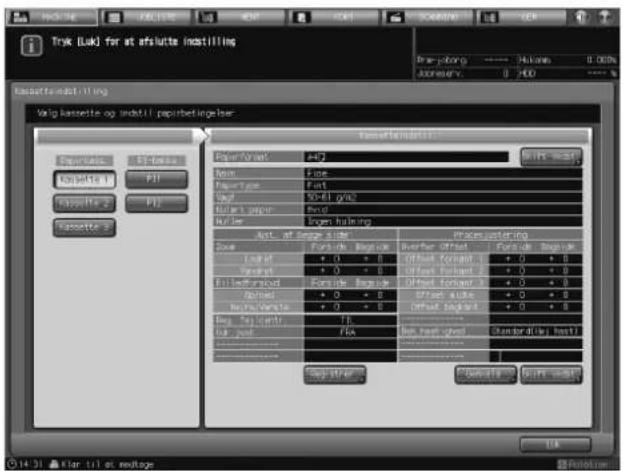
→ Fra denne skærm kan du udføre de ønskede papirindstillinger for hver enkelt kassette som standard. Indstillingerne på Kassetteindstilling kan udføres ved at hente foruddefinerede papirbetingelser, samt nyligt angivet papirformat, papirbetingelser og brug af ventileringsfunktionen.
2 Tryk på [Luk] for at gendanne maskinskærmen.
→ Kopiskærmen er forsynet med tasten [Fast papirvalg]. Brug denne tast til midlertidig ændring af papirindstillingerne, der er angivet som standard for en bestemt kassette.
→ Maskinskærmen er forsynet med tasten [Papirindst. Reg/Slet]. Brug denne tast til tidligere registrering af papirbetingelserne blandt andre papirindstillinger. Du kan hente de registrerede papirbetingelser i Kassetteindstilling eller Fast papirvalg.
![KONICA MINOLTA Bizhub PRO 951 - [Kassetteindstilling] - 2](/content/2026/05/864667/images/3bcc212f9240e5a3f717af1c5ad23d0475893c3442947977d6c44cd3069e8f90.jpg)
Reference
Kassetteindstilling er forsynet med fire indstillingsemner som papirindstilling. Se side 6-8 for flere detaljer.
Se også [Betjeningsvejledning - Maskinoplysninger og kopimaskine] for detaljer om indstilling af reserveret job.
Se side 6-29 for detaljer om Papirindstilling registr./slet.
6.1.2 [Just. begge s.]
1 Tryk på [Just. begge s.] for at vise skærmen Justering af begge sider.
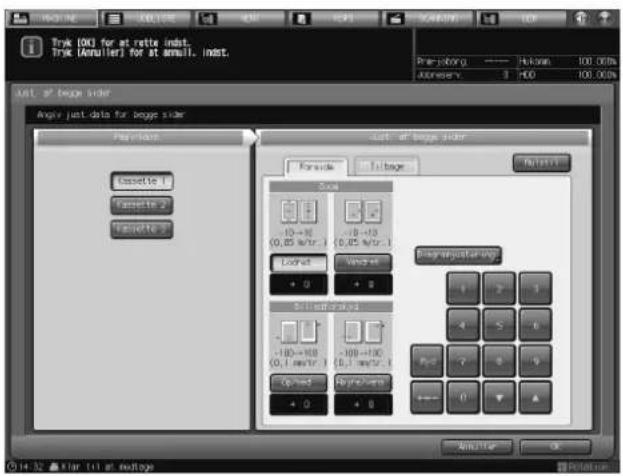
→ Fra denne skærm kan du justere forstørrelsesforholdet eller placering af billeder, der skal udskrives på for- og bagsider af papir i duplex-udskrivning. Du kan også justere billedets position ved hjælp af diagramjustering. Disse justeringer kan udføres for hver enkelt kassette.
→ Tasten [Just. begge s.] findes også på skærmen, så den kan nås ved at trykke på [Kassetteindstilling] på maskinskærmen eller [Fast papirvalg] på kopiskærmen og derefter trykke på [Skift indst.], der er beregnet til papirbetingelser. Disse taster indeholder nøjagtig de samme indstillinger, som dem der er adgang til fra [Just. begge s.] på maskinskærmen.
→ Tasten [Just. begge s.] findes også på skærmen, så den kan nås ved at trykke på [Papirindst. Reg/Slet] på maskinskærmen, og tryk derefter på [Tilføj/Rediger]. Data for denne Justering af begge sider er registreret som en papirbetingelse ikke med en kassette, men med et papirnavn. De registrerede data for Justering af begge sider kan angives for en kassette ved at hente de papirbetingelser, der indeholder disse data.
6.1.3 [Justering]
1 Tryk på [Justering] for at vise justeringsskærmen.
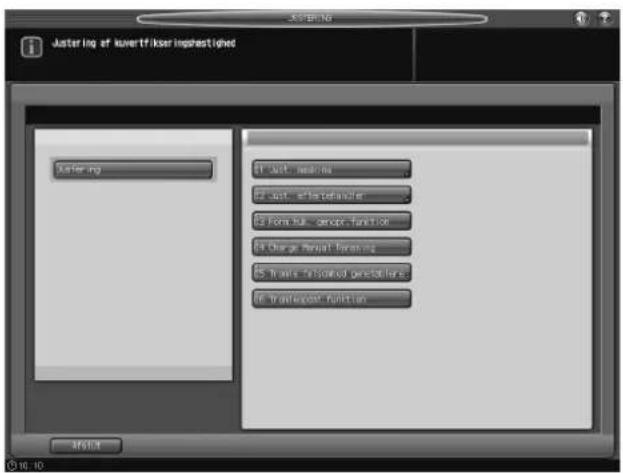
→ Der er fra denne skærm adgang til forskellige justeringer til udskrivnings- og scanningsopgaver. Hvis maskinen er udstyret med efterbehandlingsfunktioner, er der også funktionsbaserede justeringer.
2 Tryk på [Afslut] for at gendanne maskinskærmen.
6.1.4 [Controller]
→ Du kan konfigurere controller-indstillinger på denne skærm.
2 Tryk på [Luk] for at gendanne maskinskærmen.
6.1.5 [Papirindst. Reg/Slet]
→ Registrer papirbetingelser fra skærmen Papirindst. Reg/Slet, så du kan hente dem, når du ønsker det i Kassetteindstilling eller Fast papirvalg. Der kan registreres op til 256 poster.
→ Med skærmen Papirindst. Reg/Slet kan du ikke blot registrere papirbetingelserne, men også slette registrerede poster.
→ Med Kassetteindstilling kan du udføre papirindstillinger for en bestemt kassette og også registrere papirbetingelserne i løbet af proceduren. De registrerede poster kan ikke slettes fra denne skærm.
→ Med Fast papirvalg kan du midlertidigt ændre de angivne indstillinger for en kassette; angivne papirbetingelser kan imidlertid ikke registreres eller slettes.
→ Registrer brugerdef. formater fra skærmen Brugerdefineret register/slet, så du kan hente dem til at angive papirformatet i Kassetteindstilling eller Fast papirvalg. Der kan registreres op til 20 brugerdefinerede formatet.
→ Det er kun på skærmen Brugerdefineret register/slet, du kan registrere eller slette brugerdefinerede formater.
2 Tryk på [Luk] for at gendanne maskinskærmen.
6.2 Oversigt over papirindstillinger
De følgende fire indstillingsemner er til papirindstilling:
- Papirkassette
- Papirformat
- Papirbetingelser
- Luft separation (kun til kassetterne 3 til 5 på Papirindføringsenhed PF-706)
Der er tre typer papirindstillinger, afhængig af hvad indstillingen er beregnet til.
Betjening Indstillingsemne Beskrivelse
| Kassetteindstilling | PapirkassettePapirformatPapirbetingelserLuft separation | Angiv et papirformat og papirbetingelser for hver enkelt kassette, og lav indstilling for ventilering forPapirindføringsenhed PF-706. De papirbetingelser, der er angivet i Kassetteindstilling, kan registreres. |
| Fast papirvalg PapirkassettePapirformatPapirbetingelser | Du kan gøre ændring af indstilling midlertidig, hvis du vil reserve et kopijob til papir, der ikke er angivet til en kassette. Selvom maskinen ikke kan starte scanning, når der ikke er angivet et nødvendigt papirformat til en kassette, så kan du i denne funktion scanne originalen og gennemføre jobreservationen. | |
| Papirindstilling registr./slet | Papirbetingelser Registrer kun papirbetingelser blandt de fire indstillingsemner, så du kan hente den ønskede, så indstillingsopgaven bliver lettere i Kassetteindstilling eller Fast papirvalg. Du kan også slette de registrerede papirbetingelser. | |
Papirindstillingen kan udføres vha. [Kassetteindstilling] på maskinskærmen eller [Fast papirvalg] på kopiskærmen. Du kan hente de papirbetingelser, der tidligere er registreret, da du udførte papirindstillingen. Registrering af papirbetingelser kan udføres fra [Papirindst. Reg/Slet], der findes på maskinskærmen.
De papirindstillinger, der udføres fra [Kassetteindstilling] på maskinskærmen, anvendes til udskrivning som standard.
De papirindstillinger, der udføres fra [Fast papirvalg] på kopiskærmen, bruges til udskrivning på papir, der er forskellig fra de indstillinger, der er angivet i Kassetteindstilling som standard, til midlertidig brug. Tilsvarende bliver de indstillinger, der er foretaget i [Fast papirvalg], nulstillet til de indstillinger, der er foretaget i [Kassetteindstilling], när nulstillingsfunktionen aktiveres. Derudover kan de indstillinger, der er angivet i [Fast papirvalg], ikke registreres.
6.3 Oversigt over kassetteindstillinger
Dette afsnit beskriver de kassetteindstillinger, der er angivet for hver enkelt kassette som standard.

Reference
Fast papirvalg foretages fra kopiskærmen for midlertidig ændring af papirindstillingerne. Se også [Betjeningsvejledning - Maskinoplysninger og kopimaskine].
Kassetteindstilling består af følgende papirformat, papirbetingelser og indstilling af ventilering, der kan angives for hver enkelt kassette.
| Papirindstillingsemne | Beskrivelse Indstillinger | ||
| Papirkassette Vælg den | ønskede kassette, hvor du vil udføre papirindstilling. | Kassette 1, Kassette 2 (hovedenhedens kassetter)Kassette 3 (Enhed med stor kapacitet LU-409/LU-410)Kassette 3, Kassette 4, Kassette 5(Papirindføringsenhed PF-706)PI 1, PI 2 (Postindskyder PI-502) | |
| Papirformat Når Standard | vælges, registreres standardpapirformatet, der er lagt i den valgte kassette, automatisk.Når Brugerdefineret er valgt, kan du indtaste de ønskede mål fra skærmen. Der kan registreres og hentes op til 20 brugerdefinerede formater.Hvis du vil angive Papir i overstørrelse, skal du vælge en af de 12 bredformater ^2 , der findes i [Formatindstilling] og også vælge [Forkant], [Bagkant] eller [Midte] for billedposition. Indtast format på det aktuelle brede papir fra [Indtast format].Hvis du vil angive Fanebladspapir, skal du vælge en af de 10 standard-formater ^2 eller indtaste det ønskede brugerdefinerede format. Du skal også angive antal faner (1 til 15).Der er adgang til postkort-indstilling for hovedkassetterne (Kassette 1, Kassette 2) ^4 og Papirindføringsenhed PF-706 (Kassette 3 til kassette 5). | Standard:Registrerbare standardformater varierer afhængig af papirkassetten.Brugerdefineret for Kassette 1 og Kassette 2 (hovedenhedens kassetter):Min. 182 mm × 139 mm til maks.324 mm × 463 mmBrugerdefineret for Kassette 3 (Enhed med stor kapacitet LU-409):Min. 250 mm × 176 mm til maks.314 mm × 229 mmBrugerdefineret for Kassette 3 (Enhed med stor kapacitet LU-410):Min. 203 mm × 195 mm til maks.324 mm × 483 mmBrugerdefineret for Kassette 3, Kassette 4 og Kassette 5 (Papirindføringsenhed PF-706):Min. 182 mm × 139 mm til maks.324 mm × 463 mmBrug af små styr:Min. 95 mm × 133 mm til maks.324 mm × 463 mm* Det anbefales, at brugerdefinerede formater har et aspektforhold på 1:2 eller mindre.Papir i overstørrelse:A3W □, A4W □, A4W □, A5W □, B4W □, B5W □, B5W □, 12 × 18W □, 11 × 17W □, 8,5 × 11W □, 8,5 × 11W □, 5,5 × 8,5W □Fanebladspapir (standard):A3T □, A4T □, A4T □, B4T □, B5T □, B5T □, 11 × 17T □, 8,5 × 11T □, 8,5 × 11T □, 5,5 × 8,5T □, Postkort | |
| Papirbetingelser | Papirty-pe | Der findes fem papirtyper, som er inddelt efter papirets overflade eller anvendelse.Se tabellen "Beskrivelse af papirty-per", der findes nedenfor, for detaljer om papirtypen. | Fin, Normal, Bog/Avis, Praeget, Tom indskydning |
| Papirindstillingsenne | Beskrivelse Indstillinger | ||
| Vægt Vælg | en af de 10 typer, der findes på skærmen. ^3 301-350 g/m ^2 -papir er kun til Kas-sette 4 påPapirindføringsenhed PF-706.Vægt over 217 g/m ^2 kan ikke angi-ves, når Bog/Avis eller Præget er valgt som papirtype. | 40-49 g/m ^2 50-61 g/m ^2 62-74 g/m ^2 75-91 g/m ^2 92-135 g/m ^2 136-162 g/m ^2 163-216 g/m ^2 217-244 g/m ^2 245-300 g/m ^2 301-351 g/m ^2 | |
| Kulørt papir | Angiv farve på papir. Med denne indstilling kan maskinen undgå at bruge kassetter med en anden farve end hvid, hvis du vælger [Hvid] i Typevalg for aut.papir. | Hvid, transparent, gul, lyserød, blå, grøn | |
| Hulning Angiv, om papiret er hullet. Brug indstillingen til at undgå brug af hul-let papir blandes med papir uden huller. | Forhullede, ingen hulning | ||
| Just. af begge sider | Angiv forstørrelsesforhold (lodret, vandret) og billedforskydningsværdi (op/ned, højre/venstre) for både for-og bagsider, for at justere de bille-der, der trykkes på for- og bagsider i duplex-udskrivning. | Lodret:Forside -10 til +10 (1 trin = 0,05 %), Bagside - 5 til + 5 (1 trin = 0,05 %)Vandret:-10 til +10 (1 trin = 0,05 %)Billedforskyd. op/ned:-100 til +100 (1 trin = 0,1 mm)Billedforskyd. højre/venstre:-100 til +100 (1 trin = 0,1 mm) | |
| Proces-justering | Angiv indstillinger for Overfør Offset Indst., Indstil af trykkraft, Indst. beh.hastighed, Præget 2 Indstil. af tæthedsniveau, og Forkantovf. for høj fugtighed. | Overfør Offset Indst:Offset forkant 1 (Forside): -128 til +127Offset forkant 1 (Bagside): -128 til +127Offset forkant 2 (Forside): -128 to +127Offset forkant 2 (Bagside): -128 til +127Offset forkant 3 (Forside): -128 til +127Offset forkant 3 (Bagside): -128 til +127Offset midte (Forside): -128 til +127Offset midte (Bagside): -128 til +127Offset bagkant (Forside): -128 til +127Offset bagkant (Bagside): -128 til +127Indst. beh. hastighed:StandardHøj hastighedMellem hastighedLav hastighed | |
| Reg. fejl-centr. | Angiv, om der skal registreres fejl-centrering af papiret og automatisk billedposition. | TIL, FRA | |
| Just.RU-kr. | Angiv, om krøllet papir skal justeres på hovedenheden. Vælg den ønskede retning, når der udføres ju-stering.Der kan udføres justering på papir med en vægt mellem 40 g/m ^2 og 244 g/m ^2 . | Ret opad, FRA | |
| Luft separation Brug denne funktion til at blæse luft på papiret fra forkanten og papirsty-rene inde i kassetten for at forhin-dre, at flere ark fremføres, eller at der sker papirfremföringsfejl, der let kan ske, alt afhængig af papirtype. Denne indstilling er kun tilgængelig i Papirindföringsenhed PF-706. | Auto, TIL, FRA | ||
^1 : Den papirindstilling, der er tilgængelig for de øverste/nederste kassetter på Postindskyder PI-502 er kun Registrerbare formater i Papirformat.
^2 : Der er ikke adgang til nogle af formaterne i Enhed med stor kapacitet LU-409/LU-410 (Kassette 3). Se også [Betjeningsvejledning - Maskinoplysninger og kopimaskine].
^3 : Hæftekapaciteten på Efterbehandler FS-532 varierer efter den papirvægt, der anvendes, og vægtområdet kan variere fra det, der er foruddefineret for Kassetteindstilling. Se også [Betjeningsvejledning - Maskinoplysninger og kopimaskine].
^*4 : Der kræves postkortadapter (ekstraudstyr) til at lægge postkort i hovedkassetterne (kassette 1, kassette 2). Kontakt eventuelt en servicetekniker.
Beskrivelse af papirtyper
| Fint papir | Fint papir er et ikke-bestrøget papir, som generelt anvendes til offsetudskrivning. Denne papirtype har en stor hvidhedsgrad og anvendes til mange formål. Vælg [Fin] for den kassette, der har ilagt papir med de egenskaber, der er nævnt ovenfor. |
| Normal | Der anvendes normalt alm. papir til kopiering/udskrivning, og det kaldes "PPC-papir", og det er normalt ikke genbrugspapir. Vælg [Normal] for den kassette, der er ilagt alm. papir eller genbrugspapir. |
| Bog/Avis | Papir til bog/avis bruges normalt til tekstdelen af en bog, der har egenskaber, som f.eks. høj uigennemsigtighed for at forhindre, at tryk kan ses fra bagsiden eller er creme-farvet for lettere læsbarhed. Vælg [Bog/avis] for kassetten, der er ilagt denne type papir. |
| Præget Præget papir | har en ujævn overflade, som toneren har svært ved at binde til, så vælg [Præget] for kassetten, der er ilagt denne type papir. Fine papirtyper, såsom bomuldspapir, indgår i denne kategori. |
| Tom indskydning | Tom indskydning er ikke en kategori, som er inddelt efter papirets overflade, men bruges til papir, der kun føres ud uden at blive trykt.Når der bruges Omslag/blank eller Blank til Arkindskydning, så vælg [Tom indskydning] for den kassette, der er ilagt papir, der allerede er trykt, og som kun skal føres gennem, eller papir der bruges som blanke sider. |
6.4 Funktioner i [Kassetteindstilling]
Dette afsnit beskriver den grundlæggende funktionsprocedure ved Kassetteindstilling, der kan udføres ved at trykke på [Kassetteindstilling] på maskinskærmen.
BEMAERK
De papirbetingelser, der er angivet i Kassetteindstilling, kan registreres som ved registering af papirbetingelser ved at trykke på [Papirindst. Reg/Slet] på maskinskærmen.
6.4.1 Oversigt over funktionerne i Kassetteindstilling
1 Tryk på [Kassetteindstilling] på maskinskærmen.
Skærmen Kassetteindstilling vises.
2 Vælg den kassette, hvor der skal foretages indstillinger.
→ Vælg den ønskede kassettetast under [Papirkass.]. De indstillinger, der er angivet for den valgte kassette i Kassetteindstilling vises til højre på skærmen.
→ Der er adgang til Kassetteindstilling, selv när der er et andet job igang.
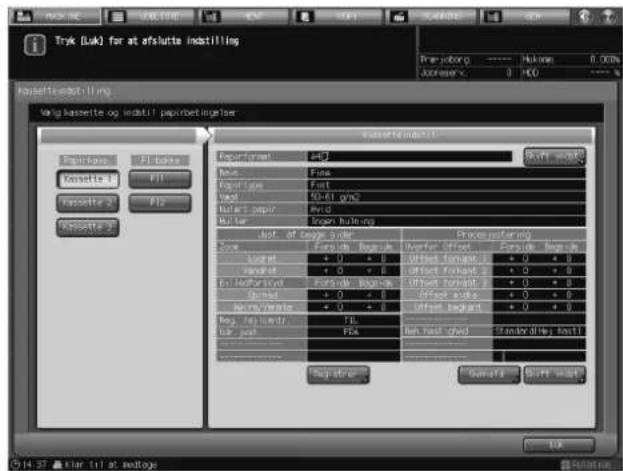
3 Skift papirformat.
→ Tryk på [Skift indst.] til højre for [Papirformat] for at vise skærmen Formatindstilling. Se side 6-13 for detaljer om indstillingsproceduren.
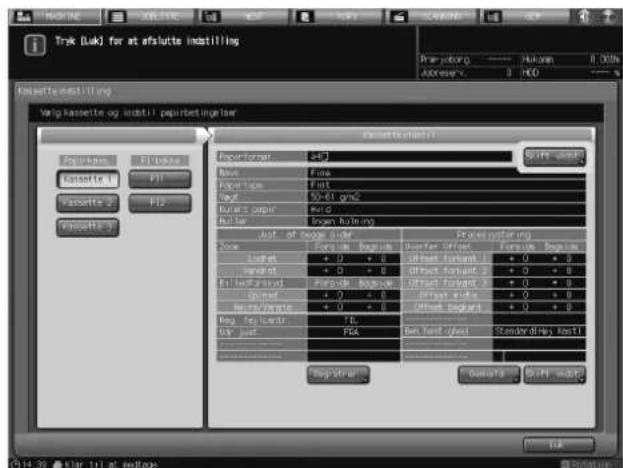
4 Ændre papirbetingelser.
→ Hvis du vil hente papirbetingelserne, skal du trykke på [Genkald] i nederste højre side på skærmen Kassetteindstilling for at vise skærmen Genkald. Se side 6-18 for detaljer om indstillingsproceduren.
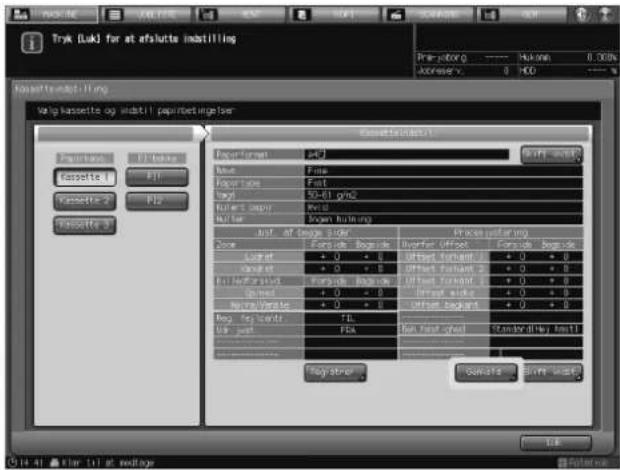
→ Hvis du vil ændre papirbetingelserne, skal du trykke på [Skift indst.] i nederste højre side på skærmen Kassetteindstilling for at vise skærmen Skift individuel indstilling. Se side 6-19 for detaljer om indstillingsproceduren.
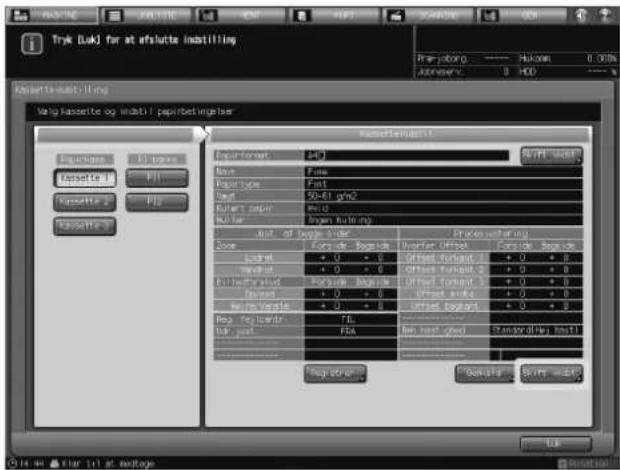
→ Hvis du vil registrere papirbetingelserne, skal du trykke på [Registrer] nederst i midten på skærmen Kassetteindstilling for at vise skærmen Registrer. Se side 6-25 for detaljer om indstillingsproceduren.
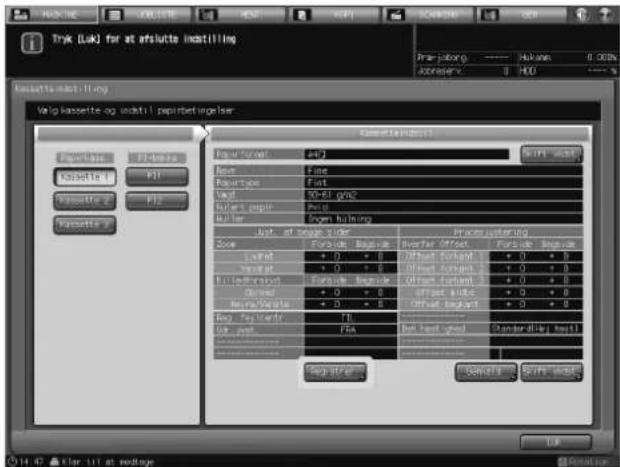
5 Kontrollér, at de aktuelle indstillinger vises på listen i Kassetteindstilling.
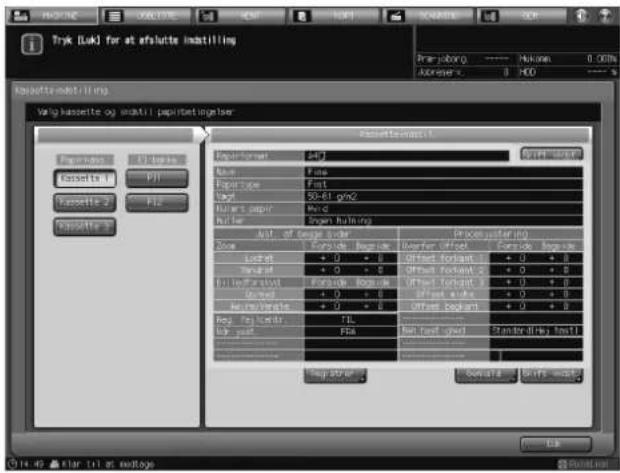
6 Tryk på [Luk] på skærmen Kassetteindstilling for returnere til maskinskærmen.
6.4.2 Indstilling af papirformat
Valg af [Standard]
1 Vælg [Standard] på skærmen Formatindstilling.
→ Når der er valgt [Standard], så registrerer maskinen automatisk standardformatet, när det lægges i kassetten.
→ Registrerbare standardformater varierer afhængig af papirkassetten.
![KONICA MINOLTA Bizhub PRO 951 - Valg af [Standard] - 1](/content/2026/05/864667/images/4d1a36710fdc9a0eecad8ba7f638c6dd53e84d3d237d62d6f3619c17170eda76.jpg)
2 For at ændre registrerbare formater skal du trykke på [Registrerbare formater].
→ Der er imidlertid en gruppe formater, der har små forskelle, så maskinen ikke kan skelne mellem dem ved formatregistrering. Lad maskinen registrere et bestemt format ved at identificere disse formater som alle af dem.
Skærmen Registrerbare form. vises.
3 Tryk på det ønskede format i hver enkelt kolonne for at vælge det.
→ Gruppen med formater, der ikke kan skelnes fra hinanden, opstilles i kolonner.
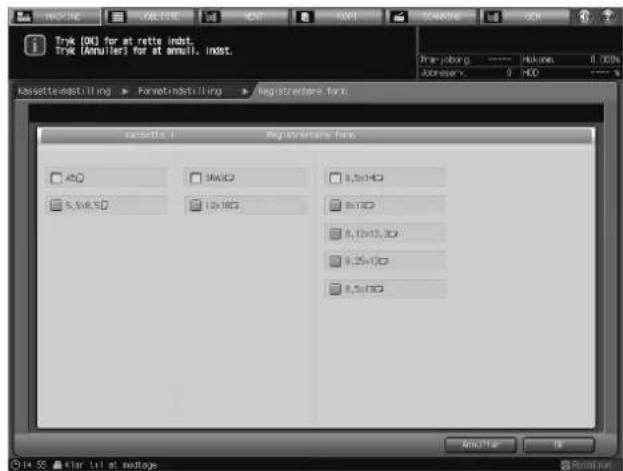
4 Tryk på [OK].
Skærmen Kassetteindstilling genoprettes.
Valg af [Brugerdefineret]
1 Vælg [Brugerdefineret] på skærmen Formatindstilling. Skærmen for Brugerdefineret format vises.
2 Indtast længde og bredde på papiret.
→ Tryk på [(1)], og brug derefter berøringspanelets tastatur, [▼], [▲], eller kontrolpanelets tastatur til at indtaste den ønskede dimension i længden. Tryk på [(2)] for på samme måde at indtaste den ønskede dimension i bredden.
→ Det tilgængelige område afhænger af den papirkassette, der skal ilægges papir.
3 Foretag et valg for [Billedpos.]
→ Vælg [Forkant], [Bagkant] eller [Midte], der findes under [Billedpos.] til at angive standard for billedposition.
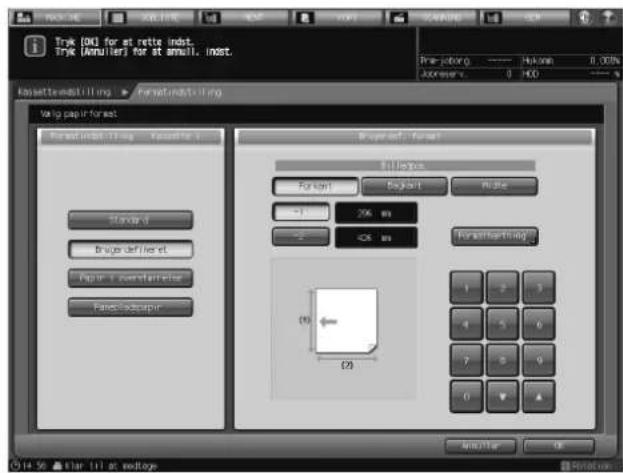
4 Hvis du vil hente et brugerdefineret format, som du tidligere har registreret, skal du trykke på [Formathentning].
Skærmen Formathentning vises.
→ Tryk på [Forrige] eller [Næste], for at rulle til det ønskede standardformat. Poster fra [01] til [20] vises på skærmen.
→ Tryk på nummertasten for det brugerdefinerede format, der skal bruges, og tryk derefter på [OK].
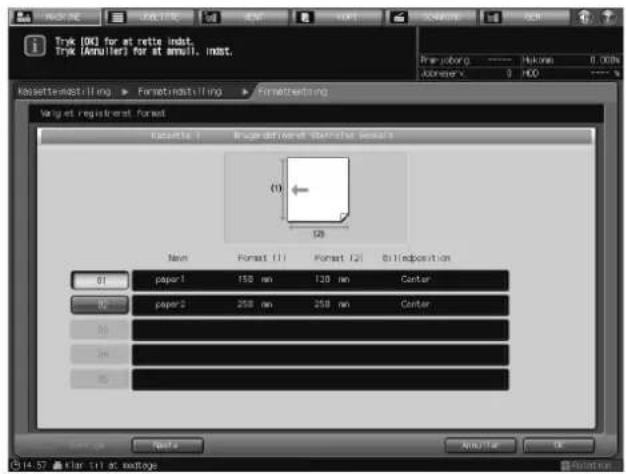
5 Tryk på [OK].
Skærmen Kassetteindstilling genoprettes.
![KONICA MINOLTA Bizhub PRO 951 - Valg af [Brugerdefineret] - 3](/content/2026/05/864667/images/f6b11965592fbf7ae3b57ead9710afd4ae31355ebd6942ae302bb51accadd6ff.jpg)
Reference
Der kan foretages registrering af brugerdefineret format fra [Brugerdef. Reg/Slet], der findes på maskinskærmen. Se side 6-41 for flere detaljer.
1 Vælg [Papir i overstørrelse] på skærmen Formatindstilling. Skærmen Papir i overstørrelse vises.
2 Tryk på den ønskede formattast.
3 Foretag et valg for [Billedpos.]
→ Vælg [Forkant], [Bagkant] eller [Midte], der findes under [Billedpos.] til at angive standard for billedposition.
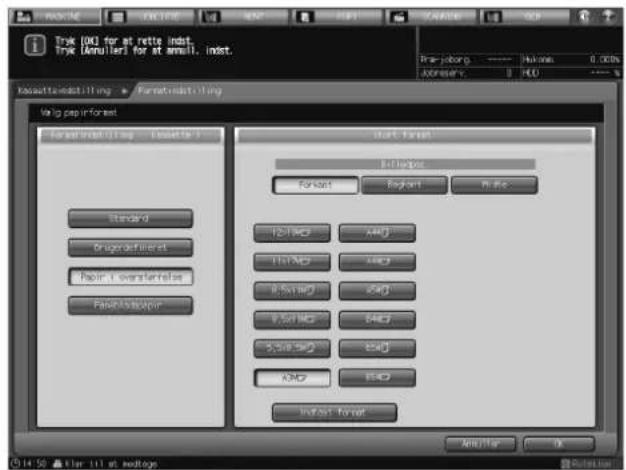
4 Tryk på [Indtast format] for at vise skærmen Indtast format.
→ Papir i overstørrelse varierer i dimensionerne, selvom det har samme formatnavn. Sørg for at kontrollere og indtaste de aktuelle dimensioner på det brede papir, der bruges.
5 Indtast længde og bredde på papiret.
→ Tryk på [(1)], og brug derefter berøringspanelets tastatur, [▼], [▲] eller kontrolpanelets tastatur til at indtaste den ønskede dimension i længden. Det indtastede format skal være inden for standardområdet for længdemålet på standardformatet, som svarer til det valgte bredformatet i trin 2, til et maks. på 324 mm.
→ Tryk på [(2)] på samme måde at indtaste den ønskede dimension i bredden. Det indtastede format skal være inden for standardområdet for breddemålet på standardformatet, som svarer til det valgte bredformatet i trin 2, til et maks. på 483 mm.
→ Det tilgængelige område afhænger af den papirkassette, der skal ilægges papir.
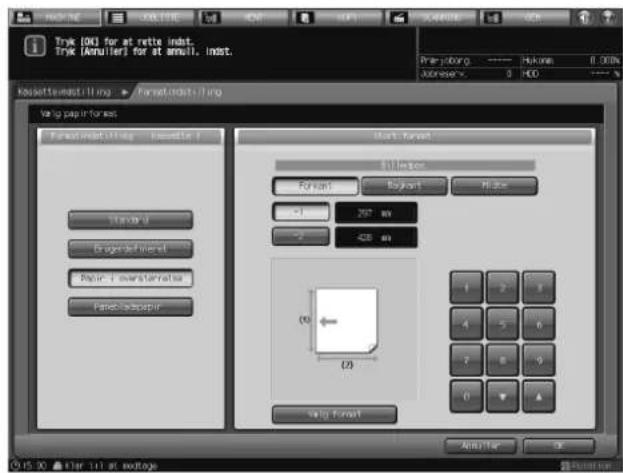
6 Tryk på [Vælg format] for at returnere til skærmen Vælg format.
7 Tryk på [OK].
Skærmen Kassetteindstilling genoprettes.
Valg af [Fanebladspapir]
1 Vælg [Fanebladspapir] på skærmen Formatindstilling.
→ Formatindstillingen af Fanebladspapir er forsynet med skærmen til angivelse af et standardformat og en anden skærm til at angive et brugerdefineret format. Tryk på [Standard] eller [Brugerdefineret], der findes på hver enkelt skærm til at skifte visning.
Skærmen Fanebladspapir vises.
2 Tryk på den ønskede standardformattast.
3 Angiv antal faner.
→ Brug berøringspanelets tastatur, [▼] eller [▲], der findes under [Indst. antal fanebl.], for at indtaste det ønskede antal faner. Der kan indstilles et antal fra 1-15.
![KONICA MINOLTA Bizhub PRO 951 - Valg af [Fanebladspapir] - 1](/content/2026/05/864667/images/866b8117351ada6be1779fed7a9f58e5e68ce0b07c57bbeee79b975bf2d6bc2f.jpg)
4 Hvis du ønsker et brugerdefineret papirformat, skal du trykke på [Brugerdefineret].
5 Indtast dimensioner i længden og bredden pg faneforlængelsesbredden på papiret.
→ Tryk på [(1)], og brug derefter berøringspanelets tastatur, [▼], [▲] eller kontrolpanelets tastatur til at indtaste den ønskede dimension i længden. Tryk på [(2)] for på samme måde at indtaste den ønskede dimension i bredden og [(3)] for faneforlængelsesbredden.
→ Hvis du angiver antal faner, skal du trykke på [Indst. antal fanebl.] for at indtaste det ønskede antal faner.
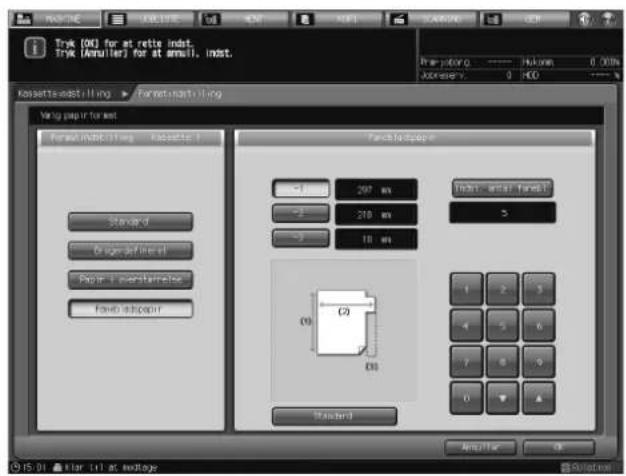
6 Tryk på [OK].
Skærmen Kassetteindstilling genoprettes.
6.4.3 Indstilling af papirbetingelser: Genkald
1 Tryk på [Genkald] nederst til højre på skærmen Kassetteindstilling. Skærmen Genkald vises.
2 Vælg de registrerede papirbetingelser.
→ Tryk på [▼] eller [▲] for at rulle til posten med de ønskede papirbetingelser på listen for at vælge den.
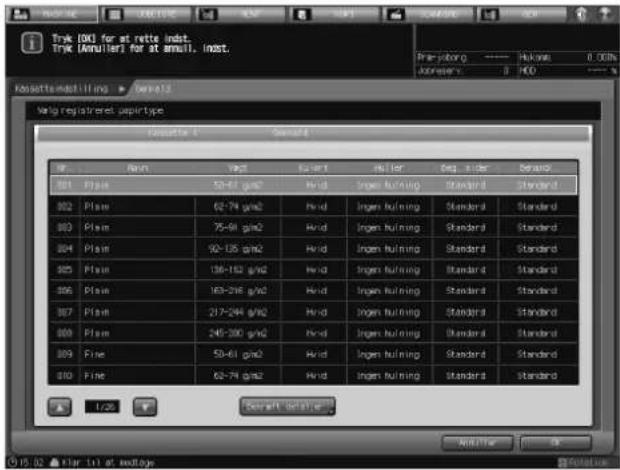
3 Hvis du vil kontrollere detaljer, skal du trykke på [Bekræft detaljer]. Detaljer for den valgte post vises. Tryk på [Luk] efter kontrollen.
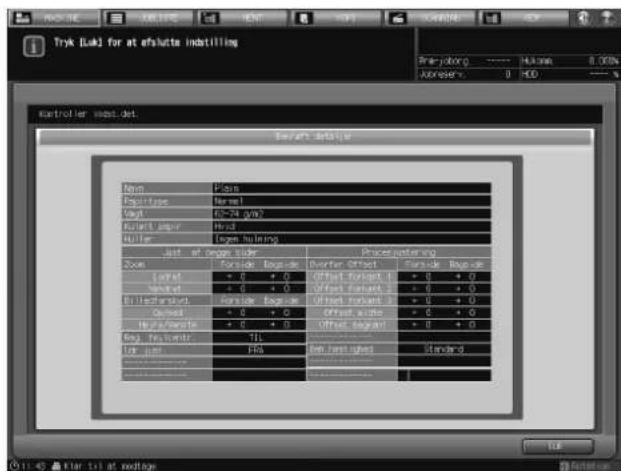
4 Tryk på [OK].
Skærmen Kassetteindstilling genoprettes.

Reference
Der kan udføres registrering af papirbetingelser fra [Registrer] på skærmen Kassetteindstilling eller [Papirindst. Reg/Slet] på maskinskærmen. Se side 6-25 og side 6-41 for detaljer.
6.4.4 Indstilling af papirbetingelser: Skift indst
√ Når du ændrer papirbetingelserne, anbefales det, at du først henter den ønskede indstilling ved at bruge proceduren "Hent", kontrollerer indholdet og derefter ændrer betingelserne som ønsket.
1 Tryk på [Skift indst.] nederst til højre på skærmen Kassetteindstilling. Skærmen Skift vises.
2 Tryk på [Papirtype]. Skærmen Papirtype vises. → Vælg den ønskede papirtypetast, der findes under [Papirtype].
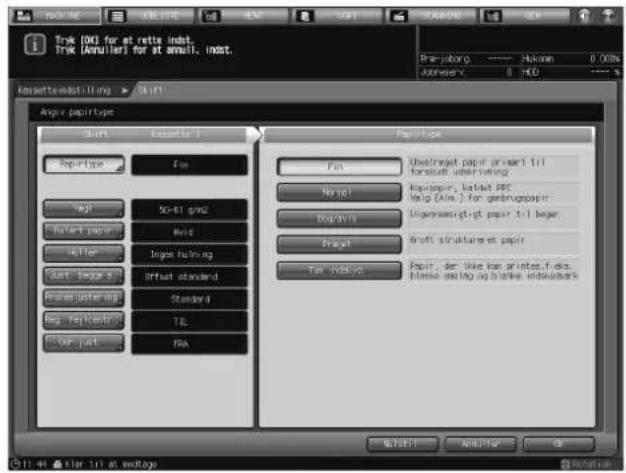
3 Tryk på [Vægt]. Skærmen Vægtindstilling vises. → Angiv papirvægten.
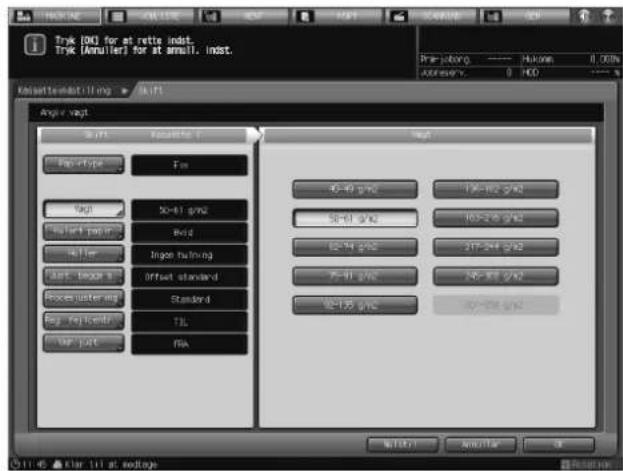
→ Der er kun adgang til 301-350 g/m ^2 -papir i Kassette 4 på Papirindföringsenhed PF-706.
→ Vægt over 217 g/m ^2 kan ikke angives, när Bog/Avis eller Præget er valgt som papirtype.
4 Tryk på [Kulørt papir].
Skærmen Farvet papir vises.
→ Angiv farve på papir.
![KONICA MINOLTA Bizhub PRO 951 - Tryk på [Kulørt papir]. - 1](/content/2026/05/864667/images/0d8a3247919136159faaed096dba7ceef7a6be3f5beb8f4789eabccf6b2f0a15.jpg)
Skærmen Hulning vises.
→ Vælg enten [Forhullede] eller [Ingen hulning] under [Hulning].
![KONICA MINOLTA Bizhub PRO 951 - Tryk på [Kulørt papir]. - 2](/content/2026/05/864667/images/7755b7f878534a05dfd0c0213f90051577d5beb4939b9a63c0b019cce880fbcd.jpg)
6 Tryk på [Just. begge s.].
Skærmen Just. af begge sider vises.
→ Tryk på [Forside] eller [Tilbage] for at vælge printside, og tryk derefter på [Lodret], [Vandret], [Op/ned] eller [Højre/Vens] for at vælge et justeringspunkt. Brug tastaturet, [▼] eller [▲] på skærmen til at indtaste den ønskede justeringsværdi. Tryk på [+<->-] til at angive, om justeringsværdien skal være positiv eller negativ. Når der er foretaget ændring af indstillinger, skifter visningen til højre for [Just. af begge sider] til [Offset ændret].
→ Der er adgang til diagramjustering for Justering af begge sider i Kassetteindstilling.
→ Se side 6-45 for detaljer om Just. af begge sider og Diagramjustering.
![KONICA MINOLTA Bizhub PRO 951 - Tryk på [Just. begge s.]. - 1](/content/2026/05/864667/images/998f727b826bf8c7f0da89e101483c5a366ae39bb629bc71ceae9ab7873348f1.jpg)
8 Tryk på [Overfør Offset Indst] på skærmen Procesjustering.
Skærmen Overfør Offset Indst. vises.
→ Vælg den ønskede tast i venstre side for skærmen Overfør Offset Indst.
→ Brug berøringspanelets tastatur eller kontrolpanelets tastatur til at indtaste den ønskede justeringsværdi.
→ Tryk på [+<->-] til at angive, om justeringsværdien skal være positiv eller negativ.
→ Når du trykker på [Indstil] for at ændre indstillingen, skifter offset-data (aktuelle data) på den valgte tast til den indtastede justeringsværdi.
→ Der kan indstilles et antal fra -128 til +127.
→ Tryk på [OK] for at afslutte indstillingen.
![KONICA MINOLTA Bizhub PRO 951 - Tryk på [Overfør Offset Indst] på skærmen Procesjustering. - 1](/content/2026/05/864667/images/999cb9cc9d80283e9feb89907f3e18ee880a90f52fc81952236d4a61f73c25d5.jpg)
Angivelsen til højre for [Procesjustering] ændres til [Overf. ændret].
9 Tryk på [Indstil. af trykkraft] på skærmen Procesjustering.
Skærmen Trykkraft indst. vises.
Hvis fikseringen ikke er tilstrækkelig, kan du øge trykniveauet. Det vil medføre øget krølning af papiret. Hvis der er for meget krøllet papir, så kan du sænke trykniveauet. Det kan medføre utilstrækkelig fiksering.
→ Tryk på [OK] for at afslutte indstillingen.
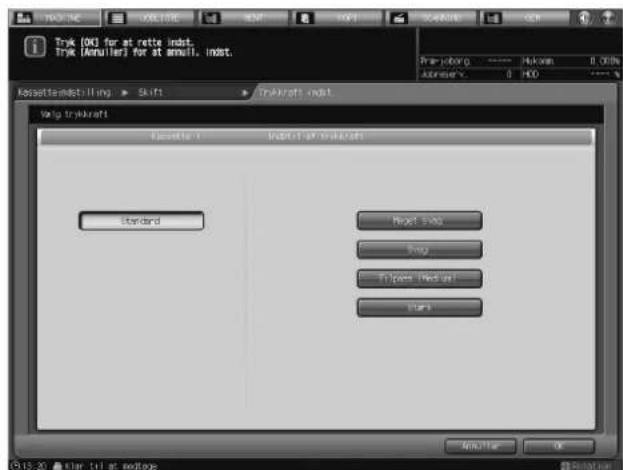
Indikationen til højre for [Procesjustering] ændres til [Tryk ændret].
10 Tryk på [Indst. beh. hastighed] på skærmen Procesjustering.
Skærmen Indst. beh. hastighed vises.
Denne indstilling fungerer, når Fin, Normal, Bog/Avis eller Præget er angivet for Papirtype, og 40-49 g/m², 50-61 g/m² eller 62-74 g/m² er angivet for Vægt.
Sammenhængen mellem proceshastighed og skærmtaster er som vist nedenfor.
| Tast Beh.hastighed | |
| Standard = Høj hastighed Varierer alt efter papirtypen (vægt) | |
| Høj hastighed 460 mm | |
| Lav hastighed 290 mm | |
→ Tryk på [OK] for at afslutte indstillingen.
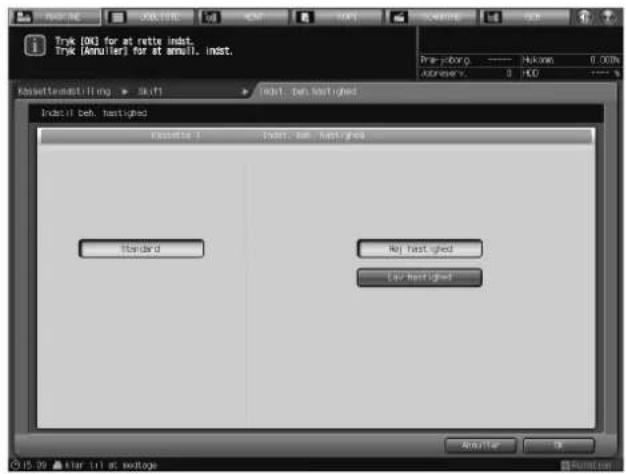
Angivelse til højre for [Procesjustering] ændres til [Hast. ændret]. Angivelsen ændres til [Indst. beh. hastighed], hvis der også er foretaget for Just. overf. offset.
→ Kontakt serviceteknikeren for detaljer om Just. overf. offset.
11 Tryk på [Forkantovf.(Befugt)] på skærmen Procesjustering.
Forkantovf. for høj fugtighed vises.
→ Vælg [Prioritet bill. forkant], [Aut. valg af fugtighed] eller [Værdi separation].
Dette er indstillet til [Prioriter bill.forkant] under normale omstændigheder. Hvis der opstår problemer i overførselsseparationen på grund af fugtighed, skal du vælge [Aut. valg af fugtighed]. Hvis der opstår separationsproblemer ofte, skal du vælge [Værdi separation].
→ Dette valg får ikke maskinen til at stoppe på grund af uoverensstemmende papirtype. Maskinen fungerer efter den betingelse, som er valgt for [Prioriter bill.forkant].
![KONICA MINOLTA Bizhub PRO 951 - Tryk på [Indstil. af trykkraft] på skærmen Procesjustering. - 3](/content/2026/05/864667/images/d4137548b0792b6eb909a54bedcd6b419c740f2516589dcd335aded7a6907584.jpg)
12 Tryk på Tryk på [Reg. fejlcentr.].
Skærmen Reg. fejlcentr. vises.
→ Vælg enten [TIL] eller [FRA] from under "Reg. fejlcentr.".
Hvis du vil aktivere funktionen Reg. fejlcentr. for det papir, der indføres fra den kassette, der er valgt i "Papirkassette", skal du vælge [TIL]. Billedpositionen justeres automatisk, når der er registreret fejlcentrering. Hvis du vil deaktivere registreringsfunktionen, skal du vælge [FRA]. Billedpositionen justeres ikke automatisk, når der er registreret fejlcentrering.
![KONICA MINOLTA Bizhub PRO 951 - Tryk på Tryk på [Reg. fejlcentr.]. - 1](/content/2026/05/864667/images/4d53be9e567171445e3b84482595c3ff588878d1282ae7868e8a693b572eefe5.jpg)
Skærmen for Udr.just. vises.
→ Vælg enten [Ret opad] eller [FRA] under [Udr.just.].
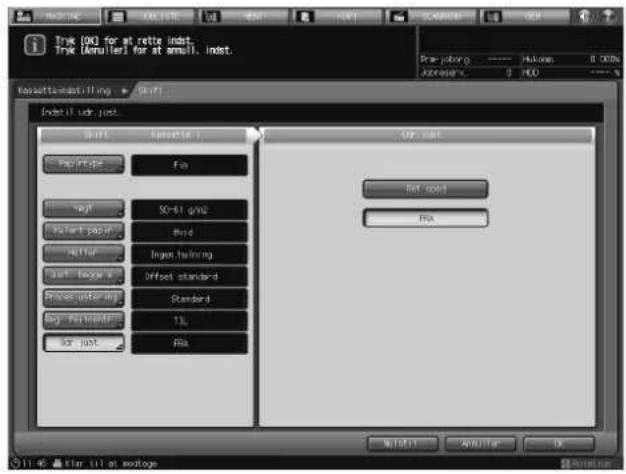
14 Tryk på [OK].
Skærmen Kassetteindstilling genoprettes.
6.4.5 Registrering af papirbetingelser
Dette afsnit beskriver, hvordan du registrerer de papirbetingelser, der er angivet i Kassetteindstilling.

Reference
Du kan også registrere papirbetingelser ved at trykke på [Papirindst. Reg/Slet] på maskinskærmen. Da denne procedure ikke indeholder angivelse af en kassette, kan du indstille papirbetingelserne uden begrænsninger vedrørende kassettetype. Du kan også slette de registrerede papirbetingelser. Se side 6-37 for flere detaljer.
1 Tryk på [Skift indst.] nederst til højre på skærmen Kassetteindstilling.
Skærmen Skift vises.
→ Følg proceduren på side 6-19 for at angive de ønskede papirbetingelser.
→ Tryk på [OK] på skærmen Skift individuel indstilling for at returnere til skærmen Kassetteindstilling.
2 Tryk på [Registrer] på skærmen Kassetteindstilling.
Skærmen Registrer vises.
3 Vælg destination for at registrere papirbetingelser.
Brug rulletasterne [▲] og [▼] for at vise den ønskede destination, og tryk derefter på rækken.
![Tryk (OK) for at rette indst. Tryk (Amulleri) for at amull. indst. Præ joborg ---- Hokkun 0,00% Ajuster: 0 HKD Køppettenregistrering Registerer Væg nøveligd nr. for registræring og tryk [OK] Papri øndt tillinger Nr. Name Unit Exper. Holler Seg. oder Standard 101 Plain 50-64 gm/2 Hird Ingen burning Standard Standard 102 Plain 62-74 gm/2 Hird Ingen burning Standard Standard 103 Plain 75-91 gm/2 Hird Ingen burning Standard Standard 104 Plain 92-105 gm/2 Hird Ingen burning Standard Standard 105 Plain 106-112 gm/2 Hird Ingen burning Standard Standard 106 Plain 113-126 gm/2 Hird Ingen burning Standard Standard 107 Plain 127-144 gm/2 Hird Ingen burning Standard Standard 108 Plain 145-160 gm/2 Hird Ingen burning Standard Standard 109 Fine 50-61 gm/2 Hird Ingen burning Standard Standard 110 Fine 62-74 gm/2 Hird Ingen burning Standard Standard 1/20 Anuliter OK QHL IT eller til at netlage](/content/2026/05/864667/images/4cc499d1bc49e007d068f9a1aa17ee6f3db8595931724e75fa86d7df7ae5fb98.jpg)
Skærmen Navn vises.
→ Hvis der vises en række med et navn i navnekolonnen her, overskrives de registrerede papirbetingelser for denne række med nye indstillinger.
→ Du kan indtaste op til 50 alfanumeriske tegn, inklusive symboler for navnet.
→ Hvis der vises en række uden navn i navnekolonnen, vises den papirtype, du har angivet, i indtastningsfeltet på skærmen Navn. Hvis du vil have den papirtype til at fungere som navn, så lad den stå uændret, og tryk på [OK].
![Tryk [OK] for at rette inst. Tryk [Amulier] for at amuil. inst. Pre-Job Orig. ---- Memory 0.00% Reserve Joo 0 PCD ---- Home 1 2 3 4 5 6 7 8 9 10 ... Del 1 2 3 4 5 6 7 8 9 10 ... 1 2 3 4 5 6 7 8 9 10 ... 1 2 3 4 5 6 7 8 9 10 ... 1 2 3 4 5 6 7 8 9 10 ... 1 2 3 4 5 6 7 8 9 10 ... 1 2 3 4 5 6 7 8 1 2 3 4 5 6 7 8 9 10 ... 1 2 3 4 5 6 7 8 9 10 ... 1 2 3 4 5 6 7 8 9 10 ... 1 2 3 4 5 6 7 8 1 2 3 4 5 6 7 1 2 3 4 5 6 1 2 3 4 1 2 1 1 1 1 1 1 1 1 1 1 1 1 1 1 1 1 1 1 1 1 1 1 1 1 1 1 1 1 1 1 1 1 1 1 1 1 1 1 1 1 1 1 1 1 1 1 1 1 1 1 2 2 2 2 2 2 2 2 2 2 2 2 2 2 2 2 2 2 2 2 2 2 2 2 2 2 2 2 2 2 2 2 2 2 2 2 2 2 2 2 2 2 2 2 2 2 2 2 2 2 3 3 3 3 3 3 3 3 3 3 3 3 3 3 3 3 3 3 3 3 3 3 3 3 3 3 3 3 3](/content/2026/05/864667/images/c1a9409d62d850777413e289cef2dc5f41fa665b88f90e79153013339652f14a.jpg)
5 Tryk på [OK].
Skærmen Registrer gendannes.
6 Tryk på [OK].
Skærmen Kassetteindstilling genoprettes.
7 Tryk på [Luk].
Maskinskærmen gendannes.
6.4.6 Indstilling af Luft separation
Dette afsnit beskriver, hvordan du foretager indstilling af Luft separation i Kassetteindstilling.
BEMAERK
Indstillingen Luft separation er kun mulig for Kassette 3 til Kassette 5 på Papirindföringsenhed PF-706.
1 Vælg [Kassette 3], [Kassette 4] eller [Kassette 5] under [Papirkass.] på skærmen Kassetteindstilling. [Luft separation] vises på skærmen Kassetteindstilling.
2 Tryk på [Skift indst.] på højre side af [Luft separation].
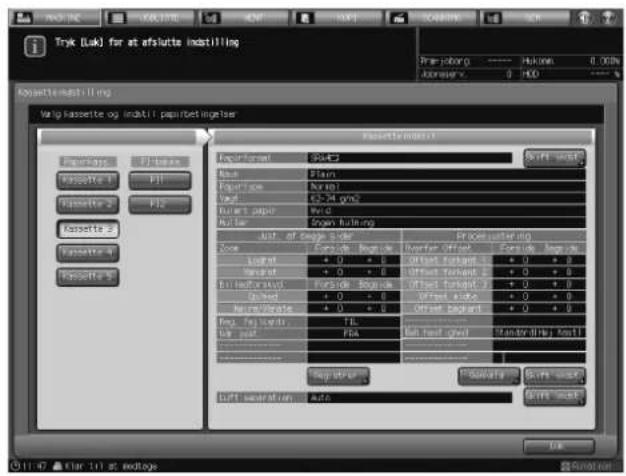
Skærmen Luft separation vises.
3 Vælg [Auto], [TIL] eller [FRA] under [Luft separation].
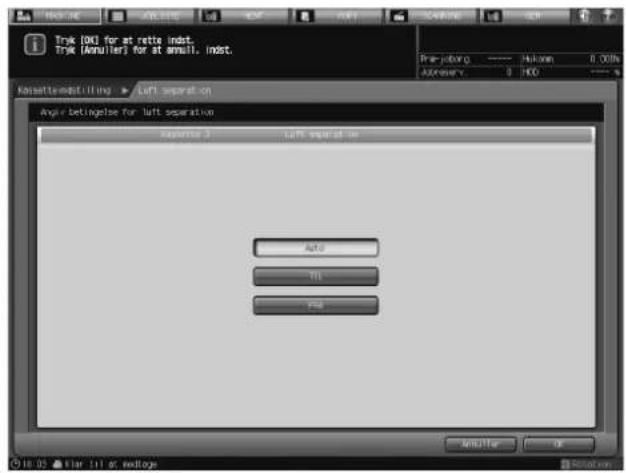
4 Tryk på [OK] på skærmen Luft separation.
Skærmen Kassetteindstilling genoprettes.
6.4.7 Indstilling af papirformat PI-kassetterne
PI-kassetterne henviser til indforingskassetterne på Postindskyder PI-502, der er monteret på Efterbehandler FS-532.
Læg papir i PI-kassetterne til følgende:
- Forsideomslag/bagsideomslag/indskydning for Arkskydning
- Ark, der skal hulles/foldes/foldes og hæftes/hæftes manuelt
De registrerbare standardformater kan ændres i Kassetteindstilling, så der kan ilægges forsideomslag, bagsideomslag og indskudsark i Pl-kassetten. Der kræves ikke andre kassetteindstillinger.
Kassetteindstilling er ikke nødvendig for at hulle/folde/folde og hæfte/hæfte manuelt.
1 Vælg [PI 1] eller [PI 2] under [Papirkass.] på skærmen Kassetteindstilling.
Tasten [Format indst.] vises på skærmen Kassetteindstilling.
2 Tryk på [Format indst.].
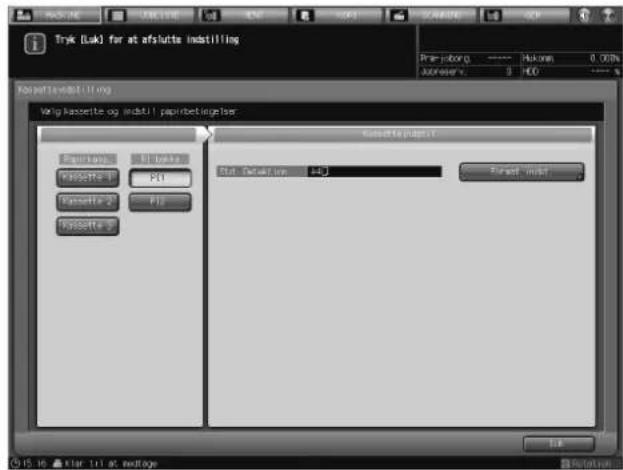
Skærmen Registrerbare form. vises.
3 Tryk på det ønskede format i hver enkelt kolonne for at vælge det.
Der er imidlertid en gruppe formater, der har små forskelle, så maskinen ikke kan skelne mellem dem ved formatregistrering. Lad maskinen registrere et bestemt format ved at identificere disse formater som alle.
→ Gruppen med formater, der ikke kan skelnes fra hinanden, opstilles i kolonner.
→ Der er imidlertid en gruppe formater, der har små forskelle, så maskinen ikke kan skelne mellem dem ved formatregistrering. Lad maskinen registrere et bestemt format ved at identificere disse formater som alle. → Gruppen med formater, der ikke kan skelnes fra hinanden, opstilles i kolonner.
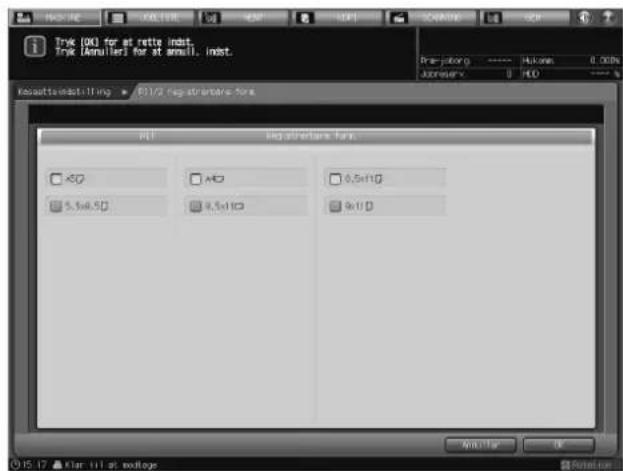
6.5 Funktionerne [Papirindst. Reg/Slet]
Dette afsnit beskriver de grundlæggende funktionsprocedurer til registrering eller sletning af papirbetingelser, der kan udføres ved at trykke på [Papirindst. Reg/Slet] på maskinskærmen.
6.5.1 Registrering af papirbetingelser
1 Tryk på fanen [MASKINE] for at vise maskinskærmen.
2 Tryk på [Papirindst. Reg/Slet].
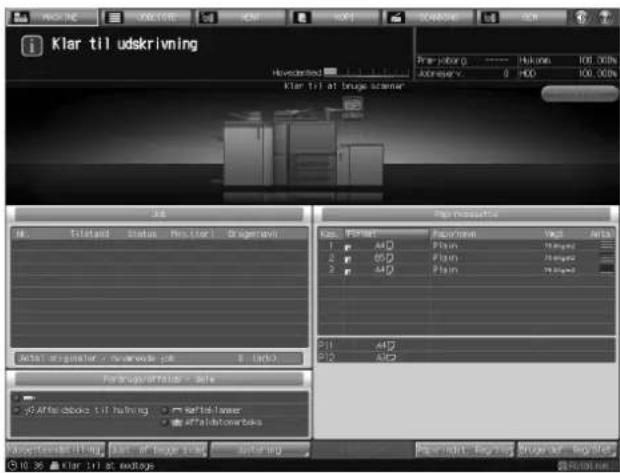
Skærmen Papirindstilling registr./slet skærm vises.
3 Vælg destination for at registrere papirbetingelser.
Brug rulletasterne [▲] og [▼] til at vise den ønskede destination, og tryk derefter på rækken. → For at redigere de papirbetingelser, der lige er registreret, vælges rækken.
![Tryk [OK] for at rette indst. Tryk (Annulier) for at email, indst. Præjning: ---- Hulamn 100.00% Aksresen: 0 HLD 100.00% New ord. sign list Veng sted for registrering, og tryk p4 [OK]-test Paring index for register list Sr. Rank 100% Rank 20% Hurler Seg. order Behind 001 Plan 50-61 gm/2 Hard Ingen Bulming Standard Standard 002 Plan 62-74 gm/2 Hard Ingen Bulming Standard Standard 003 Plan 75-91 gm/2 Hard Ingen Bulming Standard Standard 004 Plan 90-105 gm/2 Hard Ingen Bulming Standard Standard 005 Plan 106-102 gm/2 Hard Ingen Bulming Standard Standard 006 Plan 163-216 gm/2 Hard Ingen Bulming Standard Standard 007 Plan 217-294 gm/2 Hard Ingen Bulming Standard Standard 008 Plan 245-300 gm/2 Hard Ingen Bulming Standard Standard 009 Fine 50-61 gm/2 Hard Ingen Bulming Standard Standard 010 Fine 62-74 gm/2 Hard Ingen Bulming Standard Standard 1/26 Select part number T1 (M) / Redgeg. slot Analysis: OK ©15.18 ★★ for 11 at endage](/content/2026/05/864667/images/dfc961e690f75cb15861f28a6843be8b035d7172c60da135e8164646efa70ddb.jpg)
4 Tryk på [Tilføj/Rediger].
Skærmen Tilføj/Rediger vises.
5 Tryk på [Papirtype].
Skærmen Papirtype vises.
→ Vælg den ønskede papirtypetast, der findes under [Papirtype].
![Engine part type for add Full-End part type Part type Normal Rank Plain Up 30-61 g/m2 Insert paper Hold Heller Ingot hulming Soft Burger Offset standard Process (outer ring) Standard Reg. Panel Center 1L For part Fix Part type Fix Ublstrægt paper or start til forslukt uter hning. Normal Kopspapir, Ublast SPC Valg [Alst.] for genbruppapir Rog/HVII Ugrpensægt paper til bager Draft Soft struktæret paper Fur indlndt Fapir, der Use bar printet f.dla. Einkse using og brine industrark MUTRY ANSUM OK](/content/2026/05/864667/images/2cc033f1d3644868038180c4cc7869c9fc7d673e29dc1b417dd6a383de1ad371.jpg)
6 Tryk på [Navn].
Skærmen Navn vises.
→ Du kan indtaste op til 22 alfanumeriske tegn, inklusive symboler for navnet.
→ Hvis der vises en række uden navn i navnekolonnen, vises den papirtype, du har angivet, i indtastningsfeltet på skærmen Navn. Hvis du vil have den papirtype til at fungere som navn, så lad den stå uændret, og tryk på [OK].
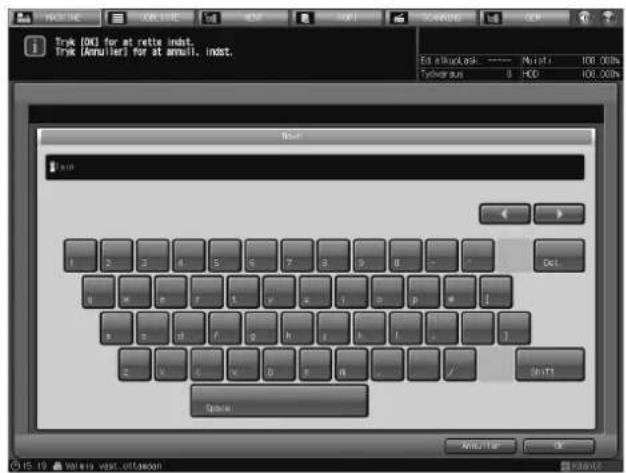
8 Tryk på [OK].
Skærmen Tilføj/Rediger gendannes.
9 Tryk på [Vægt].
Skærmen Vægtindstilling vises.
→ Angiv papirvægten.
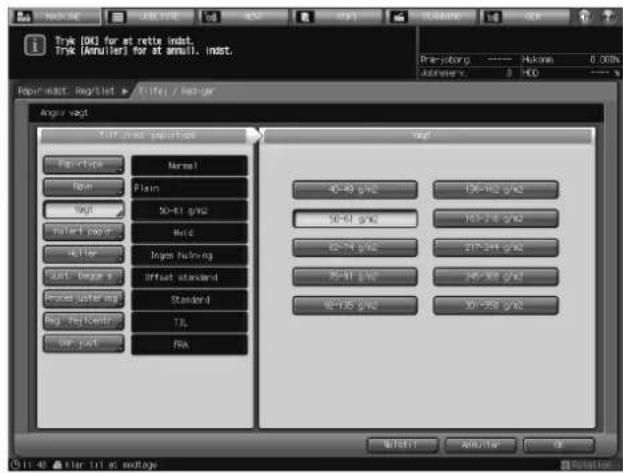
10 Tryk på [Kulørt papir].
Skærmen Farvet papir vises.
→ Angiv farve på papir.
![KONICA MINOLTA Bizhub PRO 951 - Tryk på [Kulørt papir]. - 1](/content/2026/05/864667/images/453b927f1abb7fb8844bf77c8d813814b77cc29b48fcf84a0fd8eb025e795be6.jpg)
11 Tryk på [Huller].
Skærmen Hulning vises.
→ Vælg enten [Forhullede] eller [Ingen hulning] under [Hulning].
![KONICA MINOLTA Bizhub PRO 951 - Tryk på [Huller]. - 1](/content/2026/05/864667/images/25aacf00d4982f1249bb7a054245a526b171e769eba0184a2730d8cec5bfd750.jpg)
12 Tryk på [Just. begge s.].
Skærmen Just. af begge sider vises.
→ Tryk på [Forside] eller [Tilbage] for at vælge printside, og tryk derefter på [Lodret], [Vandret], [Op/ned] eller [Højre/Vens] for at vælge et justeringspunkt. Brug tastaturet, [▼] eller [▲] på skærmen for at indtasate den ønskede justeringsværdi. Tryk på [+<->-] til at angive, om justeringsværdien skal være positiv eller negativ. Når der er foretaget ændring af indstillinger, skifter visningen til højre for [Just. af begge sider] til [Offset ændret].
→ Se side 6-45 for detaljer om Just af begge sider.
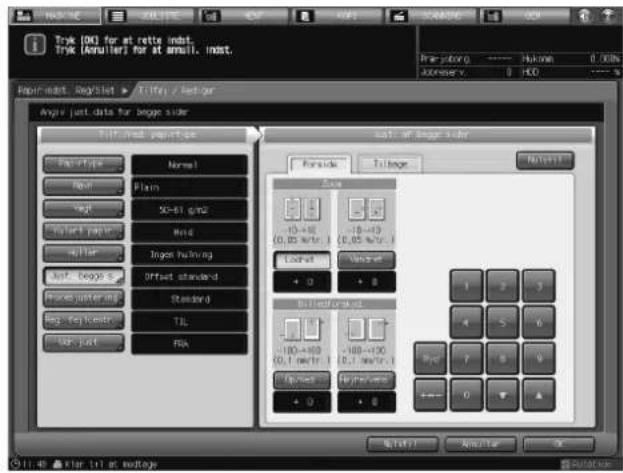
13 Tryk på [Procesjustering].
Skærmen Procesjustering vises.
![KONICA MINOLTA Bizhub PRO 951 - Tryk på [Procesjustering]. - 1](/content/2026/05/864667/images/a1d7b4711a3ffd8d43c3acff1cc746a3c241b8800889c13176d1f6298e9ccf60.jpg)
14 Tryk på [Overfør Offset Indst] på skærmen Procesjustering.
Skærmen Overfør Offset Indst. vises.
→ Vælg den ønskede tast i venstre side for skærmen Overfør Offset Indst.
→ Brug berøringspanelets tastatur eller kontrolpanelets tastatur til at indtaste den ønskede justeringsværdi.
→ Tryk på [+<->-] til at angive, om justeringsværdien skal være positiv eller negativ.
→ Når du trykker på [Indstil] for at ændre indstillingen, skifter offset-data (aktuelle data) på den valgte tast til den indtastede justeringsværdi.
→ Der kan indstilles et antal fra -128 til +127.
→ Tryk på [OK] for at afslutte indstillingen.
![KONICA MINOLTA Bizhub PRO 951 - Tryk på [Overfør Offset Indst] på skærmen Procesjustering. - 1](/content/2026/05/864667/images/a29f564615e0fc4d1f69064ab64473d30707f2a1d774915dbee11e2785737391.jpg)
Angivelsen til højre for [Procesjustering] ændres til [Overf. ændret]. Angivelsen ændres til [Indst. beh. hastighed], hvis ændringen også er foretaget for Indst. beh. hastighed.
15 Tryk på [Indstil. af trykkraft] på skærmen Procesjustering.
Skærmen Trykkraft indst. vises.
Hvis fikseringen ikke er tilstrækkelig, kan du øge trykniveauet. Det vil medføre øget krølning af papiret. Hvis der er for meget krøllet papir, så kan du sænke trykniveauet. Det kan medføre utilstrækkelig fiksering.
→ Tryk på [OK] for at afslutte indstillingen.
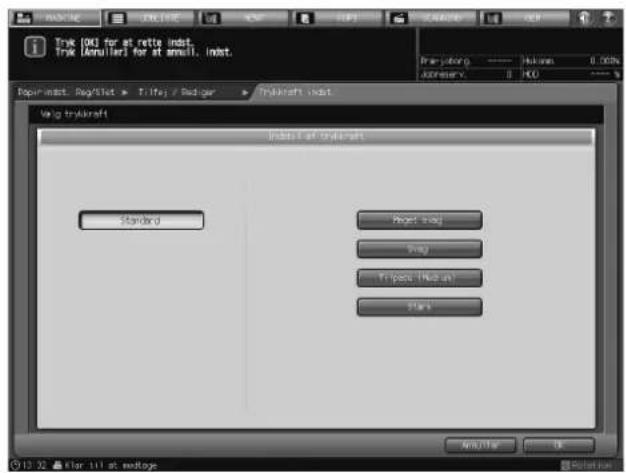
Indikationen til højre for [Procesjustering] ændres til [Tryk ændret].
16 Tryk på [Indst. beh. hastighed] på skærmen Procesjustering.
Skærmen Indst. beh. hastighed vises.
Denne indstilling fungerer, när Fin, Normal, Bog/Avis eller Præget er angivet for Papirtype, og 40-49 g/m², 50-61 g/m² eller 62-74 g/m² er angivet for Vægt.
Sammenhængen mellem proceshastighed og skærmtaster er som vist nedenfor.
| Tast Beh.hastighed | |
| Standard = Høj hastighed Varierer alt efter papirtypen (vægt) | |
| Høj hastighed 460 mm | |
| Lav hastighed 290 mm | |
→ Vælg den ønskede tast i venstre side for skærmen Overfør Offset Indst.
→ Tryk på [OK] for at afslutte indstillingen.
![KONICA MINOLTA Bizhub PRO 951 - Tryk på [Overfør Offset Indst] på skærmen Procesjustering. - 3](/content/2026/05/864667/images/3caf21e1f7ab294fb4e780d5203a05d3f8c991ffbf095f34da8f60a3777794e4.jpg)
Angivelsen til højre for [Procesjustering] ændres til [Hast. ændret]. Angivelsen ændres til [Indst. beh. hastighed], hvis ændringen også er foretaget for Just. overf. offset.
→ Kontakt serviceteknikeren for detaljer om Just. overf. offset.
17 Tryk på [Forkantovf.(Befugt)] på skærmen Procesjustering.
Forkantovf. for høj fugtighed vises.
→ Vælg [Prioritet bill. forkant], [Aut. valg af fugtighed] eller [Værdi separation].
Dette er indstillet til [Prioriter bill.forkant] under normale omstændigheder. Hvis der opstår problemer i overførselsseparationen på grund af fugtighed, skal du vælge [Aut. valg af fugtighed]. Hvis der opstår separationsproblemer ofte, skal du vælge [Værdi separation].
→ Dette valg får ikke maskinen til at stoppe på grund af uoverensstemmende papirtype. Maskinen fungerer efter den betingelse, som er valgt for [Prioriter bill.forkant].
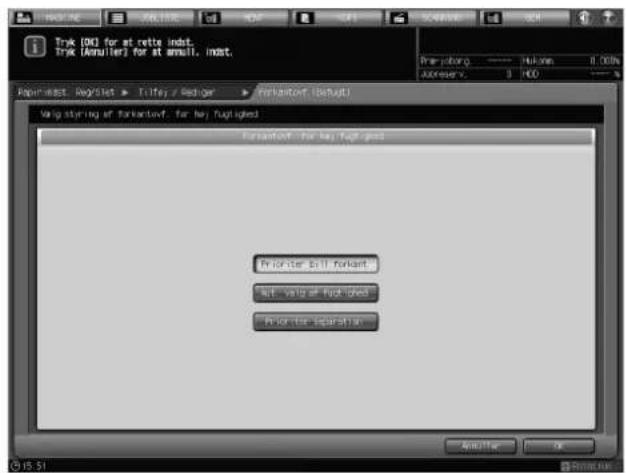
18 Tryk på [Reg. fejlcentr.].
Skærmen Reg. fejlcentr. vises.
→ Vælg enten [TIL] eller [FRA] from under "Reg. fejlcentr.".
Hvis du vil aktivere funktionen Reg. fejlcentr. for det papir, der indføres fra den kassette, der er valgt i "Papirkassette", skal du vælge [TIL]. Billedpositionen justeres automatisk, når der er registreret fejlcentrering. Hvis du vil deaktivere registreringsfunktionen, skal du vælge [FRA]. Billedpositionen justeres ikke automatisk, når der er registreret fejlcentrering.
![KONICA MINOLTA Bizhub PRO 951 - Tryk på [Reg. fejlcentr.]. - 1](/content/2026/05/864667/images/4cfad9f622ed68cf7e59ce3cd53bb51b9d5d8d970ca13586f3b473676deaaf9c.jpg)
19 Tryk på [Udr.just.].
Skærmen for Udr.just. vises.
→ Vælg enten [Ret opad] eller [FRA] under [Udr.just.].
![KONICA MINOLTA Bizhub PRO 951 - Tryk på [Udr.just.]. - 1](/content/2026/05/864667/images/5b35b5aa8b6babaad5d090e97023e52c9e7b5c3c4676871a8204cc3bc1e96f67.jpg)
20 Tryk på [OK] på skærmen Tilføj/Rediger.
Skærmen Papirindstilling registr./slet skærm gendannes.
21 Tryk på [OK] på skærmen Papirindstilling registr./slet.
Maskinskærmen gendannes.
6.5.2 Sådan slettes papirbetingelser
1 Tryk på fanen [MASKINE] for at vise maskinskærmen.
2 Tryk på [Papirindst. Reg/Slet].
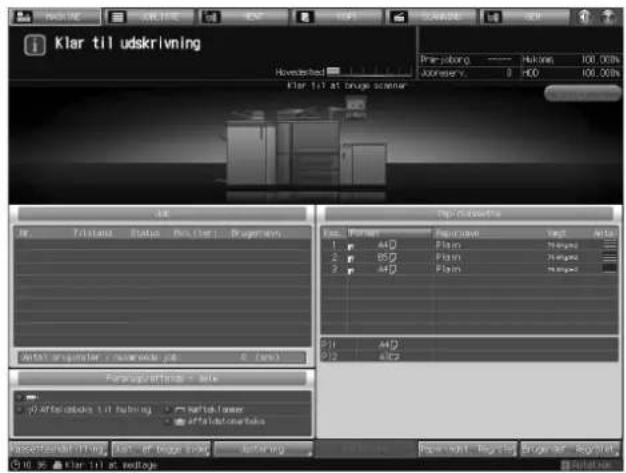
Skærmen Papirindstilling registr./slet vises.
3 Vælg række for den registrering, der skal slettes.
Brug rulletasterne [▲] og [▼] til at vise den destination, der skal slettes, og tryk derefter på rækken.
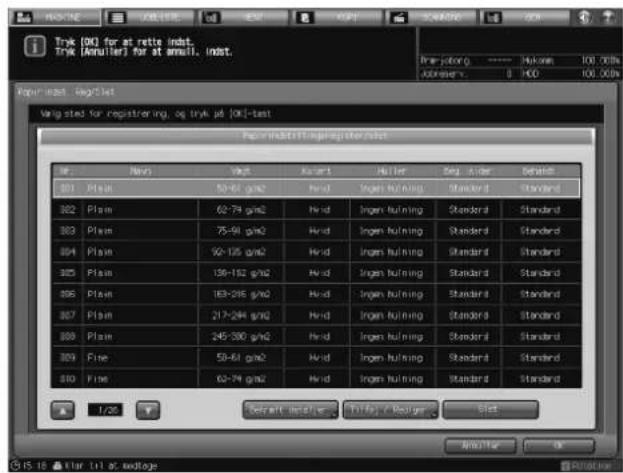
4 Tryk på [Slet].
Der vises en bekræftelsesdialogboks.
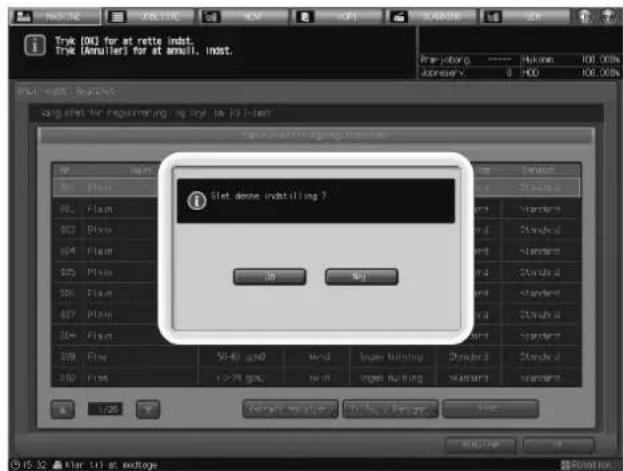
5 Tryk på [Ja].
Rækken, der blev valgt i trin 3, slettes.
6 Tryk på [OK] på skærmen Papirindstilling registr./slet.
Maskinskærmen gendannes.
6.5.3 Visning af detaljer for Papirbetingelser
1 Tryk på fanen [MASKINE] for at vise maskinskærmen.
2 Tryk på [Papirindst. Reg/Slet].
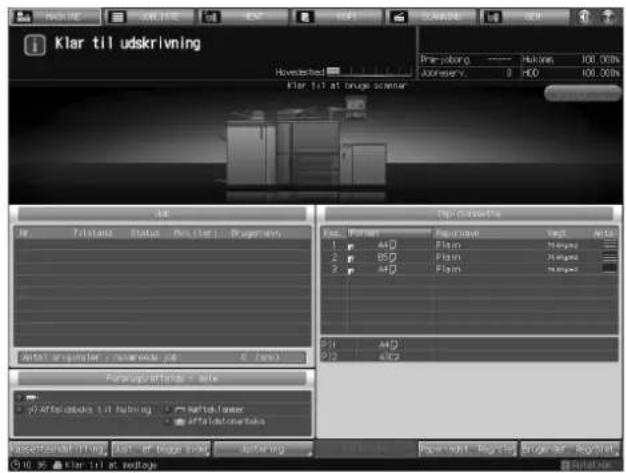
Skærmen Papirindst. Reg/Slet vises.
3 Vælg en række, hvis du vil se registreringsdetaljer.
Brug rulletasterne [▲] og [▼] til at vise den ønskede destination, og tryk derefter på rækken.
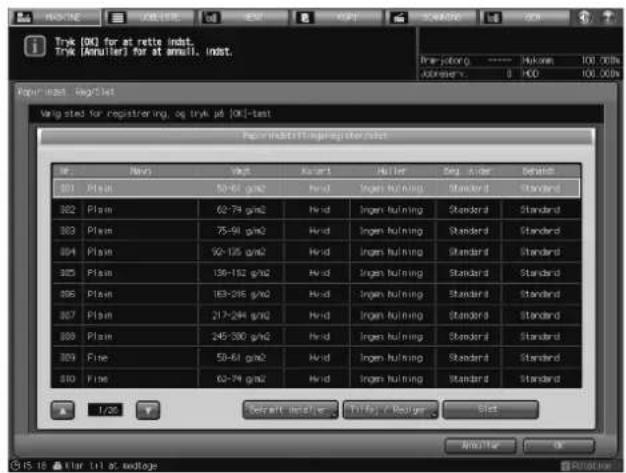
4 Tryk på [Bekræft detaljer].
Skærmen Bekræft detaljer vises.
![KONICA MINOLTA Bizhub PRO 951 - Tryk på [Bekræft detaljer]. - 1](/content/2026/05/864667/images/37432ce379cfd9bf0a1736f93175da8da59b0cef94b8e20103f116511a91a782.jpg)
5 Tryk på [Luk] på skærmen Bekræft detaljer.
Skærmen Papirindstillingsregister/slet skærm gendannes.
6 Tryk på [OK] på skærmen Papirindstillingsregister/slet.
maskinskærmen gendannes.
6.6 Funktionerne [Brugerdef. Reg/Slet]
Dette afsnit beskriver de grundlæggende funktionsprocedurer til registrering eller sletning af brugerdefinerede formater, der kan udføres ved at trykke på [Brugerdef. Reg/Slet] på maskinskærmen.
6.6.1 Registrering af brugerdefinerede formater
1 Tryk på fanen [MASKINE] for at vise maskinskærmen.
→ Tryk på [Forrige] eller [Næste], for at rulle til den ønskede destination. Poster fra [01] til [20] vises på skærmen.
→ Vælg den ønskede nummertast til registrering.
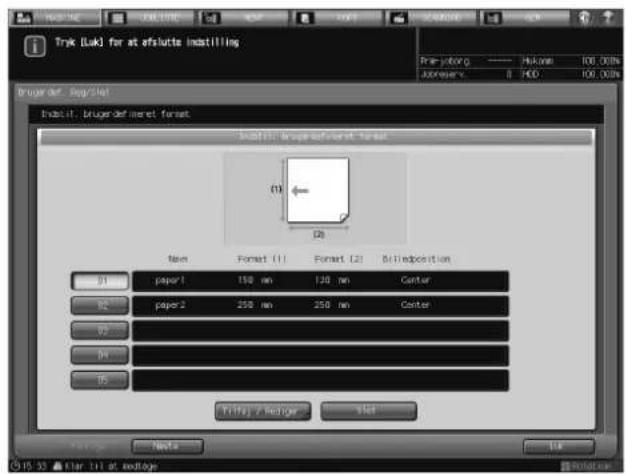
4 Tryk på [Tilføj/Rediger].
Skærmen Tilføj/Rediger vises.
5 Indtast længde og bredde på papiret.
→ Tryk på [(1)], og brug derefter berøringspanelets tastatur, [▼], [▲] eller kontrolpanelets tastatur til at indtaste den ønskede dimension i længden. Tilgængeligt indtastningsområde er fra 95 mm til 324 mm i længden.
→ Tryk på [(2)] for på samme måde at indtaste den ønskede dimension i bredden. Tilgængeligt område er fra 133 mm til 483 mm i bredden.
6 Foretag et valg for [Billedpos.]
→ Vælg [Forkant], [Bagkant] eller [Midte], der findes under [Billedpos.] til at angive standard for billedposition.
![Tryk [OK] for at rette indst. Tryk [Annulier] for at annuil. indst. Prk-pjcborg Abreserv: 0 100 100.00% Abreserv: 0 100 100.00% Indukil: brugend def secret font Inkuntil: injugand def initut font B files Portant Segment Finds -1 397 mm -2 400 mm (0) C0 1 2 3 4 5 6 7 8 9 0 ▲ AnR/Uin OK](/content/2026/05/864667/images/3697bd1965145cda8bdc73065492aa8f70fa4ffec2a1685af0a0950337836899.jpg)
7 Tryk på [OK].
Skærmen Indtast brugerdef. navn vises.
8 Indtast det ønskede navn for det brugerdefinerede format.
→ Du kan indtaste op til 9 alfanumeriske tegn/symboler for navnet på et brugerdefineret format.
9 Tryk på [OK].
Skærmen Brugerdef. Reg/Slet gendannes.
10 Tryk på [Luk].
Maskinskærmen gendannes.
6.6.2 Sletning af brugerdefinerede formater
1 Tryk på fanen [MASKINE] for at vise maskinskærmen.
2 Tryk på [Brugerdef. Reg/Slet].
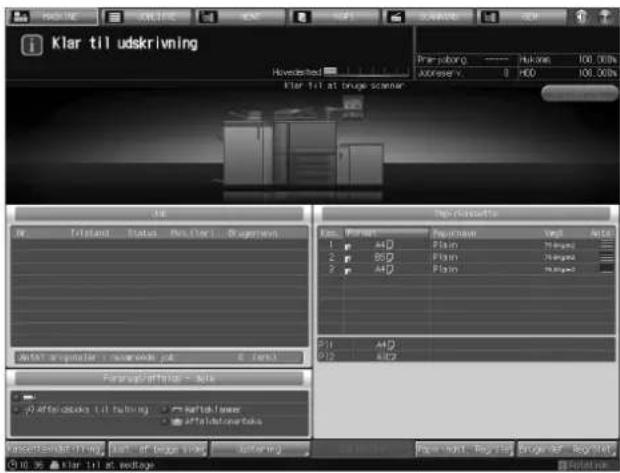
3 Vælg nummertasten med den registrering, der skal slettes.
Tryk på [Forrige] eller [Næste], for at rulle til den ønskede nummertast for at vælge den.
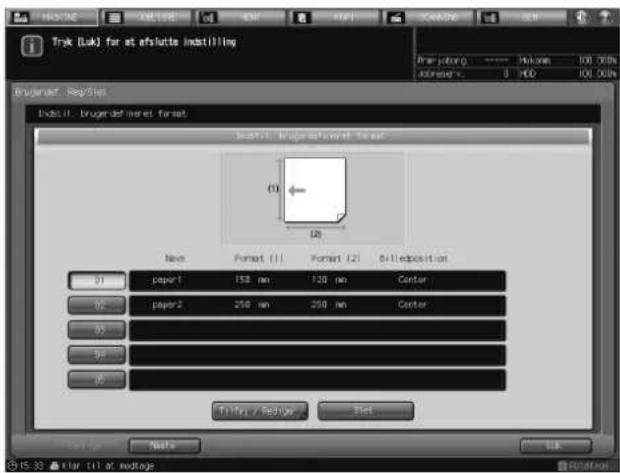
4 Tryk på [Slet].
Der vises en bekræftelsesdialogboks.
![KONICA MINOLTA Bizhub PRO 951 - Tryk på [Slet]. - 1](/content/2026/05/864667/images/bd9d53b5c123431a4185337f878d700970004d616bc43dc85c79217db2184ccf.jpg)
Det brugerdefinerede format for nummertasten, der blev valgt i trin 3, slettes.
6 Tryk på [Luk] på skærmen Brugerdef. Reg/Slet.
Maskinskærmen gendannes.
6.7 Just. af begge sider
Ved dobbeltsidet udskrivning skal du rette fejljustering af printpositioner eller forstørrelsesforhold mellem for- og bagsider.
På tidspunktet for udskrivning kan varme i fikseringssektionen forårsage, at papiret forstørres eller formindskes en smule, og hvor meget papiret påvirkes, afhænger af papirtype eller papirvægt. Efter skift af papir, der er lagt i en kassette, anbefaler vi, at du udfører Just. af begge sider.
6.7.1 Typer og funktioner ved Just. af begge sider
Just. af begge sider inkluderer fire justeringsmetoder, som beskrevet nedenfor.
- Justering af scanningsmåling
Det er en metode til at justere for- og bagsider ved at justere forstørrelsesforholdet og printpositionen på bagsiden i forhold til forsiden. Med scannerfunktionen på denne maskine scannes op til 20 ark af diagramjusteringen for at udføre automatisk justering. - Afstandsjustering
Det er en metode til at justere for- og bagsider ved at justere forstørrelsesforholdet og printpositionen på bagsiden i forhold til forsiden. Hvis de numeriske data ved fejljustering mellem for- og bagsider ikke kendes, så kan du med denne metode udskrive et diagram for at måle målepunkterne med en lineal, så du kan indtaste måleværdierne for at foretage en justering. - Diagramjustering
Det er en metode til at justere for- og bagsider ved at justere forstørrelsesforholdet og printpositionen af for- og bagsider. Hvis de numeriske data ved fejljustering mellem for- og bagsider ikke kendes, så kan du med denne metode udskrive et diagram for at måle målepunkterne med en lineal, så du kan indtaste måleværdierne for at foretage en justering. - Justering af zoom- og billedforskydning
– Det er en metode til at finjustere efter Justering af scanningsmåling, Afstandsjustering eller Diagramjustering eller for at justere til kendt mellemrum mellem for- og bagsider.
BEMAERK
Hvis du vil justere både for- og bagsider, skal du udføre Diagramjustering eller Justering af zoom- og billedforskydning.
BEMAERK
Justering af zoom- og billedforskydning kan registreres i papirindstillingen, så den kan hentes senere. Justering af scanningsmåling, Afstandsjustering eller Diagramjustering kan angives for hver enkelt kassette, men kan ikke registreres og hentes som en papirindstilling.
Justering af zoom- og billedforskydning angives for hver enkelt kassette ved at trykke på [Kassetteindstilling] eller [Just. af begge sider] på maskinskærmen. Den kan registreres i papirindstilling, så den kan hentes på et senere tidspunkt. Der er også adgang til en midlertidig justering ved at trykke på [Fast papirvalg] på kopiskærmen, men kassette kan ikke rettes med justeringsværdien. Justeringsværdien kan heller ikke registreres som papirindstilling.
6.7.2 Sådan kommer du ind på skærmen Just. af begge sider
Følgende metoder findes til at komme ind på skærmen Just. af begge sider:
- Start med at trykke på [Just. af begge sider] på maskinskærmen.
- Start med at trykke på [Kassetteindstilling] - [Skift indst.] på maskinskærmen.
- Start med at trykke på [Plan] - [Kassetteindstilling] - [Skift indst.] på skærmen Jobliste.
- Start med at trykke på [Fast papirvalg] - [Skift indst.] på kopiskærmen.
Værdierne for Zoom/Billedforskyd., der blev justeret i [Kassetteindstilling] kan registreres. Du kan også hente og ændre de registrerede værdier for Zoom/Billedforskyd.
6.7.3 Arbejdsgangen ved Just. af begge sider
Udfør Just. af begge sider i denne rækkefølge:
1. Kontrol af referencepunkter på printsiden
For at kunne fastslå fejljustering skal justering af referencepunkterne, der kræves på hovedenheden, være udført.
Før udførelse af Just. af begge sider, skal justeringsværdierne for referencepunkterne kontrolleres og evt. ændres.
BEMAERK
Justering af referencepunkterne på printsiden er avancerede justeringer. Kontakt serviceteknikeren forud for justeringerne.
Der er adgang til justering af referencepunkterne på printsiden fra menuskærmen [01 Maskinjustering].
Først foretages justering for forsiden i følgende rækkefølge:
• [01 Just.forstørrelse] - [01 Just.printer-FD-fors.(SIDE 1)]
• [01 Just.forstørrelse] - [03 Just.printer-CD-fors.(SIDE 1)]
• [02 Just. timing] - [01 Printergenstart-timing(SIDE1)]
Derefter foretages justeringer for bagsiden i følgende rækkefølge:
• [01 Just.forstørrelse] - [02 Just.printer-FD-fors.(SIDE 2)]
• [01 Just.forstørrelse] - [04 Just.printer-CD-fors.(SIDE 2)]
• [02 Just. timing] - [02 Printergenst.-timing.(SIDE2)]
2. Udførelse af Just. af begge sider for hver enkelt kassette
Justeringen kan udføres med de fire metoder, der er anført nedenfor.
- Justering af scanningsmåling: Det er en metode til justering af for- og bagsider ved at justere forstørrelsesforhold og udskriftsposition for bagsiden i forhold til forsiden. Du kan udføre Just. af begge sider automatisk med scannerfunktionen på maskinen.
- Afstandsjustering: Det er en metode til at justere for- og bagsider ved at justere forstørrelsesforholdet og printpositionen på bagsiden i forhold til forsiden.
- Diagramjustering: Det er en metode til at justere for- og bagsider ved at justere forstørrelsesforholdet og printpositionen af for- og bagsider.
- Justering af zoom- og billedforskydning: Det er en metode til at finjustere efter Justering af scanningsmåling, Afstandsjustering eller Diagramjustering eller for at justere til kendt mellemrum mellem for- og bagsider.
- Det er praktisk først at udføre Diagramjustering eller Justering af zoom- og billedforskydning for at justere forstørrelsesforholdet og printpositionen og derefter udføre Afstandsjustering for at justere på bagsiden.
– Du behøver ikke at udføre både Justering af scanningsmåling og Afstandsjustering.
– Du kan ændre standardskærmen for skærmen Just. af begge sider. Kontakt eventuelt en servicetekniker.
6.7.4 Justering af scanningsmåling
Juster forstørrelsesforholdet og printpositionen på bagsiden i forhold til printpositionen på forsiden. Forstørrelsesforholdet og printpositionen på bagsiden justeres automatisk med scannerfunktionen for maskinen til at måle afstanden i printpositionen for bagsiden i forhold til forsiden. Du behøver ikke at måle afstanden med en lineal. Der er adgang til justering for papir i alle formater, der kan bruges af maskinen.
Udskriv 1 til 20 ark af diagramjusteringen, hvor der er udskrevet på både for- og bagside, og scan dem 4 gange pr. ark. Gennemsnitsværdien af afstanden i printpositionen på bagsiden i forhold til forsiden, der kan opnås ved at scanne op til 20 ark af diagramjusteringen, beregnes, så du kan justere forstørrelsesforholdet og printpositionen af bagsiden.
BEMAERK
Justering af scanningsmåling giver koordinationen, baseret på gennemsnitsværdien for afstanden, idet der tages højde for afstanden ved printpositionen mellem det første og det sidste ark, der kan fremstilles, når der udskrives mange ark.
BEMAERK
Udførelse af Justering af scanningsmåling kan kræve Justering af zoom- og billedforskydning, der er registreret i en papirprofil, én gang til.
BEMAERK
Justering af scanningsmåling er en enkel metode til kun at justere forstørrelsesforhold og billedposition på bagsiden. Hvis du vil justere både for- og bagsider, skal du udføre Diagramjustering eller Justering af zoom- og billedforskydning.
1 Tryk på [Just. af begge sider] på maskinskærmen.
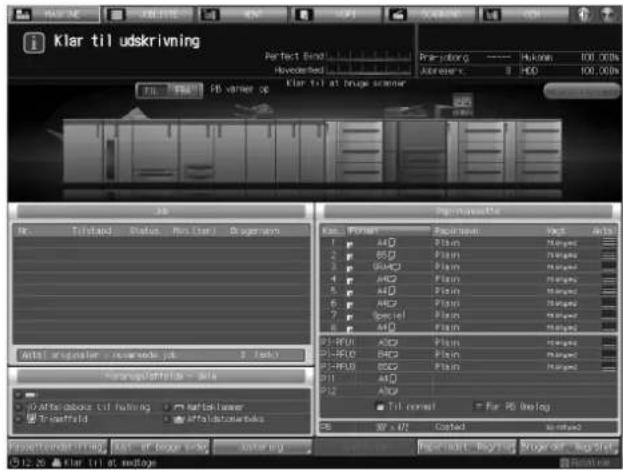
2 Vælg den kassette med det papir, der skal justeres.
3 Tryk på [Scan.mål].
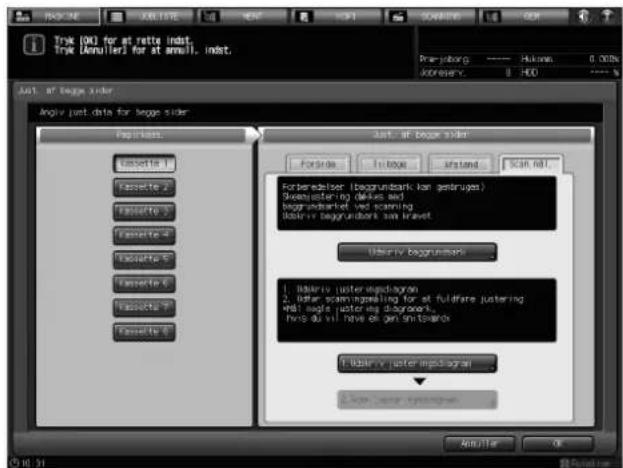
4 Udskriv et baggrundsark.
Tryk på [Udskriv baggrundsark] for at vise skærmen UDSK.FUNKT. for baggrundsarket, og tryk derefter på Start på kontrolpanelet. Kontroller, at udskrivning er gennemført, og tryk derefter på [Luk].
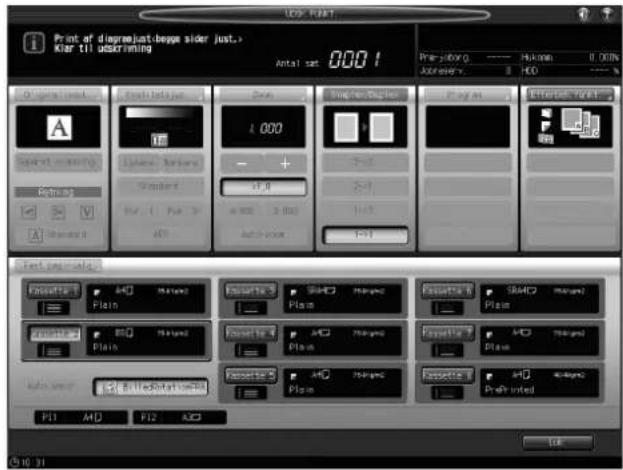
→ Det er ikke nødvendigt at udskrive baggrundsark, hvis du allerede har et, du kan bruge. Gå til trin 5.
BEMAERK
Anvend papir i str. A3 eller større, eller 11 × 17 eller større for at udskrive baggrundsarket. Når du trykker på [Udskriv baggrundsark] for at vise skærmen UDSK.FUNKT. for baggrundsarket, vælges den kassette, der allerede er valgt i trin 2 automatisk, men den kan ændres, hvis det ønskes. Vælg en kassette, der er fyldt med A3 eller større, eller 11 × 17 eller større papir. Du kan også ændre udskriftstælling, men der er kun brug for et ark. Hvis formatet på baggrundsarket er mindre end A3 eller 11 × 17, kan scanningsmåling ikke udføres.
5 Udskriv det nødvendige antal diagramjusteringer.
Tryk på [1.Udskriv justeringsdiagram] for at vise skærmen UDSK.FUNKT. for diagramjustering. Indtast det nødvendige antal diagramjusteringer, og tryk derefter på Start på kontrolpanelet. Diagramjusteringer er dobbeltsidet trykt på papir i den kassette, du valgte i trin 2. Kontroller, at udskrivning er udført, og tryk derefter på [Luk].
→ Du kan udskrive 20 eller mere diagramjusteringer, men du kan ikke scanne mere end 20 ark til måling.
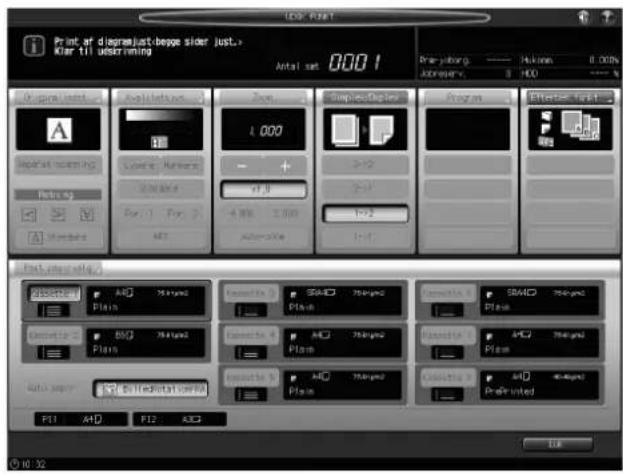
6 Tryk på [2.Scan justeringsdiagram].
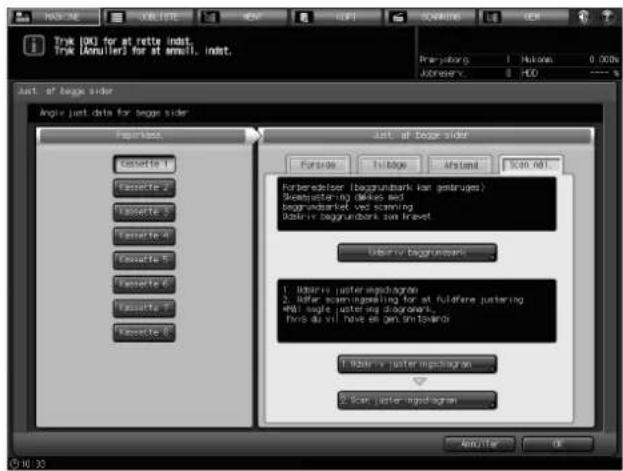
Skærmen Scan justeringsdiagram vises.
7 Læg diagramjustering og baggrundsark på originalglasset.
→ Åbn ADF.
→ Læg forsiden på diagramjustering med tekstsiden opad (vendt væk fra originalglasset) med topkanten placeret mod bagsiden. Læg det øverste venstre hjørne på diagramjusteringen med en afstand af ca. 2 tommer (5 cm) hver fra lodret styr og vandret styr, og juster venstre og topkant parallelt mod lodret styr og vandret styr på originalglasset.
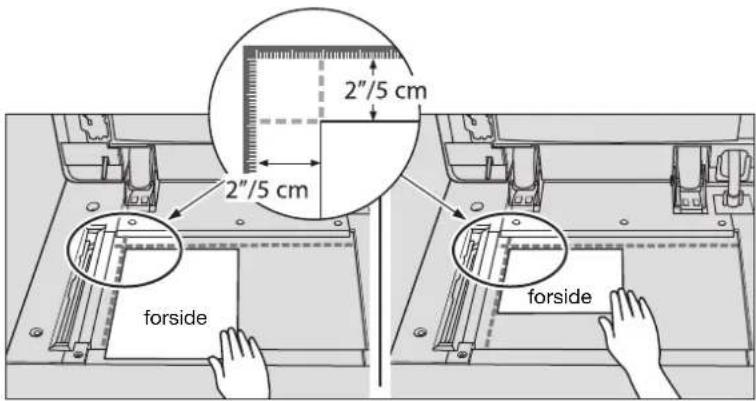
→ Sæt den sorte side af baggrundsarket med tekstsiden nedad (vendende mod originalglasset), og tilpas det til lodret styr og vandret styr som vist nedenfor. Når du gør dette, så pas på ikke at ændre positionen af den diagramjustering, der lige er blevet indstillet.
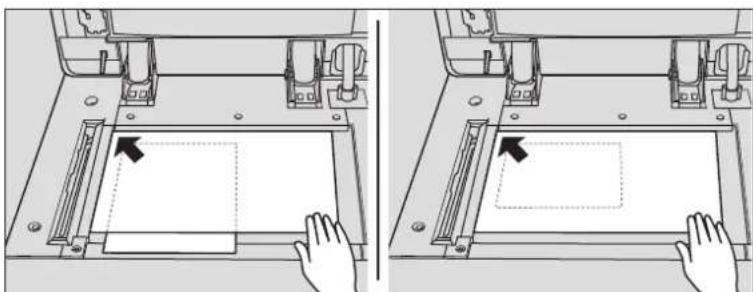
Tryk på [Start] på skærmen Scan justeringsdiagram.
![Scan justering指导意见 Scan justering指导意见 Front proj back proj Scan justering指导意见 fine ange de il illustratoren viper, inattilles begrundant og dianjustering, når der utferes scanning for [Start] for at scene Start Just diagram: 100 Number scanning: 1/4 OK Cancel](/content/2026/05/864667/images/8b6f184c914862b24a4c8808a765744147a40162a76cc4f94f4f27cf428876db.jpg)
Når scanning er korrekt udført, tilføjes tælleren for [Nummer scanning] på skærmen Scan justeringsdiagram et stk., og den blå ramme, der vises på illustrationen på skærmen, skifter til den næste på højre side. Hvis du flytter diagramjustering, før den blå ramme skifter til næste, kan det ske, at målingen ikke udføres korrekt.
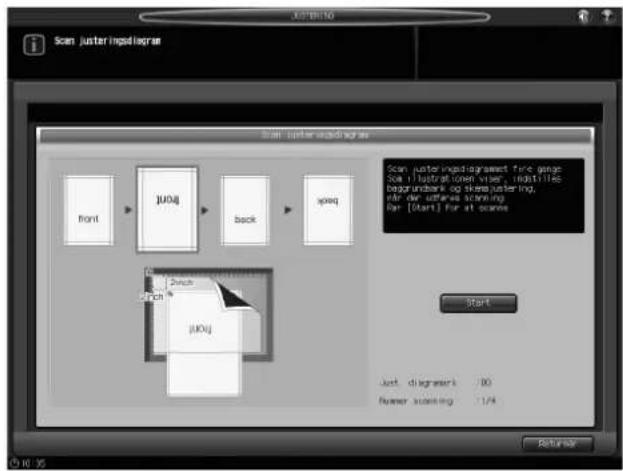
→ Hvis ADF er åben, vises følgende dialog, og du kan ikke begynde scanning. Luk ADF, og tryk derefter på [Luk] på dialogen.
![Scan juster input diagram Luk ADF, og og derater [Start] Pick Insert Import Luk Budg Budg Budg Budg Budg Budg Budg Budg Budg Budg Budg Budg Budg Budg Budg Budg Budg Budg Budg Budg Budg Budg Budg Budg Budg Budgs Budgs Budgs Budgs Budgs Budgs Budgs Budgs Budgs Budgs Budgs Budgs Budgs Budgs Budgs Budgs Budgs Budgs Budgs Budgs Budgs Budgs Budgs Budgs Budgs Budg Budg Budg Budg Budgs Budgs Budgs Budgs Budgs Budgs Budgs Budgs Budgs Budgs Budgs Budgs Budgs Budgs Budgs Budgs Budgs Budgs Budgs Budgs Budg Budg Budg Budg Budg Budgs Budgs Budgs Budgs Budgs Budgs Budgs Budgs Budgs Budgs Budgs Budgs Budgs Budgs Budgs Budgs Budgs Budgs Budgs Budg Budg Budg Budg Budgs Budg Budg Budg Budgs Budgs Budgs Budgs Budgs Budgs Budgs Bodrs](/content/2026/05/864667/images/7485c34722c78fb0a6bde7d68f1fe1de5f178814ba2c880d59375e25aa5edf88.jpg)
→ Du ser måske meddelelsen [Scanning af justeringsdiagram mislykket]. Følg instrukserne på skærmen for at indstille diagramjustering og baggrundsarket korrekt, og tryk derefter på [Luk].
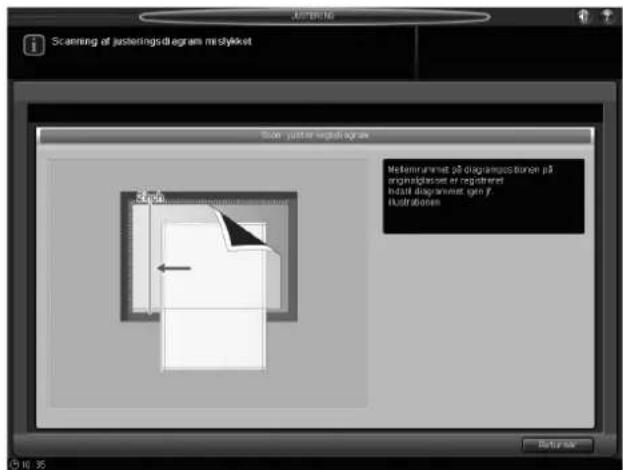
→ Når skærmen nedenfor vises, trykkes på [Luk] igen.
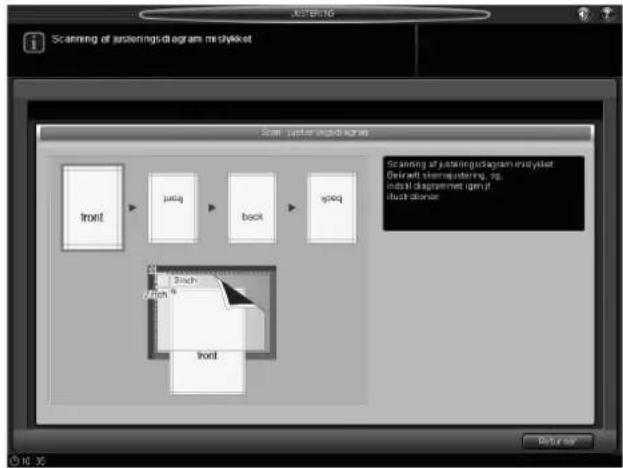
flowchart
graph TD
    A["Front"] --> B["jucg"]
    B --> C["back"]
    C --> D["spccg"]
    D --> E["Section: Justering diagram meshing"]
    E --> F["Outer left: stempustering, sp."]
    E --> G["Index: diagramset igen if"]
    E --> H["Inclusion"]
→ Hvis du trykker på [Returnér] på skærmen Scan justeringsdiagram, mens scanningsmåling er i gang, vises følgende dialog. For at standse scanningsmåling og kassere måleresultaterne, der var indhentet indtil nu, trykkes på [Ja]. Genstart scanningsmåling fra den første scanningsprocedure. For at fortsætte scanningsmåling trykkes på [Nej].
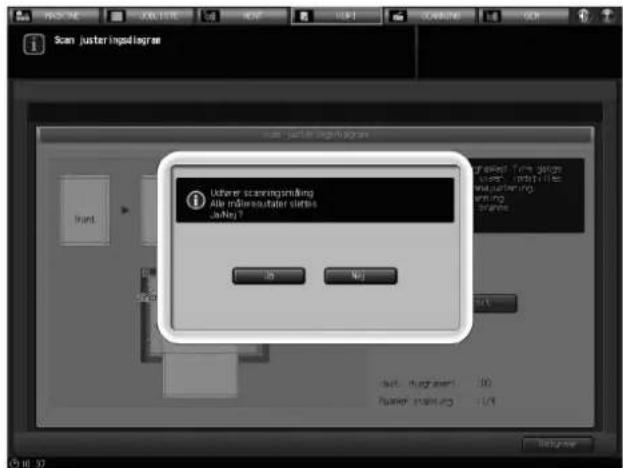
Første gang: Læg forsiden af diagramjusteringen med tekstsiden opad (vendt væk fra originalglasset) med topkanten placeret mod bagsiden.
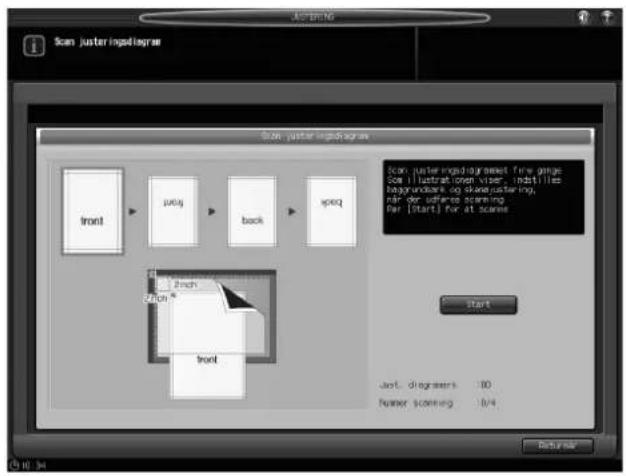
flowchart
graph TD
    A["Front"] --> B["jug"]
    B --> C["back"]
    C --> D["spec"]
    D --> E["Start"]
    E --> F["Just. Diagram: 100"]
    E --> G["Former scanning: 0/4"]
Næste gang: Læg forsiden af diagramjusteringen med tekstsiden opad (vendt væk fra originalglasset) med bundkanten placeret mod bagsiden.
![Scan juster ingelogram Scan juster ingelogram front JUG back spec Scan juster ingelogram for page for illustrationer viewer, indtiles begundstark og skere justering, all for instance screening Set [Start] for at scene Start Just diagram: 10 Newer screening: 1/4 Return](/content/2026/05/864667/images/40d9c81883e79544e6214e083d54be650d99ee9e4fcce4624f4b515b72958164.jpg)
Tredje gang: Læg bagsiden af diagramjusteringen med tekstsiden opad (vendt væk fra originalglasset) med topkanten placeret mod bagsiden.
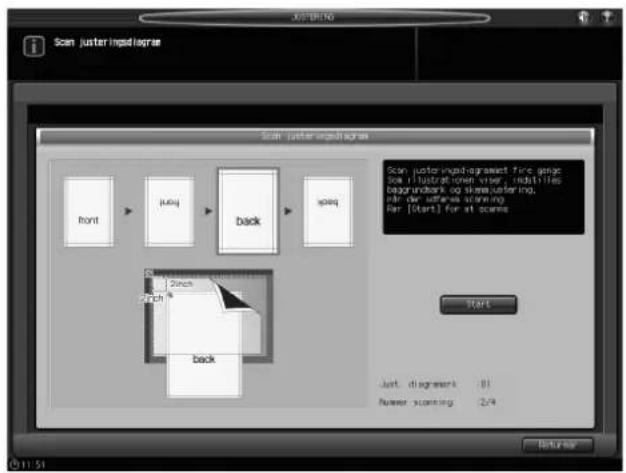
Fjerde gang: Læg bagsiden af diagramjusteringen med tekstsiden vendt opad (vendt væk fra originalglasset) med bundkanten placeret mod bagsiden.
![Scan justaring diagram Start 3.0kg back XPRO Scan justaring diagram set fine ange Set illustrat boxes after instillles begrundare og plan justaring, når der vahres scanning For [Start] for at scanve. Start Just diagram: 01 Runner scanning: 3/4 OK OK](/content/2026/05/864667/images/4e196bd958f2fd2d5c63afa9cddf0d49b22bb840f0503b505d71bf1e53c9414c.jpg)
→ Når de fire gange scanning er udført, vises en dialog til at beregne justeringsværdien.
10 Vælg, om du vil fortsætte scanningsmåling eller afslutte scanningsmåling og beregne justeringsværdien.
For at fortsætte scanningsmåling trykkes på [Nej].
For at afslutte scanningsmålin og beregne justeringsværdien trykkes på [Ja].
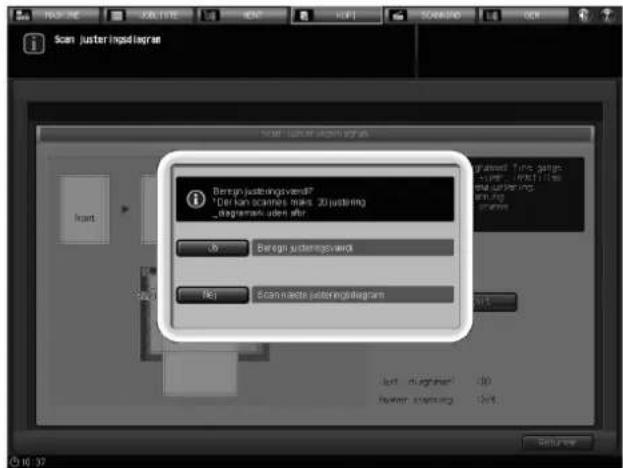
→ Hvis du trykker på [Nej] returneres til skærmen Scan justeringsdiagram, hvorved tælleren af [Just. diagramark] tilføjes med et stk. Gentag trinnene 7 til 9 for antallet af diagramjusteringer. Målingsresultaterne tilføjes. Denne handling kan gentages op til 20 gange. Når den 20. scanningsmåling er udført, kan der ikke længere trykkes på [Nej].
→ Hvis du trykker på [Ja], beregnes justeringsværdien automatisk fra de tilføjede målingsresultater, og afspejles i Zoom- og billedforskydning, der angives for [Bagsiden]. Efter du har trykket på [Ja] udskrives et ark med diagramjusteringen til bekræftelse af resultatet. Hvis der er brug for justering en gang til gentages trinnene 5 til 10.
Hvis den justeringsværdi, der beregnes ved at trykke på [Ja], overskrider justeringsområdet, vises følgende dialog. Tryk på [Luk] for at kassere måleresultaterne, og start scanningsmåling fra begyndelsen. De mulige årsager til overskridelse af justeringsområdet kan være, at det diagram, der er anvendt til scanningsmåling er forkert (der er anvendt et andet diagram), printpositionen på forsiden er dårligt justeret, eller at justering af referencepositionerne ikke er udført. Bekræft disse punkter, før genstart af scanningsmåling.
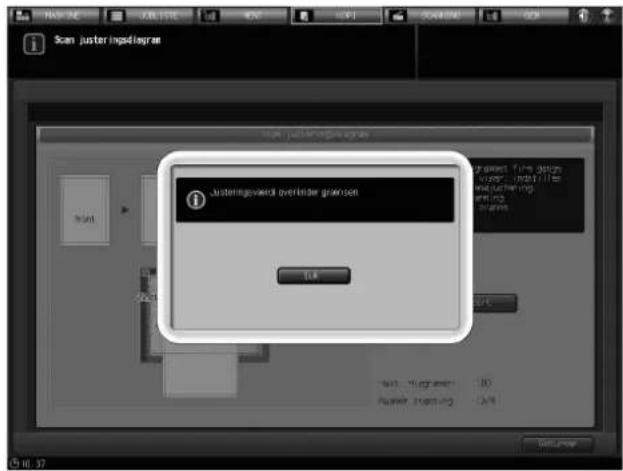
11 Tryk på [OK].
![Trik (OK) for at rette indst. Tryk [Annuller] for at anmll. indst. Pre-jutong Jorseriv: 1 Volume 0.00% HLD Ant. of barge sider Angiv jutt data for barge sider Penset Cassette 1 Tassette 2 Tassette 3 Tassette 4 Tassette 5 Tassette 6 Tassette 7 Tassette 8 Ant. of barge sider Forside In barge Abstand Scan nlt Fortberedelser (boggrundbank kan geltbruges) Begundsterling (dalen enl bogundertel ved scanning Begiriv Begundbank kan invet Useriv Begundermen 1. Udavirv faster egeplasing 2. Udavirr fasteningeigning for at fuldfere justering 4KB. Bogej fasteningeaglaan, this do it have en get snitstand 1. Udavirv faster egeplasing 2. Udavirr fasteningeigning](/content/2026/05/864667/images/f772ac64117fd8ec318fc4f3c35f80935ed4db2bdf3e2eaa65d0add147c00ada.jpg)
Nu er Justering af scanningsmåling udført.
→ Hvis der er behov for finjustering, så udfør Justering af zoom- og billedforskydning. Se side 6-65 for detaljer.
6.7.5 Afstandsjustering
Juster forstørrelsesforholdet og printpositionen på bagsiden i forhold til printpositionen på forsiden. Udskriv et diagram for at måle målepunkterne på bagsiden for at finde afstandsværdien mellem for- og bagside for at fastslå en justeringsværdi, og indtast derefter værdien for at udføre justeringen.
BEMAERK
Udførelse af Afstandsjustering kan kræve udførelse af registrering af en papirprofil i Justering af zoom- og billedforskydning én gang til.
BEMAERK
Afstandsjustering er en enkel metode til kun at justere forstørrelsesforhold og billedposition på bagsiden. Hvis du vil justere både for- og bagsider, skal du udføre Diagramjustering eller Justering af zoom- og billedforskydning.
1 Tryk på [Just. af begge sider] på maskinskærmen.
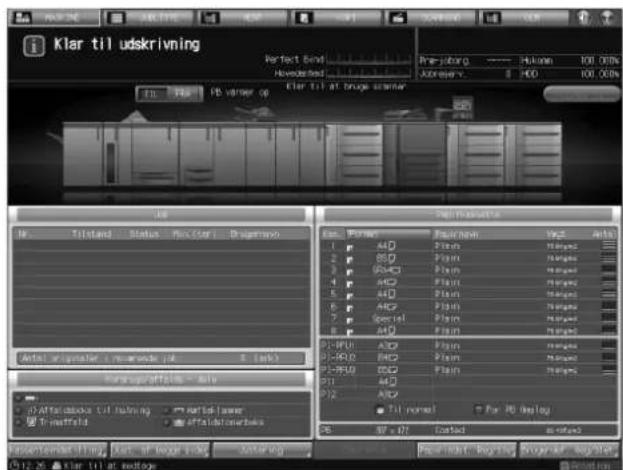
2 Vælg den kassette med det papir, der skal justeres.
![Trik (OK) for at rette inst. Trik [Annuller] for at anull. inst. Just af barge sider Angiv just date for barge sider Papirikan Cassette 1 Tassette 2 Tassette 3 Tassette 4 Tassette 5 Tassette 6 Tassette 7 Tassette 8 Just af barge sider Forside Fisige Abstand SAR.NET Forteneidiser (beggrundskar kan gestruges) Begundsterling dikes and begunderbet ved sttering Begiriy begunderbak san lavet Useriv begundesin 1. Befiriy faster-impedjorden 2. User avningpakeling for at fulifere justering AND night justering diagramm. This do it have en gen and/or parta 1. Befiriy faster-impedjorden 2. User vper impedjorden Annuller 0](/content/2026/05/864667/images/f6a8cbf012c75ce7c123c5f670a6375bd4d2078c2aa42fa37fc539bb5fa35c6e.jpg)
3 Tryk på [Afstand].
4 Tryk på [Udskrivningsfunktion].
![Jankr (OK) for at rette indst. Jankr (Anulier) for at email, indst. Jankr joborg: 1 Jankrev: 8 JLNO: 0.00% JLNO: 0.00% Just. of bagge sider Angiv just data for bagge sider Førmark Cassette 1 Tassette 2 Tassette 3 Tassette 4 Tassette 5 Tassette 6 Tassette 7 Tassette 8 Just. of bagge sider Forside Bislag Aftstand Gremn I. Kondr. afstand at rømeller på bag sider [a]-(d), beset på 'frant' at diagram, og indt. derart, afst.(m), Sør Unterings after (Auter ingovards afspjles på bag sider) [a] back just-ny start? [ ] + 0.0 [ ] + 0.0 [ ] + 0.0 [ ] + 0.0 [ ] + 0.0 [ ] + 0.0 [ ] + 0.0 [ ] + 0.0 [ ] + 0.0 [ ] + 0.0 [ ] + 0.0 [ ] + 0.0 [ ] + 0.0 [ ] + - - [ ] + - - [ ] + - - [ ] + - - [ ] + - - [ ] + - - [ ] + - - [ ] + - - [ ] + - - [ ] + - - [ ] + - - [ ] + - - [ ] + - - [ ] + - - [ ] + - - [ ] + - - [ ] + - - [ ]](/content/2026/05/864667/images/56a433398c1ada0bbef0ec73bc4f09ad72abbb1852376fe2cf82025556d16d6a.jpg)
5 Tryk på Start på kontrolpanelet.
Der udskrives et testdiagram.
→ Diagrammet har et eller flere ♦-mærker på [forsiden], der angiver, hvilken papirkassette, der blev brugt til at udskrive det. Se side 6-68 for detaljer.
6 Tryk på [Luk].
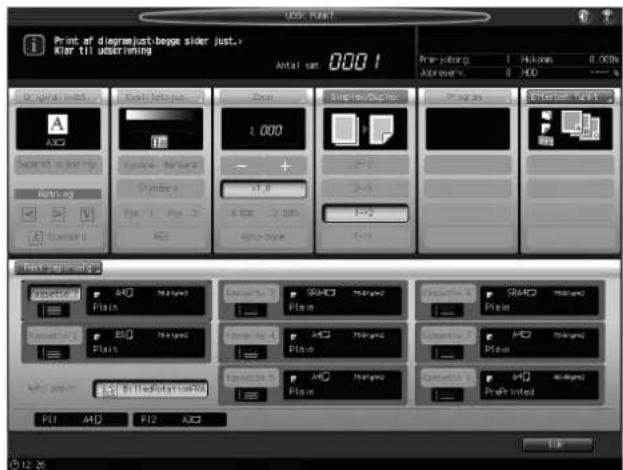
7 Mål fejljustering mellem for- og bagsider vha. punkterne ([a] til [d]) på [bagsiden] af diagrammet til at fastslå justeringsværdien.
→ Figuren nedenfor viser et eksempel på måling [a]. Måleintervallet er 0,5 mm.
→ Den sorte linje på figuren repræsenterer forsiden, og den grå linje repræsenterer bagsiden.
→ Du kan indtaste værdien i intervaller på 0,1 mm.
→ Sørg for at notere de målte værdier.
→ F.eks. när måling af [a] viser en fejljustering på 1,5 mm i positiv retning mellem for- og bagsider, som vist på figuren nedenfor, skal du trykke på [1], [5] og derefter [+ <-> -] for at indtaste værdien "-1,5" for at rykke den grå linje på bagsiden 1,5 mm i negativ retning.
![[a] tilbage y x -](/content/2026/05/864667/images/58ad04f7bca9ff7dd995dceb59def0a05ee11287b5bfd72013539a63a4ddc686.jpg)
8 Tryk på en af knapperne for punkterne [a] til [d], og indtast justeringsværdien enten med berøringspanelets tastatur eller [▼] og [▲].
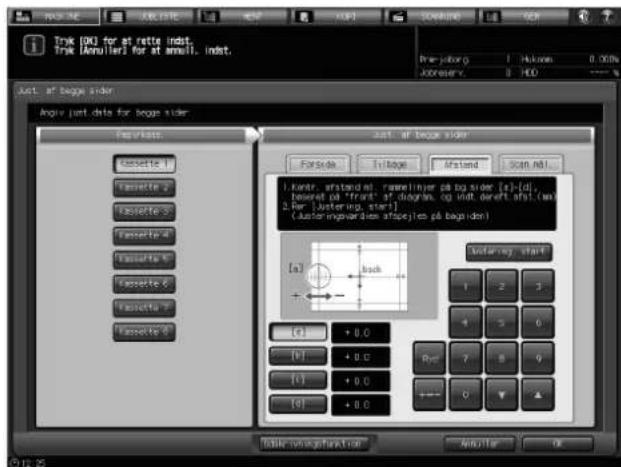
→ Hvis fejljusteringen af printpositionen er i negativ retning, skal du angive en positiv værdi. Hvis det er i positiv retning, skal du angive en negativ værdi.
→ Brug [+<->-] til at angive, om værdien skal være positiv eller negativ.
→ Tryk på [Ryd] for at nulstille værdien.
9 Tryk på [Justering, start].
![Trik (OK) for at retta indst. Trik (Annulier) for at annul. indst. Start of barge order Angle put data for barge side Papriker Tassette 1 Tassette 2 Tassette 3 Tassette 4 Tassette 5 Tassette 6 Tassette 7 Tassette 8 End of barge order Forward Tailage Astand Scan add 1. Kunt. arstand at. rameliner på bgsister [a]-[d], baset på "front" af diagram, og indt devrt. arrl. (an 2. For Untering start) (Auster ingvariden af spesjles på bagsiden) [a] back + - - - - - - - - - - - - - - - - - - - - - - - - - - - - - - - - - - - - - - - - - - - - - - - - - - - - - - - - - - - - - - - - - - - - - - - - - - - - - - - - - - - - - - - - - - - - - - - - - - - - -](/content/2026/05/864667/images/d3672e77d84e38d9e30f1be9a2b909b73b93750d14d01cbca489d420e2b9f265.jpg)
→ Hvis der trykkes på [Forside] eller [Tilbage], før der trykkes på [Justering, start], så slettes den indtastede værdi. Hvis der kræves justering, skal du indtaste justeringsværdien for det valgte punkt og derefter trykke på [Justering, start].
→ Den indtastede værdi anvendes på hvert enkelt punkt på [Tilbage].
10 Tryk på Start på kontrolpanelet.
Der udskrives et testdiagram.
11 Mål fejljusteringen på printpositionen på det udskrevne diagram.
Gentag trinnene 7 til 11, indtil der ikke længere er nogen fejljustering mellem for- og bagsider.
12 Tryk på [Luk].
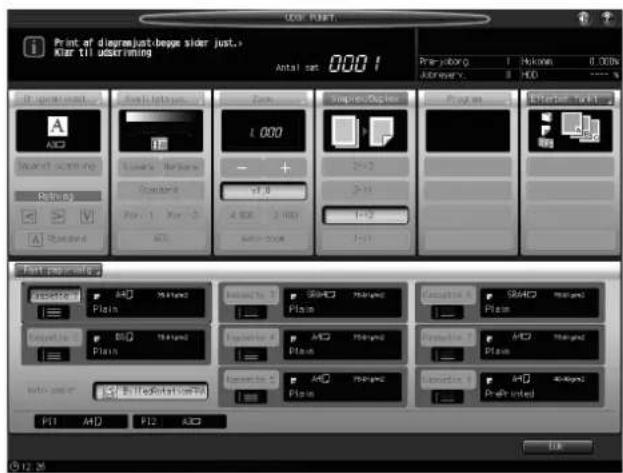
Nu er Afstandsjustering udført.
→ Hvis der er behov for finjustering, så udfør Justering af zoom- og billedforskydning. Se side 6-65 for detaljer.
6.7.6 Diagramjustering
Udskriv et diagram for at måle målepunkterne på for- og bagsider med en lineal, og derefter indtaste de målte værdier for at udføre justering.
BEMAERK
Udførelse af Diagramjustering kan kræve Justering af zoom- og billedforskydning, der er registreret i en papirprofil, én gang til.
1 Tryk på [Just. af begge sider] på maskinskærmen.
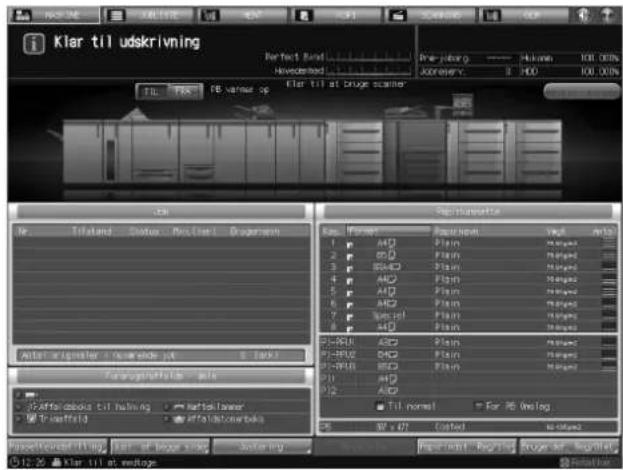
2 Vælg den kassette med det papir, der skal justeres.
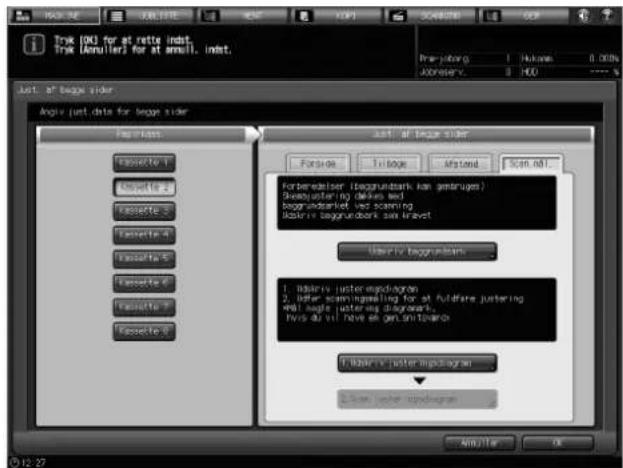
3 Tryk på [Forside], og tryk derefter på [Diagramjustering].
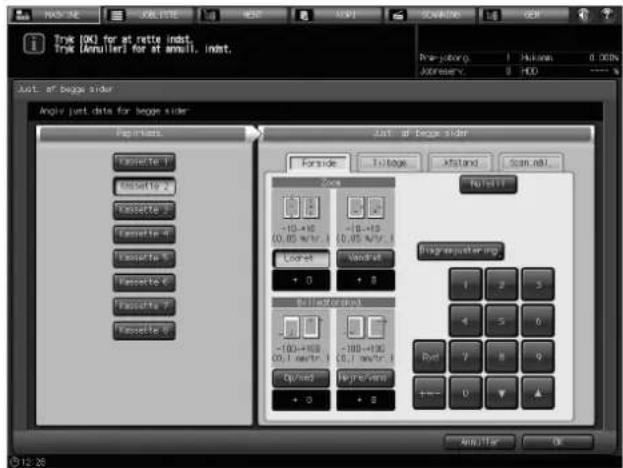
4 Tryk på [Udskrivningsfunktion].
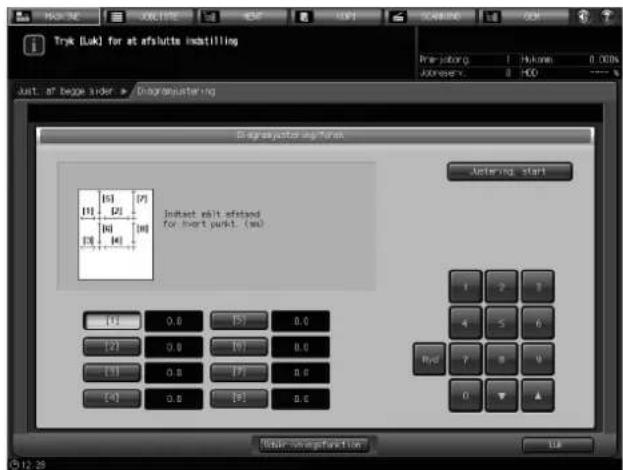
7 Med en lineal måles længden på linjerne for hvert enkelt punkt fra [1] til [8], der er udskrevet på diagrammet.
→ Figuren nedenfor viser et eksempel, hvor linjerne [1] og [5] er målt.
→ Du kan indtaste værdien i intervaller på 0,1 mm.
→ Sørg for at notere den målte længde.
![[1] [5] [1] [5] [2] [7] [6] [8] [3] [4]](/content/2026/05/864667/images/224438b142b82093cc3ea2aa0a9bafa4c1766dfa67595f500a86586973e64ccf.jpg)
8 Tryk på nummertasten, der findes under hvert punkt, og indtast derefter den målte længde vha. tastaturet på berøringspanelet eller [▼] og [▲].
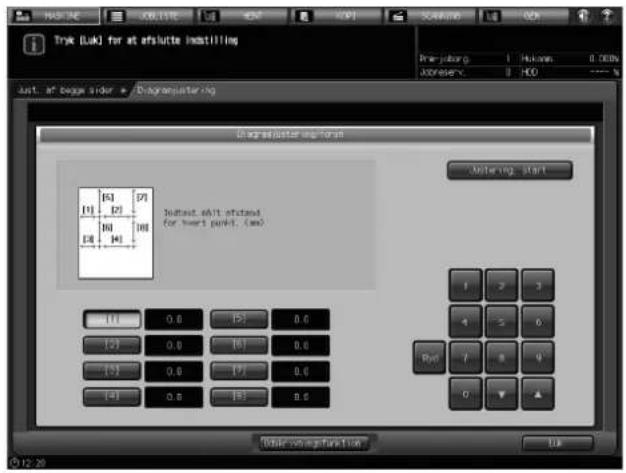
→ Tryk på [Ryd] for at nulstille værdien.
9 Tryk på [Justering, start].
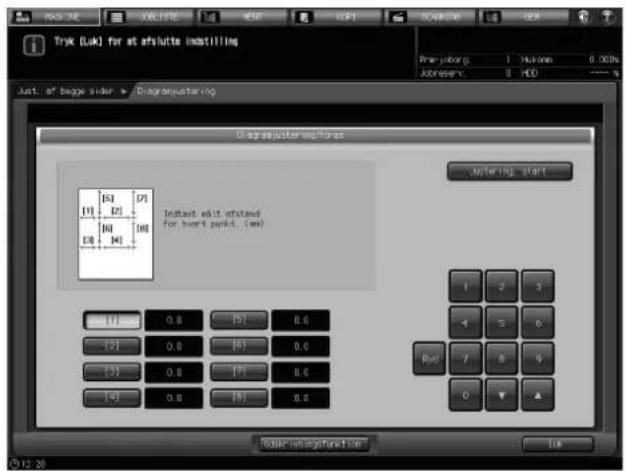
→ Derefter udføres justering af bagsiden.
10 Tryk på [Tilbage], og tryk derefter på [Diagramjustering].
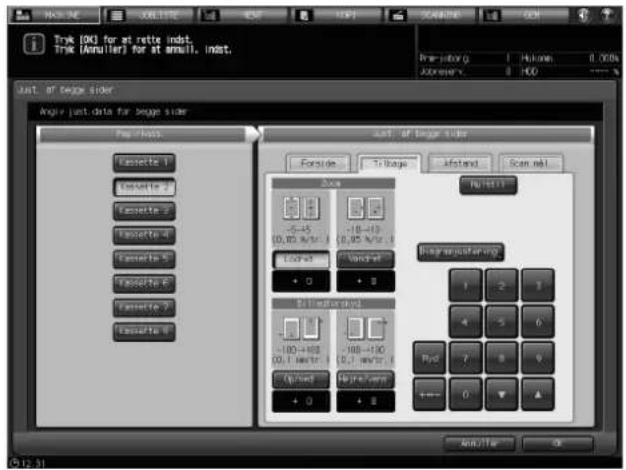
11 Tryk på [Udskrivningsfunktion].
![Tryk (Luk) for at afsluite indstilling Prayjörng 1 Hohen 0.00% Jorseten: 0 HCO Just. of bagge sider ▶ Diagramjustering Diagramjustering tag Instant startline of forskvihing ved heart pit, wet (+)-pok, ad bags, iH, i+1-pk rps, 1mm for heart pit -Disaspart Horn (1)-K for fortak, 0.5mm L -sinden, Industria >0.5 mmF U1 [1]-K clustering start [1] + 0.0 Y + 0.0 [2] + 0.0 Y + 0.0 [3] + 0.0 Y + 0.0 [4] + 0.0 Y + 0.0 I 2 3 4 5 6 RvD 7 8 9 +--- 0 ▼ ▲ Final vortagfunction](/content/2026/05/864667/images/da5c3a407137f1d832767513a848f6184528057ce53bae91500c45625677e771.jpg)
12 Tryk på Start på kontrolpanelet.
Der udskrives et testdiagram.
→ Diagrammet har et eller flere ♦-mærker på [forsiden], der angiver, hvilken papirkassette, der blev brugt til at udskrive det. Se side 6-68 for detaljer.
13 Tryk på [Luk].
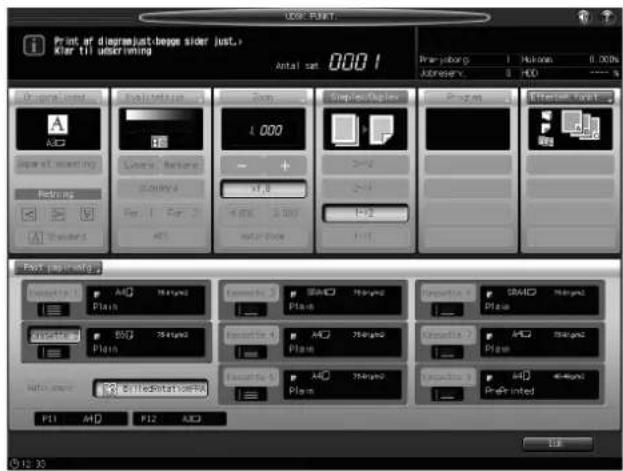
14 Mål en fejljustering mellem + mærkerne [1] til [4] på [bagsiden] og + på [forsiden] af det udskrevne diagram.
→ Figuren nedenfor viser et eksempel på måling af [1]. Måleintervallet er 0,5 mm.
→ Den sorte linje + på figuren repræsenterer forsiden og den grå linje + repræsenterer bagsiden.
→ Mål fejljusteringerne i X-retning og Y-retning.
→ Du kan indtaste værdien i intervaller på 0,1 mm.
→ Sørg for at notere de målte værdier.
15 Tryk på [X] eller [Y] på hvert punkt, og indtast derefter den målte værdi med berøringspanelets tastatur eller [▼] og [▲].
→ Hvis fejljusteringen af printpositionen er i negativ retning, skal du angive en positiv værdi. Hvis det er i positiv retning, skal du angive en negativ værdi.
→ Brug [+<->-] til at angive, om værdien skal være positiv eller negativ.
→ Tryk på [Ryd] for at nulstille værdien.
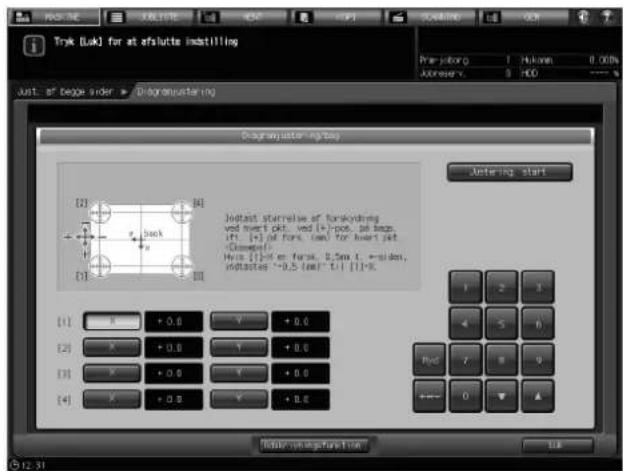
Nu er Diagramjustering udført.
→ Hvis der er behov for finjustering, så udfør Justering af zoom- og billedforskydning. Se side 6-65 for detaljer.
6.7.7 Justering af zoom- og billedforskydning
Forstørrelsesforholdene og printpositionerne (op/ned eller højre/venstre) på for- og siderne kan finjusteres. Dette er en praktisk metode, efter Justering af scanningsmåling, Afstandsjustering eller Diagramjustering eller brug af kendte resultater fra duplex-udskrivning, da du direkte kan indtaste justeringsværdierne i procent eller et bestemt numerisk tal.
BEMAERK
Hvis du udfører Justering af scanningsmåling, Afstandsjustering eller Diagramjustering efter Justering af zoom- og billedforskydning, kan der blive behov for Justering af zoom/billedforskydning igen.
BEMAERK
Justering af zoom- og billedforskydning kan registreres i papirindstillingen, så den kan hentes senere. Hvis du vil registrere papirindstillingen, skal du foretage justeringer på skærmen Kassetteindstilling og trykke på [Registrer].
1 Tryk på [Just. af begge sider] på maskinskærmen.
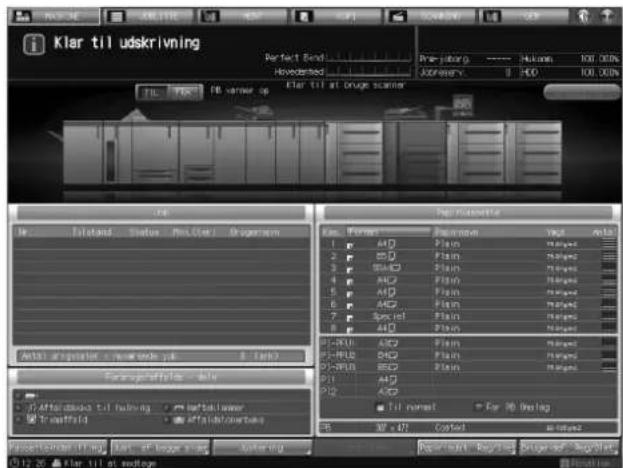
2 Vælg den kassette med det papir, der skal justeres.
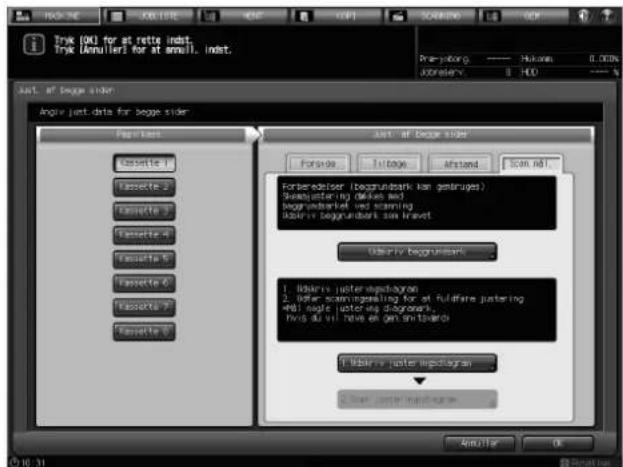
3 Tryk på [Forside] eller [Tilbage] for at vælge den trykside, der skal justeres.
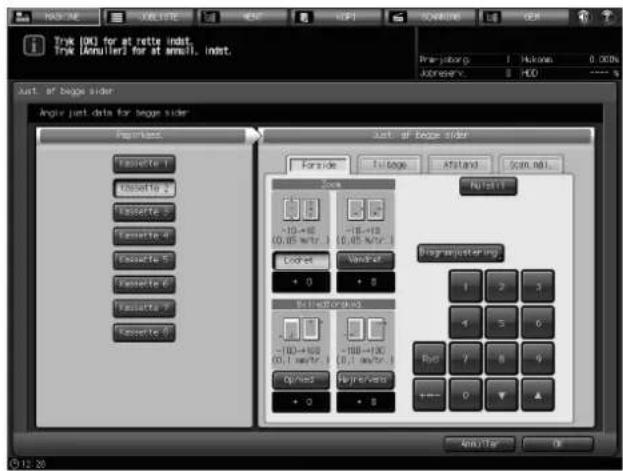
4 Indtast de numeriske værdier for Zoom- og billedforskydning vha. tastaturet på berøringspanelet.
→ Hvis du vil angive zoom, skal du trykke på [Lodret] eller [Vandret] og derefter indtaste en ønsket værdi.
Indtast en positiv værdi for at forstørre udskriftsområdet elle en negativ værdi for at reducere det.
Justeringsværdien ændres i 0,05%-intervaller.
Justerbart område:
→ Hvis du vil justere Billedforskydning, trykkes på [Op/ned] eller [Højre/venstre], og indtast derefter en ønsket værdi.
Indtast en positiv værdi for at flytte udskriftsområdet opad eller til højre eller en negativ værdi for at flytte det nedad eller til venstre.
Justeringsværdien ændres i 0,1 mm intervaller.
Justerbart område: - 100 til + 100
→ Du kan ændre værdien ved at trykke på [▼] og [▲].
→ Tryk på [+<->-] til at angive, om værdien skal være positiv eller negativ.
→ Tryk på tasten [Ryd] for at nulstille den indtastede numeriske værdi til [0].
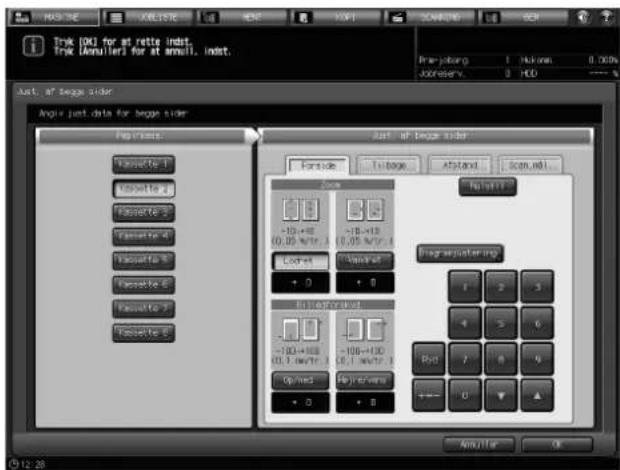
→ For Justering af zoom- og billedforskydning skal du kontrollere papir i midten af siden.
Det sorte +-mærke på figuren nedenfor repræsenterer et billede på forsiden, og det grå +-mærke repræsenterer et billede på bagsiden.
Justeringseksempel for Zoom:
Justeringseksempel af Billedforskydning:
Når billedet på bagsiden er fejljusteret nedad med 0,5 mm og mod højre med 0,3 mm i forhold til det på forsiden,
Justering af zoom- og billedforskydning er udført.
6.7.8 Diagram
Diagrammerne, der udskrives i [Diagramjustering] for [Tilbage] eller i Afstandsjustering, har et eller flere mærker på [forsiden].
BEMAERK
Mærket udskrives ikke på diagrammer, der udskrives efter valg af [Forside] - [Diagramjustering].
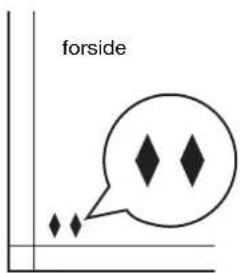
Antallet af ♦ mærker angiver, hvilken papirkassette, der blev brugt til udskrivning af diagrammet.
| Kassette Antal | mærker | mærkerækkefølge |
| Kassette 1 (hovedkassette) 1 | ♦ | |
| Kassette 2 (hovedkassette) 2 | ♦♦ | |
| Kassette 3 (Enhed med stor kapacitet LU-409/Enhed med stor kapacitet LU-410) | 4 | ♦♦♦♦ |
| Kassette 3 (Papirindføringsenhed PF-703/PF-706) | 7 | ♦♦♦♦♦♦♦ |
| Kassette 4 (Papirindføringsenhed PF-703/PF-706) | 8 | ♦♦♦♦♦♦♦♦ |
| Kassette 5 (Papirindføringsenhed PF-703/PF-706) | 9 | ♦♦♦♦♦♦♦♦♦ |
| Kassette 6 (Papirindføringsenhed PF-703/PF-706) | 13 | ♦♦♦♦♦♦♦♦♦♦♦♦ |
| Kassette 7 (Papirindføringsenhed PF-703/PF-706) | 14 | ♦♦♦♦♦♦♦♦♦♦♦♦♦ |
| Kassette 8 (Papirindføringsenhed PF-703/PF-706) | 15 | ♦♦♦♦♦♦♦♦♦♦♦♦♦♦ |
| Kassette 9 (Papirindføringsenhed PF-703) | 1 | ♦♦♦♦♦♦♦♦♦♦♦♦♦♦♦♦♦♦♦♦♦♦♦♦♦♦♦♦♦♦♦♦♦♦♦♦♦♦♦♦♦♦♦♦♦♦♦♦♦♦♦♦♦♦♦♦♦♦♦♦♦♦♦♦♦♦♦♦♦♦♦♦♦♦♦♦♦♦♦♦♦♦♦♦♦♦♦♦♦♦♦♦♦♦♦♦♦♦♦♦•♦♦♦♦♦♦♦♦♦♦♦♦♦♦♦♦♦♦♦♦♦♦♦♦♦♦♦♦♦♦♦♦♦♦♦♦♦♦♦♦♦♦♦♦♦♦♦♦♦♦♦♦♦♦♦♦♦♦♦♦♦♦♦♦♦♦♦♦♦♦♦♦♦♦♦♦♦♦♦♦♦♦♦♦♦♦♦♦♦♦♦♦♦♦♦♦♦♦♦◆♦♦♦♦♦♦♦♦♦♦♦♦♦♦♦♦♦♦♦♦♦♦♦♦♦♦♦♦♦♦♦♦♦♦♦♦♦♦♦♦♦♦♦♦♦♦♦♦♦♦♦♦♦♦♦♦♦♦♦♦♦♦♦♦♦♦♦♦♦♦♦♦♦♦♦♦♦♦♦♦♦♦♦♦♦♦♦♦♦♦♦♦♦♦♦♦♦♦♦♣♦♦♦♦♦♦♦♦♦♦♦♦♦♦♦♦♦♦♦♦♦♦♦♦♦♦♦♦♦♦♦♦♦♦♦♦♦♦♦♦♦♦♦♦♦♦♦♦♦♦♦♦♦♦♦♦♦♦♦♦♦♦♦♦♦♦♦♦♦♦♦♦♦♦♦♦♦♦♦♦♦♦♦♦♦♦♦♦♦♦♦♦♦♦♦♦♦♦♦♠♦♦♦♦♦♦♦♦♦♦♦♦♦♦♦♦♦♦♦♦♦♦♦♦♦♦♦♦♦♦♦♦♦♦♦♦♦♦♦♦♦♦♦♦♦♦♦♦♦♦♦♦♦♦♦♦♦♦♦♦♦♦♦♦♦♦♦♦♦♦♦♦♦♦♦♦♦♦♦♦♦♦♦♦♦♦♦♦♦♦♦♦♦♦♦♦♦♦♦♥♦♦♦♦♦♦♦♦♦♦♦♦♦♦♦♦♦♦♦♦♦♦♦♦♦♦♦♦♦♦♦♦♦♦♦♦♦♦♦♦♦♦♦♦♦♦♦♦♦♦♦♦♦♦♦♦♦♦♦♦♦♦♦♦♦♦♦♦♦♦♦♦♦♦♦♦♦♦♦♦♦♦♦♦♦♦♦♦♦♦♦♦♦♦♦♦♦♦♦▲♦♦♦♦♦♦♦♦♦♦♦♦♦♦♦♦♦♦♦♦♦♦♦♦♦♦♦♦♦♦♦♦♦♦♦♦♦♦♦♦♦♦♦♦♦♦♦♦♦♦♦♦♦♦♦♦♦♦♦♦♦♦♦♦♦♦♦♦♦♦♦♦♦♦♦♦♦♦♦♦♦♦♦♦♦♦♦♦♦♦♦♦♦♦♦♦♦♦♦ ♦♦♦♦♦♦♦♦♦♦♦♦♦♦♦♦♦♦♦♦♦♦♦♦♦♦♦♦♦♦♦♦♦♦♦♦♦♦♦♦♦♦♦♦♦♦♦♦♦♦♦♦♦♦♦♦♦♦♦♦♦♦♦♦♦♦♦♦♦♦♦♦♦♦♦♦♦♦♦♦♦♦♦♦♦♦♦♦♦♦♦♦♦♦♦♦♦♦♦♦♣♣♣♣♣♣♣♣♣♣♣♣♣♣♣♣♣♣♣♣♣♣♣♣♣♣♣♣♣♣♣♣♣♣♣♣♣♣♣♣♣♣♣♣♣♣♣♣♣♣♣♣♣♣♣♣♣♣♣♣♣♣♣♣♣♣♣♣♣♣♣♣♣♣♣♣♣♣♣♣♣♣♣♣♣♣♣♣♣♣♣♣♣♣♣♣♣♣♣♣•♣♣♣♣♣♣♣♣♣♣♣♣♣♣♣♣♣♣♣♣♣♣♣♣♣♣♣♣♣♣♣♣♣♣♣♣♣♣♣♣♣♣♣♣♣♣♣♣♣♣♣♣♣♣♣♣♣♣♣♣♣♣♣♣♣♣♣♣♣♣♣♣♣♣♣♣♣♣♣♣♣♣♣♣♣♣♣♣♣♣♣♣♣♣♣♣♣♣♣♥♣♣♣♣♣♣♣♣♣♣♣♣♣♣♣♣♣♣♣♣♣♣♣♣♣♣♣♣♣♣♣♣♣♣♣♣♣♣♣♣♣♣♣♣♣♣♣♣♣♣♣♣♣♣♣♣♣♣♣♣♣♣♣♣♣♣♣♣♣♣♣♣♣♣♣♣♣♣♣♣♣♣♣♣♣♣♣♣♣♣♣♣♣♣♣♣♣♣♣♠♣♣♣♣♣♣♣♣♣♣♣♣♣♣♣♣♣♣♣♣♣♣♣♣♣♣♣♣♣♣♣♣♣♣♣♣♣♣♣♣♣♣♣♣♣♣♣♣♣♣♣♣♣♣♣♣♣♣♣♣♣♣♣♣♣♣♣♣♣♣♣♣♣♣♣♣♣♣♣♣♣♣♣♣♣♣♣♣♣♣♣♣♣♣♣♣♣♣♣♣♣♣♣♣♣♣♣♣♣♣♣♣♣♣♣♣♣♣♣♣♣♣♣♣♣♣♣♣♣♣♣♣♣♣♣♣♣♣♣♣♣♣♣♣♣♣♣♣♣♣♣♣♣♣♣♣♣♣♣♣♣♣♣♣♣♣♣♣♣♣♣♣♣♣♣♣♣♣♣♣♣♣♣♣♣♣♣♣♣♣♣♣♣♣♣♣♣♠♠♠♠♠♠♠♠♠♠♠♠♠♠♠♠♠♠♠♠♠♠♠♠♠♠♠♠♠♠♠♠♠♠♠♠♠♠♠♠♠♠♠♠♠♠♠♠♠♠♠♠♠♠♠♠♠♠♠♠♠♠♠♠♠♠♠♠♠♠♠♠♠♠♠♠♠♠♠♠♠♠♠♠♠♠♠♠♠♠♠♠♠♠♠♠♠♠♠♠♣♠♠♠♠♠♠♠♠♠♠♠♠♠♠♠♠♠♠♠♠♠♠♠♠♠♠♠♠♠♠♠♠♠♠♠♠♠♠♠♠♠♠♠♠♠♠♠♠♠♠♠♠♠♠♠♠♠♠♠♠♠♠♠♠♠♠♠♠♠♠♠♠♠♠♠♠♠♠♠♠♠♠♠♠♠♠♠♠♠♠♠♠♠♠♠♠♠♠♠æ♠♠♠♠♠♠♠♠♠♠♠♠♠♠♠♠♠♠♠♠♠♠♠♠♠♠♠♠♠♠♠♠♠♠♠♠♠♠♠♠♠♠♠♠♠♠♠♠♠♠♠♠♠♠♠♠♠♠♠♠♠♠♠♠♠♠♠♠♠♠♠♠♠♠♠♠♠♠♠♠♠♠♠♠♠♠♠♠♠♠♠♠♠♠♠♠♠♠♠±♠♠♠♠♠♠♠♠♠♠♠♠♠♠♠♠♠♠♠♠♠♠♠♠♠♠♠♠♠♠♠♠♠♠♠♠♠♠♠♠♠♠♠♠♠♠♠♠♠♠♠♠♠♠♠♠♠♠♠♠♠♠♠♠♠♠♠♠♠♠♠♠♠♠♠♠♠♠♠♠♠♠♠♠♠♠♠♠♠♠♠♠♠♠♠♠♠♠♠•♠♠♠♠♠♠♠♠♠♠♠♠♠♠♠♠♠♠♠♠♠♠♠♠♠♠♠♠♠♠♠♠♠♠♠♠♠♠♠♠♠♠♠♠♠♠♠♠♠♠♠♠♠♠♠♠♠♠♠♠♠♠♠♠♠♠♠♠♠♠♠♠♠♠♠♠♠♠♠♠♠♠♠♠♠♠♠♠♠♠♠♠♠♠♠♠♠♠♠▲♣♠♠♠♠♠♠♠♠♠♠♠♠♠♠♠♠♠♠♠♠♠♠♠♠♠♠♠♠♠♠♠♠♠♠♠♠♠♠♠♠♠♠♠♠♠♠♠♠♠♠♠♠♠♠♠♠♠♠♠♠♠♠♠♠♠♠♠♠♠♠♠♠♠♠♠♠♠♠♠♠♠♠♠♠♠♠♠♠♠♠♠♠♠♠♠♠♠♠♣♣♣♣♣♣♣♣♣♣♣♣♣♣♣♣♣♣♣♣♣♣♣♣♣♣♣♣♣♣♣♣♣♣♣♣♣♣♣♣♣♣♣♣♣♣♣♣♣♣♣^{\text{●}}♣^{\text{●}}♣^{\text{●}}♣^{\text{●}}♣^{\text{●}}♣^{\text{●}}♣^{\text{●}}♣^{\text{●}}♣^{\text{●}}♣^{\text{●}}♣^{\text{●}}♣^{\text{●}}♣^{ \text{●}}♣^{\text{●}}♣^{\text{●}}♣^{\text{●}}♣^{\text{●}}♣^{\text{●}}♣^{\text{●}}♣^{\text{●}}♣^{\text{●}}♣^{\text{●}}♣^{\text{●}}♣^{\prime} ♣^{\text{●}}♣^{\text{●}}♣^{\text{●}}♣^{\text{●}}♣^{\text{●}}♣^{\text{●}}♣^{\text{●}}♣^{\text{●}}♣^{\text{●}}♣^{\text{●}}♣^{\text{●}}♥^{\text{●}}♥^{\text{●}}♥^{\text{●}}♥^{\text{●}}♥^{\text{●}}♥^{\text{●}}♥^{\text{●}}♥^{\text{●}}♥^{\text{●}}♥^{\text{●}}♥^{\text{●}}♥^{\text{●}}♥^{\text{●}}♥^{\text{●}}♥^{\text{●}}♥^{\text{●}}♥^{\text{●}}♥^{\text{●}}♥^{\text{●}}♥^{\text{●}}♥^{\text{●}}♥^{\text{●}}♥ ^{\text{●}}♥^{\text{●}}♥^{\text{●}}♥^{\text{●}}♥^{\text{●}}♥^{\text{●}}♥^{\text{●}}♥^{\text{●}}♥^{\text{●}}♥^{\text{●}}♥^{\text{●}}♥^ {\text{●}}♥^{\text{●}}♥^{\text{●}}♥^{\text{●}}♥^{\text{●}}♥^{\text{●}}♥^{\text{●}}♥^{\text{●}}♥^{\text{●}}♥^{\text{●}}♥^{\text{●}}♥^{\prime} ♥^{\prime} ♥^{\prime} ♥^{\prime} ♥^{\prime} ♥^{\prime} ♥^{\prime} ♥^{\prime} ♥^{\prime} ♥^{\prime} ♥^{\prime} ♥^{\prime} ♥^{\prime} ♥^{\prime} ♥^{\prime} ♥^{\prime} ♥^{\prime} ♥^{\prime} ♥^{\prime} ♥^{\prime} ♥^{\prime} ♥^{\prime} ♥^{\prime} ♥^{\prime} ♥^{\prime} ♥^{\prime} ♥^{\prime} ♥^{\prime} ♥^{\prime} ♥^ {\prime} ♥^{\prime} ♥^{\prime} ♥^{\prime} ♥^{\prime} ♥^{\prime} ♥^{\prime} ♥^{\prime} ♥^{\prime} ♥^{\prime} ♥^{\prime} ♥^{\prime} ♥^{\prime} ♥^{\prime} ♥^{\prime}\] |
Følg proceduren nedenfor for at standse igangværende scanning og/eller udskrivning.
- Denne procedure gælder kun for det igangværende job. Hvis du vil slette, afbryde eller ændre funktionsrækkefølgen af reserverede job på standby, skal du gå til skærmen Jobliste.
- Den viste dialog afhænger af hvilken slags job, der er igang. Følg den relevante procedure nedenfor.
- For det job, der blev udsat ved at trykke på [Midlert. stop], kan du ændre en del af kassetteindstillingen for at forbedre udskrivningskvaliteten eller papirets indføringsevne, eller give ordre til at udføre et andet job på skærmen Jobliste. Bemærk, at et midlertidigt standset job kan ikke fortsættes den følgende dag.
Scanner næste job, mens det aktuelle job udskrives:
1 Tryk på Stop på kontrolpanelet.
Den aktuelle maskinfunktion afbrydes, og der vises en dialogboks på maskinskærmen.
2 Vælg den ønskede funktion.
→ Tryk på [Scanning] for at standse scanning og fortsætte udskrivning.
→ Tryk på [Udskriv] for at standse udskrivning og fortsætte scanning.
→ Tryk på [Scan/Udskriv] for at stands både scannings- og udskrivningsjob
→ Tryk på [Fortsæt] for at genoptage både scannings- og udskrivningsjob.
→ Tryk på [Midlert. stop] for midlertidigt at afbryde begge job. Tryk på Start på kontrolpanelet, hvis du vil genoptage begge job.
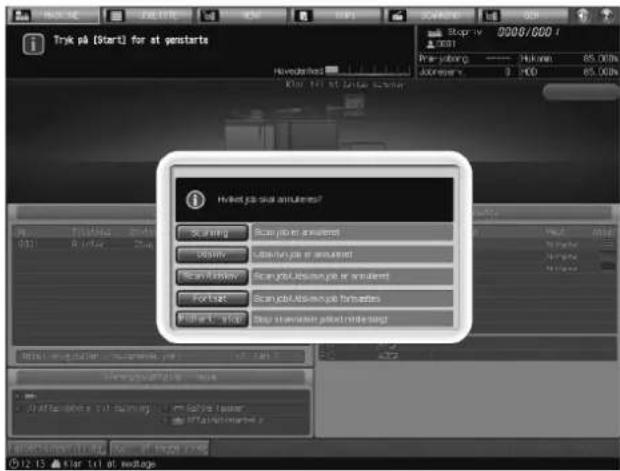
Scanning af job i funktionen Separat scanning:
1 Tryk på Stop på kontrolpanelet.
Den aktuelle maskinfunktion afbrydes, og der vises en dialogboks på maskinskærmen.
2 Vælg den ønskede funktion.
→ Tryk på [Fortsæt] for at færdiggøre jobbet.
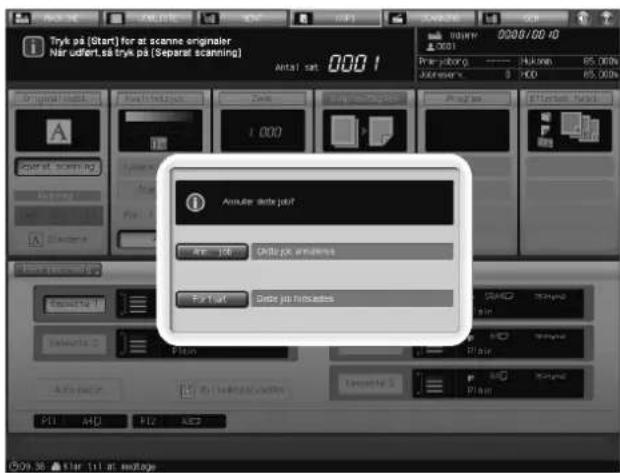
Scanning af originaler eller udskrivning af scannet data er igang:
1 Tryk på Stop på kontrolpanelet.
Den aktuelle maskinfunktion afbrydes, og der vises en dialogboks på maskinskærmen.
→ Når kopiskærmen vises, standser udskrivning ikke, selvom der trykkes på Stop på kontrolpanelet. Handlingen kan standses, när der vises en dialog på kopiskærmen.
2 Vælg den ønskede funktion.
→ Tryk på [Fortsæt] for at færdiggøre jobbet.
→ Tryk på [Midlert. stop] for at afbryde jobbet. Tryk på Start på kontrolpanelet for at fortsætte jobbet.
![Trk på [Start] for at perstarte Newer print job File Path: 1000/1000 Format: 1000/1000 Newer job formatted Newer + $500 Stop user, pilot, and start job](/content/2026/05/864667/images/debc2dca9ca9eeacf09c068a6efed410635d4b4b45c9daaeffd2ec16394c0249.jpg)
Udskrivning af hele jobbet med Programjob:
1 Tryk på Stop på kontrolpanelet.
Den aktuelle maskinfunktion afbrydes, og der vises en dialogboks på maskinskærmen.
2 Vælg den ønskede funktion.
→ Tryk på [Ann. job] for at annullere jobbet. Hvis du trykker på denne tast slettes alle scannede data.
→ Tryk på [Udskriv] for at fortsætte jobbet.
→ Tryk på [Udskriv et sæt] for at annullere jobbet efter færdiggørelse af det sæt, der aktuelt udskrives.
→ Tryk på [Midlert. stop] for at afbryde jobbet. Tryk på Start på kontrolpanelet for at fortsætte jobbet.
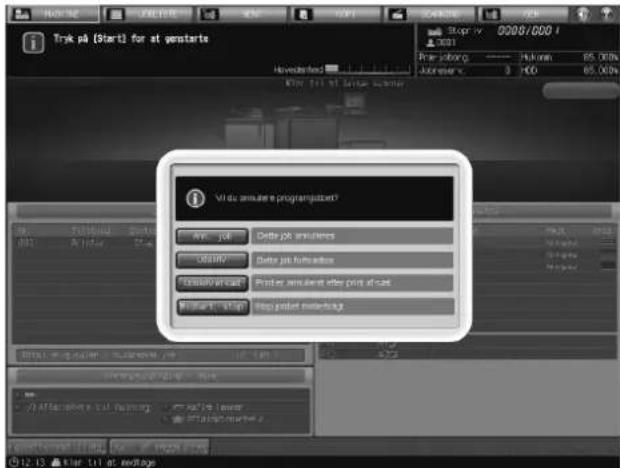
6.9 Styring og overvågning af maskinen via en browser
Når maskinen er tilsluttet en pc'er via et netværk, aktiveres webbrowseren på pc'en, så du kan bruge maskinen. Du kan også følge maskinstatus med webbrowseren. Denne funktion fremmer effektiviteten i funktionen ved brug af computerens tastatur og mus.
- Skærmbilleder fra Berøringspanelet kan vises på webbrowseren og betjenes med en mus.
- Taster fra Kontrolpanelet kan vises på webbrowseren og betjenes med en mus.
- Adgangskoder kan indtastes med et pc-tastatur.
- Betjening udført ved brug af Remote Panel kan optages og afspilles.
- Skærmene Berøringspanelet kan vises på webbrowseren som miniaturer.
- Skærmen Berøringspanel, jobbetingelse og maskinstatus kan overvåges ved brug af webbrowserens automatiske indlæsningsfunktion. Maskinstatus kan også fastslås på et øjeblik ved ændring af baggrundsfarven på Remote Monitor.
- Remote Panel kan vises i et særligt vindue.
Der er ikke adgang til følgende funktioner:
- Læsning af skærmbilledet med et sekundært system
• Styring af afbryder (hovedafbryder/sekundær afbryder, Energisparer, Ugetimer) - Rapportering af papirstop eller visning af tæller i realtid
Forudsætninger:
- Sæt funktionen ∅get sikkerhed til FRA på maskinen.
- Maskinen skal være forbundet med en PC over et netværk, hvor TCP/IP er aktiveret.
• Angiv maskinens IP-adresse. - Angiv IP-adressen på den pc, der anvendes til Remote Panel, vha. indstilling af Web Utilities på en pc.
- JavaScript skal være aktiveret. Indikatorerne, som f.eks. papirfremföringsfejl, opdateres ikke automatisk, når du bruger Remote Panel. Efter lang tids inaktivitet, skal du klikke på [Reload] i øverste hjørne på skærmen for at få vist den aktuelle status.

Reference
For oplysninger om indstillingsprocedure for IP-adressen se [Brugervejledning - POD-administrator].
IP-adressen på den pc, der anvendes til Remote Panel, skal angives på maskinen. Indstillingen Remote Panel er tilgængelig i indstillingen Web Utilities. Se også [Brugervejledning - POD-administrator].
For at anvende Multi Monitor skal alle maskiner, der skal overvåges, identificeres med en IP-adresse. Denne indstilling findes i indstillingen Web Utilities. Se også [Brugervejledning - POD-administrator].
6.9.1 Styring af maskinen via en browser: Remote Panel
1 Start webbrowseren, og indtast derefter IP-adressen på hovedenheden i adressebjælken. Hovedsiden for Web Utilities vises.
2 Klik på [Remote Panel] på hovedsiden for Web Utilities.
Browseren viser skærmen Berøringspanel, og det kontrolpanel, der aktuelt vises på maskinen.
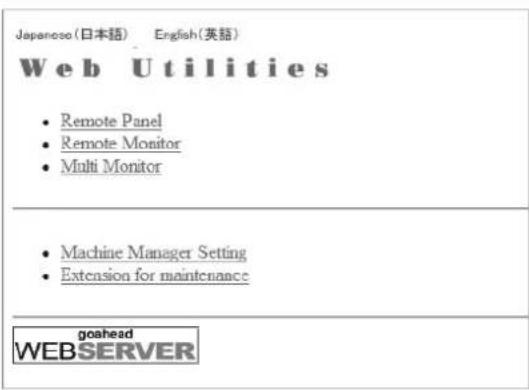
3 Brug af mus og tastatur, udførelse af jobfunktioner.
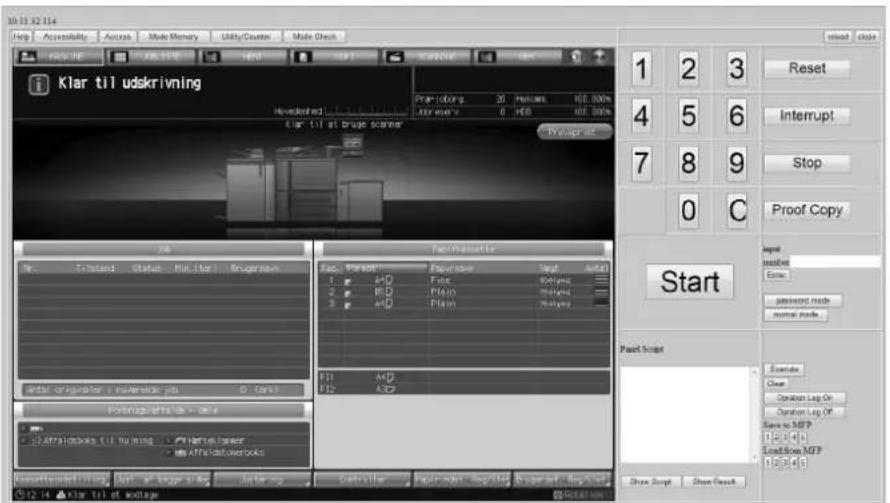
Panel Script er funktionen til optagelse og afspilning af de funktioner, der er udført med Remote Panel. Brug denne funktion til at vise indstillingsproceduren for en bestemt funktion eller anvende en indstilling på en anden maskine.
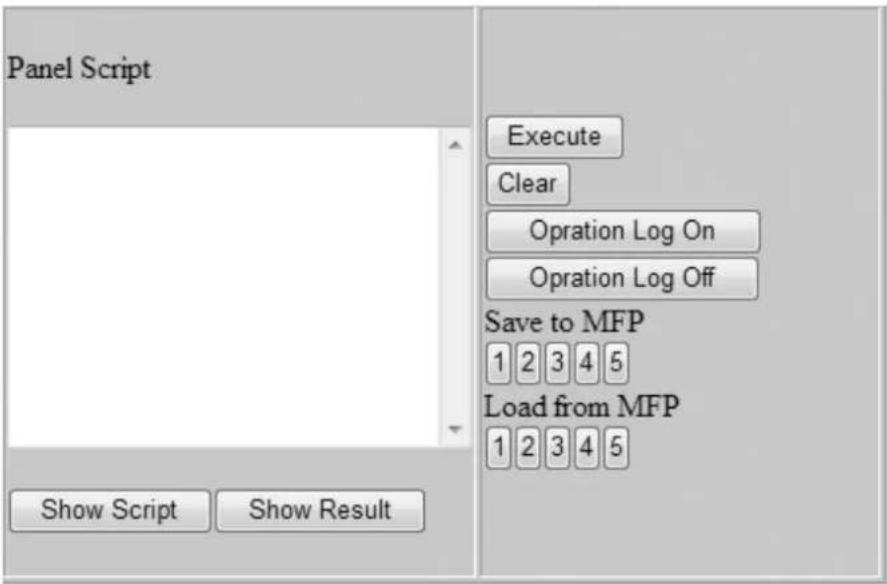
| Tast Beskrivelse | |
| Execute | Udfør script af den funktionsprocedure, der aktuelt vises i redigeringsboksen. [Stop] vises i stedet, mens scriptet er igang. |
| Clear Ryd indholdet i redigeringsboksen. | |
| Operation Log On Tryk på den for at begynde optagelse af funktionen. Alle de funktioner, der udføres på Remote Panel, optages. | |
| Operation Log Off Tryk på den for at standse optagelse af funktionen. | |
| Save to MFP | Tryk på den ønskede nummertast for at gemme det script, der aktuelt vises i redigeringsboksen på hovedenheden. Andet script, der allerede er gemt, overskrives. |
| Load from MFP Tryk på den ønskede nummertast for at hente den gemte script, og indlæse den i redigeringsboksen. Andet script, der allerede vises i redigeringsboksen, overskrives. | |
| Show Script Vis et script. | |
| Show Result Vis udførselsresultat for scriptet. ∅verst på hver linje vises en cirkel for succes og et kryds for fejl. | |
6.9.2 Overvågning af maskinen via en browser: Remote Monitor
3 Hvis du vil vise Remote Panel i et andet vinduet for at styre maskinen fra din pc, skal du klikke på miniatureskærmen, der vises i Remote Monitor.
![10.11.32.114 SCAN:IDLING PRINT:IDLING Kier 6.11 abkering [Reserve 0]](/content/2026/05/864667/images/b6a969ef639e87e2b860beaf4fe270f247dcc14492862856fec415fc35e31edb.jpg)
→ Alt efter maskinstatus varierer baggrundsfarven på Remote Monitor, som beskrevet i tabellen nedenfor.
Baggrundsfarve Status
| Grøn TOMGANG, JUSTERING | |
| Blå ARBEJDER | |
| Gul PAPIRSTOP | |
| Rød SC | |
6.9.3 Overvågning af flere maskiner via en browser: Multi Monitor
3 Hvis du vil vise Remote Panel på den ønskede maskine, så du kan styre den fra din pc, skal du klikke på miniatureskærmen, der vises i Remote Monitor på denne maskine.
![10.11.32.114 SCAN IDING PRINT IDING [Reserve 0] 10.11.32.114 SCAN IDING PRINT IDING [Reserve 0] 10.11.32.114 SCAN IDING PRINT IDING [Reserve 0] 10.11.32.114 Klar til udskrivning Husderholt Klar til at bruge scanner Name: Islednet Status: Min, Star: Brugemm Pertbrug: Mr. Tlak: Jok Aftafaboke: Til, hdding Affafabone: loka Max: Max: Max: Max: Max: Max: Max: Max: Max: Max: Max: Max: Max: Max: Max: Max: Max: Max: Max: Max: Max: Max: Max: Max: Max: Max: Max: Max: Max: Max: Max: Max: Max: Max: Max: Max: Max: Max: Max: Max: Max: Max: Max: Max: Max: Max: Max: Max: Max: Max: Max: 1 2 3 Reset 4 5 6 Interrupt 7 8 9 Stop 0 C Proof Copy Start Panel Script Show Script Show Break](/content/2026/05/864667/images/3b60de49fda8da93c8e8615767b6ed0165266518d4efa1ec4c6e6f501bffd817.jpg)
6.10 "180 gr.rotation"
Output-indstilling gør det muligt at udskrive papir ved at rotere den udskrevne overflade med 180 grader. For at udskrive papir ved at rotere den udskrevne overflade med 180 grader fjerner behovet for at rotere den manuelt.
Sådan specificeres 180 graders rotation fra kopiskærmen
1 Vis kopiskærmen.
2 Tryk på [Efterbeh.funkt.].
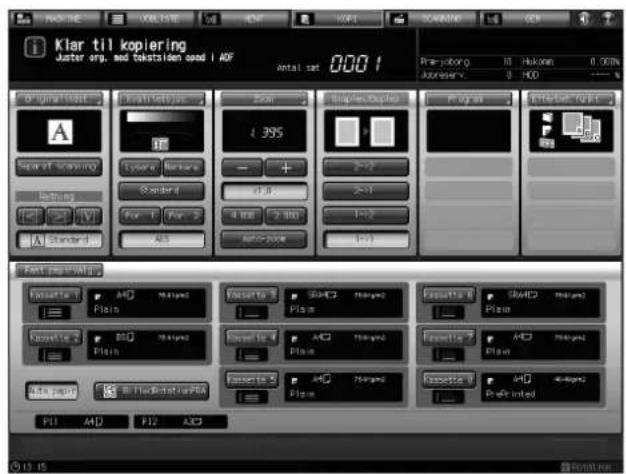
Skærmen Efterbehandl.funkt. vises.
3 Vælg enten [TIL] eller [FRA] for "180 gr.rotation".
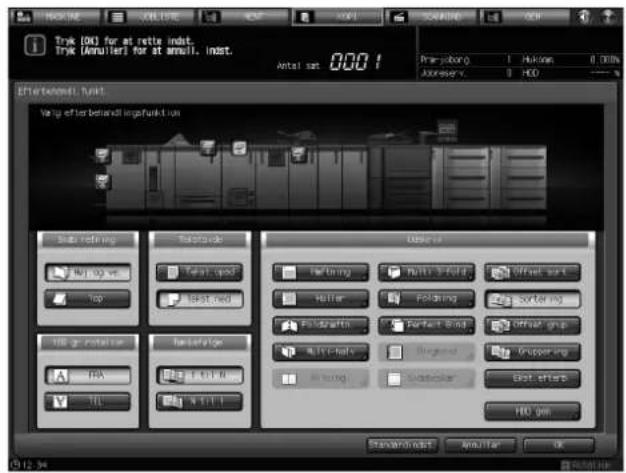
6.11 Brug af Efterbehandler FS-532
Efterbehandler FS-532 har en primær kassette (hovedkassette) og en sekundær kassette (underkassette), der hver især har følgende udskrivningsfunktioner.
Udskrivning til den primære kassette (hovedkassetten)
Output-funktion Beskrivelse
| [Offset-sort.] Udskriver hvert | enkelt sorteret sæt forskudt med 15 ± 3 mm ved udføringen.Kopier kan også forskydes efter angivet antal sorterede sæt, fra 1 til 9.999. |
| [Sortering] Udskriver flere kopier af originalsættet. Kopierne stakkes ved udføring udenforskydning. | |
| [Offset-grup.] | Grupperer flere kopier af hver original og forskyder sættene ved udføringen.Kopier kan også forskydes efter angivet antal sorterede sæt, fra 1 til 9.999. |
| [Gruppering] Samler flere kopier af hver original. Kopierne stakkes ved udføring uden for-skydning. | |
| [Hæftning] (+ [Sortering]) | Udskriver hvert enkelt sorteret sæt og hæfter det automatisk ved udførin-gen. |
| [Hæftning] (+ [Offset-sort.]) | Udskriver hvert enkelt sorteret sæt, hæfter og forskyder det automatisk vedudføringen. |
| [Hæftning] (+ [Gruppering]) | Grupperinger flere kopier af hver original og hæfter hver enkelt sæt ved ud-føringen. |
| [Hæftning] (+ [Offset-grup.]) | Samler flere kopier af hver original, hæfter og forskyder hver enkelt sæt vedudføringen. |
Kombineret med ovennævnte output-funktioner med undtagelse af funktionen Hæftning kan du også vælge Face ([Tekstside op] eller [Tekst nedad]) og rækkefølge ([1 til N] eller [N til 1]) efter behov.
Original Udskriv
Eksempel Fremstil 3 ud-skrevne sæt ud fra 4 originalark | Offset-sort. Sortering | Offset-grup. Gruppering | |||
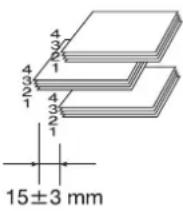 | 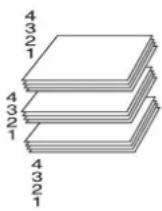 | 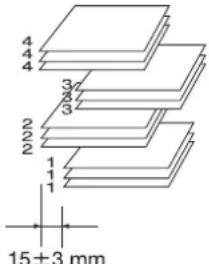 | 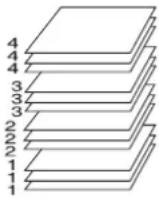 | ||
| Hjørnehæftning | 2 positionshæftning | ||||
| Venstre hjørne | Højre hjørne | Venstre | Op | Højre | |
 |  | 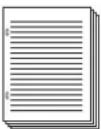 |  |  | |
Udskriv til sekundær kassette (underkassette)
Output-funktion Beskrivelse
| [Sorter] Udskriver flere kopier af originalsættet. Kopierne stakkes ved udføring uden forskydning. |
| [Gruppering] Samler flere kopier af hver original. Kopierne stakkes ved udføring uden forskydning. |
Kombineret med ovennævnte output-funktioner kan du også vælge Face ([Tekstside op] eller [Tekst nedad]) og rækkefølge ([1 til N] eller [N til 1]) efter behov.
Dette afsnit beskriver følgende output-funktioner:
- Sortering/gruppering/offset-sortering/forskudt gruppering af udskrivning til primær kassette (hovedkassette)
- Sorteret/grupperet udskrivning til sekundær kassette (underkassette)
- Hæfte-udførsel til primær kassette (hovedkassette)
6.11.1 Sortering af kopier: Sortering/Gruppering/Offset-sort./Offset-grup.
Maskinen er oprindeligt sat til at udføre sorterede sæt til den primære kassette (hovedkassetten).
Vælg en output-funktion ved at følge fremgangsmåden herunder.

Reference
Du kan ændre standardudskr.funktionen fra skærmen Funktionsmenu. Se også [Brugervejledning - POD-administrator].
1 Anbring originalen.
2 Tryk på fanen [KOPI] for at vise kopiskærmen Kopi.
3 Tryk på [Output-indstilling].
Skærmen Efterbehandl. funkt. vises.
→ Den kassette, der aktuelt er valgt, vises fremhævet på billedet af maskinens forside. Hvis den primære kassette (hovedkassette) ikke er valgt, skal du trykke på tasten til den primære kassette (hovedkassetten) for at fremhæve den.
4 Vælg den ønskede outputfunktion.
→ Vælg en af tasterne [Offset-sort.], [Sortering], [Offset-grup.], og [Gruppering].
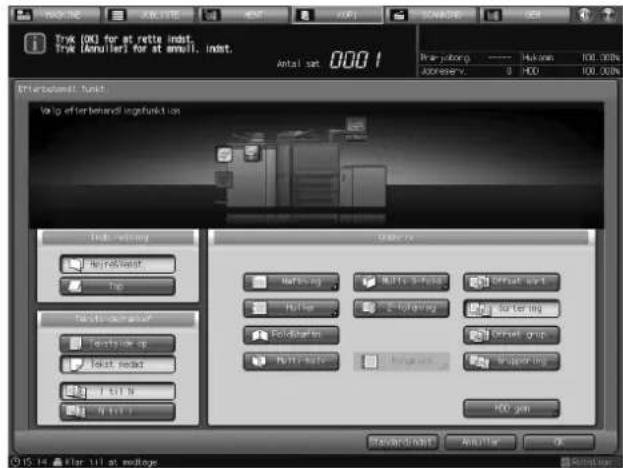
→ Vælg enten [Tekstside op] eller [Tekst nedad] og enten [1 til N] eller [N til 1], der findes under [Tekstside/Rækkef.], efter behov.
→ Når du vælger [N til 1] indstilles og begrænses funktionen Face automatisk til [Tekstside op].
![Trik [OK] for at rette indst. Trik (Amuller) for at email. indst. Antal set 000.1 Afterbeend: Unit Vip afterbeend@agofinktion Inde setting KeysetSet Top Force Set Settings Takecode up Take speed Take N N=1.1 GMP/IV Afterset Hulse Startset Startset Startset Startset Multireset Multireset Multireset Multireset Reset set Reset ring Reset group Reset ring Reset pin STARTOUTER Anulter OK](/content/2026/05/864667/images/e21606f779703a462fe8b44aa7f49e9890cfca4332bc358f0ead32c40bb794a4.jpg)
5 Tryk på [OK] på skærmen Efterbehandl. funkt. for at returnere til kopiskærmen.
Der vises et ikon med den angivne output-funktion under [Output-indstilling] på kopiskærmen.
BEMAERK
Den primære kassette (hovedkassetten) flyttes gradvist nedad under udførsel af udskrevet materiale. Der må IKKE komme genstande i vejen for den primære kassette (hovedkassetten) på venstre side af efterbehandleren, da dette kan beskadige efterbehandleren.
BEMAERK
Den primære kassette (hovedkassetten) på Efterbehandler FS-532 har begrænset kapacitet. Pas på ikke at overskride grænsen, da der ellers kan opstå uventede problemer.
6 Monter papirholderen på den primære kassette (hovedkassetten).
→ Det anbefales at montere papirholderen på den primære kassette (hovedkassetten), før du bruger tyndt papir eller papir, der let bliver krollet til udskrivning. Det er ikke noget problem at lade holderen blive på maskinen ved normal udskrivning.
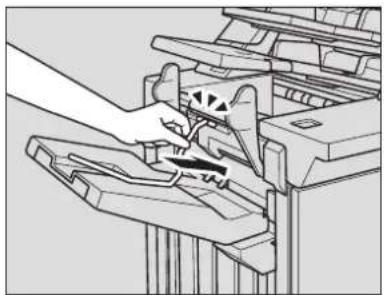
Med knappen Udsæt/Genstart, der findes på oversiden af Efterbehandler FS-532 kan du midlertidigt standse udskrivning, så de udskrevne ark kan fjernes fra den primære kassette (hovedkassetten), den sekundære kassette (underkassetten) eller mappekassetten. Se side 6-96 for flere detaljer.
6.11.2 Sortering af kopier, der er udskrevet til den sekundære kassette (underkassetten): Sortering/Gruppering
Maskinen er som standard sat til at udskrive sorterede sæt til den primære kassette (hovedkassetten). Når du ønsker at bruge den sekundære kassette (underkassetten) til udskrivning, skal du følge proceduren nedenfor for at ændre udskrivningskassetten og vælge den ønskede output-funktion.
1 Anbring originalen.
2 Tryk på fanen [KOPI] for at vise kopiskærmen.
3 Tryk på [Output-indstilling].
Skærmen Efterbehandl. funkt. vises.
4 Vælg den sekundære kassette (underkassetten) som udskrivningskassette.
5 Vælg den ønskede outputfunktion.
→ Vælg enten [Sortering] eller [Gruppering], der findes under [Udskriv].
→ Vælg enten [Tekstside op] eller [Tekst nedad] og enten [1 til N] eller [N til 1], der findes under [Tekstside/Rækkef.], efter behov.
→ Når du vælger [N til 1] indstilles og begrænses funktionen Face automatisk til [Tekstside op].
6 Tryk på [OK] på skærmen Efterbehandl. funkt. for at returnere til kopiskærmen.
Der vises et ikon med den angivne output-funktion under [Output-indstilling] på kopiskærmen.
BEMAERK
Den sekundære kassette (underkassetten) på Efterbehandler FS-532 har begrænset kapacitet. Pas på ikke at overskride grænsen, da der ellers kan opstå uventede problemer.
6.11.3 Hæftning af kopier (Hjørne/2 positionshæftning): Hæftning
Kopierne hæftes ved hjælp af denne funktion. Vælg en af følgende fem typer for hæfteposition.
| Hæfteposition Hæftemetode | |
| Hjørnehæftning - Venstre hjørne | 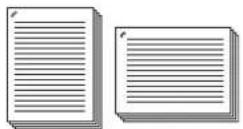 |
| Hjørnehæftning - Højre hjørne |  |
| 2 positionshæftning - Venstre |  |
| 2 positionshæftning - Top |  |
| 2 positionshæftning - Højre |  |
Når du vælger [Venstre], [Top] eller [Højre] for 2 positionshæftning, skal du også vælge [Bred], [Smal] eller [Smal+] for hæftediameter. De aktuelle formater er som følger:
Formater
| [Bred] 165 mm | |
| [Smal] 140 mm | |
| [Smal+] 120 mm |
For [Hjørnehæftning - Venstre hjørne] kan du angive, om hæfteklammen skal være diagonal eller parallel med papirets kant. Se også [Brugervejledning - POD-administrator].
1 Anbring originalen.
2 Tryk på fanen [KOPI] for at vise kopiskærmen.
3 Tryk på [Output-indstilling]. Skærmen Efterbehandl. funkt. vises.
4 Tryk på [Hæftning].
![KONICA MINOLTA Bizhub PRO 951 - Tryk på [Hæftning]. - 1](/content/2026/05/864667/images/2204c9e789996e1477910c8575ffab8dfaa6c8cd838f042413b86607e91345c9.jpg)
Skærmen Hæftning vises.
5 Tryk på den ønskede hæftepositionstast.
→ Når du vælger en til 2 positionshæftning, skal du også vælge [Bred], [Smal] eller [Smal+] for at angive hæftediameter.
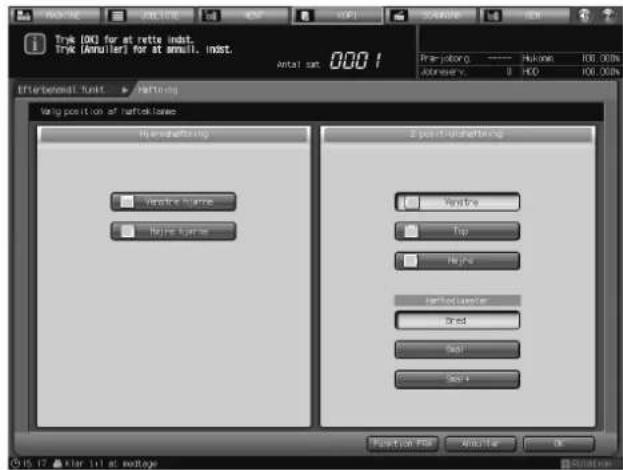
→ Hvis du vil gendanne den tidligere indstilling, skal du trykke på [Annuller].
→ Hvis du vil deaktivere funktionen, mens du beholder den aktuelle indstilling, skal du trykke på [Funktion FRA].
Skærmen Efterbehandl. funkt. gendannes.
7 Tryk på [OK] på skærmen Efterbehandl. funkt. for at returnere til kopiskærmen.
Der vises et ikon med den angivne output-funktion under [Output-indstilling] på kopiskærmen.
BEMAERK
Den primære kassette (hovedkassetten) flyttes gradvist nedad under udførsel af udskrevet materiale. Der må IKKE komme genstande i vejen for den primære kassette (hovedkassetten) på venstre side af efterbehandleren, da dette kan beskadige efterbehandleren.
BEMAERK
Den primære kassette (hovedkassetten) på Efterbehandler FS-532 har begrænset kapacitet. Pas på ikke at overskride grænsen, da der ellers kan opstå uventede problemer.
6.11.4 Fremstilling af foldede brochurer: Fold og hæft/Multihalvfold
Efterbehandler FS-532 er monteret med Saddelhæfter SD-510. så maskinen kan oprette en flersidet brochure, der er foldet og hæftet til steder (saddelhæftet) på midten vha. Brochure i kombination.
Fold og hæft Multihalvfold
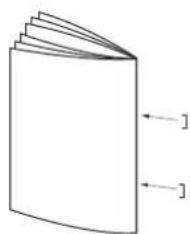
| Papirformat | A3 □, B4 □, A4 □, 12 × 18 □, 11 × 17 □, 8,5 × 14 □, 8,5 × 11 □, Papir i overstørrelse, Brugerdefineret (120 mm × 240 mm til 331 mm × 488 mm) |
| Papirvægt Indhold: 50 til 216 g/m | ^2 , Forside: 50 til 300 g/m ^2 |
| Maks. antal foldede ark Multihalvfold: 5 ark (50 til 216 g/m ^2 ), 1 ark (217 til 300 g/m ^2 )Fold og hæft: 25 ark (50 til 61 g/m ^2 ), 20 ark (62 til 80 g/m ^2 ), 16 ark (81 til 91 g/m ^2 ), 5 ark (92 til 216 g/m ^2 ) | |
| Udskriftskassette Mappekassette | |
| Kassettekapacitet 35 sæt | (5-ark-foldet i Multihalvfold)35 sæt (2 til 5-ark,foldet og hæftet i Fold og hæft)25 sæt (6 til 10-ark-foldet og hæftet i Fold og hæft)15 sæt (11 til 25-ark-foldet og hæftet i Fold og hæft) |
√ Brochure i Program angives automatisk.
√ Auto-zoom angives automatisk. Aut.papir kan ikke bruges i kombination.
√ Vælg [1->2] eller [2->2] kopifunktion.
√ Åbn papirudføringsgrebet på mappekassetten, før der udføres udskrivning med funktionen Fold og hæft eller Multihalvfold. Brug papirudføringsgrebet, når du fjerner de udskrevne ark.
1 Anbring originalen.
2 Tryk på fanen [KOPI] for at vise kopiskærmen.
3 Tryk på [Output-indstilling].
Skærmen Efterbehandl. funkt. vises.
4 Vælg [Fold&hæftn.] eller [Multi-halv].
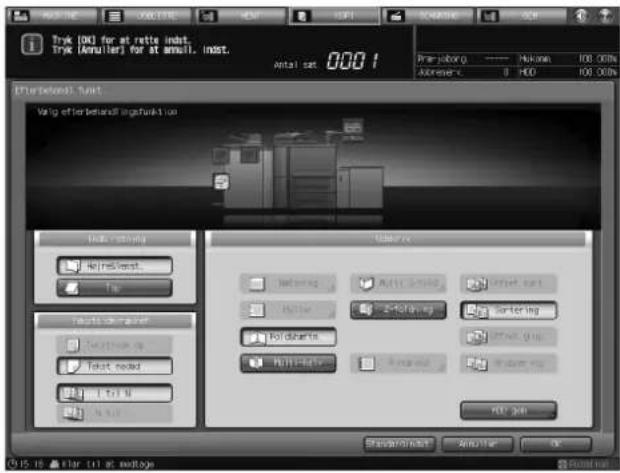
Billedet af maskinens forside, der findes på skærmen Efterbehandl. funkt., viser, at mappekassetten aktuelt er valgt som udskrivningskassette.
5 Tryk på [OK] på skærmen Efterbehandl. funkt. for at returnere til kopiskærmen.
Der vises et ikon med den angivne output-funktion under [Output-indstilling] på kopiskærmen.
Se side 6-93 for brug af papirudførselsgrebet.
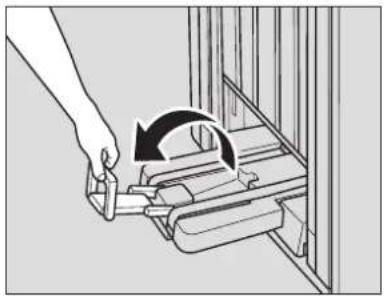
Med Efterbehandler FS-532 monteret med Saddelhæfter SD-510 kan maskinen kopiere på A4 eller 8,5×11 -papir og derefter folde det i tre. Når du vælger Multi-trefoldning, skal du også vælge, om du vil have det trykte billede indvendigt eller udvendigt.
| Foldekapacitet (vægt) 1 ark (92 til 105 g/m ^2 ), 3 ark (50 til 91 g/m ^2 ) | |
| Papirformat | A4 □, 8,5 × 11 □ |
| Printside Indvendig, udvendig | |
| Udskriftskassette Mappekassette | |
| Kassettekapacitet 50 sæt | (1-ark-foldede sæt)40 sæt (2-ark-foldede sæt)30 sæt (3-ark-foldede sæt) |
Hvid der vælges Indersideprint, sættes udskrivningsrækkefølgen automatisk til N til 1 og Ydersideprint til 1 til N.
Som ved funktionen Face vælges Tekst op automatisk i kombination med Indersideprint og Tekst nedad i kombination med Ydersideprint.
√ Åbn papirudførselsgrebet på mappekassetten, før du bruger udskrivning med funktionen Multitrefoldning. Brug papirudføringsgrebet, når du fjerner de udskrevne ark.
1 Anbring originalen.
2 Tryk på fanen [KOPI] for at vise kopiskærmen.
3 Tryk på [Output-indstilling]. Skærmen Efterbehandl. funkt. vises.
4 Tryk på [Multi 3-fold].
![KONICA MINOLTA Bizhub PRO 951 - Tryk på [Multi 3-fold]. - 1](/content/2026/05/864667/images/7ab160f3d4f6fdd9f7badc7cbf0c58c66f796cc523f92b955c12c8ab589a8d13.jpg)
→ Hvis du vil gendanne den tidligere indstilling, skal du trykke på [Annuller].
→ Hvis du vil deaktivere funktionen, mens du beholder den aktuelle indstilling, skal du trykke på [Funktion FRA].
Skærmen Efterbehandl. funkt. gendannes.
Billedet af maskinens forside, der findes på skærmen Efterbehandl. funkt., viser, at mappekassetten aktuelt er valgt som udskrivningskassette.
7 Tryk på [OK] for at afslutte indstillingen og returnere til kopiskærmen.
Der vises et ikon med den angivne output-funktion under [Output-indstilling] på kopiskærmen.
8 Åbn papirudførselsgreb på mappekassetten.

Reference
Se side 6-93 for brug af papirudførselsgreb.
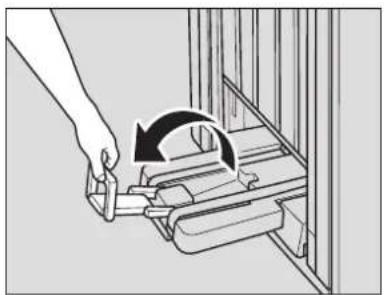
6.11.6 Hulning af arkiveringshuller i kopier: Hulning
Efterbehandler FS-532 er monteret med Hulningssæt PK-522, der indeholder funktionen Hulning til hulning af arkiveringshuller i kopier. Hulning og Hæftning er kompatible.
BEMAERK
Selvom Efterbehandler FS-532 ikke er monteret med Hulningssæt PK-522, er maskinen udstyret med Z-foldningsenhed ZU-608, der også indeholder hulningsfunktionen. Den papirvægt, der kan bruges til hulning, er 60 g/m² til 300 g/m², når der bruges Hulningssæt PK-522 og 60 g/m² til 91 g/m², når der bruges Z-foldningsenhed ZU-608. Sørg for, at kontrollere hulningsudstyret og papirvægten, før du bruger hulningsfunktionen. Se side 6-101 for hulningsfunktionen på Z-foldningsenhed ZU-608.
BEMAERK
Du må ikke udstanse huller i specialpapirtyper såsom OHP-transparenter, labels eller kalkerpapir. Hulning i specielt papir kan medføre uventede maskinproblemer.
Sørg for, at sidestyrene på kildekassetten er rettet ind efter papiret i kassetten. Ellers bliver kopierne måske ikke hullet det rigtige sted.
Hvis funktionerne ATS (automatisk kassetteskift) er i brug, mens der udstanses huller, kan det ske, at hullerne ikke placeres korrekt.
Der er ikke adgang til funktionen Hulning for andre papirformater end standard (Registrerbare formater, Brugerdefineret, Papir i overstørrelse, Fanebladspapir).
1 Anbring originalen.
2 Tryk på fanen [KOPI] for at vise kopiskærmen.
3 Tryk på [Output-indstilling].
Skærmen Efterbehandl. funkt. vises.
4 Tryk på [Huller].
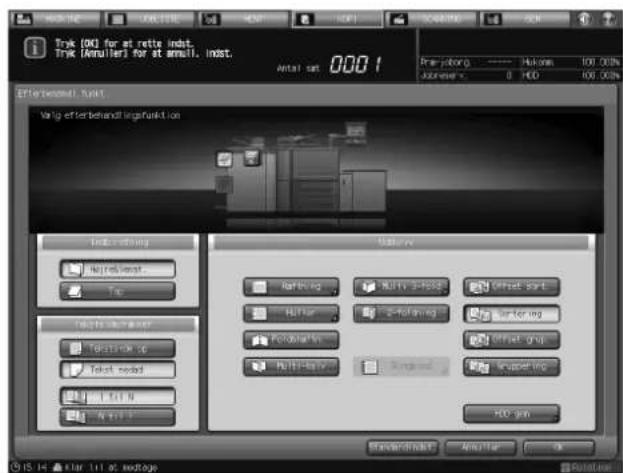
Skærmen Hulning vises.
5 Vælg den ønskede hulpositionstast.
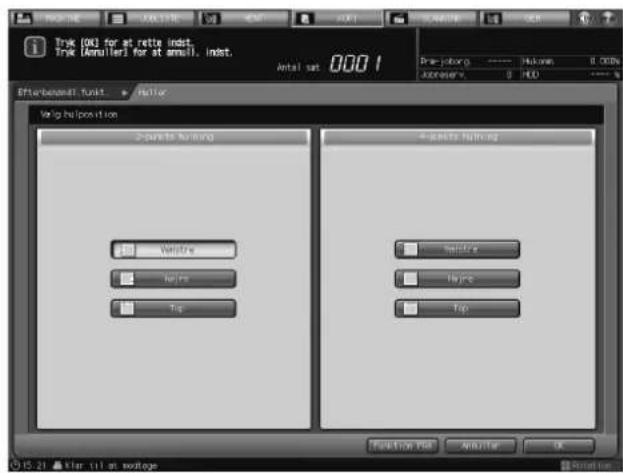
6 Tryk på [OK].
→ Hvis du vil gendanne den tidligere indstilling, skal du trykke på [Annuller].
→ Hvis du vil deaktivere funktionen, mens du beholder den aktuelle indstilling, skal du trykke på [Funktion FRA].
Skærmen Efterbehandl. funkt. gendannes.
7 Tryk på [OK] på skærmen Efterbehandl. funkt. for at returnere til kopiskærmen.
Der vises et ikon med den angivne output-funktion under [Output-indstilling] på kopiskærmen.
BEMAERK
Den 1 fyttes gradvist nedad under udførsel af udskrevet materiale. Der må IKKE komme genstande i vejen for den primære kassette (hovedkassetten) på venstre side af efterbehandleren, da dette kan beskadige efterbehandleren.
6.11.7 Manuel brug af Efterbehandler FS-532
Efterbehandler FS-532, der er monteret med Postindskyder PI-502, kan styres manuelt med betjeningspanelet, der findes på postindskyderen.
Efterbehandler FS-532 har følgende output-funktioner, alt efter konfiguration af ekstraudstyr.
| Konfiguration af ekstraudstyr Output-funktion | |
| Efterbehandler FS-532 + Postindskyder PI-502 | Hjørnehæftning/2 positionshæftning |
| Efterbehandler FS-532 + Postindskyder PI-502 + Hulningssæt PK-522 | Hjørnehæftning/2 positionshæftning, Hulning |
| Efterbehandler FS-532 + Postindskyder PI-502 + Saddelhæfter SD-510 | Hjørnehæftning/2 positionshæftning, Fold og hæft, Multi-trefoldning |
Knap Udskrivning
Knap til valg af hæftningsfunktion | Fold og hæft Hjørnehæft-ning | 2 positions-hæftning | Multi-trefold-ning |
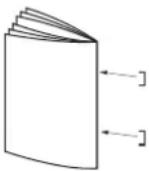 |  |  | |
Hulningsknap |  | ||
| Output-funktion | Papir (Format/Vægt) | Antal ilagte ark | Udskrifts-kassette |
| Hjørnehæft-ning/2 positions-hæftning | A3 □, B4 □, A4 □/□, B5 □, A5 □, 12 × 18 □, 11 × 17 □, 8,5 × 14 □, 8,5 × 11 □/□, 5,5 × 8,5 □ (50 til 200 g/m2) | 50 ark eller mindre Primær kas- | sette (hoved-kassette) |
| Hulning | A3 □ til A5 □ (60 til 200 g/m2) 200 | ark (80 g/m2) eller under 30 mm | Primær kas-sette (hoved-kassette) |
| Fold og hæft | A3 □, B4 □, A4 □, 12 × 18 □, 11 × 17 □, 8,5 × 14 □, 8,5 × 11 □ (50 til 200 g/m2) Op til 1 forsideark (200 g/m2) kan sættes på for at blive foldet og hæftet. | 25 ark eller mindre (50 til 61 g/m2)20 ark eller mindre (62 til 80 g/m2)16 ark eller mindre (81 til 91 g/m2)5 ark eller mindre (92 til 200 g/m2) | Mappekas-sette |
| Multi-trefoldning | A4 □, 8,5 × 11 □ | 1 ark (92 til 105 g/m2)3 ark (50 til 91 g/m2) | Mappekas-sette |
√ Papir bør kun placeres i den nederste kassette. Den øverste kassette kan ikke anvendes.
1 Placer papir i den nederste kassette på postindskyderen.
→ Hjørnehæftning/2 positionshæftning: Placer papir med teksten vendende opad og med topkanten vendende bagud.
→ Hulning: Anbring papiret med tekstsiden opad.
→ Fold og hæft: Placer teksten, der skal være forside på det færdige sæt, vendende opad.
→ Triplefold: Placer teksten, der skal være udvendigt på folden, vendende opad.
→ Juster styret efter papiret.
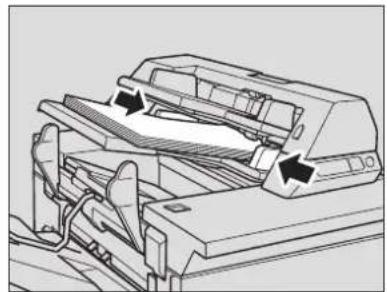
Hul ikke specielle papirtyper, som f.eks. labels eller kalkerpapir. Hvis du bruger specielt papir, kan der opstå uventede problemer i hulningssættet.
2 Vælg den ønskede funktion med Knap til valg af hæftningsfunktion og Hulningsknap.
→ Hvis du vælger Hjørnehæftning/2 positionshæftning, Fold og hæft eller Multi-trefoldning, skal du trykke på Knap til valg af hæftningsfunktion for at tænde for lampen i den ønskede funktion. Hvis du vælger Hulning, skal du trykke på Hulningsknap for at tænde for lampen.
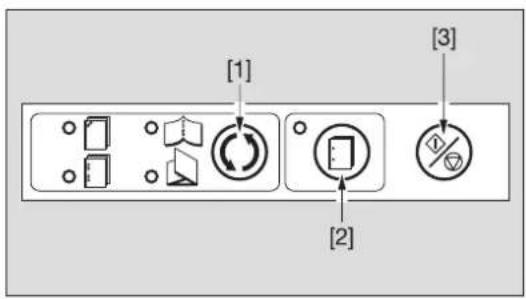
[1]: Knap til valg af hæftningsfunktion
[3]: Knappen Start/Stop
→ Hulning og Hjørnehæftning/2 positionshæftning er kompatible. Hvis du vil bruge dem i kombination, skal du trykke på Knap til valg af hæftningsfunktion for at tænde for lampen til Hjørnehæftning eller 2 positionshæftning. Hvis der ikke er valgt en kombination, skal du slukke for alle lamper, bortset fra Hulning.
3 Åbn det papirudførselsgreb på mappekassetten, när funktionen Fold og hæft, Multihalvfold eller Multi-trefoldning er valgt.
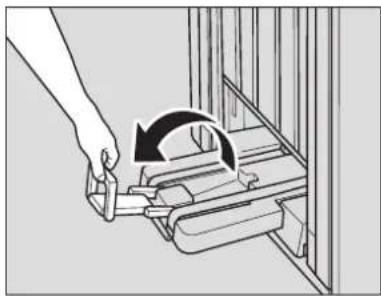
→ Hvis du vil stoppe handlingen, skal du trykke på knappen Start/Stop igen.
De udskrevne ark føres til mappekassetten, når funktionen Fold og hæft, Multihalvfold eller Multi-trefoldning anvendes. Følg proceduren nedenfor for at fjerne de udskrevne ark mappekassetten.
1 Træk op i papirudførselsgrebet.
De udskrevne ark, der ligger i mappekassetten, udføres.
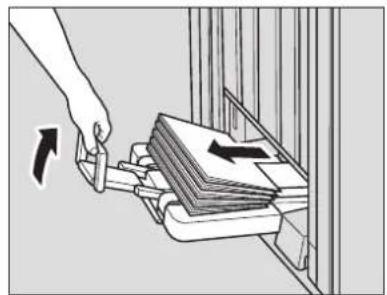
2 Sæt papirudførselsgreb på plads igen for at standse papirudførselsbæltet.
3 Tag de udskrevne ark ud af mappekassetten.
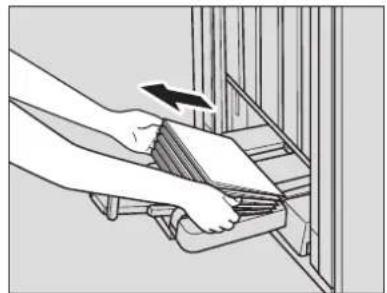
6.12 Sådan tages de udskrevne ark ud fra kassetten på Efterbehandler FS-532
Den primære kassette (hovedkassetten), den sekundære kassette (underkassetten) og mappekassetten på Efterbehandler FS-532 har begrænset kapacitet. Når den anførte grænse for hver enkelt kassette overskrides, registrerer maskinen, at kassetten er fyldt, og standser automatisk udskrivning.

Reference
Ilægningskapacitet på Efterbehandler FS-532 primærkassette (hovedkassette) bestemmes i overensstemmelse med papirformat på udskriftpapiret og de indstillinger, der bruges ved udskrivning; maskinen kan imidlertid indstilles til kun at standse udskrivning, når føleren for nederste grænse for primærkassetten (hovedkassetten) registrerer fuld belastning. Kontakt eventuelt en servicetekniker.
Dette afsnit beskriver, hvordan du fjerner udskrevne ark fra den kassette, hvor udskrivning automatisk er blevet afbrudt, og hvordan du annullerer den afbrudte udskrivning. Det indeholder også en beskrivelse af, hvordan man manuelt udsætter udskrivning og fjerner udskrevne ark fra kassetten.
6.12.1 Sådan fjernes udskrevne ark fra den primære kassette (hovedkassetten), der blev automatisk afbrudt
Hvis kapaciteten på den primære kassette (hovedkassetten) overskrides, standser maskinen automatisk udskrivning.
På dette tidspunkt vises meddelelsen [Fjern papir fra hovedkassetten] i meddelelsesområdet på skærmen, og lysdioden Start skifter til orange. Maskinen kan ikke genoptage udskrivning, selvom du trykker på Start.

Reference
Maskinen kan indstilles til at genoptage udskrivning automatisk, efter de udskrevne ark er fjernet, og den primære kassette (hovedkassetten) går helt op. Eller også kan du indstille genoptagelse af udskrivning automatisk ved at trykke på Start på kontrolpanelet, mens den primære kassette (hovedkassetten) går op. Kontakt eventuelt en servicetekniker.
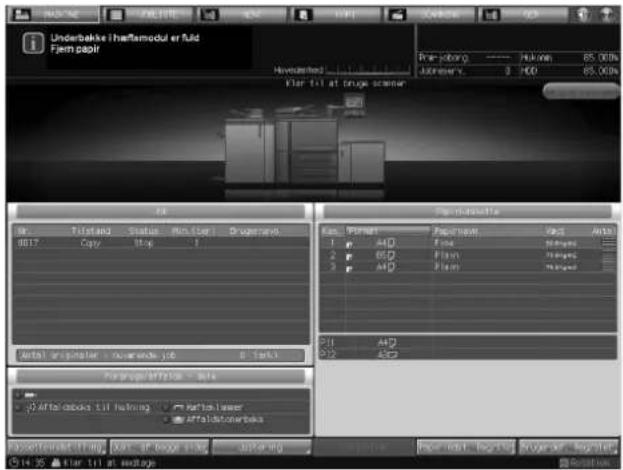
1 Sådan fjernes alle de udskrevne ark, der er ført til den primære kassette (hovedkassetten).
Den primære kassette (hovedkassetten) går automatisk op, og meddelelsen [Efterbehandler arbejder] vises på skærmen. Afbryde-indikatoren blinker øverst på efterbehandleren.
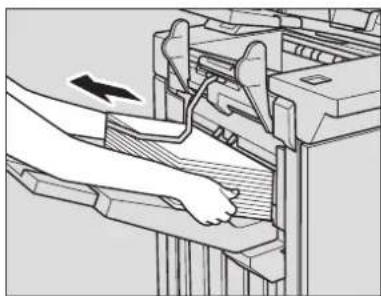
2 Kontrollér, at den primære kassette (hovedkassetten) når toppositionen.
Når den primære kassette (hovedkassetten) går helt op, vises meddelelsen [Tryk på [Start] for at genstarte].
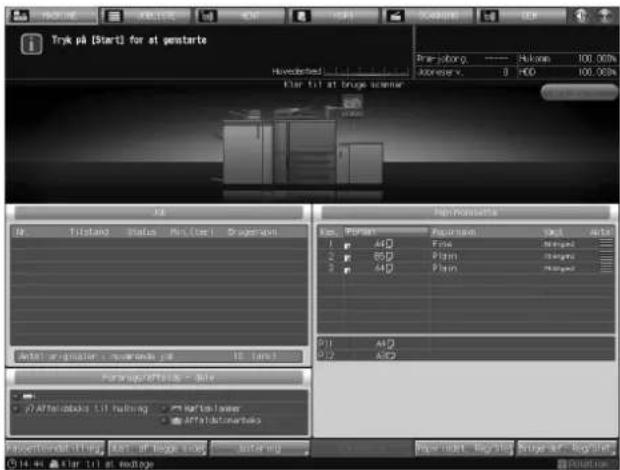
Maskinen genoptager udskrivningen.
→ Afbryde-indikatoren överst på efterbehandleren fortsætter med at blinke, indtil maskinen genoptager udskrivning. Maskinen genoptager ikke udskrivning, hvis du trykker på knappen Udsæt/Genstart der findes på efterbehandleren, när indikatoren blinker.
→ Hvis du vil annullere udskrivning af jobbet, uden at genoptage det, skal du trykke på Stop på kontrolpanelet. Se side 6-99 for detaljer.
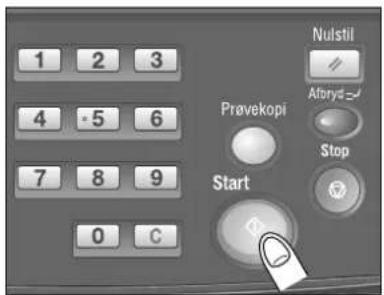
6.12.2 Sådan afbrydes udskrivning manuelt
1 Tryk ned på knappen Udsæt/Genstart i mere end et sekund for at afbryde udskrivningen.
Maskinen standser udskrivning, og afbryde-indikatoren begynder at blinke. Udførselsstyrene åbner opad.
→ Når du slipper knappen, begynder afbryde-indikatoren at blinke.
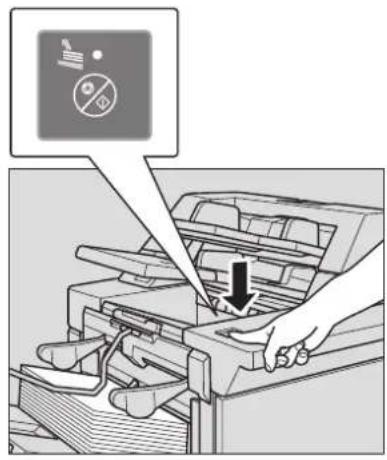
2 Tag alle de udskrevne ark ud, der er ført til kassetten.
Afbryde-indikatoren fortsætter med at blinke, selvom alle arkene er fjernet fra kassetten.
→ Udskrivning kan genoptages med de udskrevne ark, der er tilbage i kassetten, men læg ikke arkene frem og tilbage.
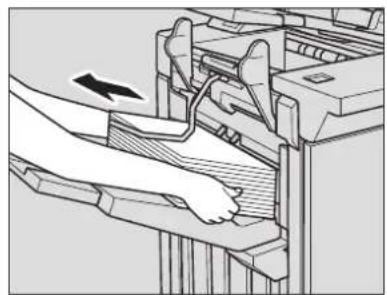
3 Tryk på knappen Udsæt/Genstart på efterbehandleren.
Afbryde-indikatoren går ud, og maskinen genoptager udskrivning.

Reference
Hvis du vil annullere udskrivning af jobbet, uden at genoptage det, skal du trykke på Stop på kontrolpanelet. Se side 6-99 for detaljer.
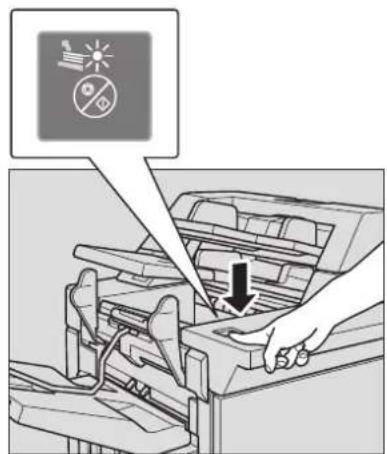
6.12.3 Sådan tages de udskrevne ark ud fra den sekundære kassette (underkassetten), der blev automatisk afbrudt
Hvis kapaciteten på den sekundære kassette (underkassetten) overskrides, standser maskinen automatisk udskrivning.
På dette tidspunkt vises meddelelsen [Underbakke i hæftemodulet er fuld/Fjern papir] i meddelelsesområdet på skærmen, og lysdioden Start skifter til orange. Maskinen kan ikke genoptage udskrivning, selvom du trykker på Start.
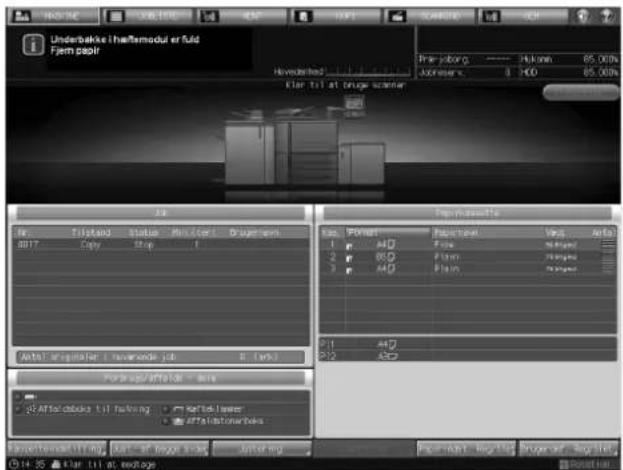
1 Tag alle de udskrevne ark ud, der er ført til den sekundær kassette (underkassette).
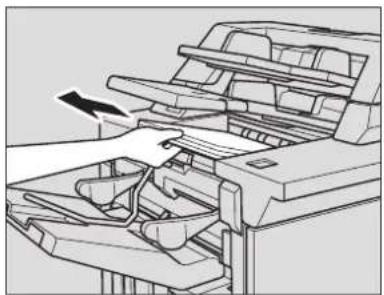
Maskinen genoptager udskrivningen.
→ Maskinen genoptager ikke udskrivning, hvis du trykker på knappen Udsæt/Genstart, der findes på efterbehandleren.
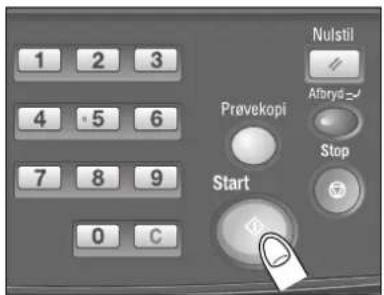
6.12.4 Sådan fjernes udskrevne ark fra mappekassetten, der blev automatisk afbrudt
Hvis kapaciteten på mappekassetten overskrides, standser maskinen automatisk udskrivning.
På dette tidspunkt vises meddelelsen [Mappebakke er fuld. Fjern papir] i meddelelsesområdet på skærmen, og lysdioden Start skifter til orange. Maskinen kan ikke genoptage udskrivning, selvom du trykker på Start.
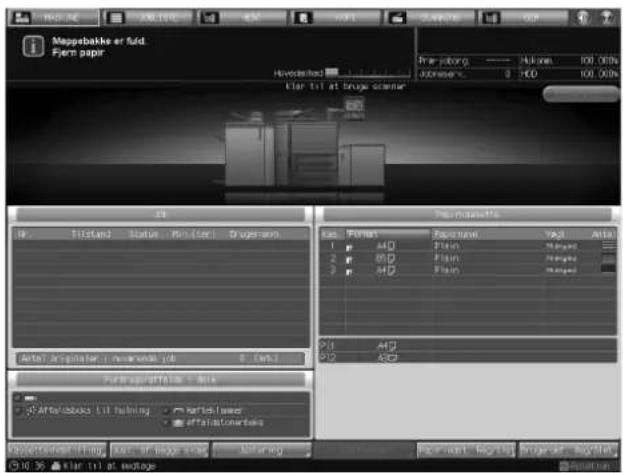
1 Løft op for at føre de udskrevne sæt ud og fjerne dem fra mappekassetten.
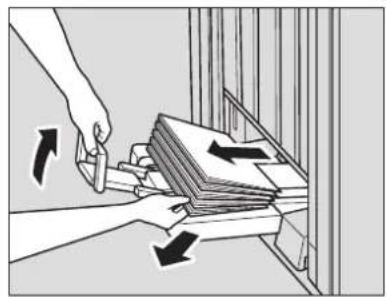
Maskinen genoptager udskrivningen.
→ Maskinen genoptager ikke udskrivning, hvis du trykker på knappen Udsæt/Genstart, der findes på efterbehandleren.
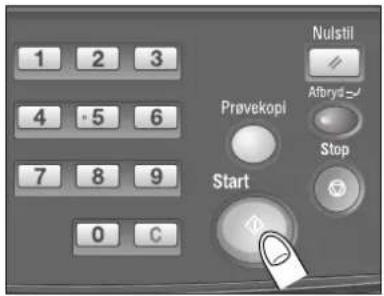
6.12.5 Sådan annulleres et afbrudt job
1 Tryk på Stop på kontrolpanelet.
Der vises en dialogboks, hvor du kan vælge, om du vil annullere det afbrudte job.
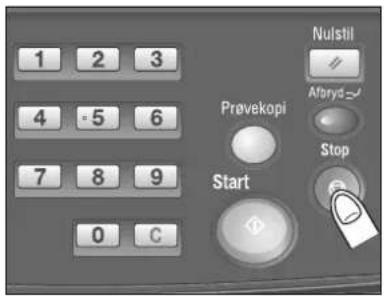
2 Tryk på [Ann. job].
![KONICA MINOLTA Bizhub PRO 951 - Tryk på [Ann. job]. - 1](/content/2026/05/864667/images/a7fea43f7763219fd0957c03f4c11dc4a5223f6b5ebe4308bcca4ff2fa6703b9.jpg)
6.13 Brug af Z-foldningsenhed ZU-608
6.13.1 Udskrivning af Z-foldede kopier: Z-fold
Efterbehandler FS-532 monteret med Z-foldningsenhed ZU-608 med funktionen Z-fold til zigzag-fold A3 eller B4 -papir ved udføring.
√ Antal Z-foldede ark: 1 ark
√ Papirformat: A3 □, B4 □, 11 × 17 □, 8,5 × 14 □
√ Papirvægt: 64 g/m ^2 til 90 g/m ^2
√ Foldningsmåde: Z-fold (kun til dobbeltfold for 8,5 × 14 □)
√ Foldningsposition (bredde fra kant til første fold): 209 mm eller mindre for A3 □, 181 mm eller mindre for B4 □, 215 mm eller mindre for 11 × 17 □, 234,5 mm eller mindre for 8,5 × 14 □
√ Funktionerne Z-fold og Hæft kan anvendes kombineret med A3 ☐ og A4 ☐ blandet, men de kan ikke bruges til B4 ☐ og B5 ☐ blandet.
√ Når der bruges Blandet med Z-fold, bør forskellige originalformater ikke blandes; ellers er det ikke sikkert, at funktionen Z-fold fungerer korrekt.
√ Nogle typer af almindeligt papir kan måske få foldelinjen til at forskyde sig.
√ Papir kan ikke indføres fra kassetter, der er angivet til andet format end Standard (der er ikke adgang til formater, der er angivet i Registrerbare formater, Brugerdefineret, Papir i overstørrelse eller Fanebladspapir).
1 Anbring originalen.
2 Tryk på fanen [KOPI] tab for at vise kopiskærmen.
3 Tryk på [Output-indstilling].
Skærmen Efterbehandl. funkt. vises.
5 Tryk på [OK] på skærmen Efterbehandl. funkt. for at returnere til kopiskærmen.
Der vises et ikon med den angivne output-funktion under [Output-indstilling] på kopiskærmen.
BEMAERK
Den primære kassette (hovedkassetten flyttes gradvist nedad under udførsel af udskrevet materiale. Der må IKKE komme genstande i vejen for den primære kassette (hovedkassetten) på venstre side af efterbehandleren, da dette kan beskadige efterbehandleren.
6.13.2 Hulning af arkiveringshuller i kopier: Hulning
Efterbehandler FS-532 er monteret med Z-foldningsenhed ZU-608 med hulningsfunktionen til at hulle arkivhuller i kopier.
Der kan hulles i kombination med Z-fold eller Hæftning.
BEMAERK
Hvis Efterbehandler FS-532 er monteret med Hulningssæt PK-522, bruges Hulningssæt PK-522 til hulning, medmindre funktionerne Z-fold og Hulning bruges i kombination. I dette tilfælde er den papirvægt, der er tilgængelig for hulning 60 g/m² til 300 g/m², der er angivet Hulningssæt PK-522. Se side 6-89 for flere detaljer.
BEMAERK
Du må ikke udstanse huller i specialpapirtyper, såsom OHP-transparenter, labels eller kalkerpapir. Hulning i specielt papir kan medføre uventede maskinproblemer.
Sørg for, at sidestyrene på kildekassetten er rettet ind efter papiret i kassetten. Ellers bliver kopierne måske ikke hullet det rigtige sted.
Hvis funktionerne ATS (automatisk kassetteskift) er i brug, mens der udstanses huller, kan det ske, at hullerne ikke placeres korrekt.
Der er ikke adgang til funktionen Hulning for andre papirformater end standard (Registrerbare formater, Brugerdefineret, Papir i overstørrelse, Fanebladspapir).
1 Anbring originalen.
2 Tryk på fanen [KOPI] for at vise kopiskærmen.
3 Tryk på [Output-indstilling].
Skærmen Efterbehandl. funkt. vises.
4 Tryk på [Huller].
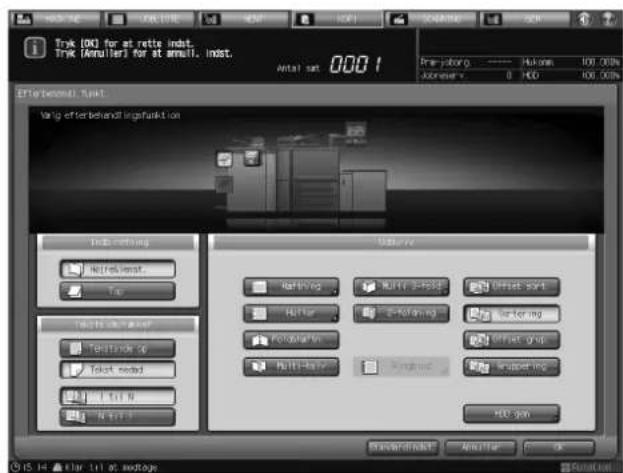
Skærmen Huller vises.
5 Vælg den ønskede hulpositionstast.
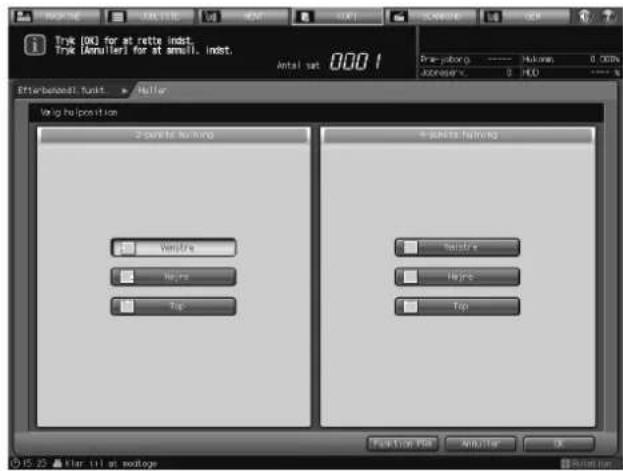
→ Hvis du vil gendanne den tidligere indstilling, skal du trykke på [Annuller].
→ Hvis du vil deaktivere funktionen, mens du beholder den aktuelle indstilling, skal du trykke på [Funktion FRA].
Skærmen Efterbehandl. funkt. gendannes.
7 Tryk på [OK] på skærmen Efterbehandl. funkt. for at returnere til kopiskærmen.
Der vises et ikon med den angivne output-funktion under [Output-indstilling] på kopiskærmen.
BEMAERK
Den primære kassette (hovedkassetten) flyttes gradvist nedad under udførsel af udskrevet materiale. Der må IKKE komme genstande i vejen for den primære kassette (hovedkassetten) på venstre side af efterbehandleren, da dette kan beskadige efterbehandleren.
6.14 Brug af to maskiner i tandem: Tandemfunktion
6.14.1 Oversigt over Tandemfunktion
Med Tandemfunktion kan to maskiner (Denne MFP og Partner-MFP) arbejde i tandem for at fordele store kopijob, der er bestilt på Denne MFP. To enheder, der arbejder i tandem, arbejder hurtigere med færdiggørelse af store mængder udskrifter.
De to maskiner skal tilsluttes på en af de måder, der er beskrevet nedenfor.
- Tilslut de to maskiner direkte med et overføringskabel.
- I dette tilfælde vil andre netværksfunktioner, der er forbundet med maskinen, være utilgængelige.
- Tilslut begge maskiner til hub'en i et netværk med gennemgående kabler.
- Brug gennemgående kabler eller overførselskabler i kat. 5 eller af en senere standard til at tilslutte maskinerne.
Tandemfunktionen kræver en serviceindstilling. Kontakt eventuelt serviceteknikeren.
Noter vedrørende tilslutning af maskinerne
| Punkter Kommentarer | |
| Konfiguration af ekstraudstyr for Denne MFP og Partner-MFP | De to maskiner skal have samme konfiguration af ekstraudstyr for at køre i tandemfunktion. |
| Status for tandemtilslutning | Tryk på [Tandem] på skærmen Efterbehandl. funkt. for at vise skær- men Tandem-indst., og vælg derefter [TIL] for den maskine, der skal være Denne MFP, så de to maskiner går i tandemfunktion. |
| Papiroplysninger om kassetterne på Denne MFP og Partner-MFP | To maskiner i tandemfunktion har tasterne [Denne MFP] og [Partner- MFP] angivet på [Papirkassette] på maskinskærmen. Hvis du trykker på [Denne MFP] på begge maskine vises oplysninger om det papir, der er lagt i kassetterne på Denne MFP. Hvis du på samme måde trykker på [Partner-MFP] på en af maskinerne, vises oplysninger om det papir, der er lagt i Partner-MFP. |
| Indstilling af kopibetingelser, scanning af original og start af et udskrivningsjob | Vælg kopibetingelser, scan original, og start udskrivning på Denne MFP, mens tandemfunktionen er aktiveret. |
| Automatisk nulstilling Automatisk nulstilling fungerer normalt på maskinen i tandemfunkti-on. Tandemfunktionen er som standard sat til at blive slået fra, hvis Automatisk nulstilling aktiveres på Denne MFP. | |
| Udskrivning af lagret data Lagret billeddata kan udskrives i Tandemfunktion. | |
| Funktionen ∅get sikkerhed Der er ikke adgang til Tandemfunktion, hvis funktionen ∅get sikker- hed er aktiveret. | |
6.14.2 Brug af Tandemfunktion
Dette afsnit beskriver, hvordan Tandemfunktion anvendes.
Noter for brug af Tandemfunktion
| Punkter Kommentarer | |
| Håndtering af flere job i Tandemfunktion | Hvis du indstiller næste reserverede job under udskrivning i Tandemfunktion, udføres dette job også i Tandemfunktion. Der kan reserveres op til 100 job, inklusive det aktuelle job. |
| Udsæt kopiering i Tandemfunktion | Der er kun adgang til Udsæt kopiering på maskinen, hvor der er trykket påAfbryd på kontrolpanelet. Udskrivning i Tandemfunktion på den maskine, hvor funktionen Udsæt er aktiveret, afbrydes, indtil Udsæt kopiering er gennemført. |
| Tandemfunktion og strømsparefunktioner | Hvis Tandemfunktionen er aktiveret, mens Partner-MFP er i Automatisk strømsparefunktion, forlader Partner-MFP Automatisk strømsparefunktion automatisk.Der er ikke adgang til Tandemfunktion, hvis Partner-MFP er i funktionen Automatisk afbrydelse. Tryk påEnergi spar på kontrolpanelet for at forlade funktionen Automatisk afbrydelse.Hvis Automatisk strømsparefunktion er aktiveret på Partner-MFP i Tandemfunktion, forlader Partner-MFP Automatisk strømsparefunktion automatisk, når udskrivning i Tandemfunktion starter.Hvis Automatisk afbrydelse er aktiveret på Partner-MFP, slås Tandemfunktion automatisk fra.Hvis Automatisk strømsparefunktion/Automatisk afbrydelse er aktiveret på Denne MFP, slås Tandemfunktion automatisk fra. Tryk på tast på Denne MFP for at forlade funktionen Automatisk afbrydelse, og indstil derefter Tandemfunktion igen for at genstarte handlingen. |
| Problemer i Tandemfunktion Der er | ikke adgang til Tandemfunktion, når Partner-MFP er i de tilstande, der er beskrevet nedenfor, når en meddelelse som f.eks. "Vent/Reservering ikke mulig på tandemmaskine" eller "Fejl i tandemmaskine/Kontrollér tandemmaskine" vises.Der er ikke adgang til Tandemfunktion, når Partner-MFP er i off-status på grund af Automatisk afbrydelse.Tryk påEnergi spar på kontrolpanelet på Partner-MFP for at forlade funktionen Automatisk afbrydelse.Hvis Automatisk afbrydelse er aktiveret på Partner-MFP, slås Tandemfunktion automatisk fra. Tryk påEnergi spar på kontrolpanelet på Partner-MFP for at forlade funktionen Automatisk afbrydelse, og indstil derefter Tandemfunktion igen for at genstarte handlingen.Hvis der er problemer, som f.eks.papirfremföringsfejl eller ikke mere papir i Partner-MFP, er der ikke adgang til Tandemfunktion; problemet medfører ikke, at Tandemfunktion slås fra. Udfør de fornødne foranstaltninger til problemløsning på Partner-MFP for at gøre klar til udskrivning.Der kan ikke startes tandem-udskrivning, hvis der er indtastet 100 reserverede job (ikke i Tandemfunktion) på Partner-MFP. Vent, indtil de reserverede job er udført på Partner-MFP. |
1 Tænd for hovedafbryderen og den sekundære afbryder for at tilkoble to maskiner, så de kan køre i Tandemfunktion, og vis derefter kopiskærmen for hver enkelt.
→ Kontrollér, at begge maskiner er klar til kopiering med visning af kopiskærmen.
2 Tryk på [Output-indstilling] på kopiskærmen på maskinen, der er sat til at være Denne MFP.

Skærmen Efterbehandl. funkt. vises.
3 Tryk på [Tandem].
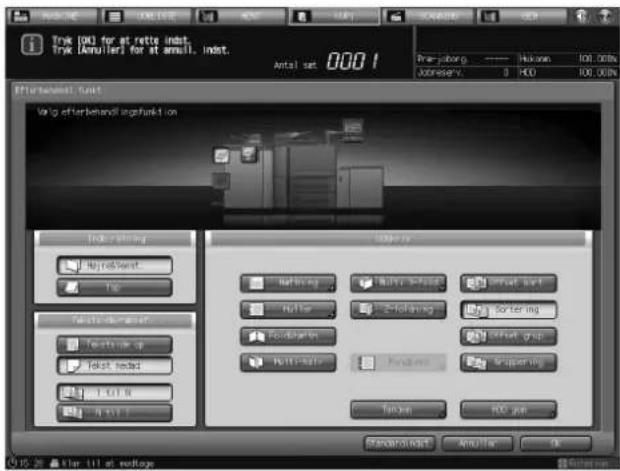
4 Vælg [TIL] på skærmen Tandem-indst., og tryk derefter på [OK] to gange.
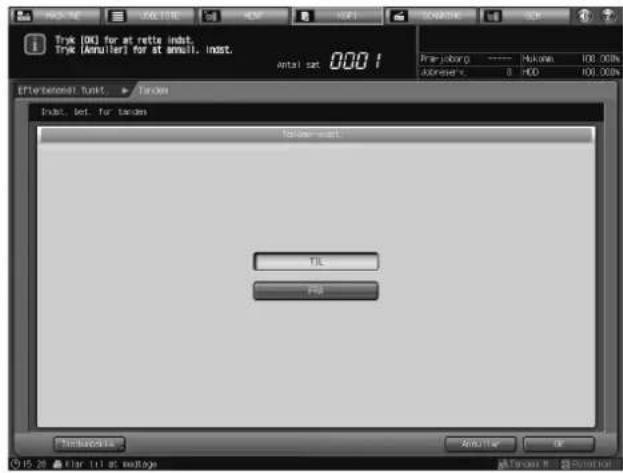
[Tandem M] vises i nederste højre hjørne af kopiskærmen på Denne MFP.
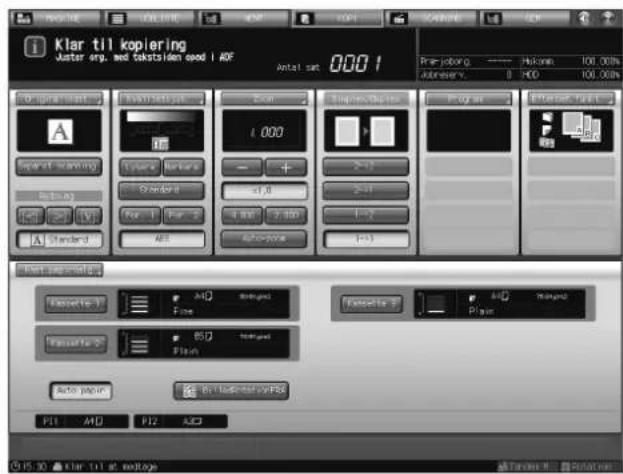
BEMAERK
Sørg for at vælge [TIL] på skærmen Tandem-indst. ikke for Partner-MFP, men for Denne MFP. Ellers kan Tandemfunktion ikke aktiveres.
→ Hvis du vil kopiere med kopibetingelser, der bruger flere kassetter på en maskine, skal de tilsvarende kassetteformater på Denne MFP og Partner-MFP være de samme.
→ Der er stadig adgang til almindelig kopiering på Partner-MFP, mens den er indstillet til Tandemfunktion.
5 Vælg de ønskede kopibetingelser på Denne MFP.
6 Indtast det ønskede udskr.antal på Denne MFP.
Når der er indtastet et udskr.antal på 100, så vil Denne MFP og Partner-MFP hver især udskrive 50 sæt.
→ Udskrivningsantallet skal indstilles til to eller flere kopier for at udføre udskrivning i Tandemfunktion.
→ Når udskr.antallet er indtastet som et ulige tal, så udskriver Denne MFP et ark/sæt mere end Partner-MFP, så det passer til jobbet.
7 Placer originalen på Denne MFP.
[Tandem S] vises i nederste højre hjørne på skærmen på Partner-MFP.
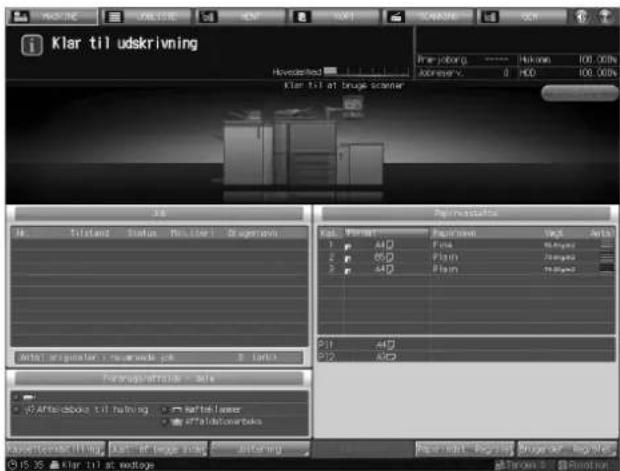
Tandemfunktion slås automatisk fra, når udskrivning i Tandemfunktion er afsluttet, og [Tandem M] for Denne MFP og [Tandem S] for Partner-MFP forsvinder.
BEMAERK
Efterbehandler FS-532-kassetterne har begrænset kapacitet. Pas på ikke at overskride grænsen, da der ellers kan opstå uventede problemer.
6.14.3 Stop/Annuller udskrivning i Tandemfunktion
Dette afsnit beskriver, hvordan du stopper udskrivning i Tandemfunktion.
Følg proceduren nedenfor for at stoppe handlinger i Tandemfunktion. Hvis du vil stoppe handlinger på Partner-MFP og fortsætte på Denne MFP, skal du se side 6-109.
Scannings-/udskrivningsjobbet stopper straks, og der vises en bekræftelsesdialogboks på skærmen på Denne MFP. På dette tidspunkt er tandemfunktionen endnu ikke slået fra.
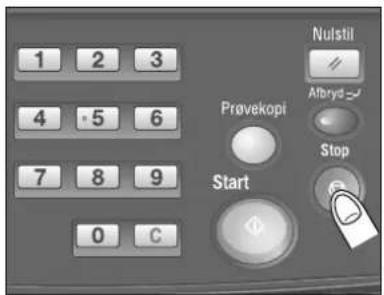
2 Tryk på [Ann. job].
→ Tryk på [Fortsæt] for at fortsætte scannings-/udskrivningsjobbet.
![KONICA MINOLTA Bizhub PRO 951 - Tryk på [Ann. job]. - 1](/content/2026/05/864667/images/89cb7c24e8935fd4f4e23ff05dead3831ffba788bf7f274862db0e2ac829f612.jpg)
Alle scannede data fjernes for at afslutte Tandemfunktion.
6.14.4 Kun annulation af job på Partner-MFP
Følg proceduren nedenfor for at stoppe udskrivning på Partner-MFP og fortsætte på Denne MFP.
1 Tryk på Stop på kontrolpanelet på Partner-MFP.
Partner-MFP stopper straks udskrivning, og der vises en bekræftelsesdialogboks på skærmen på Partner-MFP. På dette tidspunkt er tandemfunktionen endnu ikke slået fra.
→ Hvis midlertidig afbrydelse i Partner-MFP tager lang tid, så aktiveres Distr.genoprettelse, så Denne MFP kan håndtere den resterende udskrivningsmængde.
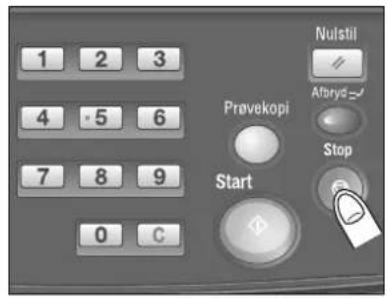
2 Tryk på [Ann. job].
Tandemfunktion slås fra på Partner-MFP, hvor udskrivningsjobbet annulleres.
Tryk på [Fortsæt] for at fortsætte den midlertidig afbrudte udskrivning på Partner-MFP.
![KONICA MINOLTA Bizhub PRO 951 - Tryk på [Ann. job]. - 1](/content/2026/05/864667/images/bbb67635919647f8144e3186e2b20a0729c33b499a847b38054f6266d900a7e2.jpg)
| Problem Løsning | |
| Distr.genoprettelse | Maskinen, der afsluttede udskrivning, registrerer status på den anden maskine og fordeler det resterende udskr.antal igen for at fortsætte jobbet.Eller, når der opstår problemer i en af maskinerne under udskrivning i Tandemfunktion, registrerer maskinen, der ikke er fejlbehæftet, status på den fejlbehæftede maskine og fuldfører jobbet ved at overta-ge det resterende udskr.antal, efter den er færdig med den tildelte portion. |
| Når en af maskinerne er færdig med udskrivning | Den registrerer status på den anden maskine og overtager halvdelen af det resterende udsk.antal, når funktionen Distr.genoprettelse er aktiveret. |
| Når der opstår papirstop, ikke er mere papir eller en SC-kode (E-kode, F-kode), eller der opstår problemer i en af maskinerne | Den maskine, der ikke er fejlbehæftet, overtager det resterende udsk.antal, når funktionen Distr.genoprettelse er aktiveret.Ved problemer med SC-kode (E-kode, F-kode) foretages de fornød-ne foranstaltninger til problemløsning for at rette problemet, når tandemudskr.jobbet er gennemført. |
| Når der opstår hukommelses-overløb på Denne MFP | Scanningsjobbet stopper straks, og tandemudskr.jobbet afbrydes på begge maskiner.På dette tidspunkt er tandemfunktionen endnu ikke slået fra. Udfør det samme, som gælder for enkelt maskine, når der opstår hukom-melsesoverløb. |
| Når der opstår hukommelses-overløb på Partner-MFP | Partner-MFP genstarter tandemudskr.jobbet, når der er adgang til hukommelsen, efter nogle reserverede job er færdigbehandlet.I dette tilfælge fortsætter funktionerne i Distr.genoprettelse for at fortsætte tandemudskr.jobbet på Denne MFP, indtil der er adgang til Partner-MFP for udførelse af jobbet.Hvis der ikke bliver adgang til hukommelsen på Partner-MFP, til trods for forløbet af tid, så slås tandemfunktionen fra på Partner-MFP.Funktionerne i Distr.genoprettelse fungerer for at fuldføre jobbet på Denne MFP. |
| Når strømmen slås fra på en af maskinerne | Tandemfunktionen/tandem-udskrivning slås automatisk fra i dette tilfælde. Genstart proceduren fra første trin. |
6.15 Brug af Multihulenhed GP-501
Ved brug af Multihulenhed GP-501 kan der udstanses følgende typer huller på udskrevne ark.
| Prægesæt-model Hultype | |
| DS-501 | Ringbind 3-huls, 5/16"-diameter |
| DS-502 | Plastik-indb. Cerlox Standard 19-huls |
| DS-503 | WireBind - 3:1 Rektangulær 32-huls |
| DS-504 | WireBind - 2:1 Rektangulært 21-huls |
| DS-505 | Farvespiral - 4:1 Rund 44-huls |
| DS-506 | VeloBind- 1:1 Rund 11-huls |
| DS-507 | ProClick LTR 32--huls-prægesæt |
| DS-508 | Ringbind 4-huls, 5/16"-diameter |
| DS-509 | Plastik-indb. Cerlox Standard 21-huls |
| DS-510 | WireBind - 3:1 Rund 34-huls |
| DS-511 | WireBind - 2:1 Rektangulær 23-huls |
| DS-512 | Farvespiral - 4:1 Rund 47-huls |
| DS-513 | VeloBind - 1:1 Rund 12-huls |
| DS-514 | ProClick A4 34-huls-prægesæt |
| DS-515 | Ringbind 2-huls A4-prægesæt |
| DS-516 | Plastik-indb. Cerlox Standard 20-huls |
| DS-517 | W2 WireBind A4 Firk. hulsæt til Australien |
| DS-518 | W3 WireBind A4 Firk. hulsæt til Australien |
6.15.1 Hulning af arkivhuller i kopier: Hulning
Sæt funktionen Hulning til at udstanse huller i udskrevne ark. Følg proceduren nedenfor for at vælge papirformat (A4 ☐) og placering af huller. Hvis du vil vælge hultype, skal du skifte prægesættet til det, du ønsker.

Reference
Detaljerede specifikationer for Multihulenhed GP-501 finder du på side 13-13.
√ Kun tilgængelig i papirformatet A4 □. A4 □ kan ikke bruges til denne funktion.
Der er en afbryder til multihulenheden. Sørg for at tænde den, før du tænder for hovedafbryderen og den sekundære afbryder på hovedenheden.
Det prægesæt, der aktuelt er monteret på multihulenheden, kan ikke kontrolleres fra kontrolpanelet. Hvis der er behov for det, kan du åbne frontlågen på multihulenheden for at kontrollere det før brug.
1 Anbring originalen.
2 Tryk på fanen [KOPI] for at vise kopiskærmen.
3 Tryk på [Output-indstilling]. Skærmen Efterbehandl. funkt. vises.
4 Tryk på [Huller].
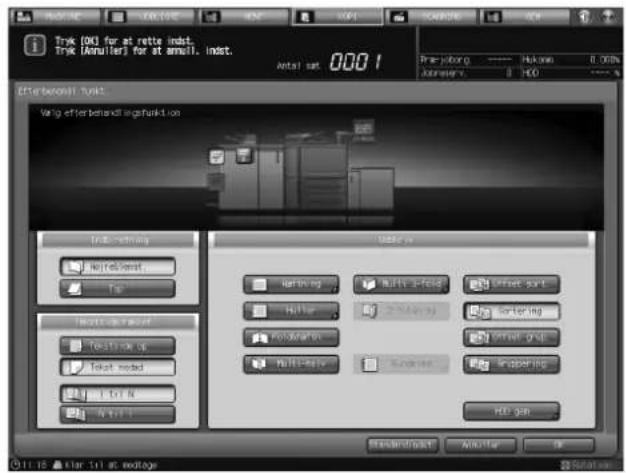
Skærmen Hulning vises.
5 Tryk på den ønskede hulpositionstast., der findes under [Multi-hulning].
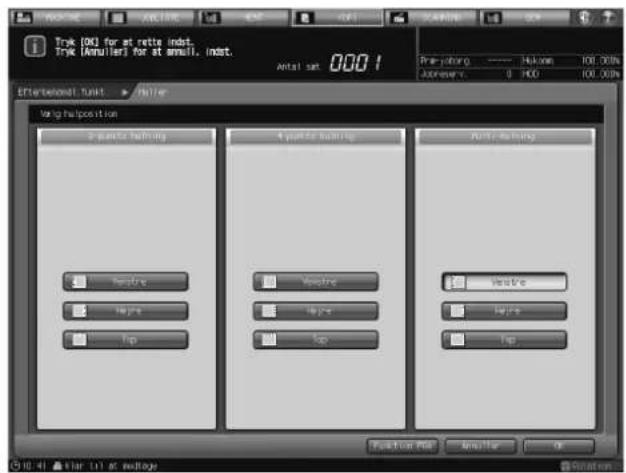
→ Hvis du vil gendanne den tidligere indstilling, skal du trykke på [Annuller]. → Hvis du vil deaktivere funktionen, mens du beholder den aktuelle indstilling, skal du trykke på [Funktion FRA].
Skærmen Efterbehandl. funkt. gendannes.
7 Tryk på [OK] på skærmen Efterbehandl. funkt. for at returnere til kopiskærmen.
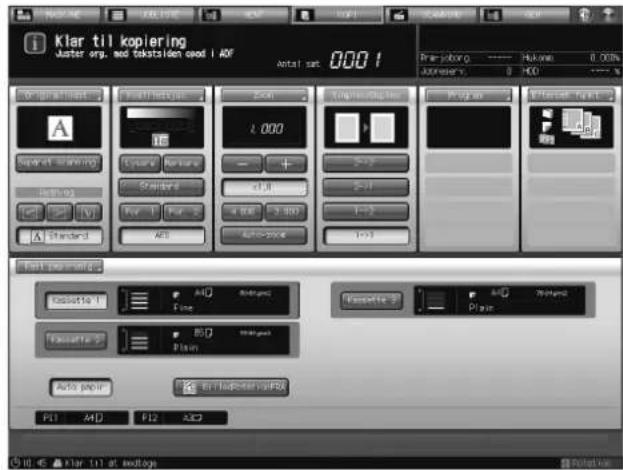
Der vises et ikon med den angivne output-funktion under [Output-indstilling] på kopiskærmen.
6.15.2 Udskiftning af prægesæt
2 Drej knappen [GP4] i urets retning for at indstille positionsindikatoren til prægesættets hulblad til vandret position som vist på illustrationen.
→ Anbring positionsindikatoren til prægesættets hulblad i vandret position, ellers kan prægesættet ikke trækkes ud. Sørg for at sætte det vandret.
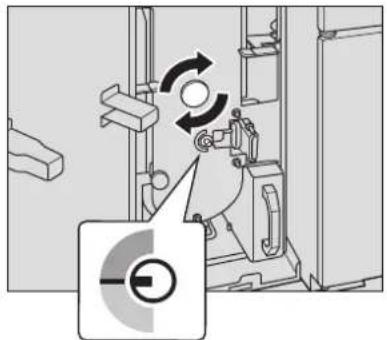
3 Træk prægesættet langsomt ud.
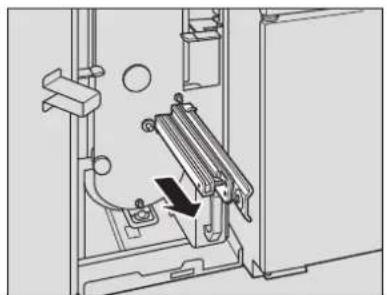
4 Tag det ønskede prægesæt fra holderen for at erstatte det med det andet lige sat.
→ Sæt prægesættet godt på plads.
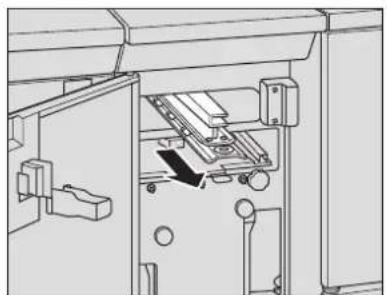
5 Sæt det udskiftede prægesæt på holderen. → Det udskiftede prægesæt kan opbevares i holderen.
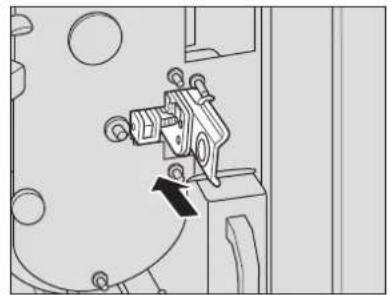
6.16 Brug af Autoringbinder GP-502
Maskiner, der er udstyret med Autoringbinder GP-502, udstanser arkiveringshuller i de udskrevne ark, for at fremstille en indbundet brochure med indbinding gennem hullerne.

Reference
Se i [BETJENINGSMANUAL], der leveres med Autoringbinder GP-502 for oplysninger om hvordan man bruge ringbinderen eller de skærme, der vises på skærmpanelet.
6.16.1 Fremstilling af indbundne brochurer med indbinding gennem udstansede huller: Ringbind
Når du ikke bruger funktionen Arkindskydning, bruges det samme papir for alle siderne, når der fremstilles en indbunden brochure.
Når du bruger funktionen Arkindskydning i kombination, kan du bruge forskellige typer papir for hver enkelt indholdsark, omslag og indskudsark, der bruges til en indbunden brochure.
√ Når der bruges det samme papir til alle sider for at fremstille en indbunden brochure, vælges en kassette, der skal bruges til det. Inds. - arkindskydning kræves ikke.
√ Når der udføres indbinding med simplex-udskrevne sæt uden funktionen med arkindskydning, vælges printsiden ([Indersideprint] eller [Ydersideprint]) for øverste og nederste side i brochuren.
√ Når funktionen Arkindskydning bruges, vælges en kassette for hver enkelt af omslagene og indskudsarkene.
√ Når der skrives på omslag med funktionen Arkindskydning, angives printsiden for omslagene i Inds. -arkindskyd. I dette tilfælde er det ikke nødvendigt at foretage et valg for printsiden for første og sidste side i brochuren. Hvis der bruges fanebladspapir med samme betingelser, sættes øverste ark til [Ydersideprint] og bagerste side til [Indersideprint].
Vælg indbindingsretning ([Venstre indbinding] eller [Højreindbinding]) for brochure. Dette valg gælder kun for stående original, mens indstillingen er fast til topindbinding for liggende original.
√ Tilgængelig papirvægt er mellem 75 og 216 g/m ^2 .
Det maksimalt antal ark, der kan indbindes, er 102 (75 g/m² indholds-/indskudsark med 216 g/m² omslag), og min. antal er 7 (75 til 120 g/m² indholds-/indskudsark med 163 til 216 g/m² omslag).
√ De tilgængelige papirformater er A4 ☐ og fanebladspapirformat, A4T ☐. Faneforlængelsesbredden på fanebladspapir skal være 13 mm eller derunder. Der er ikke adgang til andre formater for alle indholdsark, omslag og indskudsark. Fanebladspapir kan ikke udskrives i duplex.
√ Når funktionen Arkindskydning bruges, ilægges papir til omslag eller indskudsark i en hovedkassette, papirindföringsenhed eller kassetten med stor kapacitet, der ikke indeholder indholdsark.
Lav en prøvekopi for at kontrollere sidenummereringen i en indbunden brochure. Prøvekopien udskrives uden indbinding til den sekundære kassette på downstream-enheden ved siden af ringbinderen.
1 Anbring originalen.
→ Klargør originalen i rækkefølgen med forside, indhold og derefter bagside.
2 Læg papir i kassetten.
→ Ilæg papir til indholdsark i en hovedkassette (kassette 1, kassette 2), Enhed med stor kapacitet LU-409/LU-410 (kassette 3) eller Papirindføringsenhed PF-706 (kassetterne 3 til 5). Når funktionen Arkindskydning ikke bruges, er der ikke brug for kassetten til omslag.
→ Når funktionen Arkindskydning bruges, ilægges papir til omslag eller indskudsark i en hovedkassette (kassette 1, kassette 2), Enhed med stor kapacitet LU-409/LU-410 (kassette 3) eller Papirindföringsenhed PF-706 (kassetterne 3 til 5).
3 Skift papirindstilling for den kassette, der skal bruges, efter behov.
→ Hvis du ønsker midlertidig ændring af papirindstillingen, kan du ændre indstillingen fra skærmen Fast papirvalg.
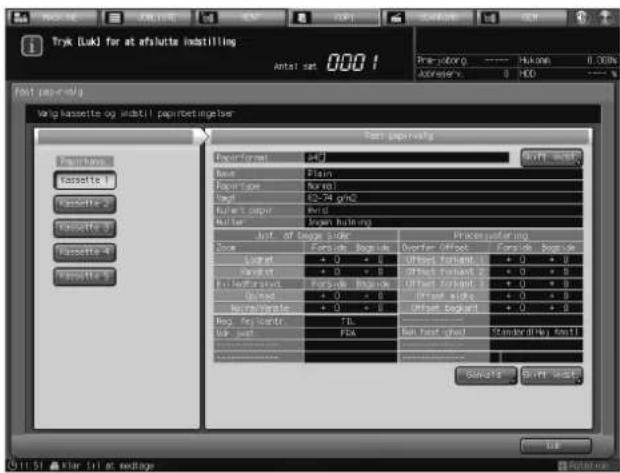
→ Hvis den vægt, der er angivet for kassetten, ikke passer, så kan der ikke udføres indbinding. Se side 5-3, hvis du vil se den vægt, der passer til indholdsark, omslag og indskudsark.
4 Tryk på fanen [KOPI] tab for at vise kopiskærmen.
5 Tryk på [Efterbeh. funkt.].
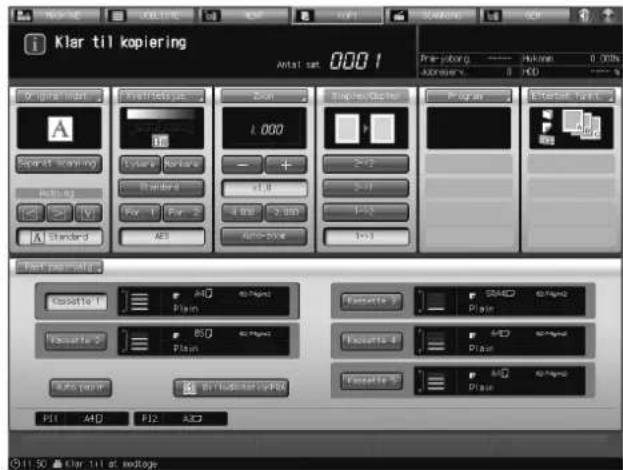
Skærmen Efterbehandl. funkt. vises.
6 Tryk på [Ringbind].
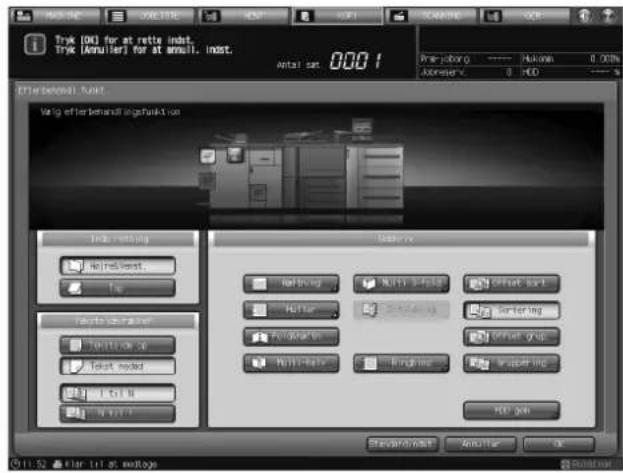
Skærmen Ringbind vises.
7 Angiv printside for første og sidste ark.
→ Når der udføres indbinding af et simplex-udskrevet sæt uden brug af funktionen Arkindskydning, vælges [Ydersideprint] eller [Indersideprint] for første og sidste side.
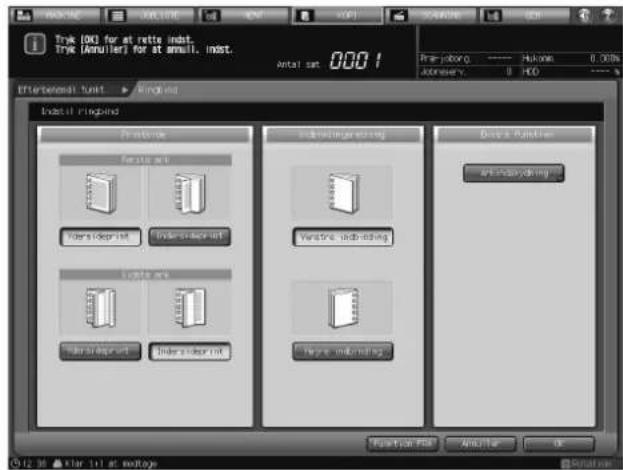
8 Vælg indbindingsretning for brochuren.
→ Vælg enten [Venstre indbinding] eller [Højre indbinding].
9 Tryk på [Arkindskydning].
→ Hvis funktionen Arkindskydning ikke bruges, fortsættes til trin 11. Skærmen Indsæt ark vises.
10 Udfør Inds. - arkindskyd.
→ Udfør indstillingen for at påsætte enten trykte eller blanke omslag og indskudsark med andet papir, end det til indholdet.
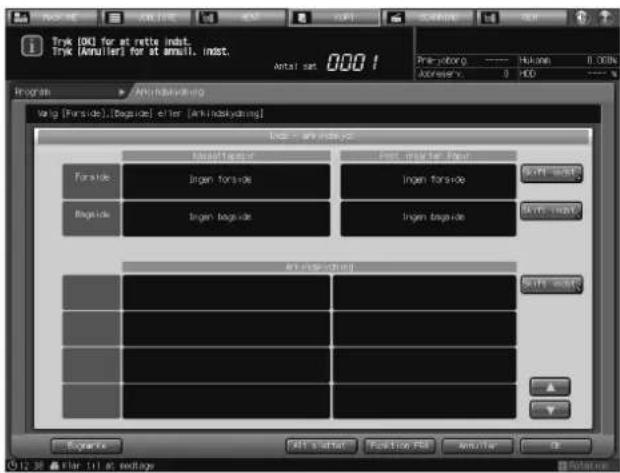
→ Hvis du vil gendanne den tidligere indstilling, skal du trykke på [Annuller].
→ Hvis du vil deaktivere funktionen, mens du beholder den aktuelle indstilling, skal du trykke på [Funktion FRA].
Skærmen Efterbeh.funkt. gendannes.
12 Tryk på [OK] på skærmen Efterbeh.funkt. for at returnere til kopiskærmen.
Der vises et ikon med den angivne efterbeh.funktion under [Efterbeh. funkt.] på kopiskærmen.
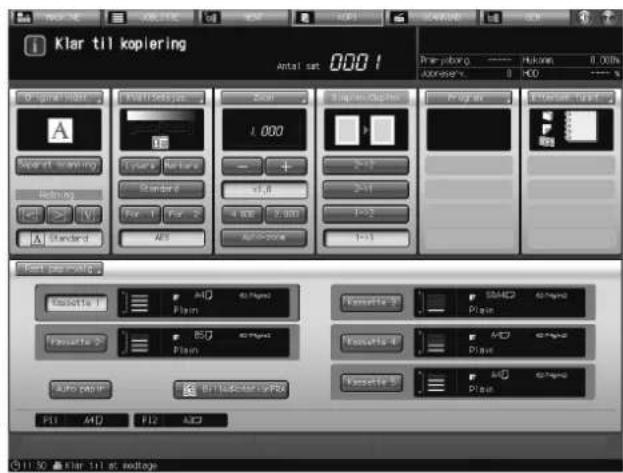
Kontrollér, at skærmen Klar vises på skærmpanelet på ringbinderen. Hvis skærmen ALARM eller FEJL vises, skal du se i [BETJENINGSMANUAL], der leveres med Autoringbinder GP-502.
13 Indstil de ønskede yderligere kopibetingelser.
→ Når der udføres dobbeltsidede kopier, vælges [1->2] eller [2->2].
→ Brug [Separat scanning] hvis originalens sidetælling overskrider 100.
14 Indtast det ønskede udskrivningsantal på kontrolpanelets tastatur.
→ Det anbefales at lave en prøvekopi, før der indbindes mange sæt.
→ Prøvekopien udskrives uden indbinding til den sekundære kassette på downstream-enheden ved siden af ringbinderen.
15 Tryk på Start på kontrolpanelet.
Åbn aldrig topdækslet eller frontlågen på ringbinderen, när maskinen er i gang. Du må ejheller trække brochurekassetten ud. Ellers standser maskinen straks driften, og der kan opstå papirstop.
6.16.2 Sådan fjernes brochurer fra brochurekassetten
Når brochurekassetten bliver fuld, vises følgende meddelelse i meddelelsesområdet på skærmen.
[Brochurekassetten på ringbinderen er fuld / Fjern brochure]
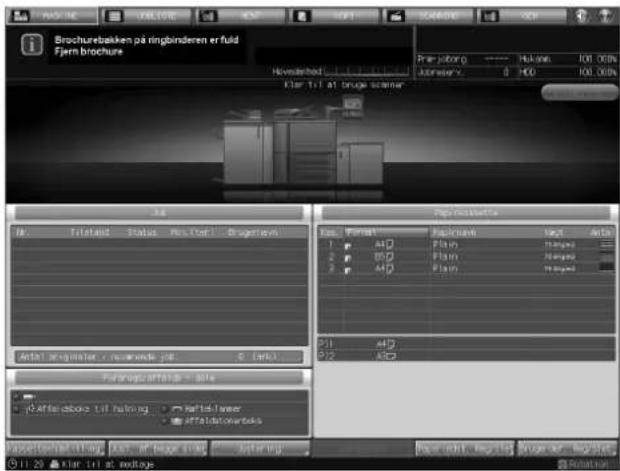
Skærmpanelet på ringbinderen viser skærmen ALERT - Supplies/Trays og viser meddelelsen [Empty Booklet Drawer].
Følg proceduren nedenfor for at fjerne brochurer fra brochurekassetten.
1 Træk brochurekassetten ud.
BEMAERK
Træk aldrig brochurekassetten ud på ringbinderen, när maskinen er i gang. Ellers kan det medføre papirstop.
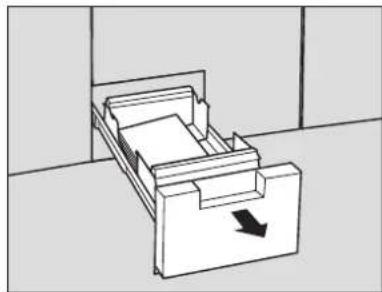
3 Sæt brochurekassetten tilbage på plads.

Hvis brochurekassetten ikke sættes korrekt på plads, vises meddelelsen [Luk frontlågen på ringbinderbrochurebakken] i meddelelsesområdet på skærmen.
Skærmpanelet på ringbinderen viser skærmen ALERT - Supplies/Trays og viser meddelelsen [Close Booklet Drawer].
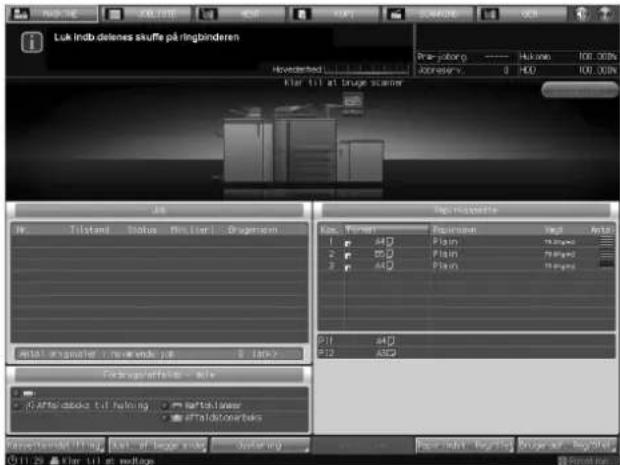
En udskreven brochure er indbundet i rækkefølgen bagside, forside og indholdsark, som vist på illustrationen til højre. (1: forside, 2: bagside)
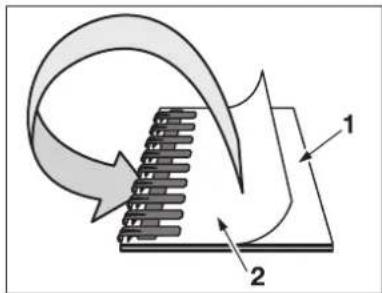
→ Du skal vende bagsiden, så den indbundne brochure vender korrekt, så ryggen på den indbundne del skjules mellem bagside og sidste side af indholdsarkene. (1: forside, 2: bagside)
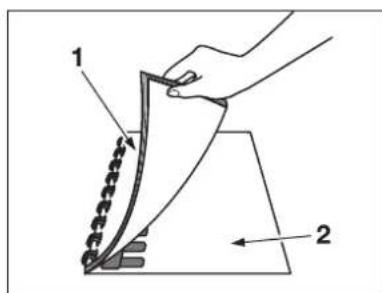
7
Jobhändtering
7 Jobhåndtering
7.1 Oversigt over skærmen Jobliste
Skærmen Jobliste indeholder følgende typer.
| Skærm Beskrivelse | |
| Listeskærmen Job (Aktiv/Udsæt) | Den vises først, når der trykkes på fanen [JOBLISTE]. Med denne skærm kan du kontrollere eller styre aktive aller udsatte job på listen. |
| Skærmen Plan | Vises, når der trykkes på [Plan] på skærmen Jobliste. Denne skærm viser de aktive job, der er oplistet på listeskærmen Job (Aktiv/Udsæt) ved hjælp af jobbjælker. Du kan også ændre rækkefølgen af reserverede job fra job-bjælkeskærmen eller ændre den papirkassette, der er angivet for et reserveret job. |
| Skærmen Output-historik | Vises, når der trykkes på [Output-historik] på skærmen Jobliste. Denne skærm indeholder en liste over output-historik. Der kan du også kontrollere detaljerne for udskrevne job. |
| Skærmen Sende-historik | Vises, når der trykkes på [Sende-historik] på skærmen Jobliste. Denne skærm indeholder en liste over sende-log. |
| Skærmen Ikke fuldf. hist. | Vises, når der trykkes på [Ikke fuldf. hist.] på skærmen Jobliste. Denne skærm indeholder en liste over ikke fuldførte job. |
| Skærmen Spool Denne skærm indeholder en liste over spool-job (Vent på RIP eller Modtager). | |
Du kan også kontrollere eller styr udskrivnings- eller scanningsjob, ud over kopieringsjob.
1 Tryk på fanen [JOBLISTE] på skærmen.
2 Brug tasterne i det øverste område på skærmen Jobliste til at navigere til hver enkelt skærm.
→ Tryk på [Job] for at vise listeskærmen Job (Aktiv/Udsæt). Se side 7-5 for detaljer.
→ Tryk på [Plan] for at vise skærmen Plan. Se side 7-19 for detaljer.
→ Tryk på [Output-historik] for at vise skærmen Output-historik. Se side 7-34 for detaljer.
→ Tryk på [Sende-historik] for at vise skærmen Sende-historik. Se side 7-37 for detaljer.
→ Tryk på [Ikke fuldf. hist.] for at vise skærmen Ikke fuldf. hist. Se side 7-40 for detaljer.
→ Tryk på [Spool] for at vise skærmen Spool. Se side 7-43 for detaljer.
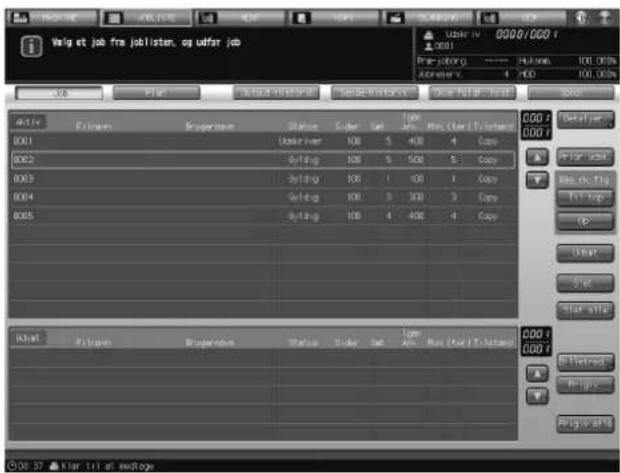
3 Tryk på en anden fanetast, ud over [JOBLISTE] foroven på skærmen, for at forlade skærmen Jobliste.
7.2 Listeskærmen Job (Aktiv/Udsæt)
Dette afsnit beskriver, hvordan du kontrollerer og udfører job på listeskærmen Job (Aktiv/Udsæt).
7.2.1 Oversigt over listeskærmen Job (Aktiv/Udsæt)
Listeskærmen Job (Aktiv/Udsæt) viser den aktuelle status for udskrivning, reserverede eller udsatte job som en liste. Hvis du vælger et job på listen, kan du kontrollere indstillingsdetaljerne, ændre udskrivningsrækkefølgen eller slette det fra listen.
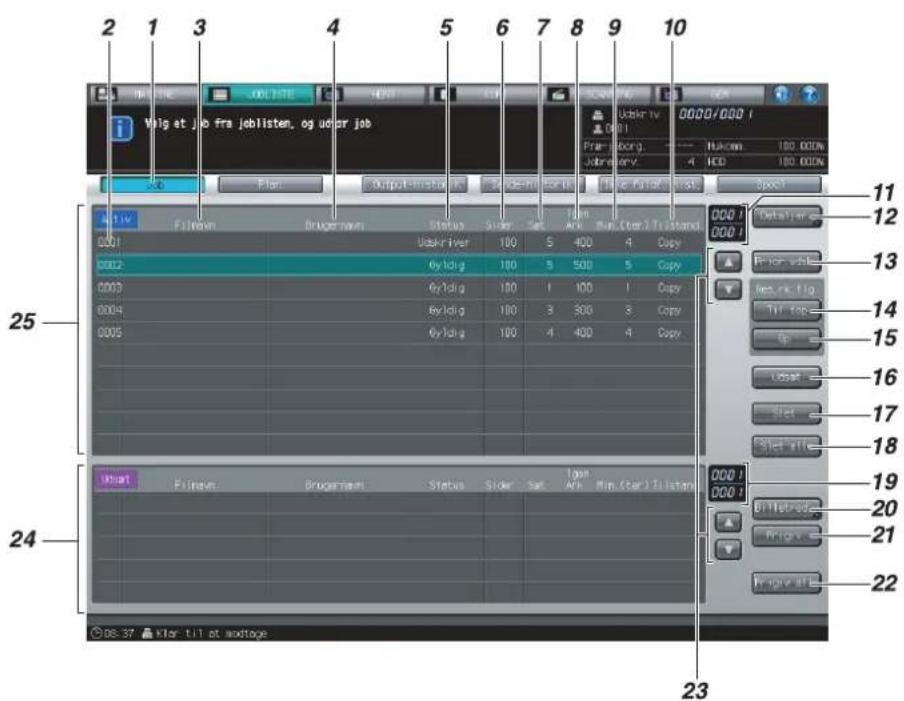
Nr. Navn Beskrivelse
| 1 [Job] | Tryk på den for at vise listeskærmen Job | (Aktiv/Ud-sæt). |
| 2 | Jobnummer Vis de numre, der er tildelt til alle job. | |
| 3 [Filnavn] | Viser filnavnet, når det anvendes. | |
| 4 [Brugernavn] | Viser brugernavnet, når det er registreret. | |
| 5 [Status] | Viser den aktuelle status for job, som f.eks. Udskriv-ning, Stop eller Reserver. | |
| 6 [Sider] | Viser sidetælling for originaler. | |
| 7 [Sæt] | Viser udskr.antal. | |
| 8 [lgen Ark] | Viser op til 4 cifre for de resterende sider, der skal ud-skrives (= sider × sæt) | |
| 9 | [Min.(ter)] | Viser den tid, der skal bruges til at fuldføre hvert enkelt job (i minutter). |
| 10 | [Tilstand] | Viser udsk.funkt., som f.eks. Kopiering eller Printer. |
| 11 | Aktivt listenummer/Totalnummer | ∅verst angives nummeret på den aktive liste, der vis- ses i øjeblikket, og nederst angives det totale antal ak-tive lister. |
| 12 | [Detaljer] | Tryk på denne tast for at bekræfte detaljer for et angi-vent job. |
| Nr. | Navn | Beskrivelse |
| 13 [Prior. udsk.] Tryk på denne tast for at afbryde | det job, der aktuelt er ved at blive udskrevet, for at udskrive et angivent job før det aktuelle job. | |
| 14 | [Til top] | Tryk på denne tast for at udskrive et angivent job efter det job, der aktuelt udskrives. |
| 15 [Op] | Tryk på denne tast for at rykke et angivent | job et hak op i udskr.rækkefølgen. |
| 16 [Udsæt] | Tryk på denne tast for at udsætte et angivent job. | |
| 17 [Slet] | Tryk på denne tast for at slette et angivent job. | |
| 18 [Slet alle] | Tryk på denne tast for at slette alle job for den aktive liste. | |
| 19 | Listenummer for Udsæt/Total nummer | ∅verst angives nummeret på listen Udsæt, der aktuelt vises, og nederst angives det totale antal Udsæt-li-ster. |
| 20 | [Billetred.] | Tryk på denne tast for at bekræfte detaljerne for et af-brudt job. |
| 21 [Frigiv] | Tryk på denne tast for at slå afbryde-status fra et an-givent job. | |
| 22 [Frigiv alle] | Tryk på denne tast for at slå afbryde-status fra på alle job på listen Udsæt. | |
| 23 Rulletaster | Tryk på dem, for at rulle til den ønskede aktive liste, hvis der er mere end en liste. | |
| 24 Listen | Udsæt | Viser listen over udsatte job. Hvis du vil håndtere et udsat job, skal du trykke på rækken med jobbet for at vælge det. |
| 25 | Listen Aktiv | Viser listen over aktive job. Hvis du vil håndtere et ak-tivt job, skal du trykke på rækken med jobbet for at vælge det. |
7.2.2 Visning af jobdetaljer
Kontrollér indstilling af et aktivt job eller et udsat job.
1 Tryk på fanen [JOBLISTE] på skærmen.
→ Tryk på [Job] på skærmen Jobliste, hvis du ser, at [Job], der ikke er fremhævet.
2 Vælg et job, der skal kontrolleres i detaljer.
→ Brug evt rulletasterne på hver enkelt liste til at rulle.
→ Tryk på rækken for det ønskede job for at fremhæve det.
→ Du kan vælge et job enten fra listen Aktiv listen Udsæt.
3 Tryk på [Detaljer].
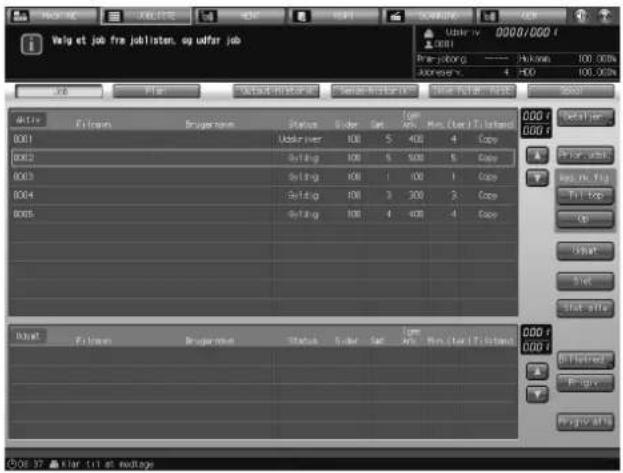
Skærmen for Programhukommelse vises.
4 Oversigt over jobindstillingerne på skærmen Funkt.-tjek.
→ Hvis [◀] og [▶] findes for listerne [Efterbehandl. funkt.] og [Program] er aktive, findes der flere oplysninger for dem. Tryk på tasterne for at bekræfte.
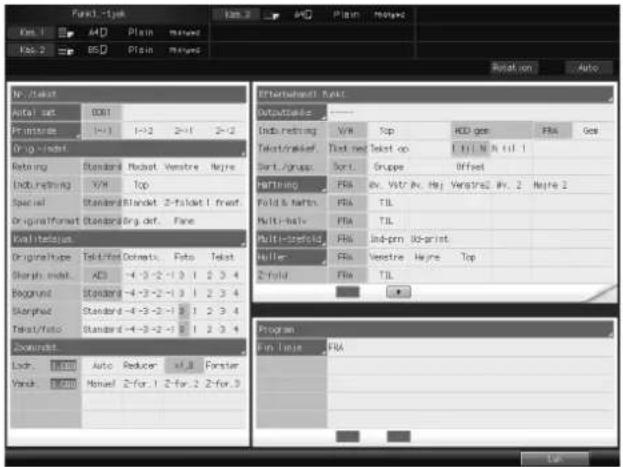
5 Tryk på [Luk].
Skærmen Jobliste gendannes.
7.2.3 Håndtering af Prior. udskr.
Brug denne funktion til at afbryde det job, der aktuelt er ved at blive udskrevet, for at udføre prioriteret udskrivning for at tilgængeligt job, der er markeret som Gyldigt på listen Aktiv.
Betingelser for at aktivere Prior. udskr.:
- Job, der skal være topprioritet på listen Aktiv.
- Der er et scannings- eller udskrivningsjob i gang, eller også er det udsat.
Betingelser for at deaktivere Prior. udskr.:
- Maskinen er i funktionen Afbryd.
- Maskinen fungerer i funktion for Prior. udskr.
- Maskinen udskriver et prøvesæt, der er angivet fra skærmen Billetredigering.
Betingelser for at udsætte scanning, når der er angivet Prior. udskr.:
- Når der udskrives jobdata, mens de scannes fra ADF, stopper maskinen, när udskrivningen er gennemført efter afslutning af scanningsopgaven.
- Hvis udskrivning ikke er startet for de data, der aktuelt er ved at blive scannet fra ADF, udsætter maskinen jobbet uden at skifte over til udskrivning, när scanningsopgaven er gennemført.
- Når der scannes en original fra glaspladen, udsætter maskinen jobbet uden at skifte over til udskrivning, när scanningsopgaven er gennemført.
Betingelser for at udsætte udskrivning, når Prior. udskr. er specificeret:
- Hvis der er et udskrivningsjob igang, der anvender Efterbehandler FS-532, og hvis der er udskr.ark tilbage inde i efterbehandleren, udsætter maskinen udskrivning, når den igangværende udskrivning er gennemført.
- Maskinen udsætter straks udskrivningen af jobbet under andre forhold end ovennævnte.
Udskrivningsrækkefølge mellem topprioritetsjob og udsat job eller et job reserveret under opvarmning:
- Hvis det udsatte job bruger Efterbehandler FS-532, og der ikke er nogen udsk.ark tilbage inde i efterbehandleren, starter maskinen er udskrive det topprioriterede job i stedet for det udsatte job, efter genstart af opgaven.
- Et job, der er reserveret under opvarmning, skifter plads med topprioritetsjobbet.
Maskinens funktion efter Prior. udskr.:
- Maskinen genstarter automatisk udskrivningen af det udsatte job efter afslutning af topprioritetsjobbet.
1 Tryk på fanen [JOBLISTE] på skærmen.
→ Tryk på [Job] på skærmen Jobliste, hvis du ser, at [Job], der ikke er fremhævet.
→ Brug evt rulletasterne på hver enkelt liste til at rulle.
→ Tryk på rækken for det ønskede gyldige job for at fremhæve det. Du kan ikke vælge mere end et job.
→ Det topprioriterede job kan kun vælges fra listen Aktiv. Hvis du vil vælge det topprioriterede job fra Listen Udsæt, skal du flytte jobbet til listen Aktiv og derefter vælge det.
3 Tryk på [Prior.udsk].
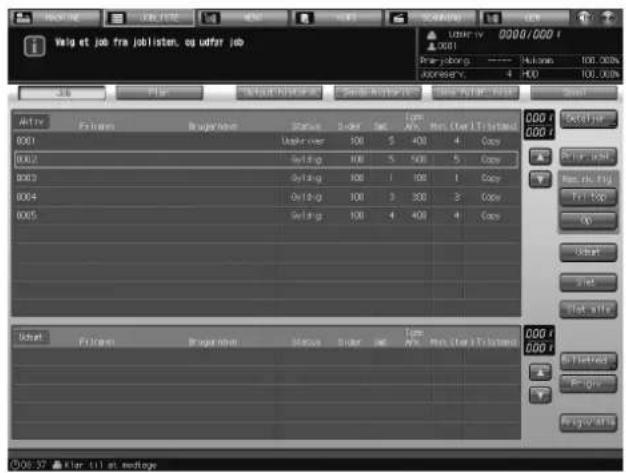
Der vises en bekræftelsesdialogboks.
4 Tryk på [Ja].
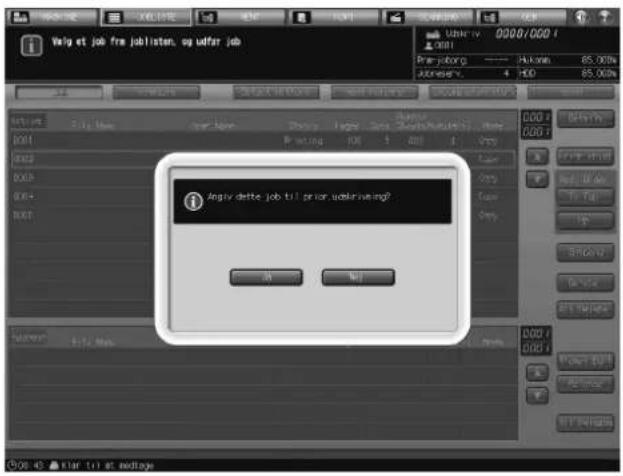
→ Når der er trykket på Stop på kontrolpanelet, mens det aktuelle udskrivningsjob er under forberedelse til at blive udsat til fordel for Prior. udskr.-jobbet, stopper maskinen midlertidigt sin drift. Tryk på [Ann. job] annullerer det udsatte job. Tryk på [Fortsæt], genoptager det udsatte job. Tryk på [Midlert. stop] udsætter funktionen, og tryk på Start på kontrolpanelet genstarter funktionen.
→ Når der trykkes på [Slet], mens det aktuelle udskrivningsjob er udsat på grund af funktionen Prior. udskr., bliver topprioritetsjobbet slettet, og udskrivning af det aktuelle job genstarter automatisk.
→ Udsæt job kan ikke accepteres, når topprioritetsjobbet vises på liste på skærmen eller allerede er startet.
→ Det igangværende topprioritetsjob kan også udsættes og fortsættes den følgende dag ligesom alle andre almindelige job.
7.2.4 AEndring af udskrivningsrækkefølge
Følg proceduren nedenfor for at ændre udskrivningsrækkefølgen for de reserverede job på listen Aktiv.
BEMAERK
Denne handling tillader ikke, at et job bliver udskrevet forud for det igangværende udskrivningsjob. Brug Prior.udsk for at afbryde det igangværende job for at anføre Prior.udsk. for et job, der er markeret som Gyldig på listen Aktiv. Se side 7-8 for detaljer.
1 Tryk på fanen [JOBLISTE] på skærmen.
→ Tryk på [Job] på skæren Jobliste, hvis du ser, at [Job] ikke er fremhævet.
2 Vælg det job, der skal ændres, i udskrivningsrækkefølgen på listen Aktiv.
→ Brug evt rulletasterne på hver enkelt liste til at rulle.
→ Tryk på rækken med det ønskede gyldige job. Du kan ikke vælge mere end et job.
→ Når der er trykket på [Til top], rykker det job, der er valgt i trin 2, op ved siden af det igangværende udskrivningsjob.
→ Når der er trykker på [Op], rykker det job, der er valgt i trin 2, et hak op i udskrivningsrækkefølgen. Hver gang du trykker på [Op], rykker det et hak op på listen.
→ Det valgte job kan ikke rykkes nedad.
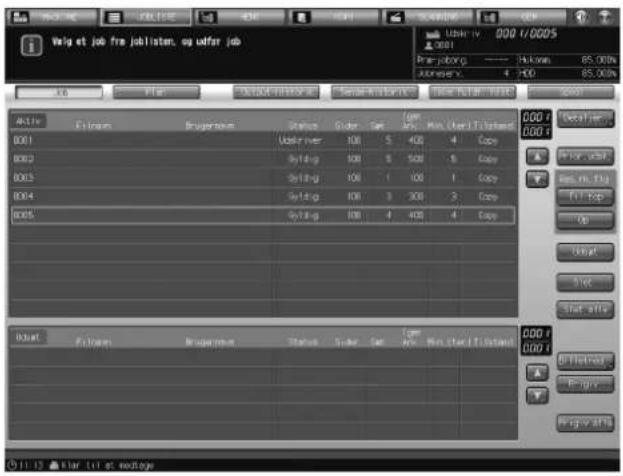
7.2.5 Flytning af et job fra listen Aktiv til listen Udsæt
Følg proceduren nedenfor for at rykke et job fra listen Aktiv til listen Udsæt for at udsætte udskrivning for dette job. Du kan ændre indstilling af et udsat job med funktionen Billetredigering.

Reference
Se side 7-14 håndtering af Billetredigering.
Se side 7-18 for at se, hvordan du returnerer et udsat job til listen Aktiv.
1 Tryk på fanen [JOBLISTE] på skærmen.
→ Tryk på [Job] på skærmen Jobliste, hvis du ser, at [Job] ikke er fremhævet.
2 Vælg det job, der skal udsættes fra listen Aktiv.
→ Brug evt rulletasterne på hver enkelt liste til at rulle.
→ Vælg rækken for det ønskede job. Du kan ikke vælge mere end ét job.
3 Tryk på [Udsæt].
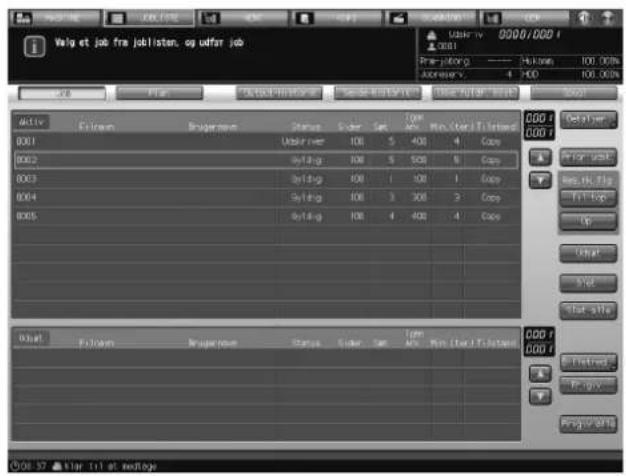
Det job, der blev valgt i trin 2, rykkes til listen Udsæt.
→ Gentag trinnene 2 til 3 for at udsætte mere end et job.
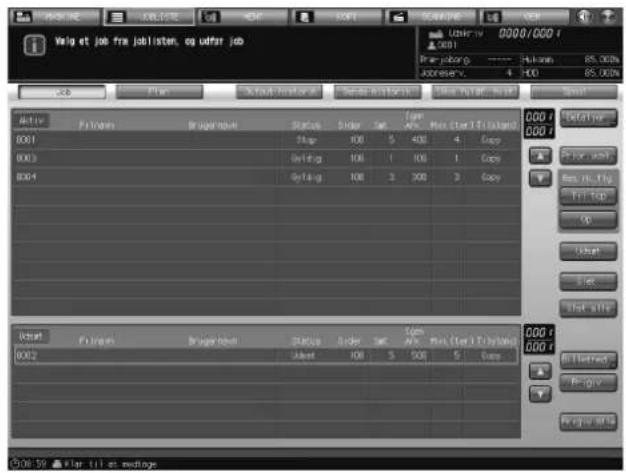
7.2.6 Sletning af et enkelt job fra listen Aktiv
Følg proceduren nedenfor for at slette jobbene et for et fra listen Aktiv for at annullere udskrivning.
BEMAERK
Du kan ikke bruge [Slet] til at slette et igangværende job.
Pas på, när du sletter job, der endnu ikke er gemt på HDD, FTP eller SMB, for de kan ikke gendannes, när först de er slettet.
1 Tryk på fanen [JOBLISTE] på skærmen.
→ Tryk på [Job] på skærmen Jobliste, hvis du ser, at [Job] ikke er fremhævet.
2 Vælg det job, der skal slettes, fra listen Aktiv.
→ Brug evt rulletasterne på hver enkelt liste til at rulle.
→ Vælg rækken for det ønskede job. Du kan ikke vælge mere end et job.
3 Tryk på [Slet].
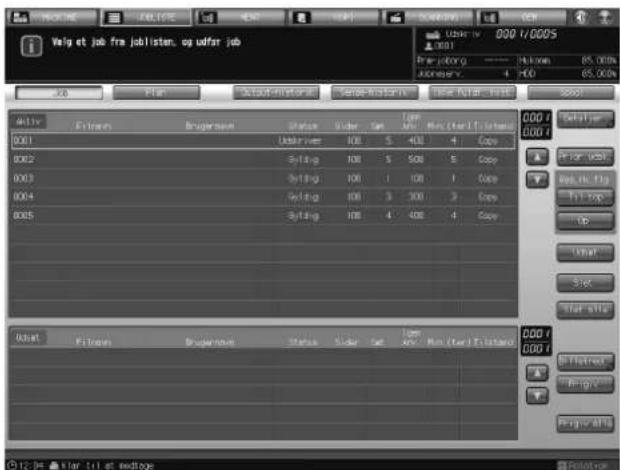
Der vises en bekræftelsesdialogboks.
For et job med nummeret 0003 eller senere i listen Aktiv, vil tryk på [Slet] straks slette det valgte job, uden at bekræftelsesdialogen vises som ovenfor.
7.2.7 Sletning af alle job fra listen Aktiv
Pas på ikke at slette job, der endnu ikke er gemt på HDD, FTP eller SMB, for de kan ikke gendannes, når først de er slettet.
1 Tryk på fanen [JOBLISTE] på skærmen.
→ Tryk på [Job] på skærmen Jobliste, hvis du ser, at [Job] ikke er fremhævet.
2 Tryk på [Slet alle].
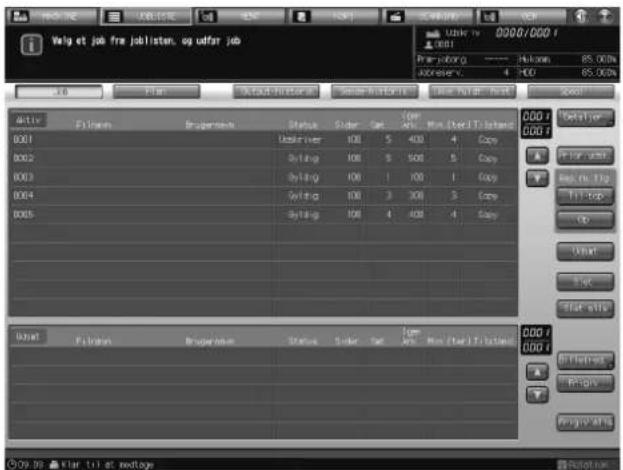
Der vises en bekræftelsesdialogboks.
3 Tryk på [Ja].
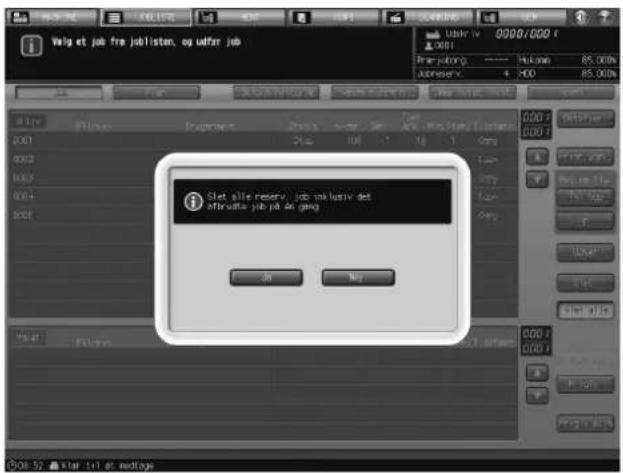
7.2.8 Håndtering af Billetredigering for udsat job
Følg proceduren nedenfor for at vise skærmen Billetredigering for et job, der er flyttet til listen Udsæt, for at kontrollere detaljer eller redigere udskrivningsbetingelserne for jobbet. Med denne funktion kan du også vise udskrevne billeder af redigerede job og udskrive et prøvebillede.
Efter redigering af jobbet kan du angive jobbet til at være et ventejob, prøvejob eller et automatisk udskrevet job.
De job, der er adgang til for Billetredigering er følgende:
• Udsatte job, der er flyttet fra listen Aktiv på skærmen Jobliste
• Job gemt på HDD og hentet til listen Udsæt på skærmen Jobliste
1 Tryk på fanen [JOBLISTE] på skærmen.
→ Tryk på [Job] på skærmen Jobliste, hvis du ser, at [Job] ikke er fremhævet.
2 Vælg et job fra listen Udsæt, og tryk derefter på [Billetred.].
→ Se side 7-11 hvordan du flytter er job fra listen Aktiv til listen Udsæt.
→ Se [Betjeningsvejledning - Netværksscanner] for at se, hvordan du henter et job, der er gemt på HDD til listen Udsæt.
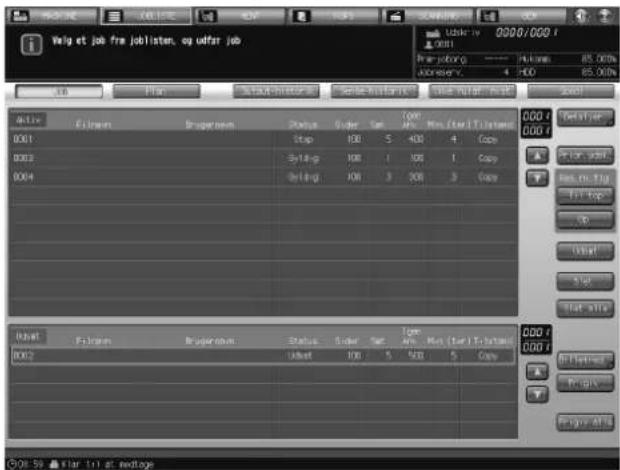
3 Rediger jobbet på skærmen Billetredigering.
→ Du kan ændre valg af papirkassette.
→ Hvis du trykker på [Outputtilstand.], [Efterbehandl. funkt.] eller [Program], vises indstillingsskærmen for hver enkelt, hvor du kan ændre indstillingerne efter behov.
→ Hvis du trykker på en tast under [Nr./tekst], [Efterbehandl. funkt.] eller [Program], der har en trekant i nederste højre hjørne, vises den tilhørende skærm, hvor du kan ændre indstillingen efter behov.
4 Tryk på [Outputbillede] for at vise skærmen output-billeder for det job, du redigerer.
5 Gennemse output-billederne på skærmen Output-billede.
→ Ved visningen under [Arkoplysninger] kan du bekræfte papiroplysningerne for det valgte job.
→ Hvis jobbet er til duplex-udskrivning, skal du trykke på [Forside] eller [Bagside] for at kontrollere output-billedet for hver enkelt.
→ Tryk på [Første ark], [Bageste ark], [Næste ark] eller [Sidste ark] for at navigere til den ønskede side. Tælleren i rammen angiver det arknummer, der vises i øjeblikket og antal ark i alt.
→ Hvis du trykker på [Vælg ark], vises skærmen Sidevalg. Brug berøringspanelets tastatur til at indtaste et arknummer, og tryk på [OK] for at vise siden.
6 Tryk på [Luk].
Skærmen Billetredigering gendannes.
7 Tryk på [Prøveoutput], hvis du ønsker prøveudskrivning.
Der udskrives et prøveark.
→ Hvis maskinen har et igangværende job, eller ADF bruges til scanning, vises der en dialogboks til annullation af prøveudskrivning. Tryk på [Annuller], og vent, indtil der er adgang til prøveudskrivning.
→ Maskinskærmen vises, mens der foretages prøveudskrivning, og du kan ikke få adgang til andre skærme.
![Tryk på [Start] for at genstarte Novedrigh Får til at bruge scatterer M Fidelity Status Max (Var) Brugentivit R000 Brutter Stabiliver E Antal strigenter : reverseock jib Tik (park) Førreg/aktions - Solid + After about til huttling + after laser + after submets Pap Kastette Max: M1 A12 F12 F13 F14 F15 F16 F17 F18 F19 F20 F21 F22 F23 F24 F25 F26 F27 F28 F29 F30 F31 F32 F33 F34 F35 F36 F37 F38 F39 F40 F41 F42 F43 F44 F45 F46 F47 F48 F49 F50 F51 F52 F53 F54 F55 F56 F57 F58 F59 F60 F61 F62 F63 F64 F65 F66 F67 F68 F69 F70 F71 F72 F73 F74 F75 F76 F77 F78 F79 F80 F81 F82 F83 F84 F85 F86 F87 F88 F89 F90 F91 F92 F93 F94 F95 F96 F97 F98 F99 G11-53 + Far til at huttage](/content/2026/05/864667/images/063d24e6017c14c8336f44e900f82e82a51cbd701afcc006b6932ba6cc453c23.jpg)
→ Det er muligt, at der ikke er adgang til prøveudskrivning på grund af uoverensstemmelser i papirindstillingen.
→ Hvis du vil gennemtvinge prøveudskrivning, skal du trykke på Stop på kontrolpanelet. Det betyder ikke, at det prøvejobbet er slettet, på grund af denne gennemtvungne afslutning.
Sådan specificeres "180 gr.rotation"
1 Vis skærmen Billetredigering.
2 Tryk på [Efterbeh.funkt.].
7.2.9 Udløsning af udsat job
Følg proceduren nedenfor for at returnere et job fra listen Udsæt til listen Aktiv for at aktivere udskrivning af det.
1 Tryk på fanen [JOBLISTE] på skærmen.
→ Tryk på [Job] på skærmen Jobliste, hvis du ser, at [Job] ikke er fremhævet.
2 Vælg det job, der skal returneres fra listen Udsæt til listen Aktiv.
→ Brug evt rulletasterne på hver enkelt liste til at rulle.
→ Vælg rækken for det ønskede job. Du kan ikke vælge mere end et job.
3 Tryk på [Frigiv].
→ Hvis du vil returnere alle job fra listen Udsæt til listen Aktiv, skal du trykke på [Frigiv alle].
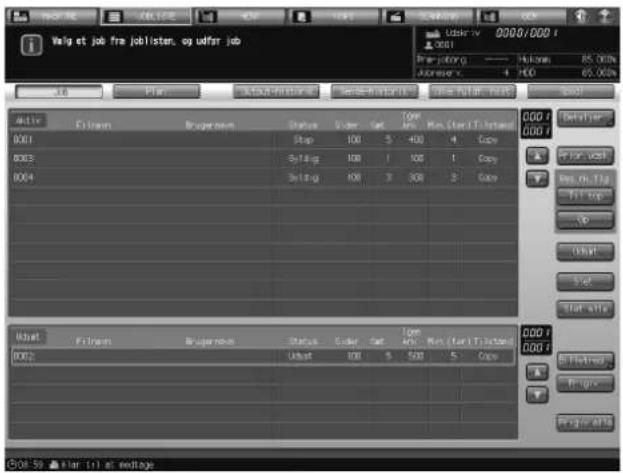
7.3 Plan
7.3.1 Oversigt over skærmen Plan
Skærmen Plan viser de aktive job, inklusive reserverede job, med jobbjælkerne. Den viser visuelt tidsrammen, de kassetter, der skal bruges, resterende mængde papir og tid til stop for hvert enkelt job, så du på forhånd kan beregne tid for papirtilførsel eller skift af kassette. Den gør det også muligt at ændre rækkefølgen på reserverede job via visning af jobbjælken eller ved at ændre den papirkassette, der er angivet for et reserveret job.
Jobbjælkeskærmen viser sammenhængen mellem den papirkassette, der skal bruges i et job, og følgende:
- Forventet tid til start for udførelse af jobbet
• Nødvendig tid til jobbet (minutter)
Skærmen Plan genindlæses, när maskinen går i følgende tilstande.
• Når en papirkassette isættes eller trækkes ud eller når papirmængden ændres
- Når kassetteindstillingen er ændret
- Når en jobhandling er startet eller genstartet
• Når et reserveret job er tilføjet, slettet eller ændret i udskrivningsrækkefølgen
- Når et udskrivningsjob er udført
- Når skærmen ikke er genindlæst i over 30 sekunder under udskrivning
![17 1 Brug [+][+] til at andre skalaen. Tryk på bjælben for å se joboplysn. Udokriv 0000/000 i 0001 Prarjabong. ---- Halvrem: 95.000x Jobreserv.: 4 HDD 85.000x Joc 16 15 7 Ingen korrekte papir 14 13 12 Fassetrandafti Other shift Outlet Auto driving 109 59 - Mut. pristdata](/content/2026/05/864667/images/8743dcaaf3114ceaf9a6b247e4112e6f8c5c0f1ad8a7f11f11b7cdef04984c78.jpg)
![17 2 3 4 5 drug [-jks] till at andre skalavin. ryk på sjalken for at se jobok jyam. Udskriv 0,000/000 / Pray jobong... Hukom. 85.000% Job reserve HDD 85.000% Kö gen lag Kassetowag Priorluss Reg Radite Suit Skilna 0 0.5 1.0 Fine 65 29-99pm Plain AHD 29-99pm Plain 16 7 Indst. all R11 AHD P12 AHD 15 Ingen korrekte paper Csetterostelle Dner artt 09:30 kler till at moxtoge 14 13 12 11 10 9 8](/content/2026/05/864667/images/f05e4930fd7c0472ec625710ba0b091c4ac925519419ced7c05360c5ce7ba97e.jpg)
Nr. Navn Beskrivelse
| 1 [Plan] Tryk for at få vist skærmen Plan under skærmen Jobliste. | |
| 2 [Job genvalg] Skifter papirindstillingsdialogen mellem job, når dervises mange bjælker. | |
| 3 [Kassettevalg] Skifte visning af papirindstillingsdialogen fra en kassette til en anden, hvis det valgte job bruger mere end en kassette. | |
| 4 [Prior.udsk.] Tryk på denne tast for at udskrive det valgte job, forudfor andre job. | |
| 5 [Res.Række Skift] Endrer udskrivningsrækkefolgen for reserverede job. | |
| 6 | Dialogboks for driftVises, når der er trykket på en bjælke på jobbjælkeskærmen. Dialogboksen gør det muligt at udføre [Job genvalg], [Kassettevalg], [Prior.udsk] og [Res.Række Skift] for hvert enkelt job. |
| 7 [Visning af jobbjælke] Adskiller rækkerne i reserverede jobområder med gråtoner og angiver hvert job ved hjælp af en blå, gul eller orange bjælke i overensstemmelse med følgende regler:Blå: Til udskrivning med rigelig papirmængdeGul: Sandsynligt, at den løber tør for papir under udskrivningRød: Meget sandsynligt, at den stopper på grund af mangel på papir under udskrivning, ikke adgang til udskrivning på grund af forskellig kassetteindstilling angivet, eller hvis der ikke er noget papir i kassetten Orange: Det papir, der ligger i kassetten skal udskiftes, da jobbet stopper på grund af uoverensstemmelse i papirformat/papirtype.Jobbet med et [▼]-mærke øverst på bjælken er et vente- eller et prøvejob og angiver, at maskinen stopper midlertidigt. [▼]-mærket forsvinder ikke, før udskrivningsprocedurerne for dette job erfærdigbehandlet, og maskinen aktuelt begynder at udskrive, selvom jobbet står øverst i udskrivningsrækkefølgen.Hvis du trykker på bjælken, vises papirindstillingsdialogen for dette job. | |
| Nr. Navn | Beskrivelse | |
| 8 | [Jobsletning] | Tryk på denne tast for at slette det valgte job. |
| 9 [Udsæt] Tryk på denne tast for at udsætte det valgte job. | ||
| 10 | Dialogboksen Papirindstilling | Vises, når der er trykket på en bjælke på jobbjælke-skærmen. Den viser detaljerede papirindstillinger og oplysninger om det valgte job. |
| 11 [Indst. alt] Viser alle indstillingsoplysninger for det valgte job. | ||
| 12 [-] [-] Tryk for at ændre skalering af jobbjælkens visning. | ||
| 13 [Enhed skift] Tryk på denne tast for at skifte mellem tidsramme og diagram. | ||
| 14 | [Kassetteindstill.] | Tryk på denne tast for at skifte Kassetteindstilling for reserverede job. |
| 15 | Ingen korrekte papir | Viser jobbjælken for et job, hvor det papirformat og de papirbetingelser, der skal bruges, endnu ikke er ind-stillet. |
| 16 | Punkter for papirkassette | Viser det papirformat, resterende mængde papir og papirvægt/-type, der er angivet for kassetten i Kasset-teindstilling. |
| 17 | Skema/Tidsramme | Viser den tid, der skal bruges til at udskrive aktive job eller reserverede job med tidsramme eller tid. |
Sådan får du adgang til skærmen Plan
Bjælken for det igangværende udskrivningsjob angiver den resterende mængde af jobbet, som bliver mindre med tiden.
Der vises en jobbjælke på jobbjælkeskærmen, när maskinen er færdig med at scanne originalen eller overførsel af billeder fra billedcontrolleren.
√ Den nødvendige tid, som er kortere end et minut, angives som et minut.
1 Foretag indstillinger for udskrivning af et job.
→ Brug funktionen Reserver eller Hent for at udskrive flere job.
2 Tryk på fanen [JOBLISTE] for at få vist skærmen Jobliste.
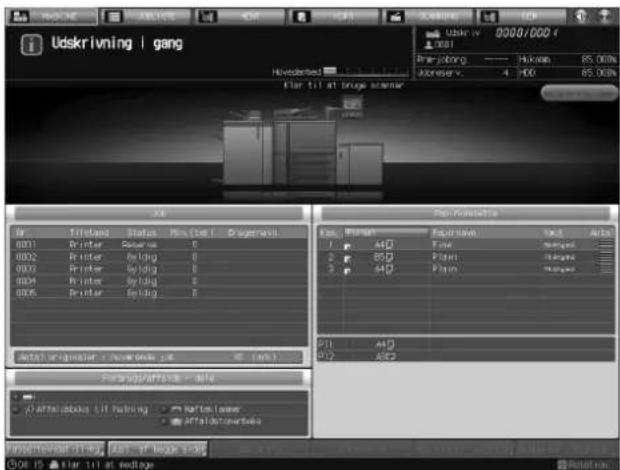
3 Tryk på [Plan] på skærmen Jobliste.
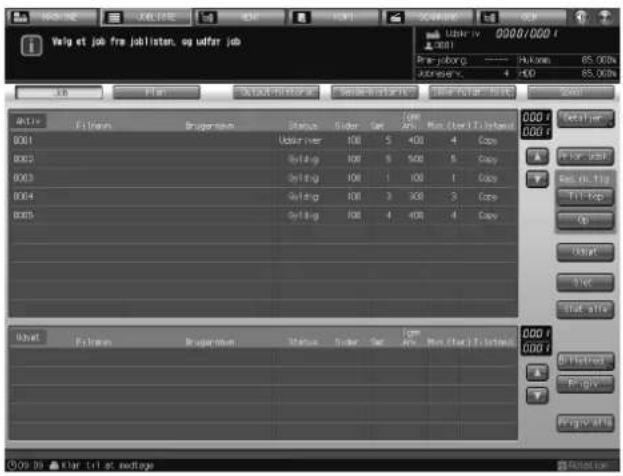
Skærmen Plan vises.
7.3.2 Brug af [Enhed skift], [-] og [+]
Dette afsnit beskriver, hvordan tasterne [Enhed skift], [-] og [+] bruges på skærmen Plan.
1 Følg fremgangsmåden på side 7-21 for at få vist skærmen Plan.
2 Tryk på [Enhed skift] for at skifte enhed for tidslinjen.
![Drug [-I-+] till at andre skalem. Tryk på bjellem for at se joboplyur. 0.5 1.0 2 3 4 5 6 7 8 9 10 11 12 13 14 15 16 17 18 19 20 21 22 23 24 25 26 27 28 29 30 31 32 33 34 35 36 37 38 39 40 41 42 43 44 45 46 47 48 49 50 51 52 53 54 55 56 57 58 59 60 61 62 63 64 65 66 67 68 69 70 71 72 73 74 75 76 77 78 79 80 81 82 83 84 85 86 87 88 89 90 91 92 93 94 95 96 97 98 99 100](/content/2026/05/864667/images/37990184002eedd4e6474ea486b5528f209af3ca7e77f749cfae7e0bcea0c65b.jpg)
→ Enheden skifter til [Skema] eller [Tidsramme (T/M)], hver gang du trykker på [Enhed skift].
3 Tryk på [-] eller [+] for at ændre displayets skalering.
![Drug [-I-/-] till at andre skalmen. Tryk på djelken for at se jodo/ysn. 00:00 00:00 1.0 2.0 3.0 4.0 5.0 6.0 7.0 8.0 9.0 10.0 11.0 12.0 13.0 14.0 15.0 16.0 17.0 18.0 19.0 20.0 21.0 22.0 23.0 24.0 25.0 26.0 27.0 28.0 29.0 30.0 31.0 32.0 33.0 34.0 35.0 36.0 37.0 38.0 39.0 40.0 41.0 42.0 43.0 44.0 45.0 46.0 47.0 48.0 49.0 50.0 51.0 52.0 53.0 54.0 55.0 56.0 57.0 58.0 59.0 60.0 61.0 62.0 63.0 64.0 65.0 66.0 67.0 68.0 69.0 70.0 71.0 72.0 73.0 74.0 75.0 76.0 77.0 78.0 79.0 80.0 81.0 82.0 83.0 84.0 85.0 86.0 87.0 88.0 89.0 90.0 91.0 92.0 93.0 94.0 95.0 96.0 97.0 98.0 99.0 100.0](/content/2026/05/864667/images/3cbd4520c53c3c5bf89d525bbaf30658df0940b5e06f50fe023d4acfc4e18ec8.jpg)
Displayets skalering kan ændres inden for følgende område.
Punktet tidslinje Tilgængeligt område ved hjælp af [-]/[+]
Dette afsnit beskriver, hvordan du viser dialogboksen for drift på skærmen Plan for at håndtere papirindstillingsdialogen.
Du kan ikke lukke skærmen Plan, mens dialogboksen for drift og papirindstilling vises. Du lukker skærmen Plan ved at trykke på [x] i øverste højre hjørne af dialogboksen for at fjerne den fra skærmen.
1 Følg fremgangsmåden på side 7-21 for at få vist skærmen Plan.
2 Vælg den ønskede bjælke fra visning af jobbjælke.
Dialogboksen for drift og papirindstilling for job angives ved at den valgte bjælke vises.
3 Højre og venstre piletaster i [Job genvalg] bruges til at få vist dialogboksen for papirindstilling for det ønskede job.
→ Ved tryk på [->] ændres dialogboksen for papirindstilling til dialogboksen for det næste job. For det sidste job nedtones [->] for at angive inaktivitet.
→ Ved tryk på [<-] ændres dialogboksen for papirindstilling til dialogboksen for det forrige job. For det første job nedtones [<-] for at angive inaktivitet.
![Drug [-1+] till at andre skalien. Tryk på bjelken for at se jobolysn. Job genvalg Kapsetevlag Print/Book Play: 0.5 1.0 1 2 3 4 5 6 7 8 9 10 11 12 13 14 15 16 17 18 19 20 21 22 23 24 25 26 27 28 29 30 31 32 33 34 35 36 37 38 39 40 41 42 43 44 45 46 47 48 49 50 51 52 53 54 55 56 57 58 59 60 61 62 63 64 65 66 67 68 69 70 71 72 73 74 75 76 77 78 79 80 81 82 83 84 85 86 87 88 89 90 91 92 93 94 95 96 97 98 99 100](/content/2026/05/864667/images/2e0a3def14109046c3854e7a1bba6c1a3afc56ebe9f574f2a0ca72b3dca1e63c.jpg)
4 Hvis det valgte job bruger mere end en kassette, bruges op-ned-piletasterne på [Kassettevalg] til at skifte papirindstillingsdialogen for jobbet fra en kassette til en anden.
→ Ved tryk på [->] ændres dialogboksen for papirindstilling til dialogboksen for den næste kassette, der skal bruges. For den sidste kassette nedtones [->] for at angive inaktivitet.
→ Ved tryk på [<-] ændres dialogboksen for papirindstilling til dialogboksen for den forrige kassette, der er brugt. For den første kassette nedtones [<-] for at angive inaktivitet.
![Drug [-][+] till at andre skalen. True på bliken for at se jobolysn. Job: genvalg Kassetevvalg Print desk Res Reisie: Scht 0009/0001 2001 Presjöring: Nature 85.00% Areserv: 3 HDG 65.00% Inst. all Auto Auto Auto Auto Auto Auto Auto Auto Auto Auto Auto Auto Auto Auto Auto Auto Auto Auto Auto Auto Auto Auto Auto Auto Auto Auto Auto Auto Auto Auto Auto Auto Auto Auto Auto Auto Auto Auto Auto Auto Auto Auto Auto Auto Auto Auto Auto Auto Auto Auto 0009/0001 2001 Presjöring: Nature 85.00% Areserv: 3 HDG 65.00% Res Reisie: Scht](/content/2026/05/864667/images/f9f7467e75f4b7d8d30f334eeac0371eb258272d19b003d928d5f8f44f2c7f97.jpg)
7.3.4 AEndring af udskrivningsrækkefølge for reserverede job
Dette afsnit beskriver, hvordan udskrivningsrækkefølgen for reserverede job ændres.
Du kan ikke lukke skærmen Plan, mens dialogboksen for drift og papirindstilling vises. Du lukker skærmen Plan ved at trykke på [x] i øverste højre hjørne af dialogboksen for at fjerne den fra skærmen.
1 Følg fremgangsmåden på side 7-21 for at få vist skærmen Plan.
2 Vælg bjælken for et job fra jobbjælkeskæmen for at ændre udskrivningsrækkefølgen.
→ Hvis det job, der skal ændres i udskrivningsrækkefølgen, anvender mere end én kassette, vælges én af dem.
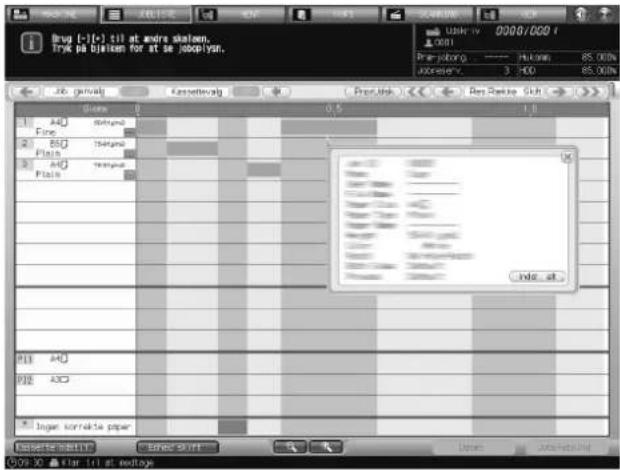
3 Brug tasterne på begge sider af [Res.Række Skift] for at ændre udskrivningsrækkefølgen for det valgte job.
→ Tryk på [<-] for at flytte jobbet én plads frem i udskrivningsrækkefølgen eller på [<-] for at udskrive det ved siden af det aktuelle udskrivningsjob.
→ Tryk på [->] for at flytte jobbet én plads tilbage i udskrivningsrækkefølgen eller på [>>] for at udskrive det sidst.
→ De taster, der bruges til at ændre udskrivningsrækkefølge, kan ikke anvendes, hvis de er nedtonet.
![Brug [-][+] till at andre skolnen. Tryk på bjelken for at se jobplysn. 0001 Præp å ng Niklas 85.00% Areserv 3 740 85.00% J6 (jivral) Kasetrelvalg Print.dwg Rep Pankle Sich 0.5 1.0 1 ADD Fine BIO Plain ADD Plain 1 ADD Fine 1 ADD Plain 1 ADD Fine 1 ADD Plain 1 ADD Fine 1 ADD Plain 1 ADD Fine 1 ADD Plain 1 ADD Fine 1 ADD Plain 1 ADD Fine 1 ADD Plain 1 ADD Fine 1 ADD Plain 1 ADD Fine 1 ADD Plain 1 ADD](/content/2026/05/864667/images/5fe2361afb13c3c1d869f9242d3e35ca42ae4dd27cf0a570b0c97b6e986b985e.jpg)
4 Hvis du vil udsætte et igangværende udskrivningsjob for at udskrive det valgte job før det aktuelle job, skal du trykke på [Prior.udsk].
→ Hvis du trykker på [Prior.udsk] vises bekræftelsesdialogboksen. Tryk på [Ja] for at udsætte det igangværende udskrivningsjob, og begynd at udskrive fra det valgte job.
 till at andre sikelen. True p8 sikelen for at or 1000/1000 Angy data jo if onrubkrning? OK No! Start at](/content/2026/05/864667/images/a4e843671b432531a83b9f9f3fd2c1eb6d8026048381db9e19afca962164d435.jpg)

Reference
Det er også muligt at ændre udskrivningsrækkefølgen for reserverede job og håndtering af Prior.udsk på listeskærmen Job (Aktiv/Udsæt). Se side 7-5 for detaljer.
7.3.5 AEndring af kassetteindstilling
Du kan få adgang til skærmen Kassetteindstilling fra skærmen Plan, så du kan ændre indstilling af kassetterne.
Der er nogle begrænsninger på kassetten, som du kan ændre indstilling for vedrørende et aktivt job eller det job, der udskrives i øjeblikket. Der kræves følgende betingelser for den kassette, der skal ændres:
- Kassetten, der skal have ændret indstillinger, bruges ikke af aktive job i øjeblikket.
- Kassetten, der skal have ændret indstillinger, er ikke planlagt til at skulle bruges i udskrivningsjob, før det valgte job.
- Maskinen kan ikke starte udskrivning, da det angivne papirformat for det reserverede job, der er klar til udskrivning, matcher ikke til det, der er lagt i kassetten.
Udskrivning fra printer-controllerem udsættes, når det papirformat, der ligger i kassetten, ikke matcher med det der er angivet for udskrivningsjobbet. På dette tidspunkt kan du ændre Kassetteindstilling.
1 Følg fremgangsmåden på side 7-21 for at få vist skærmen Plan.
2 Vælg bjælken for det job, der skal ændres i Kassetteindstilling.
![Drag [-I-+] till at andre skelmen. Tryk på blåken for at se jobolysn. Udaviny 0000/0001 Pre-piljung: 85.00% Aurora: 4.760 Audio: 65.00% Track Trisprisetral 0 0,5 1,0 1 ADO Abgånd Plain 2 BSO Abgånd Plain 3 ADO Abgånd Plain Play ADO Play ADO Ingen korrekte papu](/content/2026/05/864667/images/1bf854127150aca66fc7af2bef86aac88ace0ec2b590690e3ff2a0f27fe8ba50.jpg)
→ Du kan vise skærmen Kassetteindstilling uden at vælge bjælke. I dette tilfælde skal du vælge den kassette, der skal ændres, på skærmen Kassetteindstilling.
3 Vælg den kassette, der skal ændres i Kassetteindstilling, fra dialogboksen for drift, og tryk derefter på [Kassetteindstill.] på skærmen Plan.
![Drug [-1]+ till at andre skalen. Tick på bjelben for at se joboplyn. Job genvalg Kassechvalg PostMak Pop Ranks Stuh 0.5 1.0 1 A40 500mp Fine 2 B40 100mp Fine 3 A40 100mp Fine P11 A40 P12 A40 logen korriikte paper Adder: 0.5 Adder: 1.0 Adder: 1.5 Adder: 2.0 Adder: 2.5 Adder: 3.0 Adder: 3.5 Adder: 4.0 Adder: 4.5 Adder: 5.0 Adder: 5.5 Adder: 6.0 Adder: 6.5 Adder: 7.0 Adder: 7.5 Adder: 8.0 Adder: 8.5 Adder: 9.0 Adder: 9.5 Adder: 10.0 Adder: 10.5 Adder: 11.0 Adder: 11.5 Adder: 12.0 Adder: 12.5 Adder: 13.0 Adder: 13.5 Adder: 14.0 Adder: 14.5 Adder: 15.0 Adder: 15.5 Adder: 16.0 Adder: 16.5 Adder: 17.0 Adder: 17.5 Adder: 18.0 Adder: 18.5 Adder: 19.0 Adder: 19.5 Adder: 20.0 Adder: 20.5 Adder: 21.0 Adder: 21.5 Adder: 22.0 Adder: 22.5 Adder: 23.0 Adder: 23.5 Adder: 24.0 Adder: 24.5 Adder: 25.0 Adder: 25.5 Adder: 26.0 Adder: 26.5 Adder: 27.0 Adder: 27.5 Adder: 28.0 Adder: 28.5 Adder: 29.0 Adder: 29.5 Adder: 30.0 Adder: 30.5 Adder: 31.0 Adder: 31.5 Adder: 32.0 Adder: 32.5 Adder: 33.0 Adder: 33.5 Adder: 34.0 Adder: 34.5 Adder: 35.0 Adder: 35.5 Adder: 36.0 Adder: 36.5 Adder: 37.0 Adder: 37.5 Adder: 38.0 Adder: 38.5 Adder: 39.0 Adder: 39.5 Adder: 40.0 Adder: 40.5 Adder: 41.0 Adder: 41.5 Adder: 42.0 Adder: 42.5 Adder: 43.0 Adder: 43.5 Adder: 44.0 Adder: 44.5 Adder: 45.0 Adder: 45.5 Adder: 46.0 Adder: 46.5 Adder: 47.0 Adder: 47.5 Adder: 48.0 Adder: 48.5 Adder: 49.0 Adder: 49.5 Adder: 50.0](/content/2026/05/864667/images/c8a38c3df8dc44d002b3701daad4020206dbed6396d46bbd03698c703a50f203.jpg)
Skærmen Kassetteindstilling vises for den valgte kassette.
4 Tryk på [Skift indst.] eller [Genkald].
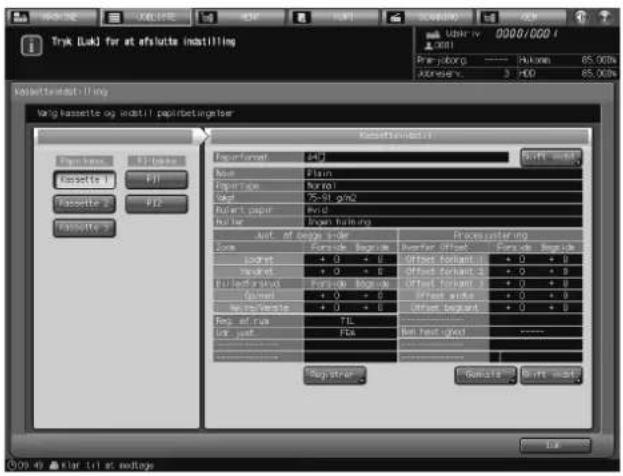
5 Skift indstilling som ønsket, og tryk derefter på [OK]. Skærmen Kassetteindstilling genoprettes.
6 Tryk på [Luk] på skærmen Kassetteindstilling.
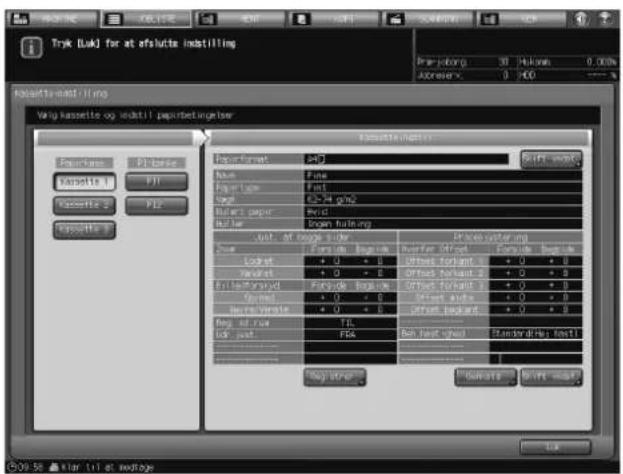
Skærmen Plan gendannes.
→ Afhængig af de ændrede indstillinger, kan job valgt i trin 2 blive vist som [Ingen korrekte papir], og maskinen stopper driften. I dette tilfælde skal du følge proceduren ved siden af næste underafsnit for at genstarte udsk.jobbet.
7.3.6 Udskrivning af jobbet [Ingen korrekte papir]
Bjælken i området [Ingen korrekte papir] vises, når det papirformat eller papirbetingelserne, der er angivet for et kopijob, ikke matcher, med dem der er angivet for en kassette. Når jobbet [Ingen korrekte papir] står øverst i udskrivningsrækkefølgen, stopper maskinen driften.
Følg fremgangsmåden nedenfor for at genoptage udskr.jobbet.
1 Følg proceduren på side 7-21 for at få vist skærmen Plan.
2 Vælg bjælken for [Ingen korrekte papir], hvor maskinen stopper driften.
![Drug [-1]+ till at andre skalam. Tryk på bjelken for at se joboplysn. Udav tv 0000/0001 Pre-joborg —— Hakama 65.00% Aorser v. 3 HDG 65.00% Trdgwarel: 0.5 1.0 1 AAD 60mg Fine 2 BLO 70mg Plain 3 AAD 70mg Plain PLS AHD PLS ADO logan korrekte pravn](/content/2026/05/864667/images/3698e2434688a9ca026cde97dcdf230d6e8cc8eda00aebbc3a8dffad64a42a59.jpg)
Papirindstillingsdialogboksen for jobbet [Ingen korrekte papir] vises.
3 Kontrollér papirformat og papirbetingelser.
![Drug [-1]+ till at andre skolom. Tryk på bjelken for at se joboplysn. 0000/0001 0001 Tryk sjolong 85.00% Astore v. 3 160 85.00% Jib (jivak) Kassetvajg Bred.hink Rec Rokke Svh Share 0 0.5 1.0 1 AID t##### 1 Fine 2 BID T##### 1 Place 3 AID t##### 1 Place 4 5 6 7 8 9 10 11 12 13 14 15 16 17 18 19 20 21 22 23 24 25 26 27 28 29 30 31 32 33 34 35 36 37 38 39 40 41 42 43 44 45 46 47 48 49 50 51 52 53 54 55 56 57 58 59 60 61 62 63 64 65 66 67 68 69 70 71 72 73 74 75 76 77 78 79 80 81 82 83 84 85 86 87 88 89 90 91 92 93 94 95 96 97 98 99 100](/content/2026/05/864667/images/4a3fd7b5a4ae301aa9d26f4fddfc0983b260faa8d6db3216f018300a7a20332e.jpg)
Hvis du vil ændre Kassetteindstilling i forhold til det papir, der er ilagt kassetten, skal du fortsætte til trin 4.
Hvis du vil ilægge papir, der matcher til indstillingerne, uden at ændre Kassetteindstilling, skal du fortsætte til trin 8.
→ Hvis du både ændrer Kassetteindstilling og udskifter papiret, der ligger i kassetten, skal du ændre indstillingerne først. Hvis du udskifter papiret først, får du ikke lov til at ændre Kassetteindstilling.
4 Tryk på [Kassetteindstill.] på skærmen Plan.
Skærmen Kassetteindstilling til [Kassette 1] vises.
5 Vælg den ønskede kassettetast, og tryk derefter på [Skift indst.] eller [Genkald].
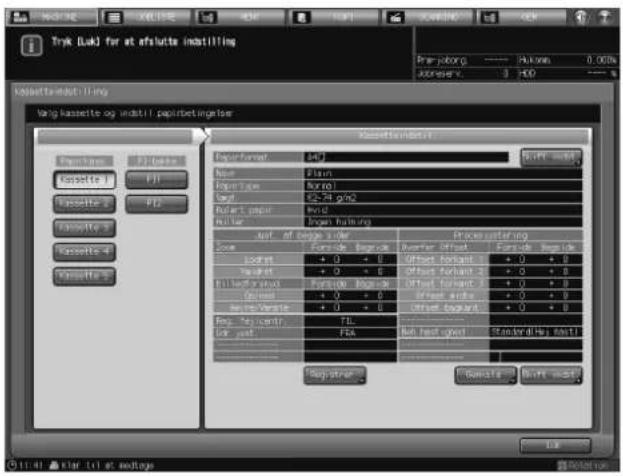
6 Skift indstilling efter behov, og tryk derefter på [OK].
Skærmen Kassetteindstilling genoprettes.
7 Tryk på [Luk] på skærmen Kassetteindstilling.
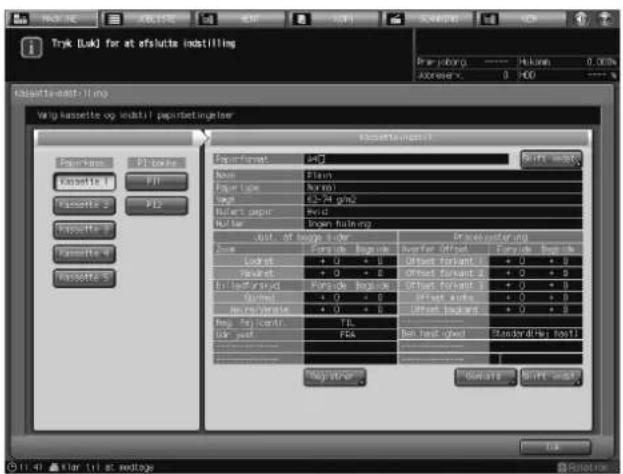
Skærmen Plan gendannes.
8 Tryk på fanen [MASKINE] for at vise maskinskærmen.
9 Læg papir i det format, der er refereret til i meddelelsen, i den ønskede kassette.
![Pafyld: 842 papir i kassette i Detaljer kan kontr. i [Detaljekontrol] Stop: 0000/0001 A001 Bryrding: 750ms 65.00% Jorensv: 4 MΩ 65.00% File til at bruge scanning Mn Tilant Status Min Tiel Dragmyn 0012 Printer Logon copy 0 0013 Printer Bylag 0 0014 Printer Bylag 0 0015 Printer Bylag 0 Antal rigemater / Navitende p6 25 km/ Forsopfaltelter - site SPAftelabod til burning - left-tower - Aftalidov/mortals Papir konselle Box Plott Parameters Vact Arls 1 A4D Fine reflowed 2 B5D Flam frigend 3 A4D Flam frigend P1 A4D P2 A4D P3 P4 P5 P6](/content/2026/05/864667/images/84d3a158a82bcaaca07ff0dccbc87e809892c34f66449476ad6d2809ad421be2.jpg)
Når kassetten fyldes med papir, ændres meddelelsen til [Tryk på [Start] for at genstarte].
![KONICA MINOLTA Bizhub PRO 951 - Udskrivning af jobbet [Ingen korrekte papir] - 6](/content/2026/05/864667/images/f2d843324788e054d4b17263a96f45492c0fecbab965157697e69ff4f59e91aa.jpg)
Maskinen starter udskrivning for jobbet [Ingen korrekte papir].
7.3.7 Udskrivning af job med uoverensstemmende papirformat
Hvis den kassette, der er angivet for et udskrivningsjob, ikke fyldes papir i det format, der er angivet for jobbet, vises en orange-farvet bjælke i den relevante kassettekolonne på jobbjælkeskærmen.
![Drug [-]t+ till at andre skolom. Tryk på bjellem for at se joboplysn. 26 Plan TodorsnetB/ 0 0.5 1.0 1 A40 Blacko Fine 2 B40 Blacko Plain 3 A40 Blacko Plain P1E A40 P1E A40 loger korralte papin](/content/2026/05/864667/images/a05c4071be9e6f91263e638077bd272c4500b84766279a17f807eb601310295b.jpg)
Derefter, når jobbet kommer øverst i udskrivningsrækkefølgen, stopper maskinen driften.
![Brug [-]•••] till at andre skolzen. Tryk på bjelzen for at se jobopivsn. USSR IV 0000/0001 DEBI Przyjaborg: —— Hakam 85.00% Jorseris: 2 HD 85.00% Total time (S) 1 A40 T40 Pare 2 B40 T40 Pisie 3 A40 T40 Pisie 4 5 6 7 8 9 10 11 12 13 14 15 16 17 18 19 20 21 22 23 24 25 26 27 28 29 30 31 32 33 34 35 36 37 38 39 40 41 42 43 44 45 46 47 48 49 50 51 52 53 54 55 56 57 58 59 60 61 62 63 64 65 66 67 68 69 70 71 72 73 74 75 76 77 78 79 80 81 82 83 84 85 86 87 88 89 90 91 92 93 94 95 96 97 98 99 100](/content/2026/05/864667/images/65bebd508d055c06decd895e71b2feb4e48d0fd39fcdaccea7cdb54998e60cda.jpg)
For proceduren til genstart af udskrivningsjobbet, se side 10-20.
7.3.8 AEndring af Reserveret job til Udsat job
Du kan ændre et reserveret job på listeskærmen Job (Aktiv/Udsæt) eller skærmen Plan, så du kan udføre opgaven.
Skift et reserveret job til et udsat job efter følgende procedure.
1 Følg fremgangsmåden på side 7-21 for at få vist skærmen Plan.
2 Vælg bjælken for det job, der skal udsættes.
3 Tryk på [Udsæt] nederst til højre på skærmen.
![Drug [-]t(-) till at andre skolom. Tryk på bjellem for at se jooplysn. Uslek iv 0008/0007 Add Play joborg: - - - - - - - - - - - - - - - - - - - - - - - - - - - - - - - - - - - - - - - - - - - - - - - - - - - - - - - - - - - - - - - - - - - - - - - - - - - Add: add Add: Add Add: Add Add: Add Add: Add Add: Add Add: Add Add: Add Add: Add Add: Add Add: Add Add: Add Add: Add Add: Add Add: Add Add: Add Add: Add Add: Add Add: Add Add: Add Add: Add Add: Add Add: Add Add: Add Add: Add Add: Add Add: +11 at mmlage](/content/2026/05/864667/images/ed4dc200d4c954cdd749eedfb6eb7ad898efd4d4ad592ced2912591a2a8c2c69.jpg)
Det valgte job bliver et udsat job, og forsvinder fra skærmen Plan.
→ Hvis du trykker på [Job] på skærmen, kan du vise listeskærmen Job (Aktiv/Udsæt) og kontrollere jobbet på listen Udsæt.
7.3.9 Sletning af reserveret job
Du kan slette et reserveret job fra listeskærmen Job (Aktiv/Udsæt) eller skærmen Plan, hvor du også kan udføre opgaven.
Slet et reserveret job efter følgende procedure.
1 Følg proceduren på side 7-21 for at få vist skærmen Plan.
2 Vælg bjælken for det job, der skal udsættes.
3 Tryk på [Jobsletning] nederst til højre på skærmen.
![Drug [-I-(-)] till at andre skalen. Tryk på bjellem for at se joboplysn. Job. gavvalg Kartsetevalg Prav. Jok Rep. Pankke Suh File 1 ADO 2 Fine 3 BDO 4 Plas 5 ADO 6 Plas 7 Plas 8 Plas 9 Plas 10 Plas 11 Plas 12 Plas 13 Plas 14 Plas 15 Plas 16 Plas 17 Plas 18 Plas 19 Plas 20 Plas 21 Plas 22 Plas 23 Plas 24 Plas 25 Plas 26 Plas 27 Plas 28 Plas 29 Plas 30 Plas 31 Plas 32 Plas 33 Plas 34 Plas 35 Plas 36 Plas 37 Plas 38 Plas 39 Plas 40 Plas 41 Plas 42 Plas 43 Plas 44 Plas 45 Plas 46 Plas 47 Plas 48 Plas 49 Plas 50 Plas 51 Plas 52 Plas 53 Plas 54 Plas 55 Plas 56 Plas 57 Plas 58 Plas 59 Plas 60 Plas 61 Plas 62 Plas 63 Plas 64 Plas 65 Plas 66 Plas 67 Plas 68 Plas 69 Plas 70 Plas 71 Plas 72 Plas 73 Plas 74 Plas 75 Plas 76 Plas 77 Plas 78 Plas 79 Plas 80 Plas 81 Plas 82 Plas 83 Plas 84 Plas 85 Plas 86 Plas 87 Plas 88 Plas 89 Plas 90 Plas 91 Plas 92 Plas 93 Plas 94 Plas 95 Plas 96 Plas 97 Plas 98 Plas 99 Plas 100 Plas](/content/2026/05/864667/images/952c6192c5d5595d14df4f35742e01572d8035b90d4fee754797363e7d164ac9.jpg)
Der vises en bekræftelsesdialogboks.
4 Tryk på [Ja].
![Drug [1-1+] till at andre skalmen. Tryk på biliken for at se jooplysh. Job: january Kasodavatj Print Job: Res Disks - Ctrl Add Add Add Add Add Add Add Add Add Add Add Add Add Add Add Add Add Add Add Add Add Add Add Add Add Add Add Add Add Add Add Add Add Add Add Add Add Add Add Add Add Add Add Add Add Add Add Add Add Add Edit Notes Jahne? Add Next](/content/2026/05/864667/images/0a0491c91ad9d393b81f8d58ed80b60799edebd56bf77e3c662c756f77fccd3b.jpg)
7.4.1 Visning af Output-historik
Skærmen Output-historik på skærmen Jobliste indeholder en liste over output-historik.
Du kan kontrollere detaljer over hvert enkelt job ved at gå ind på skærmen Funkt.-tjek.
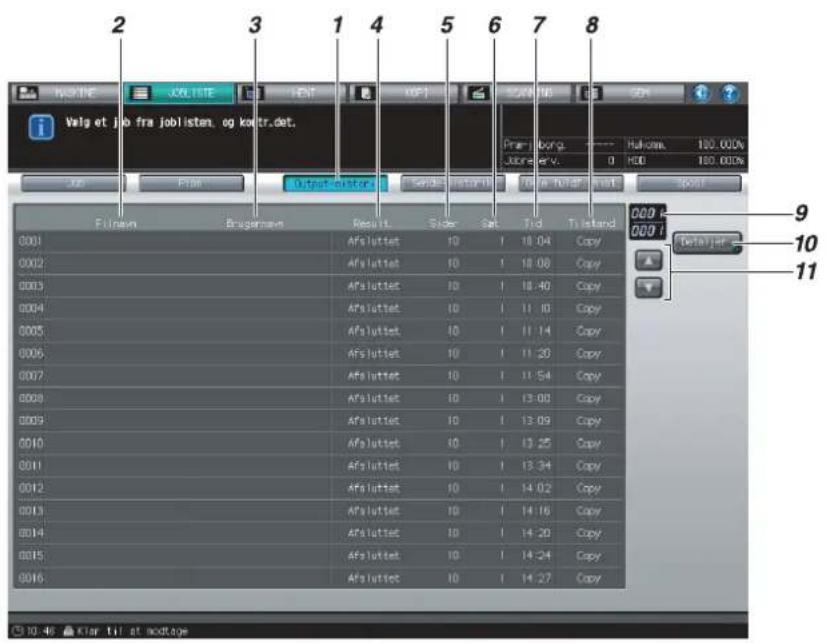
| Nr. Navn Beskrivelse | ||
| 1 [Output-historik] Tryk på denne tast for at vise skærmen Output-historik. | ||
| 2 [Filnavn] Viser filnavnet, når det anvendes. | ||
| 3 [Brugernavn] Viser brugernavnet, når det er registreret. | ||
| 4 [Result.] Viser udsk resultatet, som f.eks. Afsluttet eller Annul-ler. | ||
| 5 [Sider] Viser sidetælling for originaler. | ||
| 6 [Sæt] Viser udskr.antal. | ||
| 7 [Tid.] Viser udsk.tid i 24-timers-format. | ||
| 8 [Tilstand] Viser udsk.funkt., som f.eks. Kopiering eller Printer. | ||
| 9 Skærmnummer/Totalnummer ∅verst angivet nummeret over den Udsk.-historikliste, der aktuelt vises, og nederst angives totalnummeret over alle Udsk.-historiklister. | ||
| 10 | [Detaljer] | Tryk på denne tast for at bekræfte detaljer for et angi-vent job. Skærmen for Programhukommelse vises. |
| 11 | Rulletaster | Tryk på disse, for at rulle til den ønskede Udsk.-histo-rikliste, hvis der er mere end en liste. |
1 Tryk på fanen [JOBLISTE] på skærmen, og tryk derefter på [Output-historik]. Skærmen Output-historik vises.
2 Kontrollér status over udskrevne job på listen på skærmen.
→ Brug rulletasterne til at rulle, hvis der er oplistet 17 eller flere udsk.job.
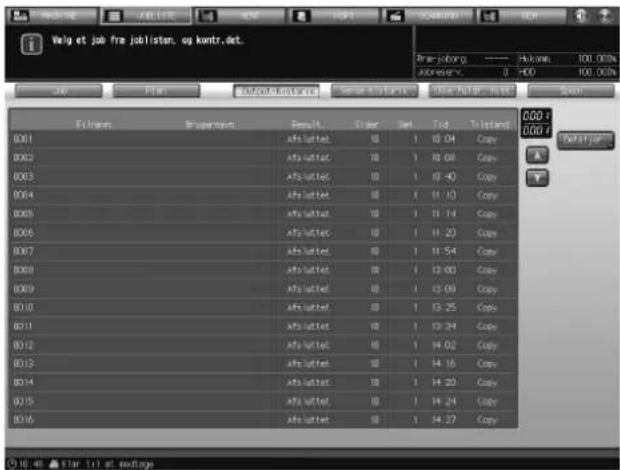
3 Vælg et job, der skal kontrolleres i detaljer, og tryk derefter på [Detaljer].
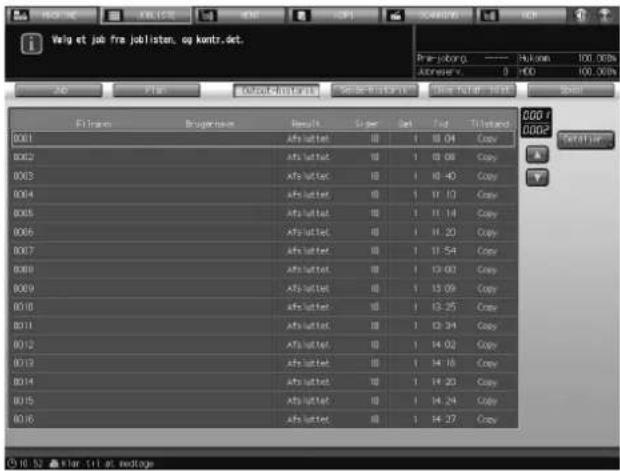
Skærmen for Programhukommelse vises.
4 Gennemse indstillingerne på skærmen Funkt.-tjek.
→ Hvis [◀] og [▶] vises for listerne [Efterbehandl. funkt.] og [Program] er aktive, findes der flere oplysninger for dem. Tryk på tasterne for at bekræfte.
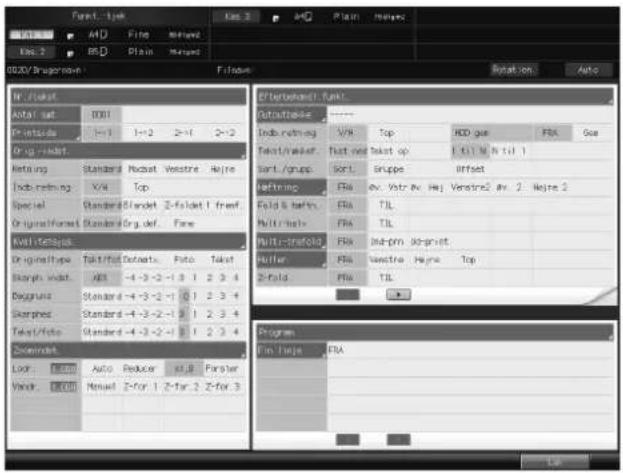
5 Tryk på [Luk] efter kontrollen.
Skærmen Output-historik gendannes.
7.4.2 Visning af Sende-historik
Skærmen Sende-historik på skærmen Jobliste har en liste over sende-log.
Du kan kontrollere detaljer over hvert enkelt job ved at gå ind på skærmen Funkt.-tjek.
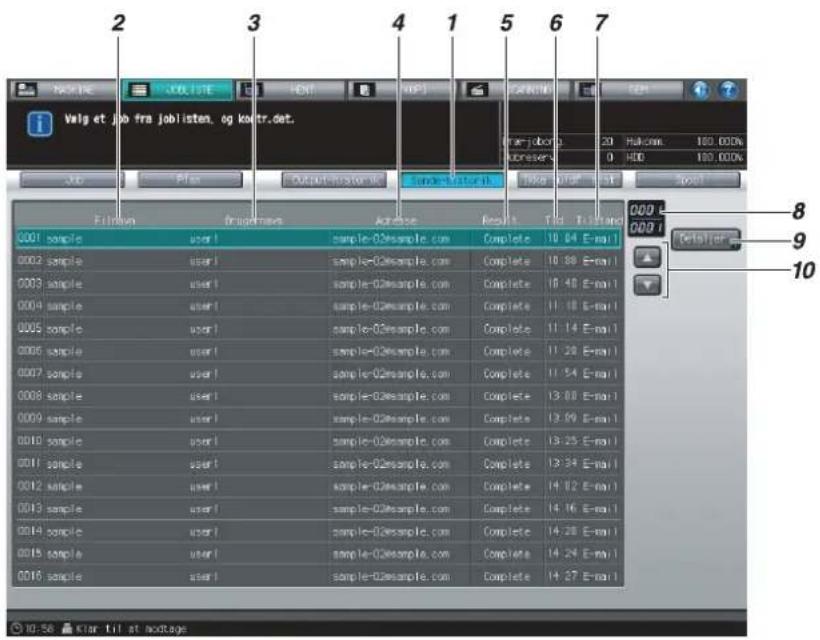
Nr. Navn Beskrivelse
| 1 [Sende-historik] Tryk på denne tast for at vise skærmen Sende-historik. | ||
| 2 [Filnavn] Viser filnavnet, når det anvendes. | ||
| 3 [Brugernavn] Viser brugernavnet, når det er registreret. | ||
| 4 [Adresse] Viser destinationsadresse. | ||
| 5 | [Result.] | Viser overførselsresultatet, som f.eks. Afsluttet eller Annuller. |
| 6 [Tid] | Viser tid for overførsel i 24-timers-format. | |
| 7 [Tilstand] | Viser overførselsfunktion, som f.eks. | e-mail eller FTP. |
| 8 | Skærmnummer/Totalnummer | ∅verst angives nummeret på Sende-historik-listen, der vises i øjeblikket, og nederst angives det totale antal af alle Sende-historik-lister. |
| 9 [Detaljer] | Tryk på denne tast for at bekræfte detaljer for et angivent job. Skærmen for Programhukommelse vises. | |
| 10 | Rulletaster | Tryk på disse for at rulle til den ønskede sende-log-liste, hvis der er mere end en liste. |
1 Tryk på fanen [JOBLISTE] på skærmen, og tryk derefter på [Sende-historik]. Skærmen Sende-historik vises.
2 Kontrollér status for overførte job på listen på skærmen.
→ Brug rulletasterne til at rulle, hvis der er oplistet overførsel af 17 eller flere job.
3 Vælg et job, der skal kontrolleres i detaljer, og tryk derefter på [Detaljer].
Skærmen for Programhukommelse vises.
4 Gennemse indstillingerne på skærmen Funkt.-tjek.
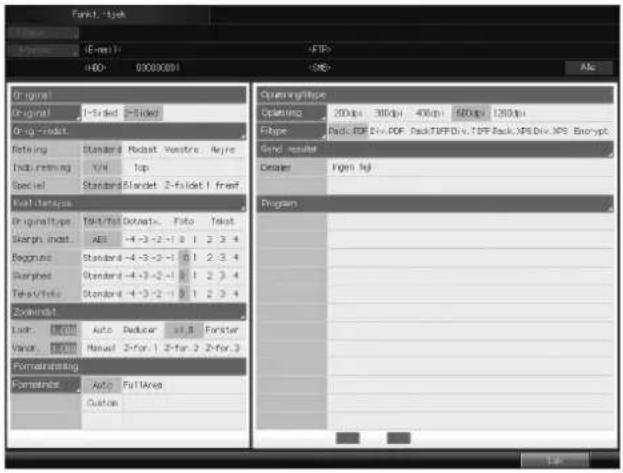
5 Tryk på [Luk], efter kontrollen.
Skærmen Sende-historik gendannes.
7.4.3 Kontrol af Ikke fuldf. hist.
Skærmen Ikke fuldf. hist. på skærmen Jobliste indeholder en liste over historik over ikke fuldførte job. Du kan kontrollere detaljer over hvert enkelt job ved at gå ind på skærmen Funkt.-tjek.
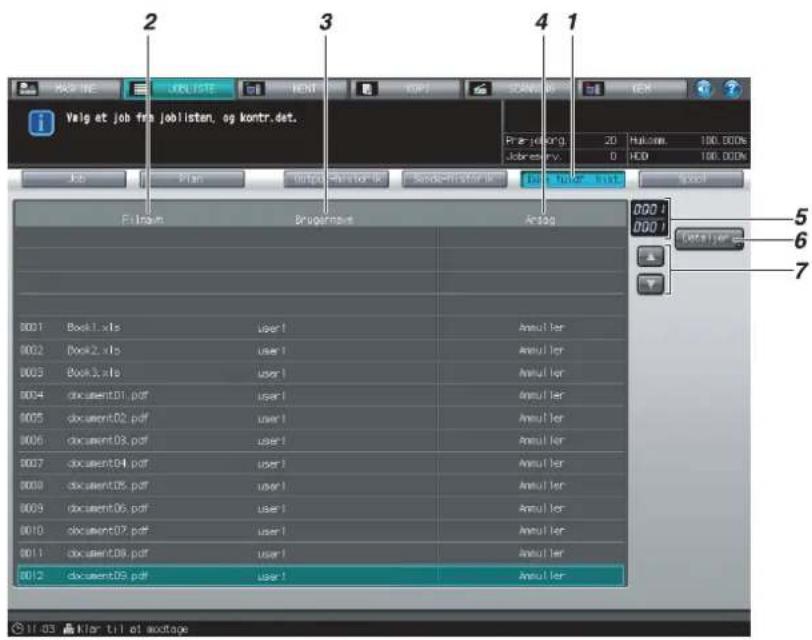
Nr. Navn Beskrivelse
| 1 [Ikke fuldf. hist.] Tryk på denne tast for at vise skærmen Ikke fuldf. hist. | ||
| 2 [Filnavn] Viser filnavnet, når det anvendes. | ||
| 3 [Brugernavn] Viser brugernavnet, når det er registreret. | ||
| 4 [Årsag] Viser årsagen for hvorfor jobbet ikke blev fuldført, som f.eks. Annuller eller Hukommelse optaget. | ||
| 5 | Skærmnummer/Totalnummer | ∅verst angives nummeret på listen Ikke fuldf. hist., der vises aktuelt, og nederst angives det totale antal lister over Ikke fuldf. hist. |
| 6 [Detaljer] Tryk på denne tast for at bekræfte detaljer for et angi-vent job. Skærmen for Programhukommelse vises. | ||
| 7 Rulletaster Tryk på disse for at rulle til den ønskede liste over Ikke fuldf. hist., hvis der er mere end en liste. | ||
1 Tryk på fanen [JOBLISTE] på skærmen, og tryk derefter på [Ikke fuldf. hist.]. Skærmen Ikke fuldf. hist. vises.
2 Kontrollér status for ikke fuldførte job på listen på skærmen.
→ Brug rulletasterne til at rulle, hvis der er oplistet overførsel af 17 eller flere job.
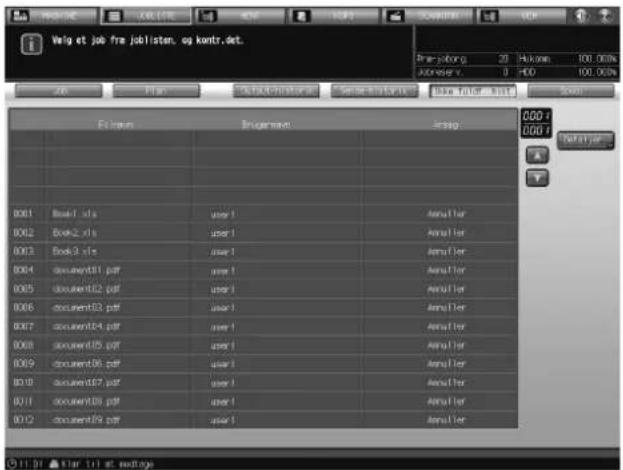
3 Vælg et job, der skal kontrolleres i detaljer, og tryk derefter på [Detaljer].
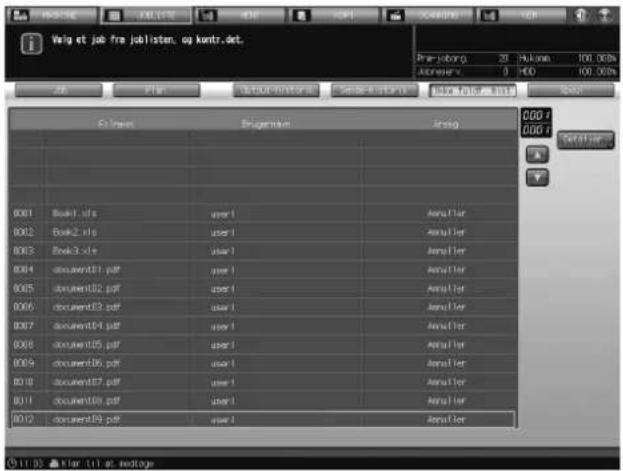
Skærmen for Programhukommelse vises.
4 Gennemse indstillingerne på skærmen Funkt.-tjek.
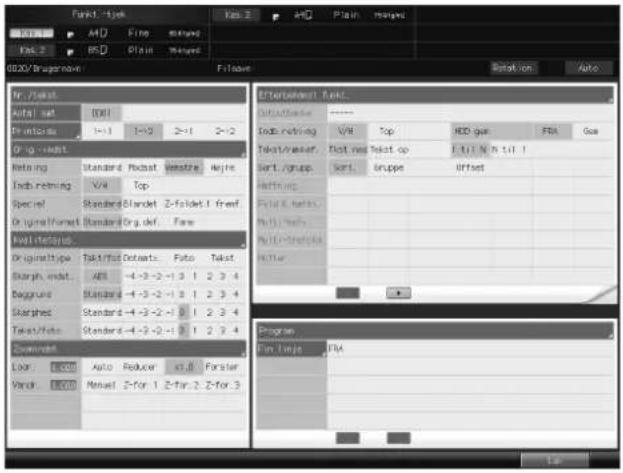
5 Tryk på [Luk], efter kontrollen.
Skærmen Ikke fuldf. hist. gendannes.
7.5 Handling ved spool-job
7.5.1 Håndtering af spool-job
Skærmen Spool på skærmen Jobliste indeholder en liste over spool-job.
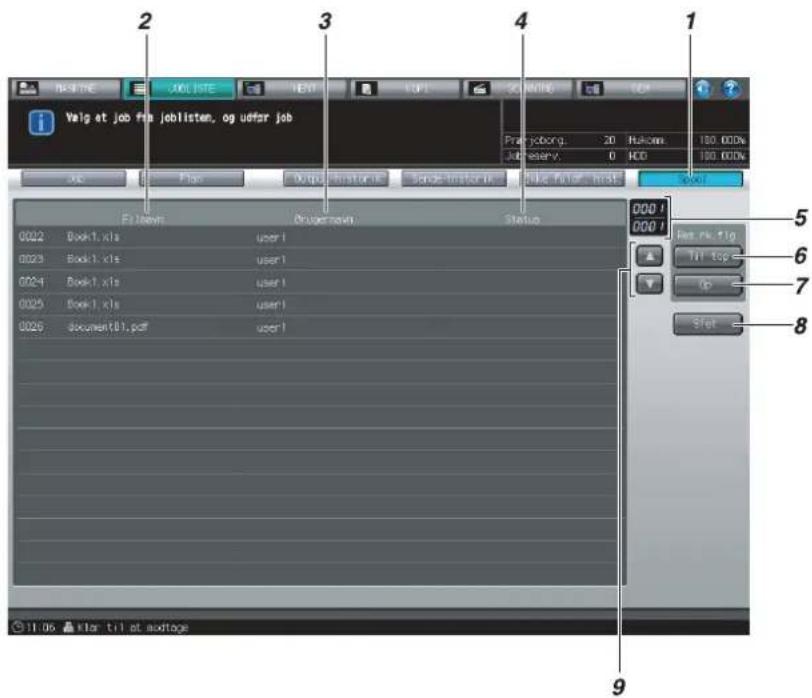
Nr. Navn Beskrivelse
| 1 [Spool] Tryk på denne tast for at vise skærmen | Spool. |
| 2 [Filnavn] Viser filnavnet, når det anvendes. | |
| 3 [Brugernavn] Viser brugernavnet, når det er registreret. | |
| 4 [Status] Viser status over spool-job, som f.eks. | Modtager ellerVent på RIP. |
| 5 | Skærmnummer/Totalnummer ∅verst angives nummeret på den spool-liste, der vis- ses i øjeblikket, og nederst angives det totale antal på alle spool-lister. |
| 6 [Til top] Tryk på denne tast for at rykke til et angivent jobøverst på listen. | |
| 7 [Op] Tryk på denne tast for at rykke et angivent job et hakop i prior.rækkefølgen. | |
| 8 [Slet] Tryk på denne tast for at slette et angivent job. | |
| 9 | Rulletaster Tryk på disse, for at rulle til den ønskede spool-liste,hvis der er mere end en liste. |
Følg proceduren nedenfor for at håndtere spool-job.
1 Tryk på fanen [JOBLISTE], og tryk derefter på [Spool].
2 Kontrollér status over spool-job på listen på skærmen.
Brug rulletasterne til at rulle, hvis der er oplistet overførsel af 17 eller flere job.
3 Vælg det ønskede spool-job, og udfør jobbet med jobhåndteringstasterne.
Forbrugsstoffer og bortskaffelse
8 Forbrugsstoffer og bortskaffelse
Dette afsnit beskriver de indikatorer, der vises, når der er behov for en bestemt proces, og som giver instruks om, hvordan processen udføres.
| Kategori Objekt Detaljer Reference | |||
| Forsyningsrelateredeprocesser | HovedenhedPåfyldning af | toner Se skærmen Hjælp og side 8-6for detaljer. | |
| Hovedenhed(Kassette 1 og 2) | llægning af papir Se skærmen Hjælp og side 8-11for detaljer. | ||
| Enhed med stor kapacitet LU-409/LU-410(Kassette 3) | llægning af papir Se skærmen Hjælp og side 8-13for detaljer. | ||
| PapirindføringsenhedPF-706(Kassetterne 3til 5) | llægning af papir Se skærmen Hjælp og side 8-17for detaljer. | ||
| llægning af papir i lille format | Se side 8-19 for detaljer. | ||
| Postindskyder PI-502 | llægning af papir | Se side 8-21 for detaljer. | |
| Hovedenhed(Kassetterne 1 og 2) | llægning af fanebladspapir | Se side 8-22 for detaljer. | |
| Enhed med stor kapacitet LU-409/LU-410(Kassette 3) | llægning af fanebladspapir | Se side 8-23 for detaljer. | |
| PapirindføringsenhedPF-706(Kassetterne 3til 5) | llægning af fanebladspapir | Se side 8-25 for detaljer. | |
| Efterbehandler FS-532Påfyldning af hæfteklammer til sidehæftning | Se skærmen Hjælp og side 8-27for detaljer. | ||
| Efterbehandler FS-532(udstyret medSaddel-hæfter SD-510) | Påfyldning af hæfteklammer til saddelhæftning | Se side 8-28 for detaljer. | |
| Autoringbinder GP-502Påfyldning af indb.dele Se skærmen Hjælp og side 8-31for detaljer. | |||
| Bortskaffelsesrelateredeprocesser | HovedenhedUdskiftning af affaldstonerbeholderen | Se skærmen Hjælp og side 8-33for detaljer. | |
| Efterbehandler FS-532Bortskaffelse af hæfteaffald | Se skærmen Hjælp og side 8-35for detaljer. | ||
| Efterbehandler FS-532(udstyret medHulnings-sæt PK-522) | Bortskaffelse af hul-ningsaffald | Se skærmen Hjælp og side 8-37for detaljer. | |
| Z-foldningsenhedZU-608(tilsluttet i Efter-behandler FS-532) | Bortskaffelse af hul-ningsaffald | Se skærmen Hjælp og side 8-38for detaljer. | |
| Multihulenhed GP-501 | Bortskaffelse af hul-ningsaffald | Se side 8-40 for detaljer. | |
| Autoringbinder GP-502Bortskaffelse af hul-ningsaffald | Se skærmen Hjælp og side 8-41for detaljer. | ||
8.1 Sådan vises en Hjælpemeddelelse
1 Tryk på fanen [MASKINE] for at vise maskinskærmen.
2 Tryk på [?] i øverste højre hjørne på skærmen, eller tryk på Hjælp på kontrolpanelet. Der vises en hjælpemeddelelse på maskinskærmen øverst på skærmen.
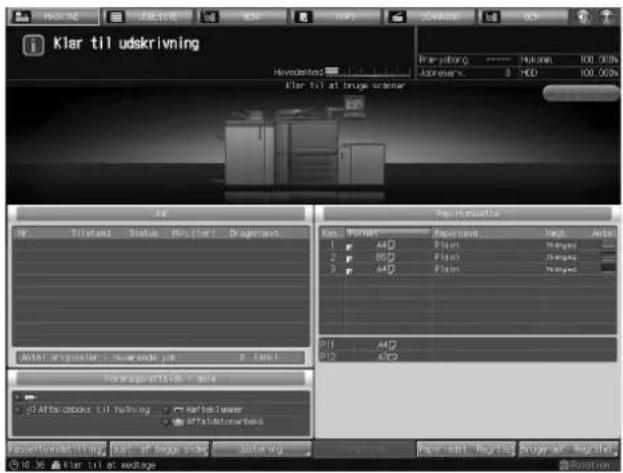
3 Tryk på [Forbrugsst./aff.] i nederste højre hjørne på hjælpemeddelelsesområdet.
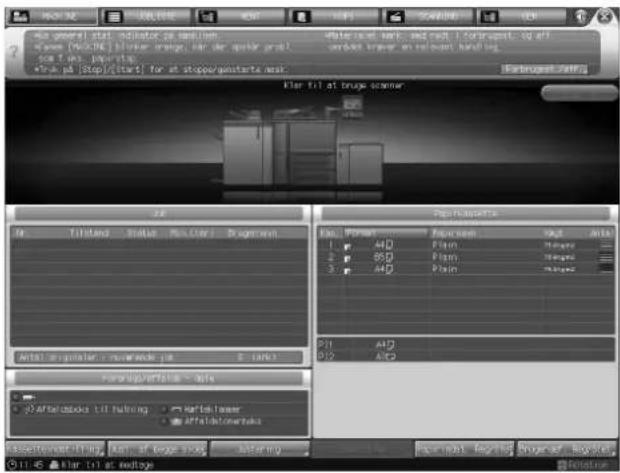
4 Tryk på fanen for den ønskede proces.
→ Hvis [▶] vises øverst til højre på skærmen, skal du trykke på den for at vise alle fanerne.
6 Når processen er afsluttet, trykkes på [✗] i øverste højre hjørne på skærmen, eller tryk på Hjælp på kontrolpanelet.
Hjælpemeddelelsen forsvinder fra skærmen.
8.2 Påfyldning af toner
Denne maskine er udstyret med et tonerlager, så der kan opbevares et lager med toner, således at maskinen kan fortsætte med at udskrive et stykke tid, selv om toneren i flasken er brugt op.
Når toneren i tonerflasken er brugt op, og tonertilførslen fra tonerlageret bliver lav, vises meddelelsen [Påfyld toner] i meddelelsesområdet, og tonerpåfyldningsikonet vises i maskinstatusindikatorområdet i nederste højre hjørne på skærmen. Når tonerlageret også løber tør, skifter meddelelsen til [Toner er opbrugt/Udskift tonerflaske].
I området Forsyning/affald på maskinskærmen vises også meddelelserne [Tonerflaske kan udskiftes (Tonerbeholder: 3/4 fuld)], [Udskift tonerflaske (tonerbeholder 1/4 fuld)] og [Toner opbrugt. Udskift flaske] efter hinanden, alt efter hvor megen toner, der er tilbage i tonerlageret.
Før du udskifter en tonerflaske, skal du sørge for at kontrollere tonertypenummeret, der ses foran på tonerflaskens åbning og bruge en tonerflaske med samme nummer. Hvis du bruger forkerte tonerbeholdere, kan der opstå maskinproblemer.
√ Brug hætten fra den nye tonerbeholder til den brugte, og sæt den derefter ind i emballagen. Kontakt serviceteknikeren for efterfølgende håndtering.
ADVARSEL
KAST IKKE en tonerbeholder i åben ild (heller ikke en tom flaske)!
Hvis den kastes ind i åben ild, kan toneren blive antændt og skabe en farlig situation.
- Kontakt serviceteknikeren for håndtering af en tom tonerbeholder.
! FORSIGTIG
Forholdsregler for lagring og håndtering af tonerbeholdere
Hvis der indåndes for meget toner, eller du får toner i øjnene, kan det påvirke dit helbred.
- Hold tonerbeholdere uden for børns rækkevidde.
- Undgå at spilde toner inde i maskinen, og undgå at få toner på tojet eller på hænderne.
- Hvis du får toner på hænderne, skal de vaskes øjeblikkeligt med vand og sæbe.
- Hvis du får toner i øjnene, skal du straks skylle øjnene med vand og derefter søge læge.
1 Vis hjælpemeddelelsen på maskinskærmen, og tryk derefter på [Forbrugsst./aff.].
2 Tryk på fanen [Tonerfors.] øverst i hjælpemeddelelsesområdet.
Se hvordan hjælpemeddelelsen vises på side 8-4.
8.3 Ilægning af papir
Maskinskærmen og kopiskærmen viser mængden af papir, der er tilbage i hver enkelt kassette.
Når papiret i en kassette løber tør, vises ikonet " de skærmen.
Hvis du vælger kassetten med " ↓ " vist på kopiskærmen, begynder " ↓ " at blinke.

BEMAERK
Indstilling af hver kassette kan udføres fra maskinskærmen ved at trykke på [Kassetteindstilling]. Hvis du ønsker at bruge andet papir, end det der er lagt i kassetterne, skal du trykke på [Fast papirvalg] på kopiskærmen for midlertidig ændring af indstillingen.
I begge tilfælde skal du sørge for, at ilægge det papir, der er beregnet til kassetten. Ellers kan det medføre papirstop.

Reference
Der vises en hjælpemeddelelse på maskinskærmen med instrukser til dig om, hvordan du ilægger papir. Se side 8-4 for detaljer.
8.3.1 Kontrol af papir, der skal ilægges
Maskinen behandler store mængder papir med høj hastighed. Som følge heraf kan der gå en masse papir til spilde, hvis der opstår indföringsproblemer.
Vi anbefaler, at du overholder følgende forholdsregler for almindelig håndtering af det papir, der skal anvendes, inden ilægning.
1 Læg et bundt papir på et fladt sted, när det skal pakkes ud.
BEMAERK
Pas på med ikke at folde eller beskadige papiret, mens du kontrollerer det.
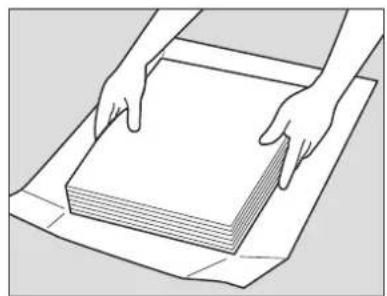
3 Kontrollér også den anden side af stakken.
4 Kontrollér, om arkene sidder sammen på grund af statisk elektricitet.
→ Luft en cm af stakken fra toppen for at kontrollere, om der lyder knæklyde.
→ Hvis du kan høre nogen lyde, så er stakken statisk. Det anbefales ikke at bruge den.
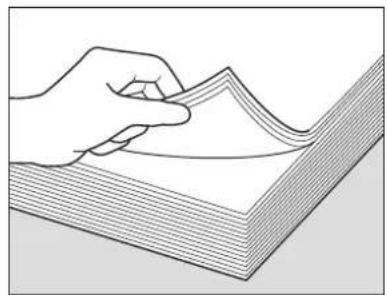
5 Stak papiret omhyggeligt, før du lægger det i en kassette. Luft stakken både på for- og bagkanterne i indføringsretningen, idet du holder det som vist nedenfor.
→ Sørg for at lægge en stak papir på et fladt sted, når du lufter det. Hvis du holder det op og lufter stakken, så kan du komme til at beskadige papiret, hvis du taber det.
→ Luft ikke en stor stak papir ad gangen.
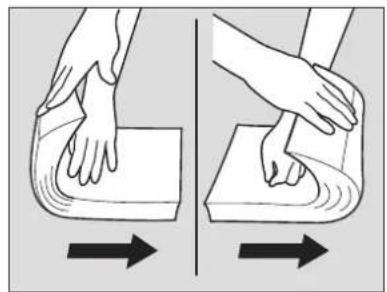
8.3.2 Ilægning af papir i hovedenhedens kassetter (Kassetterne 1 og 2)
Hvis du vil bruge en anden slags papir, end det der ligger i en kassette, så skal du ændre indstillingen for kassetten [Kassetteindstilling] fra maskinskærmen eller midlertidigt ændre indstillingen [Fast papirvalg] fra kopiskærmen.
1 Træk den kassette ud, som skal fyldes med papir.
BEMAERK
Kassetterne kan ikke trækkes ud, når der ikke er tændt for maskinen. Sørg for at sætte den sekundære afbryder hen på TIL.
Der kan kun trækkes en kassette ud ad gangen.
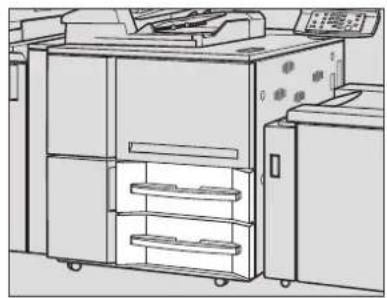
2 Åbn indføringsvalsen.
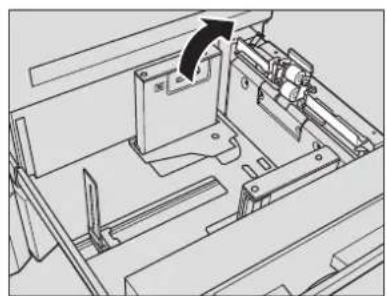
Læg ikke papir i over grænseniveauet på kassettens sidestyr.
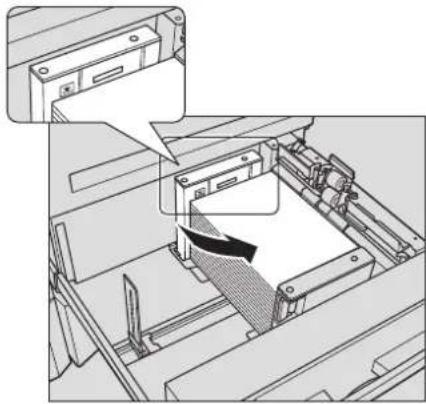
→ Juster stakken af papir efter indfødningsrullesiden på kassetten.
BEMAERK
Kontrollér, at sidestyrene og bagstyret er rettet ind efter papiret. Ellers kan maskinen ikke registrere det korrekte papirformat, og der kan opstå maskinproblemer.
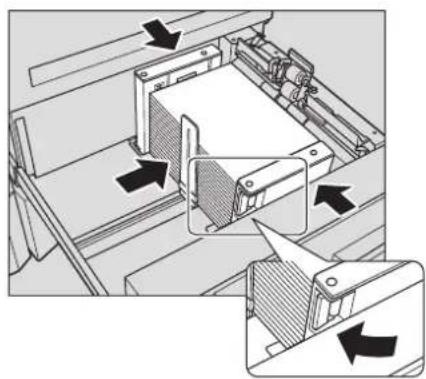
5 Skub kassetten ind, indtil den klikker på plads.
Papirniveauindikatoren på kassetten ændres fra

til
på maskinskærmen og kopiskærmen.
BEMAERK
Smæk ikke kassetten ind i hovedenheden. Ellers kan der opstå problemer med maskinen på grund af uventede rystelser.
8.3.3 Ilægning af papir i Enhed med stor kapacitet LU-409/LU-410 (Kassette 3)
Hvis du vil bruge en anden slags papir, end det der ligger i en kassette, så skal du ændre indstillingen for enhed med stor kapacitet i [Kassetteindstilling] fra maskinskærmen eller midlertidigt ændre indstillingen i [Fast papirvalg] fra kopiskærmen.
1 Åben øverste kassettelåge.
LU-409 LU-410
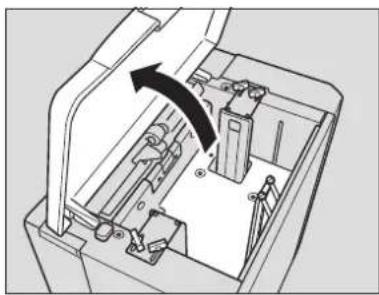
Kassettens bundplade går op.
BEMAERK
Når strømmen til hoveddelen ikke er slået til, fungerer kassettens bundplade ikke. Sørg for at sætte den sekundære afbryder hen på TIL.
Hvis du vil lægge samme format i som tidligere, skal du gå videre til trin 6.
For at ilægge et andet papirformat, fortsæt til trin 2.
2 Fjern sidestyrets greb (nederst).
→ Åbn kassettens venstre sidelåge.
→ Drej sidestyrets greb (nederst) mod urets retning for at fjerne det.
LU-409 LU-410
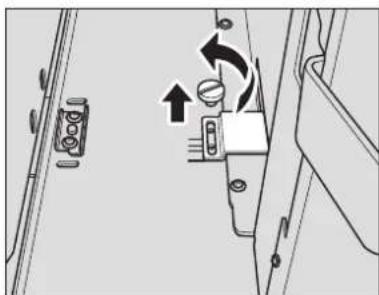
3 Juster positionen af sidestyrene.
→ Flyt de to sidestyr til en passende position i forhold til den formatvisning, der er angivet øverst på styrene.
LU-409 LU-410
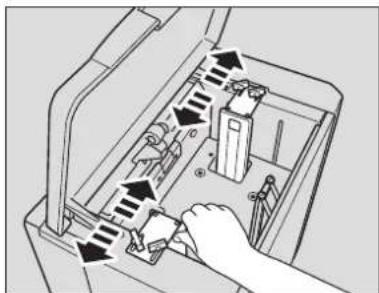
→ Juster frontsidekanten på sidestyrets bundfæstningsplade til den formatvisning, der er angivet.
→ Sæt sidestyrets greb (nederst) til det gevindskårne hul, og drej derefter grebet mod urets retning for at fæstne det.
BEMAERK
Det er muligt, at der ikke er adgang til det gevindskårne hul, der har været brugt før, til den nye position af sidestyrene. Hvis det er tilfældet, skal du finde et andet gevindskåret hul for at sætte grebet fast.
LU-409 LU-410
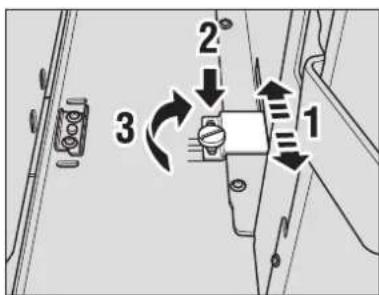
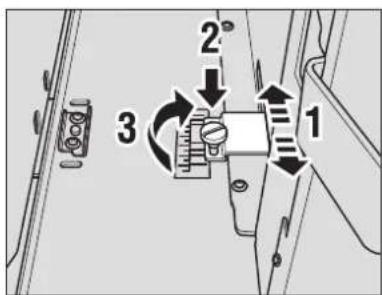
→ Luk kassettens venstre sidelåge.
5 Juster positionen af bagstyret, og fæstn det.
→ Flyt det bagerste styr til en passende position i forhold til formatvisningen på kassettens bundplade.
LU-409 LU-410
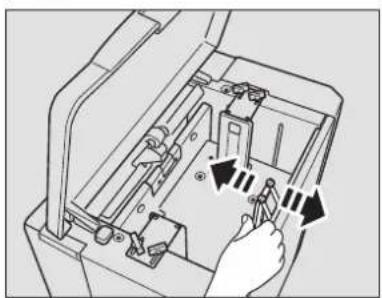
6 Tryk på pladen for sænkning af bundpladen.
LU-409 LU-410
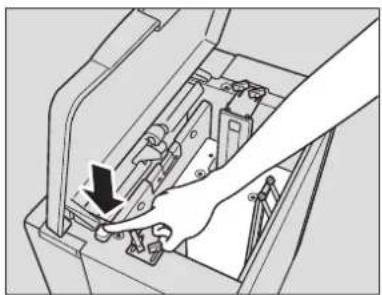
7 Læg papir i kassetten.
LU-409 LU-410
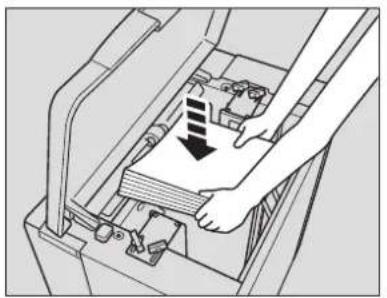
8 Gentag trinnene 6 og 7, til kassettens bundplade ikke mere går ned.
BEMAERK
Læg ikke papir i over grænseniveauet på kassettens sidestyr.
Kontrollér, at bagstyret er rettet ind efter det papir, der er ilagt. Hvis der er for megen plads mellem bagstyret og papiret eller for lidt plads, kan der opstå papirstop eller maskinproblemer.
LU-409 LU-410
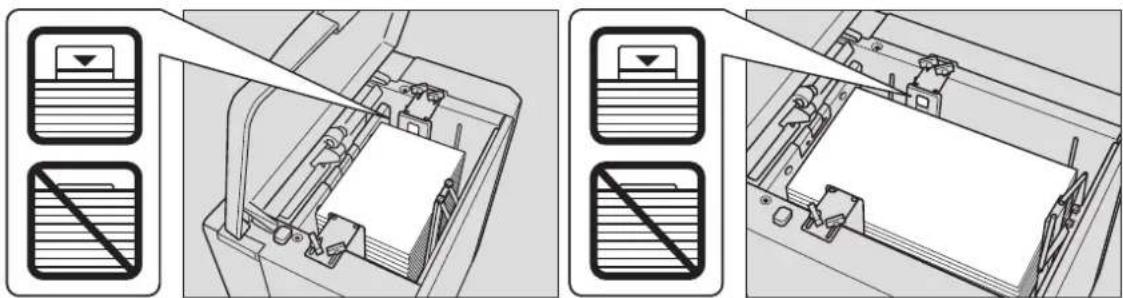
Papirniveauindikatoren på kassetten ændres fra til på maskinskærmen og kopiskærmen.
8.3.4 Ilægning af papir i Papirindføringsenhed PF-706 (Kassetterne 3 til 5)
Hvis du vil bruge en anden slags papir, end det der ligger i en kassette, skal du ændre indstillingen af kassetten i [Kassetteindstilling] fra maskinskærmen eller midlertidigt ændre indstillingen i [Fast papirvalg] fra kopiskærmen.
1 Træk den kassette ud, som skal fyldes med papir.
→ Den papirvægt, der kan bruges til henholdsvis Kassette 3 og Kassette 5 spænder fra 40 g/m² til 300 g/m². Kassette 4 kan påfyldes 40 g/m² til 350 g/m² papir.
BEMAERK
Kassetterne kan ikke trækkes ud, når der ikke er tændt for maskinen. Sørg for at sætte den sekundære afbryder hen på TIL.
BEMAERK
Der kan kun trækkes en kassette ud ad gangen.
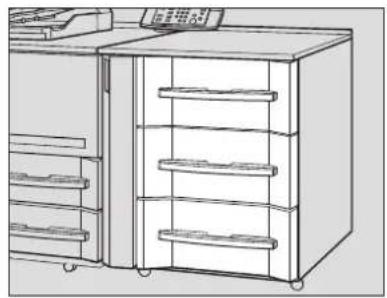
Hvis du vil ilægge et andet papirformat, så fortsæt til trin 3. Hvis du vil ilægge det samme format, som før, så fortsæt til trin 6.
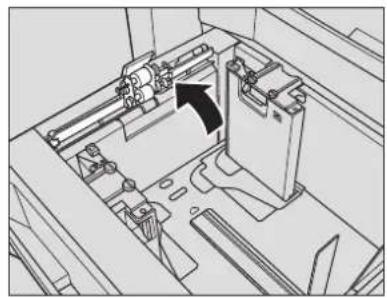
3 Træk sidestyrene og bagstyret helt ud.
Når du flytter sidestyrene, skal du sørge for at holde på udløserpalen på det forreste sidestyr og håndtaget på bagstyret. Hvis de flyttes kun med det forreste sidestyr, så sidder sidestyrene måske ikke fast.
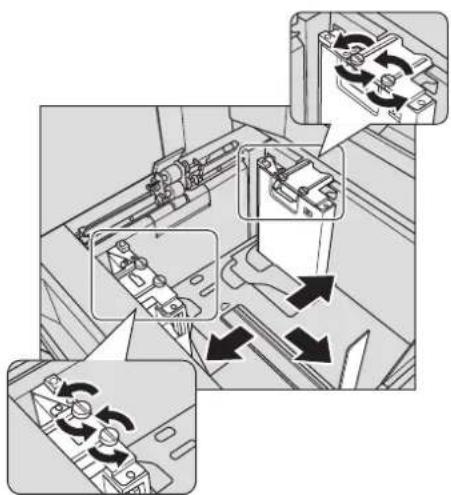
5 Drej styrets fastgøringsgreb (4 stk.) på sidestyrene med uret for at fastgøre dem.
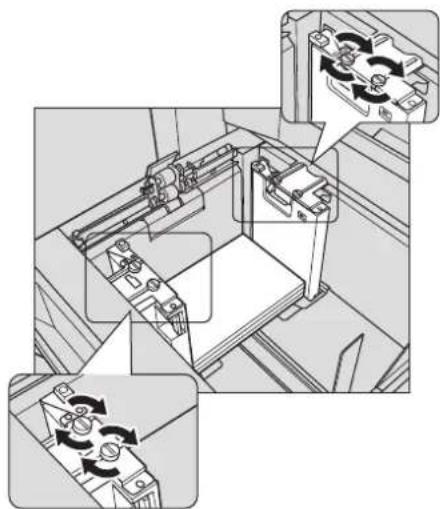
6 Læg papiret med tryksiden opad.
→ Juster stakken af papir efter indfødningsrullesiden på kassetten.
BEMAERK
Læg ikke papir i over grænseniveauet på kassettens sidestyr.
Læg papiret omhyggeligt, så det anbringes under papirarmen ved luftdysen.
BEMAERK
De to sidestyr leveres med små styr. Sørg for kun at åbne dem, när du ilægger papir, der er smallere end 182 mm.
For brug af små styr, se side 8-19.
→ Tryk på udløserpalen på bagstyret for at flytte det til kanten af papiret.
BEMAERK
Sørg for, at bagstyret er rettet ind efter papiret. Hvis der er afstand mellem bagstyret og papiret, kan maskinen ikke registrere det korrekte papirformat, og der kan opstå maskinproblemer.
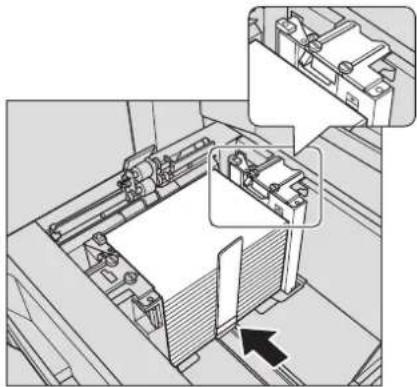
8 Skub kassetten ind, indtil den klikker på plads.
Papirniveauindikatoren på kassetten ændres fra til på maskinskærmen og kopiskærmen.
BEMAERK
Smæk ikke kassetten ind i hovedenheden. Ellers kan der opstå problemer med maskinen på grund af uventede rystelser.
8.3.5 Ilægning af papir i lille format i Papirindføringsenhed PF-706 (Kassetterne 3 til 5)
Minimumsbredden på sidestyrene på papirindföringsenheden er 182 mm.
Åbn de små styr for at ilægge papir i lille format med en min. bredde på 95 mm.
√ Når der ilægges papirfomater, der er større end minimumsbredden på sidestyrene, så må du ikke åbne de små styr.
Sørg for at åbne de små styr som et par, när du bruger de små styr. Åbn kun halvdelen af dem, när du ilægger papir.
1 Træk den kassette ud, som skal fyldes med papir, og åbn derefter indføringsvalsen.
BEMAERK
Kassetterne kan ikke trækkes ud, när der ikke er tændt for maskinen. Sørg for at sætte den sekundære afbryder hen på TIL.
BEMAERK
Der kan kun trækkes en kassette ud ad gangen.
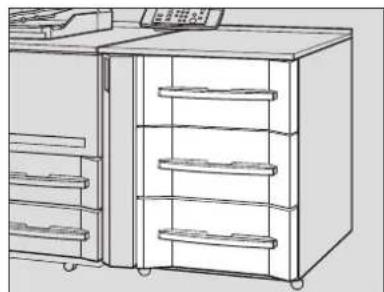
2 Åbn de små styr, der findes for hver enkelt af de forreste og bagerste sidestyr.
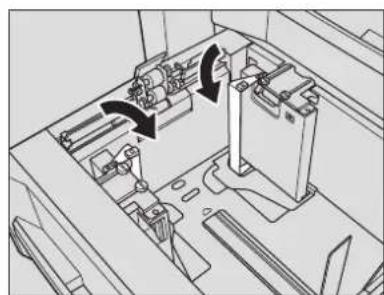
3 Læg papiret med tryksiden opad.
→ Juster stakken af papir efter indfødningsrullesiden på kassetten.
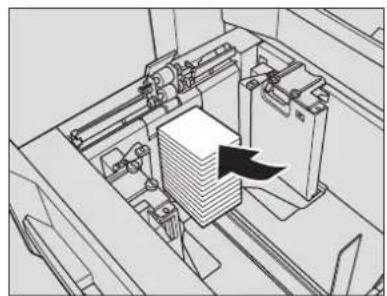
llæg ikke papir over grænseniveauet på de små styr.
Tryk på låsudlösergrebet på bagstyret for at flytte det til kanten af papiret.
BEMAERK
Sørg for, at bagstyret er rettet ind efter papiret. Hvis der er afstand mellem bagstyret og papiret, kan maskinen ikke registrere det korrekte papirformat, og der kan opstå maskinproblemer.
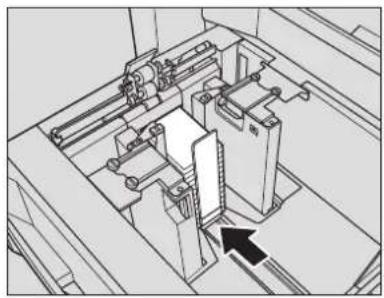
6 Skub kassetten ind, indtil den klikker på plads.
Papirniveauindikatoren på kassetten ændres fra


på maskinskærmen og kopiskærmen.
BEMAERK
Smæk ikke kassetten ind i hovedenheden. Ellers rykkes papir i små formater, og du opnår ikke det ønskede udskr resultat. Der kan også opstå problemer med maskinen på grund af uventede rystelser.
8.3.6 Ilægning af papir i Postindskyder PI-502
Hvis du vil ændre de papirformater, der skal registreres i den øverste kassette eller nederste kassette på postindskyderen, skal du foretage formatindstillingen i [Kassetteindstilling] fra maskinskærmen.
1 Læg papir i den øverste kassette/nederste kassette på postindskyderen.
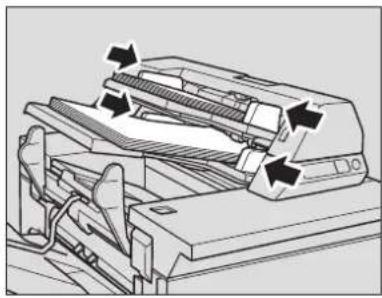
llæg ikke mere end 200 ark (80 g/m²) eller 30 mm i højden i den øverste kassette og nederste kassette.
8.4 Ilægning af fanebladspapir
Der er adgang til fanebladspapir til kopiering i følgende kassetter:
• Hovedenhedens kassetter (Kassetterne 1 og 2)
• Enhed med stor kapacitet LU-409/LU-410 (Kassette 3)
• Papirindføringsenhed PF-706 (Kassetterne 3 til 5)

Reference
Når der ilægges fanebladspapir i en kassette, skal du sørge for at udføre formatindstillingen i kassetten i [Kassetteindstilling] fra maskinskærmen eller i [Fast papirvalg] fra kopiskærmen til at angive et format på det fanebladspapir, der skal bruges.
Maskinen kan indstilles til automatisk at udføre overskydende fanebladsark automatisk, der er lagt i en kassette. Se side 8-26 for flere detaljer.
8.4.1 Ilægning af fanebladspapir i hovedenhedens kassetter (Kassetterne 1 og 2)
Eksempel: 3 fanebladsark ilagt til et færdigt sæt
llægningsretning Stakningsrækkefolge Færdige sæt
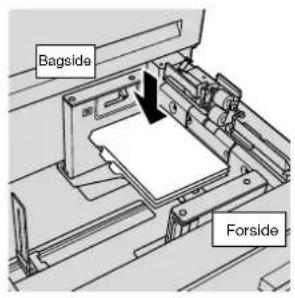
Eksempel: 9 fanebladsark ilagt til 3 færdige sæt
Ilægningsretning Stakningsrækkefolge Færdige sæt
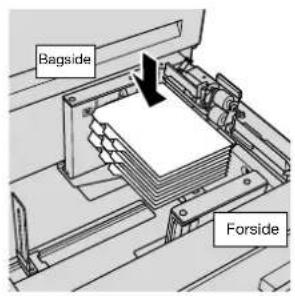
1 Træk hovedenhedens kassette ud.
→ Træk ud i den kassette, der er angivet til fanebladspapir.
2 Åbn indføringsvalsen.
3 Læg fanebladspapir i kassetten.
→ Placer fanebladspapir på den kassette, der er vist på illustrationen ovenfor.
BEMAERK
Læg ikke papir i over grænseniveauet på kassettens sidestyr.
4 Flyt sidestyrene til kanten på fanebladspapiret.
→ Juster fanebladspapiret til siden på indføringsvalsen til kassetten.
→ Tryk på udløserpalen på det forreste sidestyr for at flytte styrene, og flyt også bagstyret til kanten af fanebladspapiret.
BEMAERK
Kontrollér, at sidestyrene og bagstyret er rettet ind efter papiret. Ellers kan maskinen ikke registrere det korrekte papirformat, og der kan opstå maskinproblemer.
5 Skub kassetten ind, indtil den klikker på plads.
8.4.2 Ilægning af fanebladspapir i Enhed med stor kapacitet LU-409/LU-410
Eksempel: 3 fanebladsark ilagt til et færdigt sæt
llægningsretning Stakningsrækkefolge Færdige sæt
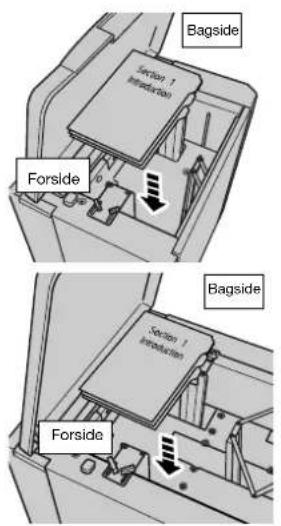
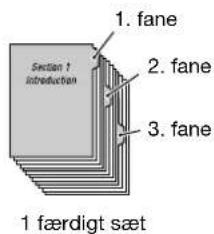
Eksempel: 9 fanebladsark ilagt til 3 færdige sæt
Ilægningsretning Stakningsrækkefolge Færdige sæt
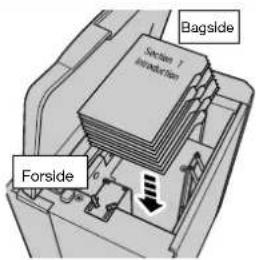
Udskrevet/
kopieret side
1. fane
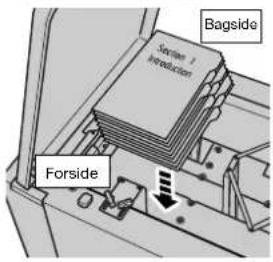
1 Åben lågen øverst i kassetten i enheden med stor kapacitet.
→ Sørg for på forhånd at angive format på fanebladspapiret til enheden med stor kapacitet (Kassette 3).
→ Hvis du vil justere placeringen af sidestyrene eller bagstyret, skal du se side 8-13.
2 Tryk på pladen for sænkning af bundpladen.
Kassettens bundplade går automatisk ned.
3 Læg fanebladspapir i kassetten.
→ Placer fanebladspapir på den kassette, der er vist på illustrationen ovenfor.
BEMAERK
Læg ikke papir i over grænseniveauet på kassettens sidestyr.
Kontrollér, at bagstyret er rettet ind efter det papir, der er ilagt. Hvis der er for megen plads mellem bagstyret og papiret eller for lidt plads, kan der opstå papirstop eller maskinproblemer.
4 Luk øverste kassettelåge.
8.4.3 Ilægning af fanebladspapir i Papirindføringsenhed PF-706
Eksempel: 9 fanebladsark ilagt til 3 færdige sæt
Ilægningsretning Stakningsrækkefølge Færdige sæt
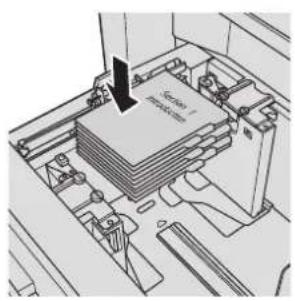
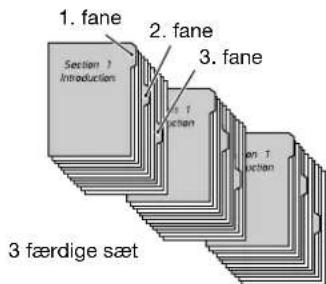
1 Træk en kassette til papirindføringsenheden ud, og åbn derefter indføringsvalsen.
→ Træk ud i den kassette, der er angivet til fanebladspapir.
3 Læg fanebladspapir i kassetten.
→ Placer fanebladspapir på den kassette, der er vist på illustrationen ovenfor.
BEMAERK
Læg ikke papir i over grænseniveauet på kassettens sidestyr.
Læg papiret omhyggeligt, så det anbringes under papirarmen ved luftdysen.
4 Juster sidestyrene til kanten af fanebladspapiret, og drej derefter styrets fastgøringsgreb for at sætte dem fast.
BEMAERK
Sørg for, at sidestyrene og bagstyret er rettet ind efter fanebladspapiret. Hvis der er et mellemrum på 1 mm eller mere eller hvis fanebladsarkene ligger skævt i kassetten, så kan der opstå indforingsproblemer.
6 Skub kassetten ind, indtil den klikker på plads.
Udførsel af overskydende fanebladspapir
Maskinen kan indstilles til automatisk at udføre overskydende fanebladsark automatisk, der er lagt i en kassette.
F.eks. når kassetten er fyldt med et sæt med 5 ark (med 5 faner), og der kun bruges 3 ark, arbejder maskinen, som vist nedenfor.
Original Papir Udskrivning
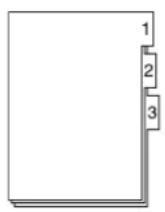
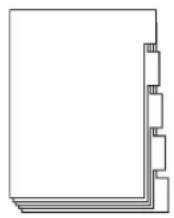
Udskrivning på 1. til 3. ark på fanebladspapi- ret.
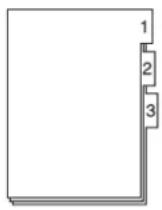
Udfører automatisk 4. og 5. ark fanebladspapir.

Funktionsmenuen indeholder indstilling til angivelse af, om funktionen Udførsel af overskydende fanebladspapir skal bruges eller ej. Se [Brugervejledning - POD-administrator].
Hvis maskinen med funktionen Udførsel af overskydende fanebladspapir er sat til [TIL] standser det aktuelle job på grund af f.eks. papirstop, vises en meddelelse, der anmoder dig om at kontrollere, om fanebladspapiret er ilagt korrekt for det næste job, der starter med 1. ark i fanebladspapiret.
8.5 Påfyldning af hæfteklammer
Efterbehandler FS-532 er monteret med følgende hæftemoduler:
- Hæftemodul til sidehæftning (udstyret i Efterbehandler FS-532 som standard)
- Hæftemodul til saddelhæftning (Saddelhæfter SD-510 kan installeres i Efterbehandler FS-532 som ekstraudstyr.)
Dette afsnit beskriver indikatorerne på skærmen, der oplyser dig om, at der ikke er flere hæfteklammer, og om hvordan du påfylder dem.
8.5.1 Påfyldning af hæfteklammer i Efterbehandler FS-532 til sidehæftning
Når hæftemodulet i stakningsmodulet på Efterbehandler FS-532 bliver tomt, vises følgende meddelelse i meddelelsesområdet på skærmen.
[Træk stakker på hæftemodul ud, og sæt derefter hæftekl. i hæfteren]
Meddelelsen [Hæftepatronforsyning] vises også, og indikatoren lyser rødt på Forsyning/affald på maskinskærmen.
Læg hæfteklammer i hæftemodulet i stakningsmodulet.
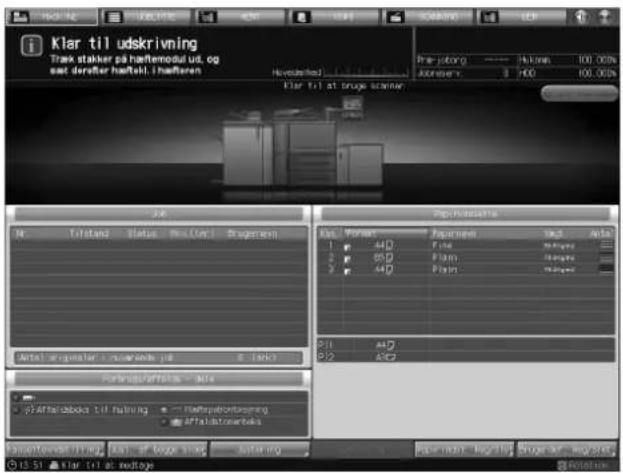
1 Vis hjælpemeddelelsen på maskinskærmen, og tryk derefter på [Forbrugsst./aff.].
2 Tryk på fanen [Påf.hæftekl.] øverst i hjælpemeddelelsesområdet.
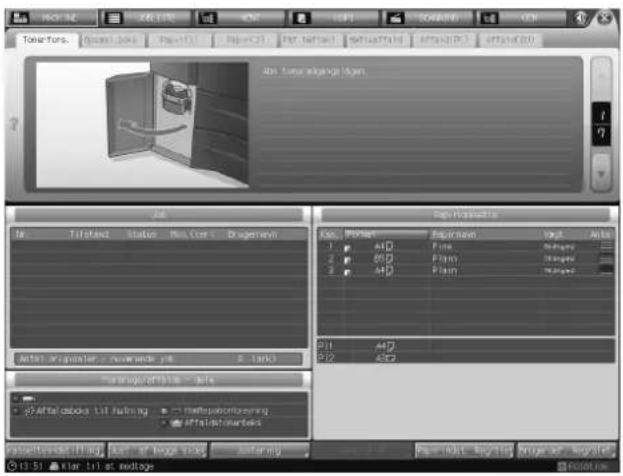
Se hvordan hjælpemeddelelsen vises på side 8-4.
8.5.2 Påfyldning af hæfteklammer i Efterbehandler FS-532 til saddelhæftning
Når efterbehandleren er monteret med Saddelhæfter SD-510 og hæftemodulet i saddelenheden bliver tom, vises følgende meddelelse i meddelelsesområdet på skærmen.
[Træk saddelenhed ud på hæftemodul, og sæt derefter hæftekl. i hæftemodulet]
Indikatoren for hæftepatron lyser også rødt i området for Forbrugsvarer/affald på maskinskærmen.
Læg hæfteklammer i hæftemodulet i saddelenheden.
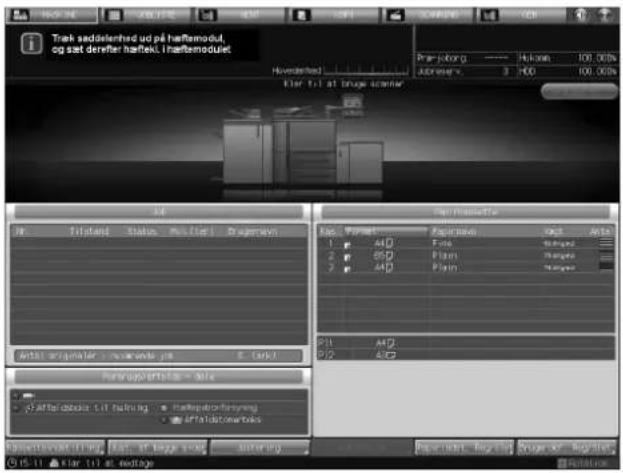
1 Åbn frontlägen til efterbehandleren.
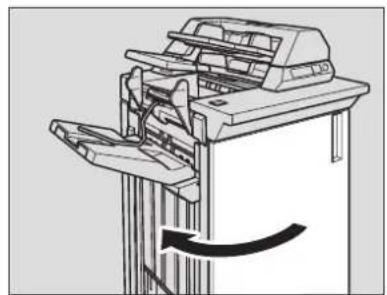
2 Træk saddelenheden ud af saddelhæfteren.
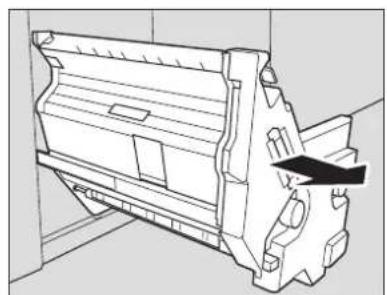
3 Tag hæftemodulet ud af hæftemodulstikket.
→ Tryk ned på hæftemodulet for at tage det ud.
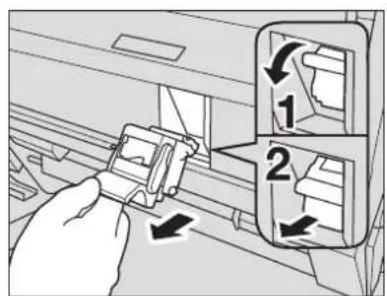
4 Tryk på udløserne på begge sider af hæftemodulet for at åbne dækslet.
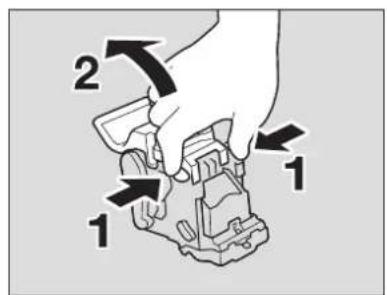
5 Fjern den tomme hæftepatronen.
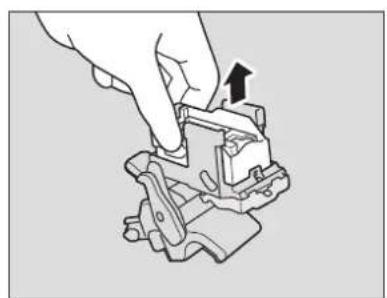
7 Sæt dækslet tilbage på plads.
→ Sørg for at sætte dækslet tilbage på plads.
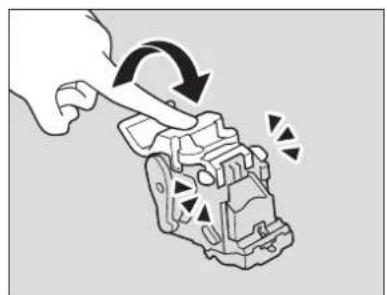
8 Hold i grebet til hæftemodulet for at sætte det på plads.
→ Pas på den måde, du holder hæftemodulet. Hvis det holdes i den modsatte retning, kan hæftemodulet ikke sættes på plads.
→ Sæt hæftemodulet ind i hæftemodulets stik, og tryk det derefter på plads.
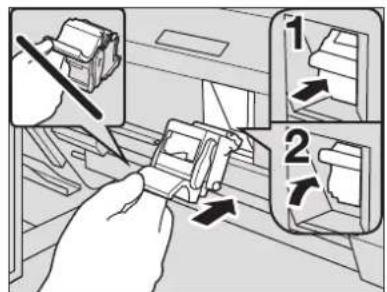
9 Sæt saddelenheden på saddelhæfteren på plads, og luk derefter lågen til efterbehandleren.
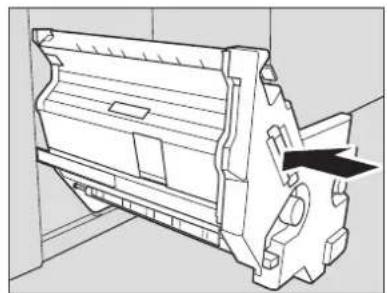
8.6 Påfyldning af indbindingsdele på Autoringbinder GP-502
Hvis Autoringbinder GP-502 løber tør for indbindingsdele, vises følgende meddelelse på skærmen. [Ingen indb.dele på ringbinderen Tilføj indb.dele]
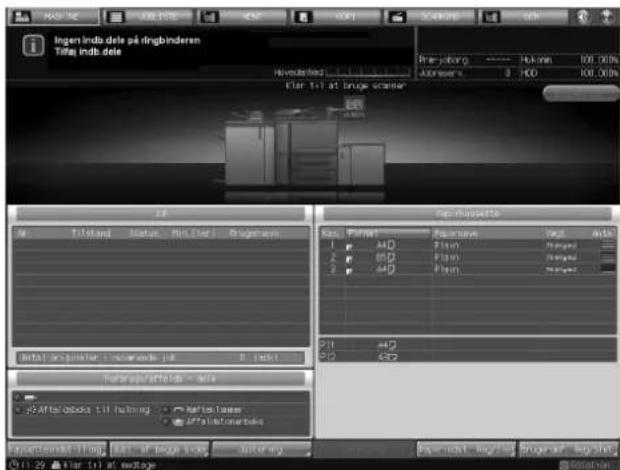
Skærmpanelet på ringbinderen viser ALARM - Skærmen Tilførsel/Kassetter og viser meddelelsen [llæg indb.elementeter].
Se også [BETJENINGSMANUAL], der leveres med Autoringbinder GP-502 for at se oplysninger om, hvordan du tilføjer indbindingsdele.
1 Vis hjælpemeddelelsen på maskinskærmen, og tryk derefter på [Forbrugsst./aff.]
2 Tryk på fanen [Indb.dele] øverst i hjælpemeddelelsesområdet.
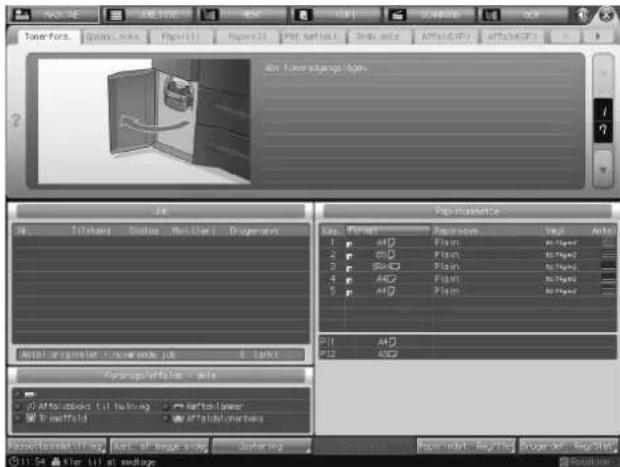
Se side 8-4 hvordan hjælpemeddelelsen vises.
8.7 Udskiftning af affaldstonerbeholder
Når affaldstonerbeholderen bliver fyldt med brugt toner, vises følgende meddelelse/indikator på skærmen.
| Meddelelsesområde Forsyning/affald Maskinstatus | ||
| Maskinskærm:Klar til udskrivningTid til udskiftning af affaldstonerbeholderKopiskærm:Klar til kopieringTid til udskiftning af affaldstonerbeholder | [Aff.tonerb. næsten fuld] vises, og indikatoren lyser rødt. | Affaldstonerbeholder har op-samlet en stor mængde brugt toner og skal snart udskiftes. |
| Maskinskærm:Klar til udskrivningAffaldstonerbeholderen er fuldKopiskærm:Klar til kopieringAffaldstonerbeholderen er fuld | [Aff.tonerboks er fuld] vises, og indikatoren lyser rødt. | Affaldstonerbeholder er fyldt med brugt toner. |
| Affaldstonerbeholderen er fuldSkift affaldstonerbeholderen | [Aff.tonerboks er fuld] vises, og indikatoren lyser rødt. | Maskinen kan ikke bruges til ud-skrivning, da affaldstonerbehol-der er fuld af brugt toner. |
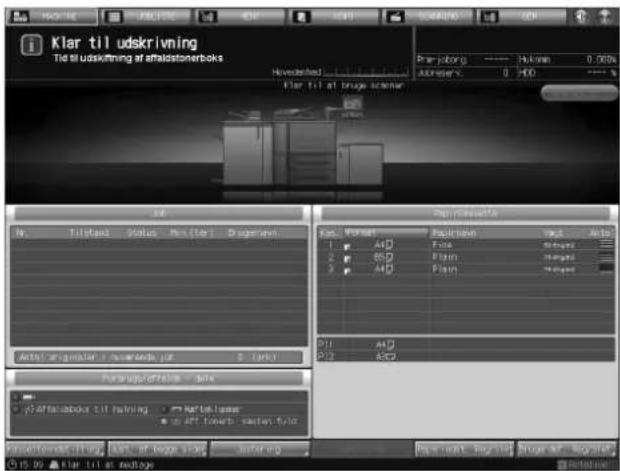
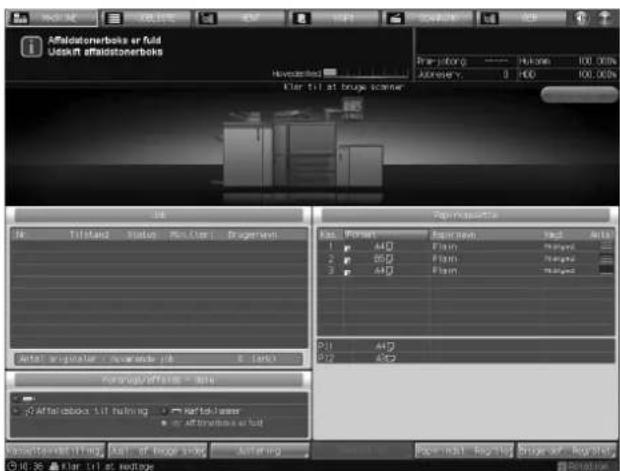
Følg proceduren nedenfor for at udskifte affaldstonerbeholderen.
BEMAERK
Træk ikke affaldstonerbeholderen ud under udskrivning. I modsat fald kan der opstå problemer med maskinen.
ADVARSEL
KAST IKKE den brugte affaldstonerbeholder ind i åben ild!
Hvis affaldstonerbeholderen kastes ind i åben ild, kan toneren antændes og forårsage en farlig situation.
- Kontakt serviceteknikeren for at høre, hvordan du håndterer en brugt affaldstonerbeholder, der er fyldt med toner.
1 Vis hjælpemeddelelsen på maskinskærmen, og tryk derefter på [Forbrugsst./aff.].
2 Tryk på fanen [Opsaml.boks] øverst i hjælpemeddelelsesområdet.
Se hvordan hjælpemeddelelsen vises på side 8-4.
8.8 Bortskaffelse af hæfteaffald
Når hæftemodulets affaldsbeholder på efterbehandleren bliver fuld, vises følgende meddelelse i meddelelsesområdet på skærmen.
[Affaldsbeholder i hæftemodul fuld/Tøm affaldsbeholder]
Følg fremgangsmåden nedenfor for at tømme affaldsbeholderen.
1 Vis hjælpemeddelelsen på maskinskærmen, og tryk derefter på [Forbrugsst./aff.].
2 Tryk på fanen [Hæfteaffald] øverst i hjælpemeddelelsesområdet.
Se hvordan hjælpemeddelelsen vises på side 8-4.
8.9 Bortskaffelse af hulaffald
Et hullemodul er installeret i følgende ekstraudstyr.
- Efterbehandler FS-532 (Hulningssæt PK-522 kan installeres i Efterbehandler FS-532 som ekstraudstyr.)
• Z-foldningsenhed ZU-608
• Multihulenhed GP-501
• Autoringbinder GP-502
Dette afsnit beskriver indikatorerne på skærmen, der oplyser dig om bortskaffelse af hulaffald, og om hvordan du bortskaffer det.
8.9.1 Tømning af affaldsbeholder på Efterbehandler FS-532
Hvis Efterbehandler FS-532 er monteret med Hulningssæt PK-522, vises følgende meddelelse i meddelelsesområdet, når affaldsbeholderen på Hulningssæt PK-522 bliver fuld.
[Hulaff.boksen er fuld. Tøm aff.boksen]
Meddelelsen [Aff.boks til huln. fuld] vises også, og indikatoren lyser rødt på Forsyning/affald på maskinskærmen.
Følg fremgangsmåden nedenfor for at tømme affaldsbeholderen.
1 Vis hjælpemeddelelsen på maskinskærmen, og tryk derefter på [Forbrugsst./aff.].
2 Tryk på fanen [Affald (PK)] øverst i hjælpemeddelelsesområdet.
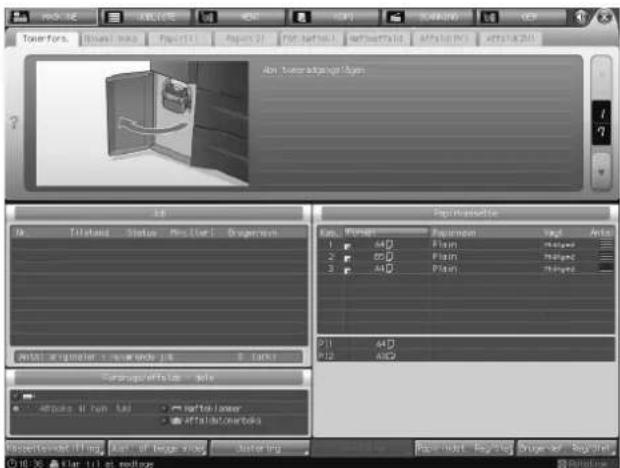
Se hvordan hjælpemeddelelsen vises på side 8-4.
8.9.2 Tømning af affaldsbeholder of Z-foldningsenhed ZU-608
Når affaldsbeholderen på Z-foldningsenhed ZU-608 bliver fuld, vises følgende meddelelse i meddelelsesområdet på skærmen.
[Affaldsbeholder i hulningsmodul er fuld Tøm affaldsbeholder]
Meddelelsen [Aff.boks til huln. fuld] vises også, og indikatoren lyser rødt på Forsyning/affald på maskinskærmen.
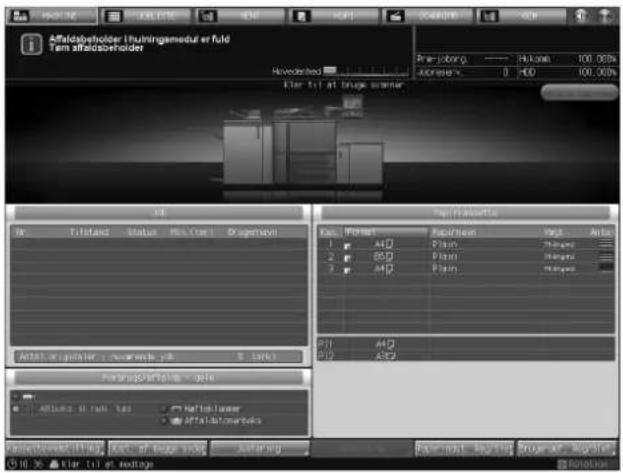
Følg fremgangsmåden nedenfor for at tømme affaldsbeholderen.
1 Vis hjælpemeddelelsen på maskinskærmen, og tryk derefter på [Forbrugsst./aff.].
2 Tryk på fanen [Affald (ZU)] øverst i hjælpemeddelelsesområdet.
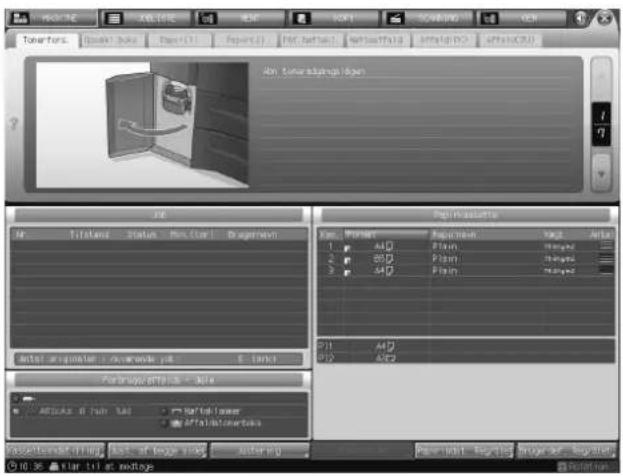
Se hvordan hjælpemeddelelsen vises på side 8-4.
8.9.3 Tømning af affaldsbeholderen på Multihulenhed GP-501
Når affaldsbeholderen på Multihulenhed GP-501 bliver fuld, vises følgende meddelelse i meddelelsesområdet på skærmen.
[Hulaffaldsbeholder i multihulenhed er fuld, tøm affaldsbeholderen]
Meddelelsen [Aff.boks til huln. fuld] vises, og indikatoren lyser rødt på Forsyning/affald på maskinskærmen.
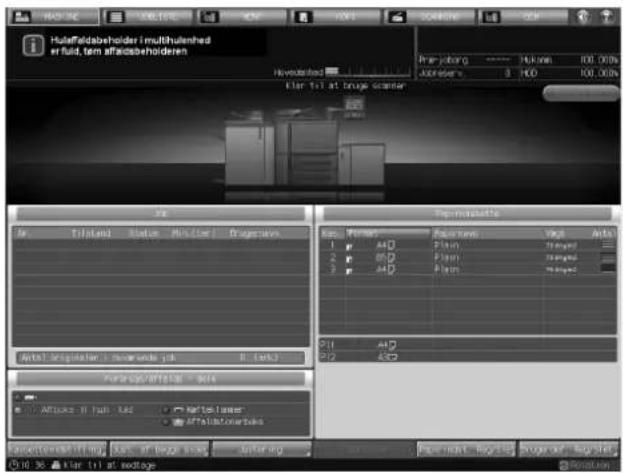
Følg fremgangsmåden nedenfor for at tømme affaldsbeholderen.
BEMAERK
Når affaldsbeholderen trækkes ud fra Multihulenhed GP-501, så sørg for at tømme den.
Maskinen nulstiller tælleren, hver gang affaldsbeholderen trækkes ud, uanset om affaldsbeholderen er tom eller ej.
1 Vis hjælpemeddelelsen på maskinskærmen, og tryk derefter på [Forbrugsst./aff.].
2 Tryk på fanen [Affald (GP)] øverst i hjælpemeddelelsesområdet.
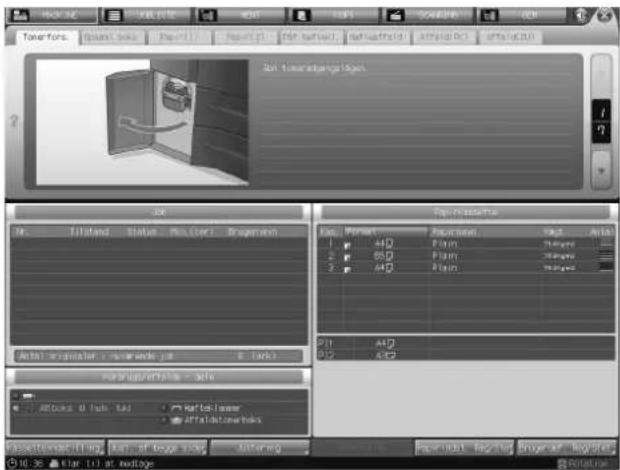
Se hvordan hjælpemeddelelsen vises på side 8-4.
8.9.4 Tømning af affaldsboks på Autoringbinder GP-502
Når affaldsboksen på Autoringbinder GP-502 bliver fuld, vises følgende meddelelse i meddelelsesområdet på skærmen.
[Hulaff.boksen på ringbinderen er fuld Tøm aff.boksen]
Meddelelsen [Aff.boks til huln. fuld] vises også, og indikatoren lyser rødt på Forsyning/affald på maskinskærmen.
Følg proceduren nedenfor for at tømme affaldsboksen på ringbinderen.
Se også [BETJENINGSMANUAL], der leveres med Autoringbinder GP-502 for oplysninger om, hvordan du tømmer affaldsboksen.
BEMAERK
Når affaldsboksen trækkes ud fra ringbinderen, så sørg for at tømme den.
1 Vis hjælpemeddelelsen på maskinskærmen, og tryk derefter på [Forbrugsst./aff.]
2 Tryk på fanen [Affald(GP)] øverst i hjælpemeddelelsesområdet.
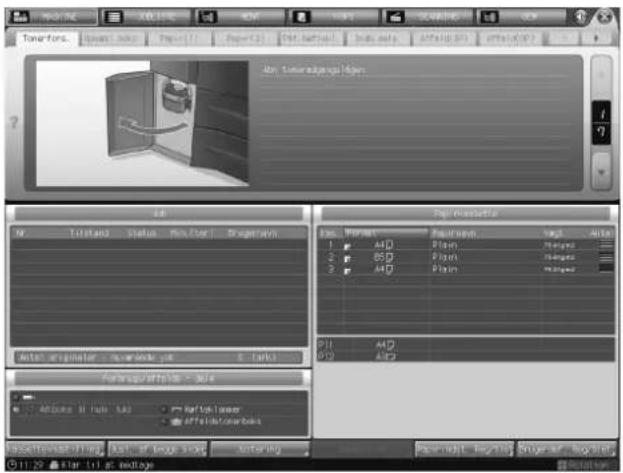
Se side 8-4 hvordan hjælpemeddelelsen vises.
9
Vedligeholdelse
9 Vedligeholdelse
9.1 Rengøring
9.1.1 Rengøring af ADF-scanningsglaspladen
Hold ADF-scanningsglaspladen til venstre på glaspladen ren; ellers kan mærker med snavs blive kopieret, hvilket medfører mørke linjer på kopierne.
Løft dokumentføderen, og rengør glasset med en ren, blød klud.
BEMAERK
Brug aldrig opløsningsmidler som rensebenzin eller fortynder til rengøring af glaspladen.
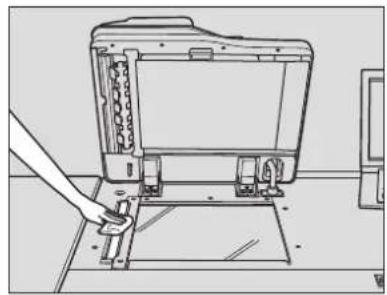
9.1.2 Rengøring af glaspladen
Løft dokumentføderen, og rengør glaspladen med en ren, blød klud. Glasset kan også rengøres med en blød klud let fugtet med vand, hvis den er vanskelig at rengøre.
BEMAERK
Brug aldrig opløsningsmidler som rensebenzin eller fortynder til rengøring af glaspladen.
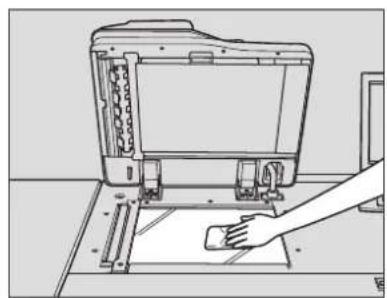
9.1.3 Rengøring af ADF-styrets dæksel
ADF-styrets dæksel skal holdes rent, da snavs ellers kan blive kopieret, eller originalens format bliver måske ikke registreres korrekt fra glaspladen. Løft dokumentføderen, og rengør dækslet med en ren, blød klud.
BEMAERK
Brug aldrig opløsningsmidler som rensebenzin eller fortynder til rengøring af originalglaspladen og ADF-styrets dæksel.
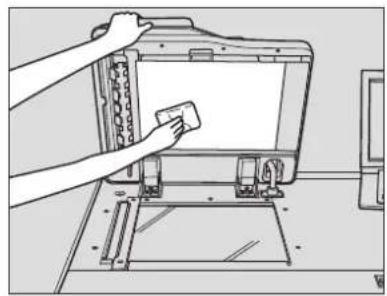
9.1.4 Udvendig rengøring af maskinen
Rengør maskinens udvendige overflade med en blød klud, opvredet i et mildt rengøringsmiddel.
BEMAERK
Sørg for at slå hovedafbryderen fra på hovedenheden, før du rengør den. Brug aldrig opløsningsmidler som rensebenzin eller fortynder til rengøring af det udvendige af maskinen.
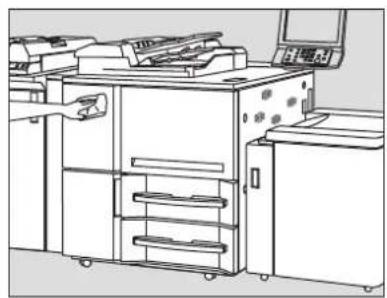
9.1.5 Rengøring af kontrolpanelet
Rengør kontrolpanelet med en tør, blød klud.
BEMAERK
Pas på ikke at trykke for hårdt på tasterne på berøringspanelet, när kontrolpanelet rengøres. Brug aldrig mildt rengøringsmiddel, glasrengøringsmiddel eller opløsningsmidler som rensebenzin til at rengøre kontrolpanelet.
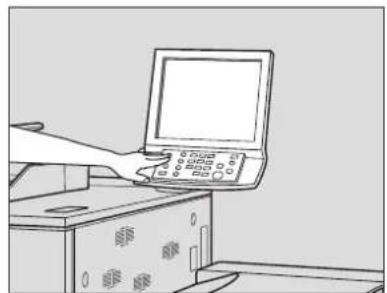
9.1.6 Rengøring af affaldsbeholderen på Multihulenhed GP-501
Der kan falde hulaffald i multihulenheden, og det kan have en uønsket effekt på driften af maskinen. Rengør multihulsenheden regelmæssigt efter proceduren nedenfor.
1 Åbn frontlågen på multihulenheden, og åbn derefter håndtaget [GP5].
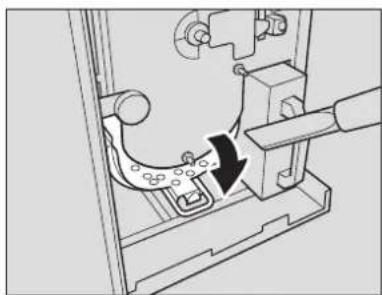
2 Fjern hulaffald inde i enheden med en støvsuger.
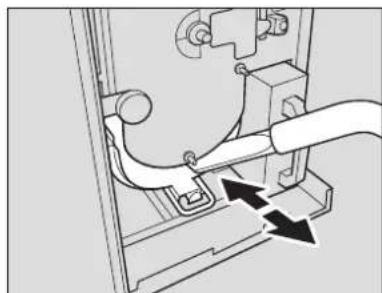
3 Træk affaldsbeholderen ud.
BEMAERK
Når affaldsbeholderen trækkes ud fra multihulningsenheden, så sørg for at tømme den. Maskinen nulstiller tælleren, hver gang affaldsbeholderen trækkes ud, uanset om affaldsbeholderen er tom eller ej.
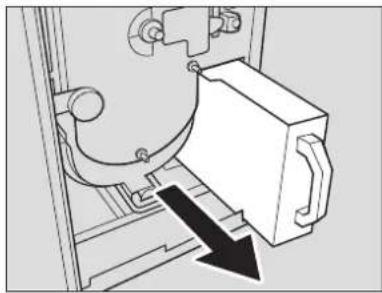
4 Fjern hulaffald inde i enheden med en støvsuger.
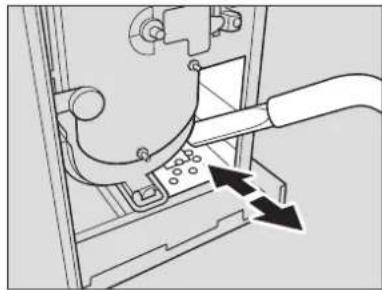
5 Luk frontlågen på multihulenheden, när du er færdig med rengøring.
9.2 Kontrol af kopitælleren
Med skærmen Funktionsmenu kan du se den aktuelle angivelse af følgende punkter som en liste:
- Samlet antal
- Papirindföringstæller
- Udskriftstæller
- Sider i alt, udskrifter
- Sider i alt, kopimaskine
- Sider i alt, scanner
- PM-tæller
- Fremkaldertæller
- OPC-tromletæller
Disse oplysninger kan udskrives, hvis det ønskes.

Reference
Maskinen kan indstilles til at vise [CMS-deltællingsliste] på skærmen Funktionsmenu, hvor du kan se eller redigere cmS-deltællingslisten (delens navn, P/N, grænse) samt nulstilling af tælling. Kontakt eventuelt en servicetekniker.
Tryk på [Systemoplysninger] viser maskinens systeminformationer. Tryk på [Luk] for at gendanne den foregående skærm.
For fremkaldertæller og OPC-tromletæller kan du sætte cyklus og kørselstid. Kontakt eventuelt en servicetekniker.
1 Tryk på Funk./Tæller på kontrolpanelet.
Skærmen Funktionsmenu vises.
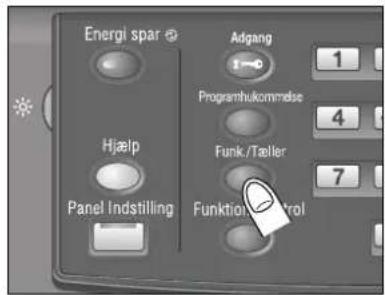
2 Kontrollér tælleroplysninger.
Tælleroplysningerne vises i venstre side af skærmen.
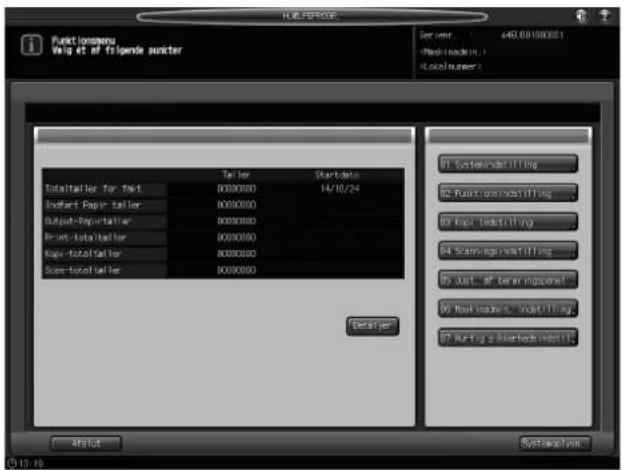
3 Tryk på [Detaljer].
Den detaljerede tæller vises som en liste.
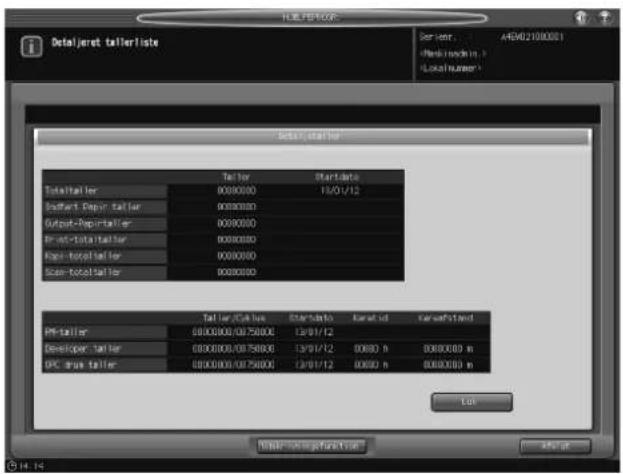
Denne liste kan udskrives, hvis det er nødvendigt. Fortsæt til trin 4. Hvis der ikke ønskes en udskrevet liste trykkes på [Luk]. Fortsæt til trin 6.
4 Tryk på [Udskrivningsfunktion].
Skærmen Udsk.funkt. vises.
Vælg den ønskede simplex-/duplex-funktion, udskrivningsfunktion og papirkassette, når papirindstillingerne foretages, og tryk derefter på Start på kontrolpanelet.
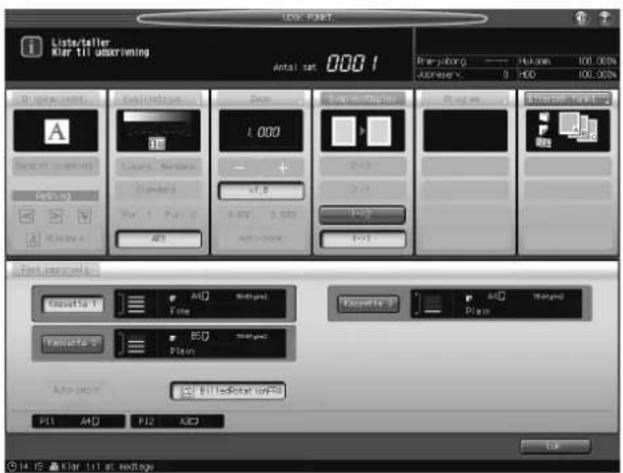
5 Tryk på [Luk].
Skærmen Hj.pgr. gendannes.
6 Tryk på [Afslut].
Maskinskærmen gendannes.
9.3 Hvis meddelelsen [PM-kald] vises
Når der er udskrevet et fastsat antal kopier (750.000 stk.) på maskinen, skal der udføres, forebyggende vedligeholdelse (PM) for at sikre, at maskinen fungerer optimalt.
Når det er tid til forebyggende vedligeholdelse, vises en meddelelse, og PM-kald-ikonet fortæller dig, at du skal kontakte en servicetekniker for at få udført vedligeholdelse.
Hver enkelt del har forskellig udskiftningscyklus. Og udskiftningscyklussen kan ændres. Kontakt eventuelt en servicetekniker.
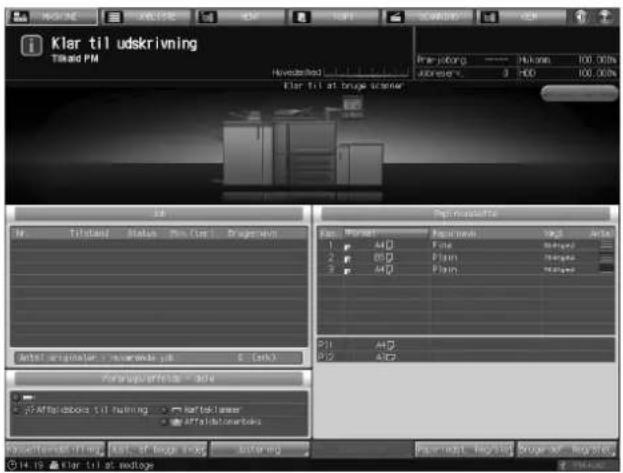
![KONICA MINOLTA Bizhub PRO 951 - Hvis meddelelsen [PM-kald] vises - 2](/content/2026/05/864667/images/146defb8fb64640ddc62e3ca1e7a5c7092eee8de81bb5b5f8b2b67f688933f7d.jpg)
Reference
Administratoren kan tilkalde service via indstillingen Administratorindstilling i funktionen Hjælpeprogram.
Hvis det er tilfældet, skal du ikke tillkalde en tekniker for at få foretaget forebyggende vedligeholdelse, da maskinen overvåges automatisk af serviceteknikeren.
9.4 Vedligeholdelsesservice
Periode, hvor det sikres, at der kan skaffes reservedele til reparation
Minimumsperioden, hvor vi har de nødvendige reservedele til reparation og opretholdelse af maskinens funktioner, er syv år efter produktionen af produktet er ophørt.
10
Fejlfinding
10 Fejlfinding
10.1 Hvis meddelelsen [Tilkald service] vises: Tilkald service
Meddelelsen [Tilkald service] vises, når der opstår en tilstand i maskinen, som kræver, at den efterses af serviceteknikeren.
Skærmen Kontakt servicecenter viser normalt serviceteknikerens telefon- og faxnummer.
1 Noter rapportkodenummeret [C-####], der vises i anden linje i meddelelsesområdet.
→ Administratoren kan tilkalde service via skærmen Funktionsmenu. Hvis det er tilfældet, skal du ikke ringe til en tekniker for at oplyse rapportkoden; maskinen overvåges automatisk af serviceteknikeren. Se også [Brugervejledning - POD-administrator].
→ Hvis CS Remote Care allerede er aktiveret på maskinen, behøver du ikke at ringe for at oplyse rapportkoden; maskinen overvåges automatisk af serviceteknikeren.
→ Kontakt serviceteknikeren for detaljer om CS Remote Care.
2 Slå strømmen til maskinen FRA.
Slå den sekundære afbryder FRA, og slå hovedafbryderen FRA.
BEMAERK
Undgå at slukke for hovedafbryderen, før der slukkes for den sekundære afbryder. Undgå at slukke for hovedafbryderen, mens følgende meddelelser vises efter slukning af den sekundære afbryder.
Hvis der slukkes for hovedafbryderen, mens denne meddelelse vises, kan der opstå alvorlige maskinproblemer, som f.eks. fastbrænding af toner.
3 Træk stikket ud.
4 Kontakt serviceteknikeren, og beskriv tilstanden og rapportkodenummeret.

Reference
Se side 4-31 for oplysning om, hvordan maskinen tændes og slukkes.
10.1.2 Begrænset brug af maskinen
! FORSIGTIG
Fortsæt ikke med at anvende maskinen med begrænset funktion i længere tid.
- Ellers kan der opstå uventede problemer med maskinen. Sørg for at kontakte serviceteknikeren, så snart skærmen Kontakt servicecenter vises.
Hvis nedenstående meddelelse vises på skærmen Tilkald service, kan du midlertidigt bruge maskinen med et begrænset antal funktioner samt bruge de områder, der ikke er påvirket af fejlen.
Hvis begrænset brug af maskinen er mulig, vises følgende meddelelse i meddelelsesområdet i stedet for rapportkoden.
Eksempel: [Fejl i kass. 2. Tryk på [Hjælp] for at deakt. kass.]
BEMAERK
Kontakt serviceteknikeren for at få adgang til disse begrænsede funktioner i maskinen.
BEMAERK
Vær opmærksom på, at de begrænsede funktioner kun må bruges midlertidigt, og sørg for straks at få maskinen repareret.
1 Tryk på Hjælp på kontrolpanelet.
2 Slå den sekundære afbryder FRA og derefter TIL.
Et udskrivnings-/kopijob kan fortsætte uden brug af den fejlbehæftede kassette (f.eks. kassette 2) på maskinen.
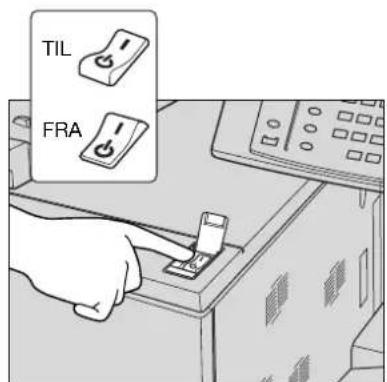
10.1.3 Ikke nok plads i hovedenhedens HDD
Det er ikke sikkert, at der er nok plads på HDD på hovedenheden.
Udfør følgende trin for at kontrollere den resterende del af pladsen på HDD på hovedenheden.
→ Kontrollér den resterende plads i [HDD] vises i øverste højre hjørne på berøringspanelet.
Løsninger
- Data, der er gemt i HDD på hovedenheden, kan slettes automatisk og regelmæssigt. Du kan indstille det i Sletningsperiode for HDD-data.
- På skærmen Hent kan du slette unødvendige mapper, brugerbakker og filer.
10.2 Hvis meddelelsen [Fejlhåndteret papir] vises
Når der opstår papirstop ved et udskrivningsjob, så viser maskinen meddelelsen [Fejlhåndteret papir] og papirstopområdet/områderne på skærmen.
Start-lysdiode lyser orange på kontrolpanelet, og kopieringen kan først fortsætte, når alt fejlhåndteret papir er fjernet.
![KONICA MINOLTA Bizhub PRO 951 - Hvis meddelelsen [Fejlhåndteret papir] vises - 1](/content/2026/05/864667/images/63d256d2344bbfec8a1d0d20e5b4aef88c51cd5a9a1ed4b9e90dadda471c23de.jpg)
Reference
En kode for papirstop kan vises i meddelelsesområdet på skærmen Papirstopposition. Kontakt eventuelt en servicetekniker.
Skærmen Papirstopposition
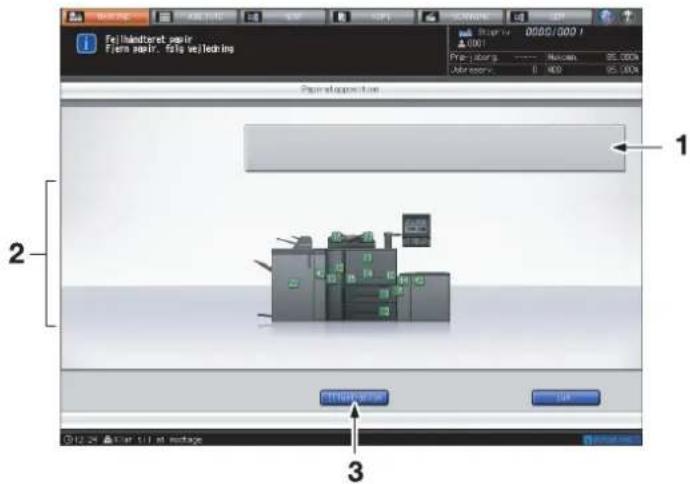
Nr. Navn Beskrivelse
| 1 | Meddelelsesområde | Der vises detaljerede instrukser om fjernelse af fejlhåndteret papir. |
| 2 Papirstopnummer Angiver placering af papirstop. | ||
| 3 [Illustration] Tryk på tasten for at vise en skærm, der forklarer den først foretruknemetode til fjernelse af problemet sammen med illustrationer. | ||
Skærmen Instruks til fjernelse
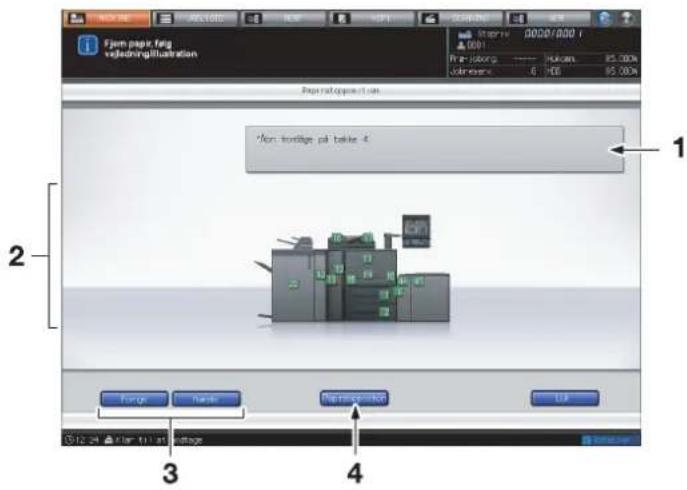
Nr. Navn Beskrivelse
| 1 | Meddelelsesområde | Forklarer med ord, hvordan processen med fjernelse af fastkørt papir udføres og viser det med illustrationer. |
| 2 | Illustration | Viser processen med fjernelse af fastkørt papir i den foretrukne rækkefølge vha. illustrationer. |
| 3 [Næste]/[Forrige] Tasterne vises, når der er to eller flere skærme, der forklarer proces- sen med fjernelse af fastkørt papir. Tryk på tasten for at rykke til næ- ste eller forrige skærm. | ||
Alle steder med fejl håndteret papir vises med blinkende/lysende tal og pile på skærmen.
Et blinkende tal og en pil viser den position med papirstop, der har højest prioritet.
Handler for fjernelse af fejlhåndteret papir vises i meddelelsesområdet.
Tryk på [Illustration] viser de efterfølgende skærme til fjernelse af papiret.
10.2.1 Forholdsregler ved fjernelse af fejlhåndteret papir fra hovedenheden
Husk følgende forholdsregler, när fejlhåndteret papir fjernes.
Hovedafbryderen
Sluk ikke for hovedafbryderen, mens fejlhåndteret papir fjernes. Ellers kan kassetter og transport- og fikseringsenheden ikke trækkes ud. Sluk ikke for hovedafbryderen, mens der vises en meddelelse som f.eks. [Slukning i gang Sluk ikke på hovedafbryder] for at oplyse, at hovedafbryderen ikke må slås fra. Der kan opstå maskinproblemer, som f.eks. fastbrænding af toner.
Sådan anvendes håndtaget [M4]
Hvis der sidder fejlhåndteret papir tilbage i papirindføring/-udføring på hovedenheden, så kan håndtaget [M4] til transport- og fikseringsenheden ikke drejes nedad til højre for at trække transport- og fikseringsenheden ud. Drej aldrig håndtaget [M4] med magt.
![KONICA MINOLTA Bizhub PRO 951 - Sådan anvendes håndtaget [M4] - 1](/content/2026/05/864667/images/325cfba55bf607012c1748b01a6a177ae16a242936ee7edce6e54f70f82f3c40.jpg)
Sådan håndteres fejl håndteret papir
Når fejlhåndteret papir fjernes, er det vigtigt, at der ikke sidder afrevne papirstumper tilbage inde i maskinen.
Tromle
Når transport- og fikseringsenheden er trukket ud, kan din hånd røre ved tromlens overflade, hvis du sætter hånden som vist på figuren til højre. Rør ikke ved tromlens overflade, da den kan blive beskadiget.
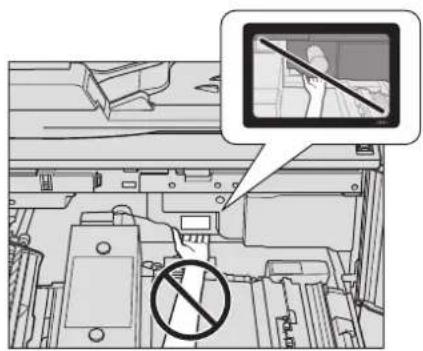
SÆT IKKE fingrene ind i de to ADF-hængselsdele.
- da du kan blive skadet. Pas især på ved åbning og lukning af ADF.
Håndtering af papir, der er fejlhåndteret i fikseringsenheden
! FORSIGTIG
LÆG IKKE din hånd på fikseringsenheden.
- Ellers kan du blive forbrændt. Vær især omhyggelig, når transport- og fikseringsenheden trækkes ud.
FORSIGTIG
LÆG IKKE din hånd eller arm mellem hovedenheden og transport- og fikseringsenheden.
- Tilslutningsstikkene på de elektriske dele findes på bagsiden af transport- og fikseringsenheden, og hvis du rører dem, kan det beskadige maskinen. Også hvis du lægger din hånd eller arm ind imellem hovedenheden og transport- og fikseringsenheden kan det medføre uventede uheld. Prøv ikke selv at arbejde på maskinen, men kontakt serviceteknikeren.
Hvis papiret er fejlhåndteret i højre side af fikseringsenheden, skal du dreje Knappen [M6] i urets retning for at føre papiret til højre og derefter fjerne det.
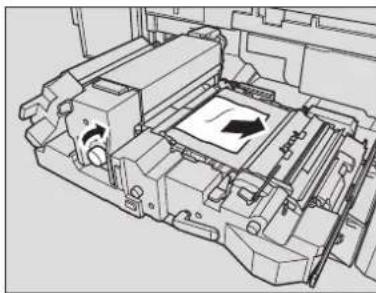
Hvis du ikke kan fjerne det fejlhåndterede papir fra højre side på fikseringsenheden, skal du fjerne det fra venstre side. På dette tidspunkt skal du åbne Håndtag [M8] og Håndtag [M9] og derefter trække papiret til venstre, uden at dreje Knap [M6].
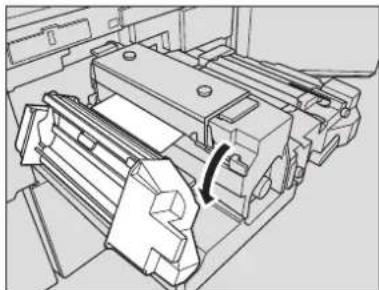
Pas især på ikke at røre ved området med den høje temperatur, när Håndtag [M9] er åbent.
Prøv ikke at fjerne fejlhändteret papir fra venstre side, uden først at have åbnet Håndtag [M9]. Ellers kan der opstå maskinproblemer.
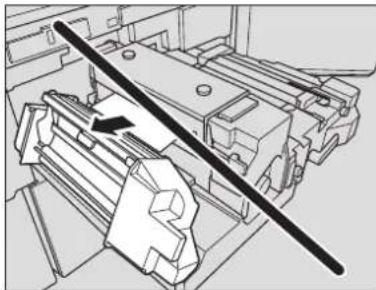
10.2.2 Forholdsregler ved fjernelse af fejlhåndteret papir fra Efterbehandler FS-532
⚠ FORSIGTIG
Sådan fjernes fastklemte hæfteklammer
Hæfteklammer er meget skarpe!
- Vær forsigtig ved fjernelse af hæfteklammer, der sidder fast inde i maskinen, så du undgår at komme til skade.
Sådan trækkes stakningsmodulet ud og isættes igen i Efterbehandler FS-532
Det er muligt, at du ikke kan trække stakningsmodulet ud, da det låses automatisk.
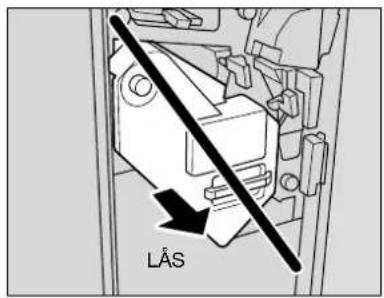
Nogle gange kan det ske, at du ikke kan skubbe det udtrukne stakningsmodul tilbage på plads, fordi det er låst.
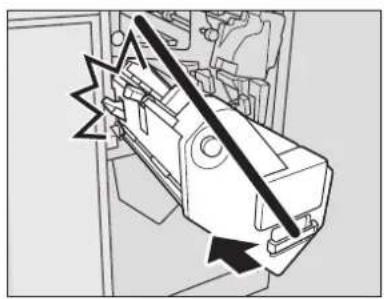
I begge tilfælde drejes Knap [FS8]. Det vil udløse låsen, så du kan udføre de efterfølgende handlinger.
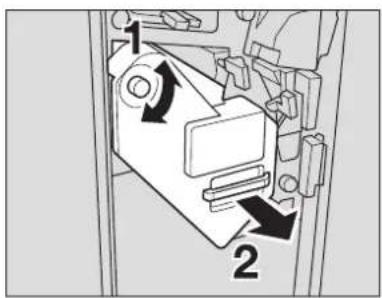
10.2.3 Forholdsregler ved fjernelse af fejlhåndteret papir fra Autoringbinder GP-502
! FORSIGTIG
LÆG ALDRIG hånden på skærmpanelet, när du lukker den øverste del af ringbinderen.
- Ellers kan din hånd blive grebet og skadet. Pas på, når du lukker den øverste del af ringbinderen. Når du åbner topdækslet på ringbinderen, skal du sørge for at åbne det helt, indtil det låser på plads.
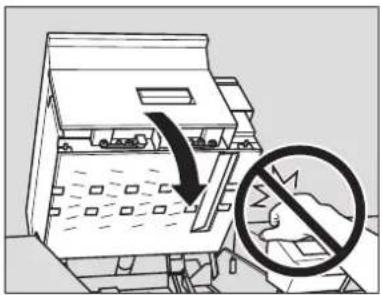
Når topdækslet eller dæksel til manuel indføring på ringbinderen er åben, skal du passe på hovedet.
- Du kan komme til skade, hvis det falder ned i hovedet på dig. Vær især omhyggelig, när du fjerner fejlhändteret papir.
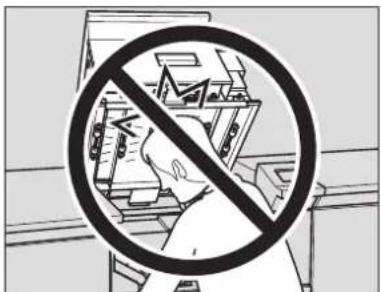
Når du åbner topdækslet på ringbinderen, skal du sørge for at fjerne alle genstande, der er placeret på det. Hvis der ryger noget ned bag maskinen, skal du sørge for at fjerne det.
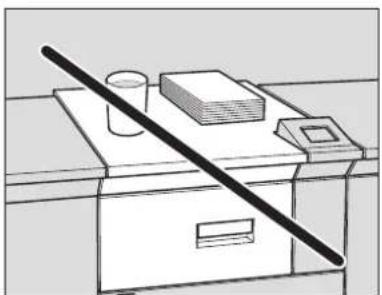
Topdækslet på ringbinderen er låst, når det er helt åbnet. Når du fjerner fejlhåndteret papir, skal du sørge for at låse topdækslet, så det ikke forstyrer dig i dit arbejde.
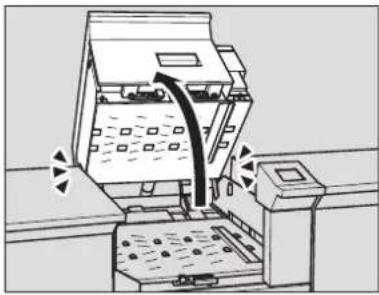
Dæksel til manuel indføring er låst, når det her helt åbnet, så det når det låste topdæksel på ringbinderen. Når du fjerner fejlhåndteret papir, skal du sørge for at låse dæksel til manuel indføring, så det ikke forstyrer dig i dit arbejde.
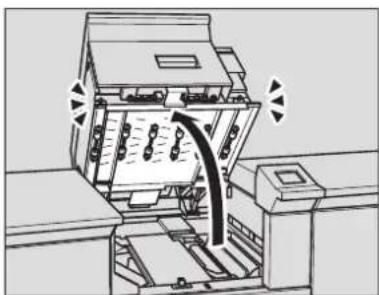
Når du lukker topdækslet eller dæksel til manuel indføring på ringbinderen, skal du sørge for at lukke dem fuldstændigt. Ellers kan maskinen ikke betjenes.
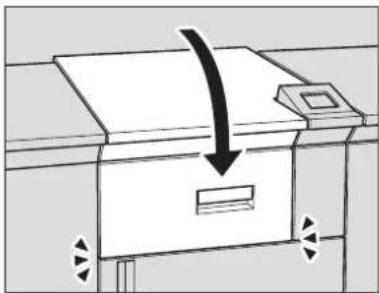
10.2.4 Funktioner på skærmen Papirstopposition og skærmen Instruks til fjernelse
1 Tryk på [Illustration] på skærmen.
Den skærm, der angiver fremgangsmåden for fjernelse af papirstoppet, vises.
→ Berør [Næste] for at gå til den næste side med illustrationer, hvis der er nogen.
→ Tryk på [Papirstopposition] for at vende tilbage til skærmen Papirstopposition.
2 Følg vejledningen på skærmen for at fjerne fejlhåndteret papir.
BEMAERK
Før du fjerner papirstoppet, skal du kontrollere placeringen af advarselslabels inde i maskinen. Læs Sikkerhedsoplysninger for flere detaljer.
3 Når udført, gendannes maskinskærmen.
Hvis der er flere steder med fejlhåndteret papir, vises skærmen Papistopposition igen sammen med den næste fremgangsmåde for fjernelse af papiret i meddelelsesområdet og stedets nummer i displayet for papistopposition. Gentag trin 1 til 2, indtil alle steder med papirstop er fundet og papiret fjernet. Når alle procedurerne for fjernelse af papirstop er udført, så returnerer den til maskinskærmen.
4 Når opvarmning er udført, trykkes på Start på kontrolpanelet for at genoptage udskrivning.
→ Hvis du vil konfigurere maskinen til at genoptage udskrivning, när opvarmning er udført, skal du trykke på Start på kontrolpanelet under opvarmning. Kontakt eventuelt en servicetekniker.
10.2.5 Papirstopnummer på skærmen Papirstopposition
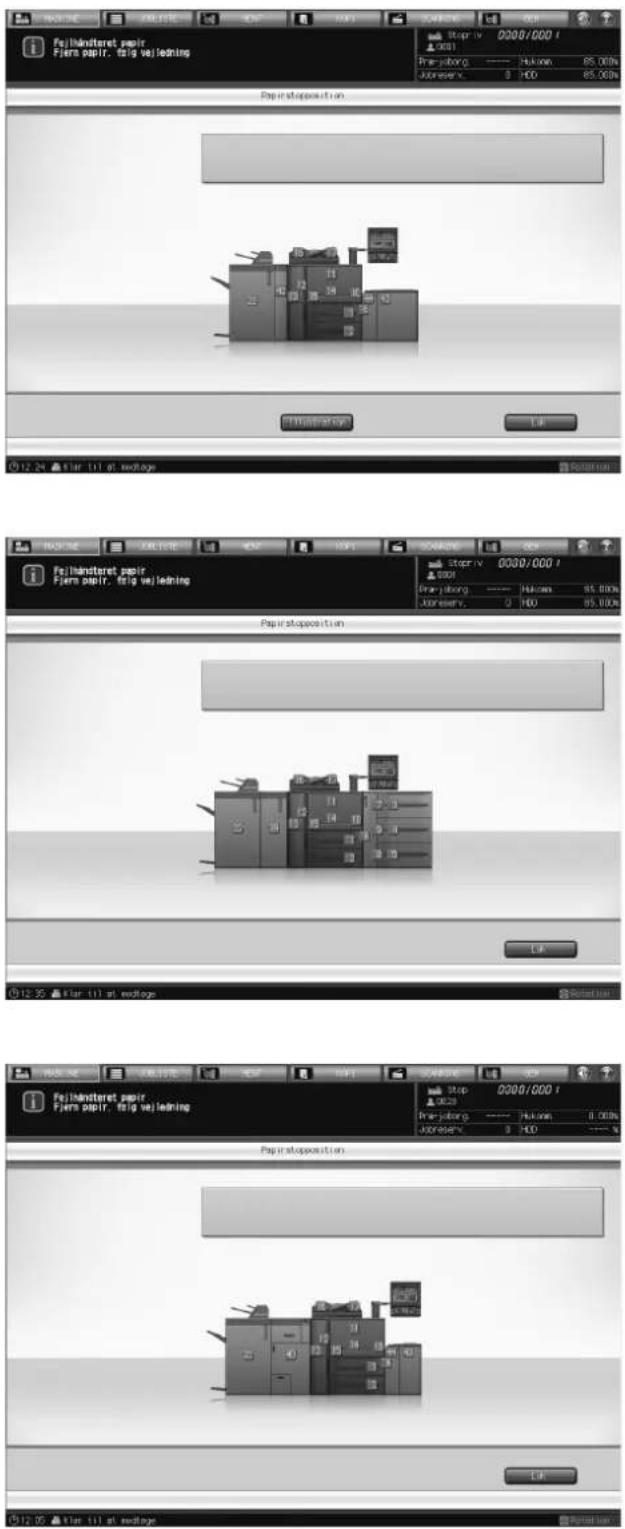
| 1 Kassette 1 (kassette i hovedenhed) |
| 2 Kassette 2 (kassette i hovedenhed) |
| 3 Kassette 3 (Papirindføringsenhed PF-706) |
| 4 Kassette 4 (Papirindføringsenhed PF-706) |
| 5 Kassette 5 (Papirindføringsenhed PF-706) |
Nr. Placering
| 6 Lodret fremføringssektion på højre side af hoveddelen | |
| 7 | Vandret fremføringssektion på kassette 3 (Papirindføringsenhed PF-706) |
| 8 | Vandret fremføringssektion på kassette 5 (Papirindføringsenhed PF-706) |
| 9 | Vandret fremføringssektion på kassette 4 (Papirindføringsenhed PF-706) |
| 10 Indføring på hoveddel | |
| 11 Valseenhed | |
| 12 Fikseringsenhed | |
| 13 Fikseringsenhed/ADU | |
| 14 ADU-enhhed | |
| 15 ADU-enhhed | |
| 16 ADF (fødning/udførsel) | |
| 17 ADF (omvendt) | |
| 22 Efterbehandler FS-532 | |
| 39 Multihulenhed GP-501 | |
| 40 Autoringbinder GP-502 | |
| 42 Z-foldningsenhed ZU-608 | |
| 43 Kassette 3 (Enhed til stor kapacitet LU-410) | |
| 44 Kassette 3 (Enhed til stor kapacitet LU-410) | |
10.3 Hvis meddelelsen [Åbn frontlågen til hæfteren, og drej dereft.FS8 til blink i panelet forsv.] vises
Stakningsmodulet på Efterbehandler FS-532 har en lodret justeringsplade til at koordinere placering af papir i indforingsretningen. Afhængig af, hvor den lodrette justeringsplade er stoppet, blinker skærmen for papirstopposition for at vise, hvor der ikke kan udføres kopiering.
Samtidig vises meddelelsen [Åbn frontlågen til hæfteren, og drej dereft.FS8 til blink i panelet forsv.] i meddelelsesområdet på skærmen.
![KONICA MINOLTA Bizhub PRO 951 - Hvis meddelelsen [Åbn frontlågen til hæfteren, og drej dereft.FS8 til blink i panelet forsv.] vises - 1](/content/2026/05/864667/images/1095b7a0d8f5b1cfe0fc5749e5bd8d970e819b08e5078de68b947170b1f7d498.jpg)
Hvis lampen lyser hele tiden på skærmen for papirstopposition, skal du fjerne det fejlhåndterede papir i efterbehandleren.
1 Åbn frontlågen til efterbehandleren for at kontrollere, at skærmen for papirstopposition blinker.
2 Hold i Håndtag [FS9] for at trække stakningsmodulet ud.
![KONICA MINOLTA Bizhub PRO 951 - Hvis meddelelsen [Åbn frontlågen til hæfteren, og drej dereft.FS8 til blink i panelet forsv.] vises - 2](/content/2026/05/864667/images/e5d0970b957591cbfb836989241f49b107dc1cd643934ab460091a1dab559da5.jpg)
3 Drej Knap [FS8] for at trække den lodrette justeringsplade ud af stakningsmodulet.
→ Find den lodrette justeringsplade inden for det område, der er angivet med pilen på illustrationen. Lampen, der blinker på skærmen for papirstoppositionen, slukkes.
![KONICA MINOLTA Bizhub PRO 951 - Hvis meddelelsen [Åbn frontlågen til hæfteren, og drej dereft.FS8 til blink i panelet forsv.] vises - 3](/content/2026/05/864667/images/8f5f4fa29c8bfa51f97b0a615e2b5f0e84a3e2cdd489eed5b961988b2eae3e1e.jpg)
4 Hold i Håndtag [FS9] for at sætte stakningsmodulet tilbage, og luk derefter frontlågen på efterbehandleren.
![KONICA MINOLTA Bizhub PRO 951 - Hvis meddelelsen [Åbn frontlågen til hæfteren, og drej dereft.FS8 til blink i panelet forsv.] vises - 4](/content/2026/05/864667/images/4a4ef8803de3ddc7ad4717dce4a966a5e430e0c7d765eddd0f6e37ffa5664711.jpg)
→ Hvis den lodrette justeringsplade står, så den forstyrer maskinen, låses stakningsmodulet, og det kan ikke føres tilbage. Drej Knap [FS8] for at udløse låsen og derefter returnere stakningsmodulet på plads.
![KONICA MINOLTA Bizhub PRO 951 - Hvis meddelelsen [Åbn frontlågen til hæfteren, og drej dereft.FS8 til blink i panelet forsv.] vises - 5](/content/2026/05/864667/images/0150e913ad4dfd1ea798f89107409de4ef521dd774ed1ba43a62ff1a38a0696f.jpg)
5 Kontrollér, at meddelelsen, der blev vist på meddelelsesområdet på skærmen, nu er forsvundet.
10.4 Hvis fanen [MASKINE] blinker orange
Hvis der opstår fejl i maskinen, vises én af nedenstående meddelelser i meddelelsesområdet, og fanen [MASKINE] blinker orange:
- Papirfremföringsfejl: [Fejlhåndteret papir]
- Kassette tom: [Påfyld det angivne **** papir]
- Uoverensstemmelse i papirvalg: [Påfyld **** papir i kassette #][Vælg kassette & isæt det ønskede papir til valgt kassette]
Sammen med meddelelsen ovenfor, vises også [Bekræft detal.] på maskinskærmen.
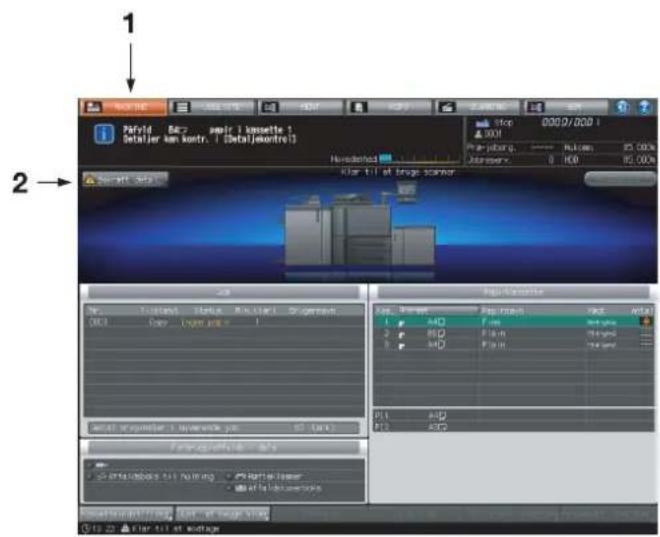
Nr. Navn Beskrivelse
1 Fanen [MASKINE] Blinker orange, när der opstår problemer.
2 [Bekræft detal.] Vises, när der opstår problemer.
Tryk på [Bekræft detal.], og følg vejledningen på skærmen.
10.4.1 Papirstop
Hvis der opstår papirstop under et udskrivnings-/scanningsjob, mens du indstiller et reserveret job, stopper maskinen, og fanen [MASKINE] blinker muligvis orange.
Hvis der trykkes på [Bekræft detal.] vises skærmen Papirstopposition, se side 10-12.
10.4.2 Kassette tom ved et igangværende kopijob
Når den kassette, der anvendes i det aktuelle udskrivningsjob, er tom, standser udskrivningen straks, og meddelelsen [Påfyld papir i kass. # / Detaljer kan kontr. i [Detaljekontrol]] vises på skærmen.
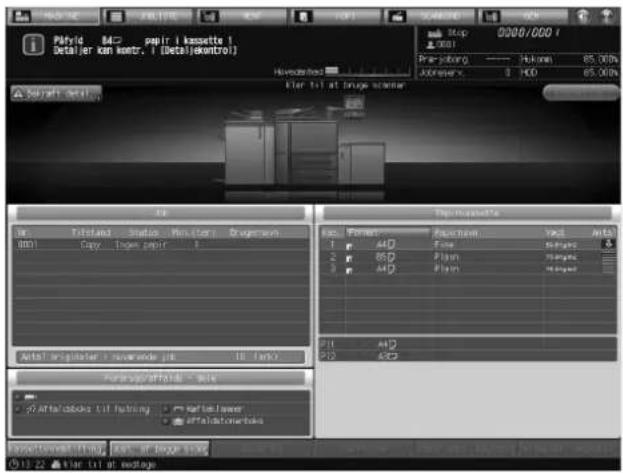
Der er to måder at genstarte udskrivning:
- Ilægning af papir i kassetten
- Skift kassettevalg
Ilægning af papir i kassetten
1 Læg papir i den tomme kassette.
→ Se side 8-8 for detaljer om ilægning af papir.
BEMAERK
Sørg for at ilægge det samme papir, som var ilagt tidligere. Maskinen kan ikke genoptage udskrivningsopgaven, hvis der er ilagt et andet papirformat. Brug af en anden papirtype eller papirvægt kan forårsage papirstop eller maskinproblemer.
Udskrivningen fortsættes med den kassette, der er lagt papir i.
Skift kassettevalg
1 Tryk på [Bekræft detal.].
![Påfylid: 842 papir i kassette! Detäljer kan kontr. 1 [Detäljekontrol] Hneuderted 0000/0001 Pre-piering: —— 65.00% Jusserer: 3 HD 65.00% Mortaf data Klar til at druge cluster Mortaf data Nr. 101stad Status Risk (per) Brugemach 0001 Copy fruge papir 1 Antal angulator - hovemals job 18 (arc) Parapartetrisch - bille 3) Aftelabock til twning 4) Aftelabock til twning 5) Aftelabock til twning 6) Aftelabock til twning 7) Aftelabock til twning 8) Aftelabock til twning 9) Aftelabock til twning 10) Aftelabock til twning 11) Aftelabock til twning 12) Aftelabock til twning 13) Aftelabock til twning 14) Aftelabock til twning 15) Aftelabock til twning 16) Aftelabock til twning 17) Aftelabock til twning 18) Aftelabock til twning 19) Aftelabock til twning 20) Aftelabock til twning 21) Aftelabock til twning 22) Aftelabock til twning 23) Aftelabock til twning 24) Aftelabock til twning 25) Aftelabock til twning 26) Aftelabock til twning 27) Aftelabock til twning 28) Aftelabock til twning 29) Aftelabock til twning 30) Aftelabock til twning 31) Aftelabock til twning 32) Aftelabock til twning 33) Aftelabock til twning 34) Aftelabock til twning 35) Aftelabock til twning 36) Aftelabock til twning 37) Aftelabock til twning 38) Aftelabock til twning 39) Aftelabock til twning 40) Aftelabock til twning 41) Aftelabock til twning 42) Aftelabock til twning 43) Aftelabock til twning 44) Aftelabock til twning 45) Aftelabock til twning 46) Aftelabock til twning 47) Aftelabock til twning 48) Aftelabock til twning 49) Aftelabock til twning 50) Aftelabock til twning 51) Aftelabock til twning 52) Aftelabock til twning 53) Aftelabock til twning 54) Aftelabock til twning 55) Aftelabock til twning 56) Aftelabock til twning 57) Aftelabock til twning 58) Aftelabock til twning 59) Aftelabock til twning 60) Aftelabock til twning 61) Aftelabock til twning 62) Aftelabock til twning 63) Aftelabock til twning 64) Aftelabock til twning 65) Aftelabock til twning 66) Aftelabock til twning 67) Aftelabock til twning 68) Aftelabock til twning 69) Aftelabock til twning 70) Aftelabock til twning 71) Aftelabock til twning 72) Aftelabock til twning 73) Aftelabock til twning 74) Aftelabock til twning 75) Aftelabock til twning 76) Aftelabock til twning 77) Aftelabock til twning 78) Aftelabock til twning 79) Aftelabock til twning 80) Aftelabock til twning 81) Aftelabock til twning 82) Aftelabock til twning 83) Aftelabock til twning 84) Aftelabock til twning 85) Aftelabock til twning 86) Aftelabock til twning 87) Aftelabock til twning 88) Aftelabock til twning 89) Aftelabock til twning 90) Aftelabock til twning 91) Aftelabock til twning 92) Aftelabock til twning 93) Aftelabock til twning 94) Aftelabock til twning 95) Aftelabock til twning 96) Aftelabock til twning 97) Aftelabock til twning 98) Aftelabock til twning 99) Aftelabock til twning 100) Aftelabock til twning](/content/2026/05/864667/images/e8dc28839062657e0216676f7cdf2cc478f5b67c5b9311b927e733682e6b8f6d.jpg)
Der vises en dialogboks.
2 Vælg en anden tilgængelig kassette, end den der er tom.
→ De kassetter, der findes her, skal påfyldes med papir af samme type og med samme vægt, som angivet i [Type til aut.papir] i [Brugerindstilling]. Se også [Brugervejledning - POD-administrator].
![Pafyld 840 papir | kassette | Detajer kan kontr. i [Detajekontrol] Kassette og tilgengeling Vålig kassette, og tryk på [OK] Kassette 1: AND Fine Standard Hild Kassette 2: AND Plain Standard Hild Kassette 3: AND Plain Standard Hild List 000/000/ Præ sjöring - 96.00% Jorreserv 3 HD 85.00%](/content/2026/05/864667/images/c12b81ae4d48613534eb337c831b2da3d47681e84f7e80a4abc881ce8904bcc6.jpg)
3 Tryk på [Ok].
![Fidylid 840 papir | kassette | Detailjer kan kontr. 1 [Detallekontrol] Kassettevalg er tilgengelig Vælig kassette, og tryk på [OK] Auto Fine ølighens Hrid Kassette 2 840 Plain ølighens Hrid Kassette 3 Auto Plain ∅lighens Hrid Lot Klar 111 at hildige](/content/2026/05/864667/images/3118fb6d2afb25f61c362640d49f07e75eb6b7c467483711c6eb8dc38b25c9b0.jpg)
Papiret indføres fra den kassette, der lige er valgt, og udskrivningen fortsættes.
10.4.3 Kassette tom under et igangværende udskrivningsjob
Når den kassette, der bruges i det aktuelle job, der styres fra en pc, bliver tom, så stopper udskrivningen straks, og meddelelsen [Påfyld det angivne papir i bakke # / Detaljer kan kontr. i [Detaljekontrol]] vises på skærmen.
Der er to måder at genstarte udskrivning:
- Ilægning af papir i kassetten
- Skift kassettevalg
Ilægning af papir i kassetten
1 Læg papir i den tomme kassette.
→ Se side 8-8 for detaljer om ilægning af papir.
BEMAERK
Sørg for at ilægge det samme papir, som var ilagt tidligere. Maskinen kan ikke genoptage udskrivningsopgaven, hvis der er ilagt et andet papirformat. Brug af en anden papirtype eller papirvægt kan forårsage papirstop eller maskinproblemer.
Udskrivningen fortsættes med den kassette, der er lagt papir i.
Skift kassettevalg
1 Tryk på [Bekræft detal.].
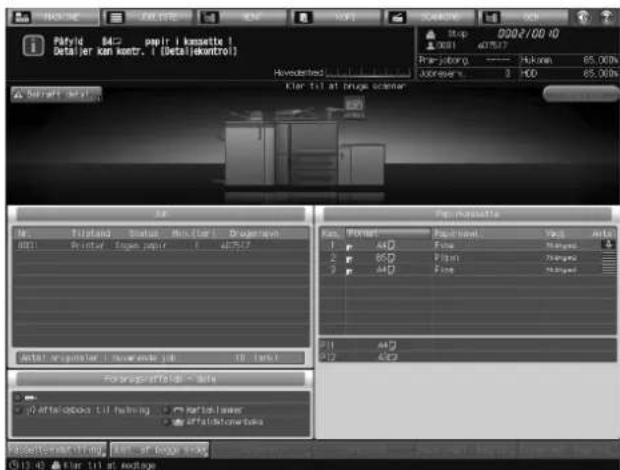
Der vises en dialogboks.
2 Vælg den ønskede kassette.
![Pattyid: B4D papir | kassette | Detailer kan kontr. | [Detail]ekontrol Hovodend 03/02/00 10 0000 607817 Prize jobing ---- 96.00% Journersv. 8 740 85.00% Kapacenterig er til gengeling, valig kassette og tryk på [OK] Kapacette 1 AMD Fine 854 range Hrid Kapacette 2 B4D Plan 854 range Hrid Kapacette 3 AMD Plan 754 range Hrid List 01-48 Klar till at redluge](/content/2026/05/864667/images/9b85ff416b3f192adb594331815dc0ca8c78b11f1f583f8b7c5a67e691d1ff74.jpg)
3 Tryk på [OK].
Papiret indføres fra den kassette, der lige er valgt, og udskrivningen fortsættes.
10.4.4 Uoverensstemmelse i papirformat under et igangværende udskrivningsjob
Hvis den kassette, der bruges til udskrivningsdata, der lige er overført, er fyldt med et andet papirformat, end det, der er angivet, stopper maskinen midlertidigt med meddelelsen [Påfyld det angivne **** papir i bakke # / Detaljer kan kontr. i [Detaljekontrol]] vises.
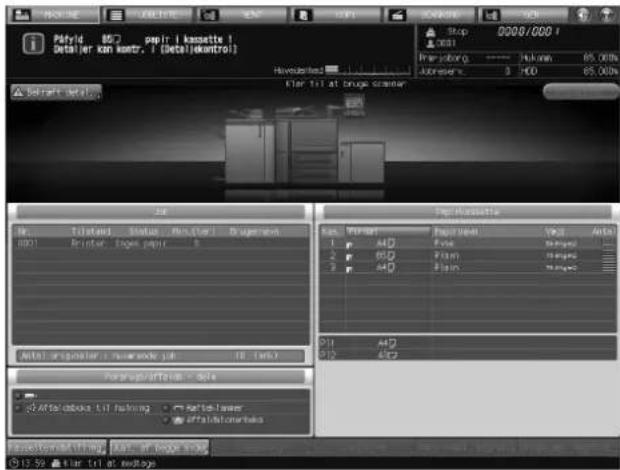
Der er to metoder til at genstarte udskrivning:
- Ilægning af papir i kassetten med det angivne papirformat
• Endring af valg af kassette eller papirindstilling for den valgte kassette
Følg fremgangsmåden nedenfor for at genoptage udskr.jobbet.
Ilægning af papir i kassetten med det angivne papirformat
1 Ilæg papir i kassetten med det angivne format. Hvis der er angivet en fødekassette, så påfyld papir i kassetten med det angivne format.
→ Se side 8-8 for detaljer om ilægning af papir.
BEMAERK
Sørg for at ilægge papir i det angivne format. Maskinen kan ikke genoptage udskrivningsopgaven, hvis der er ilagt et andet papirformat. Brug af en anden papirtype eller papirvægt kan forårsage papirstop eller maskinproblemer.
Når der er lagt papir i kassetten, trykkes på [Bekræft detal.] for at vælge kassetten, og tryk derefter på [OK]; meddelelsen skifter til [Tryk på [Start] for at genstarte].
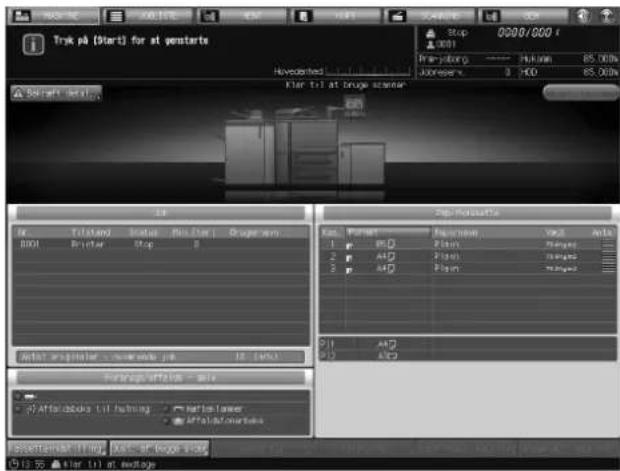
2 Tryk på Start på kontrolpanelet.
Udskrivningen fortsættes med den kassette, der er lagt papir i.
Skift kassettevalg
1 Tryk på [Bekræft detal.].
Der vises en dialogboks.
2 Vælg den ønskede kassette.
![Pfdyld 850 papir | kassette | Detal er kan kontr. | (Detel)kontrol Stop 0000/0001 Pre-pjorg ---- 85,00% Jord serv 0 760 85,00% KDD KTI St. Deine Sotier kassette(s)g er ti (pange)ig. Velig kassette og tryk på [R] kassette 1: AMI Fine Manager Hrid kassette 2: BQ Plan Manager Hrid kassette 3: AMI Plan Manager Hrid Add List 04:03 - til til at endage](/content/2026/05/864667/images/c5fa6e61b41bbd82f753b3a3a86d4665459f1c243ff40d565707c8c4b9ce85ce.jpg)
BEMÄRK
Hvis du vælger en kassette, der indeholder papir i mindre format, end det angivne papirformat, kan det medføre billedtab.
3 Tryk på [OK].
![Tryk på [Start] for at genstarte 2.40 0300/0001 Pre-johong Hokuen 85,00% Jorserer 8 YCD 95,00% Solraft detail klar til at bridge center Sak Wt. Finland Status Pin (for) Drogsnent BOOT Brutar Stop B Pap-Plasenter Km: POWER Experimental Yed Auto 1 BIO Stack Trained 2 AHD Fiatr Trained 2 MD Fiatr Trained 311 AHD 312 6CD Forma:plasenter - 20mm wide job 10 (alt) Forma:plasenter - 20mm wide job 37 Affelabolo Lill finning partie-layer affalabonoetaks Forma:plasenter - 20mm wide job 371.50 klar til at voltage](/content/2026/05/864667/images/f0216bb2bfc8425b2f174f8c602bf17b5d1274199ed06f8f1bffbc9e8ca456cc.jpg)
Papiret indføres fra den kassette, der lige er valgt, og udskrivningen fortsættes.
10.4.5 Uoverensstemmelse i papirformat under et igangværende udskrivningsjob
Hvis den kassette, der bruges til udskrivningsdata, der lige er overført, er fyldt med et andet papirformat, end det, der er angivet, stopper maskinen midlertidigt med meddelelsen [Påfyld det angivne papir i bakke #] (når der er angivet en indforingskassette) eller [Påfyld det angivne papir i bakke Detaljer kan kontr. i [Detaljekontrol]] vises (når der ikke er angivet en indforingskassette).
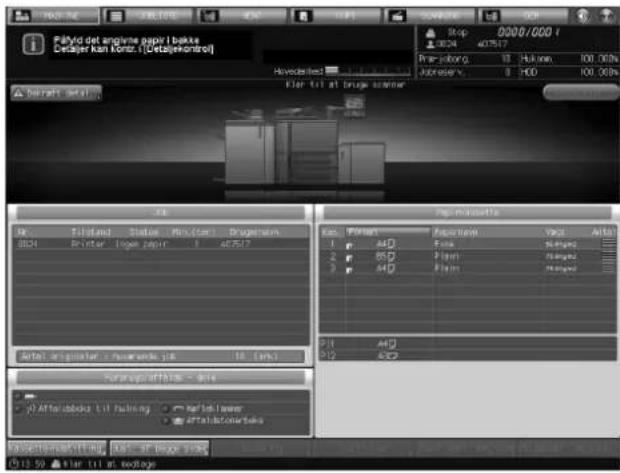
Skift papirindstilling af kassetten, hvis du vil genstarte udskrivning. Følg fremgangsmåden nedenfor for at genoptage udskr.jobbet.
1 Tryk på [Bekræft detaljer]
Der vises en dialogmeddelelse, der viser de aktuelle indstillinger for kassetten, og de der er angivet for udskrivningsdata.
2 Fyld papir i kassetten med de angivne indstillinger. Hvis der er angivet en papirkassette, så læg papir i den kassette.
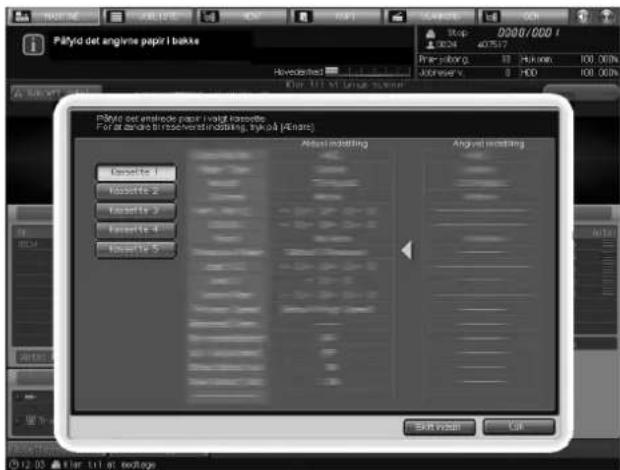
BEMAERK
Sørg for at lægge papir i af den angivne type. Maskinen kan ikke genoptage udskrivningsopgaven, hvis der er ilagt et andet papirformat. Hvis der bruges en anden papirtype eller vægt, kan det også forårsage, at der opstår papirfremföringsfejl eller maskinproblemer.
3 Tryk på [SkiftIndstill].
Maskinskærmen gendannes. Meddelelsen [Tryk på [Start] tor at genstarte] vises.
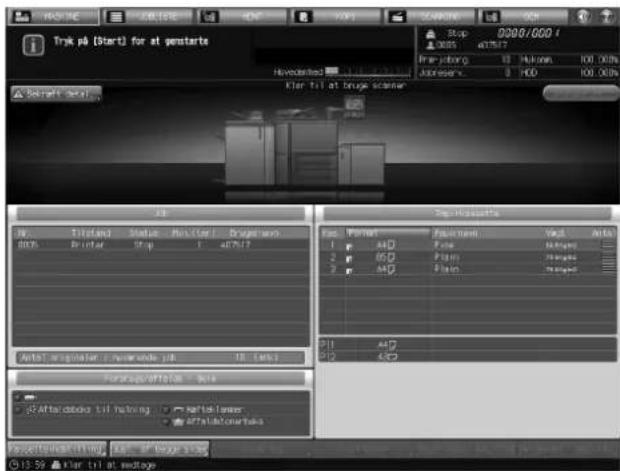
4 Tryk på Start på kontrolpanelet.
Maskinen genoptager udskrivningen.
10.5 Hvis meddelelsen [Hukommelse optaget] vises
I nogle funktioner bruger maskinen hukommelse for at gøre udskrivningsfunktioner praktiske og problemfrie. Hvis den installerede hukommelse er utilstrækkelig for de jobbetingelser, der er valgt, så stopper maskinen og viser en dialogskærm som vist nedenfor.
10.5.1 Hukommelsesoverløb i aktuelt job
Når der opstår hukommelsesoverløb, mens det første job blev scannet, standser maskinen straks og viser følgende skærm.
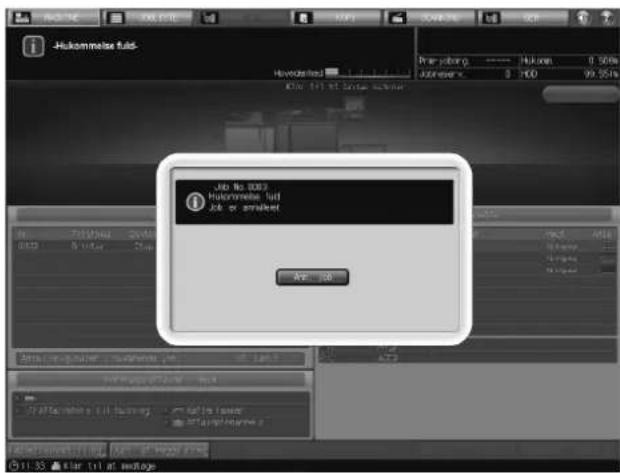
→ Tryk på [Ann. job].
AI scannet data slettes.
10.5.2 Hukommelsesoverløb i reserveret job
Når der opstår hukommelsesoverløb, mens maskinen scanner et reserveret job under udskrivning af det aktuelle job, standser maskinen straks og viser følgende skærm.
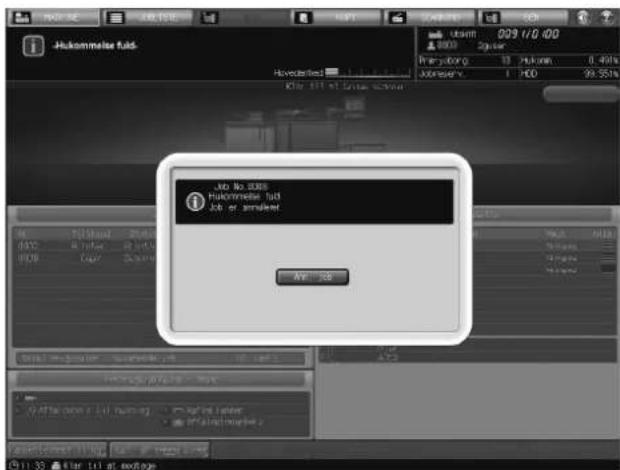
→ Tryk på [Ann. job].
AI scannet data slettes.
Hvis der opstår problemer, som påvirker kopimaskinens elektriske signal, vises meddelelsen [SLUK og TÆND maskinen] i meddelelsesområdet.
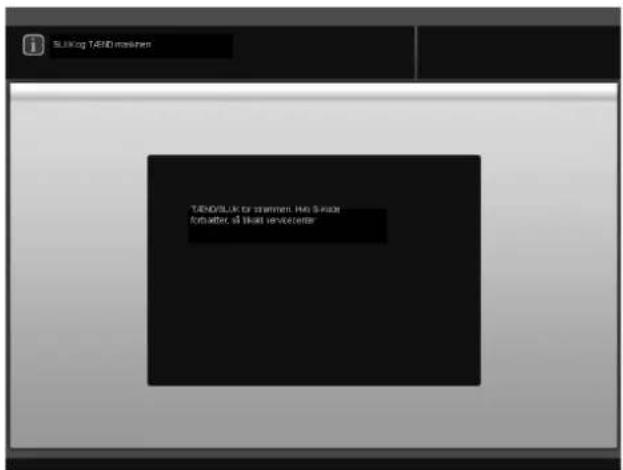
1 SLUK på den sekundære afbryder.
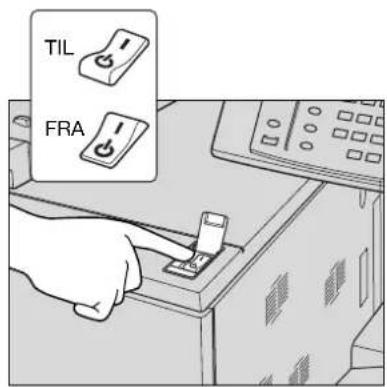
2 Slå hovedafbryderen FRA.
BEMAERK
Vent, indtil meddelelsen [Slukning i gang/Sluk ikke på hovedafbryder] forsvinder, slå derefter hovedafbryderen FRA.
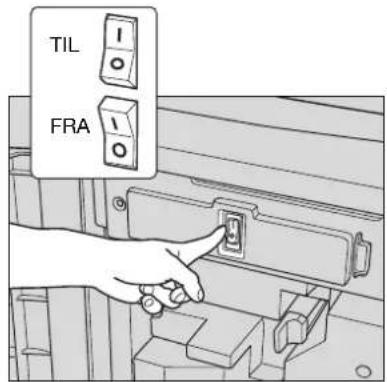
3 Vent mere end 10 sekunder.
4 TÆND for hovedafbryderen, og TÆND den sekundære afbryder.
Hvis der opstår problemer på printerpanelet, så vises meddelelsen [Intet svar fra kontroller].
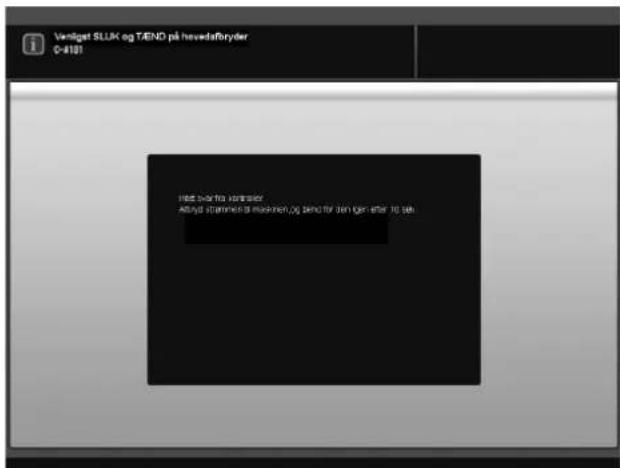
Følg proceduren nedenfor.
1 Slå den sekundære afbryder FRA.
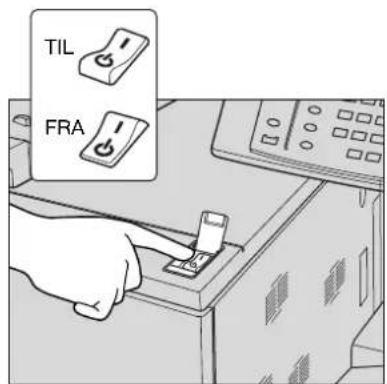
2 Slå hovedafbryderen FRA.
BEMAERK
Vent, indtil meddelelsen [Slukning i gang/Sluk ikke på hovedafbryder] forsvinder, slå derefter hovedafbryderen FRA.
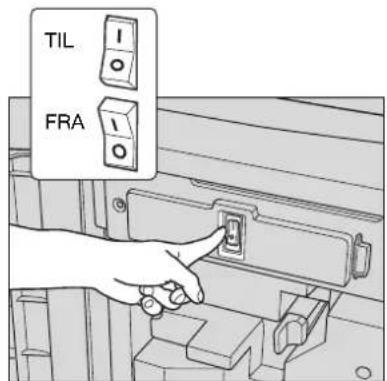
3 Vent mere end 10 sekunder.
4 TÆND hovedafbryderen, og TÆND den sekundære afbryder.
10.8 Hvis der er grater tilbage i hullerne: Multihulenhed GP-501
Hvis der er grater tilbage i hullerne, når du bruger modulet Multihulenhed GP-501, skal du smøre prægesættet, der lige har været i brug.
Smør det i på det sted, der vist på illustrationen nedenfor.
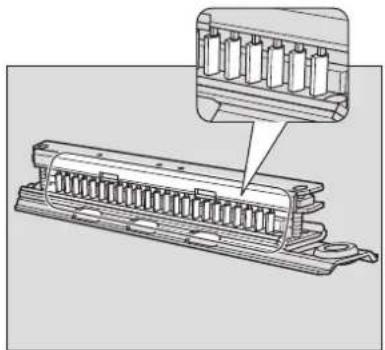
Brug aldrig olie til salg på det almindelige marked. Kontakt serviceteknikeren for at få fat i den olie, du skal bruge til denne procedure.
Hvis der stadig sidder grater tilbage i hullerne efter smøring, så påfør smørefedt de steder, der er vist nedenfor.
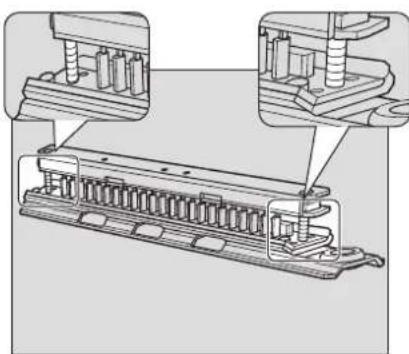
Brug aldrig smørefedt til salg på markedet. Kontakt serviceteknikeren for at få fat i det smørefedt, du skal bruge til denne procedure.
10.9 Indikation og håndtering af papirstop i Autoringbinder GP-502
Når der opstår papirfremföringsfejl i Autoringbinder GP-502 under udskrivning af et job, vises følgende meddelelse på skærmen på hovedenheden.
Start-lysdiode lyser orange på kontrolpanelet, og kopieringen kan først fortsætte, når alt fejlhåndteret papir er fjernet.
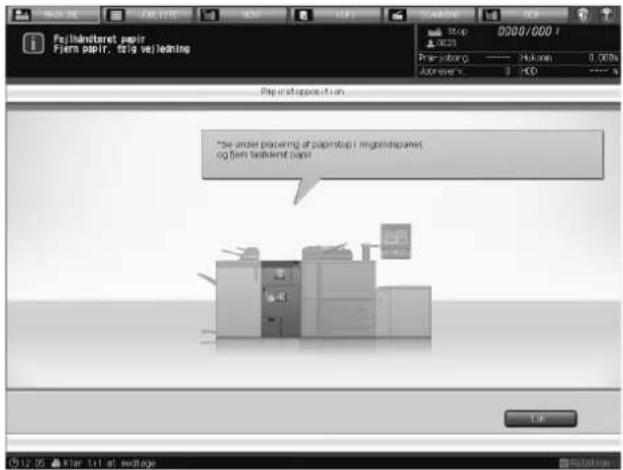
Se i [BETJENINGSMANUAL], der leveres med Autoringbinder GP-502 for detaljer om hvordan man fjerner fejlhåndteret.
10.10 Tips om fejlfinding
| Problem Tjekliste Løsning | |||
| Maskinen fungerer ikke, selvom der er tændt for den se-kundære afbry-der. | Er stikket sat ordentligt i stikkontak-ten? | Sæt stikket ordentligt i stikkontak-ten. | |
| Er der tændt for hovedafbryderen? | Hovedafbryderen skal normalt være tændt. | ||
| Er lysdioden for Energisparer tændt? | Maskinen kan ikke tændes pga. ugetimerfunktionen. Betjening af ti-merafbryder (se [Brugervejledning - POD-administrator]) eller kontakt administratoren. | ||
| Vises der en skærm for bruger-/kontogodkendelse? | Indtast de krævede oplysninger til identifikation af bruger/konto. (se [Brugervejledning - POD-admini-strator]). | ||
| Kopiering går ikke igang. | Er front-/sidelågen på maskinen åben? | Luk front-/sidelågen på maskinen. | |
| Er der det rigtige papirformat i en kassette? | Ilæg det papirformat, der er valgt som original. | ||
| Er udskr.antal sat til [0]? Indtast det korrekte antal udskrifter. | |||
| Er frontlågen på efterbehandleren åben? | Luk frontlågen på efterbehandleren. | ||
| Vises meddelelsen om at affaldsto-nerbeholder er fuld i meddelelses-området? Eller lyser indikatoren for affaldstonerbeholderen på maskin-skærmen rødt? | Åbn front- eller sidelåge på ho-vedenheden for at udskifte af-faldstonerbeholderen. | ||
| Kopibilledet er ikke rent eller har plet-ter. | Er glaspladen ren? | Tør evt. glaspladen af. | |
| Er originaldokumentet rent? Fjern pletter på originalen, hvis der er nogen. | |||
| Er skarphedsjusteringen udført kor-rekt? | Angiv manuelt kopiskarphed ved at vælge et passende eksponeringsni-veau. | ||
| Kopieringsbilledet er for lyst. | Er skarphedsjusteringen udført kor-rekt? | Angiv manuelt kopiskarphed ved at vælge et passende eksponeringsni-veau. | |
| Vises meddelelsen "Påfyld toner" på maskinskærmen? | Påfyld toner. | ||
| Kopikvaliteten er dårlig. | Er papiret fugtigt? Udskift om nødvendigt papiret. | ||
| Forstørrelsen kan ikke ændres. | Er Reducer & Forskyd-funktionen valgt? | Udløs funktionen Reducer & For-skyd. | |
| Kopieringen gen-optages ikke, når papirstop er fjernet. | Er der stadig noget fejlbehandlet papir tilbage? | Kontrollér maskindiagrammet på skærmen for at se, om der er vist flere forekomster af fejlhändteret papir. | |
| Funktionen 2->1 eller 2->2 kan ikke vælges. | Er ADF åben? | Luk ADF helt. | |
| Ved brug af identifi-kation af bruger/konto kan kopier ikke udføres, efter adgangskoden er indtastet. | Vises meddelelsen [Grænse nået]? Kontakt administrator. | ||
Hovedenhed
| Problem Tjekliste Løsning | ||||
| ADF | ADF kan ikke anvendes, når der er trykket på Nulstil. | Er ADF en smule åben? | Luk ADF helt. | |
| Er ADF valgt i startindstillingen? | Skift originalpapiret ud med noget, der har den anbefalede størrelse og vægt. Placer originalerne korrekt i ADF. | |||
| Der kan ikke ilæg-ges originalpapir. | Er ADF en smule åben? | Luk ADF helt. | ||
| Svarer originalens type til specifika-tionerne? | Skift originalpapiret ud med noget, der har den anbefalede størrelse og vægt. | |||
| Er originalerne korrekt lagt i? Placer originalerne korrekt i ADF. | ||||
| Efterbehandler FS-532 fungerer ikke. | Er der noget fejlhåndteret papir til-bage i Efterbehandler FS-532? | Efterse for fejlhåndteret papir, og fjern eventuelt dette. | ||
| Er frontlågen til efterbehandleren lidt åben? | Luk frontlågen til efterbehandleren. | |||
| Hæfteklammerne sidder forkert (dre-jet 90 grader) på kopierne. | Er Billedrotation aktiveret? Ilæg kopipapiret i den rigtige ret-ning. | |||
| De udskrevne ark kommer skævt ud i de udskrevne sæt og kan ikke hæftes det rigtige sted. | Er papiret meget krøllet? Læg papiret i kassetten igen med den anden side opad. | |||
| Der opstår ofte papirstop inde i Efter-behandler FS-532. | Er sidestyrene for den valgte kas-sette rettet ind til papiret? | Kontrollér, at sidestyrene er rettet ind efter den kassette, der bruges. | ||
| De udskrevne ark kan ikke hæftes det rigtige sted. | Er papiret meget krøllet? Læg papiret i kassetten igen med den anden side opad. | |||
| De udskrevne ark kan ikke udføres pænt til den se-kundær kassette (underkassette). | Udføres arkene til kanten af den sekundær kassette (underkas-sette)? | Frigør låsen på den sekundær kas-sette (underkassette) midlertidigt, så den kan løftes lidt. | ||
| Når stakningsmo-dulet til hæftefunk-tion anvendes, kan kopier ikke hæftes. | Vises meddelelsen [Træk stak-ningsmodulet til hæftefunktion ud, og sæt derefter hæfteklammer i hæftemodulet] i meddelelsesområ-det? Eller lyser indikatoren for Hæf-tepatronforsyning rødt på maskinskærmen? | Træk stakningsmodulet til hæfte-funktion ud, og tilfør hæfteklammer. | ||
| Vises meddelelsen [Affaldsbeholder i hæftemodul fuld/Tøm affaldsbe-holder]? | Træk stakningsmodulet til hæfte-funktion ud, og hæld affald ud af af-faldsbeholderen. | |||
| Efterbehandler monteret med Saddelhæfter SD-510 hæfter ikke kopier, til trods for funktionen Fold og hæft. | Vises meddelelsen [Træk saddelen-hed ud på hæftemodul, og sæt derefter hæfteklammer i hæftemodulet] på meddelelsesområdet? Eller lyser indikatoren for Hæftepatronforsy-ning rødt på maskinskærmen? | Træk saddelenheden ud af efterbe-handleren og tilfør hæfteklammer i saddelhæfteren. | ||
| Efterbehandler monteret med Hul-ningssæt PK-522 laver ikke hullede kopier, selvom den sættes i hulnings-funktionen. | Vises meddelelsen [Hulaff.boksen er fuld. Tøm aff.boksen]? Eller lyser indikatoren for Aff.boks til huln. fuld rødt på maskinskærmen? | Åbn frontlågen på efterbehandle-ren, og træk hulaffaldsbeholderen ud for at hælde affaldet ud. | ||
Efterbehandler FS-532
| Problem Tjekliste Løsning | |||
| Z-foldningsenhed ZU-608 | Efterbehandler monteret med Z-foldningsenhed ZU-608 laver ikke hullede kopier, selvom den sættes i hulningsfunktionen. | Vises meddelelsen [Aff.boksens hulenhed er fuld Tøm aff.boksen]? Eller lyser indikatoren for Aff.boks til huln. fuld rødt på maskinskærmen? | Åbn frontlågen på efterbehandle-ren, og træk hulaffaldsbeholderen ud på Z-foldningsenheden for at hælde affaldet ud. |
| Multihulenhed GP-501 | Der kan ikke udfø-res hullede kopier på multihulenheden, selvom den sættes i hulnings-funktionen. | Vises meddelelsen [Hulaffaldsbe-holder i multihulenhed er fuld, tøm affaldsbeholderen]? Eller lyser indikatoren for Aff.boks til huln. fuld rødt på maskinskærmen? | Åbn frontlågen på multihulenheden, og træk hulaffaldsbeholderen ud for at hælde affaldet ud. |
| Autoringbinder GP-502 | Når funktionen til ringbinding bruges, kan udskrevne ark ikke ringbindes. | Vises meddelelsen [Hulaff.boksen på ringbinderen er fuld Tøm aff.bok-sen]? Eller lyser indikatoren for Aff.boks til huln. fuld rødt på ma-skinskærmen? | Åbn frontlågen på ringbinderen, og træk affaldsboksen til hulning ud for at hælde affaldet ud. |
| Identifikationsenhed (IC-korttype) AU-201 | Statusindikatorens lysdiode lyser ikke grønt, selv efter USB-kablet på Identifikationsenhed (IC-korttype) AU-201 er tilsluttet USB-porten på ho-vedenheden. | En mulig årsag kan være fejlfunktion på USB-porten på hovedenheden. | Sluk for hovedafbryderen på ho-vedenheden, og afbryd derefter USB-kablet på Identifikationsenhed (IC-korttype) AU-201 fra USB-porten på hovedenheden. Tilslut den igen, vent 10 sekunder eller længere, før du tænder for hoved-afbryderen igen. |
| IC-kort | IC-kort kan ikke identificeres. | Er Identifikationsenhed (IC-kort-type) AU-201 tilsluttet til USB-por-ten på hovedenheden? | Sørg for at tilslutte USB-kablet på Identifikationsenhed (IC-korttype) AU-201 til USB-porten på ho-vedenheden. |
| Er maskinen sat til at bruge USB-porten? | Kontakt administrator. | ||
Hvis de ovenfor nævnte løsninger ikke fungerer, så kontakt serviceteknikeren.
11
Justering
11 Justering
11.1 Oversigt over funktioner
Tryk på [Justering] på maskinen for at vise menuskærmen Justering.
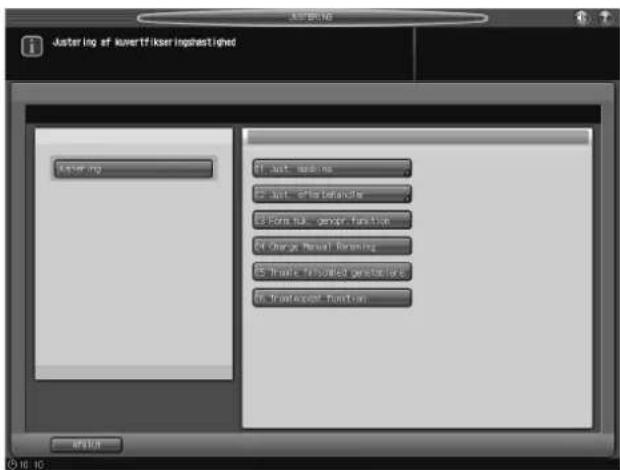
Der er fra denne skærm adgang til forskellige justeringer til udskrivnings- og scanningsopgaver.
Hvis maskinen er udstyret med efterbehandler, så er der også adgang til funktionsbaserede justeringer.
Udfør justering inkl. justering af ujævn billedskarphed, der er forårsaget af tromlen eller rengøring af påfyldningscorona.
11.1.1 Liste over menupunkter i Justering
Menupunkt/Beskrivelse Indstillinger
| 01 Just. maskine | ||
| 01 Just. forstørrelse | ||
| 01 Just. printer-FD-fors. (SIDE 1) Juster forstørrelsen i papirets indføringsretning i printermotoren. | Justerbart område: -10 (kort) til 10 (lang) (1 trin = 0,05 %) | |
| 02 Just. printer-FD-fors. (SIDE 2) Juster forstørrelse af forskydningsmængden på modsat side i papirindføringsretningen på printermotoren.Forudsætning: Just. printer-FD-fors. (SIDE 1) er udført. | Justeringsobjekter: Kassette 1, Kassette 2 (hovedenhedens kassetter)Kassette 3 (Enhed med stor kapacitet LU-409/LU-410)Kassette 3 til Kassette 5 (Papirindførings-enhed PF-706)Justering på Kassette 6 til Kassette 8 fungerer ikke.Justerbart område: -10 (kort) til 0 (lang) (1 trin = 0,05 %) | |
| 03 Just. printer-CD-forst. (Side 1) Juster forstørrelsen i tværgående retning i printermotoren. | Justerbart område: -10 (kort) til 10 (lang) (1 trin = 0,05 %) | |
Menupunkt/Beskrivelse Indstillinger
| 04 Just. printer-CD-forst. (Side 2) Juster forstørrelse af forskydningsmængden på modsat side modsat retningen på printermotoren. Forudsætning: Just. printer-CD-forst. (Side 1) er udført | Justeringsobjekter: Kassette 1, Kassette 2 (hovedenhedens kassetter)Kassette 3 (Enhed med stor kapacitet LU-409/LU-410)Kassette 3 til Kassette 5 (Papirindføringsenhed PF-706)Justering på Kassette 6 til Kassette 8 fungerer ikke.Justerbart område:-10 (kort) til 0 (lang)(1 trin = 0,05 %) | |
| 02 Just. timing | ||
| 01 Printergenstart-timing(SIDE1) Juster billedposition på forkanten i papirindføringsretningen i printermotoren.Forudsætning: Justering af forstørrelse er udført. | Justeringsobjekter:Alle kassetter, Kas. 1 forskydning, Kas. 2 forskydning (hovedenhedens kassette)Kas. 3 forskydning (Enhed med stor kapacitet LU-409/LU-410)Kas. 3 forskydning til Kas. 5 forskydning (Papirindføringsenhed PF-706)Justering på Kas. 6 forskydning til Kas. 8 forskydning fungerer ikke.Justerbart område:-30 (kort) til 30 (lang)(1 trin = 0,1 mm) | |
| 02 Printergenst.-timing.(SIDE2) Juster forskydningsmængden på forkant på mod-sat side i indføringsretningen på printermotoren.Forudsætning: Justering af forstørrelse er udført. | Justeringsobjekter: Kas. 1 forskydning, Kas. 2 forskydning (hovedenhedens kassette)Kas. 3 forskydning (Enhed med stor kapacitet LU-409/LU-410)Kas. 3 forskydning til Kas. 5 forskydning (Papirindføringsenhed PF-706)Justering på Kas. 6 forskydney til Kas. 8 forskydning fungerer ikke.Justerbart område:-30 (kort) til 30 (lang)(1 trin = 0,1 mm) | |
| 03 Just. af scannergenstart-timing Juster position for at starte scanningen, når glaspladen bruges til at scanne originalen.Forudsætning: Justering af forstørrelse er udført. | Justerbart område:-40 (frem) til 40 (tilbage)(1 trin = 0,1 mm) | |
| 04 Just. ADF-genstart-timing Juster startpositionen af originalbilledet, der er scannet fra ADF.Forudsætning: Justering af forstørrelse er udført. | Justeringsobjekter: Side 1, Side 2 Justerbart område:-50 (frem) til 50 (tilbage)(1 trin = 0,1 mm) | |
| 03 Just. centrering | ||
| 01 Just. af printercentrering Juster billedpositionen i tværgående retning i printermotoren.Forudsætning: Just. printer-CD-forst. (Side 1/ Side 2) er udført. | Justerbart område:-64 (forside) til 63 (bagside)(1 trin = 0,1 mm) | |
| 04 LPH justering | ||
| 01 Afstandsjust. imellem LPH Juster mellemrummet (39 point) mellem LPH-chips. | Justerbart område:-8 (lysere) til 8 (mørkere)(1 trin = 1,0 %)Valg af test pattern: Mørk grå (standard), Lys gråLinjetegn: TIL, FRA (standard)Alt offset | |
Menupunkt/Beskrivelse Indstillinger
02 Just. efterbehandler
| 01 Just. hæftemodul (hoved)Menupunktet vises og tillades på maskiner, der er udstyret med Efterbehandler FS-532. | |
| 01 Just. af hæftepositionJuster 2-positionshæftediameter og hæftepositioner i hæfteefterbehandler. | |
| 02 Just. hæftning papirbreddeJuster bredden på just.plader på hæftestak i Efterbehandler FS-532. Foretag justering, hvis stakken af udsk.papir er ujævn ved lige udførsel. | |
| 03 Just. af FD- just.pladeJust. lodr.just.enhed på hæftestak i Efterbehandler FS-532. | |
| 04 Papirbreddeudf.styrJust. just.diam. på udf.styr (for og bag) i Efterbehandler FS-532. Foretag justering, hvis stakken af udsk.papir er ujævn ved ikke-hæftet udførsel. | |
| 05 Justering af tilbagespolingsdecent.Justering af tilbagespolingsdecent. | |
| 06 Handling for tilbagesp.funkt.Vælg handling for tilbagespolingsfunktion. | |
Menupunkt/Beskrivelse Indstillinger
| 07 Funkt. af øvre griberVælg handling for tilbagespolingsfunktion. | Auto, TIL, FRA | ||
| 08 Just.funktion for udskrivningVælg handling for just. af udsk. | Auto, TIL, FRA | ||
| 02 Just. hæftemodul (fold)Dette menupunkt vises og kan konfigureres på Efterbehandler FS-532, der er monteret med Saddelhæfter SD-510. | |||
| 01 Just. af diameter fold&hæftJuster hæftediameter iSaddelhæfter SD-510.Foretag denne justering, hvis hæftediameteren ikke er inden for det tilladte område. | Justeringsobjekter:Helt område, SRA3 □, A3 □, B4 □, SRA4 □, A4 □, B5 □, 12 × 18 □, 11 × 17 □, 8,5 × 14 □, 8,5 × 11 □, 8,125 × 13,25 □, 8,5 × 13 □, 8,25 × 13 □, 8 × 13 □, 8K □, 16K □, A3W □, B4W □, A4W □, B5W □, 12 × 18 □, 11 × 17 □, 8,5 × 11W □, Bruger-defineret (Mellem), Brugerdefineret (Stor) Justerbart område:-300 (smal) til 300 (bred) (1 trin = 0,1 mm) | ||
| 02 Just. fold&hæftepapirbreddeJust. diam. på just. plade iSaddelhæfter SD-510, hvis halvfoldede eller multi-triplefoldede ark er fejl-justeret. | Justeringsobjekter:Helt område, SRA3 □, A3 □, B4 □, SRA4 □, A4 □, B5 □, 12 × 18 □, 11 × 17 □, 8,5 × 14 □, 8,5 × 11 □, 8,125 × 13, 25 □, 8,5 × 13 □, 8,25 × 13 □, 8 × 13 □, 8K □, 16K □, A3W □, B4W □, A4W □, B5W □, 12 × 18 □, 11 × 17 □, 8,5 ×11W □, Bruger-defineret (Mellem), Brugerdefineret (Stor) Justerbart område:-50 (smal) til 50 (bred) (1 trin = 0,1mm) | ||
| 03 Just. fold&hæftepositionJuster hæfteposition iSaddelhæfter SD-510. | Justeringsobjekter:Helt område, SRA3 □, A3 □, B4 □, SRA4 □, A4 □, B5 □, 12 × 18 □, 11 × 17 □, 8,5 × 14 □, 8,5 × 11 □, 8,125 × 13,325 □, 8,5 × 13 □, 8,25 × 13 □, 8 × 13 □, 8K □, 16K □, A3W □, B4W □, A4W □, B5W □, 12 × 18 □, 11 × 17 □, 8,5 × I1W □, Bruger-defineret (Mellem), Brugerdefineret (Stor) Justerbart område:Foldet med (øverst på udsk.ark) -50 (kort) til 50 (lang) (1 trin = 0,1 mm) | ||
| 04 Just. fold&hæftefoldpositionJust af halvfoldspositionen for fold- og hæftepositionen iSaddelhæfter SD-510. Udfor denne justering, hvis halvfoldet position ikke er inden for det tilladte område. | Justeringsobjekter:Helt område, SRA3 □, A3 □, B4 □, SRA4 □, A4 □, B5 □, 12 × 18 □, 11 × 17 □, 8,5 × 14 □, 8,5 × 11 □ | 8,5 × 13 □, 8,25 × 13 □, 8 × 13 □, 8K □, 16K □, A3W □, B4W □, A4W □, B5W □, 12 × 18 □, 11 × 17 □, 8,5 × 11W □ | |
| 05 Just. halv-fold-positionJuster halvfold-position iSaddelhæfter SD-510. | Justeringsobjekter:Helt område, SRA3 □, A3 □, B4 □, SRA4 □, A4 □, B5 □, 12 × 18 □, 11 × 17 □, 8,5 × 14 □, 8,5 × 11 □ | 8,5 × 13 □, 12 × 18 □, 8,125 × 13,25 □, 8,5 × 13 □, 8,25 × 13 □, 8 × 13 □, 8K □, 16K □, A3W □, B4W □, A4W □, B5W □, 12 × 18 □, 8,5 × 11W □, Bruger-defineret (Mellem), Brugerdefineret (Stor) Justerbart område:Foldet med (øverst på udsk.ark) -50 (kort) til 50 (lang) (1 trin = 0,1 mm) | |
Menupunkt/Beskrivelse Indstillinger
| 06 Justering af trefold | ||
| 01 Just. triplefoldspositionJuster 1. folde- og 2. foldeposition ved multi-triple-foldning iSaddelhæfter SD-510. Udfør denne justering, hvis hver foldeposition for tri-ple-foldning ikke er inden for det tilladte områ-de. | ||
| 02 Just. af dobbeltfoldspladeJuster dobbeltfoldsplade i saddelhæfter. Gør dybere ved bredt skift i dobb. foldet stak. | ||
| 07 Just. af halvfoldsstyrkeJust. valsetryktid til foldepunkt på brochure. Ind-tastn.værdi repræsenterer nr. pr. sekund. Langt tryk medfører mindre produktivitet. | ||
| 03 Just. hæftemodul (huln.)Dette menupunkt vises, og kan konfigureres påEfterbehandler FS-532monteret medHulningssæt PK-522. | ||
| 01 Just. lodret hul.pos. (CD)Juster skævheden i midterpositionerne på papiret og hullerne for hvert enkelt papirformat. | Justeringsobjekter:Helt område, A3 □, B4 □, SRA4 □, A4 □, A4 □, B5 □, A5 □, 12 × 18 □, 11 × 17 □, 8,5 × 14 □, 8,5 × 11 □, 8,5 × 11 □, 8,125 × 13,25 □, 8,5 × 13 □, 8,25 × 13 □, 8 × 13 □, 8K □, 16K □, 5,5 × 8,5 □, 16K □, 9 × 11 □Justerbart område:-50 (til forside) til 50 (til bagside) (1 trin = 0,1 mm) | |
| 02 Justering af vandret placering (FD)Juster afstanden fra kanten af de udskrevne ark til midten af hullerne. | Justeringsobjekter:Helt område, A3 □, B4 □, SRA4 □, A4 □, A4 □, B5 □, A5 □, 12 × 18 □, 11 × 17 □, 8,5 × 14 □, 8,5 × 11 □, 8,5 × 11 □, 8,125 × 13,25 □, 8,5 × 13 □, 8,25 × 13 □, 8 × 13 □, 8K □, 1 6K □, 5,5 × 8,5 □, 16K □, 9 × 11 □Justerbart område:-50 (kort) til 50 (lang) (1 trin = 0,1 mm) | |
| 03 Justering af registreringHvis hulpositionen ikke er parallel til papirkanten, styr papirkrøller og rynker ved at just. papirsløjfe på reg.alse. | Justeringsobjekter:Mods. output, ADU-indf.Justerbart område:-50 (kort) til 50 (lang) (1 trin = 0,1 mm) | |
| 04 Just. hæftemodul (PI)Dette menupunkt vises, og kan konfigureres påEfterbehandler FS-532, monteret medPostindsky-der PI-502. | ||
| 01 Justering af PI-registreringStyr papirkrøller og rynker eller papirstop ved at ju-stere papirindføring fra øverste eller nederste kas-sette påPostindskyder PI-502. | Justeringsobjekter:PI øverste kassette, PI nederste kassetteJusterbart område:-5 (kort) til 5 (lang) (1 trin = 1,0 mm) | |
| 05 Justering af Z-foldeenhedDette menupunkt vises og kan konfigureres påEfterbehandler FS-532, der monteret medZ-fold-ningsenhed ZU-608. | ||
| 01 Justering af Z-foldningspositionJuster 1. folde- og 2. foldeposition i Z-folder. | Justeringsobjekter:Helt område, A3 □, B4 □, 11 × 17 □, 8,5 × 14 □, 8K □Justerbart område:-128 (kort) til 127 (lang) (1 trin = 0,1 mm) | |
Menupunkt/Beskrivelse Indstillinger
| 02 Just. hulning | ||||
| 01 Just. lodret hul.pos. (CD) Juster dybden af hulpositionen i Z-foldningsenhed ZU-608 | Justeringsobjekter: Helt område, A3 □, B4 □, SRA4 □, A4 □, A4 □, B5 □, B5 □, A5 □, A5 □, 11 × 17 □, 8,5 × 14 □, 8,5 × 11 □, 8,5 × 11 □, 5,5 × 8,5 □, 5,5 × 8,5 □, 8,125 × 13,25 □, 8,5 × 13 □, 8,25 × 13 □, 8 × 13 □, 8K □, 16K □, 16K □, 9 × 11 □ Justerbart område: -50 (til forside) til 50 (til bagside) (1 trin = 0,1 mm) | |||
| 02 Justering af vandret placering (FD) Juster hulpositionen til transportretning i Z-foldningsenhed ZU-608. | Justerbart område: -50 (kort) til 50 (lang) (1 trin = 0,1 mm) | |||
| 03 Just. af hulregistr.sløjfe Hvis hulpositionen på hulenheden ikke er parallel til papirkanten i Z-foldningsenhed ZU-608, styr papirkrøller og rynker ved at just. papirsløjfe på reg. valse. | Justeringsobjekter: Mods. output, ADU-indf. Justerbart område: -20 (kort) til 20 (lang) (1 trin = 0,8 mm) | |||
| 03 Form.huk. genopr.funktion Udfør tromle-prærotation i et minut. | Start | |||
| 04 Charge Manual Rensning Udfør rengøring af corona. | Start | |||
| 05 Tromle følsomhed genetablere Udfør tromle-prærotation i 3 minutter. | Start | |||
| 06 Tromleopdat.funktion Opfrisk overfladen ved at dreje tromlen. | Start | |||
11.2 [01 Just. maskine]
11.2.1 [01 Just. forstørrelse] - [01 Just. printer-FD-fors.(SIDE1)]
Juster forstørrelse på forsiden i papirindføringsretningen i printermotoren. Hvis der opstår overførselsfejljustering ved positioner ca. 300 mm fra forkanten af fors.ark, ca. 150 mm fra forkanten af det andet ark fremad eller ved tilfældig, skal du justere forstørrelsen i indf.retningen med en positiv værdi for at mindske problemet.
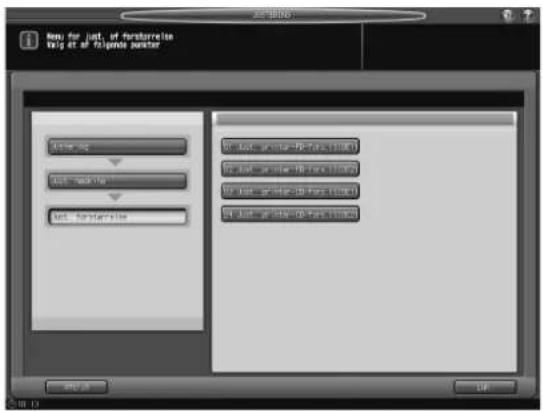
![Ant. printer-P2-faster. (side 1) Juster Kostamlage 1, spertefler inskritungen of printmaximme / [F-Word] F-String Korberposte: Last, or reg. Injement gredt er ohtert 000 000 000 000 000 000 000 000 000 000 000 000 000 000 000 000 000 000 000 000 000 000 000 000 000 001 001 001 001 001 001 001 001 001 001 SOMENI PARANTER Refine](/content/2026/05/864667/images/68bf17b6b1f21f7133a50d21b783c5a23fc0e96a0b9f9bf852a8dbc339ccebff.jpg)
1 Tryk på [Justering] på maskinen for at vise menuskærmen Justering.
2 Tryk på [01 Just. maskine], [01 Just. forstørrelse] og [01 Just. printer-FD-fors.(SIDE1)] efter hinanden. Skærmen Just. printer-FD-forstør. (side 1) vises.
3 Tryk på [Udskrivningsfunktion].
4 Læg A3 (11 × 17) □-papir i en kassette, og vælg derefter kassettetasten.
5 Tryk på Start på kontrolpanelet. Der udskrives et prøvemønster.
6 Mål den resulterende forstørrelse i papirindføringsretningen.
Tilladt: +/- 0,5 % (fuld format)
Inden for 205,7 +/- 1 mm
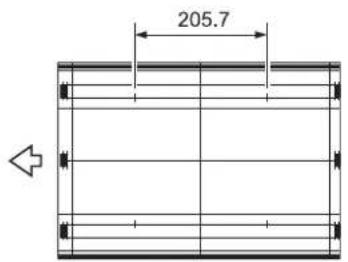
7 Tryk på [Luk] for at gendanne skærmen Just. af FD-fors. (Side1).
8 Hvis der kræves justering, kan du bruger berøringspanelets tastatur eller kontrolpanelets tastatur til at indtaste indstillingsdata.
→ Justerbart område: -10 (kort) til 10 (lang) (1 trin = 0,05 %)
→ Brug [+<->-] til at angive, om værdien skal være positiv eller negativ.
9 Tryk på [Indstil] for at ændre indstillingen med den aktuelle værdi.
10 Gentag trinnene fra 3 til 9, indtil det ønskede resultat er opnået.
11 Tryk på [Returnér] for at gendanne menuskærmen Justering af forstørrelse.
11.2.2 [01 Just. forstørrelse] - [02 Just. printer-FD-fors.(SIDE2)]
Juster forstørrelse på bagsiden i papirindföringsretningen i printermotoren. Hvis der opstår overførselsfejljustering, skal du justere forstørrelsen i papirindf.retningen for at mindske problemet.
Justeringsobjekter: Kassette 1 til Kassette 8 skal justeres individuelt.
Justering på Kassette 1 og Kassette 2 anvendes på hovedenhedens kassetter.
Justering på Kassette 3 anvendes, når Enhed med stor kapacitet LU-409/LU-410 er monteret.
Justering på Kassette 3 til Kassette 5 anvendes, når Papirindföringsenhed PF-706 er monteret.
Justering på Kassette 6 til Kassette 8 fungerer ikke i bizhub PRO 951.
BEMAERK
Udfør denne justering efter afslutning [01 Just. printer-FD-fors.(SIDE1)].
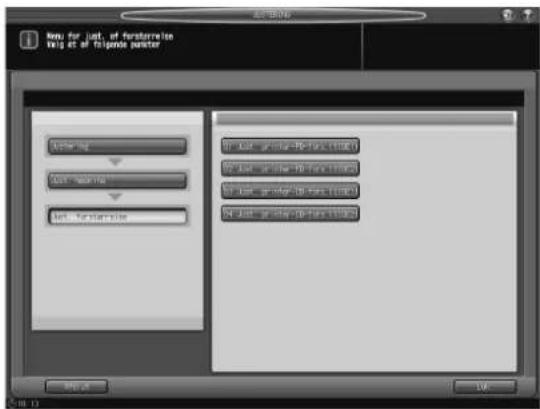
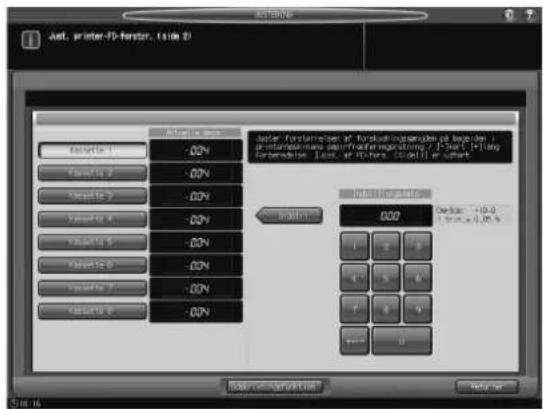
1 Tryk på [Justering] på maskinen for at vise menuskærmen Justering.
2 Tryk på [01 Just. maskine], [01 Just. forstørrelse] og [02 Just. printer-FD-fors.(SIDE2)] efter hinanden. Skærmen Just. printer-FD-forstør. (side 2) vises.
3 Vælg den kassettetast (Kassette 1 til Kassette 5), der skal justeres.
4 Tryk på [Udskrivningsfunktion].
5 Læg A3 (11 × 17) □-papir i kassetten, valgt i trin 3, og vælg derefter denne kassettetast.
6 Tryk på Start på kontrolpanelet. Der udskrives et prøvemønster.
7 Mål den resulterende forstørrelse i papirindføringsretningen.
Tilladt: +/- 0,5 % (fuld format)
Inden for 205,7 +/- 1 mm
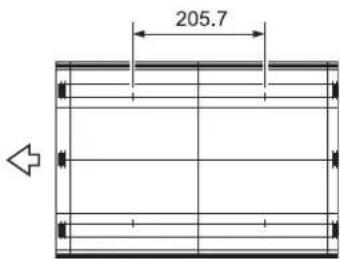
8 Tryk på [Luk] for at gendanne skærmen Just. printer-FD-forstør. (side 2).
9 Hvis der er behov for justering, kan du bruge berøringspanelets tastatur eller kontrolpanelets tastatur til at indtaste indst.data.
→ Justerbart område: -10 (kort) til 10 (lang) (1 trin = 0,05 mm)
→ Brug [+<->-] til at angive, om værdien skal være positiv eller negativ.
10 Tryk på [Indstil] for at ændre indstillingen med den aktuelle værdi.
11 Gentag trinnene fra 3 til 10, indtil det ønskede resultat er opnået.
12 Tryk på [Returnér] for at gendanne menuskærmen Justering af forstørrelse.
1 Tryk på [Justering] på maskinen for at vise menuskærmen Justering.
2 Tryk på [01 Just. maskine], [01 Just. forstørrelse] og [03 Just. printer-CD-fors.(SIDE1)] efter hinanden. Skærmen Just. printer-CD-forstør. (side 1) vises.
3 Tryk på [Udskrivningsfunktion].
4 Læg A3 (11 × 17) □-papir i kassetten, og vælg derefter denne kassettetast.
5 Tryk på Start på kontrolpanelet. Der udskrives et prøvemønster.
6 Mål den resulterende forstørrelse vinkelret på papirindføringsretningen.
Tilladt: +/- 0,5 % (fuld format)
Inden for 190 +/- 1 mm
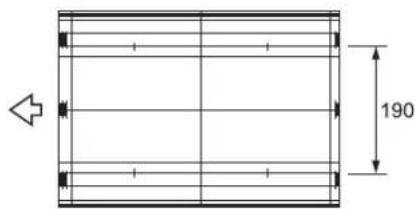
7 Tryk på [Luk] for at gendanne skærmen Just. printer-CD-forstør. (side 1).
8 Hvis der er behov for justering, kan du bruge berøringspanelets tastatur eller kontrolpanelets tastatur til at indtaste indst.data.
→ Justerbart område: -10 (kort) til 10 (lang) (1 trin = 0,05 %)
→ Brug [+<->-] til at angive, om værdien skal være positiv eller negativ.
9 Tryk på [Indstil] for at ændre indstillingen med den aktuelle værdi.
10 Gentag trinnene fra 3 til 9, indtil det ønskede resultat er opnået.
11 Tryk på [Returnér] for at gendanne menuskærmen Justering af forstørrelse.
11.2.4 [01 Just. forstørrelse] - [04 Just. printer-CD-fors.(SIDE2)]
Juster forstørrelsen på bagsiden i tværgående retning i printermotoren. Skift forstørrelsen i billedcontrolleren før eksponering.
Justering på Kassette 1 og Kassette 2 anvendes på hovedenhedens kassetter.
Justering på Kassette 3 anvendes, när Enhed med stor kapacitet LU-409/LU-410 er monteret.
Justering på Kassette 3 til Kassette 5 anvendes, när Papirindföringsenhed PF-706 er monteret.
Justering på Kassette 6 til Kassette 8 fungerer ikke i bizhub PRO 951.
BEMAERK
Udfør denne justering efter afslutning [03 Just. printer-CD-fors.(SIDE1)].
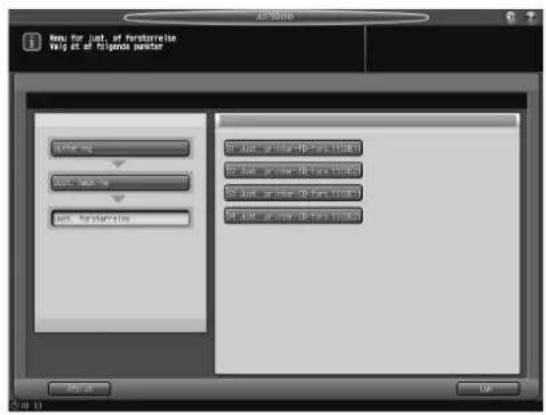
1 Tryk på [Justering] på maskinen for at vise menuskærmen Justering.
2 Tryk på [01 Just. maskine], [01 Just. forstørrelse] og [04 Just. printer-CD-fors.(SIDE2)] efter hinanden. Skærmen Just. printer-CD-forstør. (side 2) vises.
3 Vælg den kassettetast (Kassette 1 til Kassette 5), der skal justeres.
4 Tryk på [Udskrivningsfunktion].
5 Læg A3 (11 × 17) □-papir i kassetten, valgt i trin 3, og vælg derefter denne kassettetast.
6 Tryk på Start på kontrolpanelet. Der udskrives et prøvemønster.
7 Mål den resulterende forstørrelse vinkelret på papirindföringsretningen.
Tilladt: +/- 0,5 % (fuld format)
Inden for 190 +/- 1 mm
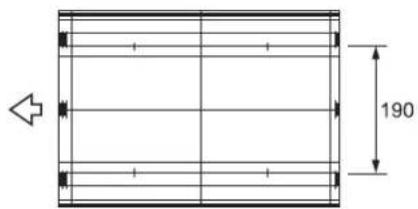
8 Tryk på [Luk] for at gendanne skærmen Just. printer-CD-forstør. (side 2).
9 Hvis der er behov for justering, kan du bruge berøringspanelets tastatur eller kontrolpanelets tastatur til at indtaste indst.data.
→ Justerbart område: -10 (kort) til 0 (lang) (1 trin = 0,05 mm)
→ Brug [+<->-] til at angive, om værdien skal være positiv eller negativ.
10 Tryk på [Indstil] for at ændre indstillingen med den aktuelle værdi.
11 Gentag trinnene fra 3 til 10, indtil det ønskede resultat er opnået.
12 Tryk på [Returnér] for at gendanne menuskærmen Justering af forstørrelse.
Skift LPH-eksponeringstiming for at justere forkanten i indf.retning på printermotoren. Udfør denne justering, hvis udskr. indeholder billedtab eller blankt område på forkanten på forsiden.
Justeringsobjekter: Alle kassetter, Kas. 1 forskydning til Kas. 8 forskydning
Vælg [Alle kassetter], hvis du vil udføre en universal justering for alle de tilgængelige papirkassetter.
Vælg de individuelle kassettetaster, hvis du vil foretage separat justering af hver enkelt kassette.
Justering på [Kas. 1 forskydning] og [Kas. 2 forskydning] anvendes på hovedenhedens kassetter.
Justering på [Kas. 3 forskydning] anvendes, när Enhed med stor kapacitet LU-409/LU-410 er monteret.
Justering på [Kas. 3 forskydning] til [Kas. 5 forskydning] anvendes, når Papirindføringsenhed PF-706 er monteret.
Justering på [Kas. 6 forskydning] til [Kas. 8 forskydning] fungerer ikke i bizhub PRO 951.
BEMAERK
Udfør denne justering efter afslutning [01 Just. forstørrelse] - [01 Just. printer-FD-fors.(SIDE1)].
1 Tryk på [Justering] på maskinen for at vise menuskærmen Justering.
2 Tryk på [01 Just. maskine], [02 Just. timing] og [01 Printergenstart-timing(SIDE1)] efter hinanden. Skærmen Just. printer-genstart - timing (side 1) vises.
3 Vælg [Alle kassetter], hvis du vil udføre en universal justering for alle de tilgængelige papirkassetter. Vælg de individuelle kassettetaster, hvis du vil foretage separat justering.
4 Tryk på [Udskrivningsfunktion].
5 Læg A3 (11 × 17) □-papir i kassetten, når [Alle kassetter] er valgt eller i den individuelle kassette, der er valgt i trin 3, og vælg derefter denne kassettetast.
6 Tryk på Start på kontrolpanelet. Der udskrives et prøvemønster.
7 Mål genstart-timingen.
Tilladt: 20 +/- 0,5 mm (A/B-serien)
→ Justerbart område: -30 (kort) til 30 (lang) (1 trin = 0,1 mm)
→ Brug [+<->-] til at angive, om værdien skal være positiv eller negativ.
10 Tryk på [Indstil] for at ændre indstillingen med den aktuelle værdi.
11 Gentag trinnene fra 3 til 10, indtil det ønskede resultat er opnået.
12 Tryk på [Returnér] for at gendanne menuskærmen Just. timing.
Skift LPH-eksponeringstiming for at justere forkantens offset-værdi på Side 2 i papirindf.retningen på printermotoren. Udfør denne justering, hvis udskr. indeholder billedtab eller blankt område på forkanten på bagsiden.
Justeringsobjekter: Kas. 1 forskydning til Kas. 8 forskydning
Justering på [Kas. 1 forskydning] og [Kas. 2 forskydning] anvendes på hovedenhedens kassetter.
Justering på [Kas. 3 forskydning] anvendes, när Enhed med stor kapacitet LU-409/LU-410 er monteret.
Justering på [Kas. 3 forskydning] til [Kas. 5 forskydning] anvendes, når Papirindføringsenhed PF-706 er monteret.
Justering på [Kas. 6 forskydning] til [Kas. 8 forskydning] fungerer ikke i bizhub PRO 951.
BEMAERK
Udfør denne justering efter afslutning [01 Just. forstørrelse] - [02 Just. printer-FD-fors.(SIDE2)] og [02 Just. timing] - [01 Printergenstart-timing(SIDE1)].
1 Tryk på [Justering] på maskinen for at vise menuskærmen Justering.
2 Tryk på [01 Just. maskine], [02 Just. timing] og [02 Printergenst.-timing.(SIDE2)] efter hinanden. Skærmen Just. printer-genstart - timing (side 2) vises.
3 Vælg den kassettetast (Kassette 1 til Kassette 5), der skal justeres.
4 Tryk på [Udskrivningsfunktion].
5 Læg A3 (11 × 17) □-papir i kassetten, valgt i trin 3, og vælg derefter denne kassettetast.
6 Tryk på Start på kontrolpanelet. Der udskrives et prøvemønster.
7 Mål genstart-timingen.
Tilladt: 20 +/- 0,5 mm (A/B-serien)
→ Justerbart område: -30 (kort) til 30 (lang) (1 trin = 0,1 mm)
→ Brug [+<->-] til at angive, om værdien skal være positiv eller negativ.
10 Tryk på [Indstil] for at ændre indstillingen med den aktuelle værdi.
11 Gentag trinnene fra 3 til 10, indtil det ønskede resultat er opnået.
12 Tryk på [Returnér] for at gendanne menuskærmen Just. timing.
Juster genstart-timing (startposition for scanning i eksponeringsenheden) på originalbillede, der er scannet fra glaspladen. Udfør justering, så der ikke sker noget billedtab, ejheller er blanke områder på forkanten, när originalen scannes med glaspladen.
BEMAERK
Udfør denne justering efter afslutning [02 Just. timing] - [01 Printergenstart-timing(SIDE1)] og [02 Just. timing] - [02 Printergenst.-timing.(SIDE2)].
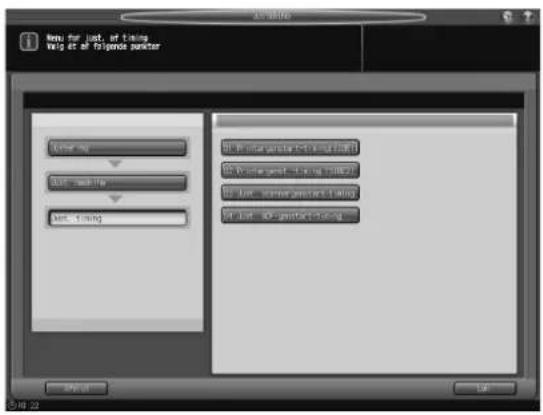
1 Tryk på [Justering] på maskinen for at vise menuskærmen Justering.
2 Tryk på [01 Just. maskine], [02 Just. timing] og [03 Just. scannergenstart-timing] efter hinanden. Skærmen Just. genstart - timing (glasplade) vises.
3 Tryk på [Udskrivningsfunktion].
4 Læg A3 (11 × 17) □-papir i kassetten og vælg derefter denne kassettetast.
5 Læg testdiagrammet på glaspladen, og tryk derefter på Start på kontrolpanelet. Der udskrives et prøvemønster.
6 Kontrollér for skævhed ved at sammenligne originalen og udskriften.
Tilladt: inden for 0 +/- 1,5 mm
7 Tryk på [Luk] for at gendanne skærmen Just. genstart - timing (glasplade) vises.
8 Hvis der er behov for justering, kan du bruge berøringspanelets tastatur eller kontrolpanelets tastatur til at indtaste indst.data.
→ Justerbart område: -40 (frem) til 40 (tilbage) (1 trin = 0,1 mm)
→ Brug [+<->-] til at angive, om værdien skal være positiv eller negativ.
9 Tryk på [Indstil] for at ændre indstillingen med den aktuelle værdi.
10 Gentag trinnene fra 3 til 9, indtil det ønskede resultat er opnået.
11 Tryk på [Returnér] for at gendanne menuskærmen Just. timing.
Juster genstart-timing (startposition for scanning i eksponeringsenheden) på originalbillede, der er scannet fra ADF. Udfør justeringen, så der ikke sker noget billedtab, ejheller blanke områder på forkanten, når der udføres scanning af original med ADF.
1 Tryk på [Justering] på maskinen for at vise menuskærmen Justering.
2 Tryk på [01 Just. maskine], [02 Just. timing] og [04 Just. ADF-genstart-timing] efter hinanden. Skærmen Just. af timing af ADF-genstart. vises.
3 Vælg [Side 1] eller [Side 2].
4 Tryk på [Udskrivningsfunktion].
5 Læg A3 (11 × 17) □-papir i kassetten, og vælg derefter denne kassettetast.
6 Læg testdiagrammet i ADF, og tryk derefter på Start på kontrolpanelet. Der udskrives et prøvemønster.
7 Kontrollér for skævhed ved at sammenligne originalen og udskriften. Tilladt: inden for 0 +/- 2 mm
8 Tryk på [Luk] for at gendanne skærmen Just. af timing af ADF-genstart
9 Hvis der er behov for justering, kan du bruge berøringspanelets tastatur eller kontrolpanelets tastatur til at indtaste indst.data.
→ Justerbart område: -50 (frem) til 50 (tilbage) (1 trin = 0,1 mm)
→ Brug [+<->-] til at angive, om værdien skal være positiv eller negativ.
10 Tryk på [Indstil] for at ændre indstillingen med den aktuelle værdi.
11 Gentag trinnene fra 3 til 10, indtil det ønskede resultat er opnået.
12 Tryk på [Returnér] for at gendanne menuskærmen Just. timing.
11.2.9 [03 Just. centrering] - [01 Just. af printercentrering]
Skift LPH-skriveposition for at justere billedpositionen i tværgående retning af printermotoren. Juster billedpositionen i tværgående retning i udskrivning.
BEMAERK
Udfør denne justering efter afslutning [01 Just. forstørrelse] - [03 Just. printer-CD-fors.(SIDE1)] og [01 Just. forstørrelse] - [04 Just. printer-CD-fors.(SIDE2)].
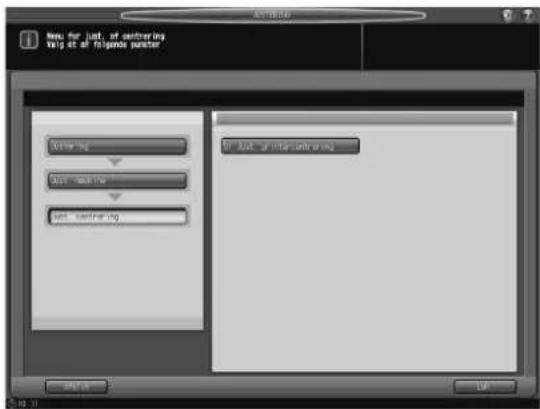
1 Tryk på [Justering] på maskinen for at vise menuskærmen Justering.
2 Tryk på [01 Just. maskine], [03 Just. centrering] og [01 Just. af printercentrering] efter hinanden. Skærmen Just. af printercentrering vises.
3 Tryk på [Udskrivningsfunktion].
4 Læg A3 (11 × 17) □-papir i kassetten, og vælg derefter denne kassettetast.
5 Tryk på Start på kontrolpanelet. Der udskrives et prøvemønster.
6 Fold det udskrevne ark sammen på midten i tværgående retning, og kontroller for skævhed på midterlinjen og foldlinjen.
Tilladt: inden for 0 +/- 1,5mm
7 Tryk på [Luk] for at gendanne skærmen Just. af printercentrering.
8 Hvis der er behov for justering, kan du bruge berøringspanelets tastatur eller kontrolpanelets tastatur til at indtaste indst.data.
→ Justerbart område: -64 (forside) til 63 (bagside) (1 trin = 0,1 mm)
→ Brug [+<->-] til at angive, om værdien skal være positiv eller negativ.
9 Tryk på [Indstil] for at ændre indstillingen med den aktuelle værdi.
10 Gentag trinnene fra 3 til 9, indtil det ønskede resultat er opnået.
11 Tryk på [Returnér] for at gendanne menuskærmen Just. Centrering.
11.2.10 [04 LPH justering] - [01 Afstands just. imellem LPH]
Juster mellemrummet (39 point) mellem LPH-chips.
1 Tryk på [Justering] på maskinen for at vise menuskærmen Justering.
2 Tryk på [01 Just. maskine], [04 LPH justering] og [01 Afstands just. imellem LPH] efter hinanden. Skærmen Afstands justering imellem LPH enheder vises.
3 Vælg enten [Mørk grå] eller [Lys grå] til [Valg af test pattern].
→ Vælg [Mørk grå], hvis udskriften indeholder hvide linjer eller [Lys grå], hvis udskriften indeholder sorte linjer for at gøre identifikation lettere.
4 Vælg [FRA] for [Linjetegn.], og tryk derefter på [Udskrivningsfunktion].
5 Læg A4 (8,5 × 11) □-papir i en kassette, og vælg derefter denne kassettetast.
6 Tryk på Start på kontrolpanelet. Der udskrives et prøvemønster.
7 Tryk på [Luk].
8 Vælg [TIL] for [Linjetegn.], og tryk derefter på [Udskrivningsfunktion].
9 Som i trin 5 vælges den kassette, der er ilagt A4 (8,5 × 11) □-papir.
10 Tryk på Start på kontrolpanelet. Der udskrives et prøvemønster.
11 Tryk på [Luk].
12 Sammenlign prøvemønstrene, der er udskrevet i trin 6 og trin 10, for at finde det ml.rumspunkt, der skal rettes.
→ Mønstrene tegnes med hvide linjer og sorte linjer, og en sort linje repræsenterer adskilte punkter.
→ Observer de hvide og de sorte linjer. De linjer, der er et resultat fra LPH, skal være tegnet skarpt. Fokuser på disse skarpe linjer for at finde ml.rumspunktet.
→ De linjer, der stammer fra processen, skal være brede og slørede. Brug ikke sådanne linjer til at finde ml.rumspunktet.
![KONICA MINOLTA Bizhub PRO 951 - [04 LPH justering] - [01 Afstands just. imellem LPH] - 1](/content/2026/05/864667/images/f48cbd430ffe7d76d13f7b5b9752210ee7b7f7c756012b6e755c200cabf0f093.jpg)
13 På skærmen Afstands justering imellem LPH enheder vælges en blandt [1] til [39] punkttaster, der svarer til det fundne ml.rumspunkt, og tryk derefter på [+] eller [-] for at indtaste indst. data. Hvis du vil foretage en universel justering, skal du vælge [Alle offset] og indtaste indst.data.
→ Indtast en [+] -værdi for tilfældet med hvide linjer.
→ Indtast en [-]-værdi for tilfældet med sorte linjer.
→ Justerbart område: -8 til 8 (1 trin = 1,0 %)
→ For stor justeringsværdi medfører sorte linjer, mens for lille værdi medfører hvide linjer.
14 Gentag trinnene fra 3 til 13, indtil det ønskede resultat er opnået.
15 Tryk på [OK] for at gendanne menuskærmen Afstands justering imellem LPH enheder.
11.3 [02 Just. efterbehandler]
11.3.1 [01 Just. hæftemodul (hoved)] - [01 Just. af hæfteposition]
Juster 2-positionshæftediameter og hæftepositioner i hæfteefterbehandler.
Justeringsobjekter: 2 pos. diam. (120 mm), 2 pos. diam. (140 mm), 2 pos. diam. (165 mm), Bag. diagonal, Bag. parallel, Front parallel
![KONICA MINOLTA Bizhub PRO 951 - [01 Just. hæftemodul (hoved)] - [01 Just. af hæfteposition] - 1](/content/2026/05/864667/images/7e187d68aeefc53bb500720289a242c31a28ee5be7228856d5233b40d042c777.jpg)
1 Tryk på [Justering] på maskinen for at vise menuskærmen Justering.
2 Tryk på [02 Just. efterbehandler], [01 Just. hæftemodul (hoved)] og [01 Just. af hæfteposition] efter hinanden.
Skærmen Just. af hæfteposition vises.
3 Vælg [2 pos. diam. (120 mm)], [2 pos. diam. (140 mm)], [2 pos. diam. (165 mm)], [Bag. diagonal], [Bag. parallel] eller [Front parallel] for at justere hæftepositionen.
4 Tryk på [Udskrivningsfunktion].
5 Læg A3 (11 × 17) □-papir i kassetten, og vælg derefter denne kassettetast.
→ For Output-indstilling, vælges [Hæftning] automatisk, og den hæfteposition, der er valgt i trin 3, vælges. Sætnummer indstilles automatisk til 2 kopier.
6 Tryk på Start på kontrolpanelet. Der udskrives et prøvemønster.
7 Kontrollér hæftepositionerne (a) på det udskr.ark.
9 Tryk på [Indstil] for at ændre indstillingen med den aktuelle værdi.
10 Gentag trinnene fra 3 til 9, indtil det ønskede resultat er opnået.
11 Tryk på [Returnér] for at gendanne menuskærmen Just. hæftemodul (hoved).
11.3.2 [01 Just. hæftemodul (hoved)] - [02 Just. hæftning papirbredde]
Juster bredden af just. pladerne på stakningsmodulet, der justerer ark i tværgående retning i hæfteefterbehandleren. Udfør denne justering, når der er fundet fejljustering i tværgående retning på hæftede ark.
Justeringsobjekter: Helt område, 11 × 17 □, A3 □, B4 □, 8,5 × 14 □, A4 □, 8,5 × 11 □, 8,5 × 11 □, A4 □, B5 □, A5 □, 5,5 × 8,5 □, 8 × 13 □, 8,125 × 13,25 □, 8,5 × 13 □, 8,25 × 13 □, 8K □, 16K □, 16K □, 12 × 18 □, A3W □, B4W □, A4W □, A4W □, B5W □, A5W □, 12 × 18W □, 11 × 17W □, 8,5 × 11W □, 8,5 × 11W □, 5,5 × 8,5W □, Brugerdefineret, SRA3 □, SRA4 □, 9 × 11 □
BEMAERK
Når [Helt område] er valgt, så anvendes den indtastede værdi for alle formater. Når et bestemt papirformat er valgt, vil den angivne værdi være summen af den indtastede værdi og den værdi, der tidligere er angivet for [Helt område].
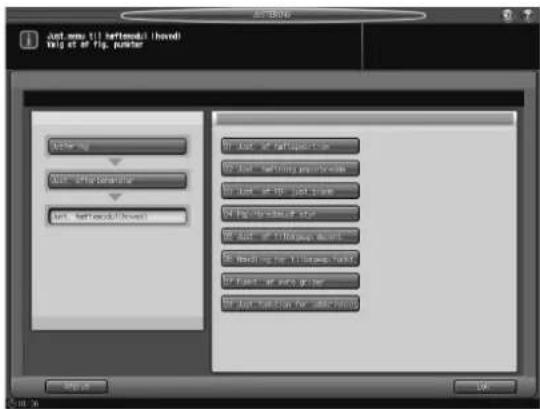
1 Tryk på [Justering] på maskinen for at vise menuskærmen Justering.
2 Tryk på [02 Just. efterbehandler], [01 Just. hæftemodul (hoved)] og [02 Just. hæftning papirbredde] efter hinanden.
Skærmen Justering af papirbredde ved hæftning vises.
3 Vælg det format, der skal justeres med [▲] eller [▼] til at rulle.
4 Tryk på [Udskrivningsfunktion].
5 Læg det papirformat, der er valgt i trin 3, og vælg derefter denne kassettetast. For Output-indstilling, vælges [Hæftning] automatisk. Sætnummer indstilles automatisk til 2 kopier.
6 Tryk på Start på kontrolpanelet. Der udskrives et prøvemønster.
7 Kontrollér for skævhed (a) i tværgående retning på de udskrevne ark.
Tilladt skævhed (a): 1,0 mm eller mindre, när der indbindes 2 til 15 ark, 1,5 mm eller mindre, när der indbindes 16 til 100 ark
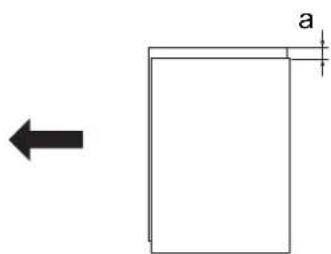
8 Tryk på [Luk] for at gendanne skærmen Justering af papirbredde ved hæftning.
9 Hvis der er behov for justering, kan du bruge berøringspanelets tastatur eller kontrolpanelets tastatur for at indtaste indst. data.
→ Justerbart område: -20 (bred) til 20 (smal) (1 trin = 0,1 mm)
→ Brug [+<-->-] til at angive, om værdien skal være positiv eller negativ.
10 Tryk på [Indstil] for at ændre indstillingen med den aktuelle værdi.
11 Gentag trinnene fra 4 til 13, indtil det ønskede resultat er opnået.
12 Tryk på [Returnér] for at gendanne menuskærmen Just. hæftemodul (hoved).
11.3.3 [01 Just. hæftemodul (hoved)] - [03 Just. af FD- just.plade]
Juster just.enhed på stakningsenheden, der justerer ark i papirindf.retningen i hæfteefterbehandleren.
Justeringsobjekter: Helt område, A4 □, B5 □, A5 □, 8,5 × 11 □, 16K □, 5,5 × 8,5 □, A4W □, B5W □, A5W □, 8,5 × 11W □, 5,5 × 8,5W □, Brugerdefineret, 9 × 11 □
BEMAERK
Når [Helt område] er valgt, så anvendes den indtastede værdi for alle formater. Når et bestemt papirformat er valgt, vil den angivne værdi være summen af den indtastede værdi og den værdi, der tidligere er angivet for [Helt område].
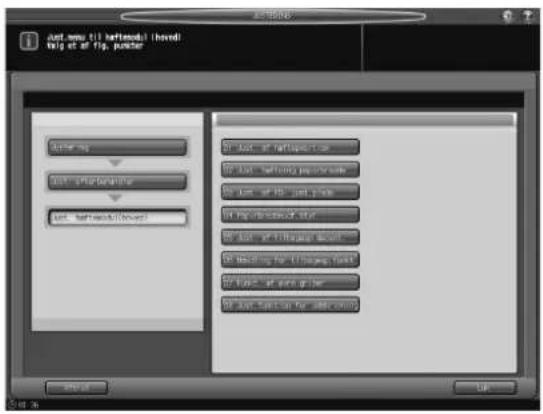
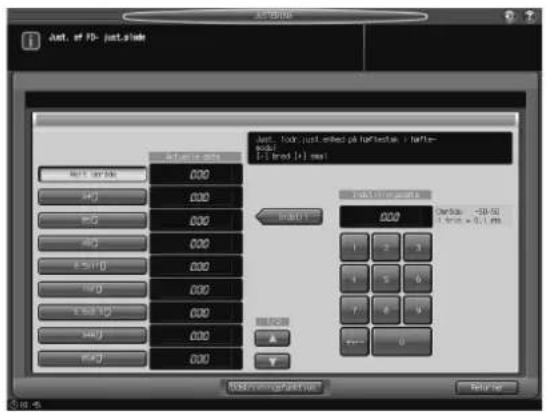
1 Tryk på [Justering] på maskinen for at vise menuskærmen Justering.
2 Tryk på [02 Just. efterbehandler], [01 Just. hæftemodul (hoved)] og [03 Just. af FD- just.plade] efter hinanden.
Skærmen Just. af FD- just.plade vises.
3 Vælg det format, der skal justeres, med [▲] eller [▼] for at rulle.
4 Tryk på [Udskrivningsfunktion].
5 Læg det papirformat, der er valgt i trin 3, og vælg derefter denne kassettetast. Sætnummer indstilles automatisk til 2 kopier.
6 Tryk på Start på kontrolpanelet. Der udskrives et prøvemønster.
7 Kontrollér for skævhed (a) i papirindf.retningen på de udskrevne ark.
Tilladt skævhed (a): 1,0 mm eller mindre, när der indbindes 2 til 15 ark, 1,5 mm eller mindre, när der indbindes 16 til 100 ark
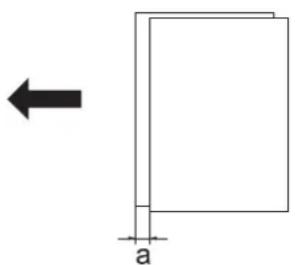
→ Kontrollér arkene for papirskævhed. Der opstår skævhed, hvis indskuddet er for dybt.
8 Tryk på [Luk] for at gendanne skærmen Just. af FD- just.plade.
9 Hvis der er behov for justering, kan du bruge berøringspanelets tastatur eller kontrolpanelets tastatur til at indtaste indst.data.
→ Justerbart område: -50 (bred) til 50 (smal) (1 trin = 0,1 mm)
→ Brug [+<->-] til at angive, om værdien skal være positiv eller negativ.
10 Tryk på [Indstil] for at ændre indstillingen med den aktuelle værdi.
11 Gentag trinnene fra 4 til 13, indtil det ønskede resultat er opnået.
12 Tryk på [Returnér] for at gendanne menuskærmen Just. hæftemodul (hoved).
11.3.4 [01 Just. hæftemodul (hoved)] - [04 Papirbreddeudf.styr]
Foretag justering, hvis ikke-hæftet udskrivning til hovedkassetten er skævt. Juster forside- og bagsideposition på udf.styr for at justere udskrivning.
Justeringsobjekter: Fuldt område, 11 × 17 □, A3 □, B4 □, 8,5 × 14 □, A4 □, 8,5 × 11 □, B5 □, 8,5 × 11 □, A4 □, B5 □, A5 □, 5,5 × 8,5 □, 8 × 13 □, 8,125 × 13,25 □, 8,5 × 13 □, 8,25 × 13 □, 8K □, 16K □, 16K □, 12 × 18 □, A3W □, B4W □, A4W □, B5W □, A4W □, B5W □, A5W □, 12 × 18W □, 11 × 17W □, 8,5 × 11W □, 8,5 × 11W □, 5,5 × 8,5W □, Speciel, SRA3 □, SRA4 □, 9 × 11 □, Postkort*
* Justering for postkort fungerer ikke, selvom om det er angivet på skærmen.
BEMAERK
Denne justering er kun effektiv for papir, der har en bredde i indf.retningen på 182 mm eller mere, (B5 ☐) for lige udførsel eller 210 mm eller mere, (A4 ☐) for forskudt udførsel. Justering på papir i mindre formater, involverer ikke justering af udskrivning (A5 ☐, B6 ☐, 5,5 × 8,5 ☐), udføres ikke.
BEMAERK
Sørg for at fuldføre [01 Just. hæftemodul (hoved)] - [02 Just. hæftning papirbredde], før du udfører denne justering.
BEMAERK
Når [Helt område] er valgt, så anvendes den indtastede værdi for alle formater. Når et bestemt papirformat er valgt, vil den angivne værdi være summen af den indtastede værdi og den værdi, der tidligere er angivet for [Helt område].
1 Tryk på [Justering] på maskinen for at vise menuskærmen Justering.
2 Tryk på [02 Just. efterbehandler], [01 Just. hæftemodul (hoved)] og [04 Papirbreddeudf.styr] efter hinanden.
Skærmen Just. papirbreddeudf. styr vises.
3 Vælg det format, der skal justeres, med [▲] eller [▼] for at rulle.
4 Tryk på [Udskrivningsfunktion].
5 Læg det papirformat, der er valgt i trin 3, og vælg derefter denne kassettetast. Hvis [Offset-sort.] er valgt i trin 6, skal du vælge papirformat på 210 mm eller større (lodret A4).
Sætnummer indstilles automatisk til 2 kopier.
6 For Output-indstilling skal du vælge [Sortering] eller [Offset-sort.].
7 Tryk på Start på kontrolpanelet. Der udskrives et prøvemønster.
8 Kontrollér for skævhed (a) på de ark, der er udført til primær kassette (hovedkassette)n.
Kontrollér mellemrummet mellem de udskrevne ark og de brugte udføringsstyr for at anslå justeringsdata ud fra det.
Tilladt skævhed: (a): + 1 mm eller mindre end papirbredden
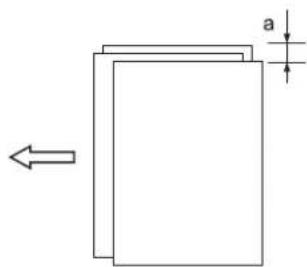
9 Tryk på [Luk] for at gendanne skærmen Just. papirbreddeudf.styr.
10 Hvis der er behov for justering, kan du bruge berøringspanelets tastatur eller kontrolpanelets tastatur til at indtaste indst.data.
→ Justerbart område: -50 (bred) til 50 (smal) (1 trin = 0,1 mm)
→ Brug [+<->-] til at angive, om værdien skal være positiv eller negativ.
→ Hvis justeringsbredden er for smal, kan de udskrevne ark blive skæve i papirindf.retningen.
11 Tryk på [Indstil] for at ændre indstillingen med den aktuelle værdi.
12 Gentag trinnene fra 4 til 11, indtil det ønskede resultat er opnået.
13 Tryk på [Returnér] for at gendanne menuskærmen Just. hæftemodul (hoved).
11.3.5 [01 Just. hæftemodul (hoved)] - [05 Just. af tilbagesp.decent.]
Just. af tilbagesp.decent. for hovedkassettelevering.
Justeringsobjekter: Helt område, 11 × 17 □, A3 □, B4 □, 8,5 × 14 □, A4 □, 8,5 × 11 □, 8,5 × 11 □, A4 □, B5 □, A5 □, 5,5 × 8,5 □, 8 × 13 □, 8,125 × 13,25 □, 8,5 × 13 □, 8,25 × 13 □, 8K □, 16K □, 16K □, 12 × 18 □, A3W □, B4W □, A4W □, A4W □, B5W □, A5W □, 12 × 18W □, 11 × 17W □, 8,5 × 11W □, 8,5 × 11W □, 5,5 × 8,5W □, Brugerdefineret, SRA3 □, SRA4 □, 9 × 11 □
BEMAERK
Når [Helt område] er valgt, så anvendes den indtastede værdi for alle formater. Når et bestemt papirformat er valgt, vil den angivne værdi være summen af den indtastede værdi og den værdi, der tidligere er angivet for [Helt område].

1 Tryk på [Justering] på maskinen for at vise menuskærmen Justering.
2 Tryk på [02 Just. efterbehandler], [01 Just. hæftemodul (hoved)] og [05 Just. af tilbagesp.decent.] efter hinanden.
Skærmen Justering af tilbagespolingsdecent.. vises.
3 Vælg det format, der skal justeres, [▲] eller [▼] for at rulle.
4 Tryk på [Udskrivningsfunktion].
5 Læg det papirformat, der er valgt i trin 3, og vælg derefter denne kassettetast. Ved Output-indstilling vælges [Hæftning] automatisk. Sætnummer indstilles automatisk til 2 kopier.
6 Tryk på Start på kontrolpanelet. Der udskrives et prøvemønster.
7 Kontrollér for skævhed (a) på de ark, der er udført til primær kassette (hovedkassette).
Kontrollér udskrivning for skæv tilbagespoling, og brug den som guide til justering.
Tilladt: a = +/- 1 mm
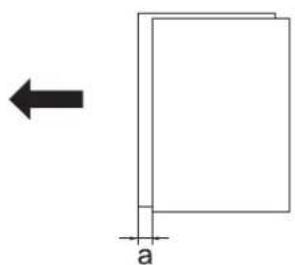
8 Tryk på [Luk] for at gendanne skærmen Justering af tilbagespolingsdecent.
9 Hvis der er behov for justering, kan du bruge berøringspanelets tastatur eller kontrolpanelets tastatur til at indtaste indst.data.
→ Justerbart område: -10 (mindre) til 10 (mere) (1 trin = 0,2 mm)
→ Brug [+<->-] til at angive, om værdien skal være positiv eller negativ.
10 Gentag trinnene fra 4 til 9, indtil det ønskede resultat er opnået.
11 Tryk på [Returnér] for at gendanne menuskærmen Just. hæftemodul (hoved).
11.3.6 [01 Just. hæftemodul (hoved)] - [06 Handling for tilbagesp.funkt.]
Vælg tilbagespolingsfunktion for hovedkassettelevering.
![KONICA MINOLTA Bizhub PRO 951 - [01 Just. hæftemodul (hoved)] - [06 Handling for tilbagesp.funkt.] - 1](/content/2026/05/864667/images/bbc578acc25b67bbdf0db5c8b2f91854e9f42905429f610abc2b3b4078e13203.jpg)
1 Tryk på [Justering] på maskinen for at vise menuskærmen Justering.
2 Tryk på [02 Just. efterbehandler], [01 Just. hæftemodul (hoved)] og [06 Handling for tilbagesp.funkt.] efter hinanden.
Skærmen Handling for tilbagespolingsfunktion vises.
3 For tilbagespolingsfunktion vælges [Auto], [TIL] eller [FRA].
4 Tryk på [OK] for at gendanne menuskærmen Just. hæftemodul (hoved).
11.3.7 [01 Just. hæftemodul (hoved)] - [07 Funkt. af øvre griber]
Vælg funktion af øvre griber for hovedkassettelevering.
![KONICA MINOLTA Bizhub PRO 951 - [01 Just. hæftemodul (hoved)] - [07 Funkt. af øvre griber] - 1](/content/2026/05/864667/images/9f86d23a88debd05ff47ced6b1ddffd9d3c042ed7d6f9345f2f9b7f4e2c8ef89.jpg)
1 Tryk på [Justering] på maskinen for at vise menuskærmen Justering.
2 Tryk på [02 Just. efterbehandler], [01 Just. hæftemodul (hoved)] og [07 Funkt. af øvre griber] efter hinanden.
Skærmen Funktion af øvre griber vises.
3 For Funktion af øvre griber vælges [Auto], [TIL] eller [FRA].
4 Tryk på [OK] for at gendanne menuskærmen Just. hæftemodul (hoved).
11.3.8 [01 Just. hæftemodul (hoved)] - [08 Just.funktion for udskrivning]
Vælg Just.funktion for udskrivning for udg.styrene.
![KONICA MINOLTA Bizhub PRO 951 - [01 Just. hæftemodul (hoved)] - [08 Just.funktion for udskrivning] - 2](/content/2026/05/864667/images/d7f1dcb56514db39dab8e9cf3066b49ad6514cca344c86bf3e0b67c1cbff8cc6.jpg)
1 Tryk på [Justering] på maskinen for at vise menuskærmen Justering.
2 Tryk på [02 Just. efterbehandler], [01 Just. hæftemodul (hoved)] og [08 Just.funktion for udskrivning] efter hinanden.
Skærmen Just.funktion for udskrivning vises.
3 For Just.funktion for udskrivning vælges [Auto], [TIL] eller [FRA].
4 Tryk på [OK] for at gendanne menuskærmen Just. hæftemodul (hoved).
11.3.9 [02 Just. hæftemodul (fold)] - [01 Just. af diameter fold&hæft]
Juster hæftediameter i Saddelhæfter SD-510, der er monteret på Efterbehandler FS-532. Foretag denne justering, hvis hæftediameteren ikke er inden for det tilladte område.
Justeringsobjekter: Helt område, SRA3 □, A3 □, B4 □, SRA4 □, A4 □, B5 □, 12 × 18 □, 11 × 17 □, 8,5 × 14 □, 8,5 × 11 □, 8,125 × 13,25 □, 8,5 × 13 □, 8,25 × 13 □, 8 × 13 □, 8K □, 16K □, A3W □, B4W □, A4W □, B5W □, 12 × 18W □, 11 × 17W □, 8,5 × 11W □, Brugerdefineret (Mellem), Brugerdefineret (Stor)
BEMAERK
Når [Helt område] er valgt, så anvendes den indtastede værdi for alle formater. Når et bestemt papirformat er valgt, vil den angivne værdi være summen af den indtastede værdi og den værdi, der tidligere er angivet for [Helt område].
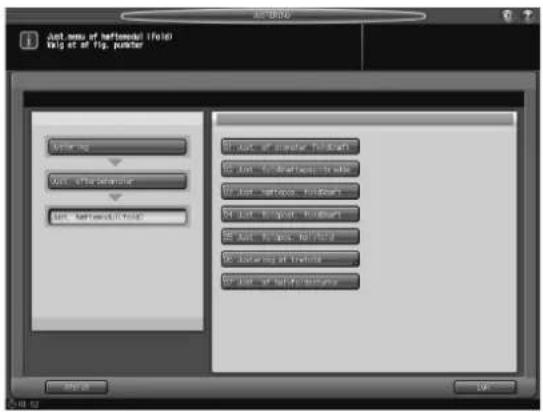
1 Tryk på [Justering] på maskinen for at vise menuskærmen Justering.
2 Tryk på [02 Just. efterbehandler], [02 Just. hæftemodul (fold)], [01 Just. af diameter fold&hæft] efter hinanden.
Skærmen Just. af diameter fold&hæft vises.
3 Vælg det format, der skal justeres, med [▲] eller [▼] for at rulle.
4 Tryk på [Udskrivningsfunktion].
5 Læg det papirformat, der er valgt i trin 3, og vælg derefter denne kassettetast. Ved Output-indstilling, vælges [Fold&hæftn.] automatisk. Sætnummer indstilles automatisk til 2 kopier.
6 Tryk på Start på kontrolpanelet. Der udskrives et prøvemønster.
BEMAERK
Åbn frontstopperen på mappekassetten før udskrivning.
7 Kontrollér at hæftediameteren (a) i forhold til papirformatet (b).
Tilladt: a = b/2 +/- 2 mm
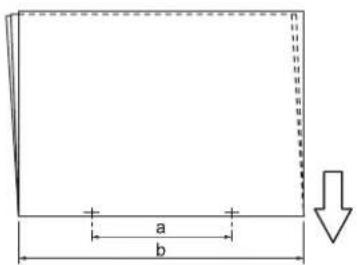
8 Tryk på [Luk] for at gendanne skærmen Just. af diameter fold&hæft.
9 Hvis der er behov for justering, kan du bruge berøringspanelets tastatur eller kontrolpanelets tastatur for at indtaste indst. data.
→ Justerbart område: -300 (smal) til 300 (bred) (1 trin = 0,1 mm)
→ Brug [+<->-] til at angive, om værdien skal være positiv eller negativ.
10 Tryk på [Indstil] for at ændre indstillingen med den aktuelle værdi.
11 Gentag trinnene fra 4 til 10, indtil det ønskede resultat er opnået.
Det tilgængelige område for justering afhænger af papirformaterne. Minimumsværdien afhænger af hæfteenhedens bredde, og maks.værdien kræver, at udføringsstyrene og hæfteenheden ikke forstyrer saddelhæfteren.
Papirformat: minimalt justerbart område (maksimalt justerbart område)
B5 ☐: Indstilling ikke mulig (91 mm fast)
B4 □: -20 til +20 mm (108,5 til 148,5 mm)
A4 □: -14 til +14 mm (91 til 119 mm)
A3 □: -20 til +16,5 mm (128,5 til 165 mm)
12 Tryk på [Returnér] for at gendanne menuskærmen Just. hæftemodul (fold).
11.3.10 [02 Just. hæftemodul (fold)] - [02 Just. fold&hæftepapirbredde]
Juster diameteren på just.pladen for skævhed i halv-foldede eller multi-triplefoldede ark i Saddelhæfter SD-510, der er monteret på Efterbehandler FS-532.
Justeringsobjekter: Helt område, SRA3 □, A3 □, B4 □, SRA4 □, A4 □, B5 □, 12 × 18 □, 11 × 17 □, 8,5 × 14
□, 8,5 × 11 □, 8,125 × 13,25 □, 8,5 × 13 □, 8,25 × 13 □, 8 × 13 □, 8K □, 16K □, A3W □, B4W □, A4W
☐, B5W ☐, 12 × 18W ☐, 11 × 17W ☐, 8,5 × 11W ☐, Brugerdefineret (Mellem), Brugerdefineret (Stor)
BEMAERK
Når [Helt område] er valgt, så anvendes den indtastede værdi for alle formater. Når et bestemt papirformat er valgt, vil den angivne værdi være summen af den indtastede værdi og den værdi, der tidligere er angivet for [Helt område].
1 Tryk på [Justering] på maskinen for at vise menuskærmen Justering.
2 Tryk på [02 Just. efterbehandler], [02 Just. hæftemodul (fold)], [02 Just. fold&hæftepapirbredde] efter hinanden.
Skærmen Just. fold&hæftepapirbredde vises.
3 Vælg det format, der skal justeres, med [▲] eller [▼] for at rulle.
4 Tryk på [Udskrivningsfunktion].
5 Læg det papirformat, der er valgt i trin 3, og vælg derefter denne kassettetast. Ved Output-indstilling, vælges [Fold&hæftn.] automatisk. Sætnummer indstilles automatisk til 2 kopier.
6 Tryk på Start på kontrolpanelet. Der udskrives et prøvemønster.
7 Kontrollér, om der findes nogen forskydning i det udskrevne sæt.
a: Foldning bliver tilfældig, hvis der angives en papirbredde, der er bredere end den aktuelle bredde. b: Foldning bliver skæv til den ene side, hvis der angives en papirbredde, der er smallere end den aktuelle bredde.
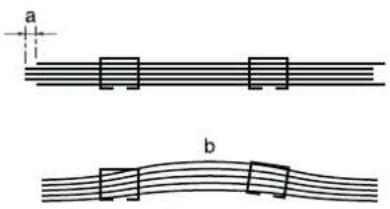
8 Tryk på [Luk] for at gendanne skærmen Just. fold&hæftepapirbredde.
9 Hvis der er behov for justering, kan du bruge berøringspanelets tastatur eller kontrolpanelets tastatur for at indtaste indst. data.
→ Justerbart område: -50 (smal) til 50 (bred) (1 trin = 0,1 mm)
→ Brug [+<->-] til at angive, om værdien skal være positiv eller negativ.
Hvis indstillingsdata er for bred, kan forskydningen blive værre.
10 Tryk på [Indstil] for at ændre indstillingen med den aktuelle værdi.
11 Gentag trinnene fra 4 til 10, indtil det ønskede resultat er opnået.
12 Tryk på [Returnér] for at gendanne menuskærmen Just. hæftemodul (fold).
11.3.11 [02 Just. hæftemodul (fold)] - [03 Just. hæftepos. fold&hæft]
Juster halvfoldspositionen og hæftepositionen i Saddelhæfter SD-510, der er monteret på Efterbehandler FS-532.
Justeringsobjekter: Helt område, SRA3 □, A3 □, B4 □, SRA4 □, A4 □, B5 □, 12 × 18 □, 11 × 17 □, 8,5 × 14 □, 8,5 × 11 □, 8,125 × 13,25 □, 8,5 × 13 □, 8,25 × 13 □, 8 × 13 □, 8K □, 16K □, A3W □, B4W □, A4W □, B5W □, 12 × 18W □, 11 × 17W □, 8,5 × 11W □, Brugerdefineret (Mellem), Brugerdefineret (Stor)
BEMAERK
Når [Helt område] er valgt, så anvendes den indtastede værdi for alle formater. Når et bestemt papirformat er valgt, vil den angivne værdi være summen af den indtastede værdi og den værdi, der tidligere er angivet for [Helt område].
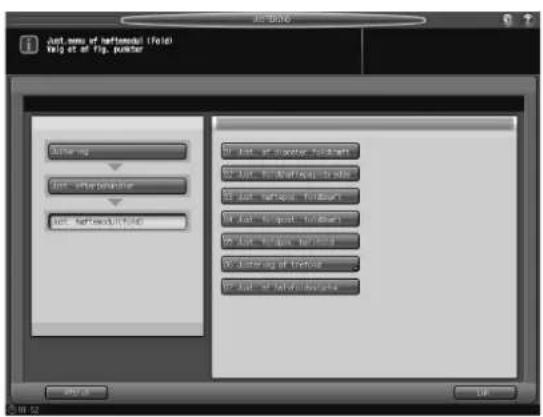
2 Tryk på [02 Just. efterbehandler], [02 Just. hæftemodul (fold)] og [03 Just. hæftepos. fold&hæft] efter hinanden.
Skærmen Just. fold&hæfteposition vises.
3 Vælg det format, der skal justeres, med [▲] eller [▼] for at rulle.
4 Tryk på [Udskrivningsfunktion].
5 Læg det papirformat, der er valgt i trin 3, og vælg derefter denne kassettetast. Ved Output-indstilling, vælges [Fold&hæftn.] automatisk. Sætnummer indstilles automatisk til 2 kopier.
6 Tryk på Start på kontrolpanelet. Der udskrives et foldet og hæftet testmønster.
7 Kontrollér halv-folde-positionen og hæftepositionen for skævhed (a).
Tilladt: a = +/- 1 mm
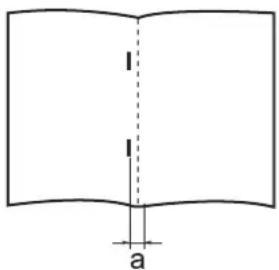
8 Tryk på [Luk] for at gendanne skærmen Just. fold&hæfteposition.
9 Hvis der er behov for justering, kan du bruge berøringspanelets tastatur eller kontrolpanelets tastatur for at indtaste indst. data.
→ Justerbart område: -50 (kort) til 50 (lang) (1 trin = 0,1 mm)
→ Brug [+<->-] til at angive, om værdien skal være positiv eller negativ.
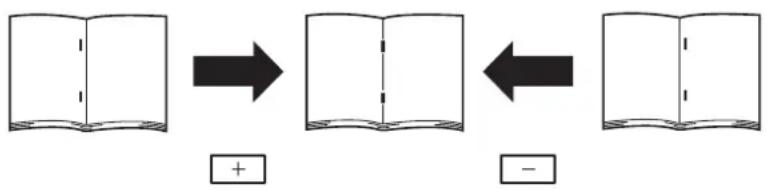
flowchart
graph LR
    A["Open Book"] --> B["Step 1: +"]
    B --> C["Step 2: -"]
    C --> D["Step 3: -"]
10 Tryk på [Indstil] for at ændre indstillingen med den aktuelle værdi.
11 Gentag trinnene fra 4 til 10, indtil det ønskede resultat er opnået.
12 Tryk på [Returnér] for at gendanne menuskærmen Just. hæftemodul (fold).
11.3.12 [02 Just. hæftemodul (fold)] - [04 Just. foldpost. fold&hæft]
Juster halvfoldspositionen for fold- og hæftepositionen i Saddelhæfter SD-510, der er monteret på Efterbehandler FS-532.
Udfør denne justering, hvis halvfoldet position ikke er inden for det tilladte område.
Justeringsobjekter: Helt område, SRA3 □, A3 □, B4 □, SRA4 □, A4 □, B5 □, 12 × 18 □, 11 × 17 □, 8,5 × 14 □, 8,5 × 11 □, 8,125 × 13,25 □, 8,5 × 13 □, 8,25 × 13 □, 8 × 13 □, 8K □, 16K □, A3W □, B4W □, A4W □, B5W □, 12 × 18W □, 11 × 17W □, 8,5 × 11W □, Brugerdefineret (Mellem), Brugerdefineret (Stor)
BEMAERK
Når [Helt område] er valgt, så anvendes den indtastede værdi for alle formater. Når et bestemt papirformat er valgt, vil den angivne værdi være summen af den indtastede værdi og den værdi, der tidligere er angivet for [Helt område].
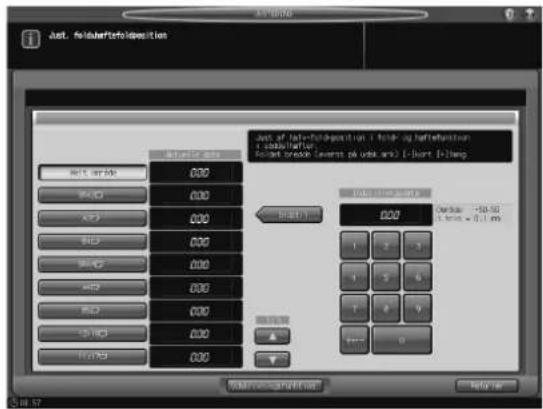
1 Tryk på [Justering] på maskinen for at vise menuskærmen Justering.
2 Tryk på [02 Just. efterbehandler], [02 Just. hæftemodul (fold)], [04 Just. foldpost. fold&hæft] efter hinanden.
Skærmen Just. fold&hæftefoldposition vises.
3 Vælg det format, der skal justeres, med [▲] eller [▼] for at rulle.
4 Tryk på [Udskrivningsfunktion].
5 Læg det papirformat, der er valgt i trin 3, og vælg derefter denne kassetetast. Ved Output-indstilling, vælges [Fold&hæftn.] automatisk. Sætnummer indstilles automatisk til 2 kopier.
6 Tryk på Start på kontrolpanelet. Der udskrives et prøvemønster.
BEMAERK
Åbn frontstopperen på mappekassetten før udskrivning.
7 Kontrollér skævheden (a) på kanterne af det udskrevne ark.
Tilladt: a = 1 mm eller mindre
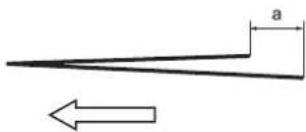
8 Tryk på [Luk] for at gendanne skærmen Just. fold&hæftefoldposition.
9 Hvis der er behov for justering, kan du bruge berøringspanelets tastatur eller kontrolpanelets tastatur for at indtaste indst. data.
→ Justerbart område: -50 (kort) til 50 (lang) (1 trin = 0,1 mm)
→ Brug [+<-->] til at angive, om værdien skal være positiv eller negativ.
Målingen (a) i trin 7 stiger med den indtastede positive værdi, og falder med den indtastede negative værdi.

flowchart
graph LR
    A["Open Book"] --> B["+"]
    B --> C["Open Book"]
    C --> D["Left Arrow"]
    D --> E["Open Book"]
10 Tryk på [Indstil] for at ændre indstillingen med den aktuelle værdi.
11 Gentag trinnene fra 4 til 10, indtil det ønskede resultat er opnået.
12 Tryk på [Returnér] for at gendanne menuskærmen Just. hæftemodul (fold).
11.3.13 [02 Just. hæftemodul (fold)] - [05 Just. foldpos. halvfold]
Juster halvfoldepositionen for multi-halvfoldefunktionen i Saddelhæfter SD-510, der er monteret på Efterbehandler FS-532. Udfør denne justering, hvis multi-halvfoldspositionen ikke er inden for det tilladte område.
Justeringsobjekter: Helt område, SRA3 □, A3 □, B4 □, SRA4 □, A4 □, B5 □, 12 × 18 □, 11 × 17 □, 8,5 × 14 □, 8,5 × 11 □, 8,125 × 13,25 □, 8,5 × 13 □, 8,25 × 13 □, 8 × 13 □, 8K □, 16K □, A3W □, B4W □, A4W □, B5W □, 12 × 18W □, 11 × 17W □, 8,5 × 11W □, Brugerdefineret (Mellem), Brugerdefineret (Stor)
BEMAERK
Når [Helt område] er valgt, så anvendes den indtastede værdi for alle formater. Når et bestemt papirformat er valgt, vil den angivne værdi være summen af den indtastede værdi og den værdi, der tidligere er angivet for [Helt område].
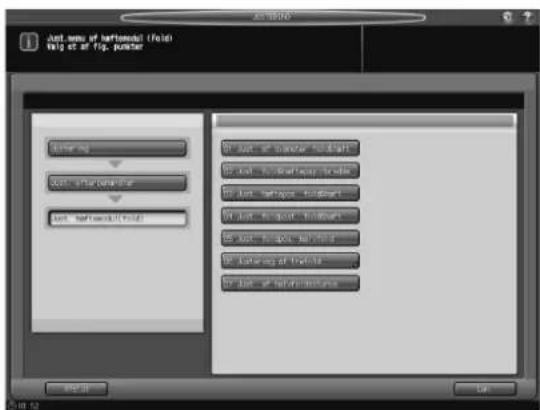
1 Tryk på [Justering] på maskinen for at vise menuskærmen Justering.
2 Tryk på [02 Just. efterbehandler], [02 Just. hæftemodul (fold)], [05 Just. foldpos. halvfold] efter hinanden.
Skærmen Just. halv-fold-position vises.
3 Vælg det format, der skal justeres, med [▲] eller [▼] for at rulle.
4 Tryk på [Udskrivningsfunktion].
5 Læg det papirformat, der er valgt i trin 3, og vælg derefter denne kassettetast. Ved Output-indstilling, vælges [Multi-halv] automatisk. Sætnummer indstilles automatisk til 2 kopier.
6 Tryk på Start på kontrolpanelet. Der udskrives et prøvemønster.
BEMAERK
Åbn frontstopperen på mappekassetten før udskrivning.
7 Kontrollér skævheden (a) på kanterne af det udskrevne ark.
Tilladt: a = 1 mm eller mindre
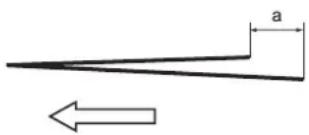
8 Tryk på [Luk] for at gendanne skærmen Just. halv-fold-position.
9 Hvis der er behov for justering, kan du bruge berøringspanelets tastatur eller kontrolpanelets tastatur for at indtaste indst. data.
→ Justerbart område: -50 (kort) til 50 (lang) (1 trin = 0,1 mm)
→ Brug [+<->-] til at angive, om værdien skal være positiv eller negativ.





10 Tryk på [Indstil] for at ændre indstillingen med den aktuelle værdi.
11 Gentag trinnene fra 4 til 10, indtil det ønskede resultat er opnået.
12 Tryk på [Returnér] for at gendanne menuskærmen Just. hæftemodul (fold).
11.3.14 [02 Just. hæftemodul (fold)] - [06 Justering af trefold] - [01 Just. af trefoldsposition]
Juster 1. folde- og 2. foldeposition for triplefoldning i Saddelhæfter SD-510, der er monteret på Efterbehandler FS-532. Udfør denne justering, hvis multi-halvfoldspositionen ikke er inden for det tilladte område.
Justeringsobjekter: A4 □, 8,5 × 11 □
BEMAERK
Når du justerer både 1. og 2. fold, skal du sørge for at starte med justering af 1. fold. Positionen af 1. fold beregnes fra kanten af arket, mens positionen af 2. fold beregnes fra positionen af 1. fold. Derved vil målingen (b) i trin 7 blive ændret i begge positioner af folden.
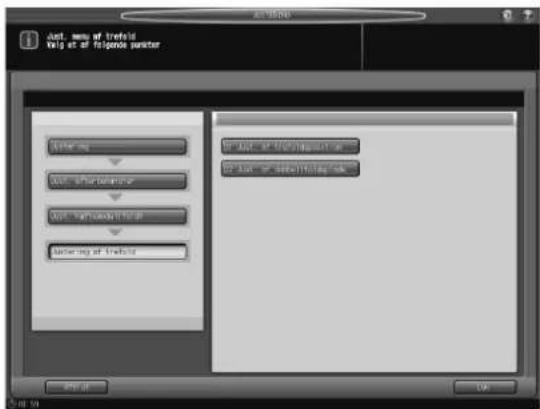
1 Tryk på [Justering] på maskinen for at vise menuskærmen Justering.
2 Tryk på [02 Just. efterbehandler], [02 Just. hæftemodul (fold)], [06 Justering af trefold] og [01 Just. af trefoldsposition] efter hinanden.
Skærmen Just. af triplefoldposition vises.
3 Vælg det format, der skal justeres.
4 Tryk på [Udskrivningsfunktion].
5 Læg det papirformat, der er valgt i trin 3, og vælg derefter denne kassettetast. Ved Output-indstilling, vælges [Multi 3-fold] automatisk.
6 Tryk på Start på kontrolpanelet. Der udskrives et prøvemønster.
7 Mål længderne (a) og (b) på det udskrevne ark.
| Papirformat Tilladt | ||
| a | b | |
| A4 ☐ 95,0 +/- 2,0 mm 101,0 +/- | 2,0mm | |
| 8,5 × 11 ☐ | 89,4 +/- 2,0mm | 95,0 +/- 2,0mm |
| 16K ☐ 88,0 +/- 2,0 mm 91,0 +/- | 2,0 mm | |
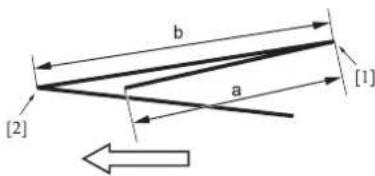
8 Tryk på [Luk] for at gendanne skærmen Just. af trefoldsposition.
9 Vælg [1. fold].
10 Brug berøringspanelets tastatur eller kontrolpanelets tastatur til at indtaste indstillingsdata.
→ Justerbart område for 1. fold: -50 (kort) til 50 (lang) (1 trin = 0,1 mm), 2. fold: -50 (kort) til 50 (lang) (1 trin = 0,1 mm)
→ Brug [+<->-] til at angive, om værdien skal være positiv eller negativ.
→ Målingen (a) i trin 7 stiger med den indtastede positive værdi, og falder med den indtastede negative værdi.
11 Tryk på [Indstil] for at ændre indstillingen med den aktuelle værdi.
12 Vælg [2. fold].
13 Gentag trin 10.
→ Målingen (b) i trin 7 stiger med den indtastede positive værdi og falder med den indtastede negative værdi.
14 Gentag trinnene fra 4 til 13, indtil det ønskede resultat er opnået.
15 Tryk på [Returnér] for at gendanne menuskærmen Justering af trefold.
16 Tryk på [Luk] for at gendanne menuskærmen Just. hæftemodul (fold).
11.3.15 [02 Just. hæftemodul (fold)] - [06 Justering af trefold] - [02 Just. af dobbeltfoldsplade]
Just. af dobbeltfoldspladens inds. ved triplefoldning i Saddelhæfter SD-510, der er monteret på Efterbehandler FS-532. Gør dybere ved bredt skift i dobb. foldet stak.
Justeringsobjekter: A4 □, 8,5 × 11 □
![KONICA MINOLTA Bizhub PRO 951 - [02 Just. hæftemodul (fold)] - [06 Justering af trefold] - [02 Just. af dobbeltfoldsplade] - 1](/content/2026/05/864667/images/929ecfe45a01b165e7da62e156a08ff8dd95871374de61334fe622449de5d297.jpg)
1 Tryk på [Justering] på maskinen for at vise menuskærmen Justering.
2 Tryk på [02 Just. efterbehandler], [02 Just. hæftemodul (fold)], [06 Justering af trefold] og [02 Just. af dobbeltfoldsplade] efter hinanden.
Skærmen Just. af dobbeltfoldsplade vises.
3 Vælg det format, der skal justeres.
4 Tryk på [Udskrivningsfunktion].
5 Læg det papirformat, der er valgt i trin 3, og vælg derefter denne kassettetast. Ved Output-indstilling, vælges [Multi 3-fold] automatisk.
6 Tryk på Start på kontrolpanelet. Der udskrives et prøvemønster.
7 Kontrollér skævhed (a) på 2. fold på udskrevne ark.
8 Tryk på [Luk] for at gendanne skærmen Just. af dobbeltfoldsplade.
9 Hvis der er behov for justering, kan du bruge berøringspanelets tastatur eller kontrolpanelets tastatur for at indtaste indst. data.
→ Brug [+<->-] til at angive, om værdien skal være positiv eller negativ.
→ Justerbart område: -50 (lav) til 50 (dyb) (1 trin = 0,1 mm)
→ Gør indskuddet dybere, hvis skævheden er stor.
→ Gør indskuddet dybere, hvis 2. foldeposition skifter mellem omslagsark og indholdsark.
→ Gør indskuddet dybere, hvis der findes boksformet fold, när der bruges tyndt papir.
10 Tryk på [Indstil] for at ændre indstillingen med den aktuelle værdi.
11 Gentag trinnene fra 4 til 10, indtil det ønskede resultat er opnået.
12 Tryk på [Returnér] for at gendanne menuskærmen Justering af trefold.
13 Tryk på [Luk] for at gendanne menuskærmen Just. hæftemodul (fold).
11.3.16 [02 Just. hæftemodul (fold)] - [07 Just. af halvfoldsstyrke]
Juster valsetryktid til foldepunkt på brochure med Fold og hæft, Multihalvfold eller Multi-trefoldning i Saddelhæfter SD-510, der er monteret på Efterbehandler FS-532. Indtastn.værdi repræsenterer nr. pr. sekund. Når du gør valsetryktiden længere, øges styrken til foldning af brochurer, men produktiviteten sænkes.
![KONICA MINOLTA Bizhub PRO 951 - [02 Just. hæftemodul (fold)] - [07 Just. af halvfoldsstyrke] - 1](/content/2026/05/864667/images/db7aca6da8987b8c4837114dfd6995543eccbcffbed07258b2636852e2a96365.jpg)
1 Tryk på [Justering] på maskinen for at vise menuskærmen Justering.
2 Tryk på [02 Just. efterbehandler], [02 Just. hæftemodul (fold)], [07 Just. af halvfoldsstyrke] efter hinanden.
Skærmen Just. af halvfoldsstyrke vises.
3 Tryk på [Udskrivningsfunktion].
4 Læg A3 (11 × 17) □-papir i kassetten, og vælg derefter denne kassettetast. Ved Output-indstilling, vælges [Fold&hæftn.] automatisk. Sætnummer indstilles automatisk til 2 kopier.
5 Tryk på Start på kontrolpanelet. Der udskrives et prøvemønster.
6 Kontrollér, om styrken i folden på de udskrevne ark er for svag.
7 Tryk på [Luk] for at gendanne skærmen Just. af halvfoldsstyrke.
8 Hvis der er behov for justering, kan du bruge berøringspanelets tastatur eller kontrolpanelets tastatur for at indtaste indst. data.
→ Justerbart område: 0 til 10 (1 trin = 1 sek.)
9 Tryk på [Indstil] for at ændre indstillingen med den aktuelle værdi.
10 Gentag trinnene fra 4 til 9, indtil det ønskede resultat er opnået.
11 Tryk på [Returnér] for at gendanne menuskærmen Just. hæftemodul (fold).
11.3.17 [03 Just. hæftemodul (huln.)] - [01 Just. lodr.pos.(CD)]
Juster skævhed for hulpositionen med midten af de hullede udskrifter i Hulningssæt PK-522, der er monteret på Efterbehandler FS-532.
Justeringsobjekter: Helt område, A3 □, B4 □, SRA4 □, A4 □, A4 □, B5 □, A5 □, 12 × 18 □, 11 × 17 □, 8,5 × 14 □, 8,5 × 11 □, 8,5 × 11 □, 8,125 × 13,25 □, 8,5 × 13 □, 8,25 × 13 □, 8 × 13 □, 8K □, 16K □, 5,5 × 8,5 □, 16K □, 9 × 11 □
BEMAERK
Når [Helt område] er valgt, så anvendes den indtastede værdi for alle formater. Når et bestemt papirformat er valgt, vil den angivne værdi være summen af den indtastede værdi og den værdi, der tidligere er angivet for [Helt område].
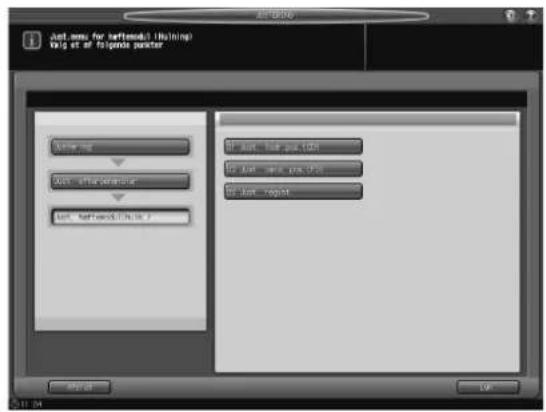
![Just. res. of ldr.holding.(0) Just. divide of automation Reposition [-3rd front [-1st upgrade] Just. set up: 000 OK: 000 PRO: 000 SET: 000 PRO: 000 PRO: 000 PRO: 000 PRO: 000 START: 000 Device: -10-50 1 2 3 4 5 6 7 8 9 10 11 12 32 33 34 35 36 37 38 39 40 41 42 43 44 45 46 47 48 49 50 51 52 53 54 55 56 57 58 59 60 61 62 63 64 65 66 67 68 69 70 71 72 73 74 75 76 77 78 79 79 80 81 82 83 84 85 86 87 88 89 90 91 92 93 94 95 96 97 98 99 100 101 102 103 104 105 106 107 108 109 110 111 112 113 114 115 116 117 118 119 120 121 122 123 123 124 125 125 126 127 127 128 129 129 130 131 132 133 134 134 135 136 136 137 138 138 139 140 140 141 142 142 143 144 144 145 146 146 147 148 148 149 150 150 151 152 152 153 154 154 155 156 156 157 158 158 159 160 160 161 162 162 163 164 164 165 166 166 167 168 168 169 170 170 171 172 172 173 174 174 175 176 176 177 178 178 179 180 180 181 182 182 183 184 184 185 186 186 187 188 188 189 190 190 191 192 192 193 194 194 195 196 196 197 198 198 199 200](/content/2026/05/864667/images/25ada6247dfce12cf2c729946cddaf40419202474b244a3676ca4bb6b831b82e.jpg)
1 Tryk på [Justering] på maskinen for at vise menuskærmen Justering.
2 Tryk på [02 Just. efterbehandler], [03 Just. hæftemodul (huln.)], [01 Just. lodr.pos.(CD)] efter hinanden. Skærmen Just. pos. af lodr.hulning.(CD) vises.
3 Vælg det format, der skal justeres, med [▲] eller [▼] for at rulle.
4 Tryk på [Udskrivningsfunktion].
5 Læg det papirformat, der er valgt i trin 3, og vælg derefter denne kassettetast. Ved Output-indstilling, vælges [Hulning] automatisk.
6 Tryk på Start på kontrolpanelet. Der udskrives et prøvemønster.
7 Mål forskellen (a) mellem midterlinjen på det udskrevne ark og midterpositionen af hullerne. Tilladt: a = 0 +/- 1 mm
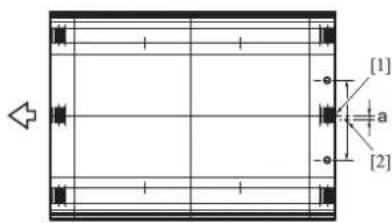
[1] Midten af papiret, 2 Midten mellem hullerne
8 Tryk på [Luk] for at gendanne skærmen. pos. af lodr.hulning.(CD.
9 Hvis der er behov for justering, kan du bruge berøringspanelets tastatur eller kontrolpanelets tastatur for at indtaste indst. data.
→ Justerbart område: -50 (til forside) til 50 (til bagside) (1 trin = 0,1 mm)
→ Brug [+<->-] til at angive, om værdien skal være positiv eller negativ.
10 Tryk på [Indstil] for at ændre indstillingen med den aktuelle værdi.
11 Gentag trinnene fra 4 til 10, indtil det ønskede resultat er opnået.
12 Tryk på [Returnér] for at gendanne menuskærmen Just. af hæftemodul (Hulning).
11.3.18 [03 Just. hæftemodul (huln.)] - [02 Just. vand. pos.(FD)]
Juster afstanden fra kanten af de udskrevne ark til midten af hullerne i Hulningssæt PK-522, der er monteret på Efterbehandler FS-532.
Justeringsobjekter: Helt område, A3 □, B4 □, SRA4 □, A4 □, A4 □, B5 □, A5 □, 12 × 18 □, 11 × 17 □, 8,5 × 14 □, 8,5 × 11 □, 8,5 × 11 □, 8,125 × 13,25 □, 8,5 × 13 □, 8,25 × 13 □, 8 × 13 □, 8K □, 16K □, 5,5 × 8,5 □, 16K □, 9 × 11 □
BEMAERK
Når [Helt område] er valgt, så anvendes den indtastede værdi for alle formater. Når et bestemt papirformat er valgt, vil den angivne værdi være summen af den indtastede værdi og den værdi, der tidligere er angivet for [Helt område].
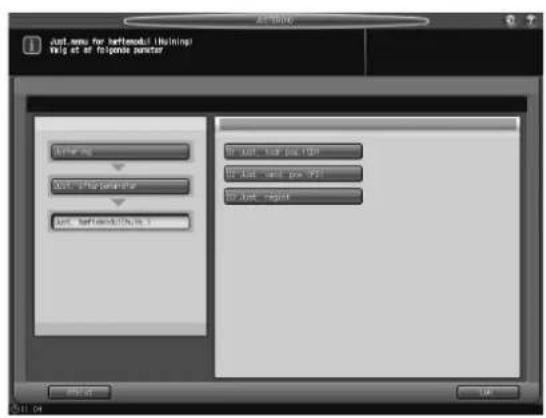
1 Tryk på [Justering] på maskinen for at vise menuskærmen Justering.
2 Tryk på [02 Just. efterbehandler], [03 Just. hæftemodul (huln.)], [02 Just. vand. pos.(FD)] efter hinanden. Skærmen Just. pos. af vandr.hulning.(FD) vises.
3 Vælg det format, der skal justeres, med [▲] eller [▼] for at rulle.
4 Tryk på [Udskrivningsfunktion].
5 Læg det papirformat, der er valgt i trin 3, og vælg derefter denne kassettetast. Ved Output-indstilling, vælges [Hulning] automatisk.
6 Tryk på Start på kontrolpanelet. Der udskrives et prøvemønster.
7 Mål afstanden (a) fra kanten af de udskrevne ark til midten af hullerne.
Tilladt for 2 huller: a = 10,5 +/- 5 mm
Tilladt for 4 huller: a = 9,5 +/- 5 mm
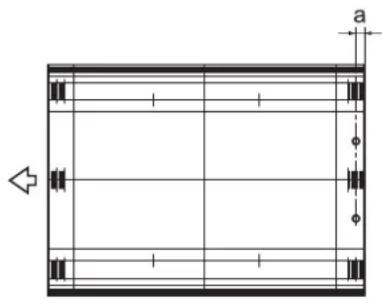
8 Tryk på [Luk] for at gendanne skærmen Just. pos. af vandr.hulning.(FD).
9 Hvis der er behov for justering, kan du bruge berøringspanelets tastatur eller kontrolpanelets tastatur for at indtaste indst. data.
→ Justerbart område hulningsposition til papirkanten: -50 (lang) til 50 (kort) (1 trin = 0,1 mm)
→ Brug [+<->-] til at angive, om værdien skal være positiv eller negativ.
10 Tryk på [Indstil] for at ændre indstillingen med den aktuelle værdi.
11 Gentag trinnene fra 4 til 10, indtil det ønskede resultat er opnået.
12 Tryk på [Returnér] for at gendanne menuskærmen Just. af hæftemodul (Hulning).
11.3.19 [03 Just. hæftemodul (huln.)] - [03 Just. regist.]
Hvis hulpositionen ikke er parallel til papirkanten ved udskrivning, skal du justere registrering i Hulningssæt PK-522, der er monteret på Efterbehandler FS-532.
1 Tryk på [Justering] på maskinen for at vise menuskærmen Justering.
2 Tryk på [02 Just. efterbehandler], [03 Just. hæftemodul (huln.)] og [03 Just. regist.] efter hinanden. Skærmen Just. af hulregistr. vises.
3 Vælg [Mods. output] eller [ADU-indf.].
4 Tryk på [Udskrivningsfunktion].
5 Læg A3 (11 × 17) □-papir i kassetten, og vælg derefter denne kassettetast. Ved Output-indstilling, vælges [Hulning] automatisk.
6 Tryk på Start på kontrolpanelet. Der udskrives et prøvemønster.
7 Kontrollér, om hullerne er skæve på det udskrevne ark.
8 Tryk på [Luk] for at gendanne skærmen Just. af hulregistr.
9 Hvis der er behov for justering, kan du bruge berøringspanelets tastatur eller kontrolpanelets tastatur for at indtaste indst. data.
→ Justerbart område: -50 (kort) til 50 (lang) (1 trin = 0,1 mm)
→ Brug [+<->-] til at angive, om værdien skal være positiv eller negativ.
10 Tryk på [Indstil] for at ændre indstillingen med den aktuelle værdi.
11 Gentag trinnene fra 4 til 10, indtil det ønskede resultat er opnået.
12 Tryk på [Returnér] for at gendanne menuskærmen Just. af hæftemodul (Hulning).
11.3.20 [04 Justering hæftemodul (PI)] - [01 Justering af PI-registrering]
Styr papirkrøller og rynker eller papirstop ved at justere papirindføring fra øverste eller nederste kassette på Postindskyder PI-502, der er monteret på Efterbehandler FS-532.
1 Tryk på [Justering] på maskinen for at vise menuskærmen Justering.
2 Tryk på [02 Just. efterbehandler], [04 Just. hæftemodul(PI)] og [01 Justering af PI-registrering] efter hinanden.
Skærmen Justering af Pl-registrering vises.
4 Læg papir i den kassette, der er valgt i trin 3.
5 Vælg en funktion, og tryk på Start/Stop på kontrolpanelet for postindskyderen. Der udskrives til hovedkassetten.
6 Kontrollér, om der er krøllet papir, og sørg for, at papiret ikke er kørt fast.
7 Hvis der er behov for justering, kan du bruge berøringspanelets tastatur eller kontrolpanelets tastatur for at indtaste indst. data.
→ Justerbart område: -5 (kort) til 5 (lang) (1 trin = 1,0 mm)
→ Brug [+<-->-] til at angive, om værdien skal være positiv eller negativ.
8 Tryk på [Indstil] for at ændre indstillingen med den aktuelle værdi.
9 Gentag trinnene fra 3 til 8, indtil det ønskede resultat er opnået.
10 Tryk på [Returnér] for at gendanne menuskærmen Justering af hæftemodul (PI).
11.4 [02 Just. efterbehandler] (Z-foldningsenhed ZU-608)
11.4.1 [05 Just. Z-foldeenhed] - [01 Just. Z-foldposition]
Juster Z-foldspositionen for udskrivning i Z-foldningsenhed ZU-608, der er monteret på Efterbehandler FS-532.
Da 1. foldeposition indstilles efter papirkanten, mens 2. foldeposition indstilles efter 1. foldeposition, så ændres målingen (b) i trin 8 ændres med skift af enten 1. eller 2. fold.
BEMAERK
Når [Helt område] er valgt, så anvendes den indtastede værdi for alle formater. Når et bestemt papirformat er valgt, vil den angivne værdi være summen af den indtastede værdi og den værdi, der tidligere er angivet for [Helt område].
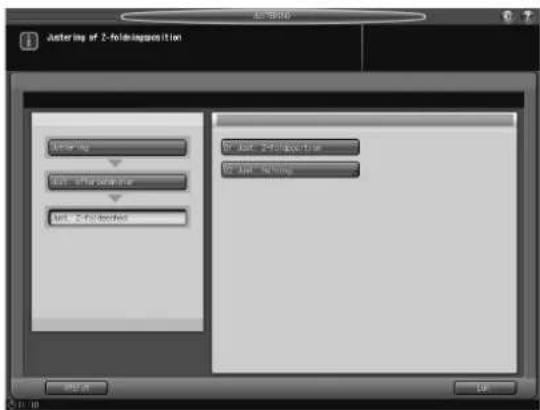
1 Tryk på [Justering] på maskinen for at vise menuskærmen Justering.
2 Tryk på [02 Just. efterbehandler], [05 Just. Z-foldeenhed] og [01 Justering af Z-foldningsposition] efter hinanden.
Skærmen for Justering af Z-foldningsposition vises.
3 Vælg en knap for papirformatet, hvor Z-foldspositionen skal justeres.
4 Vælg [1. fold] eller [2. fold]. Når du justerer både 1. og 2. fold, skal du sørge for at starte med justering [1. fold].
5 Tryk på [Udskrivningsfunktion].
6 Læg papir i kassetten, der er valgt i trin 3, og vælg derefter denne kassettetast. Ved Output-indstilling, vælges [Z-foldning] automatisk.
7 Tryk på Start på kontrolpanelet. Der udskrives et prøvemønster.
8 Mål længderne (a) og (b) på det udskrevne ark.
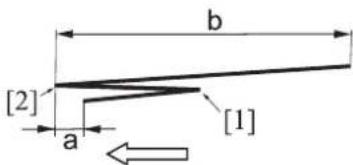
9 Tryk på [Luk] for at gendanne skærmen Justering af Z-foldningsposition.
10 Hvis der er behov for justering, kan du bruge berøringspanelets tastatur eller kontrolpanelets tastatur for at indtaste indst. data.
→ Justerbart område: -128 (kort) til 127 (lang) (1 trin = 0,1 mm)
→ Brug [+<->-] til at angive, om værdien skal være positiv eller negativ.
11 Tryk på [Indstil] for at ændre indstillingen med den aktuelle værdi.
12 Gentag trinnene fra 4 til 11, indtil det ønskede resultat er opnået.
13 Tryk på [Returnér] for at gendanne menuskærmen Justering af Z-foldeenhed.
[05 Just. Z-foldeenhed] - [02 Just. hulning] - [01 Just. lodr.pos. (CD)]
Juster lodret position (CD) af udstansede huller for at udskrive i Z-foldningsenhed ZU-608, der er monteret på Efterbehandler FS-532.
Justeringsobjekter: Helt område, A3 □, B4 □, SRA4 □, A4 □, A4 □, B5 □, B5 □, A5 □, 11 × 17 □, 8,5 × 14 □, 8,5 × 11 □, 8,5 × 11 □, 5,5 × 8,5 □, 5,5 × 8,5 □, 8,125 × 13,25 □, 8,5 × 13 □, 8,25 × 13 □, 8 × 13 □, 8K □, 16K □, 16K □, 9 × 11 □
BEMAERK
Når [Helt område] er valgt, så anvendes den indtastede værdi for alle formater. Når et bestemt papirformat er valgt, vil den angivne værdi være summen af den indtastede værdi og den værdi, der tidligere er angivet for [Helt område].
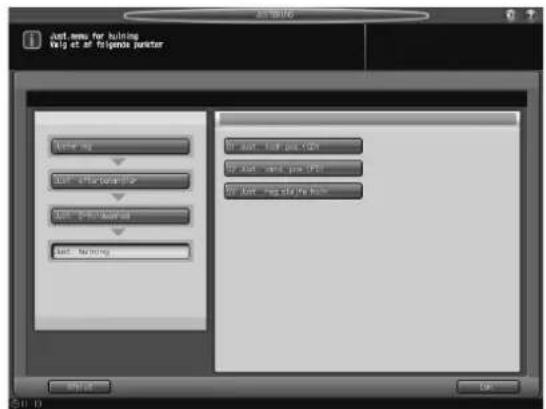
1 Tryk på [Justering] på maskinen for at vise menuskærmen Justering.
2 Tryk på [02 Just. efterbehandler], [05 Just. Z-foldeenhed], [02 Just. hulning] og [01 Just. lodr.pos.(CD)] efter hinanden.
Skærmen Just. pos. af lodr.hulning.(CD) vises.
3 Vælg det format, der skal justeres, med [▲] eller [▼] for at rulle.
4 Tryk på [Udskrivningsfunktion].
5 Læg det papirformat, der er valgt i trin 3, og vælg derefter denne kassettetast. Ved Output-indstilling, vælges [Z-foldning] og [Hulning] automatisk.
6 Tryk på Start på kontrolpanelet. Der udskrives et prøvemønster.
7 Mål forskellen (a) mellem midterlinjen på det udskrevne ark og midterpositionen af hullerne. Tilladt: a = 0 +/- 2 mm
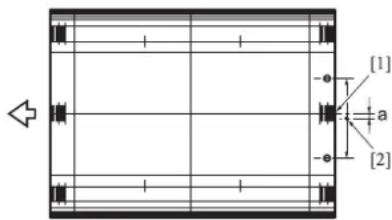
[1] Midten af papiret, 2 Midten mellem hullerne
8 Tryk på [Luk] for at gendanne skærmen Just. pos. af lodr.hulning.(CD).
9 Hvis der er behov for justering, kan du bruge berøringspanelets tastatur eller kontrolpanelets tastatur for at indtaste indst. data.
→ Justerbart område: -50 (til forside) til 50 (til bagside) (1 trin = 0,1 mm)
→ Brug [+<->-] til at angive, om værdien skal være positiv eller negativ.
10 Tryk på [Indstil] for at ændre indstillingen med den aktuelle værdi.
11 Gentag trinnene fra 4 til 10, indtil det ønskede resultat er opnået.
12 Tryk på [Returnér] for at gendanne menuskærmen Just. hulning.
11.4.3 [05 Just. Z-foldeenhed] - [02 Just. hulning] - [02 Just. vand. pos. (FD)]
Juster vandret position (FD) af de udstansede huller for at udskrive i Z-foldningsenhed ZU-608, der er monteret på Efterbehandler FS-532.
![KONICA MINOLTA Bizhub PRO 951 - [05 Just. Z-foldeenhed] - [02 Just. hulning] - [02 Just. vand. pos. (FD)] - 1](/content/2026/05/864667/images/f7e38b1ec509f5e45e89135459ab17ecabab1dd00ff06178c6ffec44db5a348f.jpg)
1 Tryk på [Justering] på maskinen for at vise menuskærmen Justering.
2 Tryk på [02 Just. efterbehandler], [05 Just. Z-foldeenhed], [02 Just. hulning] og [02 Just. vand. pos.(FD)] efter hinanden.
Skærmen Just. pos. af vandr.hulning.(FD) vises.
3 Tryk på [Udskrivningsfunktion].
4 Læg A3 (11 × 17) □-papir i kassetten, og vælg derefter denne kassettetast. Ved Output-indstilling, vælges [Z-foldning] og [Hulning] automatisk.
5 Tryk på Start på kontrolpanelet. Der udskrives et prøvemønster.
6 Mål afstanden (a) fra kanten af de udskrevne ark til midten af hullerne.
Tilladt for 2 huller/4 huller: a = 10,5 +/- 5 mm
![KONICA MINOLTA Bizhub PRO 951 - [05 Just. Z-foldeenhed] - [02 Just. hulning] - [02 Just. vand. pos. (FD)] - 2](/content/2026/05/864667/images/666251ae5a01115a631e35a5a8e11e2204c144a2ded7572064f87baee76d68b7.jpg)
7 Tryk på [Luk] for at gendanne skærmen Just. pos. af vandr.hulning.(FD).
8 Hvis der er behov for justering, kan du bruge berøringspanelets tastatur eller kontrolpanelets tastatur for at indtaste indst. data.
→ Justerbart område hulningsposition til papirkanten: -50 (kort) til 50 (lang) (1 trin = 0,1 mm)
→ Brug [+<->-] til at angive, om værdien skal være positiv eller negativ.
9 Tryk på [Indstil] for at ændre indstillingen med den aktuelle værdi.
10 Gentag trinnene fra 4 til 9, indtil det ønskede resultat er opnået.
11 Tryk på [Returnér] for at gendanne menuskærmen Just. hulning.
11.4.4 [05 Just. Z-foldeenhed] - [02 Just. hulning] - [03 Just. reg.sløjfe huln.]
Hvis hulpositionen ikke er parallel til papirkanten ved udskrivning, styr papirkrøller og rynker ved at justere registrering i Z-foldningsenhed ZU-608, der er monteret på Efterbehandler FS-532.
1 Tryk på [Justering] på maskinen for at vise menuskærmen Justering.
2 Tryk på [02 Just. efterbehandler], [05 Just. Z-foldeenhed], [02 Just. hulning] og [03 Just. reg.slojfe huln.] efter hinanden.
Skærmen Just. af hulregistr.sløjfe vises.
3 Tryk på [Udskrivningsfunktion].
4 Læg A3 (11 × 17) □-papir i kassetten, og vælg derefter denne kassettetast.
5 Tryk på Start på kontrolpanelet. Der udskrives et prøvemønster. Ved Output-indstilling, vælges [Z-fold] og [Hulning] automatisk.
6 Kontrollér, om hullerne er skæve på det udskrevne ark.
7 Tryk på [Luk] for at gendanne skærmen Just. af hulregistr.sløjfe.
8 Hvis der er behov for justering, kan du bruge berøringspanelets tastatur eller kontrolpanelets tastatur for at indtaste indst. data.
→ Justerbart område: -20 (kort) til 20 (lang) (1 trin = 0,8 mm)
→ Brug [+<->-] til at angive, om værdien skal være positiv eller negativ.
9 Tryk på [Indstil] for at ændre indstillingen med den aktuelle værdi.
10 Gentag trinnene fra 4 til 9, indtil det ønskede resultat er opnået.
11 Tryk på [Returnér] for at gendanne menuskærmen Just. hulning.
11.5 [03 Form.huk. genopr.funktion]
Udfør tromle-prærotation i et minut. Udfør denne handling, hvis der er forskel i skarpheden på kanten af papiret med papir, der er bredere end det forrige job.
Eksempel på billeddefekt
![KONICA MINOLTA Bizhub PRO 951 - [03 Form.huk. genopr.funktion] - 1](/content/2026/05/864667/images/534298569595aeacd663a84e42ee9265f982a460194de50b1f83aab4326cfa90.jpg)
![KONICA MINOLTA Bizhub PRO 951 - [03 Form.huk. genopr.funktion] - 2](/content/2026/05/864667/images/87089c693a65f21710f32a2bc7a487f8a92e50e9cd8f304444c92b491bf4f54e.jpg)
1 Tryk på [Justering] på maskinen for at vise menuskærmen Justering.
2 Tryk på [03 Form.huk. genopr.funktion].
Skærmen Form.huk. genopr.funktion vises.
3 Tryk [Start].
4 Tryk på [Returnér] for at gendanne menuskærmen Justering.
11.6 [04 Charge Manual Rensning]
Udfør rengøring af corona. Udfør denne handling, hvis streg eller ujævn skarphed er synlig på halvtone billede.
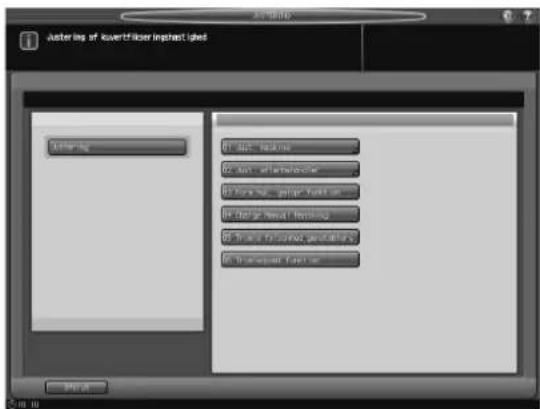
![KONICA MINOLTA Bizhub PRO 951 - [04 Charge Manual Rensning] - 2](/content/2026/05/864667/images/1246f2cdfcba737c700ff3367a89e4ab55ee5da33bae977d04d4daeb2ffbaa17.jpg)
1 Tryk på [Justering] på maskinen for at vise menuskærmen Justering.
2 Tryk på [04 Charge Manual Rensning].
Skærmen Charge Manual Rensning vises.
3 Tryk [Start].
4 Tryk på [Returnér] for at gendanne menuskærmen Justering.
11.7 [05 Tromle følsomhed genetablere]
Udfør tromle-prærotation i 3 minutter. Udfør denne justering, hvis uens skarphed medfører linjer på halvtone-billede.
Eksempel på billeddefekt
![KONICA MINOLTA Bizhub PRO 951 - [05 Tromle følsomhed genetablere] - 1](/content/2026/05/864667/images/51977268a87c4048024edc9ae3d471324deed0d0e7edde2522a1146ee6b8fb76.jpg)
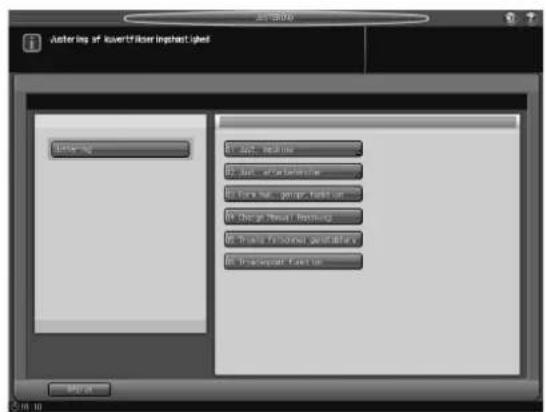
![KONICA MINOLTA Bizhub PRO 951 - [05 Tromle følsomhed genetablere] - 3](/content/2026/05/864667/images/efe9cd862922a96bd8a1f44dbb1160650883e4a25f63a5c4a660a61c8800e2aa.jpg)
1 Tryk på [Justering] på maskinen for at vise menuskærmen Justering.
2 Tryk på [05 Tromle følsomhed genetablere].
Skærmen Følsom gendannelse af tromle-hukommelse vises.
3 Tryk [Start].
4 Tryk på [Returnér] for at gendanne menuskærmen Justering.
11.8 [06 Tromleopdat.funktion]
Opfrisk overfladen ved at dreje tromlen i 3 minutter. Udfør denne justering, hvis halvtone-billeder er slørede ved høj fugtighed.
Eksempel på billeddefekt
![KONICA MINOLTA Bizhub PRO 951 - [06 Tromleopdat.funktion] - 1](/content/2026/05/864667/images/4fdcc3fee090b6b15a7f92d1f8623db90555bfafc4eb6c3c747921e529edff05.jpg)
![KONICA MINOLTA Bizhub PRO 951 - [06 Tromleopdat.funktion] - 2](/content/2026/05/864667/images/a7ced4c0d6f7120cc23405a10c1fb085680dac5ceb3b5299ea839439f2662ee2.jpg)
1 Tryk på [Justering] på maskinen for at vise menuskærmen Justering.
2 Tryk på [06 Tromleopdat.funktion].
Skærmen Tromleopdat.funktion vises.
3 Tryk [Start].
4 Tryk på [Returnér] for at gendanne menuskærmen Justering.
12
Skærmen Funktionsmenu
12 Skærmen Funktionsmenu
12.1 Beskrivelse af skærmen Funktionsmenu
Tryk på Funk./Tæller på kontrolpanelet for at få vist skærmen Funktionsmenu.
På skærmen Funktionsmenu kan brugere indstille [01 Systemindstilling] via [05 Just. af berøringspanel], mens [06 Maskinadmin. indstilling] kan indstilles til at kræve adgang med en administratoradgangskode.
Menupunkterne i [06 Maskinadmin. indstilling] indeholder funktioner, som overvågning af maskinens ydelse, og håndtering af identifikation og sikkerhedsindstilling. Det anbefales at udpege en administrator, der er den eneste person, der styrer administratorindstillingerne.
BEMAERK
Kontakt den godkendte servicetekniker for at få oprettet en administratoradgangskode.
12.1.1 Sådan opnås adgang til skærmen Funktionsmenu
1 Tryk på Funk./Tæller.
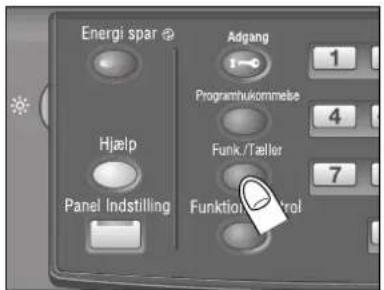
Skærmen Funktionsmenu vises.
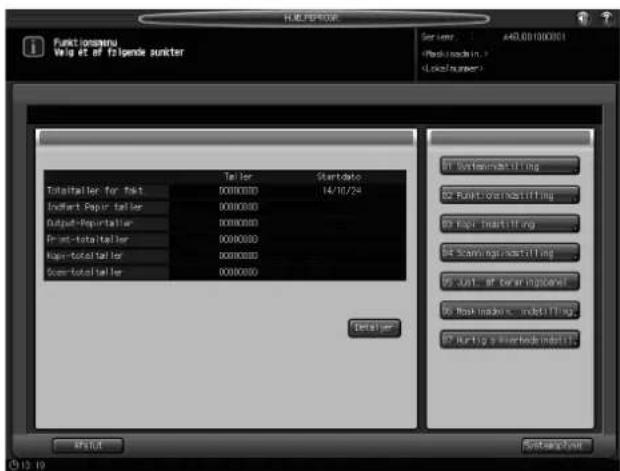
Vælg det menupunkt, hvor du vil ændre indstillinger, fra [01 Systemindstilling] til [05 Just. af berøringspanel].
Når du vælger [06 Maskinadmin. indstilling], skal du fortsætte til trin 2.
2 Tryk på [06 Maskinadmin. indstilling].
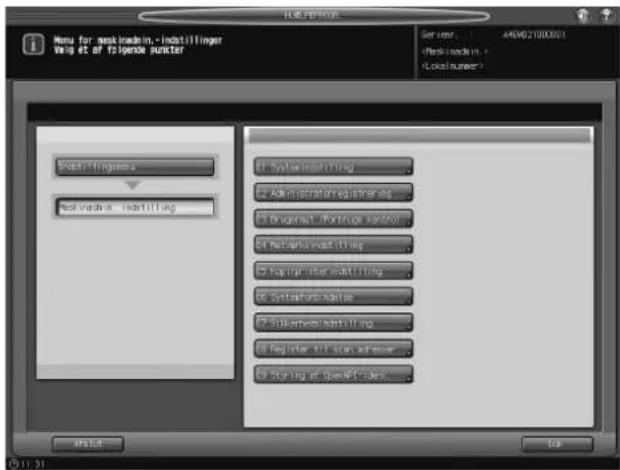
Skærmen Menu for maskinadmin.-indstillinger vises.
3 Hvis skærmen til indtastning af adgangskode vises, skal du indtaste den otte-cifrede adgangskode og derefter trykke på [OK].
→ Administratoradgangskoden består af 8 alfanumeriske tegn.
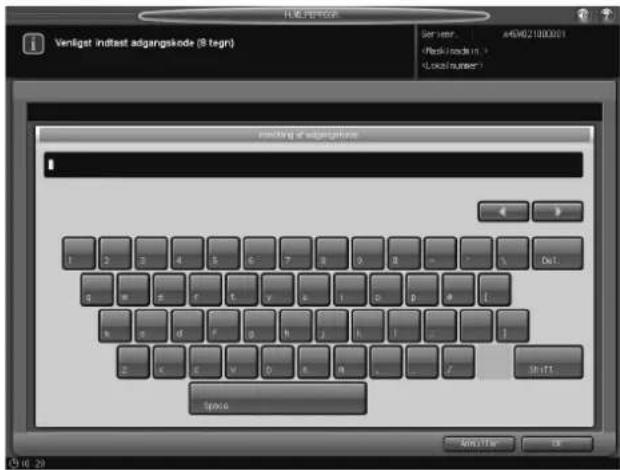
4 Udfør de ønskede administratorindstillinger fra skærmen.
5 Tryk på [Afslut].
Den skærm, der vises før der trykkes på Funk./Tæller på kontrolpanelet, gendannes.
12.1.2 Liste over punkter på menuen Hjælpeprogram
Brugerindstilling
| Menupunkt/Beskrivelse Indstillingsmuligheder (standardinstilling i fed) | |||
| 01 Systemindstilling | |||
| 01 SprogindstillingVælg det sprog, der skal bruges på berøringspanelet og i talemeddelelser. | Sprog brugt på LCD: engelsk, tysk, fransk, italiensk, spanskSprog i stemmemeddelelse: Engelsk, FRA | ||
| 02 EnhedsindstillingVælg enhed til måling af numeriske værdier, der skal vises på berøringspanelet. | Enhed for papirformat (Længde): mm, tommer (decimal), tommer (brøkdel)Enhed for papirvægt: g/m2, kg (A-Book), kg (B-Book), kg (Duodecimo), kg (Octavo), lb (Bond), lb (Book), lb (Bristol), lb (Cover), lb (Index), lb (Tag) | ||
| 03 Indst. af funktion/infolyd | |||
| 01 Indstilling af lydstyrkeAngiv, om tasten for funktionslyd ved tastebetjening eller inf.lyd og talebesked skal aktiveres, og indstil lyd, når de tændes. | Funktionslyd (Lydsignal): TIL, FRA; 1 (Lille) til 8 (Stor)Infolyd/stemme (Speaker): TIL, FRA; 1 (Lille) til 5 til 10 (Stor) | ||
| 02 Indstilling af infolydmedd.Angiv alle emnerne for inf.lyd og talebesked. | Indstilling af gentag nummerInfolyd for gentag nummer: 1 gang, 2 g a n g e 3 gangeGent. ant. for stemme: 1 gang, 2 gange, 3 g a n g eMedd.indst. for maskinstopPapirstop: Stemme, Infolyd FRAlkke mere papir: Stemme, Infolyd FRAPapir uens: Stemme, Infolyd FRAPåfyld toner: Stemme, Infolyd FRTilkald service: Infolyd, FRAUdbakke fuld: Infolyd, FRAIndstilling af anden meddelelseVarsling om Job afsluttet: Stemme, FRAJobmængde: Over 3 minutter, Over 5 minutter, Over 10 minutterStopknapmodtagelse: Stemme, FRAGennemførelse af prøveudskr.: Stemme, FRAAlarm om frontlåge f. eft.beh.: Stemme, FRAAnden Inf. lyd instillingFor systemstart: Infolyd, FRAFor modt. af udsk.job: Infolyd, FRA | ||
| 04 1 Shot-indikationstidVælg det tidsrum, en shot-meddelelse skal vises i meddelelsesområdet på berøringsskærmen. | 3 sekunder, 5 sekunder | ||
| 05 StandardskærmindstillingVælg den skærm, der skal vises, når der tændes på den sekundære afbryder, eller når Aut. nulstilling er aktiveret. | MASKINE, JOBLISTE (Reserver/Afbryd), JOBLISTE (Plan), KOPI | ||
| 06 Indst. aut. nulstillingMaskinen nulstiller automatisk det skæmbillede, der er angivet som standardindstilling efter en an-given periode, hvor maskinen ikke bruges. Vælg tidsinterval for aktivering af funktionen. | FRA, 60 sekunder, 120 sekunder, 180 sekunder, 240 sekunder, 300 sekunder, 360 sekunder, 420 sekunder, 480 sekunder, 540 sekunder | ||
| 07 Tast reaktionstidVælg tidsinterval for svar fra maskinen, når der trykkes på en tast på berøringspanelet. | Normal, 0,5 sekund, 1 sekund, 2 sekunder, 3 sekunder | ||
| 08 Skift bruger adgangskodeSkift den adgangskode, der tidligere er registreret med brugeridentifikation. | Indtastning af en ny adgangskode | ||
| Menupunkt/Beskrivelse Indstillingsmuligheder (standardindstil-ling i fed) | |||
| 09 Register over genveje | |||
| 01 Register over kopiprogramVælg de genvejstaster, der skal vises under [Program] på kopiskærmen. Der kan vælges op til 4 taster. | Rediger fil: Arkindskydning, Kapitler, Kombiner, Brochure, Billedindsætning, Bogkopi, ProgramjobRediger billede: Slet ikke-billedområde, Negativ/Positiv ændring, Billedgentagelse, Ramme/center/sletning, Billedcentrering, Helbilledområde, Indbindingsmargin, Stempel/Overlejring | ||
| 02 Register kopioutputprogramVælg de genvejstaster, der skal vises under [Output-indstilling] på kopiskærmen. Der kan vælges op til 4 taster. | Z-fold, Multihalvfold, Multi-trefolding, Fold og hæft, Hæftning, Hulning, Offset-sortering, Sortering, Offset-gruppering, Gruppering | ||
| 03 Register funktionstasterIndstil de funktionstaster, der findes nederst på kopiskærmen. Der kan vælges op til fem ta-ster. | Fem | ||
| 04 Register over scannerprogramVælg de funktioner for genvejstaster, der fin-des under [Program] på scannerskærmen. Der kan vælges op til 4 taster. | Bogkopi, Slet ikke-billedområde, Negativ/Positiv ændring, Ramme/center/sletning, Helbilledområde, Stempel/Overlejring | ||
| 02 Funktionsindstilling | |||
| 01 Indstilling af papirkassette | |||
| 01 Indst. af aut. kass.valgVælg de kassetter, der skal bruges, når Aut. papir (APS) er aktiveret. Du kan også vælge den kassette, der skal overage indføring, når den kassette, der aktuelt bruges, løber tør for papir. Denne funktion kaldes Aut. kassetteskift (ATS). Når du vælger mange kassetter for ATS/APS, skal du bestemme prioritet for kas-setterne. | ATS/APS-kontakt: Kassetterne 1 til 5Kassetteprioritet: Prioriteringsrækkefolge for valgte kassetter | ||
| 02 Aut. kass.skiftSlå ATS TIL/FRA. | TIL, FRA | ||
| 03 ATS indstillingVælg [Bruges] for at fortsætte indføring fra den kassette, der er valgt af ATS, selv efter den kassette, der er i brug, er påfyldt papir. Vælg [Ikke bruges] for at returnere til den kassette, der er i brug, efter der er påfyldt papir i kasset-ten. | Bruges, Ikke bruges | ||
| 04 Typevalg for Aut. papirAngiv papirbetingelser, der aktiverer en kas-sette til at blive valgt i Aut. papir (APS).De papirbetingelser, der skal angives her, er Papirtype, Vægt, Kulørt papir og Hulning. | Papirtype: Fin, Normal, Bog/Avis, Praeget, Tom indskydningVægt: 40-49 g/m2, 50-61 g/m2, 62-74 g/m2, 75-91 g/m2, 92-135 g/m2, 136-162 g/m2, 163-216 g/m2, 217-244 g/m2, 245-300 g/m2, 301-350 g/m2Kulørt papir: Hvid, Gennemsigtig, Gul, Pink, Blå, GrønHullet: Forhullede, Ingen hulning | ||
| 02 Indstil. af hver funktion | |||
| Decimalpkt. bindingsmarginVælg, om der skal anvendes et decimalkom-ma til at angive en billedforskydningsværdi. | Decimal TIL, Decimal FRA | ||
| Side Margen Input data HoldVælg, om værdien skal bibeholdes fra sidste gang. | Hold, Hold ikke | ||
| Timer-printerblokeringSæt tidsinterval for at udsætte udskrivningsjobbet via pc, efter sidste brug af berøringsta-sterne. | FRA, 15 sekunder, 30 sekunder, 60 sekunder, 90 sekunder | ||
| Udskriv resterende fanebladeAngiv, om de ulige dele af fanark, der lægges i en kassette som sæt, skal udføres automatisk. | TIL, FRA | ||
| Auto.billedskift (faneudskr.)Vælg, om der skal ske automatisk skift af udskriftsområdet eller ej for at få delen med faner på fanebladspapir udskrevet ved udskrivningsjobs (inkl. udskrivning fra HDD). Forskydningsbredden bestemmes normalt som 12,5 mm til højre, eller også kan du ændre den til 15,0 mm til A4T -papir alene.Du kan finde valg af forskydningsbredde under 06 Maskinadmin. indstilling - 01 Systemindstilling - 07 Formatindstilling. | TIL, FRA | ||
| Dash Længde (Stamp Page)Vælg længden på den streg, der skal anvendes i en sidenummereringstype i et stempel. | Lang, Kort | ||
| Høj Dækflade FunktionVælg, om og hvordan billeder med mørk tone skal behandles. | FRA, Kvalitet, Ydelse | ||
| Ikon Visning for Mørk toneVælg, om ikonet Mørk tone skal vises, mens funktionen Høj Dækflade Funktion er aktiveret. | TIL, FRA | ||
| HDD komb. indv. udsk.Vælg, om kombinerede filer skal udskrives med tilstandene Hæftning og Z-fold bevaret. | TIL, FRA | ||
| Bevar indstill. efter scan.Vælg, om funktionen skal stoppes, når indscannede data er overført. | Hold, Hold ikke | ||
| Kontinuerlig kopireserveringVælg, om løbende jobudførelse skal give lov til reservation af kopijob. | TIL, FRA | ||
| Kontinuerlig scan.reserv.Vælg, om løbende jobudførelse skal give lov til reservation af scanningsjob. | TIL, FRA | ||
| Kontinuerlig box lagringVælg, om løbende jobudførelse skal give lov til bokslagring af jobs. | TIL, FRA | ||
| 03 Forkant sletningVælg mængden af billedsletning fra forkanten af arket ved udskrivning. | Papir i standardformat: Slet ikke, Slet 3 mm fra forkantBredt/Brugerdefineret papir: Slet ikke,Slet 3 mm fra forkant | ||
| 04 Skarphedsindstilling | |||
| 01 Skarphedændr. for originaltypeAngiv standardskarphedsindstilling for hver originaltype. | 0 (lysere) til 6 (mørkere)(Tekst/Foto: 3, Punktmatrix: 3, Foto: 3,Tekst: 3) | ||
| 02 Forindstillet skarphedForudindstillet skarphed, der skal anvendes hyppigt. | Valg af forudindstillet skarphed: Forindst. skarph. 1, Forindst. skarph. 2Originaltype: Tekst/Foto, Punktmatrix,Foto, TekstSkarphed/baggrund:Skarphedsindstilling: -4 (Lysere) til0 (Standard) til +4 (Mørkere)Fjernelse af baggrund: -4 (Lysere) til0 (Standard) til +4 (Mørkere) | ||
| Menupunkt/Beskrivelse Indstillingsmuligheder (standardindstil-ling i fed) | ||||
| 03 Indst. skarphed for fotofunk.Vælg det skarphedsniveau, der er fastlagt af AES, når funktionen Foto vælges. | Lys, Standard, Mørk | |||
| 04 Valg af billedskarphedGør billedskarpheden lysere, eller indstil det maksimale mørkhedsniveau mørkere, uden at forringe billedets kvalitet. | Standard: +1 (Mørkere) til -5 (Lysere) | |||
| 05 Indstilling af zoomforholdSkift forudefinerede fastsatte forhold. Også for-udindstillede hyppigt benyttede forstørrelsesfor-hold. | Fast (Forstør/Reducer): 8 (A5>A3: 2,000,A4>A3: 1,414, A4>B4: 1,189, B4>A3:1,189, A4>B5: 0,840, B4>A4: 0,840,A3>A4: 0,707, A3>A5: 0,500Brugerforudsindstillet zoom: 3 (Indst.zoomforh. 1: 4,000, Indst.zoomforh. 2:2,000, Indst.zoomforh. 3: 0,500) | |||
| 06 Tandem-indst. | ||||
| 01 Engangs datalæsning for tandemSæt Partner-MFP til at modtage alle data, derer overført fra Denne MFP, før den starter ud-skrivning. | TIL FRA | |||
| 02 Tandem-maskine, vent/korr.Sæt Denne MFP til at overføre dataene til Part-ner-MFP, når Denne MFP starter scanning afdata til prøvekopiering. | Tillad, Forbyd | |||
| 03 Indst. skift data for tandemSæt Partner-MFP, så den bruger samme bil-ledforskydningsværdi som brugt på DenneMFP. | Mastermaskine, skift data, Tandem-maskine, skift data | |||
| 04 Distr.genoprettelseIndstil de tandem-tilsluttede maskiner til atforetage jobdistributionen igen for det antaludskrifter, der resterer for en maskine, hvisden anden allerede er færdig med sin opgave. | TIL, FRA | |||
| 05 Tandemindst. efter JOBVælg for at fortsætte, eller slå tandemfunktionen fra, efter det aktuelle tandem-job er afsluttet. | TIL, FRA | |||
| 03 Kopi Indstilling | ||||
| 01 Nulstil indstilling | ||||
| 01 StartindstillingAngiv de startindstillinger, der skal gendannes, når der trykkes på [Nulstil]. | Originalindstilling, Kvalitetsjustering,Zoom, Simplex/Duplex, Output-indstilling,Kassettevalg, Aut. papir, BilledrotationFRA, ADF | |||
| 02 Nulstil funktion indst. | ||||
| Nulstil knapfunkt.Vælg den skærmtype, der skal vises, nårder trykkes på tasten Nulstil. [Helautomatisk] angiver fabriksindstillingen, og [Initialisere] er den indstilling, der er angivet i[01 Standard indstilling]. | Helautomatisk, Initialisere | |||
| Indstill. hver nulstillingDenne indstilling er aktiveret, når [Initialisere] er valgt i "Funktionen Nulstil knap".Vælg enten den kopibetingelse, der ergemt på Funktionshukommelse (30), ellerstartindstillingsskærmen for kopiering somstartindstilling. | Indst. initial., Funktionshukommelse (30) | |||
| Efterbeh.funkt. ved helaut.Angiv udsk.funkt., når Helautomatisk gen-optages, når der trykkes på tasten Nulstil. | Offset-sortering, Offset-gruppering, Sor-tering, Gruppering, Hæftning, Fold oghæft, Tekstside op, Tekst nedad | |||
| Menupunkt/Beskrivelse Indstillingsmuligheder (standardindstil-ling i fed) | |||
| 03 Nulstil ved nøgleisætningVælg, om kopibetingelserne skal nulstilles til startindstilling, når nøgletæller eller kopikort isættes. | TIL, FRA | ||
| 02 Indstil. af hver funktion | |||
| Auto Valg af BrochureIndstil maskinen til automatisk valg af brochure-refunktion, når funktionen Foldn & hæftn. eller Multihalvfoldn. er valgt. | Aut. valg, Manuelt valg | ||
| Glasplade AMSAngiv, om der automatisk skal indstilles et passende forstørrelsesforhold, der svarer til det valgte papirformat, når originalformatet regi-streres på glaspladen. | TIL, FRA | ||
| ADF AMSAngiv, om der automatisk skal indstilles et passende forstørrelsesforhold, der svarer til det valgte papirformat, når originalformatet regi-streres på ADF. | TIL, FRA | ||
| Glasplade APSAngiv, om der automatisk skal vælges samme format på kopipapiret som originalen, når den lægges på glaspladen. | TIL, FRA | ||
| ADF APSAngiv, om der automatisk skal vælges samme format på kopipapiret som originalen, når den lægges på ADF. | TIL, FRA | ||
| Ang.std.kass.valg v. APS FRAAngiv den kassette, der skal vælges automa-tisk, når Aut. papir (APS) annulleres. | APS bakkevalg, Kassette 1, Kassette 2, Kassette 3, Kassette 4, Kassette 5 | ||
| Orig./Sæt hæfteretning, udAngiv, om indbindingsretningen skal passe til Output-indstilling, med den der er angivet i Originalindstilling. | TIL, FRA | ||
| Hæftning Auto ResetIndstil maskinen til automatisk at vælge/fra-vælge funktionen Hæftning, når der trykkes på knappen Nulstil. | TIL, FRA | ||
| Orig. Inbind. Indst.Vælg, om indstillingen Retning foretaget på skærmen Originalindst. og indstillingen Ind-bindingsretning foretaget på skærmen Efter-beh.funkt. skal nulstilles efter afslutning af hvert job. | Slå ikke fra, Frigiv alle job | ||
| Status Hold ved Auto ResetVælg, om indstillingen Simplex/Duplex skal nultilles, når der er trykket på tasten Nulstil. | Hold, Hold ikke | ||
04 Scanningsindstilling
| 01 Indst. standardadresseVælg den standarddestination, der skal vises på scannerskærmen. | E-mail, HDD, FTP, SMB, USB-hukom. | |||
| 02 Std. indstilling - scannerAngiv startindstillingen i scanningsfunktionen. | Originalindstilling, Kvalitetsjustering, Zoom, Program, Scanningsformat, Opløsning (dpi), Simplex/Duplex, ADF | |||
| 03 Indstil. af hver funktion | ||||
| Filtype-std. e-mailVælg standardfilformularem ved afsendelse af data pr. e-mail. | Samlet PDF, Opdelt PDF, Samlet TIFF, Opdelt TIFF, Samlet XPS, Opdelt XPS | |||
| Menupunkt/Beskrivelse Indstillingsmuligheder (standardindstil-ling i fed) | ||||
| Filtype-std.HDDVælg standardfilformularen ved lagring af dato på HDD. | Samlet PDF, Opdelt PDF, Samlet TIFF, Opdelt TIFF, Samlet XPS, Opdelt XPS | |||
| Filtype-std. FTPVælg standardfilformularen ved overførsel af data pr. ftp. | Samlet PDF, Opdelt PDF, Samlet TIFF, Opdelt TIFF, Samlet XPS, Opdelt XPS | |||
| Filtype-std. SMBVælg standardfilformularen ved overførsel af data i SMB. | Samlet PDF, Opdelt PDF, Samlet TIFF, Opdelt TIFF, Samlet XPS, Opdelt XPS | |||
| Filtype-std. USB-hukommelseVælg standardfilform, når du gemmer data på et USB-flashdrev. | Samlet PDF, Opdelt PDF, Samlet TIFF, Opdelt TIFF, Samlet XPS, Opdelt XPS | |||
05 Just. af berøringspanel
Kontrollér, om berøringssensoren på skærmen er blevet placeret anderledes, hvis der ikke er nogen respons ved tryk på en knap på skærmen.
Maskinadministrator indstilling
| Menupunkt/Beskrivelse Indstillingsmuligheder (standardindstilling i fed) | |||||
| 06 Maskinadmin. indstilling | |||||
| 01 Systemindstilling | |||||
| 01 Strømspareindstilling | |||||
| 01 StrømspareindstillingVælg om enten Aut. strømsparetilstand ellerAut. afbrydelse skal aktiveres, når der trykkes påEnergi spar på kontrolpanelet.Vælg også den tidsperiode, der skal gå, førAut. strømsparetilstand eller Aut. afbrydel-se aktiveres på hovedenheden. | Aut. strømsparetilstand,Aut. afbrydelseAut. strømsparetilstand: 1 min., 3 min., 5min., 10 min., 15 min., 30 min., 60 min., 90min., 120 min., 240 min.Aut. afbrydelse: --- min., 1 min., 3 min., 5min., 10 min., 15 min., 30 min., 60 min., 90min., 120 min., 240 min. | ||||
| 02 ERP-indstillingAngiv tidsperioden, hvorefter ERP-funktionen skal aktiveres. | Sluk ikke, 12 timer, 24 timer, 36 timer,48 timer, 60 timer, 72 timer | ||||
| 02 Dato/tid-indstillingIndstil den aktuelle dato og tid, sommertid og tidsforskel. | Tidsindstilling, Sommertid, Indstilling af tidszone | ||||
| 03 Uge-timer-indstilling | |||||
| 01 Indstilling ugetimer TIL/FRAAngiv, om funktionen Ugetimer skal bruges. | Uge-timer TIL,Uge-timer FRA | ||||
| 02 Indstilling af tidIndstil tiderne for TIL/FRA i timer og minut-ter. | - | ||||
| 03 Indstilling af datoSæt betingelsen TIL/FRA på maskinen for en given dag på en given måned. | - | ||||
| 04 Vælg tid for StrømsparIndstil maskinen til at afbryde og starte igen under frokostpausen. | Funktion gyldig,Funktion ugyldig | ||||
| 05 Adg.kode uden for arbejdstidSæt en adgangskode for brug af maskinen ved at tænde midlertidigt for strømmen, når maskinen er slået fra på grund af ugetimer-funktionen. | 0000 (4 cifre) | ||||
| 04 Liste/tællerUdskrivning funktionshukommelseslisten eller revisionslograpporten. | Funktion hukomm.liste, Brugeradmin.liste, Brug.admin.liste, Skr.typ.mønsterli-ste, Revider lograpport | ||||
Menupunkt/Beskrivelse Indstillingsmuligheder (standardindstilling i fed)
| 05 Indst. Betjeningsbegrænsning | |||
| Lås/slet funktionshukommelseLås/Lås op, eller slet et kopi-/scannings-program, der er registret med Funktionshu-kommelse. | - | ||
| Ændr. modtageradresseTillad/Forbyd manuel indtastning af afsen-deradresse på scannerskærmen. | Tillad, Forbyd | ||
| Ændr. indst. zoomTillad/Forbyd for at ændre zoomforholdet. | Tillad, Forbyd | ||
| Ændr. registreret overlejr.Tillad/begræns sletning eller overskrivning af en titel for et programmeret overlejrings-billede. | Tillad, Forbyd | ||
| Scannerfunktion (e-mail)Tillad/Forbyd afsendelse af scannede data via e-mail. | Tillad, Forbyd | ||
| Scannerfunktion (HDD)Tillad/bloker lagring af scannede data på HDD. | Tillad, Forbyd | ||
| Scannerfunktion (FTP)Tillad/bloker afsendelse af scannede data til FTP. | Tillad, Forbyd | ||
| Scannerfunktion (SMB)Tillad/Forbyd afsendelse af scannede data via SMB. | Tillad, Forbyd | ||
| Scannerfunktion (USB-hukom.)Tillad/Forbyd lagring af scannet data på et USB-flashdrev. | Tillad, Forbyd | ||
| Hentningsfunkt. (USB-hukom.)Tillad/Forbyd hentning af scannet data fra et USB-flashdrev. | Tillad, Forbyd | ||
| 06 Ekspertjustering | |||
| 01 Just. af printerkvalitetVælg graduering eller opløsning, der skal gives prioritet ved oprettelse af udsk.bille-der. | Opløsnings prioritet, Kvalitets prioritet | ||
| 02 Hjørnehæftn.vinkel (Bag)Vælg vinkel på hæfteklammerne, når der kopieres sæt, der er hæftet i et enkelt hjør-ne. Du kan vælge enten diagonal eller paral-lel, når hjørnet, der skal hæftes, er i ryggen, men når det skal være parallelt, er den ene-ste mulighed når hjørnet, der skal hæftes, er på forsiden. | Diagonal, Parallel | ||
| 03 Pap.indst.v/reg. af fejl-cent.Angiv maskinfunktion, når der registreres fejlcentrering af papir. Hvis der vælges [Re-gistrer], stopper maskinen funktionen for ri-siko for papirstop, når der registreres en fejljustering på 5 mm eller mere. Hvis [Regi-strer ikke] vælges, fortsætte maskinen ud-skrivningen, selvom der registreres en fejljustering på 5 mm eller mere. | Registrer, Registrer ikke | ||
| 04 Indstilling af aut. hovedstrøm FRAHvis [TIL] vælges, slår hovedstrømmen automatisk FRA, efter den sekundære strøm er slået FRA, og hovedenheden er fuldstændig afkølet. | TIL, FRA | ||
Menupunkt/Beskrivelse Indstillingsmuligheder (standardindstilling i fed)
| 05 Indst. original scan.områdeIndstilles for at slette området uden for originalen. | Slet uden for original, TIL - KunAPS/AMS, Borts. glasplade (1:1) | ||
| 06 Indstil. ADF-rammesletningIndstil rammesletning, når der kopieres i ADF-funktionen. | Ingen, 1mm, 2mm,3mm, 4mm, 5mm | ||
| 07 Indst. ikke-bill.sletningAngiv betingelserne for funktionen Indst. ikke-bill.sletning. | Slette funktion/Originalskarphed:AutoSlette funktion: Skrå slet/Rektangel sletOriginalskarphed: Mørk+, Mørk, Standard, Lys, Lys+ | ||
| 08 Just. af scannerkvalitetAngiv kvalitet på scanningsbillede. | Fjernelse af tekstur: TIL,FRAValg af ED-graduering: Høj,LavSkærm - scan. 1200 dpi fotos:Opløsningsprioritet, Kvalitets prioritetValgt AES Gamma-justering: -5 til +5 (0) |
07 Formatindstilling
Foretag indstillinger for originalformat.
| Søg originalformatAngiv formatsystem for originalen. | A/B-serie/Tomme-serien, Kun A-serie,Fuld størrelse | ||
| Glasplade lille formatAngiv minimumformat for den original, der skal registreres på glaspladen. | A5 □, 5,5 × 8,5 □, B5 □, A4 □, 8,5 × 11 □ | ||
| Indstil fanebr. på A4-faneVælg forskydningsbredde for udskr.jobs,der skal udføres vha. funktionen Auto.billedskift (faneudskr.).Forskydningsbredden 15,0 mm kan kun anvendes, når der udskrives på A4T □ -papir. | 12,5 mm, 15,0 mm | ||
| 08 Kommentar, indst.Registrer, rediger eller slet Kommentarindstilling. | |||
| 09 Indstilling af tastaturtypeVælg tastaturtype. | EN65, EN104, JP101, JP106, JP109 | ||
10 Brugerdef. skærmindstilling
| 01 Font IndstillingVælg skrifttypevægt for skærmen. | Standard, Fed | ||
| 02 Brugerdef Kopi Raster Indst.Skift layout for indstillingsposterne på øverste halvdel af kopiskærmen. | |||
| 03 Brugerdef Scan Raster Indst.Skift layout for indstillingsposterne på øverste halvdel af scannerskærmen. | |||
| 04 Brugerdef Gem Raster Indst.Skift layout for indst.poster på gemmeskærmen. |
02 Administratorregistrering
| 01 AdministratorregistreringRegistrer administratorens navn, lokalnummer og e-mail-adresse. Administratornavnet og lokalnummeret vises altid i øverste højre hjørne af skærmen Funktionsmenu. | Indstilling af admin.navn (maks. 20 tegn), Indst. af lokalnummer (maks. 8 cifre), Indst. af e-mail-adresse |
03 Brugeraut./Forbrugs kontrol
Angiv, om der skal anvendes brugeridentifikation- og kontostyringsfunktioner. Du kan også angive eller ændre betingelserne for identifikation.
Menupunkt/Beskrivelse Indstillingsmuligheder (standardindstil-ling i fed)
| 01 IdentifikationsmetodeAngiv identifikationsmetode og antal konti, der skal styres. Angiv også, om der skal anvendes kontostyringsfunktion for hver enkelt funktion, og vælg maskinens handling, når tællergrænsen er nået. | Brugeridentifikation: TIL(EksternServ), TIL (MFP), FRAOffentlig bruger: Tillad, SpærKontostyring: TIL, FRAIndtastn.met. til kontost.: Konto + Adgangskode, AdgangskodeSynkroniser bruger/kontostyring: Tilsluttet, Ikke tilsl.Brugerdistr.nummer: ∅vre grænse for opnåelse af bevægelse:Stop straks, Stop efter udskrivning, Kun adverselIndst. for billetholdetid: 1 til 60 minutter |
02 Indst. brugerautent.
| 01 Administrativ indstillingAngiv, om brugernavneliste skal vises. Du kan også lægge restriktioner på standardfunktioner til brugere, der er identificeret via en ekstern server. | Brugernavneliste: TIL, FRAAdgang til standardfunktionerKopi:Tillad, ForbydScan:Tillad, ForbydUdskriv:Tillad, ForbydHent:Tillad, Forbyd | ||
| 02 BrugerregistreringTilføj, ændr eller slet brugerindtastninger, der skal gives tilladelse til i brugeridentifikation. | Brugernr., Brugernavn, Adgangskode, Kontonavn, Indst. af maks. tilladt, Nyttig funktion (Kopi, Scan, Udskriv, Hent), IC-kort-registrering | ||
| 03 BrugertællerVis eller nulstil udskr.tæller for godkendte brugere. | - |
03 Kontostyring
| 01 Registrering af kontostyring Skift, tilføj eller slet konti, der skal spores. | Brugernr., Brugernavn, Adgangskode, Kontonavn, Indst. af maks. tilladt, Nyttig funktion (Kopi, Scan, Udskriv, Hent) | ||
| 02 Tæller til kontostyring Vis eller nulstil udskr.tæller for konti, der spores. | - Tillad, Forbyd | ||
| 04 Udskriv uden identifikation Angiv om funktioner skal gøres tilgængelige for brugere uden godkendelse. | |||
| 05 Enhedsindst. af identifik. | |||
| 01 Identifikationsmetode Angiv den type IC-kort, der skal bruges til indtastning af brugeroplysninger. Angiv også identifikationsmetode. | IC-korttype: FeliCa, TypeA, SSFC, FCF, FCF (Campus) Funktionsindstilling: IC-kortidentifikation, IC-kort + adgangskodeidentifikation | ||
| 06 Indstilling af ekst. server Registrer en ekstern server, eller ændr eller slet en registreret server, når TIL(EksternServ) er valgt som Identifikationsmetode. | - | ||
| 07 Alm. indst. af bruger/konto | |||
| Bekræftelsesskærm for Log af Angiv, om der skal vises en bekræftelsesdialogboks for Log af. | TIL, FRA | ||
04 Netværksindstilling
| 01 Maskinens NIC-indstilling | |||
| 01 TCP/IP-indstillingKonfigurer de forskellige TCP/IP-indstillinger for maskinen.Hvis maskinen konfigureres til tandem-udskrivning, vises [IP-adr. (Tandem)], så du kan indstille IP-adressen for Partner-MFP. | IP-adresse, Undernetmaske, Gateway-adresse, IP-adresse (DNS-server 1), IP-adresse (DNS-server 2), IP-adresse (Tandem)Indstilling af linjehastighed: Automat.forhand., 10M Halv Duplex, 100M Halv Duplex, 10M Fuld Duplex, 100M Fuld Duplex | ||
Menupunkt/Beskrivelse Indstillingsmuligheder (standardindstil-ling i fed)
| 02 http-komm.indstillingKonfigurer de forskellige http-kommunikationsindstillinger. | Aktivér proxyserver: TIL, FRAProxy-serveradresse, Proxy-serverportAktivér SSL: TIL, FRAAktiver godkendelse: TIL, FRAGodk. af brugernavn, Adgangskode-identifikation | ||
| 03 Init.indstil. for e-mailKonfigurer standardindstillingerne fore-mail, eller udfør overførsels-/modtagel-sestest. | Brug e-mail-system: TIL, FRATidszone, Send (SMTP) mailserver, SMTP portnr., Send mail-server-timeout, Kontr. interval for nye mails, Modtager mail-ser-vertypeModtagermailservertype: POP3, IMAPPOP3/IMAP-portnr., Modtag-mailkonto, Modtag-portnummer, Modtagermailkonto, Modtagermailsadgangskode, E-mail-adresse for maskinenPOP (IMAP) før SMTP-godkend.: TIL, FRASMTP SSL-kryptering: TIL, FRAPOP (IMAP) SSL-kryptering: TIL, FRASMTP-identifikation: TIL, FRABruger-ID til SMTP-identifikation, Ad-gangskode til SMTP-identifikation |
02 Controller NIC-indstilling
Se side 12-110 for indstilling af data i Controller NIC-indstilling.
| 01 TCP/IP-indstillingKonfigurer de forskellige TCP/IP-indstillinger til controlleren. | |||
| 02 NetWare-indstillingKonfigurer de forskellige Net Ware-indstillinger. | |||
| 03 HTTP-serverindstillingKonfigurer de forskellige HTTP-indstillinger. | |||
| 04 FTP-indstill.Konfigurer de forskellige FTP-indstillinger. | |||
| 05 SNMP-indstill.Konfigurer de forskellige SNMP-indstillinger. | |||
| 06 SMB-indstillingKonfigurer de forskellige SMB-indstillinger. | |||
| 07 AppleTalk-indstillingKonfigurer de forskellige AppleTalk-indstillinger. | |||
| 08 Bonjour-indstillingKonfigurer de forskellige Bonjour-indstillinger. | |||
| 09 E-mail-indstillingKonfigurer de forskellige E-mail-indstillinger. | |||
| 10 TCP socket-indstillingKonfigurer de forskellige TCP Socket-indstillinger. | |||
| 11 CSRC-indstillingKonfigurer de forskellige CSRC-indstillinger. | |||
| 12 OpenAPI-indstillingKonfigurer de forskellige OpenAPI-indstillinger. | |||
| 13 Webservice-indstillingKonfigurer de forskellige Web Service-indstillinger. |
Menupunkt/Beskrivelse Indstillingsmuligheder (standardindstil-ling i fed)
| 14 JSP-indstillingKonfigurer de forskellige JSP-indstillinger. | ||||
| 15 LDAP-indstillingKonfigurer de forskellige LDAP-indstillinger. | ||||
| 16 IEEE802.1X-indstillingKonfigurer de forskellige IEEE802.1X-indstillinger. | ||||
| 17 DetaljeindstillingKonfigurer andre detaljerede indstillinger. |
05 Indst. kopimask./printer
| 01 Offset Indstilling | |||
| 01 Job offset-betjeningAngiv, om offset skal stoppe efter sætnummer og jobenhed. Når [Offset efter jobenhed] er sat TIL, angives offset-jobnummeret. | Angivet nr.-offset: TIL, FRAOffset efter jobenhed: TIL, FRAOffset-jobnummer: 0 til 9.999 | ||
| 02 Offset Output Mode Indstill.Vælg Offset Output Mode. | Offset Output Mode:Ændr. udf. position, Partition Papir Isæt, Plac. Sw. + Inds.papir, Stop udskrivningIndskuds kassette: Kassette 1, Kassette 2, Kassette 3, Kassette 4, Kassette 5, PI 1, PI 2 | ||
| 02 Fortsæt udskrivn. (print)Angiv, om flere reserverede job skal udskrives efter hinanden, uden at maskinen standser efter hvert job. | TIL, FRA | ||
| 03 Sidenr.position (brochure)Angiv sidenummerposition, når der bruges Brochure med Sidenummerering i Stempel. | TIL (Udenf.-side-udskr.), FRA | ||
| 04 Indst. af prærot. af fikseringsenhedJustering af fikseringsvarme kan være nødven-digt ved ændring af papirtype og -vægt. Maski-nen roterer fikseringsrullen, inden udskrivning påbegyndes, for at kunne udskrive ved en pas-sende temperatur for den specifikke papirtype og -vægt. | Rotation TIL, Rotation FRA | ||
| 05 Indstilling af prøveprintVælg udskrivningsfunktion og indføringskasse-tte, og indstil tidspunkt for prøvetryk. Vælg også, om prøvetryk skal medtages af kontostyringstælleren eller ej. | Udskrivningsfunktion:Prøveark Print, Udsk. jobbilledeKassette valg:Kassette 1, Kassette 2, Kassette 3, Kassette 4, Kassette 5Print Cyklus: TIL, FRA (Cyklus-indstillingenskal angives, når TIL er valgt)Afdelings Tæller indstilling: TIL, FRA | ||
| 06 Indstilling af Prøvetryk (1ste Ark)Angiv, om det første ark skal udskrives, eller om der skal udskrives et helt sæt, når der udfø-res prøvetryk. | Prøvetryk (1 Ark): TIL, FRA1 sæt/1. ark vælges med [Prøvetryk] Hard-key: TIL, FRA | ||
| 07 Skærmindstilling af papirstopAngiv, om der skal vises en meddelelse, der giver brugeren besked om, at der ved fejljuste-ring kan opstå papirstop, hvis [Registrer] vælges ved [Maskinadmin. indstilling] - [Systemindstilling] - [Ekspertjustering] - [Pap.indst.v/reg. af fejl-cent.]. | TIL, FRA | ||
| 08 Aut. billedrotationNår kassetterne kun indeholder papir i en anden retning eller et andet format end origina-lens, skal originalbilledet roteres og justeres, så det passer til kopipapirets format | TIL - Altid, TIL - Kun APS/AMS, TIL - Kun APS/AMS/reduk. | ||
| 09 AfbrydelseIndstil timing til at afbryde det aktuelle, når der trykkes på Afbryd under kopiering. | Når aktuelt sæt er udført, Stop straks | |||
| 10 Kopireservation - betjeningIndstil timing for det reserverede job ved enten at foretage indstillinger på skærmen Bekræft kopireservering eller ved at lægge originalen på glaspladen. | Aktiveres ved betjening, Aktiv. ved indst. orig. | |||
| 11 Scan.stop v. at træk.kass.udIndstilling til stop af scanning, når kassetten trækkes ud. | TIL, FRA | |||
| 12 Fortsat udskrivn. (kopi)Angiv, om flere reserverede job skal udskrives efter hinanden, uden at maskinen standser efter hvert job. | TIL, FRA | |||
| 13 Origin. glas. SDFAngiv udføringsretning, når der kopieres et sæt af originalen på glaspladen. | Tekstside op, Tekst nedad | |||
| 14 Aut. indstilling af SDFSæt maskinen til automatisk at starte kopiering, når der lægges et originalark i ADF. | TIL, FRA | |||
| 06 Systemforbindelse | ||||
| 01 Tilkald administratorTryk på [Start] for at tilkalde serviceteknikeren via CS Remote Care. | Start | |||
| 07 Sikkerhedsindstilling | ||||
| 01 Maskinadmin.adgangskodeSkift maskinadministratorens adgangskode, som er registreret i menuen for funktionen Service. | 00000000 | |||
| 02 HDD-admin.indstilling | ||||
| 01 Mappe/brugerboks liste sletOplister detaljerne for en mappe eller en brugerboks, der er gemt på HDD på ho-vedenhed, og sletter dem. | Opret en liste over oplysningerne og slet dem. | |||
| 02 Sletningsperiode for HDD-dataAngiv den tidsperiode, data skal gemmes, så de slettes automatisk, når denne periode er forlobet. | Ikke slet, 12 timer, 1 dag, 2 dage, 3 dage, 7 dage, 30 dage | |||
| 03 Adgangskode for HDD-låsSkift adgangskode for HDD-lås. | Nuvær adg.kode, Ny adgangskode, Kon-trol. input | |||
| 04 Indst. af Sletn midlert. dataAngiv, om de midlertidige billeddata skal overskrives. Angiv også Slettetilstand. | Indst. af skift: TIL, FRASlettetilstand: Tilstand 1, Tilstand 2 | |||
| 05 Indst. af Slet alle dataVælg den ønskede slettefunktion for at slet-te alle dataene. | Slette funktion 1 til 8 | |||
| 06 Indstilling HDD-krypteringAngiv, om HDD-data skal krypteres. | TIL, FRA | |||
| 03 Funktionen ∅get sikkerhedAngiv, om funktionen ∅get sikkerhed skal an-vendes. | TIL, FRA | |||
| 08 Register til scan.adresser | ||||
| 01 Modtageradr. redig./sletRediger eller slet den registrerede scanner-adresse. | ||||
| Menupunkt/Beskrivelse Indstillingsmuligheder (standarding i fed) | ||||
| 09 Styring af OpenAPI-ident. | ||||
| 01 Indstilling af begr.kodeRegistrer begr.kode fra et indeks, en leverandør eller et program, eller vis den registrerede begr.kode. | - | |||
12.2 [01 Systemmindstilling]
12.2.1 [01 Sprogindstilling]
Vælg det sprog, der skal bruges på berøringspanelet og i talemeddelelser, hvis de bruges.
Engelsk vælges som standard for det sprog, der bruges på LCD-skærmen, og talemeddelelser er deaktiveret.
![KONICA MINOLTA Bizhub PRO 951 - [01 Sprogindstilling] - 1](/content/2026/05/864667/images/6ffc91de076f36925666d300bab72c823fa72f4f176796ceb7f686a5963d8f42.jpg)
1 Følg proceduren på side 12-3 for at vise skærmen Funktionsmenu.
2 Tryk på [01 Systemindstilling] på skærmen Funktionsmenu, og tryk derefter på [01 Sprogindstilling].
3 Vælg det ønskede sprog fra tasterne under "Sprog brugt på LCD".
4 For at aktivere funktionen Talemeddelelse vælges det ønskede sprog på tasterne, der findes under "Sprog i stemmemeddelelse". For at deaktivere funktionen Talemeddelelse trykkes på [FRA].
5 Tryk på [OK] for at afslutte indstillingen.
→ AEndringen annulleres ved at trykke på [Annuller]. I begge tilfælde vil menuskærmen Systemmindstilling gendannes.
12.2.2 [02 Enhedsindstilling]
Vælg enheden til måling af numeriske værdier, der skal indtastes eller vises på berøringspanelet. Hvis standardindstillingerne er [mm] for papirformat (længde) og [g/m2] for papirvægt.
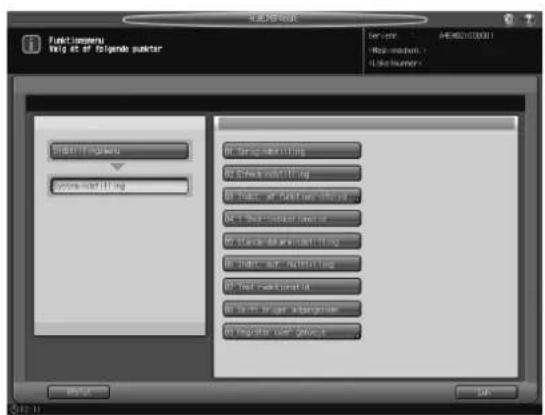
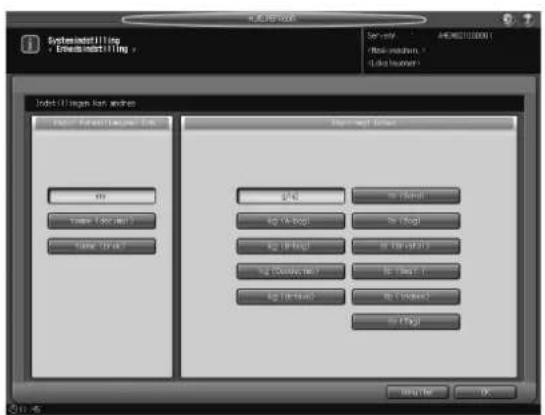
1 Følg proceduren på side 12-3 for at vise skærmen Funktionsmenu.
2 Tryk på [01 Systemindstilling] på skærmen Funktionsmenu, og tryk derefter på [02 Enhedsindstilling].
3 Vælg den ønskede måleenhed.
4 Tryk på [OK] for at afslutte indstillingen.
→ AEndringen annulleres ved at trykke på [Annuller]. I begge tilfælde vil menuskærmen Systemmindstilling gendannes.
12.2.3 [03 Indst. af funktion/infolyd] - [01 Indstilling af lydstyrke]
Angiv, om funktionslyd ved tastebetjening (Lydsignal) eller inf.lyd og talebesked (Speaker) skal aktiveres, og indstil lyd, når de tændes.
![KONICA MINOLTA Bizhub PRO 951 - [03 Indst. af funktion/infolyd] - [01 Indstilling af lydstyrke] - 1](/content/2026/05/864667/images/45175bcbb7af53a3ac4283aad0396fbe30f8e9b2f543b9fcee5d1246c320008c.jpg)
1 Følg proceduren på side 12-3 for at vise skærmen Funktionsmenu.
2 Tryk på [01 Systemindstilling] på skærmen Funktionsmenu, og tryk derefter på [03 Indst. af funktion/infolyd] og [01 Indstilling af lydstyrke].
3 Sæt lydsignalet vha. tasterne, der findes under "Funktionslyd (Lydsignal)".
→ Tryk på [TIL] for at aktivere funktionslyd ved tastebetjening (Lydsignal), og vælg derefter den ønskede lydstyrke.
→ Tryk på [FRA] for at deaktivere funktionslyd ved tastebetjening (Lydsignal).
4 Sæt speaker vha. tasterne, der findes under "Infolyd/stemme (Speaker)".
→ Tryk på [TIL] for aktivere inf.lyd og talebesked (Speaker), og vælg derefter den ønskede lydstyrke.
→ Tryk på [FRA] for at deaktivere inf.lyd og talebesked (Speaker).
5 Tryk på [OK] for at afslutte indstillingen.
→ /Endringen annulleres ved at trykke på [Annuller]. I begge tilfælde gendannes skærmen Indstilling af funktion/infolyd.
12.2.4 [03 Indst. af funktion/infolyd] - [02 Indstilling af infolydmedd.]
Angiv gentagetælling for info.lyd eller talebesked, der lyder, når et job stopper på grund af papirstop eller ikke mere papir, og angiv også, om lyd skal aktiveres individuelt for de givne poster.
![KONICA MINOLTA Bizhub PRO 951 - [03 Indst. af funktion/infolyd] - [02 Indstilling af infolydmedd.] - 1](/content/2026/05/864667/images/0db5a46f916fcc49be023502dbb08fd0db76b83c7bfb1df9d7aa1590e58ed3f5.jpg)
1 Følg proceduren på side 12-3 for at vise skærmen Funktionsmenu.
2 Tryk på [01 Systemindstilling] på skærmen Funktionsmenu, og tryk derefter på [03 Indst. af funktion/infolyd] og [02 Indstilling af infolydmedd.].
3 Vælg den ønskede gentagetælling for hver enkelt info.lyd eller talebesked med tasterne, der findes under "Indstilling af gentagnummer.".
4 Sæt inf.lyd for maskinstop punkt for punkt med tasterne, der findes under "Medd. indst. for maskinstop".
→ For at aktivere inf.lyd vælges den ønskede lydtype. Tryk på [Kontr.] for at kontrollere den valgte lyd.
→ Tryk på [FRA] for at deaktivere inf.lyd og talebesked (Speaker).
5 Tryk på [Næste] i nederste venstre hjørne på skærmen for at fortsætte indstillingen.
→ Med "Varsling om Job afsluttet", der findes under "Indstilling af anden medd.", kan du angive, om du vil aktivere informationslyd, afhængigt af den tid, der skal forløbe, før jobafslutning. Tryk på [Detaljeindst.], og vælg derefter den ønskede tid. Tryk på [OK] for at afslutte indstillingen og vende tilbage til den foregående skærm.
6 Tryk på [OK] for at afslutte indstillingen.
→ /Endringen annulleres ved at trykke på [Annuller]. I begge tilfælde gendannes skærmen Indstilling af funktion/infolyd.
12.2.5 [04 1 Shot-indikationstid]
Vælg tidsperiode for visning af en SHOT-meddelelse i meddelelsesormrådet på berøringspanelet.
![KONICA MINOLTA Bizhub PRO 951 - [04 1 Shot-indikationstid] - 1](/content/2026/05/864667/images/cce89dbca43a5d0bb0573dfe5689a546b8597aa3799259459bc568a119f08ff4.jpg)
1 Følg proceduren på side 12-3 for at vise skærmen Funktionsmenu.
2 Tryk på [01 Systemindstilling] på skærmen Funktionsmenu, og tryk derefter på [04 1 SHOT-meddelelse - indikationstid].
3 Tryk på [3 sekunder] eller [5 sekunder].
4 Tryk på [OK] for at afslutte indstillingen.
→ AEndringen annulleres ved at trykke på [Annuller]. I begge tilfælde vil menuskærmen Systemindstilling gendannes.
12.2.6 [05 Standardskærmindstilling]
Vælg startskærmen, der skal vises (standard), når der tændes på den sekundære afbryder.
| Indstillinger Standardskærm | |
| [MASKINE] Maskinskærmen vises. | |
| [JOBLISTE (Reserver/Afbryd)] JOBLISTE (Reserver/Afbryd) vises. | |
| [JOBLISTE (Plan)] JOBLISTE (Plan) vises. | |
| [KOPI] Kopiskærmen vises. | |
![KONICA MINOLTA Bizhub PRO 951 - [05 Standardskærmindstilling] - 1](/content/2026/05/864667/images/6bcffa2214df9e6dae7e43f938349f3788dea41fa8d067958f598d2b35e1806d.jpg)
1 Følg proceduren på side 12-3 for at vise skærmen Funktionsmenu.
2 Tryk på [01 Systemindstilling] på skærmen Funktionsmenu, og tryk derefter på [05 Standardskærmindstilling].
3 Vælg den ønskede startskærm for at markere den.
4 Tryk på [OK] for at afslutte indstillingen.
→ Ændringen annulleres ved at trykke på [Annuller]. I begge tilfælde vil menuskærmen Systemindstilling gendannes.
12.2.7 [06 Indst. aut. nulstilling]
Aut. nulstilling er en funktion, der automatisk gendanner den skærm, der er angivet som standard, når der er gået et bestemt stykke tid, uden at der trykkes på en tast på berøringspanelet eller kontrolpanelet. Du kan angive den tidsperiode, der skal ventes, før funktionen Automatisk nulstilling aktiveres.
![KONICA MINOLTA Bizhub PRO 951 - [06 Indst. aut. nulstilling] - 1](/content/2026/05/864667/images/960632797e00c6b0351ecc35bab424a90387d0e3ece41e5efad9747e2445ae7b.jpg)
1 Følg proceduren på side 12-3 for at vise skærmen Funktionsmenu.
2 Tryk på [01 Systemindstilling] på skærmen Funktionsmenu, og tryk derefter på [06 Indst. aut. nulstilling].
3 Tryk på den ønskede tidstast.
→ Når [FRA] vælges, deaktiveres funktionen Aut. nulstilling.
4 Tryk på [OK] for at afslutte indstillingen.
→ Ændringen annulleres ved at trykke på [Annuller]. I begge tilfælde vil menuskærmen Systemindstilling gendannes.
Vælg tidsinterval for svar fra maskinen, når der trykkes på en tast på berøringspanelet.
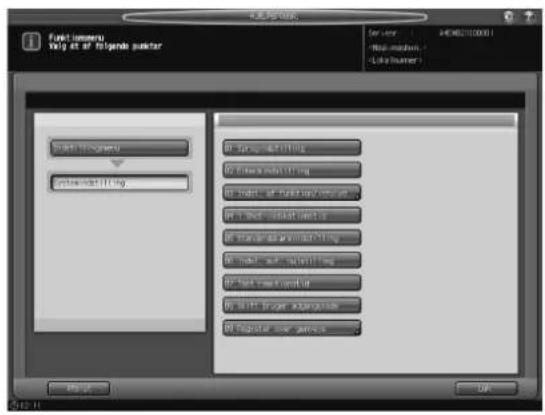
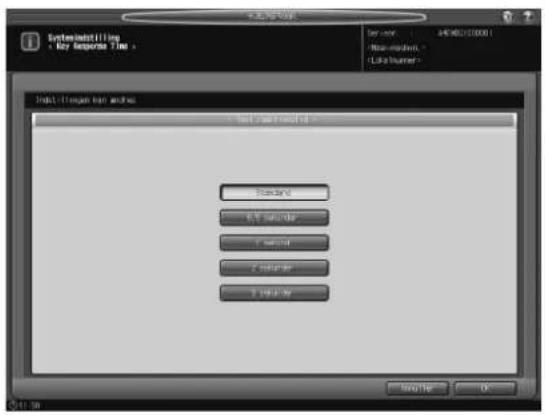
1 Følg proceduren på side 12-3 for at vise skærmen Funktionsmenu.
2 Tryk på [01 Systemindstilling] på skærmen Funktionsmenu, og tryk derefter på [07 Tast reaktionstid].
3 Vælg den ønskede tid.
4 Tryk på [OK] for at afslutte indstillingen.
→ AEndringen annulleres ved at trykke på [Annuller]. I begge tilfælde vil menuskærmen Systemindstilling gendannes.
12.2.9 [08 Skift bruger adgangskode]
Brugere kan skifte den adgangskode, som er sat af en administrator i kombination med et brugernavn (brugeradgangskode). Den adgangskode, der skiftes i indstillingen, bruges til brugeridentifikation.
BEMAERK
Der er ikke adgang til skift af adgangskode på maskiner, der ikke er konfigureret til brugeridentifikation.
BEMAERK
Der kræves indtastning af både brugernavn og adgangskode for at skifte adgangskoden. Du kan kun skifte adgangskoden; brugernavn kan ikke skiftes her. Adgangskoder, der passer sammen med et kontonavn (kontoadgangskode), kan ikke skiftes.
1 Følg proceduren på side 12-3 for at vise skærmen Funktionsmenu.
2 Tryk på [01 Systemindstilling] på skærmen Funktionsmenu, og tryk derefter på [08 Skift bruger adgangskode].
3 Tryk på [Brugernavn], og indtast derefter det registrerede brugernavn. Tryk på [OK].
4 Tryk på [Aktuel adgangskode], og indtast derefter den nuværende adgangskode. Tryk på [OK].
→ Du kan indtaste op til 64 alfanumeriske tegn for brugeradgangskoden.
5 Tryk på [Ny adgangskode], og indtast derefter en ny brugeradgangskode. Tryk på [OK].
6 Tryk på [Kontrol. indtastn.] for at genindtaste den nye adgangskode. Tryk på [OK].
7 Tryk på [OK] for at afslutte indstillingen.
→ Ændringen annulleres ved at trykke på [Annuller]. I begge tilfælde vil menuskærmen Systemindstilling gendannes.
Vælg programfunktioner for de taster, der skal vises under [Program] på kopiskærmen. Der kan vælges op til 4 taster.
1 Følg proceduren på side 12-3 for at vise skærmen Funktionsmenu.
2 Tryk på [01 Systemindstilling] på skærmen Funktionsmenu, og tryk derefter på [09 Register over genveje] og [01 Register over kopiprogram].
3 Tryk på den/de taster, der skal vises. Der kan vælges op til 4 taster.
4 Tryk på [OK] for at afslutte indstillingen.
→ /Endringen annulleres ved at trykke på [Annuller]. Menuskærmen Register over genveje gendannes.
12.2.11 [09 Register over genveje] - [02 Register kopioutputprogram]
Vælg outputprogr. funktioner for de taster, der skal vises under [Output-indstilling] på kopiskærmen. Der kan vælges op til 4 taster.
![KONICA MINOLTA Bizhub PRO 951 - [09 Register over genveje] - [02 Register kopioutputprogram] - 1](/content/2026/05/864667/images/d2b750f6bb5f01b18c9d123b0e9b29135700799d08025f4ed093cc037eec6ab6.jpg)
1 Følg proceduren på side 12-3 for at vise skærmen Funktionsmenu.
2 Tryk på [01 Systemmindstilling] på skærmen Funktionsmenu, og tryk derefter på [09 Register over genveje] og [02 Register kopioutputprogram].
3 Tryk på den/de taster, der skal vises. Der kan vælges op til 4 taster.
4 Tryk på [OK] for at afslutte indstillingen.
→ Ændringen annulleres ved at trykke på [Annuller]. Menuskærmen Register over genveje gendannes.
12.2.12 [09 Register over genveje] - [03 Register funktionstaster]
Der kan tildeles op til fem jobindstillinger, der tidligere er brugt vha. Funktionshukommelse, til funktionstaster. De registrerede indstillinger kan hentes ved at trykke en enkelt gang på den tilhørende funktionstast.
BEMAERK
Jobindstillingen, der skal registreres til en funktionstast, skal først registreres vha. funktionshukommelsen. For at gemme jobindstillinger vha. funktionshukommelsen kan du også se [Betjeningsvejledning - Maskinoplysninger og kopimaskine].
1 Følg proceduren på side 12-3 for at vise skærmen Funktionsmenu.
2 Tryk på [01 Systemmindstilling] på skærmen Funktionsmenu, og tryk derefter på [09 Register over genveje] og [03 Register funktionstaster].
3 På venstre side af skærmen Indst.af funkt.tast skal du trykke på og markere funktionstasten (F1 til F5), der skal registreres eller slettes.
4 Sådan registreres en jobindstilling:
→ Tryk på [▼][▲] for at få vist indholdet i den ønskede funktionshukommelse.
→ Tryk på den indtastningsknap for funktionshukommelse, der skal registreres på den valgte funktionstast.
→ Tryk på [< Indta.].
→ Hvis den funktionstast, der blev valgt i trin 3, allerede bruges til en anden jobindstilling i funktionshukommelsen, vises en popup-menu for at bekræfte, at tasten bliver overskrevet. Hvis den kan overskrives, skal du trykke på [Ja].
5 Sådan slettes en jobindstilling:
→ Tryk på [Slet]. Der vises en popup-menu for at bekræfte, at jobindstillingen for funktionshukommelsen slettes fra den valgte funktionstast.
→ Tryk på [Ja] for at slette.
→ Tryk på [Nej] for at annullere sletningen.
BEMAERK
Selvom der er slettet fra funktionstasten, så forbliver selve jobbet i Funktionshukommelse.
6 Tryk på [OK] for at afslutte indstillingen.
→ Ændringen annulleres ved at trykke på [Annuller]. Menuskærmen Register over genveje gendannes.
Vælg de genvejstaster, der skal vises på [Program] på scannerskærmen. Der kan vælges op til 4 taster.
1 Følg proceduren på side 12-3 for at vise skærmen Funktionsmenu.
2 Tryk på [01 Systemindstilling] på skærmen Funktionsmenu, og tryk derefter på [09 Register over genveje] og [04 Register over scannerprogram].
3 Tryk på den/de taster, der skal vises. Der kan vælges op til 4 taster.
4 Tryk på [OK] for at afslutte indstillingen.
→ Ændringen annulleres ved at trykke på [Annuller]. Menuskærmen Register over genveje gendannes.
Følg proceduren nedenfor for at vælge de kassetter, der skal bruges, når Aut. papir (APS) er aktiveret, og tage over indføring, når Aut. kassetteskift (ATS) er aktiveret.
Du kan også bestemme prioritering af de valgte kassetter.
BEMAERK
Den prioritering, der er angivet her, anvendes også på det kassettevalg, der skal foretages automatisk på maskinen, när [APS bakkevalg] er angivet for [Ang.std.kass.valg v. APS FRA] i [03 Kopi Indstilling] - [02 Indstil. af hver funktion]. For detaljer, se side 12-44.
1 Følg proceduren på side 12-3 for at vise skærmen Funktionsmenu.
2 Tryk på [02 Funktionsindstilling] på skærmen Funktionsmenu, og tryk derefter på [01 Indstil. papirkassette] og [01 Indst. af aut. kass.valg] efter hinanden.
3 Vælg de kassetter, der skal bruges, når Aut. papir er valgt og overtager indføring, når Aut. kass.skift er aktiveret, fra de taster, der findes under "ATS/APS-kontakt" på venstre side af skærmen.
→ De kassetter, der vælges her, registreres automatisk, når Aut.papir og Aut. kassetteskift er i brug.
4 Angiv rækkefølgen for de valgte kassetter vha. tasterne under "Kassetteprioritet" til højre på skærmen.
→ Vælg kassette for at ændre prioriteringsrækkefølgen, og brug derefter "Op [▲]" eller "Ned [▼]" for at ændre den.
5 Tryk på [OK] for at afslutte indstillingen.
→ Ændringen annulleres ved at trykke på [Annuller]. I begge tilfælde gendannes skærmen Menu for Indstilling af indf.kassette.
12.3.2 [01 Indstill. papirkassette] - [02 Aut. kass.skift]
Slå funktionen for Automatisk skift af kassette TIL/FRA for den/de valgte kassetter.
![KONICA MINOLTA Bizhub PRO 951 - [01 Indstill. papirkassette] - [02 Aut. kass.skift] - 1](/content/2026/05/864667/images/e9292cb6d9abcd8055631a8cfc0364617d039695e6707aa281eeba60133c6da8.jpg)
1 Følg proceduren på side 12-3 for at vise skærmen Funktionsmenu.
2 Tryk på [02 Funktionsindstilling] på skærmen Funktionsmenu, og tryk derefter på [01 Indstil. papirkassette] og [02 Aut. kass.skift] efter hinanden.
3 Tryk på [TIL] for at bruge funktionen for Automatisk skift af kassette, eller tryk på [FRA], hvis du ikke vil bruge funktionen.
4 Tryk på [OK] for at afslutte indstillingen.
→ AEndringen annulleres ved at trykke på [Annuller]. I begge tilfælde gendannes skærmen Menu for Indstilling af indf.kassette.
12.3.3 [01 Indstill. papirkassette] - [03 ATS indstilling]
Vælg, om indføring fra den aktuelt valgte kassette valgt af ATS skal fastholdes eller om der skal returneres til den anvendte kassette, til den bliver tom, når denne kassette påfyldes papir.
![KONICA MINOLTA Bizhub PRO 951 - [01 Indstill. papirkassette] - [03 ATS indstilling] - 1](/content/2026/05/864667/images/a18230ad7ca1da8a6820348576545248d30bc373bffd7e0f68082e942520ef51.jpg)
1 Følg proceduren på side 12-3 for at vise skærmen Funktionsmenu.
2 Tryk på [02 Funktionsindstilling] på skærmen Funktionsmenu, og tryk derefter på [01 Indstil. papirkassette] og [03 ATS indstilling] efter hinanden.
4 Tryk på [OK] for at afslutte indstillingen.
→ AEndringen annulleres ved at trykke på [Annuller]. I begge tilfælde gendannes skærmen Menu for Indstilling af indf.kassette.
12.3.4 [01 Indstill. papirkassette] - [04 Typevalg for aut.papir]
Vælg papirbetingelserne for den kassette, der skal vælges automatisk i funktionen Aut. papir (APS).
Når kassetten, der er valgt automatisk i funktionen Aut. papir (APS), har angivet en anden papirtype, end den der er angivet i denne indstilling, indikerer maskinen, at papirtypen ikke matcher.
![KONICA MINOLTA Bizhub PRO 951 - [01 Indstill. papirkassette] - [04 Typevalg for aut.papir] - 2](/content/2026/05/864667/images/b9bd657c4bd341b5d373ae251ef3bd144488e833f6d9b4eedc025f562a6312ca.jpg)
1 Følg proceduren på side 12-3 for at vise skærmen Funktionsmenu.
2 Tryk på [02 Funktionsindstilling] på skærmen Funktionsmenu, og tryk derefter på [01 Indstil. papirkassette] og [04 Typevalg for aut.papir] efter hinanden.
3 Vælg papirbetingelserne for den kassette, der skal vælges automatisk i funktionen Aut. papir (APS).
→ Vælg de ønskede betingelser for hver enkelt post. Der kan vælges mange betingelser for "Papirtype", "Vægt" og "Kulørt papir".
4 Tryk på [OK] for at afslutte indstillingen.
→ Ændringen annulleres ved at trykke på [Annuller]. I begge tilfælde gendannes skærmen Menu for Indstilling af indf.kassette.
12.3.5 [02 Indstil. af hver funktion]
Du kan angive følgende betingelser.
Menupunkt Beskrivelse Indstillingsmuligheder (standardindstil-
| ling i fed) | ||
| [Decimalpkt. bindingsmargin] | Vælg, om der skal anvendes et deci-malkomma til at angive en billedfor-skydningsværdi. | Decimal TIL, Decimal FRA |
| [Side Margen Input data Hold] | Vælg, om den skifteværdi, der blev an-givet sidste gang, skal opretholdes. | Hold, Hold ikke |
| [Timer-printerblo-kering] | Vælg den tidsperiode, hvor der er blo-keret for udskrivning via pc, efter sid-ste brug af berøringstasterne. | FRA, 15 sekunder, 30 sekunder, 60 sekunder, 90 sekunder |
| [Output resterende faneblade] | Angiv, om de ulige dele af faneark, der lægges i en kassette som sæt, skal ud-føres automatisk. | TIL, FRA |
Menupunkt Beskrivelse Indstillingsmuligheder (standardindstil-
| ling i fed) | ||
| [Auto.billedskift (faneudskr.)] | Vælg, om der skal ske automatisk skift af udskriftsområdet eller ej for at få de- len med faner på fanebladspapir ud- skrevet ved udskrivningsjobs (inkl. udskrivning fra HDD). Forskydnings- bredden bestemmes normalt som 12,5 mm til højre, eller også kan du ændre den til 15,0 mm til A4T □-papir alene.Du kan finde valg af forskydningsbred- de under 06 Maskinadmin. indstilling - 01 Systemindstilling - 07 Formatind- stilling. | TIL, FRA |
| [Dash Længde (Stamp Page)] | Vælg længde af den tankestreg, der bruges i en stil til funktionen Sidenum- merering ved forudindstillet stempel. | Lang, Kort |
| [Høj Dækflade Funktion] | Hvis du udfærdiger mange kopier af en original, hvor skarpheden er mørk, kan det kopierede billede blive ustabilt.Hvis du vil justere kvaliteten på den kopierede billede, skal du vælge, om du automatisk vil sænke kopihastighe- den (Kvalitet), prioritere kopihastighe- den (Ydelse) eller deaktivere styring af tone. | FRA, Kvalitet, Ydelse |
| [Ikonvisning for mørk tone] | Vælg, om ikonet Mørk tone skal vises, mens funktionen Høj Dækflade Funkti- on er aktiveret. Der er kun adgang til denne funktion, når [Kvalitet] eller [Ydelse] er valgt på [Høj Dækflade Funktion]. | TIL, FRA |
| [HDD komb. indv. udsk.] | Vælg, om kombinerede filer skal ud- skrives med tilstandene Hæftning og Z-fold bevaret. | TIL, FRA |
| [Bevar indstill. efter scan.] | Vælg, om funktionen skal stoppes, når indscannede data er overført. | Hold, Hold ikke |
| [Kontinuerlig kopi- reservering] | Vælg, om løbende jobudførelse skal give lov til reservation af kopijob. | TIL, FRA |
| [Kontinuerlig scan.reserv.] | Vælg, om løbende jobudførelse skal give lov til reservation af scanningsjob. | TIL, FRA |
| [Kontinuerlig box lagring] | Vælg, om løbende jobudførelse skal give lov til bokslagring af jobs. | TIL, FRA |
![KONICA MINOLTA Bizhub PRO 951 - [02 Indstil. af hver funktion] - 1](/content/2026/05/864667/images/d0e15f613647e5dfdb92bfa67d025277b705aa64ceb358088c980b1243ab1d40.jpg)
1 Følg proceduren på side 12-3 for at vise skærmen Funktionsmenu.
2 Tryk på [02 Funktionsindstilling] på skærmen Funktionsmenu, og tryk derefter på [02 Indstil. af hver funktion].
3 Tryk på den ønskede tast på højre side af hvert menupunkt.
4 Tryk på [OK] for at afslutte indstillingen.
→ Ændringen annulleres ved at trykke på [Annuller]. Menuskærmen Funktionsindstilling gendannes.
12.3.6 [03 Forkant sletning]
Vælg mængden af billedsletning fra forkanten af arket.
![KONICA MINOLTA Bizhub PRO 951 - [03 Forkant sletning] - 1](/content/2026/05/864667/images/a233f3880dbad8b618f0b07f1675e65ca64588903ebf4bd8d26ee7b96ccdfd23.jpg)
1 Følg proceduren på side 12-3 for at vise skærmen Funktionsmenu.
2 Tryk på [02 Funktionsindstilling] på skærmen Funktionsmenu, og tryk derefter på [03 Forkant sletning].
3 Tryk på den ønskede tast for at vælge den mængde billedsletning, du ønsker for papir i standardformat og papir i bredt/brugerdefineret format.
4 Tryk på [OK] for at afslutte indstillingen.
→ Ændringen annulleres ved at trykke på [Annuller]. Menuskærmen Funktionsindstilling gendannes.
12.3.7 [04 Skarphedsindstilling] - [01 Skarphedændr. for originaltype]
Vælg den ønskede kopiskarphed manuelt mellem ni trin på kopiskærmen, og gør hver af de ni skarpheder til trin lysere eller tre trin mørkere. Denne indstilling kan anvendes på hver enkelt Optimeringsfunktion: Tekst/foto, Punktmatrix, Foto og Tekst.
![KONICA MINOLTA Bizhub PRO 951 - [04 Skarphedsindstilling] - [01 Skarphedændr. for originaltype] - 1](/content/2026/05/864667/images/a8d10dbf08c834852d70c995ba53e4c40e4edd43606086813766681cbf607619.jpg)
1 Følg proceduren på side 12-3 for at vise skærmen Funktionsmenu.
2 Tryk på [02 Funktionsindstilling] på skærmen Funktionsmenu, og tryk derefter på [04 Skarphedsindstilling] og [01 Skarphedændr. for originaltype] efter hinanden.
3 Tryk på den ønskede talknap for at vælge mellem 0 (lysere) til 6 (mørkere) for hver funktion at angive den ønskede forskydningsværdi.
4 Tryk på [OK] for at afslutte indstillingen.
→ Ændringen annulleres ved at trykke på [Annuller]. Skærmen Menu for skarphedsindstilling gendannes.
12.3.8 [04 Skarphedsindstilling] - [02 Forindstillet skarphed]
Indstil det ønskede kopiskarphedsniveau og niveauet for fjernelse af baggrund for hver originaltype (tekst/foto, punktmatriks, foto og tekst). De forudindstillede skarphedsniveauer kan hentes fra skærmen Kvalitetsjustering, der kan nås fra kopiskærmen.
![KONICA MINOLTA Bizhub PRO 951 - [04 Skarphedsindstilling] - [02 Forindstillet skarphed] - 2](/content/2026/05/864667/images/f91790413e3b769a007c447ba4beaa4de5f6c034ed68202ad6cb197eb2be2115.jpg)
1 Følg proceduren på side 12-3 for at vise skærmen Funktionsmenu.
2 Tryk på [02 Funktionsindstilling] på skærmen Funktionsmenu, og tryk derefter på [04 Skarphedsindstilling], [02 Forindstillet skarphed] efter hinanden.
3 Tryk på [Forudindst.skarphed 1] eller [Forudindst.skarphed 2].
4 Vælg den ønskede tast for originaltypen, og angiv derefter niveau for Skarpheds indstilling og Fjernelse af baggrund for hver enkelt originaltype.
5 Hvis du vil udskrive prøveark af det angivne skarphedsniveau, skal du trykke på [Udskrivningsfunktion], og placere originalen. Tryk derefter på Start på kontrolpanelet. Tryk på [Luk].
6 Tryk på [OK] for at afslutte indstillingen.
→ Ændringen annulleres ved at trykke på [Annuller]. Skærmen Menu for skarphedsindstilling gendannes.
12.3.9 [04 Skarphedsindstilling] - [03 Indst. skarphed for fotofunk.]
Vælg det skarphedsniveau, der er fastlagt af AES, når funktionen Foto vælges.
![KONICA MINOLTA Bizhub PRO 951 - [04 Skarphedsindstilling] - [03 Indst. skarphed for fotofunk.] - 2](/content/2026/05/864667/images/365bf1aaa0b8a98516aef99b95c770e3fe20814f62f749834f47bd0ed7c0d3bf.jpg)
1 Følg proceduren på side 12-3 for at vise skærmen Funktionsmenu.
2 Tryk på [02 Funktionsindstilling] på skærmen Funktionsmenu, og tryk derefter på [04 Skarphedsindstilling], [03 Indst. skarphed for fotofunk.] efter hinanden.
3 Vælg den ønskede skarphedstast fra [Lys], [Standard] og [Mørk].
4 Tryk på [OK] for at afslutte indstillingen.
→ Ændringen annulleres ved at trykke på [Annuller]. Skærmen Menu for skarphedsindstilling gendannes.
12.3.10 [04 Skarphedsindstilling] - [04 Valg af billedskarphed]
Rediger indstillingsområdet for skarpheden, der er tilgængelig i skærmen Kopi.
Brug denne funktion til at justere billedskarpheden i skyggeområdet (maks. mørke) på originalen til mørkere eller lysere som ved offset-udskrivning. Dette kan med fordel gøres for at gøre tekst lysere for at gøre læsningen mindre belastende for øjnene, ligesom ved trykte materialer såsom bøger.
![KONICA MINOLTA Bizhub PRO 951 - [04 Skarphedsindstilling] - [04 Valg af billedskarphed] - 2](/content/2026/05/864667/images/46e4197f10b24f2f07d26a048b70da64affefaf8b3e14276e4e266cbc8af8adf.jpg)
1 Følg proceduren på side 12-3 for at vise skærmen Funktionsmenu.
2 Tryk på [02 Funktionsindstilling] på skærmen Funktionsmenu, og tryk derefter på [04 Skarphedsindstilling], [04 Valg af billedskarphed] efter hinanden.
3 Tryk på den ønskede skarphedstast.
4 Tryk på [OK] for at afslutte indstillingen.
→ Ændringen annulleres ved at trykke på [Annuller]. Skærmen Menu for skarphedsindstilling gendannes.
12.3.11 [05 Indstilling af zoomforhold]
Angiv de 8 forudsindstillede forhold Forstør/Reducer og det 3 Indst.zoomforh., der findes på skærmen Zoom.
![KONICA MINOLTA Bizhub PRO 951 - [05 Indstilling af zoomforhold] - 1](/content/2026/05/864667/images/fc06aaad111fb5778223974c7de883d452cf1cec5f91feeb926223887b34ce6e.jpg)
1 Følg proceduren på side 12-3 for at vise skærmen Funktionsmenu.
2 Tryk på [02 Funktionsindstilling] på skærmen Funktionsmenu, og tryk derefter på [05 Indstilling af zoomforhold].
3 Vælg den zoomtast, der skal ændres.
→ Brug the berøringspanelets tastatur for at vise det ønskede zoomforhold på højre side af tasten.
4 Tryk på [OK] for at afslutte indstillingen.
→ /Endringen annulleres ved at trykke på [Annuller]. Menuskærmen Funktionsindstilling gendannes.
12.3.12 [06 Tandem-indst.] - [01 Eng.datalæsning for tandem]
Vælg, om du både vil have Denne MFP og Partner-MFP til samtidigt at udskrive det billede, der er scannet på Denne MFP eller have, at Partner-MFP modtager og udskriver det scannede billede.
Denne indstilling kræver en service-indstilling. Kontakt eventuelt en servicetekniker.
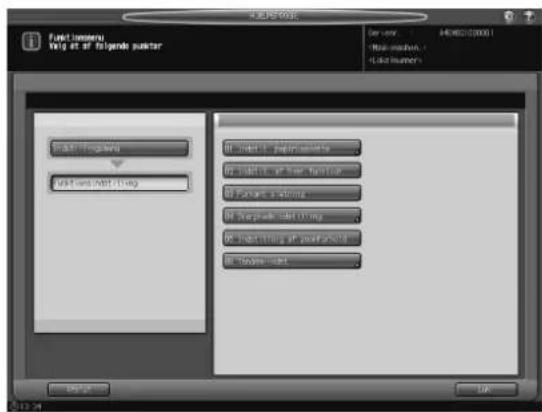
![KONICA MINOLTA Bizhub PRO 951 - [06 Tandem-indst.] - [01 Eng.datalæsning for tandem] - 2](/content/2026/05/864667/images/274c4bf9e588aeb0ec17578d38b43782d322fc86fcec0aef43454192a990e18d.jpg)
1 Følg proceduren på side 12-3 for at vise skærmen Funktionsmenu.
2 Tryk på [02 Funktionsindstilling] på skærmen Funktionsmenu, og tryk derefter på [06 Tandemindst.], [01 Eng.datalæsning for tandem] efter hinanden.
3 Vælg [TIL] eller [FRA].
→ Når [TIL] er valgt, venter Partner-MFP, indtil den modtager al billeddata, der overføres fra Denne MFP, mens Denne MFP begynder at udskrive, scanne dataene.
→ Når [FRA] er valgt, begynder begge maskiner at udskrive samtidigt, mens Denne MFP fortsætter med at scanne billeddataene.
4 Tryk på [OK] for at afslutte indstillingen.
→ Ændringen annulleres ved at trykke på [Annuller]. Skærmen Tandem-indstillingsmenu. gendannes.
12.3.13 [06 Tandem-indst.] - [02 Tandem-maskine, vent/korr.]
Angiv, hvordan prøvekopierne og billeddata, der skal udskrives, skal fordeles mellem Denne MFP og Partner-MFP.
Denne indstilling kræver en service-indstilling. Kontakt eventuelt en servicetekniker.
![KONICA MINOLTA Bizhub PRO 951 - [06 Tandem-indst.] - [02 Tandem-maskine, vent/korr.] - 1](/content/2026/05/864667/images/6d5969f7b4624581a4c9bc7373b66c2c048293896cbb218816886c6bc66ad963.jpg)
1 Følg proceduren på side 12-3 for at vise skærmen Funktionsmenu.
2 Tryk på [02 Funktionsindstilling] på skærmen Funktionsmenu, og tryk derefter på [06 Tandemindst.], [02 Tandem-maskine, vent/korr.] efter hinanden.
3 Vælg enten [Tillad] eller [Forbyd].
→ Når [Tillad] er valgt, overføres billeddata til prøvekopiering til Denne MFP og Partner-MFP samtidigt. Der begynder udskrivning af prøvekopi på begge maskiner.
→ Når [Forbyd] er valgt, er det kun Denne MFP, der begynder udskrivning af prøvekopi. Når Denne MFP begynder normal udskrivning, modtager Partner-MFP billeddata, og begynder at udskrive.
→ Når [TIL] er valgt i [06 Tandem-indst.] - [04 Distr.genoprettelse] og der er trykket ned på [Tillad], vises meddelelsen [Slå distr.gendannelse fra], og der vil ikke være adgang til tasten [Tillad].
4 Tryk på [OK] for at afslutte indstillingen.
→ Ændringen annulleres ved at trykke på [Annuller]. Skærmen Tandem-indstillingsmenu gendannes.
12.3.14 [06 Tandem-indst.] - [03 Indst. skift data for tandem]
Sæt Partner-MFP, så den bruger samme billedforskydningsværdi som brugt på Denne MFP.
Denne indstilling kræver en service-indstilling. Kontakt eventuelt en servicetekniker.
![KONICA MINOLTA Bizhub PRO 951 - [06 Tandem-indst.] - [03 Indst. skift data for tandem] - 1](/content/2026/05/864667/images/7bc50fa0ba46c3f4cd16a79d3d5f3e2664c652b09965e07557bf08f29519e945.jpg)
1 Følg proceduren på side 12-3 for at vise skærmen Funktionsmenu.
2 Tryk på [02 Funktionsindstilling] på skærmen Funktionsmenu, og tryk derefter på [06 Tandemindst.], [03 Indst. skift data for tandem] efter hinanden.
3 Vælg [Mastermaskine, skift data] eller [Tandem-maskine, skift data].
→ Når [Mastermaskine, skift data] er valgt, kan Partner-MFP også bruge den samme skifteværdi, der er brugt på Denne MFP.
→ Når [Tandem-maskine, skift data] er valgt, bruger Partner-MFP uafhængigt den skifteværdi, der er angivet på den. Når [Tandem-maskine, vent/korr.] er sat til [Forbyd], kan den skifteværdi, der er angivet på Partner-MFP ikke bruges, da Denne MFP overfører scannet billeddata, der allerede afspejler dens skifteværdi.
4 Tryk på [OK] for at afslutte indstillingen.
→ Ændringen annulleres ved at trykke på [Annuller]. Skærmen Tandem-indstillingsmenu gendannes.
12.3.15 [06 Tandem-indst.] - [04 Distr. genoprettelse]
Angiv, om der skal omfordeles job, eller fortsættes med udskrivning med startindstillingen, når en af maskinerne er færdig med det tildelte, eller hvis der er opstår problemer.
Denne indstilling kræver en service-indstilling. Kontakt eventuelt en servicetekniker.
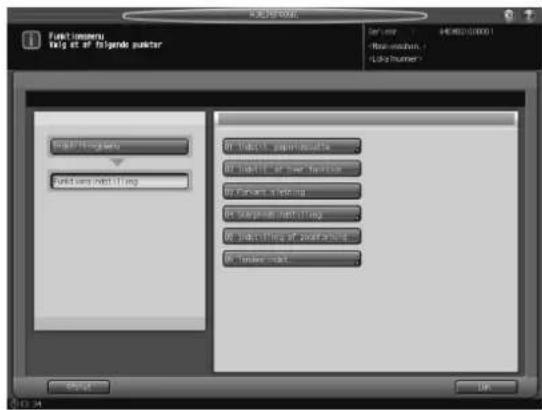
![KONICA MINOLTA Bizhub PRO 951 - [06 Tandem-indst.] - [04 Distr. genoprettelse] - 2](/content/2026/05/864667/images/aac0053349273703cd446864b76bd2bb8fcba6af31d230ebd70091e70529fe55.jpg)
1 Følg proceduren på side 12-3 for at vise skærmen Funktionsmenu.
2 Tryk på [02 Funktionsindstilling] på skærmen Funktionsmenu, og tryk derefter på [06 Tandemindst.], [04 Distr.genoprettelse] efter hinanden.
3 Vælg [TIL] eller [FRA].
→ Når [TIL] er valgt, genfordeles det resterende udskr.antal, hvis en af maskinerne er færdig med det tildelte antal, eller den anden maskine er uden fejl overtager det resterende udskr.antal for at fuldføre jobbet, hvis der er problemer i den anden maskine.
→ Når [FRA] er valgt, fuldfører hver enkelt maskine det antal der blev tildelt fra starten.
→ Når [Tillad] er valgt i [06 Tandem-indst.] - [02 Tandem-maskine, vent/korr.] og der er trykket ned på [TIL], vises meddelelsen [Indstil tandem-maskine Vent/korr.forbud], og der vil ikke være adgang til tasten [TIL].
4 Tryk på [OK] for at afslutte indstillingen.
→ /Endringen annulleres ved at trykke på [Annuller]. Skærmen Tandem-indstillingsmenu gendannes.
12.3.16 [06 Tandem-indst.] - [05 Tandemindst. efter JOB]
Angiv, om der skal fortsættes med, eller om tandem-indstillingen skal annulleres, efter tandem-udskrivningsjobbet er udført.
Denne indstilling kræver en service-indstilling. Kontakt eventuelt en servicetekniker.
![KONICA MINOLTA Bizhub PRO 951 - [06 Tandem-indst.] - [05 Tandemindst. efter JOB] - 1](/content/2026/05/864667/images/8286bbed91306d162eb44dc64776353ba076830cb5a41129f1afa795da4c3beb.jpg)
1 Følg proceduren på side 12-3 for at vise skærmen Funktionsmenu.
2 Tryk på [02 Funktionsindstilling] på skærmen Funktionsmenu, og tryk derefter på [06 Tandemindst.], [05 Tandemindst. efter JOB] efter hinanden.
3 Vælg [TIL] eller [FRA].
→ Tryk på [TIL] for at fortsætte brug af tandemmindstilling, efter tandemudskr.jobbet er udført.
→ Tryk på [FRA] for at annullere brug af tandemmindstilling, efter tandemudskr.jobbet er udført.
4 Tryk på [OK] for at afslutte indstillingen.
→ Ændringen annulleres ved at trykke på [Annuller]. Skærmen Tandem-indstillingsmenu gendannes.
12.4 [03 Kopi Indstilling]
12.4.1 [01 Nulstil indstilling] - [01 Standard indstilling]
Du kan ændre kopibetingelserne, så de gendannes, när maskinen nulstilles.
Maskinen nulstilles:
- Når der tændes for strømmen
- Når funktionen Aut. Nulstilling aktiveres
- Når funktionen Energisparer aktiveres
- Når kopiering kan foretages ved indtastning af adgangskoden, og funktionen Brugerautenticering/Kontrol af forbrug er aktiveret
- Når der isættes nøgle eller kopikort
• Når der trykkes på Nulstil på kontrolpanelet
Ud over fabriksindstillingen (Helautomatisk) kan du angive de ønskede kopibetingelser, som skal anvendes som startindstilling.
Kopibetingelserne angives som Helautomatisk
• Originalindstilling: Normal
• Kvalitetsjustering: Standard
- AES: TIL
- Zoom: 1,000
• Output-indstilling: Skal angives i [01 Nulstil indstilling] - [02 Nulstil funktion indst.]
- Simplex/Duplex: 1->1
• Auto papir: TIL
- Billedrotation: TIL
- ADF: TIL
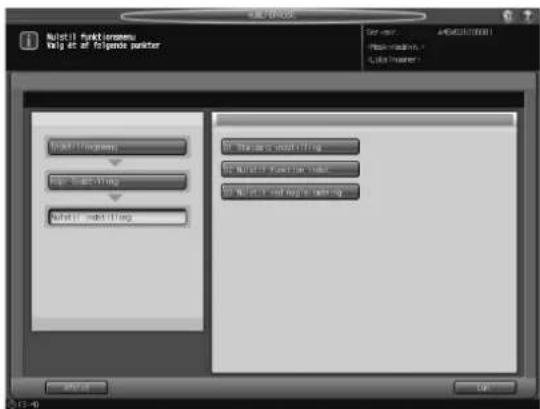
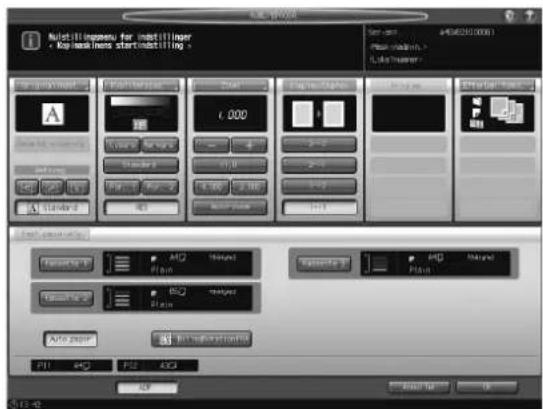
1 Følg proceduren på side 12-3 for at vise skærmen Funktionsmenu.
2 Tryk på [03 Kopi Indstilling] på skærmen Funktionsmenu, og tryk derefter på [01 Nulstil indstilling] og [01 Standard indstilling] efter hinanden.
3 Angiv følgende indstillingspunkter i startbetingelserne: Originalindstilling, Kvalitetsjustering, Zoomindstilling, Simplex/Duplex, Output-indstilling, valg af en kassette, Aut.papir, og Billedrotation FRA/TIL. Følg samme procedure som indstilling af dem fra kopiskærmen.
→ Tryk på [ADF] for at angive ADF-funktion som startindstilling.
→ Program og papirindstilling kan ikke angives.
4 Tryk på [OK] for at afslutte indstillingen.
→ /Endringen annulleres ved at trykke på [Annuller]. I begge tilfælde vil skærmen Nulstil funktionsmenu gendannes.
12.4.2 [01 Nulstil indstilling] - [02 Nulstil funktion indst.]
Vælg fabriksindstillingen (Helautomatisk) eller den startindstilling, der er angivet i [03 Kopi Indstilling] - [01 Nulstil indstilling] - [01 Standard indstilling]. Du kan også ændre output-indstilling (efterbehandlerfunktion) eller Helautomatisk efter behov.
![KONICA MINOLTA Bizhub PRO 951 - [01 Nulstil indstilling] - [02 Nulstil funktion indst.] - 2](/content/2026/05/864667/images/155e903c1f5cd74597775b43f8fd5a1f59d2547fe71effa7b195b8a7294c075b.jpg)
1 Følg proceduren på side 12-3 for at vise skærmen Funktionsmenu.
2 Tryk på [03 Kopi Indstilling] på skærmen Funktionsmenu, og tryk derefter på [01 Nulstil indstilling] og [02 Nulstil funktion indst.] efter hinanden.
3 Vælg de kopitilstande, som skal gendannes, när maskinen nulstilles.
→ Tryk på [Helautomatisk] for at nulstille kopibetingelserne til fabriksindstillingen.
→ Tryk på [Initialisere] for at vælge den startindstilling, der er angivet i [01 Standard indstilling].
→ Når [Initialisere] er valgt, skal du trykke på [Funkt.hukom.(30)] for at indstille startindstillingen i de gemte kopibetingelser med Funktionshukommelse (30) eller [Indst. initial.] for at indstille til kopistartindstillingen.
4 Vælg den ønskede tast til højre for [Efterbeh.funkt. ved helaut.] for at angive udskr.indstillingerne for funktionen Helautomatisk.
5 Tryk på [OK] for at afslutte indstillingen.
→ Ændringen annulleres ved at trykke på [Annuller]. I begge tilfælde vil skærmen Nulstil funktionsmenu gendannes.
12.4.3 [01 Nulstil indstilling] - [03 Nulstil ved nøgleisætning]
Vælg, om maskinen skal nulstilles, når nøgletælleren eller kopikortet isættes.
![KONICA MINOLTA Bizhub PRO 951 - [01 Nulstil indstilling] - [03 Nulstil ved nøgleisætning] - 2](/content/2026/05/864667/images/59e78b057c788ffc453fa9bd4675f5c10071504f42e27c95c3c59d629c9d5e0d.jpg)
1 Følg proceduren på side 12-3 for at vise skærmen Funktionsmenu.
2 Tryk på [03 Kopi Indstilling] på skærmen Funktionsmenu, og tryk derefter på [01 Nulstil indstilling] og [03 Nulstil ved nøgleisætning] efter hinanden.
3 Tryk på [TIL] for at nulstille maskinen, eller tryk på [FRA] for at bevare den aktuelle indstilling, när nøgletælleren eller kopikortet isættes.
4 Tryk på [OK] for at afslutte indstillingen.
→ /Endringen annulleres ved at trykke på [Annuller]. I begge tilfælde vil skærmen Nulstil funktionsmenu gendannes.
12.4.4 [02 Indstil. af hver funktion]
Følgende funktioner kan opnås ved at skifte valg.
| Menupunkt Beskrivelse | Indstillingsmuligheder | (standardindstilling i fed) |
| [Auto Valg af Brochure] | Indstil maskinen til automatisk valg af brochure-funktion, når funktionen Fold & hæft eller Multi-halvfoldn. er valgt. | Aut. valg, Manuelt valg |
| [Glasplade AMS] Angiv, om | Aut. zoom (AMS) skal aktiveres, når der lægges en original på glaspladen. | TIL, FRA |
| [ADF AMS] Angiv, om Aut. | zoom (AMS) skal aktiveres, når der lægges en original på ADF. | TIL, FRA |
| [Glasplade APS] Angiv, om | Aut. papir (APS) skal aktiveres, når der lægges en original på glaspladen. | TIL, FRA |
| [ADF APS] Angiv, om Aut. | papir (APS) skal aktiveres, når der lægges en original på ADF. | TIL, FRA |
| [Ang.std.kass.valg v. APS FRA] | Angiv den kassette, der skal vælges automatisk, når Aut. papir (APS) annulleres. | APS bakkevalg,Kassette 1, Kassette 2,Kassette 3, Kassette 4,Kassette 5 |
| [Orig. Inbind. Retn. Indst.] | Angiv, om indbindingsretningen skal passe til Output-indstilling, med den der er angivet i Originalindstilling. | TIL, FRA |
| [Hæftning Auto Reset] Angiv, om hæftningsfunktion skal annulleres automatisk, når der fuldføres et job med funktionerne Hæftning og Sortering. | TIL, FRA | |
| [Orig. Inbind. Indst.] Vælg, | om indstillingen Retning foretaget på skærmen Originalindst. og indstillingen Indbindingsretning foretaget på skærmen Efterbeh.funkt. skal nulstilles efter afslutning af hvert job. | Slå ikke fra, Frigiv alle job |
| [Status Hold ved Auto Reset] | Angiv, om startindstilling skal genoptages for funktionen på glaspladen/ADF, når maskinen nulstilles. | Hold, Hold ikke |
![KONICA MINOLTA Bizhub PRO 951 - [02 Indstil. af hver funktion] - 3](/content/2026/05/864667/images/e2e02c455d118221dfabb4bcefce15dbb065c336c120e23af147873934927b94.jpg)
1 Følg proceduren på side 12-3 for at vise skærmen Funktionsmenu.
2 Tryk på [03 Kopi Indstilling] på skærmen Funktionsmenu, og tryk derefter på [02 Indstil. af hver funktion].
3 Vælg [TIL] eller [FRA], eller tryk på den ønskede tast for hvert enkelt punkt til venstre på skærmen. Der er to indstillingsskærme. Tryk på [Næste] eller [Forrige], for at rulle.
4 Tryk på [OK] for at afslutte indstillingen.
→ Ændringen annulleres ved at trykke på [Annuller]. Skærmen Kopi Indstilling. gendannes.
12.5 [04 Scanningsindstilling]
12.5.1 [01 Indst. standardadresse]
Vælg standarddestinationen for det scannede billede, der skal vises på scannerskærmen.
Vælg en af følgende fire destinationer:
• E-mail (e-mail-adresse)
- HDD (boksnr.)
• FTP (FTP-serveradresse)
• SMB
- USB-hukom.
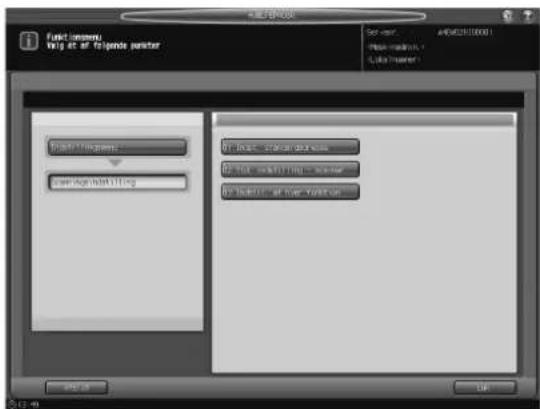
![KONICA MINOLTA Bizhub PRO 951 - [01 Indst. standardadresse] - 2](/content/2026/05/864667/images/7a7713f1b782ce8323aeb7349a50441239eb7fc24fc946e44a9de4e5a631adce.jpg)
1 Følg proceduren på side 12-3 for at vise skærmen Funktionsmenu.
2 Tryk på [04 Scanningsindstilling] på skærmen Funktionsmenu, og tryk derefter på [01 Indst. standardadresse].
3 Tryk på den ønskede tast for destinationen.
4 Tryk på [OK] for at afslutte indstillingen.
→ Ændringen annulleres ved at trykke på [Annuller]. Menuskærmen Scanningsindstilling gendannes.
12.5.2 [02 Std. indstilling - scanner]
Angiv startindstillingen i scanningsfunktionen.
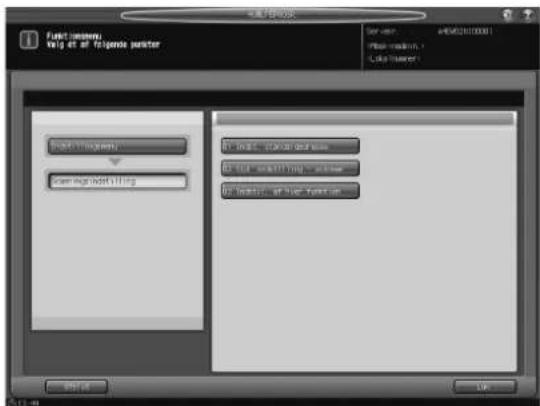
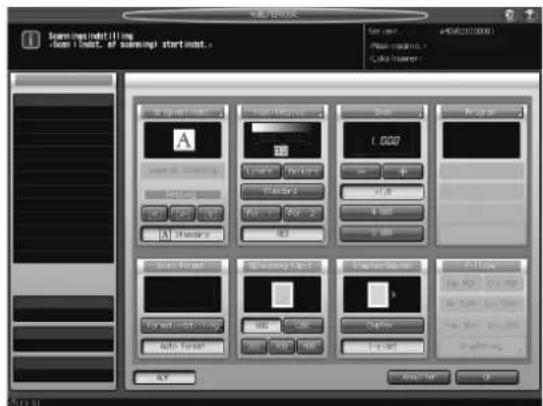
1 Følg proceduren på side 12-3 for at vise skærmen Funktionsmenu.
2 Tryk på [04 Scanningsindstilling] på skærmen Funktionsmenu, og tryk derefter på [02 Std. indstilling - scanner].
3 Angiv følgende punkter for startindstilling: Originalindstilling, Kvalitetsjustering, Zoom, Program, Scannerformat, Opløsning (dpi) og Simplex/Duplex.
Proceduren for indstilling af disse punkter er de samme, som de der udføres på scannerskærmen. Tryk på [ADF] for at vælge ADF-funktionen som startindstilling.
4 Tryk på [OK] for at afslutte indstillingen.
→ Ændringen annulleres ved at trykke på [Annuller]. Menuskærmen Scanningsindstilling gendannes.
12.5.3 [03 Indstil. af hver funktion]
Vælg standardindtillinger for filformular, når der udføres scanning.
| Menupunkt Beskrivelse | |
| Filtype-std. e-mail | Vælg dataformular for overførsel af scannet data vedhæftet til en e-mail fra Samlet PDF, Opdelt PDF, Samlet TIFF, Opdelt TIFF, Samlet XPS og Opdelt XPS. |
| Filtype-std.HDD Vælg dataformular | for lagring af scannet data til HDD fra Samlet PDF, Opdelt PDF, Samlet TIFF, Opdelt TIFF, Samlet XPS og Opdelt XPS. |
| Filtype-std. FTP Vælg dataformular | for overførsel af scannet data til en FTP-server fra Samlet PDF, Opdelt PDF, Samlet TIFF, Opdelt TIFF, Samlet XPS og Opdelt XPS. |
| Filtype-std. SMB | Vælg dataformular for overførsel af scannet data til den delt mappe fra Samlet PDF, Opdelt PDF, Samlet TIFF, Opdelt TIFF, Samlet XPS og Opdelt XPS. |
| Filtype-std. USB-hukommelse | Vælg dataformular for overførsel af scannet data til en delt mappe fra Samlet PDF, Opdelt PDF, Samlet TIFF, Opdelt TIFF, Samlet XPS og Opdelt XPS. |
![KONICA MINOLTA Bizhub PRO 951 - [03 Indstil. af hver funktion] - 1](/content/2026/05/864667/images/d156fddad7abf1b33e6397822b6ed9e19d761a08c9e8aadad7729b2e7130778f.jpg)
1 Følg proceduren på side 12-3 for at vise skærmen Funktionsmenu.
2 Tryk på [04 Scanningsindstilling] på skærmen Funktionsmenu, og tryk derefter på [03 Indstil. af hver funktion].
3 Udfør det ønskede valg for hvert punkt i skærmens venstre side.
4 Tryk på [OK] for at afslutte indstillingen.
→ Ændringen annulleres ved at trykke på [Annuller]. Menuskærmen Scanningsindstilling gendannes.
BEMAERK
Ved samtidig overførsel til flere destinationer kan indstilling af filformat ikke angives individuelt.
Ved samtidig overførsel vælges filformatet efter følgende prioritetsrækkefolge:
- HDD
- FTP
- SMB
- USB-hukommelse
12.6 [05 Just. af berøringspanel]
Brug denne funktion til at kontrollere, at de taster, der vises på skærmen og berøringssensoren, er korrekt justeret, hvis maskinen ikke svarer korrekt, når der trykkes på berøringspanelet.
BEMAERK
Skærmen Just. af berøringspanel kan også nås ved at trykke på Funk./Tæller på kontrolpanelet og [5] fra kontrolpanelets tastatur. Maskinen kan sættes til at slette indstillingen fra skærmen Funktionsmenu, men kun vise skærmen Just. af berøringspanel, når der trykkes på [5] fra kontrolpanelets tastatur. Kontakt eventuelt serviceteknikeren.
1 Tryk på Funk./Tæller på kontrolpanelet.
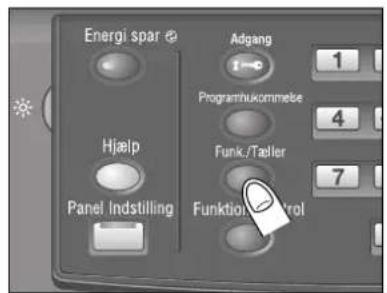
Skærmen Funktionsmenu vises.
2 Tryk på [05 Just. af berøringspanel].
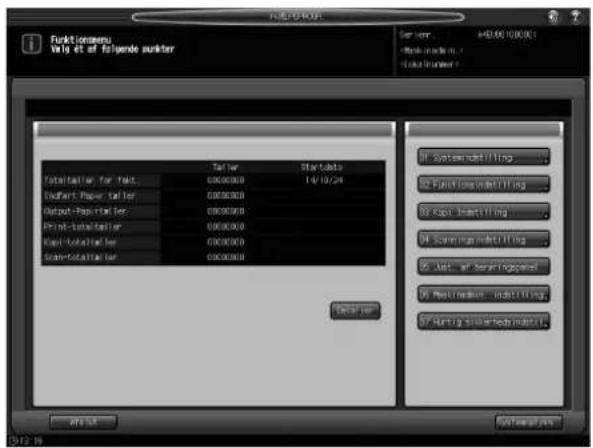
Skærmen Just. af berøringspanel vises.
3 Tryk på symbolet "+" i øverste højre hjørne og derefter i nederste venstre hjørne af skærmen.

De aktuelle koordinater vises i skærmens meddelelsesområde.
4 Kontrollér koordinaterne.
→ Kontrollér, at X-koordinaten og Y-koordinaten, som vises i første linje under "Just. af berøringspanel" overholder den standardværdi, der er vist i den anden linje.
→ Hvis koordinaterne falder uden for området, skal du gentage justeringsproceduren eller kontakte serviceteknikeren.
5 Tryk på hver kontrolknap øverst til venstre og nederst til højre på skærmen for at kontrollere, om lydsignalet fungerer normalt.
→ Hvis lydsignalet ikke lyder, skal du gentage justeringsproceduren eller kontakte serviceteknikeren.
6 Tryk på [0] på kontrolpanelets tastatur for at afslutte indstillingen.
→ For at annullere indstillingen trykkes på [1] på kontrolpanelets tastatur for at returnere til skærmen Funktionsmenu.
12.7 [06 Maskinadmin. indstilling] - [01 Systemmindstilling]
12.7.1 [01 Strømspareindstilling] - [01 Strømspareindstilling]
Vælg enten Aut. strømsp.funktion eller Aut. afbrydelse for at energisparefunktionen aktiveres, når der trykkes på Energi spar på kontrolpanelet. Vælg også den tidsperiode, der skal gå, før Aut. strømsp.funktion eller Aut. afbrydelse aktiveres.
Automatisk strømsparefunktion: [1 min.], [3 min.], [5 min.], [10 min.], [15 min.], [30 min.], [60 min.], [90 min.], [120 min.], [240 min.]
Automatisk afbrydelse: [---- min.], [1 min.], [3 min.], [5 min.], [10 min.], [15 min.], [30 min.], [60 min.], [90 min.], [120 min.], [240 min.]
BEMAERK
Vælg [--- min.] for at deaktivere funktionen Aut. afbrydelse. Funktionen Automatisk strømsparefunktion kan ikke deaktiveres.
Indstilling af Automatisk afbrydelse til [--- min.] ændrer indstilling af Automatisk strømsparefunktion til [1 min.] og giver dig derefter lov til at ændre den til en anden tid.
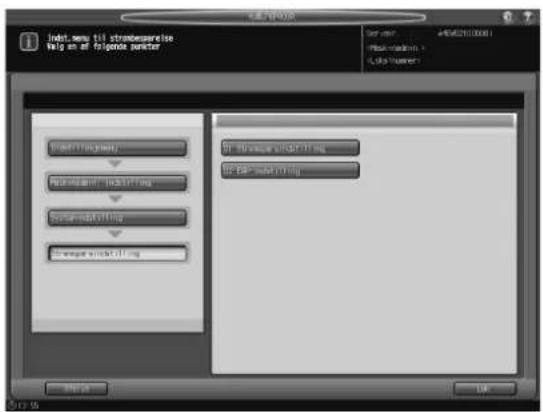
1 Følg proceduren på side 12-3 for at få vist skærmen Menu for maskinadmin.-indstillinger.
2 Tryk på [01 Systemindstilling] på skærmen Menu for maskinadmin.-indstillinger, og tryk derefter på [01 Strømspareindstilling] og [01 Strømspareindstilling] efter hinanden.
3 Vælg funktionen Energisparer, der skal indstilles manuelt ved at trykke på Energi spar på kontrolpanelet, ved at trykke på [Aut. strømsparetilstand] eller [Aut. afbrydelse] under [Strømsparefunktion].
4 Vælg den tidsperiode, der skal gå, før Automatisk strømsparefunktion aktiveres.
→ Brug tasterne [▼] og [▲], der findes under [Aut. strømsparetilstand] på højre side af skærmen for at vælge den ønskede tidsperiode. Standardindstillingen er [1 min.].
BEMAERK
Den tidsperiode, der vælges for Aut. strømsp.funktion kan ikke overskride den, der er valgt for Aut. afbrydelse.
Den fremhævede tidsangivelse i området Aut. strømsp.funktion bliver sort, hvis den samme tidsperiode for Aut. afbrydelse vælges.
I dette tilfælde, vil Aut. afbrydelse fungere i stedet for Aut. strømsp.funktion.
5 Vælg den tidsperiode, der skal gå, før Aut. afbrydelse aktiveres.
→ Brug tasterne [▼] og [▲], der findes under [Aut. afbrydelse] på højre side af skærmen for at vælge den ønskede tidsperiode. Standardindstillingen er [1 min.].
→ Vælg [--- min.] for at deaktivere funktionen Aut. afbrydelse.
BEMAERK
Den fremhævede angivelse af tid i området Automatisk strømsparefunktion bliver mørk, när der er valgt den samme tidsperiode som for Automatisk strømsparefunktion.
I dette tilfælde vil Aut. afbrydelse fungere i stedet for Aut. strømsp.funktion.
6 Tryk på [OK] for at afslutte indstillingen.
→ AEndringen annulleres ved at trykke på [Annuller]. Skærmen Indst.menu til strømbesparelse gendannes.
12.7.2 [01 Strømspareindstilling] - [02 ERP-indstilling]
ERP-funktionen slår hovedafbryderen FRA, når hovedafbryderen er sat TIL, og maskinen forbliver i følgende betingelser i en bestemt tidsperiode:
- Den sekundære afbryder er slået FRA.
- Funktionen Aut. afbrydelse er aktiveret.
- Funktionen Aut. strømsparetilstand er aktiveret.
Vælg tidsperioden efter hvilken ERP-funktion, der er aktiveret. Vælg [Sluk ikke] for at deaktivere ERP-funktionen.
Indstillingsmuligheder: [Sluk ikke], [12 timer], [24 timer], [36 timer], [48 timer], [60 timer], [72 timer]
BEMAERK
Tasten [02 ERP-indstilling] nedtones for at vise inaktivitet på en maskine, hvor Indstill. ugetimer TIL/FRA er sat til [Uge-timer TIL], eller hvor der er konfigureret CSRC-indstilling.

Reference
Kontakt serviceteknikeren om CSRC-indstilling, hvis du ønsker det.

Reference
Hvis [TIL] er valgt i [06 Ekspertjustering] - [04 Indst. af aut. hovedstrøm FRA], så er hovedafbryderen automatisk slået FRA, uanset denne indstilling, efter den sekundære afbryder er slået FRA, og hovedenheden er helt afkølet. Se side 12-64 for detaljer.
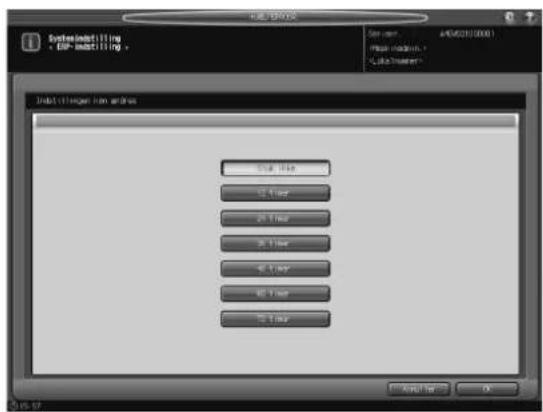
1 Følg proceduren på side 12-3 for at få vist skærmen Menu for maskinadmin.-indstillinger.
2 Tryk på [01 Systemindstilling] på skærmen Menu for maskinadmin.-indstillinger, tryk derefter på [01 Strømspareindstilling] og [02 ERP-indstilling] efter hinanden.
3 Vælg tasten for den ønskede tidsperiode, der vises på skærmen.
→ Vælg [Sluk ikke] for at deaktivere funktionen.
4 Tryk på [OK] for at afslutte indstillingen.
→ Ændringen annulleres ved at trykke på [Annuller]. Skærmen Indst.menu til strømbesparelse gendannes.
12.7.3 [02 Dato/tid-indstilling]
Sæt den aktuelle dato og tid i det indbyggede ur på maskinen, og angive, om funktionen Sommertid skal aktiveres.
Når Sommertid er aktiveret, kan tidsintervallet angives efter ønske. Brug også Tidszone til at antive tidsforskel fra UTC (Universal Time Coordinated).
Sommertid er deaktiveret som standard.
![KONICA MINOLTA Bizhub PRO 951 - [02 Dato/tid-indstilling] - 1](/content/2026/05/864667/images/8de5a76b56cd634becd437cfcc2495512b408dafbbf034b5b6682b2bf13fb1cc.jpg)
1 Følg proceduren på side 12-3 for at få vist skærmen Menu for maskinadmin.-indstillinger.
2 Tryk på [01 Systemindstilling] på skærmen Menu for maskinadmin.-indstillinger, og tryk derefter på [02 Dato/ tid-indstilling].
3 Sæt den aktuelle dato og tid i det indbyggede ur på maskinen, og angiv, om funktionen Sommertid skal aktiveres.
Skærmen viser den aktuelle indstilling af dato og tid, ordnet efter dag, måned, år og klokkeslæt (i 24-timers visning).
→ Brug berøringspanelets tastatur til at indtaste dagen med til cifre.
→ Tryk på [Sæt] i nederste højre hjørne på berøringspanelets tastatur for at rette indtastningen. Det fremhævede afsnit skifter til det rigtige. Gentag samme procedure for måned, år og tid.
4 Sæt Sommertid.
→ Tryk på [Sommertid] for at indstille Sommertid. [Sommertid] fremhæves på skærmen.
→ Brug berøringspanelets tastatur til at indtaste den vundne tid.
→ Tryk på [Sæt] i nederste højre hjørne på berøringspanelets tastatur for at rette indtastningen.
5 Angiv tidsforskellen fra UTC (Universal Time Coordinated).
Det giver oplysning om tidsforskellen på samme tidspunkt ved modtagelse af en e-mail. Tidsforskellen er prædefineret for hvert land eller region.
→ Tryk på [Indstilling af tidszone], og indtast derefter forskellen fra berøringspanelets tastatur. (Indtast f.eks. "-0600" for seks timer senere end UTC.)
→ Tryk på [+<->-] for at vise "+" for lokal tid tidligere end UTC eller "-" for senere tid.
→ Tryk på [Sæt] i nederste højre hjørne på berøringspanelets tastatur for at rette indtastningen.
6 Tryk på [OK] for at afslutte indstillingen.
→ Ændringen annulleres ved at trykke på [Annuller]. I begge tilfælde gendannes skærmen Menu for maskinadmin.-indstillinger.
12.7.4 [03 Uge-timer-indstilling] - [01 Indstilling ugetimer TIL/FRA]
Ugetimeren er en styringsfunktion, der findes i Maskinadmin. indstilling, der slukker for maskinstrømmen hver dag eller på bestemte klokkeslæt.
I dette afsnit angives, om funktionen Ugetimer skal bruges. Ugetimeren er ikke aktiveret som standard.
Betingelser for brug af ugetimeren
- Stikket skal være sat i vægkontakten. Ugetimeren fungerer ikke, hvis strømstikket er afbrudt, mens data, som f.eks. TIL/FRA-tid gemmes.
- Den sekundære afbryder er slået TIL.
- Den aktuelle dato og tid skal være indstillet korrekt.
BEMAERK
Når Indstill. ugetimer TIL/FRA er sat til [Uge-timer TIL], [01 Strømspareindstilling] - så kan [02 ERP-indstilling] ikke vælges.

Reference
Se side 12-52 for detaljer om ERP-indstilling.
Standardindstillingen er [Uge-timer FRA]. Valg af [Uge-timer TIL] aktiverer ugetimeren. For maskiner, hvor ugetimeren er aktiveret, skal den sekundære afbryder forblive tændt. Valg af [Uge-timer FRA] deaktiverer ugetimeren. Brug den sekundære afbryder til at tænde/slukke for maskinen.
4 Tryk på [OK] for at afslutte indstillingen.
→ Ændringen annulleres ved at trykke på [Annuller]. I begge tilfælde vil menuskærmen Uge-timer-indstilling blive gendannet.
12.7.5 [03 Uge-timer-indstilling] - [02 Indstilling af tid]
Brug denne funktion til at indstille TIL/FRA-tid i timer og minutter for hver ugedag eller til at indstille den samme tid for hele ugen.
BEMAERK
Selvom TIL/FRA-tid er angivet her, så skal [03 Indstilling af dato] (se side 12-56) stadig indstillet for at aktivere timeren. Når TIL/FRA-tid for ferie er indstilles, så tænder ikke maskinen på de angivne feriedage.
Hvis den angivne TIL-tid og FRA-tid er de samme, så tændes der ikke for maskinen, selvom det er en maskinarbejdsdag.
1 Følg proceduren på side 12-3 for at få vist skærmen Menu for maskinadmin.-indstillinger.
2 Tryk på [01 Systemindstilling], [03 Uge-timer-indstilling] og efterfølgende [02 Indstilling af tid].
3 Indstil TIL/FRA-tid for at indstille samme tid for hele ugen.
→ Tryk på [Indstilling af dage] for at vise skærmen Indstilling af dage.
→ Vælg dag(e) i ugen, der skal indstilles samlet.
→ Brug berøringspanelets tastatur eller kontrolpanelets tastatur til at indtaste den ønskede TIL/FRA-tid. Tryk på [Sæt] for at skifte det fremhævede område.
→ Tryk på [OK] for at returnere til tidsindstillingsskærmen.
4 Tryk på TIL/FRA-tid for hver dag.
→ Tryk på [Sæt] for at vælge TIL-tid for den ønskede dag i ugen.
→ Brug berøringspanelets tastatur eller kontrolpanelets tastatur til at indtaste den ønskede tid. Tryk på [Sæt] for at skifte det fremhævede område.
→ Gentag proceduren ovenfor for at indtaste alle de TIL/FRA-tider, der er behov for.
5 Tryk på [OK] for at afslutte indstillingen.
→ Ændringen annulleres ved at trykke på [Annuller]. I begge tilfælde vil skærmen Menu for indstilling af uge-timer gendannet.
12.7.6 [03 Uge-timer-indstilling] - [03 Indstilling af dato]
Sæt timer TIL/FRA for en given dag for en given måned i overensstemmelse med de TIL/FRA-tider, der er angivet i tidsindstillingen. Indstil TIL/FRA-betingelsen individuelt for specifikke dage eller samlet for alle ugedage i en given måned.
BEMAERK
1 Følg proceduren på side 12-3 for at få vist skærmen Menu for maskinadmin.-indstillinger.
2 Tryk på [01 Systemindstilling], [03 Uge-timer-indstilling] og efterfølgende [03 Indstilling af dato].
3 Til/fra-data indstilles samlet for hele måneden efter ugedag ved at berøre Til eller Fra for den ønskede dag nederst på skærmen.
→ Tryk på enten [TIL] eller [FRA] viser en bekræftelsesdialogboks. Tryk på [Ja] for at rette ændringen udført i Indstilling af dage. Eller tryk på [Nej] for at annullere ændringen.
→ Indstillinger foretaget i Indstilling af dage erstatter indstillinger, der er foretaget for enkelte dage.
4 Hvis der skal foretages indstilling af TIL/FRA-betingelser for hele måneden, så brug kalenderen, der vises midt på skærmen.
→ Tryk på tasten for den ønskede dag for at ændre indstillingen.
→ Tryk på [▼] eller [▲], for at rulle til det ønskede år/den ønskede måned.
5 Tryk på [OK] for at afslutte indstillingen.
→ /Endringen annulleres ved at trykke på [Annuller]. I begge tilfælde vil menuskærmen Uge-timer-indstilling blive gendannet.
12.7.7 [03 Uge-timer-indstilling] - [04 Vælg tid for Strømspar]
Ugetimer vil, når den er aktiveret, tænde/slukke for maskinen i overensstemmelse med den angivne TIL/FRA-tid.
Denne funktion sætter et tidsinterval for FRA-tid, mens maskinen tændes vha. ugetimerens styring, og derved tændes og slukkes maskinen en gang mere på en dag.
Det er kun interval for FRA-tid, der kan angives for alle dage i ugen.
BEMAERK
Denne funktion er ikke effektiv, hvis det angivne interval for FRA-tid ikke falder inden for maskinens arbejdstid.
Funktionen er deaktiveret som standard.
1 Følg proceduren på side 12-3 for at få vist skærmen Menu for maskinadmin.-indstillinger.
2 Tryk på [01 Systemindstilling], [03 Uge-timer-indstilling] og efterfølgende [04 Vælg tid for Strømspar].
3 Vælg [Funktion gyldig], og indstil derefter FRA-tid og genstartstid.
→ Brug berøringspanelets tastatur eller kontrolpanelets tastatur til at indtaste den ønskede FRA-tid (i 24-timers visning). Tryk på [Sæt], indtast på samme måde genstartstiden.
→ Valg af [Funktion ugyldig] deaktiverer funktionen.
4 Tryk på [OK] for at afslutte indstillingen.
→ Ændringen annulleres ved at trykke på [Annuller]. I begge tilfælde vil skærmen Menu for indstilling af uge-timer gendannet.
12.7.8 [03 Uge-timer-indstilling] - [05 Adg.kode uden for arbejdstid]
Maskinen kan tændes med en bestemt adgangskode indtastet, efter der er trykket på Energi spar på kontrolpanelet, selvom den er slået fra af ugetimeren.
Dette afsnit beskriver, hvordan den 4-cifrede adgangskode indstilles, så maskinen kan bruges uden for arbejdstid. Når adgangskoden er angivet og indtastet, efter der er trykket ned på Energi spar på kontrolpanelet, så kan maskinen tillade, at du angiver den tid, du skal bruge.
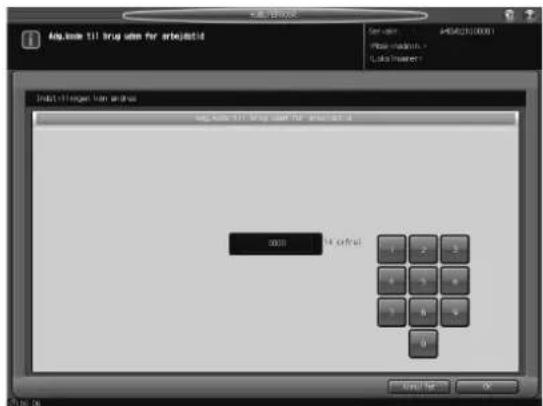
1 Følg proceduren på side 12-3 for at få vist skærmen Menu for maskinadmin.-indstillinger.
2 Tryk på [01 Systemindstilling], [03 Uge-timer-indstilling] og [05 Adg.kode uden for arbejdstid] efter hinanden.
3 Brug berøringspanelets tastatur eller kontrolpanelets tastatur til at indtaste den 4-cifrede adgangskode.
BEMAERK
Hvis adgangskoden er sat til "0000", så kan maskinen bruges ved blot at trykke på Energi spar på kontrolpanelet under FRA-tid. Du bliver i så fald bedt om at indtaste brugsperioden (den periode, hvor maskinen skal være tændt, før den slukkes igen). Fabriksindstillingen er som standard 0000.
4 Tryk på [OK] for at afslutte indstillingen.
→ Ændringen annulleres ved at trykke på [Annuller]. I begge tilfælde vil skærmen Menu for indstilling af uge-timer gendannet.
12.7.9 [04 Liste/tæller]
Denne funktion bruges til at udskrive den liste, der vælges blandt nedenstående punkter.
| Liste Beskrivelse | |
| Funktion hukomm.liste Programmeret indhold af Funktionshukommelse | |
| Brugeradmin.liste Indstillinger foretaget af brugere | |
| Brugerindstill.liste Oplysninger, der skal bruges af brugeridentifikation eller kontostyring | |
| Skrifttypemønsterliste Skrifttypemønstre som anvendes i maskinen | |
| Revider lograpport Revisionslog | |
1 Følg proceduren på side 12-3 for at få vist skærmen Menu for maskinadmin.-indstillinger.
2 Tryk på [01 Systemindstilling] på skærmen Menu for maskinadmin.-indstillinger, og tryk derefter på [04 Liste/ tæller].
3 Vælg den liste eller revisionslograpport, der skal udskrives.
4 Tryk på [Udskrivningsfunktion].
Skærmen Efterbehandl. funkt. vises.
5 Tryk på Start på kontrolpanelet for at starte udskrivning.
→ For at afbryde udskrivning trykkes på Stop på kontrolpanelet.
→ Når udskrivning er gennemført, skal du trykke på [Luk] for at returnere til skærmen Liste/tæller.
6 Tryk på [Retur].
Menuskærmen for systemindstillinger genoprettes.
12.7.10 [05 Indst. Betjeningsbegrænsning]
Brug denne funktion til at forhindre generelle brugere i at bruge følgende funktioner.
| Menupunkt Beskrivelse Indstillingsmulighe- | der (standardind-stilling i fed) | |
| Lås/slet funktionshukommelse | Lås kopibetingelser, der er gemt i Funktionshukommelse, for at forhindre, at de slettes under en anden lagringsopgave.Udløs den låste funktionshukommelse.Slet den gemte funktionshukommelse. | - |
| Ændr. modtageradresse Tillad/Forbyd manuel indtastning af en afsender-adresse på scannerskærmen. | Tillad, Forbyd | |
| Ændr. indst. zoom Tillad/Forbyd ændring af forudindstillet forstørrel-se. | Tillad, Forbyd | |
| Ændr. registreret overlejr. Tillad/Forbyd overskrivning eller sletning af en titel på programmeret overlejringsbillede. | Tillad, Forbyd | |
| Scannerfunktion (e-mail) Tillad/Forbyd overførsel af scannet data via e-mail. | Tillad, Forbyd | |
| Scannerfunktion (HDD) | Tillad/Forbyd lagring af scannet data på HDD. | Tillad, Forbyd |
| Scannerfunktion (FTP) Tillad/Forbyd overførsel af scannet data til en FTP-server. | Tillad, Forbyd | |
| Scannerfunktion (SMB) Tillad/Forbyd lagring af scannet data til en delt mappe. | Tillad, Forbyd | |
| Scannerfunktion (USB-hu-kom.) | Tillad/Forbyd lagring af scannet data på et USB-flashdrev. | Tillad, Forbyd |
| Hentningsfunkt. (USB-hu-kom.) | Tillad/Forbyd hentning af scannet data fra et USB-flashdrev. | Tillad, Forbyd |
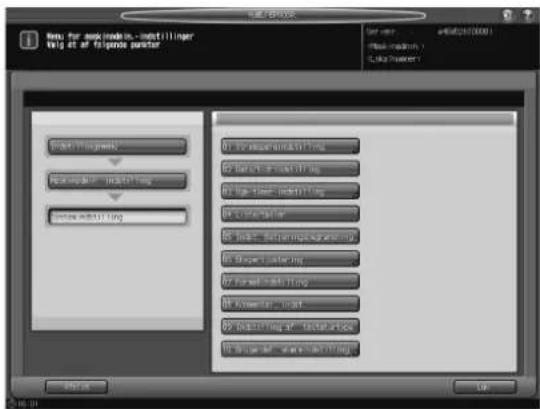
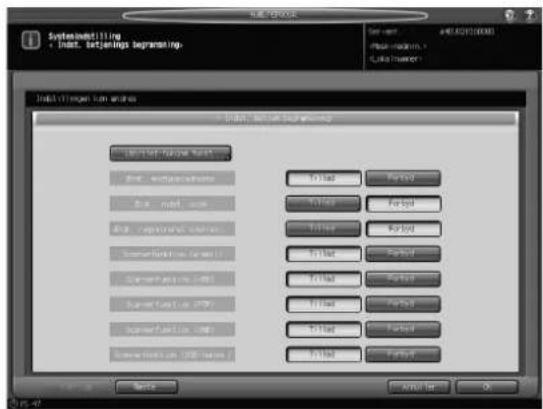
![KONICA MINOLTA Bizhub PRO 951 - [05 Indst. Betjeningsbegrænsning] - 3](/content/2026/05/864667/images/20dc496f0c4cf3baecefd536fb9dbd8ead24aaac79a9cb3be13d34846e9f862e.jpg)
1 Følg proceduren på side 12-3 for at få vist skærmen Menu for maskinadmin.-indstillinger.
2 Tryk på [01 Systemindstilling] på skærmen Menu for maskinadmin.-indstillinger, og tryk derefter på [05 Indst. Betjeningsbegrænsning].
3 Tryk på [Lås/slet-hukomm.funkt.].
Skærmen Kopilås/slet hukommelsesindstilling vises.
→ Hvis du vil konfigurere andre indstillinger end Lås/slet funktionshukommelse, skal du fortsætte til trin 7.
4 Lås/åbn en programhukommelse.
Der kan lagres op til 30 jobindstillinger i Funktionshukommelse. Brug [Næste] eller [Forrige], for at rulle til den ønskede post.
→ Der vises et angivet navn på højre side af postnummeret, hvis denne post allerede er udført.
→ Tryk på tasten på venstre side af det ønskede nummer for at låse posten med et låsemærke vist på tasten.
→ Hvis du trykker på den läste tast, fjernes låsemærket, og låsen udløses.
→ Hvis du trykker på tasten uden indtastet navn, låses posten ikke, og låsemærket vises ikke.
5 Sletning af en programhukommelse.
→ Vælg det postnummer, du vil slette. Låst post i Funktionshukommelse kan slettes.
→ Når du trykker på tasten [Slet] nederst på skærmen, vises en bekræftelsesdialogboks. Tryk på [Ja] på dialogboksen.
→ Den valgte Funktionshukommelse slettes, og titlen vil ikke blive vist længere. Den fremhævede tast gendanne normal visning.
BEMÄRK
Den funktionshukommelse, der blev slettet i trin 5, kan ikke hentes ved at trykke på [Annuller] i trin 6. Bemærk, at när posten först er slettet, kan den ikke hentes.
6 Tryk på [OK] for at fuldføre indstilling af Lås/slet funktionshukommelse.
→ Ændringen annulleres ved at trykke på [Annuller]. Skærmen Indst. betjenings begrænsning gendannes.
7 Vælg [Tillad] eller [Forbyd] for punkterne på skærmen Indst. betjenings begrænsning.
8 Tryk på [OK] for at afslutte indstillingen.
→ Ændringen annulleres ved at trykke på [Annuller]. I begge tilfælde vil menuskærmen Systemindstilling blive gendannet.
12.7.11 [06 Ekspertjustering] - [01 Just. af printkvalitet]
Vælg graduering eller opløsning, der skal gives prioritet ved oprettelse af udsk.billeder.
Når graduering prioriteret, bliver data med høj graduering, som f.eks. fotografier, bedre gengivet.
Når opløsning prioriteres, bliver data med høj kontrast, som f.eks. tekst, bedre gengivet.
![KONICA MINOLTA Bizhub PRO 951 - [06 Ekspertjustering] - [01 Just. af printkvalitet] - 1](/content/2026/05/864667/images/e913c2ca78804477ec3a4a05e9d831e4d873876dcc8d81a2b03a3b2b5d7818fb.jpg)
1 Følg proceduren på side 12-3 for at få vist skærmen Menu for maskinadmin.-indstillinger.
2 Tryk på [01 Systemindstilling] på skærmen Menu for maskinadmin.-indstillinger, og tryk derefter på [06 Ekspertjustering] og [01 Just. af printerkvalitet] efter hinanden.
3 Vælg [Opløsnings prioritet] eller [Kvalitets prioritet].
4 Tryk på [OK] for at afslutte indstillingen.
→ /Endringen annulleres ved at trykke på [Annuller]. I begge tilfælde vil skærmen Ekspertjustering menu gendannes.
12.7.12 [06 Ekspertjustering] - [02 Hjørnehæftn.vinkel (Bag)]
Du kan vælge mellem diagonal og parallel for hæftningsvinkel på venstre hjørne.
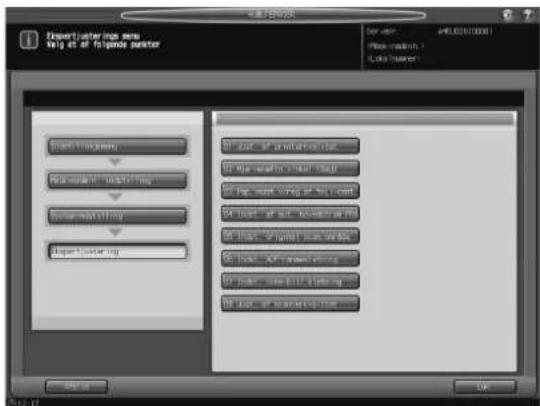
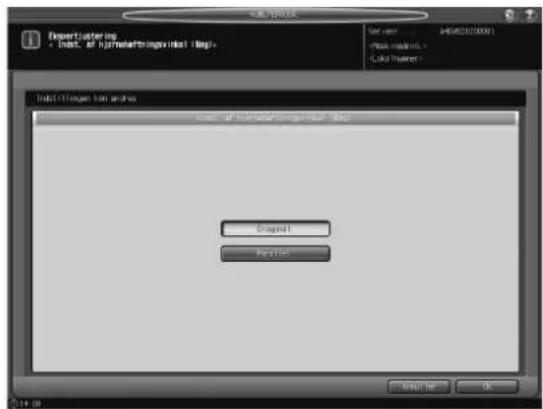
1 Følg proceduren på side 12-3 for at få vist skærmen Menu for maskinadmin.-indstillinger.
2 Tryk på [01 Systemindstilling] på skærmen Menu for maskinadmin.-indstillinger, og tryk derefter på [06 Ekspertjustering] og [02 Hjørnehæftn.vinkel (Bag)] efter hinanden.
3 Vælg [Diagonal] eller [Parallel].
4 Tryk på [OK] for at afslutte indstillingen.
→ Ændringen annulleres ved at trykke på [Annuller]. I begge tilfælde vil skærmen Ekspertjustering menu gendannes.
12.7.13 [06 Ekspertjustering] - [03 Pap.indst.v/reg. af fejl-cent.]
Angiv, om maskinen skal stoppe ved mulig papirstop, när der registreres en fejljustering på 5 mm eller mere.
![KONICA MINOLTA Bizhub PRO 951 - [06 Ekspertjustering] - [03 Pap.indst.v/reg. af fejl-cent.] - 1](/content/2026/05/864667/images/bd683d4d8a45008f19e236bede226d638a24db705fd8917d6bb4347d346275c2.jpg)
1 Følg proceduren på side 12-3 for at få vist skærmen Menu for maskinadmin.-indstillinger.
2 Tryk på [01 Systemindstilling] på skærmen Menu for maskinadmin.-indstillinger, og tryk derefter på [06 Ekspertjustering] og [03 Pap.indst.v/reg. af fejl-cent.] efter hinanden.
3 Tryk på [Registrer] eller [Registrer ikke].
4 Tryk på [OK] for at afslutte indstillingen.
→ Ændringen annulleres ved at trykke på [Annuller]. I begge tilfælde vil skærmen Ekspertjustering menu gendannes.
12.7.14 [06 Ekspertjustering] - [04 Indst. af aut. hovedstrøm FRA]
Vælg om hovedafbryderen skal slås automatisk FRA, efter den sekundære afbryder er slået FRA, og hovedenhed er helt kølet ned.
BEMAERK
Selv når Indstill. ugetimer TIL/FRA er sat til [Uge-timer TIL], så er CSRC-forbindelsen eller ERP-indstilling er valgt, så tager denne funktion forrang over disse indstillinger.
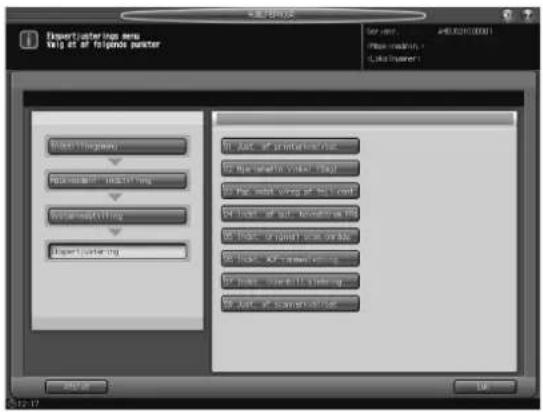
1 Følg proceduren på side 12-3 for at få vist skærmen Menu for maskinadmin.-indstillinger.
2 Tryk på [01 Systemindstilling] på skærmen Menu for maskinadmin.-indstillinger, og tryk derefter på [06 Ekspertjustering] og [04 Indst. af aut. hovedstrøm FRA] efter hinanden.
3 Vælg [TIL] eller [FRA].
→ Hvis du vælger [TIL] aktiveres denne funktion.
4 Tryk på [OK] for at afslutte indstillingen.
→ Ændringen annulleres ved at trykke på [Annuller]. I begge tilfælde vil skærmen Ekspertjustering menu gendannes.
12.7.15 [06 Ekspertjustering] - [05 Indst. original scan.område]
Vælg, om området uden for originalen skal slettes betingelsesløst eller med betingelser, når originalen scannes. Vælg en af følgende tre muligheder:
| Indstillinger Beskrivelse | |
| [Slet uden for original] Slet altid område uden for originalen. | |
| [Til - kun APS/AMS] Slet kun område uden for originalen, når Aut.papir (APS) eller Auto zoom (AMS) er aktiveret. | |
| [Undtag. orig.glas(1:1)] | Slet område uden for, bortset fra når der laves kopi i samme format som originalen fra glaspladen. |
![KONICA MINOLTA Bizhub PRO 951 - [06 Ekspertjustering] - [05 Indst. original scan.område] - 1](/content/2026/05/864667/images/cbc17154fdb5acdc7ee3dac9d2d6bd510c0e3a5993e690b5c1a10b8e68630eb8.jpg)
1 Følg proceduren på side 12-3 for at få vist skærmen Menu for maskinadmin.-indstillinger.
2 Tryk på [01 Systemindstilling] på skærmen Menu for maskinadmin.-indstillinger, og tryk derefter på [06 Ekspertjustering] og [05 Indst. original scan.område] efter hinanden.
3 Vælg den ønskede indstillingstast.
4 Tryk på [OK] for at afslutte indstillingen.
→ AEndringen annulleres ved at trykke på [Annuller]. I begge tilfælde vil skærmen Ekspertjustering menu gendannes.
12.7.16 [06 Ekspertjustering] - [06 Indst. ADF-rammesletning]
Vælg, om funktionen Rammesletning altid skal aktiveres, när funktionen ADF bruges. Indstil også det område, der er udenfor, när funktionen aktiveres.
Indstillingsmuligheder: [Ingen], [1 mm], [2 mm], [3 mm], [4 mm], [5 mm]
![KONICA MINOLTA Bizhub PRO 951 - [06 Ekspertjustering] - [06 Indst. ADF-rammesletning] - 1](/content/2026/05/864667/images/190fc75937d687aa872ae6e32010d6d3614cdbf29048843403d9556263e0a0c0.jpg)
1 Følg proceduren på side 12-3 for at få vist skærmen Menu for maskinadmin.-indstillinger.
2 Tryk på [01 Systemindstilling] på skærmen Menu for maskinadmin.-indstillinger, og tryk derefter på [06 Ekspertjustering] og [06 Indstil. ADF-rammesletning] efter hinanden.
3 Vælg den ønskede indstillingstast.
→ Vælg [Ingen] for at deaktivere funktionen ADF-rammesletning. Vælg den mængde, der skal slettes på en af de tre taster, [1 mm] til [5 mm], for at bruge funktionen ADF-rammesletning.
4 Tryk på [OK] for at afslutte indstillingen.
→ /Endringen annulleres ved at trykke på [Annuller]. I begge tilfælde vil skærmen Ekspertjustering menu gendannes.
12.7.17 [06 Ekspertjustering] - [07 Indst. ikke-bill.sletning]
Brug denne funktion for at vælge slettefunktion og originalskarphed, der aktiveres, når [Slet ikke-billedområde] på skærmen Program vælges. Både Slette funktion og Originalskarphed kan bruges til at indstille funktionen automatisk.
Det er begge som standard indstillet til [Auto].
BEMAERK
I autofunktionen er det ikke sikkert, at sletning fungerer korrekt, afhængig af originalen. I dette tilfælde skal du manuelt vælge slettefunktion og originalskarphed.
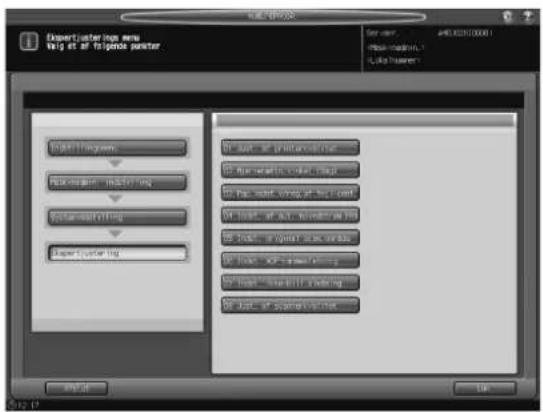
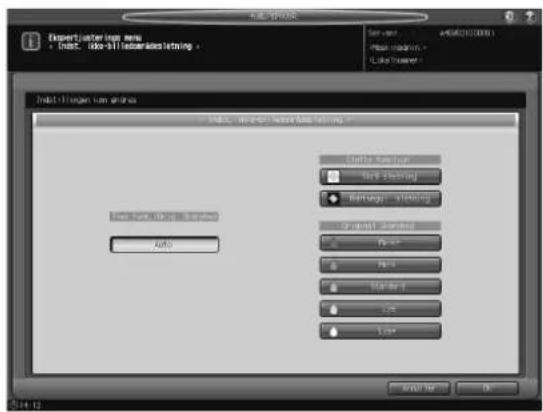
1 Følg proceduren på side 12-3 for at få vist skærmen Menu for maskinadmin.-indstillinger.
2 Tryk på [01 Systemindstilling] på skærmen Menu for maskinadmin.-indstillinger, og tryk derefter på [06 Ekspertjustering] og [07 Indst. ikke-bill.sletning] efter hinanden.
3 For at indstille mulighederne manuelt skal du trykke på [Skrå sletning] eller [Rektangul. sletning], og tryk derefter på den ønskede skarphedstast.
Tryk på [Auto] for at indstille dem til at fungere automatisk.
4 Tryk på [OK] for at afslutte indstillingen.
→ AEndringen annulleres ved at trykke på [Annuller]. I begge tilfælde vil skærmen Ekspertjustering menu gendannes.
12.7.18 [06 Ekspertjustering] - [08 Just. af scannerkvalitet]
Angiv følgende punkter, afhængig af billedkvaliteten for at scanne originalerne:
| Emner Beskrivelse Indstillingsmulighe- | der (standardind-stilling i fed) | |
| Fjernelse af tekstur Hvis der | vises diagonale linjer over er udskriv-ningsbillede i halvtone, skal du vælge [TIL]. | TIL, FRA |
| Vælg ED-graduering | Vælg ED-graduering. | Høj, Lav |
| Skærm - scan. 1200 dpi fotos | Angiv Skærm - scan. 1200 dpi fotos. | Opløsn. prioritet,Kval. prioritet |
| Valgt AES Gamma-juste-ring | Vælg den ønskede AES gammaværdi. -5 til 5 (0) | |
![KONICA MINOLTA Bizhub PRO 951 - [06 Ekspertjustering] - [08 Just. af scannerkvalitet] - 1](/content/2026/05/864667/images/96d8916baa25b968d5f8945ae89815bd9b26e987cefd747bae1f3363d9a1d985.jpg)
1 Følg proceduren på side 12-3 for at få vist skærmen Menu for maskinadmin.-indstillinger.
2 Tryk på [01 Systemmindstilling] på skærmen Menu for maskinadmin.-indstillinger, og tryk derefter på [06 Ekspertjustering] og [08 Just. af scannerkvalitet] efter hinanden.
3 Vælg den ønskede tast for hvert punkt. For [Valgt AES Gamma-justering] skal du vælge en af de elleve taster ([-5] til [5]).
4 Tryk på [OK] for at afslutte indstillingen.
→ Ændringen annulleres ved at trykke på [Annuller]. I begge tilfælde vil skærmen Ekspertjustering menu gendannes.
12.7.19 [07 Formatindstilling]
Søg originalformat:
Angiv formatsystem (A-serien, B-serien eller Tomme-serien) for den original, der skal registreres på ADF eller glaspladen.
| Formatsystem Beskrivelse | |
| A/B-serie Registrer A/B-serien. | |
| Kun A-serie Registrer kun A-serien. | |
| Tomme-serie Registrer kun Tomme-serien. | |
| Fuld størrelse Registrer alle formatsystemer på A-serien, B-serien og Tomme-serien. Registrerbare formater for hver enkelt vil være mindre, end de individuelle serier, der er angivet. | |
Orig.glaspl. lille format:
Angiv min.format for original, der kan registreres på glaspladen. Vælg et af følgende som min.format:
[Postkort], [A5 ☐], [5,5 × 8,5 ☐], [B5 ☐], [A4 ☐], [8,5 × 11 ☐]
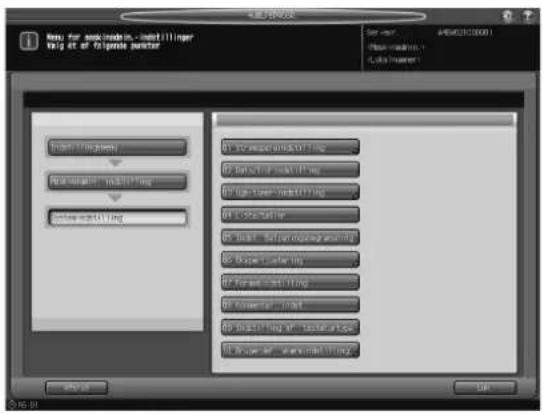
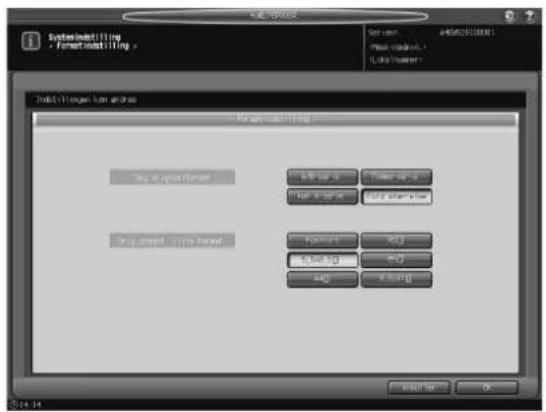
1 Følg proceduren på side 12-3 for at få vist skærmen Menu for maskinadmin.-indstillinger.
2 Tryk på [01 Systemindstilling] på skærmen Menu for maskinadmin.-indstillinger, og tryk derefter på [07 Formatindstilling].
3 Vælg en fra hver af grupperne på de taster, der er vist på højre side af [Søg originalformat] og [Orig.glaspl. lille format].
4 Tryk på [OK] for at afslutte indstillingen.
→ Ændringen annulleres ved at trykke på [Annuller]. I begge tilfælde vil menuskærmen Systemindstilling gendannes.
Indstil fanebr. på A4-fane:
Vælg forskydningsbredde for funktionen Auto.billedskift (faneudskr.), når den er aktiveret.
12,5 mm, 15,0 mm
BEMAERK
Forskkydningsbredden 15,0 mm bliver kun effektiv, selvom den er valgt, när der udskrives på A4T -papir. For andre formater er forskydningsbredden fastsat til 12,5 mm.
1 Følg proceduren på side 12-3 for at vise skærmen Menu for maskinadmin.-indstillinger.
2 Tryk på [01 Systemindstilling] på skærmen Menu for maskinadmin.-indstillinger, og tryk derefter på [07 Formatindstilling].
3 Vælg en fra hver af grupperne på de taster, der er vist på højre side af "Søg originalformat" og "Orig.glaspl. lille format." og "Indstil fanebr. på A4-fane".
4 Tryk på [OK] for at afslutte indstillingen.
→ Ændringen annulleres ved at trykke på [Annuller]. I begge tilfælde vil menuskærmen Systemindstilling gendannes.
12.7.20 [08 Kommentar, indst.]
Konfigurer og registrer de nødvendige indstillinger, før du bruger funktionen Kommentar på Stempel/Overlejring på skærmen Program. Du kan registrere op til 40 sæt i kommentarindstillinger. Du kan også redigere eller slette de registrerede kommentarer.
Konfigurer og registrer følgende punkter for at bruge kommentarer:
| Menupunkt Beskrivelse | ||
| [Titel] Indtast titel på kommentar. | Du kan indtaste op til 12 alfanumeriske tegn/symboler for titel. | |
| [Emne 1], [Emne 2], [Emne 3] | [Oversigt] For hvert | [Emne 1], [Emne 2] og [Emne 3], vælges en fra [Indtast], [Dato/tid] eller [Kommentar nr.], og konfigurer det indhold, der skal udskrives. Du kan kun have et sæt kommentar for hvert emne.Tryk på [Ikke udskrift], hvis du ikke ønsker, at kommentarer skal udskrives.Tryk på [Indst. af tekst] for at angive format og skrifttype på den tekst, der skal udskrives. |
| [Indtast] Når du vælger | der Indtast som emne for kommentaren, skal du angive den tekststreng, der skal udskrives.Du kan indtaste op til 40 alfanumeriske tegn eller symboler. | |
| [Dato/tid] Når du vælger | der Dato/tid som et emne for kommentaren, skal du angive den stil, der skal udskrives.Dato: Vælg en blandt de frem stile. (['11/'11/23], [11/23/'11], [23/11/'11], [23. nov. 2011], [23. nov. 2011])([Print ikke], [1:23 PM], [13:23]) | |
| [Kommentar nr.] Når | du vælger Kommentar nr. som emne for kommentaren, skal du angive, om indtastning af [Indtast] og [Kommentar nr.] skal udskrives. Begge kan indstilles til udskrivning.Du kan indtaste op til 20 alfanumeriske tegn eller symboler for [Indtast].Du kan indtaste op til 9 alfanumeriske tegn eller symboler for [Kommentar nr.]. Vælg enten [Alle cifre] eller [Reelle Cifre] for udskr.form. for Kommentar nr. | |
| [Ikke udskrift] Vælg | denne tast, hvis du ikke ønsker, at kommentaren for det valgte emne skal udskrives. | |
| [Indst. af tekst] Angiv | tekstformat og skrifttype for det valgte emne, [Indtast], [Dato/tid] eller [Kommentar nr.], der skal udskrives som kommentar. | |
| [Kombinations-metode til em-ner] | Oversigt Når der er | konfigureret mere end et emne for kommentar, skal du vælge, om alle emner skal udskrives på en linje, eller om hvert emne skal udskrives linje for linje, ved at indsætte linjespring. |
| 3 linjer Mellemrum | på de tre linjer sikres, og ved at indsætte linjespring udskrives hvert emne på en linje. | |
| 1 linje Alle de konfigurerede emner udskrives på en enkelt linje. | ||
1 Følg proceduren på side 12-3 for at få vist skærmen Menu for maskinadmin.-indstillinger.
2 Tryk på [01 Systemindstilling] på skærmen Menu for maskinadmin.-indstillinger, og tryk derefter på [08 Kommentar, indst.].
Skærmen Kommentar stamp indst. vises.
![KONICA MINOLTA Bizhub PRO 951 - [08 Kommentar, indst.] - 1](/content/2026/05/864667/images/432620e06f9b22c7bfe4ca059223be01dd286cba816c43f90ebd5bcf913af0cd.jpg)
3 Tryk på en blankt tast på skærmen Kommentarindstilling, og tryk derefter på [Ny registrering] for at registrere indstilling af en ny kommentar.
![KONICA MINOLTA Bizhub PRO 951 - [08 Kommentar, indst.] - 2](/content/2026/05/864667/images/c0a4ef11e7a19f769b41d804dd6dd19f93d7c5848262d6b337cf6b051bfa7490.jpg)
Skærmen Ny Kommentarregistrering vises.
→ Hvis du har brug for at redigere indstilling af kommentarer, skal du fortsætte til trin 10.
→ Hvis du har brug for at slette indstilling af kommentarer, skal du fortsætte til trin 13.
4 Tryk på [Titel] for at vise skærmen Titel, og indtast derefter den ønskede titel.
![KONICA MINOLTA Bizhub PRO 951 - [08 Kommentar, indst.] - 3](/content/2026/05/864667/images/ba92b87a4577dbfbfc6641f7a9ad504a03153ab40489933d56de94d00e2e9e96.jpg)
→ Registreringen kan ikke gennemføres, hvis titelfeltet er tomt. Sørg for at indtaste titlen.
→ Tryk på [OK], när du er færdig.
5 Tryk på [Emne 1].
![KONICA MINOLTA Bizhub PRO 951 - Tryk på [Emne 1]. - 1](/content/2026/05/864667/images/51880dad16af7b22cb78ece98c71e4386bbbd06e8647038b86f0a6256b4858c8.jpg)
6 Vælg en af [Indtast], [Dato/tid], [Kommentar nr.], og konfigurer indholdet, der skal udskrives.
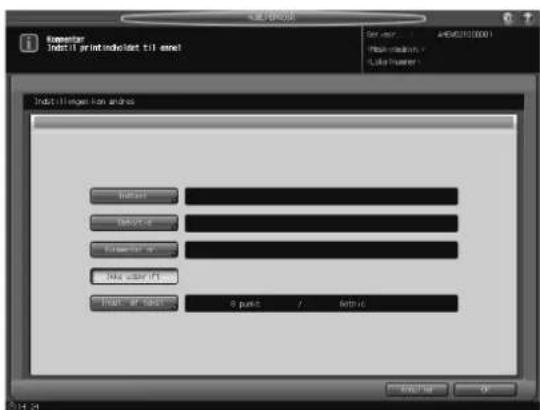
→ Tryk på [Indtast] for at vise skærmen Indtast. Indtast den tekst, der skal udskrives som en kommentar, og tryk på [OK].
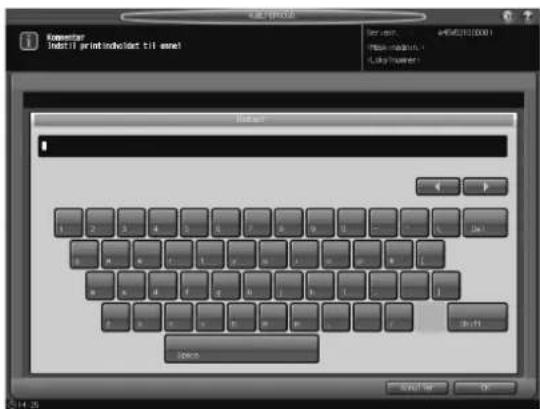
→ Tryk på [Dato/tid] for at vise skærmen Dato/tid-indstilling. Vælg en af indstillingerne for [Dato] og en af indstillingerne for [Tid], og tryk derefter på [OK].
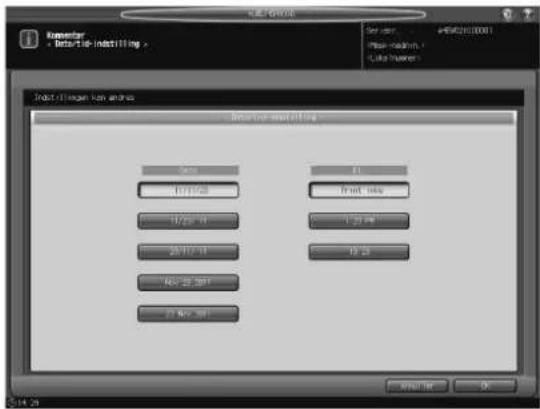
→ Når [Kommentar nr.] er valgt, vises indstillingsskærmen for Kommentarnummer.
→ Hvis du vil tilføje tekst og numre til kommentarnummeret, skal du trykke på [TIL] til højre for [Indtast], og tryk derefter på [Indstil]. Indtast tekst og/eller tal på skærmen Indtast, og tryk derefter på [OK].

→ Hvis du vil udskrive et kommentarnummer, skal du trykke på [TIL] til højre for [Kommentar nr.], og tryk derefter på [Indstil]. Indtast et tal fra [0] til [9], og tryk derefter på [OK].
![KONICA MINOLTA Bizhub PRO 951 - Vælg en af [Indtast], [Dato/tid], [Kommentar nr.], og konfigurer indholdet, der skal udskrives. - 5](/content/2026/05/864667/images/f75ec69e9e675b6fcfb6d10655fcfe64856bfe4af43babe3008bc85656db1833.jpg)
→ Tryk på [Ikke udskrift], hvis du ikke ønsker, at Emne 1 skal udskrives. Alle poster under [Indtast], [Dato/tid] eller [Kommentar nr.] slettes, hvis der trykkes på [Ikke udskrift].
→ Tryk på [Indst. af tekst] for at vise skærmen Udskrivning Indst. af tekst. Vælg en af indstillingerne for [Tekststørrelse] og en af indstillingerne for [Skrifttype], og tryk derefter på [OK].
![KONICA MINOLTA Bizhub PRO 951 - Vælg en af [Indtast], [Dato/tid], [Kommentar nr.], og konfigurer indholdet, der skal udskrives. - 6](/content/2026/05/864667/images/6d58e19325a0353d3e1b6256e1313f8d510bfe52508cfbd7f730f1de08ca0de1.jpg)
7 Tryk på [OK] for at afslutte indstillingen.
→ Ændringen annulleres ved at trykke på [Annuller]. Skærmen Kommentar stamp indst. genoprettes.
8 Tryk på [Emne 2] og [Emne 3] for at konfigurere indstillingerne efter behov.
9 Tryk på [OK] for at afslutte indstillingen.
→ Ændringen annulleres ved at trykke på [Annuller]. Skærmen Kommentar stamp indst. genoprettes.
10 Tryk på en registreret tast og [Rediger] for at redigere indstilling af en registreret kommentar.
![KONICA MINOLTA Bizhub PRO 951 - Vælg en af [Indtast], [Dato/tid], [Kommentar nr.], og konfigurer indholdet, der skal udskrives. - 7](/content/2026/05/864667/images/7c11afc898fc5c79e5bc42b48e210bda914eead7cf1f99c63af774a6586053bf.jpg)
Skærmen Rediger kommentar vises.
11 Gentag trinnene 5 til 8 ovenfor for at redigere en eksisterende indstilling.
12 Tryk på [OK] for at afslutte indstillingen.
→ Ændringen annulleres ved at trykke på [Annuller]. Skærmen Kommentar stamp indst. genoprettes.
13 Tryk på en registreret tast og [Slet] for at slette indstilling af en registreret kommentar.
Der vises en bekræftelsesdialogboks.
14 Tryk på [Ja].
→ Tryk på [Nej] for at annullere sletningen.
![KONICA MINOLTA Bizhub PRO 951 - Vælg en af [Indtast], [Dato/tid], [Kommentar nr.], og konfigurer indholdet, der skal udskrives. - 8](/content/2026/05/864667/images/4d067b3bab2417762fc98a21379462e47988960108490478f76c068a390cf4a2.jpg)
15 Tryk på [Returnér].
Menuskærmen for systemindstillinger genoprettes.
12.7.21 [09 Indstilling af tastaturtype]
Vælg den tastaturtype, der skal tilsluttes til service-porten.
Indstillingsmuligheder: [EN65], [EN104], [JP101], [JP106], [JP109]
![KONICA MINOLTA Bizhub PRO 951 - [09 Indstilling af tastaturtype] - 1](/content/2026/05/864667/images/20996f6c96d8eac86b89902277689a8535296752a954ce41a9174b1b54554a3d.jpg)
1 Følg proceduren på side 12-3 for at få vist skærmen Menu for maskinadmin.-indstillinger.
2 Tryk på [01 Systemindstilling] på skærmen Menu for maskinadmin.-indstillinger, og tryk derefter på [09 Indstilling af tastaturtype].
3 Tryk på den ønskede tast for at vælge en tastaturtype.
4 Tryk på [OK] for at afslutte indstillingen.
→ AEndringen annulleres ved at trykke på [Annuller]. I begge tilfælde vil menuskærmen Systemindstilling gendannes.
12.7.22 [10 Brugerdef. skærmindstilling] - [01 Font Indstilling]
Vælg skrifttypevægt for skærmen.
![KONICA MINOLTA Bizhub PRO 951 - [10 Brugerdef. skærmindstilling] - [01 Font Indstilling] - 1](/content/2026/05/864667/images/5ed31b4d11e7abf6937616e55de637f7cf44153407d26ef1ea40e683c1981b82.jpg)
flowchart
graph TD
    A["Propertile load instance for bulk.shares\nFig. 6 at all trigonate pointer"] --> B["Load/Weighting"]
    B --> C["Load Shifting - Weighting"]
    C --> D["System Shifting"]
    D --> E["Output Shifting"]
    E --> F["Output Shifting"]
    style A fill:#f9f,stroke:#333
    style F fill:#ccf,stroke:#333
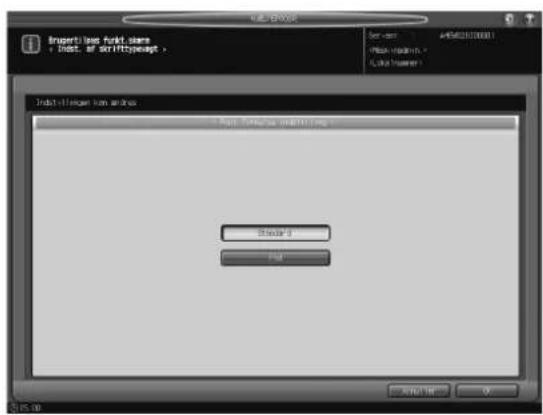
1 Følg proceduren på side 12-3 for at få vist skærmen Menu for maskinadmin.-indstillinger.
2 Tryk på [01 Systemindstilling] på skærmen Menu for maskinadmin.-indstillinger, og tryk derefter på [10 Brugerdef. skærmindstilling] og [01 Font Indstilling] efter hinanden.
3 Vælg enten [Standard] eller [Fed].
4 Tryk på [OK] for at afslutte indstillingen.
→ Ændringen annulleres ved at trykke på [Annuller]. I begge tilfælde gendannes menuskærmen Brugerdef. skærmindstilling.
12.7.23 [10 Brugerdef. skærmindstilling] - [02 Brugerdef Kopi Raster Indst.]
Skift layout for indstillingsposterne på øverste halvdel af kopiskærmen.
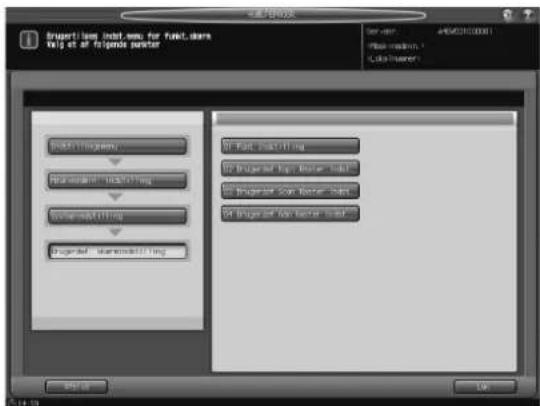
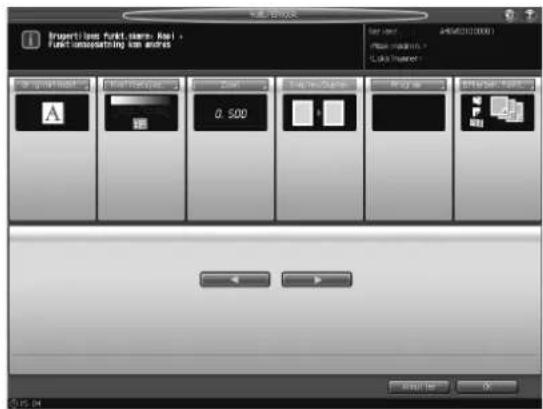
1 Følg proceduren på side 12-3 for at få vist skærmen Menu for maskinadmin.-indstillinger.
2 Tryk på [01 Systemindstilling] på skærmen Menu for maskinadmin.-indstillinger, og tryk derefter på [10 Brugerdef. skærmindstilling] og [02 Brugerdef Kopi Raster Indst.] efter hinanden.
3 Vælg et punkt, og brug derefter [◀] eller [▶] til at skifte til den ønskede position.
4 Tryk på [OK] for at afslutte indstillingen.
→ Ændringen annulleres ved at trykke på [Annuller]. I begge tilfælde gendannes menuskærmen Brugerdef. skærmindstilling.
12.7.24 [10 Brugerdef. skærmindstilling] - [03 Brugerdef Scan Raster Indst.]
Skift layout af de indstillingspunkter, der vises på øverste halvdel af scannerskærmen.
![KONICA MINOLTA Bizhub PRO 951 - [10 Brugerdef. skærmindstilling] - [03 Brugerdef Scan Raster Indst.] - 1](/content/2026/05/864667/images/66831cc2fdd02921a59360cc2f5d1a45b8036103d4ce48ecf31a6e95ab27f082.jpg)
1 Følg proceduren på side 12-3 for at få vist skærmen Menu for maskinadmin.-indstillinger.
2 Tryk på [01 Systemmindstilling] på skærmen Menu for maskinadmin.-indstillinger, og tryk derefter på [10 Brugerdef. skærmindstilling] og [03 Brugerdef Scan Raster Indst.] efter hinanden.
3 Vælg et punkt, og brug derefter [◀] eller [▶] til at skifte til den ønskede position.
4 Tryk på [OK] for at afslutte indstillingen.
→ Ændringen annulleres ved at trykke på [Annuller]. I begge tilfælde gendannes menuskærmen Brugerdef. skærmindstilling.
12.7.25 [10 Brugerdef. skærmindstilling] - [04 Brugerdef Gem Raster Indst.]
Skift layout for indst.poster på gemmeskærmen.
![KONICA MINOLTA Bizhub PRO 951 - [10 Brugerdef. skærmindstilling] - [04 Brugerdef Gem Raster Indst.] - 1](/content/2026/05/864667/images/10e675393d11e9ad4de316f3e4debda7928c58211fb20f590a0371c606d1e0b2.jpg)
1 Følg proceduren på side 12-3 for at få vist skærmen Menu for maskinadmin.-indstillinger.
2 Tryk på [01 Systemindstilling] på skærmen Menu for maskinadmin.-indstillinger, og tryk derefter på [10 Brugerdef. skærmindstilling] og [04 Brugerdef Gem Raster Indst.] efter hinanden.
3 Vælg et punkt, og brug derefter [◀] eller [▶] til at skifte til den ønskede position.
4 Tryk på [OK] for at afslutte indstillingen.
→ Ændringen annulleres ved at trykke på [Annuller]. I begge tilfælde gendannes menuskærmen Brugerdef. skærmindstilling.
12.8 [06 Maskinadmin. indstilling] - [02 Administratorregistrering]
Registrer det administratornavn og lokalnummer, der skal vises i øverste højre hjørne på skærmen Funktionsmenu. Registrer også e-mail-adresse på administratoren.
![KONICA MINOLTA Bizhub PRO 951 - [06 Maskinadmin. indstilling] - [02 Administratorregistrering] - 1](/content/2026/05/864667/images/fa62f0917758a811b3a892b73bb7bb72a6232b2796c0145e93d061f00fe8bc19.jpg)
3 Tryk på [Indst. af admin.navn], og indtast derefter administratornavnet.
→ Der kan indtastes op til 20 alfanumeriske tegn og symboler, inklusive bindestreger.
→ Tryk på [OK] for afslutte indtastningen og returnere til skærmen Administratorregistrering.
4 Tryk på [Indst. af lokalnummer], og indtast derefter lokalnummeret med tastaturet på skærmen.
→ Der kan indtastes op til 8 alfanumeriske tegn og symboler, inklusive bindestreger.
5 Tryk på [Indst. af e-mail-adresse], og indtast derefter e-mail-adresse på administratoren.
→ Der kan indtastes op til 250 alfanumeriske tegn og symboler.
→ Tryk på [OK] for afslutte indtastningen og returnere til skærmen Administratorregistrering.
6 Tryk på [OK] for at afslutte indstillingen.
→ Ændringen annulleres ved at trykke på [Annuller]. I begge tilfælde gendannes skærmen Menu for maskinadmin.-indstillinger.
12.9 [06 Maskinadmin. indstilling] - [03 Brugeraut./Forbrugs kontrol]
Dette afsnit handler om forskellige indstillinger for funktionerne Brugeridentifikation og Kontostyring til at styre brugen af maskinen.
Brugeridentifikation er egnet til styring af enkeltbrugere og Kontostyring er for grupper og flere brugere.
Vha. Brugeridentifikation og Kontostyring i kombination kan du styre tællerne for hver enkelt konto, hvor der er enkeltbrugertæller.
Der er to identifikationsmetoder: Ekstern server og MFP. Hvis du indstiller en identifikationsmetode, vises en identifikationsskærm, når der er behov for det. Brugeren skal indtaste et brugernavn, en adgangskode, et servernavn og en IC-adgangskode for at blive identificeret på identifikationsskærmen.
Vælg [TIL(EksternServ)] eller [TIL (MFP)] for at bruge en identifikationsfunktion. Tryk på [FRA] for at deaktivere identifikationsfunktionen.
BEMAERK
Når du skifter Bruger Autenticeringsindstilling mellem TIL og FRA, slettes alle administrative data, der er knyttet til identifikation, af sikkerhedsårsager. Pas på, når du ændrer indstillingen.

Reference
Du kan eksportere data for den registrerede bruger/konto med PageScope Web Connection. De eksporterede data kan også importeres.
Brugeridentifikation og Kontostyring
Brugeridentifikation og Kontostyring har følgende funktioner.
- Begræns tilgængelige funktioner (Kopi, Scan, Udskriv, Hent).
- Udfør en tælling for udskrivning/scanning for hver bruger.
Kontostyring
- Udfør en tælling for udskrivnings-/scanningsjob for hver konto.
BEMAERK
Maskinen accepterer en total på 1.000 brugere og konti, der kan registreres. Der kan om standard registreres 500 brugere og 500 konti.
BEMAERK
Brugeridentifikation og Kontostyring kan sættes til at fungere asynkront.
Synkronisering af Brugeridentifikation og Kontostyring
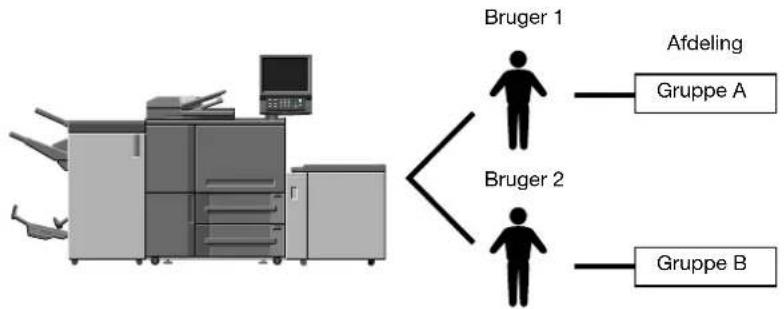
flowchart
graph TD
    A["Printer"] --> B["Bruger 1"]
    A --> C["Bruger 2"]
    B --> D["Afdeling"]
    C --> E["Gruppe A"]
    C --> F["Gruppe B"]
Denne systemkonfiguration er egnet til sporing af enkeltbrugere, der styres af hver enkelt afdeling, när maskinen deles mellem flere afdelinger. Når denne indstilling er udført, så kan du med maskinen bibeholde statistik både på hver medarbejder (hver bruger) og på hver enkelt afdeling (hver konto).
For at styre maskinen som beskrevet ovenfor kræves følgende indstillinger i Identifikationsmetode.
| Menupunkt for identifikations-metode | Nødvendig indstilling |
| Brugeridentifikation Vælg [TIL (MFP)]. | |
| Kontostyring Vælg [TIL], og indstil et kontonavn og en adgangskode | |
| Synkroniser Bruger/Kontostyring Vælg [Synkroniser]. | |
| Brugerregistrering/Kontonavn | Angiv et kontonavn for brugeren på skærmen Brugerregistrering. |
Brug af Brugeridentifikation og Kontostyring separat
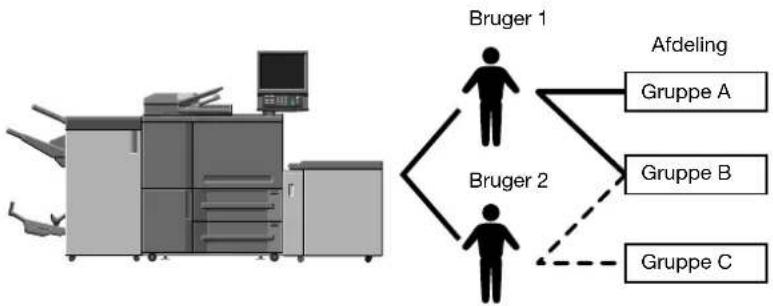
flowchart
graph TD
    A["Bruger 1"] --> B["Gruppe A"]
    A --> C["Gruppe B"]
    A --> D["Gruppe C"]
    E["Bruger 2"] --> B
    E --> C
    E --> D
Denne systemkonfiguration er egnet til sporing af flere slags brug af maskinen, fordelt på hver projektgruppe, når maskinen deles blandt mange medarbejdere. Når denne indstilling er udført, så kan du med maskinen bibeholde statistik på hver enkelt projektgruppe (hver konto). Den foreslår også, at statistik kan bibeholdes på hver enkelt projektgruppe (hver konto), selv når der er toforskellige medarbejdere (Bruger 1 og Bruger 2) involveret i samme projekt.
For at styre maskinen som beskrevet ovenfor kræves følgende indstillinger i Identifikationsmetode.
| Menupunkt for identifikations-metode | Nødvendig indstilling |
| Brugeridentifikation Vælg [TIL (MFP)]. | |
| Kontostyring Vælg [TIL], og indstil et kontonavn og en adgangskode | |
| Synkroniser Bruger/Kontostyring Vælg [Synkroniser]. | |
Konfigurer indstilling af bruger-/konto-identifikation ved at kombinere følgende elementer.
BEMAERK
Vælg [TIL(EksternServ)] eller [TIL (MFP)] fra [Brugeridentifikation] for at bruge en identifikationsfunktion. Tryk på [FRA] for at deaktivere identifikationsfunktionen.
Når du skifter Bruger Autenticeringsindstilling mellem TIL og FRA, slettes alle administrative data, der er knyttet til identifikation, af sikkerhedsårsager. Pas på, når du ændrer indstillingen. Data bliver IKKE slettet, når du skifter mellem [TIL(EksternServ)] og [TIL (MFP)].
| Menupunkt Beskrivelse | ||
| Brugeridentifikation | [TIL(EksternServ)] Brugere der identificeres vha. en ekstern server. | |
| [TIL (MFP)] Brugere der identificeres direkte vha. betjening af maskinen. | ||
| [FRA] Tillader, at brugere kan bruge maskinen uden brugeridentifikation. | ||
| Offentlig bruger | [Tillad] | Tillader, at brugere kan bruge maskinen, uden at der kræves en identifikationshandling, som f.eks. indtastning af adgangskoder eller brug af IC-kort. |
| [Spær] Blokerer for brug af maskinen af offentlige brugere. | ||
| Kontostyring [TIL] | Aktiverer kontoidentifikation. | |
| [FRA] Deaktiverer kontoidentifikation. | ||
| Indtastn.met. til kontost. | [Konto+adg. kode] | Kan vælges, når du vælger [FRA] for Brugeridentifikation og [TIL] for Kontostyring. Der kræves et kontonavn og en kontoadgangskode til kontoidentifikation. |
| [Adgangskode] Kan vælges, når du vælger [FRA] for Brugeridentifikation og [TIL] for Kontostyring. Der kræves kun en kontoadgangskode for kontoidentifikation. | ||
| Synkroniser Bruger/Konto-styring | [Synkroniser] Kan vælges, når du vælger [TIL (MFP)] eller [TIL(EksternServ)] for Brugeridentifikation og [TIL] for Kontostyring. Brugere, der har registreret en konto, kan blive identificeret ved blot at indtaste et brugernavn og en brugeradgangskode. | |
| [Synkroniser ikke] Kan vælges, når du vælger [TIL (MFP)] eller [TIL(EksternServ)] for Brugeridentifikation og [TIL] for Kontostyring. I dette tilfælde kan du vælge [Konto+adg. kode] eller [Adgangskode] for Indtastn.met. til kontost.. Afhængig af valg af Indtastn.met. til kontost. kan du blive anmodet om at indtaste et kontonavn ud over et brugernavn, en brugeradgangskode og en kontoadgangskode. | ||
| [Brugerdistr.nummer] Indtast nummer for Brugeridentifikation for at distribuere en total på 1.000 identifikationsposter. Antal poster for Kontostyring er det resterende antal efter det angivne antal er trukket fra 1.000. Tilgængeligt område er fra 1 til 999. | ||
| ∅vre grænse for hent bev. | [Stop straks] | Maskinen stopper straks jobbet, når den øvre grænse* er nået. Når det er tilfældet, så kan udsk.data og scannet data ikke bevares. |
| [Efter udskrivn.] | Maskinen stopper ikke jobbet, selvom den øvre grænse* er nået. Efter afslutning af jobbet kan maskinen ikke længere bruges. | |
| [Kun adversel] | Maskinen viser en meddelelse for at oplyse dig om, at den øvre grænse* er nået, men den tillader også at næste job udføres. Når maskinen udfører et udskriv job, vises meddelelsen imidlertid ikke. | |
Menupunkt Beskrivelse
[Indst. for billetholdetid]
Denne indstilling anvendes, när Aktiv mappe er valgt for identifikationsservertype. Angiv tidsperioden i minutter (1 til 60).
*Den øvre grænse kan angives individuelt ved brug af Brugerregistrering eller Kontostyring. Hvis det ønskes, kan den øvre grænse også angives samlet for alle brugere. Se side 12-85 og side 12-94 for detaljer.
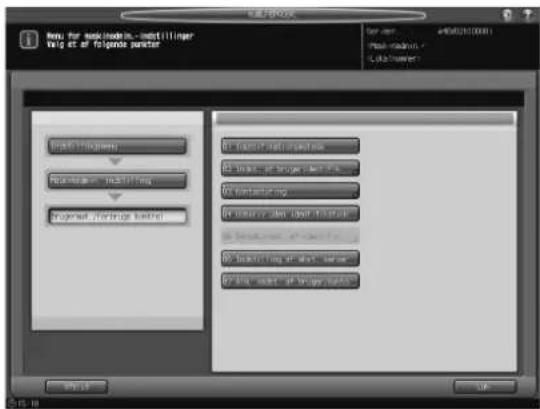
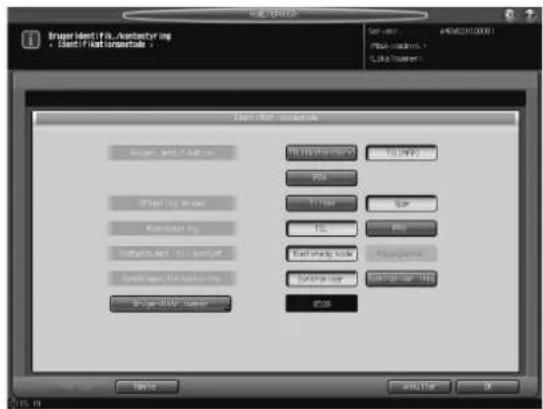
3 Vælg den ønskede tast for hver enkelt af følgende punkter: [Brugeridentifikation], [Offentlig bruger], [Kontostyring], [Indtastn.met. til kontost.] og [Synkroniser Bruger/Kontostyring].
4 Tryk på [Brugerdistr.nummer] for at indtast kvote.
→ Brug tastaturet, [▼] eller [▲] på skærmen til at indtaste den ønskede værdi, og tryk derefter på [OK].
5 Tryk på [Næste] for at foretage indstilling for "∅vre grænse for hent bev.".
6 Tryk på [Indst. for billetholdetid], og indtast derefter tidsperioden.
→ Brug tastaturet, [▼] eller [▲] på skærmen til at indtaste den ønskede værdi, og tryk derefter på [OK].
7 Tryk på [OK] for at afslutte indstillingen.
BEMAERK
Hvis du vælger [FRA], efter du har valgt [TIL(EksternServ)] eller [TIL (MFP)] for [Brugeridentifikation] eller den anden vej rundt i trin 3, vises en bekræftelsesdialogboks, der giver dig besked om, at al brugt styringsdata slettes. Du skal trykke på [Ja] for at ændre indstillingen af [Brugeridentifikation]. Bemærk, at hvis du trykker på [Ja], slettes al administrativ data, der er knyttet til identifikation, af sikkerhedsårsager.
→ Ændringen annulleres ved at trykke på [Annuller]. I begge tilfælde vil skærmen Brugeridentifik./kontostyring gendannes.
12.9.2 [02 Indst. brugerautent.] - [01 Administrativ indstilling]
Brugernavneliste:
Hvis [TIL] vælges for [Brugernavneliste], vises tasten [Brugerliste] på skærmen Brugeridentifikation, når [TIL (MFP)] er valgt for [Brugeridentifikation] i [01 Identifikationsmetode].
Hvis du trykker på tasten [Brugerliste] olistes de registrerede brugernavne, og du kan indtaste et brugernavn til brugeridentifikation med et enkelt tryk.
Når der trykkes på tasten [Kontoliste] oplistes de registrerede konto, og du kan indtaste et kontonavn til kontoidentifikation med et enkelt tryk.
Standardadg. til funktioner:
Når [TIL(EksternServ)] er valgt for [Brugeridentifikation] i [01 Identifikationsmetode], kan du udføre startindstilling for at placere funktionsrestriktion på brugere.
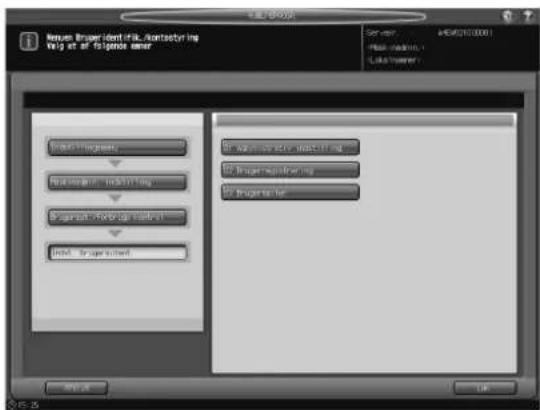
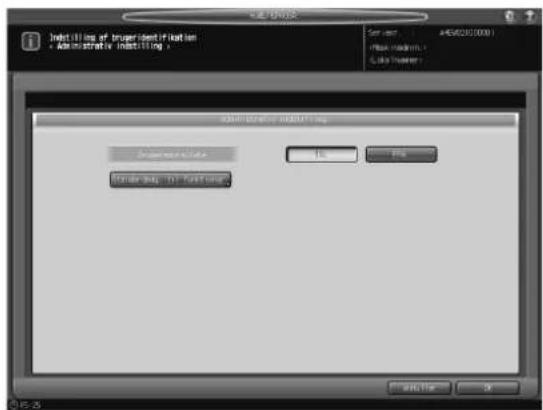
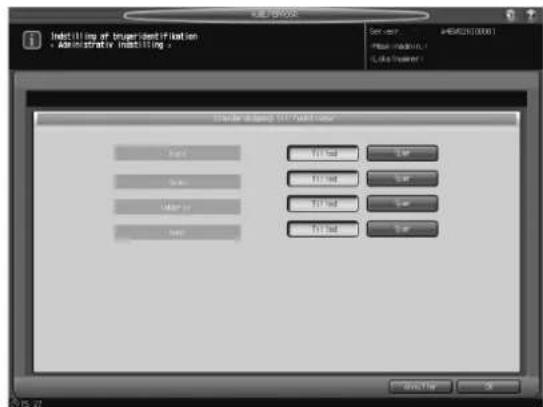
2 Tryk på [03 Brugeraut./Forbrugs kontrol], [02 Indst. brugerautent.] og [01 Administrativ indstilling] efter hinanden.
Skærmen Administrativ indstilling vises.
3 Vælg [TIL] eller [FRA] på højre side af "Brugernavneliste".
4 Tryk på [Standardadg. til funktioner].
Skærmen Standardadgang til funktioner vises.
→ Udfør indstillingen for at placere restriktioner på de standardfunktioner, der er tilgængelige for brugere, der er identificeret via en ekstern server.
→ Tryk på [OK] for at afslutte indstillingen og returnere til skærmen Administrativ indstilling.
5 Tryk på [OK] for at afslutte indstillingen.
→ Ændringen annulleres ved at trykke på [Annuller]. I begge tilfælde gendannes menuskærmen Brugerindstilling.
12.9.3 [02 Indst. brugerautent.] - [02 Brugerregistrering]
Brug denne funktion til at tildele et nummer til hver enkelt bruger og indstille Brugernavn, Adgangskode, Kontonavn, Indst. af maks. tilladt og Nyttig funktion og IC-kort-registrering til hver enkelt nummer.
Den registrerede bruger oplistes på skærmen. Med denne liste kan du vælge en bruger for ændre brugerdata som ønsket eller slette brugeren.
Blandt disse indstillinger for registrerede brugere, kan Nyttig funktion (Udskrivning) og Maks. Tilladt ændres samlet.
BEMÄRK
Det er muligt, at der ikke er adgang til selve brugerregistreringen eller nogle indstillingspunkter i brugerregistrering, afhængig af de indstillinger, der er udført i Identifikationsmetode. Se følgende tabel for detaljer.
| Tilføjelse af bru- gerdata | Ændring/ sletning af bruger- data | Indstilling af punkter i brugerregistrering | |||||
| Generel- le indstil- linger | Konto- styring | Konton- avn*1 | Indst. af maks. tilladt | Nyttig funktion | IC-kort- registre- ring*2 | ||
| TIL (MFP) FRA √ | √ | √ | √ | √ | |||
| TIL √ | √ | √ | √ | √ | √ | ||
| TIL(Eks- ternServ) | FRA √ | √ | √ | ||||
| TIL √ | √ | √ | √ | ||||
| FRA FRA | |||||||
| TIL | |||||||
^*1 : [Kontonavn] kan kun indstilles, når [Synkroniser] er valgt for [Synkroniser Bruger/Kontostyring] i [01 Identifikationsmetode]. Hvis du ikke har registreret en konto i [03 Kontostyring] - [01 Registrering af kontostyring], kan du ikke vælge et kontonavn.
*2: For at bruge et IC-kort, skal Identifikationsenhed (IC-korttype) AU-201 være tilsluttet til USB-porten på hovedenheden, og derefter kræves en serviceindstilling. Kontakt eventuelt en servicetekniker. Det IC-kort skal også registreres, og [IC-korttype] for de IC-kort, der skal bruges, og [Funktionsindstilling] skal angives. Se side 12-101 for detaljer.
1 Følg proceduren på side 12-3 for at få vist skærmen Menu for maskinadmin.-indstillinger.
2 Tryk på [03 Brugeraut./Forbrugs kontrol], [02 Indst. brugerautent.] og [02 Brugerregistrering] efter hinanden.
Skærmen Brugerregistrering vises.
→ Følg instrukserne nedenfor for at tilføje, ændre eller slette brugerdata.
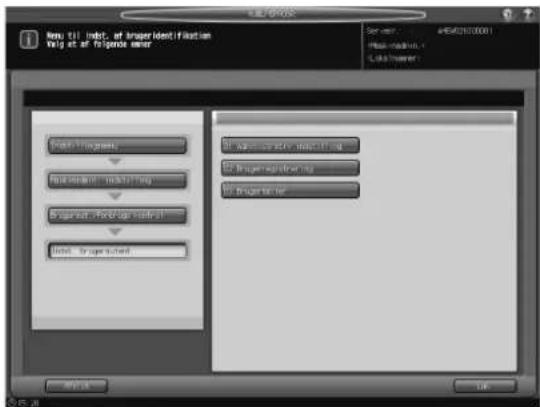
3 Tryk på [Tilføj] for at vise skærmen Brugerregistrering - Tilføj/skift.
→ Hvis du har brug for at redigere brugerdata, skal du fortsætte til trin 10.
→ Hvis du har brug for at slette brugerdata, skal du fortsætte til trin 11.
→ Hvis du har brug for at ændre alle brugerdata, skal du fortsætte til trin 12.

4 Tryk på [Brugernr.] for at angive brugernummeret.
→ Brug tastaturet til at indtaste det ønskede brugernummer. Der kan indstilles et brugernummer fra 1 til den øvre grænse, hvilket er den værdi, der er indtastet til Brugerdistr.nummer
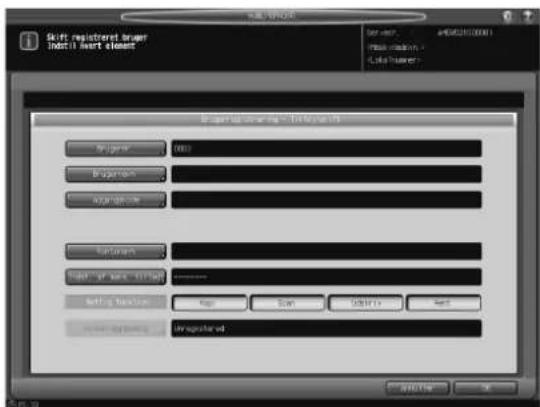
→ Tryk på [OK] for at afslutte indstillingen.
5 Tryk på [Brugernavn] og [Adgangskode] for at indtaste henholdsvis et brugernavn og en adgangskode.
→ Tryk på [Brugernavn] for at vise skærmen Indstilling af brugernavn. Indtast det ønskede brugernavn. Du kan indtaste op til 64 alfanumeriske tegn eller symboler som brugernavn.
→ Tryk på [Adgangskode] for at vise skærmen Indst. af adgangskode.
Tryk på [Ny adgangskode] for at vise skærmen Ny adgangskode. Indtast en adgangskode, og tryk på [OK].
Tryk på [Kontrol. indtastning] for at vise skærmen Kontrol. indtastn. Indtast den samme adgangskode igen, og tryk på [OK].
Du kan indtaste op til 64 alfanumeriske tegn for brugeradgangskoden.
Tryk på [OK] for at afslutte hver enkelt indstilling.
6 Tryk på [Kontonavn] for at vælge et kontonavn.
Tryk på [Kontonavn] for at vise skærmen Kontonavn. Vælg den ønskede kontonavnstast.
→ Tryk på [OK] for at afslutte indstillingen.
7 Tryk på [Indst. af maks. tilladt] for at indstille værdien.
→ Tryk på [Indst. af maks. tilladt] for at vise skærmen Indst. af maks. tilladt. Vælg [Aktiver], og tryk derefter på [Maks.] for at indtaste den ønskede øvre grænse.
→ Tryk på [OK] for at afslutte indstillingen.
8 Foretag valg for [Nyttig funktion].
→ Tryk på [Kopi], [Scan], [Udskriv] eller [Hent] på højre side af [Nyttig funktion] for at vælge en funktion, som brugeren har tilladelse til at bruge.
9 Tryk på [IC-kort-registrering], hvis du vil registrere et IC-kort.
→ Tryk på [IC-kort-registrering] for at vise skærmen IC-kort-registrering. Tryk på [Reg./opdater] for at vise skærmen Registrering af IC-kort-oplysninger. Hold et IC-kort over den Identifikationsenhed (IC-korttype) AU-201, der er tilsluttet til hovedenheden. Skærmen Brugerregistrering gendannes, og meddelelsen til højre for "IC-kort-oplysninger" skifter fra [Ikke registreret] til [Registreret].
→ Hvis du vil registrere et nyt IC-kort, skal du også trykke på [Reg./opdater] og holde IC-kortet hen over identifikationsenheden.
→ Hvis du vil slette de registrerede oplysninger på IC-kortet, skal du trykke på [Slet]. Der vises en bekræftelsesdialogboks.
Tryk på [Forrige] eller [Næste] for at vælge tasten med det brugernummer og det brugernavn, der skal ændres. Tryk på [Skift] for at vise skærmen Brugerregistrering - Tilføj/skift.
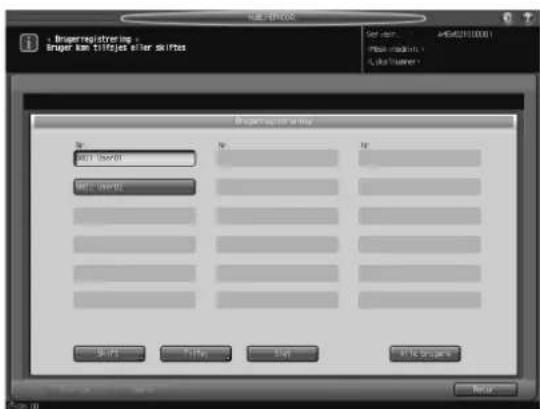
→ Indstillingsmuligheder findes på skærmen, og indstillingsmetoden er den samme som for tilføjelse af brugerdata, der er beskrevet i trin 3.
→ Når de ønskede ændringer er udført trykkes på [OK].
11 Slet brugerdata.
Tryk på [Forrige] eller [Næste] for at vælge tasten med det brugernummer og det brugernavn, der skal slettes. Tryk på [Slet].
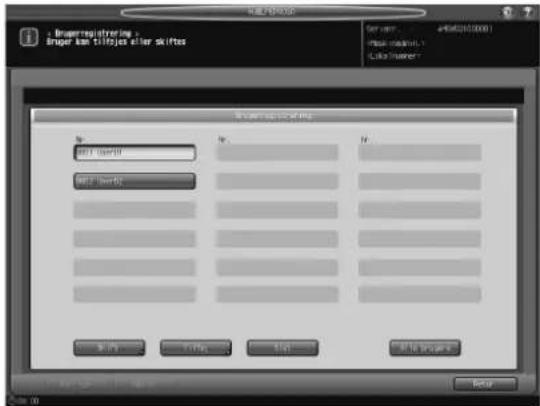
→ Tryk på [Ja] på bekræftelsesdialogen for at slette det. Eller tryk på [Nej] for at annullere.
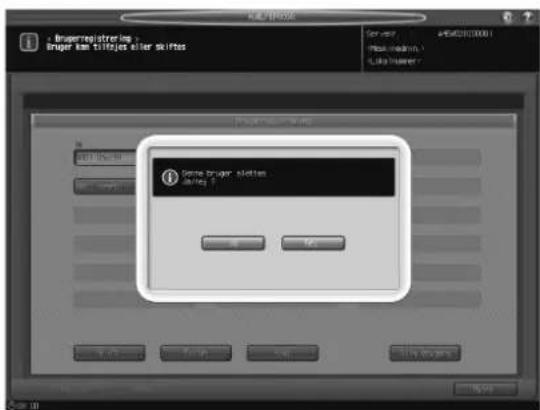
12 Skift Nyttig funktion og Indst. af maks. tilladt samlet for alle brugere.
Tryk på [Alle brugere] for at vise skærmen Skift alle brugere.
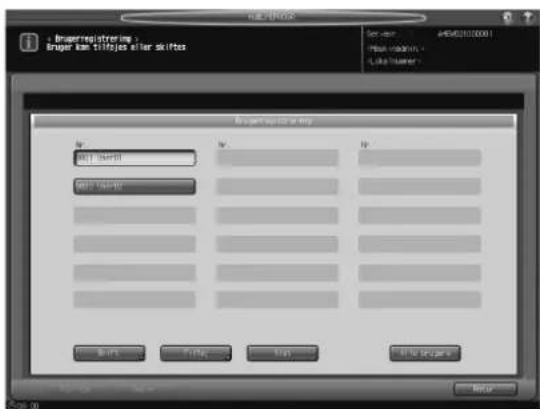
→ Du kan samlet ændre, hvad der er valgt for [Nyttig funktion] og den øvre grænse for [Indst. af maks. tilladt]. Se under trin 8 for detaljer om, hvordan du foretager valg i Nyttig funktion og trin 7 for detaljer om indstilling af øvre grænse for [Indst. af maks. tilladt].
→ Tryk på [OK]. Der vises en dialogboks til bekræftelse af samlet ændring.
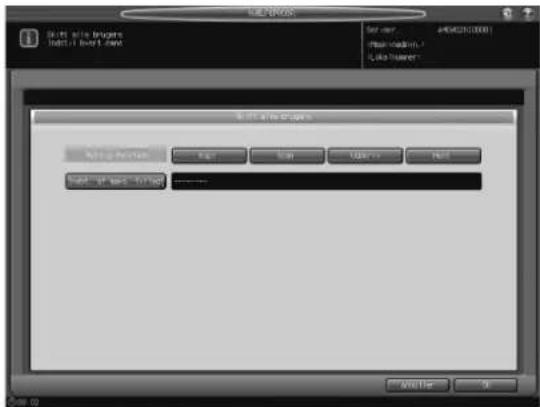
→ Tryk på [Ja] for at bekræfte ændringen og returnere til skærmen Brugerregistrering. Tryk på [Nej] gendanner skærmen Skift alle brugere. For at returnere til skærmen Brugerregistrering trykkes på [Annuller].
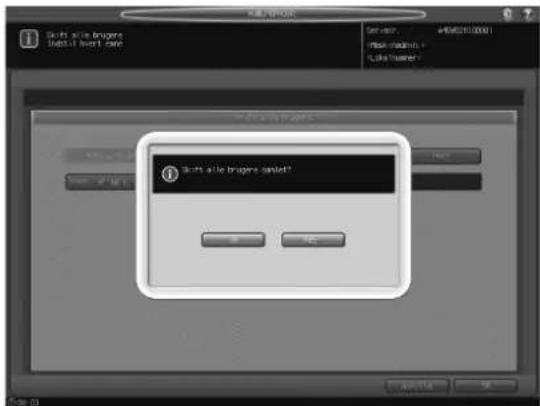
Menuskærmen Indst. brugeridentifikation gendannes.
12.9.4 [02 Indst. brugerautent.] - [03 Brugertæller]
Nulstil udskr.tællere for identificerede brugere og offentlige brugere individuelt eller samlet.
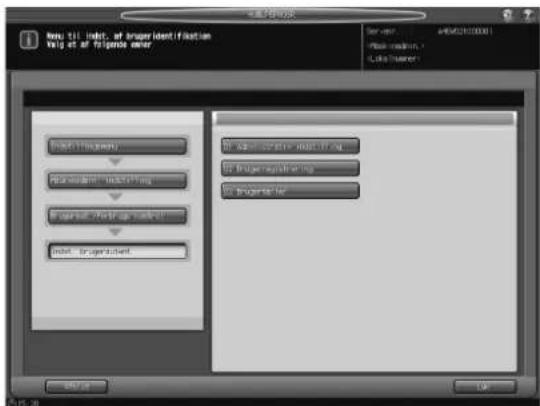
![KONICA MINOLTA Bizhub PRO 951 - [02 Indst. brugerautent.] - [03 Brugertæller] - 2](/content/2026/05/864667/images/7b994ff1c2a99224e72585b3d8cd966f89b7f802a0d4b8c77d05085c26dd0799.jpg)
1 Følg proceduren på side 12-3 for at få vist skærmen Menu for maskinadmin.-indstillinger.
2 Tryk på [03 Brugeraut./Forbrugs kontrol], [02 Indst. brugerautent.] og [03 Brugertæller] efter hinanden. Skærmen Brugertæller vises.
3 Nulstil tællere for identificerede brugere og offentlige brugere individuelt.
→ Tryk på [Forrige] eller [Næste] for at vælge tasten med det brugernummer og det brugernavn, der skal nulstilles. Tryk på [Offentlig] for at nulstille tælleren for offentlige brugere. Skærmen Tællerliste vises.
→ Hvis du vil rydde en individuel tæller, skal du trykke på [Ryd] til højre for [Kopitæller], [Printertæller] eller [Scannertæller].
→ Hvis du vil rydde alle tællere, skal du trykke på [Ryd alt] nederst på skærmen.
→ Tryk på [Ja] eller [Nej] på bekræftelsesdialogen.
![KONICA MINOLTA Bizhub PRO 951 - [02 Indst. brugerautent.] - [03 Brugertæller] - 3](/content/2026/05/864667/images/3ce2ae67cb5b49abf368dfc92d376a9797bbcaf1e1cdf9e3cf6063e832bd5471.jpg)
→ Tryk på [Retur] for at gendanne skærmen Brugertæller.
4 Nulstil brugertællere samlet.
→ Tryk på [Nulstil alt].
→ Tryk på [Ja] eller [Nej] på bekræftelsesdialogen.
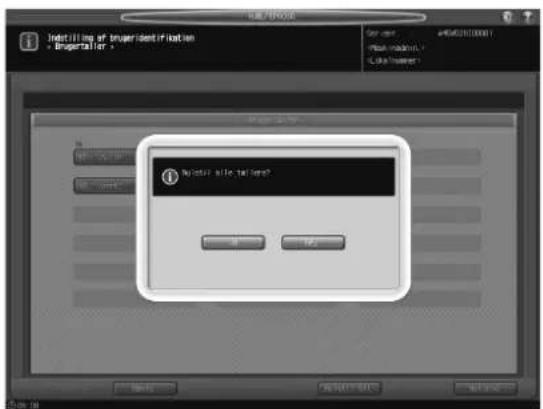
5 Tryk på [Returnér] for at gendanne skærmen Brugertæller.
12.9.5 [03 Kontostyring] - [01 Registrering af kontostyring]
Brug denne funktion til at tildele et nummer til hver enkelt konto og indstille Kontonavn, Adgangskode, Indst. af maks. tilladt og Nyttig funktion til hver enkelt nummer.
Den registrerede konto oplistes på skærmen. Med denne liste kan du vælge en konto for ændre data som ønsket eller slette kontoen.
1 Følg proceduren på side 12-3 for at få vist skærmen Menu for maskinadmin.-indstillinger.
2 Tryk på [03 Brugeraut./Forbrugs kontrol], [03 Kontostyring] og derefter på [01 Registrering af kontostyring].
Skærmen Registrering af kontostyring vises.
→ Følg instrukserne nedenfor for at tilføje, ændre eller slette kontodata.
![KONICA MINOLTA Bizhub PRO 951 - [03 Kontostyring] - [01 Registrering af kontostyring] - 1](/content/2026/05/864667/images/7d2aa3b772dffe5ae112585002e8ba1444882f5cbe8d4ecf0243199df2cb2cb3.jpg)
3 Tryk på [Tilføj] for at vise skærmen Registrering af kontostyring - Tilføj/Ændre.
→ Hvis du har brug for at redigere en kontoregistrering, skal du fortsætte til trin 8.
→ Hvis du har brug for at slette en kontoregistrering, skal du fortsætte til trin 9.
→ Hvis du har brug for at ændre en kontoregistrering, skal du fortsætte til trin 10.
![KONICA MINOLTA Bizhub PRO 951 - [03 Kontostyring] - [01 Registrering af kontostyring] - 2](/content/2026/05/864667/images/9291cff5233347fabf4d128c8ebfdfe63ae77cbb5d492645a8697a6500a42a63.jpg)
→ Brug tastaturet til at indtaste det ønskede kontonummer. Der kan indstilles et kontonummer til den øvre grænse, hvor øvre grænse er den værdi, der er indtastet for Brugerdistr.nummer minus 1.000.
![KONICA MINOLTA Bizhub PRO 951 - [03 Kontostyring] - [01 Registrering af kontostyring] - 3](/content/2026/05/864667/images/a4c8216c1b3f3f4c318d301f79cae5eb32ffe04ef388988f01f9b72092837232.jpg)
→ Tryk på [OK] for at afslutte indstillingen.
5 Tryk på [Kontonavn] og [Adgangskode] for at indtaste henholdsvis kontonavn og adgangskode.
→ Tryk på [Kontonavn] for at vise skærmen Indstilling af kontonavn. Indtast det ønskede kontonavn. Du kan indtaste op til 8 alfanumeriske tegn for kontonavnet.
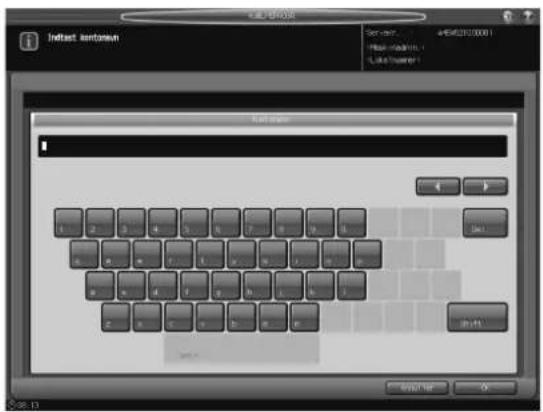
→ Tryk på [Adgangskode] for at vise skærmen Indst. af adgangskode.
Tryk på [Ny adgangskode] for at vise skærmen Ny adgangskode. Indtast en adgangskode, og tryk på [OK].
Tryk på [Kontrol. indtastning] for at vise skærmen Kontrol. indtastn. Indtast den samme adgangskode, og tryk på [OK].
Du kan indtaste op til 8 alfanumeriske tegn til adgangskoden.
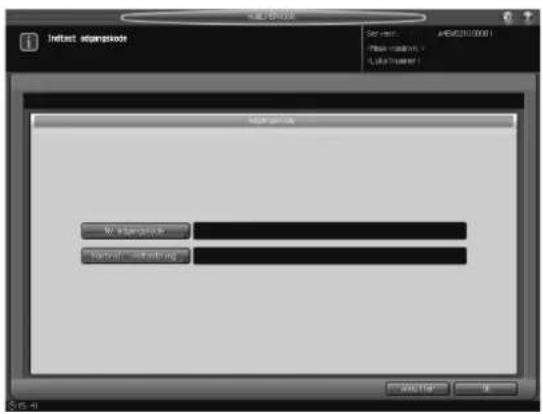
![KONICA MINOLTA Bizhub PRO 951 - [03 Kontostyring] - [01 Registrering af kontostyring] - 6](/content/2026/05/864667/images/a876c0a1409385183276511ab56fd0c4b10a3c3cf127326c6b4644c9341eb436.jpg)
6 Tryk på [Indst. af maks. tilladt] for at indstille værdien.
→ Tryk på [Indst. af maks. tilladt] for at vise skærmen Indst. af maks. tilladt. Vælg [Aktiver], og tryk derefter på [Maks.] for at indtaste den ønskede øvre grænse.
![KONICA MINOLTA Bizhub PRO 951 - [03 Kontostyring] - [01 Registrering af kontostyring] - 7](/content/2026/05/864667/images/1fe4b438f2631f08d299c358205cf611b1335662858a2abd9e995f66fae23877.jpg)
→ Tryk på [OK] for at afslutte indstillingen.
7 Udfør valg for [Nyttig funktion].
→ Tryk på [Kopi], [Scan], [Udskriv] eller [Hent] på højre side af [Nyttig funktion] for at vælge en funktion, der er tilladt at bruge.
![KONICA MINOLTA Bizhub PRO 951 - [03 Kontostyring] - [01 Registrering af kontostyring] - 8](/content/2026/05/864667/images/2fae67d5c2e9d845e772f786c554efdddee5eae6e862417d2cf6af4aac3bbf38.jpg)
Tryk på [Forrige] eller [Næste] for at vælge tasten med det brugernummer og det brugernavn, der skal ændres. Tryk på [Skift] for at vise skærmen Registrering af kontostyring - Tilføj/skift.
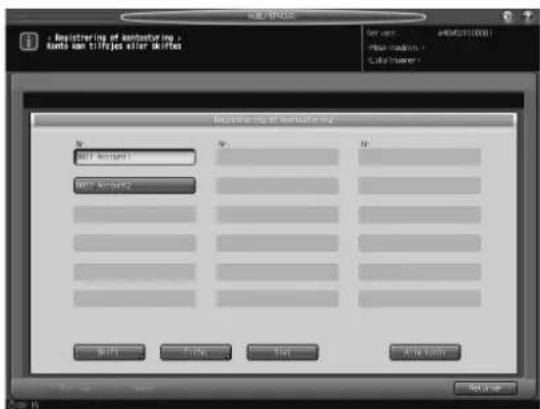
→ Indstillingsmuligheder findes på skærmen, og indstillingsmetoden er den samme som for tilføjelse af kontodata, der er beskrevet i trin 3.
→ Når de ønskede ændringer er udført trykkes på [OK].
9 Slet kontodata.
Tryk på [Forrige] eller [Næste] for at vælge tasten med det brugernummer og det brugernavn, der skal slettes. Tryk på [Slet].
10 Skift indstillingerne Nyttig funktion og Indst. af maks. tilladt samlet for alle konti. Tryk på [Alle konti] for at vise skærmen Skift alle konti.
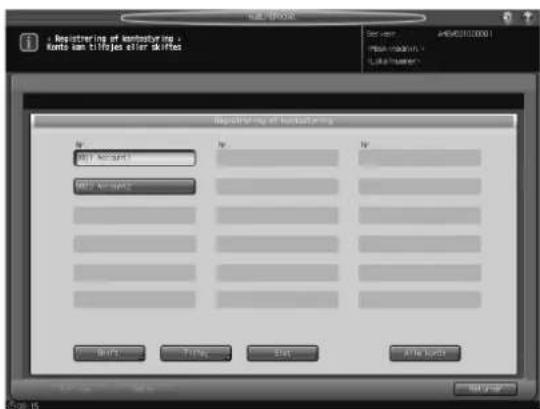
→ Du kan samlet ændre, hvad der er valgt for [Nyttig funktion] og den øvre grænse for [Indst. af maks. tilladt]. Se under trin 8 for detaljer om, hvordan du foretager valg i Nyttig funktion og trin 7 for detaljer om indstilling af øvre grænse for [Indst. af maks. tilladt].
→ Tryk på [OK]. Der vises en dialogboks til bekræftelse af samlet ændring.
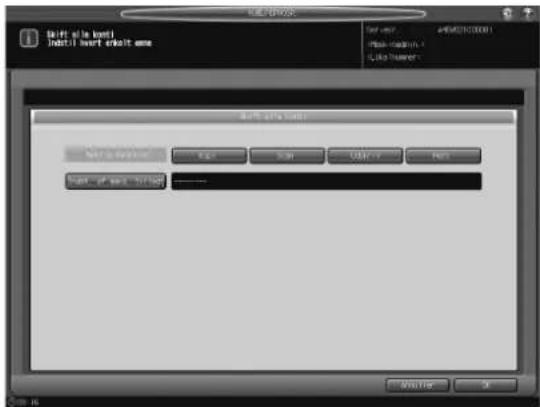
→ Tryk på [Ja] for at bekræfte ændringen og returnere til skærmen Registrering af kontostyring. Tryk på [Nej] gendanner skærmen Skift alle konti. For at returnere til skærmen Registrering af kontostyring skal du trykke på [Annuller].
11 Tryk på [Returnér].
Menuskærmen Kontostyring gendannes.
Nulstil udskr.tællere for identificerede konti individuelt eller samlet.
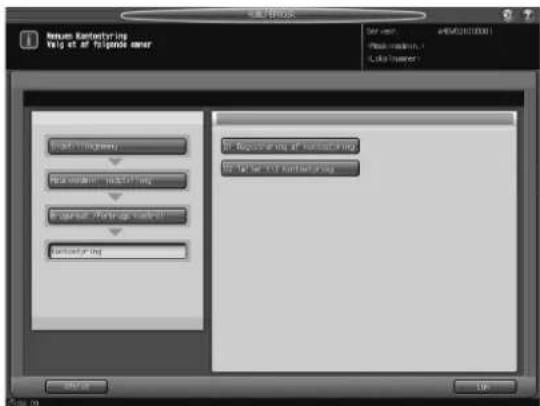
1 Følg proceduren på side 12-3 for at få vist skærmen Menu for maskinadmin.-indstillinger.
2 Tryk på [03 Brugeraut./Forbrugs kontrol], [03 Kontostyring] og efterfølgende [02 Tæller til kontostyring]. Skærmen Tæller til kontostyring vises.
3 Nulstil tællere for identificerede konti individuelt.
→ Tryk på [Forrige] eller [Næste] for at vælge tasten med det brugernummer og det brugernavn, der skal nulstilles. Skærmen Tællerliste vises.
→ Hvis du vil rydde en individuel tæller, skal du trykke på [Ryd] på højre side af [Kopitæller], [Printertæller] eller [Scannertæller].
→ Hvis du vil rydde alle tællere, skal du trykke på [Ryd alt] nederst på skærmen.
→ Tryk på [Ja] eller [Nej] på bekræftelsesdialogen.
→ Tryk på [Retur] for at gendanne menuskærmen Tæller for kontostyring.
4 Nulstil kontotællere samlet.
→ Tryk på [Nulstil alt].
→ Tryk på [Ja] eller [Nej] på bekræftelsesdialogen.
5 Tryk på [Retur] for at gendanne menuskærmen Printerjustering.
12.9.7 [04 Udskriv uden identifikation]
Angiv, om du vil tillade udskrivning af et udskrivningsjob, uden der er angivet identifikation.
![KONICA MINOLTA Bizhub PRO 951 - [04 Udskriv uden identifikation] - 1](/content/2026/05/864667/images/502f4c0296e68e6a5f0401792cacc0700870da0ad0010f69cb5038b28ffa626d.jpg)
1 Følg proceduren på side 12-3 for at få vist skærmen Menu for maskinadmin.-indstillinger.
2 Tryk på [03 Brugeraut./Forbrugs kontrol] og [04 Udskriv uden identifikation]. Skærmen Udskriv uden identifikation vises.
3 Vælg enten [Tillad] eller [Forbyd].
4 Tryk på [OK] for at afslutte indstillingen.
→ Ændringen annulleres ved at trykke på [Annuller]. I begge tilfælde vil skærmen Brugeridentifik./kontostyring gendannes.
12.9.8 [05 Enhedsindst. af identifik.] - [01 Identifikationsmetode]
| Emne Beskrivelse | |
| IC-korttype Angiv den type IC-kort, der skal bruges. | |
| Funktionsindstilling | Angiv, om det kræves, at brugerne skal indtaste deres brugeradgangskode for at blive identificeret med et IC-kort. |
BEMAERK
IC-kort kan bruges til brugeridentifikation, men ikke til kontoidentifikation.
1 Følg proceduren på side 12-3 for at vise skærmen Menu for maskinadmin.-indstillinger.
2 Tryk på [03 Brugerid./kontostyring], [05 Enhedsindst. af identifik.] og derefter [01 Identifikationsmetode] efter hinanden.
Skærmen Identifikationsmetode vises.
3 Vælg den ønskede tast til højre for "IC-korttype" for at angive den type IC-kort, der skal bruges.
4 Vælg enten [IC-kortidentifikation] eller [IC-kort + adgangskodeidentifikation] til højre for "Funktionsindstilling".
→ Hvis [IC-kortidentifikation] er valgt, gennemføres brugeridentifikation kun med IC-kortet, når [TIL (MFP)] er valgt på skærmen Brugeridentifikation. Hvis [IC-kort + adgangskodeidentifikation] er valgt, kræves det, at brugere oplyser deres brugeradgangskode samt bruger deres IC-kort.
5 Tryk på [OK] for at afslutte indstillingen.
→ Ændringen annulleres ved at trykke på [Annuller]. Menuskærmen Enhedsindst. af identifik. gendannes.
12.9.9 [06 Indstilling af ekst. server]
Angiv den server, der skal bruges til identifikation via en ekstern server. Først skal du registrere flere eksterne servere, og derefter skal du vælge en af dem som standard.
Indstil evt. følgende muligheder.
| Emne Indstillingsemne/Beskrivelse | ||
| Servernavn Du kan indtaste op til 32 alfanumeriske tegn eller symboler. | ||
| Servertype Aktiv | mappe Standarddomænenavn | Du kan indtaste op til 64 alfanumeriske tegn eller symboler. |
| NTLM v1 Standarddomænenavn | Du kan indtaste op til 64 alfanumeriske tegn eller symboler. | |
| NTLM v2 Standarddomænenavn | Du kan indtaste op til 64 alfanumeriske tegn eller symboler. | |
| NDS over IPX Standard-NDS-trænavn | Du kan indtaste op til 64 alfanumeriske tegn eller symboler. | |
| Standard-NDS-kontekstnavnDu kan indtaste op til 192 alfanumeriske tegn eller symboler. | ||
| NDS over TCP/IP Standard-NDS-trænavn | Du kan indtaste op til 64 alfanumeriske tegn eller symboler. | |
| Standard-NDS-kontekstnavnDu kan indtaste op til 192 alfanumeriske tegn eller symboler. | ||
| LDAP Serveradresse: Værtsnavn, IPv4-adresse, IPv6-adresse | ||
1 Følg proceduren på side 12-3 for at få vist skærmen Menu for maskinadmin.-indstillinger.
2 Tryk på [03 Brugeraut./Forbrugs kontrol] og [06 Indstilling af ekst. server] efter hinanden.
![KONICA MINOLTA Bizhub PRO 951 - [06 Indstilling af ekst. server] - 1](/content/2026/05/864667/images/23e63fb975fc43e5f0163e0543db896b9b04631e05e8b0eae9bc1adba5d25bee.jpg)
Skærmen Indstilling af ekstern server vises.
3 Vælg en blank linje på skærmen Indstilling af ekstern server, og tryk på [Ny] for at registrere en ny ekstern server.
Skærmen Ny/rediger vises.
→ Hvis du har brug for at redigere registreret data, skal du fortsætte til trin 7.
→ Hvis du har brug for at slette registreret data, skal du fortsætte til trin 9.
→ Registreringen er ikke fuldført, hvis du efterladt servernavnet tomt. Sørg for at indtaste navnet.
→ Tryk på [OK], när du er færdig.
5 Tryk på [Servertype].
Skærmen Servertype vises.
6 Tryk på en af følgende muligheder for at konfigurere detaljerne: [Aktiv mappe], [NTLM v1], [NTLM v2], [NDS over IPX], [NDS over TCP/IP] og [LDAP].
Tryk på [OK] på hver enkelt skærm, när du er færdig.
![KONICA MINOLTA Bizhub PRO 951 - [06 Indstilling af ekst. server] - 4](/content/2026/05/864667/images/6cd8564727ad2aff36c1f99c36269f0b4e315be255e2320f170d738e365319de.jpg)
7 Vælg en linje på skærmen Indstilling af ekstern server, og tryk på [Rediger] for at redigere data for den registrerede eksterne server.
![KONICA MINOLTA Bizhub PRO 951 - [06 Indstilling af ekst. server] - 5](/content/2026/05/864667/images/3863791d282dd41b990a1feaadcf23ba87dcde9337cac005b6868fc961e2ac3d.jpg)
9 Vælg en linje på skærmen Indstilling af ekstern server, og tryk på [Slet] for at slette data for den registrerede eksterne server.
Der vises en bekræftelsesdialogboks.
![KONICA MINOLTA Bizhub PRO 951 - [06 Indstilling af ekst. server] - 6](/content/2026/05/864667/images/55b87a860e36e7352ad2ff49863a1bb7442b65a2547d3cede878c42f3ee1966e.jpg)
Skærmen Brugeridentifik./kontostyring gendannes.
12.9.10 [07 Alm. indst. af bruger/konto]
Angiv, om der skal vises en bekræftelsesdialogboks, før en identificeret bruger logges af.
![KONICA MINOLTA Bizhub PRO 951 - [07 Alm. indst. af bruger/konto] - 1](/content/2026/05/864667/images/dc11817f3b363927f0b5389137c394c40b65902ebad1e05c8aeb4a712aab3c2d.jpg)
1 Følg proceduren på side 12-3 for at få vist skærmen Menu for maskinadmin.-indstillinger.
2 Tryk på [03 Brugeraut./Forbrugs kontrol] og [07 Alm. indst. af bruger/konto] efter hinanden. Skærmen Almindelig indstilling af bruger/konto vises.
3 Vælg enten [TIL] eller [FRA].
4 Tryk på [OK] for at afslutte indstillingen.
Skærmen Brugeridentifik./kontostyring gendannes.
12.10 [06 Maskinadmin. indstilling] - [04 Netværksindstilling]
Konfigurer kommunikationsindstillingerne for maskinen og billedcontrolleren.
12.10.1 [01 Maskinens NIC-indstilling] - [01 TCP/IP-indstilling]
Konfigurer NIC-indstillinger, som f.eks. maskinens IP-adresse eller linjehastighed.
![KONICA MINOLTA Bizhub PRO 951 - [01 Maskinens NIC-indstilling] - [01 TCP/IP-indstilling] - 1](/content/2026/05/864667/images/73e425ec0bb0c905eba3d279d3055f02b313b713f9068b64867fd85df3954435.jpg)
1 Følg proceduren på side 12-3 for at få vist skærmen Menu for maskinadmin.-indstillinger.
2 Tryk på [04 Netværksindstilling], [01 Maskinens NIC-indstilling] og [01 TCP/IP-indstilling] efter hinanden.
Skærmen TCP/IP-indstilling vises.
3 Udfør indstilling for hvert punkt.
→ Brug berøringspanelets tastatur eller kontrolpanelets tastatur til at indtaste numeriske værdier. Tryk på [Sæt] for at fremhæve det næste område for indtastning.
→ Hvis du vil angive mail-server efter værtsnavn, skal du indtaste IP-adressen på enten [IP-adresse (DNS-server 1)] eller [IP-adresse (DNS-server 2)]. Når du bruger to DNS-servere, skal du indtaste IP-adressen på begge.
BEMAERK
maskineskal genstartes, før en ændring af DNS-serverindstillingen aktiveres. Tryk på [OK], og sluk derefter på den sekundære afbryder.
BEMAERK
Hvis maskinen er konfigureret til tandem-udskrivning, vises [IP-adr. (Tandem)], så du kan indstille IP-adressen for Partner-MFP. Denne indstilling kræver en service-indstilling. Kontakt eventuelt serviceteknikeren.
→ Angiv linjehastigheden for netværket i Indst. linjehast. Vælg mellem de viste valgmuligheder.
4 Tryk på [OK] for at afslutte indstillingen.
→ Ændringen annulleres ved at trykke på [Annuller]. Skærmen Menu for indstilling af maskin-NIC gendannes.
12.10.2 [01 Maskinens NIC-indstilling] - [02 http-komm.indstilling]
Konfigurer maskinens http-kommunikationsindstilling.
![KONICA MINOLTA Bizhub PRO 951 - [01 Maskinens NIC-indstilling] - [02 http-komm.indstilling] - 1](/content/2026/05/864667/images/f9645758956aa74a82102536305c862adc4535c4bd48f9c87016348f34b713cf.jpg)
1 Følg proceduren på side 12-3 for at få vist skærmen Menu for maskinadmin.-indstillinger.
2 Tryk på [04 Netværksindstilling], [01 Maskinens NIC-indstilling] og [02 http-komm.indstilling] efter hinanden.
Skærmen http-komm.indstilling vises.
3 Udfør indstilling for hvert punkt.
→ Tryk på emnetasten for at vise indstillingsskærmen for hver enkelt. Når indtastningsskærmen eller skærmen med berøringspanelets tastatur vises, så udfør en indtastning som ønsket, og tryk derefter på [OK] for at afslutte.
4 Tryk på [OK] for at afslutte indstillingen.
→ Ændringen annulleres ved at trykke på [Annuller]. Skærmen Menu for indstilling af maskin-NIC gendannes.
12.10.3 [01 Maskinens NIC-indstilling] - [03 E-mail-startindstilling]
Konfigurer e-mail-startindstillingerne på maskinen.
![KONICA MINOLTA Bizhub PRO 951 - [01 Maskinens NIC-indstilling] - [03 E-mail-startindstilling] - 2](/content/2026/05/864667/images/066b9f0d0e861564aec949e7b3d96dd1cac7089898d0b7ab79e4098dfa94663f.jpg)
1 Følg proceduren på side 12-3 for at få vist skærmen Menu for maskinadmin.-indstillinger.
2 Tryk på [04 Netværksindstilling], [01 Maskinens NIC-indstilling] og [03 E-mail-startindstilling] efter hinanden.
Skærmen E-mail-startindstilling vises.
3 Udfør indstilling for hvert punkt.
→ Brug berøringspanelets tastatur eller kontrolpanelets tastatur til at indtaste numeriske værdier.
→ Når DNS-serveren bruges, så kan værtsnavnet indtastes i feltet for mailserveren. (Fuldstændig sti med op til 128 tegn)
BEMAERK
Kun IP-adresse kan indtastes, når funktionen ∅get sikkerhed bruges.
4 Når de nødvendige indtastninger er afsluttet, så kør en transceivertest.
→ Tryk på [Test] viser bekræftelsesdialogen. Tryk på [Ja] for at kontrollere, at indstillingen er udført korrekt.
5 Tryk på [OK] for at afslutte indstillingen.
→ Ændringen annulleres ved at trykke på [Annuller]. Skærmen Menu for indstilling af maskin-NIC gendannes.
12.10.4 [02 Controller NIC-indstilling]
Konfigurer kommunikationsindstillingerne for billedcontrolleren.
![KONICA MINOLTA Bizhub PRO 951 - [02 Controller NIC-indstilling] - 1](/content/2026/05/864667/images/ce2f78e3776351b7cedaf2e7bbdef9a3e86b3a2351676444f10c3ee4f4264af5.jpg)
1 Følg proceduren på side 12-3 for at få vist skærmen Menu for maskinadmin.-indstillinger.
2 Tryk på [04 Netværksindstilling] og [02 Controller NIC-indstilling] efter hinanden. Menuskærmen Controller NIC-indstilling vises.
3 Udfør indstilling for hvert punkt.
BEMAERK
Hvis meddelelsen [Aktiveres, när hovedkontakt fra/til] vises, efter der er foretaget en ny ændring i [02 Controller NIC-indstilling], skal du sørge for at sætte hovedafbryderen FRA og derefter TIL. Vent 10 til 30 sekunder, efter hovedafbryderen er slået FRA, og sæt den derefter TIL.
4 Tryk på [OK] for at afslutte indstillingen.
→ Ændringen annulleres ved at trykke på [Annuller]. Skærmen Menu for indstilling af maskin-NIC gendannes.
12.10.5 Liste over Controller NIC-indstilling
Tabellen nedenfor beskriver emner og indstillinger for Controller NIC-indstilling
Menupunkt/Beskrivelse Indstillingsmuligheder (standardindstilling
| i fed) | |||
| 01 TCP/IP-indstilling | |||
| TCP/IP-indstilling Aktivér, Deaktiver | |||
| Indst. metode t. IP-adr.*1 | Auto. indst., Direct-indst. | ||
| Auto. indst. | |||
| DHCP-indst. Aktivér, Deaktiver | |||
| BOOTP-indst. Aktivér, Deaktiver | |||
| ARP/PING-indst. Aktivér, Deaktiver | |||
| AUTO IP-indst. Aktivér, Deaktiver | |||
| Direct-indst. | |||
| IP-adresse 0.0.0.0 (0-255) | |||
| Undernetmaske 0.0.0.0 (0-255) | |||
| Standardgateway 0.0.0.0 (0-255) | |||
| IPv6-indst. | |||
| IPv6-indst. Aktivér, Deaktiver | *2 | ||
| Auto. IPv6-indst. Aktivér, Deaktiver | *3 | ||
| IPv6 DHCP-indstilling Aktivér, Deaktiver | |||
| Global adresse 0000:0000:0000:0000:0000: | 0000:0000:0000 (1-39 byte)*4 | ||
| Længde af præfiks | 1-128 (0) | ||
| Link til lokal adresse | fe80: XXXX*5 | ||
| Gateway-adresse 0000:0000:0000:0000:0000: | 0000:0000:0000 (1-39 byte)*6 | ||
| DNS-serverindst. | |||
| DNS-serverindst. (IPv4) | |||
| Auto. indst. DNS-server | |||
| Primær DNS-server | |||
| Sekundær DNS-server 1 | |||
| Sekundær DNS-server 2 | |||
| DNS-serverindst. (IPv6) | |||
| Auto. indst. DNS-server | |||
| Primær DNS-server | |||
| Sekundær DNS-server 1 | |||
| Sekundær DNS-server 2 | |||
| Indst. dynamisk DNS Aktivér, Deaktiver | |||
| Værtsnavn | KM + de sidste 6 cifre i MAC-adressenDer kan bruges op til 63 tegn, kombineretmed symboler og alfanumeriske tegn. | ||
| LLMNR-indstilling | Aktivér, Deaktiver | ||
| Indst. DNS-domænenavn | |||
| Hent DNS-domæne auto. | Aktivér, Deaktiver | ||
| Auto DNS-søgn. - domænenavn | Aktivér, Deaktiver | ||
| Menupunkt/Beskrivelse | Indstillingsmuligheder (standardindstilling i fed) | ||
| Standard-DNS-domænenavn Der kan bruges op til | 251 tegn, kombineret med symboler og alfanumeriske tegn. *7 | ||
| DNS-søgn. - domænenavn 1 Der kan bruges op til | 251 tegn, kombineret med symboler og alfanumeriske tegn. *7 | ||
| DNS-søgn. - domænenavn 2 Der kan bruges op til | 251 tegn, kombineret med symboler og alfanumeriske tegn. *7 | ||
| DNS-søgn. - domænenavn 3 Der kan bruges op til | 251 tegn, kombineret med symboler og alfanumeriske tegn. *7 | ||
| RAW-portnummer | |||
| RAW 1-portnummer | 1-65535 (9100) Aktivér, Deaktiver*8 | ||
| RAW 2-portnummer | 1-65535 (9100) Aktivér, Deaktiver*8 | ||
| RAW 3-portnummer | 1-65535 (9100) Aktivér, Deaktiver*8 | ||
| RAW 4-portnummer | 1-65535 (9100) Aktivér, Deaktiver*8 | ||
| RAW 5-portnummer | 1-65535 (9100) Aktivér, Deaktiver*8 | ||
| RAW 6-portnummer | 1-65535 (9100) Aktivér, Deaktiver*8 | ||
| IP-filtrering | |||
| Tillad adgang Aktivér, Deaktiver | Område 1: Start 0.0.0.0 - Slut 0.0.0.0 (0-255)*9Område 2: Start 0.0.0.0 - Slut 0.0.0.0 (0-255)Område 3: Start 0.0.0.0 - Slut 0.0.0.0 (0-255)Område 4: Start 0.0.0.0 - Slut 0.0.0.0 (0-255)Område 5: Start 0.0.0.0 - Slut 0.0.0.0 (0-255) | ||
| Blokieringsindstilling Aktivér, Deaktiver | Område 1: Start 0.0.0.0 - Slut 0.0.0.0 (0-255)*9Område 2: Start 0.0.0.0 - Slut 0.0.0.0 (0-255)Område 3: Start 0.0.0.0 - Slut 0.0.0.0 (O-255)Område 4: Start 0.0.0.0 - Slut 0.0.0.0 (0-255)Område 5: Start 0.0.0.0 - Slut 0.0.0.0 (0-255) | ||
| Ipsec-indstilling Tillad, Forbyd | |||
| Ipsec-indstilling/IKE-indstilling | |||
| Gruppe 1-Gruppe 4 Krypteringsalgoritme | DES CBC, 3DES CBC, Deaktiver | ||
| Gruppe 1-Gruppe 4 Algoritme til autentic | MD5, SHA-1, Deaktiver | ||
| Tid for nølegyldighed 80-604800 (28800) (sek.) | |||
| Diffie-Hellman Group Gruppe 1, Gruppe 2 | |||
| Ipsec-indstilling/IPsec SA-indst. | |||
| Sikkerhedsprotokol AH, ESP, ESP AH | |||
| ESP-krypteringsalgoritme DES CBC, 3DES CBC, AES CBC, NULL | |||
| Algoritme til autentic. MD5, SHA-1 | |||
| ∅delæg.tid efter opsætn. 120-604800 (3600) (sek.) | |||
| IPsec-indstilling/Registrar Peer | |||
| Gruppe 1-Gruppe 10 Indkapslingstilstand | Tunneltilstand, Transport, Deaktiver*11 | ||
| Gruppe 1-Gruppe 10 IP-adresse | IPv4-skift, IPv6-skift0.0.0.0 (0-255)0: 0: 0: 0: 0: 0: 0 (1-39 byte) | ||
| Gruppe 1-Gruppe 10 Forhåndsdelt nøgle | Der kan bruges op til 64 tegn, kombineret med symboler og alfanumeriske tegn. | ||
| Gruppe 1-Gruppe 10 Perfect Forward Secrecy | Aktivér, Deaktiver | ||
| 02 NetWare.indst. | |||
| NetWare-indstilling | |||
| IPX-indstilling Aktivér, Deaktiver | |||
| Ethernet-rammetype | Aut. regist., 802.2, 802.3, Ethernet II, 802.3SNAP | ||
| NetWare-printindstilling | Deaktiver, Pserver, Nprinter, Rprinter | ||
| Nprinter/Rprinter-indstilling | |||
| Printservernavn KM + de sidste 6 cifre i MAC-adressen | Der kan bruges op til 63 tegn, kombineret med symboler og alfanumeriske tegn. | ||
| Printernummer 0-255 (255) | |||
| Pserver-indstilling | |||
| Printservernavn KM + de sidste 6 cifre i MAC-adressen | Der kan bruges op til 63 tegn, kombineret med symboler og alfanumeriske tegn. | ||
| Printserveradgangskode Der kan bruges op til 63 tegn, kombineret med symboler og alfanumeriske tegn. | |||
| Polling-mellemrum 1-65535 (1) (sek.) | |||
| Bindery/NDS-indstilling NDS, Bindery/NDS | |||
| Navn på filserver Der kan bruges op til 47 tegn, kombineret med symboler og alfanumeriske tegn. | |||
| NDS-kontekstnavn Der kan bruges op til 191 tegn, kombineret med symboler og alfanumeriske tegn. | |||
| NDS-trænavn Der kan bruges op til 63 tegn, kombineret med symboler og alfanumeriske tegn. | |||
| Status | |||
| Servernavn, Kønavn | |||
| 03 HTTP-serverindstilling | |||
| HTTP-serverindstilling | |||
| HTTP-serverindstilling Aktivér, Deaktiver | |||
| PSWC-indstilling Aktivér, Deaktiver | |||
| IPP-indstilling | |||
| IPP-indstilling Aktivér, Deaktiver | |||
| IPP-job accepter | Aktivér, Deaktiver | ||
| HTTP-serverindstilling/IPP-indstilling | |||
| Betjeningssupportnummer | |||
| Udskrivning job Aktivér, Deaktiver | *8 | ||
| Gyldigt job | Aktivér, Deaktiver*8 | ||
| Ann. job | Aktivér, Deaktiver*8 | ||
| Hent jobattributer | Aktivér, Deaktiver*8 | ||
| Åbn job | Aktivér, Deaktiver*8 | ||
| Hent printattributer | Aktivér, Deaktiver*8 | ||
| Printerinformation | |||
| Printernavn | Der kan bruges op til 127 tegn, kombineret med symboler og alfanumeriske tegn. | ||
| Printerplacering | Der kan bruges op til 127 tegn, kombineret med symboler og alfanumeriske tegn. | ||
| Printerinformation Der kan bruges op til 127 tegn, | kombineretmed symboler og alfanumeriske tegn. | ||
| Printer-URI Kan ikke ændres | |||
| Indst. af IPP-autentif. | |||
| Indst. af IPP-autentif. Aktivér, Deaktiver | |||
| Identifikationsmetode | anmoder om brugernavn, grundlæggende, uddrag | ||
| Brugernavn Bruger | Der kan bruges op til 20 tegn, kombineret med symboler og alfanumeriske tegn. | ||
| Adgangskode pass | Der kan bruges op til 20 tegn, kombineret med symboler og alfanumeriske tegn. | ||
| område IPP | Der kan bruges op til 127 tegn, kombineret med symboler og alfanumeriske tegn. | ||
| 04 FTP-indstilling | |||
| FTP-indstilling | |||
| FTP-serverindstilling Aktivér, Deaktiver | |||
| FTP-sendeindstilling | |||
| FTP-sendeindstilling Aktivér, Deaktiver | |||
| Proxy-serveradresse IPv4-skift, IPv6-skift, Skift af | værtsnavnIPv40.0.0.0 (0-255)IPv60: 0: 0: 0: 0: 0: 0 (1-39 byte) | ||
| Proxy-serverens portnummer 1-65535 (21) | |||
| PASV-tilstand Aktivér, Deaktiver | |||
| Tid for forb.-time-out 5-300 (60) (sek.) | |||
| Portnummer | 1-65535 (21) | ||
| 05 SNMP-indstilling | |||
| SNMP-indstilling | |||
| SNMP-indstilling | |||
| SNMP-indstilling | Aktivér, Deaktiver | ||
| SNMPv1/v2c (IP) Aktivér, Deaktiver | *8 | ||
| SNMPv3 (IP) | Aktivér, Deaktiver*8 | ||
| SNMPv1 (IPX) | Aktivér, Deaktiver*8 | ||
| UDP-portnummer | |||
| UDP-portnummer 1-65535 (161) | |||
| SNMP-indstilling/SNMPv1/v2c-indstilling | |||
| Indst. læsning af gruppenavn | |||
| Læs gruppenavn public (offentlig) | Der kan bruges op til 15 tegn, kombineret med symboler og alfanumeriske tegn. | ||
| Indst. skrivning af gruppenavn | |||
| Indst. skrivetilladelse | Tillad/Forbyd*8 | ||
| Skriv gruppenavn | privatDer kan bruges op til 15 tegn, kombineret med symboler og alfanumeriske tegn. | ||
| SNMP-indstilling/SNMPv3-indstilling | |||
| Indstilling kontekstnavn | |||
| Kontekstnavn Der kan bruges op til 63 tegn, kombineret med symboler og alfanumeriske tegn. | |||
| Registrer brugernavnsæt | |||
| Reg. tillad. sæt - bruger Tillad/Forbyd | *8 | ||
| Registrer brugernavn offentlig | Der kan bruges op til 32 tegn, kombineret med symboler og alfanumeriske tegn.*10 | ||
| Indst. brugernavn - læsning | |||
| Læs brugernavn Der kan bruges op til 32 tegn, kombineret med symboler og alfanumeriske tegn.*10 | |||
| Sikkerhedsniveau Ingen adgang, ident.-adgangskode, ident.-adg.kode/priv-adg.kode | |||
| SNMP/SNMPv3/Indst. brugernavn - læsning | |||
| Indstilling af adgangskode | |||
| Brugeraut. - læsning IDAdgangskode | Der kan bruges 8-32 tegn, kombineret med symboler og alfanumeriske tegn. | ||
| Br.adgangskode - læsning PrivAdgangskode | Der kan bruges 8-32 tegn, kombineret med symboler og alfanumeriske tegn. | ||
| SNMP/SNMPv3/indst. brugernavn - skrivning | |||
| Adg. til brg.aut.-skriv. | |||
| Brugernavn - skrivning Begræns | Der kan bruges op til 32 tegn, kombineret med symboler og alfanumeriske tegn.*10 | ||
| Sikkerhedsniveau Ingen adgang, ident.adgangskode, ident.-adg.kode/priv-adg.kode | |||
| Indstilling af adgangskode | |||
| Adg. til brg.aut.-skriv. Der kan bruges 8-32 tegn, kombineret med symboler og alfanumeriske tegn. MAC-adresse (kolon: udeladt) | |||
| Brg.adgangsk. - skrivning Der kan bruges 8-32 tegn, kombineret med symboler og alfanumeriske tegn. MAC-adresse (kolon: udeladt) | |||
| SNMP-indstilling/SNMPv3-indstilling | |||
| Krypteringsalgoritme DES, AES-128 | |||
| Identifikationsmetode MD5, SHA-1 | |||
| SNMP-indstilling | |||
| Indst. TRAP-tilladelser | Tillad, Forbyd | ||
| TRAP-indst. (aut. misl.) | Aktivér, Deaktiver | ||
| 06 SMB-indstilling | |||
| SMB-indstilling | |||
| SMB-sendeindstilling | |||
| SMB-sendeindstilling | Aktivér, Deaktiver | ||
| NTLM-indstilling | NTLMv1, NTLMv2, NTLMv1, NTLMv2 | ||
| DFS-indstilling | Aktivér, Deaktiver | ||
| Udgivningsservice | Aktivér, Deaktiver | ||
| Udskr.indst. | |||
| Udskr.indst. Aktivér, Deaktiver | |||
| NetBIOS-navn KM + de sidste 6 cifre i MAC-adressen | Der kan bruges op til 15 tegn, kombineret med symboler og alfanumeriske tegn. | ||
| Udskrivning Service navn PRO_951 | Der kan bruges op til 12 tegn, kombineret med symboler og alfanumeriske tegn. | ||
| Arbejdsgruppe Der kan bruges op til 15 tegn, kombineret med symboler og alfanumeriske tegn. | |||
| SMB-indstilling/WINS-indstilling | |||
| WINS-indstilling | |||
| WINS-indstilling Tillad, Forbyd | |||
| WINS-auto. indstilling Tillad, Forbyd | |||
| WINS-serveradresse | |||
| WINS-serveradresse 1 0.0.0.0 (0-255) | |||
| WINS-serveradresse 2 0.0.0.0 (0-255) | |||
| Indstilling af nodetype B-node, P-node, M-node, H-node | |||
| Indst. af direct hosting Aktivér, Deaktiver | |||
| 07 AppleTalk-indstilling | |||
| AppleTalk-indstilling | |||
| AppleTalk-indstilling Tillad, Forbyd | |||
| Printernavn KM + de sidste 6 cifre i MAC-adressen | Der kan bruges op til 31 tegn, kombineret med symboler og alfanumeriske tegn. | ||
| Zonenavn Asterisk (*) | Der kan bruges op til 31 tegn, kombineret med symboler og alfanumeriske tegn. | ||
| Aktuel zone | Kan ikke ændres | ||
| 08 Bonjour-indstilling | |||
| Bonjour-indstilling | |||
| Bonjour-indstilling | Tillad, Forbyd | ||
| Bonjour-navn | Der kan bruges op til 63 tegn, kombineret med symboler og alfanumeriske tegn. | ||
| 09 E-mail-indstilling | |||
| SMTP-indstilling | |||
| SMTP-indstilling | Aktivér, Deaktiver | ||
| SMTP-serveradresse | IPv4-skift0.0.0.0 (0-255)IPv6-skift0: 0: 0: 0: 0: 0: 0 (1-39 byte)Skift VærtsnavnDer kan bruges op til 253 tegn, kombineret med symboler og alfanumeriske tegn. *7 | ||
| SSL-indstilling | SMTP over SSL, Start TLS, Deaktiver | ||
| Portnummer | 1-65535 (25) | ||
| Portnummer (SSL) | 1-65535 (465) | ||
| Time out-tid for forbindelse | 30, 60, 90, 120, 150, 180, 210, 240, 270, 300 (sek.) | ||
| Binær division | Aktivér, Deaktiver | ||
| Stør. deling-e-mail 100-15000 (500) (trin: 100) (K byte) | |||
| Serverkvantitet 0-100 (0) (M byte) | Angiv "0" for ubegrænset. | ||
| Indstilling af brugeridentifikation | |||
| POP før SMTP Aktivér, Deaktiver | |||
| SMTP-identifikation Aktivér, Deaktiver | |||
| POP før SMTP-tid 0-60 (0) | |||
| SMTP-autent.-indstilling | |||
| Bruger-id Der kan bruges op til 255 tegn, kombineretmed symboler og alfanumeriske tegn. | |||
| Adgangskode Der kan bruges op til 128 tegn, kombineretmed symboler og alfanumeriske tegn. | |||
| område Der kan bruges op til 255 tegn, kombineretmed symboler og alfanumeriske tegn. | |||
| POP-indstilling | |||
| POP-serveradresse IPv4 | 0.0.0.0 (0-255)IPv60: 0: 0: 0: 0: 0: 0 (1-39 byte)VærtsnavnDer kan bruges op til 253 tegn, kombineretmed symboler og alfanumeriske tegn.*7 | ||
| Login-navn Der kan bruges op til 63 tegn, kombineretmed symboler og alfanumeriske tegn. | |||
| Adgangskode Der kan bruges op til 15 tegn, kombineretmed symboler og alfanumeriske tegn. | |||
| APOP-autenticering Aktivér, Deaktiver | |||
| SSL-indstilling Aktivér, Deaktiver | |||
| Portnummer 1-65535 (110) | |||
| Portnummer (SSL) | 1-65535 (995) | ||
| Tid for forb.-time-out | 30, 60, 90, 120, 150, 180, 210, 240, 270, 300 (sek.) | ||
| Registrering af e-mail-titel | Registrer nr. 1 til nr. 5 (Nr. 1)Der kan bruges op til 64 tegn, kombineretmed symboler og alfanumeriske tegn. | ||
| Tekstreg. af e-mail | Registrer nr. 1 til nr. 5 (Nr. 1)Der kan bruges op til 256 tegn, kombineretmed symboler og alfanumeriske tegn. | ||
| 10 TCP socket-indstilling | |||
| TCP socket-indstilling | |||
| TCP socket-indstilling | |||
| TCP socket-indstilling | Aktivér, Deaktiver | ||
| Portnummer 1-65535 (59158) | |||
| SSL-indstilling Aktivér, Deaktiver | |||
| Portnummer (SSL) | 1-65535 (59159) | ||
| TCP socket (ASCII-tilstand) | |||
| TCP socket (ASCII-tilstand) | Aktivér, Deaktiver | ||
| Portnr. (ASCII-tilstand) | 1024-65535 (59160) | ||
| 11 CSRC-indstilling | |||
| Indst. CSRC-sending | |||
| Indst. CSRC-sendingAktivér, Deaktiver | |||
| SMTP-serveradresse IPv4-skift | 0.0.0.0 (0-255)IPv6-skift0: 0: 0: 0: 0: 0: 0 (1-39 byte)VærtsnavnDer kan bruges op til 253 tegn, kombineretmed symboler og alfanumeriske tegn. *7 | ||
| Portnummer 1-65535 (25) | |||
| Maskin Admin. Fra Adresse Der kan bruges op til 127 | tegn, kombineretmed symboler og alfanumeriske tegn. | ||
| Forbindelses-timeout | 30, 60, 90, 120, 150, 180, 210, 240, 270, 300 (sek.) | ||
| Indstilling af brugeridentifikation POP før SMTP | |||
| POP før SMTP Aktivér,Deaktiver | |||
| Indstilling af brugeridentifikation Aktivér,Deaktiver | |||
| POP før SMTP-tid 0-60 (0) (sek.) | |||
| Indst. CSRC-sending | |||
| SMTP-autent. indstilling | |||
| Bruger-id Der kan bruges op til 255 tegn, kombineretmed symboler og alfanumeriske tegn. | |||
| Adgangskode Der kan bruges op til 128 tegn, kombineretmed symboler og alfanumeriske tegn. | |||
| område Der kan bruges op til 255 tegn, kombineretmed symboler og alfanumeriske tegn. | |||
| Indst. CSRC-modtagelse | |||
| Indst. CSRC-modtagelse | |||
| Indst. CSRC-modtagelseAktivér, Deaktiver | |||
| POP-serveradresse | IPv4-skift0.0.0.0 (0-255)IPv6-skift0: 0: 0: 0: 0: 0: 0 (1-39 byte)Skift VærtsnavnDer kan bruges op til 253 tegn, kombineretmed symboler og alfanumeriske tegn. *7 | ||
| Login-navn | Der kan bruges op til 63 tegn, kombineretmed symboler og alfanumeriske tegn. | ||
| Adgangskode Der kan bruges op til 15 tegn, kombineretmed symboler og alfanumeriske tegn. | |||
| APOP-autenticering | Aktivér,Deaktiver | ||
| Portnummer | 1-65535 (110) | ||
| Time out-tid for forbindelse | 30, 60, 90, 120, 150, 180, 210, 240, 270, 300 (sek.) | ||
| Kontrol af auto. modt. | Aktivér, Deaktiver | ||
| Polling-mellemrum | 1-60 (15) (min.) | ||
| CSRC-kommunikationstest | CSRC-kommunikationstest | ||
| http-komm.indstilling | |||
| Aktivér Proxy Server Aktivér, Deaktiver | |||
| Proxy-serveradresse IPv4-skift | 0.0.0.0 (0-255)IPv6-skift0: 0: 0: 0: 0: 0: 0 (1-39 byte)Værtsnavn - Der kan bruges op til 253 tegn,kombineret med symboler og alfanumeriske tegn. *7 | ||
| Proxy-serverportnummer 1-65535 (8080) | |||
| SSL-indstilling Aktivér, Deaktiver | |||
| Aktiver identifikation Aktivér, Deaktiver | |||
| Identifik.brugernavn Der kan bruges op til 63 tegn, | kombineretmed symboler og alfanumeriske tegn. | ||
| Ident.adgangskode Der kan bruges op til 63 tegn, | kombineretmed symboler og alfanumeriske tegn. | ||
| 12 OpenAPI-indstilling | |||
| OpenAPI-indstilling | |||
| Adgangsindstilling Aktivér, Deaktiver | |||
| SSL-indstilling SSL/Non SSL, SSL Only, Non SSL Only | |||
| Portindstilling | |||
| Portnummer 1-65535 (50001) | |||
| Portnummer (SSL) 1-65535 (50003) | |||
| Identifikation | |||
| Identifikation Aktivér, Deaktiver | |||
| Login-navn Der kan bruges op til 8 tegn, kombineret medsymboler og alfanumeriske tegn. | |||
| Adgangskode Der kan bruges op til 8 tegn, kombineret medsymboler og alfanumeriske tegn. | |||
| Klientcertifikat | Aktivér, Deaktiver | ||
| Indstilling af certifikatgodk.niveau | Gyldighedsperiode: Bekræft, Bekræft ikkeBrug af nøgle: Bekræft, Bekræft ikkeKæde: Bekræft, Bekræft ikkeBekræftelse af udl.dato: Bekræft, Bekræft ikkeCN: Bekræft, Bekræft ikke | ||
| 13 Webservice-indstilling | |||
| Webservice-indstilling | |||
| Fuldt navn | KM + de sidste 6 cifre i MAC-adressenDer kan bruges op til 62 tegn, kombineretmed symboler og alfanumeriske tegn. | ||
| SSL-indstilling Aktivér, Deaktiver | |||
| Udskr.indst. | |||
| Udskr.indst. | Aktivér, Deaktiver | ||
| Printernavn | KM + de sidste 6 cifre i MAC-adressenDer kan bruges op til 63 tegn, kombineretmed symboler og alfanumeriske tegn. | ||
| Printerplacering | Der kan bruges op til 63 tegn, kombineretmed symboler og alfanumeriske tegn. | ||
| Printerinformation | Der kan bruges op til 63 tegn, kombineretmed symboler og alfanumeriske tegn. | ||
| Scanningsindstilling | |||
| Scanningsindstilling Aktivér, Deaktiver | |||
| Scannernavn KM + de sidste 6 cifre i MAC-adressen | Der kan bruges op til 63 tegn, kombineret med symboler og alfanumeriske tegn. | ||
| Placering af scanner Der kan bruges op til 63 tegn, kombineret med symboler og alfanumeriske tegn. | |||
| Scanneroplysninger Der kan bruges op til 63 tegn, kombineret med symboler og alfanumeriske tegn. | |||
| 14 JSP-indstilling | |||
| JSP-indstilling | |||
| JSP-indstilling Aktivér, Deaktiver | |||
| SSL-indstilling Aktivér, Deaktiver | |||
| Indstilling af brugeridentifikation | |||
| Indstilling af brugeridentifikation Aktivér, Deaktiver | |||
| Login-navn Ukendt | Der kan bruges op til 8 tegn, kombineret med symboler og alfanumeriske tegn. | ||
| Adgangskode skift den | Der kan bruges op til 8 tegn, kombineret med symboler og alfanumeriske tegn. | ||
| Portnummer 30081-30090 (30081) | |||
| Portnummer (SSL) 30081-30090 (30082) | |||
| 15 LDAP-indstilling | |||
| LDAP-indstilling | |||
| LDAP-indstilling | |||
| LDAP-indstilling Aktivér, Deaktiver | |||
| Maks. sögeresul. 5-100 (100) | |||
| Timeout | 5-300 (60) (sek.) | ||
| Start detaljesøgning | |||
| Navn | OG, ELLER, STARTER MED, SLUTTER MED | ||
| OG, ELLER, STARTER MED, SLUTTER MED | |||
| Efternavn | OG, ELLER, STARTER MED, SLUTTER MED | ||
| Fornavn | OG, ELLER, STARTER MED, SLUTTER MED | ||
| Opsætning af LDAP | |||
| Serveradresse | IPv4-skift0.0.0.0 (0-255)IPv6-skift0: 0: 0: 0: 0: 0: 0 (1-39 byte)Skift VærtsnavnDer kan bruges op til 253 tegn, kombineret med symboler og alfanumeriske tegn. *7 | ||
| Søgebase | Der kan bruges op til 255 tegn, kombineret med symboler og alfanumeriske tegn. | ||
| SSL-indstilling | Aktivér, Deaktiver | ||
| Portnummer | 1-65535 (389) | ||
| Portnummer (SSL) | 1-65535 (636) | ||
| Identifikationsmetode | Anonym, Enkelt, Sammendrag-MD5, GSS-SPNEGO, NTML v1, NTML v2 | ||
| Vælg server godk.metode | Aktuel indstilling, Dyn. identifik. | ||
| Login-navn Der kan bruges op til 255 tegn, kombineretmed symboler og alfanumeriske tegn. | |||
| Adgangskode Der kan bruges op til 128 tegn, kombineretmed symboler og alfanumeriske tegn. | |||
| Domænenavn Der kan bruges op til 64 tegn, kombineretmed symboler og alfanumeriske tegn. | |||
| Henvisningsindstilling Brug,Brug ikke | |||
| Kontrollér forbindelseKontrollér forbindelse | |||
| 16 IEEE802.1X-indstilling | |||
| Identifikationsstatus | |||
| IEEE802.1x-indstilling Aktivér,Deaktiver | |||
| Supplikantindstilling | |||
| Indstilling af certifikatgodk.niveau | |||
| GyldighedsperiodeAktivér, Deaktiver | |||
| CN Aktivér,Deaktiver | |||
| Kæde Bekræft,Bekræft ikke | |||
| 17 Detaljeindstilling | |||
| Detaljeindst. | |||
| Enhedsindstilling | |||
| MAC-adresse | |||
| Netværkshastighed | Auto.indst., 10 Mbps Halv Duplex, 10 Mbps Fuld Duplex, 100 Mbps Halv Duplex, 100 Mbps Fuld Duplex | ||
| Detaljeindstilling/indst. af tidsjust. | |||
| NTP-indstilling Aktivér,Deaktiver | |||
| NTP-serveradresse | |||
| Aut. NTP-serveradresseAktivér, Deaktiver | |||
| NTP-serveradresse IPv4-skift | 0.0.0.0 (0-255)IPv6-skift0: 0: 0: 0: 0: 0: 0 (1-39 byte)Skift VærtsnavnDer kan bruges op til 253 tegn, kombineret med symboler og alfanumeriske tegn. *7 | ||
| Portnummer | 1-65535 (123) | ||
| Detaljeindstilling/Statusbesked/Advars.e-mail | |||
| Indst. advars.-e-mail | Aktivér,Deaktiver | ||
| Fremf. - e-mail-adresse | Der kan bruges op til 250 tegn, kombineret med symboler og alfanumeriske tegn. | ||
| Fremf. - elementer | Servicekald/Papirstop/Papirforsyning/Tonerforsyning/PM-kald/Hæfteklammer/Efterbeh. kassette fuld/Tøm affaldsbeholder/Fjern be-holder til hæfteaffald | ||
| Detaljeindstilling/Statusbesked/SNMP-trap | |||
| Afs. - indstilling | 1-5 (1) | ||
| Afs. - indstilling | Aktivér,Deaktiver | ||
| Afs. - adresse IPv4-skift | 0.0.0.0 (0-255)IPv6-skift0: 0: 0: 0: 0: 0: 0: 0VærtsnavnDer kan bruges op til 253 tegn, kombineret med symboler og alfanumeriske tegn. | ||
| Afs. portnr. 1-65535 (162) | |||
| Afs. gruppenavnoffentlig | Der kan bruges op til 15 tegn, kombineret med symboler og alfanumeriske tegn. | ||
| Fremf. - elementer Servicekald/Papirstop/Papirforsyning/Toner-forsyning/PM-kald/Hæfteklammer/Efterbeh. kassette fuld/Tøm affaldsbeholder/Fjern be-holder til hæfteaffald | |||
| Afs. - indstilling Aktivér,Deaktiver | |||
| Afs. IPX-netværksadresse 00: 00: 00: 00 | |||
| Afs. IPX-nodeadresse 00: 00: 00: 00: 00 | |||
| Afs. IPX-gruppenavnoffentlig | Der kan bruges op til 15 tegn, kombineret med symboler og alfanumeriske tegn. | ||
| Fremf. - elementer Servicekald/Papirstop/Papirforsyning/Toner-forsyning/PM-kald/Hæfteklammer/Efterbeh. kassette fuld/Tøm affaldsbeholder/Fjern be-holder til hæfteaffld | |||
| PING-bekræftelse | |||
| Ping-sendeadresse IPv4-skift | 0.0.0.0 (0-255)IPv6-skift0: 0: 0: 0: 0: 0: 0 (1-39 byte)Skift VærtsnavnDer kan bruges op til 253 tegn, kombineret med symboler og alfanumeriske tegn. ^7 | ||
| Kontrollér forbindelse Start | |||
| LPD-indstillingAktivér, Deaktiver | |||
| SLP-indstillingAktivér, Deaktiver | |||
| LLTD-indstilling | Aktivér, Deaktiver | ||
| SSDP-indstilling | Aktivér, Deaktiver | ||
| Cert.godk.indst. | Brug,Brug ikke | ||
| Netværksindstill. slettet | Start | ||
18 IWS-indstilling
*1: Vælg [Auto. indst.] for at give adgang til "DHCP-indstilling", "BOOTP-indstilling", "ARP/PING-indstilling" og "AUTO IP-indstilling". Hvis du imidlertid ændrer valg fra [Auto. indst.] til [Directindst.] sætter du de indstillinger, der er foretaget for "DHCP-indstilling" og "BOOTP-indstilling" ud af kraft. Og hvis du ændrer fra [Direct-indst.] til [Auto. indst.], bliver de indstillinger, der er foretaget for "DHCP-indstilling", "BOOTP-indstilling", "ARP/PING-indstilling" og "AUTO IP-indstilling" gyldige.
*2: Hvis du vælger [Deaktiver] for "IPv6-indstilling", deaktiveres denne funktion, selvom [Aktiver] er valgt for "IPv6 Auto. indst.". I PSWC er rullelisten for "IPv6 Auto. indst." nedtonet for at vise, at den er inaktiv.
*3: Hvis du vælger [Deaktiver] for "IPv6 Auto. indst." aktiveres ændring af indstilling af "Global adresse", "Længde af præfiks" og "Gateway-adresse".
*5: XXXX beregnes ud fra MAC-adressen.
*6: Kun utilgængelig for området fra fe80: 0: 0: 0: : til fe80: 0: 0: 0: ffff: ffff: ffff: ffff.
*7: Tegnene mellem punktummerne skal være maks. 63 tegn. Brug punktummer til at forbinde tegnstrengene, så posten kan blive op til 251 tegn (253 inklusive værtsnavn).
*8: I PSWC skal du indtaste/fjerne "0" for at aktivere/deaktivere indstillingen.
*9: Kun én IP-adresse, ikke et område, kan tillades/afvises på tre måder. F.eks. Kun tilladelse/afvisning af 192.168.11.22, indtast: 192.168.11.22 - 0.0.0.0 0.0.0.0 - 192.168.11.22 192.168.11.22 - 192.168.11.22
*10: "Registrer brugernavn" kan ikke angives med samme post, som den for "Læs brugernavn" eller "Skriv brugernavn".
*11: Tunneltilstand i ESP AH-indstilling understøttes ikke.
12.11 [06 Maskinadmin. indstilling] - [05 Kopi/printerindstilling]
Denne tabel beskriver de brugerdefinerede indstilling for kopijob og udskrivningsjob.
| Menupunkt Beskrivelse Indstillingsmuligheder (stan- | dardindstilling i fed) | ||
| 01 Offset Indstilling | 01 Job off-set-betje-ning | Sæt maskinen til forskydning af de ud-skrevne ark efter sætnr. og/eller efter JOB-enhed.Når du vælger [Offset efter jobenhed], skal du angive offset-jobnummer. | Angivet nr.-offset: TIL, FRAOffset efter jobenhed: TIL, FRA |
| 02 Offset Output Mode Ind-still. | Vælg Offset Output Mode.Ændr. udf. position:Offset udsk.ark for hvert enkelt job.Partition Papir Isæt:Indsætter et ark papir efter hvert enkelt job. Vælg en kassette til indforings-part.papir på dette sted.Plac.Sw. + Inds.papir:Offset de udsk.ark for hvert enkelt job, og indsætter et ark papir efter hvert en-kelt job. Vælg en kassette til indforings-part.papir på dette sted.Stop udskrivning:Stopper midlertidigt udskrivning for hvert enkelt job. | Offset Output Mode:Ændr. udf. position, Partition Papir Isæt, Plac. Sw. + Inds.papir, Stop udskrivning Indskuds kassette:Kassette 1, Kassette 2, Kas-sette 3, Kassette 4, Kassette 5, PI 1, PI 2 | |
| 02 Fortsæt udskrivn. (print) Vælg, om den skal stoppe udskrivning for hvert enkelt job, eller om den skal udskrive flere reserverede udskr.job ef-ter hinanden. | TIL, FRA | ||
| 03 Sidenr.position (brochu-re) | Vælg, om den skal indstilles til automa-tisk placering af sidetal ved kopiens yderkant ved brug af Brochure med si-denr. og sidenr.stempel/overlejring samtidig. | TIL (Udenf.-side-udskr.), FRA | |
| 04 Indst. af prærot. af fikse-ringsenhed | Det kan være nødvendigt at justere fik-seringsvarmen, afhængig af papirtype og -vægt. Hvis det er tilfældet, skal du vælge, om fikseringsrullen skal roteres, før udskrivning begynder, for at udskri-ve ved en passende temperatur. Ydel-sen bliver nedsat, men billedkvaliteten bliver stabil. | Rotation TIL, Rotation FRA | |
| 05 Indstilling af prøveprint Konfigurer indstilling af prøveprint.Vælg, om det faste diagram skal udskri-ves i maskinen som prøvetryksbillede, eller om du vil udskrive det billede, der skal udskrives. Vælg en papirkassette, hvis du har valgt at udskrive det faste diagram.Angiv printcyklus for prøvetryk, der kan udskrives automatisk.Vælg, om prøvetryk skal medtages af kontostyringstælleren eller ej. | Udskrivningsfunktion:Prøveark Print, Udsk. jobbille-deKassette valg:Kassette 1, Kassette 2, Kas-sette 3, Kassette 4, Kassette 5Print Cyklus: TIL, FRACyklus Indstilling:Print pr. Ark cyklus, Print pr.Antal SætAfdelings Tæller indstilling:TIL, FRA | ||
| 06 Indstilling af Prøvetryk (1ste Ark) | Brug denne funktion for at aktivere ma-skinen, så den kun udskriver første ark på et prøvetryk, i stedet for at udskrive et helt prøvetrykssæt.Sæt maskinen, så den viser tasten [Prø-vetryk (1 Ark)] ud over tasten [Prøvetryk] på skærmen Funktionskontrol.Du kan også sætte maskinen til kun at udskrive første ark, når der trykkes påPrøvekopi på kontrolpanelet. | Prøvetryk (1 Ark):TIL, FRA1 Sæt/1ste Ark Valg ved[Prøvetryk] Tast:TIL, FRA | |
| 07 Skærmindstilling af pa-pirstop | Angiv, om der skal vises en meddelelse, der giver brugeren besked om, at der ved fejljustering kan opstå papir-stop, hvis [Registrer] vælges ved [Maskinadmin. indstilling] - [Systemind-stilling] - [Ekspertjustering] - [Pap.ind-st.v/reg. af fejl-cent.]. | TIL, FRA | |
| 08 Aut. billedrotation Angiv, om Funktionen Automatisk billedrotation skal slås TIL. | TIL - Altid, TIL - Kun APS/AMS,TIL - Kun APS/AMS/reduk. | ||
| 09 Afbrydelse Angiv, om igangværende udskrivnings-job skal stoppes, når der trykkes påAfbryd på kontrolpanelet. | Når aktuelt sæt er udført,stop straks | ||
| 10 Kopireservation - betje-ning | Vælg, om kopiskærmen skal vises, når originalen lægges på plads, så maski-nen viser maskinskærmen og er klar til jobreservation. | Aktiveres ved betjening,Aktiv. ved indst. orig. | |
| 11 Scan.stop v. attræk.kass.ud | Vælg, om scanning af original, der er placeret påADF skal stoppes, når kassetten trækkes ud. | TIL, FRA | |
| 12 Fortsat udskrivn. (kopi) | Vælg, om udskrivning skal udsættes ef-ter hvert job, når der udskrives mange reserverede job efter hinanden. | TIL, FRA | |
| 13 Origin. glas. SDF Vælg, om | de udskrevne ark skal vendemed teksten opad eller teksten nedad,når der scannes et enkelt ark af en ori-ginal, der er lagt påglaspladen. | Tekstside op, Tekst nedad | |
| 14 Aut. indstilling af SDF Vælg | om scanning skal starte, når ori-ginalen lægges påADF og der trykkespåStart på kontrolpanelet, eller atscanning skal starte som når funktionenSeparat scanning er valgt, og originalenlægger på plads, når der funktionen En-keltarksindføring er valgt. | TIL, FRA | |
12.11.1 [01 Offset Indstilling] - [01 Job offset-betjening]
Emne Beskrivelse
Angivet nr.-offset: Indstil maskinen til at forskyde udsk.arkene efter sætnummer.
Offset efter jobenhed: Indstil maskinen til at forskyde udsk.arkene efter jobenhed.
Når du vælger [Offset efter jobenhed], skal du angive offset-jobnummer.
BEMAERK
Både [Angivet nr.-offset] og [Offset efter jobenhed] kan slås TIL.
1 Følg proceduren på side 12-3 for at få vist skærmen Menu for maskinadmin.-indstillinger.
2 Tryk på [05 Kopi/printerindstilling], [01 Offset Indstilling] og [01 Job offset-betjening] efter hinanden. Skærmen Job offset-betjening vises.
3 Tryk på [TIL] eller [FRA] under [Angivet nr.-offset].
4 Tryk på [TIL] eller [FRA] under [Offset efter jobenhed].
Når [TIL] er valgt, vises et tastatur til at indtaste jobnummeret.
5 Brug tastaturet på skærmen eller tastaturet på kontrolpanelet til at angive offset-jobnummeret. Der kan indstilles et antal fra 0 til 9.999.
6 Tryk på [OK] for at afslutte indstillingen.
→ Ændringen annulleres ved at trykke på [Annuller]. Menuskærmen Offset Indstilling gendannes.
12.11.2 [01 Offset Indstilling] - [02 Offset Output Mode Indstill.]
Der er tre funktioner til forskydning af udskrivning og midlertidig standsning af udskrvinning efter hvert enkelt job. Vælg en af funktionerne. Du kan ikke vælge mere end en funktion.
Emne Beskrivelse
| Ændr. udf. position Offset udsk.ark for hvert enkelt job. | |
| Partition Papir Isæt | Indsætter et ark papir efter hvert enkelt job. Vælg en kassette til indføringspart.papir på dette sted. |
| Plac. Sw. + Inds.papir | Offset de udsk.ark for hvert enkelt job, og indsætter et ark papir efter hvert enkelt job. Vælg en kassette til indføringspart.papir på dette sted. |
Stop udskr. Stopper midlertidigt udskrivning for hvert enkelt job.
![KONICA MINOLTA Bizhub PRO 951 - [01 Offset Indstilling] - [02 Offset Output Mode Indstill.] - 1](/content/2026/05/864667/images/d8a7dc782cee1ee590bac3485f8145ef8923487a75c65c203231c79170d6fa42.jpg)
1 Følg proceduren på side 12-3 for at få vist skærmen Menu for maskinadmin.-indstillinger.
2 Tryk på [05 Kopi/printerindstilling], [01 Offset Indstilling] og [02 Offset Output Mode Indstill.] efter hinanden.
Skærmen Offset Output Mode Indstilling vises.
3 Vælg en af tasterne til [Offset Output Mode].
→ Når du vælger [Partition Papir Isæt] eller [Plac. Sw. + Inds.papir], skal du vælge en af kassettetasterne fra [Indskuds kassette].
4 Tryk på [OK] for at afslutte indstillingen.
→ /Endringen annulleres ved at trykke på [Annuller]. Menuskærmen Offset Indstilling gendannes.
12.11.3 [02 Fortsæt udskrivn. (print))]
Vælg, om den skal stoppe udskrivning for hvert enkelt job, eller om den skal udskrive flere reserverede udskr.job efter hinanden.
![KONICA MINOLTA Bizhub PRO 951 - [02 Fortsæt udskrivn. (print))] - 1](/content/2026/05/864667/images/df062620a0d68b2d14d7a9c53a0ab61c93c8837ea4a855136db11155a5a2fa7a.jpg)
1 Følg proceduren på side 12-3 for at få vist skærmen Menu for maskinadmin.-indstillinger.
2 Tryk på [05 Kopi/printerindstilling] og [02 Fortsæt udskrivn. (print)] efter hinanden. Skærmen Fortsæt udskrivning (Print) vises.
3 Vælg [TIL] eller [FRA].
4 Tryk på [OK] for at afslutte indstillingen.
→ /Endringen annulleres ved at trykke på [Annuller]. Menuskærmen Indst. kopimask./printer gendannes.
12.11.4 [03 Sidenr.position (brochure)]
Vælg, om den skal indstilles til automatisk placering af sidetal ved kopiens yderkant ved brug af Brochure med sidenr. og sidenr.stempel/overlejring samtidig.
![KONICA MINOLTA Bizhub PRO 951 - [03 Sidenr.position (brochure)] - 1](/content/2026/05/864667/images/1249613bca581ba0a4cfe4377b30678ae5a2d00b8b7e074458475dc7aba4df37.jpg)
1 Følg proceduren på side 12-3 for at få vist skærmen Menu for maskinadmin.-indstillinger.
2 Tryk på [05 Kopi/printerindstilling] og [03 Sidenr.position (brochure)] efter hinanden. Skærmen Sidenummerplacering (brochure) vises.
3 Vælg [TIL (Udenf.-side-udskr.)] eller [FRA].
4 Tryk på [OK] for at afslutte indstillingen.
→ Ændringen annulleres ved at trykke på [Annuller]. Menuskærmen Indst. kopimask./printer gendannes.
12.11.5 [04 Indst. prærot. af fiks.enh.]
Det kan være nødvendigt at justere fikseringsvarmen, afhængig af papirtype og -vægt. Hvis det er tilfældet, skal du vælge, om fikseringsrullen skal roteres, før udskrivning begynder, for at udskrive ved en passende temperatur. Når [Rotation TIL] er valgt, kan ydelsen blive nedsat, men billedkvaliteten forbliver stabil.
![KONICA MINOLTA Bizhub PRO 951 - [04 Indst. prærot. af fiks.enh.] - 1](/content/2026/05/864667/images/bc63b0154fd849a315e755c63b93f65d4bf88e16ded4e03449d7a26cda4cc279.jpg)
1 Følg proceduren på side 12-3 for at få vist skærmen Menu for maskinadmin.-indstillinger.
2 Tryk på [05 Kopi/printerindstilling] og [04 Indst. prærot. af fiks.enh.] efter hinanden. Skærmen Indst. af prærot. af fiks.enhed vises.
3 Tryk på [Rotation TIL] eller [Rotation FRA].
4 Tryk på [OK] for at afslutte indstillingen.
→ Ændringen annulleres ved at trykke på [Annuller]. Menuskærmen Indst. kopimask./printer gendannes.
12.11.6 [05 Indstilling af prøveprint]
| Emne Beskrivelse | |
| Udskrivningsfunktion Vælg | prøvetryksbillede.Når du vælger [Prøveark Print], udskrives det præregistrerede billede i ma- skinen som prøvetryk.Når du vælger [Udsk. jobbillede] udskrives billedet fra det aktuelle job som prøvetryk. |
| Kassette valg Vælg indføring | skassetten med papir, hvor prøvetrykket udskrives, når [Prøveark Print] er valgt til udskrivningsfunktionen. |
| Print Cyklus Når [Print Cyklus] | er sat TIL, udskrives prøvetryk automatisk. Vælg, om [Print Cyklus] skal sættes [TIL] eller [FRA]. |
| Cyklus Indstilling | Når [Print Cyklus] er sat [TIL], skal du vælge [Print pr. Ark cyklus] for at ud- skrive et prøvetryk, efter udskrivning af et angivent antal ark, eller [Print pr. Antal Sæt] for at udskrive et prøvetryk,efter et angivent antal sæt er udskre- vet.Med valg af [a: Ark Cyklus] for [Print pr. Ark cyklus] kan du angive antallet af ark i en cyklus fra 1 til 9.999. Angivet nummer bliver annulleret, hvis der slukkes på den sekundære afbryder, automatisk nulstilling bliver aktiveret eller maskinen nulstilles manuelt.Når du vælger [Print pr. Antal Sæt], skal du trykke på [b: Antal Sæt] for at angive sættæller. Der udskrives en prøveside som første side i den angivne sættæller. Der kan indstilles et antal fra 1 til 9.999.Når du vælger [Print pr. Antal Sæt], skal du trykke på [c:Arknummer] for at angive sidenummer. Der udskrives en prøveside for den angivne side af hvert enkelt sæt. Der kan indstilles et antal fra 1 til 9.999. |
| Afdelings Tæller indstilling | Vælg, om prøvetryk skal medtages af kontostyringstælleren eller ej. Når du vælger at tælle prøvetryk, så medtages de i kontostyringstælleren. |
BEMAERK
Der skal konfigureres en sekundær kassette til Efterbehandler FS-532 for at udskrive et prøvetryk. Kontakt eventuelt serviceteknikeren.
1 Følg proceduren på side 12-3 for at få vist skærmen Menu for maskinadmin.-indstillinger.
2 Tryk på [05 Kopi/printerindstilling] og [05 Indstilling af prøveprint] efter hinanden.
Skærmen Indstilling af prøveprint vises.
3 Vælg [Prøveark Print] eller [Udsk. jobbillede] til højre for [Udskrivningsfunktion].
4 Når du vælger [Prøveark Print], skal du vælge en af tasterne fra [Kassette valg].
BEMAERK
Hvis du vælger en kassette, der ikke er installeret, kan du ikke udskrive et prøvetryk. Selvom det papirformat, der skal bruges til udskrivning, adskiller sig fra det, der er lagt i den angivne indføringskassette, så bliver prøvetrykket udskrevet uden problemer.
5 Vælg [TIL] eller [FRA] til højre for [Print Cyklus].
6 Når du vælger [TIL], skal du trykke på [Cyklus Indstilling].
Skærmen for Indstilling af udskr.cyklus bliver vist.
7 Vælg enten [Print pr. Ark cyklus] eller [Print pr. Antal Sæt].
→ Når du vælger [Print pr. Ark cyklus], skal du bruge tastaturet på skærmen til at indtaste arkcyklus. Der kan indstilles et antal fra 1 til 9.999.
→ Når du vælger [Print pr. Antal Sæt], skal du vælge enten [b: Antal Sæt] eller [c: Arknummer]. Når [b: Antal Sæt] er valgt, skal du angive sættæller. Der udskrives en prøveside som første side i den angivne sættæller. Der kan indstilles et antal fra 1 til 9.999. Når [c: Arknummer] er valgt, skal du angive sidenummer. Der udskrives en prøveside for den angivne side af hvert enkelt sæt. Der kan indstilles et antal fra 1 til 9.999.
→ Tryk på [OK] for at afslutte indstillingen. Ændringen annulleres ved at trykke på [Annuller]. Skærmen Indstilling af prøveprint gendannes.
8 Vælg [TIL] eller [FRA] til højre for [Afdelings Tæller indstilling].
9 Tryk på [OK] for at afslutte indstillingen.
→ Ændringen annulleres ved at trykke på [Annuller]. Menuskærmen Indst. kopimask./printer gendannes.
12.11.7 [06 Prøvetryk (1ste Ark) Sæt]
Brug denne funktion for at aktivere maskinen, så den kun udskriver første ark på et prøvetryk, i stedet for at udskrive et helt prøvetrykssæt.
Indstil maskinen til at vise tasten [Prøvetryk (1 Ark)] ud over tasten [Prøvetryk] på skærmen Funktionskontrol. Du kan også sætte maskinen til kun at udskrive første ark, när der trykkes på Prøvekopi på kontrolpanelet.
![KONICA MINOLTA Bizhub PRO 951 - [06 Prøvetryk (1ste Ark) Sæt] - 2](/content/2026/05/864667/images/2e1de159d5217e4b10bb072cd5dff96876acfd47be2cb257906e8d42ee70776b.jpg)
1 Følg proceduren på side 12-3 for at få vist skærmen Menu for maskinadmin.-indstillinger.
2 Tryk på [05 Kopi/printerindstilling] og [06 Prøvetryk (1ste Ark) Sæt] efter hinanden. Skærmen Indstilling af Prøvetryk (1 Ark) vises.
3 Vælg [TIL] eller [FRA] under [Prøvetryk (1 Ark)].
→ Når du vælger [TIL], vises tasten [Prøvetryk (1 Ark)] på skærmen Funktionskontrol.
→ Vælg [TIL] for kun at udskrive første ark, når der er trykket på Prøvekopi på kontrolpanelet.
5 Tryk på [OK] for at afslutte indstillingen.
→ Ændringen annulleres ved at trykke på [Annuller]. Menuskærmen Indst. kopimask./printer gendannes.
12.11.8 [07 Skærmindstilling af papirstop]
Angiv, om der skal vises en meddelelse, der giver brugeren besked om, at der ved fejljustering kan opstå papirstop, hvis [Registrer] vælges ved [06 Maskinadmin. indstilling] - [01 Systemindstilling] - [06 Ekspertjustering] - [03 Pap.indst.v/reg. af fejl-cent.].
![KONICA MINOLTA Bizhub PRO 951 - [07 Skærmindstilling af papirstop] - 1](/content/2026/05/864667/images/adb4e2a1039c3ba1e439a658485592dfc76c7d99f5cf9e271fc217ce19377920.jpg)
1 Følg proceduren på side 12-3 for at få vist skærmen Menu for maskinadmin.-indstillinger.
2 Tryk på [05 Kopi/printerindstilling] og [07 Skærmindstilling af papirstop] efter hinanden. Skærmindstilling af papirstop vises.
3 Vælg enten [TIL] eller [FRA].
4 Tryk på [OK] for at afslutte indstillingen.
→ Ændringen annulleres ved at trykke på [Annuller]. Menuskærmen Indst. kopimask./printer gendannes.
12.11.9 [08 Aut. billedrotation]
Angiv, om Funktionen Automatisk billedrotation skal slås TIL.
| Menupunkt Beskrivelse | |
| [TIL - altid] Funktionen er sat | TIL uden betingelser. |
| [TIL - kun APS/AMS] Funktionen er kun sat TIL, når Aut.papir (APS) eller Auto zoom (AMS) er aktiveret. | |
| [TIL - kun APS/AMS/reduk.] | Funktionen er kun sat TIL, når Aut.papir (APS), Auto zoom (AMS) eller Reduktionsfaktor er aktiveret. |
![KONICA MINOLTA Bizhub PRO 951 - [08 Aut. billedrotation] - 1](/content/2026/05/864667/images/c6db28f38e125f3c3b60b895e32caaf75ef45b3cf34dd37a66880e49cd30f58f.jpg)
1 Følg proceduren på side 12-3 for at få vist skærmen Menu for maskinadmin.-indstillinger.
2 Tryk på [05 Kopi/printerindstilling] og [08 Aut. billedrotation] efter hinanden.
Skærmen Indst. billede aut. rotation vises.
3 Vælg en af følgende muligheder: [TIL - Altid], [TIL - Kun APS/AMS] eller [Til - kun APS/AMS/reduk.].
4 Tryk på [OK] for at afslutte indstillingen.
→ Ændringen annulleres ved at trykke på [Annuller]. Menuskærmen Indst. kopimask./printer gendannes.
12.11.10 [09 Afbrydelse]
Angiv, om igangværende udskrivningsjob skal stoppes, når der trykkes på Afbryd på kontrolpanelet.
Menupunkt Beskrivelse
| [Når aktuelt sæt er udført] | Maskinen venter, indtil det angivne udskr.antal for det aktuelle job er udskrevet og stopper. |
[Stop straks] Maskinen stopper udskrivning uden at vente på, at det angivne udsk.antal for det aktuelle job udskrives.
![KONICA MINOLTA Bizhub PRO 951 - [09 Afbrydelse] - 1](/content/2026/05/864667/images/69663c5d720989fca2410b9d5885203fe066be216f1fcb533a070d284c1595ae.jpg)
1 Følg proceduren på side 12-3 for at få vist skærmen Menu for maskinadmin.-indstillinger.
2 Tryk på [05 Kopi/printerindstilling] og [09 Afbrydelse] efter hinanden. Indstillingsskærmen Afbryd udsættelse vises.
3 Tryk på [Når aktuelt sæt er udført] eller [Stop straks].
4 Tryk på [OK] for at afslutte indstillingen.
→ Ændringen annulleres ved at trykke på [Annuller]. Menuskærmen Indst. kopimask./printer gendannes.
12.11.11 [10 Kopireservation - betjening]
Vælg, om kopiskærmen skal vises, når originalen lægges på plads, så maskinen viser maskinskærmen og er klar til jobreservation.
Menupunkt Beskrivelse
| [Aktiveres ved betjen.] | Viser kopiskærmen, når der trykkes på fanen [KOPI], så maskinen viser ma-skinskærmen og er klar til jobserveration. |
| [Aktiv. ved indst. orig.] | Viser kopiskærmen, når der lægges en original på glaspladen eller på ADF, så maskinen viser maskinskærmen og er klar til jobserveration. |
![KONICA MINOLTA Bizhub PRO 951 - [10 Kopireservation - betjening] - 1](/content/2026/05/864667/images/c51e31ee9fbfa5bea485634fa25cd4c03b3105f78347675b05967d6a854ffb28.jpg)
1 Følg proceduren på side 12-3 for at få vist skærmen Menu for maskinadmin.-indstillinger.
2 Tryk på [05 Kopi/printerindstilling] og [10 Kopireservation - betjening] efter hinanden. Skærmen Procedure til kopireservering vises.
3 Tryk på [Aktiveres ved betjen.] eller [Aktiv. ved indst. orig.].
4 Tryk på [OK] for at afslutte indstillingen.
→ Ændringen annulleres ved at trykke på [Annuller]. Menuskærmen Indst. kopimask./printer gendannes.
12.11.12 [11 Scan.stop v. at træk.kass.ud]
Vælg, om scanning af original, der er lagt på ADF skal stoppe, når ubrugte kassetter trækkes ud.
Når du vælger [TIL] stopper maskinen scanning af original, der er lagt på ADF, når ubrugte kassetter trækkes ud.
![KONICA MINOLTA Bizhub PRO 951 - [11 Scan.stop v. at træk.kass.ud] - 1](/content/2026/05/864667/images/814308726b24721e6b32e767b75ceb082a52754f779c457c4e984bb5ad9d0858.jpg)
1 Følg proceduren på side 12-3 for at få vist skærmen Menu for maskinadmin.-indstillinger.
2 Tryk på [05 Kopi/printerindstilling] og [11 Scan.stop v. at træk.kass.ud] efter hinanden. Skærmen Stop scanning - træk bakke ud vises.
3 Tryk på [TIL] eller [FRA].
4 Tryk på [OK] for at afslutte indstillingen.
→ Ændringen annulleres ved at trykke på [Annuller]. Menuskærmen Indst. kopimask./printer gendannes.
12.11.13 [12 Fortsat udskrivn. (kopi))]
Væg, om udskrivning skal udsættes efter hvert job, når der udskrives mange reserverede job efter hinanden. Når du vælger [TIL], afbrydes udskrivningen ved afbrydelse af job, mens der udskrives flere reserverede job efter hinanden.
![KONICA MINOLTA Bizhub PRO 951 - [12 Fortsat udskrivn. (kopi))] - 1](/content/2026/05/864667/images/5a7e4918aa13d93a677c3edaf096dda951d7d55c96109cc02502155675031325.jpg)
1 Følg proceduren på side 12-3 for at få vist skærmen Menu for maskinadmin.-indstillinger.
2 Tryk på [05 Kopi/printerindstilling] og [12 Fortsat udskrivn. (kopi)] efter hinanden. Skærmen Fortsat udskrivning (Kopi) vises.
3 Tryk på [TIL] eller [FRA].
4 Tryk på [OK] for at afslutte indstillingen.
→ Ændringen annulleres ved at trykke på [Annuller]. Menuskærmen Indst. kopimask./printer gendannes.
12.11.14 [13 Origin. glas. SDF]
Vælg, om udskrevne ark skal vende med teksten opad eller med teksten nedad, når der scannes et enkelt ark af original, der er lagt på glaspladen.
Menupunkt Beskrivelse
[Tekstside op] Udskriver kopierede ark med tekstsiden opad.
[Tekstside nedad] Udskriver kopierede ark med tekstsiden nedad.
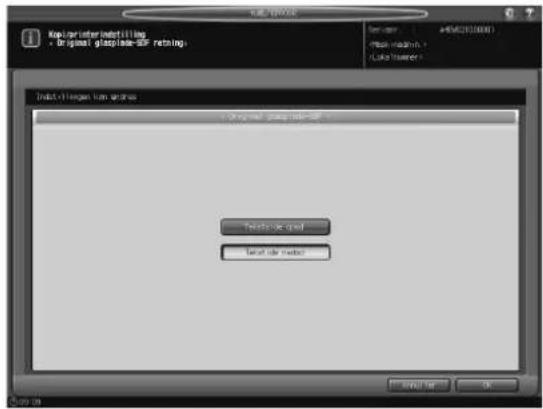
1 Følg proceduren på side 12-3 for at få vist skærmen Menu for maskinadmin.-indstillinger.
2 Tryk på [05 Kopi/prinSkærmen Original glasplade SDFterindstilling] og [13 Origin. glas. SDF] efter hinanden.
Skærmen Original glasplade SDF vises.
3 Tryk på [Tekstside op] eller [Tekst nedad].
4 Tryk på [OK] for at afslutte indstillingen.
→ Ændringen annulleres ved at trykke på [Annuller]. Menuskærmen Indst. kopimask./printer gendannes.
12.11.15 [14 Aut. indstilling af SDF]
Vælg, om scanning skal starte, når originalen lægges på ADF, og der trykkes på Start på kontrolpanelet, eller at scanning skal starte som når funktionen Separat scanning er valgt, og originalen lægger på plads, når der funktionen Enkeltarksindføring er valgt.
Når der er valgt [TIL], starter maskinen scanning, når funktionen Separat scanning er valgt, og originalen lægger på plads.
![KONICA MINOLTA Bizhub PRO 951 - [14 Aut. indstilling af SDF] - 1](/content/2026/05/864667/images/78ee3e75719d172479bbf9f543dbe952eaa5c00556d1076b36864647fe04f155.jpg)
1 Følg proceduren på side 12-3 for at få vist skærmen Menu for maskinadmin.-indstillinger.
2 Tryk på [05 Kopi/printerindstilling] og [14 Aut. indstilling af SDF] efter hinanden. Skærmen SDF aut. indstill. vises.
3 Tryk på [TIL] eller [FRA].
4 Tryk på [OK] for at afslutte indstillingen.
→ AEndringen annulleres ved at trykke på [Annuller]. Menuskærmen Indst. kopimask./printer gendannes.
12.12 [06 Maskinadmin. indstilling] - [06 Systemforbindelse]
12.12.1 [01 Tilkald administrator]
Brug denne funktion til at tilkalde en servicetekniker til udførelse af vedligeholdelse. Serviceteknikeren overvåger maskinens status efter behov. De overvågede oplysninger kan anvendes i forbindelse med vedligeholdelsesarbejde.
BEMAERK
Den tjeneste, der overvåger maskinstatus, kaldes CS Remote Care. CS Remote Care kræver en serviceindstilling. Anvendelse af denne tjeneste aktiverer [Start] på skærmen Tilkald administrator. Kontakt serviceteknikeren for yderligere detaljer.
BEMAERK
Hvis CS Remote Care er aktiveret på maskinen, er der ikke adgang til ERP-indstilling. Se side 12-52 for flere detaljer.
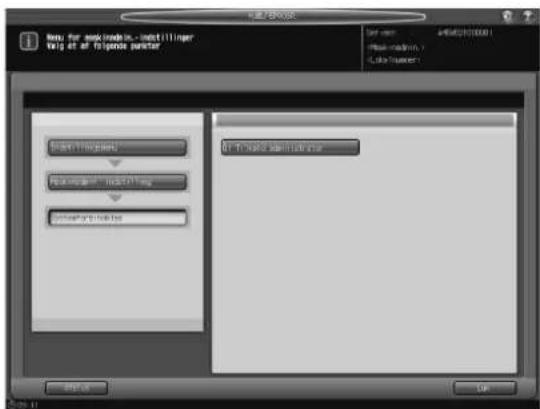
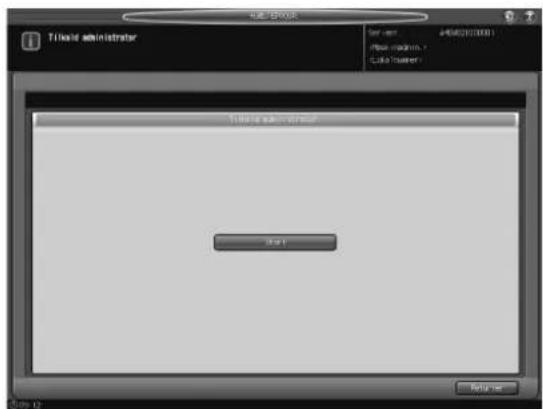
1 Følg proceduren på side 12-3 for at få vist skærmen Menu for maskinadmin.-indstillinger.
2 Tryk på [06 Systemforbindelse] og efterfølgende [01 Tilkald administrator]. Skærmen Tilkald administrator vises.
3 Tryk [Start].
4 Tryk på [Returnér].
Menuskærmen Systemforbindelse gendannes.
12.13 [06 Maskinadmin. indstilling] - [07 Sikkerhedsindstilling]
12.13.1 [01 Maskinadmin.adgangskode]
Ændre administratoradgangskode.
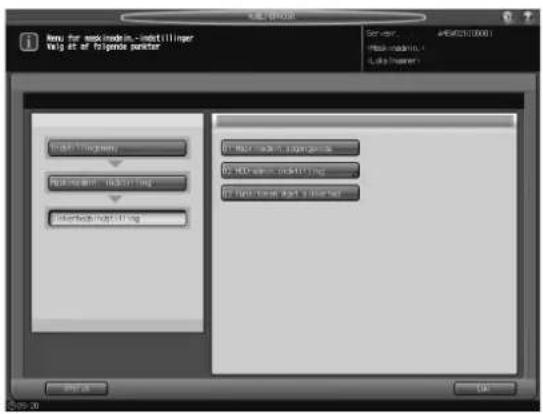
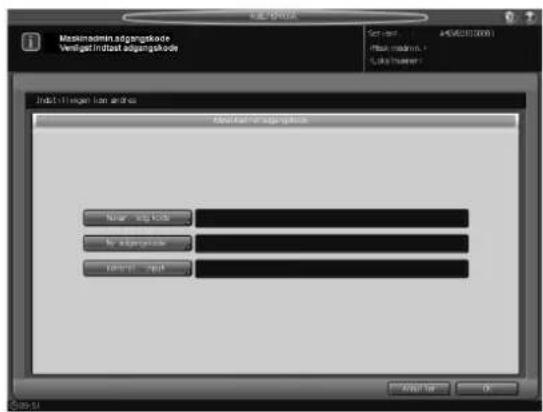
1 Følg proceduren på side 12-3 for at få vist skærmen Menu for maskinadmin.-indstillinger.
2 Tryk på [07 Sikkerhedsindstilling] og [01 Maskinadmin.adgangskode]. Skærmen Maskinadmin.adgangskode vises.
3 Tryk på [Nuvær adg.kode] til at indtaste den nuværende adgangskode, og tryk derefter på [OK].
4 Tryk på [Ny adgangskode] for at indtaste din nye adgangskode, og tryk derefter på [OK]. → Indtast 8 alfanumeriske tegn for administratoradgangskoden.
5 Tryk på [Kontrol. indtastning] for at indtaste din nye adgangskode en gang til, og tryk derefter på [OK].
6 Tryk på [OK] for at afslutte indstillingen.
→ Ændringen annulleres ved at trykke på [Annuller]. I begge tilfælde vil menuskærmen Sikkerhedsindstilling gendannes.
BEMAERK
Der bliver adgang til tasten [01 Maskinadmin.adgangskode], när der er angivet en administratoradgangskode af serviceteknikeren.
12.13.2 [02 HDD-admin.indstilling] - [01 Mappe/bruger boks liste slet]
En bruger kan oprette en mappe eller boks, når der skal gemmes billeder i en personlig, offentlig eller sikker mappe. Administratoren kan se navn, adgangskode, nummer eller oprettelsestidspunkt for en mappe eller boks, der er oprettet af en bruger. Administrator kan evt. også slette mappen eller boksen.
![KONICA MINOLTA Bizhub PRO 951 - [02 HDD-admin.indstilling] - [01 Mappe/bruger boks liste slet] - 1](/content/2026/05/864667/images/2b1e8ee2dc421ed8c77f0bab734a39925ae0124edc582ed04e17443dc1ab90a2.jpg)
2 Tryk på [07 Sikkerhedsindstilling] på skærmen Menu for maskinadmin.-indstillinger, og tryk derefter på [02 HDD-admin.indstilling] og [01 Mappe/bruger boks liste slet] efter hinanden.
Skærmen Mappe/bruger boks liste slet vises.
3 Vælg en mappe for at se dens detaljer eller for at slette den.
→ Tryk på [Personlig mappe], [Offentlig mappe] eller [Fortrolig mappe] for at vælge den type mappe, der indeholder den mappe/boks, der skal vælges.
→ Vælg den ønskede mappetast.
→ Når du har brug for at vælge oplysninger fra en boks, skal du trykke på mappetasten, der indeholder den boks, der skal vises, og tryk derefter på [Til brugerboks]. Tryk på den ønskede bokstast.
→ Når mappe- eller bokstasten, der skal vælges, ikke vises, skal du trykke på [▼] eller [▲] til højre, for at rulle.
Der vises en bekræftelsesdialogboks.
→ Tryk på [Ja]. Tryk på [Nej] for at annullere sletningen.
6 Tryk på [Returnér].
Menuskærmen for HDD-admin.indstilling gendannes.
12.13.3 [02 HDD-admin.indstilling] - [02 Sletningsperiode for HDD-data]
Angiv tidsperioden, hvorefter data, der er lagret på HDD slettes automatisk. Startindstillingen er [Ikke slet]. Indstillingsmuligheder: [Ikke slet], [12 timer], [1 dag], [2 dage], [3 dage], [7 dage], [30 dage]
![KONICA MINOLTA Bizhub PRO 951 - [02 HDD-admin.indstilling] - [02 Sletningsperiode for HDD-data] - 1](/content/2026/05/864667/images/bdad145b2508638ae10c2e28c84f9bda0174f38faed83891b35c929e2c448367.jpg)
flowchart
graph TD
    A["Start Management"] --> B["Data processing: data filing"]
    B --> C["Output: data filing"]
    C --> D["End"]
![KONICA MINOLTA Bizhub PRO 951 - [02 HDD-admin.indstilling] - [02 Sletningsperiode for HDD-data] - 2](/content/2026/05/864667/images/a0987dd2687b3112cf73371f4b4c5b5d1028c9e65f8a3ed505c4530b900b6904.jpg)
1 Følg proceduren på side 12-3 for at få vist skærmen Menu for maskinadmin.-indstillinger.
2 Tryk på [07 Sikkerhedsindstilling] på skærmen Menu for maskinadmin.-indstillinger, og tryk derefter på [02 HDD-admin.indstilling] og [02 Sletningsperiode for HDD-data] efter hinanden.
Skærmen Sletningsperiode for HDD-data-indstilling vises.
3 Vælg den ønskede tast.
→ Når du vælger [Ikke slet], slettes data på HDD ikke.
4 Tryk på [OK] for at afslutte indstillingen.
→ Ændringen annulleres ved at trykke på [Annuller]. I begge tilfælde gendannes skærmen Menu for program. af HDD-administration.
12.13.4 [02 HDD-admin.indstilling] - [03 Adgangskode for HDD-lås]
Skift adgangskode for HDD-lås.
BEMAERK
HDD blokeringsadgangskoden kan kun ændres, när Funktionen ∅get sikkerhed er aktiveret.
Indtast 8 alfanumeriske tegn for HDD blokeringsadgangskode.
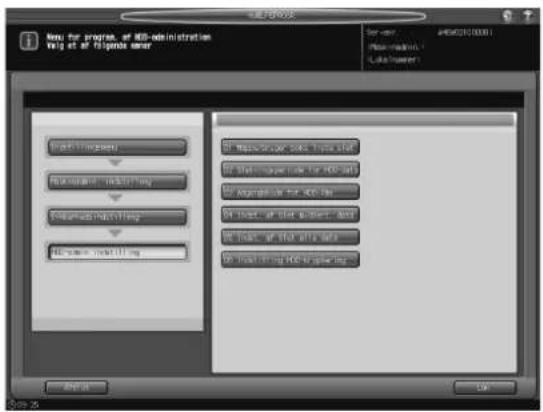
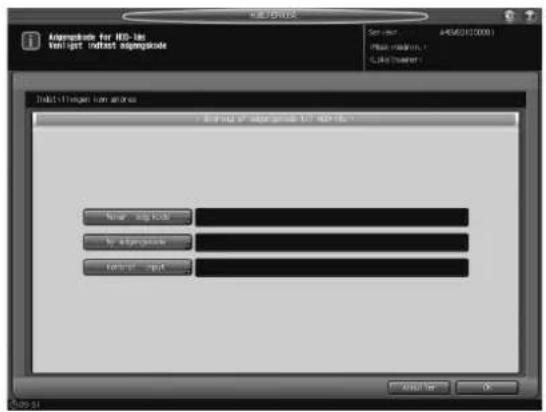
1 Følg proceduren på side 12-3 for at få vist skærmen Menu for maskinadmin.-indstillinger.
2 Tryk på [07 Sikkerhedsindstilling] på skærmen Menu for maskinadmin.-indstillinger, og tryk derefter på [02 HDD-admin.indstilling] og [03 Adgangskode for HDD-lås] efter hinanden.
Skærmen Ændring af adgangskode til HDD-lås vises.
3 Tryk på [Nuvær adg.kode] til at indtaste den nuværende adgangskode, og tryk derefter på [OK].
4 Tryk på [Ny adgangskode] for at indtaste din nye adgangskode, og tryk derefter på [OK].
→ Indtast 8 alfanumeriske tegn for HDD blokeringsadgangskode.
5 Tryk på [Kontrol. input] for at indtaste din nye adgangskode en gang til, og tryk derefter på [OK].
6 Tryk på [OK] for at afslutte indstillingen.
→ AEndringen annulleres ved at trykke på [Annuller]. I begge tilfælde gendannes skærmen Menu for program. af HDD-administration.
12.13.5 [02 HDD-admin.indstilling] - [04 Indst. af Slet midlert. data]
Angiv, om billeddata skal slettes ved midlertidig overskrivning af dem. Vælg også den slettefunktion, der skal bruges ved overskrivning af data.
![KONICA MINOLTA Bizhub PRO 951 - [02 HDD-admin.indstilling] - [04 Indst. af Slet midlert. data] - 1](/content/2026/05/864667/images/af8633c2a55eedd446a977bedbe6efb8012581a1ea7a328fee0bc76daaa0e62b.jpg)
Overskriver med 0x00 -> Overskriver med 0xff -> Overskriver med et enkelt tilfældigt ciffer -> Godkendelse
1 Følg proceduren på side 12-3 for at få vist skærmen Menu for maskinadmin.-indstillinger.
2 Tryk på [07 Sikkerhedsindstilling] på skærmen Menu for maskinadmin.-indstillinger, og tryk derefter på [02 HDD-admin.indstilling] og [04 Indst. af Slet midlert. data] efter hinanden.
Skærmen Indst. af sletning af midlert. data vises.
3 Vælg [TIL] eller [FRA] til højre for [Indstilling af switch].
→ Når du vælger [TIL], skal du vælge, [Tilstand 1] eller [Tilstand 2] til højre for [Slettetilstand].
4 Tryk på [OK] for at afslutte indstillingen.
→ Ændringen annulleres ved at trykke på [Annuller]. I begge tilfælde gendannes skærmen Menu for program. af HDD-administration.
12.13.6 [02 HDD-admin.indstilling] - [05 Indst. af Slet alle data]
Brug denne funktion til at slette alle data på HDD ved at vælge den ønskede slettefunktion.
BEMAERK
Kontakt serviceteknikeren, när du bruger denne funktion.
| Tilstand 1 Overskriver med 0x00 | |
| Tilstand 2 | Overskriver med et enkelt tilfældigt ciffer -> Overskriver med et enkelt tilfældigt ciffer -> Overskriver med 0x00 |
| Tilstand 3 | Overskriver med 0x00 -> Overskriver med 0xff -> Overskriver med et enkelt tilfældigt ciffer -> Godkendelse |
| Tilstand 4 | Overskriver med et enkelt tilfældigt ciffer -> Overskriver med 0x00 -> Overskriver med 0xff |
| Tilstand 5 | Overskriver med 0x00 -> Overskriver med 0xff -> Overskriver med 0x00 -> Overskriver med 0xff |
| Tilstand 6 | Overskriver med 0x00 -> Overskriver med 0xff -> Overskriver med 0x00 -> Overskriver med 0xff -> Overskriver med 0x00 -> Overskriver med 0xff -> Overskriver med 0xff -> Overskriver med tilfældige cifre |
| Tilstand 7 | Overskriver med 0x00 -> Overskriver med 0xff -> Overskriver med 0x00 -> Overskriver med 0xff -> Overskriver med 0x00 -> Overskriver med 0xff -> Overskriver med 0xaa |
| Tilstand 8 | Overskriver med 0x00 -> Overskriver med 0xff -> Overskriver med 0x00 -> Overskriver med 0xff -> Overskriver med 0x00 -> Overskriver med 0xff -> Overskriver med 0xaa -> Godkendelse |
1 Følg proceduren på side 12-3 for at få vist skærmen Menu for maskinadmin.-indstillinger.
2 Tryk på [07 Sikkerhedsindstilling] på skærmen Menu for maskinadmin.-indstillinger, og tryk derefter på [02 HDD-admin.indstilling] og [05 Indst. af Slet alle data] efter hinanden.
Skærmen Indst. af Slet alle data vises.
3 Vælg den ønskede slettefunktion fra [Tilstand 1] til [Tilstand 8] som [Slettetilstand].
4 Tryk på [Udfør sletning].
5 Tryk på [Returnér].
Menuskærmen for HDD-admin.indstilling gendannes.
12.13.7 [02 HDD-admin.indstilling] - [06 Indstilling HDD-kryptering]
Angiv, om HDD-data skal krypteres.
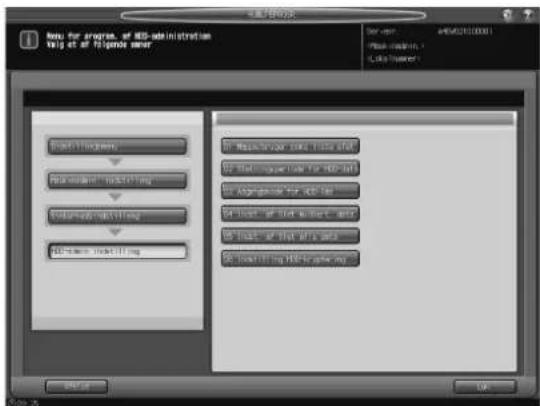
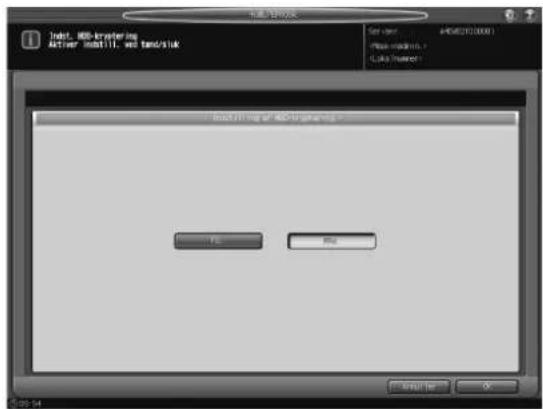
1 Følg proceduren på side 12-3 for at få vist skærmen Menu for maskinadmin.-indstillinger.
2 Tryk på [07 Sikkerhedsindstilling] på skærmen Menu for maskinadmin.-indstillinger, og tryk derefter på [02 HDD-admin.indstilling] og [06 Indstilling HDD-kryptering] efter hinanden.
Skærmen Indstilling af HDD-kryptering vises.
3 Vælg [TIL] eller [FRA].
4 Tryk på [OK] for at afslutte indstillingen.
→ AEndringen annulleres ved at trykke på [Annuller]. I begge tilfælde gendannes skærmen Menu for program. af HDD-administration.
12.13.8 [03 Funktionen ∅get sikkerhed]
Angiv, om funktionen ∅get sikkerhed skal anvendes.
BEMAERK
Hvis funktionen ∅get sikkerhed skal aktiveres, skal en kundetekniker (CE) konfigurere en CE-identifikationsadgangskode og en administratoradgangskode på maskinen.
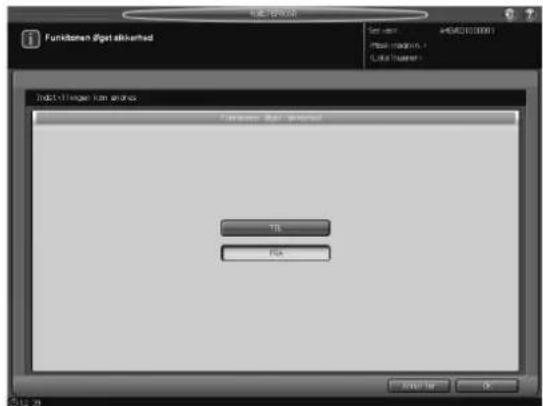
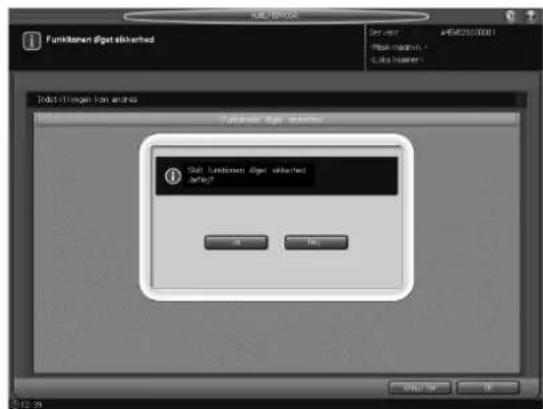
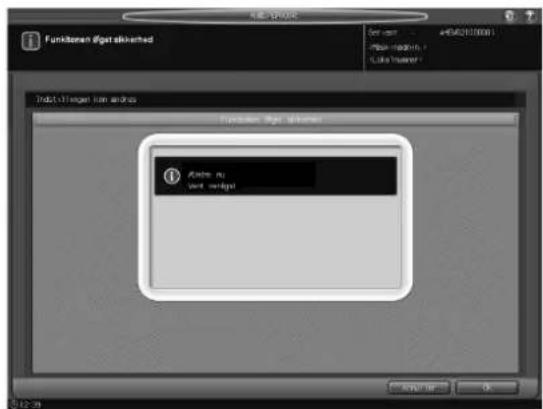
1 Følg proceduren på side 12-3 for at få vist skærmen Menu for maskinadmin.-indstillinger.
2 Tryk på [07 Sikkerhedsindstilling] og [03 Funktionen ∅get sikkerhed].
Skærmen Funktionen ∅get sikkerhed vises.
3 Vælg [TIL] for at aktivere funktionen ∅get sikkerhed eller vælg [FRA] for at deaktivere den, og tryk derefter på [OK].
Der vises en bekræftelsesdialogboks.
4 Tryk på [Ja] for at afslutte indstillingen.
Maskinen slukkes og tændes derefter automatisk igen.
→ Hvis du vil annullere indstillingen, skal du trykke på [Nej], og tryk derefter på [Annuller] nederst til højre på skærmen for at returnere til menuskærmen Sikkerhedsindstilling.
12.14 [06 Maskinadmin. indstilling] - [08 Register til scan.adresser]
12.14.1 [01 Modtageradr. redig./slet]
Rediger eller slet den registrerede scanneradresse.
Der findes følgende typer scanneradresser:
E-mail
- HDD
- FTP
• SMB
- Gruppering
![KONICA MINOLTA Bizhub PRO 951 - [01 Modtageradr. redig./slet] - 1](/content/2026/05/864667/images/7be9cd97ef788d0e45f8195e43e43353d6a9c322b63a2b0276e03bd861b5fbff.jpg)
1 Følg proceduren på side 12-3 for at få vist skærmen Menu for maskinadmin.-indstillinger.
2 Tryk på [08 Register til scan.adresser] og [01 Modtageradr. redig./slet] efter hinanden.
Skærmen Ændring/sletning af scanningsadresse vises.
3 Vælg den type adresse, der skal redigeres eller slettes.
4 Rediger eller slet en e-mail-adresse.
→ Tryk på [E-mail].
→ Brug søgetasten, [▼] eller [▲] for at vise tasten Registernavn for adressen.
→ Vælg den ønskede navnetast.
→ Hvis du vil ændre adressen, skal du trykke på [Skift] for at vise skærmen e-mail-detaljer.
→ Vælg det punkt, der skal ændres, fra tasterne [Adresse], [Registernavn] og [Referencenavn], og foretag derefter en ændring fra indtastningsskærmen. Du kan også vælge [TIL] eller [FRA] fra [Daglig brug]. Tryk på [OK].
→ Tryk på [Slet] for at slette adressen. Tryk på [Ja] på popop-menu med bekræftelsesdialogen. Sletningen annulleres ved at trykke på [Nej].
![KONICA MINOLTA Bizhub PRO 951 - [01 Modtageradr. redig./slet] - 2](/content/2026/05/864667/images/8b282c799cfb79109f9b491c4f4626ae9749319ec36e58731c4916142ae221b5.jpg)
→ Tryk på [HDD].
→ Brug søgetasten, [▼] eller [▲] for at vise tasten Registernavn for adressen.
→ Vælg den ønskede navnetast.
→ Hvis du vil ændre adressen, skal du trykke på [Skift] for at vise skærmen HDD-detaljer.
→ Vælg det punkt, der skal ændres, fra tasterne [Registernavn], [Referencenavn] og [Adgangskode], og foretag derefter en ændring fra indtastningsskærmen. Vælg også enten [TIL] eller [FRA] fra [Daglig brug]. Tryk på [OK].
→ Tryk på [Slet] for at slette adressen. Tryk på [Ja] på popop-menu med bekræftelsesdialogen. Sletningen annulleres ved at trykke på [Nej].
→ Hvis du vil slette en uregistreret brugerboks, skal du trykke på [Ikke-reg. brg.b.]. Gentag proceduren for [Slet] ovenfor for at slette den.
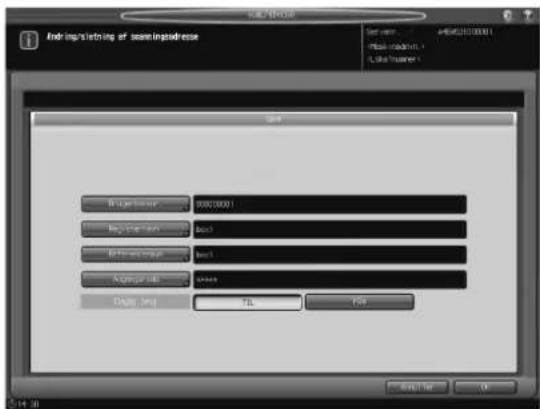
![KONICA MINOLTA Bizhub PRO 951 - [01 Modtageradr. redig./slet] - 4](/content/2026/05/864667/images/e60d07e20f191fe56d929f86e1cd71ba30c41468e0eaec209b78b5ac1f71688e.jpg)
→ Tryk på [FTP].
→ Brug søgetasten, [▼] eller [▲] for at vise tasten Registernavn for adressen.
→ Vælg den ønskede navnetast.
→ Hvis du vil ændre adressen, skal du trykke på [Skift] for at vise skærmen FTP-detaljer.
→ Vælg det punkt, der skal ændres, fra tasterne [Profilnavn], [Referencenavn], [Værtsadresse], [Filsti], [Login-navn] og [Adgangskode], og foretag derefter en ændring fra indtastningsskærmen. Vælg også enten [TIL] eller [FRA] fra [Daglig brug]. Tryk på [OK].
→ Tryk på [Slet] for at slette adressen. Tryk på [Ja] på popop-menu med bekræftelsesdialogen. Sletningen annulleres ved at trykke på [Nej].
![KONICA MINOLTA Bizhub PRO 951 - [01 Modtageradr. redig./slet] - 5](/content/2026/05/864667/images/1768ea0a05290b64bb89b40a158dbbd18d0f2db42d0ae340e94a16791c50873c.jpg)
→ Tryk på [SMB].
→ Brug søgetasten, [▼] eller [▲] for at vise tasten Registernavn for adressen.
→ Vælg den ønskede navnetast.
→ Hvis du vil ændre adressen, skal du trykke på [Skift] for at vise skærmen SMB-detaljer.
→ Vælg det punkt, der skal ændres, fra tasterne [Profilnavn], [Referencenavn], [Værtsadresse], [Filsti], [Login-navn] og [Adgangskode], og foretag derefter en ændring fra indtastningsskærmen. Vælg også enten [TIL] eller [FRA] fra [Daglig brug]. Tryk på [OK].
→ Tryk på [Slet] for at slette adressen. Tryk på [Ja] på popop-menu med bekræftelsesdialogen. Sletningen annulleres ved at trykke på [Nej].
![KONICA MINOLTA Bizhub PRO 951 - [01 Modtageradr. redig./slet] - 6](/content/2026/05/864667/images/387e9dafc7052afaa24dc5ebfc1063b4a6d11eb12ccaa62f0bfd4d83ed1d4b8e.jpg)
8 Sletning af en gruppe.
→ Tryk på [Gruppe].
→ Brug [▼] eller [▲] for at vise tasten Registernavn for adressen.
→ Vælg den ønskede navnetast.
→ Tryk på [Slet]. Tryk på [Ja] på popop-menu med bekræftelsesdialogen. Sletningen annulleres ved at trykke på [Nej].
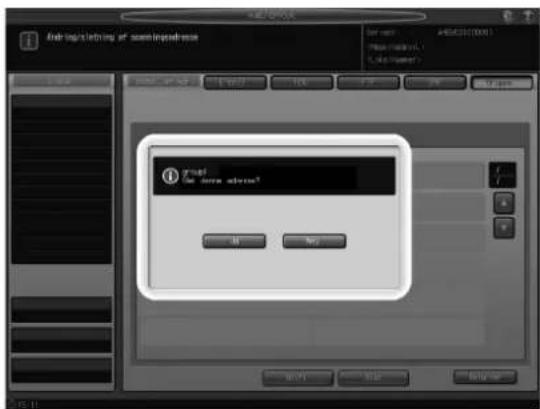
9 Tryk på [Returnér]. Skærmen Register til scan.adresser gendannes.
12.15 [06 Maskinadmin. indstilling] - [09 Styring af OpenAPI-ident.]
12.15.1 [01 Indstilling af begr.kode]
Registrer eller kontrollér begr.koder på denne skærm.
BEMAERK
Sørg for kun at udføre denne handling, når du modtager kontakt fra serviceteknikeren.
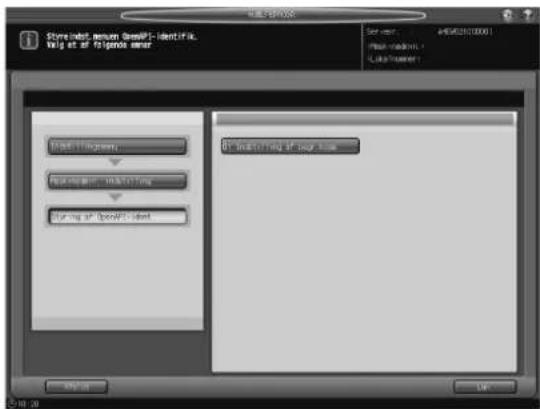
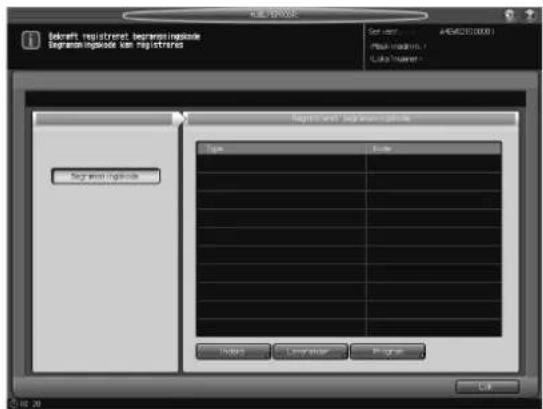
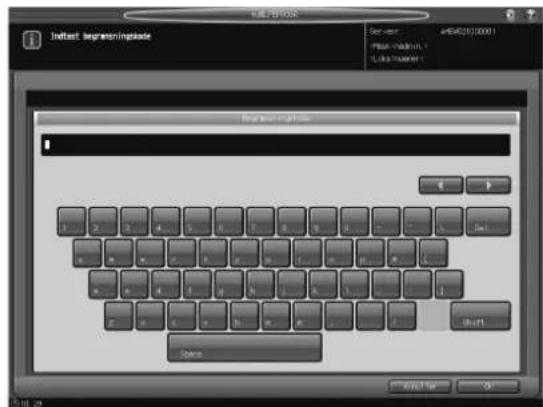
1 Følg proceduren på side 12-3 for at få vist skærmen Menu for maskinadmin.-indstillinger.
2 Tryk på [09 Styring af OpenAPI-ident.], og tryk derefter på [01 Indstilling af begr.kode]. Skærmen Indstilling af begr.kode vises.
3 Tryk på [Indeks], [Leverandør] eller [Program].
Der vises en skærm til indtastning af begrænsningskoden.
4 Indtast en begrænsningskode.
→ Du kan indtaste op til 8 alfanumeriske tegn eller symboler.
→ Tryk på [OK] for at returnere til skærmen Indstilling af begr.kode.
5 Tryk på [Luk].
Skærmen Styrindst.menuen OpenAPI-identifik. gendannes.
12.16 [07 Hurtig sikkerhedsindstilling]
12.16.1 Oversigt over sikkerhedsindstilling
Hurtig sikkerhedsindstilling sikrer et bestemt niveau sikkerhed, så brugerne kan forhindre data- eller informationslækage fra maskinen, der er tilsluttet eksterne netværk (Internet), uden krav om ekspertviden om sikkerhed.
Hurtig sikkerhedsindstilling bør udføres af administrator. Generelle brugere kan ikke udføre indstillingen.
Vælg en af følgende funktioner for at sikre sikkerheden på maskinen.
- Hurtig IP-filtrering
Området af de IP-adresser, der bruges til at tilslutte til maskinen, kan begrænses, baseret på IP-adressen på maskinen. Området af tilladte IP-adresser, der har tilladelse til at tilslutte, kan begrænses, baseret på IP-adresse og subnetmaske på maskinen.
- Maskinadmin.adgangskode
Generelt kan administrator ikke slå administrator-identifikation på maskinen TIL/FRA. Derfor kan administratoradgangskode ikke indstilles, när Administrator-identifikation er slået FRA.
I [Hurtig sikkerhedsindstilling] kan du indstille en ønsket administratoradgangskode, når administrator-identifikation er slået FRA, og standardadministratoradgangskoden står uændret. På dette tidspunkt er administrator-identifikation automatisk slået TIL.
Når standardadministratoradgangskoden er ændret, og administrator-identifikation er slået FRA, kan du ændre den igen til en ny, og slå administrator-identifikation TIL.
Når administrator-identifikation er slået TIL, kan du ændre administratoradgangskoden på skærmen, der er adgang til fra [Funktion] - [Maskinadmin. indstilling] - [Sikkerhedsindstilling] samt fra [Funktion] - [Hurtig sikkerhedsindstilling].
- Indstilling af regler for adgangskode
Mere strikte regler for adgangskode kan tvinges for at sikre, at kun adgangskoder, der overholder reglerne, accepteres. Kun adgangskoder, der overholder reglerne, accepteres, når du forsøger at indstille en adgangskode for mappen, der indeholder data eller ændrer/registrerer en adgangskode.
- Indstilling af WebUtilities
Web Utilities, der kan have sikkerhedsproblemer, medmindre de håndteres på en sikker måde, kan deaktiveres.
- PSWC-indstilling
PageScope Web Connection, der kan have sikkerhedsproblemer, medmindre den håndteres på en sikker måde, kan deaktiveres.
- Skærmindstilling af sikkerhedsadvarsel
Når administratoradgangskoden er sat til standard, eller administrator-identifikation er slået FRA, og strømmen på maskinen er slået TIL, vises adverselsskærmen for sikkerhedsindstilling for at anmode brugeren om at ændre administratoradgangskoden og om at slå administrator-identifikation TIL.
BEMAERK
Når administrator-identifikation er slået TIL, og [Hurtig sikkerhedsindstilling] er valgt, kræves administratoradgang.
Når administrator-identifikation er slået FRA, kan du konfigurere [Hurtig sikkerhedsindstilling] uden at indtaste administratoradgangskoden.
For at sikre sikkerheden på maskinen anbefales det, at du slår administrator-identifikation TIL. Kontakt eventuelt serviceteknikeren.
BEMAERK
For at sikre en mere effektiv sikkerhed, anbefales det, at du anvender Funktionen ∅get sikkerhed. Kontakt eventuelt serviceteknikeren.
12.16.2 Konfiguration af Hurtig sikkerhedsindstilling
Funktionerne i Hurtig sikkerhedsindstilling kan konfigureres på skærmen Menu for hurtig sikkerhedsindstilling.
Der er adgang til skærmen Menu for hurtig sikkerhedsindstilling på en af følgende tre måder. Uanset proceduren vises samme skærm Menu for hurtig sikkerhedsindstilling.
- Tryk på [Indstil nu] på advarselsskærmen for sikkerhedsindstilling.
- Tryk på [Hurtig sikkerhedsindstilling] på skærmen Funktionsmenu.
- Tryk på [Maskinadmin. indstilling] på skærmen Funktionsmenu, og tryk derefter på [Netværksindstilling] - [Hurtig sikkerhedsindstilling].

Reference
Når [Vis] vælges i [Skærmindstilling af sikkerhedsadvarsel], vises advarselsskærmen for sikkerhedsindstilling på et givet tidspunkt. Seside 12-164 for detaljer.
12.16.3 Liste over emner i Hurtig sikkerhedsindstilling
Menupunkt/Beskrivelse Indstillingsværdi: (standard er med fed skrift)
| [01 Hurtig IP-filtrering]Du kan begrænse enheder, der får adgang til ma-skinen, baseret på IP-adressen (IPv4/IPv6). | Filtermetode: Intet filter, Synk. IP-adresse, Synk. undernetmaskeMaskin NIC: IPv4-adgangsområdeController NIC: IPv4-adgangsområde, IPv6-adgangsområde |
| [02 Maskinadmin.adgangskode]Du kan indstille en administratoradgangskode for den maskine, hvor administrator-identifikation er slået FRA. Administrator-identifikation slås automatisk TIL. | Current Password, New Password, Input Confir-mation |
| [03 Indst. af regler for adg.kode]Du kan vælge at aktivere eller deaktivere regler for adgangskode. | Aktiver, Deaktiver |
| [04 Indstilling af Web Utilities]Du kan angive, om funktionen Web Utilities skal anvendes eller ej. | Brug, Brug ikke |
| [05 PSWC-indstilling]Du kan angive, om funktionen PageScope Web Connection skal anvendes eller ej. | Brug, Brug ikke |
| [06 Visn. af sikkerhedsadvarsel]Du kan angive, om du vil vise adverselsskærmen for sikkerhedsindstilling. | Vis, Vis ikke |
12.16.4 Sådan får du adgang til skærmen Menu for hurtig sikkerhedsindstilling
Der er tre måder at få adgang til skærmen Menu for hurtig sikkerhedsindstilling. Dette afsnit beskriver proceduren til at få adgang til skærmen via skærmen Funktionsmenu.
1 Tryk på Funk./Tæller.
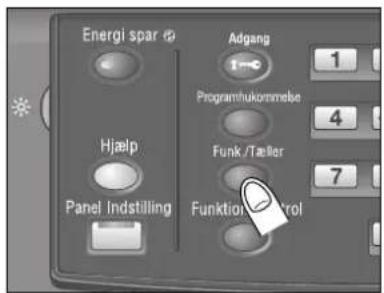
2 Tryk på [Hurtig sikkerhedsindstilling].
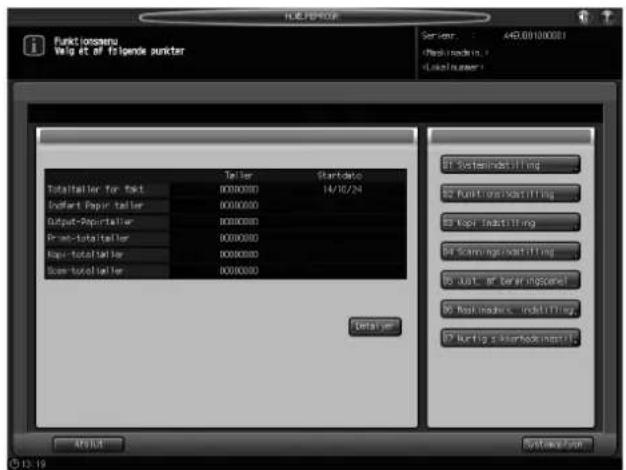
3 Hvis skærmen til indtastning af en adgangskode vises, indtastes 8 alfanumeriske tegn for administratoradgangskode, og tryk derefter på [OK].
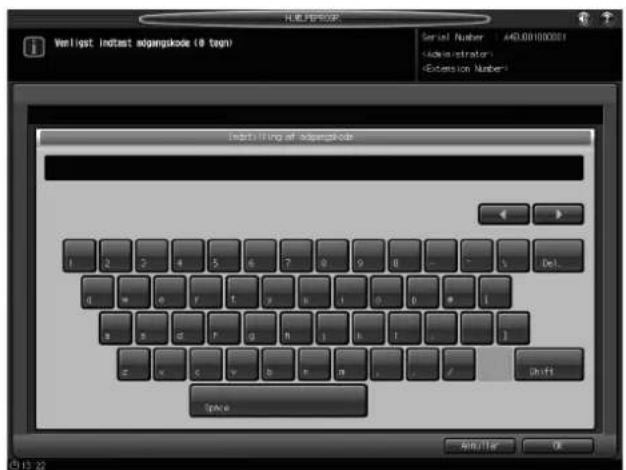
4 Skærmen Menu for hurtig sikkerhedsindstilling vises.
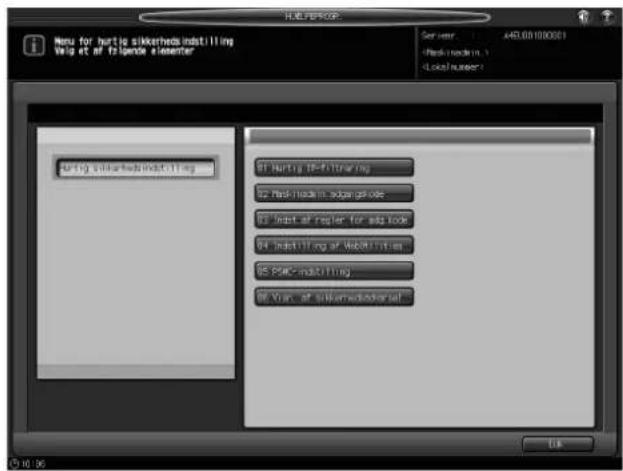
→ For at forlade disse indstillingsmenuer og spore hierarkiet trykkes på [Luk], indtil en ønsket skærm vises.
12.16.5 Hurtig IP-filtrering: Begrænsning af forbindelser til maskinen
Du kan begrænse antal enheder, der får adgang til maskinen, baseret på IP-adresse og subnetmaske.
Maskinen er udstyret med Maskin NIC og Controller NIC, og det effektive område for hver af dem kan kontrolleres.
[Intet filter]: Maskinen tillader adgang fra alle IP-adresser.
[Synk. IP-adresse]: Når det effektive område for IPv4 for Maskin NIC, og det for IPv4/IPv6 for Controller NIC jf. den IP-adresse, der er angivet for maskinen, begrænses området af IP-adresser, der har adgang til maskinen.
[Synk. undernetmaske]: Området af IP-adresser med adgang begrænses med IP-adresse og subnetmaske/præfiks, der er angivet for maskinen.
1 Følg proceduren på side 12-157 for at for at vise skærmen Menu for hurtig sikkerhedsindstilling.
2 Tryk på [Hurtig IP-filtrering] på skærmen Menu for hurtig sikkerhedsindstilling.
3 Vælg filtreringsmetode.
→ Vælg [Intet filter], [Synk. IP-adresse] eller [Synk. subnetmaske].
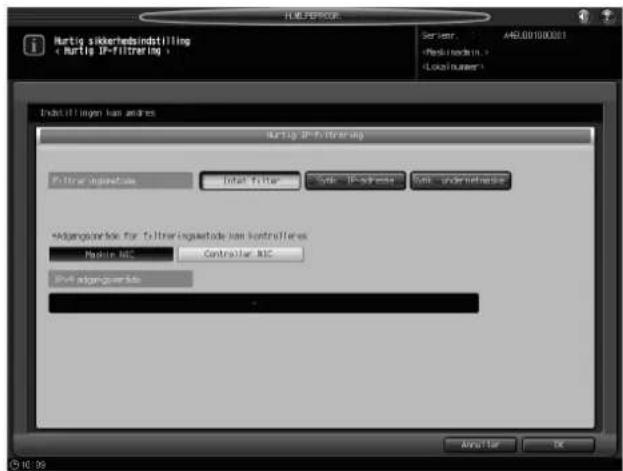
4 Tryk på [OK] for at afslutte indstillingen.
→ Tryk på [Synk. IP-adresse] eller [Synk. undermetmaske], og tryk derefter på [OK] for at bekræfte det effektive område for IP-adresser for IPv4 for Maskin NIC og for IPv4 og IPv6 for Controller NIC.
→ /Endringen annulleres ved at trykke på [Annuller]. I begge tilfælde kommer du tilbage til skærmen Menu for hurtig sikkerhedsindstilling.
12.16.6 Maskinadmin.adgangskode: Ændring af administratoradgangskode, og sådan slås administrator-identifikation TIL
Du kan indstille en administratoradgangskode for den maskine, hvor administrator-identifikation er slået FRA. Administrator-identifikation slås automatisk TIL. Administratoradgangskoden skal være på nøjagtig 8 alfanumeriske tegn.
BEMAERK
Husk din adgangskode. Hvis du har glemt adgangskoden, så kontakt serviceteknikeren.
1 Følg proceduren på side 12-157 for at vise skærmen Menu for hurtig sikkerhedsindstilling.
2 Tryk på [Maskinadmin.adgangskode] på skærmen Menu for hurtig sikkerhedsindstilling.
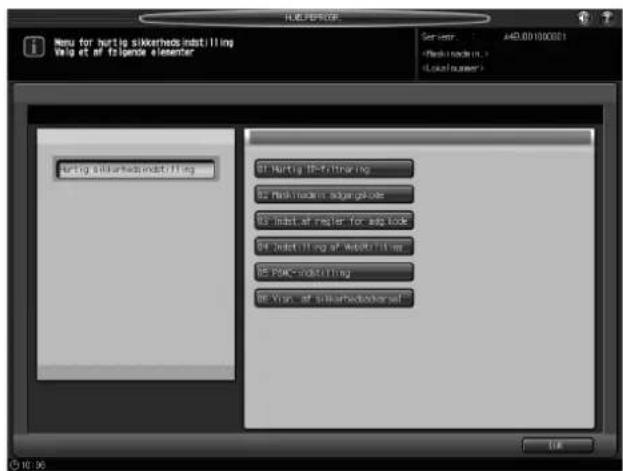
3 Tryk på [Current Password] for at indtaste den aktuelle adgangskode, og tryk derefter på [OK].
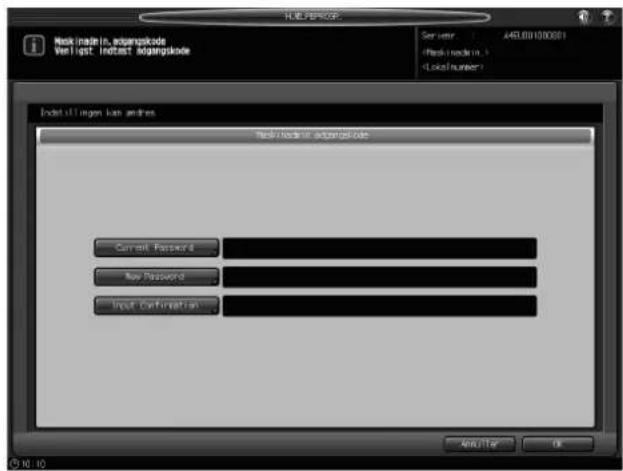
5 Tryk på [Input Confirmation] for at indtaste din nye adgangskode endnu en gang, og tryk derefter på [OK].
6 Tryk på [OK] for at afslutte indstillingen.
→ /Endringen annulleres ved at trykke på [Annuller]. I begge tilfælde returnerer du til skærmen Menu for hurtig sikkerhedsindstilling.

Reference
Hvis du indstiller en administratoradgangskode, der ikke overholder reglerne for adgangskode, kan du ikke vælge [Aktiver] i [Indstilling af regler for adgangskode]. Når [Aktiver] er valgt i [Indstilling af regler for adgangskode], bliver en administratoradgangskode, der ikke overholder reglerne for adgangskoden, afvist. For nærmere detaljer om [Indstilling af regler for adgangskode], se side 12-160.
12.16.7 Indstilling af regler for adgangskode: Aktivering af regler for adgangskode
Du kan vælge at aktivere eller deaktivere regler for adgangskode.
Hvis [Aktiver] er valgt, vil adgangskoder for maskine være strengere jf. følgende regler for adgangskode.
Regler for adgangskode
Angiv det antal (8 eller mere) alfanumerisk tegn, der kræves i en adgangskode. En adgangskode under 8 tegn, der tidligere blev accepteret, bliver afvist. En streng med samme enkelttegn forbydes også (f.eks. aaaaaaaa). Det følgende er en liste over adgangskode, hvor der anvendes regler for adgangskode:
- Administratoradgangskode
- Brugeradgangskode
- Kontoadgangskode
- Adgangskode til HDD gem/mappe
- Adgangskode, der skal indstilles til Beskyttet udskrift (ved oprettelse eller visning af en fortrolig mappe)
- Adgangskode, der skal indstillis i indstilling af scan/registrering af en brugerboks
- Forskellige adgangskoder for SNMP-indstillinger
Der er forskel på store og små bogstaver i disse adgangskoder.
Der accepteres kun enkeltbyte-symboler.
1 Følg proceduren på side 12-157 for at vise skærmen Menu for hurtig sikkerhedsindstilling.
2 Tryk på [Indst. af regler for adg.kode] på skærmen Menu for hurtig sikkerhedsindstilling.
3 Vælg [Aktiver] eller [Deaktiver].
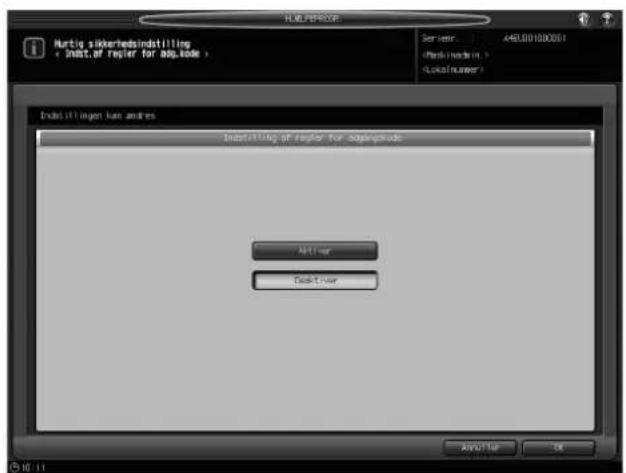
→ Hvis administratoradgangskode står som standardindstillingen eller ikke overholder regler for adgangskode, vises en dialog, der giver besked om, at det valgte er ugyldigt, när der trykkes på [Aktiver]. Skift administratoradgangskoden til en, der overholder regler for adgangskode. Se side 12-159 for detaljer.
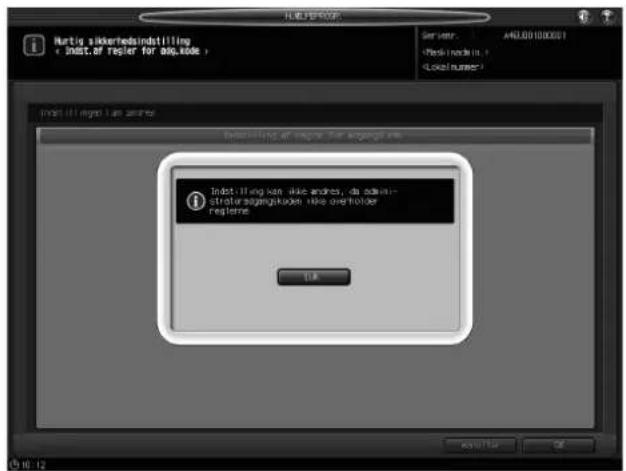
4 Tryk på [OK] for at afslutte indstillingen.
→ /Endringen annulleres ved at trykke på [Annuller]. I begge tilfælde returneres til skærmen Menu for hurtig sikkerhedsindstilling.
12.16.8 Indstilling af WebUtilities: Vælg, om Web Utilities skal anvendes
Du kan angive, om funktionen Web Utilities skal anvendes eller ej.

Reference
For nærmere detaljer om funktionen Web Utilities, se side 6-72.
1 Følg proceduren på side 12-157 for at vise skærmen Menu for hurtig sikkerhedsindstilling.
2 Tryk på [Indstilling af WebUtilities] på skærmen Menu for hurtig sikkerhedsindstilling.
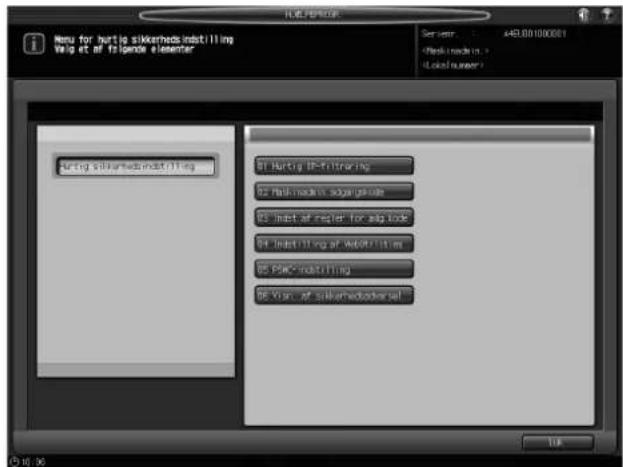
3 Vælg [Brug] eller [Brug ikke].
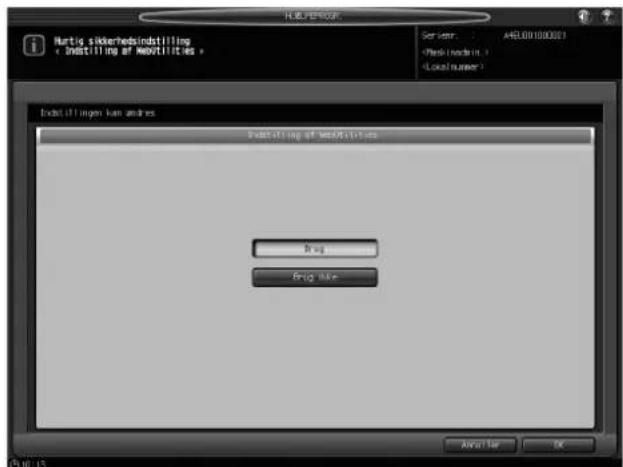
4 Tryk på [OK] for at afslutte indstillingen.
→ /Endringen annulleres ved at trykke på [Annuller]. I begge tilfælde returnerer du til skærmen Menu for hurtig sikkerhedsindstilling.
12.16.9 PSWC-indstilling: Vælg, om funktionen PageScope Web Connection skal anvendes
Du kan angive, om funktionen PageScope Web Connection skal anvendes eller ej.
1 Følg proceduren på side 12-157 for at vise skærmen Menu for hurtig sikkerhedsindstilling.
2 Tryk på [PSWC-indstilling] på skærmen Menu for hurtig sikkerhedsindstilling.
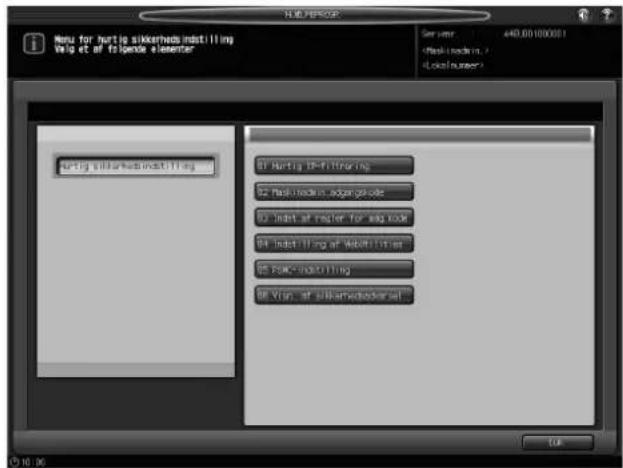
3 Vælg [Brug] eller [Brug ikke].
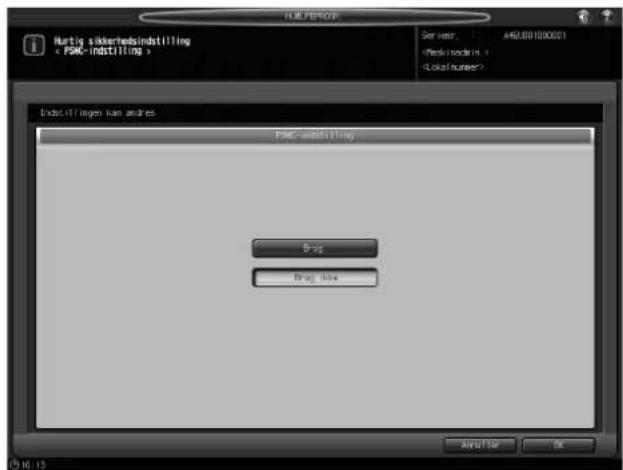
4 Tryk på [OK] for at afslutte indstillingen.
→ Ændringen annulleres ved at trykke på [Annuller]. I begge tilfælde returneres til skærmen Menu for hurtig sikkerhedsindstilling.
12.16.10 Visn. af sikkerhedsadvarsel: Vælg, om du vil vise skærmindstilling af sikkerhedsadvarsel
Du kan angive, om du vil vise advarselsskærmen for sikkerhedsindstilling.
Hvis [Vis] vælges, vises adverselsskærm for sikkerhedsindstilling, når maskinen er i en af følgende tilstande:
Advarsel vises, hvis:
• Administratoradgangskode er uændret fra standardindstillingen
- Administrator-identifikation er slået FRA
Advarselsskærmen for sikkerhedsindstilling vises, när:
- Strømmen til maskinen er slået til
• Maskinen er gendannet fra strømsparetilstand (Strømsparer/Automatisk afbrydelse) - Maskinen venter på indtastning af adgangskode timer uden for arbejdstid til funktionen Ugentlig timer

Reference
For nærmere oplysninger administratoradgangskode og funktionen administrator-identifikation, se side 12-159.
1 Følg proceduren på side 12-157 for at vise skærmen Menu for hurtig sikkerhedsindstilling.
2 Tryk på [Visn. af sikkerhedsadvarsel] på skærmen Menu for hurtig sikkerhedsindstilling.
3 Vælg [Vis] eller [Vis ikke].

4 Tryk på [OK] for at afslutte indstillingen.
→ /Endringen annulleres ved at trykke på [Annuller]. I begge tilfælde returnerer du til skærmen Menu for hurtig sikkerhedsindstilling.
Generelle brugere og administrator bruger forskellige metoder til betjening. Følg den relevante procedure nedenfor.
Generel brugers betjening
1 Tryk på [Indstil senere].
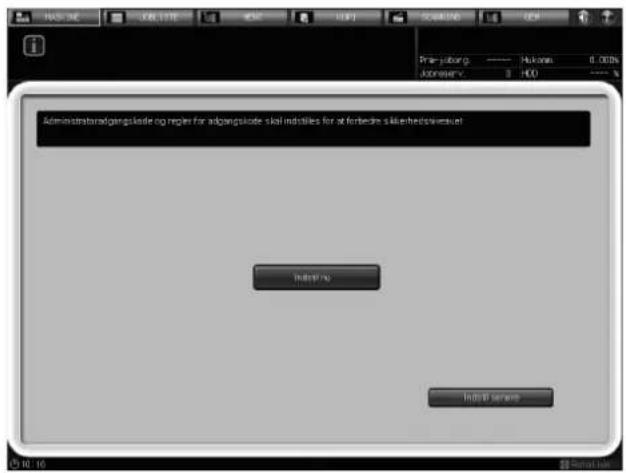
Standardskærmen (initial) vises for at give dig adgang til normale funktioner.
→ Hvis der vises en indtastningsskærm til adgangskode, når du trykker på [Indstil nu], skal du trykke på [Annuller]. Standardskærmen vises, så du kan bruge normale funktioner.
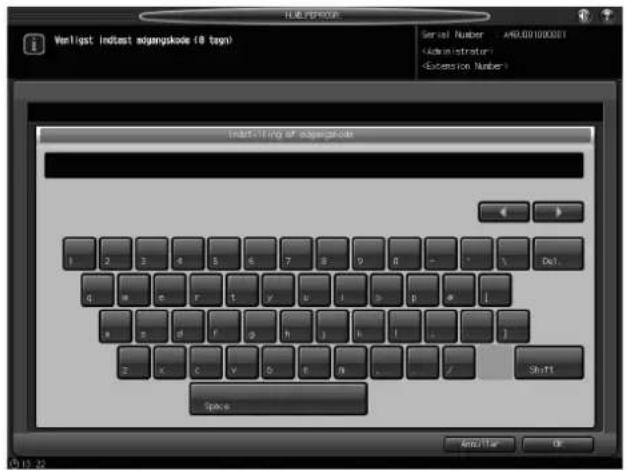
→ Hvis skærmen Menu for hurtig sikkerhedsindstilling vises, när du trykker på [Indstil nu], skal du kontakte administrator. Hvis du trykker på [Luk], vises standardskærmen, så du kan bruge de normale funktioner.
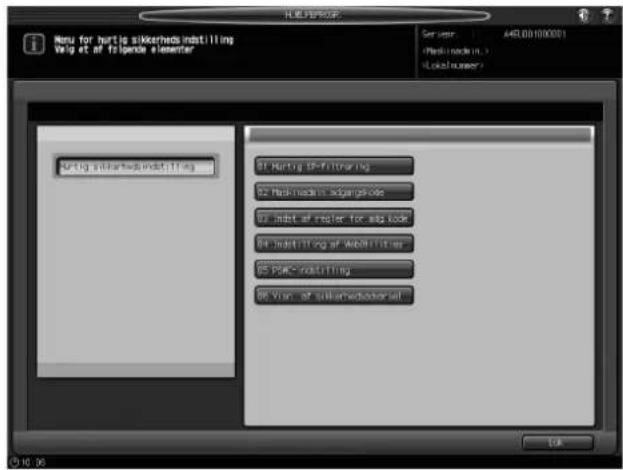

Reference
Du kan vælge standardskærmen på skærmen, der er adgang til fra [Funktionsmenu] - [Systemmindstilling] - [Standardskærmindstilling]. For nærmere detaljer, se side 12-21.
Administrators betjening
Administrator skal ændre administratoradgangskoden til en ny i [Hurtig sikkerhedsindstilling] - [Maskinadmin.adgangskode], og slå administrator-identifikation TIL hurtigst muligt.
BEMAERK
Hvis en generel bruger trykker på [Indstil nu], når administrator-identifikation er slået FRA, kan han/hun foretage ændringer på emnerne i [Hurtig IP-filtrering], [PSWC-indstilling] og [Visn. af sikkerhedsadvarsel] i [Hurtig sikkerhedsindstilling].
Når administrator ændrer adgangskoden til en ny i [Hurtig sikkerhedsindstilling] - [Maskinadmin.adgangskode] slås administrator-identifikation automatisk TIL. I dette tilfælde vil, når en generel bruger trykker på [Indstil nu] på adverselsskærmen for sikkerhedsindstilling, han/hun skulle indtaste administratoradgangskoden, og skærmen Menu for hurtig sikkerhedsindstilling vises ikke.
1 Tryk på [Indstil nu].
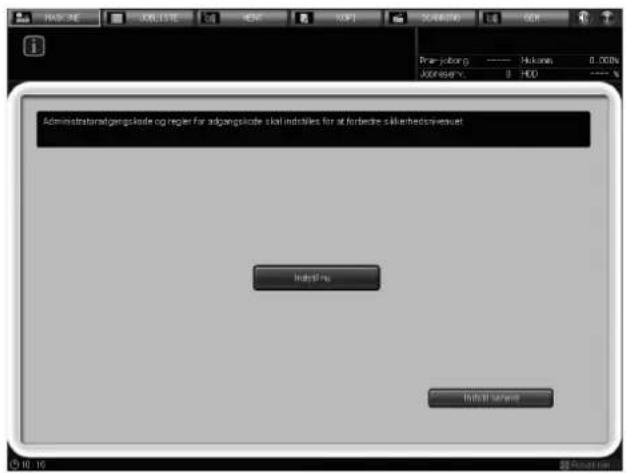
2 Tryk på [Maskinadmin.adgangskode] på skærmen Menu for hurtig sikkerhedsindstilling.
3 Skift administratoradgangskoden til en du selv ønsker.
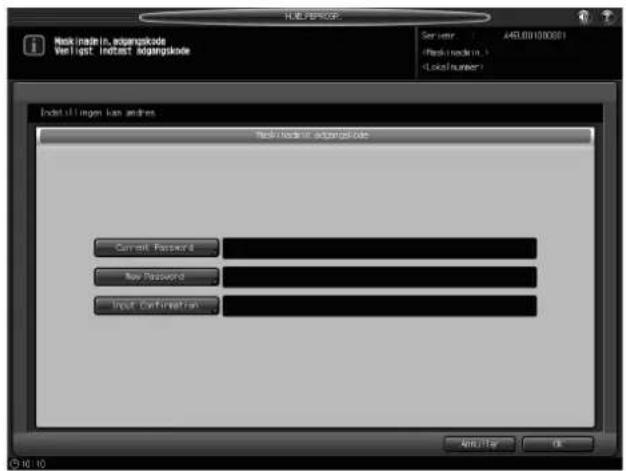
→ For nærmere detaljer om hvordan du indstiller administratoradgangskoden, se side 12-159.
→ Hvis du vælger [Aktiver] i [Indstilling af regler for adgangskode] i trin 4 skal en administratoradgangskode, der overholder reglerne for adgangskode, indstilles. Se side 12-160 for detaljer.
Når indstilling af ny adgangskode er udført, slås administrator-identifikation automatisk TIL.
4 Foretag evt. ændring af andre emner.
5 Tryk på [Luk] for at udføre indstillingen.
Standardskærmen vises, så du kan bruge normale funktioner.
13
Specifikationer
13 Specifikationer
13.1 Specifikationer for hovedenhed
Specifikationer for hovedenhed/ekstraudstyr kan ændres uden varsel på grund af fortsatte forbedringer.
13.1.1 Hovedenhed
| Specifikationer | |
| Navn bizhub PRO 951 | |
| Type Konsol | |
| Udskrivningsproces Elektrostatografisk proces vha. LED | |
| Glasplade Fast | |
| Fotokonduktor OPC | |
| Lyskilde Fluorescerende lampe med inert gas | |
| Tonersystem Tør 2-komponent omvendt Magnetic Brush-fremkaldelse | |
| Overførselsmetode Bælte | |
| Fikseringsmetode Varmevalse | |
| Skarphedsindstilling | Faste: 9 niveauer (Lysere <-> Mørkere), 2 forudindstillede niveauerAES: Registrerer automatisk originalbillede-/baggrundseksponeringsniveauet for at justere kopiskarpheden.Fjernelse af baggrund: 9 niveauer (Lysere <-> Mørkere) |
| Just. af kval. | Originaltype: 4 typer (Tekst/foto, Punktmatrix, Foto, Tekst)Skarphed: 9 niveauer (manuel)Tekst/foto: 9 niveauer (Foto+ <-> Tegn+) |
| Forstørrelsesfaktor | 1:1 (100 %)Forstørrelse: 1:1,189 (118,9 %), 1:1,414 (141,4 %), 1:2,000 (200 %)Reduktion: 1:0,840 (84,0 %), 1:0,707 (70,7 %), 1:0,500 (50 %)Zoom/speciel forstørrelsesfaktor: 25 % til 400 % i trin på 0,1 %Forudindstillet brugerjusteret zoomfaktor: 3 |
| Scanningsopløsning | 600 dpi × 600 dpi |
| Udskriftsopløsning | 1200 dpi × 1200 dpi |
| Graduering | 256 |
| Kopipapir | Fin eller Normal: 40 til 300 g/m2 (Duplex: 50 til 300 g/m2)Bog/Avis eller Præget: 40 til 216 g/m2Tom indskydning: 40 til 300 g/m2Ud over standardformaterne, så er der adgang til bruger-defineret format, papir i overstørrelse, fanebladspapir og postkortformater.Bestroget papir, Fortrykt papir, labels, Præget papir, Der er ikke adgang til OHP-transparenter og kuverter. |
| Kopihastighed | Simplex-kopiering: 95 ark/min. (A4 , 8,5 × 11 ), 55 ark/min. (A3 , 54 ark/min. (11 × 17 ) |
| Endeløs kopiering | 1 til 9.999 kopier |
Specifikationer
| Hukomm. Systemhukommelse: 512 MB (DDR2)Programlagret hukommelse: 64 MB (flash-hukommelse)Hovedhukommelse for skærm (komprimering og ekspansionsbuffer): 768 MB (SDR-SDRAM)Permanent hukommelse: 1 MB (SRAM + batteri-backup)HDD: 250 GB | |
| Originaltype Ark, bøger (bogopslag), 3D-objekterTykkelse: 30 mm eller mindre | |
| Originalformat | Standard: Maks. A3 □ (11 × 17 □)Brugerdefineret: 297 × 431,8 mm |
| Originalvægt Ca. 6,8 kg maks. | |
| Papirformat | Standard: SRA3 □, A3 □, B4 □, SRA4 □, A4 □/□, B5 □, A5 □, 12 × 18 □, 11 × 17 □, 8,5 × 14 □, 8,5 × 11 □/□, 9 × 11 □, 5,5 × 8,5 □, FoolscaptTilgængelig til registrering af A5 □ i stedet for 5,5 × 8,5 □, SRA3 □ i stedet for 12 × 18 □, 8 × 13 □, 8,12 × 13,2 □, 8,25 × 13 □, 8,5 × 13 □ i stedet for 8,5 × 14 □.Brugerdefineret: Min. 182 × 139 mm til maks. 324 × 463 mmPapir i overstørrelse: A3W □, B4W □, A4W □/□, B5W □, A5W □, 12 × 18W □, 11 × 17W □, 8,5 × 11W □/□, 5,5 × 8,5W □Fanebladspapir: A3T □, B4T □, A4T □/□, B5T □, 11 × 17T □, 8,5 × 11T □/□, 5,5 × 8,5T □ |
| Billedtab Forkant: 3 mm eller mindre | Bagkant, højre og venstre kanter: 2 mm eller mindre |
| Papirindføringsmetode Kassetterne 1, 2; 1.500 ark (80 g/m ^2 ) | |
| Opvarmningstid Ca. 6,5 minutter eller mindre (20°C, 50 % RH, 230 V) | |
| Kopieringstid for første side | 3,4 sekunder eller mindre (A4 □, 8,5 × 11 □) |
| Stoj 7,9 B eller mindre | |
| Strømkrav AC 220–240 V/15 A; 50-60 Hz | |
| Strømforbrug | 3,84 KW eller mindre (Hovedenhed + Papirindføringsenhed PF-706 + Efterbehandler FS-532) |
| Vægt | 372 kg |
| Mål | Hovedenhed:990 (B) × 910 (D) × 1.454 (H) mmHovedenhed + Papirindføringsenhed PF-706 + Efterbehandler FS-532:2.597 (B) × 910 (D) × 1.454 (H) mmHovedenhed + Enhed med stor kapacitet LU-409 + Efterbehandler FS-532:2.224 (B) × 910 (D) × 1.454 (H) mm |
| Pladsbehov (Plads der kræves til sikker drift) | 200 mm eller mere fra bagsiden (bagside af kanal); 100 mm eller mere fra højre og venstre side |
| Driftstemperatur | 10°C til 30°C* |
| Luftfugtighed | 10 % til 80 %* |
*: Det er muligt, at maskinen ikke kan tilpasses inden for temperaturer på 20°C og under 20 % luftfugtighed.
Der anvendes ISO-standardformater for B-serien som standard. For ISO/JIS-skift skal du kontakte serviceteknikeren.
Foolscap refererer til 8 × 13 □, 8,12 × 13,2 □, 8,25 × 13 □ eller 8,5 × 13 □.
Papir i overstørrelse varierer i dimensionerne, selvom det har samme formatnavn. Sørg for at kontrollere og indtaste de aktuelle dimensioner på det brede papir, der bruges.
13.1.2 ADF
Specifikationer
| Originalvægt 50 til 130 g/m | 250 til 200 g/m^2 (enkelt-sidet original med enkeltarksindføring) |
| Originalformat | A3 □, B4 □, A4 □/□, B5 □/□, A5 □, B6 □, 11 × 17 □,8,5 × 14 □, 8,5 × 11 □ |
| Originalkapacitet Maks. 100 ark (80 g/m | 2) |
| Ilægning af original Automatisk indføring | |
| Vægt Ca. 22 kg | |
| Mål | 650 (B) × 570 (D) × 170 (H) mm |
| Strømkilde Indføring fra hovedenhed |
Der anvendes ISO-standardformater for B-serien som standard. For ISO/JIS-skift skal du kontakte serviceteknikeren.
13.2 Specifikationer for ekstraudstyr
13.2.1 Enhed med stor kapacitet LU-409 (Kassette 3)
Specifikationer
| Navn LU-409 | |
| Funktion Papirindføring i hovedenheden | |
| Papirkassettekapacitet 5.000 ark (64 g/m) | 2), 4.500 ark (80 g/m2) |
| Papirformat | Standard: A4 □, B5 □, 8,5 × 11 □, 9 × 11 □Brugerdefineret: Min. 250 × 176 mm til maks. 314 × 229 mmPapir i overstørrelse: A4W □, B5W □, 8,5 × 11W□Fanebladspapir: A4T □, B5T □, 8,5 × 11T □ |
| Papirtype Normal, Fin, Bog/Avis, Præget, Fanebladspapir | |
| Papirvægt 40 til 300 g/m | 2(Duplex: 50 til 300 g/m2) |
| Mål | 436 (B) × 639 (D) × 709 (H) mm |
| Vægt Ca. 30 kg | |
| Strømkilde DC: 24/5 V, AC: 200 til 240 V (50/60 Hz) (leveres fra hoveden-hed) | |
| Maksimalt strømforbrug | DC: 70 W eller mindreAC: 13 W eller mindre |
Der anvendes ISO-standardformater for B-serien som standard. For ISO/JIS-skift skal du kontakte serviceteknikeren.
Papir i overstørrelse varierer i dimensionerne, selvom det har samme formatnavn. Sørg for at kontrollere og indtaste de aktuelle dimensioner på det brede papir, der bruges.
13.2.2 Enhed med stor kapacitet LU-410 (Kassette 3)
Specifikationer
| Navn LU-410 | |
| Funktion Papirindføring i hovedenheden | |
| Papirkassettekapacitet 4.500 ark (64 g/m) | 2), 4.000 ark (80 g/m2) |
| Papirformat | Standard: A3 □, B4 □, SRA4 □, A4 □/□, 11 × 17 □, 8,5 × 14 □, 8,5 × 11 □/□, 9 × 11 □, FoolscapBrugerdefineret: Min. 203 × 195 mm til maks. 324 × 483 mmPapir i overstørrelse: A3W □, B4W □, A4W □/□, 11 × 17W □, 8,5 × 11W □/□Fanebladspapir: A3T □, B4T □, A4T □/□, 11 × 17T □, 8,5 × 11T □/□ |
| Papirtype Normal, Fin, Bog/Avis, Præget, Fanebladspapir | |
| Papirvægt 40 til 300 g/m | 2(Duplex: 50 til 300 g/m2) |
| Mål | 700 (B) × 639 (D) × 715 (H) mm |
| Vægt Ca. 43 kg | |
| Strømkilde DC: 24/5 V, AC: 200 til 240 V (50/60 Hz) (leveres fra hoveden-hed) | |
| Maksimalt strømforbrug | DC: 70 W eller mindreAC: 13 W eller mindre |
Der anvendes ISO-standardformater for B-serien som standard. For ISO/JIS-skift skal du kontakte serviceteknikeren.
Foolscap refererer til 8 × 13 □, 8,12 × 13,2 □, 8,25 × 13 □ eller 8,5 × 13 □.
Papir i overstørrelse varierer i dimensionerne, selvom det har samme formatnavn. Sørg for at kontrollere og indtaste de aktuelle dimensioner på det brede papir, der bruges.
13.2.3 Papirindføringsenhed PF-706 (Kassette 3 til Kassette 5)
| Specifikationer | |
| Navn PF-706 | |
| Funktion Papirindføring i hovedenheden | |
| Konfiguration 3 Papirkassetter | |
| Papirkassettekapacitet 2.000 ark (80 g/m) | 2) for hver enkelt kassette |
| Papirformat | Standard: SRA3 □, A3 □, B4 □, A4 □/□, SRA4 □, B5 □/□, A5 □, 12 × 18 □, 11 × 17 □, 8,5 × 14 □, 8,5 × 11 □/□, 9 × 11 □, FoolscapTilgængelig til registrering af A5 □ i stedet for 5,5 × 8,5 □ (A5 □ valgt som standard),SRA3 □ i stedet for 12 × 18 □ (12 × 18 □ valgt som stan-dard),8 × 13 □, 8,12 × 13,2 □, 8,25 × 13 □, 8,5 × 13 □ i stedet for 8,5 × 14 □ (8,5 × 14 □ valgt som standard).Brugerdefineret: Min. 182 × 139 mm til maks. 324 × 463 mmBrug af små styr: Min. 95 × 133 mm til maks. 181 × 463 mmPapir i overstørrelse: A3W □, B4W □, A4W □/□, B5W □/□, A5W □, 12 × 18W □, 11 × 17W □, 8,5 × 11W □/□, 5,5 × 8,5W □Maks. 324 × 463 mmFanebladspapir: A3T □, B4T □, A4T □/□, B5T □/□, 11 × 17T □, 8,5 × 11T □/□, 5,5 × 8,5T □ |
| Papirtype Normal, Fin, Bog/Avis, Praeget, Fanebladspapir | |
| Papirvægt 40 til 350 g/m | 2(301 til 350 g/m2 kun tilgængelig fra den mid-terste kassette.) (Duplex: 50 til 300 g/m2) |
| Mål | 809 (B) × 780 (D) × 1.038 (H) mm |
| Vægt Ca. 150 kg | |
| Strømkilde/krav DC: 5 V, 12 V, 24V, 36V (leveres fra hovedenhed)AC: 200 til 240 V (50/60 Hz) | |
| Strømforbrug DC: 100 W eller mindre | AC: 40 W eller mindre |
Der anvendes ISO-standardformater for B-serien som standard. For ISO/JIS-skift skal du kontakte serviceteknikeren.
Foolscap refererer til 8 × 13 □, 8,12 × 13,2 □, 8,25 × 13 □ eller 8,5 × 13 □.
Papir i overstørrelse varierer i dimensionerne, selvom det har samme formatnavn. Sørg for at kontrollere og indtaste de aktuelle dimensioner på det brede papir, der bruges.
13.2.4 Efterbehandler FS-532
Specifikationer
| Navn FS-532 | ||
| Type Hæfteudstyr af hæft/skær-typen | ||
| Udførselsfunktioner Lige udførsel, hæfte, skift | ||
| Output-funktioner Sortering, Gruppering, Offset-sortering, Offset-gruppering,Hæftning + Offset-sortering, Hæftning + Offset-gruppering,Hæftning | ||
| Hæfteposition Parallel hæftning (på forsiden), 2-positionshæftning (diam.:120 mm, 140 mm, 165 mm), 45-grader og parallelhæftning(på bagsiden) | ||
| Sortering./grupp. | Udskriftskassetter | Kassette 1 (primær kassette (hovedkassette), Kassette 2(sekundær kassette (underkassette)) |
| Papirformat • Kassette | 1 (primær kassette (hovedkassette)Papir i stort format: A3 □, B4 □, Foolscap, 12 × 18 □,11 × 17 □, 8,5 × 14 □, SRA3 □, SRA4 □/□, 13 × 19 □Papir i overstørrelse (maks. 324 × 463mm)Papir i lille format: A4 □/□, B5 □/□, 8,5 × 11 □/□, 9 × 11 □Papir i ekstra lille format: A5 □/□, B6 □, 5,5 × 8,5 □/□Brugerdefineret: Min. 95 × 133 mm til maks. 331 × 488 mmFanebladspapir (kun med fanebladspapirsiden fremad i udsk.retningen)Kun lige udførsel: 13 × 19 □, 5,5 × 8,5 □, B6 □, Brugerdefineret (min. 95 × 133 mm til maks. 331 × 488 mm)• Kassette 2 (sekundær kassette (underkassette)A3 □, B4 □, A4 □/□, B5 □/□, A5 □/□, Foolscap, SRA3 □, SRA4 □/□, 12 × 18 □, 11 × 17 □, 8,5 × 14 □, 8,5 × 11 □/□, 5,5 × 8,5 □, 9 × 11 □BredformatBrugerdefineret: Min. 95 × 133 mm til maks. 331 × 488 mmFanebladspapir (kun med fanebladspapirsiden fremad i udsk.retningen) | |
| Papirvægt | 40 til 350 g/m2 | |
| Offset-sortering/Offset-gruppering | Udskriftskassetter Kassette 1 (primær kassette (hovedkassette) | |
| Papirformat | Min. 148 × 133 mm til maks. 331 × 488 mmPapir i stort format: A3 □, B4 □, Foolscap, 12 × 18 □,11 × 17 □, 13 × 19 □, 8,5 × 14 □, SRA3 □, SRA4 □/□Papir i overstørrelse (maks. 324 × 460 mm)Papir i lille format: A4 □/□, B5 □/□, 8,5 × 11 □/□, 9 × 11 □Papir i ekstra lille format: A5 □/□, B6 □, 5,5 × 8,5 □/□Brugerdefineret: Min. 95 × 133 mm til maks. 311 × 488 mmFanebladspapir (kun med fanebladspapirsiden fremad i udsk.retningen)Kun lige udførsel: 13 × 19 □, 5,5 × 8,5 □, B6 □, Brugerdefineret (min. 95 × 133 mm til maks. 331 × 486 mm) | |
| Papirvægt | 50 til 350 g/m2 | |
| Hæft | Udskriftskassetter | Kassette 1 (primær kassette (hovedkassette)Kassette 2 (sekundær kassette (underkassette) kan ikke bruges. |
| Papirformat | Min. 203 × 139 mm til maks. 331 × 488 mm**: Maks. 320 mm langt til parallel hæftning (i ryggen).Standard: A3 □, B4 □, A4 □/□, B5 □, A5 □, Foolscap,SRA3 □, SRA4 □/□, 12 × 18 □, 11 × 17 □, 8,5 × 14 □,8,5 × 11 □/□, 5,5 × 8,5 □, 13 × 19 □, 9 × 11 □BredformatBrugerdefineret: Min. 203 × 139 mm til maks. 324 × 463 mmFanebladspapir (kun med fanebladspapirsiden fremad i udsk.retningen)Brug af Z-fold i kombination (færdigt format):Min. 210 × 210 mm til maks. 305 × 229 mm | |
| Papirvægt | 50 til 300 g/m2 | |
Specifikationer
| Mål | 544 (B)* × 1.070 (D) × 723 (H) mm*: 798 mm inkl. Kassette 2Med Postindskyder PI-502 monteret:544 (B) × 1.185 (D) × 723 (H) mm |
| Vægt Ca. 74 kg | |
| Strømkilde 24 VDC ± 10 % | |
| Strømforbrug 144 W eller mindre |
13.2.5 Saddelhæfter SD-510 (Udstyret i Efterbehandler FS-532)
Specifikationer
| Navn SD-510 | ||
| Type Efterbehandlerudstyret beregnet til saddelhæfterfunktionen | ||
| Udførselsfunktioner | Fold og hæft Udfør saddelhæftede ark. | |
| Multihalvfold Udfør et ark eller et sæt papir foldet på midten. | ||
| Multi-trefoldning Udfør et ark eller et sæt papir foldet på i tre. | ||
| Fold og hæft | Papirformat | Standard: A3 □, B4 □, A4 □, 12 × 18 □, 11 × 17 □, 8,5 × 14 □, 8,5 × 11 □BredformatBrugerdefineret: Min. 120 × 240 mm til maks. 331 × 488 mm |
| Papirvægt Indhold: 50 ti | 216 g/m ^2 Forside: 50 til 300 g/m ^2 | |
| Antal ark pr. foldet og hæftet sæt | 25 ark: 50 til 61 g/m ^2 20 ark: 62 til 80 g/m ^2 16 ark: 81 til 91 g/m ^2 5 ark: 92 til 216 g/m ^2 Et ark papir tælles normalt som 50 til 216 g/m ^2 -papir, mens et ark skal tælles som fem for 217 g/m ^2 eller kraftigere. | |
| Hæfteposition | 60 mm til 148,5 mm (diameter mellem 2 hæfteklammer) | |
| Fold | Foldningstype | Multihalvfold, Multi-trefoldning |
| Papirformat • Multihalvfold | Standard: A3 □, B4 □, A4 □, 12 × 18 □, 11 × 17 □, 8,5 × 14 □, 8,5 × 11 □Se side 13-9 for flere detaljer.BredformatBrugerdefineret: Min. 120 × 240 mm til maks. 331 × 488 mm• Multi-trefoldningA4 □, 8,5 × 11 □ | |
| Papirtype | Normal, Fin, FarvespecifikDe tilgængelige papirtyper ved triplefold af mange ark, er kun dem, der er anbefalet til Efterbehandler FS-532. | |
| Papirvægt • Multihalvfold | Indhold: 50 til 216 g/m ^2 Forside: 50 til 300 g/m ^2 • Multi-trefoldningIndhold: 50 til 105 g/m ^2 | |
| Antal ark pr. foldet sæt | • Multihalvfold1 til 5 ark: 50 til 216 g/m ^2 1 ark: 217 til 300 g/m ^2 • Multi-trefoldning1 til 3 ark: 50 til 91 g/m ^2 1 ark: 92 til 105 g/m ^2 | |
Specifikationer
| Mappekasset-tekapacitet | Papir i stort format (papirlængde 330 mm eller mere) | • Multihalvfold1 til 5 ark: 35 sæt• Fold og hæft2 til 5 ark: 35 sæt6 til 10 ark: 25 sæt11 til 25 ark: 15 sæt |
| Papir i lille format (papirlængde 330 mm eller mindre)* | • Multihalvfold1 til 5 ark: 35 sæt• Fold og hæft2 til 5 ark: 35 sæt6 til 10 ark: 25 sæt11 til 25 ark: 15 sæt• Multi-trefoldning1 ark: 50 sæt2 ark: 40 sæt3 ark: 30 sæt* Ingen begrænset kapacitet, når udsk.kassettens kantstop-per er løsnet | |
| Mål | 281,3 (B) × 596,4 (D) × 529,8 (H) mm | |
| Vægt Indhold: ca. 22,6 kg | Mappekassette: ca. 3,8 kg | |
| Strømkilde 24 VDC, 5 VDC (leveres fra hovedenhed) | ||
| Strømforbrug 40 W eller mindre | ||
13.2.6 Hulningssæt PK-522 (Udstyret i Efterbehandler FS-532)
Specifikationer
| Navn PK-522 | |
| Funktion Hulning | |
| Papirtyper Ikke bestrøget, Bestrøget | |
| Antal af huller 2, 4 eller Svensk 4 huller | |
| Huldiameter | 80 mm ± 1,0 mmTil svensk 4 huller: 21/70/21 mm ± 1,0 mm |
| Huldiameter | 6,5 mm |
| Hulpositionsnøjagtighed | 4,0 mm eller mere |
| Maksimalt strømforbrug | 30 W eller mindre |
| Mål | Kun Hulningssæt:156,1 (B) × 592,3 (D) × 180,7 (H) mm |
| Strømkilde | 24/5 VDC (leveres fra hovedenhed) |
| Vægt | Kun Hulningssæt: 4,5 kg |
13.2.7 Z-foldningsenhed ZU-608 (Udstyret i Efterbehandler FS-532)
Specifikationer
| Navn ZU-608 | |
| Funktion Hulning, Z-fold, Z-fold + Hulning, Lige udførsel | |
| Hulfunktion Huller arkiveringshuller (flere huller samtidigt) i hvert ark og folder det i Z-form ved udførsel til efterbehandleren. | |
| Antal huller 2 eller 4 | |
| Huldiameter 6,5 mm ± 0,5 mm | |
| Huldiameter 80 mm ± 0,5 mm | |
| Hul i lodret position 10,5 mm ± 5 mm | |
| Hulpositionsnøjagtighed 4,0 mm eller mere | |
| Hulningshastighed 85 spm | |
| Papirvægt i hulningsfunktion 60 til 91 g/m | 2 |
| Tilgængelige formater i hulningsfunktion | 2 huller: A3 □, B4 □, A4 □/□, B5 □/□, A5 □/□, Foolscap, SRA4 □, 11 × 17 □, 8 × 14 □, 8,5 × 11 □/□, 5,5 × 8,5 □/□, 9 × 11 □, 7,25 × 10,5 □4 huller: A3 □, B4 □, A4 □, 11 × 17 □, 8,5 × 11 □ |
| Papirvægt i funktionen Z-fold 60 til 91 g/m | 2 |
| Tilfængelige formater i funktionen Z-fold | A3 □, B4 □ (11 × 17 □, 8,5 × 14 □) |
| Ikke tilgængelige papirtyper i funktionen Z-fold | Papirtyper, der ikke egner sig til foldning; tyndt papir, tykt papir, blødt papir, som f.eks. klassisk hvid, recyconomic eller X-ST. |
| Tilgængeligt papir ved lige udførsel | 40 til 350 g/m2-papirMin. 95 × 139 mm til maks. 331 × 483 mmAlle papirformater og -typer, der kan bruges i hovedenheden kan udføres via Z-foldningsenhed ZU-608. Se specifikationerne for hovedenheden, hvis du vil have flere detaljer. |
| Mål | 169 (B) × 660 (D) × 930 (H) mm |
| Vægt | Ca. 38 kg |
| Strømkilde | DC: 5 V, AC: 100 til 240 V (skiftes automatisk) |
| Maksimalt strømforbrug | 120 VA |
Hvis du vil se specifikation for hæftning i funktionen Z-fold (inkl. blandede betingelser), kan du se i specifikationerne for Efterbehandler FS-532.
13.2.8 Postindskyder PI-502 (Monterings-enhed MK-732) (Udstyret i Efterbehandler FS-532)
Specifikationer
| Navn PI-502 | ||
| Type Indføringsudstyr til omslagspapir | ||
| Funktion Automatisk Fører papir ind i efterbehandlingsenheden ved modtagelseaf en kommando fra maskine. | ||
| Manuel Fører papir ind i efterbehandlingsenheden ved modtagelseaf en kommando manuelt sendt fra kontrolpanelet påpost-indskyderen. | ||
| Papirformater | ∅verste kassette | Standard: A4 ☐/☐, B5 ☐/☐, A5 ☐, 8,5 × 11 ☐/☐, 5,5 × 8,5 ☐ |
| Nederste kassette | Standard: A3 ☐, B4 ☐, SRA4 ☐, A4 ☐/☐, B5 ☐/☐, A5 ☐,12 × 18 ☐, 11 × 17 ☐, 8,5 × 14 ☐, 8,5 × 11 ☐/☐, 5,5 × 8,5 ☐, Foolscap | |
| Papirtype Normal, Genbrugspapir, Fin | ||
| Papirvægt 50 til 200 g/m | 2 | |
| Stakningskapacitet 200 ark (80 g/m) | 2) eller inden for 30 mm tykkelse i øverste/ne-derste kassette | |
| Mål | Kun Postindskyder PI-502:511 (B) × 620 (D) × 220 (H) mm | |
| Vægt | Ca. 10,5 kg (Ikke inkl. 3,0 kg Monterings-enhed MK-732) | |
| Strømkilde | 24/5 VDC leveres fra hovedenhed | |
| Maksimalt strømforbrug | 30 W eller mindre | |
13.2.9 Multihulenhed GP-501 (Prægesæt DS-501 til DS-518)
Multihulenhed GP-501 leveres i nogle områder.
Specifikationer
| Navn GP-501 | |
| Hastighed | Op til 95 ark pr. minut |
| Hularkformat | A4 ☐ |
| Hulkant | 297 mm |
| Papirvægt 75 til 216 g/m | ^2 |
| Funktionen Indforingskassette Arkformat | Papirformater og vægt samme som for hoveddel |
| Hulkapacitet | Enkeltark |
| Strømforsyning | 230V, 50Hz |
| Elektrisk | BTUs/timen 1160BTU/TWatt 240WAmp 1,8A/1,7A |
| Sikkerhed | TUV/GS, CE |
| Mål | 305 (B) × 775 (D) × 1.020 (H) mm |
| Vægt | Ca. 80 kg |
| Forsendelsesvægt | Ca. 123 kg |
13.2.10 Autoringbinder GP-502
Autoringbinder GP-502 medfølger ikke i nogle områder.
Specifikationer
| Navn GP-502 | |
| Hastighed 95 ark/min. | |
| Arkformat A4 ☐ | |
| Indbind.kant 297 mm | |
| Bogformat (ark) Mindste: 5 indholdsarkark (75 g/m ^2) + 2 omslag (216 g/ m^2 )Størst: 100 indholdsark (75 g/ m^2 ) + 2 omslag (216 g/ m^2 ) | |
| Papirvægt Indhold: 75 til 120 g/m | ^2 Forside: 163 til 216 g/ m^2 Fanebladspapir: 163 g/ m^2 maks. |
| Vægt/format til manuel indføring Samme som for hovedenhed | |
| Hulkapacitet Enkeltark | |
| Elektrisk 230 VAC, 50 Hz, 0,98 A | |
| Sikkerhed TUV/GS, CE | |
| Mål | 655 (B) × 944 (D) × 1.050 (H) mm |
| Vægt | Ca. 191 kg |
| Forsendelsesvægt | Ca. 233,2 kg |
13.2.11 Flytbar harddisk RH-101 (HDD inderkab.kit HD-511)
Specifikationer
| Navn RH-101 | |
| Funktion | Styring af flytbar HDD:Installer HDD til hovedenhed og til billedcontrolleren til HDD inderkab.kit HD-511, og isæt den i Flytbar harddisk RH-101.HDD til hovedenheden kan tændes for hver enkelt bruger og kan også opbevares separat fra hovedenheden for at forbedre sikkerheden. |
| Mål Flytbar harddisk RH-101: | 260 (B) × 150 (D) × 110 (H) mmHDD inderkab.kit HD-511:192 (B) × 125 (D) × 42 (H) mm |
| Vægt | Flytbar harddisk RH-101: 2,4 kgHDD inderkab.kit HD-511: 0,85kg |
| Strømkilde | 12/5 VDC (leveres fra hovedenhed) |
13.2.12 Andet ekstraudstyr
Andet ekstraudstyr til maskinen er som oplistet nedenfor.
- Identifikationsenhed (IC-korttype) AU-201
• Identifikationsenhed AU-201S
• Opgraderingskit UK-205
• Hæftningskit SK-602 (til SD-510)
• Hæftningskit SK-703 (til FS-532) - Ringbinderelement RB-101 (til sort, klar, hvid og marineblå)
14
Software-licensaftale
14 Software-licensaftale
Om IPA Font
Dette produkt anvender IPA Font.
Denne pakke indeholder følgende materialer leveret af Konica Minolta, Inc. (KMI): Software inkluderet som en del af udskrivningssystemet ("Udskrivningssoftware"), digitalt krypteret maskinlæsbare outline-data, kodet i specielt format og i krypteret form ("Skrifttypeprogrammer"), anden software, som kører på computersystem for brug sammen med Udskrivningssoftwaren ("Host Software") og relateret forklarende skriftligt materiale ("Dokumentation").
Udtrykket "Software" skal anvendes til at beskrive Udskrivningssoftwaren, Skrifttypeprogrammer og/eller Host Software og også inklusive alle opdateringer, ændrede versioner, tillæg og kopier af Softwaren.
Dette er en licensaftale og ikke en salgsaftale. Softwaren gives til dig i licens (enten som privatperson eller som et selskab): i henhold til bestemmelserne i denne aftale.
KMI giver dig en ikke-eksklusiv underlicens, som omfatter brug af Softwaren og Dokumentationen, under forudsætning af at du accepterer følgende:
- Du må kun bruge Softwaren og medfølgende Skrifttypeprogrammer til dine egne interne forretningsformål.
- Ud over licensen til Skrifttypeprogrammerne, som benævnes i Afsnit 1 ovenfor, må du bruge Romanskrifttypeprogrammer til at gengive vægt, stil og versioner af bogstaver, tal, karakterer og symboler ("Skrifttypesnit") på displayet eller skærmen til dine egne interne forretningsformål.
- Du må lave en backup-kopi af Host Softwaren på betingelse af, at din backup-kopi ikke installeres eller bruges på nogen computer. Uanset ovenstående restriktioner må du installere Host Softwaren på et antal computere alene til brug med ét eller flere udskrivningssystemer, der kører Udskrivningssoftware.
- Du må tildele dets rettigheder under denne Aftale til en Transporthaver for alle Aftaleindehaverens rettigheder og interesse i sådan Software og Dokumentation ("Transporthaver") forudsat af, at du transporterer alle kopier af sådan Software og Dokumentation til Transporthaver, accepterer Transporthaver at være bundet af alle bestemmelser og vilkår i denne Aftale.
- Du accepterer ikke at ændre, tilpasse eller oversætte Softwaren og Dokumentationen.
- Du accepterer, at du ikke vil forsøge at ændre, skille, afkryptere, reverse engineer eller dekompilere Softwaren.
- Adkomst og ejendomsret over Softwaren og Dokumentationen og kopier heraf forbliver KMIs og KMIs licensgivers.
- Du må ikke udleje, lease, underlicensiere, låne eller overføre versioner eller kopier af Softwaren som transporthaver ikke bruger eller Software indeholdt på noget ubrugt medie, bortset fra som del af den permanente overførsel af al Software og Dokumentation, som beskrevet ovenfor.
-
KMI ER UNDER INGEN OMSTÄNDIGHEDER ANSVARLIGE FOR FÖLGESKADER, HÄNDELIGE INDIREKTE-, PÖNALT BEGRUNDEDE SKADER ELLER ERSTATNING AF KONKRET BEGRUNDEDE TAB, HERUNDER TABT FORTJENESTE ELLER MISTEDE BESPARELSER, SELVOM KMI ER RÅDGIVET OM RISIKOEN FOR SÅDANNE SKADER ELLER FOR NOGEN KRAV FRA TREDJEPART. KMI ELLER KMIS LICENSGIVER FRALÆGGER SIG ENHVER GARANTI I FORBINDELSE MED SOFTWAREN, BÅDE UDTRYKKELIGT OG UNDERFORSTÅET, HERUNDER, MEN IKKE BEGRÄNSET TIL UNDERFORSTÅEDE GARANTIER FOR SALGSBARHED, EGNETHED TIL ET BESTEMT FORMÅL, ADKOMST, SAMT AT DER IKKE FORELIGGER NOGEN KRÄNKELSE AF EN TREDJEPARTS RETTIGHEDER. NOGLE STATER ELLER RETSKREDSE TILLADER IKKE BEGRÄNSNING ELLER ANSVARSFRALÆGGELSE I FORBINDELSE MED HÄNDELIGE SKADER ELLER ERSTATNING AF KONKRET BEGRUNDEDE TAB. DERFOR GÆLDER DE OVENNÆVNTE BEGRÄNSNINGER MULIGVIS IKKE FOR DIG.
-
Bemærkning til slutbrugere, der er underlagt regeringen: Softwaren er et "kommerciel enhed," som dette udtryk er defineret i 48 C.F.R. 2.101, der består af "kommerciel computersoftware" og "kommerciel computer-softwaredokumentation," ifølge brugen af disse udtryk i 48 C.F.R. 12.212. I overensstemmelse med 48 C.F.R. 12.212 og 48 C.F.R. 227.7202-1 til 227.7202-4, erhverver alle amerikanske myndigheds-slutbrugere Softwaren med de regler, som er anført heri.
- Du accepterer, at du ikke vil eksportere Softwaren og dermed bryde gældende love og bekendtgørelser vedrørende eksportrestriktioner til berørte lande.
- TREDJEPARTSMODTAGER: Du meddeles herved, at Adobe Systems Incorporated, en Delaware-virksomhed med adresse på 345 Park Avenue, San Jose, CA 95110-2704 er tredjepartsmodtager til denne Licensaftale i det omfang aftalen indeholder bestemmelser, der er relateret til dit brug af Softwaren, Skrifttypeprogrammer og Skrifttypesnit. Sådanne bestemmelser er udelukkende lavet til fordel for Adobe og vil kunne håndhæves af Adobe ud over KMI.
Om denne Software
LÆS LICENSAFTALEN NEDENFOR MEGET N∅JE, F∅R DU ÅBNER PAKKEN MED SOFTWAREN ("SOFTWARE"), DOWNLOADER, INSTALLERER ELLER BRUGER SOFTWAREN. ÅBNING AF PAKKEN, DOWNLOAD, INSTALLATION AF ELLER BRUG AF SOFTWAREN BETRAGTES SOM DIN RETSGYLDIGE ACCEPT AF BESTEMMELSERNE OG VILKÅRENE NEDENFOR. HVIS DU IKKE ACCEPTERER DEM, SÅ MÅ DU IKKE DOWNLOADE, INSTALLERE, BRUGE SOFTWAREN ELLER ÅBNE PAKKEN.
1. COPYRIGHT OG INTELLEKTUEL EJENDOMSRET
Dette er en licensaftale og ikke en salgsaftale. Konica Minolta, Inc. ("Konica Minolta") ejer eller har fået licens fra andre ejere ("Konica Minoltas licensgiver"), copyright og andre intellektuelle rettigheder til Softwaren og alle rettigheder og adkomst til Softwaren og kopier lavet af den, og de bibeholdes af Konica Minolta eller Konica Minoltas licensgiver. I intet tilfælde skal denne Aftale vurderes at have tildelt nogen copyright og/eller nogen intellektuel ejendomsret til Softwaren fra Konica Minolta eller Konica Minoltas licensgiver til dig. Softwaren er beskyttet af copyright-love og bestemmelser i internationale traktater.
2. LICENS
Konica Minolta giver dig hermed en ikke-eksklusiv og begrænset licens, og du må kun:
(1) installere og bruge Softwaren på dine egen/egne computer(e), der er tilsluttet til et Konica Minolta-produkt, hvortil Softwaren er designet;
(2) give brugere af de computere, der er beskrevet ovenfor, ret til at bruge Softwaren, under forudsætning af at du sikrer dig, at sådanne brugere overholder bestemmelserne i denne Aftale;
(3) bruge Softwaren til din sædvanlige virksomheds eller personlige formål;
(4) lave en backup-kopi af Softwaren i forbindelse med den normale og den påtænkte brug af Softwaren.
(5) overføre Softwaren til andre ved overførsel af en kopi af denne Aftale og al Dokumentation sammen med Softwaren, forudsat at
(a) du samtidigt enten overfører til sådan anden part eller ødelægger alle dine andre kopier af Softwaren,
(b) sådan overførsel af besiddelsen afslutter din licens fra Konica Minolta, og
(c) du skal sikre dig, at sådan anden part har accepteret bestemmelser og vilkår i denne Aftale.
Hvis sådan anden part ikke accepterer sådanne bestemmelser og vilkår, så må du ikke overføre nogen kopi af Softwaren.
3. RESTRIKTIONER
(1) Du må ikke uden skriftligt samtykke fra KONICA MINOLTA:
(i) bruge, kopiere, ændre, sammenflette eller overføre kopier af Softwaren, bortset fra det der er angivet heri;
(ii) reverse engineer (tilbageføre), reverse assemble og reverse compile (tilbageoversætte) eller på nogen anden måde analysere Softwaren;
(iii) give i underlicens, udleje, lease eller distribuere Softwaren eller nogen kopi deraf; eller
(iv) fjerne, bruge eller ændre noget varemærke, logo, copyright eller andre ejendomsnotitser, forklaringer, symboler eller labels i Softwaren.
(2) Du accepterer, at du ikke vil eksportere Softwaren, der på nogen måde overtræder gældende love og bestemmelser vedrørende eksportkontrol til et berørt land.
4. ANSVARSFRASKRIVELSE FOR GARANTI
(1) Hvis Softwaren leveres på cd-rom(er) eller andet konkret medie, der bruges til lagring af digital data (herefter samlet kaldt "Lagringsmedie"), så garanterer Konica Minolta, at Lagringsmediet er fri for defekter i materialet eller den håndværksmæssige udførsel ved normal brug for en periode af halvfems
(90) dage fra det er leveret til dig. BORTSET FRA DEN F∅ROMTALTE UDTRYKKELIGE GÆLDENDE GARANTI FOR LAGRINGSMEDIER, SÅ LEVERES SOFTWAREN TIL DIG "I FORELIGGENDE STAND" UDEN NOGEN FORM FOR GARANTI. KONICA MINOLTA, DERES DATTERSELSKABER OG KONICA MINOLTAS LICENSGIVER FRALÆGGER SIG ENHVER GARANTI I FORBINDELSE MED SOFTWAREN,
BÅDE UDTRYKKELIGT OG UNDERFORSTÅET, HERUNDER, MEN IKKE BEGRÄNSET TIL UNDERFORSTÅEDE GARANTIER FOR SALGSBARHED, EGNETHED TIL ET BESTEMT FORMÅL, SAMT AT DER IKKE FORELIGGER NOGEN KRÄNKELSE AF EN TREDJEPARTS RETTIGHEDER. (2) KONICA MINOLTA, DERES DATTERSELSKABER ELLER KONICA MINOLTAS LICENSGIVERE ER UNDER INGEN OMSTÄNDIGHEDER ANSVARLIGE FOR TABT FORTJENESTE, TABT DATA ELLER ANDRE INDIREKTE, SPECIELLE, P∅NALT BETINGEDE, HÄNDELIGE ELLER F∅LGESKADER, DER OPSTÅR VED BRUG AF ELLER MANGLENDE EVNE TIL AT BRUGE SOFTWAREN, HERUNDER, MEN UDEN BEGRÄNSNING, SKADER FOR TAB AF GOODWILL, COMPUTERFEJL ELLER FEJLFUNKTION ELLER NOGEN SOM HELST KOMMERCIELLE ELLER ANDRE SKADER ELLER TAB, SELVOM KONICA MINOLTA, DERES DATTERSELSKABER ELLER KONICA MINOLTAS LICENSGIVERE ER BLEVET ADVARET OM RISIKOEN FOR SÅDANNE KRAV FRA DIG, BASERET PÅ ET HVILKET SOM HELST KRAV FRA TREDJEPART. (3) Ansvarsfraskrivelse for garanti herunder påvirker ikke dine lovmæssige rettigheder. I tilfælde af, at ansvarsfraskrivelsen ikke tillades af gældende lov, så gælder ansvarsfraskrivelsen kun i det maksimale omfang, som er tilladt ved lov.
5. OPH∅R
Du kan til hver en tid afbryde licensen ved at ødelægge Softwaren og alle dine kopier af den. Denne Aftale ophører også, hvis du ikke overholder bestemmelserne heri. Ved sådan ophør skal du straks ødelægge alle kopier af Software i din besiddelse.
6. GÆLDENDE LOV
Denne aftale reguleres af lovene i Japan.
7. UADSKILLELIGHED
I tilfælde af at en del eller dele af denne Aftale vurderes som ulovlig eller betragtes som ugyldig af en rets- eller administrativ instans fra kompetent retskreds, så skal sådan afgørelse ikke påvirke den resterende del af Aftalen, og den skal forblive gældende og fungere, som om ingen del har været fastslået som ulovlig eller ugyldig.
8. BEMÄERKNING TIL AMERIKANSKE SLUTBRUGERE, DER ER UNDERLAGT REGERINGEN
Softwaren er et "kommerciel enhed," som dette udtryk er defineret i 48 C.F.R. 2.101 (Oktober 1995), der består af "kommerciel computersoftware" og "kommerciel computersoftware-dokumentation," ifølge brugen af disse udtryk i 48 C.F.R. 12.212 (September 1995). I overensstemmelse med 48 C.F.R. 12.212 og 48 C.F.R. 227.7202-1 til 227.7202-4 (Juni 1995), erhverver alle amerikanske slutbrugere, der er underlagt regeringen, Softwaren med de regler, som er anført heri. DU BEKRÆFTER, AT DU HAR LÆST DENNE AFTALE, FORSTÅET DEN, OG AT DU ACCEPTERER AT VÆRE BUNDET AF DENS BESTEMMELSER OG VILKÅR. INGEN AF PARTERNE ER BUNDET AF ANDRE UDSAGN ELLER REPRÆSENTATIONER, DER ER UOVERENSSTEMMENDE MED BESTEMMELSER OG VILKÅR I DENNE AFTALE. INGEN ÆNDRING TIL DENNE AFTALE TRÆDER I KRAFT, MEDMINDRE DEN ER SKRIFTLIG OG UNDERSKREVET PÅ BEH∅RIG VIS AF AUTORISEREDE REPRÆSENTANTER FRA HVER PART. VED AT ÅBNE PAKKEN, DOWNLOADE, INSTALLERE ELLER BRUGE SOFTWAREN ACCEPTERER DU BESTEMMELSERNE I DENNE AFTALE.
15 Indeks
15 Indeks
15.1 Indeks efter emne
A
ADF 5-12
Aut. afbrydelse 4-40
Aut. kassetteskift (ATS) 5-11
Aut. strømsparefunktion 4-40
Automatisk nulstilling 4-37
Autoringbinder GP-502 4-25
B
Brugeridentifikation 4-43
Brugernavn 7-37
D
Dele inde i maskinen 4-5
E
Efterbehandler FS-532 6-78, 6-91
Eksterne dele på maskinen 4-3
Energi spar 4-39
Enhed med stor kapacitet LU-409/LU-410 8-13
Enhed skift 7-22
F
Fanebladspapir 8-22
Fejlfinding 10-31
Filnavn 7-5
Flytbart harddisksæt RH-101 4-21
Foldning & hæftning 6-85
Funktionslyd (Lydsignal) 12-19
G
Glasplade 5-13
Gruppering 6-80, 6-82
H
Hjælpemeddelelse 4-50, 8-4
Hulaffald 8-37
Huller 6-90, 6-102
Hulning 6-89, 6-101
Hæftning 6-83
|
Identifikationsenhed (IC-korttype) AU-201 4-22
Ilægning af fanebladspapir 8-22
Ilægning af papir 8-8
Infolyd/stemme (Speaker) 12-19
K
Kontrol af forbrug 4-43
M
Maskinskærm 6-3
Multihalvfold 6-85
Opfyldning af hæfteklammer 8-27
P
Panel Indstilling 4-53
Papirformat 5-8
Papirindføringsenhed PF-706 8-17
Papirstop 10-5
Papirvægt 5-3
Plan 7-19
Påfyldning af toner 8-6
R
Rengøring 9-3
Retlige restriktioner for kopiering 1-6
S
Skærmen Jobliste 7-3
Sortering 6-80, 6-82
Sådan opbevares papiret 5-11
Sådan slukkes for strømmen 4-31
Udskiftning af affaldstonerbeholder 8-33
Ugetimer 4-42
Z
Z-fold 6-100
15.2 Indeks efter knap
1 Shot-indikationstid 12-21
A
ATS indstilling 12-29
Aut. kass.skift 12-29
B
Billetred. 7-6
Brugernavn 7-5, 7-34, 7-40, 7-43
D
Distr.genoprettelse 12-40
E
Eng.datalæsning for tandem 12-36
Enhed skift 7-21
Enhedsindstilling 12-18
F
Filnavn 7-34, 7-37, 7-40, 7-43
Forindstillet skarphed 12-34
Forkant sletning 12-32
Frigiv 7-6
Frigiv alle 7-6
Hukommelse optaget 10-26
Huller 6-113
|
Indst. af aut. kass.valg 12-28
Indst. af funktion/infolyd 12-19
Indst. aut. nulstilling 12-22
Indst. skarphed for fotofunk. 12-35
Indst. skift data for tandem 12-39
Indst. standardadresse 12-46
Indstil. af hver funktion 12-30, 12-44, 12-47
Indstil. papirkassette 12-28
Indstilling af infolydmedd. 12-20
Indstilling af lydstyrke 12-19
Indstilling af zoomforhold 12-36
Ingen korrekte papir 7-28
J
Job 7-5
JOBLISTE (Plan) 12-21
JOBLISTE(Reserver/Afbryd) 12-21
Just. af berøringspanel 12-49
K
KOPI 12-21
Kopi 4-46
Kopimaskineindstilling 12-42
M
MASKINE 12-21
Multi-hulning 6-113
N
Nulstil funktion 12-43
Nulstil indstilling 12-42
Nulstil ved nøgleisætning 12-44
0
Opsaml.boks 8-34
P
Prior.udsk. 7-6
R
Register funktionstaster 12-25
Register kopioutputprogram 12-25
Register over genveje 12-24
Skift bruger adgangskode 12-23
Slet alle 7-6
Spool 7-43
Sprogindstilling 12-18
Standard indstilling 12-42
Standardskærmindstilling 12-21
Std. indstilling - scanner 12-47
Synkroniser Bruger/Kontostyring 4-44
Systemindstilling 12-18
T
Tandem-indst. 12-36
Tandemindst. efter JOB 12-41
Tandem-maskine, vent/korr. 12-38
Valg af billedskarphed 12-35
A
Årsag 7-40
- Varemærker og copyrights
- Forholdsregler vedrørende installation og brug
- Klargøring til brug
- Oplysninger om papir og originaler
- Udskrivning
- Jobhändtering
- Forbrugsstoffer og bortskaffelse
- Vedligeholdelse
- Fejlfinding
- Justering
- Skærmen Funktionsmenu
- Specifikationer
- Software-licensaftale
- Indeks
- 1
- Introduktion
- Introduktion
- Velkommen
- Betjeningsvejledningens opbygning
- BEMAERK
- Energy Star®
- Automatisk strømsparefunktion
- Automatisk afbrydelse
- ERP-indstilling
- Automatisk duplex-kopiering
- Kombiner
- Retlige restriktioner for kopiering
- 2
- Varemærker og copyrights
- Varemærker og copyrights
- Bemærk
- 3
- Forholdsregler vedrørende installation og brug
- Sikkerhedsoplysninger
- Reference
- Advarselssymboler
- Symbolernes betydning
- Demontering og ændring
- Elkabel
- ADVARSEL
- Strømkilde
- Strømstik
- Jordforbindelse
- Installation
- Udluftning
- Hvad der skal gøres i tilfælde af problemer
- Forbrugsmaterialer
- Ved brug af maskinen
- Før en periode af fridage
- Papir
- Identifikationsenhed (IC-korttype) AU-201
- Bemærkninger vedrørende forskrifter
- Ozonfrigivelse
- Elektromagnetisk interferens og sikkerhedsgodkendelser
- For europæiske brugere
- CE-mærkning (Overensstemmelseserklæring) for brugere i den Europæiske Union (EU)
- USER INSTRUCTIONS FCC PART 15 – RADIO FREQUENCY DEVICES (For U.S.A. Users)
- Advarselslabels og symboler
- FORSIGTIG
- Advarselsmærker på fikseringsdelen på transport- og fikseringsenheden
- Advarselslabels på transport- og fikseringsenheden
- ! FORSIGTIG
- Advarselsmærkat på hængsler til ADF
- Advarselslabel på affaldstonerboks
- Advarselslabels på Efterbehandler FS-532
- Advarselslabel på Autoringbinder GP-502
- Installationssted
- Forholdsregler ved betjening
- Strømkilde
- Driftsmiljø
- Håndtering af tonerbeholder
- Opbevaring af udskrevet materiale
- Ozonfrigivelse
- Identifikationsenhed (IC-korttype) AU-201
- Data lagret i maskinen
- Forholdsregler ved brug af efterbehandler
- 4
- Klargøring til brug
- Konfiguration af maskinen
- Eksterne dele på maskinen
- Dele inde i maskinen
- ⚠ FORSIGTIG
- Kontrolpanelets opbygning
- ADF (automatisk dokumentføder)
- Standardudstyr/ekstraudstyr
- Papirindføringsenhed PF-706
- Enhed med stor kapacitet LU-409/LU-410
- Z-foldningsenhed ZU-608
- Efterbehandler FS-532 (Hulningssæt PK-522 + Saddelhæfter SD-510 + Postindskyder PI-502)
- Flytbart harddisksæt RH-101
- Identifikationsenhed (IC-korttype) AU-201
- Multihulenhed GP-501 (Prægesæt DS-501 til DS-518)
- Autoringbinder GP-502
- Tænd/sluk for strømmen
- Sådan slås strømmen til
- Slå hovedafbryderen TIL.
- Slå den sekundære afbryder TIL.
- Opstarts- og opvarmningsskærmbilledet vises.
- Sådan tændes/slukkes for strømmen
- SLUK på den sekundære afbryder.
- Slå hovedafbryderen FRA.
- Sådan afbrydes hovedafbryderen automatisk
- Fortsættelse af jobbet næste dag
- Når et job kan fortsættes næste dag, og du ønsker at fortsætte det:
- Når jobbet kan fortsættes næste dag, men du ikke ønsker at fortsætte det:
- Tryk på [Strøm fra].
- Når jobbet ikke kan fortsættes næste dag, og du ønsker at fortsætte udskrivningsprocessen:
- Når jobbet ikke kan fortsættes næste dag, men du ønsker stadig at fortsætte det næste dag:
- Automatisk nulstilling af maskinen: Automatisk nulstilling
- Sådan indstilles et tidsinterval
- Valg af standardskæmbilledet
- Manuel nulstilling af maskinen: Nulstil
- Kopibetingelserne angives som Helautomatisk
- Kopibetingelser programmeret til Funktionshukommelse [30]
- Aktivering af maskinen
- Automatisk energibesparelse: Automatisk strømsparefunktion
- Sådan afsluttes automatisk strømsparetfunktion
- Automatisk besparelse af energi: Automatisk afbrydelse
- Sådan afsluttes Automatisk afbrydelse
- Manuel energibesparelse
- Begrænsning af maskinens brug: Ugetimer
- Sådan bruger du maskinen midlertidigt
- Tryk på Energi spar på kontrolpanelet.
- Indtast adgangskode for timerafbrydelse, og tryk derefter på Start på kontrolpanelet.
- Indtast timeangivelse for afbrydelse, og tryk derefter på Start på kontrolpanelet.
- Sæt minut for afbrydelse, og tryk derefter på Start på kontrolpanelet.
- Når brug af maskinen er afsluttet inden for den angivne tidsperiode, så tryk ned på Energi spar på kontrolpanelet i mere end et sekund.
- Foretag brugergodkendelse/kontostyring
- Identifikation baseret på brugeradgangskode/kontoadgangskode
- Tryk på [OK], eller tryk på Adgang på kontrolpanelet.
- Påbegynd betjening.
- Når brugen af maskinen er udført, skal du trykke på Adgang på kontrolpanelet.
- Brugeridentifikation vha. IC-kort
- Vælg [Identifik.enhed].
- Brugeridentifikation via ekstern server
- Visning af Betjeningsvejledning: Hjælpemeddelelse
- Hjælpemeddelelse med driftsinstrukser
- Hjælpemeddelelse om tilførsel/bortskaffelse
- Fortsæt til næste opgave.
- Justering af berøringstasternes svartid: Panel Indstilling
- 5
- Papiroplysninger
- Papirvægt
- BEMÄRK
- Primær kassette (hovedkassette)-kapacitet på Efterbehandler FS-532 for 72 til 81 g/m2 papir (uhæftet)
- Saddelhæfter SD-510 hæftekapacitet
- Papirformat
- Sådan opbevares papiret
- Oplysninger om originalerne
- ADF-originaler
- Normal funktion
- Blandet funktion
- Originaler til brug på Glaspladen
- Specifikation af originaler til brug på glaspladen
- 6
- Udskrivning
- Indstillinger på Maskinskærm
- [Kassetteindstilling]
- [Just. begge s.]
- [Justering]
- [Controller]
- [Papirindst. Reg/Slet]
- Oversigt over papirindstillinger
- Oversigt over kassetteindstillinger
- Beskrivelse af papirtyper
- Funktioner i [Kassetteindstilling]
- Oversigt over funktionerne i Kassetteindstilling
- Ændre papirbetingelser.
- Indstilling af papirformat
- Valg af [Standard]
- Valg af [Brugerdefineret]
- Valg af [Fanebladspapir]
- Indstilling af papirbetingelser: Genkald
- Indstilling af papirbetingelser: Skift indst
- Tryk på [Kulørt papir].
- Tryk på [Just. begge s.].
- Tryk på [Overfør Offset Indst] på skærmen Procesjustering.
- Tryk på [Indstil. af trykkraft] på skærmen Procesjustering.
- Tryk på Tryk på [Reg. fejlcentr.].
- Tryk på [OK].
- Registrering af papirbetingelser
- Tryk på [OK].
- Tryk på [OK].
- Tryk på [Luk].
- Indstilling af Luft separation
- Indstilling af papirformat PI-kassetterne
- Funktionerne [Papirindst. Reg/Slet]
- Registrering af papirbetingelser
- Tryk på [Papirtype].
- Tryk på [Navn].
- Tryk på [OK].
- Tryk på [Vægt].
- Tryk på [Kulørt papir].
- Tryk på [Huller].
- Tryk på [Just. begge s.].
- Tryk på [Procesjustering].
- Tryk på [Overfør Offset Indst] på skærmen Procesjustering.
- Tryk på [Forkantovf.(Befugt)] på skærmen Procesjustering.
- Tryk på [Reg. fejlcentr.].
- Tryk på [Udr.just.].
- Sådan slettes papirbetingelser
- Tryk på [Slet].
- Tryk på [Ja].
- Tryk på [OK] på skærmen Papirindstilling registr./slet.
- Visning af detaljer for Papirbetingelser
- Tryk på [Bekræft detaljer].
- Funktionerne [Brugerdef. Reg/Slet]
- Registrering af brugerdefinerede formater
- Foretag et valg for [Billedpos.]
- Tryk på [OK].
- Indtast det ønskede navn for det brugerdefinerede format.
- Tryk på [OK].
- Tryk på [Luk].
- Sletning af brugerdefinerede formater
- Tryk på [Luk] på skærmen Brugerdef. Reg/Slet.
- Just. af begge sider
- Typer og funktioner ved Just. af begge sider
- Sådan kommer du ind på skærmen Just. af begge sider
- Arbejdsgangen ved Just. af begge sider
- Kontrol af referencepunkter på printsiden
- Udførelse af Just. af begge sider for hver enkelt kassette
- Justering af scanningsmåling
- Udskriv et baggrundsark.
- Udskriv det nødvendige antal diagramjusteringer.
- Afstandsjustering
- Diagramjustering
- Tryk på [Justering, start].
- Tryk på [Tilbage], og tryk derefter på [Diagramjustering].
- Tryk på [Udskrivningsfunktion].
- Tryk på Start på kontrolpanelet.
- Justering af zoom- og billedforskydning
- Diagram
- Scanner næste job, mens det aktuelle job udskrives:
- Tryk på Stop på kontrolpanelet.
- Vælg den ønskede funktion.
- Scanning af job i funktionen Separat scanning:
- Scanning af originaler eller udskrivning af scannet data er igang:
- Udskrivning af hele jobbet med Programjob:
- Styring og overvågning af maskinen via en browser
- Styring af maskinen via en browser: Remote Panel
- Overvågning af maskinen via en browser: Remote Monitor
- Overvågning af flere maskiner via en browser: Multi Monitor
- "180 gr.rotation"
- Sådan specificeres 180 graders rotation fra kopiskærmen
- Brug af Efterbehandler FS-532
- Sortering af kopier: Sortering/Gruppering/Offset-sort./Offset-grup.
- Sortering af kopier, der er udskrevet til den sekundære kassette (underkassetten): Sortering/Gruppering
- Hæftning af kopier (Hjørne/2 positionshæftning): Hæftning
- Tryk på [Hæftning].
- Tryk på den ønskede hæftepositionstast.
- Tryk på [OK] på skærmen Efterbehandl. funkt. for at returnere til kopiskærmen.
- Fremstilling af foldede brochurer: Fold og hæft/Multihalvfold
- Tryk på [Multi 3-fold].
- Tryk på [OK] for at afslutte indstillingen og returnere til kopiskærmen.
- Åbn papirudførselsgreb på mappekassetten.
- Hulning af arkiveringshuller i kopier: Hulning
- Manuel brug af Efterbehandler FS-532
- Sådan tages de udskrevne ark ud fra kassetten på Efterbehandler FS-532
- Sådan fjernes udskrevne ark fra den primære kassette (hovedkassetten), der blev automatisk afbrudt
- Sådan afbrydes udskrivning manuelt
- Sådan tages de udskrevne ark ud fra den sekundære kassette (underkassetten), der blev automatisk afbrudt
- Sådan fjernes udskrevne ark fra mappekassetten, der blev automatisk afbrudt
- Sådan annulleres et afbrudt job
- Tryk på [Ann. job].
- Brug af Z-foldningsenhed ZU-608
- Udskrivning af Z-foldede kopier: Z-fold
- Hulning af arkiveringshuller i kopier: Hulning
- Brug af to maskiner i tandem: Tandemfunktion
- Oversigt over Tandemfunktion
- Brug af Tandemfunktion
- Stop/Annuller udskrivning i Tandemfunktion
- Kun annulation af job på Partner-MFP
- Tryk på Stop på kontrolpanelet på Partner-MFP.
- Brug af Multihulenhed GP-501
- Hulning af arkivhuller i kopier: Hulning
- Udskiftning af prægesæt
- Brug af Autoringbinder GP-502
- Fremstilling af indbundne brochurer med indbinding gennem udstansede huller: Ringbind
- Udfør Inds. - arkindskyd.
- Tryk på [OK] på skærmen Efterbeh.funkt. for at returnere til kopiskærmen.
- Indstil de ønskede yderligere kopibetingelser.
- Sådan fjernes brochurer fra brochurekassetten
- After blocks till rolling # after lines
- After blocks
- 7
- Jobhändtering
- Jobhåndtering
- Oversigt over skærmen Jobliste
- Listeskærmen Job (Aktiv/Udsæt)
- Oversigt over listeskærmen Job (Aktiv/Udsæt)
- Visning af jobdetaljer
- Håndtering af Prior. udskr.
- AEndring af udskrivningsrækkefølge
- Flytning af et job fra listen Aktiv til listen Udsæt
- Sletning af et enkelt job fra listen Aktiv
- Sletning af alle job fra listen Aktiv
- Håndtering af Billetredigering for udsat job
- Tryk på [Prøveoutput], hvis du ønsker prøveudskrivning.
- Sådan specificeres "180 gr.rotation"
- Udløsning af udsat job
- Plan
- Oversigt over skærmen Plan
- Sådan får du adgang til skærmen Plan
- Brug af [Enhed skift], [-] og [+]
- AEndring af udskrivningsrækkefølge for reserverede job
- AEndring af kassetteindstilling
- Udskrivning af jobbet [Ingen korrekte papir]
- Udskrivning af job med uoverensstemmende papirformat
- AEndring af Reserveret job til Udsat job
- Sletning af reserveret job
- Visning af Output-historik
- Visning af Sende-historik
- Kontrol af Ikke fuldf. hist.
- Handling ved spool-job
- Håndtering af spool-job
- Forbrugsstoffer og bortskaffelse
- Sådan vises en Hjælpemeddelelse
- Påfyldning af toner
- Forholdsregler for lagring og håndtering af tonerbeholdere
- Ilægning af papir
- Kontrol af papir, der skal ilægges
- Ilægning af papir i hovedenhedens kassetter (Kassetterne 1 og 2)
- Ilægning af papir i Enhed med stor kapacitet LU-409/LU-410 (Kassette 3)
- Ilægning af papir i Papirindføringsenhed PF-706 (Kassetterne 3 til 5)
- Skub kassetten ind, indtil den klikker på plads.
- Ilægning af papir i lille format i Papirindføringsenhed PF-706 (Kassetterne 3 til 5)
- Læg papiret med tryksiden opad.
- Skub kassetten ind, indtil den klikker på plads.
- Ilægning af papir i Postindskyder PI-502
- Læg papir i den øverste kassette/nederste kassette på postindskyderen.
- Ilægning af fanebladspapir
- Ilægning af fanebladspapir i hovedenhedens kassetter (Kassetterne 1 og 2)
- Ilægning af fanebladspapir i Enhed med stor kapacitet LU-409/LU-410
- Ilægningsretning Stakningsrækkefolge Færdige sæt
- Ilægning af fanebladspapir i Papirindføringsenhed PF-706
- Udførsel af overskydende fanebladspapir
- Påfyldning af hæfteklammer
- Påfyldning af hæfteklammer i Efterbehandler FS-532 til sidehæftning
- Påfyldning af hæfteklammer i Efterbehandler FS-532 til saddelhæftning
- Påfyldning af indbindingsdele på Autoringbinder GP-502
- Udskiftning af affaldstonerbeholder
- KAST IKKE den brugte affaldstonerbeholder ind i åben ild!
- Bortskaffelse af hæfteaffald
- Bortskaffelse af hulaffald
- Tømning af affaldsbeholder på Efterbehandler FS-532
- Tømning af affaldsbeholder of Z-foldningsenhed ZU-608
- Tømning af affaldsbeholderen på Multihulenhed GP-501
- Tømning af affaldsboks på Autoringbinder GP-502
- 9
- Vedligeholdelse
- Rengøring
- Rengøring af ADF-scanningsglaspladen
- Rengøring af glaspladen
- Rengøring af ADF-styrets dæksel
- Udvendig rengøring af maskinen
- Rengøring af kontrolpanelet
- Rengøring af affaldsbeholderen på Multihulenhed GP-501
- Kontrol af kopitælleren
- Tryk på [Detaljer].
- Tryk på [Udskrivningsfunktion].
- Tryk på [Luk].
- Tryk på [Afslut].
- Hvis meddelelsen [PM-kald] vises
- Vedligeholdelsesservice
- 10
- Fejlfinding
- Hvis meddelelsen [Tilkald service] vises: Tilkald service
- Begrænset brug af maskinen
- Ikke nok plads i hovedenhedens HDD
- Hvis meddelelsen [Fejlhåndteret papir] vises
- Forholdsregler ved fjernelse af fejlhåndteret papir fra hovedenheden
- Hovedafbryderen
- Sådan anvendes håndtaget [M4]
- Sådan håndteres fejl håndteret papir
- Tromle
- Håndtering af papir, der er fejlhåndteret i fikseringsenheden
- Forholdsregler ved fjernelse af fejlhåndteret papir fra Efterbehandler FS-532
- Sådan trækkes stakningsmodulet ud og isættes igen i Efterbehandler FS-532
- Forholdsregler ved fjernelse af fejlhåndteret papir fra Autoringbinder GP-502
- Funktioner på skærmen Papirstopposition og skærmen Instruks til fjernelse
- Papirstopnummer på skærmen Papirstopposition
- Hvis meddelelsen [Åbn frontlågen til hæfteren, og drej dereft.FS8 til blink i panelet forsv.] vises
- Hvis fanen [MASKINE] blinker orange
- Nr. Navn Beskrivelse
- Papirstop
- Kassette tom ved et igangværende kopijob
- Ilægning af papir i kassetten
- Skift kassettevalg
- Tryk på [Bekræft detal.].
- Vælg en anden tilgængelig kassette, end den der er tom.
- Tryk på [Ok].
- Kassette tom under et igangværende udskrivningsjob
- Uoverensstemmelse i papirformat under et igangværende udskrivningsjob
- Ilægning af papir i kassetten med det angivne papirformat
- Tryk på Start på kontrolpanelet.
- Uoverensstemmelse i papirformat under et igangværende udskrivningsjob
- Tryk på [SkiftIndstill].
- Tryk på Start på kontrolpanelet.
- Hvis meddelelsen [Hukommelse optaget] vises
- Hukommelsesoverløb i aktuelt job
- Hukommelsesoverløb i reserveret job
- Hvis der er grater tilbage i hullerne: Multihulenhed GP-501
- Indikation og håndtering af papirstop i Autoringbinder GP-502
- Tips om fejlfinding
- 11
- Justering
- Oversigt over funktioner
- Liste over menupunkter i Justering
- [01 Just. maskine]
- [01 Just. forstørrelse] - [01 Just. printer-FD-fors.(SIDE1)]
- [01 Just. forstørrelse] - [02 Just. printer-FD-fors.(SIDE2)]
- [01 Just. forstørrelse] - [04 Just. printer-CD-fors.(SIDE2)]
- [03 Just. centrering] - [01 Just. af printercentrering]
- [04 LPH justering] - [01 Afstands just. imellem LPH]
- [02 Just. efterbehandler]
- [01 Just. hæftemodul (hoved)] - [01 Just. af hæfteposition]
- [01 Just. hæftemodul (hoved)] - [02 Just. hæftning papirbredde]
- [01 Just. hæftemodul (hoved)] - [03 Just. af FD- just.plade]
- [01 Just. hæftemodul (hoved)] - [04 Papirbreddeudf.styr]
- [01 Just. hæftemodul (hoved)] - [05 Just. af tilbagesp.decent.]
- [01 Just. hæftemodul (hoved)] - [06 Handling for tilbagesp.funkt.]
- [01 Just. hæftemodul (hoved)] - [07 Funkt. af øvre griber]
- [01 Just. hæftemodul (hoved)] - [08 Just.funktion for udskrivning]
- [02 Just. hæftemodul (fold)] - [01 Just. af diameter fold&hæft]
- [02 Just. hæftemodul (fold)] - [02 Just. fold&hæftepapirbredde]
- [02 Just. hæftemodul (fold)] - [03 Just. hæftepos. fold&hæft]
- [02 Just. hæftemodul (fold)] - [04 Just. foldpost. fold&hæft]
- [02 Just. hæftemodul (fold)] - [05 Just. foldpos. halvfold]
- [02 Just. hæftemodul (fold)] - [06 Justering af trefold] - [01 Just. af trefoldsposition]
- [02 Just. hæftemodul (fold)] - [06 Justering af trefold] - [02 Just. af dobbeltfoldsplade]
- [02 Just. hæftemodul (fold)] - [07 Just. af halvfoldsstyrke]
- [03 Just. hæftemodul (huln.)] - [01 Just. lodr.pos.(CD)]
- [03 Just. hæftemodul (huln.)] - [02 Just. vand. pos.(FD)]
- [03 Just. hæftemodul (huln.)] - [03 Just. regist.]
- [04 Justering hæftemodul (PI)] - [01 Justering af PI-registrering]
- [02 Just. efterbehandler] (Z-foldningsenhed ZU-608)
- [05 Just. Z-foldeenhed] - [01 Just. Z-foldposition]
- [05 Just. Z-foldeenhed] - [02 Just. hulning] - [01 Just. lodr.pos. (CD)]
- [05 Just. Z-foldeenhed] - [02 Just. hulning] - [02 Just. vand. pos. (FD)]
- [05 Just. Z-foldeenhed] - [02 Just. hulning] - [03 Just. reg.sløjfe huln.]
- [03 Form.huk. genopr.funktion]
- [04 Charge Manual Rensning]
- [05 Tromle følsomhed genetablere]
- [06 Tromleopdat.funktion]
- 12
- Skærmen Funktionsmenu
- Beskrivelse af skærmen Funktionsmenu
- Sådan opnås adgang til skærmen Funktionsmenu
- Liste over punkter på menuen Hjælpeprogram
- [01 Systemmindstilling]
- [01 Sprogindstilling]
- [02 Enhedsindstilling]
- [03 Indst. af funktion/infolyd] - [01 Indstilling af lydstyrke]
- [03 Indst. af funktion/infolyd] - [02 Indstilling af infolydmedd.]
- [04 1 Shot-indikationstid]
- [05 Standardskærmindstilling]
- [06 Indst. aut. nulstilling]
- [08 Skift bruger adgangskode]
- [09 Register over genveje] - [02 Register kopioutputprogram]
- [09 Register over genveje] - [03 Register funktionstaster]
- [01 Indstill. papirkassette] - [02 Aut. kass.skift]
- [01 Indstill. papirkassette] - [03 ATS indstilling]
- [01 Indstill. papirkassette] - [04 Typevalg for aut.papir]
- [02 Indstil. af hver funktion]
- [03 Forkant sletning]
- [04 Skarphedsindstilling] - [01 Skarphedændr. for originaltype]
- [04 Skarphedsindstilling] - [02 Forindstillet skarphed]
- [04 Skarphedsindstilling] - [03 Indst. skarphed for fotofunk.]
- [04 Skarphedsindstilling] - [04 Valg af billedskarphed]
- [05 Indstilling af zoomforhold]
- [06 Tandem-indst.] - [01 Eng.datalæsning for tandem]
- [06 Tandem-indst.] - [02 Tandem-maskine, vent/korr.]
- [06 Tandem-indst.] - [03 Indst. skift data for tandem]
- [06 Tandem-indst.] - [04 Distr. genoprettelse]
- [06 Tandem-indst.] - [05 Tandemindst. efter JOB]
- [03 Kopi Indstilling]
- [01 Nulstil indstilling] - [01 Standard indstilling]
- [01 Nulstil indstilling] - [02 Nulstil funktion indst.]
- [01 Nulstil indstilling] - [03 Nulstil ved nøgleisætning]
- [02 Indstil. af hver funktion]
- [04 Scanningsindstilling]
- [01 Indst. standardadresse]
- [02 Std. indstilling - scanner]
- [03 Indstil. af hver funktion]
- [05 Just. af berøringspanel]
- [06 Maskinadmin. indstilling] - [01 Systemmindstilling]
- [01 Strømspareindstilling] - [01 Strømspareindstilling]
- [01 Strømspareindstilling] - [02 ERP-indstilling]
- [02 Dato/tid-indstilling]
- [03 Uge-timer-indstilling] - [01 Indstilling ugetimer TIL/FRA]
- [03 Uge-timer-indstilling] - [02 Indstilling af tid]
- [03 Uge-timer-indstilling] - [03 Indstilling af dato]
- [03 Uge-timer-indstilling] - [04 Vælg tid for Strømspar]
- [03 Uge-timer-indstilling] - [05 Adg.kode uden for arbejdstid]
- [04 Liste/tæller]
- [05 Indst. Betjeningsbegrænsning]
- [06 Ekspertjustering] - [01 Just. af printkvalitet]
- [06 Ekspertjustering] - [02 Hjørnehæftn.vinkel (Bag)]
- [06 Ekspertjustering] - [03 Pap.indst.v/reg. af fejl-cent.]
- [06 Ekspertjustering] - [04 Indst. af aut. hovedstrøm FRA]
- [06 Ekspertjustering] - [05 Indst. original scan.område]
- [06 Ekspertjustering] - [06 Indst. ADF-rammesletning]
- [06 Ekspertjustering] - [07 Indst. ikke-bill.sletning]
- [06 Ekspertjustering] - [08 Just. af scannerkvalitet]
- [07 Formatindstilling]
- Søg originalformat:
- Orig.glaspl. lille format:
- Indstil fanebr. på A4-fane:
- [08 Kommentar, indst.]
- Tryk på [Emne 1].
- Vælg en af [Indtast], [Dato/tid], [Kommentar nr.], og konfigurer indholdet, der skal udskrives.
- [09 Indstilling af tastaturtype]
- [10 Brugerdef. skærmindstilling] - [01 Font Indstilling]
- [10 Brugerdef. skærmindstilling] - [02 Brugerdef Kopi Raster Indst.]
- [10 Brugerdef. skærmindstilling] - [03 Brugerdef Scan Raster Indst.]
- [10 Brugerdef. skærmindstilling] - [04 Brugerdef Gem Raster Indst.]
- [06 Maskinadmin. indstilling] - [02 Administratorregistrering]
- [06 Maskinadmin. indstilling] - [03 Brugeraut./Forbrugs kontrol]
- Brugeridentifikation og Kontostyring
- Synkronisering af Brugeridentifikation og Kontostyring
- Brug af Brugeridentifikation og Kontostyring separat
- Menupunkt Beskrivelse
- [02 Indst. brugerautent.] - [01 Administrativ indstilling]
- Brugernavneliste:
- Standardadg. til funktioner:
- Tryk på [Standardadg. til funktioner].
- Tryk på [OK] for at afslutte indstillingen.
- [02 Indst. brugerautent.] - [02 Brugerregistrering]
- Slet brugerdata.
- Skift Nyttig funktion og Indst. af maks. tilladt samlet for alle brugere.
- [02 Indst. brugerautent.] - [03 Brugertæller]
- [03 Kontostyring] - [01 Registrering af kontostyring]
- Slet kontodata.
- [04 Udskriv uden identifikation]
- [05 Enhedsindst. af identifik.] - [01 Identifikationsmetode]
- [06 Indstilling af ekst. server]
- [07 Alm. indst. af bruger/konto]
- [06 Maskinadmin. indstilling] - [04 Netværksindstilling]
- [01 Maskinens NIC-indstilling] - [01 TCP/IP-indstilling]
- [01 Maskinens NIC-indstilling] - [02 http-komm.indstilling]
- [01 Maskinens NIC-indstilling] - [03 E-mail-startindstilling]
- [02 Controller NIC-indstilling]
- Liste over Controller NIC-indstilling
- [06 Maskinadmin. indstilling] - [05 Kopi/printerindstilling]
- [01 Offset Indstilling] - [01 Job offset-betjening]
- Emne Beskrivelse
- [01 Offset Indstilling] - [02 Offset Output Mode Indstill.]
- [02 Fortsæt udskrivn. (print))]
- [03 Sidenr.position (brochure)]
- [04 Indst. prærot. af fiks.enh.]
- [05 Indstilling af prøveprint]
- [06 Prøvetryk (1ste Ark) Sæt]
- [07 Skærmindstilling af papirstop]
- [08 Aut. billedrotation]
- [09 Afbrydelse]
- [10 Kopireservation - betjening]
- [11 Scan.stop v. at træk.kass.ud]
- [12 Fortsat udskrivn. (kopi))]
- [13 Origin. glas. SDF]
- [14 Aut. indstilling af SDF]
- [06 Maskinadmin. indstilling] - [06 Systemforbindelse]
- [01 Tilkald administrator]
- [06 Maskinadmin. indstilling] - [07 Sikkerhedsindstilling]
- [01 Maskinadmin.adgangskode]
- [02 HDD-admin.indstilling] - [01 Mappe/bruger boks liste slet]
- [02 HDD-admin.indstilling] - [02 Sletningsperiode for HDD-data]
- [02 HDD-admin.indstilling] - [03 Adgangskode for HDD-lås]
- [02 HDD-admin.indstilling] - [04 Indst. af Slet midlert. data]
- [02 HDD-admin.indstilling] - [05 Indst. af Slet alle data]
- [02 HDD-admin.indstilling] - [06 Indstilling HDD-kryptering]
- [03 Funktionen ∅get sikkerhed]
- [06 Maskinadmin. indstilling] - [08 Register til scan.adresser]
- [01 Modtageradr. redig./slet]
- Sletning af en gruppe.
- [06 Maskinadmin. indstilling] - [09 Styring af OpenAPI-ident.]
- [01 Indstilling af begr.kode]
- [07 Hurtig sikkerhedsindstilling]
- Oversigt over sikkerhedsindstilling
- Konfiguration af Hurtig sikkerhedsindstilling
- Liste over emner i Hurtig sikkerhedsindstilling
- Sådan får du adgang til skærmen Menu for hurtig sikkerhedsindstilling
- Tryk på Funk./Tæller.
- Tryk på [Hurtig sikkerhedsindstilling].
- Hvis skærmen til indtastning af en adgangskode vises, indtastes 8 alfanumeriske tegn for administratoradgangskode, og tryk derefter på [OK].
- Hurtig IP-filtrering: Begrænsning af forbindelser til maskinen
- Vælg filtreringsmetode.
- Tryk på [OK] for at afslutte indstillingen.
- Maskinadmin.adgangskode: Ændring af administratoradgangskode, og sådan slås administrator-identifikation TIL
- Indstilling af regler for adgangskode: Aktivering af regler for adgangskode
- Indstilling af WebUtilities: Vælg, om Web Utilities skal anvendes
- PSWC-indstilling: Vælg, om funktionen PageScope Web Connection skal anvendes
- Visn. af sikkerhedsadvarsel: Vælg, om du vil vise skærmindstilling af sikkerhedsadvarsel
- Generel brugers betjening
- Administrators betjening
- 13
- Specifikationer
- Specifikationer for hovedenhed
- Hovedenhed
- ADF
- Specifikationer for ekstraudstyr
- Enhed med stor kapacitet LU-409 (Kassette 3)
- Enhed med stor kapacitet LU-410 (Kassette 3)
- Papirindføringsenhed PF-706 (Kassette 3 til Kassette 5)
- Efterbehandler FS-532
- Saddelhæfter SD-510 (Udstyret i Efterbehandler FS-532)
- Hulningssæt PK-522 (Udstyret i Efterbehandler FS-532)
- Z-foldningsenhed ZU-608 (Udstyret i Efterbehandler FS-532)
- Postindskyder PI-502 (Monterings-enhed MK-732) (Udstyret i Efterbehandler FS-532)
- Multihulenhed GP-501 (Prægesæt DS-501 til DS-518)
- Autoringbinder GP-502
- Flytbar harddisk RH-101 (HDD inderkab.kit HD-511)
- Andet ekstraudstyr
- 14
- Software-licensaftale
- Om IPA Font
- Om denne Software
- COPYRIGHT OG INTELLEKTUEL EJENDOMSRET
- LICENS
- RESTRIKTIONER
- ANSVARSFRASKRIVELSE FOR GARANTI
- OPH∅R
- GÆLDENDE LOV
- UADSKILLELIGHED
- BEMÄERKNING TIL AMERIKANSKE SLUTBRUGERE, DER ER UNDERLAGT REGERINGEN
- Indeks efter emne
- A
- B
- D
- E
- F
- G
- H
- |
- K
- M
- P
- R
- S
- Z
- Indeks efter knap
- J
- N
- 0
- T
Mærke : KONICA MINOLTA
Model : Bizhub PRO 951
Kategori : Printer