
Bizhub 130f - Printer KONICA MINOLTA - Gratis brugsanvisning og manual
Find enhedens vejledning gratis Bizhub 130f KONICA MINOLTA i PDF-format.


Brugerspørgsmål om Bizhub 130f KONICA MINOLTA
0 spørgsmål om dette apparat. Besvar dem du kender, eller stil dit eget.
Stil et nyt spørgsmål om dette apparat
Download vejledningen til din Printer i PDF-format gratis! Find din vejledning Bizhub 130f - KONICA MINOLTA og tag din elektroniske enhed tilbage i hånden. På denne side er alle dokumenter nødvendige for brugen af din enhed offentliggjort. Bizhub 130f af mærket KONICA MINOLTA.
BRUGSANVISNING Bizhub 130f KONICA MINOLTA
Betjeningsvejledning
CE-mærkning (overensstemmelseserklæring).... X-9
Ozonfrigivelse.... X-10
Støj X-10
Energy Star....X-11
Super G3....X-11
Velkommen.... X-12
1 Sikkerhedsoplysninger
1.1 Sikkerhedsoplysninger for korrekt anvendelse....1-1
1.1.1 Advarsels- og sikkerhedssymboler....1-1
1.1.2 Symbolernes betydning....1-1
1.1.3 ADVARSEL 1-2
1.1.4 FORSIGTIG....1-3
1.1.5 Forholdsregler ved almindelig brug 1-4
1.1.6 Forskelligt....1-4
1.3.4 Forholdsregler ved betjening....1-8 Driftsmiljø....1-8 Korrekt anvendelse....1-8 Transport af maskinen....1-9 Håndtering af forbrugsstoffer....1-9
1.3.5 Restriktioner for kopiering....1-10
2.4 Klargøring af maskinen 2-6
2.4.1 Oplåsning af spejlslæden.... 2-6
2.4.2 Montering af dokumentbakken....2-6
2.4.3 Oprettelse af forbindelse.... 2-7
Telefonforbindelse 2-7
Tilslutning af en ekstern telefon 2-7
2.4.4 Installation af tromle og tonerpatron 2-8
2.4.5 Sæt el-ledningen i stikkontakten, og tænd.... 2-11
2.4.6 Deaktivering af transportfunktionen 2-12
2.4.7 Ilægning af papir og indstilling af papirformat 2-13
2.4.8 Indstilling af højttalerens lydstyrke.... 2-13
2.5 Første opsætning 2-14
2.5.1 Sletning af gemte indstillinger.... 2-14
2.5.2 Sådan kommer du i gang.... 2-15
2.5.3 Indtastning af grundlæggende indstillinger 2-16
2.5.4 Brug af energisparefunktionen.... 2-20
2.6 Installation af printer- og scannerdriveren 2-21
Operativsystemer.... 2-21
Diskplads 2-21
2.6.2 Lokal installation: Windows USB-port 2-22
For Windows 98- og Windows Me-brugere.... 2-26
Aktivering af den ekstra papirkassette.... 2-28
For Windows 2000 Professional-brugere.... 2-29
Aktivering af den ekstra papirkassette.... 2-32
For Windows XP-brugere.... 2-33
Aktivering af den ekstra papirkassette.... 2-35
2.6.3 Lokal installation: Windows-parallelport (ekstra).... 2-36
Aktivering af den ekstra papirkassette.... 2-39
2.6.4 Netværksinstallation: TCP/IP (ekstra)....2-40
Oprettelse af forbindelse.... 2-40
IP-adresse.... 2-41
Installation af driverne.... 2-42
Aktivering af den ekstra papirkassette.... 2-43
2.6.5 Afinstallation af driveren.... 2-44
For Windows® 98 og Windows® Me...... 2-44
For Windows® 2000 Professional.... 2-44
For Windows® XP 2-44
3 Sådan kommer du i gang
3.1 Gode råd om betjeningen....3-1
3.1.1 Skift mellem maskinens funktioner....3-1
3.1.2 Indtastning af tegn....3-2
Tegntabel....3-2
Sådan ændrer du til store og små bogstaver ....3-3
Indtastning af symboler 3-3
Korrigering af tegn....3-3
3.1.3 Hukommelsesbackup [cd] 3-4
3.1.4 Hvordan funktionen vælges [cd]....3-4
3.1.5 Funktionstabel [cd] 3-4
3.2 Dokument- og papirhändtering....3-5
Ting, som du ikke må komme i maskinen ....3-6
llægning af dokumenter i den automatiske dokumentføder (ADF)....3-7
Lægning af dokumentet på glaspladen ....3-7
3.2.2 Papirhändtering....3-8
Acceptabelt papirformat....3-8
Papir, du ikke kan bruge....3-9
Udskriftsområde 3-9
llægning af papir i papirkassetten....3-10
llægning af papir i den manuelle indføringsbakke....3-12
Indstilling af papirformat ....3-14
4 Kopiering
4.1 Før kopiering ....4-1
4.1.1 Dokument- og papirhändtering....4-1
4.1.2 Skift til funktionen Kopi....4-1
4.1.3 Visning på displayet i Kopistandby-funktionen....4-1
4.1.4 Meddelelsen Memory overflow....4-2
4.2 Fremstilling af kopier....4-3
4.2.1 Kopiering ved hjælp af den automatiske dokumentføder .....4-3
4.2.2 Kopiering ved hjælp af glaspladen 4-3
4.3 Grundlæggende kopiindstillinger....4-4
4.3.1 Valg af dokumenttype....4-4
4.3.2 Scanningingskontrast.... 4-4
4.3.3 Zoom-faktor.... 4-5
Brug af forindstillede forstørrelser.... 4-5
Justering af forstørrelsen i 1%-trin.... 4-5
Indtast zoom-faktoren direkte. 4-5
4.3.4 Antal kopier.... 4-6
4.3.5 Sortering af kopier.... 4-6
4.3.6 Valg af papirformat.... 4-6
4.3.7 Valg af dokumentstørrelse.... 4-7
4.4 Avancerede kopifunktioner 4-8
4.4.1 Kombinér.... 4-9
4.4.2 Kopiopløsning 4-11
5 Pc-udskrivning
5.1 Udskrivning af et dokument 5-1
5.2 Printerdriverindstillinger.... 5-2
5.2.1 Åbning af printeregenskaber.... 5-2
Fra et program 5-2
Fra printerikonet.... 5-2
5.2.2 Beskrivelse af udskriftsindstillingerne 5-3
Fanen Paper 5-3
Fanen Page Layout....5-6
Fanen Device Option 5-7
5.3 Annullering af et udskriftsjob.... 5-8
5.3.1 Sådan annullerer du et udskriftsjob fra maskinen.... 5-8
6 Scanning
6.1 Klargøring til brug af TWAIN-driveren.... 6-1
6.1.1 Skift til funktionen Scanner 6-1
6.1.2 Visning på displayet i Scan-standbyfunktionen.... 6-1
6.1.3 Scanning af et billede.... 6-2
Funktionen Real-time scanning (RS-funktion) 6-2
Funktionen Scan-box (SB-funktion).... 6-2
6.1.4 Adgang til TWAIN-driveren 6-2
6.2 Brug af funktionen RS [cd]...... 6-2
6.3 Brug af funktionen SB [cd]...... 6-2
7 Autoopkald
7.1 Grundlæggende om autoopkald....7-1
7.1.1 Autoopkald....7-1
7.1.2 Opkaldsgrupper....7-1
7.1.3 Destinationsnavne og opkald via telefonliste....7-1
7.2.1 Indtastning eller ændring af et one-touch-nummer....7-3
7.2.2 Hurtig adgang til one-touch-registrering 7-5
7.2.3 Sletning af et one-touch-nummer 7-6
7.2.4 Sådan ringer du op ved hjælp af en one-touch-tast ....7-7 One-touch-telefonopkald ....7-8
7.3 Hurtigopkaldsnumre....7-9
7.3.1 Indtastning eller ændring af hurtigopkaldsnumre ....7-9
7.3.2 Sletning af hurtigopkaldsnummer....7-11
7.3.3 Sådan ringer du op med et hurtigopkaldsnummer ....7-12 Faxopkald ved hjælp af hurtigopkald....7-12 Telefonopkald ved hjælp af hurtigopkald....7-13
7.4 Opkaldsgruppeopkald [cd]....7-13
7.5 Telefonlisteopkald [cd]....7-13
8 Afsendelse af faxmeddelelser
8.1 Før afsendelse....8-1
8.1.4 Ændring af dokumentopløsning og -kontrast over flere sider.....8-2
8.2 Afsendelse af en faxmeddelelse....8-5
8.2.1 Hukommelsestransmission....8-5 Afsendelse af en faxmeddelelse ved hjælp af den automatiske dokumentføder....8-5
Afsendelse af en faxmeddelelse fra glaspladen 8-7
8.2.2 Realtidsoverførsel (overførsel uden hukommelse) 8-9
8.3 Genopkald [cd] 8-10
8.4 Gennemsyn eller annullering af kommandoer [cd]...... 8-10
8.5 Avancerede faxfunktioner [cd]...... 8-10
9 Modtagelse af faxmeddelelser
9.1 Modtagelse af en faxmeddelelse.... 9-1
9.1.1 Valg af modtagefunktion 9-1
9.1.2 Manuel modtagefunktion.... 9-2
Funktionen Tel Ready.... 9-2
9.1.3 Automatisk modtagefunktion.... 9-2
9.1.4 Manuel besvarelse af opkald 9-4
Manuel modtagelse af et opkald med en ekstern telefon ...... 9-4
9.1.5 Skift til automatisk eller manuel modtagefunktion.... 9-4
9.1.6 Hvis papiret slipper op under modtagelse af en faxmeddelelse.... 9-5
Modtagelse uden papir 9-5
9.2 Indstillinger for faxmodtagelse [cd]...... 9-5
9.3 Avancerede modtagefunktioner [cd]...... 9-5
10 Brug af F-kodefunktioner [cd]
11 Særlige funktioner [cd]
12 Begrænsning af brug af maskinen [cd]
13 Brugerindstillinger [cd]
14.2.2 Manuel udskrivning af en aktivitetsjournal....14-4
14.2.3 Indstilling af udskrivningsrækkefølgen for aktivitetsjournalen....14-4
14.3 Transmissionsbekræftelsesrapport....14-5
14.3.1 Indstilling af transmissionsbekræftelsesrapporten....14-5
14.4 Gemt dokumentliste....14-6
14.5 Besked om slettede dokumenter....14-7
15 Vedligeholdelse og fejlfinding
15.1 Vedligeholdelse....15-1
15.1.1 Råd om rengøring....15-1
15.1.2 Rengøring af scanningsområdet 15-1
15.1.3 Rengøring af valserne i den automatiske dokumentføder......15-2
15.1.4 Rengøring af tromleladetråden og LED-printerhovedet......15-3
15.1.5 Udskiftning af tonerpatronen ....15-4
15.1.6 Udskiftning af tromleenheden....15-6
15.2 Fejlfinding....15-8
15.2.1 Papirstop ....15-8 Eksempel 1....15-8 Eksempel 2....15-8 Dokumentstop i ilægningsområdet....15-10 Dokumentstop i indføringsområdet....15-11 Dokumentstop i udføringsområdet....15-12
15.2.2 Papirstop ....15-13 Fjernelse af papirstop....15-13 Papirstop i indføringsområdet....15-14 Papirstop i fikseringsområdet....15-14 Papirstop i papirudføringsområdet....15-14 Fjernelse af papirstop fra den manuelle indføringsbakke....15-17
15.2.3 Fejlmeddelelser på displayet....15-18
15.2.4 "Check Message"-udskrifter .....15-23 Hvad betyder fejlmeddelelserne?.....15-23
15.2.5 Fejlkode....15-24
15.2.6 Maskinproblemer....15-26
15.2.7 Faxproblemer 15-26
15.2.8 Kopiproblemer ..... 15-27
15.2.9 Problemer med udskrivning fra computer....15-27
15.2.10 Scannerproblemer 15-28
15.2.11 Problemer med udskriftskvaliteten.... 15-29
15.2.12 Hvis du ikke kan løse problemet.... 15-32
16 Tillæg
16.1 Specifikationer.... 16-1
16.1.1 Generelt 16-1
16.1.2 Fax.... 16-3
16.1.3 Kopi.... 16-4
16.1.4 Printer 16-4
16.1.5 Scanner.... 16-5
16.1.6 Forbrugsstoffer.... 16-5
17 Indeks
CE-mærkning (overensstemmelseserklæring)
CE
Dette produkt opfylder følgende EU-direktiver:
Direktiverne 89/336/E∅F, 73/23/E∅F og 93/68/E∅F.
Denne erklæring gælder kun for Den Europæiske Union.
Denne enhed skal anvendes med et beskyttet interfacekabel. Anvendelse af ubeskyttede kabler kan medføre interferens ved radiokommunikation og er forbudt i henhold til EU's direktiver.
Denne enhed er godkendt i overensstemmelse med Rådets beslutning 1999/5/EU for indre europæisk forbindelse af enkelte terminaler, tilkoblet den offentlige telefonledning (PSTN).
På grund af foreskellene mellem de forskellige PSTNs i de respektive lande, er godkendelsen ikke ensbetydende med en ubetinget sikkerhed for en rigtig drift ved hver PSTN-netværksterminal.
I tilfælde af problemer skal du først kontakte din leverandør.

Bemærk
Producenten skal være sikker på, at køberen og brugeren af udstyret er informeret om ovennævnte bl.a. via brugervejledninger eller andre slags vejledninger.
Hvis du kontakter os og oplyser produktets serienummer, kan du få en komplet udgave af overensstemmelseserklæringen hos KONICA MINOLTA på fax-nr.: +49-511-7404-346, tlf.: +49-511-7404-367.
Dette produkt er udelukkende godkendt til DTMF-opkald. Hvis det tilsluttes til det offentlige telefonnet (PSTN-funktion), kan man ikke anvende impulsopkald.
Ozonfrigivelse

FORSIGTIG
Placer maskinen i et godt ventileret lokale
→Der dannes en ubetydelig mængde ozon under maskinens normale drift. Dette kan imidlertid give en ubehagelig lugt i dårligt ventilerede lokaler ved meget store kopieringsopgaver. For at sikre et behageligt, sundt og sikkert arbejdsmiljø anbefales det derfor, at lokalet er godt ventileret.
Støj
For europæiske brugere
Tysk forskrift om maskinstøj 3 GSGV, 18.01.1991: Støjniveauet på operatørpladsen er i henhold til EN ISO 7779 lig med eller mindre end 70 dB(A).
Energy Star
Som ENERGY STAR®-partner har vi afprøvet, at dette produkt opfylder ENERGY STAR®-retningslinjerne for energieffektivitet.

Hvader et ENERGY STAR®-produkt?
Et ENERGY STAR®-produkt har en speciel egenskab, der gør det muligt at skifte over til "low-power mode" efter et tidsrum, hvor maskinen ikke er blevet aktiveret. Et ENERGY STAR®-produkt bruger energi mere effektivt, så du sparer penge på strømregningen og er med til at beskytte miljøet.
Super G3

WITH JBIG COMPRESSION
Super G3
er en udvidelse af Group 3-fax-teknologistandarderne, som giver mulighed for anvendelse af højhastighedsmodemerne ITU-T V.34 til 33.6 Kbps-overførsel og højhastighedsprotokoller til hurtig handshaking.
JBIG
Joint Bi-level Image experts Group, den nye ITU-T-standard-komprimeringsmetode til billeddata. Da JBIG komprimerer dataene mere effektivt end MMR, er den især effektiv, når der overføres halvtone-billeddokumenter (gråtone).
Velkommen
Denne betjeningsvejledning beskriver funktionerne, betjeningsmulighederne, forholdsregler og grundlæggende fejlfinding for KONICA MINOLTA 130f.
Før du tager denne maskine i brug, skal du læse betjeningsvejledningen omhyggeligt for at sikre, at du anvender maskinen optimalt. Når du har læst vejledningen, skal du lægge den et sted, hvor du hurtigt kan slå op i den.
Vær opmærksom på, at visse af de maskinillustrationer, der vises i betjeningsvejledningen, kan være forskellige fra dem, der sidder på din maskine.
1 Sikkerhedsoplysninger
1.1 Sikkerhedsoplysninger for korrekt anvendelse
Dette afsnit indeholder detaljerede oplysninger om betjeningen samt vedligeholdelsen af denne maskine. For at opnå det bedste udbytte af denne maskine, skal betjeneren læse instruktionerne i denne vejledning godt og grundigt igennem og følge dem. Opbevar denne vejledning i nærheden af maskinen.
Læs næste afsnit igennem før du anvender maskinen. Det indeholder vigtige oplysninger angående brugerens sikkerhed og forebyggelse af problemer med udstyret.
Sørg for, at du overholder alle sikkerhedsregler, der gives i denne vejledning.
* Bemærk, at visse dele af indholdet i dette afsnit muligvis ikke svarer til det købte produkt.
1.1.1 Advarsels- og sikkerhedssymboler
 | ADVARSEL: | Hvis du ignorerer denne adversel, kan det medføre alvorlige personskader eller måske endda døden. |
 | FORSIGTIG: | Hvis du ignorerer denne adversel, kan det medføre personskader eller materielle skader. |
1.1.2 Symbolernes betydning

En trekant angiver en fare, som du bør træffe forholdsregler imod.

Dette symbol advarer mod potentielle brandfarer.

Dette symbol advarer imod afmontering af enheden.

En sort cirkel angiver en absolut nødvendig handling.

Dette symbol angiver, at du skal afbryde enheden.
1.1.3 ADVARSEL
 | Ombyg ikke dette produkt, da dette kan medføre elektrisk stød eller maskinafbrydelse. Hvis der er en laser til stede i produktet, kan laserstrålen forårsage skader på øjnene.Prøv ikke at fjerne afskærmningerne og panelerne, der er blevet fastgjort på dette produkt. Nogle produkter har en højspændingsførende del eller en laserstråle indeni, som kan forårsage et elektrisk stød eller blindhed. |
 | Anvend udelukkende det elkabel, der leveres i pakken. Hvis elkablet ikke er til stede, må man kun anvende den slags elkabel og det slags stik, der er specificeret i ELKABEL VEJLEDNING. Hvis du ikke anvender dette kabel, kan det medføre brand eller elektrisk stød.Anvend udelukkende det vedlagte elkabel til denne maskine, ALDRIG til andre produkter. Hvis dette ikke overholdes, kan det medføre brand eller elektrisk stød.Anvend udelukkende den strømforsyning, der bliver angivet. Hvis du ikke overholder dette, kan det medføre brand eller elektrisk stød.Brug ikke en forgreneradapter til af forbinde udstyr eller andre maskiner med. Hvis du anvender mere strøm end tilladt i stikdåsen, kan det medføre brand eller strømstød. |
 | Træk aldrig elkablet ud, når du har våde hænder, da dette kan medføre et elektrisk stød. |
 | Stik elkablet helt ind i stikket. Hvis du ikke overholder dette, kan det medføre brand eller et elektrisk stød. |
 | Rids eller knæk aldrig elkablet. Placer aldrig en hård genstand på det, bøj, opvarm eller beskadig det heller aldrig. Brug af et ødelagt elkabel (brud, revner osv.) kan medføre brand eller anden slags ødelæggelse.Hvis en af disse tilstande opstår, skal du omgående frakoble kopimaskinen, trække strømforsyningskablet ud af stikdåsen og tilkalde en tekniker.Undgå at anvende et forlængerkabel. Anvendelse af en forlængerkabel kan resultere i brand eller elektrisk stød. Henvend dig til Konica Minolta Danmark, hvis du har brug for en forlængerledning. |
 | Placer ikke vaser eller andre beholdere med vand, metalclips eller andre små metalgenstande på dette produkt. Hvis du spilder vand eller taber genstande ned i dette produkt, kan det medføre brand, elektrisk chok eller anden ødelæggelse.Hvis du taber et stykke metal, spilder vand eller lignende i dette produkt, skal du omgående slukke for maskinen, trækket stikket ud af stikdåsen og tilkalde en autoriseret tekniker. |
 | Anvend ikke dette produkt, hvis det bliver meget varmt eller det begynder at udvikle røg eller mærkelige lyde eller lugte. Sluk omgående for maskinen, træk elkablet ud af stikdåsen og tilkald en tekniker. Hvis du fortsat anvender maskinen under disse betingelser, kan det medføre elektrisk stød eller brand.Anvend ikke dette produkt, hvis det har været væltet eller dækslet er beskadiget. Sluk omgående for maskinen, træk elkablet ud af stikdåsen og tilkald en tekniker. Hvis du fortsat anvender maskinen under disse betingelser, kan det medføre elektrisk stød eller brand. |
 | Smid ikke tonerpatronen eller tonerne ind i åben ild. Varm toner kan forårsage brand eller andre skader. |

Tilslut kun elkablet til et stik, der er udstyret med jordforbindelse.
1.1.4 FORSIGTIG

- Anvende ikke brandfarlige væsker eller gasarter i nærheden af dette produkt, da det kan medføre brand.
- Lad ikke tonerenheden eller tromleenheden være indenfor børns rækkevidde. Indtagning eller berøring med disse substanser kan skade dit helbred.
- Placer ikke genstande over ventilationshullerne på dette produkt. Der kan opstå varme inde i produktet, hvilket kan medføre brand eller fejlfunktioner.
- Installer ikke dette produkt på et sted, hvor det udsættes for direkte sollys eller i nærheden af air condition-anlæg eller varmeapparater. De deraf følgende temperaturforandringer i produktet kan forårsage fejlfunktioner eller elektrisk stød.
- Placer ikke dette produkt på et støvet sted eller et sted, hvor det udsættes for sod, i nærheden af køkken eller bad. Dette ville kunne medføre brand, anden ødelæggelse eller elektrisk stød.
- Placer ikke dette produkt på et ustabilt underlag eller i nærheden af en genstand med stærke vibrationer. Produktet kan falde ned og medføre personskader eller mekaniske fejl.
- Når de har installeret dette produkt, skal du montere det på et stabilt underlag. Hvis enheden vipper eller væltes, kan det medføre personskader.
- Opbevar ikke tonerenheder og PC-tromlen i nærheden af disketter eller ure, der er ømtålelige over for magneter. Dette kan medføre en fejlfunktion i disse produkter.

I dette produkt er der områder, der bliver meget varme, hvilket kan medføre forbrændinger. Når du kontrollerer enheden indvendigt for fejlfunktioner som f.eks. papirstop, må du ikke berøre steder (omkring fikseringsenheden osv.), der er markeret med en advarselsmærkat med teksten "CAUTION HOT".

Placer ikke genstande omkring strømforsyningskablet, der kan gøre det svært at trække kablet ud i nødstilfælde.

Stikdåsen skal være installeret i nærheden af maskinen, så man nemt kan få adgang til den og trække stikket ud i nødstilfælde.

- Anvend udelukkende dette produkt i et godt ventileret rum. Hvis du anvender dette produkt i et rum med dårlig ventilation i længere tid, kan dette have dårlig indflydelse på helbredet. Udluft rummet godt og grundigt med regelmæssige mellemrum.
- Når du flytter dette produkt, skal du først trække strømforsyningskablet og andre kabler ud. Hvis du ikke gør dette, kan det medføre beskadigelse af kablet eller brand, elektrisk stød eller nedbrud.
- Når du flytter dette produkt, må det udelukkende placeres på de steder, der er nævnt i betjeningsvejledningen eller andre dokumentationer. Hvis enheden falder på gulvet, kan det medføre personskader eller produktet kan beskadiges, hvilket kan medføre fejlfunktioner.
- Fjern strømforsyningskablet fra stikdåsen mere end én gang om året og rengør området omkring hullerne i stikdåsen. Ansamlinger af støv omkring hullerne i stikdåsen kan forårsage brand.
- Når du trækker elkablet ud af stikdåsen, skal du holde fast på stikket. Hvis der bliver trukket i elkablet, kan det beskadige kablet og medføre brand eller elektrisk stød.
1.1.5 Forholdsregler ved almindelig brug

- Opbevar ikke tonerenheder, PC-tromleenheder og andre forbrugsstoffer og reservedele på steder, som er udsat for direkte sollys, høje temperaturer og fugt, da dette kan medføre dårlig billedkvalitet og funktionssvigt.
- Udskift ikke tonerenheden og PC-tromlen på et sted, der er udsat for direkte sollys. Hvis PC-tromlen udsættes for stærkt lys, kan det medføre dårlig billedkvalitet.
- Pak ikke tonerenheden og pc-tromleenheden ud. før de skal tages i brug. Lad ikke enheden være uden emballage. Installer den omgående, ellers kan det resultere i dårlig billedkvalitet.
- Hold hverken tonerenheder eller PC-tromleenhed vertikalt opad eller nedad, da dette kan medføre en dårlig billedkvalitet.
- Kast eller smid ikke tonerenheden eller PC-tromleenheden, da dette kan medføre en dårlig billedkvalitet.
- Brug ikke dette produkt i områder, hvor der findes ammoniak eller andre gasser eller kemikalier. Hvis dette ikke overholdes, kan produktet have en kortere levetid, blive beskadiget eller maskinfunktionen kan påvirkes.
- Anvend ikke dette produkt i omgivelser, hvor temperaturen er højere end den, der er angivet i betjeningsvejledningen, da dette kan resultere i ødelæggelse eller fejlfunktioner.
- Før ikke hæftet papir, karbonpapir eller aluminiumsfolie igennem maskinen, da det kan medføre fejlfunktion eller brand.

Berør eller rids ikke overfladen på tonerenheden, fremkalderrullerne eller PC-tromlen, da dette kan medføre en dårlig billedkvalitet.

Anvend forbrugsstoffer og materialer, der bliver anbefalet af Konica Minolta. Hvis du anvender forbrugsstoffer eller materialer, der ikke er anbefalet af Konica Minolta, kan dette medføre dårlig billedkvalitet eller funktionsstop.
1.1.6 Forskelligt

- Læn dig ikke med din vægt op mod kontrolpanelet, eftersom dette kan medføre en fejlfunktion.
- Normale internationale kommunikationer kan nogle gange være umulige at gennemføre på grund af telefonledningen.
- Hvis der anvendes destileret vand i luftfugtningsanordningen, kan urenheder i vandet fortættes i luften, og have en negativ indflydelse på printeren, hvilket medfører et dårligt billede. Det anbefales at anvende rent vand uden urenheder i luftfugtningsanordningen.
- Ventilatoren kan aktiveres automatisk, men dette udgør intet problem.
- Denne maskine er udstyret med Ni-MH (Nickel Metal Hydride) batterier til brug i hukommelsen. Bortskaf disse batterier i overensstemmelse med lokale og nationale bestemmelser.
Hvis instruktioner, som er fremhævet på denne måde, ikke følges, kan det medføre alvorlige personskader eller materielle skader.
→ Overhold alle advarsler for at garantere en sikker brug af kopimaskinen.

Bemærk\*
(*Kan også være skrevet som "Vigtigt" eller "Tip")
Tekst, der er fremhævet på denne måde, indeholder nyttige oplysninger og tips om sikker brug af kopimaskinen.
| Symbol, betegnelse | Betydning | ||
| [Enter] Tekst i [ ] angiver bestemte taster på kontrolpanelet (f.eks. Enter-tasten). | |||
| LCD LCD-displayet. Her vises meddelelser og valg samt spørgsmål under betjeningen. | |||
| “XXXXX” Elementer, som vises på displayet. | |||
| Dokument Originalark, som du sender, kopierer og scanner på maskinen. | |||
| Papir Papir, som der skal udskrives på. | |||
| TX Angiver afsendelse. | |||
| RX Angiver modtagelse | |||
 Viser dokumentets og papirets retning. Viser dokumentets og papirets retning. | |||
1.3 Forholdsregler
Følg nedenstående forholdsregler for at holde maskinen i bedst mulig stand.
1.3.1 Forholdsregler ved installation
Installation site
For at opnå optimal sikkerhed og undgå mulige fejlfunktioner, bør maskinen installeres et sted, der opfylder følgende krav:
- God afstand til gardiner eller andet let-antændeligt eller brændbart materiale.
- Et sted, som ikke er udsat for vand eller andre væsker.
- Der må ikke være direkte sollys.
- Et sted, som ikke er direkte udsat for luftstrømmen fra et airconditionanlæg eller varmeapparat eller udsat for ekstremt høje eller lave temperaturer.
- Der skal være god ventilation.
- Et sted, som ikke er udsat for høj luftfugtighed.
- Et sted, som ikke er ekstremt støvet.
- Et sted, som ikke er udsat for overdrevne vibrationer.
- Underlaget skal være stabilt og vandret.
- På installationsstedet må der ikke forekomme udvikling af ammoniak eller andre organiske luftarter.
- På stedet må brugeren ikke udsættes for direkte udblæsningsluft fra maskinen.
- Der skal holdes god afstand til varmeaggregater.
1.3.2 Strømkilde
Der er følgende spændingskrav til strømkilden.
●Spændingsudsving: AC 220-240 V ± 10 Hz
●Frekvensudsving: Maksimalt ± 3 Hz
○Anvend en strømkilde med så små spændings- eller frekvensudsving som muligt.
1.3.3 Pladsbehov
For at sikre en ubesværet betjening af maskinen, en nem påfyldning af forbrugsmaterialer, en let adgang til vedligeholdelse, skal opstillingsstedet tillige opfylde nedenstående krav.
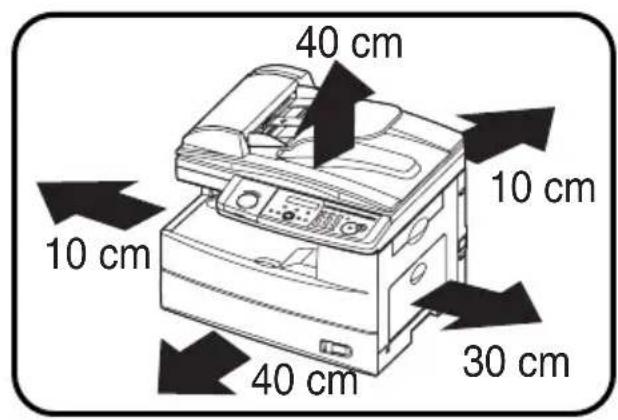

Bemærk
For at underkaste maskinen en nem vedligeholdelse og udskiftning af forbrugsstoffer, skal man sørge for at holde en vis plads fri rundt omkring maskinen.
Når man løfter maskinen, skal man være sikker på at gribe fast i håndtagene til venstre og højre fra bagsiden af maskinen. Hvis maskinen løftes foran, kan man miste balancen og maskinen kan falde.
1.3.4 Forholdsregler ved betjening
Driftsmiljø
For at kunne betjene maskinen korrekt, skal det omgivende miljø opfylde nedenstående krav:
- Temperatur: 10 °C til 32 °C (50 °F til 89,6 °F) med udsving på højst 10 °C (18 °F) inden for en time
●Luftfugtighed: 20% til 80% med udsving på højst 10% inden for en time
Korrekt anvendelse
For at sikre, at maskinen arbejder optimalt, skal følgende forholdsregler overholdes:
- Anbring aldrig tunge objekter på glaspladen, og udsæt den ikke for stød.
- Åbn aldrig maskinens låger eller dæksler, og sluk ikke for maskinen, mens den kopierer/udskriver, eftersom det kan medføre papirstop.
- Lad aldrig magnetiserede genstande eller brandfarlige væsker komme i nærheden af maskinen.
+Sørg altid for, at elstikket er sat helt ind i elkontakten. - Sørg altid for, at maskinens elstik er synligt, og ikke er skjult bag maskinen.
+Sørg altid for god ventilation, når der skal kopieres/udskrives mange sider i træk.

FORSIGTIG
Der dannes en ubetydelig mængde ozon under maskinens normale drift. Dette kan imidlertid give en ubehagelig lugt i dårligt ventilerede lokaler ved meget store maskinopgaver.
→For at sikre et godt arbejdsmiljø anbefales det derfor, at lokalet er godt ventileret.

FORSIGTIG
Området omkring fikseringsenheden er meget varmt.
→For at udngå risikoen for forbrændinger, må du ikke røre ved andre flader eller delelementer, end dem der er angivet i betjeningsvejledningen. Vær særlig påpasselig med ikke at berøre de dele og deres omgivelser, som er markeret med advarselsmærkater.
Transport af maskinen
Hvis maskinen skal transporteres over længere afstande, skal du kontakte en tekniker.
Händtering af forbrugsstoffer
Følgende forholdsregler skal overholdes ved håndtering af forbrugsstoffer (toner, papir osv.).
+Opbevar forbrugsmaterialerne et sted, der opfylder følgende krav: Der må ikke være direkte sollys Det skal være fjernt fra varmekilder Der må ikke være høj fugtighed Der må ikke være meget støv
+Papir, der er taget ud af indpakningen, men ikke er placeret i maskinen, skal opbevares mørkt og køligt i en lukket plasticpose.
- Brug udelukkende toner, der er produceret specielt til denne maskine. Brug aldrig andre tonertyper. - Sørg for at holde forbrugsstoffer uden for børns rækkevidde.

FORSIGTIG
Undgå at spilde toner inde i maskinen, og undgå at få toner på tøjet eller hænderne.
→Hvis du får toner på hænderne, skal de vaskes øjeblikkeligt med vand og sæbe.
1.3.5 Restriktioner for kopiering
Visse typer dokumenter må ikke kopieres med henblik på at videregive kopier af sådanne dokumenter som originaler.
Følgende liste er ikke en komplet liste, men skal fungere som guide for en ansvarlig anvendelse af kopimaskinen.
Finansielle dokumenter
●Personlige checks
●Rejsechecks
●Pengesedler
●Bankcertifikater
●Gældsbeviser
●Aktier
Retslige dokumenter
- Indkøbskuponer
●Frimærker (stemplede og ustemplede) - Checks eller koncepter, der er udstedt af regeringskontorer
- Interne stempelmærker (stemplede eller ustemplede)
●Pas
●Immigrationsdokumenter - Licenser eller fordringer til motorkøretøjer
●Fordringer eller gældsdokumenter til hus og ejendom
Generelt
●ID-papirer, bagdes eller emblemer
●Copyright-mærkede værker uden tilladelse fra indehaveren af copyrighten
Derudover, er det under alle omstændigheder ikke tilladt at kopiere egen eller fremmed valuta eller værker uden tilladelse fra indehaveren af copyrighten.
Hvis du er i tvivl om du må kopiere et dokument, skal du kontakte en retsinstans.
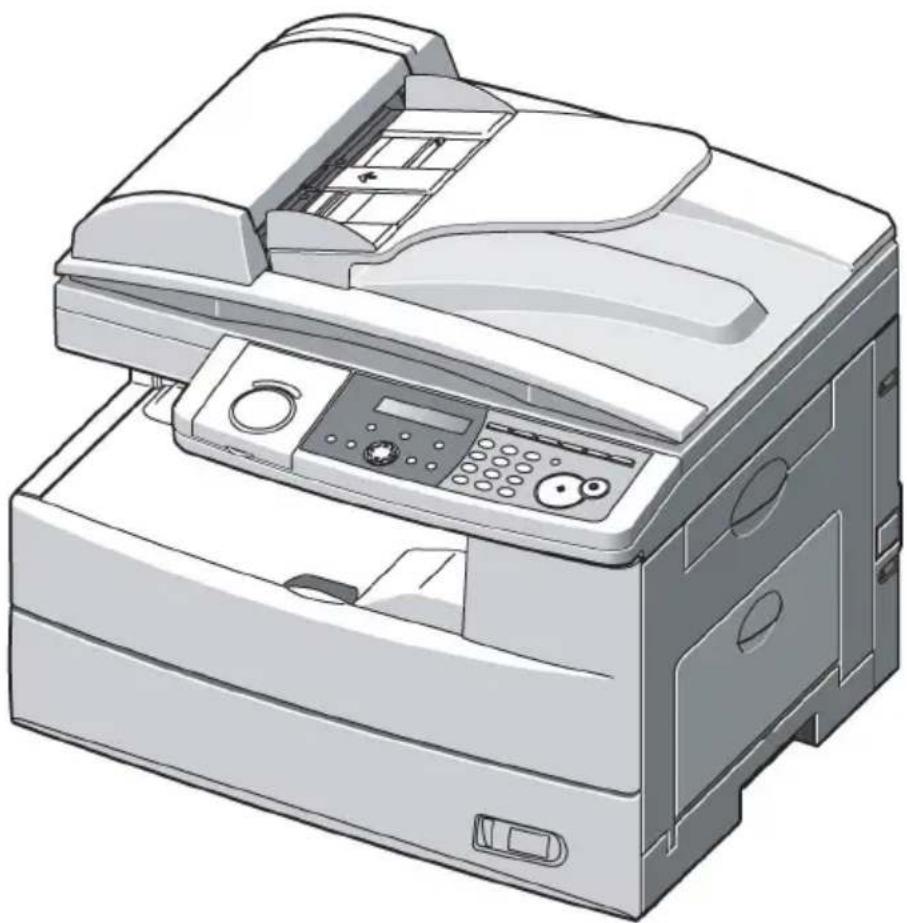
Hovedenhed med papirkassette til 500 ark
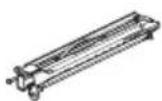
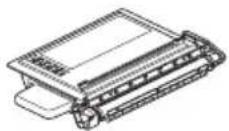
Tromle Tonerpatron
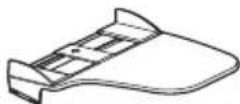
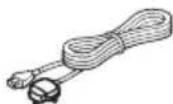
Telefonledning Vekselstrømsledning

Ferritkerne

Dokumentation og mærkater
- Betjeningsvejledning (denne bog)
- Mærkat for papirformat
- Mærkat til one-touch-tast
- Mærkat til programmerbar tast

Bemærk
El-ledningen og telefonledningens udseende kan variere afhængigt af det enkelte land.
Den medfølgende tonerpatron er en starttonerpatron, som kan lave 3.000 udskrifter. Køb standardpatroner med fuld kapacitet hos din forhandler.
2.2 Maskinens layout
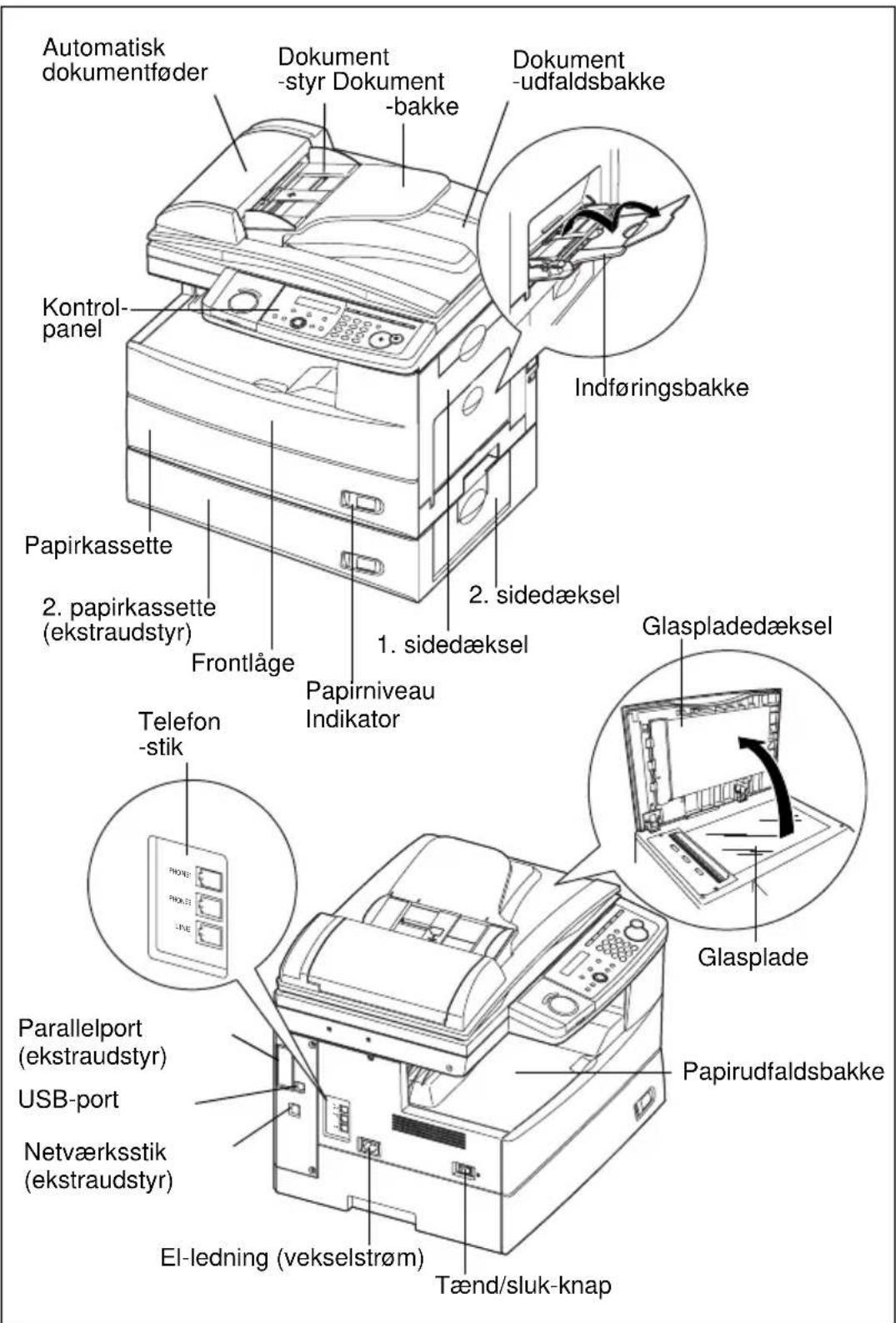
2.3 Oversigt over kontrolpanelet
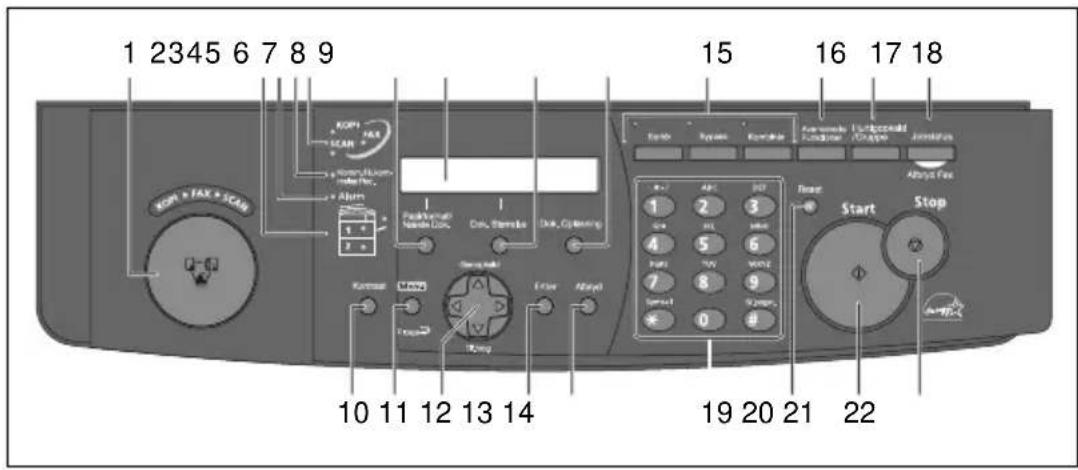
- Knap til skift mellem funktioner
Tryk på denne knap for at skifte mellem maskinens funktioner.
- Papirkildeindikator
Angiver den valgte papirkilde.
- Alarmindikator
Lyser, när der opstår et problem.
○Lyser, när maskinen har modtaget et dokument i hukommelsen.
Vælger det papir, som du ønsker at anvende.
○Under dokumentscanning:
Fortæller, om maskinen skal scanne et eller flere dokumenter, när den aktuelle scanning er slut.
- LCD-display (Liquid crystal display)
Viser meddelelser og valg og stiller spørgsmål under betjeningen.
- Dok. Størrelse
Fortæller maskinen, om den skal scanne dokumenter i A4-, A5 ▼- eller F4-format.
- Dok. Opløsning
Vælger faxopløsning og kopiopløsning.
- Kontrast
Justerer scanningskontrasten.
11. Menu/Tilbage
Giver adgang til indstillinger, så du kan tilpasse betjeningen af maskinen til dine ønsker. Den giver dig også mulighed for at gå tilbage til det foregående menuniveau.
12. Markørtaster
Ruller gennem menuelementerne, flytter markøren på displayet samt vælger indstillinger og elementer.
ol faxfunktion:
▲ (genopkald): (Se side 8-10.)
▼ (Tlf.bog): Viser one-touch- og hurtigopkaldsposter sorteret alfanumerisk som i en telefonbog. (Se side 7-13.)
Ol kopi- og scan-funktion:
▼▲: Vælger zoom-forhold.
13. Enter
Vælger eller bekræfter indstillinger.
14. Afbryd
Sletter tegn på displayet og annullerer kommandoer, som du har indtastet på maskinen.
15. Programmerbare taster
Du kan programmere disse tre taster med de funktioner, som du oftest bruger (du finder yderligere oplysninger i "11 Særlige funktioner [cd]"). I standardindstillingen er disse taster programmeret til at aktivere og deaktivere følgende funktioner:
Programmerbar tast 1: Sortér - Aktivér eller deaktiver sorteringsfunktionen.
Programmerbar tast 2: Bypass - Indstil papirformatet i bypassbakken.
Programmerbar tast 3: Kombinér - Aktivér eller deaktiver funktionen Kombinér.
16. Avancerede Funktioner
Du kan vælge enhver af de funktioner, som ikke er knyttet til de programmerbare taster. De viste funktionselementer kan variere afhængigt af maskinens indstilling.
17. Hurtigopkald/Gruppe
Tryk én gang på denne tast, og indtast et trecifret nummer for at ringe til et på forhånd indtastet fax- eller telefonnummer. Du kan også trykke på denne tast to gange og indtaste et nummer for at udføre et gruppeopkald.
18. Jobstatus/Afbryd Fax
Annullerer eller gennemser faxjobbene, eller gennemser resultatet af faxoverførslen.
19. Taltaster
Indtast talværder samt fax-/telefonnumre og tegn.
20. Reset
Nulstil indstillingerne til standardindstillingerne, eller tryk på denne tast for at skifte til standby-tilstand.
21. Start
Starter funktionerne.
22. Stop
Standser maskinens aktivitet. Hvis du vil stoppe en faxaktivitet, skal du dog trykke på tasten [Jobstatus/Afbryd Fax].
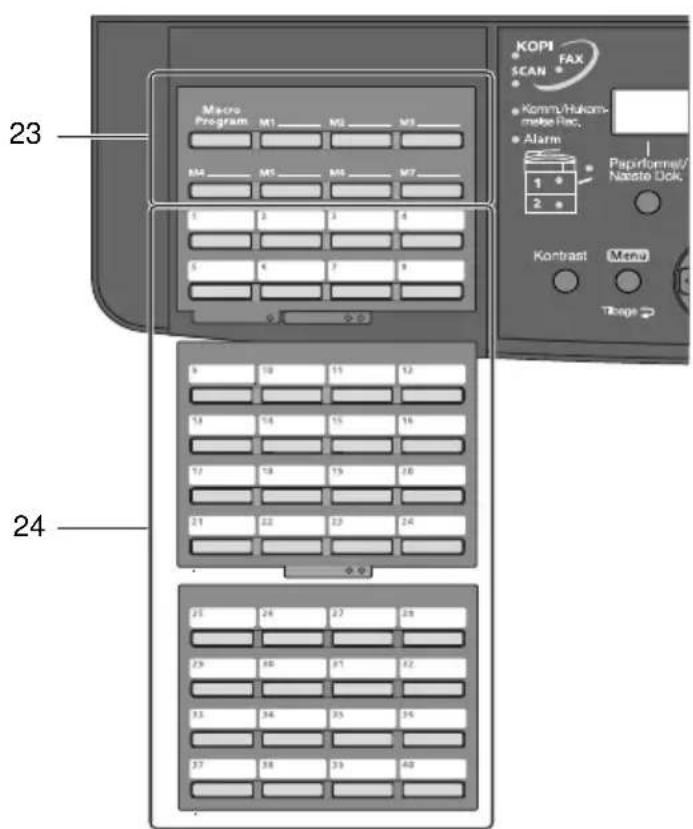
23. Makrotaster
Hvis du programmerer makrotasterne, kan du reducere mange betjeningstrin til et enkelt tryk på en tast (se "Særlige funktioner [cd]" på side 11-1 for flere oplysninger).
24. One-Touch-taster
Ringer til et på forhånd indtastet fax- eller telefonnummer.
2.4 Klargøring af maskinen
2.4.1 Oplåsning af spejlslæden

VIGTIGT!
Tænd ikke for strømmen, før du har låst scannerenheden op. Hvis du ikke gør det, kan der ske skader.
1 Skub scannerenhedens läsekontakt til oplåst position som vist nedenfor.
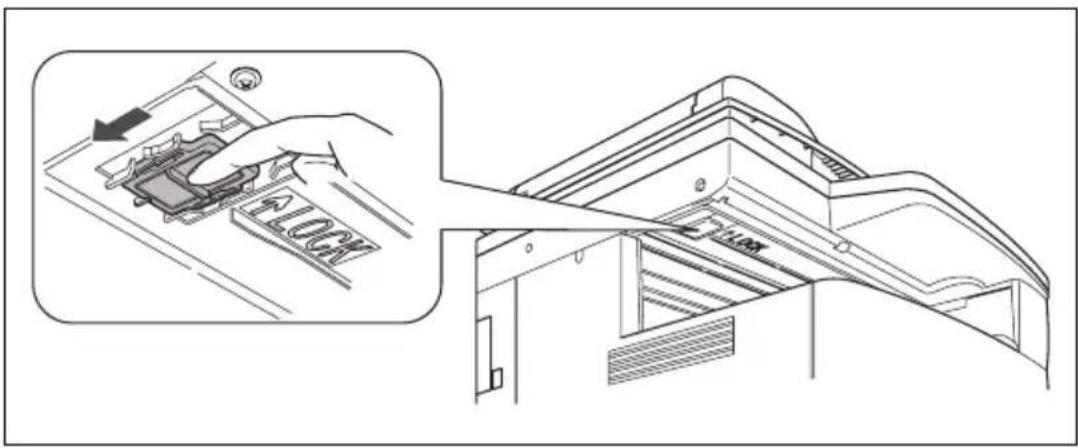
2 Når du har låst scannerenheden op, skal du deaktivere transportfunktionen. (Se side 2-12.)
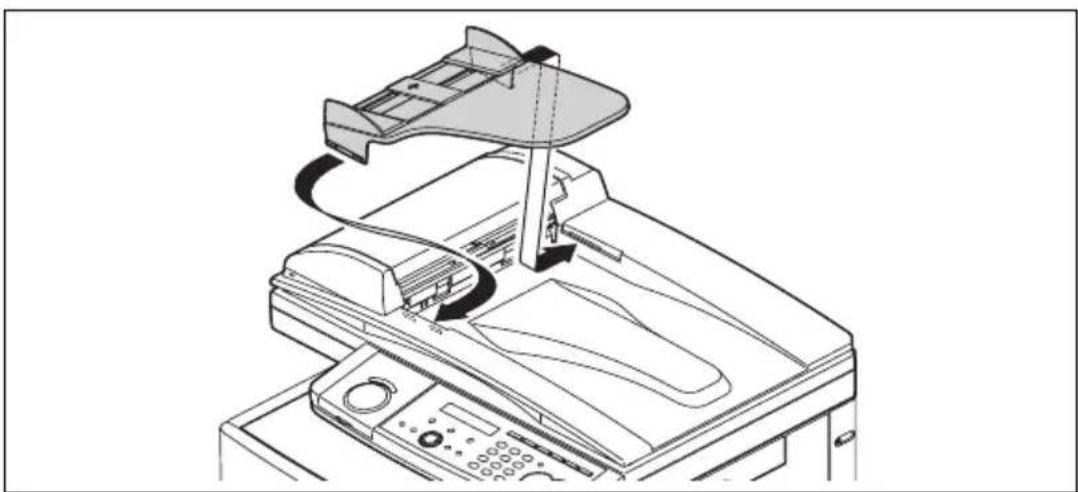
2.4.2 Montering af dokumentbakken
Monter dokumentbakken ved at sætte den ind i de passende huller som vist nedenfor.
2.4.3 Oprettelse af forbindelse
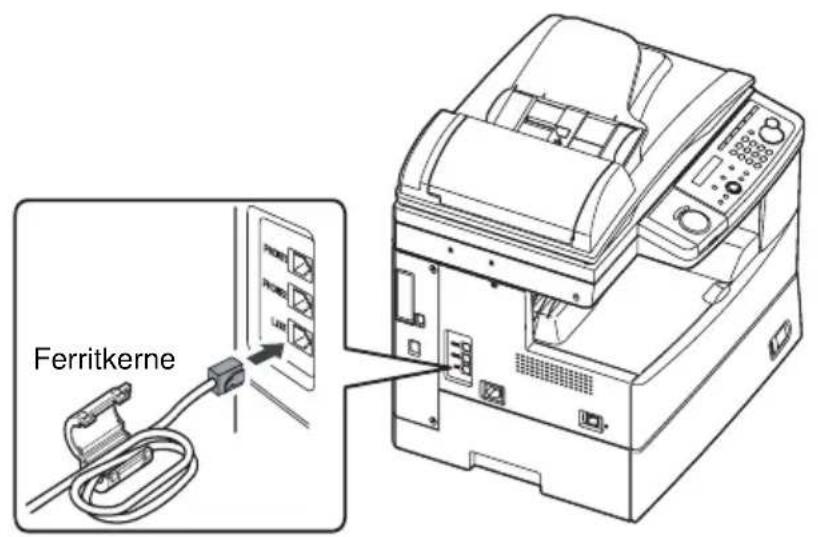
Telefonforbindelse
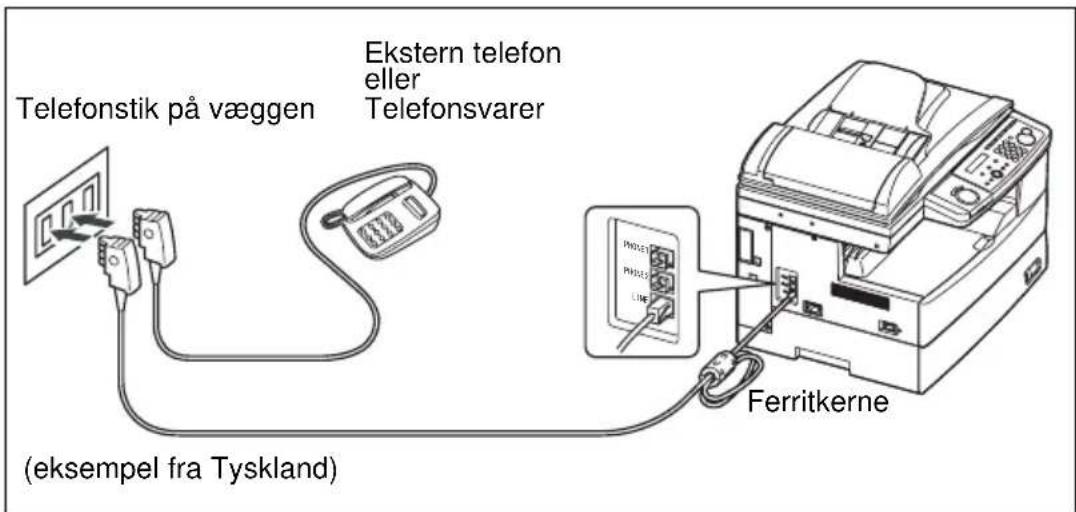
Monter ferritkernen på telefonledningen som vist nedenfor. Sæt telefonledningen ind i LINE-stikket og den anden ende ind i stikket på væggen.
Tilslutning af en ekstern telefon
Hvis du ønsker at bruge maskinen til både at modtage faxmeddelelser og stemmeopkald, skal du tilslutte den eksterne telefon (eller en telefonsvarer) til maskinen.
2.4.4 Installation af tromle og tonerpatron
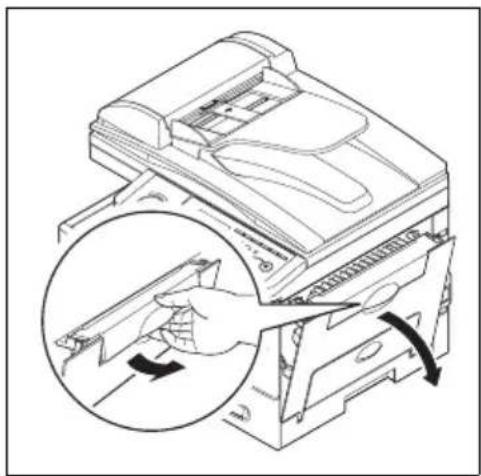
1 Træk i håndtaget for at åbne sidedækslet.
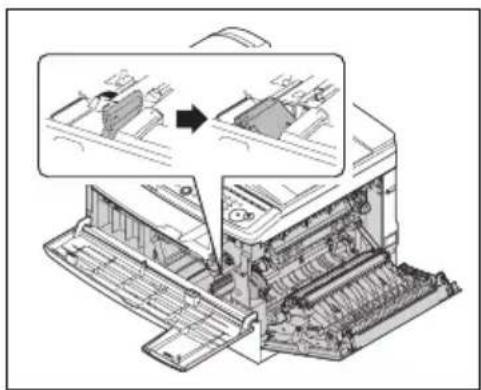
3 Skub låsehåndtaget til tonerpatronen til venstre (oplåst position).
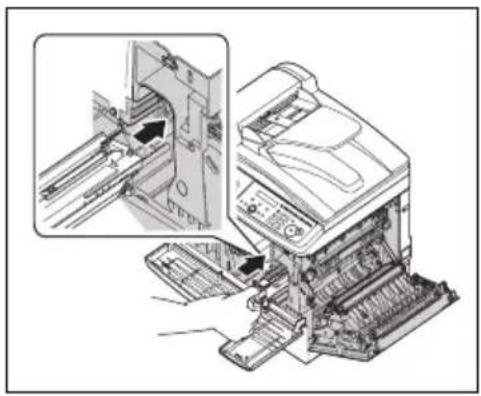
4 Pak tromlen ud af kassen, og skub den ind i maskinen, indtil den går helt i indgreb.

Bemærk
Beskyt tromlen mod lys, især kraftigt lys.
5 Pak starttonerpatronen ud af kassen. Hold derefter tonerpatronen med begge hænder, og ryst den forsigtigt for at fordele toneren jævnt inde i patronen.
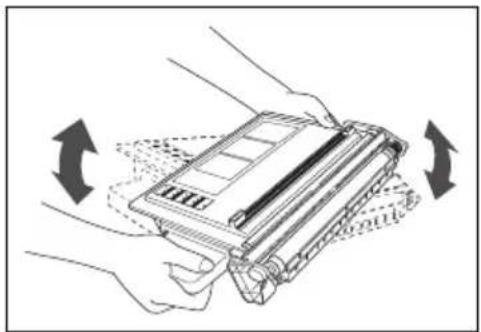
Berør ikke valsen i tonerpatronen.
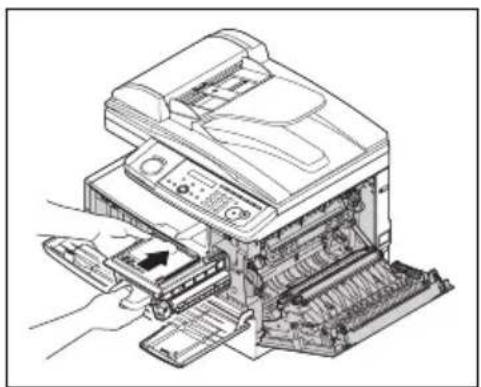
6 Skub tonerpatronen ind i maskinen, indtil den går helt i indgreb.
7 Skub låsehåndtaget til patronen til højre, indtil det går i indgreb.
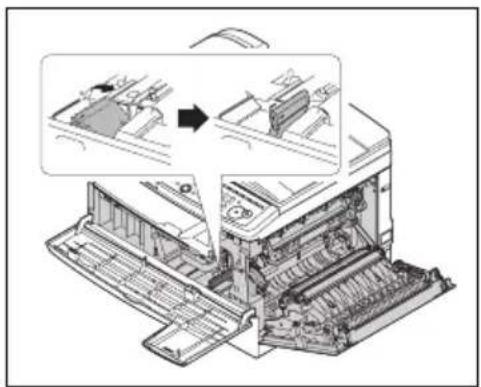
Maskinen kan ikke arbejde, hvis dækslerne ikke er lukket korrekt.
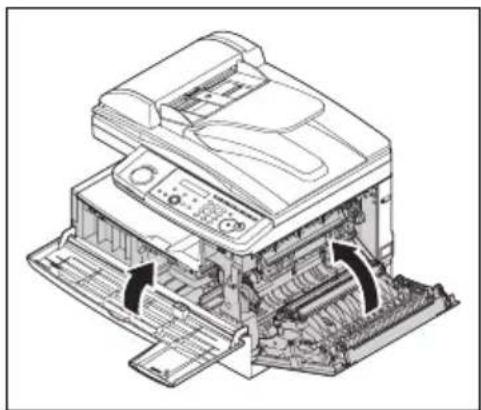
2.4.5 Sæt el-ledningen i stikkontakten, og tænd.
1 Sæt el-ledningens hunstik ind i el-stikket på maskinen og hanstikket ind i en stikkontakt med korrekt jordforbindelse.
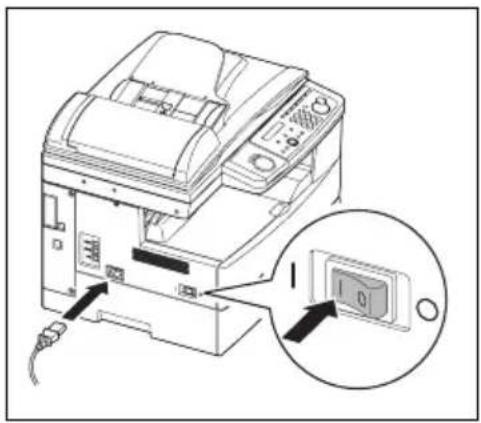
Tænd ikke for strømmen, før du har låst scannerenheden op. (S eside 2-6.)
2 Tænd for tænd/sluk-kontakten. Afmærkningerne er international standard:
[I] betyder Tændt, [O] betyder Slukket.
Det tager nogle få sekunder for maskinen at varme op. På maskinen vises følgende:
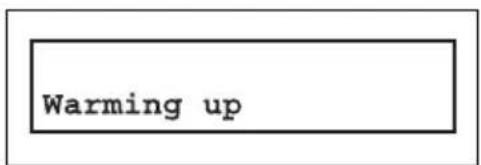
Derefter vises følgende:
Du skal deaktivere transportfunktionen, før du kan bruge maskinen.
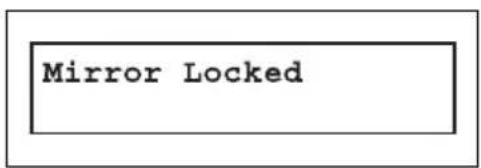
Når strømmen er slået til, lyser scannerpæren altid. Dette er ikke en fejl, men sker for at forlænge levetiden på maskinens scannerpære.
2.4.6 Deaktivering af transportfunktionen
Når maskinens transportfunktion er aktiveret, vises følgende på maskinen:
Scannerenheden bevæger sig nu til udgangspositionen, og maskinen er klar til brug.
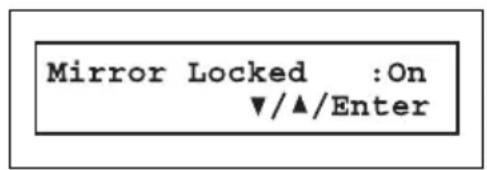
Hvis maskinen skal transporteres senere, skal du aktivere denne funktion, derefter slå strømmen fra og låse scannerenheden ved at skubbe på låsekontakten.
2.4.7 Ilægning af papir og indstilling af papirformat
Se under "Papirhändtering" på side 3-8.
2.4.8 Indstilling af højttalerens lydstyrke
1 Tryk på [Kopi] → [Fax] → [Scan] for at skifte til maskinens faxfunktion.
2 Tryk flere gange på [Avancerede Funktioner] indtil "Monitor" vises.
Monitor ▼/▲/Enter
3 Tryk på [Enter]. Du hører en klartone.
5 Tryk flere gange på [Avancerede Funktioner] for at vælge "Monitor", og tryk på [Enter] for at lægge røret på.
2.5 Første opsætning
2.5.1 Sletning af gemte indstillinger
Før du bruger maskinen, skal du slette den interne brugerdatahukommelse. Dette sikrer, at hukommelsen kun indeholder dine indstillinger.

...
VIGTIGT!
Når du har indstillet de grundlæggende indstillinger, skal du ikke slette hukommelsen igen, før en autoriseret tekniker beder dig om at gøre det.
Sådan slettes hukommelsen:
2 Hvis du ønsker at slette hukommelsen, skal du trykke på [Enter]. Hvis du ikke ønsker at slette hukommelsen, skal du trykke på [Afbryd].
2.5.2 Sådan kommer du i gang
I visse lande er det påkrævet ved lov, at man angiver sit navn og sit faxnummer på alle afsendte faxer.
Derfor skal du gemme dit navn (eller firmanavn) og faxnummer i maskinen, før du bruger den.
Hver faxside, som du sender, ankommer på modtagermaskinen med en enkelt tekstlinje øverst på siden. I denne tekst angives et navn, som kaldes Transmit Terminal Identifier (TTI), og et faxnummer.
I "Indtastning af grundlæggende indstillinger" nedenfor kan du gemme de følgende elementer, inklusive registrering af navn og faxnummer.
●Sprog på display og i lister
●Aktuel dato og aktuelt klokkeslæt
●Faxmodtagelsesfunktion
●Registrering af klartone
●Dit faxnummer
●TTI 1/TTI 2/TTI 3
●Usual TTI
- Tid uden aktivitet før skift til energisparefunktion
De indstillinger, som du udfører her, kan altid ændres senere.
2.5.3 Indtastning af grundlæggende indstillinger
Hvis du trykker på [Reset] under Første opsætning, skifter maskinen til standbytilstand. Den beholder dog stadig de indstillinger, som du gemte ved at trykke på [Enter] som beskrevet i denne vejledning.
2 Tryk på [Menu], [9], [Enter]. Maskinen viser den aktuelle sprogindstilling.
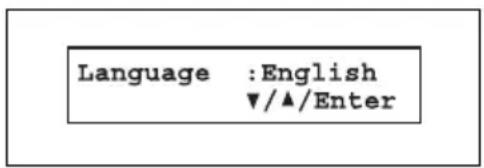
3 Tryk på [▼] eller [▲], indtil det sprog, som du ønsker, vises. Tryk derefter på [Enter] for at gemme indstillingen og fortsætte.
DATO&KLOKKESLÆT
4 Maskinen viser den aktuelle kalender-/urindstilling.
5 Brug taltasterne til at indtaste den korrekte dato og det korrekte klokkeslæt, hvor du bruger
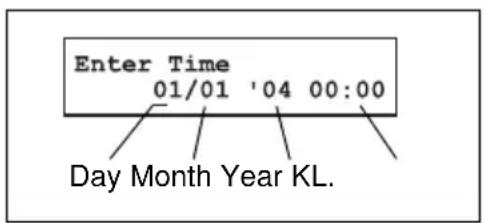
6 Du ændrer et tal ved at trykke på [◀] for at flytte markøren til venstre og [▶] for at flytte den til højre. Indtast derefter det korrekte tal.
7 Tryk på [Enter] for at gemme indstillingen af uret og fortsætte.
Faxmodtagelsesfunktion
8 Nu viser maskinen den aktuelle modtagefunktion.
9 Lige nu skal du vælge Fax Ready (yderligere beskrivelse af
Fax Ready ▼/▲/Enter
modtagefunktionen finder du i "Valg af modtagefunktion" på side 9-1).
10 Tryk på [Enter] for at gemme indstillingen og fortsætte.
Registrering af klartone
11 Maskinen beder dig om at indstille, om maskinen skal registrere en klartone, før den ringer nummeret op.
12 Vælg normalt "Off". Hvis du ønsker, at der skal registreres en klartone ved opringning, skal du vælge "On". Du kan ikke sende en faxmeddelelse, hvis der ikke er nogen klartone.
13 Tryk på [Enter] for at gemme indstillingen og fortsætte.
Dit faxnummer
14 Maskinen beder dig om at indtaste dit faxnummer, som du ønsker, det skal ses på andre faxmaskiners display eller udskrifter.
Your Fax Number +44-870-608-6084
15 Brug taltasterne til at indtaste dit faxnummer. Nummeret kan indeholde op til 20 tegn.
Du indtaster et “+”-tegn før landekoden ved at trykke flere gange på [Avancerede Funktioner], indtil “Pause/Dial Opt.” vises på displayet. Tryk derefter på [Enter].
Du indtaster tankestregen “—” for at gøre lange numre lettere at læse ved at trykke flere gange på [Avancerede Funktioner], indtil “Pause/Dial Opt.” vises. Tryk derefter på [Enter]. Gentag denne fremgangsmåde for at indtaste tegnet “—” på displayet.
Hvis du laver en fejl, skal du trykke på [Afbryd] for at slette mod venstre. Hvis du vil ændre et enkelt tal, skal du trykke på [◀] eller [▶] for at flytte markøren og på [Afbryd] for at slette tallet. Indtast derefter faxnummeret korrekt.
16 Tryk på [Enter] for at gemme nummeret.
TTI (dit navn)
17 Maskinen beder dig nu om at indtaste dit navn (eller firmanavn), der skal stå øverst på de faxmeddelelser, som du sender. Du kan indtaste tre forskellige navne.
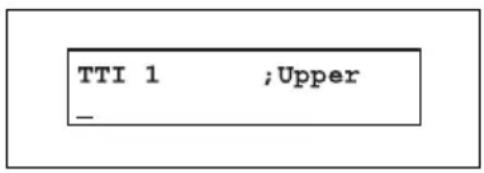
Der kan gemmes op til 22 tegn for hvert navn.
Brug taltasterne til at indtaste tegn. (Se side "Indtastning af tegn" på side 3-2.)
Hvis du laver en fejl, skal du trykke på [Afbryd] for at slette mod venstre.
Hvis du vil ændre et enkelt tegn, skal du trykke på [◀] eller [▶] for at flytte markøren og på [Afbryd] for at slette tegnet. Indtast derefter tegnet korrekt.
18 Tryk på [Enter].
Hvis du ikke ønsker at indtaste TTI 2, skal du gå videre til trin 19.
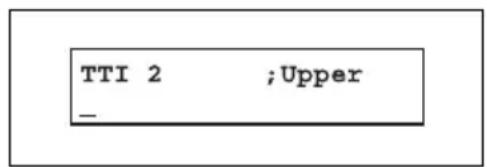
Hvis du ikke ønsker at indtaste TTI 3, skal du gå videre til trin 21.
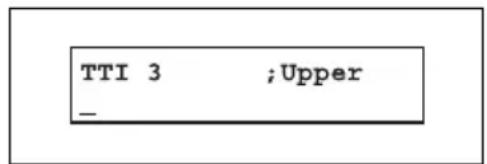
21 Brug taltasterne til at indtaste navnet for TTI 3.
22 Tryk på [Enter] for at gemme indstillingen og fortsætte.
Almindeligt TTI-valg
23 Maskinen beder dig nu om at indtaste den almindelige TTI, der normalt vises øverst på de faxmeddelelser, som du sender.
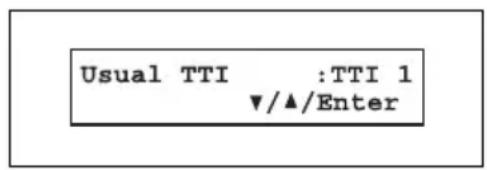
24 Tryk på [▼] eller [▲] for at vælge TTI 1, TTI 2 eller TTI 3.
25 Tryk på [Enter] for at gemme indstillingen og fortsætte.
Tid uden aktivitet før skift til energisparefunktion
26 Maskinen beder dig nu om at indtaste tidsrummet for energisparefunktionen. Maskinen skifter automatisk til energisparefunktionen, når det tidsrum, som du har indtastet, er g
Energy Save Timing (001-240) 005 min.
27 Indtast tidsrummet (i minutter) med taltasterne.
28 Tryk på [Enter] for at gemme indstillingen.
29 Tryk på [Reset] for at skifte til standbytilstand.
2.5.4 Brug af energisparefunktionen
For at spare energi er maskinen fra starten indstillet til automatisk at skifte til energisparefunktionen, når der ikke har været nogen aktivitet på maskinen i ca. 5 minutter.
I energisparefunktionen standser maskinen forvarmning til udskrivning og viser "Energy Save Mode" på displayet. Men lysdioderne på kontrolpanelet og scannerpæren slukkes ikke, selvom maskinen er i energisparefunktion.
Energisparefunktionen kan afbrydes ved at trykke på en vilkårlig tast på kontrolpanelet.
Når maskinen modtager en faxmeddelelse, mens energisparefunktionen er aktiveret, "vågner" den automatisk.
Sådan ændrer du indstillingen for energisparefunktionen:
3 Tryk på [Enter] for at gemme indstillingen.
4 Tryk på [Reset] for at afslutte og skifte til standbytilstand.

Bemærk
Indstillingen, som angiver det tidspunkt, der går, før maskinen skifter til energisparefunktion, kan ændres. Se i "Tid uden aktivitet før skift til energisparefunktion" på side 2-19" i "Indtastning af grundlæggende indstillinger" på side 2-16.
Hvis du knytter "Energisparer" til den programmerbare tast, kan du skifte til energisparefunktionen med det samme ved at trykke på denne programmerbare tast, uanset Aktiveret/deaktiveret-indstillingen og tidsindstillingen. Yderligere oplysninger om den programmerbare tast finder du i "11 Særlige funktioner [cd]".
2.6 Installation af printer- og scannerdriveren
Der kræves mindst 10 MB ledig diskplads til installationen

Bemærk
Windows ^® 95 og Windows NT ^® 4.0 Workstation er kun til rådighed, hvis der anvendes en netværksforbindelse eller en parallelforbindelse. Windows ^® 2000 Professional og Windows ^® XP er kun til rådighed, hvis du bruger USB-port eller en ekstra netværksport.
2.6.2 Lokal installation: Windows USB-port

Bemærk
Et USB-interface fungerer kun sammen med Windows ^® 98, Windows ^® Me, Windows ^® 2000 og Windows ^® XP. Windows ^® 95 og Windows NT ^® 4.0 understøtter ikke USB.
Ved Windows ^® 2000 og Windows ^® XP skal du være logget på som administrator.
Hvis du tidligere har installeret KONICA MINOLTA 130f-driveren, skal du først afinstallere den (se side 2-36.)
1 Tænd computeren, men slut ikke maskinen til USB-porten endnu.
2 Indsæt den medfølgende cd i cd-rom-drevet. Det følgende vindue vises automatisk.
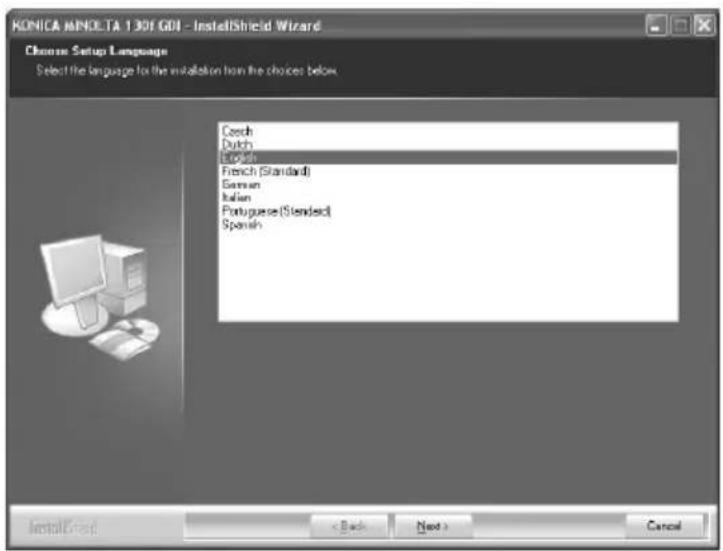
Hvis dette vindue ikke vises, skal du køre setup.exe, som ligger i rodmappen på den medfølgende cd-rom.
3 Vælg det ønskede sprog, og klik derefter på [OK].
9 Når det næste vindue åbnes, skal du klikke på [Udfør] for at afslutte installationen.
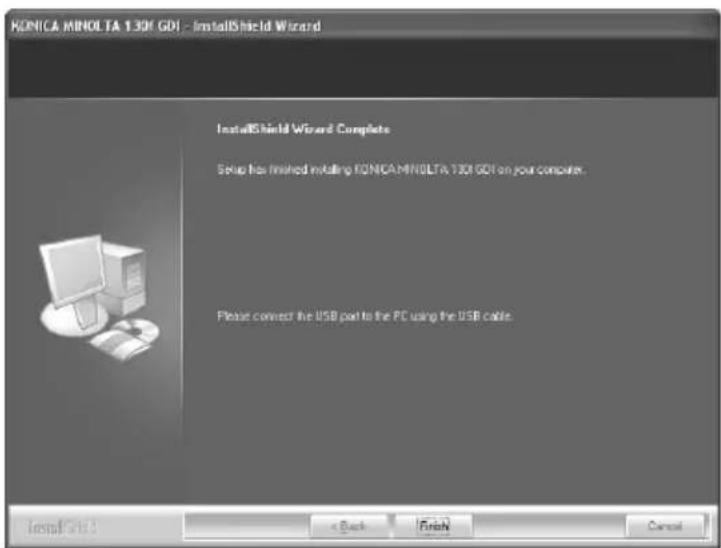
Hvis der vises en fejlmeddelelse under installationen, eller hvis du tidligere har installeret KONICA MINOLTA 130f-driveren, skal du først afinstallere den. (Se side 2-36.)
●Windows ^ 98- og Windows ^ Me-brugere → Gå til næste side.
●Windows ^ 2000 Professional-brugere → Gå til side 2-29.
●Windows ^ XP-brugere → Gå til side 2-33
For Windows 98- og Windows Me-brugere

● ● ●
Bemærk
Der følger ikke USB-kabel med maskinen. Du skal købe et USB-kabel for at slutte maskinen til en computer.
11 Tænd maskinen.
12 Nu åbnes guiden "Tilføj hardware".
Vælg "Angive driverens placering", og klik på [Næste].
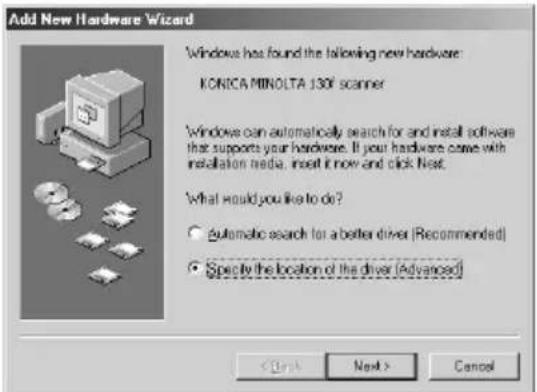
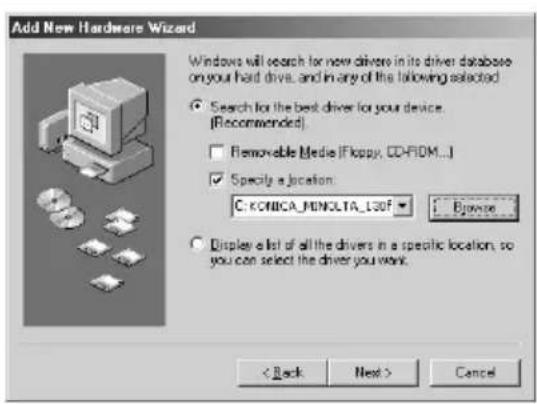
13 Vælg "Angiv en placering", og slet alle andre valg. Klik på [Gennemse] for at gå til harddisken: C:\KONICA_MINOLTA_130f\GDI, og klik derefter på [OK].
14 Følg de instruktioner, som vises på skærmen, indtil du kan klikke på [Udfør].
15 Guiden "Tilføj hardware" vises igen. Gentag fremgangsmåden fra trin 12 til 14.

Bemærk
Gentag trin 12 til 14 tre gange til, indtil installationen er helt afsluttet. Nu er driveren installeret.
KONICA MINOLTA 130f-printerdriverne er installeret.
Hvis maskinen har en ekstra kassette installeret, skal du gå ind i driveren og aktivere kassetten. Vejledning i at gøre dette finder du nedenfor.
Aktivering af den ekstra papirkassette
Hvis maskinen har en ekstra kassette installeret, skal du gå ind i driveren og aktivere kassetten.
Sådan aktiverer du den ekstra enhed:
1 Klik på [Start] → [Indstillinger] → [Printer].
2 Højreklik på printerikonet KONICA MINOLTA 130f, og klik derefter på [Egenskaber].
3 Klik på fanen "Enhedsindstillinger".
4 Vælg "2nd paper cassette".
5 Klik på [OK], og luk derefter printeren.
For Windows 2000 Professional-brugere

Bemærk
Der følger ikke USB-kabel med maskinen. Du skal købe et USB-kabel for at slutte maskinen til en computer.
2 Tænd maskinen.
3 Nu åbnes guiden "Ny hardware fundet". Klik på [Næste].
4 Vælg "Søge efter en passende driver til enheden", og klik på [Næste].
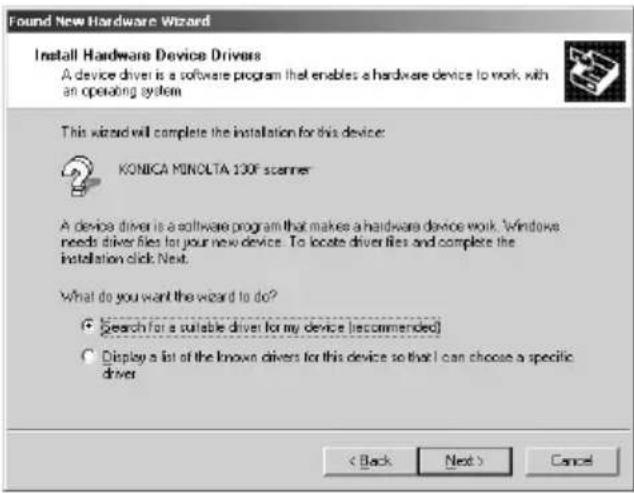
5 Vælg "Angiv en placering", slet alle andre valg, og klik derefter på [Næste].
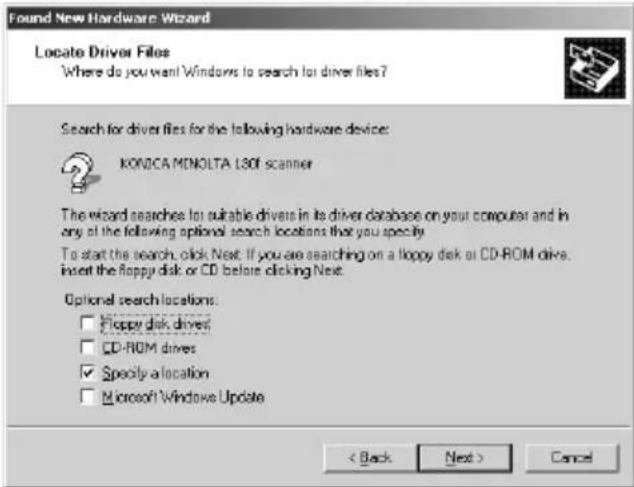
6 Klik på [Gennemse] for at gå til harddisken: C:\KONICA_MINOLTA_130f_GDI, og klik derefter på [OK].
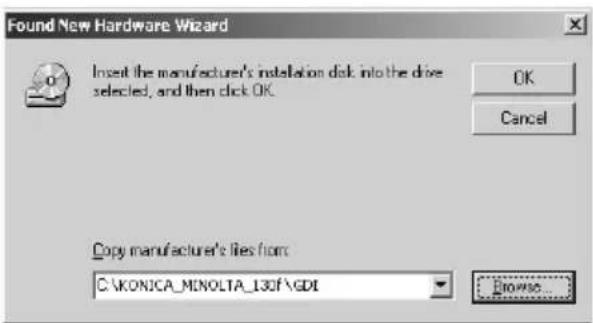
7 Klik på [Næste]. Hvis dialogboksen "Digital signatur blev ikke fundet" vises, skal du klikke på [Ja] for at installere driveren.
8 Guiden "Ny hardware fundet" for ny enhed i KONICA MINOLTA 130f vises. Her skal du gentage fremgangsmåden i trin 12 til 16.
9 Klik på [Udfør].
KONICA MINOLTA 130f-printer- og scannerdriverne er installeret.
Aktivering af den ekstra papirkassette
Hvis maskinen har en ekstra kassette installeret, skal du gå ind i driveren og aktivere kassetten.
Sådan aktiverer du den ekstra enhed:
1 Klik på [Start] → [Indstillinger] → [Printer].
2 Højreklik på printerikonet KONICA MINOLTA 130f, og klik derefter på [Udskriftsindstillinger].
3 Klik på fanen "Enhedsindstillinger".
4 Vælg "2nd paper cassette".
5 Klik på [OK], og luk derefter printeren.
For Windows XP-brugere

Bemærk
Der følger ikke USB-kabel med maskinen. Du skal købe et USB-kabel for at slutte maskinen til en computer.
2 Tænd maskinen.
3 Nu åbnes guiden "Ny hardware fundet". Klik på [Næste].
4 Vælg "Installere fra en liste eller en bestemt placering", og klik på [Næste].
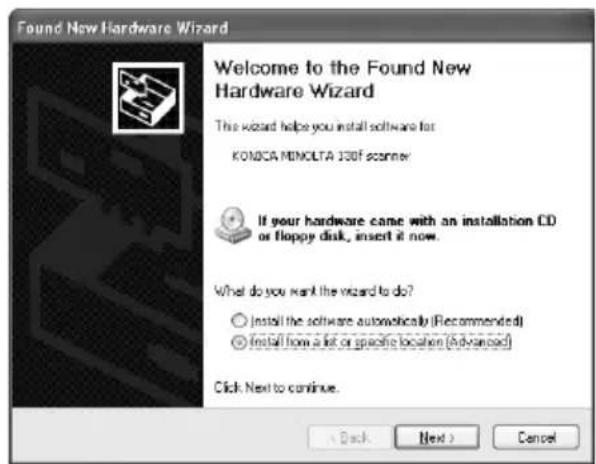
Klik på [Gennemse] for at gå til harddisken:
C:\KONICA_MINOLTA_130f_GDI, og klik derefter på [OK].
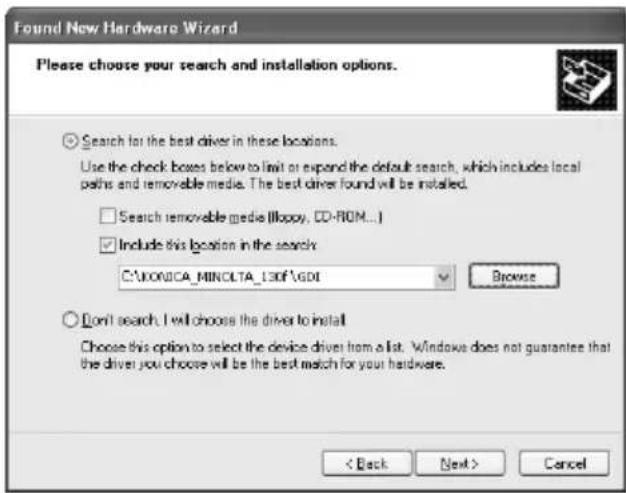
6 Klik på [Næste].
7 Hvis dialogboksen med test af Windows-kompatibilitet vises, skal du klikke på [Fortsæt alligevel] for at installere driveren.
8 Klik på [Udfør].
9 Guiden "Ny hardware fundet" for ny enhed i KONICA MINOLTA 130f vises. Her skal du gentage fremgangsmåden i trin 4 til 8.
10 Klik på [Udfør].
Aktivering af den ekstra papirkassette
Hvis maskinen har en ekstra kassette installeret, skal du gå ind i driveren og aktivere kassetten.
Sådan aktiverer du den ekstra enhed:
1 Klik på [Start] → [Indstillinger] → [Printer].
2 Højreklik på printerikonet KONICA MINOLTA 130f, og klik derefter på [Udskriftsindstillinger].
3 Klik på fanen "Enhedsindstillinger".
4 Vælg "2nd paper cassette".
5 Klik på [OK], og luk derefter printeren.
2.6.3 Lokal installation: Windows-parallelport (ekstra)

Bemærk
Der kræves en ekstra parallelport.
En parallelport kan kun bruges sammen med Windows® 95, Windows® 98, Windows® Me og Windows NT® 4.0 Workstation. Hvis du bruger Windows® 2000 eller Windows® XP, skal du bruge en USB-port eller en ekstra netværksport.
I Windows NT® 4.0 skal du logge på som administrator.
Hvis du tidligere har installeret KONICA MINOLTA 130f-driveren, kan du opdatere ved at klikke på knappen [Update] på vedligeholdelsesskærmen.
1 Tænd computeren.
2 Indsæt den medfølgende cd i cd-rom-drevet. Det følgende vindue vises automatisk.
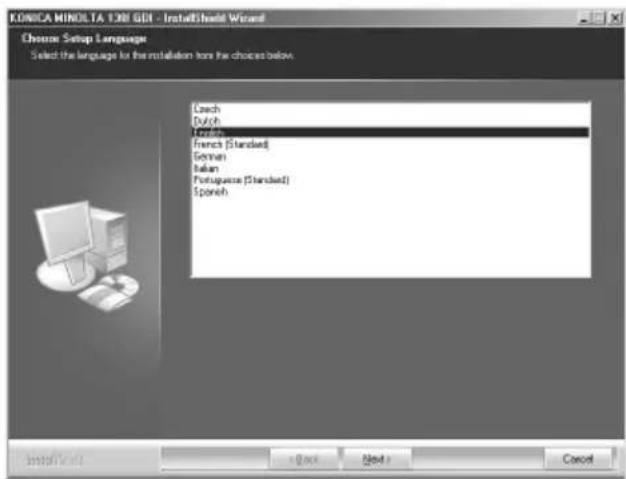
Hvis dette vindue ikke vises, skal du køre "setup.exe", som ligger i rodmappen på den medfølgende cd-rom.
3 Vælg det ønskede sprog, og klik derefter på [OK].
5 Vælg "Parallel", og klik på [Næste].
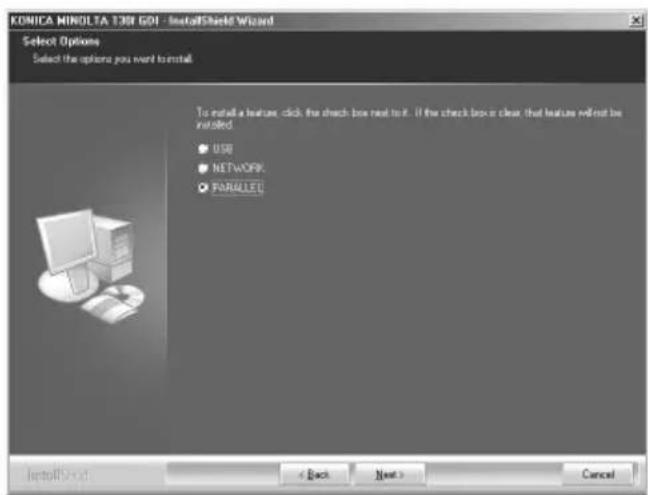
7 Klik på [Næste] for at starte installationen på computeren.
8 Når det næste vindue åbnes, skal du klikke på [Udfør] for at afslutte installationen.
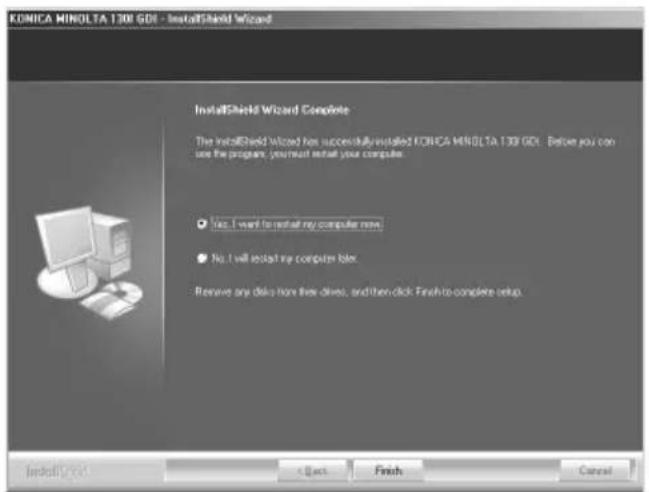
Hvis der vises en fejlmeddelelse under installationen, skal du afinstallere den. (Se side 2-44.)
KONICA MINOLTA 130f-printerdriverne er installeret.
Aktivering af den ekstra papirkassette
Hvis maskinen har en ekstra kassette installeret, skal du gå ind i driveren og aktivere kassetten. Vejledning i at gøre dette finder du på side 2-28.
2.6.4 Netværksinstallation: TCP/IP (ekstra)

Bemærk
Der kræves et ekstra netværkskort.
Ved Windows ^® 2000, Windows ^® XP og Windows NT ^® 4.0 skal du være logget på som administrator.
Hvis du tidligere har installeret KONICA MINOLTA 130f-driveren, kan du opdatere ved at klikke på knappen [Update] på vedligeholdelsesskærmen.
Oprettelse af forbindelse

Bemærk
Der følger ikke Ethernet® kabel med maskinen. Brug et Ethernet®-kabel med to snoede ledningspar og et RJ45-stik.
1 Sluk maskinen.
2 Slut Ethernet-kablet til maskinens netværksport og den anden ende af kablet til netværkets port.
3 Tænd maskinen.
IP-adresse
Du skal bruge en IP-adresse for at installere driverne. Du skal have IP-adressen fra netværksadministratoren og indtaste den, som det er beskrevet i det følgende.
1 Tryk på [Menu], [6], [1], [2], [Enter].
2 Brug taltasterne til at indtaste IP-adressen.
Brug [◀] eller [▶] til at flytte markøren. Tryk på [Afbryd], hvis du vil slette et tal.
IP Address 192.168. 1.10
3 Tryk på [Enter].
4 Rediger om nødvendigt undernetmasken.
Subnet mask 255.255.255.0
6 Du aktiverer IP-adresseindstillingen ved at slukke maskinen og tænde den igen.
Installation af driverne
1 Indsæt den medfølgende cd i cd-rom-drevet.
Vinduet til installation af driverne åbnes automatisk. Hvis vinduet ikke vises, skal du køre setup.exe, som ligger i rodmappen på den medfølgende cd-rom.
2 Vælg det ønskede sprog, og klik derefter på [OK].
Softwarelicensaftalen vises.
3 Når du har læst og accepteret licensaftalen, skal du klikke på [Ja].
Nu vises skærmbilledet med forbindelsestype.
4 Vælg "Network", og klik på [Næste].
Skærmbilledet med installationskomponenter vises.
5 Vælg den komponent, som du ønsker at installere, og klik på [Næste].
Skæmbilledet med IP-adressen vises.
6 Indtast IP-adressen.
7 Følg instruktionerne på skærmen for at fuldføre installationen.
Hvis der vises en fejlmeddelelse under installationen, skal du afinstallere den. (Se side 2-44.)
KONICA MINOLTA 130f-printer- og scannerdriverne er installeret.
Aktivering af den ekstra papirkassette
Hvis maskinen har en ekstra kassette installeret, skal du gå ind i driveren og aktivere kassetten.
Sådan aktiverer du den ekstra enhed:
1 Klik på [Start] → [Indstillinger] → [Printer].
2 Højreklik på printerikonet KONICA MINOLTA 130f, og klik derefter på Egenskaber (Windows 98/Me) eller Udskrivningsindstillinger (Windows 2000/XP).
3 Klik på fanen "Enhedsindstillinger".
4 Vælg "2nd paper cassette".
5 Klik på [OK], og luk derefter printeren.
2.6.5 Afinstallation af driveren
Afinstallation er nødvendig, hvis du opgraderer softwaren, eller hvis installationen mislykkes.

Bemærk
Ved Windows ^® 2000, Windows ^® XP og Windows NT ^® 4.0 skal du være logget på som administrator.
For Windows ^® 98 og Windows ^® Me
1 Vælg "Start", "Indstillinger", "Kontrolpanel", "Tilføj/fjern programmer" og fanen "Installer/Fjern program".
2 Vælg "KONICA MINOLTA 130f", og klik på knappen [Tilføj/fjern].
3 Følg instruktionerne på skærmen.
For Windows ^® 2000 Professional
1 Vælg "Start", "Indstillinger", "Kontrolpanel", "Tilføj/fjern programmer" og ikonet "Rediger/fjern programmer".
2 Vælg "KONICA MINOLTA 130f", og klik på knappen [Rediger/fjern].
3 Følg instruktionerne på skærmen.
For Windows ^® XP
1 Vælg "Start", "Kontrolpanel", "Tilføj/fjern programmer" og ikonet "Rediger eller fjern programmer".
2 Vælg "KONICA MINOLTA 130f", og klik på knappen [Rediger/fjern].
3 Følg instruktionerne på skærmen.
3 Sådan kommer du i gang
3.1 Gode råd om betjeningen
3.1.1 Skift mellem maskinens funktioner
Du skifter mellem maskinens funktioner ved at trykke på [Kopi] → [Fax] → [Scan].
Du kan ikke skifte funktion i følgende tilfælde:
Når du scanner et dokument.
3.1.2 Indtastning af tegn
I nogle indstillinger har du mulighed for at indtaste tegn til dit TTI (dit navn), den modtagende fax's navn eller andet. Du indtaster bogstaver eller andre tegn på følgende måde:
Hvis du trykker flere gange på en taltast, får du mulighed for at anvende følgende tegn som vist i nedenstående tabel.
Tegntabel
| Numerisk tastatur Tegn | |
 | 1. @ - _, /: & ' O ! ?Bemærk: O betyder mellemrum. |
 | A B C 2 |
 | D E F 3 |
 | G H I 4 |
 | J K L 5 |
 | M N O 6 |
 | P Q R S 7 |
 | T U V 8 |
 | W X Y Z 9 |
 | 0 |
 | Specialtegn |
 | Caps Lock |
Hvis du ønsker at indtaste tegn, der deler samme taltast, skal du trykke på [▶] for at flytte markøren til højre.
Sådan ændrer du til store og små bogstaver
Tryk på tasten [#] for at skifte mellem store og små bogstaver.

Ordet "Upper" betyder, at maskinen kun skriver store bogstaver. Ordet "Lower" betyder, at maskinen kun skriver små bogstaver.
Indtastning af symboler
Du kan også indtaste specialtegn og symboler.
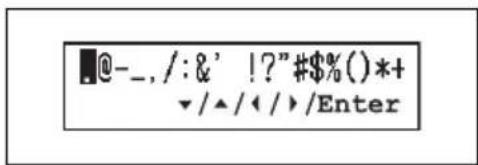
1 Når maskinen beder dig om at indtaste et navn, skal du trykke på tasten [*].
Displayet skifter til:
2 Vælg det tegn, som du ønsker at indlæse, med tasten [◀], [▶], [▲] eller [▼].
3 Du indlæser tegnet ved at trykke på tasten [Enter].
4 Hvis du ønsker at indlæse et andet tegn, skal du gentage trin 1 til 3. Hvis ikke, skal du gå til næste trin.
5 Tryk på [Enter] for at gemme.
Korrigering af tegn
Hvis du har indtastet et forkert bogstav eller tal, skal du trykke på [Afbryd] for at slette mod venstre.
Hvis du vil ændre et enkelt bogstav eller tal, skal du trykke på [◀] eller [▶] for at flytte markøren hen til det pågældende bogstav eller tal. Tryk derefter på [Afbryd] for at slette det. Indtast derefter bogstavet eller tallet korrekt.
3.1.3 Hukommelsesbackup [cd]
Yderligere oplysninger i "3 Sådan kommer du i gang" i den udvidede betjeningsvejledning på cd.
3.1.4 Hvordan funktionen vælges [cd]
Yderligere oplysninger i "3 Sådan kommer du i gang" i den udvidede betjeningsvejledning på cd.
Yderligere oplysninger i "3 Sådan kommer du i gang" i den udvidede betjeningsvejledning på cd.
3.2 Dokument- og papirhåndtering
Før du begynder at sende, kopiere eller scanne, skal du læse de følgende instruktioner.
Acceptabelt dokument
ADF
| Enkeltark Flere ark | ||
| Format(B × L) | Maks. 216 × 900 mm*Min. 120 × 100 mm | Maks. 216 × 356 mmMin. 216 × 139,5 mm |
| Antal 1 ark Maks. 80 ark i A4-, A5-, | eller F4-format(75 g/m2- eller 20lb.-papir) | |
| Vægt 35,0 til 128,0 g/m | ^2 52,0 til 105,0 g/m | ^2 |
| Tykkelse 0,05 til 0,15 mm 0,07 til 0,12 mm | ||
| Dokumenttype | Almindeligt papir Almindeligt papir | |
| Format(B × L) | Maks. 216 × 356 mm |
| Antal 1 ark | |
| Vægt | - |
| Tykkelse | Maks. 28 mm |
| Dokumenttype | Dokumenter, som ikke kan lægges i ADF'en. |
Ting, som du ikke må komme i maskinen
For at forhindre papirstop og beskadigelse af den automatiske dokumentføder, må du IKKE lægge følgende i:
- Foldede, krøllede, iturevne, rynkede eller meget tynde sider
- Dokumenter med hæfteklammer, lim, tape, papirclips eller våd rettevæske
- Memoblokpapir med lim (eller dokumenter med påsat memoblokpapir med lim)
●Karton, aviser eller stof
●Sider med karbonpapir på en af siderne
●Kreditkort eller andre små, tykke objekter
●Overheadtransparenter
Scannet område
Det scannede område er vist nedenfor.
Ilægning af dokumenter i den automatiske dokumentføder (ADF)
1 Læg dokumenterne i med forsiden opad og den øverste kant først.
2 Juster dokumentstyrene, så de passer til dokumentformatet.
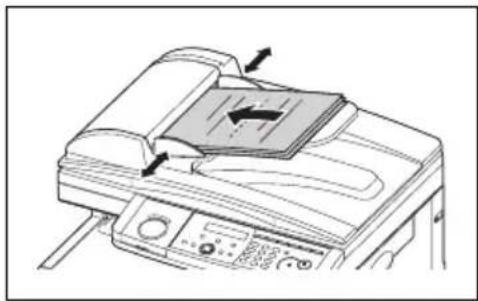
Lægning af dokumentet på glaspladen
1 Kontrollér, at der ikke er dokumenter i den automatiske dokumentføder.
2 Løft glaspladedækslet.
3 Anbring dokumentet på glaspladen med forsiden nedad. Dokumentet skal ligge op imod det øverste, venstre hjørne.
4 Luk forsigtigt glaspladedækslet.
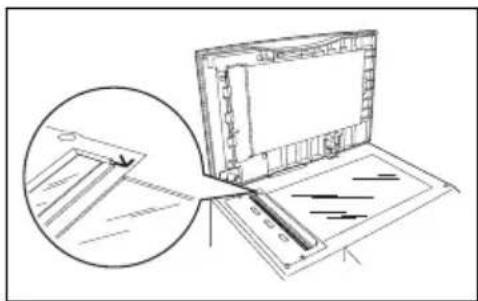
Når du kopierer et indbundet dokument, f.eks. en bog, kan det kopierede billede indeholde nogle sorte områder. Du kan reducere denne effekt ved at presse dokumentet ned for at undgå, at indbindingen løfter sig. Undgå at trykke for hårdt. Det kan ødelægge glaspladen og fremkalde personskade.
| Papirtype Papirformat Antal | ||
| Almindeligt papir (vægt: 60-90 g/m ^2 ) | A4, A5 ▼, F4 500 ark | (vægt: 80 g/m ^2 ) |
Indføringsbakke
| Papirtype Papirformat Antal | ||
| Almindeligt papir (vægt: 60-120 g/m2) | A4, A5, A5 □, A6, F4, Letter, Legal, Half-letter □, Executive | 50 ark (vægt: 80 g/m2) |
| Brugerdefineret format• Bredde: 97 til 216 mm• Længde: 140 til 356 mm | 1 ark | |
| Konvelutter DL (110 × 220)Com#10 (4,125 in. × 9,5 in.)Monarch (3,875 in. × 7,5 in.) | 1 kuvert | |
| Postkort 100 × 148 mm | 20 ark | |
| Transparent A4 20 ark | ||
●Papir i brugertilpasset format kan kun anvendes til pc-udskrivning.
- Papir i A5-format kan ikke bruges til pc-udskrivning, men A5 er til rådighed.
- Brug ikke konvolutter med dobbelte flapper eller trykte segl, da de ikke kan indføres korrekt.
●Hvis du bruger transparenter (overhead), skal du kontrollere, at transparenten ikke har papirbagside og/eller ledestrimmel. Hvis den har, skal du fjerne papirbagsiden og/eller strimlen, før du lægger transparenten i. Det er kun selve transparenten, der skal i, ikke transparenten med bagside eller strimmel.
Papir, du ikke kan bruge
For at forhindre papirstop og beskadigelse i maskinen, må du ikke bruge følgende papir:
- Krøllet papir
●Rynket papir
●Foldet papir
●Bukket papir
●lturevet papir
●Karbonpapir
●Fugtigt papir
●Meget tyndt papir
●Meget tykt papir
●Tidligere udskrevet papir
●Papir med huller
●Konvolutter med trykte segl - Ekstremt blankt eller med kraftig struktur
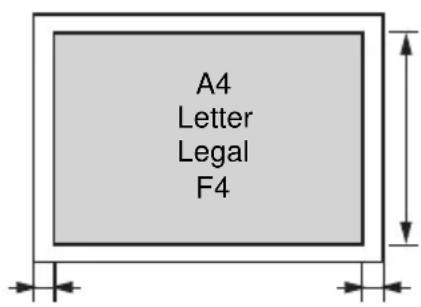
Udskriftsområde
Udskriftsområdet er vist nedenfor.
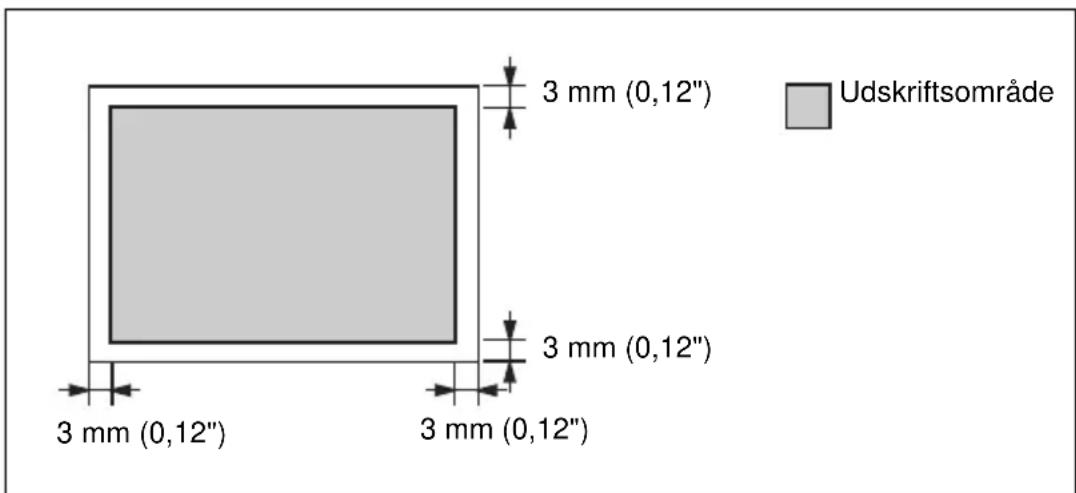
Ilægning af papir i papirkassetten

Bemærk
Når du har lagt papiret i papirkassetten, skal du indstille det papirformat, som du har lagt i. (Se "Indstilling af papirformat" på side 3-14.)
1 Træk for at åbne papirkassetten.
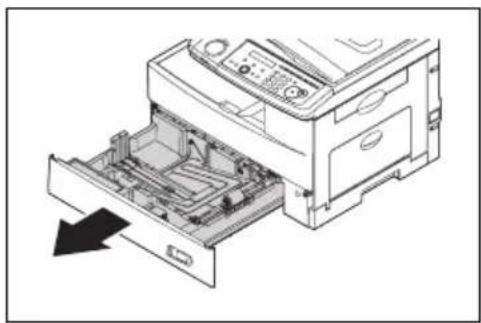
2 Tryk på den plade, der løfter papiret i bakken, indtil den klikker på plads.
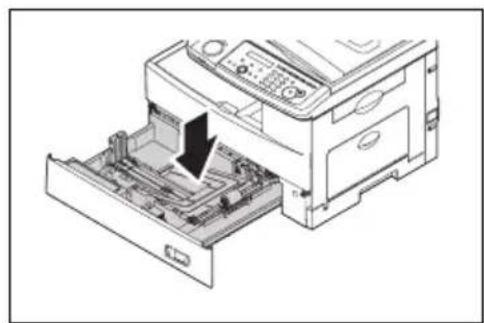
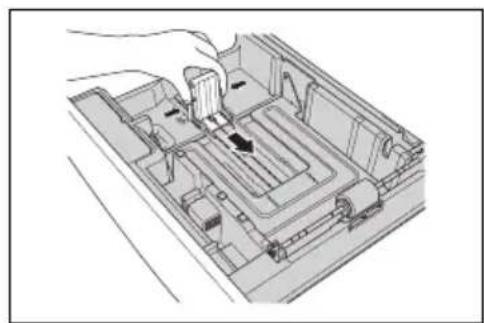
3 Juster det bageste papirstyr til den ønskede papirlængde.
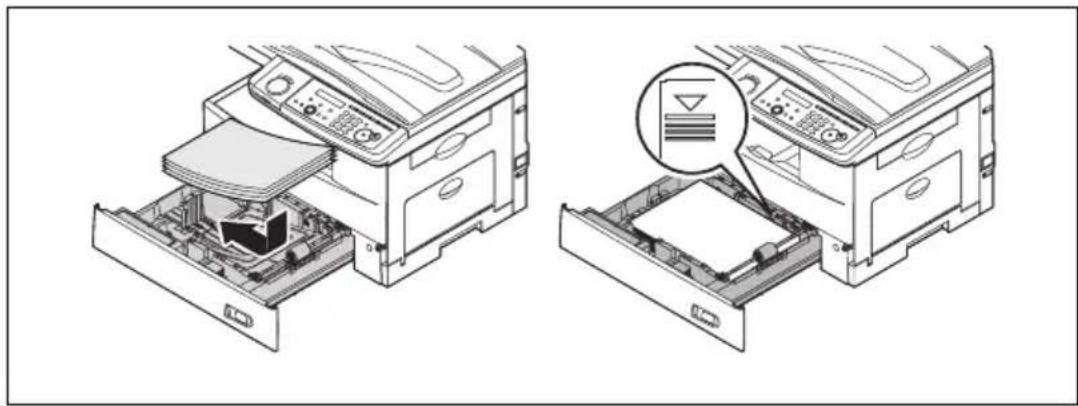
4 Læg papiret i kassetten.
OFør du lægger papiret i kassetten, skal du stable det, så papirets forkant og sider er lige.
○Stabl ikke papiret højere end grænsemærket i kassetten.
Læg ikke nyt papir i papirkassetten uden først at fjerne alt papir, som stadig er i kassetten, så du undgår papirstop. Med andre ord må du ikke lægge nye ark i en stabel, der allerede er lagt i.
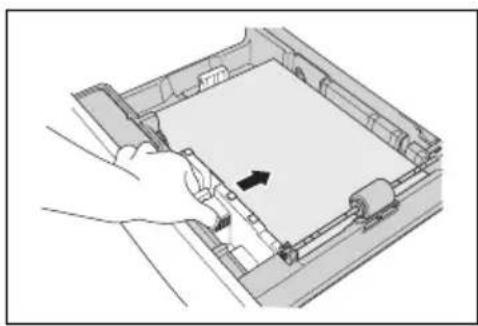
7 Når du har lagt papiret i papirkassetten, skal du indstille papirformatet. (Se "Indstilling af papirformat" på side 3-14.)
8 Sæt den medfølgende papirformatmærkat fast på forsiden af kassetten.
llægning af papir i den manuelle indføringsbakke
Når du får brug for et papirformat, som ikke aktuelt ligger i papirkassetten, eller när du ønsker at udskrive på en konvolut, transparent eller et brugerdefineret format, skal du bruge den manuelle indføringsbakke.

...
Bemærk
Brug kun udskriftsmedier, som er angivet i "Acceptabelt papirformat" på side 3-8 for at undgå papirstop og problemer med udskriftskvaliteten.
1 Åbn den manuelle indføringsbakke på højre side af maskinen. Træk papirstøtten ud.
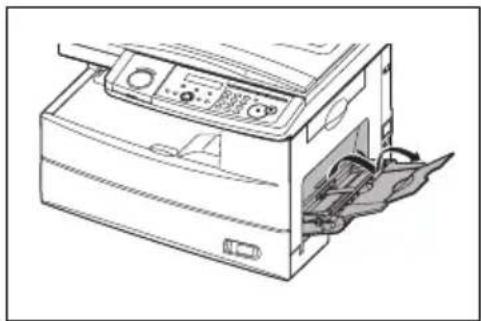
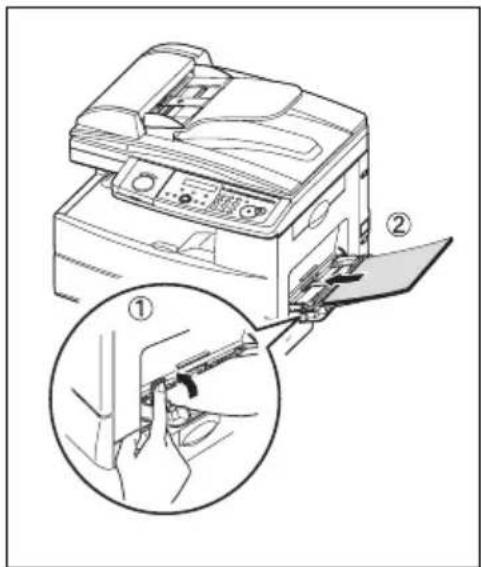
2 Du lægger papiret i ved at løfte klappens låsehåndtag (1) og lægge papiret (2) i, indtil det ikke kan komme længere.
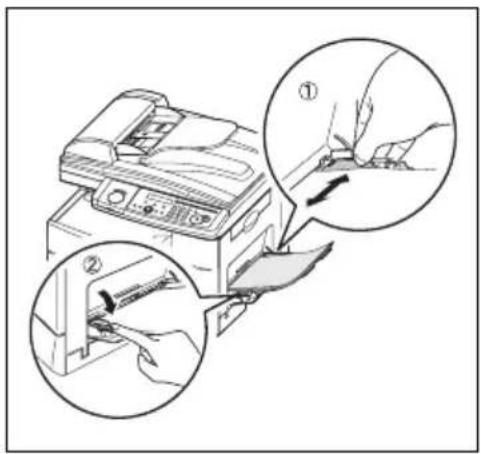
3 Indstil papirstyrene (1), så de passer til papiret, og sænk derefter klappens låsehåndtag (2).
4 Når du har lagt papir på den manuelle indføringsbakke, skal du indstille det korrekte papirformat ved at trykke på [Bypass].
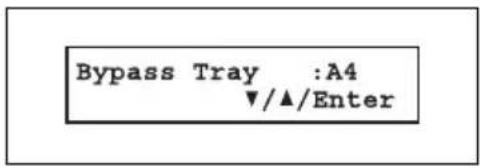
5 Tryk på [▼] eller [▲] for at vælge det papirformat, som du ønsker at bruge.
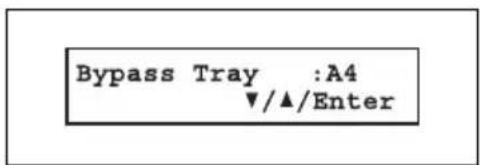
Du kan indstille standardpapirformatet for den manuelle indføringsbakke. Se trin 6 i "Indstilling af papirformat" på side 3-14.
Indstilling af papirformat
Standardindstilling:
- kassette: A4, 2. kassette (ekstraudstyr): A4, manuel indføringsbakke: A4
Når du har lagt papiret i papirkassetten, skal du indstille det korrekte papirformat på følgende måde:
1 Tryk på [Menu], [2], [1], [0], [1], [Enter].
2 Tryk på [▼] eller [▲] for at vælge det papirformat, som du bruger i første kassette.
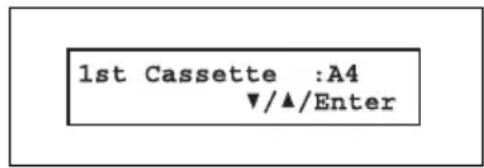
3 Tryk på [Enter]. Hvis du har den ekstra kassette nr. 2, skal du fortsætte til trin 4. Hvis ikke, skal du gå til trin 6.
4 Tryk på [▼] eller [▲] for at vælge det papirformat, som du bruger i anden kassette.
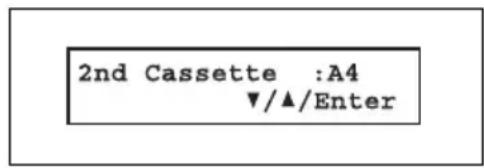
6 Du kan også indstille standardpapirformatet for den manuelle indføringsbakke. Tryk på [▼] eller [▲] for at vælge papirformat for den manuelle indføringsbakke.
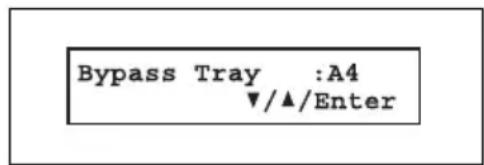
Når du har lagt det andet papirformat på den manuelle indføringsbakke, skal du indstille det korrekte papirformat ved at trykke på [Bypass].
7 Tryk på [Enter].
8 Tryk på [Reset] for at afslutte og skifte til standbytilstand.
4 Kopiering
4.1 Før kopiering
4.1.1 Dokument- og papirhåndtering
Før du begynder at kopiere, skal du læse oplysningerne om dokument- og papirhåndtering, som findes på side 3-5.
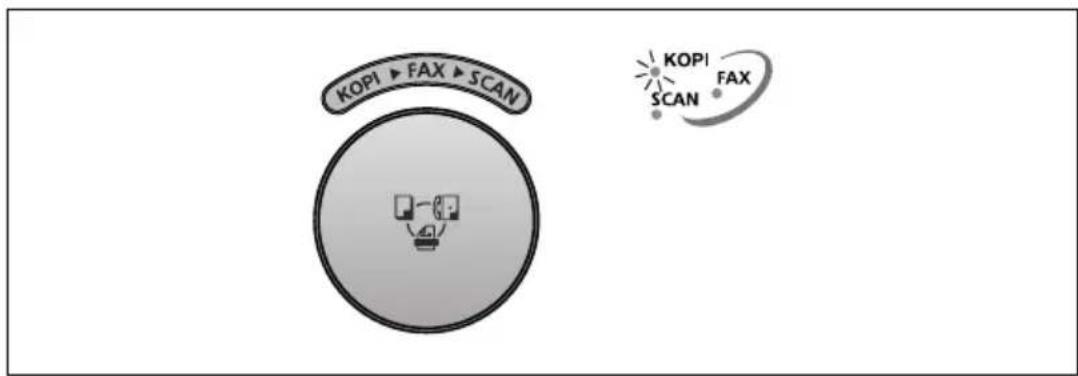
4.1.2 Skift til funktionen Kopi
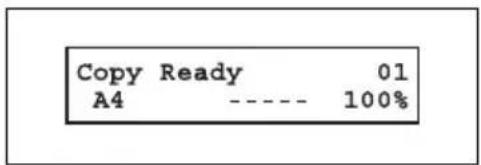
4.1.3 Visning på displayet i Kopistandby-funktionen
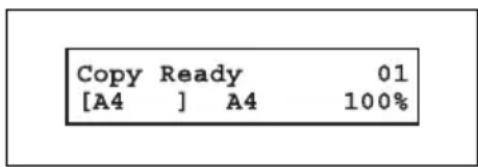
Tryk på [Kopi] → [Fax] → [Scan] for at skifte til maskinens kopifunktion. Når maskinen er indstillet på kopifunktionen, vises følgende på maskinen:
![Copy Ready [ A4 ] A4 01 Antal kopier 100% Zoom-faktor Dokumentformat Kopipapirets format](/content/2026/05/864673/images/f72469da922b13294a3827b14b9a54e7e2cd1be2320da34c43b9549f4e39e5cc.jpg)
Oplysninger om ændring af indstillingerne finder du i "Grundlæggende kopiindstillinger" på side 4-4.
4.1.4 Meddelelsen Memory overflow
Hvis der er gemt for meget information i maskinens hukommelse, vises meddelelsen "Memory Overflow" på displayet:
Memory Overflow Start or Cancel
Meddelelsen vises, fordi
oder er gemt for mange sider i hukommelsen, eller
oder er for meget information på de gemte sider til, at maskinen kan huske dem.
Hvis denne meddelelse vises, skal du trykke på [Start] for at fortælle maskinen, at den skal gemme så mange sider i hukommelsen som muligt, eller du skal trykke på [Afbryd] for at slette alle gemte sider fra den aktuelle handling i hukommelsen (men ikke tidligere handlinger).

Bemærk
Hvis du ikke betjener maskinen inden for 3 minutter, udskriver maskinen automatisk det dokument, der er blevet gemt i hukommelsen under den aktuelle handling.
4.2 Fremstilling af kopier
4.2.1 Kopiering ved hjælp af den automatiske dokumentføder
1 Skift til kopifunktionen ved at trykke på [Kopi] → [Fax] → [Scan].
2 Læg dokumentet med forsiden opad på den automatiske dokumentføder, og indstil dokumentstyrene, så de passer til dokumentets størrelse.
3 Indstil kopiindstillingerne som ønsket, bl.a. dokumenttype og scanningskontrast, antal kopier, zoom-faktor og sorteringsindstilling. (Se "Grundlæggende kopiindstillinger" på side 4-4.)
4 Du nulstiller indstillingerne ved at trykke på [Reset].
5 Tryk på [Start] for at starte kopieringen.
Tryk på [Stop] for at stoppe kopieringen.
4.2.2 Kopiering ved hjælp af glaspladen
1 Skift til kopifunktionen ved at trykke på [Kopi] → [Fax] → [Scan].
2 Kontrollér, at der ikke er noget dokument i den automatiske dokumentføder. Hvis der ligger et dokument i den automatiske dokumentføder, har dette dokument førsteprioritet i forhold til dokumentet på glaspladen.
3 Læg dokumentet med forsiden nedad på glaspladen, og læg det så langt som muligt op mod øverste venstre hjørne. Luk derefter glaspladedækslet.
4 Tryk på [Dok. Størrelse] for at vælge dokumentstørrelse, A4, A5 eller F4.
5 Indstil kopiindstillingerne som ønsket, bl.a. dokumenttype og scanningskontrast, antal kopier, zoom-faktor og sorteringsindstilling. (Se "Grundlæggende kopiindstillinger" på side 4-4.)
Du nulstiller indstillingerne ved at trykke på [Reset].
6 Tryk på [Start] for at starte kopieringen.
Tryk på [Stop] for at stoppe kopieringen.
4.3 Grundlæggende kopiindstillinger
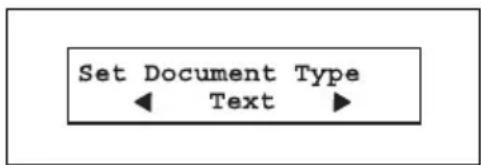
4.3.1 Valg af dokumenttype
●Text
Vælg dette, når du kopierer breve.
●Photo/Text
Vælg dette, når du kopierer dokumenter med fotografier eller tegninger med bogstaver.
●Photo
Vælg dette, når du kopierer fotografier eller tegninger.
Sådan vælger du dokumenttype:
1 Tryk på [Dok. Opløsning].
2 Tryk på [◀] eller [▶] for at vælge dokumenttype.
4.3.2 Scanningingskontrast
Indstilling af scanningskontrasten giver dig mulighed for at kompensere for for lyse eller mørke sider i det dokument, som du ønsker at kopiere.
Sådan ændres kontrastindstillingen:
1 Tryk på [Kontrast].
2 Tryk på [◀] for at gøre lysere, og tryk på [▶] for at gøre mørkere, eller tryk på [Kontrast] flere gange for at vælge kontrasten.
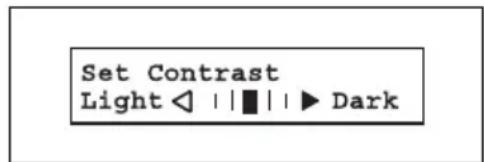
For at undgå forvirring omkring indstillingerne for lys og mørke, skal du blot huske – “Light gør lysere”, og “Dark gør mørkere” – for at holde styr på begreberne.
4.3.3 Zoom-faktor
Zoom-faktoren kan ændres på tre forskellige måder som vist nedenfor.

Bemærk
Ved forstørrede kopier kan du kun bruge glaspladen.
Brug af forindstillede forstørrelser
1 Tryk på [▲] eller [▼] for at vælge de følgende forindstillede forstørrelser.
Justering af forstørrelsen i 1%-trin
1 Tryk flere gange på [Avancerede Funktioner], indtil "Zoom" vises. Tryk derefter på [Enter].
Tryk på den programmerbare tast ("11 Særlige funktioner [cd])", hvor "Zoom" er tilknyttet.
2 Juster forstørrelsesforholdet med [▲] eller [▼].
(25 til 400% for glaspladen, 25 til 100% for den automatiske dokumentføder).
eller
Indtast zoom-faktoren direkte.
1 Tryk på [#].
2 Brug taltasterne til at indtaste den ønskede zoom-faktor.
(25 til 400% for glaspladen, 25 til 100% for den automatiske dokumentføder).
3 Tryk på [#] igen.
4.3.4 Antal kopier
Du kan lave op til 99 kopier.
Brug taltasterne til at indtaste det ønskede antal kopier (01-99).
4.3.5 Sortering af kopier

Bemærk
Du kan kun bruge den automatiske dokumentføder til sortering af kopier.
Kopierne kan samles som sæt i fortløbende rækkefølge.
Tryk på [Sortér] for at aktivere sortering af kopier. Indikatoren for tasten Sortér lyser, hvilket betyder, at sorteringen af kopier er aktiveret. Tryk på [Sortér] igen for at slukke indikatoren og deaktivere sorteringen af kopier.
4.3.6 Valg af papirformat
Som standard vælger maskinen papirformat automatisk.
Maskinen viser "Auto" for papirformat, både når du lægger papir i papirkassetten og i den manuelle indføringsbakke eller i den
- papirkassette, som er ekstraudstyr.
Indikatoren for den papirkilde, der er til rådighed, tændes.
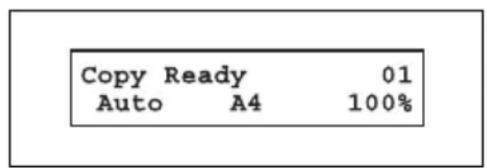
Men hvis der ikke er papir i den manuelle indføringsbakke, eller den 2. papirkassette (ekstraudstyr) ikke er installeret, viser maskinen "(papirformatet)" i stedet for "Auto".
Du kan også vælge papirkilden manuelt ved at trykke på [Papirformat/Næste Dok.].
Displayet skifter mellem papirformatet i 1. kassette, i 2. kassette (hvis den er installeret) og på den manuelle indføringsbakke.
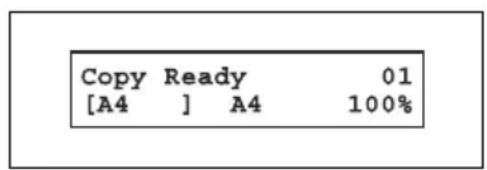
Hvis der ikke er papir i den manuelle indføringsbakke, viser maskinen "None" for papirformatet i den manuelle indføringsbakke.
4.3.7 Valg af dokumentstørrelse
Når du bruger glaspladen, skal du vælge dokumentstørrelse ved at trykke på [Dok. Størrelse] flere gange, indtil den ønskede dokumentstørrelse vises. Du kan vælge A4, A5 eller F4:
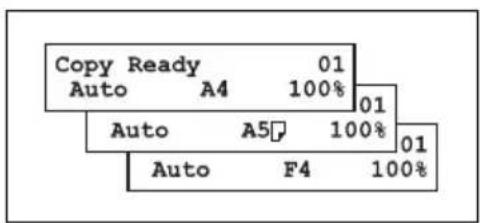
flowchart
graph TD
    A["Copy Ready\nAuto A4"] -->|01 100%| B["Auto A5"]
    B -->|01 100%| C["Auto F4"]
    C -->|01 100%| D["End"]

Bemærk
Hvis valget af dokumentstørrelse er indstillet til "Auto" (se "Brugerindstillinger [cd]" på side 13-1), kan du ikke vælge dokumentstørrelse ved at trykke på [Dok. Størrelse].
I denne funktion indstiller maskinen dokumentstørrelsen automatisk i forhold til papirformat og zoom-indstillinger.
[Document size] betyder, at maskinen automatisk indstiller dokumentets størrelse.
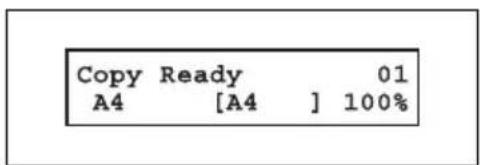
I henhold til zoom-forholdet kan maskinen ikke vise den korrekte dokumentstørrelse, og maskinen viser:
4.4 Avancerede kopifunktioner
Funktioner, som ikke er knyttet til en programmerbar tast, kan vælges ved at bruge tasten Avancerede Funktioner.
Sådan vælger du kopifunktion ved hjælp af tasten Avancerede Funktioner:
1 Skift til kopifunktionen ved at trykke på [Kopi] → [Fax] → [Scan].
2 Tryk på [Avancerede Funktioner].
3 Tryk flere gange på [▼] eller [▲] eller [Avancerede Funktioner] for at vælge funktionen. Tryk derefter på [Enter].
Tabellen nedenfor viser de avancerede funktioner, som kan anvendes i kopifunktion, samt visningsrækkefølge. Se de sider, der er angivet, hvis du ønsker yderligere oplysninger.

...
Bemærk
Du kan knytte en ofte anvendt funktion i den følgende tabel til den programmerbare tast for at afkorte betjeningen. (Se "11 Særlige funktioner [cd]".)
| Avanceret funktion Beskrivelser | Side med forklaring | |
| Zoom Justerer zoom-forholdet i 1%-trin. side 4-5 | ||
| Sidetæller Viser det samlede antal udskrevne og scannede sider. | side 11-1 | |
| Energi-sparer Aktiverer og deaktiverer energisparefunktionen. | side 2-20 | |
| Online | Annullerer pc-udskrivning. | |
| Funktions-skift Skifter mellem maskinens funktioner. side 3-1 | ||
side
4.4.1 Kombinér
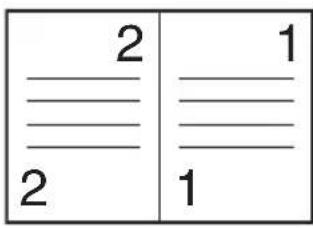
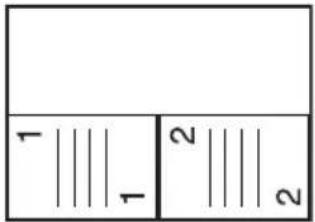
Denne funktion giver dig mulighed for at kopiere fra to dokumenter med én side til et ark papir i A4-format.
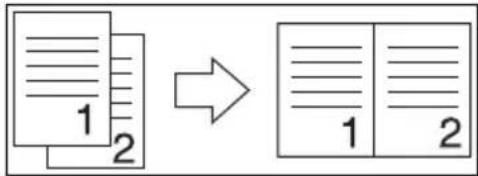
flowchart
graph LR
    A["Page 1"] --> B["Blank Document"]
    style A fill:#f9f,stroke:#333
    style B fill:#bbf,stroke:#333
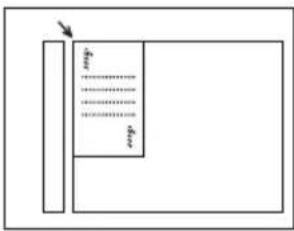
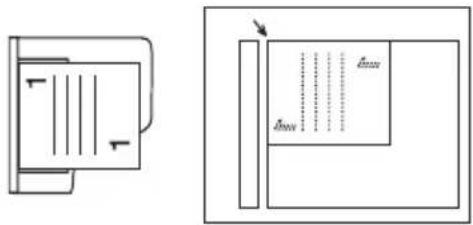
| Dokumentets retning på den automatiske dokumentføder eller glaspladen* | Resultatet af den kombinerede kopi |
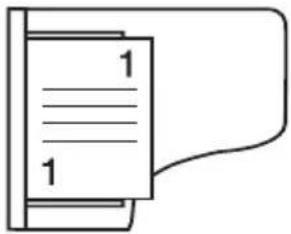 | 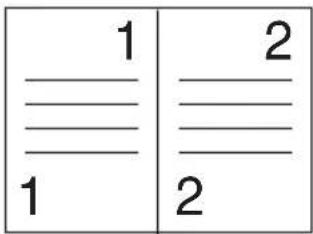 |
 |  |
 |  |
* Glaspladen kan kun bruges på MFX-1330.
1 Sørg for, at maskinen er indstillet på kopifunktionen.
2 Læg dokumentet på den automatiske dokumentføder med forsiden opad eller på glaspladen med forsiden nedad.
3 Sådan klargøres der til den kombinerede kopi.
Ved MFX-1330 - Tryk på [Kombinér]. [Kombinér] tændes, hvilket betyder, at tasten Kombinér er aktiveret.
Ved F-300 - Tryk flere gange på [Avancerede Funktioner], indtil "Kombinér" vises. Tryk derefter på [Enter]. Aktivér derefter "Kombinér" med markørtasterne, og tryk på [Enter].
4 Indstil det følgende efter behov (se "Grundlæggende kopiindstillinger" på side 4-4)
○Dokumenttype og scanningskontrast
○Antal kopier
○Zoom-forhold (25 til 400% for glaspladen, 25 til 100% for den automatiske dokumentføder)
O
- Du nulstiller kopiindstillingerne til standardindstillingen ved at trykke på [Reset].
5 Tryk på [Start].
Tryk på [Stop] for at stoppe kopieringen.
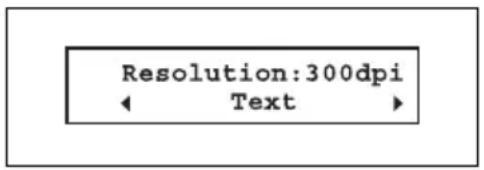
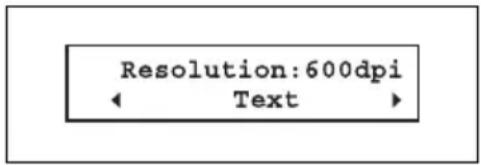
4.4.2 Kopiopløsning
Denne funktion giver den højest mulige kopikvalitet. Den kræver dog mere hukommelse end den normale kopiopløsning. Hvis du prøver at kopiere mange sider på én gang, kan der opstå hukommelsesoverløb.
1 Sørg for, at maskinen er indstillet på kopifunktionen.
2 Læg dokumentet i den automatiske dokumentføder med forsiden opad eller på glaspladen med forsiden nedad.
3 Tryk på [Dok. Opløsning].
5 Indstil de følgende indstillinger efter behov. (Se "Grundlæggende kopiindstillinger" på side 4-4.)
- Dokumenttype og scanningskontrast - Antal kopier
Du nulstiller kopiindstillingerne til standardindstillingen ved at trykke på [Reset].
6 Tryk på [Start] for at starte kopieringen. Tryk på [Stop] for at stoppe kopieringen.
5 Pc-udskrivning
5.1 Udskrivning af et dokument
1 Kontrollér, at du har installeret printdriveren på computeren. Yderligere oplysninger finder du i "Installation af printer- og scannerdriveren" på side 2-21.
2 Vælg udskrivningskommandoen fra det pågældende program.
Kontrollér, at "KONICA MINOLTA 130f GDI" er valgt som printerdriver.
3 Hvis du ønsker at lave ændringer i indstillingerne, så de passer til udskrivning af det pågældende dokument, skal du klikke på [Egenskaber] eller [Udskriftsindstillinger]. Yderligere oplysninger finder du i "Printerdriverindstillinger" nedenfor.
4 Klik på [OK] for at starte udskrivningen, när du har foretaget de ønskede ændringer af udskriftsparametrene.
5 Computeren sender en udskrivningskommando og data til maskinen.
5.2 Printerdriverindstillinger
5.2.1 Åbning af printeregenskaber
Du kan åbne printeregenskaberne på to forskellige måder:
●Fra et program
●Fra printerikonet

Bemærk
Når du ændrer printeregenskaberne fra printerikonet, ændres egenskaberne for alle dokumenter, som du udskriver på denne printer. Hvis du vil ændre printeregenskaberne for et enkelt dokument, skal du ændre dem fra det pågældende program.
Fra et program
Åbning af printeregenskaberne fra et program afhænger af den programtype, som du bruger. Yderligere oplysninger finder du i vejledningen til det pågældende program. Det følgende eksempel går ud fra Microsoft® Word 2000.
1 Vælg "Udskriv" i menuen Filer.
2 Dialogboksen Udskriv åbnes. I feltet Navn skal du vælge "KONICA MINOLTA 130f GDI" og derefter klikke på [Egenskaber].
3 Vinduet med printeregenskaber åbnes. Yderligere oplysninger finder du i "Beskrivelse af udskriftsindstillingerne" på side 5-3.
Fra printerikonet
1 Klik på [Start], [Indstillinger] og derefter [Printere].
I Windows XP Professional skal du klikke på [Start] og derefter på [Printere og faxenheder].
I Windows XP Home Edition skal du klikke på [Start], [Kontrolpanel], [Printere og anden hardware] og derefter på [Printere og faxenheder].
2 Højreklik på ikonet "KONICA MINOLTA 130f GDT", og klik derefter på [Egenskaber] (Windows 98/Me) eller [Udskrivningsindstillinger] (Windows 2000/XP).
3 Vinduet med printeregenskaber åbnes. Yderligere oplysninger finder du i "Beskrivelse af udskriftsindstillingerne" på side 5-3.
5.2.2 Beskrivelse af udskriftsindstillingerne

Bemærk
De skærmbilleder, som vises i dette afsnit, er fra Windows® XP. Skærmbillederne på din computer kan være anderledes afhængigt af det pågældende Windows-operativsystem.
Fanen Paper
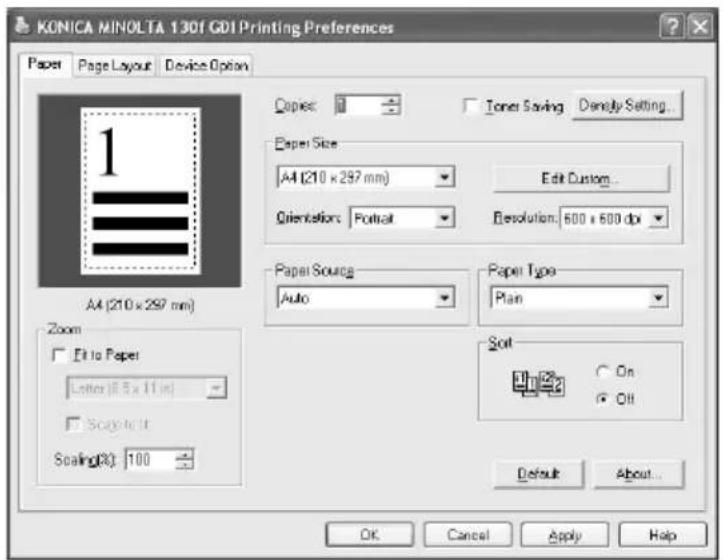
Vælg denne indstilling for at skalere udskriftsjobbet til det valgte papirformat uanset den logiske dokumentstørrelse. Hvis du ønsker at dokumentet skal tilpasses til det valgte papirformat, skal du markere "Scale to fit".

Bemærk
Indtast det antal kopier (1 til 99), som du ønsker at udskrive.
Sort
Hvis du vælger "On" for at aktivere Sort (sortering), udskrives job med flere sider i samlede sæt. Hvis du vælger "Off", udskrives jobbet side for side.
Paper Size
Vælg papirformat på rullelisten, som viser de papirformater, der understøttes med printerdriverens aktuelle indstilling. De papirformater, der vises på rullelisten, begrænses af indstillingerne "Paper Source" og "Combine". Hvis du ikke kan finde det ønskede format på listen, skal du ændre indstillingerne for papirkilden.

...
Bemærk
Yderligere oplysninger om de papirformater, der understøttes af maskinen, finder du i "Acceptabelt papirformat" på side 3-8.
Orientation
Portrait stiller udskriften lodret. Landscape stiller udskriften vandret.
Edit Custom
Klik på denne knap, hvis du ønsker at tilføje, ændre eller slette et brugerdefineret papirformat. Du kan tilføje op til 50 brugerdefinerede papirformater.

...
Bemærk
Denne knap er tilgængelig, når "Bypass Tray" (manuel indføringsbakke) er valgt som
Sådan tilføjes et brugerdefineret papirformat:
1 Klik på [Edit Custom].
2 Klik på [Add].
3 Indtast et navn for det brugerdefinerede papirformat. Du kan indtaste op til 20 tegn.
4 Angiver bredden og længden på det brugerdefinerede papirformat.
5 Klik på [OK].
Sådan slettes et brugerdefineret papirformat:
Vælg udskriftsopløsning.
Paper Source
Denne indstilling angiver den papirkassette eller manuelle indføringsbakke, hvorfra papiret til udskrivning hentes.
Paper Type
Denne indstilling giver dig mulighed for at vælge papirtype.
Toner Saving
Aktivér Toner Saving for at spare på toneren. Dette vil dog mindske udskriftskvaliteten.
Density Setting
Klik for at åbne vinduet Density Setting, hvor du kan justere niveauet for udskrivningstætheden.
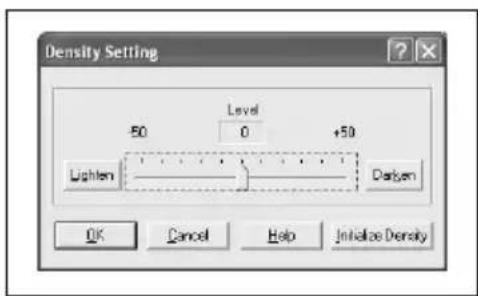
Vælg det antal sider (2, 4 eller 8), som du ønsker at udskrive pr. ark.

Bemærk
Før du indstiller denne funktion, skal du kontrollere, at skaleringen er indstillet på 100%. Når "Combine" er indstillet, bestemmes skaleringen automatisk, og den kan ikke ændres manuelt.
Hvis du får et uventet resultat, når der udskrives et dokument med flere sider ved hjælp af denne funktion, skal du deaktivere funktionen "Sort" og prøve igen.
Du kan tegne adskillelseslinjer omkring hver side, som er udskrevet på arket.
Detail of Combine
Klik på denne knap for at åbne dialogboksen Detail of Combine, hvor du kan angive rækkefølgen af kombinerede sider på papiret.
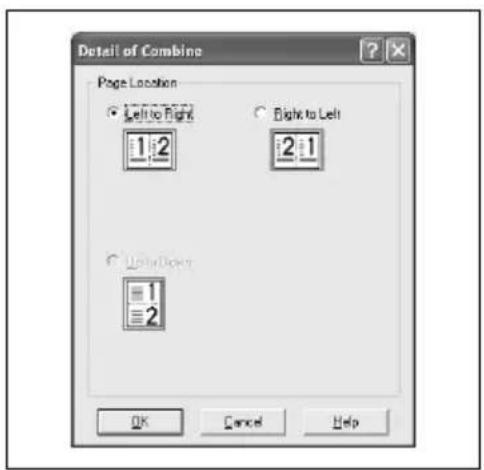
Hvis 2. kassette (ekstraudstyr) er installeret, skal du klikke på afkrydsningsfeltet for at afkrydse det, så printeren registrerer, at den 2. kassette (ekstraudstyr) er blevet installeret.
5.3 Annullering af et udskriftsjob
5.3.1 Sådan annullerer du et udskriftsjob fra maskinen
Under pc-udskrivning vises følgende på displayet:
Hvis du ønsker at annullere det aktuelle udskriftsjob, ska du følge den nedenstående vejledning:
1 Tryk på [Avancerede Funktioner], og tryk på [▲], indtil "Online" vises på displayet. Tryk derefter på [Enter]. Tryk på [▼] eller [▲] for at vælge "Off".
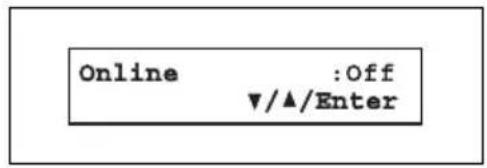
Tryk på den programmerbare tast, hvor "Online" er tilknyttet. (Se side "11 Særlige funktioner [cd]".)
2 På maskinen vises følgende:

flowchart
graph LR
    A["Cancel PC Print?\nYes → Enter"] --> B["Cancel PC Print?\nNo → Cancel"]
3 Tryk på [Enter] for at annullere den aktuelle pc-udskrivning. Tryk på [Afbryd], hvis du ikke ønsker at annullere den aktuelle pc-udskrivning.
6 Scanning
6.1 Klargøring til brug af TWAIN-driveren
6.1.1 Skift til funktionen Scanner
6.1.2 Visning på displayet i Scan-standbyfunktionen
1 Tryk på [Kopi] → [Fax] → [Scan] for at skifte til maskinens scanningsfunktion. Når maskinens scanningsfunktion er aktiveret, vises følgende på maskinen:
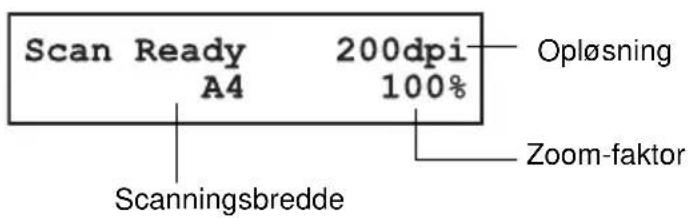
Oplysninger om ændring af standardindstillingen finder du i "Scanning" på side 6-1.
6.1.3 Scanning af et billede
Du kan scanne et billede på to forskellige måder:
Hvis du vælger funktionen Real-time Scanning, scanner maskinen et dokument og overfører det straks til computeren. RS-funktionen er den mest almindelige funktion til scanning af dokumenter.
Hvis du vælger funktionen Scan-Box, gemmes de scannede data i maskinens scan-boks. Du kan overføre den fra et program, som understøtterTWAIN-scanning.
6.1.4 Adgang til TWAIN-driveren
Følg de nedenstående trin for at få adgang til TWAIN-driveren fra scannings-softwaren:
1 Tænd maskinen.
2 Start det program, som understøtter TWAIN-scanning.
3 Vælg "KONICA MINOLTA 130f scanner" som scannerenhed.

Bemærk
Fremgangsmåden for valg af en scannerenhed afhænger af det pågældende software. Hvis du får brug for hjælp, skal du se i vejledningen til softwaren.
6.2 Brug af funktionen RS [cd]
Yderligere oplysninger i "6 Scanning" i den udvidede betjeningsvejledning på cd.
6.3 Brug af funktionen SB [cd]
Yderligere oplysninger i "6 Scanning" i den udvidede betjeningsvejledning på cd.
7 Autoopkald
7.1 Grundlæggende om autoopkald
Maskinens autoopkald gemmer de oftest anvendte telefon- og faxnumre, så du straks kan ringe tilbage.
7.1.1 Autoopkald
Der er to typer autoopkaldsnumre. Forskellen mellem de to typer er, hvordan de ringes op:
| Type Sådan ringer du op Antal gemt | |
| One-touch-tast Tryk på en af tasterne, der er nummereret med 1 til 40 på venstre side af kontrolpanelet. | 40 |
| Hurtigopkalds-nummer | Tryk på Hurtigopkald/Gruppe fulgt af en trecifret kode, fra 001 til 160 |
7.1.2 Opkaldsgrupper
Opkaldsgrupper er sæt af faxnumre, som gør det let at sende den samme faxmeddelelse til mange forskellige modtagere.
Maskinen kan gemme op til 200 numre i op til 32 opkaldsgrupper.
Telefonlisten sorterer disse navne alfabetisk. Når du bruger opkald via telefonlisten, kan du slå numrene op ud fra de beskrivende navne, præcis som når du bruger en telefonbog.
7.1.4 Særlige opkaldstegn
Maskinen giver dig mulighed for at indtaste særlige opkaldstegn ved brug af autoopkald. I det nedenstående skema beskrives de forskellige tegn kort. Du får også at vide, hvilke taster du skal trykke på for at gemme tegnene under autoopkald.
| Tegn Hvad det | gør Indtastning | |
| /P Hver pause varer to sekunder.Hvis du skal vente på en anden klar-tone eller -signal på et tidspunkt i opkaldssekvensen, skal du indtaste en pause i nummeret (du kan ændre pausens længde. Se “13 Brugerindstillinger [cd]”). | Tryk flere gange på [Avancerede Funktioner], indtil “Pause/Dial Opt.” vises. Tryk derefter på [Enter]ellerTryk én gang på en programmerbar tast, som er knyttet til “Pause/Dial Opt.”. | |
| – Gør lange numre lettere at læse. Tryk flere gange på [Avancerede Funktioner], indtil “Pause/Dial Opt.” vises. Tryk derefter på [Enter].Gentag denne fremgangsmåde, indtil tegnet “-” vises på displayet.ellerTryk to gange på en programmerbar tast, som er knyttet til “Pause/Dial Opt.”. | ||
| /N Indlæser et ‘opkaldspræfiks’ for at få adgang til andre telefonnetværk. “/N” skal indtastes først i nummeret. | Tryk flere gange på [Avancerede Funktioner], indtil “Dial Prefix (/N)” vises. Tryk derefter på [Enter].Gentag denne fremgangsmåde, indtil tegnet “/N” vises på displayet.ellerTryk fire gange på en programmerbar tast, som er knyttet til “Pause/Dial Opt.”. | |

...
Bemærk
Oplysninger om, hvordan du knytter "Pause/Dial Opt." til en programmerbar tast finder du i "11 Særlige funktioner [cd]".
7.2 One-touch-taster
7.2.1 Indtastning eller ændring af et one-touch-nummer
Maskinen kan gemme op til 40 one-touch-numre ved hjælp af tasterne, der er mærket 1 til 40.
1 Tryk på [Menu], [1], [1], [1], [Enter]. Det ledige one-touch-nummer vises.
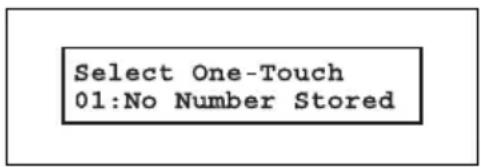
2 Tryk på [▼] eller [▲] for at vælge et one-touch-nummer. Du kan også vælge en one-touch-tast ved at trykke på den pågældende tast.
3 Tryk på [Enter].
4 Brug taltasterne til at indtaste nummeret nøjagtigt som maskinen ville ringe nummeret op. Nummeret kan indeholde op til 40 cifre.
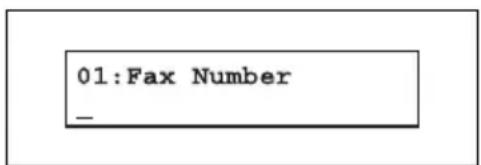
Hvis du vil ændre et nummer, skal du trykke på [◀] eller [▶] for at flytte markøren og på [Afbryd] for at slette nummeret. Indtast derefter nummeret korrekt.
5 Tryk på [Enter].
6 Brug taltasterne til at indtaste navnet på one-touch-tasten. Der kan gemmes op til 24 tegn for navnet.
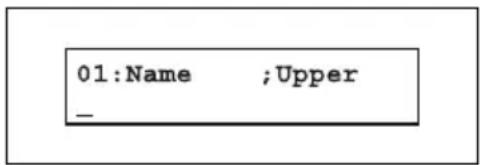
Du finder en forklaring på, hvordan du indtaster tegnene i "Indtastning af tegn" på side 3-2.
Hvis du vil ændre et navn, skal du trykke på [◀] eller [▶] for at flytte markøren og på [Afbryd] for at slette navnet. Indtast derefter navnet korrekt.
7 Tryk på [Enter] for at gemme indstillingen. Det næste ledige one-touch-nummer vises.
8 Du indtaster et nyt one-touch-nummer ved at gentage fremgangsmåden fra trin 2. Du afslutter handlingen og skifter til standbytilstand ved at trykke på [Reset].
9 Brug de medfølgende mærkater til one-touch-tasterne til at afmærke one-touch-tasterne med de gemte navne, så du hurtigt kan overskue tasterne.

...
Bemærk
Hvis du vil udskrive en liste over one-touch-numrene, skal du trykke på [Menu], [5], [1], [0], [7], [Enter].
7.2.2 Hurtig adgang til one-touch-registrering
1 Sørg for, at maskinen er i faxstandbytilstand.
2 Tryk på en ledig one-touch-tast, som du ønsker at registrere. På maskinen vises følgende:
3 Tryk på [Enter] for at gemme one-touch-nummeret.
4 Brug taltasterne til at indtaste nummeret nøjagtigt som maskinen ville ringe nummeret op.
Nummeret kan indeholde op til 40 cifre.
01:Fax Number
Hvis du vil ændre et nummer, skal du trykke på [◀] eller [▶] for at flytte markøren og på [Afbryd] for at slette nummeret. Indtast derefter nummeret korrekt.
5 Tryk på [Enter].
6 Brug taltasterne til at indtaste navnet på one-touch-tasten. Der kan gemmes op til 24 tegn for navnet.
01:Name ;Upper
Du finder en forklaring på, hvordan du indtaster tegnene i "Indtastning af tegn" på side 3-2.
Hvis du vil ændre et navn, skal du trykke på [◀] eller [▶] for at flytte markøren og på [Afbryd] for at slette navnet. Indtast derefter navnet korrekt.
7 Tryk på [Enter] for at gemme indstillingen. Maskinen skifter tilbage til standbytilstand.
8 Brug de medfølgende mærkater til one-touch-tasterne til at afmærke one-touch-tasterne med de gemte navne, så du hurtigt kan overskue tasterne.
7.2.3 Sletning af et one-touch-nummer
1 Tryk på [Menu], [1], [1], [2], [Enter].
2 Tryk på [▼] eller [▲] for at vælge et one-touch-nummer. Du kan også vælge en one-touch-tast ved at trykke på den pågældende tast.
3 Tryk to gange på [Enter].
Hvis du ønsker at afslutte uden at slette, skal du trykke på [Afbryd].
4 Du sletter endnu et one-touch-nummer ved at gentage fremgangsmåden fra trin 2. Tryk på [Reset] for at skifte til standbytilstand.
7.2.4 Sådan ringer du op ved hjælp af en one-touch-tast
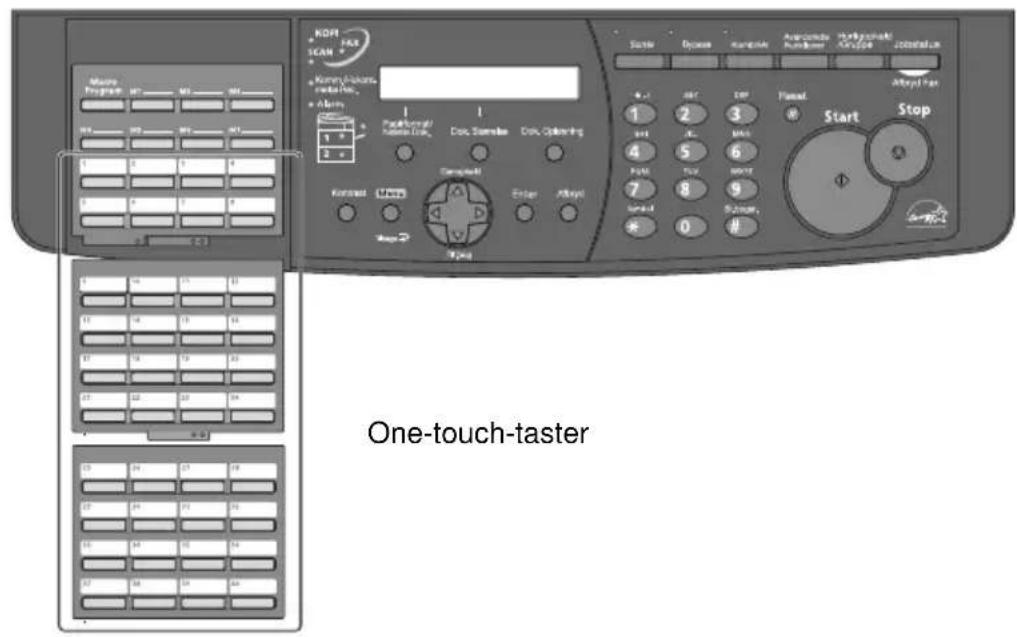
1 Skift til faxfunktionen ved at trykke på [Kopi] → [Fax] → [Scan].
2 Anbring dokumentet i den automatiske dokumentføder eller på glaspladen.
3 Når du bruger glaspladen, skal du vælge dokumentformat ved at trykke på [Dok. Størrelse].
4 Juster om nødvendigt dokumentets opløsning og kontrast.
5 Åbn panelet med one-touch-taster, og tryk på den one-touch-tast, hvor du vil gemme nummeret.
One-touch-telefonopkald

Bemærk
Slut en ekstern telefon til maskinen for at foretage telefonopkald.
(Se "Tilslutning af en ekstern telefon" på side 2-7.)
1 Løft telefonrøret.
2 Tryk på den one-touch-tast, hvor du vil gemme nummeret.
3 Tal med personen, som svarer.
7.3 Hurtigopkaldsnumre
7.3.1 Indtastning eller ændring af hurtigopkaldsnumre
Maskinen kan gemme op til 160 hurtigopkaldsnumre, som angives med en trecifret kode fra 001 til 160.
1 Tryk på [Menu], [1], [2], [1], [Enter]. Det ledige hurtigopkaldsnummer vises.
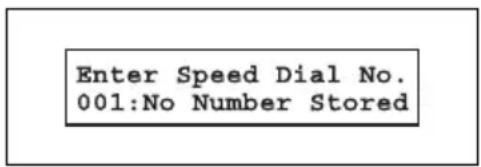
2 Tryk på [▼] eller [▲] for at vælge et hurtigopkaldsnummer.
Du kan også vælge et hurtigopkaldsnummer ved direkte at indtaste den trecifrede kode (001-160) med taltasterne.
3 Tryk på [Enter].
4 Brug taltasterne til at indtaste nummeret nøjagtigt som maskinen ville ringe nummeret op. Nummeret kan indeholde op til 40 tegn:
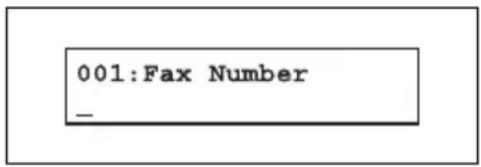
Hvis du vil ændre et nummer, skal du trykke på [◀] eller [▶] for at flytte markøren og på [Afbryd] for at slette nummeret. Indtast derefter nummeret korrekt.
5 Tryk på [Enter].
6 Brug taltasterne til at indtaste navnet på hurtigopkaldsnummeret. Der kan gemmes op til 24 tegn for navnet.
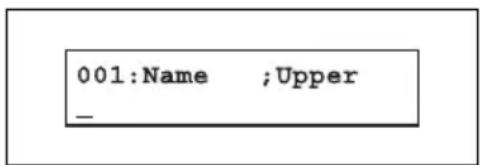
Du finder en forklaring på, hvordan du indtaster tegnene i "Indtastning af tegn" på side 3-2.
Hvis du vil ændre et navn, skal du trykke på [◀] eller [▶] for at flytte markøren og på [Afbryd] for at slette navnet. Indtast derefter navnet korrekt.
7 Tryk på [Enter] for at gemme indstillingen. Det næste ledige hurtigopkaldsnummer vises.
8 Du indtaster et nyt hurtigopkaldsnummer ved at gentage fremgangsmåden fra trin 2. Du afslutter handlingen og skifter til standbytilstand ved at trykke på [Reset].

...
Bemærk
Hvis du vil udskrive en liste over hurtigopkaldsnumre, skal du trykke på [Menu], [5], [1], [0], [8], [Enter].
7.3.2 Sletning af hurtigopkaldsnummer
1 Tryk på [Menu], [1], [2], [2], [Enter].
2 Tryk på [▼] eller [▲] for at vælge et hurtigopkaldsnummer. Du kan også vælge hurtigopkaldsnummer ved direkte at indtaste den trecifrede kode.
3 Tryk to gange på [Enter].
Hvis du ønsker at afslutte uden at slette, skal du trykke på [Afbryd].
4 Du sletter endnu et hurtigopkaldsnummer ved at gentage fremgangsmåden fra trin 2. Tryk på [Reset] for at skifte til standbytilstand.
7.3.3 Sådan ringer du op med et hurtigopkaldsnummer
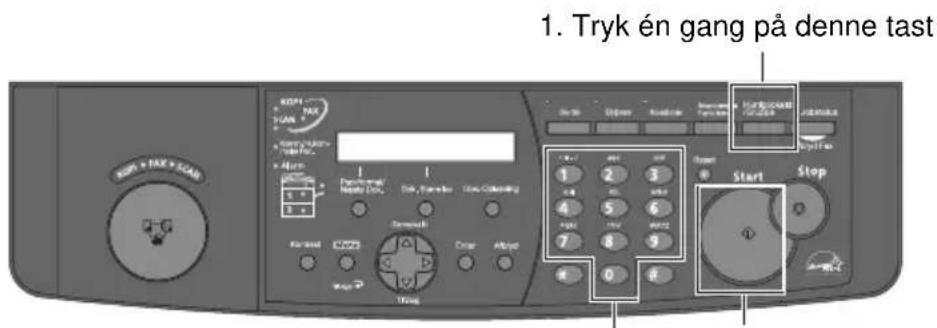
- Indtast den trecifrede kode 3. Tryk på [START]
Faxopkald ved hjælp af hurtigopkald
1 Skift til faxfunktionen ved at trykke på [Kopi] → [Fax] → [Scan].
2 Anbring dokumentet i den automatiske dokumentføder eller på glaspladen. Når du bruger glaspladen, skal du vælge dokumentformat ved at trykke på [Dok. Størrelse].
3 Juster om nødvendigt dokumentets opløsning og kontrast.
4 Tryk én gang på [Hurtigopkald/Gruppe].
5 Brug taltasterne til at indtaste den trecifrede kode for det hurtigopkaldsnummer, som du ønsker at ringe op. Maskinen viser det navn (eller faxnummer), som du
Sales division S001
6 Tryk på [Start].
Telefonopkald ved hjælp af hurtigopkald

Bemærk
Slut en ekstern telefon til maskinen for at foretage telefonopkald (se "Tilslutning af en ekstern telefon" på side 2-7).
1 Løft telefonrøret.
2 Tryk én gang på [Hurtigopkald/Gruppe].
3 Brug taltasterne til at indtaste den
trecifrede kode for det hurtigopkaldsnummer, som du ønsker at ringe op. Når maskinen ringer op, vises nummeret på displayet.
4 Tal med personen, som svarer.
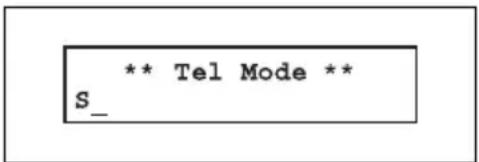
7.4 Opkaldsgruppeopkald [cd]
![KONICA MINOLTA Bizhub 130f - Opkaldsgruppeopkald [cd] - 1](/content/2026/05/864673/images/a43f82e36b201556e36128e997621d3a94874a2b6ddfd0356d2a2862f09925b5.jpg)
Yderligere oplysninger i "7 Autoopkald" i den udvidede betjeningsvejledning på cd.
7.5 Telefonlisteopkald [cd]
![KONICA MINOLTA Bizhub 130f - Telefonlisteopkald [cd] - 1](/content/2026/05/864673/images/a667df6fdad925d9d6290ca50aefd878b69d999638130e58582c933132be887f.jpg)
Yderligere oplysninger i "7 Autoopkald" i den udvidede betjeningsvejledning på cd.
8 Afsendelse af faxmeddelelser
8.1 Før afsendelse
8.1.1 Dokumenthåndtering
Før du starter overførslen, skal du læse oplysningerne om afsendelse og ilægning af dokumentet på side 3-5ff.
●Normal
er velegnet til de fleste trykte dokumenter og enkle tegninger.
●Fine
er ideel til kort, forholdsvist komplekse tegninger, grundplaner og håndskrevne dokumenter.
●Superfine ("S-Fine" på displayet)
gengiver detaljerne på ekstremt komplekse tegninger eller stregtegninger.
- Grayscale ("Gray" på displayet)
gengiver skygger på fotos og tegninger.
Sådan ændres scanningsopløsningen:
Indstilling af scanningskontrasten giver dig mulighed for at kompensere for eventuelt ekstremt lys eller mørke på sider, som du sender.
Sådan ændres kontrastindstillingen:
1 Tryk på [Kontrast].
2 Tryk på [◀] for at gøre lysere, og tryk på [▶] for at gøre mørkere, eller tryk på [Kontrast] flere gange for at vælge kontrasten.
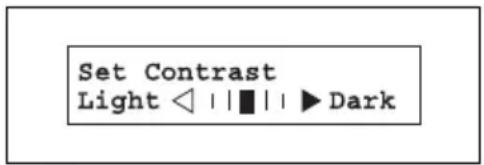
For at undgå forvirring omkring indstillingerne for lys og mørke, skal du blot huske – “Light gør lysere”, og “Dark gør mørkere” – for at holde styr på begreberne.
8.1.4 Ændring af dokumentopløsning og -kontrast over flere sider
Du kan ændre dokumentets opløsning og kontrast for hver enkelt side i dokumenterne.
1 Vælg dokumentopløsning og -kontrast for den første side.
2 Start overførslen.
3 Før du begynder at scanne næste side, skal du vælge dokumentopløsning og -kontrast for den næste side.
8.1.5 Afsendelsesmetode
Følgende tre afsendelsesmetoder er tilgængelige i maskinen.
Hukommelsestransmission
Ved en normal hukommelsestransmission gør maskinen følgende:
- scanner hele dokumentet ind i hukommelsen,
- ringer til den anden faxmaskine, og
- overfører derefter dokumentet.
Ved hurtig hukommelsestransmission ringer maskinen op, før alle sider er scannet ind i hukommelsen. Når maskinen har scannet første side i dokumentet, ringer den til den anden faxmaskine. Når den har fået forbindelse, overfører den det gemte dokument fra hukommelsen og scanner samtidig de resterende sider i dokumentet ind i hukommelsen.
Den hurtige hukommelsestransmission er som standard aktiveret. Du kan dog deaktivere overførslen. (Se "13 Brugerindstillinger [cd]".)
Realtidsoverførsel
I de følgende eksempler bruger maskinen ikke hukommelsen til at sende en faxmeddelelse:
●Hvis du har deaktiveret hukommelsestransmissionen.
●Når du sender en faxmeddelelse ved hjælp af opkald med røret lagt på (ved at trykke på [Avancerede Funktioner] flere gange, indtil "Monitor" vises og trykke på [Enter]) eller med et eksternt telefonhåndsæt.
●Når maskinens hukommelse er fuld.
I Realtidsoverførsel scannes næste side ikke, mens den aktuelle side overføres.
Bemærk følgende vedrørende realtidsoverførsel:
●Der kan kun foretages opkald til en destination
●Glaspladen kan ikke bruges til realtidsoverførsel
8.1.6 Meddelelsen Memory overflow
Ved normal hukommelsestransmission vises der en meddelelse om "Memory Overflow" på displayet, hvis der er gemt for meget information i maskinens hukommelse:
Memory Overflow Start or Cancel
Meddelelsen vises, fordi:
●der er gemt for mange sider i hukommelsen, eller
- der er for meget information på de gemte sider til, at maskinen kan huske dem.
Hvis denne meddelelse vises, skal du trykke på [Start] for at fortælle maskinen, at den skal gemme så mange sider i hukommelsen som muligt, eller du skal trykke på [Afbryd] for at slette alle gemte sider fra den aktuelle handling i hukommelsen (men ikke tidligere handlinger).
Opdeling af et stort dokument i mindre portioner kan hjælpe med til at forhindre denne fejl.
Du kan også overføre dokumenterne uden hukommelse (se "Realtidsoverførsel" på side 8-3 og "Realtidsoverførsel (overførsel uden hukommelse)" på side 8-9).

Bemærk
Hvis du ikke betjener maskinen inden for 3 minutter, sletter maskinen automatisk det dokument, der er blevet gemt i hukommelsen under den aktuelle handling.
8.2 Afsendelse af en faxmeddelelse
8.2.1 Hukommelsestransmission
Afsendelse af en faxmeddelelse ved hjælp af den automatiske dokumentføder
1 Skift til faxfunktionen ved at trykke på [Kopi] → [Fax] → [Scan].
2 Anbring dokumentet på den automatiske dokumentføder (se yderligere oplysninger på side 3-7).
3 Juster om nødvendigt scanningsopløsningen og -kontrasten. (Se side 8-1.)
4 Indtast faxnummeret.
- Brug taltasterne til at indtaste et nummer.
eller
○Tryk på en one-touch-tast (se side 7-3.)
eller
OTryk på [Hurtigopkald/Gruppe], og indtast den trecifrede kode (se side 7-12).
eller
○Brug opkaldsgruppeopkald (se side 7-13).
eller
○Brug telefonlisteopkald. (Se side 7-13.)
5 Tryk på [Start] (hvis du har trykket på en one-touch-tast, behøver du ikke at trykke på [Start]).
Ved at trykke på [Start] giver du maskinen en kommando.
Kommandoens nummer vises nogle få sekunder på første linje i displayet. Du skal kende
kommandoens nummer, hvis du senere ønsker at annullere overførslen eller udskrive et gemt dokument. (Se "Gennemsyn eller annullering af kommandoer [cd]" på side 8-10.)
== Command:01 ==
Når du overfører et dokument, afhænger teksten i displayets
øverste linje af den information, der er gemt i den modtagende faxmaskine. Linjen kan også være tom.
919725552009
** Complete **

...
Bemærk
Hvis du ønsker at annullere en overførsel, mens dokumentet scannes, skal du trykke på [Stop].
Hvis du ønsker at annullere en igangværende overførsel, skal du bruge funktionen Review Commands.
(Se "Gennemsyn eller annullering af kommandoer [cd]" på side 8-10.)

...
Bemærk
Hvis opkaldet mislykkes, skal du se "Genopkald [cd]" på side 8-10.
Afsendelse af en faxmeddelelse fra glaspladen
1 Skift til faxfunktionen ved at trykke på [Kopi] → [Fax] → [Scan].
2 Anbring dokumentet på glaspladen (se yderligere oplysninger på side 3-7).
3 Tryk på [Dok. Størrelse] for at vælge dokumentstørrelse, A4, A5 eller F4.
4 Juster om nødvendigt scanningsopløsningen og -kontrasten. (Se side 8-1.)
5 Indtast faxnummeret.
- Brug taltasterne til at indtaste et nummer.
eller
oTryk på en one-touch-tast (se side 7-3). eller
OTryk på [Hurtigopkald/Gruppe], og indtast den trecifrede kode (se side 7-12). eller
Brug opkaldsgruppeopkald (se side 7-13). eller
○Brug telefonlisteopkald. (Se side 7-13.)
6 Tryk på [Start] (hvis du har trykket på en one-touch-tast, behøver du ikke at trykke på [Start]).
Ved at trykke på [Start] giver du maskinen en kommando. Kommandoens nummer vises nogle få sekunder på første linje i displayet. Du skal kende
kommandoens nummer, hvis du senere ønsker at annullere overførslen eller udskrive et gemt dokument. (Se "Gennemsyn eller annullering af kommandoer [cd]" på side 8-10.)
7 Når scanningen er færdig, vises følgende på maskinen:
8 Anbring den næste side, og tryk derefter på [Papirformat/Næste Dok.].
Når du overfører et dokument, afhænger teksten i displayets
919725552009
** Complete **
øverste linje af den information, der er gemt i den modtagende faxmaskine. Linjen kan også være tom.

...
Bemærk
Hvis du ønsker at annullere en overførsel, mens dokumentet scannes, skal du trykke på [Stop].
Hvis du ønsker at annullere en igangværende overførsel, skal du bruge funktionen Review Commands. (Se "Gennemsyn eller annullering af kommandoer [cd]" på side 8-10.)

...
Bemærk
Hvis opkaldet mislykkes, skal du se "Genopkald [cd]" på side 8-10.
8.2.2 Realtidsoverførsel (overførsel uden hukommelse)
Maskinen ringer blot til den anden faxmaskine, og når den får forbindelse, scanner og overfører maskinen dokumentet side for side.
Sådan udføres realtidsoverførslen:
2 Anbring dokumentet på den automatiske dokumentføder.

Bemærk
Glaspladen kan ikke bruges til realtidsoverførsel.
- Trykke flere gange på [Avancerede Funktioner], indtil "Monitor" vises og derefter trykke på [Enter].
eller
○Løft røret, hvis du har tilsluttet en ekstern telefon til maskinen.
Gør du dette, viser maskinen:
eller
- Tryk flere gange på [Avancerede Funktioner], indtil "Memory Tx" vises, og tryk
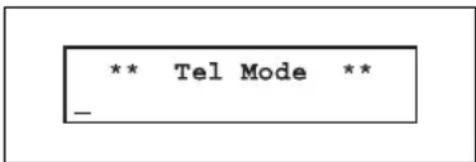
- Hvis du tilknyttede “Memory Tx” til den programmerbare tast (“11 Særlige funktioner [cd]”), kan du deaktivere hukommelsestransmissionen ved blot at trykke på denne tast.
4 Indtast faxnummeret.
- Brug taltasterne til at indtaste et nummer. eller
- Tryk på en one-touch-tast (se side 7-3).
eller
OTryk på [Hurtigopkald/Gruppe], og indtast den trecifrede kode (se side 7-12). eller
○Brug telefonlisteopkald. (Se side 7-13.)

...
Bemærk
Med realtidsoverførsel kan der kun ringes til en destination.
5 Når du hører faxlyde fra fjernenheden, skal du trykke på [Start].
Hvis en person tager telefonen, skal du bruge håndsættet til at fortælle den pågældende person, at du forsøger at sende en faxmeddelelse. Når du hører faxlyde, skal du trykke på [Start].
Hvis opkaldet mislykkes, og du brugte "Monitor" til at ringe op, skal du trykke flere gange på [Avancerede Funktioner], indtil "Monitor" vises, og derefter trykke på [Enter] for at lægge røret på.
Hvis du bruger håndsættet, skal du lægge røret på, när du har trykket på [Start].
![KONICA MINOLTA Bizhub 130f - Når du hører faxlyde fra fjernenheden, skal du trykke på [Start]. - 1](/content/2026/05/864673/images/9748f163306dee2f9eed753c4ffcfe2591f3293bf0ef73d168ae962f7c1d3d57.jpg)
...
Bemærk
Hvis du ønsker at annullere en overførsel, skal du bruge funktionen Review Commands. (Se "Gennemsyn eller annullering af kommandoer [cd]" på side 8-10.)
8.3 Genopkald [cd]
![KONICA MINOLTA Bizhub 130f - Genopkald [cd] - 1](/content/2026/05/864673/images/04fd2345bba31cd5cea273f32c3910941f9031314c1691dbf3c7c96dabb2d7e3.jpg)
Yderligere oplysninger i "8 Afsendelse af faxmeddelelser" i den udvidede betjeningsvejledning på cd.
8.4 Gennemsyn eller annullering af kommandoer [cd]
![KONICA MINOLTA Bizhub 130f - Gennemsyn eller annullering af kommandoer [cd] - 1](/content/2026/05/864673/images/7a507355a500ed9a9804f4a419cff1c8b353924c699b62de24d9eb9548fc758e.jpg)
Yderligere oplysninger i "8 Afsendelse af faxmeddelelser" i den udvidede betjeningsvejledning på cd.
8.5 Avancerede faxfunktioner [cd]
![KONICA MINOLTA Bizhub 130f - Avancerede faxfunktioner [cd] - 1](/content/2026/05/864673/images/3201c891245ca7f7b57ee54c1739ed1a02f01d83fe1840ec1d84b242f36eba27.jpg)
Yderligere oplysninger i "8 Afsendelse af faxmeddelelser" i den udvidede betjeningsvejledning på cd.
9 Modtagelse af faxmeddelelser
9.1 Modtagelse af en faxmeddelelse
9.1.1 Valg af modtagefunktion
1 Tryk på [Menu], [9], og tryk derefter tre gange på [Enter]. Maskinen viser den aktuelle faxmodtagefunktion:
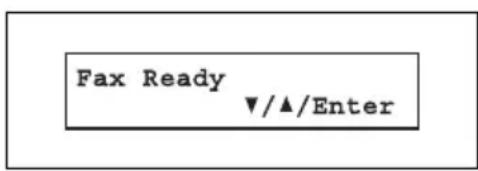
2 Tryk på [▼] eller [▲] for at vælge den ønskede modtagefunktion. Maskinen har fem forskellige modtagefunktioner:
○Tel Ready (se "Manual modtagefunktion" nedenfor)
○Fax Ready (se "Automatisk modtagefunktion" nedenfor)
○Fax/Tel Ready (se side 9-2)
○Tel/Fax Ready (se side 9-3)
○Ans/Fax Ready (se side 9-3)
3 Tryk på [Enter] for at gemme indstillingen.
4 Tryk på [Reset] for at afslutte.

Bemærk
Hvis du har tilknyttet "Auto Rx" til en programmerbar tast ("11 Særlige funktioner [cd]"), kan du skifte mellem manuel modtagelse (Tel Ready) og automatisk modtagelse (Fax Ready) ved at trykke på denne tast.
Brug den i følgende tilfælde:
- Du ønsker at bruge samme forbindelse til både fax- og telefonopkald.
- Du modtager først og fremmest telefonopkald og nogle gange faxopkald.
I denne funktion:
Maskinen besvarer aldrig opkald automatisk. Du skal besvare hvert enkelt opkald som beskrevet i "Manuel besvarelse af opkald" på side 9-4.
Du skal:
Tilslutte en ekstern telefon. (Se side 2-7.)
9.1.3 Automatisk modtagefunktion
Brug den i følgende tilfælde:
Maskinen har sin egen forbindelse og deler den ikke med en telefon eller en telefonsvarer.
I denne funktion:
Maskinen besvarer hvert enkelt opkald og forsøger at modtage en faxmeddelelse.
Brug den i følgende tilfælde:
- Du ønsker at bruge samme forbindelse til både fax- og telefonopkald.
- Du bruger maskinen både som faxmaskine og som telefon, og du ønsker først og fremmest at bruge den til at modtage faxmeddelelser.
I denne funktion:
Maskinen modtager faxmeddelelser uden ringetone, men afgiver en ringetone, når der modtages et almindeligt telefonopkald (maskinen bipper en enkelt gang, når en modtagelse er slut).
Når der modtages et almindeligt telefonopkald, afgiver maskinen en særlig ringetone (men den telefon, som er sluttet til maskinen, ringer ikke). Hvis du hører den, skal du svare ved hjælp af dit håndsæt.
Du skal:
Tilslutte en ekstern telefon. (Se side 2-7.)
Brug den i følgende tilfælde:
- Du ønsker at bruge samme forbindelse til både fax- og telefonopkald.
- Du bruger maskinen både som faxmaskine og som telefon, og du ønsker først og fremmest at bruge den til at modtage almindelige telefonopkald.
I denne funktion
Maskinen ringer det antal gange, som du har indstillet den til (standardindstillingen er to gange). Hvis du ikke besvarer opkaldet, mens maskinen ringer, besvarer den automatisk opkaldet. Hvis den opkaldende person sender en faxmeddelelse, begynder maskinen at modtage den. Hvis der modtages et almindeligt telefonopkald, ringer maskinen med en særlig ringetone, som fortæller dig, at du skal svare ved hjælp af håndsættet (men den telefon, som er sluttet til maskinen, ringer ikke).
Du skal:
Tilslutte en ekstern telefon. (Se side 2-7.)
Brug den i følgende tilfælde:
Du bruger en telefonsvarer, som er sluttet til maskinen.
I denne funktion:
En telefonsvarer, som er sluttet til maskinen, besvarer alle opkald. Hvis der modtages et almindeligt telefonopkald, begynder telefonsvareren at optage den indgående meddelelse.
Hvis maskinen hører en faxlyd, begynder den at modtage faxmeddelelsen.
Du skal:
Tilslutte en telefonsvarer. (Se side 2-7.)
Anvendelse af en telefonsvarer sammen med maskinen:
1 Indstil maskinen til funktionen Ans./Fax Ready. (Se side 9-1.)
2 Indstil telefonsvareren til at besvare opkald efter højst to ring.
3 Indtal en ny udgående meddelelse på telefonsvareren.
Den udgående meddelelse må ikke være længere end 10 sekunder.
Her er et forslag til en meddelelse:
"Hej! Du har ringet til [dit navn eller telefonnummer]. Du kan lægge en besked efter bippet. Hvis du vil sende en fax, skal du trykke på [Start] på din faxmaskine. Tak, fordi du ringede!"
9.1.4 Manuel besvarelse af opkald

Bemærk
Du skal slutte en ekstern telefon til maskinen for at besvare et opkald manuelt. Kontrollér, at dokumentet ikke er i den automatiske dokumentføder.
Manuel modtagelse af et opkald med en ekstern telefon
Løft håndsættet, når den eksterne telefon ringer, i funktionerne "Tel Ready" og "Tel/Fax Ready":
●Hvis du hører nogen tale til dig, skal du svare.
- Hvis du hører faxlyde ("bip — bip — bip"), skal du lægge håndsættet fra dig, men ikke lægge det på. Gå hen til maskinen, og tryk på [Start]. Når du har trykket på [Start], skal du lægge den eksterne telefons håndsæt på. Da den faxmaskine, der sender til dig, venter flere sekunder på at høre modtagetoner fra din maskine, har du ca. 30 sekunder til at gå hen til maskinen og trykke på [Start].
9.1.5 Skift til automatisk eller manuel modtagefunktion
1 Sørg for, at maskinen er indstillet på faxfunktion. Hvis ikke det er tilfældet, skal du trykke på [Kopi] → [Fax] → [Scan] for at skifte til maskinens faxfunktion.
2 Tryk flere gange på [Avancerede Funktioner], indtil "Auto Rx" vises på displayet. Tryk derefter på [Enter].
3 Tryk på [▼] eller [▲] for at aktivere eller deaktivere.
○Vælg "Off" for at skifte til den manuelle modtagefunktion.
○Vælg "On" for at skifte til den automatiske modtagefunktion.
4 Tryk på [Enter] for at gemme indstillingen.

Bemærk
Hvis du har tilknyttet "Auto Rx" til en programmerbar tast ("11 Særlige funktioner [cd]"), kan du skifte mellem manuel modtagelse (Tel Ready) og automatisk modtagelse (Fax Ready) ved at trykke på denne tast.
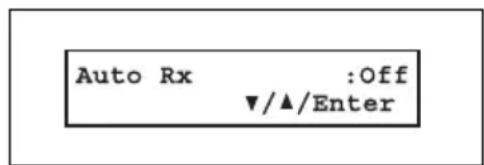
9.1.6 Hvis papiret slipper op under modtagelse af en faxmeddelelse
Hvis maskinen løber tør for papir, bipper den, indikatoren [Alarm] lyser, og maskinen viser, hvilken kilde, der er løbet for papir – 1. kassette, 2. kassette (ekstraudstyr) eller den manuelle indføringsbakke.
I dette eksempel er papiret sluppet op i 1. kassette:
Modtagelse uden papir
Hvis maskinen løber tør for papir, gemmer den op til 250 faxmodtagelser i hukommelsen. Dette kaldes "modtagelse uden papir". Når du har lagt nyt papir i maskinen, udskriver maskinen automatisk de gemte meddelelser.

Bemærk
Antallet af sider (ikke modtagelser), som faxmaskinen kan gemme ved modtagelse uden papir, varierer. Det afhænger af følgende:
Maskinens hukommelseskapacitet; de dokumenttyper, der sendes til maskinen og faxopløsningen for de dokumenter, der sendes til maskinen.
9.2 Indstillinger for faxmodtagelse [cd]
Yderligere oplysninger i "9 Modtagelse af faxmeddelelser" i den udvidede betjeningsvejledning på cd.
Yderligere oplysninger i "9 Modtagelse af faxmeddelelser" i den udvidede betjeningsvejledning på cd.
10 Brug af F-kodefunktioner [cd]
![KONICA MINOLTA Bizhub 130f - Brug af F-kodefunktioner [cd] - 1](/content/2026/05/864673/images/ee9db68ab508b974cf0db7a23e984a8ce8f6472417e8a720f62d37cf4c0d4dff.jpg)
Yderligere oplysninger i "10 Brug af F-kodefunktioner [cd]" i den udvidede betjeningsvejledning på cd.
11 Særlige funktioner [cd]
![KONICA MINOLTA Bizhub 130f - Særlige funktioner [cd] - 1](/content/2026/05/864673/images/b2ae3516af8f7e0217ca1fe7bc93da552bcf8c1d65df03a0d98658249d1cae9b.jpg)
Yderligere oplysninger i "11 Særlige funktioner [cd]" i den udvidede betjeningsvejledning på cd.
12 Begrænsning af brug af maskinen [cd]
![KONICA MINOLTA Bizhub 130f - Begrænsning af brug af maskinen [cd] - 1](/content/2026/05/864673/images/1f7bcf52157e4242f5d2e923a82bff5eab35f28419092f31018aeeab7113ade7.jpg)
Yderligere oplysninger i "12 Begrænsning af brug af maskinen [cd]" i den udvidede betjeningsvejledning på cd.
13 Brugerindstillinger [cd]
![KONICA MINOLTA Bizhub 130f - Brugerindstillinger [cd] - 1](/content/2026/05/864673/images/667d0dc830a8953410bfc09de0b456017346b0d9836bcb675aec1f09b71d43d3.jpg)
Yderligere oplysninger i "13 Brugerindstillinger [cd]" i den udvidede betjeningsvejledning på cd.
I følgende tabel angives de rapporter og lister, som maskinen kan udskrive.
| Navn Beskrivelse | Henvisning | |
| Funktionsliste Liste | over de funktioner, som er til rådighed på maskinen og de tastetryk, som skal bruges for at anvende dem. Hvis du vil udskrive denne liste, skal du trykke på [Menu], [5], [1], [0], [1], [Enter]. | side 3-4 |
| Liste over maskinindstillinger | Angiver de aktuelle maskinindstillinger. Tryk på [Menu], [5], [1], [0], [2], [Enter] for at udskrive denne liste. | side 13-1 |
| Liste over faxindstillinger | Angiver de aktuelle faxindstillinger. Tryk på [Menu], [5], [1], [0], [3], [Enter] for at udskrive denne liste. | side 13-1 |
| Liste over kopiindstillinger | Angiver de aktuelle kopiindstillinger. Tryk på [Menu], [5], [1], [0], [4], [Enter] for at udskrive denne liste. | side 13-1 |
| Aktivitetsjournal Udskriver de seneste faxoverførsler, som er udført af maskinen. Tryk på [Menu], [5], [1], [0], [5], [Enter] for at udskrive aktivitetsjournalen. Du kan også indstille maskinen til automatisk at udskrive en aktivitetsjournal efter 100 faxoverførsler. | side 14-3 | |
| Kommandoliste Indeholder følgende punkter:KommandonummerDestinationens nummer eller navnStarttidspunkt (i formatet dd,tt:mm)En note – fortæller om kommandoen er en polling-handling eller en F-kode-handling.Tryk på [Menu], [5], [1], [0], [6], [Enter] for at udskrive denne liste. | side 8-10 | |
| One-touch-liste Angiver hver enkelt one-touch-tasts nummer, navn og fax-/telefonnummer, som du har gemt. Tryk på [Menu], [5], [1], [0], [7], [Enter] for at udskrive denne liste. | side 7-3 | |
| Hurtigopkaldsliste Angiver hver enkelt nummers trecifrede kode, navn og fax-/telefonnummer, som du har gemt. Tryk på [Menu], [5], [1], [0], [8], [Enter] for at udskrive denne liste. | side 7-9 | |
| Gruppeliste Angiver de one-touch-numre og hurtigopkaldsnumre, som du har gemt under gruppenummeret. Tryk på [Menu], [5], [1], [0], [9], [Enter], vælg derefter gruppenummer, og tryk på [Enter] for at udskrive denne liste. | side 7-13 | |
| Liste over blokerede telefonnumre | Angiver de blokerede telefonnumre. Tryk på [Menu], [5], [1], [1], [0], [Enter] for at udskrive denne liste. | side 9-5 |
| Forside Udskriver et | eksempel på en forside. Tryk på [Menu], [5], [1], [1], [1], [Enter] for at udskrive denne liste. | side 8-10 |
| Liste over afdelingskoder | Angiver den samlede kommunikationstid, udskrevne sider til faxmodtagelse, udskriftsudgift for faxmodtagelse, samlet antal kopisider, kopiudgift og samlet kopiudgift og udskriftsudgift for faxmodtagelse for hver afdelingskode. Tryk på [Menu], [5], [1], [1], [2], [Enter] for at udskrive denne liste. | side 12-1 |
| Liste over F-kodebokse | Angiver hver boks' kodenummer, boksnavn (hvis der findes et), underadresse, adgangskode, bokstype og hver enkelt boks' indstillinger. Tryk på [Menu], [5], [1], [1], [3], [Enter] for at udskrive denne liste. | side 10-1 |
| Liste over F-kodedokumenter | Angiver hver boks' kodenummer, boksnavn (hvis der findes et), bokstype og hvert enkelt filnummer (eller dokumentnummer), som er gemt. Tryk på [Menu], [5], [1], [1], [4], [Enter] for at udskrive denne liste. | side 10-1 |
| Batch-box-liste Angiver | ver hver boks' kodenummer, destinationsnavn, faxnummer samt dag og klokkeslæt for, hvornår transmissionen skulle starte. Tryk på [Menu], [5], [1], [1], [5], [Enter] for at udskrive denne liste. | side 8-10 |
| Batch-dokumentliste | Angiver dokumenternes filnumre. Tryk på [Menu], [5], [1], [1], [6], [Enter] for at udskrive denne liste. | side 8-10 |
| Liste over faxvideresendelse | Angiver hver enkelt overførselslistes kodenummer, den modtagende faxmaskines nummer, til/fra-indstilling, tidsperiode og indstilling for automatisk udskrivning. Tryk på [Menu], [5], [1], [1], [7], [Enter] for at udskrive en programliste. | side 9-5 |
| Makroliste Angiver | ver enkelt tasts makrotastnummer og navnet på jobbet, som er gemt i makrotasten. Tryk på [Menu], [5], [1], [1], [8], [Enter] for at udskrive en programliste. | side 11-1 |
| Liste over scannerindstillinger | Angiver de aktuelle scannerindstillinger. Tryk på [Menu], [5], [1], [1], [9], [Enter] for at udskrive denne liste. | side 6-2 |
| Liste over gemte dokumenter | Udskriver, hvor meget hukommelse hvert enkelt dokument bruger. Tryk på [Menu], [5], [1], [2], [0], [Enter] for at udskrive denne liste. | side 14-6 |
| Rapport om Tx-bekræftelse | Udskrives efter overførsel af dokumenter. side 14-5 | |
14.2 Aktivitetsjournal
Ligesom man i et checkhæfte noterer de daglige finansielle transaktioner, fører maskinen en aktivitetsjournal, som registrerer de 100 seneste faxoverførsler. Aktivitetsjournalen angiver følgende oplysninger for hver overførsel:
●Tildelt nummer, startende hver dag ved 001
- Destination, som blev ringet op
- Opløsningsfunktion
- Startdato og -tidspunkt
●Varighed i minutter og sekunder
●Længde i antal sider
- Afdelingskode (se "12 Begrænsning af brug af maskinen [cd]")
●Resultatet af opkaldet
Hvis der først vises en stjerne (*), angiver dette en ECM-kommunikation. Hvis der først vises et firkant-tegn (#), angiver dette, at kommunikationen blev udført via højhastigheds-V.34-modemet.
●Alle særlige handlinger
F.eks. vil et faxopkald udført med en ekstern telefon blive vist som "Manual".
14.2.1 Indstilling af aktivitetsjournalen
Faxmaskinen udskriver automatisk aktivitetsjournalen efter 100 overførsler. Sådan aktiveres og deaktiveres denne automatiske udskrivning:
14.2.2 Manuel udskrivning af en aktivitetsjournal
Sådan udskrives en aktivitetsjournal straks uden at afvente, at der udføres 100 overførsler:
1 Tryk på [Menu], [5], [1], [0], [5], [Enter].
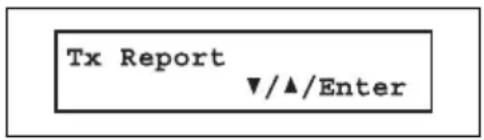
2 Tryk på [▼] eller [▲] for at vælge den journaltype, som du ønsker at bruge.
- "Tx Report" udskriver kun en afsendelsesrapport.
- "Rx Report" udskriver kun en modtagelsesrapport.
- "Tx/Rx Report" udskriver både en afsendelses- og en modtagelsesrapport.
3 Tryk på [Enter].
14.2.3 Indstilling af udskrivningsrækkefølgen for aktivitetsjournalen
Maskinen udskriver aktivitetsjournalen for hver faxoverførsel. Hvis maskinen f.eks. skal foretage genopkald, vil disse genopkald blive angivet i journalen.
Hvis du ønsker at angive disse aktiviteter i rækkefølge ud fra deres tildelte numre, kan du ændre udskrivningsrækkefølgen i aktivitetsjournalen.
Sådan ændres udskrivningsrækkefølgen:
1 Tryk på [Menu], [3], [1], [2], [Enter].
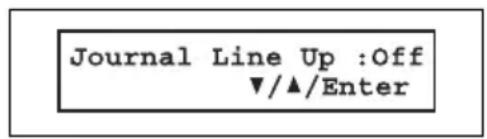
Hvis du ønsker, at aktivitetsjournalen skal udskrives med rækkefølgen for tildelte numre, skal du vælge "On".
3 Tryk på [Enter] for at gemme indstillingen.
14.3 Transmissionsbekræftelsesrapport
14.3.1 Indstilling af transmissionsbekræftelsesrapporten
Maskinen kan udskrive en transmissionsbekræftelsesrapport (TCR) efter afsendelse af en faxmeddelelse til hver Group 3-faxmaskine. TCR-listen angiver følgende oplysninger for hver overførsel:
●Dato og klokkeslæt for udskrivning af TCR-listen
- Destination, som blev ringet op
- Opløsningsfunktion
●Startdato og -tidspunkt
●Varighed i minutter og sekunder
●Længde i antal sider
●Resultat af opkaldet
●Alle særlige handlinger
F.eks. vil et faxopkald udført med en ekstern telefon blive vist som "Manual".
●Dokumenteksempel
Et billede af den første side i dokumentet
Hvis der opstår en fejl, fortæller TCR dig, hvilken destination der blev ringet til, fejlkoden (side 15-24) og fejlmeddelelsen (side 15-18).
Sådan indstilles udskrivningen af TCR-listen:
1 Tryk på [Menu], [3], [1], [3], [Enter].
2 Tryk på [▼] eller [▲], indtil den ønskede indstilling vises, og tryk på [Enter].
Report AutoPrint:Off ▼/▲/Enter

Bemærk
Hvis du ofte ønsker at aktivere og deaktivere denne funktion, kan du knytte den til en programmerbar tast (se "11 Særlige funktioner [cd]") for at aktivere og deaktivere funktionen blot ved at trykke på den pågældende tast.
14.4 Gemt dokumentliste
Maskinen kan udskrive en liste over de dokumenter, der er gemt i hukommelsen. Her står der, hvor meget hukommelse hvert enkelt dokument bruger.
Listen indeholder:
●Type
Dokumenttypen, f.eks. "Batch box", vises.
●Data (in Kbyte)
Det vises, hvor meget hukommelse dokumentet bruger.
Page
Sideantallet vises.
Note
→Sådan udskrives listen over dokumenter, der er gemt i hukommelsen: Tryk på [Menu], [5], [1], [2], [0], [Enter].
14.5 Besked om slettede dokumenter
●Hvis de billeddata, som var gemt i hukommelsen, slettes ved et uheld, udskrives der en besked, så snart strømmen kommer tilbage, som angiver oplysninger om de slettede billeddata.
- I det følgende ses et eksempel på en modtaget fil, som er blevet slettet. Derudover kan "Command erased", "Erased Poll Documents" og "F-Code box document erased" udskrives.
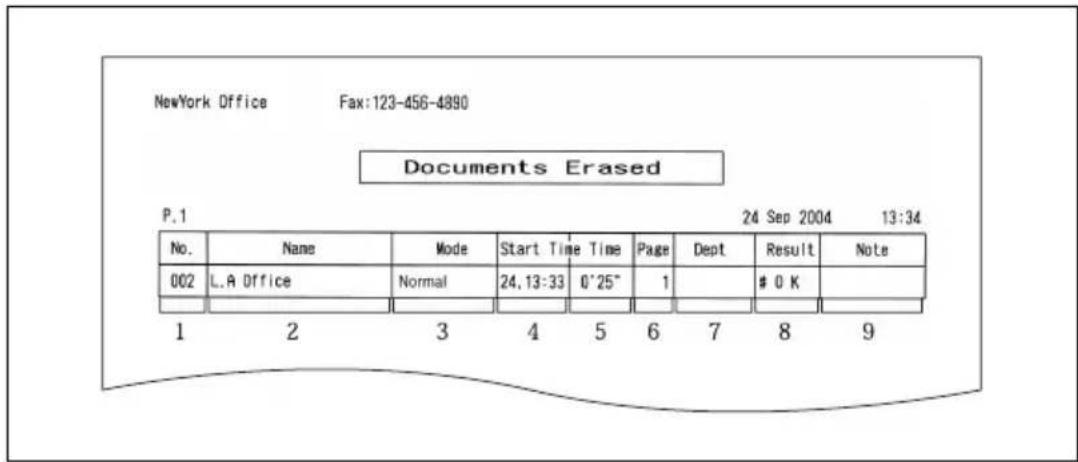
1. No.
Nummeret på kommunikationen
2. Name
Registreret i følgende rækkefølge
Opløsning i kommunikationen
4. Start Time
Det tidspunkt, hvor kommunikationen startede
5. Time
Det tidsrum, der kræves til kommunikationen
6. Page
Antallet af modtagne sider
7. Dept.
Hvis "Department code" er indstillet, registreres afdelingsnummeret her.
8. Result
○OK: Afsluttet normalt
Oplysninger om fejlkoder finder du i side 15-24.
9. Remarks
○Polling: Polling-modtagelse
○Manual: Manuel modtagelse
○F-Polling: Angiver F-kode-polling
○Security: Modtaget i F-kode-sikkerhedsboks
○Relay: Modtaget med F-kode-overførsel
○Bulletin: Modtaget i F-kode-meddelelsesboks
15 Vedligeholdelse og fejlfinding
15.1 Vedligeholdelse
15.1.1 Råd om rengøring
Du skal huske følgende vedrørende rengøring af maskinen:
●Rengør den! Støv og snavs, især omkring faxmaskinens udluftningshuller, kan afkorte maskinens levetid.
- Afbryd altid strømmen til maskinen, før du rengør den.
- Spray aldrig rengøringsmiddel direkte på maskinen. Spraytågen kan beskadige komponenter inde i maskinen.
●Forsøg aldrig at rengøre forseglede områder inde i maskinen. De er forseglede for at beskytte dig og maskinen.
●Brug en mild opløsning med rengøringsmiddel, som er sprayet på en fnugfri klud, til at rengøre maskinen udvendigt.
- På steder, som du ikke kan nå med vatpinde, skal du altid bruge tør, støvfri trykluft til forsigtigt at blæse støv og andet materiale væk.
15.1.2 Rengøring af scanningsområdet
1 Aftør glaspladen samt glasset og dokumentpladen i den automatiske dokumentføder med en ren, blød og fnugfri klud, der er fugtet med vand.
2 Tør derpå efter med en ren, blød, tør, fnugfri klud, indtil der er rent og tørt.
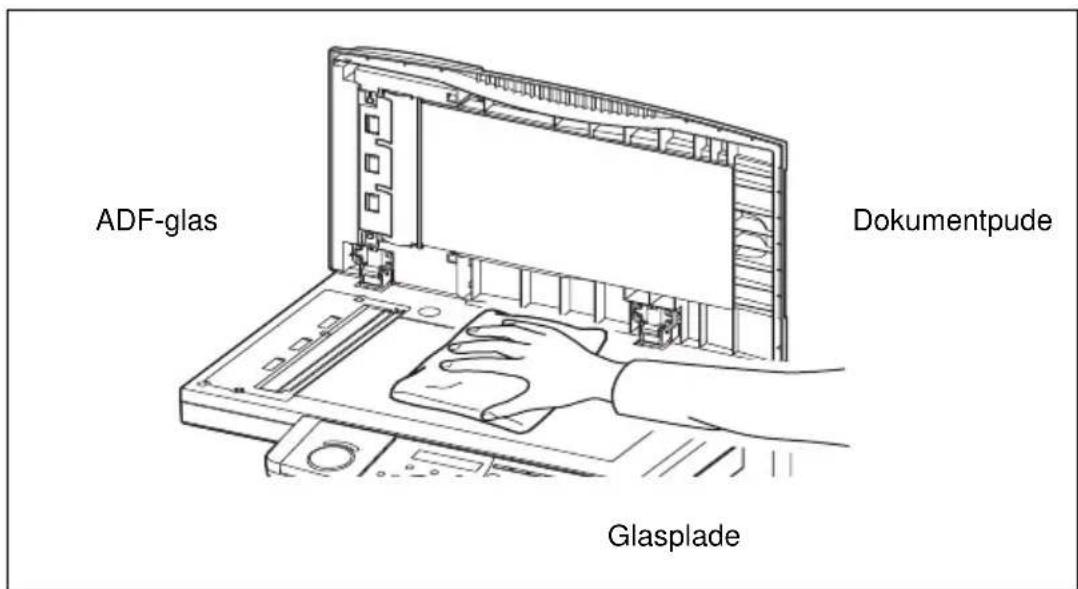
15.1.3 Rengøring af valserne i den automatiske dokumentføder
Hvis der er problemer med indføring af dokumenterne, kan du prøve følgende:
1 Sluk for strømmen, og træk elledningen ud af stikkontakten.
2 Åbn dækslet til den automatiske dokumentføder.
3 Brug en klud, som er fugtet med et rengøringsmiddel til gummivalser, til at rengøre valserne.
Drej valserne med hånden, så du kan rengøre hele overfladen på valserne.
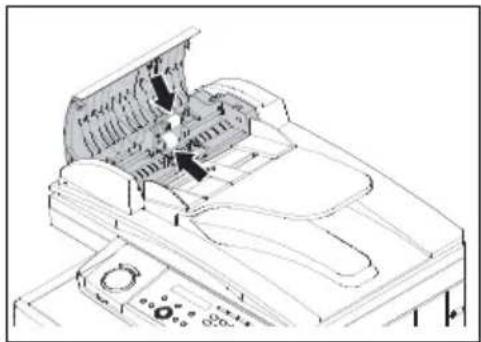
15.1.4 Rengøring af tromleladetråden og LED-printerhovedet
Når den følgende meddelelse vises på displayet, eller hvis du oplever dårlig udskriftskvalitet, skal tromleenhedens ladetråd rengøres.
Maskinen kan udskrive ca. 100 ark, efter at denne meddelelse er blevet vist, men derefter vises meddelelsen "Printer not usable" på maskinen, og den kan ikke udskrive flere sider, før ladetråden er rengjort.
4 Åbn frontdækslet.
5 Træk forsigtigt den blå rengøringsstang ud mod dig og derefter ind i maskinen igen flere gange. Dette rengør også LED-printerhovedet.
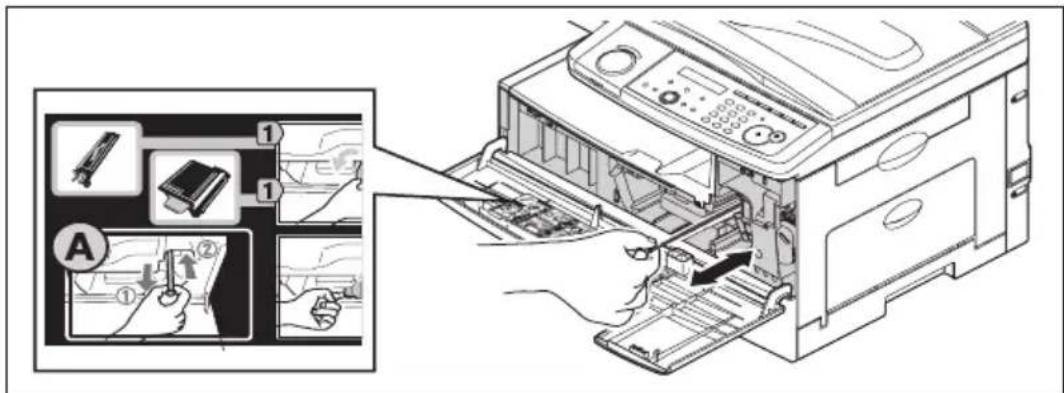
15.1.5 Udskiftning af tonerpatronen
Når toneren slipper op, vises "Toner Empty" på maskinens display, og maskinen kan ikke udskrive flere sider, før tonerpatronen er udskiftet med en ny.
Sådan udskiftes tonerpatronen:
1 Åbn frontdækslet.
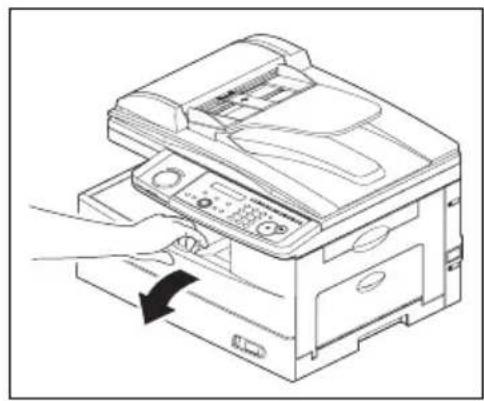
2 Skub låsehåndtaget til tonerpatronen til venstre (oplåst position).
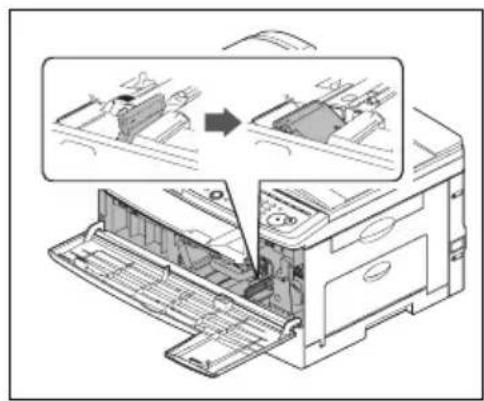
3 Træk den brugte tonerpatron ud.
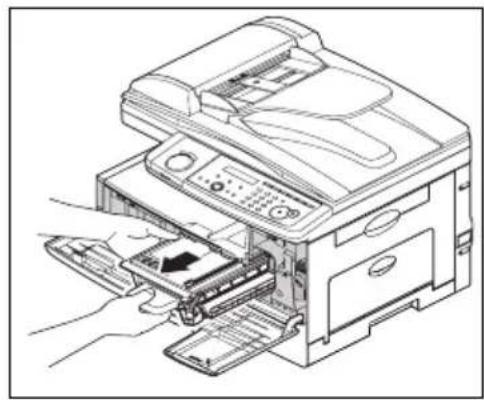
4 Pak tonerpatronen ud af kassen. Hold derefter tonerpatronen med begge hænder, og ryst den forsigtigt for at fordele toneren jævnt inde i patronen.

Bemærk
Berør ikke valsen i tonerpatronen.
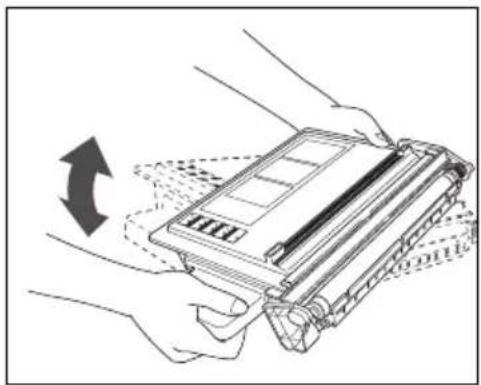
5 Skub tonerpatronen ind i maskinen, indtil den går helt i indgreb.
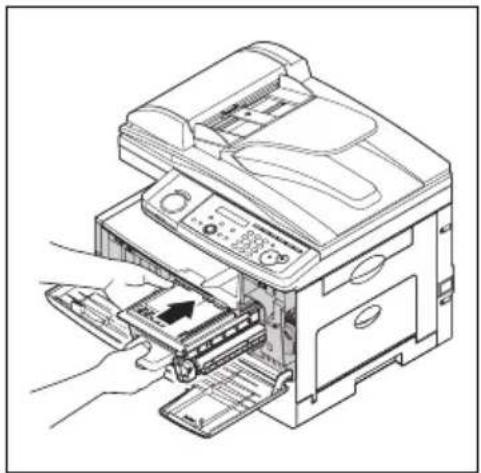
6 Skub låsehåndtaget til patronen til højre, indtil det går i indgreb.
7 Rengør tromleladetråden og LED- printerhovedet. (Se "Rengøring af tromleladetråden og LED- printerhovedet" på side 15-3.)
8 Luk frontdækslet.
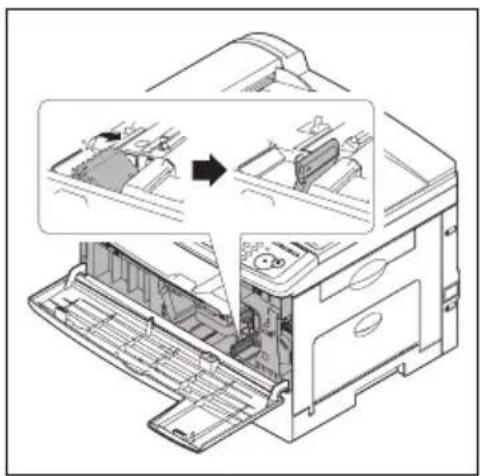
15.1.6 Udskiftning af tromleenheden
Tromleenheden holder til ca. 30.000 sider. Når tromlen er ved at være slidt op, vises meddelelsen “Replace Drum Soon” på displayet. Du bør derefter hurtigst muligt få fat i en tromleenhed. Når der vises “Replace Drum” på maskinen, kan den ikke udskrive, før tromleenheden er udskiftet.
Sådan udskiftes tromleenheden:
2 Skub låsehåndtaget til tonerpatronen til venstre (oplåst position), og træk derefter tonerpatronen ud. Tonerpatronen skal fjernes, før du kan udskifte tromleenheden.
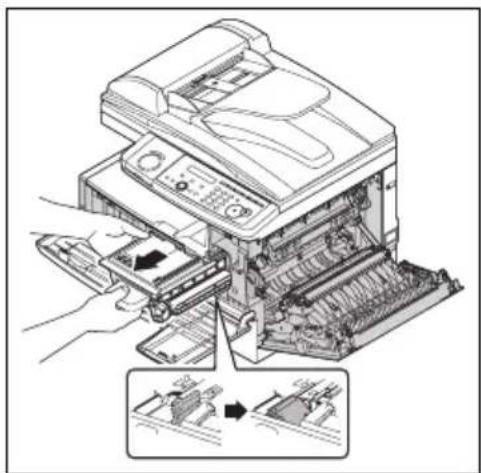
3 Træk den brugte tromleenhed ud.
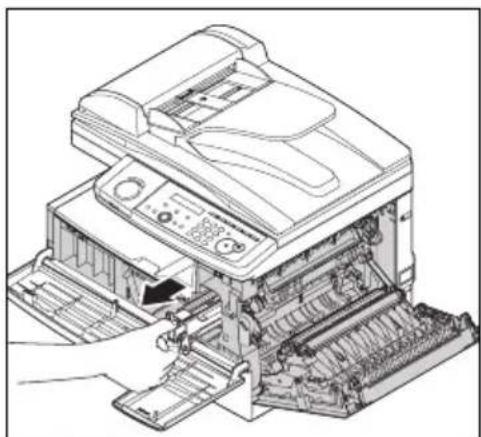
4 Pak den nye tromleenhed ud af kassen, og skub den ind i maskinen, indtil den går helt i indgreb.
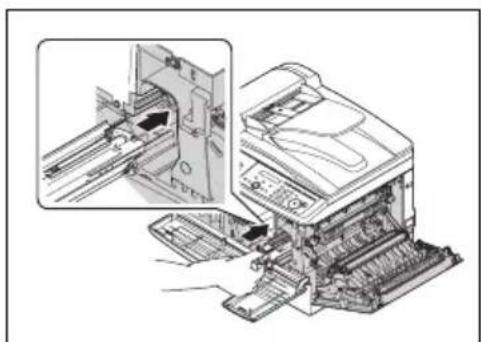
5 Indsæt tonerpatronen igen, og skub derefter låsehåndtaget til patronen til højre, indtil det går i indgreb.
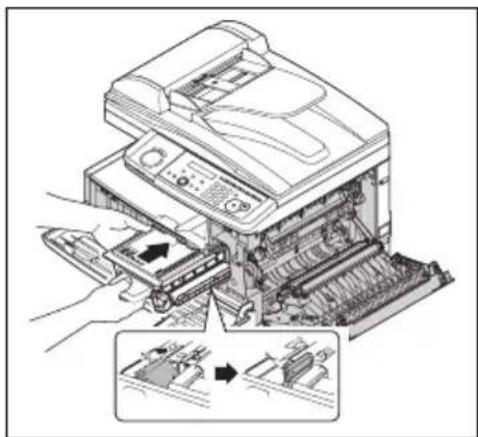
Hvis et dokument sidder fast i den automatiske dokumentføder, vises følgende meddelelse:
Open&Close ScanCover Reset Document
Hvis et dokument har siddet fast under hurtig hukommelsestransmission eller realtidsoverførsel, udskrives følgende kontrolmeddelelse for at fortælle dig, hvilken side der sad fast.
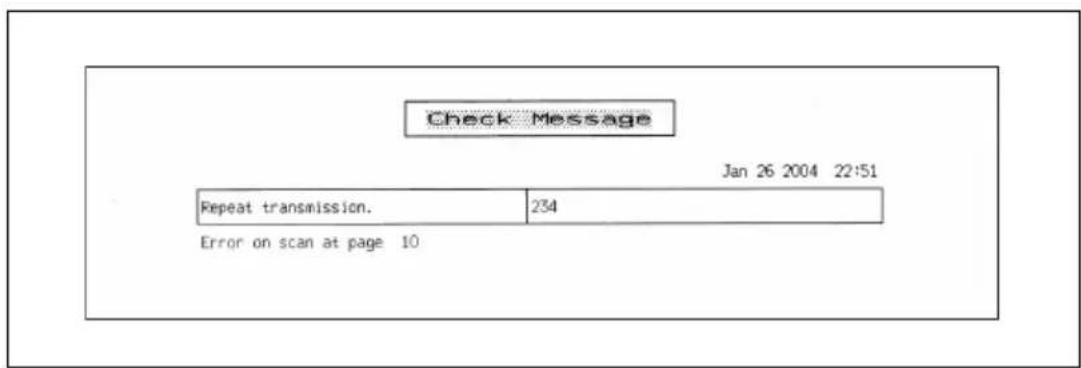
Hvis et dokument sætter sig fast, mens det scannes ind i hukommelsen, og kopierne senere skal sorteres, eller for at udføre en normal hukommelsestransmission, vises følgende på maskinen:
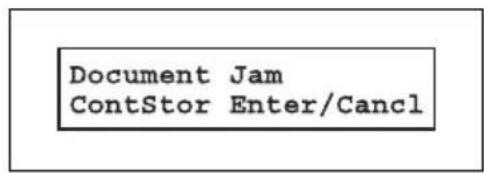
1 Hvis du ønsker at afbryde handlingen, skal du trykke på [Enter] og fortsætte til trin 2. Tryk på [Afbryd] for at afbryde handlingen.

Bemærk
Hvis du venter over 3 minutter uden at trykke på en tast, afbryder maskinen handlingen automatisk.
2 Maskinen viser, hvilken side (dvs. hvilket sidenummer) der sidder fast. Fjern papirstoppet, læg derefter dokumentet til rette igen i den automatiske dokumentføder fra den fastsiddende side og frem, og tryk d
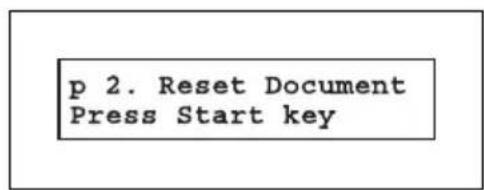

Bemærk
Hvis du venter over 3 minutter uden at trykke på en tast, begynder maskinen at sende eller kopiere det/de aktuelle dokument/dokumenter.
Tryk på [Stop], hvis du vil afbryde handlingen. Maskinen sletter alle sider fra hukommelsen og skifter derefter til standby-tilstand.
Dokumentstop i ilægningsområdet
1 Åbn dækslet til den automatiske dokumentføder.
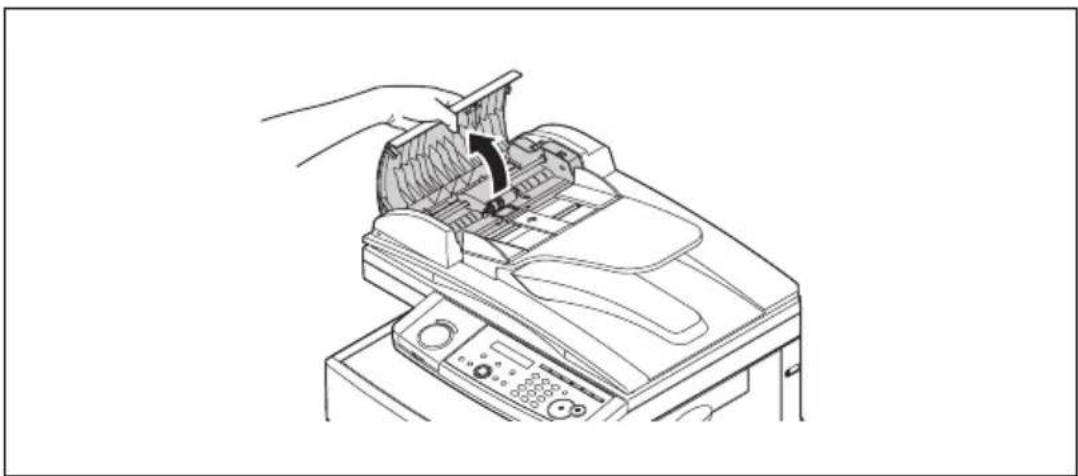
2 Træk forsigtigt dokumentet ud af den automatiske dokumentføder. Hvis du ikke kan trække dokumentet ud, skal du dreje på det angivne hjul for at fjerne det fastsiddende dokument.
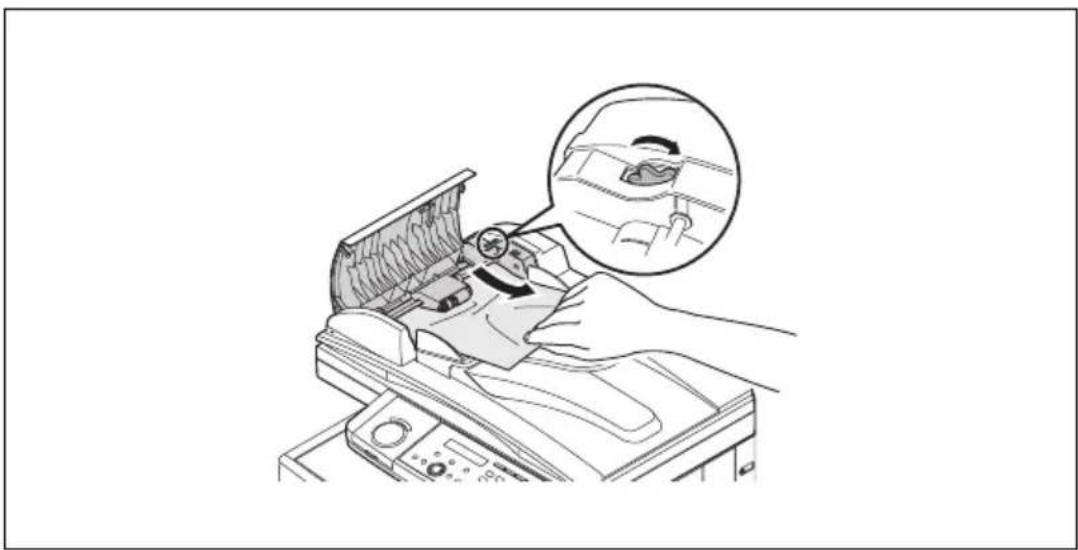
3 Luk dækslet til den automatiske dokumentføder, og kontrollér, at begge sider er gået korrekt i indgreb.

Bemærk
Brug glaspladen til krøllede eller iturevne dokumenter for at forhindre dokumentstop.
Dokumentstop i indføringsområdet
1 Åbn glaspladedækslet. Åbn dækslet til den automatiske dokumentføder, og drej på det angivne hjul for at fjerne det fastsiddende dokument.
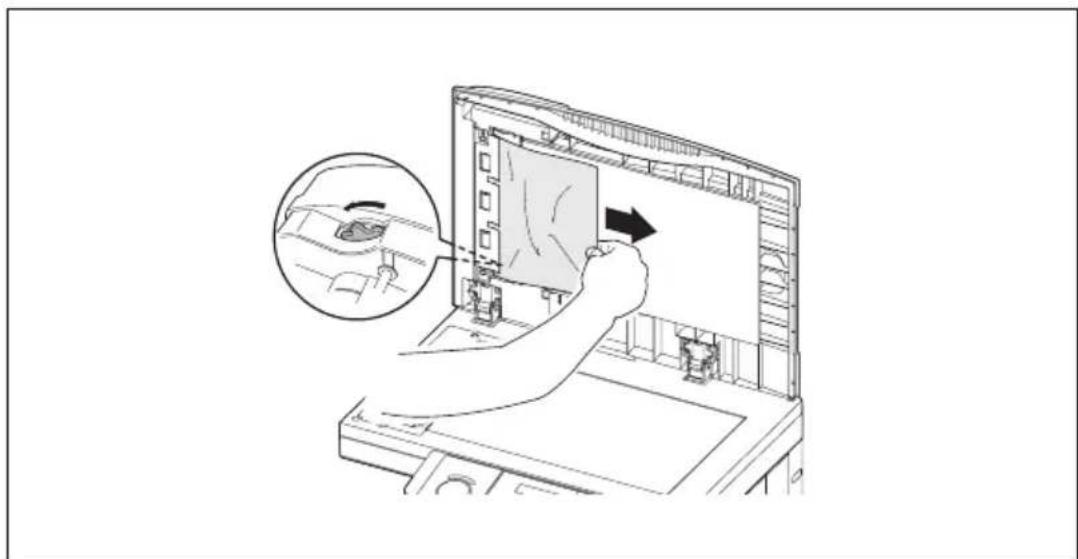
2 Luk glaspladedækslet og dækslet til den automatiske dokumentføder.

Bemærk
Brug glaspladen til krøllede eller iturevne dokumenter for at forhindre dokumentstop.
Dokumentstop i udføringsområdet
1 Åbn glaspladedækslet. Træk forsigtigt i det fastklemte dokument. Hvis dette ikke kan lade sig gøre, skal du åbne dækslet til den automatiske dokumentføder og dreje på det angivne hjul for at fjerne det fastsiddende dokument.
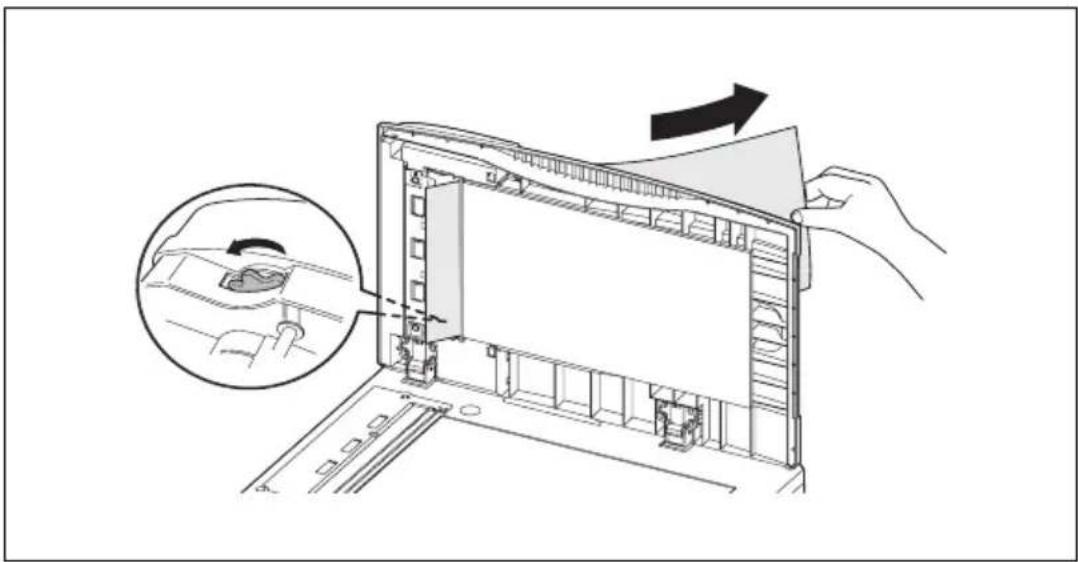
2 Luk glaspladedækslet og dækslet til den automatiske dokumentføder.

Bemærk
Brug glaspladen til krøllede eller iturevne dokumenter for at forhindre dokumentstop.
15.2.2 Papirstop
Hvis der opstår papirstop, vises følgende meddelelse på displayet.
Hvis der opstår papirstop under faxmodtagelse, gemmer maskinen det modtagne dokument i hukommelsen og udskriver derefter automatisk, når du har fjernet papirstoppet.

FORSIGTIG
→Hvis du åbner sidedækslet for at fjerne papiret, må du IKKE røre ved fikseringsvalsen. Fikseringsenheden er meget varm.
→Berør ikke tromleenhedens overflade. Ridser og smuds giver en dårlig udskriftskvalitet.
Fjernelse af papirstop
1 Træk i håndtaget for at åbne sidedækslet.
Hvis kassette nr. 2 (ekstraudstyr) er monteret, skal du også åbne det 2. sidedæksel.
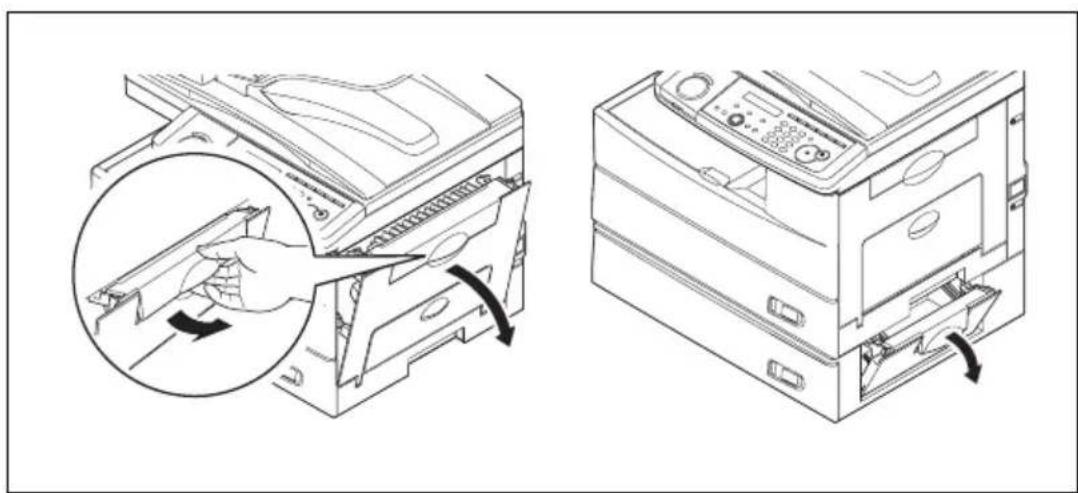
2 Fjern forsigtigt papirstoppet i den viste retning.

Bemærk
Undgå at få ufikseret toner på hænder og tøj, når du fjerner papirstop.
Papirstop i indføringsområdet
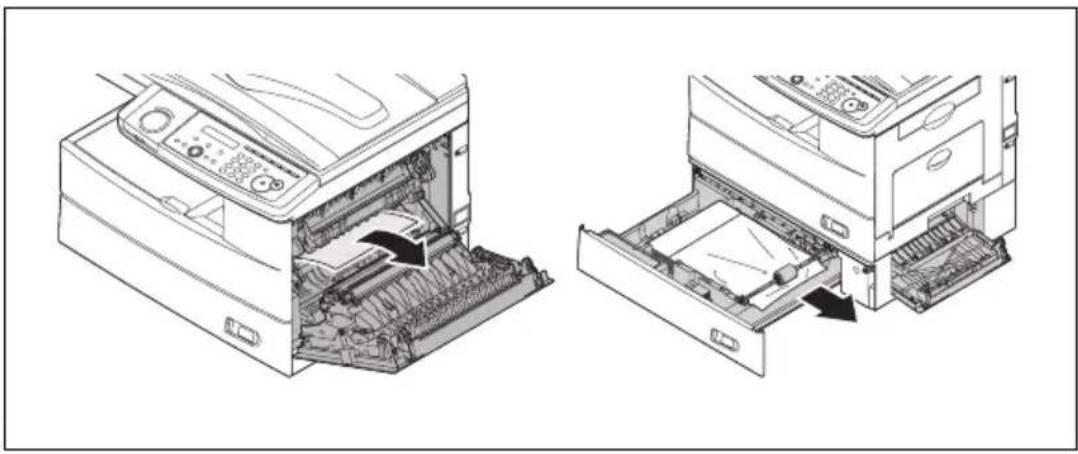
Hvis det fastsiddende papir er blevet ført en smule ind, og du ikke kan få fat i det:
1 Åbn papirkassetten. Når du har trukket kassetten helt ud, skal du løfte den forreste del af kassetten lidt op for at frigøre kassetten fra maskinen.
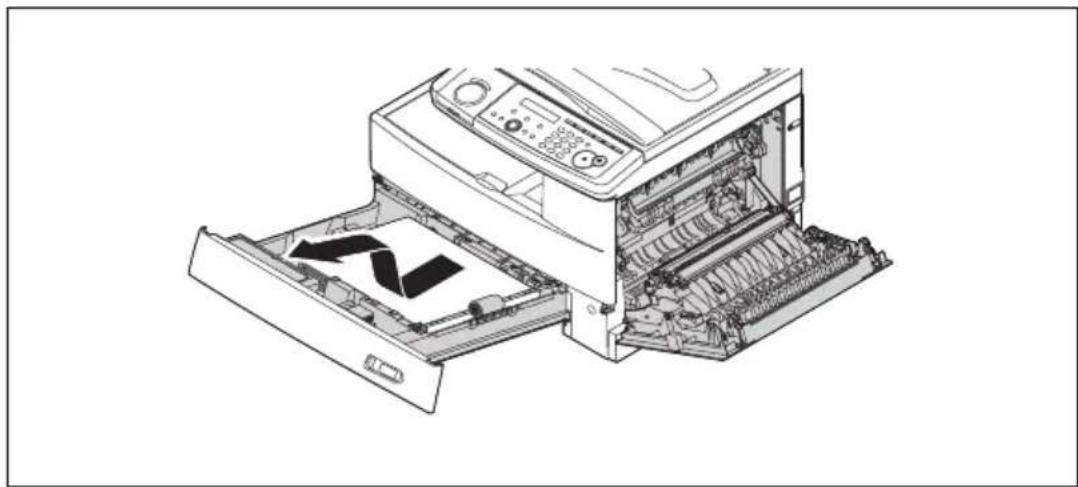
2 Fjern forsigtigt det fastklemte papir.
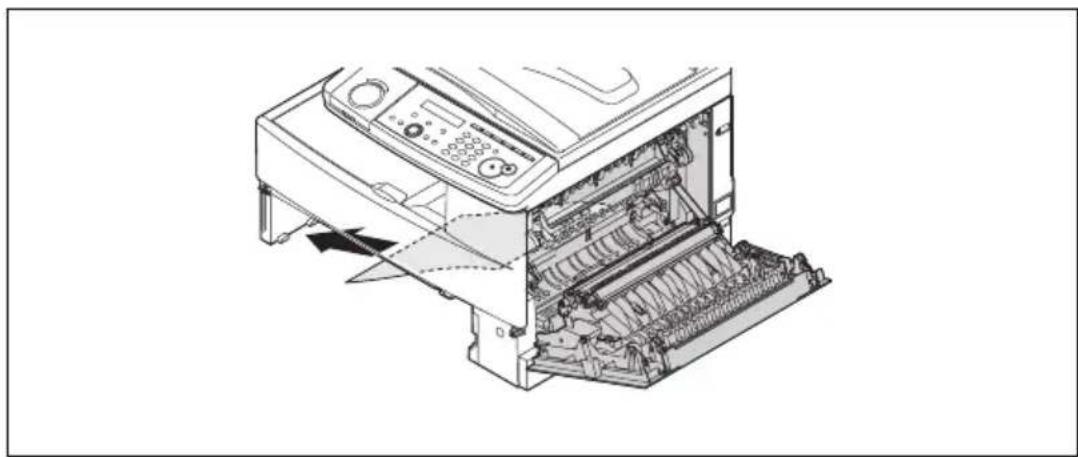
3 Luk sidedækslet, og indsæt papirkassetten. Sænk den bageste del af kassetten for at kunne sætte bagkanten ind i maskinen, og indsæt derefter kassetten helt.
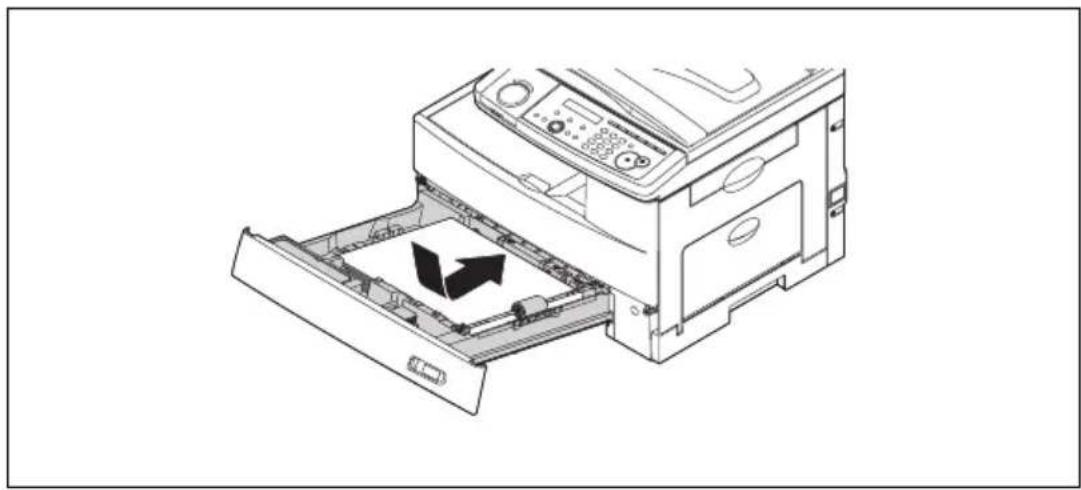
Hvis papiret ikke er blevet ført korrekt ind i maskinen gennem den manuelle indføringsbakke, vises følgende meddelelse.
1 Træk i klappens låsehåndtag, og træk papiret ud af maskinen.
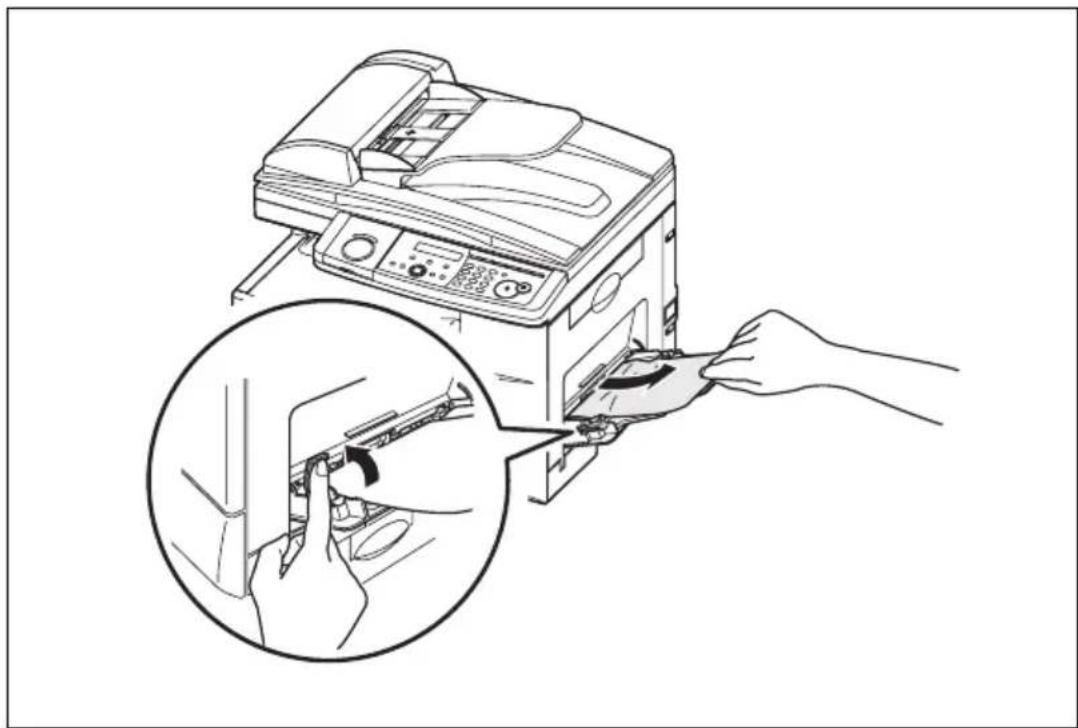
15.2.3 Fejlmeddelelser på displayet
Af og til opstår der problemer ved overførsel eller modtagelse af dokumenter. Når dette sker, advarer maskinen med en alarm. Du kan finde ud af, hvad problemet drejer sig om ved hjælp af displaymeddelelser og udskrevne kontrolmeddelelser.
| Meddelelse på displayet | Hvad den betyder/hvad du skal gøre |
| All Commands In Use | Maskinen har modtaget alle 99 mulige forsinkede kommandoer (automatisk genopkald tæller som en) og gemt dem i hukommelsen og kan ikke modtage flere. Vent, indtil maskinen har udført en af de forsinkede kommandoer, eller slet en eksisterende kommando (se “Gennemsyn eller annullering af kommandoer” på side 8-10). |
| Already Stored Du har | forsøgt at indtaste et fax- eller telefonnummer, som allerede er indtastet i maskinen. Indtast et andet fax- eller telefonnummer. |
| Box In Use Du har forsøgt at slette en F-kode-boks, som indeholder mindst ét dokument. Slet dokumentet/dokumenterne, og prøv igen. | |
| Call For Service Scannerpæren er mat eller defekt. Lav nogle kopier for at få eventuel indvendig fugt til at fordampe. Hvis dette ikke løser problemet, skal du kontakte den lokale tekniker. | |
| Change to Fax Mode Du har forsøgt at gemme dokumentet til polling (eller i F-kode-boks), mens maskinens kopifunktion har været aktiveret. Du kan kun gemme faxdokumentet, hvis maskinens faxfunktion er aktiveret. | |
| Check Memory Tx Du har forsøgt at aktivere Fax&Kopi-funktionen, men hukommelsestransmissionen er deaktiveret. Indstillingen for hukommelsestransmission skal være aktiveret for at bruge funktionen Fax&Kopi. Aktivér Hukommelse Tx (se “13 Brugerindstillinger [cd]”), og prøv derefter igen. | |
| Check Paper Size Open&CloseFrontCover | Der er lagt papir i maskinen, som ikke er i samme format, som du har fortalt maskinen. Ilæg det korrekte papirformat, eller skift indstilling af papirformat (se side 3-14). Abn og luk frontdækslet for at nulstille printeren. |
| Close XXX Cover Det | dæksel, som er angivet på displayet, er åbent eller er ikke blevet lukket korrekt. Luk det korrekt. |
| Close XXX Cassette | Den papirkassette, som er angivet på displayet, er åben eller er ikke blevet lukket korrekt. Luk den korrekt. |
| Communication Error | En kommunikationsfejl afbrød modtagelsen eller afsendelsen. Hvis du var ved at afsende, skal du trykke på [STOP] for at slette fejlmeddelelsen og derefter prøve at sende igen. Hvis du var ved at modtage en faxmeddelelse, skal du prøve at kontakte den anden person og få ham/hende til at prøve at sende meddelelsen igen (problemet kan skyldes hans/hendes maskine, telefonforbindelse etc.). |
| Copy Off Kopibeskyttelsesfunktionen er aktiveret. Deaktiver kopibeskyttelsen (se “12 Begrænsning af brug af maskinen [cd]”). | |
| Department Code Full | Du forsøgte at indtaste en afdelingskode, der var højere end 100. Maskinen kan kun gemme op til 100 afdelingskoder. |
| Document Full Du forsøgte at indlæse et dokument i F-kode-boksen, men maskinen har nået sin maksimale kapacitet (30 dokumenter). Slet et overflødigt dokument i F-kode-boksene, eller brug en anden F-kode-boks. | |
| Document Jam ContStor Enter/ Cancl | Der er opstået dokumentstop under brug af den automatiske dokumentføder. Se side 15-8 for at fjerne dokumentstoppet. |
| Document Stored Du har forsøgt at slette en batch-boks, som indeholder mindst ét dokument. Slet alle dokumenter, som er gemt i boksen, for at slette en batch-boks. | |
| Enter No. (0-32) Du forsøgte at indtaste en opkaldsgruppe, som er større end 32. Maskinen kan indeholde 32 opkaldsgrupper med numrene 1-32 (opkaldsgruppe 0 dækker alle grupper). Indtast opkaldsgruppens korrekte kodenummer. | |
| Enter Reduce/ Enlarge | Du forsøgte at kopiere et dokument på andet papir end papir i A4-, A5- eller F4-format ved hjælp af den manuelle indføringsbakke, eller også er det beregnede zoom-forhold uden for det mulige område (25 - 400%). Indtast zoom-forholdet manuelt, selvom en del af billedet muligvis kommer til at mangle, eller skift kopipapir. |
| Enter Scan Size Når du bruger glaspladen, skal du manuelt indtaste dokumentets scanningsformat. Tryk på [Dok. Størrelse] for at vælge størrelse. | |
| Feeder In Use Den kommando, som du forsøger at indtaste, kræver brug af den automatiske dokumentføder, som allerede er i brug. Vent, indtil maskinen er færdig med at bruge den automatiske dokumentføder, og prøv igen. | |
| Hang Up Phone Den eksterne telefons håndsæt er ikke lagt korrekt på. | |
| In Relay Box or In Secure Box | Du forsøgte at gemme et dokument i den F-kode-boks, som er indstillet til at være videresendelsesboks eller sikkerhedsboks. Vælg den F-kode-boks, som er indstillet til at være meddelelsesboks. |
| Invalid I.D. Code Den id-kode for F-kode-boksen, som du indtastede, er ugyldig. Prøv at indtaste id-koden for F-kode-boksen igen. | |
| Invalid Number Du trykkede på en tast, som ikke har nogen funktion i forbindelse med den aktuelle handling. | |
| Invalid Passcode Den adgangskode (se “12 Begrænsning af brug af maskinen [cd]”), som du indtastede, er ugyldig. Gentag handlingen, og indtast den korrekte adgangskode. | |
| Line Busy Du forsøgte at slette et dokument, som nogen er ved at hente fra maskinen (polling). Vent, indtil faxmaskinen har afsluttet pollingen. | |
| Macro In Use Du forsøgte at ændre en programmerbar tasts funktion, men denne programmerbare tast er programmeret som en makrotast. Du kan ikke ændre den programmerbare tasts funktion, før du sletter den makrotast, der indeholder den programmerbare tast, som du ønsker at ændre. Slet makroen, og prøv igen. | |
| Memory Overf low Start or Cancel | Du forsøgte at indlæse flere sider i hukommelsen, end maskinen kan gemme. Tryk på [START] for at fortælle maskinen, at den skal gemme så mange sider i hukommelsen som muligt, eller tryk på [Afbryd] for at slette alle gemte sider fra den aktuelle handling i hukommelsen (men ikke tidligere handlinger). |
| Memory Overf low Press Stop | Under pc-udskrivning modtog maskinen flere data, end der kan være i hukommelsen. Tryk på [STOP] for at afbryde udskriftsjobbet. Slet enten overflødige dokumenter, og prøv igen, når der er mere hukommelse til rådighed, eller opdel udskrivningen i mere end et job. |
| Mirror Carriage Error | Spejlslæden i maskinen er blevet defekt. Kontakt den lokale tekniker. |
| Mirror Locked Transportfunktionen er ikke deaktiveret. Deaktiver transportfunktionen (se side 2-12). | |
| No Command Stored | Du trykkede på [Jobstatus/Afbryd Fax] for at gennemse kommende kommandoer, men der er ikke gemt nogen i maskinen.- eller - Du trykkede på en makrotast, men der er ikke tilknyttet nogen kommando til denne tast. |
| No Department Code | Du forsøgte at aktivere afdelingskodeindstillingen, men der er ikke gemt nogen afdelingskoder i maskinen. Gem mindst en afdelingskode.- eller - Du indtastede en forkert afdelingskode for faxoverførslen, mens afdelingsfunktionen var aktiveret. Indtast korrekt afdelingskode. |
| No Document Stored | Du forsøgte at udskrive et dokument fra hukommelsen, men maskinen indeholder ingen gemte dokumenter. |
| No Drum Tromleenheden mangler eller er ikke installeret korrekt i maskinen.Installer tromleenheden korrekt. | |
| No Number Stored Du valgte et nummer for autoopkald, batch-boks eller F-kode-boks, som der ikke er programmeret noget fax- eller telefonnummer for. Vælg enten et andet nummer, eller indtast et telefonnummer direkte med taltasterne. | |
| No Passcode Du forsøgte at programmere en sikkerhedsfunktion (se “12 Begrænsning af brug af maskinen [cd]”), men der er ikke gemt nogen adgangskode i maskinen. Gem en adgangskode (se “12 Begrænsning af brug af maskinen [cd]”). | |
| No PIN Number Du valgte “Mode1” i PIN-maskefunktionen og forsøgte at ringe til et autoopkaldsnummer, hvor der ikke er gemt nogen PIN-kode eller at ringe ved hjælp af taltasterne uden PIN-kode. Indtast en PIN-kode. | |
| No Report Du bad om en aktivitetsjournal eller en transmissionsbekræftelsesrapport, men maskinen har ikke registreret nogen faxjob. | |
| No Toner Cartridge Tonerpatronen mangler eller er ikke installeret korrekt i maskinen.Installer tonerpatronen korrekt. | |
| Not Allowed in Macro Under makroregistreringen trykkede du på en tast, der ikke kan registreres som makro. | |
| Open 1st Side Cover Please Remove Paper | Der er papirstop i maskinen. Åbn sidedækslet, og fjern forsigtigt og omhyggeligt papirstoppet. (Se side 15-13) |
| Open&Close ScanCover Reset Document | Enten blev dokumentet ikke indført korrekt, eller også kan den faxmaskine, som du sender til, ikke håndtere dokumentets sidelængde. Læg siden i igen, og prøv igen. |
| Open Front Cover Follow Instruction A | Tromleenhedens ladetråd er snavset. Rengør ladetråden (se side 15-3). Maskinen kan udskrive ca. 100 ark, efter at denne meddelelse er blevet vist, men derefter vises meddelelsen “Printer not usable” på maskinen, og den kan ikke udskrive flere sider, før ladetråden er rengjort. |
| Paper Mismatch Set XXX paper Press Stop | Under pc-udskrivning passer papirformatet i papirkassetten ikke til det papirformat, som du har angivet i printerdriveren. Tryk på [STOP] for at afbryde udskriftsjobbet. Indstil derefter det korrekte papirformat, og prøv at udskrive igen. |
| Paper Mismatch Roteta the paper Press Stop | Under pc-udskrivning er retningen for papiret i A5-format i den manuelle indføringsbakke forkert. A5 er ikke til rådighed for pc-udskrivning. Læg A5 i den manuelle indføringsbakke. |
| Please Call Service XXX | Maskinens printerenhed er defekt. Kontakt den lokale tekniker. |
| Please Supply Paper | Der er ikke mere papir i papirkassetten eller den manuelle indføringsbakke. Læg papir i kassetten og/eller den manuelle indføringsbakke. |
| Please Wait Maskinens | Printer er enten ved at varme op eller er optaget. Vent, indtil maskinen har afsluttet udskrivningen, og prøv derefter kommandoen eller handlingen igen. |
| Polling In Use Du forsøgte | at gemme det almindelige polling-dokument i maskinen, mens der allerede var gemt et dokument. Vent, indtil maskinen har afsluttet den almindelige polling-handling, eller slet det gemte dokument. |
| Printer In Use Den kommando, som du forsøger at indtaste, kræver brug af printeren, som allerede er i brug. Vent, indtil maskinen har afsluttet udskrivningen. | |
| Protect Doc. Stored Der lå et modtaget dokument i maskinens hukommelse, mens du forsøgte at deaktivere sikkerhedsadgangskoden. Udskriv det modtagne dokument fra maskinens hukommelse, og prøv derefter at udføre den ønskede handling. | |
| Replace Drum Soon | Tromlen skal snart udskiftes. Kontakt den lokale forhandler for at købe en ny tromleenhed, hvis du ikke allerede har en. |
| Replace Drum Unit Printer Not Usable | Tromleenheden fungerer ikke. Maskinen kan ikke udskrive, før tromleenheden udskiftes med en ny enhed. |
| Remove Bypass Paper Open&CloseFrontCover | Et stykke papir er ikke blevet ført korrekt ind i maskinen gennem den manuelle indføringsbakke. Træk i klappens låsehåndtag, og træk papiret ud af maskinen. Åbn og luk derefter frontdækslet for at nulstille printeren. |
| Scanner In Use Den kommando, som du forsøger at indtaste, kræver brug af scanneren, som allerede er i brug. Vent, indtil maskinen har færdiggjort scanningen, og prøv igen den ønskede kommando. | |
| SecurityRx is Off Du forsøgte at aktivere sikkerhedsmodtagelse ved at trykke på en programmerbar tast, som er blevet tilknyttet “Sikkerhed”, men indstillingen for sikkerhedsmodtagelsen er ikke aktiveret. Du får oplysninger om aktivering af indstillingen for sikkerhedsmodtagelse ved at se i “12 Begrænsning af brug af maskinen [cd]”. | |
| Select Paper Size Du forsøgte at lave en kopi under følgende betingelser:• Papirformatet er indstillet på “Auto”.• Der ligger andre formater end A4, A5 eller F4 i den manuelle indføringsbakke.• Papiret i papirkassetten/-kassetterne slipper op.Tryk på [Papirformat/Næste Dok.] for at vælge det ønskede papir. | |
| Sub-address In Use | Du forsøgte at indtaste en underadresse, som er identisk med en underadresse, der allerede anvendes i en anden F-kode-boks. Indtast en anden underadresse. |
| Toner Almost Empty | Maskinen er næsten løbet tør for toner. Kontakt snarest den lokale forhandler for at købe en ny tonerpatron, hvis du ikke allerede har en. |
| Toner Empty Printer Not Usable | Tonerpatronen er tom. Udskift tonerpatronen. Maskinen kan ikke udskrive, før tonerpatronen er udskiftet med en ny. |
| Too Many Characters | Du forsøgte at indtaste for mange tal eller andre tegn under den aktuelle handling. Tryk på [Afbryd] for at slette de ekstra tegn, og prøv igen. |
| Too Many Locations | Du forsøgte at indtaste for mange numre for en overførsel. Du kan indtaste op til 200 autoopkaldsnumre og op til 30 numre indtastet med taltasterne. Tryk på [Afbryd] for at slette de ekstra numre. |
| Too Many Steps Du forsøgte at indtaste for mange trin for en makro. Du kan indtaste op til 60 trin under en makrotast. | |
| Unable to Reduce Ved | reduktionskopi og brug af den automatiske dokumentføder vises denne meddelelse, og du kan ikke lave reduktionskopien, hvis det beregnede reduktionsforhold er mindre end det mindst mulige reduktionsforhold (25%). Brug glaspladen. Nogle dele af billedet kopieres dog muligvis ikke. |
| Unable to Sort Start/Stop | Under pc-udskrivning er datamængden for stor til sortering. Tryk på [Start] for at få maskinen til at udskrive uden sortering. Tryk på [Stop] for at afbryde det aktuelle pc-udskriftsjob. |
| Use FBS Glass Du forsøgte at forstørre en kopi fra den automatiske dokumentføder. Maskinen kan ikke forstørre kopier fra den automatiske dokumentføder. Læg dokumentet på glaspladen for at forstørre en kopi. | |
15.2.4 "Check Message"-udskrifter
Hvis der opstår et problem med et faxopkald, og maskinen registrerer en fejl, udskriver den en fejludskrift med overskriften "Check Message". Denne udskrift indeholder følgende oplysninger om faxoverførslen:
- Fejlkode (se "Fejlkode" på side 15-24).
- En kommunikationsfejlmeddelelse (se "Hvad betyder fejlmeddelelserne?" nedenfor).
- TTI (eller telefonnummer) for den faxmaskine, som din maskine forsøgte at kommunikere med.
Hvad betyder fejlmeddelelserne?
Fejlmeddelelserne på "Check Message"-udskrifterne kan betyde mange ting. Her er en kort oversigt:
| Fejlmeddelelse Mulige betydninger | |
| Check condition of remote fax. | • Fejl på den maskine, der forsøges kommunikation med• Ingen handshake-signaler fra den anden faxmaskine• Der blev ringet til det forkerte telefonnummer |
| Gentag overførslen. • Dårlig | telefonforbindelse Ingen handshake-signaler fra den faxmaskine, der kommunikeres med Dokumentstop eller fejl i dokumenttællingKunne ikke oprette forbindelse til den anden faxmaskine efter et indstillet antal genopkald |
| Line is busy. • Den maskine, | der forsøgtes kommunikation med, var optaget.• Den maskine, der forsøgtes kommunikation med, svarede ikke. |
| Check received documents. | • Der blev ikke modtaget bekræftelsessignal fra den faxmaskine, der blev kommunikeret med.• En dårlig forbindelse gav et dårligt billede. |
| Memory full. • Hukommelsen i | den maskine, der blev kommunikeret med, er fuld. |
| Dialling number is not set. • | Der blev ikke ringet korrekt til det gemte telefonnummer. |
| Stopped. • Nogen trykkede på | [Stop] på den faxmaskine, der blev kommunikeret med,• midt i handshake. |
15.2.5 Fejlkode
| Opkaldsfejl | |
| D.0.3, Den enhed, der blev | kommunikeret med, svarede ikke, eller der blev trykket på Stop |
| D.0.8 under opkaldet. Udfør | opkaldet igen. Hvis maskinen gentager meddelelsen, skal du ringe til den ansvarlige for den anden faxmaskine og få bekræftet, at den anden enhed fungerer korrekt. |
| D.0.2 Den enhed, der forsøgtes kommunikation med, er optaget. Udfør opkaldet igen. | |
| D.0.6, Den enhed, der blev | kommunikeret med, svarede ikke, opkal-det gik ikke igennem, eller |
| D.0.7 der blev trykket på [Stop] | under opkaldet. Udfør opkaldet igen. |
| Modtagefejl | |
| R.1.1 Den opkaldende faxmaskine reagerer ikke på din faxmaskine.Dette kan ske, hvis nogen indtaster et forkert nummer, eller hvis adgangen til den anden faxmaskine er begrænset med en adgangskode. | |
| R.1.2 De to faxmaskiner er inkompatible. Din maskine sender og modtager kun ITU-T Group 3-faxkommunikation, som har været industristandard siden starten af 1980'erne. | |
| R.1.4 Nogen trykkede på [Stop] på den modtagende faxmaskine. | |
| R.2.3 En dårlig telefonforbindelse gjorde faxkommunikationen umulig. Ring til nogen ved den faxmaskine, som det blev forsøgt at kommunikere med. | |
| R.3.1 Den afsendende faxmaskine registrerede for mange fejl fra den modtagende faxmaskine. | |
| R.3.3 Den afsendende faxmaskine er inkompatibel, eller der opstod et dokumentindføringsproblem under overførslen. | |
| R.3.4 En dårlig telefonforbindelse kan have forhindret faxmaskinen i at udskrive nogle af eller alle de modtagne sider. | |
| R.4.1 Maskinen modtog en mængde data, der var over maskinens grænse. | |
| R.4.2 Enten blev forbindelsen afbrudt før overførslen, eller også skal der udføres vedligeholdelse på den afsendende faxmaskine. | |
| R.4.4 Maskinen har nået grænsen for sin hukommelseskapacitet. | |
| R.5.1, R.5.2 ECM-modtagelse mislykkedes (måske på grund af støj på linjen). | |
| R.8.1 Der opstod en kompatibilitetsfejl. | |
| R.8.10 Støj på linjen eller andre problemer forhindre afprøvning af forbindelsen. | |
| R.8.11 Faxmaskinen fik timeout, mens den ventede på retrain-signalet. | |
| Overførselsfejl | |
| T.1.1 Den anden faxmaskine | reagerer ikke på din faxmaskine. Ringtil nogen ved den faxmaskine, som det blev forsøgt at kommu-nikere med. |
| T.1.4 Der blev trykket på [Stop] under overførslen. | |
| T.2.1 Enten blev telefonforbindelsen afbrudt under overførslen, ellerogså blev faxkommunikationen umuliggjort af en dårlig telefon-forbindelse. Udfør opkaldet igen. | |
| T.2.2 De to faxmaskiner erinkompatible. Din maskine sender ogmodtager kun ITU-T Group 3-faxkommunikation, som har væ-ret industristandard siden starten af 1980'erne. | |
| T.2.3 En dårlig telefonforbindelse gjorde faxkommunikationen umu-lig. Forholdene kan hurtigt skifte, så prøv at ringe op igen se-nere. | |
| T.3.1 Sidetælleren i faxmaskinen registrerede en fejl i dokumentind-føringen under overførsel. Før forsigtigt dokumentet ind i indfø-ringen igen, og udfør opkaldet igen. | |
| T.4.1 Telefonforbindelsen blev afbrudt under overførslen på grund affor store modemfejl, eller fordi den modtagende enhed løb tørfor papir. Udfør opkaldet igen. | |
| T.4.2 Der opstod problemermed forbindelsen, efter at overførslenvar begyndt. Udfør opkaldet igen. | |
| T.4.4 En dårlig forbindelse forhindrede overførsel. Udfør opkaldetigen. | |
| T.5.1, ECM-overførsel mislykkedes (måske på grund af støj på lin-jen). Forholdene kan ændre sig | |
| T.5.2, T.5.3 hurtigt, så prøvat ringe op igen senere. | |
| T.8.1 Der opstod en kompatibilitetsfejl. | |
| T.8.10 Støj på linjen eller andre problemer forhindrede afprøvning afforbindelsen. | |
| T.8.11 Den anden faxmaskine afsluttede ikke equalizer-fasen. | |
15.2.6 Maskinproblemer
| Symptom Forslag til løsninger | |
| Der vises intet på displayet, og tasterne fungerer ikke. | Kontrollér, at tænd/sluk-kontakten er tændt. |
| Maskinen er ikke aktiveret, når tænd/sluk-kontakten er tændt. | Kontrollér, at el-ledningen er korrekt tilsluttet. |
| Maskinen bipper og viser en fejlmeddelelse. | Se “Fejlmeddelelser på displayet” på side 15-18. |
| Hyppige dokumentstop • Kontrollér, om dækslet til den automatiske dokumentføder er lukket korrekt.Fjern eventuelle fremmedlegemer fra den automatiske dokumentføder.Kontrollér, at dokumentet har korrekt vægt. (Se “Dokumenthåndtering” på side 3-5.)Rengør valserne i den automatiske dokumentføder (se side 15-2). | |
| Hyppige papirstop • Kontrollér, at papiret har korrekt vægt. (Se “Papirhåndtering” på side 3-8.) | |
15.2.7 Faxproblemer
| Symptom Forslag til løsninger | |
| Kan ikke sende • Kontrollér | at telefonforbindelsen er korrekt tilsluttet.• Kontrollér, at det gemte nummer under autoopkald er korrekt.• Sørg for, at maskinen er indstillet på faxfunktion. Hvis ikke, skal du skifte til faxfunktionen ved at trykke på [CopyFaxScan]. |
| Kan ikke stoppe overførslen | • Maskinen kan ikke annullere en overførsel ved tryk på [Stop]. Du annullerer en overførsel ved at trykke på [Afbryd Fax], vælge et job, som du ønsker at afbryde, og derefter trykke på [Enter] (se “Gennemsyn eller annullering af kommandoer [cd]” på side 8-10 for at få flere oplysninger). |
| Kan ikke modtage automatisk | • Kontrollér, at telefonforbindelsen er korrekt tilsluttet.• Kontrollér, at maskinen er indstillet på automatisk modtagelse (side 9-1).• Hukommelsen kan være fuld. Hvis der ikke er papir i kassetten, skal du lægge papir i for at udskrive det dokument, der er gemt i hukommelsen. |
| Kan ikke modtage manuelt | • Kontrollér, at den eksterne telefon er tilsluttet maskinen, så du kan modtage faxmeddelelser manuelt.• Ved manuel modtagelse skal du trykke på [Start], før du lægger håndsættet på.• Hukommelsen kan være fuld. Hvis der ikke er papir i kassetten, skal du lægge papir i for at udskrive det dokument, der er gemt i hukommelsen. |
| Kan ikke gemme et dokument i hukommelsen | • Sørg for, at maskinen er indstillet på faxfunktion. Hvis ikke, skal du skifte til faxfunktionen ved at trykke på [CopyFaxScan].• Hukommelsen kan være fuld. Hvis der ikke er papir i kassetten, skal du lægge papir i for at udskrive det dokument, der er gemt i hukommelsen.• Grænsen for det antal dokumenter, der kan gemmes under det aktuelle job, er nået. Slet overflødige dokumenter. |
15.2.8 Kopiproblemer
| Symptom Forslag til løsninger | |
| Kan ikke kopiere • Kontrollér, at maskinen er indstillet på kopifunktion. Hvis ikke, skal du skifte til kopifunktionen ved at trykke på [Copy_Fax_Scan].• Kontrollér, at dokumentet er ilagt korrekt.Hvis dokumentet ligger på glaspladen, skal den side, der skal kopieres, ligge med forsiden nedad. Hvis dokumentet ligger i den automatiske dokumentføder, skal den side, der skal kopieres, ligge med forsiden opad. | |
| Kopikvaliteten er dårlig | Se “Problemer med udskriftskvaliteten” på side 15-29 |
15.2.9 Problemer med udskrivning fra computer
| Symptom Forslag til løsninger | |
| Kan ikke udskrive fra computeren | • USB-kablet eller IEEE-1284-parallelkablet er ikke tilsluttet korrekt. Kontrollér kabelforbindelserne.• Portindstillingen er ikke korrekt.Kontrollér printerportindstillingen i Windows Kontrolpanel.• Printerdriveren er muligvis ikke installeret korrekt.Geninstaller printerdriveren.• Kontrollér indstillingerne for parallelportens funktion i computerens BIOS (Basic Input/Output System). Hvis parallelportens funktion er indstillet til ECP (Extended Compatibilities Port), skal du ændre den til Standard and Bidirectional (standardindstillingen i computerens BIOS kan være angivet som “Normal”). |
| Udskrivningen er for langsom | • Computeren har muligvis ikke nok hukommelse.Installer mere RAM i computeren.• Udskriftsjobbet er for stort eller komplekst.Det tager lang tid for maskinen at udskrive store udskriftsjob. Vent, indtil maskinen har afsluttet jobbet. |
| Udskriftskvaliteten er dårlig | Se “Problemer med udskriftskvaliteten” på side 15-29 |
| Udskriftsindstillingen påvirker ikke udskrifterne. | Nogle programmer overskriver den indstilling, der er indstillet under Udskriftsindstillinger.Vælg udskriftsindstillinger i det pågældende program. |
15.2.10 Scannerproblemer
| Symptom Forslag til løsninger | |
| Kan ikke scanne et dokument | TWAIN-driveren er muligvis ikke installeret korrekt. Geninstaller printerdriveren. |
| KONICA MINOLTA 130f-scanneren vises ikke på listen over tilgængelige scannerenheder i dit program. | TWAIN-driveren er muligvis ikke installeret korrekt. Geninstaller printerdriveren. |
| Kan ikke hente det scannede dokument fra scan-boksen. | • Kontrollér, at der er installeret et scanne-program på computeren.• USB-kablet eller IEEE-1284-parallelkablet er ikke tilsluttet korrekt.Kontrollér kabelforbindelserne.• TWAIN-driveren er muligvis ikke installeret korrekt. Geninstaller printerdriveren. |
| Det scannede billede ser snavset ud. | • Glaspladen eller den automatiske dokumentføders glas kan være snavset. Rengør glasset (se side 15-1).• Juster scanningskontrasten ved at trykke på [Kontrast].• Juster scanningsopløsningen ved at trykke på [Dok. Opløsning]. |
15.2.11 Problemer med udskriftskvaliteten
| Problem Mulig årsag | |
Siderne er tomme • Dokumentet er ilagt forkert. Læg dokumentet på den automatiske dokumentføder med forsiden opad eller på glaspladen med forsiden nedad. | • Tonerpatronen kan være defekt. Tag tonerpatronen ud, og undersøg, om den er beskadiget. Udskift tonerpatronen, hvis problemet fortsætter. |
Siderne er sorte • Tonerpatronen kan være defekt. Tag tonerpatronen ud, og undersøg, om den er beskadiget. Hvis problemet fortsætter, skal du kontakte den lokale tekniker. | • Tromlens ladetråd kan være snavset. Åbn frontdækslet. Du rengør tromlens ladetråd ved at trække den blå stang ud imod dig selv og sørge for, at den bliver trukket helt ud. Skub derefter stangen tilbage til udgangspositionen. Se side 15-3. |
Udskrifterne er for lyse • Der er valgt en for lys scanningskontrast. Vælg en mørkere kontrastindstilling.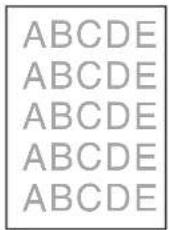 | • Tonerpatronen kan være tømt eller næsten tømt. Tag tonerpatronen ud, og ryst den et par gange for at fordele toneren i patronen. Udskift tonerpatronen, hvis problemet fortsætter.• Papiret er fugtigt. Udskift papiret. |
Udskrifterne er for mørke 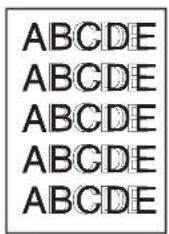 | Der er valgt en for mørk scanningskontrast. Vælg en lysere kontrastindstilling. |
Udskrifterne har en for sløret baggrund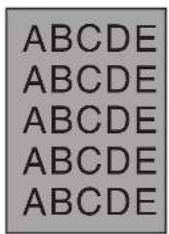 | • Glaspladen eller den automatiske dokumentføders glas er snavset. Tør overfladen på glaspladen af med en blød, tør klud.• Tonerpatronen kan være defekt. Tag tonerpatronen ud, og undersøg, om den er beskadiget. Udskift tonerpatronen, hvis problemet fortsætter.• Tromlens ladetråd kan være snavset. Åbn frontdækslet. Du rengør tromlens ladetråd ved at trække den blå stang ud imod dig selv og sørge for, at den bliver trukket helt ud. Skub derefter stangen tilbage til udgangspositionen. Se side 15-3. |
Udskrifterne har ujævntæthed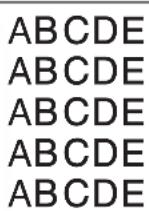 | Toneren kan være ujævnt fordelt inde i tonerpatronen. Tag tonerpatronen ud, og ryst den et par gange for at fordele toneren i patronen.Tromleenheden kan være defekt. Tag tromleenheden ud, og undersøg, om den er beskadiget. Udskift tromleenheden, hvis problemet fortsætter. |
Udskrifterne haruregelmæssigheder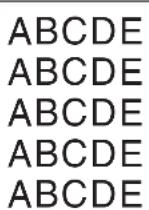 | Det papir, du bruger, kan have opsuget fugt, måske på grund af for høj luftfugtighed eller fordi der er spildt vand på kopipapiret. Toneren binder ikke godt på vådt papir.Udskift papiret med tørt papir. |
Udskrifterne har hvide og/eller sorte linjer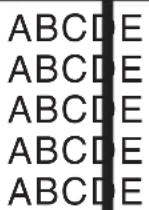 | Den automatiske dokumentføders glas eller valser kan være snavset.Rengør den automatiske dokumentføders glas og/eller valser (se side 15-1ff.)Tromlens ladetråd kan være snavset. Åbn frontdækslet, og træk og skub derefter den blå stang frem og tilbage for at rengøre tromlens ladetråd. (Se side 15-3.)Tonerpatronen eller tromleenheden kan være defekt. Tag tonerpatronen og tromleenheden ud, og undersøg, om de er beskadigede. Hvis problemet fortsætter, skal du udskifte tonerpatronen og/eller tromleenheden som angivet.Tromlens ladetråd kan være snavset. Åbn frontdækslet. Du rengør tromlens ladetråd ved at trække den blå stang ud imod dig selv og sørge for, at den bliver trukket helt ud. Skub derefter stangen tilbage til udgangspositionen. Se side 15-3. |
Udskrifterne har udtværet toner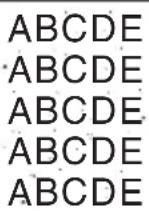 | Glaspladen er snavset.Tør glaspladen af med en blød, tør klud.Dokumentpuden er snavset.Rens dokumentpuden med en blød klud, der er vredet op i mild rengøringsopløsning.Tonerpatronen eller tromleenheden kan være defekt. Tag tonerpatronen og tromleenheden ud, og undersøg, om de er beskadigede. Hvis problemet fortsætter, skal du udskifte tonerpatronen og/eller tromleenheden som angivet.Hvis der er udtværet toner på bagsiden af udskrifterne, kan transportvalsen være snavset. Maskinen rengør automatisk transportvalsen. Hvis andre løsninger mislykkes, skal du kontakte den lokale tekniker.Tromlens ladetråd kan være snavset. Åbn frontdækslet. Du rengør tromlens ladetråd ved at trække den blå stang ud imod dig selv og sørge for, at den bliver trukket helt ud. Skub derefter stangen tilbage til udgangspositionen. Se side 15-3. |
| Billedet er ikke justeret korrekt på papiret | · Dokumentet er ikke placeret korrekt. Positioner dokumentet korrekt op mod dokumentskalaerne. Hvis du bruger den automatiske dokumentføder, skal du indstille dokumentstyrene, så de passer til dokumentets størrelse.· Den automatiske dokumentføders glas er tilsmudset (under brug af den automatiske dokumentføder). Tør den automatiske dokumentføders glas af med en blød, tør klud. (Se side 15-1.)· Dokumentstyrene er ikke placeret op af dokumenthjørnerne. Skub dokumentstyrene op imod papirets kanter.· Der er lagt krøllet papir i papirkassetten. Glat papiret, inden det lægges i. |
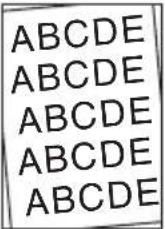 |
15.2.12 Hvis du ikke kan løse problemet
Hvis du har et problem med maskinen, som du ikke kan løse ved hjælp af de oplysninger, der findes i dette kapitel, skal du kontakte den lokale tekniker.

FORSIGTIG
→Hvis maskinen laver mærkelige lyde, udsender røg eller afgiver usædvanlige lugte, skal du straks afbryde den fra strømmen og kontakte den lokale tekniker. Forsøg ikke at adskille eller reparere maskinen selv.
→Forsøg på selv at reparere maskinen kan bevirke, at den begrænsede garanti bortfalder.
16 Tillæg
16.1 Specifikationer
16.1.1 Generelt
| Specifikationer | |
| Multitasking Quad access | |
| Scanningsmetode Flatbed-CCD | |
| Udskrivningsmetode LED-scanning, elektrofotografisk udskrivning | |
| Muligt dokumentformat (Se side 3-5) | |
| Dokumentvægt (Se side 3-5) | |
| Format for udskrivningspapir (Se side 3-5) | |
| Strømkrav 230 V AC, 50/60 Hz. | |
| Strømforbrug • Energisparefunktion: 11 WStandby: 41 WhMaksimum: 940 W | |
| Omgivende temperatur | 10 °C til 32 °C |
| Relativ fugtighed | 20 til 80% RF |
| Display | 20 tegn × 2 linjer |
| Billedhukommelses-kapacitet* | 8 MB (ca. 650 sider)plus 32 MB (ekstraudstyr) (yderligere ca. 2.720* sider)(* med ITU-T-testdokument 1 med normal opløsning) |
| Backup-tid forbilledhukommelse* | 8 MB: 72 timer*40 MB: 24 timer** skal oplades i mindst 24 timer for at blive helt opladet) |
| Vægt | Ca. 22,9 kg (inklusive forbrugsstoffer) |
| Kapacitet for automatisk dokumentføder | Op til 80 ark (A4, 75 g/m2) |
| Papirkassettens kapacitet | Papirkassette: 500 ark (80 g/m2)Manuel indføringsbakke: 50 ark (80 g/m2) |
| Kapacitet for papirudfaldsbakke | 250 ark (60 til 90 g/m2) |
Specifikationer
Mål (BxDxH) 520 × 450 × 446 (mm)
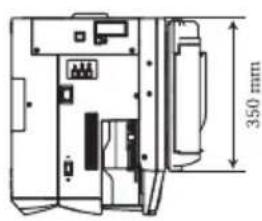
| Specifikationer | |
| Scanningsopløsning 600 punkter/in. × 300 linjer/in. | |
| Scanningsbredde 210 mm | |
| Tid for første kopi Ca.. 12 sekunder(med papir i A4-format i 1. papirkassette) | |
| Udskrivningshastighed 13 opm (med papir i A4-format i 1. papirkassette) | |
| Zoom-faktor • Aut. dokumentføder: 25% til 100%• Glasplade: 25% til 400% | |
| Forindstillede størrelser • Aut. dokumentføder: 100%, 86%, 81%, 70%, 50%• Glasplade:200%, 141%, 122%, 115%, 100%, 86%, 81%, 70%, 50% | |
16.1.4 Printer
| Specifikationer | |
| Udskriftsopløsning 600 dpi | |
| Udskrivningshastighed 13 ppm (med papir i A4-format i 1. papirkassette) | |
| Farve/mono Monokrom | |
| Operativsystem Windows 95, 98, Me, NT 4.0, 2000, XP | |
| Printerdriver GDI, PCL (ekstraudstyr) | |
| Interface | USB-port |
| IEEE-1284-parallelport (ekstraudstyr) | |
| Ethernet-port (ekstraudstyr) | |
16.1.5 Scanner
| Specifikationer | |
| Kompatibilitet TWAIN (version 1.9) | |
| Farve/mono Farve eller monokrom | |
| Scanningsopløsning 600 dpi, 300 dpi, 200 dpi | |
| Scanningsbredde 208 mm | |
| Gråtoner Niveau 256 | |
| Scan-bokse 20 bokse | |
| Operativsystem Windows 98, Me, 2000, XP (engelsk version) | |
16.1.6 Forbrugsstoffer
| Specifikationer | |
| Tromleenhedens kapacitet | Ca. 30.000 sider* |
| Tonerpatronens kapacitet | Ca. 16.000 sider* |
| Starttonerpatronens kapacitet | Ca. 3.000 sider* |
* Baseret på 6% dokumentdækning og to-sidet intervaludskrivning i A4-format.

...
Bemærk
Ret til ændring af specifikationer uden forudgående varsel forbeholdes.
17 Indeks
A
Aktivitetsjournal 14-3
Almindeligt TTI-valg 2-18
Avancerede funktioner
Faxmodtagelse 9-5
Kopiering 4-8
Sende faxmeddelelser 8-10
B
Bekræftelsesrapport 14-5
D
DATO&KLOKKESLÆT 2-16
Dit faxnummer 2-17
Afsende fra glaspladen 8-7
Afsendelse ved hjælp af den automatiske dokumentføder ...... 8-5
Højttalerens lydstyrke 2-13
|
llægning af papir
I kassette 3-10
Indføring af dokumentet. 3-7
Indledende indstillinger
Almindeligt TTI-valg 2-18
DATO&KLOKKESLÆT 2-16
Dit faxnummer 2-17
Faxmodtagelsesfunktion 2-17
Indstilling af tid uden aktivitet 2-19
Registrering af klartone 2-17
SPROG 2-16
TTI (dit navn) 2-18
Indstilling af tid uden aktivitet 2-19
Indtastning af symbol 3-3
Installation af driveren 2-21
Installationssted 1-6
J
Journal 14-3
K
Kombinér 4-9
Kommandoer 8-10
L
Lister
Batch-box-liste 14-1
Batch-dokumentliste 14-1
Funktionsliste 14-1
Gemt dokumentliste 14-1, 14-6
Gruppeliste 14-1
Kommandoliste 14-1
KORTNU 14-1
KORTNUMMERLISTE 14-1
Liste over 14-1
Liste over afdelingskoder 14-1
Liste over blokerede telefonnumre 14-1
Liste over faxindstillinger....14-1
Liste over faxvideresendelse 14-1
Liste over F-kode-bokse 14-1
Liste over F-kode-dokumenter 14-1
Liste over kopiindstillinger 14-1
Liste over maskinindstillinger 14-1
Liste over one-touch-opkald 14-1
Liste over scannerindstillinger 14-1
Makroliste 14-1
M
Meddelelsen Memory overflow 4-2, 8-4
Modtagelse uden papir 9-5
0
Overførsel uden hukommelse 8-9
P
Papirhändtering
Acceptabelt papir 3-5
Indstilling af papirformat 3-14
Pladsbehov 1-7
Printeregenskaber 5-2
R
Rapport 14-5
Registrering af klartone 2-17
Rengøring
ADF-valser 15-2
Udskifte tromleenhed 15-6
Udskiftning af tonerpatron 15-4
Z
Zoom-faktor 4-5
AE
Ændring af dokumentopløsning og -kontrast 8-2
CE-mærkning (overensstemmelseserklæring).... X-9
Ozonfrigivelse....X-10
Støj X-10
Energy Star.... X-11
Super G3 X-11
Velkommen....X-12
1 Sikkerhedsoplysninger
1.1 Sikkerhedsoplysninger for korrekt anvendelse....1-1
1.1.1 Advarsels- og sikkerhedssymboler....1-1
1.1.2 Symbolernes betydning....1-1
1.1.3 ADVARSEL 1-2
1.1.4 FORSIGTIG....1-3
1.1.5 Forholdsregler ved almindelig brug 1-4
1.1.6 Forskelligt....1-4
1.3.4 Forholdsregler ved betjening....1-8 Driftsmiljø....1-8 Korrekt anvendelse....1-8 Transport af maskinen....1-9 Håndtering af forbrugsstoffer....1-9
1.3.5 Restriktioner for kopiering....1-10
2.4 Klargøring af maskinen 2-6
2.4.1 Oplåsning af spejlslæden 2-6
2.4.2 Montering af dokumentbakken 2-6
2.4.3 Oprettelse af forbindelse 2-7 Telefonforbindelse 2-7
Tilslutning af en ekstern telefon 2-7
2.4.4 Installation af tromle og tonerpatron 2-8
2.4.5 Sæt el-ledningen i stikkontakten, og tænd.... 2-11
2.4.6 Deaktivering af transportfunktionen 2-12
2.4.7 Ilægning af papir og indstilling af papirformat 2-13
2.4.8 Indstilling af højttalerens lydstyrke.... 2-13
2.5 Første opsætning 2-14
2.5.1 Sletning af gemte indstillinger.... 2-14
2.5.2 Sådan kommer du i gang.... 2-15
2.5.3 Indtastning af grundlæggende indstillinger 2-16
2.5.4 Brug af energisparefunktionen....2-20
2.6 Installation af printer- og scannerdriveren 2-21
Operativsystemer.... 2-21
Diskplads 2-21
2.6.2 Lokal installation: Windows USB-port 2-22
For Windows 98- og Windows Me-brugere.... 2-26
Aktivering af den ekstra papirkassette.... 2-28
For Windows 2000 Professional-brugere.... 2-29
Aktivering af den ekstra papirkassette.... 2-32
For Windows XP-brugere.... 2-33
Aktivering af den ekstra papirkassette.... 2-35
2.6.3 Lokal installation: Windows-parallelport (ekstra).... 2-36
Aktivering af den ekstra papirkassette.... 2-39
2.6.4 Netværksinstallation: TCP/IP (ekstra)....2-40
Oprettelse af forbindelse.... 2-40
IP-adresse.... 2-41
Installation af driverne.... 2-42
Aktivering af den ekstra papirkassette.... 2-43
2.6.5 Afinstallation af driveren.... 2-44
For Windows® 98 og Windows® Me...... 2-44
For Windows® 2000 Professional.... 2-44
For Windows® XP 2-44
3 Sådan kommer du i gang
3.1 Gode råd om betjeningen 3-1
3.1.1 Skift mellem maskinens funktioner 3-1
3.1.2 Indtastning af tegn 3-2
Tegntabel....3-2
Sådan ændrer du til store og små bogstaver 3-3
Indtastning af symboler 3-3
Korrigering af tegn....3-3
3.1.3 Hukommelsesbackup [cd] 3-4
3.1.4 Hvordan funktionen vælges [cd]....3-4
3.2 Dokument- og papirhändtering....3-5
Ting, som du ikke må komme i maskinen ....3-6
Scannet område 3-6
llægning af dokumenter i den automatiske
Lægning af dokumentet på glaspladen 3-7
3.2.2 Papirhändtering....3-8
Acceptabelt papirformat....3-8
Papir, du ikke kan bruge....3-9
Udskriftsområde 3-9
llægning af papir i papirkassetten....3-10
llægning af papir i den manuelle indføringsbakke....3-12
Indstilling af papirformat ....3-14
4 Kopiering
4.1 Før kopiering ....4-1
4.1.1 Dokument- og papirhändtering....4-1
4.1.2 Skift til funktionen Kopi....4-1
4.1.3 Visning på displayet i Kopistandby-funktionen ....4-1
4.1.4 Meddelelsen Memory overflow....4-2
4.2 Fremstilling af kopier....4-3
4.2.1 Kopiering ved hjælp af den automatiske dokumentføder .....4-3
4.2.2 Kopiering ved hjælp af glaspladen 4-3
4.3 Grundlæggende kopiindstillinger....4-4
4.3.1 Valg af dokumenttype....4-4
4.3.2 Scanningingskontrast 4-4
4.3.3 Zoom-faktor 4-5
Brug af forindstillede forstørrelser 4-5
Justering af forstørrelsen i 1%-trin....4-5
Indtast zoom-faktoren direkte....4-5
4.3.4 Antal kopier.... 4-6
4.3.5 Sortering af kopier.... 4-6
4.3.6 Valg af papirformat.... 4-6
4.3.7 Valg af dokumentstørrelse.... 4-7
4.4 Avancerede kopifunktioner 4-8
4.4.1 Kombinér.... 4-9
4.4.2 Kopiopløsning 4-11
5 Pc-udskrivning
5.1 Udskrivning af et dokument 5-1
5.2 Printerdriverindstillinger.... 5-2
5.2.1 Åbning af printeregenskaber.... 5-2
Fra et program 5-2
Fra printerikonet.... 5-2
5.2.2 Beskrivelse af udskriftsindstillingerne ....5-3
Fanen Paper 5-3
Fanen Page Layout....5-6
Fanen Device Option 5-7
5.3 Annullering af et udskriftsjob.... 5-8
5.3.1 Sådan annullerer du et udskriftsjob fra maskinen.... 5-8
6 Scanning
6.1 Klargøring til brug af TWAIN-driveren.... 6-1
6.1.1 Skift til funktionen Scanner 6-1
6.1.2 Visning på displayet i Scan-standbyfunktionen.... 6-1
6.1.3 Scanning af et billede.... 6-2
Funktionen Real-time scanning (RS-funktion) 6-2
Funktionen Scan-box (SB-funktion)...... 6-2
6.1.4 Adgang til TWAIN-driveren 6-2
6.2 Brug af funktionen RS [cd]...... 6-2
6.3 Brug af funktionen SB [cd]...... 6-2
7 Autoopkald
7.1 Grundlæggende om autoopkald 7-1
7.1.1 Autoopkald.... 7-1
7.1.2 Opkaldsgrupper 7-1
7.1.3 Destinationsnavne og opkald via telefonliste....7-1
7.1.4 Særlige opkaldstegn....7-2
7.2 One-touch-taster ....7-3
7.2.1 Indtastning eller ændring af et one-touch-nummer....7-3
7.2.2 Hurtig adgang til one-touch-registrering 7-5
7.2.3 Sletning af et one-touch-nummer 7-6
7.2.4 Sådan ringer du op ved hjælp af en one-touch-tast ....7-7
One-touch-telefonopkald ....7-8
7.3 Hurtigopkaldsnumre....7-9
7.3.1 Indtastning eller ændring af hurtigopkaldsnumre .....7-9
7.3.2 Sletning af hurtigopkaldsnummer....7-11
7.3.3 Sådan ringer du op med et hurtigopkaldsnummer ....7-12
Faxopkald ved hjælp af hurtigopkald....7-12
Telefonopkald ved hjælp af hurtigopkald....7-13
7.4 Opkaldsgruppeopkald [cd]....7-13
7.5 Telefonlisteopkald [cd]......7-13
8 Afsendelse af faxmeddelelser
8.1 Før afsendelse....8-1
8.1.4 Ændring af dokumentopløsning og -kontrast over flere sider.....8-2
8.2 Afsendelse af en faxmeddelelse....8-5
8.2.1 Hukommelsestransmission....8-5 Afsendelse af en faxmeddelelse ved hjælp af den automatiske dokumentføder ....8-5 Afsendelse af en faxmeddelelse fra glaspladen....8-7
8.2.2 Realtidsoverførsel (overførsel uden hukommelse)....8-9
8.3 Genopkald [cd]......8-10
8.4 Gennemsyn eller annullering af kommandoer [cd] ......8-10
8.5 Avancerede faxfunktioner [cd]...... 8-10
9 Modtagelse af faxmeddelelser
9.1 Modtagelse af en faxmeddelelse.... 9-1
9.1.1 Valg af modtagefunktion 9-1
9.1.3 Automatisk modtagefunktion.... 9-2
9.1.4 Manuel besvarelse af opkald 9-4
Manuel modtagelse af et opkald med en ekstern telefon ...... 9-4
9.1.5 Skift til automatisk eller manuel modtagefunktion.... 9-4
9.1.6 Hvis papiret slipper op under modtagelse
af en faxmeddelelse.... 9-5
Modtagelse uden papir 9-5
9.2 Indstillinger for faxmodtagelse [cd]...... 9-5
9.3 Avancerede modtagefunktioner [cd].... 9-5
10 Brug af F-kodefunktioner [cd]
11 Særlige funktioner [cd]
12 Begrænsning af brug af maskinen [cd]
13 Brugerindstillinger [cd]
14.2.1 Indstilling af aktivitetsjournalen 14-3
14.2.2 Manuel udskrivning af en aktivitetsjournal 14-4
14.2.3 Indstilling af udskrivningsrækkefølgen for aktivitetsjournalen.... 14-4
14.3 Transmissionsbekræftelsesrapport 14-5
14.3.1 Indstilling af transmissionsbekræftelsesrapporten.... 14-5
14.4 Gemt dokumentliste....14-6
14.5 Besked om slettede dokumenter....14-7
15 Vedligeholdelse og fejlfinding
15.1 Vedligeholdelse....15-1
15.2 Fejlfinding....15-8
15.1.1 Råd om rengøring....15-1
15.1.2 Rengøring af scanningsområdet 15-1
15.1.3 Rengøring af valserne i den automatiske dokumentføder......15-2
15.1.4 Rengøring af tromleladetråden og LED-printerhovedet......15-3
15.1.5 Udskiftning af tonerpatronen ....15-4
15.1.6 Udskiftning af tromleenheden....15-6
15.2.1 Papirstop 15-8
Eksempel 1....15-8
Eksempel 2....15-8
Dokumentstop i ilægningsområdet....15-10
Dokumentstop i indføringsområdet....15-11
Dokumentstop i udføringsområdet 15-12
15.2.2 Papirstop 15-13
Fjernelse af papirstop....15-13
Papirstop i indføringsområdet....15-14
Papirstop i fikseringsområdet 15-14
Papirstop i papirudføringsområdet 15-14
Fjernelse af papirstop fra den manuelle indføringsbakke......15-17
15.2.3 Fejlmeddelelser på displayet....15-18
15.2.4 "Check Message"-udskrifter 15-23
Hvad betyder fejlmeddelelserne?......15-23
15.2.5 Fejlkode....15-24
15.2.6 Maskinproblemer....15-26
15.2.7 Faxproblemer 15-26
15.2.8 Kopiproblemer .....15-27
15.2.9 Problemer med udskrivning fra computer....15-27
15.2.10 Scannerproblemer....15-28
15.2.11 Problemer med udskriftskvaliteten 15-29
15.2.12 Hvis du ikke kan løse problemet....15-32
16 Tillæg
16.1 Specifikationer.... 16-1
16.1.1 Generelt 16-1
16.1.2 Fax.... 16-3
16.1.3 Kopi.... 16-4
16.1.4 Printer 16-4
16.1.5 Scanner.... 16-5
16.1.6 Forbrugsstoffer.... 16-5
17 Indeks
- Betjeningsvejledning
- Sikkerhedsoplysninger
- Første opsætning 2-14
- Installation af printer- og scannerdriveren 2-21
- Sådan kommer du i gang
- Gode råd om betjeningen....3-1
- Dokument- og papirhändtering....3-5
- Kopiering
- Før kopiering ....4-1
- Fremstilling af kopier....4-3
- Grundlæggende kopiindstillinger....4-4
- Avancerede kopifunktioner 4-8
- Pc-udskrivning
- Scanning
- Autoopkald
- Grundlæggende om autoopkald....7-1
- Hurtigopkaldsnumre....7-9
- Afsendelse af faxmeddelelser
- Før afsendelse....8-1
- Afsendelse af en faxmeddelelse....8-5
- Modtagelse af faxmeddelelser
- Brug af F-kodefunktioner [cd]
- Særlige funktioner [cd]
- Begrænsning af brug af maskinen [cd]
- Brugerindstillinger [cd]
- Vedligeholdelse og fejlfinding
- Tillæg
- Specifikationer.... 16-1
- Indeks
- CE-mærkning (overensstemmelseserklæring)
- CE
- Bemærk
- Ozonfrigivelse
- FORSIGTIG
- Placer maskinen i et godt ventileret lokale
- Støj
- Energy Star
- Super G3
- JBIG
- Velkommen
- Sikkerhedsoplysninger for korrekt anvendelse
- Advarsels- og sikkerhedssymboler
- Symbolernes betydning
- ADVARSEL
- FORSIGTIG
- Forholdsregler ved almindelig brug
- Forskelligt
- Bemærk\*
- Forholdsregler
- Forholdsregler ved installation
- Installation site
- Strømkilde
- Pladsbehov
- Forholdsregler ved betjening
- Driftsmiljø
- Korrekt anvendelse
- Området omkring fikseringsenheden er meget varmt.
- Transport af maskinen
- Händtering af forbrugsstoffer
- Restriktioner for kopiering
- Finansielle dokumenter
- Retslige dokumenter
- Generelt
- Maskinens layout
- Oversigt over kontrolpanelet
- Menu/Tilbage
- Markørtaster
- Enter
- Afbryd
- Programmerbare taster
- Avancerede Funktioner
- Hurtigopkald/Gruppe
- Jobstatus/Afbryd Fax
- Taltaster
- Reset
- Start
- Stop
- Makrotaster
- One-Touch-taster
- Klargøring af maskinen
- Oplåsning af spejlslæden
- VIGTIGT!
- Montering af dokumentbakken
- Oprettelse af forbindelse
- Telefonforbindelse
- Tilslutning af en ekstern telefon
- Installation af tromle og tonerpatron
- Sæt el-ledningen i stikkontakten, og tænd.
- Deaktivering af transportfunktionen
- Ilægning af papir og indstilling af papirformat
- Indstilling af højttalerens lydstyrke
- Første opsætning
- Sletning af gemte indstillinger
- Sådan kommer du i gang
- Indtastning af grundlæggende indstillinger
- DATO&KLOKKESLÆT
- Faxmodtagelsesfunktion
- Registrering af klartone
- Dit faxnummer
- TTI (dit navn)
- Almindeligt TTI-valg
- Tid uden aktivitet før skift til energisparefunktion
- Brug af energisparefunktionen
- Installation af printer- og scannerdriveren
- Lokal installation: Windows USB-port
- For Windows 98- og Windows Me-brugere
- Aktivering af den ekstra papirkassette
- For Windows 2000 Professional-brugere
- For Windows XP-brugere
- Lokal installation: Windows-parallelport (ekstra)
- Netværksinstallation: TCP/IP (ekstra)
- Oprettelse af forbindelse
- IP-adresse
- Installation af driverne
- Afinstallation af driveren
- For Windows ® 98 og Windows ® Me
- For Windows ® 2000 Professional
- For Windows ® XP
- Gode råd om betjeningen
- Skift mellem maskinens funktioner
- Indtastning af tegn
- Sådan ændrer du til store og små bogstaver
- Indtastning af symboler
- Korrigering af tegn
- Hukommelsesbackup [cd]
- Hvordan funktionen vælges [cd]
- Dokument- og papirhåndtering
- Acceptabelt dokument
- Ting, som du ikke må komme i maskinen
- Scannet område
- Ilægning af dokumenter i den automatiske dokumentføder (ADF)
- Lægning af dokumentet på glaspladen
- Papir, du ikke kan bruge
- Udskriftsområde
- Ilægning af papir i papirkassetten
- llægning af papir i den manuelle indføringsbakke
- Indstilling af papirformat
- Standardindstilling:
- Før kopiering
- Dokument- og papirhåndtering
- Skift til funktionen Kopi
- Visning på displayet i Kopistandby-funktionen
- Meddelelsen Memory overflow
- Fremstilling af kopier
- Kopiering ved hjælp af den automatiske dokumentføder
- Kopiering ved hjælp af glaspladen
- Grundlæggende kopiindstillinger
- Valg af dokumenttype
- ●Text
- ●Photo/Text
- ●Photo
- Scanningingskontrast
- Zoom-faktor
- Brug af forindstillede forstørrelser
- Justering af forstørrelsen i 1%-trin
- eller
- Indtast zoom-faktoren direkte.
- Antal kopier
- Sortering af kopier
- Valg af papirformat
- Valg af dokumentstørrelse
- Avancerede kopifunktioner
- Kombinér
- Kopiopløsning
- Udskrivning af et dokument
- Printerdriverindstillinger
- Åbning af printeregenskaber
- Fra et program
- Fra printerikonet
- Beskrivelse af udskriftsindstillingerne
- Fanen Paper
- Sort
- Paper Size
- Orientation
- Edit Custom
- Paper Source
- Paper Type
- Toner Saving
- Density Setting
- Detail of Combine
- Annullering af et udskriftsjob
- Sådan annullerer du et udskriftsjob fra maskinen
- Klargøring til brug af TWAIN-driveren
- Skift til funktionen Scanner
- Visning på displayet i Scan-standbyfunktionen
- Scanning af et billede
- Adgang til TWAIN-driveren
- Brug af funktionen RS [cd]
- Brug af funktionen SB [cd]
- Grundlæggende om autoopkald
- Autoopkald
- Opkaldsgrupper
- Særlige opkaldstegn
- One-touch-taster
- Indtastning eller ændring af et one-touch-nummer
- Hurtig adgang til one-touch-registrering
- Sletning af et one-touch-nummer
- Sådan ringer du op ved hjælp af en one-touch-tast
- One-touch-telefonopkald
- Hurtigopkaldsnumre
- Indtastning eller ændring af hurtigopkaldsnumre
- Sletning af hurtigopkaldsnummer
- Sådan ringer du op med et hurtigopkaldsnummer
- Faxopkald ved hjælp af hurtigopkald
- Telefonopkald ved hjælp af hurtigopkald
- Opkaldsgruppeopkald [cd]
- Telefonlisteopkald [cd]
- Før afsendelse
- Dokumenthåndtering
- Ændring af dokumentopløsning og -kontrast over flere sider
- Afsendelsesmetode
- Hukommelsestransmission
- Realtidsoverførsel
- Meddelelsen Memory overflow
- Afsendelse af en faxmeddelelse
- Hukommelsestransmission
- Afsendelse af en faxmeddelelse ved hjælp af den automatiske dokumentføder
- Afsendelse af en faxmeddelelse fra glaspladen
- Realtidsoverførsel (overførsel uden hukommelse)
- Indtast faxnummeret.
- Når du hører faxlyde fra fjernenheden, skal du trykke på [Start].
- Genopkald [cd]
- Gennemsyn eller annullering af kommandoer [cd]
- Avancerede faxfunktioner [cd]
- Modtagelse af en faxmeddelelse
- Valg af modtagefunktion
- Brug den i følgende tilfælde:
- I denne funktion:
- Du skal:
- Automatisk modtagefunktion
- I denne funktion
- Manuel besvarelse af opkald
- Manuel modtagelse af et opkald med en ekstern telefon
- Skift til automatisk eller manuel modtagefunktion
- Hvis papiret slipper op under modtagelse af en faxmeddelelse
- Modtagelse uden papir
- Indstillinger for faxmodtagelse [cd]
- Aktivitetsjournal
- Indstilling af aktivitetsjournalen
- Manuel udskrivning af en aktivitetsjournal
- Indstilling af udskrivningsrækkefølgen for aktivitetsjournalen
- Transmissionsbekræftelsesrapport
- Indstilling af transmissionsbekræftelsesrapporten
- Gemt dokumentliste
- ●Type
- ●Data (in Kbyte)
- Page
- Note
- Besked om slettede dokumenter
- No.
- Name
- Start Time
- Time
- Page
- Dept.
- Result
- Remarks
- Vedligeholdelse
- Råd om rengøring
- Rengøring af scanningsområdet
- Rengøring af valserne i den automatiske dokumentføder
- Rengøring af tromleladetråden og LED-printerhovedet
- Udskiftning af tonerpatronen
- Udskiftning af tromleenheden
- Dokumentstop i ilægningsområdet
- Dokumentstop i indføringsområdet
- Dokumentstop i udføringsområdet
- Papirstop
- Fjernelse af papirstop
- Fejlmeddelelser på displayet
- "Check Message"-udskrifter
- Hvad betyder fejlmeddelelserne?
- Fejlkode
- Maskinproblemer
- Faxproblemer
- Kopiproblemer
- Problemer med udskrivning fra computer
- Scannerproblemer
- Problemer med udskriftskvaliteten
- Hvis du ikke kan løse problemet
- Specifikationer
- Generelt
- Specifikationer
- Printer
- Scanner
- Forbrugsstoffer
- A
- B
- D
- |
- J
- K
- L
- Lister
- M
- 0
- P
- Papirhändtering
- R
- Z
- AE
- Sikkerhedsoplysninger for korrekt anvendelse....1-1
- Klargøring af maskinen 2-6
- Gode råd om betjeningen 3-1
- Modtagelse af en faxmeddelelse.... 9-1
- Vedligeholdelse....15-1
- Fejlfinding....15-8
Mærke : KONICA MINOLTA
Model : Bizhub 130f
Kategori : Printer