
Bizhub 185 - Printer KONICA MINOLTA - Gratis brugsanvisning og manual
Find enhedens vejledning gratis Bizhub 185 KONICA MINOLTA i PDF-format.


Brugerspørgsmål om Bizhub 185 KONICA MINOLTA
0 spørgsmål om dette apparat. Besvar dem du kender, eller stil dit eget.
Stil et nyt spørgsmål om dette apparat
Download vejledningen til din Printer i PDF-format gratis! Find din vejledning Bizhub 185 - KONICA MINOLTA og tag din elektroniske enhed tilbage i hånden. På denne side er alle dokumenter nødvendige for brugen af din enhed offentliggjort. Bizhub 185 af mærket KONICA MINOLTA.
BRUGSANVISNING Bizhub 185 KONICA MINOLTA
1.2 Varemærker og copyright 1-4
Copyright 1-4
Note 1-4
SOFTWARE-LICENSAFTALE.... 1-5
1.3 Sikkerhedsoplysninger 1-6
1.4 Bemærkninger vedrørende forskrifter 1-10
CE-mærkning (overensstemmelseserklæring) til brugere i den Europæiske Union (EU).... 1-10
Til brugere i lande, hvor Klasse B-forskrifter ikke er gældende.... 1-10
For europæiske brugere.... 1-11
Laser-sikkerhedsmærkat 1-12
Ozonfrigivelse 1-12
Støj (kun for europæiske brugere) 1-12
Kun for EU-medlemslande....1-12
Grafiske symboler, der er brugt på maskinen.... 1-13
1.5 Advarselspåbud og mærkater 1-14
1.6 Pladsbehov 1-15
1.7 Forholdsregler ved betjening.... 1-16
Strømkilde.... 1-16
Driftsmiljø 1-16
Opbevaring af kopier 1-16
Forsigtighedsregler ved transport.... 1-16
1.8 Restriktioner for kopiering 1-17
1.9 Konventioner, der er brugt i denne vejledning.... 1-18
1.9.1 Symboler. der er brugt i denne vejledning.... 1-18
Sikker brug af maskinen 1-18
Proceduremæssig instruktion....1-18
Tastesymboler.... 1-19
2 Enhedernes navne og deres funktioner
2.1 Konfiguration.... 2-3
2.2 Hovedenhed.... 2-4
2.2.1 Uden på hovedenheden.... 2-4
2.2.2 Indvendigt i hovedenheden.... 2-5
2.2.3 Kontrolpanel.... 2-6
3 Brug af maskinen
3.1 Sådan tændes/slukkes for maskinen.... 3-3
3.2 Grundlæggende funktioner 3-4
3.2.1 Sådan ilægges papir 3-4
Sådan ilægges papir i Bakke 1 3-4
Sådan ilægges papir i Indføringsbakken 3-5
Konfigurering af brugerdefineret format 3-6
3.2.2 Placering af originaler 3-6
3.2.3 Grundlæggende kopiering 3-7
4 Kontrolpanel-taster
4.1 Kontrolpanel og funktioner 4-3
4.2 Skærm-angivelser 4-4
5 Kopifunktion
5.1 Tilgængelige kopifunktioner 5-3
5.2 Grundindstillinger.... 5-5
5.3 Programindstillinger ([KOPIFUNKTION]) 5-7
5.3.1 [ID-KOPI] 5-7
5.3.2 [KOMBINER ORIGINAL] 5-8
[2-i-1] 5-8
[4-i-1]....5-9
5.3.3 [SORT.] 5-10
[SORT.] + [KRYDS/TVÆRS-FKT.] 5-10
5.3.4 [SLET] 5-11
5.3.5 [BOGADSKIL.] 5-12
[SLET] + [BOGADSKIL.] 5-13
5.4 Brug af [HUKOM.FUNKTION] 5-15
Registrering af kopiindstillinger 5-15
Sådan hentes et kopiprogram 5-15
5.5 Funktionen Kombinationsmatrix 5-16
6 Installation af driver
6.1 Forholdsregler ved installation 6-3
6.1.1 Driftsmiljø 6-3
6.1.2 Forbindelse til computeren 6-3
6.2 Printerdrev kompatible med respektive operativsystemer.... 6-4
6.3 Installation med Plug and Play 6-5
6.3.1 Installation af driveren i Windows Vista/Server 2008....6-5
6.3.2 Installation af driveren i Windows XP/Server 2003....6-6
6.4 Installation med installationsprogram 6-7
6.4.1 Installation af driveren i Windows 7/Server 2008 R2 6-7
6.5 Afinstallation af driveren 6-8
6.5.1 Afinstallation af printerdriveren 6-8
6.5.2 Afinstallering af scannerdriveren.... 6-9
7 Printerfunktion
7.1 Udskrivning.... 7-3
Annullation af et udskriftsjob 7-3
7.2.2 Fanen [Opsætning].... 7-5
7.2.3 Fanen [Layout] 7-6
7.2.4 Fanen [Indstilling sidevis] 7-7
7.2.5 Fanen [Vandmærke] 7-7
7.2.6 Fanen [Kvalitet] 7-9
7.2.7 Fanen [Om].... 7-9
7.3 XPS-printerdriverindstillinger 7-10
7.3.1 Alm. indstilling.... 7-10
7.3.2 Fanen [Opsætning].... 7-11
7.3.3 Fanen [Layout] 7-12
7.3.4 Fanen [Kvalitet] 7-13
7.3.5 Fanen [Om] 7-13
8 Scannerfunktion
Justering af kvaliteten fra [Brugerdefinerede indstillinger]...... 8-6
9 [MENU]
9.1 [KOPIFUNKTION] 9-3
9.2 [INDST. AF KOPIJOB] 9-4
9.3 [HJÆLPEFUNKTION] 9-6
9.3.1 [MASKININDSTILLING] 9-6
9.3.2 [GENVEJSINDSTILLING].... 9-8
9.3.3 [RED. FORMAT HUKOM.] 9-9
9.3.4 [BRUGERADMINISTRAT.] 9-9
9.3.5 [JOBINDSTILLING] 9-10
9.3.6 [KOPIINDSTILLING] 9-11
Meddelelse om opfyldning.... 10-3
Forholdsregler vedrørende brug af papir.... 10-3
Papiropbevaring.... 10-3
10.1.2 Ilægning af papir 10-4
Sådan ilægges papir i Bakke 1 10-4
Sådan ilægges papir i Indføringsbakken 10-5
10.2 Toner 10-6
10.2.1 Kontrol af toner 10-6
Meddelelse om udskiftning.... 10-6
Udskiftning af tonerflaske 10-6
10.3 Rengøringsprocedure.... 10-9
Glasplade, Kontrolpanel.... 10-9
Fjernelse af papirstop i den lodrette transportsektion 11-9
Fjernelse af papirstop ved papiroptagningssektionen.... 11-10
Fjernelse af papirstop ved udføringssektionen.... 11-11
Tak for købet af denne maskine.
Denne betjeningsvejledning beskriver funktioner, betjeningsinstrukser, forholdsregler for korrekt betjening og retningslinjer til enkel fejlfinding på maskinen. Vejledningen indholder også noter og forholdsregler, der skal følges for at sikre sikker brug af maskinen. Læs betjeningsvejledningen, hvis der er behov for det, hvis du vil opnå maksimal ydelse af produktet og bruge det på en effektiv måde.
De billeder, som bruges i vejledningen, kan afvige en smule fra de skæmbilleder, som vises på maskinen.
1.1 Energy Star ®

Som ENERGY STAR ^® -partner har vi afprøvet, at dette produkt opfylder ENERGY STAR ^® s retningslinjer for energieffektivitet.
Hvad er et ENERGY STAR®-produkt?
Et ENERGY STAR ^® -produkt har en speciel funktion, som gør det muligt automatisk at skifte til en "strømbesparende tilstand" efter en periode uden aktivitet. Et ENERGY STAR ^® -produkt bruger energi mere effektivt, så du sparer penge på strømregningen og er med til at beskytte miljøet.
1.2 Varemærker og copyright
Microsoft og Windows er enten registrerede varemærker eller varemærker tilhørende Microsoft Corporation i USA og/eller andre lande.
Alle øvrige produkter og mærker er varemærker eller registrerede varemærker tilhørende deres respektive virksomheder eller organisationer.
Copyright
Betjeningsvejledningen må ikke gengives, hverken delvist eller komplet uden tilladelse.
KONICA MINOLTA, INC. er ikke ansvarlig for nogen som helst hændelser, der er opstået ved brug af dette printersystem eller betjeningsvejledning.
Oplysninger, der findes i betjeningsvejledningen, kan ændres uden varsel.
SOFTWARE-LICENSAFTALE
Denne pakke indeholder følgende materialer leveret af KONICA MINOLTA, INC. (KM): software inkluderet som del af printersystemet ("Printersoftware"), digitalt krypteret maskinlæsbare outline-data, kodet i specielt format og i krypteret form. ("Skrifttypeprogrammer"), anden software, som kører på computersystem for brug sammen med printersoftwaren ("Host Software") og relaterede forklarende skriftligt materiale ("Dokumentation"). Udtrykket "Software" Udtrykket Software skal anvendes til at beskrive printersoftwaren, skrifttypeprogrammer og/eller host-softwaren og også inklusive alle opdateringer, ændrede versioner, tillæg og kopier af softwaren.
Softwaren er givet i licens til dig i henhold til vilkårene i nærværende aftale.
KM giver dig en ikke-eksklusiv underlicens, som omfatter brug af software og dokumentationen, under forudsætning af, at du accepterer følgende:
- Du må bruge softwaren og medfølgende skrifttypeprogrammer til billedfremstilling på udskrivningsenhed(er), alene til dit eget interne forretningsformål.
- Ud over licensen til skrifttypeprogrammerne, som benævnes i Afsnit 1 ovenfor, må du bruge Romanskrifttypeprogrammer til at gengive vægt, stil og versioner af bogstaver, tal, karakterer og symboler ("Skrifttyper") på skærmen eller Skærmen til dine egne interne forretningsformål.
- Du må lave en backup-kopi af Host Softwaren, på betingelse af at din backup-kopi ikke installeres eller bruges på nogen computer. Uanset ovenstående restriktioner, må du installere den på et antal computere alene til brug med ét eller flere printersystemer, der kører Udskrivnings Softwaren.
-
Du må tildele dets rettigheder under denne Aftale til en Transporthaver for alle Aftaleindehaverens rettigheder og interesse for sådan Software og Dokumentation ("Transporthaver") forudsat af, at du transporterer alle kopier af sådan Software og Dokumentation til Transporthaver, accepterer Transporthaver at være bundet af alle bestemmelser og vilkår i denne Aftale.
-
Du accepterer ikke at ændre, tilpasse eller oversætte Softwaren og Dokumentationen.
-
Du accepterer, at du ikke vil forsøge at ændre, skille, afkryptere, foretage omvendt programmering eller dekompilere Softwaren.
-
Adkomst og ejendomsret over Softwaren og Dokumentationen og kopier heraf, forbliver KMs og KMs licensgivers.
-
Varemærker skal anvendes i overensstemmelse med vedtaget varemærkepraksis, herunder identifikation af ejeren af varemærket. Varemærker kan kun bruges til at identificere udskrevne kopier, som er fremstillet ved hjælp af Softwaren. En sådan brug af et varemærke, giver dig ingen ejendomsret over dette varemærke.
-
Du må ikke udleje, lease, underlicensiere, låne eller overføre versioner eller kopier af Softwaren, som transporthaver ikke bruger, eller Software indeholdt på noget ubrugt medie, bortset fra som del af den permanente overførsel af al Software og Dokumentation, som beskrevet ovenfor.
-
KM ER UNDER INGEN OMSTÄNDIGHEDER ANSVARLIGE FOR FÖLGESKADER, HÄNDELIGE INDIREKTE-, PÖNALT BEGRUNDEDE SKADER ELLER ERSTATNING AF KONKRET BEGRUNDEDE TAB, HERUNDER TABT FORTJENESTE ELLER MISTEDE BESPARELSER. DETTE GÄLDER OGSÅ, HVIS KM ER BLEVET GJORT OPMÄRKSOM PÅ RISIKOEN FOR SÄDANNE SKADER ELLER MULIGE KRAV FRA EN TREDJEPART. KM ELLER KMS LICENSGIVER FRALÆGGER SIG ENHVER GARANTI FORBINDELSE MED SOFTWAREN, BÅDE UDTRYKKELIGT OG UNDERFORSTÅET, HERUNDER, MEN IKKE BEGRÄNSET TIL UNDERFORSTÅEDE GARANTIER FOR SALGBARHED, EGNETHED TIL ET BESTEMT FORMÅL, ADKOMST, SAMT AT DER IKKE FORELIGGER NOGEN KRÄNKELSE AF EN TREDJEPARTS RETTIGHEDER. NOGLE STATER ELLER RETSKREDSE TILLADER IKKE BEGRÄNSNING ELLER ANSVARSFRALÆGGELSE I FORBINDELSE MED HÄNDELIGE SKADER ELLER ERSTATNING AF KONKRET BEGRUNDEDE TAB. DERFOR GÄLDER DE OVENNÄVNTE BEGRÄNSNINGER MULIGVIS IKKE FOR DIG.
-
Bemærkning til slutbrugere der er underlagt regeringen: Softwaren er en "kommerciel enhed," som dette udtryk er defineret i 48 C.F.R. 2.101, der består af "kommerciel computersoftware" og "kommerciel computersoftware dokumentation," ifølge brugen af disse udtryk i 48 C.F.R. 12.212. I overensstemmelse med 48 C.F.R. 12.212 og 48 C.F.R. 227.7202-1 til 227.7202-4, erhverver alle amerikanske myndighedsslutbrugere Softwaren med de regler, som er anført heri.
-
Du accepterer, at du ikke vil eksportere Softwaren og dermed bryde gældende love og bekendtgørelser vedrørende eksportrestriktioner til berørte lande.
1.3 Sikkerhedsoplysninger
Dette afsnit indeholder detaljerede oplysninger om betjeningen samt vedligeholdelsen af denne maskine. For at opnå det bedste udbytte af denne maskine, skal brugeren læse instruktionerne i denne vejledning godt og grundigt igennem og følge dem.
Læs det følgende afsnit, før du slutter maskinen til strømforsyningen. Det indeholder vigtige oplysninger angående brugerens sikkerhed og forebyggelse af problemer med udstyret.
Opbevar denne vejledning i nærheden af maskinen.
Sørg for, at du overholder alle sikkerhedsregler, der gives i denne vejledning.
Reference
- Bemærk, at visse dele af indholdet i dette afsnit muligvis ikke svarer til det købte produkt.
Følgende symboler anvendes på advarselsmærkaterne i vejledningen til at angive niveauet for sikkerhedsadvarsler.

ADVARSEL
Hvis du ignorerer advarslen, kan det medføre alvorlige personskader eller måske endda døden.

FORSIGTIG Hvis du ignorerer denne adversel, kan det medføre person-skader eller materielle skader.
Symbolernes betydning

En trekant angiver en fare, som du bør træffe forholdsregler imod.

Symbolet advarer mod risiko for forbrænding.
Dette symbol advarer imod afmontering af enheden.
En sort cirkel angiver en absolut nødvendig handling.

Dette symbol angiver, at du skal afbryde enheden.
Demontering og ændringer

ADVARSEL
- Ombyg ikke dette produkt, da dette kan medføre elektrisk stød eller maskinafbrydelse. Hvis der er en laser til stede i produktet, kan laserstrålen forårsage skader på øjnene.

- Prøv ikke at fjerne afskærmningerne og panelerne, der er blevet fastgjort på dette produkt. Nogle produkter har en højspændingsførende del eller en laserstråle indeni, som kan forårsage et elektrisk stød eller blindhed.

Strømkabel

ADVARSEL
- Anvend udelukkende det elkabel, der leveres i pakken. Hvis el-kablet ikke er til stede, må man kun anvende den slags elkabel og det slags stik, der er specificeret i ELKABEL VEJLEDNING. Hvis du ikke anvender dette kabel, kan det medføre brand eller elektrisk stød.

- Anvend udelukkende det vedlagte elkabel til denne maskine, AL-DRIG til andre produkter. Hvis dette ikke overholdes, kan det medføre brand eller elektrisk stød.

Strømkabel
- Rids eller knæk aldrig elkablet. Placer aldrig en hård genstand på det, bøj, opvarm eller beskadig det heller aldrig. Hvis du bruger et beskadiget strømforsyningskabel (blotlagte kabler, ødelagte kabler osv.) kan det resultere i brand eller anden ødelæggelse. Hvis en af disse tilstande opstår, skal du omgående frakoble kopimaskinen, trække strømforsyningskablet ud af stikket og tilkalde en tekniker.


- Anvend udelukkende den strømforsyning, der er angivet på maskinen. Hvis du ikke overholder dette, kan det medføre brand eller elektrisk stød.

- Anvend ikke et multistik med flere uddag for at tilslutte andre apparater eller maskiner. Anvendelse af et stik med højere strømstyrke, end den angivne, kan medføre brand eller elektrisk stød.

- Anvend af princip ikke en forlængerledning. Anvendelse af en forlængerledning kan medføre brand eller elektrisk stød. Henvend dig til din autoriserede servicerepræsentant, hvis du har brug for en forlængerledning.

! FORSIGTIG
- Stikdåsen skal befinde sig i nærheden af tilbehøret og være nemt tilgængelig. I modsat fald kan du ikke trække stikket ud, hvis der opstår et nødstilfælde.

Strømstik
ADVARSEL
- Træk aldrig elkablet ud, når du har våde hænder, da dette kan medføre et elektrisk stød.

- Stik elkablet helt ind i stikket. Hvis du ikke overholder dette, kan det medføre brand eller et elektrisk stød.

! FORSIGTIG
- Placer ikke genstande rundt om strømstikket, da det kan være svært at trække strømstikket ud, hvis der opstår et nødstilfælde.

- Træk ikke i elkablet, når du trækker stikket ud. Hvis der bliver trukket i elkablet, kan det beskadige kablet og medføre brand eller elektrisk stød.

- Fjern strømforsyningskablet fra stikdåsen mere end én gang om året, og rengør området omkring hullerne i stikdåsen. Ansamlinger af støv omkring hullerne i stikdåsen kan forårsage brand.

Jording
ADVARSEL
- Tilslut kun elkablet til et stik, der er udstyret med jordforbindelse.

Installation
ADVARSEL
- Placer ikke vaser eller andre beholdere med vand, metalclips eller andre små metalgenstande på dette produkt. Spildt vand eller metalgenstande tabt ind i produktet kan resultere i brand, elektrisk stød eller ødelæggelse. Hvis en metalgenstand, vand eller andet lignende skulle komme ind i maskinen, skal du straks SLUKKE for elkablet og trække stikket ud af kontakten og tilkalde en autoriseret tekniker.


- Anvend ikke flambar spray eller gas indvendigt i eller i nærheden af maskinen. Rengør ikke indersiden af maskinen med en flambar gasblæser. Der kan opstå brand eller eksplosion.


- Når de har installeret dette produkt, skal du montere det på et stabilt underlag. Hvis enheden vipper eller væltes, kan det medføre personskade.
- Placer ikke dette produkt på et støvet sted eller et sted, hvor det udsættes for sod, i nærheden af køkken eller bad. Dette ville kunne medføre brand, anden ødelæggelse eller elektrisk stød.
- Placer ikke dette produkt på et ustabilt eller skævt underlag eller i nærheden af en genstand med stærke vibrationer. Produktet kan falde ned og medføre personskade eller mekaniske fejl.
- Placer ikke genstande over ventilationshullerne på dette produkt. Der kan opstå varme inde i produktet, hvilket kan medføre brand eller fejlfunktion.


Udluftning
! FORSIGTIG
- Når dette produkt anvendes i et lokale med dårlig udluftning i længere tid eller til fremstilling af et stort antal kopier eller udskrifter, kan der komme en lugt af udsugningsluft fra maskinen. Udluft lokalet omhyggeligt.

Hvad der skal gøres i tilfælde af problemer
ADVARSEL
- Anvend ikke dette produkt, hvis det bliver meget varmt eller udvikler røg eller mærkelige lyde eller lugte. Sluk omgående for hovedafbryderen, træk el-ledningen ud af stikket, og tilkald en autoriseret tekniker. Hvis du fortsat anvender maskinen, kan det medføre elektrisk stød eller brand.
- Anvend ikke dette produkt, hvis det har været væltet eller dækslet er beskadiget. Sluk omgående for hovedafbryderen, træk el-ledningen ud af stikket, og tilkald en autoriseret tekniker. Hvis du fortsat anvender maskinen, kan det medføre elektrisk stød eller brand.


Hvad der skal gøres i tilfælde af problemer
! FORSIGTIG
- Inde i produktet er der områder, der bliver meget varme, hvilket kan medføre forbrændinger. Når du kontrollere enheden for fejlfunktioner indvendigt, så som ved papirstop, må du ikke berøre steder (omkring fikseringsenheden osv.), der er markerede med "Advarsel VARM".

Forbrugsmaterialer
ADVARSEL
- Smid ikke tonerpatronen eller tonerne ind i åben ild. Varm toner kan forårsage brand eller andre skader.

! FORSIGTIG
- Efterlad ikke tonerrelaterede dele (tonerenheder, pc-tromleenheder, billedenheder eller fremkalderenheder) inden for børns rækkevidde. Indtagning eller berøring af toner kan skade dit helbred.

- Opbevar ikke tonerrelaterede dele (tromleenheder, pc-tromleenheder, billedenheder eller fremkalderenheder) i nærheden af enheder, der kan være magnetiske, som f.eks. præcisionsudstyr og datalagringsenheder, da dette kan medføre fejlfunktion. Dette kan medføre en fejlfunktion i disse produkter.

- Når du flytter dette produkt, skal du først trække elkablet og andre kabler ud. Hvis du ikke gør dette, kan det medføre beskadigelse af kablet eller brand, elektrisk stød eller nedbrud.

- Når du flytter dette produkt, skal der holdes på de steder, der er nævnt i betjeningsvejledningen eller andre dokumenter. Hvis enheden flyttes, mens der holdes andre steder end de angivne steder, kan den kan falde ned og medføre alvorlig personskade.

Ved anvendelse af maskinen
! FORSIGTIG
- Når maskinen anvendes, må man ikke se ind i lampens lys i længere tid. Der kan opstå øjenskade.

Papirer
A FORSIGTIG
- Anvend ikke hæftet papir, ledende papir (f.eks. solvpapir, kalkerpapir) eller behandlet varmefølsomt-/linkjetpapir, da der ellers kan opstå brand.

Når der ikke er installeret fax:
Før flere efterfølgende fridage
! FORSIGTIG
- Afbryd maskinen, hvis du ikke skal bruge den i længere tid.

1.4 Bemærkninger vedrørende forskrifter
CE-mærkning (overensstemmelseserklæring) til brugere i den Europæiske Union (EU)
Dette produkt opfylder følgende EU-direktiver:
2009/125/EC-, 2006/95/EC- og 2004/108/EC-direktiverne.
Denne erklæring gælder kun for Den Europæiske Union.
Denne enhed skal bruges med et afskærmet interfacekabel. Hvis der anvendes ikke-skærmede kabler, kan det medføre forstyrrelser i radiokommunikationsudstyr. Dette er forbudt i henhold til CISPR og lokale bestemmelser.
Til brugere i lande, hvor Klasse B-forskrifter ikke er gældende
ADVARSEL
- Dette er et Klasse A-produkt. I boligområder kan dette produkt skabe radioforstyrrelser. I sådanne tilfælde kan brugeren være nødt til at træffe passende foranstaltninger.
- Denne enhed skal bruges med et afskærmet interfacekabel. Hvis der anvendes ikke-skærmede kabler, kan det medføre forstyrrelser i radiokommunikationsudstyr. Dette er forbudt i henhold til CISPR og lokale bestemmelser.
GS-certificering
Dette produkt er GS-certificeret til den Konica Minolta-brandede model bizhub 185.
Denne enhed er ikke beregnet til brug i direkte synsfelt på arbejdspladser med visuel display.
For at undgå indkommende reflektering ved arbejdspladser med visuel display må denne enhed ikke Placeres i direkte synsfelt.
Dette er en digital kopimaskine, der opererer ved brug af laser. Der er ingen risiko for fare fra laseren, når maskinen betjenes i overensstemmelse med anvisningerne i vejledningerne.
Da laserstrålerne er totalt indkapslede i et beskyttende kabinet, kan strålerne ikke slippe ud af maskinen under nogen af betjeningsfaserne.
Denne maskine er et godkendt Klasse 1-laserprodukt jf. IEC 60825-1: 2014: Det betyder, at maskinen ikke udsender farlig laserstråling.
Indvendig laserstråling
Maks. gennemsnitlig strålestyrke: 5,3 μW (bizhub 185) ved laseråbningen på skrivehovedenheden.
Bølgelængde: 770-800 nm
Dette produkt bruger en Klasse 3B-laserdiode, der udsender en usynlig laserstråle.
Laserdioden og det polygone scanningsspejl er integreret i skrivehovedet.
Enhedens printhovede er IKKE EN FELTSERVICE-ENHED:
Skrivehovedet bør derfor aldrig åbnes.

For europæiske brugere
FORSIGTIG
Brug af knapper, justeringer og udføring af andre procedurer end dem, der er angivet i denne vejledning, kan resultere i farlig bestråling.
- Dette er en halvledende laser. Laserdiodens maksimale styrke er 7 mW, og bølgelængden er 770-800 nm.
Laser-sikkerhedsmærkat
Som vist nedenfor, er der på ydersiden af maskinen påsat en laser-sikkerhedsmærkat.

Der genereres en ubetydelig mængde ozon ved normal brug af maskinen. Dette kan imidlertid give en ubehagelig lugt i dårligt ventilerede lokaler ved meget store kopieringsopgaver. For at sikre et behageligt, sundt og sikkert arbejdsmiljø anbefales det derfor, at lokalet er godt ventileret.
Støj (kun for europæiske brugere)
Dette symbol betyder: Bortskaf ikke dette produkt sammen med andet husholdningsaffald!
Der henvises til oplysninger fra din lokale kommune, eller du kan kontakte forhandleren for oplysninger om korrekt håndtering af udbrugt elektrisk og elektronisk udstyr. Genbrug af dette produkt vil medvirke til at bevare de naturlige ressourcer og forhindre mulige negative konsekvenser for miljøet og sundheden, som ellers måtte forårsages af uhensigtsmæssig håndtering.

Dette produkt er i overensstemmelse med RoHS (2002/95/EC)-direktivet.
Grafiske symboler, der er brugt på maskinen
Her er nogle store eksempler på grafiske symboler.
| Grafiske symboler | Beskrivelser Grafiske symboler | Beskrivelser Grafiske symboler | Beskrivelser | ||
| Positionen "TIL" | Positionen "FRA" | STAND-BY | |||
| Knapper af push-push- typen | Jordforbindel- se (Beskyttende udligningsfor- bindelse) | Jordforbindel- se (Beskyttende jordforbindel- se) | |||
| KLASSE II- UDSTYR | Klasse II- udstyr med funktionel jordforbindel- se | Funktionel jordforbindel- se | |||
 | Generel forholdsregel |  | Høj temperatur |  | Risiko for elektrisk stød |
 | FORSIGTIG Flytning af bl.blade |  | FORSIGTIG DOBBELT- POL/NEU- TRAL FIKSERING | ||
1.5 Advarselspåbud og mærkater
Sikkerhedspåbud og mærkater findes på denne maskine på følgende steder. Vær forsigtig, og pas på, at der ikke opstår uheld, når der udføres operationer som fjernelse af papirstop.

BEMAERK
Fjern ikke advarselslabels eller påbud. Hvis en advarselslabel eller advarselsnotits er snavset, så rengør den, så den kan læses. Hvis du ikke kan gøre dem læsbare, eller hvis advarselslabelen eller påbuddet er ødelagt, så kontakt din servicerepræsentant.
1.6 Pladsbehov
Opstillingsstedet skal opfylde nedenstående krav for at sikre en ubesværet betjening af maskinen, udskiftning af forbrugsamaterialer og almindelig vedligeholdelse.

bizhub 185 + MB-503 Enhed: mm (tommer)
BEMAERK
Sørg for at skabe et frirum bag maskinen på 200 mm (8 tommer) eller mere på bagsiden af maskinen.
1.7 Forholdsregler ved betjening
For at sikre at maskinen fungerer optimalt skal nedenstående forholdsregler overholdes.
Strømkilde
Der er følgende spændingskrav til strømkilden.
- Anvend en strømkilde med så små spændings- eller frekvensudsving som muligt.
- Spændingssvingning: Maks. ±10% (ved AC 110 V til 120 V/AC 220 til 240 V), + 6/- 10% (ved AC 127 V)
– Frekvensudsving: Maks. ±3 Hz (ved 50 Hz/60 Hz)
Driftsmiljø
For at maskinen kan anvendes korrekt skal følgende krav til det omgivende miljø være opfyldt.
- Temperatur: 10°C (50°F) til 30°C (86°F) med svingninger ikke over 10°C (50°F) inden for en time
- Luftfugtighed: 15% til 85% med udsving på højst 10% inden for en time
Opbevaring af kopier
Følg anvisningerne nedenfor for opbevaring af kopier.
- Kopier, som skal opbevares i lang tid, bør opbevares på et sted, hvor de ikke er udsat for lys, så de ikke blegner.
- Klæbemidler, der indeholder opløsningsmidler, (såsom lim) kan opløse toneren på kopierne.
Forsigtighedsregler ved transport
Når maskinen skal flyttes, skal du udpege to eller flere personer, som skal placere hænderne på de angivne steder.

Visse typer originaler må aldrig kopieres i kopimaskinen med henblik på at videregive disse kopier som originaler.
Følgende liste er ikke en komplet liste, men skal fungere som guide for en ansvarlig anvendelse af kopimaskinen.
<∅konomiske midler>
- Personlige checks
- Rejsechecks
- Pengesedler
• Bankcertifikater - Obligationer eller andre gældsbeviser
- Aktier
- Indkøbskuponer
- Frimærker (stemplede og ustemplede)
- Checks eller veksler, der er udstedt af regeringskontorer
- Interne stempelmærker (stemplede eller ustemplede)
• Pas
• Immigrationsdokumenter - Korekort eller registreringsbeviser til motorkøretøjer
- Fordringer eller gældsdokumenter til hus og ejendom
• ID-papirer, bagdes eller emblemer
• Copyright-mærkede værker uden tilladelse fra copyright-indehaveren
Derudover er det under ingen omstændigheder ikke tilladt, at kopiere egen eller fremmed valuta eller kunstværker uden tilladelse fra indehaveren af copyrighten.
Hvis du er i tvivl, om du må kopiere en original, skal du kontakte en retsinstans.
1.9 Konventioner, der er brugt i denne vejledning
1.9.1 Symboler. der er brugt i denne vejledning
Symbol, der er brugt i denne vejledning til at beskrive forskellige typer oplysninger.
Følgende beskriver hvert enkelt symbol, der vedrører korrekt og sikker brug af maskinen.
Sikker brug af maskinen
ADVARSEL
- Dette symbol angiver, at mangel på overholdelse af instrukserne kan medføre fejlhändtering, der kan forårsage personskade eller skade på ejendom.
BEMAERK
Dette symbol angiver, at der kan være en risiko, der kan medføre skade på maskine eller originaler. Følg instrukserne for at undgå skade på ejendom.
Proceduremæssig instruktion
√ Dette flueben angiver, at der kræves en indstilling for at bruge de betingelser eller funktioner, der er forudsætning for en procedure.
1 Dette formatnummer "1" angiver første trin.
2 Dette formatnummer angiver rækkefølgen af serietrin.
→ Dette symbol angiver en yderligere forklaring af en proceduremæssig instruks.
Betjeningsprocedurerne er beskrevet ved hjælp at illustrationer.
→ Dette symbol angiver overgang af Kontrolpanel for at få adgang til et ønsket menupunkt.
KOPIFUNKTION
ID-KOPI
KOMBINER ORIGINAL
SORT.

Den relevante Skærm vises.

Reference
Dette symbol angiver en reference.
Vis reference, hvis der er behov for det.
Tastesymboler
[ ]
Tastenavne på Skærm eller computerskærm angives med disse parenteser.
Fed tekst
Følgende forklarer angivelser for de originaler og det papir, der er beskrevet i denne vejledning. Ved angivelse af original eller papirformat, så repræsenterer Y-siden bredden, og X-siden længden.

☐ angiver papirformat med længden (X), der er længere end bredden (Y).

☐ angiver papirformat med længden (X), der er kortere end bredden (Y).

Enhedernes navne og deres funktioner
2 Enhedernes navne og deres funktioner
2.1 Konfiguration

| Nr. Navn | Beskrivelse | |
| 1 Hovedenhed Originalen scannes af scannerdelen, og det scannedebillede udskrives af printerdelen.Den kaldes "maskine", "hovedenhed" eller"bizhub 185" gennem hele denne vejledning. | ||
| 2 | Multi-bypass-bakke MB-503 | Giver dig mulighed for at ilægge op til 100 ark.Den kaldes Indføringsbakke i denne vejledning. |
2.2 Hovedenhed
2.2.1 Uden på hovedenheden
Illustrationen viser hovedenheden med Multi-bypass-bakke MB-503.

5 Udløserhåndtag til 1. sidelåge
6 Indføringsbakke
7 Bakke 1
8 Frontlåge
9 Udskriftsbakke
10 Tænd/sluk-knap
11 Strømforsyningskabel
12 USB-port (Type A) USB2.0/1.1
2.2.2 Indvendigt i hovedenheden
Illustrationen viser hovedenheden med Multi-bypass-bakke MB-503.

3.1 Sådan tændes/slukkes for maskinen
√ Standardindstillingerne er de indstillinger, der er gældende, straks efter der er trykket på Tænd/sluktasten, og før der angives nogen indstillinger fra Kontrolpanel, og de der vælges, når der trykkes på tasten Nulstil for at annullere alle de indstillinger, der er konfigureret fra Kontrolpanel. Standardindstillingerne kan ændres.
Hvis der ikke udføres nogen handling i en given periode, vender maskinen automatisk tilbage til standardindstillingerne.
Hvis der ikke udføres nogen handling i en given periode, slukkes berøringspanelet, og maskinen går automatisk i en tilstand, der forbruger mindre energi. Det kaldes standbyfunktionen. Når maskinen står i standbyfunktionen forbliver indikatoren på tasten Start tændt grøn, men tasten Skærm slukkes. Maskinen vender tilbage fra standbyfunktionen, når der trykkes på en tast på Kontrolpanel.
√ [Varmer op] vises på Skærmen, og Status-lysdioden blinker, når Tænd/sluk-tasten er tændt, eller når maskinen vender retur fra standbyfunktionen. Hvis du ilægger en original og trykke på tasten Start, så vil tasten Start lyse grønt, hvilket giver dig mulighed for at reservere et kopijob. Når maskinen er færdig med at varme op, bliver originalen scannet.
√ Sluk ikke for Tænd/sluk-tasten, mens der er job i kø, eller hvis der er data, der venter på at blive udskrevet. De job, der venter på at blive udskrevet, slettes.
√ Indstillinger, der ikke er registreret og job i printerkø, ryddes, når der slukkes for Tænd/sluk-tasten.
√ Hvis du vil tænde for Tænd/sluk-tasten straks efter den er slukket, så vent 10 sekunder eller mere, før du tænder for den igen. Hvis du ikke overholder dette, så kan det medføre funktionsfejl.
√ Sluk ikke for Tænd/sluk-tasten, mens der er billeder, der scannes, overføres eller modtages. Data, der scannes eller kommunikeres, slettes.
√ Sluk ikke for Tænd/sluk-tasten, når maskinen er ved at kopiere eller udskrive. Hvis du slukker for den, kan der ske papirstop.
√ Når der opstår papirstop, tændes Error.
1 Hvis du vil tænde for den, så tryk på | på Tænd/sluk-tasten. Kontrollér, at der er tændt for Skærmen.
2 Hvis du vil slukke for den, så tryk på ○ på Tænd/sluk-tasten.

Sådan ændres standardindstillinger for kopiering:
Tryk på tasten Menu/Select ► [HJÆLPEFUNKTION] ► [KOPIINDSTILLINGER].
Sådan ændres tidsperioden, før der skiftes til standbyfunktion:
Tryk på tasten Menu/Select ▶▶ [HJÆLPEFUNKTION] ▶▶ [MASKININDSTILLING] ▶▶ [STANDBY-FUNKT.].
Sådan ændres tidsperioden, indtil Autom. panelnulstilling aktiveres:
Tryk på tasten Menu/Select ▶ [HJÆLPEFUNKTION] ▶ [MASKININDSTILLING] ▶ [AUTOM.PANELNULS.].
3.2 Grundlæggende funktioner
3.2.1 Sådan ilægges papir
Dette afsnit beskriver, hvordan man ilægger papir i hver enkelt papirbakke.
For at se de papirtyper, der bruges, se side 12-3.
Sådan ilægges papir i Bakke 1
Sørg for, at originalen og det ilagte papir har samme retning. Ellers mistes noget af billedet måske.
1 Træk Bakke 1 ud.
2 Tryk på papirløftepladen, indtil den låser fast.
→ 1. Papirindföringsrulle BEMÆRK
Pas på ikke at røre ved Papirindföringsrullen.

3 Ilæg papiret i bakken, så siden af papiret, der skal udskrives på (den side, der vendte opad, da papiret blev pakket ud) vender opad.
→ Ilæg ikke så mange ark normalt papir, at overkanten af stakken er højere end ▼-mærket.
→ Hvis papiret er krøllet, skal det glattes ud, før det indføres.
→ Kan indeholde op til 250 ark alm. papir eller 20 ark karton i papirbakken.

→ Sørg for, at Sidestyrene er skubbet op til kanten af det ilagte papir.

| [FORMAT] Vælg papirformat. | Hvis du vil have flere detaljer om hvordan man konfigurerer et bruger-defineret format, så se side 3-6. |
| [TYPE] Vælg papirtype. |
Sådan ilægges papir i Indföringsbakken
Sørg for, at originalen og det ilagte papir har samme retning. Ellers mistes noget af billedet måske.
1 Åbn Indføringsbakken, og skub Sidestyrene for at lave mere plads mellem dem.
→ Hvis du vil ilægge papir af stort format, skal Bakkeforlængeren trækkes ud.
→ 1. Papirindføringsrulle
BEMAERK
Pas på ikke at røre ved Papirindföringsrullen.

2 Når den side, der skal udskrives på (den side, der vendte opad, da pakken blev udpakket) vender nedad, skal papiret isættes så langt væk som muligt i indforingsrillen.
→ Billedet udskrives på overfladen af det papir, der vender nedad.
→ Ilæg ikke så mange ark papir, at overkanten af stakken er højere end ▼-mærket.
→ Hvis papiret er krøllet, skal det glattes ud, før det indføres.
→ Kan indeholde op til 100 ark alm. papir eller 20 ark karton i papirbakken.
3 Skub Sidestyrene, så de passer til det papirformat, der ilægges.
Skærmen Papirindstilling til indføringsbakke vises.
→ Tryk Sidestyrene godt fast mod kanten af papiret.

| [FORMAT] Vælg papirformat. | Hvis du vil have flere detaljer om hvordan man konfigurerer et bruger-defineret format, så se side 3-6. |
| [TYPE] Vælg papirtype. |
Konfigurering af brugerdefineret format
→ Hvis du vil slette papirformatet, skal du trykke på tasten Ryd/Stop.
→ Hvis du vil slette papirformatet, skal du trykke på tasten Ryd/Stop.
Det angivne papirformat vises på Skærmen.

√ Placér ikke en original, der vejer mere end 2 kg (4-7/16 lb) på Glaspladen. Derudover må du ikke bruge kræfter til at trykke ned på en bog, eller nogen anden form for original, der skal slås op på Glaspladen. Ellers kan maskinen bliver beskadiget, eller der kan opstå fejl.
√ Tykke bøger eller store objekter kan scannes uden at lukke Originallåget. Når en original scannes med åbent Originallåg, så må du ikke se direkte på overfladen på Glaspladen, hvorfra der udsendes lys. Bemærk, at det lys, der kommer ud gennem Glaspladen er ikke en laserstråle, og det vil ikke udsætte brugeren for den fare, der er forbundet dermed.
Sørg for, at originalen og det ilagte papir har samme retning. Ellers mistes noget af billedet måske.
1 Loft Originallåget.
2 Placér originalen på Glaspladen med forsiden nedad.
→ Ilæg originalen ved at placere den, så topsiden vender mod bagsiden eller venstre side på maskinen.

3 Tilpas originalen med ⚠ -mærket i bagerste venstre hjørne på Original-målestokken.
→ Når du kopierer transparenter eller gennemsigtige dokumenter, skal du placere et blankt ark papir i samme format som originalen oven på originalen.
→ Ved ID-kopiering skal du placere originalen 4 mm (3/16 tommer) væk fra Original-målestokken.
→ Ved originaler med dobbelt sideopslag som f.eks. en bog eller et magasin, skal du placere toppen af originalen mod bagsiden af maskinen og justere midten af originalen med -nlærket på Original-målestokken.


3.2.3 Grundlæggende kopiering
1 Placér originalen på Glaspladen med forsiden nedad.
2 Fra Kontrolpanel skal du angive de nødvendige kopiindstillinger.
→ Yderligere oplysninger om kopifunktioner findes under side 5-5.
→ Kombinér ofte brugte kopiindstillinger i programmer, og registrér dem med maskinen. Disse programmer kan let hentes som programmer. Yderligere oplysninger om programmer findes under side 5-15.
3 Angiv det antal kopier, du ønsker.
Sæt antal kopier mellem 1 til 99.
→ Hvis du vil rydde det angivne antal kopier skal du trykke på tasten Ryd/Stop.
Originalen er scannet og kopieret.
→ Hvis du vil afbryde den kopiering, der er i gang, skal du trykke på tasten Ryd/Stop.
→ Hvis følgende skærm vises, skal du placere den nye original på Glaspladen, og derefter skal du trykke på tasten Menu/Select for at scanne den.
Hvis du vil starte udskrivning skal du trykke på tasten Start.
NESTE SIDE? SCAN=MENU SELECT, (UDSKRIV=START)
4
Kontrolpanel-taster
4 Kontrolpanel-taster
4.1 Kontrolpanel og funktioner

| Nr. Navn | Beskrivelse | |
| 1 | Genvej | Registrer ofte anvendte kopiindstillinger til strakshentning.Yderligere oplysninger findes på side 9-8. |
| 2 | Skærm | Der vises forskellige skærme og meddelelser. |
| 3 | ▲, ▼, ◀, ► | Tryk på den tilhørende tast for at vælge et menupunkt på Skærmen eller ændre indstillingen af den. |
| 4 | Menu/Select | Tryk på tasten for at gå ind i menuskæmbilledet.Tryk for at anvende menupunktet eller den indstilling, der tidligere er valgt. |
| 5 Tastatur Angiv antal kopier. | Indtast forskellige indstillinger. | |
| 6 | Nulstil | Tryk på tasten for at nulstille alle de indstillinger, du indtastede på kontrolpanelet. (Bortset fra de registrerede indstillinger) |
| 7 | Ryd/Stop | Tryk på tasten for at rydde det tal, du er ved at indtaste.Standser kontinuerlig kopiering.Standser pc-udskrivning. |
| 8 Start Tryk på tasten for at starte kopifunktionen. | ||
| 9 | LED | Er tændt hele tiden for at angive, at maskinen er i standby-funktion eller klar til at modtage et job. |
| 10 | Error | Lampen lyser eller blinker, når der opstår en fejl. |
| 11 | Tilbage | Tryk på tasten for at returnere til forrige side. |
| 12 | Status-lysdiode | Lysdioden blinker, når maskinen varmer op eller modtager et job. |
| 13 | Kontrast | Tryk på tasten for at vælge den tæthed, der skal anvendes til at scanne en kopioriginal. Yderligere oplysninger findes på side 5-5. |
| 14 | Kvalitet | Tryk på tasten til at vælge billedkvalitet for originalen fra [TEKST], [FOTO], og [TEKST/FOTO]. Yderligere oplysninger findes på side 5-5. |
| 15 | Zoom | Tryk på tasten for at forstørre eller formindske et billede i kopieringen. Yderligere oplysninger findes på side 5-5. |
| 16 | Papir | Tryk på tasten for at vælge den papirbakke, der skal anvendes. Yderligere oplysninger findes på side 5-5. |
| 17 | ID-kopi | Tryk på tasten for at kopiere indholdet af for- og bagsider af en original i kortformat, som f.eks. et kørekort, på et ark. |
4.2 Skærm-angivelser


Nr. Skærm Beskrivelse
| 1 Antal kopier Viser det valgte antal kopier. | ||
| 2 Papirbakke Angiver den papirbakke, der er valgt. | ||
| 3 Papirformat Angiver det papirformat, der er valgt. | ||
| 4 Papirtype Angiver den papirtype, der er valgt. | ||
| [X02W] | Angiver, at der er valgt alm. papir. | |
 | Angiver, at anden side af alm. papir er valgt. | |
| [XBAT] | Angiver, at der er valgt karton. | |
 | Angiver, at anden side af kar- ton er valgt. | |
 | Angiver, at der valgt genbrugs- papir. | |
 | Angiver, at anden side af gen- brugspapir er valgt. | |
 | Angiver, at der er valgt specielt papir. | |
5 Zoomforhold Angiver, at fast/manuelt zoomforhold er valgt.
6 Kvalitet Angiver den valgte kvalitetsindstilling.
7 Kontrast Angiver tæthedsniveau for den valgte indstilling af tæthed.
Nr. Skærm Beskrivelse
| 8 Ikon/Meddelelse Viser det ikon, der repræsenterer en bestemt status for maskinen eller den indstillede funktion.Der vises også en meddelelse, der angiver status for maskinen. | |
 | [ID-KOPI] er indstillet. |
 | [KOMBINER ORIGINAL] er indstillet. |
 | [SORT.] er indstillet. |
 | [SLET] er indstillet. |
 | [BOGADSKIL.] er indstillet. |
 | Ikke mere papir. Detaljer om ilægning af papir finder du på side 10-4. |
 | Der er snart ikke mere toner. Hvis du vil se hvordan man skifter tonerflaske, så se under side 10-6. |
 | Et serviceeftersyn skal udføres. Kontakt din service-repræsentant. |
 | Tromlen bør udskiftes. Kontakt din service-repræsentant. |
 | Det er tid for vedligeholdelse, og Tromlen bør udskiftes. Kontakt din service-repræsentant. |
 | Maskinen modtager udskr. data. |
 | Udskr.data venter i kø for udskrivning. |
9 Menu eller funktion Viser menu, funktion eller indstilling.
Nr. Skærm Beskrivelse
10 Markør Viser den tast, der bruges til valg af angivelse af indstillinger.


Tryk på tasten ▲ eller ▼ for at vælge en menu og ændre indstillinger.
Tryk på tasten ◀ eller ► for at ændre indstillinger.
Tryk på tasten ▲ eller, ▼ for at ændre indstillinger, og tryk på tasten ▶ for at rykke til skærmen til ændring af indstillinger.
Tryk på tasten ▲,▼, ◀ eller ► for at ændre indstillinger.
5
Kopifunktion
5 Kopifunktion
5.1 Tilgængelige kopifunktioner
Dette er de kopifunktioner, der kan bruges i maskinen.
Indstillinger
| Kopi i fuldformat |  |
| Forstørret/formindsket kopi |  |
| [ID-KOPI] |  |
| [2-i-1] (Portræt) |  |
| [2-i-1] (Landskab) |  |
| [4-i-1] ([M∅NSTER1]) |  |
| [4-i-1] ([M∅NSTER2]) |  |
| [SORT.] |  |
| [SORT.] + [KRYDS/TVÆRS-FKT.] |  |
| Indstillinger | |
| [VENSTRE SLET] |  |
| [SLET ∅VERSTE] |  |
| [SLET RAMME] |  |
| [BOGADSKIL.] |  |
| [BOGADSKIL.] + [SLET RAMME] |  |
| [BOGADSKIL.] + [SLET CENTER] |  |
| [BOGADSKIL.] + [SLET CENTER&RAMME] |  |
5.2 Grundindstillinger
Konfigurér de grundlæggende indstillinger til udførelse af kopier.
For nærmere detaljer om grundlæggende kopiering, se side 3-7.
√ Hvis indstillingen [FOTO]-kvalitet er valgt, kan indstillingen [AUTO]-tæthed ikke vælges.
Hvis følgende betingelser er opfyldt, vælges den anden papirbakke automatisk, når den papirbakke, der var valgt, bliver tom mens der udskrives kopier.
| Nr. Navn | Beskrivelse | ||
| 1 Antal kopier Angiv det antal kopier, du ønsker. | |||
| 2 Papirbakke Vælg den papirbakke, der er ilagt det ønskede papir.Detaljer om ilægning af papir finder du på side 3-4. | |||
| 3 Papirformat Vælg format for det ilagte papir i bakken.A3 □, A4 □, A4 □, A5 □, A5 □, B4 □, B5 □, B5 □, FLS □, 8K □, 16K □, 16K □, 11 × 17 □, LGL □, LTR □, LTR □, INV □, INV □, MEM1 □, MEM2 □MEM1 og MEM2 er brugerdefinerede formater. | |||
| 4 Zoomforhold Sæt zoomforholdet | på billedet, der skal kopieres. | ||
| Fast zoom | Vælg en forudindstillet zoomfaktor, når der kopieres fra en original med fast format til et papir med fast format. | ||
| :50%, 70% (A4→A5, A3→A4),81% (B4→A4), 100%, 115% (B4→A3),141% (A5→A4, A4→A3), 200%:50%, 64% (11 × 17→LTR), 78%(LGR→LTR), 100%, 121% (LGL→11 × 17),129% (LTR→11 × 17), 200% | |||
| Manuel zoom | Zoomforholdet kan vælges mellem 50% og 200% vha. tastaturet eller tasterne ▲ og ▼. Det kan justeres i manuel zoom, efter fast zoom er valgt. | ||
| 5 Kvalitet | Vælg indstilling for originalens billedtype for bedre at justere kopi-kvalitet/tæthed. | ||
| 6 Kontrast | Justér kopitæthed. | ||
| [AUTO] Tæthedsniveauet justeres automatisk. | |||
| Manuel: [Tæthednesneuæt justeres manuelt. Detgengivne billede er lysere, når tætheden ersat til 1ide og mørkere, når tætheden ersat til 2ide. | |||

Reference
Sådan konfigureres brugerdefinerede formater:
Konfigurér programindstillingerne til udførelse af kopier.
For hver enkelt færdig kopibillede, se side 5-3.
For nærmere detaljer om grundlæggende kopiering, se side 3-7.
Hvis du vil trykke på grundskærmen efter programindstillingerne er sat, skal du trykke på tasten Tilbage, indtil grundskærmen vises.

Emne
| [ID-KOPI] Billedet af for- og bagside på et kort, f.eks. et kørekort kopieres over på et enkelt ark papir. | s. 5-7 |
| [KOMBINER ORIGINAL] | Flersidede originaler kan reduceres i størrelsen og kopieres over på et enkelt ark papir. |
| [SORT.] Når flersidede originaler kopieres til flere sæt, føres kopierne ud i sæt, hvor hvert sæt består af en kopi af hver enkelt side af originalerne. | s. 5-10 |
| [SLET] Kopier kan fremstilles ved at slette unødvendige ormåder rundt om originalteksten. | s. 5-11 |
| [BOGADSKIL.] Et dobbeltsidet opslag af en original, som f.eks. en bog eller et magasin kopieres over på to separate sider. | s. 5-12 |
5.3.1 [ID-KOPI]
Billedet af for- og bagside på et kort, f.eks. et kørekort kopieres over på et enkelt ark papir. Billedet af den side, der scannes først, lagres midlertidigt, og det af den anden side, der scannes senere placeres ved siden af det første, for at der kan fremstilles en kopi på et enkelt ark papir.
![KONICA MINOLTA Bizhub 185 - [ID-KOPI] - 1](/content/2026/05/864668/images/5f538463eadc8e6937922b9d26e039a943d83aea2dc811875f6a928a4e1fcd0c.jpg)
Flersidede originaler kan reduceres i størrelsen og kopieres over på et enkelt ark papir. Ved hjælp af funktionen Kombinér original kan du spare papir til kopiering.
[2-i-1]
Kopierer billeder af to originalsider over på et enkelt ark papir.
Originalformat: A4, Papirformat: A4, Zoomforhold: 70%

Originalformat: A4, Papirformat: A4, Zoomforhold: 70%
![KONICA MINOLTA Bizhub 185 - [2-i-1] - 2](/content/2026/05/864668/images/2226b05d5748a7c657554a776e20abf2f67426802c367fdd5da474ce9930197a.jpg)
Kopierer billeder af fire originalsider over på et enkelt ark papir.
Der findes to mønstre til 4-i-1 kombineret rækkefølge af originalen.
[M∅NSTER1] [M∅NSTER2]
![KONICA MINOLTA Bizhub 185 - [2-i-1] - 3](/content/2026/05/864668/images/9b1a6196d7e7288e5f4bc1ae836f77f879beffcbd75a8449c08ac21ddb9f28cc.jpg)

Originalformat: A4, Papirformat: A4, Zoomforhold: 50%
![KONICA MINOLTA Bizhub 185 - [2-i-1] - 5](/content/2026/05/864668/images/6428073b2817161c6d745def0910cff8180b1d3f5c077c9e568160fcfd46a37d.jpg)
flowchart
graph LR
    A["Box 1"] --> B["Box 2"]
    B --> C["Box 3"]
    C --> D["Box 4"]
    D --> E["Box 5"]
    E --> F["Box 6"]
    style A fill:#f9f,stroke:#333
    style F fill:#f9f,stroke:#333
Originalformat: A5, Papirformat: A3, Zoomforhold: 100%
![KONICA MINOLTA Bizhub 185 - [2-i-1] - 6](/content/2026/05/864668/images/0475f3faf1a206a59fdff443f977430fc9dbd53338eb92ed797a8d53832cca9b.jpg)
flowchart
graph LR
    A["State s"] --> B["State d"]
    B --> C["State c"]
    C --> D["State b"]
    D --> E["Final State a 1 b 2"]
    E --> F["Final State c 3 d 4"]
Originalformat: 5-1/2 × 8-1/2, Papirformat: 11 × 17, Zoomforhold: 100%
![KONICA MINOLTA Bizhub 185 - [2-i-1] - 7](/content/2026/05/864668/images/b168053b96b83b0a8d92113a11fe4f79a17e0fea6d8081af894a30e8d3402862.jpg)
flowchart
graph LR
    A["s"] --> B["d"]
    B --> C["c"]
    C --> D["b"]
    D --> E["a_1^2 b_2"]
    E --> F["c_3^4 d_4"]
√ Zoomforholdet sættes automatisk til 50% (Tommer: 50%). Ilæg papir i samme format som originalen.
√ Hvis formatet på originalen varierer fra det papir, der bruges, så skift zoomforholdet manuelt.
√ Hvis originalerne er placeret som vist nedenfor, så er billederne ikke kopieret i rækkefølge. Originalformat: A3, Papirformat: A3, Zoomforhold: 50%
![KONICA MINOLTA Bizhub 185 - [2-i-1] - 8](/content/2026/05/864668/images/6b15592dca1d91a7ef4bea2f9e031403a1a2f0838029cc4f96617a16741fe8d8.jpg)
flowchart
graph LR
    A["Image"] --> B["Image 1"]
    B --> C["Image 2"]
    C --> D["Image 3"]
    D --> E["Image 4"]
    E --> F["Output: a, b, c, d"]
→ Tryk på tasten Menu/Select ▶ [KOPIFUNKTION] ▶ [KOMBINER ORIGINAL] ▶ [4-i-1].
![KONICA MINOLTA Bizhub 185 - [2-i-1] - 9](/content/2026/05/864668/images/f91d30fe65c14b13110e78f5b50f4cb78f5e7e73c24e3bfa93544322527fa3e9.jpg)
Reference
Sådan ændres kopirækkefølgen 4-i-1:
Tryk på tasten Menu/Select ▶ [HJÆLPEFUNKTION] ▶ [KOPIINDSTILLING] ▶ [4-i-1 KOPIRÆKKEF∅LGE].
5.3.3 [SORT.]
Når flersidede originaler kopieres til flere sæt, føres kopierne ud i sæt, hvor hvert sæt består af en kopi af hver enkelt side af originalerne.
![KONICA MINOLTA Bizhub 185 - [SORT.] - 1](/content/2026/05/864668/images/f3c18d9cc5349c44951ec592380c2e2cdf186291c67d9829f451b24b0965ccdb.jpg)
flowchart
graph LR
    A["s"] --> B["d"]
    B --> C["c"]
    C --> D["a"]
→ Tryk på tasten Menu/Select ▶ [KOPIFUNKTION] ▶ [SORT.] ▶ [ON].
Når der skal udføres sorterede kopier under følgende betingelser, så føres hvert enkelt kopisæt automatisk ud og sorteres i et skiftevist kryds/tværs-mønster.
- Papir af samme format og type ilægges i □-retning på papirbakken og i □-retning i den anden papirbakke.
• Angiv [KRYDS/TVÆRS-FKT.].
![KONICA MINOLTA Bizhub 185 - [SORT.] - 2](/content/2026/05/864668/images/053b0533ec87f19cf3dd018ed76177b008730e6d7e984a8734f3b0ac263a5e0a.jpg)
Sådan angives kryds/tværs-funkt.:
Tryk på tasten Menu/Select ▶ [HJÆLPEFUNKTION] ▶ [JOBINDSTILLING] ▶ [KRYDS/TVÆRS-FKT.] ▶ [ON].
5.3.4 [SLET]
Der kan fremstilles kopier, hvor skygger af udstansede huller er fjernet, og hvor unødvendige områder rundt om originalteksten er fjernet.
[VENSTRE SLET]

[SLET ∅VERSTE]

[SLET RAMME]

√ Placér originalen, så toppen af den vender mod bagsiden på maskinen.
√ Slettebredden varierer alt efter indstilling af zoomforholdet.
Sådan angives sletningsbredden:
Tryk på tasten Menu/Select ▶ [HJÆLPEFUNKTION] ▶ [KOPIINDSTILLING] ▶ [SLET INDSTILLING].
5.3.5 [BOGADSKIL.]
Et dobbeltsidet opslag af en original, som f.eks. en bog eller et magasin, kopieres over på to separate sider, billedet af originalen opdeles ved -mærket på Original-målestokken.
[VENSTRE INDB.]
![KONICA MINOLTA Bizhub 185 - [BOGADSKIL.] - 1](/content/2026/05/864668/images/32e206cc4c66f9a08cd77168607f3a6fd5512b658de888aa8621f5b675e0c0ea.jpg)
√ Placér originalen, så toppen af den vender mod bagsiden på maskinen.
Justér originalens center med -mærket på Original-målestok.
√ Placér originalen med □-retning, og ilæg papir med retningen □.
√ Ilæg papir, der er halv størrelse af originalen.
√ Længden af det papir, der kan ilægges, må ikke overskride 216 mm (8-1/2 tommer).
→ Tryk på tasten Menu/Select ▶ [KOPIFUNKTION] ▶ [BOGADSKIL].

Indstillinger
| [VENSTRE INDB.] Vælg denne indstilling, hvis originalen er indbundet på venstre side.Siden til venstre på det dobbelte sideopslag af originalen kopieres først. |
| [H∅JRE INDB.] Vælg denne indstilling, hvis originalen er indbundet på højre side.Siden til højre på det dobbelte sideopslag af originalen kopieres først. |
[SLET] + [BOGADSKIL.]
√ Placér originalen, så toppen af den vender mod bagsiden på maskinen.
Justér originalens center med -mærket på Original-målestok.
√ Placér originalen med □-retning, og ilæg papir med retningen □.
√ Længden af det papir, der kan ilægges, må ikke overskride 216 mm (8-1/2 tommer).
√ Ilæg papir, der er halv størrelse af originalen.
√ Slettebredden varierer alt efter indstilling af zoomforholdet.
√ Angiv [BOGADSKIL.] på forhånd.
| [SLET RAMME] | Vælg denne indstilling for at udføre bogseparationskopier ved at slette hele områder rundt om teksten på det dobbelte sideopslag på originalen. |
| [SLET CENTER] | Vælg denne indstilling for at udføre bogseparationskopier ved at slette centerindbinding på det dobbelte sideopslag på originalen. |
| [SLET CENTER&RAMME] | Vælg denne indstilling for at udføre bogseparationskopier ved at slette hele områder rundt om teksten på centerindbindingen af det dobbelte sideopslag på originalen. |
![KONICA MINOLTA Bizhub 185 - [SLET] + [BOGADSKIL.] - 1](/content/2026/05/864668/images/3648fa681109af9b0db4e9d3badff0da5c786888b0bec2d03ce3d779770f60d2.jpg)
Reference
Sådan angives sletningsbredden:
Tryk på tasten Menu/Select ▶ [HJÆLPEFUNKTION] ▶ [KOPIINDSTILLING] ▶ [SLET INDSTILLING].
Sådan angives bogseparation:
Registrer op til to af de oftest brugte kopiindstillingsprogrammer til strakshentning, när der er behov for det.
Følgende kopiindstillinger kan registreres.
- Antal kopier
- Papirbakke
- Zoomforhold
• Kvalitet - Kontrast
- Funktioner i [KOPIFUNKTION] (ID-kopi, Kombinér original, Sort., Slet, Bogadskil.)
Registrering af kopiindstillinger
Registrer op til to af de oftest brugte kopiindstillingsprogrammer til strakshentning, når der er behov for det.
1 Konfigurér de kopiindstillinger ser skal registreres.
2 Tryk på tasten Menu/Select ▶▶ [INDST. AF KOPIJOB] ▶▶ [HUKOM.FUNKTION] ▶▶ [REGISTRER].

3 Vælg det programnummer, som du vil registrere kopiindstillingerne med.
De aktuelle kopiindstillinger er registreret.
Sådan hentes et kopiprogram
2 Vælg det programnummer, der skal hentes.
Skærmen viser de kopiindstillinger, der gemt i programnummeret.
×: Når funktion B er sat, bliver funktion A automatisk annulleret.
-: Funktioner kan ikke kombineres. Funktion B kan ikke indstilles.
\: Denne kombinationsmulighed eksisterer ikke under drift.
(1): [BOGADSKIL.] kan kombineres med [SORT.] Uanset den valgte sort.indstilling, så er det endelige output det samme.
(2): Hvis [FOTO]-kvalitetsindstillingen er valgt, så kan [AUTO]-tæthedsindstillingen ikke vælges.
(3): Efter valg af [FOTO] -kvalitet, ændres tætheden til manuel tæthed.
(4): Funktionen er kun tilgængelig, når [BOGADSKIL.] er ON.
(5): Når funktion B er opsat, så skifter zoomforholdet til 100%.
6
Følgende giver oplysninger der kræves til installation af printer-/scannerdriver.
6.1.1 Driftsmiljø
Der stilles følgende driftsmæssige miljøkrav for brug af printer-/scannerdriver.
Driftsmiljø
| Operativsystem 32 bit Windows XP (Service Pack 2 eller senere) | |
| CPU Der kræves en processor af | samme eller med højere specifikation til dit operativsystem. |
| Hukommelse Anbefalet hukommel | seskapacitet til dit operativsystem.Der kræves tilstrækkelig hukommelseskilde til operativsystem og de programmer, der skal bruges. |
| Interface USB2.0 (HI SPEED) | |
| Drev Dvd-drev | |
| Sprog Arabisk, katalansk, tjekkisk, | dansk, hollandsk, engelsk, finsk, fransk,tysk, italiensk, koreansk, norsk, portugisisk, spansk, svensk,traditionelt kinesisk, forenklet kinesisk, thai, ungarsk, litauisk, polsk,rumænsk, russisk, slovensk, tyrkisk |
6.1.2 Forbindelse til computeren
Tilslut maskinen til computeren med et USB-kabel.
Brug et type A (4-bens, han) til type B (4-bens, han) USB-kabel.

Du skal installere printerdriveren, før du bruger dette printersystem.
Følgende viser de printerdrivere, der findes på dvd'en og de understøttede operativsystemer. Vælg den ønskede printerdriver.
| Printerdriver Sidebeskrivelses-sprog | Understøttede operativsystemer | |
| KONICA MINOLTAGDI-driver (GDI-driver) | GDI Windows XP (x86, SP3 eller senere)Windows XP (x64, SP2 eller senere)Windows Server 2003 (x86/x64, SP2 eller senere)Windows Vista (x86/x64, SP2 eller senere)Windows Server 2008 (x86/x64)Windows Server 2008 R2 (x64)Windows 7 (x86/x64) | |
| KONICA MINOLTAXPS-driver (XPS-driver) | XPS Windows Vista (x86/x64, SP2 eller senere)Windows Server 2008 (x86/x64)Windows Server 2008 R2 (x64)Windows 7 (x86/x64) | |
Tips
- Vælg det sidebeskrivelsessprog ift. det program, der bruges til udskrivning.
6.3 Installation med Plug and Play
Printer-/scannerdriveren kan installeres med Plug and Play.
Installation af driver kræver administratorrettighed.
Hvis driveren installeres med Plug and Play, skal scannerdriver installeres først og derefter starter installation af printerdriveren. Proceduren, der er beskrevet i denne vejledning er for installation af scannerdriver og derefter printerdriver.
Reference
- Brug af Plug and Play er en let måde at installere driveren på. Den ekstra printerguide kan imidlertid stadig bruges til at installere printerdriveren. Hvis du vil bruge den ekstra printerguide, så vælg USB-port til tilslutning med [Vælg en printerport].
• In Windows 7/Server 2008 R2, brug installationsprogrammet til at installere driveren.
6.3.1 Installation af driveren i Windows Vista/Server 2008
1 Tilslut maskinen til computeren med et USB-kabel, og start derefter computeren.
BEMAERK
Ved opstart af computeren, så må du ikke isætte eller fjerne kablet.
2 Tænd for strømmen til maskinen.
Dialogboksen [Der blev fundet ny hardware] vises.
→ Hvis dialogboksen [Der blev fundet ny hardware] ikke vises, så sluk for maskinen, og tænd derefter igen. Hvis det er tilfældet, så sluk for maskinen, og vent derefter ca. 10 sekunder, før du tænder igen. Hvis du tænder for maskinen straks efter den har være slukket, så kan det ske, at den ikke fungerer korrekt.
Dialogboksen, der anmoder om skiven (dvd'en) vises.
→ Hvis dialogboksen [Brugerkontokontrol] vises, så klik på [Tillad] eller [Fortsæt].
4 Klik på [Jeg har ikke skiven, vis mig andre muligheder].
5 Isæt driver/hjælp/dokumentations-dvd'en i computerens dvd-drev.
6 Vælg [Gennemse computeren for driversoftware (avanceret)], og angiv derefter den ønskede drivermappe.
→ Vælg en mappe i forhold til det operativsystem og det sprog, der bruges. f.eks.: \GDI_driver\Win32\English
7 Klik på [Næste].
→ Hvis dialogboksen [Windows-Sikkerhed] vises, så klik på [Installér driversoftwaren alligevel].
Det vil afslutte installation af scannerdriveren. Dialogboksen [Der blev fundet ny hardware] vises igen, og installation af printerdriveren begynder.
9 Gentag trinnene 3 til 8 for at installere printerdriveren.
10 Efter afslutning af installationen skal du sikre dig, at ikonet for den installerede vises i vinduet [Printere].
Dette vil afslutte installation af scannerdriveren og printerdriveren.
6.3.2 Installation af driveren i Windows XP/Server 2003
1 Tilslut maskinen til computeren med et USB-kabel, og start derefter computeren.
BEMAERK
Ved opstart af computeren, så må du ikke isætte eller fjerne kablet.
2 Isæt driver/hjælp/dokumentations-dvd'en i computerens dvd-drev.
3 Tænd for strømmen til maskinen.
Dialogboksen [Ny hardware fundet] vises.
→ Hvis dialogboksen [Ny hardware fundet] ikke vises, så sluk for maskinen, og tænd derefter igen. Hvis det er tilfældet, så sluk for maskinen, og vent derefter ca. 10 sekunder, før du tænder igen. Hvis du tænder for maskinen straks efter den har være slukket, så kan det ske, at den ikke fungerer korrekt.
→ Hvis der vises en dialogboks med en meddelelse, der siger [Windows Update] skal du vælge [Nej].
4 Vælg [Installér fra en liste eller en bestemt placering (Avanceret)], og klik derefter på [Næste >].
5 Under [Søg efter den bedste driver på disse placeringer] skal du vælge [Medtag denne placering i søgningen:], og klik derefter på [Gennemse].
6 Angiv den ønskede drivermappe, og klik på [Åbn].
→ Vælg en mappe i forhold til det operativsystem og det sprog, der bruges. f.eks.: \GDI_driver\Win32\English
7 Klik på [Næste >], og følg derefter instrukserne på siderne, der følger.
→ Hvis [Test til kontrol af kompatibiliteten med Windows] eller [Digital signatur] vises skal du klikke på [Fortsæt alligevel] eller [Ja].
8 Klik på [Udfør].
Det vil afslutte installation af scannerdriveren. Dialogboksen [Guiden Ny hardware fundet] vises igen, og installationen af printerdriveren begynder.
9 Gentag trinnene 4 til 8 for at installere printerdriveren.
10 Efter afslutning af installationen skal du sikre dig, at ikonet for den installerede printer vises i vinduet [Printere og faxenheder].
11 Fjern dvd'en fra dvd-drevet.
Dette vil afslutte installation af scannerdriveren og printerdriveren.
6.4 Installation med installationsprogram
6.4.1 Installation af driveren i Windows 7/Server 2008 R2
Printer-/scannerdriveren kan installeres med installationsprogrammet.
Installation af driver kræver administratorrettighed.
√ Tilslut ikke USB-kablet til maskinen, før du får instruks om det.
√ Afslut alle kørende programmer, hvis der er nogen.
1 Isæt driver/hjælp/dokumentations-dvd'en i computerens dvd-drev.
→ Installationsprogrammet starter automatisk, vælg "Device Setup (Enhedsopsætning)", derefter "GDI Printer Driver (GDI-printerdriver)" eller "XPS Printer Driver (XPS-printerdriver)", og gå derefter til Trin 2.
→ Hvis installationsprogrammet ikke starter automatisk, skal du dobbeltklikke på [Setup.exe] i roden på dvd'en.
→ Hvis vinduet [Brugerkontokontrol] vises, så klik på [Tillad], [Fortsæt] eller [Ja].
→ Scannerdriveren installeres ikke sammen med XPS-printerdriveren.
2 Fra rullemenuen skal du vælge det relevante sprog, og klik derefter på [OK].
3 Klik på [Næste >].
4 Hvis du accepterer alle punkter i licensaftalen, så vælg [Jeg accepterer betingelserne i denne licensaftale], og klik derefter på [Næste >].
5 Fra rullemenuen skal du vælge den relevante model, og klik derefter på [Næste>].
6 Installation af driveren begynder.
→ Hvis vinduet [Windows-Sikkerhed] vises for kontrol af udgiver, så klik på [Installer denne driversoftware alligevel].
7 Når du anmodes om det skal du tilslutte maskinen til computeren med et USB-kabel.
8 Klik på [Udfør].
6.5 Afinstallation af driveren
Følgende forklarer proceduren til fjernelse af driveren.
6.5.1 Afinstallation af printerdriveren
Når du skal fjerne printerdriveren, f.eks. når geninstallation af printerdriveren er nødvendig, så fjern driveren efter følgende procedure.
Afinstallation af driveren kræver administratorrettighed.
1 Åbn vinduet [Printere], [Printere og faxenheder] eller vinduet [Enheder og printere].
2 Vælg ikonet for den printer, der skal afinstalleres.
3 Tryk på tasten [Slet] på computeren for at afinstallere printerdriveren.
→ I Windows 7/Server 2008 R2 skal du højreklikke på ikonet og derefter klikke på [Fjern enhed].
4 Derefter skal du følge instrukserne på siderne, der følger.
Når printerdriveren er slettet, forsvinder ikonet fra vinduet [Printere], vinduet [Printere og faxenheder] eller vinduet [Enheder og printere].
5 Åbn [Server-egenskaber] eller [Egenskaber for printerserver].
→ I Windows 7/Server 2008 R2 skal du åbne vinduet [Enheder og printere]. Klik på et ikon i listen [Printere og faxenheder], og [Egenskaber for printerserver] vises på menuen. Klik på [Egenskaber for printerserver] fra menuen.
→ I Windows Vista/Server 2008 skal du højreklikke på området, hvor der ikke er vist noget i vinduet [Printere], og klik på [Kør som administrator] - [Server-egenskaber].
→ I Windows XP/Server 2003 skal du klikke på menuen [Fil] og derefter [Server-egenskaber].
→ Hvis vinduet [Brugerkontokontrol] vises, så klik på [Fortsæt] eller [Ja].
6 Klik på fanen [Driver].
→ I Windows 7/Server 2008 R2 skal du klikke på [Skift driverindstillinger], der er placeret i nederste venstre hjørne på vinduet, der kører med administratorrettighed.
7 Fra listen [Installerede printerdrivere:] vælges den printerdriver, der skal fjernes, og klik derefter på [Fjern.]
→ I Windows 7/Vista/Server 2008/Server 2008 R2 skal du gå til Trin 8.
→ I Windows XP/Server 2003 skal du gå til Trin 9.
8 I dialogboksen til bekræftelse af de emner, der skal fjernes, skal du vælge [Fjern driverne og driverpakkerne.], og klik derefter på [OK].
9 I dialogboksen til bekræftelse af, at du er sikker på, at du vil fjerne printeren, skal du klikke på [Ja].
→ I Windows 7/Vista/Server 2008/Server 2008 R2 vises dialogboksen til genbekræftelse, af om du er sikker. Klik på [Afinstallér].
10 Luk de åbne vinduer, og genstart computeren.
→ Sørg for at genstarte computeren.
Det vil afslutte installation af printerdriveren.
Reference
- I Windows XP/Server 2003 vil, selvom printerdriveren er slettet med den foregående metode, modeloplysningsfilen forblive på computeren. Derfor bliver samme version af printerdriveren ved geninstallation af printerdriveren ikke overskrevet. Hvis det er tilfældet, skal du også fjerne følgende filer.
- Kontrollér mappen "C:\WINDOWS\system32\spool\drivers\w32×86", (mappen "C:\WINDOWS\system32\spool\drivers×64" i × 64-systemet), og hvis der er en mappe for det tilsvarende system, så fjern den.
- Fra mappen "C:\WINDOWS\inf" fjernes "oem*.inf" og "oem*.PNF" (1** medtaget i filnavnet angiver et tal, der adskiller sig, afhængig af computermiljøet). Før du fjerner disse filer, så åbn inf-filen og kontrollér derefter det modelnavn, der er beskrevet på de sidste få linjer for at kontrollere, at det er filen for den tilsvarende model. Nummeret på PNF-filen er det samme som det på inf-filen.
- I Windows 7/Vista/Server 2008/Server 2008 R2, er denne handling ikke nødvendig, hvis du har valgt [Fjern driver og driverpakke.].
6.5.2 Afinstallering af scannerdriveren
Når du skal fjerne scannerdriveren, f.eks. når geninstallation af scannerdriveren er nødvendig, så fjern driveren efter følgende procedure.
Afinstallation af driveren kræver administratorrettighed.
1 Klik på [Start], og vælg derefter [Alle programmer] (eller [Programmer]) -
[KONICA MINOLTA:*** Scanner] - [UnInstScan]. ("****" angiver et modelnavn.)
→ I Windows 7/Vista/Server 2008/Server 2008 R2, när vinduet [Brugerkontokontrol] vises, så klik på [Fortsæt] eller [Ja].
2 Klik på [Næste >].
3 I dialogboksen til bekræftelse af, at du er sikker på, at du vil fjerne scanneren, skal du klikke på [Ja].
4 Klik på [Udfør].
5 Luk de åbne vinduer, og genstart computeren.
→ Sørg for at genstarte computeren.
Det vil afslutte fjernelse af scannerdriveren.
7
Printerfunktion
7 Printerfunktion
7.1 Udskrivning
Udskriftsjob angives fra programsoftwaren.
→ Hvis printeren ikke er valgt, så klik for at vælge printer.
3 Angiv udskr.område og antal kopier, der skal udskrives.
4 Klik på [Egenskaber] (eller [Indstillinger]) for at ændre printerdrivererindstillingerne efter behov.
→ Ved at klikke på vinduet [Egenskaber] eller [Indstillinger] i [Udskriv] vises siden [Udskriftsindstillinger] for printeren, hvor du kan konfigurere de forskellige funktioner. Yderligere oplysninger findes på side 7-4.
5 Klik på [Udskriv].
Udskrivning er udført.
→ Hvis der ikke udføres nogen opgaver i løbet af 30 sekunder, mens [PRINTPRIORITET] er indstillet til [KOPIPRIORITET], så startes udskrivning automatisk.
Annullation af et udskriftsjob
Et udskriftsjob kan annulleres fra Kontrolpanelet, hvis maskinen er i printerfunktion.
1 Kontrollér, at [PRINTER MODE] vises på maskinens skærm, og tryk derefter på tasten Ryd/Stop.
2 Bekræftelsesmeddelelsen [ANNULLER JOB] vises.
3 Vælg [JA].
Standbyfunktion
Hvis der modtages udskr.data, mens maskinen er i standbyfunktion, så annulleres funktionen.
Når der modtages udskr.data, så udskrives data, när maskinen er færdig med at varme op.
7.2 GDI-printerdriverindstillinger
Beskrivelse af de printerdriverindstillinger, der er tilgængelige, når der udskrives fra en computer, er angivet nedenfor.
Reference
- Skærmen Printerdriverindstilling kan hentes både fra vinduet [Printere], [Printere og faxenheder] eller vinduet [Enheder og printere].
I Windows XP/Server 2003 skal du klikke på [Start] og derefter [Printere og faxenheder].
I Windows Vista/Server 2008 skal du klikke på [Start], åben [Kontrolpanel] og derefter klikke på [Printere]
i [Hardware og lydenheder].
Dette afsnit beskriver indstilling og taster, der er almindelige til faner.
| Emnenavn Funktioner | |
| [OK] Klik på denne tast for at aktivere de ændrede indstillinger, og luk vinduet Egenskaber. | |
| [Annuller] | Klik på denne tast for at deaktivere (annullere) de ændrede indstillinger, og luk vinduet Egenskaber. |
| [Anvend] Klik på denne tast for at anvende de angivne indstillinger uden at lukke vinduet Egenskaber. | |
| [Hjælp] | Klik på denne tast for at vise hjælp til de punkter, der vises på vinduet. |
Vis Viser et eksempel på de angivne papirindstillinger eller viser printer-status.Ved at vælge [Vis papir] vises en prøve på papirlayout, der er baseret på de aktuelle indstillinger, så du kan kontrollere udskr.resultatet af billedet.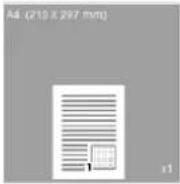 Ved at vælge [Printer] vises printerfiguren. De papirbakker, der er valgt i [Papirkilde] på fanen [Opsætning] vises i lyseblå. Ved at vælge [Printer] vises printerfiguren. De papirbakker, der er valgt i [Papirkilde] på fanen [Opsætning] vises i lyseblå. | |
| [Jobindstilling] Klik på denne tast for at gemme de aktuelle indstillinger, så de kan hentes på et senere tidspunkt.Hvis [Fabriksindstillinger] er valgt, vender alle indstillingerne tilbage til standard.Der kan registreres op til 32 programmer (inklusiv [Fabriksindstillinger]).Det registrerede navn kan indtastes med op til 20 tegn. | |
7.2.2 Fanen [Opsætning]
Konfigurér de grundlæggende funktioner, som f.eks. papirformat og type samt udskr.metode.
De samme papirformater og papirtyper, der kan bruges til maskinen, kan vælges. For at se de papirtyper, der bruges, se side 12-3.
![Udkriftbindstillinger for KONICA MINOLTA 165 Operating Layout Indelling services Vandeminder Kivitet On A4 (210 x 297 mm) Jobbinding Golf indelskyl Kopier 1 [1-99] Original papiformal A4 Ridges biogardlinser... Format på outputpapir Scheme sem originaliforme Zoom Auto 100 Manual 50:001 Papit-like Auto Papit-type Adminderigt papir OK Annuler Amend Help](/content/2026/05/864668/images/1bbfc1476d69965c0cb6c4d2f32c95fdd68f8abfd8e99af7016df5b77368a4ba.jpg)
Funktionsnavn Beskrivelse
| [Retning] Vælg retning for originalen. | |
| [Originals papirformat] Vælg papirformat for originalen. | |
| [Rediger brugerdefineret...] | Ofte brugte brugerdefinerede formater kan registreres og hentes senere under indstilling af papirformatet.Der kan tildeles et navn for den registrerede indstillede papirformat.Der kan registreres op til 32 formater. Det registrerede navn kan indtastes med op til 20 tegn. |
| [Format på outputpapir] Angiv format på outputpapir.Hvis det er et andet end originalformatet, og zoom er sat til [Auto], så forstørres eller formindskes det udskrevne billede, så det passer til formatet. | |
| [Zoom] Vælg et forstørrelses- eller formindskelsesforhold. | |
| [Kopier] Angiv antal kopier, der skal udskrives. | |
| [Sorter] Vælg afkrydsningsboksen for at sortere siderne i rækkefølge, når der udskrives flere sæt kopier. | |
| [Papirkilde] Vælg den papirbakke, der skal bruges.Hvis [Auto] er valgt, kan den papirbakke med det papirformat, der er valgt i [Originals papirformat] bruges. | |
| [Papirtype] | Vælg den papirtype, der skal bruges til udskrivning. |
7.2.3 Fanen [Layout]
Vælg det antal dokumentsider, der skal udskrives på et enkelt ark papir.


Funktionsnavn Beskrivelse
| [Kombination] Flersidede originaler kan udskrives på et enkelt ark papir. | ||
| [Kombinationsdetaljer...] Angiv siderækkefølge og brug af kantlinjer. | ||
| [Kombination] Vælg kombinationsbetingelse.Det er den samme indstilling, der er valgt på listen [Kombination] på fanen [Layout]. | ||
| [Rækkefølge] Vælg retning og rækkefølge for de sider, der skal udskrives.Kan angives, når Nin1 er angivet for [Kombination]. | ||
| [Kant] Vælg denne afkrydsningsboks for at udskrive en kontur rundt om hver side.Kan angives, når Nin1 er angivet for [Kombination]. | ||
7.2.4 Fanen [Indstilling sidevis]
Angiv, om der skal tilføjes et forsideomslag.

| Funktionsnavn Beskrivelse | |
| [Forside] Vælg for at vedhæfte et forsideomslag.Du kan vælge, om du vil udskrive en forside som en blank side eller som en side med et billede på forsiden. | |
| [Papirkilde til forside] Vælg papirbakke for ark med forsideomslag. | |
| [Papirtype] | Vælg den type papir, der skal bruges til forsideomslag. |
7.2.5 Fanen [Vandmærke]
Udskriv dokumentet med overlappet vandmærke (karakterstempel).


| Funktionsnavn Beskrivelse | ||
| [Vandmærkevalg] Vælg det vandmærke, der skal udskrives. | ||
| [Ny ..]/[Rediger] | Der kan registreres et nyt vandmærke. Et registreret vandmærke kan også redigeres eller indstillingerne for det kan ændres.Der kan registreres op til 32 vandmærker (inklusiv [Intet vandmærke]). | |
| [Vandmærketekst] Indtast den tekst, der skal udskrives som vandmærke.Der kan indtastes op til 20 tegn. | ||
| [Skrifttype] Vælg skrifttype. | ||
| [Fed] Vælg fed tekst. | ||
| [Kursiv] Vælg kursiveret tekst. | ||
| [Format] Angiv format. | Der kan angives en indstilling mellem 7 og 300 punkter. | |
| [Vinkel] Angiv vinkel for teksten, der skal udskrives på papiret.Der kan angives en indstilling mellem 0° og 359°. | ||
| [Mørk] Angiv teksttæthed. | Der kan angives en indstilling mellem 10% og 100%. | |
| [Forskydning fra midten] Vælg lodret og vandret position.Du kan angive position med rullepane-lerne, der vises til højre for og under billedet. | ||
| [Slet] | Klik på denne tast for at slette det valgte vandmærke. | |
| [Kun første side] | Vælg denne afkrydsningsboks, hvis du kun vil udskrive vandmærke på første side. | |
7.2.6 Fanen [Kvalitet]
Angiv udskrivningskvalitet.


| Funktionsnavn Beskrivelse | ||
| [Opløsning] Vælg udskr.opløsning. | ||
| [600 × 600] | Originaler udskrives med 600 × 600 dpi. | |
| [300 × 600] | Originaler udskrives med 300 × 600 dpi. | |
| [Justering] Klik på denne tast for justere billedkvalitet. | ||
7.2.7 Fanen [Om]
Viser oplysninger om printerdriververversion.
7.3 XPS-printerdriverindstillinger
Beskrivelse af de printerdriverindstillinger, der er tilgængelige, når der udskrives fra en computer, er angivet nedenfor.
Reference
- Skærmen Printerdriverindstilling kan hentes både fra vinduet [Printere] eller vinduet [Enheder og printere].
I Windows Vista/Server 2008 skal du klikke på [Start], åben [Kontrolpanel] og derefter klikke på [Printere] i [Hardware og lydenheder].
I Windows 7/Server 2008 R2 skal du klikke på [Start] og derefter [Enheder og printere].
7.3.1 Alm. indstilling
Dette afsnit beskriver indstilling og taster, der er almindelige til faner.
| Emneneavn Funktioner | |
| [OK] Klik på denne tast for at aktivere de ændrede indstillinger, og luk vinduet Egenskaber. | |
| [Annuller] | Klik på denne tast for at deaktivere (annullere) de ændrede indstillinger, og luk vinduet Egenskaber. |
| [Anvend] Klik på denne tast for at anvende de angivne indstillinger uden at lukke vinduet Egenskaber. | |
| [Hjælp] | Klik på denne tast for at vise hjælp til de punkter, der vises på vinduet. |
Vis Viser et eksempel på de angivne papirindstillinger eller viser printer-status.Ved at vælge [Vis papir] vises en prove på papirlayout, der er baseret på de aktuelle indstillinger, så du kan kontrollere udskr.resultatet af billedet.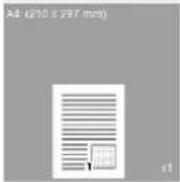 Ved at vælge [Printer] vises printerfiguren. De papirbakker, der er valgt i [Papirkilde] på fanen [Opsætning] vises i lyseblå. Ved at vælge [Printer] vises printerfiguren. De papirbakker, der er valgt i [Papirkilde] på fanen [Opsætning] vises i lyseblå. | |
| [Jobindstilling] Klik på denne tast for at gemme de aktuelle indstillinger, så de kan hentes på et senere tidspunkt.Hvis [Fabriksindstillinger] er valgt, vender alle indstillingerne tilbage til standard.Der kan registreres op til 32 programmer (inklusiv [Fabriksindstillinger]).Det registrerede navn kan indtastes med op til 20 tegn. | |
7.3.2 Fanen [Opsætning]
Konfigurér de grundlæggende funktioner, som f.eks. papirformat og type samt udskr.metode.
De samme papirformater og papirtyper, der kan bruges til maskinen, kan vælges. For at se de papirtyper, der bruges, se side 12-3.
![Udkriftsindstillinger for KONICA MINOLTA 165 XPS Obsetning Layout Knolter Om A4 (336 x 287 mm) Jobindilling File Edit View Help Refining Ständs Liggende Original papi format A4 Kapier 1 [1:30] Sorter Paper size Auto Paper type Almandelgs papi Former på output paper Same name original format Zoom Auto 100 Manual 50:200 Printer OK Annuler Amend Help](/content/2026/05/864668/images/1c92098a741d107bb022dd4f51f1d3af5edcd567fcf10616b5f7039e6c558c01.jpg)
Funktionsnavn Beskrivelse
| [Retning] Vælg retning for originalen. | |
| [Originals papirformat] Vælg papirformat for originalen. | |
| [Format på outputpapir] Angiv format på outputpapir.Hvis det er et andet end originalformatet, og zoom er sat til [Auto], så forstørres eller formindskes det udskrevne billede, så det passer til formatet. | |
| [Zoom] Vælg et forstørrelses- eller formindskelsesforhold. | |
| [Kopier] Angiv antal kopier, der skal udskrives. | |
| [Sorter] Vælg afkrydsningsboksen for at sortere siderne i rækkefølge, når der udskrives flere sæt kopier. | |
| [Papirkilde] Vælg den papirbakke, der skal bruges.Hvis [Auto] er valgt, kan den papirbakke med det papirformat, der er valgt i [Originals papirformat] bruges. | |
| [Papirtype] | Vælg den papirtype, der skal bruges til udskrivning. |
7.3.3 Fanen [Layout]
Vælg det antal dokumentsider, der skal udskrives på et enkelt ark papir.


Funktionsnavn Beskrivelse
| [Kombination] Flersidede originaler kan udskrives på et enkelt ark papir. | ||
| [Kombinationsdetaljer...] Angiv siderækkefølge og brug af kantlinjer. | ||
| [Kombination] Vælg kombinationsbetingelse.Det er den samme indstilling, der er valgt på listen [Kombination] på fanen [Layout]. | ||
| [Rækkefølge] Vælg retning og rækkefølge for de sider, der skal udskrives.Kan angives, når Nin1 er angivet for [Kombination]. | ||
| [Kant] Vælg denne afkrydsningsboks for at udskrive en kontur rundt om hver side.Kan angives, når Nin1 er angivet for [Kombination]. | ||
7.3.4 Fanen [Kvalitet]
Angiv udskrivningskvalitet.

Funktionsnavn Beskrivelse
| [Opløsning] Vælg udskr.opløsning |
| [600 × 600] | Originaler udskrives med 600 × 600 dpi. |
| [300 × 600] | Originaler udskrives med 300 × 600 dpi. |
7.3.5 Fanen [Om]
Viser oplysninger om printerdriververversion.
8
Scannerfunktion
8 Scannerfunktion
Dette afsnit beskriver funktioner for TWAIN-scannerdriveren.
8.1.1 Scanning af et dokument
Scanningsfunktionen kan udføres fra TWAIN-kompatible programmer. Jobprocedurerne varierer alt efter hvilket program, der bruges.
Som et eksempel er proceduren ved brug af Adobe Acrobat 7.0 Professional beskrevet nedenfor.
1 Placér dokumentet med forsiden nedad på glaspladen.
→ For detaljer om placering af originaler, se side 3-6.
2 Start programmet på computeren.
3 Klik på [File].
4 Peg på [Create PDF], og klik derefter på [From Scanner].
5 Vælg enhed fra dialogboksen, angiv de ønskede indstillinger, og klik på [Scan].
6 Angiv de nødvendige indstillinger.
→ Yderligere oplysninger findes på side 8-4.
7 Klik på [Scan].
Scanningen begynder.
| [Document Size] Vælg det papirformat, der skal scannes. | ||
| [Scan Mode] [Text] Egnet til de fleste tekstdokumenter. | ||
| [Photo] Egnet til det fleste fotodokumenter. | ||
| [Resolution] | [150 dpi × 150 dpi] | Normal opløsning til standardformat-tegn (f.eks. indtastet dokument) ogscanningseffektivitet. |
| [300 dpi × 300 dpi] Højere opløsning til små tegn(f.eks. avis). | ||
| [600 dpi × 600 dpi] | Højeste opløsning til billeddata. | |
| [Brightness] Justér lysstyrken på billedet. | ||
| [Help] Klik på tasten for at se hjælpefilerne. | ||
| [About] Klik på tasten for at se versionsoplysningerne. | ||
| [Scan] Klik på tasten for at scanne et billede. | ||
| [Close] Klik på tasten for lukke vinduet med egenskaber. | ||
Dette afsnit beskriver funktioner for WIA-scannerdriveren.
8.2.1 Scanning af et dokument
Scanningsfunktionen kan udføres fra WIA-kompatible programmer. Jobprocedurerne varierer alt efter hvilket program, der bruges.
Som et eksempel er proceduren ved brug Adobe Photoshop 7.0 beskrevet nedenfor.
1 Placér dokumentet med forsiden nedad på glaspladen.
→ For detaljer om placering af originaler, se side 3-6.
2 Start programmet på computeren.
3 Klik på [Fil].
→ Hvis der vises en meddelelsesdialogboks, så kontrollér indholdet af den, og klik på [OK].
5 Angiv de nødvendige indstillinger.
→ Yderligere oplysninger findes på side 8-5.
6 Klik på [Scan].
Scanningen begynder.
| [Sort-hvid billede eller tekst] Billedet scannes med den forudindstillede kvalitet. [Opløsning]: 300 [Lysstyrke]: 0 |
| [Brugerdefineret indstilling] Justérkvaliteten af det scannede billede. |
| [Visning] Der vises et scannet billede. Træk rektanglen hen over billedet for at vælge et område. |
| [Scan] Klik på tasten for at scanneet billede. |
| [Annuller] Klik på tasten for lukke vinduet med egenskaber. |
Justering af kvaliteten fra [Brugerdefinerede indstillinger]
→ Vælg [Brugerdefinerede indstillinger], og klik derefter på [Juster kvaliteten af det indscannede billede].
Indstillinger
| [Udseende] Viser et prøvebillede. | ||
| [Oplosning] [150] Normal oplösning til standardformat- | tegn (f.eks. indtastet dokument) og scanningseffektivitet. | |
| [300] Højere oplösning til små tegn (f.eks. avis). | ||
| [600] Højeste oplösning til billeddata. | ||
| [Lysstyrke] Justér lysstyrken på billedet. | ||
| [Billedtype] [Sort/hvid-billede eller tekst] er indstillet. | ||
| [Nulstil] Klik på tasten for at returnere til de forrige indstillinger. | ||
| [OK] Klik på tasten for at aktivere de ændrede indstillinger. | ||
| [Annuller] Klik på tasten for lukke vinduet med egenskaber. | ||
Fabriksindstillinger
Du kan konfigurere indstilling for flere kopifunktioner fra Kontrolpanelet. Følgende beskriver [MENU], der vises på Skærmen og de funktioner, der kan indstilles.

Indstillinger
| [KOPIFUNKTION] Konfigurér programindstillingerne til udførelse af kopier. | s. 9-3 |
| [INDST. AF KOPIJOB] Konfigurér papir for bakke, kvalitet og tæthed ved fremstilling af kopier. | s. 9-4 |
| [HJÆLPEFUNKTION] Konfigurér funktioner og indstillinger for maskinen. s. 9-6 | |
| [SIDER I ALT] Du kan kontrollere det totale antal udskrifter siden ma-skinen blev installeret. | s. 9-13 |
9.1 [KOPIFUNKTION]
Konfigurér programindstillingerne til udførelse af kopier. Yderligere oplysninger findes på side 5-7.
9.2 [INDST. AF KOPIJOB]
Konfigurér papir for papirbakke.
Du kan også indstille kvalitet og tæthed, hvis du vil justere kvaliteten på kopibilledet.
![KONICA MINOLTA Bizhub 185 - [INDST. AF KOPIJOB] - 1](/content/2026/05/864668/images/87828a9d5a998ef71e739bdce0fbd7758de857ceae461d7a213d5fd9cdf83e77.jpg)
| [VÆLG PAPIR] Vælg den papirbakke, der er ilagt det ønskede papir.Detaljer om ilægning af papir finder du på side 3-4. | ||
| [BAKKE1-PAPIR] [FORMAT] Vælg | format for det ilagte papir i | bakken. |
| [TYPE] Vælg type for det ilagte papir i bakken. | ||
| [BYPASS PAPIR] [FORMAT] Vælg | format for det ilagte papir i | bakken. |
| [TYPE] Vælg type for det ilagte papir i bakken. | ||
| [ZOOMFORHOLD] [FAST] Vælg forudindstillet zoom, når der ko-pieres fra en original med fast format til et papir med fast format. | ||
| [MANUEL] Zoomforholdet kan vælges mellem50% og 400%. | ||
| [KVALITET] [TEKST/FOTO] Væld denne indstilling, når originalen består af tekst og fotos. Kanten af tek-sten gengives skarpt, mens fotos gen-gives som et jævnt billede. | ||
| [TEKST] Væld denne indstilling, når originalenkun består af tekst. Kanten af teksten gengives skarpt. | ||
| [FOTO] Væld denne indstilling, når originalenkun består af fotos. Fotos gengives som et jævnt billede. | ||
| [TÆTHED] [AUTO] Tæthedsniveauet justeres automatisk. | ||
| [MANUEL] Tæthedsniveauet justeres manuelt. | ||
| [HUKOM.FUNKTION] | Kombinér ofte brugte kopiindstillinger i programmer, og registrér dem med maskinen. Disse programmer kan let hentes som programmer. Der kan registreres op til to programmer. | |
| [GENOPKALD] Hent et program. | ||
| [REGISTRER] Registrér et program. | ||
Fabriksindstillinger
| [VÆLG PAPIR] [BAKKE1] | |
| [BAKKE1-PAPIR] | [FORMAT]: [A4 □][Tommeområde][FORMAT]: [Letter □] |
| [TYPE]: [ALMINDELIG] | |
| [BYPASS PAPIR] | [FORMAT]: [A4 □][Tommeområde][FORMAT]: [Letter □] |
| [TYPE]: [ALMINDELIG] | |
| [KVALITET] [TEKST/FOTO] | |
| [TÆTHED] [AUTO] |
9.3 [HJÆLPEFUNKTION]
Følgende beskriver de kopi-/printfunktioner, der kan indstilles med [HJÆLPEFUNKTION].
![KONICA MINOLTA Bizhub 185 - [HJÆLPEFUNKTION] - 1](/content/2026/05/864668/images/fec286deb34b19fa891a3c2d04f49241dbaa84e63eb329277ceedbd70ed2c88d.jpg)
flowchart
graph LR
    A["HJ&ELPEFUNKTION<br>MASKININDSTILLING<br>GENVEJSINDSTILLING<br>RED. FORMAT HUKOM."] --> B["HJ&ELPEFUNKTION<br>BRUGERADMINISTRAT.<br>JOBINDSTILLING<br>KOPINDSTILLING"]
    B --> C["HJ&ELPEFUNKTION<br>RETUR"]
Indstillinger
| [MASKININDSTILLING] | Angiv indstillinger for maskinens driftsmiljø. | s. 9-6 |
| [GENVEJSINDSTILLING] Den ofte | anvendte kopifunktion kan registreres på ta-sten Genvej. | s. 9-8 |
| [RED. FORMAT HUKOM.] Der kan | registreres op til to brugerdefinerede formater. s. 9-9 | |
| [BRUGERADMINISTRAT.] Der udføres vedligeholdelsesopgaver for at bevare maskinens effektivitet. | s. 9-9 | |
| [JOBINDSTILLING] Konfigurér indstilling for hver enkelt papirbakke og udskrift. | s. 9-10 | |
| [KOPIINDSTILLING] | Konfigurér startværdier for kopiindstillinger. | s. 9-11 |
9.3.1 [MASKININDSTILLING]
Angiv indstillinger for maskinens driftsmiljø.
![KONICA MINOLTA Bizhub 185 - [MASKININDSTILLING] - 1](/content/2026/05/864668/images/b5acf2e79f403a4e6197b65446cb39185863b2129c32e4d9045988c5b66228ad.jpg)
Tryk på tasten Menu/Select ▶ [HJÆLPEFUNKTION] ▶ [MASKININDSTILLING].
![KONICA MINOLTA Bizhub 185 - [MASKININDSTILLING] - 2](/content/2026/05/864668/images/cfe13e542a827e227a86f948e7e48ad38a7edcdfdf9c522d8fb5eb33ac70f0cf.jpg)
flowchart
graph TD
    A["MASKININDSTILLING AUTOM.PANELNULS. STANDBY-FUNKT. KVIK-STANDBY"] --> B["MASKININDSTILLING TETHED (BOG) PRINTTETHED LCD-KONTRAST"]
    B --> C["MASKININDSTILLING TETHED (BOG) SPROG STATUS-LYSDIODE"]
    C --> D["MASKININDSTILLING RETUR"]
Indstillinger
| [AUTOM.PANELNULS.] | Angiv den tid, der går, før Autom.panelnulst. udføres, hvis der ikke foretages nogen handling.Når funktionen Autom. panelnulst. udføres, vender maskinen automatisk tilbage til standardindstillingerne. | |
| [STANDBY-FUNKT.] | Angiv en tidsperiode, der skal gå, inden den skifter til standbyfunktion, hvis der ikke udføres nogen opgaver. | |
| [KVIK-STANDBY] | Angiv, om den skal skifte til standbyfunktion straks efter et udskr.job er udført, mens maskinen er i standbyfunktion. | |
| [DEAKTIVER] | Går i standbyfunktion, når den tid, der er angivet i indstillingen [STANDBY-FUNKT.] er gået. | |
| [AKTIVER] | Går i standbyfunktion straks efter udskr.jobbet er udført. | |
Indstillinger
| [TÆTHED (BOG)] Justér billedtæthedsniveau. | ||
| [PRINTTÆTHED] Vælg et af syv tæthedsniveauer for udskrivning fra en computer. | ||
| [LCD-KONTRAST] Justér lysstyrken på Skærmen. | ||
| [KORTNUMMERINDSTIL.] | [TID TIL START] | Angiv en tidsperiode, der skal gå, før værdien ændres, efter der er trykket på en tast. |
| [INTERVAL] Angiv en tidsperiode, der skal gå, før værdien ændres til næste nummer. | ||
| [SPROG] Indstil sprog for Skærmen. | ||
[STATUS-LYSDIODE] Angiv, om den skal vise Status-lysdiode.
Fabriksindstillinger
| [AUTOM.PANELNULS.] [1 min.] | |
| [STANDBY-FUNKT.] [15 min.] | |
| [KVIK-STANDBY] [AKTIVER] | |
| [TÆTHED (BOG)] [MODE1] | |
| [PRINTTÆTHED] | |
| [LCD-KONTRAST] | |
| [KORTNUMMERINDSTIL.] [TID TIL START]: [1s] | |
| [SPROG] [ENGELSK] | |
| [STATUS-LYSDIODE] [ON] | |
9.3.2 [GENVEJSINDSTILLING]
Registrer den ofte brugte kopiindstilling til strakshentning vha. tasten Genvej på kontrolpanelet, när der er behov for det.
→ Tryk på tasten Menu/Select ▶ [HJÆLPEFUNKTION] ▶ [GENVEJSINDSTILLING].

Indstillinger
| [KOMBINER ORIGINAL] [2-i-1] Fliersidede originaler kan reduceres istørrelsen og kopieres over på et enkeltark papir.Yderligere oplysninger findes påside 5-8. | |
| [4-i-1] | |
| [SORT.] [ON] Når flersidede originaler kopieres til fle- | re sæt, føres kopierne ud i sæt, hvorhvert sæt består af en kopi af hver en-kelt side af originalerne.Yderligere oplysninger findes påside 5-10. |
| [SLET] [VENSTRE SLET] Der kan fremstilles kopier, hvor skygger | af udstansede huller er fjernet, og hvorunødvendige områder rundt om origi-nalteksten er fjernet.Hvis [SLET RAMME], [SLET CENTER]eller [SLET CENTER&RAMME] er sat,sættes [BOGADSKIL.] også automa-tisk. Hvis [FRA (BOGADSKIL.)] er valgt,kan [SLET RAMME] og [BOGADSKIL.]ikke sættes.For nærmere detaljer, se side 5-11 ogside 5-13. |
| [SLET ∅VERSTE] | |
| [SLET RAMME] | |
| [SLET CENTER] | |
| [SLET CENTER&RAMME] | |
| [BOGADSKIL.] [VENSTRE INDB.] Et dobbeltsidet opslag af en original,[H∅JRE INDB.] | som f.eks. en bog eller et magasin, kopieres over på to separate sider, bille-det af originalen opdeles vedmærket på Original-målestokken.Yderligere oplysninger findes påside 5-12. |
Fabriksindstillinger
| [GENVEJSINDSTILLING] [2-i-1] |
9.3.3 [RED. FORMAT HUKOM.]
Ofte anvendte brugerformater kan registreres og huskes, når der er behov for det.
Der kan registreres op til to brugerdefinerede formater.
| [HUKOM.1] Registrér brugerdefinerede papirformater. | |
| [HUKOM.2] | Papirlængden [X] kan sættes mellem 140mm og 432 mm.Papirbredden [Y] kan sættes mellem 90 mm og 297 mm. |
Fabriksindstillinger
| [HUKOM.1] [X]: 140 mm, [Y]: 90 mm |
| [HUKOM.2] [X]: 140 mm, [Y]: 90 mm |
9.3.4 [BRUGERADMINISTRAT.]
Når der er stort skift i rumtemperaturen (som når der tændes for varmen om vinteren), eller når maskinen anvendes i meget fugtige omgivelser, kan der dannes kondens på overfladen af Tromlen inde i maskinen, hvilket kan medføre nedsat udskr.kvalitet.
Brug denne funktion til at tørre Tromlen og fjerne kondens.
√ Maskinen gennemfører tromleaffugtning på ca. et minut.
→ Tryk på tasten Menu/Select ▶ [HJÆLPEFUNKTION] ▶ [BRUGERADMINISTRAT.].

Indstillinger
[TROMLEAFFUGTNING] Start tromleaffugtning.
9.3.5 [JOBINDSTILLING]
Konfigurér papirindstilling for hver enkelt papirbakke og udskrift.
![KONICA MINOLTA Bizhub 185 - [JOBINDSTILLING] - 1](/content/2026/05/864668/images/e4c626f28a2a44b6d7cd2e50f112fee0b83d9f59b4e897460a5744cfb45d27e6.jpg)
| [BAKKEPRIORITET] Angiv den papirbakke, der skal vises som standardindstilling. | ||
| [BAKKE1-PAPIR] [FORMAT] Vælg | format for det ilagte papir i | bakken. |
| [TYPE] Vælg type for det ilagte papir i bakken. | ||
| [BYPASS PAPIR] [FORMAT] Vælg | format for det ilagte papir i | bakken. |
| [TYPE] Vælg type for det ilagte papir i bakken. | ||
| [PRINTPRIORITET] | Angiver, om der skal gives prioritet til udskr.job, når maskinen modtager et udskr.job, mens den er igang med at udskrive kopier. | |
| [KOPIPRIORITET] Kopiopgaven gives prioritet 30 sek. efter udskr. af kopier.Hvis der ikke udføres nogen opgave i 30 sekunder, efter udskr. af kopier eller sidste kopiopgave er afsluttet, udføres et udskr.job. | ||
| [PRINT] Når udskr.job gives prioritet, udføres et udskr.job lige efter udskrivning af kopier. | ||
| [KRYDS/TVÆRS-FKT.] Angiv, om | kopier skal udkastes i forskudt kryds/tværs-mønster, når betingelserne for kryds/tværs er opfyldt. | |
Fabriksindstillinger
| [BAKKEPRIORITET] [BAKKE1] | |
| [BAKKE1-PAPIR] | [FORMAT]: [A4 □]<Tommeområde>[FORMAT]: [Letter □] |
| [TYPE]: [ALMINDELIG] | |
| [BYPASS PAPIR] | [FORMAT]: [A4 □]<Tommeområde>[FORMAT]: [Letter □] |
| [TYPE]: [ALMINDELIG] | |
| [PRINTPRIORITET] [KOPIPRIORITET] | |
| [KRYDS/TVÆRS-FKT.] [FRA] | |
9.3.6 [KOPIINDSTILLING]
Konfigurér startværdier for kopiindstillinger.
![KONICA MINOLTA Bizhub 185 - [KOPIINDSTILLING] - 1](/content/2026/05/864668/images/ab06a78ad326448aa8cae1c67ebe34b2172eeb6c8abf9c1c59fd7ccf03853277.jpg)
Tryk på tasten Menu/Select ▶▶ [HJÆLPEFUNKTION] ▶▶ [KOPIINDSTILLING].
![KONICA MINOLTA Bizhub 185 - [KOPIINDSTILLING] - 2](/content/2026/05/864668/images/80a56c76d46d507895920ecca21b9c6bd7f83d2149825eb7832b496e430ca585.jpg)
flowchart
graph LR
    A["KOPiINDSTILLING\nKVALITETSPRIORITET\nTÄTHEDSPRIORITET\nTÄTHEDSNIVEAU"] --> B["KOPiINDSTILLING\nSLET INDSTILLING\nSORT.PRIORITET\n411-KOPIR&KKEFL."]
    B --> C["KOPiINDSTILLING\nRETURN"]
Indstillinger
| [KVALITETSPRIORITET] [TEKST/FOTO] Væld denne indstilling, når originalen består af tekst og fotos. Kanten af teksten gengives skarpt, mens fotos gen-gives som et jævnt billede. | ||
| [TÆTHEDSPRIORITET] [AUTO] Tæthedsniveauet justeres automatisk. | ||
| [TÆTHEDSNIVEAU] [AUTO] Vælg et af tre tæthedsniveauer for ind-stilling af [AUTO]-tæthed. | ||
| [SLET INDSTILLING] Angiv sletningsbredden mellem 5 mm og 20 mm (i 1 mm-intervaller),når der udføres kopier med [VENSTRE SLET], [SLET ∅VERSTE] eller[SLET RAMME] valgt som indstilling af [SLET]. | ||
| [SORT.PRIORITET] | Angiv, om kopierne skal sorteres, efterhånden som de føres ud i udskr.bakken. | |
| [4I1-KOPIRÆKKEFL.] | Angiv komb.rækkefølge for originalen ved 4-i-1. | |
| [M∅NSTER1] | ![KONICA MINOLTA Bizhub 185 - [KOPIINDSTILLING] - 3](/content/2026/05/864668/images/54673b7afc987f2dc5f5b809198b5e1b46f0ea51f76b6428d38d0a6104e5c6a3.jpg) | |
| [M∅NSTER2] | ![KONICA MINOLTA Bizhub 185 - [KOPIINDSTILLING] - 4](/content/2026/05/864668/images/afa11ab84597784737c42959889a5a84ba5ded7753f7f1f6606f09897046e800.jpg) | |
Fabriksindstillinger
| [KVALITETSPRIORITET] [TEKST/FOTO] | |
| [TÆTHEDSPRIORITET] [AUTO] | |
Fabriksindstillinger
| [TÆTHEDSNIVEAU] [AUTO]: | [000] | |
| [MANUEL]: [000000000] | ||
| [SLET INDSTILLING] Slet indstilling: [VENSTRE] | ||
| Sletningsbredde: [VENSTRE]: 10 mm[∅VERSTE]: 10 mm[RAMME]: 10 mm | ||
| [SORT.PRIORITET] [FRA] | ||
| [4I1-KOPIRÆKKEFL.] [M∅NSTER] | ||
9.4 [SIDER I ALT]
Du kan kontrollere det totale antal udskrifter siden maskinen blev installeret.
| [SIDER I ALT] Viser det samlede antal sider, der er udskrevet, siden installationen af denne maskine. |
| [FORMATANTAL] Viser det totale antal kopier/udskrifter, der er udskrevet i det angivne papirformat.Papirformatet der bliver talt, skal konfigureres af serviceteknikeren. |
| [SCAN. I ALT] Viser det samlede antal scanninger, der er udført, siden installationen af denne maskine. (Scanninger, der er udført ved kopiering, er ikke medtaget.) |
10
Vedligeholdelse
10 Vedligeholdelse
10.1 Papir
10.1.1 Kontrol af papir
Meddelelse om opfyldning
Hvis der ikke er mere papir tilbage under udskrivning, vises meddelelsen [PAPIR OPBRUGT. ILÆG PAPIR]. Kontrollér papirbakken, og ilæg derefter papir i papirbakken.

Forholdsregler vedrørende brug af papir
Brug ikke følgende typer papir. Hvis disse forholdsregler ikke overholdes, kan det medføre nedsat udskr.kvalitet, papirstop eller skade på maskinen.
- Papir, som er udskrevet ved hjælp af en varmetryksprinter eller en inkjetprinter
- Foldet, krøllet eller iturevent papir
- Papir, der har været taget ud af pakken i længere tid
• Fugtigt papir, gennemhullet papir, eller papir med udstansede huller - Ekstremt glat eller ekstremt ru papir eller papir med en ujævn overflade
- Behandlet papir, som f.eks. karbonpapir, varmefølsomt eller trykfølsomt papir
- Papir, som er dekoreret med folie eller prægning
- Papir, der ikke er i standardform (papir, der ikke er rektangulært)
- Papir, der er limindbundet, klammer eller papirclips
- Papir med påsatte mærkater
- Papir med bänd, kroge, knapper osv.
• Overheadtransparent
Papiropbevaring
Opbevar papir på et koldt, mørkt sted med lav luftfugtighed. Hvis papiret bliver fugtigt, kan der opstå papirstop. Opbevar papiret liggende fladt, ikke stående på kanterne. Krøllet papir kan give papirstop.
10.1.2 Ilægning af papir
Dette afsnit beskriver, hvordan man ilægger papir i hver enkelt papirbakke.
Hvis udskr. standser på grund af at papirbakken er blevet tom skal der ilægges papir i papirbakken. For at se de papirtyper, der bruges, se side 12-3.
Sådan ilægges papir i Bakke 1
Sørg for, at originalen og det ilagte papir har samme retning. Ellers mistes noget af billedet måske.
1 Træk Bakke 1 ud
2 Tryk ned på papirløftepladen, indtil den låser fast.
→ 1. Papirindföringsrulle BEMÆRK
Pas på ikke at røre ved Papirindføringsrullen.

3 Ilæg papiret i bakken, så siden af papiret, der skal udskrives på (den side, der vendte opad, da papiret blev pakket ud) vender opad.
→ Ilæg ikke så mange ark papir, at overkanten af stakken er højere end ▼-mærket.
→ Hvis papiret er krøllet, skal det glattes ud, før det indføres.
→ Kan indeholde op til 250 ark alm. papir eller 20 ark karton i papirbakken.

→ Sørg for, at Sidestyrene er skubbet op til kanten af det ilagte papir.

Sådan ilægges papir i Indføringsbakken
Sørg for, at originalen og det ilagte papir har samme retning. Ellers mistes noget af billedet måske.
1 Skub Sidestyrene, så der bliver mere plads mellem dem.
Pas på ikke at røre ved Papirindføringsrullen.

2 Når den side, der skal udskrives på (den side, der vendte opad, da pakken blev udpakket) vender nedad, skal papiret isættes så langt væk som muligt i indføringsrillen.
→ Billedet udskrives på overfladen af det papir, der vender nedad.
→ Ilæg ikke så mange ark papir, at overkanten af stakken er højere end ▼-mærket.
→ Hvis papiret er krøllet, skal det glattes ud, før det indføres.
→ Kan indeholde op til 100 ark alm. papir eller 20 ark karton i papirbakken.
3 Skub Sidestyrene, så de passer til papirformatet.
→ Tryk Sidestyrene godt fast mod kanten af papiret.

10.2.1 Kontrol af toner
Meddelelse om udskiftning
Når det er tid at udskifte tonerflasken, så vises en avanceret advarselsmeddelelse forneden på Skærmen.

Når meddelelsen vises, skal du gøre dig klar til at udskifte tonerpatronen jf. vejledningen i vedligeholdelsesaftalen.
Når det er tid at udskifte tonerflasken, vises meddelelsen nedenfor, og derefter holder maskinen op med at fungere.

Udskift tonerpatronen jf. vejledningen i vedligeholdelsesaftalen.
Udskiftning af tonerflaske
√ Brug kun tonerflasker, der er beregnet specielt til denne maskine. Hvis du bruger en anden tonerflaske, kan du risikere at beskadige maskinen. Spørg forhandleren, hvis du ønsker yderligere oplysninger.
FORSIGTIG
Forholdsregler ved spild
- Undgå at spilde toner ind i maskinen, og undgå at få toner på tojet eller hænderne.
- Hvis du får toner på hænderne, skal de vaskes øjeblikkeligt med vand og sæbe.
- Hvis du får toner i øjnene, skal du straks skylle øjnene med vand og derefter søge læge.
⚠ FORSIGTIG
Håndtering af toner og tonerpatroner
- Brænd ikke toner eller tonerflaske.
- Toner fra ilden kan medføre forbrændinger.
3 Træk tonerflasken ud.
5 Sæt tonerflasken lidt ind i maskinen. Mens du holder forseglingen på tonerflasken opad, skal du langsomt trække forseglingen af.

6 Indsæt tonerflasken i maskinen.
→ Som vist til højre skal du sørge for at spidsen af toppen justeres med ▼-mærket på maskinen.

7 Drej tonerflasken i urets retning for at sætte den fast.

Sørg for at slukke for maskinen, når den skal rengøres.
Glasplade, Kontrolpanel
BEMAERK
Tryk ikke hårdt på Kontrolpanel, eller på tasterne og Skærmen, da de kan blive beskadiget.
→ Tør overfladen af med en blød, tør klud.

Brug aldrig opløsningsmidler som benzen eller fortynder til rengøring af Originalpladen.
→ Tør overfladen af med en blød klud, der er fugtet med mildt opvaskemiddel.

Dette kapitel beskriver fejlfinding.
11.1 Når der registreres et problem (tilkald en servicetekniker)
Hvis den opståede fejlfunktion ikke kan rettes af brugeren vises meddelelsen [MASKINFEJL SERVICEKALD (C#####)] (skærmbilledet Servicekald).
Normalt vises en fejlfunktionskode, der begynder med "C" i skærmbilledet Servicekald.
BEMAERK
Når denne meddelelse vises, så sluk for maskinen, og vent derefter ca. 10 sekunder, før du tænder igen.
Hvis meddelelsen forbliver på Skærmen, så er maskinen måske beskadiget. Så skal du straks kontakte din servicetekniker efter den procedure, der er beskrevet nedenfor.

1 Notér den fejlfunktionskode, der vises på skæmbilledet Servicekald.
2 Sluk for Tænd/sluk-tasten.
3 Træk stikket ud.
4 Kontakt din servicetekniker, og oplys den nedskrevne fejlfunktionskode til ham.
11.2 Fejlfindingstabel
Enkel fejlfinding
Følgende forklarer procedurerne ved enkel fejlfinding. Hvis problemet ikke er löst, efter at den beskrevne operation er udført skal du kontakte serviceteknikeren.
| Beskrivelse af problem Kontrolpunkter/årsag Afhjælpning | ||
| Maskinen starter ikke, når der trykkes på Tænd/sluk- tasten | Kommer der strøm fra stikkontakten? | Sæt elkabel korrekt ind i en stikkontakt. |
| Er afbryderen for det elektriske kredsløb slået fra? | Luk for afbryderen til det elektriske kredsløb. | |
| Der vises ingen tekst på Skærmen | Lyser indikatoren på tasten Start grønt? | Maskinen er gået i standby-funktion.Tryk på en tast på Kontrolpanelet for at annullere standbyfunktionen. (s. 3-3) |
| Kopiering starter ikke Er Topdæksel til fikseringsenhedens/1. sidelåge på maskinen åben? | Luk Topdæksel til fikserings-enhedens/1. sidelåge omhyggeligt på maskinen. | |
| Maskinen varmer stadig op, efter den lige er tændt. | ||
| Vises der en fejlmeddelelse eller et ikon på Skærmen? | ||
| Udskriften er for lys Er tætheden sat til den lysere side? | Tryk på tasten ▶ (mørkere) ved indstilling af tæthed for at vælge den ønskede tæthed. (s. 5-5) | |
| Er papiret fugtigt? Erstat med nyt papir. (s. 3-4) | ||
| Udskriften er for mørk Er tætheden sat til den mørkere side? | Tryk på tasten ◀ (lysere) ved ind-stilling af tæthed for at vælge den ønskede tæthed. (s. 5-5) | |
| Blev dokumentet ikke trykket tæt nok ned på Glaspladen? | ||
| Billedet er delvist skjult eller sløret | Er papiret fugtigt? Erstat med nyt papir. (s. 3-4) | |
| Blev dokumentet ikke trykket tæt nok ned på Glaspladen? | Placér originalen i en sådan posi-tion, at den bliver holdt tæt mod Glaspladen. (s. 3-6) | |
| Der er mørke pletter eller prikker på udskriftenDer er striber på udskriften | Er Glaspladen snavset? | Tør Glaspladen af med en blød, tør klud. (s. 10-9) |
| Er Originalpladen snavset? Rengor | Originalpladen med en blød klud, der er vredet op i et mildt rengøringsmiddel. (s. 10-9) | |
| Blev originalen udskrevet på me-get gennemsigtigt materiale, så-som diaspapir eller overheadtransparenter? | Anbring et rent ark papir oven på af originalen. (s. 3-6) | |
| Er det en dobbeltsidet original, der kopieres? | Hvis et tyndt dobbeltsidet doku-ment kopieres, træder oplysningerne på bagsiden muligvis frem på forsiden af kopien. Tryk på ta-sten ◀ (lysere) ved indstilling af tæthed for at vælge den ønskede tæthed. (s. 5-5) | |
| Beskrivelse af problem Kontrolpunkter/årsag Afhjælpning | ||
| Billedet udskrives skævt Er originalen placeret korrekt? Placér originalen korrekt modOriginal-målestokken. (s. 3-6) | ||
| Det udskrevne papir er krollet Er der anvendt papir (såsom gen-brugspapir), som krøller hurtigt? | Fjern papiret fra papirbakken, vend det, og placér det igen. | |
| Erstat med nyt tört papir. (s. 3-4) | ||
| Kanten af det udskrevne billede er snavset | Er Originalpladen snavset? | Rengør Originalpladen med en blød klud, der er vredet op i et mildt rengøringsmiddel. (s. 10-9) |
| Var det valgte papirformat større end originalens?(Med en indstilling af zoomfor-holdet på 100%) | Vælg samme papirformat som originalens.Eller lav en forstørret kopi med et zoomforhold, der passer til papir-formatet. (s. 5-5) | |
| Er formatet eller retningen på ori-ginalen en anden end papirets?(Med en indstilling af zoomfor-holdet på 100%) | Vælg en papirretning, der er den samme som originalens. | |
| Var kopien formindsket til et min-dre format end papirets?(Med et angivent formindsket zoomforhold) | Vælg et zoomforhold, der juste-rer originalformatet til det valgte papirformat.Eller lav en formindsket kopi i et zoomforhold, der passer til papir-formatets. (s. 5-5) | |
| Der vises en meddelelser, der fortæller, at "Printer er ikke til-sluttet" eller "Udsk.fejl" på com-puterskærmen. | Den angivne printerdriver til ud-skrivning understøttes måske ikke af printercontrolleren. | Kontrollér det angivne printer-navn. |
| USB-kablet er måske afbrudt. Kontrollér, at kablet er korrekt tilsluttet. | ||
| Der kan være opstået en fejl på maskinen. | Kontrollér Skærmen på maskinen. | |
| Der er måske ikke nok hukom-melse tilbage. | Udfør en prøveudskrivining for at kontrollere, om der kan udskrives. | |
| Der vises Udskrivning igang på computeren er færdig, men ud-skrivning starter ikke. | Den angivne printerdriver til ud-skrivning understøttes måske ikke af printercontrolleren. | Kontrollér det angivne printer-navn. |
| USB-kablet er måske afbrudt. Kontrollér, at kablet er korrekt tilsluttet. | ||
| Der kan være opstået en fejl på maskinen. | Kontrollér SkærMen på maskinen. | |
| Det er muligt, at der stadig er ikke behandlede job på maskinen, som venter på at blive behandlet. | Vent, indtil det ikke udførte job behandles. | |
| Det er muligt, at hukommelsen på computeren ikke er stor nok. | Udfør en prøveudskrivining for at kontrollere, om der kan udskrives. | |
| Kan ikke vælge punkter i prin-terdriveren. | Nogle funktioner kan ikke kombineres. | Nedtonede punkter kan ikke konfigureres. |
| Der vises en "konfliktmeddelelse", der fortæller, at "konfigura-tion ikke kunne udføres" eller "funktionen annulleres". | Du prøver at konfigurere funktio-ner, der ikke kan kombineres. | Kontrollér omhyggeligt de funkti-oner, du har angivet, og angiv derefter de funktioner, der kan kombineres. |
| Kan ikke udskrive i forhold til de indstillinger, du har konfigureret. | Måske er indstillingerne ikke konfigureret korrekt. | Kontrollér indstillingen af hvert enkelt punkt for printerdriveren. |
| De valgte funktioner kan kombineres i printerdriveren, men kan måske ikke kombineres på maskinen. | ||
| Papirformatet eller papirretningen, der er angivet i programmet, har fortrinsret over for indstillingerne i printerdriveren, når der udskrives. | Konfigurér indstillingerne i programmet korrekt. | |
| Kombinationen mislykkes, siderne er ikke kombineret, men udskrives separat. | Originalerne, der har forskellig retning, kombineres. | Justér retningerne på originalen. |
| Billeder er ikke udskrevet korrekt. | Det er muligt, at hukommelsen på computeren ikke er stor nok. | Forenkl billederne for at nedbrin-ge dataformatet. |
| Papiret indføres ikke fra den angivne papirkilde. | Papiret indføres ikke fra den angivne papirkilde, hvis den papirkilde er fyldt med papir i et andet format eller har en anden retning. | Læg papir i det relevante format og i den rigtige retning i den ønskede papirkilde. |
| Der vises en meddelelse, der fortæller, at "Scanner er ikke klar" på computerskærmen. | Maskinen er ikke startet op. Sluk for maskinen, og kontrollér, der er muligvis sket et systemnedbrud på computeren eller på maskinen under overførsel. | at USB-kablet sidder korrekt tilsluttet.Når du har kontrolleret USB-kablet kan du tænde for maskinen igen. |
| USB-kablet var ikke tilsluttet korrekt under overførsel. | ||
| Der vises en meddelelse, der fortæller, at "Scanner er opta-get" på computerskærmen. | Hvis et TWAIN-scanningsjob er sendt samtidig med et kopijob, så standser maskinen måske scanningen. | Vent, indtil kopi- eller scannings-funktionen er udført. |
| Der vises en meddelelse, der fortæller, at "Fejl ved læsning af data" på computerskærmen. | Der opstod en fejl, mens maskinen var ved at læse data under scanning. | Sluk for maskinen, og kontrollér, at USB-kablet sidder korrekt tilsluttet.Når du har kontrolleret USB-kablet kan du tænde for maskinen igen. |
| Der vises en meddelelse, der fortæller, at der er "Maskinfejl" på computerskærmen. | Der kan være et problem med overførsel af kommandoer mellem TWAIN-driver og maskinen. | Kontrollér USB-kablet, der er til-sluttet til maskinen. |
Hvis der vises andre meddelelser, end dem der er oplistet nedenfor, så udfør den handling, der er beskrevet i meddelelsen.
"#" angiver papirbakken. 1 repræsenterer Bakke 1, og repræsenterer Indføringsbakke.
"XXX" angiver papirformatet.
| Meddelelse Årsag Afhjælpning | ||
| [PAPIRSTOP. ÅBN 1. SIDE- DÆKSEL] | Der er opstået papirstop i maskinen. | Åbn 1. sidelåge, og fjern papir- stoppet, og tryk derefter på ta- sten Start. (s. 11-8) |
| Ikke alt fastklemt papir blev fjer- net inden i maskinen. | Åbn 1. sidelåge, og fjern papir- stoppet, og tryk derefter på ta- sten Start. (s. 11-8) | |
| [HUKOMMELSE FULD] Størrelsen | på det indscannede billede har oversteget hukom- melseskapaciteten. | Tryk på en Kontrolpanel-tast, el- ler sluk for maskinen, og tænd den derefter igen. (Scanda- ta/modtaget billeddata slettes.) Sænk opløsningen, og prøv igen. (s. 7-9, s. 8-4, s. 8-6) |
| De billeddata, der blev modtaget fra computeren, har oversteget hukommelseskapaciteten. | ||
| [HUKOMMELSESFIL FULD] Billed | datafiler, der er scannet af scanneren har nået maksimum. | |
| [PAPIRFORMATFEJL. NULS. PAPIR (#XXX)] | Billeder udskrives på papir i et andet format end originalen. | Læg papir i igen i det relevante format i papirbakken, og tryk derefter på tasten Start. (s. 10-4) |
| Billeder udskrives på papir i et andet format, end det der er an- givet af printerdriveren. | ||
| [EJ PASSENDE PAPIR. ILÆG PAPIR (XXX)] | [Auto] er valgt i listen [Papirkilde] i printerdriveren, men der er ikke ilagt papir i det angivne format. | |
| [UKORREKT PAPIRFORMAT (#XXX)→(#XXX)] | Papir i det format, der er angivet i printerdriveren, er ikke ilagt i den angivne papirbakke. | |
| [PAPIR OPBRUGT. ILÆG PAPIR (#XXX)] | Papirbakken er løbet tør for papir under kopiering/udskrivning. | |
| [MEDIETYPEFEJL (#XXX)→(#XXX)] | Papir i den type, der er angivet i printerdriveren, er ikke ilagt i den angivne papirbakke. | Ilæg papir i det relevante format i papirbakken, og skift papirtype fra menufunktionen, og tryk der- efter på tasten Start. (s. 9-4) |
| [FRONTDÆKSEL ÅBENT. LUK FRONTDÆKSEL] | Frontlågen på maskinen er åben eller ikke lukket korrekt. | Luk Frontlågen korrekt på maskinen. |
| [1. SIDEDÆKSEL ÅBENT. LUK 1. SIDEDÆKSEL] | 1. sidelåge på maskinen er åben eller ikke lukket korrekt. | Luk 1. sidelåge korrekt på maskinen. |
| [INGEN TONER. IFYLD TONER] | Tonerpatronen er tom. Der kan ikke udføres kopiering og udskrivning. | Udskift tonerpatronen. (s. 10-6) |
| [TILKALD SERVICE(M1) TILKALD SERVICE] | Et serviceeftersyn skal udføres. Kontakt din servicerepræsentant. | |
| [TILKALD SERVICE(M2) TILKALD SERVICE] | Tromlen bør udskiftes. Kontakt din servicerepræsentant. | |
| [PC-FORBIND. MISLYK.] Der opstod en fejl, mens maski- nen var ved at læse data under scanning. | Sluk for maskinen, og kontrollér, at USB-kablet sidder korrekt tilsluttet. Når du har kontrolleret USB-kab- let kan du tænde for maskinen igen. Hvis fejlen stadig ikke rettes, så kontakt din servicetekniker. | |
11.3 Fjernelse af papirstop
Hvis der opstår papirstop, vises meddelelsen [PAPIRSTOP. ÅBN 1. SIDEDÆKSEL]. Følg den relevante fremgangsmåde, der beskrives nedenfor, for at afhjælpe papirstoppet.

FORSIGTIG
- Området omkring Fikseringsenheden er meget varmt. Hvis du trykker på en anden del, end den der er angivet, kan det medføre brand. Hvis du bliver forbrændt, skal du straks afkøle huden under koldt vand og derefter søge læge.
→ 1. Fikseringsenhed

- Undgå at spilde toner ind i maskinen, og undgå at få toner på tojet eller hænderne.
- Hvis du får toner på hænderne, skal de vaskes øjeblikkeligt med vand og sæbe.
- Hvis du får toner i øjnene, skal du straks skylle øjnene med vand og derefter søge læge.
BEMAERK
Faldende kopikvalitet kan være resultatet, hvis der røres ved overfladen på Tromlen.
Pas på ikke at røre ved overfladen på Tromlen.
→ 1. Tromle

Fjernelse af papirstop i den lodrette transportsektion
2 Åbn Topdæksel i fikseringsenheden.
→ Skub Topdæksel i fikseringsenheden, indtil det låses.

3 Træk papiret langsomt ud.

4 Luk Topdæksel til fikseringsenhed.
Fjernelse af papirstop ved papiroptagningssektionen
2 Træk papiret langsomt ud.

5 Fjern alt papir fra Bakke 1, og læg papir i bakken igen.

Sørg for, at Sidestyrene er skubbet op til kanten af det ilagte papir.

Fjernelse af papirstop ved udføringssektionen
1 Træk papiret langsomt ud.

3 Træk papiret langsomt ud.

5 Læg papir i igen i Indføringsbakken.

Dette kapitel beskriver specifikation af papir og maskine.
Denne produktspecifikation kan ved forbedring ændres uden varsel.
12.1 Papir
Papirtyper og papirkapaciteter
| Papirtype Papirvægt Papirkapacitet | ||
| Alm. papirGenbrugspapirSpecielt papir* | 64 g/m2til 90 g/m2(17 lb til 23-15/16 lb) | Bakke 1: 250 arkMulti-bypass-bakke MB-503: 100 ark |
| Kort 1 91 g/m | 2til 120 g/m2(24-3/16 lb til 31-15/16 lb) | Bakke 1: 20 arkMulti-bypass-bakke MB-503: 20 ark |
| Kort 2 121 g/m | 2til 157 g/m2(32-3/16 lb til 41-3/4 lb) | Bakke 1: 20 arkMulti-bypass-bakke MB-503: 20 ark |
* Fint og andet specielt papir.
Spørg forhandleren, hvis du ønsker yderligere oplysninger om papirvægt.
BEMAERK
Hvis papirformat eller papirtype ikke er korrekt angivet kan det medføre papirstop eller billedfejl. Sørg for at angive papirindstillingerne korrekt.
Hvis der skal ilægges alm. papir, genbrugspapir, kort 1 eller kort 2 med påtrykte billeder på den ene side, så vælg [***-R] for hver enkelt papirtype i papirindstillingen. ("****" angiver en papirtype.)
12.2 Maskinspecifikationer
bizhub 185
| Specifikationer | ||
| Type Scanner, printer, desktop | ||
| Dokumentholder Stationær | ||
| PC-tromle OPC | ||
| Lyskilde LED | ||
| Kopisystem Laserelektrostatisk kopiering | ||
| Tonersystem Tør 2-komponent HMT-fremkaldersystem | ||
| Fikseringssystem Rullefiksering | ||
| Opløsning 600 dpi × 600 dpi | ||
| Originaler Type Ark, bøger (dobbeltsidet opslag), | 3D-objekter | |
| Kopipapirtype Alm. papir/Genbrugspapir/Specielt papir (64 g/m ^2 til 90 g/m ^2 (17 lb til 23-15/16 lb)),Kort 1 (91 g/m ^2 til 120 g/m ^2 (24-3/16 lb til 31-15/16 lb)),Kort 2 (121 g/m ^2 til 157 g/m ^2 (32-3/16 lb til 41-3/4 lb)) | ||
| PapirformatA3 □ til A5 □, 11×17 □ til 8-1/2×11 □, FLS*, 16K □/□, 8K □Bredde: 90 mm til 297 mm (3-9/16 til 11-11/16),Længde: 140 mm til 432 mm (5-1/2 til 17)*Der er fem typer FLS: 220 mm×330 mm □, 8-1/2×13 □,8-1/4×13 □, 8-1/8×13-1/4 □ og 8×13 □.Alle disse formater kan vælges. Spørg forhandleren, hvis du ønskeryderligere oplysninger. | ||
| Kapacitet i papirbakke(A4 □ (8-1/2×11 □)) | Bakke 1 | Alm. papir/Genbrugspapir/Specielt papir: 250 arkKort 1/2: 20 ark |
| Kapacitet på udskriftsbakke | Alm. papir/Genbrugspapir/Specielt papir | 250 ark (A4 □ (8-1/2×11 □))125 ark (andet end A4 □ (8-1/2×11 □)) |
| Kort | 10 ark | |
| Opvarmningstid | 200 V-området: 29 sek. eller mindre100 V-området: 30 sek. eller mindre(romtemperatur: 23°C (73.4°F))Opvarmningstiden kan variere, afhængig af driftsmiljø og anvendelse. | |
| Billedtilskæringsbredde | Topkant, Bundkant, Højre kant, Venstre kant: 4 mm (3/16) | |
| Første kopi (når der udskrives A4 □ (8-1/2×11 □)) | 8,0 sek. eller mindreTid for første kopi kan variere, alt efter brug. | |
| Kopihastighed (når der udskrives A4 □ (8-1/2×11 □)) | Alm. papir: 18 ark/min.Kort 1/2: 7 ark/min. | |
| Kopiforstørrelse | ||
| :Fuld str.: 100%Forstør: 115%, 141%, 200%Formindsk: 81%, 70%, 50%Manuel: 50% til 200% (i 1%-trin):Fuld str.: 100%Forstør: 121%, 129%, 200%Formindsk: 78%, 64%, 50%Manuel: 50% til 200% (i 1%-trin) | ||
| Antal seriekopier | 1 til 99 ark | |
Specifikationer
| Tæthedsjustering Automatisk justering af tæthed, Manuel justering af tæthed (9 niveauer) | |
| Strømforsyning Vekselstøm 220 V | til 240 V, 3,5 A, 50/60 Hz |
| Maks. strømforbrug 800 W ±10% | |
| Mål Bredde 570 mm (22-7/16) | Dybde 531 mm (20-7/8)Højde 449 mm (17-11/16) |
| Maskinens optager følgende dimensioner | Bredde 928 mm (36-9/16)Dybde 531 mm (20-7/8)Højde 449 mm (17-11/16)(Når Indføringsbakken bruges) |
| Hukommelsesstørrelse 32 MB | |
Vægt Ca. 23,5 kg (Ca. 51-13/16 lb)
Følgende beskriver de termer, der er brugt til kopi-, printer- og scanningsfunktioner.
| Term Beskrivelse | |
| Afinstallation Bruges til at slette software, der er installeret på en computer. | |
| Bit Forkortelse for Binary Digit (binaert tal). Den mindste informationsenhed (datamængde), der kan håndteres af en computer eller printer. En bit bruger kun et 0 eller 1 til at angive data. | |
| BMP Forkortelse for bitmap. Det er et filformat til lagring af billeddata. (Fil-typenavnet er. "bmp".) Almindeligt brugt på Windows-platforme. BMP dækker farvedybden fra ensfarvet (2 værdier) til fuldfarve (16.777.216 farver). BMP-billeder er ikke egnede til komprimeret lagring. | |
| DPI (dpi) | Akrononym for Dots Per Inch (punkter pr. tomme). En opløsningsenhed, der bruges til printere og scannere. Den angiver det antal punkter, der bruges til en tomme. Jo højere værdien er, jo højere er opløsningen. |
| Driver Software der arbejder som en bro mellem en computer og periferiudstyr. | |
| Egenskab Attributoplysninger. Når der bruges en printerdriver, så kan forskellige funktioner angives i filegenskaberne. Ved at bruge egenskaber for en fil kan du kontrollere attributoplysningerne for en fil. | |
| Filtypenavn | Tegn, der tilføjes til et filnavn, så filformatet kan genkendes. Filtypen tilføjes efter en prik efter et filnavn. |
| Gradering Skyggeniveauer på et billede. Stort antal niveauer kan gengive en gli-dende overgang af skygge. | |
| Hukommelse En lagringsenhed, der bruges til midlertidig lagring af data. Nogle ty-per hukommelse lagrer data, selvom der slukkes for strømmen, mens andre ikke gør. | |
| Installér | Bruges til at installere hardware, Operativsystemer, programmer, prin-terdrivere eller anden software på en computer. |
| Opløsning | Opløsningsværdien angiver hvor detaljeret et motiv kan gengives præcist på et billede eller et udskr.job. |
| OS | Akronym for operativsystem. Den grundlæggende software, der bruges til at styre systemet på en computer. Windows er et OS. |
| Akronym for Portable Document Format (flytbart dokumentformat). Det er et elektronisk formateret dokument med fyltypenavnet ".pdf". PDF er et PostScript-baseret format og kan ses med Adobe Reader, der er et gratis fremvisersoftwareprogram. | |
| Pixel | Den mindste konstitutionelle enhed i et billede. |
| Plug and play | En mekanisme, der bruges til straks at registrere, når en periferienhed tilsluttes til en computer og til automatisk at søge efter en egnet driver, så enheden kan anvendes. |
| Printerdriver | Software der arbejder som en bro mellem en computer og en printer. |
| Scannerdriver | Software der arbejder som en bro mellem en computer og en scanner. |
| Standard | En standardindstilling. Indstillingerne vælges på forhånd og aktiveres, når der tændes for maskinen, eller indstillingerne vælges på forhånd og aktiveres, når funktionen aktiveres. |
| TWAIN | En interfacestandard, der defineres mellem billedenheder, der inde-holder scannere og digitalkameraer og programmer, herunder grafik-software. For at bruge en TWAIN-kompatibel enhed kræves en relevant TWAIN-driver. |
| Udskriftsjob En anmodning om udskrivning, der overføres fra en computer til en udsk.enhed. | |
| USB | Akronym for Universal Serial Bus. Det er interface til generelle formål, der defineres for tilkobling af en mus, printer og andre enheder til en computer. |
| Visning En funktion, så du kan se et billede, før det behandles til udskrivning eller scanning. | |
| WIA Akronym for Windows Imaging Acquisition. En funktion til import af billeddata fra billedenheder, herunder scanner og digitalkameraer. For at bruge en WIA-kompatibel enhed kræves en relevant WIA-driver. | |
| XPS Forkortelse for XML-papirang ivelse. Det er et af de elektroniske dokumentformater, der er udviklet af Microsoft Corporation. Den understøttes først i Windows Vista. | |
14
Indeks
14 Indeks
14.1 Indeks efter punkt
- sidelåge 2-4
2-i-1 5-8
4-i-1 5-9
4-i-1-kopirækkefl. 9-11
A
Advarselspåbud og mærkater 1-14
Afinstallation af driveren 6-8
Afinstallation af printerdriveren 6-8
Afinstallering af scannerdriveren 6-9
Antal kopier 4-4, 5-5
Autom. panelnuls. 3-3, 9-6
B
Bakke 1 2-4
Bemærkninger vedrørende forskrifter 1-10
Bogadskil. 5-12, 9-8
Fanen Opsætning 7-5, 7-11
Fanen Vandmærke 7-7
Fejlfinding 11-3
Fejlfindingstabel 11-4
Fikseringsenhed 2-5
Fjernelse af papirstop 11-8
Fjernelse af papirstop i den lodrette transportsektion 11-9
Fjernelse af papirstop ved papiroptagningssektionen 11-10
Fjernelse af papirstop ved udføringssektionen 11-11
Genvejsindstilling 9-8
Glasplade 2-5, 10-9
Grundindstillinger 5-5
H
Hjælpefunktion 9-6
Hukom.funktion 9-4
|
ID-kopi 2-6, 4-3, 5-7
Ikon/meddelelse 4-5
Indföringsbakke 2-4
Indst. af kopijob 9-4
Indst. af tastehastighed 9-7
Indstilling af TWAIN-scannerdriver 8-4
Indstilling af WIA-scannerdriver 8-5
Indvendigt i hovedenheden 2-5
Justering af kvaliteten fra brugerdefinerede
indstillinger 8-6
K
Kabinet 10-9
Kombination 7-6, 7-12
Kombinér original 5-8, 9-8
Konfiguration 2-3
Konfigurering af brugerdefineret format 3-6
Kopiopgaver i kø 3-3
Kopiprioritet 7-5
Kryds/tværs-funktion 9-10
Meddelelse om opfyldning 10-3
Meddelelse om udskiftning 10-6
Menu 9-3
Menu eller funktion 4-5
Registrering af kopiindstillinger 5-15
Rengøringsprocedure 10-9
Retning 7-5, 7-11
Ryd/Stop 2-6, 4-3
S
Scan i alt 9-13
Scannerfunktion 8-3
Scanning af et dokument 8-3, 8-5
Servicekald 11-3
Sider i alt 9-13
Sikkerhedsoplysninger 1-6
Skærm 2-6, 4-3
Skærmangivelser 4-4
Slet 5-11, 9-8
Slet + bogseparation 5-13
Slet indstilling 9-11
Sort 5-10
Sort. 9-8
Sort. + kryds/tværs-funkt. 5-10
Sort.prioritet 9-11
Sorter 7-5, 7-11
Specifikationer 12-3
Sprog 9-7
Standbyfunktion 3-3, 7-3, 9-6
Start 2-6, 4-3
Status-lysdiode 2-6, 4-3, 9-7
Strømkabel 2-4
Strømkilde 1-16
Sådan hentes et kopiprogram 5-15
Sådan ilægges papir 3-4, 10-4
Sådan ilægges papir i bakke 1 3-4, 10-4
Sådan ilægges papir i indføringsbakken 3-5, 10-5
T
Tastatur 2-6, 4-3
Tilbage 2-6, 4-3
Toner 10-6
Tonerflaske 2-5
Toplåge til fikseringsenhed 2-5
Tromle 2-5
Uden på hovedenheden 2-4
Udløserhåndtag til 1. sidelåge 2-4
Udskiftning af tonerflaske 10-6
Udskr.format 7-5, 7-11
Udskriftsbakke 2-4
Udskrivning 7-3
USB-port (type A) USB2.0/1.1 2-4
V
Varemærker og copyright 1-4
- Enhedernes navne og deres funktioner
- Brug af maskinen
- Kontrolpanel-taster
- Kopifunktion
- Installation af driver
- Printerfunktion
- Scannerfunktion
- [MENU]
- Energy Star ®
- Hvad er et ENERGY STAR®-produkt?
- Varemærker og copyright
- Copyright
- SOFTWARE-LICENSAFTALE
- Sikkerhedsoplysninger
- Symbolernes betydning
- Strømkabel
- ! FORSIGTIG
- Strømstik
- ADVARSEL
- Jording
- Installation
- Udluftning
- Hvad der skal gøres i tilfælde af problemer
- Forbrugsmaterialer
- Ved anvendelse af maskinen
- Papirer
- A FORSIGTIG
- Før flere efterfølgende fridage
- Bemærkninger vedrørende forskrifter
- CE-mærkning (overensstemmelseserklæring) til brugere i den Europæiske Union (EU)
- Til brugere i lande, hvor Klasse B-forskrifter ikke er gældende
- GS-certificering
- Indvendig laserstråling
- For europæiske brugere
- FORSIGTIG
- Laser-sikkerhedsmærkat
- Støj (kun for europæiske brugere)
- Grafiske symboler, der er brugt på maskinen
- Advarselspåbud og mærkater
- BEMAERK
- Pladsbehov
- Forholdsregler ved betjening
- Strømkilde
- Driftsmiljø
- Opbevaring af kopier
- Forsigtighedsregler ved transport
- Konventioner, der er brugt i denne vejledning
- Symboler. der er brugt i denne vejledning
- Sikker brug af maskinen
- Proceduremæssig instruktion
- Tastesymboler
- Konfiguration
- Hovedenhed
- Uden på hovedenheden
- Indvendigt i hovedenheden
- Sådan tændes/slukkes for maskinen
- Grundlæggende funktioner
- Sådan ilægges papir
- Sådan ilægges papir i Bakke 1
- Sådan ilægges papir i Indföringsbakken
- Konfigurering af brugerdefineret format
- Grundlæggende kopiering
- 4
- Kontrolpanel-taster
- Kontrolpanel og funktioner
- Skærm-angivelser
- 5
- Kopifunktion
- Tilgængelige kopifunktioner
- Grundindstillinger
- Reference
- [ID-KOPI]
- [2-i-1]
- [SORT.]
- [SLET]
- [BOGADSKIL.]
- [SLET] + [BOGADSKIL.]
- Registrering af kopiindstillinger
- Sådan hentes et kopiprogram
- 6
- Driftsmiljø
- Forbindelse til computeren
- Tips
- Installation med Plug and Play
- Installation af driveren i Windows Vista/Server 2008
- Installation af driveren i Windows XP/Server 2003
- Installation med installationsprogram
- Installation af driveren i Windows 7/Server 2008 R2
- Afinstallation af driveren
- Afinstallation af printerdriveren
- Afinstallering af scannerdriveren
- 7
- Printerfunktion
- Udskrivning
- Annullation af et udskriftsjob
- Standbyfunktion
- GDI-printerdriverindstillinger
- Fanen [Opsætning]
- Fanen [Layout]
- Fanen [Indstilling sidevis]
- Fanen [Vandmærke]
- Fanen [Kvalitet]
- Fanen [Om]
- XPS-printerdriverindstillinger
- Alm. indstilling
- Fanen [Opsætning]
- Fanen [Layout]
- Fanen [Kvalitet]
- Fanen [Om]
- 8
- Scannerfunktion
- Scanning af et dokument
- Scanning af et dokument
- Justering af kvaliteten fra [Brugerdefinerede indstillinger]
- [KOPIFUNKTION]
- [INDST. AF KOPIJOB]
- [HJÆLPEFUNKTION]
- [MASKININDSTILLING]
- [GENVEJSINDSTILLING]
- [RED. FORMAT HUKOM.]
- [BRUGERADMINISTRAT.]
- Indstillinger
- [JOBINDSTILLING]
- [KOPIINDSTILLING]
- [SIDER I ALT]
- 10
- Vedligeholdelse
- Vedligeholdelse
- Papir
- Kontrol af papir
- Meddelelse om opfyldning
- Forholdsregler vedrørende brug af papir
- Papiropbevaring
- Ilægning af papir
- Sådan ilægges papir i Indføringsbakken
- Kontrol af toner
- Meddelelse om udskiftning
- Udskiftning af tonerflaske
- Forholdsregler ved spild
- ⚠ FORSIGTIG
- Håndtering af toner og tonerpatroner
- Glasplade, Kontrolpanel
- Når der registreres et problem (tilkald en servicetekniker)
- Fejlfindingstabel
- Enkel fejlfinding
- Fjernelse af papirstop
- Fjernelse af papirstop i den lodrette transportsektion
- Fjernelse af papirstop ved papiroptagningssektionen
- Fjernelse af papirstop ved udføringssektionen
- Papir
- Maskinspecifikationer
- 14
- Indeks
- Indeks
- Indeks efter punkt
- A
- B
- H
- |
- K
- S
- T
- V
Mærke : KONICA MINOLTA
Model : Bizhub 185
Kategori : Printer