
Bizhub 160f - Printer KONICA MINOLTA - Gratis brugsanvisning og manual
Find enhedens vejledning gratis Bizhub 160f KONICA MINOLTA i PDF-format.


Brugerspørgsmål om Bizhub 160f KONICA MINOLTA
0 spørgsmål om dette apparat. Besvar dem du kender, eller stil dit eget.
Stil et nyt spørgsmål om dette apparat
Download vejledningen til din Printer i PDF-format gratis! Find din vejledning Bizhub 160f - KONICA MINOLTA og tag din elektroniske enhed tilbage i hånden. På denne side er alle dokumenter nødvendige for brugen af din enhed offentliggjort. Bizhub 160f af mærket KONICA MINOLTA.
BRUGSANVISNING Bizhub 160f KONICA MINOLTA
Betjeningsvejledning
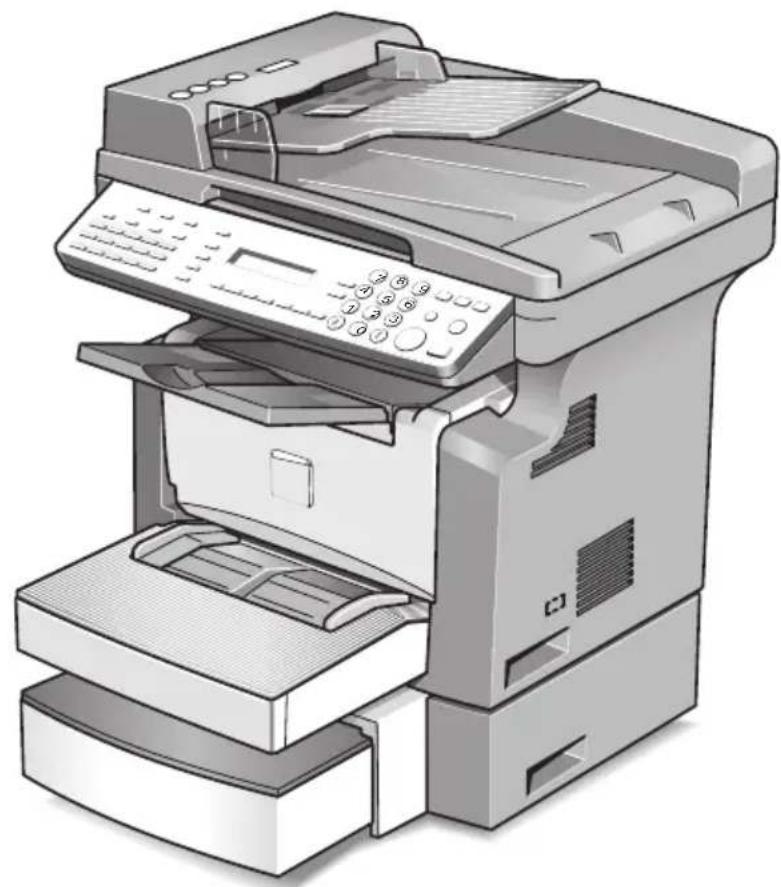
1.1 Sikkerhedsoplysninger 1-3
Adskillelse og ændring 1-5
Strømforsyningskabel 1-6
Strømkilde 1-7
Strømstik 1-8
Jordforbindelse 1-9
Installation 1-10
Udluftning 1-11
Hvad der skal gøres i tilfælde af problemer 1-12
Forbrugsmaterialer 1-13
1.2 Bemærkninger vedrørende forskrifter 1-15
CE-mærkning (overensstemmelseserklæring) 1-15
For U.S.A. Users
FCC Part 15-Radio Frequency Devices 1-15
For Canada Users
Til brugere i lande, der hører under klasse B-forskrifterne ...... 1-17
Til brugere i lande, der ikke hører under klasse
B-forskrifterne 1-17
Lasersikkerhed 1-17
Indvendig laserstråling 1-18
Til europæiske brugere 1-19
Til danske brugere 1-20
For finske, svenske brugere 1-20
Laser-sikkerhedsmærkat 1-22
Ozonfrigivelse 1-23
Støj 1-23
1.4 Varemærker og registrerede varemærker 1-24
1.5 Beskrivelse af betjeningsvejledningens symboler og tekstformater 1-25
Sikkerhedsoplysninger 1-25
Handlingsrækkefølge 1-25
Tips 1-26
1.6 Beskrivelse af grundlæggende begreber og symboler ......1-27
Papirindføring 1-27
Bredde og længde 1-28
2 For holdsregler
2.1 Forholdsregler ved installation ....2-3
Installationssted 2-3
Strømkilde 2-3
Pladsbehov 2-4
2.2 Forholdsregler ved betjening 2-5
Driftsmiljø 2-5
Korrekt anvendelse 2-5
Transport af maskinen 2-6
Händtering af forbrugsstoffer 2-6
2.3 Restriktioner for kopiering 2-7
3 Før der laves kopier eller sendes/modtages fax
3.1 Funktioner til rådighed 3-3
3.2 Enhederne og deres funktioner ....3-4
3.3 Enhedernes navne og deres funktioner ....3-5
Hovedenhed 3-5
Automatisk dokumentfeeder 3-7
Inde i maskinen ....3-8
Indstilling af udfaldsbakkens vinkel ....3-9
Indstillinger 3-10
3.4 Kontrolpanel 3-12
Navnene på kontrolpanelets dele og deres funktioner ....3-12
Displayindikationer – i kopifunktion ......3-15
Displayindikationer – i kopifunktion ......3-16
Symbolliste 3-17
3.5 Tænding/slukning af maskinen ....3-18
Sådan tændes for maskinen 3-18
Sådan slukkes for maskinen 3-19
3.6 INITIALFUNKTION ....3-20
3.7 Nyttige funktioner 3-21
Panelnulstilling 3-21
Automatisk panelnulstilling 3-21
Auto udskrivningsstart 3-22
Automatisk kassetteskift 3-22
3.8 Indtastning af tekst 3-23
Tastbetjening 3-23
Liste over karakterer 3-23
Skift af indtastningsfunktion 3-23
Indtastningseksempel 3-24
3.9 Kopipapir 3-26
Papirspecifikationer 3-26
Forholdsregler ved ilægning af papir 3-27
Upassende papir 3-27
llægning af papir 3-28
llægning af papir i kassette 1 3-30
llægning af papir i indføringsbakken 3-31
llægning af papir i kassette 2 (ekstraudstyr) 3-32
3.10 Placering af originaler 3-33
De kan indføre originaler på to måder 3-33
Specifikke originaltyper 3-33
Placering af originaler i den automatiske dokumentfeeder ...... 3-33
Forholdsregler ved placering af papir i den automatiske dokumentfeeder 3-33
Placering af originaler i den automatiske dokumentfeeder ...... 3-34
Placering af original på glasplade 3-35
Placering af originalark 3-36
Positionering af meget gennemsigtige originaler 3-37
Positionering af bøger 3-38
3.11 Kontrol af maskinstatus 3-40
3.11.1 SIDER I ALT 3-41
Kontrol af optælling af SIDER I ALT 3-41
3.11.2 TX/RX-RESULTAT 3-42
Kontrol af TX/RX-RESULTAT 3-42
3.11.3 PRINT RAPPORT 3-43
Udskrivning af en PRINTERRAPPORT 3-43
TX-RESULTATRAPPORT 3-44
RX-RESULTATRAPPORT 3-44
AKTIVITETSRAPPORT 3-45
Hukommelsesdataliste 3-45
Hukommelse billedudskrivning 3-45
ONE-TOUCH-LISTE 3-46
KORTNUMMERLISTE 3-46
Tasteindstillingsliste 3-46
Maskinstatusliste 3-46
Konfigurationsside 3-46
4 Fremstilling af kopier
4.1 Grundlæggende kopiering ....4-3
Grundlæggende fremgangsmåde for kopiering ....4-3
4.2 Papirvalg 4-5
Manuelt valg af papirkassette ....4-5 Bestemmelse af papirformat og -type til manuelt indført papir ....4-6
4.3 Zoom-faktor 4-10
Indstillinger af zoom-faktor ....4-10 Bestemmelse af zoom-faktoren ....4-11
4.4 Billedtæthed 4-12
Indstilling af billedskarphed ....4-12 Indstilling af billedtæthed ....4-13
4.5 2>1-kopier ....4-14
2i1 kopifunktion ....4-14 Bestemmelse af indstillinger til 2>1-kopier ....4-14
4.6 Efterbehandling af kopier ....4-15
Efterbehandlingsfunktioner ....4-15 Bestemmelse af sortering ....4-16
5 Fax
5.1 Opkald ....5-3
Brug af direkte opkald til kommunikation oversøs: 5-3
At sende en fax ved indtastning af faxnummeret direkte ved brug af det numeriske tastatur ....5-3
For at sende en fax ved brug af one-touch-opkald ....5-5
At sende en fax ved brug af kortnummeropkald 5-6
Faxe ved brug af gruppeopkald 5-7
Sådan sendes en fax ved brug af kædeopkald 5-8
Faxe ved brug af programopkald 5-9
Faxe ved brug af en telefonbog 5-10
Søge i telefonbogen 5-11
Genopkald til den senest kaldte modtager 5-13
5.2 Transmissionsindstillinger 5-14
Regulering af faxopløsningen 5-14
For at indstille opløsningen 5-14
5.3 Grundlæggende faxfunktioner 5-15
Sende en fax ved brug af den automatiske dokumentføder 5-15
At faxe dokumenter, der er placeret på originalglaspladen 5-17
Hvis hukommelsen bliver fuld, mens man indscanner en fax 5-18
5.4 Kontrol af transmissionsresultater 5-19
Kontrol af transmissionsresultatet 5-19
6 Faxtransmissions- og faxmodtagelsesmetoder
6.1 Transmissionsmetoder 6-3
6.1.1 Hukommelsestransmission 6-3 Indstilling af hukommelses-TX 6-3
6.1.2 Direkte transmission 6-5
6.1.3 Manuel transmission 6-6 Sende en fax manuelt 6-6
6.1.4 Batch-transmission 6-8 Sende fax ved brug af batch-transmission 6-8
6.1.5 Broadcast-transmission 6-9 Sende fax ved brug af broadcast-transmission 6-9
6.1.6 Timer-transmission 6-12 Sende fax ved brug af timer-transmission 6-12
6.1.7 Mailbox-transmission 6-14 Sende fax ved brug af mailbox-transmission 6-14
6.1.8 Relæinitialtransmission 6-16 Sende fax ved brug af relæinitialtransmission 6-16
6.1.9 Polling-transmission .... 6-18 Konfigurere polling-transmission .... 6-18 Slette et dokument fra polling-transmissionskonfigurationen .... 6-19
6.1.10 Annullering (sletning) af et dokument, der er sat i kø i hukommelsen til transmission 6-21 Annullere et dokument i køen 6-21
6.2 Modtagelsesmetoder 6-23
6.2.1 Manuel modtagelse ....6-23 Modtage en fax manuelt ....6-23
6.2.2 Hukommelsesmodtagelse 6-23
6.2.3 Mailbox-modtagelse ....6-24 Modtage et dokument fra en mailbox ....6-24
6.2.4 Opkaldsmodtagelse ....6-25 Modtage en fax ved brug af polling-modtagelse ....6-25
6.3 Brug af F-koder 6-27
6.3.1 Brug af mailboxes ....6-28 Angivelse af mailboxe ....6-28 F-kode mailbox-transmission/modtagelse ....6-28
6.3.2 Angivelse af F-koder ....6-29 Ved afsendelse af faxer ....6-29 Programmering af F-koder ....6-29
7 Brug af brugerfunktion
7.1 Maskinindstillinger ....7-4 Valg af menuen MASKININDSTILLING ....7-6 Angivelse af AUTOM.PANELNULSTILLING ....7-7 Angivelse af ENERGISPAREFUNKTION....7-8 Angivelse af TÆTHED (ADF) ....7-8 Angivelse af TÆTHED (BOG) ....7-9 Angivelse af PRINTTÆTHED ....7-9 Angivelse af LCD KONTRAST ....7-10 Angivelse af SPROG ....7-10 Specificering af INDIKATOR FRA TIMING ....7-11 Angivelse af SUMMERVOLUMEN ....7-11 Angivelse af INITIALFUNKTION ....7-12
7.2 Papirkildeindstillinger ....7-13 Valg af menuen PAPIRKILDEOPSÆTN ....7-13 Angivelse af KASSETTE1 PAPIR ....7-14 Specificering af KASSETTEINDSTILLING ....7-16
7.3 Indstillinger for BRUGERADMINISTRAT. ....7-17 Valg af menuen BRUGERADMINISTRAT ....7-17
7.4 Indstillinger for Admin. styring ....7-18 Valg af menuen ADMIN. STYRING ....7-19 Angivelse af FJERN-MONITOR ....7-20
7.5 Kopiindstillinger 7-21
Valg af menuen "KOPIINDSTILLING" 7-22
Angivelse af PAPIRPRIORITET 7-22
Angivelse af TÆTHEDSPRIORITET 7-23
Angivelse af TÆTHEDSNIVEAU (A) 7-23
Angivelse af TAETHEDSNIVEAU (M) 7-24
Angivelse af OUTPUTPRIORITET 7-24
Specificering af OPL∅SNING 7-25
7.6 Faxregistreringsindstillinger 7-26
Valg af menuen FAXREGISTRERING 7-27
Angivelse af ONE-TOUCH-OPKALD 7-28
Sådan programmeres en one-touch-opkaldstast 7-28
Sådan ændres/slettes en programmeret one-touch-opkaldstast 7-30
Angivelse af KORTNUMMEROPKALD 7-32
Sådan programmeres et nummer til kortnummeropkald 7-32
Sådan ændres/slettes et programmeret nummer til kortnummeropkald 7-34
Angivelse af GRUPPEOPKALD 7-36
Sådan programmeres en gruppe faxnumre 7-36
Sådan ændres eller slettes en programmeret gruppe faxnumre 7-38
Angivelse af PROGRAMOPKALD 7-40
Sådan indstilles programopkald 7-40
Sådan ændres/slettes en programmeret broadcasttransmission 7-42
Sådan ændres/slettes en programmeret timertransmission 7-43
Sådan ændres/slettes en programmeret mailbokstransmission 7-45
Sådan ændres/slettes en programmeret opkaldsmodtagelse 7-47
Sådan ændres/slettes en programmeret relæinitialtransmission 7-49
Angivelse af BATCH TX 7-51
Sådan indstilles batchtransmissionen 7-51
Sådan ændres indstillingen for batchtransmission 7-53
Sådan slettes indstillingen for batchtransmission 7-54
Angivelse af MAILBOX 7-55
Sådan registreres en mailbox 7-55
Sådan slettes en mailbox 7-56
7.7 Indstillinger for TX-drift 7-
Valg af menuen TX-DRIFT 7-58
Angivelse af SCANNINGSKONTRA. 7-58
Angivelse af OPL∅SNING 7-59
Angivelse af STANDARD-TX 7-60
Angivelse af TOPTEKST 7-60
7.8 Indstillinger for RX-DRIFT 7-61
Valg af menuen RX-DRIFT 7-63
Angivelse af MEMORY RX MODE 7-64
Sådan annulleres hukommelsesmodtagelse ....7-65
Angivelse af ANTAL RING 7-65
Angivelse af REDUCTION RX 7-66
Angivelse af RX PRINT 7-66
Angivelse af RX MODE 7-66
Angivelse af VIDERESEND 7-67
Angivelse af FOOTER 7-68
Angivelse af SELECT TRAY 7-68
Angivelse af LUKKET NETVÆRK 7-69
Angivelse af TONE/PULS 7-71
Sådan angives telefonopkaldssystemet 7-71
Angivelse af LINIEMONITOR 7-72
Angivelse af PSTN/PBX 7-73
Sådan angives telefonledningssystemet 7-73
7.10 Rapporteringsindstillinger 7-74
Valg af menuen RAPPORTERING 7-75
Angivelse af AKTIVITETSRAPPORT 7-75
Angivelse af RESERV.RAPPORT 7-76
Angivelse af TX-RESULTATRAPPORT 7-76
Angivelse af RX-RESULTATRAPPORT 7-76
7.11 Angivelse af initiale brugerindstillinger ....7-77
Valg af menuen INITIALE BRUGERDA. 7-77
Angivelse af DATO&KLOKKESLÆT 7-78
Angivelse af BRUGERS FAX-NR. 7-78
Angivelse af BRUGERNAVN 7-79
8 Når en meddelelse vises
8.1 Når meddelelsen PAPIR OPBRUGT vises 8-3
Meddelelsen PAPIR OPBRUGT 8-3
llægning af papir i kassette 1 ....8-4
llægning af papir i indføringsbakken 8-4
llægning af papir i kassette 2 (ekstraudstyr) 8-5
8.2 Når indikatoren INGEN TONER lyser 8-6
Meddelelsen INGEN TONER 8-6
Udskiftning af tonerpatron 8-7
8.3 Når meddelelsen TROMLE LEVETID vises 8-11
Udskiftning af tromlepatronen 8-12
Afhjælpning af et papirstop i papirkassetterne 8-15
Afhjælpning af papirstop i maskinen 8-18
8.6 Når meddelelsen DOKUMENTSTOP vises 8-22
Meddelelsen DOKUMENTSTOP 8-22
Afhjælpning af papirstop i den automatiske dokumentfeeder 8-22
8.7 Når meddelelsen PAPIRFORMATFEJL vises 8-24
Meddelelsen PAPIRFORMATFEJL 8-24
Papirformatfejl for kassette 1 8-24
Papirformatfejl for indføringsbakke 8-25
8.8 Når meddelelsen MASKINFEJL vises 8-27
8.9 Hvad betyder hver meddelelse? 8-28
8.10 Når kopierne ikke svarer til det ønskede resultat 8-30
8.11 Maskinen fungerer ikke korrekt 8-33
8.12 Når faxdriften ikke fungerer tilfredsstillende 8-34
Man kan ikke sende en fax 8-34
Man kan ikke modtage en fax 8-35
Der kan ikke telefoneres 8-36
9 Forskelligt
9.1 Specifikationer 9-3
bizhub 160f 9-3
Automatisk dokumentfeeder 9-4
Papirindføringsenhed PF-501 9-5
9.2 Liste over kommandoer for bruger/funktionsmenu 9-6
Kommandoer for funktionsmenu 9-6
Kommandoer for funktionsmenu 9-8
9.3 Maskinvedligeholdelse 9-9
Rengøring 9-9
Kabinet 9-9
Originalglasplade 9-9
Originalpude 9-10
Kontrolpanel 9-10
1.1 Sikkerhedsoplysninger
Dette afsnit indeholder detaljerede oplysninger om betjeningen samt vedligeholdelsen af denne maskine. For at opnå det bedste udbytte af denne maskine, skal brugeren læse instruktionerne i denne vejledning godt og grundigt igennem og følge dem.
Læs følgende afsnit, før maskinen tilsluttes strøm. Det indeholder vigtige oplysninger angående brugerens sikkerhed og forebyggelse af problemer med udstyret.
Opbevar denne vejledning i nærheden af maskinen.
Det er vigtigt at overholde alle forsigtighedsregler, der vises i hvert afsnit af denne vejledning.
KM_Ver.01E_F

...
Bemærk
Visse dele af indholdet i dette afsnit svarer muligvis ikke til det købte produkt.
Følgende indikatorer bruges på advarselsmærkaterne eller i denne vejledning til at klassificere niveauet af sikkerhedsadvarslerne.

ADVARSEL
Hvis du ignorerer denne advarsel, kan det medføre alvorlige person-skader eller måske endda døden.
→ Overhold disse sikkerhedsråd.

FORSIGTIG
Hvis du ikke overholder denne advarsel, kan det medføre personskader eller materielle skader.
→ Overhold disse sikkerhedsråd.
Symbolernes betydning
| Symbol Betydning Eksempel Betydning | |||
 | En trekant angiver en fare, som De bør træffe forholdsregler im- od. |  | Dette symbol advarer mod potentielle brandfarer. |
 | En skrå linje angiver en ulovlig handling. | [5DSZ] | Dette symbol advarer imod af- montering af enheden. |
 | En sort cirkel angiver en absolut nødvendig handling. |  | Dette symbol angiver, at De skal afbryde enheden. |
Adskillelse og ændring

ADVARSEL
Hvis du ignorerer denne advarsel, kan det medføre alvorlige person-skader eller måske endda døden.
→ Overhold disse sikkerhedsråd.
| ADVARSEL Symbol | |
| • Prøv ikke at fjerne afskærmningerne og panelerne, der er blevet fastgjort på dette produkt. Nogle produkter har en højspændingsførende del eller en laserstråle indeni, som kan forårsage et elektrisk stød eller blindhed. |  |
| • Ombyg ikke dette produkt, da dette kan medføre elektrisk stød eller maskinafbrydelse. Hvis der er en laser til stede i produktet, kan laserstrålen forårsage skader på øjnene. |  |
Strømforsyningskabel

ADVARSEL
Hvis du ignorerer denne advarsel, kan det medføre alvorlige person-skader eller måske endda døden.
→ Overhold disse sikkerhedsråd.
| ADVARSEL Symbol | |
| Anvend udelukkende det elkabel, der leveres i pakken. Hvis elkablet ikke er til stede, må man kun anvende den slags elk-abel og det slags stik, der er specificeret i ELKABEL VE-JLEDNING. Hvis De ikke anvender dette kabel, kan det medføre brand eller elektrisk stød. |  |
| Anvend udelukkende det vedlagte elkabel til denne maskine, ALDRIG til andre produkter. Hvis dette ikke overholdes, kan det medføre brand eller elektrisk stød. |  |
| Rids eller knæk aldrig elkablet. Placer aldrig en hård gen-stand på det, bøj, opvarm eller beskadig det heller aldrig. Hvis du bruger et beskadiget strømforsyningskabel (blotlagte kabler, ødelagte kable osv.), kan det resultere i brand eller an-den ødelæggelse. Hvis en af disse tilstande opstår, skal du omgående frakoble kopimaskinen, trække strømforsyningskablet ud af stikket og tilkalde en tekniker. |  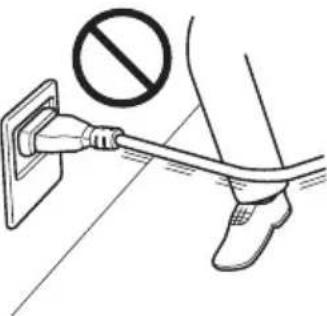 |
Strømkilde

ADVARSEL
Hvis du ignorerer denne advarsel, kan det medføre alvorlige person-skader eller måske endda døden.
→ Overhold disse sikkerhedsråd.
| ADVARSEL Symbol | |
| • Anvend udelukkende den strømforsyning, der bliver angivet. Hvis De ikke overholder dette, kan det medføre brand eller elektrisk stød. |  |
| • Slut strømforsyningskablet direkte til en stikkontakt med samme data som stikket. Brug af adapter bevirker, at produktet får en utilstrækkelig strømforsyning (spænding, strømkapacitet, jording), hvilket kan medføre brand eller give elektrisk stød. Hvis en korrekt stikkontakt ikke er til rådighed, skal kunden bede en elektriker om at udføre en korrekt installation. |  |
| • Brug ikke et multistik med flere uddag heller ikke en forlængerledning. Anvendelse af et multistik med flere uddag eller en forlængerledning kan resultere i brand eller elektrisk stød.Henvend Dem til Minolta Danmark, hvis De har brug for en forlængerledning. |  |
| • Rådfør dig med den autoriserede servicerepræsentant, før du slutter andet udstyr til den samme stikkontakt. Overbelastning kan medføre brand. |  |

FORSIGTIG
Hvis du ikke overholder denne advarsel, kan det medføre personskader eller materielle skader.
→ Overhold disse sikkerhedsråd.
| FORSIGTIG Symbol | |
| • Stikkontakten skal være lettilgængelig og i nærheden af udstyret. I modsat fald kan du ikke trække stikket ud, hvis der opstår et nødstilfælde. |  |
Strømstik

ADVARSEL
Hvis du ignorerer denne advarsel, kan det medføre alvorlige person-skader eller måske endda døden.
→ Overhold disse sikkerhedsråd.
| ADVARSEL Symbol | |
| Træk aldrig elkablet ud, når De har våde hænder, da dette kan medføre et elektrisk stød. |  |
| Stik elkablet helt ind i stikket. Hvis De ikke overholder dette, kan det medføre brand eller et elektrisk stød. |  |

FORSIGTIG
Hvis du ikke overholder denne advarsel, kan det medføre personskader eller materielle skader.
→ Overhold disse sikkerhedsråd.
| FORSIGTIG Symbol | |
| Træk ikke i elkablet, når du trækker stikket ud. Hvis der bliver trukket i elkablet, kan det beskadige kablet og medføre brand eller elektrisk stød. |  |
| Fjern strømforsyningskablet fra stikdåsen mere end én gang om året og rengør området omkring hullerne i stikdåsen. Ansamlinger af støv omkring hullerne i stikdåsen kan forår-sage brand. |  |
Jordforbindelse

ADVARSEL
Hvis du ignorerer denne advarsel, kan det medføre alvorlige person-skader eller måske endda døden.
→ Overhold disse sikkerhedsråd.
| ADVARSEL Symbol | |
| • Tilslut kun elkablet til et stik, der er udstyret med jordforbindelse. |  |
Installation

ADVARSEL
Hvis du ignorerer denne advarsel, kan det medføre alvorlige person-skader eller måske endda døden.
→ Overhold disse sikkerhedsråd.
| ADVARSEL Symbol | |
| • Placer ikke vaser eller andre beholdere med vand, metalclips eller andre små metalgenstande på dette produkt. Spildt vand eller metalgenstande tabt ind i produktet kan resultere i brand, elektrisk stød eller ødelæggelse.Hvis en metalgenstand, vand eller andet lignende skulle komme ind i maskinen, skal du straks SLUKKE for elkablet og trække stikket ud af kontakten og tilkalde en autoriseret tekniker. |  |

FORSIGTIG
Hvis du ikke overholder denne advarsel, kan det medføre personskader eller materielle skader.
→ Overhold disse sikkerhedsråd.
| FORSIGTIG Symbol | |
| • Når de har installeret dette produkt, skal De montere det på et stabilt underlag. Hvis enheden vipper eller væltes, kan det medføre personskader. |  |
| • Placer ikke dette produkt på et støvet sted eller et sted, hvor det udsættes for sod, i nærheden af køkken eller bad. Dette ville kunne medføre brand, anden ødelæggelse eller elektrisk stød. |  |
| • Placer ikke dette produkt på et ustabilt eller skævt underlag eller i nærheden af en genstand med stærke vibrationer. Produktet kan falde ned og medføre personskader eller me- kaniske fejl. |  |
| • Placer ikke genstande over ventilationshullerne på dette produkt. Der kan opstå varme inde i produktet, hvilket kan medføre brand eller fejlfunktioner. |  |
| • Anvende ikke brandfarlige væsker eller gasarter i nærheden af dette produkt, da det kan medføre brand. |  |
Udluftning

FORSIGTIG
Hvis du ikke overholder denne advarsel, kan det medføre personskader eller materielle skader.
→ Overhold disse sikkerhedsråd.
| FORSIGTIG Symbol | |
| • Anvend udelukkende dette produkt i et godt ventileret rum. Hvis De anvender dette produkt i et rum med dårlig ventilation i længere tid, kan dette have dårlig indflydelse på helbre-det. Udluft rummet godt og grundigt med regelmæssige mellemrum. |  |
Hvad der skal gøres i tilfælde af problemer

ADVARSEL
Hvis du ignorerer denne advarsel, kan det medføre alvorlige person-skader eller måske endda døden.
→ Overhold disse sikkerhedsråd.
| ADVARSEL Symbol | |
| • Anvend ikke dette produkt, hvis det bliver meget varmt eller udvikler røg eller mærkelige lyde eller lugte. Sluk omgående for hovedafbryderen, træk el-ledningen ud af stikket og tilkald en autoriseret tekniker. Hvis De fortsat anvender maskinen, kan det medføre elektrisk stød eller brand. |  |
| • Anvend ikke dette produkt, hvis det har været væltet eller dækslet er beskadiget. Sluk omgående for hovedafbryderen, træk el-ledningen ud af stikket og tilkald en autoriseret tekniker. Hvis De fortsat anvender maskinen, kan det medføre elektrisk stød eller brand. |  |

FORSIGTIG
Hvis du ikke overholder denne advarsel, kan det medføre personskader eller materielle skader.
→ Overhold disse sikkerhedsråd.
| FORSIGTIG Symbol | |
| I dette produkt er der områder, der bliver meget varme, hvilket kan medføre forbrændinger.Når du kontrollere enheden for fejlfunktioner inde i, så som ved papirstop, må du ikke berøre steder (omkring fikseringsenheden osv.), der er markerede med “Caution HOT”. |  |
Forbrugsmaterialer

ADVARSEL
Hvis du ignorerer denne advarsel, kan det medføre alvorlige person-skader eller måske endda døden.
→ Overhold disse sikkerhedsråd.
| ADVARSEL Symbol | |
| • Smid ikke tonerpatronen eller tonerne ind i åben ild. Varm toner kan forårsage brand eller andre skader. |  |

FORSIGTIG
Hvis du ikke overholder denne advarsel, kan det medføre personskader eller materielle skader.
→ Overhold disse sikkerhedsråd.
| FORSIGTIG Symbol | |
| • Placer ikke tonerenheden eller tromleenheden på et sted, hvor de er tilgængelige for børn. Indtagning eller berøring med disse substanser kan skade Deres helbred. |  |
| • Opbevar ikke tonerenheder og PC-tromlen i nærheden af disketter eller ure, der er ømtålelige over for magneter. Dette kan medføre en fejlfunktion i disse produkter. |  |
Hvis du ikke overholder denne advarsel, kan det medføre personskader eller materielle skader.
→ Overhold disse sikkerhedsråd.
| FORSIGTIG Symbol | |
| • Når De flytter dette produkt, skal De først trække elkablet og andre kabler ud. Hvis De ikke gør dette, kan det medføre be-skadigelse af kablet eller brand, elektrisk stød eller nedbrud. |  |
| • Når du flytter dette produkt, må det udelukkende placeres på de steder, der er nævnt i betjeningsvejledningen eller andre dokumenter. Hvis De ikke gør dette, kan det medføre alvor-lige personskader. Produktet kan også blive beskadiget eller få fejlfunktioner. |  |
Hvis du ikke overholder denne advarsel, kan det medføre personskader eller materielle skader.
→ Overhold disse sikkerhedsråd.
| FORSIGTIG Symbol | |
| • Afbryd maskinen, hvis du ikke skal bruge den i længere tid. |  |
1.2 Bemærkninger vedrørende forskrifter
CE-mærkning (overensstemmelseserklæring)
Dette produkt stemmer overens med følgende EU-direktiver:
89/336/E∅F, 73/23/E∅F og 93/68/E∅F.
Denne erklæring er gyldig inden for grænserne af Den Europæiske Union.

FORSIGTIG
Interferens med radiokommunikationer.
→ Denne enhed skal anvendes med et beskyttet interfacekabel. Anvendelse af ubeskyttede kabler kan medføre interferens ved radiokommunikation og er forbudt i henhold til EU's direktiver.
For U.S.A. Users
FCC Part 15-Radio Frequency Devices
Til brugere i lande, der hører under klasse B-forskrifterne

FORSIGTIG
Interferens med radiokommunikationer.
→ Denne enhed skal anvendes med et beskyttet interfacekabel. Anvendelse af uskærmede kabler vil sandsynligvis medføre interferens i radiokommunikation og er forbudt ifølge CISPR 22-bestemmelserne og lokale bestemmelser.
Til brugere i lande, der ikke hører under klasse B-forskrifterne

ADVARSEL
Interferens med radiokommunikationer.
→ Dette er et klasse A-produkt. I beboelsesområder kan dette produkt forårsage radiointerferens, i hvilket tilfælde brugeren kan blive pålagt at træffe nødvendige foranstaltninger.
→ Denne enhed skal anvendes med et beskyttet interfacekabel. Anvendelse af uskærmede kabler vil sandsynligvis medføre interferens i radiokommunikation og er forbudt ifølge CISPR 22-bestemmelserne og lokale bestemmelser.
Lasersikkerhed
Dette er en digital kopimaskine, der opererer ved brug af laser. Laseren udgør ikke nogen sikkerhedsfare, hvis maskinen betjenes i overensstemmelse med instruktionerne i denne betjeningsvejledning.
Da laserstrålerne er totalt indkapslede i et beskyttende kabinet, kan strålerne ikke slippe ud af maskinen under nogen af betjeningsfaserne.
Denne maskine er certificeret som et klasse 1 laserprodukt. Det betyder, at maskinen ikke danner farlig laserstråling.
Indvendig laserstråling
| Specifikationer | |
| Maksimal gennemsnits ud-stråling | 36,903 μWved laserenheden på skrivehovedet |
| Bølgelængde 770-800 nm | |
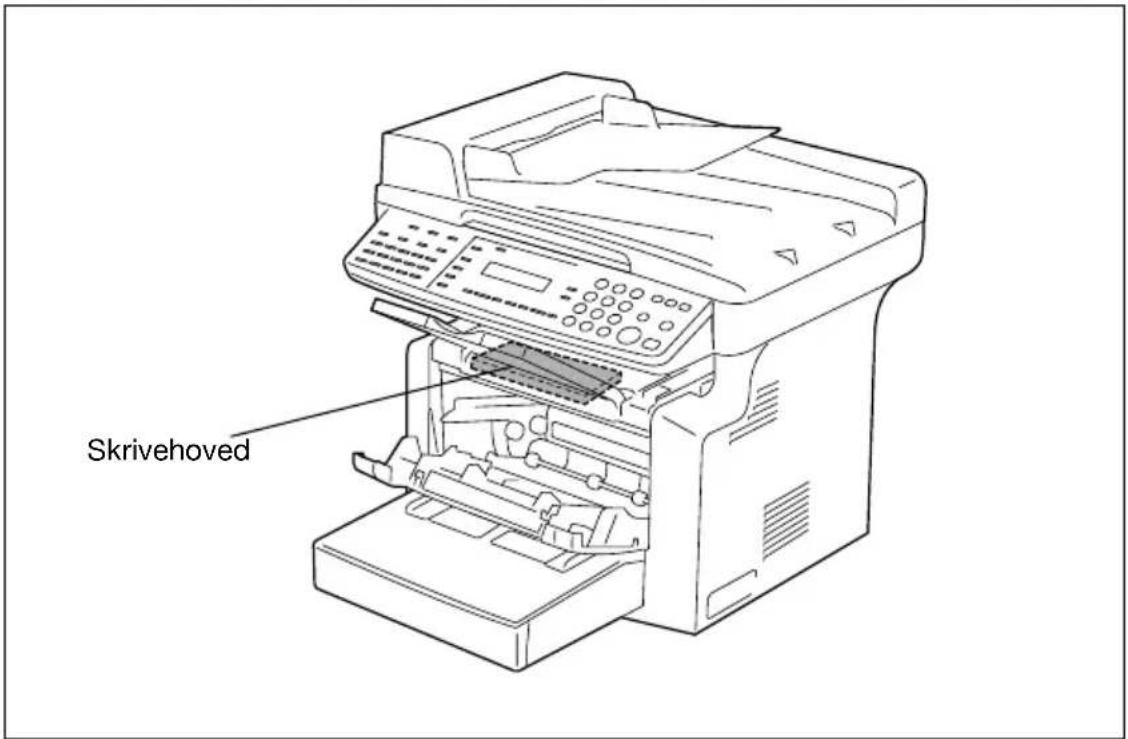
Dette produkt har en Klasse 3b-laserdiode, der udsender en usynlig laserstråle.
Laserdioden og det polygone scanningsspejl er integreret i skrivehovedet.

ADVARSEL
Ukorrekt håndtering kan medføre udsættelse for farlig bestråling.
→ Skrivehovedet må IKKE REPARERES HOS BRUGEREN.
→ Skrivehovedet bør derfor aldrig åbnes.
CDRH regulation
Til europæiske brugere

FORSIGTIG
Ukorrekt håndtering kan medføre udsættelse for farlig bestråling.
→ Anden betjening, justering eller fremgangsmåde end den, der er beskrevet i denne betjeningsvejledning, udsætter brugeren for strålingsfare.
Dette produkt er en halvlederlaser. Laserdiodens maksimumeffekt er 15 mW, og bølgelængden er 770–800 nm.
Til danske brugere

ADVARSEL
Usynlig laserstråling ved åbning, når sikkerhedsafbrydere er ude af funktion.
→ Usynlig laserstråling ved åbning, när sikkerhedsafbrydere er ude af funktion. Undgå udsættelse for stråling. Klasse 1 laser produkt der opfylder IEC60825 sikkerheds kravene.
Dette er en halvlederlaser. Laserdiodens højeste styrke er 15 mW og bølgelængden er 770-800 nm.
For finske, svenske brugere
LOUKAN 1 LASERLAITE
Dette en halvleder laser. Maksimal effekt till laserdiode er 15 mW og bølgelengde er 770-800 nm.
Laser-sikkerhedsmærkat
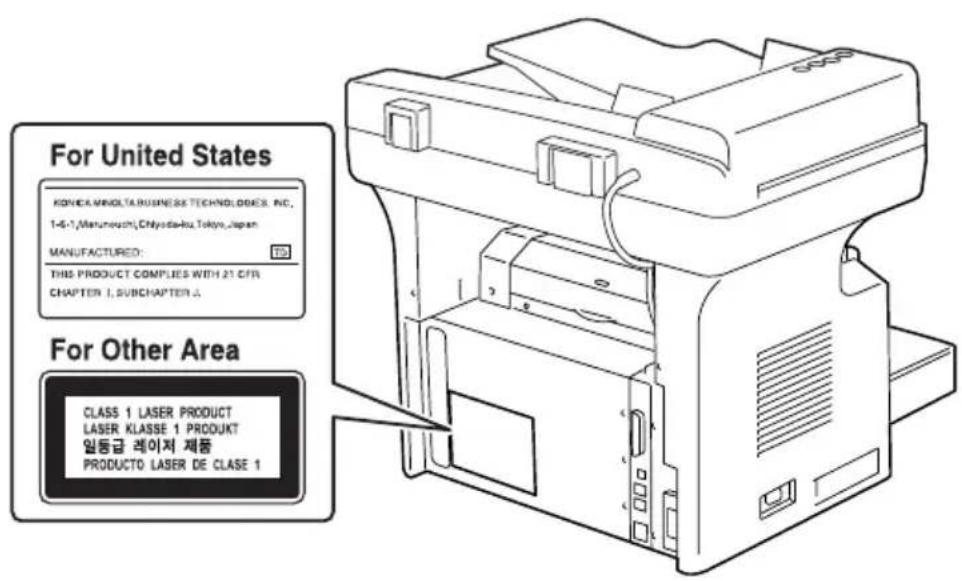
Som vist nedenfor, er der på ydersiden af maskinen påsat et laser-sikkerhedsmærkat.
Der dannes en ubetydelig mængde ozon under maskinens normale drift.
Dette kan imidlertid give en ubehagelig lugt i dårligt ventilerede lokaler ved meget store kopieringsopgaver. For at sikre et behageligt, sundt og sikkert arbejdsmiljø anbefales det derfor, at lokalet er godt ventileret.
→ Placer maskinen i et godt ventileret lokale.

ATTENTION
Til europæiske brugere
Som ENERGY STAR ^® partner har vi afprøvet, at dette produkt opfylder EN-ERGY STAR ^® 's retningslinier for energieffektivitet.
Hvad er et ENERGY STAR®-produkt?
Et ENERGY STAR ^® -produkt har en speciel egenskab, der gør det muligt at skifte over til lavt strømforbrug efter et tidsrum, hvor maskinen ikke er blevet aktiveret. Et ENERGY STAR ^® -produkt bruger energi mere effektivt, så De sparer penge på strømregningen og er med til at beskytte miljøet.
1.4 Varemærker og registrerede varemærker
KONICA MINOLTA, KONICA MINOLTA Logo, og The essentials of imaging er registrerede varemærker eller varemærker for KONICA MINOLTA HOLDINGS, INC.
PageScope og bizhub er registrerede varemærker eller varemærker for KONICA MINOLTA BUSINESS TECHNOLOGIES, INC.
Netscape Communications, Netscape Communications logoet, Netscape Navigator, Netscape Communicator, og Netscape er varemærker for Netscape Communications Corporation.
Denne software er delvis baseret på arbejde fra Independent JPEG Group.
Compact-VJE
Copyright 1986-2003 VACS Corp.
1.5 Beskrivelse af betjeningsvejledningens symboler og tekstformater
Symbolerne og tekstformaterne, som anvendes i denne betjeningsvejledning er beskrevet nedenfor.
Sikkerhedsoplysninger

FARE
Hvis instruktioner, der er fremhævet på denne måde, ikke følges, kan det medføre døden eller alvorlig personskade på grund af elektrisk stød.
→ Overhold alle fareangivelser for at undgå personskade.

ADVARSEL
Hvis instruktioner, som er fremhævet på denne måde, ikke følges, kan det medføre alvorlige personskader eller materielle skader.
→ Overhold alle advarsler for at undgå personskade og for at garantere sikker brug af kopimaskinen.

FORSIGTIG
Hvis instruktioner, som er fremhævet på denne måde, ikke følges, kan det medføre mindre personskader eller materielle skader.
→ Overhold alle forsigtighedsregler for at undgå personskade og garantere sikker brug af kopimaskinen.
Handlingsrækkefølge
1 Tallet 1 formateret på denne måde angiver første trin i en række af handlinger.
2 Efterfølgende tal formateret som her angiver efterfølgende trin i en række af handlinger.
? Tekst formateret på denne måde giver yderligere hjælp.
→ Tekst formateret på denne måde beskriver den handling, som sikrer, at det ønskede resultat opnås.
En illustration her vises det arbejde, der skal udføres.
Tips

Bemærk
Tekst fremhævet på denne måde indeholder nyttige oplysninger og tips til at garantere sikker brug af kopimaskinen.

Husk
Tekst fremhævet på denne måde indeholder oplysninger, som bør huskes.

Detalje
Tekst fremhævet på denne måde indeholder henvisninger til mere detaljerede oplysninger.
1.6 Beskrivelse af grundlæggende begreber og symboler
Anvendelsen af ord og symboler i denne betjeningsvejledning er forklaret nedenfor.
Papirindføring
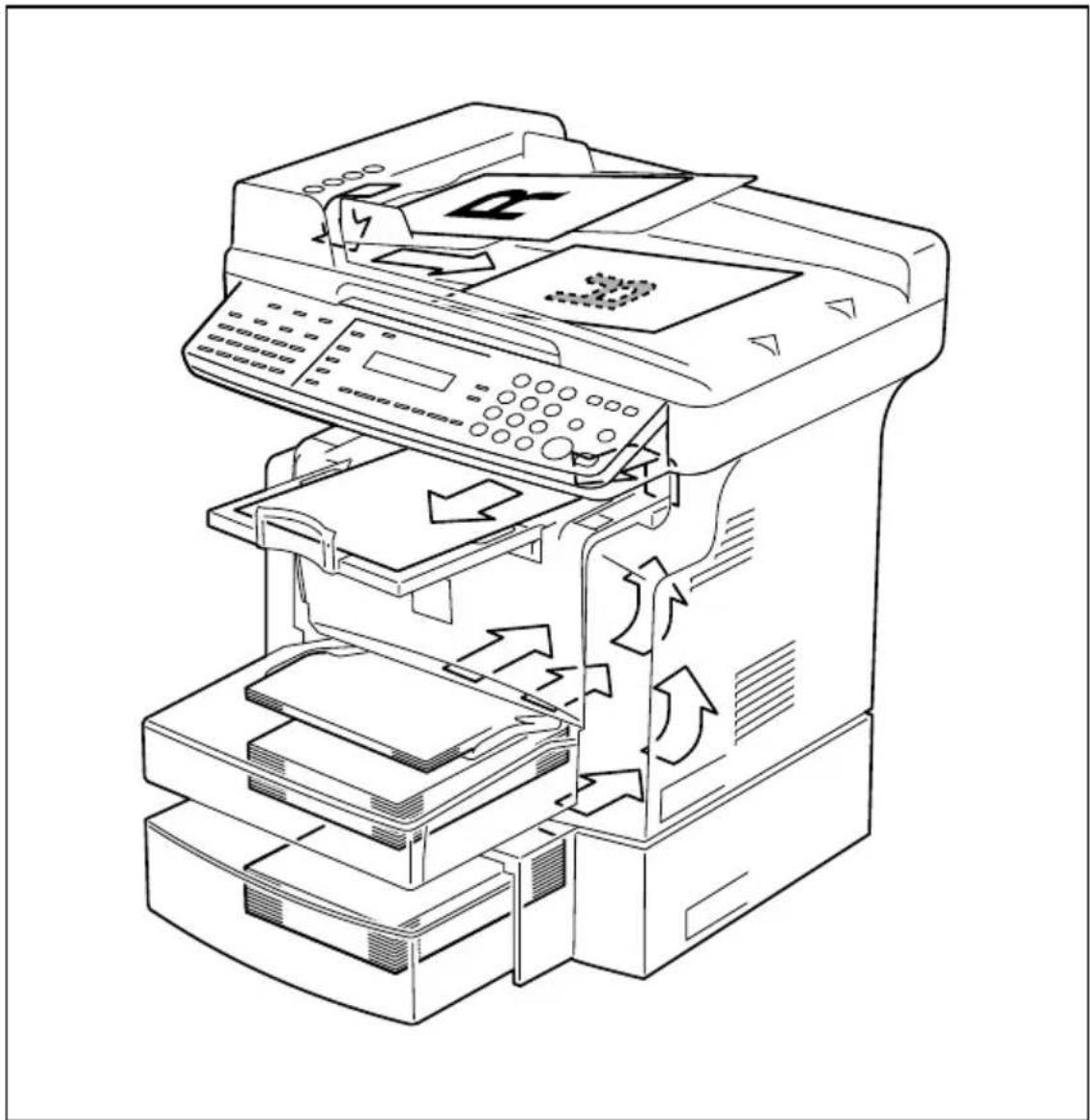
Under udskrivning indføres papiret fra højre side af kopimaskinen og ender i udfaldsbakken øverst med forsiden nedad. Papirindføringsretningen er vist med pilene i diagrammet nedenfor.
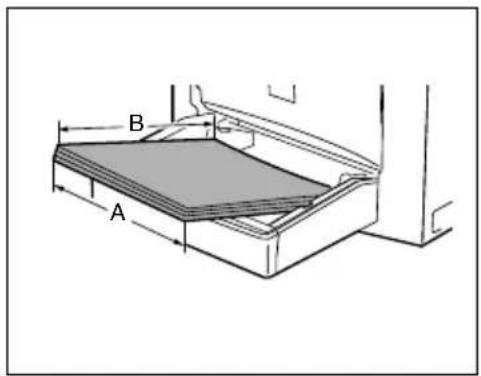
Når papirdimensioner nævnes i betjeningsvejledningen, angiver den første værdi altid papirets bredde (vist som "A" på figuren) og den anden værdi længden (vist som "B").
A: Bredde
B: Længde
2
Forholdsregler
2 Forholdsregler
Følg nedenstående forholdsregler for at holde maskinen i bedst mulig stand.
2.1 Forholdsregler ved installation
Installationssted
For at opnå optimal sikkerhed og undgå mulige fejlfunktioner, bør maskinen installeres et sted, der opfylder følgende krav:
- God afstand til gardiner eller andet let-antændeligt eller brændbart materiale.
- Et sted, som ikke er udsat for vand eller andre væsker.
- Der må ikke være direkte sollys.
- Et sted, som ikke er direkte udsat for luftstrømmen fra et airconditionanlæg eller varmeapparat eller udsat for ekstremt høje eller lave temperaturer.
- Der skal være god ventilation.
- Et sted, som ikke er udsat for høj luftfugtighed.
- Et sted, som ikke er ekstremt støvet.
- Et sted, som ikke er udsat for overdrevne vibrationer.
- Underlaget skal være stabilt og vandret.
- På installationsstedet må der ikke forekomme udvikling af ammoniak eller andre organiske luftarter.
- På stedet må brugeren ikke udsættes for direkte udblæsningsluft fra maskinen.
- Der skal holdes god afstand til varmeaggregater.
Strømkilde
Der er følgende spændingskrav til strømkilden.
- Spændingsudsving:
AC 110 V - 127 V -10%, +6%, eller AC 220 V - 240 V ±10% - Frekvensudsving: Inden for ±2,5 Hz
Anvend en strømkilde med så små spændings- eller frekvensudsving som muligt.
Pladsbehov
For at sikre en ubesværet betjening af maskinen, en nem påfyldning af forbrugsmaterialer, en let adgang til vedligeholdelse, skal opstillingsstedet tillige opfylde nedenstående krav.
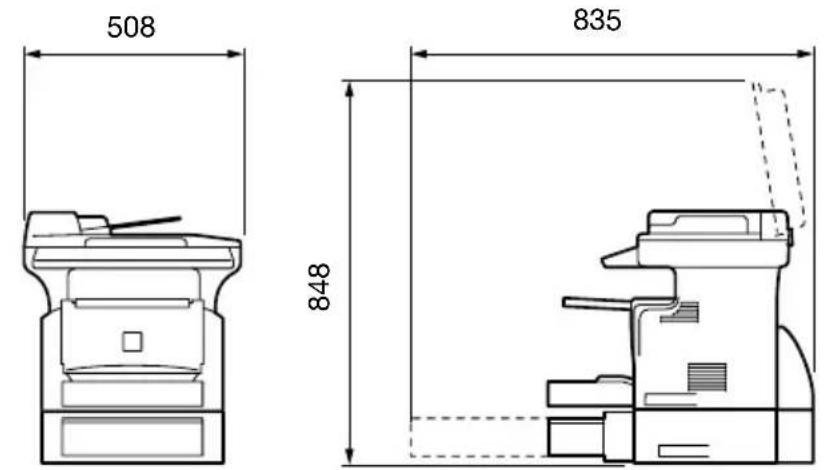
Enhed: mm

Bemærk
For at underkaste maskinen en nem vedligeholdelse og udskiftning af forbrugsstoffer, skal man sørge for at holde en vis plads fri rundt omkring maskinen.
Når man løfter maskinen, skal man være sikker på at gribe fast i håndtagene til venstre og højre fra bagsiden af maskinen. Hvis maskinen løftes foran, kan man miste balancen og maskinen kan falde.
2.2 Forholdsregler ved betjening
Driftsmiljø
For at kunne betjene maskinen korrekt, skal det omgivende miljø opfylde nedenstående krav:
- Temperatur:
10 °C til 30 °C (50 °F til 86 °F) med udsving på højst 10 °C (18 °F) inden for en time
- Luftfugtighed:
15% til 85% med udsving på højst 20% inden for en time
Korrekt anvendelse
For at sikre, at maskinen arbejder optimalt, skal følgende forholdsregler overholdes:
- Anbring aldrig tunge objekter på originalglaspladen, og udsæt den ikke for stød.
- Åbn aldrig maskinens låger eller dæksler, og sluk ikke for maskinen, mens den kopierer/udskriver, eftersom det kan medføre papirstop.
- Lad aldrig magnetiserede genstande eller brandfarlige væsker komme i nærheden af maskinen.
- Sørg altid for, at elstikket er sat helt ind i elkontakten.
- Sørg altid for, at maskinens elstik er synligt, og ikke er skjult bag maskinen.
- Træk altid maskinens elstik ud af elkontakten, hvis maskinen ikke skal anvendes i længere tid.
- Sørg altid for god ventilation, når der skal kopieres/udskrives mange sider i træk.

ADVARSEL
Der dannes en ubetydelig mængde ozon under maskinens normale drift. Dette kan imidlertid give en ubehagelig lugt i dårligt ventilerede lokaler ved meget store maskinopgaver.
→ For at sikre et godt arbejdsmiljø anbefales det derfor, at lokalet er godt ventileret.

ADVARSEL
Området omkring fikseringsenheden er meget varmt.
→ For at udngå risikoen for forbrændinger, må De ikke røre ved andre flader eller delelementer, end dem der er angivet i betjeningsvejledningen. Vær særlig påpasselig med ikke at berøre de dele og deres omgivelser, som er markeret med advarselsmærkater.
Transport af maskinen
Hvis kopimaskinen skal transporteres over længere afstande, bør en tekniker kontaktes.
Händtering af forbrugsstoffer
Følgende forholdsregler skal overholdes ved håndtering af forbrugsstoffer (toner, papir osv.).
- Opbevar forbrugsstofferne et sted, som opfylder følgende krav:
– Uden for direkte sollys - Væk fra varmeapparater
– Ikke udsat for høj fugtighed - Ikke opbevares ekstremt tørt
- Papir, der er taget ud af indpakningen, men ikke er placeret i maskinen, skal opbevares mørkt og køligt i en lukket plasticpose.
- Brug udelukkende toner, der er produceret specielt til denne maskine. Brug aldrig andre tonertyper.
- Sørg for at holde forbrugsstoffer uden for børns rækkevidde.

ADVARSEL
Undgå at spilde toner ind i maskinen, og undgå at få toner på tøjet eller hænderne.
→ Hvis De får toner på hænderne, skal de vaskes øjeblikkeligt med vand og sæbe.
2.3 Restriktioner for kopiering
Visse typer dokumenter må ikke kopieres med henblik på at videregive kopier af sådanne dokumenter som originaler.
Følgende liste er ikke en komplet liste, men skal fungere som guide for en ansvarlig anvendelse af kopimaskinen.
Financielle dokumenter
- Personlige checks
- Rejsechecks
- Pengesedler
• Bankcertifikater
• Gældsbeviser - Aktier
Retslige dokumenter
- Indkøbskuponer
- Frimærker (stemplede og ustemplede)
- Checks eller koncepter, der er udstedt af regeringskontorer
- Interne stempelmærker (stemplede eller ustemplede)
- Pas
- Immigrationsdokumenter
- Licenser eller fordringer til motorkøretøjer
- Fordringer eller gældsdokumenter til hus og ejendom
Generelt
• ID-papirer, bagdes eller emblemer
- Copyright-mærkede værker uden tilladelse fra indehaveren af copyrighten
Derudover, er det under alle omstændigheder ikke tilladt at kopiere egen eller fremmed valuta eller værker uden tilladelse fra indehaveren af copyrighten.
Hvis De er i tvivl om De må kopiere et dokument, skal De kontakte en retsin- stans.
3
Før der laves kopier eller sendes/modtages fax
3 Før der laves kopier eller sendes/modtages fax
3.1 Funktioner til rådighed
De vigtigste kopifunktioner, der står til rådighed ved denne maskine, er vist nedenfor. Yderligere oplysninger om deres funktioner finder De på de angivne sider.
| Kopiindstillinger Eksempel | |
| Kopier• 1-sidede kopier (s. 4-3)• 2i1-kopier (s. 4-14) | 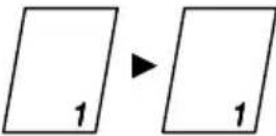 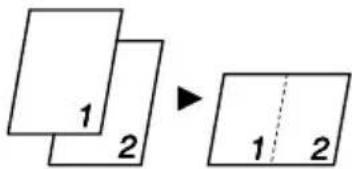 |
| Zoom-faktor• Formindsket / 1 : 1 /Forstørret (s. 4-10) |  |
| Efterbehandling• Sortering (s. 4-15) | 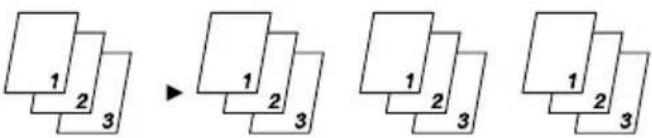 |
3.2 Enhederne og deres funktioner
| Enhederne og deres funktioner Illustration | |
| Hovedenhedbizhub 160f | 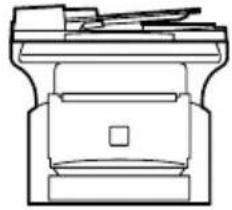 |
| Papirindføringsenhed PF-501 (ekstraudstyr)Kan indeholde op til 500 ark papir. | 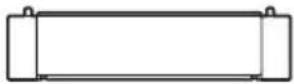 |
| Udvidet hukommelsesenhed EM-101 (ekstraudstyr)Forøger maskinens hukommelse (32 MB hukommelse). Når man forøger maskinens hukommelse, kan man indscanne flere sider. | |
| Mekanisk tæller MC-502 (ekstraudstyr)Viser det totale antal udskrevne sider indtil nu. | |
| Netværksinterfacekort NC-501 (ekstraudstyr)*Når netværksinterfacekortet NC-501 er installeret på maskinen, er det muligt at udføre netværkudskrivning via Windows eller en NetWare-miljø. | |
| Scannerenhed SU-502 (ekstraudstyr)Når scannerenheden SU-502 (ekstraudstyr) er installeret sammen med netværksinterfacekortet NC-501, kan der udføres netværksscanning og faxes via Internettet. | |
3.3 Enhedernes navne og deres funktioner
Hovedenhed
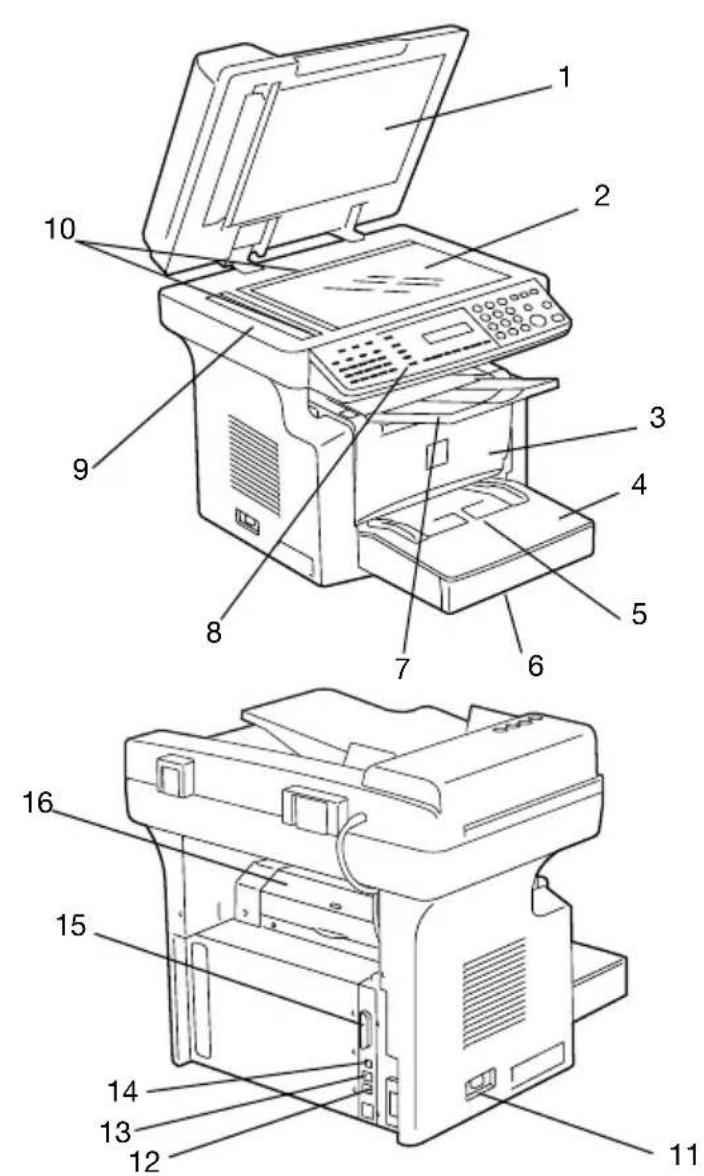
| Nr. | Enhedens navn Beskrivelse | |
| 1 | A u t o dokumentfeeder | Indfører automatiskiet arls til indscanning. |
| 2 | Originalglasplade Placer | originalen på denne glasplade, så kopimaskinen kan scanne den. Originalen skal placeres med forsiden nedad. (s. 3-35) |
| 3 | Frontdæksel Åbnes, når | der afhjælpes papirstop eller ved udskiftning af tromlepatronen eller tonerpatronen. (s. 8-6) |
| 4 | Kassette 1 Kan rumme op | til 250 ark papir og indstilles nemt til forskellige papirformater. Der kan anvendes specialpapir. (s. 3-26) |
| Nr. | Enhedens navn Beskrivelse |
| 5 | Indforingsbakke Anvendes til manuel papirindføring. Kan rumme op til 10 ark papir.Der kan anvendes specialpapir. (s. 3-31) |
| 6 | Kassette 1 låge Hvis der er installeret papir i legal-format, skal dækslet åbnes. |
| 7 | Udfaldsbakke Kopierne leveres til denne bakke med forsiden nedad.Udfaldsbakken kan indstilles i en af de tre vinkler. Juster udfaldsbakken til den vinkel, der passer til Deres program. (s. 3-9) |
| 8 | Kontrolpanel Anvendes til at starte kopiering eller foretage de nødvendige indstillinger. (s. 3-12) |
| 9 | Belysningslampe Denne lampe belyser dokumentet, når det indscannes. Tiden indtil belysningslampen er indstillelig. Yderligere oplysninger om indstillingen findes på “Valg af menuen MASKININDSTILLING” på side 7-6. |
| 10 | Originalskala Anvendes til korrekt placering af original. (s. 3-35) |
| 11 | Tænd/sluk-knap Anvendes til at tænde eller slukke for kopimaskinen. (s. 3-18) |
| 12 | Eksternt telefonstik (TEL PORT) |
| 13 | Telefondåse til forbindelse 1 (LINE PORT 1) |
| 14 | USB-port Yderligere oplysninger findes i betjeningsvejledningen til printer-controlleren. |
| 15 | Parallel port Yderligere oplysninger findes i betjeningsvejledningen til printer-controlleren. |
| 16 | Fikseringsdæksel Åbnes, når papirstop fjernes. |
Automatisk dokumentfeeder
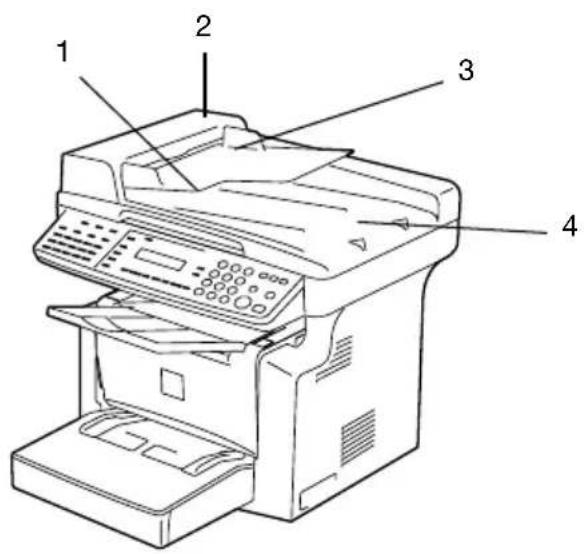
| Nr. | Enhedens navn Beskrivelse | |
| 1 | Originalindførings-bakke | Indfører de originaler, der skal kopieres, med forsiden opad.Kan rumme op til 50 dokumenter på en gang. (s. 3-34) |
| 2 | D o k u dæksel (Dok. feed dæk.) | Åbn dækslet før at fjerne en original, der hardsat sig fastr(s. 8-22) |
| 3 | Originalstyr Indstil original | styret, så det passer til originalernes format.(s. 3-34) |
| 4 | Udfaldsbakke Modtager | de originaler, der er scannet af kopimaskinen. |
Inde i maskinen
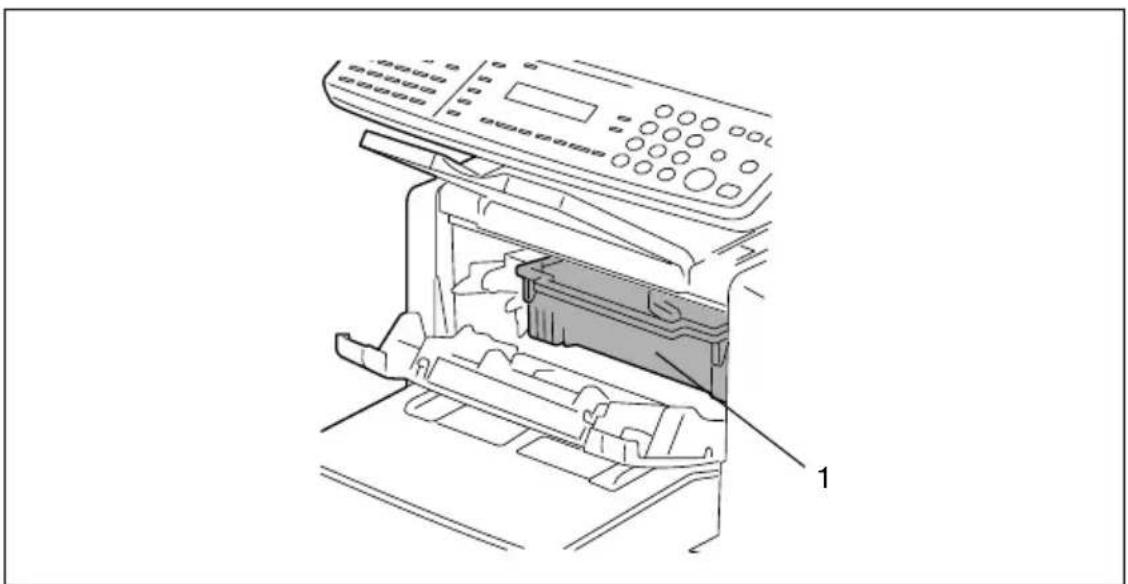
| Nr. | Enhedens navn Beskrivelse |
| 1 | Billedpatron Danner kopibilledet.Billedpatronen består både af tromlepatronen og tonerpatronen. |
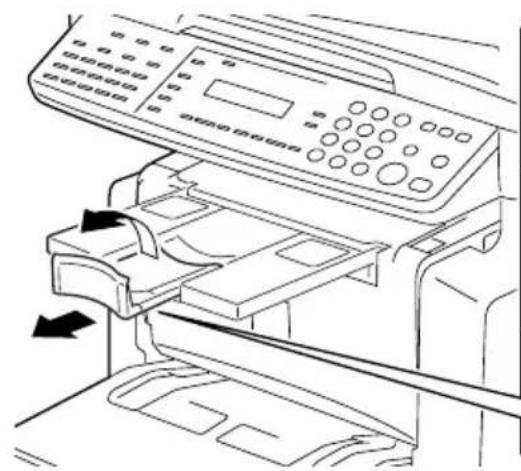
Indstilling af udfaldsbakkens vinkel
Udfaldsbakken kan indstilles i en af de tre vinkler. Juster udfaldsbakken til den vinkel, der passer til Deres ønskede program.
- Normal handling (standardposition)
- Hvis der afleveres krøllet papir
- Ved afhjælpning af et papirstop eller udskiftning af tromlepatronen eller tonerpatronen
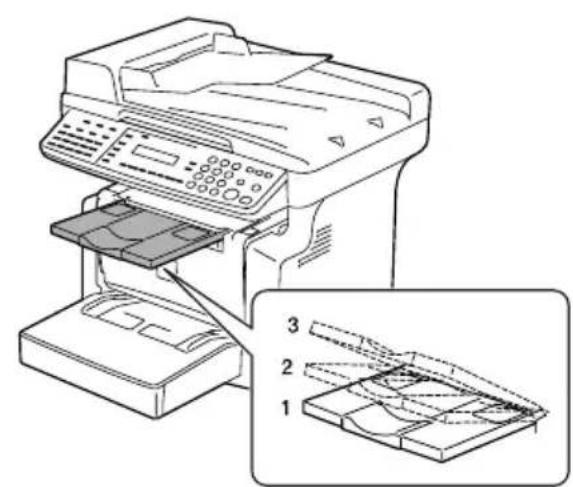
Juster kassetteforlængeren og papirstopperen, at det passer til papirformatet.
Papirindføringsenhed PF-501
| Nr. | Enhedens navn Beskrivelse |
| 1 | Kassette2 Kan rumme op til 500 ark papir. (s. 3-32) |
Mekanisk tæller MC-502
| Nr. | Enhedens navn Beskrivelse |
| 2 | Tæller Viser det samlede antal sider, der er udskrevet indtil nu. |
Netværksinterfacekort NC-501
| Nr. Enhedens navn Beskrivelse | |
| 3 Netværksstik(10 Base-T/100 Base-TX) | Når man installerer netværksinterfacekortet NC-501 i maskinen, er netværksudskrivning mulig fra Windows eller en NetWare-netværksomgivelse. |
3.4 Kontrolpanel
Navnene på kontrolpanelets dele og deres funktioner
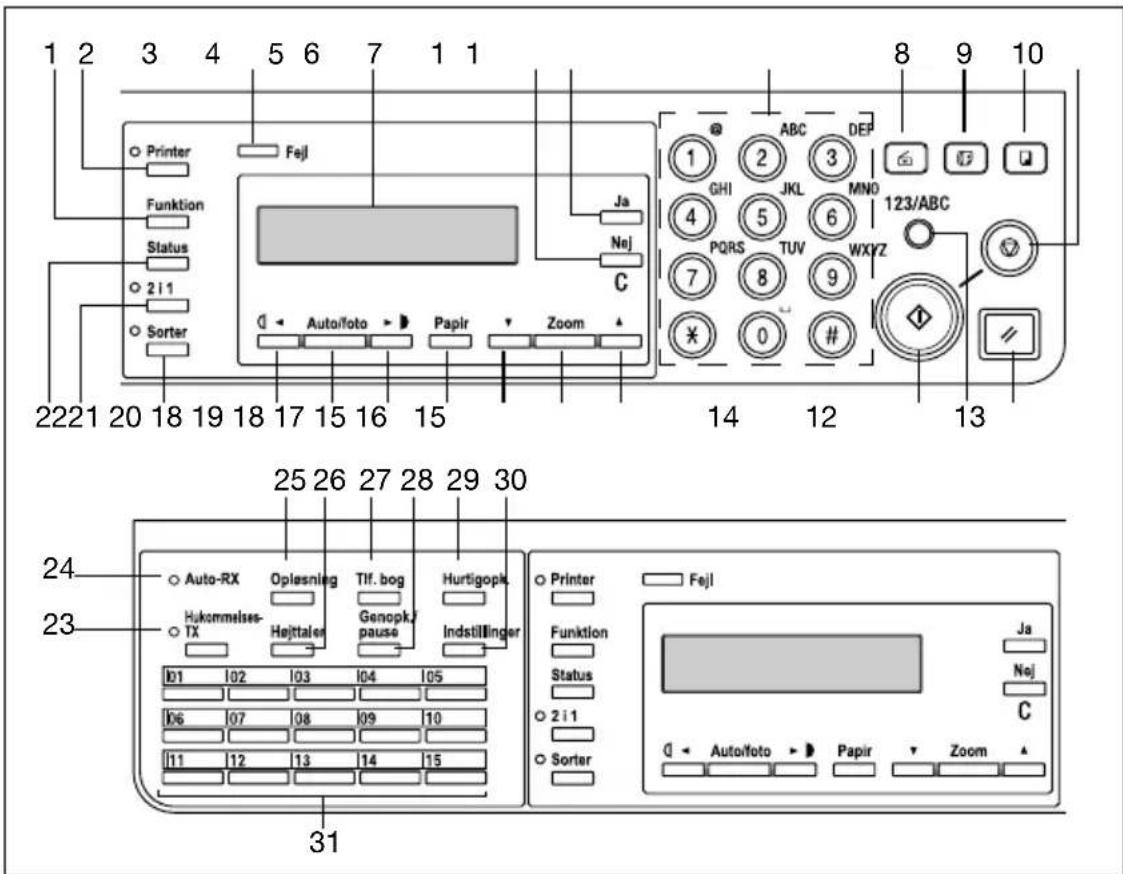
| Nr. | Enhedens navn Beskrivelse | |
| 1 | [Funktion]-tast | Trykkes for at få adgang til brugerfunktionen. (s. 7-3) |
| 2 | [Printer]-tast | Trykkes for at få adgang til printerfunktionen.Yderligere oplysninger findes i betjeningsvejledningen til printer-controlleren. |
| 3 | Fejl-lampe | Indikatoren lyser orange, hvis der opstår en fejlfunktion. (s. 8-3) |
| 4 | Display | Viser antallet af kopier, zoom-faktor og andre dataindstillinger. |
| 5 | [Nej/C]-tast • Tryk for at indstille antallet af kopier til “1”.• Trykkes for at nulstille forskellige indstillinger.• Trykkes for at vende tilbage til foregående skærm.• Trykkes for at bestemme forskellige indstillinger.• Sletter de indtastede tal og bogstaver. | |
| 6 | [Ja]-tast | • Tryk på denne tast for at godkende en valgt indstilling.• Trykkes for at bestemme forskellige indstillinger. |
| 7 | Numerisk tastatur | • Anvendes til at indtaste antallet af ønskede kopier samt andre numeriske data.• Anvendes til indtastning af tekst, såsom navn.• Brug [*]-tasten til tonetransmissioner (med impulsopkald), og brug #-tasten til at få adgang til en udgående linje i Faxfunktion. |
| Nr. | Enhedens navn | Beskrivelse |
| 8 [Scan]-tast Tryk for at aktivere scanningsfunktionen. Indikatoren lyser grønt for at angive, at maskinen står på Scan.(Kun tilgængelig hvis scannerenheden SU-502 (ekstraudstyr) er installeret). | ||
| 9 [Fax]-tast Trykkes for at få adgang til faxfunktionen. Lampen lyser grønt for at indikere, at maskinen er i faxfunktionen. | ||
| 10 [Kopi]-tast Tryk for at få adgang til kopifunktionen. Indikatoren lyser grønt for at angive at maskinen står på Kopi. | ||
| 11 [Stop]-tast • Tryk på denne tast for at stoppe et udskrivningsjob.• Tryk på denne tast for at stoppe en scanningssekvens.• Stopper faxtransmission eller -modtagelse.• Indikatoren blinker orange, hvis maskinen er sat på pause eller når den kopierer. | ||
| 12 [Panelnulstilling]-tast | Trykkes på for at nulstille alle kopifunktioner og indstillinger og gendanne standardindstillingerne. | |
| 13 [123/ABC]-tast Trykkes for at skifte taltastaturet mellem tal og bogstaver. | ||
| 14 [Start]-tast • Trykkes for at starte en indscanning eller en udskrivning.• Starter en faxtransmission.• Trykkes for at bestemme forskellige indstillinger.• Indikatoren lyser grønt, når maskinen kan acceptere kopijobbene. | ||
| 15 | [▲] [▼]-tast | • Tryk på denne tast for at ændre zoom-faktoren × 0,25 til × 4,00 i intervaller på × 0,01.• Trykkes for at bladre gennem forskellige indstillinger og oplysninger.• Trykkes for at bestemme forskellige indstillinger. |
| 16 [Zoom]-tast Tryk på denne tast for at vælge en af de faste zoom-faktorer, som kopimaskinen er indstillet til. | ||
| 17 [Papir]-tast Trykkes for at vælge papirkassetten, der indeholder det ønskede papir. | ||
| 18 | [◀] [▶]-tast | • Trykkes for at regulere billedtætheden.• Trykkes for at bestemme forskellige indstillinger. |
| 19 [Auto/foto]-tast Trykkes for at ændre funktionen billedtæthed. | ||
| 20 [Sortering]-tast Trykkes for at vælge sorteringsfunktionen. | ||
| 21 [2i1]-tast Trykkes for at vælge 2>1-funktionen. | ||
| 22 [Status]-tast Trykkes for at se tæller- og transmissionsresultater. Derudover kan der udskrives en liste over indstillingerne, der er indstillet for hver funktion og der kan udskrives raporter. (s. 3-40) | ||
| 23 Hukommelse TX-lampe | Lyser, når man har valgt en hukommelsestransmission. | |
| 24 Auto RX-lampe Lyser, når man har valgt funktionen automatisk modtagelse. | ||
| 25 [Oplosning]-tast Anvendes til valg af billedkvalitet (transmissionsoplösning). | ||
| 26 [Højttaler]-tast Trykkes for at besvare et opkald. Trykkes igen for at afslutte opkaldet. | ||
| 27 [Tlf. bog]-tast Anvendes til visning af oplysningerne, der er gemt til one-touch-opkald, gruppe-opkald og kortnummeropkald. | ||
| Nr. | Enhedens navn Beskrivelse | |
| 28 | [Genopk./ pause]-tast | Gentager det sidst valgte nummer.Denne tast anvendes, mens der vælges, for at danne en pause, når der transmitteres data fra en intern til en ekstern ledning, eller når oplysningen tages i brug. |
| 29 | [Hurtigopk.]-tast Ringede | før programmerede faxnumre med 3-cifrede numre. |
| 30 | [Indstillinger]-tast Anvendes til funktionsvalg.BROADCAST (broadcast transmission), TIMER TX (timer-transmission), MAILBOX TX (mailbox-transmission), PRINT MAILBOX RX (hent mailbox fax), POLLING TX (polling-transmission), POLLING RX (polling-modtagelse), START REL (starter relætransmission), ANNULLER RESERV. (annullerer job i kø), TX MODE (transmissionsfunktion), INTERNET FAX RX (med scannerenheden SU-502 installeret)Yderligere oplysninger findes “Faxtransmissions- og faxmod-tagelsesmetoder” på side 6-3. | |
| 31 | Taster til one-touch-opkald | Anvendes til genopkald af faxnumre. |
| Nr. | Display Beskrivelse | |
| 1 | Dokumenttype Viser den aktuelle dokumenttype, der er valgt for billedtætheden. | |
| 2 | Zoom-faktor Viser den aktuelle zoom-faktor. | |
| 3 | Kopiantal Viser det aktuelle antal kopisider og antal kopisæt. | |
| 4 | Billedtæthed Viser den aktuelle billedtæthed. | |
| 5 | Papir Viser den aktuelle papirkassette, papirformatet samt papirtypen. | |
| Nr. | Display Beskrivelse | |
| 1 | Meddelelser Viser meddelelser som f.eks. betjeningsvejledninger. | |
| 2 | Funktionsnavn • Viser den gældende menu, funktion eller indstilling.• Fejlmeddelelser vises, når der opstår fejl. | |
| 3 | KL. Den aktuelle tid vises | under standby. |
| 4 | OPL∅SNING Den indstillede opløsning vises under standby. | |
| 5 | Symbol Viser den aktuelt | valgte funktion eller funktionsindstillingerne. |
| 6 | Hukommelse Den øvrige | hukommelse vises under standby. |
Symbolliste
| Symbol Beskrivelse | ||
 | Indforingsbakke Papir er ilagt i indforingsbakke. | |
 | Brugerdefineret papirformat | Papirindstillingen til indforingsbakken er indstillet til bruger-defineret papirformat. |
 | Opkald Der bliver opkaldt et faxnummer. | |
 | Opringning Der ringes op til maskinen. | |
 | Sende faxer Dokumentet sendes. | |
 | Modtagelse Der modtages et dokument. | |
 | I standby til timer-transmission | Der er lagret et dokument til timer-transmission. |
 | I standby til polling-transmission | Der er lagret et dokument til polling-transmission. |
 | I standby for mail-box-modtagelse | Et dokument venter på mailbox-modtagelse. |
 | I standby for hukommelsesmod-tagelse eller polling-modtagelse | Et dokument venter for hukommelsesmodtagelse eller poll-ing-modtagelse. |
3.5 Tænding/slukning af maskinen
Sådan tændes for maskinen
→ Tryk på siden med | (on) på hovedafbryderen.
Når maskinen er tændt, lyser indikatoren for tasten [Start] orange for at vise, at maskinen er klar til udskrivning.

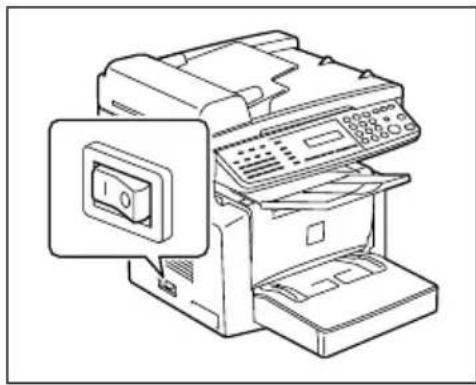
orange, kan maskinen indstilles til startfunktion for automatisk udskrivning ved at lægge en original i den automatiske dokumentfeeder eller ved at placere en original på originalglaspladen, og derefter trykke på tasten [Start].
Hvis man trykker på [Start]-tasten nu, påbegyndes en udskrivningscyklus ikke omgående. Man skal vente ca. 25 sekunder (ved en omgivelsestemperatur på 23 °C.

Detalje
Maskinen går automatisk i energisparemåde 15 min. efter at sidste handling er udført. Perioden, der forløber, før maskinen går i hvilefunktion, kan ændres. Yderligere oplysninger findes "Angivelse af ENERGISPARE-FUNKTION." på side 7-8.
Sådan slukkes for maskinen

FORSIGTIG
Ukorrekt håndtering kan føre til papirstop eller tab af data.
→ Sluk ikke for kopimaskinen, mens den udskriver. Der kan opstå papirstop. Før man forsøger at slukke maskinen, skal man altid sikre sig at den igangværende udskrivningscyklus er fuldført.
→ Sluk ikke for kopimaskinen i løbet af en indscanning eller ved afsendelse eller modtagelse af data, ellers kan de indscannede eller transmitterede data blive slettet.
→ Tryk på siden med ○ (off) på hovedafbryderen. Slukning af maskinen nulstiller alle indstillinger, undtagen dem for tidligere programmerede jobs for hjælpeprogrammet.
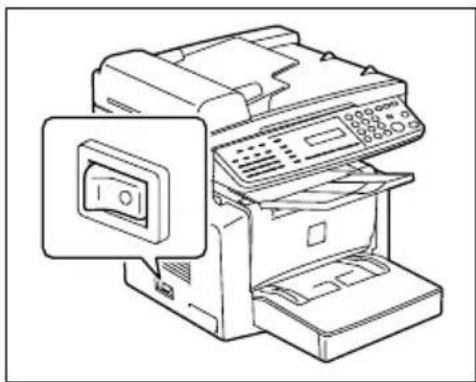
Når maskinen er tændt, vises grundfunktionen på betjeningspanelets display. Skærmen med grundfunktionerne vises i begyndelsen af alle handlinger.
![TEKST x1.00 1 Q [A] ▶¹A4□](/content/2026/05/864671/images/665483d71058df4bd492b4a346091e76f2eba9e4f6397d8361744a7906a33adb.jpg)
Fabriksstandardindstillingerne er:
• Kopiantal: 1
- Billedtæthed: TEKST auto
- Zoom-faktor: 100 % (fuld str.)
- Papir Kassette 1
- Efterbeh.: Ej-sort.
Standardindstillingerne kan gemmes under brugerfunktionen.

Detalje
Yderligere oplysninger findes "Brug af brugerfunktion" på side 7-3.
3.7 Nyttige funktioner
Panelnulstilling
Tryk på [Panelnulstilling]-tasten for at gendanne alle funktioners standardindstillinger (zoom-faktor, kopiantal osv.). Alle valgte indstillinger annulleres.
Tasten [Panelnulstilling] er nem at anvende til annullering af alle valgte indstillinger på en gang.
For at undgå utilsigtet brug af indstillinger fra det foregående job, skal man trykke på tasten [Panelnulstilling] for at lade alle funktioner og indstillinger vende tilbage til deres standardindstillinger, før det aktuelle job indstilles.
Automatisk panelnulstilling
Selvom [Panelnulstilling]-tasten ikke er trykket ned, nulstiller kopimaskinen automatisk alle funktioner og indstillinger til deres standarder efter 1 minut efter at udskrivningscyklussen er færdig eller en tast har været aktiveret.
Den tid, der går, før kopimaskinen nulstiller automatisk, kan sættes til mellem 1 og 5 minutter, ud over 30 sekunder. Automatisk panelnulstillingsfunktion kan også deaktiveres.

Detalje
Yderligere oplysninger findes "Angivelse af AUTOM.PANELNULSTILLING" på side 7-7.
Energisparefunktion
I stedet for at slukke kopimaskinen, kan De sætte den i standby-tilstand (energisparefunktion).
Maskinen aktiverer automatisk energisparefunktionen, hvis maskinen ikke er blevet brugt i et vist tidsrum. Standardindstillingen for dette tidsrum er 15 minutter.
Energisparefunktionen kan afbrydes ved at betjene en vilkårlig tast på betjeningspanelet.
Tiden, indtil maskinen aktiverer energisparefunktionen, kan indstilles fra 1 til 240 min.

Detalje
Yderligere oplysninger findes "Angivelse af ENERGISPAREFUNKTION." på side 7-8.
Auto udskrivningsstart
Hvis dokumentet ilægges og man trykker på [Start]-tasten i det tidsrum, hvor kopimaskinen er blevet tændt, men før den er klar til at udskrive, begynder kopimaskinen automatisk at udskrive, når den er færdig med at varme op.
Automatisk kassetteskift
Hvis den valgte bakke løber tør for papir under udskrivningen, og hvis en anden bakke indeholder papir af samme format og med samme retning, skifter maskinen automatisk til denne bakke og fortsætter udskrivningen.
Hvis den ekstra papirkassette er installeret, kan der maks. udskrives 750 sider efter hinanden.
Automatisk skift kan deaktiveres.
Yderligere oplysninger findes "Papirkildeindstillinger" på side 7-13.
3.8 Indtastning af tekst
Når De indstiller brugernavnet eller programmerer tasterne til one-touch-opkald med modtagerens navn, kan De også indtaste tal, bogstaver med accent samt symboler.
Tastbetjening
Det numeriske tastatur bliver brugt til at indtaste tal, bogstaver og symboler.
Liste over karakterer
Liste med tilgængelige tegn for hver tast på taltastaturet:
| Numerisk tastatur | Tilgængelige tegn* |
| 1 . (punktum) @_ (streg) - (bindestreg) 1 | |
| 2 ABC2abcÄäÄåEæaÇç | |
| 3 DEF3defÉeè | |
| 4 GHI4ghiliî | |
| 5 | J K L 5 |
| 6 MNO6mnoÑñÖö∅oò | |
| 7 PQRS7pqrsß | |
| 8 TUV8tuvÜüùú | |
| 9 WXYZ9wxyz | |
| * +&/*=!?()%[]^{}|,;;<>"¿£ | |
| 0 (niveau) 0 | |
| # | # |
* Hvis man ønsker at skifte inputfunktionen hos taltastaturet mellem tal og bogstaver, skal man trykke på [123/ABC]-tasten.
Skift af indtastningsfunktion
Hver gang der trykkes på tasten [123/ABC], skifter inputfunktionen mellem tal og bogstaver.
[1]: Tal kan indtastes.
[A]: Bogstaver kan indtastes.
Indtastningseksempel
markøren (_) blinker skiftevis med karakteren på dens aktuelle position.
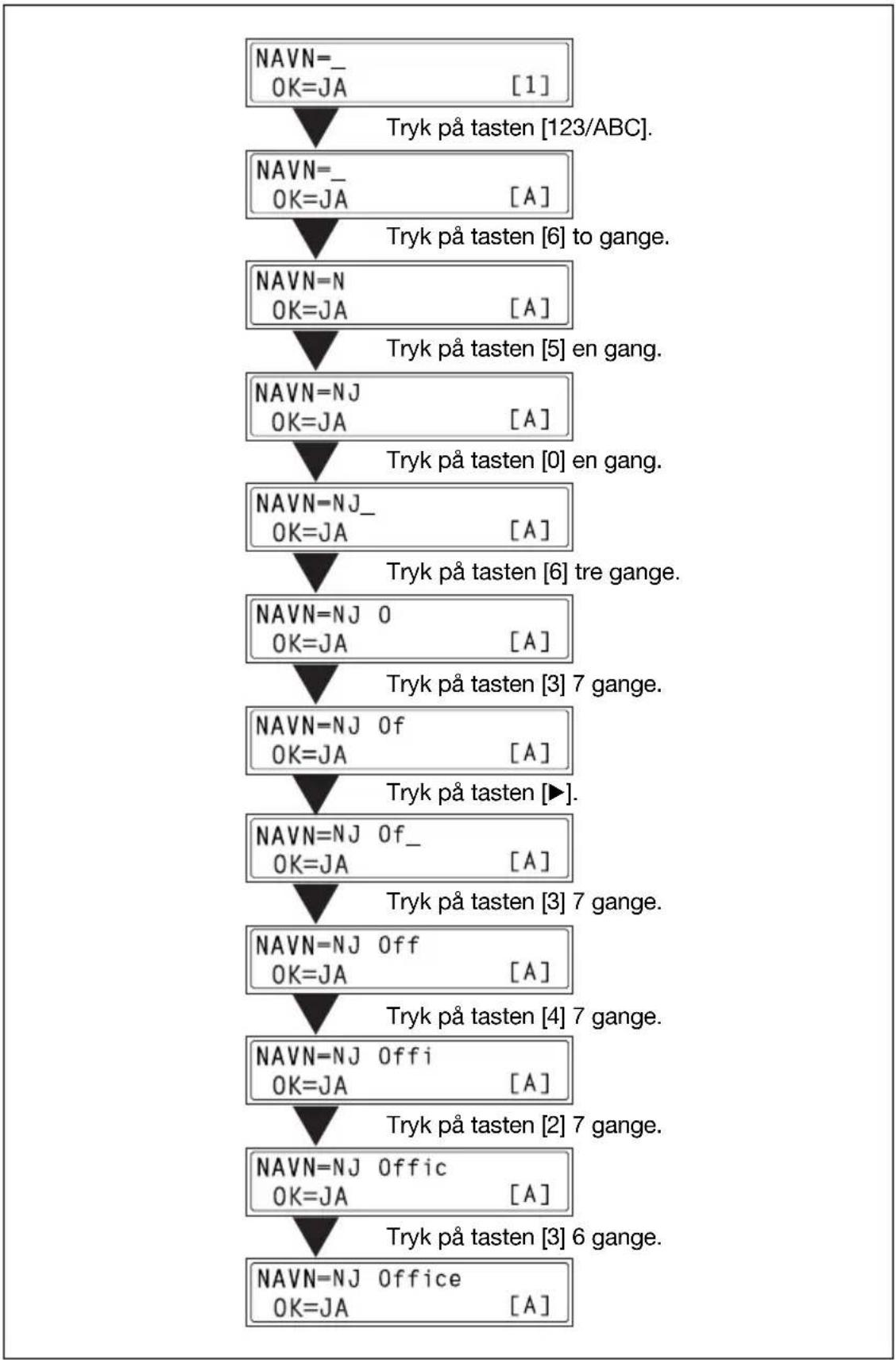
flowchart
graph TD
    A["NAV N=_OK=JA [1"]] --> B["Tryk på tasten [123/ABC"].]
    B --> C["NAV N=_OK=JA [A"]]
    C --> D["Tryk på tasten [6"] to gange.]
    D --> E["NAV N=NOK=JA [A"]]
    E --> F["Tryk på tasten [5"] en gang.]
    F --> G["NAV N=NJOK=JA [A"]]
    G --> H["Tryk på tasten [0"] en gang.]
    H --> I["NAV N=NJ_OK=JA [A"]]
    I --> J["Tryk på tasten [6"] tre gange.]
    J --> K["NAV N=NJ 0OK=JA [A"]]
    K --> L["Tryk på tasten [3"] 7 gange.]
    L --> M["NAV N=NJ 0fOK=JA [A"]]
    M --> N["Tryk på tasten [▶"].]
    N --> O["NAV N=NJ 0f_OK=JA [A"]]
    O --> P["Tryk på tasten [3"] 7 gange.]
    P --> Q["NAV N=NJ 0ffOK=JA [A"]]
    Q --> R["Tryk på tasten [4"] 7 gange.]
    R --> S["NAV N=NJ OffiOK=JA [A"]]
    S --> T["Tryk på tasten [2"] 7 gange.]
    T --> U["NAV N=NJ OfficOK=JA [A"]]
    U --> V["Tryk på tasten [3"] 6 gange.]
    V --> W["NAV N=NJ OfficeOK=JA [A"]]
Korrektur af tekst og indtastninger
- Hvis man ønsker at slette alt indtastet tekst, skal man trykke på [Panel-nulstilling]-tasten.
- Hvis man blot ønsker at slette en del af den indtastede tekst, skal man anvende [◀] og [▶]-tasterne for at flytte markøren (_) hen til det tegn, som man ønsker at slette, og derefter trykke på [Nej/C]-tasten.
- Hvis et indtastet tegn skal ændres, kan tasterne [◀] og [▶] anvendes til at flytte markøren (_) hen under det tegn, der skal ændres. Tryk derefter på tasten. [Nej/C] Herefter indtastes den nye karakter. Karakteren på markørens plads bliver skiftet ud med den nye karakter.
- Hvis man har brug for det samme taltastatur for at indtaste to tegn i en spalte, skal man trykke på [▶]-tasten, efter man har valgt det første tegn. (Se eksemplet ovenfor.)
- Hvis man ønsker at indtaste et mellemrum, skal man trykke på taltasturets tast [0].
3.9 Kopipapir
Papirspecifikationer
Følgende tabel angiver papirtype og -format for hver enkelt kassette samt kassetternes kapacitet.
| Kassette 1 Specifikationer | |
| PAPIRTYPE • Almindeligt | papir, genbrugspapir (60 g/m ^2 til 90 g/m ^2 )• Specialpapir: kort (91 g/m ^2 til 163 g/m ^2 ), OHP-transparenter, kuverter |
| Papirformat • A4 L, B5 L, | A5 L, 16K L, Legal L, Letter L, Half Letter L, FLS (210 mm × 330 mm)• Brugerdefineret størrelsePapirbredde: 90 mm til 216 mmPapirlængde: 140 mm til 356 mm |
| Kapacitet • Normalt papir | genbrugspapir: 250 ark (80 g/m ^2 )• Specialpapirkort: 10 arkoverheadtransparenter 5 arkkuverter 1 ark |
| Kassette 2 Specifikationer | |
| PAPIRTYPE Almindeligt papir, genbrugspapir (60 g/m | ^2 til 90 g/m ^2 ) |
| Papirformat A4 L, Letter L* | |
| Kapacitet 500 ark (80 g/m | ^2 |
* Der findes to kassettetyper for kassette 2.Vælg den ønskede kassettetype på anskaffelsestidspunktet.
| Indføringsbakke Specifikationer | |
| PAPIRTYPE • Almindeligt | papir, genbrugspapir (60 g/m ^2 til 90 g/m ^2 )• Specialpapir: kort (91 g/m ^2 til 163 g/m ^2 ), OHP-transparenter, kuverter, labels |
| Papirformat • A4 L, B5 L, | A5 L, 16K L, Legal L, Letter L, Half Letter L, FLS (210 mm × 330 mm)• Brugerdefineret størrelsePapirbredde: 90 mm til 216 mm,Papirlængde: 140 mm til 356 mm |
| Kapacitet • Normalt papir, | genbrugspapir: 10 ark (80 g/m ^2 )• Specialpapirikort: 1 arkoverheadtransparenter 1 arkkuverter 1 ark |
L: på langs
Forholdsregler ved ilægning af papir
Overhold følgende forholdsregler:
- Lagttag papirspecifikationerne (papirtype, papirformat og kapacitet) for hver kassette, ellers kan der opstå papirstop.
- Når der er placeret papir i indføringsbakken, vises en melding, der indikerer, at papirformatet er bestemt. Bestem type og format på det papir, der er placeret. Papiret, der er placeret i indføringsbakken, prioriteres.
- Formatet på FLS er indstillet til 330 mm × 210 mm. Hvis De ænsker at ændre FLS-formatet, skal De kontakte serviceteknikeren.
Upassende papir
Følgende papirtyper bør undgås. Resultatet kan i modsat fald være forringet udskriftskvalitet, papirstop eller maskinskader.
- Overheadtransparenter, der allerede har været indført i maskinen før. Selvom transparenten stadig er blank, må den ikke anvendes igen.
- Papir, som er udskrevet ved hjælp af varmetryk eller på en inkjetprinter.
- Papir, som enten er ekstremt tykt eller ekstremt tyndt.
- Foldet, krøllet eller iturevent papir.
- Papir, der har været taget ud f pakken i længere tid.
- Fugtigt papir.
- Perforeret papir eller papir med huller.
- Ekstremt glat eller ekstremt ru papir eller papir med en ujævn overflade.
- Behandlet papir, som f.eks. karbonpapir, varmefølsomt eller trykfølsomt papir.
- Papir, som er dekoreret med folie eller prægning.
- Papir i unormale størrelser (ikke rektangulært).
- Papir, der er bundet med lim, klammer eller papirclips.
- Papir med labels.
- Papir med kroge, knapper osv.
Ilægning af papir
Mens man indfører papiret, skal man træffe følgende forholdsregler.
| Forholdsregler Illustration | |
| Hvis papiret er krøllet, skal det glattes ud, før det indføres. | 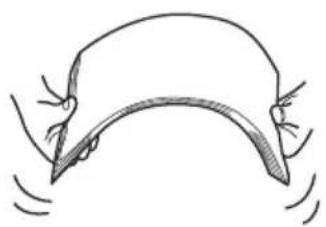 |
| Indfør ikke så meget papir, at stablen er højere end ▼ mærket, eller antallet af ark er større end det maks. tilladte antal ark. | 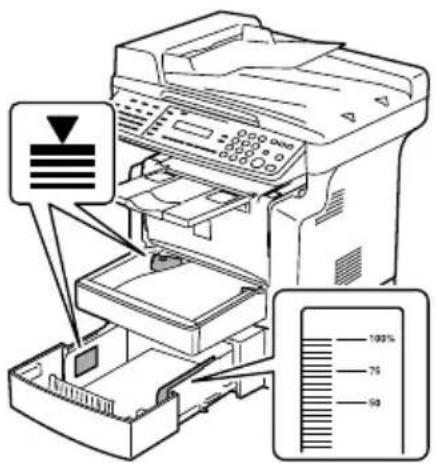 |
| Skub papirstyrene op mod papirhjørnerne. | 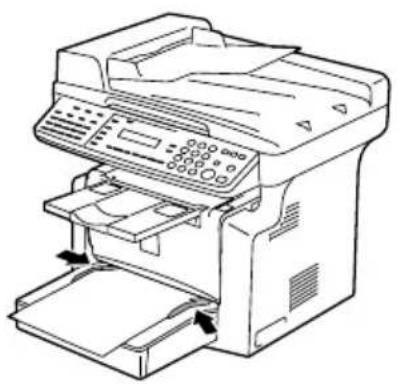 |
| Når De lægger nyt papir i, skal De fjerne det tilba-geværende papir i kassetten, lægge dette papir oven på det nye papir og derefter rette papiret i stakken godt ind, før De lægger det ned i kassetten. |  |
Forholdsregler Illustration
Når kuverterne ilægges, skal flappen pege nedad, som det vises på figuren til højre.
Før man ilægger kuverter, skal man trykke dem ned for at sikre, at luften er presset ud, og man skal sørge for, at folderne på klapperne er trykket ned, ellers krøller kuverterne og der opstår papirstop.
Man kan kun lægge 1 kuvert ad gangen i indføringsbakken eller kassette1.
Indføringsbakke
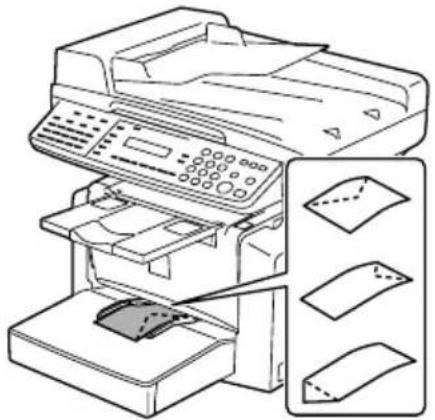
Vi anbefaler, at De kun lægger papir i, når alt papir i kassetten er brugt.
Ilægning af papir i kassette 1
3For- og bagstyrene skal ligge tæt op ad papirstakkens kanter. Hvis du anvender Legal-papir, skal du åbne lågen til kassette1.
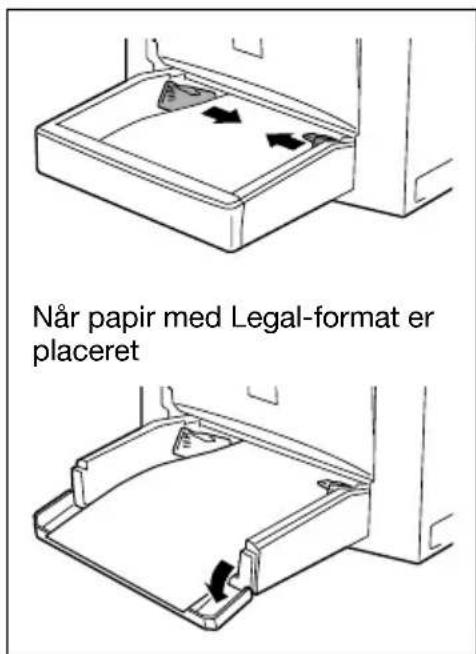
Hvis der er ilagt papir med et andet format eller af en anden type, skal der angives andre indstillinger. Hvis indstillingerne ikke er korrekte, kan der opstå papirformatfejl. Yderligere oplysninger findes "Specificering af KASSETTEINDSTILLING" på side 7-16.
llægning af papir i indføringsbakken
1 Læg papiret, så papirets forside (den side, som vender opad, när pakken åbnes) vender opad.
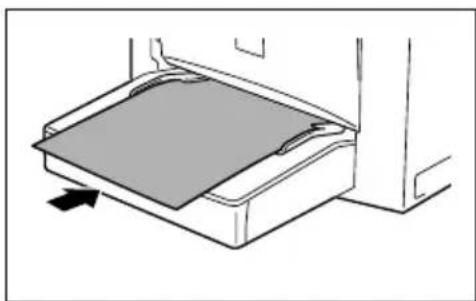
2For- og bagstyrene skal ligge tæt op ad papirstakkens kanter.
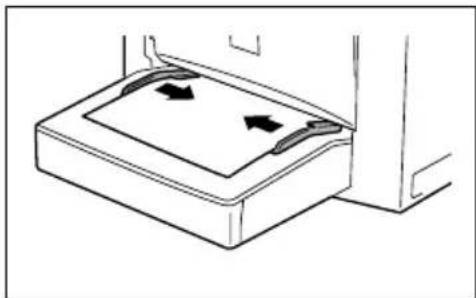
Når papiret er placeret i indføringsbakken, skal papirformat og -type bestemmes, ellers opstår der et papirformatfejl. Yderligere oplysninger findes "Bestemmelse af papirformat og -type til manuelt indført papir" på side 4-6.
Ilægning af papir i kassette 2 (ekstraudstyr)
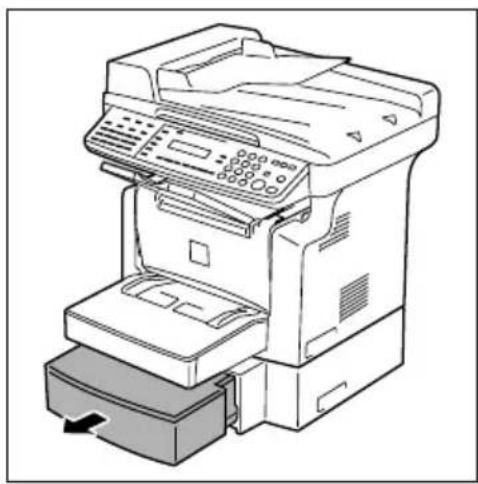
1 Træk kassette 2's papirkassette ud.
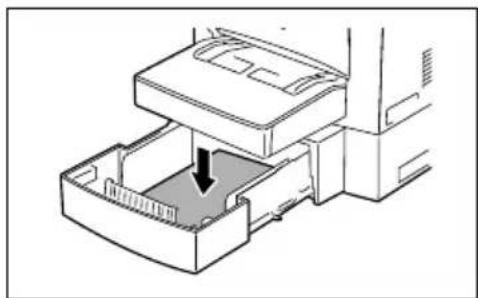
2Fjern kassettedækslet, og tryk papirløfte-pladen ned, indtil den falder i hak.
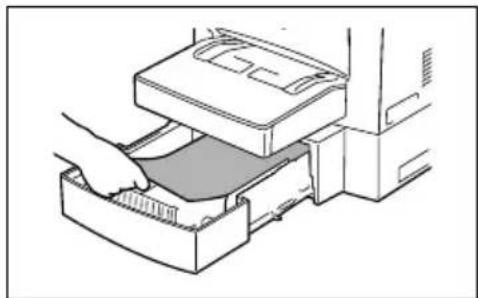
3Læg papiret i kassetten, så papirets forside (den side, der vender opad, när pakken åbnes) vender opad.
4 Fastgør kassettedækslet, og placer papirkassetten tilbage i dens oprindelige position.
3.10 Placering af originaler
De kan indføre originaler på to måder
Originalen kan indføres i den automatiske dokumentfeeder eller placeres direkte på originalglaspladen. Vælg den metode, der passer til originaltypen.
Specifikke originaltyper
| Original- ind-føring | Originaltype Originalformat | |
| Automatisk do-kumentfeeder | OriginalarkOriginalvægt:35 g/m2til 128 g/m2 | A4 L, B5 L, A5 L, Legal L, Letter L, Half Letter L• Originalbredde:138 mm til 216 mm• Originallængde:130 mm til 356 mm |
| Originalglasp-lade | Maks. vægt for originalark, bøger eller tredimensionelle objekter: 2 kg | Maks.: Legal |
L: på langs
Placering af originaler i den automatiske dokumentfeeder
Den automatiske dokumentfeeder fører automatisk originalerne ind side for side, således at maskinen scanner dataene for hver side. Når maskinen er færdig med scanningen af data, fører den automatiske dokumentfeeder siderne ud i udfaldsbakken. For at opnå det bedst mulige resultat, bør du kun anvende originaler, der er egnet til den automatiske dokumentfeeder.
Forholdsregler ved placering af papir i den automatiske dokumentfeed-er
Følgende originaltyper bør ikke lægges i den automatiske dokumentfeeder, da det kan resultere i papirstop eller ødelagte originaler. Placer i stedet disse originaltyper på glaspladen.
- Skrivemaskinepapir, vokspapir og andre tynde papirtyper
- Kort
- Originaler, der er større end Legal L eller mindre end Half Letter
- OHP-transparenter, gennemsigtigt papir
- Krøllet, rynket og iturevet papir samt papir med æselører
- Clipsede eller hæftede originaler
• Overfladebehandlede dokumenter som f.eks. karbonpapir - De kan indscanne op til 19 A4-format sider og lagre dem i hukommelsen på en gang. Hvis den ekstra udvidede hukommelse er installeret, kan man lagre op til 180 indscannede sider.
Placering af originaler i den automatiske dokumentfeeder

FORSIGTIG
Papirstop på grund af overfyldt automatisk dokumentfeeder.
→ Man kan højst ilægge et dokument på 50 sider.
→ llæg ikke for mange sider, så papirstakken bliver højere end
▼markeringen.
→ Sørg for, at dokumentstyrene justeres således, at de er placeret mod originalens kanter. Ellers kan originalen blive ført skævt ind i maskinen.
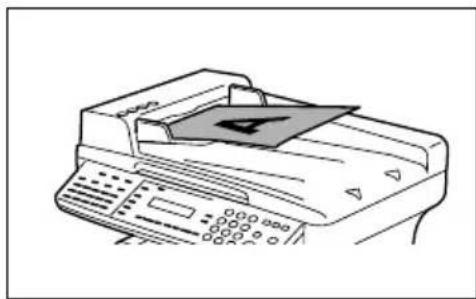
1 Placer stakken af originaler på originalindføringsbakken med forsiden opad.
3 Angiv de ønskede kopiindstillinger. Yderligere oplysninger findes i "Grundlæggende fremgangsmåde for kopiering" på side 4-3 og "Grundlæggende faxfunktioner" på side 5-15.
4Tryk på tasten [Start]. Dette vil starte kopieringen.
Placering af original på glasplade
Den metode, der skal anvendes til placering af originalen, varierer alt afhængigt af den anvendte originaltype.
De bør være ekstra opmærksom, når De placerer følgende originaltyper på glaspladen.
- En original af ikke-standard format:
Dokumentformatet kan ikke registreres automatisk. Tryk på [Papir]-tasten eller [Zoom]-tasten, og vælg derefter det ønskede papirformat (s. 4-5) eller zoom-faktor (s. 4-10).
- En meget gennemsigtig original (overheadtransparenter, gennemsigtigt papir, osv.):
Læg et tomt ark papir af samme format over originalen.
- En bog eller en anden tredimensional genstand:
Lad maskinen scanne indholdet af originalen med originaldækket eller den automatiske dokumentfeeder løftet. Anvend ikke vold mod glaspladen, eftersom dette kan medføre en fejlfunktion. Der må maks. placeres 2 kg på glaspladen.

FORSIGTIG
Skarpt lys kan blænde.
→ Når man scanner en tyk bog eller andre tredimensionale objekter med den automatiske dokumentfeeder, må man ikke se direkte ind i det stærke lys, der reflekteres på glaspladen. Skønt det lys, der udsendes gennem originalglaspladen er lyst, er det ingen laserstråler og er ej heller farligt.
Placering af originalark
Anvend følgende fremgangsmåde, når du ønsker at placere et ark normalpapir eller en original, der ikke passer til brug af den automatiske dokument-feeder.
1 Løft den automatiske dokument- feeder.
2 Placer originalen på originalglaspladen med forsiden nedad.
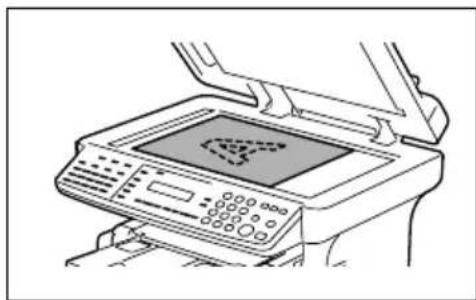
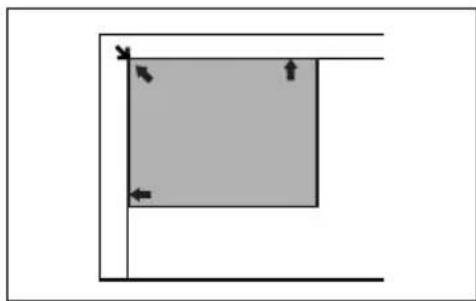
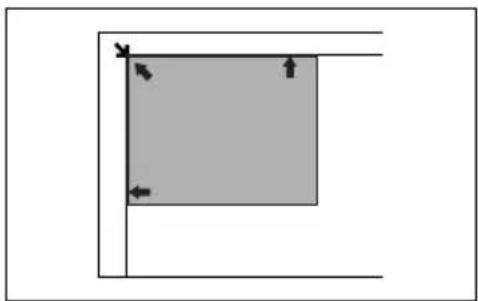
3 Placer originalen på glaspladen, så originalens hjørne flugter med pilen i det øverste venstre hjørne på origi- nalskalaen.
4 Sænk forsigtigt den automatiske dokumentfeeder.
5Vælg de ønskede kopiindstillinger. Yderligere oplysninger findes i "Grundlæggende fremgangsmåde for kopiering" på side 4-3 og "Grundlæggende faxfunktioner" på side 5-15.
6Tryk på tasten [Start]. Dette vil starte kopieringen.
Positionering af meget gennemsigtige originaler
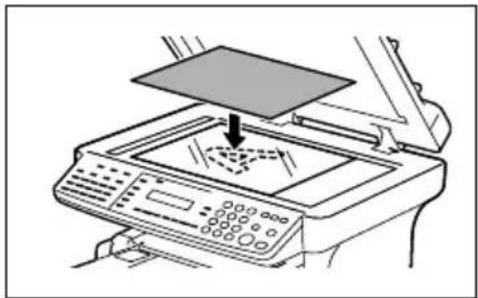
Hvis De ønsker at kopiere fra OHP-transparenter, gennemsigtigt papir eller andre meget gennemsigtige originaler, skal De placere originalen som vist nedenfor.
1 Løft den automatiske dokument- feeder.
2 Placer originalen på originalglaspladen med forsiden nedad.
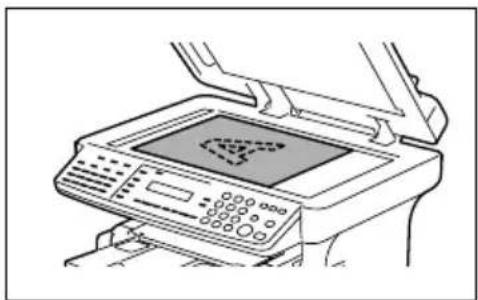
3 Placer originalen på glaspladen, så originalens hjørne flugter med pilen i det øverste venstre hjørne på origi- nalskalaen.
5 Sænk forsigtigt den automatiske dokumentfeeder.
6 Angiv de ønskede kopiindstillinger. Yderligere oplysninger findes i
"Grundlæggende fremgangsmåde for kopiering" på side 4-3 og "Grundlæggende faxfunktioner" på side 5-15.
7 Tryk på tasten [Start].
Dette vil starte kopieringen.
Positionering af bøger
Hvis De ønsker at kopiere en åben bog eller et tidsskrift, skal De placere originalen som vist nedenfor.
1 Løft den automatiske dokumentfeeder.

ADVARSEL
∅delagt glasplade på grund af forkert behandling.
→ Placer ikke böger med en vægt over 2 kg på originalglaspladen. Undgå endvidere at presse originalen meget hårdt nedad, eftersom dette kan medføre maskinbeskadigelser.
2 Placer originalen på originalglaspladen med forsiden nedad.
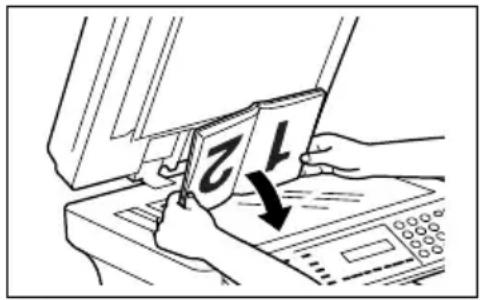
3Placer originalen på glaspladen, så originalens hjørne flugter med pilen i det øverste venstre hjørne på origi- nalskalaen.
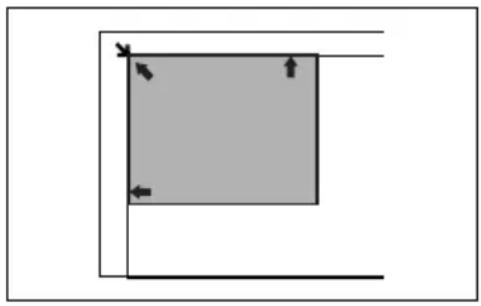
Skarpt lys kan blænde.
→ Når man scanner en tyk bog eller andre tredimensionale objekter med den automatiske dokumentfeeder, må man ikke se direkte ind i det stærke lys, der reflekteres på glaspladen. Skønt det lys, der udsendes gennem originalglaspladen er lyst, er det ingen laserstråler og er ej heller farligt.
4 Sænk forsigtigt den automatiske dokumentfeeder eller originaldækslet.
5Angiv de ønskede kopiindstillinger.
Yderligere oplysninger findes i "Grundlæggende fremgangsmåde for kopiering" på side 4-3 og "Grundlæggende faxfunktioner" på side 5-15.
6Tryk på tasten [Start].
Dette vil starte kopieringen.
3.11 Kontrol af maskinstatus
Det samlede antal kopierede og scannede sider siden maskininstallationen kan kontrolleres.
| Menu Emne Beskrivelse | ||
| SIDER I ALT ANTAL | ALT Viser det samlede antal | sider, der er scannetsiden installationen af denne maskine. |
| SCAN. I ALT Viser det samlede antal sider, der er indscan-net siden installationen af denne maskine.Det indscannede antal kopisider er ikke inkluderet. | ||
| TX-SIDER Viser det samlede antal sider, der er faxetsiden installationen af denne maskine. | ||
| RX-SIDER Viser det samlede antal sider, der er mod-taget siden installationen af denne maskine. | ||
| TX/RX-RESULTAT TX | -X-RESULTATRAPP. Viser en | raport med transmissionsresultater. |
| RX-RESULTATRAPP. Viser en | raport med modtagelsesresultater. | |
| PRINT RAPPORT TX | -X-RESULTATRAPP. Udskriver | en raport med transmissionsresultater. |
| RX-RESULTATRAPP. Udskriver en raport med modtagelsesresultater. | ||
| AKTIVITETSRAPPORT Udskriver en raport med transmissions/mod-tagelsesresultater. | ||
| HUKOM.DATALISTE Udskriver en liste over dokumenter, der er lagret i hukommelsen. | ||
| PRINTHUKOMM.BILLEDE | Udskriver det reduceret billed af den første side på dokumentet, der er lagret i hukommelsen. | |
| HURTIGOPKALDSLISTE | Udskriver en liste med modtagerne, der er programmeret med one-touch-tasterne. | |
| KORTNUMMERLISTE Udskriver en liste over modtagere, der er programmeret for kortnummer. | ||
| TASTINDSTIL. LISTE | Udskriver indstillingerne, der er lagret for one-touch-tasterne. | |
| MASKINSTATUSLISTE | Udskriver den aktuelle maskinstatus. | |
| Konfigurationsside | Udskriver den aktuelle maskinkonfiguration. | |
3.11.1 SIDER I ALT
Kontrol af optælling af SIDER I ALT
1 Tryk [Status]-tasten.
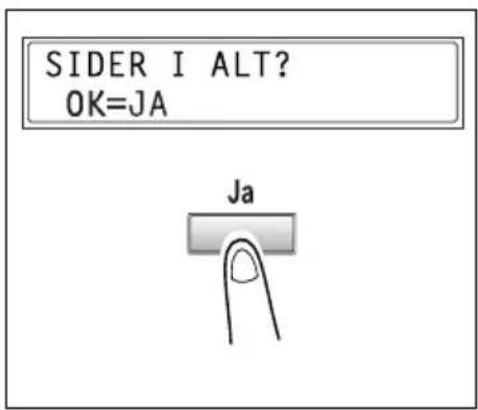
2Tryk på [Ja]-tasten.
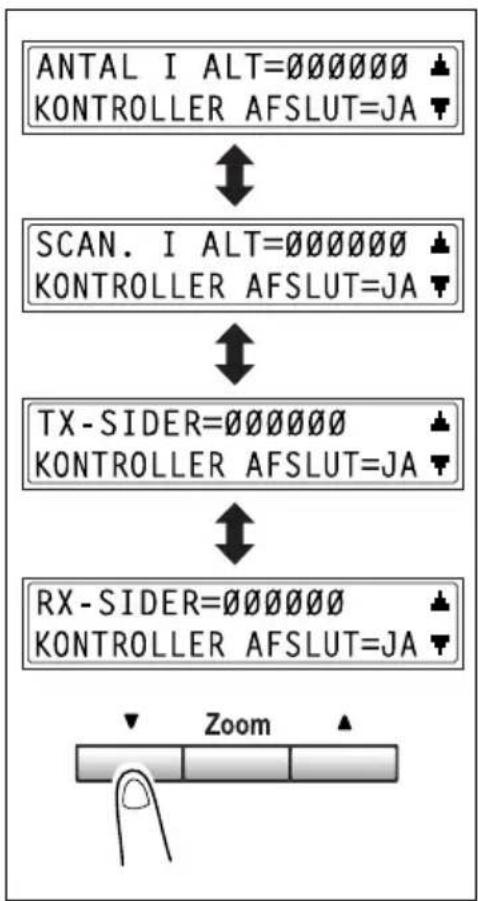
3 Tryk på tasterne [▲] og [▼] for at få vist den samlede sideoptælling.
- ANTAL I ALT
- SCAN. I ALT
- TX-SIDER
- R X - S I D E R
flowchart
graph TD
    A["ANTAL I ALT=000000 KONTROLLER AFSLUT=JA"] --> B["SCAN. I ALT=000000 KONTROLLER AFSLUT=JA"]
    B --> C["TX-SIDER=000000 KONTROLLER AFSLUT=JA"]
    C --> D["RX-SIDER=000000 KONTROLLER AFSLUT=JA"]
    D --> E["Zoom"]
3.11.2 TX/RX-RESULTAT
Kontrol af TX/RX-RESULTAT
1 Tryk på [Status]-tasten 2 gange.
2Tryk på [Ja]-tasten.
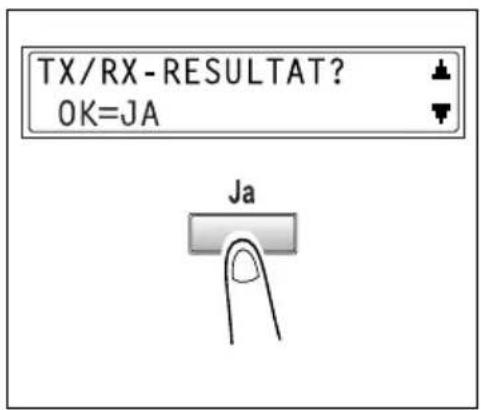
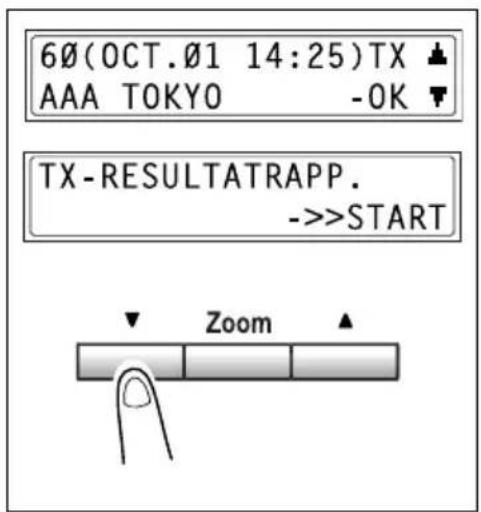
? Hvad angiver TX og RX?
→ TX angiver sendte fax. RX angive modtagne.
? ∅nsker du at vende tilbage til hovedskærmen?
→ Tryk på tasten [Start]. Når rapporten med transmissionsresultaterne er udskrevet, vises hovedskærmen igen.
3.11.3 PRINT RAPPORT
Udskrivning af en PRINTERRAPPORT
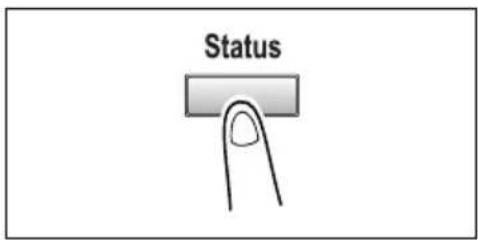
1 Tryk på [Status]-tasten 3 gange.
2Tryk på [Ja]-tasten.
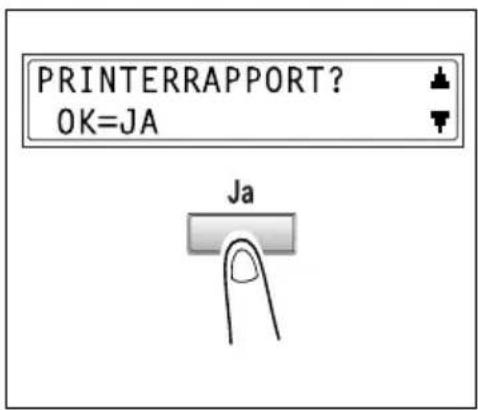
3 Tryk på tasterne [▲] og [▼] for at vælge den rapport/liste, som du ønsker at udskrive.
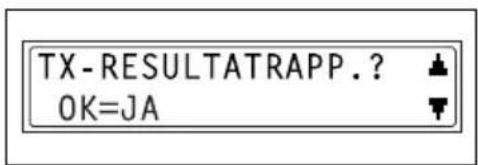
Når den respektive rapport/liste er udskrevet, vises hovedskærmen igen.

Bemærk
Modtagelses-/transmissionsrapporterne kan kontrolleres på skærmen. Yderligere oplysninger om transmissionsresultatet findes "Kontrol af TX/RX-RESULTAT" på side 3-42.
TX-RESULTATRAPPORT
Dokumentets nummer, modtagerens navn, dato, starttid for transmissionen, antal dokumentsider, transmissionstid, funktion samt transmissionsresultaterne bliver udskrevet.
| SESSION | FUNKTION | NR. | DESTINATION-STATION | DATO | KL. | SIDE | VARIGHED | FUNKTION | RESULTAT |
| 0001 TX | 001 | AAA NE | NEWYORK012345678 | APR.19 1 | 8:00 010 | 00:02'21" G3 NG | |||
| NG SIDE:1.3.5.7 | |||||||||
RX-RESULTATRAPPORT
Dokumentets nummer, afsenderens navn, dato, starttid for modtagelsen, antal dokumentsider, transmissionstid, funktion samt modtagelsesresultaterne bliver udskrevet.
| SESSION | FUNKTION | NR. | DESTINATION-STATION | DATO | KL. | SIDE | VARIGHED | FUNKTION | RESULTAT |
| 0001 RX 001 | AAA TO | OKYO 098765432 | APR.19 18:00 001 | 00:02'21" ECM NG | |||||
| 0021:FEJL I L∅BET AF RX | |||||||||
AKTIVITETSRAPPORT
Det aktive nummer, dokumentnumret, dato, starttid for transmission/modtagelse, faxtype (transmission eller modtagelse), modtagers/afsenders navn, antal modtagne/sendte sider, funktion samt transmissions-/modtagelsesresultater udskrives.
Maskinen kan også indstilles til automatisk at udskrive en rapport efter 60 transmissioner/modtagelser.
| NR. | SESSION | DATO | KL. | TX/RX | DESTINATION-STATION | SIDE | VARIGHED | FUNKTION | RESULTAT |
| 01 | 0001 APR | .19 16:32 | TX--- AAA | NEWYORK012345678 | 006 | 00:01'16" ECM | M OK | ||
| 02 | 0002 APR | .19 18:00 | --RX AAA TOKYO | 098765432 | 001 | 00:02'21" ECM | M NG | ||
| 03 | 0002 APR | .19 18:00 | --RX AAA TOKYO | 098765432 | 012 | 00:02'48" ECM | M OK | ||
| 04 | 0003 APR | .19 19:12 | TX--- HEAD OFFICE | 024682468 | 001 | 00:00'56" ECM | M OK | ||
Hukommelsesdataliste
Dette er en liste over dokumenter, der i hukommelsen venter på at skulle sendes, samt dokumenter, der er indstillet til at skulle sendes senere, batch-transmission eller polling-modtagelse.
Dokumentnumret, faxtypen, tidspunktet, modtagerens/afsenderens navn samt antallet af dokumentsider udskrives.
Hukommelse billedudskrivning
Der gemmes et formindsket billede af den første side på dokumentet, der lagres i memory. Dette billede udskrives sammen med dokumentets nummer, faxtype, modtagerens/afsenderens navn, dato, tidspunkt samt antallet af dokumentets sider.
ONE-TOUCH-LISTE
Modtagerne, der er programmeret i tasterne til one-touch-opkald, udskrives efter tasternes kronologiske rækkefølge.
| OT-NR. DESTINATION-STATION | DESTINATIONS-NUMMER | BATCH TID | HAS-TIGHED | ANGIVET DATO |
| OT-01 AAA NEWYORK 0123456 | 78 33.6 JAN.20.2001 | |||
| Ot-02 AAA TOKYO 098765432 | 14.4 JAN.20.2001 | |||
| Ot-03 HEAD OFFICE 024682468 | 16:00 33.6 FEB.12 | 2001 | ||
| Ot-04 NJ OFFICE 0p02345678 | SUB:#1234 | 14.4 FEB.1 | 2.2001 |
KORTNUMMERLISTE
Modtagerne, der er programmeret til kortnummeropkald, udskrives i kronologisk rækkefølge.
| SP-NR. DESTINATION- STATION | DESTINATIONSNUMMER HAS- TIGHED | ANGIVET DATO | ||
| SP-001 | AMSTERDAM OFFICE | 0P09876543 | 33.6 JAN.2 | 0.2001 |
| Sp-002 | KOREA OFFICE | 0P01357913 | 14.4 | JAN.20.2001 |
| Sp-003 | ABCDEF | 024682468 | 33.6 | FEB.12.2001 |
| Sp-004 | POST OFFICE | 0224466880SUB:#5678 | 14.4 FEB.1 | 2.2001 |
Tasteindstillingsliste
Indstillingerne for gruppeopkald og programopkald, der er indstillet under tasterne til one-touch-opkald, udskrives i kronologisk rækkefølge.
Maskinstatusliste
De aktuelle maskinindstillinger kan udskrives.
Konfigurationsside
Listen over printerens indstillinger udskrives.
Alle steder på billedet indenfor området, der vises nedenfor, bliver kopieret.
- En margen på 4 mm (fuld str.) fra forkanten af papiret (A)
- En margen på 4 mm (fuld str.) fra bagkanten af papiret (B)
- En margen på 4 mm (fuld str.) fra begge sider af papiret (C)
Yderligere oplysninger om brug af kopimaskinen som printer via en computer, når der er installeret en printercontroller, findes i betjeningsvejledningen til printercontrolleren.
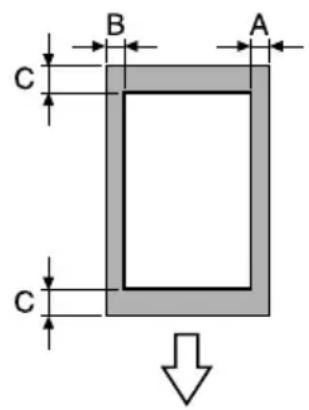
Papirs udføringsreting
Fremstilling af kopier
4 Fremstilling af kopier
4.1 Grundlæggende kopiering
I det følgende beskrives den grundlæggende fremgangsmåde for indføring og kopiering af en original.
Grundlæggende fremgangsmåde for kopiering
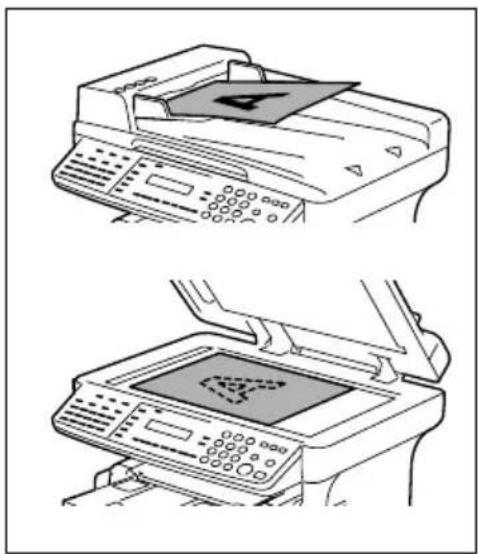
1 Placer originalen, der skal kopieres. Yderligere oplysninger findes i "Plac-ering af originaler" på side 3-33.
2Vælg papirkassette. Yderligere oplysninger findes i "Papirvalg" på side 4-5.
3Angiv zoom-faktoren. Yderligere oplysninger findes i "Zoom-faktor" på side 4-10.
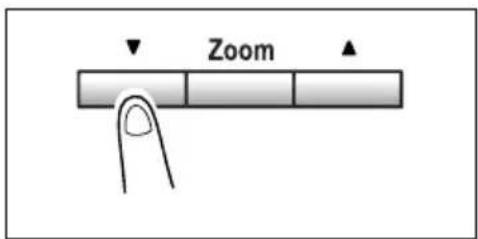
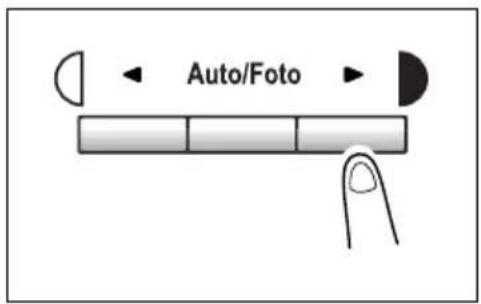
4 Angiv billedtætheden. Yderligere oplysninger findes i "Billedtæthed" på side 4-12.
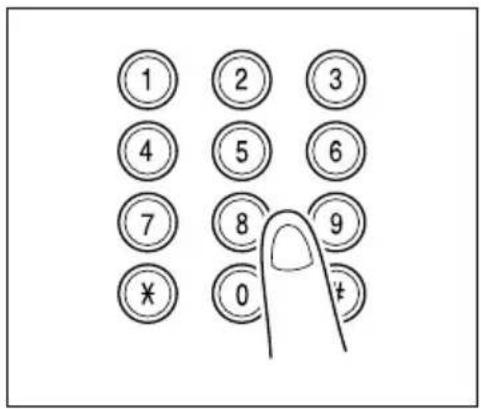
5Brug det numeriske tastatur til at ind- taste det ønskede kopiantal med. De kan indtaste alle tal mellem 1 og 99.
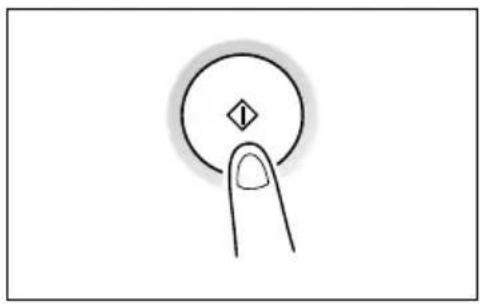
6Tryk på tasten [Start]. Dette vil starte kopieringen.
- Hvis du ønsker at stoppe kopijobbet under selve kopieringen, kan du trykke på tasten [Stop]. - Hvis du ønsker at annullere kopijobbet, skal du trykke på tasten [Nej/C] eller [Panelnulstilling].
– Hvis du ønsker at genstarte et kopijob, skal du trykke på tasten [Start].
Kassetten, der indeholder det papir, som du ønsker at bruge, kan vælges manuelt, hvis der er installeret en papirindføringsenhed (ekstraudstyr)
Når det ønskede papir er placeret i indføringsbakken og papirformat og -type er valgt, bliver papiret, der er placeret i Bypass-kassetten, prioriteret.
Manuelt valg af papirkassette
Før manuelt valg af papirkassette:
√ Hvis der er placeret papir i indføringsbakken, skal dette først fjernes.
√ Hvis kassette 1 er valgt, skal papirformat og -type først bestemmes. Yderligere oplysninger findes "Valg af menuen PAPIRKILDEOPSÆTN" på side 7-13.
1 Placer originalen, der skal kopieres. Yderligere oplysninger findes i "Placering af originaler" på side 3-33.
2Tryk [Papir]-tasten, indtil kassetten med det ønskede papir, er valgt.
3 Angiv de ønskede kopiindstillinger. Yderligere oplysninger findes i "Grundlæggende fremgangsmåde for kopiering" på side 4-3.
4Brug det numeriske tastatur til at indtaste det ønskede antal kopiantal med, og tryk derefter på [Start]-tasten.
Dette vil starte kopieringen.
![TEKST x1.00 1 □[A] ▶¹A4□ ↑ TEKST x1.00 1 □[A] ▶²LTO Papir](/content/2026/05/864671/images/36c4d40c7bef2dd8bb8a60a1666eb94953874e040bee20e3115ad58e11926bb5.jpg)
Bestemmelse af papirformat og -type til manuelt indført papir
1 Placer originalen, der skal kopieres.
Yderligere oplysninger findes i "Placering af originaler" på side 3-33.
2Læg papir i indføringsbakken.
Yderligere oplysninger findes i "llægning af papir i indføringsbakken" på side 3-31.
? Hvor meget papir kan der lægges i indføringsbakken?
→ Indføringsbakken kan højst rumme 1 kuvert, 1 overheadtransparent, 1 postkort, eller 10 ark normalt papir.
3Meldingen, der vises til højre, vises.
Tryk på tasten [Nej/C].
![TEKST x1.00 1 □[A] ▼ -A4 □? RESET=NO Nej C](/content/2026/05/864671/images/a8b6010f18c0be98f21987ebddc3bd04e3b2e455cad09b6a05276c7f2536cdb1.jpg)
4 Tryk [◀] og [▶]-tasten, indtil den ønskede papirtype er valgt.
? ∅nsker du at kopiere på overheadtransparenter?
→ De eneste papirformater, der kan ilægges, er A4 (på langs) eller Letter (på langs).
? ∅nsker du at vende tilbage til for-rige meddelelse?
→ Tryk på tasten [Nej/C].
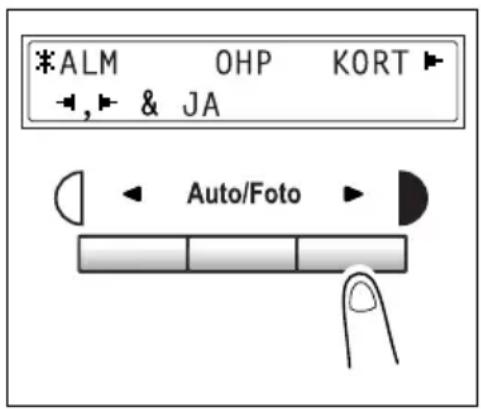
5Tryk på [Ja].
6
Tryk på tasterne [◀] og [▶] for at vælge et standardformat for det ilagte papir.
eller
tryk på tasten [▼] for at indtaste et brugerdefineret format for det papir, der er ilagt.
? ∅nsker du at bruge et standard-papirformat (A5, B5, A4 ...)?
→ Vælg et standardpapirformat.
→ Fortsæt med trin 10.
? ∅nsker du at indtaste et bruger-
defineret papirformat?
→ Vælg BRUG.DEF.
→ Udfør trinene 7 til 10.
? ∅nsker du at vende tilbage til forrige meddelelse?
→ Tryk på tasten [Nej/C].
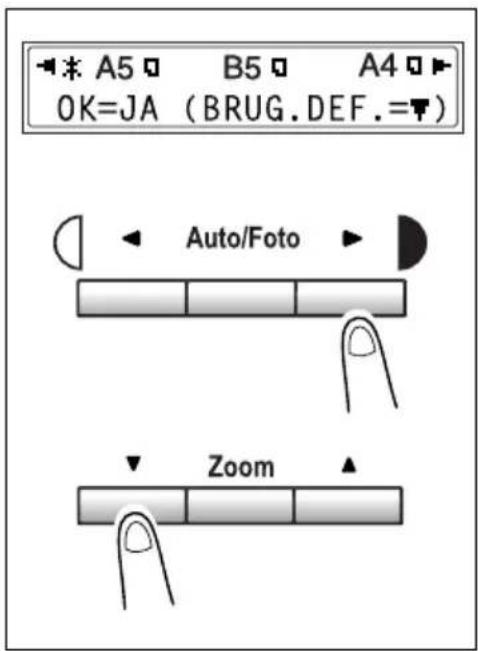
? ∅nsker du at slette den indtastede værdi?
9 Brug det numeriske tastatur til at ind- taste længden (Y) på det ilagte papir. Bredden kan defineres fra 140 mm til 356 mm.
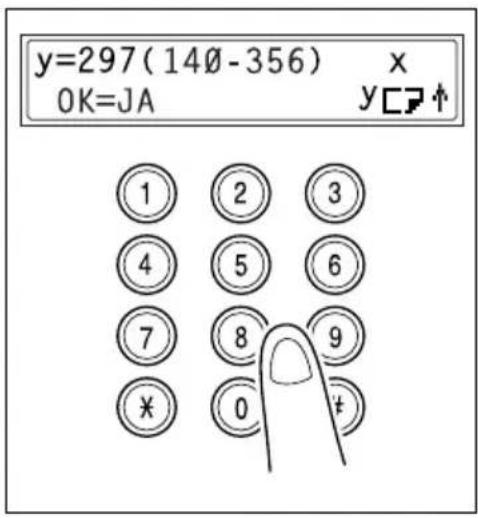
10 Tryk på [Ja]-tasten.
11 Angiv de ønskede kopiindstillinger. Yderligere oplysninger findes i "Grundlæggende fremgangsmåde for kopiering" på side 4-3.
12 Brug det numeriske tastatur til at indtaste det ønskede kopiantal med.
? ∅nsker du at ændre antallet af kopier, der skal laves?
→ Fjern papiret fra indføringsbakken, og læg det i igen.
Dette vil starte kopieringen.
4.3 Zoom-faktor
Ved at angive en zoom-faktor kan De forstørre eller formindske en kopi.
Indstillinger af zoom-faktor
| Indstillinger af zoom-faktor | Beskrivelse |
| Forudindstillede faktorer Fø | gende zoom-faktorer er til rådighed for kopiering af de mest almindelige originalstørrelser på standardpapirformater.× 0 , 2 5× 0 , 5 0× 0,70 (A4 → A5)× 0,81 (B5 → A5)× 1,15 (B5 → A4)× 1,41 (A5 → A4)× 2 , 0 0× 4 , 0 0 |
| Faktorerne kan indstilles ved brug af zoomtasterne [,] og [+]. | Berøring af tasterne [,] eller [+] øger eller mindsker zoom-faktoren med intervaller på × 0,01.Faktoren kan defineres fra × 0,25 til × 4,00. |
| 1:1 Denne indstilling fremstiller en kopi i samme format som originalen (× 1,00). | |
Bestemmelse af zoom-faktoren
1 Placer originalen, der skal kopieres.
Yderligere oplysninger findes i "Placering af originaler" på side 3-33.
2Tryk [Zoom]-tasten, indtil den ønskede faktor er valgt. Hvert tryk på [Zoom]-tasten forandrer indstillingen
? ∅nsker du at angive en zoom-faktor, der ikke er fast.
→ Tryk på tasterne [▼] og [▲], indtil den ønskede zoom-faktor er valgt. Når man trykker på disse taster, ændres faktoren i intervaller på 0,01.
→ Hvis man ønsker at bestemme zoom-faktoren hurtigt, skal man vælge den nærmeste faste forudbestemte faktor, og derefter trykke på tasterne [▼] og [▲], indtil den ønskede zoom-faktor bliver angivet.
![TEKST x1.15 1 □[A] ▶ 'A4□ B5→A4 Zoom TEKST x1.14 1 □[A] ▶ 'A4□ Zoom](/content/2026/05/864671/images/958af674c4a638bc4ce9abaca5e389942372e249eb5f22e04c5abe6acd7fdcc8.jpg)
3Angiv de ønskede kopiindstillinger.
Yderligere oplysninger findes i
"Grundlæggende fremgangsmåde for kopiering" på side 4-3.
4Brug det numeriske tastatur til at indtaste det ønskede kopiantal.
5Tryk på tasten [Start]
Dette vil starte kopieringen.
4.4 Billedtæthed
Indstilling af billedskarphed
Billedtæheden kan justeres på to forskellige måder, enten med, "Tekst" eller med "Foto".
- Tekstfunktion
– Billedtætheden kan enten reguleres automatisk (auto) eller manuelt skridt for skridt i ni skridt.
- Billedskarpheden justeres automatisk efter den original, der skal kopieres.
- Billedtætheden kan reguleres manuelt til et af ni trin.
Hvis man ønsker at reducere gennemslaget, når man kopierer aviser eller hæfter, skal man trykke på tasten [◀] for at vælge en lysere indstilling.
Hvis man ønsker at reproducere blege farver i lysere dele på billedet, skal man trykke på [▶]-tasten for at vælge en mørkere indstilling.
Når man vælger en mørkere indstilling, kan det resultete i, at et baggrundsbillede også vises på kopien. Hvis man vælger en lysere indstilling, kan det medføre, at kopibilledet er for lyst: Vælg det passende niveau til Deres original.
- Fotofunktion:
Vælg "Foto", når du fremstiller kopier fra en original, der har halvtone-billeder, så som fotos.
Indstilling af billedtæthed
1 Placer originalen, der skal kopieres. Yderligere oplysninger findes i "Placering af originaler" på side 3-33.
2 Tryk på [Auto/Foto]-tasten på betjeningspanelet for at vælge den ønskede funktion. Hver gang der trykkes på tasten [Auto/Foto] ændres indstillingen, som vist til højre.
- Hvis tekstfunktionen er valgt, vises TEKST.
- Hvis den automatiske indstilling er valgt vises [A].
– Hvis fotofunktionen er valgt, vises FOTO. I fotofunktionen kan man ikke vælge indstillingen Auto.
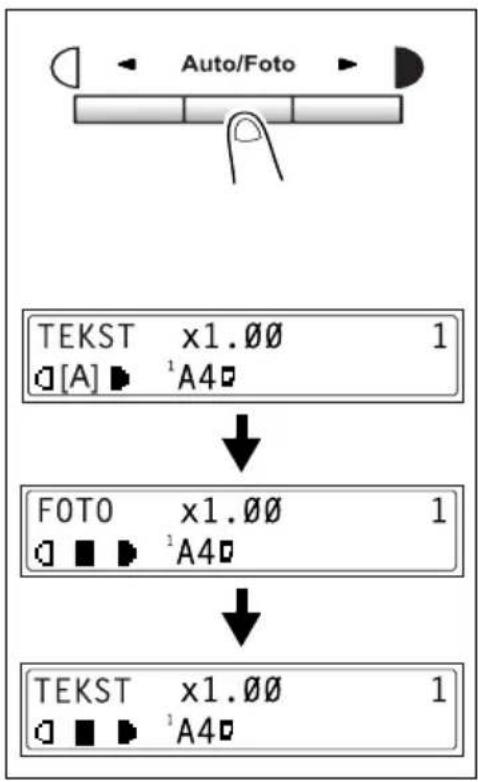
flowchart
graph TD
    A["Auto/Foto"] --> B["TEKST x1.00 1\n[A"] ▶¹A4□]
    B --> C["FOTO x1.00 1\n■ ▶¹A4□"]
    C --> D["TEKST x1.00 1\n■ ▶¹A4□"]
3Hvis De vil justere billedskapheden manuelt, skal De trykke på tasten [◀] eller [▶] for at vælge den ønskede indstilling.
Displayene for manuelt valgt billedtæthed vises til højre.
4 Angiv de ønskede kopiindstillinger. Yderligere oplysninger findes i "Grundlæggende fremgangsmåde for kopiering" på side 4-3.
5Brug det numeriske tastatur til at ind-
taste det ønskede kopiantal med.
6Tryk på tasten [Start]
Dette vil starte kopieringen.
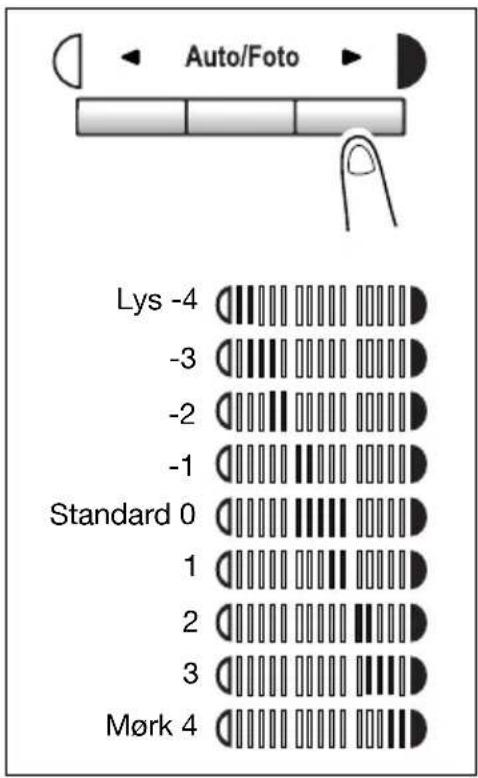
4.5 2>1-kopier
2i1 kopifunktion
To ark på et 1-sidet original kan kopieres på et dobbeltsidet ark. En automatiske dokumentfeeder (ekstraudstyr) skal være installeret.
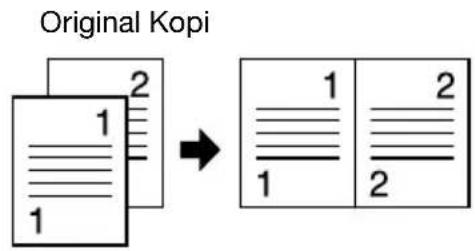
Bestemmelse af indstillinger til 2>1-kopier
1 Placer originalen, som vist på illustrationen til højre.
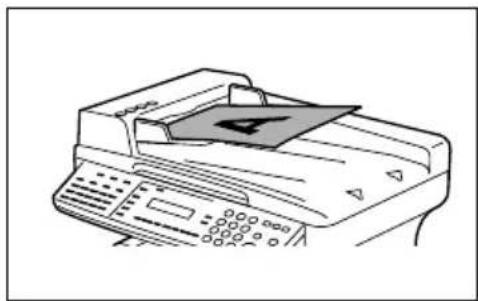
3 Angiv de ønskede kopiindstillinger. Yderligere oplysninger findes i "Grundlæggende fremgangsmåde for kopiering" på side 4-3.
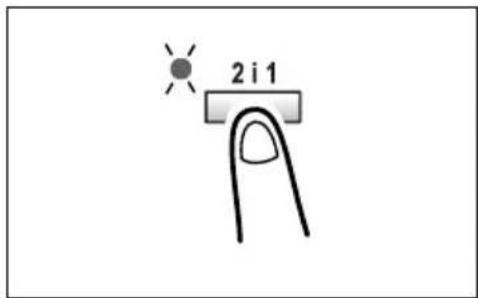
4Brug det numeriske tastatur til at indtaste det ønskede kopiantal med.
5Tryk på tasten [Start] Dette vil starte kopieringen.
4.6 Efterbehandling af kopier
Efterbehandlingsfunktioner
Når man udskriver to eller flere sæt, kan hvert sæt udskrives i rækkefølge (sortering). For at kunne sortere de udskrevne sider, har man brug for en automatisk dokumentfeeder.
| Efterbehandlingsfunktioner | |
| Ingen sorteringKopierne stables oven på hinanden, efter-hånden som de føres ud. | Kopiering af 1 sæt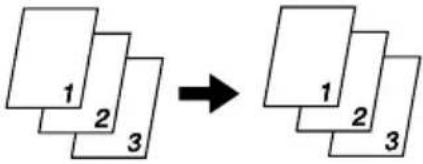 |
Kopiering af 3 sæt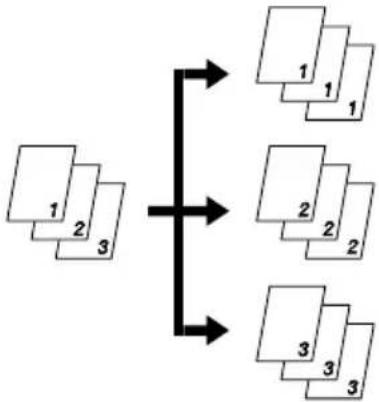 | |
| SorteringDokumenter, der indeholder flere sider, bliver kopieret og derefter automatisk adskilt i sæt. | Kopiering af 3 sæt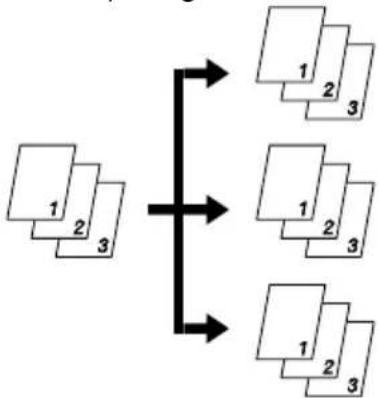 |
Bestemmelse af sortering
1 Placer originalerne i den automatiske dokumentfeeder.
2 Tryk på [Sorter]-tasten, og kontroller derefter, at indikatoren lyser. Hvis sorteringsindikatoren ikke lyser, er indstillingen Ej-sort. valgt.
3Brug det numeriske tastatur til at ind-
taste det ønskede kopiantal med.
4 Angiv de ønskede kopiindstillinger.
Yderligere oplysninger findes i “Grundlæggende fremgangsmåde for kopiering” på side 4-3.
5Tryk på tasten [Start]
Dette vil starte kopieringen.
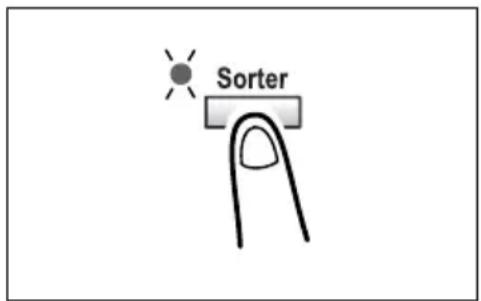
5
Fax
5 Fax
Denne maskine er en G3-fax. Man kan udelukkende sende og modtage faxe med denne maskine, hvis modtageren eller afsenderens maskine er kompatibel til G3-standarden.
5.1 Opkald
De kan ringe til modtagerens faxnummer ved brug af syv forskellige opkaldsmetoder, der beskrives nedenfor.
Fremgangsmåderne, der beskrives nedenfor, kræver, at faxen sendes ved brug af den automatiske dokumentføder.
Brug af direkte opkald til kommunikation oversøs:
Hvis områdenummeret og destinationsnummeret indtastes efter den internationale kode, hører man en optaget tone i løbet af opkaldet.
I dette tilfælde er transmissionen ikke mulig. I dette tilfælde, skal man trykke på [Genkald/pause]-tasten to gange efter at have indtastet den internationale kode. Således opstår der en pause på ca. 6 sekunder. Derefter indtastes resten af nummeret. Hvis det stadig ikke er muligt at foretage opkaldet, skal man udføre en manuel transmission (s. 6-6).
At sende en fax ved indtastning af faxnummeret direkte ved brug af det numeriske tastatur
1 Tryk på tasten [Fax] for at komme over i faxfunktionen.
2llæg et dokument i den automatiske dokumentføder.
3Hvis det er nødvendigt, skal De ændre indstillingen Opløsning (s. 5-14).
4Brug det numeriske tastatur til at ind-
taste modtagerens faxnummer.
F-koder (SUB og SID) kan også ind-
tastes. Yderligere oplysninger findes
"Brug af F-koder" på side 6-27.
? Har De indtastet det rigtige nummer?
→ Faxnummeret må indeholde op til 30 tal.
→ Tasterne, der kan anvendes til indtastning af faxnumret er: de numeriske taster (0 til 9), *, #, mellemrum og pause
→ Hvis De har trykket tasten [Genopk./pause] mens De indtaster faxnummeret, tilføjes en pause på ca. 3 sekunder. Pausen vises som “P” på displayet.
→ Hvis du ønsker at ændre faxnumret, skal du trykke på tasten [Nej/C] og derefter indtaste det korrekte nummer.
→ Hvis maskinen er tilsluttet til en PBX-ledning, og det eksterne adgangsnummer er indstillet i kommunikationsindstillingerne (s. 7-73), skal De indtaste et “#” for automatisk at ringe til ledningens adgangsnummer.
5Tryk på tasten [Start] for at påbegynde indscanningen og sende faxen.
For at sende en fax ved brug af one-touch-opkald
Hvis taster til one-touch-opkald er programmeret med faxnumre, kan man indstille modtagerens faxnummer ved blot at trykke på den respektive taste til one-touch-opkald.
1 Tryk på tasten [Fax] for at komme over i faxfunktionen.
2llæg et dokument i den automatiske dokumentføder.
3Hvis det er nødvendigt, skal De ændre indstillingen Opløsning (s. 5-14).
4Tryk på tasten til one-touch-opkald ([01] til [15]) der er programmeret med det faxnummer, De ønsker at sende en fax til.
5Tryk på tasten [Start].
Maskinen starter automatisk indscanningen af originalen og sender faxen.
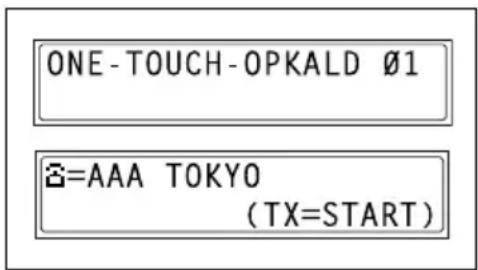
Yderligere oplysninger om programmering af tasterne til one-touch-opkald findes i "Angivelse af ONE-TOUCH-OPKALD" på side 7-28.
At sende en fax ved brug af kortnummeropkald
Hvis numre til kortnummeropkald er programmeret, kan man hurtigt indstille modtagerens faxnummer ved blot at indtaste det respektive nummer til kortnummeropkald.
1 Tryk på tasten [Fax] for at komme over i faxfunktionen.
2llæg et dokument i den automatiske dokumentføder.
3Hvis det er nødvendigt, skal De ændre indstillingen Opløsning (s. 5-14).
4Tryk på tasten [Hurtigopk] og indtast derefter det 3-cifrede nummer til kortnummeropkald med det numeriske tastatur.
? Har De brugt et forkert nummer til hurtigopkald?
→ Tryk på tasten [Nej/C], og indtast det korrekte nummer.
Yderligere oplysninger om programmering af numre til kortnummeropka-ld findes i "Angivelse af KORTNUMMEROPKALD" på side 7-32.
Faxe ved brug af gruppeopkald
Hvis taster til one-touch-opkald er programmeret med en gruppe faxnumre, kan man indstille faxnumrene på alle modtagerne i den respektive gruppe ved blot at trykke på den respektive taste til one-touch-opkald.
1 Tryk på tasten [Fax] for at komme over i faxfunktionen.
2llæg et dokument i den automatiske dokumentføder.
3Hvis det er nødvendigt, skal De ændre indstillingen Opløsning (s. 5-14).
4Tryk på tasten til one-touch-opkald ([01] til [15]), der er programmeret med gruppen af faxnumre, som De vil sende faxen til.
GRUPPEOPKALD ∅2
B=NAGOYA
(TX=START)
5Tryk på tasten [Start].
Maskinen starter automatisk indscanningen af originalen og sender faxen.


Detalje
Yderligere oplysninger om programmering af taster til one-touch-opkald med en gruppe faxnumre findes i "Angivelse af GRUPPEOPKALD" på side 7-36.
Sådan sendes en fax ved brug af kædeopkald
Der kan sendes faxer til modtagere, der er angivet ved brug af enhver kombination af taster til one-touch-opkald, numre til kortnummeropkald, direkte indtastning på det numeriske tastatur samt tasten [Genopk.].
Følgende procedure beskriver eksempelvis, hvordan der angives modtagere ved brug af one-touch-taster og derefter med det numeriske tastatur.
1 Ilæg et dokument i den automatiske dokumentføder.
2Tryk på tasten [Højttaler].
![Ø=INDTAST FAXNR. eller FUNKTION [1] Højttaler](/content/2026/05/864671/images/4ebe822cef9d5ae6523c2257b24ce44f51ebae709a5ff4e81d3b494e75162f45.jpg)
3Tryk på den ønskede one-touch-tast, og tryk derefter på tasten [Start].
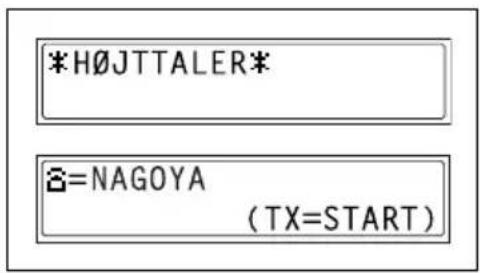
4 Efter visning af meddelelsen TRYK PA START-TAST, bruges det numeriske tastatur til at indtaste mod-tagerens faxnummer.
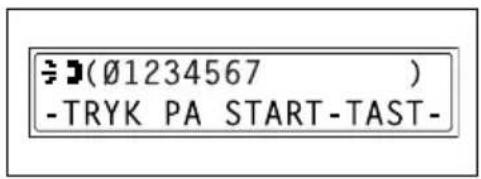
5Tryk på tasten [Start].
Faxe ved brug af programopkald
Denne funktion kan anvendes til programmering af tasterne til one-touch-opkald med faxnumre samt transmissions/modtagelsesfunktion (såsom timer-transmission eller polling-modtagelse), hvilket giver mulighed for, at funktionen udføres, idet man blot trykker på tasten til one-touch-opkald.
1 Tryk på tasten [Fax] for at komme over i faxfunktionen.
2llæg dokumentet i den automatiske dokumentfeeder. (Dette trin er ikke nødvendigt ved polling-modtagelse.)
3Hvis det er nødvendigt, skal De ændre indstillingen Opløsning (s. 5-14). (Dette trin er ikke nødvendigt ved polling-modtagelse.)
4 Tryk på en one-touch-opkaldstast fra ([12] til [15]), som er programmeret med den ønskede funktion.
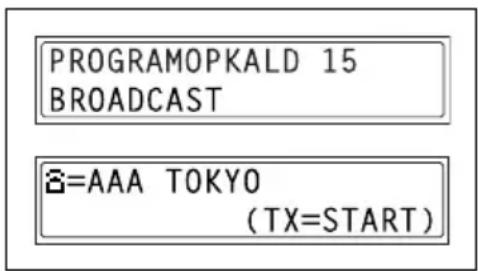
5Tryk på tasten [Start].
Den programmerede funktion starter automatisk.
? ∅nsker du at annullere timer-transmissionen?
→ Vælg ANNULLER RESERV. i menuen “FUNKTION” for at an- nullere en timer-transmission (s. 6-21).
Yderligere oplysninger om programopkald findes i "Angivelse af PROGRAMOPKALD" på side 7-40.
Faxe ved brug af en telefonbog
Telefonbogen indeholder alle programmerede one-touch-opkald og numre til kortnummeropkald. Dette giver Dem mulighed for at søge og vælge den modtager, som De ønsker at sende faxen til.
1 Tryk på tasten [Fax] for at komme over i faxfunktionen.
2llæg et dokument i den automatiske dokumentføder.
3Hvis det er nødvendigt, skal De ændre indstillingen Opløsning (s. 5-14).
4Tryk på tasten [Tlf. bog].
5 Brug tasterne [◀] og [▶] til enten at vælge OPLIST eller SøG, og tryk derefter på tasten [Ja].
- Hvis der blev valgt OPLIST: Listen over programmerede numre til one-touch-opkald og kortnummeropkald vises. Brug tasterne [▲] og [▼] til at vælge den ønskede modtager.
- Hvis der blev valgt S∅G:
Der vises et skæmbillede, hvor den tekst, der skal søges efter, kan indtastes. Søg efter den ønskede modtager ved at indtaste en del (eller hele) det programmerede navn. Yderligere oplysninger om at udføre søgningen findes i "Søge i telefonbogen" på side 5-11.
![*OPLIST SØG -,▶ & JA *AAA NEW YORK OK=START SØG->AAA_ OK=JA [A]](/content/2026/05/864671/images/a3769bd771f9141fe4837b5f9208caeec4d9dc2d02f067e0091c27024dc28ed5.jpg)
6 Tryk på tasten [Start] for at påbegynde indscanningen og sende faxen.
Søge i telefonbogen
1 Tryk på tasten [Telefonbog].
Der vises et skæmbillede, hvor den tekst, der skal søges efter, kan indtastes.
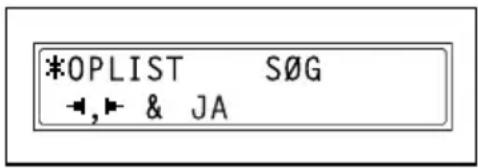
3Brug det numeriske tastatur til at indtaste de første få tegn af det navn, der er programmeret for den ønskede modtager.
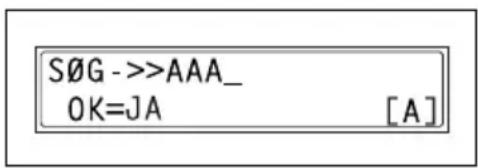
- Indtast det programmerede navn på en tast til nummeret på et one-touch-opkald eller et kortnummeropkald. (Yderligere oplysninger om indtastning af tekst findes i "Indtastning af tekst" på side 3-23.)
- Du kan indtaste alle tal mellem 1 og 10.
4Tryk på [Ja].
Antallet af navne, der starter med den indtastede tekst i trin 3, vises. Spring til trin 7 for at vælge en modtager fra de viste søgeresultater.
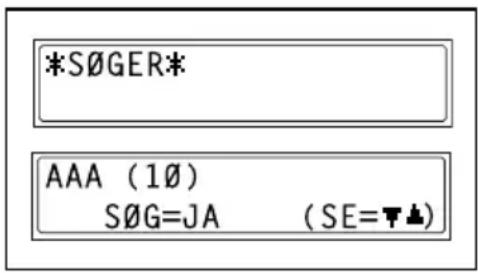
? Er der ingen numre til one-touch-opkald eller kortnummeropkald med navne, der starter med den i
→ Når der er vist “(0)”, vises skæmbilledet til indtastning af søgeteksten.
5Tryk på tasten [Ja], og indtast mere søgetekst for at begrænse søgningen yderligere.
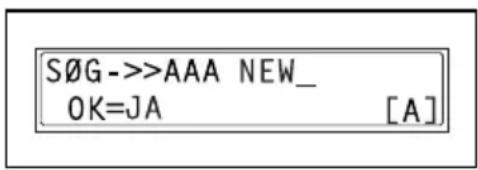
7 Brug tasterne [▲] og [▼] til at vælge den ønskede modtager.
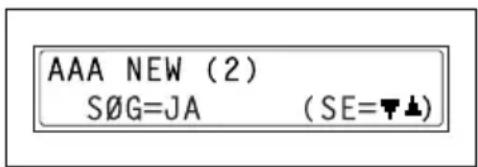
? Fremkommer den ønskede mod- tagers navn ikke i sögeresultatet?
→ Tryk to gange på tasten [Nej/C] for at vende tilbage til skærmen, der giver dig mulighed for at indtaste søgeteksten, og prøv at søge med en anden tekst.
Genopkald til den senest kaldte modtager
1 Tryk på tasten [Fax] for at komme over i faxfunktionen.
2llæg et dokument i den automatiske dokumentføder.
3Hvis det er nødvendigt, skal De ændre indstillingen Opløsning (s. 5-14).
4Tryk på tasten [Genopk./pause]. Faxnummeret på den senest kaldte modtager vises.
Regulering af faxopløsningen
Hvis De vælger en af følgende opløsninger til den dokumenttype, der skal faxes (dokument med mange små tegn, detaljerede illustrationer eller fotos), opnår De et skarpere resultat.
| Dokumenttype Opløsningsindstilling | |
| Dokumenter med normale tegn Standard | |
| Dokumenter, der indeholder små tegn, såsom aviser Dokumenter, der indeholder detaljerede illustrationer | Fin, Super fin |
| Dokumenter, der indeholder tekst og objekter med forskellige skyggevirkninger, såsom fotos | Standard + Gråtone, Fine + Gråtone |
| Dokumenter, der indeholder objekter med forskellige skyggevirkninger, såsom fotos | Fine + gråtone, Super Fine + gråtone |
For at indstille opløsningen
1 Ilæg et dokument i den automatiske dokumentføder.
2 Tryk [Opløsning]-tasten på betjeningspanelet for at vælge den ønskede opløsningsfunktion.
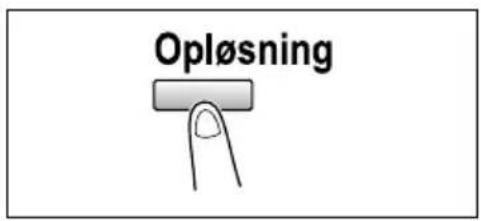
3 Brug [◀] og [▶]-tasterne for at vælge faxopløsningen, og tryk derefter på [Ja]-tasten.
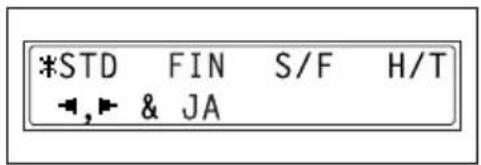

Bemærk
Afhængig af modtagerens faxmaskine, kan sendte faxe ikke indstilles med Super Fine eller Super Fine + gråtone, og sendes i stedet med indstillingerne Fine eller gråtone.
Hvis indstillingen Gråtone eller Super Fine + gråtone er indstillet, sendes faxen med reduceret opløsning, afhængig af kvaliteten hos modtagerens faxmaskine eller dokumentstørrelsen er større end papiret, der er ilagt i modtagerens faxmaskine.
5.3 Grundlæggende faxfunktioner
Sende en fax ved brug af den automatiske dokumentføder
1 Tryk på tasten [Fax] for at komme over i faxfunktionen.
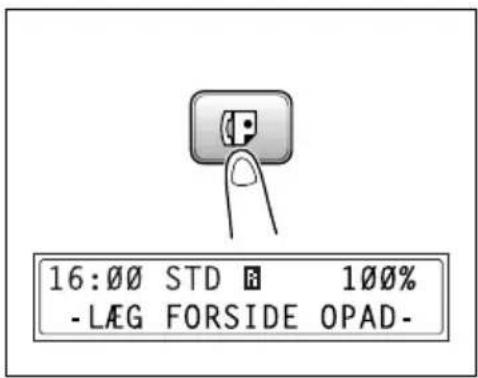
2llæg dokumentet i den automatiske dokumentfeeder med tekstsiden opad.
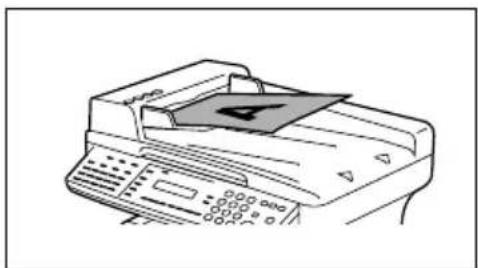
4Hvis det er nødvendigt, skal De ændre indstillingen Opløsning (s. 5-14).
5Brug det numeriske tastatur til at ind- taste modtagerens faxnummer. - Den forrige programmerede modtagers faxnummer kan også vises. Se "Opkald" på side 5-3.
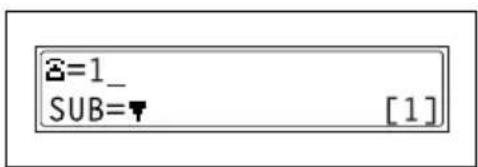
6Tryk på tasten [Start] for at påbegynde indscanningen og sende faxen.
Når transmissionen er færdig, lyder et pip. Hvis faxen ikke kunne sendes, udskrives en transmissionsrapport (s. 7-76).
? ∅nsker du at stoppe transmissionen?
→ Hvis du ønsker at stoppe transmissionen, skal du trykke på tasten [Stop].
? ∅nsker du at annullere et scannet dokument, der står i kø for transmission eller en fax, der venter på at blive genopkaldt?
→ Vælg ANNULLER RESERV. fra menuen "FUNKTION" (s. 6-21).

...
Bemærk
De kan indscanne ca. 224 A4-sider, og lagre dem i hukommelsen samtidig. Hvis De installerer en ekstra udvidet hukommelse (32 MB hukommelse til fax), kan De lagre op til 1024 sider i hukommelsen.

...
Husk
Under faxprocessen er modtagerens faxmaskine optaget eller svarer ikke. Der opstår en transmissionsfejl og faxen sendes ikke rigtigt. Derefter udskrives en raport med transmissionsresultatet.
At faxe dokumenter, der er placeret på originalglaspladen
1 Tryk på tasten [Fax] for at komme over i faxfunktionen.
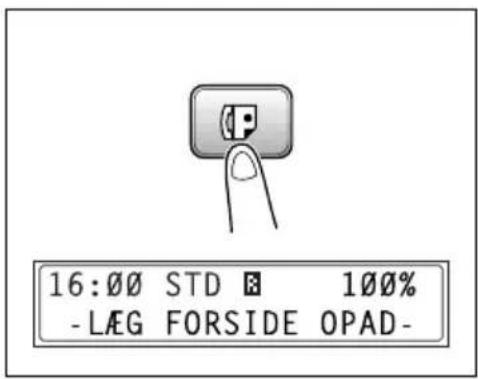
2Dækslet til dokumentfeederen åbnes.
3Placer dokumentet, der skal faxes, med tekstsiden nedad på original-glaspladen.
4 Ret dokumentet ind via skalaen ovenfor og hen mod venstre på originalglaspladen.
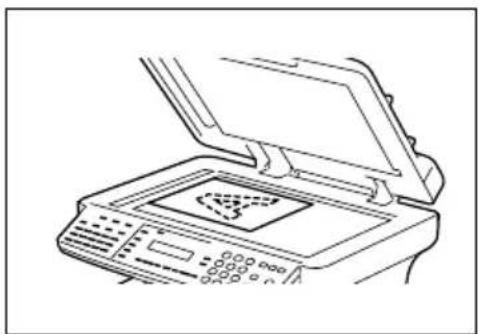
5Hvis det er nødvendigt, skal De ændre indstillingen Opløsning (s. 5-14).
6Indtast modtagerens faxnummer med det numeriske tastatur, og tryk derefter på tasten [Ja].
![Σ=1_ SUB=▼ [1]](/content/2026/05/864671/images/0a576b08fb159ba31467cd46292719e0882969646577715b9e1e688ba5015bb1.jpg)
- Den forrige programmerede modtagers faxnummer kan også vises. Se "Opkald" på side 5-3.
7 Tryk [Start]-tasten for at se meldingen, der bekræfter, at dokumentet er placeret. Hvis siden er korrekt, skal man trykke på [Ja]-tasten. Hvis man ønsker at scanne flere dokumentsider, skal man ilægge flere sider og trykke på [Ja]-tasten, indtil alle sider er scannede. Når alle inds-cannede sider skal faxes, skal man trykke på [Start]-tasten for at påbegynde faxforløbet.
Når transmissionen er færdig, lyder et pip. Hvis faxen ikke kunne sendes, udskrives en transmissionsrapport (s. 7-76).
? ∅nsker du at stoppe transmissionen?
→ Hvis du ønsker at stoppe transmissionen, skal du trykke på tasten [Stop].
Hvis hukommelsen bliver fuld, mens man indscanner en fax
Hvis hukommelsen bliver fuld, mens man indscanner et dokument til hukommelsestransmission, bliver der kun sendt de sider, der er indscannet.
Ved en transmission, der venter på at blive sendt (forespørgsel om faxtransmission, mens et andet transmissionsjob udføres), eller ved en timer-transmission, og hvis hukommelsen bliver fuld, mens der indscannes et dokument, vises en meddelelse, der giver Dem mulighed for at vælge, om De ønsker at sende de indscannede sider eller annullere transmissionen. Hvis transmissionen annulleres, bliver de indscannede siders data slettet. Når den anden faxtransmission eller -modtagelse er færdig, skal De kontrollere den tilgængelige hukommelseskapacitet, og atter sende faxen.
5.4 Kontrol af transmissionsresultater
Oplysningerne om transmissionsresultaterne for maks. 60 sendte og modtagne dokumenter gemmes.
Kontrol af transmissionsresultatet
1 Tryk [Status]-tasten.
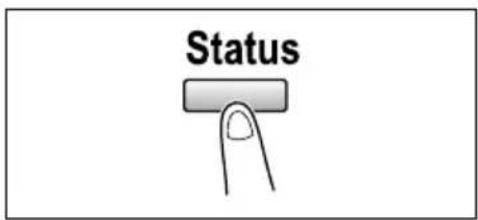
2Tryk på tasten [▼].
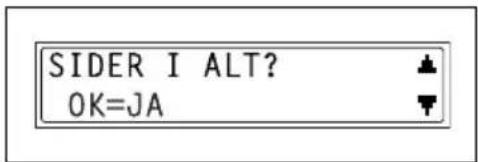
? Hvad angiver TX og RX?
→ TX angiver sendte fax. RX angive modtagne.
? ∅nsker du at vende tilbage til hovedskærmen?
→ Tryk på tasten [Start]. Når rapporten med transmissionsresultaterne er udskrevet, vises hovedskærmen igen.
6
Faxtransmissions- og faxmodtagelsesmetoder
6 Faxtransmissions- og faxmodtagelses- metoder
6.1 Transmissionsmetoder
6.1.1 Hukommelsestransmission
Med hukommelsestransmission bliver originalen indscannet og derefter lagret i hukommelsen til transmission (transmission i kø).
Hukommelsestransmission er valgt som standardtransmissionsfunktion.

Detalje
Yderligere oplysninger om hukommelsestransmission af faxer findes under "Grundlæggende faxfunktioner" på side 5-15.
Indstilling af hukommelses-TX
1 Tryk på tasten [Fax] for at komme over i faxfunktionen.
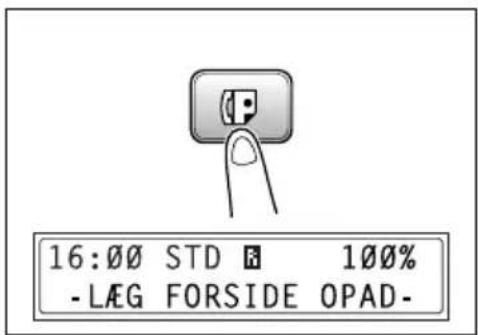
2llæg dokumentet i den automatiske dokumentfeeder.
3Hvis det er nødvendigt, skal De æn-dre indstillingen Opløsning (s. 5-14).
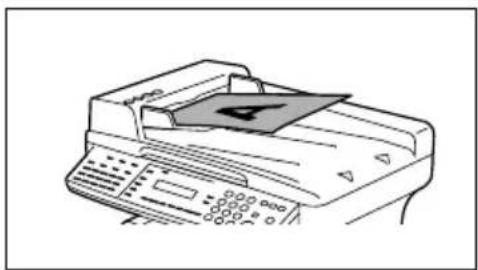
5 Kontroller, at hukommelses TX lampen tændes. Hvis lampen Hukommelses-TX ikke lyser, er der valgt direkte transmission.
6Brug det numeriske tastatur til at ind-taste modtagerens faxnummer.
- Den forrige programmerede modtagers faxnummer kan også vises. Yderligere oplysninger find
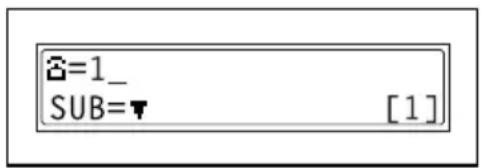
7 Tryk på tasten [Start] for at påbegynde indscanningen og sende faxen.
Når transmissionen er færdig, lyder et pip.
Hvis faxen ikke kunne sendes, udskrives en transmissionsrapport (s. 7-76).
? ∅nsker du at stoppe transmissionen?
→ Hvis du ønsker at stoppe transmissionen, skal du trykke på tasten [Stop].
6.1.2 Direkte transmission
Hvis lampen Hukommelses-TX ikke lyser, er der valgt direkte transmission. Der kan scannes en side af gangen af dokumentet i henhold til transmission-sstatus. Dette sikrer, at selv dokumenter med mange sider kan sendes.

...
Bemærk
Når der faxes ved brug af direkte transmission, skal dokumentet lægges i den automatiske dokumentføder. Det er ikke muligt at transmittere ved at placere dokumentet på glaspladen.
Hvis der angives direkte transmission, mens der sendes eller modtages en fax, sættes transmissionen i kø.
Der kan ikke angives flere modtagere, när der anvendes direkte transmission.
Direkte transmission og timer-transmission kan ikke udføres samtidigt.
6.1.3 Manuel transmission
Hvis maskinen er tilsluttet til en telefon, og den samme ledning anvendes til telefon- og faxforbindelse, kan dokumentet blot sendes, efter De har talt med modtageren i telefonen.
Dette er særdeles nyttigt, hvis De ønsker at fortælle modtageren, at De sender en fax.

...
Bemærk
Hvis modtagerens faxmaskine er indstillet til automatisk faxmodtagelse, lyder der et pip uden at modtageren svarer telefonen. På dette tidspunkt kan telefonen ikke anvendes til at ringe med.
Hvis faxen skal sendes efter en samtale, skal man anvende den automatiske dokumentføder.
Manual transmission er mulig, hvis telefonen (købt eller lejet) er forbundet til TEL-porten på denne maskine.

...
Bemærk
Også ved brug af pulsvalg, dannes signaler til tonevalg ved indtastning af “*”.
Sende en fax manuelt
1 Ilæg et dokument i den automatiske dokumentføder.
2Hvis det er nødvendigt, skal De ændre indstillingen Opløsning (s. 5-14).
3 Løft telefonrøret. Kontroller, at De kan høre ringetonen.
4Indtast modtagerens faxnummer.
- Anvend telefonen til at indtaste faxnummeret.
- Modtagerens faxnummer kan også indtastes med det numeriske tastatur på denne maskines kontrolpanel (s. 5-3).
5Når De er færdig med at tale i telefon, skal modtageren trykke på den nødvendige tast for at påbegynde modtagelsen af dokumentet.
Når modtagerens faxmaskine er klar, lyder en signaltone.
Hvis De har trykket tasten [Højttaler], i stedet for at tage telefonrøret, kan højtaleren anvendes til den manuelle transmission på samme måde, som det beskrives ovenfor.
6.1.4 Batch-transmission
Der kan lagres flere dokumenter i hukommelsen, som kan faxes sammen på et bestemt tidspunkt. Hvis denne funktion skal anvendes, skal den tilhørende brugerfunktion først anvendes til at programmere en tast til one-touch-opka-ld med batch-transmissionsindstillingerne (transmissionstid) (s. 7-28).
Sende fax ved brug af batch-transmission
1 Ilæg et dokument i den automatiske dokumentføder.
2Hvis det er nødvendigt, skal De ændre indstillingen Opløsning (s. 5-14).
3Tryk på den tast til one-touch-opkald, der er programmeret med de ønskede batch-transmissionsindstillinger.
4Tryk på tasten [Start] for at påbegynde scanningen af dokumentet.
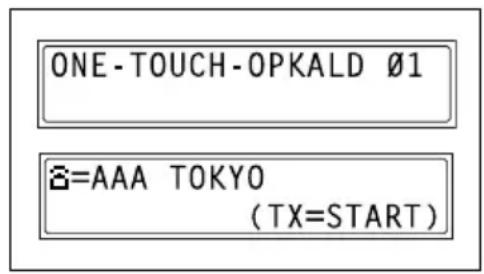
Dokumentet sendes automatisk på det angivne tidspunkt.
? ∅nsker du at annullere en batch-transmissionen?
→ Vælg ANNULLER RESERV. fra menuen FUNKTION (s. 6-21).
Det samme dokument kan sendes til flere modtagere samtidig.
Der kan højst angives 231 modtagere til samme transmission.
Modtagerne kan angives ved brug af tasterne til one-touch-opkald, numrene til kortnummeropkald eller gruppeopkald, ved at vælge i telefonbogen eller ved at indtaste faxnummeret på det numeriske tastatur.

Bemærk
Der kan maksimalt angives 16 modtagere ved at indtaste faxnummeret på det numeriske tastatur.
Der kan højst programmeres 15 modtagere til en one-touch opkaldstast, og højst 200 modtagere kan programmeres til et Hurtigopkaldsnummer.

Bemærk
Hvis der udskrives en rapport, efter transmissionen er færdig, kan De kontrollere, om faxen blev sendt til alle modtagerne.
Sende fax ved brug af broadcast-transmission
1 Placer dokumentet.
2Hvis det er nødvendigt, skal De ændre indstillingen Opløsning (s. 5-14).
3Tryk på tasten [Indstillinger].
Tryk en gang på tasten [Indstillinger] for at vælge BROADCAST, og tryk derefter på tasten [Ja].
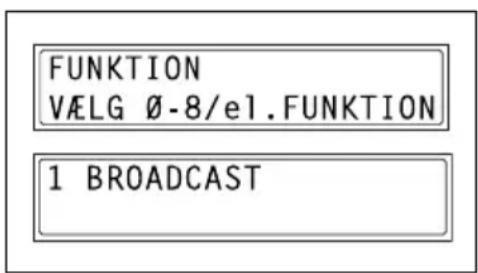
5Angiv modtagerens faxnummer.
Gentag handlingerne herunder, indtil alle modtagere er angivet.
? ∅nsker du at bruge one-touch opkaldstaster?
→ Tryk på den tast til one-touch-op-kald, der er programmeret med det ønskede faxnummer.
→ Tryk på tasten [Ja], og angiv derefter næste modtager.
? ∅nsker du at bruge hurtigopkald-snumre?
→ Tryk på tasten [Hurtigopk.], og brug derefter det numeriske tastatur til at indtaste det 3-cifrede hurtigopkaldsnummer, der er programmeret til det ønskede faxnummer.
→ Tryk på tasten [Ja], og angiv derefter næste modtager.
? ∅nsker du at bruge gruppeopkald?
→ Tryk på den tast til one-touch-opkald, der er programmeret med den ønskede gruppe af faxnumre.
→ Tryk på tasten [Ja], og angiv derefter næste modtager.
? ∅nsker du at vælge fra en telefonbog?
→ Tryk på tasten [Tlf. bog], og vælg derefter enten OPLIST eller S∅G for at vælge det ønskede faxnummer. Yderligere oplysninger findes “Faxe ved brug af en telefonbog” på side 5-10.
→ Tryk på tasten [Ja], og angiv derefter næste modtager.
? ∅nsker du at indtaste nummeret med brug af det numeriske tastatur?
→ Indtast modtagerens faxnummer.
→ Tryk på tasten [▼]. F-koder (SUB og SID) kan også indtastes.
→ Tryk på tasten [Ja], og angiv derefter næste modtager.
→ Tryk på tasten [Nej/C] for at slette det aktuelt valgte nummer. Dette gælder kun, hvis modtageren er angivet før der trykkes på knappen [Ja].
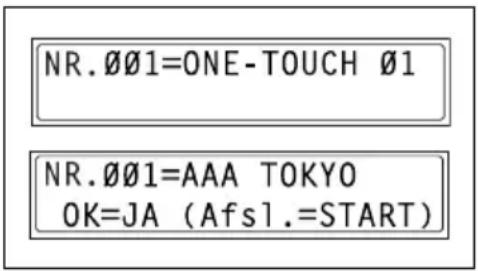
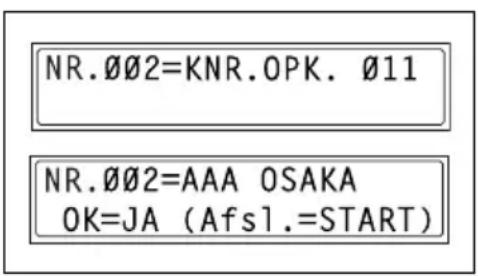
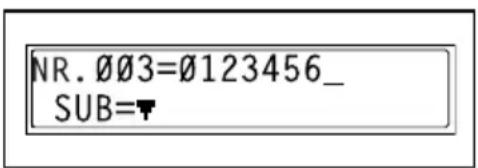
6Tryk på tasten [Start].
Der vises en meddelelse, hvor du kan checke modtagerne.
7 Tryk på tasten [Ja] for at checke modtagerne. Hvis du ikke vil checke modtagerne, fortsættes med trin 9.
Modtagerne, der er angivet i trin 5, bliver vist i den rækkefølge de blev valgt.
KONTROLLER MODTAGER?
OK=JA (TX=START)
8 Kontroller modtageren, og tryk på tasten [Ja].
Når alle modtagere er checket, vises der, Afslut=START i displayet.
? ∅nsker du at slette den viste modtager?
→ Tryk på tasten [Nej/C].
9 Tryk på tasten [Start] for at påbegynde indscanningen og sende faxen.
Man kan indscanne et dokument og lagre det i hukommelsen, hvis man ønsker at sende det på et senere tidspunkt. Denne funktion er praktisk, når man sender dokumenter med mange sider på billige opkaldstider.

...
Bemærk
Tiden indstilles for en 24-timers periode.
Hvis maskinen ikke er programmeret med det aktuelle tidspunkt (s. 7-78), kan faxen ikke sendes på det angivne tidspunkt.
En timer-transmission kan ikke udføres samtidigt med en direkte transmission.

...
Bemærk
Timer-transmission kan kombineres med broadcast-transmission, mailbox-transmission, polling-modtagelse eller relæinitialtransmission.
Sende fax ved brug af timer-transmission
1 Placer dokumentet.
2Hvis det er nødvendigt, skal De ændre indstillingen Opløsning (s. 5-14).
3Tryk på tasten [Indstillinger].
Tryk to gange på tasten [Indstillinger] for at vælge TIMER TX, og tryk derefter på tasten [Ja].
Der vises en skærm, hvor De kan angive transmissionstidspunktet.
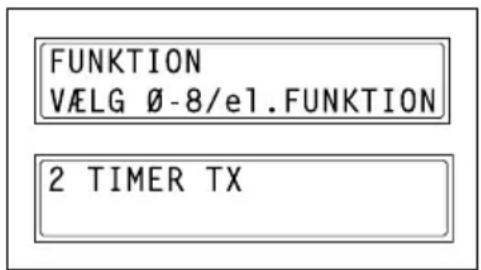
? ∅nsker du at korrigere tiden?
→ Tryk på tasten [Nej/C], og indtast den korrekte tid.
TIMER=21:00
OK=JA
6 Indtast modtagerens faxnummer. Yderligere oplysninger findes "Opkald" på side 5-3.
∅=123456
SUB=
[1]
7 Tryk på tasten [Start].
Maskinen scanner dokumentet. Derefter skifter transmissionen til standbyfunktion.
6.1.7 Mailbox-transmission
Faxen kan sendes til modtagerens mailbox.
dette er perfekt til at sende et vigtigt dokument til en bestemt person.

...
Bemærk
Mailbox-transmission er kompatibel med F-kode-transmission. Maskiner, der er kompatible med F-koder, kan angives som modtagere af mailbox-transmission.
Sende fax ved brug af mailbox-transmission
1 Placer dokumentet.
2Hvis det er nødvendigt, skal De ændre indstillingen Opløsning (s. 5-14).
3Tryk på tasten [Indstillinger].
Tryk tre gange på tasten [Indstillinger] for at vælge MAILBOX TX, og tryk derefter på tasten [Ja].
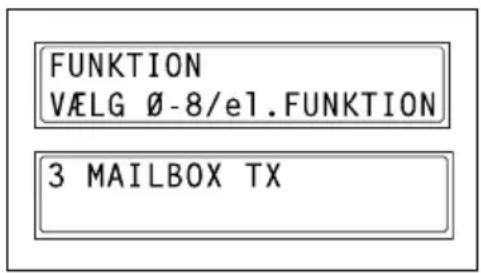
5 Angiv modtageren, og tryk på tasten [Ja]. Yderligere oplysninger findes i "Opkald" på side 5-3.
Der vises et skærmbillede, hvor mailbox ID'et kan angives.
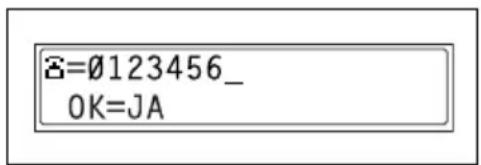
6Brug det numeriske tastatur til at ind-taste modtagerens mailbox ID.
- Indtast det mailbox ID (SUB) (20 cifre eller mindre), der er registreret for modtageren.
MAILBOX ID=1234 OK=JA
– Hvis modtageren er angivet ved brug af en tast til one-touch-opkald eller et nummer til kortnummeropkald, der også er programmeret med en SUB, vises denne som mailbox ID'et. Rediger mailbox ID'et efter behov.
? ∅nsker du at korrigere mailbos ID'et?
→ Tryk på tasten [Nej/C], og indtast det nye nummer.
7 Tryk på [Ja]-tasten.
8 Indtast adgangskoden på det numeriske tastatur.
- Indtast adgangskoden (20 tegn eller mindre), hvis der er indstillet en adgangskode for modtagerens mailbox.
ADGANGSKODE=5678 (TX=START)
? ∅nsker du at korrigere adgangskoden?
→ Tryk på tasten [Nej/C], og indtast det nye nummer.
9 Tryk på tasten [Start] for at påbegynde indscanningen og sende faxen.
6.1.8 Relæinitialtransmission
Dokumenterne kan sendes fra denne maskine (transmitterende station) til en anden maskine (fungerer som fordeler). Denne sender derefter dokumenterne videre til forskellige modtagere (modtagerstationer). Når man leder dokumenterne igennem en maskine, der er tættere på modtagerne, reduceres transmissionstiden samt omkostningerne for transmissionen.
Hvis der skal sendes fax ved brug af en relæinitialialtransmission, skal der først programmeres en relæboks på relæstationen.

Bemærk
Relæinitialtransmission er kompatibel med F-kode-transmission.
Det er kun maskiner, der er kompatible med relæ-broadcast-transmission, der bør angives som relæstationer. Denne maskine kan angives som en relæstation.
Relæinitialtransmission og mailbox-transmission kan ikke udføres samtidigt.
Hvis der skal sendes fax ved brug af relæinitialtransmission, skal der først programmeres et relæboks-ID på relæstationen (s. 7-49).
Sende fax ved brug af relæinitialtransmission
1 Placer dokumentet.
2Hvis det er nødvendigt, skal De ændre indstillingen Opløsning (s. 5-14).
3Tryk på tasten [Indstillinger].
Tryk syv gange på tasten [Indstillinger] for at vælge START RELAE, og tryk derefter på tasten [Ja].
5 Angiv relæstationen, og tryk derefter på tasten [Ja]. Yderligere oplysninger findes "Opkald" på side 5-3. Der vises et skærmbillede, hvor relæboks-ID'et kan angives.
3=0123456_
OK=JA
6Brug det numeriske tastatur til at ind-taste relæboks-ID'et.
- Indtast det mailbox ID (SUB) (20 cifre eller mindre), der er registreret for modtageren.
RELÆBOKS-ID=1234_
OK=JA
? ∅nsker du at korrigere ID'et?
→ Tryk på tasten [Nej/C], og indtast det nye nummer.
7 Tryk på [Ja]-tasten.
Der vises et skæmbillede, hvor adgangskoden kan angives.
8 Indtast adgangskoden på det numeriske tastatur.
- Indtast adgangskoden (20 tegn eller mindre), hvis der er indstillet en adgangskode på relæstationen.
ADGANGSKODE=5678
(TX=START)
? ∅nsker du at korrigere adgangskoden?
→ Tryk på tasten [Nej/C], og indtast det nye nummer.
9 Tryk på tasten [Start] for at påbegynde indscanningen og sende faxen.
Dokumenter, der er indscannet og gemt i hukommelsen, kan hentes af mod-tageren.

Bemærk
Polling-transmission er kompatibel med F-kode-transmission.
Der kan højst programmeres 30 polling-transmissioner.
Hvis hukommelsen er fuld, kan polling-transmissioner ikke indstilles.
Det er modtageren, der betaler, ved polling-transmissioner.
Konfigurere polling-transmission
1 Placer dokumentet.
2Hvis det er nødvendigt, skal De ændre indstillingen Opløsning (s. 5-14).
3Tryk på tasten [Indstillinger].
Tryk 5 gange på tasten [Indstillinger] for at vælge POLLING TX. Tryk derefter på tasten [Ja].
5 Brug tasterne [◀] og [▶] til at vælge enten ENKELT eller FLERE, og tryk derefter på tasten [Ja].
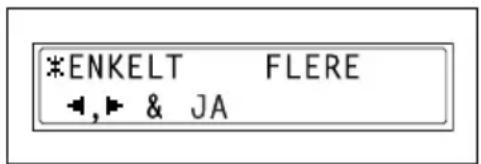
- Slet dokumentet fra hukommelsen, og vælg ENKELT, hvis der kun skal tillades én polling-transmissionsanmodning.
- Vælg FLERE for at tillade flere polling-transmissionsanmodninger. Dokumentet lagres i hukommelsen, indtil det slettes.
– Gå til trin 8, hvis der ikke skal indstilles et polling-ID.
- Polling-ID'et kan indstilles til ethvert tal mellem 0000 og 9999.
- Hvis der kun er et polling-transmissionsdokument, er det ikke nødvendigt at angive et polling-ID og en adgangskode.
7 Indtast den 4-cifrede adgangskode på det numeriske tastatur.
ADGANGSKODE=5678
(TX=START)
– Gå til trin 8, hvis der ikke skal angives en adgangskode.
- Adgangskoden kan indstilles til ethvert tal mellem 0000 og 9999.
8Tryk på tasten [Start].
Dokumentet scannes, og maskinen går i standby-funktion.
Slette et dokument fra polling-transmissionskonfigurationen
1 Tryk på tasten [Indstillinger].
Indstillinger

Tryk 5 gange på tasten [Indstillinger] for at vælge POLLING TX. Tryk derefter på tasten [Ja].
FUNKTION
VÄLG ∅-8/e1.FUNKTION
5 POLLING TX
Hvis der er konfigureret en polling- transmission, vises der et skæmbillede, hvor polling-ID'et kan angives.
3 Brug tasterne [◀] og [▶] til at vælge enten ENKELT eller FLERE, og tryk derefter på tasten [Ja].
*ENKELT FLERE
-, & JA
6.1.10 Annullering (sletning) af et dokument, der er sat i kø i hukommelsen til transmission
Man kan vælge et af dokumenterne, der lagres i hukommelsen og venter på at blive sendt, og slette det pågældende dokument.
Annullere et dokument i køen
1 Tryk på tasten [Indstillinger].
Tryk otte gange på tasten [Indstillinger] for at vælge ANNULLER RESERV.. Tryk derefter på tasten [Ja].
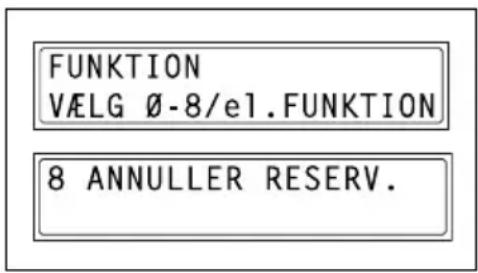
Oplysningerne (angivet transmis- sionstidspunkt/transmissionstype) på de job, der er sat i kø i hukommelsen, vises.
– Følgende jobtyper bliver vist:
HUKOMMELSE: Hukommelses-transmission
POLL-RX: Polling-modtagelse
RELÆ: relæinitialtransmission
VIDERESEND: Videresendelse af fax
- Check modtageren af det aktuelt viste transmissionsjob ved at trykke på tasten [▶]. Tryk på tasten [Ja], när dette er gjort, for at vende tilbage til det forrige skærmbillede.
![Ø1 [13:25] TIMER SLET=JA (BEKR.=▶) Ø2 [ : ] HUKOM. SLET=JA (BEKR.=▶)](/content/2026/05/864671/images/b6474f93107644b10d5b25c06ac19b6526026440dfc6d64f038bed3105eb7c36.jpg)
5Gentag trin 2 og 4 for at slette et andet job i køen.
6Tryk på tasten [Nej/C] for at vende tilbage til hovedskæmbilledet, när sletningen af job er udført.
6.2 Modtagelsesmetoder
6.2.1 Manuel modtagelse
Denne maskine modtager normalt faxerne automatisk. Hvis der dog er forbundet en telefon til den samme ledning, der anvendes til at sende faxer med, kan man modtage dokumentet efter at have talt med personen, der sender faxen.

...
Bemærk
Manuel modtagelse er mulig, hvis telefonen er forbundet til TEL-porten på denne maskine.
Hvis man ønsker at modtage faxer manuelt, skal man anvende den re-spektive brugerfunktion for at vælge den manuelle modtagelsesfunktion (s. 7-64).
Modtage en fax manuelt
1 Når telefonen har ringet, skal modtageren løfte røret for at tale med personen i den anden ende.
2Når samtalen er færdig, og den anden persons maskine sender en signaltone, skal De trykke på tasten [Start].
Maskinen påbegynder modtagelsen af faxen.
Lød der ikke en lang signaltone fra den anden persons maskine?
→ Hvis den anden persons maskine er indstillet til automatisk transmission, er det muligt, at den ikke sender en lang signaltone.
3Hvis telefonrøret er lagt på, er faxmodtagelsen afsluttet, og der yder en signaltone fra maskinen.
6.2.2 Hukommelsesmodtagelse
Denne maskine udskriver automatisk de faxer, som den modtager. Hvis der modtages fortrolige faxer, kan den modtagne fax opbevares i hukommelsen og udskrives på et fastlagt tidspunkt, eller når hukommelsesmodtagelse er slukket.

Detalje
Hukommelsesmodtagelse er indstillet ved brug af den respektive brugerfunktion. Yderligere oplysninger om ændring af indstillingen findes i "Angivelse af MEMORY RX MODE" på side 7-64.
6.2.3 Mailbox-modtagelse
Hvis der allerede er programmeret mailbox-numre og F-koder (mailbox ID'er og adgangskoder) på denne maskine, kan denne funktion udelukkende anvendes til modtagelse af de faxer, der sendes af en maskine, der er indstillet med et identisk mailbox ID og adgangskode.
Da den modtagne fax kun kan hentes efter indtastning af det tilhørende mailbox ID, kan fortrolige faxer sendes uden at kompromittere sikkerheden.

Detalje
Yderligere oplysninger om programmering af mailboxes findes i "Angivelse af MAILBOX" på side 7-55.
Modtage et dokument fra en mailbox
1 Tryk på tasten [Funktion].
Tryk fire gange på tasten [Indstillinger] for at vælge PRINT MAILBOX RX. Tryk derefter på tasten [Ja].
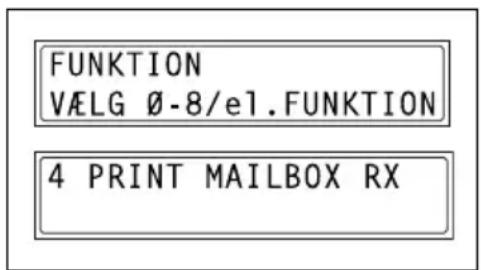
Der vises en skærm, hvor De kan angive mailbox-ID'et.
3Brug det numeriske tastatur til at ind-taste det firecifrede mailbox-ID, og tryk derefter på tasten [Ja].
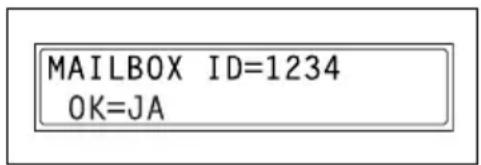
6.2.4 Opkaldsmodtagelse
Når opkaldsmodtagelse anvendes, kan man modtage en fax, der er indstillet i en anden maskine.

Bemærk
Polling-modtagelse er kompatibel med F-kodetransmission.
Modtage en fax ved brug af polling-modtagelse
1 Tryk på tasten [Indstillinger].
Tryk seks gange på tasten [Indstillinger] for at vælge POLLING RX. Tryk derefter på tasten [Ja].
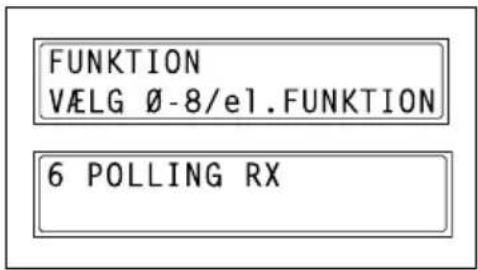
3Angiv det faxnummer, der skal ringes til. Yderligere oplysninger findes i trin 5 i "Sende fax ved brug af broadcast-transmission" på side 6-9.
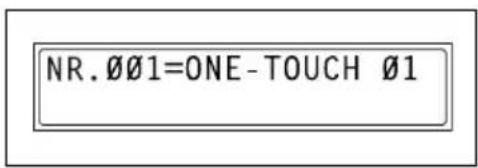
4 Tryk på tasten [▼] for at indtaste polling-ID og adgangskode. - Gå til trin 7, hvis der ikke er behov for polling-ID og adgangskode.
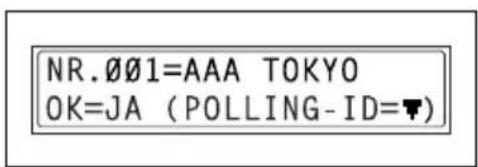
7 Gentag trin 3 til 6, hvis der skal angives flere faxnumre.
- Fortsæt til trin 8, hvis der ikke skal angives andre faxnumre.
Der vises en meddelelse, hvor du kan vælge, om de numre, der skal ringes til, skal checkes.
9 Tryk på tasten [Ja] for at checke de numre, der skal ringes til.
– Gå til trin 11, hvis numrene ikke skal checkes.
KONTROLLER MODTAGER? OK=JA (RX=START)
10 De faxnumre, der blev angivet i trin 3, vises i den rækkefølge, de blev valgt. Check faxnumrene, og tryk derefter på tasten [Ja].
Når alle faxnumre er checket, vises der AFSLUT=START i displayet.
? ∅nsker du at slette det viste fax-nummer?
→ Tryk på tasten [Nej/C].
F-koder er mailboksfunktioner, såsom SUB (underadresser), SEP (selektiv poll.), SID og PWD (passwords), reguleret af G3-standarderne fra ITU-T (International Telecommunication Union). Mailbox-transmission og -mod-tagelse er udelukkende mulig med lignende maskiner, der er kompatibel til F-kode-transmissioner. Brug det numeriske tastatur til indstilling af følgende F-koder, afhængig af brugen.
F-koder
- SUB:
Angiv ved transmission, når der bruges F-koder.
- SID:
Angiv for at begrænse modtagerens/opkalderens adgang med en adgangskode.
- SEP:
Angiv, när der ringes op til en anden faxmaskine for at modtage et dokument, der er konfigureret der (polling-modtagelse).

Bemærk
F-kodefunktionen kan kun bruges sammen med faxmaskiner, der også har denne funktionalitet. Spørg modtagerne, om deres maskiner kan behandle F-kodetransmissioner.
Hvis taster til one-touch-opkald eller numre til kortnummeropkald er programmeret med F-koder (SUB og SID), kan den rette F-kode hurtigt transmitteres til modtageren/opkalderen.
6.3.1 Brug af mailboxes
Angivelse af mailboxe
Mailboxe kan bruges, hvis de er konfigurerede ved brug af den tilsvarende brugerfunktion. Yderligere oplysninger findes "Mailbox-modtagelse" på side 6-24.
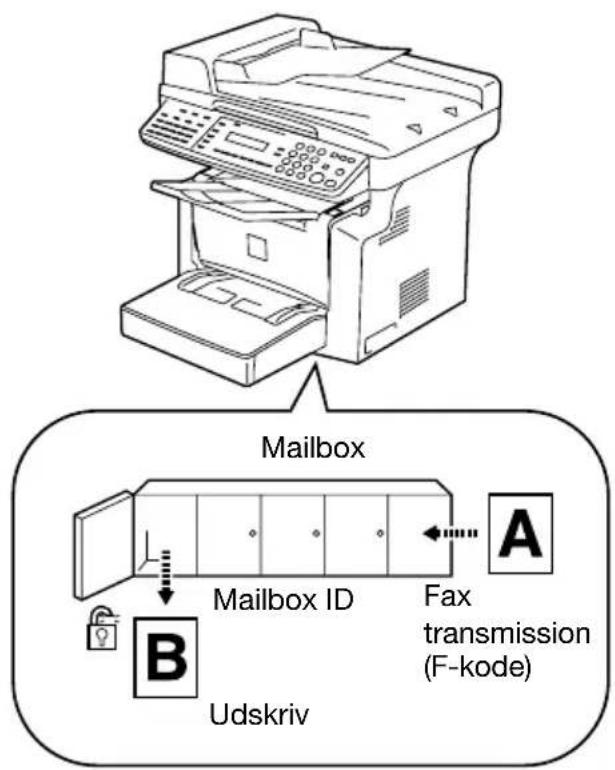
flowchart
graph TD
    A["Mailbox"] --> B["Mailbox ID"]
    B --> C["A"]
    B --> D["B"]
    D --> E["F-kode"]
    style A fill:#f9f,stroke:#333
    style B fill:#ccf,stroke:#333
    style C fill:#cfc,stroke:#333
    style D fill:#fcc,stroke:#333
    style E fill:#ffc,stroke:#333
F-kode mailbox-transmission/modtagelse
Man kan højst konfigurere 5 mailboxe. Da der kræves et mailbox ID til at hente dokumenter, der modtages i forskellige mailboxes, kan fortrolige faxer sendes og modtages uden at kompromittere sikkerheden.
Yderligere oplysninger findes "Angivelse af MAILBOX" på side 7-55.
Hvis taster til one-touch-opkald eller numre til kortnummeropkald er programmeret med F-koder, kan den rette F-kode hurtigt transmitteres.
Yderligere oplysninger findes "Mailbox-transmission" på side 6-14.
6.3.2 Angivelse af F-koder
Ved afsendelse af faxer
F-koder kan angives, när det numeriske tastatur bruges til at indtaste fax-nummeret på en modtager, när der sendes en fax.
1 Brug det numeriske tastatur til at ind-taste modtagerens faxnummer.
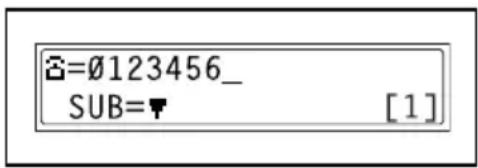
2 Tryk på tasten [▼], og indtast dernæst SUB-koden med det numeriske tastatur.
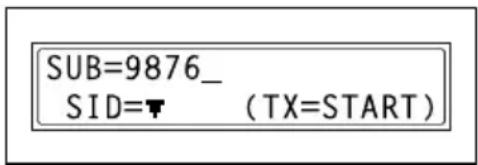
- SUB-koden kan indtastes med op til 20 cifre.
- Fortsæt med trin 3 for at indtaste en SID.
- Fortsæt til trin 4, hvis der ikke skal indtastes en SID.
3 Tryk på tasten [▼], og indtast dernæst SID-koden med det numeriske tastatur.
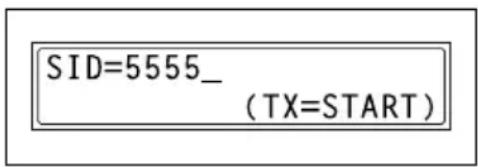
– SID-koden kan indtastes med op til 20 cifre.
4 Tryk på tasten [Start] for at påbegynde indscanningen og sende faxen.
Programmering af F-koder
F-koder kan angives, när der programmeres taster til one-touch-opkald eller numre til kortnummeropkald.

Detalje
Yderligere oplysninger findes "Faxregistreringsindstillinger" på side 7-26.
7
Brug af brugerfunktion
7 Brug af brugerfunktion
| Nr. Navn Beskrivelse | |
| 1 MASKININDSTILL-ING | Anvendes til bestemmelse af indstillinger for maskinens operative omgivelser. |
| 2 PAPIRKILDEOP-SÆTN. | Bruges til at angive formatet og typen af det papir, der er lagt i kassette 1. Desuden kan automatisk udskiftning mellem kassetter aktiveres for hver kassette. |
| 3 BRUGERADMINIS-TRAT. | Bruges til at angive indstillinger, efter at tromlepatron er udskiftet. |
| 4 ADMIN. STYRING Bruges til af angive indstillinger for administratoren. | |
| 5 KOPIINDSTILLING Anvendes til bestemmelse af standardindstillinger for hver kopi-funktion. | |
| 6 FAXREGISTRE-RING | Bruges til at angive standardindstillingen for hver faxfunktion. |
| 7 TX-DRIFT Bruges til at angive standardindstillingen for TX-drift. | |
| 8 RX-DRIFT Bruges til at angive standardindstillingen for RX-drift. | |
| 9 COMM.INDSTILLING | Bruges til at angive standardindstillingen for kommunikations-miljøet. |
| 10 RAPPORTERING Bruges til at angive standardindstillingen for hver rapportfunktion. | |
| 11 INITIALEBRUGERDA. | Bruges til at angive indstillinger for de initialiserende brugerdata. |
| 12 NETVÆRKSIND-STILLING | Kun tilgængeligt, hvis netværksinterfacekortet NC-501 (ekstraud-styr) er installeret. Yderligere oplysninger findes i betjeningsve-jledningen til netværksinterfacekortet (NC-501). |
| 13 E-MAILINDSTILLING1 | Kun tilgængelig hvis scannerenheden SU-502 (ekstraudstyr) er in-stalleret. Yderligere oplysninger findes i Betjeningsvejledningen til scannerenheden SU-502. |
| 14 E-MAILINDSTILLING2 | |
| 15 SCANNINGSIND-STILLING | |
7.1 Maskinindstillinger
I menuen MASKININDSTILLING kan forskellige indstillinger for maskinens driftsmiljø angives. Der henvises til følgende tabel for flere oplysninger om hver funktion.
| Nr. Navn Beskrivelse | ||
| 1 | A U T O PANELNULS. | HvM funktionen Automatisk panelnulstilling er deaktiveret eller tiden (0,5 min, 1 min, 2 min, 3 min, 4 min eller 5 min), indtil maskinen nulstilles efter efterbehandling kopiering/udskrivning, kan den sidste handling vælges. Hvis den automatiske panelnulstilling er aktiveret, nulstilles alle funktioner automatisk til deres standardindstillinger.Standardindstilling: 1 min. |
| 2 ENERGISPAREFKT. Maskinen aktiverer automatisk energisparefunktionen, hvis maskinen ikke er blevet brugt i et vist tidsrum. Tiden indtil maskinen aktiverer energisparefunktionen kan indstilles fra 1 til 240 min.(i skridt på 1 min.).Standardindstilling: 15 min. | ||
| 3 TAETHED (ADF) Scanningstætheden ved brug af den automatiske dokumentfeed-er kan indstilles.Funktion 1:Til udskrivning af lysere kopier af mørke originaler for at undgå, at kopier bliver for mørke.Funktion 2:Til udskrivning af kopier med samme tæthed som originalerne.Standardindstilling: Funktion 1. | ||
| 4 TAETHED (BOG) Tætheden ved scanning fra glaspladen kan reguleres.Funktion 1:Til udskrivning af kopier med samme tæthed som originalerne.Funktion 2:Til udskrivning af lysere kopier af mørke originaler for at undgå, at kopierne bliver for mørke.Standardindstilling: Funktion 1. | ||
| 5 PRINTTÆTHED Kopi/udskrivningstætheden kan reguleres på seks niveauer mellem -3 og +2. Med den normale udskrivningstæthed på 0 skal man vælge et mindre tal til lysere udskrivning eller et højere tal til mørkere udskrivning.Standardindstilling: 0 (Normal). | ||
| 6 LCD-KONTRAST Lysstyrken på displayet kan indstilles på et af fire niveauer -1 til +2.Standardindstilling: 0 (Normal). | ||
| 7 SPROG Displaysproget kan vælges.Standardindstilling: Engelsk. | ||
| 8 I N D IFRA TIMING | TDen, iAdtil bølysningslamBen slukkes, er indstillelig.Funktion 1:Hvis der er gået fire timer siden den sidste handling er udført.Funktion 2:Når maskinen aktiverer energisparefunktionenStandardindstilling: Funktion 1. | |
| 9 S U M MVOLUMENNr. | DenBe funRtion kan bruges til at indstille lydstyrken på alarmer og biplyde, når en tast trykkes ned.Standardindstilling: LAV.Navn Beskrivelse | |
| 0 | INTIALFUNKTION Denne | funktion kan bruges til at indstille funktionen (kopifunktion eller faxfunktion), som maskinen starter op i eller vender tilbage til, når betjeningspanelet er nulstillet.• Standardindstilling: KOPIERING. |
Valg af menuen MASKININDSTILLING
1 Tryk på tasten [Funktion].
MASKININDSTILLING vises.
2På det numeriske tastatur trykkes på [0] til [9] for at vælge funktionen, som du ønsker at vælge under maskinindstilling.
Funktionerne for MASKININDSTILLING er følgende:
1 AUTOM PANELNULST.
2 ENERGISPAREFKT.
3 TAETHED (ADF)
4 TÆTHED (BOG)
5 PRINTTÆTHED
6 LCD-KONTRAST
7 SPROG
8 INDIKATOR FRA TIMING
9 SUMMERVOLUMEN
0 INITIALFUNKTION
? Vil du forlade ændring af maskinindstillinger?
→ Tryk på tasten [Nej/C]. STOP INDSTILLING? vises.
→ Tryk på tasten [Ja] for at afbryde ændringen af indstillinger.
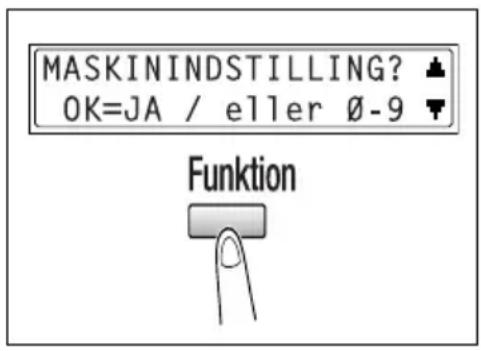
Angivelse af AUTOM.PANELNULSTILLING
1 Vælg AUTOM.PANELNULS. i menuen MASKININDSTILLING. Yderligere oplysninger findes på side 7-6.
2 Tryk på [◀] og [▶]-tasterne for enten at vælge ON eller OFF, og tryk derefter på [Ja]-tasten.
? ∅nsker du at inaktiverer nulstilling af panel?
→ Vælg OFF. Den automatisk panelnulstilling er inaktiveret. MASKININDSTILLING vises igen.
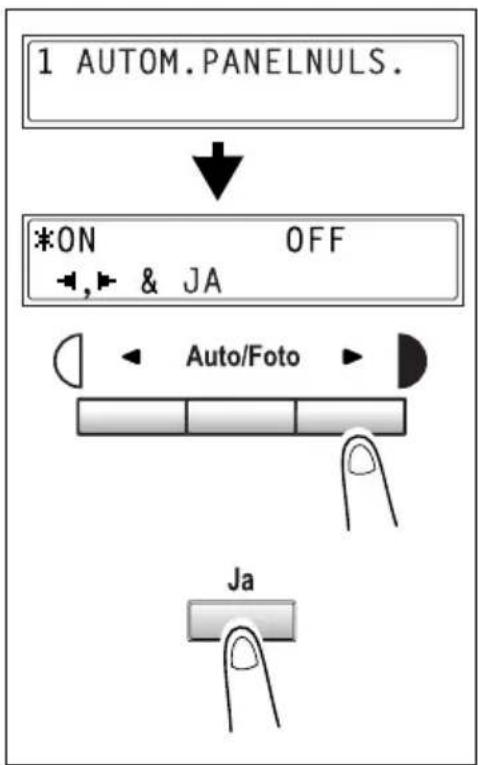
flowchart
graph TD
    A["1 AUTOM.PANELNULS."] --> B["*ON OFF"]
    B --> C["Auto/Foto"]
    C --> D["Ja"]
3 Tryk på [◀] og [▶]-tasterne for at vælge den ønskede tid (min.).
4Tryk på [Ja]-tasten.
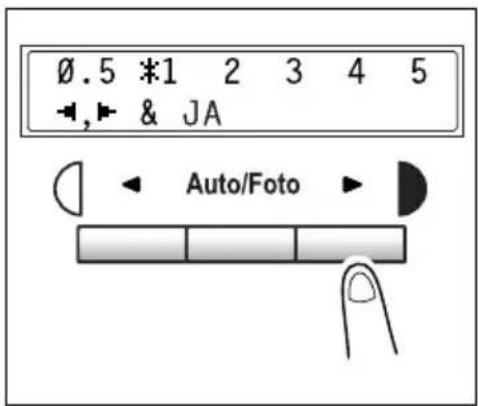
Angivelse af ENERGISPAREFUNKTION.
1 Vælg ENERGISPAREFKT. i menuen MASKININDSTILLING.
Yderligere oplysninger findes på side 7-6.
2Brug det numeriske tastatur til at bestemme den ønskede tid, indtil kopi-maskinen aktiverer energisparefunktionen. Timeren kan indstilles mellem 1 min og 240 min.
? ∅nsker du at slette den indtastede værdi?
→ Tryk på tasten [Nej/C], og indtast den korrekte værdi.
Angivelse af TÆTHED (ADF)
1 Vælg TÆTHED (ADF). i menuen MASKININDSTILLING.
Yderligere oplysninger findes på side 7-6.
2 Tryk på [◀] og [▶]-tasterne for enten at vælge Mode 1 eller Mode 2.
Angivelse af TÆTHED (BOG)
1 Vælg TÆTHED (BOG). i menuen MASKININDSTILLING.
Yderligere oplysninger findes på side 7-6.
2 Tryk på [◀] og [▶]-tasterne for enten at vælge Mode 1 eller Mode 2.
Angivelse af PRINTTÆTHED
1 Vælg PRINTTÆTHED. i menuen MASKININDSTILLING. Yderligere oplysninger findes på side 7-6.
2 Tryk på [◀] og [▶]-tasterne for at vælge en af de syv udskrivning-stæthedsniveauer mellem LYS og M∅RK.
Angivelse af LCD KONTRAST
1 Vælg LCD-KONTRAST i menuen MASKININDSTILLINGER.
Yderligere oplysninger findes på side 7-6.
2 Tryk på [◀] og [▶]-tasterne for at vælge en af de fire displaykontrast-niveauer mellem LYS og M∅RK.
1 Vælg SPROG i menuen MASKI-NINDSTILLING. Yderligere oplysninger findes på side 7-6.
1 Vælg INDIKATOR FRA TIMING i menuen MASKININDSTILLINGER. Yderligere oplysninger findes på side 7-6.
2 Tryk på [◀] og [▶]-tasterne for enten at vælge Mode 1 eller Mode 2.
3Tryk på [Ja]-tasten.
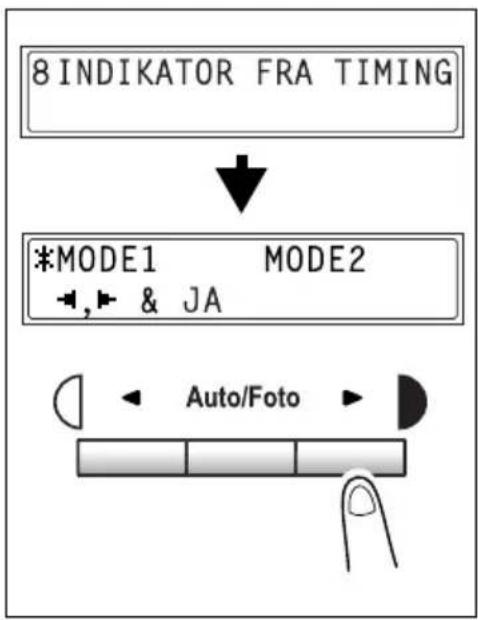
flowchart
graph TD
    A["8 INDIKATOR FRA TIMING"] --> B["*MODE1 MODE2\n-, & JA"]
    B --> C["Auto/Foto"]
Angivelse af SUMMERVOLUMEN
1 Vælg SUMMERVOLUMEN i menuen MASKININDSTILLING.
Yderligere oplysninger findes på side 7-6.
2 Tryk på tasterne [◀] og [▶] for at indstille summervolumen til H∅J, LAV eller OFF.
3Tryk på [Ja]-tasten.
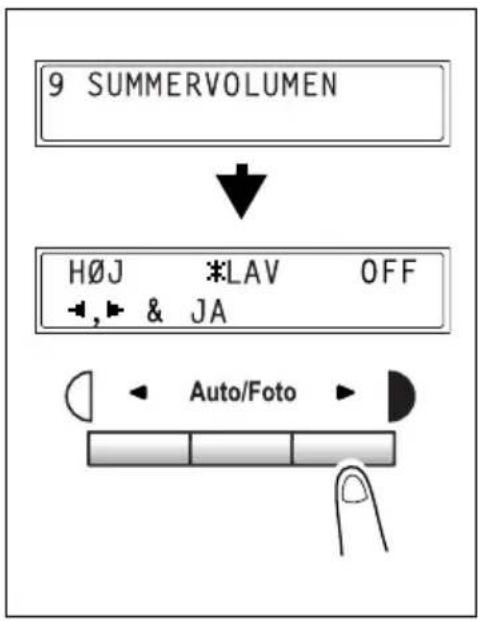
flowchart
graph TD
    A["9 SUMMERVOLUMEN"] --> B["↓"]
    B --> C["H∅J *LAV OFF"]
    C --> D["Auto/Foto"]
    D --> E["Control Panel"]
Angivelse af INITIALFUNKTION
1 Vælg INITIALFUNKTION i menuen MASKININDSTILLING.
Yderligere oplysninger findes på side 7-6.
2 Tryk på tasterne [◀] og [▶] for at vælge enten KOPIER eller FAX.
| Nr. Navn Beskrivelse | |
| 1 BAKKE1 PAPIR Papirtypen og -formatet, der er ilagt i kassette1, kan bestemmes.Standardindstilling: ALM., A4 (på langs). | |
| 2 KASSETTEIND-STILLING | Man kan bestemme, om automatisk kassetteskift skal være aktiveret for hver papirkassette. (s. 3-22)Standardindstilling: KONTINUERL. |
Valg af menuen PAPIRKILDEOPSÆTN
1 Tryk på [Funktions]-tasten to gange. PAPIRKILDEOPSÆTN. vises.
2På det numeriske tastatur trykkes på tasterne [1] eller [2] for at vælge den funktion under papirkildeopsætn., som du ønsker at indstille.
Funktionerne under papirkildeopsætning er følgende:
1 KASSETTE1 PAPIR 2 KASSETTEINDSTILLING
? Vil du forlade indstillingen for papirkilder? → Tryk på tasten [Nej/C]. STOP INDSTILLING? vises. Tryk på tasten [Ja] for at afbryde ændringen af indstillinger.
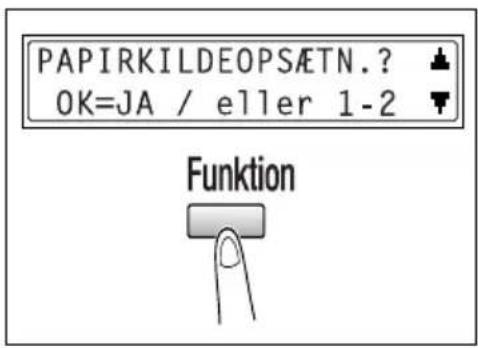
Angivelse af KASSETTE1 PAPIR
1 Vælg BAKKE1 PAPIR i menuen PAPIRKILDEOPSÆTN. Yderligere oplysninger findes side 7-13.
2 Tryk på [◀] og [▶]-tasterne, indtil den ilagte papirtype er valgt.
? ∅nsker du at kopiere på overheadtransparenter?
→ De eneste papirformater, der kan ilægges, er A4 (på langs) eller Letter (på langs).
4 Tryk på tasterne [◀] og [▶] for at vælge et standardformat for det ilagte papir.
eller
Tryk på tasten [▼] for at indtaste et brugerdefineret format for det papir, der er ilagt.
? ∅nsker du at bruge et standard-papirformat (A5, B5, A4 ...)?
→ Vælg et standardpapirformat.
→ Fortsæt med trin 8.
? ∅nsker du at indtaste et bruger- defineret papirformat?
→ Vælg BRUG.DEF.
? ∅nsker du at slette den indtastede værdi?
→ Tryk på tasten [Nej/C].
6Tryk på [Ja]-tasten.
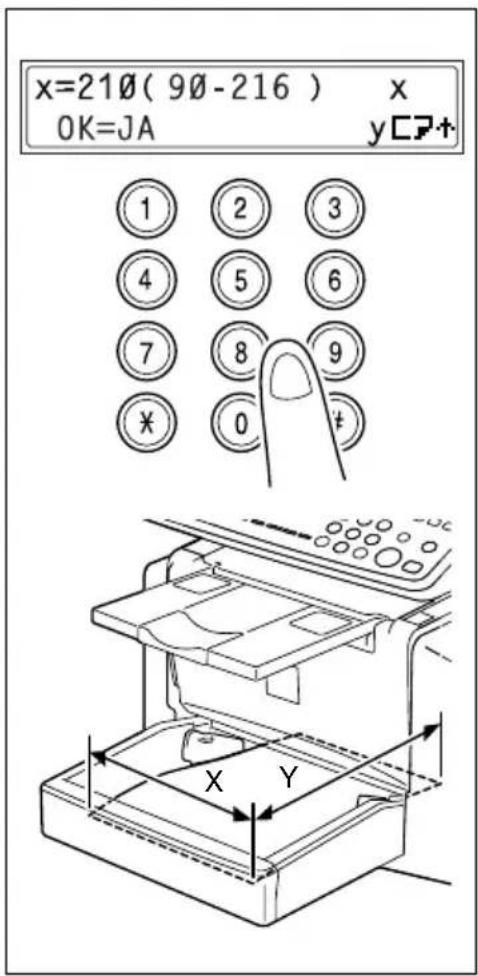
7 Brug det numeriske tastatur til at ind- taste længden (Y) på det ilagte papir. Bredden kan defineres fra 140 mm til 356.
? ∅nsker du at slette den indtastede værdi?
→ Tryk på tasten [Nej/C].
8Tryk på [Ja]-tasten.
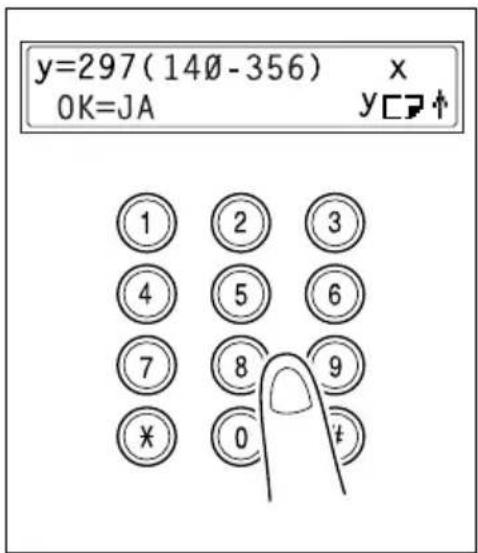
Specificering af KASSETTEINDSTILLING
Man kan udelukkende vælge en kassette, hvis den ekstra papirkassette er installeret.
1 Vælg BAKKEINDSTILLING i menu-
en PAPIRKILDEOPSÆTNING.
Yderligere oplysninger findes
side 7-13.
2 Tryk på tasten [▲] og [▼] for at vælge en kassette (bakke).
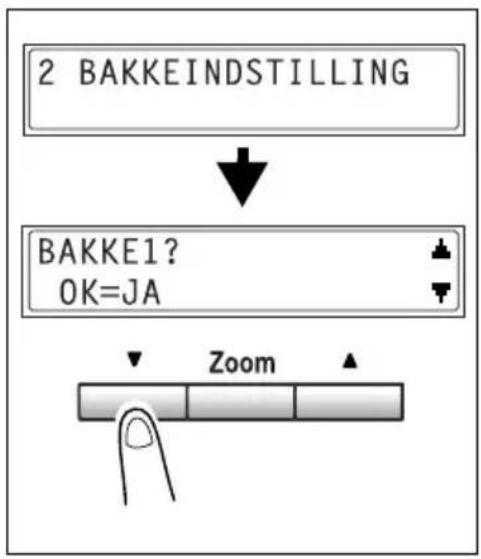
flowchart
graph TD
    A["2 BAKKEINDSTILLING"] --> B["BAKKE1? OK=JA"]
    B --> C["Zoom"]
4 Tryk på tasterne [◀] og [▶] for enten at vælge FAST eller KONTINUERL..
- FAST:
Automatisk skift mellem kassetter er slået fra
- KONTINUERL.:
Automatisk skift mellem kassetter er slået til
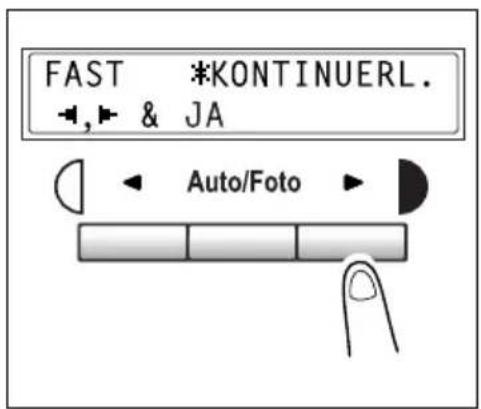
5Tryk på [Ja]-tasten.
7.3 Indstillinger for BRUGERADMINISTRAT.
Fra menuen BRUGERADMINISTRAT. finder du forskellige funktioner, som skal angives, efter at tromlepatronen er blevet udskiftet.
| Nr. Navn Beskrivelse | |
| 1 SKIFT TROMLE Denne funktion anvendes til at angive, hvornår tromlepatronen skal udskiftes. | |

Detalje
Yderligere oplysninger findes "Udskiftning af tromlepatronen" på side 8-12.
Valg af menuen BRUGERADMINISTRAT
1 Tryk på tasten [Funktion] tre gange.
BRUGERADMINISTRAT. vises.
2Tryk på [Ja]-tasten.
SKIFT TROMLE vises.
3Tryk på [Ja]-tasten.
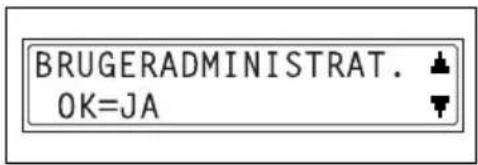
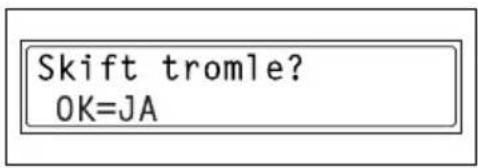
7.4 Indstillinger for Admin. styring
Fra menuen ADMIN. STYRING kan der indstilles forskellige funktioner til styring af maskinen. For at indstille en ADMIN. STYRING. funktion skal administrator adgangsnummeret indtastes.
| Nr. | ADMIN. STYRING. Beskrivelse |
| 1 FJ | ERN-MONITOR Denne funktion kan bruges til at angive, om der kan opnås adgang til maskinen, og maskinens status kan checkes fra servicecenteret.Spørg Deres forhandler, hvis De ønsker yderligere oplysninger. |

...
Bemærk
Registreringen og opsætningen af administratoradgangsnummeret skal udføres af forhandleren. Spørg forhandleren, hvis du ønsker yderligere oplysninger.
Maskinens administrator må ikke miste administratoradgangsnummeret.
Valg af menuen ADMIN. STYRING
1 Tryk på [Funktion]-tasten fire gange.
ADMIN. STYRING vises.
2Tryk på [Ja]-tasten.
3På det numeriske tastatur trykkes på tasten [1] for den ADMIN. STYRING funktion, som du ønsker at indstille.
Admin. styringsfunktionerne er følgende: 1 FJERN-MONITOR
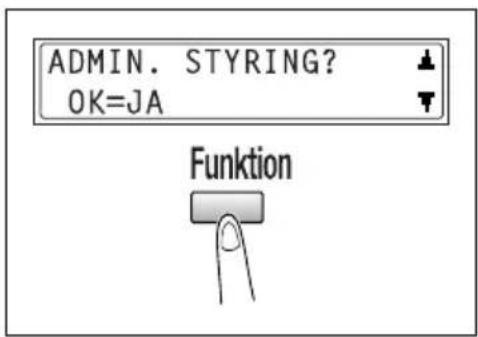
4 Indtast det sekscifret administrator- radgangsnummer med det numer- iske tastatur, og tryk derefter på tasten [Ja].
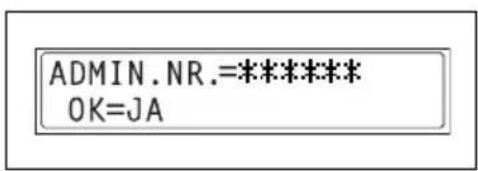
Angivelse af FJERN-MONITOR
1 Vælg FJERN-MONITOR i menuen ADMIN. STYRING.
Yderligere oplysninger findes side 7-17.
2 Tryk på tasterne [◀] og [▶] for at vælge enten BEGRÆN. eller FULD eller OFF.
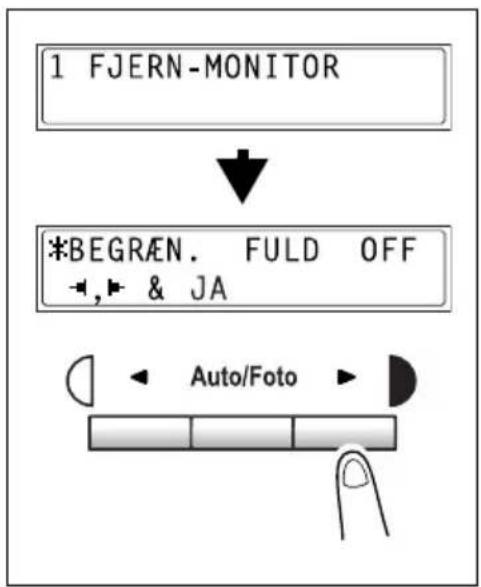
flowchart
graph TD
    A["1 FJERN-MONITOR"] --> B["*BEGRÄN. FULD OFF\n-,▶ & JA"]
    B --> C["Auto/Foto"]
- Hvis BEGRÆN. eller OFF blev valgt, vises menuen ADMIN. STYRING igen.
- H v i s FULD blev valgt, skærm, hvor adgangskoden kan indtastes. Indtast den firecifrede adgangskode med det numeriske tastatur, og tryk derefter på tasten [Ja].
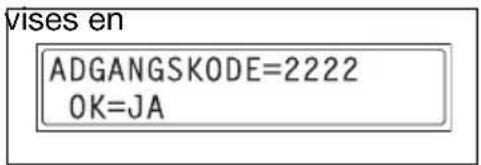
7.5 Kopiindstillinger
Når maskinen er tændt, eller [Panelnulstilling]-tasten er valgt, nulstilles maskinen automatisk til dens grundfunktion. Hvis standardindstillingerne ændres, kan man ændre grundfunktionen. Se følgende tabel angående standardindstillingerne for hver funktion.
| Nr. | Navn Beskrivelse | |
| 1 | PAPIRPRIORITET Den prioriterede kassette kan enten indstilles som “BAKKE1” eller “BAKKE2”.• Standardindstilling: BAKKE1. | |
| 2 | T Æ T HPRIORITET | Tætheden, der ø indstillet, når maskinen bliver tændt, eller når du trykker på tasten [Panelnulstilling], kan indstilles til “AUTO”, “MANUEL” eller “FOTO”.• Standardindstilling: AUTO. |
| 3 | T Æ T HNIVEAU (A)(A): Auto | Niveauet på derSautomatiske tæthed kan indstilles til “LYS (-1)”, “NORMAL (0)” eller “M∅RK (+1)”.• Standardindstilling: NORMAL (0). |
| 4 | T Æ T HNIVEAU (M)(M): Manuel | Defmanuelle standardtæthedsniveau kan indstilles på et af ni trin mellem -4 og +4, med en normal tæthed på 0.Hvis man har valgt et mindre tal (mod –), bliver udskriften lysere. Hvis man har valgt et større tal (mod +), bliver udskriften mørkere.• Standardindstilling: NORMAL (0). |
| 5 | O U T PPRIORITET | Efterbehådlingsindstillingen, der er valgt, når maskinen tændes, eller når du trykker ned på tasten [Panelnulstilling], er indstillet til “INGEN” eller “SORT”.• Standardindstilling: IKKE. |
| 6 | OPL∅SNING Standardoplosningen ved scanning med den automatiske dokumentfeeder, kan indstilles til “600 dpi × 300 dpi” eller “600 dpi × 600 dpi”.• Standardindstilling: 600 dpi × 300 dpi. | |
Valg af menuen "KOPIINDSTILLING"
1 Tryk på [Funktion]-tasten fem gange.
KOPIINDSTILLING vises.
2På det numeriske tastatur trykkes på [1] til [6] for at vælge den kopiindstillingsfunktion, som du ønsker under maskinindstilling.
Funktionerne under kopiindstilling er følgende:
1 PAPIRPRIORITET
2 TÆTHEDSPRIORITET
3 TAETHEDSNIVEAU (A)
4 TAETHEDSNIVEAU (M)
5 OUTPUTPRIORITET
6 OPL∅SNING
? Vil du forlade ændring af kopiindstillinger?
→ Tryk på tasten [Nej/C]. STOP INDSTILLING? vises. Tryk på tasten [Ja] for at afbryde ændringen af indstillinger.
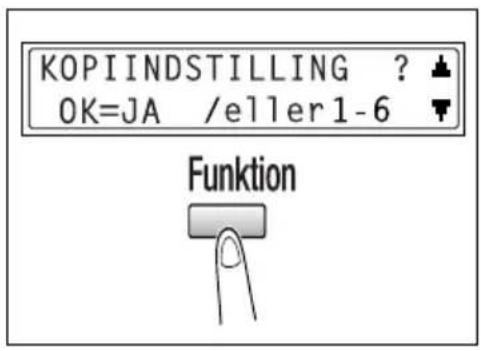
Angivelse af PAPIRPRIORITET
1 Vælg PAPIRPRIORITET i menuen KOPIINDSTILLING.
Yderligere oplysninger findes side 7-22.
2 Tryk på tasterne [◀] og [▶] for enten at vælge BAKKE1 eller BAKKE2.
3Tryk på [Ja]-tasten.
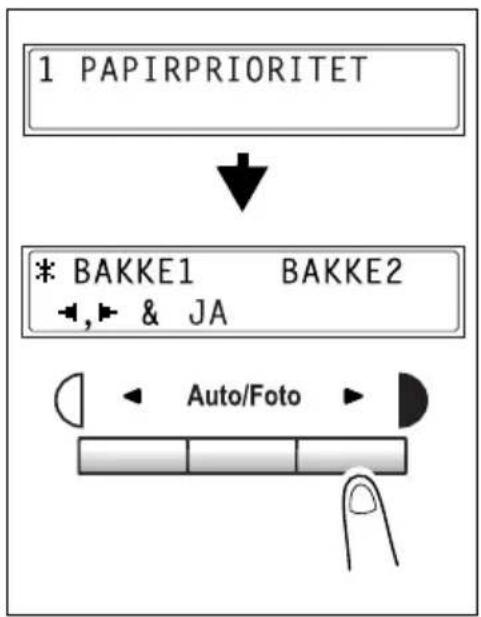
Angivelse af TÆTHEDSPRIORITET
1 Vælg TÆTHEDSPRIORITET i menuen KOPIINDSTILLING. Yderligere oplysninger findes side 7-22.
2 Tryk på tasterne [◀] og [▶] for enten at vælge AUTO, MANUEL eller FOTO.
3Tryk på [Ja]-tasten.
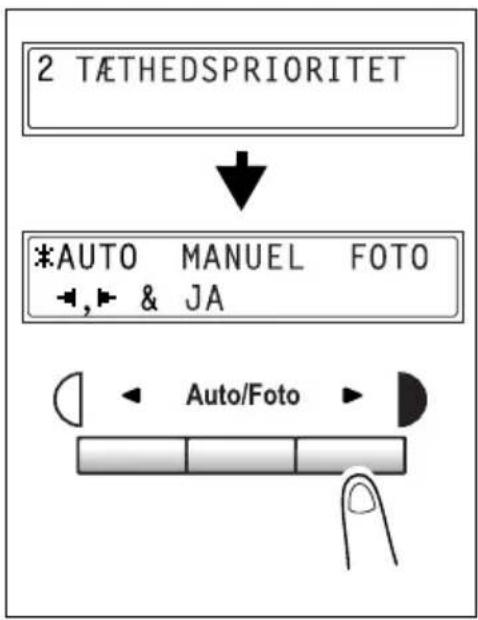
Angivelse af TÆTHEDSNIVEAU (A)
1 Vælg TÆTHEDSNIVEAU (A) i menu-en KOPIINDSTILLING. Yderligere oplysninger findes side 7-22.
2 Tryk på [◀] og [▶]-tasterne for at vælge en af de tre udskrivning-stæthedsniveauer mellem LYS og M∅RK.
3Tryk på [Ja]-tasten.
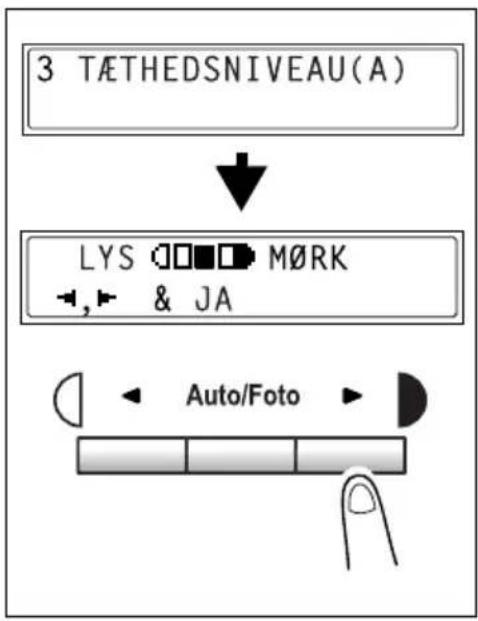
flowchart
graph TD
    A["3 TÆTHEDSNIVEAU(A)"] --> B["LYS M∅RK & JA"]
    B --> C["Auto/Foto"]
Angivelse af TÆTHEDSNIVEAU (M)
1 Vælg TÆTHEDSNIVEAU (M) i men- uen KOPIINDSTILLING. Yderligere oplysninger findes side 7-22.
2 Tryk på [◀] og [▶]-tasterne for at vælge en af de ni udskrivning-stæthedsniveauer mellem LYS og M∅RK.
3Tryk på [Ja]-tasten.
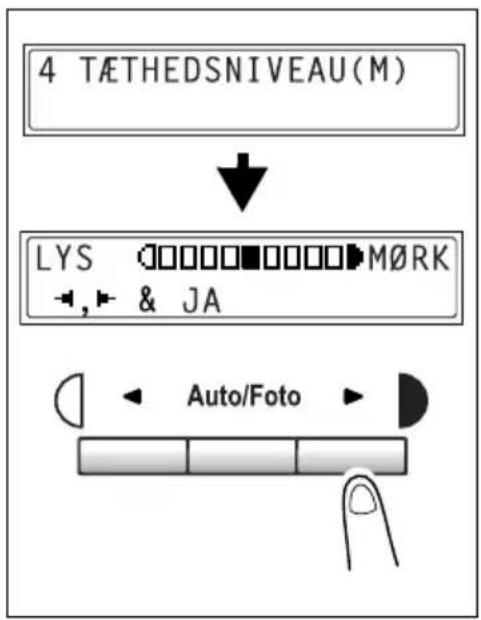
Angivelse af OUTPUTPRIORITET
1 Vælg OUTPUTPRIORITET i menuen KOPIINDSTILLING. Yderligere oplysninger findes side 7-22.
2 Tryk på tasterne [◀] og [▶] for enten at vælge IKKE eller SORTERING.
3Tryk på [Ja]-tasten.
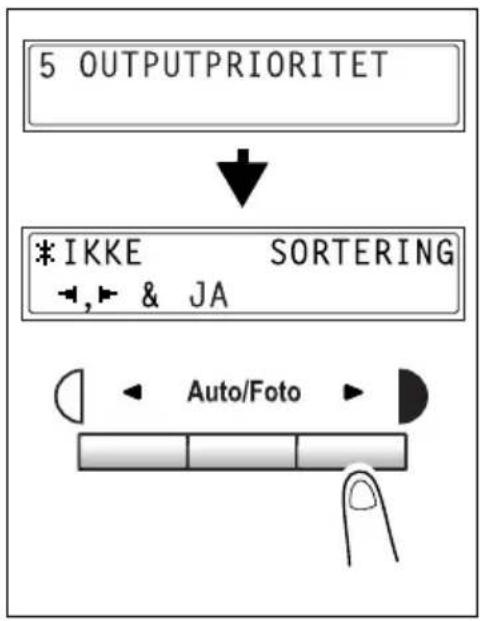
flowchart
graph TD
    A["5 OUTPUTPRIORITET"] --> B["*IKKE SORTERING\n-, -, & JA"]
    B --> C["Auto/Foto"]
Specificering af OPL∅SNING
1 Vælg OPL∅SNING i menuen
KOPIINDSTILLING.
Yderligere oplysninger findes
side 7-22.
2 Tryk på tasterne [◀] og [▶] for enten at vælge 600 × 300 eller 600 × 600.
3Tryk på [Ja]-tasten.
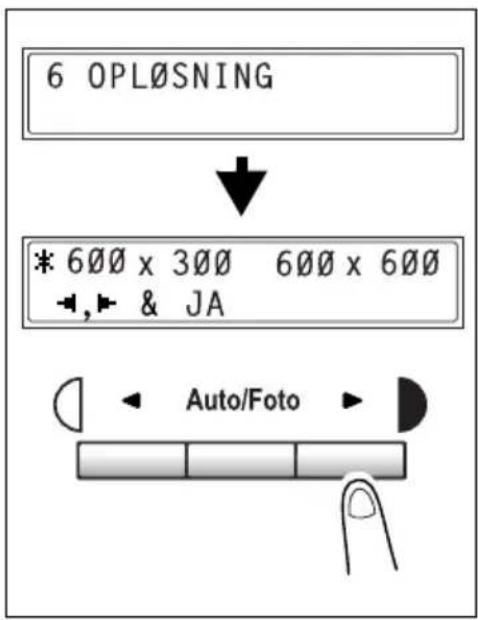
7.6 Faxregistreringsindstillinger
I menuen FAXREGISTRERING kan forskellige indstillinger angives, så denne maskines mange faxfunktioner kan udnyttes.
| Nr. | FAXREGISTRE-RING | Egenskaber/beskrivelse |
| 1 | ONE-TOUCH-OPKALD | Denne funktion kan anvendes til at programmere one-touch-op-kaldstasterne med faxnumre, så modtageren let og præcist kan angives, uden at nummeret skal indtastes manuelt fra det numeriske tastatur.Der kan højst programmeres 15 indstillinger. Denne opkaldsme-tode er praktisk til numre, som der ofte sendes fax til. |
| 2 | KORTNUMMER-OPKALD | Denne funktion kan anvendes til at programmere kortnumre med faxnumre, så modtageren let og præcist kan angives, uden at nummeret skal indtastes manuelt fra det numeriske tastatur.Der kan højst programmeres 200 faxnumre. |
| 3 | GRUPPEOPKALD Denne | funktion kan anvendes til at programmere en enkelt one-touch-opkaldstast med højst 50 forskellige faxnumre som en samlet gruppe. At programmere en one-touch-opkaldstast med en gruppe faxnumre er praktisk, hvis dokumenter ofte sendes til en bestemt gruppe med flere modtagere. |
| 4 | PROGRAMOPKALD Denne | funktion kan anvendes til programmering af tasterne til one-touch-opkald med faxnumre samt transmissions/mod-tagelsesfunktion (såsom timertransmission eller opkaldsmod-tagelse), hvilket giver mulighed for, at funktionen kan udføres ved at trykke på den respektive tast til one-touch-opkald. |
| 5 | BATCH-TX Denne funktion | kan anvendes til at angive indstillingen for batch-transmission (transmissionstidspunkt) for en one-touch-opkald-stast, som er programmeret med modtageres faxnumre, så flere dokumenter kan gemmes i hukommelsen og sendes sammen på det angivne tidspunkt. |
| 6 | MAILBOX Denne funktion | kan anvendes til at angive mailbox-ID'er, så faxer kun modtages i mailboxen, hvis det mailbox-ID, der sendes af af-senderen, stemmer overens med det mailbox-ID, der er indstillet på denne maskine. |
Valg af menuen FAXREGISTRERING
1 Tryk på [Funktion]-tasten seks gange.
FAXREGISTRERING vises.
2 Tryk på en af tasterne fra [1] til [6] på det numeriske tastatur for den funktion i faxregistrering, du ønsker at indstille.
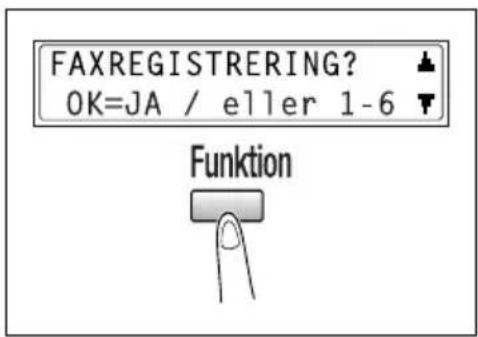
Faxregistreringsfunktionerne er følgende:
1 ONE-TOUCH OPK.
2KNR.OPK.
3 GRUP.OPK.
4 PROGRAM OPK.
5 BATCH TX
6 MAILBOX

...
Bemærk
Hvis du på noget tidspunkt ønsker at afslutte programmeringen, ændre eller slette en faxregistreringsfunktion, skal du trykke på tasten [Nej/C]. Når meddelelsen STOP REGISTRERING? vises, trykkes på tasten [Ja] for at afslutte.
Angivelse af ONE-TOUCH-OPKALD
Hvis one-touch-opkaldstasterne er programmerede med faxnumre, kan modtageren angives nemt og præcist, uden at det er nødvendigt manuelt at indtaste nummeret med det numeriske tastatur.
Der kan højst programmeres 15 numre.
Sådan programmeres en one-touch-opkaldstast
1 Vælg ONE-TOUCH-OPKALD i menuen FAXREGISTRERING. Yderligere oplysninger findes påside 7-27.
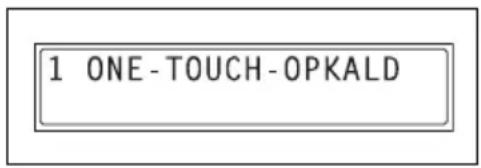
2Tryk på den one-touch-opkaldstast, som skal programmeres.
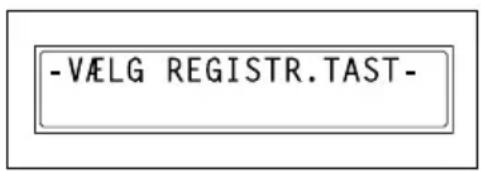
3 Angiv navnet på det programmerede nummer.
![NAVN=AAA TOKYO_ OK=JA [A]](/content/2026/05/864671/images/e7269afa908e6473e87b3298b58a2e5eaca3cd678749400f091a46bf85ab32de.jpg)
– Yderligere oplysninger findes under “Indtastning af tekst” på side 3-23.
– Navnet kan indtastes med op til 20 tegn.
4Tryk på [Ja]-tasten.
5Brug det numeriske tastatur til at ind-taste modtagerens faxnummer.
- Faxnummeret kan være på op til 30 cifre.
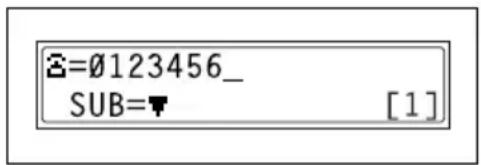
Yderligere oplysninger om, hvilke tegn der kan indtastes, Se "At sende en fax ved indtastning af faxnummeret direkte ved brug af det numeriske tastatur" på side 5-3.
- Fortsæt med trin 7 for at angive en SUB.
– Hvis der ikke skal angives en SUB, skal De trykke på tasten [Ja] når De har indtastet faxnummeret, og dernæst fortsætte fra trin 10.
– Hvis du ønsker at ændre faxnumret, skal du trykke på tasten [Nej/C] og derefter indtaste det korrekte nummer.
– Yderligere oplysninger om F-koder (SUB og SID) findes under "Brug af F-koder" på side 6-27.
6 Tryk på tasten [▼], og indtast dernæst SUB-koden med det numeriske tastatur.
- SUB-koden kan indtastes med op til 20 cifre.
- Fortsæt med trin 8 for at angive en SID.
- Fortsæt fra trin 9, hvis der ikke skal angives en SID.
7 Tryk på tasten [▼], og indtast dernæst SID-koden med det numeriske tastatur.
– SID-koden kan indtastes med op til 20 cifre.
SID=5678_
OK=JA
8Tryk på [Ja]-tasten.
9 Vælg den ønskede modernhastighed med tasterne [◀] og [▶].
10 Tryk på [Ja]-tasten.
Indstillingerne registreres. Gentag trin 3 til 11 for at programmere flere one-touch-opkaldstaster.
INDSTIL MODEMHAST.
*33.6 14.4 9.6
-, & JA
11 Tryk på tasten [Nej/C] for at afslutte programmeringen.
Menuen FAXREGISTRERING vises igen.
- VÆLG REGISTR.TAST-
(FULDF∅RT=NEJ)
Sådan ændres/slettes en programmeret one-touch-opkaldstast
1 Vælg ONE-TOUCH-OPKALD i menuen FAXREGISTRERING. Yderligere oplysninger findes påside 7-27.
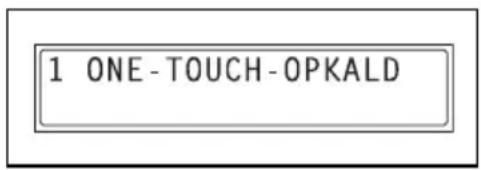
2 Tryk på den one-touch-opkaldstast, som skal ændres eller slettes.
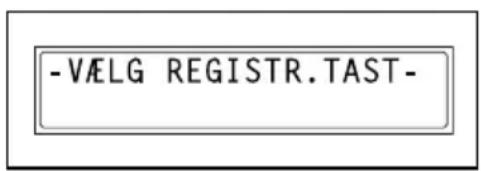
– Hvis der trykkes på en one-touch-opkaldstast, som er programmeret med en gruppe faxnumre eller en transmissions-/modtage-funktion, vises meddelelsen til højre. Tryk på tasten [Nej/C] for at slette den programmerede ind-stilling.
Menuen FAXREGISTRERING vises igen.
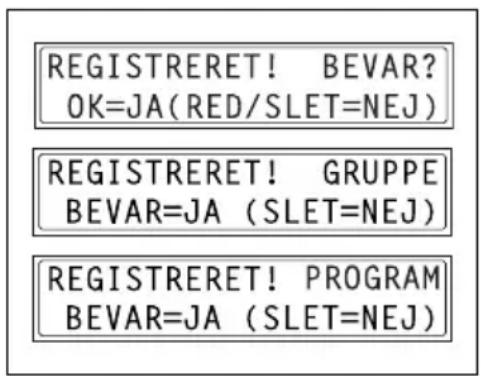
- Oplysninger om ændring af indstillingerne for gruppeopkald eller programopkald findes på side 7-36 og side 7-40.
4 Brug tasterne [◀] og [▶] til at vælge enten REDIGER eller SLET, og tryk derefter på tasten [Ja].
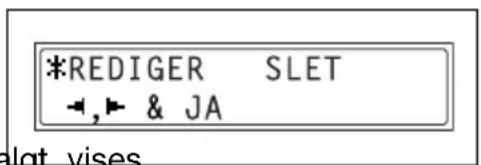
- H v i s REDIGER blev valgt, vises navnet. (Fortsæt med trin 6.)
- Hvis SLET blev valgt, slettes de indstillinger, der var programmeret for one-touch-opkaldstasten, og skærmbilledet VÆLG REGISTR.TAST vises igen.
- Hvis du forsøger at ændre indstillingerne for et one-touch-opkald-snummer, som anvendes i et gruppeopkald eller programopkald, vises en bekræftelse, som spørger, om de tilsvarende indstillinger, der er programmeret for gruppeopkald eller programopkald, også skal ændres.
Hvis tasten [Ja] trykkes ned, ændres de tilsvarende indstillinger, der er programmeret i gruppeopkald eller programopkald.
Hvis tasten [Nej/C] trykkes ned, slettes de tilsvarende indstillinger, der er programmeret i gruppeopkald eller programopkald.
5Rediger navnet, faxnummeret, F-koderne (SUB og SID) og modemhastigheden som ønsket.
![NAVN=AAA TOKYO_ OK=JA [1]](/content/2026/05/864671/images/284023cf44444fb0e451e627b1554b37766ce196c5ea1a8151618bfc07c2d8e0.jpg)
- Yderligere oplysninger om ændring af faxnumre findes under "Indtastning af tekst" på side 3-23. - Yderligere oplysninger om ændring af F-koder (SUB og SID) eller modernhastighed findes på s. 7-28.
6Tryk på tasten [Ja], när De har foretaget de ønskede ændringer.
Gentag trin 3 til 7 for at ændre indstillingerne for endnu en one-touch-opkaldstast.
Hvis numrene til kortnummeropkald er programmerede med faxnumre, kan modtageren angives nemt og præcist, uden at det er nødvendigt manuelt at indtaste nummeret med det numeriske tastatur.
Der kan højst programmeres 200 faxnumre (001 til 200).
Sådan programmeres et nummer til kortnummeropkald
1 Vælg KORTNUMMEROPKALD i menuen FAXREGISTRERING. Yderligere oplysninger findes påside 7-27.
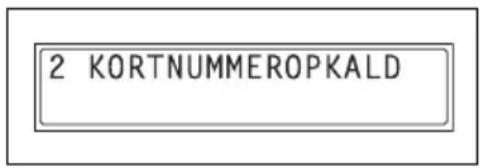
2 Indtast det 3-cifrede nummer til kort-nummeropkald (f.eks. 011), som De ønsker at programmere, vha. det numeriske tastatur.
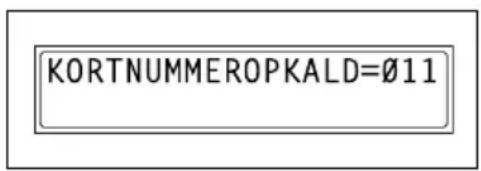
3 Angiv navnet på det programmerede nummer.
![NAVN=AAA OSAKA_ OK=JA [A]](/content/2026/05/864671/images/81fc346a182125db1e3e294a17096a27731e74103a8ca23fc901b2f335faa3e0.jpg)
– Yderligere oplysninger findes under "Indtastning af tekst" på side 3-23.
– Navnet kan indtastes med op til 20 tegn.
4Tryk på [Ja]-tasten.
5Brug det numeriske tastatur til at ind-taste modtagerens faxnummer.
- Faxnummeret kan være på op til 30 cifre.
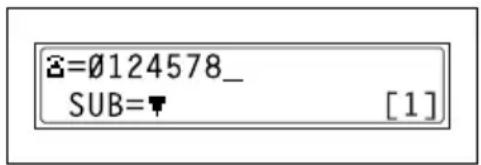
Yderligere oplysninger om, hvilke tegn der kan indtastes, Se "At sende en fax ved indtastning af faxnummeret direkte ved brug af det numeriske tastatur" på side 5-3.
- Fortsæt med trin 7 for at angive en SUB.
– Hvis der ikke skal angives en SUB, skal De trykke på tasten [Ja] når De har indtastet faxnummeret, og dernæst fortsætte fra trin 10.
– Hvis du ønsker at ændre faxnumret, skal du trykke på tasten [Nej/C] og derefter indtaste det korrekte nummer.
– Yderligere oplysninger om F-koder (SUB og SID) findes under "Brug af F-koder" på side 6-27.
6 Tryk på tasten [▼], og indtast dernæst SUB-koden med det numeriske tastatur.
- SUB-koden kan indtastes med op til 20 cifre.
- Fortsæt med trin 8 for at angive en SID.
- Fortsæt fra trin 9, hvis der ikke skal angives en SID.
7 Tryk på tasten [▼], og indtast dernæst SID-koden med det numeriske tastatur.
– SID-koden kan indtastes med op til 20 cifre.
SID=5678_
OK=JA
8Tryk på [Ja]-tasten.
9 Vælg den ønskede modemhastighed med tasterne [◀] og [▶].
10 Tryk på [Ja]-tasten.
Indstillingerne er registreret.
Gentag trin 3 til 11 for at programmere flere numre til kortnummeropkald.
INDSTIL MODEMHAST.
*33.6 14.4 9.6
-, & JA
11 Tryk på tasten [Nej/C] for at afslutte programmeringen.
Menuen FAXREGISTRERING vises igen.
KORTNUMMEROPKALD=_ (FULDF∅RT=NEJ)
Sådan ændres/slettes et programmeret nummer til kortnummeropkald
1 Vælg KORTNUMMEROPKALD i menuen FAXREGISTRERING. Yderligere oplysninger findes påside 7-27.
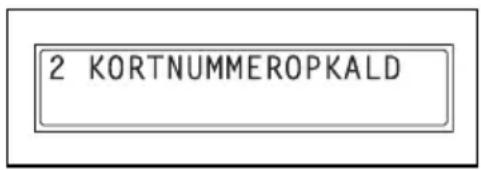
2 Angiv det nummer til kortnummerop-kald, som skal ændres eller slettes, vha. det numeriske tastatur.
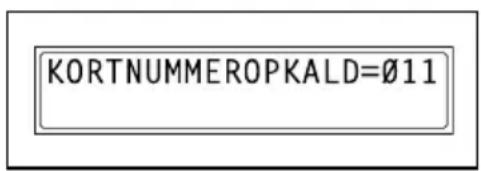
4 Brug tasterne [◀] og [▶] til at vælge enten REDIGER eller SLET, og tryk derefter på tasten [Ja].
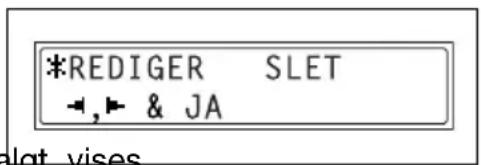
- H v i s REDIGER blev valgt, vises navnet. (Fortsæt med trin 6.)
- Hvis SLET blev valgt, slettes de indstillinger, der var programmeret til numrene til kortnummeropkald, og skæmbilledet til indtastning af numre til kortnummeropkald vises igen.
– Hvis du forsøger at ændre indstillingerne for et nummer til kortnummeropkald, som anvendes i et gruppeopkald eller programopkald, vises en bekræftelse, som spørger, om de tilsvarende indstillinger, der er programmeret for gruppeopkald eller programopkald, også skal ændres.
Hvis tasten [Ja] trykkes ned, ændres de tilsvarende indstillinger, der er programmeret i gruppeopkald eller programopkald.
Hvis tasten [Nej/C] trykkes ned, slettes de tilsvarende indstillinger, der er programmeret for gruppeopkald eller programopkald.
– Hvis et nummer til kortnummeropkald, som anvendes i gruppeopkald eller programopkald, slettes, slettes det også fra det tilsvarende gruppeopkald eller programopkald.
5 Rediger faxnummeret, F-koderne (SUB og SID) og modemhastigheden som ønsket.
NAVN=AAA OSAKA_
OK=JA [1]
– Yderligere oplysninger om æn-
dringer findes under "Indtastning af tekst" på side 3-23.
– Yderligere oplysninger om ændring af F-koder (SUB og SID) eller modemhastighed findes på s. 7-28.
6 Tryk på tasten [Ja], när De har foretaget de ønskede ændringer.
– Gentag trin 3 til 7 for at ændre indstillingerne for endnu et nummer til kortnummeropkald.
Angivelse af GRUPPEOPKALD
En enkelt one-touch-opkaldstast kan programmeres med højst 50 forskellige faxnumre som en samlet gruppe. At programmere en one-touch-opkaldstast med en gruppe faxnumre er praktisk, hvis dokumenter ofte sendes til en bestemt gruppe med flere modtagere.
Sådan programmeres en gruppe faxnumre
1 Vælg GRUPPEOPKALD i menuen FAXREGISTRERING. Yderligere oplysninger findes påside 7-27.
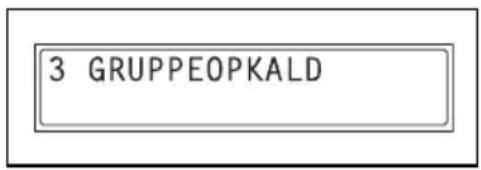
2Tryk på den one-touch-opkaldstast, som skal programmeres.
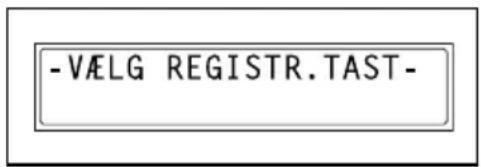
– Yderligere oplysninger findes under "Indtastning af tekst" på side 3-23.
– Navnet kan indtastes med op til 20 tegn.
4 Angiv modtagerne med one-touch-opkaldstasterne eller numrene til kortnummeropkald.
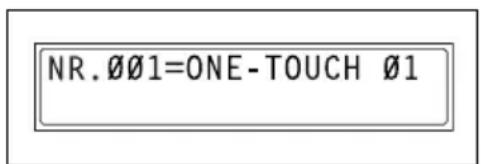
? Vil De annullere det aktuelle valg?
→ Tryk på tasten [Nej/C], og indtast derefter den korrekte modtager.
5Tryk på tasten [Ja], og indtast derefter en anden modtager.
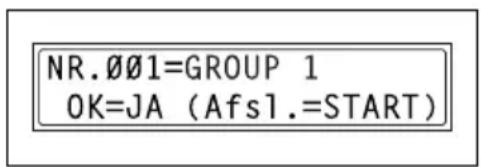
– Gentag trin 5 og 6, indtil alle mod- tagere er blevet angivet.
– Der kan højst angives 50 forskellige faxnumre som en samlet gruppe.
- Med gruppeopkald kan De angive en one-touch-opkaldstast, som er programmeret med en gruppe. I dette tilfølde tilføjes det antal faxnumre, der er programmeret i den angivne one-touch-opkaldstast (gruppeopkaldstast).
6Tryk på tasten [Start], når De har angivet de ønskede modtagere.
Indstillingerne er registreret.
Gentag trin 3 til 7 for at programmere endnu en gruppe.
7 Tryk på tasten [Nej/C] for at afslutte programmeringen.
Menuen FAXREGISTRERING vises igen.
-VÆLG REGISTR.TAST-
(FULDF∅RT=NEJ)
Sådan ændres eller slettes en programmeret gruppe faxnumre
1 Vælg GRUPPEOPKALD i menuen FAXREGISTRERING.
Yderligere oplysninger findes påside 7-27.
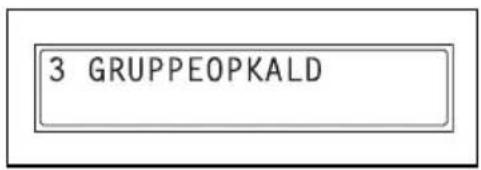
2Tryk på den one-touch-opkaldstast, som skal ændres eller slettes.
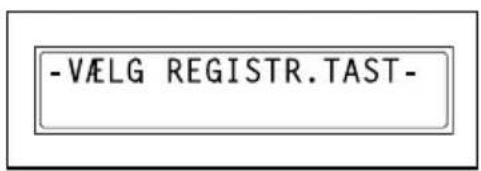
4 Brug tasterne [◀] og [▶] til at vælge enten REDIGER eller SLET, og tryk derefter på tasten [Ja].
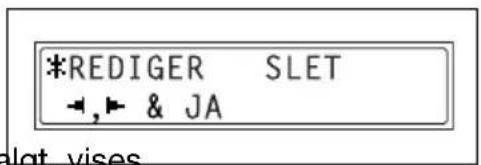
- H v i s REDIGER blev valgt, vises gruppenavnet. (Fortsæt med trin 6.)
- Hvis SLET blev valgt, slettes indstillingerne for gruppeopkald, og skærmen VÆLG REGISTR.TAST vises igen.
5Hvis De ønsker at ændre gruppens navn, skal De indtaste det nye navn og derefter trykke på tasten [Ja].
![GRUPPENAVN=1_ [1]](/content/2026/05/864671/images/c6063f27d76a21dc961dd0c4dd0b309b0f3039ff85f2321903f930e2d5d032ae.jpg)
- Yderligere oplysninger om æn- dringer findes under "Indtastning af tekst" på side 3-23.
Navnene til one-touch-opkald vises i den rækkefølge, de blev angivet.
6Tryk på tasten [Nej/C] for at slette den viste modtager.
Tryk på tasten [Ja] for at bevare den viste modtager.
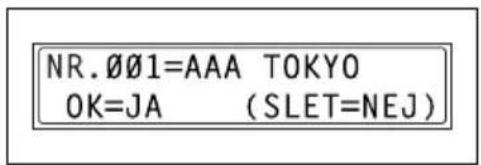
Det næste navn til one-touch-opkald vises.
7 Tryk på tasten [Start], när De har foretaget de ønskede ændringer.
Gentag trin 3 til 8 for at ændre indstillingerne for endnu en gruppe fax-numre.
Hvis one-touch-opkaldstaster er blevet programmeret med faxnumre og en transmissions-/modtagefunktion, kan denne funktion udføres ved at trykke på den tilsvarende one-touch-opkaldstast.
Transmissions-/modtagefunktioner, som kan programmeres:
• Rundskrivelsestransmission
- Timertransmission
- Mailboks-transmission
- Opkaldsmodtagelse
- Relæinitialtransmission
Sådan indstilles programopkald
1 Vælg PROGRAMOPKALD i menuen FAXREGISTRERING. Yderligere oplysninger findes påside 7-27.
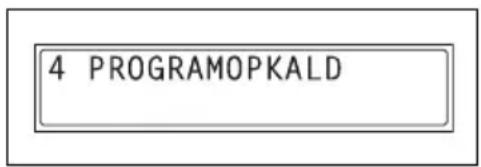
2 Tryk på en one-touch-opkaldstast fra ([12] til [15]), som er programmeret med den ønskede funktion.
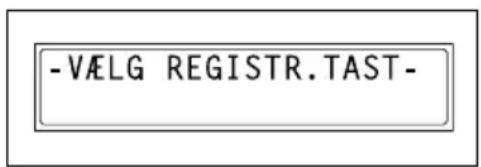
3 Tryk på en af tasterne fra ([1] til [3], [6] or [7]) på det numeriske tastatur for at få den ønskede funktion.
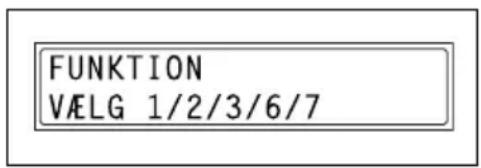
Funktioner, som kan vælges: 1 BROADCAST 2 TIMER-TX 3 MAILBOKS-TX 6 POLLING RX 7 START REL
4Følg instruktionerne for den valgte funktion.
- "Sende fax ved brug af broadcast-transmission" på side 6-9
- "Sende fax ved brug af timer-transmission" på side 6-12
- "Sende fax ved brug af mailbox-transmission" på side 6-14
- "Sende fax ved brug af relæinitialtransmission" på side 6-16
- “Modtage en fax ved brug af polling-modtagelse” på side 6-25 Indstillingerne registreres.
5 Gentag trin 3 til 5 for at angive indstillinger for andre programopkald.
6Tryk på tasten [Nej/C] for at afslutte programmeringen.
Menuen FAXREGISTRERING vises igen.
-VÆLG REGISTR.TAST- (FULDF∅RT=NEJ)
Sådan ændres/slettes en programmeret broadcasttransmission
1 Vælg PROGRAMOPKALD i menuen FAXREGISTRERING.
Yderligere oplysninger findes påside 7-27.
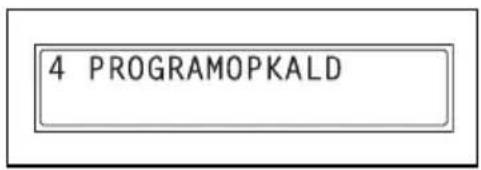
2Tryk på tasten til one-touch-opkald ([12] til [15]), der er programmeret med den broadcasttransmission, som De ønsker at ændre eller slette.
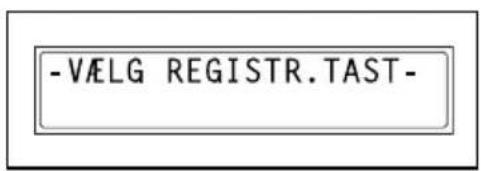
4 Brug tasterne [◀] og [▶] til at vælge enten REDIGER eller SLET, og tryk derefter på tasten [Ja].
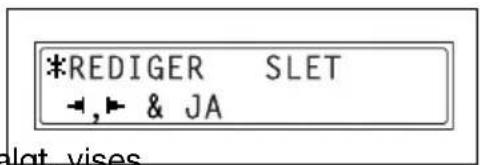
- H v i s REDIGER blev valgt, vises de angivne modtagere i rækkefølge. (Fortsæt med trin 6.) - Hvis SLET blev valgt, slettes indstillingerne for programopkald, og skærmen VÆLG REGISTR.TAST vises igen.
5Tryk på tasten [Nej/C] for at slette den viste modtager. Tryk på tasten [Ja] for at bevare den viste modtager.
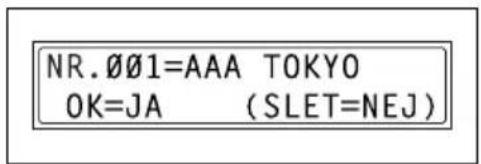
Den næste modtager vises.
6Tryk på tasten [Start], när De har foretaget de ønskede ændringer.
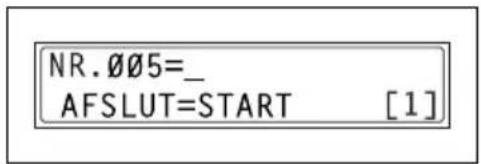
- Andre indstillinger for programopkald kan programmeres eller ændres.
Sådan ændres/slettes en programmeret timertransmission
1 Vælg PROGRAMOPKALD i menuen FAXREGISTRERING. Yderligere oplysninger findes påside 7-27.
4 PROGRAMOPKALD
2Tryk på tasten til one-touch-opkald ([12] til [15]), der er programmeret med den timertransmission, som De ønsker at ændre eller slette.
- VÆLG REGISTR.TAST-
4 Brug tasterne [◀] og [▶] til at vælge enten REDIGER eller SLET, og tryk derefter på tasten [Ja].
*REDIGER SLET -, & JA
- H v i s REDIGER blev valgt, vises
det programmerede transmissionstidspunkt. (Fortsæt med trin 6.) - Hvis SLET blev valgt, slettes indstillingerne for programopkald, og skærmen VÆLG REGISTR.TAST vises igen.
5Transmissionstiden ændres ved at trykke på tasten [Nej/C] og derefter bruge det numeriske tastatur til at indtaste den korrekte tid. Hvis du ikke ønsker at ændre transmissionstiden, trykkes på tasten [Ja].
TIMER=21:00 OK=JA (SLET=NEJ)
Modtageren vises.
6 Modtageren ændres ved at trykke på tasten [Nej/C] og dernæst anvende one-touch-opkaldstasterne eller numrene til kortnummeropkald eller ved at indtaste faxnummeret via det numeriske tastatur og angive en ny modtager.
∅=∅123456 OK=JA (SLET=NEJ)
- Rediger F-koderne (SUB og SID) som ønsket.
7 Tryk på [Ja]-tasten.
- Andre indstillinger for programopkald kan ændres.
Sådan ændres/slettes en programmeret mailbokstransmission
1 Vælg PROGRAMOPKALD i menuen FAXREGISTRERING. Yderligere oplysninger findes påside 7-27.
4 PROGRAMOPKALD
2Tryk på tasten til one-touch-opkald ([12] til [15]), der er programmeret med den mailbokstransmission, som De ønsker at ændre eller slette.
- VÆLG REGISTR.TAST-
4 Brug tasterne [◀] og [▶] til at vælge enten REDIGER eller SLET, og tryk derefter på tasten [Ja].
*REDIGER SLET -, & JA
- H v i s REDIGER blev valgt, vises den angivne modtager. (Fortsæt med trin 6.)
- Hvis SLET blev valgt, slettes indstillingerne for programopkald, og skærmen VÆLG REGISTR.TAST vises igen.
5 Modtageren ændres ved at trykke på tasten [Nej/C] og dernæst anvende one-touch-opkaldstasterne eller numrene til kortnummeropkald eller ved at indtaste faxnummeret via det numeriske tastatur og angive en ny modtager.
∅=∅123456 OK=JA
6Tryk på [Ja]-tasten.
Mailbox-ID'et vises.
7 Mailbox-ID'et ændres ved at trykke på tasten [Nej/C] og derefter bruge det numeriske tastatur til at indtaste det nye ID.
MAILBOX ID=1234 OK=JA (SLET=NEJ)
8Tryk på [Ja]-tasten. Adgangskoden vises.
9 Adgangskoden ændres ved at trykke på tasten [Nej/C] og derefter bruge det numeriske tastatur til at indtaste den nye adgangskode.
ADGANGSKODE=5678
OK=JA (SLET=NEJ)
10Tryk på [Ja]-tasten.
Andre indstillinger for programopkald kan ændres.
Sådan ændres/slettes en programmeret opkaldsmodtagelse
1 Vælg PROGRAMOPKALD i menuen FAXREGISTRERING. Yderligere oplysninger findes påside 7-27.
2 Tryk på tasten til one-touch-opkald ([12] til [15]), der er programmeret med den opkaldsmodtagelse, som De ønsker at ændre eller slette.
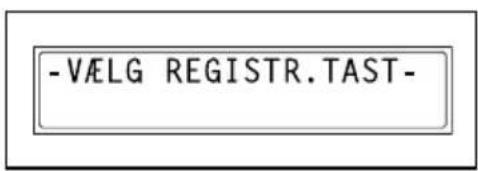
- H v i s REDIGER blev valgt, vises de angivne modtagere i rækkefølge. (Fortsæt med trin 6.) - Hvis SLET blev valgt, slettes indstillingerne for programopkald, og skærmen VÆLG REGISTR.TAST vises igen.
5Tryk på tasten [Nej/C] for at slette den viste modtager. Tryk på tasten [Ja] for at bevare den viste modtager.
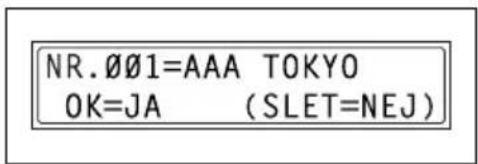
- En modtager tilføjes ved at angive modtageren via one-touchopkaldstasterne eller numrene til kortkummeropkald på skærm-billedet, der indeholder AFSLUT=START, eller ved at indtaste fax-nummeret via det numeriske tastatur. Den næste modtager vises.
6Tryk på tasten [Start], när De har foretaget de ønskede ændringer.
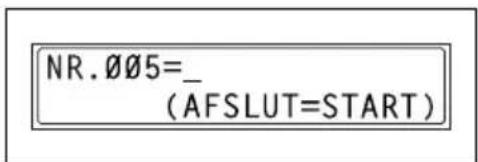
Andre indstillinger for programopka- ld kan ændres.
Sådan ændres/slettes en programmeret relæinitialtransmission
1 Vælg PROGRAMOPKALD i menuen FAXREGISTRERING. Yderligere oplysninger findes påside 7-27.
4 PROGRAMOPKALD
2Tryk på tasten til one-touch-opkald ([12] til [15]), der er programmeret med den relæinitialtransmission, som De ønsker at ændre eller slette.
- VÆLG REGISTR.TAST-
4 Brug tasterne [◀] og [▶] til at vælge enten REDIGER eller SLET, og tryk derefter på tasten [Ja].
*REDIGER SLET -, & JA
- H v i s REDIGER blev valgt, vises den angivne modtager. (Fortsæt med trin 6.)
- Hvis SLET blev valgt, slettes indstillingerne for programopkald, og skærmen VÆLG REGISTR.TAST vises igen.
5Modtageren ændres ved at trykke på tasten [Nej/C] og dernæst anvende one-touch-opkaldstasterne eller numrene til kortnummeropkald eller ved at indtaste faxnummeret via det numeriske tastatur og angive en ny modtager.
☒=123456 OK=JA (SLET=NEJ)
6Tryk på [Ja]-tasten.
Relæboks-ID'et vises.
7 Relæboks-ID'et ændres ved at trykke på tasten [Nej/C] og derefter bruge det numeriske tastatur til at indtaste det nye ID.
RELÆBOKS-ID=1234 OK=JA (SLET=NEJ)
8Tryk på [Ja]-tasten. Adgangskoden vises.
9 Adgangskoden ændres ved at trykke på tasten [Nej/C] og derefter bruge det numeriske tastatur til at indtaste den nye adgangskode.
ADGANGSKODE=5678
OK=JA (SLET=NEJ)
10Tryk på [Ja]-tasten.
Andre indstillinger for programopkald kan ændres.
Angivelse af BATCH TX
Hvis indstillingen for batchtransmission (transmissionstid) angives for en one-touch-opkaldstast, som er programmeret med modtageres faxnumre, kan flere dokumenter gemmes i hukommelsen og sendes sammen på det angivne tidspunkt.

Bemærk
En One-touch-opkaldstast skal først være programmeret med faxnummeret på modtageren af batchtransmissionen.
Sådan indstilles batchtransmissionen
1 Vælg BATCH TX i menuen FAXREGISTRERING. Yderligere oplysninger findes påside 7-27.
5 BATCH TX
2 Tryk på tasten til one-touch-opkald, der er programmeret med den modtager, De ønsker at sende batchtransmissionsfaxen til.
-VÆLG REGISTR.TAST-
Der vises en skærm, hvor De kan angive transmissionstidspunktet.
? Var one-touch-opkaldstasten, der blev trykket ned, programmeret til gruppeopkald, programopkald eller ikke-registrerede faxnumre, eller var den slet ikke programmeret?
→ Der vises en fejlmeddelelse.
REGISTRERET! GRUPPE
REGISTRERET! PROGRAM
*IKKE FAXNR.*
3Brug det numeriske tastatur til at indtaste det ønskede transmissionstidspunkt, og tryk på tasten [Ja].
TX KL.=15:30
OK=JA
Sådan ændres indstillingen for batchtransmission
1 Vælg BATCH TX i menuen FAXREGISTRERING. Yderligere oplysninger findes påside 7-27.
5 BATCH TX
2 Tryk på tasten til one-touch-opkald, der er programmeret med den indstilling for batchtransmission, som De ønsker at ændre.
- VÆLG REGISTR.TAST-
3Tryk på tasten [Nej/C], og brug det numeriske tastatur til at indtaste det nye transmissionstidspunkt.
TX KL.=15:30 OK=JA (SLET=NEJ)
4Tryk på tasten [Ja], när De har foretaget de ønskede ændringer.
TX KL.=06:30 OK=JA (SLET=NEJ)
Yderligere oplysninger findes påside 7-27.
5 BATCH TX
2 Tryk på tasten til one-touch-opkald, der er programmeret med den indstilling for batchtransmission, som De ønsker at slette.
- VÆLG REGISTR.TAST-
Der vises en meddelelse, hvor De skal bekræfte, om indstillingen for batchtransmission skal slettes.
TX KL.=15:30 OK=JA (SLET=NEJ)
4Tryk på [Ja]-tasten.
Skærmen VÆLG REGISTR.TAST vises igen.
TX KL.= : SLET BATCH=JA
Angivelse af MAILBOX
Mailbox-ID'er skal først angives, så faxer kun modtages i mailboxen, hvis det mailbox-ID, der sendes af afsenderen, stemmer overens med det mailbox-ID, der er indstillet på denne maskine.

...
Bemærk
Et mailbox-ID kan ikke være det samme som et relæboks-ID.
Sådan registreres en mailbox
1 Vælg MAILBOX i menuen FAXREGISTRERING. Yderligere oplysninger findes påside 7-27.
6 MAILBOX
2Indtast mailboxnummeret med det numeriske tastatur.
- Mailboxnummeret kan angives til ethvert tal mellem 1 og 5.
MAILBOX-NR.= VÆLG 1-5
3Brug det numeriske tastatur til at ind-taste det firecifrede mailbox-ID, og tryk derefter på tasten [Ja].
MAILBOX 5 ID=1234 OK=JA
- Mailbox-ID'et kan angives til ethvert tal mellem 0000 og 9999.
– Hvis du ønsker at ændre mailbox-ID'et, skal du trykke på tasten [Nej/C] og derefter angive det nye nummer.
4 Indtast den firecifrede adgangskode med det numeriske tastatur, og tryk derefter på tasten [Ja].
ADGANGSKODE=5678 OK=JA
- Adgangskoden kan angives til ethvert tal mellem 0000 og 9999.
– Hvis du ønsker at ændre adgangskoden, skal du trykke på tasten [Nej/C] og derefter angive den nye adgangskode.
– Hvis der ikke skal angives nogen adgangskode, trykkes på tasten [Ja] uden at indtaste noget.
Menuen FAXREGISTRERING vises igen.
Sådan slettes en mailbox
1 Vælg MAILBOX i menuen FAXREGISTRERING. Yderligere oplysninger findes påside 7-27.
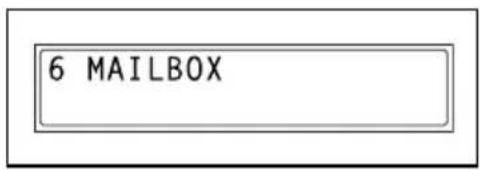
3Tryk på tasten [Nej/C]. Der vises en skærm, hvor De kan angive mailbox-ID'et.
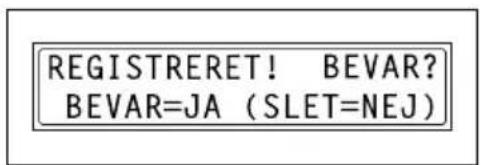
4Brug det numeriske tastatur til at ind- taste det firecifrede mailbox-ID, og tryk derefter på tasten [Ja].
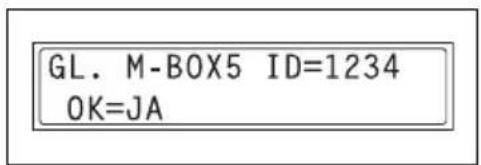
– Hvis du ønsker at ændre ID'et, skal du trykke på tasten [Nej/C] og derefter angive det nye nummer. Den angivne mailbox slettes.
5Tryk på tasten [Nulstilling af panel]. Hovedskærmen vises igen.
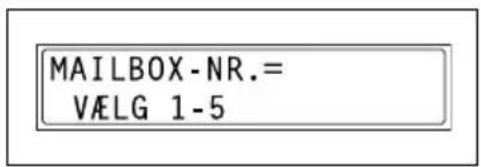
7.7 Indstillinger for TX-drift
I menuen TX-DRIFT kan forskellige funktioner til afsendelse af fax indstilles.
| Nr. TX-DRIFT Egenskaber/beskrivelse | ||
| 1 | SCANNINGS-KONTRA. | Denne funktion kan bruges til at indstille standardniveauet forscanningskontrast til et af fem niveauer mellem “LYS” og“M∅RK”.For mørkt papir (medie) skal en indstilling vælges tæt på “LYS”.For svag eller farvet tekst skal en indstilling vælges tæt på“M∅RK”. |
| 2 | OPL∅SNING Denne funktion kan bruges til at indstille standardscanningsopløsningen (billedkvalitet) til en af følgende værdier: “Standard”,“Fin”, “Superfin”, “Gråtone + Standard”, “Gråtone + Fin” eller“Gråtone + Super fin”.• Standardindstilling: Standard. | |
| 3 | STANDARD-TX Denne funktion kan bruges til at indstille standardtransmissions-funktionen til “MUK.TX” eller “ADF TX”.MUK.TX: hukommelsestransmissionADF TX: direkte transmission• Standardindstilling: MUK.TX. | |
| 4 | TOPTEKST Denne funktion kan bruges til at angive standardindstillingen(“ON” eller “OFF”) for tilføjelse af toptekst (afsendelsesdato,afsenders navn og faxnummer osv.) ved afsendelse af faxe.• Standardindstilling: ON. | |
Valg af menuen TX-DRIFT
1 Tryk på tasten [Funktion] syv gange.
TX-DRIFT vises.
2 Tryk på en af tasterne fra [1] til [4] på det numeriske tastatur for den funktion i TX-DRIFT, De ønsker at indstille.
Funktionerne i TX-DRIFT er følgende:
1 SCANNINGSKONTRA.
2 OPL∅SNING
3 STANDARD-TX
4 TOPTEKST

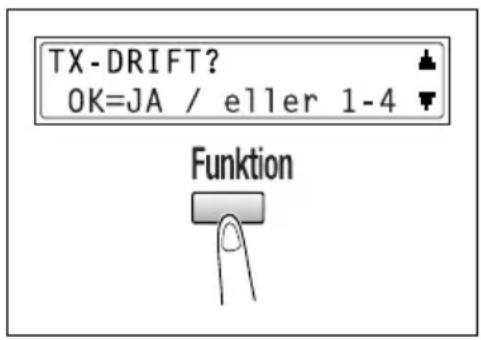
Bemærk
Indstillingen af en funktion i TX-DRIFT kan når som helst annulleres ved at trykke på tasten [Nej/C]. Når meddelelsen STOP INDSTILLING? vises, trykkes på tasten [Ja] for at afslutte.
Angivelse af SCANNINGSKONTRA.
1 Vælg SCANNINGSKONTRA. i menuen TX-DRIFT. Yderligere oplysninger findes på side 7-58.
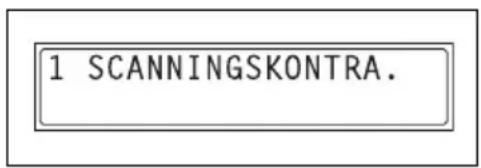
2 Tryk på tasterne [◀] og [▶] for at vælge en af de fem indstillinger mellem LYS og M∅RK, og tryk derefter på tasten [Ja].
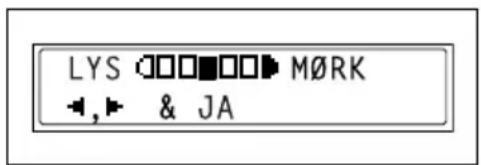
Menuen TX-DRIFT vises igen.
Angivelse af OPL∅SNING
1 Vælg OPL∅SNING. i menuen
TX-DRIFT.
Yderligere oplysninger findes på
side 7-58.
2 OPL∅SNING
Indstillingerne for opløsning vises på følgende måde.
STD: Standard
FINE: Fin
eS/F: Super Fien
H/T: Halvtone
*STD FIN S/F H/T -, & JA
Hvis H/T blev valgt, kommer en skærm frem, der giver mulighed for at lave en detaljeret indstilling. (Fortsæt med trin 4.)
Hvis en anden indstilling end H/T blev valgt, vises menuen TX-DRIFT igen.
Halvtoneindstillingerne vises på følgende måde.
STD: Standard
FINE: Fin
eS/F: Super Fine
Menuen TX-DRIFT vises igen.
*STD FIN S/F
-, & JA
Angivelse af STANDARD-TX
1 Vælg STANDARD TX. i menuen TX-DRIFT.
Yderligere oplysninger findes på side 7-58.
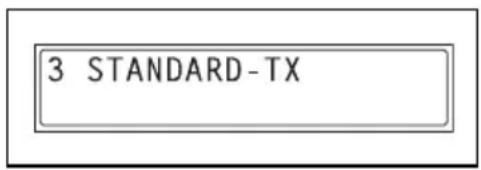
Angivelse af TOPTEKST
1 Vælg TOPTEKST i menuen TX-DRIFT.
Yderligere oplysninger findes på side 7-58.
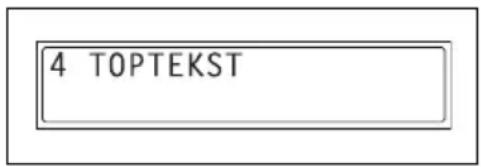
I menuen RX-DRIFT kan forskellige funktioner til modtagelse af fax indstilles.
| Nr. RX-DRIFT Egenskaber/beskrivelse | ||
| 1 MEMORY RX MODE Denne funktion kan bruges til at angive, om hukommelsesmodtagelse skal være tilladt (“ON”) eller ikke (“OFF”). Hvis der modtages fortrolige faxe, kan den modtagne fax opbevares i hukommelsen og udskrives på et fastlagt tidspunkt, eller når hukommelsesmodtagelse er indstillet til “OFF”.En adgangskode kan indstilles til at angive starttidspunktet eller sluttidspunktet for hukommelsesmodtagelse, eller til at annullere funktionen.De indstillede start- og sluttidspunkter er gyldige hver dag, indtil hukommelsesmodtagelse slukkes.• Standardindstilling: OFF. | ||
| 2 ANTAL RING Denne funktion kan bruges til at indstille antallet af ring mellem 1 og 16, indtil opkaldet besvares. | ||
| 3 REDUCTION RX Denne funktion kan anvendes til at indstille, om dokumenter, der er længere end papirlængden, skal udskrives formindsket (“ON”), opdeles (“OFF”) eller beskæres (“SKÆR”).Når der sendes et dokument, som er mere end 24 mm (1 tomme) længere end papiret, er “SKÆR” dog ikke tilgængelig. (I dette tilfælde opdeles dokumentet.)• Standardindstilling: ON. | ||
| 4 RX PRINT Denne funktion kan bruges til at angive, om faxen først udskrives, når alle siderne er modtaget (“HUKOM. RX”), eller om udskrivningen begynder, så snart den første side af dokumentet er modtaget (“UDSKR RX”).• Standardindstilling er HUKOM. RX. | ||
| 5 RX MODE Denne funktion kan bruges til at indstille modtagelsesfunktionen til automatisk modtagelse (“AUTO RX”) eller manuel modtagelse (“MANUEL RX”).Automatisk modtagelse: Begynder automatisk at modtage efter det indstillede antal ring.Manuel modtagelse: Modtager ikke automatisk faxen. Modtagelsen begynder, når der er etableret forbindelse ved at løfte telefonrøret eller trykke på tasten [Højttaler] og derefter trykke på tasten [Start].• Standardindstilling: AUTO RX. | ||
| 6 VIDERESEND Denne funktion kan bruges til at indstille, om det modtagne dokument skal videresendes.Videresend (“ON”): Det modtagne dokument videresendes til det angivne faxnummer eller den angivne e-mail-adresse.Videresend og udskriv (“ON(PRINT)”: Det modtagne dokument udskrives af denne maskine samtidig med, at det videresendes til det angivne faxnummer eller den angivne e-mail-adresse.Videresend ikke (“OFF”): Dokumentet videresendes ikke.• Standardindstilling: OFF.*For at videresende dokumentet til en e-mailadresse, skal scannerenheden SU-502 (ekstraudstyr) være installeret. | ||
| 7 FOOTER Denne funktion kan bruges til at angive, om oplysninger om modtagelsen (modtagelsesdato, antal sider osv.) skal udskrives i bun-den af hvert modtagne dokument.• Standardindstilling: OFF. | ||
| 8 SELECT TRAY Denne funktion kan bruges til at vælge, hvilken papirkassette der kan anvendes til at levere papir, når modtagne dokumenter eller transmissionsrapporter udskrives. (En papirkassette, som ikke kan bruges til at levere papir, kan også angives.) | ||
| 9 | L U K K NETVÆRK TX | Denne funktion kan bruges til at angive, om faxen modtages, hvis afsenderens faxnummer ikke stemmer overens med det faxnummer, der er programmeret i en af denne maskines one-touch-op-kaldstaster og kortnummeropkald.• Standardindstilling: OFF. |
Valg af menuen RX-DRIFT
1 Tryk på tasten [Funktion] otte gange. RX-DRIFT vises.
2Tryk på en af tasterne fra [1] til [9] på det numeriske tastatur for den funktion i RX-DRIFT, som De ønsker at indstille.
Funktionerne i RX-DRIFT er som følger:
1 MEMORY RX MODE
2 ANTAL RING
3 REDUCTION RX
4 RX PRINT
5 RX MODE
6 VIDERESEND
7 FOOTER
8 SELECT TRAY
9 LUKKET NETVÆRK TX
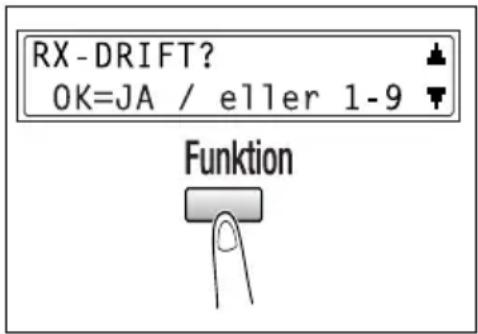

Bemærk
Indstillingen/ændringen af en funktion i RX-drift kan når som helst annulleres ved at trykke på tasten [Nej/C]. Når meddelelsen STOP IND-STILLING? vises, skal De trykke på tasten [Ja] for at afslutte.
Menuen RX-DRIFT lukkes ved at trykke på tasten [Nulstilling af panel]. Hovedskærmen vises igen.
Angivelse af MEMORY RX MODE
1 Vælg MEMORY RX MODE i menuen RX-DRIFT.
Yderligere oplysninger findes på side 7-63.
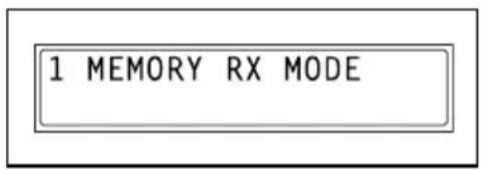
3Brug det numeriske tastatur til at ind- taste det ønskede tidspunkt for beg- yndelse af hukommelsesmodtagelse, og tryk derefter på tasten [Ja].
- For at angive, at hukommelsesmodtagelse forbliver tændt fra det tidspunkt, det indstilles til ON, og indtil det manuelt annulleres, trykkes på tasten [Ja] uden at indtaste et starttidspunkt. (Fortsæt med trin 6.)
4Brug det numeriske tastatur til at indtaste det ønskede tidspunkt for afslutning af hukommelsesmodtagelse, og tryk derefter på tasten [Ja].
5Brug det numeriske tastatur til at indtaste den firecifrede adgangskode, der skal bruges til at annullere hukommelsesmodtagelse, og tryk derefter på tasten [Ja].
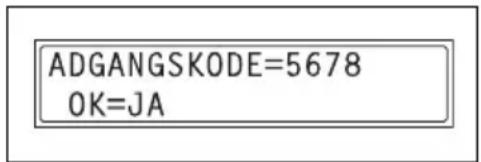
– Hvis der ikke skal angives nogen adgangskode, trykkes på tasten [Ja] uden at indtaste noget.
Menuen RX-DRIFT vises igen.
Sådan annulleres hukommelsesmodtagelse
Hukommelsesmodtagelse annulleres automatisk på det angivne sluttidspunkt, og de modtagne dokumenter udskrives. Hvis der ikke er angivet noget sluttidspunkt, eller hvis De ønsker at annullere hukommelsesmodtagelse inden sluttidspunktet, skal De følge fremgangsmåden nedenfor.
1 Vælg MEMORY RX MODE i menuen RX-DRIFT. Yderligere oplysninger findes på side 7-63.
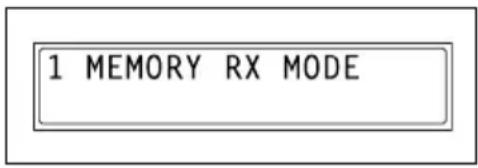
– Hvis der blev angivet en adgangskode, fortsættes med trin 4.
- Hvis der ikke blev angivet en adgangskode, udskrives alle modtagne dokumenter, der er gemt i hukommelsen, og menuen RX-DRIFT vises igen.
3Indtast den firecifrede adgangskode med det numeriske tastatur, og tryk derefter på tasten [Ja].
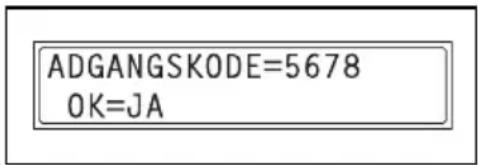
Alle modtagne dokumenter, som er gemt i hukommelsen, udskrives, og menuen RX-DRIFT vises igen.
Angivelse af ANTAL RING
1 Vælg ANTAL RING i menuen TX-DRIFT. Yderligere oplysninger findes på side 7-63.
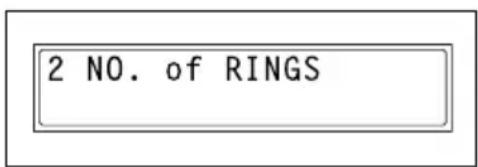
- Antallet af ring kan indstilles mellem 1 og 16.
Menuen RX-DRIFT vises igen.
Angivelse af REDUCTION RX
1 Vælg REDUCTION RX i menuen RX-DRIFT.
Yderligere oplysninger findes på side 7-63.
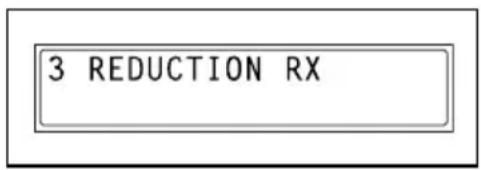
2 Brug tasterne [◀] og [▶] til at vælge ON (udskriv dokumentet formindsket), OFF (opdel udskriften) eller SKÆR (fjern overskydende dokument), og tryk derefter på tasten [Ja].
Menuen RX-DRIFT vises igen.
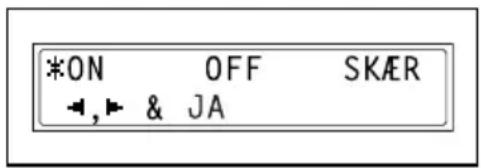
Angivelse af RX PRINT
1 Vælg RX PRINT i menuen RX-DRIFT. Yderligere oplysninger findes på side 7-63.
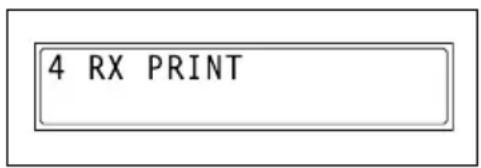
2 Brug tasterne [◀] og [▶] til at vælge enten HUKOM. RX eller UDSKR RX, og tryk derefter på tasten [Ja].
Menuen RX-DRIFT vises igen.
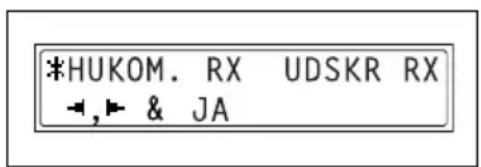
Angivelse af RX MODE
1 Vælg RX MODE i menuen RX-DRIFT. Yderligere oplysninger findes på side 7-63.
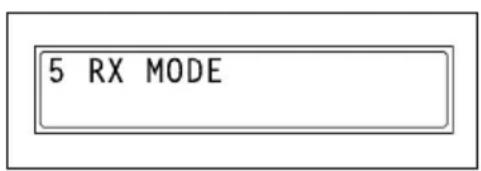
1 Vælg VIDERESEND i menuen RX-DRIFT.
Yderligere oplysninger findes på side 7-63.
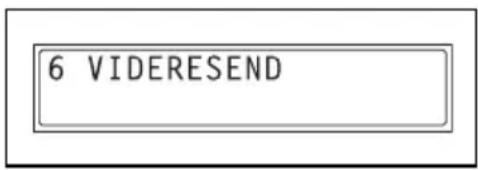
- Hvis ON eller ON(PRINT) blev valgt, vises en skærm, hvor De kan angive videresendelsesnummeret. (Fortsæt med trin 4.)
- H v i s OFF blev valgt, vises menuen RX-DRIFT igen.
3Angiv et faxnummer ved at anvende one-touch-opkaldstasterne eller numrene til kortnummeropkald eller ved at indtaste faxnummeret via det numeriske tastatur, og tryk derefter på tasten [Ja].
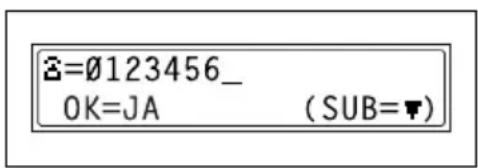
Menuen RX-DRIFT vises igen.

Bemærk
En e-mail-adresse kan kun angives som videresendelsesdestination, när scannerenheden SU-502 (ekstraudstyr) er installeret.
Yderligere oplysninger findes i Betjeningsvejledningen til scannerenheden SU-502.
Angivelse af FOOTER
1 Vælg FOOTER i menuen RX-DRIFT. Yderligere oplysninger findes på side 7-63.
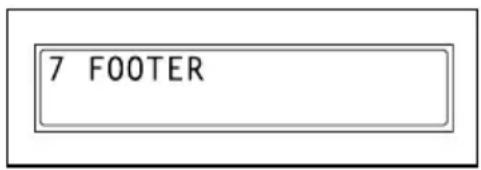
Angivelse af SELECT TRAY
1 Vælg SELECT TRAY i menuen RX-DRIFT. Yderligere oplysninger findes på side 7-63.
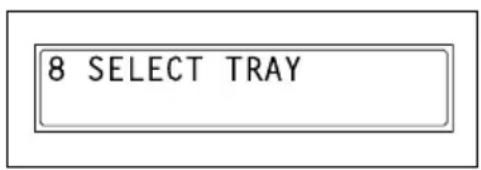
2 Brug tasterne [▲] og [▼] til at vælge en papirkassette, og tryk derefter på tasten [Ja].
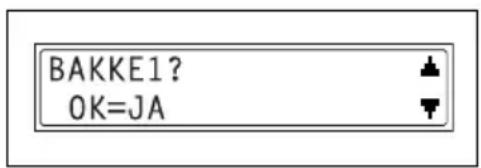
Angivelse af LUKKET NETVÆRK
1 Vælg LUKKET NETVÆRK i menuen RX-DRIFT.
Yderligere oplysninger findes på side 7-63.
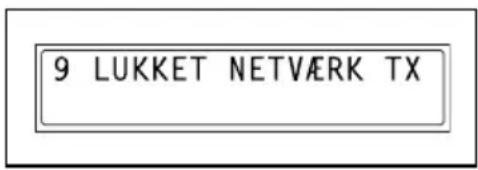
I menuen KOMM.INDSTILLING er forskellige funktioner tilgængelige til angivelse af indstillinger for kommunikation.
| Nr. KOMM.INDSTILLING | Egenskaber/beskrivelse |
| 1 TONE/PULS Denne funktion kan bruges til at angive opkaldssystemet. Hvis denne funktion ikke er korrekt indstillet til den anvendte type opkaldssystem, kan faxer ikke sendes. Vælg den korrekte indstilling efter at have kontrolleret, hvilken type opkaldssystem der anvendes af Deres telefonlinje. | |
| 2 LINIEMONITOR Denne funktion kan bruges til at indstille lydstyrken ved overvågning af kommunikationen til “H∅J”, “LAV” eller “OFF”.• Standardindstilling: LAV. | |
| 3 PSTN/PBX Denne funktion kan bruges til at angive, om det tilsluttede telefonsystem er et offentligt telefonnet med omkobling (PSTN) eller en privat telefoncentral (PBX).For et PBX-system skal adgangsnummeret til en linje ud (eller lokalnummeret) angives. | |
Valg af menu for KOMM. INDSTILLING
1 Tryk på tasten [Funktion] ni gange.
2 Tryk på en af tasterne fra ([1] til [3]) for den funktion for kommunikationsindstilling, som du ønsker at indstille.
Funktionerne for kommunikation- sindstilling er følgende:
1 TONE/PULS
2 LINIEMONITOR
3 PSTN/PBX
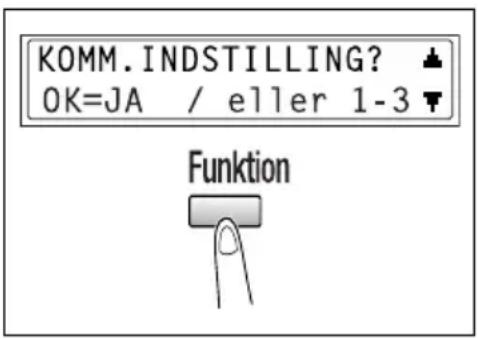

...
Bemærk
Indstillingen/ændringen af en funktion i RX-drift kan når som helst annulleres ved at trykke på tasten [Nej/C]. Når meddelelsen STOP IND-STILLING? vises, skal du trykke på tasten [Ja] for at forlade.
For at afslutte menuen KOMM. INDSTILLING skal du trykke på tasten [Panelnulst.]. Hovedskærmen vises igen.
Angivelse af TONE/PULS
Der er to typer telefonopkaldssystemer: tone-opkald (PB) og puls-opkald (DP10pps eller DP20pps). Faxer kan ikke sendes, hvis denne maskine ikke er indstillet til det system, der bruges af Deres telefonlinje. Vælg den korrekte indstilling, når De har kontrolleret, hvilken type opkaldssystem der anvendes.
Sådan angives telefonopkaldssystemet
1 Vælg TONE/PULS i menuen KOMM.INDSTILLING. Yderligere oplysninger findes på side 7-70.
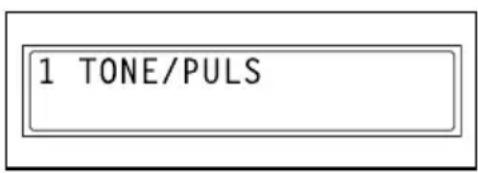
3 Hvis IMPULS blev valgt, skal De vælge enten 10pps eller 20pps, og derefter trykke på tasten [Ja]. Menuen KOMM.INDSTILLING vises igen.
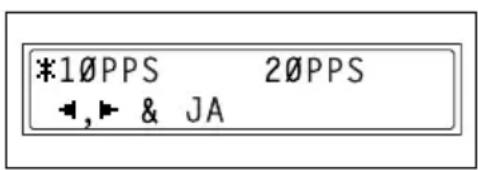
Angivelse af LINIEMONITOR
1 Vælg LINIEMONITOR i menuen KOMM.INDSTILLING.
Yderligere oplysninger findes på side 7-70.
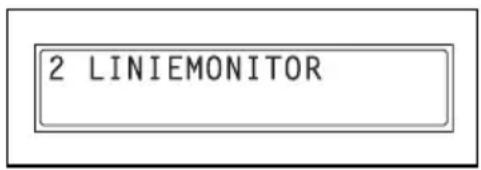
2 Brug tasterne [◀] og [▶] til at vælge H∅J, LAV eller OFF, og tryk derefter på tasten [Ja].
Menuen KOMM.INDSTILLING vises igen.
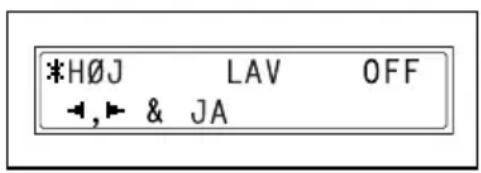
Angivelse af PSTN/PBX
Det tilsluttede ledningssystem kan være indstillet til enten PSTN (Public Switched Telephone Network) eller PBX (Private Branch Exchange).
For et PBX-system skal adgangsnummeret til en linje ud (eller lokalnummeret) angives. Adgangsnummeret til en linje ud (eller lokalnummeret) programmeres på tasten [#].
Sådan angives telefonledningssystemet
1 Vælg PSTN/PBX i menuen KOMM.INDSTILLING. Yderligere oplysninger findes på side 7-70.
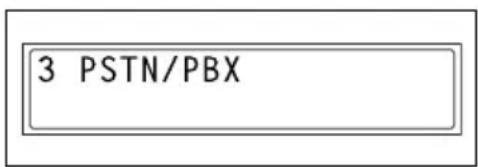
3 Hvis PBX blev valgt, skal De vha. det numeriske tastatur indtaste det nummer, som skal bruges til at opnå en linje ud, og derefter trykke på tasten [Ja].
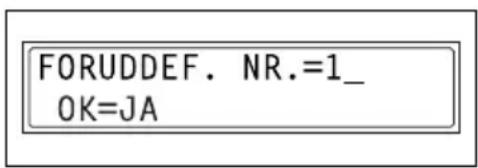
Menuen KOMM.INDSTILLING vises igen.
7.10 Rapporteringsindstillinger
I menuen RAPPORTERING er forskellige funktioner tilgængelige til angivelse af, hvilke rapporter der automatisk udskrives.
| Nr. | RAPPORTERING Egenskaber/beskrivelse | |
| 1 | AKTIVITETS-RAPPORT | For hver 60 transmissioner/modtagelser kan en rapport udskrives med oplysninger om resultaterne af transmissionerne/mod-tagelserne. Denne funktion kan bruges til at indstille, om rapporten udskrives automatisk, når den 60. transmission/modtagelse nås.• Standardindstilling: ON. |
| 2 | RESERV.RAPPORT Hvis der er angivet flere modtagere til transmission, f.eks. ved rundskrivelsestransmission og opkaldsmodtagelse, kan der ud-skrives en rapport over de angivne indstillinger. Denne funktion kan bruges til at indstille, om rapporten skal udskrives automatisk.• Standardindstilling: OFF. | |
| 3 | T X - R RAPPORT | Defene funktion kan bruges til at indstille, om rapporten over resultatet af en transmission udskrives automatisk, når transmis-sionen er afsluttet.• Standardindstilling: OFF. |
| 4 RX | -RESULTAT-RAPPORT | Denne funktion kan bruges til at indstille, om rapporten over resultatet af en modtagelse udskrives automatisk, når en mailboks-modtagelse er afsluttet. Hvis almindelig modtagelse ikke afs-luttes normalt, udskrives der altid en rapport uanset den valgte indstilling.)• Standardindstilling: OFF. |
Valg af menuen RAPPORTERING
1 Tryk på tasten [Funktion] ti gange. RAPPORTERING vises.
2 Tryk på en af tasterne fra [1] til [4] på det numeriske tastatur for den funktion i RAPPORTERING, som De ønsker at indstille.
Funktionerne i RAPPORTERING er som følger:
1 AKTIVITETSRAPPORT
2 RESERV.RAPPORT
3 TX RESULTATRAPPORT
4 RX-RESULTATRAPPORT
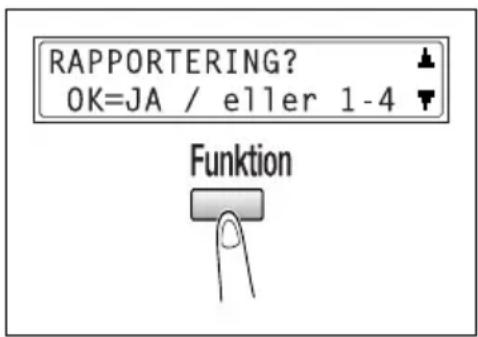

...
Bemærk
Indstillingen/ændringen af en funktion i rapportering kan når som helst annulleres ved at trykke på tasten [Nej/C]. Når meddelelsen STOP
Menuen RAPPORTERING lukkes ved at trykke på tasten [Nulstilling af panel]. Hovedskærmen vises igen.
Angivelse af AKTIVITETSRAPPORT
1 Vælg AKTIVITETSRAPP. i menuen RAPPORTERING. Yderligere oplysninger findes på side 7-75.
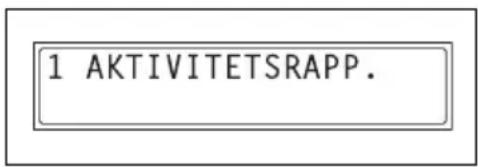
Angivelse af RESERV.RAPPORT
1 Vælg RESERV.RAPPORT i menuen RAPPORTERING.
Yderligere oplysninger findes på side 7-75.
Angivelse af TX-RESULTATRAPPORT
1 Vælg TX RESULTATRAPP. i menuen RAPPORTERING. Yderligere oplysninger findes på side 7-75.
Angivelse af RX-RESULTATRAPPORT
1 Vælg RX RESULTATRAPP. i menuen RAPPORTERING. Yderligere oplysninger findes på side 7-75.
7.11 Angivelse af initiale brugerindstillinger
Fra menuen INITIALE BRUGERDA. er der forskellige funktioner tilgængelige til angivelse af maskinens brugerdata.
| Nr. INITIALE BRUGERDA. | Beskrivelse |
| 1 DATO&KLOKKES-LÆT | Dato og klokkeslæt for maskinen kan angives. |
| 2 BRUGERS FAX-NR. Maskinens faxnummer kan angives. | |
| 3 BRUGERNAVN Maskinens faxnavn kan angives. | |
Valg af menuen INITIALE BRUGERDA.
1 Tryk på tasten [Funktion] elleve gange.
INITIALE BRUGERDA. vises.
2Tryk på en af tasterne fra [1] til [3] på det numeriske tastatur for den funktion i INITIALE BRUGERDA., De ønsker at indstille.
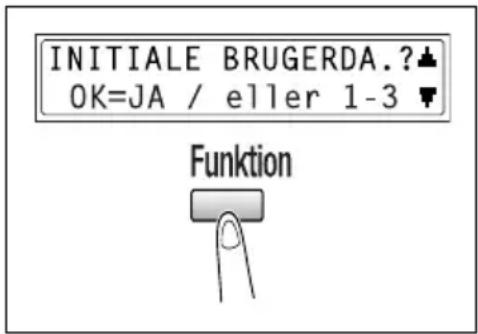
Funktionerne i INITIALE BRUGERDA. er som følger:
1 DATO&KLOKKESLÆT
2 BRUGERS FAX-NR.
3 BRUGERNAVN

...
Bemærk
Indstillingen/ændringen af en funktion i initialebrugerdata kan når som helst annulleres ved at trykke på tasten [Nej/C]. Når meddelelsen STOP INDSTILLING? vises, trykkes på tasten [Ja] for at afslutte.
Angivelse af DATO&KLOKKESLÆT
1 Vælg DATOKLOKKESLÆT i menuen INITIALE BRUGERDA. Yderligere oplysninger findes på side 7-77.
2Indtast det korrekte klokkeslæt og den korrekte dato vha. det numeriske tastatur.
Angiv indstillingerne i følgende rækkefølge: timer, minutter, år, måned og dag.
3Tryk på tasten [Ja] for at vise indstillingen for tidszone. Tryk på tasterne [▲] og [▼] for at vælge den korrekte tidszone.
4Tryk på [Ja]-tasten.
Angivelse af BRUGERS FAX-NR.
1 Vælg BRUGERS FAX-NR. i menuen INITIALE BRUGERDA. Yderligere oplysninger findes på side 7-77.
2Indtast faxnummeret med det nu- meriske tastatur.
Angivelse af BRUGERNAVN
1 Vælg BRUGERNAVN i menuen INITIALE BRUGERDA.
Yderligere oplysninger findes på side 7-77.
2Brug det numeriske tastatur til at ind-
taste maskinens brugernavn.
- Hver gang der trykkes på
tasten [123/ABC], skifter inputtil-
stand mellem tal og bogstaver.
[1]: Tal kan indtastes.
[A]: Bogstaver kan indtastes.
3Tryk på [Ja]-tasten.
3 BRUGERNAVN
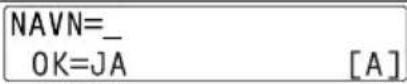
8
Når en meddelelse vises
8 Når en meddelelse vises
8.1 Når meddelelsen PAPIR OPBRUGT vises
Meddelelsen PAPIR OPBRUGT
Hvis den valgte kassette løber tør for papir, vises nedenstående melding, og udskrivningen stopper.
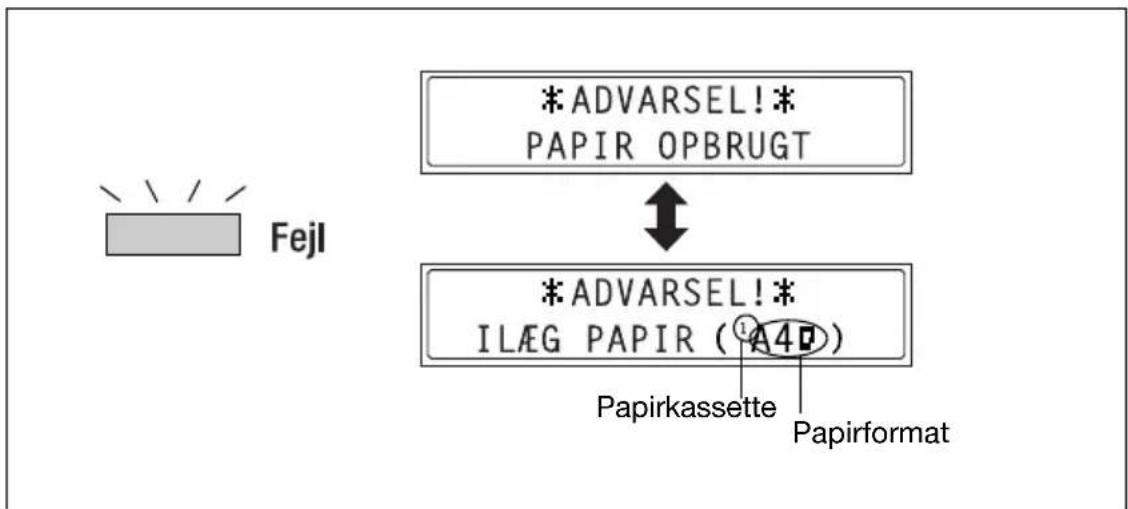
flowchart
graph TD
    A["Fejl"] --> B["*ADVARSEL!* PAPIR OPBRUGT"]
    B <--> C["*ADVARSEL!* ILAG PAPIR (A4D)"]
    C --> D["Papirkassette"]
    C --> E["Papirformat"]
Kontroller papirkassetten, der er løbet tør for papir, og ilæg papir i henhold til følgende fremgangsmåde.
| Indekator Papirkassette | |
| 1 Kassette 1 | |
| 2 Kassette 2 | |
| Indföringsbakke |
Ilægning af papir i kassette 1
1 Fjern indföringsbakken.
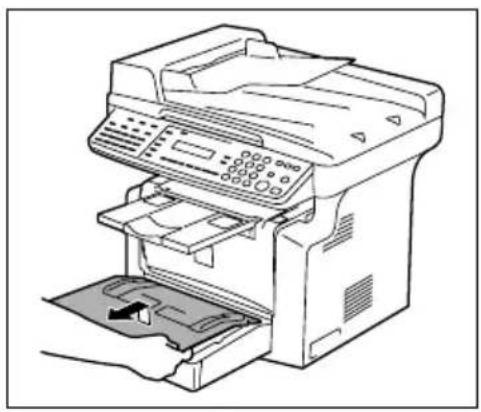
2Læg papiret i kassetten, så papirets forside (den side, som vender opad, när pakken åbnes) vender opad.
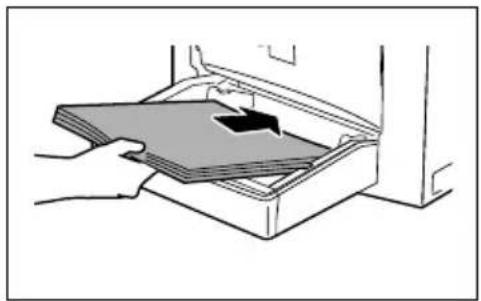
Ilægning af papir i indføringsbakken
Indføringsbakken kan højst rumme 1 kuvert, 1 overheadtransparent, 1 postkort, eller 10 ark normalt papir.
→ Læg papiret, så papirets forside (den side, som vender opad, när pakken åbnes) vender opad.
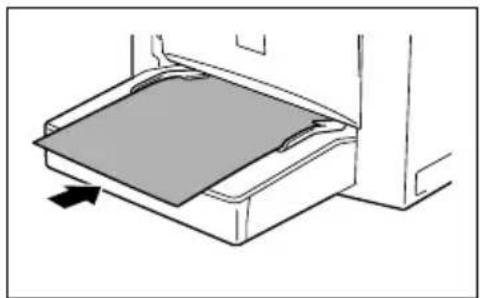
Ilægning af papir i kassette 2 (ekstraudstyr)
1 Træk kassette 2's papirkassette ud.
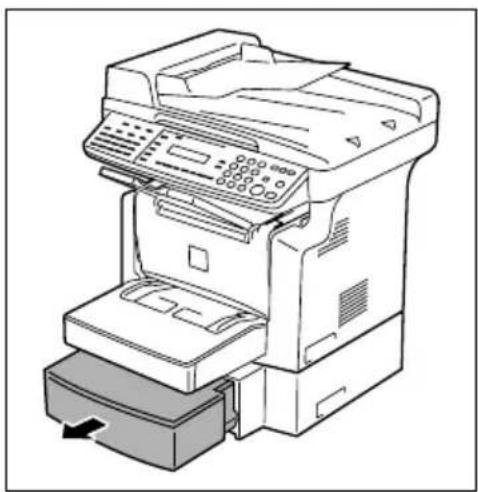
2Fjern kassettedækslet, og tryk papirløfte-pladen ned, indtil den falder i hak.
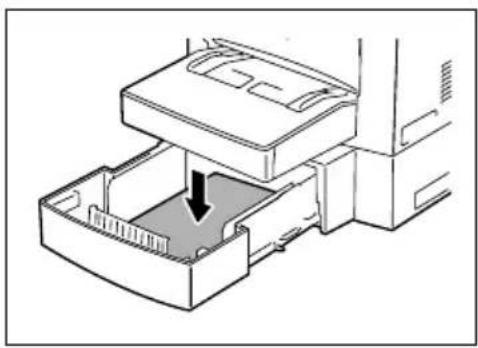
3Læg papiret i kassetten, så papirets forside (den side, der vender opad, när pakken åbnes) vender opad.
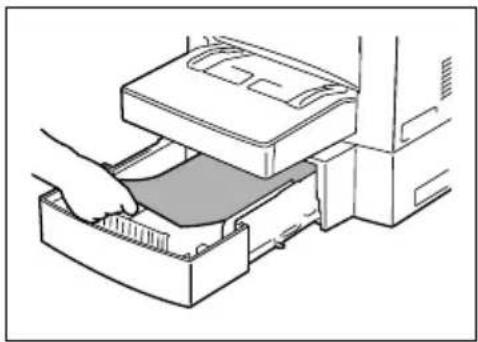
4 Fastgør kassettedækslet, og placer papirkassetten til kassette 2 tilbage i dens oprindelige position.
8.2 Når indikatoren INGEN TONER lyser
Meddelelsen INGEN TONER
Når toneren er ved a løbe tør, vises nedenstående meddelelse, der viser, at toneren næsten er tom. Nor denne meddelelse vises, skal tonerpatronen udskiftes med en ny så hurtigt som muligt. Hvis man fortsætter med fremstillingen af kopier, løber patronen helt tør, og der kan ikke længere fremstilles kopier.
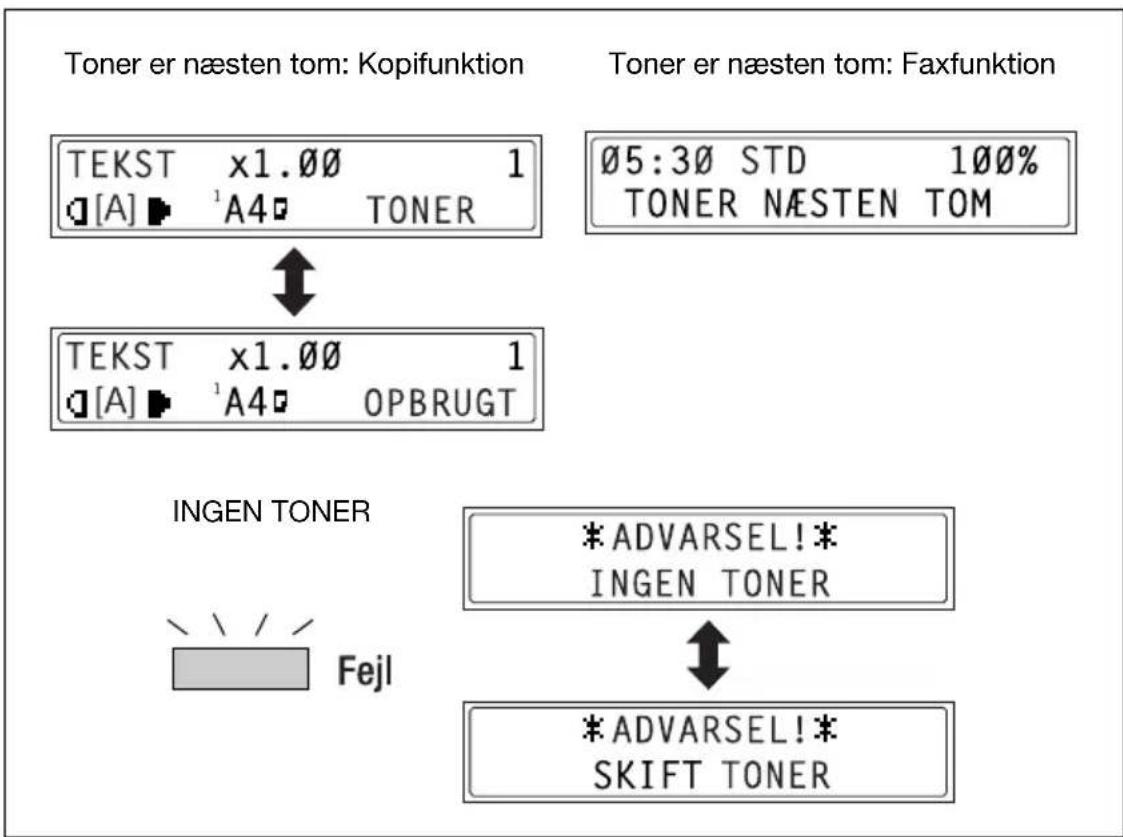
flowchart
graph TD
    A["Toner er næsten tom: Kopifunktion"] --> B["TEKST x1.00 1<br>[A"] ▶¹A4□ TONER]
    C["Toner er næsten tom: Faxfunktion"] --> D["Ø5:30 STD 100%<br>TONER NÆSTEN TOM"]
    E["INGEN TONER"] --> F["*ADVARSEL!*<br>INGEN TONER"]
    G["Fejl"] --> H["*ADVARSEL!*<br>SKIFT TONER"]
    B <--> H

FORSIGTIG
Brugte tonerpatroner.
→ For at undgå, at brugte tonerpatroner smudser omgivelserne til, opbe- vares de i en kasse.
→ Bortskaf brugte tonerpatroner i henhold til de lokale regler.
→ Brug udelukkende toner, der er produceret specielt til denne maskine. Anvend aldrig andre tonerpatroner, da dette kan medføre fejlfunktion. Spørg Deres forhandler, hvis De ønsker yderligere oplysninger.
Udskiftning af tonerpatron
1 Åbn frontdækslet.
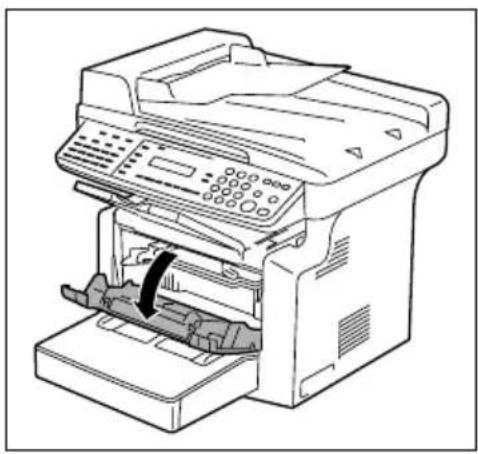
Forringet billedkvalitet.
→ Eftersom billedpatronen nemt kan blive beskadiget af lys, bliver billed-kvaliteten dårligere, hvis patronen udsættes for længere tid med lys.
2Grib fast i håndtaget på billedpatronen, og træk den over mod Dem selv for at fjerne patronen.
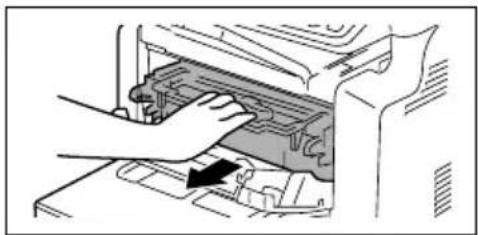
Ukorrekt håndtering af tonerpatron.
→ Når tonerpatronen skilles fra tromlepatronen, må patronen ikke rystes, eftersom man kan spilde toner.
→ Berør ikke pc-tromlen under klappen på tromlepatronen, ellers medfører det dårligere billedkvalitet.
→ Berør ikke metaldele på tromlepatronen eller tonerpatronen, ellers kan enhederne blive ødelagt af statisk elektricitet.
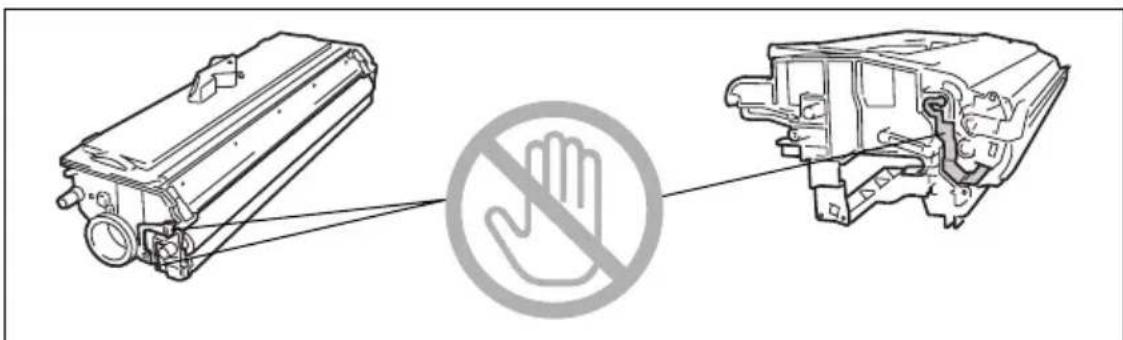
4 Fjern tonerpatronen fra tromlepatro- nen.
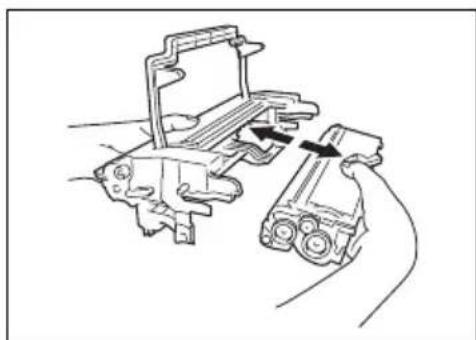
5Ryst den nye tonerpatron godt og grundigt.
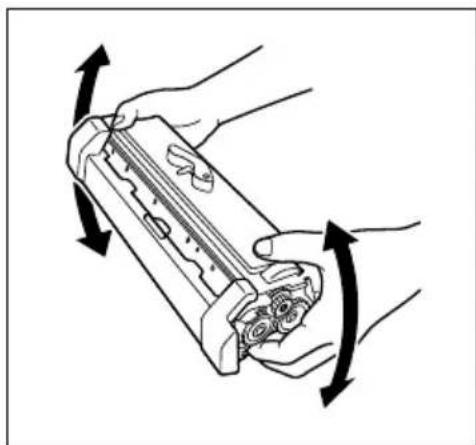
Forringet billedkvalitet.
→ Berør ikke fremkalderrullen, ellers medfører det dårligere billedkvalitet.
6Fjern beskyttelsesemballagen fra tonerpatronen.
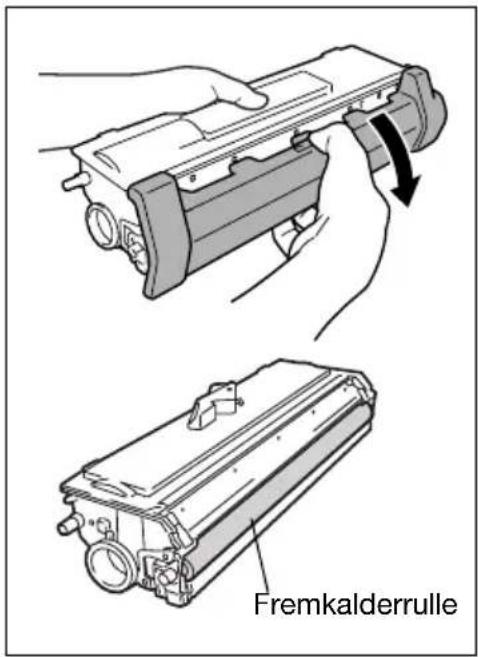
7 Lad de blå dele på tromlepatronen og tonerpatronen flugte, og før dem så sammen.
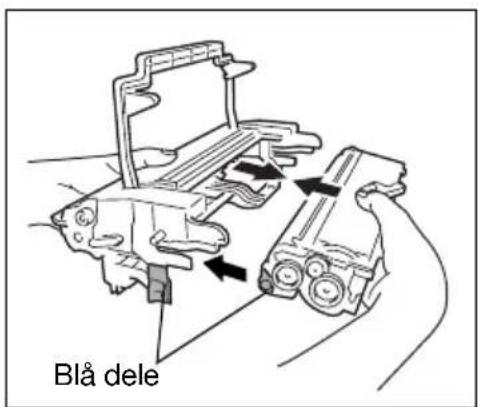

FORSIGTIG
Ukorrekt håndtering af billedpatron.
→ Skub ikke billedpatronen ind med vold, hvis patronen ikke flugter med skinnen, ellers kan enhederne blive beskadiget.
8Lad fanen på billedpatronen flugte med skinnen i maskinen, og installer derefter patronen.
9Luk frontdækslet.
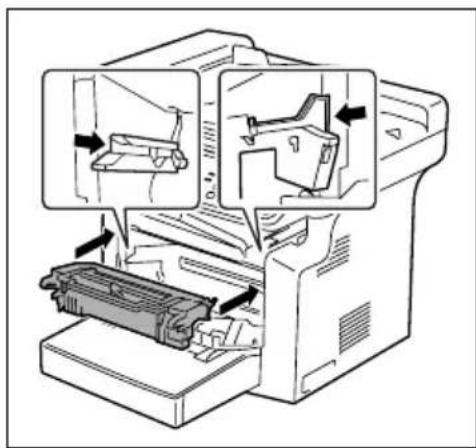
Når tromlepatronen har nået slutning af sin driftstid, kommer meddelelsen vist nedenfor frem. Når denne meddelelse vises, skal tromlepatronen udskiftes med en ny så hurtigt som muligt.
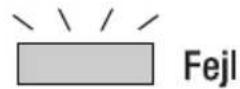
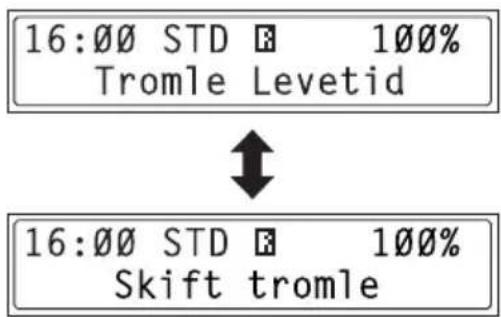

FORSIGTIG
Brugte tromlepatroner.
→ For at undgå, at brugte tromlepatroner smudser omgivelserne til, opbevares de i en kasse.
→ Bortskaf brugte tonerpatroner i henhold til de lokale bestemmelser.
Udskiftning af tromlepatronen
1 Åbn frontdækslet.
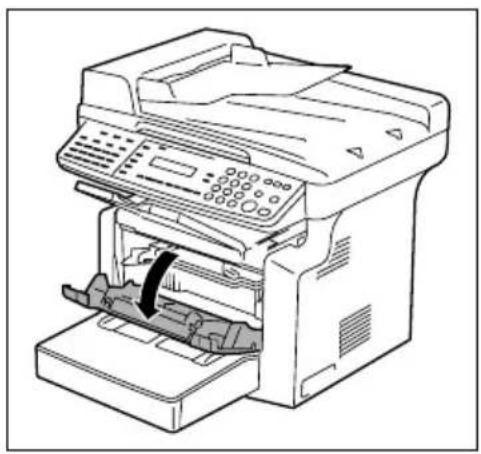
Forringet billedkvalitet.
→ Eftersom billedpatronen nemt kan blive beskadiget af lys, bliver billed-kvaliteten dårligere, hvis patronen udsættes for længere tid med lys.
2Grib fast i håndtaget på billedpatronen, og træk den over mod Dem selv for at fjerne patronen.
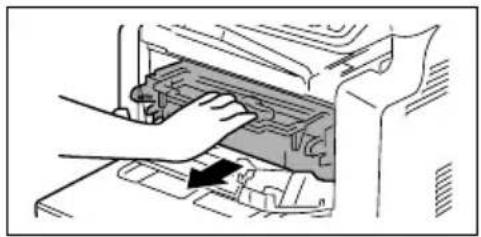
Ukorrekt håndtering af tonerpatron.
→ Når tonerpatronen skilles fra tromlepatronen, må patronen ikke rystes, eftersom man kan spilde toner.
→ Berør ikke pc-tromlen under klappen på tromlepatronen, ellers medfører det dårligere billedkvalitet.
→ Berør ikke metaldele på tromlepatronen eller tonerpatronen, ellers kan enhederne blive ødelagt af statisk elektricitet.
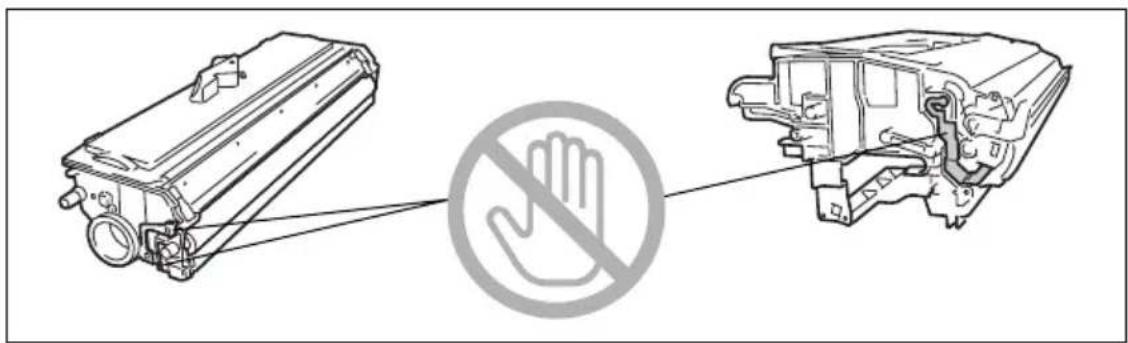
4 Fjern tonerpatronen fra tromlepatro- nen.
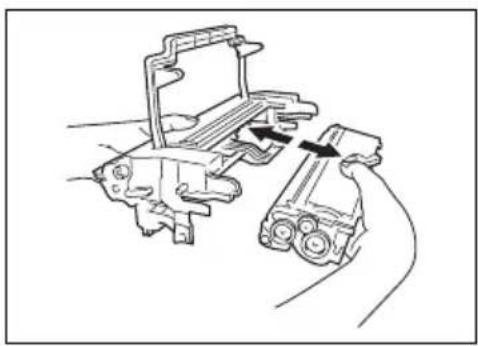
5Lad de blå dele på tromlepatronen og tonerpatronen flugte, og før dem så sammen.
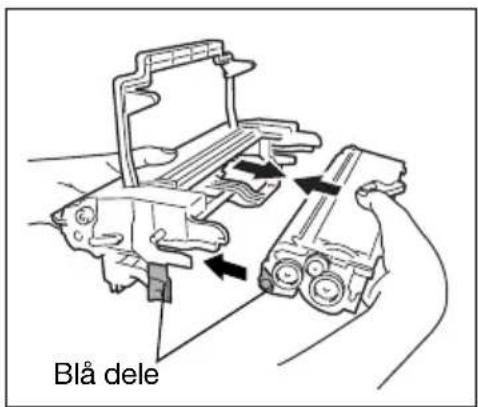

FORSIGTIG
Ukorrekt håndtering af billedpatron.
→ Skub ikke billedpatronen ind med vold, hvis patronen ikke flugter med skinnen, ellers kan enhederne blive beskadiget.
6Lad fanen på billedpatronen flugte med skinnen i maskinen, og installer derefter patronen.
7 Luk frontdækslet.
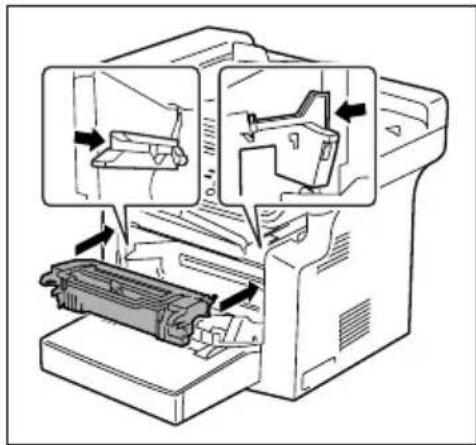
Efter udskiftning af tromlepatronen, skal du angive de nødvendige indstillinger for funktionen i menuen i hjælpeprogrammet. Yderligere oplysninger findes "Valg af menuen BRUGERADMINISTRAT" på side 7-17.
Hvis nedenstående meddelelse vises under udskrivningen, og maskinen stopper, er der opstået et papirstop i en papirkassette.
Følg fremgangsmåden, der beskrives nedenfor, for at afhjælpe papirstoppet.
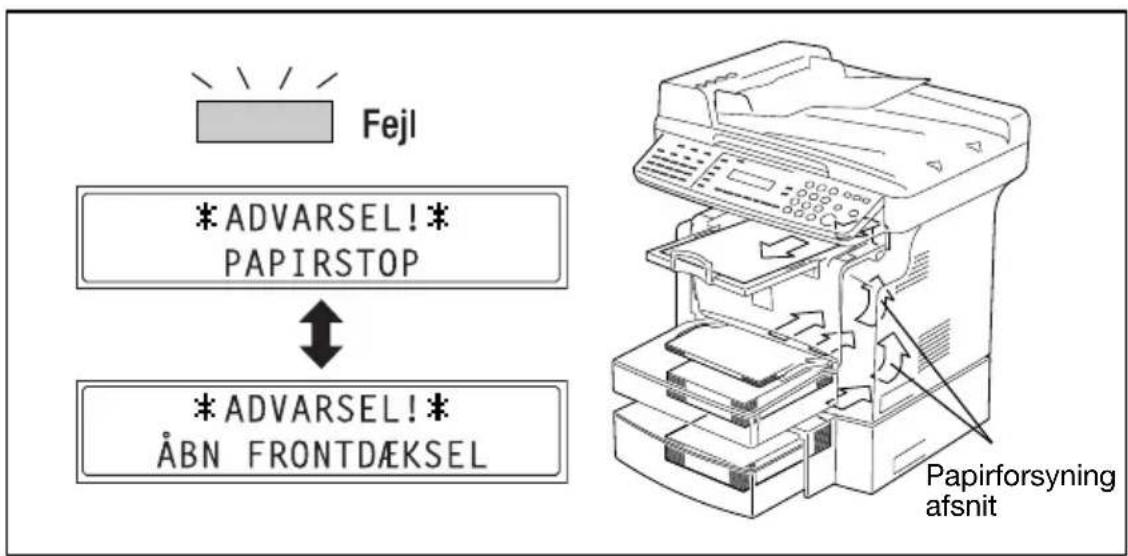
flowchart
graph TD
    A["Fejl"] --> B["*ADVARSEL!* PAPIRSTOP"]
    B --> C["*ADVARSEL!* ÅBN FRONTDEKSEL"]
    D["Papirforsyning afsnit"] --> E["Output"]
Afhjælpning af et papirstop i papirkassetterne
3Fjern alt papir fra kassette 1. Genbrug ikke papir, der har siddet fast.
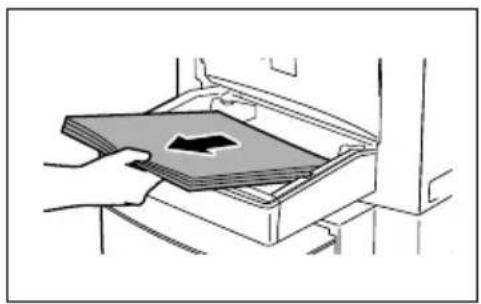
5Placer kassetten, der blev fjernet i skridt 2.
6Genplacer papiret, der er fjernes i skridt 1.
7 Fjern dækslet på den ekstra kassette 2, og træk papirkassetten ud.
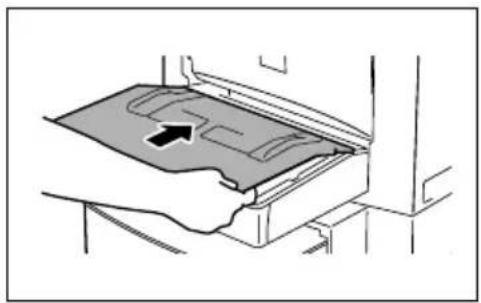
9 Læg papir i kassetten igen, og skub kassetten tilbage.
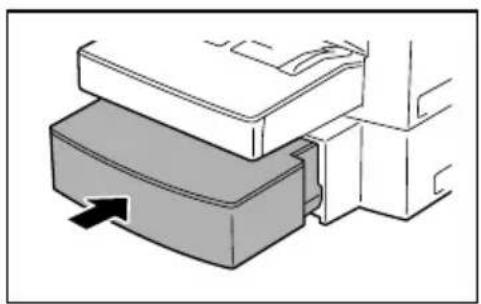
Hvis nedenstående meddelelse vises under udskrivningen, og maskinen stopper, er der opstået et papirstop i maskinen.
Følg fremgangsmåden, der beskrives nedenfor, for at afhjælpe papirstoppet.
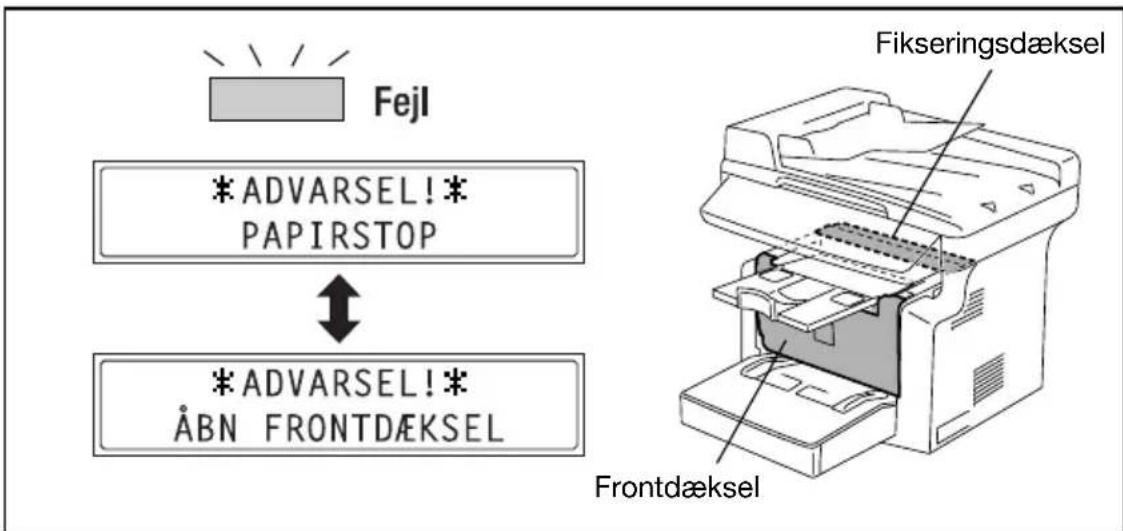
flowchart
graph TD
    A["Fejl"] --> B["*ADVARSEL!* PAPIStop"]
    B <--> C["*ADVARSEL!* ÅBN FRONTDækSEL"]
    D["Fikseringsdæksel"] --> E["Frontdæksel"]

FORSIGTIG
Området omkring fikseringsenheden er meget varmt.
Afhjælpning af papirstop i maskinen
1 Åbn frontdækslet.
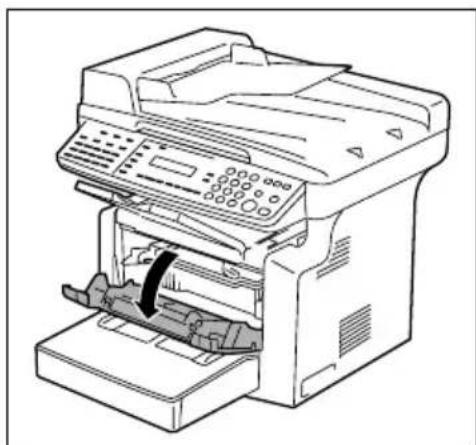
2Fjern billedpatronen.
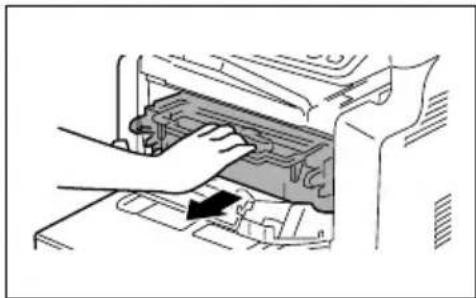
3Se hvor papirstoppet er placeret.
? ∅nsker du at slette papirstoppet?
→ Hvis papirstoppet er opstået ved fikseringsenheden fortsættes med trin 4.
→ Hvis papirstoppet er opstået ved separationsområdet fortsættes med trin 8.
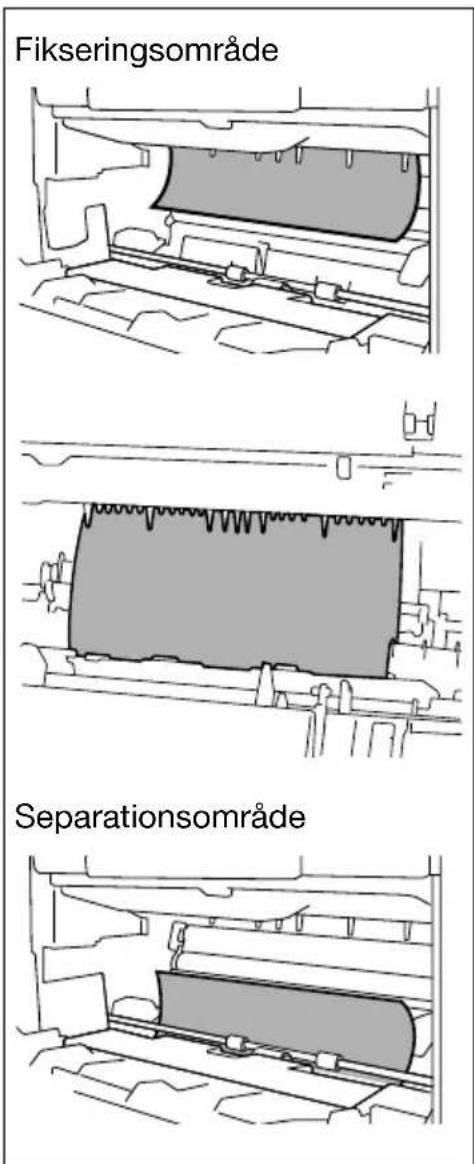
4Åben fikseringsdækslet bag på maskinen.
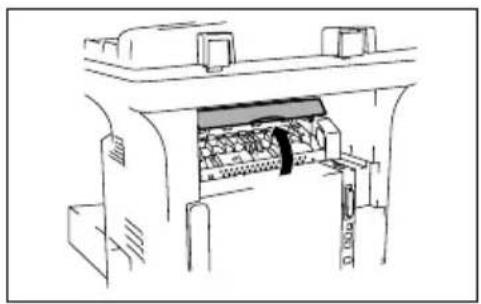
5Hold begge sider af papiret og træk det op og ud.
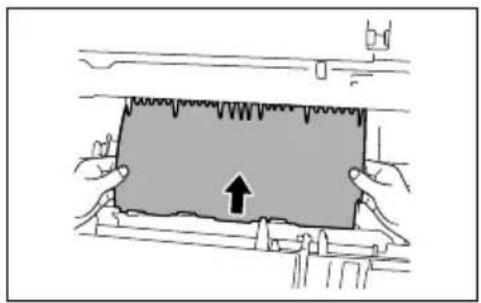
6Grib fast i begge sider af papiret og træk forsigtigt i papirarket.
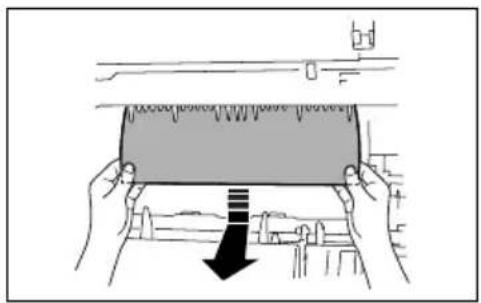
8Grib begge sider af papiret, og træk forsigtigt arkene lige op.
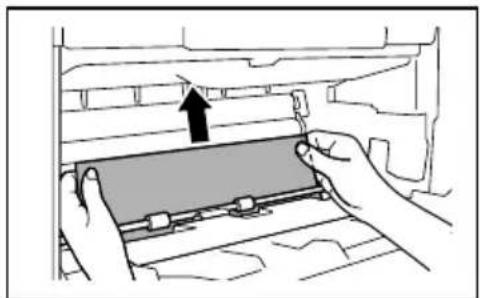
Ukorrekt håndtering af billedpatron.
→ Skub ikke billedpatronen ind med vold, hvis patronen ikke flugter med skinnen, ellers kan enhederne blive beskadiget.
9 Lad fanen på billedpatronen flugte med skinnen i maskinen, og installer derefter patronen.
10 Luk frontdækslet.
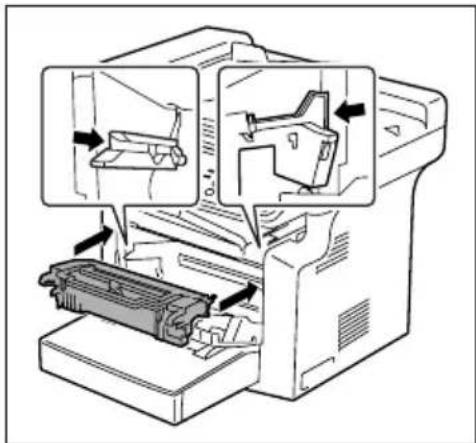
Hvis PAPIRSTOP stadig vises, også efter afhjælpning af papirstoppet, skal du læse "Hvad betyder hver meddelelse?" på side 8-28.
Hvis nedenstående meddelelse vises under scanning af en original med den automatiske dokumentfeeder, og maskinen stopper, er der opstået et dokumentstop i den automatiske dokumentfeeder.
Følg fremgangsmåden, der beskrives nedenfor, for at afhjælpe papirstoppet.
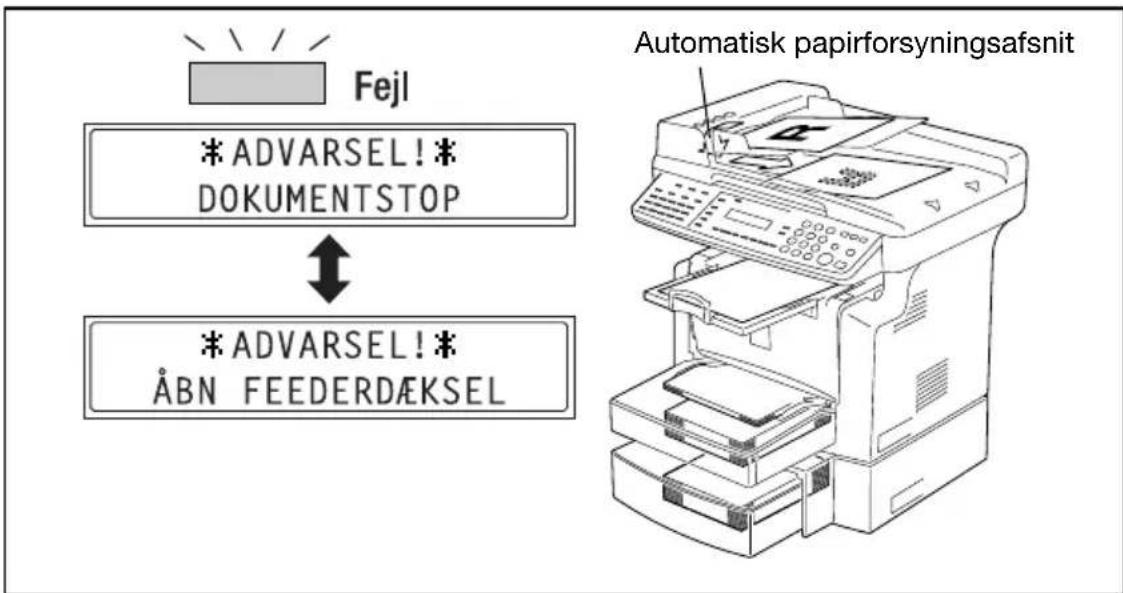
flowchart
graph TD
    A["Fejl"] --> B["*ADVARSEL!* DOKUMENTSTOP"]
    B --> C["*ADVARSEL!* ÅBN FEEDERDÄKSEL"]
    C --> D["Automatisk papirforsyningsafsnit"]
Afhjælpning af papirstop i den automatiske dokumentfeeder
1 Åbn feederdæksl.
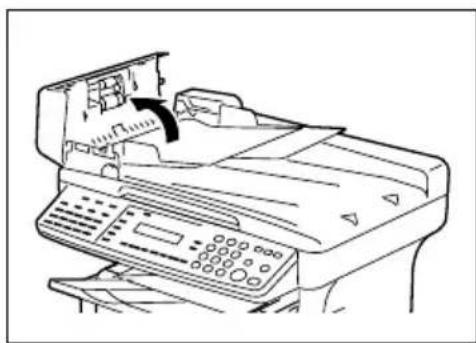
3Løft den automatiske dokument- feeder.
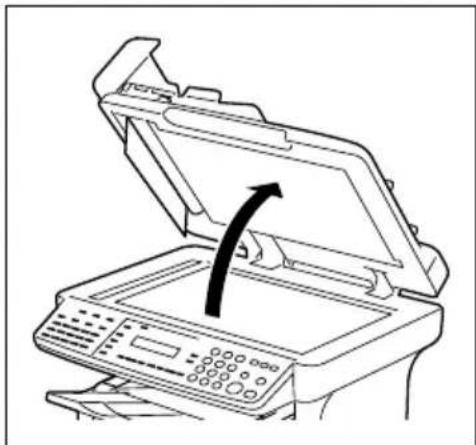
4 Træk forsigtigt originalen ud ved at dreje håndtaget på dokumentfeeder- en i pilens retning.
5Luk dækslet til dokumentføderen.
6llæg dokumenterne i bakken igen, som blev fjernet under punkt 2.
Udskift arket, der var årsag til papirstoppet, i henhold til sidenummeret på displayet.
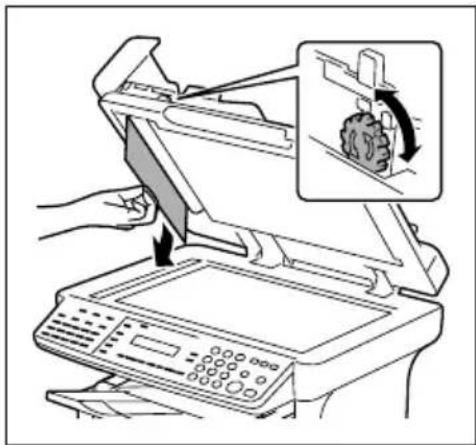
Hvis papirformatet, der er bestemt til en papirkassette, varierer fra papirformatet, der er placeret i kassetten, vises nedenstående meddelelse, när papiret indføres fra kassetten.
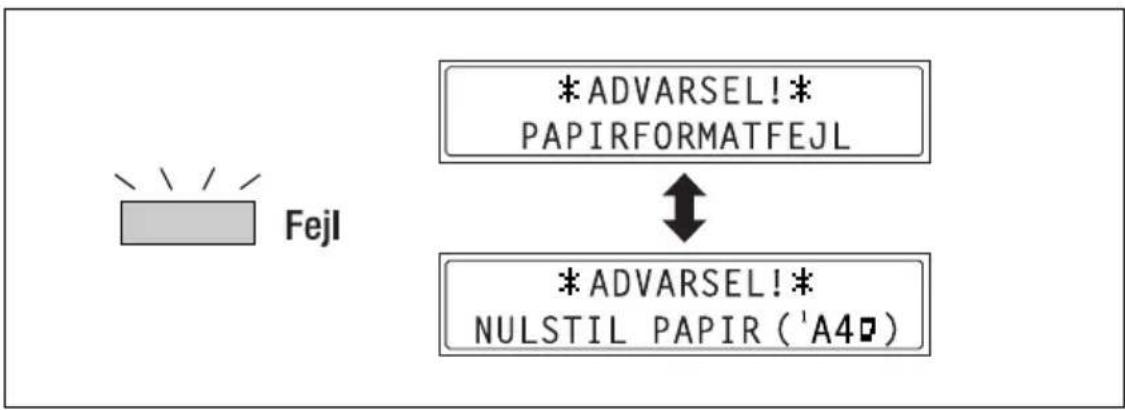
flowchart
graph TD
    A["Fejl"] --> B["*ADVARSEL!* PAPIRFORMATFEJL"]
    B <--> C["*ADVARSEL!* NULSTIL PAPIR ('A4')"]
Kontroller papirkassetten og papirformatet, der skal ilægges i henhold til proceduren, der er beskrevet nedenfor.
Papirformatfejl for kassette 1
1 Vælg BAKKE1 PAPIR.
Yderligere oplysninger findes i "Papirkildeindstillinger" på side 7-13.
2 Tryk på [1]-tasten på det numeriske tastatur og bestem papirformat og -type. Yderligere oplysninger findes “Angiv-else af KASSETTE1 PAPIR” på side 7-14.
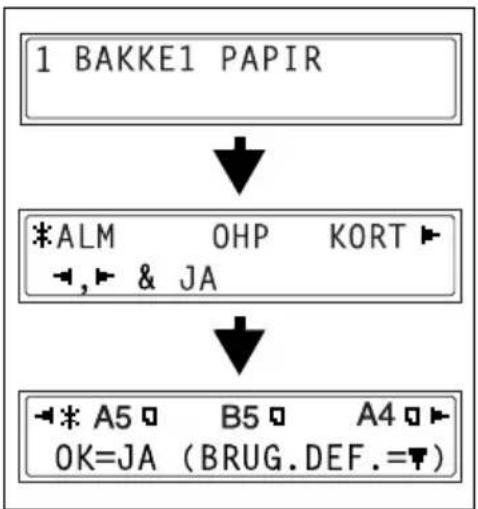
flowchart
graph TD
    A["1 BAKKE1 PAPIR"] --> B["*ALM OHP KORT ▶, ▶ & JA"]
    B --> C["*A5 □ B5 □ A4 □ ▶ OK=JA (BRUG.DEF.=▼)"]
4llæg det ønskede papir i kassetten.
5Begynd forfra på kopieringsjobbet.
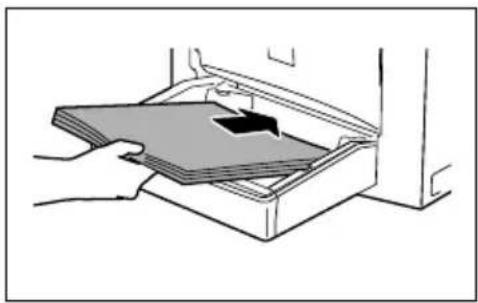
2llæg det ønskede papir i kassetten.
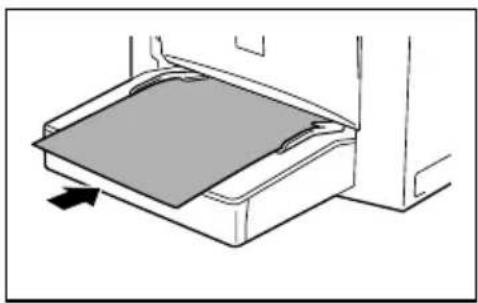
3Vælg indstillingen for format og type for det papir, der er lagt i.
Yderligere oplysninger findes i "Bestemmelse af papirformat og -type til manuelt indført papir" på side 4-6.
4 Start forfra på kopieringsjobbet.
![TEKST x1.00 1 □[A] ▶ -A4 ▶? RESET=NO *ALM OHP KORT ▶ -, ▶ & JA - * A5 ▶ B5 ▶ A4 ▶ OK=JA (BRUG.DEF.=▼)](/content/2026/05/864671/images/19a835c6c5b67eb9de2e8e7aa0e3817a6e7aa6262f8ad4364e8da3a673ca4f0b.jpg)
Hvis nedenstående meddelelse vises, er der opstået en maskinfejl. Kontakt Deres forhandler. Når De kontakter serviceteknikeren, skal De oplyse maskinkoden (fejlkode: C####), der er vist.
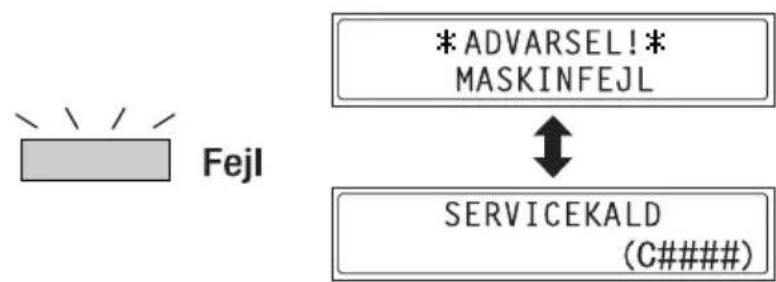
flowchart
graph TD
    A["Fejl"] --> B["*ADVARSEL!*"]
    A --> C["MASKINFEJL"]
    B <--> D[SERVICEKALD (C####)
8.9 Hvad betyder hver meddelelse?
| Meddelelse Årsag Løsning | ||
| *FJERN PAPIR FRAINDF∅RINGSBAKKE* | Papir er ilagt i indførings-bakke. | Fjern papiret fra indførings-bakke. |
| FRONTDÆKSEL ÅBENT↓LUK FRONTDÆKSEL | Frontdækslet på hovedenh-eden er åbent eller ikke lukket rigtigt. | Luk frontdækslet rigtigt til. |
| DOKUMENTDÆKSEL ÅBENT↓LUK DOKUMENTDÆKSEL | Den automatiske dokument-feeder er løftet op (mens et dokument ilægges). | Luk den automatisk doku-mentfeeder helt, eller fjern dokumentet fra den. |
| FEEDERDÆKSEL ÅBENT↓LUK FEEDERDÆKSEL | Dækslet til dokumentfeeder-en. | Luk dækslet til dokumentfø-deren til. |
| HUKOMMELSE FULD↓TRYK PÅ EN TAST | Størrelsen på det inds-cannede dokument har over-stegethukommelseskapaciteten. | Tryk på [Panelnulstilling]-tasten, sluk for maskinen og tænd den igen. (Det inds-cannede billede skal slettes fra hukommelsen.) |
| MASKINFEJLSERVICEKALD (C####) | Der er opstået et problem i maskinen. | Sluk for maskinen og tænd den igen. Hvis fejlen stadig vises, skal De kontakte Deres forhandler. |
| FUSER-DÆKSEL ÅBENT↓LUK FUSER-DÆKSEL | Fikseringsdækslet på hovedenheden er åbent eller ikke lukket rigtigt. | Luk fikseringsenhedens dæksel forsigtigt. |
| PAPIRSTOP↓ÅBN FRONTDÆKSEL | Der er opstået papirstop. Afhjaelp papirstoppet. | (side 8-18) |
| Ikke alt fastklemt papir blev fjernet fra hovedenheden. | ||
| Fikseringsdækslet på hovedenheden er åbent eller ikke lukket rigtigt. | Luk for fikseringsdækslet,åbn det derefter og luk frontdækslet. | |
| EJ PASSENDE PAPIR↓ILÆG PAPIR (LT) | Alm. papir af en anden stør-relse end letter, legal eller A4 er lagt i papirkassetten i fax-funktion. | llæg almindeligt papir af pas-sende format i kassette1 eller kassette2 (ekstraudstyr). |
| FORKERT T. PATRONTYPE↓SKIFT TONERPATRON | Forkert type tonerpatron er installeret. | Installer den korrekte type tonerpatron. (s. 8-6) |
| Tonerpatronen er ikke install-eret. | Installer tonerpatronen. (side 8-7) | |
| LINIEPROBLEM (Blinker)KONTROLLER LINIE | Telefonsystemet eller telefo-nens ledningssystem er ikke indstillet korrekt. | Kontroller telefonsystemet eller telefonens ledningssys-tem, og anvend den pas-sende brugerfunktion, for at kunne foretage den rigtige indstilling. |
| Telefonledningen er ikke for-bundet rigtigt. | Tilslut telefonledningen rigtigt. | |
| *KOMM.FEJL*(######) | Det er ikke muligt at etablere en kommuni-kation på gr-und af et maskinproblem. | Kontroller transmissionsre-sultaterne. |
| Det er ikke muligt at etablere en kommuni-kation på grund af et problem med modtage-rens/afsenderens fax. | ||
| *ALLE GENKLD MISLYK* Samtlige genopkald mis-lykkedes, eftersom mod-tagerens fax var optaget eller ikke svarede. | Kontroller, at modtagerens system er i orden og send at-ter faxen. | |
| *HUK.FULD/ANNULL. TX* Mens | faxen blev sendt, over-steg det indscannede billedes data hukommel-seskapaciteten. | Henter alle faxe, der er lagret i hukommelsen. |
| Sende faxen med en direkte transmission. | ||
| *HUK.FULD/ANNULL. RX* Mens | faxen blev modtaget, oversteg det modtagede billedes data hukommel-seskapaciteten. | Henter alle faxe, der er lagret i hukommelsen. |
| HUK. FULD/ANNUL. TX Når der sendes en fax, anv-endes det maks. antal hu-kommelsesfiler. | Henter alle faxe, der er lagret i hukommelsen. | |
| FILE FULL/ANNULLER RX Når der modtages en fax, an-vendes det maks. antal hu-kommelsesfiler. | Henter alle faxe, der er lagret i hukommelsen. | |
| LÆG PÅ Røret på den tilsluttede tele-fon er taget af. | Læg røret på den tilsluttede telefon på. | |
| TEKST 1,00 1 ([A])#XXX: TOM | (Under angivelse af kopiind-stillinger)Den valgte papirkassette er løbet tør for papir.“#” angiver papirkassetten, og “XXX” angiver papirfor-matet. | Enten skal du lægge papir i det angivne format i den an-givne papirkassette eller trykke på tasten [Papir] og vælge et andet papirformat. |
| TEKST 1,00 1 ([A])#XXX: Fax-fejl | Der opstod en faxfejl, mens en handling blev udført i Kopi-funktion. | Tryk på tasten [Fax] for at se oplysninger om fejlen og foretag udbedrende handlin-ger. |
| TEKST ×1,00 1 ([A])#XXX: Komm.fejl | Der opstod en fejl under fax-transmission, mens en handling blev udført i Kopi-funktion. | Tryk på tasten [Fax] for at se oplysninger om fejlen og foretag udbedrende handlin-ger. |
8.10 Når kopierne ikke svarer til det ønskede resultat
| Symptom Mulig årsag Løsning | ||
Billedet er for lyst. Tæthedsnive  | eauet til automa- tisk indstilling er indstillet til “LYS”. | Juster indstillingen for TÆTHEDSNIVEAU (A) i brugerfunktionen. (s. 7-23) Eller annuller indstillingen “Auto” tæthed, og vælg derefter manuelt den ønskede tæthedsindstilling. (s. 4-12) |
| Tæthedsniveauet er indstillet til LYS. | Tryk på tasten [▶], og vælg en mørkere kopitæthed. (s. 4-12) | |
| Vises meddelelsen INGEN TONER på displayet? | Udskift tonerpatronen med en ny patron. (s. 8-7) | |
| Papiret er fugtigt. Udskift papiret. | ||
Billedet er for mørkt. Tæthedsnive  | eauet til automa- tisk indstilling er indstillet til M∅RK. | Juster indstillingen for TÆTHEDSNIVEAU (A) i brugerfunktionen. (s. 7-23) Eller annuller indstillingen “Auto” tæthed, og vælg derefter manuelt den ønskede tæthedsindstilling. (s. 4-12) |
| Tæthedsniveauet er indstillet til mørk. | Tryk på tasten [◀], og vælg en lysere kopitæthed. (s. 4-12) | |
| Originalglaspladen er snavset. | Tør originalglaspladen med en blød, tør klud. | |
| Originalen holdes ikke tæt mod glaspladen. | Anbring originalen fladt imod glaspladen. | |
Kopien er uklar. Papiret er fugtigt. Udskift papiret.  | ||
Der er mørke pletter eller prikker på kopien. Der er streger på kopien. Der er streger på kopien. | Originalglaspladen er snavset. | Tør originalglaspladen med en blød, tør klud. |
| Originalpuden er snavset. Rengør originalpuden med en blød klud, der er vredet op i en mild rengørings-opløsning | ||
| Originalen er meget gennem-sigtig. | Anbring et blankt stykke papir over originalen. | |
| Originalen er 2-sidet. Hvis du kopierer en tynd dob-beltsidet original, kan informa-tionerne på bagsiden af originalen eventuelt træde frem på kopien. Tryk på tasten [◄], og vælg en lysere kopitæthed. | ||
| Der klister noget fast på glas-pladen (når den automatiske dokumentfeeder er valgt). | Tør originalglaspladen med en blød, tør klud. | |
| Tromlepatronen har nået dens ende. | Kontakt Deres forhandler. | |
Billedet er ikke justeret korrekt på kopien. | Originalen er ikke placeret korrekt. | Placer originalen korrekt på glaspladen mod originalska-laen.Eller placer den korrekt i den automatiske dokumentfeeder langs originalstyrepladerne. |
| Originalen er evt. ikke veleg-net til indføring i den automa-tiske dokumentfeeder. | Løft den automatiske doku-mentfeeder, og placer origi-nalen korrekt på glaspladen i forhold til originalskalaen. | |
| Papirstyrene er ikke trykket helt op mod papirstakken i kassetten. | Skub papirstyrene hen mod papirets kanter. | |
| Der er lagt krøllet papir i kas-setten. | Glat papiret, og læg det tilbage i kassetten. | |
| Det udskrevne papir er krøllet. | Det anvendte papir (såsom genburgspapir) krøller hurtigt. | Fjern papiret fra papirkasset-ten, vend det, og placer det igen. |
| Udskift papiret. | ||
| [KHX72] | Originalpuden er snavset. Rengør originalpuden med en blød klud, der er vredet op i en mild rengørings-opløsning. | |
| De har valgt papir af større format end originalen (når zoom-faktoren er 1:1). | Vælg papir, som svarer til dokumentformatet. Eller forstør kopien til det valgte papirformat. | |
| Originalen er ikke placeret korrekt (når zoom-faktoren er 1:1). | Vælg papir af samme format som originalen. Eller indfør papiret i samme retning som originalen. | |
| Den valgte reduktionsfaktor passer ikke til papirformatet (når der kopieres med bruger-defineret zoom-faktor). | Vælg en zoom-faktor, der regulerer kopiformatet til formatet på det valgte papir. Eller fremstil en reduceret kopi med en zoom-faktor, der passer til papirformatet. | |
* Hvis problemet ikke er afhjulpet efter de ovennævnte forholdsregler er udførtm skal man kontakte serviceteknikeren.
8.11 Maskinen fungerer ikke korrekt
| Symptom Mulig årsag Løsning | ||
| Der vises ingen tekst på dis-playet. | Lyser udelukkende [Start]-tasten grønt? | Energisparefunktionen er aktiveret. Tryk en vilkårlig tast på betjeningspanelet for at af-bryde energisparefunktionen. |
| Er maskinen tændt? Kontroller | at elkablet er forbundet korrekt og at | (on) siden på kontakten er trykket ned. | |
| Er displaykontrasten for lys? Via menuen MASKININD-STILLING under brugerfunk-tionen kan man justeredisplayet til den korrekte kon-trast. Se “Angivelse af LCD KONTRAST” på side 7-10. | ||
| Indikatorlampen [Start] lyser ikke grønt. | Maskinen er slukket eller var-mer op. | Det tager mindre end 25 sek. til maskinen er klar til kopier-ing, efter at den har været slukket.Vent venligst. |
| Maskinen kører ikke, skønt den er tændt. | Elkablet er ikke stukket ind. Sæt kablet ind i stikdåsen. | |
| Sikringen for det pågældende rum er sprunget. | Luk for rummets sikring. | |
* Hvis problemerne ikke er afhjulpet på ovenstående måde, skal man slukke for kopimaskinen, trække stikket ud og kontakte serviceteknikeren.
8.12 Når faxdriften ikke fungerer tilfredsstillende
Man kan ikke sende en fax
| Symptom Mulig årsag Løsning | ||
| Dokumentet kan ikke inds-cannes. | Originalen er for tyk. Positioner | originalen på origi-nalglaspladen for at faxe det.(s. 5-17) |
| Originalen er for tynd eller for smal. | Positioner originalen på origi-nalglaspladen for at faxe det.(s. 5-17) | |
| Originalen blev indscannet ved en vinkel. | Dokumentet er ikke placeret korrekt. | Juster for- og bagstyrene, så de passer til originalformatet.(s. 5-15) |
| Faxen blev uklar hos mod-tageren. | Dokumentet er ikke placeret korrekt. | Positioner originalen korrekt.(s. 5-15 og s. 5-17) |
| Glaspladen er snavset. Tør glasset med en blød, tør klud. (s. 9-9) | ||
| Teksten på originalen er for bleg/utydelig. | Reguler scannings- kontras- ten. (s. 7-58) | |
| Der er et problem med tele-fonforbindelsen eller mod-tagerens 'fax. | Kontroller, at denne maskine kan fremstille klare kopier.Hvis den kan, skal De gensende faxen. | |
| Modtageren modtog blot et blankt stykke papir. | Dokumentet blev sendt med forsiden nedad (ved brug af den automatiske dokument-føder). | llæg dokumentet med forsi-den opad, og gensend faxen.(s. 5-15) |
| Der kan ikke sendes faxe au-tomatisk. | Faxnumret er forkert. Kontroller | faxnumret. |
| Man har ringet til et nummer, der udelukkende bruges som telefonnummer. | Kontroller numret. | |
| Der er et problem med mod-tagerens's fax (den er løbet tør for papir eller ikke indstillet til automatisk faxmodtagelse el- ler er slukket osv.). | Kontakt modtageren. | |
Man kan ikke modtage en fax
| Symptom Mulig årsag Løsning | ||
| Den modtagne fax er uklar. | Papiret opfylder ikke kravenetil det. | Anvend andet papir. (s. 3-26) |
| Papiret er fugtigt. Udskift papiret. (s. 8-4 og s. 8-4) | ||
| Tonerpatronen er tom. Udskift | tonerpatronen. (s. 8-7) | |
| Der er et problem med tele-fonforbindelsen eller afsende-rens fax. | Kontroller, at denne maskine kan fremstille klare kopier.Hvis den kan, skal afsenderen gensende faxen. | |
| Den modtagne fax er blot en tom side. | Tonerpatronen er tom. Udskift | tonerpatronen. (s. 8-7) |
| Afsenderen faxede bagsiden af originalen. | Kontakt afsenderen. | |
| Der kan ikke modtages faxe automatisk. | Maskinen er indstillet til manuel faxmodtagelse. | Indstil maskinen til automatisk faxmodtagelse. (s. 7-64) |
| Hukommelsen er fuld. llæg papir, hvis der ikke er mere papir, og udskriv derefter faxene, der lagres i hukommelsen. | ||
| Der opstod en fejl. Følg vejledningen, der vises på displayet. (s. 8-28) | ||
| Der er sorte striber på udskrif-ten. | Der er et problem med tele-fonforbindelsen eller afsende-rens fax. | Kontroller, at denne maskine kan fremstille klare udskrifter.Hvis den kan, skal afsenderen gensende faxen. |
Der kan ikke telefoneres
| Symptom Mulig årsag Løsning | ||
| Man kan ikke høre noget fra den tilsluttede telefon. | Den tilsluttede telefons ledning er ikke forbundet rigtigt med hovedenheden. | Forbind telefonledningen korrekt til hovedenheden. |
| Telefonledningen fra telefondåsen er ikke tilsluttet korrekt til hovedenheden. | Tilslut telefonledningen fra telefondåsen korrekt til hovedenheden. | |
| Transmitterer. Kontroller, at transmissioner færdig. | ||
| Efter opringningen høres der ingen ringetoner. | Telefonopkaldsystemet (TONE/PULS) er ikke korrekt indstillet. | Indstil telefonens opringningssystem korrekt. (s. 7-71) |
| Telefonledningssystemet (PSTN/PBX) er ikke korrekt sat op. | Opsæt telefonens ledningssystem korrekt. (s. 7-73) | |
| Efter at tasten [Højttaler] er trykket ned, er det svært at høre modtagerens/afsenderens stemme. | Lydstyrken er indstillet for lavt. | Forhøj lydstyrken. (s. 7-72) |
| Ringtonen er indstillet for lavt. | Den forbundne telefons ringtone er indstillet for lavt. | Reguler lydstyrken på den forbundne telefons ringtone. |
9
Forskelligt
9 Forskelligt
9.1 Specifikationer
bizhub 160f
| Specifikationer | |
| Type Skrivebord | |
| Pladetype Fast plade (enhedsindscanning) | |
| Fotokonduktor OPC | |
| Kopieringssystem Elektrostatisk törtoner-billedoverføring til almindeligt papir | |
| Fremkaldersystem Enkelt komponent fremkaldersystem | |
| Fikseringssystem Lampeopvarmet valse | |
| OPL∅SNING 600 dpi × 600 dpi | |
| Originaltyper • Typer: Ark, bøger | • Format: Maks. Legal L |
| Papirtyper • Almindeligt papir, genbrugspapir (60 g/m ^2 til 90 g/m ^2 )• Specialpapir: kort (91 g/m ^2 til 163 g/m ^2 ), OHP-transparent-er, kuverter | |
| Udskrivningspapirformat Kassette 1/IndføringsbakkeA4 L, B5 L, A5 L, 16K L, Legal L, Letter L, Half Letter L, FLS (210 mm × 330 mm)Brugerdefineret formatPapirbredde: 90 mm til 216 mmPapirlængde: 140 mm til 356 mm | |
| Kapacitet | Kassette 1• Normalt papir, genbrugspapir: 250 ark (80 g/m ^2 )• Specialpapirkort: 10 arkoverheadtransparenter: 5 arkkuverter: 1 arkIndføringsbakke• Normalt papir, genbrugspapir: 10 ark (80 g/m ^2 )• Specialpapirkort: 1 arkoverheadtransparenter: 1 arkkuverter: 1 ark |
| Opvarmningstid | Mindre end 25 sekunder ved rumtemperatur (23 °C) |
| Første kopi | Mindre end 13 sekunder (A4 L eller Letter L) |
| Udskrivningstid for første side | Mindre end 16 sekunder (A4 L eller Letter L) |
| Kopiark | • Udskrivning: 16 ark/min (A4 L eller Letter L)• Kopi: 12 ark/min (A4 L eller Letter L) |
| Zoom-faktor • Fuld str: × 1,00 | Forstørrelsesfaktorer: × 1,15, × 1,41, × 2,00 og × 4,00Formindskelsesfaktorer: × 0,81, × 0,70, × 0,50 og × 0,25Zoom-faktorer: × 0,25 til × 4,00(i skridt på × 0,01) |
| Multikopiering 1 til 99 ark | |
| Tæthedskontrol Auto. tekstfunktion, tekstfunktion og fotofunktion | |
| Billedtab • Forkanten på langs: | 4 mm, Bagkanten på langs: 4 mmNederste kant: 4 mm, ∅verste kant: 4 mm |
| Strømkrav 120 V - 127 V: mindre end 7,2 A, 60 Hz220 V - 240 V: mindre end 3,8 A, 50/60 Hz | |
| Strømforbrug 120 V - 127 V: mindre end 840 W220 V - 240 V: mindre end 850 W | |
| Mål | 508 mm (bredde) × 608 mm (dybde) × 468 mm (højde) |
| Standardhukommelse | 16 MB |
| Vægt | 17.3 kg |
L: på langs
Automatisk dokumentfeeder
| Specifikationer | |
| Originalindføringssystem | Standardfunktion: 1-sidet original |
| Originaltyper | Almindeligt papir: 35 g/m^2 til 128 g/m^2 |
| Originalformat • A4 L, B5 L, A5 L | Legal L, Letter L, Half Letter LBrugertilpasset formatPapirbredde: 138 mm til 216 mm,Papirlængde: 130 mm til 356 mm |
| Originalindføringskassettens kapacitet | Maks. 50 ark ( 80 g/m^2 ) |
| Strømforbrug | 30 W |
| Mål | 506 mm (bredde) × 350 mm (ydbde) × 90 mm (højde) |
| Vægt | 3 kg |
L: på langs
Papirindføringsenhed PF-501
| Specifikationer | |
| Papirtyper Almindeligt papir, gen | brugspapir (60 g/m 2 til 90 g/m2) |
| Papirformater A4 L, Letter L | |
| Kapacitet 500 ark (80 g/m) | 2) |
| Strømforbrug Mindre end 7 W | |
| Mål | 401 mm (bredde) × 615 mm (ydbde) × 138 mm (højde) |
| Vægt 4 kg | |
L: på langs
9.2 Liste over kommandoer for bruger/funktionsmenu
Kommandoer for funktionsmenu
Fabrikantens standardindstillinger vises i fed skrift.
| Menu Funktion Indstillinger | ||
| 1 MASKININDSTILLING | 1 AUTOM.PANELNULS. | ON(0,5/ 1/2/3/4/5)/OFF |
| 2 ENERGISPAREFKT. TIMER=1-240 min.(Standard: 15 min) | ||
| 3 TÆTHED (ADF)FUNKTION1/FUNKTION2 | ||
| 4 TÆTHED (BOG)FUNKTION1/FUNKTION2 | ||
| 5 PRINTTÆTHED LYS til M∅RK (6 niveauer) | ||
| 6 LCD-KONTRAST LYS til M∅RK (4 niveauer) | ||
| 7 SPROG Standard:ENGELSK | ||
| 8 INDIKATOR FRA TIMING | FUNKTION1/FUNKTION2 | |
| 9 SUMMERVOLUMEN H∅J/LAV/OFF | ||
| 0 INITIALFUNKTIONKOPI/FAX | ||
| 2 PAPIRKILDEOPSÆTN. | 1 BAKKE1 PAPIR | ALM./OHP/KORT/KUVERTA5 ☐/B5 ☐/A4 ☐/FLS/16K ☐/HL ☐/LT ☐/LG ☐/ CUSTOM |
| 2 BAKKEINDSTILLING (For hver papirkassette)FAST/KONTINUERL. | ||
| 3 BRUGERADMINIS-TRAT. | SKIFT TROMLE | - |
| 4 ADMIN. STYRING. | FJERN-MONITOR | BEGRÆN./FULD/OFF |
| 5 KOPIINDSTILLING | 1 PAPIRPRIORITET | BAKKE1/BAKKE2 |
| 2 TÆTHEDSPRIORITET | AUTO/MANUEL/FOTO | |
| 3 TÆTHEDSNIVEAU(A) | LYS til M∅RK (3 niveauer) | |
| 4 TÆTHEDSNIVEAU(M) | LYS til M∅RK (9 niveauer) | |
| 5 OUTPUTPRIORITETIKKE/SORT. | ||
| 6 OPL∅SNING | 600 × 300/600 × 600 | |
| 6 FAXREGISTRERING | 1 ONE-TOUCH-OPKALD | Yderligere oplysninger findes side 7-28. |
| 2 KORTNUMMER-OPKALD | Yderligere oplysninger findes side 7-32. | |
| 3 GRUPPEOPKALD | Yderligere oplysninger findes side 7-36. | |
| 4 PROGRAMOPKALD | Yderligere oplysninger findes side 7-40. | |
| 5 BATCH-TX | Yderligere oplysninger findes side 7-51. | |
| 6 MAILBOX | Yderligere oplysninger findes side 7-55. | |
| Menu | Funktion | Indstillinger |
| 7 TX-DRIFT 1 SCANNINGSKONTRA. LYS til M∅RK (5 niveauer) | ||
| 8 RX-DRIFT 1 MEMORY RX MODE ON/OFF | ||
| 9 KOMM.INDSTILLING | 1 TONE/PULS | TONE/PULS |
| 2 LINIEMONITOR | H∅J/LAV/OFF | |
| 3 PSTN/PBX | PSTN/PBX | |
| 10 RAPPORTERING | 1 AKTIVITETSRAPPORT | ON/OFF |
| 2 RESERV.RAPPORT | ON/OFF | |
| 3 TX-RESULTAT-RAPPORT | ON/OFF | |
| 4 RX-RESULTAT-RAPPORT | ON/OFF | |
| 11 INITIALE BRUGERDA. | 1 DATO&KLOKKESLÆT | Yderligere oplysninger findes side 7-78. |
| 2 BRUGERS FAX-NR. | Yderligere oplysninger findes side 7-78. | |
| 3 BRUGERNAVN | Yderligere oplysninger findes side 7-79. | |
Kommandoer for funktionsmenu
| Menu Indstillinger | |
| 1 BROADCAST Modtagere | |
| 2 TIMER TX Transmissionstidspunkt | |
| 3 MAILBOX TX Modtager, mailbox-ID og adgangskode | |
| 4 PRINT MAILBOX RX Mailbox ID | |
| 5 POLLING TX ENKELT/FLERE, polling-ID og adgangskode | |
| 6 POLLING RX Opringer, polling-ID og adgangskode | |
| 7 START REL Modtager, relæbox-ID og adgangskode | |
| 8 ANNULLER RESERV. Vælg job |
9.3 Maskinvedligeholdelse
Rengøring
Sluk for maskinen, fød De gør den rent.
Kabinet
→ Tør overfladen af kabinettet af med en blød klud, der er vædet med et neutralt rengøringsmiddel.
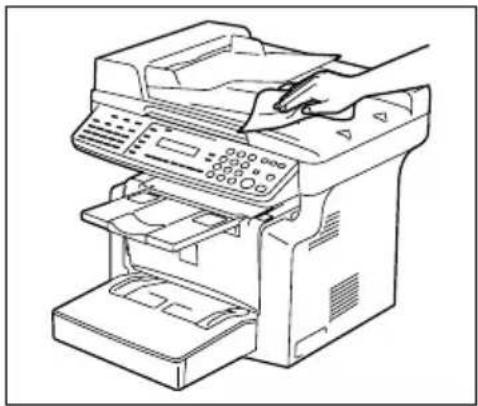
→ Tør overfladen på glaspladen af med en blød, tør klud.
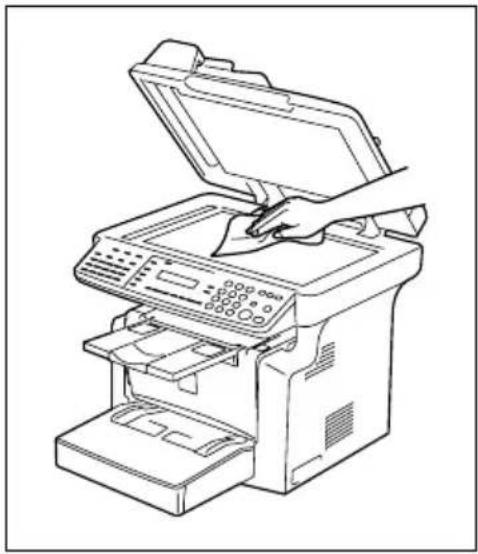
→ Tør overfladen af originalpuden af med en blød klud, der er vædet med et neutralt rengøringsmiddel.
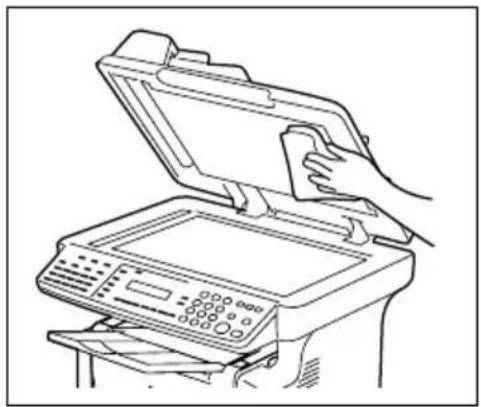
Forkert rengøring af tasterne på kontrolpanelet kan medføre beskadi-gelse af dem.
→ Brug aldrig husholdningsrengøringsmidler eller rengøringsmidler til glas ved rengøring af kontrolpanelet.
→ Rengør overfladen af kontrolpanelet med en blød, tør klud.
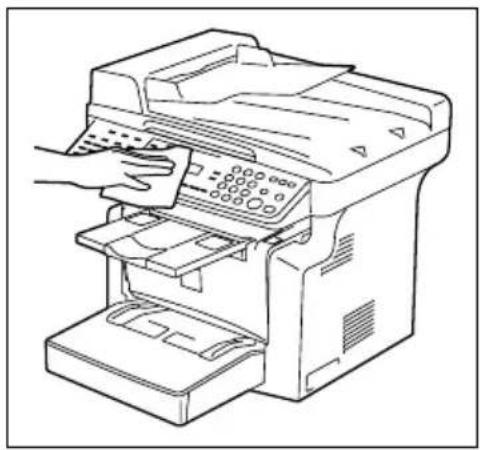
| Kode | Beskrivelse |
| × | Funktionerne kan kombineres. |
| ○ | Funktionerne kan ikke kombineres. |
9.5 Glossar
| Begreb Definition | |
| Automatisk genopkald Hvis De ikke kan gennemføre en opringning, hvis modtageren's maskine f.eks. er optaget, bliver modtageren automatisk genopka-ldt. Hvis et dokument, der lagres i hukommelsen, indeholder flere sider, bliver det lagret på et specielt sted, indtil genopkaldet gentag-es. | |
| Bogoriginal Et indbundet dokument såsom bog eller katalog. | |
| F-koder F-koder er mailboksfunktioner, såsom “SUB” (underadresser),“SEP” (selektiv poll.), “SID” og “PWD” (passwords), reguleret af G3-standarderne fra ITU-T (International Telecommunication Union). Mailboks-transmission/modtagelse samt relæinitialtransmission er udelukkende mulige med lignende maskiner, der er kompatible til F-kode-transmission. | |
| Internetfax De kan transmittere et fax via internet eller intranet i stedet for at bruge telefonledningen.I dette tilfælde indtaster De ikke modtagerens faxnummer, men hans/hendes email-adresse, og det indscannede billede (TIFF-for-mat) kan sendes som en email til en computer eller en internetfax. Derudover kan De også modtage emails som billeder fra andre com-puters. | |
| Offentlig telefonledning Analoge telefonledninger (offentligt netværk). | |
| JBIG-kodningsmetode En ny komprimerings/dekomprimeringsmetode til data. Standardis-eret af Joint Bi-level Image Expert Working Group, en underkomitee hos International Telecommunications Union (ITU-T). Gavnlig ved transmissioner af store mængder data eller højt opløselige data, så-som halvtoner. | |
| Manuel modtagelse Modtager en fax efter at have talt i telefon. | |
| Manuel transmission Sender en fax efter at have talt i telefon. | |
| Hukommelse Lagrer fax og kopidata. Hvis De installerer en udvidet hukommelse,kan De agre flere data i hukommelsen. | |
| Hukommelsesmod-tagelse | Hvis maskinen løber tør for papir eller der opstår papirstop, mens De modtager en fax, bliver de modtagne data automatisk lagret i hu-kommelsen og udskrevet senere.Også hvis maskinen løber tør for papir om natten, eller når brugeren er væk, kan maskinen stadig modtage dokumentet. |
| Netwærksscanner Denne funktion gør det muligt at sende indscannede billeder til en computer via et netværk. De kan også sendes som emails eller up-loads til en FTP-server. | |
| PBX Forkortelse for “privat bicentral”.Formidlingsudstyr installeret i et firma til forbindelse af et antal tele-fonsæt med flere ledninger for at kunne aktivere uindskrænket kom-munikation mellem telefonsættene. | |
| Protokoller | De nødvendige regler for kommunikation. |
| Touch-tone-signaler | Et signal, der anvendes i telefonledningen, når der ringes på en push-buton-ledning.Når De trykker på tasten [×] på det numeriske tastatur, anvendes touch-tone-signalerne, også når der er tilsluttet en anden slags tele-fonledning. |
9.6 Tabeller over papirformat og zoom-faktorer
Papirformater
| Papirformat Metrisk format Engelsk format | ||
| A3 bred 311 mm × 457 mm 12-1/4 × 18 | ||
| A3 297 mm × 420 mm 11-3/4 × 16-1/2 | ||
| A4 210 mm × 297 mm 8-1/4 × 11-3/4 | ||
| A5 148 mm × 210 mm 5-3/4 × 8-1/4 | ||
| A6 105 mm × 148 mm 4-1/4 × 5-3/4 | ||
| B4 257 mm × 364 mm 10 × 14-1/4 | ||
| B5 182 mm × 257 mm 7-1/4 × 10 | ||
| B6 128 mm × 182 mm 5 × 7-1/4 |
| Papirformat Engelsk format Metrisk format | |||
| Ledger 11 × 17 279 mm | × 432 mm | ||
| 11 × 14 11 × 14 279 mm | × 356 mm | ||
| Computer 10-1/8 × 14 | 257 mm | × 356 mm | |
| 10 × 14 10 × 14 254 mm | × 356 mm | ||
| 9-1/4 × 14 | 9-1/4 × 14 | 236 mm × 356 mm | |
| Legal | 8-1/2 × 14 | 216 mm × 356 mm | |
| Foolscap | Government Legal | 8-1/2 × 13 | 216 mm × 330 mm |
| Foolscap | 8 × 13 | 203 mm × 330 mm | |
| Foolscap | 8-2/3 × 13 | 220 mm × 330 mm | |
| Foolscap | Folie | 8-1/4 × 13 | 210 mm × 330 mm |
| 8-1/4 × 11-3/4 | 8-1/4 × 11-3/4 | 210 mm × 301 mm | |
| Letter | 8-1/2 × 11 | 216 mm × 279 mm | |
| Government Letter | 8 × 10⁻¹/2 | 203 mm × 267 mm | |
| Quarto | 8 × 10 | 203 mm × 254 mm | |
| Statement | Invoice | 5-1/2 × 8-1/2 | 140 mm × 216 mm |
| 4 × 6 | 4 × 6 | 102 mm × 152 mm | |
Zoom-faktor
| Metriske formater | ||
| Papirformat ∅nsket papirformat Zoom-faktor | ||
| A3297 mm × 420 mm11-3/4 × 16-1/2 | A4 × 0,70 | |
| A5 × 0,50 | ||
| B4 × 0,86 | ||
| B5 × 0,61 | ||
| A4210 mm × 297 mm8-1/4 × 11-3/4 | A5 × 0,70 | |
| A6 × 0,50 | ||
| B5 × 0,86 | ||
| B6 × 0,61 | ||
| A3 × 1,41 | ||
| B4 × 1,22 | ||
| A5148 mm × 210 mm5-3/4 × 8-1/4 | A6 × 0,70 | |
| B6 × 0,86 | ||
| A4 × 1,41 | ||
| A3 × 2,00 | ||
| B4 × 1,73 | ||
| B5 × 1,22 | ||
| A6105 mm × 148 mm4-1/4 × 5-3/4 | A4 × 2,00 | |
| A5 × 1,41 | ||
| B5 × 1,73 | ||
| B6 × 1,22 | ||
| B4257 mm × 364 mm10 × 14-1/4 | A4 × 0,81 | |
| A5 × 0,57 | ||
| B5 × 0,70 | ||
| B6 × 0,50 | ||
| A3 × 1,15 | ||
| B5182 mm × 257 mm7-1/4 × 10 | A5 × 0,81 | |
| A6 × 0,57 | ||
| B6 × 0,70 | ||
| A3 × 1,64 | ||
| A4 × 1,15 | ||
| B4 × 1,41 | ||
| B6128 mm × 182 mm5 × 7-1/4 | A6 × 0,81 | |
| A4 × 1,64 | ||
| A5 × 1,15 | ||
| B4 × 2,00 | ||
| B5 × 1,41 | ||
| Engelske formater | ||
| Papirformat ∅nsket papirformat Zoom-faktor | ||
| Ledger11 × 17279,4 mm × 431,8 mm | 11 × 14 × 0,82 | |
| Legal × 0,72 | ||
| Foolscap × 0,76 | ||
| Letter × 0,64 | ||
| Invoice × 0,50 | ||
| 11 × 15279,4 mm × 381 mm | 11 × 14 × 0,93 | |
| Legal × 0,77 | ||
| Foolscap × 0,77 | ||
| Letter × 0,73 | ||
| Invoice × 0,50 | ||
| 11 × 14279,4 mm × 355,6 mm | Legal × 0,77 | |
| Foolscap × 0,77 | ||
| Letter × 0,77 | ||
| Invoice × 0,50 | ||
| Legal8-1/2 × 14215,9 mm × 355,6 mm | Foolscap × 0,92 | |
| Letter × 0,78 | ||
| Invoice × 0,60 | ||
| 11 × 17 × 1,21 | ||
| Foolscap8-1/2 × 13215,9 mm × 330,2 mm | Letter × 0,84 | |
| Invoice × 0,64 | ||
| 11 × 17 × 1,29 | ||
| 11 × 14 × 1,07 | ||
| Letter8-1/2 × 11215,9 mm × 279,4 mm | Invoice × 0,64 | |
| 11 × 17 × 1,29 | ||
| 11 × 14 × 1,27 | ||
| Invoice5-1/2 × 8-1/2139,7 mm × 215,9 mm | 11 × 17 × 2,00 | |
| 11 × 14 × 1,64 | ||
| Legal × 1,54 | ||
| Foolscap × 1,52 | ||
| Letter × 1,29 | ||
Zoom-faktor = papirformat/originalformat
1 tomme = 25,4 mm
1 mm = 0,0394 tomme
10
Indeks
10 Indeks
2>1-kopier 4-14
A
Administrativ indstilling .....7-18
AKTIVITETSRAPPORT .....7-75
Annullering af et
dokument i køen 6-21
Auto 3-22
Auto udskrivningsstart ....3-22
Automatisk dokumentfeeder ....9-4
Automatisk kassetteskift .....3-22
Automatisk panelnulstilling ....3-21
B
Bemærkninger vedrørende
forskrifter 1-15
Billedtæthed 4-12
Efterbehandling af kopier .....4-15
Energisparefunktion ....3-22
F
Faxopløsning 5-14
Faxtransmission
Grundlæggende
faxfunktioner 5-15
Indføring af dokumenter
i den automatiske
dokumentføder 5-15
Opkald 5-3
Placering af originaler
på originalglaspladen ..... 5-17
F-koder 6-27
Funktion
Kombinationsmatrix 9-11
G
Grundlæggende kopifunktion .. 4-3
Gruppeopkald 5-7
Opsætning 7-36
H
Hukommelse fuld 5-18
Hukommelsesmodtagelse ..... 6-23
|
llægning af papir 3-28
Forholdsregler 3-27
Indstillinger for modtagelse
Antal ring 7-65
Formindsket udskrivning . 7 - 6 6
Funktion for
hukommelsesmodtagelse 7-64
Modtagelsesfunktion ..... 7-66
Opsætning af
videresendelse 7-67
Udskrivning af footer ..... 7-68
Udskrivningsfunktion ..... 7-66
Valg af kassette 7-68
Indstillinger for
brugeradministration 7-17
Installationssted 2-3
K
Mailbox-modtagelse 6-24
Manuel modtagelse 6-23
Modtagelsesresultatrapport ... 7-76
N
Nulstilling
Automatisk
panelnulstilling 3-21
Panel 3-21
O
One-touch-opkald 5-5
Opsætning 7-28
Opkald 5-3
Opkaldsmodtagelse 6-25
Opsætning af mailbox .....7-55
Originalindføring
Automatisk
dokumentfeeder .....3-33, 3-34
Forholdsregler 3-33
Specifikke originaltyper ....3-33
Originalplacering
Forholdsregler 3-33
Originalglasplade ....3-35
Specifikke originaltyper ....3-33
P
Papir
Papirspecifikationer .....3-26
Upassende papir .....3-27
Papirbredde 1-28
Papirformater 9-13
Papirindføring 1-27
Papirkassette PF-125 .....9-5
Papirkildeindstillinger 7-13
Papirlængde 1-28
Papirvalg 4-5
Pladsbehov 2-4
Retlige restriktioner
for kopiering 2-7
S
Sorting 4-16
Specifikationer 9-3
Standardindstill. 3-20
Strømkilde 2-3
T
Telefonbog 5-10
Timertransmission 6-12
Transmissionsindstillinger Opløsning ....7-59
Scanningingskontrast .....7-58
- Betjeningsvejledning
- Sikkerhedsoplysninger 1-3
- Bemærkninger vedrørende forskrifter 1-15
- Varemærker og registrerede varemærker 1-24
- Beskrivelse af betjeningsvejledningens symboler og tekstformater 1-25
- Beskrivelse af grundlæggende begreber og symboler ......1-27
- For holdsregler
- Forholdsregler ved installation ....2-3
- Forholdsregler ved betjening 2-5
- Restriktioner for kopiering 2-7
- Før der laves kopier eller sendes/modtages fax
- Kontrolpanel 3-12
- Tænding/slukning af maskinen ....3-18
- INITIALFUNKTION ....3-20
- Nyttige funktioner 3-21
- Indtastning af tekst 3-23
- Kopipapir 3-26
- Placering af originaler 3-33
- Kontrol af maskinstatus 3-40
- Fremstilling af kopier
- Grundlæggende kopiering ....4-3
- Papirvalg 4-5
- Zoom-faktor 4-10
- Billedtæthed 4-12
- 2>1-kopier ....4-14
- Efterbehandling af kopier ....4-15
- Fax
- Opkald ....5-3
- Transmissionsindstillinger 5-14
- Grundlæggende faxfunktioner 5-15
- Kontrol af transmissionsresultater 5-19
- Faxtransmissions- og faxmodtagelsesmetoder
- Transmissionsmetoder 6-3
- Modtagelsesmetoder 6-23
- Brug af F-koder 6-27
- Brug af brugerfunktion
- Kopiindstillinger 7-21
- Faxregistreringsindstillinger 7-26
- Indstillinger for TX-drift 7-
- Indstillinger for RX-DRIFT 7-61
- Rapporteringsindstillinger 7-74
- Angivelse af initiale brugerindstillinger ....7-77
- Når en meddelelse vises
- Når meddelelsen PAPIR OPBRUGT vises 8-3
- Når indikatoren INGEN TONER lyser 8-6
- Når meddelelsen TROMLE LEVETID vises 8-11
- Når meddelelsen DOKUMENTSTOP vises 8-22
- Når meddelelsen PAPIRFORMATFEJL vises 8-24
- Når meddelelsen MASKINFEJL vises 8-27
- Hvad betyder hver meddelelse? 8-28
- Når kopierne ikke svarer til det ønskede resultat 8-30
- Maskinen fungerer ikke korrekt 8-33
- Når faxdriften ikke fungerer tilfredsstillende 8-34
- Forskelligt
- Specifikationer 9-3
- Liste over kommandoer for bruger/funktionsmenu 9-6
- Maskinvedligeholdelse 9-9
- Sikkerhedsoplysninger
- Bemærk
- ADVARSEL
- FORSIGTIG
- Symbolernes betydning
- Adskillelse og ændring
- Strømforsyningskabel
- Strømkilde
- Strømstik
- Jordforbindelse
- Installation
- Udluftning
- Forbrugsmaterialer
- Bemærkninger vedrørende forskrifter
- CE-mærkning (overensstemmelseserklæring)
- Interferens med radiokommunikationer.
- For U.S.A. Users
- FCC Part 15-Radio Frequency Devices
- Lasersikkerhed
- Indvendig laserstråling
- CDRH regulation
- Til europæiske brugere
- Til danske brugere
- For finske, svenske brugere
- Laser-sikkerhedsmærkat
- ATTENTION
- Hvad er et ENERGY STAR®-produkt?
- Varemærker og registrerede varemærker
- Beskrivelse af betjeningsvejledningens symboler og tekstformater
- FARE
- Handlingsrækkefølge
- Tips
- Husk
- Detalje
- Beskrivelse af grundlæggende begreber og symboler
- Papirindføring
- 2
- Forholdsregler
- Forholdsregler
- Forholdsregler ved installation
- Installationssted
- Pladsbehov
- Forholdsregler ved betjening
- Driftsmiljø
- Korrekt anvendelse
- Transport af maskinen
- Händtering af forbrugsstoffer
- Restriktioner for kopiering
- Financielle dokumenter
- Retslige dokumenter
- Generelt
- 3
- Før der laves kopier eller sendes/modtages fax
- Funktioner til rådighed
- Enhederne og deres funktioner
- Enhedernes navne og deres funktioner
- Automatisk dokumentfeeder
- Inde i maskinen
- Indstilling af udfaldsbakkens vinkel
- Kontrolpanel
- Tænding/slukning af maskinen
- Sådan tændes for maskinen
- Sådan slukkes for maskinen
- Ukorrekt håndtering kan føre til papirstop eller tab af data.
- Nyttige funktioner
- Panelnulstilling
- Automatisk panelnulstilling
- Energisparefunktion
- Auto udskrivningsstart
- Automatisk kassetteskift
- Indtastning af tekst
- Tastbetjening
- Liste over karakterer
- Skift af indtastningsfunktion
- Indtastningseksempel
- Kopipapir
- Papirspecifikationer
- Forholdsregler ved ilægning af papir
- Upassende papir
- Ilægning af papir
- Forholdsregler Illustration
- Ilægning af papir i kassette 1
- llægning af papir i indføringsbakken
- Ilægning af papir i kassette 2 (ekstraudstyr)
- Placering af originaler
- De kan indføre originaler på to måder
- Specifikke originaltyper
- Placering af originaler i den automatiske dokumentfeeder
- Forholdsregler ved placering af papir i den automatiske dokumentfeed-er
- Papirstop på grund af overfyldt automatisk dokumentfeeder.
- Placering af original på glasplade
- Skarpt lys kan blænde.
- Placering af originalark
- Positionering af meget gennemsigtige originaler
- Positionering af bøger
- ∅delagt glasplade på grund af forkert behandling.
- Kontrol af maskinstatus
- SIDER I ALT
- Kontrol af optælling af SIDER I ALT
- TX/RX-RESULTAT
- Kontrol af TX/RX-RESULTAT
- PRINT RAPPORT
- Udskrivning af en PRINTERRAPPORT
- TX-RESULTATRAPPORT
- RX-RESULTATRAPPORT
- AKTIVITETSRAPPORT
- Hukommelsesdataliste
- Hukommelse billedudskrivning
- ONE-TOUCH-LISTE
- KORTNUMMERLISTE
- Tasteindstillingsliste
- Maskinstatusliste
- Konfigurationsside
- Fremstilling af kopier
- Grundlæggende kopiering
- Grundlæggende fremgangsmåde for kopiering
- Manuelt valg af papirkassette
- Bestemmelse af papirformat og -type til manuelt indført papir
- 6
- eller
- Zoom-faktor
- Bestemmelse af zoom-faktoren
- Billedtæthed
- Indstilling af billedskarphed
- - Tekstfunktion
- - Fotofunktion:
- Indstilling af billedtæthed
- 2>1-kopier
- 2i1 kopifunktion
- Bestemmelse af indstillinger til 2>1-kopier
- Efterbehandling af kopier
- Efterbehandlingsfunktioner
- Bestemmelse af sortering
- 5
- Fax
- Opkald
- Brug af direkte opkald til kommunikation oversøs:
- At sende en fax ved indtastning af faxnummeret direkte ved brug af det numeriske tastatur
- For at sende en fax ved brug af one-touch-opkald
- At sende en fax ved brug af kortnummeropkald
- Faxe ved brug af gruppeopkald
- Sådan sendes en fax ved brug af kædeopkald
- Faxe ved brug af programopkald
- Faxe ved brug af en telefonbog
- Søge i telefonbogen
- Genopkald til den senest kaldte modtager
- Regulering af faxopløsningen
- For at indstille opløsningen
- Grundlæggende faxfunktioner
- Sende en fax ved brug af den automatiske dokumentføder
- At faxe dokumenter, der er placeret på originalglaspladen
- Hvis hukommelsen bliver fuld, mens man indscanner en fax
- Kontrol af transmissionsresultater
- Kontrol af transmissionsresultatet
- Faxtransmissions- og faxmodtagelsesmetoder
- Faxtransmissions- og faxmodtagelses- metoder
- Transmissionsmetoder
- Hukommelsestransmission
- Indstilling af hukommelses-TX
- Direkte transmission
- Manuel transmission
- Sende en fax manuelt
- Batch-transmission
- Sende fax ved brug af batch-transmission
- Sende fax ved brug af broadcast-transmission
- 5Angiv modtagerens faxnummer.
- Sende fax ved brug af timer-transmission
- Mailbox-transmission
- Sende fax ved brug af mailbox-transmission
- Relæinitialtransmission
- Sende fax ved brug af relæinitialtransmission
- Konfigurere polling-transmission
- Slette et dokument fra polling-transmissionskonfigurationen
- Annullering (sletning) af et dokument, der er sat i kø i hukommelsen til transmission
- Annullere et dokument i køen
- Modtagelsesmetoder
- Manuel modtagelse
- Modtage en fax manuelt
- Hukommelsesmodtagelse
- Mailbox-modtagelse
- Modtage et dokument fra en mailbox
- Opkaldsmodtagelse
- Modtage en fax ved brug af polling-modtagelse
- F-koder
- Brug af mailboxes
- Angivelse af mailboxe
- F-kode mailbox-transmission/modtagelse
- Angivelse af F-koder
- Ved afsendelse af faxer
- Programmering af F-koder
- 7
- Brug af brugerfunktion
- Maskinindstillinger
- Valg af menuen MASKININDSTILLING
- Angivelse af AUTOM.PANELNULSTILLING
- Angivelse af ENERGISPAREFUNKTION.
- Angivelse af TÆTHED (ADF)
- Angivelse af TÆTHED (BOG)
- Angivelse af PRINTTÆTHED
- Angivelse af LCD KONTRAST
- Angivelse af SUMMERVOLUMEN
- Angivelse af INITIALFUNKTION
- Valg af menuen PAPIRKILDEOPSÆTN
- Angivelse af KASSETTE1 PAPIR
- Specificering af KASSETTEINDSTILLING
- Indstillinger for BRUGERADMINISTRAT.
- Valg af menuen BRUGERADMINISTRAT
- Indstillinger for Admin. styring
- Valg af menuen ADMIN. STYRING
- Angivelse af FJERN-MONITOR
- Kopiindstillinger
- Valg af menuen "KOPIINDSTILLING"
- Angivelse af PAPIRPRIORITET
- Angivelse af TÆTHEDSPRIORITET
- Angivelse af TÆTHEDSNIVEAU (A)
- Angivelse af TÆTHEDSNIVEAU (M)
- Angivelse af OUTPUTPRIORITET
- Specificering af OPL∅SNING
- Faxregistreringsindstillinger
- Valg af menuen FAXREGISTRERING
- Angivelse af ONE-TOUCH-OPKALD
- Sådan programmeres en one-touch-opkaldstast
- Sådan ændres/slettes en programmeret one-touch-opkaldstast
- Sådan programmeres et nummer til kortnummeropkald
- Sådan ændres/slettes et programmeret nummer til kortnummeropkald
- Angivelse af GRUPPEOPKALD
- Sådan programmeres en gruppe faxnumre
- Sådan ændres eller slettes en programmeret gruppe faxnumre
- Sådan indstilles programopkald
- Sådan ændres/slettes en programmeret broadcasttransmission
- Sådan ændres/slettes en programmeret timertransmission
- Sådan ændres/slettes en programmeret mailbokstransmission
- Sådan ændres/slettes en programmeret opkaldsmodtagelse
- Sådan ændres/slettes en programmeret relæinitialtransmission
- Angivelse af BATCH TX
- Sådan indstilles batchtransmissionen
- Sådan ændres indstillingen for batchtransmission
- Angivelse af MAILBOX
- Sådan registreres en mailbox
- Sådan slettes en mailbox
- Indstillinger for TX-drift
- Valg af menuen TX-DRIFT
- Angivelse af SCANNINGSKONTRA.
- Angivelse af OPL∅SNING
- Angivelse af STANDARD-TX
- Angivelse af TOPTEKST
- Valg af menuen RX-DRIFT
- Angivelse af MEMORY RX MODE
- Sådan annulleres hukommelsesmodtagelse
- Angivelse af ANTAL RING
- Angivelse af REDUCTION RX
- Angivelse af RX PRINT
- Angivelse af RX MODE
- Angivelse af FOOTER
- Angivelse af SELECT TRAY
- Angivelse af LUKKET NETVÆRK
- Valg af menu for KOMM. INDSTILLING
- Angivelse af TONE/PULS
- Sådan angives telefonopkaldssystemet
- Angivelse af LINIEMONITOR
- Angivelse af PSTN/PBX
- Sådan angives telefonledningssystemet
- Rapporteringsindstillinger
- Valg af menuen RAPPORTERING
- Angivelse af AKTIVITETSRAPPORT
- Angivelse af RESERV.RAPPORT
- Angivelse af TX-RESULTATRAPPORT
- Angivelse af RX-RESULTATRAPPORT
- Angivelse af initiale brugerindstillinger
- Valg af menuen INITIALE BRUGERDA.
- Angivelse af DATO&KLOKKESLÆT
- Angivelse af BRUGERS FAX-NR.
- Angivelse af BRUGERNAVN
- 8
- Når meddelelsen PAPIR OPBRUGT vises
- Meddelelsen PAPIR OPBRUGT
- Ilægning af papir i indføringsbakken
- Når indikatoren INGEN TONER lyser
- Meddelelsen INGEN TONER
- Brugte tonerpatroner.
- Udskiftning af tonerpatron
- Forringet billedkvalitet.
- Ukorrekt håndtering af tonerpatron.
- Ukorrekt håndtering af billedpatron.
- Brugte tromlepatroner.
- Udskiftning af tromlepatronen
- Afhjælpning af et papirstop i papirkassetterne
- Afhjælpning af papirstop i maskinen
- Afhjælpning af papirstop i den automatiske dokumentfeeder
- Papirformatfejl for kassette 1
- Vælg BAKKE1 PAPIR.
- Hvad betyder hver meddelelse?
- Når kopierne ikke svarer til det ønskede resultat
- Maskinen fungerer ikke korrekt
- Når faxdriften ikke fungerer tilfredsstillende
- 9
- Forskelligt
- Specifikationer
- Liste over kommandoer for bruger/funktionsmenu
- Kommandoer for funktionsmenu
- Maskinvedligeholdelse
- Rengøring
- Kabinet
- Glossar
- Tabeller over papirformat og zoom-faktorer
- 10
- Indeks
- Indeks
- A
- B
- F
- G
- H
- |
- K
- N
- O
- P
- S
- T
Mærke : KONICA MINOLTA
Model : Bizhub 160f
Kategori : Printer