
Inspiron 531 - Stationær computer DELL - Gratis brugsanvisning og manual
Find enhedens vejledning gratis Inspiron 531 DELL i PDF-format.


Brugerspørgsmål om Inspiron 531 DELL
0 spørgsmål om dette apparat. Besvar dem du kender, eller stil dit eget.
Stil et nyt spørgsmål om dette apparat
Download vejledningen til din Stationær computer i PDF-format gratis! Find din vejledning Inspiron 531 - DELL og tag din elektroniske enhed tilbage i hånden. På denne side er alle dokumenter nødvendige for brugen af din enhed offentliggjort. Inspiron 531 af mærket DELL.
BRUGSANVISNING Inspiron 531 DELL
Dell™ Inspiron™ 531 Brugerhåndbog
Model DCMA
Noter, bemærkninger og advarsler

OBS! OBS! angiver, at der findes vigtige oplysninger, der kan være til hjælp, når du anvender computeren.

BEMÆRKNING: BEMÆRKNING angiver enten eventuel risiko for beskadigelse af hardware eller tab af data, og fortæller hvordan du undgår problemet.

ADVARSEL: ADVARSEL angiver eventuel risiko for ejendomsskade eller personskade, evt. med døden til følge.
Hvis du har købt en Dell™-computer i n-serien, gælder referencerne i dette dokument til Microsoft® Windows®-operativsystemer ikke.
Forkortelser og akronymer
Se “Ordliste” på side 183, hvis du ønsker en komplet lise over forkortelser og akronymer.
Oplysningerne i dette dokument kan ændres uden varsel. © 2007 Dell Inc. Alle rettigheder forbeholdes.
Enhver form for reproduktion uden skriftlig tilladelse fra Dell Inc. er strengt forbudt.
Varemærker, der er anvendt i denne tekst: Dell, DELL-logoet, Yours Is Here, Inspiron, Dell TravelLite og Strike Zone er varemærker tilhørende Dell Inc. Bluetooth er et registreret varemærke, der ejes af Bluetooth SIG, Inc. og anvendes af Dell under licens. Microsoft, Windows og Windows Vista er enten varemærker eller registrerede varemærker tilhørende Microsoft Corporation i USA og/eller andre lande. Intel og Intel SpeedStep er registrerede varemærker tilhørende Intel Corporation. AMD, AMD Athlon og AMD Sempron er varemærker og Cool 'n' Quiet er et mærke tilhørende Advanced MicroDevices, Inc. Nvidia er et registreret varemærke tilhørende Nvidia Corporation i USA og/eller andre lande.
Andre varemærker og mærkenavne kan være anvendt i dette dokument til at referere til enten de enheder, der gør krav på mærkerne og navnene, eller til deres produkter. Dell Inc. frasiger sig al ejerinteresse i andre virksomheders varemærker og navne.
Model DCMA
Sådan finder du oplysninger 11
1 Opsætning og brug af computeren ..... 15
Computeren set forfra 15
Computeren set bagfra 17
Stik på bagpanel 18
Installation af computeren i et kabinet ..... 20
Opsætning af en printer 22
Printerkabel 22
Tilslutning af en USB-printer ..... 22
Afspilning af cd'er og dvd'er 24
Regulering af lydstyrken 25
Justering af billedet 26
Kopiering af cd'er og dvd'er 26
Brug af tomme cd'er og dvd'er 27
Nyttige tips 28
Brug af en mediekortlæser (ekstraudstyr) ..... 29
Tilslutning af to skærme 31
Tilslutning af to skærme med VGA-stik. ..... 31
Tilslutning af én skærm med et VGA-stik og én skærm med ét DVI-stik 32
Tilslutning af et tv. 32
Ændring af skærmindstillingerne ..... 33
Strømstyring 33
Standbytilstand 34
Dvaletilstand 35
Egenskaber for strømstyringsmodel ..... 35
Aktivering af Cool 'n' Quiet-teknologi 37
Om RAID-konfigurationer 37
RAID Level 1-konfiguration ..... 37
Konfigurering af harddiskene til RAID ..... 38
Brug af Nvidia MediaShield ROM-hjælpeprogrammet 39
Brug af Nvidia MediaShield 41
Overførsel af oplysninger til en ny computer ..... 42
Windows Vista 42
Opsætning af et hjemme- og kontornetværk ..... 43
Tilslutning til et netværkskort. 43
Guiden Netværksinstallation 44
Oprettelse af forbindelse til internettet ..... 44
Opsætning af internetforbindelse ..... 45
2 Problemløsning 47
Fejlfindingstips 47
Problemer med harddisk 50
Computeren starter ikke 54
Computeren holder op med at reagere ..... 54
Et program bliver ved med at gå ned ..... 54
Et program er udviklet til et ældre Microsoft® Windows®-operativsystem. . . . . . 55
Der fremkommer en helt blå skærm ..... 55
Problemer med mediekortlæser 56
Problemer med hukommelse 57
Problemer med mus 58
Problemer med netværk. 59
Problemer med lyd og højttalere 63
Der kommer ingen lyd fra højttalerne ..... 63
Der kommer ingen lyd fra hovedtelefonerne . . . . 64
Problemer med video og skærm 65
Hvis skærmen er sort....65
Hvis det er vanskeligt at læse på skærmen . . . . 66
3 Fejlfindingsværktøjer 67
Systemmeddelelser 70
Dell Diagnostics 72
Hvornår anvendes Dell Diagnostics ..... 72
Start af Dell Diagnostics fra harddisken ..... 73
Hvad er en driver? 76
Identifikation af drivere....76
Geninstallation af drivere og hjælpeprogrammer 77
Fejlfinding ved problemer med software og hardware i Windows Vista-operativsystemet . . . 80
Gendannelse af operativsystemet. 80
Brug af Windows Vista Systemgendannelse . . . 81
Brug af Dell PC Restore 83
Brug af Operating System-cd'en ..... 85
Inden du går i gang 87
Anbefalet værktøj 87
Slukning af computeren 88
Inden du foretager arbejde inden i computeren . . 88
Fjernelse af computerdækslet 89
Computeren set indvendigt 91
Systemkortkomponenter 92
DC-stikbenstildelinger for strømforsyning ..... 94
Hukommelse 97
Retningslinjer for installation af hukommelse . . . 98
Installation af hukommelse 99
Fjernelse af hukommelse 101
Kort 101
PCI- og PCI Express-kort ..... 102
Frontdæksel 108
Fjernelse af frontdækslet 108
Genmontering af frontdækslet ..... 110
Drev 111
Anbefalede drevkabelforbindelser ..... 112
Tilslutning af drevkabler 112
Drevgrænsefladestik....112
Tilslutning og frakobling af drevkabler. . . . . . . 113
Harddiske....113
Installation af en ekstra harddisk 116
Diskettedrev 118
Mediekortlæser 124
Udskiftning af batteriet ..... 133
Strømforsyning 135
Udskiftning af strømforsyningen ..... 135
Processor 137
Fjernelse af processoren ..... 137
Installation af processoren....140
I/O-panel 143
Fjernelse af I/O-panelet 143
Installation af I/O-panelet 144
Processorblæser 146
Fjernelse af processorblæseren ..... 146
Installation af processorblæseren ..... 149
Chassisblæser 151
Fjernelse af chassisblæseren 152
Genmontering af chassisblæseren ..... 153
Systemkort 154
Fjernelse af systemkortet....154
Installation af systemkortet. 156
Genmontering af computerdækslet ..... 156
A Tillæg 159
Specifikationer 159
System Setup (Systemopsætning). 164
Oversigt 164
Adgang til System Setup (Systemopsætning) . . . 164
Indstillinger i System Setup (Systemopsætning). . 165
Opstartsrækkefølge 167
Rydning af glemte adgangskoder ..... 169
Rydning af CMOS-indstillinger 170
Flashing af BIOS'en 171
Rengøring af computeren 172
Computer, tastatur og skærm 172
Mus....172
Diskettedrev 173
Cd'er og dvd'er 173
Dell Technical Support Policy (kun USA)....174
Definition af "Dell-installeret" software og eksterne enheder 174
Definition af "tredjepartssoftware og eksterne enheder" 174
FCC-bekendtgørelse (kun USA) 175
FCC Klasse B 175
Få hjælp 176
Få assistance 176
Produktoplysninger 179
Returnering af elementer til reparation inden for garantien eller kreditering 180
Før du ringer 181
Kontakt Dell 182
Ordliste 183
Indeks 201
Sådan finder du oplysninger

OBS! Visse funktioner eller medier kan være valgfrie og følger ikke nødvendigvis med computeren. Nogle funktioner eller medier er muligvis ikke tilgængelige i visse lande.

OBS! Yderligere oplysninger følger eventuelt med computeren.
Hvad söger du? Find det her
- Oplysninger om garanti
• Betingelser og vilkår (kun USA)
• Sikkerhedsinstruktioner - Lovgivningsmæssige oplysninger
- Oplysninger om ergonomi
- Slutbrugerlicensaftale
Dell™ Produktinformationsvejledning
• Hvordan installeres min computer?
Installationsdiagram
OBS! Se installationsdiagrammet, der fulgte med systemet.
OBS! Udseendet af installationsdiagrammet kan variere.

Hvad söger du? Find det her
- Servicemærkat og kode for ekspresservice
• Microsoft Windows-licensmærkat
Servicemærkat og Microsoft® Windows®-licens
Disse mærkater findes på din computer.
- Brug servicemærkaten til at identificere din computer, när du bruger support.dell.com eller kontakter support.
- Indtast koden for ekspresservice, så dit opkald viderestilles, när du kontakter teknisk support.
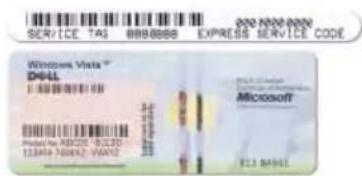
OBS! Som en ekstra sikkerhedsforanstaltning, indbefatter den nyligt udviklede Microsoft Windows-licensmærkat en manglende del eller et "hul" for at afholde folk fra at fjerne mærkaten.
Hvad söger du? Find det her
- Løsninger – Tip til fejlfinding, artikler fra teknikere samt online-kurser og ofte stillede spørgsmål
- Forum – Onlinedebat med andre Dell-kunder
- Reference – Computer-dokumentation, detaljer vedrørende computercens konfiguration, produktspecifikationer og hvidbøger
- Downloads – Godkendte drivere, patches og softwareopdateringer
- Ddesktop System Software (DSS) – Hvis du geninstallerer operativsystemet på computercn, skal du geninstallere DSS-hjælpe-programmct, før du installerer drivere. DSS indeholder vigtige opdateringer til dit operativsystem og understøttelse af Dell™ 3,5" USB-diskettedrev, optiske drev samt USB-enheder. DSS er nødvendig for, at din Dell-computer kan fungere korrekt. Softwaren genkender automatisk computeren og operativsystemet og installerer de opdateringer, der er relevante for den pågældende konfiguration.
2 Indtast din servicemærkat eller produkttype samt produktmodel, og klik på Gå.
3 Rul til System and Configuration Utilities (System- og konfigurationshjælpe-programmer)→ Dell Desktop System Software og klik på Download nu.
OBS! Brugerinterfacet support.dell.com kan variere, afhængigt af dit valg.
Hvad söger du? Find det her
• Hvordan anvendes Windows Vista?
- Hvordan arbejdes der med programmer og filer?
• Ivordan tilpasses mit skrivebord?
Windows Hjælp og support
1 Klik på Start → IIjælp og support.
2 Skriv et ord eller en sætning, der beskriver problemet, og tryk på
3 Klik på det emne, der beskriver dit problem.
4 Følg anvisningerne på skærmen.
Opsætning og brug af computeren
Computeren set forfra
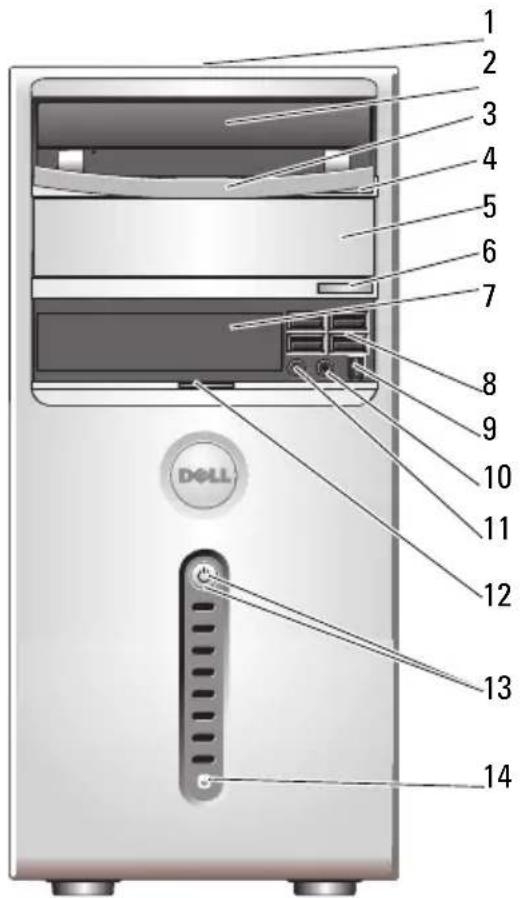
| 1 servicemærkat(anbragt øverst på chassis'et mod bagsiden) | Brug servicemærkaten til at identificere din computer, når du åbner webstedt for Dcll Support eller ringer til tcknisk support. |
| 2 cd- eller dvd-drev Brug cd/dvd-drevet til afspilning af cd'er/dvd'er. | |
| 3 cd- eller dvd-drevpanel | Panelet dækker cd/dvd-drevet.(Vises i åben position) |
| 4 cd- eller dvd-udløserknap | Tryk på knappen for at skubbe disken ud af cd- eller dvd-drevet. |
| 5 valgfri cd- eller dvd-drevbås | Kan indeholde et valgfrit cd/dvd-drev. |
| 6 valgfri cd- eller dvd-udløserknap | Tryk på knappen for at skubbe disken ud af det valgfrie cd- eller dvd-drev. |
| 7 FlexBay-drev Kan indeholde et valgfrit diskettedrev eller en valgfri mediekortlæser. Oplysninger om brug af mediekortlæseren og yderligere oplysninger finder du på Sonics websted på adressen www.sonic.com. | |
| 8 USB 2.0-stik (4) | Brug USB-stikkene på forsiden til cnheder, som du tilslutter lejlighedsvist, f.eks. joysticks eller kameraer, eller til USB-opstartsenheder (sc “Indstillinger i System Setup (Systemopsætning)” på side 165 for at få yderligere oplysninger om opstart til en USB-cnhed).Det anbefales, at du bruger USB-stikkene på bagsiden til cnheder, der som regel forbliver tilsluttet, f.cks. printere og tastaturer. |
| 9 IEEE 1394-stik (valgfrit) | Tilslut højhastighcdsmultimedicenheder, som f.cks. digitale videokameraer. |
| 10 hovedtelefonstik | Brug hovedtelefonstikket til tilslutning af hovedtelefoner og dc fleste typer højttalerc. |
| 11 mikrofonstik | Brug mikrofonstikket til at tilslutte en personlig computer-mikrofon til talc- cllcr musikinput i ct lyd- cllcr telefoni-program.På computerc med lydkort skal du bruge mikrofonstikket på kortet. |
| 12 greb i front-panellåge | Skyd grebct i frontpanellågen op for at dække FlexBay-drevet, fire USB-stik (Universal Serial Bus), ét hovedtelefonstik og ét mikrofonstik. |
| 13 tænd/sluk-knap, lysdiode for strøm | Tryk på tænd/sluk-knappen for at tænde for computercn. Lysdioden i midten af denne knap angiver strømtilstand. Sc “Knapper og lysdioder” på side 162 for yderligere oplysninger.BEMÄRKNING:Hvis du vil undgå at miste data, skal du undlade at bruge tænd/sluk-knappen til at slukke for computeren. Luk i stedet computeren ned via operativsystemet. |
| 14 lysdiode for drevaktivitet | Lysdioden for drevaktivitet er tændt, når computeren læser data fra eller skriver data til harddisken. Lysdioden kan også være tændt, når en enhed, som f.eks. en cd-afspiller, anvendes. |
Computeren set bagfra
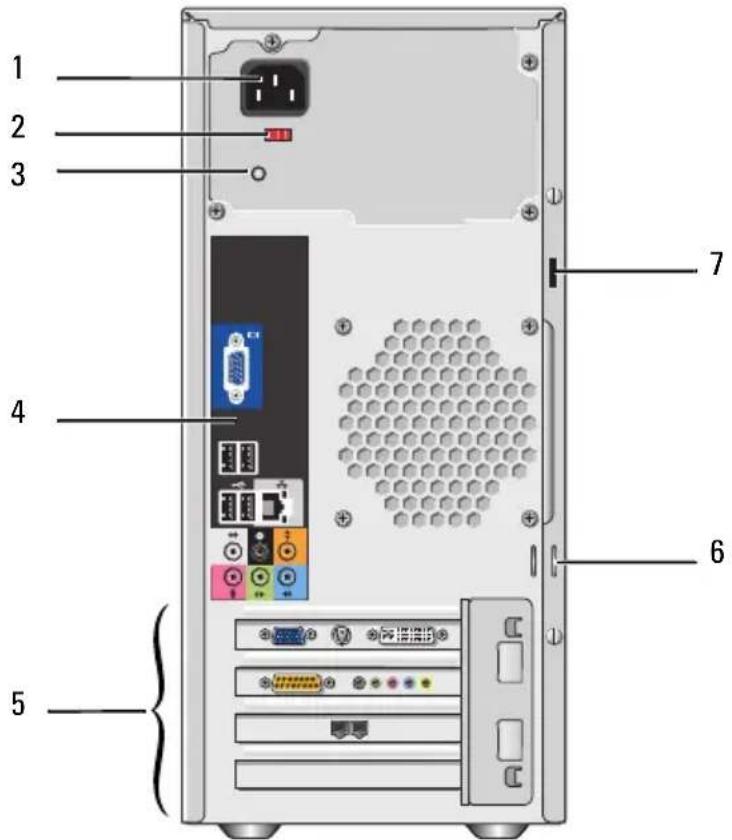
| 1 strømstik Sæt netkablet i. | |
| 2 spændings-omskifter | Til valg af nominel spænding. |
| 3 lysdiode for strømforsyning | Angiver tilgængeligheden af strøm til strømforsyningen. |
| 4 stik på bagpanel | Slut USB-, lyd- og andre enheder til det relevante stik.Sc “Stik på bagpanel” på sidc 18 for yderligere oplysninger. |
| 5 kortslots Adgang til stik til alle installerede PCI- og PCI Express-kort. | |
| 6 ringe til hængelås | Hængelåsringene er beregnet til montering af en tyvcrisikrings-enhed, som fås i handelen. Hængelåsringene gør det muligt at fastgøre computerdækslet til chassiset med en hængelås for at forhindre uautoriseret adgang til computerens indvendige dele. Hvis du vil bruge hængelåsringene, skal du sætte en hængelås, som fås i handelen, i ringene og derefter låse hængelåsen. |
| 7 sikkerheds-kabelstik | Med sikkerhedskabelstikket kan du fastgøre en tyvcrisikrings-enhed, som fås i handelen, til computeren. Yderligere oplysninger finder du i instruktionerne, som fulgte med enheden. |
Stik på bagpanel
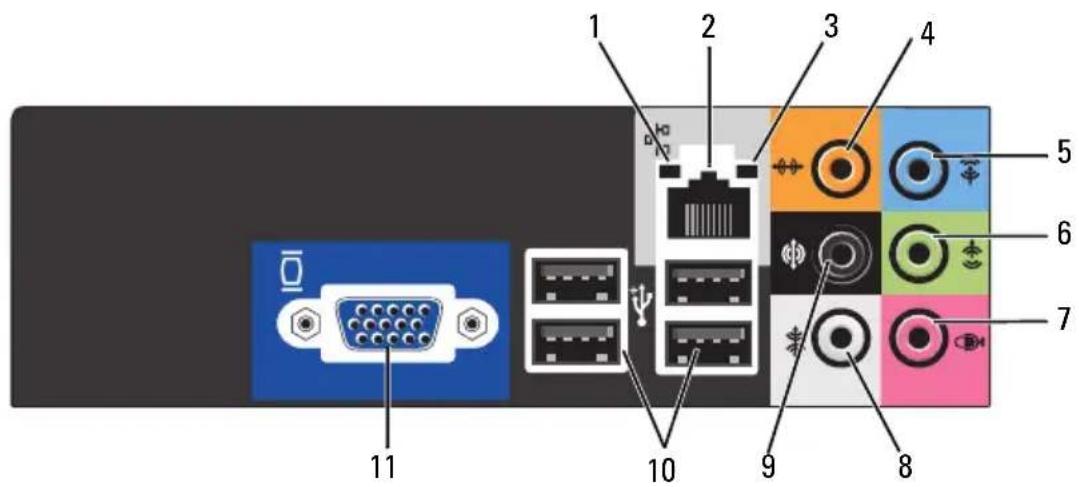
| 1 lysdiode fornetværksaktivitet | Blinker gult, når computeren sender eller modtagernetværksdata. Ivis der er megen netværkstrafik,kan det se ud, som om lysdioden lyser konstant. |
| 2 stik tilnetværkskort | Ivis du vil slutte computeren til en netværks- ellerbredbåndscnhed, skal du slutte den cnc ende af etnetværkskabel til enten en netværksport eller til dinnctværks- eller bredbåndscnhed. Slut den anden endeaf netværkskablet til netværskortstikket på computerensbagpanel. Et klik indikcrer, at netværkskablet cr forsvarligttilsluttet.OBS!Slut ikke et telefonkabel til netværksstikket.På computere med netværkskort skal du bruge stikketpå kortet.Det anbefales, at du bruger Kategori 5-ledningsføringog -stik til dit netværk. Hvis du cr nødt til at brugeKategori 3-ledningsføring, skal du tvinge netværkshastigheden op på 10 Mbps for at sikre pålidelig drift. |
| 3 lysdiode forlinkintegritet | Grøn – der eksisterer en god forbindelse mellem netværketog computeren.Slukket – computeren genkender ikke en fysisk forbindelsetil netværket. |
| 4 center/subwoofer-stik | Brug det orange stik til at tilslutte en højttaler til en LFE-lydkanal (Low Frequency Effects). LFE-lydkanalen findes i digitale surroundsound-lydsystemer, som kun bærer lavfrekvensdata på 80 Hz og derunder. LFE-kanalen driver en subwoofer for at tilvejebringe ekstremt lav basfrekvens. Systemer, der ikke anvender subwoofere, kan shunte LFE-data til hovedhøjttalerne i surroundsound-systemet. |
| 5 linje-ind-stik Brug det blå linje-ind-stik til at tilslutte en optage/-afspilningsenhed, f.eks. en kassettebändoptager, cd-afspiller eller videomaskine.På computere med lydkort skal du bruge stikket på kortet. | |
| 6 V/H-linje-ud-stik på forside | Brug det grønne linje-ud-stik (findes på computere med integreret lyd) til at tilslutte hovedtelefoner og de fleste højttalere med integrerede forstærkere.På computere med lydkort skal du bruge stikket på kortet. |
| 7 mikrofon Brug det lyserøde mikrofonstik til at tilslutte en pc-mikrofon til talc- cllcr musikinput i ct lyd- cllcr telefoniprogram.På computere med lydkort skal du bruge mikrofonstikket på kortet. | |
| 8 V/H-surround-stik i side | Brug det grå stik til at opnå forbedret surround-lyd for computere med 7.1-højttalere.På computere med lydkort skal du bruge mikrofonstikket på kortet. |
| 9 V/H-surround-stik på bagside | Brug det sorte surround-stik til at tilslutte flerkanals-kompatible højttalere. |
| 10 USB 2.0-stik (4) Brug USB-stikkenc på bagsiden til enheder, dcr som regel forbliver tilsluttet, f.eks. printere og tastaturer.Det anbefales, at du bruger USB-stikkene på forsiden til enheder, som du tilslutter lejlighedsvist, f.eks. joysticks eller kameraer. | |
| 11 VGA-videostik Slut skærmens VGA-kabel til VGA-stikket på computeren.På computere med videokort skal du bruge stikket på kortet. | |
Installation af computeren i et kabinet
Hvis computeren installeres i et kabinet, kan det begrænse luftstrømmen, påvirke computerens ydeevne og måske forårsage overophedning. Følg retningslinjerne nedenfor, hvis du vil installere computeren i et kabinet:

BEMÆRKNING: Specifikationerne for driftstemperatur angivet i denne vejledning afspejler den maksimalt tilladte, omgivende driftstemperatur. Den omgivende rumtemperatur skal tages med i overvejelserne, når du installerer computeren i et kabinet. Hvis den omgivende rumtemperatur f.eks. er 25°C, er der, afhængigt af computerens specifikationer, kun en temperaturmargen på 5° til 10°C, før computeren når den maksimalt tilladte driftstemperatur. Oplysninger om computerens specifikationer finder du i "Specifikationer" på side 159.
- Sørg for, at der er en fri afstand på mindst 10,2 cm på alle de sider af computeren, der har ventilationsåbninger, for at opnå den luftstrøm, der kræves til korrekt ventilation.
- IIvis der er låger i kabinettet, skal de være af en type, der tillader en luftstrøm på mindst 30 procent gennem kabinettet (forside og bagside).
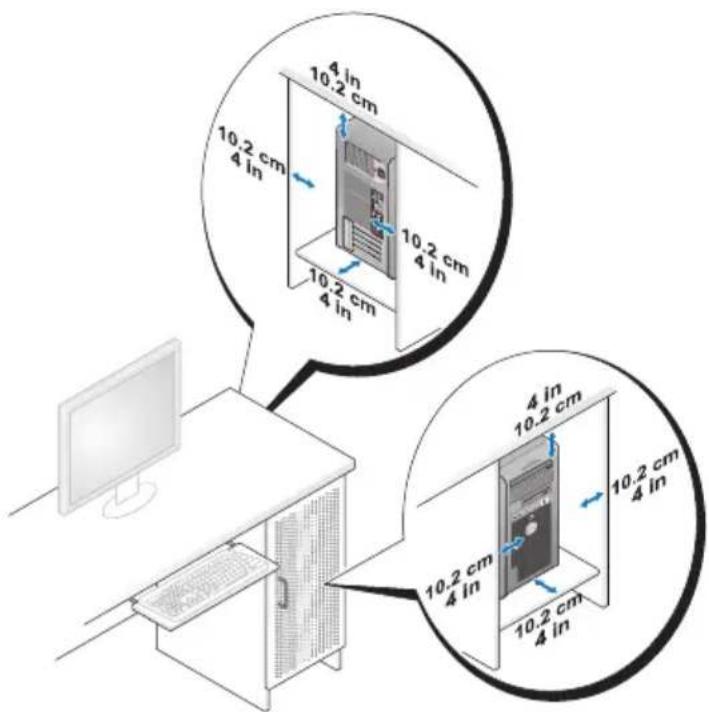
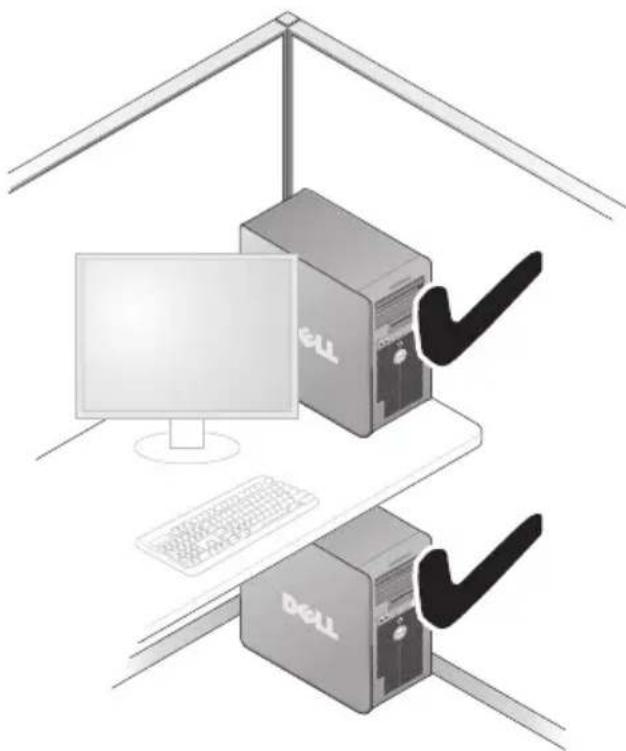
- Hvis computeren installeres i et hjørne på et skrivebord eller under et skrivebord, skal du sørge for en fri afstand på mindst 5,1 cm fra computerens bagside til væggen for at opnå den luftstrøm, der kræves til korrekt ventilation.
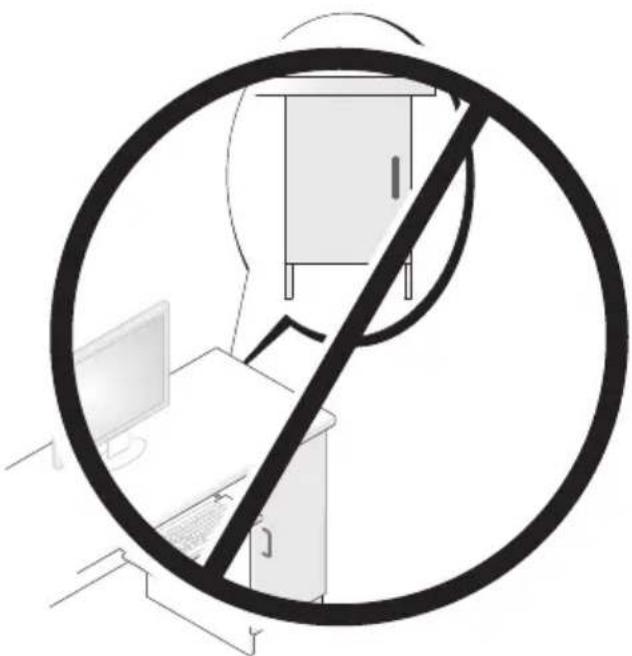
- Installér ikke computeren i et kabinet, der ikke tillader luftstrøm. Hvis luftstrømmen begrænses, påvirker det computerens ydeevne og kan måske forårsage overophedning.
Opsætning af en printer

BEMÆRKNING: Færdiggør opsætningen af operativsystemet, før du slutter en printer til computeren.
Se dokumentationen, som fulgte med printeren, for at få oplysninger om opsætning, herunder hvordan du:
- anskaffer og installerer opdaterede drivere
- slutter printeren til computeren
- ilægger papir og installerer toner- eller blækpatronen
Se brugervejledningen til printeren vedrørende teknisk assistance, eller kontakt printerfabrikanten.
Printerkabel
Printeren kan sluttes til computeren med enten et USB-kabel eller et parallelt kabel. Der følger muligvis ikke et printerkabel med printeren, så hvis du køber et kabel separat, skal du sikre dig, at det er kompatibelt med printeren og computeren. Hvis du købte et printerkabel samtidigt med, at du købte computeren, følger kablet muligvis med i kassen med computeren.
Tilslutning af en USB-printer

OBS! Du kan tilslutte USB-enheder, mens der er tændt for computeren.
1 Færdiggør opsætningen af operativsystemet, hvis du ikke allerede har gjort det.
2 Slut USB-printerkablet til USB-stikkene på computeren og printeren. USB-stikkene passer kun på én måde.
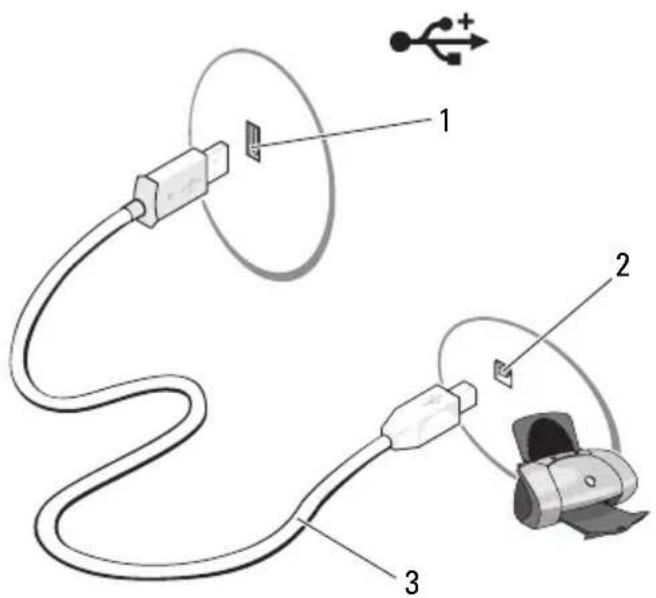
3 Tænd for printeren, og tænd derefter for computeren.
4 Afhængigt af operativsystemet i computeren, er en printerguide muligvis tilgængelig som en hjælp til at installere printerdriveren:
Klik på Start 📋, og klik på Netværk→ Tilføj en printer for at starte guiden Tilføj printer.
5 Installér om nødvendigt printerdriveren. Se "Geninstallation af drivere og hjælpeprogrammer" på side 77 og dokumentationen, som fulgte med printeren.
Afspilning af cd'er og dvd'er

BEMÆRKNING: Tryk ikke cd- eller dvd-skuffen ned, når du åbner og lukker den. Hold skuffen lukket, når du ikke bruger drevet.

BEMÄRKNING: Flyt ikke computeren, när du afspiller cd'er eller dvd'er.
1 Tryk på udløserknappen foran på drevet.
2 Anbring disken med mærkaten opad og midt i skuffen.
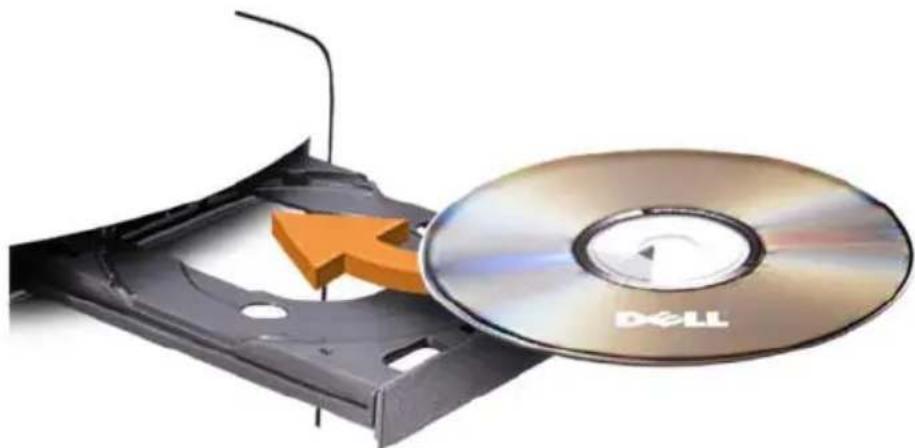
3 Skub forsigtigt skuffen ind.
Se cd-softwaren, som fulgte med computeren, hvis du vil formatere cd'er til lagring af data, oprette musik-cd'er eller kopiere cd'er.

OBS! Sørg for at overholde alle copyright-love, når du opretter cd'er.
En cd-afspiller er forsynet med følgende basisknapper:


Afspil
Gå tilbage i det aktuelle nummer
Pause
Gå frem i det aktuelle nummer
Stop
Gå til forrige nummer
Skub ud
Gå til næste nummer
En dvd-afspiller er forsynet med følgende basisknapper:
| Stop | |
| Start forfra med det aktuelle kapitel | |
| Afspil | |
| I Hurtig fremadspoling | |
| Pause | |
| Hurtig tilbagespoling | |
| Gå ét billede frem i pausetilstand | |
| Gå til næste titel eller kapitel | |
| Gentag afspilning af den aktuelle titel eller det aktuclle kapitel uafbrudt | |
| Gå til forrige titel eller kapitel | |
| Skub ud |
Klik på Hjælp på cd- eller dvd-afspilleren (om tilgængelig) for yderligere oplysninger om afspilning af cd'er eller dvd'er.
Regulering af lydstyrken

OBS! Hvis højttalerne er slået fra, kan du ikke høre afspilningen af en cd eller dvd.
1 Klik på Start 📋, peg på Kontrolpanel → Hardware og lyd → Lyd, og klik derefter på Juster systemenhed.
2 I vinduct Lydstyrke skal du klikke på og trække skyderen i kolonnen Højttalere og eller ned for at skrue op eller ned for lydstyrken.
Justering af billedet
Ivis der vises en fejlmeddelelse om, at den nuværende opløsning og farvedybde bruger for megen hukommelse og forhindrer dvd-afspilning, skal du ændre egenskaberne for skærm.
1 Klik på Start 📋, og klik derefter på Kontrolpanel.
2 Klik på Udseende og personlige indstillinger.
3 Klik på Juster skærmopløsning under Brugertilpasning.
4 I vinduet Skærmindstillinger skal du klikke på og trække i skyderen for Opløsning for at ændre indstillingen til 800 x 600 pixel.
5 Klik på rullemenuen under Farver, og klik derefter på Mellem (16 bit).
6 Klik på OK.
Kopiering af cd'er og dvd'er
OBS! Sørg for at overholde alle copyright-love, när du opretter cd'er og dvd'er.
Dette afsnit gælder kun for computere med cd-rw, dvd+/-rw eller cd-rw/dvd-drev (kombineret).
I instruktionerne nedenfor får du forklaret, hvordan du laver en nøjagtig kopi af en cd eller dvd. Du kan også bruge Sonic DigitalMedia til andre formål, som f.eks. oprettelse af musik-cd'er fra lydfiler, der er lagret på din computer, eller sikkerhedskopiering af vigtige data. Hvis du har brug for hjælp, skal du åbne Sonic DigitalMedia og derefter klikke på ikonet med spørgsmålstegnet i øverste højre hjørne af vinduet.
OBS! Kombinerede cd-rw/dvd-drev kan ikke skrive til dvd-medier. Hvis du har et kombineret cd-rw/dvd-drev og du har problemer med at optage, skal du søge efter tilgængelige softwarepatches på Sonics supportwebsted på adressen www.sonic.com.
De dvd-skrivbare drev, der er installeret i Dell™-computere, kan skrive til og læse dvd+/-r-, dvd+/-rw- og dvd+r DL-medier (dual layer), men kan ikke skrive til og muligvis ikke læse dvd-ram- eller dvd-r DL-medier.

OBS! De fleste dvd'er i handelen er copyright-beskyttede og kan ikke kopieres ved hjælp af Sonic DigitalMedia.
1 Klik på Start 📋, peg på Alle programmer → Sonic → DigitalMedia Projects → Copy → Disc Copy.
2 Kopiering af cd'en eller dvd'en:
- Hvis du har ét cd- eller dvd-drev, skal du kontrollere, at indstillingerne er korrekte og derefter klikke på knappen Disc Copy. Computeren læser din kilde-cd eller -dvd og kopierer dataene til en midlertidig mappe på computerens harddisk.
Når du bliver bedt om det, skal du indsætte en tom cd eller dvd i drevet og klikke på OK.
- Hvis du har to cd- eller dvd-drev, skal du vælge det drev, hvori du har indsat kilde-cd'en eller -dvd'en og klikke på knappen Disc Copy. Computeren kopierer dataene fra kilde-cd'en eller -dvd'en til den tomme cd eller dvd.
Når du er færdig med at kopiere kilde-cd'en eller -dvd'en, skubbes den cd eller dvd, du har oprettet, automatisk ud.
Brug af tomme cd'er og dvd'er
Cd-rw-drev kan kun skrive til cd-optagelsesmedier (inklusive cd-rw-højhastighedsmedier), hvorimod dvd-skrivbare drev kan skrive til både cd- og dvd-optagelsesmedier.
Brug tomme cd-r'er til at optage musik eller lagre datafiler permanent. Efter oprettelse af en cd-r kan du ikke skrive til den pågældende cd-r igen (se Sonic-dokumentationen for yderligere oplysninger). Brug tomme cd-rw'er, hvis du har tænkt dig at slette, genskrive eller opdatere dataene på cd'en senere.
Tomme dvd+/-r'er kan bruges til permanent lagring af store mængder data. Når du har oprettet en dvd+/-r-disk, kan du muligvis ikke skrive til den pågældende disk igen, hvis disken er blevet "afsluttet" eller "lukket" i den sidste fase af diskoprettelsesprocessen. Brug tomme dvd+/-rw'er, hvis du har tænkt dig at slette, genskrive eller opdatere dataene på disken senere.
Cd-skrivbare drev
| Medietype Læse Skrive Genskrivelig |
| Cd-r Ja Ja Nej |
| Cd-rw Ja Ja Ja |
Dvd-skrivbare drev
| Medietype Læse Skrive Genskrivelig |
| Cd-r Ja Ja Ncj |
| Cd-rw Ja Ja Ja |
| Dvd+r Ja Ja Ncj |
| Dvd-r Ja Ja Nej |
| Dvd+rw Ja Ja Ja |
| Dvd-rw Ja Ja Ja |
| Dvd+r DL Ja Ja Nej |
Nyttige tips
- Brug kun Microsoft ^ Windows ^ Stifinder til at trække filer til en cd-r eller cd-rw, efter at du har startet Sonic DigitalMedia og åbnet et DigitalMedia-projekt.
- Brug cd-r'er til at brænde musik-cd'er, som du vil afspille i almindelige stereoanlæg. Cd-rw'er kan muligvis ikke afspilles i de fleste hjemme- eller bilstereoanlæg.
- Du kan ikke oprette lyd-dvd'er med Sonic DigitalMedia.
- MP3-musikfiler kan kun afspilles på MP3-afspillere eller på computere, hvorpå MP3-software er installeret.
- Kommercielt tilgængelige dvd-afspillere, der anvendes i hjemme-underholdningssystemer, understøtter muligvis ikke alle tilgængelige dvd-formater. Se dokumentationen, som fulgte med din dvd-afspiller, eller kontakt producenten for at få en liste over formater, som understøttes af din dvd-afspiller.
- Brænd ikke en tom cd-r eller cd-rw til den maksimale kapacitet. Kopiér f.eks. ikke en 650-MB fil til en tom 650-MB cd. Cd-rw-drevet skal bruge 1-2 MB ledig plads til at afslutte optagelsen.
- Brug en tom cd-rw til at øve dig i cd-optagelse, indtil du er bekendt med cd-optageteknikkerne. Hvis du laver en fejl, kan du slette dataene på cd-rw'en og forsøge igen. Du kan også bruge tomme cd-rw'er til at teste musikfilprojekter, før du optager projektet permanent på en tom cd-r.
Se Sonics websted på adressen www.sonic.com for yderligere oplysninger.
Brug af en mediekortlæser (ekstraudstyr)
Brug mediekortlæseren til at overføre data direkte til computeren.
Mediekortlæseren understøtter følgende hukommelsestyper:
• xD-billedkort
• SmartMedia (SMC)
- CompactFlash Type I og II (CF I/II)
- MicroDrive-kort
- SecureDigital-kort (SD)
• MultiMediaCard (MMC)
• Memory Stick (MS/MS Pro)
Se “Installation af en mediekortlæser” på side 125 for oplysninger om installation af en mediekortlæser.
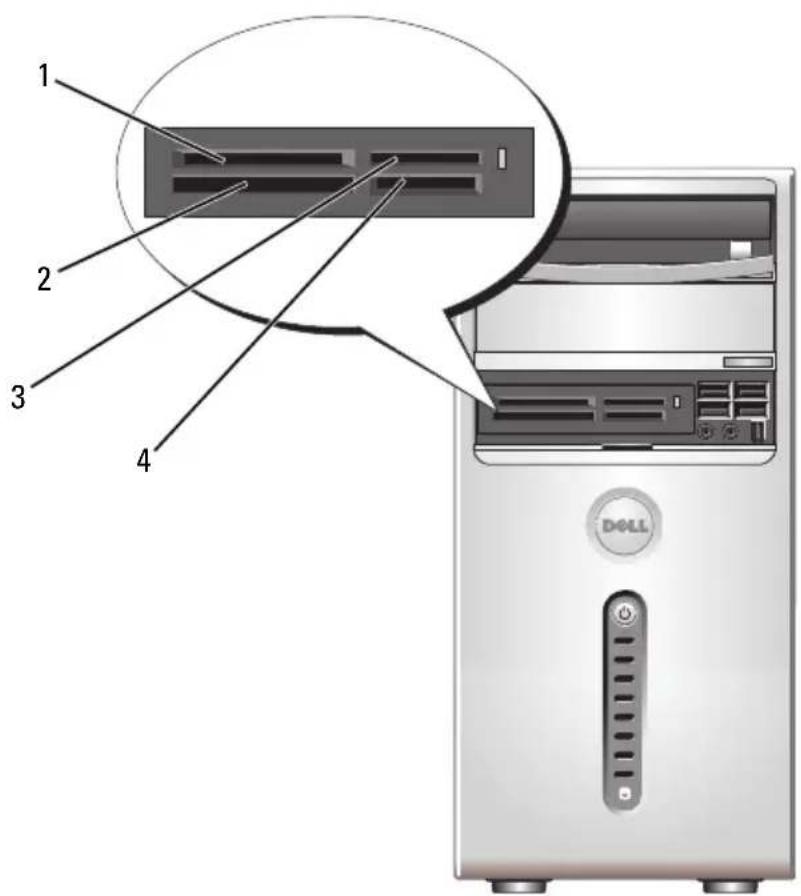
1 xD-billedkort og SmartMedia (SMC)
2 CompactFlash Type I og II (CF I/II) samt MicroDrive-kort
3 Memory Stick (MS/MS Pro)
4 SecureDigital-kort (SD)/MultiMediaCard (MMC)
Sådan bruges mediekortlæseren:
1 Kontrollér mediet eller kortet for at fastslå, hvordan det skal vende, när det sættes i.
2 Sæt mediet eller kortet helt ind i den relevante slot, indtil det er korrekt anbragt i stikket. Hvis du mærker modstand, må du ikke tvinge mediet eller kortet ind. Kontrollér, at kortet vender rigtigt, og forsøg igen.
Tilslutning af to skærme

ADVARSEL: Før du påbegynder procedurerne i dette afsnit, skal du læse sikkerhedsinstruktionerne i Produktinformationsvejledningen.
Hvis du har købt et grafikkort, der understøtter dobbeltskærme, skal du følge anvisningerne nedenfor for at tilslutte og aktivere skærmene. Anvisningerne beskriver, hvordan du tilslutter enten to skærme (begge med et VGA-stik), én skærm med et VGA-stik og én skærm med et DVI-stik eller et tv.

BEMÆRKNING: Hvis du vil tilslutte to skærme, der er forsynet med VGA-stik, skal du have den valgfrie DVI-adapter for at tilslutte kablet. Hvis du vil tilslutte to fladskærme, skal mindst den ene være forsynet med et VGA-stik. Hvis du vil tilslutte et tv, må du kun tilslutte én skærm (VGA eller DVI) foruden tv'et.
Tilslutning af to skærme med VGA-stik
1 Følg procedurerne i “Inden du går i gang” på side 87.

OBS! Hvis computeren har integreret video, skal du ikke tilslutte skærmen til det integrerede videostik. Hvis det integrerede videostik er dækket af en hætte, må du ikke fjerne hætten for at tilslutte skærmen, for så virker skærmen ikke.
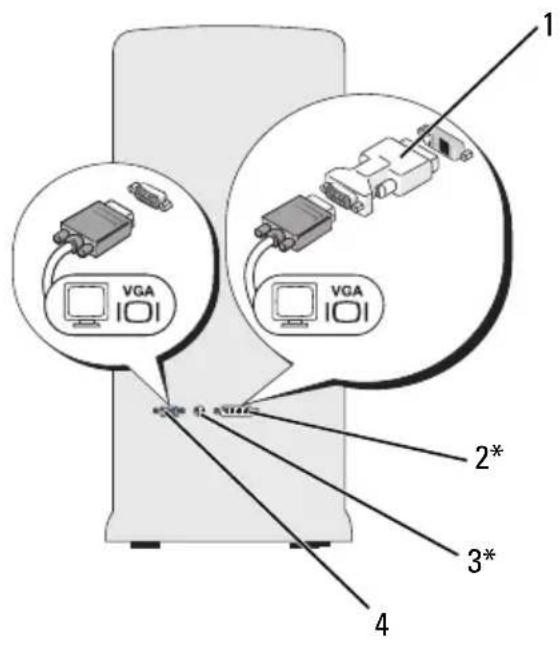
2 Slut den ene af skærmene til VGA-stikket (blåt) bag på computeren.
3 Slut den anden skærm til den valgfrie DVI-adapter, og slut DVI-adapteren til DVI-stikket (hvidt) bag på computeren.
Tilslutning af én skærm med et VGA-stik og én skærm med ét DVI-stik
1 Følg procedurerne i "Inden du går i gang" på side 87.
2 Slut VGA-stikket på skærmen til VGA-stikket (blåt) bag på computeren.
3 Slut DVI-stikket på den anden skærm til DVI-stikket (blåt) bag på computeren.
Tilslutning af et tv

OBS! Hvis du vil slutte et tv til computeren, skal du købe et S-videokabel, som kan købes i de fleste elektronikforretninger. Det følger ikke med din computer.
1 Følg procedurerne i "Inden du går i gang" på side 87.
2 Slut den ene ende af S-videokablet til det valgfri TV-OUT-stik bag på computeren.
3 Slut den anden ende af S-videokablet til S-video-ind-stikket på dit tv.
4 Tilslut VGA- eller DVI-skærmen.
Ændring af skærmindstillingerne
1 Når du har tilsluttet skærmen(e) eller tv'et, skal du tænde for computeren. Microsoft ^® Windows ^® -skrivebordet viser den primære skærm.
2 Aktiver udvidet skrivebordstilstand i skærmindstillingerne. I udvidet skrivebordstilstand kan du trække objekter fra den ene skærm til den anden, så du effektivt kan fordoble mængden af skærmarbejdsplads.
Strømstyring
Strømstyringsfunktionerne i Windows Vista™ er beregnet til at reducere den mængde elektricitet, din computer bruger, når der er tændt for den, og når du ikke bruger den. Du kan reducere strømforsyningen til skærmen eller harddisken alene, og Windows Vista indstiller standardindstillingen “Fra” til standbytilstand, eller du kan indstille dvaletilstand for yderligere at reducere strømforbruget.
Når computeren afslutter en strømbesparelsestilstand (standby eller dvale), gendannes Windows-skrivebordet til den tilstand, det var i, før den skiftede til tilstanden.
Der er tre overordnede standardtilstande for strømstyring i Windows Vista:
• Ligevægtig
- Strømbesparelse
• Høj ydelse
Dell har tilføjet en fjerde, Dell-anbefalet tilstand, som indstiller strømstyring til de mest almindelige indstillinger for størstedelen af vores kunder. Dette er den aktive strømstyringsmodel.
Standbytilstand
Standbytilstand er standardtilstanden “Fra” for Windows Vista. Standbytilstand sparer strøm ved at sluk,n afslutter standbytilstand, vender den tilbage til den driftstilstand, den var i, før den skiftede til standby.
Indstilling af standby til automatisk aktivering efter en defineret inaktivitetsperiode:
Den næste dialogboks indeholder tre strømstyringsmodeller – den øverste valgmulighed er Dell-anbefalet – dette er den aktuelt aktive model.
Der er også en pil, der peger til Flere strømstyringsmodeller, under de tre strømstyringsmodeller. Der kan være mange strømstyringsmodeller, men der vises kun tre, og den øverste er den aktive model.
Hvis du vil aktivere standbytilstand med det samme uden en inaktivitetsperiode, skal du klikke på Start 📋 og derefter klikke på knapikonet Fra. I Windows Vista er Standby angivet som standardtilstanden “Fra”.
Hvis du vil afslutte standbytilstand, skal du trykke på en tast på tastaturet eller bevæge musen.

BEMÆRKNING: Hvis strømmen til computeren bliver afbrudt under standby-tilstand, går data eventuelt tabt. Windows Vista indeholder en ny funktion, tilstanden Hybrid slumring – med denne gemmes dataene i en fil, og systemet sættes i standbytilstand. Hvis strømmen bliver afbrudt, opbevarer systemet dataene på harddisken og vender tilbage til den samme tilstand, som før. Gå til Hjælp og support, og søg efter Hybrid slumring for yderligere oplysninger. Hybrid slumring muliggør hurtig "vækning", hvis systemet er i standbytilstand, men bevarer dataene ved at lagre dem på harddisken.
Dvaletilstand
Dvaletilstand sparer strøm ved at kopiere systemdata til et reserveret område på harddisken og derefter lukke computeren helt ned. Når computeren afslutter dvaletilstand, gendannes skrivebordet til den tilstand, det var i, før den skiftede til dvaletilstand. Windows Vista skjuler muligvis Dvale for brugeren, hvis Hybrid slumring er aktiveret. Se Hjælp og support for yderligere oplysninger – søg efter Dvale.
∅jeblikkelig aktivering af dvaletilstand (hvis det er tilgængeligt):
1 Klik på Start 📋, og klik på pilen
2 Vælg Dvale på listen.
Tryk på tænd/sluk-knappen, hvis du vil afslutte dvaletilstand. Det kan tage lidt tid for computeren at afslutte dvaletilstand. Du kan ikke bringe computeren ud af dvaletilstand ved at trykke på en tast på tastaturet eller bevæge musen, fordi tastaturet og musen ikke fungerer, når computeren er i dvaletilstand.
Fordi dvaletilstand kræver en særlig fil på harddisken med tilstrækkelig diskplads til at lagre indholdet af computerens hukommelse, opretter Dell en dvalefil af passende størrelse, før computeren sendes til dig. Hvis computerens harddisk bliver beskadiget, genopretter Windows Vista automatisk dvalefilen.
Egenskaber for strømstyringsmodel
Angiv indstillinger for standbytilstand, indstillinger for skærmtilstand, indstillinger for dvaletilstand (hvis dvale er tilgængelig) og andre indstillinger for strøm i vinduet Egenskaber for strømstyringsmodel. Adgang til vinduet Egenskaber for strømstyringsmodel:
1 Klik på Start 📋, og klik derefter på Kontrolpanel.
3 Klik på Strømstyring under System og vedligeholdelse. Hovedvinduet Vælg en strømstyringsmodel åbnes.
4 I vinduet Vælg en strømstyringsmodel kan du ændre eller redigere indstillinger for strøm.
Strømstyringstilstande
Der er tre overordnede standardtilstande for strømstyring i Windows Vista:
• Ligevægtig
- Strømbesparelse
• Høj ydelse
Dell har tilføjet en fjerde, Dell-anbefalet tilstand, som indstiller strømstyring til de mest almindelige indstillinger for størstedelen af vores kunder. Dette er den aktive strømstyringsmodel for alle konfigurationer afsendt fra Dell.
Ændring af standardindstillingerne for en strømstyringsmodel:
1 Klik på Start 📋, og klik derefter på Kontrolpanel.
2 Klik på System og vedligeholdelse under Vælg en kategori.
3 Klik på Strømstyring under System og vedligeholdelse.
En række valgmuligheder er tilgængelige i venstre side af dialogboksen Strømstyring.
Klik på Skift indstillinger for model lige under en af strømstyringsmodellerne for at ændre indstillinger, som f.eks.:
- Der kræves en adgangskode, när computeren vågner.
• Vælg, hvad tænd/sluk-knapperne gør. - Opret en strømstyringsmodel (her kan du vælge de indstillinger, du vil, og oprette en brugerdefineret strømstyringsmodel).
• Vælg, hvornår skærmen skal slukkes. - Angiv, hvornår computeren skal slumre.
Fanen Avanceret
På fanen Avanceret kan du angive mange forskellige indstillinger foruden de grundlæggende nævnt ovenfor. Ivis du ikke ved eller ikke er sikker på, hvad du skal angive, skal du beholde standardindstillingerne. Adgang til de avancerede indstillinger:
1 Vælg den strømstyringsmodel, du vil ændre.
2 Klik på Skift modelindstillinger lige under navnet på modellen.
3 Klik på Skift avancerede strømstyringsindstillinger.

ADVARSEL: Der er mange forskellige indstillinger i dialogboksen Strømstyring, Avancerede indstillinger. Overvej det nøje, når du foretager disse indstillingsændringer.
Klik på Start 📋, og klik derefter på Hjælp og support for at udforske de avancerede indstillingers egenskaber.
Aktivering af Cool 'n' Quiet-teknologi
Cool 'n' Quiet™ -teknologi styrer automatisk computerprocessorens ydelse og justerer dynamisk driftsfrekvensen og spændingen i henhold til den forhåndenværende opgave. Hvis et program ikke har behov for fuld ydelse, kan der spares betydelige mængder strøm. Ydelsen er udviklet til tilpasning med maksimal processorydelse, när det er nødvendigt, og med automatisk strømbesparelse, när det er muligt.
Windows Vista angiver automatisk AMD™ Cool 'n' Quiet-teknologi i Dell anbefalet, Ligevægtig og Strømbesparelse strømstyringsmodeller. De er deaktiveret i strømstyringsmodellen Høj ydelse.
Om RAID-konfigurationer
Dette afsnit indeholder en oversigt over den RAID-konfiguration (redundant array of independent disks), du eventuelt har valgt, da du købte computeren. Din computer understøtter RAID Level 1. RAID Level 1 anbefales for brugere, der ønsker et højt dataintegritetsniveau.
Drevene i en RAID-konfiguration skal være af samme størrelse for at sikre, at det største drev ikke indeholder ikke-tildelt (og dermed ubrugelig) plads.
RAID Level 1-konfiguration
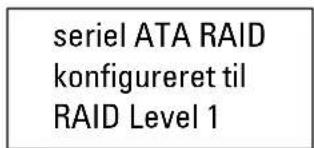
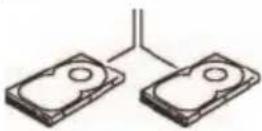
RAID Level 1 anvender en dataredundanslagerteknik, der er kendt som spejling, for at forbedre dataintegriteten. Når data skrives til det primære drev, duplikeres eller spejles dataene også på det andet drev i konfigurationen. En RAID Level 1-konfiguration ofrer høje dataadgangshastigheder til fordel for dataredundansfordele.
| segment 1 |
| segment 2 |
| segment 3 |
| segment 4 |
| segment 5 |
| segment 6 |
harddisk 1
| segment 1 duplikeret |
| segment 2 duplikeret |
| segment 3 duplikeret |
| segment 4 duplikeret |
| segment 5 duplikeret |
| segment 6 duplikeret |
harddisk 2
Hvis der opstår en drevfejl, omdirigeres efterfølgende læse- og skrive-operationer til det "overlevende" drev. Et erstatningsdrev kan derefter genopbygges ved hjælp af dataene fra det "overlevende" drev.

OBS! I en RAID Level 1-konfiguration er konfigurationens størrelse lig med størrelsen på det mindste drev i konfigurationen.
Konfigurering af harddiskene til RAID
Din computer kan konfigureres til RAID, også selvom du ikke har valgt en RAID-konfiguration, da du købte computeren. Se “Om RAID-konfigurationer” på side 37 for at få en beskrivelse af RAID-niveauer og krav til disse. Se “Harddiske” på side 113 for at få oplysninger om installation af en harddisk.
Sådan konfigureres RAID harddiskenheder ved brug af Nvidia MediaShield ROM-hjælpeprogrammet, før du installerer operativsystemet på harddisken.
Sørg for, at du indstiller computeren til RAID-aktiveret tilstand, før du begynder.
Indstilling af computeren til RAID-aktiveret tilstand
1 Åbn System Setup (Systemopsætning) (se “Adgang til System Setup (Systemopsætning)” på side 164).
2 Tryk på venstre og højre piltaster for at fremhæve fanen Advanced (Avanceret).
3 Tryk på Pil op- og Pil ned-tasterne for at fremhæve Integrerede, eksterne enheder, og tryk på
4 Tryk på Pil op- og Pil ned-tasterne for at fremhæve Serial-ATA Configuration (Serial ATA-konfiguration), og tryk derefter på
5 Tryk på Pil op- og Pil ned-tasterne for at fremhæve RAID Enabled (RAID-aktiveret), og tryk derefter på
6 Tryk på Pil op- og Pil ned-tasterne for at vælge Aktiveret, og tryk derefter på

OBS! Se "Indstillinger i System Setup (Systemopsætning)" på side 165 for yderligere oplysninger om RAID-indstillinger.
8 Tryk på Pil op- og Pil ned-tasterne for at vælge Aktiveret, og tryk derefter på
Brug af Nvidia MediaShield ROM-hjælpeprogrammet

BEMÆRKNING: Følgende procedure vil medføre tab af alle data på harddisken(e). Sikkerhedskopiér de data, du vil beholde, før du fortsætter.
Harddiske af enhver størrelse kan bruges til at oprette en RAID-konfiguration. Drevene skal dog helst være af samme størrelse for at undgå ikke-tildelt eller ubrugt plads. Se “Om RAID-konfigurationer” på side 37 for at få en beskrivelse af RAID-niveauer og krav til disse. Se “Installation af en harddisk” på side 115 for at få oplysninger om installation af en harddisk.
1 Aktivér RAID for enhver relevant harddisk på computeren (se "Indstilling af computeren til RAID-aktiveret tilstand" på side 39).
2 Genstart computeren.
3 Tryk på

OBS! Hvis operativsystemlogoet vises, skal du fortsat vente, indtil du ser skrivebordet i Microsoft Windows, derefter skal du lukke computeren og forsøge igen.
Vinduet Define a New Array (Definér et nyt array) åbnes.
4 Tryk på
Brug piletasterne til at vælge Mirroring (Spejling) for at oprette en RAID 1-konfiguration.
6 Brug Pil op- og Pil ned-tasterne til at vælge en harddisk, som du vil inkludere i RAID-arrayet, og brug derefter den højre piltast til at flytte det valgte drev fra feltet Free Disks (Ledige diske) til feltet Array Disks (Arraydiske). Gentag proceduren for enhver disk, som du vil inkludere i RAID-arrayet.

OBS! Din computer understøtter maksimalt to drev pr. RAID 1-array.
7 Tryk på

BEMÆRKNING: Du mister alle data på det valgte drev i næste trin.
8 Tryk på
9 Hvis du vil gennemse oplysningerne for det array, som du har opsat, skal du bruge piltasterne til at fremhæve arrayet i vinduet Array Detail (Arrayoplysninger) og trykke på
Vinduet Array Detail (Arrayoplysninger) åbnes.

10 Tryk på
11 Tryk på
Brug af Nvidia MediaShield
Nvidia MediaShield giver dig mulighed for at få vist og administrere RAID-konfigurationer.
Genopbygning af en RAID-konfiguration
Hvis en af harddiskene i et RAID-array svigter, kan du genopbygge arrayet ved at gendanne dataene på et erstatningsdrev.

OBS! Genopbygning af et array kan kun udføres på RAID 1-konfigurationer.
1 Start Nvidia MediaShield.
2 Klik på og vælg din RAID-konfiguration (Mirroring (Spejling)) i Management-hjælpeprogrammets vinduc.
3 Vælg Rebuild Array (Genopbyg array) i ruden System Tasks (Systemopgaver).
NVIDIA Rebuild Array Wizard åbnes.
4 Klik på Next.
5 Vælg den harddisk, som du vil genopbygge, ved at klikke på afkrydsningsfeltet ud for den.
6 Klik på Next.
MediaShield RAID Management-hjælpeprogrammets vindue åbnes og viser status for genopbygningsprocessen.

OBS! Du kan bruge computeren, mens den genopbygger arrayet.

OBS! Du kan bruge enhver tilgængelig (RAID-aktiveret), ledig disk til genopbygning af et array.
Overførsel af oplysninger til en ny computer
Du kan bruge operativsystemets “guider” som en hjælp til at overføre filer og andre data fra én computer til en anden – f.eks. fra en gammel computer til en ny computer. For at få anvisninger kan du se afsnittet nedenfor, som svarer til det operativsystem, der kører på din computer.
Windows Vista
Windows Vista™-operativsystemet indeholder guiden Windows Overførsel til flytning af data fra en kildecomputer til en ny computer. Du kan overføre data. som f.eks.:
- Brugerkonto
- Filer og mapper
- Programindstillinger
- Internetindstillinger og foretrukne
- E-mail-indstillinger, kontaktpersoner og meddelelser
Du kan overføre dataene til den nye computer via en netværks- eller seriel forbindelse, eller du kan lagre dem på et flytbart medie, som f.eks. en skrivbar cd, for at overføre dem til den nye computer.
Guiden Windows Overførsel kan åbnes på to måder:
1 Når opsætningen af Windows Vista er fuldført, vises Windows Vista Velkomst. I Velkomst skal du klikke på Overfør filer og indstillinger for at starte Windows Overførsel.
2 Hvis dialogboksen Velkomst er blevet lukket, kan du få adgang til Windows Overførsel ved at klikke på Start → Alle programmer → Tilbehør → Systemværktøjer → Windows Overførsel.
Dobbeltklik på ikonet Windows Overførsel for at påbegynde processen.
Opsætning af et hjemme- og kontornetværk
Tilslutning til et netværkskort

BEMÄRKNING: Slut netværkskablet til netværkskortstikket på computeren.
Slut ikke netværkskablet til modemstikket på computeren. Slut ikke et telefonkabel til et telefonstik i væggen.
1 Slut netværkskablet til netværkskortstikket bag på computeren.
Indfør kablet, indtil det klikker på plads, og træk derefter forsigtigt i det for at sikre, at det sidder fast.
2 Slut den anden ende af netværkskablet til en netværksenhed.
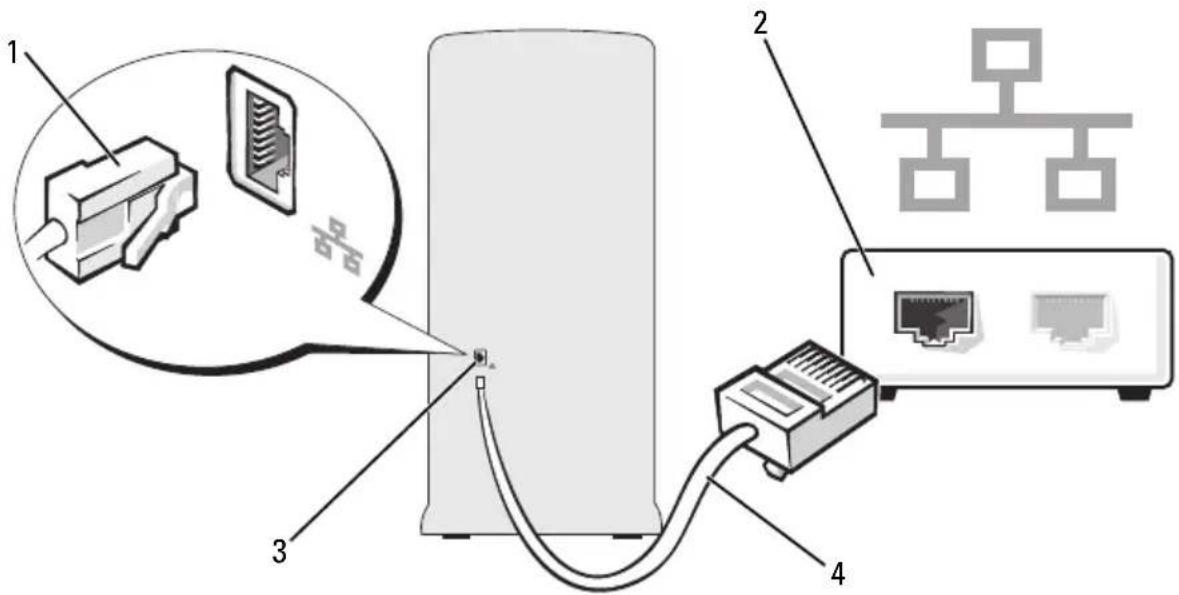
1 stik til netværkskort 2 netværksenhed
3 netværkskabel 4 stik til netværkskort på computer
Guiden Netværksinstallation
Windows Vista™-operativsystemet indeholder guiden Netværksinstallation, som hjælper dig igennem processen med at dele filer, printere eller en internetforbindelse mellem computere i hjemmet eller på et lille kontor.
1 Klik på Start 📋, og klik derefter på Netværk.
2 Dialogskærmbilledet Netværk åbnes. Klik på Netværks- og delingscenter.

OBS! Skæmbilledet indeholder desuden links til Tilføj en printer og til Tilføj en trådløs enhed (om tilgængelig).
3 Nu åbnes dialogskæmbilledet Netværks- og delingscenter. Klik på Konfigurer en forbindelse eller et netværk på listen over opgaver i venstre side af dialogskæmbilledet.
4 Listen indeholder opgaver, du kan vælge imellem, som f.eks. Opret forbindelse til Internettet, Konfigurer en trådløs router eller et adgangspunkt m.m. Vælg den opgave, der passer bedst til dit netværk, og følg anvisningerne på skærmen.
Yderligere oplysninger finder du i Hjælp og support – søg efter termen Netværk.
Oprettelse af forbindelse til internettet

For at oprette forbindelse til internettet skal du bruge et modem eller en netværksforbindelse samt en internetudbyder. Internetudbyderen tilbyder én eller flere af følgende internetforbindelsesmuligheder:
- DSL-forbindelser, som giver højhastighedsadgang til internettet via den eksisterende telefonlinje eller en mobiltelefontjeneste. Med en DSL-forbindelse kan du være på internettet og bruge din telefon på samme linje samtidigt.
- Kabelmodemforbindelser, som giver højhastighedsadgang til internettet via den lokale kabel-tv-linje.
- Satellitmodemforbindelser, som giver højhastighedsadgang til internettet via et satellit-tv-system.
- Modemforbindelser, som giver adgang til internettet via en telefonlinje. Modemforbindelser er betydeligt langsommere end DSL- og kabelmodemforbindelser (eller satellitmodemforbindelser).
- Trådløst LAN-forbindelser, som giver adgang til internettet vha. Bluetooth ^® trådløs teknologi.
Hvis du bruger en modemforbindelse, skal du slutte en telefonledning til modemstikket på computeren og til telefonstikket i væggen, før du opsætter din internetforbindelse. Hvis du bruger en DSL- eller kabel-/satellitmodem-forbindelse, skal du kontakte din internetudbyder eller dit mobiltelefonselskab vedrørende opsætningsanvisninger.
Opsætning af internetforbindelse
Opsætning af en internetforbindelse med tilhørende internetudbydergenvej på skrivebordet:
1 Gem og luk alle åbne filer, og luk alle åbne programmer.
2 Dobbeltklik på ikonet for internetudbyderen på skrivebordet i Windows Vista™.
3 Følg anvisningerne på skærmen for at færdiggøre opsætningen.
Hvis du ikke har et internetudbyderikon på skrivebordet, eller hvis du vil opsætte en internetforbindelse via en anden internetudbyder, skal du udføre proceduren i det afsnit nedenfor, som svarer til det operativsystem, der anvendes på din computer.

OBS! Se "Problemer med e-mail, modem og internettet" på side 50, hvis du har problemer med at oprette forbindelse til internettet. Hvis du ikke kan oprette forbindelse til internettet, men har kunnet gøre det uden problemer tidligere, kan der være en afbrydelse i tjenesten hos internetudbyderen. Kontakt din internetudbyder for at kontrollere driftsstatussen, eller forsøg at oprette forbindelse igen senere.

OBS! Hav oplysningerne om din internetudbyder klar. Hvis du ikke har en internetudbyder, kan guiden Opret forbindelse til Internettet hjælpe dig med at få en.
1 Gem og luk alle åbne filer, og luk alle åbne programmer.
2 Klik på Start 📄, og klik derefter på Kontrolpanel.
3 Klik på Opret forbindelse til Internettet under Netværk og internet. Vinduet Opret forbindelse til Internettet åbnes.
4 Klik på enten Bredbånd (PPPoE) eller Opkald, afhængigt af, hvordan ddu vil oprette forbindelse:
- V aBredbånd, hvis du vil bruge en DSL- eller satellitmodemforbindelse, kabel-tv-modemforbindelse eller Bluetooth trådløs teknologi-forbindelse.
• V aOpkaldg hvis du vil bruge et opkaldsmodem eller ISDN.

OBS! Hvis du ikke ved, hvilken type forbindelse du skal vælge, kan du klikke på Hjælp mig med at vælge eller kontakte din internetudbyder.
5 Følg anvisningerne på skærmen, og brug de opsætningsoplysninger, du har fåct af din internetudbyder, for at færdiggøre opsætningen.
Problemløsning

ADVARSEL: Nogle af de dele, der beskrives i dette kapitel, må kun udskiftes af en certificeret servicetekniker og kan ikke udskiftes af brugeren.
Fejlfindingstips
Følg nedenstående tips ved fejlfinding på computeren:
- Hvis du har tilføjet eller fjernet en komponent, før problemet opstod, skal du gennemgå installationsprocedurerne og sikre, at komponenten er installeret korrekt.
- Hvis en ekstern enhed ikke fungerer, skal du kontrollere, at enheden er sluttet korrekt til.
- Hvis der vises en fejlmeddelelse på skærmen, skal du skrive den ned (nøjagtigt). Denne meddelelse kan hjælpe tekniske supportmedarbejdere til at kunne diagnosticere og afhjælpe problemet.
- Hvis der forekommer en fejlmeddelelse i et program, skal du se i dokumentationen til programmet.
ADVARSEL: Der er risiko for, at et nyt batteri kan eksplodere, hvis det ikke installeres korrekt. Udskift kun batteriet med et batteri af samme eller en tilsvarende type, der anbefales af producenten. Bortskaf brugte batterier i henhold til producentens instruktioner.

ADVARSEL: Før du påbegynder procedurerne i dette afsnit, skal du læse sikkerhedsinstruktionerne i Produktinformationsvejledningen.
UDSKIFT BATTERIET. IIvis du ofte er nødt til at genindstille oplysningerne om dato og klokkeslæt, når du har tændt for computeren, eller hvis der vises forkert dato og klokkeslæt under opstart, skal du udskifte batteriet (se “Udskiftning af batteriet” på side 133). IIvis batteriet stadig ikke fungerer korrekt, skal du kontakte Dell (se “Få hjælp” på side 176).
Problemer med drev

ADVARSEL: Før du påbegynder procedurerne i dette afsnit, skal du læse sikkerhedsinstruktionerne i Produktinformationsvejledningen.
KONTROLLÉR, AT MICROSOFT® WINDOWS® GENKENDER DREVET. Klik på Start 📋, og klik derefter på Denne computer. Hvis diskette-, cd- eller dvd-drevet ikke er vist, skal du udføre en komplet scanning med antivirusprogrammet for at kontrollere for og fjerne virusser. Virusser kan til tider forhindre Windows i at genkende drevet.
KONTROLLÉR, AT DREVET ER AKTIVERET I SYSTEMINSTALLATIONSPROGRAMMET. Se "System Setup (Systemopsætning)" på side 164.
TEST DREVET.
- Indsæt en anden diskette, ed eller dvd for at udelukke muligheden for, at den oprindelige diskette eller disk er defekt.
- Indsæt et opstartsmedic, og genstart computeren.
RENG∅R DREVET ELLER DISKEN. Se "Rengøring af computeren" på side 172.
KONTROLLÉR KABELFORBINDELSERNE.
K∅R HARDWARE TROUBLESHOOTER. Se "Fejlfinding ved problemer med software og hardware i Windows Vista-operativsystemet" på side 80.
Kør Dell Diagnostics. Se "Start af Dell Diagnostics fra harddisken" på side 73.
OBS! Det er normalt med vibration på højhastigheds-cd- eller dvd-drev, og det kan forårsage støj, hvilket ikke indikerer en defekt i drevet eller på cd'en eller dvd'en.

OBS! På grund af forskellige regioner verden over og forskellige diskformater fungerer ikke alle dvd-titler i alle dvd-drev.
REGULÉR WINDOWS-LYDSTYRKEN.
- Klik på højttalerikonet i nederste højre hjørne af skærmen.
- Kontrollér, at der er skruet op for lyden ved at klikke på skyderen og trække den op.
- Kontrollér, at lyden ikke er slået fra ved at klikke på eventuelle bokse, der er markerct.
KONTROLLÉR H∅JTTALERNE OG SUBWOOFEREN. Se "Problemer med lyd og højttalerc" på side 63.
Problemer med at skrive til et cd/dvd-rw-drev
LUK ANDRE PROGRAMMER. Cd/dvd-rw-drevet skal modtage en stadig strøm af data vcd skrivning. Hvis strømmen afbrydes, opstår der en fejl. Prøv at lukke alle programmer, før du skriver til cd/dvd-rw'en.
SLUK FOR STANDBYTILSTAND I WINDOWS, F∅R DU SKRIVER TIL EN CD/DVD-RW-DISK.
1 Klik på Start 📋, og klik derefter på Kontrolpanel.
2 Klik på System og vedligeholdelse, og klik derefter på Strømstyring.
3 Under Foretrukne modeller skal du klikke på Skift modelindstillinger for den valgte model.
4 Klik på rullemenuen for Sluk for skærmen, og vælg Aldrig.
Problemer med harddisk
Kør KONTROLLER DISK.
1 Klik på Start 📄, og klik på Denne computer.
2 IIøjreklik på Lokal disk (C:).
3 Klik på Egenskaber
4 Klik på fanen Funktioner
5 Under Status for fejlsøgning skal du klikke på Undersøg nu.
6 Klik på Søg efter/genopret beskadigede sektorer.
7 Klik på Start.
OBS! Du skal være logget på med administratorrettigheder for at udføre denne procedure.
ADVARSEL: Før du påbegynder procedurerne i dette afsnit, skal du læse sikkerhedsinstruktionerne i Produktinformationsvejledningen.

OBS! Modemmet må kun sluttes til en analog telefonlinje. Modemmet fungerer ikke, hvis det tilsluttes et digitalt telefonnet.
KONTROLLÉR INDSTILLINGERNE FOR SIKKERHED I WINDOWS MAIL EXPRESS.
Hvis du ikke kan åbne filer, der er vedhæftet dinc e-mails:
11 Windows Mail skal du klikke på Funktioner, klikke på Indstillinger og derefter klikke på Sikkerhed.
2 Klik på Tillad ikke, at vedhæftede filer, der muligvis kan indeholde virus, gemmes eller åbnes for at fjerne afkrydsningen.
3 Klik på Anvend, og klik derefter på OK.
KONTROLLÉR TELEFONLEDNINGSFORBINDELSEN.
KONTROLLÉR TELEFONSTIKKET.
SLUT MODEMMET DIREKTE TIL TELEFONSTIKKET I VÄGGEN.
BRUG EN ANDEN TELEFONLEDNING.
- Kontrollér, at telefonledningen er sluttet til stikket på modemmet. Der er enten en grøn mærkat eller et stikformet ikon ud for stikket.
- Kontrollér, at du fornemmer et klik, när du sætter telefonledningsstikket i modemmet.
- Tag telefonledningen ud af modemmet, og slut den til en telefon. Lytefter en klartone.
- Ivis du har andre telefonenheder, som deler en linje, f.eks. en telefonsvarer, faxmaskinc, strømstødssikring eller linjedcler, skal du dcrefter omgå disse og bruge telefonen til at slutte modemmet direkte til telefonstikket i væggen. Ivis du bruger en ledning, der er 3 m eller merc, kan du forsøge med en kortcrc ledning.
Alle programmer, og klik derefter på Modem I Helper. Følg anvisningcrne på skærmen for at identificere og løse modemproblemer (Modem I Helper er ikke tilgængclig på allc computrc).
KONTROLLÉR, AT MODEMMET KOMMUNIKERER MED WINDOWS.
1 Klik på Start 📋, og klik derefter på Kontrolpanel.
2 Klik på Hardware og lyd.
3 Klik på Telefon- og modemindstillinger, og klik på fanen Modem.
4 Klik på COM-porten til dit modem.
5 Klik på Egenskaber, klik på fanen Diagnosticering, og klik derefter på Undersøg modem for at kontrollere, at modemmet kommunikerer med Windows. Hvis der reageres på alle kommandoer, fungerer modemmet, som det skal.
KONTROLLÉR, AT DER ER OPRETTET FORBINDELSE TIL INTERNETTET. Kontrollér, at du har oprettet abonnement hos en internetudbyder. Med e-mail-programmet Windows Mail åbent skal du klikke på Filer. Hvis Arbejd offline er markeret, skal du klikke på markeringen for at fjerne den og oprette forbindelse til internettet. Hvis du har brug for hjælp, skal du kontakte din internetudbyder.
Fejlmeddelelser
Hvis meddelelsen ikke findes på listen, kan du se i dokumentationen til operativsystemet eller til det program, der kørte, da meddelelsen forekom.
A FILENAME CANNOT CONTAIN ANY OF THE FOLLOWING CHARACTERS (ET FILNAVN MÅ IKKE INDEHOLDE F∅LGENDE TEGN): \ / : * ? " < > |.
Brug ikke disse tegn i filnavne.
A REQUIRED .DLL FILE WAS NOT FOUND (EN N∅DVENDIG .DLL-FIL BLEV IKKE FUNDET). Der mangler en vigtig fil i det program, som du forsøger at åbne. Fjernelse og derefter geninstallation af programmet:
1 Klik på Start 📋, klik på Kontrolpanel, og klik derefter på Programmer.
2 Klik på Fjern et program under Programmer og funktioner
3 Vælg det program, du vil fjerne.
4 Klik på Fjern, Skift eller Reparer.
5 Sc dokumentationen til programmet for at få installationsanvisninger.
drevbogstav: IS NOT ACCESSIBLE. THE DEVICE IS NOT READY (ER IKKE TILGÆNGELIGT. ENHEDEN ER IKKE KLAR). Drevet kan ikke læse disken. Sæt en disk i drevet, og forsøg igen.
INSERT BOOTABLE MEDIA (INDSÆT OPSTARTMEDIE). Indsæt en opstartsdiskette eller -cd.
NON-SYSTEM DISK ERROR (IKKE-SYSTEMDISKFEJL). Tag disketten ud af drevet, og genstart computeren.
NOT ENOUGH MEMORY OR RESOURCES. CLOSE SOME PROGRAMS AND TRY AGAIN (DER ER IKKE TILSTRÄEKkelig HUKOMMELSE ELLER RESSOURCER. LUK NOGLE PROGRAMMER, OG FORSOG IGEN). Luk alle vinduer, og åbn det program, du vil bruge. I visse tilfælde kan du være nødt til at genstarte computeren for at gendanne computerressourcer. I så fald skal du køre det program, du vil bruge, først.
Kontakt Dell (se "Få hjælp" på side 176).
Problemer med tastatur

ADVARSEL: Før du påbegynder procedurerne i dette afsnit, skal du læse sikkerhedsinstruktionerne i Produktinformationsvejledningen.
KONTROLLÉR TASTATURKABLET.
- Kontrollér, at tastaturkablet er sluttet korrekt til computeren.
- Luk computeren (se “Slukning af computeren” på side 88), slut tastaturkablet til igen som vist i installationsdiagrammet til computercen, og genstart computercen.
- Kontrollér, at stikbenene ikke er bøjet eller knækket, og kontrollér for beskadigede eller flossede kabler. Ret bøjede stikben ud.
- Fjern tastaturforlængerledninger, og slut tastaturet direkte til computeren.
TEST TASTATURET. Slut et korrekt fungerende tastatur til computeren, og prøv at bruge tastaturct.
KONTROLLÉR, AT USB-PORTENE ER AKTIVERET I SYSTEMINSTALLATIONSPROGRAMMET. Se "System Setup (Systemopsætning)" på side 164.
ADVARSEL: Før du påbegynder procedurerne i dette afsnit, skal du læse sikkerhedsinstruktionerne i Produktinformationsvejledningen.
Computeren starter ikke
KONTROLLÉR, AT NETKABLET ER SLUTTET KORREKT TIL COMPUTEREN OG TIL STIKKONTAKTEN.
Computeren holder op med at reagere

BEMÄERKNING: Data kan gå tabt, hvis du ikke kan udføre en nedlukning via operativsystemet.
SLUK FOR COMPUTEREN. Hvis computeren ikke reagerer, når du trykker på en tast på tastaturet eller bevæger musen, skal du trykke på og holde tænd/sluk-knappen inde i mindst 8-10 sekunder, indtil computeren slukkes. Genstart derefter computeren.
1 Tryk på
2 Klik på Programmer
3 Klik på det program, der ikke længere reagerer.
4 Klik på Afslut job.
Et program bliver ved med at gå ned

OBS! Software indeholder som regel installationsanvisninger i den tilhørende dokumentation eller på en diskette eller cd.
KONTROLLÉR DOKUMENTATIONEN TIL SOFTWAREN. Afinstallér, og geninstallér derefter eventuelt programmet.
Et program er udviklet til et ældre Microsoft® Windows®-operativsystem
Kør GUIDEN PROGRAMKOMPATIBILITET.
Brug guiden Programkompatibilitet til at konfigurere et operativsystemmiljø, der ligner tidligere versioner af Windows. Dette kan forbedre ydelsen for programmer, der er udviklet til ældre versioner af Windows.
1 Klik på Start 📄, peg på Kontrolpanel→Programmer→Programmer og funktioner.
2 Under Programmer og funktioner, skal du klikke på Brug et ældre program med denne version af Windows.
3 Følg anvisningerne på skærmen.
Der fremkommer en helt blå skærm
SLUK FOR COMPUTEREN. Hvis computercen ikke rcagerer, når du trykker på en tast på tastaturet eller bevæger musen, skal du trykke på og holde tænd/sluk-knappen inde i mindst 8-10 sekunder, indtil computeren slukkes. Genstart derefter computercen.
- Kontrollér, at programmet er kompatibelt med det operativsystem, der er installeret i computeren.
- Kontrollér, at computeren opfylder de minimumhardwarekrav, der skal til for at køre softwaren. Se dokumentationen til softwaren for oplysninger.
- Kontrollér, at programmet er installeret og konfigureret korrekt.
- Kontrollér, at enhedsdriverne ikke er i konflikt med programmet.
- Afinstallér, og geninstallér derefter eventuelt programmet.
SIKKERHEDSKOPIÉR STRAKS DINE FILER.
K∅R ET VIRUSSCANNINGSPROGRAM FOR AT KONTROLLERE HARDDISKEN, DISKETTER ELLER CD'ER.
GEM OG LUK ALLE ÅBNE FILER ELLER PROGRAMMER, OG LUK COMPUTEREN VIAMENUEN START.
Problemer med mediekortlæser
Når Windows Vista genkender mediekortlæseren, tildeles enheden automatisk et drevbogstav som det næste logiske drev efter alle andre fysiske drev i systemet. Hvis det næste logiske drev efter de fysiske drev er tildelt et netværksdrev, tildeler Windows Vista ikke automatisk et drevbogstav til mediekortlæseren.
Manuel tildeling af et drev til medickortlæseren:
1 Klik på Start 📋, højrcklik på Denne computer, og vælg Administrer
2 Klik på Fortsæt, hvis du bliver bedt om det.
3 Udvid lagerobjektet, og vælg Diskhåndtering.
4 Højreklik i højre rude på det tilsvarende drevbogstav, som skal ændres.
5 Vælg Skift drevbogstav og sti.
6 Klik på Skift.
7 Vælg på rullelisten den nye drevbogstavstildeling til mediekortlæseren.
8 Klik på OK for at bekræfte dit valg.
OBS! Du skal være logget på med administratorrettigheder for at udføre denne procedure.
OBS! Mediekortlæseren vises kun som et tildelt drev, når den er tilsluttet. Hver af de fire mediekortlæserslots er tildelt til et drev, også selvom der ikke er installeret medier. Hvis du forsøger at åbne mediekortlæseren, når der ikke er indsat et medie, bliver du bedt om at indsætte et medie.
FLEXBAY-ENHED ER DEAKTIVERET. Der er en indstilling for deaktivering af FlexBay i BIOS, som kun vises, når FlexBay-enheden installeres. Ivis FlexBay-enheden fysisk er installeret, men ikke kører, skal du kontrollere, at den er aktiveret i BIOS.
Problemer med hukommelse

ADVARSEL: Før du påbegynder procedurerne i dette afsnit, skal du læse sikkerhedsinstruktionerne i Produktinformationsvejledningen.
Hvis der Vises en Meddelelse om UTILSTRÄKKELIG HUKOMMELSE.
- Gem og luk alle åbne filer, og afslut alle åbne programmer, som du ikke bruger, for at se, om det løser problemet.
- Se dokumentationen til softwaren vedrørende minimumkrav til hukommelse. Installér eventuelt yderligere hukommelse (se “Retningslinjer for installation af hukommelse” på side 98).
- Genanbring hukommelsesmodulerne (se "Installation af hukommelse" på side 99) for at sikre, at computeren kommunikerer, som den skal, med hukommelsen.
- Kør Dell Diagnostics (se "Start af Dell Diagnostics fra harddisken" på side 73).
Hvis du oplever andre problemer med hukommelse.
- Genanbring hukommelsesmodulerne (se "Installation af hukommelse" på side 99) for at sikre, at computeren kommunikerer, som den skal, med hukommelsen.
- Sørg for at overholde retningslinjerne for installation af hukommelse (sc "Rctningslinjer for installation af hukommelsc" på side 98).
- Computeren understøtter DDR2-hukommelse. Se "Hukommelse" på side 159 for yderligere oplysninger om, hvilken type hukommelse, der understøttes på computeren.
- Kør Dell Diagnostics (sc "Start af Dell Diagnostics fra harddisken" på side 73).
Problemer med mus

ADVARSEL: Før du påbegynder procedurerne i dette afsnit, skal du læse sikkerhedsinstruktionerne i Produktinformationsvejledningen.
RENG∅R MUSEN. Se "Mus" på side 172 for anvisninger vedrørende rengøring af musen.
KONTROLLÉR MUSEKABLET.
1 Fjern eventuelle museforlængerledninger, og slut musen direkte til computeren.
2 Tilslut musekablet igen som vist i installationsdiagrammet til computeren.
GENSTART COMPUTEREN.
1 Tryk på
2 Skriv u, tryk på piltasterne på tastaturet for at fremhæve Luk computeren, og tryk derefter på
3 Når computeren er slukket, skal du tilslutte musekablet igen som vist i installationsdiagrammet til computercn.
4 Start computeren.
KONTROLLÉR, AT USB-PORTENE ER AKTIVERET I SYSTEMINSTALLATIONSPROGRAMMET. Se "System Setup (Systemopsætning)" på side 164.
TEST MUSEN. Slut en korrekt fungerende mus til computeren, og prøv at bruge musen.
KONTROLLÉR INDSTILLINGERNE FOR MUSEN.
1 Klik på Start 📄, klik på Kontrolpanel, og klik derefter på Hardware og lyd.
2 Klik på Mus.
3 Forsøg at ændre indstillingerne.
GENINSTALLÉR MUSEDRIVEREN. Se "Geninstallation af drivere og hjælpeprogrammer" på side 77.
Problemer med netværk

ADVARSEL: Før du påbegynder procedurerne i dette afsnit, skal du læse sikkerhedsinstruktionerne i Produktinformationsvejledningen.
KONTROLLÉR NETVÆRKSKABELFORBINDELSERNE. Kontrollér, at netværkskablet er sluttet korrekt til både netværksstikket bag på computeren og til netværksporten eller -enheden.
KONTROLLÉR LYSDIODERNE FOR NETVÆRK BAG PÅ COMPUTEREN. Hvis lysdioden for linkintegritet er slukket, betyder det, at der ikke er netværkskommunikation. Udskift netværkskablet. Se "Knapper og lysdioder" på side 162 for at få en beskrivelse af lysdiodcrne for netværk.
GENSTART COMPUTEREN, OG LOG PÅ NETVÆRKET IGEN.
KONTROLLÉR INDSTILLINGERNE FOR NETVÆRK. Kontakt netværks-administratoren eller den person, som har opsat netværket, for at kontrollere, at netværksindstillingerne er korrekte, og at netværket fungerer.
ADVARSEL: Før du påbegynder procedurerne i dette afsnit, skal du læse sikkerhedsinstruktionerne i Produktinformationsvejledningen.
HVIS LYSDIODEN FOR STRÖM ER SLUKKET. Computeren er enten slukket eller strømforsynes ikke.
- Genanbring netkablet i både strømstikket bag på computeren og stikkontakten.
- Ivis computeren er sluttet til en strømskinne, skal du kontrollere, at strømskinnen er sluttet til en stikkontakt, og at der er tændt for den. Omgå desuden strømbeskyttelsesenheder, strømskinner og forlængerledninger for at kontrollere, at computeren tændes, som den skal.
- Kontrollér, at stikkontakten fungerer ved at afprøve den med en anden enhed, som f.eks. en lampe.
Hvis LYSDIODEN FOR STR∅M LYSER KONSTANT BLÅT, OG COMPUTEREN IKKE REAGERER. Se "Lysdioder for strøm" på side 67.
Hvis LYSDIODEN FOR STR∅M BLINKER BLÅT. Computercn er i standbytilstand. Tryk på en tast på tastaturet, flyt på musen, eller tryk på tænd/sluk-knappen for at genoptage normal drift.
HVIS LYSDIODEN FOR STR∅M ER KONSTANT GUL. Problemer med strøm eller fejl i en intern enhed.
- Kontrollér, at 12-volt strømstikket (12V) er sluttet korrekt til systemkortet (sc "Systemkortkomponenter" på side 92).
- Kontrollér, at hovednetkablet og frontpanelkablet er sluttet korrekt til systemkortet (se "Systemkortkomponenter" på side 92).
Hvis LYSDIODEN FOR STR∅M BLINKER GULT. Computeren strømforsynes, der er eventuelt fejl i en enhed, eller den er installeret forkert.
- Fjern, og geninstallér derefter hukommelsesmodulerne (se "Systemkortkomponenter" på side 92).
- Fjern, og geninstallér derefter eventuelle kort (se "Kort" på side 101).
- Fjern, og geninstallér derefter grafikkortet, hvis det er relevant (se “Fjernelse af PCI/PCI Express-kort” på side 107).
UDELUK FORSTYRRELSE. Mulige årsager til forstyrrelse omfatter:
- Strøm-, tastatur- og museforlængerledninger
- For mange enheder på samme strømskinne
- Flere strømskinner, der er sluttet til samme stikkontakt
Problemer med printer

ADVARSEL: Før du påbegynder procedurerne i dette afsnit, skal du læse sikkerhedsinstruktionerne i Produktinformationsvejledningen.

OBS! Kontakt printerfabrikanten, hvis du har brug for teknisk assistance til din printer.
KONTROLLÉR DOKUMENTATIONEN TIL PRINTEREN. Se dokumentationen til printeren vedrørende oplysninger om installation og fejlfinding.
KONTROLLÉR, AT DER ER TÄNDT FOR PRINTEREN.
KONTROLLÉR PRINTERKABELFORBINDELSERNE.
- Se dokumentationen til printeren vedrørende oplysninger om kabelforbindelser.
- Kontrollér, at printerkablerne er sluttet korrekt til printeren og computeren (se “Opsætning af en printer” på side 22).
TEST STIKKONTAKTEN. Kontrollér, at stikkontakten fungerer ved at afprøve den med en anden enhed, som f.eks. en lampe.
KONTROLLÉR, AT PRINTEREN GENKENDES AF WINDOWS.
1 Klik på Start 📋, klik på Kontrolpanel, og klik dcrefter på Hardware og lyd.
2 Klik på Printere. Hvis printeren vises på listen, skal du højreklikke på printerikonet.
3 Klik på Egenskaber, og klik på fanen Porte. Kontrollér, at indstillingen for Udskriv til følgende port(e): er USB.
GENINSTALLÉR PRINTERDRIVEREN. Se dokumentationen til printeren for at få anvisninger.
Problemer med scanner

ADVARSEL: Før du går i gang med procedurerne i dette afsnit, skal du læse sikkerhedsinstruktionerne i Produktinformationsvejledningen.

OBS! Kontakt scannerfabrikanten, hvis du har brug for teknisk assistance til din scanner.
KONTROLLÉR DOKUMENTATIONEN TIL SCANNEREN. Se dokumentationen til scanneren vedrørende oplysninger om installation og fejlfinding.
LÅS SCANNEREN OP. Kontrollér, at scanneren er låst op, hvis den er forsynet med en låsetap eller -knap.
GENSTART COMPUTEREN, OG PR∅V SCANNEREN IGEN.
KONTROLLÉR KABELFORBINDELSERNE.
- Se dokumentationen til scanneren vedrørende oplysninger om kabelforbindelser.
- Kontrollér, at scannerkablerne er sluttet korrekt til scanneren og computeren.
KONTROLLÉR, AT SCANNEREN GENKENDES AF MICROSOFT WINDOWS.
1 Klik på Start 📄, klik på Kontrolpanel, og klik derefter på Hardware og lyd.
2 Klik på Scannere og kameraer.
Hvis scannercen viscs på listen, genkender Windows den.
GENINSTALLÉR SCANNERDRIVEREN. Se dokumentationen til scanneren for at få anvisninger.
Problemer med lyd og højttalere

ADVARSEL: Før du påbegynder procedurerne i dette afsnit, skal du læse sikkerhedsinstruktionerne i Produktinformationsvejledningen.
Der kommer ingen lyd fra højttalerne

OBS! Lydstyrkereguleringen i visse MP3-afspillere tilsidesætter lydstyrke-reguleringen i Windows. Hvis du har lyttet til MP3-musik, skal du kontrollere, at du ikke har skruet ned eller slukket for lyden på afspilleren.
KONTROLLÉR H∅JTTALERKABELFORBINDELSERNE. Kontrollér, at højttalerne er tilsluttet som vist i installationsdiagrammet, som fulgte med højttalerne. Ivis du har købt et lydkort, skal du kontrollere, at højttalerne er sluttet til kortet.
KONTROLLÉR, AT DEN RIGTIGE INDSTILLING FOR LYD ER AKTIVERET I BIOS-OPSÄTNINGSPROGRAMMET. Sc "System Setup (Systemopsætning)" på side 164.
KONTROLLÉR, AT DER ER TÄNDT FOR SUBWOOFEREN OG HÖJTTALERNE.
Se installationsdiagrammet, som fulgte med højttalerne. Ivis højttalerne er forsynet med lydstyrkereguleringsknapper, skal du regulere lydstyrken, bassen eller diskanten for at udelukke forvrængning.
REGULÉR WINDOWS-LYDSTYRKEN. Klik eller dobbeltklik på højttalerikonet i nederste højrc hjørnc af skærmen. Kontrollér, at der er skruet op for lyden, og at den ikke er slået fra.
TAG HOVEDTELEFONERNE UD AF HOVEDTELEFONSTIKKET. Lyden fra højttalerne deaktiveres automatisk, når der sluttes hovedtelefoner til computerens hovedtelefonstik på frontpanelet.
TEST STIKKONTAKTEN. Kontrollér, at stikkontakten fungerer ved at afprøve den med en anden enhed, som f.eks. en lampe.
UDELUK EVENTUEL INTERFERENS. Sluk for blæsere i nærheden, fluorescerende lys eller halogenlamper for at kontrollere for forstyrrelse.
GENINSTALLÉR LYDDRIVEREN. Se "Manuel geninstallation af drivere" på side 79.
Der kommer ingen lyd fra hovedtelefonerne
KONTROLLÉR HOVEDTELEFONKABELFORBINDELSERNE. Kontrollér, at hoved-telefonkablet er sluttet korrekt til hovedtelefonstikket (se "Computeren set forfra" på side 15).
REGULÉR WINDOWS-LYDSTYRKEN. Klik eller dobbeltklik på højttalcrikonct i nederste højre hjørne af skærmen. Kontrollér, at der er skruct op for lyden, og at den ikke er slået fra.
KONTROLLÉR, AT DEN RIGTIGE INDSTILLING FOR LYD ER AKTIVERET I BIOS-OPSÄTNINGSPROGRAMMET. Se "System Setup (Systemopsætning)" på side 164.
Problemer med video og skærm

ADVARSEL: Før du påbegynder procedurerne i dette afsnit, skal du læse sikkerhedsinstruktionerne i Produktinformationsvejledningen.

OBS! Se dokumentationen til skærmen for at få procedurer for fejlfinding.
Hvis skærmen er sort
KONTROLLÉR SKÆRMKABELFORBINDELSEN.
- Kontrollér, at grafikkablet er tilsluttet som vist i installationsdiagrammet til computeren.
Hvis der er installeret et valgfrit videokort, skal du kontrollere, at skærmkablet er sluttet til kortet og ikke til videostikket på systemkortet. - Ivis du bruger en grafikforlængerledning, og problemet løses ved at fjerne ledningen, er ledningen defekt.
- Byt om på computer- og skærmnetkablerne for at fastslå, om netkablet er defekt.
- Kontrollér, at stikbenene ikke er bøjet eller knækket (det er ikke usædvanligt, hvis der mangler ben på skærmkabelstik).
KONTROLLÉR SKÆRMENS LYSDIODE FOR STR∅M. Hvis lysdioden for strøm cr slukket, skal du trykke knappen ind for at kontrollere, at der er tændt for skærmen. Hvis lysdioden for strøm lyser eller blinker, strømforsynes skærmen. Hvis lysdioden for strøm blinker, skal du trykke på en tast på tastaturct eller flytte på musen.
TEST STIKKONTAKTEN. Kontrollér, at stikkontakten fungerer ved at afprøve den med en anden cnhed, som f.cks. en lampe.
Hvis det er vanskeligt at læse på skærmen
KONTROLLÉR INDSTILLINGERNE FOR SKÆRMEN. Se dokumentationen til skærmen for at få anvisninger vedrørende justering af kontrast og lysstyrke, afmagnetisering af skærmen samt kørsel af skærmselvtest.
FLYT SUBWOOFEREN VÄK FRA SKÄRMEN. Ivis højttalersystemet omfatter en subwoofer, skal du kontrollere, at den er mindst 60 cm fra skærmen.
FLYT SKÄRMEN VÄK FRA EKSTERNE STRÖMKILDER. Blæsere, fluorescerende lys, halogenlamper og andre elektriske enheder kan få skæmbilledet til at "ryste". Sluk for enheder i nærheden for at kontrollere for forstyrrelse.
DREJ SKÆRMEN FOR AT UDELUKKE BLÆNDING FRA SOLLYS OG EVENTUEL INTERFERENS.
JUSTÉR WINDOWS-INDSTILLINGERNE FOR SKÄERMEN.
1 Klik på Start 📋, klik på Kontrolpanel, og klik derefter på Udseende og personlige indstillinger.
2 Klik på Juster skærmopløsning under Brugertilpasning.
3 Prøv med forskellige indstillinger for Skærmopløsning og Farvekvalitet.
Fejlfindingsværktøjer
Lysdioder for strøm

ADVARSEL: Før du påbegynder procedurerne i dette afsnit, skal du læse sikkerhedsinstruktionerne i Produktinformationsvejledningen.
Lysdioden (tofarvet) for tænd/sluk-knappen, som er placeret foran på computeren, tændes og blinker eller lyser konstant for at angive forskellige tilstande:
- Ivis lysdioden er strøm er slukket, er computeren enten slukket, eller den strømforsynes ikke.
– Hvis computeren er sluttet til en strømskinne, skal du kontrollere, at strømskinnen er sluttet til en stikkontakt, og at der er tændt for den. Omgå desuden strømbeskyttelsesenheder, strømskinner og forlængerledninger for at kontrollere, at computeren tændes, som den skal.
- Kontrollér, at stikkontakten fungerer ved at afprøve den med en anden enhed, som f.eks. en lampe.
- Kontrollér, at skærmen er tilsluttet, og at der er tændt for den.
– Hvis skærmen er tilsluttet, og der er tændt for den, kan du se i afsnittet "Bip-koder" på side 68.
- Hvis lysdioden for strøm blinker blåt, er computeren i standbytilstand. Tryk på en tast på tastaturet, flyt på musen, eller tryk på tænd/slukknappen for at genoptage normal drift. Hvis lysdioden for strøm lyser blåt, og computeren ikke reagerer:
- Kontrollér, at skærmen er tilsluttet, og at der er tændt for den.
– Hvis skærmen er tilsluttet, og der er tændt for den, kan du se i afsnittet “Bip-koder” på side 68.
- Hvis lysdioden for strøm blinker gult, strømforsynes computeren, der er en fejl i en enhed, eller den er installeret forkert.
– Fjern, og geninstallér derefter hukommelsesmodulerne (se “Hukommelse” på side 97).
– Fjern, og geninstallér derefter eventuelle kort (se “Kort” på side 101).
– Fjern, og geninstallér derefter grafikkortet, hvis det er relevant (se “Kort” på side 101).
- Hvis lysdioden for strøm lyser konstant gult, kan der være problemer med strømforsyningen, eller der er en fejl i en intern enhed.
- Kontrollér, at alle netkabler er sluttet korrekt til systemkortet (se “Systemkortkomponenter” på side 92).
- Kontrollér, at hovednetkablet og frontpanelkablet er sluttet korrekt til systemkortet (se “Systemkortkomponenter” på side 92).
Bip-koder
Computeren kan udsende en række bip under opstart, hvis fejl eller problemer ikke kan vises på skærmen. Denne række bip, også kaldet en bipkode, identificerer et problem. En bip-kode kan f.eks. bestå af tre korte bip, der gentages. Denne bip-kode indikerer, at der er opstået en systemkortfejl i computeren.
Hvis computeren bipper under opstart:
1 Skriv bip-koden ned.
2 Kør Dell Diagnostics for at identificere, om der er en alvorligere årsag (se "Dell Diagnostics" på side 72).
| Kode(gentagnekorte bip) | Beskrivelse Foreslået afhjælpning | |
| 3 Mulig systemkortfejl. Kontakt Dell. | ||
| 1 Fejl ved BIOS-kontrolsum.Mulig systemkortfejl. | Kontakt Dell. | |
| 5 Fejl ved realtidsur. Muligbatteri- eller systemkortfejl. | 1 Udskift batteriet (se “Udskiftning af batteriet” på side 133).2 Hvis problemet varer ved, skal du kontakte Dell. | |
| 4 RAM-læsc-/skrivcfcjl. 1 | Kontrollér, at der ikke findes specielle krav til placeringen af hukommelsesmoduler/hukommclscsstik(se “Retningslinjer for installation af hukommclsc” på side 98).2 Kontrollér, at de hukommclscsmoduler, du installerer, er kompatible med computercn (sc “Retningslinjer for installation af hukommclsc” på side 98).3 Hvis problemet varer ved, skal du kontakte Dell. | |
| 2 Dcr blev ikke fundet hukommelsesmoduler. | 1 Hvis der er installeret to eller flere hukommelsesmoduler, skal du fjerne modulcrne, geninstallcre det cnc modul (se “Installation af hukommelse” på side 99) og dercfter genstarte computeren. Hvis computeren starter på normal vis, kan du geninstallcre yderligere et modul. Fortsæt, indtil du har fundet et defckt modul eller har geninstalleret alle moduler uden at finde fejl.2 Hvis du har en sådan, kan du installere en fungrende hukommelse af samme type i computeren (se “Installation af hukommelse” på side 99).3 Hvis problemet varer ved, skal du kontakte Dell. | |
| 6 Video-BIOS-testfejl. Kontakt Dell. | ||
Systemmeddelelser

OBS! Hvis den viste meddelelse ikke findes i skemaet, kan du se i dokumentationen til enten operativsystemet eller det program, der kørte, da meddelelsen forekom.
ALERT! PREVIOUS ATTEMPTS AT BOOTING THIS SYSTEM HAVE FAILED AT CHECKPOINT [NNNN]. FOR HELP IN RESOLVING THIS PROBLEM, PLEASE NOTE THIS CHECKPOINT AND CONTACT DELL TECHNICAL SUPPORT (ADVARSEL! VED TIDLIGERE FORSOG PÅ AT OPSTARTE DETTE SYSTEMER DER OPSTÅET FEJL VED KONTROLPUNKT [NNNN]. FOR AT FÅ HJÆLP TIL AT L∅SE PROBLEMET SKAL DU NOTERE KONTROLPUNKTET OG KONTAKTE TEKNISK SUPPORT HOS DELL). Computeren fuldførte ikke opstartsproceduren tre gange efter hinanden med samme fejl (se "Få hjælp" på side 176 for at få hjælp).
CMOS CHECKSUM ERROR (FEJL VED CMOS-KONTROLSUM). Mulig systemkort-fcjl eller lav RTC-batterispænding. Udskift batterict (sc "Udskiftning af batterict" på side 133, eller se "Få hjælp" på side 176 for at få hjælp).
CPU FAN FAILURE (CPU-BLÆSERFEJL). CPU-blæserfejl. Udskift CPU-blæseren (se "Fjernelse af processorblæseren" på side 146).
DISKETTE DRIVE 0 SEEK FAILURE (DISKETTEDREV 0-S∅GNINGSFEJL).
Et kabel sidder muligvis løst, eller oplysningerne om computerkonfigurationen stemmer muligvis ikke overens med hardwarekonfigurationen. Kontrollér kabelforbindelserne (sc "Få hjælp" på side 176 for at få hjælp).
DISKETTE READ FAILURE (DISKETTELÆSEFEJL). Disketten kan være defekt, eller et kabel sidder muligvis løst. Udskift disketten/kontrollér for løs kabelforbindelse.
HARD-DISK DRIVE FAILURE (HARDDISKFEJL). Mulig harddiskfejl under IIDD POST. Kontrollér kabler/ombyt diske (se "Få hjælp" på side 176 for at få hjælp).
HARD-DISK DRIVE READ FAILURE (HARDDISKLÆSEFEJL). Mulig harddiskfejl under harddiskopstartstest (se "Få hjælp" på side 176 for at få hjælp).
KEYBOARD FAILURE (TASTATURFEJL). Tastaturfejl, eller tastaturkablet sidder løst (se "Problemer med tastatur" på side 53).
No BOOT DEVICE AVAILABLE (INGEN OPSTARTENHED TILGÆNGELIG).
Der er ingen opstartspartition på harddisken, eller der er ikke en opstartsdiskette i diskettedrevet, eller harddisk-/diskettedrevkablet sidder løst, eller der findes ingen opstartsenhed.
- Ivis diskettedrevet er din opstartsenhed, skal du kontrollere, at der er en opstartsdiskette i drevet.
- Ivis harddisken er din opstartsenhed, skal du kontrollere, at kablerne er tilsluttet, og at drevet er installeret korrekt og er partitioneret som opstartsenhed.
- Åbn System Setup (Systemopsætning) og kontrollér, at oplysningcrne om opstartsrækkefølgen er korrekte (se "Adgang til System Setup (Systemopsætning)" på sidc 164).
No TIMER TICK INTERRUPT (INGEN TIMERTAKTSLAGSAFBRYDELSE).
Der kan være en fejl ved en chip på systemkortet, eller der er en systemkortfcjel (se "Få hjælp" på side 176 for at få hjælp).
NON-SYSTEM DISK OR DISK ERROR (IKKE-SYSTEMDISK- ELLER DISKFEJL).
Udskift disketten med en diskette med opstartsoperativsystem, eller fjern disketten fra A-drevet, og genstart computeren.
NOT A BOOT DISKETTE (DISKETTEN ER IKKE EN OPSTARTDISKETTE).
Indsæt en opstartsdiskette, og genstart computeren.
USB OVER CURRENT ERROR (USB-MAKSIMALFEJL). Afbryd USB-enheden.
Brug ekstern strømkilde til USB-enheden.
NOTICE - HARD DRIVE SELF MONITORING SYSTEM HAS REPORTED THAT A PARAMETER HAS EXCEEDED ITS NORMAL OPERATING RANGE. DELL RECOMMENDS THAT YOU BACK UP YOUR DATA REGULARLY.
A PARAMETER OUT OF RANGE MAY OR MAY NOT INDICATE A POTENTIAL HARD DRIVE PROBLEM (HARDDISKENS SELVOVERVÅGNINGSSYSTEM HAR RAPPORTERET, AT EN PARAMETER HAR OVERSKREDET DENS NORMALE DRIFTSOMRÅDE. DELL ANBEFALER, AT DU JÆVNLIGT SIKKERHEDSKOPIERER DINE DATA. EN PARAMETER, DER ER UDEN FOR OMRÅDE, KAN INDIKERE ET POTENTIELT HARDDISKPROBLEM). S.M.A.R.T.-fejl, mulig harddiskfejl.
Denne funktion kan aktiveres og deaktiveres i BIOS.
Dell Diagnostics

ADVARSEL: Før du påbegynder procedurerne i dette afsnit, skal du læse sikkerhedsinstruktionerne i Produktinformationsvejledningen.
Hvornår anvendes Dell Diagnostics
I Ivis du har problemer med computeren, kan du udføre kontrol som anført i Problemer med låsning og software (se “Problemer med låsning og software” på side 54) og køre Dell Diagnostics, før du kontakter Dell for at få teknisk assistance.
Det anbefales, at du udskriver disse procedurer, før du begynder.

BEMÄRKNING: Dell Diagnostics fungerer kun på Dell™-computere.

OBS! Mediet Drivers and Utilities er ekstraudstyr og følger ikke nødvendigvis med computeren.
Se “System Setup (Systemopsætning)” på side 164 for at gennemgå computerens konfigurationsoplysninger, og kontrollér, at den enhed, du vil teste, vises i systemopsætningsprogrammet og er aktiv.
Start af Dell Diagnostics fra harddisken
Dell Diagnostics findes på en skjult diagnosticeringsprogrampartition på harddisken.

OBS! Hvis computeren ikke kan vise et skærmbillede, kan du se i "Få hjælp" på side 176.
1 Kontrollér, at computeren er sluttet til en stikkontakt, som du ved fungerer korrekt.
2 Tænd for (eller genstart) computeren.
3 Når DELL™ -logoet vises, skal du omgående trykke på

OBS! Hvis du venter for længe, og operativsystemlogoet vises, skal du blive ved med at vente, indtil du ser skrivebordet i Microsoft® Windows®. Derefter skal du lukke computeren ned og forsøge igen.

OBS! Hvis der vises en meddelelse om, at der ikke blev fundet en diagnosticeringsprogrampartition, skal du køre Dell Diagnostics fra mediet Drivers and Utilities.
4 Tryk på en vilkårlig tast for at starte Dell Diagnostics fra diagnosticeringsprogrampartitionen på harddisken.
Start af Dell Diagnostics fra mediet Drivers and Utilities
1 Indsæt mediet Drivers and Utilities.
2 Luk computeren ned, og genstart den.
OBS! Hvis du venter for længe, og operativsystemlogoet vises, skal du blive ved med at vente, indtil du ser skrivebordet i Microsoft® Windows®. Derefter skal du lukke computeren ned og forsøge igen.

OBS! De næste trin ændrer kun opstartsrækkefølgen for denne ene gang. Ved næste opstart vil computeren opstarte i henhold til de enheder, der er specificeret i systemopsætningsprogrammet.
3 Når listen over opstartsenheder vises, skal du fremhæve CD/DVD/CD-RW og trykke på
4 Vælg punktet Boot from CD-ROM (Opstart fra cd-rom) i den menu, der åbnes, og tryk på
5 Skriv 1 for at åbne menuen CD, og tryk på
6 Vælg Run the 32 Bit Dell Diagnostics (Kør 32-bit Dell Diagnostics) på den nummererede liste. Hvis der er flere versioner på listen, skal du vælge den, der er relevant for din computer.
7 Når Main Menu (Hovedmenu) for Dell Diagnostics åbnes, skal du vælge den test, du vil køre.
Dell Diagnostics Main Menu (Hovedmenu)
1 Når Dell Diagnostics er indlæst, og skæmbilledet Main Menu (Hovedmenu) vises, skal du klikke på knappen for dit valg.

OBS! Det anbefales, at du vælger Test System (Test system) for at køre en fuldstændig test på computeren.
| Valgmulighed Funktion | |
| Test Memory (Test hukommelse) | Kører den enkeltstående hukommelscstest |
| Test System (Test system) | Kører systemdiagnosticering |
| Exit (Afslut) Afslutter Dell Diagnostics | |
2 Når du har valgt Test System (Test system) i hovedmenuen, åbnes følgende menu:

OBS! Det anbefales, at du vælger Extended Test (Udvidet test) i menuen nedenfor for at køre en mere omfattende kontrol af enheder i computeren.
| Valgmulighed Funktion | |
| Express Test (Eksprestest) | Udfører en hurtig test af enhedcrne i systemet. Dette kan tage 10-20 minutter. |
| Extended Test (Udvidet test) | Udfører en omfattende kontrol af enheder i systemet. Dette kan tage en time eller mere. |
| Custom Test (Brugerdefineret test) | Bruges til at teste en specifik enhed eller til at brugerdefinere de test, der skal køres. |
| Symptom Tree (Liste over symptomer) | Med denne valgmulighed kan du vælge test baseret på et symptom på det problem, du har. Denne valgmulighed angiver de mest almindelige symptomer. |
3 Hvis der opstår et problem under en test, vises der en meddelelse med en fejlkode og en beskrivelse af problemet. Skriv fejlkoden og problembeskrivelsen ned, og se i "Få hjælp" på side 176.

OBS! Servicemærkaten for din computer findes øverst i hver testskærm. Hvis du kontakter Dell, beder teknisk support dig oplyse dit servicemærkat-nummer.
4 Hvis du kører en test ud fra valgmuligheden Custom Test (Brugerdefineret test) eller Symptom Tree (Liste over symptomer), skal du klikke på den relevante fane, som beskrevet i skemaet nedenfor, for at få flere oplysninger.
| Fane Funktion | |
| Results (Rcsultater) | Viser resultaterne af testen og eventuelt fundne fejltilstande. |
| Errors (Fcjl) | Viser fundne fejltilstande, fejlkoder og problem-beskrivelsen. |
| Help (Hjælp) | Bcskriver testen og angiver eventuelt krav til kørsel af testen. |
| Configuration (Konfiguration) | Viser hardwarckonfigurationen for den valgte enhed.Dell Diagnostics henter konfigurationsoplysninger for alle enheder fra System Setup (Systemopsætning), hukommelse og forskellige interne test og viser oplysningerne på listen over enheder i venstre rude på skærmen. Listen over enheder viser muligvis ikke navnene på alle de komponenter, der er installeret på computeren, eller alle de enheder, der er sluttet til computeren. |
| Parameters (Paramctrc) | Gør det muligt at tilpasse testen ved at ændre test-indstillinger. |
5 Når de valgte test er udført, skal du lukke testskærmbilledet for at vende tilbage til skærmbilledet Main Menu (Hovedmenu). For at afslutte Dell Diagnostics og genstarte computeren skal du lukke skærmbilledet Main Menu (Hovedmenu).
6 Fjern mediet Drivers and Utilities (hvis det er relevant).
Drivere
Hvad er en driver?
En driver er et program, der styrer en enhed, som f.eks. en printer, en mus eller et tastatur. Alle enheder kræver et driverprogram.
En driver fungerer som oversætter mellem enheden og alle andre programmer, som bruger enheden. Hver enhed har sit eget sæt specialkommandoer, som kun genkendes af dens egen driver.
Dell leverer computeren til dig med de nødvendige drivere installeret – der kræves ikke yderligere installation eller konfigurering.

BEMÄERKNING: Mediet Drivers and Utilities indeholder eventuelt drivere til operativsystemer, som ikke findes i din computer. Sørg for at installere software, som passer til dit operativsystem.
Identifikation af drivere
Hvis du har problemer med en enhed, skal du finde ud af, om driveren er kilden til problemet og eventuelt opdatere den.

OBS! Du skal være logget på med administratorrettigheder for at udføre denne procedure.
1 Klik på Start 📋, og højreklik på Denne computer.
2 Klik på Egenskaber→ Enhedshåndtering.

OBS! Vinduet Brugerkontokontrol (findes i venstre side under Opgaver) åbnes muligvis. Hvis du er administrator for computeren, skal du klikke på Fortsæt, ellers skal du kontakte administratoren for at fortsætte.
Rul ned gennem listen for at se, om der er et udråbstegn ud for en enhed (en gul cirkel med et udråbstegn [!] ) på ikonet for enheden.
Hvis der er et udråbstegn ud for enhedens navn, skal du muligvis geninstallere driveren eller installere en ny driver (se “Geninstallation af drivere og hjælpe-programmer” på side 77).
Geninstallation af drivere og hjælpeprogrammer

Brug af Windows Annullering af driveropdatering
I Ivis der opstår et problem på computeren, efter at du har installeret eller opdateret en driver, skal du bruge Windows Annullering af driveropdatering for at udskifte driveren med den tidligere installerede version.

OBS! Du skal være logget på med administratorrettigheder for at udføre denne procedure.
1 Klik på Start 📄, og højreklik på Denne computer.
2 Klik på Egenskaber→Enhhedshåndtering.
OBS! Vinduet Brugerkontokontrol åbnes muligvis. Hvis du er administrator for computeren, skal du klikke på Fortsæt, ellers skal du kontakte administratoren for at åbne Enhedshåndtering.
3 Iøjreklik på den enhed, som den nye driver blev installeret til, og klik på Egenskaber.
4 Klik på fanen Drivere→ Annuller opdatering.
Hvis problemet ikke løses med Annullering af driveropdatering, kan du anvende Systemgendannelse ("Gendannelse af operativsystemet" på side 80) til at sætte computeren tilbage til den driftstilstand, den var i, før du installerede den nye driver.
Brug af mediet Drivers and Utilities
Hvis brug af Annullering af driveropdatering eller Systemgendannelse ("Gendannelse af operativsystemet" på side 80) ikke løser problemet, skal du geninstallere driveren fra medict Drivers and Utilities.
1 Med skrivebordet i Windows vist skal du indsætte mediet Drivers and Utilities.
Hvis det er første gang, du bruger mediet Drivers and Utilities, skal du gå til trin 2. Ellers skal du gå til trin 5.
2 Når medieinstallationsprogrammet Drivers and Utilities starter, skal du følge anvisningerne på skærmen.
3 Når vinduet InstallShield Wizard Complete åbnes, skal du fjerne mediet Drivers and Utilities og klikke på Udfør for at genstarte computeren.
4 Når du ser skrivebordet i Windows, skal du indsætte mediet Drivers and Utilities igen.
5 I skæmbilledet Welcome Dell System Owner (Velkommen til Dell-systemejer) skal du klikke på Næste.

OBS! Mediet Drivers and Utilities viser kun drivere til hardware, som fulgte med installeret i din computer. Hvis du har installeret yderligere hardware, vises driverne for den nye hardware muligvis ikke af mediet Drivers and Utilities. Hvis de pågældende drivere ikke vises, skal du afslutte medieprogrammet Drivers and Utilities. Oplysninger om drivere finder du i dokumentationen, som fulgte med enheden.
Der vises en meddelelse om, at mediet Drivers and Utilities genkender hardware i computeren.
De drivere, som anvendes af computeren, vises automatisk i My Drivers (Mine drivere) – Mediet Drivers and Utilities har identificeret disse komponenter isystemvinduet.
6 Klik på den driver, du vil geninstallere, og følg anvisningerne på skærmen. Hvis en bestemt driver ikke vises, kræves den pågældende driver ikke af operativsystemet.
Manuel geninstallation af drivere

OBS! Du skal være logget på med administratorrettigheder for at udføre denne procedure.
Når du har uddraget driverfilerne til din harddisk, som beskrevet i forrige afsnit:
1 Klik på Start 📋, og højreklik på Denne computer.
2 Klik på Egenskaber→Enhedshåndtering.

OBS! Vinduet Brugerkontokontrol åbnes muligvis. Hvis du er administrator for computeren, skal du klikke på Fortsæt, ellers skal du kontakte administratoren for at åbne Enhedshåndtering.
3 Dobbeltklik på den type enhed, som du vil installere driveren til (f.eks. Lyd eller Video).
4 Dobbeltklik på navnet på den enhed, som du vil installere driveren til.
5 Klik på fanen Driver→Opdater driver→Søg på computeren efter driversoftware.
6 Klik på Gennemse, og navigér til den placering, som du tidligere kopierede driverfilerne til.
7 Når navnet på den pågældende driver vises, skal du klikke på det→OK→Næste.
8 Klik på Udfør, og genstart computeren.
Hvis en enhed enten ikke genkendes under opsætning af operativsystemet, eller den genkendes, men er konfigureret forkert, kan du bruge Windows Vista™ Hjælp og support som en hjælp til at løse inkompatibiliteten. Windows Vista er et nyt operativsystem, så mange ældre enheder har muligvis ikke drivere eller programmer til Windows Vista. Kontakt hardwareproducenten for at få yderligere oplysninger om dennes enhed.
Sådan startes Hjælp og support:
1 Klik på Start 📋, og klik på Hjælp og support.
2 Klik på Fejlfinding under Løse et problem.
3 Vælg den valgmulighed, der bedst beskriver problemet, og følg fejlfindingsproceduren.

OBS! Hvis du ikke finder svar i de emner, der er grupperet under Fejlfinding, kan du få online hjælp – skriv spørgsmålet i Søg (Angiv søgekriterier).
Gendannelse af operativsystemet
Du kan gendanne operativsystemet på følgende måder:
- Windows Vista indeholder Sikkerhedskopi- og gendannelsescenter, som kan oprette sikkerhedskopier af vigtige filer på din computer eller sikkerhedskopiere alt indholdet i computeren. Du kan derefter gendanne operativsystemet eller filerne efter behov.
- Dell PC Restore by Symantec gendanner harddisken til den driftstilstand, den var i, da du købte computeren. Dell PC Restore sletter permanent alle data på harddisken og fjerner eventuelle programmer, som du har installeret, efter at du modtog computeren. Brug kun PC Restore, hvis Systemgendannelse ikke løste problemet med operativsystemet.
- Hvis der fulgte en Operating System-cd med din computer, kan du bruge denne til at gendanne operativsystemet. Brug kun cd'en, hvis Systemgendannelse ikke løste problemet med operativsystemet.
Brug af Windows Vista Systemgendannelse
Operativsystemet Windows Vista indeholder Systemgendannelse, som gør det muligt at gendanne operativsystemet på computeren til en tidligere tilstand (uden at det påvirker datafiler), hvis ændringer i hardware, software eller andre systemindstillinger har medført, at computeren er i en ikke-ønskelig driftstilstand. Se Windows Hjælp og support for oplysninger om brug af Systemgendannelse. Adgang til Windows Hjælp og support, se “Windows Hjælp og support” på side 14.

BEMÆRKNING: Tag jævnligt sikkerhedskopier af dine datafiler.
Systemgendannelse overvåger eller gendanner ikke dine datafiler.

OBS! Procedurerne i dette dokument er udformet til standardvisning i Windows, så de fungerer muligvis ikke, hvis du indstiller din Dell™-computer til klassisk visning i Windows.
Oprettelse af et gendannelsespunkt

OBS! Du skal være logget på med administratorrettigheder for at udføre denne procedure.
1 Klik på Start 📋, og klik derefter på Kontrolpanel.
5 Følg anvisningerne på skærmen. Windows Vista opretter automatisk gendannelsespunkter i forbindelse med vigtige hændelser – installation af drivere og programmer.
Du kan også oprette et gendannelsespunkt manuelt fra Windows Vista Sikkerhedskopi- og gendannelsescenter. Windows Vista Sikkerhedskopi- og gendannelsescenter kan åbnes på to måder:
1 Klik på Show all 14 items (Vis alle 14 elementer) under ikonet for Opret forbindelse til Internettet i Velkomst. Klik på ikonet for Sikkerhedskopiog gendannelsescenter.
2 Klik på Start → Alle programmer → Vedligeholdelse → Sikkerhedskopi- og gendannelsescenter.
I Sikkerhedskopi- og gendannelsescenter under Opgaver skal du klikke på Opret et gendannelsespunkt, eller foretag ændringer i indstillinger. For yderligere oplysninger kan du bruge Hjælp og support og søge efter gendan.
Gendannelse af computeren til en tidligere driftstilstand
Hvis der opstår problemer, efter at du har installeret en enhedsdriver, kan du bruge Annullering af driveropdatering (se “Brug af Windows Annullering af driveropdatering” på side 77) for at løse problemet. Hvis det ikke lykkes, kan du bruge Systemgendannelse.

BEMÆRKNING: Før du gendanner en tidligere driftstilstand på computeren, skal du gemme og lukke alle åbne filer og lukke alle åbne programmer. Du må ikke ændre, åbne eller slette filer eller programmer, før systemgendannelsen er fuldført.

OBS! Du skal være logget på med administratorrettigheder for at udføre denne procedure.
1 Klik på Start 📋, peg på Alle programmer→ Vedligeholdelse, og klik derefter på Sikkerhedskopi- og gendannelsescenter.
2 Klik på Reparer Windows ved hjælp af Systemgendannelse på listen Opgaver. Der åbnes en UAC-dialogboks (Brugerkontokontrol), hvori der anmodes om tilladelse til at køre programmet – klik på Fortsæt.
3 Følg anvisningerne på skærmen for at færdiggøre gendannelsen. Når Systemgendannelse er færdig med at indsamle data, genstarter computeren.
4 Klik på OK, när computeren er genstartet.
Hvis du vil ændre gendannelsespunktet, kan du enten gentage proceduren med et andet gendannelsespunkt, eller du kan fortryde gendannelsen.
Brug af Dell PC Restore

BEMÆRKNING: Brug af Dell PC Restore sletter permanent alle data på harddisken og fjerner alle programmer og drivere, der er blevet installeret, efter at du modtog computeren. Sikkerhedskopiér om muligt dataene, før du bruger PC Restore. Brug kun PC Restore, hvis Systemgendannelse ikke løste problemet med operativsystemet.

OBS! Dell PC Restore er ikke tilgængelig i alle lande og på alle computere.
Brug kun Dell PC Restore by Symantec som en sidste udvej til gendannelse af operativsystemet.
PC Restore gendanner harddisken til den driftstilstand, den var i, da du købte computeren. Alle programmer og filer, der er tilføjet, siden du modtog computeren – inklusive datafiler – slettes permanent fra harddisken. Datafiler omfatter dokumenter, regnecark, e-mail-meddelelser, digitalfotos, musikfiler osv. Sikkerhedskopiér om muligt alle data, før du bruger PC Restore.
Sådan anvendes PC Restore:
1 Tænd for computeren.
Under opstartsprocessen fremkommer en blå linje med www.dell.com øverst på skærmen.
Ivis du ikke trykker på

BEMÄRKNING: Hvis du ikke vil fortsætte med PC Restore, skal du klikke på Genstart i næste trin.
3 Klik på Gendan i det næste skærmbillede, der vises.
4 Klik på Bekræft i det næste skærmbillede.
Gendannelsesprocessen varer ca. 6-10 minutter.
5 Når du bliver bedt om det, skal du klikke på Udførfor at genstarte computeren.

OBS! Luk ikke computeren ned manuelt. Klik på Udfør, og lad computeren genstarte helt.
6 Når du bliver bedt om det, skal du klikke på Ja.
Computeren genstarter. Fordi computeren gendannes til den oprindelige driftstilstand, er de skæmbilleder, der vises, som f.eks. Slutbrugerlicensaftale, de samme, som dem, der blev vist, første gang der blev tændt for computeren.
7 Klik på Næste.
Skæmbilledet Systemgendannelse vises, og computeren genstarter.
BEMÄERKNING: Fjernelse af Dell PC Restore fra harddisken sletter permanent hjælpeprogrammet PC Restore fra computeren. Når du har fjernet Dell PC Restore, vil du ikke kunne bruge det til at gendanne computerens operativsystem.
Dell PC Restore sætter dig i stand til at gendanne harddisken til den driftstilstand, den var i, da du købte computeren. Det anbefales, at du ikke fjerner PC Restore fra computeren – heller ikke for at opnå ekstra plads på harddisken. Hvis du fjerner PC Restore fra harddisken, kan du aldrig hente det igen, og du vil aldrig kunne bruge PC Restore til at sætte computerens operativsystem tilbage til dets oprindelige tilstand.
OBS! Hvis du ikke logger på som lokal administrator, vises en meddelelse om, at du skal logge på som administrator. Klik på Afslut, og log derefter på som lokal administrator.

OBS! Hvis partitionen til PC Restore ikke findes på computerens harddisk, vises en meddelelse om, at partitionen ikke blev fundet. Klik på Afslut. Der er ingen partition at slette.
5 Klik på Ja, när der vises en bekræftelsesmeddelelse.
PC Restore-partitionen slettes, og den nu tilgængelige, ledige plads på disken føjes til den ledige pladstildeling på harddisken.
6 Højreklik på Lokal disk (C:) i Windows Stifinder, klik på Egenskaber, og kontrollér, at den ekstra diskplads er tilgængelig som angivet med en øget værdi for Ledig plads.
Hvis du overvejer at geninstallere Windows Vista-operativsystemet for at løse et problem med en nyligt installeret driver, skal du først forsøge at bruge Windows Vista Annullering af driveropdatering (se "Brug af Windows Annullering af driveropdatering" på side 77). Hvis Annullering af driveropdatering ikke løser problemet, kan du anvende Systemgendannelse for at sætte operativsystemet tilbage til den driftstilstand, det var i, før du installerede den nye driver (se "Brug af Windows Vista Systemgendannelse" på side 81).

BEMÄERKNING: Før du udfører installationen, skal du sikkerhedskopiere alle datafiler på din primære harddisk. Ved almindelige harddiskkonfigurationer er den primære harddisk det første drev, der findes af computeren.
Hvis du vil geninstallere Windows Vista, skal du bruge følgende elementer:
• D e Operating™ System-cd
OBS! Mediet Drivers and Utilities indeholder drivere, som blev installeret, da computeren blev færdigmonteret. Brug mediet Drivers and Utilities til at indlæse eventuelt nødvendige drivere. Afhængigt af det område, du har bestilt din computer fra, eller hvorvidt du har bestilt cd'erne eller dvd'erne, følger mediet Drivers and Utilities og Operating System-cd'en muligvis ikke med dit system.
Geninstallation af Windows Vista
Geninstallationsprocessen kan tage 1-2 timer at gennemføre. Når du har geninstalleret operativsystemet, skal du også geninstallere enhedsdriverne, antivirusprogrammet og anden software.

OBS! Det anbefales på det kraftigste, at du forsøger at udføre en Windows Vista-systemgendannelse først, og derefter om nødvendigt en Dell-operativsystemgendannelse (for at føre systemet tilbage til den tilstand, det blev-leveret i), før du forsøger at udføre en fuldstændig geninstallation af operativsystemet. En fuldstændig geninstallation af operativsystemet er en kompleks opgave.

BEMÆRKNING: Operating System-cd'en indeholder muligheder for geninstallation af Windows Vista. Valgmulighederne vil overskrive filer og muligvis påvirke programmer, der er installeret på din harddisk. Du må derfor ikke geninstallere Windows Vista, medmindre en medarbejder fra Dell teknisk support giver dig besked på at gøre det.
1 Gem og luk alle åbne filer, og luk alle åbne programmer.
2 Indsæt Operating System-cd'en. Klik på Afslut, hvis meddelelsen Install Windows Vista (Installer Windows Vista) vises.
3 Genstart computeren. Tryk straks på
4 Følg instruktionerne på skærmen for at færdiggøre installationen.
ADVARSEL: For at sikre dig imod elektrisk stød, beskadigelse ved at flytte blæserblade eller andre uventede skader, skal du altid koble computeren fra stikkontakten, før du åbner dækslet.

ADVARSEL: Du bør ikke betjene computeren, hvor dækslet/dækslerne er fjernet (herunder computerdæksler, frontdæksler, blindbøjler, frontpanelindsatser osv.).

ADVARSEL: Nogle af de dele, der beskrives i dette kapitel, må kun udskiftes af en certificeret servicetekniker og kan ikke udskiftes af brugeren.
Inden du går i gang
Dette kapitel indeholder procedurer til fjernelse og installation af komponenterne i computeren. Medmindre andet er angivet, antager hver af procedurerne, at følgende betingelser er opfyldt:
- Du har udført trinnene i “Slukning af computeren” på side 88 og “Inden du foretager arbejde inden i computeren” på side 88.
- Du har læst sikkerhedsinstruktionerne i din Dell™ Produktinformations-vejledning.
- En komponent kan udskiftes – eller hvis den er købt separat – installeres ved at udføre proceduren for fjernelse i omvendt rækkefølge.
Anbefalet værktøj
Procedurerne i dette dokument kræver eventuelt følgende værktøj:
- Lille, almindelig skruetrækker
- Lille stjerneskruetrækker
- Lille ridsekniv i plast
- Flash-BIOS-eksekverbart opdateringsprogram på webstedet for Dell Support på adressen support.dell.com
Slukning af computeren

BEMÆRKNING: For at undgå at miste data skal du gemme og lukke alle åbne filer og afslutte alle åbne programmer, før du slukker for computeren.
1 Gem og luk alle åbne filer, og luk alle åbne programmer.
2 Klik på Start 📋, klik på pilen 🎥, og klik derefter på Luk.
Computeren slukkes, när nedlukningen af operativsystemet er færdig.
3 Kontrollér, at der er slukket for computeren og eventuelt tilsluttede enheder. Hvis computeren og tilsluttede enheder ikke automatisk blev slukket, da du lukkede operativsystemet ned, skal du trykke på og holde tænd/sluk-knappen inde i mindst 8-10 sekunder, indtil computeren slukkes.
Inden du foretager arbejde inden i computeren
Følg nedenstående sikkerhedsretningslinjer for at beskytte computeren imod potentiel beskadigelse og af hensyn til din personlige sikkerhed.

ADVARSEL: Før du påbegynder procedurerne i dette afsnit, skal du læse sikkerhedsinstruktionerne i Produktinformationsvejledningen.

BEMÆRKNING: Håndtér komponenter og kort med omhu. Berør ikke komponenterne eller kontakterne på et kort. Hold et kort i kanterne eller på metalmonteringsbeslaget. Komponenter, som f.eks. en processor, skal holdes i kanterne, ikke i stikbenene.

BEMÆRKNING: Reparationer på computeren må kun udføres af en certificeret servicetekniker. Beskadigelse som følge af service, der ikke er autoriseret af Dell, er ikke dækket af garantien.

BEMÆRKNING: Når du frakobler et kabel, skal du trække i dets stik eller i dets træktap – ikke i selve kablet. Visse kabler er forsynet med stik med låsetapper. Hvis du vil frakoble et kabel af denne type, skal du trykke låsetapperne ind, før du trækker kablet ud. Stikkene skal trækkes lige ud for at undgå, at benene på stikkene bøjes. Ligeledes skal stikproppen føres lige ind i stikket.

BEMÆRKNING: For at frakoble et netværkskabel skal du først tage kablet ud af computeren og derefter tage det ud af netværksenheden.
1 Kobl alle telefon- eller netværkskabler fra computeren.

BEMÄERKNING: For at undgå at beskadige systemkortet skal du fjerne batteriet, før du udfører service på computeren.
2 Kobl computeren og alle tilsluttede enheder fra stikkontakterne.
3 Tryk på tænd/sluk-knappen for at jorde systemkortet.

ADVARSEL: For at sikre dig imod elektrisk stød, beskadigelse ved at flytte blæserblade eller andre uventede skader, skal du altid koble computeren fra stikkontakten, før du åbner dækslet.
4 Åbn computerdækslet.

BEMÄRKNING: Før du berører noget inden i computeren, skal du jordforbinde dig selv ved at berøre en umalet metaloverflade, som f.eks. metallet bag på computeren. Mens du arbejder, skal du med jævne mellemrum berøre en umalet metaloverflade for at aflade statisk elektricitet, som kunne beskadige de indvendige komponenter.
Fjernelse af computerdækslet

ADVARSEL: Før du påbegynder procedurerne i dette afsnit, skal du læse sikkerhedsinstruktionerne i Produktinformationsvejledningen.

ADVARSEL: For at sikre dig imod elektrisk stød, beskadigelse ved at flytte blæserblade eller andre uventede skader, skal du altid koble computeren fra stikkontakten, før du åbner dækslet.
1 Følg procedurerne i “Inden du går i gang” på side 87.

BEMÆRKNING: Sørg for, at der er plads nok til at støtte det afmonterede dæksel.

BEMÆRKNING: Sørg for at arbejde på en plan, beskyttet overflade, så du undgår at ridse computeren og den overflade, som den hviler på.
2 Læg computeren om på siden, således at computerdækslet vender opad.
3 Fjern de to skruer, der fastholder dækslet ved hjælp af en almindelig skruetrækker.
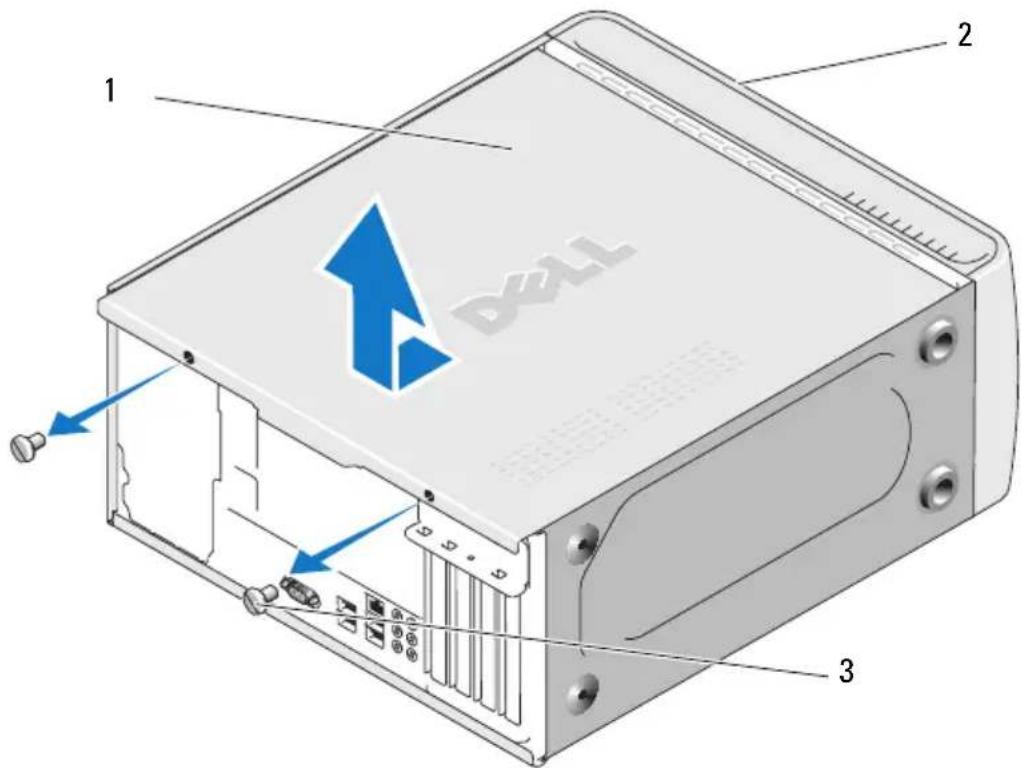
1 computerdæksel 2 computercens forside
3 fingerskrue (2)
4 Tag computerdækslet af ved at trække det væk fra computerens forside og løfte det op.
Computeren set indvendigt

ADVARSEL: Før du påbegynder procedurerne i dette afsnit, skal du læse sikkerhedsinstruktionerne i Produktinformationsvejledningen.
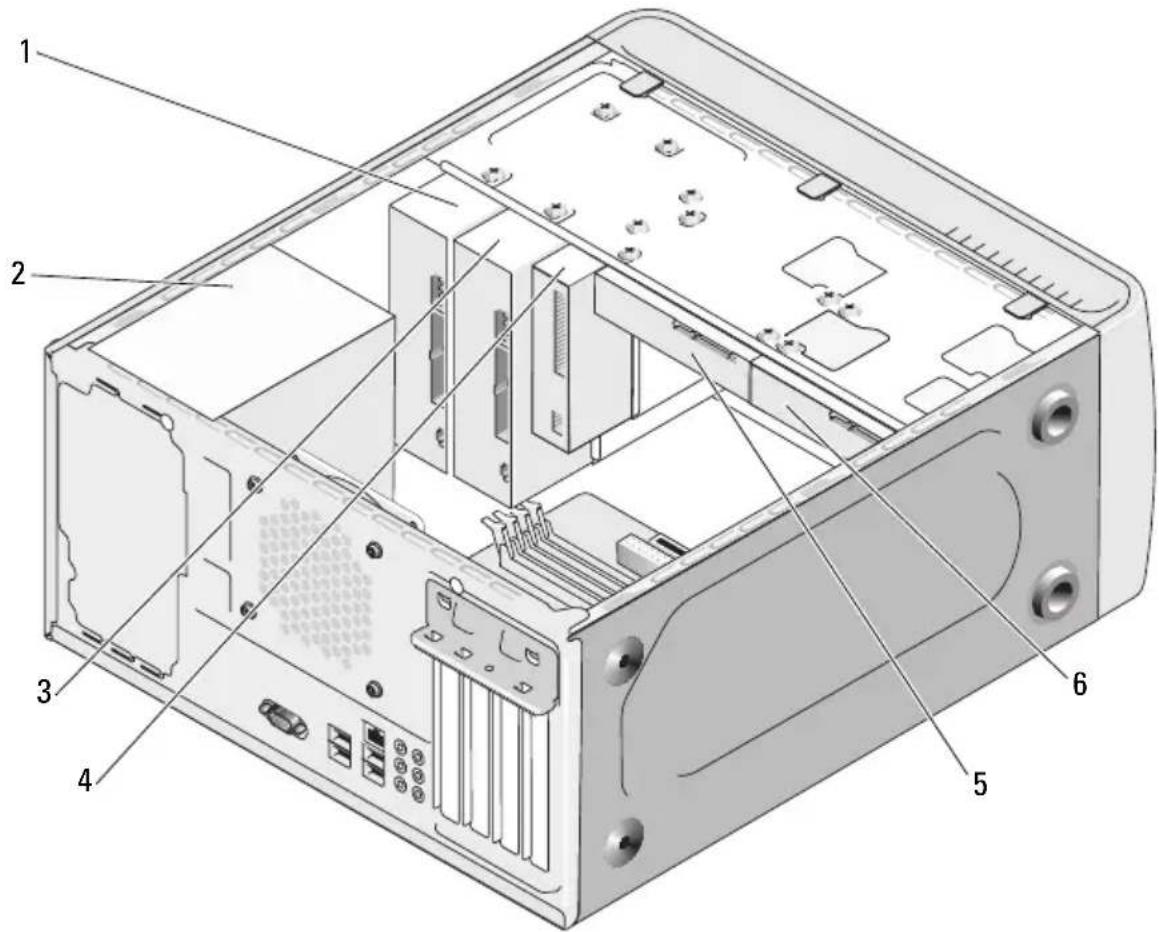
4 diskettedrev eller mediclæscr (valgfri)
5 harddisk 6 valgfri harddisk
Systemkortkomponenter
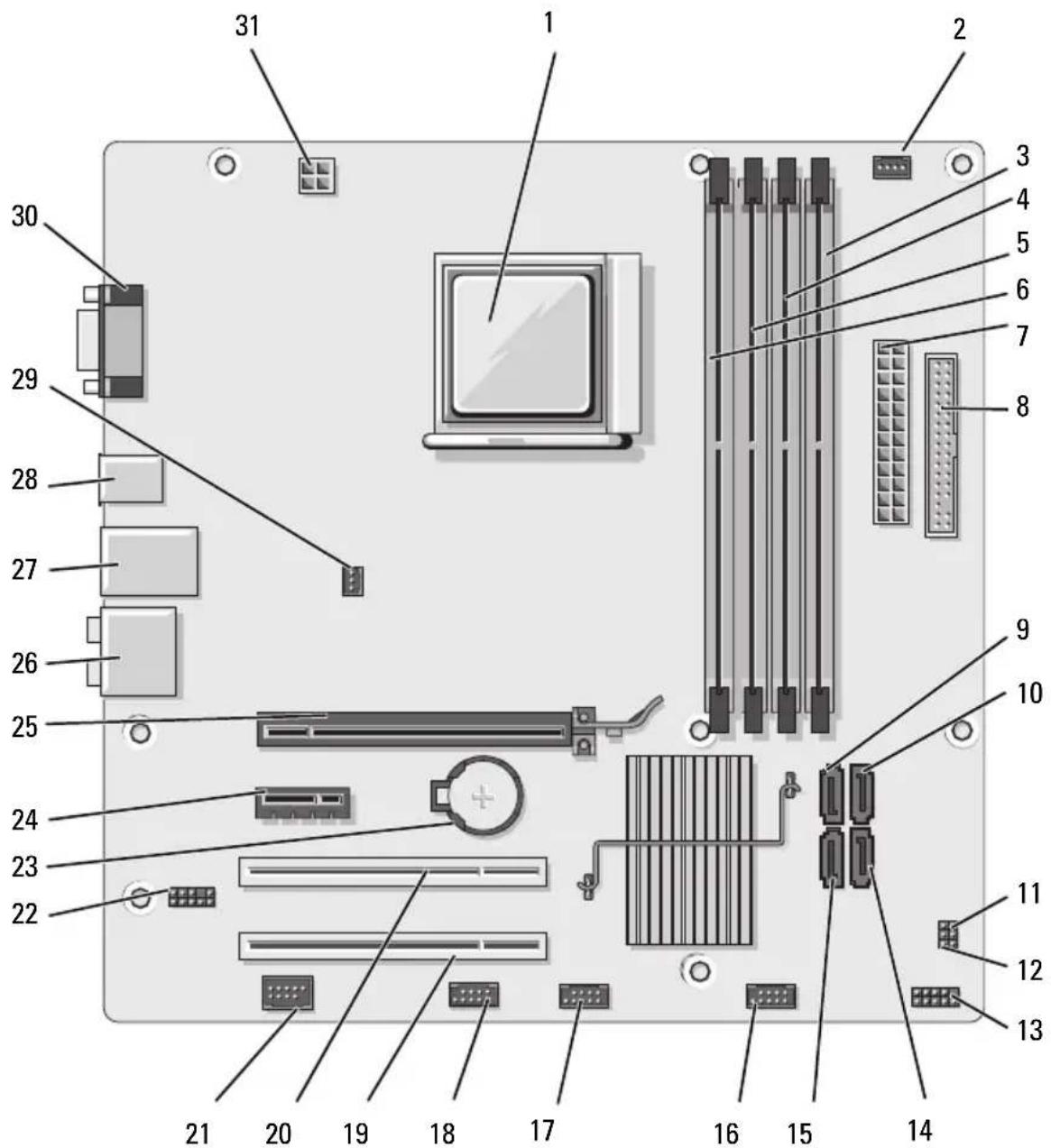
Stikbensnummer Signalbetegnelse Ledningsfarve Ledningsstørrelse
| 1 3,3 V Orange 20 AWG | ||
| 2 3,3 V Orange 20 AWG | ||
| 3 RTN Sort 20 AWG | ||
| 4 5 V Rød 20 AWG | ||
| 5 RTN Sort 20 AWG | ||
| 6 5 V Rød 20 AWG | ||
| 7 RTN Sort 20 AWG | ||
| 8 POK Grå 22 AWG | ||
| 9 5 V AUX Lilla 20 AWG | ||
| 10 +12 V Gul | 20 AWG | |
| 11 +12 V Gul | 20 AWG | |
| 12 3,3 V Orange 20 AWG | ||
| 13 3,3 V Orange 20 AWG | ||
| 14 -12 V | Blå | 22 AWG |
| 15 RTN Sort 20 AWG | ||
| 16 PS_ON | Grøn | 22 AWG |
| 17 RTN Sort 20 AWG | ||
| 18 RTN Sort 20 AWG | ||
| 19 RTN Sort 20 AWG | ||
| 20 OPEN | ||
| 21 5 V Rød 20 AWG | ||
| 22 5 V Rød 20 AWG | ||
| 23 5 V Rød 20 AWG | ||
| 24 RTN Sort 20 AWG | ||
DC-strømstik P2
3 1
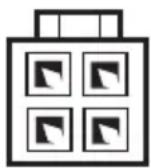
4 2
Stikbensnummer Signalbetegnelse 18-AWG ledning
| 1 GND Sort |
| 2 GND Sort |
| 3 +12 VADC Gul |
| 4 +12 VADC Gul |
DC-strømstik P3, P5, P8 og P9
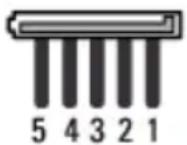
Stikbensnummer Signalbetegnelse 18-AWG ledning
| 1 | + | 3 | , | 3 |
| 2 | G | N | D | S |
| 3 | + | 5 | V | D |
| 4 | G | N | D | S |
| 5 +12 VBDC Hvid | ||||
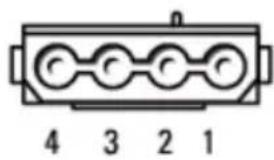
Stikbensnummer Signalbetegnelse 22-AWG ledning
| 1 | + | 5 | V | D |
| 2 GND Sort | ||||
| 3 GND Sort | ||||
| 4 +12 VADC Gul |
Hukommelse
Du kan udvide computerens hukommelse ved at installere hukommelsesmoduler på systemkortet. Computeren understøtter DDR2-hukommelse. Se "Hukommelse" på side 159 for yderligere oplysninger om, hvilken type hukommelse, der understøttes på computeren.

BEMÄRKNING: Installér ikke ECC- eller bufferlagrede hukommelsesmoduler. Kun ikke-bufferlagret, ikke-ECC-hukommelse understøttes.
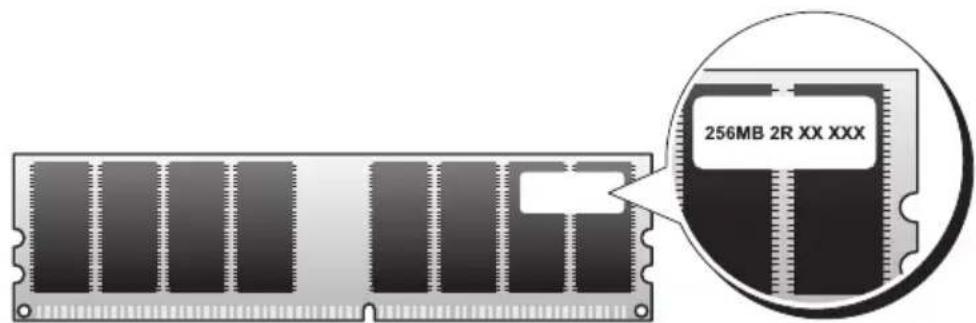
Retningslinjer for installation af hukommelse
- DIMM-stik skal anvendes i numerisk rækkefølge startende med stik DIMM_1 og DIMM_2, derefter stik DIMM_3 og DIMM_4. Hvis der installeres et enkelt DIMM, skal det installeres i stik DIMM_1.
- For at opnå den bedste ydeevne skal hukommelsesmoduler installeres parvist med sammenlignelig hukommelsesstørrelse, hastighed og teknologi. Hvis hukommelsesmodulerne ikke installeres parvist sammenlignelige, fungerer computeren, men med en lidt reduceret ydeevne (se mærkaten på modulet for at fastslå dets kapacitet). Hvis du f.eks. installerer blandede par med DDR2 667-MHz og DDR2 800-MHz hukommelse, fungerer modulerne ved den laveste, installerede hastighed.
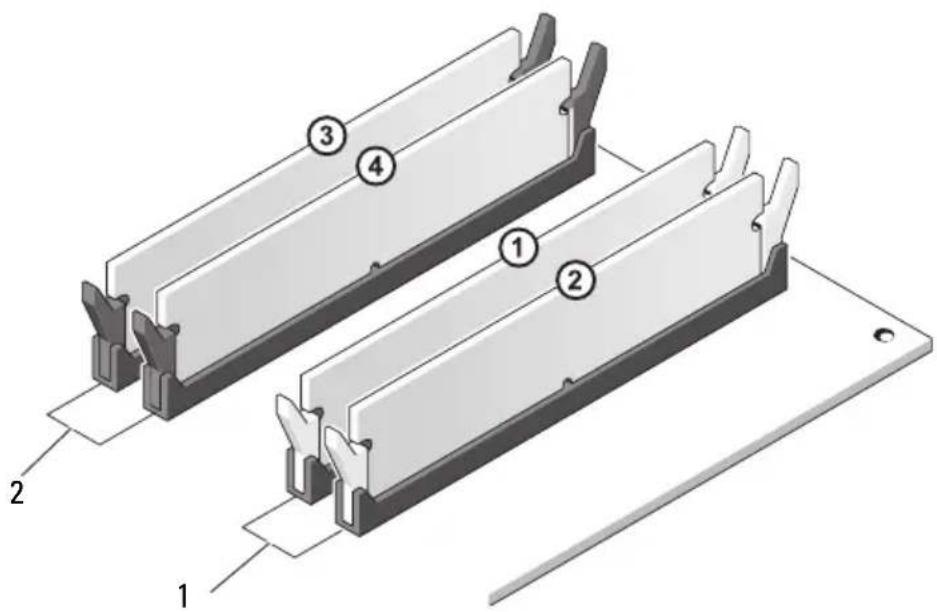
2 Par B: sammenligncligt hukommelsesmodulpar i stik DIMM_3 og DIMM_4
1 Par A: sammenligncligt hukommelsesmodulpar i stik DIMM_1 og DIMM_2

BEMÆRKNING: Hvis du fjerner de originale hukommelsesmoduler fra computeren under en hukommelsesopgradering, skal du holde dem adskilt fra eventuelle, nye moduler, også selvom du har købt de nye moduler hos Dell. Undgå så vidt muligt at sammensætte et originalt hukommelsesmodul med et nyt hukommelsesmodul. Gør du det, starter computeren muligvis ikke, som den skal. Du bør installere de originale hukommelsesmoduler parvist i enten DIMM-stik 1 og 2 eller i DIMM-stik 3 og 4.

OBS! Hukommelse, der er købt hos Dell, er dækket af computergarantien.
Installation af hukommelse

ADVARSEL: Før du påbegynder procedurerne i dette afsnit, skal du læse sikkerhedsinstruktionerne i Produktinformationsvejledningen.

ADVARSEL: Inden du installerer hukommelse, skal du fjerne PCI Express x16-kortet. Se "Kort" på side 101.

BEMÄRKNING: For at undgå at beskadige komponenter inden i computeren skal du aflade dig selv for statisk elektricitet, før du berører computerens elektroniske komponenter. Du kan aflade dig selv ved at berøre en umalet metaloverflade på computerchassiset.
1 Følg procedurerne i "Inden du går i gang" på side 87.
2 Tryk på fastgørelsesklemmerne i hver ende af hukommelsesmodulstikket.
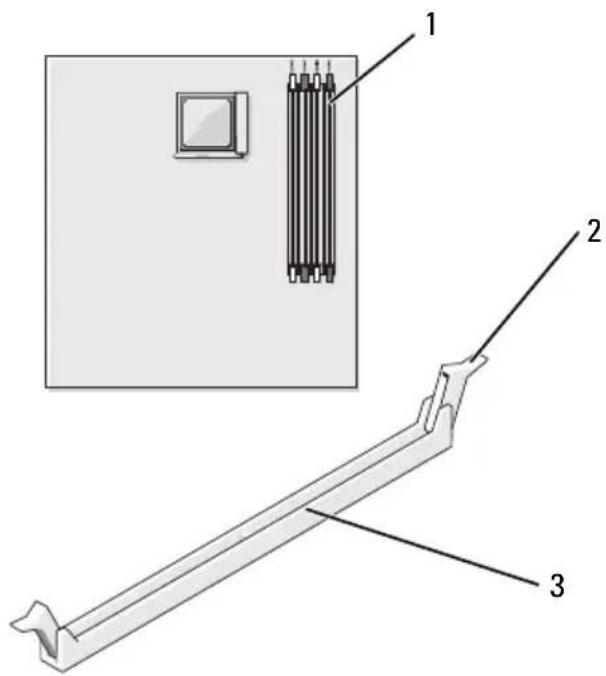
1 hukommelsesstik længst fra processor (DIMM_2)
2 fastgørelsesklemme (2)
3 stik
3 Ret indhakket i bunden af modulet ind på linje med tværstykket i stikket.
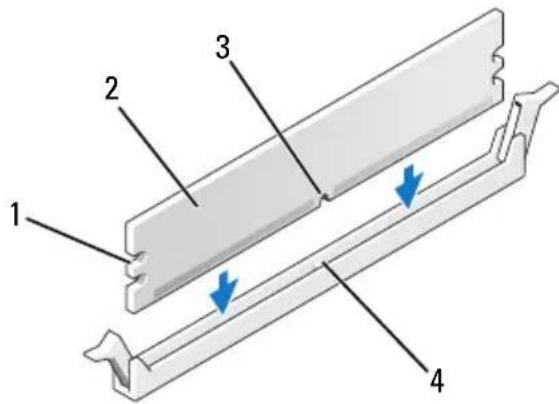
3 indhak 4 tværstykke

BEMÆRKNING: For at undgå at beskadige hukommelsesmodulet skal du trykke modulet lige ned i stikket, idet du anvender ensartet tryk i begge ender af modulet.
4 Indsæt modulet i stikket, indtil modulet klikker på plads.
Hvis modulet indsættes korrekt, klikker fastgørelsesklemmerne på plads i indhakkene i hver ende af modulet.
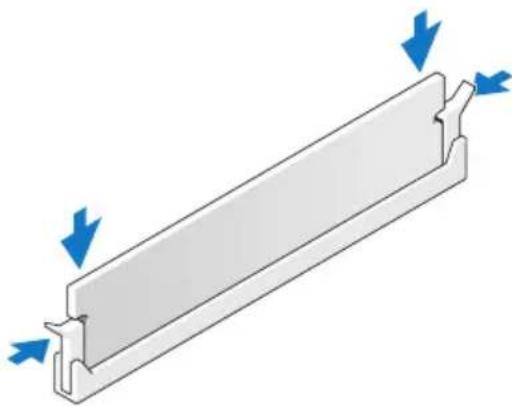
6 Sæt computerdækslet på igen.

BEMÆRKNING: Hvis du vil tilslutte et netværkskabel, skal du først slutte kablet til netværksenheden og derefter slutte det til computeren.
7 Slut computeren og enhederne til stikkontakter, og tænd for dem.
8 Højreklik på ikonet Denne computer, og klik på Egenskaber.
9 Klik på fanen Generelt.
10 For at få bekræftet, at hukommelsen er installeret korrekt, kan du kontrollere den viste mængde hukommelse (RAM).
Fjernelse af hukommelse

ADVARSEL: Før du påbegynder procedurerne i dette afsnit, skal du læse sikkerhedsinstruktionerne i Produktinformationsvejledningen.

ADVARSEL: Inden du fjerner hukommelse, skal du fjerne PCI Express x16-kortet. Se "Kort" på side 101.

BEMÆRKNING: For at undgå at beskadige komponenter inden i computeren skal du aflade dig selv for statisk elektricitet, før du berører computerens elektroniske komponenter. Du kan aflade dig selv ved at berøre en umalet metaloverflade på computerchassiset.
1 Følg procedurerne i “Inden du går i gang” på side 87.
2 Tryk fastgørelsesklemmerne i hver ende af hukommelsesmodulstikket udad.
3 Tag fat i modulet for enden af kortet, og løft op.
4 Sæt PCI Express x16-kortet i igen (se "Kort" på side 101).
Kort

ADVARSEL: Før du påbegynder procedurerne i dette afsnit, skal du læse sikkerhedsinstruktionerne i Produktinformationsvejledningen.

BEMÆRKNING: For at undgå at beskadige komponenter inden i computeren skal du aflade dig selv for statisk elektricitet, før du berører computerens elektroniske komponenter. Det kan du gøre ved at berøre en umalet metaloverflade på computerens chassis. Dell™-computeren er forsynet med følgende slots til PCI- og PCI Express-kort:
- Én PCI Express x16-kortslot (SLOT1)
- Én PCI Express x1-kortslot (SLOT2)
• To PCI-kortslots (SLOT3, SLOT4)
Se “Systemkortkomponenter” på side 92 vedrørende placering af kortslots.
PCI- og PCI Express-kort
Computeren understøtter to PCI-kort, ét PCI Express x16-kort og ét PCI Express x1-kort.
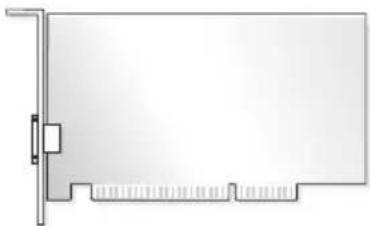
- Hvis du vil installere eller udskifte et kort, skal du følge procedurerne beskrevet i næste afsnit.
- Se "Fjernelse af PCI/PCI Express-kort" på side 107, hvis du vil fjerne, men ikke udskifte, et kort.
- Hvis du vil udskifte et kort, skal du fjerne den aktuelle kortdriver fra operativsystemet.
Installation af PCI/PCI Express-kort
1 Følg procedurerne i "Inden du går i gang" på side 87.
2 Tag computerdækslet af (se "Fjernelse af computerdækslet" på side 89).
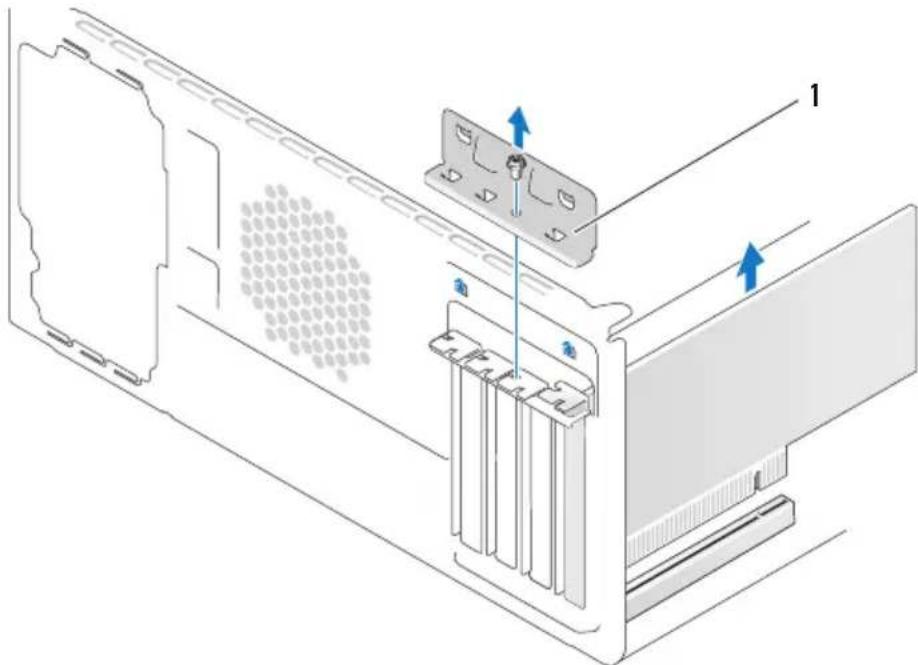
1 kortfastholdelsesbøjle
3 Fjern den skrue, der holder kortfastholdelsesbøjlen.
4 Løft kortfastholdelsesbøjlen af, og sæt den til side et sikkert sted.
5 Hvis du installerer et nyt kort, skal du fjerne blindbøjlen for at oprette en kortslotåbning.
6 Hvis du vil udskifte et kort, der allerede er installeret i computeren, skal du fjerne kortet.
Om nødvendigt skal du frakoble eventuelle kabler, der er tilsluttet kortet.
- PCI-kort: Hold i kortets øverste hjørner, og træk det forsigtigt ud af stikket.
- PCI Express-kort: Træk i fastholdelsestappen, hold i kortets øverste hjørner, og træk det derefter forsigtigt ud af stikket.

7 Klargør kortet til installation.
Se dokumentationen, som fulgte med kortet, for oplysninger om, hvordan du konfigurerer kortet, laver interne forbindelser eller på anden måde tilpasser kortet til din computer.

ADVARSEL: Visse netværkskort starter automatisk computeren, når de sluttes til et netværk. For at sikre dig imod elektrisk stød, beskadigelse ved at flytte blæserblade eller andre uventede skader, skal du altid koble computeren fra stikkontakten, før du installerer eventuelle kort.
2 korrekt anbragt kort
3 ikkc-korrekt anbragt kort
4 justeringsstyr
5 bøjle i slotten
6 bøjlen har sig fast uden for slotten
9 Hvis du vil installere PCI Express-kortet i x16-kortstikket, skal du anbringe det, så fastholdelsesslotten er rettet ind på linje med fastholdelsestappen.
11 Sæt kortfastholdelsesbøjlen på igen, idet du sikrer, at:
- klemmen på styret er rettet ind med indhakket på styret
- oversiden af alle kort og blindbøjler flugter med justeringslinjen
- indhakket øverst på kortet eller blindbøjlen passer rundt om justeringsstyret
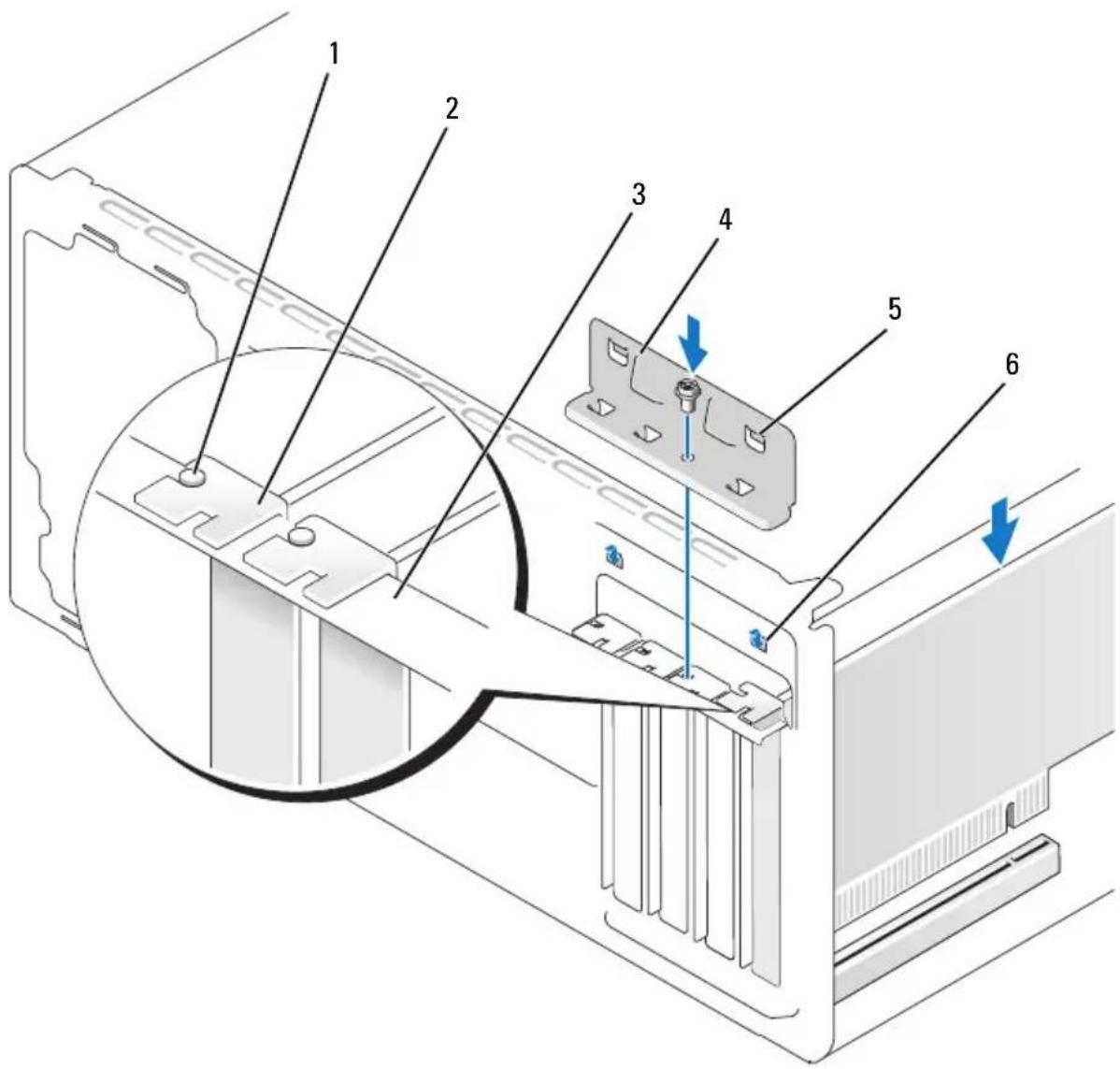
4 kortfastholdelsesbøjle
12 Fastgør kortfastholdelsesbøjlen ved at genmontere og spænde skruen.
13 Tilslut de kabler, der skal sluttes til kortet.
Se dokumentationen til kortet for oplysninger om dets kabelforbindelser.

BEMÆRKNING: Kortkabler må ikke føres hen over eller bag om kortene. Kabler, der føres hen over kortene, kan forhindre, at computerdækslet kan lukkes helt, eller de kan beskadige udstyret.

BEMÆRKNING: Hvis du vil tilslutte et netværkskabel, skal du først slutte kablet til netværksenheden og derefter slutte det til computeren.
14 Sæt computerdækslet på igen, slut computeren og enhederne til stikkontakter igen, og tænd derefter for dem.
15 Hvis du har installeret et lydkort:
a Åbn System Setup (Systemopsætning) (se “System Setup (Systemopsætning)” på side 164), gå til Onboard Devices (Indbyggede enheder), og vælgIntegrated Audio (Integreret lyd), og ændr derefter indstillingen til Off (Fra).
b Slut eksterne lydenheder til lydkortets stik. Slut ikke eksterne lydenheder til mikrofon-, højttaler/hovedtelefon- eller linje-indstikket på bagpanelet (se “Stik på bagpanel” på side 18).
16 Hvis du har installeret et tilføjelsesnetværkskort og vil deaktivere det integrerede netværkskort:
a Åbn System Setup (Systemopsætning) (se "System Setup (Systemopsætning)" på side 164), gå til Onboard Devices (Indbyggede enheder), og vælg Integrated NIC (Integreret netværkskort), og ændr derefter indstillingen til Off (Fra).
b Slut netværkskablet til stikkene på tilføjelsesnetværskortet. Slut ikke netværkskablet til det integrerede stik på bagpanelet (se "Stik på bagpanel" på side 18).
17 Installér eventuelle drivere, der er nødvendige for kortet, som beskrevet i dokumentationen til kortet.
Fjernelse af PCI/PCI Express-kort
1 Følg procedurerne i "Inden du går i gang" på side 87.
2 Tag computerdækslet af (se "Fjernelse af computerdækslet" på side 89).
3 Fjern den skrue, der holder kortfastholdelsesbøjlen.
4 Løft kortfastholdelsesbøjlen af, og sæt den til side et sikkert sted.
5 Hvis du vil udskifte et kort, der allerede er installeret i computeren, skal du fjerne kortet.
Om nødvendigt skal du frakoble eventuelle kabler, der er tilsluttet kortet.
- PCI-kort: Hold i kortets øverste hjørner, og træk det forsigtigt ud af stikket.
- PCI Express-kort: Træk i fastholdelsestappen, hold i kortets øverste hjørner, og træk det derefter forsigtigt ud af stikket.
6 Ivis kortet fjernes permanent, skal du indsætte en blindbøjle i den tomme kortslotåbning.

OBS! Det er nødvendigt at installere blindbøjler i tomme kortslotåbninger for at opretholde computerens FCC-certificering. Bøjlerne forhindrer desuden, at støv og snavs trænger ind i computeren.
7 Sæt kortfastholdelsesbøjlen på igen, idet du sikrer, at:
- klemmen på styret er rettet ind med indhakket på styret
- oversiden af alle kort og blindbøjler flugter med justeringslinjen
- indhakket øverst på kortet eller blindbøjlen passer rundt om justeringsstyret
8 Fastgør kortfastholdelsesbøjlen ved at genmontere og spænde skruen.

BEMÆRKNING: Hvis du vil tilslutte et netværkskabel, skal du først slutte kablet til netværksenheden og derefter slutte det til computeren.
9 Sæt computerdækslet på igen, slut computeren og enhederne til stikkontakter igen, og tænd derefter for dem.
11 Hvis du har fjernet et lydkort:
a Åbn System Setup (Systemopsætning) (se “System Setup (Systemopsætning)” på side 164), gå til Onboard Devices (Indbyggede enheder), og vælg Integrated Audio (Integreret lyd), og ændr derefter indstillingen til On (Til).
b Slut eksterne lydenheder til lydstikkene på computerens bagpanel (se “Stik på bagpanel” på side 18).
12 Hvis du har fjernet et tilføjelsesnetværkskort:
a Åbn System Setup (Systemopsætning) (se “System Setup (Systemopsætning)” på side 164), gå til Onboard Devices (Indbyggede enheder), og vælg Integrated NIC (Integreret netværkskort), og ændr derefter indstillingen til On (Til).
b Slut netværkskablet til det integrerede stik på computerens bagpanel (se “Stik på bagpanel” på side 18).
Frontdæksel

ADVARSEL: Før du påbegynder procedurerne i dette afsnit, skal du læse sikkerhedsinstruktionerne i Produktinformationsvejledningen.

ADVARSEL: For at sikre dig imod elektrisk stød, beskadigelse ved at flytte blæserblade eller andre uventede skader, skal du altid koble computeren fra stikkontakten, før du åbner dækslet.
Fjernelse af frontdækslet
1 Følg procedurerne i “Inden du går i gang” på side 87.
2 Tag computerdækslet af (se "Fjernelse af computerdækslet" på side 89).
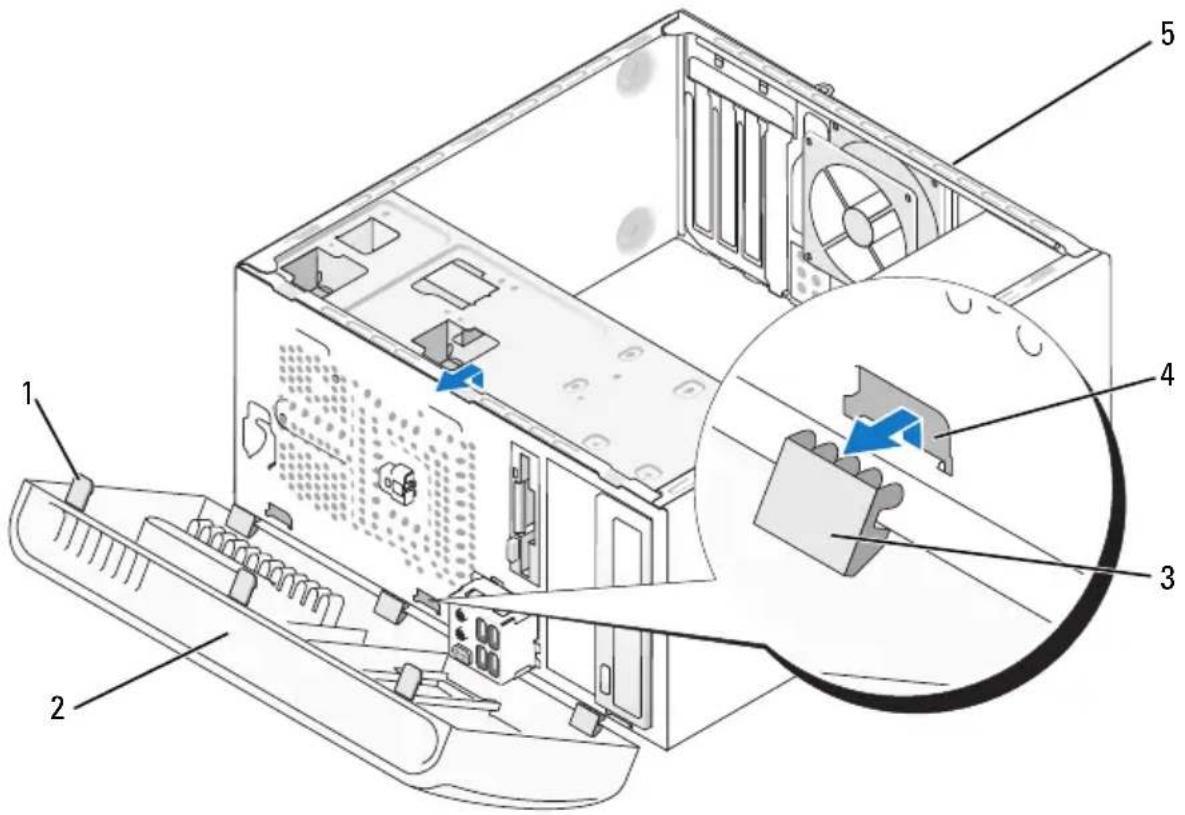
4 Drej, og træk frontdækslet væk fra computerens forside for at frigøre frontdækselklemmerne fra slotten.
Genmontering af frontdækslet
1 Justér, og indfør frontdækselklemmerne i slotten.
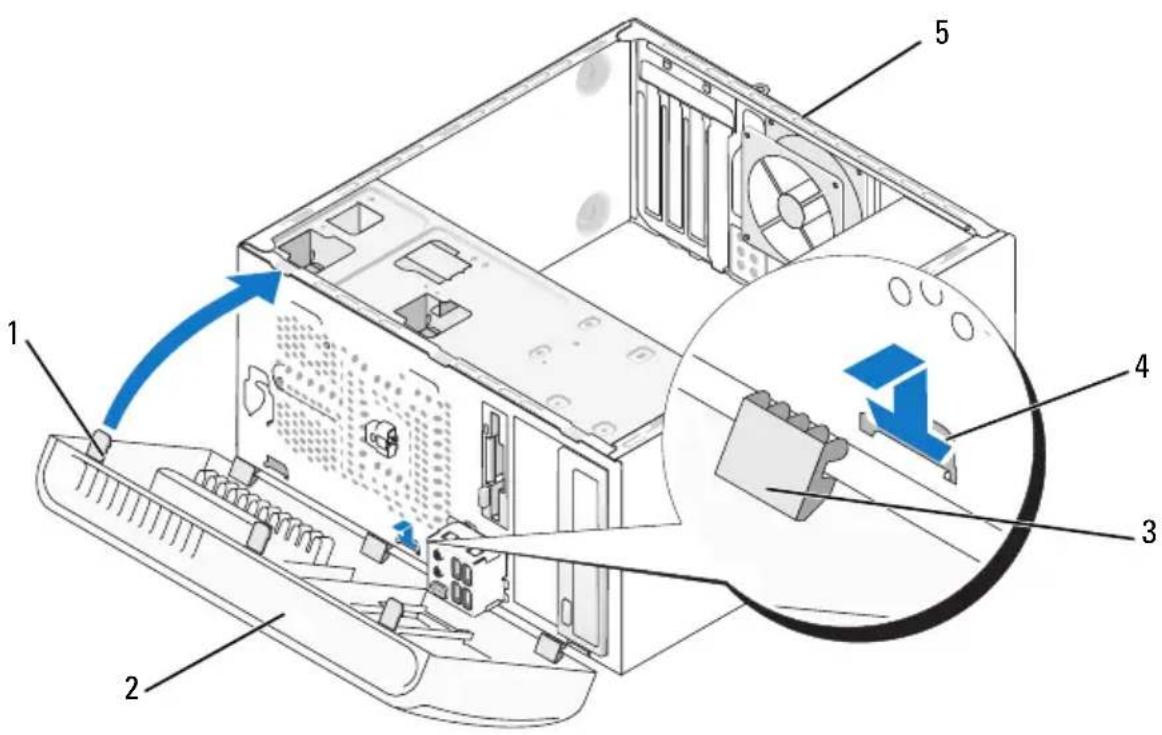
2 Drej frontdækslet mod computeren, indtil det klikker på plads på frontpanelet.
Drev
Computeren understøtter en kombination af følgende enheder:
• Op til to serielle ATA-harddiske
- Ét valgfrit diskettedrev eller én valgfri mediekortlæser
- Op til to cd- eller dvd-drev
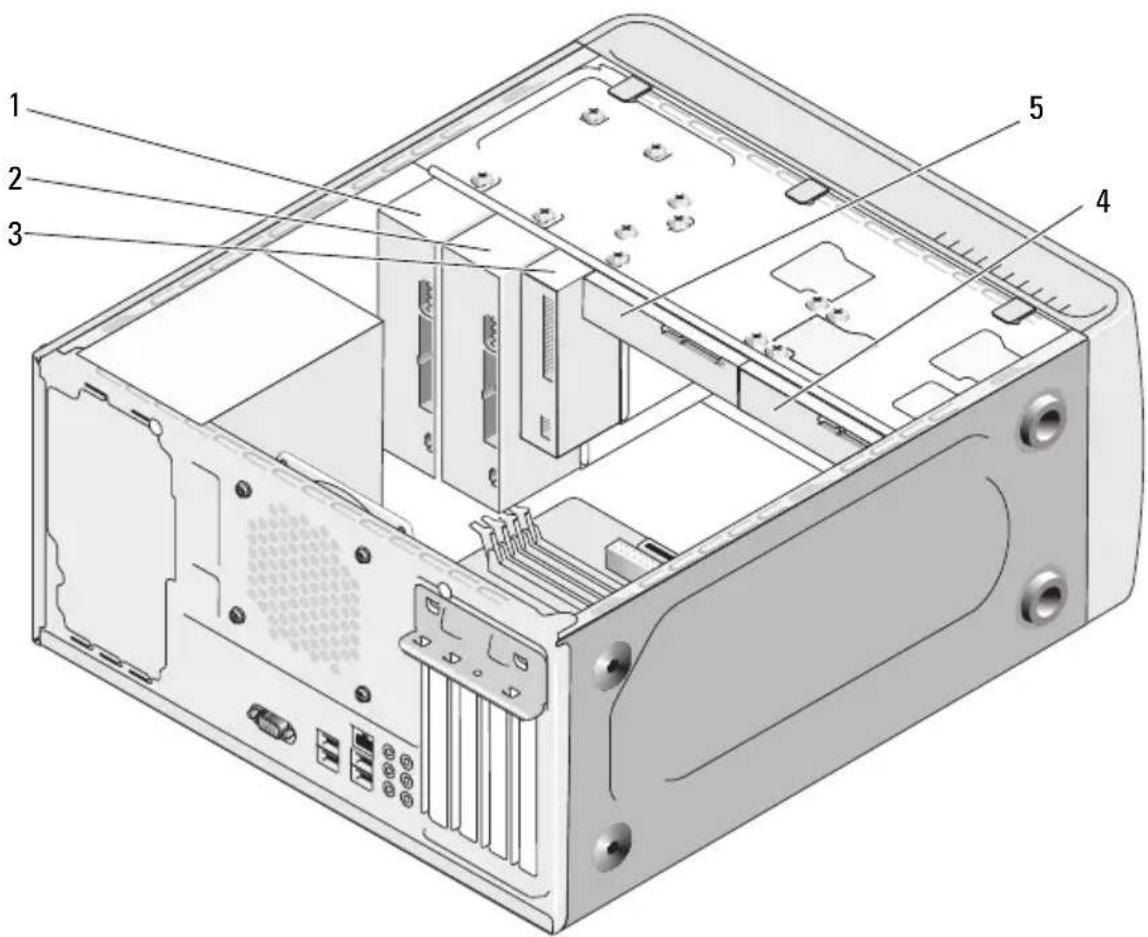
4 valgfri harddisk 5 harddisk
Anbefalede drevkabelforbindelser
- Slut de serielle ATA-harddiske til stikkene, der er mærket "SATA0" eller "SATA1" på systemkortet.
- Slut de serielle ATA-cd- eller dvd-drev til stikkene, der er mærket "SATA2" eller "SATA3" på systemkortet.
Tilslutning af drevkabler
Når du installerer et drev, slutter du to kabler – et DC-netkabel og et datakabel – til bag på drevet.
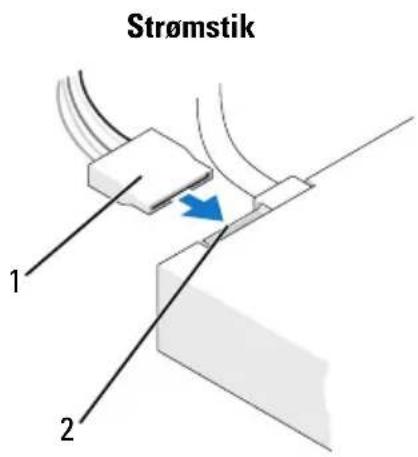
1 nctkabel 2 strømindgangsstik
Drevgrænsefladestik
Drevkabelstikkene er formet til korrekt indsættelse. Ret kabelstikket korrekt ind i forhold til drevet før du tilslutter det.
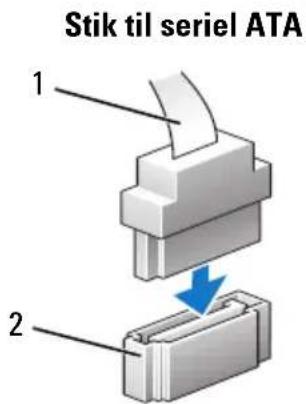
1 grænsefladekabel 2 grænsefladestik
Tilslutning og frakobling af drevkabler
Når du tilslutter og frakobler et datakabel til seriel ATA, skal du frakoble kablet ved at trække i tappen.
De serielle ATA-grænsefladestik har en kile til korrekt isætning, dvs. et indhak eller et manglende stikben på ét af stikkende passer til en tap eller et udfyldt hul på det andet stik.
Harddiske

ADVARSEL: Før du påbegynder procedurerne i dette afsnit, skal du læse sikkerhedsinstruktionerne i Produktinformationsvejledningen.

ADVARSEL: For at sikre dig imod elektrisk stød, beskadigelse ved at flytte blæserblade eller andre uventede skader, skal du altid koble computeren fra stikkontakten, før du åbner dækslet.

BEMÆRKNING: Hvis du vil undgå at beskadige drevet, må du ikke anbringe det på en hård overflade. Anbring i stedet drevet på en blød overflade, som f.eks. en skumgummipude, der kan beskytte det tilstrækkeligt.

BEMÆRKNING: Hvis du vil udskifte en harddisk, der indeholder data, som du ønsker at beholde, skal du sikkerhedskopiere dine filer, før du indleder denne procedure.
Se dokumentationen til drevet for at få bekræftet, at det er konfigureret til din computer.
Fjernelse af en harddisk
1 Følg procedurerne i "Inden du går i gang" på side 87.
2 Tag computerdækslet af (se "Fjernelse af computerdækslet" på side 89).
3 Kobl net- og datakablerne fra drevet.
4 Fjern datakablet fra systemkortet.
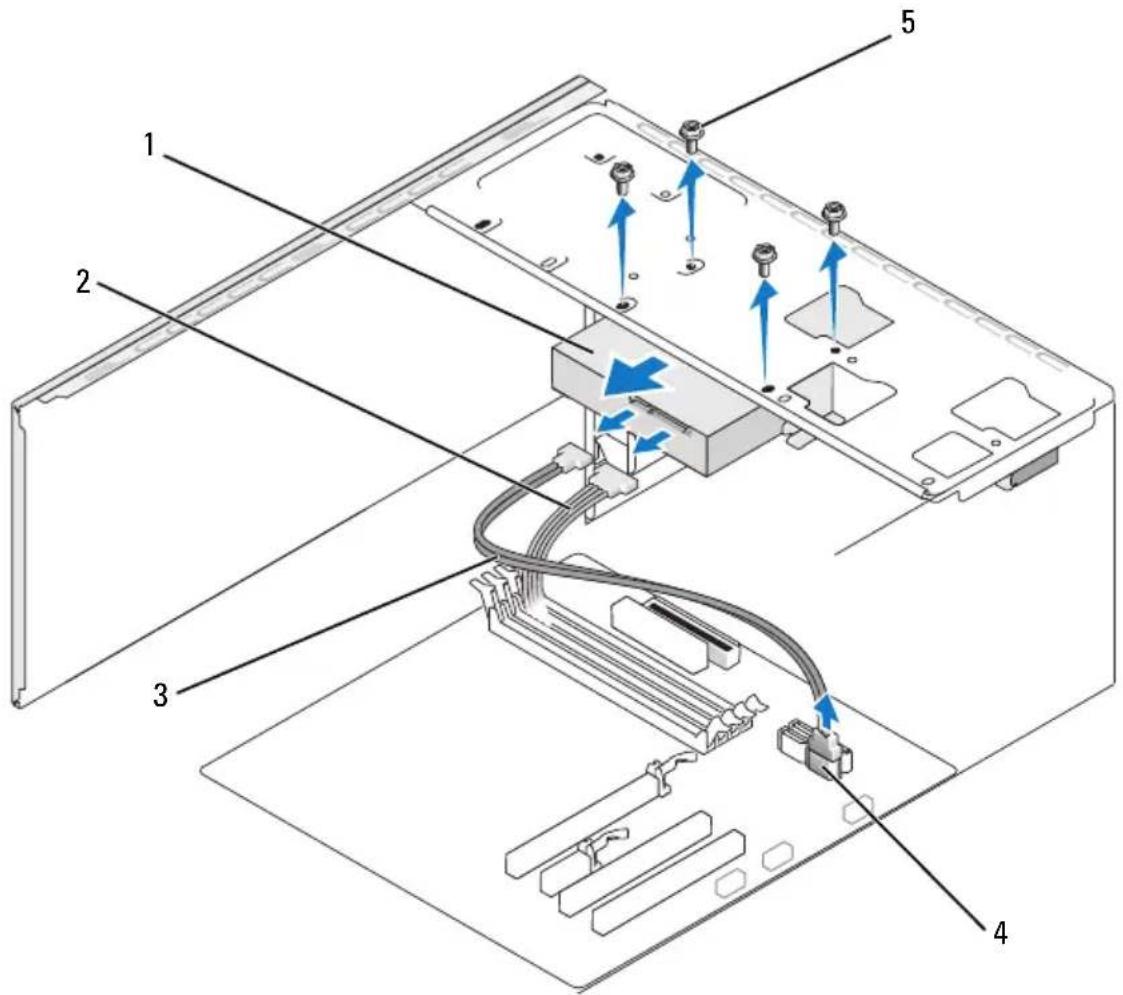
6 Tag drevet ud af computeren.
7 Hvis fjernelse af dette drev ændrer drevkonfigurationen, skal du sørge for at disse ændringer også foretages i System Setup (Systemopsætning). Når du genstarter computeren, skal du åbne System Setup (Systemopsætning) (se "System Setup (Systemopsætning)" på side 164) og derefter gå til afsnittet "Drev" i System Setup (Systemopsætning) og under Drive 0 through 3 (Drev 0 til og med 3) angive den korrekte konfiguration for drevet.
8 Sæt computerdækslet på igen (se "Genmontering af computerdækslet" på side 156).
9 Slut computeren og andre enheder til en stikkontakt.
Installation af en harddisk
1 Følg procedurerne i "Inden du går i gang" på side 87.
2 Tag computerdækslet af (se "Fjernelse af computerdækslet" på side 89).
3 Se dokumentationen til drevet for at få bekræftet, at det er konfigureret til din computer.
4 Før harddisken ind i harddiskbåsen.
5 Ret de slots, der er i harddisken, ind med styrene i harddiskbåsen.
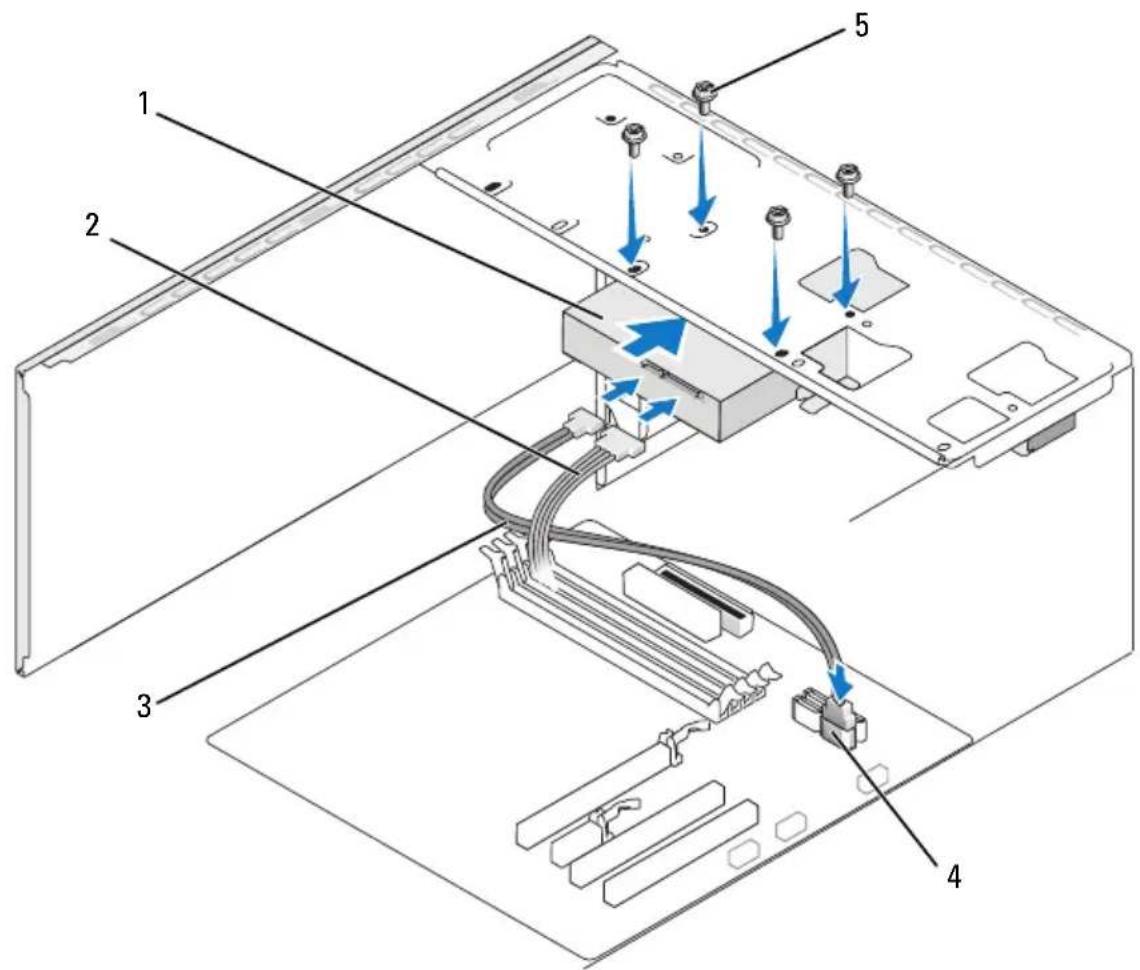
6 Genmontér, og spænd de fire skruer for at fastgøre harddisken.
7 Slut net- og datakablerne til drevet.
8 Slut datakablet til systemkortet.
9 Kontrollér alle kabler for at sikre, at de er korrekt tilsluttet og anbragt.
10 Sæt computerdækslet på igen (se “Genmontering af computerdækslet” på side 156).

BEMÄERKNING: Hvis du vil tilslutte et netværkskabel, skal du først slutte kablet til netværksporten eller -enheden og derefter slutte det til computeren.
11 Slut computeren og enhederne til stikkontakter, og tænd derefter for dem.
12 Se dokumentationen, som fulgte med drevet, for at få instruktioner vedrørende installation af eventuel software, som er nødvendig for drevets funktion.
13 Se i System Setup (Systemopsætning) vedrørende drevkonfigurationsændringer (se "Adgang til System Setup (Systemopsætning)" på side 164).
Installation af en ekstra harddisk

ADVARSEL: Før du påbegynder procedurerne i dette afsnit, skal du læse sikkerhedsinstruktionerne i Produktinformationsvejledningen.

ADVARSEL: For at sikre dig imod elektrisk stød, beskadigelse ved at flytte blæserblade eller andre uventede skader, skal du altid koble computeren fra stikkontakten, før du åbner dækslet.

BEMÆRKNING: Hvis du vil undgå at beskadige drevet, må du ikke anbringe det på en hård overflade. Anbring i stedet drevet på en blød overflade, som f.eks. en skumgummipude, der kan beskytte det tilstrækkeligt.
1 Følg procedurerne i “Inden du går i gang” på side 87.
2 Tag computerdækslet af (se "Fjernelse af computerdækslet" på side 89).
3 Se dokumentationen til drevet for at få bekræftet, at det er konfigureret til din computer.
4 Før den ekstra harddisk ind i den ekstra harddiskbås.
5 Ret de slots, der er i den ekstra harddisk, ind med styrene i den ekstra harddiskbås.
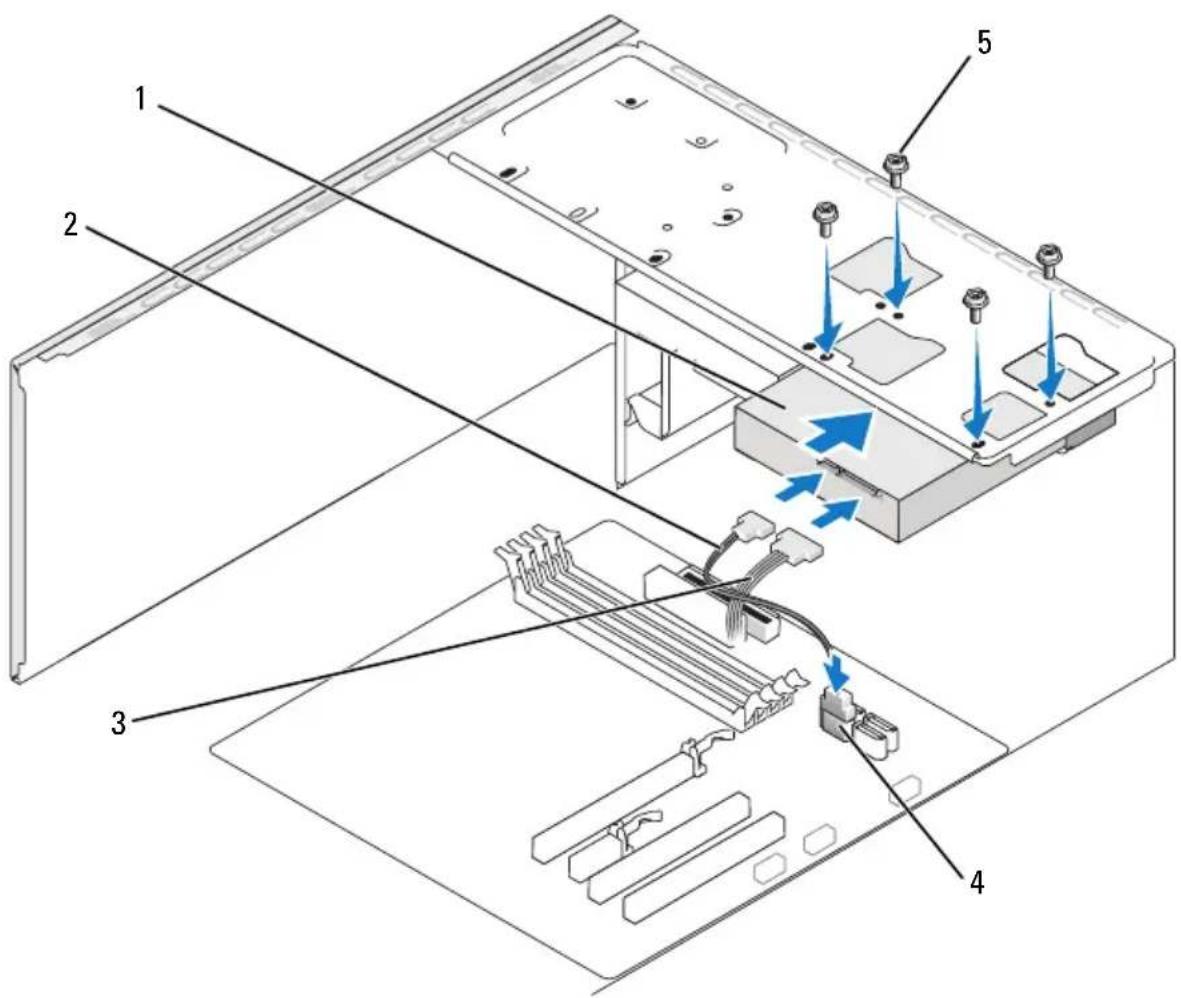
6 Genmontér, og spænd de fire skruer for at fastgøre harddisken.
7 Slut net- og datakablerne til drevet.
8 Slut datakablet til systemkortet.
9 Kontrollér alle kabler for at sikre, at de er korrekt tilsluttet og anbragt.
10 Sæt computerdækslet på igen (se "Genmontering af computerdækslet" på side 156).

BEMÄERKNING: Hvis du vil tilslutte et netværkskabel, skal du først slutte kablet til netværksporten eller -enheden og derefter slutte det til computeren.
11 Slut computeren og enhederne til stikkontakter, og tænd derefter for dem.
12 Se dokumentationen, som fulgte med drevet, for at få instruktioner vedrørende installation af eventuel software, som er nødvendig for drevets funktion.
13 Se i System Setup (Systemopsætning) vedrørende drevkonfigurations-ændringer (se "Adgang til System Setup (Systemopsætning)" på side 164).
Diskettedrev

ADVARSEL: Før du påbegynder procedurerne i dette afsnit, skal du læse sikkerhedsinstruktionerne i Produktinformationsvejledningen.

ADVARSEL: For at sikre dig imod elektrisk stød, beskadigelse ved at flytte blæserblade eller andre uventede skader, skal du altid koble computeren fra stikkontakten, før du åbner dækslet.

OBS! Se "Installation af et diskettedrev" på side 120, hvis du vil installere et nyt diskettedrev.
Fjernelse af et diskettedrev
1 Følg procedurerne i “Inden du går i gang” på side 87.
2 Tag computerdækslet af (se "Fjernelse af computerdækslet" på side 89).
3 Fjern frontdækslet (se "Fjernelse af frontdækslet" på side 108).
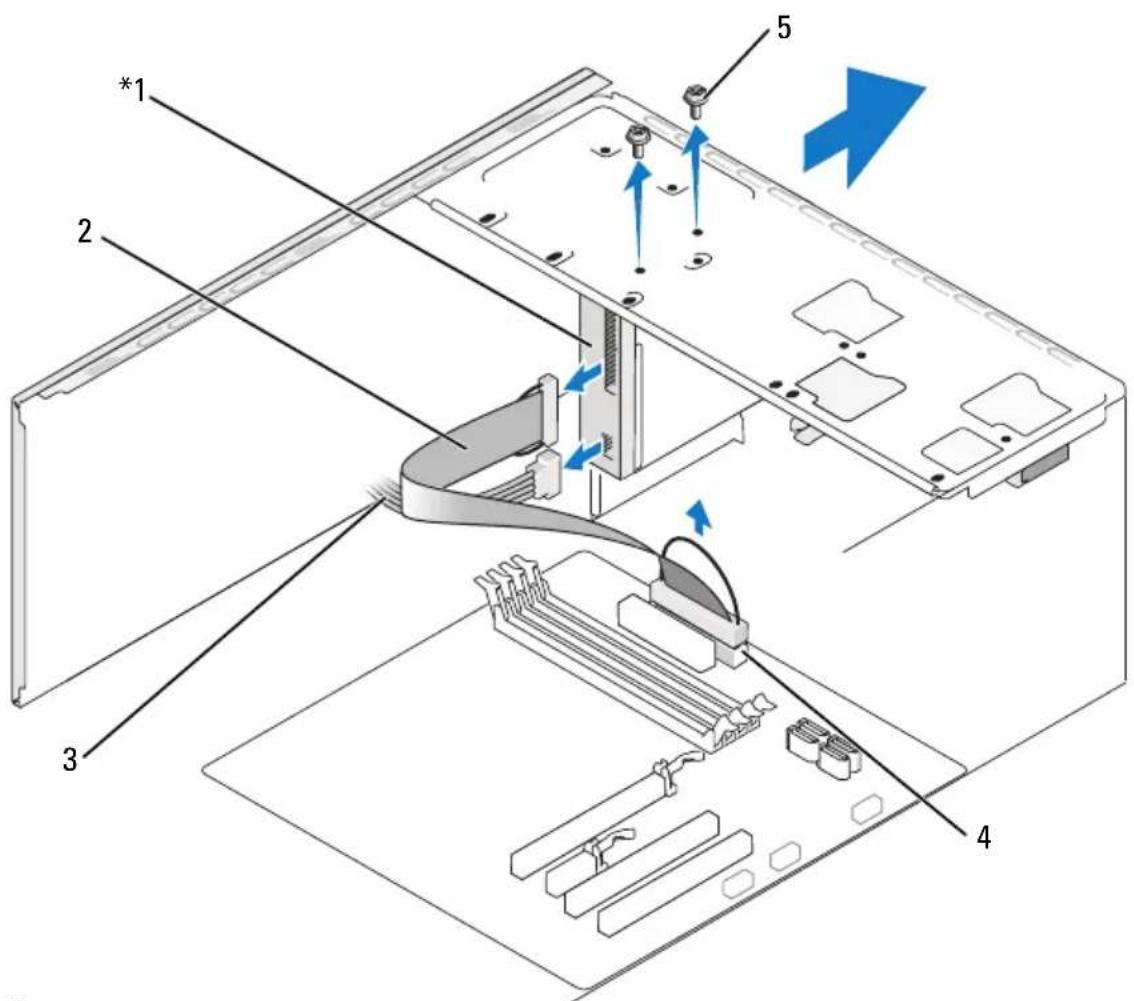
* Findes ikke på alle computere.
1 diskcttedrev
2 datakabel
3 nctkabel
4 systemkortstik 5 skruer (2)
OBS! Hvis du har installeret et PCI Express x16-kort, kan dette dække for stikkene på diskettedrevet. Fjern dette kort, før du frakobler diskettedrevkablerne (se "Fjernelse af PCI/PCI Express-kort" på side 107).
7 Tag diskettedrevet ud af computeren fra forsiden.
8 Ivis du ikke installerer drevet igen, skal du sætte drevpanelindsatsen i igen (se "Mediekortlæser" på side 124).
9 Sæt frontdækslet på igen (se "Genmontering af frontdækslet" på side 110).
10 Sæt computerdækslet på igen (se “Genmontering af computerdækslet” på side 156).
11 Slut computeren og enhederne til stikkontakter, og tænd derefter for dem.
12 Se i System Setup (Systemopsætning) vedrørende relevante ændringer til diskettedrevindstillingerne (se “Adgang til System Setup (Systemopsætning)” på side 164).
Installation af et diskettedrev
1 Følg procedurerne i "Inden du går i gang" på side 87.
2 Tag computerdækslet af (se "Fjernelse af computerdækslet" på side 89).
3 Fjern frontdækslet (se "Fjernelse af frontdækslet" på side 108).
4 Hvis du vil installere et nyt diskettedrev i stedet for at udskifte et drev, skal du fjerne den aftagelige metalplade fra computerens FlexBay (se "Fjernelse af den aftagelige metalplade på FlexBay" på side 122).
5 Før forsigtigt diskettedrevet ind på plads i FlexBay-slotten.
6 Ret skruehullerne i diskettedrevet ind med skruehullerne i FlexBay slotten.
7 Spænd de to skruer, der fastholder diskettedrevet.
8 Slut net- og datakablerne til diskettedrevet.
9 Slut den anden ende af datakablet til stikket, der er mærket "FLOPPY", på systemkortet (se "Systemkortkomponenter" på side 92), og før kablet igennem klemmen på beklædningen.
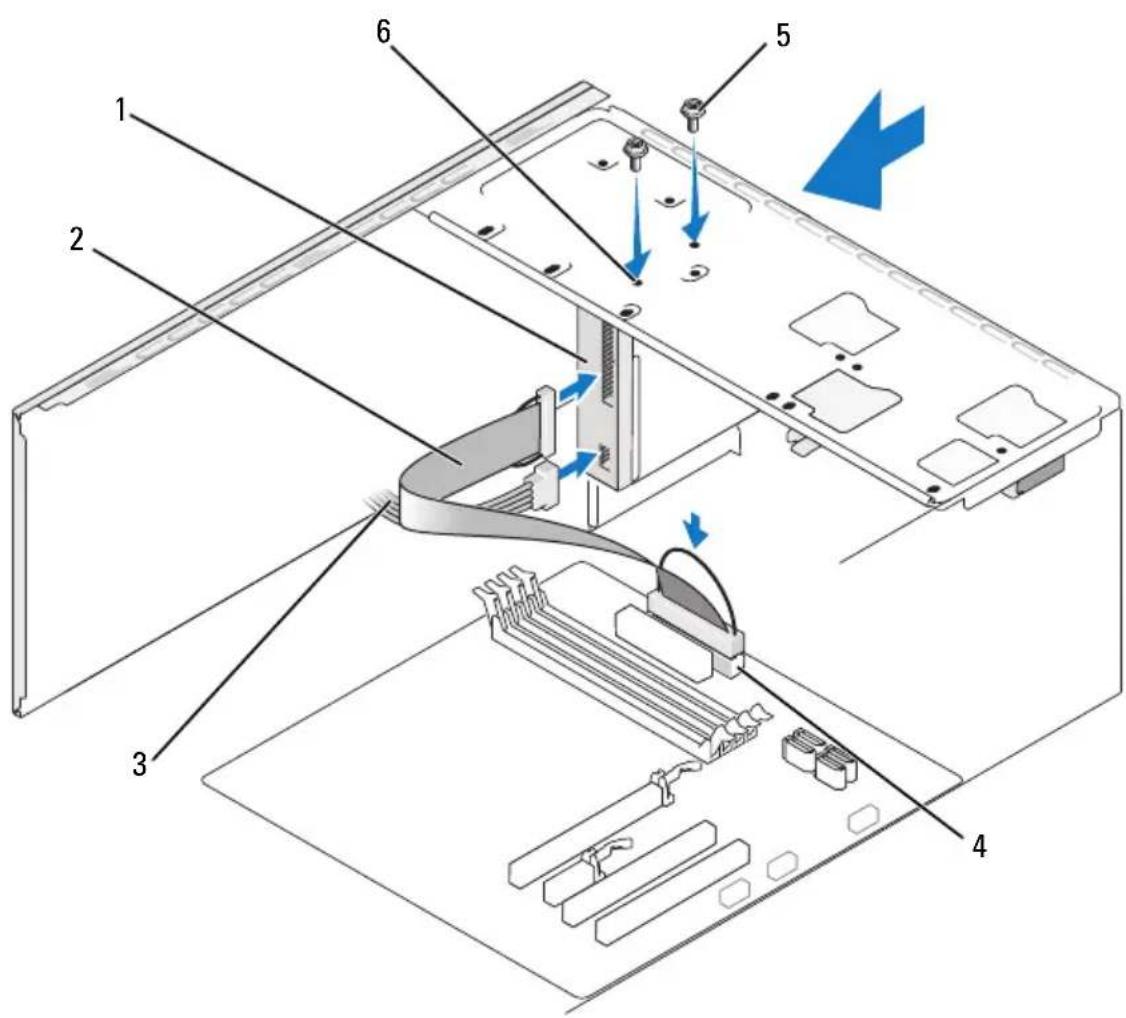
10 Kontrollér alle kabelforbindelser, og arrangér kablerne, så de ikke blokerer for luftstrømmen mellem blæseren og ventilationsåbningerne.
11 Sæt frontdækslet på igen (se "Genmontering af frontdækslet" på side 110).
12 Sæt computerdækslet på igen (se "Genmontering af computerdækslet" på side 156).

BEMÆRKNING: Hvis du vil tilslutte et netværkskabel, skal du først slutte kablet til netværksenheden og derefter slutte det til computeren.
13 Slut computeren og enhederne til stikkontakten, og tænd for dem. Se dokumentationen, som fulgte med drevet, for at få instruktioner vedrørende installation af eventuel software, som er nødvendig for drevets funktion.
14 Åbn System Setup (Systemopsætning) (se "System Setup (Systemopsætning)" på side 164), og vælg den relevante indstilling for Diskette Drive (Diskettedrev).
15 Kontrollér, at computeren fungerer, som den skal, ved at køre Dell Diagnostics (se "Dell Diagnostics" på side 72).
Fjernelse af den aftagelige metalplade på FlexBay
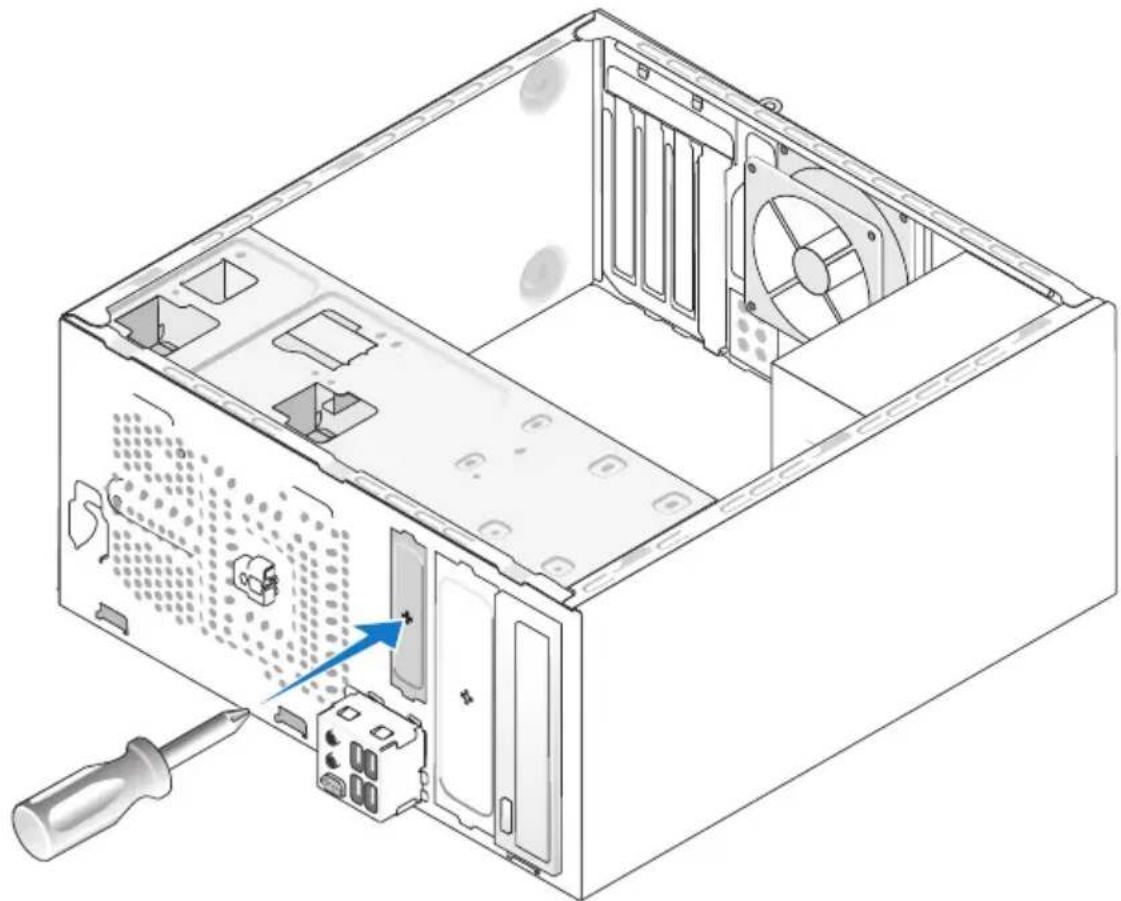
Før spidsen af en stjerneskruetrækker ind i slotten på den aftagelige metalplade, og drej skructrækkeren udad for at løsne og fjerne metalpladen.
Genmontering af drevpanelindsatsen
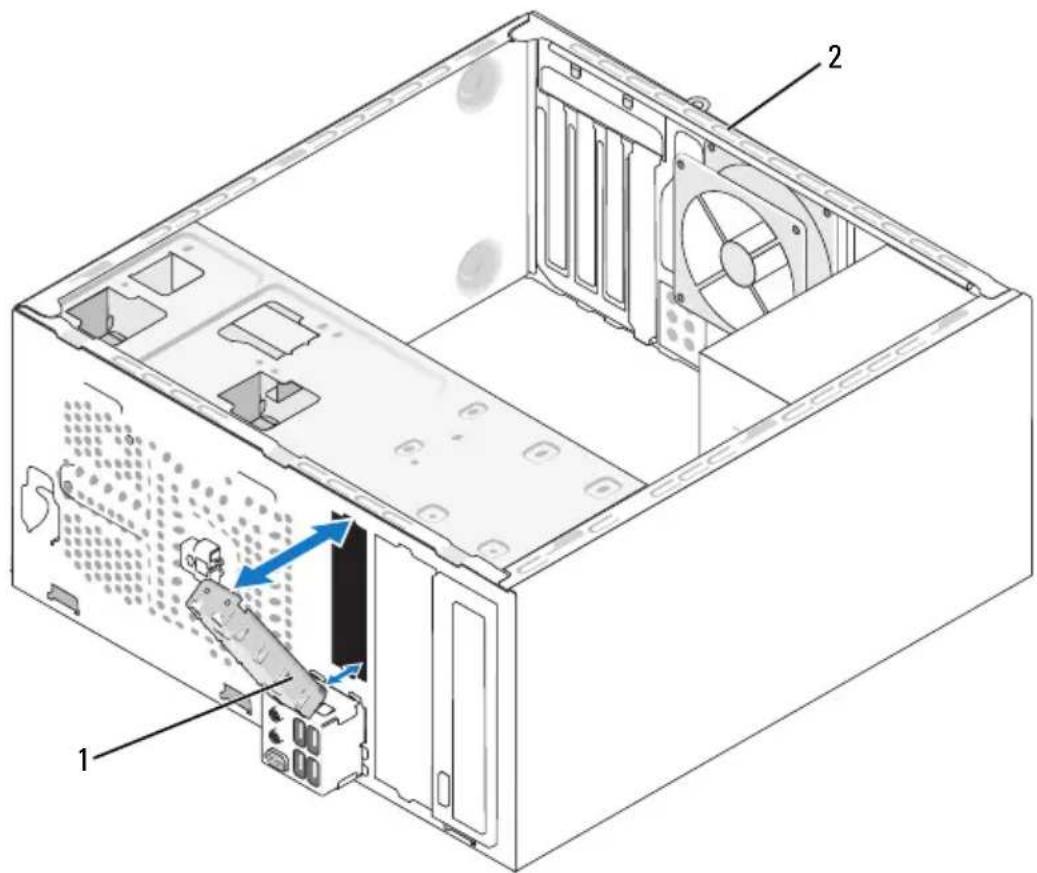
1 Ret drevpanelindsatsen ind med kanterne på den tomme slot til diskettedrevet.
2 Tryk panelindsatsen ind. Drevpanelindsatsen läses på plads.

OBS! For at overholde FCC-reglerne anbefales det, at du altid genmonterer drevpanelindsatsen, när diskettedrevet fjernes fra computeren.
Fjernelse af drevpanelindsatsen
Frigør drevpanelindsatsen ved at trykke ind på den og derefter trække den ud af chassiset. Drevpanelindsatsen frigøres.
Mediekortlæser

ADVARSEL: Før du påbegynder procedurerne i dette afsnit, skal du læse sikkerhedsinstruktionerne i Produktinformationsvejledningen.

ADVARSEL: For at sikre dig imod elektrisk stød, beskadigelse ved at flytte blæserblade eller andre uventede skader, skal du altid koble computeren fra stikkontakten, før du åbner dækslet.
Fjernelse af en mediekortlæser
1 Følg procedurerne i "Inden du går i gang" på side 87.
2 Tag computerdækslet af (se "Fjernelse af computerdækslet" på side 89).
3 Fjern frontdækslet (se "Fjernelse af frontdækslet" på side 108).
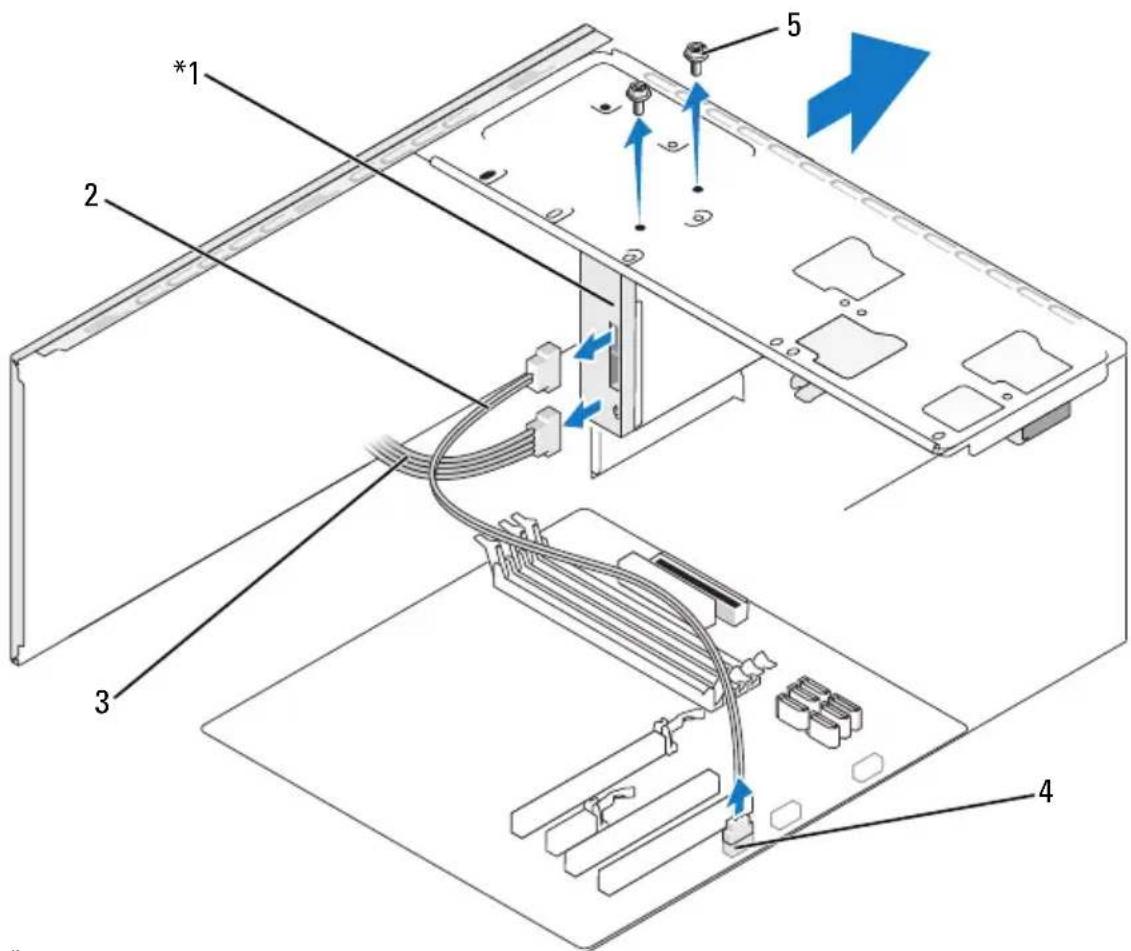
4 Kobl FlexBay-USB-kablet og netkablet fra på bagsiden af medickortlæseren og fra det interne USB-stik på systemkortet (se "Systemkortkomponenter" på side 92).
5 Fjern de to skruer, der fastholder mediekortlæseren.
6 Tag mediekortlæseren ud af computeren fra forsiden.
7 Hvis du ikke vil geninstallere mediekortlæseren, skal du genmontere drevpanelindsatsen (se “Genmontering af drevpanelindsatsen” på side 123).
8 Sæt frontdækslet på igen (se “Genmontering af frontdækslet” på side 110).
9 Sæt computerdækslet på igen (se "Genmontering af computerdækslet" på side 156).
10 Slut computeren og enhederne til stikkontakter, og tænd derefter for dem.
Installation af en mediekortlæser
1 Følg procedurerne i "Inden du går i gang" på side 87.
2 Tag computerdækslet af (se "Fjernelse af computerdækslet" på side 89).
3 Fjern frontdækslet (se "Fjernelse af frontdækslet" på side 108).
4 Hvis du vil installere en ny mediekortlæser i stedet for at udskifte en mediekortlæser, skal du fjerne den aftagelige metalplade fra computerens FlexBay (se "Fjernelse af den aftagelige metalplade på FlexBay" på side 122).
5 Tag mediekortlæseren ud af emballagen.
6 Før forsigtigt mediekortlæseren ind på plads i FlexBay-slotten.
7 Ret skruehullerne i mediekortlæseren ind med skruehullerne i computerens FlexBay.
8 Spænd de to skruer for at fastgøre mediekortlæseren.

OBS! Sørg for at installere mediekortlæseren, før FlexBay-kablet sluttes til.
9 Slut FlexBay-USB-kablet til bag på medickortlæseren og til det interne USB-stik på systemkortet (se "Systemkortkomponenter" på side 92).
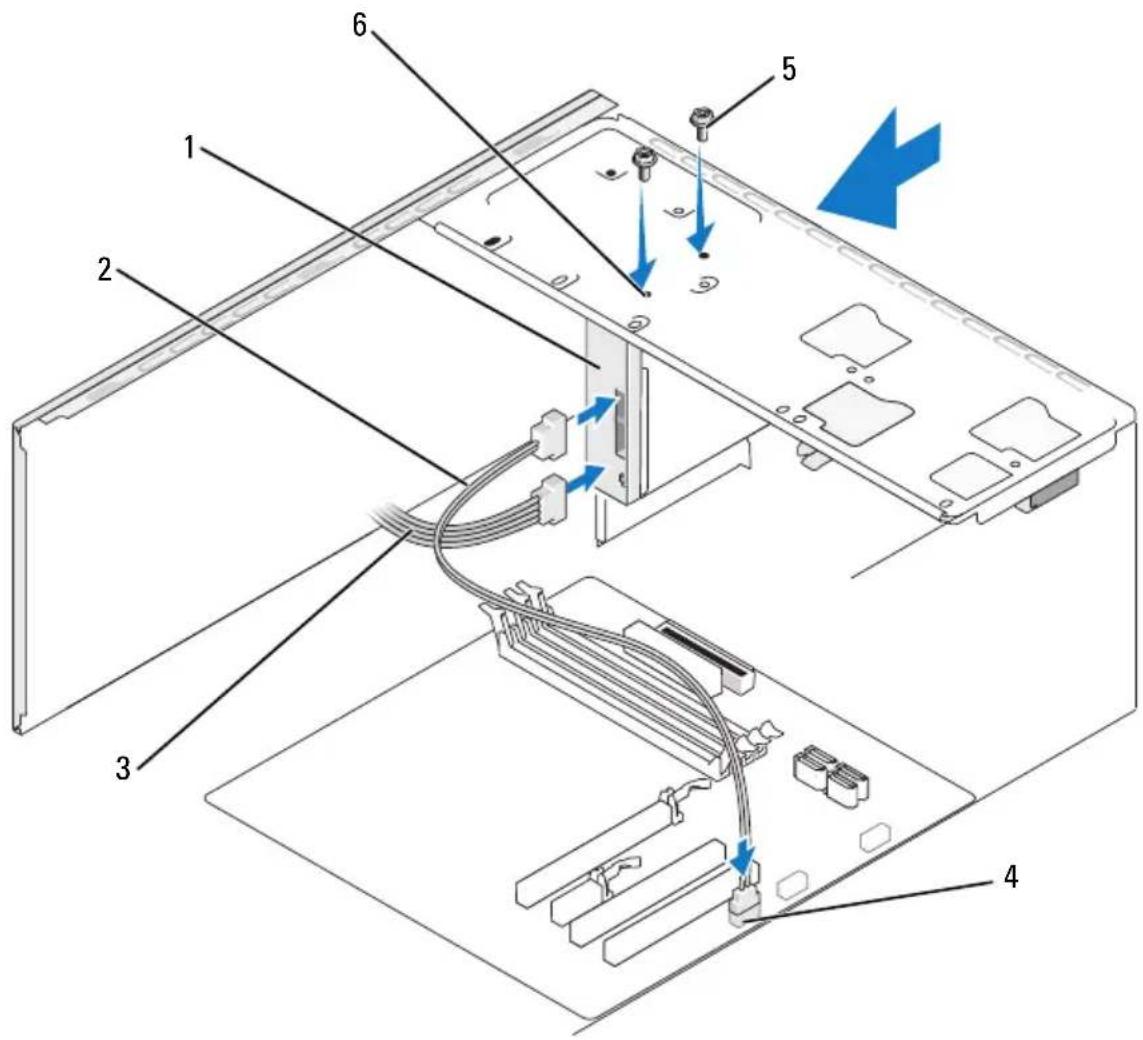
10 Sæt frontdækslet på igen (se "Genmontering af frontdækslet" på side 110.
11 Sæt computerdækslet på igen (se "Genmontering af computerdækslet" på side 156).
12 Slut computeren og enhederne til stikkontakter, og tænd derefter for dem.
Cd- eller dvd-drev

ADVARSEL: Før du påbegynder procedurerne i dette afsnit, skal du se sikkerhedsinstruktionerne, som findes i Produktinformationsvejledningen.

ADVARSEL: For at sikre dig imod elektrisk stød, beskadigelse ved at flytte blæserblade eller andre uventede skader, skal du altid koble computeren fra stikkontakten, før du åbner dækslet.
Fjernelse af et cd- eller dvd-drev
1 Følg procedurerne i "Inden du går i gang" på side 87.
2 Tag computerdækslet af (se "Fjernelse af computerdækslet" på side 89).
3 Fjern frontdækslet (se "Fjernelse af frontdækslet" på side 108).
4 Tag cd- eller dvd-drevdatakablet ud af systemkortstikket.
5 Kobl netkablet og cd- eller dvd-drevdatakablet fra bag på drevet.
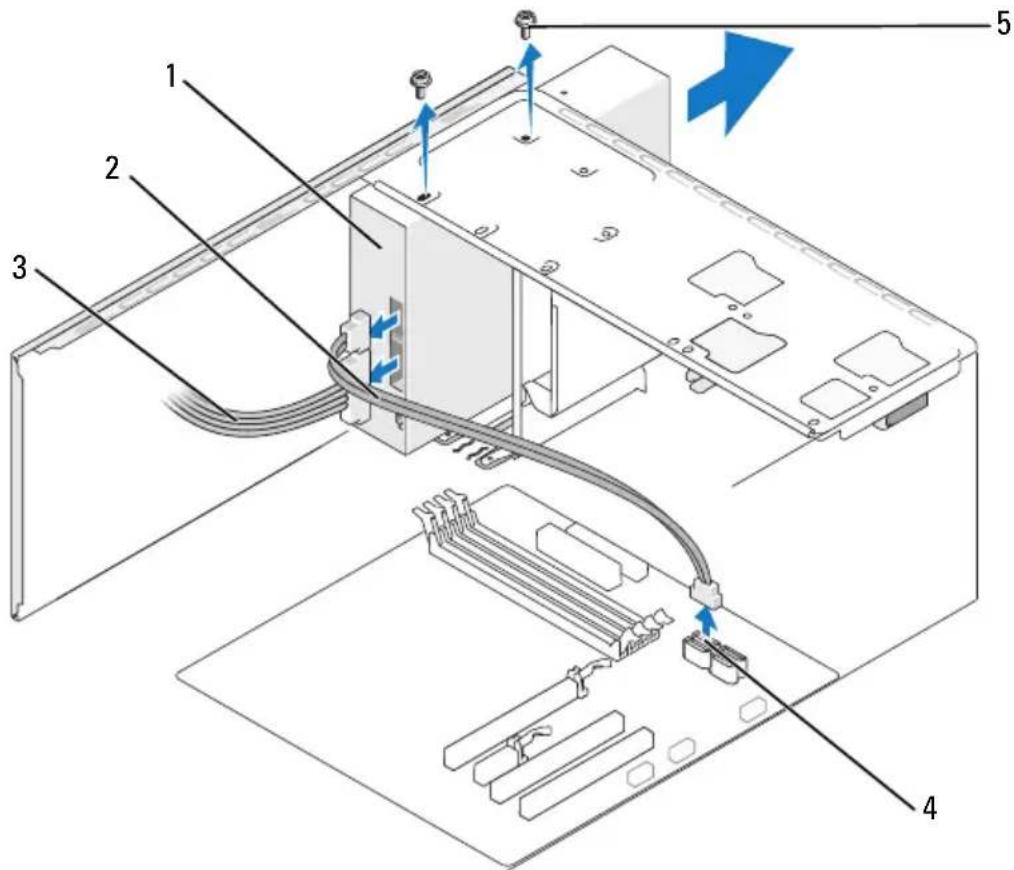
6 Fjern de to skruer, der fastholder cd- eller dvd-drevet.
7 Tag cd- eller dvd-drevet ud af computeren fra forsiden.
8 Hvis du ikke vil installere drevet igen, skal du genmontere drevpanel-indsatsen (se “Mediekortlæser” på side 124).
9 Sæt drevpanelindsatsen i igen (se “Genmontering af drevpanelindsatsen” på side 123).
10 Sæt frontdækslet på igen (se "Genmontering af frontdækslet" på side 110).
11 Sæt computerdækslet på igen (se "Genmontering af computerdækslet" på side 156).
12 Slut computeren og enhederne til stikkontakter, og tænd derefter for dem.
13 Konfigurér drevene i System Setup (Systemopsætning) (se “Adgang til System Setup (Systemopsætning)” på side 164).
Installation af et cd- eller dvd-drev
1 Følg procedurerne i “Inden du går i gang” på side 87.
2 Tag computerdækslet af (se "Fjernelse af computerdækslet" på side 89).
3 Fjern frontdækslet (se "Fjernelse af frontdækslet" på side 108).
4 Før forsigtigt cd- eller dvd-drevet ind på plads.
5 Ret skruchullerne i cd- eller dvd-drevet ind med skruchullerne i cd- eller dvd-drevbåsen.
6 Genmontér, og spænd de to skruer, der fastholder cd- eller dvd-drevet.
7 Slut net- og datakablerne til drevet.
8 Slut datakablet til systemkortstikket på systemkortet.
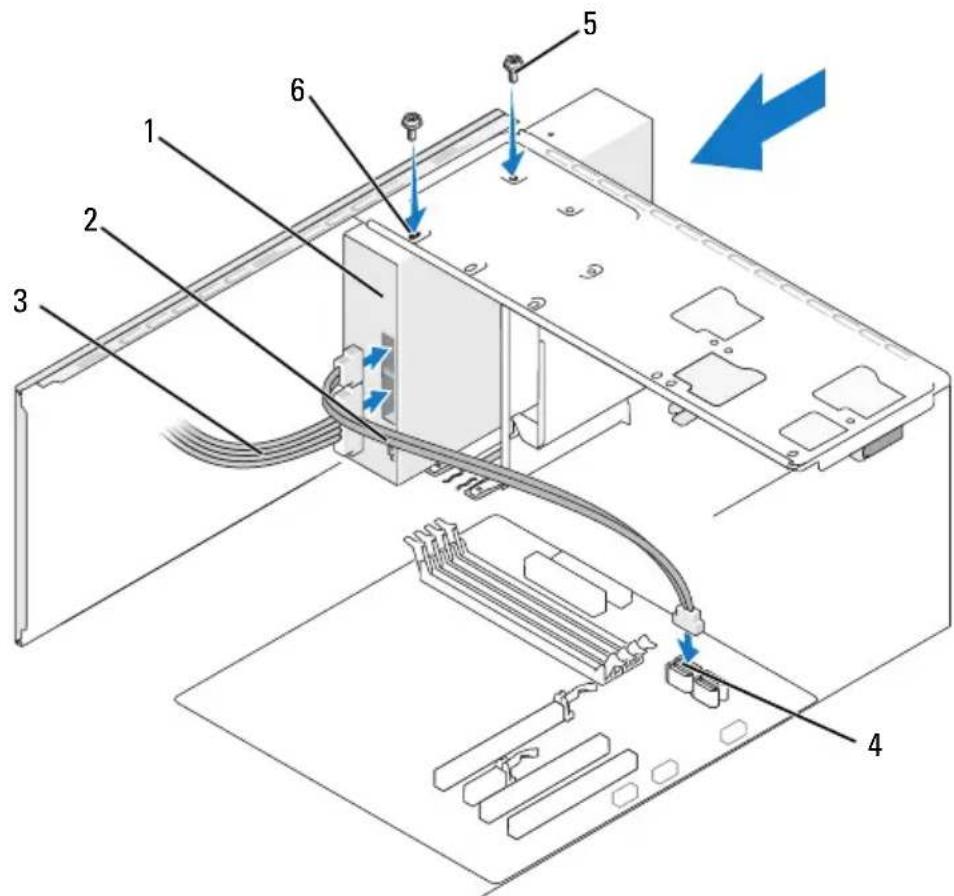
9 Sæt frontdækslet på igen (se "Genmontering af frontdækslet" på side 110).
10 Sæt computerdækslet på igen (se "Genmontering af computerdækslet" på side 156).

BEMÆRKNING: Hvis du vil tilslutte et netværkskabel, skal du først slutte kablet til netværksenheden og derefter slutte det til computeren.
11 Slut computeren og enhederne til stikkontakten, og tænd for dem. Se dokumentationen, som fulgte med drevet, for at få instruktioner vedrørende installation af eventuel software, som er nødvendig for drevets funktion.
12 Åbn System Setup (Systemopsætning) (se "System Setup (Systemopsætning)" på side 164), og vælg den relevante indstilling for Drive (Drev).
13 Kontrollér, at computeren fungerer, som den skal, ved at køre Dell Diagnostics (se "Dell Diagnostics" på side 72).
Installation af et ekstra cd- eller dvd-drev
1 Følg procedurerne i "Inden du går i gang" på side 87.
2 Tag computerdækslet af (se "Fjernelse af computerdækslet" på side 89).
3 Fjern frontdækslet (se "Fjernelse af frontdækslet" på side 108).
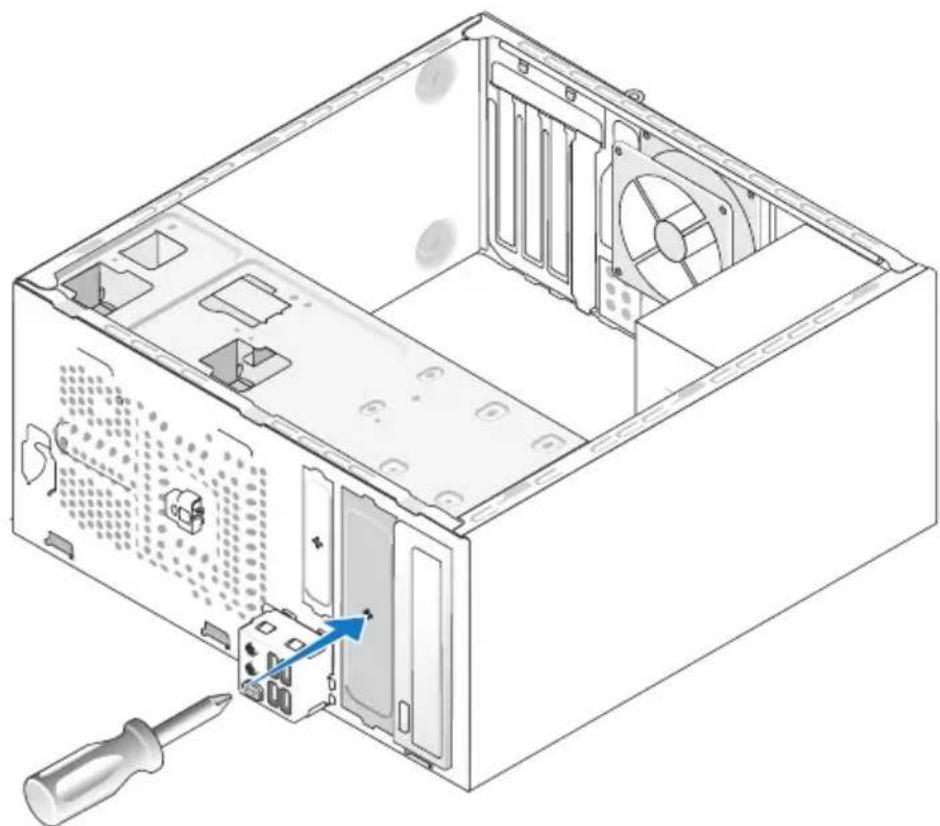
4 Før spidsen af en stjerneskruetrækker ind i slotten på den aftagelige metalplade, og drej skruetrækkeren udad for at løsne og fjerne metalpladen.
5 Før forsigtigt drevet ind på plads.
6 Ret skruehullerne i cd- eller dvd-drevet ind med skruehullerne i cd- eller dvd-drevbåsen.
7 Genmontér, og spænd de to skruer, der fastholder cd- eller dvd-drevet.
8 Slut net- og datakablerne til drevet.
9 Slut datakablet til systemkortstikket på systemkortet.
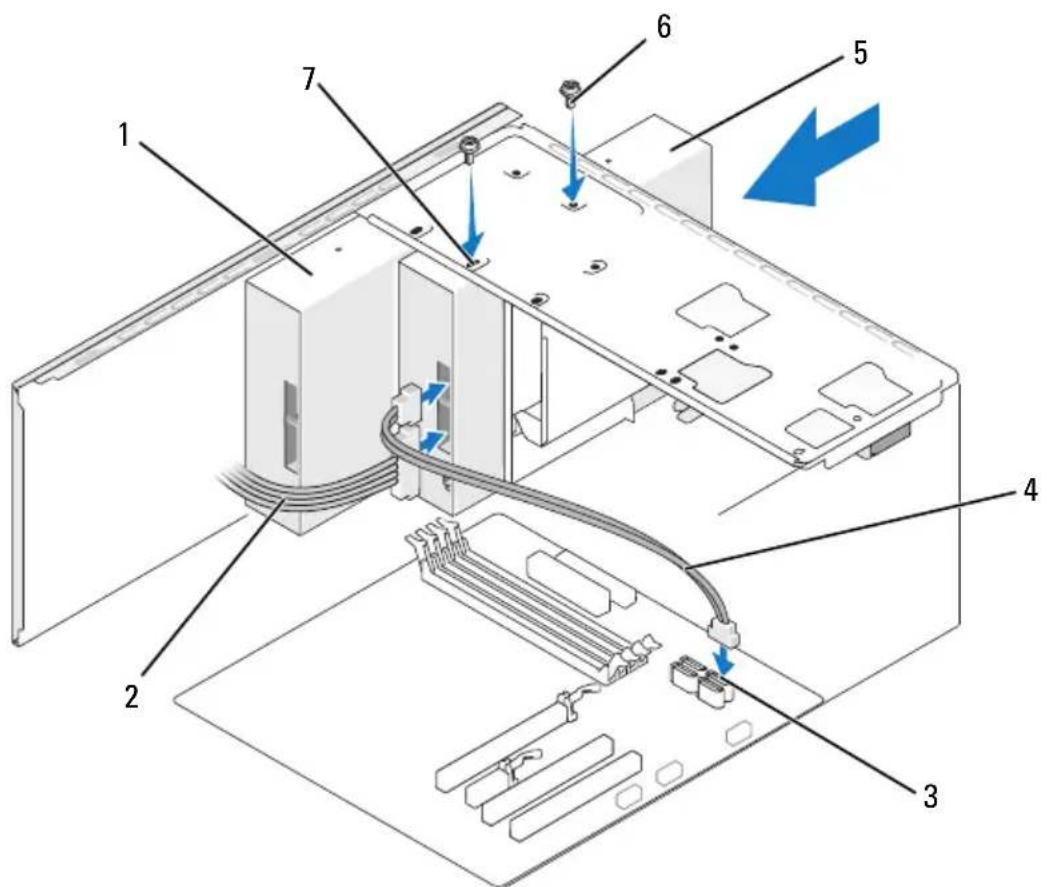
10 Kontrollér alle kabelforbindelser, og arrangér kablerne, så de ikke blokeren for luftstrømmen mellem blæseren og ventilationsåbningerne.
11 Genmontér, og spænd de to skruer, der fastholder cd- eller dvd-drevet.
12 Sæt frontdækslet på igen (se "Genmontering af frontdækslet" på side 110).
13 Sæt computerdækslet på igen (se "Genmontering af computerdækslet" på side 156).

BEMÆRKNING: Hvis du vil tilslutte et netværkskabel, skal du først slutte kablet til netværksenheden og derefter slutte det til computeren.
14 Slut computeren og enhederne til stikkontakten, og tænd for dem. Se dokumentationen, som fulgte med drevet, for at få instruktioner vedrørende installation af eventuel software, som er nødvendig for drevets funktion.
15 Åbn System Setup (Systemopsætning) (se "System Setup (Systemopsætning)" på side 164), og vælg den relevante indstilling for Drive (Drev).
16 Kontrollér, at computeren fungerer, som den skal, ved at køre Dell Diagnostics (se "Dell Diagnostics" på side 72).
Genmontering af cd- eller dvd-panelindsatsen
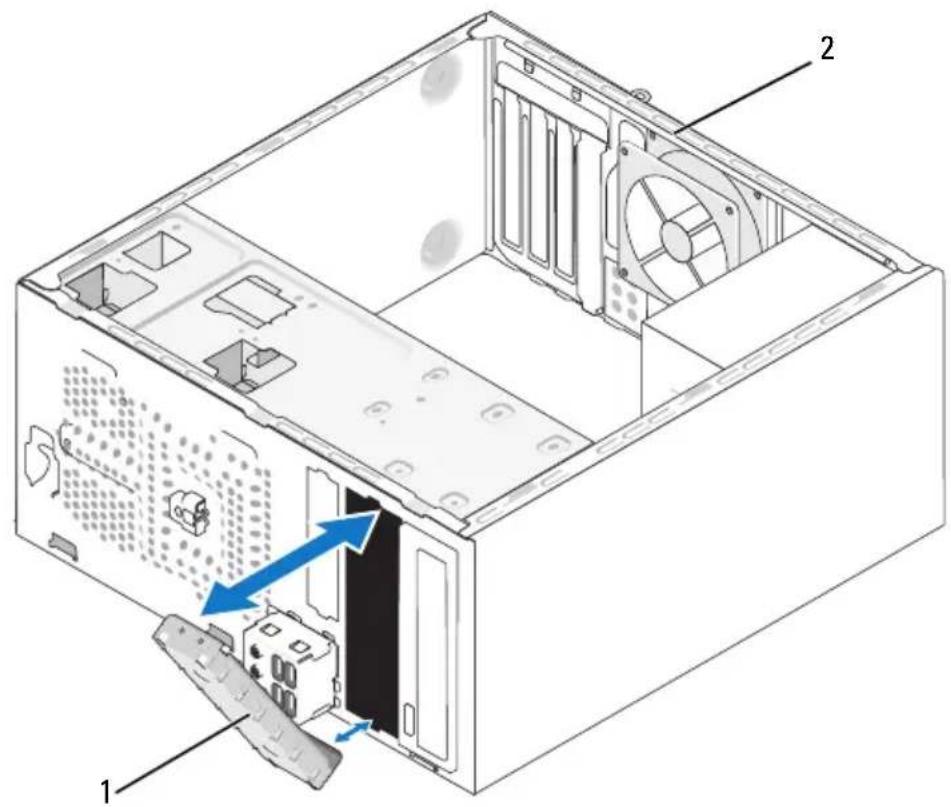
Fjernelse af cd- eller dvd-panelindsatsen
Frigør cd- eller dvd-panelindsatsen ved at trykke ind på den og derefter trække den ud af chassiset. Cd- eller dvd-panelindsatsen frigøres.
Batteri
Udskiftning af batteriet

ADVARSEL: Før du påbegynder procedurerne i dette afsnit, skal du læse sikkerhedsinstruktionerne i Produktinformationsvejledningen.

BEMÆRKNING: For at undgå at beskadige komponenter inden i computeren skal du aflade dig selv for statisk elektricitet, før du berører computerens elektroniske komponenter. Du kan aflade dig selv ved at berøre en umalet metaloverflade på computerchassiset.
Et vekselcellebatteri bevarer oplysninger om computerens konfiguration, dato og klokkeslæt. Batteriet kan holde i adskillige år. Hvis du ofte er nødt til at genindstille oplysningerne om dato og klokkeslæt, når du har tændt for computeren, skal du udskifte batteriet.

ADVARSEL: Hvis et nyt batteri ikke installeres korrekt, kan det eksplodere. Udskift kun et batteri med et af samme eller en tilsvarende type, der anbefales af producenten. Bortskaf brugte batterier i henhold til producentens instruktioner.
Udskiftning af batteriet:
1 Notér alle skæmbillederne i System Setup (Systemopsætning) (se "System Setup (Systemopsætning)" på side 164), så du kan gendanne de korrekte indstillinger i trin 9.
2 Følg procedurerne i “Inden du går i gang” på side 87.
3 Tag computerdækslet af (se "Fjernelse af computerdækslet" på side 89).
4 Find batterisoklen (se "Systemkortkomponenter" på side 92).
5 Tryk forsigtigt batteriudløseren væk fra batteriet, og batteriet frigøres.
6 Sæt det nye batteri i soklen med den side, der er mærket “+”, opad, og sørg for, at det klikker på plads.
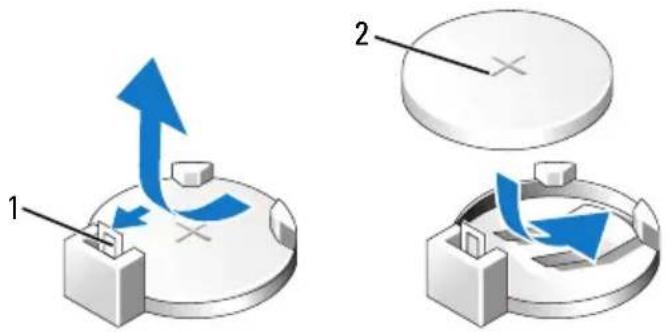
7 Sæt computerdækslet på igen (se "Genmontering af computerdækslet" på side 156).

BEMÆRKNING: Hvis du vil tilslutte et netværkskabel, skal du først slutte kablet til netværksenheden og derefter slutte det til computeren.
8 Slut computeren og enhederne til stikkontakter, og tænd derefter for dem.
9 Åbn System Setup (Systemopsætning) (se "System Setup (Systemopsætning)" på side 164), og gendan de indstillinger, du noterede i trin 1. Gå derefter til afsnittet Maintenance (Vedligeholdelse), og ryd de fejl, der vedrører lav batterispænding, og andre fejl, der har tilknytning til udskiftningen af batteriet, i Event Log (IIændelseslog).
10 Bortskaf det gamle batteri på korrekt vis.
Se Produktinformationsvejledningen for at få oplysninger om bortskaffelse af batterier.
Strømforsyning

ADVARSEL: Før du påbegynder procedurerne i dette afsnit, skal du se sikkerhedsinstruktionerne, som findes i Produktinformationsvejledningen.

BEMÆRKNING: For at undgå at beskadige komponenter inden i computeren skal du aflade dig selv for statisk elektricitet, før du berører computerens elektroniske komponenter. Du kan aflade dig selv ved at berøre en umalet metaloverflade på computerchassiset.
Udskiftning af strømforsyningen
1 Følg procedurerne i "Inden du går i gang" på side 87.
2 Tag computerdækslet af (se "Fjernelse af computerdækslet" på side 89).
3 Kobl DC-netkablerne fra systemkortet og drevene.
Bemærk DC-netkabelføringen under tapperne i computerchassiset, når du kobler kablerne fra systemkortet og drevene. Du skal anvende den korrekte kabelføring, når du sætter kablerne på plads for at forhindre, at de bliver klemt eller bøjet.
5 Fjern de fire skruer, der fastgør strømforsyningen på bagsiden af computerchassiset.
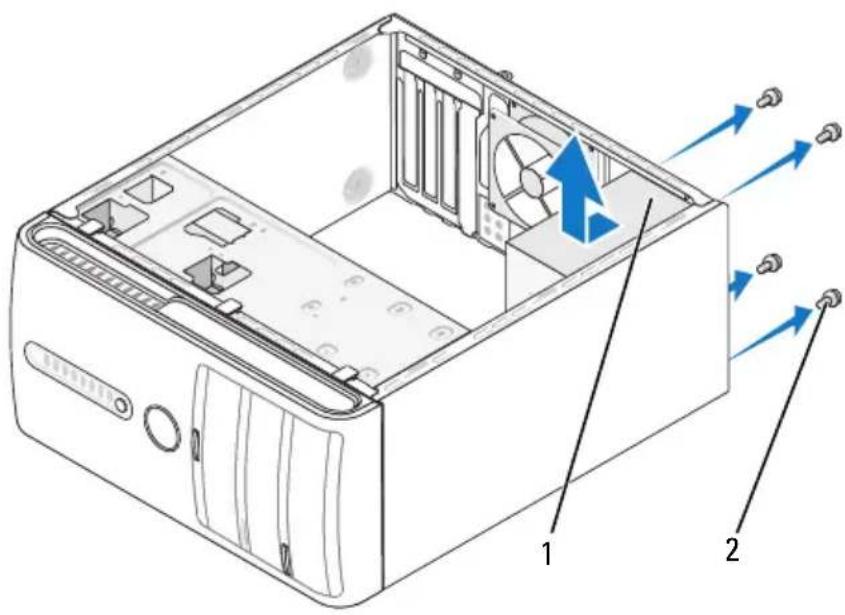
6 Træk strømforsyningen mod computerens forside, og løft den ud.
7 Anbring, og før den nye strømforsyning ind mod computerens bagside.
8 Genmontér, og spænd alle skruer, som fastholder strømforsyningen på bagsiden af computerchassiset.

ADVARSEL: Hvis alle skruer ikke genmonteres og spændes, kan det forårsage elektrisk stød, da skruerne har en nøgleposition i systemets jordforbindelse.

BEMÆRKNING: Før DC-netkablerne under chassistapperne. Kabelføringen skal være korrekt for at forhindre, at kablerne beskadiges.
9 Slut DC-netkablerne til systemkortet og drevene igen.
10 Fastgør harddiskkablet, cd- eller dvd-drevdatakablet og fladbåndskablet på frontpanelet til fastholdelsesklemmerne på siden af strømforsyningen.

OBS! Kontrollér igen alle kabelforbindelser for at sikre, at de er korrekt tilsluttet.
11 Sæt computerdækslet på igen (se "Genmontering af computerdækslet" på side 156).
12 Slut computeren og enhederne til en stikkontakt, og tænd for dem.
13 Kontrollér, at computeren fungerer, som den skal, ved at køre Dell Diagnostics (se "Dell Diagnostics" på side 72).
Processor

ADVARSEL: Før du påbegynder procedurerne i dette afsnit, skal du se sikkerhedsinstruktionerne, som findes i Produktinformationsvejledningen.

BEMÄERKNING: For at undgå at beskadige komponenter inden i computeren skal du aflade dig selv for statisk elektricitet, før du berører computerens elektroniske komponenter. Du kan aflade dig selv ved at berøre en umalet metaloverflade på computerchassiset.
1 Følg procedurerne i "Inden du går i gang" på side 87.
2 Tag computerdækslet af (se "Fjernelse af computerdækslet" på side 89).
3 Frakobl, og fjern forsigtigt alle kabler, som er ført over kølekappeenheden.
4 Drej klemmegrebet 180 grader mod uret for at frigøre klemmetappen fra bøjlen.
5 Frigør klemmetappen fra bøjlen i den modsatte side.

ADVARSEL: Selvom kølekappeenheden er forsynet med en plastafskærmning, kan den være meget varm under normal drift. Sørg for, at den har haft tid nok til at køle ned, før du berører den.

BEMÆRKNING: Der kan forekomme stærk termisk fedtbinding mellem processoren og kølekappen. Brug ikke overdreven kraft til at skille kølekappeenheden fra processoren, hvis du vil undgå at beskadige processoren.
6 Drej forsigtigt kølekappeenheden opad, og fjern den fra computeren. Læg kølekappeenheden ned med oversiden nedad og det termiske fedt opad.
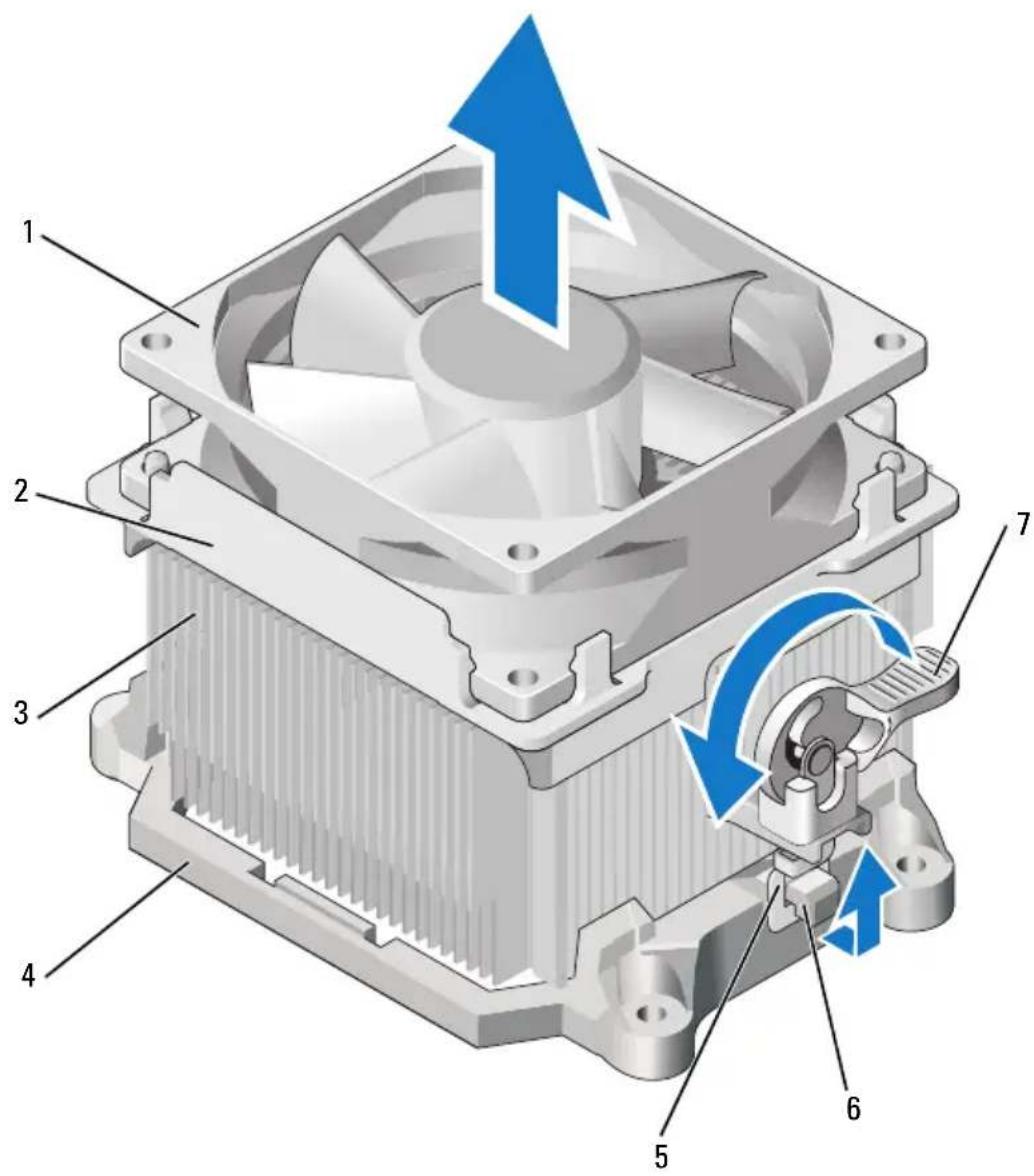
4 bøjle 5 klemmetap 6 klemmebøjle
7 klemmcgreb

BEMÄERKNING: Medmindre den nye processor kræver en ny kølekappe, kan du genbruge den oprindelige kølekappeenhed, när du udskifter processoren.
7 Træk frigørelsesgrebet lige op, indtil processoren frigøres.
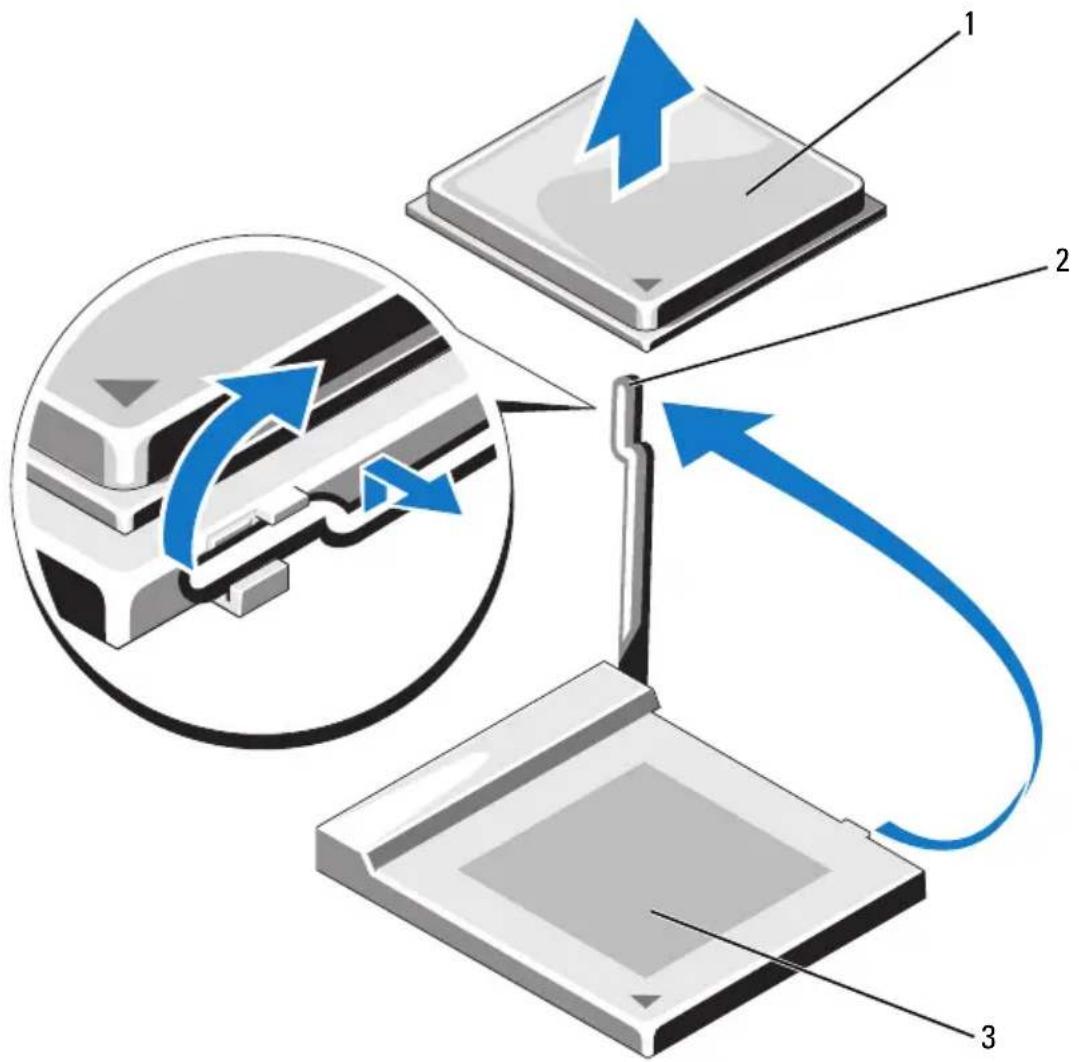
1 processor
2 frigørelscsgreb
3 sokkel

BEMÄERKNING: Pas på ikke at bøje stikbenene, når du fjerner processoren. Hvis stikbenene bøjes, kan det beskadige processoren permanent.

Lad frigørelsesgrebet være i frigørelsesposition, så soklen er klar til den nye processor.

BEMÆRKNING: Når du har fjernet processoren, skal du passe på, at der ikke kommer termisk fedt på processorens stikben. Termisk fedt på stikbenene kan beskadige processoren permanent.
Installation af processoren

BEMÆRKNING: Jordforbind dig selv ved at berøre en umalet metaloverflade bag på computeren.
1 Følg procedurerne i "Inden du går i gang" på side 87.

BEMÆRKNING: Pas på ikke at bøje stikbenene, når du pakker processoren ud. Hvis stikbenene bøjes, kan det beskadige processoren permanent.
2 Pak den nye processor ud, idet du passer på ikke at bøje nogle af processorens stikben.
3 Forlæng frigørelsesgrebet på soklen helt.

BEMÆRKNING: Du skal anbringe processoren korrekt i soklen for at undgå permanent beskadigelse af processoren og computeren, når du tænder for computeren.
4 Anbring stikben 1-hjørnet på processoren over det tilsvarende hjørne på soklen.
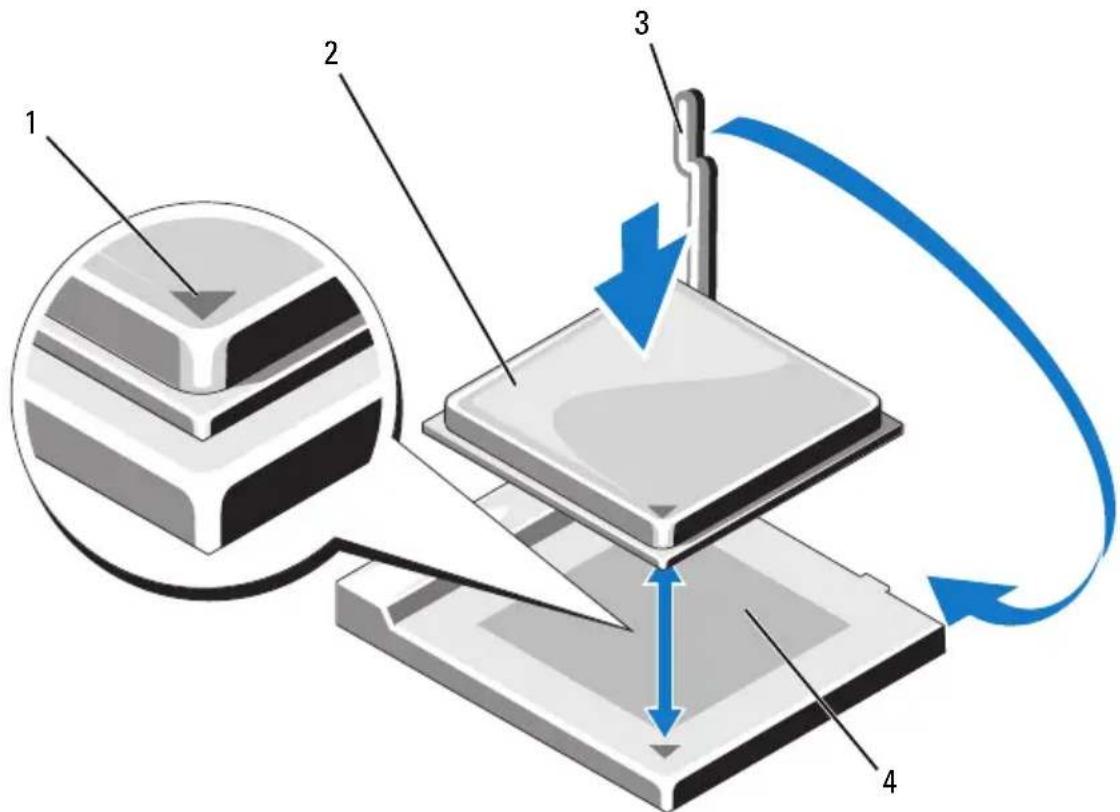
3 frigørelsesgreb 4 sokkel

BEMÄRKNING: For at undgå beskadigelse skal du sørge for, at processoren er justeret korrekt ind med soklen, og du må ikke bruge overdreven kraft, når du installerer processoren.
5 Anbring forsigtigt processoren i soklen, og kontrollér, at den er korrekt placeret.
6 Mens du trykker ganske let ned på processoren, skal du dreje frigørelsesgrebet tilbage mod systemkortet, indtil det klikker på plads og derved fastgør processoren.
7 Afrens termisk fedt fra bunden af kølekappen.

BEMÆRKNING: Husk at påsmøre nyt termisk fedt. Nyt termisk fedt er vigtigt til sikring af tilstrækkelig termisk binding, hvilket er en nødvendighed for optimal processordrift.

8 Påsmør det nye termiske fedt på processorens overside.
BEMÄRKNING: Kontrollér, at diskettedrev- og lydkablerne ikke er ført, så de klemmes, när kølekappeenheden installeres.
9 Installér kølekappeenheden:
a Anbring kølekappe- og blæserenheden i det tilhørende beslag.
b Kontrollér, at de to klemmetapper passer med de to klemmebøjler.
c Hold kølekappe- og blæserenheden på plads, og drej klemmegrebet 180 grader med uret for at fastgøre kølekappe- og blæserenheden.

BEMÄERKNING: Kontrollér, at kølekappeenheden er korrekt og forsvarligt anbragt.
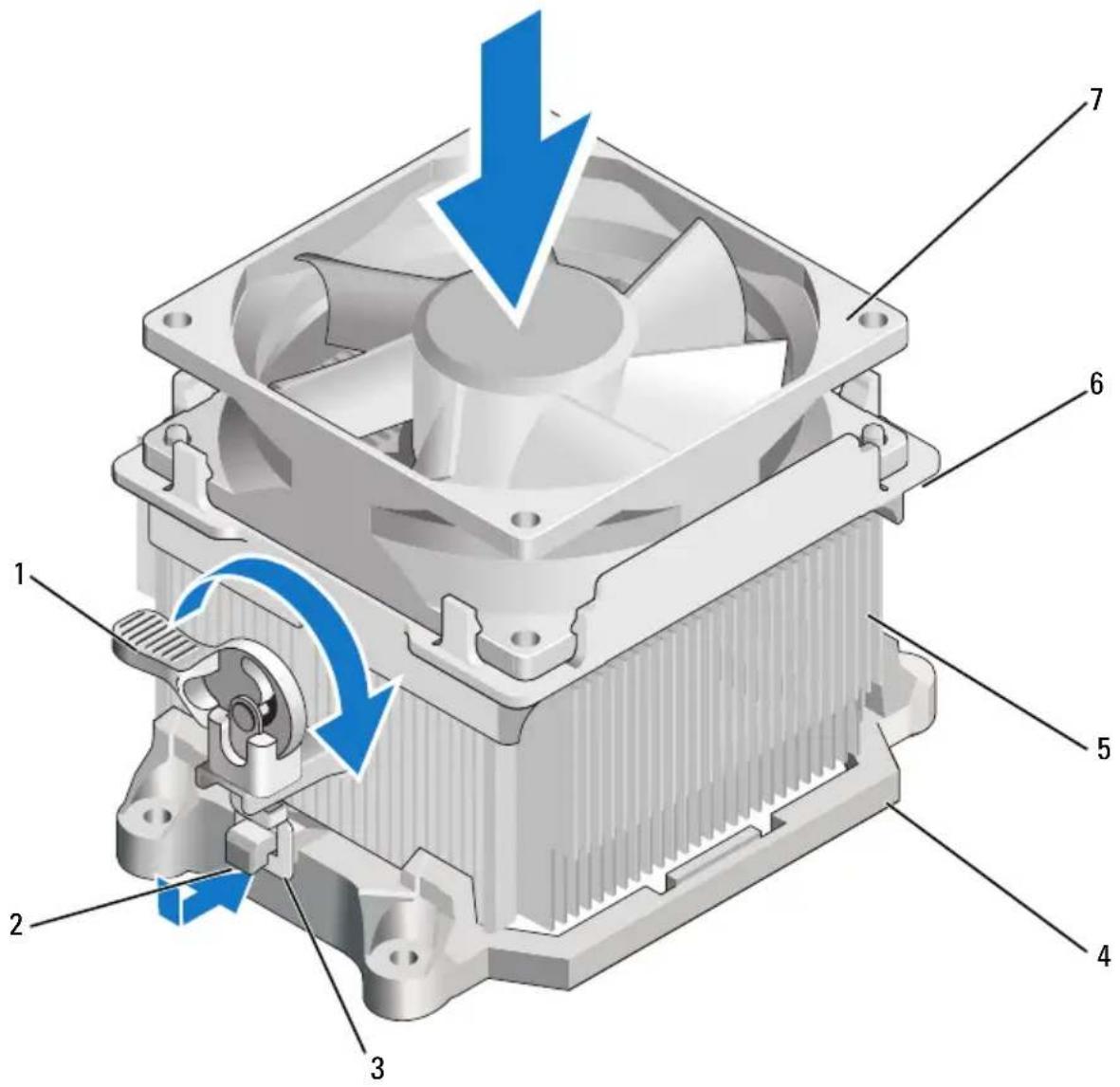
10 Tilslut alle kabler, som blev koblet fra, før kølekappeenheden blev fjernet.
11 Sæt computerdækslet på igen (se "Genmontering af computerdækslet" på side 156).
12 Slut computeren og enhederne til en stikkontakt, og tænd for dem.
13 Kontrollér, at computeren fungerer, som den skal, ved at køre Dell Diagnostics (se "Dell Diagnostics" på side 72).
I/O-panel
ADVARSEL: Før du påbegynder procedurerne i dette afsnit, skal du læse sikkerhedsinstruktionerne i Produktinformationsvejledningen.
ADVARSEL: For at sikre dig imod elektrisk stød, beskadigelse ved at flytte blæserblade eller andre uventede skader, skal du altid koble computeren fra stikkontakten, før du åbner dækslet.
ADVARSEL: Kølekappeenheden, strømforsyningen og andre komponenter kan være meget varme under normal drift. Sørg for, at de har haft tid nok til at køle ned, før du berører dem.
BEMÄRKNING: For at undgå at beskadige komponenter inden i computeren skal du aflade dig selv for statisk elektricitet, før du berører computerens elektroniske komponenter. Du kan aflade dig selv ved at berøre en umalet metaloverflade på computerchassiset.
Fjernelse af I/O-panelet
OBS! Bemærk alle kabelføringer, idet du fjerner kablerne, så du kan føre dem korrekt igen, när du installerer det nye I/O-panel.
1 Følg procedurerne i “Inden du går i gang” på side 87.
2 Tag computerdækslet af (se "Fjernelse af computerdækslet" på side 89).
3 Fjern frontdækslet (se "Fjernelse af frontdækslet" på side 108).
BEMÆRKNING: Vær meget forsigtig, når du trækker I/O-panelet ud af computeren. Skødesløshed kan medføre beskadigelse af kabelstikkene og kabelføringsklemmerne.
4 Kobl alle de kabler, der er sluttet til I/O-panelet, fra systemkortet.
5 Fjern den skrue, der fastgør I/O-panelet.
6 Tryk I/O-panelet ned for at frigøre I/O-panelklemmen fra I/O-panelklemmeslotten.
7 Tag forsigtigt I/O-panelet ud af computeren.
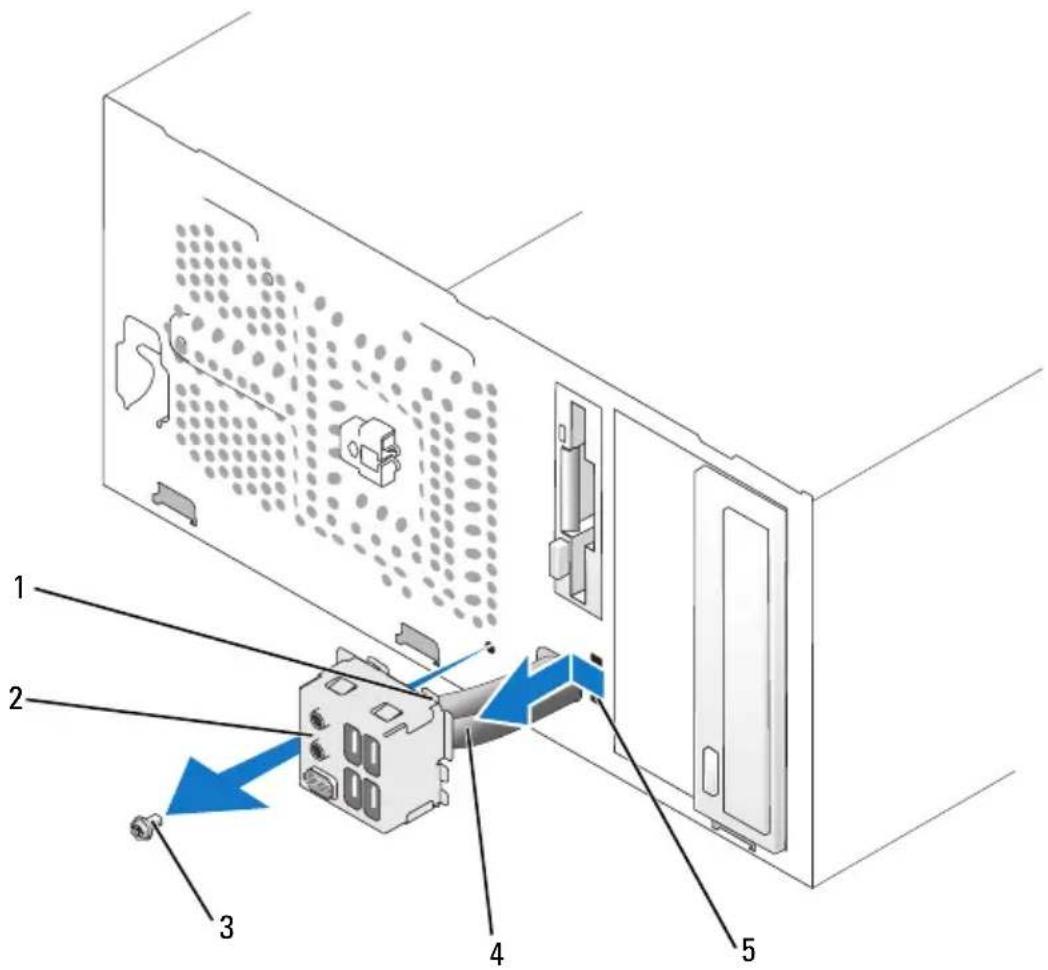
BEMÆRKNING: Pas på ikke at beskadige kabelstikkene og kabelføringsklemmerne, när du indfører I/O-panelet i computeren.
2 Indfør I/O-panelklemmen i I/O-panelklemmeslotten.
3 Genmontér, og spænd den skrue, der fastgør I/O-panelet.
4 Slut kablerne til systemkortet igen.
5 Sæt frontdækslet på igen (se "Genmontering af frontdækslet" på side 110).
6 Sæt computerdækslet på igen (se "Genmontering af computerdækslet" på side 156).
7 Slut computeren og enhederne til en stikkontakt, og tænd for dem.
8 Kontrollér, at computeren fungerer, som den skal, ved at køre Dell Diagnostics (se "Dell Diagnostics" på side 72).
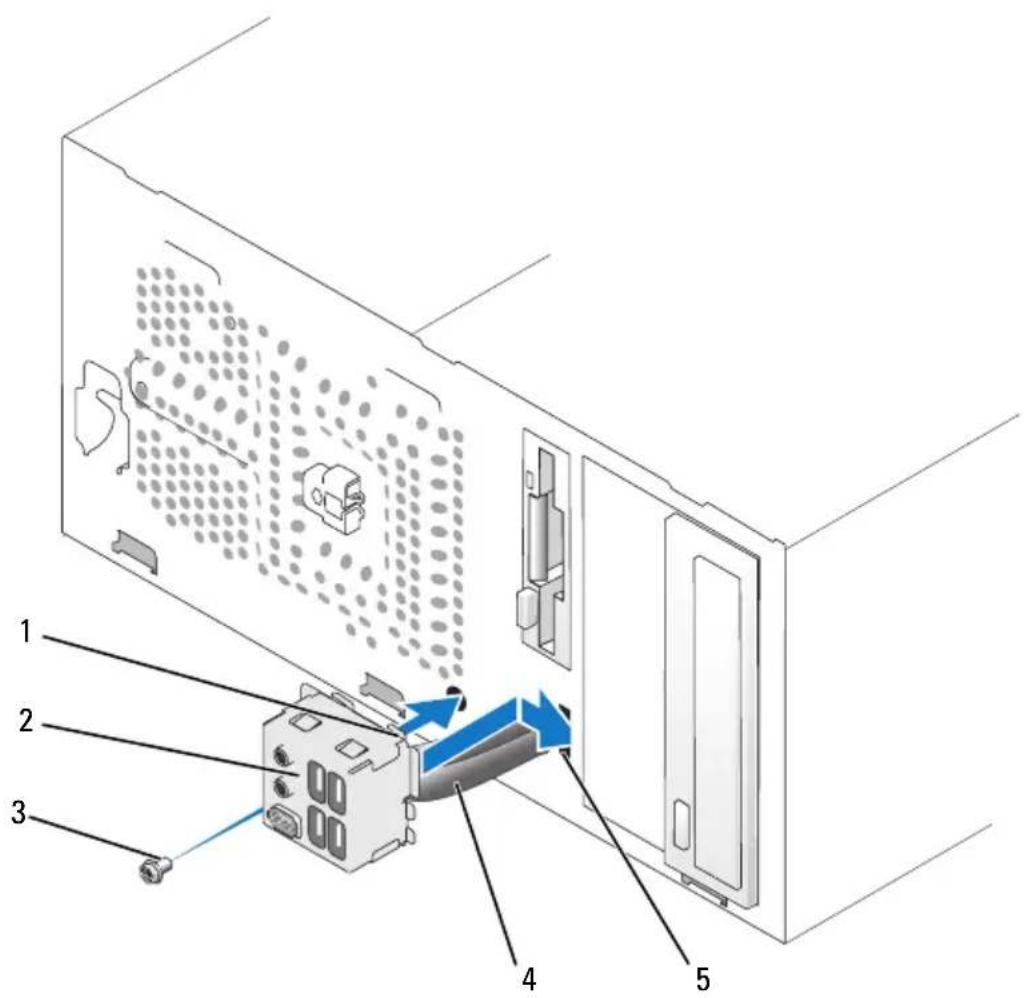
ADVARSEL: Før du påbegynder procedurerne i dette afsnit, skal du læse sikkerhedsinstruktionerne i Produktinformationsvejledningen.

ADVARSEL: For at sikre dig imod elektrisk stød, beskadigelse ved at flytte blæserblade eller andre uventede skader, skal du altid koble computeren fra stikkontakten, før du åbner dækslet.

ADVARSEL: Kølekappeenheden, strømforsyningen og andre komponenter kan være meget varme under normal drift. Sørg for, at de har haft tid nok til at køle ned, før du berører dem.

BEMÆRKNING: For at undgå at beskadige komponenter inden i computeren skal du aflade dig selv for statisk elektricitet, før du berører computerens elektroniske komponenter. Du kan aflade dig selv ved at berøre en umalet metaloverflade på computerchassiset.
Fjernelse af processorblæseren
1 Følg procedurerne i “Inden du går i gang” på side 87.
2 Tag computerdækslet af (se "Fjernelse af computerdækslet" på side 89).
3 Frakobl, og fjern forsigtigt alle kabler, som er ført over kølekappeenheden.

ADVARSEL: Selvom kølekappeenheden er forsynet med en plastafskærmning, kan den være meget varm under normal drift. Sørg for, at den har haft tid nok til at køle ned, før du berører den.
4 Fjern kølekappeenheden (se trin 6 i "Fjernelse af processoren" på side 137).
5 Kobl processorblæserkablet fra systemkortet (se "Systemkortkomponenter" på side 92).
6 Kontrollér, at alle kabler er blevet fjernet fra kabelføringsklemmerne øverst på processorblæserenheden.
7 Afrens fedtet fra den kølekappeoverflade, der har været i berøring med processoren.
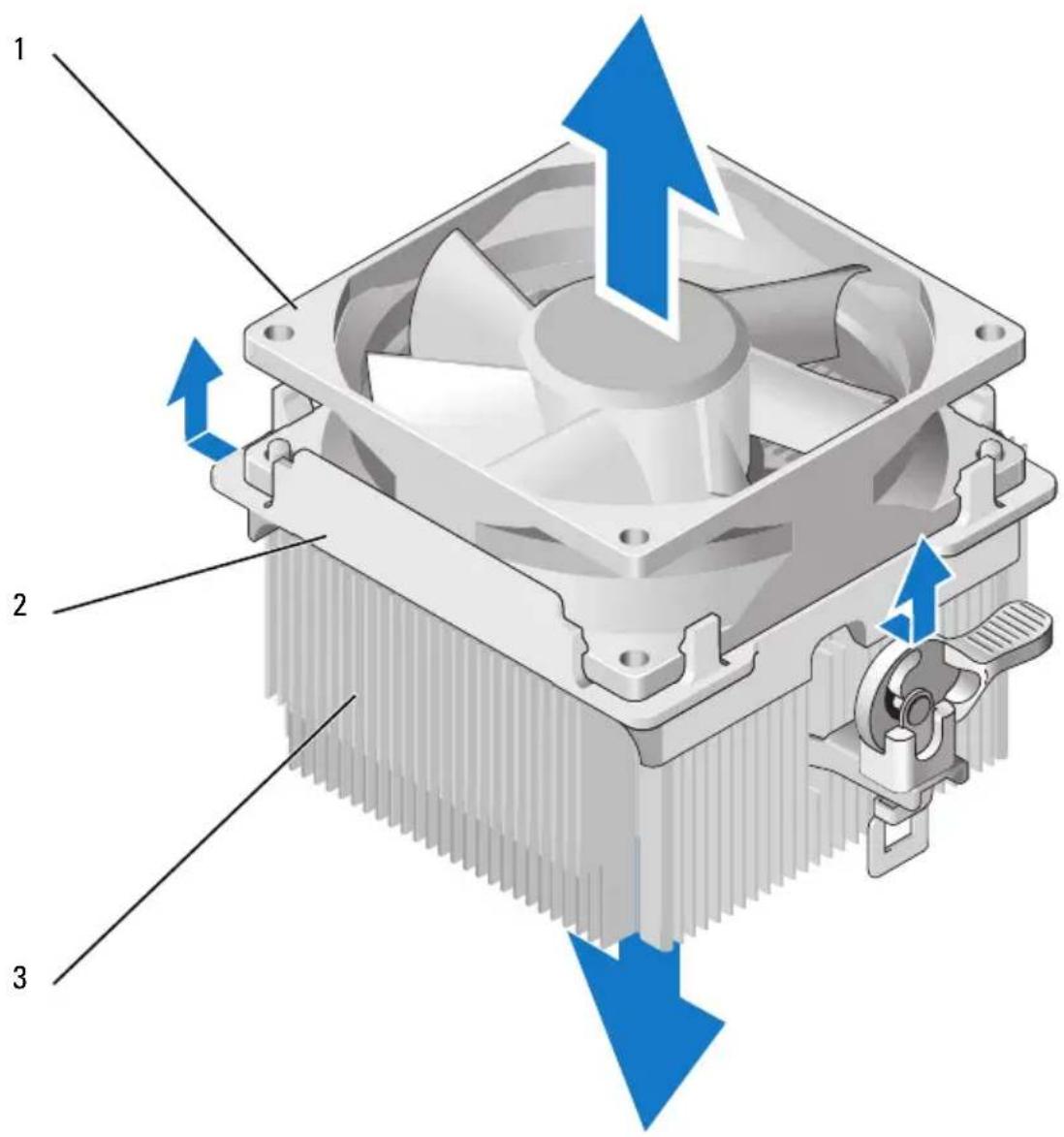
1 blæser 2 blæserdæksel 3 kølekappe
8 Hold godt fast i kølekappen med den ene hånd, og træk med moderat kraft op i blæserdækslet for at skille det fra kølekappen.
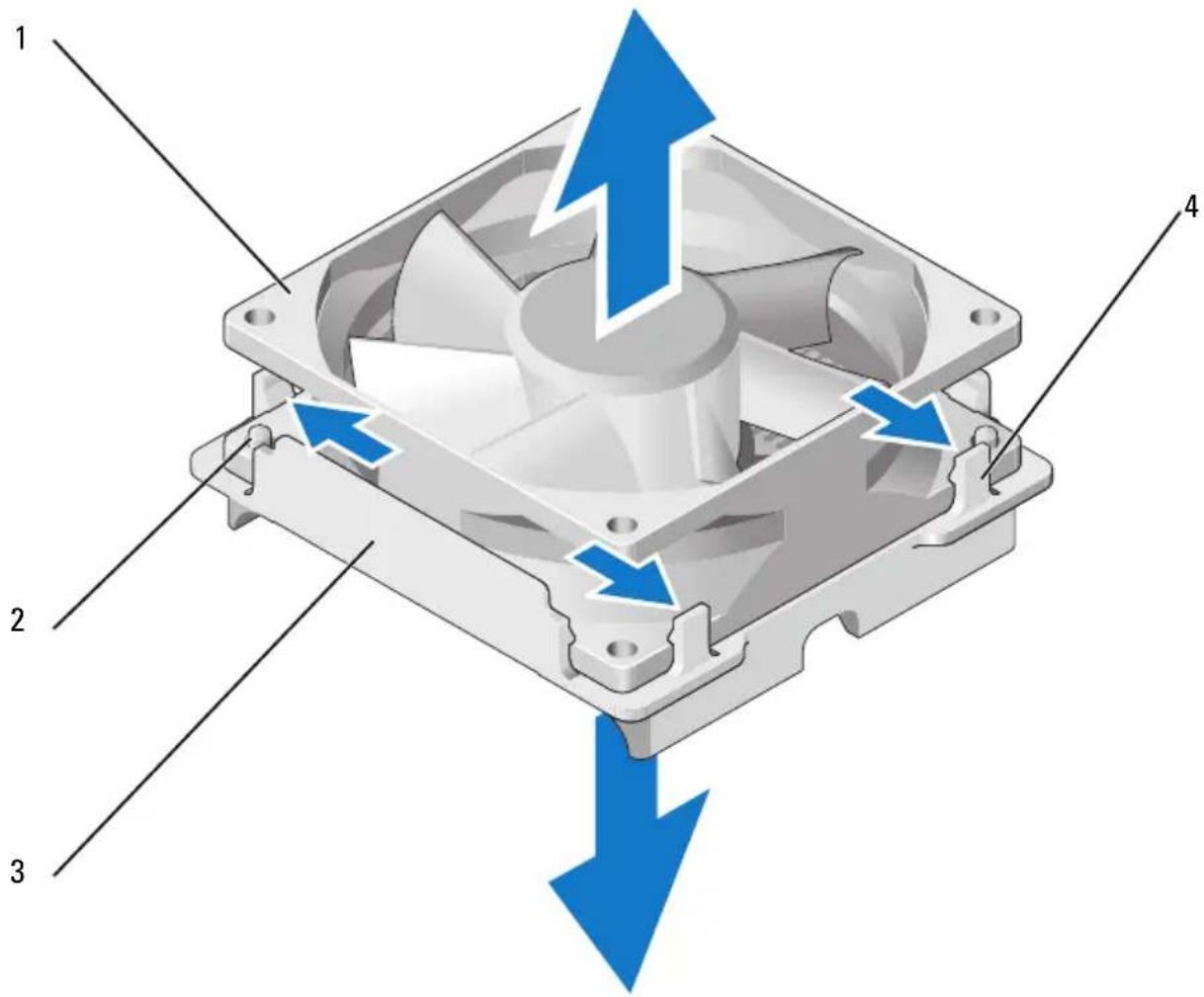
1 blæscr 2 blæserdækselstyr (2)
3 blæserdæksel 4 blæserdækseltapper (4)

BEMÆRKNING: For at undgå beskadigelse skal du undgå at berøre blæserens blade.
9 Træk ud i de to blæserdækselgreb på den ene side og løft blæseren en smule op fra blæserdækslet.
10 Træk ud i de to andre blæserdækselgreb på den anden side og løft blæseren for at frigøre den fra blæserdækslet.
Installation af processorblæseren

BEMÆRKNING: Når du geninstallerer blæseren, skal du sikre, at de kabler, der føres mellem systemkortet og blæseren, ikke klemmes.
1 Juster hullerne i blæseren ind med styrene på blæserdækslet.
2 Tryk blæseren og blæserdækslet sammen, indtil blæserdækseltapperne klikker på plads.
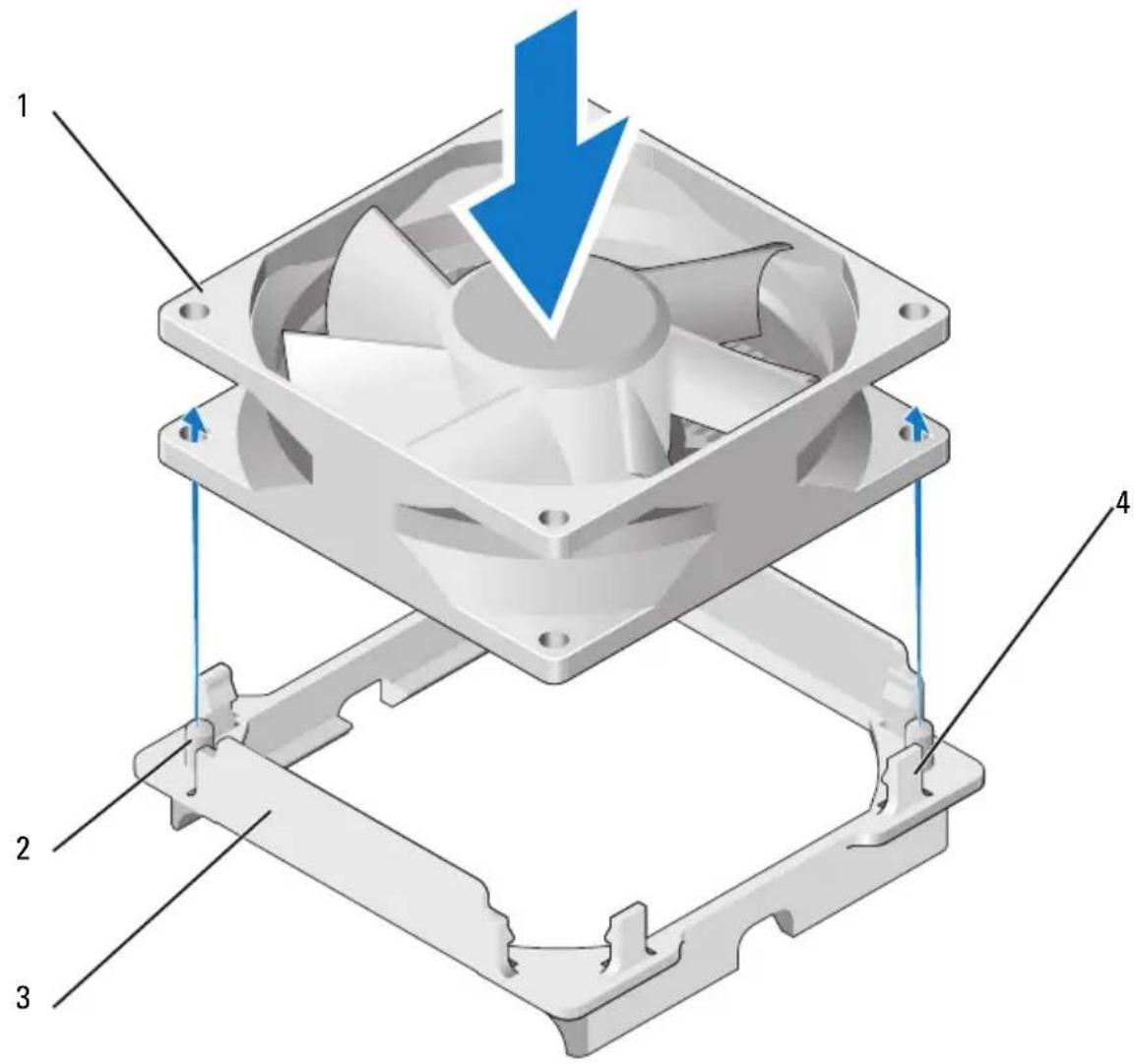
1 blæser 2 blæserdækselstyr (2)
3 blæserdæksel 4 blæserdækseltapper (4)
3 Juster kølekappe- og blæserenheden ind, og tryk, indtil begge klikker på plads.
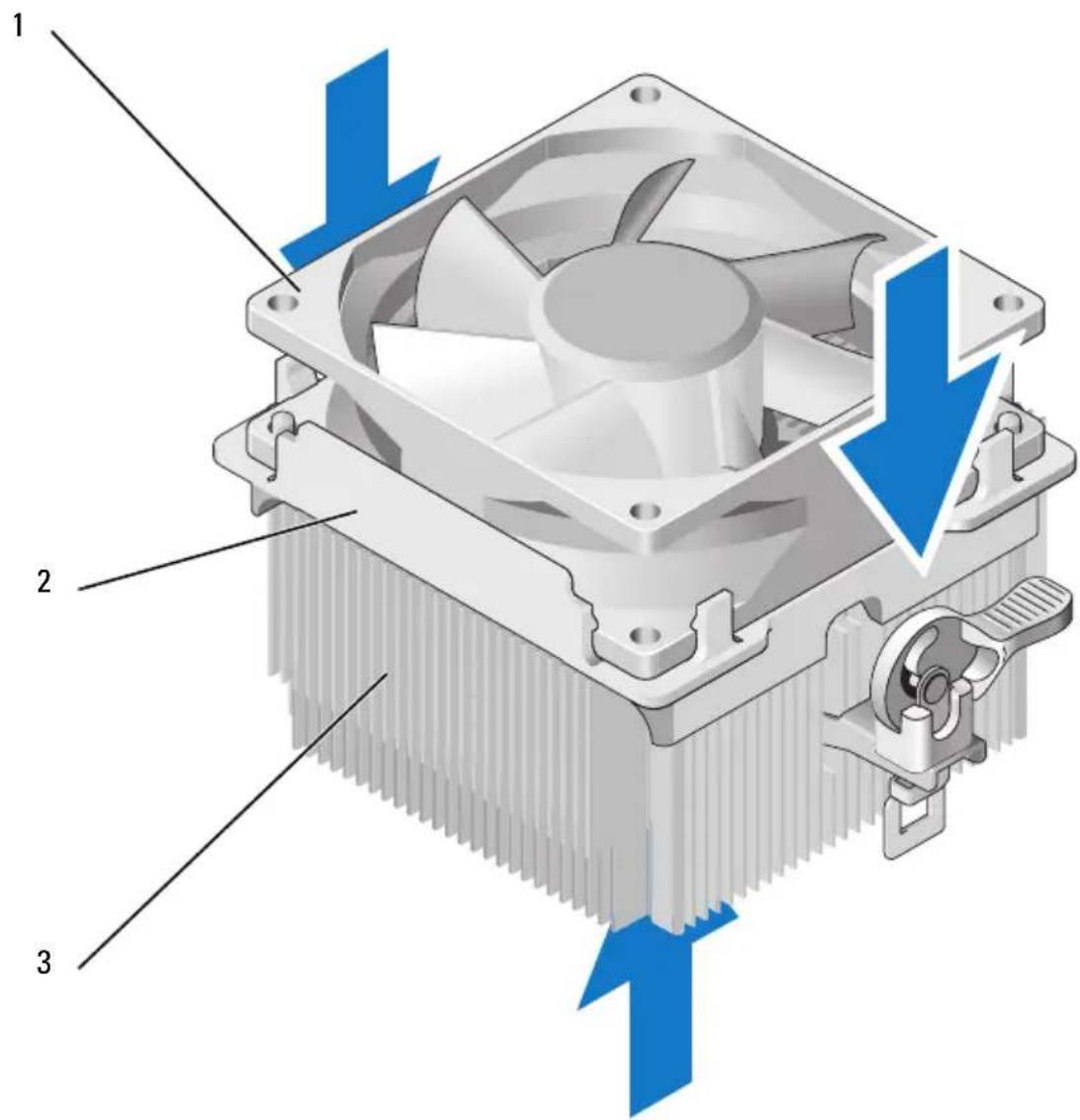
1 blæser 2 blæserdæksel 3 kølekappe
4 Genmontér kølekappeenheden (se trin 9 i “Installation af processoren” på side 140).
5 Genanbring de kabler, der blev fjernet fra kabelføringsklemmerne øverst på processorblæserenheden.
6 Slut processorblæserkablet til systemkortet (se "Systemkortkomponenter" på side 92).

BEMÆRKNING: Kontrollér, at blæseren er korrekt og forsvarligt anbragt.
7 Sæt dækslet på igen (se "Genmontering af computerdækslet" på side 156).
8 Slut computeren og enhederne til en stikkontakt, og tænd for dem.
Chassisblæser

ADVARSEL: Før du påbegynder procedurerne i dette afsnit, skal du læse sikkerhedsinstruktionerne i Produktinformationsvejledningen.

ADVARSEL: For at sikre dig imod elektrisk stød, beskadigelse ved at flytte blæserblade eller andre uventede skader, skal du altid koble computeren fra stikkontakten, før du åbner dækslet.

ADVARSEL: Kølekappeenheden, strømforsyningen og andre komponenter kan være meget varme under normal drift. Sørg for, at de har haft tid nok til at køle ned, før du berører dem.

BEMÄERKNING: For at undgå at beskadige komponenter inden i computeren skal du aflade dig selv for statisk elektricitet, før du berører computerens elektroniske komponenter. Du kan aflade dig selv ved at berøre en umalet metaloverflade på computerchassiset.
Fjernelse af chassisblæseren
1 Følg procedurerne i "Inden du går i gang" på side 87.
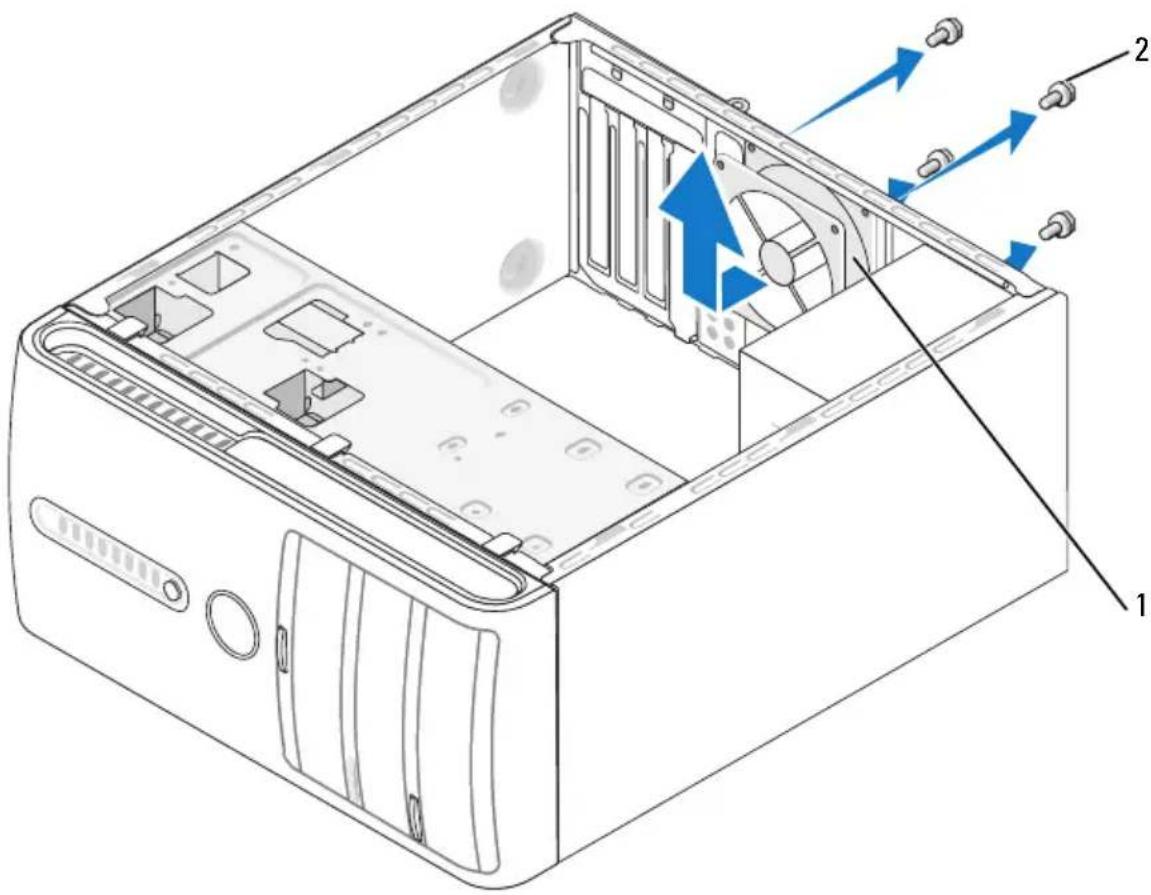
1 chassisblæser 2 skruer (4)
2 Tag computerdækslet af (se "Fjernelse af computerdækslet" på side 89).
3 Kobl chassisblæserkablet fra systemkortet (se "Systemkortkomponenter" på side 92).
4 Fjern de fire skruer, som fastholder chassisblæseren.
5 Træk chassisblæseren mod computerens forside, og løft den op.
Genmontering af chassisblæseren
1 Følg procedurerne i "Inden du går i gang" på side 87.
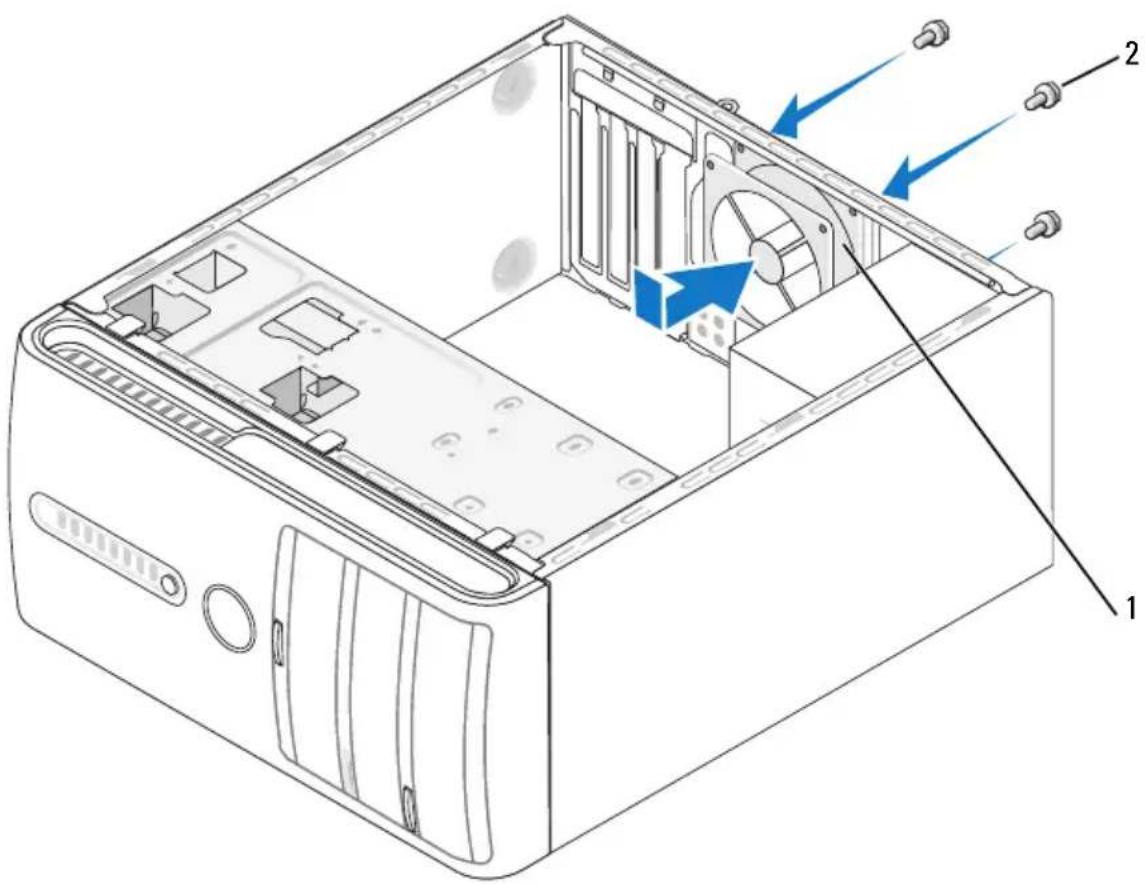
1 chassisblæser 2 skruer (4)
2 Tag computerdækslet af (se "Fjernelse af computerdækslet" på side 89).
3 Før chassisblæseren ind mod computerens bagside.
4 Slut chassisblæserkablet til systemkortet (se "Systemkortkomponenter" på side 92).
5 Spænd de fire skruer, som fastholder chassisblæseren.
6 Sæt computerdækslet på igen (se "Genmontering af computerdækslet" på side 156).
Systemkort
Fjernelse af systemkortet

ADVARSEL: For at sikre dig imod elektrisk stød, beskadigelse ved at flytte blæserblade eller andre uventede skader, skal du altid koble computeren fra stikkontakten, før du åbner dækslet.

ADVARSEL: Kølekappeenheden, strømforsyningen og andre komponenter kan være meget varme under normal drift. Sørg for, at de har haft tid nok til at køle ned, før du berører dem.

BEMÆRKNING: Før du berører noget inden i computeren, skal du jordforbinde dig selv ved at berøre en umalet metaloverflade, som f.eks. metallet bag på computeren. Mens du arbejder, skal du med jævne mellemrum berøre en umalet metaloverflade for at aflade statisk elektricitet, som kan beskadige de indvendige komponenter.
1 Følg procedurerne i “Inden du går i gang” på side 87.
2 Tag computerdækslet af (se "Fjernelse af computerdækslet" på side 89).
3 Fjern eventuelle tilføjelseskort fra systemkortet (se "Kort" på side 101).
4 Fjern processoren og kølekappeenheden (se "Processor" på side 137).
5 Fjern hukommelsesmodulerne (se "Fjernelse af hukommelse" på side 101), og notér hvilke hukommelsesmoduler, der fjernes fra hver hukommelsessokkel, så hukommelsesmodulerne kan installeres på samme sted, när kortet geninstalleres.
6 Kobl alle kabler fra systemkortet. Bemærk alle kabelføringer, idet du fjerner kablerne, så du kan føre dem korrekt igen, när du har installeret det nye systemkort.
7 Fjern de otte skruer fra systemkortet.
8 Løft systemkortet op og ud.
Systemkortskruer
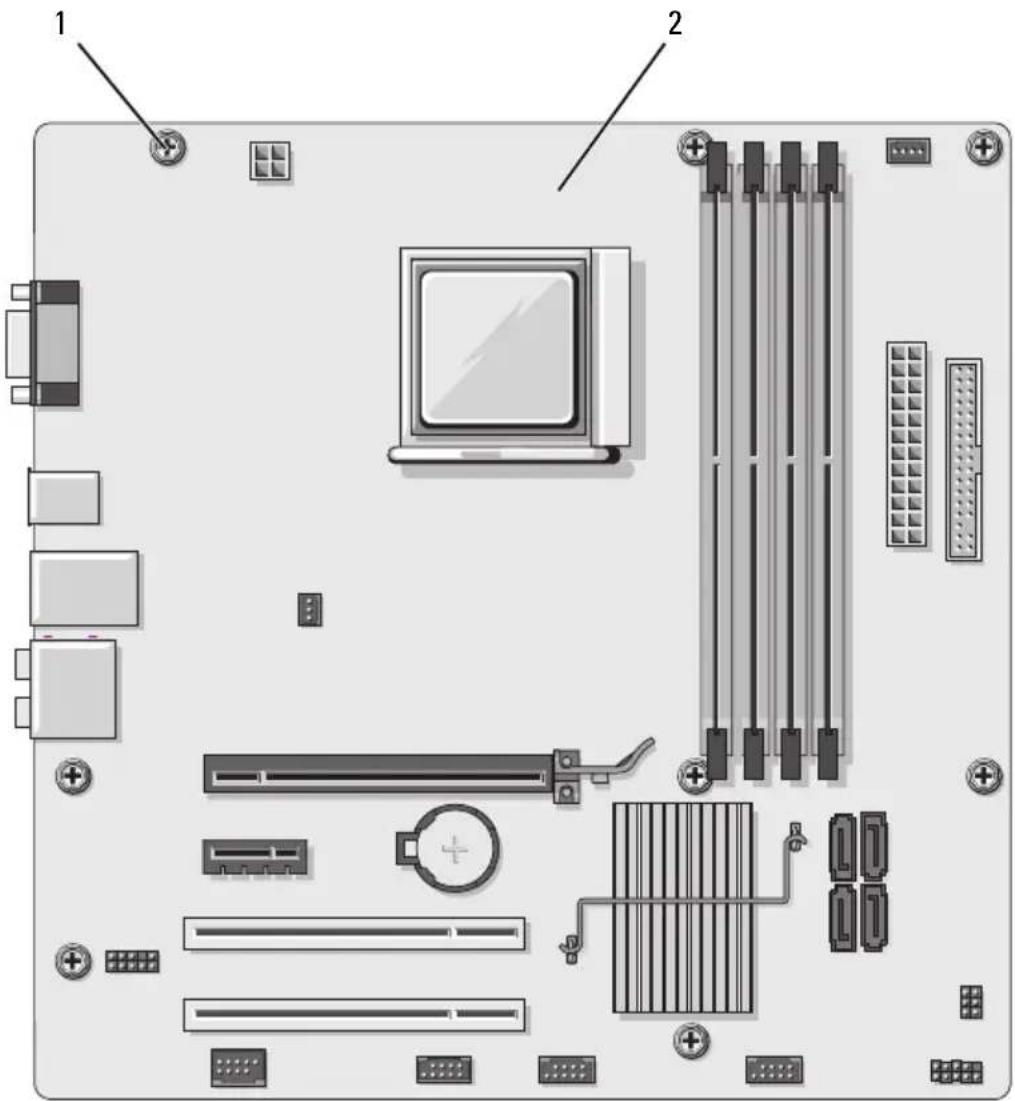
9 Anbring det systemkort, du lige har fjernet, ved siden af det nye systemkort for at sammenligne de to og kontrollere, at de er identiske.
Installation af systemkortet
1 Før forsigtigt kortet ind i chassiset, og tryk det mod computerens bagside.
2 Fastgør ved hjælp af de otte skruer systemkortet til chassiset.
3 Genanbring de kabler, som du fjernede fra systemkortet.
4 Genmontér processoren og kølekappeenheden (se "Installation af processoren" på side 140).

BEMÆRKNING: Kontrollér, at kølekappeenheden er korrekt og forsvarligt anbragt.
5 Geninstallér hukommelsesmodulerne i hukommelsessoklerne på de samme steder, som du fjernede dem fra (se “Installation af hukommelse” på side 99).
6 Geninstallér eventuelle tilføjelseskort på systemkortet.
7 Sæt computerdækslet på igen (se “Genmontering af computerdækslet” på side 156).
8 Slut computeren og enhederne til en stikkontakt, og tænd for dem.
9 Kontrollér, at computeren fungerer, som den skal, ved at køre Dell Diagnostics (se “Dell Diagnostics” på side 72).
Genmontering af computerdækslet

ADVARSEL: Før du påbegynder procedurerne i dette afsnit, skal du se sikkerhedsinstruktionerne, som findes i Produktinformationsvejledningen.
1 Kontrollér, at alle kabler er sluttet til, og arrangér dem, så de ikke er i vejen.
2 Kontrollér, at du ikke har glemt værktøj eller løse dele inden i computeren.
3 Justér tapperne i bunden af computerdækslet ind med hullerne langs computerens kant.
4 Tryk computerdækslet ned, og skyd det mod computerens forside, indtil du kan mærke et klik eller føler, at computerdækslet er forsvarligt monteret.
5 Kontrollér, at dækslet er anbragt korrekt.
6 Genmontér, og spænd de to skruer, som fastholder computerdækslet ved hjælp af en almindelig skruetrækker.
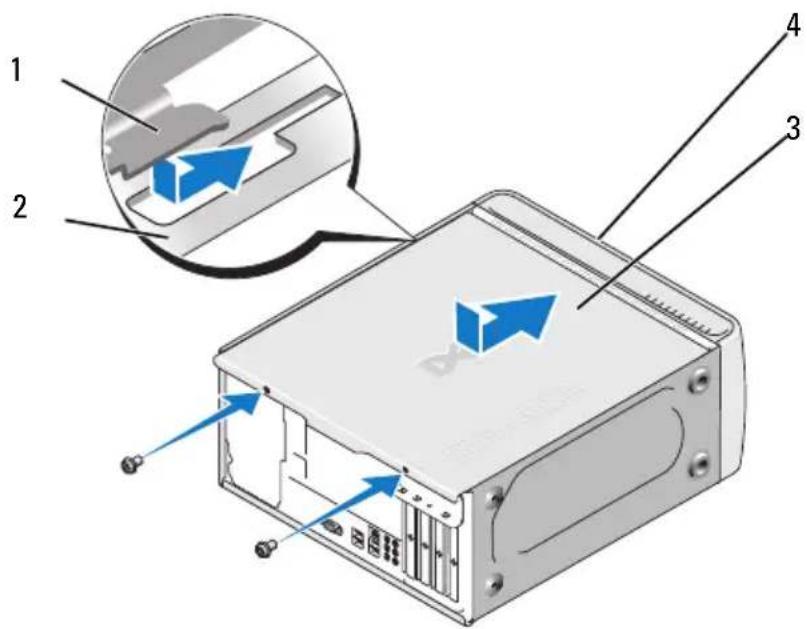
BEMÄRKNING: Hvis du vil tilslutte et netværkskabel, skal du først slutte kablet til netværksenheden og derefter slutte det til computeren.

BEMÆRKNING: Kontrollér, at ingen af systemets ventilationsåbninger er blokeret.
Tillæg
Specifikationer
Processor
Processortype AMD ^™ Athlon ^™ 64 X2 dual-core-processor
AMD Athlon 64-processor
AMD Sempron ^TM -processor
Level 2 (L2) cache Op til 2 MB for Athlon 64 X2 dual-core-processor
Op til 512 KB for Athlon 64-processor
Op til 256 KB for Sempron-processor
Hukommelse
Typc 667-MHz, 800-MHz DDR2 SDRAM
Iukommelsesstik fire
Afbrydelsesnivecauer 24
BIOS-chip (NVRAM) 4 Mb
NIC
Integreret netværksinterface
til 10/100-kommunikation
Video
Type
NVIDIA integreret video (DirectX 9.0 Shader
Model 3.0 Graphics Processing Unit) eller valgfrit
PCI Express x16-grafikkort
Lyd
Type Realtec ALC888 (7.1-kanals lyd)
Udvidelsesbus
| Bustype PCI 2.3 | |
| PCI Express 1.0A | |
| SATA 1.0 og 2.0 | |
| USB 2.0 | |
| Bushastighed PCI: 133 MB/s | |
| PCI Express: | |
| x1-slot tovcjshastighed - 500 MB/s | |
| x16-slot tovcjshastighed - 8 GB/s | |
| SATA: 1,5 Gbps og 3,0 Gbps | |
| USB: 480 Mbps høj hastighed, | |
| 12 Mbps fuld hastighed, 1,2 Mbps lav hastighed | |
| PCI | |
| stik | to |
| stikstørrelse | 124-bens |
| stikdatabredde (maksimum) | 32 bit |
| PCI Express | |
| stik | ét x1 |
| stikstørrelse | 36-bens |
| stikdatabredde (maksimum) | 1 PCI Express-spor |
| PCI Express | |
| stik | ét x16 |
| stikstørrelse | 164-bens |
| stikdatabredde (maksimum) | 16 PCI Express-spor |
Drev
Eksternt tilgængelige:
Båse én 3,5" drevbås (FlexBay)
to 5,25" drevbåse
Tilgængelige enheder Seriel ATA-drev (4), diskettedrev, USB-hukommelses-enheder, cd- eller dvd-drev og mediekortlæser
Internt tilgængelige: to båse til 1" (højde) serielle ATA-harddiske
Stik
Eksterne stik:
| Vidco | 15-huls stik |
| Netværkskort | RJ-45-stik |
| USB | fire frontpanel- og fire bagpanel-USB 2.0-kompatible stik |
| Lyd | seks stik til understøttelse af 7.1 |
Systemkortstik:
| Seriel ATA | fire 7-bens stik |
| Intern USB-enhed | ét 10-bens stik (understøtter to USB-porte) |
| Diskettedrev | ét 34-bens stik |
| Processorblæser | ét 4-bens stik |
| Chassisblæser | ét 3-bens stik |
| PCI 2.3 | to 124-bens stik |
| PCI Express xl | ét 36-bens stik |
| PCI Express x16 | ét 164-bens stik |
| Frontpancleclcment | ét 10-bens stik |
| Frontpanel-USB | to 10-bens stik |
| Lyd-HDA-header på frontpanel | ét 10-bens stik |
| Processor | ét 940-bens stik |
Stik (Fortsat)
| Computerens forside: | |
| Tænd/sluk-knap | trykknap |
| Lysdiode for strøm | blå lysdiode – blinker blåt i dvaletilstand, lyser kontant blåt, når der er tændt for strømmen.gul lysdiode – når den gule lysdiode blinker, indikerer det et problem med systemkortet. Hvis systemet ikke opstarter, indikerer en konstant gul lysdiode, at systemkortet ikke kan starte initialisering. Dette kan skyldes et systemkort- eller strømforsyningsproblem (sc “Problemer med strøm” på side 60). |
| Lysdiode for drevaktivitet | blå lysdiode – en blinkende blå lysdiode indikerer, at computercn læser data fra eller skriver data til SATA-harddisken, cd, dvd eller IIDD. |
| Computerens bagside: | |
| Lysdiode for linkintegritet (på integreret netværkskort) | grøn lysdiode – der eksisterer en god forbindelse mellem netværket og computercn.slukket (lyser ikke) – computeren genkender ikke en fysisk forbindelse til netværket. |
| Lysdiode fornetværksaktivitet (på integreret netværkskort) | gul lysdiode blinker |
Strøm
| Jævnstrømsforsyning: | |
| Watt | 300 W |
| Maksimal varmcudstråling | 162 W |
| OBS! Varmeudstråling beregnes ud fra strømforsyningsangivelsen. | |
Strøm (Fortsat)
| Nctspænding (sc sikkerhedsinstruktionerne i Produktinformations-vejledningen vedrørende vigtige oplysninger om spændingsangivelse) | 115/230 Vac, 50/60 Hz, 7 A/4 A |
Vekselcellebatteri 3-V CR2032 lithium vekselcellebatteri
Mål
Højde 36,2 cm
Bredde 17,0 cm
Dybde 43,5 cm
Vægt 12,7 kg
Miljø
Temperatur:
Relativ luftfugtighed 20% til 80% (ikke fortættet)
Maksimal vibration:
| Drift | 5-350 Hz vcd 0,0002 G ^2 /Hz |
| Opbevaring | 5-500 Hz ved 0,001-0,01 G ^2 /Hz |
Maksimalt stød:
| Drift | 40 G +/- 5% med impulsvarighed på 2 msek +/- 10%(svarende til 51 cm/sek) |
| Opbevaring | 105 G +/- 5% med impulsvarighed på 2 msek +/- 10%(svarende til 127 cm/sek) |
Højdc:
| Drift | -15,2 til 3.048 m |
| Opbevaring | -15,2 til 10.668 m |
System Setup (Systemopsætning)
Oversigt
Anvend System Setup (Systemopsætning) som følger:
- Til at ændre systemkonfigurationsoplysningerne, når du har tilføjet, ændret eller fjernet hardware i computeren.
- Til at angive eller ændre en brugerdefinérbar indstilling, som f.eks. brugeradgangskoden.
- Til at aflæse aktuel ledig hukommelse eller angive, hvilken type harddisk der er installeret.
Inden du anvender System Setup (Systemopsætning), anbefales det, at du noterer oplysningerne fra systemopsætningsskærmen til fremtidig reference.

BEMÆRKNING: Medmindre du er en erfaren computerbruger, skal du undlade at ændre indstillingerne for dette program. Visse ændringer kan få computeren til at fungere forkert.
Adgang til System Setup (Systemopsætning)
1 Tænd for (eller genstart) computeren.
2 Når det blå DELL™ -logo vises, skal du vente, indtil F2-prompten fremkommer.
3 Når F2-prompten vises, skal du straks trykke på

OBS! F2-prompten indikerer, at tastaturet er initialiseret. Prompten kan fremkomme meget hurtigt, så du skal holde øje med den og derefter trykke på
4 Hvis du venter for længe, og operativsystemlogoet vises, skal du fortsætte med at vente, indtil du ser skrivebordet i Microsoft® Windows®. Luk derefter computeren ned (se “Slukning af computeren” på side 88), og forsøg igen.
Skærmen System Setup (Systemopsætning)
På skærmen System Setup (Systemopsætning) vises aktuelle eller redigérbare konfigurationsoplysninger for computeren. Oplysningerne på skærmen er opdelt i fire områder: Menuen øverst oppe, hovedvinduet, feltet Item Help (Emner i Hjælp) i højre side samt en oversigt over tastfunktioner nederst.
Options List (Valgmulighedsliste) – Dette felt vises øverst i vinduet System Setup (Systemopsætning). Valgmulighederne under fanerne indeholder funktioner, som definerer computerens konfiguration, herunder installeret hardware, energisparefunktioner og sikkerhedsfunktioner.
Option Field (Valgmulighedsfelt) – Dette felt indeholder oplysninger om hver enkelt valgmulighed. I dette felt kan du se dine aktuelle indstillinger og foretage ændringer til dem. Brug højre og venstre-piltaster til at fremhæve en indstilling. Tryk på
Help Field (Feltet Hjælp) – Dette felt viser kontekstafhængig hjælp baseret på de valgte indstillinger.
Key Functions (Tastfunktioner) – Dette felt vises under Option Field (Valgmulighedsfeltet) og indeholder taster og deres funktioner i det aktive felt i System Setup (Systemopsætning).
Indstillinger i System Setup (Systemopsætning)

OBS! Afhængigt af computeren og installerede enheder vises de elementer, der anføres i dette afsnit, muligvis ikke, eller de vises muligvis ikke nøjagtigt som anført.
| Main (Overordnet) | |
| System Date (Systemdato) | Viser systemdatoen. |
| System Time (Systemklokkeslæt) | Viser systemklokkeslættet. |
| Diskette A Viser det aktuelt installerede drev. | |
| HDD SMART capability (HDD S.M.A.R.T.-funktionalitet) | Denne indstilling bestemmer, om integrerede drevfejl rapporteres eller cj under opstart af systemet. |
| (som standard Disabled (deaktiveret)) | |
Main (Overordnet) (Fortsat)
| System Info(Systemoplysninger) | Viscr BIOS Info og Servicemærkat. |
| Memory Info | Viser hukommelsens størrelse, hastighed, kanaltilstand og type. |
Advanced (Avanceret)
| CPU Type(CPU-type) | Viser den processortype, der er installeret i systemet. |
| CPU Speed(CPU-hastighed) | Viser CPU-hastigheden. |
| Cache RAM(Cache-RAM) | Viser mængden af ledig cache-RAM. |
| Frame Buffer(Framebuffer) | Viser mængden af lcdig framebuffer. |
| Advanced Chipset Features(Avancercdc chipsætfunktioner) | Viser størrelsen på videohukommelsen. |
| Integrated peripherals(Intcgrercdc,cksterne enheder) | Viser oplysninger om konfigurationen af cksterne enheder,f.eks. Serial ATA, HD Audio, Onboard nVidia LANog Onboard LAN boot ROM. |
| PnP/PCIConfigurations(PnP/PCI-konfigurationer) | Viser oplysninger om PnP /PCI-konfigurationer,f.eks. Init Display First. |
| CPUConfigurations(CPU-konfigurationer) | Viser oplysninger om funktioncrne for CPU'en,f.eks. AMD Live, AMD Cool n Quiet Functionog AMD Virtualization. |
| USBConfigurations(USB-konfigurationer) | Viser, om USB-controlleren er aktiveret eller deaktiveret. |
| Power (Strøm) | |
| Power Management Setup(Opsætning af strømstyring) | Viser indstillingerne for opsætning af strømstyring, f.eks.:ACPI Suspend Type, Remote Wake Up, Wake Up by Ring,Auto Power On, Auto Power On Date, Auto Power On Time og AC Recovery. |
| BOOT (Opstart) | |
| Boot Device Property(Egenskab for opstartsenhed) | Viser egenskab for opstartsenhed for alle opstartsenheder,der findes i systemet. Det viser indstillingsmulighedernefor Hard Disk Boot Priority, CD ROM Boot Priority,Boot Setting Configurations og Security. |
| Exit (Afslut) | |
| Exit options(Indstillinger for afslut) | Indeholder indstillinger for Save & Exit Setup, ExitWithout Saving, Load Defaults cllcr Discard Changes |
Opstartsrækkefølge
Denne funktion gør det muligt at ændre egenskab for opstartsenhed for enheder.
Indstillingsmuligheder
- Bootable Hard Drive (Opstartsharddisk) – Computeren forsøger at opstarte fra harddisken.
- Onboard Floppy Drive (Indbygget diskettedrev) – Computeren forsøger at opstarte fra diskettedrevet.
- Onboard CD-ROM Drive (Indbygget cd-rom-drev) – Computeren forsøger at opstarte fra cd-drevet.
- Integrated NIC (Integreret netværskort) – Computeren forsøger at opstarte ved hjælp af det integrerede netværskort.
Ændring af opstartsrækkefølgen for den aktuelle start
Du kan anvende denne funktion til f.eks. at genstarte computeren til en USB-enhed, som f.eks. et diskettedrev, en hukommelsesnøgle eller et cd-rw-drev.
1 Hvis du opstarter til en USB-enhed, skal du slutte USB-enheden til et USB-stik.
2 Tænd for (eller genstart) computeren.
3 Når F2 = Setup, F12 = Boot Menu vises i øverste højre hjørne af skærmen, skal du trykke på
Hvis du venter for længe, og operativsystemlogoet vises, skal du fortsat vente, indtil du ser skrivebordet i Microsoft Windows, derefter skal du lukke computeren ned (se “Slukning af computeren” på side 88) og forsøge igen.
4 Boot Menu (Menuen Opstart) vises med alle tilgængelige opstartsenheder.
5 Brug piltasterne til at vælge den relevante enhed (kun til den aktuelle opstart).

OBS! For at kunne opstarte til en USB-enhed skal enheden være en opstartsenhed. Se dokumentationen til enheden for at kontrollere, at enheden er en opstartsenhed.
Ændring af opstartsrækkefølgen for fremtidige opstarter
1 Åbn System Setup (Systemopsætning) (se “Adgang til System Setup (Systemopsætning)” på side 164).
2 Tryk på venstre og højre piltaster for at fremhæve fanen Boot (Opstart).
3 Tryk på Pil op- og Pil ned-tasterne for at fremhæve Boot Device Property (Egenskab for opstartsenhed), og tryk derefter på
4 Tryk på Pil op- og Pil ned-tasterne for at fremhæve det element, du vil ændre, og tryk derefter på
5 Tryk på Pil op- og Pil ned-tasterne for at vælge den opstartsenhed, du vil ændre, og tryk derefter på
6 Tryk på
Rydning af glemte adgangskoder

ADVARSEL: Før du påbegynder procedurerne i dette afsnit, skal du se sikkerhedsinstruktionerne, som findes i Produktinformationsvejledningen.
1 Følg procedurerne i "Inden du går i gang" på side 87.
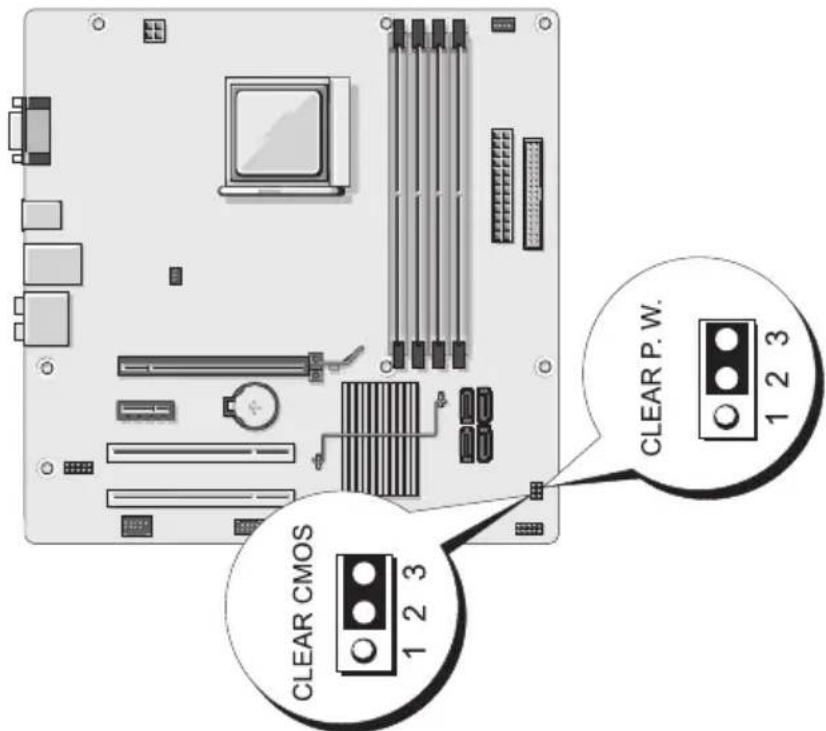
2 Tag computerdækslet af (se "Fjernelse af computerdækslet" på side 89).
3 Find 3-bens adgangskodestikket (CLEAR P.W.) på systemkortet. Fjern 2-bens jumperstikket fra pin 2 og 3, og slut det til pin 1 og 2. Vent i ca. fem sekunder for at rydde adgangskoden.
4 Fjern 2-bens jumperstikket fra pin 1 og 2, og slut det til pin 2 og 3 for at aktivere adgangskodefunktionen.
5 Sæt computerdækslet på igen (se "Genmontering af computerdækslet" på side 156).

BEMÆRKNING: Hvis du vil tilslutte et netværkskabel, skal du først slutte kablet til netværksenheden og derefter slutte det til computeren.
6 Slut computeren og enhederne til stikkontakter, og tænd for dem.
Rydning af CMOS-indstillinger

ADVARSEL: Før du påbegynder procedurerne i dette afsnit, skal du se sikkerhedsinstruktionerne, som findes i Produktinformationsvejledningen.
1 Følg procedurerne i “Inden du går i gang” på side 87.

OBS! Computerens netledning skal trækkes ud af stikkontakten i væggen for at rydde CMOS-indstillingen.
2 Tag computerdækslet af (se "Fjernelse af computerdækslet" på side 89).
3 Nulstil de nuværende CMOS-indstillinger:
4 Sæt computerdækslet på igen (se "Genmontering af computerdækslet" på side 156).

BEMÆRKNING: Hvis du vil tilslutte et netværkskabel, skal du først slutte kablet til netværksporten eller -enheden og derefter slutte det til computeren.
5 Slut computeren og enhederne til stikkontakter, og tænd for dem.
Flashing af BIOS'en
BIOS'en skal muligvis flashes, när en opdatering er tilgængelig, eller när systemkortet udskiftes.
1 Tænd for computeren.
2 Find BIOS-opdateringsfilen til computeren på webstedet for Dell Support på adressen support.dell.com.
3 Klik på Download nu for at downloade filen.
4 Hvis vinduet Export Compliance Disclaimer (Ansvarsfraskrivelse for eksportoverensstemmelse) åbnes, skal du klikke på Yes, I Accept this Agreement (Ja, jeg accepterer denne aftale).
Vinduet File Download (Fildownload) åbnes.
Vinduet Save In (Gem i) åbnes.
6 Klik på Pil ned for at få vist menuen Save In (Gem i), vælg Desktop (Bærbar computer), og klik derefter på Save (Gem).
7 Klik på Luk, när vinduet Download Complete (Download er fuldført) åbnes.
Filikonet vises på skrivebordet med samme navn som den downloadede BIOS-opdateringsfil.
8 Dobbeltklik på filikonet på skrivebordet, og følg anvisningerne på skærmen.
Rengøring af computeren

ADVARSEL: Før du påbegynder procedurerne i dette afsnit, skal du se sikkerhedsinstruktionerne, som findes i Produktinformationsvejledningen.
Computer, tastatur og skærm

ADVARSEL: Før du rengør computeren, skal du trække dens netledning ud af stikkontakten i væggen. Rengør computeren med en blød klud, der er fugtet med vand. Anvend ikke flydende rengøringsmidler eller rengøringsspray, der kan indeholde brændbare stoffer.
- Brug en støvsuger med et børstemundstykke til forsigtigt at fjerne støv fra de forskellige slots og åbninger på computeren og mellem tasterne på tastaturet.

BEMÄERKNING: Brug ikke sæbe eller spritopløsning, när du aftørrer skærmen. Gør du det, kan det beskadige antirefleksbelægningen.
- For at rengøre skærmen skal du fugte en blød, ren klud med vand. Brug om muligt en speciel skærmrensserviet eller et specielt skærmrensemiddel, der egner sig til skærmens antistatiske belægning.
- Aftør tastaturet, computeren og skærmens plastoverflader med en blød rengøringsklud, der er fugtet med en opløsning af tre dele vand og én del opvaskemiddel.

BEMÆRKNING: Gennemblød ikke kluden, og pas på, at der ikke siver vand ind i computeren eller tastaturet.
Mus
Hvis markøren hopper eller bevæger sig unormalt på skærmen, skal du rengøre musen. Rengøring af en ikke-optisk mus:
1 Drej dækslet på musens underside mod uret, og tag derefter kuglen ud.
2 Tør kuglen af med en ren, fnugfri klud.
3 Pust forsigtigt ind i selve musen for at fjerne støv og fnug.
4 Hvis rullerne inden i selve musen er snavsede, skal du rengøre dem med en vatpind, der er fugtet ganske let med isopropylalkohol.
5 Centrér rullerne i kanalerne, hvis de ikke er justeret rigtigt. Kontrollér, at vatpinden ikke har efterladt fnug på rullerne.
6 Genmontér kuglen og dækslet, og drej derefter dækslet med uret, indtil det klikker på plads.
Diskettedrev

BEMÆRKNING: Forsøg ikke på at rengøre drevhoveder med en vatpind.
Du kan utilsigtet forårsage, at hovederne ikke er justeret rigtigt, hvilket forhindrer drevet i at fungere.
Rengør diskettedrevet ved hjælp af et rensesæt, som fås i handelen. Disse sæt indeholder forbehandlede disketter, som fjerner forurenende stoffer, der samler sig under normal drift.
Cd'er og dvd'er

BEMÆRKNING: Brug altid trykluft til at rengøre linsen i cd- eller dvd-drevet, og følg de instruktioner, som følger med trykluftsproduktet. Berør aldrig linsen i drevet.
Ivis du bemærker problemer, som f.eks. overspringelse, med afspilningskvaliteten på dine cd'er eller dvd'er, skal du forsøge at rengøre diskene.
1 Hold i diskens yderkant. Du kan også holde i inderkanten af hullet i midten.

BEMÆRKNING: Hvis du vil undgå at beskadige overfladen, må du ikke aftørre disken med cirkulære bevægelser.
2 Aftør forsigtigt med en blød, fnugfri klud undersiden af disken (siden uden mærkat) i en lige linje fra midten mod diskens yderkant. Ved snavs, der sidder godt fast, kan du forsøge at bruge vand eller en opløsning af vand og mild sæbe. Du kan også købe produkter i handelen, som rengør diske og yder en vis beskyttelse imod støv, fingeraftryk og ridser. Rengøringsprodukter til cd'er kan anvendes til dvd'er.
Dell Technical Support Policy (kun USA)
Teknikerstøttet teknisk support kræver kundens samarbejde og deltagelse i fejlfindingsprocessen og tilvejebringer gendannelse af operativsystemet, softwareprogrammer og hardwaredrivere til den oprindelige standard-konfiguration som afsendt fra Dell samt verificering af computerens og al Dell-installeret hardwares korrekte funktionalitet. Foruden denne teknikerstøttede tekniske support er online teknisk support tilgængelig på support.dell.com. Yderligere muligheder for teknisk support kan eventuelt købes.
Dell yder begrænset teknisk support til computeren samt al “Dell-installeret” software og eksterne enheder ^1 . Support til tredjepartssoftware og eksterne enheder ydes af originalfabrikanterne, inklusive udstyr, der er købt og/eller installeret via Dell Software & Peripherals, Readyware og Custom Factory Integration ^2 .
^1 Reparationsservice ydes i henhold til den begrænsede garantis betingelser og vilkår og eventuel valgfri supportservicekontrakt købt sammen med computeren.
2 Alle standard Dell-komponenter, som er indeholdt i et Custom Factory Integrationprojekt (CFI), er omfattet af Dell's begrænsede standardgaranti for computeren. Dell tilbyder dog også en reservedelsudskiftningsordning, som dækker alle ikke-standard,-tredjepartshardwarekomponenter, som integreres via CFI i computer-servicekontraktens løbetid.
Definition af "Dell-installeret" software og eksterne enheder
Dell-installeret software omfatter operativsystemet og nogle af de programmer, der installeres i computeren under fremstillingsprocessen (Microsoft® Office, Norton Antivirus osv.).
Dell-installerede, eksterne enheder omfatter alle interne udvidelseskort eller Dell-mærket modulbås eller pc-korttilbehør. Desuden omfattes alle Dell-mærkede skærme, tastaturer, mus, højttalere, mikrofoner til telefonmodemmer, dockingstationer/portreplikatorer, netværksprodukter samt al tilhørende ledningsføring.
Definition af "tredjepartssoftware og eksterne enheder"
Tredjepartssoftware og eksterne enheder omfatter enhver ekstern enhed, tilbehør eller program, som sælges af Dell under et andet navn end Dell (printere, scannere, kameraer, spil osv.). Support til alle tredjepartsprogrammer og eksterne enheder ydes af originalproducenterne af produktet.
FCC-bekendtgørelse (kun USA)
FCC Klasse B
Dette udstyr genererer, anvender og kan udstråle radiofrekvensenergi og kan, hvis det ikke installeres og anvendes i overensstemmelse med producentens instruktionsvejledning, forårsage forstyrrelse af radio- og tv-modtagelse. Dette udstyr er testet og fundet i overensstemmelse med begrænsningerne for Klasse B-digitalt udstyr i henhold til kapitel 15 i FCC-reglerne.
Dette udstyr er i overensstemmelse med kapitel 15 i FCC-reglerne. Drift forudsætter opfyldelse af følgende to betingelser:
1 Denne enhed må ikke forårsage skadelig forstyrrelse.
2 Denne enhed skal acceptere eventuel modtaget forstyrrelse, inklusive forstyrrelse, som kan forårsage uønsket drift.

BEMÆRKNING: I henhold til FCC-reglerne kan ændringer eller modifikationer, som ikke er udtrykkeligt godkendt af Dell Inc., ugyldiggøre brugerens tilladelse til at betjene dette udstyr.
Disse begrænsninger er udformet for at yde rimelig beskyttelse imod skadelig forstyrrelse i en privat installation. Der er dog ingen garanti for, at forstyrrelse ikke kan forekomme i en bestemt installation. Hvis dette udstyr forårsager skadelig forstyrrelse af radio- eller tv-modtagelse, hvilket kan fastslås ved at slukke for udstyret og derefter tænde for det igen, opfordres brugeren til at forsøge at afhjælpe forstyrrelsen ved hjælp af én eller flere af følgende foranstaltninger:
- Drej modtagerantennen.
- Flyt systemet i forhold til modtageren.
- Flyt systemet væk fra modtageren.
- Slut systemet til en anden stikkontakt, så systemet og modtageren er tilsluttet forskellige dele af strømkredsen.
Om nødvendigt kan du kontakte en medarbejder hos Dell Inc. eller en erfaren radio-/tv-tekniker for yderligere forslag.
Følgende oplysninger findes på enheden eller enhederne, som er omfattet af dette dokument, i henhold til FCC-reglerne:
Produktnavn: Dell™ Inspiron™ 531
Modelnummer:
DCMA
Firmanavn: Dell Inc.
OBS! Se Produktinformationsvejledningen for at få yderligere lovmæssige oplysninger.
Få hjælp
Få assistance

ADVARSEL: Hvis du er nødt til at fjerne computerdækslet, skal du først slukke for strømmen til computeren og modemkablerne på stikkontakterne.
Hvis der er et problem med din computer, kan du udføre følgende trin for at diagnosticere og fejlfinde problemet:
1 Se "Fejlfindingsværktøjer" på side 67 angående oplysninger og procedurer, der angår det problem, som din computer har.
2 Se “Dell Diagnostics” på side 72 angående procedurer om, hvordan du kører Dell Diagnostics.
3 Udfyld "Diagnosticeringscheckliste" på side 181.
4 Brug Dell's omfattende række af online serviceydelser på Dell Support (support.dell.com) for at få hjælp med installations- og fejlfindings-procedurer. Se "Online serviceydelser" på side 178 for at få en mere omfattende liste over online Dell Support.
5 Se "Kontakt Dell" på side 182, hvis de foregående trin ikke har løst problemet.

OBS! Kontakt Dell Support fra en telefon i nærheden eller på computeren, så supportmedarbejderen kan hjælpe dig med de nødvendige procedurer.

OBS! Dell's ekspresservicesystem er muligvis ikke tilgængelig i visse lande.
Når du bliver spurgt af Dell's automatiske telefonsystem, skal du indtaste din kode for ekspresservice for at dirigere kaldet direkte til den rigtige supportmedarbejder. Hvis du ikke har en kode for ekspresservice, kan du åbne mappen Dell Tilbehør, dobbeltklikke på ikonet Kode for ekspresservice og følge anvisningerne.
Se “Teknisk support og kundeservice” på side 177 angående anvisninger om brug af Dell Support.

OBS! Nogle af følgende serviceydelser er ikke altid tilgængelige i alle lande uden for USA. Kontakt din lokale Dell-repræsentant angående tilgængelighed.
Dell's supportservice er til rådighed for besvarelse af dine spørgsmål om Dell™ hardware. Vores supportmedarbejder anvender computerbaseret diagnostik for at give hurtige, præcise svar.
Se “Før du ringer” på side 181 for at kontakte Dell's supportservice, og se derefter kontaktoplysningerne angående dit område eller gå til support.dell.com.
DellConnect
DellConnect er et enkelt online adgangsværktøj, der giver en Dell service- og supportsamarbejdspartner adgang til din computer via en bredbånds- forbindelse, diagnosticere dit problem og reparere det under din vejledning. Gå til support.dell.com og klik på DellConnect for at få flere oplysninger.
Online serviceydelser
Du kan læse om Dell's produkter og serviceydelser på følgende websteder:
www.dell.com
www.dell.com/ap (kun lande i Asien/Stillehavsområdet)
www.dell.com/jp (kun Japan)
www.euro.dell.com (kun Europa)
www.dell.com/la (kun Latinamerika og lande i Caribien)
www.dell.ca (kun Canada)
Dell's automatiske supportservice – AutoTech – giver svar, der på forhånder indtalt, på de ofte stillede spørgsmål fra Dell's kunder om deres bærbare og stationære computere.
Når du ringer til AutoTech, kan du bruge din trykknaptelefon til at vælge de emner, som svarer til dine spørgsmål. Se “Kontakt Dell” på side 182 angående telefonnummeret til dit område.
Automatisk ordrestatusservice
Hvis du vil kontrollere status for de Dell-produkter, som du har bestilt, kan du gå til support.dell.com, eller du kan ringe til den automatiske ordrestatusservice. En optagelse beder dig om de relevante oplysninger til at finde din ordre og svare tilbage. Se “Kontakt Dell” på side 182 angående telefonnummeret til dit område.
Hvis du har et problem med din bestilling, f.eks. manglende dele, forkerte dele eller forkert fakturering, kan du kontakte Dell for at få kundeservice. Du bedes have din faktura eller følgeseddel klar, når du ringer. Se “Kontakt Dell” på side 182 angående telefonnummeret til dit område.
Produktoplysninger
Ivis du har behov for oplysninger om flere tilgængelige produkter fra Dell, eller hvis du vil afgive en ordre, kan du besøge Dell's websted på www.dell.com. Se “Kontakt Dell” på side 182 angående telefonnummer til dit område eller for at tale med en salgskonsulent.
Returnering af elementer til reparation inden for garantien eller kreditering
Klargør alle elementer, der returneres, uanset om det er til reparation eller kreditering, på følgende måde:
1 Kontakt Dell for at få et Return Material Authorization Number (RMA-nummer), og skriv det tydeligt og iøjefaldende uden på kassen.
Se “Kontakt Dell” på side 182 angående telefonnummeret til dit område.
2 Vedlæg en kopi af fakturaen og et brev, der beskriver årsagen til returneringen.
3 Vedlæg en kopi af diagnosticeringschecklisten (se "Diagnosticeringscheckliste" på side 181), der angiver de test, som du har kørt og fejlmeddelelser, der er rapporteret af Dell Diagnostics (se "Dell Diagnostics" på side 72).
4 Vedlæg tilbehør, der hører til det/de element(er), der returneres (strømkabler, softwaredisketter, vejledninger osv.), hvis returneringen handler om kreditering.
5 Pak udstyret, der skal returneres, i det originale (eller tilsvarende) pakkemateriale.
Du er ansvarlig for betaling af udgifter til forsendelse. Du er også ansvarlig for forsikring af ethvert returneret produkt, og du påtager dig risikoen for tab under forsendelsen til Dell. Efterkravspakker accepteres ikke.
Returvarer, der ikke overholder ethvert af de foregående krav, vil blive afvist hos Dell ved modtagelsen og returneret.
Før du ringer

OBS! Du skal have din kode for ekspresservice klar, når du ringer. Koden hjælper Dell's automatiske supporttelefonsystem med at dirigere dit opkald mere effektivt. Du bliver muligvis også bedt om din servicemærkat (der er anbragt bagpå eller i bunden af din computer).
Husk at udfylde diagnosticeringschecklisten (se “Diagnosticeringscheckliste” på side 181). Tænd, hvis det er muligt for din computer, før du ringer til Dell om hjælp, og ring fra en telefon ved eller i nærheden af computeren. Du bliver muligvis bedt om at skrive nogle kommandoer på tastaturet, videregive oplysninger under betjening eller prøve andre fejlfindingstrin, der kun er mulige på selve computeren. Sørg for, at computerdokumentationen er tilgængelig.

ADVARSEL: Før du begynder at arbejde indeni computeren, skal du følge sikkerhedsinstruktionerne i Produktinformationsvejledningen.
Diagnosticeringscheckliste
Navn:
Dato:
Adressc:
Telefonnummer:
Servicemærkat (stregkode bagpå eller i bunden af computeren):
Kode for ekspresservice:
RMA-nummer (hvis du har fået et af Dell's supporttekniker):
Har du forbindelse til et netværk? Ja Nej
Netværk, version og netværksadapter:
Se i dokumentationen til operativsystemet for at bestemme indholdet at systemets opstartfiler. IIvis computeren er tilsluttet en printer, skal du udskrive hver fil. Eller optag indholdet af hver fil, før du ringer til Dell.
Fejlmeddelelse, bip-kode eller diagnostickode:
Beskrivelse af problemet og de fejlfindingsprocedurer, som du har udført.
Kontakt Dell
Kunder i USA: ring til 800-WWW.DELL (800.999.3355).

OBS! Hvis du ikke har en aktiv internetforbindelse, kan du finde kontaktoplysninger på købsfakturaen, paksedlen, følgesedlen eller i Dells produktkatalog.
Dell tilbyder adskillige online og telefonbaserede support- og service-muligheder. Tilgængeligheden varierer efter land og produkt, og visse serviceydelser er muligvis ikke tilgængelige i dit område. Hvis du vil kontakte Dell vedrørende salg, teknisk support eller kundeservice:
1 Besøg support.dell.com.
2 Vælg land eller område i rullemenuen Vælg et land nederst på siden.
3 Klik på Kontakt os i venstre side af siden.
4 Vælg det relevante service- eller supportlink efter behov.
5 Vælg den måde at kontakte Dell på, som passer dig bedst.
Ordliste
Termerne i denne ordliste er kun til orientering og beskriver eller beskriver ikke funktionerne, som findes på netop din computer.
A
AC – alternating current (vekselstrøm) – Den type elektricitet, som strømforsyner din computer, når du slutter AC-adapterkablet til en stikkontakt.
ACPI – advanced configuration and power interface – En strømstyrings-specifikation, som sætter Microsoft® Windows®-operativsystemer i stand til at sætte en computer i standby- eller dvaletilstand for at spare på den mængde strøm, der er tildelt de cnkelte enheder, som er sluttet til computeren.
AGP – accelerated graphics port – En dedikercet grafikport, som muliggør anvendelse af systemhukommelse til videorelaterede opgaver. AGP giver et jævnt videobillede med ægte farver på grund af den hurtigere grænseflade mellem videostrømkredsen og computerhukommelsen.
AIICI – advanced host controller interface – En grænseflade til en SATA-harddisk-værtscontroller, som gør det muligt for lagerdriveren at aktivere teknologier, som f.cks. Native Command Qucuing (NCQ) og hot-plug.
ALS – ambient light sensor (omgivelseslysføler) – En funktion, der er med til at styre lysstyrken på skærmen.
antivirussoftware – Et program, der er beregnet til at identificere, sætte i karantænc og/eller slette virusser fra computeren.
ASF – alert standards format – En standard til definering af en mekanisme til rapportering af hardware- og softwareadvarsler til en administrationskonsol. ASF er udviklet til at være platforms- og operativsystemuafhængigt.
B
batteriets driftstid – Det tidsrum (minutter eller timer), hvori et batteri til en bærbar computer kan strømforsyne computeren.
batteriets levetid – Det tidsrum (år), hvori et batteri til en bærbar computer kan opbruges og genoplades.
BIOS – basic input/output system – Et program (eller hjælpeprogram), der fungerer som en grænseflade mellem computerhardwaren og operativsystemet. Medmindre du ved, hvilken indflydelse disse indstillinger har på computeren, må du ikke ændre dem. Kaldes også System Setup (Systemopsætning).
bit - Den mindste dataenhed, som fortolkes af computeren.
Bluetooth® trådløs teknologi – En trådløs teknologistandard for kortrækkende (9 m) netværksenheder, som gør det muligt for aktiverede enheder automatisk at genkende hinanden.
bps – bits per second (bit pr. sekund) – Standardenheden til måling af dataoverførselshastighed.
BTU – British thermal unit — Målecnhed for varmceffekt.
bus – En kommunikationssti mellem komponenterne i computeren.
bushastighed – Den hastighed angivet i MHz, som angiver, hvor hurtigt en bus kan overføre data.
byte – Den grundlæggende dataenhed, som anvendes af computeren. Én byte er som regel lig mcd 8 bit.
C
C – Celsius – En temperaturmåleskala, hvor 0° er frysepunktet, og 100° er kogcpunktet for vand.
cache – En særlig højhastighedslagermekanisme, som kan være enten en reserveret sektion af hovcdhukommelsen eller en selvstændig højhastighedslagerenhed. Cachen forbedrer effektiviteten i mange processoroperationer.
carnet – Et internationalt tolddokument, som letter midlertidige importer i fremmede lande. Kaldes også et varepas.
Cd-r – CD recordable – En skrivbar cd. Data kan kun brændes én gang på en cd-r. Efter brænding kan dataene ikke slettes eller overskrives.
Cd-rw – CD rewritable — En genskrivelig cd. Data kan brændes på en cd-rw-disk, derefter slettes og brændes igen (genskrives).
Cd-rw/dvd-drev – Et drev (også kaldet et kombineret drev), som kan læse cd'er og dvd'er og skrive til cd-rw-diske (genskrivelige cd'er) og cd-r-diske (skrivbare cd'er). Du kan skrive til cd-rw-diske flere gange, men du kan kun skrive én gang til cd-r-diske.
Cd-rw-drev – En drev, som kan læse cd'er og skrive til cd-rw-diske (genskrivelige cd'er) og cd-r-diske (skrivbare cd'er). Du kan skrive til cd-rw-diske flere gange, men du kan kun skrive én gang til cd-r-diske.
COA – Certificate of Authenticity (Egthedsbevis) – Den alfanumeriske Windowskode, som findes på en mærkat på computeren. Kaldes også Produktnøgle eller Produkt-ID.
controller – En chip, der styrer overførslen af data mellem processoren og hukommelsen eller mellem processoren og enheder.
CRIMM – continuity rambus in-line memory module – Et specielt modul uden hukommelseschips og som anvendes til at udfylde ikke-benyttede RIMM-slots.
D
DDR SDRAM – double-data-rate SDRAM – En type SDRAM, som fordobler databurstcyklussen, hvilket forbedrer systemets ydeevne.
DDR2 SDRAM – double-data-rate 2 SDRAM – En type DDR SDRAM, som anvender en 4-bit prefetch og andre arkitekturmæssige ændringer til at øge hukommclseshastigheden til merec end 400 MHz.
DIMM – dual in-line memory module – Et kredsløbskort med hukommelseschips, som kan sluttes til et hukommelsesmodul på systemkortet.
DIN-stik – Et rundt 6-bens stik, som overholder DIN-standarder (Deutsche Industrie-Norm). Det anvendes typisk til at forbinde PS/2-tastatur-eller musckabelstik.
disk-striping – En teknik til spredning af data på flere diskdrev. Disk-striping kan sætte hastigheden i vcjret for operationer, hvor der hentes data fra disklager. Computere, som anvender disk-striping, gør det som regel muligt for brugeren at vælge dataenhedsstørrelsen eller stripe-bredden.
DMA – direct memory access – En kanal, som gør det muligt for visse typer dataoverførsel mellem RAM og en enhed at omgå processoren.
DMTF – Distributed Management Task Force – Et konsortium af hardware- og softwarefirmaer, som udvikler styringsstandarder for distribuerede desktop-, netværks-, virksomheds- og internetmiljøer.
dobbeltskærmstilstand – En skærmindstilling, som gør det muligt at bruge en anden skærm som en udvidelse af din skærm. Kaldes også udvidet skærmtilstand.
domæne – En gruppe computere, programmer og enheder i et netværk, der administreres som en enhed med fælles regler og procedurer for anvendelse af en specifik gruppe brugere. En bruger logger på et domæne for at få adgang til ressourcerne.
DRAM – dynamic random-access memory – IIukommelse, som lagrer data i integrerede kredsløb, der indeholder kondensatorer.
driver – Software, som gør det muligt for operativsystemet at styre en enhed, f.eks. en printer. Mange enheder fungerer ikke, som de skal, hvis den korrekte driver ikke er installeret i computeren.
DSL – Digital Subscriber Line – En teknologi, der tilvejebringer en konstant, internethøjhastighedsforbindclsc via en analog telefonlinjc.
dual-core – En teknologi, hvor to fysiske computerenheder findes inden i en enkelt processorpakke, hvorved databehandlingseffektiviteten og multitaskingevnen forøges.
dvaletilstand – En strømstyringstilstand, der gemmer alt i hukommelsen på en reserveret plads på harddisken og derefter slukker for computeren. Når du genstarter computeren, gendannes de hukommelsesdata, som blev gemt på harddisken, automatisk.
Dvd+rw – DVD rewritable – En genskrivelig dvd. Data kan brændes på en dvd-rw-disk, derefter slettes og brændes igen (genskrives). (Dvd+rw-teknologi er anderledes end dvd-rw-teknologi).
Dvd+rw-drev – Drev, som kan læse dvd'er og de fleste cd-medier og skrive til dvd+rw-diske (genskrivelige dvd'er).
Dvd-r – DVD recordable – En skrivbar dvd. Data kan kun brændes én gang på en dvd-r. Efter brænding kan dataene ikke slettes eller overskrives.
DVI – digital video interface – Standard til digital overførsel mellem en computer og en digital vidcoskærm.
E
ECC – error checking and correction – En type hukommelse, som indeholder specialkredsløb til test af nøjagtigheden af data, idet de passerer ind og ud af hukommelsen.
ECP – extended capabilities port – Et parallelstikdesign, som tilvejebringer forbedret tovejsdataoverførsel. Som EPP anvender ECP direkte hukommelsesadgang for at overføre data og forbedrer ofte ydeevnen.
EIDE – enhanced integrated device electronics – En forbedret version af IDE-grænsefladen til harddiske og cd-drev.
EMI – electromagnetic interference – Elektrisk forstyrrelse forårsaget af elektromagnetisk udstråling.
enhed – I Hardware, f.eks. et diskdrev, en printer eller et tastatur, som er installeret i eller sluttet til computeren.
enhedsdriver - Sc driver.
EPP – enhanced parallel port – Et parallelstikdesign, som tilvejebringer tovcjsdataoverførsel.
ESD – electrostatic discharge – En hurtig afladning af statisk elektricitet. ESD kan beskadige integrercede kredsløb, som findes i computeren og kommunikationsudstyr.
ExpressCard – Et udtageligt I/O-kort, som overholder PCMCIA-standarden. Modemmer og netværkskort er almindelige typer ExpressCards. ExpressCards understøtter både PCI Express- og USB 2.0-standarden.
F
Fahrenheit – En temperaturmåleskala, hvor 32° er frysepunktet og 212° er kogepunktet for vand.
FBD – fully-buffered DIMM – DIMM med DDR2 DRAM-chips og en Advanced Memory Buffer (AMB), som øgr kommunikationshastigheden mellem DDR2 SDRAM-chippene og systemet.
FCC – Federal Communications Commission – En amerikansk instans, der har ansvaret for at håndhæve kommunikationsrelaterede bestemmelser, og som angiver, hvor mcgen udstråling computerc og andet elektronisk udstyr må udscende.
fingeraftrykslæser – En sensor, der anvender dit entydige fingeraftryk til at autentificere din brugeridentitet som en hjælp til at sikre computeren.
formatere – Den proces, der forbereder et drev eller en disk til fillagring. Når et drev eller en disk formateres, går de eksisterende data tabt.
FSB – front side bus – Datastien og den fysiske grænseflade mellem processor og RAM.
FTP – file transfer protocol – En standardinternetprotokol, der anvendes til at udveksle filer mellem computere med internetforbindelse.
G
G – gravitet – Måleenhed for vægt og kraft.
GB – gigabyte – Måleenhed for datalagring, svarende til 1024 MB (1.073.741.824 byte). Når den anvendes som måleenhed for harddisklagring, rundes der ofte ned til 1.000.000.000 byte.
genvej – Et ikon, der giver hurtig adgang til ofte anvendte programmer, filer, mapper og drev. Når du anbringer en genvej på skrivebordet i Windows og dobbeltklikker på ikonct, kan du åbne den tilhørende mappe eller fil uden først at skulle finde den. Genvejsikoner ændrer ikke filers placering. IIvis du sletter en genvej, påvirkes originalfilen ikke. Du kan også omdøbc et genvejsikon.
GHz – gigahertz – Måleenhed for frekvens, som svarer til ét tusind millioner IIz eller ét tusind MHz. Hastighederne for computerprocessor, bus'cr og grænscflader måles ofte i GIIz.
grafiktilstand – En videotilstand, der kan defineres som x-antal horisontale pixels ganget med y-antal vertikale pixels ganget med z-antal farver. Grafiktilstande kan vise en ubegrænset række forskellige former og fonte.
GUI – graphical user interface (grafisk brugergrænscflade) – Software, som interagerer med brugeren ved hjælp af menuer, vinduer og ikoner. De fleste programmer, der fungerer i Windows-operativsystemer, er GUI'cr.
H
harddiskdrev – Et drev, der læser og skriver data på en harddisk. Termerne “hard drive” og “hard disk” anvendes ofte i flæng på engelsk, men på dansk anvender vi termen “harddisk”.
heat-sink – En metalplade på visse processorer, som er med til at sprede varme.
HTTP – hypertext transfer protocol – En protokol til udveksling af filer mellem computere med internetforbindelse.
hukommelse – Et midlertidigt datalagringsområde i computeren. Fordi dataene i hukommelsen ikke er permanente, anbefales det, at du ofte gemmer dine filer, når du arbejder med dem, og altid gemmer dine filer, før du lukker computeren ned. Din computer kan indeholde adskillige forskellige typer hukommelse, f.eks. RAM, ROM og videohukommelse. Ordet hukommelse anvendes ofte som synonym for RAM.
hukommelsesadresse – Et specielt sted, hvor data lagres midlertidigt i RAM.
hukommelsesmodul – Et lille kredsløbskort indeholdende hukommelseschips, som kan tilsluttes systemkortet.
I/O – input/output – En operation eller enhed, som åbner og uddrager data fra computercn. Tastaturer og printerc er I/O-enheder.
I/O-adresse – En adresse i RAM-hukommelsen, som er associeret til en specifik enhed (f.cks. et scrielt stik, et parallelt stik eller en udvidelsesslot) og gør det muligt for processoren at kommunikere med den pågældende enhed.
IC – integrated circuit (integreret kredsløb) – En halvlederskive eller chip, hvorpå tusindvis eller millioner af små bitte elektroniske komponenter fabrikeres til brug i computer-, lyd- og videoudstyr.
IDE – integrated device electronics – Grænseflade til massclagerenheder, hvori controlleren er integreret i harddisken eller cd-drevet.
IEEE 1394 – Institute of Electrical and Electronics Engineers, Inc. – En højtydende seriel bus, der anvendes til at slutte IEEE 1394-kompatible enheder, som f.eks. digitalkameraer og dvd-afspillere, til computeren.
infrarød sensor – Port, som gør det muligt at overføre data mellem computeren og infrarød-kompatible enheder uden brug af en kabelforbindelse.
integreret – Refererer som regel til komponenter, der fysisk befinder sig på computerens systemkort. Kaldes også indbygget.
IrDA – Infrared Data Association – Den organisation, som udformer internationale standarder for infrarød kommunikation.
IRQ – interrupt request (anmodning om afbrydelse) – En elektronisk sti, der er tildelt en specifik enhed, så denne kan kommunikere med processoren. Iver enhedsforbindelse skal tildeles en IRQ. Selvom to enheder kan dele samme IRQ-tildeling, kan du ikke anvende begge enheder samtidigt.
ISP – Internet service provider (internetudbyder) – Et firma, som giver dig adgang til dets værtsserver for at oprette direkte forbindelse til internettet, sende og modtage e-mails samt åbne websteder. ISP'en vil typisk forsyne dig med en softwarepakke, et brugernavn samt adgangstelefonnumre for et gebyr.
K
kb – kilobit – En dataenhed, der svarer til 1024 bit. Et mål for kapaciteten af hukommelscsintegrecede kredsløb.
kB – kilobyte – En dataenhed, der svarer til 1024 byte, men ofte refereres til som 1000 byte.
kHz – kilohertz – Måleenhed for frekvens, svarende til 1000 Hz.
klokfrekvens – Den hastighed angivet i MIIz, som angiver, hvor hurtigt computerkomponenter, som er tilsluttet systemets bus, fungerer.
Kode for ekspresservice – En numerisk kode, som findes på en mærkat på din Dell™-computer. Brug koden for ekspresservice, når du kontakter Dell for at få hjælp. Ekspresservice er muligvis ikke tilgængelig i visse lande.
Kontrolpanel – Et Windows-hjælpeprogram, som gør det muligt at ændre operativsystem- og hardwarcindstillinger, f.eks. skærmindstillinger.
L
Ll-cache – Primær cache, som lagres i processoren.
LAN – local area network (lokalnet) – Et computernctværk, der dækker et lille område. Et LAN er som regel begrænset til en bygning eller et par bygninger i nærheden af hinanden. Et LAN kan sluttes til et andet LAN over enhver afstand via telefonlinjer og radiobølger for at danne et WAN (wide area network) (fjernnet).
LCD – liquid crystal display – Den teknologi, der anvendes af bærbare computere og fladskærme.
LED – light-emitting diode – En elektronisk component, som udsender lys for at angive computerens status.
local bus – En databus, som tilvejebringer høj overførselshastighed for enheder til processoren.
LPT – line print terminal – Betegnelsen for en parallel tilslutning til en printer eller anden parallel enhed.
M
mappe – En term, der bruges til at beskrive plads på en disk eller et drev, hvor filer organiseres og grupperes. Filer i en mappe kan vises og organiseres på forskellige måder, f.eks. alfabetisk, efter dato og efter størrelse.
markør – Markøren på en skærm eller et skæmbillede, som viser, hvor den næste tastatur-, pegefelts- eller musehandling vil forekomme. Ofte er det en blinkende streg, et understreget tegn eller en lille pil.
Mb – mcgabit – Måleenhed for hukommelseschipkapacitet, svarende til 1024 kb.
MB – megabyte – Måleenhed for datalagring, svarende til 1.048.576 byte. 1 MB er lig mcd 1024 kB. Når den anvendes som måleenhed for harddisklagring, rundes der ofte ned til 1.000.000 byte.
MB/sek – mcgabyte pr. sckund – Én million byte pr. sckund. Denne målceenhed anvendes typisk til dataoverførselshastigheder.
Mbps – megabit pr. sekund – Én million bit pr. sekund. Denne måleenhed anvendes typisk til overførselshastigheder for netværk og modemmer.
meddelelsesområde – Den del af proceslinjen i Windows, der indeholder ikoner til hurtig adgang til programmer og computerfunktioner, f.cks. uret, lydstyrkeregulering og udskrivningsstatus. Kaldes på engelsk både “notification area” og system tray, men på dansk kun “meddelelsesområde”.
mediebås – En bås, der understøtter enheder, som f.eks. optiske drev, et reserve-batteri eller et Dell TravelLite™-modul.
MHz – megahertz – Måleenhed for frekvens, svarende til 1 million cyklusser pr. sekund. Hastighederne for computerprocessorer, bus'er og grænseflader måles ofte i MIIz.
Minikort – Et lille kort, der er beregnet til integrerede, eksterne enheder, f.cks. kommunikationsnetkort. Minikortet svarer funktionsmæssigt til et standard PCI-udvidelseskort.
Mini-PCI – Standard for integrerede, eksterne enheder med vægt på kommunikation, f.cks. modemmer og netkort. Et mini-PCI-kort er et lille eksternt kort, som funktionsmæssigt svarer til et standard PCI-udvidelseskort.
modem – En enhed, som gør det muligt for computeren at kommunikere med andre computere via analoge telefonlinjer. De tre typer modemmer er: eksternt, pc-kort og internt. Du anvender typisk dit modem til at oprette forbindelse til internettet og til at udveksle e-mails.
ms – millisekund – Måleenhed for tid, svarende til én tusindedel af et sekund. Adgangstid til lagerenheder måles ofte i ms.
N
netværkskort – En chip, der tilvejebringer netværksegenskaber. En computer kan indeholde et netværkskort på systemkortet, eller den kan indeholde et pc-kort med en adapter. Et netværkskort kaldes også en NIC (network interface controller).
NIC – Se netværkskort.
ns – nanosckund – Målecnhed for tid, svarcnde til én milliardcdel af et sekund.
NVRAM – nonvolatile random access memory – En type hukommelse, der lagrer data, når der slukkes for computeren, eller den eksterne strømkilde afbrydes. NVRAM anvendes til opretholdelse af computerkonfigurationsoplysninger, som f.eks. dato, klokkeslæt og andre systemopsætningsindstillinger, som du kan angive.
0
opdateringshastighed – Den frekvens, målt i Hz, hvorved skærmens vandrette linjer opdateres (omtales også som vertikal frekvens). Jo højere opdateringshastigheden er, jo mindre videoflimmer kan der ses med det blotte øje.
opløsning – Skarpheden og tydeligheden af et billede, der fremstilles af en printer eller viscs på en skærm. Jo højerc opløsningen er, jo skarpere er billedet.
opstarts-cd – En cd, som du kan anvende til at starte computeren. For det tilfælde, at din harddisk beskadiges, eller computeren har en virus, skal du sørge for altid at have en opstarts-cd eller -diskette til rådighed. Cd'en Drivers and Utilities (eller ResourceCD) er en opstarts-cd.
opstartsdiskette – En diskette, som du kan anvende til at starte computeren. For det tilfælde, at din harddisk beskadiges, eller computeren har en virus, skal du sørge for altid at have en opstarts-cd eller -diskette til rådighed.
opstartsrækkefølge – Angiver rækkefølgen for de enheder, som computeren forsøger at opstarte fra.
optisk drev – Et drev, der anvender optisk teknologi til at læse eller skrive data fra cd'er, dvd'er eller dvd+rw'er. Eksempler på optiske drev omfatter cd-drev, dvd-drev, cd-rw-drev og kombinerede cd-rw/dvd-drev.
P
partition – Et fysisk lagerområde på en harddisk, som er tildelt til ét eller flere logiske lagerområder – kaldet logiske drev. Hver partition kan indeholde flere logiske drev.
PCI – peripheral component interconnect – PCI er en local bus, som understøtter 32- og 64-bit datastier, hvilket tilvejebringer en højhastighedsdatasti mellem processoren og enheder, som f.eks. video, drev og netværk.
PCI Express – En modifikation til PCI-grænscfladen, som øger dataoverførsels-hastigheden mellem processoren og de enheder, der er sluttet til den. PCI Express kan overføre data ved hastigheder fra 250 MB/sck-4 GB/sck. Hvis PCI Express-chipsættet og enheden fungerer ved forskellige hastigheder, fungerer de ved den laveste hastighed.
pc-kort – Et udtageligt I/O-kort, som overholder PCMCIA-standarden. Modemmer og netværskort er almindelige typer pc-kort.
PCMCIA – Personal Computer Memory Card International Association – Den organisation, der etablerer standarder for pc-kort.
PIO – programmed input/output – Mctode til overførsel af data mcllem to enhedrer via processoren som en del af datastien.
pixel – Et cnkelt punkt på en skærm. Pixels arrangeres i rækker og kolonner for at danne et billede. En videoopløsning, f.eks. 800 x 600, udtrykkes som et antal vandrette pixels ganget med et antal lodrette pixels.
Plug and Play – Computerens evne til automatisk at konfigurere enheder. Plug and Play tilvejebringer automatisk installation, konfigurering og kompatibilitet med eksisterende hardware, hvis BIOS'en, operativsystemet og alle enheder er Plug and Play-kompatible.
POST – power-on self-test – Diagnosticeringsprogram, der automatisk er indlæst af BIOS'en, og som udfører grundlæggende test på computerens hovedkomponenter, som f.eks. hukommelse, harddiske og video. Ivis der ikke findes problemer under POST, fortsætter computeren med opstarten.
processor – En computerchip, der fortolker og udfører programinstruktioner. Processoren kaldes til tider CPU (central processing unit).
PS/2 – personal system/2 – En type stik til tilslutning af PS/2-kompatible tastaturer, mus eller numeriske tastaturer.
PXE – pre-boot execution environment – En WfM-standard (Wired for Management), som gør det muligt for netværkscomputere, som ikke har et operativsystem, at blive fjernkonfigurerct og -startet.
R
RAID – redundant array of independent disks – Metode til tilvejebringelse af dataredundans. Almindeligt forekommende implementeringer af RAID omfatter RAID 0, RAID 1, RAID 5, RAID 10 og RAID 50.
RAM – random-access memory – Det primærc, midlertidige lagerområde for programinstruktioner og data. Alle data lagret i RAM går tabt, når du lukker computeren ned.
RFI – radio frequency interference – Forstyrrelse, som genereres ved almindelige radiofrckvenser i området 10 kHz-100.000 MHz. Radiofrckvenser befinder sig i den nedre ende af det elektromagnetiske frekvensspektrum og skaber mere sandsynligt forstyrrelse end de højere frekvensstrålinger, f.cks. infrarød og lys.
ROM – read-only memory – Hukommelse, der lagrer data og programmer, og som ikke kan slettes eller skrives til af computeren. I modsætning til RAM, bevarer ROM indholdet, når du har lukket computeren ned. Visse programmer, som er vigtige for computerens drift, befinder sig i ROM.
RPM – revolutions per minute – Antallet af omdrejninger, som forckommer pr. minut. Harddiskhastighed måles ofte i rpm.
RTC – real time clock – Batteridrevet ur på systemkortet, som bevarer dato og klokkeslæt, efter at du har lukket computeren ned.
RTCRST – real-time clock reset – En jumper på visse computeres systemkort, som ofte kan anvendes til fejlfinding ved problemer.
s
S/PDIF – Sony/Philips Digital Interface – Et lydoverførselsfilformat, som gør det muligt at overføre lyd fra én fil til en anden uden at konvertere den til og fra et analogt format, hvilket kunne forringe filens kvalitet.
SAS – serial attached SCSI – En hurtigere seriel version af SCSI-grænsefladen (i modsætning til den oprindelige SCSI- parallelarkitektur).
SATA – serial ATA – En hurtigere seriel version af ATA-grænsefladen (IDE).
ScanDisk – Et Microsoft-hjælpeprogram, der kontrollerer filer, mapper og harddiskens overflade for fejl. ScanDisk kører ofte, når du genstarter computeren, fordi den ikke længere reagerer.
SCSI – small computer system interface – En højhastighedsgrænseflade, der anvendes til at slutte enheder til en computer, f.eks. harddiske, cd-drev, printere og scannere. SCSI'en kan tilslutte mange enheder ved hjælp af en enkelt controller. Adgang til hver enkelt enhed fås via et individuelt identifikationsnummer på SCSI-controllerbus'en.
SDRAM – synchronous dynamic random-access memory – En type DRAM, som synkroniseres med processorens optimale klokfrekvens.
serielt stik – En I/O-port, der ofte anvendes til at slutte enheder, som f.cks. en håndholdt, digital enhed eller et digitalkamera, til computeren.
Servicemærkat – En strøgkodcmærkat på computeren, som identificerer denne, når du åbner Dell Support på support.dell.com, eller når du ringer til Dell med henblik på kundeservice eller teknisk support.
setup program (installationsprogram) – Et program, der anvendes til at installere og konfigurere hardware og software. Programmet setup.exe eller install.exe følger med de fleste Windows-softwarepakker. Setup program (installationsprogram) og system setup (systemopsætning) er to forskellige ting.
SIM – Subscriber Identity Module – Et SIM-kort indeholder en mikrochip, som krypterer stemme- og datatransmissioner. SIM-kort kan anvendes i telefoner og bærbare computere.
skrivebeskyttet – Filer eller medier, der ikke kan ændres. Brug skrivebeskyttelse, när du vil forhindre, at data bliver ændret eller ødelagt. Hvis du vil skrivebeskytte en 3,5" diskette, skal du skyde skrivebeskyttelsestappen over på åben position.
skrivebeskyttet – Data og/eller filer, som du kan se, men ikke redigere eller slette. En fil kan være skrivebeskyttet, hvis:
- Den befinder sig på en fysisk skrivebeskyttet diskette, cd eller dvd.
- Den befinder sig i et bibliotek på et netværk, og systemadministratoren kun har tildelt rettigheder til specifikke personer.
skærmcontroller – Strømkredsen på et videokort eller på systemkortet (i computere med integreret skærmcontroller), som – i kombination med skærmen – tilvejebringer videoegenskaberne for computeren.
smart-kort – Et kort, der er indlejret i en processor og en hukommelseschip. Smart-kort kan anvendes til at autentificere en bruger på computere, der er udstyret til smart-kort.
standbytilstand – En strømstyringstilstand, der lukker alle unødvendige computcroprationer ned for at spare strøm.
Strike Zone™ – Forstærket område af platformsbasen, som beskytter harddisken ved at fungere som støddæmper, när en computer oplever resonans eller tabes (uanset, om computeren er tændt eller slukket).
strømstødssikring – Forhindrer netspændingsoverbelastninger, som f.eks. dem, der kan forckomme i tordenvcjr, i at påvirke computercn via stikkontakten. Strømstødssikring beskytter ikke imod lynnedslag eller delvis mørklægning, som kan forckomme, när spændingen falder mere end 20 procent under det normale AC-netspændingsniveau.
Netværksforbindelser kan ikke beskyttes med strømstødssikring. Tag altid netværkskablet ud af netværksstikket i tordenvejr.
SVGA – super-video graphics array – En videostandard for videokort og controllere. Almindelige SVGA-opløsninger er 800 x 600 og 1024 x 768.
Antallet af farver og opløsning, som et program viser, afhængigt af skærmens cgenskaber, skærmcontrolleren og dens drivere samt mængden af vidcohukommelse, der er installeret i computeren.
S-video TV-out – Stik, der anvendes til at slutte et fjernsyn eller en digital lydenhed til computeren.
System Setup (Systemopsætning) – Et hjælpeprogram, der fungerer som grænseflade mellem computerhardwaren og operativsystemet. I System Setup (Systemopsætning) kan du konfigurere brugerdefinérbare indstillinger i BIOS, f.eks. dato og klokkeslæt eller systemadgangskode. Medmindre du ved, hvilken indflydelse indstillingerne har på computeren, må du ikke ændre indstillingerne for dette program.
systemkort – I lovedkredsløbskortet i computeren. Kaldes også bundkort.
T
tapet – Baggrundsmønstrct eller billedet på skrivebordet i Windows. Du kan skifte tapet i Kontrolpanel i Windows. Du kan også scanne dit yndlingsbillede ind og bruge det som tapet.
TAPI – telephony application programming interface – Sætter Windowsprogrammer i stand til at fungere sammen med en lang række forskellige telefonienheder, inklusive stemme, data, fax og video.
tastkombination – En kommando, som kræver, at du trykker på flere taster samtidigt.
tekstredigeringsprogram – Et program, der anvendes til at oprette og redigere filer, som kun indcholder tekst. For cksempel anvender Windows Notepad et tekstredigeringsprogram. Tekstredigeringsprogrammer indeholder som regel ikke automatisk linjcombrydnings- eller formateringsfunktionalitet (understregning, ændring af skrifttype osv.).
TPM – trusted platform module – En hardwarebascret sikkerhedsfunktion, som, hvis den kombineres med sikkerhedssoftware, forbedrer netværks- og computer-sikkerheden ved at aktivere sådanne funktioner som fil- og e-mail-beskyttelse.
transportmodul – En plastenhed, der er udviklet til at passe ind i modulbåsen på en bærbar computer for at reducere computerens vægt.
U
udvidelseskort – Et kredsløbskort, som kan installeres i en udvidelsesslot på systemkortet i visse computere, hvorved computerens egenskaber udvides. Til eksempel kan nævnes video-, modem- og lydkort.
udvidelsesslot – Et stik på systemkortet (i visse computere), hvor du kan indsætte et udvidelseskort, hvorved det tilsluttes systemets bus.
udvidet pc-kort – Et pc-kort, der rager ud over kanten af pc-kortslotten, når det er installeret.
udvidet skærmtilstand – En skærmindstilling, som gør det muligt at bruge en anden skærm som en udvidelse af din skærm. Kaldes også dobbeltskærmstilstand.
UPS – uninterruptible power supply – En nødstrømkilde, der anvendes, når strømforsyningen afbrydes eller falder til et uacceptabelt spændingsniveau. En UPS holder computeren kørende i et begrænset tidsrum, når der ikke er strømforsyning. UPS-systemer indeholder som regel strømstødsdæmpning og eventuelt også spændingsregulering. Små UPS-systemer giver batteristrøm i et par minutter, så du kan nå at lukke computeren ned.
USB – universal serial bus – En hardwaregrænseflade til lavhastighedsenheder, som f.eks. USB-kompatible tastaturer, mus, joysticks, scannere, højttalersæt, printerc, bredbåndsenheder (DSL.- og kabelmodemmer), billedbehandlingsenheder eller lagerenheder. Enhederne sluttes direkte til et 4-bens stik på computeren eller til en multi-port-hub, som sluttes til computeren. USB-enheder kan tilsluttes og frakobles, mens der er tændt for computeren, og de kan også sammenkobles.
UTP – unshielded twisted pair – Beskriver en type kabel, der anvendes i de fleste telefonnet og visse computernetværk. Uskærmede kabelpar snoes for at beskytte imod clektromagnetisk interferens i stedet for at anvende en metalkappe omkring hvert kabelpar for at beskytte imod interferens.
UXGA – ultra extended graphics array – En videostandard for videokort og controllerc, som understøtter opløsninger op til 1600 x 1200.
V
V – volt – Måleenhed for elektrisk spænding eller elektromotorisk kraft. Én V forckommer ved en modstand på 1 ohm, när l ampere strøm løber igennem dén modstand.
videohukommelse – Hukommelse, der består af hukommelseschips, der er dedikeret til videofunktioner. Videohukommelse er som regel hurtigere end systemhukommelse. Mængden af installeret vidohukommelse påvirker primært antallet af farver, som et program kan vise.
videotilstand – En tilstand, der beskriver, hvordan tekst og grafik skal vises på en skærm. Grafikbaseret software, som f.eks. Windows-operativsystemer, vises i videotilstande, der kan defineres som x-antal vandrette pixels ganget med y-antal lodrette pixels ganget med z-antal farver. Tegnbaseret software, som f.eks. tekst-redigeringsprogrammer, vises i videotilstande, der kan defineres som x-antal kolonner ganget med y-antal rækker med tegn.
Vigtigt-fil – En tekstfil, som følger med softwarepakken eller hardwareproduktet. Vigtigt-filer (kaldes også ReadMc-filer) indeholder som regel installationsoplysninger og beskriver nye produktudvidelser eller rettelser, som endnu ikke er blevet dokumenteret.
virus – Et program, der har til formål at genere dig eller ødelægge data, der er lagret på computeren. Et virusprogram flytter fra én computer til en anden via en inficeret disk, software, der er downloadet fra internettet, eller filer, der er vedhæftet e-mails. Når et inficeret program starter, starter dets indlejrede virus også.
En almindelig type virus er en bootvirus, som er lagret i en diskettes bootsektorer. Ivis en diskette efterlades i drevet, når computeren lukkes ned og derefter tændes, inficeres computeren, når den læser diskettens bootsektorer, fordi den forventer at finde operativsystemet. Ivis computeren inficeres, kan denne bootvirus replikere sig selv til alle disketter, der læses fra eller skrives til i den pågældende computer, indtil virussen udryddes.
W
W – watt – Måleenhed for elektrisk strøm. Én W er lig med 1 ampere strøm, der løber ved 1 volt.
WIIr – watt-hour (watt-time) – En målccenhed, der som regel anvendes til at angive et batteris omtrentlige kapacitet. For eksempel kan et 66-watt-time batteri levere 66 W strøm i én time cllcr 33 W i to timer.
WLAN – wireless local area network (trådløst, lokalt netværk). En række indbyrdes forbundne computerc, som kommunikercer med hinanden trådløst og anvender adgangspunkter eller trådløse routere til at få adgang til internettet.
WWAN – wireless wide area network (trådløst fjernnetværk). Et trådløst højhastighedsdatanctværk, der anvender mobilteknologi og dækker et meget større geografisk område end et WLAN.
Zip – Et udbredt datakomprimeringsformat. Filer, der er blevet komprimeret med Zip-formatet, kaldes Zip-filer, og har som regel filtypenavnet .zip. En særlig slags zippet fil er den selvudpakkende fil, som har filtypenavnet .exe. Du kan unzippe en selvudpakkende fil ved at dobbeltklikke på den.
Zip-drev – Et diskettedrev, udviklet af Iomega Corporation, med høj kapacitet og som anvender 3,5" udtagelige diske kaldet Zip-diske. Zip-diske er en anelse større end standarddisketter, ca. dobbelt så tykke, og kan rumme op til 100 MB data.
Indeks
A
adgangskode
jumper, 169
rydning, 169
afspille cd'er og dvd'er, 24
B
batteri
genmontering, 133
problemer, 47
BIOS, 164
bip-koder, 68
bundkort. Se systemkort
C
cd'er, 26
afspille, 24
cd/dvd-drev
fjernelse, 127
start af fra harddisken, 73
DellConnect, 177
Diagnostics
bip-koder, 68
Dell, 72
diskettedrev
fjernelse, 118
installation, 120
dokumentation
ergonomi, 11
garanti, 11
Installationsdiagram, 11
lovgivningsmæssig, 11
online, 13
Produktinformations-vejledning, 11
sikkerhed, 11
Slutbrugerlicensaftale, 11
Sådan finder du oplysninger, 11
drev, 111
ekstra harddisk, 116
fjerne cd/dvd, 127
fjerne diskette, 118
fjerne harddisk, 113
harddisk, 113
installere cd/dvd, 128, 130
installere diskette, 120
installere harddisk, 115
problemer, 48
seriel ATA, 113
drevpanel, 108
drevpanelindsats
fjernelse, 123, 133
genmontering, 123, 132-133
drivere, 76
geninstallere, 77
identifikation, 76
Hjælp og support, 14
konflikter, 80
tips, 47
fejlmeddelelser
bip-koder, 68
fejlfinding, 52
Fjernelse af den aftagelige
fjernelse af den aftagelige
fjernelse af hukommelse, 101
FlexBay-drev
mediekortlæser, 16
frontdæksel
fjernelse, 108
genmontering, 110
G
geninstallere
Windows Vista, 81
genmontering af
drevpanelindsatsen, 123
guiden Netværksinstallation, 44
guiden Netværksinstallation, 44
Hjælp og support, 14
hjælpefil
Windows Hjælp og support, 14
hukommelse
installation, 99
problemer, 57
højttaler
lydstyrke, 63
problemer, 63
|
I/O-panel
genmontering, 144
indstillinger
System Setup
(Systemopsætning), 164
Installationsdiagram, 11
installere dele
anbefalet værktøj, 87
inden du går i gang, 87
internetforbindelse, 44
indstillinger, 44
opsætning, 45
internettet
problemer, 50
IRQ-konflikter, 80
K
konflikter
lovgivningsmæssige oplysninger, 11
lyd lydstyrke, 63 problemer, 63
meddelelser fejl, 52
mediekortlæser brug af, 29 fjernelse, 124 installation, 124-125 problemer, 56
mærkater Microsoft Windows, 12 Servicemærkat, 12, 15
N
netværk guiden Netværksinstallation, 44 opsætning, 43 problemer, 59
0
operativsystem geninstallere Windows Vista, 81
oplysninger om ergonomi, 11 oplysninger om garanti, 11
opstarte til en USB-enhed, 168
opstartsrækkefølge indstillingsmuligheder, 167 ændre, 168 ændring, 168
overføre oplysninger til en ny computer, 42
P
PC Restore, 83
PCI-kort fjernelse, 107 installation, 102
printer kabel, 22 opsætning, 22 problemer, 61 tilslutte, 22 USB, 22
problemer batteri, 47 bip-koder, 68 blå skærm, 55 cd-drev, 49 cd-rw-drev, 49 computeren holder op med at reagere, 54 computernedbrud, 54-55 Dell Diagnostics, 72 drev, 48 dvd-drev, 49 e-mail, 50 fejlfindingstips, 47 fejlmeddelelser, 52
problemer (Fortsat) gendannelse til tidligere tilstand, 80-81 generelt, 54 harddisk, 50 hukommelse, 57 internettet, 50 konflikter, 80 lyd og højttalere, 63 lysdiodetilstande for strøm, 60 medickortlæser, 56 modem, 50 mus, 58 netværk, 59 politik vedrørende teknisk support, 174 printer, 61 program holder op med at reagere, 54 programmer og Windows- kompatibilitet, 55 programnedbrud, 54 regulering af lydstyrke, 63 scanner, 62 skærmen er sort, 65 skærmen er vanskelig at læse, 66 software, 54-55 tastatur, 53 tænd/sluk-, 60 Produktinformations- vejledning, 11
R
ResourceCD
Servicemærkat, 12, 15
sikkerhedsinstruktioner, 11
skærm
kloningstilstand, 33
skærmindstillinger, 33
sort, 65
tilslutte DVI, 31-32
tilslutte to, 31-32
tilslutte tv, 31-32
udvidet skrivebordstilstand, 33
vanskelig at læse, 66
Slutbrugerlicensaftale, 11
software
konflikter, 80
problemer, 54-55
specifikationer
computeroplysninger, 159
drev, 161
hukommelse, 159
Sådan finder du oplysninger, 11
T
tastatur
problemer, 53
teknisk support
politik, 174
telefonnumre, 182
tv
Annullering af driveropdatering, 77
Windows Vista
Annullering af driveropdatering, 77
geninstallere, 81
guiden Netværksinstallation, 44
guiden Overførsel af filer og indstillinger, 42
guiden Programkompatibilitet, 55
Hardware Troubleshooter, 80
Hjælp og support, 14
scanner, 62
Systemgendannelse, 80-81
U
USB
opstarte til enheder, 168
- Dell™ Inspiron™ 531 Brugerhåndbog
- Noter, bemærkninger og advarsler
- Forkortelser og akronymer
- Opsætning og brug af computeren ..... 15
- Tilslutning af to skærme 31
- Strømstyring 33
- Aktivering af Cool 'n' Quiet-teknologi 37
- Om RAID-konfigurationer 37
- Overførsel af oplysninger til en ny computer ..... 42
- Opsætning af et hjemme- og kontornetværk ..... 43
- Oprettelse af forbindelse til internettet ..... 44
- Problemløsning 47
- Problemer med lyd og højttalere 63
- Problemer med video og skærm 65
- Fejlfindingsværktøjer 67
- Systemmeddelelser 70
- Dell Diagnostics 72
- Fejlfinding ved problemer med software og hardware i Windows Vista-operativsystemet . . . 80
- Gendannelse af operativsystemet. 80
- Inden du går i gang 87
- Fjernelse af computerdækslet 89
- Computeren set indvendigt 91
- Systemkortkomponenter 92
- DC-stikbenstildelinger for strømforsyning ..... 94
- Hukommelse 97
- Kort 101
- Frontdæksel 108
- Drev 111
- Strømforsyning 135
- Processor 137
- I/O-panel 143
- Processorblæser 146
- Chassisblæser 151
- Systemkort 154
- Genmontering af computerdækslet ..... 156
- A Tillæg 159
- Specifikationer 159
- System Setup (Systemopsætning). 164
- Rydning af glemte adgangskoder ..... 169
- Rydning af CMOS-indstillinger 170
- Flashing af BIOS'en 171
- Rengøring af computeren 172
- Dell Technical Support Policy (kun USA)....174
- FCC-bekendtgørelse (kun USA) 175
- Få hjælp 176
- Produktoplysninger 179
- Returnering af elementer til reparation inden for garantien eller kreditering 180
- Før du ringer 181
- Kontakt Dell 182
- Ordliste 183
- Indeks 201
- Sådan finder du oplysninger
- Hvad söger du? Find det her
- Dell™ Produktinformationsvejledning
- Installationsdiagram
- Servicemærkat og Microsoft® Windows®-licens
- Windows Hjælp og support
- Opsætning og brug af computeren
- Computeren set forfra
- Computeren set bagfra
- Stik på bagpanel
- Installation af computeren i et kabinet
- Opsætning af en printer
- Printerkabel
- Tilslutning af en USB-printer
- Afspilning af cd'er og dvd'er
- Skub forsigtigt skuffen ind.
- Regulering af lydstyrken
- Justering af billedet
- Kopiering af cd'er og dvd'er
- Brug af tomme cd'er og dvd'er
- Nyttige tips
- Brug af en mediekortlæser (ekstraudstyr)
- Tilslutning af to skærme
- Tilslutning af to skærme med VGA-stik
- Tilslutning af én skærm med et VGA-stik og én skærm med ét DVI-stik
- Tilslutning af et tv
- Ændring af skærmindstillingerne
- Strømstyring
- Standbytilstand
- Dvaletilstand
- Egenskaber for strømstyringsmodel
- Strømstyringstilstande
- Fanen Avanceret
- ADVARSEL: Der er mange forskellige indstillinger i dialogboksen Strømstyring, Avancerede indstillinger. Overvej det nøje, når du foretager disse indstillingsændringer.
- Aktivering af Cool 'n' Quiet-teknologi
- Om RAID-konfigurationer
- RAID Level 1-konfiguration
- Konfigurering af harddiskene til RAID
- Indstilling af computeren til RAID-aktiveret tilstand
- Brug af Nvidia MediaShield ROM-hjælpeprogrammet
- Brug af Nvidia MediaShield
- Genopbygning af en RAID-konfiguration
- Overførsel af oplysninger til en ny computer
- Windows Vista
- Opsætning af et hjemme- og kontornetværk
- Tilslutning til et netværkskort
- Guiden Netværksinstallation
- Oprettelse af forbindelse til internettet
- Opsætning af internetforbindelse
- Problemløsning
- Fejlfindingstips
- Problemer med drev
- TEST DREVET.
- REGULÉR WINDOWS-LYDSTYRKEN.
- Problemer med at skrive til et cd/dvd-rw-drev
- SLUK FOR STANDBYTILSTAND I WINDOWS, F∅R DU SKRIVER TIL EN CD/DVD-RW-DISK.
- Problemer med harddisk
- Kør KONTROLLER DISK.
- KONTROLLÉR INDSTILLINGERNE FOR SIKKERHED I WINDOWS MAIL EXPRESS.
- KONTROLLÉR TELEFONLEDNINGSFORBINDELSEN.
- KONTROLLÉR TELEFONSTIKKET.
- SLUT MODEMMET DIREKTE TIL TELEFONSTIKKET I VÄGGEN.
- BRUG EN ANDEN TELEFONLEDNING.
- KONTROLLÉR, AT MODEMMET KOMMUNIKERER MED WINDOWS.
- Fejlmeddelelser
- Problemer med tastatur
- KONTROLLÉR TASTATURKABLET.
- Computeren starter ikke
- Computeren holder op med at reagere
- Et program bliver ved med at gå ned
- Et program er udviklet til et ældre Microsoft® Windows®-operativsystem
- Kør GUIDEN PROGRAMKOMPATIBILITET.
- Der fremkommer en helt blå skærm
- Problemer med mediekortlæser
- Problemer med hukommelse
- Hvis der Vises en Meddelelse om UTILSTRÄKKELIG HUKOMMELSE.
- Hvis du oplever andre problemer med hukommelse.
- Problemer med mus
- KONTROLLÉR MUSEKABLET.
- GENSTART COMPUTEREN.
- KONTROLLÉR INDSTILLINGERNE FOR MUSEN.
- Problemer med netværk
- Problemer med printer
- KONTROLLÉR PRINTERKABELFORBINDELSERNE.
- KONTROLLÉR, AT PRINTEREN GENKENDES AF WINDOWS.
- Problemer med scanner
- KONTROLLÉR KABELFORBINDELSERNE.
- KONTROLLÉR, AT SCANNEREN GENKENDES AF MICROSOFT WINDOWS.
- Problemer med lyd og højttalere
- Der kommer ingen lyd fra højttalerne
- KONTROLLÉR, AT DER ER TÄNDT FOR SUBWOOFEREN OG HÖJTTALERNE.
- Der kommer ingen lyd fra hovedtelefonerne
- Problemer med video og skærm
- Hvis skærmen er sort
- KONTROLLÉR SKÆRMKABELFORBINDELSEN.
- Hvis det er vanskeligt at læse på skærmen
- JUSTÉR WINDOWS-INDSTILLINGERNE FOR SKÄERMEN.
- Fejlfindingsværktøjer
- Lysdioder for strøm
- ADVARSEL: Før du påbegynder procedurerne i dette afsnit, skal du læse sikkerhedsinstruktionerne i Produktinformationsvejledningen.
- Bip-koder
- Systemmeddelelser
- DISKETTE DRIVE 0 SEEK FAILURE (DISKETTEDREV 0-S∅GNINGSFEJL).
- No BOOT DEVICE AVAILABLE (INGEN OPSTARTENHED TILGÆNGELIG).
- No TIMER TICK INTERRUPT (INGEN TIMERTAKTSLAGSAFBRYDELSE).
- NON-SYSTEM DISK OR DISK ERROR (IKKE-SYSTEMDISK- ELLER DISKFEJL).
- NOT A BOOT DISKETTE (DISKETTEN ER IKKE EN OPSTARTDISKETTE).
- Dell Diagnostics
- Hvornår anvendes Dell Diagnostics
- Start af Dell Diagnostics fra harddisken
- Start af Dell Diagnostics fra mediet Drivers and Utilities
- Dell Diagnostics Main Menu (Hovedmenu)
- Drivere
- Hvad er en driver?
- Identifikation af drivere
- Geninstallation af drivere og hjælpeprogrammer
- Brug af Windows Annullering af driveropdatering
- Brug af mediet Drivers and Utilities
- Manuel geninstallation af drivere
- Gendannelse af operativsystemet
- Brug af Windows Vista Systemgendannelse
- Oprettelse af et gendannelsespunkt
- Gendannelse af computeren til en tidligere driftstilstand
- Brug af Dell PC Restore
- Geninstallation af Windows Vista
- Inden du går i gang
- Anbefalet værktøj
- Slukning af computeren
- Inden du foretager arbejde inden i computeren
- Fjernelse af computerdækslet
- Computeren set indvendigt
- DC-strømstik P2
- DC-strømstik P3, P5, P8 og P9
- Hukommelse
- Retningslinjer for installation af hukommelse
- Installation af hukommelse
- Fjernelse af hukommelse
- Kort
- PCI- og PCI Express-kort
- Installation af PCI/PCI Express-kort
- Fjernelse af PCI/PCI Express-kort
- Frontdæksel
- Fjernelse af frontdækslet
- Genmontering af frontdækslet
- Drev
- Anbefalede drevkabelforbindelser
- Tilslutning af drevkabler
- Drevgrænsefladestik
- Tilslutning og frakobling af drevkabler
- Harddiske
- Fjernelse af en harddisk
- Installation af en harddisk
- Installation af en ekstra harddisk
- Diskettedrev
- Fjernelse af et diskettedrev
- Installation af et diskettedrev
- Genmontering af drevpanelindsatsen
- Fjernelse af drevpanelindsatsen
- Mediekortlæser
- Fjernelse af en mediekortlæser
- Installation af en mediekortlæser
- Cd- eller dvd-drev
- Fjernelse af et cd- eller dvd-drev
- Installation af et cd- eller dvd-drev
- Installation af et ekstra cd- eller dvd-drev
- Genmontering af cd- eller dvd-panelindsatsen
- Fjernelse af cd- eller dvd-panelindsatsen
- Batteri
- Udskiftning af batteriet
- Strømforsyning
- Udskiftning af strømforsyningen
- Processor
- Installation af processoren
- I/O-panel
- Fjernelse af I/O-panelet
- Fjernelse af processorblæseren
- Installation af processorblæseren
- Chassisblæser
- Fjernelse af chassisblæseren
- Genmontering af chassisblæseren
- Systemkort
- Fjernelse af systemkortet
- Systemkortskruer
- Installation af systemkortet
- Genmontering af computerdækslet
- Tillæg
- Specifikationer
- Video
- Lyd
- Stik
- System Setup (Systemopsætning)
- Oversigt
- Adgang til System Setup (Systemopsætning)
- Skærmen System Setup (Systemopsætning)
- Indstillinger i System Setup (Systemopsætning)
- Opstartsrækkefølge
- Indstillingsmuligheder
- Ændring af opstartsrækkefølgen for den aktuelle start
- Ændring af opstartsrækkefølgen for fremtidige opstarter
- Rydning af glemte adgangskoder
- Rydning af CMOS-indstillinger
- Flashing af BIOS'en
- Rengøring af computeren
- Computer, tastatur og skærm
- Mus
- Cd'er og dvd'er
- Dell Technical Support Policy (kun USA)
- Definition af "Dell-installeret" software og eksterne enheder
- Definition af "tredjepartssoftware og eksterne enheder"
- FCC-bekendtgørelse (kun USA)
- FCC Klasse B
- Få hjælp
- Få assistance
- DellConnect
- Online serviceydelser
- Automatisk ordrestatusservice
- Produktoplysninger
- Returnering af elementer til reparation inden for garantien eller kreditering
- Før du ringer
- Diagnosticeringscheckliste
- Kontakt Dell
- Ordliste
- A
- B
- C
- D
- E
- F
- G
- H
- K
- L
- M
- N
- 0
- P
- R
- s
- T
- U
- V
- W
- Indeks
- |
Mærke : DELL
Model : Inspiron 531
Kategori : Stationær computer