
MT-1063 - Bærbar DVD-afspiller DENVER - Gratis brugsanvisning og manual
Find enhedens vejledning gratis MT-1063 DENVER i PDF-format.


Brugerspørgsmål om MT-1063 DENVER
0 spørgsmål om dette apparat. Besvar dem du kender, eller stil dit eget.
Stil et nyt spørgsmål om dette apparat
Download vejledningen til din Bærbar DVD-afspiller i PDF-format gratis! Find din vejledning MT-1063 - DENVER og tag din elektroniske enhed tilbage i hånden. På denne side er alle dokumenter nødvendige for brugen af din enhed offentliggjort. MT-1063 af mærket DENVER.
BRUGSANVISNING MT-1063 DENVER
DENVER®
PORTABLER DVD-PLAYER
BEDIENUNGSANLEITUNG
MT-1063
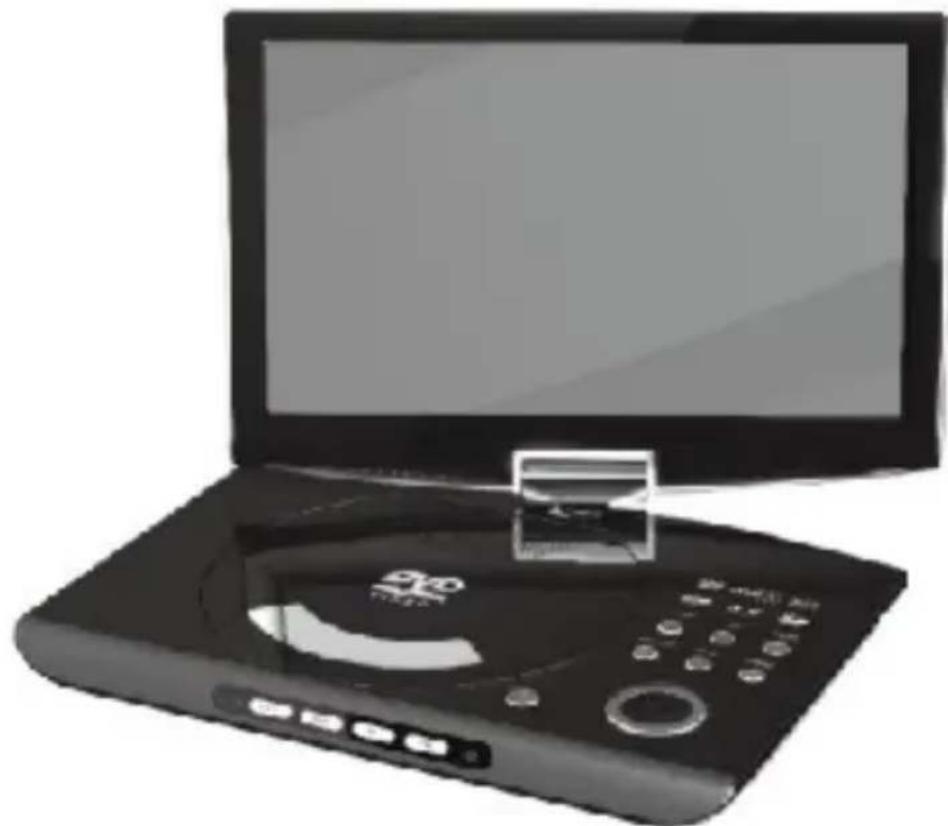
natural_image
Black-and-white photo of a portable TV stand with a blank screen and control panel (no visible text or symbols)


GERMAN
Vor Anschluss, Inbetriebnahme oder Einstellung des Produkts Bedienungsanleitung bitte aufmerksam lesen.
Inhalt
Inhalt
Inhalt Seite 1
Sicherheitshinweise Seite 2
Vor erster Inbetriebnahme Seite 3
Tastenbelegung und Funktionen Seite 5
Erste Schritte Seite 7
Allgemeine Bedienungshinweise Seite 12
SETUP Menü Einstellung Seite 18
USB/SD Anschluss Seite 32
Störungserkennung Seite 34
Sicherheitshinweise
Vorsicht STROMSCHLAGGEFAHR NICHT ÖFFNEN

Warnung: Zur Vermeidung von Stromschlag Gerätegehäuse nicht öffnen. Es befinden sich keine vom Verbraucher wartbaren Teile im Innem des Geräts. Reparatur und Wartung nur durch Fachpersonal.

Warnung: Zur Vermeidung von Stromschlag Gerät weder Spritz- noch Tropfwasser, Regen oder Feuchtigkeit aussetzen. Keine wassergefüllten Gegenstände auf dem Gerät abstellen.

Warnung: Dieser digitale Videodisc-Player benutzt sichtbare/unsichtbare Laserstrahlen, die zu gefährlicher Strahlenbelastung führen können. Bitte betreiben Sie den Player prochend der Bedienungsanleitung. Steuerungen oder Einstellungen anders als in dieser leunungsanleitung beschrieben, können zur Freisetzung gefährlicher Strahlung führen.

Warnung: Gerätegehäuse zur Vermeidung direkten Kontakts mit dem Laserstrahl nicht öffnen. Beim Öffnen sichtbare Laserstrahlung.

Warnung: Nicht direkt in den Laserstrahl blicken.

Vorsicht: Gerät nicht in geschlossenem Bücherschrank o. ä. installieren.

Hinweis zum Urheberrecht
- Das Kopieren von Dateien ohne Zustimmung des Rechteinhabers verstößt gegen das Urheberrecht.
- Dieses Produkt enthält urheberrechtlich geschützte Technologien, die durch US und anderen Patente das geschützte Eigentum von Macrovision Corporation und anderer Rechteinhaber sind. Die Nutzung dieser Technologien muss durch Macrovision Corporation gestattet sein und gilt nur für den Heimgebrauch sowie andere beschränkte Nutzungen, es sei denn, anderweitig von Macrovision Corporation ausdrücklich genehmigt. Reverse Engineering und Demontage verboten.
• SERIENNUMMER
Die Seriennummer befindet sich auf der Geräteunterseite, bitte notieren Sie die Daten hier.
Modell Seriennummer Kaufdatum

Erste Schritte
Einleitung
Bitte lesen Sie die Bedienungsanleitung, um alle Ausstattungsmerkmale dieses Geräts nutzen zu können. Bewahren Sie die Bedienungsanleitung für späteres Nachschlagen bitte auf.
Diese Anleitung enthält Bedienungs- und Pflegehinweise für Ihren DVD-Player. Mit Reparaturen wenden Sie sich bitte an einen autorisierten Kundendienst.
Symbole in der Bedienungsanleitung

Der Blitz im gleichseitigen Dreieck weist auf gefährliche Hochspannung im Gerät hin, die zu Stromschlag führen kann.

Das Ausrufungszeichen im gleichseitigen Dreieck weist auf wichtige Bedienungs- und Wartungsanleitungen hin.

Warnhinweis zur Beschädigung von Gerät oder sonstige Schäden.

Hinweis:
Besondere Hinweise und Bedienungshinweise.
Tipp:
Tipps und Hinweise zur Erleichterung. Abschnitte, deren Überschriften eines der folgenden Symbole enthält, beziehen sich ausschließlich auf die entsprechenden Discs.
DVD
DVDs und finalisierte DVD±R/RW
YCD
Video CDs
CD
Audio CDs
WMA
WMA Discs
JPEG
JPEG Discs
Das

Symbol
wird angezeigt, wenn die Funktion auf der spezifischen DVD nicht zur Verfügung steht.
Hinweise zu Discs
Behandlung von Discs
Berühren Sie nicht die Oberflächen der Disc. Halten Sie Discs an der Außenkante, damit keine Fingerabdrücke auf die Oberfläche gelangen. Bringen Sie keine Aufkleber auf Discs

Aufbewahrung
Bewahren Sie Discs in ihrem Cover auf. Setzen Sie Discs nicht direkter Sonneneinstrahlung, hohen Temperaturen, Feuchtigkeit oder Staub aus.
Reinigen von Discs
Fingerabdrücke können zu Qualitätsverlust führen. Reinigen Sie CDs mit einem welchen Tuch. Reinigen Sie CDs von innen nach außen.


Benutzen Sie keine Lösungsmittel wie Alkohol, Benzin, Verdünner, gewerbliche Reinigungsmittel oder Anti-Statik-Sprays wie zur Reinigung von Schallplatten.
Erste Schritte
Abspielbare Discs
| DVDVIDEO | DVD(8 cm / 12 cm Disc) |
| Video CD (VCD)(8 cm / 12 cm Disc) | |
| Audio CD(8 cm / 12 cm Disc) |
Welterhin kann das Gerät DVD-R, DVD+R, DVD-RW, DVD+RW, Kodak Picture CD, SVCD und CD-R / CD-RW Discs mit Audiotiteln, WMA und JPEG.
RW
COMPATIBLE Wiedergabe von DVD-RW Discs im Videoaufnahmeformat ist möglich.

Hinweise:
- Abhängig von Aufnahmegerät oder der CD-R/RW (oder DVD-R, DVD+R, DVD-RW, DVD+RW) Disc selbst, können einige CD-R/RW (oder DVD-R, DVD+R, DVD-RW, DVD+RW) Discs nicht wiedergegeben werden.
- Bringen Sie keine Aufkleber auf beiden Seiten (bedruckte Seite oder Aufnahmeseite) der Disc an.
- Benutzen Sie keine Sonderformate (beispielsweise herzförmig, achteckig usw.), das kann zu Fehlfunktionen führen.
- Einige Wiedergabefunktionen von DVDs und Video CDs sind durch die Hersteller programmiert. Dieses Gerät gibt DVDs und Video CDs entsprechend der aufgezeichneten Inhalte wieder, daher können einige Features nicht zur Verfügung stehen oder hier nicht beschriebene Features zusätzlich zur Verfügung stehen.
- Hergestellt unter Lizenz der Dolby Laboratories. Dolby, Pro Logic und das Doppel-D Symbol sind Handelsmarken der Dolby Laboratories.
- Regionalcode
Dieser DVD-Player ist zur Wiedergabe von Region 2 codierten DVDs konzipiert. Dieses Gerät kann nur DVDs mit der Markierung 2 oder ALLE wiedergegeben.


HINWEISE ZUM REGIONALCODE:
Dieser DVD-Player reagiert auf den Regionalcode, der auf DVDs aufgezeichnet ist. Stimmt der Regionalcode der DVD nicht mit dem Regionalcode des DVD-Players überein, dann kann die DVD nicht wiedergegeben werden. In einem solchen Fall wird „Regionalcode prüfen“ auf dem Bildschirm angezeigt.
Tastenbelegung und Funktionen
Player
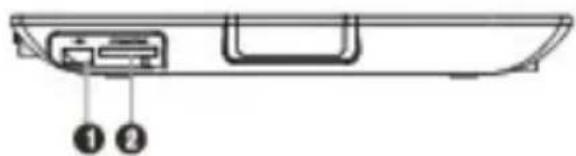
- USB PORT
2.SD/MMC/MS CARD PORT
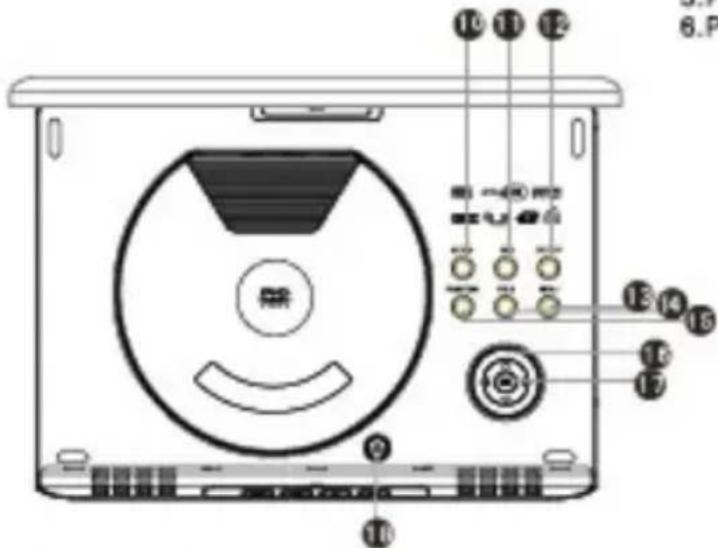
- SETUP
11,OSD
12.TFT/OFF
13.MENU - TITLE
15.FUNCTION
16.DIRECTION KEYS
FAST FORWARD(3)
FAST REWIND(€)
NEXT(ω)
PREVIOUS(≈)
17.0K
18.DOOR OPEN
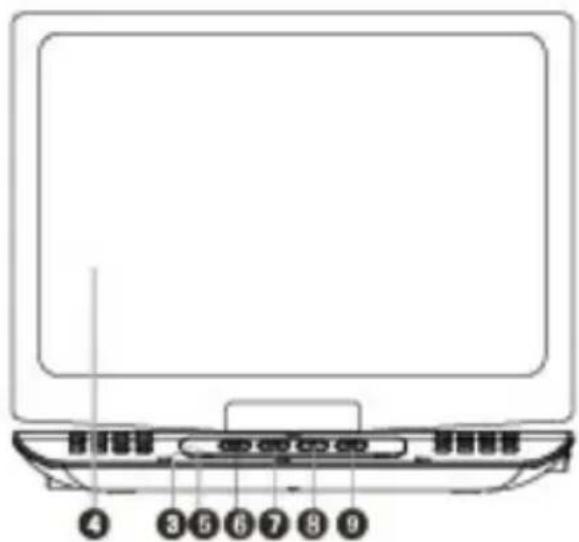
3.IR RECEIVER
4.LCD SCREEN
5.POWER CHARGE
6.PREVIOUS
7.NEXT
8.STOP
9.PLAY/PAUSE
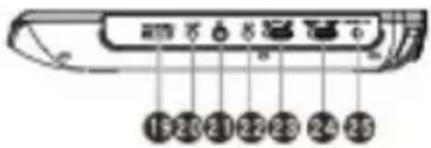
19.VOLUME ADJUSTER
20.AV OUT JACK
21.EARPHONE JACK
22.AV IN JACK
23.HOLD ON/OFF
24.CHARGE ON/POWER ON
25.DC IN JACK
Dieser Player wird durch einen Lithium-Polymer-Akku versorgt, der ein hohes Verhältnis von Leistung zu Gewicht hat. Der Akku kann jederzeit geladen werden, auch wenn er noch halb voll ist. Eine volle Ladung dauert ca 2,5 Stunden, die Betriebszeit mit vollem Akku beträgt etwa 2 Stunden. Schließen Sie das mitgelieferte Netzteil am Netzteileingang des Geräts an, danach stecken Sie das Netzteil in eine 110-240V AC Steckdose.
Bitte beachten Sie: Bitte schalten Sie das Gerät während des Ladens aus.
Tastenbelegung und Funktionen
Fernbedienung
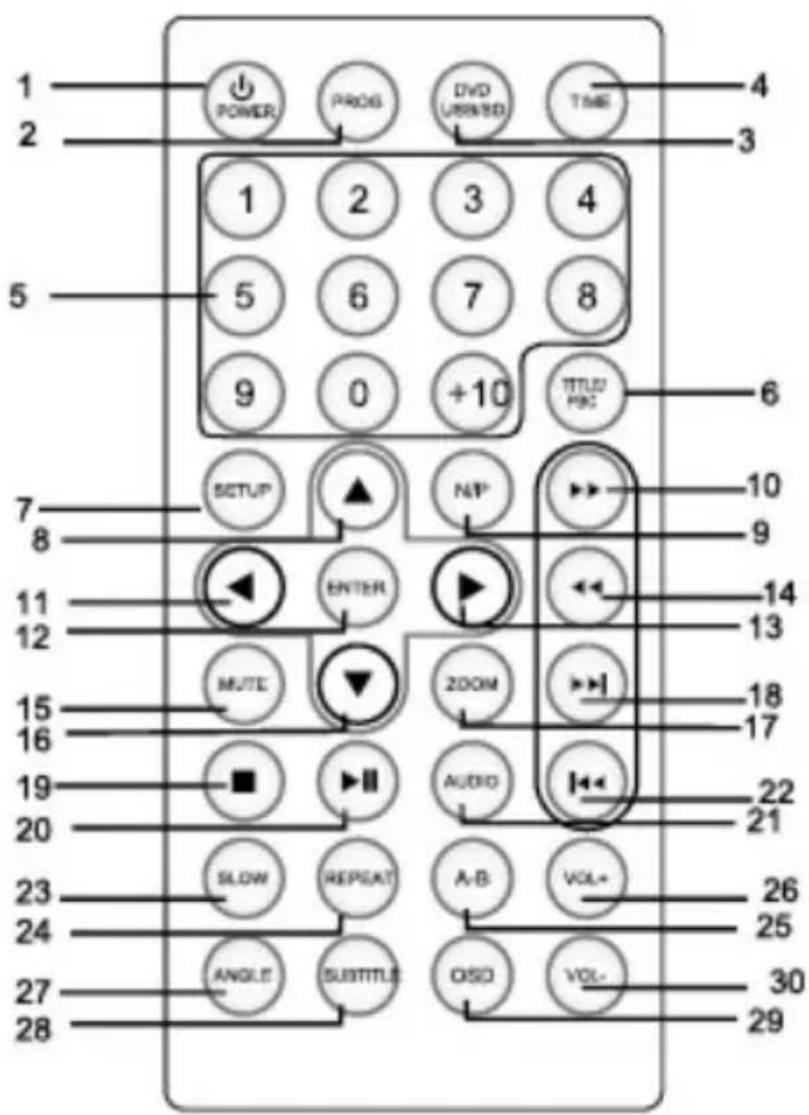
- POWER
2.PROGRAM
3.DVD/USB/SD
4.TIME
5.DIGIT KEYS
-
TITLE/PBC
-
SETUP
8.16.11.13
UP/DOWN/LEFT/RIGHT
DIRECTION KEYS
9.N/P
10.FAST FORWARD
- ENTER
14.FAST REWIND
15.MUTE
17.ZOOM
-
NEXT
-
STOP
20.PLAY/PAUSE
21.AUDIO
22.PREVIOUS
23.SLOW
24.REPEAT
25.A-B REPEAT
26.VOLUME+
27.ANGLE
28.SUBTITLE
29.OSD
30.VOLUME-
Tastenbelegung und Funktionen
Einsetzen der Batterien

natural_image
Two technical line drawings of a mechanical component or housing (no text or symbols)- Gemäß Zeichnung nehmen Sie die Rückabdeckung der Fernbedienung ab und entfernen erschöpfte Batterien.
- Vor der Auslieferung wurde ein Schutzfilm eingelegt, den Sie bitte entfernen.
- Setzen Sie die Batterien in die Fernbedienung ein.
- Richten Sie die Fernbedienung auf den Sensor im Gerät aus. Die Reichweite beträgt ca. 5 m bei einem Winkel von 60°.
• Die Lebenserwartung der Batterien beträgt ca. 1 Jahr. - Bei längerer Nichtbenutzung entnehmen Sie bitte die Batterien, um ein Auslaufen zu vermeiden.
Bitte beachten Sie: Die AAA-Batterien der Fernbedienung gehören zum Lieferumfang.
Erste Schritte
Einleitung
DVD-R und DVD+R sind Aufnahmestandards für bespielbare DVDs, die Aufnahme kann nur einmal erfolgen. DVD+RW und DVD-RW sind mehrfach überspielbare DVDs.
Einseitige Disc können 4,38GB speichern und
doppelseltige Discs halten zweimal so viel. Es gibt keine 2-Layer überspielbare Discs.
• VCD (Video CD)
Eine VCD speichert bis zu 74 Minuten (650MB) oder 80 Minuten (700MB) MPEG-1 Videos mit Stereo-Sound.
MPEG
MPEG ist ein internationaler Standard für Video- und Audiokompression.
MPEG-1 ist die Codierung für VCDs und liefert ebenfalls Mehrkanal-Surround Sound wie PCM, Dolby Digital und MPEG Audio.
WMA
Windows Media Audio Datei, ein Codierformat von Microsoft Corp.
JPEG
Joint Pictures Expert Group. JPEG ist ein komprimiertes Dateiformat für Bilder mit unbegrenzter Anzahl Farben.
Erste Schritte
Einleitung
• Titel (nur DVDs)
Die Titelnummem sind auf DVDs aufgezeichnet. Sind auf der DVD zwei oder mehr Filme enthalten, dann werden diese als Titel 1, Titel 2 usw. bezeichnet.
- Kapitel (nur DVDs)
Ein Kapitel ist ein Segment eines Titels, wie eine Szene in einem Film oder ein Interview in einer Serie. Jedes Kapitel hat eine Kapitelnummer, mit der Sie es leichter auffinden können. Kapitel sind discabhängig.
● PBC: Playback Control (nur Video CD)
Playback Control haben Sie für Video CD (VCD) Version 2.0 Discformate. PBC erlaubt Ihnen einen Dialog mit dem System über ein Menü, Suchfunktionen oder ähnliche Operationen wie auf dem Computer. Weiterhin können Standbilder mit hoher Auflösung wiedergegeben werden, sofern sie auf der Disc gespeichert sind. Video-CDs ohne PBC (Version 1.1) werden wie Audio-CDs gesteuert.
- Track
Ein bestimmtes Element audiovisueller Information, wie ein Bild oder Soundtrack in einer bestimmten Sprache (DVD) oder ein Musiktitel auf einer Video- oder Audio-CD. Jeder Track hat eine Tracknummer, mit der Sie ihn leichter auflinden können. DVDs haben einen Videotrack (mit mehreren Kamera-Blickwinkeln) und mehrere Audiotracks.

Bitte beachten Sie:
Zur Rückstellung der Parameter zu den Standardwerten gehen Sie in das Einstellungsmenü, hier stellen Sie die „Systemeinstellungen“ auf „Standard“ zurück.
Erste Schritte
DVD und VCD Wiedergabe
• Wiedergabe
ks und legen eine Disc mit dem Aufdruck
edergabe startet automatisch.
• DVD
Mit ▲▼◀▶ wählen Sie die Titel/Kapitel zur Wiedergabe und starten die Wiedergabe mit OK auf dem Gerät oder ENTER auf der Fernbedienung. Mit MENU kehren Sie zum Discmenü zurück.
• VCD
Mit den Zifferntasten wählen Sie einen Track zur Wiedergabe, mit MENU kehren Sie zum Discmenü zurück. Die Funktionen sind discabhängig, folgen Sie bitte den Bildschirmanweisungen.
Hinweise:
- Ist die Kindersicherung eingestellt und die Disc entspricht nicht der Bewertung, dann muss zur Wiedergabe das Passwort eingegeben werden (Einzelheiten zur Kindersicherung auf Seite 22).
- DVDs sind mit einem Regionalcode versehen. Ihr Player kann DVDs mit abweichendem Regionalcode nicht wiedergeben.
- Sofern nicht anders erwähnt, bezieht sich die Anleitung auf die Fernbedienung. Einige der Funktionen können ebenfalls im Einstellungsmenü gewählt werden.
- Vorheriges/nächstes Kapitel, vorheriger/nächster Track DVD VCR
Sind auf einer Disc mehr als ein Kapitel oder Track aufgezeichnet, dann dient diese Funktion dem Vorwärts- oder Rückwärtsspringen:
- Drücken Sie kurz ✘ oder ✘ in Wiedergabe, um zum Anfang des aktuellen bzw. nächsten Kapitels oder Tracks zu springen.
- Drücken Sie zweimal, um zum Anfang des vorherigen Kapitels oder Tracks zu springen.
- Zum direkten Aufrufen eines Kapitels oder Tracks geben Sie die Track- oder Kapitelnummer mit den Zifferntasten ein.
• Umschalten des Audiokanals
Mit mehrfachem Tastendruck auf AUDIO schalten Sie in Wiedergabe zwischen den Audiokanälen um (Stereo, Links oder Rechts).
Erste Schritte
DVD und VCD Wiedergabe
• A-B Wiederholung DVD VCD
Wiederholung eines Abschnitts.
- Drücken Sie A-B am gewünschten Startpunkt, 📄 wird angezeigt.
- Drücken Sie erneut A-B zur Auswahl des gewünschten Endpunkts, 'AB' wird angezeigt und die Wiederholung des Abschnitts beginnt.
- Drücken Sie erneut A-B zur Deaktivierung der Finktion.
• Wiederholung SWD VCO
Titel/Kapitel/Alle/Track der Disc können jeweils wi jerholt werden. Drücken Sie in Wiedergabe REPEAT zur Auswah les gewünschten Wiederholungsmodus.
• DVD Video Discs - 📁 Wiederholung Kapitel/Titel/Aus
Titel: Wiederholung des aktuellen Titels.
Alle: Wiederholung aller Tracks der Disc.
Aus: Wiederholung deaktiviert.
• Video CD Discs - 📄 Wiederholung Track/Alle/Aus
Track: Wiederholung des aktuellen Tracks.
Alle: Wiederholung aller Tracks der Disc.
Aus: Wiederholung deaktiviert.

Hinweise:
- Für VCDs muss PBC für die Wiederholungsfunktion ausgeschaltet sein.
- Mit SKIP (144 oder 1) wird die Wiederholungsfunktion deaktiviert.
- Zoom DVD VCD
Mit ZOOM wird das Bild vergrößert oder verkleinert:
- Drücken Sie mehrfach ZOOM in Wiedergabe oder Standbild zum Aufrufen der Vergrößerung und Verkleinerung des Bildes, es erfolgt eine Bildschirmanzeige rechts unten.
- Jeder Tastendruck verändert die Vergrößerung:
$$ 2 x \rightarrow 3 x \rightarrow 4 x \rightarrow 1 / 2 x \rightarrow 1 / 3 x \rightarrow 1 / 4 x \rightarrow \text { Normalgröße. } $$
- Im vergrößerten Bild navigieren Sie mit ▲▼◀▶.
- Drücken Sie erneut ZOOM zur Rückkehr zur Normalwiedergabe.
Hinweis: Die Funktion ist discabhängig.
Erste Schritte
DVD und VCD Wiedergabe
• Special Features auf DVDs
DVD's enthalten häufig besondere Features, die Sie mit MENU und ▲▼◀▶ und ENTER aufrufen.
• DVD MENÕ
- Drücken Sie DVD MENÜ. Verfügt der aktuelle Titel über ein Menü, so wird es auf dem Bildschirm angezeigt.
- Im DVD MENÜ stehen Ihnen Features wie Kamera-Blickwinkel, Filmsprache und Untertiteloptionen sowie die Auswahl von Kapiteln zur Verfügung.
- Drücken Sie erneut DVD MENÜ zum Verlassen der Funktion.
• Kamera-Blickwinkel DVC
Sind auf der Disc unterschiedliche Blickwinkel aufgezeichnet, dann können Sie diese mit ANGLE aufrufen und umschalten. Die entsprechende Nummer wird auf dem Bildschirm angezeigt.

Hinweis:
Die Blickwinkel-Anzeige blinkt auf dem Bildschirm, wenn diese Funktion zur Verfügung steht.
• Umschalten der Audiosprache DVD
Mit mehrfachem Tastendruck auf AUDIO schalten Sie in Wiedergabe zwischen den aufgezeichneten Audiosprachen um. Auf DVD-RW Discs in VR Modus stehen Ihnen zwei Audiospuren zur Verfügung, schalten Sie zwischen den Audiokanälen STEREO, LINKS MONO, RECHTS um.
- Untertitel DVD
Mit mehrfachem Tastendruck auf SUBTITLE schalten Sie in Wiedergabe zwischen den aufgezeichneten Untertitelsprachen um.
• TITEL DVD
DVD Disc
Mit TITLE rufen Sie das DVD-Menü auf und treffen Ihre Auswahl mit ◀ und ENTER.
ALLGEMEINE BEDIENUNGSHINWEISE
Audio CD, WMA Discs
• Discformate
Der DVD-Player kann CDs und MP3/WMA Discs auf CD-R, CD-RW, DVD+R und DVD+RW Discs wiedergeben
• Audio CD
Eine Audio CD wird nach dem Laden automatisch wiedergegeben. Die Informationen zu Tracknummer, Gesamtzahl der Tracks und abgelaufener Spielzeit werden im Display angezeigt.
WMA
- Mit ◀ oder ▶ wählen Sie ein Verzeichnis, mit ENTER rufen Sie die Inhalte auf.
- Mit ▲ oder ▼ wählen Sie einen Track, mit WIEDERGABE oder ENTER. Starten Sie die Wiedergabe.
• VAMA Discs sind wie folgt mit diesem Player kompatibel:
- Abtastfrequenz zwischen 32 und 48kHz für(7000).
-
Bitrate zwischen 32 bis 192kbps für (WNA).
-
Der Player kann ZKK Dateien nur in MP3 und WMA Format lesen. Das CD-R Format muss ISO 9660 entsprechen.
- Bei Benutzung von Software zum Brennen von MP3/WMA Dateien, mit der keine Dateisysteme erstellt werden können (z. B. Direct-CD), können diese nicht wiedergegeben werden. Wir empfehlen die Benutzung von Easy-CD Creator, womit ein ISO 9660 Dateisystem erstellt werden kann.
- Dateinamen dürfen nicht länger als 8 Schriftzeichen sein und müssen die Dateiendung .wma haben.
- Dateinamen dürfen keine Zeichen wie /? *: < > I usw. enthalten.
• Die Gesamtzahl der Dateien auf einer Disc darf 650 nicht überschreiten. - Discs und Aufnahmen müssen bestimmten technischen Anforderungen entsprechen. Gekaufte CDs entsprechen automatisch diesen Standards. Selbst gebrannte Discs (einschließlich CD-R mit WMA Dateien) müssen diesen Anforderungen entsprechen, um auf diesem Player abgespielt werden zu können.
Bitte beachten Sie, dass viele Downloads vom Internet eine Lizenz benötigen.
ALLGEMEINE BEDIENUNGSHINWEISE
Audio CD, WMA Wiedergabe
- Pause CD (VNA)
- Drücken Sie WIEDERGABE/PAUSE zum Unterbrechen der Wiedergabe.
- Mit erneutem Tastendruck auf WIEDERGABE/PAUSE setzen Sie die Wiedergabe von gleicher Stelle aus fort.
- Skip vorwärts und rückwärts CO WMA
- Drücken Sie in Wiedergabe ( ^144 oder ^145 ) zum Springen zum Anfang des aktuellen oder des nächsten Tracks
- Zweifacher Tastendruck auf SKIP 🏠️ bringt Sie zum Anfang des vorherigen Tracks.
- Tracks können außerdem direkt mit den Zifferntasten eingegeben werden.
Wiederholung Track/Verzeichnis/Alle/Aus
Sie können sowohl Track, Verzeichnis oder die gesamte Disc wiederholen...
- Mit REPEAT schalten Sie zwischen den Wiederholungsmodl um, das entsprechende Symbol wird auf dem Bildschirm angezeigt.
- Mit REPEAT wählen Sie den Wiederholungsmodus aus.
Track: Wiederholung des aktuellen Tracks. (CD)
Verzeichnis: Wiederholung des aktuellen Verzeichnisses.
Alle: Wiederholung aller Tracks auf der Disc. (CD)
Erneuter Tastendruck schaltet den Wiederholungsmodus aus.

Hinweis:
Mit SKIP (▶▶) wird die Wiederholungsfunktion deaktiviert.
- Repeat A-B
- Drücken Sie A-B am gewünschten Startpunkt, A wird angezeigt.
- Drücken Sie erneut A-B zur Auswahl des gewünschten Endpunkts, A-B wird angezeigt und die Wiederholung des Abschnitts beginnt.
- Drücken Sie erneut A-B zur Deaktivierung der Funktion.
ALLGEMEINE BEDIENUNGSHINWEISE
JPEG Wiedergabe
- Diashow JPEG
Ihnen stehen 16 Bildübergänge zur Verfügung, mit PROGRAM schalten Sie zwischen den Modi um.
- Standbild JPEC
- Drücken Sie WIEDERGABE/PAUSE zum Unterbrechen der Diashow.
- Mit erneutem Tastendruck auf WIEDERGABE/PAUSE setzen Sie die Diashow von gleicher Stelle aus fort.
• Betrachten einer JPEG-Disc
Mit diesem DVD-Player können Sie Kodak PICTURE CDs und Discs mit JPEG Dateien betrachten.
- Laden Sie eine Disc, das Menü wird automatisch angezeigt.
- Mit ENTER wählen Sie ein Verzeichnis. Treffen Sie Ihre Auswahl mit den Navigationstasten und bestätigen Ihre Auswahl mit ENTER.
- Eine bestimmte Datei zeigen Sie mit ENTER oder WIEDERGABE/PAUSE an.
- Eine Kodak PICTURE CD wird automatisch wiedergegeben.
HINWEIS:
Mit 📀 gehen Sie zum nächsten, mit 📄 zum vorherigen Verzeichnis und mit MENU kehren Sie ins Menü zurück.
- Zoom JFE0
- Drücken Sie ZOOM zum Aufrufen der Funktion.
- Mit >> vergrößern Sie das Bild, mit ◀ wird es verkleinert.
•Bilddrehung ▲▼ ◀▶
Während der Bildanzeige drehen Sie das Bild nach links oder rechts.
•Diashow mit Hintergrundmusik
Sie können gleichzeitig Bilder anzeigen und Musik hören.
- Wählen Sie die gewünschte Musik.
- Wählen Sie das gewünschte Bild.
ALLGEMEINE BEDIENUNGSHINWEISE
JPEG Wiedergabe
• JPEG Disc Kompatibilität
- Abhängig von Größe und Anzahl der JPEG-Dateien kann es einige Minuten dauern, bis alle Dateien gelesen werden. Haben Sie nach einigen Minuten keine Bildschirmanzeige, dann sind einige Dateien zu groß. Reduzieren Sie auf weniger als 2M Pixel wie beispielsweise 2760x2048 und brennen eine neue Disc.
- Die Gesamtzahl der Ordner und Dateien auf einer Disc darf 650 nicht überschreiten. Aufgrund unterschiedlicher Aufnahmeformate sind einige Discs möglicherweise nicht kompatibel. Die Dateien müssen die Endung „jog“ haben. Benennen Sie Ihre Dateien bitte entsprechend um, anderenfalls können Sie von diesem DVD-Player nicht gelesen werden, selbst wenn Sie im Windows Explorer als JPEG-Bilder angezeigt werden.
Wiedergabe einer DVD VR Disc
- Dieses Gerät kann aufgezeichnete DVD-R/RW Discs wiedergeben, die auf einem anderen DVD-Recorder finalisiert wurden.
-
Dieses Gerät kann im Video Recording Format (VR) aufgezeichnete DVD-RW Discs wiedergeben.
-
Legen Sie eine Disc ein und schließen Sie das Laufwerk. Das DVD-VR Menü wird angezeigt.
- Mit ▲·▼ wählen Sie einen Track, mit WIEDERGABE oder ENTER starten Sie die Wiedergabe.
Bitte beachten Sie:
Nicht finalisierte DVD-R/RW können nicht wiedergegeben werden. Einige DVD-VR Discs werden mit CPRM Daten aufgezeichnet. Der Player unterstützt diese Discs nicht, im Display wird „unbekannte Disc“ angezeigt.
•What is "CPRM"
- Was ist „CPRM“
CPRM ist ein Kopierschutz (mit Verschlüsselung), mit dem Programme nur einmal kopiert werden können. CPRM steht für Content Protection for Recordable Media.
yer ist CPRM kompatibel, Sie können also einmal kopierbare Programme zeichnen, hiervon dann jedoch keine weitere Kopie erstellen. CPRM
n können nur auf DVD-RW Discs formatiert in VR Modus erstellt werden und CPRM Aufnahmen können nur auf CPRM kompatiblen Playern wiedergegeben werden.
ALLGEMEINE BEDIENUNGSHINWEISE
MPEG4 Film Wiedergabe
- Dieser DVD-Player kann MPEG4 Discs wiedergeben.
- Laden Sie eine Disc, das Menü wird automatisch angezeigt.
- Mit ▲▼ wählen Sie ein Verzeichnis und bestätigen mit ENTER. Alle Verzeichnisse werden angezeigt. Mit ▲▼ kehren Sie von einer Datelliste in die Verzeichnisliste zurück und mit ▲▼ markieren Sie □-oder ◀▶ und drücken ENTER.
- Eine bestimmte Datei markieren Sie mit ▲▼ und geben sie mit ENTER oder ▶II wieder.
- Mit STOP verlassen Sie die Funktion.
- Mit » blättem Sie um.
- MPEG4 Discs sind unter folgenden Umständen mit dem Player kompatibel:
- Die Auflösung der MPEG4 Dateien darf 720x576 Bildpunkte nicht überschreiten.
- Die Untertiteldatei darf nicht mehr als 56 Schriftzeichen enthalten.
-
Für eine nicht kompatible Disc wird auf dem Bildschirm – angezeigt.
-
Bei Bildfrequenzen über 30/Sekunde kann es zu Fehlfunktionen kommen.
- Wurden Video- und Audiodateien bei der Aufnahme nicht miteinander verflochten, dann wird entweder das Bild oder der Ton wiedergegeben.
- Kompatible Dateiformate sind .avi, .mpg und .mpeg.
- Spielbare Codecformate „MPEG3.xx“, „MPEG4.xx“, „MPEG5.xx“
• Abspielbare Audioformate sind
AC3, PCM, MP3 und WMA mit Abtastfrequenzen 8 bis 48kHz (MP3) und 32 bis 48kHz (WMA) und Bitraten 8 bis 320kbps (MP3) und 32 bis 192kbps (WMA).
ALLGEMEINE BEDIENUNGSHINWEISE
Programmwiedergabe (nicht Picture-CD)
•DVD/VCD/CD
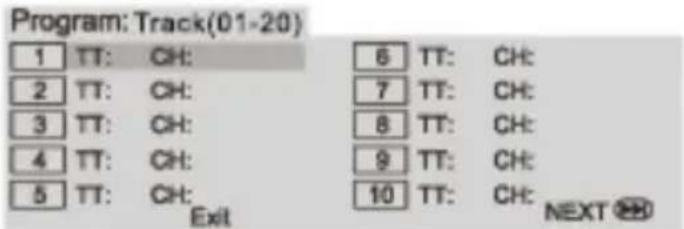
Mit der Programmfunktion können Sie Ihre Lieblingsbilder im Player speichern.
1. Drücken Sie PROGRAM.
Das Programmenü wird angezeigt:
-
Mit den Zifferntasten (0-9) geben Sie Titel, Track oder Kapitel ein (mit führender Null, beispielsweise „05“).
-
Mit ▲▼ ◀▶ wählen Sie START.
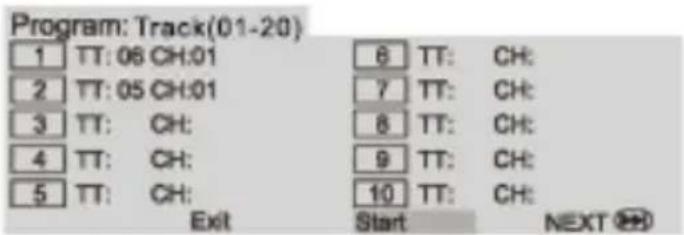
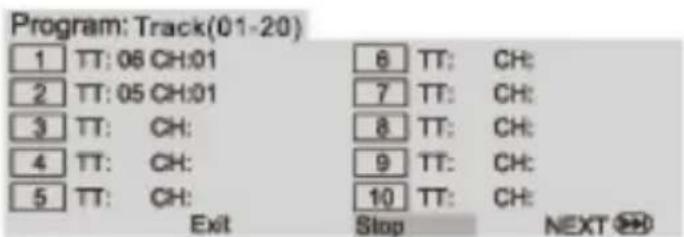
- Zur Rückkehr zur Normalwiedergabe drücken Sie PROGRAM und wählen Sie dann STOP im Programmmenü.
Bitte beachten Sie:
- Das Programmmenü kann nur mit eingelegter Disc aktiviert werden.
- Bei Anzeige des Programmmens haben Sie keinen Zugriff auf das Einstellungsmenü.
EINSTELLUNGSMENÜ
Allgemeine Bedienungshinweise und Allgemeine Einstellungen
•Allgemeine Bedienungshinweise
- Mit SETUP rufen Sie das Einstellungsmenü auf.
- Mit ENTER rufen Sie ein Untermenü auf oder bestätigen Sie Ihre Auswahl.
- Mit ◀▶ rufen Sie ein Untermenü auf oder kehren Sie in das vorherige Menü zurück.
- Mit ▲▼ markieren Sie das gewünschte Menü.
Menü verlassen
Mit SETUP speichern Sie die Einstellung, selbst wenn der Player anschließend ausgeschaltet wird.
•Allgemeine Einstellungen
Die Optionen der Allgemeinen Einstellungen umfassen Bildformat, Blickwinkelmarkierung, OSD-Sprache, Untertitel für Gehörlose, Bildschirmschoner, Letzter Speicher und Logo Typ.
Bitte folgen Sie den nachstehenden Schritten:

- Mit SETUP rufen Sie das Einstellungsmenü auf.
- Mit ◀▶ wählen Sie Allgemeine Einstellungen.
•Bildformat
Hier stellen Sie das Bildseitenverhältnis des DVD-Players entsprechend Ihrem Fernseher ein.
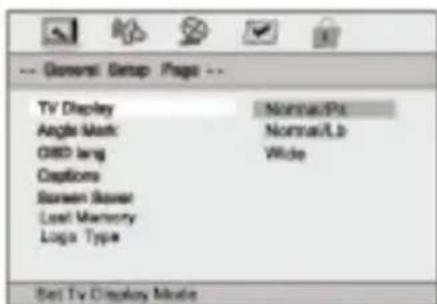
- Mit ▲▼ markieren Sie Bildformat.
- Mit ENTER rufen Sie das Untermenü auf.
- Mit ▲▼ markieren Sie den gewünschten Menüpunkt.
EINSTELLUNGSMENÜ
Allgemeine Bedienungshinweise und Allgemeine Einstellungen
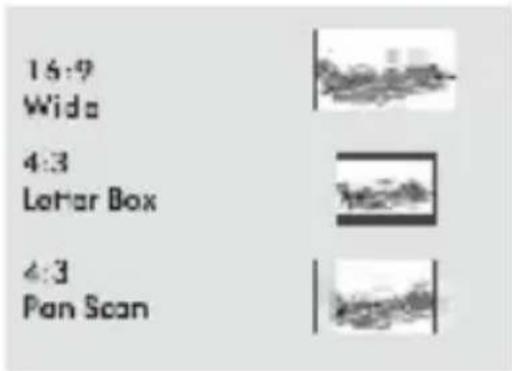
Normal / PS
→ Haben Sie einen Normalfernseher, so wird das Bild links und rechts beschnitten angezeigt.
Normal/LB
→ Haben Sie einen Normalfernseher, so wird das Vollbild mit schwarzen Balken oben und unten angezeigt.
Breitbild
→ Wählen Sie diese Einstellung, wenn Sie einen Breitbildfernseher haben.
Allgemeine Einstellungen
•Blickwinkelmarkierung
Der aktuell eingestellte Kamera-Blickwinkel wird oben rechts im Bild angezeigt, sofern auf der Disc vorhanden.
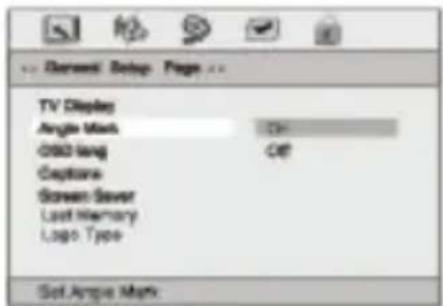
- Mit ▲▼ markieren Sie Blickwinkelmarkierung.
- Mit ENTER rufen Sie das Untermenü auf.
- Mit ▲▼ markieren Sie den gewünschten Menüpunkt.
→Eln: Blickwinkelmariderung aktivieren.
→Aus: Blickwinkelmarkierung deaktivieren.
EINSTELLUNGSMENÜ
Allgemeine Einstellungen
- OSD-Sprache
Wählen Sie die gewünschte Spracheinstellung. Das DVD-System schaltet beim Laden einer Disc automatisch zu der gewünschten Sprache um. Ist die Sprache auf der Disc nicht vorhanden, so wird stattdessen die Standardsprache der Disc gewählt. Die OSD-Sprache bleibt gespeichert.
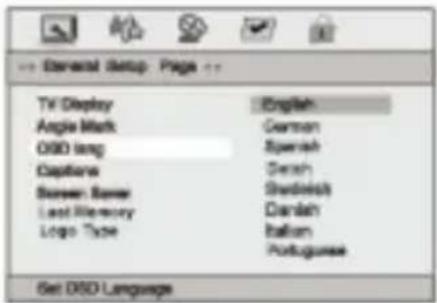
- Mit ▲▼ markieren Sie OSD-Sprache.
- Mit ENTER rufen Sie das Untermenü auf.
- Mit ▲▼ markieren Sie den gewünschten Menüpunkt.
- Wählen Sie die gewünschte Sprache und drücken Sie ENTER.
- Untertitel für Gehörlose
Die Untertitel für Gehörlose sind auf einigen Discs mit dem Videosignal gespeichert. Sie unterscheiden sich von gewöhnlichen Untertiteln und zeigen ebenfalls Soundeffekte an (wie beispielsweise „Telefon klingelt“ oder „Schritte“).
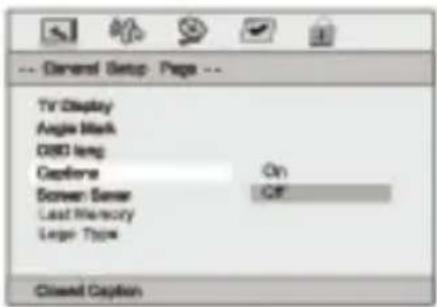
Vor Auswahl dieser Funktion vergewissem Sie sich bitte, dass diese Untertitel auf der Disc gespeichert sind.
- Mit ▲▼ markieren Sie Untertitel für Gehörlose.
- Mit ENTER rufen Sie das Untermenü auf.
- Mit ▲▼ markieren Sie den gewünschten Menöpunkt.
→Ein: Untertitel für Gehörlose aktiviert.
→Aus: Untertitel für Gehörlose deaktiviert.
EINSTELLUNGSMENÜ
•Bildschirmschoner
Hier aktivieren oder deaktivieren Sie den Bildschirmschoner.
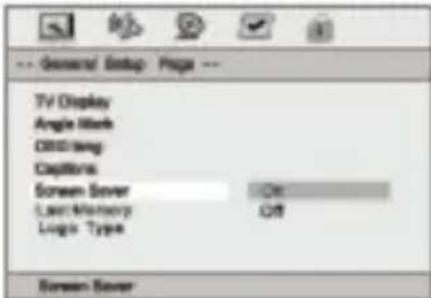
- Mit ▲▼ markleren Sie Bildschirmschoner.
- Mit ENTER rufen Sie das Untermenü auf.
- Mit ▲▼ markieren Sie den gewünschten Menüpunkt.
→Ein: Im Stopp- oder Pausemodus wird der Bildschirmschoner nach 3 Minuten aktiviert.
→Aus: Der Bildschirmschoner ist deaktiviert.
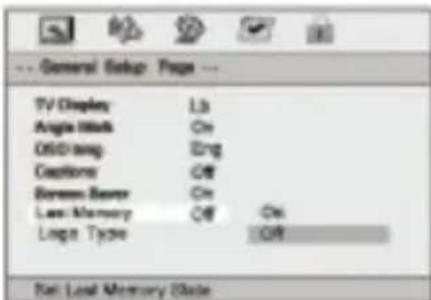
•Letzter Speicher
Hier aktivieren oder deaktivieren Sie die Resume-Funktion.
-Logo Typ
Mit dieser Funktion stellen Sie Ihr Lieblingsbild von DVD oder VCD als Begrüßungsbild ein.
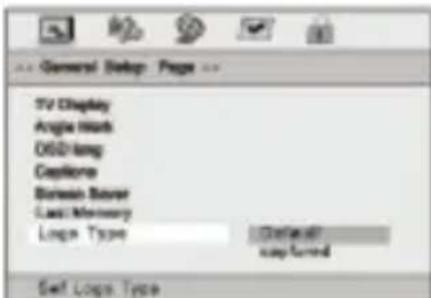
- Mit ▲▼ markieren Sie Logo Typ.
- Wählen Sie „Aufgenommen“ und navigieren Sie zu den Videoeinstellungen. Hier wählen Sie „Logo“, dann markieren Sie „Aufgenommen“. Mit ENTER zeigen Sie das Bild an.
Audioeinstellungen
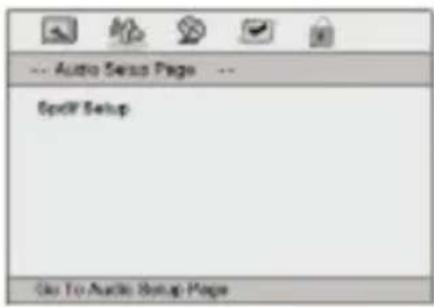
•Audioeinstellungen
Die Optionen der Audioeinstellungen umfassen Lautsprechereinstellungen, Equalizer
-
Mit SETUP rufen Sie das Einstellungsmenü auf.
-
Mit ◀▶ wählen Sie Audioeinstellungen.
•Post Drc
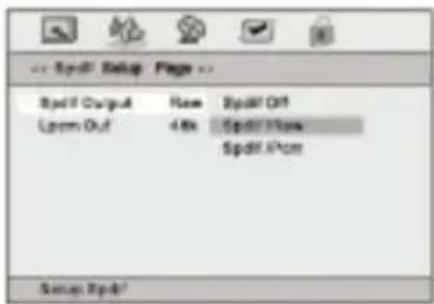
- Mit ▲▼ markieren Sie Lautsprechereinstellungen, mit ENTER wählen Sie Post Drc.
- Mit ENTER rufen Sie das Untermenü auf.
- Mit ▲▼ markieren Sie den gewünschten Menüpunkt.
• Equalizer
Die Optionen umfassen Eq-Typ, Bass Boost, Super Bass und Treble Boost. In dieser Option stellen Sie den Equalizer ein.
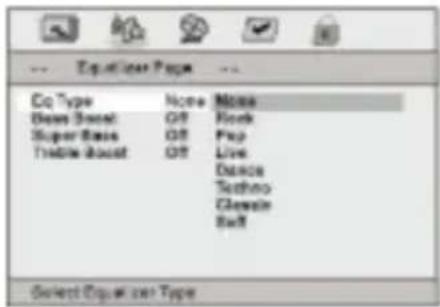
Eq-Typ: Audioausgang des Geräts einstellen, unterschiedliche Musikrichtungen können simuliert werden.
Bass Boost: Bassverstärkung einstellen.
Super Bass: Bassverstärkung aktivieren oder deaktivieren.
Treble Boost: Höhenverstärkung einstellen
EINSTELLUNGSMENÜ
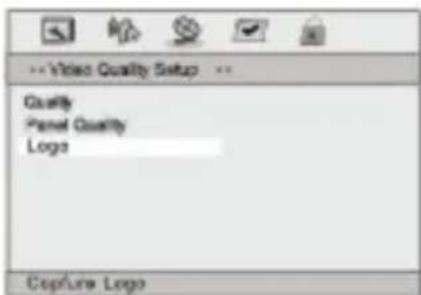
Videoeinstellungen:
• Videoeinstellungen:
Diese Option umfasst Qualität, Bildschirmqualität und Logo.
•Videoqualität:
Hier stellen Sie Bildschärfe, Helligkeit, Kontrast, Gamma, Farbe, Farbsättigung und Luma Verzögerung ein.
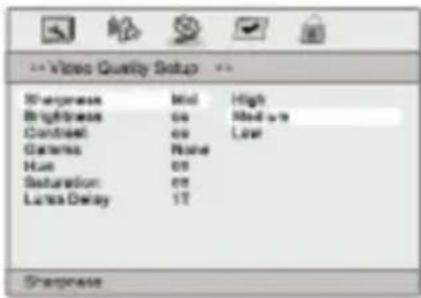
- Mit ENTER rufen Sie das Untermenü auf.
- Mit ▲▼ markieren Sie den gewünschten Menüpunkt.
→Stellen Sie den Bildausgang ein.
→Mit Gering haben Sie ein sanftes Bild, mit Hoch ein dunkles Bild.
•Bildschirmqualität
Diese Option umfasst Bildschärfe, Helligkeit, Kontrast, Gamma, Farbe und Farbsättigung.
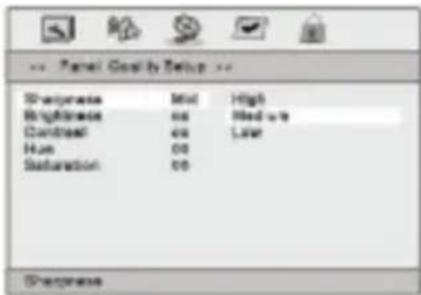
- Mit ENTER rufen Sie das Untermenü auf.
- Mit ▲▼ markieren Sie den gewünschten Menüpunkt.
-Logo
Mit dieser Funktion erfassen Sie Ihr Lieblingsbild von DVD oder VCD als Begrüßungsbild. Einzelheiten finden Sie in den Allgemeinen Einstellungen unter Logo Typ.
EINSTELLUNGSMENÜ
Präferenzen
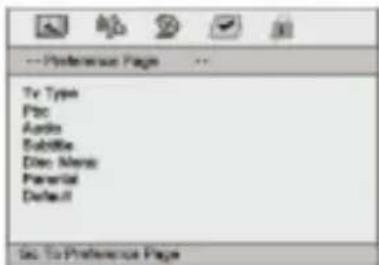
•Präferenzen
Die Optionen umfassen TV-Typ, PBC, Audio, Untertitel, Discmenü, Kindersicherung, Land
und Standard.
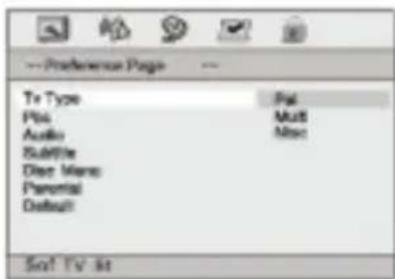
•TV-Typ:
Stellen Sie das System entsprechend Ihrem TV-Typ als PAL oder NTSC ein.
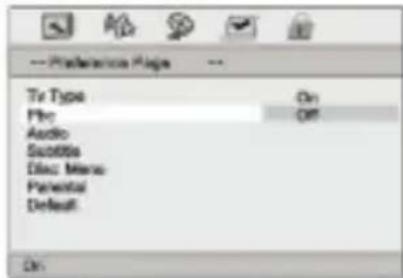
•PBC:
PBC-Funktion aktivieren oder deaktivieren.
•Audio, Untertitel und Discmenü
Diese Optionen stellen die Audio-, Untertitel- und Discmenüsprachen ein.
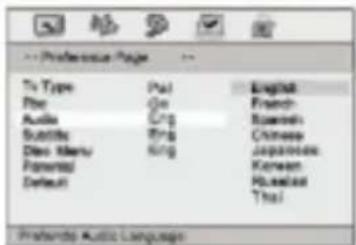
- Audio (Filmsprache)
- Untertitel (Untertitel der Disc)
- Discmenü (Menüsprache)
- Mit ▲▼ markieren Sie die DVD-Sprachoptionen.
- Mit ENTER rufen Sie das Untermenü auf.
- Wählen Sie die gewünschte Sprache und drücken Sie ENTER.
- Wiederholen Sie die Schritte 1-3 für die anderen Spracheinstellungen.
EINSTELLUNGSMENÜ
Präferenzen
•Kindersicherung
Einige DVDs sind mit einer Bewertungsstufe der Kindersicherung codiert. Die Funktion ermöglicht Ihnen eine Beschränkung der Wiedergabe. Die Bewertungsstufen 1 bis 8 sind vom jeweiligen Land abhängig. Sie können die Wiedergabe ungeeigneten Materials für Ihre Familie sperren oder entsprechende Szenen ersetzen. VCDs, SVCDs und CDs haben keine Kindersicherung, sondern nur DVDs.
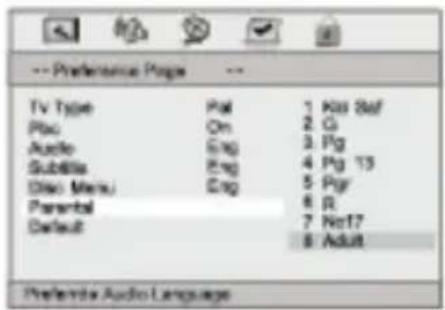
- Mit ▲▼ markieren Sie Kindersicherung.
- Mit ENTER rufen Sie das Untermenü auf.
- Mit ▲▼ markieren Sie eine Bewertungstufe für die eingegte Disc.
→DVDs mit einer Bewertung höher als die Einstellung können nur nach Eingabe des 4-stelligen Passwortes wiedergegeben werden.
→Zur Deaktivierung der Kindersicherung wählen Sie Aus.
Bitte beachten Sie:
- Nicht alle DVDs sind mit einer Bewertungsstufe codiert.
•Bewertungsstufen
1 KINDERSICHER
- Kindersicheres Material für alle Altersstufen.
2 G
- Allgemeines Material für alle Altersstufen.
3 PG
- Elterliche Begleitung wird empfohlen.
4 PG13
- Material ist für Kinder unter 13 Jahren nicht geeignet.
5-6 PG-R
- Elterliche Begleitung – begrenzt: Jugendliche unter 17 Jahren sollten dieses Material nur in Begleitung der Eltern sehen.
EINSTELLUNGSMENÜ
Präferenzen
7 NC 17
- Nicht für Jugendliche unter 17 Jahren geeignet.
8 ERWACHSENE
- Nur für Erwachsene.
AUS
- Alle Discs werden wiedergegeben.
•Land
Alle DVDs sind für eine bestimmte Region codiert. Dieser Player ist werksseitig für Region 2 eingestellt.
•Standard:
Hier werden alle Einstellungen zu den Werkseinstellungen zurückgestellt, die persönlichen Einstellungen werden gelöscht.
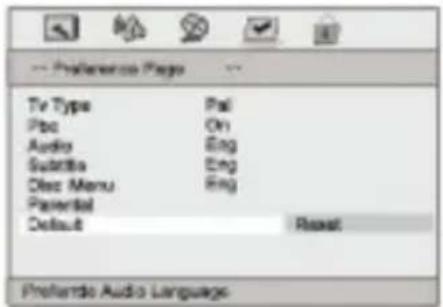
Mit ▲▼ markieren Sie Standard.
Markieren Sie Rückstellung und drücken Sie ENTER.
Mit ENTER bestätigen Sie Ihre Auswahl.
Achtung!
Alle Funktionen werden zu den Werkseinstellungen zurückgestellt.
Bitte beachten Sie: Einige Präferenzen können nur im Stoppmodus oder bei entnommener Disc eingestellt werden.
PASSWORTEINSTELLUNGEN
•Passwortmodus:
Hier aktivieren oder deaktivieren Sie den Passwortmodus.

EINSTELLUNGSMENÜ
- Mit ▲▼ markieren Sie Passwort.
- Mit ENTER rufen Sie das Untermenü auf.
- Mit ENTER rufen Sie die Seite für das neue Passwort auf.
- Password:
In dieser Option ändern Sie das Passwort. Mit der Änderung des Passwortes ändert sich ebenfalls die Kindersicherung sowie die Discsperre. Das werksseitig eingestellte
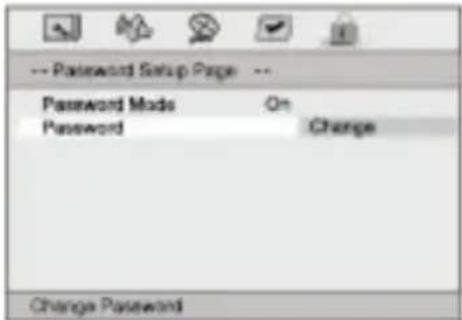
Passwort lautet 1389.
Beim Aufrufen der Passwortseite wird das nachstehende Menü angezeigt.
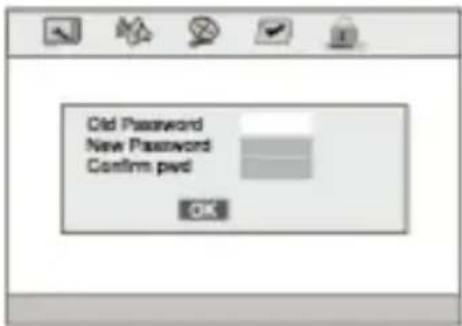
- Geben Sie das werksseitige 4-stellige Passwort ein.
- Geben Sie das neue 4-stellige Passwort ein.
- Wiederholen Sie das 4-stellige Passwort zur Bestätigung.
→ Ihr neues Passwort ist nun gültig. - Mit OK verlassen Sie die Funktion.
Anschluss
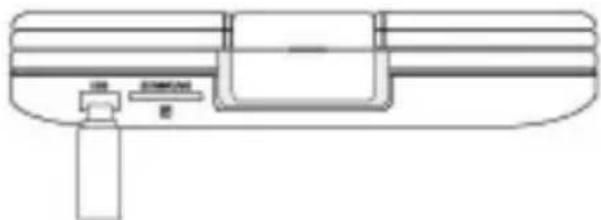
USB-Speichermedium anschließen
natural_image
Technical line drawing of a mechanical component with no visible text or symbols- Schließen Sie ein USB-Speichermedium am USB-Port des Geräts an.
- Die Inhalte des USB-Speichermediums werden automatisch gelesen.
Bitte beachten Sie:
-Ist keine DVD geladen, so drücken Sie DVD/USB/SD auf der Fernbedienung, um zwischen DVD- und USB-Modus umzuschalten.
-Das Gerät liest das USB-Speichermedium, wenn keine DVD geladen ist.
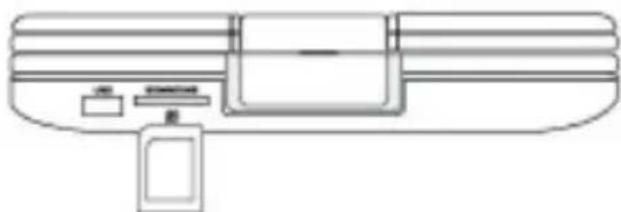
Speicherkarte einstecken (SD/MMC/MS)
natural_image
Technical line drawing of a mechanical or electronic component with no visible text or symbols- Stecken Sie eine Speicherkarte im Slot des Geräts ein.
- Die Inhalte der Speicherkarte werden automatisch gelesen.
Bitte beachten Sie:
- Ist keine DVD geladen, so drücken Sie DVD/USB/SD auf der Fernbedienung, um zwischen DVD- und SD-Modus umzuschalten.
-Das Gerät liest die Speicherkarte, wenn keine DVD geladen ist.
Anschluss
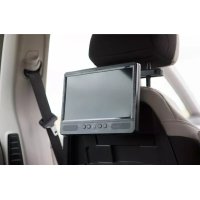
Please Bitte beachten Sie: Wenn das Gerät zusammengeklappt ist, wie in der nachstehenden Abbildung gezeigt (bei Benutzung im Fahrzeug), so befindet sich der IR-Empfangssensor oben auf dem Gerät. Bitte richten Sie die Fernbedlenung direkt auf den IR-Empfänger aus.

Spezifikationen
Akku
Akku:
Ausgang: 7,4V
Lade-/Entladezeiten:
- Standard Ladezeit:3 bis 5 Stunden
- Standard Spielzeit: 2 Stunden
Lager- und Betriebsbedingungen:
| 1. Lagerbedingungen | Temperatur | Luftfeuchtigkeit |
| 6 Monate | -20°C - +45°C | 65 ±20% |
| 1 Woche | -20°C - +65°C | 65 ±20% |
| 2. Betriebsbedingungen | Temperatur | Luftfeuchtigkeit |
| Standard Ladung | 0°C - +45°C | 65 ±20% |
| Standard Entladung | -20°C - +65°C | 65 ±20% |
Spezifikationen
Wartung und Pflege
Bitte lesen Sie diesen Abschnitt, bevor Sie sich an einen Kundendienst wenden.
• Umgang mit dem Gerät
- Versand
Bitte bewahren Sie die Originalverpackung auf.
Sollte das Gerät zurückgesandt werden, so muss es wieder originalverpackt sein.
- Behandlung des Gerätegehäuses
Bitte benutzen Sie keine aggressiven Mittel wie Insektenvemichter in unmittelbarer Nähe des Geräts.
Gummi- und Kunststoffprodukte können bei längerem Kontakt Markierungen auf dem Gerät zurücklassen.
• Reinigung des Geräts
Benutzen Sie ein trockenes, weiches Tuch. Bei stark verschmutztem Gerät können Sie etwas Neutralreiniger benutzen.
Benutzen Sie keine Lösungsmittel wie Alkohol, Benzin oder Verdünner, das führt zu Beschädigungen der Oberflächen.
• Wartung des Players
Dieser DVD-Player ist ein Hightech Präzisionsgerät. Bei Verschmutzung oder Abnutzung der Laserlinse oder des Disc-Laufwerks lässt die Bildqualität nach. Lassen Sie etwa alle 1000 Betriebsstunden eine Wartung durchführen. Wenden Sie sich für Einzelheiten bitte an Ihren Fachhändler oder den Kundendienst.
Spezifikationen
Elektronik
| Item | Werte | |
| Spannungsversorgung | : AC 100-240 V, 50/60 Hz | |
| Abmessungen | :Ca. 260(L) × 182(W) × 40(H) mm | |
| Leistungsaufnahme | :<12w | |
| Gewicht | : Ca. 0-8 kg | |
| Betriebsluftfeuchte | : 5 % bis 90 % | |
| Ausgänge | VIDEO OUT | :1Vp-p (75Ω) |
| AUDIO OUT | :1.4 Vrms (1 KHz, 0 dB) | |
| Audio | :Lautsprecher: 2 x 1W, Ohrhörerbuchse, Koaxial Ausgang | |
System
| Laser | :Halbleiter Laser, Wellenlänge 650nm |
| Frequenzbereich | :20Hz bis 20 kHz (1dB) |
| Rauschabstand | :>80dB (nur ANALOG Ausgang) |
| Dynamik | :85dB (DVD/CD) |

Hinweis: Änderung von Design und Spezifikationen, auch ohne
Vorankündigung, vorbehalten.
Störungserkennung
Störungserkennung (Allgemein)
Bevor Sie sich an einen Kundendienst wenden, sollten Sie nachstehende Überprüfungen selbst durchführen.
Kein Ton oder Klang verzerrt:
Überprüfen Sie alle Anschlüsse.
Vergewissern Sie sich, dass die Einstellungen für TV- und Stereosystem korrekt sind.
Kein Bild:
Überprüfen Sie alle Anschlüsse.
Vergewissem Sie sich, dass das LCD eingeschaltet ist.
Keine Wiedergabe:
Es hat sich Kondensation gebildet, bitte warten Sie 1 bis 2 Stunden zum Austrocknen des Players..
Der Player kann nur CDs, MP3 Discs, VCDs, PICTURE CDs und DVDs wiedergeben.
Disc verschmutzt.
Disc verkehrt herum eingelegt.
Fernbedienung funktioniert nicht:
Überprüfen Sie die Polarität der eingesetzten Batterien.
Die Batterien sind erschöpft und müssen ausgetauscht werden.
Richten Sie die Fernbedienung auf den Sensor vorn im Gerät aus.
Es befinden sich Hindemisse zwischen Fembedienung und Sensor.
Die Fernbedienung hat eine Reichweite von 8 m.
Keine Tastenfunktion:
Schalten Sie das Gerät aus und ziehen das Netzkabel, danach schalten Sie es wieder ein.
Damit sollten sich die Schaltkreis zurückstellen.
Der Akku funktioniert nicht:
Bitte überprüfen Sie, ob der Akku nachgeladen werden muss und korrekt am Gerät angeschlossen ist.
Störungserkennung (DVD)
Keine Wiedergabe, selbst nicht nach Menüwahl:
Überprüfen Sie die Jugendschutzeinstellungen.
Audio- oder Untertitelsprache entspricht nicht den Menüeinstellungen:
Die Menüeinstellungen des Player sind nicht auf der Disc vorhanden. In diesem Fall werden die Standardeinstellungen der Disc wiedergegeben.
Keine Untertitel:
Untertitel werden nur angezeigt, wenn diese auf der Disc vorhanden sind.
Alternative Audio- oder Untertitelsprache kann nicht ausgewählt werden:
• Die Disc enthält nur eine Audio- oder Untertitelsprache.
- Bei einigen Discs können Audio- und Untertitelsprache nur im DVD-Menü gewählt werden.
Der Blickwinkel kann nicht geändert werden:
Die Funktion hängt von der Software ab. Selbst wenn die Disc aus verschiedenen
Kamera-Blickwinkeln aufgenommen wurde, stehen meist nur bestimmte Szenen mit mehreren Blickwinkeln zur Verfügung.
Begriffsbestimmungen
Begriffsbestimmungen
Blickwinkel
Auf einigen DVDs sind gleichzeitig Szenen aus mehreren Kamera-Blickwinkeln aufgenommen (beispielsweise von vom, von links und von rechts). Solche Discs können mit ANGLE zwischen den Szenen umgeschaltet werden.
DVD
Hochverdichtete optische Disc mit hochwertigen digitalen Bildern und digitalem Sound. Mit der neuen Kompressionstechnologie (MPEG II) und hochverdichteter Aufnahmetechnologie bieten DVDs vollbewegliche Bilder bei langer Aufzeichnungsdauer (ein gesamter Film kann aufgezeichnet werden). DVDs bestehen aus zwei 0,6 mm starken Discs, die miteinander verbunden sind. Da auf einer dünneren Disc eine höhere Kompression erreicht werden kann, haben DVDs eine größere Kapazität als 1,2 mm starke Discs. Durch die Verbindung der beiden dünneren Discs besteht die Möglichkeit, zweiseltige Discs mit noch längerer Spielzeit herzustellen.
Kapitelnummer
Die Kapitelnummern sind auf DVDs aufgezeichnet. Ein Titel ist in kürzere Einheiten (Kapitel) unterteilt, die nummeriert sind. Hiermit können bestimmte Stellen einfacher aufgefunden werden.
Untertitel
Anzeige des Dialogs unten auf dem Bildschirm, sofern auf der DVD aufgezeichnet.
Tracknummer
Die Tracknummern sind auf Video CDs und CDs aufgezeichnet. Hiermit können bestimmte Tracks einfacher aufgefunden werden.
Vorschriften zum Umweltschutz

Elektrische und elektronische Geräte sowie Batterien enthalten Materialien, Komponenten und Substanzen, welche für Sie und Ihre Umwelt schädlich sein können, sofern die Abfallmaterialien (entsorgte elektrische und elektronische Altgeräte sowie Batterien) nicht korrekt gehandhabt werden.
Elektrische und elektronische Geräte sowie Batterien sind mit der durchgestrichenen Mülltonne, wie unten abgebildet, kenntlich gemacht. Dieses Symbol bedeutet, dass elektrische und elektronische Altgeräte sowie Batterien nicht mit dem Hausmüll entsorgt werden dürfen, sie müssen separat entsorgt werden.
Als Endverbraucher ist es notwendig, dass Sie Ihre erschöpften Batterien bei den entsprechenden Sammelstellen abgeben. Auf diese Weise stellen Sie sicher, dass die Batterien entsprechend der Gesetzgebung recycelt werden und keine Umweltschäden anrichten.
Städte und Gemeinden haben Sammelstellen eingerichtet, an denen elektrische und elektronische Altgeräte sowie Batterien kostenfrei zum Recycling abgegeben werden können, alternativ erfolgt auch Abholung. Weitere Informationen erhalten Sie bei der Umweltbehörde Ihrer Gemeinde.
ALLE RECHE VORBEHALTEN URHEBERRECHT BEI DENVER ELECTONICS A/S
DENVER®
www.denver-electronics.com
Bitte tragen Sie hier die Modellnummer ein.
Modelnummer:


- DENVER®
- PORTABLER DVD-PLAYER
- BEDIENUNGSANLEITUNG
- Inhalt
- Sicherheitshinweise
- Vorsicht STROMSCHLAGGEFAHR NICHT ÖFFNEN
- Hinweis zum Urheberrecht
- • SERIENNUMMER
- Erste Schritte
- Einleitung
- Symbole in der Bedienungsanleitung
- Hinweis:
- Symbol
- Aufbewahrung
- RW
- Hinweise:
- HINWEISE ZUM REGIONALCODE:
- Tastenbelegung und Funktionen
- Einsetzen der Batterien
- • VCD (Video CD)
- MPEG
- WMA
- JPEG
- • Titel (nur DVDs)
- - Kapitel (nur DVDs)
- ● PBC: Playback Control (nur Video CD)
- - Track
- DVD und VCD Wiedergabe
- • A-B Wiederholung DVD VCD
- • Wiederholung SWD VCO
- • DVD Video Discs - 📁 Wiederholung Kapitel/Titel/Aus
- • Video CD Discs - 📄 Wiederholung Track/Alle/Aus
- - Zoom DVD VCD
- • Special Features auf DVDs
- • DVD MENÕ
- • Kamera-Blickwinkel DVC
- • Umschalten der Audiosprache DVD
- - Untertitel DVD
- • TITEL DVD
- ALLGEMEINE BEDIENUNGSHINWEISE
- Audio CD, WMA Discs
- • Discformate
- • Audio CD
- Audio CD, WMA Wiedergabe
- - Pause CD (VNA)
- - Skip vorwärts und rückwärts CO WMA
- Wiederholung Track/Verzeichnis/Alle/Aus
- - Repeat A-B
- JPEG Wiedergabe
- - Diashow JPEG
- - Standbild JPEC
- • Betrachten einer JPEG-Disc
- - Zoom JFE0
- •Bilddrehung ▲▼ ◀▶
- •Diashow mit Hintergrundmusik
- • JPEG Disc Kompatibilität
- Wiedergabe einer DVD VR Disc
- Bitte beachten Sie:
- •What is "CPRM"
- - Was ist „CPRM“
- MPEG4 Film Wiedergabe
- Programmwiedergabe (nicht Picture-CD)
- •DVD/VCD/CD
- Drücken Sie PROGRAM.
- EINSTELLUNGSMENÜ
- Allgemeine Bedienungshinweise und Allgemeine Einstellungen
- •Allgemeine Bedienungshinweise
- Menü verlassen
- •Allgemeine Einstellungen
- •Bildformat
- Normal / PS
- Normal/LB
- Breitbild
- Allgemeine Einstellungen
- •Blickwinkelmarkierung
- - OSD-Sprache
- - Untertitel für Gehörlose
- •Bildschirmschoner
- -Logo Typ
- Audioeinstellungen
- •Audioeinstellungen
- •Post Drc
- • Equalizer
- Videoeinstellungen:
- • Videoeinstellungen:
- •Videoqualität:
- •Bildschirmqualität
- -Logo
- Präferenzen
- •Präferenzen
- •TV-Typ:
- •PBC:
- •Audio, Untertitel und Discmenü
- •Kindersicherung
- •Bewertungsstufen
- KINDERSICHER
- NC 17
- ERWACHSENE
- PASSWORTEINSTELLUNGEN
- - Password:
- Anschluss
- Speicherkarte einstecken (SD/MMC/MS)
- Spezifikationen
- Akku
- Lade-/Entladezeiten:
- Wartung und Pflege
- Störungserkennung
- Störungserkennung (Allgemein)
- Keine Wiedergabe:
- Fernbedienung funktioniert nicht:
- Keine Tastenfunktion:
- Störungserkennung (DVD)
- Keine Wiedergabe, selbst nicht nach Menüwahl:
- Keine Untertitel:
- Alternative Audio- oder Untertitelsprache kann nicht ausgewählt werden:
- Der Blickwinkel kann nicht geändert werden:
- Begriffsbestimmungen
- Blickwinkel
- DVD
- Kapitelnummer
- Untertitel
- Tracknummer
- Vorschriften zum Umweltschutz
Mærke : DENVER
Model : MT-1063
Kategori : Bærbar DVD-afspiller