
N3766W - Fjernsyn VIEWSONIC - Gratis brugsanvisning og manual
Find enhedens vejledning gratis N3766W VIEWSONIC i PDF-format.


Brugerspørgsmål om N3766W VIEWSONIC
0 spørgsmål om dette apparat. Besvar dem du kender, eller stil dit eget.
Stil et nyt spørgsmål om dette apparat
Download vejledningen til din Fjernsyn i PDF-format gratis! Find din vejledning N3766W - VIEWSONIC og tag din elektroniske enhed tilbage i hånden. På denne side er alle dokumenter nødvendige for brugen af din enhed offentliggjort. N3766W af mærket VIEWSONIC.
BRUGSANVISNING N3766W VIEWSONIC
ViewSonic®
N3266w/N3766w/
N4066w/N4266w
LCD TV
- Kullanım Kılavuzu
İçindekiler
Uyum Bilgisi 1
Önemli Güvenlik Talimatları 2
RoHS Uyum Beyani 3
Telif Hakkı Bilgileri 4
Ürün Kaydı 4
Anten Kurulum Talimatları 5
LCD Ekranının Temizliği 5
Başlangıç
Paket İçindekiler 6
Ürünün Önden Görüntüsü 7
Ürünün Arkadan Görüntüsü 8
Uzaktan Kumanda 9
Uzaktan Kumanda Pilinin Takılması 12
Kablo Bağlantıları 13
OSD İşlevleri
Resim Ayari 15
Görüntü Ayarı 16
Ayar Ayari 17
Ses Ayari 18
Tuner Ayari 19
DTV OSD İşlevleri
İlk Kez Kurulum 22
Kanal Listesi 24
Sik kullanılanlar 25
Kılavuzlar 26
Ayar....28
Diğer İletişim 31
Diğer Bilgiler
Teknik Özellikler 32
Sorun Giderme 34
Müşteri Desteği 35
Sınırlı Garanti 36
Uygunluk Bilgisi
AB Ülkeleri için CE Uyumu

Bu cihaz, “Elektromanyetik uygunluk” ile ilgili EEC yönergesinin değiştirilen 92/31/EEC ve 93/68/EEC 5. Maddesine göre 89/336/EEC no’lu yönergeye ve “Güvenlik” ile ilgili olarak değiştirilen 93/68/EEC 13. Maddesine göre 73/23/EEC yönergesine uygundur.
Aşağıdaki bilgiler sadece AB üyesi ülkeler içindir:
Sağda gösterilen işaret Atık Elektrikli ve Elektronik Cihaz Yönergesi 2002/96/EC (WEEE) ile uyumludur.

İşaret, cihazın genel belediye çöpüne ATILMAMASI, bunun yerine yerel yasalara göre geri iade ve toplama sistemlerinde kullanılması gerektiğini göstermektedir.
Tüm Ülkeler için Kullanıcı Bilgisi
Bildiri: Ünite ile birlikte verilen ya da belirtilen kabloları kullanınız

'HD hazır' logosu EICTA'nın ticari markasıdır.

WOW technology, SRS Labs, Inc'in lisansı altındadır.

HIGH-DEFINITION MULTIMEDIA INTERFACE
HDMI, HDMI logosu ve Yüksek Çözünürlükte Multimedya Arayüzü HDMI Licensing LLC şirketinin tescilli ticari markalarıdır.

BZ02
Önemli Güvenlik Talimatları
- Cihazı kullanmadan önce bu talimatları tamamen okuyunuz.
- Bu talimatları güvenli bir yerde muhafaza ediniz.
- Tüm uyarıları göz önünde bulundurunuz.
- Tüm talimatları yerine getiriniz.
- Bu cihazı su yakınında kullanmayınız. Uyarı: Yangın veya elektrik çarpması riskini düşürmek için bu cihazı yağmura veya neme maruz bırakmayın.
- Yumuşak, kuru bir bez kullanarak temizleyiniz. Eğer daha fazla temizlik yapmanız gerekirse, ayrıntılı talimatlar için bu kılavuzda verilen 'LCD TV'nin Temizlenmesi' bölümüne bakınız.
- Herhangi bir havalandırma açıklığını kapatmayın. Cihazı üretici firmanın talimatlarına uygun şekilde kurunuz.
- Radyatör, ısı kaynakları, soba, fırın ve ısı çıkaran diğer cihazların yanına (amplifikatörler dahil) kurmayınız.
- Polarize edilmiş ya da topraklanmış türde fislerin güvenlik provizyonlarını tehlikeye atmayınız. Polarize fişte biri diğerinden daha geniş iki ağız bulunmaktadır. Topraklama türündeki fişte iki ağız ve üçüncü bir topraklama dişi bulunmaktadır. Geniş ağız ve üçüncü diş güvenliğiniz için bulunmaktadır. Eğer fiş prizinize uygun değilse, prizi değiştirmek için bir elektrik teknisyeni ile görüşünüz.
- Güç kablosunu üzerine basılmasına ya da özellikle prizde bükülmesine karşı koruyunuz ve cihazdan göründüğü yere yönlendirin. Elektrik prizinin ekipmana yakın bir yere yerleştirildiğinden emin olun, böylece prize kolayca erişebilesiniz.
- Sadece üretici firma tarafından belirtilen ekleri/aksesuarları kullanın.
- Sadece üretici firma tarafından belirlenen bir araba, sehpa, üç ayaklı sehpa, destek veya masa ile birlikte ya da cihaz ile birlikte verilenle kullanın. Araba kullanıldığında, arabayı/cihazı hareket ettirirken devrilerek yaralanmaya sebep olmaması için dikkat ibaresi kullanın.
- Uzun süre kullanılmayacaksa bu cihazı prizden çekin.
- Tüm servis işlerinin kalifiye servis personeli tarafından yapılmasını sağlayın. Ünite herhangi bir şekilde zarar görmüşse servis görmesi gerekmektedir, örneğin: Güç besleme kablosunun veya tapanın hasar görmesi, sıvı sıçraması veya ünitenin üzerine bir cisim düşmesi, ünitenin yağmura veya neme maruz kalması ya da ünitenin normal çalışmaması veya yere düşmesi.
- Bu ürün sadece faydalı eğlence işlevinin yerine getirilmesi içindir ve görsel görüntüleme görevleri hariç bırakılmıştır.
RoHS Uyum Beyani
Bu ürün Avrupa Parlamentosu 2002/95/EC Yönergesine ve elektrikli ve elektronik cihazlarda belirli tehlikeli maddelerin kullanılmasını kısıtlayan konsey kararına (RoHS Yönergesi) uygun olarak tasarlanmış ve üretilmiştir ve Avrupa Teknik Uyum Komitesi (TAC) tarafından aşağıdaki gibi yayınlanan maksimum konsantrasyon değerlerine uygun olması öngörülmektedir:
| Madde | Önerilen Maksimum Yoğunlaşma | Gerçek Yoğunluk |
| Kurşun (Pb) %0,1 < %0,1 | ||
| Civa (Hg) %0,1 < %0,1 | ||
| Kadmiyum (Cd) %0,01 < %0,01 | ||
| HALTI denkli krom (Cr6+) %0,1 < %0,1 | 1 | |
| Polibrominat bifeniller (PBB) %0,1 < %0,1 | ||
| Polibrominat bifenil eterler (PBDE) %0,1 < %0,1 |
Yukarıda belirtilen üründeki bazı bileşenler aşağıda belirtildiği üzere RoHS Yönergelerinin Eki doğrultusunda hariç bırakılmıştır:
Hariç bırakılan bileşenlerin örnekleri:
- Kompak flörosan lambalarındaki ve RoHS Yönergesinin ekinde özellikle belirtilmeyen lambalarda civa lamba başına 5 mg'ı aşmamaktadır.
- Katot ışını tüplerindeki, elektronik bileşenlerdeki, flörosan tüplerindeki ve elektronik seramik parçalardaki camda bulunan kurşun (örn. Piezoelektronik aygıtlar).
- Yüksek sıcaklıktaki lehimlerde bulunan kurşun (örn. Ağırlığının %85'l veya daha fazlası kurşun olan kurşun bazlı alaşımlar).
- Ağırlığının %0.35'ine kadar kurşun bulunan çelikte paylaştırıcı element olan kurşun, ağırlığının %0.4'üne kadar alüminyum bulunan alüminyum ve ağırlığının %4'üne kadar kurşun bulunan bakır alaşımı.
Telif Hakki Bilgileri
Telif Hakkı © ViewSonic® Corporation, 2006. Tüm Hakları saklıdır.
ViewSonic® in üç kuşlu simgesi, OnView, ViewMatch ve ViewMeter ViewSonic Corporation şirketinin tescilli ticari markalarıdır.
Feragat: ViewSonic Corporation bu belgede geçen teknik veya yayınsal hatalardan sorumlu olmayacaktır; ve bu malzemenin ifşa edilmesi veya bu ürünün kullanılması ve uygulanması sonucu oluşan rastlantısal ya da sonuçsal hasarlardan da sorumlu olmayacaktır.
Ürünün sürekli olarak geliştirilmesi sebebiyle ViewSonic Corporation herhangi bir bildiride bulunmadan ürünün teknik özelliklerinde değişiklik yapma hakkını saklı tutar. Bu belgede belirtilen bilgilerde bildiride bulunmadan değişiklik yapılabilir.
Bu belgenin hiçbir bölümü, ViewSonic Corporation'dan önceden alınan yazılı izin olmaksızın kopyalanamaz, yeniden üretilemez veya herhangi bir şekilde iletilemez.
Ürün Kaydı
Gelecekteki gereksinimlerinizi karşılaması ve hazır olduğunda ek ürün bilgilerini alabilmeniz için lütfen ürününüzü aşağıdaki web adresinde kaydediniz: www.viewsonic.com.
Kayıtlarınız için
Ürün Adı:
N3266w / N3766w / N4066w / N4266w
ViewSonic LCD TV
Model Numarası:
VS11436-2E / VS11437-2E / VS11438-2E / VS11439-2E
Belge Numarası:
N3266w-2E_UG_TRK Rev. 1A 12-01-06
N3766w-2E_UG_TRK Rev. 1B 12-01-06
N4066w-2E_UG_TRK Rev. 1B 12-01-06
N4266w-2E_UG_TRK Rev. 1A 12-01-06
Seri Numarası:
Satın Alınma Tarihi:
Ürünün ömrü dolduğunda ürünün imha edilmesi
ViewSonic çevremizin korunmasına özel dikkat göstermektedir. Lütfen ürünü kullanım ömrü dolduğunda doğru şekilde imha ediniz. Yerel atık imha şirketiniz doğru imha hakkında bilgi verebilir.
Bu üründeki lambada civa bulunmaktadır. Lütfen yaşadığınız yerdeki çevre yasalarına uygun şekilde imha ediniz.
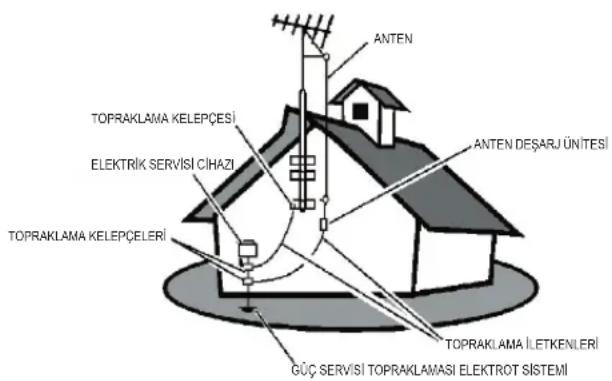
Anten Kurulumu Talimatları
1 Dış Anten Topraklaması
Ürüne dış anten veya kablo sistemi bağlanmışsa, voltaj dalgalanmalarına ve oluşan statik yüklenmelere karşı koruma sağlaması için antenin veya kablo sisteminin topraklandığından cmin olun, Ulusal Elektrik Yasası Madde 810 ve ANSI/NFPA 70'de direk ve destek yapılarının doğru topraklanması, kurşunlu telin anten deşarj ünitesine topraklanması, topraklama elektrotları ile bağlantı ve topraklama elektrotunun gereksinimleri hakkında bilgi verilmiştir.
2 Şimşek çakması
Şimşek çakarken veya ürün tel başına bırakıldığında ve uzun süre kullanılmadığında bu ürünün daha fazla korunması için ürünün fişini prizden çekin ve anten veya kablo sisteminin bağlantısını kesin. Böylece şimşek çakması veya elektrik hatlarındaki dalgalanmalar ürüne hasar vermeyecektir. Şiddetli gök gürlemesi sırasında antenin veya güç kablosunun bağlantısını kesmeyin, kabloyu tutarken elektrik çar - pabilir ve ciddi yaralanmaya sebep olabilir; LCD TV'nizi kapatın ve havanın iyileşmesini bekleyin.
3 Güç Hatları
Bir dış anten sistemi yukarıdan geçen elektrik hatlarının bulunduğu yerlere veya diğer elektrik veya güç devrelerinin bulunduğu yerlere ya da bu gibi güç hatlarına düşebilecek yerlere yerleştirilmemelidir, bir dış anten sistemi kurarken, bu gibi güç hatlarına veya devrelerine dokunmamak için aşırı dikkat edilme-lidir, aksi halde temas edilmesi halinde can kaybı meydana gelebilir.
LCD TV'nin Temizliği
• LCD TV'sinin kapatıldığından emin olun.
- Sıvı bir maddeyi asla ekrana veya kasaya püskürtmeyin veya dökmeyin.
Ekranı temizlemek için:
- Ekranı temiz, yumuşak, havsız bir bez kullanarak silin. Bu işlem tozu ve diğer partikülleri temizler.
- Eğer yine temiz değilse, az miktarda amonyum ve alkol içermeyen cam temizleme maddesini temiz, yumuşak, hav bırakmayan beze sürün ve ekranı silin.
Mahfazayı temizlemek için:
- Yumuşak, kuru bir bez kullanım.
- Eğer yine temiz değilse, az miktarda amonyum ve alkol içermeyen, aşındırıcı olmayan deterjanı temiz, yumuşak, hav bırakmayan beze sürün, ardından yüzeyi silin.
Feragat
ViewSonic ^® LCD TV'de veya mahfazasında amonyum veya alkol bazlı temizleyicileri kullanmanızı önermemektedir. Bazı kimyasal temizleyicilerin ekrana ve/veya LCD TV kasasına zarar verdiği bildirilmiştir. ViewSonic herhangi bir amonyum veya alkol bazlı temizleyici kullanılması ile oluşan hasarlardan sorumlu olmayacaktır.
ViewSonic
N3266w/N3766w/N4066w/N4266w5
Başlangıç
ViewSonic™ LCD TV'sini satın aldığınız için teşekkür ederiz. Önemli! İleride nakil işlemi sırasında kullanmanız için orijinal kutusunu ve tüm ambalaj malzemelerini saklayınız.
Paket Muhteviyatı
Kutuyu açtığınızda lütfen aşağıdaki aksesuarların kutuda olduğundan emin olunuz:
• LCD TV
• Uzaktan Kumanda (piller dahildir)
• Güç Kablo(ları)
• SCART Kablosu
• AV Kablosu
- Kullanıcı Kılavuzu
- Renkli Hızlı Başlangıç Kılavuzu
Ürünün Önden Görüntüsü

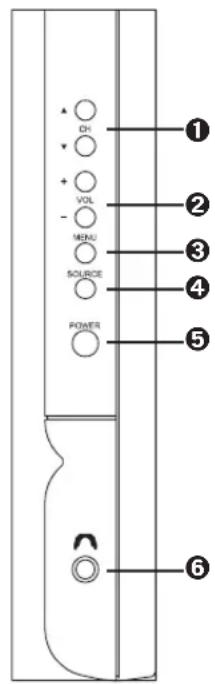
① CH (KANAL) Kanalı değiştirir.
② VOL (SES) +/-
Sesi değiştirmek için kullanılmaktadır.
③ MENU (MENÜ)
Menü ekranını gösterir.
④ SOURCE (KAYNAK)
Görüntü giriş kaynakları arasında geçiş yapar.
⑤ POWER (GÜÇ)
TV'yi AÇAR (yeşil 1şık) ve KAPATIR (kırmızı 1şık).
⑥ EARPHONE (KULAKLIK)
Kulaklığı TV'ye bağlamak için kullanılmaktadır.
⑦ GÜÇ GÖSTERGE LED'İ
Gücün açılıp açılmadığını (yeşil) veya TV'nin bekleme modunda olup olmadığını (kırmızı) gösterir.RGB/HDMI için DPMS durumu (turuncu) (DPMS durumu sadece pc modundadır)
⑧ HOPARLÖRLER
Ses çıkışı.
Güç Kilidi
MENU ve VOL + düğmelerine aynı anda basılması POWER düğmesinin işlevini kilitleyebilir.
OSD Kilidi
VOL – ve VOL + düğmelerine aynı anda basılması MENU düğmesinin işlevini kilitleyebilir.
ViewSonic
N3266w/N3766w/N4066w/N4266w7
Ürünün Arkadan Görüntüsü
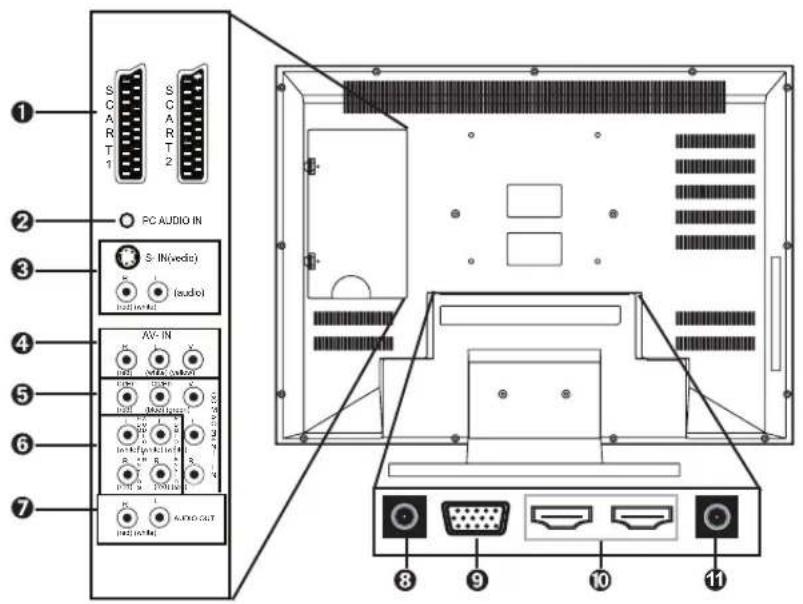
① SCART 1, SCART 2,
A/V aygıtınızın SCART çıkışıını bağlar.
(SCART 1 daima RF çıkışıdır, SCART 2 ise CVBS çıkışı RF çıkışı ve SCART CVBS çıkışı opsiyonludur.)
② PC AUDIO IN (PC SES GİRİŞİ)
PC'nizin veya taşınabilir bilgisayarınızın ses çıkış jakını bağlar.
③ S - IN (S - GİRİŞİ)
A/V aygıtınızın ses ve S-Video çıkış jakını bağlar.
4 AV IN (AV GİRİŞİ)
AV aygıtınızın A/V çıkış jakına bağlanır.
⑤ COMPONENT IN (KOMPONENT GİRİŞİ)
A/V aygıtınızın ses ve komponent video çıkış jakını bağlar.
⑥ HDMI ANALOG SES GİRİŞİ
PC veya A/V aygıtlarınızın SES çıkışına bağlanır.
⑦ AUDIO OUT (SES ÇIKIŞI)
AV aygıtınızın SES GİRİŞ jakına bağlanır.
8 ANT
Anteninize veya koaksiyal kablonuza bağlanır.
⑨ PC GİRİŞİ
PC'nizin veya taşınabilir bilgisayarınızın VGA'sına bağlar.
10 HDMI - GİRİŞ
A/V aygıtınızın HDMI çıkışınıza bağlar.
11 DIGITAL ANT
Uzaktan kumanda
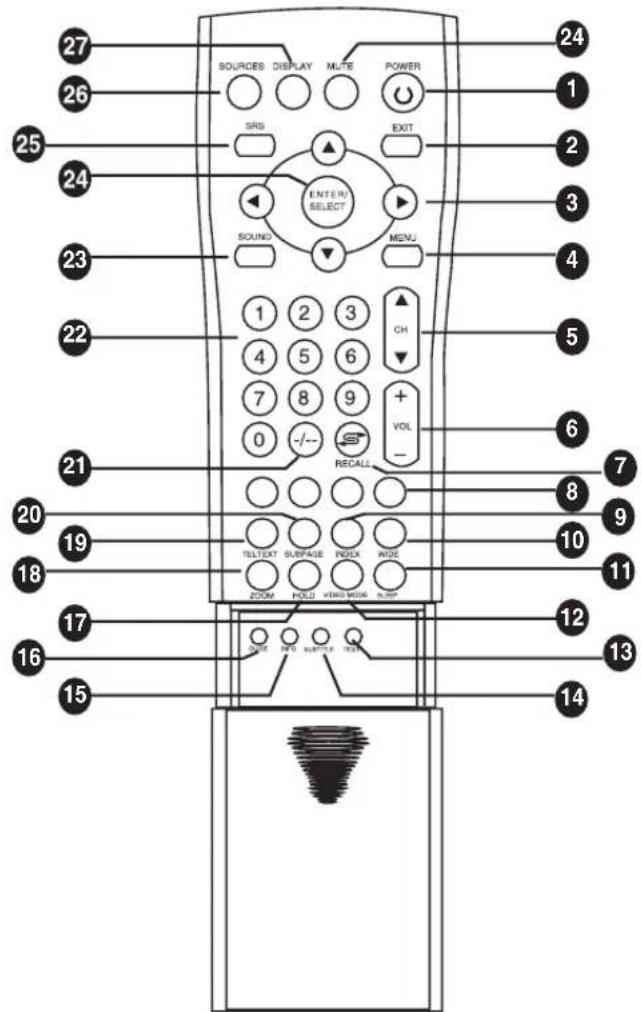
1 POWER (GÜÇ)
Gücü açar ve kapatır.
2 EXIT (ÇIKIŞ)(Sadece DTV OSD için)
DTV OSD önayar menüsünden çıkmak için düğmeye basın.
3 OK TUŞLARI
Dolaşmak için yukarı, aşağı, sol, sağ tuşlarına basın.
4 MENU (MENÜ)
OSD menüsünü gösterir.
5 CH (KANAL)
Kanal numarasını artırır veya azaltır.
6 VOL (SES) - / +
Sesi açar (+) veya azaltır (-).
7 RECALL (ÇAĞIR)
Önceden izlenen kanala geçer.
8 TELETEKS HIZLI ERIŞİM TUŞLARI
Teleteks modlarındaki sayfa gruplarını seçer.
9 INDEX (ENDEKS)
Teleteks sayfaları hakkındaki bir listeyi ve bilgiyi gösterir.
10 WIDE (GENİŞ)
Çeşitli geniş modlar arasında görüntüleme modlarını değiştirir.
11 SLEEP (UYKU)
Kapatma zamanlayıcısını 10 ile 180 dakika arasında ayarlamak için sürekli olarak basın. TV belirli bir zaman aralığının ardından standart moda geçer.
12 VIDEO MODE (VIDEO MODU)
Resim kalitesini değiştirmek için dört video modu arasında geçiş yapar: KİŞİSEL, STANDART, CANLI, YUMUŞAK.
13 TEXT
Display the TEXT information.
14 SUBTITLE(ALTYAZI)
Doğrudan teleteks altyazısını göster.
15 INFO(BİLGİ)
Program bilgisini göster.
16 GUIDE(KILAVUZ)
DTV OSD MENÜSÜ'ni gir
17 HOLD (TUT)
Ekrandaki mevcut teleteks sayfasını dondurur.
18 ZOOM (YAKINLAŞTIRMA)
Teleteks sayfasını büyütün.
19 TELETEXT (TELETEKS)
Teleteks modunu başlatın. (sadece 4:3 biçimi)
20 SUB PAGE (ALT SAYFA)
Doğrudan teleteks alt sayfasını gösterir.
21-/--
1'den 99'a kadar kanal numarası girmek için basın.
22 NUMARA TUŞLARI
Kanal numaralarını girmek için numara tuşlarına basın.
23 SOUND (SES)
Monaural, stereo ses modları arasında geçiş yapar.
24 ENTER
Seçtiğiniz işlemi yerine getirmek için bu düğmeye basın.
25 SRS
SRS WOW AÇIK veya KAPALI'yi seçin.
26 SOURCE (KAYNAK)
Video kaynak sinyali olarak TV, AV, S-video, SCART1, SCART2, HDTV, PC, HDMI 1, HDMI 2 girişlerini seçer.
27 DISPLAY (EKRAN)
Çıkış kaynağının bilgisini göstermek için basın.
28 MUTE (SESSIZ)
Dijital ses çıkışını engeller.
Uzaktan Kumanda Hakkında Notlar
- Uzaktan kumandanın çalışma mesafesi LCD ekranından itibaren ±30° açı yapacak şekilde 5 metredir.
- Direkt ışık uzaktan kumanda etki menzilini etkileyebilir.
- Uzaktan kumandayı çarpmaya veya titreşime maruz bırakmayın.
- Uzaktan kumandayı nemli ve doğrudan güneş ışığı alan yerler gibi sıcak yerlere koymayınız.
- Uzaktan kumandayı uzun sure kullanmadığınızda pilleri çıkarın.
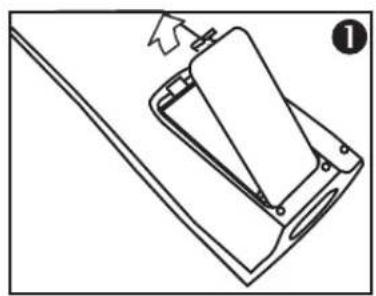
Uzaktan Kumanda Pilinin Takılması
Pilleri takmak için aşağıdaki adımları yerine getirin.
1 Uzaktan kumandanın arka pil yuvasının kapağını açın.
2 İki adet AAA pili takın. Pozitif ve negatif uçların pil yuvasının altında gösterildiği gibi yerleştirildiğinden emin olun.
3 Pil yuvası kapağını yerleştirin.
natural_image
Line drawing of a mechanical device with a lever and base plate (no text or symbols)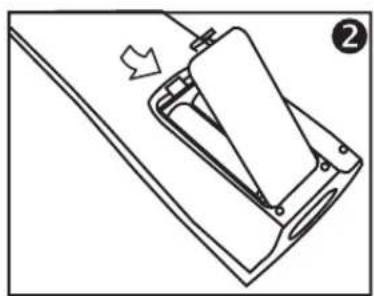
natural_image
Diagram of a mechanical device with a lever and handle, showing motion direction (no text or symbols)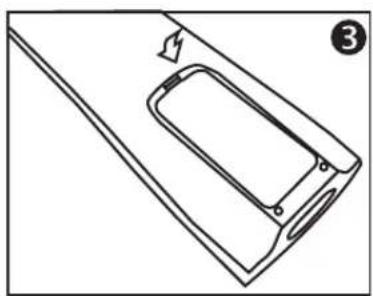
natural_image
Line drawing of a mechanical component with an arrow indicating direction (no text or symbols)
DİKKAT
- Sadece belirtilen AAA pillerini kullanın.
- Yeni ve eski pilleri karıştırmayın. Bu kırılma veya sızma ile sonuçlanarak yangın riski veya kişisel yaralanmaya sebep olabilir.
- Pilleri (+) ve (-) işaretlerine göre takın. Pillerin yanlış takılması kırılma veya sızma ile sonuçlanarak yangın riski veya kişisel yaralanmaya sebep olabilir.
- Pilleri yerel yasalara ve düzenlemelere göre imha edin.
- Pilleri çocuklardan ve evcil hayvanlardan uzak tutun.
- Uzaktan kumanda uzun süre kullanılmayacaksa, pilleri çıkarın.
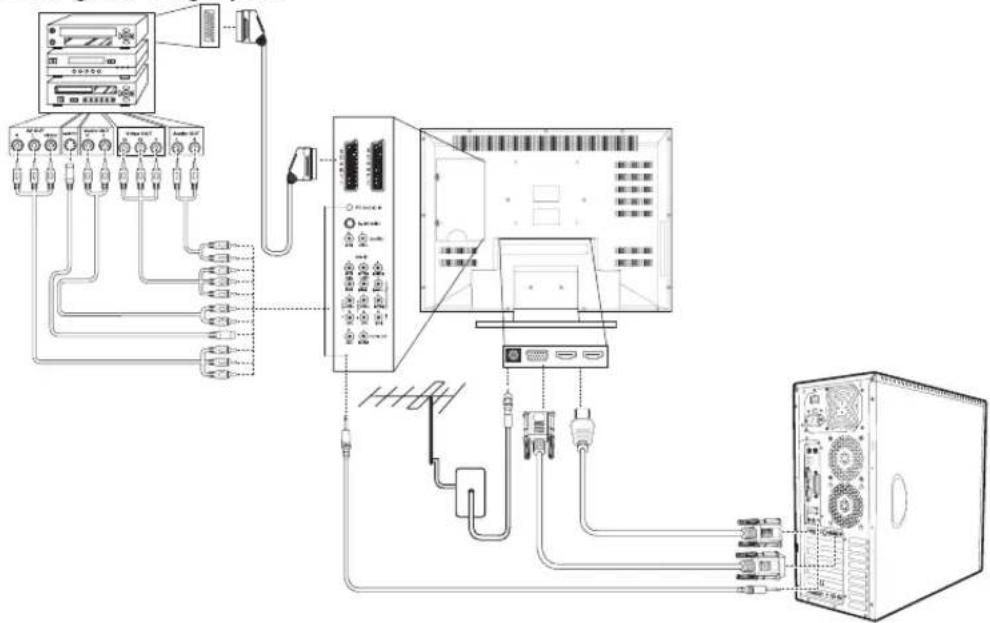
Kablo Bağlantıları
Video ve ses kablolarını DVD'ler, VCR'ler, stereo sistemleri gibi harici cihazların bağlantılarına göre bağlayın.
flowchart
graph TD
    A["Device 1"] --> B["PLC"]
    C["Device 2"] --> B
    D["Device 3"] --> B
    E["Device 4"] --> B
    F["Device 5"] --> B
    G["Device 6"] --> B
    H["Device 7"] --> B
    I["Device 8"] --> B
    J["Device 9"] --> B
    K["Device 10"] --> B
    L["Device 11"] --> B
    M["Device 12"] --> B
    N["Device 13"] --> B
    O["Device 14"] --> B
    P["Device 15"] --> B
    Q["Device 16"] --> B
    R["Device 17"] --> B
    S["Device 18"] --> B
    T["Device 19"] --> B
    U["Device 20"] --> B
    V["Device 21"] --> B
    W["Device 22"] --> B
    X["Device 23"] --> B
    Y["Device 24"] --> B
    Z["Device 25"] --> B
    AA["Device 26"] --> B
    AB["Device 27"] --> B
    AC["Device 28"] --> B
    AD["Device 29"] --> B
    AE["Device 30"] --> B
    AF["Device 31"] --> B
    AG["Device 32"] --> B
    AH["Device 33"] --> B
    AI["Device 34"] --> B
    AJ["Device 35"] --> B
    AK["Device 36"] --> B
    AL["Device 37"] --> B
    AM["Device 38"] --> B
    AN["Device 39"] --> B
    AO["Device 40"] --> B
    AP["Device 41"] --> B
    AQ["Device 42"] --> B
    AR["Device 43"] --> B
    AS["Device 44"] --> B
    AT["Device 45"] --> B
    AU["Device 46"] --> B
    AV["Device 47"] --> B
    AW["Device 48"] --> B
    AX["Device 49"] --> B
    AY["Data Bus"] --> AZ["External Interface"]
    AZ --> BA["External Control Panel"]
    BA --> BB["External Display Panel"]
    BB --> BC["External Link to PC"]
    BC --> BD["External Terminal"]
    BD --> BE["External Data Bus"]
    BE --> BF["External Control Panel"]
    BF --> BG["External Display Panel"]
    BG --> BH["External Link to PC"]
    BH --> BI["External Terminal"]
    BI --> BJ["External Data Bus"]
Güç Kablosu Bağlantısı
1 Güç kablosunu prize takın.
2 Güç kablosunun diğer ucunu LCD TV' nin arkasındaki sokete takın.
3 Televizyonun arkasındaki güç düğmesini AÇIN.
TV (Güç) Açılması
1 Güç düğmesine basın. Güç ışığı kırmızıdan yeşile dönecek ve ekran 5 saniye sonra görünecektir.
2 Kapatmak için güç düğmesine tekrar basın.

OSD İşlevleri
LCD TV'sinin tüm işlevleri ya uzaktan kumandadan ya da televizyonun altındaki ön kontrol panelindeki kumanda düğmelerinden ayarlanmaktadır. 6. sayfadaki "Ürünün Önden Görüntüsü"ne bakınız.
OSD ana menüsünü göstermek için uzaktan kumandadaki veya ön kontrol panelindeki MENU(MENÜ) düğmesine basın.

İstediğiniz OSD menü öğesini seçmek için MENU(MENÜ) düğmesine basın. Bir OSD menü öğesi seçmek için CH(KANAL) 1/2 veya 1/2 düğmelerine basın. Seçilen menü öğesinin değerlerini değiştirmek için VOL(SES) +/- veya 1/2 düğmelerine basın.

OSD'den çıkmak için MENU(MENÜ) düğmesine basın.
Resim Ayarı

| İşlev Adı Açıklama | |
| Preset(Ön ayar) Ön | ayar resim moduna geç: KİŞİSEL, STANDART, CANLI, YUMUŞAK. Her resim moduna dahil olan öğe: parlaklık, kontrast, netlik, renk ve renk tonu. |
| Brightness(Parlaklık) | Ekranınızdaki ışık düzeyini ayarlar. Kontrast seçeneği ile birlikte kullanılmalıdır. |
| Contrast(Kontrast) Ekranınızdaki ışık düzeyini ayarlar. Parlaklık seçeneği ile birlikte kullanılmalıdır. | |
| Sharpness(Netlik) Ekranınızdaki netlik düzeyini ayarlar. | |
| Colour(Renk) Ekranızızdaki baskın renk yoğunluğunu değiştirir. Ekrandaki renk (örneğin ten renkleri) doğal görününceye kadar bu ayarı ayarlayın. | |
| Tint(Renk tonu) Renk dengesini değiştirir. Bu ayarı ayarlayın, böylece ekran renkleri (örneğin ten renkleri) çok yeşil veya çok kırmızı olmasın. | |
| Colour Temp(Renk Sıcaklığı) | Görüntü renk yoğunluğunu ayarlayın: STANDART, SICAK, DOĞAL, SOĞUK. |
| Back Light(Arka Işık) | Ekranın arka ışığını ayarlar. |
| Phase(Faz)(Sadece PC modu) | Ekranın fazını ayarlar. |
| Frequency(Frekans)(Sadece PC modu) | Ekranın frekansını ayarlar. |


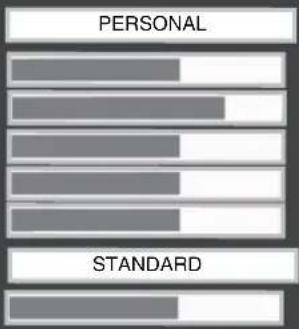
050
070
005
050
050
005
İşlev Adı Açıklama
| Preset(Ön ayar) Ön | ayar resim moduna geç: KİŞİSEL, STANDART, CANLI, YUMUŞAK. Her resim moduna dahil olan öğe: parlaklık, kontrast, netlik, renk ve renk tonu. |
| Brightness(Parlaklık) | Ekranınızdaki ışık düzeyini ayarlar. Kontrast seçeneği ile birlikte kullanılmalıdır. |
| Contrast(Kontrast) | Ekranınızdaki ışık düzeyini ayarlar. Parlaklık seçeneği ile birlikte kullanılmalıdır. |
| Sharpness(Netlik) | Ekranınızdaki netlik düzeyini ayarlar. |
| Colour(Renk) Ekranı | nızdaki baskın renk yoğunluğunu değiştirir. Ekrandaki renk (örneğin ten renkleri) doğal görününceye kadar bu ayarı ayarlayın. |
| Tint(Renk tonu) Renk | dengesini değiştirir. Bu ayarı ayarlayın, böylece ekran renkleri (örneğin ten renkleri) çok yeşil veya çok kırmızı olmasın. |
| Colour Temp(Renk Sıcaklığı) | Görüntü renk yoğunluğunu ayarlayın: STANDART, SICAK, DOĞAL, SOĞUK. |
| Back Light(Arka Işık) | Ekranın arka ışığını ayarlar. |
| Phase(Faz)(Sadece PC modu) | Ekranın fazını ayarlar. |
| Frequency(Frekans)(Sadece PC modu) | Ekranın frekansını ayarlar. |
Görüntü Ayarı





| İşlev Adı Açıklama | |
| Image Size(Görüntü Boyutu) | Görüntünün ayarlanmasına aşağıdaki dahildir: Tümünü Doldur, 1'den 1'e, NORMAL, YAKINLAŞTIRMA, GENİŞ, ANAMORFİK, OTO.PC modunda görüntü boyutuna şunlar dahildir: Tümünü Doldur, 1'den 1'e, Doldurma Açısı. |
| Freeze Frame (Dondurulan Kare) | Ekrandaki dondurma veya dondurmayı kaldırma karesini seçin. |
| H Position (D Pozisyonu) | Ekranın yatay pozisyonunu ayarlar.(Sadece PC modunda desteklenir). |
| V position (V pozisyonu) | Ekranın dikey pozisyonunu ayarlar.(Sadece PC modunda desteklenir). |
| Auto(Otomatik) Ekranı en iyi pozisyona otomatik olarak ayarlar.(Sadece PC modunda destekler.) | |
Ayar Ayarı

| İşlev Adı | Açıklama |
| Language(Dil) | Adjust the OSD language :English, Deutsch, Français, Italiano, Español, Svenska, Suomi, Dansk, Ελληνικά, Русский. Nederlands, Português. |
| Sleep Timer(Uyku Zamanlayıcısı) | Kapatma zamanlayıcısını, TV kapanmadan önce geçecek olan 10 ile 180 dakika arasında ayarlamanıza olanak sağlar. |
| OSD Setting(OSD Ayarı)Transparency (Şeffaflık)OSD Timeout(sec) (OSD Zaman aşımı)(san) | OSD arkaplanının şeffaflık oranını ayarlar.OSD resminin ekranda kalacağı bekleme süresini ayarlar. |
| Reset(Sifırla) | Fabrika ayarlarına döndürür. |
| Firmware Version (Firma Yazılımı Sürümü) | Firma yazılımı sürümünü gösterir |
| Sadece DVI Modu (Sadece HDMI MODUNDA) | Ekran genişliğinin ayarını HDMI modunda yapın. HDMI modunda ayarı “VİDEO”ya getirin. |
Ses Ayarı





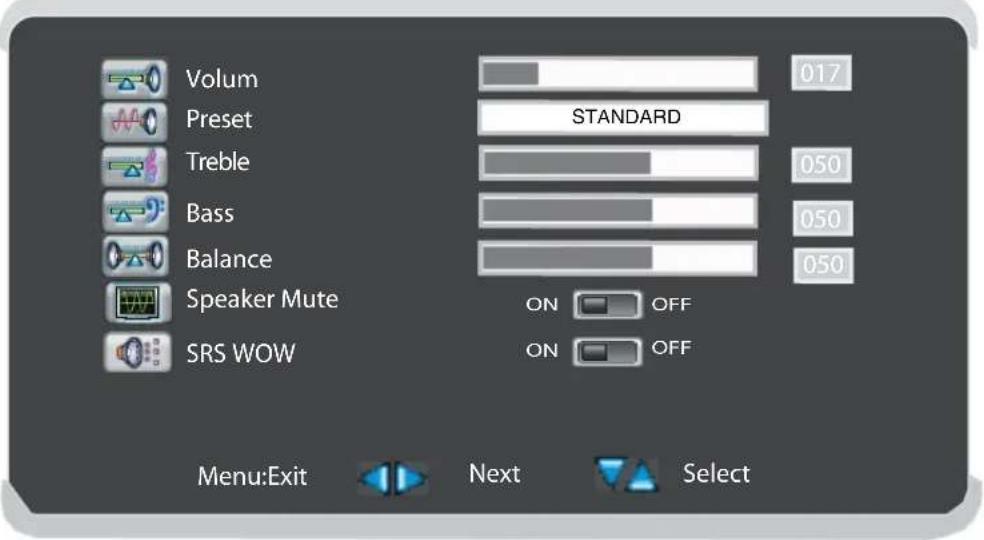
| İşlev Adı Açıklama | |
| Volume(Ses) Hoparlörlerin genel sesini ayarlar. | |
| Preset(Ön ayar) Ön ayar ses moduna geç: KİŞİSEL, STANDART ve YUMUŞAK.Her ses moduna dahil olan öğe: tiz ve bas. | |
| Treble(Tiz) Ses çıkışındaki yüksek frekans içeriğini ayarlar. | |
| Bass(Bas) Ses çıkışındaki düşük frekans içeriğini ayarlar. | |
| Balance(Denge) Sağ ve sol hoparlörlerdeki sesi dengeler. | |
| Speaker Mute(Hoparlör Sessiz) | Ses çıkışını engeller. (AMP'nin dışına bağlandığında) |
| SRS WOW SRS W | WOW işlevini AÇAR veya KAPATIR. |
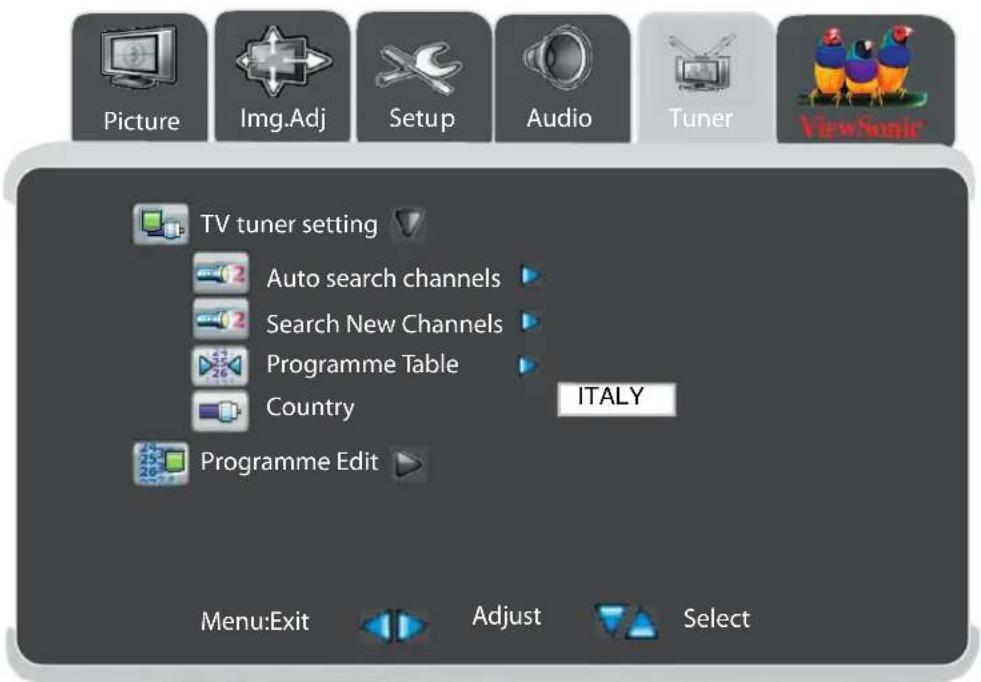
Tuner Ayarı
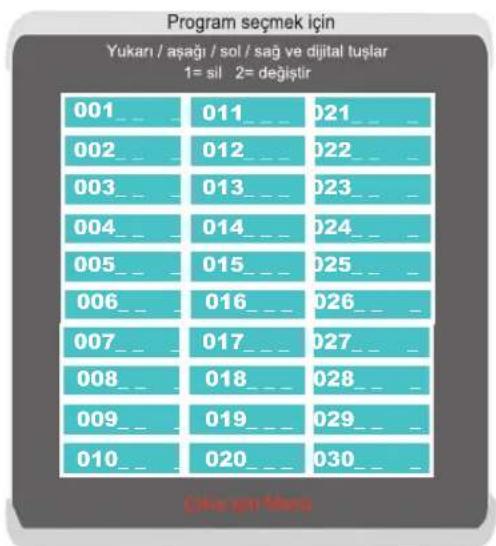
other
Program seçmek için Yukarı / aşağı / sol / sağ ve dijital tuşlar 1= sil 2= değiştir | Score | Sil | Değiştir | |---|---|---| | 001 | 011 | 021 | | 002 | 012 | 022 | | 003 | 013 | 023 | | 004 | 014 | 024 | | 005 | 015 | 025 | | 006 | 016 | 026 | | 007 | 017 | 027 | | 008 | 018 | 028 | | 009 | 019 | 029 | | 010 | 020 | 030 | Cine en bilanc| İşlev Adı Açıklama | |
| TV Tuner Setting (TV Tuner Ayarı) | |
| Auto Search channels (Otomatik Kanal arama) | ANT veya kablolu kanalları otomatik olarak tarar ve kaydeder |
| Search New Channels (Yeni Kanalları Ara) | Yeni kanal tara |
| Programme Table (Program tablosu) | Program listesini düzenleme |
| Country(Ülke) Yerel ülke ayarı | |
Tuner Ayarı
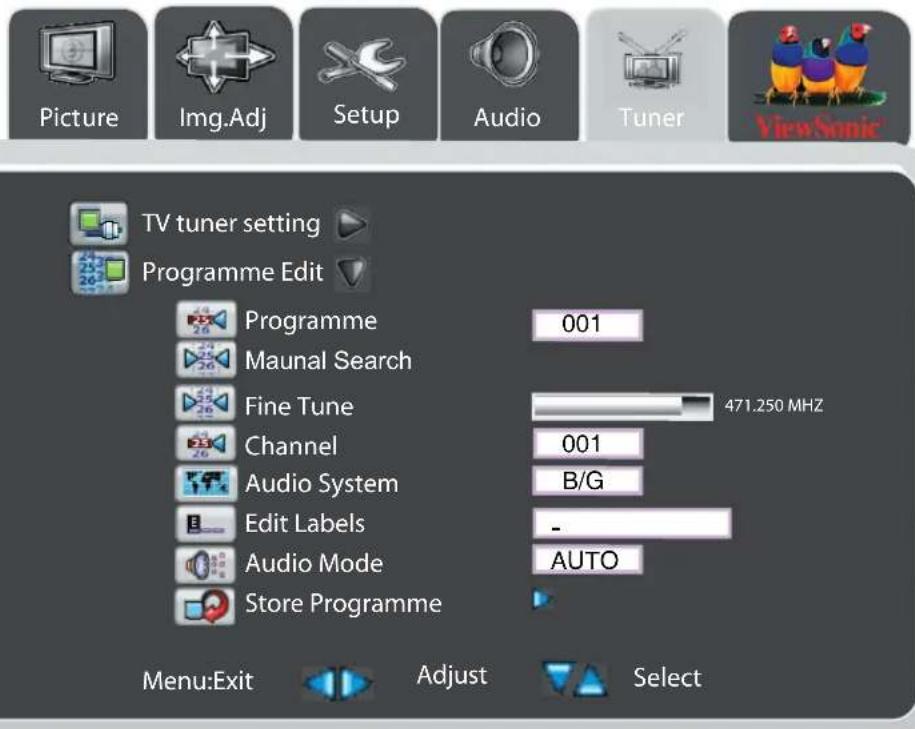
| İşlev Adı Açıklama | |
| Programme Edit (Program Düzenleme) | Program listesini ve ayarını düzenleme. |
| Programme Numarayı değiştirmek için ◀▶ tuşlarına basın. Kanal tarandıktan sonra sıra ve içerik LCD TV’sine kaydedilir. İçeriğin düzenlenmesine izin verilir: Frekans, İnce Ayar, kanal, etiketler ve ses modunu ayarla. | |
| Manual Search (Manuel Arama) | Aramayı başlatmak için sağ/sol düğmesine basın. Program frekansını birer birer arıyor ve kaydediyor.(SECAM kanalını ararken lütfen ülke olarak “Fransa”yi ayarlayın.) |
| Fine Turn(İnce Ayar) | Frekansı kanal için ayarlamak üzere ◀▶tuşuna basın. |
| Channel(Kanal) | Kanal numarasını değiştirmek için ◀▶tuşlarına basın. |
| Audio System (Ses Sistemi) | Analog ses sisteminin açıklama adını göster. |
| Edit Labels (Etiketleri Göster) | Program adını düzenleme. İmleci taşımak için ◀▶tuşuna basın ve karakteri değiştirmek için ▲▼tuşlarına basın. |
| Audio Mode (Ses Modu) | Ses modunu ayarlar: STEREO, MONO, SES 1 ve SES 2. |
| Store programme (Programı yükle) | Program düzenlemeyi yüklemek için ▶tuşuna basın. |
DTV OSD İşlevleri
DTV OSD (Ekran Görüntüsü) menüsü kullanıcıya sürekli bir görüntü ve his sunar. Kullanıcı DTV kanal sistem ayarını bu menüde ayarlayabilir.
Analog TV sistemi OSD'sine girmek için MENU düğmesine basın "Tuner" seçeneğini seçmek için ◀/▶ düğmesine basın "DTV MENU"(DTV MENÜSÜ) sünü seçmek için ▼ düğmesine basın DTV OSD menüsüne girmek için ▶ düğmesine basın
Kullanıcı seçeneği ayarladıktan sonra DTV OSD ekranda kalacaktır. DTV menüsünden çıkmak için lütfen "EXIT"(ÇIKİŞ) düğmesine basın.

İlk Kez Kurulum
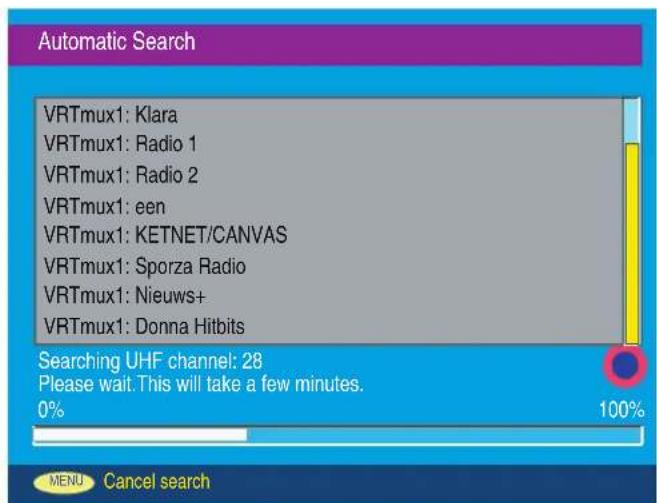
Sistem ilk kez açıldığında, kullanıcıdan otomatik arama yapmak isteyip istemediği sorulacaktır. "yes"(evet) i seçin ve otomatik arama başlayacaktır. Otomatik arama bittiğinde ve tüm kanallar bulunduğunda, en düşük kanal numarası seçilir ve bu kanalı gösteren bir manşet gösterilir.
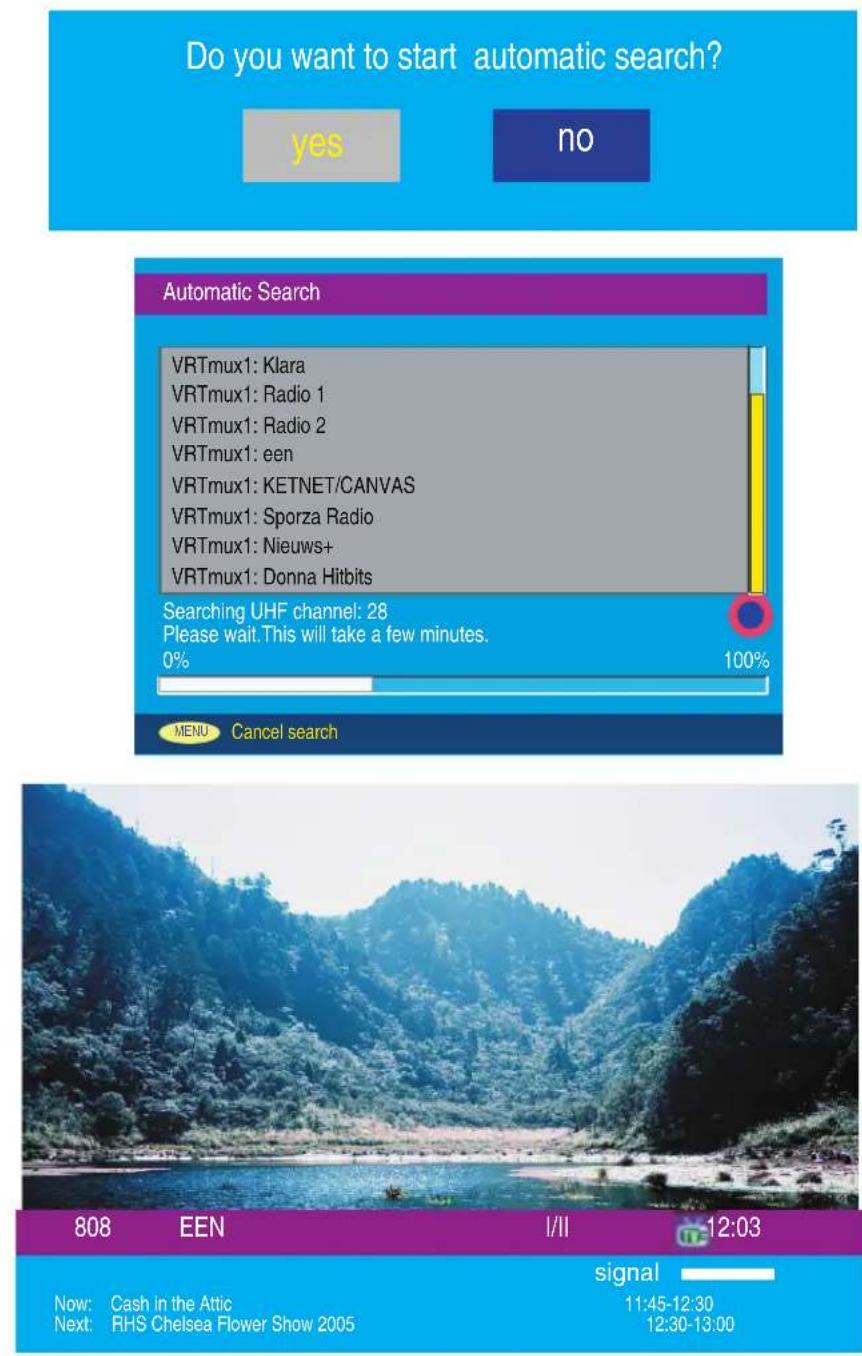
Kullanıcı otomatik arama yapmamayı seçebilir veya otomatik arama ile herhangi bir kanal bulunamayabilir. Bu durumda kullanıcı “main menu-installation”(ana menü kurulumu) na girerek “First Time installation”(İlk kez kurulum) öğesini seçebilir, ardından taramaya başlayabilir.
Kullanıcının DTV sistemini başlatmadan önce kanal araması yapması çok önem- lidir.

flowchart
graph TD
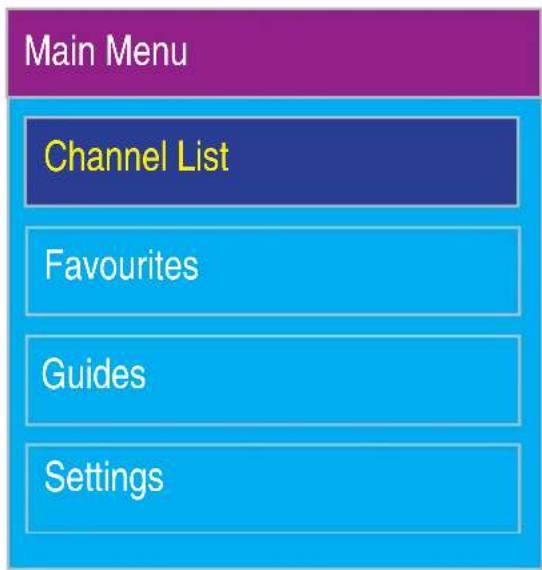
    A["Main Menu"] --> B["Channel List"]
    B --> C["Favourites"]
    C --> D["Guides"]
    D --> E["Settings"]
    F["Settings"] --> G["Configuration"]
    G --> H["Language"]
    H --> I["Installation"]
    J["Installation"] --> K["Automatic Search"]
    J --> L["Manual Search"]
    J --> M["First Time Installation"]

Kanal Listesi
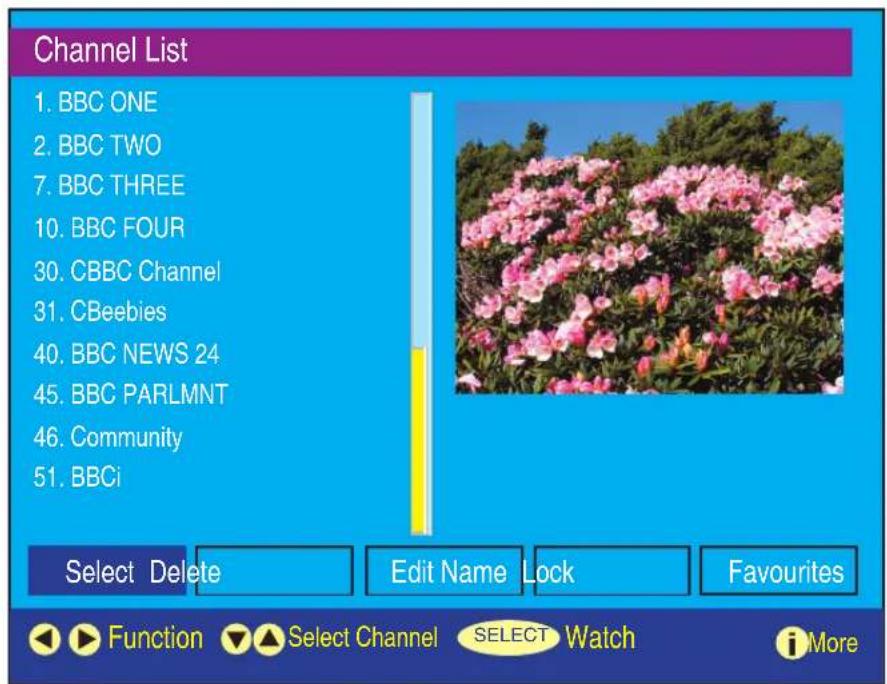
"Channel List"(Kanal Listesi) kullanıcıının kanal listesini düzenlemesine olanak sağlar ve aşağıdaki özellikleri sunar:
- Select (Seç) : Kanal seç
- Delete (Sil) : Kanal sil
- Edit (Düzenle) : Kanal adının düzenlenmesi
- Lock (Kilitle) : Ebeveyn kontrolü için kanalı kilitle. Kanalı kilitlemek veya kilidini açmak için "select"(seç) düğmesine basın. Varsayılan parola "0000"dır
5.Favourite (Sık kullanılan) : "Edit Favorite Lists"(Sık Kullanılanlar Listesini Düzenle) ye girin ve sık kullanılan kanal program listesini düzenleyin ut kanal yoksa bu işleve ulaşılamaz.

Sık kullanılanlar
"Favorites" (Sık kullanılanlar) kullanıcıının sık kullandığı kanal alt grubunu seçmesine olanak sağlar. 5'e kadar listeye sahip olmasına olanak sağlar.
Kullanıcı ana menüden veya “channel list” (kanal listesi) seçeneğinden bu seçeneğe girebilir.
1/2/3/4/5 listesini seçmek için ▶ düğmesine basın ve bir kanal seçmek için ▲▼ düğmesine basın ve bir simge eklemek için “select” (seç) e basın.
Simge, kanalların sık kullanılanlar listesinin üyesi olduğunu göstermektedir.
Sık kullanılanlar modu oluşturulduğunda, uzaktan kumandadaki ▲ ▼ düğmesine basın, sadece işaretlenen kanalları gösterecektir. Kullanıcı “configuration” (yapılandırma) menüsünden sık kullanılanlar listesini seçebilir. Kullanıcı, sık kullanılanlar listesinin bir üyesi olmada da numarayı kullanarak da bir kanal seçebilir.


Kılavuzlar
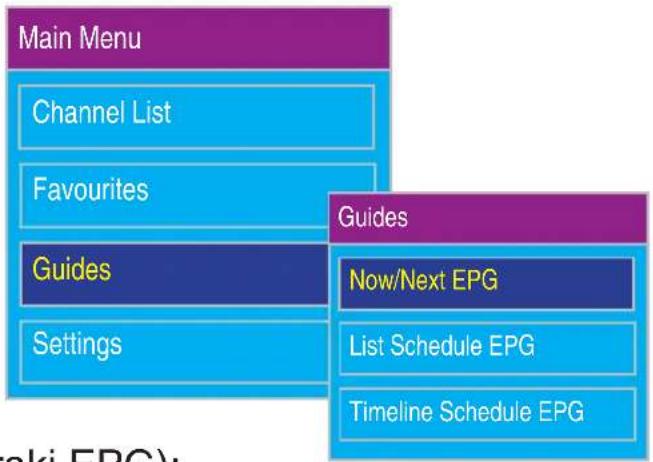
EPG (Elektronik Program Kılavuzu) kullanıcıının her kanalda oynayan mevcut programını görüntülemesine olanak sağlar. "Guides" (Kılavuzlar) seçeneğine şu öğeler dahildir:
1).Now/next EPG
(Şimdi/sonraki EPG)
2). List Schedule EPG
(EPG Program Listesi)
3).TimeLine Schedule EPG
(EPG TimeLine Programı)
flowchart
graph TD
    A["Main Menu"] --> B["Channel List"]
    B --> C["Favourites"]
    C --> D["Guides"]
    D --> E["Settings"]
    F["Guides"] --> G["Now/Next EPG"]
    G --> H["List Schedule EPG"]
    H --> I["Timeline Schedule EPG"]
1). Now/next EPG(Şimdi/sonraki EPG):
Bu öğedeyken mevcut ve sonraki programlar gösterilecektir. Kullanıcı kanal listesinde yukarı ve aşağı dolaşabilir ve vurgulanan program "info"ya basılarak gösterilebilir.
Bu bilgiye programın başlangıç/bitiş zamanı, programın parantez içindeki türü ve program içeriğinin özeti dahildir.
Kullanıcı "NOW" (ŞİMDİ) listesindeki bir programı vurgulayarak bir kanalı seçebilir ve "Select" (Seç) tuşuna basabilir.
Kullanıcı "Subtitle" (Altyazı) tuşuna basarak EPG'de seçilen tür ile birlikte etkinlikleri vurgulamak için bir tür seçebilir.
Mevcut kanal yoksa bu işleve ulaşılamaz.

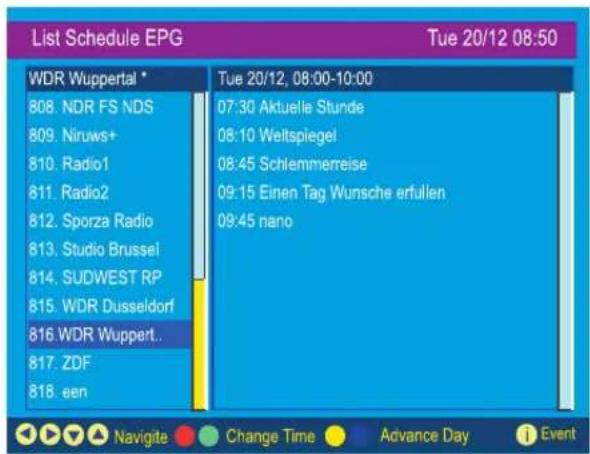
2).List Schedule EPG(EPG Program Listesi):
Kullanıcı sırasıyla sarı ve mavi tuşları kullanarak şu anda oynatılan program hakkında veya program listesinde vurgulanan program hakkında daha fazla ayrıntı görüntüleyebilir. Bu öğe kullanıcıya iki bilgi paneli sunmaktadır. Sol tarafta mevcut olan tüm kanallar listelenmiştir. Sağ tarafta mevcut kanal hizmeti için olan program bilgisi için iki saat gösterilmektedir, başlığında listede bulunan zaman çizelgesi gösterilmektedir. Kullanıcı, kanal için gösterilen program bilgisinin zaman çizelgesini renk düğmelerini kullanarak iki saat veya tüm gün ile (kırmızı/yeşil –değiştirme zamanı, sarı/mavi sonraki gün) değiştirebilir.
3). Time Line Schedule EPG(EPG Zaman Çizelgesi Programı): Kullanıcı zaman çizelgesine bağlı olarak daha fazla program izleyebilir. Bu öğe kullanıcıya iki bilgi paneli sunmaktadır. Sol tarafta mevcut olan tüm kanallar listelenmiştir. Sağ tarafta mevcut kanal hizmeti için olan program bilgisi için gösterilmektedir, başlığında listede bulunan zaman çizelgesi gösterilmektedir. Kullanıcı renk düğmesini kullanarak programlanan bilginin zaman çizelgesini veya tüm günü değiştirebilir (kırmızı/yeşil -yakınlaştırma, sarı/mavi ileri gün).

Ayar
Bu seçenek kullanıcıya DTV MENU'sünü ayarını yapma olanağı sunar ve aşağıdaki özellikleri sağlar:
1) Configuration (Yapılandırma)
2) Language (Dil)
3) Installation (Kurulum)


1)Configuration(Yapılandırma)
"configuration" (Yapılandırma) aşağıdaki ayar özelliklerini sunar:
A: Time Zone (Zaman Dilimi)
"Zaman Dilimi" Ayarı.
B:DST
“gün ışığında tasarruf zamanı” ayarını açma veya kapatma
C:Subtitle (Altyazı)
DVB altyazısı, uzaktan kumandadaki “altyazı” düğmesi kullanılarak etkinleştirilebilir/engellenebilir veya bu seçenekte iken kullanıcı altyazıyı açabilir veya kapatabilir. Ana menüde altyazı iletişimini kullanmanız kullanıcıının sistem altyazı terciğini ayarlamasına olanak sağlar.
D: Banner (Manşet)
Ekrandaki bekleme zamanını 1 SAN'den 8 SAN'ye ayarlar.
E:Favourite (Sık kullanılan)
“Sık kullanılan” seçeneğinde ayarlanan sık kullanılan listesini seçin: Liste 1/Liste 2/Liste 3/Liste 4/kapalı
F:Channel List (Kanal Listesi)
Kanal listesini kaynağına geçer: Sadece TV, sadece radyo, sadece metin ve tümünü göster
G:Parental Settings (Ebeveyn Ayarları)
Ebeveyn kontrolü “ana menü” ve “kurulum” menüsünün parola ile korunmasını sağlar. Kullanıcı parolayı bu öğede değiştirebilir.
H: Firmware version
Show the firmware version.

2) Language(Dil)
Burada kullanıcı hem ses hem de altyazı için tercih edilen ve mevcut dili ayarlayabilir. Sistem dili menüdeki tüm UI metninde kullanılan dili gösterir. Varsayılan sistem dili “English” olarak ayarlanmıştır
Mevcut dili ayarlayarak kullanıcı belirli seçilen servis ile mevcut diller arasından seçim yapabilir. Mevcut servis için kullanılabilen diller seçenek olarak sunulacaktır.
Mevcut dil seçenekleri yoksa iletişim gösterilmeyecektir.

3) Installation(Kurulum)
Bu öğe kullanıcıya kanal sinyalini taramayı sunmakta ve aşağıdaki yolları sunmaktadır:
(1) Automatic Search(Otomatik Arama) (Bkz. Sayfa 22,23)
(2) Manual Search(Manuel Arama)
(3) First Time Installation(İlk Kez Kurulum) (Bkz. Sayfa 22,23)
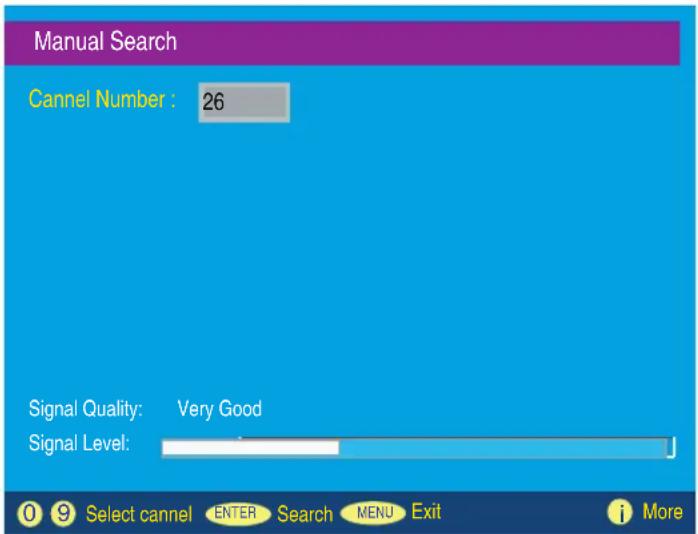
(2) Manuel Search(Manuel Arama)
Manuel arama kullanıcıının bir kanalı ayrıca taramasına olanak sağlar. Kullanıcı taranacak olan kanal numarasını girer, sadece tuner tarafından desteklenen bu kanallar girilebilir. Bu öğe bir çubuk göstererek şu anda seçilen kanala ait sinyalin kalitesini ve gücünü gösterir. Yeni bulunan kanallar kanalların mevcut listesi ile birleştirilir. Bu öğe herhangi bir anda 70 kanala kadar destekleyebilir.
Diğer İletişim
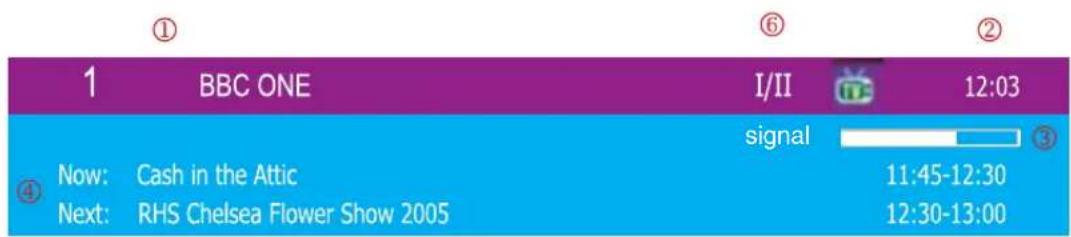
1) Mevcut Servis Manşeti
Mevcut Servis Manşeti mevcut hizmet hakkında bilgi sağlamaktadır ve çeşitli etkinlikler sonucunda gösterilmektedir:
*Güç AÇILDIĞINDA
*“İlk Kez Kurulum”un ardından
*Seçilen kanal değiştirildi ve video tam ekran gösteriliyor.
*“INFO” düğmesine basıldığında
Aşağıdaki bilgileri içeren mevcut servis manşeti:
①.Mevcut kanal adı ve numarası
②.Saat
③.Kanal sinyal gücü
④.Şimdi ve sonraki program adı ve başlangıç/bitiş zamanı
⑤.Kanal kilitendiğinde
⑥.Çoklu ses/altyazı göstergesi
Diðer Bilgiler
Teknik Özellikler
| Panel | Tür | 32” (tam 31,5” görüntülenebilir çapraz alan)37” (tam 37,02” görüntülenebilir çapraz alan)40” (tam 39,9” görüntülenebilir çapraz alan)42” (tam 41,7” görüntülenebilir çapraz alan)Aktif Matris Geniş-WXGA, 1366 x 768 |
| Renk Yansıtmayan kaplama + Parlamayan kaplama | ||
| Görüntüleme açıları | 32” 170° (D) / 170° (Y)37” 176° (D) / 176° (Y)40” 178° (D) / 178° (Y)42” 178° (D) / 178° (Y) | |
| Giriş sinyali Video | VGA girişi * 1TV sistem anteniKompozit Video girişi * 1S-Video * 1Komponent Video * 1 (YCbCr, YPbPr)HDMI * 2SCART * 2Ses Ses girişi (VGA için 3,5 * 1), (DVU Ses GİRİŞİ için RCA * 2)Ses çıkışı * 1 | |
| Uyum PC 1360 x 768’e kadar birbirine geçmezMacintosh 832 x 643’e kadar birbirine geçmez | ||
| Çözünürlük Desteklenen 1280 x 1024 @ 60 Hz | 1024 x 768 @ 60/75 Hz1280 x 768 @ 60 Hz1280 x 720 @ 60 Hz (PC referans modudur)1360 x 768 @ 60 Hz (PC referans modudur)832 x 624 @ 75 Hz (Mac)800 x 600 @ 60/75 Hz640 x 480 @ 60/75 Hz (PC referans modudur)720 x 400 @ 70 Hz | |
| Hoparlör Çıkışı 10 W + 10 W | ||
| Güç Voltaj | 100-240 V AC, 50/60 Hz (otomatik değiştirme),32”:190W37”:220W40”:260W42”:280W | |
| Çalışma Sıcaklık 0°C ile 40°C arası (32°F ile 104°F arası) | ||
| koşulları | Nem | %10 ile %90 arası (yoğunlaşma yok) |
| İrtifa | 3000 metreye kadar | |
| Saklama koşulları -20°C ile 50°Clakası (-4°F ile 140°F arası) | ||
| Nem | %10 ile %90 arası (yoğunlaşma yok) | |
| İrtifa | 12000 metreye kadar | |
| Boyutlar Fiziki | 32": 820 mm (G) x 650 mm (Y) x 230 mm (D)32,3" (G) x 25,6" (Y) x 9,1" (D) | |
| 37": 960 mm (G) x 730 mm (Y) x 280 mm (D)37,8" (G) x 28,7" (Y) x 11" (D) | ||
| 40": 1015 mm (G) x 755 mm (Y) x 280 mm (D)40,0" (G) x 29,7" (Y) x 11" (D) | ||
| 42": 1070 mm (G) x 815 mm (Y) x 300 mm (D)42,1" (G) x 32,1" (Y) x 11,8" (D) | ||
| Paket | 32": 960 mm (G) x 870 mm (Y) x 370 mm (D)37,8" (G) x 30,7" (Y) x 12,6" (D) | |
| 37": 1130 mm (G) x 780 mm (Y) x 320 mm (D)44,5" (G) x 34,3" (Y) x 14,6" (D) | ||
| 40": 1145 mm (G) x 910 mm (Y) x 370 mm (D)45,1" (G) x 35,8" (Y) x 14,6" (D) | ||
| 42": 1190 mm (G) x 970 mm (Y) x 420 mm (D)46,8" (G) x 38,1" (Y) x 16,5" (D) | ||
| Ağırlık Net | 32": 22 kg (48,5 lb.) | |
| 37": 31 kg (68,3 lb.) | ||
| 40": 33 kg (72,7 lb.) | ||
| 42": 38 kg (83,7 lb.) | ||
| Brüt | 32": 26,5 kg (58,4 lb.) | |
| 37": 38,5 kg (84,9 lb.) | ||
| 40": 40,0 kg (88,1 lb.) | ||
| 42": 45,0 kg (99,2 lb.) | ||
| Düzenlemeler CE,CB,HDMI,HD ready,GOST,SASO,SRS WOW | ||
| Güç tasarrufu modları Aktif Kapalı <2,5 W (Kırmızı LED) | ||
| Önayar Zamanlama Modu (VESA 1360 x 768 için 60 Hz’de ön ayarlı) | ||
| Uyarı : Bu yenileme oranlarını aşması için bilgisayarınızdaki grafik kartını ayarlamayın. Bunu yapmanız LCD’ye kalıcı hasar verebilir. | ||
| Not : Ürün teknik özellikleri önceden haber verilmeden değiştirilebilir | ||
Sorun giderme
Güç yok
- LCD'nin doğru bağlandığından emin olun. (ayrica 13. sayfaya bakınız)
- AC güç kablosunun doğru bağlandığından emin olun. (ayrica 13. sayfaya bakınız)
- Arka kapaktaki güç anahtarının (Kırmızı LED) AÇIK olduğundan ve güç düğmesine (Yeşil LED) basıldığından cmin olun.
- Prizden doğru voltaj alındığını doğrulamak için elektrik prizine başka bir elektrikli cihaz (örneğin radyo) takın.
Zayıf resim veya resim yok
• TV istasyonu sorun yaşıyor olabilir. Başka bir kanalı deneyiniz.
- Kablo TV sinyali karışmış veya kodlanmış olabilir. Lütfen bölgenizdeki kablo operatörü ile temasa geçiniz.
- Diğer komponentler ile olan bağlantıların doğru olduğundan emin olunuz. (ayrica 13. sayfaya bakınız)
- Bağlantılar kurulduktan sonra ayarın doğru yapıldığından emin olunuz. (ayrica 14-20 sayfalarına bakınız)
- Doğru girişin seçildiğinden ve giriş sinyalinin uyumlu olduğundan emin olun.
Garip renk, açık renk veya yanlış renk hizalaması
• Video kablosunun güvenilir bir şekilde bağlandığından emin olun..
- Resim iyi aydınlatılan bir odada loş görünebilir.
- Parlaklığı ve kontrastı ayarlayın.
• Giriş sinyali ayarını kontrol edin.
Ses yok
- Ses bağlantılarını kontrol edin
- MUTE düğmesine basılabilir, bu düğmeye tekrar basmaya çalışın.
- Ses ayarlarını zı kontrol edin, TV sesiniz en aza ayarlanmış olabilir.
- Uzaktan Kumandadaki Volume (Ses) + (Artır) düğmesine basın.
Uzaktan kumanda ünitesi çalışıyor
- Pillerin doğru takıldığından emin olun. (ayrica 12. sayfaya bakınız)
- Piller zayıflamış veya ölmüş olabilir. Pilleri değiştirin.
- Flörosan 1şığı uzaktan kumanda sensörünün yanında mı yanacak?
- Uzaktan kumanda ışığının izlediği yol engellenebilir. Yolun açık olduğundan ve uzaktan kumandanın TV'deki uzaktan kumanda sensörüne baktığından emin olun.
- Aynı anda sadece bir düğmeye basın ve yapmak istediğiniz işlem için doğrusu budur.
Ünite çalıştırılamaz
- Şimşek veya statik elektrik gibi harici etkiler yanlış çalışmaya sebep olabilir. Bu durumda, üniteyi LCD'yi ve AVC sistemini ilk kez açıktan sonra çalıştırın veya AC kablosunu 1 – 2 dakika prizden çekin, ardından tekrar takın.
Güç aniden kesiliyor
- Uyku zamanlayıcısı ayarlandı mı? (ayrica 17. sayfaya bakınız)
- Ünitenin dahili sıcaklığı arttı. Havalandırmayı kapatan herhangi bir nesneyi çıkarın veya gerektiğinide temizleyin.
Resim kesik/yan çubuk ekranında
• Görüntü doğru yerleştirildi mi?
- Resim boyutu gibi ekran modu ayarları doğru ayarlandı mı?
Müşteri Desteği
Teknik destek veya ürün servisi için aşağıdaki tabloya bakınız veya yetkili satıcınız ile temasa geçiniz.
NOT: Ürün seri numarasını vermeniz gerekecektir.
| Ülke Web sitesi Telefon | ||
| Avusturya www.viewsoniceurope.com/aus 0150 159 6005 | ||
| Belçika | www.viewsoniceurope.com/beflwww.viewsoniceurope.com/befr | 02 256 6642 |
| Danimarka www.viewsoniceurope.com/dk 35 25 65 12 | ||
| Finlandiya www.viewsoniceurope.com/fi 09 2311 3413 | ||
| Fransa www.viewsoniceurope.com/fr 03 8717 1616 | ||
| Almanya www.viewsoniceurope.com/de 0696 630 8051 | ||
| İrlanda Cumhuriyeti www.viewsoniceurope.com/uk 01 411 8936 | ||
| İtalya www.viewsoniceurope.com/it 02 4527 9033 | ||
| Lüksemburg | www.viewsoniceurope.com/lu | 40 6661 5618 |
| Hollanda www.viewsoniceurope.com/nl 053 484 9308 | ||
| Norveç | www.viewsoniceurope.com/no 22 57 | 77 38 |
| Portekiz | www.viewsoniceurope.com/uk 21359 | 1423 |
| Rusya | www.viewsoniceurope.com/ru | 800-200-8439 |
| İspanya | www.viewsoniceurope.com/es | 913 496 534 |
| İsveç | www.viewsoniceurope.com/se | 08 5792 9045 |
| İngiltere | www.viewsoniceurope.com/uk 0207 949 0307 |
Sınırlı Garanti
VIEWSONIC® LCD TV
Garanti kapsamı:
ViewSonic, garanti süresince, normal kullanım şartlarında, malzemede ve işçilikte hata bulunmadığını garanti etmektedir. Eğer garanti süresi boyunca ürtünün malzemesinde veya işçilikte arıza bulunduğu kanıtlanırsa, ViewSonic kendi isteğine bağlı olarak tırünü onaracak ya da benzeri bir ürünle değiştirecektir. Değiştirme tırünü veya parçaları yeniden üretilen veya yenilenen parçaları veya komponentleri içerebilir.
Garanti ne kadar etkili kalır:
ViewSonic LCD TV'leri ışık kaynakları hariç olmak üzere tüm parçalar için bir (1) yıl ve müşterinin ilk satın aldığı yıldan itibaren işçilik için bir (1) yıl garanti edilmektedir.
Garanti neyi kapsamamaktadır:
Bu garanti sadece ürünü ilk satın alan kişi için geçerlidir.
Garanti neyi kapsamamaktadýr:
- Seri numarasının kazındığı, değiştirildiği veya çıkarıldığı herhangi bir ürün.
- Aşağıdakilerden kaynaklanan hasar, bozulma veya arızalanma:
a. Kaza, yanlış kullanım, ihmal, yangın, su, yıldırım veya diğer doğal afetler, ürünün izinsiz değiştirilmesi veya ürün ile birlikte verilen talimatların yerine getirilmemesi.
b. ViewSonic tarafından yetki verilmeyen bir kişi tarafından onarılması veya onarılmaya çalışılması.
c. Nakliye sebebiyle üründe meydana gelen herhangi bir hasar.
d. Ürünün sökülmesi veya kurulumu.
e. Elektrik gücündeki dalgalanmalar veya arızalanmalar gibi üründen kaynaklanmayan sebepler.
f. ViewSonic'in teknik özelliklerini yerine getirmeyen malzemeler veya parçalar.
g. Normal yipranma ve yırtılma.
h. Ürün arızası ile ilgili olmayan diğer bir sebep.
- Üründe uzun süre statik bir görüntü ekrana getirildiğinde oluşan genel olarak “görüntü yanması” olarak bilinen herhangi bir ürün.
- Sökme, kurma ve ayar hizmeti için olan masraflar.
- Duvara monte ettiğinizde, aşağıdakiler göz önünde bulundurulmalıdır:
a . Bu ürüne takılan aksesuarlar sadece bu ürün için geçerlidir.
b. Ürün duvara monte edildiğinde, delikler ve sabit vidalar duvarda kalacaktır.
c . Bu ürün uzun süre duvara monte edili kalırsa duvara bakan yüzünün rengi atabilir.
Nasıl hizmet alırım:
- Garanti altında hizmet almak ile ilgili bilgi için ViewSonic Müşteri Desteği ile temasa geçiniz (lütfen Müşteri Desteği sayfasına bakınız). Ürünün seri numarasını vermeniz gerececektir.
- Garanti altında hizmet almak için aşağıdakileri sağlamanız gerekecektir (a) satış tarihi bulunan satış makbuzu, (b) adınız, (c) adresiniz, (d) sorunun açıklaması ve (e) ürtünün seri numarası.
- Ürünü ön ödemeli olarak yetkili bir ViewSonic servis merkezine veya ViewSonic'e orijinal kutusunda gönderin.
- Ek bilgi almak için ua da en yakın ViewSonic servis merkezini öğrenmek için ViewSonic® ile temas kurunuz.
Zimni garanti sınırlaması
Satışa uygunlukla ilgili olarak verilen zımni garanti ve belli bir amaca uygunluk da dahil olmak üzere zımni ya da beyan edilen herhangi bir garanti bulunmamaktadır.
Hasarların hariç bırakılması
ViewSonic'in sorumluluğu onarım maliyetleri veya ürünün değiştirilmesi ile sınırlıdır. ViewSonic aşağıdakiler için sorumlu değildir:
- Üründeki herhangi bir hasar sebebiyle diğer mülklere verilen hasar, uygun olmama, ürünün kullanılmaması, zaman kaybı, iş fırsatlarının kaybı, itibar kaybı, iş ilişkilerinin zarar görmesi veya bu tür kayıpların bildirilmesine rağmen diğer ticari kayıplar sebebiyle oluşan hasarlar.
- Rastlantısal, sonuçsal veya diğer türlü hasarlar
- Diğer tarafların ortaya attığı diğer iddialar.
Eyalet yasalarının etkisi:
Bu garanti size özel yasal haklar tanır ve tilteden tilkeye farklılık gösterebilecek diğer haklara da sahip olabilirsiniz. Bazı ülkeler zımni garantilere getirilen sınırlamalara ve/veya rastaltusal veya sonuçsal hasarlardan oluşan sınırlamalara izin vermemektedir, dolayısıyla yukarıda belirtilen sınırlar ve hariç bırakma durumları sizin için geçerli olmayabilir.
ABD veya Kanada dışındaki ülkelerde satış:
ABD ve Kanada dışındaki ülkelerde satılan ViewSonic ürünleri hakkındaki garanti bilgileri için ViewSonic ya da bölgenizde bulunan ViewSonic yetkili satıcısı ile temasa geçiniz.
Bu ürünün Anakara Çin'deki (Hong Kong, Macao ve Tayvan hariç) garanti süresi, Bakım Garanti Kartında belirtilen şartlara ve koşullara tabidir.
4.3: ViewSonic LCD TV Warranty
LTV_LW01 Rev. 1B 06-30-06


- ViewSonic®
- İçindekiler
- Başlangıç
- OSD İşlevleri
- DTV OSD İşlevleri
- Diğer Bilgiler
- Uygunluk Bilgisi
- AB Ülkeleri için CE Uyumu
- Aşağıdaki bilgiler sadece AB üyesi ülkeler içindir:
- Önemli Güvenlik Talimatları
- RoHS Uyum Beyani
- Telif Hakki Bilgileri
- Ürün Kaydı
- Kayıtlarınız için
- Ürünün ömrü dolduğunda ürünün imha edilmesi
- Anten Kurulumu Talimatları
- Dış Anten Topraklaması
- Şimşek çakması
- Güç Hatları
- LCD TV'nin Temizliği
- Ekranı temizlemek için:
- Mahfazayı temizlemek için:
- Feragat
- Paket Muhteviyatı
- Ürünün Önden Görüntüsü
- Ürünün Arkadan Görüntüsü
- Uzaktan kumanda
- SOURCE (KAYNAK)
- DISPLAY (EKRAN)
- MUTE (SESSIZ)
- Uzaktan Kumanda Hakkında Notlar
- Uzaktan Kumanda Pilinin Takılması
- DİKKAT
- Kablo Bağlantıları
- Resim Ayarı
- Görüntü Ayarı
- Ses Ayarı
- Tuner Ayarı
- İlk Kez Kurulum
- Kanal Listesi
- Sık kullanılanlar
- Kılavuzlar
- 2).List Schedule EPG(EPG Program Listesi):
- Ayar
- 1)Configuration(Yapılandırma)
- 2) Language(Dil)
- 3) Installation(Kurulum)
- Manuel Search(Manuel Arama)
- Diğer İletişim
- 1) Mevcut Servis Manşeti
- Diðer Bilgiler
- Teknik Özellikler
- Sorun giderme
- Güç yok
- Zayıf resim veya resim yok
- Garip renk, açık renk veya yanlış renk hizalaması
- Ses yok
- Uzaktan kumanda ünitesi çalışıyor
- Ünite çalıştırılamaz
- Güç aniden kesiliyor
- Resim kesik/yan çubuk ekranında
- Müşteri Desteği
- Sınırlı Garanti
- VIEWSONIC® LCD TV
- Garanti kapsamı:
- Garanti ne kadar etkili kalır:
- Garanti neyi kapsamamaktadır:
- Garanti neyi kapsamamaktadýr:
- Nasıl hizmet alırım:
- Zimni garanti sınırlaması
- Hasarların hariç bırakılması
- Eyalet yasalarının etkisi:
- ABD veya Kanada dışındaki ülkelerde satış:
Mærke : VIEWSONIC
Model : N3766W
Kategori : Fjernsyn