
1320c - Printer DELL - Gratis brugsanvisning og manual
Find enhedens vejledning gratis 1320c DELL i PDF-format.


Brugerspørgsmål om 1320c DELL
0 spørgsmål om dette apparat. Besvar dem du kender, eller stil dit eget.
Stil et nyt spørgsmål om dette apparat
Download vejledningen til din Printer i PDF-format gratis! Find din vejledning 1320c - DELL og tag din elektroniske enhed tilbage i hånden. På denne side er alle dokumenter nødvendige for brugen af din enhed offentliggjort. 1320c af mærket DELL.
BRUGSANVISNING 1320c DELL
Dell™ Color Laser Printer 1320c brugervejledning
Dell™ Color Laser Printer 1320c brugervejledning
Hvordan man finder information
Om din printer
Installation af tonerpatroner og PHD-enhed (printhoved-enhed)
Tilslutning af din printer
Dell Printer Configuration Web Tool
Udskrivningsmedia-retningslinier
Ilægning af udskrivningsmedia
Operatørpanel
Printerindstillinger
Forklaring af Værktøjskassens menuer
Forklaring af din printer-software
Udskrivning
Klargøring til delt udskrivning
Afhjælpning af papirstop
Fejlfindingsoversigt
Installation af printerdrivere
Vedligeholdelse af din printer
Printer-specifikationer
Information om sikkerhed og regler
Tillæg
Bemærk, OBS og Forsigtig
BEMÆRK: BEMÆRK angiver vigtig information, som hjælper dig med at gøre bedre brug af din printer.
OBS: OBS angiver enten potentiel skade på hardwaren eller tab af data og informerer dig om, hvordan problemet undgås.
FORSIGTIG: FORSIGTIG angiver potentiel materialeskade, personskade eller død.
Informationen i dette dokument kan ændres uden varsel.
© 2008 Dell Inc. Alle rettigheder forbeholdes.
Dell, DELL logoet, Dell Precision, Dimension, Inspiron, Latitude, OptiPlex, PowerConnect, PowerEdge, PowerVault og XPS er varemærker tilhørende Dell Inc.; Microsoft, Windows, Windows Server og Windows Vista er enten varemærker eller registrerede varemærker tilhørende Microsoft Corporation i USA og/eller andre lande: ENERGY STAR er et registreret varemærke tilhørende U.S. Environmental Protection Agency. Som en partner i ENERGY STAR, har Dell Inc. bestemt, at dette produkt lever op til ENERGY STAR's retningslinjer for energieffektivitet; Adobe og Photoshop er registrerede varemærker eller varemærker tilhørende Adobe Systems Incorporated i USA og/eller andre lande.
Andre varemærker og firmanavne kan være anvendt i dette dokument til at referere til de firmaer, som har mærkerne og navnene på deres produkter. Dell Inc. fraskriver sig enhver ejendomsinteresse i andre varemærker og firmanavne end dets egne.
UNITED STATES GOVERNMENT BEGRÅENSEDE RETTIGHEDER
Denne software og dokumentation leveres med BEGRÄENSEDE RETTIGHEDER. Brug, duplikation eller offentliggørelse af regeringen er underkastet begænsninger som nedfældet i punkt (c)(1)(ii) I Rights in Technical Data and Computer Software (Rettigheder i teknisk data og computersoftware) bestemmelsen i DFARS 252.227-7013 og er anvendelig i FRA-bestemmelserne: Dell Inc., One Deli Way, Round Rock, Texas, 78682, USA.
Dette udstyr er blevet afprøvet og fundet i oveensstemmelse med grænserne for et klasse B-digitalt apparat, i henhold til del 15 i FCC-reglerne.
Dell™ Color Laser Printer 1320c brugervejledning
Klik på linkene til venstre for information om egenskaberne, alternativerne og anvendelsen af din printer. Se "Hvordan man finder information" angående information om anden dokumentation, som følger med din printer.
Set forfra
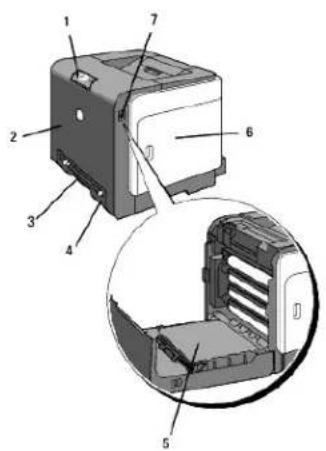
| 1 | Betjeningspanel | 5 | Rem-enhed |
| 2 | FrontdækselBEMÆRK: Du kan åbne det udvendige frontdæksel ved at trykke på knappen (højre side). | 6 | Sidedæksel (tonerpatroner inde bagved) |
| 3 | Enkeltarkilægger | 7 | Knap (højre side) |
| 4 | Bakke 1 |
Set bagfra
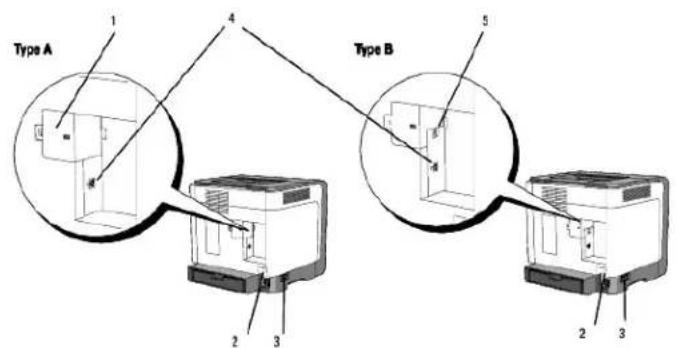

BEMÆRK: Hvis din printer er type B som vist på illustrationen, kan du bruge dit netværk som standard.
| 1 | Netværksdæksel | 3 | Afbryder |
| 2 | Nulstillingsknap | 4 | USB port |
| 5 | Ethernet-port |
Bestilling af udskiftningstonerpatroner eller tilbehør fra Dell:
- Dobbeltklik på ikonet på dit skrivebord.

- Besøg Dell printertilbehør webstedet på www.dell.com/supplies eller bestil Dell printertilbehør pr. telefon.
Se "Ekspres servicekode og servicetag nummer" angående hjælp til at finde dit servicetagnummer.
Hvordan man finder information

BEMÆRK: Det følgende er alternativer, som du behøver at købe separat.
USB-kabel
- Ethernet-kabel
| Hvad søger du efter? | Find det her |
| Drivere til min printerMin Brugervejledning | Drivere og hjælpeprogrammer CD Drivere og hjælpeprogrammer CD'en indeholder dokumentation og drivere til din printer. Du kan anvende CD'en til al afinstallere/geninstallere drivere eller åbne din dokumentation.Readme-filer kan være inkluderet på din CD for at give dig sidste øjebliks-opdateringer om tekniske ændringer af din printer eller avanceret teknisk referencemateriale for erfarne brugøre eller teknikere. Drivere og hjælpeprogrammer CD'en indeholder dokumentation og drivere til din printer. Du kan anvende CD'en til al afinstallere/geninstallere drivere eller åbne din dokumentation.Readme-filer kan være inkluderet på din CD for at give dig sidste øjebliks-opdateringer om tekniske ændringer af din printer eller avanceret teknisk referencemateriale for erfarne brugøre eller teknikere. |
| SikkerhedsinformationHvordan printoren anvendesGaranti-information | Brugsanvisning BEMÆRK:Brugsanvisningen er muligvis ikke tilgængelig i dit land eller din region. BEMÆRK:Brugsanvisningen er muligvis ikke tilgængelig i dit land eller din region. |
| SikkerhedsinformationGaranti-information | Produktinformationsvejledning FORSI GTIG:Læs og følg alle sikkerhedsinstruktionerne I din Produktinformationsvejledning Inden du klargør og anvender din printer. FORSI GTIG:Læs og følg alle sikkerhedsinstruktionerne I din Produktinformationsvejledning Inden du klargør og anvender din printer. |
| Hvordan printeren gøres klar til brug | Klargeringsdiagram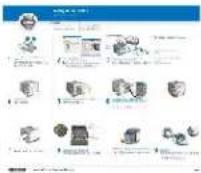 |
| Fejlfinding | Feilfindingsoversiagt |
| Ekspres servicekode og servicelag nummer | 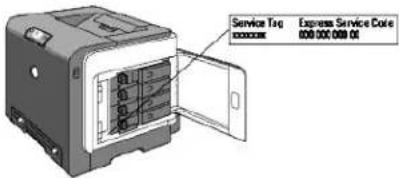 Ekspres servicekoden og servicetagnumrene er placeret Inde bag sidedøren på din printer. Ekspres servicekoden og servicetagnumrene er placeret Inde bag sidedøren på din printer. |
| Sidste nye drivere til min printerSvar på spørgsmål om tekniskservice og understøttelseDokumentation for min printer | Se Dell understøttelses-Webstedet påsupport.dell.comDell understøttelses-Webstedetsupport.dell.comindeholder adskillige online-værktøjer, inklusive:Løsninger - Råd og vink om fejlifinding, artikler af teknikere og online-kurserOpgraderinger - Opgraderingsinformation for komponenter, som f.øks. printerdriver.Kundeservice - Kontakt-information, information om bestillingsstatus, garanti og reparationerNedhentninger - DrivereReference - Printerdokumentation og produktspecifikationerDu kan få tilgang til Dell understøttelse-Webstedet påsupport.dell.com.Vælg din region på understøttelsessiden, og skriv de ønskede detaljer for at åbne hjælpeværktøjer og information. |
| 1 | Betjaningspanel | 4 | Bakke 1 |
| 2 | Frontdæksel | 5 | Rem-anhed |
| 3 | Enkeltarkilægger | 6 | Knap (højre side) |
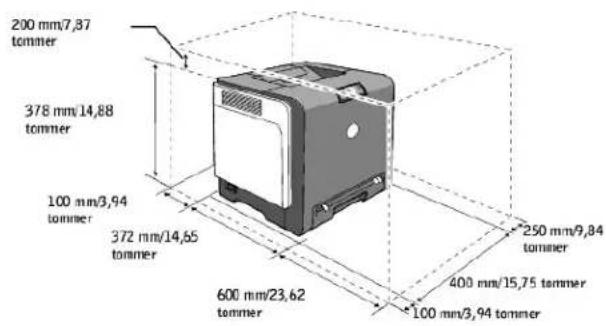
Sørg for at der er plads nok til at åbne printerbakken, dækslerne og alternativ. Det er også vigtigt at sørge for plads omkring printeren, så ordentlig ventilation sikres.
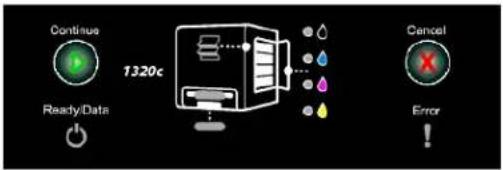
Operatørpanel
Se i betjeningsinstruktionerne der følger med Kensington-låsen for yderligere detaljer.
Installation af PHD-enheden (printhoved-enhed)
FORSI GTIG: Inden du udfører nogen af de følgende procedurer, bør du læse og følge sikkerhedsforskritterne i din Produktinformationsvejledning.
OBS: For at beskytte tonerpatronernes tromler imod skarpt lys, skal du lukke frontdækslet inden for tre minutter. Hvis frontdækslet forbliver åbent i mere end tre minutter, kan udskriftskvaliteten muligvis forringes.
OBS: Sørg for at der ikke er noget, der berører eller ridser overfladen (sort-farvet film) på rem-enheden. Ridser, snavs eller olie fra dine hænder på rem-enhedens film kan påvirke udskrivningskvaliteten.
Installation af tonerpatroner
- Åbn sidedækslet op.
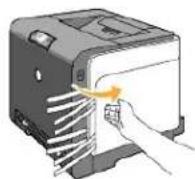
- Træk de 4 bånd helt ud, og fjern dem.
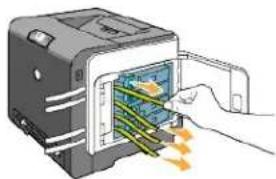
Installation af PHD-enheden (printhoved-enhed)
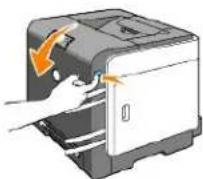
- Tryk på knappen (højre side) og åbn frontdækslet.
- Drej de fire PHD-låsemekanismer mod urets retning for at låse enheden op.
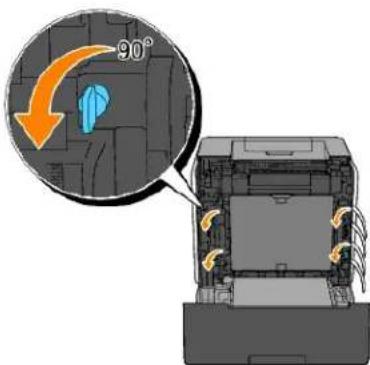
OBS: Undgå at røre ved rem-enhoden.
- Træk PHD-enheden ud af printeren.
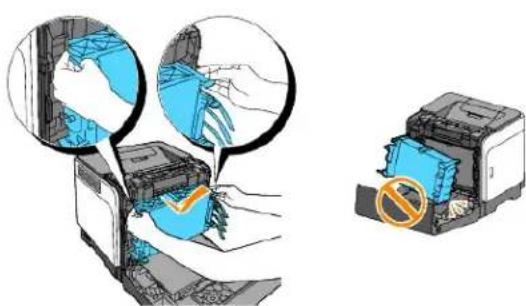
OBS: Du skal ikke fjerne beskyttelsesarket på PHD-enheden.
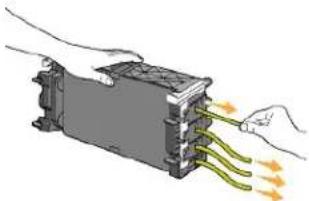
- Fjern de fire gule bänd fuldstændig fra PHD-enheden.
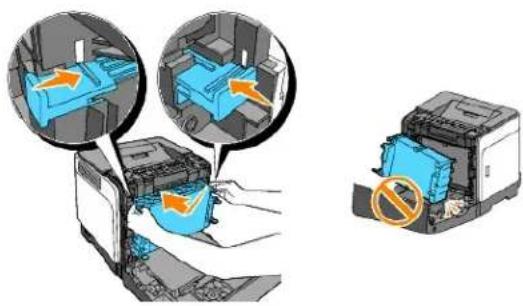
- Anvend de små grå tapper til at sætte PHD-enheden tilbage, helt ind i printeren.
Valg af det rigtige kabel
- Tilslutning af printeren direkte til en computer
Taend for printeren
Tilslutning af printeren til et netværk
Anvendelse al Nulstillingsknappen
Valg af det rigtige kabel
Dit Dell™ Color Laser Printer 1320c forbindelseskabel skal opfylde følgende krav:
| Tilslutningstype | Tilslutningsspecifikationer |
| USB | USB 2.0 |
| Ethernet* | 10 Base-T/100 Base-TX |
| * Hvis din printer er type A, skal du bruge en ekstra Netværksadapter til Dell 1320c til at tilslutte Ethernet kablet. | |
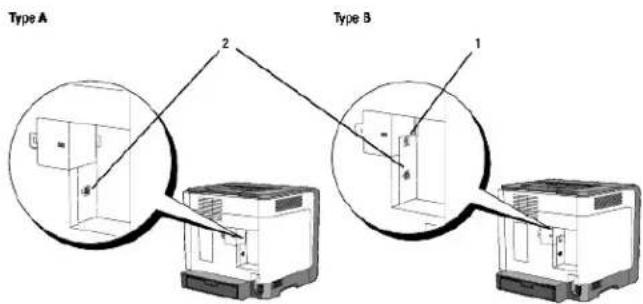

BEMÆRK: Hvis din printer er type B som vist på illustrationen, kan du bruge dit netværk som standard.
| 1 | Ethernet port | |
| 2 | USB port |
Tilslutning af printeren direkte til en computer
En lokal printer sluttes til din computer ved hjælp af et USB-kabel. Hvis din printer er sluttet til et netværk i stedet for til din computer, skal du springe dette afsnit over og gå til "Tilslutning af printeren til et netværk."
Microsoft® Windows® 2000, Windows XP, Windows XP 64-bit Edition. Windows Server® 2003, Windows Server 2008. Windows Vista® og Windows Vista 64-bit Edition understøtter USB tilslutninger. Se i dokumentationen til din computers operativsystem, om dit system understøtter USB.
Tilslutning af printeren til en computer:
- Sørg for, at printeren, computeren og alle andre tilsluttede enheder er slukket og taget ud af forbindelse.
- Tilslut printeren til en computer ved hjælp af USB.
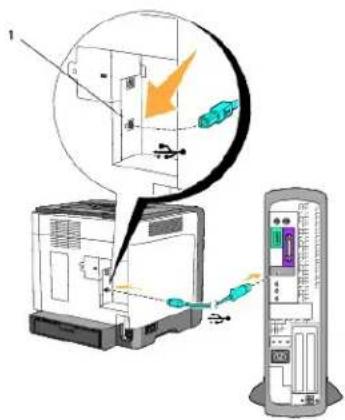
En USB-port kæver et USB-kabel. Sørg for, at USB-symbolet på kablet modsvarer USB-symbolet på printeren.
Sæt den anden ende af kablet i en USB-port eller på bagsiden af computeren. Et USB-kabel må ikke sættes i et USB-tastatur.
Tænd for printeren
- Sæt netledningen ind i printeren, og tilslut den til en stikkontakt på væggen.
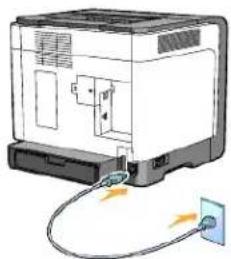
FORSI GTIG: Undlad at anvende forlængerledninger eller stikdåser.

FORSI GTIG: Printeren bør aldrig tilsluttes til et UPS-system.
- Tænd for computeren og printeren. Når du anvender USB-kablet, installeres USB-driveren automatisk.
Tilslutning af printeren til et netværk
Tilslutning af printeren til et netværk;

BEMÆRK: Hvis din printer er type A, skal du bruge en ekstra Netværksadapter til Dell 1320c til at tilslutte Ethernet-kablet. I så tilfælde skal du følge de næste 2 til 3 trin. Ellers skal du fortsætte med trin 4,
- Sørg for, at printeren, computeren og alle andre tilsluttede enheder er slukket og taget ud af forbindelse.
- Fjern netværksdækslet.
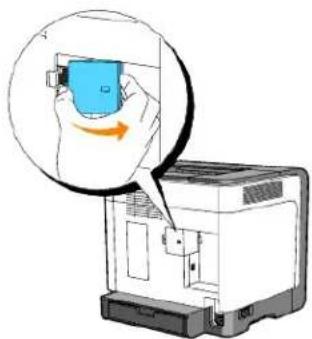
- Indsæt netværksadapteren til Dell 1320c.
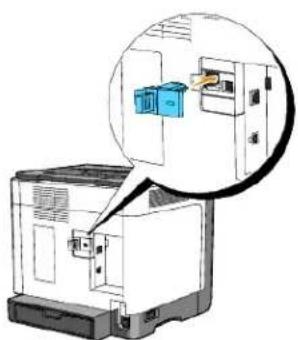
- Tilslut printeren til netværket ved hjælp af et Ethernet-kabel.
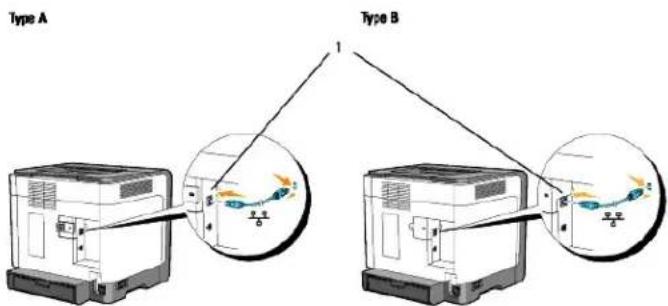

Ethernet port
For at tilslutte printeren til netværket skal du sætte den ene ende af et Ethernet-kabel Ind I Ethernetporten på printerens bagside og den anden ende Ind I et LAN-drop eller en hub.
Tænd for printeren
- Sæt den ene ende af printerens netledning i stikket på bagsiden af printeren og den anden ende i et korrekt jordforbundet udtag.
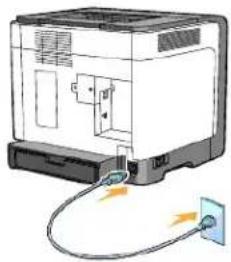
FORSI GTIG: Undlad at anvende forlængerledninger eller stikdåser.
FORSI GTIG: Printeren bør aldrig tilsluttes til et UPS-system.
- Tænd for computeren og printeren.
BEMÆRK: Hvis din printer er A, lyser LED'en på Netværksadapteren til Dell 1320c.
Udskriv og kontroller Printerindstillinger-siden.
Udskriv Printerindstillinger siden.
Når Klar/Data-indikatoron lysor (klar-status), skal du holde Fortsæt-knappen på printerbetjeningspanelet Inde, indtil Klar/Data-indikatoren begynder at blinke.
Avancerede funktioner
BEMÆRK: De følgende afsnit omhandler avancerede funktioner, som kun bør udføres af en systemadministrator. Disse afsnit forudsætter, at du allerede har installeret Dell farvelasersoftwaren på din pc.
-
Klik på Start → Alle programmer → Dell printere → Supplerende farvelasersoftware → Status Monitor Konsol. Dialogkassen Printervalg åbnes.
-
Klik på Dell Color Laser 1320c på listen under Printernavn. Dell Color Laser 1320c opstarter-vinduet åbnes.
-
Klik på Værktøjskasse knappen. Værktøjskassen åbnes. Du kan også få Værktøjskassen frem via printerikonet på proceslinjen.
-
Klik på Rapport om printerindstillinger fanen.
-
Vælg Rapporter fra listen till venstre på siden. Rapporter-siden vises.
Tildel en IP-adresse
En IP-adresse er et unikt nummer, som består af fire afsnit, som er afgrænset af et punktum, og som kan indeholde op til tre cifre i hvert afsnit, f.eks. 111.222.33.44.
Tildaling af on IP-adresse, som allerede er I brug, kan påvirke netværksydelsen negativt.
BEMÆRK: Tildeling af en IP-adresse anses for en avanceret funktion og udføres normalt af en system-administrator.
-
Klik på start > Alle programmer > Dell printere > Supplerende farvelasersoftware > Status Monitor Konsol. Dialogkassen Printervalg åbnes.
-
Klik på Dell Color Laser 1320c på listen under Printernavn. Dell Color Laser 1320c opstarter-vinduet åbnes.
-
Klik på Værktøjskasse knappen. Værktøjskassen åbnes. Du kan også få Værktøjskassen frem via printerikonet på proceslinjen.
-
Klik på Vedligeholdelse af printer fanen.
-
Vælg TCP/IP-indstillinger fra listen til venstre på siden. TCP/IP-indstillinger-siden vises.
- Vælg indstillingen fra IP-adresseindstilling og indtast derefter værdierne i IP-adresse, Subnet-maske og Protokolomsætter-adresse.
- Tryk derefter på Anvend nye indstillinger knappen for at anvende indstillingerne.
Du kan tildole IP-adressen til printeren, når du installerer printerdriverne med installeren. Når du anvender Netværksinstallation egenskaben, kan du indstillo IP-adressen fra 0.0.0.0 til den ønskede IP-adresse på printervalginduet.
Verificer IP-indstillingerne.
- Udskriv en anden Printerindstillinger side.
- Se under TCP/IP overskriften på Printerindstillinger siden for at bekræfte, at IP-adressen, netmasken og protokolomsætteren er, hvad du har forventet.
eller
Ping printeren og verificer at den svarer. Skriv f.eks. ved et kommandopromptord på en netværkscomputer ping efterfulgt af den nye printer IP-adresse (f.eks. 192.168.0.11):
ping 192.168.0.11
Hvis printeren er aktiv på netværket, vil du modtage et svar.
Anvendelse af Nulstillingsknappen
Din printer er udstyret med en elektrisk lækagedetektor, der forhindrer elektrisk stød eller brand på grund af lækage, ved automatisk at lukke for kredsløb Inde i printeren.
Når der registreres en elektrisk lækage, udløses Nulstillingsknappen. I dette tilfælde skal du trykke på Nulstillingsknappen for at tænde printeren igen. Kontakt Dell hvis Nulstillingsknappen udløses igen, efter du har trykket på Nulstillingsknappen.
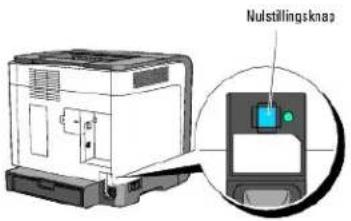
Kontroller om den elektriske lækagedetektor fungerer mindst en gang om måneden ved at følge nedenstående trin:
- Tænd printeren og tryk derefter på Test-knappen.
Hvis Nulstillingsknappen udløses og printeren slukkes, fungerer den elektriske lækagedetektor korrekt. Tryk på Nulstillingsknappen for at tænde printeren igen.
- Kontakt Dell hvis Nulstillingsknappen ikke udløses. Undlad at fortsætte brugen af printeren hvis den elektriske lækagedetektor ikke fungerer,
BEMÆRK: Dette web-værktøj er ikke til rådighed, med mindre printeren er tilsluttet vha. et netværkskabel.
En af funktionerne i Dell™ Printer Configuration Web Tool or E-Mail Alarm klargøring, som sender en e-mail til dig eller tastoperatøren, når printeren behøver dele eller intervention.
For at udfylde printerfortegnelsesrapporter, som kræver aktivtagnummer for alle printere i dit område, skal du anvende Printerinformation-agenskaben i Dell Printer Configuration Web Tool. Du behøver blot at skrive IP-adressen på hver printer i netværket for at vise aktivtagnummeret.
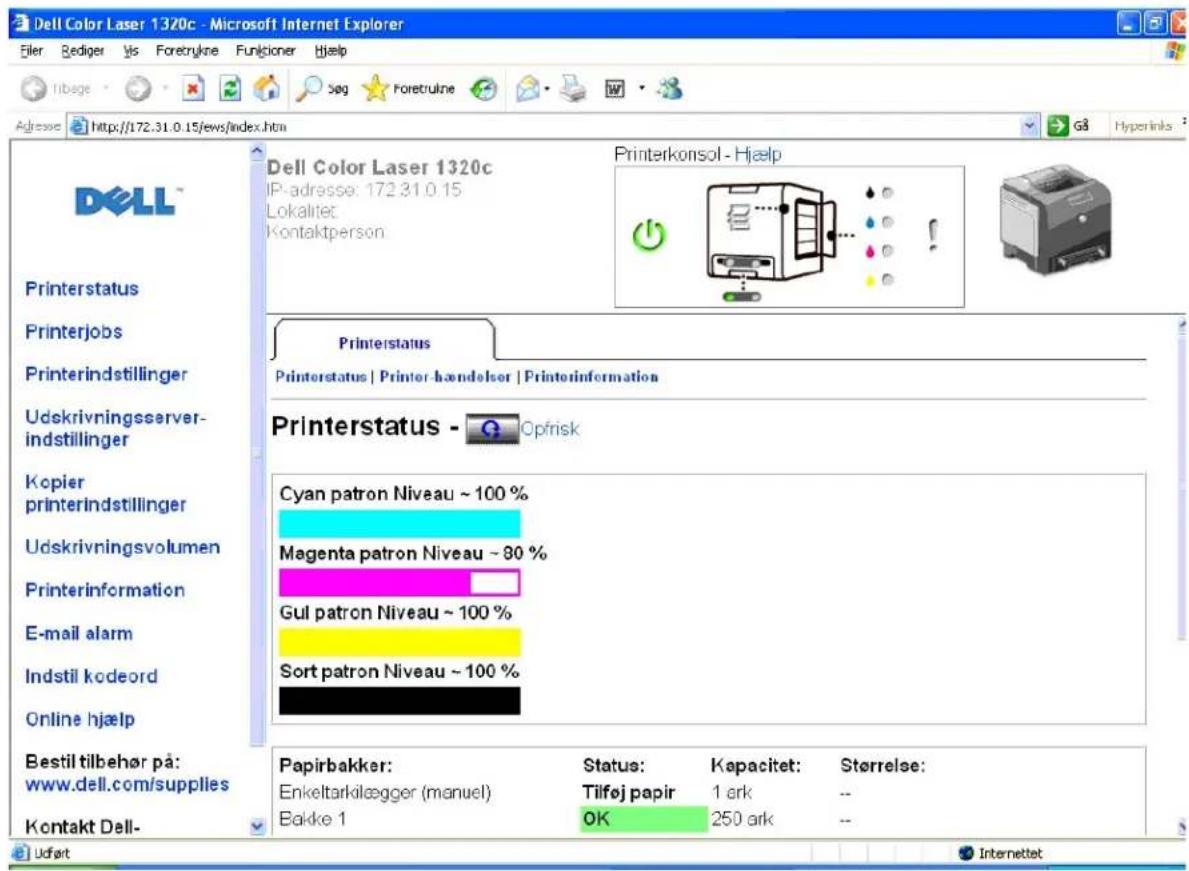
Dell Printer Configuration Web Tool egenskaben giver dig også mulighed for at ændre printerindstillingerne og holde regnskab med udskrivningstendenserne. Hvis du er netværksadministrator, kan du nemt kopiere printerindstillingerne til en af printerne eller alle printerne i netværket ved hjælp af din webbrowser.
For at iværksætte Dell Printer Configuration Web Tool, skal du skrive din netværkprinters IP-adresse i din webbrowser.
Hvis du ikke kender din printers IP-adresse, skal du udskrive en printerindstillinger-side, som indeholder IP-adressen:
-
Klik på start → Alle programmer → Dell printere → Supplerende farvelasersoftware → Status Monitor Konsol. Dialogkassen Printervalg åbnes.
-
Klik på Dell Color Laser 1320c på listen under Printernavn. Dell Color Laser 1320c opstarter-vinduet åbnes.
- Klik på Værktøjskasse knappen. Værktøjskassen åbnes. Du kan også få Værktøjskassen frem via printerikonet på proceslinjen.
- Klik på Vedligeholdelse af printer fanen.
- Vælg EWS (Embedded Web Server eller Dell Printer Configuration Web Tool) fra listen til venstre på siden. EWS-siden vises.
- Tryk på knappen for Udskrlvningsserver-indstillinger. Printerindstillinger-siden udskrives.
Hvis IP-adressen viser 0.0.0.0 (indstillet på fabrikken), betyder det, at der ikke er tildelt nogen IP-adresse. Se "Tildel en IP-adresse" angående, hvordan en IP-adresse tildeles printeren.
Anvend Dell Printerkonfiguration Web-værktøj for:
Printerstatus
Anvend Printerstatus menuen til at få øjeblikkelig feedback på printerforsyningsstatus. Når tonerpatronen er ved at være opbrugt, skal du klikke på bestil tilbehør-linket på den første skærm for at bestille ekstra tonerpatroner.
Printerjobs
Anvend Printerjobs menuen til at kontrollere information om Job-liste og Fuldførte job siderne. Disse sidder viser detaljer om status angående hver protokol eller udskrivningsjobbene.
Printerindstillinger
Anvend Printerindstillinger menuen til fjernbetjent at ændre printerindstillinger og vise indstillinger i Værktøjskassen.
Udskrivningsserver-indstillinger
Ved at anvende Udskrivningsserver-indstillinger menuen kan du ændre typen af printer-interface og de nødvendige betingelser for kommunikation.
Kopier printerindstillinger
Anvend Kopier printerindstillinger menuen til at kopiere printerens indstillinger over på en anden printer eller printere på netværket ved blot at skrive hver enkelt printers IP-adresse.

BEMÆRK: Du skal logge på som administrator for at anvende denne egenskab.
Udskrivningsvolumen
Anvend Udskrivningsvolumen alternativet til at kontrollere udskrivningshistorikken, som f.eks. papiranvendelse og den type job, som udskrives, samt til at begrænse hvilke brugere der kan anvende farveindstillingen og det højeste antal sider, de kan udskrive.
Printerinformation
Anvend Printerinformation menuen til at få information om serviceopkald, fortegnelsesrapporter eller status af de aktuelle hukommelse og motorkodeniveauer.
E-mail alarm
Anvend Indstil kodeord menuen til at låse Dell Printer Configuration Web Tool med en adgangskode, så andre brugere ikke uforvarende ændrer dine valgte printerindstillinger.

BEMÆRK: Du skal logge på som administrator for at anvende denne egenskab.
Online hjælp
Klik på Online hjælp for at besøge Dell understøttelses-Webstedet og se Brugsanvisning på den side for at verificere de konfigurerede indstillinger.
Bestil tilbehør på:
Dell anbefaler, at du konfigurerer omgivelsesindstillingerne for din Web-browser, inden du begynder at anvende Dell printerkonfiguration Web-værktøjet.

BEMÆRK: Dell Printer Configuration Web Tool-siderne kan være ulæselige, hvis siderne blev konfigureret med brug af en browser, hvis sprogindstilling er anderledes end din browsers's.
Til Internet Explorer ^® 6.0 eller Internet Explorer 7.0:
Indstilling af displaysproget
- Vælg Internetindstillinger fra Funktioner på menulinjen.
- Vælg Sprog i Generelt fanebladet.
- Specificer displaysproget i præference-rækkefølge i Sprog i præference-rækkefølge listen.
For eksempel:
Fransk (Frankrig) [fr]
Indstilling af printerens IP-adresse til Non-Proxy
- Vælg Internetindstillinger fra Funktioner menuen.
- Vælg Proxyserver under LAN-indstillinger i Forbindelser fanebladet.
- Gør et af følgende:
Fjern krydset fra afkrydsningsfeltet Brug en proxyserver til LAN.
Klik på Avanceret, og specificer derefter printerens IP-adresse i Brug ikke proxyserveren til adresser, der begynder med feltet under Undtagelser.
Når du har indstillet sproget og proxy-agenten, skal du skrive http://nnn.nnn.nnn.nnn/ (printerens IP-adresse) i URL-indlastningsfeltet i den browser, som skal aktivere Dell Printer Configuration Web Tool.
Indstilling af displaysproget
- Vælg Indstillinger fra Funktioner menuen.
- Klik på Avanceret.
- Klik på Vælg sprog i Generelt fanebladet.
- Specificer displaysproget i præference-rækkefølge i Sprog i prioriteret rækkefølge listen.
For eksempel:
Engelsk [en] eller Engelsk/ USA [en-us]
Italiensk [it]
Sansk [es]
Tysk [de]
Fransk [fr]
Hollandsk [nl]
Norsk [no]
Svensk [sv]
Indstilling af printerens IP-adresse til Non-Proxy
- Vælg Indstillinger fra Funktioner menuen.
- Klik på Generelt på Indstillinger dialogkassen.
- Klik på Forbindelsesindstillinger→Forbindelsesindstillinger.
- Gør et af følgende:
Vælg Direkte fobindelse til internettet afkrydsningsfeltet.
Vælg Auto-detekter proxyindstillinger for dette netværk afkrydsningsfeltet.
Vælg Manuel proxykonfiguration afkrydsningsfeltet, og indtast printerens IP-adresse i Ingen proxy for redigerkassen.
Vælg Automatisk proxykonfigurations-URL afkrydsningsfeltet.
Når du har Indstillet sproget og proxy-agenten, skal du skrive http://nnn.nnn.nnn.nnn/ (printerens IP-adresse) I URL-indtastningsfeltet i den browser, som skal aktivere Dell Printer Configuration Web Tool.
Sidedisplayformat
Sidens layout er opdelt i tre sektioner som nævnt nedenunder:
Topramme
Toprammen er placeret øverst på alle siderne. Når Dell Printer Configuration Web Tool er aktiverat, vises den aktuelle status og specifikationer for printeren i toprammen på hver side.
De følgende punkter vises i toprammen.
| Dell Color Laser 1320c | Viser printerens produktnavn. |
| IP-adresse | Viser printerens IP-adresse. |
| Lokalitet | Viser printerens lokalitet. Lokaliteten kan ændres i Grundlæggende information på Udskrivningsserver-indstillinger siden. |
| Kontaktperson | Viser navnet på printerens administrator. Navnet kan ændres i Grundlæggende information på Udskrivningsserver-indstillinger siden. |
| Printerkonsol | Viser status for printerindstillingerne og indikatorerne og opfrisker automatisk ved de indstillede intervaller. Intervallet kan ændres i Grundlæggende information på Udskrivningsserver-indstillinger siden. |
| Hjælp | Links til Dell websiden. Se Brugervejledningen på Dell understøttelse-websiden, support.dell.com for hjælp til dette produkt. |
| Printer Bitmap | Viser printer-bitmap. Printerstatus menuen vises i den højre ramme ved at man klikker på denne bitmap. |
Venstre ramme
Den Venstre ramme er placeret til venstre på alle siderne. Menutitlerne, som vises i den Venstre ramme, er lænket til tilsvarende menuer og sider. Du kan gå til den tilsvarende side ved at klikke på deres tegn.
De følgende menuer vises i den venstre ramme.
| Printerstatus | Links til Printerstatus menuen. |
| Printerjobs | Links til Printerjobs menuen. |
| Printerindstillinger | Links til Rapport om printerindstillinger menuen. |
| Udskrivningsserver-indstillinger | Links til Udskrivningsserver-rapporter menuen. |
| Kopier printerindstillinger | Links til Kopier printerindstillinger menuen. |
| Udskrivningsvolumen | Links til Udskrivningsvolumen menuen. |
| Printerinformation | Links til Printerstatus menuen. |
| E-mail alarm | Links til Udskrivningsserver-indstillinger menuen. |
| Indstil kodeord | Links til Andre egenskaber menuen. |
| Online hjælp | Links til Dell understøttelse-Webstedet. Se Brugervejledningen på den side. |
| Bestil tilbehør på: | Links til Dell websiden. |
| Kontakt Dell-understøttelse på: | Links til web-adressen for Dell understøttelsessiden: support.dell.com/ |
Højre ramme
Den Højre ramme er placeret til højre på alle siderne. Indholdet af den højre ramme svarer til den menu, som du vælger i den venstre ramme. Se "Detaljer for menuposter" angående detaljer om de i den højre ramme viste punkter.
Knapper på den højre ramme
| Opfriskningsknap | Modtager den aktuelle printerkonfiguration og opdaterer den sidste, nye information i den højre ramme. |
| Anvend nye indstillinger-knap | Giver nye indstillinger, som er udført på Dell Printer Configuration Web Tool til printeren. De gamle printerindstillinger vil blive erstattet af de nye indstillinger. |
| Start printer igen for at anvende nye indstillinger. | Giver nye indstillinger, som er udført på Dell Printer Configuration Web Tool til printeren og genstarter printeren. De gamle printerindstillinger vil blive erstattet af de nye indstillinger. |
| Gendan indstillinger-knap | Gendanner de gamle indstillinger fra før ændringerne udførtes. Nye indstillinger vil ikke blive givet til printeren. |
Ændring af indstillingerne af menuposter
Nogle menuer tillader dig at ændre printerindstillingerne viaDell printerkonfiguration Web-værktøjet. Når du åbner disse menuer, vil autenticitetsdialogen komme frem på skærmen. Skriv et brugernavn og kodeordet for printerens administrator ved at følge de promptord, som vises i dialogboksen.
Standardbrugørnavnet er admin, og standardkodeordet er blankt (NUL). Du kan ændre udelukkende kodeordet i Indstil kodeord siden i the Udskrivningsserver-indstillinger menuen. Brugernavnet kan ikke ændres. Se "Indstil kodeord" angående yderligere information.
Detaljer for menuposter
| Printerstatus | Printerstatus | |
| Printer-hændelser | ||
| Printerinformation | ||
| Printerjobs | Jobliste | |
| Fuldførte jobs | ||
| Printerindstillinger | Rapport om printerindstillinger | Menu-indstillinger |
| Rapporter | ||
| Printerindstillinger | Systemindstillinger | |
| Vodligeholdelse af printer | Papirdensitet | |
| Indstil BTR (Bias-overføringsvalse) | ||
| Indstil fuser | ||
| Autoregistreringsindstilling | ||
| Farveregistreringsindstillinger | ||
| Indstil højde | ||
| Nulst. stand. | ||
| Ikke-Dell toner | ||
| Initialiser udskrivningsmåler | ||
| Web Link tilpasning | ||
| Udskrivningsserver-indstillinger | Udskrivningsserver-rapporter | Udskrivningsserver-indstillingsside |
| E-Mail alarm-indstillingsside | ||
| Udskrivningsserver-indstillinger | Grundlæggende information | |
| Port-indstillinger | ||
| TCP/IP | ||
| E-mail alarm | ||
| SNMP (Simpel netværk management protokol) | ||
| Andre eganskaber | Indstil kodeord | |
| Nulstil udskrivningsserver | ||
| Kopier printerindstillinger | Kopier printerindstillinger | |
| Kopier rapport om printerindstillinger | ||
| Udskrivningsvolumen | Udskrivningsvolumen | |
| Dell ColorTrack | ||
Printerstatus
Anvend Printerstatus menuen til at kontrollere status af forbrugsdele, hardware og printerens specifikationer.
De følgende sider vises i Printerstatus menuen.
Printerstatus
Formål:
At bekræfte status af tilbageværende forbrugsdele og bakker.
Værdier:
| Cyan patron NiveauMagenta patron NiveauGul patron NiveauSort patron Niveau | Viser procentdelen af toner, der er tilbage i hver tonerpatron. Når en patron er tom, vil der komme en meddelelse frem. Toksten Udskrivningspatron er lænket til Dell printertilbehør webstedet, www.dell.com/ supplies. | ||
| Papirbakker | Status | OK | Angiver at der er papir i bakken, men mængden kendes ikke. |
| Tilføj papir | Angiver at der ikke er noget papir i bakken. | ||
| Kapacitet | Viser den maksimale kapacitetsstatus for papirbakken. | ||
| Størrelse | Ikke til rådighed for denne printer. | ||
| Outputbakke | Status | OK | Angiver at bakken er til rådighed. |
| Kapacitet | Viser den maksimale kapacitetsstatus for papirbakken. | ||
| Dæksel | Status | Lukket | Angiver at dækslet er lukket. |
| Åben | Angiver at dækslet er åbent. | ||
| Printertype | Viser typen af udskrivningen for din printer. Farvelaser vises normalt. | ||
| Udskrivningshastighed | Viser udskrivningshastigheden for din printer. | ||
Printer-hændelser
Formål:
Når der opstår en printerfejl som f.eks. papirslut eller tonerpatronslut, vises detaljerne for alle alarmer eller fejlindikeringer på Printer-hændelser siden.
Værdier:
| Lokalitet | Viser den lokalitet, hvor printerfejlen opstod. |
| Detaljer | Viser printerfejlens detaljer. |
Printerinformation
Formål:
At verificere printerdetaljerne, som f.eks. hardware-konfiguration og software-version. Denne side kan også vises ved at man klikker på Printerinformation i den venstre ramme.
Værdier:
| Dell-servicetagnummer | Viser Dells servicetagnummer. | |
| Tag-nummer for aktiv | Viser printerens aktiv-tagnummer. | |
| Printer-serienummer | Viser printerens serienummer. | |
| Hukommelseskapacitet | Viser hukommelseskapaciteten. | |
| Processor-hastighed | Viser behandlingshastigheden. | |
| Printerrevisionsniveauer | Firmware-version | Viser revisionsdatoen (revisionsniveau). |
| Netværk firmware-version | Viser revisionsdatoen (revisionsniveau). | |
Printerjobs
The Printerjobs menuen indeholder information om Jobliste og Fuldførte jobs siderne. Disse sidder viser detaljer om status angående hver protokol eller udskrivningsjobbene.
Jobliste
Formål:
At bekæfte de udskrivningsjob, som er ved at blive behandlet. Klik på Opfrisk for at opdatere skærmen.
Værdier:
| ID | Viser job-ID'en. |
| Jobnavn | Viser filnavnet på det job, som er under udskrivning. |
| Ejer | Viser jobejerens navn. |
| Værtsnavn | Viser navnet på værtscomputeren. |
| Jobstatus | Viser status af det job, som er under udskrivning. |
| Vært I/F | Viser status af værtsinterfacen. |
Tidspunkt for leveret job | Viser den dato, hvor udskrivningsjobbet leveredes.
Fuldførte jobs
Formål:
At kontrollere de fuldførte job. Op til de sidste 22 udskrivningsjob vises. Klik på Opfrisk for at opdatere skærmen.
Værdier:
| ID | Viser job-ID'en. |
| Jobnavn | Viser filnavnet på det fuldførte job. |
| Ejer | Viser jobejerens navn. |
| Værtsnavn | Viser navnet på værtscomputeren. |
| Outputresultat | Viser status af fuldførte udskrivningsjob. |
| Aftryknummer | Viser antallet af sider i udskrivningsjobbet. |
| Antal ark | Viser antallet af ark i udskrivningsjobbet. |
| Vært I/F | Viser status af værtsinterfacen. |
| Tidspunkt for leveret job | Viser den dato, hvor udskrivningsjobbet leveredes. |
Printerindstillinger
Anvend Printerindstillinger menuen til at vise rapporten om printerindstillinger og konfigurere printerindstillingerne.
De følgende angivne sider vises øverst i den højre ramme.
Rapport om printerindstillinger
Rapport om printerindstillinger fanebladet indeholder Menu-indstillinger og Rapporter siden.
Menu-indstillinger
Formål:
For at vise printerens aktuelle indstillinger.
Værdier:
| Systemindstillinger | Strømsparetimerindstilling 1 | Viser hvor lang tid, der går, inden printeren indstilles til strømsparetimerindstilling 1, efter at den har afsluttet et udskrivningsjob. | |
| Strømsparetimerindstilling 2 | Viser hvor lang tid, der går, inden printeren indstilles til strømsparetimerindstilling 2, efter at den har afsluttet et udskrivningsjob. | ||
| Kontrolpaneltone | Viser om printeren afgiver en tone for panelat. | ||
| Maskineklartone | Viser om printeren afgiver en tone, når maskinen bliver klar. | ||
| Job fuldført-tone | Viser om printeren afgiver en tone, når et job er gennemført. | ||
| Fejltone | Viser om printeren udsender en tone, når der opstår en fejl. | ||
| Alarmtone | Viser om printeren udsender en alarmtone, når der opstår en fejl. | ||
| Ikke mere papir-tone | Viser om printeren afgiver en tone, når den løber tør for papir. | ||
| Lav toner-tone | Viser om printeren afgiver en tone, når tonerniveauet er lavt. | ||
| Time-out | Specificerer hvor længe printeren venter med at modtage yderligere databytes fra computeren. | ||
| Sprog for enhed | Viser dot sprog dør anvendes til E-mail alarm. | ||
| Auto log udskrift | Viser om printeren udsender logs automatisk. | ||
| Papirdensitet | Plano | Mager | Viser papirdensiteten i Mager for plano-papiret. |
| Normal* | Viser papirdensiteten i Normal for plano-papiret. | ||
| Etikette | Mager | Viser papirdensiteten i Mager for etiketten. | |
| Normal* | Viser papirdensiteten i Normal for etiketten. | ||
| Indstil BTR | Plano | Viser spændingsindstillingerne for overføringsvalsen (-6-6) for plano-papir. Standarden er 0. | |
| Plano tyk | Viser spændingsindstillingerne for overføringsvalsen (-6-6) for tykt plano-papir. Standarden er 0. | ||
| Omslag | Viser spændingsindstillingerne for overføringsvalsen (-6-6) for omslagspapir. Standarden er 0. | ||
| Tykke omslag | Viser spændingsindstillingerne for overføringsvalsen (-6-6) for tykt omslagspapir. Standarden er 0. | ||
| Etikette | Viser spændingsindstillingerne for overføringsvalsen (-6-6) for etiketter. Standarden er 0. | ||
| Bestrøget | Viser spændingsindstillingerne for overføringsvalsen (-6-6) for bestrøget papir. Standarden er 0. | ||
| Bestrøget tyk | Viser spændingsindstillingerne for overføringsvalsen (-6-6) for tykt bestrøget papir. Standarden er 0. | ||
| Konvolut | Viser spændingsindstillingerne for overføringsvalsen (-6-6) for konvolutter. Standarden er 0. | ||
| Genbrugt | Viser spændingsindstillingerne for overføringsvalsen (-6-6) for genbrugt papir. Standarden er 0. | ||
| Bestrøget JPN | Viser spændingsindstillingerne for overføringsvalsen (-6-6) for japansk bestrøget papir. Standarden er 0. | ||
| Postkort JPN | Viser spændingsindstillingerne for overføringsvalsen (-6-6) for japanske postkort. Standarden er 0. | ||
| Indstil fuser | Plano | Viser temperaturindstillingerne for fuseren (-2-2) for plano-papir. Standarden er 0. | |
| Plano tyk | Viser temperaturindstillingerne for fuseren (-2-2) for tykt plano-papir. Standarden er 0. | ||
| Omslag | Viser temperaturindstillingerne for fuseren (-2-2) for omslagspapir. Standarden er 0. | ||
| Tykke omslag | Viser temperaturindstillingerne for fuseren (-2-2) for tykt omslagspapir. Standarden er 0. | ||
| Etikette | Viser temperaturindstillingerne for fuseren (-2-2) for etiketter. Standarden er 0. | ||
| Bestrøget | Viser temperaturindstillingerne for fuseren (-2-2) for bestrøget papir. Standarden er 0. | ||
| Bestrøget tyk | Viser temperaturindstillingerne for fusæran (-2-2) for tykt bestrøget papir. Standarden er 0. | ||
| Konvolut | Viser temperaturindstillingerne for fusæran (-2-2) for konvolutter. Standarden er 0. | ||
| Genbrugt | Viser temperaturindstillingerne for fuseren (-2-2) for genbrugt papir. Standarden er 0. | ||
| Bestrøget JPN | Viser temperaturindstillingerne for fuseren (-2-2) for japansk bestrøget papir. Standarden er 0. | ||
| Postkort JPN | Viser temperaturindstillingerne for fuseren (-2-2) for japanske postkort. Standarden er 0. | ||
| Autoregistreringsindstilling | Autoregistreringsindstilling | Specificerer om registreringen skal indstilles automatisk. | |
| Indstil højde | Indstil højde | Viser om højden på printerens installationslokalitet skal justeres. | |
| Ikke-Dell toner | Ikke-Dell toner | Viser om der skal anvendes en genopfyldt tonerpatron. | |
| Web Link tilpasning | Vælg genbestilling URL | Almindelig* | Viser URL'an (accessories.us.dell.com/sna) som der er link til under Bestil tilbehør på i den venstre ramme. |
| Første | Viser URL'an (premier.dell.com) som der er link til under Bestil tilbehør på i den venstre ramme. | ||
Rapporter
Formål:
At udskrive forskellige typer rapporter og lister.
Værdier:
| Printerindstillinger | Klik på Start knappen for at udskrive printerindstillinger-siden. |
| Enhedsindstillinger | Klik på Start knappen for at udskrive enhedsindstillinger siden. |
| Jobhistorie | Klik på Start knappen for at udskrive Jobhistorie-rapporten. |
| Fejlhistorie | Klik på Start knappen for at udskrive Fejl-log-rapporten. |
| Farvetestside | Klik på Start knappen for at udskrive Farvetest siden. |
Printerindstillinger
Printerindstillinger fanen inkluderer Systemindstillinger siden.
Systemindstillinger
Formål:
At konfigurere de grundlæggende printerindstillinger.
Værdier:
| Strømsparetimerindstilling 1 | Viser hvor lang tid, der går, inden printeren indstilles til strømsparetimerindstilling 1, efter at den har afsluttet et udskrivningsjob. |
| Strømsparetimerindstilling 2 | Viser hvor lang tid, der går, inden printeren indstilles til strømsparetimerindstilling 2, efter at den har afsluttet et udskrivningsjob. |
| Kontrolpaneltone | Viser om printeren afgiver en tone for panelet. |
| Maskineklartone | Viser om printeren afgiver en tone, når maskinen bliver klar. |
| Job fuldført-tone | Viser om printeren afgiver en tone, når et job er gennemført. |
| Føjltone | Viser om printeren udsender en tone, når der opstår en fejl. |
| Alarmtone | Specificerer om printeren udsender en alarm, når der opstår en fejl. |
| Ikke mere papir-tone | Viser om printeren afgiver en tone, når den løber tør for papir. |
| Lav toner-tone | Viser om printeren afgiver en tone, når tonerniveauet er lavt. |
| Time-out | Specificerer hvor længe printeren venter med at modtage yderligere databytes fra computeren. Når denne time-out er udløbet, annulleres udskrivningsjobbet. |
| Sprog for enhed | Bestemmer det sprag der anvendes 1ll E-mail alarm. |
| Auto log udskrift | Specificerer om printeren udsender logs automatisk. |
Vedllgeholdelse af printer
Vedligeholdelse af printer fanen indeholder Papirdensitet, Indstil BTR, Indstil fuser, Autoregistreringsindstilling, Farveregistreringsindstillinger, Indstil højde, Nulstil standarder, Ikke-Dell toner, Initialiser udskrivningsmåler og Web Link tilpasning-sider.
Papirdensitet
Formål:
At specificere papirdensiteten.
Værdier:
| Plano | Mager | Indstiller papirdensiteten i Mager for plano-papirel. |
| Normal | Indstiller papirdensiteten i Normal for plano-papirel. | |
| Etikette | Mager | Viser papirdensiteten i Mager for etiketten. |
| Normal | Viser papirdensiteten i Normal for etiketten. |
Indstil BTR
Formål:
At specificere indstillingerne af referencespændingen for overføringsvalsen.
Værdier:
| Plano | Indstiller referencespændingsindstillingerne for overføringsvalsen for plano-papir. |
| Plano lyk | Indstiller referencespændingsindstillingerne for overføringsvalsen for tykt plano papir. |
| Omslag | Indstiller referencespændingsindstillingerne for overføringsvalsen for omslagspapir. |
| Tykke omslag | Indstiller referencespændingsindstillingerne for overføringsvalsen for tykke omslagspapir. |
| Etikette | Indstiller referencespændingsindstillingerne for overføringsvalsen for etiketter. |
| Bestrøget | Indstiller referencespændingsindstillingerne for overføringsvalsen for bestrøget papir |
| Bestrøget tyk | Indstiller referencespændingsindstillingerne for overføringsvalsen for tykt bestrøget papir |
| Konvolut | Indstiller referencespændingsindstillingerne for overføringsvalsen for konvolutter. |
| Genbrugt | Indstiller referencespændingsindstillingerne for overføringsvalsen for genbrugt papir. |
| Bestrøget JPN | Indstiller referencespændingsindstillingerne for overføringsvalsen for japansk bestrøget papir |
| Postkort JPN | Indstiller referencespændingsindstillingerne for overføringsvalsen for japanske postkort. |
Indstil fuser
Formål:
At specificere temperaturindstillingsværdien for fuseren.
Værdier:
| Plano | Indstiller temperaturindstillingerne for fuseren for plano-papir. |
| Plano tyk | Indstiller temperaturindstillingerne for fuseren for tykt plano-papir. |
| Omslag | Indstiller temperaturindstillingerne for fuseren for omslagspapir. |
| Tykke omslag | Indstiller temperaturindstillingerne for fuseren for tykt omslagpapir. |
| Etikette | Indstiller temperaturindstillingerne for fuseren for etiketter. |
| Bestrøget | Indstiller temperaturindstillingerne for fuseren for bestrøget papir. |
| Bestrøget tyk | Indstiller temperaturindstillingerne for fuseren for tykt bestrøget papir. |
| Konvolut | Indstiller temperaturindstillingerne for fuseren for konvolutter. |
| Genbrugt | Indstiller temperaturindstillingerne for fuseren for genbrugt papir. |
| Bestrøget JPN | Indstiller temperaturindstillingerne for fuseren for japansk bestrøget papir. |
| Postkort JPN | Indstiller temperaturindstillingerne for fuseren for japanske postkort. |
Autoregistreringsindstilling
Formål:
Specificerer om farveregistreringen skal indstilles automatisk.
Værdier:
| Autoregistreringsindstilling | Specificerer om farveregistreringen skal indstilles automatisk. |
Farveregistreringsindstillinger
Formål:
At udskrive farveregistreringstabellen og indstille farveregistreringen ved anvendelse af tabellen.
Denne funktion er nødvendig efter at printeren er klargjort eller flyttet.
Værdier:
| Autokorrektion | Klik på Start for at indstille farveregistreringen automatisk. | |
| Farveregi-oversigt | Klik på Start for at udskrive farveregistreringstabellen. | |
| 1 (Lateral) - Indtast nummer | Gul | Specificerer værdierne for lateral, som findes i farveregistreringstabellen. |
| Magenta | ||
| Cyan | ||
| 2 (Proces) - Indtast nummer | Gul | Specificerer værdierne for proces, som findes i farveregistreringstabellen. |
| Magenta | ||
| Cyan | ||
Indstil højde
Formål:
For at justere højden på printerens installationslokalitet.
Værdier:
| 0 meter | Vælg den værdi der bedst svarer til højden på printerens installationslokalitet. |
| 1000 meters | |
| 2000 meters |
Nulst. stand.
Formål:
At initialisere ikke-flygtigt lager (NVM). Efter denne funktion er effektueret og genstart af printeren er udført, nulstilles alle menu-parametrene igen til deres standardværdier.
Værdier:
Nulst. stand.og start printer igen Klik på Start for at initialisere den ikke-flytige lager (NVM) hukommelse.
Ikke-Dell toner
Formål:
At specificere, om den genopfyldte tonerpatron skal anvendes eller ej. Når denne indstilling er aktiveret, kan du anvende tonerpatroner fra andre fabrikanter.
Værdier:
| Ikke-Dell toner | Tilsidesætter tonerpatron fabriksindstilling.Anvendelse af tonerpatroner af et andet mærke end Dell kan sætte visse printeregenskaber ud af kraft, nedsætte udskriftskvaliteten og bevirkre, at din printer bliver mindre driftssikker.Dell anbefaler, at du kun anvender nye Dell tonerpatroner i din printer.Dell yder ingen garanti for problemer, som er forårsaget af anvendelse af tilbehør, dele og komponenter, som ikke er fremstillet af Dell.Anvendelse af "Kopier printerindstillinger" vil ikke kopiere indstillingerne til en anden printer. |
Initialiser udskrivningsmåler
Formål:
At initialisere dataene til udskrivningsmåleren. Efter udførsel af denne funktion til automatisk genstart af printeren, nulstilles målerens værdi til 0.
Værdier:
Initialiser udskrivningsmåler Klik på Start for at initialisere udskrivningsmåleren.
Web Link tilpasning
Formål:
| Vælg genbestilling URL | Viser den URL, som Bestil tilbehør på links til i den venstre ramme. |
| Almindelig | accessories.us.dell.com/ sna |
| Første | premier.dell.com |
Udskrivningsserver-indstillinger
Anvend Udskrivningsserver-Indstillinger menuen for at indstille typen af printer-interface og de nødvendige betingelser for kommunikation.
De følgende angivne sider vises øverst i den højre ramme.
Udskrivningsserver-rapporter
Udskrivningserver-rapporter fanen indeholder Udskrivningsserver-indstillingsside og E-Mail alarm-indstillingsside.
Udskrivningsserver-indstillingsside
Formål:
At verificere de aktuelle indstillinger af TCP/IP (Transmission Control Protocol/Internet Protocol) protokol- og udskrivningsporte. På denne side kan du kun verificere indstillingerne af posterne. Hvis du vil ændre indstillingerne, skal du gå til siderne i Udskrivningsserver-Indstillinger fanabladet.
Værdier:
| Ethernet | Ethernet-indstillinger | Viser de aktuelle indstillinger af Ethernet-transmissionshastigheden og dupleksindstillingerne. |
| Aktuelle Ethernet-indstillinger | Viser de aktuelle Ethernet-indstillinger. | |
| MAC adresse | Viser printerøns MAC-adresse (Media Access Control). | |
| TCP/IP-indstillinger | Værtsnavn | Viser værtsnavnet. |
| IP-adresseindstilling | Viser Indstillingerne for IP-adressen. | |
| IP-adresse | Viser printerens IP-adresse. | |
| Subnet-maske | Viser subnet masken. | |
| Protokolomsætter-adresse | Viser protokolomsætter-adressen. | |
| DNS | DNS-indstilling | Vælg afkrydsningsfeltet for automatisk at få DNS-serveradressen (Domain Name System) fra DHCP {Dynamic Host Configuration Protocol}-serveren. |
| Aktuel DNS-serveradresse | Viser DNS-serveradressen. | |
| LPD (Linje printer daemon) | Portstatus | Viser portstatus. |
| Tilslutning Time-Out | Viser tilslutningens time-out periode. | |
| Port9100 | Portstatus | Viser portstatus. |
| Portnummer | Viser portnummeret. | |
| Tilslutning Time-Out | Viser tilslutningens time-out periode. | |
| HTTP | Portstatus | Viser status for HTTP (Hyper Text Transfer Protocol) porten. |
| Portnummer | Viser HTTP-portnummeret. | |
| Samtidige tilslutninger | Viser det antal tilslutninger, som modtages samtidigt af klienten. | |
| Tilslutning Time-Out | Viser tilslutningens time-out periode. | |
| FTP | Portstatus | Viser portstatus. |
| Tilslutning Time-Out | Viser tilslutningens time-out periode. | |
| SNMP-agent | Portstatus | Viser portstatus. |
| Trap-notifikation (IP) 1-3 | Viser status af Trap-notifikation (IP) egenskaben og IP-adressen. | |
| Godtgør gyldigheden af fejltrap | Viser status af Godtgør gyldigheden af fejltrap egenskaben. | |
| IP-filter | Accessliste | Viser listen mod IP-adresser, som får eller nægtes adgang til printeren. |
E-Mail alarm-indstillingsside
Formål:
At verificere de aktuelle indstillinger af SMTP/POP (Simple Mail Transfer Protocol/Post Office Protocol), som bruges til e-mail egenskaben og E-mail alarm egenskaben. I denne side kan du kun verificere indstillingerne af posterne. Hvis du vil ændre indstillingerne, skal du gå til siderne i Udskrivningsservorindstillinger fanebladet.
Værdier:
| E-mail server-indstillinger | Portstatus | Viser portstatus. | |
| Primær SMTP-protokolomsætter | Viser den primære SMTP (Simple Mail Transfer Protocol)-protokolomsætter. | ||
| SMTP-portnummer | Viser SMTP-portnummeret. | ||
| Godkendelse af E-mail-afsendelse | Viser godkendelsesmetoden til udgående e-mail. | ||
| POP3 -serveradresse | Viser POP3 (Post Office Protocol 3)-serveradressen. | ||
| POP3-portnummer | Viser POP3-portnummeret. | ||
| Svaradresse | Viser IP-adressen for servere, som er forbundet med SMTP-protokol, når data kommer ind. | ||
| SMTP-serverforbindelse | Viser status af SMTP-serverforbindelsen. | ||
| E-mail alarm-indstillinger | E-Mail liste 1 | Viser de acceptable e-mail adresser for E-Mail alarm egenskaben, som er specificeret i E-mail liste 1. | |
| Vælg alarmer for liste 1 | Forsyner med alarmer | Viser status og om der skal modtages en E-Mail alarm for forbrugsdele. | |
| Alarmer for papirhåndtering | Viser status og om der skal modtages en E-Mail alarm for papirhåndtering. | ||
| Servicehenvendelse | Viser status og om der skal modtages en E-Mail alarm for servicehenvendelse. | ||
| E-Mail liste 2 | Viser de acceptable e-mail adresser for E-Mail alarm egenskaben, som er specificeret i E-mail liste 2. | ||
| Vælg alarmer for liste 2 | Forsyner med alarmer | Viser status og om der skal modtages en E-Mail alarm for forbrugsdele. | |
| Alarmer for papirhåndtering | Viser status og om der skal modtages en E-Mail alarm for papirhåndtering. | ||
| Servicehenvendelse | Viser status og om der skal modtages en E-Mail alarm for servicehenvendese. | ||
Udskrivningsserver-indstillinger
Udskrivningsserver-indstillinger fanen indeholder Grundlæggende information, Port-indstillinger, TCP/IP, E-mail alarm og SNMP sider.
Grundlæggende information
Formål:
At konfigurere printerens grundlæggende information.
Værdier:
| Systemindstillinger | Printernavn | Specificerer navnet på printeren med op til 31 alfanumeriske tegn. | |
| Lokalitet | Specificerer printerens lokalitet med op til 63 alfanumeriske tegn. | ||
| Kontaktperson | Specificerer kontaktnavn, nummer og anden information om printeradministratoren og servicecentret med op til 63 alfanumeriske tegn. | ||
| Administrator E-mail-adresse | Specificerer printeradministratorens og servicecentrets kontaktadresse med op til 63 alfanumeriske tegn. | ||
| Tag-nummer for aktiv | Indtast printerens aktiv-lagnummer. | ||
| EWS-indstillinger | Auto-opfriskning | Til | Opfrisker automatisk indholdet af statusdisplaysiderne. |
| Fra | Opfrisker ikke automatisk statusdisplaysiderne. | ||
| Auto-opfriskningsinterval | Indstiller tidsintervallet for automatisk opfriskning af indholdet af statusdisplaysiderne fra 15 til 600 sekunder. | ||

BEMÆRK: Auto-opfriskningsegenskaben er effektiv for indholdet af toprammen, Printerstatus siden, Jobliste siden, og Fuldførte jobs siden.
Port-indstillinger
Formål:
At specificere om udskrivningsporte- og styreprotokol-egenskaber skal aktiveres eller deaktiveres.
Værdier:
| Ethernet | Ethernet-indstillinger | Auto | Opdager automatisk Ethernet-transmissionshasligheden og dupleksindstillingerne. |
| 10base-T halv-dupleks | Vælger 10base-T halv-dupleks som standardværdi. | ||
| 10base-T fuld-dupleks | Vælger 10base-T fuld-dupleks som standardværdi. | ||
| 100Base-TX halv-dupleks | Vælger 100base-TX halv-dupleks som standardværdi. | ||
| 100Base-TX halv-dupleks | Vælger 100base-TX fuld-dupleks som standardværdi. | ||
| Aktuelle Ethernet-indstillinger | Viser de aktuelle indstillinger af Ethernet. | ||
| MAC -adresse | Viser printerens MAC-adresse. | ||
| Portstatus | LPD | Vælg afkrydsningsfelt til aktivering af LPD. | |
| Port9100 | Vælg afkrydsningsfelt til aktivering af Port9100. | ||
| FTP | Vælg afkrydsningsfelt til aktivering af FTP-port. | ||
| E-mail alarm | Vælg afkrydsningsfelt til aktivering af E-mail alarm egenskaben. | ||
| SNMP-agent | Vælg afkrydsningsfelt til aktivering af SNMP (Simple Network Management Protocol). Du kan også konfigurere den transportprotokol, som skal anvendes. UDP kan vælges som transportprotokol. | ||

BEMÆRK: Indstillingerne på Port-indstillinger siden er kun gyldige, när printeren er genstartet. Når du ændrer eller konfigurerer indstillingerne, skal du klikke på Start printer igen for at anvende nye indstillinger knappen for at anvende nye indstillinger.
TCP/IP
Formål:
At konfigurere printerens IP-adresse, subnet-maske og protokolomsætter-adresse.
Værdier:
| TCP/ IP-indstillinger | Værtsnavn | Specificerer værtsnavnet med op til 47 alfanumeriske tegn. Standardnavnet vil forblive gyldigt, hvis der ikke udføres nogen indtastning. | |
| IP-adresseindstilling | Autol P | Indstiller automatisk IP-adressen. | |
| DHCP | Anvender DNCP til at indstille IP-adressen. | ||
| BOOTP | Anvender BOOTP (BOOTstrap Protocol) til at indstille IP-adressen. | ||
| RARP | Anvender RARP (Reverse Address Resolution Protocol) til at indstille IP-adressen. | ||
| Manuelt Indstillet | Anvender kontrolpanel et er Dell Printer Configuration Web Tool til manuelt at indstille IP-adressen. | ||
| IP-adresse | Indstiller den IP-adresse, som er allokeret til printeren i nnn.nnn.nnn.nnn formatet, hvor nnn er en variable på mellem 0 og 255. Bemærk at værdierne 127 og 224-254 ikke er gyldige som de tre første cifre. | ||
| Subnet-maske | Indstiller subnet-masken i nnn.nnn.nnn.nnn formatet. Hver sektion af nnn.nnn.nnn.nnn er en værdi mellem 0 og 255. Bemærk, at 255.255.255.255 er ugyldig. | ||
| Protokolomsætter-adresse | Indstiller protokolomsætter-adressen i nnn.nnn.nnn.nnn formatet. Hver sektion af nnn.nnn.nnn.nnn er en værdi mellem 0 og 254. Bemærk, at værdierne 127 og 224-254 ikke er gyldige for de første tre cifre. | ||
| DNS | DNS-indstilling | Vælg afkrydsningsfeltet for automatisk at få DNS-serveradressen fra DHCP-serveren. | |
| DNS-serveradresse | Indstiller DNS-serveradressen. | ||
| DNS-domænenavn | Specificerer domænenavnet på domænenavnserveren. Op til 255 alfanumeriske tegn, punktummer og bindestreger kan anvendes. Hvis der specificeres flere end et domænenavn, skal de adskilles med et komma eller et semikolon. | ||
| LPD | Tilslutning Time-Out | Indstiller tilslutning time-out perioden fra 1 til 1000 sekunder. | |
| IP-filter | For at indstille IP-filterindstillingerne, skal du klikke på IP-filter. IP-filter siden vises. | ||
| Port9100 | Portnummer | Indstiller portnummeret fra 9000 til 9999. | |
| Tilslutning Time-Out | Indstiller tilslutning time-out perioden fra 1 til 1000 sekunder. | ||
| IP-filter | For at indstille IP-filterindstillingerne, skal du klikke på IP-filter. IP-filter siden vises. | ||
| HTTP | Portnummer | Indstiller portnummeret til 80 og 8000 til 9999. | |
| Samtidige tilslutninger | Visør det maksimalø antal tilslutninger, som modtages samtidigt af klienten. | ||
| Tilslutning Time-Out | Indstiller tilslutning time-out perioden fra 1 til 255 sekundor. | ||
| FTP | Kodeord | Indstiller om kodeordet skal aktiveres eller deaktiveres. Specificerer også værdien af kodeordet med op til syv tegn. | |
| Tilslutning Time-Out | Indstiller tilslutning time-out perioden fra 1 til 1000 sekunder. | ||
E-mail alarm
Formål:
At konfigurere detaljerede indstillinger for E-Mail alarm. Denne side kan også vises ved at man klikker på E-mail alarm i den venstre ramme.
Værdier:
| E-mail server-indstillinger | Primær SMTP-protokolomsætter | Viser den primære SMTP-protokolomsætter. | |
| SMTP-portnummer | Viser SMTP-portnummeret. Dette skal være 25 eller mellem 5000 og 65535. | ||
| Godkendelse af E-mail-afsendelse | Specificerer godkendelsesmetoden til udgående e-mail. | ||
| SMTP-logind-bruger | Specificerer SMTP-logind-brugeren. Op til 63 alfanumeriske tegn, punktummer, bindestreger, understregninger og (@) symboler kan anvendes. Hvis flere end en adresse specificeres, skal de adskilles med kommaer. | ||
| SMTP-logind-kodeord | Specificerer SMTP-kontokodeordet med op til 31 alfanumeriske tegn. | ||
| POP3 -serveradresse* 1 | Specificerer POP3-serveradressen i IP-adresseformatet "aaa.bbb.ccc.ddd" eller som et DNS-værtsnavn på op til 63 tegn. | ||
| POP3-portnummer* 1 | Viser POP3-serverportnummeret. Dette skal være 110 eller mellem 5000 og 65535. | ||
| POP-brugernavn* 1 | Specificerer POP3-kontobrugernavnel. Op til 63 alfanumeriske tegn, punktummer, bindestreger, understregninger og (@) symboler kan anvendes. Hvis flere end en adresse specificeres, skal de adskilles med kommaer. | ||
| POP-brugerkodeord* 1 | Specificerer POP3-kontokodeordet med op til 31 alfanumeriske tegn. | ||
| Svaradresse | Benævner den svar-e-mailadresse, som sendes med hver E-mail alarm. | ||
| SMTP-serverforbindelse | Viser status af SMTP-serverforbindelsen. | ||
| E-mail alarm- | E-Mail liste 1 | Indstiller acceptable e-mail adresser for E-Mail alarm egenskaben med op til 255 alfanumeriske | |
| indstillinger | tegn. | ||
| Vælg alarmer for liste 1 | Forsyner med alarmer | Marker afkrydsningsfeltet for at modtage en E-Mail alarm for forbrugsdele. | |
| Alarmer for papirhåndtering | Marker afkrydsningsfeltet for at modtage en E-Mail alarm for papirhåndtering. | ||
| Servicehenvendelse | Marker afkrydsningsfeltet for at modtage en E-Mail alarm for servicehenvendelser. | ||
| E-Mail liste 2 | Indstiller acceptable e-mail adresser for E-Mail alarm egenskaben mod op til 255 alfanumeriske tegn. | ||
| Vælg alarmer for liste 2 | Forsyner med alarmer | Marker afkrydsningsfeltet for at modtage en E-Mail alarm for forbrugsdele. | |
| Alarmer for papirhåndtering | Marker afkrydsningsfeltet for at modtage en E-Mail alarm for papirhåndtering. | ||
| Servicehenvendelse | Marker afkrydsningsfeltet for at modtage on E-Mail alarm for servicehenvendelser. | ||
| *1Til rådighed når POP inden SMTP for Godkendelse af E-mail-afsendelse er valgt. | |||
SNMP
Formål:
At konfigurere detaljerede indstillinger for SNMP.
Værdier:
| SNMP-agent | Samfundsnavn (kun læsning)*1 | Specificerer samfundsnavnet for at få tilgang (kun læsning) til data på op til 31 alfanumeriske tegn.Den oprindelige indstilling forbliver gyldig, hvis der ikke udføres nogen indtastning. Tegn, som er indtastet til samfundsnavnet i tidligere indstillinger, vil ikke blive vist på skærmen. Standard Læsesamfund er offentligt. |
| Samfundsnavn (læsning/skrivning)*1 | Specificerer samfundsnavnet for at få tilgang (læse og skrive) til data på op til 31 alfanumeriske tegn.Den oprindelige indstilling forbliver gyldig, hvis der ikke udføres nogen indtastning. Tegn, som er indtastet til samfundsnavnet i tidligere indstillinger, vil ikke blive vist på skærmen. Standard læse/skrive-samfundet er privat. | |
| Samfundsnavn (Trap)*1 | Specificerer det samfundsnavn, som anvendes til trap på op til 31 alfanumeriske tegn.Den oprindelige indstilling vil forblive gyldig, hvis ingen indtastning udføres. Tegn, som er indtastet til samfundsnavnet (Trap) i tidligere indstillinger, vil ikke blive vist på skærmen. Standard-trap samfundet er " " (NUL). | |
| Trap-notifikation (IP) 1-3 | Marker afkrydsningsfelterne for at notificere trap-forekomst. Specifier i dette tilfælde IP-adressen og IP-stikkontakt i nno.onn.nno.onn:mmmmmformatet. Hver sektion af "nnn" er en variabel værdi mellem 0 og 255. Bemærk, at værdierne 127 og 224-254 ikke er gyldige for de første tre cifre. IP-stikkontakt mmmm er en variabel mellem 0 og 65535. | |
| Godtgør gyldigheden af fejtlrap | Marker afkrydsningsfeltet for at notificere Gyldiggør fejtltrap. | |
| *1Standardværdien for hver post kan ændres ved anvendelse af Dell Printer Configuration Web Tool. | ||
IP-filter
Formål:
At konfigurere de detaljerede indstillinger for detIP-filter som anvendes for LPD og Port9100
Værdier:
| Adresse | Indstiller adressen i adressefeltet. Indtast en numerisk værdi mellem 0 og -255 i hvert felt i "aaa.bbb.ccc.odd." Dog kan 127 og 224-254 ikke anvendes som "aaa." | |
| Adresse-maske | Indstiller subnet-masken i maske-feltet. Indtast en numerisk værdi mellem 0 og 255 i hvert felt. | |
| Aktiv indstilling | Afslå | Afslår udskrivning fra en specificeret netværksadresse. |
| Tillad | Tillader udskrivning fra en specificeret netværksadresse. | |
| Deaktiveret | Deaktiveror IP-filterøgonskaben for den specificorede IP-adresse. | |
Når du udfører indstillinger for filteret, skal du indtaste IP-adressen på IP-filteret i Adresse feltet og subnet-masken i Address-maske feltet. Indtast en numerisk værdi mellem 0 og 255 i hvert felt. "*" føjes til den aktuelle værdi.
Fremgangsmåde for klargøring
Du kan klargøre op til maks. fem poster og den første post har forrang. Indtast den korteste adresse først, inden du går videre til den næstlængste adresse, når du indstiller flere filtre.
I det følgende afsnit forklares det, hvordan IP-filter fungerer.
IP-filter fremgangsmåde
- Muliggørelse af udskrivning fra en specificeret bruger
I det følgende beskrives fremgangsmåden for kun at aktivere udskrivning fra "192.168.100.10" IP-adressen.
Fremgangmåde:
a. Klik på den første kolonne i Accessliste rækken 1.
b. Indtast "192.168.100.10" | Adresse feltet og "255.255.255.255" | Adresse-maske feltet.
c. Vælg Tillad.
d. Klik på Anvend nye indstillinger.
- Deaktivering af udskrivning fra en specificeret bruger
I den følgende sektion beskrives fremgangsmåden for kun at deaktivere udskrivning fra "192.168.100.10"IP-adressen.
Fremgangmåde:
a. Klik på den første kolonne i Accessliste rækken 1.
b. Indlast "192.168.100.10" i Adresse feltet og "255.255.255.255" i Adresse-maske feltet.
c. Vælg Afslå.
d. Klik på den første kolonne i Accessliste rækken 2.
e. Indtast "0.0.0.0" i Adresse feltet og "0.0.0.0" i Adresse-maske feltet.
f. Vælg Tillad.
g. Klik på Anvend nye indstillinger.
- Muliggørelse og deaktivering af udskrivning fra netværksadresser
Du kan aktivere udskrivning fra "192.168" netværksadressen og deaktivere udskrivning fra "192.168.200"netværksadressen. Eksemplet herunder beskriver imidlertid, hvordan man aktiverer udskrivning fra "192.168.200.10" IP-adressen.
Fremgangmåde:
a. Klik på den første kolonne i Accessliste rækken 1.
b. Indtast "192.168.200.10" i Adresse feltet og "255.255.255.255" i Adresse-maske feltet.
c. Vælg Tillad.
d. Klik på den første kolonne i Accessliste rækken 2.
e. Indtast "192.168.200.0" i Adresse feltet og "255.255.255.0" i Adresse-maske feltet.
f. Vælg Afslå.
g. Klik på den første kolonne i Accessliste rækken 3.
h. Indtast "192.168.0.0" i Adresse feltet og "255.255.0.0" i Adresse-maske feltet.
i. Vælg Tillad.
j. Klik på Anvend nye indstillinger.
Andre egenskaber
Andre egenskaber fanen indeholder Indstil kodeord og Nulstil udskrivningsserver-sider.
Indstil kodeord
Formål:
At indstille eller ændre det kodeord, som er nødvendigt for at få adgang til printerklargøringsparametrene fra Dell Printer Configuration Web Tool.
Indstil kodeordet for Værktøjskasse fra Indstil kodeord på Vedligeholdelse af printer fanen. Denne side kan også vises ved at man klikker på Indstil kodeord i den venstre ramme.

BEMÆRK: For at genoprette kodeordet til standard (NUL), skal du initialisere den ikke flygtige hukommelse (NVM).
Værdier:
| Administrator-kodeord | Indstiller kodeordet med op til 10 alfanumeriske tegn. Kodeordet vil blive vist som asterisker (*) i feltet, når det Indtastes. |
| Bekræft Administrator-kodeord | Skriv kodeordet igen for at bekræfte det. |
Nulstil udskrivningsserver
Formål:
At initialisere NVRAM (ikke-flygtig RAM) for netværksegenskaben og genstarte printeren. Du kan også initialisere printerens NVRAM fra Nulst. stand. i Printerindstillinger menuen.
Værdier:
| Initialiser NIC NVRAM hukommelsen og start printeren igen. | Klik på Start for at initialisere NVRAM. Netværksindstillingerne vil gå tilbage til fabriksstandardindstillingerne og reboote netværkskapabiliteten. |
| Start printeren igen | Klik på Start for at genstarte printeren. |
Kopier printerindstillinger
Kopier printerindstillingermenuen indeholder Kopier printerindstillingerog Kopier rapport om printerindstillinger sider.
Kopier printerindstillinger
Formål:
At kopiere printerindstillingerne til en eller flere af den samme printermodel.
For at kopiere indstillingerne til en anden printer, skal du specificere den IP-adresse og del kodeord, hvortil indstillingerne kopieres i IP-adresse tekslboksen og Kodeord tekstboksen. Kilk derefter på Kopier indstillingerne til værten i ovenstående liste, knappen. Kopierling af indstillingerne er fuldført. Tilslutnings lime-out perioden er 60 sekunder. Efter dette kan du kontrollere, om indstillingerne blev kopieret til denne side. Og det er nødvendigt at markere Kopier indstillingerne til værten i ovenstående liste og reboot maskinen, menuen i Dell printerkonfiguration Web-værktøj i destinationsprinteren for at verificere, om indstillingerne blev kopieret eller oj.
Hvis indstillingerne kan kopieres, men printerkonfigurationen er anderledes, vil kun indstillinger af de samme poster blive kopieret. Printerindstillinger kopieres samtidigt til printere med op til 10 IP-adresser.
Kopier rapport om printerindstillinger
Formål:
For at verificere kopieringshistorikken.

BEMÆRK: Historikken ryddes ved at slukke for printeren.
Udskrivningsvolumen
Udskrivningsvolumen menuen inkluderer Udskrivningsvolumen og Dell ColorTrack sider.
Udskrivningsvolumen
Formål:
At verificere antallet af udskrevne sider. Denne side kan også vises ved at man klikker på Udskrivningsvolumen i den venstre ramme.
Værdier:
| Printer-sideantal | Viser det samlede antal udskrevne sider, der er udskrevet siden printøren leveredes fra fabrikken. |
| Papir anvendt | Viser antallet af sider for hver papirstørrelse. |
Dell ColorTrack
Formål:
At specificere hvilke brugere der skal have adgang til udskrivning og begrænse volumen pr. bruger.
Værdier:
| Udskriv brugerbegrænsning | Vælg afkrydsningsfeltet for at begrænse brugere i at anvende printeren. |
| Tillad udskrivning uden at specificere bruger | Vælg afkrydsningsfeltet for at anvende printeren uden brugerbegrænsninger. |
| Brugerregistrering | Vises, når Udskriv brugerbegrænsning er aktiveret. For at registrere en bruger, skal du klikke på Rediger brugerregistrering for at åbne Rediger Udskriv brugerregistrering-siden, derefter specificere Brugerregistreringsnr. og klikke på Bekræft / AEndr for at åbne Udskriv brugerindstillinger-siden. |
Udskrivningsmedia er bl.a. papir, etiketter, konvolutter og bestrøget papir. Din printer sørger for en højkvalitets udskrivning på mange forskellige udskrivningsmedia. Anvendelse af den korrekte udskrivningsmedia i din printer bidrager til at undgå udskrivningsproblemer. Dette afsnit beskriver hvordan man vælger udskrivningsmedia, hvordan man behandler udskrivningsmedia og hvordan man lægger udskrivningsmedia i bakke 1.
Papir
Konvolutter
Etiketter
Lagring af udskrivningsmedia
- Identifikation af udskrivningsmediakilder og specifikationer
Papir
Den bedste udskrivningskvalitet opnås ved anvendelse af 75 g/m ^2 (20 lb) xerografisk papir med lange fibre. Den bedste udskrivningskvalitet i sort-hvid opnås ved anvendelse af 90 g/m ^2 (24 lb) xerografisk papir med lange fibre. Dell anbefaler, at du foretager en prøve, inden du køber store mængder udskrivningsmedia.
Når du lægger papir i, skal du identificere udskrivningssiden på papirpakken og ilægge papiret i overensstemmelse hermed. Se "Ilægning af udskrivningsmedia i Bakko 1" og "Ilægning i enkeltarkilæggeren" angående detaljerede instruktioner om ilægning af papir.
Papiregenskaber
De følgende papiregenskaber har indflydelse på kvaliteten og pålideligheden af udskrivningen. Dell anbefaler, at du følger disse retningslinier, når du anskaffer nyl papir.
Vægt
Bakken fremfører automatisk papirvægt fra 60 til 216 g/m² (16 til 60 lb bond) lange fibre. Enkeltarkilæggeren fremfører automatisk papirvægte fra 60 til 216 g/m² (16 til 80 lb bond) lange fibre. Papir, som er lattoro end 60 g/m² (16 lb) fremføres muligvis ikke ordentligt, og kan derfor forårsage papistrop. Den bedste ydelse opnås ved anvendelse af 75 g/m² (20 lb bond) papir med lange fibre.
Krumning
Krumming er udskrivningsmediaens tendens til at krumme i kanterne. En kraftig krumming kan medføre problemer med papirfremføringen. Krumming opstår normalt efter at papiret er passeret gennem printeren, hvor det udsættes for høje temperaturer. Hvis papir opbevares uindpakket, selv i papirbakken, kan dette bidrage til at papiret krummer inden udskrivningen og kan medføre problemer med udskrivningen, uanset luftfugtigheden. Når du udskriver på krummet papir, skal du strække papiret ud og derefter indsætte det i enkeltark ilæggeren.
Glathed
Graden af papirets glathed har direkte indflydelse på udskrivningskvaliteten. Hvis papiret er for groft, indbrændes toneren ikke ordentligt på papiret, hvilket giver en dårlig udskrivningskvalitet. Hvis papiret er for glat, kan der blive problemer med fremføringen af papiret. En glathed mellem 150 og 250 Sheffield punkter giver den bedste udskrivningskvalitet.
Fugtighedsindhold
Mængden af fugtighed i papiret påvirker både udskrivningskvaliteten og printerens evne til at fremføre papiret på korrekt vis. Lad papiret ligge i dets originale emballage, indtil det skal anvendes. Dette gør, at papirets udsættelse for fugtighedændringer, som kan forringe dets ydelse, begrænses.
Fiberretning
Fiber hentyder til retningen af papirets fibre i et ark papir. Fibre er enten lange og løber i papirets længderetning, eller korte og løber i papirets bredderetning. For 60 til 135 g/m² (16 til 36 lb bond) papir, anbefales papir med lange fibre. For papir, som er tungere end 135 g/m² (36 lb bond), anbefales korte fibre.
Fiberindhold
Det meste xenografiske papir af høj kvalitet er lavet af 100% kemisk pulpet træ. Papir, som indeholder fibre, som f.eks. bornuld, har egenskaber, som kan resultere i forringet papirbehandling.
Anbefalet papir
Den bedste udskrivningskvalitet og fremføringspåidelighed opnås ved anvendelse af 75 g/m² (20 lb) xerografisk papir. Forretningspapir, som er fremstillet til almindelige forretningsskrivelser, har ligeledes en acceptabel udskrivningskvalitet. Anvend kun papir, som kan modstå høje temperaturer uden misfarvning bløndning eller frigørelse af farlig emission. Laserudskrivningsprocessen opvarmer papir til høje temperaturer. Forhør dig hos fabrikanten eller forhandleren om, hvorvidt det papir, du har valgt, er acceptabelt til brug med laserprintere.
Udskriv altid flere prøver, inden du køber nogen type udskrivningsmedia i store mængder. Når du vælger udskrivningsmedia, bør du overveje vægten, fiberindholdet og farven.
Uacceptabelt papir
Følgende papirtyper kan ikke anbefales til brug i denne printer:
Kemisk bahandlet papir, som bruges il at lave kopier uden carbonpapir, også kendt som selvkopierende papir selvkopierende papir (CCP), eller ingen carbon påkrævet (NCR) papir
1 Fortrykt papir med kemikalier, som kan forurene printeren
1 Fortrykt papir, som kan påvirkes af temperaturen i printerfuseren
Fortrykt papir, som kræver en registrering (det præcise udskrivningssted på siden), som er større end ±0,09 tommer, som f.eks. optisk karaktørgenkendelse (OCR) former
I nogle tilfælde kan du indstille registreringen med dit softwareprogram, så en korrekt udskivning på disse former kan opnås.
1 Bestroget papir (sletbart skrivemaskinepapir), syntetisk papir, termopapir
1 Papirer med grove kanter, grove eller kraftige overflader eller krummede papirer
1 Genbrugspapir, som indeholder mere end 25% efter-forbrugs affald, som ikke opfylder kravene i DIN 19 309
1 Formularer og dokumenter i flere dele
Udskrivningskvaliteten kan forringes (der kan optræde blanke mellemrum eller pletter i teksten), når du udskriver på talkum- eller syrepapir.
Valg af papir
Korrekt papirvalg bidrager til at forhindre papirstop og sikre en problemfri udskrivning.
Følgende forholdsregler vil bidrage til at undgå papirstop og dårlig udskrivningskvalitet:
1 Anvend altid nyt papir, som ikke er beskadiget.
1 Identificer den anbefalede udskrivningsside på papiret, inden det lægges i. Denne information er normalt angivet på papirets emballage.
1 Anvend ikke papir, som du selv har skåret eller klippet til.
Bland ikke printmediastørrelser, -vægt eller -typer i den samme kilde. Dette kan føre til papirstop.
1 Fjern ikke bakken under udskrivning af et job.
Sørg for, at papiret er lagt korrekt i bakken.
Bøj papiret frem og tilbage og "luft" det derefter. Ret kanterne på stakken ud på en plan flade.
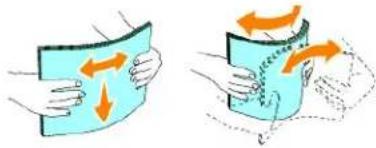
Valg af fortrykte formularer og brevhoveder
Når der vælges fortrykte formularer og brevhovedpapir til printeren:
1 Anvendelse af papir med lange fibre giver det bedste resultat.
1 Kun formularer og brevhoveder, om er trykt med brug af en offset-litografisk eller graverings udskrivningsproces.
1 Vælg papir, som absorberer farve, men ikke bløder.
1 Undgå papir med grov og kraftige overflade.
1 Anvend papir, som er udskrevet med varmeresistant farve til brug i xerografiske kopimaskiner. Farven skal kunne modstå temperaturer på 225°C (437°F) uden at smelte eller frigøre farlig emission.
1 Anvend farver, som ikke påvirkes af harpiksen i toneren eller silikonen i fuseren. Farve, som er oxidationssat eller oliebaseret bør opfylde disse krav. Det er ikke sikkert, at latexfarve gør det. Kontakt din papirleverandør, hvis du er i tvivl.
Forhør dig hos fabrikanten eller forhandleren om, hvorvidt det fortrykte brevhoved, du har valgt, er acceptabelt til brug med laserprintere.
Sideretningen er vigtig, när der udskrives på brevhoved. Anvend fölgende oversigt som hjælp, när du lægger brevhoved i udskrivningsmediakilden.
| Udskrivningsmediakilde | Udskrivningsside | Sideretning |
| Bakke 1 | Forsiden opad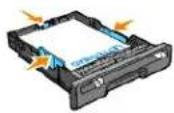 | Brevhoved går ind i printeren sidst |
| Enkeltarkilægger | Vendende nedad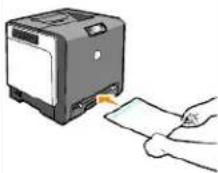 | Brevhoved går ind i printeren først |
Valg af for-perforeret papir
De forskellige mærker af for-perloreret papir kan alvige med hensyn til antal og placering af huller og fabrikationsteknik. Men det vil måske ikke være muligt at udskrive på papiret, afhængig af placeringen af hullerne i papiret.
Hvordan man vælger og anvender for-perforeret papir:
Test papir fra flere fabikanter, inden du bestiller og anvender store mængder af for-perforeret papir.
Papir bør perforeres af papirets fabrikant og ikke bores i papir, som allerede er emballeret i et ris. Boret papir kan medføre papirstop, når flere ark går gennem printeren. Dette kan føre til papirstop.
For-perforeret papir kan indeholde mere papirstøv end almindeligt papir. Det kan være nødvendigt at rengøre din printer oftere, og det er ikke sikkert, at fremföringspållideligheden er så god som med standard papir.
Vægt-retningslinierne for for-perforeret papir er de samme som for ikke-perforeret papir.
Konvolutter
Afhængig af valget af konvolutter, kan der eventuelt forventes at forekomme forskellige grader af mindre rynker. Dell anbefaler, at du foretager en prøve, inden du køber store mængder udskrivningsmedia. Se "Ilaegning af udskrivningsmedia i Bakke 1" eller "Ilaegning i enkeltarkilæggeren" angående instruktioner om Ilaegning af en konvolut.
Når der udskrives på konvolutter:
Anvend kun højkvalitets konvolutter, som er beregnet til brug i laserprintere.
- Indstil udskrivningsmediakilden til enkeltarkilæggeren eller Bakke 1. Indstil papirtypen til Konvolut og vælg den korrekte konvolutstørrelse fra printerdriveren.
Den bedste ydelse opnås ved anvendelse af 75 g/m ^2 (20 lb bond) papir. Der kan anvendes op til 105 g/m ^2 (28 lb bond) vægt til konvolutilæggeren, så længe som bornuldsindholdet er 25% eller mindre. Konvolutter med 100% bornuldsindhold må ikke overstige 90 g/m ^2 (24 lb bond) vægt.
1 Brug kun nye konvolutter, som ikke er beskadigede.
Anvend konvolutter, som kan modstå temperaturer på 205°C (401°F) uden at klæbe, krølles for meget, rynkes eller frigøre farlig emission. Forhør dig hos konvolutleverandøren, hvis du har nogen tvivi om de konvolutter, du påtænker at anvende.
- Indstil breddestyret, så det passer til konvolutbredden.
For at lægge konvolutter i enkeltarkilæggeren, skal du lægge konvolutterne i med flapperne lukket og den korte kant på konvolutterne vendende ind mod printeren. Den trykle side skal vende nedad.
Se "Ilægning af udskrivningsmedia i Bakke 1" eller "Ilægning i enkeltarkilæggeren" angående instruktioner om ilægning af en konvolut.
1 Anvend kun en konvolutstørrelse under et udskrivningsjob.
1 Kontroller at luftfugtigheden er lav, da en høj luftfugtighed (højere end 60%) og de høje udskrivningstemperaturer kan lukke konvolutterne.
Det bedste resultat opnås, hvis man ikke anvender konvolutter, som
- Er for krumme eller bøjede
- Er sammenklæbede eller på nogen måde beskadigede
- Indeholder vinduer, huller, perforeringer, udskæringer og prægetryk.
o Har metalklips, bänd eller metalfoldeklips.
o Har et låsedesign
o Har påklæbede frimærker - Har synligt klister, når flappen er i den forseglede eller lukkede position.
o Har flossede eller bøjede hjørner.
o Har grov, bølget eller vandmærke-finish.
Etiketter
Din printer kan udskrive på mange etiketter, som er beregnet til anvendelse i laserprintere. Dell anbefaler, at du fremfører etiketter fra bakke 1. Etiketteklister, beskyttelseskark og toplag (udskrivbar papirmasse) skal kunne modstå temperaturer på 205°C (401°F) og et tryk på 25 pund pr. kvadrattomme (psi). Dell anbefaler, at du foretager en prøve, inden du køber store mængder udskrivningsmedia.
Når der udskrives på etiketter:
1 Indstil papirtypen til Etikette på printerdriveren.
Læg ikke etiketter i sammen med papir i den samme bakke. Dette kan føre til papirstop.
1 Anvend ikke etiktteark med glat bagsidematerial.
Udskriv ikke inden for 1 mm (0,04 tommer) af udstansningen.
Anvend hele etiketteark. Delvise ark kan bevirke, at etiketterne går af under udskrivning, med papirstop som resultat. Delvise ark vil ligeledes forurene din printer og patron med klister og kan desuden ugyldiggøre din printer- og patrongarantier.
1 Anvend etiketter, som kan modstå temperaturer på 205°C (401°F) uden at klæbe, krølles for meget, rynkes eller frigøre farlig emission.
Udskriv ikke inden for 1 mm (0,04 tommer) fra kanten af etiketten, af perforeringerne eller mellem udstansningen af etiketten.
Anvend ikke etiketteark, som har klister på kanten af arket. Dell anbefaler zonebestrygning af klisteret med mindst 1 mm (0,04 tommer) afstand fra kanterne. Klæbemateriale forurener din printer og kan ugyldiggøre din garanti.
Hvis zonebestrygning af klisteret ikke er muligt, bør en 3 mm (0,125 tommer) stribe fjernes på for- og driverkanten og en ikke-slvende klister anvendes.
Fjern en 3 mm (0,125 tommer) stribe fra forkanten for at forhindre etiketter i at falde af inde i printeren.
1 Portræt-retning foretrækkes, specielt ved udskrivning af stregkoder.
1 Anvend ikke etiketter, hvor klisteret er synligt.
Lagring af udskrivningsmedia
For korrekt lagring af udskrivningsmedia, vil de følgende retningslinier hjælpe dig med at undgå problemer og uensartet udskrivningskvalitet.
Det bedste resultat opnås ved at man gemmer udskrivningsmedia i omgivelser, hvor temperaturen er omkring 21°C (70°F) og fugtighedsgraden er 40%.
1 Opbevar papkasser med udskrivningsmedia på en palle eller en hylde I stedet for direkte på gulvet.
Hvis du opbevarer enkelte pakker med udskrivningsmedia uden for den originale emballage, skal du sikre dig, at de står på en plan flade, så kanterne ikke bøjes eller krolles.
Anbring ikke noget oven på pakkerne med udskrivningsmedia.
Identifikation af udskrivningsmediakilder og specifikationer
I de følgende oversigter finder du information om almindelige og ekstra udskrivningsmediakilder.
Størrelser og understøttelse af udskivningsmedia
| Enkeltarkilægger | Bakke 1 | |
| A4 (210x297 mm) | Y | Y |
| B5 (182x257 mm) | Y | Y |
| A5 (148x110 mm) | Y | Y |
| Youkei 2 (114x162mm) | Y | Y |
| Youkei 3 (98x148mm) | Y | Y |
| Youkei 4 (105x235mm) | Y | Y |
| Youkei 6 (98x190mm) | Y | Y |
| Youchoukei 3 (120x235mm) | Y | Y |
| Choukei 3 (120x235mm) | Y | Y |
| Choukei 4 (90x205mm) | Y | Y |
| Kakukei 3 (216x277mm) | Y | Y |
| C5 (162x229mm) | Y | Y |
| Mon. (3,875x7.5tom) | Y | Y |
| Konv. #10 (4.125x9.5tom) | Y | Y |
| DL(110x220mm) | Y | Y |
| Postkort JPN (100x148mm) | Y | Y |
| Postkort JPN (148x200mm) | Y | Y |
| Brev (8,5x11 tomme) | Y | Y |
| Legal (8,5x14 tomme) | Y | Y |
| Folio (8,5x13 tomme) | Y | Y |
| Executive (7.25x10,5 tomme) | Y | Y |
| Special' | Y | Y |
| 'Special: 76,2 og 220,0 mm eller mellem 3,00 og 8.66 tommer 127,0 og 355,6 mm eller mellem 5,00 og 14,00 tommer. | ||
Understøttet udskrivningsmedia
| Media | Enkeltsidet udskrivning | Dupleks-udskrivning | ||
| Enkeltarkilægger | Bakke 1 | Enkeltarkilægger | Bakke 1 | |
| Plano | Y* | Y* | Y* | Y* |
| Plano - Side 2 | Y | Y | N | N |
| Plano tyk | Y | Y | Y | Y |
| Plano tyk - Side 2 | Y | Y | N | N |
| Genbrugt | Y | Y | Y | Y |
| Genbrugt - Side 2 | Y | Y | N | N |
| Etlkette | Y | Y | N | N |
| Omslag | Y | Y | Y | Y |
| Omslag - Side 2 | Y | Y | N | N |
| Omslag lykke | Y | Y | Y | N |
| Omslag tykke - Side 2 | Y | N | N | N |
| Konvolut | Y | Y | N | N |
| Postkort JPN | Y | Y | Y | Y |
| Postkort JPN - Side 2 | Y | Y | N | N |
| Bestrøget JPN | Y | N | Y | N |
| Bestrøget JPN - Side 2 | Y | N | N | N |
| Bestrøget | Y | N | Y | N |
| Bestrøget - Side 2 | Y | N | N | N |
| Bestrøget tyk | Y | N | NS | N |
| *Værdier, som er mærket med en asterisk (*) er fabriksstandard menuindstillinger. | ||||
Klargør papirtype
| Papirtype | Vægt (gsm) | Bemærkninger |
| Plano papir | 60-90 | - |
| Plano tykt papir | 80/90-105 | - |
| Omslag | 106-163 | - |
| Omslag lykke | 164-216 | - |
| Bestrøget | 106-163 (Lav hastighed) | Inkjet-printerpapir kan ikke anvendes. |
| Bestrøget tyk | 164-216 (Lav hastighed) | Inkjet-printerpapir kan ikke anvendes. |
| Bestrøget JPN | 95-105 (Medium hastighed) | - |
| Etikette | 3R7408 | Inkjet-printerpapir kan ikke anvendes. |
| Konvolutter | - | - |
Ilægning af udskrivningsmedia
Korrekt ilægning af udskrivningsmedia bidrager til at forhindre papirstop og sikre en problemfri udskrivning.
Identifier udskrivningsmediaens anbefalede udskrivningsside, inden du lægger udskrivningsmediaen i. Denne information er normalt angivet på udskivningsmediaens emballage.
Bakke 1
Ilægning af udskrivningsmedia i Bakke 1
Enkeltarkilægger
Ilægning i enkeltarkilæggeren
Anvendelse af enkeltarkilæggeren
Anvendelse af manuel dupleks-funktionen
Manuel dupleksudskrivning fra Bakke 1
Manuel dupleksudskrivning fra enkeltarkilæggeren
Anvendelse af outputbakken
Anvendelse af outputbakkeforlængeren
Bakke 1
Kapacitet
Bakke 1 kan indeholde:
1 250 ark standardpapir.
Bakke 1 accepterer udskrivningsmedia inden for de følgende mål:
Bredde - 76,2 mm (3,00 tommer) til 220,0 mm (8,66 tommer)
Længde - 127 mm (5,00 tommer) til 355,6 mm (14,00 tommer)
Ilægning af udskrivningsmedia i Bakke 1
BEMÆRK: For at undgå papirstop, må bakken ikke fjernes imens udskrivning foregår.
BEMÆRK: Anvend kun laser-udskrivningsmedia. Undlad at anvende ink jet-papir i printeren.
- Tag papirbakken ud af printeren.
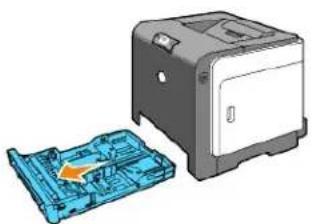
- Bøj arkene frem og tilbage og "luft" dem derefter, inden du lægger udskrivningsmediaen i. Ret kanterne på stakken ud på en plan flade.
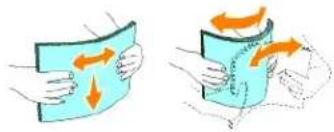
- Læg udskrivningsmediaen i bakken med den anbefalede udskrivningsside opad.
BEMÆRK: Overskrid ikke den maksimale ilægningslinie i bakken. Overopfyldning af bakken kan forårsage papirstop.
- Juster breddestyrene indtil de hviler let mod kanterne af papirstakken.
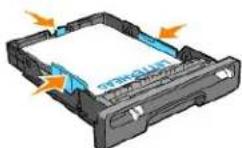
BEMÆRK: Når du ilægger bruger-specificeret udskrivningsmedia, skal du indstille breddestyrene og flytte den del af bakken, der kan udvides, ved at trykke ned på længdestyret indtil det hviler let ind mod kanten af papirstakken.
- Når du har bekræftet at styrene er sikkert justerede, skal du sætte bakken ind i printeren og udvide outputbakken oven på printeren.
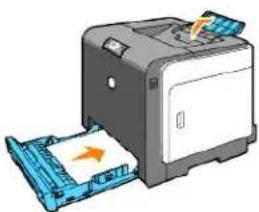
Ilægning af brevhoved
Brevhovedet skal vende imod topkanten på bakke 1 med udskrivningssiden vendende opad. Men brevhovedet skal indsættes med topkanten først og med udskrivningssiden vendende nedad, når du lægger papir ind I enkeltarkilæggeren.
| Udskrivningsmediakilde | Udskrivningsside | Sideretning |
| Bakke 1 | Forsiden opad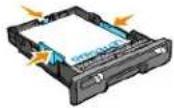 | Brevhoved går ind i printeren sidst |
| Enkeltarkilægger | Vendende nedad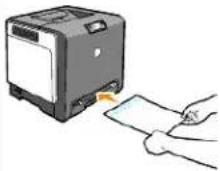 | Brevhoved går ind i printeren først |
Ilægning af konvolutten
For at lægge en konvolut i Bakke 1, skal du lægge konvolutten i med flapperne lukket, når den korte kant på konvolutterne vender ind mod printeren, eller med flapperne åbne når den lange kant på konvolutterne vender ind mod printeren.
Enkeltarkilægger
Kapacitet
Enkeltarkilæggeren kan rumme:
1 ark standardpapir.
Enkeltarkilæggeren accepterer udskrivningsmedia inden for de følgende mål:
Bredde - 76,2 mm (3,00 tommer) til 220,0 mm (8,66 tommer)
Længde - 127 mm (5,00 tommer) til 355,6 mm (14,00 tommer)
Ilægning i enkeltarkilæggeren
I tilgift til plano papir kan enkeltarkilæggeren anvende forskellige andre størrelser og typer af udskrivningsmedia som f.eks. en konvolut.
- Juster papirstyrene til udskrivningsmediaens bredde.
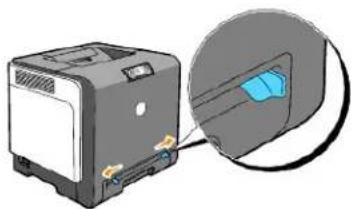
- Hold begge sider af udskrivningsmediaen, vendende nedad, tæt på enkeltarkilæggeren, og skub den 8 ^-9 cm ind i ilæggeren, indtil den automatisk fremføres.

BEMÆRK: Tving ikke udskrivningsmediaen ind i enkeltarkilæggeren.
Ilægning af konvolutter
For at lægge en konvolut i enkeltarkilæggeren, skal du lægge konvolutten i med flappen lukket, når den korte kant på konvolutten vender ind mod printeren. Placer konvolutten med udskrivningssiden vendende nedad, og skub konvolutten ind i indgangsåbningen.
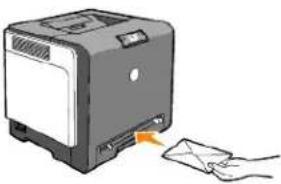
OBS: Anvend aldrig konvolutter med ruder, bestrøgne kanter eller selvklæbende klister. Disse fører til papirstop og forårsage skade på printeren.

BEMÆRK: Sørg for at du isætter konvolutten med flapperne helt lukket.
Anvendelse af enkeltarkilæggeren
Isæt en konvolut med flappen vendende nedad og med stempelområdet øverst til højre.
I Iæg brevhoved med forsiden vendende nedad, med arkets top gående først ind i printeren.
1 Hvis du oplever problemer med papirfremföring, skal du vende papiret rundt.
Anvendelse af manuel dupleks-funktionen
Manuel dupleks-udskrivning (eller tosidet udskrivning) gør det muligt at udskrive på begge sider af et ark papir. For størrelser, som er acceptable til dupleks-udskrivning, se "Størrelser og understøttelse af udskivningsmedia."
Anvendelse af hæfteudskrivning

BEMÆRK: Du kan ikke anvende hæfteudskrivning sammen med enkeltarkilæggeren.
For anvende hæfteudskrivning skal du enten vælge Vnd. på den k. kt. eller Vnd på den l. kt. fra Dupleks menuøn i dialogkassen for Printerindstillinger og derefter vælge Tilvirkning af hæfte i Hæfte/Plakat/Blandet dokument dialogkassen, der vises ved at klikke på Hæfte/Plakat/Blandet dokument knappen. Fra Dupleks menuen kan du definere den måde, hvorpå to-sidet udskrivningssider hæftes, og hvordan udskrivningen på bagsiden af arket (sider med lige numre) vendes i forhold til udskrivningen på forsiden (sider med ulige numre).
| Vnd på den l. kt. | Udfører hæftning langs den lange kant på siden (venstre kant for portrætretning og topkant for landskabsretning). Den følgende illustration viser langkantshæftning for portræt- og landskabs sider: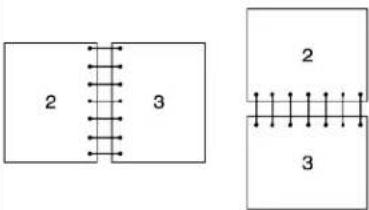 |
| Vnd. på den k. kt. | Udfører hæftning langs den korte kant på siden (topkant for portrætretning og venstre kant for landskabsretning). Den følgende illustration viser kortkantshæftning for portræt- og landskabs sider: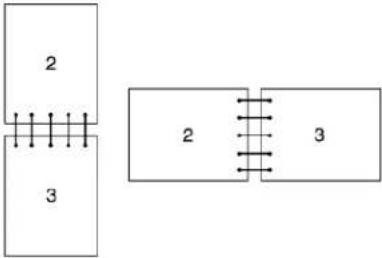 |
| Hvis der opstår papirstop, når du vælger Udskriv ikke under "Håndtering af manuel duplekspapirstop" på Avanceret fanen på din printerdriver, vil du muligvis ikke udskrive dokumentet i den rigtige rækkefølge Udskriv i dette tilfælde dokumentet igen. | |
Manuel dupleksudskrivning fra Bakke 1
Når du begynder manuel dupleksudskrivning, vises instruktionsvinduet. Bemærk, at du ikke kan vise dette vindue igen, hvis du lukker vinduet. Undlad at lukke dette vindue før dupleksudskrivningen er gennemført.
- Udskriv først de lige sider. Ved udskrivning af et sekssidet dokument udskrives de lige sider i rækkefølgen fra side 6, side 4 og så side 2. Fortsæt-knappen blinker, når udskrivningen af de lige sider er færdig.
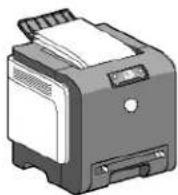
- Saml udskrifterne i en stak og læg dem som de er (med den blanke side vendende opad) ind i papirbakken. Siderne udskrives i rækkefølgen fra side 1, side 3 og derefter side 5.
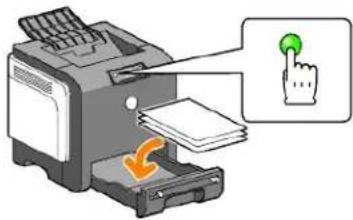
BEMÆRK: Det er muligvis ikke muligt at udskrive på begge sider af papiret, hvis dokumentet består af forskellige størrelser papirer.
Manuel dupleksudskrivning fra enkeltarkilæggeren

BEMÆRK: Når du udskriver på krummet papir, skal du strække papiret ud og derefter indsætte det i enkeltarkilæggeren.
Indstillingsmetode for manuel dupleks fra enkeltarkilæggeren
Når du begynder manuel dupleksudskrivning, vises instruktionsvinduet. Bemærk, at du ikke kan vise dette vindue igen, hvis du lukker vinduet. Undlad at lukke dette vindue før dupleksudskrivningen er gennemført.
- Udskriv først de lige sider.
Ved udskrivning af et sekssidet dokument udskrives de lige sider i rækkefølgen fra side 2, side 4 og så side 6.
Fortsæt knappen blinker, imens udskrivningen af de lige sider udføres.
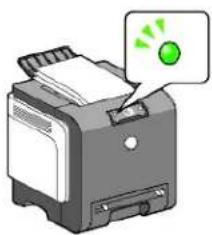
- Efter udskrivningen af de lige sider er udført, skal du samle udskrifterne i en stak og vende stakken om.

BEMÆRK: Bøjede og krummede udskrifter kan forårsage papirstop. Ret dem ud inden du ilægger dem.
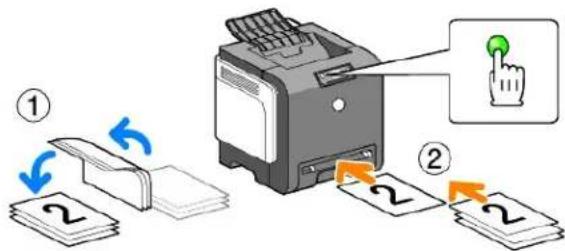
- Udskriv derefter de ulige sider. Et ark ad gangen, hvor det øverste udskrift som blev vendt om, ilægges, som det er, med den blanke side vendende nedad, hvorefter du trykker på Fortsæt-knappen. Udskriv sider i rækkefolgen fra side 1(bag på side 2), side 3 (bag på side 4) og derefter side 5 (bag på side 6).
Eksempel: Ved dupleksudskrivning af et fire-sidet dokument på to ark.
Ilaeg en side af gangen I den manuelle fremførselsbakke i rækkefolgen fra side 2 (bagside) → side 4 (bagside) → side 1 (forside) → side 3 (forside).

BEMÆRK: Det er mulligvis Ikke muligt at udskrive på begge sider af papiret, hvis dokumentet består af forskellige størrelser papirer.
Anvendelse af outputbakken
Anvendelse af outputbakkeforlængeren
Outputbakkeforlængeren er designet til at forhindre, at udskrivningsmedia falder ned fra printeren efter at et udskrivningsjob er fuldført.
Inden du udskriver et dokument, skal du sørge for, at outputbakkeforlængeren er foldet fuldt ud.
Anvendelse af betjeningspanelet
Forklaring af betjeningspanelets lamper
Genopretter fabriksindstillinger
Anvendelse af betjeningspanelet
Printerbetjeningspanelet har to knapper og adskillige indikatorer, der viser printerens status.
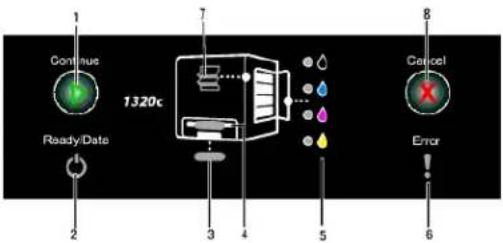
Tryk på denne knap for at starte enkeltarkilæggeren eller dupleksudskrivning.
Tryk på og hold denne knap nede for at udskrive Rapport-siden.
- Klar/Data-indikator
Indikerer printerstatus som fx modtagning og udskrivning af data.
- Bakke 1-indikator
Indikerer status for Bakke 1.
- Enkeltarkilægger-indikator
Indikerer status for enkeltarkilæggeren.
- Tonerindikatorer
Indikerer at tonerniveauet er lavt eller tom.
- Fejlindikator
Lyser när der er opstået en fejl.
- Papirstop/Frontdæksel åbent-indikator
Angliver, at der er papirstop eller at frontdækslet er åbent.
- Annuller-knap
Tryk på denne knap for at annullere et job.
Se tabellen neden under angående detaljer om hver indikator
| Indikator | Status | Tilstand |
| Fortsæt | Grøn tændt | Tryk på Fortsæt-knappen for at starte enkeltarkilæggerudskrivning. |
| Grøn blinker | Tryk på Fortsæt-knappen for at starte dupleksudskrivning. | |
| Klar/Data | Grøn tændt | Printeren er klar. |
| Grøn blinker | Behandler eller udskriver eller varmer op. | |
| Orange tændt | Strømspareindstillingen eller standbyindstillingen. | |
| Fejl | Orange tændt | Levelid for PHD (Print Head Device) eller rem-enhed er nået til en ende. Rengør CTD-sensoren. |
| Orange blinker | Der opstod en fejl. | |
| Orange blinker | Lovetiden for PHD'an eller rem-enheden er løbet ud. Rengør CTD-sensoren. | |
| Bakke | Grøn tændt | Der er papir på bakken. |
| Grøn blinker | Gen-ilæg papir i bakken. | |
| Orange blinker | Der opstod papirstop. | |
| Enkeltarkilægger | Grøn tændt | Papir er indstillet til enkeltarkilæggeren. |
| Grøn blinker | Gøn-llæg papir i enkeltarkilæggeren. | |
| Orange blinker | Der opstod papirstop. | |
| Toner | Orange blinker | Toneren er tom eller der er opstået en tonerfejl. |
| Orange tændt | Tonernivæuet er lavt. | |
| Annuller | - | Tryk på Annuller-knappen for at annullere et job eller fjerne en fejl. |
| Papirstop/ Frontdæksel åbent | Orange blinker | Der er opstået et papirstop eller frontdækslet er åbent. |
Forklaring af betjeningspanelets lamper
Betjeningspanelets lamper betyder forskellige ting, uafhængig af deres sekvens. Orange eller grønne lamper der er slukket, tændt og/eller blinker, indikerer printertilstande som fx printerstatus, intervention (fx ikke mere papir) eller service.
| Fra | Til | Blinker |
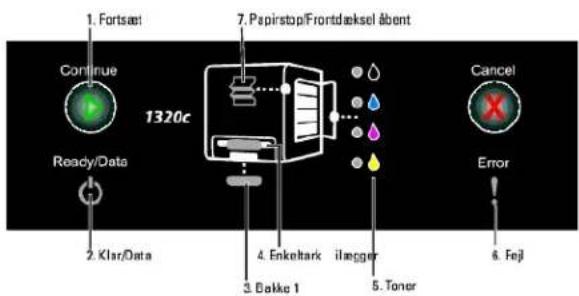
Almindelige lampesekvenser
| 1 | 2 | 3 | 4 | 5 | 6 | 7 | Printerstatus |
| - | - | - | - | - | - | Papir ilægges bakke 1. | |
| - | - | - | - | - | - | Papir ilægges enkeltarkilæggeren. | |
| - | - | - | - | - | - | Tonerniveauet er lavt i den specificerede tonerpatron. | |
| - | - | - | - | - | - | Der anvendes Ikke-Dell toner i tonerpatronen. | |
| - | - | - | - | - | - | Løvatidsadvarsel i PHD-enhoden | |
| - | - | - | - | - | - | Løvatidsadvarsel i ram-enheden | |
| - | - | - | - | - | - | Rengør CTD-sensoren. | |
| * Orange tændt I alle tonerindikatorer. | |||||||
Følgende tilstande beder dig om at ilægge papir og trykke på Fortsæt-tasten. Klik på linkene i søjlen til højre for at få mere information angående hvad det betyder, og hvad du kan gøre.
| 1 | 2 | 3 | 4 | 5 | 6 | 7 | Afhjælpning |
| - | - | - | - | Ilaeg papir til side 2 i Bakke 1. Se "Manuel dupleksudskrivning fra Bakke 1". | |||
| - | - | - | - | Tryk på Fortsæt-tasten. Se "Manuel duploksudskrivning fra Bakke 1". | |||
| - | - | - | - | Ilaeg papir til side 2 i enkeltarkilæggeren. Se "Manuel dupleksudskrivning fra enkeltarkilæggeren". | |||
| - | - | - | - | Tryk på Fortsæt-tasten. Se "Manuel dupleksudskrivning fra enkeltarkilæggeren". | |||
| - | - | - | - | - | Ilaeg papir i Bakke 1. Se "Ilaegning af udskrivningsmedia I Bakke 1". | ||
| - | - | - | - | - | Ilaeg papir i Bakke 1. Se "Ilaegning af udskrivningsmedia I Bakke 1". | ||
| - | - | - | - | - | Ilaeg papir i enkeltarkilæggeren. Se "Ilaegning i enkeltarkilæggeren". | ||
| - | - | - | - | Ilaeg papir i enkeltarkilæggeren. Se "Ilaegning i enkeltarkilæggeren". |
Når der opstod en fejl
Den følgende tabel viser placeringen for hvor der opstod en fejl.
| 1 | 2 | 3 | 4 | 5 | 6 | 7 | Printerstatus |
| - | - | - | - | - | Der er opstået papirstop. Se "Afhjælpning af papirstop". | ||
| - | - | - | - | - | Frontdækslet er åbent. | ||
| - | - | - | - | Dør opstod papirstop i Bakke 1. So "Afhjælpning af papirstop i bakke 1". | |||
| - | - | - | - | Der er opstået papirstop i enkeltarkilæggeren. Se "Afhjælpning af papirstop i enkeltarkilæggeren". | |||
| - | - | - | - | Der er llagt en forkert papırstørrelse i Bakke1. Se "Identifikation af udskrivningsmediakilder og specifikationer". | |||
| - | - | - | - | - | Der er ilagt den forkerte papirstørrelse i enkeltarkilæggeren. Se "Idenifikation af udskrivningsmediakilder og specifikationer". | ||
| - | - | - | - | - | - | Operatøropringningsfejl | |
| - | - | - | - | - | Der er opstået en fejl i den specificerede tonerpatron. Se "Udskiftning af tonerpatroner". | ||
| - | - | - | - | - | - | Toner er tom i den specificerede tonerpatron. Se "Udskiftning af tonerpatroner". | |
| - | - | - | - | - | - | PHD'ens levetid er forbi. | |
| - | - | - | - | - | - | Røm-enhædens levetid er forbi. | |
| - | - | - | - | - | - | Rengør CTD-sensoren. |
Tryk på og hold Fortsæt-knappen nede når der opstår en fejl. Du kan få detaljerede oplysninger om operatøropringningsfejlen.
| 1 | 2 | 3 | 4 | 5-K | 5-C | 5-M | 5-Y | 6 | 7 | Fejlstatus |
| Hukommelsen opbrugt | ||||||||||
| PDL-fejl (side-beskrivelses-sprog) | ||||||||||
| Ugyldigt job omgivelser | ||||||||||
| Sidedækslet er åbent. | ||||||||||
| Dell ColorTrack - Ugyldig bruger | ||||||||||
| Dell ColorTrack - Deaktiveret funktion | ||||||||||
| Dell ColorTrack - Grænse opnået |
Tonerfejl
| 1 | 2 | 3 | 4 | 5 | 6 | 7 | Tonerstatus |
| - | - | - | Den specificerede toner er ikke installeret. | ||||
| - | - | - | Tonerniveauet er lavt i den specificerede tonerpatron. | ||||
| - | - | - | CRUM ID-fejl i den specificerede tonerpatron. |
Fejl i PHD-enheden, rem-enheden, fuser-enheden og CDT-sensoren
| 1 | 2 | 3 | 4 | 5-K | 5-C | 5-M | 5-Y | 6 | 7 | Fejlstatus |
| - | - | - | PHD-enhaden er fjernet. | |||||||
| ● | ● | ● | ● | ● | ● | ● | ||||
| - | - | - | PHD'ens levetid er forbi. | |||||||
| ● | ● | ● | ● | ● | ● | ● | ||||
| - | - | PHD CRUM ID-fejl | ||||||||
| ● | ● | ● | ● | ● | ● | ● | ● | |||
| - | - | - | Båndene er ikke fjernet fra PHD-enheden. | |||||||
| ● | ● | ● | ● | ● | ● | ● | ||||
| - | - | - | Rem-enhedens levetid er forbi. | |||||||
| ● | ● | ● | ● | ● | ● | ● | ||||
| - | - | - | CTD-sensoren er beskidt. | |||||||
| ● | ● | ● | ● | ● | ● | ● |
Meget alvorlige fejl
Den følgende tabel viser meget alvorlige fejl. Kontakt din Dell-forhandler for at oplyse om den printerstatus der er associeret med hver fejl.
| 1 | 2 | 3 | 4 | 5-K | 5-C | 5-M | 5-Y | 6 | 7 | Printerstatus |
| - | - | - | - | - | - | ROS-fejl | ||||
| - | - | - | - | - | - | Fuserfejl | ||||
| - | - | - | - | - | - | NVRAM (IOT)-fejl |
| - | - | - | - | - | - CTD- (konduktivitet temperatur dybde) sensorfejl | ||||
| - | - | - | - | - Ventilatormotorfejl | |||||
| - | - | - | - | - Motorfejl | |||||
| - | - | - | - | - MCU- (Maskinkontrolenhed) fejl | |||||
| - | - | - | - | - Omgivelsessensorfejl | |||||
| - | - | - | - | - Solenoidefejl i K-indstilling. | |||||
| - | - | - | - | - SideC time-outfejl |
ESS-relaterede fejl
| 1 | 2 | 3 | 4 | 5-K | 5-C | 5-M | 5-Y | 6 | 7 | Fejlstatus |
| ESS datacachefejl | ||||||||||
| ESS instruktionsfejl | ||||||||||
| ESS ugyldig undtagelse | ||||||||||
| ASIC fejl | ||||||||||
| ESS On-Board RAM W/R kontrolfejl | ||||||||||
| ESS ROM kontrolfejl | ||||||||||
| ESS NVRAM1 W/R kontrolfejl | ||||||||||
| ESS NVRAM2 W/R kontrolfejl |
| ESS NVRAM ST∅RRELSE og ID kontrolfejl | |||||||||
| On-Board netværkskommunikationsfejl | |||||||||
| On-Board netværk MAC adresse kontrolsumfejl | |||||||||
| On-Board Network Ethernet BIST Parity RAM R/W fejl | |||||||||
| On-Board netværk Internal Loopback fejl | |||||||||
| On-Board netværk alvorlig fejl | |||||||||
| IOT ESS kommunikationsfejl | |||||||||
| HW nøglefejl |
Genopretter fabriksindstillinger
Du kan genoprette din printers fabriksindstillinger, hvis du ikke kan anvende printeren sammen med din computer.

BEMÆRK: Du kan kun initialisere brugerdefinerede indstillinger.
For at genoprette fabriksindstillinger:
- Sørg for at printeren er slukket.
- Åbn sidedækslet op.
- Imens du holder Fortsæt- og Annuller-knapperne nede på samme tid, tænd for printeren.
- Når alle indikatorerne er tændt, kan du slippe Fortsæt- og Annuller-knapperne.
- Når Fortsæt-, Fejl- og Klar/data-indikatorerne slukkes, skal du lukke sidedækslet. Printer gør automatisk følgende:
- Initialiserer den ikke-flygtige hukommelse (NVM).

FORSI GTIG: Forsøg aldrig på at slukke printeren. Printeren vil ophøre med at fungere.
Genstarter.
Udskriver Printerindstillinger- og Enhedsindstillinger-siderne.
- Kontroller om fabriksindstillingerne er genoprettet ved at referere til Printerindstillinger- og Enhedsindstillinger-siderne.
Du kan ændre de fleste systemindstillinger fra dine softwareprogram. Hvis din printer er tilsluttet netværket, kan ud ændre indstillingerne fra Dell Printer Configuration Web Tool. For at iværksætte Dell Printer Configuration Web Tool, behøver du blot at skrive din printers IP-adresse i din web browser. For at finde din printers IP-adresse, se "Udskrivning af en printerindstillinger-side".
Indstillinger fra softwareprogrammet opdaterer printerens standard systemindstillinger. Indstillinger fra printerdriveren gælder kun for det job, du sender til printeren.
Hvis du Ikke kan ændre en Indstilling fra dit softwareprogram, skal du anvende Dell Printer Configuration Web Tool. Ændring af systemindstillingerne fra Værktøjskassen eller fra Dell Printer Configuration Web Tool gør denne indstilling til brugerstandardindstillingen.
Udskrivning af en printerindstillinger-side
Anvendelse af Værktøjskassen til at ændre printerindstillinger
Anvendelse af Dell Printer Configuration Web Tool til at ændre systemindstillinger
Nulstilling af standarder
Udskrivning af en printerindstillinger-side
Du bekræfte detaljerede systemindstillinger ved at udskrive en printerindstillinger-side.
- Klik på start→ Alle programmer→ Dell printere→ Supplerende farvelasersoftware→ Status Monitor Konsol. Dialogkassen Printervalg åbnes.
- Klik på Dell Color Laser 1320c på listen under Printernavn. Dell Color Laser 1320c opstarter-vinduet åbnes.
- Klik på Værktøjskasse knappen. Værktøjskassen åbnes. Du kan også få Værktøjskassen frem via printerikonet på proceslinjen.
- Klik på Rapport om printerindstillinger fanen.
- Vælg Rapporter fra listen til venstre på siden. Rapporter-siden vises.
- Klik på Start knappen for Printerindstillinger. Printerindstillinger-siden udskrives.
Du kan også udskrive printerindstillinger-siden ved at gøre følgende.
Tryk på og hold Fortsæt-knappen på printeren nede indtil Klar/Data-indikatoren blinker.
BEMÆRK: Du kan ikke udskrive en Printerindstillinger-side ved at trykke og holde Fortsæt-knappen nede, hvis der er angivet et kodeord i Indstil kodeord i Værktøjskasse (pga. at betjeningspanelet er låst).
Anvendelse af Værktøjskassen til at ændre printerindstillinger
Du kan vælge menuposter og tilsvarende værdier fra Værktøjskassen.
Fabriksstandardindstillingerne kan variere fra land til land.
Disse indstillinger er gældende, indtil der vælges nye, eller fabriksstandardindstillingerne genoprettes.
Valg af en ny værdi som indstilling:
- Klik på start→ Alle programmer→ Dell printere→ Supplerende farvelasersoftware→ Status Monitor Konsol. Dialogkassen Printervalg åbnes.
- Klik på Dell Color Laser 1320c på listen under Printernavn. Dell Color Laser 1320c opstarter-vinduet åbnes.
- Klik på Værktøjskasse knappen. Værktøjskassen åbnes. Du kan også få Værktøjskassen frem via printerikonet på proceslinjen.
- Klik på Vedligeholdelse af printer fanen.
- Vælg den ønskede menupost. Hver menupost har en liste med værdier for menuposten. En værdi kan være:
En sætning eller et ord som beskrivelse af en indstilling
En numerisk værdi, som kan ændres
En til eller fra indstilling
- Vælg den ønskede værdi og klik derefter på den knap, der er tilknyttet til hver menupost.
Driverindstillinger kan tilsidesætte tidligere foretagne ændringer og kan kræve, at du ændrer Værktøjskassens standardindstillinger.
Anvendelse af Dell Printer Configuration Web Tool til at ændre systemindstillinger
Hvis din printer er sluttet til netværket, kan du ændre enhedsindstillingerne fra din webbrowser. Hvis du er netværksadministrator, kan du klone systemindstillingerne fra en eller alle printere på netværket.
Skriv din netværksprinters IP-adresse I din web browser. Vælg Printerindstillinger fra emnelisten, og vælg derefter de systemindstillinger du vil ændre.
For at kopiere dine systemindstillinger til en anden printer på netværket, skal du vælge Kopier printerindstillinger fra emnelislen og derefter skrive den anden printers IP-adresse.
Hvis du ikke kender din printers IP-adresse, skal du se printerindstillinger-siden. Udskrivning af en printerindstillinger-side:
- Klik på start → Alle programmer → Dell printere → Supplerende farvelasersoftware → Status Monitor Konsol. Dialogkassen Printervalg åbnes.
- Klik på Dell Color Laser 1320c på listen under Printernavn. Dell Color Laser 1320c opstarter-vinduet åbnes.
- Klik på Værktøjskasse knappen. Værktøjskassen åbnes. Du kan også få Værktøjskassen frem via printerikonet på proceslinjen.
- Klik på Rapport om printerindstillinger fanen.
- Vælg TCP/IP-indstillinger fra listen til venstre på siden.
Nulstilling af standarder
Efter at denne funktion er effektueret og genstart af printeren er fuldført, indstilles alle menu-parametrene, med undtagelse af parametrene for netværket, igen til deres standardværdier
- Klik på start→ Alle programmer→ Dell printere→ Supplerende farvelasersoftware→ Status Monitor Konsol. Dialogkassen Printervalg åbnes.
- Klik på Dell Color Laser 1320c på listen under Printernavn. Dell Color Laser 1320c opstarter-vinduet åbnes.
- Klik på Værktøjskasse knappen. Værktøjskassen åbnes. Du kan også få Værktøjskassen frem via printerikonet på proceslinjen.
- Klik på Vedligeholdelse af printer fanen.
- Vælg Nulstil standarder fra listen til venstre på siden. Nulstil standarder-siden vises.
- Klik på Start for at initialisere den ikke-flygtige lager (NVM) hukommelse. Printeren slukkes automatisk for at anvende indstillingerne.
Forklaring af Værktøjskassens menuer
Værktøjskassen giver dig mulighed for at se eller specificere printerindstilingerne. Du kan også diagnosticere printerindstillingerne vha. Værktøjskassen.
Værktøjskassen består af fanerne Rapport om printerindstillinger, Vedligeholdelse af printer og Diagnosticering.
Rapport om printerindstillinger
Vedligeholdelse af printer
Diagnosticering
BEMÆRK: En Kodeord dialogkasse vises første gang, du prøver at ændre indstillinger eller klikke på en knap efter opstart af Værktøjskassen. Indtast det kodeord du specificerede i Indstil kodeord i Vedligeholdelse af printer fanen. Standardkodeordet er blankt. Du kan klikke på OK uden at indtaste et kodeord for at gå til næste trin.
Rapport om printerindstillinger
Rapport om printerindstillinger fanen indeholder Printerinformation, Menu-indstillinger, Rapporter og TCP/IP-indstillinger sider.
BEMÆRK: Værdier, som er mærket med en asterisk (*) er fabriksstandard-mønuindstillinger.
Printerinformation
Formål:
At verificere printerdetaljerne, som f.eks. hardware-konfiguration og software-version.
Værdier:
| Dell-servicetagnummer | Viser Dells servicetagnummer. |
| Printer-serienummer | Viser printerens serienummer. |
| Printertype | Viser typen af udskrivningen for din printer. Farvelaser vises normalt. |
| Tag-nummer for aktiv | Viser printerens aktiv-tagnummer. |
| Hukommelseskapacitet | Viser hukommelseskapacitelen. |
| Processor-hastighed | Viser behandlingshastigheden. |
| Firmware-version | Viser kontroller-version. |
| Netværk firmware-version | Viser NIC-version. |
| MCU firmware-version | Viser MCU firmware-version. |
| Udskrivningshastighed (Farve) | Viser hastigheden for farveudskrivning. |
| Udskrivningshastighed (Sort-hvid) | Viser hastigheden for sort-hvid-udskrivning. |
Menu-indstillinger
Formål:
For at vise printerens aktuelle indstillinger.
| Systemindstillinger | Strømsparetimerindstilling 1 | Viser hvor lang tid, der går, inden printeren indstilles til Strømsparetimerindstilling 1,(dvaletilstand) efter den har udført et udskrivningsjob. | |
| Strømsparetimerindstilling 2 | Viser hvor lang tid, der går, inden printeren indstilles til Strømsparetimerindstilling 2,(dvaletilstand),når tiderne, der er specificeret i Strømsparetimerindstilling 1 og Strømsparetimerindstilling 2,forløber efter et udskrivningsjob er udført. | ||
| Kontrolpaneltone | Viser om printeren afgiver en paneltone, når du rør ved panelet. | ||
| Maskineklartone | Viser om printeren afgiver en tone, når printeren er klar. | ||
| Job fuldført-tone | Viser om printeren afgiver en tone, når udskrivning er gennemført. | ||
| Føjltone | Viser om printeren udsender en tone, når der opstår en fejl. | ||
| Alarmtone | Viser om printeren afgiver en alarmtone. | ||
| Ikke mere papir-tone | Viser om printeren afgiver en tone, når printeren løber tør for papir. | ||
| Lav toner-tone | Viser om printeren afgiver en tone, når tonerniveauet er lavt. | ||
| Time-out | Specificerer hvor længe printeren venter med at modtage yderligere databytes fra computeren. | ||
| Sprog for enhed | Viser det sprog der anvendes til E-mail alarm. | ||
| Auto log udskrift | Viser om printeren udsender logs automatisk. | ||
| Papirdensitet | Plano | Viser papirdensitelen for plano-papirel. | |
| Etikette | Viser papirdensitoten for etikotten. | ||
| Indstil BTR | Plano | Viser spændingsindstillingerne for overføringsvalsen (-6-6) for plano-papir. Standarden er 0. | |
| Plano tyk | Viser spændingsindstillingerne for overføringsvalsen (-6-6) for tykt plano-papir. Standarden er 0. | ||
| Omslag | Viser spændingsindstillingerne for overføringsvalsen (-6-6) for omslagspapir. Standarden er 0. | ||
| Tykke omslag | Viser spændingsindstillingerne for overføringsvalsen (-6-6) for tykt omslagspapir. Standarden er 0. | ||
| Etikette | Viser spændingsindstillingerne for overføringsvalsen (-6-6) for etiketter. Standarden er 0. | ||
| Bestrøget | Viser spændingsindstillingerne for overføringsvalsen (-6-6) for bestrøget papir. Standarden er 0. | ||
| Bestrøget tyk | Viser spændingsindstillingerne for overføringsvalsen (-6-6) for tykt bestrøget papir. Standarden er 0. | ||
| Konvolut | Viser spændingsindstillingerne for overføringsvalsen (-6-6) for konvolutter. Standarden er 0. | ||
| Genbrugt | Viser spændingsindstillingerne for overføringsvalsen (-6-6) for genbrugt papir. Standarden er 0. | ||
| Bestrøget JPN | Viser spændingsindstillingerne for overføringsvalsen (-6-6) for japansk bestrøget papir. Standarden er 0. | ||
| Postkort JPN | Viser spændingsindstillingerne for overføringsvalsen (-6-6) for japanske postkort. Standarden er 0. | ||
| Indstil fuser | Plano | Viser temperaturindstillingerne for fuseren (-2-2) for plano-papir. Standarden er 0. | |
| Plano tyk | Viser temperaturindstillingerne for fuseren (-2-2) for tykt plano-papir. Standarden er 0. | ||
| Omslag | Viser temperaturindstillingerno for fusaron (-2-2) for omslagspapir. Standarden er 0. | ||
| Tykke omslag | Viser temperaturindstillingerno for fusaron (-2-2) for tykt omslagspapir. Standarden er 0. | ||
| Etikette | Viser temperaturindstillingerne for fuseren (-2-2) for etiketter. Standarden er 0. | ||
| Bestrøget | Viser temperaturindstillingerne for fusaron (-2-2) for bestrøget papir. Standarden er 0. | ||
| Bestrøget tyk | Viser temperaturindstillingerne for fuseren (-2-2) for tykt bestrøget papir. Standarden er 0. | ||
| Konvolut | Viser temperaturindstillingerne for fuseren (-2-2) for konvolutter. Standarden er 0. | ||
| Genbrugt | Viser temperaturindstillingerne for fuseren (-2-2) for genbrugt papir. Standarden er 0. | ||
| Bestrøget JPN | Viser temperaturindstillingerno for fusaron (-2-2) for japansk bestrøget papir. Standarden er 0. | ||
| Postkort JPN | Viser temperaturindstillingerno for fusaron (-2-2) for japanske postkort. Standarden er 0. | ||
| Autoregistreringsindstilling | Autoregistreringsindstilling | Specificerer om registreringen skal indstilles automatisk. | |
| Indstil højde | Indstil højde | Viser om højden på printerens installationslokalitet skal justeres. | |
| Ikke-Dell toner | Ikke-Dell toner | Viser om der skal anvendes en genopfyldt tonerpatron. | |
| Web Link tilpasning | Vælg genbestilling URL | Almindelig^ | Viser URL'en (accessories.us.dell.com/sna). |
| Første | Viser URL'en (premier.dell.com). | ||
Formål:
At udskrive forskellige typer rapporter og lister.
Rapporterne udskrives på den papirstørrelse, der er specificeret under Printerindstillinger. Standard er A4 eller Brev.
Værdier:
| Printerindstillinger | Klik på Start(1) knappen for at udskrive printerindstillinger-siden. |
| Enhedsindstillinger | Klik på Start(2) knappen for at udskrive detaljerede indstillinger-siden. |
| Jobhistorie | Klik på Start(3) knappen for at udskrive jobhistorie-rapporten. |
| Fejlhistorie | Klik på Start(4) knappen for at udskrive Fejlhistorie-rapporten. |
| Farvetestside | Klik på Start(5) knappen for at udskrive Farvetest-siden. |
TCP/ IP-indstillinger
Formål:
At vise de aktuelle indstillinger af TCP/IP (Transmission Control Protocol/Internet Protocol) protokol.
Værdier:
| IP-adresseindstilling | Viser indstillingerne for IP-adressen. |
| IP-adresse | Viser printerens IP-adresse. |
| Subnet-maske | Viser subnet masken. |
| Protokolomsætter-adresse | Viser protokolomsætter-adressen. |
Vedligeholdelse af printer
Vedligeholdelse af printer fanen indeholder Systemindstillinger, Papirdensitet, Indstil BTR, Indstil fuser, Registreringsindstilling, Juster højde, Nulstil standarder, Ikke-Dell toner, Initialiser udskrivningsmåler, Web Link tilpasning, TCP/IP-indstillinger, EWS og Indstil kodeord sider.

BEMÆRK: Værdier, som er mærket med en asterisk (*) er fabriksstandard-menuindstillinger.
Systemindstillinger
Formål:
At konfigurere de grundlæggende printerindstillinger.
Værdier:
| 1 * 1 | (dvaletilstand) after den har udført et udskrivningsjob. | ||
| 3 min* | |||
| Strømsparetimerindstilling2 * 1 | 5-60 min | Specificerer hvor lang tid, der går, inden printeren indstilles til Strømsparetimerindstilling 2,(dvaletilstand),når tiderne, der er specificeret i Strømsparetimerindstilling 1 og Strømsparetimerindstilling 2, forløber efter et udskrivningsjob er udført. | |
| 10 min* | |||
| Alarmtone | Kontrolpaneltone | Fra* | Afgiver ikke nogen alarmtone når du trykker på en knap på panelet. |
| Til | Afgiver en alarmtone når du trykker på en knap på panelet. | ||
| Maskineklartone | Fra* | Afgiver ikke nogen alarm, når printeren en klar. | |
| Til | Afgiver en alarm, når printeren en klar. | ||
| Job fuldført-lone | Fra* | Afgiver ikke nogen alarm, når jobbet er fuldført. | |
| Til | Afgiver en alarm, når et job er fuldført. | ||
| Fejltone | Fra* | Afgiver ikke en alarmtone når et job af en eller anden grund afsluttes. | |
| Til | Afgiver en alarmtone når et job af en eller anden grund afsluttes. | ||
| Alarmtone | Fra* | Der lyder ingen alarm, når der opstår en fejl. | |
| Til | Der lyder en alarm, når der opstår en fejl. | ||
| Ikke mere papir-tone | Fra* | Afgiver ikke nogen alarm, når printeren løber tør for papir. | |
| Til | Afgiver en alarm, når printeren løber tør for papir. | ||
| Lav toner-tone | Fra* | Afgiver ikke en alarmtone når tonerbeholdningen er lav. | |
| Til | Afgiver en alarmtone når tonerbeholdningen er lav. | ||
| Time-out | 0 | Deaktiverer job-timeout. | |
| 5-300 søk. | Specificerer hvor længe printeren venter med at modtage yderligere databytes fra computeren. Når denne time-out er udløbet, annulleres udskrivningsjobbet. | ||
| 30 sek.* | |||
| Sprog for enhed | Engelsk* | Bestemmer det sprog der anvendes til E-mail alarm. | |
| Fransk | |||
| Italiensk | |||
| Tysk | |||
| Spansk | |||
| Hollandsk | |||
| Dansk | |||
| Norsk | |||
| Svensk | |||
| Finsk | |||
| Polsk | |||
| Portugisisk | |||
| Japansk | |||
| Tyrkisk | |||
| Auto log udskrift | Fra* | Udskriver ikke automatisk Jobhistorierapporten. | |
| Til | Udskriver automatisk jobhistorierapporten når antallet af jobhistorieposter når maksimum. | ||
| Anvend nye indstillinger | Når du har fuldført indstillingerne, skal du trykke på Anvend nye indstillinger knappen, for at de kan anvendes. | ||
| Start printer igen for at anvende nye indstillinger. | Klik på Start printer igen for at anvende nye indstillinger knappen for at anvende ændringerne. | ||
| *1 Indtast 3 for at indstille printeren til strømsparetimerindstilling fem minutter efter den har afsluttet et job. Dette anvender betydelig mindre energi, men kræver en længere opvarmningstid for printeren. Indtast 3, hvis din printer deler et elektrisk kredslob med rumbelysningen og du bemærker at lyset filmrer.Vælg en høj værdj, hvis din printer er i konstant brug. Under de fieste forhold vil dette holde printeren parat til betjening med et mindstemål af opvarmningstid. Vælg en værdj mellem 5 og 60 minutter for strømsparetimerindstillingen, hvis du ønsker en balance mellem energiforbrug og et kortere opvarmningstidsrum.Printeren vender automatisk igen tilbage til standbyindstillingen fra strømsparetimerindstillingen, når den modtager data fra computeren. Du kan også genindstille printeren til standbyindstillingen ved at trykke på en hvilken som helst knap på betjeningspanelet. | |||
Papirdensitet
Formål:
At specificere papirdensiteten.
Værdier:
| Plano | Normal* |
| Mager | |
| Etikette | Normal* |
| Mager | |
| Anvend nye indstillinger | Når du har fuldført indstillingerne, skal du trykke på Anvend nye indstillinger knappen, for at de kan anvendos. |
| Start printer igen for at anvende nye indstillinger. | Klik på Start printer igen for at anvende nye indstillinger knappen for at anvende ændringerne. |
Indstil BTR

BEMÆRK: Udskrivningskvaliteten varierer afhængig af de indstillingsværdier, du vælger for denne post.
Formål:
At specificere indstillingerne af referencespændingen for overföringsvalsen.
Værdier:
| Plano | -6-6 | Indstiller referencespændingsindstillingerne for overføringsvalsen for plano-papir. |
| 0* | ||
| Plano tyk | -6-6 | Indstiller referencespændingsindstillingerne for overføringsvalsen for tykt plano papir. |
| 0* | ||
| Omslag | -6-6 | Indstiller referencespændingsindstillingerne for overføringsvalsen for omslagspapir. |
| 0* | ||
| Tykke omslag | -6-6 | Indstiller referencespændingsindstillingerne for overføringsvalsen for tykke omslagspapir. |
| 0* | ||
| Etikette | -6-6 | Indstiller referencespændingsindstillingerne for overføringsvalsen for etiketter. |
| 0* | ||
| Bestrøget | -6-6 | Indstiller referencespændingsindstillingerne for overføringsvalsen for bestrøget papir |
| 0* | ||
| Bestrøget tyk | -6-6 | Indstiller referencespændingsindstillingerne for overføringsvalsen for tykt bestrøget papir |
| 0* | ||
| Konvolut | -6-6 | Indstiller referencespændingsindstillingerne for overføringsvalsen for konvolutter. |
| 0* | ||
| Genbrugt | -6-6 | Indstiller referencespændingsindstillingerne for overføringsvalsen for genbrugt papir. |
| 0* | ||
| Bestrøget JPN | -6-6 | Indstiller referencespændingsindstillingerne for overføringsvalsen for japansk bestrøget papir |
| 0* | ||
| Postkort JPN | -6-6 | Indstiller referencespændingsindstillingerne for overføringsvalsen for japanske postkort. |
| 0* | ||
| Anvend nye indstillinger | Når du har fuldført indstillingerne, skal du trykke på Anvend nye indstillinger knappen, for at de kan anvendes. | |
| Start printer igen for at anvende nye indstillinger. | Klik på Start printer igen for at anvende nye indstillinger knappen for at anvende ændringerne. | |
Indstil fuser
Formål:
At specificere temperaturindstillingsværdien for fuseren.
Værdier:
| Plano | -2-2 | Indstiller temperaturindstillingerne for fuseren for plano-papir. |
| 0* | ||
| Plano tyk | -2-2 | Indstiller temperaturindstillingerne for fuseren for tykt plano-papir. |
| 0* | ||
| Omslag | -2-2 | Indstiller temperaturindstillingerne for fuseren for omslagspapir. |
| 0* | ||
| Tykke omslag | -2-2 | Indstiller temperaturindstillingerne for fuseren for tykt omslagpapir. |
| 0* | ||
| Etikette | -2-2 | Indstiller temperaturindstillingerne for fuseren for etiketter. |
| 0* | ||
| Bestrøget | -2-2 | Indstiller temperaturindstillingerne for fuseren for bestrøget papir. |
| 0* | ||
| Bestrøget tyk | -2-2 | Indstiller temperaturindstillingerne for fuseren for tykt bestrøget papir. |
| 0* | ||
| Konvolut | -2-2 | Indstiller temperaturindstillingerne for fuseren for konvolutter. |
| 0* | ||
| Genbrugt | -2-2 | Indstiller temperaturindstillingerne for fuseren for genbrugt papir. |
| 0* | ||
| Bestrøget JPN | -2-2 | Indstiller temperaturindstillingerne for fuseren for japansk bestrøget papir. |
| 0* | ||
| Postkort JPN | -2-2 | Indstiller temperaturindstillingerne for fuseren for japanske postkort. |
| 0* | ||
| Anvend nye indstillinger | Når du har fuldført indstillingerne, skal du trykke på Anvend nye indstillinger knappen, for at de kan anvendes. | |
| Start printer igen for at anvende nye indstillinger. | Klik på Start printer igen for at anvende nye indstillinger knappen for at anvende ændringerne. | |
Registreringsindstilling
Formål:
At udskrive farveregistreringstabellen og indstille farveregistreringen ved anvendelse af tabellen. Denne funktion er nødvendig efter at printeren er klargjort eller flyttet.
Værdier:
| Autoregistreringsindstilling | Fra | Indstiller ikke registreringen automatisk. | |
| Til* | Indstiller registreringen automatisk. | ||
| Autokorrektion | Klik på Start for at indstille farvergistreringen automatisk. | ||
| Farveregi-oversigt | Klik på Start for at udskrive farveregistreringstabellen. | ||
| Farveregistreringsindstilling 1 (lateral) | Gul | -9-9 | Specificerer værdierne for den laterale retning, som findes i farveregistreringstabellen. |
| 0* | |||
| Magenta | -9-9 | ||
| 0* | |||
| Cyan | -9-9 | ||
| 0* | |||
| Farveregistreringsindstilling 2 (Proces) | Gul | -9-9 | Specificerer værdierne for proces-retningen, som findes i farveregistreringstabellen. |
| 0* | |||
| Magenta | -9-9 | ||
| 0* | |||
| Cyan | -9-9 | ||
| 0* | |||
| Anvend nye indstillinger | Når du har fuldført indstillingerne, skal du trykke på Anvend nye indstillinger knappen, for at de kan anvendes. | ||
| Start printer igen for at anvende nye indstillinger. | Klik på Start printer igen for at anvende nye indstillinger knappen for at anvende ændringerne. | ||
Indstil højde
Formål:
For at justere højden på den lokalitet hvor printeren installeres.
Værdier:
| 0 meter* | Vælg den værdi der bedst svarer til højden på den lokalitet, hvor printeren installeres. |
| 1000 meters | |
| 2000 meters | |
| 3000 meters | |
| Anvend nye indstillinger | Når du har fuldført indstillingerne, skal du trykke på Anvend nye indstillinger knappen, for at de kan anvendes. |
| Start printer lgen for at anvende nye indstillinger | Klik på Start printer igen for at anvende nye indstillinger knappen for at anvende ændringerne. |
Nulstil standarder
Formål:
At initialisere ikke-flygtigt lager (NVM). Efter udførsel af denne funktion til automatisk genstart af printeren, nulstilles alle menuparametrene til deres standardværdier.
Værdier:
Nulst. stand.og start printer igen. Klik på Start for at initialisere den ikke-flygtige lager (NVM) hukommelse.
Ikke-Dell toner
Hvis der anvendes ikke-Dell toner, kan printeren blive alvorligt ødelagt og er måske ikke dækket af din garanti.
Formål:
At specificere, om den genopfyldte tonerpatron skal anvendes eller ej. Når denne indstilling er aktiveret, kan du anvende tonerpatroner fra andre fabrikanter.
Værdier:
| Ikke-Dell toner | Fra* | Deaktiverer anvendelsen af genopfyldte tonerpatroner. |
| Til | Aktiverer anvendelsen af genopfyldte tonerpatroner. | |
| Anvend nye indstillinger | Når du har fuldført indstillingerne, skal du trykke på Anvend nye indstillinger knappen, for at de kan anvondes. | |
| Start printer lgen for at anvende nye indstillinger. | Klik på Start printer igen for at anvende nye indstillinger knappen for at anvende ændringerne. | |
Initialiser udskrivningsmåler
Formål:
At initialisere dataene til udskrivningsmåleren. Efter udførsel af denne funktion til automatisk genstart af printeren, nulstilles målerens værdi til 0.
Værdier:
| Initialiser udskrivningsmåler | Klik på Start for at initialisere udskrivningsmåleren. |
Web Link tilpasning
Formål:
| Vælg genbestilling URL | Specificerer den URL som Bestil tilbehør på linker til I den venstre ramme på Dell Printer Configuration Web Tool. |
| Almindelig* | accessories.us.dell.com/sna |
| Første | premier.dell.com |
| Anvend nye indstillinger | Når du har fuldført indstillingerne, skal du trykke på Anvend nye indstillinger knappen, for at de kan anvendes. |
| Start printer igen for at anvende nye indstillinger | Klik på Start printer igen for at anvende nye indstillinger knappen for at anvende ændringerne. |
TCP/ IP-indstillinger
Formål:
At specificere TCP/IP-indstillingerne for netværket.
Værdier:
| IP-adresseindstilling | AutoIP^ | Indstiller automatisk IP-adressen. |
| DHCP | Anvender DNCP til at indstille IP-adressen. | |
| BOOTP | Anvender BOOTP til at indstille IP-adressen. | |
| RARP | Anvender RARP til at indstille IP-adressen. | |
| Manuell indstillet | Indstillet IP-adressen manuelt. | |
| IP-adresse | Indstiller den IP-adresse, allokeret til printeren. | |
| Subnet-maske | Indstiller subnet-masken. | |
| Protokolomsætter-adresse | Indstiller protokolomsætter-adressen. | |
| Anvend nye indstillinger | Når du har fuldført indstillingerne, skal du trykke på Anvend nye indstillinger knappen, for at de kan anvendes. | |
| Start printer igen for at anvende nye indstillinger | Klik på Start printer igen for at anvende nye indstillinger knappen for at anvende ændringerne. | |
EWS (Embedded Web Server eller Dell Printer Configuration Web Tool)
Formål:
At udskrive serverindstillingerne for Dell Printer Configuration Web Tool.
| Udskrivningsserver-indstillinger | Klik på Visning for at udskrive serverindstillinger for Dell Printer Configuration Web Tool. | |
| Visning af EWS | Fra | Deaktiver for at vise serverindstillingerne for Dell Printer Configuration Web Tool. |
| Til* | Aktiver for at vise serverindstillingerne for Dell Printer Configuration Web Tool. | |
| Anvend nye indstillinger | Når du har fuldført indstillingerne, skal du trykke på Anvend nye indstillinger knappen, for at de kan anvendes. | |
| Start printer igen for at anvende nye indstillinger | Klik på Start printer igen for at anvende nye indstillinger knappen for at anvende ændringerne. | |
Indstil kodeord
Formål:
At indstille et kodeord til at begrænse adgang til menuerne.
Værdier:
| Indstilling af panellås | Fra' | Indstiller ikke et kodeord til at begrænse adgang til menuerne. |
| Til | Indstiller et kodeord til at begrænse adgang til menuerne. | |
| Kodeord | Skriv et nyt kodeord. Det skal være mellem 0001 og 9999. | |
| Indtast kodeord igen | Skriv det nye kodeord igen for at bekræfte. | |
| Anvend nye indstillinger | Når du har fuldført indstillingerne, skal du trykke på Anvend nye indstillinger knappen og indtaste brugernavnet og kodeordet for at de ændringerne kan anvendes. | |
| Start printer igen for at anvende nye indstillinger | Klik på Start printer igen for at anvende nye indstillinger knappen for at anvende ændringerne. | |
Diagnosticering
Diagnosticering fanen indeholder Tabeludskrift, Kontrol af maskine, Kontrolindstilling for krøllet papir, Omgivelsessensorinformation, Omrøringsindstilling for fremkalder og Genopfriskningsindstilling sider.

BEMÆRK: Værdler, som er mærket med en asterisk (*) er fabriksstandard-menuindstillinger.
Tabeludskrift
Formål:
At udskrive en tabelfil.
Værdier:
| Pitchkonfigurationstabel | Udskriver tabellen for at bekræfte pitch i A4 eller Brev. |
| Skyggekonfigurationstabel | Udskriver tabellen for at bekræfte skygge på A4 eller Brev. |
| 4 farver-konfigurationstabel | Udskriver tabellen for at bekræfte gråskala for fire farver udskrivning i A4 eller Brev. |
| MQ-tabel | Udskriver tabellen for at bekræfte hæftning i A4 eller Brev. |
| Justeringstabel | Udskriver tabellen for at bekræfte justering i A4 eller Brev. |
| PHD genopfriskningskonfigurationstabel | Udskriver tabellen for at bekræfte lystrætheden af PHD-anhedon (Print Head Device) i A4 eller Brev. |
Kontrol af maskine
Formål:
At kontrollere printerens mekaniske funktioner.
Værdier:
| Kontrol af maskine | Kontrol af hovedmotorfunktion* | Kontrollerer funktionen af hovedmotoren. |
| Kontrol af fusermotorfunktion | Kontrollerer funktionen af fusermotoren. | |
| Kontrol af tilførselsvalsefunktion ^*1 | Kontrollerer funktionen af separatorvalsen. | |
| Kontrol af REGI CLUTCH-funktion | Kontrollerer funktionen af REGI CLUTCH. | |
| Kontrol af doseringsmotor(Gul) | Kontrollerer funktionen af doseringsmotoren for hver tonerpatron. | |
| Kontrol af doseringsmotor(Magenta) | ||
| Kontrol af doseringsmotor(Cyan) | ||
| Kontrol af doseringsmotor(Sort) | ||
| Afspilning af lyd | Afspiller den lyd som den valgte motor afgiver, når den kører normalt. | |
| ^*1 Ved udførsel af kontrol af tilførselsvalsefunktionen skal du tage papirbakken ud af printeren. | ||
Kontrolindstilling for krøllet papir
Formål:
At bestemme om papiret i fuseren er rynket eller ej.
Denne funktion stopper udskrivningen, inden papiret når ind i fuseren. Når du har fjernet papiret inde fra printeren, skal du kontrollere følgende:
Hvis papiret er rynket, opstod rynkningen et andet sted end i fuseren.
1 Hvis papiret ikke er rynket, opstod rynkningen inde i fuseren.
Værdier:
| Papirstørrelse | Brev^ | Specificerer størrelsen på papiret. |
| Legal | ||
| Konvolut # 10 | ||
| 8.5 x 13" | ||
| Executive | ||
| Monarch | ||
| A4 | ||
| A5 | ||
| B5 | ||
| C5 | ||
| DL | ||
| Postkort JPN | ||
| D-postkort | ||
| Youkei 2 konvolut | ||
| Youkei 3 konvolut | ||
| Youkei 4 konvolut | ||
| Choukei 3 konvolut | ||
| Youchou 3 konvolut | ||
| Papirtype | Plano^ | Specificerer papirtypen. |
| Plano lyk | ||
| Omslag | ||
| Tykke omslag | ||
| Etikette | ||
| Bestrøget | ||
| Bestrøget tyk | ||
| Konvolut | ||
| Genbrugl | ||
| Bestrøget JPN | ||
| Postkort JPN | ||
| Bagsider | Fra^ | Specificerer at papirets bagsider ikke skal bruges. |
| TII | Specificerer at papirets bagsider skal bruges. Dette er aktiveret, hvis du specificerer Plano, Plano tyk, Omslag, Tykke omslag, Bestrøget, Genbrugt, Bestrøget JPN eller Postkort JPN som Papirtype. | |
| Farveindstilling | Farve^ | Specificerer udskrivning i farve. |
| Sort | Specificerer udskrivning i sort og hvid. |
Omgivelsessensorinformation
Formål:
At vise informationen på omgivelsessensoren i printeren ved at trykke på Hent omgivelsessensorinformation knappen.
Omrøringsindstilling for fremkalder
Formål:
At omrøre toneren indeni tonerpatronen.
Værdier:
At rense tonerpatronerne og PHD-enheden.

FORSI GTI G: Anvendelse af Genopfriskningsindstillingen forbruger ekstra toner.
Værdier:
| Toneropfyldningsindstilling | Gul | Klik på Start(1) for at rense den gule patron. |
| Magenta | Klik på Start(2) for at rense den magenta patron. | |
| Cyan | Klik på Start(3) for at rense cyan patronen. | |
| Sort | Klik på Start(4) for at rense den sorte patron. | |
| PHD genopfriskningsindstilling | PHD | Klik på Start(5) for at rense PHD-enheden. |
Printerindstillinger-hjælpeprogram
Anvond den Drivere og hjælpeprogrammer CD, som fulgte med din printer, til at installere en kombination af software-programmer, afhængigt af dit operativsystem.
Udskrivningsstatusvindue
Udskrivningsstatusvinduet gør dig opmærksom på en fejl eller en advarsel, hvis der fx opstår papirstop eller toneren er ved at være opbrugt.
Udskrivningsstatusvinduet aktiveres altid när der udskrives. När der opstår en fejl, kommer fejlmeddelelsen frem på Udskrivningsstatusvinduet.
Du kan også kontrollere tonerniveauet, mængden af papir der er tilbage eller konfigurationen af alternativer for den lokale printer.
Status Monitor Konsol
Anvend Status Monitor Konsol til at styre flere Statusvindue.
Vælg en printer fra listevisningen (eller Printervalg) ved at klikke på dens navn for at åbne et Statusvindue eller Dell Printer Configuration Web Tool for en bestemt printer.
Status Monitor Konsol viser Statusvinduet for lokale tilslutninger, eller Dell printerkonfiguration Web-værktøj for netwærkstilslutninger.
Du kan åbne Dell Supplies Management System dialogkassen fra Udskrivningsstatus vinduet, Alle programmer menuen, eller skrivebordsikonet. Du kan også åbne det fra Statusvindue, hvis en tonerfejl opstår.
- Vælg din printer fra Vælg primermodel listen.
- Hvis du bestiller over nettet:
a. Hvis du ikke kan få Information fra printeren automatisk via tovejs kommunikation, vil et vindue, der beder sig om at skrive servicetagnummeret komme frem. Skriv dit Dell printer- servicetagnummer i del dertil beregnede felt. Dit servicetagnummer er placeret på indersiden af printerens sidedør.
b. Vælg en URL fra Vælg ny rækkefølge URL listen.
c. Klik på Besøg Dell-websted for bestilling af printertilbehør.
- Hvis du bestiller pr. telefon, skal du dreje det nummer, som kommer frem under Pr. telefon overskriften.
Værktøj til at lave brugeropsætningsdisk
Værktøj til at lave brugeropsætningsdisk programmet, som findos i LavDisk mappen Hjælpeprogrammer mappen påDrivere og hjælpeprogrammer CD'on og printerdriverne, som findes på Drivere og hjælpeprogrammerCD'en, anvendes til at lave driverinstallationspakker, som indeholder bruger-driverindstillinger. En driverinstallationspakke kan indeholde en gruppe lagrede printerdriver-indstillinger og anden data for ting som f.eks.:
1 Udskrivningsretning og flere-op (dokumentindstillinger)
1 Vandmærker
1 Font-referencer
Hvis du vil installere printerdriveren med de samme indstillinger for flere computere, som kører det samme operativsystem, skal du lave en opsætningsdisk i en floppy disk eller i en server på netværket. Anvendelse af den opsætningsdisk, du har lavet, vil reducere den arbejdsmængde, som kræves, når du installerer printerdriveren.
1 Installer på forhånd Dell™ Color Laser Printer 1320c printerdriveren i den computer, på hvilken klargøringsdisken skal laves.
Opsætningsdisken kan kun anvendes på det operativsystem, på hvilket disken blev lavet, eller på computere, som kører det samme operativsystem. Lav en separat opsætningsdisk for andre typer operativsystemer.
Opdatering af software
Printerindstillinger-hjælpeprogram
Ved hjælp af Dell Color Laser 1320c opstarter-vinduet, kan du åbne Udskrivningsstatus vinduet. Værktøjskasse, Opdaterer og Fejlfinding.
Når du installerer Dell-softwaren, installeres Dell Color Laser 1320c-opstarter automatisk.
Se "Klargøring til delt udskrivning" angående oplysninger omkring installation af softwaren.
For at åbne Dell Color Laser 1320c-opstarter-vinduet:
-
Klik på start → Alle programmer → Dell printere → Supplerende farvelasersoftware → Status Monitor Konsol. Dialogkassen Printervalg åbnes.
-
Klik på Dell Color Laser 1320c på listen under Printernavn. Dell Color Laser 1320c opstarter-vinduet åbnes.
Du kan også starte Dell Color Laser 1320c opstarter vinduet fra printerikonet på proceslinjen.
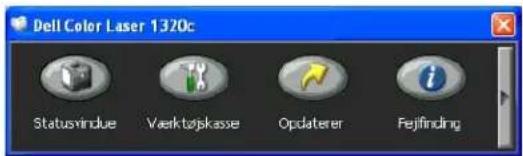
- Dell Color Laser 1320c opstarter vinduet har fire knapper; Statusvindue, Værktøjskasse, Opdaterer og Fejlfinding.
For at afslutte skal du trykke på X-knappen øverst til højre i vinduet.
For at få detaljer skal du klikke på Hjælp knappen for hvert program.
Statusvindue
Statusvindue knappen åbner Udskrivningsstatus vinduet. Se "Udskrivningsstatusvindue."
Værktøjskasse
Du kan anvende Værktøjskassen til at specificere forskellige printerindstillinger. Se "Forklaring af Værktøjskassens menuer"
Opdaterer
Opdaterer knappen opdaterer printerdriverens indstillinger.
Fejlfinding
Fejlfinding knappen åbner Fejlfindingsoversigten, der giver dig mulighed for selv at genoprette printerproblemer.
Dette kapitel dækker tips til udskrivning, hvordan du udskriver visse lister med information fra din printer, og hvordan et udskrivningsjob annulleres.
Tips for en succesfuld udskrivning
Hvordan et job sendes til udskrivning
Annullering af et udskrivningsjob
Udskrivning af en rapport-side
Tips for en succesfuld udskrivning
Tips for Lagring af udskrivningsmedia
Gem din udskrivningsmedia på korrekt vis. For mere information, se "Lagring af udskrivningsmedia."
Forebyggelse af papirstop
BEMÆRK: Dell anbefaler, at du prøver en begrænset prøve på en udskrivningsmedia, som du påtænker at anvende med printeren, inden du køber store mængder.
Ved at vælge den rigtige udskrivningsmedia og lægge den i på korrekt vis, kan du undgå papirstop. Se de følgende instruktioner for ilægning af udskrivningsmedia:
"Ilægning af udskrivningsmedia i Bakke 1"
1 "Ilægning i enkeltarkilæggeren"
"Forebyggelse af papirstop"
Se "Afhjælpning af papirstop" for instruktioner, hvis der opstår papirstop.
Hvordan et job sendes til udskrivning
For at understøtte alle printer-egenskaberne, anvendes printerdriveren. Når du vælger Udskriv fra et softwareprogram, åbnes et vindue, som repræsenterer printerdriveren. Vælg de rigtige indstillinger for det bestemte job, du sender til udskrivning. Udskrivningsindstillinger, som er valgt fra driveren, tilsidesætter de standardmenuindstillinger, som er valgt fra Værktøjskasse.
Det kan være nødvendigt at klikke på Indstillinger fra den indledende udskrivningskasse for at se alle de disponible systemindstillinger, som du kan ændre. Hvis du ikke er bekendt med en egenskab i printerdrivervinduet, skal du åbne online-Hjælp for yderligere information.
Udskrivning af et job fra et typisk Windows® program:
- Åbn den fil, du vil udskrive.
- Vælg fra Filer menuen Udskriv.
- Verificer, at den rigtige printer er valgt i dialogkassen. Modificer systemindstillingerne som ønsket (f.eks. de sider, du vil udskrive, eller antallet af eksemplarer).
- Klik på Indstillinger for at indstille de systemindstillinger, som ikke er til rådighed fra den første skærm, og klik derefter på OK.
- Klik på OK eller Udskriv for at sende jobbet til den valgte printer.
Annullering af et udskrivningsjob
Et udskrivningsjob kan annulleres på flere forskellige måder.
Annullering fra printerbetjeningspanelet
Annullering af et udskrivningsjob, som allerede er påbegyndt:
- Tryk på Annuller
Udskrivning annulleres kun for det aktuelle udskrivningsjob. Alle de følgende udskrivningskøer forstsætter med at blive udskrevet.
Annullering af et job Fra computer, som kører Windows
Annullering af et job fra proceslinjen
Når du sender et job til udskrivning, kommer det et lille printer-ikon frem i det højre hjørne af proceslinjen.
- Dobbeltklik på printer-ikonet.
En liste med printerjobs kommer frem i printervinduet.
-
Vælg det job, du vil annullere.
-
Tryk på Slet på tastaturet.
Annullering af et job fra skrivebordet
- Klik på Start→Printere og faxenheder.
For Windows 2000: Klik på Start→Indstillinger→Printere.
For Windows Server® 2003: Klik på Start→Printere og faxenheder.
For Windows Vista®: Klik på Start→Kontrolpanel→Hardware og lyd→Printere.
For Windows Server 2008: Klik på Start→Kontrolpanel→Printere.
En liste med disponible printere kommer frem.
-
Dobbeltklik på den printer, som du valgte, da du sendte jobbet til udskrivning. En liste med printerjobs kommer frem i printervinduel.
-
Vælg det job, du vil annullere.
-
Tryk på Slet på tastaturet.
Udskrivning af en rapport-side
Ved at anvende Rapporter menuen kan du udskrive forskellige indstillinger for din printer, inklusive systemindstillinger, enhedsindstilling og jobhistorie. I det følgende beskrives et eksempel på udskrivning fra Rapporter menuen.
Udskrivning af en Printerindstillinger-side
Udskriv en printerindstillinger-side for at verificere detaljerede systemindstillinger.
So "Forklaring af Værktøjskassens menuer" for forklaring af skærmen, hvis du behøver hjælp.
-
Klik på start→ Alle programmer→ Dell printere→ Supplerende farvelasersoftware→ Status Monitor Konsol. Dialogkassen Printervalg åbnes.
-
Klik på Dell Color Laser 1320c på listen under Printernavn. Dell Color Laser 1320c opstarter-vinduet åbnes.
-
Klik på Værktøjskasse knappen. Værktøjskasse åbnes. Du kan også få Værktøjskassen frem via printerikonet på proceslinjen.
-
Klik på Rapport om printerindstillinger fanen.
-
Vælg Rapporter fra listen till venstre på siden. Rapporter-siden vises.
-
Klik på Start knappen for Printerindstillinger. Printerindstillinger-siden udskrives
Du kan også udskrive printerindstillinger-siden ved at gøre følgende.
Tryk på og hold Fortsæt-knappen på printeren nede indtil Klar/Data-indikatoren blinker.
BEMÆRK: Du kan ikke udskrive en Printerindstillinger-side ved at trykke og holde Fortsæt-knappen nøde, hvis der er angivet et kodeord i Indstill kodeord i Værktøjskasse (pga. at betjeningspanelet er låst).
Hvis en anden meddelelse kommer frem, når du udskriver denne side, se Online hjælp for mere information.
Klargøring til delt udskrivning
Peg og udskriv
Peer-to-Peer
Du kan dele din nye printer på netværket ved at anvende Drivere og hjælpeprogrammer CD'en, som følger med din printer, eller anvende Microsoft® peg og udskriv eller "peer-to-peer" metode. Hvis du imidlertid anvender en af Microsoft metoderne, vil du ikke have alle egenskaberne, som f.eks. statusmonitor og andre printer-hjælpeprogrammer, som er installeret med Drivere og hjælpeprogrammer CD'en.
For at dele en lokal-tilsluttet printer på netværket, skal du dele printeren, og derefter installere den delte printer på netværksklienter:
For Windows® XP, Windows XP 64-bit Edition, Windows Server® 2003 og Windows 2000:
- Klik på start→Indstillinger→Printere og faxenheder (Printere for Windows 2000).
- Højreklik på dette printer-ikon og vælg Egenskaber.
- Fra Deling fanen, afkrydses Del denne printer (Delt som for Windows 2000) afkrydsningsleitet, og skriv derelter et navn i Sharenavn (Delt som for Windows 2000) tekstkassen.
- Klik på Yderligere drivere og vælg operativsystemerne for alle netværksklienter, som udskriver til denne printer.
- Klik på OK.
Hvis du mangler filer, vil du blive bedt om at sætte serveroperativsystem-CD'en i.
For Windows Vista®:
- Klik på Start→ Kontrolpanel.
- Vælg Printer.
- Højreklik på dette printer-ikon og vælg Deling.
- Klik på Skift indstillinger for deling knappen.
- Der vises en dialogkasse med teksten "Windows skal bruge din tilladelse for at fortsætte.".
- Klik på Fortsæt knappen.
- Marker Del denne printer afkrydsningsfeltet og skriv derefter et navn i Sharenavn tekstkassen.
- Klik på Yderligere drivere og vælg operativsystemerne for alle netværksklienter, som udskriver til denne printer.
- Klik på OK.
For Windows Server ^® 2008:
- Klik på Start→Kontrolpanel→Printere.
- Højreklik på printer-ikonet, og vælg Deling.
- Markér Del denne printer afkrydsningsfeltet, og skriv derefter et navn i Sharenavn tekstboksen.
- Klik på Yderligere drivere, og vælg operativsystemerne for alle netværksklienter, som udskriver til denne printer.
- Klik på OK.
Bekræftelse af at printeren er delt på korrekt vis:
Sørg for at printerobjektet i Printere og faxenheder (Printere for Windows 2000) mappen viser, at den er delt. I Windows 2000, f.eks., vises en hånd nedenunder printer-ikonel.
Browse Netværkssteder. Find værtsnavnet på serveren og søg efter det delte navn, som du har forsynet printeren med.
Nu da printeren deles, kan du installere printeren på netværksklienter, som anvender peg og udskriv metoden eller peer-to-peer metoden.
Peg og udskriv
Denne metode er sædvanligvis den bedste af systemresourcerne. Serveren håndterer driver-modifikationer og udskrivningsjob-behandling. Dette lader netværksklienter returnere til deres programmer meget hurtigere.
Hvis du anvender peg og udskriv metoden, kopieres et undersæt af driverinformation fra serveren til klient-computeren. Dette er præcis nok information til at sende et udskrivningsjob til printeren.
For Windows ^® XP, Windows XP 64-bit Edition, Windows Server ^® 2003 og Windows 2000:
- Dobbeltklik på Windows skrivebordet på klient-computeren på Netværkssteder.
- Lokaliser værtsnavnet på server-computeren, og dobbeltklik derefter på værtsnavnet.
- Højreklik på den delte printers navn, og klik på Opret forbindelse. Vent på at driverinformationen skal blive kopieret fra server-computeren til klient-computeren, og på at et nyt printerobjekt skal blive fæjet til Printere og faxenheder (Printere for Windows 2000) mappen. Tiden til kopiering varierer, baseret på netværkstrafik og andre faktorer. Luk Netværkssteder.
- Udskriv en testside for at verificere udskrivningsinstallationen.
- Klik på Start → Indstillinger → Printere og faxenheder (Printere for Windows 2000).
- Vælg den printer, du netop har oprettet.
- Klik på Filer→Egenskaber.
- Fra Generelt fanen, klikkes på Udskriv testside.
Når en testside er udskrevet korrekt, er printerinstallationen fuldført.
For Windows Vista ^® og Windows Server 2008:
- På klientcomputerens Windows skrivebord, klik på Start→Netværk.
- Lokaliser værtsnavnet på server-computeren, og dobbeltklik derefter på værtsnavnet.
- Højreklik på den delte printers navn, og klik på Opret forbindelse.
- Klik på Installer driver.
- Klik på Fortsæt i brugerkontokontrol dialog.
- Vent på at driverinformationen skal blive kopieret fra server-computeren til klient-computeren, og på at et nyt printerobjekt skal blive føjet til Printere mappen. Den tid, det tager, varlerer, baseret på netværkstrafik og andre faktorer.
- Udskriv en testside for at verificere udskrivningsinstallationen.
- Klik på Start→ Kontrolpanel.
- Vælg Printer.
- Højreklik på den printer du lige oprettede og vælg Egenskaber.
- Fra Generelt fanen, klik på Udskriv testside.
Når en testside er udskrevet korrekt, er printerinstallationen fuldført.
Peer-to-Peer
Hvis du anvender peer-to-peer metoden, installeres printerdriveren helt på hver klient-computer. Netværksklienter bevarer kontrollen med driver-modifikationer. Klient-computeren håndterer behandlingen af udskrivningsjobbet.
For Windows® XP, Windows XP 64-bit Edition, Windows Server® 2003 og Windows 2000:
- Klik på start→Indstillinger→Printere og faxenheder (Printere for Windows 2000).
- Klik på Tilføj printer for at starte Tilføj printer guiden.
- Klik på Næste.
- Vælg En netværksprinter eller en printer, der er tilsluttet en anden computer og klik derefter på Næste (For Windows 2000 skal du vælge netværksprinteren fra Delte printere listen). Hvis printeren ikke er på listen, skal du skrive printerens st i tekstkassen.
For eksempel: \
\ Server-værtsnavnet er navnet på den server-computer, som identificerer den til netværket. Den delte printers navn er det navn, som er tildelt under server-installationsprocessen. - Klik på Sog efter en printer og klik derefter på Ja (For Windows 2000 klikkes på OK). Hvis dette er en ny printer, kan du blive bedt om at installere en printerdriver. Hvis ingen systemdriver er til rådighed, er du nødt til at skaffe en stil til disponible drivere.
- Vælg om du ønsker at denne printer skal være standardprinteren for klienten, og klik derefter på Næste og derefter på Udfør (For Windows 2000 skal du klikke på Udfør).
- Udskriv en testside for at verificere printerinstallationen:
a. Klik på start→Indstillinger→Printere og faxenheder (Printere for Windows 2000).
b. Vælg den printer, du netop har oprettet.
c. Klik på Filer→Egenskaber.
d. Fra Generelt fanen, klikkes på Udskriv testside.
Når en testside er udskrevet korrekt, er printerinstallationen fuldført.
For Windows Vista® og Windows Server 2008:
- Klik på Start→Kontrolpanel→Hardware og lyd→Printere (Start→Kontrolpanel→Printere for Windows Server 2008).
- Klik på Tilføj en printer for at starte Tilføj printer guiden.
- Vælg Tilføj netværksprinter, trådløs printer eller Bluetooth-printer og klik derefter på Næste. Hvis printeren er på listen, vælg printeren og klik på Næste eller vælg Den printer, jeg søger efter, findes ikke på listen og skriv printerens sti i Vælg en delt printer efter navn tekstkassen og klik på Næste.
For eksempel: \\
Server-værtsnavnet er navnet på den server-computer, som identificerer den til netværket. Den delte printers navn er det navn, som er tildelt under server-installationsprocessen. - Hvis dette er en ny printer, kan du blive bedt om at installere en printerdriver. Hvis ingen systemdriver er til rådighed, er du nødt til at skaffe en sti til disponible drivere.
- Vælg om du ønsker at denne printer skal være standardprinteren for klienten, og klik derefter på Næste.
- Hvis du ønsker at bekræfte printerinstallationen, skal du klikke på Udskriv en testside.
- Klik på Udfør.
Afhjælpning af papirstop
Omhyggeligt valg af udskrivningsmedia og korreekt papirlægning vil forebygge de fleste papirstop. Se"Udskrivningsmodia-røtningslinier" angående yderligere information.
Forebyggelse af papirstop
- Identifikation af stedet for papirstop
Afhjælpning af papirstop i enkeltarkilæggeren
- Afhjælpning af papirstop i bakke 1
Afhjælpning af papirstop I fuseren
BEMÆRK: Dell anbefaler, at du foretager en prøve, Inden du køber store mængder udskrivningsmedia.
Forebyggelse af papirstop
Anvend kun anbefalet udskrivningsmedia. Se "Udskrivningsmedia-retningslinier" angående yderligere information.
Sa "Ilægning af udskrivningsmedia i Bakke 1" og "Ilægning i enkeltarkilæggeren" angående korrekt ilægning af udskrivningsmedia.
Overbelast ikke udskrivningsmediakilderne. Sørg for, at stakken af udskrivningsmedia ikke overstiger den maksimale højde, som er Indikeret af ilægningslinjemærkaterne i bakken.
Læg ikke rynket, furet, fugtigt og krøllet udskrivningsmedia i.
Bøj, udluft og udret udskrivningsmedia, inden det lægges i. Hvis der opstår papirstop i udskrivningsmediaen, kan du forsøge at ilægge et ark ad gangen gennem enkeitarkilæggeren.
Anvend ikke udskrivningsmedia, som du selv har beskåret eller trimmet.
Bland ikke udskrivningsmediastørrelser, -vægt eller -typer i den samme udskrivningsmediakilde.
Sørg for, at den anbefalede udskrivningsside vender opad, når du lægger udskrivningsmediaen i. Når du anvender enkeltarkilæggeren, skal den anbefalede udskrivningsside vende nedad.
Opbevar altid udskrivningsmedia under acceptable forhold. For mere information, se "Lagring af udskrivningsmedia."
Fjern ikke ilæggerbakken under et udskrivningsjob,
Tryk bakken godt ind, när den er sat i.
Sørg for, at alle kabler, som er sluttet til printeren, er korrekt tilsluttet.
Overstramning af styrene kan medføre papirstop.
Tør separatorvalserne I bakken eller enkeltarkilæggeren af med en klud der er let fugtet med vand, hvis der ofte opstår papirstop på grund af forkert fremføring.
Identifikation af stedet for papirstop
Den følgende illustration viser, hvor der kan opstå papirstop langs udskrivningsmediastien.
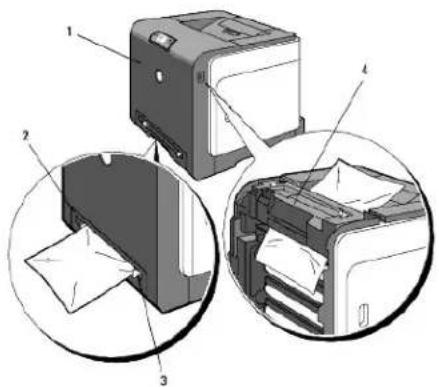
FORSI GTIG: Forsøg ikke at afhjælpe papirstop ved hjælp af værktøj eller instrumenter. Dette kan bevirke, at printeren lider permanent skade.
| 1 | Frontdæksel |
| 2 | Bakke 1 |
| 3 | Enkeltarkilægger |
| 4 | Fuser |
Afhjælpning af papirstop i enkeltarkilæggeren

OBS: For at beskytte tonerpatronernes tromler imod skarpt lys, skal du lukke frontdækslet inden for tre minutter. Hvis frontdækslet forbliver åbent i mere end tre minutter, kan udskriftskvaliteten muligvis forringes.

BEMÆRK: For at løse meddelelsen, som vises på betjeningspanelet, skal du fjerne alle udskrivningsmedia fra udskrivningsmediastien.
- Træk det fastklemte papir ud af enkeltarkilæggeren. Hvis der ikke synes at være noget fastklemt papir, eller det er svært at fjerne papiret, skal du gå videre til næste trin for at fjerne det fastklemte papir inde fra printeren.
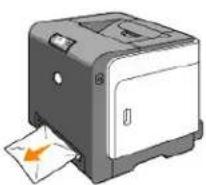
- Tag bakke 1 ud fra printeren og træk derefter det resterende af det fastklemte papir ud fra printeren. Hvis der ikke synes at være noget fastklemt papir, eller det er svært at fjerne papiret, skal du gå videre til næste trin for at fjerne det fastklemte papir inde fra printeren.
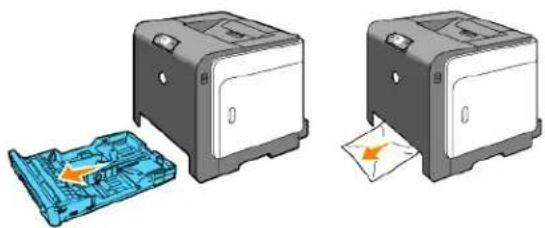
- Tryk på knappen (højre side) for at åbne frontdækslet og fjern det fastklemte papir. Bekræft derefter at der ikke er nogen papirrester tilbage inden i printeren.
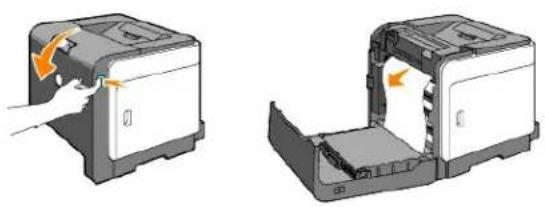
-
Luk frontdækslet.
-
Sæt bakken ind i printeren og tryk på den, indtil den stopper.
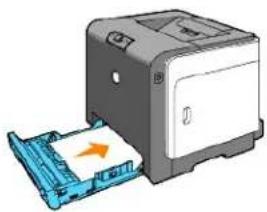
Afhjælpning af papirstop i bakke 1
OBS: For at beskytte tonerpatronernes tromler imod skarpt lys, skal du lukke frontdækslet inden for tre minutter. Hvis frontdækslet forbliver åbent i mere end tre minutter, kan udskriftskvaliteten muligvis forringes.
BEMÆRK: For at løse meddelelsen, som vises på betjeningspanelet, skal du fjerne alle udskrivningsmedia fra udskrivningsmediastien.
- Træk forsligtigt bakken ud af printeren. Hold i bakken med begge hænder, løft den forreste del lidt op, og tag den ud af printeren.
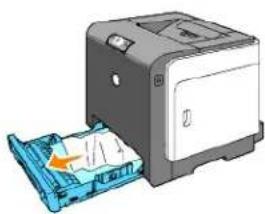
- Træk forsigtigt det fastklemte papir ud så det ikke går i stykker. Hvis det stadig er svært at fjerne papiret, skal du gå videre til næste trin for at fjerne det fastklemte papir inde fra printeron.
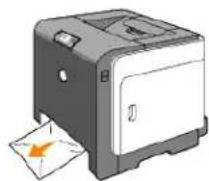
- Tryk på knappen (højre side) for at åbne frontdækslet og fjern det fastklemte papir. Bekræft derefter at der ikke er nogen papirrester tilbage inden i printeren.
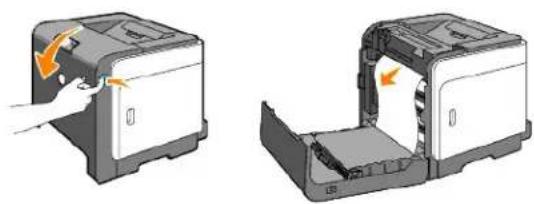
- Luk frontdækslet.
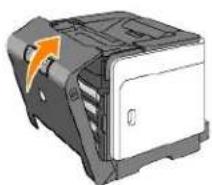
- Sæt bakken ind i printeren og tryk på den, indtil den stopper.
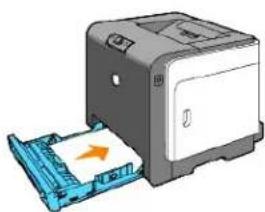
FORSI GTI G: Brug ikke for megen magt på bakken. Dette kan bevirke, at bakken eller printerens indre lider skade.
Afhjælpning af papirstop i fuseren
OBS: Sørg for at der ikke er noget, der berører eller ridser overfladen (sort-farvet film) på rem-enheden. Ridser, snavs eller olie fra dine hænder på rem-enhedens film kan forringe udskrivningskvaliteten.
OBS: For at beskytte tonerpatronernes tromler imod skarpt lys, skal du lukke frontdækslet inden for tre minutter. Hvis frontdækslet forbliver åbent i mere end tre minutter, kan udskriftskvaliteten muligvis forringes.
BEMÆRK: For at løse meddelelsen, som vises på betjeningspanelet, skal du fjerne alle udskrivningsmedia fra udskrivningsmediastien.
- Sluk for printeren og vent 30 minutter.
- Tryk på knappen (højre side) og åbn frontdækslet op.
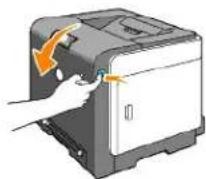
- Loft grebene i begge ender af fuseren, og fjern det fastklemte papir. Hvis du ikke kan finde noget fastklemt papir, skal du gå videre til næste trin.
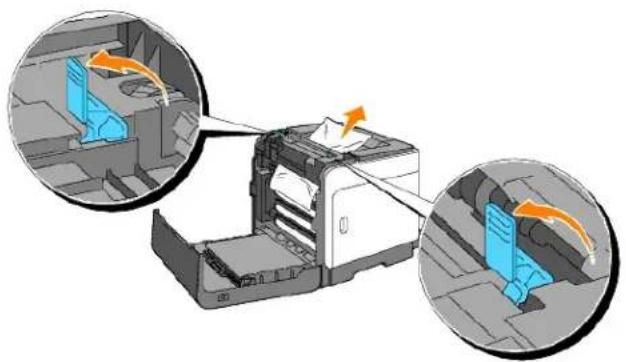
FORSI GTIG: Fuseren er varm. Rør ikke ved fuseren, da du kan brænde dig.
- Åbn fuserdækslet og fjern det fastklemte papir.
- Luk fuserdækslet og tryk grebene ned I begge ender af fuseren.
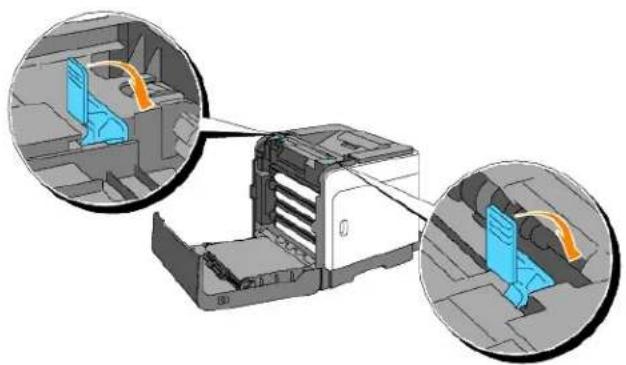
- Bekræft at der ikke er nogen papirrester tilbage inden i printeren og luk derefter frontdækslet.
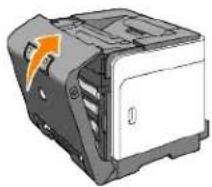
Fejlfindingsoversigt
Basale printerproblemer
Udskrivningsproblemer
Problemer med udskrivningskvaliteten
Andre problemer
- Kontakt til service
Basale printerproblemer
Nogle printerproblemer kan nemt løses. Kontroller følgende, hvis der opstår et problem med din printer:
1 Printerens netledning er tilsluttet printeren og en korrekt jordet elektrisk stikkontakt.
1 Der er tændt for printeren.
Stikkontakten er ikke strømførende ved nogen kontakt eller afbryder.
Andet elektrisk udstyr, som er tilsluttet kontakten, fungerer.
Hvis du har kontrolleret alt ovenstående og der stadig er et problem, skal du slukke for printeren, vente 10 sekunder, og derefter tænde for printeren igen. Dette løser ofte problemet.
Udskrivningsproblemer
| Problem | Afhjælpning |
| Jobbet blev ikke udskrevot eller lorkerte legn blev udskrevet. | Kontroller, at udskrivningsmediaen er lagt i printeren. |
| Bekræft at printeren anvender det korrekte side-boskrivelsessprog (PDL). | |
| Verificer at du anvender den korrekte printerdriver. | |
| Sørg for at du anvender det korrekte Ethernet- eller USB-kabel, samt at det er sat ordentligt ind i printeren. | |
| Verificer at den korrekte udskrivningsmediastørrelse anvendes. | |
| Hvis du anvender en spooler, skal du verificere at den ikke er stoppet. | |
| Kontroller printer-interfacel fra Værktøjskasse menuen.Bestem den værtsinterface, du anvender. Udskriv en Enhedsindstillinger sido for at verificere, at de aktuelle interfaceindstillinger er korrekte. | |
| Feljfremføring af udskrivningsmedia eller flere fremföringer finder sted. | Sørg for, at den udskrivningsmedia, du anvender, opfyldor specifikationerne for din printer. Se "Understøttet udskrivningsmedia" angående yderligere information. |
| Bøj udskrivningsmediaen, inden du lægger den I en af kilderne. | |
| Kontroller, at udskrivningsmediaen er lagt korrekt i printeren. | |
| Sørg for, at bredde- og længdestyrene på udskrivningsmediakilderne er korrekt indstillet. | |
| Sørg for at Bakke 1 er ordentligt indsat. | |
| Overlyld ikke udskrivningsmediakilderne. | |
| Tving ikke udskrivningsmedia ind i enkeltarkilæggeren, når du lægger den I, da den derved kan blive skæv eller bøje. | |
| Fjern alt krøllet udskrivningsmedia fra kilderne. | |
| Læg den anbefalede udskrivningsside korrekt i for den type udskrivningsmedia, du anvender. Se "ilægning af udskrivningsmedia i Bakke 1" angående yderligere information. | |
| Vend udskrivningsmediaen om og prøv at udskrive lgen for at konstatere, om fremføringen er blevet bedre. | |
| Bland ikke forskollige typor udskrivningsmedia. | |
| Bland ikke forskollige udskrivningsmediaris. | |
| Fjern de øverste og nederste krummede ark i et ris, inden du lægger udskrivningsmediaen i. | |
| Sæt kun en udskrivningsmediakilde I, hvis den er tom. | |
| Tør separatorvalserne I bakken eller enkeltarkilæggeren af med en klud der er let fugtet med vand. | |
| Konvolutten er krøllet efter udskrivning. | Når du udskriver en Monarch, Youkei 2 eller Youkei 3 konvolut, anvend Bakke 1 til at ilægge konvolutten med flappen åben, når konvoluttens lange kant vender ind mod printeren. |
| Sideskift på uventede stedor. | Forhøj indstillingen af Time-out i Printerindstillinger monuon i Dell Printer Configuration Web Tool. |
| Udskrivningsmedia stables ikke pænt i outputmagasinet. | Vend udskrivningsmediastakken i bakken. |
| Printeren udskriver ikke duplekssider. | Vælg Vend på den korte kant eller Vend på den lange kant fra Dupleksmenuen på Klargøring til udskrivningfanen i printerdriveren. |
| Papir i Bakke 1 er krøllet. | Ilæg papir i enkeltarkilæggeren. |
Problemer med udskrivningskvaliteten
Udskrivningen er for lys.
Er det en del af udskrivningen eller alt, der er for lyst?
Al udskrivningen er for lys
Al udskrivningen er for lys
Tonerpatronerne er ved at løbe tørre eller behøver at blive udskiftet. Bekræft mængden af toner, der er tilbage i hver tonerpatron.
- Tryk på [Printerstatus] og tryk derefter på Status fanen i printerdriveren.
Sørg for, at der ikke er valgt Ikke-Dell toner på Vedligeholdelse af printer-fanen på Værktøjskasse.
- Klik på Værktøjskasse knappen.
Indstil Tonerbesparelsesindstilling til Fra på printerdriveren.
- Tryk på [Udskriftsindstillinger] og klik derefter på Avanceret fanen.
Hvis du udskriver på en ujævn udskrivningsflade, skal du ændre papirtype-indstillingerne på printerdriveren. Skift fx plano-papir til tyk.
- Tryk på [Udskriftsindstillinger] og klik derefter på Papirbakke-fanen.
Bekræft at det er den korrekte udskrivningsmedia, der anvendes.
- Se "Størrelser og understøttelse af udskivningsmedia".
- Se "Udskiftning af PHD-enheden (printhoved-enhed)" og "Installering af PHD-enheden"
Sørg for at fremkaldermotoren starter.
- Kontakt Dell.
Sørg for at doseringsmotoren starter.
- Kontakt Dell.
Når du udskriver mange billeder med lav densitet, skal du anvende Toneropfyldningsindstilling.
- Klik på Værktøiskasse knappen.
- Tryk på Start-knappen for at kontrollere densiteten af farverne.
- Hvis udskrivningen er for lys, skal du vælge Genopfriskningsindstilling fra listen. Tryk på Start(1)-(4) knapperne.
FORSI GTI G: Anvendelse af Genopfriskningsindstilling forbruger ekstra toner.
- Når du har fuldført Genopfriskningsindstilling, skal du vælge Tabeludskrift fra listen. Tryk på Udskriv med A4 (3)- eller Udskriv med Letter(C)-knappen for 4 farverkonfigurationstabel. "Udskriver" vises. Er problemet løst?
Ja. Opgaven er fuldført.
Nej. PHD-enheden er gammel eller beskadiget. Udskift PHD-enheden.
Prøv den ekstra PHD-enhed, hvis muligt.
- Udskift PHD-enheden. Se "Udskiftning af PHD-enheden (printhoved-enhed)" og "Installering af PHD-enheden"
- Når du har udskiftet PHD-enheden, skal du klik på Værktøjskasse knappen.
- Tryk på Udskriv med A4(3) eller Udskriv med Letter(C) -knappen. Er problemet løst?
Ja. PHD-enheden er gammel eller beskadiget. Udskift PHD-enheden.
Nej. Kontakt Dell.
Kontakt Dell.
- Kontakt Dell.
En del af udskrivningen er for lys
Når du udskriver mange billeder med lav densitet, skal du anvende Toneropfyldningsindstilling.
-
Klik på Værktøjskasse knappen.
-
Tryk på Start-knappen for at kontrollere densiteten af farverne.
-
Hvis udskrivningen er for lys, skal du vælge Genopfriskningsindstilling fra listen. Tryk på Start(1)-(4) knapperne.
FORSI GTIG: Anvendelse af Genopfriskningsindstilling forbruger ekstra toner.
- Når du har fuldført Genopfriskningsindstilling, skal du vælge Tabeludskrift fra listen. Tryk på Udskriv med A4 (3)- eller Udskriv med Letter(C)-knappen for 4 farverkonfigurationstabel. "Udskriver" vises.
Er problemet löst?
Ja. Opgaven er fuldført.
Nej. PHD-enheden er gammel eller beskadiget. Udskift PHD-enheden.
Prøv den ekstra PHD-enhed, hvis muligt.
-
Udskift PHD-enheden. Se "Udskiftning af PHD-enheden (printhoved-enhed)" og "Installering af PHD-enheden".
-
Når du har udskiftet PHD-enheden, skal du klik på Værktøjskasse knappen.
-
Tryk på Udskriv med Å4(3) eller Udskriv med Letter(C) -knappen. Er problemet løst?
Ja. PHD-enheden er gammel eller beskadiget. Udskift PHD-enheden.
Nej. Kontakt Dell.
Kontakt Dell.
Toneren flyder ud eller udskrivningen smitter af.
Hvis du udskriver på en ujævn udskrivningsflade, skal du ændre papirtype-indstillingerne på printerdriveren. Skift fx plano-papir til tyk.

- Tryk på [Udskriftsindstillinger] og klik derefter på Papirbakke-fanen.
Bekræft at det er den korrekte udskrivningsmedia, der anvendes.
- Se "Størrelser og understøttelse af udskivningsmedia".
Prøv den ekstra PHD-enhed, hvis muligt.
- Udskift PHD-enheden. Se "Udskiftning af PHD-enheden (printhoved-enhedi)" og "Installering af PHD-enheden".
- Når du har udskiftet PHD-enheden, udskriv papir. "Udskriver" vises. Er problemet løst?
Ja. PHD enheden er gammel eller beskadiget. Udskift PHD enheden.
Nej. Vend tilbage til trin 1.
Prøv den ekstra fuser, hvis muligt.
-
Skift fuseren ud med en ny. Se "Udtagning af den brugte fuser" og "Installation af en ny fuser".
-
Når du har udskiftet fuseren, udskriv papir. "Udkriver" vises. Er problemet löst? Ja. Fuseren er gammel eller beskadigel. Skift fuseren ud med en ny. Nej. Kontakt Dell.
Tonerplamager kommer frem på siden/udskrivningen er uskarp.
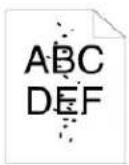
Kontroller at tonerpatronerne er korrekt installeret.
- Se "Installation af tonerpatroner."
Sørg for at PHD-enheden er korrekt installeret.
- Se "Udskiftning af PHD-enheden (printhoved-enhed)" og "Installering af PHD-enheden".
Prøv den ekstra PHD-enhed, hvis muligt.
-
Udskift PHD-enheden. Se "Udskiftning af PHD-enheden (printhoved-enhed)" og "Installering af PHD-enheden."
-
Når du har udskiftet PHD-enheden, skal du klik på Værktøjskasse knappen.
-
Tryk på Udskriv med A4(1) eller Udskriv med Letter(A). "Uaskriver" vises.
Er problemet løst?
Ja. PHD-enheden er gammel eller beskadiget. Udskift PHD-enheden.
Nej. Kontakt Dell.
Kontakt Dell.
Hele siden er hvid.

Tonerpatronerne er ved at løbe tørre eller behøver at blive
udskiftet. Bekræft mængden af toner, der er tilbage i hver tonerpatron.
- Tryk på [Printerstatus] og tryk derefter på Status fanen i printerdriveren.
Sørg for, at der ikke er valgt Ikke-Dell toner på Vedligeholdelse af printer-fanen på Værktøjskasse.
- Klik på Værktøjskasse knappen.
Indstil Tonerbesparelsesindstilling til Fra på printerriveren.
- Tryk på [Udskriftsindstillinger] og klik derefter på Avanceret fanen.
Hvis du udskriver på en ujævn udskrivningsflade, skal du ændre papirtype-indstillingerne på printerdriveren. Skift fx plano-papir til tyk.
- Tryk på [Udskriftsindstillinger] og klik derefter på Papirbakke-fanen.
Bekræft at det er den korrekte udskrivningsmedia, der anvendes.
- Se "Størrelser og understøttelse af udskivningsmedia".
Sørg for at de otte gule bänd er korrekt fjernet fra PHD-enheden.
- Se "Udskiftning af PHD-enheden (printhoved-enhed)" og "Installering af PHD-enheden".
Sørg for at fremkaldermotoren starter.
- Kontakt Dell.
Sørg for at doseringsmotoren starter.
- Kontakt Dell.
Prøv den ekstra PHD-enhed, hvis muligt.
-
Udskift PHD-enheden. Se "Udskiftning af PHD-enheden (printhoved-enhed)" og "Installering af PHD-enheden".
-
Når du har udskiftet PHD-enheden, skal du klik på Værktøjskasse knappen.
-
Tryk på [Tabeludskrift], og tryk derefter på Udskriv med A4(3) eller Udskriv med Letter(C) knappen. Er problemet løst?
Ja. PHD-enheden er gammel eller beskadiget. Udskift PHD-enheden.
Nej. Kontakt Dell.
Kontakt Dell.
Der er striber på papiret.
ABC DEF
Tonerpatronerne er ved at løbe tørre eller behøver at blive udskiftet. Bekræft mængden af toner, der er tilbage i hver tonerpatron.
- Tryk på [Printerstatus] og tryk derefter på Status fanen i printerdriveren.
Sørg for, at der ikke er valgt Ikke-Dell toner på Vedligeholdelse af printer-fanen på Værktøjskasse.
-
Klik på Værktøjskasse knappen.
-
Vælg Ikke-Dell toner fra listen.
Prøv den ekstra PHD-enhed, hvis muligt.
- Udskift PHD-enheden. Se "Udskiftning af PHD-enheden (printhoved-enhed)" og "Installering af PHD-enheden".
- Når du har udskiftet PHD-enheden, skal du klik på Værktøjskasse knappen.
- Tryk på Udskriv med A4(1) eller Udskriv med Letter(A) -knappen. "Udskriver" vises. Er problemet løst?
Ja. PHD-enheden er gammel eller beskadiget. Udskift PHD-enheden.
Nej. Kontakt Dell.
Kontakt Dell.
En del af eller hele siden udskrives i sort.

Sørg for at Farve (Auto) er valgt i Outputfarve på Klargøring til udskrivning-fanen i printerdriveren.
- Tryk på [Udskriftsindstillinger] og klik derefter på Klargøring til udskrivning fanen.
Prøv den ekstra PHD-enhed, hvis muligt.
-
Udskift PHD-enheden. Se "Udskiftning af PHD-enheden (printhoved-enhed)" og "Installering af PHD-enheden".
-
Når du har udskiftet PHD-enheden, skal du klik på Værktøjskasse knappen.
-
Tryk på Udskriv med A4(3) eller Udskriv med Letter(C)-knappen.
Er problemet löst?
Ja. PHD-enheden er gammel eller beskadiget. Udskift PHD-enheden.
Nej. Kontakt Dell.
Kontakt Dell.
Der udskrives pitched prikker i farve
ABC DEF
Find årsagen til problemet ved hjælp af Pitchkonfigurationstabel.
- Klik på Værktøjskasse knappen.
- Tryk på Udskriv med A4(1) eller Udskriv med Letter(A) -knappen.
- Gør et af følgende:
Når årsagen til problemet fandtes i PHD-enheden:
| 1. Udskift PHD-enheden. Se "Udskiftning af PHD-enheden (printhoved-enhed)" og "Installering af PHD-enheden".2. Når du har udskiftet PHD-enheden, klik på Værktøjskasse knappen.3. Tryk på Udskriv med A4(1) eller Udskriv med Letter(A)-knappen. "Udskriver" vises.Er problemet løst? |
| Ja. PHD-enheden er gammel eller boskadiget. Udskift PHD-enheden. |
| Nøj. Kontakt Dell. |
| Når årsagen til problemet fandtes i fuseren:1. Skift fuseren ud med en ny. Se "Udtagning af den brugte fuser" og "Installation af en ny fuser".2. Når du har udskiftet fuseren, skal du klik på Værktøjskasse knappen.3. Tryk på Udskriv med A4(1) eller Udskriv med Letter(A)-knappen. "Udskriver" vises.Er problemet løst? |
| Ja. Fuseren er gammel eller beskadiget. Skift fuseren ud med en ny |
| Nøj. Kontakt Dell. |
| Når årsagen til problemet fandtes i printeren:1. Kontakt Dell. |
Lodrette blanke dele
A.B. DE=
Sørg for at lysets bane ikke er dækket til.
- Fjørn PHD-enheden og opbevar den på et mørkt sted. Se "Udskilftning af PHD-enheden (printhoved-enhedi)".
- Kontroller lysets bane og fjern derefter afskærmningen.
- Geninstaller PHD-enheden. Se "Installering af PHD-enheden".
- Klik på Værktøjskasse knappen.
- Tryk på Udskriv med A4(1) eller Udskriv med Letter(A) -knappen. "Udskriver" vises. Er problemet løst?
Ja. Opgaven er fuldført.
Nej. Gå til næste trin.
Prøv den ekstra PHD-enhed, hvis muligt.
- Udskift PHD-enheden. Se "Udskiftning af PHD-enheden (printhoved-enhed)" og "Installering af PHD-enheden".
- Når du har udskiftet PHD-enheden, skal du klik på Værktøjskasse knappen.
- Når du har udskiftet PHD-enheden, skal du trykke på Udskriv med A4(1) eller Udskriv med Letter(A) knappen. "Udskriver" vises. Er problemet løst?
Ja. PHD-enheden er gammel eller beskadiget. Udskift PHD-enheden. Nej. Kontakt Dell.
Kontakt Dell.
Skygge
Find årsagen til problemet ved hjælp af Skyggekonfigurationstabel.
- Klik på Værktøjskasse knappen.
- Tryk på Udskriv med A4(2) eller Udskriv med Letter(B) knappen. Gør et af følgende;
Når skyggen udskrives i positiv, skal du, hvis det er muligt, prøve den ekstra PHD-enhed.
- Se "Udskiftning af PHD-enheden (printhoved-enhed)" og "Instaliering af PHD-enheden".
- Når du har udskliefet PHD-enheden, skal du trykke på [Tabeludskrift], og tryk derefter på Udskriv med A4(2) eller Udskriv med Letter(B) knappen. "Udskriver" vises. Er problemet løst?
Ja. PHD-enheden er gammel eller beskadiget. Udskift PHD-enheden.
Nej. Kontakt Dell.
Når skyggen udskrives negativt, skal du anvende det anbefalede papir. Er problemet löst?
Ja. Opgaven er fuldført.
Nej. Gør et af følgende:
Prøv den ekstra PHD-enhed, hvis mullgt.
- Udskift PHD-enheden. Se "Udskiftning af PHD-enheden (printhoved-enhed)" og "Installering af PHD-enheden".
- Når du har udskiftet PHD enheden, skal du klik på Værktøjskasse knappen, og tryk derefter på Udskriv med A4(2) eller Udskriv med Letter(B) knappen. "Udskriver" visos. Er problemet løst?
Ja. PHD-enheden er gammel eller beskadiget. Udskift PHD-enheden.
Nej. Kontakt Dell.
- Klik på Værktøjskasse knappen.
- Juster indstillingen af papirtypen og tryk derefter på Anvend nye indstillinger-knappen.
- Klik på Værktøjskasse knappen.
- Tryk på Udskriv med A4(2) eller Udskriv med Letter(B) knappen.
Lystræthed
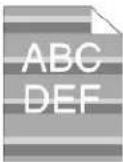
Kontroller mønstret for lystræthed.
- Klik på Værktøjskasse knappen.
- Tryk på Udskriv med A4(1) eller Udskriv med Letter(A) -knappen. "Udskriver" vises. Matcher mønstret?
Ja. Udfør PHD genopfriskningsindstilling.
- Klik på Værktøjskasse knappen.
- Når du har startet PHD genopfriskningsindstilling, skal du klik på Værktøjskasse knappen og tryk derefter på Udskriv med A4(3) eller Udskriv med Letter(C) knappen, "Udskrivor" vises. Er problemet løst?
Ja. Opgaven er fuldført.
Nej. Udskift PHD-enheden. Se "Udskiftning af PHD-enheden (printhoved-enhed)" og "Installering af PHD-enheden".
Nej. Kontakt Dell.
Slør
A B C D E F
Udfør PHD genopfrlskningsindstilling.
- Klik på Værktøjskasse knappen.
- Når du har fuldfört Genopfriskningsindstilling, skal du vælge Tabeludskrift fra listen. Tryk på Udskriv med A4 (3) eller Udskriv med Letter(C) -knappen. "Udskriver" vises. Er problemet løst?
Ja. Opgaven er fuldført.
Nej. Udskift PHD-enheden, hvis muligt. Se "Udskiftning af PHD-enheden (printhoved-enhed)" og "Installering af PHD-enheden"
Når du har fuldført Genopfriskningsindstilling, skal du vælge Tabeludskrift fra listen. Tryk på Udskriv med A4(3) eller Udskriv med Letter(C) -knappen. "Udskriver" vises. Er problemet løst?
Ja. Opgaven er fuldført. Nej. Kontakt Dell.
Bead-Carry-Out (BCO)
ABC
DEF
Udfør Indstil højde hvis du installerer printer på et sted højt oppe over havets overflade.
- Klik på Værktøjskasse knappen.
- Vælg den værdi der bedst svarer til højden på den lokalitet, hvor printeren installeres.
Er problemet löst?
Ja. Opgaven er fuldført.
Nej. Udskift PHD-enheden, hvis muligt. Se "Udskiftning af PHD-enheden (printhoved-enhed)" og "Installering af PHD-enheden"
Er problemet löst?
Ja. PHD-enheden er gammel eller beskadiget. Udskift PHD-enheden.
Nej. Kontakt Dell.
Striber
ABC DEF
Find årsagen til problemet ved hjælp af Pitchkonfigurationstabel.
- Klik på Værktøjskasse knappen.
- Tryk på Udskriv med A4(1) eller Udskriv med Letter(A).
- Gør et af følgende:
Årsagen til problemet fandtes i PHD-enheden:
- Udskift PHD-enheden. Se "Udskiftning af PHD-enheden (printhoved-enhed)" og "Installering af PHD-enheden".
- Når du har udskiftet PHD-enheden, skal du trykke på Udskriv med A4(1) eller Udskriv med Leller(A). "Udskriver" vises. Er problemet löst?
Ja. Opgaven er fuldført.
Nej. Kontakt Dell.
Årsagen til problemet fandtes i fuseren:
- Skift fuseren ud med en ny. Se "Udtagning af den brugle luser" og "Installation al en ny luser".
- Når du har udskiftet fuseren, skal du trykke på Udskriv med A4(1) eller Udskriv med Lelter(A). "Udskriver" vises. Er problemet løst?
Ja. Opgaven er fuldført.
Nej. Kontakt Dell.
Årsagen til problemet fandtes i printeren, eller årsagen kunne ikke bestemmes.
- Kontakt Dell.
Boremønster
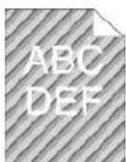
| Matcher fejludskrivningen med mønstret for boremonster? |
| Ja. Klik på Værktøjskasse knappen.1. Tryk på Start knappen.2. Når du har udfører Omrøringsindstilling for fremkalder, skal du klik på Værktøjskasse knappen og tryk derefter på Udskriv med A4(1) eller Udskriv med Letter (A). "Udskriver" vises.Er problemet løst? |
| Ja. Opgaven er fuldført. |
| Nej. Udskift PHD-enheden. Se "Udskiftning af PHD-enheden (printhoved-enhed)" og "Installering af PHD-enheden". |
| Nej. Udskift PHD-enheden. Se "Udskiftning af PHD-enheden (printhoved-enhed)" og "Installering af PHD-enheden". |
Unormal støj
| Find årsagen til problemet ved at udtage tonerpatronerne, fuseren og PHD-enheden.1. Udtag tonerpatronerne, fuseren og PHD-enheden. Se "Udtagning af den brugte lonerpatron", "Udtagning af den brugte fuser" og "Udskiftning af PHD-enheden (printhoved-enhed)".2. Klik på Værktøjskasse knappen.3. Tryk på Start knappen efter du har valgt Kontrol af hovedmotorfunktion. Kontrol af fusermotorfunktion og Kontrol af doseringsmotor for at identificere den unormale støj.Kontroller om støjen fra Afspilning af lyd knappen svarer til den unormale støj. |
| 1. Matcher støjen fra Kontrol af hovedmotorfunktion? |
| Ja. Kontakt Dell. |
| Nej. Gå til næste trin. |
| 2. Matcher støjen fra Kontrol af fusermotorfunktion? |
| Ja. Kontakt Dell. |
| Nej. Gå til næste trin. |
| 3. Matcher støjen fra Kontrol af doseringsmotor?BEMÆRK: Du skal ikke gentagne gange kontrollere funktionen af doseringsmotoren. |
| Ja. Kontakt Dell. |
| Nej. Skift fuseren ud med en ny. Se "Udtagning af den brugte fuser" og "Installation af en ny fuser". |
| 4. Matcher støjen fra Kontrol af fusermotorfunktion? |
| Ja. Kontakt Dell. |
| Nej. Udskift PHD-enheden. Se "Udskiftning af PHD-enheden (printhoved-enhed)" og "Installering af PHD-enheden". |
| 5. Matcher støjen fra Kontrol af hovedmotorfunktion? |
| Ja. Kontakt Dell. |
Fastklemning/ justering
ABC DEF
Jobbet udskrives, men top- og sidemarginerne er ukorrekte.
- Sørg for at marginerne er korrekt indstillet i dit softwareprogram.
ABC DEF
| Farveregistrering er ujusteret.Gør et af følgende:1. Klik påVærktøjskasseknappen.2. Tryk på Start knappen for Farveregi-oversigt.Er problemet løst? |
| Ja. Opgaven er fuldført. |
| Nej. Prøv den ekstra PHD-enhed, hvis muligt. |
| 1. Udskift PHD-enheden. Se "Udskiftning af PHD-enheden (printhoved-enhed)" og "Installering af PHD-enheden".2. Når du har udskiftet PHD-enheden, skal du klik påVærktøjskasseknappen.3. Tryk på Start knappen for Autokorrektion.Svarer farvetabellen til fejlpapiret? |
| Ja. PHD-enheden er gammel eller beskadiget. Udskift PHD-enheden. Se "Udskiftning af PHD-enheden (printhoved-enhed)" og "Installering af PHD-enheden". |
| Nej. Tryk på Start-knappen for Farveregi-oversigt. |
| Svarer farvetabellen til fejlpapiret? |
| Ja. Opgaven er fuldført. |
| Nej. Kontroller offset-værdien, der vises på den udskrevnetabel, og specificer hver værdi førFarveregistreringsindstilling 1 (lateral) ogFarveregistreringsindstilling 2 (proces), og tryk derefter påStart-knappen for Farveregi-oversigt. |
| Svarør farvetabellen til fejlpapiret? |
| Ja. Opgaven er fuldført. |
| Nej. Kontakt Dell. |
| Kontakt Dell. |
Fejlfremføringsstop
| Er bredde- og længdestyrene på udskrivningsmediakilderne korrekt indstillet?Ja.Nej. Anvend den korrekte udskrivningsmedia.Er bakke 1 korrekt installeret? |
| Ja. Kontroller papirtypen. |
| TykEr tykt papir 216 gsm eller lavere? |
| Ja. Bøj udskrivningsmediaen, inden du lægger den i. |
| Nej. Anvend papir på 216 gsm eller lavere. |
| Er problemet løst? |
| Ja. Opgaven er fuldført. |
| Nej. Bøj udskrivningsmediaen, inden du lægger den i. |
| TyndEr tyndt papir 60 gsm eller mere? |
| Ja. Bøj udskrivningsmediaen, inden du lægger den i. |
| Nej. Anvend papir på 60 gsm eller mere. |
| Er problemet løst? |
| Ja. Opgaven er fuldført. |
| Nej. Bøj udskrivningsmediaen, inden du lægger den i. |
| BestrøgetLæg et ark bestrøget papir i af gangen.Er problemet løst? |
| Ja. Opgaven er fuldført. |
| Nej. Tør separatorvalserne i bakken af med en klud der erlei fugtet med vand. |
| KonvolutEr konvolutten lagt i med flappen lukket og den korte kant påkonvolutten vendende ned fra enkeltarkilæggeren? |
| Ja. Konvolutten er krummel. |
| 1. Ret krumningen ud. |
| Er problemet løst? |
| Ja. Opgaven er fuldført. |
| Nej. Bøj udskrivningsmediaen, inden du lægger den i. |
| Nej. Anvænd øn andøn konvolut. |
| Er problemet løst? |
| Ja. Opgaven er fuldført. |
| Nej. Bøj udskrivningsmediaen, inden du lægger den i. |
| Nej. Vend den korte kant på konvolutten ind modprinteren. |
| TransparentTransparentl kan ikke anvendes. |
| Manuel dupleksEr papirel krummet? |
| Ja. Papiret ør krummet. |
| 1. Ret krumningen ud. |
| Er problemet løst? |
| Ja. Opgaven er fuldført. |
| Nej. Bøj udskrivningsmediaen, inden du lægger den i. |
| Nej. Bøj udskrivningsmediaen, inden du lægger den i. |
| AndetEr papirel fugligl? |
| Ja. Vend papirel om. |
| Er problemet løst? |
| Ja. Opgaven er fuldført. |
| Nej. Anvend tørt papir. |
| Er problemet løst? |
| Ja. Opgaven er fuldført. |
| Nej. Bøj udskrivningsmediaen, inden du lægger den i. |
| Er problemet løst? |
| Ja. Opgaven er fuldført. |
| Nej. Tør separatorvalserne i bakken af med en klud der erlet fugtet med vand. |
| Er problemet løst? |
| Ja. Opgaven er fuldført. |
| Nej. Udskift tonerpatronen. |
| Er problemet løst? |
| Ja. Opgaven er fuldført. |
| Nej. Kontakt Dell. |
Regi-stop
Sørg for at PHD-enheden er korrekt installeret.
- Udskift PHD-enheden. Se "Udskiftning af PHD-
| enheden (printhoved-enhed)" og "Installering af PHD-enheden". |
| Er problemet løst? |
| Ja. Opgaven er fuldført. |
| Nej. Kontakt Dell. |
Papirstop ved udgang
| Sørg for at fuseren er korrekt installeret. |
| 1. Skift fuseren ud med en ny. Se "Udtagning af denbrugte fuser" og "Installation af en ny fuser".Er problemet løst? |
| Ja. Opgaven er fuldført. |
| Nej. Kontakt Dell. |
| Er lonerpatronen korrekt installeret? |
| Ja. Kontroller papirtypen. |
| Nej. Udskift lonerpatronen korrekt. Se "Udlagning af denbrugte tonerpatron" og "Installation af en ny tonerpatron". |
| BestrogetLæg et ark bestrøget papir i af gangen. |
| AndetEr papirel fugligl? |
| Ja. Anvend det tørre papir. |
| Er problemet løst? |
| Ja. Opgaven er fuldført. |
| Nej. Bøj udskrivningsmediaen, inden du lægger den i. |
| Nej. Bøj udskrivningsmediaen, inden du lægger den i. |
| Er problemet løst? |
| Ja. Opgaven er fuldført. |
| Nej. Tør separatorvalserne i bakken af med en klud der erlet fugtet med vand. |
| Er problemet løst? |
| Ja. Opgaven er fuldført. |
| Nej. Udskift separatorvalsen. Se "Udskiftning afseparatorvalsen". |
| Er problemet løst? |
| Ja. Opgaven er fuldført. |
| Nej. Udskift tonerpatronen. |
Krøllet/skjoldet papir
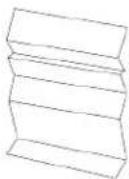
Bekræft at det er den korrekte udskrivningsmedia, der anvendes.
| 1. So "Størrelser og understøttelse af udskivningsmedia".Hvis du anvender papir, som Dell ikke anbefaler, skal du anvende standard papir.Er problemet løst? |
| Ja. Anvend den anden type papir idel din printer ikke understøtter det papir, du anvender. |
| Nej. Gå til næste trin. |
| 1. Se "Størrelser og understøttelse af udskivningsmedia".Hvis du anvender papir, som Dell ikke anbefaler, skal du anvende standard papir og udføre Kontrolindstilling for krøllet papir.1. Klik på Værktøjskasse knappen.2. Tryk på Start knappen.Er papiret rynket? |
| Ja. Kontakt Dell.Nej. Skift fuseren ud med en ny. |
| Hvis du anvender en konvolut, som Dell ikke anbefaler, skal du anvende standard konvolutten.Er problemet løst? |
| Ja. Opgaven er fuldført. |
| Nej. Kontroller krølningen. Findes krølningen indenfor 30 mm af de fire kanter på konvolutten?Ja. Denne form for krøl kan være forårsaget under normal beljening.Nej. Er konvolutten 220 mm lang eller længere? |
| Ja. (Din konvoluttype er C5. ChoKei3, COM-10, YoKei4 eller YochoKei.) Har konvolutten flappen på den lange kant eller korte kant?- Flap på den lange kant (C5 eller ChoKei3).Åbn flappen og ilæg den med flappen vendende nedad i Bakke 1.Er problemet løst?Ja. Opgaven er fuldført.Nej. Anvend en anden type konvolut.Er problemet løst?Ja. Opgaven er fuldført.Nej. Kontakt Dell.- Flap på den korte kant (COM-10, YoKei4 eller YochoKei).Anvend en anden type konvolut. |
| Nej. Åbn flappen og ilæg den med flappen vendende nedad i Bakke 1.Er problemet løst?Ja. Opgaven er fuldført.Nej. Anvend en anden type konvolut.Er problemet løst?Ja. Opgaven er fuldført.Nej. Kontakt Dell. |
| Kan ikke udskrive fra Bakke 1 pga. at Omslag-papiret er krummet.Ilæg Omslag-papiret i enkeltarkilæggeren. |
Andre problemer
| Problem | Afhjælpning |
| Der er dannet kondens inden i printeren. | Dette opstår inden for nogle timer, efter at du opvarmer rummet om vinteren. Dette opstår også, når printeren anvendes på et sted, hvor den relative luftfugtighed når op på 85 % eller mere. Indstil fugtigheden eller flyt printeren til et passende sted. |
| "092-310 Printerfejl." eller "092-310 Rengør CTD-sensoren." vises på Status Monitor. | Rengør CTD-sensoren. Se "Rengøring af CTD-sensoren inde i printeren". |
Kontakt til service
Hvis du ringer efter printerservice, bør du være forberedt på at skulle beskrive det problem, du har, eller fejlmeddelelsen på displayet.
Du skal kende din printermodeltype og dens serienummer. Se mærkaten på bagsiden af printeren nær kontrolenhedskortet for denne information.
Tilbage til Inholdsforteanelse Side
Klargøring af personlig printer
Klargøring af netværksprinter
- Klargöring af netværksprinter inden klargöring af lokal eller fjern printer
Klargøring af lokal printer
Klargøring af fjern printer
Sikkerhedsindstilling
Fejlfindingsinstruktioner
Klargøring af personlig printer
- Sæt Drivere og hjælpeprogrammer CD'en i din computer for at begynde Nem klargøring-navigator.
BEMÆRK: Hvis CD'en ikke starter automatisk, skal du klikke på start→Kør, skrive D:\setup_assist.exe (hvor D er drevbogstavet for din CD), og derefter klikke på OK. - Tryk på Brugerdefineret installation for at begynde den brugerdefinerede installation.
- Vælg Personlig installation, og klik derefter på Næste.
- Klik på Installer.
- Følg instruktionerne der vises på Guiden Ny hardware fundet dialogkassen for at installere printerdriveren på din computer.
- Når Fuldfører guiden Ny hardware fundet. dialogkassen vises, skal du klikke på Udfør.
- Vælg enten Typisk installation eller Bruger-installation fra installationsguiden og klik derefter på Installer. Hvis du vælger Bruger-installation, kan du vælge den bestemte software, du ønsker at installere.
- Når Tillykke! skærmen vises, skal du klikke på Udfør. For at udskrive en testside, klik på Udskriv testside for at udskrive en testside.
USB udskrivning
En lokal printer er en printer, som er sluttet til din computer eller en udskrivningsserver, der anvender et USB-kabel. Hvis din printer er tilsluttet til et netværk og ikke din computer, skal du se "Klargøring af netværksprinter" on page 171.
Klargøring af netværksprinter
Udskriv og kontrollér printerindstillinger-siden
Inden du installerer printerdriveren på din computer, skal du udskrive printerindstillinger-siden for at kontrollere din printers IP-adresse.
- Udskriv Printerindstillinger siden.
a. Klik på start → Alle programmer → Dell printere → Supplerende farvelasersoftware → Status Monitor Konsol. Dialogkassen Printervalg åbnes.
b. Klik på Dell Color Laser 1320c på listen under Printernavn. Dell Color Laser 1320c opstarter-vinduet åbnes.
c. Klik på Værktøjskasse knappen.
Værktøjskasse åbnes.
Du kan også få Værktøjskasse frem via printerikonet på proceslinjen.
d. Klik på Rapport om printerindstillinger fanen.
e. Vælg Rapporter fra listen til venstre på siden. Rapporter-siden vises.
f. Klik på Start knappen for Printerindstillinger. Printerindstillinger-siden udskrives.
- Bekræft IP-adressen.
a. Klik på start→ Alle programmer→ Dell printere→ Supplerende farvelasersoftware→ Status Monitor Konsol. Dialogkassen Printervalg åbnes.
b. Klik på Dell Color Laser 1320c på listen under Printernavn. Dell Color Laser 1320c opstarter-vinduet åbnes.
c. Klik på Værktøjskasse knappen.
Værktøjskasse åbnes.
Du kan også få Værktøjskasse frem via printerikonet på proceslinjen.
d. Klik på Rapport om printerindstillinger fanen.
e. Vælg TCP/ I P-indstillinger fra listen til venstre på siden.
Hvis IP-adressen er 0.0.0.0, skal du vente et par minutter med at løse IP-adressen automatisk, og derefter vise TCP/IP-indstillinger siden igen.
Du kan også udskrive og kontrollere printerindstillingerne fra Rapport-sidon. For at udskrivo Rapport-siden, tryk og hold Fortsæt-knappen på beljeningspanelet nede.
Klargøring af netværksprinter inden klargøring af lokal eller fjern printer
Deaktiver Microsoft® Windows® XP, Windows Vista®, Windows Server® 2003 (efter SP1) eller Windows Server 2008 firewall'en inden installation af printersoftwaren
BEMÆRK: Det er ikke sikkert, at dette trin er nødvendigt, hvis du har installeret Windows XP Servicepakke 2.
Hvis din printer er sluttet direkte til et netværk og Windows XP, Windows Vista, Windows Server 2003 (efter SP1) eller Windows Server 2008 firewall'en er aktiveret, kan du ikke se din(e) netværktisluttede printer(e), når du kører Dell™ printerinstallationsoftware. For at forhindre denne situation skal du deaktivere firewall'en, inden du installerer Dell printersoftware. Udfor følgende trin for at deaktivere eller aktivere firewall'en.
OBS: Dell anbefaler, at du aktiverer din Windows XP, Windows Vista, Windows Server 2003 (efter SP1) eller Windows Server 2008 firewall, efter du har installerat printersoftwaren. Aktivering af Windows XP, Windows Vista, Windows Server 2003 (efter SP1) eller Windows Server 2008 firewall en efter installation af printersoftwaren begrænser ikke brugen af din netværksprinter.
- Klik på start knappen og klik på Hjælp og support.
- Skriv firewall i Søg boksen, og tryk på Enter.
- På listen skal du klikke på Slå Windows Firewall til eller fra og derefter følge instruktionerne på skærmen.
Klargøring af lokal printer
- Sæt Drivere og hjælpeprogrammer CD'en i din computer for at begynde Nem klargøring-navigator.
BEMÆRK: Hvis CD'en ikke starter automatisk, skal du klikke på start→ Kør, skrive D:\setup_assist.exe (hvor D er drevbogstavat for din CD), og derefter klikke på OK. - Tryk på Brugerdefineret installation for at begynde den brugerdefinerede installation.
- Vælg Netværkinstallation, og klik derefter på Næste.
- Vælg Lokal installation og klik derefter på Næste.
- Vælg den printer, du ønsker at installere fra printerlisten, og klik derefter på Næste. Hvis målprinteren ikke vises på listen, skal du klikke på Opdater for at opfriske listen eller klikke på Tilfoj printer for manuelt at føje en printer til listen. Du kan specificere IP-adressen og portnavnet her. Hvis du har installeret denne printer på server-computeren, skal du markere Jeg gør denne printer klar på serveren afkrydsningsleitet.
BEMÆRK: Når du anvender AutoIP, vises 0.0.0.0 I Installationsprogrammet. Inden du kan fortsætte, skal du indtaste en gyldig IP-adresse.
- Specificer printerindstillingerne og klik derefter på Næste.
a. Indtast printernavnet.
b. Hvis du ønsker, at andre brugere i netværket skal have adgang til printeren, skal du vælge Del denne printer med andre computere i netværket og derefter indtaste et fælles-navn, som brugerne nemt kan identificare.
c. Hvis du ønsker at indstille en printer som standardprinter, skal du vælge printeren og derefter klikke på Indstil denne printer som standard afkrydsningsfeltet.
d. Hvis du vil begrænse farveudskrivning, skal du vælge det rigtige Dell ColorTrack alternativ. Indtast kodeord når Farve - Kodeord aktiveret er valgt som Dell ColorTrack.
- Vælg den software og dokumentation, du vil installere, og klik derefter på Næste. Du kan specificere destinationsmappen for at installere Dell-softwaren og dokumentationen. For at ændre destinationsmappen, skal du klikke på Browse.
- Når Tillykke! skærmen vises, skal du klikke på Udfør. Hvis nødvendigt kan du klikke på Udskriv testside for at udskrive en testside.
Aktiver netværksregistrering og fildeling for alle delte netværk
Du kan under denne procedure springe "Deaktiver Brugerkontokontrol" over.
BEMÆRK: Dette trin er nødvendigt, når du anvender Windows Vista eller Windows Server 2008 som server-computer.
- Klik på Start→Netværk.
- Klik på Netværksregistrering og fildeling er slået fra. Netværkscomputere og enheder er ikke synlige. klik for at ændre.
- Klik på Slå netværksregistrering og fildeling til.
- Klik på Ja, aktiver netværksregistrering og fildeling for alle delte netværk.
Klargøring af fjern printer
Inden installation
Inden du starter fjerninstallation, skal du udføre følgende procedurer.
Tillad udskrivningsspooler at acceptere klienttilslutninger
BEMÆRK: Dette trin er nødvendigt for Windows XP 64-bit Edition, Windows Vista, Windows Vista 64-bit Edition, Windows Server 2003 og Windows Server 2008.
- Klik på Start→Kør.
For Windows Server 2003/Windows Server 2008: Klik på Start→Kør.
For Windows Vista: Klik på Start→Alle programmer→Tilbehør→Kør.
- Skriv gpedit.msc, og klik derefter på OK.
- Klik på Fortsæt (kun for Windows Vista).
- Klik på Computerkonfiguration→Administrative skabeloner→Printere.
- Højreklik på Tillad, at udskriftskøen accepterer klientforbindelser og vælg Egenskaber.
- Fra Indstilling-fanen, vælg Aktiveret og klik derefter på OK.
- Genstart computeren.
- Klik på Start→ Kontrolpanel.
- Vælg Sikkerhed
- Klik på Windows Firewall.
- Klik på Skift indstillinger.
- Klik på Fortsæt.
- Fra Undtagelser fanen, marker Fil- og udskriftsdeling afkrydsningsfeltet og klik derefter på OK.
For Windows XP:
- Klik på Start→ Kontrolpanel.
- Vælg Sikkerhedscenter.
- Klik på Windows Firewall.
- Fra fanen Undtagelser-fanen, marker Fil- og udskriftsdeling afkrydsningsfeltet og klik derefter på OK.
For Windows Server 2008:
- Klik på Start→Kontrolpanel.
- Dobbeltklik på Windows Firewall.
- Klik på Skift indstillinger.
- Markér Fil- og udskriftsdeling afkrydsningsfeltet på Undtagelser fanen, og klik derefter på OK.
BEMÆRK: Dette trin er nødvendigt for Windows Vista eller Windows Server 2008.
For Windows Vista:
- Klik på Start→ Kontrolpanel.
- Vælg System og vedligeholdelse.
- Klik på Administration.
- Dobbeltklik på Tjenester.
- Klik på Fortsæt.
- Klik på Remote Registry og vælg Start.
- Højreklik på Remote Registry og vælg Egenskaber.
- /Endr Starttype: til Automatisk og klik derefter på OK.
For Windows Server 2008:
- Klik på Start→Administration.
- Klik på Tjenester.
- Højreklik på Remote Registry, og vælg Start.
- Højreklik på Remote Registry, og vælg Egenskaber.
- Ændr Starttype: til Automatisk, og klik derefter på OK.
Deaktiver Brugerkontokontrol

BEMÆRK: Dette trin er nødvendigt for Windows Vista eller Windows Server 2008.
For Windows Vista:
- Klik på Start→ Kontrolpanel.
- Vælg Brugerkonti og Familiesikkerhed.
- Klik på Brugerkonti.
- Klik på Slå brugerkontostyring til eller fra.
- Klik på Fortsæt.
- Fjern markeringen i Brug brugerkontokontrol til at hjælpe med at beskytte computeren afkrydsningsfeltet.
- Genstart computeren.
For Windows Server 2008:
- Klik på Start→Kontrolpanel.
- Dobbeltklik på Brugerkonti.
- Klik på Slå brugerkontostyring til eller fra.
- Fjern markeringen i afkrydsningsfeltet Brug brugerkontokontrol til at hjælpe med at beskytte computeren.
- Klik på OK.
- Genstart computeren.
Aktiver netværksregistrering og fildeling for alle delte netværk
Du kan under denne procedure springe "Deaktiver Brugerkontokontrol" over.

BEMÆRK: Dette trin er nødvendigt, når du anvender Windows Vista eller Windows Server 2008 som server-computer.
- Klik på Start→Netværk.
- Klik på Netværksregistrering og fildeling er slået fra. Netværkscomputere og enheder er ikke synlige. klik for at ændre.
- Klik på Slå netværksregistrering og fildeling til.
- Klik på Ja, aktiver netværksregistrering og flideling for alle delte netværk.
Deaktiver enkelt fildeling

BEMÆRK: Dette trin er nødvendigt for Windows XP 64-bit Edition og Windows XP 32-bit Edition.
-
Klik på start→ Kontrolpanel.
-
Vælg Udseende og temaer.
- Vælg Mappeindstillinger.
- Fra Vis Ianen, fjern markeringen i Brug enkel fildeling (anbefales) afkrydsningsfeltet og klik derefter på OK.
- Klik på start→ Kontrolpanel.
- Vælg Ydelse og vedligeholdelse.
- Klik på Administration.
- Klik på Lokal sikkerhedspolitik.
- Klik på Lokale politikker→.Sikkerhedsindstillinger.
- Højreklik på Netværksadgang: Delings- og sikkerhedsmodel for lokale konti og vælg Egenskaber.
- Sørg for at Klassisk - lokale brugere godkendes som sig selv er valgt.
Installation af printerdriveren
- Sæt Drivere og hjælpeprogrammer CD'en i din computer for at begynde Nem klargøring-navigator.
- Tryk på Brugerdefineret installation for at begynde den brugerdefinerede installation.
- Vælg Netværkinstallation, og klik derefter på Næste.
- Vælg Fjerninstallation, og klik derefter på Næste.
- Indtast et computernavn, bruger-ID og kodeord. Klik på Tilføj.
- Klik på Næste.
- Vælg den printer, du ønsker at installere fra printerlisten, og klik derefter på Næste. Hvis målprinteren ikke vises på listen, skal du klikke på Opdater for at opfriske listen eller klikke på Tilføj printer for manuelt at føje en printer til listen. Du kan specificere IP-adressen og portnavnet her.
BEMÆRK: Når du anvender AutoIP, vises 0.0.0.0 i installationsprogrammet. Inden du kan fortsætte, skal du indtaste en gyldig IP-adresse.
- Specificer printerindstillingerne og klik derefter på Næste.
a. Indtast printernavnet.
b. Hvis du ønsker, at andre brugere i netværket skal have adgang til printeren, skal du vælge Del denne printer med andre computere i netværket og derefter indtaste et fælles-navn, som brugerne nemt kan identificere.
c. Hvis du ønsker at indstille en printer som standardprinter, skal du vælge printeren og derefter klikke på Indstil denne printer som standard afkrydsningsfeltet.
d. Hvis du vil begrænse farveudskrivning, skal du vælge det rigtige Dell ColorTrack alternativ. Indtast kodeord når Farve - Kodeord aktiveret er valgt som Dell ColorTrack.
-
Vælg den software og dokumentation, du vil installere, og klik derefter på Næste. Du kan specificere destinationsmappen for at installere Dell-softwaren og dokumentationen. For at ændre destinationsmappen, skal du klikke på Indtast.
-
Når Tillykke! skærmen vises, skal du klikke på Udfør.
Anvend Dell Printer Configuration Web Tool til at overvåge status af din netværksprinter uden at forlade dit skrivebord. Du kan se og/eller ændre printerkonfigurationsindstillingerne, overvåge tonerniveauet, og når det er tid at bestille udskiftningsforbrugsdele, behøver du blot at klikke på Dell tilbehørsslinket fra din web-browser.
BEMÆRK: Dell Printer Configuration Web Tool er ikke til rådighed, när printeren er lokalt sluttet til en computer eller en udskrivningsserver.
For at starte Dell Printer Configuration Web Tool, skal du skrive netværksprinterens IP-adresse i din web-browser, hvorefter printerkonfigurationen vil komme frem på skærmen.
Du kan indstille Dell Printer Configuration Web Tool til at sende dig en e-mail, när printeren skal have tilbehör eller intervention.
Klargøring af e-mail alarmer:
- Start Dell Printer Configuration Web Tool.
- Klik på E-mail alarm linket.
- Indtast under Klargøring af e-mail lister og -alarmer Primær SMTP-protokolomsætter, Svaradresse og indtast din e-mail adresse eller tastoperatørens e-mail adresse i e-mail listekassen.
- Klik på Anvend nye indstillinger.
Sikkerhedsindstilling
- Klik på start→ Alle programmer→ Dell printere→ Supplerende farvelasersoftware→ Status Monitor Konsol. Dialogkassen Printervalg åbnes.
- Klik på Dell Color Laser 1320c på listen under Printernavn. Dell Color Laser 1320c opstarter-vinduet åbnes.
- Klik på Værktøjskasse knappen. Værktøjskasse åbnes. Du kan også få Værktøjskasse frem via printerikonet på proceslinjen.
- Klik på Vedligeholdelse af printer fanen.
- Vælg Indstil kodeord fra listen til venstre på siden. Indstil kodeord siden vises. For at indstille eller ændre kodeordet for at begrænse adgang til Værktøjskasse menuerne. Indstil kodeordet for Dell Printer Configuration Web Tool fra Indstil kodeord i Andre egenskaber.
Værdier:
| Indstilling af panellås | Fra* | Indstiller ikke et kodeord til at begrænse adgang til menuerne. |
| Til | Indstiller et kodeord til at begrænse adgang til menuerne. | |
| Kodeord | Skriv et nyt kodeord. Det skal være mellem 0001 og 9999. | |
| Indlast kodeord igen | Skriv det nye kodeord igen for at bekræfte. | |
| Anvend nye indstillinger | Når du har fuldført indstillingerne, skal du trykke på Anvend nye indstillinger knappen, for at de kan anvendes. | |
| Start printer Igen for at anvende nye indstillinger | Klik på Start printer igen for at anvende nye indstillinger knappen for at anvende ændringerne. | |

BEMÆRK: Denne menu indstiller et kodeord til låsning af Værktøjskasse menuerne. Når du ændrer kodeordet for Dell Printer Configuration Web Tool, klik på Indstil kodeord på den venstre ramme og indstil kodeordet.
Fejlfindingsinstruktioner
Anvend brugertilpasningsindstillingen til at finde den del i printeren, som er årsag til et problem.
Kontrol af printerfunktioner
- Klik på start → Alle programmer → Dell printere → Supplerende farvelasersoftware → Status Monitor Konsol. Dialogkassen Printervalg åbnes.
- Klik på Dell Color Laser 1320c på listen under Printernavn. Dell Color Laser 1320c opstarter-vinduet åbnes.
- Klik på Værktøjskasse knappen. Værktøjskasse åbnes. Du kan også få Værktøjskasse frem via printerikonet på proceslinjen.
- Klik på Diagnosticering fanen.
- Vælg Kontrol af maskine fra listen til venstre på siden. Kontrol af maskine siden vises.
- Klik på Start knappen efter du har valgt den ønskede post. Den valgte side udskrives.
Slet NVRAM
Du kan genoprette de originale fabriksstandardindstillinger ved initialisering af NVRAM.
- Klik på start → Alle programmer → Dell printere → Supplerende farvelasersoftware → Status Monitor Konsol. Dialogkassen Printervalg åbnes.
- Klik på Dell Color Laser 1320c på listen under Printernavn. Dell Color Laser 1320c opstarter-vinduet åbnes.
- Klik på Værktøjskasse knappen. Værktøjskasse åbnes.
Du kan også få Værktøjskasse frem via printerikonet på proceslinjen.
- Klik på Vedligeholdelse af printer fanen.
- Vælg Nulst. stand. fra listen til venstre på siden.
Nulst. stand.-siden vises. - Klik på Start for at initialisere den ikke-flygtige lager (NVM) hukommelse.
Printeren slukkes automatisk for at anvende indstillingerne.
For at opretholde optimal udskrivningskvalitet, kræver din printer, at du udfører visse periodiske tiltag. Hvis printeren anvendes af flere personer, kan det være en god ide at vælge en nøgleoperatør til at vedligeholde din printer. Referer udskrivningsproblemer og vedligeholdelsesopgaver til denne tastoperatør.
Bestemmelse af status af tilbehør
Besparelse af tilbehør
Bestilling af tilbehør
Opbevaring af udskrivningsmedia
Opbevaring af forbrugsdele
Udskiftning af tonerpatroner
Udskiftning af PHD-enheden (printhoved-enhed)
Udskiftning af fuseren
Udskiftning af separatorvalsen
Rengöring af CTD-sensoren inde i printeren
Indstilling af farveregistreringen
Bestemmelse af status af tilbehør
Hvis din printer er sluttet til netværket, kan Dell™ Printer Configuration Web Tool (EWS) give øjeblikkelig feedback angående resterende tonerniveauer. Skriv printerøns IP-adresse i din web-browser for at sø informationen. For at anvende E-Mail Alarm klargøringsproceduren, som fortæller dig, hvornår printeren kræver nyt tilbehør, skal du skrive dit navn eller navnet på nøgleoperatøren i e mail listekassen.
Besparelse af tilbehør
Du kan ændre adskillige indstillinger i din printerdriver for at spare på tonerpatron og papir.
| Tilbehør | Indstilling | Funktion |
| Tonerpatron | Tonerbesparelsesindstilling på Avancoret-fanen | Dette afkrydsningsfelt gør det muligt for brugerne at vælge en udskrivningsindstilling, som forbruger mindre toner. Når denne egenskab anvendes, vil billedkvaliteten blive lavere end når den ikke anvendes. |
| Udskrivningsmedia | Flere op på Klargøring til udskrivning-fanen | Printeren udskriver to eller flere sider på den ene side af et ark. Værdier for Flere op er 2 Op, 4 Op, 8 Op, 16 Op, eller 32 Op. Kombineret med dupleksindstillingen, gør Flere op det muligt at udskrive 64 sider på et enkelt ark papir. (32 billeder på forsiden og 32 på bagsiden) |
Bestilling af tilbehør
Du kan bestille forbrugsdele fra Dell på internettet, hvis du anvender en netværksprinter. Skriv din printers IP-adresse i din web-browser, start Dell printerkonfiguration Web-værktøjet, og klik på Bestil tilbehør på: for at bestille toner til din printer.
Du kan også bestille tonerpatroner på følgende måde.
- Klik på start→ Alle programmer→ Dell printere→ Supplerende farvelasersoftware→ Dell Supplies Management System.
Dell Supplies Management System vinduet kommer frem.
-
Vælg din printer fra Vælg printermodel listen.
-
Hvis du bestiller fra webbet:
a. Hvis du ikke kan få information fra printeren automatisk via tovejs kommunikation, vil et vindue, der beder sig om at skrive servicetagnummeret komme frem. Skriv dit Dell printer- servicetagnummer i det dertil beregnede felt.
Dit servicetagnummer er placeret på indersiden af printerens sidedør.
b. Vælg en URL fra Vælg ny rækkefølge URL: listen.
c. Klik på Besøg Dell-websted for bestilling af printertilbehør.
- Hvis du bestiller pr. telefon, skal du dreje det nummer, som kommer frem under Pr. telefon overskriften.
Opbevaring af udskrivningsmedia
Der er flere ting, du kan gøre, hvis du vil undgå potentielle problemer med papirfremføringen og en uensartet udskrivningskvalitet.
Den bedste udskrivningskvalitet opnås ved at man gemmer udskrivningsmedia i omgivelser, hvor temperaturen er omkring 21°C (70°F) og fugtighedsgraden er 40%.
Opbevar papkasser med udskrivningsmedia på en palle eller en hylde i stedet for direkte på gulvet.
Hvis du opbevarer enkelte pakker med udskrivningsmedia uden for den originale emballage, skal du sikre dig, at de står på en plan flade, så kanterne ikke bøjes eller krølles.
1 Anbring ikke noget oven på pakkerne med udskrivningsmedia.
Opbevaring af forbrugsdele
Opbevar forbrugsdele i deres originale emballage, indtil du skal bruge dem. Opbevar ikke forbrugsdele i:
1 Temperaturer over 40°C (104°F).
1 Under forhold med ekstreme ændringer i fugtighed og temperatur.
1 Direkte sol.
1 Steder med støv.
En bil i et længere tidsrum.
1 Under forhold, hvor der er korrosive gasser.
1 Under forhold, hvor luften indeholder salt.
Udskiftning af tonerpatroner

FORSI GTI G: Inden du udfører nogen af de følgende procedurer, bør du læse og følge sikkerhedsforskrifterne i din Produktinformationsvejledning.

OBS: For at beskytte tonerpatronernes tromler imod skarpt lys, skal du lukke frontdækslet inden for tre minutter. Hvis frontdækslet forbliver åbent i mere end tre minutter, kan udskriftskvaliteten muligvis forringes.
Dell tonerpatroner kan kun fås gennem Dell. Du kan bestille mere online på http://www.dell.com/supplies eller pr. telefon. For at bestille telefonisk, skal du se Sådan kontakter du Dell i din Brugsanvisning.
Dell anbefaler, at du anvender Dell tonerpatroner til din printer. Dell yder ingen garanti for problemer, som er forårsaget af anvendelse af tilbehør, dele og komponenter, som ikke er fremstillet af Dell.

FORSI GTIG: Smid aldrig brugte tonerpatroner ind i åben ild. Der er risiko for, at den resterende toner eksploderer med forbrændinger og personskade til følge.

FORSI GTI G: Undlad at ryste den brugte tonerpatron så du ikke spilder toner.
Udtagning af den brugte tonerpatron
- Åbn sidedækslet op.
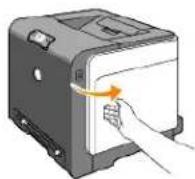
- Skub låsen(låsene) tilbage så tonerpatronen eller tonerpatronerne åbnes og kan udskiftes.
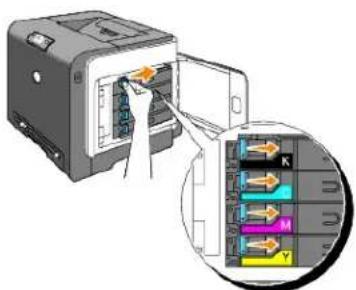
- Træk i patronholderen indtil den klikker og træk derefter tonerpatronen ud.
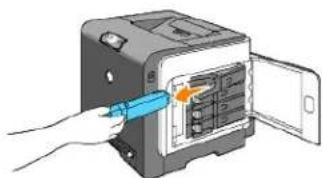
FORSI GTIG: Du skal ikke ryste tonerpatronen, idet den muligvis kan spilde toner.
Installation af en ny tonerpatron
- Sørg for, at farven på den nye tonerpatron svarer til den på håndtaget, inden du udskifter den. Ryst tonerpatronen fem eller seks gange for at toneren jævnt fordelt.
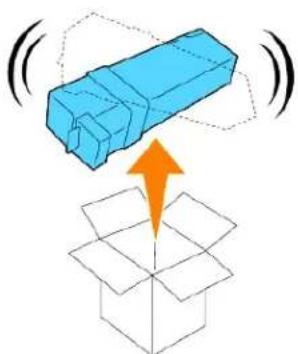
- Indsæt tonerpatronen i den tilhørende patronholder og skub tonerpatronens låse på plads.
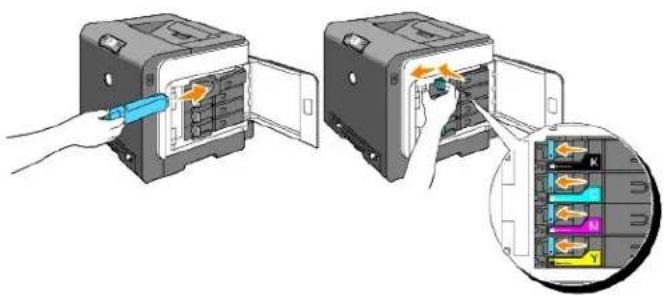
Udskiftning af PHD-enheden (printhoved-enhed)
- Sørg for at printeren er slukket.
- Tryk på knappen (højre side) og åbn frontdækslet.
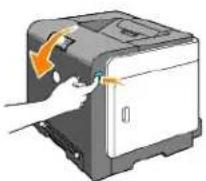
3. Drej de fire PHD läsemekanismer mod uret.
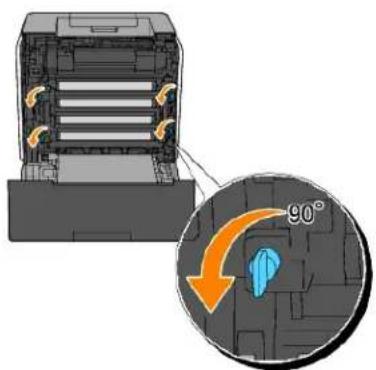
- Træk PHD-enheden ud af printeren.
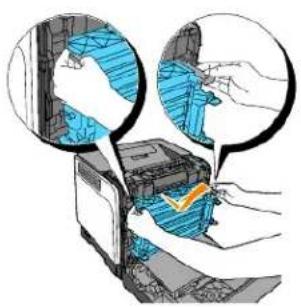
Installering af PHD-enheden
- Åbn PHD-emballagen.
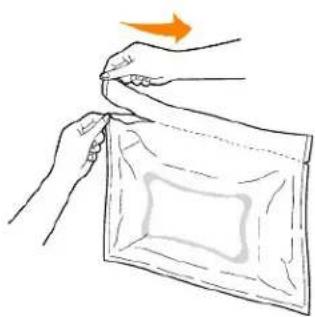
- Træk PHD-enheden ud af emballagen.
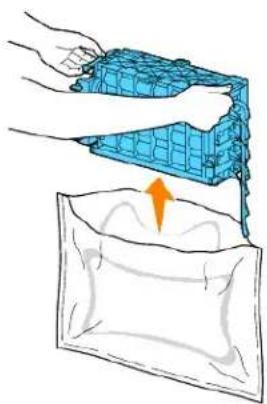
- Fjern fuldstændig de otte gule bänd fra PHD-enheden.
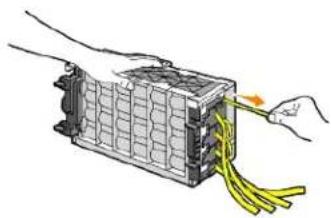
- Fjern beskyttelsesdækslet fra PHD-enheden.
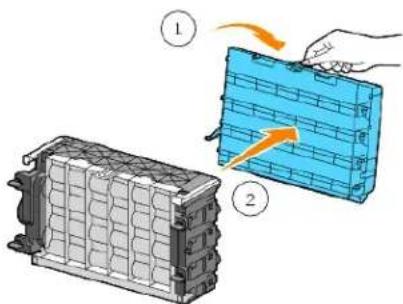
- Indsæt PHD-enheden indtil den er ordentligt placeret og drej de fire PHD-låsemekanismer rundt med uret for at låse PHD-enheden.
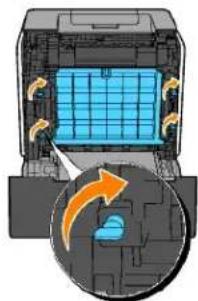
- Fjern omhyggeligt beskyttelsesdækslet fra PHD-enhedens front.
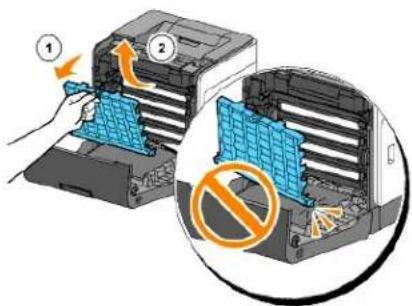
Udskiftning af fuseren
FORSIGTIG: FORSIGTIG angiver potentiel materialeskade, personskade eller død.
FORSI GTIG: For at forhindre elektrisk stød, skal du altid slukke for printeren og tage netledningen ud fra det jordforbundne udtag, inden du udfører vedligeholdelse.
FORSI GTIG: Inden du udfører nogen af de følgende procedurer, bør du læse og følge sikkerhedsforskrifterne i din Produktinformationsvejledning.
OBS: For at beskytte tonerpatronernes tromler imod skarpt lys, skal du lukke frontdækslet inden for tre minutter. Hvis frontdækslet forbliver åbent i mere end tre minutter, kan udskriftskvaliteten muligvis forringes.
BEMÆRK: Fjern evt. udskrivningsjob fra outputbakken, og luk multifunktionsilæggeren, inden du åbner frontdækslet.
Dell fuserenheder kan kun fås gennem Dell. For at bestille telefonisk, skal du se "Sådan kontakter du Dell" i din Brugsanvisning.
Dell anbefaler, Dell fuser til din printer. Dell yder ingen garanti for problemer, som er forårsaget af anvendelse af tilbehør, dele og komponenter, som ikke er fremstillat af Dell.
Udtagning af den brugte fuser
FORSI GTIG: For at undgå at du brænder dig, må du ikke udskifte fuserenheden umiddelbart efter udskrivning, da fuserenheden bliver meget varm under denne proces.
- Sluk for printeren og vent 30 minutter på at fuserenheden køler af, inden du fjerner den.
- Tryk på knappen (højre side) og åbn frontdækslet.
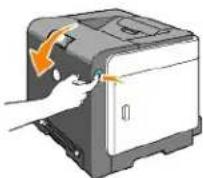
- Tryk på knappen på fuserens højre side.
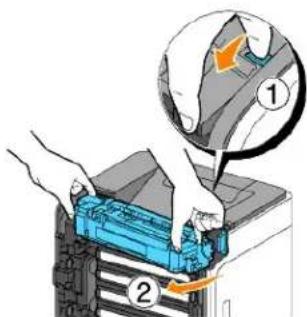
- Mens du holder begge sider på den installerede fuser, skal du holde den venstre side af fuseren lettere fast og så dreje fuserens højre kant imod printerens front.
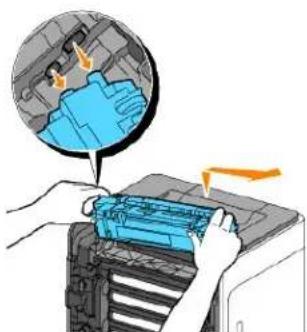
-
Pak en ny fuser ud og hold fast I begge sider af fuser med begge hænder.
-
Indsæt den venstre kant af fuseren i hullerne inde i printeren.
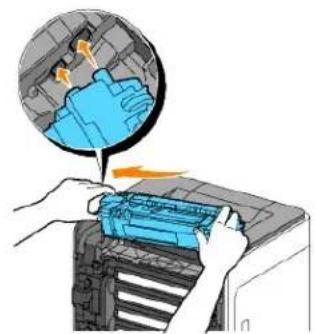
- Drej fuserens højre side mod det bagerste af printeren, indsæt den højre fordybning i holderen inde i printeren.
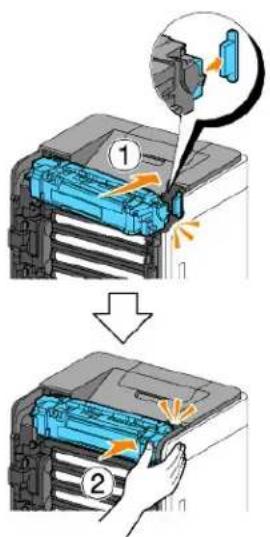
Udskiftning af separatorvalsen
Holder du separatorvalsen i papirbakken ren, er det med til at sikre, at du får de bedst mulige kopier. Dell anbefaler at separatoren rengøres med regelmæssige intervaller.

FORSI GTIG: For at forhindre elektrisk stød, skal du altid slukke for printeren og tage netledningen ud fra det jordforbundne udtag, inden du udfører vedligeholdelse.

FORSI GTIG: Inden du udfører nogen af de følgende procedurer, bør du læse og følge sikkerhedsforskrifterne I din Produktinformationsvejledning.
Dell separatorvalser kan kun fås gennem Dell. For at bestille telefonisk, skal du se Sådan kontakter du Dell i din Brugsanvisning.
Dell anbefaler, Dell separatorvalser til din printer. Dell yder ingen garanti for problemer, som er forårsaget af anvendelse af tilbehør, dele og komponenter, som ikke er fremstillet af Dell.
Udtagning af den brugte separatorvalse fra Bakke 1

BEMÆRK: Fjern alt papir eller media fra bakken, inden du trækker bakken ud af printeren.
- Træk forsigtigt Bakke 1 ud af printeren. Hold i bakken med begge hænder, løft den forreste del lidt op, og tag den ud af printeren.
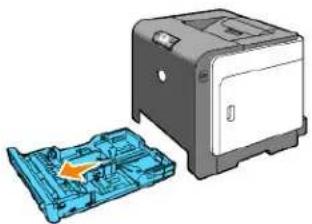
BEMÆRK: Sørg for, at du fjerner alt papiret fra Bakke 1, inden du åbner separatorvalsen.
BEMÆRK: Placer forsigtigt Bakke 1, så den ikke falder ned.
- Træk separatorvalsen ud af rillen på akslen, ved at holde i separatorvalselligene med fingrene.
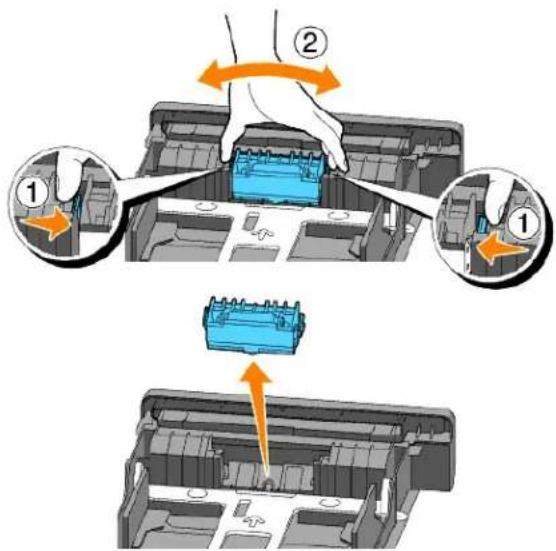
- Ret den nye separatorvalse ind efter rillen på akslen.
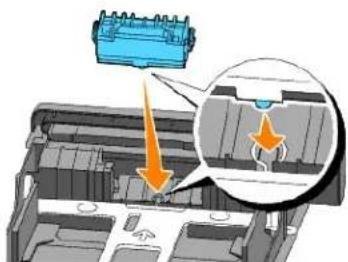
- Indsæt separatorvalsen i akslen sådan at fremspringene passer fuldstændig med åbningerne, og valsekrogen igen er placeret inde i rillen på akslen.
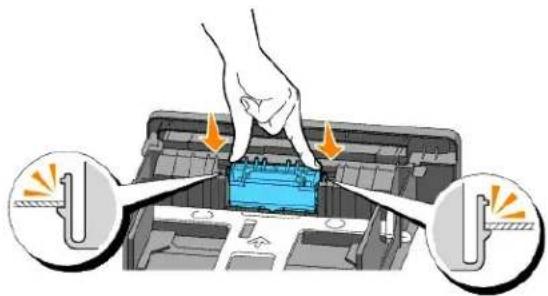
- Ilæg papir og placer den i printeren.
Sørg for at anvende outputbakkeforlængeren inden du udskriver et dokument i Legal-størrelse.
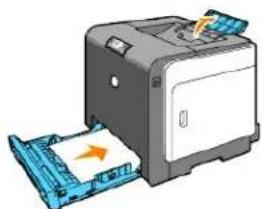
Rengøring af separatorvalsen inde i printeren.
Rengør separatorvalsen indeni printeren, hvis udskrivningsmedia ikke fremføres korrekt.
- Sørg for at printeren er slukket.
- Tryk på knappen (højre side) og åbn frontdækslet.
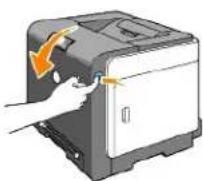
- Drej de fire PHD-låsemekanismer mod urets retning, og træk så PHD-enheden ud af printeren.
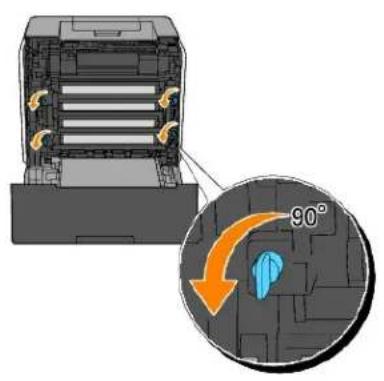
BEMÆRK: Opbevar PHD-enheden på et mørkt sted.
- Rengør separatorvalsen indeni printeren med en ren tør vatpind.
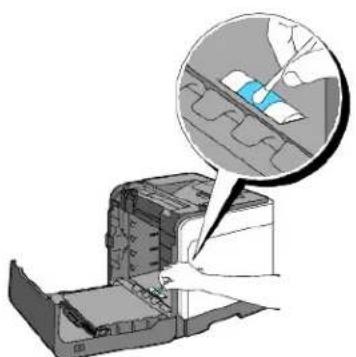
- Indsæt PHD-enheden indtil den stopper og drej de lire PHD-låsemekanismer rundt med uret for at låse PHD-enheden.
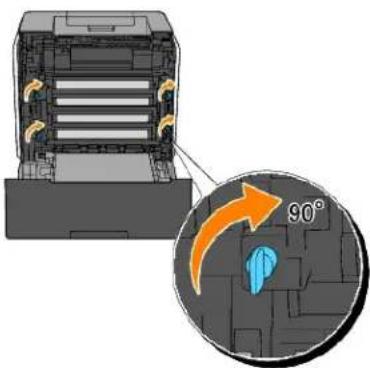
Rengøring af CTD-sensoren inde i printeren
Du skal kun rengøre CTD-sensoren, när der vises en alarm for CTD-sensoren på Status Monitor eller betjeningspanelet.
- Sørg for at printeren er slukket.
- Tryk på knappen (højre side) og åbn frontdækslet.
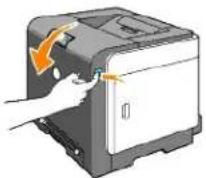
- Rengør CTD-sensoren indeni printeren med en ren tør vatplind.
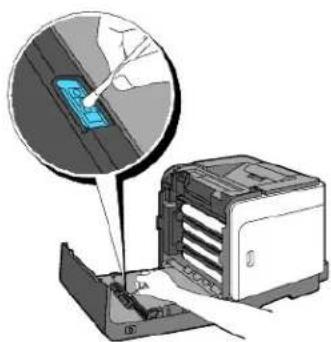
Indstilling af farveregistreringen
Gå frem som beskrevet herunder for at indstille farveregistreringen, når du installerer printeren for første gang eller flytter den til et nyt sted.
Udskrivning af farveregistreringstabellen
Anvend Værktøjskassen til at udskrive farveregistreringstabellen.
- Klik på start → Alle programmer → Dell printere → Supplerende farvelasersoftware → Status Monitor Konsol. Dialogkassen Printervalg åbnes.
- Klik på Dell Color Laser 1320c på listen under Printernavn. Dell Color Laser 1320c opstarter-vinduet åbnes.
- Klik på Værktøjskasse knappen. Værktøjskasse åbnes. Du kan også få Værktøjskasse frem via printerikonet på proceslinjen.
- Klik på Vedligeholdelse af printer fanen.
- Vælg Registreringsindstilling fra listen til venstre på siden. Registreringsindstilling-siden vises.
- Klik på Start knappen ved siden af Farveregi-oversigt. Farveregi-oversigt-siden udskrives.
Bestemmelse af værdier
Find fra linjerne til højre for Y (gul), M (magenta) og C (cyan) mønsteret værdierne for de linjer, som er mest lige.
BEMÆRK: Du kan også anvende de tætteste farver i glittermønsteret for at finde de linjer, som er mest lige. De farver, som udskrives med den højeste densitet, er dem ved siden af de linjer, som er mest lige. Når 0 er værdien nærmest nærmest den linje, som er mest lige, behøver du ikke at indstilie farveregistreringen. Hvis værdien ikke er 0, skal du følge den procedure, som er udstukket i "Indtastning af værdier".
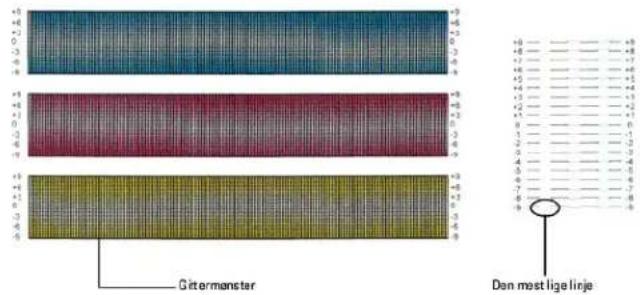
Indtastning af værdier
Indtast med brug af Værktøjskassen, de værdier, som du fundet i farveregistreringstabellen for at udføre indstillingerne.
- Klik på start → Alle programmer → Dell printere → Supplerende farvelasersoftware → Status Monitor Konsol. Dialogkassen Printervalg åbnes.
- Klik på Dell Color Laser 1320c på listen under Printernavn. Dell Color Laser 1320c opstarter-vinduet åbnes.
- Klik på Værktøjskasse knappen. Værktøjskasse åbnes. Du kan også få Værktøjskasse frem via printerikonet på proceslinjen.
- Klik på Vedligeholdelse af printer fanen.
- Vælg Registreringsindstilling fra listen til venstre på siden. Registreringsindstilling-siden vises.
- Vælg værdien med den lige linje og klik derefter på Anvend nye indstillinger knappen.
- Klik på Start knappen ved siden af Farveregi-oversigt. Farveregistreringsoversigten udskrives med den nye værdler.
- Juster indtil alle lige linjer er på værdien 0. Det vil hjælpe at vise et billede af før og efter justering.

FORSI GTIG: Når farveregistreringstabellen er udskrevet, må du ikke slukke for printeren, før printermotoren er standset.

BEMÆRK: Hvis 0 ikke er ved siden af de mest lige linjer, skal du bestemme værdierne og indstille printeren Igen.
| Mærkespænding | 220-240 VAC | 100-127 VAC |
| Frekvens | 50/60 Hz | 50/60 Hz |
| Strøm | 5 A | 10 A |
Mål
Højde: 378 mm (14,88 tom.) Bredde: 400 mm (15,75 tom.) Dybde: 372 mm (14,65 tom.) med outputbakken lukket (ikke inklusive Bakke 1 og dæksel kassette), 430 mm (16,9 tom.) med outputbakken trukkel ud
Vægt (ikke inklusive patron og PHD-enhed): 13,5 kg (13,61 kg)
Hukommelse
Basishukommelse 64 MB
Side-beskrivelse sprog (PDL)/ efterligning, operativsystem og interface.
| PDL/elterligninger | Kun Windows | |
| Styrosystemer | Microsoft Windows XP, Windows XP 64-bit Edition, Windows Server 2003, Windows Server 2008, Windows Vista og Windows 2000 | |
| Interface | Standard lokal:Standard netværk: | USB10Base-T/100Base-TX Ethernet |
MIB kompatibilitet
En styringsinformationsbase (MIB) er en database, som indeholder information om netværksenheder (som f.eks. adaptere, broer, routere og computere). Denne information hjælper nettværksadmistratorer med at styre netværket (analysere udførelser, trafik, fejl osv.). Dell Color Laser Printer 1320c er i overensstemmelse med standard industri MIB-specifikationer, således at printeren kan genkendes og styres af forskellige printer- og netværksstyresoftwaresystemer, som f.eks. IBM Tivoll, Hewlett-Packard OpenView, CA Unicontør, Hewlett-Packard Web JøtAdmin osv.
Miljø
Anvendelse
| Temperatur | 5-32°C |
| Relativ fugtighed | 15-85% RH (uden kondens) |
Garanti for udskrivningskvalitet.
| Temperatur | 15-28°C |
| Relativ fugtighed | 20-70% RH (uden kondens) |
Opbevaring
| Temperaturområde | 0-35°C |
| Fugtighedsområde ved opbevaring | 15-80% RH (uden kondens) |
Højde
| Anvendelse | Op til 3100 m (10.000 fod) |
| Opbevaring | 70.9275 Kpa |
Kabler
Dit mellemkabel skal opfylde de følgende krav:
| Tilslutningstype | Tilslutningsspecifikationer og symboler | ||
| 1 | Ethernet | 10 Base-T/100 Base-TX | |
| 2 | USB | USB2.0 | |
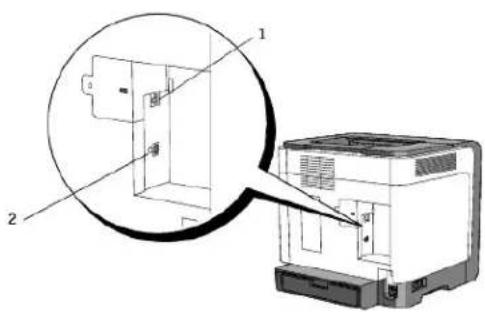
Information om sikkerhed og regler
Sikkerhedsinformation
Regulatoriske bemærkninger
FCC bemærkning (Kun USA)
Støjemissionsniveauer
Notits om laser
Energy Star
Materiale af perklorat
MSDS-materialer til Dell printer
Sikkerhedsinformation

FORSI GTI G: Læs og følg alle sikkerhedsinstruktionerne i din Produktinformationsvejledning inden du forbereder og anvender din printer.
Regulatoriske bemærkninger
Elektromagnetisk interferens (EMI) er ethvert signal eller emission, som udstråles i det frie rum eller langs el-ledninger eller signalledninger, som bringer funktionen af radionavigation eller anden sikkerhedsservice i fare, eller i stor udstrækning forringer, obstruerer eller gentagne gange afbryder en koncessioneret radiokommunikationsservice. Radiokommunikationsservice inkluderer, men er ikke begrænset til, kommercielle AM/FM udsendelser, fjørnsyn mobiltelefonservice, radar, lufttraffikkontrol, kaldeanlæg og personlig kommunikationsservice (PCS). Disse koncessionerede servicer, bidrager, sammen med uforvarende udstrålingsanordninger, som f.eks.digitale anordninger, inklusive computersystemer, til de elektromagnetiske omgivelser.
Elektromagnetisk kompatibilitet (EMC) er elektronisk udstyrs evne til at fungere korrekt sammen i elektroniske omgivelser. Selv om denne computer er designet til, og fundet i overensstemmelse med kontrollerende myndigheders grænser for EMI, er der ingen garanti for, at interferers ikke vil opstå i en bestemt installation. Hvis dette udstyr forårsager skadelig interferens i radio- eller fjernsynsmodtagningen, hvilket kan konstateres ved at man slukker og tænder for udstyret, tilskyndes du til at afhjælpe interferensen ved hjælp af en eller flere af de følgende foranstaltninger:
1 Genindstil modtageantennens retning.
Flyt computeren til et andet sted i forhold til modtageren.
Flyt computeren væk fra modtageren.
Slut computeren til et andet uddag, så computeren og modtageren er sluttet til forskellige kredsløbsgrenne.
Konsulter, om nødvendigt, en repræsentant for Dell understøttelse eller en erfaren radio-fjernsynstekniker for at få hjælp.
For yderligere myndighedsoplysninger skal du se i produktinformationsvejledningen eller brugervejledningen til din computer.
Dell™ produkter er designet, testet og klassificeret til det elektromagnetiske miljø, de er beregnet til at fungere i. Disse elektromagnetiske miljøklassifikationer refererer generelt til følgende harmoniserede definitioner:
1 Klasse A er typisk til forretnings- eller industrielle miljø. Klasse B-produkter kan også anvendes i et Klasse A-miljø.
1 Klasse B er typisk til et almindeligt beboelsesmiljø. Klasse A-produkter bør ikke anvendes i et Klasse B-miljø.
Information Technology Equipment (ITE), inklusive perfert udstyr, udvidelseskort, printere, input/output (I/O)-udstyr, monitorer osv., der ikke er integreret ind eller tilsluttet til computeren, bør matche computerens elektromagnetiske miljøklassifikation.
Bemærkning angående afskærmede signalkabler: Anvend kun afskærmede kabler til tilslutning af udstyr til ethvert Dell udstyr for at reducere risikoen for interferens med radiokommunikationsservicer. Anvend afskærmede kabler, der sikrer at du vedligeholder den passende elektromagnetiske kompatibilitetsklassifikation for miljøet. Dell har et kabel til parallelprintere. Hvis du ønsker det, kan du bestille et kabel fra Dell på Internettet på www.dell.com.
Dell har bestemt at dette produkt er et Klasse B harmoniseret produkt. De fölgende sektioner giver landespecifik EMC/EMI eller produktsikkerhedsinformation.
FCC bemærkning (Kun USA)
FCC Class B
Dette udstyr frembringer, anvender og kan udstråle radiofrekvensenergi og kan, hvis det ikke installeres og anvendes i overensstemmelse med producentens instruktionsmanual, forårsage Interferens med radlo- og tv-modtagning. Dette udstyr er blevet afprøvet og fundet i overensstemmelse med grænserne for et klasse B-digitalt apparat, i hønhold til del 15 l FCC-reglærne.
Dette apparat overholder del 15 i FCC-reglerne. Anvendelsen er underkastet de to følgende betingelser:
- Dette apparat forårsager muligvis ikke skadelig interferens.
- Dette apparat skal acceptere al modtaget interferens, inklusive interferens der kan forårsage uønsket funktion.

OBS: I henhold til FCC-reglerne kan udførsel af ændringer eller modifikationer, der ikke er godkendt af Dell Inc., annullere din bemyndigelse til at betjene dette apparat.
Disse grænser er designet til at yde en fornuftig beskyttelse mod skadelig interferens i en hjemmeinstallation. Der er dog ikke nogen garanti for, at der ikke vil forekomme interferens i en bestemt installation. Hvis dette udstyr forårsager skadelig interferens i radio- eller fjernsynsmodtagningen, hvilket kan konstateres ved at man slukker og tænder for udstyret, tilskyndes du til at afhjælpe interferensen ved hjælp af en eller flere af de følgende foranstaltninger:
1 Genindstil modtageantennens retning.
Flyt systemet til et andet sted i forhold til modtageren.
Flyt systemet væk fra modtageren.
Slut systemet til et andet uddag, så systemet og modtageren er sluttet til forskellige kredsløbsgrene.
Konsulter, om nødvendigt, en repræsentant for Dell Inc. eller en erfaren radio-fjernsynstekniker for at få hjælp.
Den følgende information gives om det apparat eller de apparater, som er dækket i dette dokument i overensstemmelse med FCC-regulationerne.
1 Produktnavn: Dell™ Color Laser Printer
Modelnummer: 1320c
1 Firmanavn:
Dell Inc.
Worldwide Regulatory Compliance & Environmental Affairs
One Dell Way
Round Rock, TX 78682 USA
512-338-4400

BEMÆRK: For yderligere regulatorisk information, skal du se i din Produktinformationsvejledning.
CE notat (EU)
Dette produkt er blevet bestemt til at overholde 73/23/EEC (lavspændingsdirektiv), 89/336/EEC (EMC-direktiv) og tilføjelser fra Den Europæiske Union.
EU, klasse B
Dette Dell-apparat er klassificeret til brug i et typisk hjemmeområde af klasse B.
CE-krav (Europæiske Union)
Dette produkt er fundet at være i overensstemnelse med 73/23/EEC (Lavspendingsdirektiv ), 89/336/EEC (EMC direktiv) og rettelser fra den Europarisle Union.
Denne Dell-ohed er klassificeret til anvendelse i et typisk Klasse B hemligt miljø. En "Overensstemmelsverklaring", som er i benhold til foregiende direktiver og standardet, er udlørt og arkivertet hos Dell Inc. Products Europe BV, Limerick, Irland.
CE-kennisgeving (Europese Unie)
Notits om CE-afmærkning
Dette apparat opfylder de essentielle krav i EU-direktiv 1999/5/EC.
Dette udstyr opfelder de Væsentlige krav i EU's direktiv 1999/5/EC om Radio- og telterminaludstyr.
Støjemissionsniveauer
De følgende målinger er udført i overensstemmelse med ISO 7779 og rapporteret i overensstemmelse med ISO 9296.
| Lydniveau | |
| Udskriver | 6.4B; 51.6dB(A) |
| Tomgang | 4B; 22.9dB(A) |
Notits om laser
Denne printer er certificeret i USA som opfyldende betingelserne i 21CFR, Chapter 1, Subchapter J for Class I (1) laserprodukter, og er andre steder certiciceret som et klasse i laserprodukt, som opfylder betingelserne i IEC 60825-1.
Laserprodukter af klasse 1 anses ikke for at være farlige. Printeren indeholder internt en klasse IIIb (3b) laser, som nominelt er en 5 milliwatt gallium arsenid laser, som fungerer i bølgelængderegionen 770-795 nanometer. Lasersystemet og printeren er designet således, at der ikke på noget tidspunkt er nogen personkontakt til laserstråling over klasse i niveauat under normal anvendelse, brugervedligeholdelse eller foreskreven serviceringstilstand.
Energy Star
Overensstemmelse med ENERGY STAR®
Alle Dell ^™ -produkter, der har ENERGY STAR-emblemet på, eller hvor det optræder på en opstartsskærm, er certificeret som værende i overensstemmelse med Environmental Protection Agency (EPA) ENERGY STAR kravene som konfigurerel ved afsendelsen fra Dell.
ENERGY STAR® Emblem
EPA's ENERGY STAR program er et fælles projekt mellem EPA og fabrikanter, hvis formål er at reducere luftforurening ved at støtte energieffektive produkter.
Du kan også bidrage til at reducere elektricitetsforbruget og dets bivirkninger ved at slukke for dit produkt, når det ikke skal anvendes i længere tid, specielt om natten og i weekenderne.
Materiale af perklorat
Materiale af perklorat - kræver muligvis særlig håndtering.
Se www.dtsc.ca.gov/hazardouswaste/perchlorate.
MSDS-materialer til Dell printer
Alle MSDS-materialer til Dell printere kan findes på den følgende URL: http://www1.us.dell.com/content/topics_global.aspx/corp/environment/en/prod_design?c=us&l=en&s=corp&-section=001
Teknisk understøttelse med tekniker-assistance kræver samarbejde med og deltagelse af kunden under fejlfindingsprocessen og ved genoprettelse af operativsystemet, softwareprogrammet og hardwaredriverne til den oprindelige standardkonfiguration som ved leveringen fra Dell, såvel som verifikation af printerens funktiondygtighed og al Dell-installeret hardware. I tilgift til denne tekniske understøttelse med tekniker-assistance, er teknisk understøttelse til rådighed online på Dell Understøttelse. Yderligere teknisk understøttelse kan muligvis købes.
Dell giver en begrænset teknik understøttelse for printeren og al Dell-installerede software og perifert udstyr. Understøttelse for tredjeparts software og perifert udstyr leveres af den oprindelige fabrikant, inklusive dem, der er købt og/eller installeret gennem Software & Peripherals (DellWare), ReadyWare, and Custom Factory Integration (CFI/DellPlus).
Online servicer
Du kan få tilgang til Dell understøttelse på support.dell.com. Vælg dit område på VELKOMMEN TIL DELL UNDERST∅TTELSE-siden og udfyld de påkrævede detaljer for at få adgang til hjælpeværktøjer og Information.
Du kan kontakte Dell elektronisk på følgende adresse:
1 World Wide Web
www.dell.com/
www.dell.com/ap/ (kun lande i Asien/Stillehavslande)
www.dell.com/jp (kun i Japan)
www.euro.dell.com (Kun i Europa)
www.dell.com/la/ (Latinamerikanske og caribiske lande)
www.dell.ca (kun i Canada)
1 Anonym filoverførselsprotokol (FTP)
ftp.dell.com/
Dell anbefaler, at kunder skaffer sig af med brugt computerhardware, monitors, printere og andet perifert udstyr på en miljøvenlig måde. Potentielle metoder inkluderer genbrug af dele eller hele produkter samt genanvendelse af produkter, komponenter og/eller materialer.
For specifik information om Dell's verdensomspændende genanvendelsesprogrammer, se www.dell.com/recyclingworldwide.
Waste Electrical and Electronic Equipment (WEEE) direktiv

I Den Europælske Union Indikerer dette mærkat, at produktet ikke skal afskaffes sammen med husholdningsaffald. Det skal afhændes til et passende genbrugsanlæg, der kan sørge for genindvinding og genanvendelse. For information om hvordan dette produkt genanvendes på en ansvarlig måde i dit land, kan du se: www.euro.dell.com/recycling.
Direktiv for bortskaffelse af elektrisk og elektronisk udstyr (WEEE)
I den Empariste Union indikser denne etilet, at dette produkt ikke bør kassnes sammen med husholdningsaftald. Det bør bortskalfe ved enegnet facilitet for at muliggene gerbrug. For information om hvordan dette produkt gerbruges anwaligt i dit land, bedes du gå til: www.euro.dell.com/recycling.
Richtlijn WEEE, Waste Electrical and Electronic Equipment (afdanken van elektrische en elektronische apparaten)

- Dell™ Color Laser Printer 1320c brugervejledning
- Bemærk, OBS og Forsigtig
- UNITED STATES GOVERNMENT BEGRÅENSEDE RETTIGHEDER
- Hvordan man finder information
- Operatørpanel
- Installation af tonerpatroner
- Installation af PHD-enheden (printhoved-enhed)
- Valg af det rigtige kabel
- Tilslutning af printeren direkte til en computer
- Tænd for printeren
- Tilslutning af printeren til et netværk
- Udskriv og kontroller Printerindstillinger-siden.
- Avancerede funktioner
- Tildel en IP-adresse
- Verificer IP-indstillingerne.
- Anvendelse af Nulstillingsknappen
- Printerstatus
- Printerjobs
- Printerindstillinger
- Udskrivningsserver-indstillinger
- Kopier printerindstillinger
- Udskrivningsvolumen
- Printerinformation
- E-mail alarm
- Online hjælp
- Bestil tilbehør på:
- Til Internet Explorer ® 6.0 eller Internet Explorer 7.0:
- Indstilling af displaysproget
- Indstilling af printerens IP-adresse til Non-Proxy
- Sidedisplayformat
- Topramme
- Venstre ramme
- Højre ramme
- Knapper på den højre ramme
- Ændring af indstillingerne af menuposter
- Detaljer for menuposter
- Formål:
- Værdier:
- Fuldførte jobs
- Initialiser udskrivningsmåler
- Web Link tilpasning
- Fremgangsmåde for klargøring
- IP-filter fremgangsmåde
- Fremgangmåde:
- Papir
- Papiregenskaber
- Vægt
- Krumning
- Glathed
- Fugtighedsindhold
- Fiberretning
- Fiberindhold
- Anbefalet papir
- Uacceptabelt papir
- Valg af papir
- Valg af fortrykte formularer og brevhoveder
- Valg af for-perforeret papir
- Konvolutter
- Etiketter
- Lagring af udskrivningsmedia
- Identifikation af udskrivningsmediakilder og specifikationer
- Størrelser og understøttelse af udskivningsmedia
- Ilægning af udskrivningsmedia
- Bakke 1
- Kapacitet
- Ilægning af udskrivningsmedia i Bakke 1
- Ilægning af brevhoved
- Ilægning af konvolutten
- Enkeltarkilægger
- Ilægning i enkeltarkilæggeren
- Ilægning af konvolutter
- Anvendelse af enkeltarkilæggeren
- Anvendelse af manuel dupleks-funktionen
- Anvendelse af hæfteudskrivning
- Manuel dupleksudskrivning fra Bakke 1
- Manuel dupleksudskrivning fra enkeltarkilæggeren
- Indstillingsmetode for manuel dupleks fra enkeltarkilæggeren
- Anvendelse af outputbakken
- Anvendelse af outputbakkeforlængeren
- Anvendelse af betjeningspanelet
- Forklaring af betjeningspanelets lamper
- Almindelige lampesekvenser
- Når der opstod en fejl
- Meget alvorlige fejl
- Genopretter fabriksindstillinger
- Udskrivning af en printerindstillinger-side
- Anvendelse af Værktøjskassen til at ændre printerindstillinger
- Anvendelse af Dell Printer Configuration Web Tool til at ændre systemindstillinger
- Nulstilling af standarder
- Forklaring af Værktøjskassens menuer
- Rapport om printerindstillinger
- Menu-indstillinger
- TCP/ IP-indstillinger
- Vedligeholdelse af printer
- Systemindstillinger
- Papirdensitet
- Indstil BTR
- Indstil fuser
- Registreringsindstilling
- Indstil højde
- Nulstil standarder
- EWS (Embedded Web Server eller Dell Printer Configuration Web Tool)
- Indstil kodeord
- Diagnosticering
- Tabeludskrift
- Kontrol af maskine
- Kontrolindstilling for krøllet papir
- Omgivelsessensorinformation
- Omrøringsindstilling for fremkalder
- Udskrivningsstatusvindue
- Status Monitor Konsol
- Værktøj til at lave brugeropsætningsdisk
- Opdatering af software
- Printerindstillinger-hjælpeprogram
- Statusvindue
- Værktøjskasse
- Opdaterer
- Fejlfinding
- Tips for en succesfuld udskrivning
- Tips for Lagring af udskrivningsmedia
- Forebyggelse af papirstop
- Hvordan et job sendes til udskrivning
- Annullering af et udskrivningsjob
- Annullering fra printerbetjeningspanelet
- Annullering af et job Fra computer, som kører Windows
- Annullering af et job fra proceslinjen
- Annullering af et job fra skrivebordet
- Udskrivning af en rapport-side
- Klargøring til delt udskrivning
- For Windows® XP, Windows XP 64-bit Edition, Windows Server® 2003 og Windows 2000:
- For Windows Vista®:
- For Windows Server ® 2008:
- Peg og udskriv
- For Windows ® XP, Windows XP 64-bit Edition, Windows Server ® 2003 og Windows 2000:
- For Windows Vista ® og Windows Server 2008:
- Peer-to-Peer
- For Windows Vista® og Windows Server 2008:
- Afhjælpning af papirstop
- Identifikation af stedet for papirstop
- Afhjælpning af papirstop i enkeltarkilæggeren
- Afhjælpning af papirstop i bakke 1
- Afhjælpning af papirstop i fuseren
- Fejlfindingsoversigt
- Basale printerproblemer
- Udskrivningsproblemer
- Al udskrivningen er for lys
- En del af udskrivningen er for lys
- Når du udskriver mange billeder med lav densitet, skal du anvende Toneropfyldningsindstilling.
- FORSI GTIG: Anvendelse af Genopfriskningsindstilling forbruger ekstra toner.
- Prøv den ekstra PHD-enhed, hvis muligt.
- Toneren flyder ud eller udskrivningen smitter af.
- Bekræft at det er den korrekte udskrivningsmedia, der anvendes.
- Prøv den ekstra fuser, hvis muligt.
- Kontroller at tonerpatronerne er korrekt installeret.
- Sørg for at PHD-enheden er korrekt installeret.
- Er problemet løst?
- Kontakt Dell.
- Sørg for at Farve (Auto) er valgt i Outputfarve på Klargøring til udskrivning-fanen i printerdriveren.
- Find årsagen til problemet ved hjælp af Pitchkonfigurationstabel.
- Lodrette blanke dele
- Sørg for at lysets bane ikke er dækket til.
- Skygge
- Find årsagen til problemet ved hjælp af Skyggekonfigurationstabel.
- Når skyggen udskrives i positiv, skal du, hvis det er muligt, prøve den ekstra PHD-enhed.
- Når skyggen udskrives negativt, skal du anvende det anbefalede papir. Er problemet löst?
- Prøv den ekstra PHD-enhed, hvis mullgt.
- Lystræthed
- Kontroller mønstret for lystræthed.
- Ja. Udfør PHD genopfriskningsindstilling.
- Slør
- Udfør PHD genopfrlskningsindstilling.
- Bead-Carry-Out (BCO)
- Udfør Indstil højde hvis du installerer printer på et sted højt oppe over havets overflade.
- Er problemet löst?
- Striber
- ABC DEF
- Årsagen til problemet fandtes i PHD-enheden:
- Årsagen til problemet fandtes i fuseren:
- Årsagen til problemet fandtes i printeren, eller årsagen kunne ikke bestemmes.
- Boremønster
- Unormal støj
- Fastklemning/ justering
- Fejlfremføringsstop
- Regi-stop
- Papirstop ved udgang
- Krøllet/skjoldet papir
- Kontakt til service
- Klargøring af personlig printer
- Klargøring af netværksprinter
- Udskriv og kontrollér printerindstillinger-siden
- Klargøring af netværksprinter inden klargøring af lokal eller fjern printer
- Deaktiver Microsoft® Windows® XP, Windows Vista®, Windows Server® 2003 (efter SP1) eller Windows Server 2008 firewall'en inden installation af printersoftwaren
- Klargøring af lokal printer
- Aktiver netværksregistrering og fildeling for alle delte netværk
- Klargøring af fjern printer
- Inden installation
- Tillad udskrivningsspooler at acceptere klienttilslutninger
- For Windows XP:
- For Windows Server 2008:
- For Windows Vista:
- Deaktiver Brugerkontokontrol
- Deaktiver enkelt fildeling
- Installation af printerdriveren
- Sikkerhedsindstilling
- Fejlfindingsinstruktioner
- Kontrol af printerfunktioner
- Slet NVRAM
- Bestemmelse af status af tilbehør
- Besparelse af tilbehør
- Bestilling af tilbehør
- Opbevaring af udskrivningsmedia
- Opbevaring af forbrugsdele
- Udskiftning af tonerpatroner
- Udtagning af den brugte tonerpatron
- Installation af en ny tonerpatron
- Udskiftning af PHD-enheden (printhoved-enhed)
- Installering af PHD-enheden
- Udskiftning af fuseren
- Udtagning af den brugte fuser
- Udskiftning af separatorvalsen
- Udtagning af den brugte separatorvalse fra Bakke 1
- Rengøring af separatorvalsen inde i printeren.
- Rengøring af CTD-sensoren inde i printeren
- Indstilling af farveregistreringen
- Udskrivning af farveregistreringstabellen
- Bestemmelse af værdier
- Indtastning af værdier
- Mål
- Hukommelse
- MIB kompatibilitet
- Miljø
- Anvendelse
- Opbevaring
- Højde
- Kabler
- Information om sikkerhed og regler
- Sikkerhedsinformation
- Regulatoriske bemærkninger
- FCC bemærkning (Kun USA)
- FCC Class B
- CE notat (EU)
- EU, klasse B
- CE-krav (Europæiske Union)
- CE-kennisgeving (Europese Unie)
- Notits om CE-afmærkning
- Støjemissionsniveauer
- Notits om laser
- Energy Star
- Overensstemmelse med ENERGY STAR®
- ENERGY STAR® Emblem
- Materiale af perklorat
- MSDS-materialer til Dell printer
- Online servicer
- Waste Electrical and Electronic Equipment (WEEE) direktiv
- Direktiv for bortskaffelse af elektrisk og elektronisk udstyr (WEEE)
- Richtlijn WEEE, Waste Electrical and Electronic Equipment (afdanken van elektrische en elektronische apparaten)
Mærke : DELL
Model : 1320c
Kategori : Printer