MediaPlayer 100 - Medieafspiller Amitech - Gratis brugsanvisning og manual
Find enhedens vejledning gratis MediaPlayer 100 Amitech i PDF-format.


Brugerspørgsmål om MediaPlayer 100 Amitech
0 spørgsmål om dette apparat. Besvar dem du kender, eller stil dit eget.
Stil et nyt spørgsmål om dette apparat
Download vejledningen til din Medieafspiller i PDF-format gratis! Find din vejledning MediaPlayer 100 - Amitech og tag din elektroniske enhed tilbage i hånden. På denne side er alle dokumenter nødvendige for brugen af din enhed offentliggjort. MediaPlayer 100 af mærket Amitech.
BRUGSANVISNING MediaPlayer 100 Amitech
Tillykke med dit nye Amitech produkt!
Oplysningerne i denne brugervejledning kan ændres uden varsel. Amitech Danmark A/S er ikke erstatningspligtig i tilfælde af tekniske unøjagtigheder, typografiske fejl eller manglende oplysninger i denne brugervejledning, ej heller i tilfælde af skader eller indirekte mangler, der skyldes brugen af dette materiale.
Denne brugervejledning indeholder oplysninger, som er beskyttet i henhold til lovgivningen om ophavsrettigheder. Ingen del af denne brugervejledning må fotokopieres eller reproduceres uden forudgående tilladelse fra Amitech Danmark A/S.
Produktnavne i denne vejledning kan være varemærker og/eller registrerede varemærker for de respektive virksomheder.
Produktet må ikke bortskaffes sammen med almindeligt husholdningsaffald. Produktet indeholder stoffer og materialer, der kan påvirke miljøet og menneskers sundhed. Produktet skal derfor afleveres på en kommunal indsamlings- og genbrugsplads i enheden/containeren for indsamling af elektronik affald.
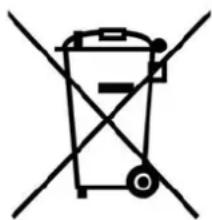
Gem alt emballage i tilfælde af, at produktet på et tidspunkt skal til service.
Copyright © 2009
Alle rettigheder forbeholdes
Trykt og udgivet af Amitech Danmark A/S
- april 2009
KSR
Indhold
1.1 Sikkerhedsinformation 3
1.2 Før du tager medieafspilleren i brug....3
4.1 Vælge medie enhed....9
4.2 DVD afspilning 9
4.3 Videoklip afspilning....10
4.4 Musik afspilning 11
4.5 Billedevisning....11
4.6 Billedevisning med musik afspilning 11
4.7 Kopiering af data fra USB/kortlæser 12
4.8 Redigering af filer/mapper 13
5. Setup menu 14
5.1 General 14
5.2 Speaker 14
5.3 Audio....15
5.4 Video....15
5.5 Preferences 16
5.6 Exit....16
6. Specifikationer....17
7. Amitech Service....18
Kapitel 1
Introduktion
1.1 Sikkerhedsinformation
- Udsæt ikke dette produkt for høj fugtighed eller regn.
- Hold produktet væk fra radiatorer eller andre varme kilder, og direkte sollys.
- Udsæt ikke produktet for kraftige magnet felter.
- Undgå venligst vedvarende røgfyldte lokaler, da røgen kan lave misfaryninger. Dette er ikke dækket af garantien!
- Undgå at placere produktet i støvfyldte rum, da dette kan beskadige produktet.
- Forsøg aldrig selv at udføre en reparation på produktet.
- Undgå at tabe produktet eller at udsætte det for stærke tryk.
- Udsæt ikke produktet for kraftige rystelser.
- Hvis produktet kommer direkte fra et koldt til et varmt rum, skal du ikke tænde det med det samme, da der er chance for kondens indeni produktet. Vent derfor en 2-3 timer før du tænder produktet.
1.2 Før du tager medieafspilleren i brug
Du bør undersøge, at det medfølgende tilbehør, svarer til det i listen nedenfor.
Hvis noget af tilbehøret mangler, skal du kontakte din forhandler indenfor 5 dage.
- Brugervejledning
• Fjernbetjening inkl. 2 x AAA batterier - USB slave kabel
- Komposit/Phono kabel (Minijack -> 3 x RCA)
- Strømforsyning
Kapitel 2
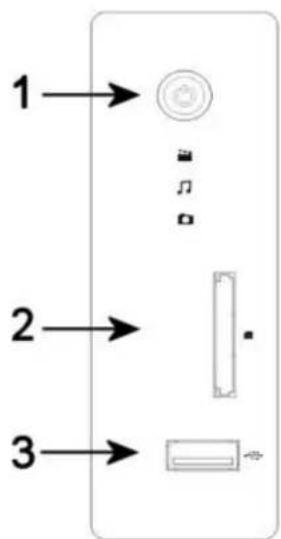
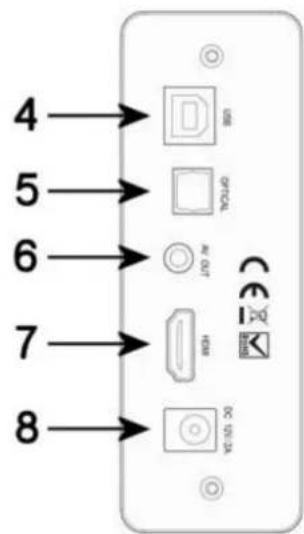
2.1 Medieafspilleren
text_image
1 2 3Front
text_image
4 5 6 7 8Bagside
- Power knap
- SD/MMC kortlæser
- Full-speed USB host (til USB-pen/ckstern HDD)
- Hi-speed USB slave (til pc)
- Digital lydudgang
- Komposit/phono udgang (kabel medfølger)
- HDMI
- Strømindgang
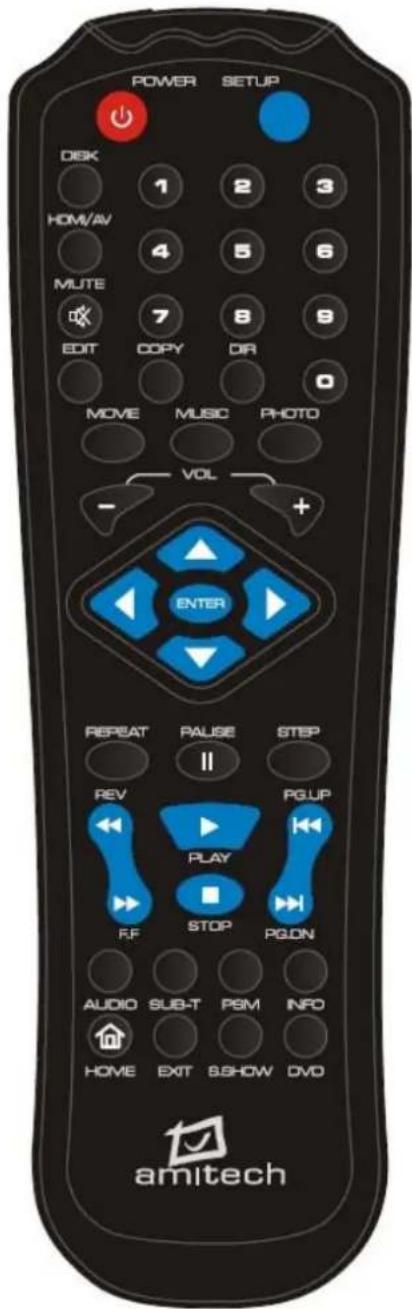
2.2 Fjernbetjeningen
POWER – Tænd / Sluk (standby).
SETUP – Åbner opsætningsmenuen.
DISK – Vælg medie enhed.
HDMI/AV - Skift video-signal.
MUTE – Deaktiver/Aktiver lyden.
DIR – Vælg placering til filkopieringen.
MOVIE – Gå til videoklip afspilnings-listen.
PHOTO – Gå til billedevisnings-listen.
VOL -/+ - Juster lydstyrken.
ENTER – Aktiver det valgte element.
◀ ▶ ▲ ▼ – Navigeringsknapper.
REPEAT – Skift gentagelses funktion.
PAUSE, II – Pause den igangværende afspilning.
STEP – Trinvis afspilning.
REV, ◀ - Spol tilbage.
F.F, ▶ – Spol frem.
PG.DN, ▶ – Næste side eller næste fil.
AUDIO – Vælg lydspor (kun ved DVD funktion).
SUB-T – Vælg undertekster (kun ved DVD funktion)
PSM – Aktiver billede-galleri funktion.
INFO - Vis fil-information.
HOME – Gå til hovedmenuen.
EXIT – Afbryd den igangværende funktion.
S.SHOW – Skift slideshow overgang.
DVD – Aktiver DVD afspilnings-funktion.
text_image
POWER SETUP DEK 1 2 3 HOM/AV 4 5 6 MUTE 7 8 9 EDIT COPY DR 0 MOVE MUSIC PHOTO VOL + ENTER REPEAT PAUSE STEP REV PGUP PLAY FF STOP PGDN AUDIO SUB-T PSM INFO HOME EXIT SSHOW DVD amitechKapitel 3
Ekstern harddisk-funktion
3.1 Tilslutning til PC
- Tænd din PC og afvent at Windows er startet helt op.
- Tilslut USB kablet til harddisken.
- Tilslut den anden ende af USB kablet til en ledig USB indgang på computeren.
- Tilslut strømforsyningen til stikket på den eksterne harddisk.
- Tilslut strømforsyningen til stikkontakten, og tænd for strømmen.
3.2 Anvende harddisken
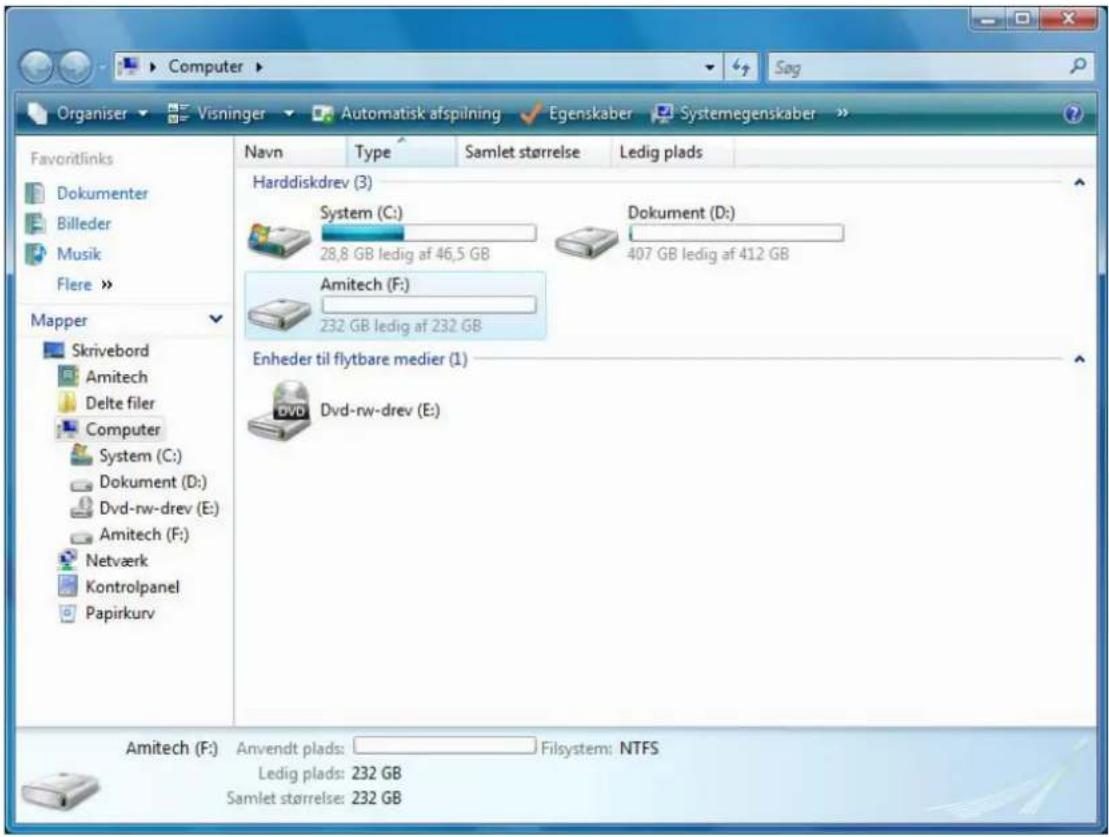
Din MediaPlayer fungerer på samme måde som andre eksterne harddiske. Du finder disken ved at klikke på Start → Computer. For at navigere rundt på harddisken anbefales det at bruge Windows Stifinder, denne finder du via Start → Alle programmer → Tilbehør → Windows Stifinder.
text_image
Organiser Visninger Automatisk afspilning Egenskaber Systemegenskaber Favoritlinks Dokumenter Billeder Musik Flere Mapper Skrivebord Amitech Delte filer Computer System (C:) Dokument (D:) Dvd-rw-drev (E:) Amitech (F:) Netværk Kontrolpanel Papirkurv Navn Type Samlet størrelse Ledig plads Harddiskdrev (3) System (C:) 28,8 GB ledig af 46,5 GB Dokument (D:) 407 GB ledig af 412 GB Amitech (F:) 232 GB ledig af 232 GB Enheder til flytbare medier (1) DVD Dvd-rw-drev (E:) Amitech (F:) Anvendt plads: Filsystem: NTFS Ledig plads: 232 GB Samlet størrelse: 232 GB3.3 Formatering
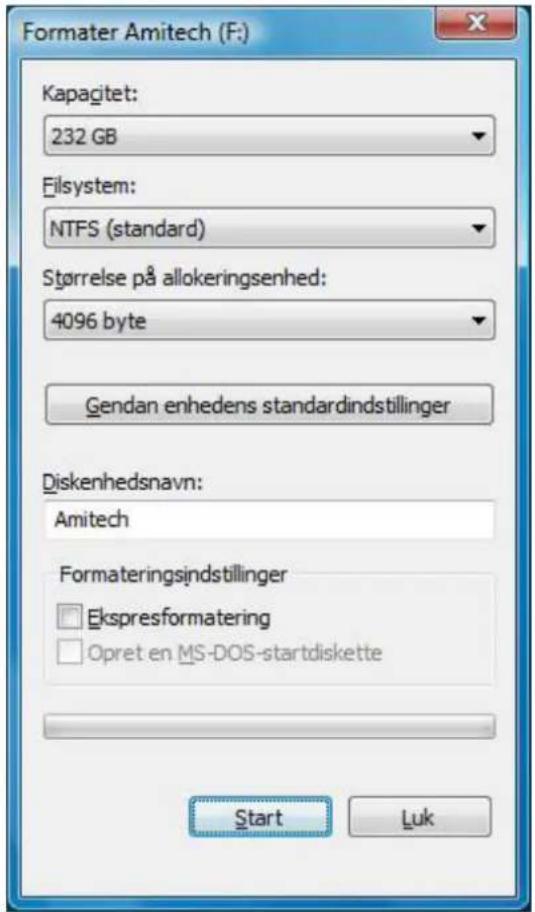
Hvis du ønsker at slette alle data på harddisken, er det nemmest at gøre dette via en formatering. Bemærk at du IKKE kan formatere harddisken i FAT32 filsystemet via Windows. For at formatere disken i FAT32, skal du bruge et 3. parts programmel. Nedenstående guide beskriver en formatering med NTFS filsystemet.
- Klik på Start.
- Klik på Computer.
-
Højreklik på din eksterne harddisk (normalvis Amitech-drevet).
-
Vælg punktet Formater...
-
Klik på Fortsæt.
-
Opsæt følgende:
-
Kapacitet: Vælg den størst mulige.
- Filsystem: NTFS
• Størrelse på allokeringsenhed: 4096 byte
• Diskenhedsnavn: Amitech -
Formateringsindstillinger: Sæt kryds i ekspresformatering.
-
Klik på Start.
-
Klik på Ok.
text_image
Formater Amitech (F:) Kapacitet: 232 GB Filsystem: NTFS (standard) Størrelse på allokeringsenhed: 4096 byte Gendan enhedens standardindstillinger Diskenhedsnavn: Amitech Formateringsindstillinger Ekspresformatering Opret en MS-DOS-startdiskette Start Luk3.4 Disk funktioner
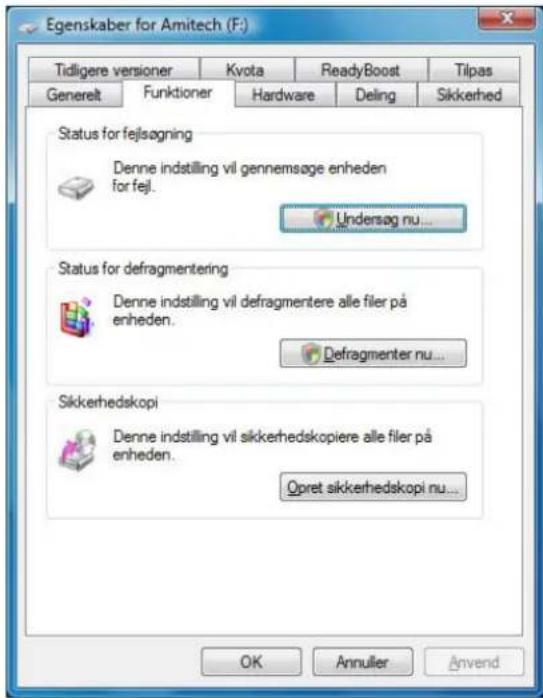
Hvis du ønsker at fejlsøge, defragmentere eller bruge diskoprydning på harddisken, kan du finde alle disse muligheder på følgende måde:
- Klik på Start.
- Klik på Computer.
- Højreklik på din eksterne harddisk (normalvis Amitech-drevet).
- Vælg punktet Egenskaber.
- Vælg fanebladet Funktioner og klik på den funktion du ønsker at gøre brug af.
text_image
Egenskaber for Amitech (F:) Tidligere versioner Kvota ReadyBoost Tilpas Generelt Funktioner Hardware Deling Sikkerhed Status for fejlsøgning Denne indstilling vil gennemsøge enheden for fejl. Undersag nu... Status for defragmentering Denne indstilling vil defragmentere alle filer på enheden. Defragmenter nu... Sikkerhedskopi Denne indstilling vil sikkerhedskopiere alle filer på enheden. Opret sikkerhedskopi nu... OK Annuller Anvend3.5 Frakobling
Når du skal frakoble harddisken, er det vigtigt du bruger funktionen "Sikker fjernelse af hardware" i Windows. Hvis ikke du bruger denne funktion, kan du risikere at nogle data på harddisken bliver ødelagt og skal slettes. I værste tilfælde skal du formatere hele harddisken for at gøre brug af den igen. Følg derfor denne procedure hver gang du skal frakoble harddisken:
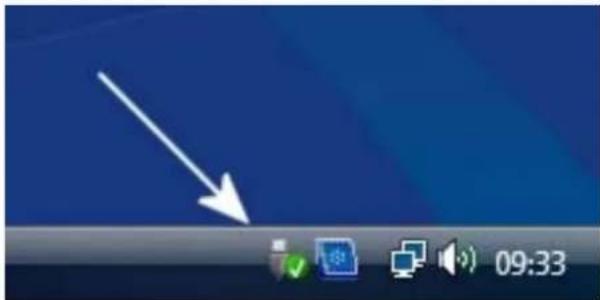
- Klik på ikonet for sikker fjernelse af hardware ved uret (se billedet nedenfor).
- Vælg den korrekte enhed at frakoble (hvis du har flere enheder tilsluttet er der mere end 1 enhed på listen der kommer frem).
- Afvent at Windows siger det er okay at fjerne enheden, hvorefter du kan frakoble harddisken.
text_image
09:33Kapitel 4
Medie-funktioner
4.1 Vælge medie enhed
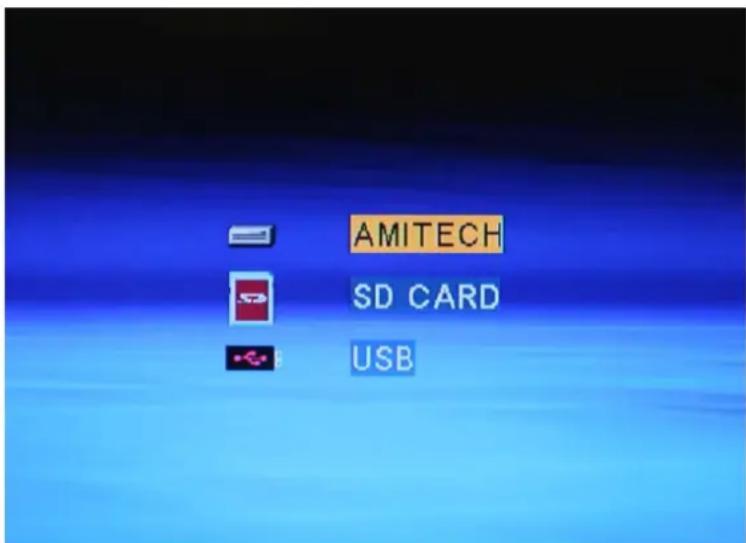
Når du tilslutter et hukommelseskort eller en USB enhed, skal du skifte over til den rette enhed før du kan afspille filerne. Hvis ikke du har tilsluttet et hukommelseskort eller en USB enhed, vil medieafspilleren benytte den interne harddisk som standard. For at skifte imellem enhederne gøres følgende:
- Stop evt. afspilninger enheden er i gang med.
- Tryk på HOME-knappen på fjernbetjeningen.
- Tryk på DISK-knappen på fjernbetjeningen.
- Vælg medie enheden du ønsker at gøre brug af og tryk på ENTER.
text_image
AMITECH SD CARD USB4.2 DVD afspilning
Medieafspilleren understøtter at afspille hele DVD skiver, såfremt filerne ligger på den interne harddisk. Når du aktiverer DVD afspilningsfunktionen, har du mulighed for at vælge imellem de undertekster og lydspor der ligger på DVD'en – ganske som på en almindelig DVD afspiller. Menusystemet er også understøttet. For at gøre brug af funktionen, skal du følge denne guide:
- Tilslut medieafspilleren som ekstern harddisk til din computer.
- Sæt DVD skiven i din computer.
- Opret en mappe på den eksterne harddisk, hvor du ønsker DVD'en skal kopieres ind.
-
Markér og kopier ALLE mapper/filer på DVD skiven over i mappen på den eksterne harddisk.
-
Når overførslen er færdig, frakobles harddisken fra computeren og tilsluttes fjernsvnet igen.
- Start medieafspilleren og gå hen til hovedmenuen via HOME-knappen.
- Vælg menupunktet FILE og tryk ENTER.
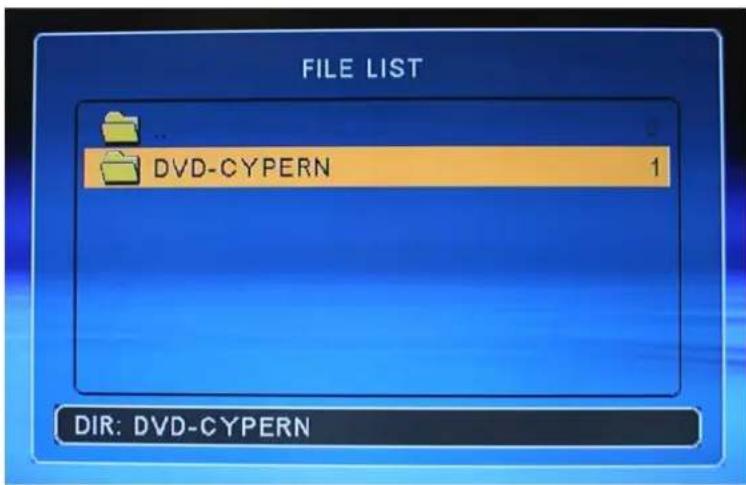
- Naviger ind til den mappe du har lavet, og marker den – du skal ikke gå ind i mappen!
- Tryk på fjernbetjeningens DVD-knap.
text_image
FILE LIST DVD-CYPERN 1 DIR: DVD-CYPERNNu starter DVD'en op, og du kan starte afspilningen via menuen på DVD'en. Hvis du ønsker at skifte undertekster eller lydspor under afspilningen, kan du trykke på fjernbetjeningens SUB-T og AUDIO knapper.
For at afspille enkelte videoklip, f.eks. XviD og lign., skal du følge denne vejledning.
- Kopier dine videoklip ind på harddisken vha, din computer.
- Start medieafspilleren när den er tilsluttet fjernsynet.
- Aktiver hovedmenuen vha. HOME-knappen på fjernbetjeningen.
- Vælg menupunktet VIDEO og tryk på ENTER.
- Hele harddisken bliver nu skannet igennem for understøttede mediefiler (kan tage lidt tid).
- Nu kommer en komplet liste frem med klip - start afspilningen vha. fjernbetjeningen.
Udover at bruge menupunktet "VIDEO", hvor alle videoer bliver vist på en lang liste, kan du også navigere ind til det enkelte videoklip vha. menupunktet "FILE" i hovedmenuen.
Bemærk:
Afhængig af hvilket codec et videoklip er lavet med, samt hvilken komprimeringsgrad der er brugt, kan du risikere at nogle videoklip ikke kan afspilles eller lyden ikke er synkron med billedet. Oplever du hakken i billedet/lyden, kan det være en for høj bitrate klippet er i, og det skal komprimeres yderligere for at kunne afspilles flydende.
Amitech Service Center yder ikke hjælp mht. videoklip der ikke kan afspilles, videoklip hvor lyden/billedet ikke er synkron, samt hakkende videoklip.
Hele din CD samling kan du lave backup af ved at lægge dem over på den eksterne harddisk, og samtidig har du mulighed for at afspille dem direkte på dit fjernsyn/musik anlæg. Brug følgende metode til dette formål:
- Rip dine musik CD'er ind på din computer vha. f.eks. Windows Media Player.
- Kopier nu musikken ind på harddisken vha. din computer.
- Tilslut medieafspilleren til dit fjernsyn/musik anlæg og start den op.
- Aktiver hovedmenuen vha. HOME-knappen på fjernbetjeningen.
- Vælg menupunktet MUSIK og tryk på ENTER.
- Hele harddisken bliver nu skannet igennem for understøttede mediefiler (kan tage lidt tid).
- Nu kommer en komplet liste frem med musikfiler - start afspilningen vha. fjernbetjeningen.
Udover at bruge menupunktet "MUSIK", hvor alle musikfiler bliver vist på en lang liste, kan du også navigere ind til det enkelte album/nr. vha. menupunktet "FILE" i hovedmenuen.
4.5 Billedevisning
Med medieafspilleren kan du også nemt og bekvemt vise alle feriebilleder på dit fjernsyn. Du behøver ikke at lægge dem ind på den interne harddisk for at vise dem, men det kan anbefales at lægge dem ind på harddisken så du har dem liggende flere steder. Så har du altid en backup hvis dit andet medie hvor billederne ligger, går i stykker. Gør følgende for at gøre brug af denne funktion:
- Kopier dine billeder ind på harddisken vha. din computer.
- Frakobl enheden efter overførslen og tilslut den til dit fjernsyn igen.
- Aktiver hovedmenuen vha. HOME-knappen på fjernbetjeningen.
- Vælg menupunktet PHOTO og tryk på ENTER.
- Hele harddisken bliver nu skannet igennem for understøttede mediefiler (kan tage lidt tid).
- Nu kommer en komplet liste frem med musikfiler - start afspilningen vha. fjernbetjeningen.
Udover at bruge menupunktet "MUSIK", hvor alle numre bliver vist på en lang liste, kan du også navigere ind til det enkelte album/nr. vha. menupunktet "FILE" i hovedmenuen.
Du har også mulighed for at høre musik imens du ser et diasshow med dine billeder. For at gøre brug af denne funktion skal du vælge menupunktet "SLIDE" i hovedmenuen. Så skanner medieafspilleren automatisk mediet for filer og starter et diasshow med dine musiknumre som baggrundsmusik.
4.7 Kopiering af data fra USB/kortlæser
I stedet for at tilslutte medieafspilleren som en ekstern harddisk, hver gang du skal have lagt nye data ind på den, kan du benytte en kopieringsfunktion fra USB/kortlæseren til den interne harddisk. Denne funktion kan med fordel anvendes når du har fyldt dit hukommelseskort i kameraet op med billeder, hvor du hurtigt kan få dem kopieret ind på harddisken.
Funktionen kan kun bruges hvis den interne harddisk har FAT32 filsystem. Bemærk også at det ikke er muligt at kopiere data fra den interne harddisk til USB/kortlæseren.
I nedenstående guide er udgangspunktet et SD-kort - men fremgangsmåden ved USB er den samme:
- Tænd for medieafspilleren og afvent den er startet op.
- Stop evt. afspilninger den går i gang med, så du står i hovedmenuen.
- Isæt hukommelseskortet.
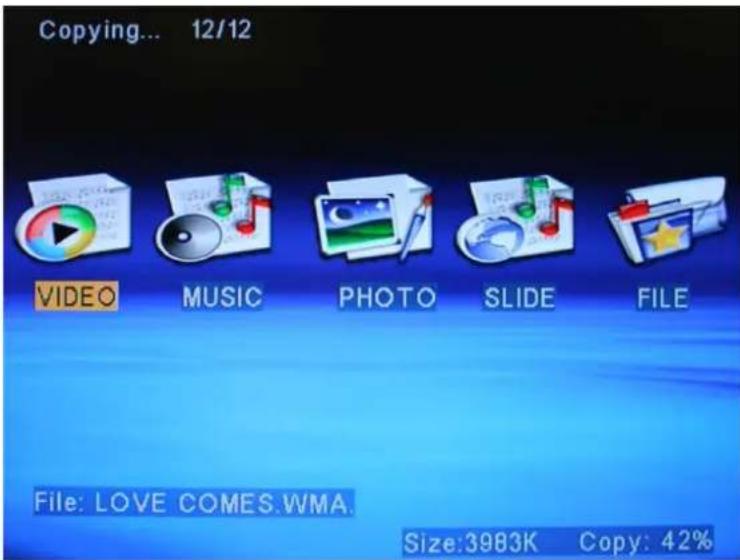
- Tryk på fjernbetjeningens COPY-knap.
- Nu bliver dataene på SD-kortet kopieret ind på den interne harddisk.
text_image
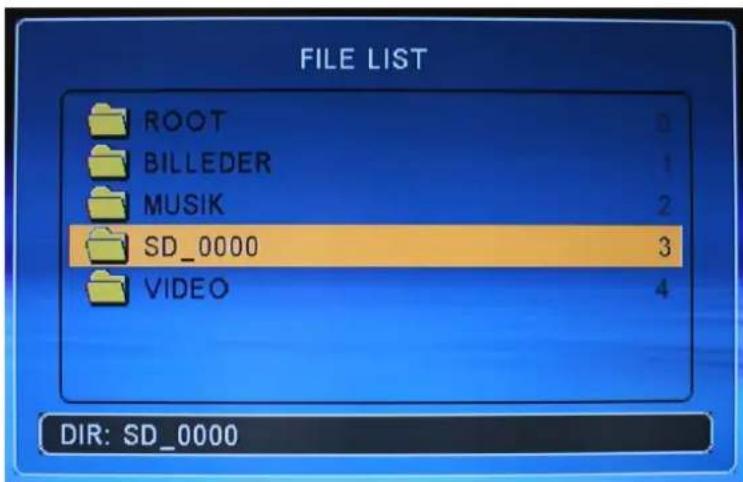
Copying... 12/12 VIDEO MUSIC PHOTO SLIDE FILE File: LOVE COMES.WMA. Size:3983K Copy: 42%- Når kopicringen er færdig, kan du gå ind i FILE menuen og se den nye mappe SD_0000, hvori filerne ligger. Hvis du ønsker det, kan du redigere filerne/mapperne ved at følge vejledningen i næste afsnit.
text_image
FILE LIST ROOT BILLEDER MUSIK SD_0000 3 VIDEO 4 DIR: SD_00004.8 Redigering af filer/mapper
Ligesom ved kopiering af filer, kan du også kun foretage redigering af filer, hvis den interne harddisk har et FAT32 filsystem. Benytter du NTFS filsystemet er du nødsaget til at foretage redigeringer vha. din computer. Du aktiverer redigeringsfunktionerne således:
- Vælg menupunktet FILE i hovedmenuen.
- Marker den mappe eller fil du ønsker at redigere.
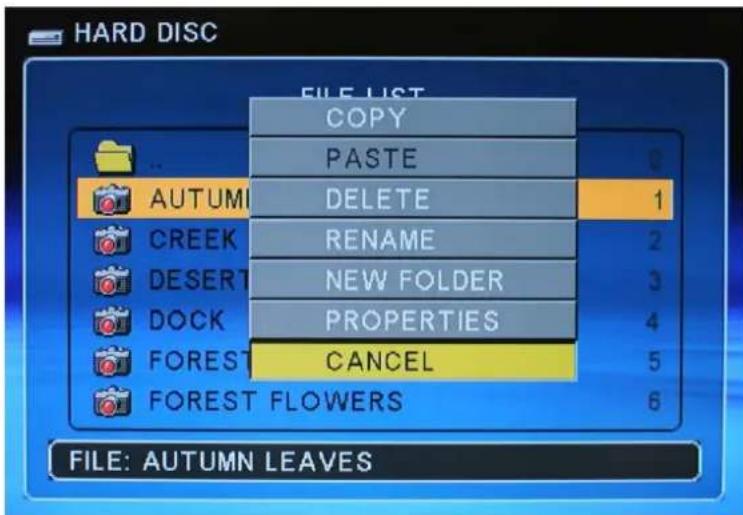
- Tryk på fjernbetjeningens EDIT-knap, og du får vist redigeringsmulighederne.
text_image
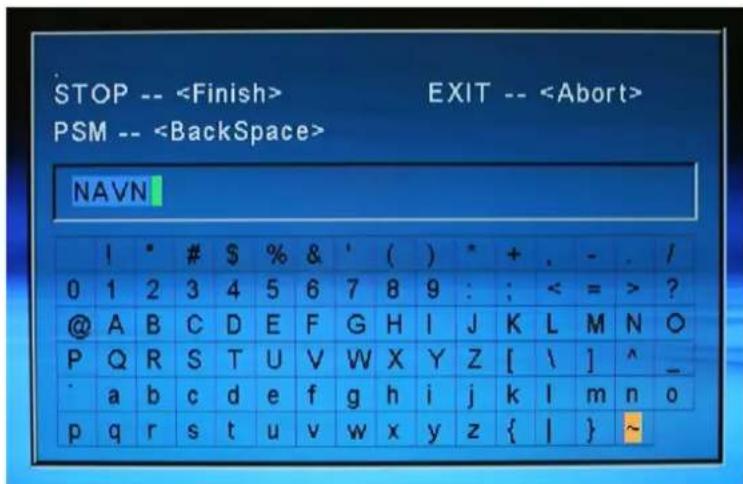
HARD DISC FILE LIST COPY PASTE AUTUMI DELETE 1 CREEK RENAME 2 DESERT NEW FOLDER 3 DOCK PROPERTIES 4 FOREST CANCEL 5 FOREST FLOWERS 6 FILE: AUTUMN LEAVESNår du omdøber filnavnet, eller en mappe, får du vist dette skærmtastatur:
text_image
STOP --Kapitel 5
Setup menuen
5.1 General
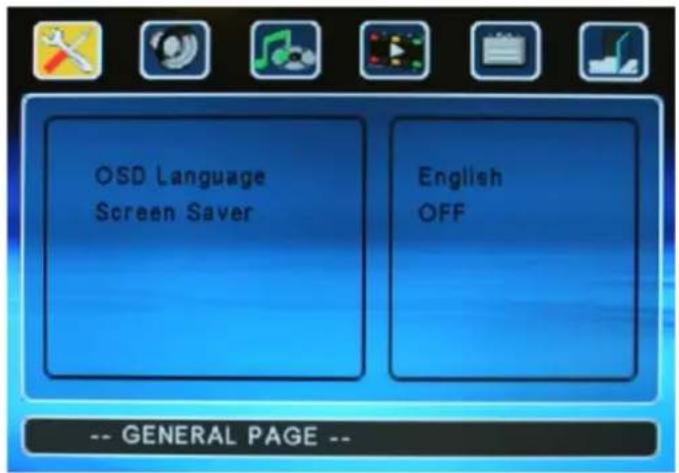
Her er det muligt at indstille hvilket menu sprog der benyttes, samt vælge om pauseskærmen skal være aktiveret.
text_image
OSD Language Screen Saver English OFF -- GENERAL PAGE --5.2 Speaker
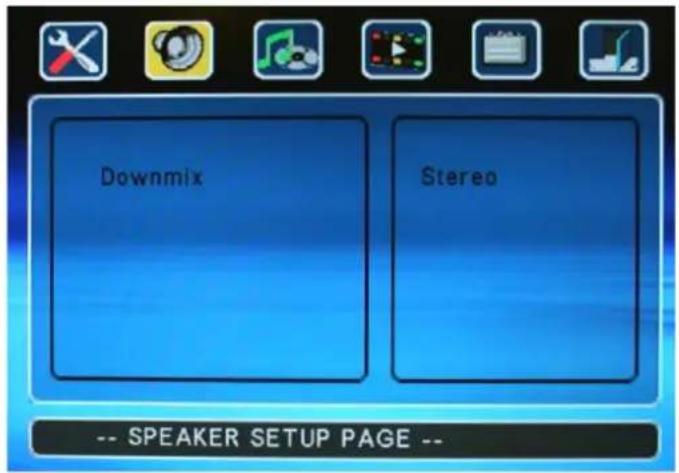
Her er det muligt at indstille hvilket højttaler system du benytter, så afspilleren automatisk justerer lyden til din opsætning. Der er følgende valgmuligheder:
- Lt/Rt
- Stereo (standardværdi)
- 5.1 Channel
text_image
Downmix Stereo -- SPEAKER SETUP PAGE --5.3 Audio
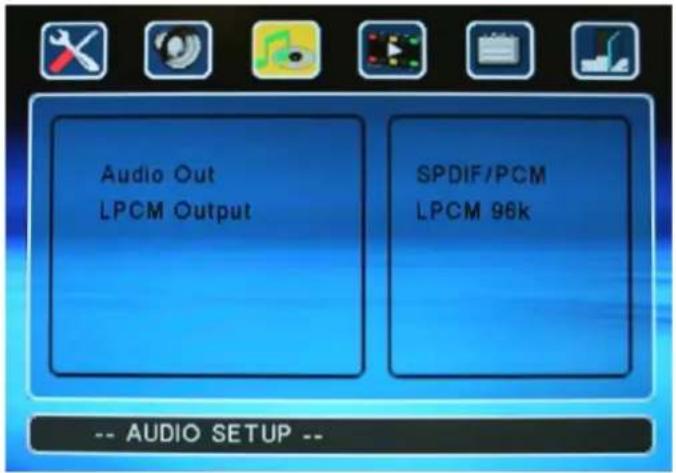
Her er det muligt at konfigurere lydopsætningen, afhængig af hvilken tilslutning du bruger.
Audio Out:
- Analog
- SPDIF/RAW
• SPDIF/PCM (standardværdi)
LPCM Output:
- LPCM 48k
• LPCM 96k (standardværdi)
Hvis du benytter den digitale lydudgang til din forstærker, og der ikke kommer lyd i dine højttalere, kan det skyldes at din forstærker ikke understøtter LPCM. Prøv derfor og ændre "Audio Out" værdien til SPDIF/RAW.
text_image
Audio Out LPCM Output SPDIF/PCM LPCM 96k -- AUDIO SETUP --5.4 Video
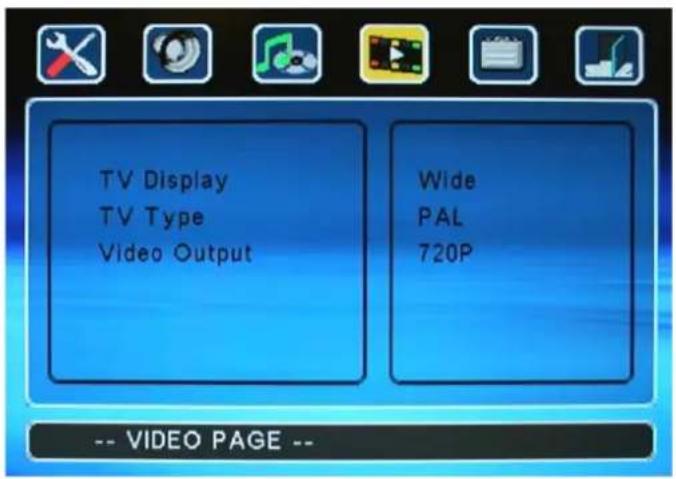
Her er det muligt at indstille hvordan afspilleren skal sende video-signalet til dit fjernsyn.
TV Display:
- Normal/PS
- Normal/LB
- Wide (standardværdi)
TV Type:
- Multi. System
• NTSC
• PAL (standardværdi)
Video Output:
• CVBS
• 720P (standardværdi)
• 1080I
text_image
TV Display TV Type Video Output Wide PAL 720P -- VIDEO PAGE --5.5 Preferences
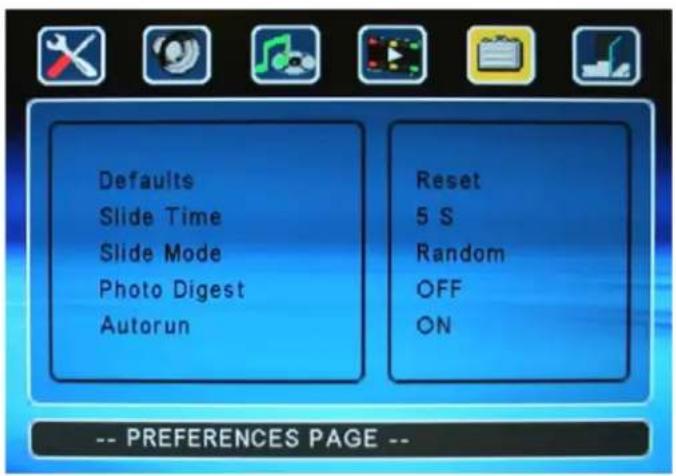
I denne menu kan du ændre på forskellige funktioner, samt nulstille alle.
Defaults:
- Reset
Slide Time:
- 5 S (standardværdi)
• 10 S
• 15 S
Slide Mode:
- Top To Bottom
...
• Random (standardværdi)
Photo Digest:
• ON
• OFF (standardværdi)
Autorun:
• ON (standardværdi)
- OFF
text_image
Defaults Slide Time Slide Mode Photo Digest Autorun Reset 5 S Random OFF ON -- PREFERENCES PAGE --5.6 Exit
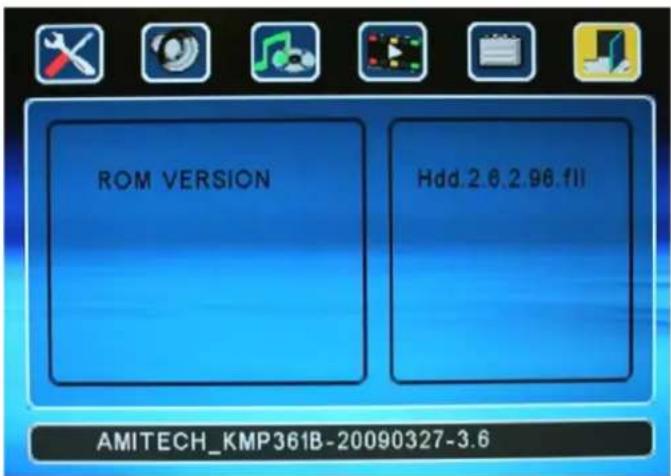
Her kan du aflæse hvilken ROM version afspilleren bruger, samt hvilken firmware version den kører med (nederst på skærmen).
text_image
ROM VERSION Hdd.2.6.2.98.fll AMITECH_KMP361B-20090327-3.6Kapitel 6
Specifikationer
Understøttede USB enheder
USB-pcn
USB harddisk
Eksterne tilslutninger
HDMI
Kortlæser (SD, SDHC, MMC - op til 4GB kort)
Komposit/Phono (Minijack)
Digital lyd (Toslink)
SATA konnektor til 3.5" SATA-2 HDD
Fjernbetjening
45 funktionsknapper
Bruger 2 x AAA batterier
Op til 10 meter rækkevidde
Strømforsyning
Ekstern adapter
Input: AC 100-240V, 50/60Hz, 0.8A
Output: DC 12V, 2A
Strømforbrug
Medie afspilning (harddisk): ca. 13 watt
Medic afspilning (kortlæser): ca. 5 watt
Standby: 3 watt
Dimensioner
Dybde: 208 mm
Bredde: 39 mm
Højdc: 111 mm
Vægt
Med harddisk: ca. 1 kg
Uden harddisk: ca. 450 gram
Kapitel 7
Amitech Service
Spørgsmål til Amitech Support og indrapportering af eventuelle fejl og mangler sker i alle tilfælde på www.amitech.dk/support.
Sådan gør du:
▶ Opret dig som bruger.
Vælg det produkt din henvendelse drejer sig om.
➢ Send en besked til Amitech Support.
Amitech Support besvarer derefter din forespørgsel, eller giver dig anvisning på, hvordan dit produkt kan repareres. Henvendelser besvares normalt indenfor 24 timer på normale arbejdsdage.