HomeCenter Living 441 - Kontor Amitech - Gratis brugsanvisning og manual
Find enhedens vejledning gratis HomeCenter Living 441 Amitech i PDF-format.


Brugerspørgsmål om HomeCenter Living 441 Amitech
0 spørgsmål om dette apparat. Besvar dem du kender, eller stil dit eget.
Stil et nyt spørgsmål om dette apparat
Download vejledningen til din Kontor i PDF-format gratis! Find din vejledning HomeCenter Living 441 - Amitech og tag din elektroniske enhed tilbage i hånden. På denne side er alle dokumenter nødvendige for brugen af din enhed offentliggjort. HomeCenter Living 441 af mærket Amitech.
BRUGSANVISNING HomeCenter Living 441 Amitech
text_image
Brugervejledning HomeCenter Living amitech DKBAHCLCWV_1Tillykke
TillykkemedditnyeAmitechprodukt!
DennebrugervejledningerskrevettilAmitechHomeCenterLivingmedWindowsVistapreinstalleret. Oplysningcrncidcnncbrugercvjlcdningkanændrcsudcnvarscl.AmitechDanmarkA/Scrikkccrstatningspligtig i tilfælde af tekniske unøjagtigheder, typografiske fejl eller manglende oplysninger, ej heller i tilfældcafskadcrellcrindircktcmangler,derskyldcsbrugenafdettematerialc.
Brugervejledningen indeholder oplysninger, som er beskyttet i hcnhold til lovgivningen om ophavsrettigheder.Ingendelafdennebrugervejledningm "afotokopieresellerreproduceresudenforudg" aendetilladelse fraAmitechDanmarkA/S.
Microsoft®Windows ®VistaerregistreredevaremærkerafMicrosoft ®Corporation.Produktnavnei denne vejledning kan være varemærker og/eller registrerede varemærker for de respektive virksomheder.
Produktet må ikke bortskaffes sammen med almindeligt husholdningsaffald. Produktet indeholder stoffer ogmaterialer, der kanp avirkemiljøetogmenneskersundhed. Produktetskalderforafleveresp aen kommunalindsamlings-oggenbrugspladsienheden/containerenforindsamlingafelektronikaffald.


Copyright©2008
Allerettighederforbeholdes
TryktogudgivetafAmitechDanmarkA/S
10.januar2008
KSR
Indhold
1Introduktion4
1.1 Udpakning....4
1.2Opstilling....4
1.3Tilslutninger....5
1.3.1Tilslutningaflyd....6
1.3.2Aktiveringafdigitallyd....6
1.3.3Tilslutningafbillede....7
1.4Fjernbetjening,tastaturogmus....8
1.4.1FjernbetjeningtilMediaCenter....8
1.5 Tilslutte 2 skærme på samme tid 9
2Godt i gang
2.1 Windows Vista startes første gang 11
2.2 Aktivering af Windows Vista 11
2.3 Antivirus beskyttelse 13
2.4 Oprettelse af en genindlæsnings DVD 15
2.5 System og dokumentdrevet 16
2.5.1 Endre standardplaceringen af private dokument mapper 16
3Media Center
3.1 Konfiguration 20
3.1.1 Første opstart 20
3.1.2 Opsætning af antenne tv-signal 20
3.1.3 Opsætning af kabel tv-signal 21
3.1.4 Opsætning af parabol modtagelse (set-top-boks tilslutning) 22
3.1.5 Opsætning af skærmen 24
3.1.6 Opsætning af højttalere 25
3.1.7 Opsætning af kanaler/programguiden 25
3.1.8 Andre opsætninger 28
3.2 TV 28
3.2.1 Programguiden....28
3.2.2 Optagelse via programguiden 29
3.2.3 Optagelse via Klub Amitech 29
3.2.4 Angive manuel optagelse 31
3.3.1 Skifte region på DVD-drevet 31
3.3.2 Vælge standard sprog/undertekst/menu 33
3.4 Billeder, videoer og musik 34
3.4.1 Overvåge billed, musik og video -filer på en given placering 34
3.4.2 Kopiere musik CD'er ind som digitale filer 35
3.4.3 Billede-synkronisering med flytbare enheder 38
3.4.4 Musik-synkronisering med flytbare enheder 39
3.5 Onlinemedier 40
3.5.1 Amitech Online 40
3.5.2 TV2 Sputnik 42
3.5.3 Andre 42
3.6LukningafMediaCenter....43
4.1 Reparere Windows Vista....45
4.2 Benytte harddisk genindlæsnings systemet 45
4.3 BenyttegenindlæsningsDVD'en....46
5Avanceret49
5.1Overførselafbrugere/indstillinger/filerfracnandencomputer....49
5.2Sikkerhedskopicring....49
5.3.Justeringafsystemogdokumentdrevenesstørrelse....50
6Generelinformation 52
6.1Rengøringafcomputeren....52
6.2Transportafcomputeren....52
6.3 Sikkerhed 52
6.4Lynskader....52
MedHomeCenterLivingfølgerenpakkeliste.Denneskalbrugestilkontrolaf,atalledelesomskalfølgemed computercn, er mcdleveret. I tilfælde af mangler, bedes du straks kontakte din forhandler. Efter 5 dage er forhandlerenikkelængereforpligtettilatudlevereevt.manglerfrapakkelisten.
Gem emballagen i tilfælde af, at du på et tidspunkt skal nedpakke, flytte eller sende udstyret til service.
1.2Opstilling
Indendutilslutterproduktet,bedesduværeopmærksomp ^a afølgende:
- Brugkuncomputerenp ° asteder,hvortemperaturenermellem10 °Cog35 °C.
- Placer den ikke i direkte sollys. For høj varme vil forkorte levetiden. Endvidere anbefales det at computeren ikkcplacrestætopadenvarmekildesomf.eks.enradiator,varmeblæserclerlignende.
- Undgå placering af computeren på steder med meget støv, høj fugtighed eller mekaniske vibrationer.
- Placer ikke computeren på ustabilt underlag. Hvis den udsættes for fald/stød, kan det medføre alvorlige skader.
- Hvis produktet placeres i et skab eller lignende, skal der være mulighed for at den varme luft kan komme ud. Der skal også mindst være 5 cm ledig plads omkring produktet (bloker aldrig ventilationsåbningerne).
- Placerikkeforstærker,videomaskineellerandetovenp ^® aproduktet.
1.3Tilslutninger
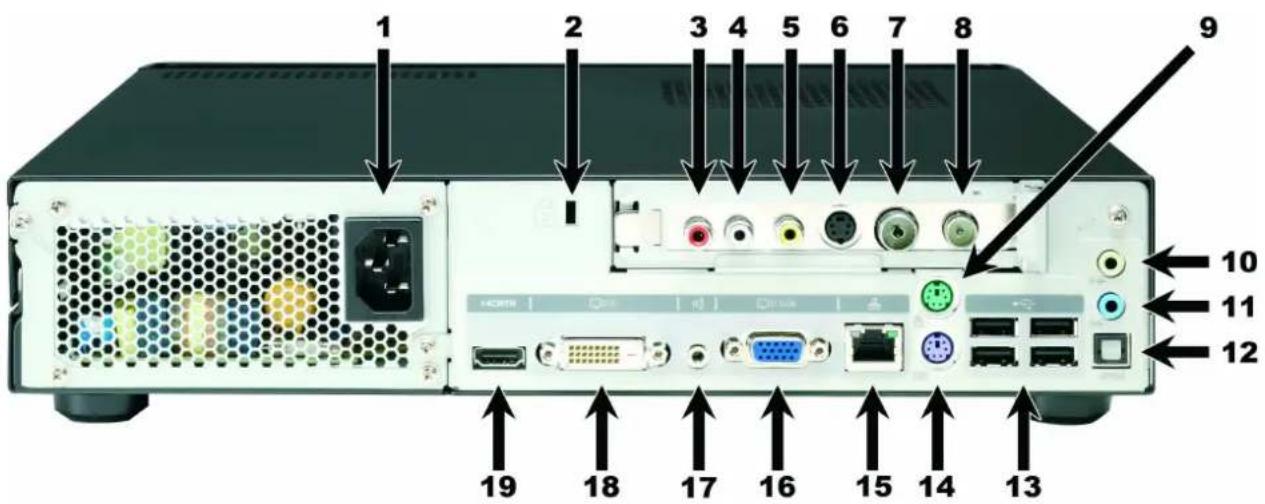
text_image
1 2 3 4 5 6 7 8 9 10 11 12 13 14 15 16 17 18 19Figur1.1:BagsidenafHomeCenterLiving
1.3.1 Tilslutningaflyd
N° arduskaltilsluttelydenhardufølgendemuligheder:
2kanals-lydopsætning(analog)
Dette benyttes oftest når man blot skal bruge lyden på sit TV. Til denne tilslutning benyttes den normale lydudgang(nr.10p ° afigur1.1).
Surroundlydopsætning(digital)
Dette benyttes hvis du f.cks. har en forstærker med digital indgang. Dette giver den absolut bedste lyd, da lyden konverteres i forstærkeren. Indsæt et optisk lydkabel i den digitale lydudgang (nr. 12 på figur 1.1), og tilslutkabletvideretilindgangenp ^® aforstærkeren.
1.3.2Aktiveringafdigitallyd
Forataktiveredendigitalelyd,skaldissetrinfølgesiWindowsVista:
1.Klikp°aStart-ikonet,efterfulgtafpunktetKontrolpanel.
2. Klik på Hardware og lyd, efterfulgt af punktet Lyd.
3. Højrekluk på Højttalere og vælg punktet Deaktiver (se figur 1.3).
4.Klikp "aOKoggenstartWindowsVista.
Hvis man ønsker at benytte analog lyd igen, skal man følge samme metode, dog skal man vælge punktet Vis deaktiverede enheder, før man kan aktivere Højttalere igen, hvorefter den automatisk bliver valgt som standardigen.
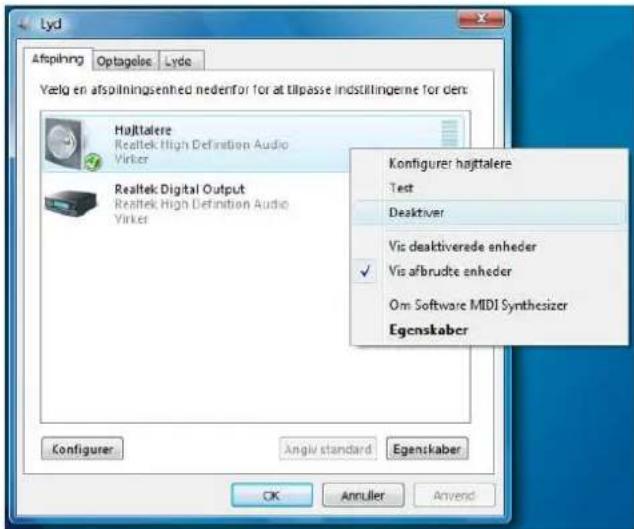
text_image
Lyd Afspilning Optagole Lyde Vælg en afspilningsenhed nedenfor for at tilpasse indstillingerne for den: Hajttalere Realtek High Definition Audio Virker Realtek Digital Output Realtek High Definition Audio Virker Konfigurer hajttalere Test Deaktiver Vis deaktiverede enheder Vis afbrudte enheder Om Software MIDI Synthesizer Egenskaber Configurer Angiv standard Egenskaber OK Annuler AnvendFigur1.3: Aktiveringafdigitallyd
1.3.3Tilslutningafbillede
DukantilslutteHomeCenterLivingtilditfjernsynp°aforskelligem°ader.Nedenundereranbefalingerforatopn°adenbedstmuligebilledkvalitet:
1.HDMI-stik
Hvis dit TV har en HDMI indgang vil vi anbefale dig at bruge denne, da denne tilslutning giver en optimal billcdkvalitet.DuskalblottilsluttcctHDMI-kabeltilHomeCenterLivingstiknr.19p°afigur1.1,ogtil dettilsvarendestikiditTV.
BemærkatdetikkeeralleTVsomunderstøtterenPC-tilkoblingviaHDMIindgangen!Hvisdit TVikke understøttcrdcttc,skalduanvendcDVIellcrVGAtilslutning.
2.DVI-stik
Hvisdit TVikkeharen HDMI indgang, menen VGA-indgang, vilvianbefaledigatbrugedette, dadet giver den næstbedste billedkvalitet. Du skal blot tilslutte ct DVI-kabel til stik nr. 18 på figur 1.1, og til dettilsvarendestikidit TV.
3.VGA-stik
HvisditTVhverkenharHDMIellerDVIindgang,skaldubrugeVGAtilslutningen-billedkvalitetener næsten på højde med DVI. Tilslut kablet til stik nr. 16 på figur 1.1, og til VGA-stikket på dit TV.
Önsker du at ændre opløsningen Windows Vista kører i, kig da i brugervejledningen til dit TV, efter hvilken opløsning der anbcfalcs. Til langt de fleste HD Ready fjcrnsyn, vil opløsningen 1280x720 (720P) være den bedste.
1.4Fjernbetjening, tastaturogmus
1.4.1 FjernbetjeningtilMediaCenter
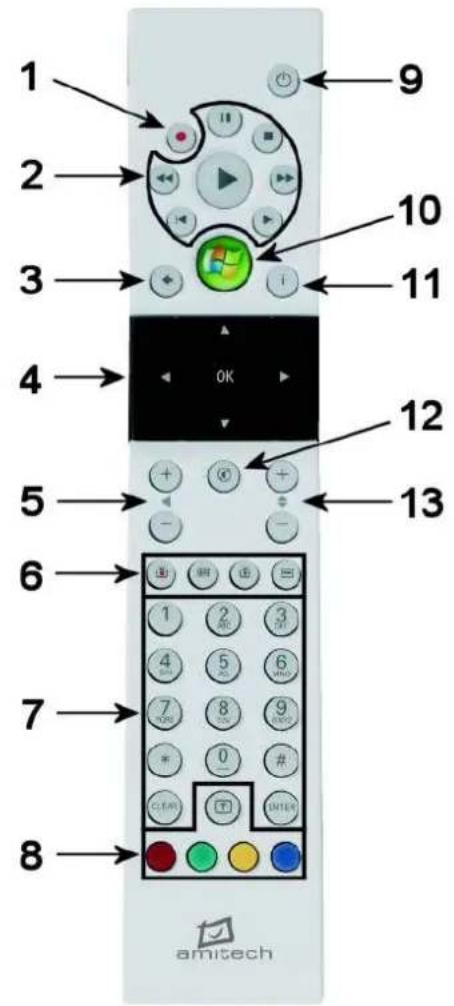
Herkanduseenforklaringtildeforskelligeknapperp ° afjernbetjeningen:
Fjernbetjeningens udseende kan variere!
-
ÅbnermenuentiloptagelseafTVprogrammer.
-
Navigationsknappervedafspilningafmedier.
-
Navigerertilbagcimenuer.
-
Navigationsknappertilmcenuer.
-
Justerelydstyrken.
-
Genvejsknapper.
-
Numeriske/Indtastnings-knapper.
-
Tekst-TVknapper.
-
Lukker, cllersætterHomeCenterLivingislumring.
-
StarterMediaCenter.
-
Viseryderligereinformationomdetderafspilles,ellergiverflerevalgmuligheder.
12.Slukker/Tænderforlyden.
13.SkifterTV-kanal.
1.4.2Tr° adløsttastaturogmus
SammenmedditHomeCenterLivingharduf "aetleveretettr" adløsttastaturmedindbyggetmus.
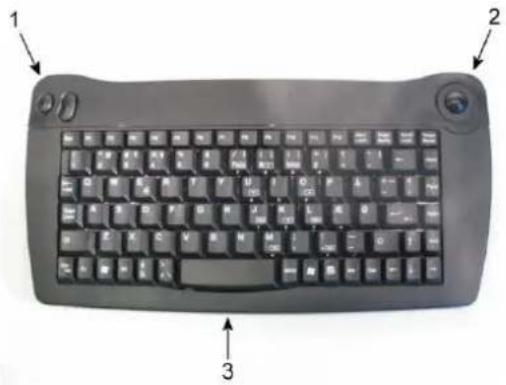
Første gang du starter HomeCenter Living op, skal du parre det trädlöse tastatur/mus med boksen, dette gøres p° afølgendem° adc.
- Tryk på tilslutningsknappen til tastasturet, der sidder på fronten af HomeCenter Living (nr. 8).
- Trykp ° atilslutningsknappenp ° atastaturet-dennesidderunderl ° agentilbatterierne.
- Anvend herefter tastaturet/musen, for at se om det er aktivt. Hvis ikke, prøv da og skift batterierne og prøvigen.
1.4.4 Numerisketaster
For at benytte de numeriske taster, skal du holde FN-tasten nede imens du trykker på de numeriske taster.
1.5 Tilslutte 2 skærme på samme tid
Inogletilfældekandetværeenfordelathaveb *adeencomputerskærmogetfjernsyntilkobletsamtidig, denne vejledninggiverinformationomhvordandettekonfigureres.Førdufølgernedenst *aendetrin,skaldudogførst installere ATI Control Center - brug genvejen Installer Catalyst Control Center (Display) der ligger på skrivebordet.Efterinstallationafdettekontrolcenter,kandufølgencedenst *acndetrin.
- Luknedforcomputerenhvisdenertændt.
- TilslutbeggeskærmetilHomeCenterLiving.
3.Startcomputerenoglogindp "askrivebordet. - Højreklik på skrivebordet og vælg ATI CATALYST(R) Control Center.
-
Sætenpriki GrundlæggendeogfortsætviaNæste.
-
Marker Konfigurerminskærmogklikp ° aSøg.
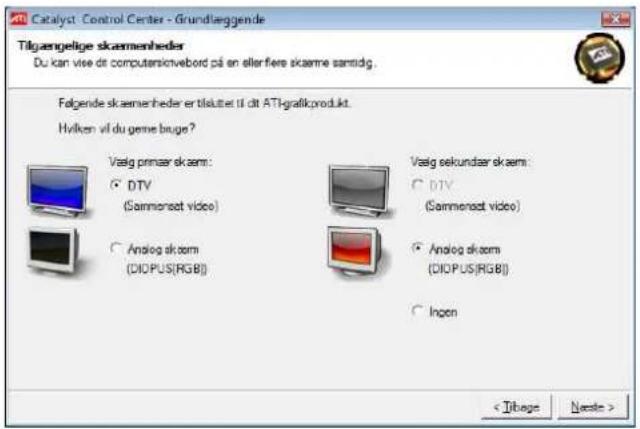
- Markerdeskærmeduønskeratanvendeogklikp ° aNæste(sefigur1.6).
text_image
Catalyst Control Center - Grundlæggende Tilgængelige skæmenheder Du kan vise dit computanskivebord på en ellerfiere skæme samidg. Folgende skæmenheder er tilkutter til dit ATI-grafikprodukt. Hviken vil du geme bruge? Vasig primær skæm: • DTV (Sammerøset video) Analog skæm (DIOPUS[RGB]) Vasig sekundær skæm: • DTV (Sammerøset video) • Analog skæm (DIOPUS[RGB]) Incon < IImage Nexte >Figur1.6: ATI, valgafskærme
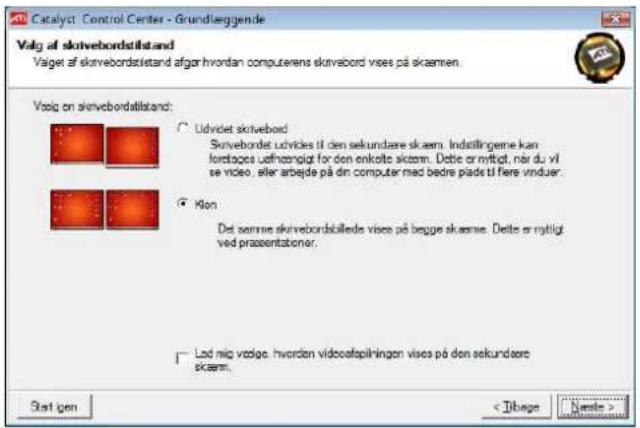
- VælghvilkenskærmtilstandduønskeratanvendcogfortsætviaNæste(sefigur1.7).
text_image
Catalyst: Control Center - Grundierggende Volg af skurvebordststand Våget af skurvebordststand afgor hvordan computerens skurvebord vises på skæmmen. Volg on skurvebordststand: Udvidet skurvebord Skurvebordt udvides til den sekundare skæm. Indsillingerne kan fontaoca udefzonglaf for den enkelte skæm. Dette er nyttigt, når du vil se video, eller arbejde på din computer med bedre piäds til flere vinduer: Klon Det somme skrivebordstållede vises på begge skæmse. Dette er nyttigt ved präsentatoner: Led mig vølge. hvordan vidcoafpilningen vises på den sekundare skæm. Stat genFigur1.7:ATI,skærmtilstand
- Klik på Ja, hvis du kan se billedet korrekt på begge skærme, cllers prøv en anden opsætning.
- Vælgopløsningen/opløsningerneduønskeratbenytteogafslutguidenvia Udfør.
Kapitel2
Godtigang
N° aralleledningerertilsluttetkorrekt,ercomputerenklartilatblivetændtforförstegang.
-
Tænd computeren og følg guiden på skærmen, for at få Windows Vista opsat, guiden er selvforklarende. Det anbefalesatindtasteproduktnøglenunderdenneopsætning, samtbeholdefluebenetveddenautomatiske aktivcringafWindowsVista,n°arcomputercrencronline.Hviscomputcrenikkestartcrop,somduforventer, s°atjekatalleledningercrisatkorrekt.Gennemg°acvt.afsnittctvedr.tilslutningigen.
-
Når du er kommet igennem de indledende trin, bliver ydeevnen på computeren testet, hvorefter du vil blivemødtmedloginskærmentilWindowsVista.Hvisikkedererangivetetkodeordp abrugerenderer oprettet,vilduikkeblivemødtmedloginskærmcnogskrivebordctkommerfremp askærmenafsigselv (se figur 2.1). Skrivebordets udseende vil variere alt afhængig af hvad der er valgt i de indledende trin.
Det anbefales at aktivere Windows Vista som det første, da det ellers vil holde op med at fungere efter en kortereperiode. Gørfølgendeforatstarteaktiveringsguiden:
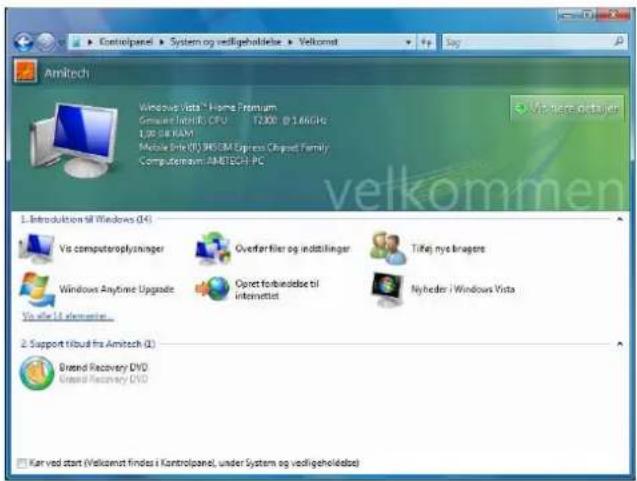
i Ilvis Velkomst vinduct er åben på forhånd (sc figur 2.4), start da ved punkt 3.
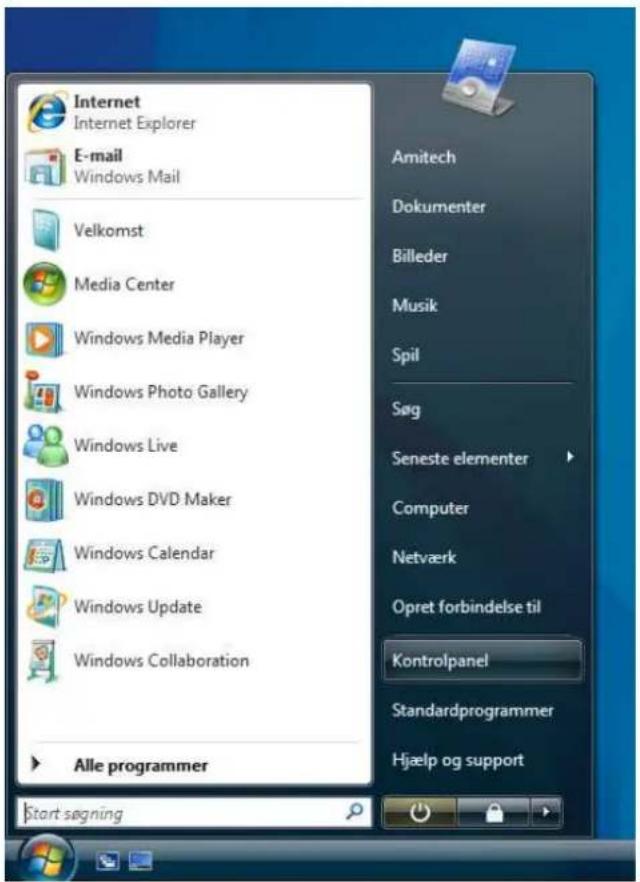
- Klikp ° aStart-ikonet, efterfulgtafpunktet Kontrolpanel.
text_image
Internet Internet Explorer E-mail Windows Mail Velkomst Media Center Windows Media Player Windows Photo Gallery Windows Live Windows DVD Maker Windows Calendar Windows Update Windows Collaboration Alle programmer Start segning Amitech Dokumenter Billeder Musik Spil Søg Seneste elementer Computer Netværk Opret forbindelse til Kontrolpanel Standardprogrammer Hjælp og supportFigur2.2:Kontrolpanel
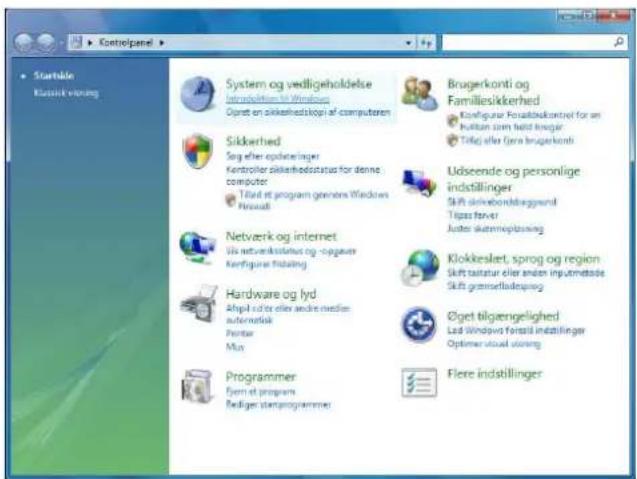
- Klik på Introduktion til Windows under kategorien System og vedligeholdelse.
text_image
Startable Konzern vision System og vedligeholdelse Intræktivitet av Windows Oprat en sikkerhedskopj af computæren Sikkerhed Seg efter opbæringer Kentroller sikkerhedstatus for denne computer Tilard ist program genemers Windows Penshall Netverk og internet Vit netverkstatus og opgavser Kenfiguræ fråslning Hardware og lyd Aflap id er oder andre medien autermatik Porter Max Programmer Førn at program Rediger stentprogrammer Brugerkonti og Famillesikkerhed Kündigur Forbindskontel for an huitban som hård kroger Tilajt eller Jena brugerkonti Udsende og personlige indstillinger Skift delvebondbraggvandl Tipas forver Judas aktremeplossing Klokkeslet, sprog og region Skift taitnar eller anden inputmetade Skift gremsetbedingslag Øget tilgængelighed Lad Windows forstil indstillinger Optimer visual villing Flere indstillingerFigur2.3:IntroduktiontilWindows
- Klik på Vis computeroplysninger under kategorien Introduktion til Windows, klikderefterp "aknappenVisfleredetaljertilhøjre.
text_image
Controlpanel ▶ System og velligeholdelse ▶ Velkomst Amitech Windows Vista™ Home Premium Greniere Fabrik CPU T2000 @ 1.64GHz 1.00 Std RAM Mobile Info (W) RISOM Express Chipset Family Computersoft AMETECH PC 1. Introduction to Windows (I) Vis computorophyninger Overfør filer og indistlinger Tikaj, mys kragors Windows Anytime Upgrade Opset forbindelse til innmettet Nybeder i Windows Vista Vis alle U elementen 2. Support Ibud fra Amitech (I) Brand Recovery DVD Brand Recovery DVD Kan ved start (Velkomst findes i Controlpanel, under System og velligeholdelse)Figur2.4: Computeroplysninger
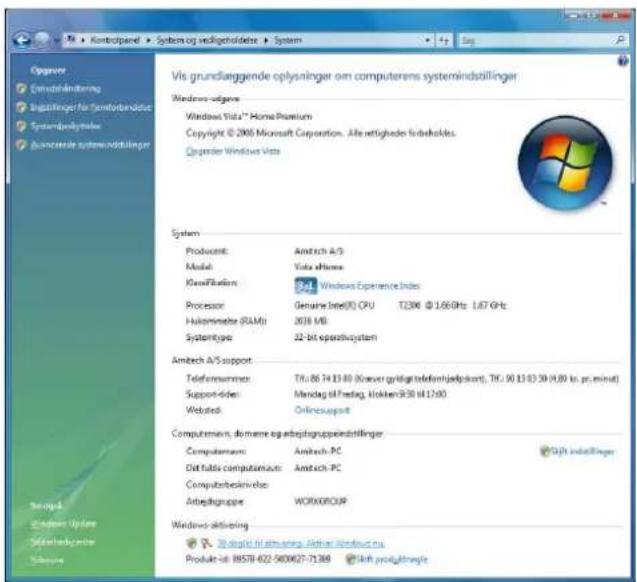
- Klik på Aktiver Windows nu nederst i vinduet, under gruppen Windows-aktivering.
text_image
Vls grundlæggiende oplysninger om computerens systemindstillinger Windows-uplines Windows Vista™ Home Premium Copyright © 2005 Microsoft Corporation. Alle rettigheden forbeholdes. Opgrader Windows Vista System Product#: Antech A/S Model: Vista aHome Klassifizien 94.1 Windows Experience Index Processor: Genuine mini(8) CPU T23M @ 1.66GHz 1.67 GHz Hokomette (RAM) 2018 MD Systemtype: 22-bit opasitvystem Amtech A/S support Telefemmerms: TFI: 86 74 13 40 (Kover vigtigt telefremjedpakt), TFI: 90 13 43 39 (4,00 to, pt, min) Support-ides: Mandag til Freitag, Ukklen/930 bil 12:00 Webted: Onlinesupport Computersmen, domere og adrepligruppendstillinger Computersmm: Amtech PC Dat fulds computams: Amtech PC Computerbeskrivels: Arbejalkopore WORKGROUP Windows aktivating • Repligit iwillering, Ukklen Windows tx. Produkt: BBST8-622-9004627-71369 Shift prodLightingFigur2.5:AktiveringWindowsnu
2.3Antivirusbeskyttelse
Hviscomputerenpludseligopførersigmærkeligt, kandetskyldesatdenharf aetvirus. N armansurferp ainternettet eller modtager filer fra andre, f.eks. via e-mails, kan der være en risiko for at få en virus. Et virusangreb kanværeenalvorligsag, somletkanresultereisystemnedbrudogtabafvigtigedata.
I Windows Vista er der ikke preinstalleret en antivirus skanner, derfor anbefales det at installere en hurtigst
muligt. Det anbefales at anskaffe en antivirus skanner som kan arbejde sammen med sikkerhedscenteret i WindowsVista,hvortilMicrosoftharlavetenhjemmesidemedlinkstilnogleproducenter.Følgdissetrinforat abnclistenmedproducenter.
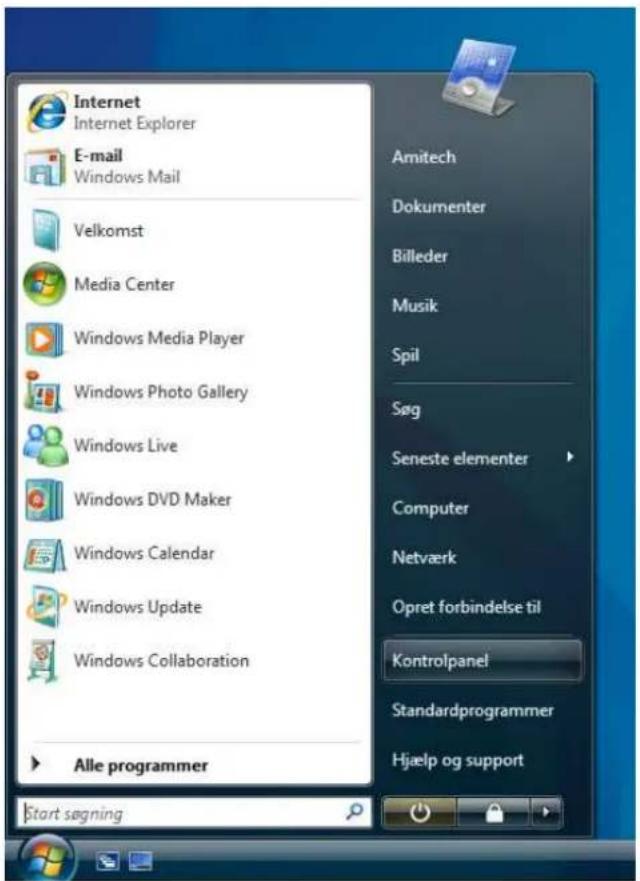
- Klik på Start-ikonet, efterfulgt af punktet Kontrolpanel.
text_image
Internet Internet Explorer E-mail Windows Mail Velkomst Media Center Windows Media Player Windows Photo Gallery Windows Live Windows DVD Maker Windows Calendar Windows Update Windows Collaboration Alle programmer Start søgning Amitech Dokumenter Billeder Musik Spil Søg Seneste elementer Computer Netværk Opret forbindelse til Kontrolpanel Standardprogrammer Hjælp og supportFigur2.6:Kontrolpanel
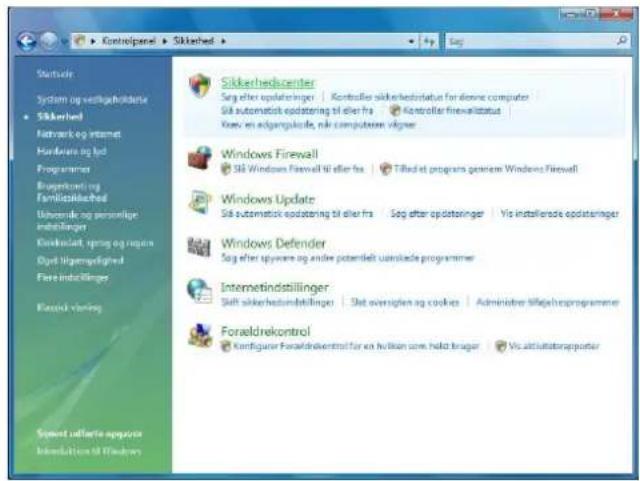
- Klik på kategorien Sikkerhed, efterfulgt af punktet Sikkerhedscenter.
text_image
Startups System og verklugbinder Sikkerhed Nabrork og internet Hardware og lyd Programmer Brugierkelt og Familialblached Worande og personlige indstillinger Krovelsakt, vorg og region Oyd. Uigemspågited Flare indstillinger Klassik vaming Spendt adlarte appurser Inmediation til Windows Sikkerhedcenter Sog efter opdateringer | Kontroller sikkerhedstatus for denne computer Så automatick opdatering til eller fra | Kontroller firewallstatus Kesv ien adgengukole, når computamen výgner Windows Firewall Så Windows Firewall til eller fra | Tilled et programs geniern Windows Firewall Windows Update Så automatick opdatering til eller fra | Sog efter opdateringer | Vis installende opdateringer Windows Defender Sog efter spyware og andre poterdelt uvaristade programmer Internetindstillinger Sift sikkerbedinstillinger | Sket oversplen og cookies | Administer tiljahrprogrammer Forældrekontrol Konfiguerer Forældrekontrol for an hvikkan som håldt brager | Vis aktivatorapporterFigur2.7:Sikkerhedscenter
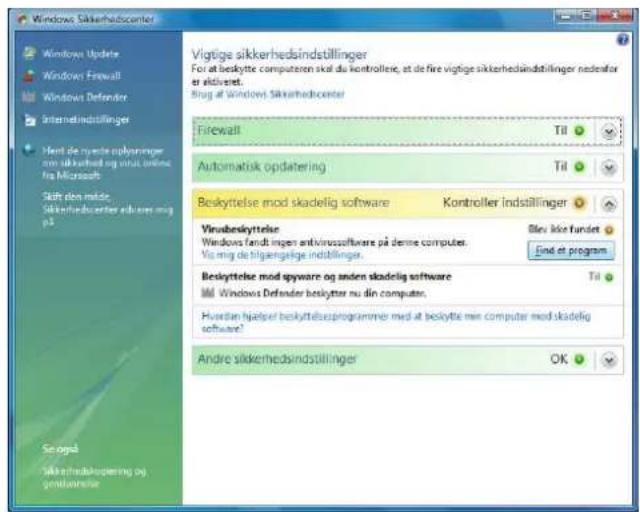
- Klik på knappen Find et program, ved punktet Virusbeskyttelse, under kategorien Beskyttelse modskadeligsoftware.
text_image
Windows Sikkredocenter Windows Update Windows Firewall Windows Defender Internatindstillinger Tent de mynte oplyannringer mik sikkerhed og nutt online fra Microsoft Skift den måde Sikkredocenter erlöser og på Vigtige sikkerhedsindstillinger For at beskytte computeren skal du kontrollese, et de fire vigtige sikkerhedsindstillinger nedefor er aktivset. Brug af Windows Sikkerhedcenter Firewall Til Automatisk opdatering Til Beskyttelse mod skadelig software Kontroller indstillinger Vinubeskyttelse Windows fandt ingen extvinsos Software på denne computer. Vår mig de bilgængelge indstillinger. Bles ikke fundet End et program Beskyttelse mod spyware og andre skadelig software Til Windows Defender beskytter nu din computer. Hurdten hjælper beskyttelsprogramme med at beskytte min computer mod skadelig software? Andre sikkerhedsindstillinger OKFigur2.8:Findetprogam
2.4OprettelseafengenindlæsningsDVD
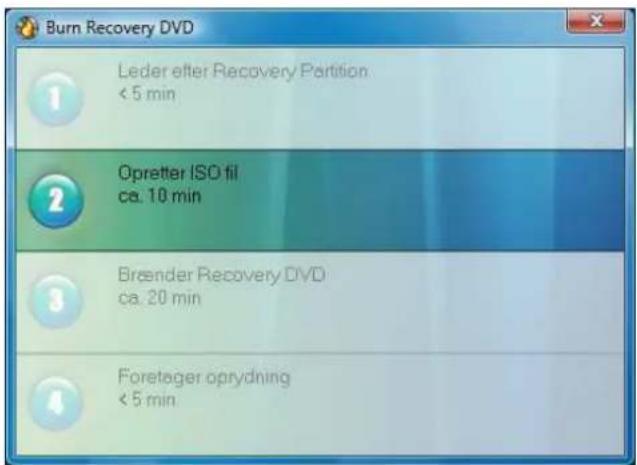
På harddisken ligger et genindlæsnings system, der giver dig mulighed for at reparere/reinstallere Windows Vista uden brug af en genindlæsnings DVD. Det anbefales dog på det kraftigste at oprette en genindlæsnings DVDalligevel,damankankommeudforatgenindlæsningssystemetp aharddiskenikkevirkerefterhensigten.
- IndsætetblanktDVDmedie(DVD-Ranbefales).
- Lukdialogboksenderautomatiskkommerfrem.
3.Klikp "aStart-knappen.
4.Klikp°aAlleprogrammer.
5.Klikp°aAmitech.
6.Klikp°aBrændRecoveryDVD.
7.Klikp°aTillad.
8.Følgejledningenp * askærmen.
text_image
Burn Recovery DVD Leder efter Recovery Partition < 5 min Opretter ISO fil ca. 10 min Brender Recovery DVD ca. 20 min Foretager oprydning < 5 minFigur2.9:BrændgenindlæsningsDVD
2.5Systemogdokumentdrevet
Harddiskenp ° acomputercnerdeltopi2drev, etsystemdrevogetdokumentdrev.Systemdreveterhvor Windows Vistaerinstalleret, hervilmantypiskinstallerealleprogrammerogspil. Dokumentdreveterdetsted, hvor det anbefalcs, at man gemmer sinc personlige data såsom dokumenter og lignende. Fordelen ved at man har en separatdelafharddisken, hvormanharsinepersonligedata, eratdetgiveretbedreoverblik, samtdatabliver ikke slettet hvis man får brug for at benytte genindlæsnings systemet på computeren.
Alle offentlige dokumenter (hcriblandt billeder osv.) er placeret på dokumentdrevet, så en reinstallation med normal sletning vil ikke slette disse data. For hver enkelt bruger på computeren, er der også en privat mappe med dokumenter, denne er placeret på systemdrevet - det anbefales på det kraftigste at flytte denne over til dokumentdrevet.P "adenm" adeundg "armanatalledeprivatedokumenter,billederoglignende,forsvinderved cnrcinstallationafsystemdrevet.
2.5.1 Ændre standardplaceringen af private dokument mapper
- Loginmedbrugerenduønskerogflyttedenprivatedokumentmappeved.
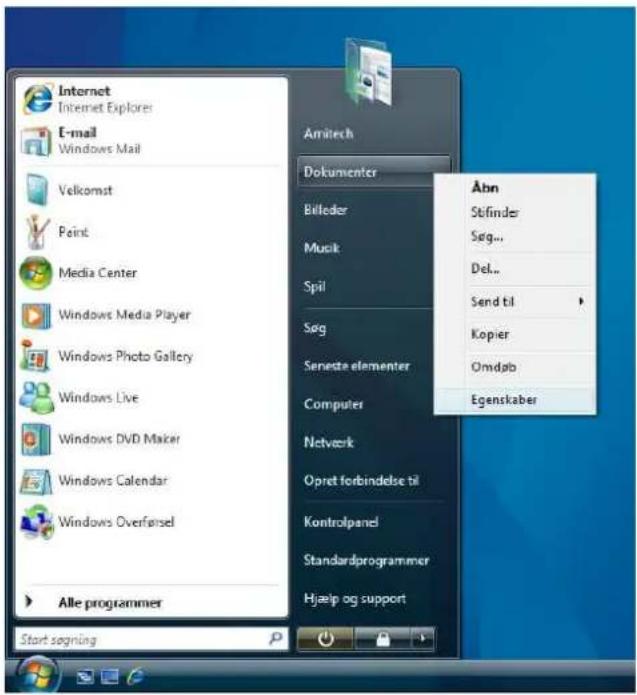
2.Klikp°aStart-knappen. - Højreklik på Dokumenter, under brugerens navn.
4.Klikp°aEgenskaber.
text_image
Internet Internet Explorer E-mail Windows Mail Velkomst Point Media Center Windows Media Player Windows Photo Gallery Windows Live Windows DVD Maker Windows Calendar Windows Overførsel Alle programmer Start sogning Amitech Dokumenter Billedar Music Spil Søg Senete elementer Computer Netværk Opret forbindelse til Kontrolpanel Standardprogrammer Hjælp og support Abn Stifinder Søg... Del... Send til Kopier Omdgø EgenskaberFigur2.10:Egenskaber
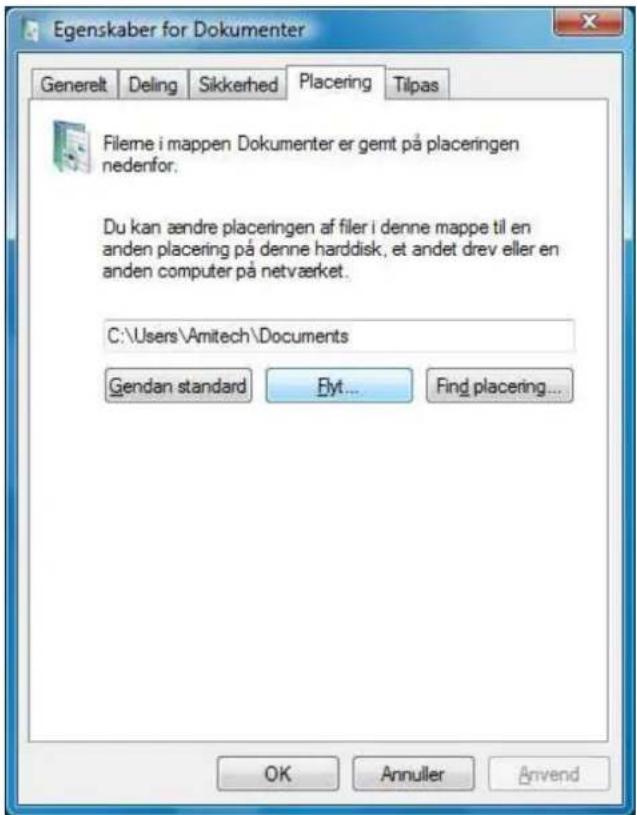
- Vælgfanebladet Placering.
6.Klikp°aFlyt...
text_image
Egenskaber for Dokumenter Generelt Deling Sikkerhed Placering Tilpas Fileme i mappen Dokumenter er gemt på placeringen nedenfor. Du kan ændre placeringen af filer i denne mappe til en anden placering på denne harddisk, et andet drev eller en anden computer på netværket. C:\Users\Amitech\Documents Gendan standard Byt... Find placering... OK Annuller AnvendFigur2.11:Flyt
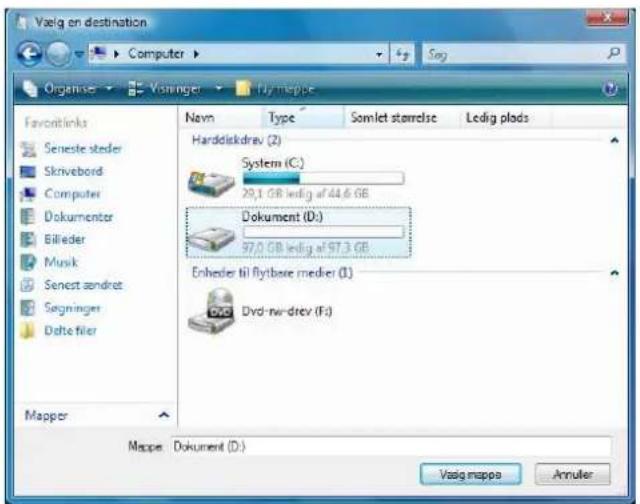
- Klik på Computer i Favoritlinks menuen til venstre.
- Dobbeltklikp ° aDokument-drevet.
text_image
Vælg en destination Computer Sag Organiser Væminger Fly-mappe Favonlinks Seneste steder Skrivebord Computer Dokumenter Billeder Musik Senest sendres Segninger Delte filer Mapper Navn Type Somlet størrelse Ledig plads Harddiskdrev (2) System (C:) 29,1 GB ledig af 44,6 GB Dokument (D:) 97,0 GB ledig af 97,3 GB Enhealer til flytbare medier (I:) DVD-nw-drev (F:) Mappe Dokument (D:) Vælg maps AnnulerFigur2.12:Navigering
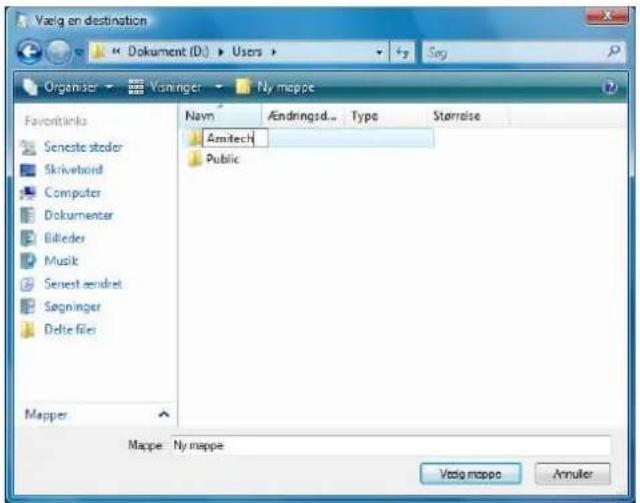
- Dobbeltklikp *amappenUsers.
10.Klikp "aNymappe. - Navngivdennycmappetilbrugercnsnavn.
text_image
Vælg en destination Dokument (D:) ▶ Users ▶ Organiser ▶ Væninger ▶ Ny mappe Favontlinks Seneste stoder Skrivebird Computer Dokumenter Billeder Music Senest ændret Søgninger Delte filei Mapper Navm Ändringsd... Type Størnelse Amitech Public Mappe: Ny mappe Vælg mappa AnnulerFigur2.13: Opretbrugermappe
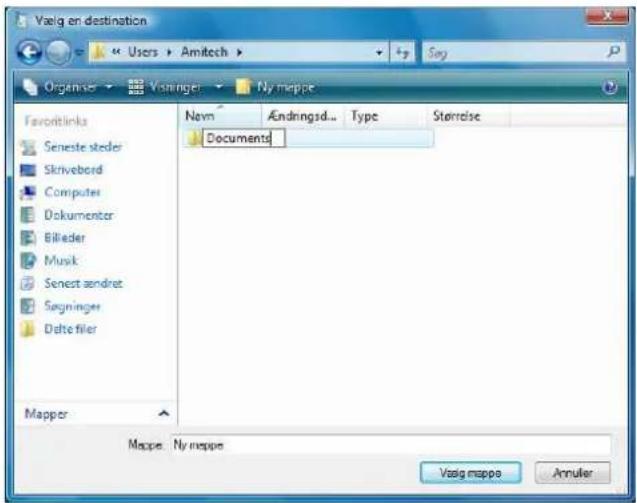
- Dobbeltklikp° adennyemappeforatg° aindiden.
13.Klikp°aNymappe. - Navngivdennyemappe: Documents
text_image
Vælg en destination Users > Amitech > Seg Organiser > Vælinger > Ny mappe Favoritlinks Seneste steder Skrivebord Computer Dokumenter Bilkeder Musik Senest ændret Segninger Delte filer Mapper Navn Ändringsd... Type Störndse Documents Mappe: Ny mappe Vælg mappe AnnulerFigur2.14: Opretdokumentmappe
15.Dobbeltklikp°amappenDocuments.
16.Klikp "aVælgmappe.
17.Klikp°aOk.
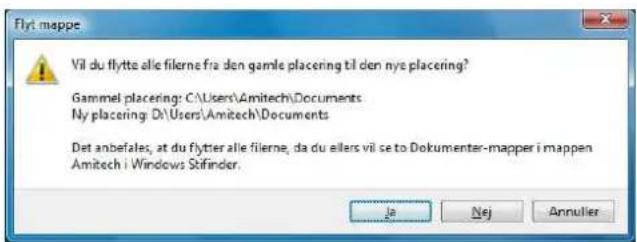
18. Klik på Ja, til spørgsmålet om hvorvidt du vil flytte alle filerne til den nye placering.
text_image
Flyt mappe Vil du flytte alle filerne fra den gamle placering til den nye placering? Gammel placerings: C:\Users\Amitech\Documents Ny placering: D:\Users\Amitech\Documents Det anbefales, at du flytter alle filerne, da du ellers vil se to Dokumenter-mapper i mappen Amitech i Windows Stifinder. ja Nej AnnulierFigur2.15:Bekræftflytning
Samme opsætning gøres for Billeder og Musik. Hvis du også ønsker at flytte placeringen af andre private mapper, såsom Favoritter, Videoer osv., klik da på brugerens navn i Start-menu og foretag ændringen på mappernchcrinde, p° asammcm° adc.
Kapitel3
MediaCenter
For at åbne Media Center softwaren, trykker du på den store grønne knap på den medfølgende fjernbetjening.
3.1 Konfiguration
Indendukanf "adenfuldeudyttelseafMediaCentersoftwaren,skaldeforskelligedeleafsoftwarenkonfigureres optilditprodukt,dcfølgendcafsnithjælpcrdigmeddcttc.
3.1.1Førsteopstart
Vcdførstcopstartblivcrdumødtmcdenvclkomstskærm, dcrbederdigvælgccnindstillingforatkomme igang med at bruge Medie Centeret. Vælg punktet Ekspreskonfiguration efterfulgt af Ok. Du kan også vælge punktet Bugerdefineret konfiguration, hvis du vil konfigurere store dele af Media Centeret allerede nu, den viderevejledningerselyforklarende.
Hvis du ønsker og få den brugerdefinerede konfiguration frem igen på et senere tidspunkt, kan du gøre dette via menupunkterne Opgaver → indstillinger → Generelt → Konfiguration af Windows Media Center → Kør konfigurationen igen.
Inden du fortsætter er det en god idé og have internettet tilkoblet, for at kunne benytte programguiden.
3.1.2 Opsætningafantennetv-signal
For at konfigurere TV-signalerne vælger du følgende: Opgaver → indstillinger → Generelt → Konfiguration af Windows Media Center → Konfigurer tv-signalet.
Afhængig af hvilken TV-tuner der er monteret i IHomeCenter Living, vil opsætningen muligvis variere lidt iforholdtildissepunkter.
- Klikp°aNæste.
- Marker Ja, brug denne region til at konfigurere tv-kanaler, såfremt regionen står til Danmark. Klikderefterp ° aNæste.
- Nu vil Media Center hente de nyeste indstillinger til regionen, via internettet. På det næste billede markerer du Antenne og går videre ved at klikke på Næste.
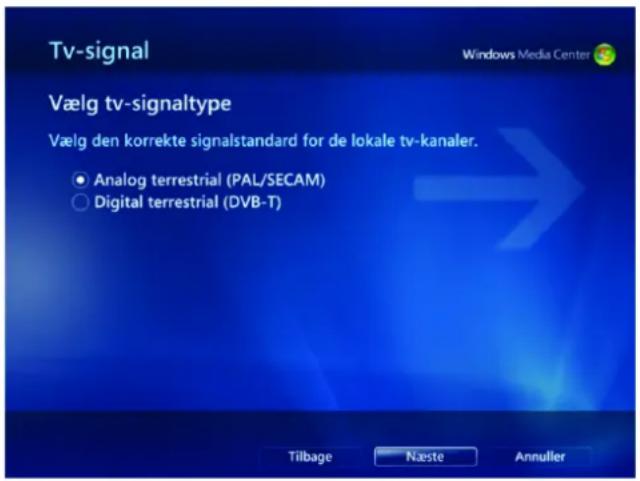
- Marker hvorvidt du vil modtage de analoge eller digitale tv-signaler og fortsæt via Næste.
text_image
Tv-signal Vælg tv-signaltype Vælg den korrekte signalstandard for de lokale tv-kanaler. ● Analog terrestrial (PAL/SECAM) ○ Digital terrestrial (DVB-T) Tilbage Næste AnnulierFigur3.1:Signaltype
- Klikp "aNæsteforatkønfigurereprogramguiden, opsætningenfordenneerselvforklarende.
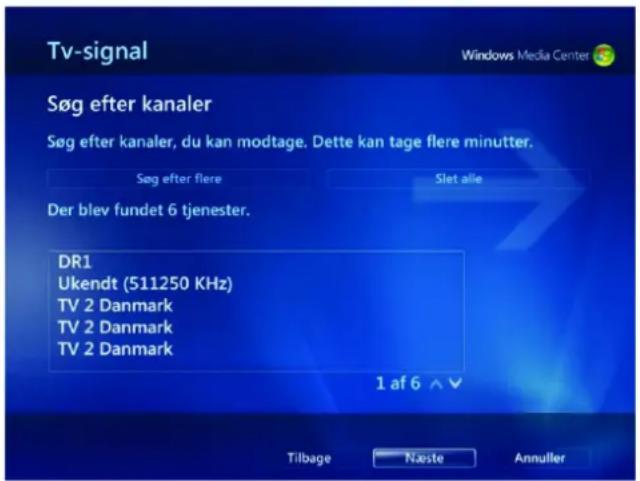
- Når programoversigterne er konfigureret, bliver du bedt om at søge efter tv-kanaler. Klik på Start søgning. Efter endt søgning, klik på Næste, for at afslutte opsætningen.
text_image
Tv-signal Søg efter kanaler Søg efter kanaler, du kan modtage. Dette kan tage flere minutter. Søg efter flere Slet alle Der blev fundet 6 tjenester. DR1 Ukendt (511250 KHz) TV 2 Danmark TV 2 Danmark TV 2 Danmark 1 af 6 ▲▼ Tilbage Næste Annuller3.1.3 Opsætningafkabeltv-signal
For at opsætte TV-signalct med kabel signal, åben da konfigurationen: Opgaver → indstillinger → Generelt → Konfiguration af Windows Media Center → Konfigurer tv-signalet.
i Afhængig af hvilken TV-tuner der er monteret i HomeCenter Living, vil opsætningen muligvis variere lidt iforholdtildissepunkter.
1.Klikp°aNæste.
2. Marker Ja, brug denne region til at konfigurere tv-kanaler, säfremt regionen står til Danmark. Klikdcrefterp °aNæste.
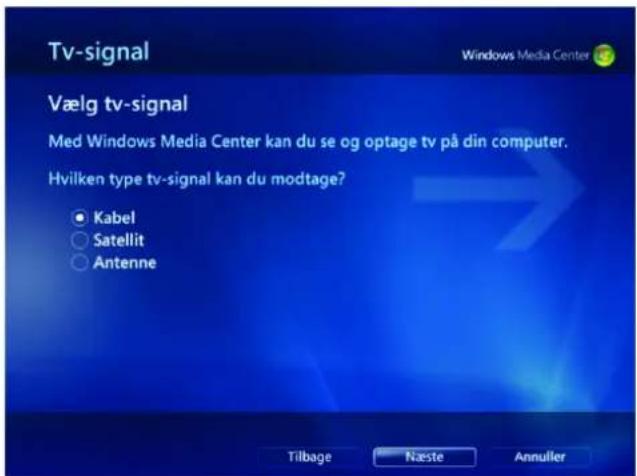
3. Nu vil Media Center hente de nyeste indstillinger til regionen, via internettet. På det næste billede markerer duKabelogg ° arvidcrevedatklikkep ° aNæste.
text_image
Tv-signal Vælg tv-signal Med Windows Media Center kan du se og optage tv på din computer. Hvilken type tv-signal kan du modtage? Kabel Satellit Antenne Tilbage Næste AnnullerFigur3.2:Kabel
- Svar på hvorvidt du har en set-top-boks, og fortsæt via Næste - i denne vejledning er der valgt Nej.
Hjælp til den videre opsætning via set-top-boks opsætning, kan findes i næste afsnit. - Nuskalprogramguidenkonfigureres, følgdenviderevejledningp ° askærmen.
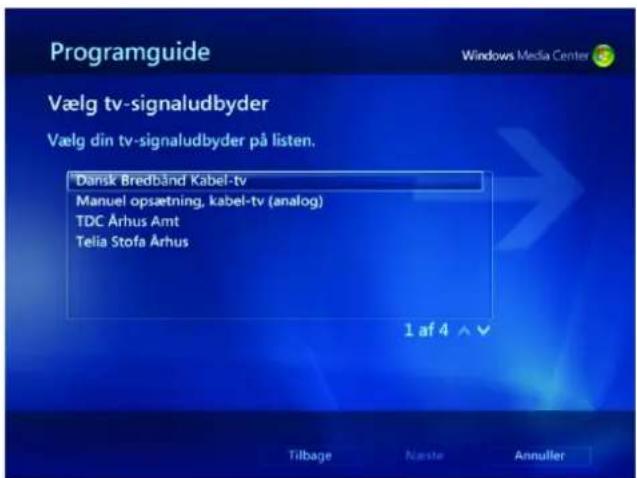
- Afhængigafhvilkenudbyderderervalgt, underprogramguideopsætningen, vilopsætningenentenvære færdig eller du bliver bedt om at søge efter tv-kanaler. I denne vejledning er der valgt Manuel opsætning iudbyderlisten. Trykp ° aStartsøgning.
text_image
Programguide Windows Media Center Vælg tv-signaludbyder Vælg din tv-signaludbyder på listen. Dansk Bredbänd Kabel-tv Manuel opsætning, kabel-tv (analog) TDC Århus Amt Telia Stofa Århus 1 af 4 ^ Tilbage Naste AnnulierFigur3.3:Søgning
7.N° aralletv-kanalcrnccrfundet,afsluttesopsætningenviaNæste.
3.1.4 Opsætningafparabolmodtagelse (set-top-bokstilslutning)
i Afhængig af hvilken TV-tuner der er monteret i HomeCenter Living, vil opsætningen muligvis variere lidt iforholdtildissepunkter.
- Start med at forbinde set-top-boksen til TV-tuneren, hvilket kabel du kan benytte afhænger af set-top-boksen samt TV-tuneren. I denne vejledning er det tilsluttet via den coaxiale TV-antenne indgang.
-
Tænddinset-top-boksogstildenp * aenkanalhvordereretsignal.
-
Tilslut en infrarød sender enhed til indgangen markeret 1 på den eksterne infrarøde modtager boks.
- Find nu det infrarøde modtager øje i din set-top-boks, og placer den infrarøde sender enhed foran, så den kanafgivcsignalertiløjct.
- Åben derpå følgende, i Media Center: Opgaver → indstillinger → Tv → Konfigurer tv-signalet.
6.Klikp°aNæste. - Marker Ja, brug denne region til at konfigurere tv-kanaler, såfremt regionen står til Danmark. Klikdercfterp ° aNæste.
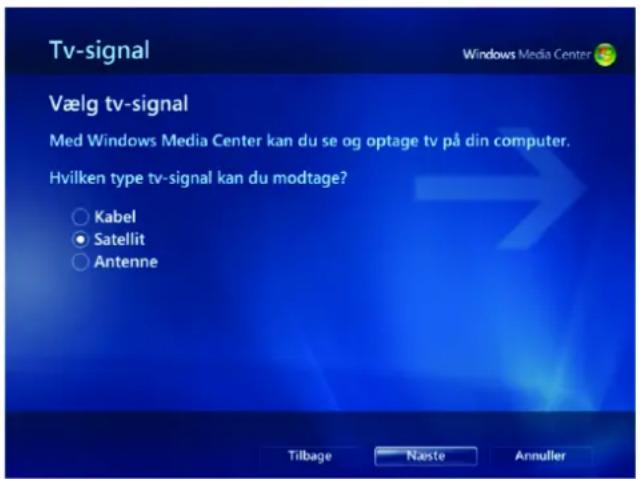
- Nu vil Media Center henter de nyeste indstillinger til regionen, via internettet. På det næste billede markererdupunktetSatellitogfortsætterviaNæste.
text_image
Tv-signal Vælg tv-signal Med Windows Media Center kan du se og optage tv på din computer. Hvilken type tv-signal kan du modtage? Kabel Satellit Antenne Tilbage Næste AnnullerFigur3.4:Satellitopsætning
9.Klikp°aNæste.
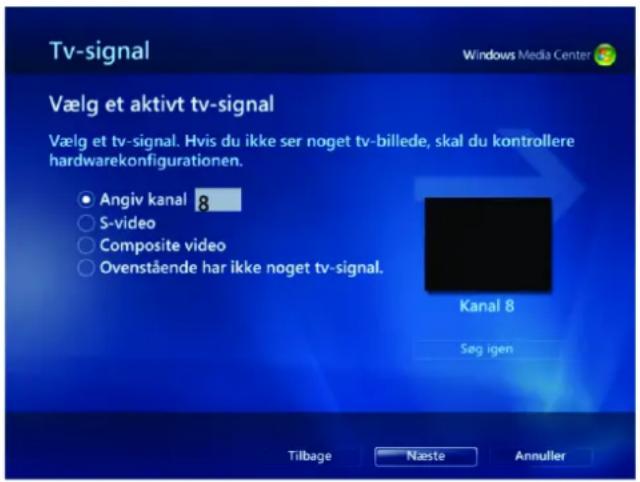
- På det næste billede skal du angive hvilken kanal, din set-top-boks sender tv-signalet, og fortsætte via Næste.
text_image
Tv-signal Vælg et aktivt tv-signal Vælg et tv-signal. Hvis du ikke ser noget tv-billede, skal du kontrollere hardwarekonfigurationen. Angiv kanal 8 S-video Composite video Ovenstående har ikke noget tv-signal. Kanal 8 Søg igen Tilbage Næste AnnullerFigur3.5: Angivkanalnummer
- Marker Jaogfortsætvia Næste.
12.Klikp°aNæste.
13. Tagfjernbetjeningenfradinset-top-boks, ogpegmodfrontenp ° aHomeCenterLiving, ogfølgvejledningen på skærmen. IIvis den genkender fjernbetjeningen behøver den ikke lære kodcrnc, og du kan springe videre tilpunkt 18. Følgdenviderevejledninghvisikkedengenkenderfjernbetjeningen.
14. Marker Windows Media Center skal lære koderne fra min fjernbetjening og fortsæt via Næste.
15.Klikp°aNæste.
16.Svarp ° ahvorvidtdinsct-top-boksfjernbetjeningharf.cks.cennterknapellerlignende,tilatskiftekanalcer med.FortsætviaNæste.
17. Tagnudinset-top-boksfjernbetjeningogfølgvejledningenp "askærmen,s" aMediaCenterkanlærede infrarødckodcrfradcn.
18. Vælghvormangecifredereridethøjestekanalnummer,dukanmodtage.FortsætviaNæste.
19. MarkerhvordanduskifterkanalogfortsætviaNæste.
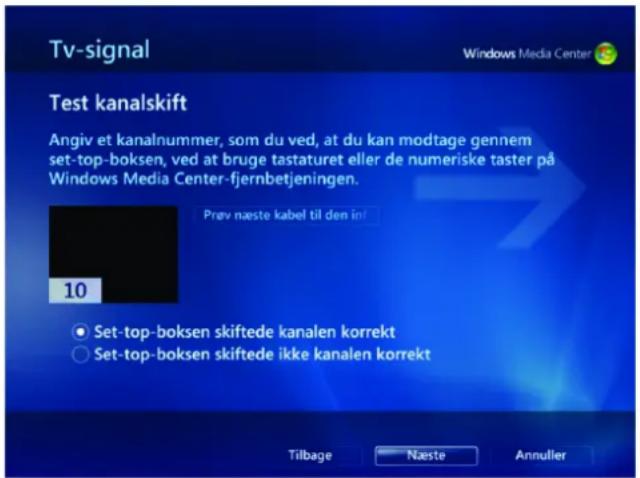
20. Brug nu Media Center fjernbetjeningen til at skifte kanal med, og se om det virker. Marker Set-topboksen skiftede kanal korrekt, hvis det virker, og fortsæt via Næste.
text_image
Tv-signal Test kanalskift Angiv et kanalnummer, som du ved, at du kan modtage gennem set-top-boksen, ved at bruge tastaturet eller de numeriske taster på Windows Media Center-fjernbetjeningen. Prøv næste kabel til den inf 10 Set-top-boksen skiftede kanalen korrekt Set-top-boksen skiftede ikke kanalen korrekt Tilbage Næste AnnulierFigur3.6: Testkanalskift
- Nuskalduundersøgeomdeinfrarødesignalershastighederiorden, vedatskiftekanalihenholdtil vejledningen på skærmen. Hvis det hele virker fint, marker da Kanalen skiftede korrekt og fortsæt via Næste.
22.Klikp°aNæste. - Marker Konfigurer programoversigterne og klik videre via Næste, hvorefter du følger vejledningen p° askærmen.Opsætningentilprogramguidenerselvforklarende.
3.1.5 Opsætningafskærmen
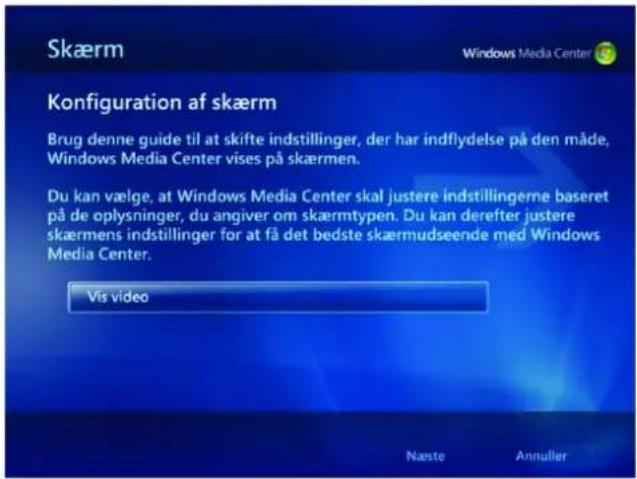
For at konfigurere hvordan Media Center ser ud på skærmen, vælger du følgende: Opgaver → indstillinger → Generelt → Konfiguration af Windows Media Center → Konfigurer tv'et eller skærmen.
text_image
Skærm Windows Media Center Konfiguration af skærm Brug denne guide til at skifte indstillinger, der har indflydelse på den måde, Windows Media Center vises på skærmen. Du kan vælge, at Windows Media Center skal justere indstillingerne baseret på de oplysninger, du angiver om skærmtypen. Du kan derefter justere skærmens indstillinger for at få det bedste skærmudseende med Windows Media Center. Vis video Naste AnnullerFigur3.7:Skærmkonfiguration
Via denne guide har du mulighed for at justere diverse forhold til skærmen, f.eks. centrering af skærmbilledet, højde-breddeforhold, lysstyrken, kontrastogfarvebalancen. Guidenderkommerfremerselvforklarende.
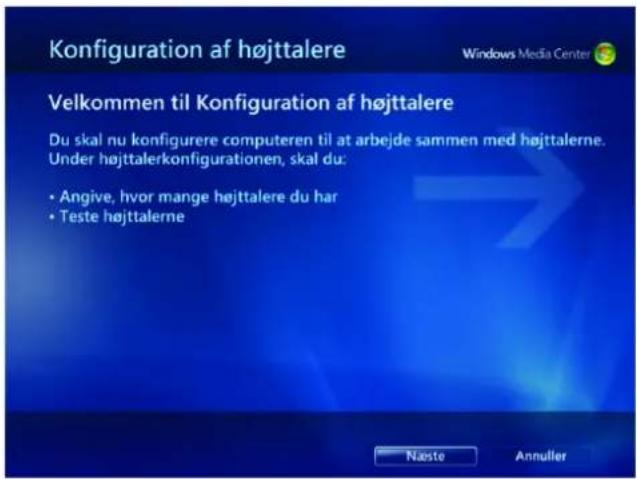
3.1.6 Opsætningafhøjttalere
For at konfigurere hvilket lydsystem du har tilkoblet IHomeCenter Living, vælger du følgende: Opgaver → indstillinger → Generelt → Konfiguration af Windows Media Center → Konfigurer højttalerne.
text_image
Konfiguration af højttalere Velkommen til Konfiguration af højttalere Du skal nu konfigurere computeren til at arbejde sammen med højttalerne. Under højttalerkonfigurationen, skal du: • Angive, hvor mange højttalere du har • Teste højttalerne Naste AnnullerFigur3.8:Højttalerkonfiguration
Viadenneguidehardumulighedforatkonfigurerehvormangehøjttalerederertilkoblet,foratf ^® adenfulde lydoplevelsevedf.eks.DVDafspilning.Guidenderkommerfremerselvforklarende.
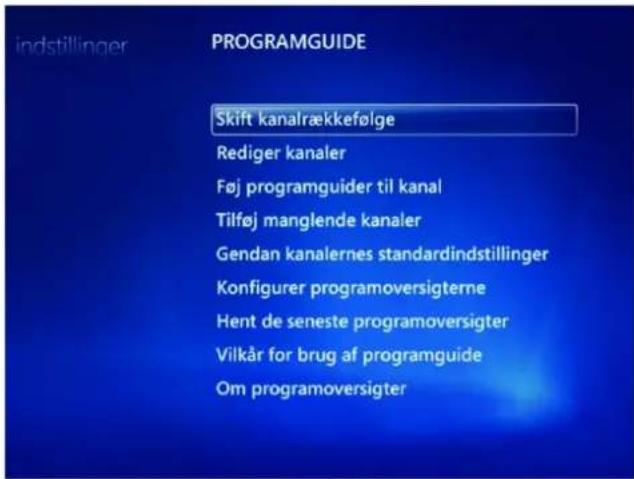
3.1.7 Opsætningafkanaler / programguiden
Sorteringafkanaler, vedhæftningafprogramguidetilkanal, skiftekanalrækkefølge, tilføjemanglendekanaler osv. - alle disse muligheder kan du finde på følgende måde: Opgaver → indstillinger → Tv → Programguide.
text_image
indstillinger PROGRAMGUIDE Skift kanalrækkefølge Rediger kanaler Føj programguider til kanal Tilføj manglende kanaler Gendan kanalernes standardindstillinger Konfigurer programoversigterne Hent de seneste programoversigter Vilkår for brug af programguide Om programoversigterFigur3.9:Programguidekonfiguration
Ierfølgerengennemgangafdemestanvendtcpunkter:
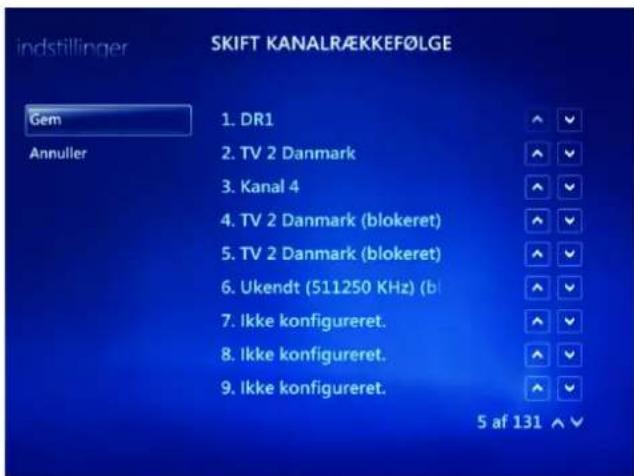
•Skiftkanalrækkefølge
Hererdermulighedforatskifterækkefølgenafkanalerne.Standardrækkefølgenerefterhvorn "artv-kanalernebliverfundetundersögningen.
text_image
indstillinger SKIFT KANALRAEKKEF∅LGE Gem Annuller 1. DR1 2. TV 2 Danmark 3. Kanal 4 4. TV 2 Danmark (blokeret) 5. TV 2 Danmark (blokeret) 6. Ukendt (511250 KHz) (b 7. Ikke konfigureret. 8. Ikke konfigureret. 9. Ikke konfigureret. 5 af 131 ↗Figur3.10: Kanalrækkefølge
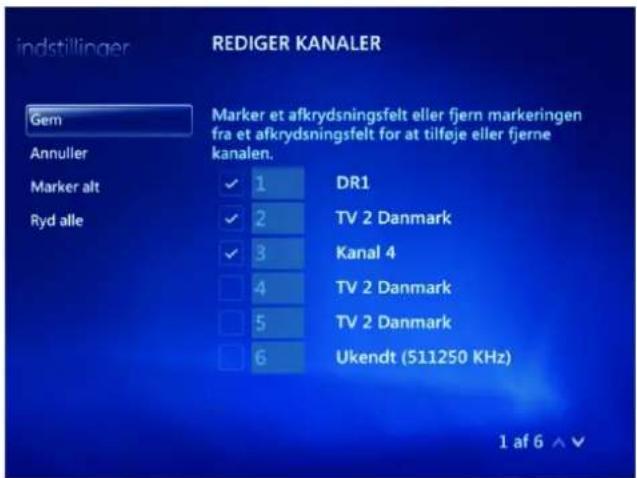
•Redigerkanaler
IIvis du ønsker at deaktivere nogle af de indskannede tv-kanaler, er der mulighed for at gøre det herinde. Detkauf.eks.væreatmanharfundetenkanaloptilfleregange,hvormankunønskerathaveenafdem aktivcret.
text_image
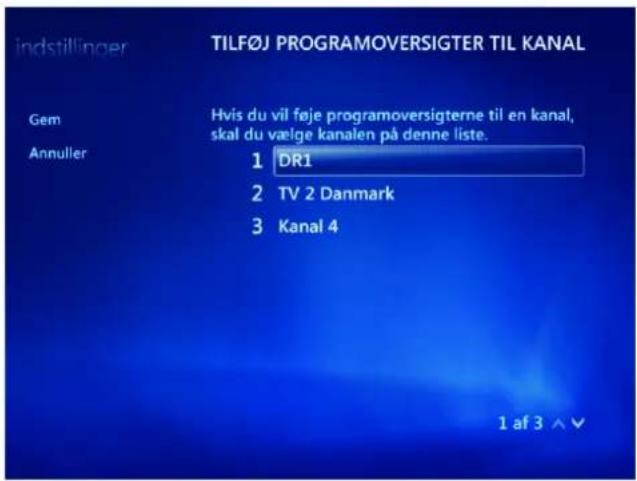
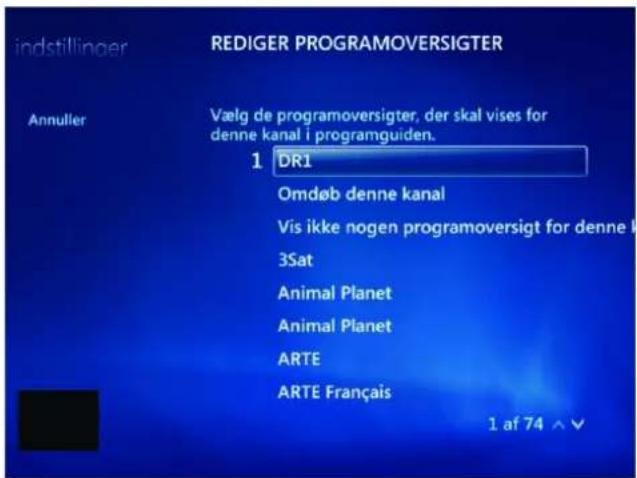
indstillinger REDIGER KANALER Gem Annuller Marker alt Ryd alle Marker et afkrydsningsfelt eller fjern markeringen fra et afkrydsningsfelt for at tilføje eller fjerne kanalen. ✓ 1 DR1 ✓ 2 TV 2 Danmark ✓ 3 Kanal 4 □ 4 TV 2 Danmark □ 5 TV 2 Danmark □ 6 Ukendt (511250 KHz) 1 af 6 ▲▼Såfremt du mangler en programoversigt på en kanal, eller den står forkert, er det herinde du skal ændre dette. Dererogs ° amulighedforatomdøbeenkanal.
text_image
indstillinger TILF∅J PROGRAMOVERSIGTER TIL KANAL Gem Annuller Hvis du vil faje programoversigterne til en kanal, skal du vælge kanalen på denne liste. 1 DR1 2 TV 2 Danmark 3 Kanal 4 1 af 3 ▲▼Figur3.12:Tilføjprogramguide
text_image
indstillinger REDIGER PROGRAMOVERSIGTER Annulier Vælg de programoversigter, der skal vises for denne kanal i programguiden. 1 DR1 Omdøb denne kanal Vis ikke nogen programoversigt for denne kanal 3Sat Animal Planet Animal Planet ARTE ARTE Français 1 af 74 ↗ √Figur3.13: Tilføjprogramguide
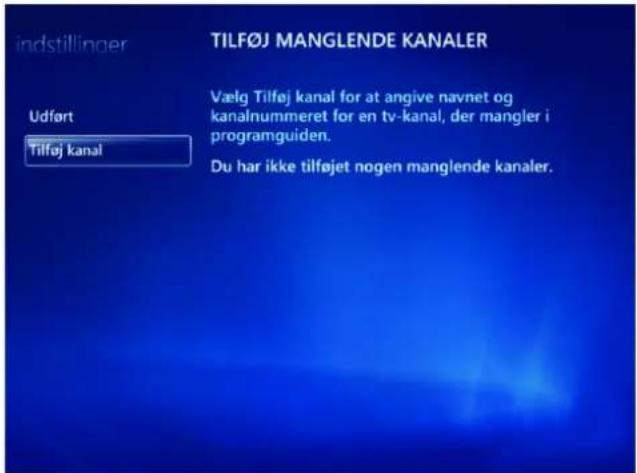
•Tilføjmanglendekanaler
InogletilfældevilMediaCenterikkcautomatiskfindcalletv-kanalervedensøgning,hvorefterdukan tilføjedemanglendekanalerherinde.Dennemulighedbenyttesogs "ahvisduf.eks.tilslutterenVHSmaskineviaantenneindgangenogkenderMHzfrekvensendenkørerp °a.
text_image
indstillinger TILF∅J MANGLENDE KANALER Udført Vælg Tilføj kanal for at angive navnet og kanalnummeret for en tv-kanal, der mangler i programguiden. Tilføj kanal Du har ikke tilføjet nogen manglende kanaler.Figur3.14: Manglendekanaler
3.1.8 Andreopsætninger
DerermulighedforatkonfigurerediversecindstillingerforandredeleafMediaCenter.Detkanf.eks.værcen XBOX 360, DVD-afspilning, musikafspilning og billedevisning m.m. Alle disse yderligere indstillinger kan du finde på følgende måde: Opgaver → indstillinger.
3.2TV
3.2.1 Programguiden
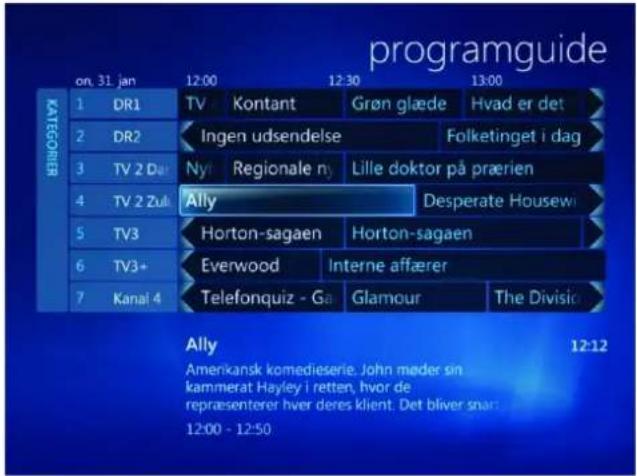
For at åbne oversigten vælger du Tv og film → programguide. Med programguiden har du altid mulighed foratsehvadderg "arp" adeforskelligekanalerdukanmodtage.Hverenkelttv-kanalerplaceretp "asinegen linie,s" aduhurtigtkansammenligneomnogletv-udsendelseroverlapperhinanden.Oversigtenindeholderhelt
op til 30 dage, så der altid er mulighed for at planlægge en fremtidig optagelse, i tilfælde af man tager nogle ugerp "aferie.
text_image
programguide on. 31 jan 12:00 12:30 13:00 KATEGORIER 1 DR1 TV - Kontant Grøn glæde Hvad er det 2 DR2 < Ingen udsendelse Folketinget i dag 3 TV 2 Da! Ny! Regionale ny! Lille doktor på prærien 4 TV 2 Zul Ally Desperate Housewi 5 TV3 Horton-sagaen Horton-sagaen 6 TV3+ Everwood Interne affærer 7 Kanal 4 Telefonquiz - Ga Glamour The Divisio Ally 12:12 Amerikansk komedieserie, John møder sin kammerat Hayley i retten, hvor de repræsenterer hver deres klient. Det bliver snart 12:00 - 12:50Figur3.15:Programguiden
Hvis du ønsker mere information om et program, markerer du blot programmet og trykker på Ok på fjernbetjeningen. Bemærk at nogle tv-udsendelser ikke har nogen udvidet programoplysning.
3.2.2 Optagelseviaprogramguiden
- Åbnprogramoversigten: Tvogfilm→ programguide.
- Markerdentv-udsendelseduønskerogoptage.
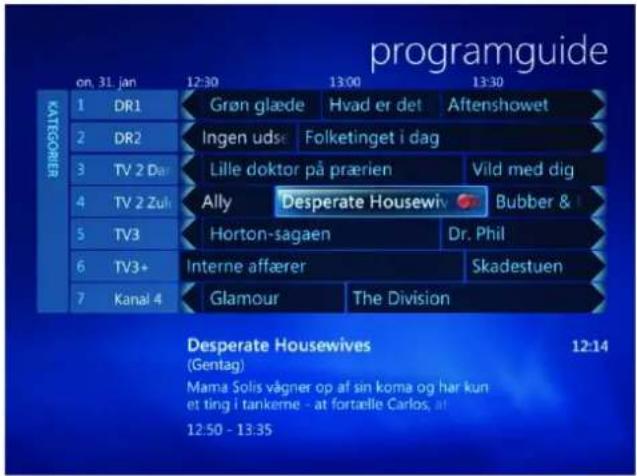
- Tryk på Record på fjernbetjeningen, og der kommer en rød cirkel på udsendelsen - dette betyder den vil blive optaget. Hvis det f.cks. er en tv-serie og du ønsker Media Center skal optage alle fremtidige afsnit, tryk på Record en gang mere. Nu er der 3 røde cirkler, der betyder alle afsnit vil blive optaget.
text_image
programguide on, 31. jan 12:30 13:00 13:30 KATEGORER 1 DR1 Grøn glæde Hvad er det Aftenshowet 2 DR2 Ingen udse Folketinget i dag 3 TV 2 Dar Lille doktor på prærien Vild med dig 4 TV 2 Zul Ally Desperate Housewiv Bubber & 5 TV3 Horton-sagaen Dr. Phil 6 TV3+ Interne affærer Skadestuen 7 Kanal 4 Glamour The Division Desperate Housewives (Gentag) Mama Solis vågner op af sin koma og har kun et ting i tankerne - at fortælle Carlos, 12:50 - 13:35Figur3.16: Serie-optagelse
3.2.3 OptagelseviaKlubAmitech
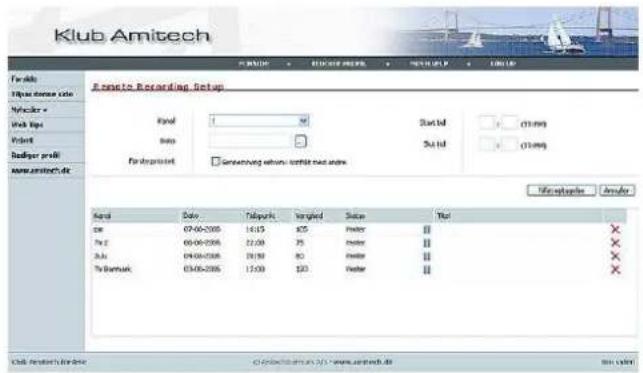
P aKlubAmitecherdetmuligtatplanlæggeenTV-optagelsep aMediaCenter,s aduhurtigtognemtkanlave enoptagelseimensduerp aferie,hvisduharglemtatopsættedenførdutogafsted.Synkroniseringenimellem
MediaCenterogKlubAmitechskerhvert15.minut,forudsatcomputerenst°artændt.
text_image
Klub Amitech File Edit View Insert Tools Help Add Add Format Project name: file Symbol Web type Variant Hardware profile www.amitech.de Annotec Recording Setup Panel 1 Sub id (1000) Date Sub id (1000) Forwardpoint □ nonveraging options: certificate and access Microcontroller Adapter Name Date Time Park Sample Status Year Date 07/06-2005 14:15 825 Header Time 09/06-2005 22:00 25 Header Sub 04/06-2005 28:30 80 Header Time Barmark 03/06-2005 15:00 120 HeaderFigur3.17:KlubAmitechoptagelser
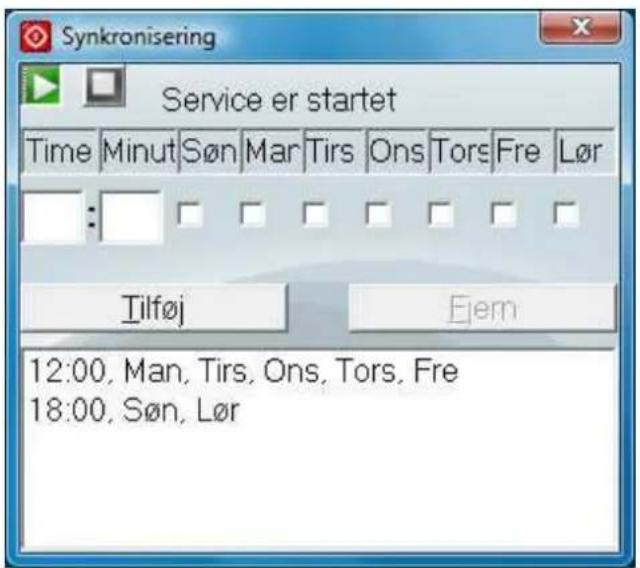
Hvis du ønsker at angive hvornår HomeCenter Living skal starte op, fra slumretilstand, og foretage en synkronisering,gøresfølgende:
- Luk Media Center via Opgaver → luk → Luk.
2.Klikp°aStart-knappen.
3.Klikp°aAlleprogrammer.
4.Klikp°aAmitech.
5.Klikp °aSynkroniserRemoteRecord.
6.Klikp ^a Tillad.
7.Klikp°aOk.
text_image
Synkronisering Service er startet Time Minut Søn Mar Tirs Ons Tors Fre Lør : Tilføj Ejem 12:00, Man, Tirs, Ons, Tors, Fre 18:00, Søn, LørFigur3.18: Synkronisceringsopsactning
3.2.4 Angivemanueloptagelse
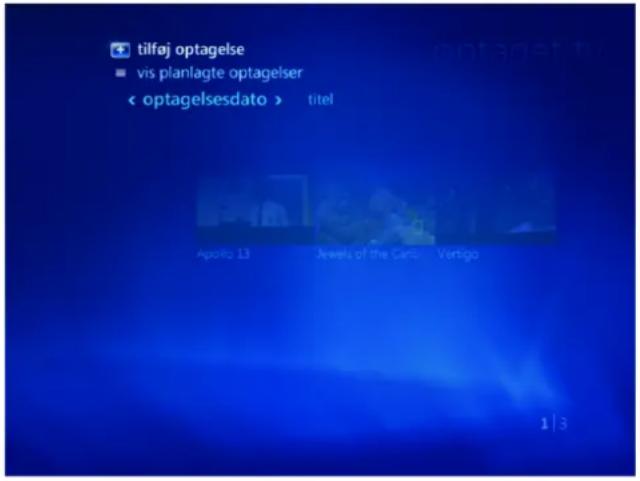
- VælgTvogfilm→ optagettv.
- Vælgtilføjoptagelseøverst.
text_image
tilføj optagelse vis planlagte optagelser < optagelsesdato > titel Apollo 13 Jewel of the Carton Vortigo 1 | 3Figur3.19:Tilføjoptagelse
- Benyt optagelsesmulighederne under kategorien Opret en brugerdefineret optagelse med:. Normalvis benyttespunktet Kanalogtidspunkt.
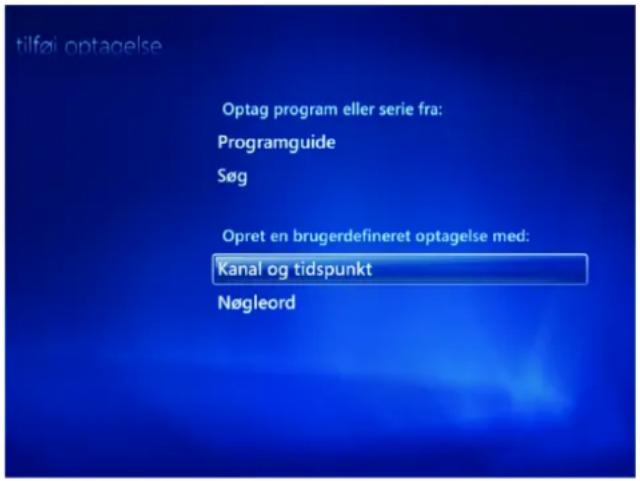
text_image
tilføi optagelse Optag program eller serie fra: Programguide Søg Opret en brugerdefineret optagelse med: Kanal og tidspunkt NøgleordFigur3.20: Kanalogtidspunkt
3.3DVD-afspilning
ForatafspilleenDVD, skaldublotisætteDVD'enogfilmenstarterautomatisk. HvisdualleredeharenDVD siddende i drevet, kan du starte den på følgende måde: Tv og film → afspil DVD.
Hvis du får en regionsfejl, skal du skifte region på DVD-drevet før du kan afspille filmen. Bemærk at du kun kan skifte region på drevet et vist antal gange, hvorefter drevet vil läse sig fast på den region der bliverskiftettil!
3.3.1 SkifteregionpåDVD-drevet
Gørfølgendeforatændreregionen:
- LukMediaCenterprogrammet, s° adjust ° arp ° askrivebordet.
2.Klikp°aStart-ikonet.
3.Højreklikp °aComputerogvælgAdminister.
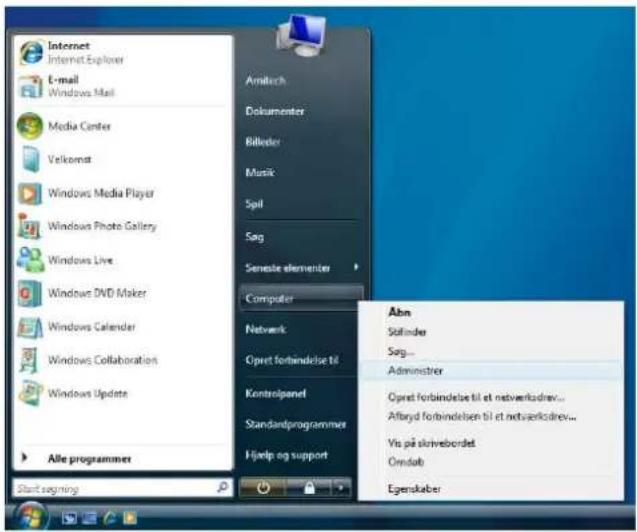
text_image
Internet Internet Explorer E-mail Windows Mail Media Center Velkomat Windows Media Player Windows Photo Gallery Windows Live Windows DVD Maker Windows Calendar Windows Collaboration Windows Update Alle programmer Start segning Amilach Dokumenter Billetter Music Spil Sag Seneste elementer Computer Netverk Opert forbindelse til Kontrolpanel Standardprogrammer Hjelp og support Abn Stölder Seg... Administer Opert forbindelse til et netverksdrev... Alfbyd forbindelsen til et netverksdrev... Vis på skrivebordet Omdab EgerskaberFigur3.21: Computeradministration
4.Klikp°aFortsæt.
- Marker punktet Enhedshändtering i listen til venstre, under Systemværktøjer.
- Udvid kategorien Dvd/cd-rom-drev og højreklik på drevet der kommer frem - vælg Egenskaber.
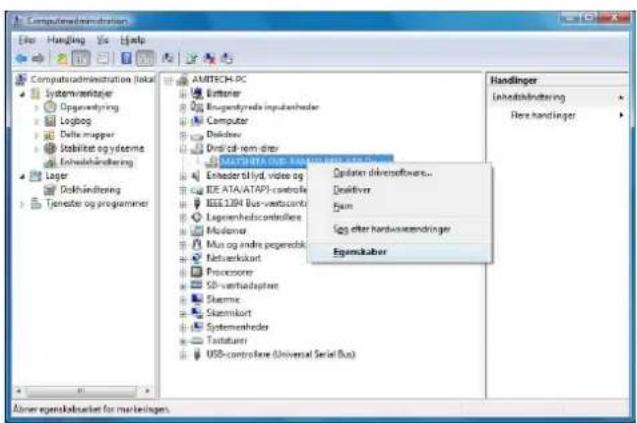
text_image
Computer Administration File Handling Help Computer Administration (local) Systemverklinger Opsgewitning Logbog Delle mapper Stabilitet og systeme Enrichshinderung Lager Dokhinderung Tjensøter og programmer AMITECH-PC Erttner Burgendgrade inputshelder Computer Diskbrav Orsl oil-rem dres GASIGNATOSSE SANITATIS ALENTEN Enholder til yd, video og IDE ATA/ATAP)-controler IEEE LBN Bus-vertsicnt Legrenheidscontrolere Midamer Mus og andre peregobek Netverkskort Processorer SD-verhadsysten Skarmer Systemwetheder Tastaturi USD-controlere (Universal Serial Bus) Handler egenskabsenter for markings Handler egenskabsenter for markings Handler egenskabsenter for markingsFigur3.22:Enhedsh^andtering
- Vælg fanebladet Dvd-region og marker en geografisk region der stemmer overens med regionen din DVD-filmbcnytter(f.cks.USAforregion1).Ierindckanduogs ° aschvormangeresterendcændringerdukan foretagep ° adrevet.
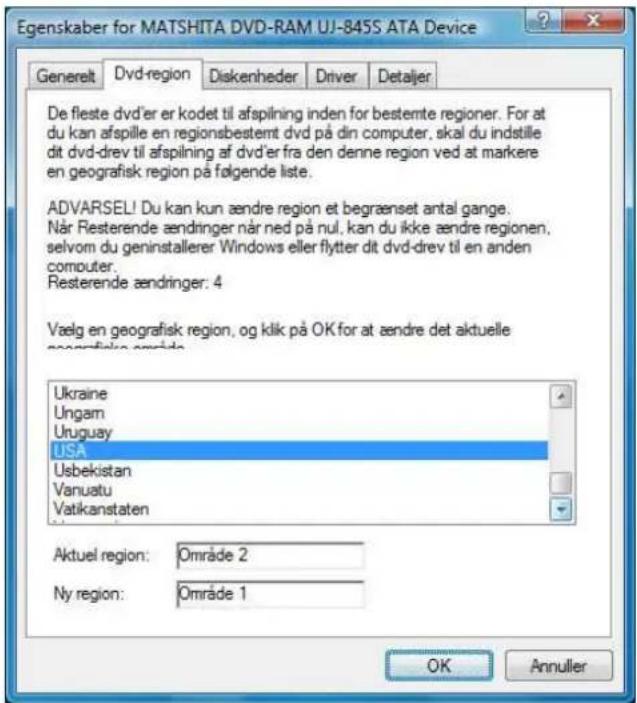
text_image
Egenskaber for MATSHITA DVD-RAM UJ-845S ATA Device Generelt Dvd-region Diskenheder Driver Detaljer De fleste dvd'er er kodet til afspilning inden for bestemte regioner. For at du kan afspille en regionsbestemt dvd på din computer, skal du indstille dit dvd-drev til afspilning af dvd'er fra den denne region ved at markere en geografisk region på følgende liste. ADVARSEL! Du kan kun ændre region et begrænset antal gange. Når Resterende ændringer når ned på nul, kan du ikke ændre regionen, selvom du geninstallerer Windows eller flytter dit dvd-drev til en anden computer. Resterende ændringer: 4 Vælg en geografisk region, og klik på OK for at ændre det aktuelle geografisk avråde. Ukraine Ungam Uruguay USA Usbekistan Vanuatu Vatikanstaten Aktuel region: Område 2 Ny region: Område 1 OK AnnullerFigur3.23: Regionskift
- Klik på Ok og bekræft ændringen på Ok igen. Du har nu mulighed for at afspille DVD-film med den valgteregionviaMediaCenter.
3.3.2Vælgestandardsprog/undertekst/menu
Det er muligt at ændre standard angivningen af det talte sprog, de viste undertekster og sprog menuen på en DVDfilm.Gørfølgendeforataendredette:
- VælgTvogfilm→ indstillinger.
2.VælgpunktetDvd. - Vælgpunktet Dvd-sprog.
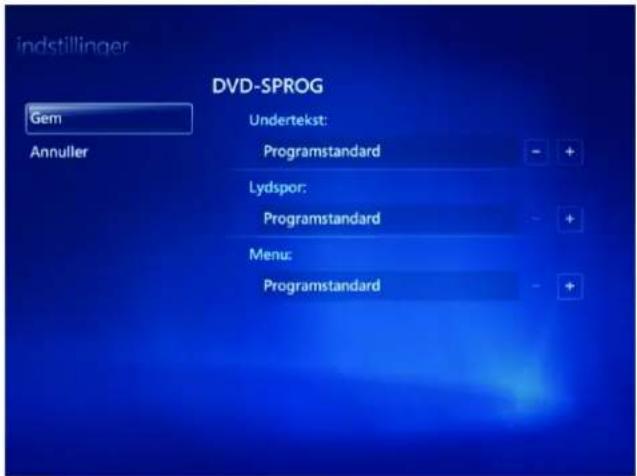
text_image
indstillinger DVD-SPROG Gem Annuller Undertekst: Programstandard Lydspor: Programstandard Menu: ProgramstandardFigur3.24:Standarder
3.4Billeder,videoerogmusik
3.4.1Overv°agebilled,musikogvideo-filerp°aengivenplacering
Foratopretteendatabascovermediefilerduharliggendep ° aharddisken,ellerf.eks.ennetværksplacering,gør dufølgende:
- Vælg Opgaver → indstillinger → Konfiguration af mediebibliotek.
- Marker Tilføje mappe til overvågning, klik derefter på Næste.
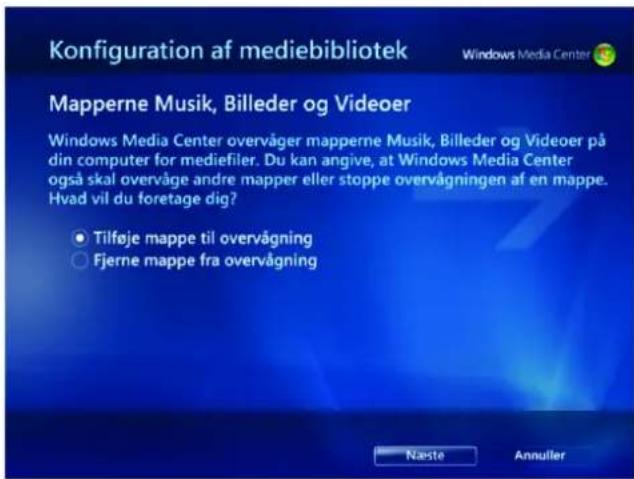
text_image
Konfiguration af mediebibliotek Windows Media Center Mapperne Musik, Billeder og Videoer Windows Media Center overvåger mapperne Musik, Billeder og Videoer på din computer for mediefiler. Du kan angive, at Windows Media Center også skal overvåge andre mapper eller stoppe overvågningen af en mappe. Hvad vil du foretage dig? ● Tilføje mappe til overvågning ○ Fjerne mappe fra overvågning Næste AnnuillerFigur3.25:Tilføjemapper
- Marker fra hvilken/hvilke computer/computere du vil importere filer fra, og fortsæt via Næste.
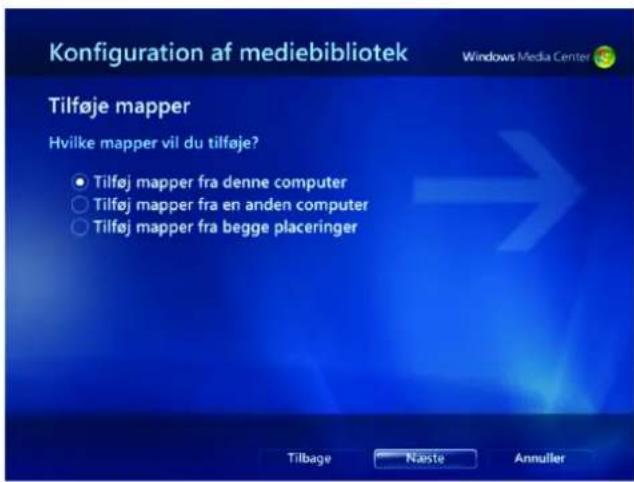
text_image
Konfiguration af mediebibliotek Windows Media Center Tilføje mapper Hvilke mapper vil du tilføje? • Tilføj mapper fra denne computer ○ Tilføj mapper fra en anden computer ○ Tilføj mapper fra begge placeringer Tilbage Naste AnnulierFigur3.26:Vælgcomputer
- Sæt et flueben ved placeringer du ønsker at overvåger, klik på Næste bagefter.
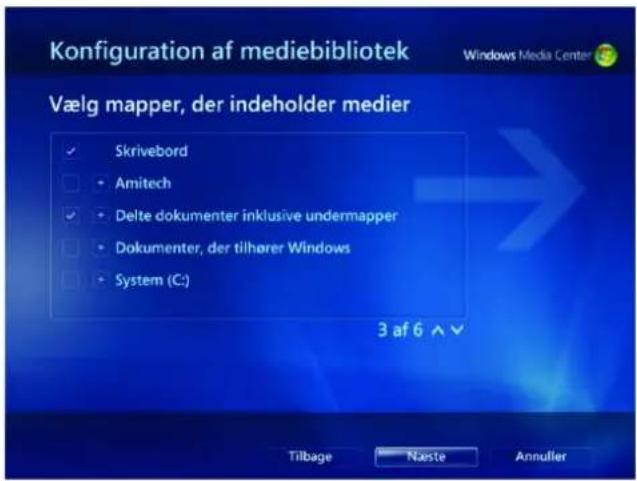
text_image
Konfiguration af mediebibliotek Vælg mapper, der indeholder medier ✓ Skrivebord • Amitech • Delte dokumenter inklusive undermapper • Dokumenter, der tilherer Windows • System (C:) 3 af 6 ↗ Tilbage Naste AnnulierFigur3.27: Vælgplaceringer
- Du får nu vist en oversigt over de valgte placeringer, hvis listen er korrekt afslutter du ved hjælp af Udfør.
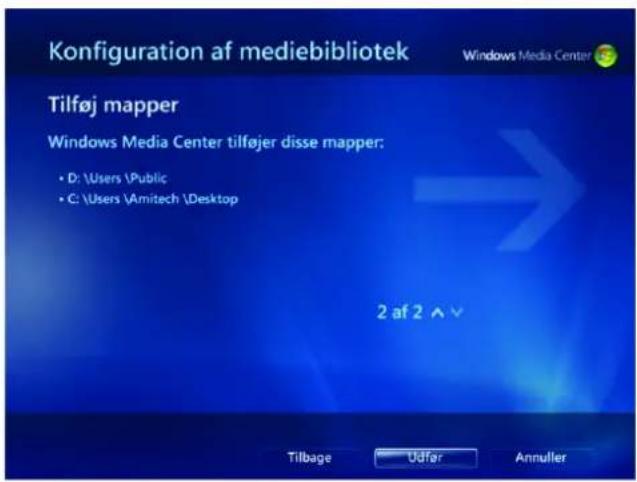
text_image
Konfiguration af mediebibliotek Windows Media Center Tilføj mapper Windows Media Center tilføjer disse mapper: • D: \Users \Public • C: \Users \Amitech \Desktop 2 af 2 ^ v Tilbage Udfor AnnullerFigur3.28:Bekræftmapper
3.4.2 KopieremusikCD'erindsomdigitalefiler
Vær opmærksom på, at nogen musik CD'er kan være kopi beskyttede, disse kan IKKE kopieres ind!
ForatlæggemusikCD'erindp "acomputeren,s" aduhurtigtognemtkanafspilleenmusikCDudenatfinde skivenfrem,gordufølgende:
- IndsætmusikCD'ensomduvilkopiereindp acomputeren.MediaCenterbegynderautomatiskatafspille den.
- VælgKopierCDimenuentilvenstre.
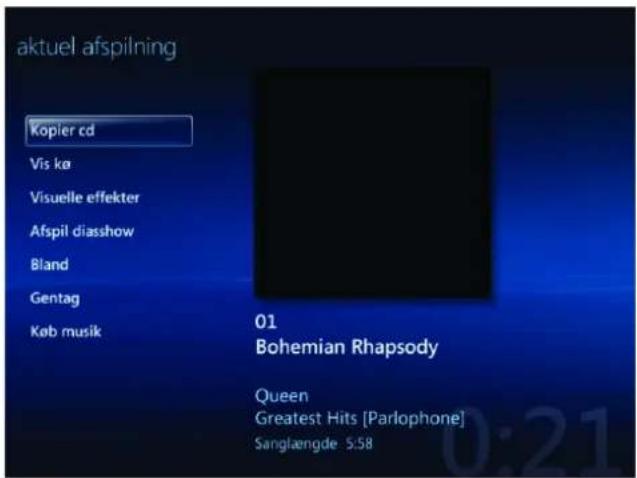
text_image
aktuel afspilning Kopier cd Vis kø Visuelle effekter Afspil diasshow Bland Gentag Køb musik 01 Bohemian Rhapsody Queen Greatest Hits [Parlophone] Sanglængde $:58Figur3.29:KopierCD
- Marker Føj ikke kopibeskyttelse til din musik, for at sikre dine filer kan afspilles på størstedelen af andreprodukter,f.eks.MP3afspillere.Klikherefterp *aNæste.
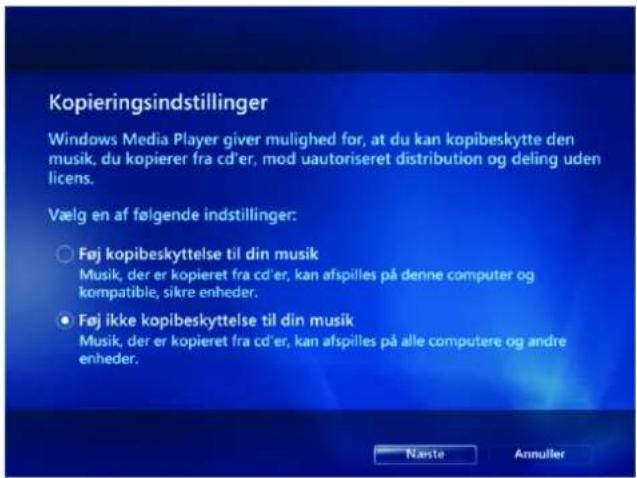
text_image
Kopieringsindstillinger Windows Media Player giver mulighed for, at du kan kopibeskytte den musik, du kopierer fra cd'er, mod aautoriseret distribution og deling uden licens. Vælg en af følgende indstillinger: ○ Føj kopibeskyttelse til din musik Musik, der er kopieret fra cd'er, kan afspilles på denne computer og kompatible, sikre enheder. ● Føj ikke kopibeskyttelse til din musik Musik, der er kopieret fra cd'er, kan afspilles på alle computere og andre enheder. Næste Annuiler- Sæt flueben i Jeg anerkender, at musik, der..., hvis du accepterer vilkårcne for at oprette filerne uden kopibeskyttelse.Klikherefterp "aNæste.
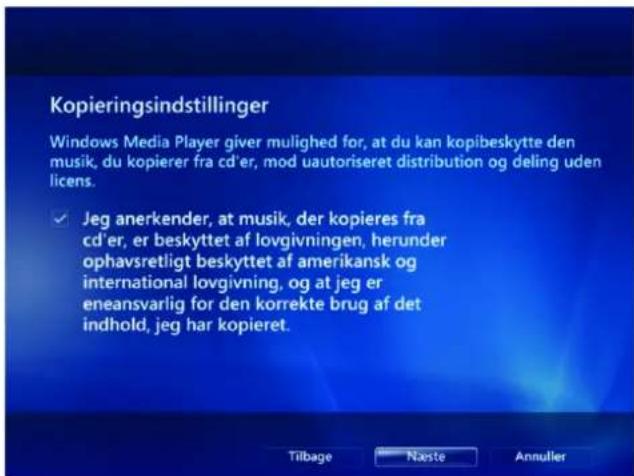
text_image
Kopieringsindstillinger Windows Media Player giver mulighed for, at du kan kopibeskytte den musik, du kopierer fra cd'er, mod aautoriseret distribution og deling uden licens. ✓ Jeg anerkender, at musik, der kopieres fra cd'er, er beskyttet af lovgivningen, herunder ophavsretligt beskyttet af amerikansk og international lovgivning, og at jeg er eneansvarlig for den korrekte brug af det indhold, jeg har kopieret. Tilbage Næste AnnullerFigur3.31:Vilk ° ar
5.Klikp "aUdfør.
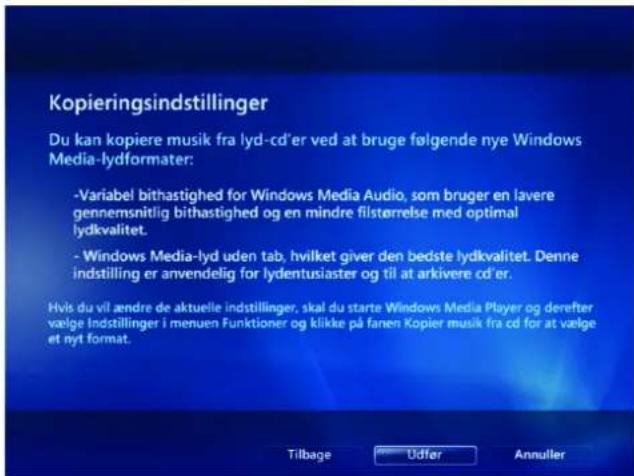
text_image
Kopieringsindstillinger Du kan kopiere musik fra lyd-cd'er ved at bruge følgende nye Windows Media-lydformater: - Variabel bithastighed for Windows Media Audio, som bruger en lavere gennemsnitlig bithastighed og en mindre filstørrelse med optimal lydkvalitet. - Windows Media-lyd uden tab, hvilket giver den bedste lydkvalitet. Denne indstilling er anvendelig for lydentusiaster og til at arkivere cd'er. Hvis du vil ændre de aktuelle indstillinger, skal du starte Windows Media Player og derefter vælge Indstillinger i menuen Funktioner og klikke på fanen Kopier musik fra cd for at vælge et nyt format.Figur3.32:Information
6.Klikp "aJa,hvorefterdimusikCDbliverkopieretind.
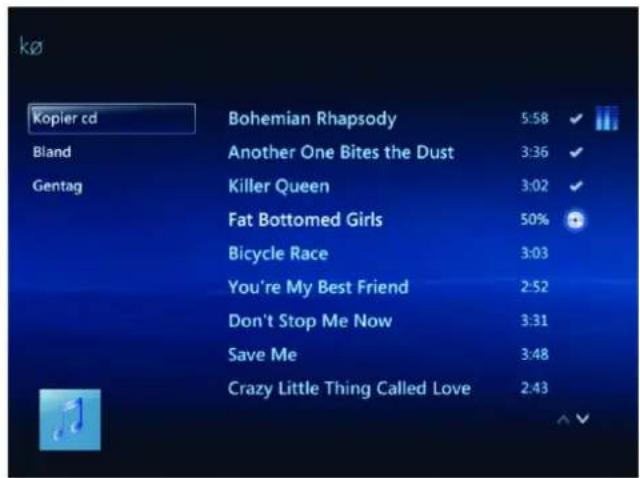
3.4.3 Billede-synkroniseringmedflytbareenheder
Hvis man f.cks. har ct digitalt kamera dcr benytter sig af SD-kort, og ønsker at synkronisere billedcrne med MediaCenter,kandettegodtladesiggøre.Følgndenst°aendetrin,foratlaveensynkronisering:
Billederne bliver importeret til brugerens private mappe. Hvis alle brugere skal kunne se billederne, skal demanucltflyttcsoveridcnoffentligedokumentmappc!
- Indsæthukommelseskortetikortlæseren.
2.VælgImporterbillederogvideoer.
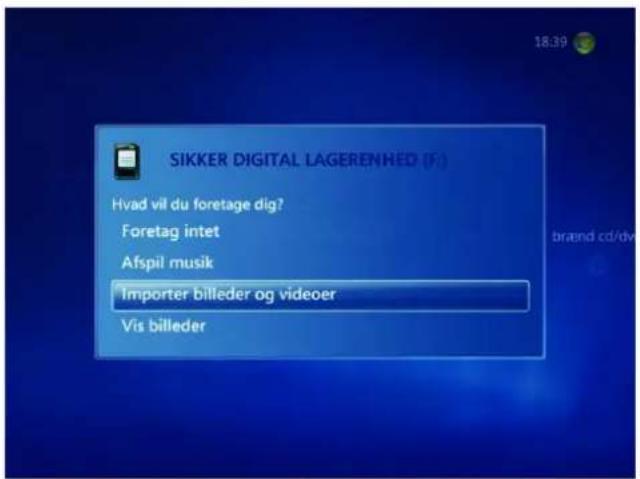
text_image
SIKKER DIGITAL LAGERENHED (F:) Hvad vil du foretage dig? Foretag intet Afspil musik Importer billeder og videoer Vis billederFigur3.34: Importering
- Indtast et navn til mappen der skal oprettes. Ilvis du ønsker at slette indholdet af SD-kortet efter importen, sætetfluebenifeltetdertil.Klikherefterp "aImporter.
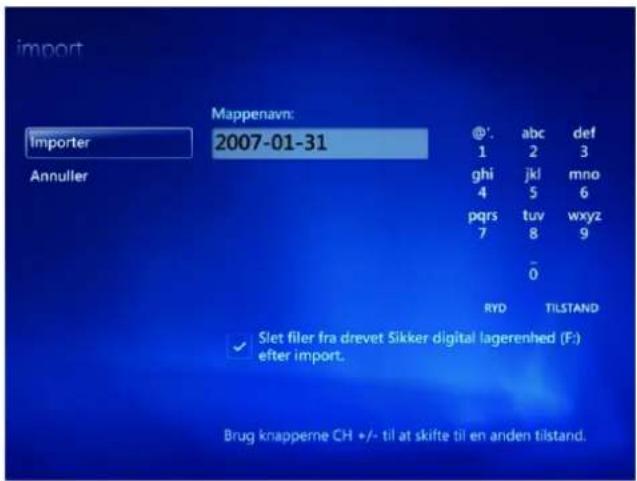
text_image
import Mappenavn: Importer 2007-01-31 @'. abc def Annuller 1 2 3 ghi jkl mno 4 5 6 pqrs tuv wxyz 7 8 9 0 RYD TILSTAND ✓ Slet filer fra drevet Sikker digital lagerenhed (F:) after import. Brug knapperne CH +/- til at skifte til en anden tilstand.4.Nubegynderimporten,tilslutf" arduenstatusomhvormangebillederderblevimporteret.
3.4.4 Musik-synkroniseringmedflytbareenheder
ForatsynkronisereMediaCentermedf.eksenMP3afspiller,gøresfølgende:
-
TilslutMP3afspillerentilenledigUSBport.
-
Vælg Synkroniser til en enhed, klik derefter på Ja til dialogboksen om hvorvidt du vil synkronisere medicindholdtilenheden.
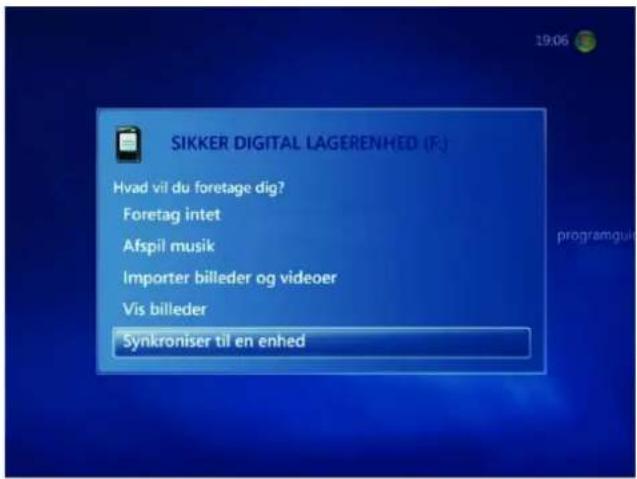
text_image
SIKKER DIGITAL LAGERENHED (F:) Hvad vil du foretage dig? Foretag intet Afspil musik Importer billeder og videoer Vis billeder Synkroniser til en enhed- Administer synkroniserings listen. Listen er prioriteret, øverst er højeste prioritet. Når du har valgt de afspilningslisterduønskrogbrugc,klikp °aStartsynkronisering.
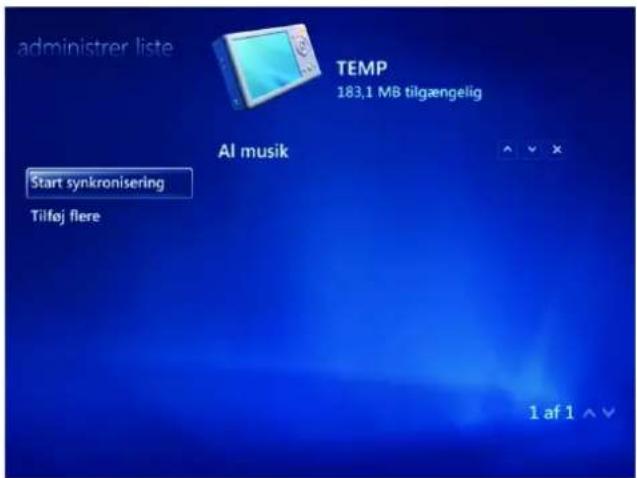
text_image
administer liste TEMP 183.1 MB tilgængelig AI musik Start synkronisering Tilføj flere 1 af 1 ^Figur3.37: Valgafsynkroniseringslister
4.Nubegyndersynkroniseringen,n"ardenmeerfuldførtf"ardubesked.
3.5Onlinemedier
3.5.1 AmitechOnline
I hovedmenuen finder du punktet Amitech Online, hvor du har mulighed for at blive opdateret med de seneste nyheder, vejrudsigtensamthørcinternetradio.
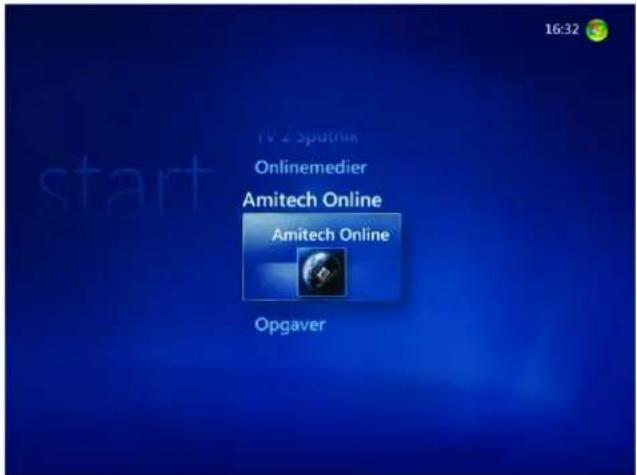
text_image
16:32 TV 2 Spurine Onlinemedier Amitech Online Amitech Online OpgaverNyheder: Her finder du aktuelle nyheder, inden for alle genrer. Det er også muligt at læsc om specifikke emner medkategorivisningen.
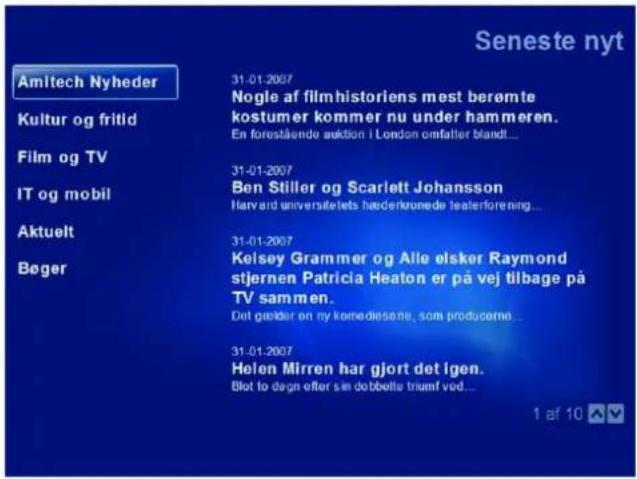
text_image
Seneste nyt Amitech Nyheder 31.01-2007 Nogle af filmhistoriens mest berømte kostumer kommer nu under hammeren. En forestående aktion i London omfalter blandt... Kultur og fritid Film og TV 31-01-2007 Ben Stiller og Scarlett Johansson Harvard universitetets hæderkrønede heaterforening... IT og mobil 31-01-2007 Aktuelt Beger Kelsey Grammer og Alle elsker Raymond stjernen Patricia Heaton er på vej tilbage på TV sammen. Det gælder en ny komedlesene, som producerne... 31-01-2007 Helen Mirren har gjort det igen. Blot to dægn efter sin dobbelle trumf ved... 1 af 10Figur3.39:Nyheder
Vejret: Herkandusedenaktuclleudsigtforidagogdenæstedage.
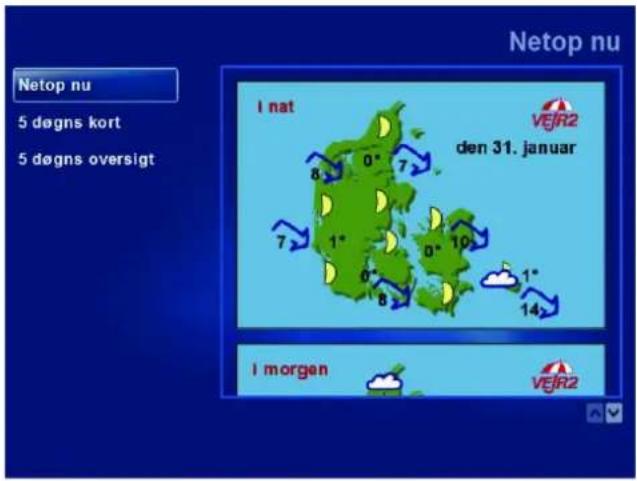
text_image
Netop nu 5 døgns kort 5 døgns oversigt I nat den 31. januar VEJR2 8° 7° 1° 0° 10° 1° 8° 14° I morgen VEJR2Figur3.40:Vejret
InternetRadio: Herkandulyttetiletstortudvalgafdanskeradiostationer.
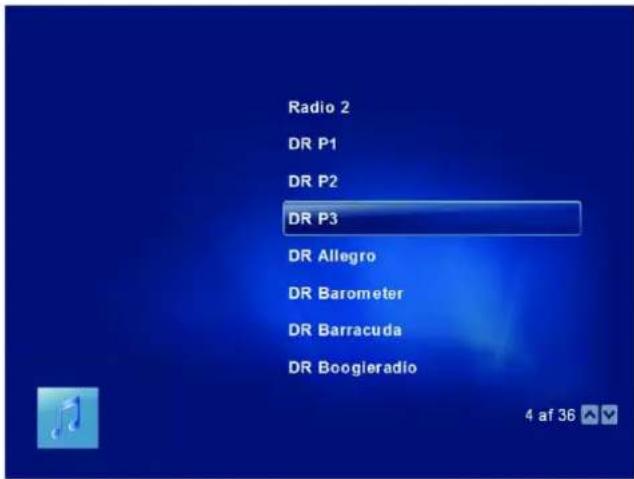
text_image
Radio 2 DR P1 DR P2 DR P3 DR Allegro DR Barometer DR Barracuda DR Boogieradio 4 af 36Figur3.41:InternetRadio
3.5.2TV2Sputnik
TV2 Sputnik er en TV- og film on demand service, der ligger i hovedmenuen, samt i Onlinemedier → opdag. Med TV2 Sputnik kan du leje film og se et udvalg af programmer fra TV2's kanaler. Sputnik er et samarbejdemellemNordiskFilmogTV2Danmark.ForyderligereinformationomkringSputnik,g "aindp" a følgendchjemmcsideviaWindowsInternetExplorer:http://sputnik.dk
For at benytte TV2 Sputnik, skal du have en brugerkonto. Klik på Opret login og følg vcjledningen på skærmen.
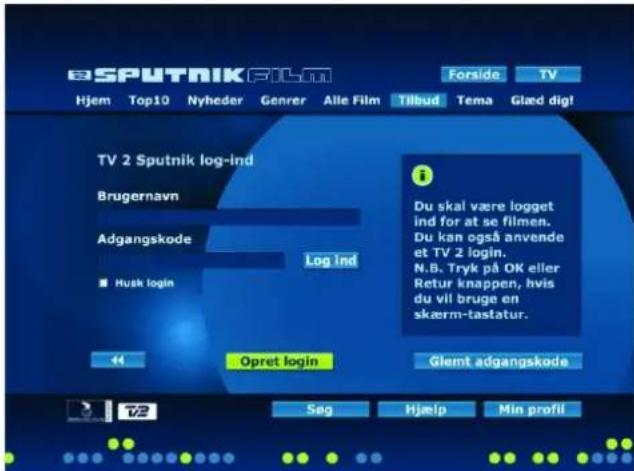
text_image
SPUTNIK FILM Hjem Top10 Nyheder Genrer Alle Film Tilbud Tema Glæd dig! TV 2 Sputnik log-ind Brugernavn Adgangskode Log ind ■ Husk login Du skal være logget ind for at se filmen. Du kan også anvende et TV 2 login. N.B. Tryk på OK eller Retur knappen, hvis du vil bruge en skærm-tastatur. Opret login Glemt adgangskode Sag Hjælp Min profilFigur3.42:Opretkonto
3.5.3Andre
Under Onlinemedier → opdag, kan du finde et udvalg af online services som Media Center kan benytte sig af. Der er følgende kategorier at bladre imellem: Anbefalet, tv + film, nyheder + sport, spil og livsstil. ListenbliverløbendcopdateretafMicrosoft.
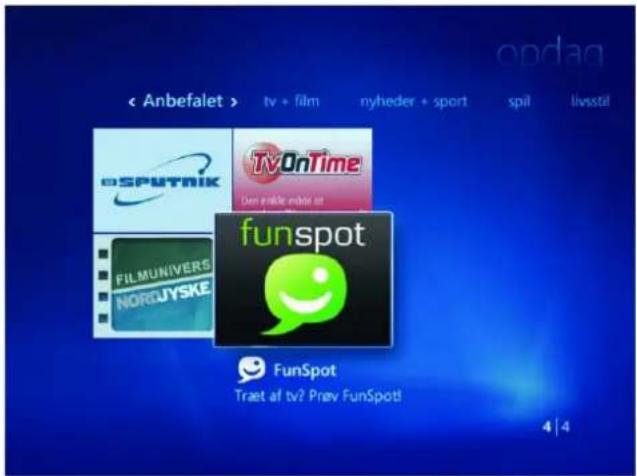
text_image
< Anbefalet > tv + film nyheder + sport spill livsstil OSPUTRIK TVOnTime Den ikke mobile at FUNspot FILMUNIVERS NORGJYSKE FunSpot Traet af tv? Præv FunSpot! 4 | 4Figur3.43: Andreonlinemedier
3.6 LukningafMediaCenter
DukanstarteogstoppeditHomeCenterLivingvedatbrugetænd/slukknappenp afjernbetjeningen.Vedaktiveringaffunktioneng arcomputerenislumringstilstand,hvilketerenmellemtingimellemstandbyogdvale.Alle informationer bliver gemt synkront på harddisken og i RAM-lageret, hvorved den kan starte op igen indenfor et parsekunder.Ermanuheldigatderskerstrømudfaldimensdenst artilslumring,vildenstartemeddesamme vinducralligcvcl,dogtagerdcttcnogctlængerctidvedopstarten.
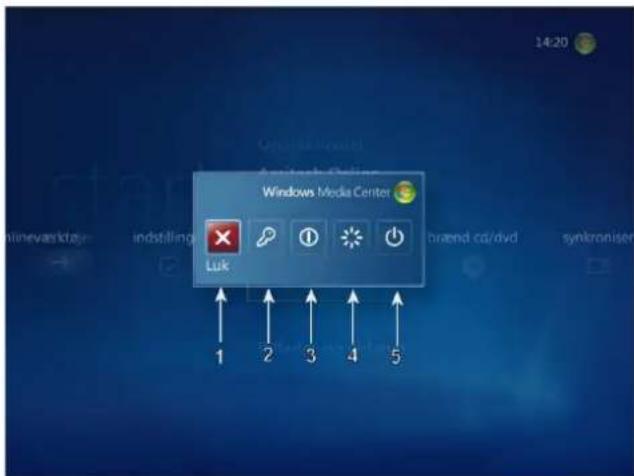
Du har også mulighed for at lukke Media Center, eller slukke computeren helt, via brugerfladen. Vælg Opgaver → luk,foratf ° avistmulighedcrnc.
text_image
Windows Media Center Luk 1 2 3 4 5Figur3.44:Lukning
- LukkerMediaCenterprogrammet.
- Loggerdenaktuellebrugerafcomputeren.
3.Slukkercomputeren. -
Genstartercomputeren.
-
Sættercomputerenislumringstilstand.
Kapitel4
DetkanforekommeatetprogrammelødelæggerWindowsVista,s° adetikkevirkeroptimaltmere.Imange tilfælde kan man bruge systemgendannelses programmet via fejlsikret tilstand, eller via Start-knappen → Tilbehør → Systemværktøjer → Systemgendannelse. Ilvis dcttc ikke cr muligt, kan man prøve at reparcre WindowsVista.S° aledesstarterduenreparation:
- Tryk på F8 under opstarten af computercn, for at få vist de avancerede startindstillinger (hvis Windows Vistaikkevirker, vildisseavanceredeindstillingernormalviskommeafsigselv).
- Vælg punktet Repair Your Computer, via tastaturets piletaster, efterfulgt af ENTER.
- VælgDanishidialogboksenogklikp °aNext.
- Loginmedenbrugerderharadministratorrettigheder (kontoen'Administrator'kanikkebenyttes).
5.Klikp°aStartupRepair.
6.Følgdenviderevejledningp° askærmen.
4.2 Benytteharddiskgenindlæsningssystemet
Hvis en reparation af Windows Vista ikke virker, er næste skridt at bruge genindlæsnings systemet på harddisken. Derfindes2metoderhvorp "aharddiskgenindlæsningssystemetkanstartes.Deterunderordnethvilkenafde følgendcmctodcrdrbliveranvendt.HvisWindowsVistaikkckanstartcop,skaldubrugemctodc2.
Metode1:
1.Klikp°aStart-knappen.
2.Klikp°aAlleprogrammer.
3.Klikp ^° aAmitech.
4.Klikp ^a StartRecovery.
5.Klikp "aTillad.
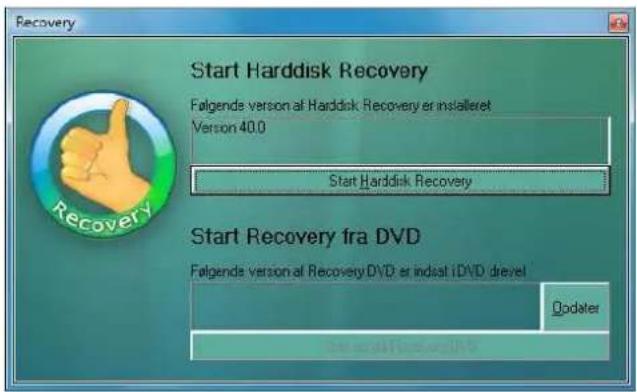
6.Klikp °aStartHarddiskRecovery(sefigur4.1).
7.Følgdenvidcrevejledningp ° askærmen,n ° argenindlæsningssystemeterstartctheltop.
text_image
Start Harddisk Recovery Følgende version af Harddisk Recovery er installeret Version 40.0 Start Harddisk Recovery Start Recovery fra DVD Følgende version af Recovery DVD er indasst iDVD dreyel UpdaterFigur4.1:StartHarddiskRecovery
Metode2:
- Tryk på F8 under opstarten af computeren, for at få vist de avancerede startindstillinger.
- Vælg punktet Repair Your Computer, via tastaturets piletaster, efterfulgt af ENTER.
- Vælg Danish i dialogboksen og klik på Next.
- Login med en bruger der har administrator rettigheder (kontoen 'Administrator' kan ikke benyttes).
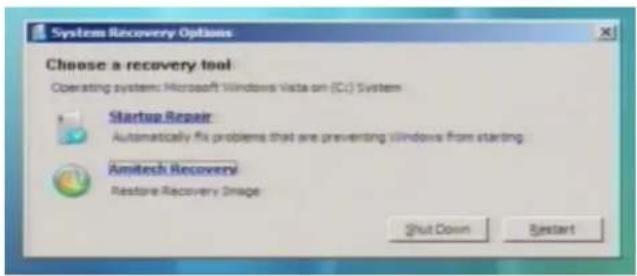
5.Klikp°aAmitechRecovery(sefigur4.2).
6.Følgdenviderevejledningp "askærmen.
4.3 BenyttegenindlæsningsDVD'en
Hviscjhellergenindlæsningssystemetp ° aharddiskenvirker,skalmanigangmedgenindlæsningsDVD'en.Her findesder3metoderhvorp ° agenindlæsningsDVD'enkanstartcs.Deterunderordnethvilkenafdcfølgende metoderderbliveranvendt.
Metodel:
- IndsætgenindlæsningsDVD'en.
2.Klikp °a Åbn mappe for at vise filer, i kategorien Indstillinger for Generelt, i dialogboksen der kommerfrem. - Dobbeltklikp°aSetupfilen.
4.Klikp°aTillad.
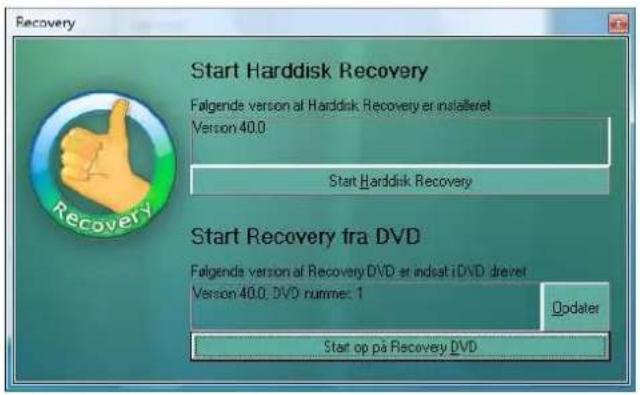
5.Klikp °aStartopp °aRecoveryDVD(sefigur4.3).
6. Følg den videre vejledning på skærmen, när genindlæsnings systemet er startet helt op.
text_image
Recovery Start Harddisk Recovery Folgende version af Harddisk Recovery er installeret Version 40.0 Start Harddisk Recovery Start Recovery fra DVD Folgende version af Recovery DVD er indsat i DVD drevet Version 40.0, DVD rumme: 1 Dodaler Start op på Recovery DVDFigur4.3:Startopp°aRecoveryDVD
Metode2:
- IndsætgenindlæsningsDVD'en.
- Lukdialogboksenderautomatiskkommerfrem.
3.Klikp°aStart-knappen.
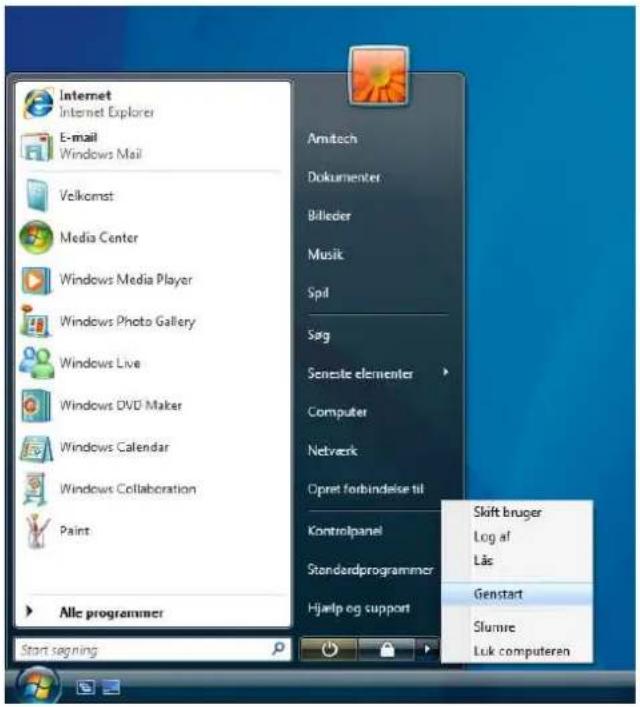
4.Klikp ^a aGenstart,underlukningsmulighederne(sefigur4.4).
5.Følgdenvidcrevejledningp * askærmen,n * argenindlæsningssystemeterstartetheltop.
text_image
Internet Internet Explorer E-mail Windows Mail Volkomst Media Center Windows Media Player Windows Photo Gallery Windows Live Windows DVD Maker Windows Calendar Windows Collaboration Paint Alle programmer Start segning Amitech Dokumenter Billeder Music Spil Søg Seneste elementer Computer Netverk Oprat forbindelse til Kontrolpanel Standardprogrammer Hjarlp og support Skift bruger Log af Lås Genstart Slumire Luk computerenFigur4.4:StartRecoveryDVDviagenstart
Metode3:
- IndsætgenindlæsningsDVD'en.
- Genstartcomputeren.
3.Følgdenviderevejledningp "askærmen,n" argenindlæsningssystemeterstartetheltop.
Kapitel5
Avanceret
5.1 Overførselafbrugere/indstillinger/filerfraenandencomputer
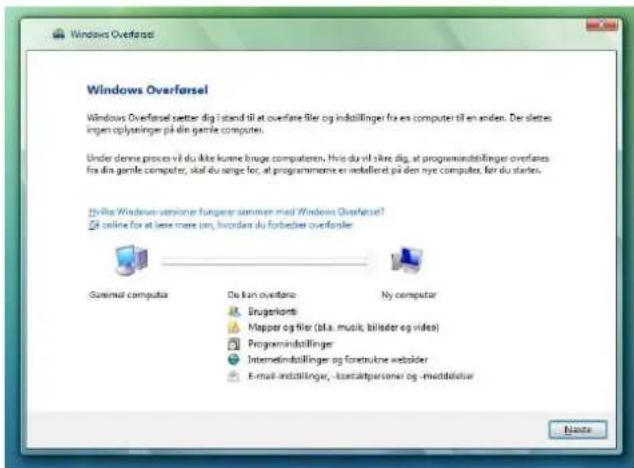
Windows Overførsel sætter dig i stand til at overføre brugere, filer og indstillinger fra din gamle computer tildcnmyc,s° adukanundg° aatg° aigcnnemenkompletrcopsætningp° adcnmyc.Normalvisvilenkomplet reopsætningtagenogetlængeretid,endatladeWindowskopieredemfradingamlecomputerviadenneguide. BemærkatprogrammetunderstøtterikkeallcudgaverafWindows-dukanlæsemercromkringhvilkeudgaver dererunderstøttet,idenindbyggedehjælp.Programmetstartess°aledes:
1.Klikp aStart-knappen.
2.Klikp°aAlleProgrammer.
3.Klikp°aTilbehør.
4.Klikp°aSystemværktøjer.
5.Klikp "aWindowsOverførsel.
Programmet er let at gå til, da det starter op med en guide som hjælper dig igennem hele processen.
text_image
Windows Overføsel Windows Overføsel setter dig i stand til at overføre file og indstillinger fra en computer til en orden. Der stettes ingen oplysninger på din gamle computer. Under denne proces vil du ikke kunne bruge computeren, hvis du vil siere dig, at programindstillinger overfønes fra in gamle computer, skal du range for, at programmere en installered på den nye computer, før du startes. By the Windows versione fungere sommer med Windows Overføsel? By online for at least mere om, hvordan du forbesser overføsle Gunal computa Do kan overføre: Brugelkomb Mapper og file (bla. musik, billeder og videos) Programindstillinger Internetindstillinger og forestrukte webolder E-mail-indstillinger, -kontaktpersoner og -meddallator Ny computer Name5.2Sikkerhedskopiering
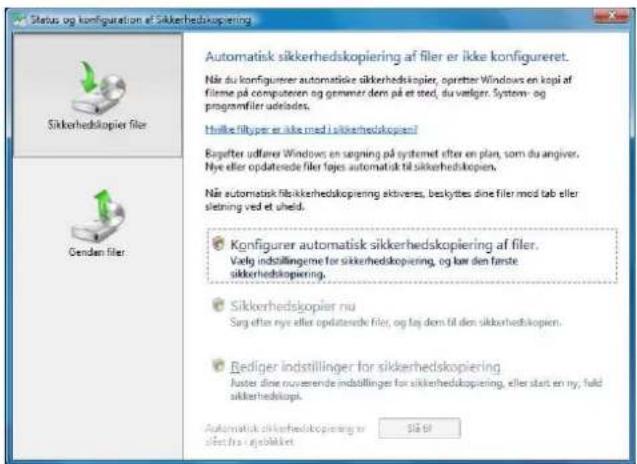
Detcraltidengodidecattagesikkerhedskopierafsinedata,dadetkanskeatenvirusclerlignendcødclægger dataene på computeren. Hvis man er meget uheldig, kan selve harddisken gå i stykker, og alle data på den er tabt. Sørg derfor altid for at have en sikkerhedskopi af alle dine vigtige data, såsom f.eks. feriebilleder, netbank informationer,dokumenterosv.Deterikkenødvendigtattagebackupafhelecomputeren,daWindowsVista kanreinstalleresvedhjælpafgenindlæsningssystemet.Dustartersikkerhedskopieringenp °afølgendem °ade:
1.Klikp°aStart-knappen.
2.Klikp°aAlleProgrammer.
3.Klikp°aTilbehør.
4.Klikp°aSystemværktøjer.
5.Klikp aStatusogkonfigurationafSikkerhedskopiering.
Programmcterletatg° atildadetstartcropmcdcenguide, somhjælperdigigennemhcleprocessen. Hvisdu har behov for at indlæse en sikkerhedskopi, sker dette også via guiden, der vælger du blot punktet Gendan fileristedetforpunktet Sikkerhedskopierfiler.
text_image
Status og konfiguration af sikkerhedskopiering Sikkerhedskopier filer Cenden filer Automatisk sikkerhedskopiering af filer er ikke konfigureret. Når du konfigurter automatiske sikkerhedskopier, opretter Windows en kopi af filerne på computeren og gemmer dem på et sted, du vulgiler. System- og programfiler udelades. Hilike filgiper er ikke med i sikkerhedskopier! Esgifter udflarer Windows en segning på systemet efter en plan, som du angiver. Nye eller opdaterede filer føjes automatisk til sikkerhedskopien. Når automatisk filkerhedskopiering aktiveres, beskytes dine filer mod tab eller slening ved et uheid. Konfigurer automatisk sikkerhedskopiering af filer. Vælg indstillingerne for sikkerhedskopiering, og lår den første sikkerhedskopiering. Sikkerhedskopier nu Sørg efter nye eller opdaterede filer, og fåj dom til den sikkerhedskopien. Bediger indstillinger for sikkerhedskopiering. Aster dine naverende indstillinger for sikkerhedskopiering, eller start en ny; håld sikkerhedskopi. Automatisk sikkerhedskopiering av slechrs åpjobliket Slå tilFigur5.2:Sikkerhedskopiering
5.3 Justeringafsystemogdokumentdrevenesstørrelse
Hvismanervedatløbetørforplads,p ° af.eks.systemdrevet,ogharbehovforatinstallereetyderligere program/spil,crdctmuligtatjusterestørrelscsforholdctp °asystemogdokument-drevcnc.Foratjusteredette forhold, er man nødsaget til at slette hele harddisken, så det anbefales kun at foretage dette indgreb, hvis man iforvcjenskalhavcreinstalleretWindowsVistamcdenkompletslectning.
Det er ikke muligt at justere størrelsesforholdet hvis man starter genindlæsnings systemet der ligger på harddisken!
1.P° abcgyndgenindlæsningsDVD'enihenholdtilvejledningendertil.
2.Følgvejledningenp ° askærmen.indtildubliverspurgtomforberedelseafharddisken.
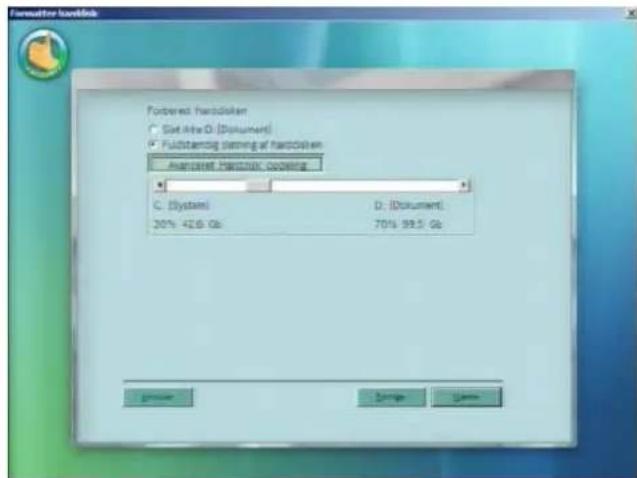
3. Markerpunktet Fuldstændigsletningafharddisken.
4.Klikp ^ aknappenAvanceretHarddiskopdeling.
6.Følgdenviderevejledningp "askærmen.
- Juster størrelsesforholdet på system og dokument drevene, og gå videre ved hjælp af knappen Næste.
text_image
Forward Forward Disk Set Alt to D (Document) Fulxtændig saving af forwardisen Forward Forward Disk saving C. (System) D. (Document) 30% 42.6 Gb 70% 99.5 Gb George Serge SaveFigur5.3: Avanceretharddiskopdeling
Kapitel6
Generelinformation
6.1 Rengøringafcomputeren
•Rengørikkecomputeren, mensdenertændt.
- Tørcomputerenafmedenletfugtig,blødklud.
6.2 Transportafcomputeren
- Sørg for at have en backup af dine data, inden computeren transporteres over længere afstande.
- Hvis computeren skal efterlades i en bil, så læg computeren i bagagerummet for at undgå at udsætte den forformcgetvarmc.
- Hvis computeren skal bruges i et andet land, sørg da for at det pågældende land bruger 230V i deres el-installationer.
6.3Sikkerhed
- Undgå at strømforsyningen/strømkablet bliver klemt og ligger, hvor man træder på det.
- Træk ikke i ledningerne, men tag fat om stikkene, när de tages ud af enheden.
- Åbnaldrigcomputerenmensdenertændt.
- Indsæt aldrig fremmede genstande i computeren. Det kan resultere i livsfarlige stød, kortslutning eller brand.
- Afbrydstraksstrømmenogtagledningenudhvis:
-Netledningencrflosstellcrødclagt.
-Computerenharværetudsatforvandellerandenvæske.
6.4Lynskader
Hver gang det har været tordenvcjr, bliver mange computere ødelagt af lynncdslag. Lynskader er ikke dækket afgarantien. Endvidereerdetikkealleforsikringer, somdækkerlynskader.
Tag derfor alle strømstik ud af det elektriske udstyr, när det er tordenvejr, samt netværktilslutninger såsom f.cks.cttclefonkabel.
Kapitel7
Amiteche-Support
Amitechharopbyggetenhjemmeside, somindeholderenmængdenyttigeoplysninger, opdaterededrivere, ofte stilledcspørgsm°alogmcgetmerc. Detkananbefalcsjævnligtatkiggcp°adissesidcr, daderherfindesmange nyttigeoplysninger.
Kigp ^a :www.amitech.dk
Amiteche-Supportindeholderbl.a.informationerom:
- Driverogbrugervejledningsdownload
- Kontakttilservicecenteret
- Statusp ° aserviccindleveringer
- KlubAmitech
7.2Klub Amitech
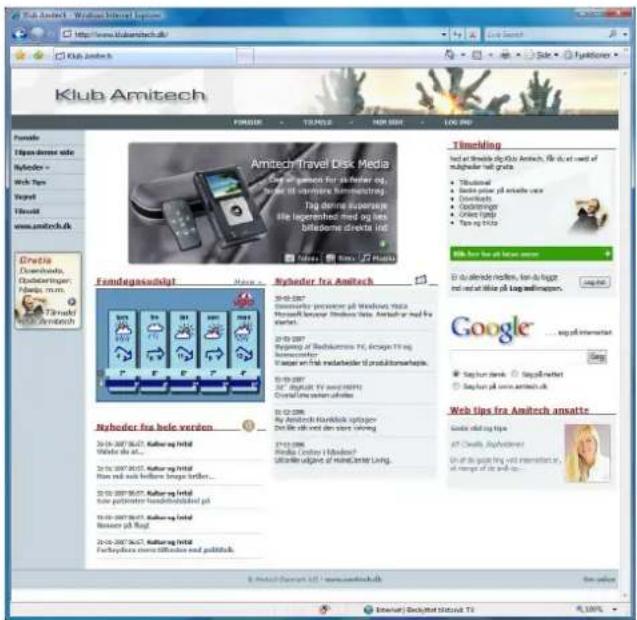
Under Klub Amitech (se figur 7.1) kan du tilmelde dit Amitech produkt til Klub Amitech og derved automatisk få opdateringer og løsninger på evt. problemer med dit produkt sendt direkte til din e-mail. Du kan registrere flere forskellige produkter, og de e-mails du modtager vil altid have relevans for lige netop dit produkt.
text_image
Klub Amitech FAMER TOMES FOR MARE LOGO Time leading Net at times like: Glu Amitech. If it is not at multiple kinderet net goals. • Tomsales • Bids piers p/s articles see • Diversages • Cuckeringes • Green help • Top tips Fandegasudigt Hare > Amitech Travel Disk Media Gry en spoon for skæfer og, håder til vortmår fremmæstrig. Tag denne superjøe fil erogenhed med og les bitadome dreks tid Notes: Risks Music Fandegasudigt Hare > Amitech fra Amitech 20-01-2007 Community producer pf Windows media Microsoft Navistar Windows logo. Amitech is had fo starter. 21-01-2007 Regency of Reckluemens TF, design TF ing konservisjøp Vapier en frak mækæder til prodiksmørkings. 22-01-2007 24" dsgdutt tv avt omnity Overall ons person avsts 23-01-2008 By Amitech Handelik upplager DM we id and den stors Viking 24-01-2008 Media Center i Hidgout? Ufliorden oglig af mindcenter Liang. 25-01-2007 26:01, Kåtering og feld Menser på Bagt. 26-01-2007 26:01, Kåtering og feld Pachydoms more difficulties and politisch. Web tips fra Amitech ansatte Guts och og tips At Chatty, Abydelment Un af optry ogit interneft in, of range of its work... © Klub Amitech (I) www.amitech.comFigur7.1:KlubAmitech
Kapitel8
Brugforhjælp?
8.1Problemløsningsguide
Hvisduopleverproblemermeddincomputer,erderheretpart "ad,derergodeatafprøveforServiceCenteret cllcrdinforhandlerkontaktcs.
Erderenheder, somikkevirker (mus, tastatur, printerosv.):
- Prøv at genstarte din computer (slukke den helt og tænde for den igen) og se, om det hjælper.
- Prøvatfrakobleallestikogtilslutninger,ogtilslutdemigen.
Hvisderernoglesoftwareprogrammerderikkereagerersomdeskal,ellerf ° arcomputerentilatskabesig:
- Prøvatreinstallereprogrammetderikkevirker.
- Prøvatsætcomputerentilbagetilentidligeredato, viasystemværktøjetsystemgendannelse.
IIvisduikkckanstarteWindowsVistacclerp°aandenm°adcikkckankommcikontaktmedcomputeren:
- Prøv at starte op i fejlsikret tilstand via F8 under opstarten, og sæt computeren tilbage til en tidligere dato, viasystemværktøjetsystemgendannelse.
- Prøv at rparecre Windows Vista vha. menupunktet under opstarten. Kommer denne mulighed ikke automatiskfrem, trykdap °aF8foratf ° alistenfrem.
- PrøvatreinstallerWindowsVistavha.genindlæsningssystemet.
Hvisgenindlæsningssystemetikkefungerer,n°ardubenytterdigafharddiskudgaven:
- Benyt genindlæsnings DVD'en. Såfremt en normal sletning ikke virker her, afprøv da en komplet sletning.
8.2 Teknisksupporttilinternetoge-mailopsætning
Spørgsmål til opsætningen af internetforbindelsen og e-mail, rettes til din internet og e-mail udbyder.
8.3 Windowshjælpogsupport
Windows hjælp og support er en vigtig kilde til oplysninger om hvordan Windows Vista fungerer, samt hvor mankanfindedeforskelligeelementer.Hjælpeneraltidvedh° andenviastart-knappen.ogindeholderbl.a.et onlinestudie til Windows Vista, fejlfinding og meget mere. Windows Hjælp og support kan være behjælpelig med opsætning af en printer, etablering af forbindelse til internettet og meget mere. Sådan startes Windows Hjælpogsupport:
- Klikp ° aStart-knappen.
2.Klikp°aHjælpogsupport.
Kapitel9
Support&service
9.1Support
MedditAmitechproduktfølgertelefonhjælphosAmitechServiceCenter.Itilfældeafspørgsm°altileller problemermcdproduktctkantclefonhjælpenbenyttes.ServiceCentercthartilform°alatydefølgendeservice overforkunderne:
•Ydetekniskhjælpovertelefonoge-mail.
- Ydc hjælp til almindeligt forekommende driftsforstyrrelser på produkterne, fejlsøgning samt almindelig produktr ° adgivning.
- Besvare forespørgsler på reparationer, opgraderinger, reklamationer, rådgivning og service generelt.
Følgendedækkesikkeaftelefonhjælpen:
- Derydcsikkchjælpilinstallation, konflikterogbrugafsoftwarcoghardware, derikkccrlvcretaf Amitech. Herhenvisesistedettilforhandlerenellerproducentenafdetp ° agældendeprodukt.
- Der ydes som udgangspunkt ikke hjælp til almindelig brug af de medfølgende programmer. Der henvises i stedet til den indbyggede hjælp i programmet samt de medfølgende brugervcjledninger, manualer mv.
- AmitechServiceCenterlæserikkeopafdemedfølgendebrugervejledninger, manualermv. Deteroptil kunden selv at læse disse igennem. Det forudsættes at kunden har gjort sig bekendt med råd og anvisninger ibrugervejledninger, manualermv.
- Der ydes ikke hjælp til fejlsøgning på netværk, netværksopsætninger eller kommunikationsudstyr. Der ydcshellerikkegencreldriftshjælpilvirksomhedcrogorganisationcrmedudstyrleveretafAmitech.
9.1.1 Hjælpdigselv
Denhurtigstem °adcatf °ahjælpp °acraltid,n °armanhjælpersigselv.MedetAmitechproduktfølgerenverden af muligheder, som gør det nemt og hurtigt at hjælpe sig selv. Har du et supportspørgsmål, findes der på www.amitech.dkunderc-Support&Serviccsvarp °aoftestillcdespørgsm °altilnectopditAmitechprodukt.Dct erogs °amuligtathenteopdaterededrivere,findetekniskespecifikationer,tilmeldesigKlubAmitechsamten langrækkcandrecting.
9.1.2 KontakttilAmitechServiceCenter
FørduringertilAmitechServiceCenterbedesduhavefølgendeoplysningerklar:
•Produktetsmodelnummer
•Ditnavnogtelefonnummer
AmitechServiceCenterkankontaktesp "afølgendem" ader:
•Tlf.:90130330(4,80kr.pr.minut)
• E-mail: via c-mail formular på www.amitech.dk/kontakt
Hvisduvilundg ^° aventetidn ^° arduringertilAmitechServiceCenter,kandup ^° awww.amitech.dk/kontaktsehvaddengennemsnitligeventetideritelefonkøenligenu.
AmitechServiceCenterharfølgende ° abningstider:
●Mandag-fredag:13:00-17:00
•Weekendsamthelligdage:Lukket
I øvrigt henvises til "Betingelser for telefonhjælp" på www.amitech.dk for yderligere information.
9.2Serviceprocedure
Vær opmærksom på at visse Amitech produkter har en anden serviceprocedure end den nedenfor beskrevne.SeomnetopditAmitechproduktharenandenserviceprocedurep ° awww.amitech.dk undere-Support&Service.
"Kunden" er i alle nedenstående tilfælde enten forhandler eller slutbruger.
- KundenbcnytterKlubAmitech(www.klubamitech.dk)foratfejlmeldcproduktet.
- Amitech Service Center fejlsøger med kunden. Skal produktet til service oplyses kunden om returnummer (S-nummer)samtdetvidereforløb.
- Inden produktet skal til service anbefales det at sikkerhedskopiere alle data samt udtage alle flytbare lagringsmedier. Serviceværkstedeterikkeforpligtettilatbevaredata, ogeneventuelsletningvilskeuden kundenssamtykke.
- Når et produkt skal til service er det meget vigtigt, at der medfølger:
-angivelseafreturnnummer(S-nummer).
—endetaljeretogudførligfejlbeskrivelse.
-navnogadressep ° aafsendersamtønskctrecturadresse.
-telefonnummer/c-mailadressctilkontaktpersonidagtimcrnc.
-kopiafkundenskøbsfakturaellerlignendesomdokumentationforkøbstidspunkt.
-kopiafevt.produktforsikringtegnetiforbindelsemedkøbet.
Hvisenafovenst °aendemangler, kandetforlængeservicetiden.
- Produktet nedpakkes i forsvarlig emballage. Returnummeret (S-nummer) skal angives tydeligt uden på pakkenogp ^a aselveproduktet.
- Produktetindsendesellerindleverestil:
AmitechServiceCenter
Møgelhøj8
8520Lystrup
Åbningstider:
Mandag-fredag:9:00-16:00
Weekendoghelligdage:Lukket
Bemærkvenligst:
Returnnummer (S-nummer) skal være indsendt/indleveret til serviceværkstedet inden 30 dage fra udstedelscsdato.
Modtages et transportskadet produkt, som følge af mangelfuld emballering, sker udbedring for kundens regning. Modtagerkundcnettransportskadetprodukt, eftercndtservice, skalkundenkontaktetransportøreninden24timereftermodtagelsen.
Kan der ikke konstateres fcjl, kontaktes kunden for afklaring af eventuelle misforståelser. Kan fejlen stadig ikkclokalisres, vilderblivc fakturerctforomkostningnernciforbindclscmedcvt. udpakning, fcjlfinding, indpakning, forsendelsemv., hvorefterproduktetsendesretur.
Hvis en fejl ikke er dækket af reklamationsretten, vil kunden blive kontaktet for derved at afgøre, om fejlen skal udbedres mod betaling, eller om produktet skal returneres til kunden, uden reparation. ∅nskes produktet retur uden reparation, vil kunden blive faktureret for omkostningerne i forbindelse med cvt. udpakning.fejlfinding.indpakning.forsendelsemv.,hvorefterproduktetsendesretur.
Hvis der opfordres til at indlevere et produkt til service, fordi yderligere fejlfinding over f.eks. telefon eller e-mail er umulig, og der ikke konstateres fejl der er dækket af betingelserne for service, vil kunden blivo faktureretuansetopfordringentilatindlevereproduktettilservice.
Seiøvrigtwww.amitech.dkforyderligereoplysningerombetingelserforservice,servicetakster,servicetider mm.
9.3Service
Et produkt har som standard, med mindre andet er angivet, 1 års indleveringsservice gældende fra datoen på denoriginalekøbsfaktura. Derudoverbevarerkundensinejuridiske(lovmæssige)rettighederioverensstemmelse med den gældende nationalc lovgivning. Enkelte produkter bliver solgt med en udvidet serviceperiode. For denne udvidedeserviceperiodegældersammebetingelsersomfordenservice, dersomstandardmedfølger.
Ilvis et produkt inden for serviceperioden skulle vise sig at være defekt pga. fabrikationsfcjl, vil serviceværkstedet reparere eller erstatte (efter serviceværkstedets skøn) produktet eller produktets defekte dele uden beregning for arbejdstid eller reservedele i henhold til disse betingelser for service.
Følgendeddæckkesikkcafreklamationsretten:
- Nedsat holdbarhed på batterier, der skyldes slitage, alder, uhensigtsmæssig brug og manglende vedligeholdelseafbatterietjf.brugervejledningen.Genopladeligebatteriermisterdereskapacitetmedtiden.
- Dele som forbruges under anvendelse (forbrugsvarer) samt almindcligt slid på f.cks. disketter, bånd, batteri, transporttasker, billedrør(indbrændinger, lysstyrketab)etc.
- Overførsel eller genetablering/genoprettelse af kundespecifikke data, sikkerhedskopier og software.
- Produkterhvorfraserienummereterblevetslettet, fjernet, udvisket, ændretellergjortulæseligt.
5.Fejlfor °arsagctaf:
(a)forkertinstallation,tilslutning,anvendelse,behandling,driftellervedligeholdelse.
(b) virus-oghackerangreb.
(c) ændringer i produktet foretaget af personer, der ikke er autoriseret. Dette omfatter også softwareændringersamtopgradering/opdateringafBIOSogfirmware.
(d)kompatibilitetsproblemer,derergældendegenereltibranchen.
(c)brugafkomponenter,software,ckstraudstyr,medier,tilbchørclerforbrugsstoffer,derikkceergodkendt,ellerbrugafgenstande,derikkeerudviklettilbrugmedproduktet.
(f)software,somkanløsesvedindlæsningafnysoftware.
(g)udefrakommendefaktorcrogomstændigheder.
9.4∅vrige betingelser for service
9.4.1 Service
- Indleveringsservice omfatter alle produkter, medmindre service specifikt er undtaget i markedsføringen af produktet.
- Reparationerudføresvedjustering, reparationellerombytningefterserviceværkstedetsvalg. Idenne forbindclsckanderforctagcsombytningafdefckteproduktercllerdclemednycellerbrugtctilsvarende eller funktionelt tilsvarende produkter eller dele. Reparation kan ske med såvel nye som brugte ligeværdige reservedele. Detbetyderatkundenikkestillesringere, idetreservedlevilværeafsammecellernyere karakteriforholdtildenudtagnedel.
-
Ombyttede produkter eller dele, i forbindelse med service, bliver serviceværkstedets ejendom.
-
Vælgesdetatombytteetprodukttiletnytellertilsvarende,erdetnye/tilsvarendeproduktomfattetaf ennyserviceperiode,gældendefraombytningstidspunktet.
-
Ved udførelse af reparationer, hvori der indgår udskiftning af dele, dækkes de dele der er blevet udskiftet, gældendefrareparationsdatoen,aldenbedsteaffølgende:
- denresterendeserviceperiodefordetprodukt,hvorireservedeleninstalleres
eller
- 1 ° arsreklamationsretp ° areservedele.
Derers ^° aledesikketalcomennyserviceperiodefordetsamledeproduktmenalenefordedelederer blevetudskiftet.
- Ved udførelse af reparationer, hvori der ikke indgår udskiftning af dele, dækkes selve reparationen, gældendefrareparationsdatoen, afdenbedsteaffølgende:
- denresterendeserviceperiodefordetprodukt,hvorp ° areparationenerforetaget
eller
- 3m " anedersreklamationsretp " areparationen.
Derers ^a aledesikketaleomennyserviceperiodefordetsamledeproduktmenalenefordenudførte reparation.
-
Reklamationskrav kan kun gøres gældende mod fremlæggelse af original købsfaktura. 1 tilfælde af manglende købsfaktura kan serviceværkstedet betragte produktet som udenfor garanti og derfor tage sig betalt forenevt.serviceydelse.
-
Service følger produktet, også hvis den oprindelige kunde videresælger produktet, men kun hvis den originalckøbsfakturakanfremvises.
-
Hvis et produkt er defekt ved ankomsten til kunden, bliver produktet som udgangspunkt repareret og ikke ombyttet. Reparationenvilbliveudførtekspres, foratforkortescervicctiden.
-
Hvis den samme fabrikationsfejl, der er dækket af disse betingelser, konstateres for tredje gang på et produkt indsendt til service, og produktet er indenfor serviceperioden, udskiftes alle relevante komponenter ellerproduktetombyttes.Deteroptilserviceværkstedetatvælgemellcmudskiftningogombytning.
-
Modtages et transportskadet produkt, som følge af mangelfuld emballering, sker udbedring for kundens regning. Modtager kunden et transportskadet produkt, efter endt service, skal kunden kontakte transportørcninden24timcreftermodtagclsen.
-
I tilfælde af en manglende fejlbeskrivelse forbeholdes der ret til at fakturere kunden for tid brugt på fejlsøgning.Faktureringskerb "adeitilfældeaf,atderfindesfejlp" adetindleveredeproduktogitilfælde af,atdcrikkekankonstatercsfcjlp aproduktet.
-
Kan der ikke konstateres fejl, kontaktes kunden for afklaring af eventuelle misforståelser. Kan fejlen stadig ikke lokaliseres, vil der blive faktureret for omkostningerne i forbindelse med evt. udpakning, fejlfinding, indpakning, forsendelsemv., hvorefterproduktetsendesretur.
-
Hvis der opfordres til at indlevere et produkt til service, fordi yderligere fejlfinding over f.eks. telefon eller c-mail cr umulig, og dcr ikke konstateres fejl dcr cr dækket af disse betingclscr, vil kunden blive fakturcret uansetopfordringentilatindlevereproduktettilservice.
-
Hvis en fejl ikke er dækket af reklamationsretten, vil kunden blive kontaktet for derved at afgøre, om fcjlcnskaludbcdresmodbetaling, cllcromproduktetskalrreturncrestilkunden, udenreparation. ∅nskes produktet retur uden reparation, vil kunden blive faktureret for omkostningerne i forbindelse med evt. udpakning, fcjlfinding, indpakning, forsendelsemv., hvorefterproduktetsendesretur.
-
Servicederikkeerdækketafreklamationcnafregnesefterforbrugttideftergældendetakster.
9.4.3 Software
- Derforbeholdesrettiludenvarsel, medmindreandetst ° arskrevetifejlbeskrivelsen, atgeninstallereden oprindeligesoftwarep ° adetindleveredeprodukt, hvorvedalledatamuligvisslettes.
- Ilvis ct produkt skal til service, og det ønskes, at det skal forsøges at tage en sikkerhedskopi af vigtige data, indendataeneslettes, skaldettetydeligtangivesp ° afejlbeskrivelsen, dersendesmedproduktet. Bemærk dog, atdenneserviceikkeerdækketafgarantienogvilblivefaktureret.
9.4.4 Ansvar
- Serviccværkstedetfralæggersigethvertansvarforskaderp ^* audstyr, derikkeermodtagctiforsvarlig emballage.
- Service værkstedetfriholdersigforethvertansvarfortabafkundensdataoghæfterikkeforbeskadigelse cllertabafdata. Dcterkundcnscgctansvarattagccensikkerhcdskopiafdataindcnindleveringafct produkttilservice.
- Idetomfangserviceværkstedeteransvarligefterdansklovoverforkunden, ererstatningsforpligtelsen begrænsettildctdirektetab, maksimaltvarcnspris. Serviceværkstedetcrikkcansvarligfordriftstab, tab afdata, tabtarbejdsfortjeneste, ellerandreindirektetab, samtfølgeskaderp ° atilsluttetudstyr, somfølge afenafreklamationendækketfcjl.
9.4.5∅vrigeforhold
- Serviccværkstedet forbeholder sig ret til at anvende underleverandør på en eller flere af sinc ydelser.
- Alleformerformærkningafprodukterskalkunnefjernesigenudenatefterladesynligetegns ° afremt sviceværkstedet skal have produktet retur. Hvis et produkt alligevel er mærket og dermed ikke kan genanvendcsafserviceværkstedet, vilkundenværcnødttilatkøbccennydclclerprodukt. Dettegældcr også aidetilfælde, hvormærkningenerforsøgtfjernct, mcnefterladersynligetegn.
- Service værkstedettilstræber, menindest °arikkefor, atproduktetskompatibiliteterensialledetaljer før og efter en reparation. Det betyder, at der kan være ændringer i produktets funktionalitet efter en reparation.
- Service udføres med forbehold for force majure, og enhver anden udefrakommende begivenhed uden for serviceværkstedetskontrol, somforhindrerserviceværkstedetellervoresleverandøreriatservicere.
Iøvrigthenvisestildegenerellebetingelserforservice.DissekanrekvirereshosServiceCenteret.