25318 - Fjernsyn Amitech - Gratis brugsanvisning og manual
Find enhedens vejledning gratis 25318 Amitech i PDF-format.


Brugerspørgsmål om 25318 Amitech
0 spørgsmål om dette apparat. Besvar dem du kender, eller stil dit eget.
Stil et nyt spørgsmål om dette apparat
Download vejledningen til din Fjernsyn i PDF-format gratis! Find din vejledning 25318 - Amitech og tag din elektroniske enhed tilbage i hånden. På denne side er alle dokumenter nødvendige for brugen af din enhed offentliggjort. 25318 af mærket Amitech.
BRUGSANVISNING 25318 Amitech
Tillykke med dit nye Amitech produkt!
Bemærk at nogle af oplysningerne i denne brugervejledning kan kan være opdaterede siden produktet forlod fabrikken. På www.amitech.dk kan du finde denne brugervejledning i PDF-format til download, og er der ændringer vil de fremgå af den aktuelle PDF på www.amitech.dk.
Forbehold
Amitech Danmark A/S er ikke erstatningspligtig i tilfælde af tekniske unøjagtigheder, typografiske fejl eller manglende oplysninger i denne brugervejledning, ej heller i tilfælde af skader eller indirekte mangler, der skyldes brugen af produktet eller dette materiale. Jf. iøvrigt Amitechs Salgsbetingelser som fremgår af www.amitech.dk.
Denne brugervejledning indeholder oplysninger, som er beskyttet i henhold til lovgivningen om ophavsrettigheder.
Ingen dele af denne brugervejledning må fotokopieres eller reproduceres uden forudgående tilladelse fra Amitech Danmark A/S.
Produktnavne i denne vejledning kan være varemærker og/eller registrerede varemærker for de respektive virksomheder.
Produktet må ikke bortskaffes sammen med almindeligt husholdningsaffald. Produktet indeholder stoffer og materialer, der kan påvirke miljøet og menneskers sundhed. Produktet skal derfor afleveres på en kommunal indsamlings- og genbrugsplads i enhed/container for indsamling af elektronik affald.
Gem alt emballage i tilfælde af, at produktet på et tidspunkt skal til service.
Copyright© 2009
Alle rettigheder forbeholdes
Trykt og udgivet af Amitech Danmark A/S
- Jan 2009
JT
Indeks
1.1 Sikkerhedsinformation.... 3
1.2 Tilbehør.... 3
3 Afmontering af fod.... 6
4 Fjernbetjening.... 7
5 Tilslutninger af kabler.... 8
5.1 Tænde og slukke for tv'et.... 8
5.2 Tilslutning af antennekabel.... 8
5.3 Tilslutning af ekstern billedkilde.... 9
5.4 Visning af billede fra ekstern enhed.... 10
6 Indstilling af tv kanaler.... 11
6.1 Installation af tv kanaler.... 11
6.2 Redigering af analoge tv kanaler.... 13
7 Den digitale TV tuner.... 15
7.1 Sådan vælges den digitale TV tuner.... 15
7.2 Automatisk scanning af digitale TV kanaler.... 15
7.3 Manuel scanning af digitale TV kanaler.... 17
7.4 Digitale undertekster.... 18
7.5 Andre digitale funktioner.... 18
8 Brugermenuen.... 20
8.1 Menupunktet Billede.... 20
8.2 Menupunktet Lyd.... 21
8.3 Menupunktet Setup (Analog TV).... 22
8.4 Menupunktet Setup (Digital TV).... 23
8.5 Menupunktet Timer....24
8.6 Menupunktet Funktion.... 25
10 Den indbyggede DVD afspiller.... 31
11 Kortlæser & USB.... 34
12 Support og service.... 39
1.1 Sikkerhedsinformation
- Udsæt ikke dette produkt for høj fugtighed eller regn.
- Hold produktet væk fra radiatorer eller andre varme kilder, og direkte sollys.
- Udsæt ikke produktet for stærke magnet felter.
- Undgå venligst vedvarende røgfyldte lokaler, da røgen kan lave misfarvninger i panelet. Dette er ikke dækket af garantien.
- Undgå at placere TV'et i støvfyldte rum, da dette kan beskadige TV'et.
- Produktet må ikke placeres i et skab eller lignende, da produktet skal have mulighed for at komme af med sin varme.
- Forsøg aldrig selv at udføre reparation på TV'et.
- Undgå at tabe produktet eller at udsætte det for stærke tryk.
- Udsæt ikke produktet for kraftige rystelser.
- Undgå at lade TV'et stå med samme still billede på i lang tid, da du i yderste konsekvens kan risikere at brænde billedet fast på skærmen. Bemærk at indbrænding også kan forckomme ved konsekvent benyttelse af 4:3 skærmformattet, visning af TV stations logo og TV symbol tekst (f.eks mute funktionen) over en lang tidsperiode. Evt. indbrænding af billedet er ikke dækket af garantien.
Benytter du kombinationen af jordet strømtilslutning/strømtilkobling til dit TV og kabel-tv tilslutning/tilkobling, kan der i uheldige tilfælde opstå fare for elektrisk stød, overophedning og brandfare. Problemet skyldes forskel i det såkaldte jordpotentiale mellem kabel-tv anlægget og tv'et. Hvis du tilslutter/tilkobler dit tv til et jordet strømudtag/jordet stikkontakt, kan der løbe en stelstrøm/svakstrøm igennem antennekablet, som kan give brum/summing og forstyrrelser i billedet/bildet eller i lyden. Ved alvorlige fejl i anlægget er der en teoretisk risiko for, at de førnævnte/ovenstående problemer kan opstå. Hvis der ikke er jordforbindelse nctstikket/stikkontakten til skærmen/skjermen eller du har din egen antenne, er problemet slet ikke aktuelt. Benytter du det flade/flate to-benede netstik/stikkontakt eller et Schuko-stik, giver/gir dette ikke jordforbindelse i danske stikkontakter. Bruger du Schukostik i Sverige eller Norge, kan du løse problemet med en billig skilletrafo i vægdåsen/antenneuttaket fra fællesantenneanlægget eller i selve antennekablet/galvanisk skille. Så er stelsløjfen/strømkretsen brudt, og problemerne kan ikke opstå.
1.2 Tilbehør
Du bør undersøge, at det medfølgende tilbehør, svarer til det i listen nedenfor.
Hvis noget af tilbehøret mangler skal du kontakte din forhandler inden for rimelig tid.
• 1 stk. Fjernbetjening
• 2 stk. AA batterier
• 1 stk. Brugervejledning
Kapitel 2 Knapper og tilslutninger
2.1 Fronten
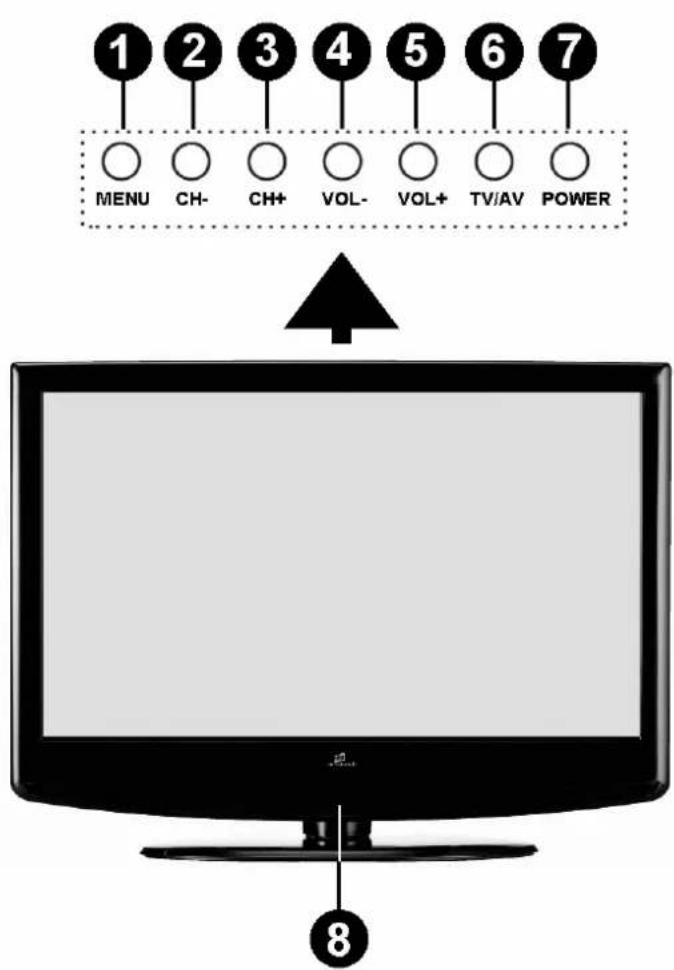
text_image
1 MENU CH- CH+ VOL- VOL+ TV/AV POWER 8- MENU – Skærmens brugermenu
- CH- Program -
- CH+ Program +
- VOL- - Formindsker lydstyrken
- VOL+ - Forøger lydstyrken
- TV/AV – Valg af billedkilde
- POWER – Tænd/standby
- Fjernbetjeningssensor
2.2 Bagpanelet
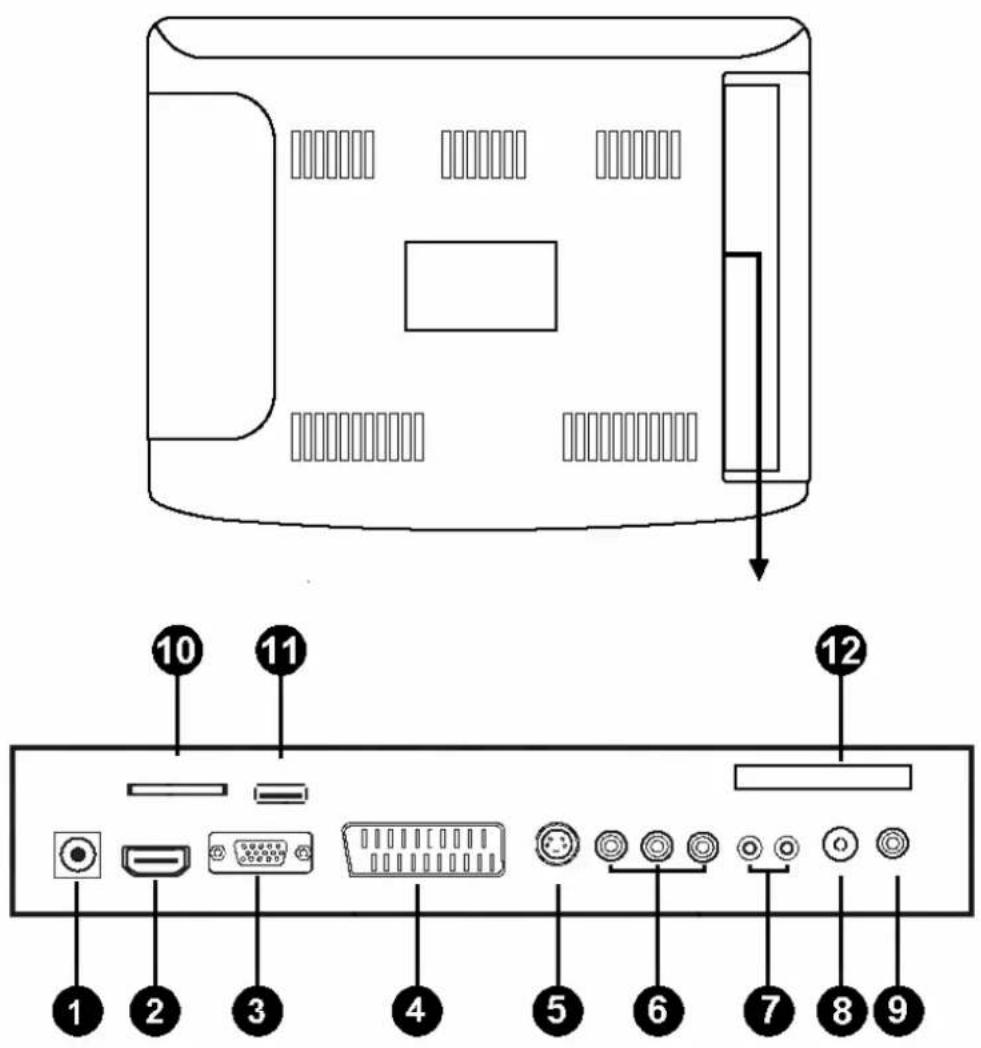
- Strømstik
- HDMI indgang
- VGA (pc tilslutning)
- SCART
- S-Video
- Komposite indgang (A/V)
-
PC lyd indgang og hovedtelefon udgang
-
Antennestik (analog/digitalt)
-
Coaxial lydudgang (Kan kun benyttes med DVD funktionen)
-
SD / MMC / MS kortlæser
-
USB tilslutning
-
Common Interface (CI)
Kapitel 3 Afmontering af fod
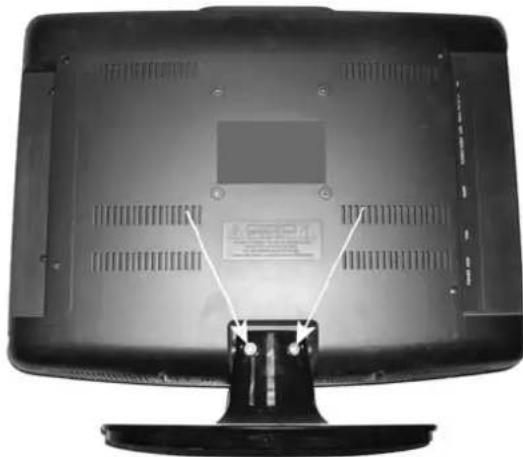
∅nsker du at afmontere foden på tv'et, f.eks hvis du skal have skærmen hængt op på et vægbeslag, skal du gøre følgende:
-
Læg tv'et på en blød vandret overflade med tv'ets front nedad.
-
Afmonter de 2 skruer, der er angivet på billedet.
Kapitel 4 Fjernbetjening
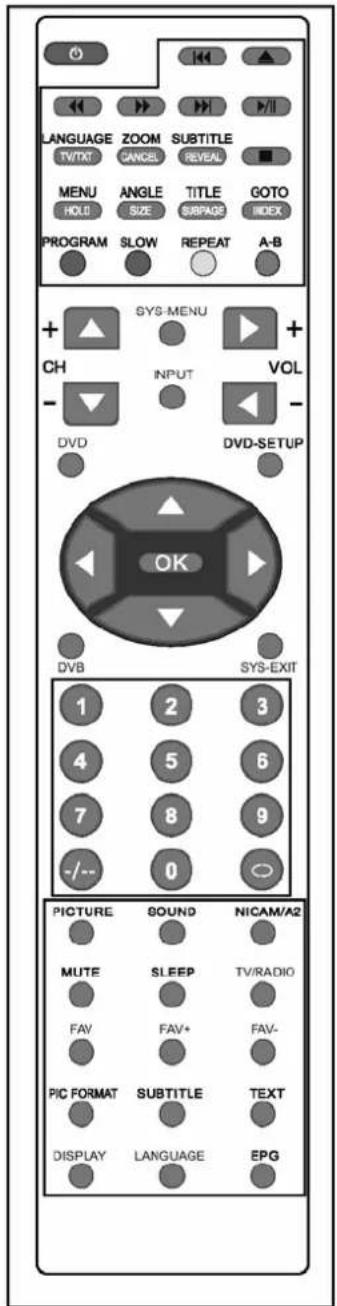
text_image
LANGUAGE TV/TVAT ZOOM CANCE SUBTITLE REVEAL MENU HOLD ANGLE SIZE TITLE SURPAGE GOTO HIDEX PROGRAM SLOW REPEAT A-B + CH DVD SYS-MENU INPUT VOL DVD DVD-SETUP OK DVB SYS-EXIT 1 2 3 4 5 6 7 8 9 -/-- 0 PICTURE MUTE FAV PIC FORMAT DISPLAY SOUND SLEEP FAV+ SUBTITLE LANGUAGE NICAM/A2 TV/RADIO FAV- FAV+ FAV- TEXT EPGTV funktioner
| Tænd/sluk (standby) | |
| -/-- | Skifter mellem et eller 2 cifret kanalvalg |
| 0-9 | Numeriske knappcr. |
| CH +/- Skifter kanal | |
| DISPLAY Viser information om det viste billede | |
| DVB | Aktiverer DVB-T funktionen |
| EPG Aktiver den elektroniske program guide (digitalt) | |
| FAV Viser favoritlisten | |
| FAV +/- Skifter mellem dine favorit kanaler | |
| INPUT Vælger billedkilde | |
| MUTE | Fjerner lyden |
| NICAM/A2 | Skifter mellem stereo og mono lyd |
| OK Godkender et valg | |
| PIC FORMAT | Skifter TV aspekt: 4:3 → Auto → 16:9 |
| PICTURE | Ændrer billedtilstand |
| Piltasterne | Benyttes til at navigere rundt i menuerne |
| SLEEP | Aktiverer sleep timer funktionen |
| SOUND | Ændrer lydtilstand |
| SUBTITLE | Aktiverer undctekster på Digitalt TV. |
| SYS-EXIT | Går ud af menuen |
| SYS-MENU | Aktiverer brugermenuen |
| VOL +/- | Skrucr op/ned for lyden |
| Skifter til forrige kanal | |
Tekst-tv funktioner
| TV/TXT | Aktiverer/deaktiverer tekst-tv funktionen |
| CANCEL | Anullerer en tekst-tv indtastning |
| HOLD | Pauser tekst-tv |
| INDEX | Går tilbage til tekst-tv indeks (side 100) |
| REVEAL | Afslører skjulte tekst-tv sider |
| SIZE | Ændrer skriftstørrelsen på tekst-tv |
| SUBPAGE | Giver adgang til undersider |
DVD funktioner
| DVD -SETUP | Aktiverer DVD afspillerens funktionsmenu |
| MENU | Aktiverer DVD filmens menu |
| ► II | Afspiller/pauser DVD film |
| STOP | Stopper afspilning af DVD film |
| ◀ / ▶ | Springer til forrige/næste afsnit i DVD filmen |
| ◀ / ▶ | Spoler tilbage / frem i DVD filmen |
| ▲ | Skubber DVD skive ind /ud |
| REPEAT | Gentager DVD titel eller afsnit |
| SUBTITLE | Skifter sproget på underteksterne |
| AUDIO | Skifter lydsporet på DVD filmen |
Kapitel 5 Tilslutning af kabler
5.1 Tænde og slukke for tv'et
Når du har tilsluttet strømmen, kan du starte tv'et op. Dette gøres ved at trykke på den røde POWER knap ⚫ på fjernbetjeningen eller ved at trykke på POWER knappen på tv'et.
5.2 Tilslutning af antennekabel
For at kunne se tv er det nødvendigt at tilslutte et antennekabel.
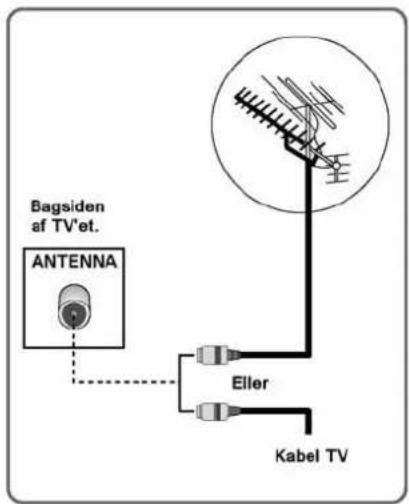
text_image
Bagsiden af TV'et. ANTENNA Eller Kabel TV5.3 Tilslutning af ekstern billedkilde
∅nsker du at tilslutte en spilleboks, DVD/HDD recorder eller andet eksternt udstyr har du følgende muligheder:
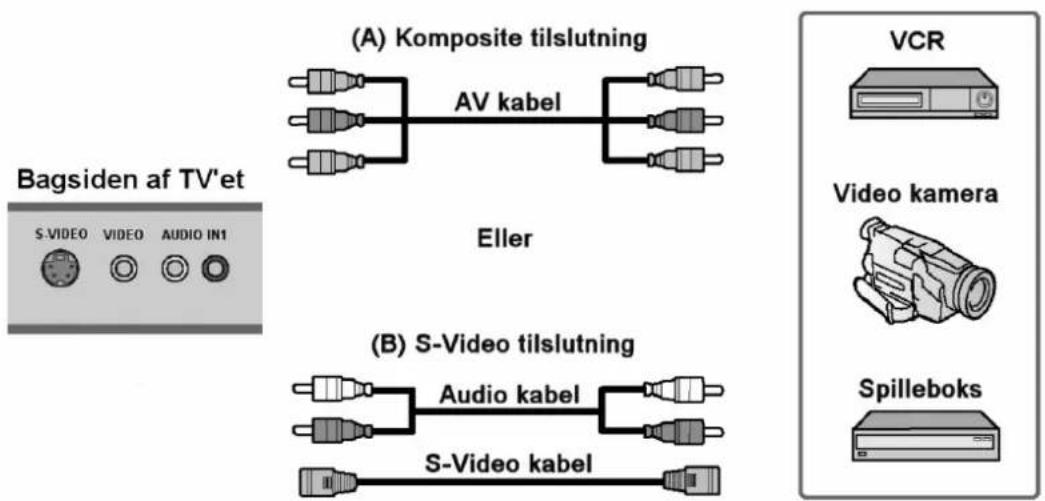
5.3.1 Tilslutning via komposite eller S-video kabel
flowchart
graph LR
    A["Bagsiden af TV'et"] --> B["Video kamera"]
    B --> C["Spilleboks"]
    D["(A) Komposite tilslutning"] --> E["AV kabel"]
    F["(B) S-Video tilslutning"] --> G["Audio kabel"]
    H["Eller"] --> I["S-Video kabel"]
(A) Komposite tilslutning
Tilslut AV kablet til VIDEO og AUDIO IN indgangene på bagsiden af tv'et. Den anden ende af kablet tilsluttes til den eksterne enhed.
(B) S-Video tilslutning
Tilslut S-VIDEO og Audio kabel til S-VIDEO og AUDIO IN indgangene på bagsiden af tv'et. Den anden ende af kablerne tilsluttes den eksterne enhed.
Bemærk at kablerne ikke medfølger skærmen.
5.3.2 Tilslutning via SCART kabel
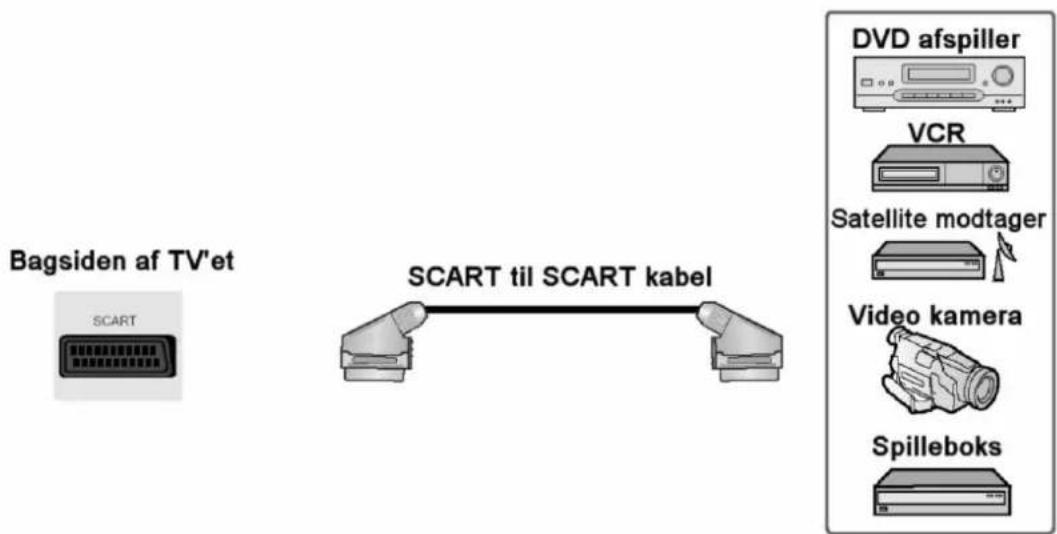
text_image
Bagsiden af TV'et SCART SCART til SCART kabel DVD afspiller VCR Satellite modtager Video kamera SpilleboksTilslut SCART kablet til SCART indgangen på bagsiden af tv'et. Den anden ende af kablet tilsluttes til den eksterne enhed. Bemærk at kablet ikke medfølger skærmen.
5.3.3 Tilslutning via HDMI
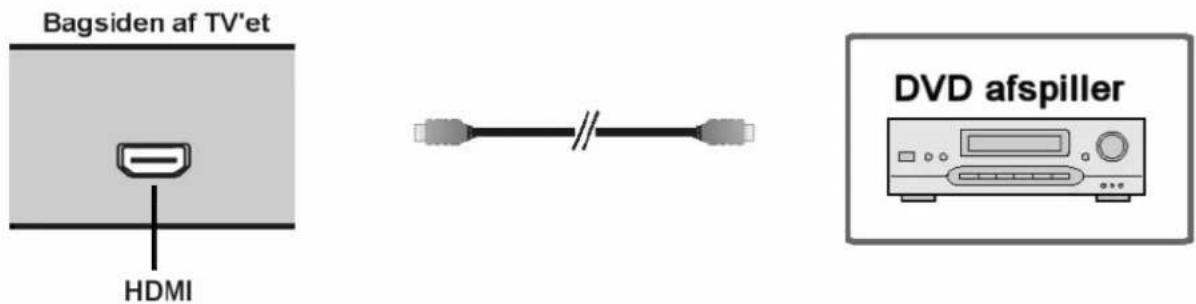
Har du en DVD afspiller, som er udstyret med HDMI (digital) udgang, anbefales det at du benytter denne. Fordelen ved at benytte HDMI i stedet for SCART er at med en HDMI tilslutning bliver billede og lyd overført digitalt. Dette giver et mere skarpt billede og bedre lyd. Bemærk at kablet ikke medfølger skærmen.
text_image
Bagsiden af TV'et HDMI DVD afspiller5.4 Visning af billede fra ekstern enhed
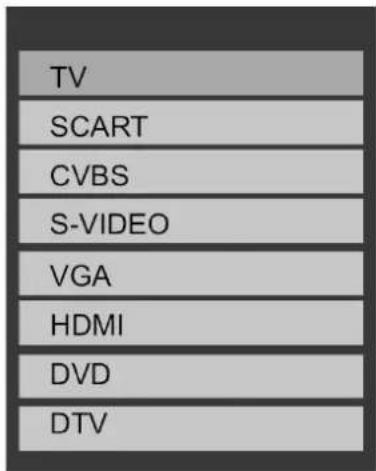
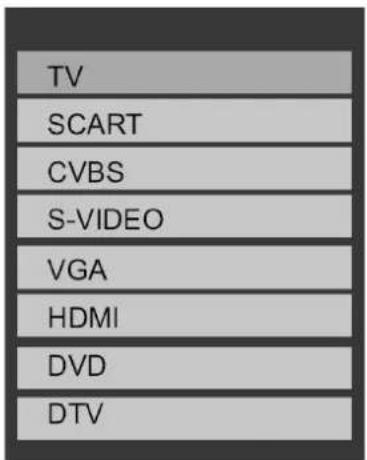
Hvis du har tilsluttet en ekstern DVD afspiller eller andet eksternt udstyr, kan du få denne billedkilde frem ved at trykke på INPUT knappen på fjernbetjeningen og du får følgende muligheder frem:
text_image
TV SCART CVBS S-VIDEO VGA HDMI DVD DTVVælg den ønskede eksterne billedkilde ved hjælp af piltasterne på fjernbetjeningen og klik på OK på fjernbetjeningen. Du skulle nu gerne få et billede fra den eksterne billedkilde på skærmen.
Kapitel 6 Indstilling af tv kanaler
6.1 Installation af TV kanaler
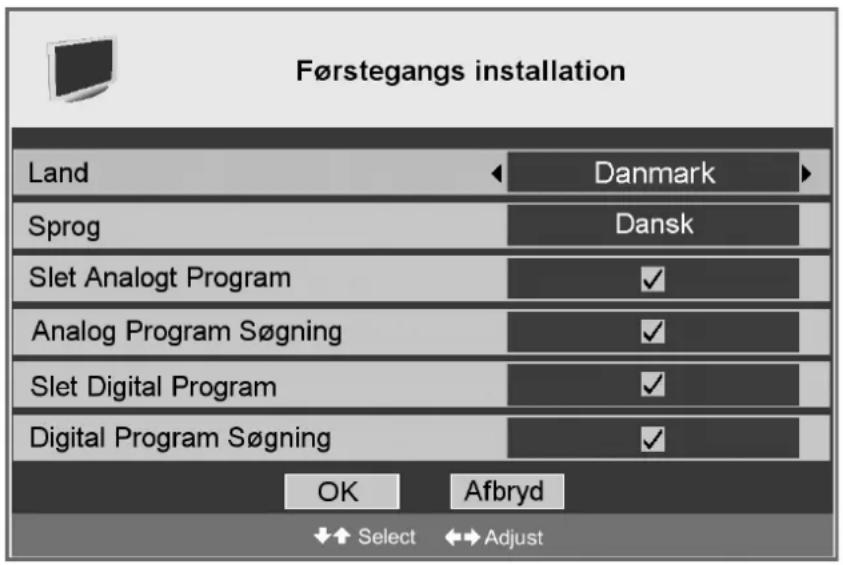
Første gang du starter TV'et kommer der automatisk en menu frem, som gør det let at installerede analoge og digitale TV kanaler.
Bemærk, at hvis du benytter kabel TV, så vil den digitale tuner ikke finde nogen digitale kanaler. Den digitale TV tuner er kun beregnet til Digital TV modtagelse via antenne.
text_image
Førstegangs installation Land Danmark Sprog Dansk Slet Analogt Program ✓ Analog Program Søgning ✓ Slet Digital Program ✓ Digital Program Søgning ✓ OK Afbryd Select Adjust- Marker menupunktet Land og vælg Danmark.
- Marker menupunktet Sprog og vælg Dansk.
-
Sæt et flueben i menupunkterne:
-
Slet Analogt Program
• Analog Program Søgning -
Slet Digital Program
• Digital Program Søgning -
Marker menupunktet OK og tryk OK på fjernbetjeningen.
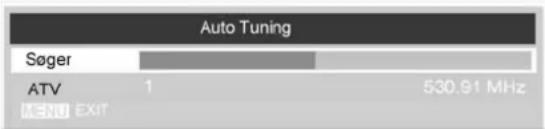
Efter et kort øjeblik begynder TV'et at indscanne de analoge og digitale TV kanaler.
text_image
Auto Tuning Søger ATV 1 530.91 MHz MENU EXITNår scanningen er færdig, er TV'et klar til at blive benyttet.
Hvis du ikke får Førstegangs installationsmenuen frem, så kan den også näcs via hovedmenuen:
- Tryk på SYS-MENU knappen på fjernbetjeningen. Du får følgende frem:
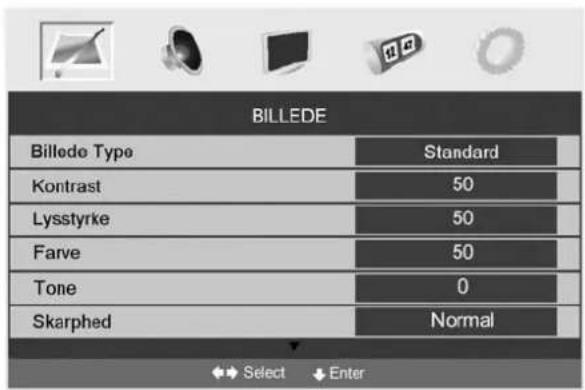
text_image
BILLEDE Billede Type Standard Kontrast 50 Lysstyrke 50 Farve 50 Tone 0 Skarphed Normal Select Enter-
Tryk på pil til venstre på fjernbetjeningen.
-
Du får nu menuen FUNKTION frem:
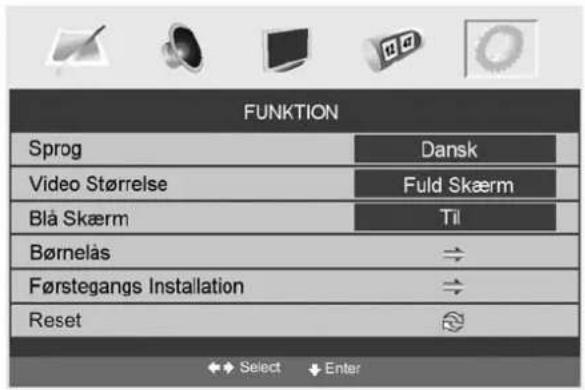
text_image
FUNKTION Sprog Dansk Video Størrelse Fuld Skærm Blå Skærm Til Børnelås → Førstegangs Installation → Reset ← Select EnterDu får nu førstegangs installations billedet frem på skærmen.
6.2 Redigering af analoge tv kanaler
Hvis du ønsker at redigere de analoge TV kanaler gøres følgende:
-
Tryk på SYS-MENU knappen på fjernbetjeningen.
-
Du får nu følgende billede frem på skærmen:
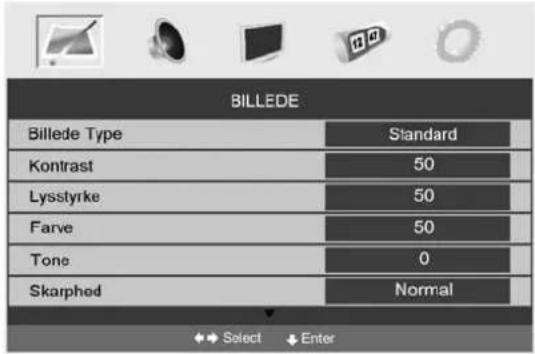
text_image
BILLEDE Billede Type Standard Kontrast 50 Lysstyrke 50 Farve 50 Tone 0 Skarphed Normal Select Enter- Tryk på pil til højre på fjernbetjeningen og vælg SETUP menuen.
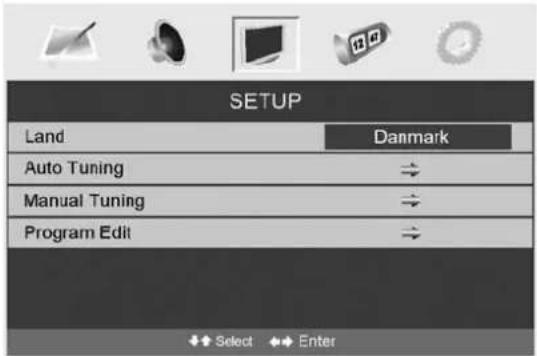
6.2.1 Flytning af kanal.
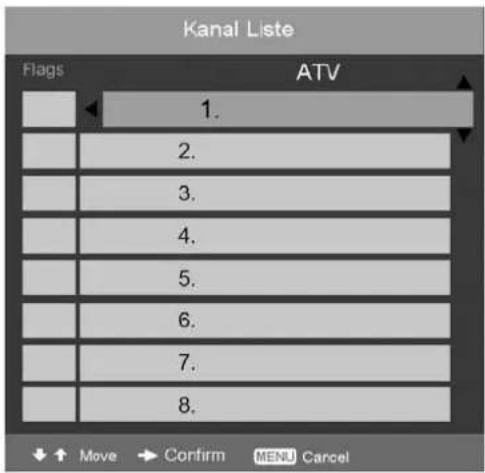
Marker den kanal du gerne vil flytte og tryk pil til højre.
Bemærk at kanalrubrikken flytter sig et stykke til højre.
text_image
Kanal Liste Flags ATV 1. 2. 3. 4. 5. 6. 7. 8.Flyt markøren op eller ned og vælg den ønskede placering.
Tryk på pil til højre for at indsætte kanalen.
6.2.2 Udelad kanal
∅nsker du at fjerne en kanal fra kanalrækkefølgen når du benytter CH +/-, så gøres følgende:
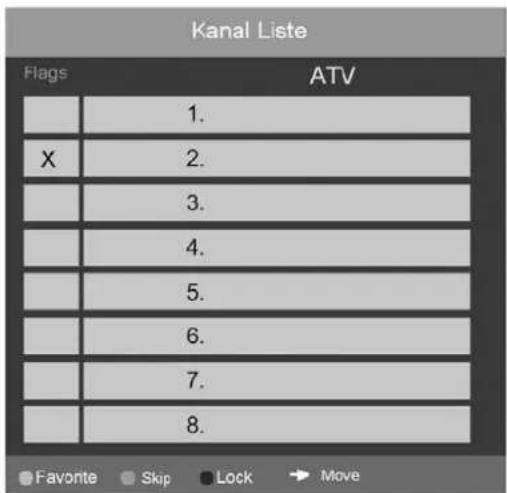
Marker den kanal du ønsker at fjerne og tryk på den gule knap på fjernbetjeningen.
Der bliver nu tilføjet et X udfor kanalen. Dette betyder at kanalen ikke længere vil blive vist, når du benytter CH +/- knapperne på fjernbetjeningen.
text_image
Kanal Liste Flags ATV X 1. 2. 3. 4. 5. 6. 7. 8. Favorite Skip Lock MoveKapitel 7 Den digitale TV tuner
Den indbyggede digitale TV tuner er beregnet til at modtage digitale TV signaler fra en tag/stuc antenne. Modtagelse af digitalt tv signal kræver gode modtagelsesforhold. Ellers risikerer du, at der er kraftig pixelering (små firkanter) i TV billedet.
Bemærk at den digitale tuner funktion ikke virker med et kabel tv signal. Har du kabel TV benyttes den almindelige analoge TV funktion.
Inden du begynder at scanne de digitale TV kanaler skal du sikre dig at du har monteret et antenne kabel i den analoge/digitale antenne indgang (RF) på bagsiden af tv'et. Se side 6 for mere information.
Mangler du danske undertekster på de digitale TV kanaler, så aktiveres disse via SUBTITLE knappen på fjernbetjeningen.
Vigtigt.: For at vælge de korrekte undertekster, skal der på TV2 trykkes to gange på SUBTITLE knappen for at få de korrekte undertekster frem på skærmen.
7.1 Sådan vælges den digitale TV tuner
Hvis du benytter tag- eller stue antenne, så kan du benytte dig af den indbyggede digitale TV tuner.
Den digitale TV tuner vælges på følgende måde:
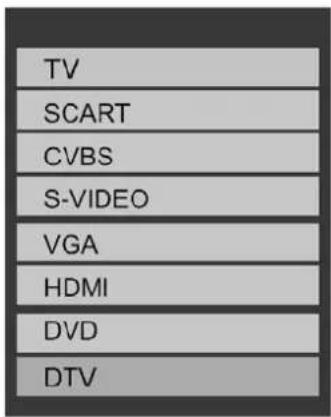
- Tryk på INPUT knappen på fjernbetjeningen.
- Du får nu følgende liste frem:
text_image
TV SCART CVBS S-VIDEO VGA HDMI DVD DTVDu har nu valgt den digitale TV tuner.
Den digitale TV tuner kan også aktiveres via DVB knappen på fjernbetjeningen.
7.2 Automatisk scanning af digitale TV kanaler.
Når du har valgt den digitale TV tuner, kan du begynde at scanne de de digitale TV kanaler.
Dette kan gøres på 2 måder:
Du kan også vælge scanne de digitale TV kanaler manuelt. Dette gøres på følgende måde:
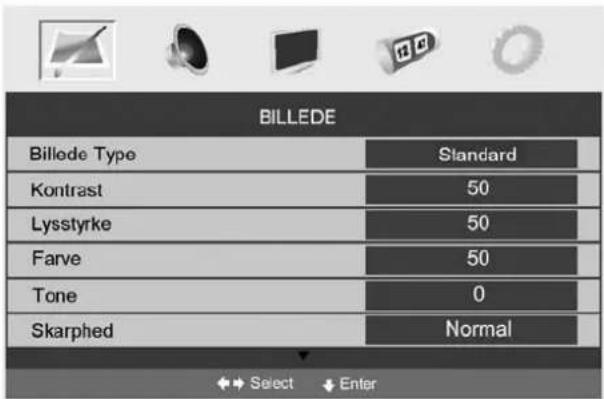
- Tryk på SYS-MENU knappen på fjernbetjeningen.
- Du får nu følgende menu frem på skærmen:
text_image
BILLEDE Billede Type Standard Kontrast 50 Lysstyrke 50 Farve 50 Tone 0 Skarphed Normal Select Enter- Tryk på 2 gange på pil til højre og du får nu SETUP menuen frem.
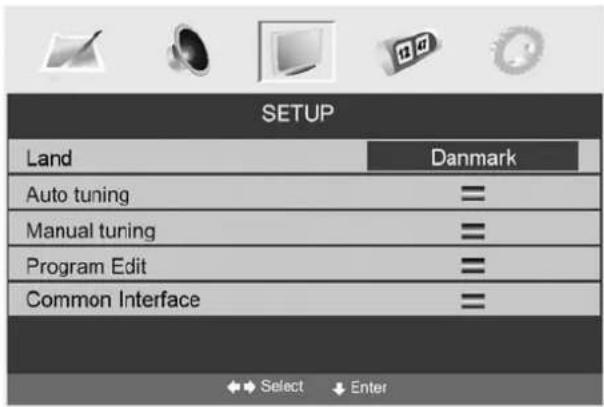
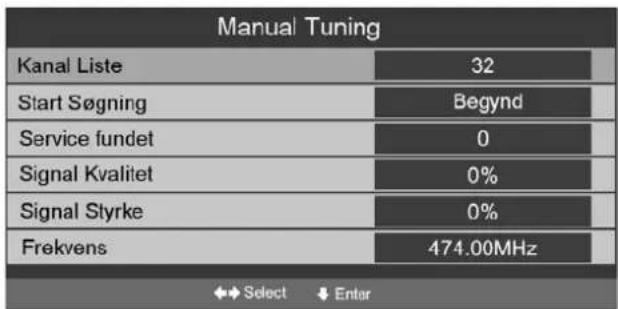
- Marker Manual Tuning og tryk OK på fjernbetjeningen.
- Du får nu følgende billede frem på skærmen.
text_image
Manual Tuning Kanal Liste 32 Start Søgning Begynd Service fundet 0 Signal Kvalitet 0% Signal Styrke 0% Frekvens 474.00MHz ←→ Select ↓ Enter- Vælg den kanal du vil scanne i kanal listen og vælg menupunktet Start søgning og tryk OK.
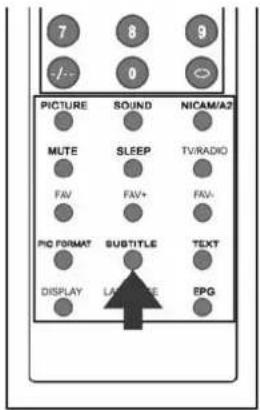
7.4 Digitale undertekster
De digitale undertekster aktiveres via SUBTITLE knappen på fjernbetjeningen.
text_image
7 8 9 - 0 PICTURE SOUND NICAM/A2 MUTE SLEEP TV/RADIO FAV FAV+ FAV- PIC FORMAT SUBTITLE TEXT DISPLAY LARGE EPGBemærk, at der ved valg af undertekster på TV2 skal trykkes 2 gange på SUBTITLE knappen for at aktivere den korrekte version af underteksterne.
7.5 Andre Digitale funktioner
Den digitale TV tuner har en elektronisk program guide (EPG), hvor man kan se en programoversigt for de enkelte TV kanaler.

text_image
Electronic Programme Guide Fri 7/11 10:28 Dine, mine og vores børn (4:4) 10:30-11:00 (News/CA) Studenterfester og fødselsdage... Der er mange begivenheder, der kan være krævende og udfordrende i en sammenbragt familie. For børnenes skyld deltager gerne både eks'er og nye partnere i festlighederne.... 4 TV 2 (Østjylland) Channels Aktuel Event Næste Event 4. TV 2 (Østjylland) Go' morgen Danmark Go' morgen Danmark 5. DR Synstolkning... Nyheder fra Grønland Dine, mine og vores børn... 800. DR Synstolkni... Nyheder fra Grønland Dine, mine og vores børn... 801. DR UPDATE /... DR UPDATE - nyheder og... DR UPDATE - nyheder og... Navigate oversigt OK Watch DEPLAY MoreDu aktiverer funktionen ved at trykke på EPG knappen på fjernbetjeningen.
7.5.2 Favorit funktion
Den digitale TV funktion har også en favorit funktion, som gør det muligt at udvælge enkelte digitale favorit kanaler.
Favorit funktionen aktiveres på følgende måde:
- Tryk SYS-MENU på fjernbetjeningen.
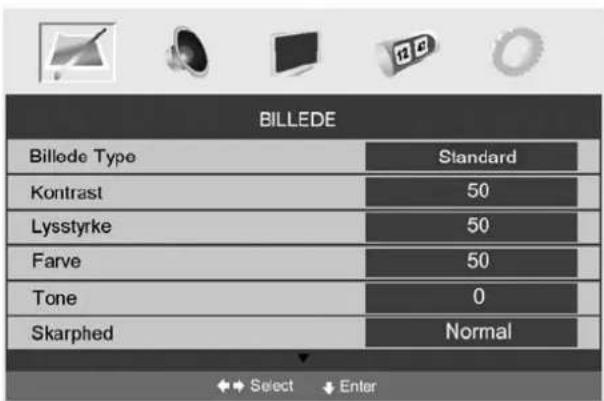
- Du får nu skærmens brugermenu frem:
text_image
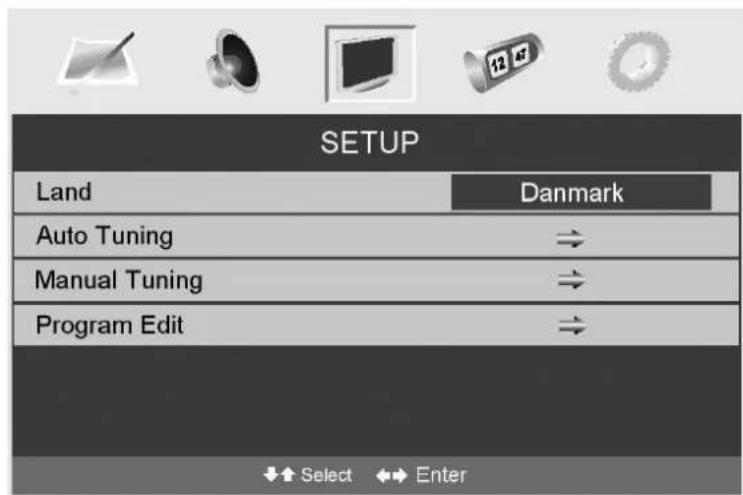
BILLEDE Billede Type Standard Kontrast 50 Lysstyrke 50 Farve 50 Tone 0 Skarphed Normal Select Enter- Tryk 2 gange på pil til højre på fjernbetjeningen, så du kommer til at stå i SETUP menuen.
- Vælg den kanal, du vi tilføje til favoritlisten og tryk på den grønne knap på fjernbetjeningen. Bemærk at der bliver tilføjet en stjerne ud for kanalen. Kanalen er nu tilføjet favoritlisten. ∅nsker du at tilføje andre kanaler fortsættes ovenstående procedure.
Når du har tilføjet de ønskede kanaler, kan du starte med at benytte funktionen.
Tryk på FAV knappen på fjernbetjeningen for at aktivere funktionen.
Tryk på FAV+/- knapperne på fjernbetjeningen for at skifte imellem favoritkanalerne.
Kapitel 8 Brugermenzen
∅nsker du at ændre i tv'ets grundindstillinger, skal dette gøres i brugermenuen. For at få adgang til brugermenuen skal du trykke på SYS-MENU knappen på fjernbetjeningen. Du får nu følgende billede frem:
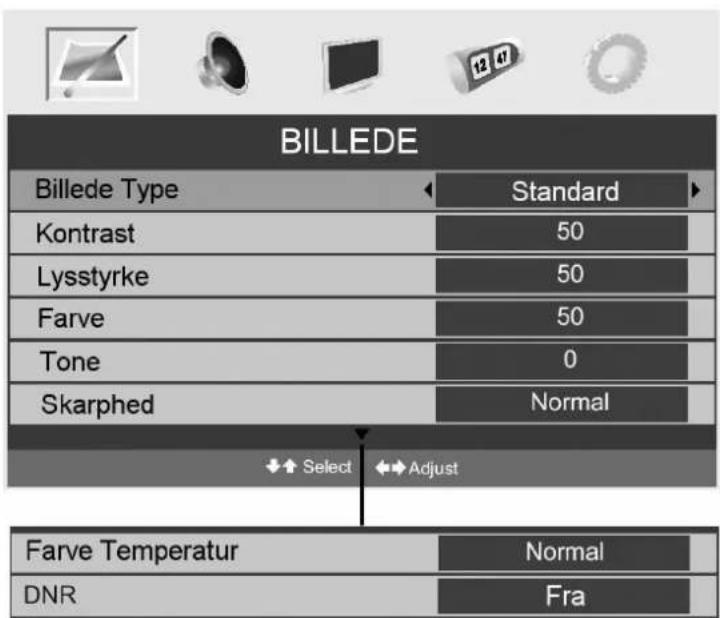
8.1 Menupunktet Billede
Menupunktet Billede giver dig mulighed for at ændre på tv'ets billedindstillinger:
text_image
BILLEDE Billede Type Standard Kontrast 50 Lysstyrke 50 Farve 50 Tone 0 Skarphed Normal Select Adjust Farve Temperatur Normal DNR Fra8.1.1 Billede Type
∅nsker du at ændre på skærmens billedtilstand, kan dette gøres via dette menupunkt. Du har følgende muligheder at vælge i mellem:
- Standard
- Personlig
- Film
- Sport
- Mild
- Spil
8.1.2 Kontrast
Her ændres kontrasten i billedet.
8.1.3 Lysstyrke
Her ændres lysstyrken i billedet.
8.1.4 Farve
Her kan du ændre på farven i billedet.
8.1.5 Tone
Denne funktion kan ikke ændres.
8.1.6 Skarphed
Her ændrer du skarphed i billedet.
8.1.7 Farve Temperatur
Denn funktion kan ikke ændres.
8.1.8 DNR
Digital NR (Digital Noise Reduction) er en funktion der begrænser støjen i billedet. Hvis der er meget støj i dit TV signal, kan denne funktion være med til give dig et bedre billede.
Du kan vælge mellem følgende indstillinger:
• Lav
- Middel
• Høj
- Fra
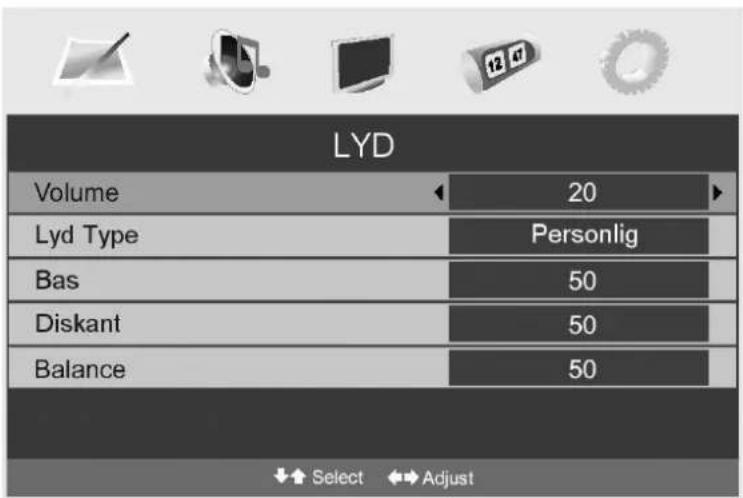
8.2 Menupunktet Lyd
Menupunktet Lyd giver dig mulighed for at ændre på lyden på tv'et:
text_image
LYD Volume 20 Lyd Type Personlig Bas 50 Diskant 50 Balance 50 Select Adjust8.2.1 Volume
Her ændres lydstyken på tv'et.
8.2.2 Lyd Type
Her kan du ændre på lydtilstanden.
- Sprog
- Musik
- Teater
- Personlig
8.2.3 Bas
Her kan du ændre på bas niveauet.
8.2.4 Diskant
Her kan du ændre på diskanten.
8.2.5 Balance
Her kan du ændre balancen i højttalerne.
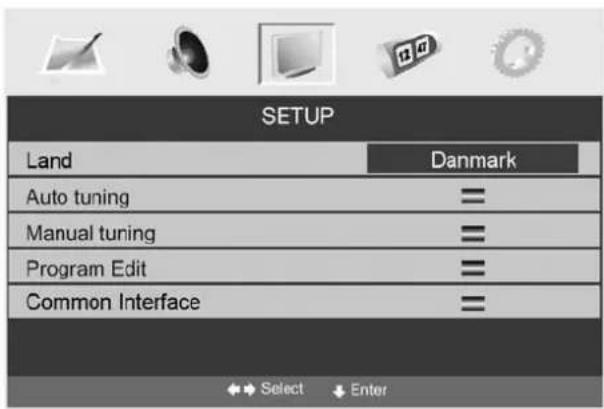
8.3 Menupunktet Setup (Analog TV)
Menupunktet SETUP giver dig adgang til TV'ets kanalindstilinger.
Her kan du vælge i hvilket Land, TV'et skal benyttes.
8.3.2 Auto Tuning
Her skannes de analog TV kanaler automatisk.
8.3.3 Manual Tuning
Her kan man redigere kanalrækkefølgen.
8.4 Menupunktet Setup (Digital TV)
Menupunktet SETUP giver dig adgang til TV'ets digitale kanalindstilinger.
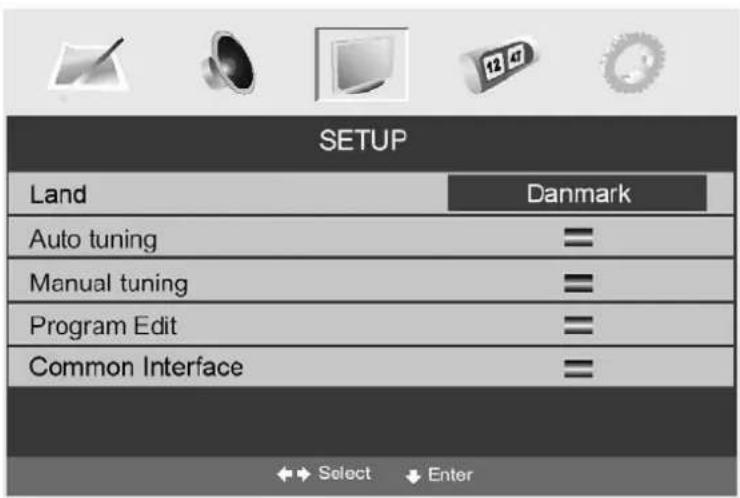
Her kan du vælge i hvilket Land, TV'et skal benyttes.
8.4.2 Auto Tuning
Her skannes de digitale TV kanaler automatisk.
8.4.3 Manual Tuning
Her kan du slette enkelte digitale TV kanaler eller tilføje kanaler til en favoritliste
Her kan du aktivere Sleep Timer funktionen. Sleep Timer funktionen slukker for TV'et automatisk efter X antal minutter. 0 minutter deaktiverer funktionen.
Du har følgende valgmuligheder:
- 15 min
- 30 min
- 45 min
- 60 min
- 75 min
- 90 min
- 105 min
- 120 min
8.5.2 OSD Timer
Her kan du vælge hvor lang tid brugermenuen skal vises på skærmen inden den forsvinder.
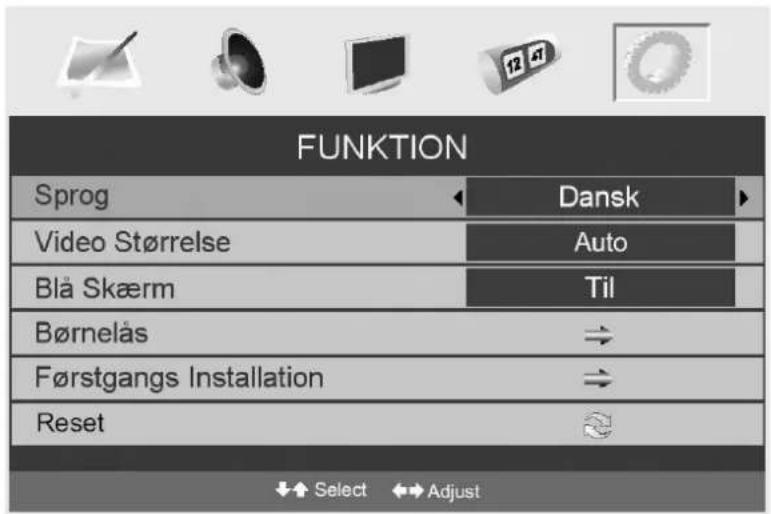
Menupunktet Funktion giver dig mulighed for at ændre forkellige funktioner for TV'et.
Markeres menupunktet Funktion kommer fölgende billede frem:
text_image
FUNKTION Sprog Dansk Video Størrelse Auto Blå Skærm Til Børnelås → Førstgangs Installation → Reset Select Adjust8.6.1 Sprog
Her kan du vælge, hvilket sprog, du vil benytte.
Her kan du ændre på skærmbilledets aspekt (størrelse).
Aspekt funktion i analog TV:
• 4:3
• 14:9
• 16:9
- Undertekst
- Fuld Skærm
• ZOOM1
- ZOOM2
- Auto
Aspekt funktion i digitalt TV:
• 4:3
• 14:9
- Fuld Skærm
- Auto
8.6.3 Blå Skærm
Her kan du slå den blå baggrundskærm til eller fra.
8.6.4 Børnelås
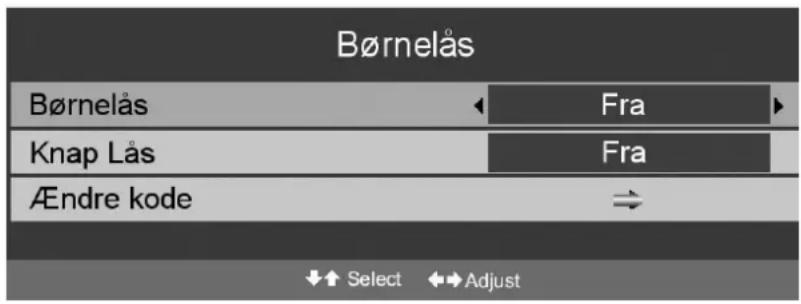
Denne funktion kan benyttes til at blokere brugeradgangen til enkelte funktioner i brugermenuen eller deaktivere knapperne i toppen af TV'et.
text_image
Børnelås Børnelås ← Fra ► Knap Lås → Fra Ændre kode ⇒ ↓↑ Select ↔AdjustBørnelås
Her kan du aktivere børnelåsen på TV'et.
Når du aktiverer børnelåsen, så vil der bl.a. blive lagt en spærring på kanalscanning og kanalredigering. Således at disse funktioner ikke kan udføres medmindre at man kender koden.
Bemærk, at när man aktiverer funktion, så er standard koden blank, hvilket betyder at man blot kan trykke OK for at få adgang til funktionen, när man bliver bedt om koden.
Knap Lås
Her kan du aktivere knap låsen på TV'et. Når denne funktion er aktiveret kan de fysiske knapperne i toppen af TV'et ikke længere benyttes. Således vil TV'et kun kunne betjenes via fjernbetjeningen.
Ændre kode
I dette menupunkt kan du ændre koden for børnelåsen. Det anbefales ikke at man ændrer denne kode. Hvis koden ændres og den ikke længere kan huskes. Så risikerer man at skulle sende TV'et ind til service. Så skriv evt. koden ned, hvis den ændres.
8.6.5 Førstegangs Installation
Her kan du aktivere Førstegangs installationen. Se Kapitel 6 for yderligere information om denne funktion.
8.5.6 Reset
Her kan du genskabe skærmens fabriksindstillinger. Bemærk at funktionen første aktiveres, når TV'et slukkes og tændes igen.
Kapitel 9 Tilslutning til pc
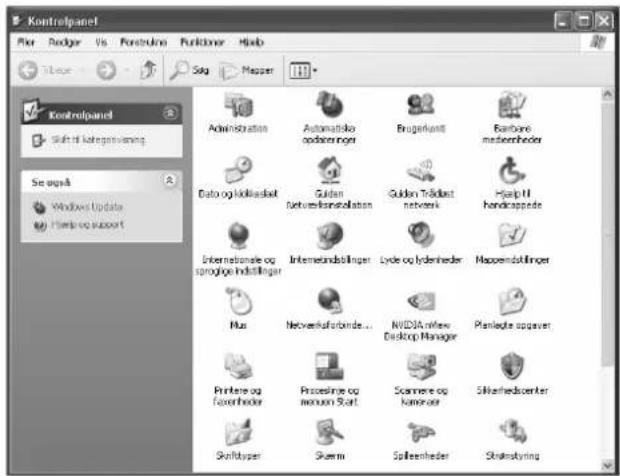
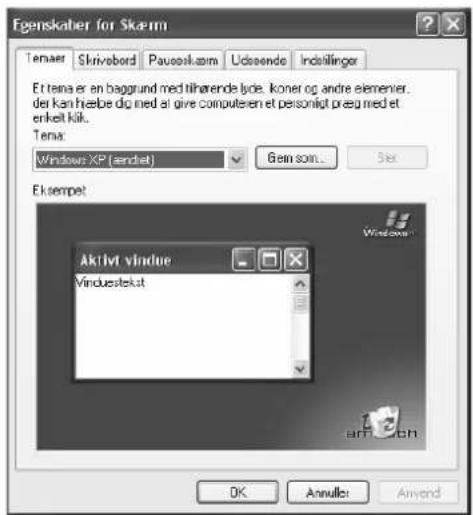
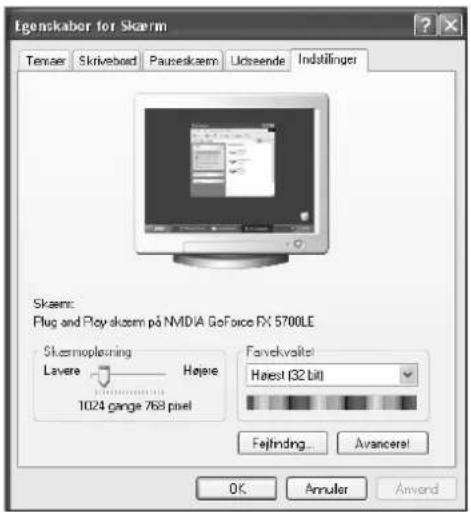
Inden du tilslutter pc'en skal du checke at du kører med opløsningen 1024x768 i windows.
Dette gøres på følgende måde:
- Klik på Start knappen.
- Klik på Kontrol panel.
text_image
Kontrolpanel Plar Redger Vis Konstruktive Funktiner Hklab Sag Mapper Kontrolpanel Sluf til kategorinsning Se agsA Windows Update Flamp og support Administration Automatische opdaveringer Brugelkant Erbene metemheder Data og hållkerlæst Guiden forumfaksinstation Guiden Tårdust network Help It handcrappede Internationale og sprojekte indistlinger Intermetindablinger Lyde og lydenheder Mapoendabilinger Plus Netverkaufbindes... NVIDIA mifew Desktop Manager Planlade oppaver Printere og Forderheder Prozessige og motuun Start Scannere og kømnerer Silnehedocenter Skolfsytper Skrem Splikenheder Strøksfyring- Dobbeltklik på Skærm.
- Du får nu følgende billede frem:
text_image
Egenskaber for Skærm Ternaer Skrivobord Pausokk.om Udsoende Indsillinger Et tena er en baggrund med tilhørende lyde, koner og andre elementer, der kan hæbe dig med at give computeren et personikt præg med et enket klik. Tena: Windows XP (ændiet) Gen som... Set Ekserpet Aktivt vindue Vindustekat Windows art-ech OK Annuller Anvond- Klik på fancbladet Indstillinger og juster skærmopløsningen til 1024x768.
text_image
Egenskaber for Skæm Temær Skrivebaid Pauseskæm Ulsseende Indstilinger Skæm: Plug and Play skæm på NVIDIA GeForce FX 5700LE Skæmopolening Lavere Højøre 1024 gange 768 pixel Farvekvalite! Hæst (32 bit) Feijnding... Avancere! OK Annuler AnvendDu er nu klar til at tilslutte pc'en til skærmen.
text_image
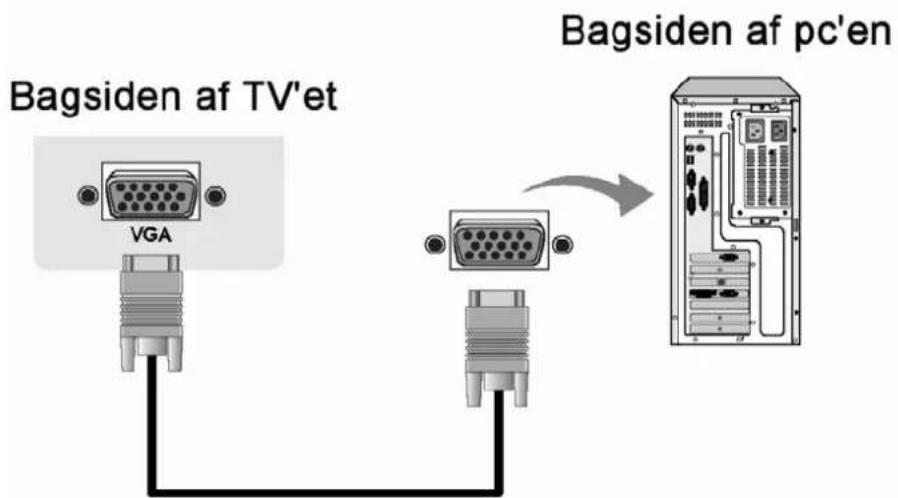
Bagsiden af TV'et VGA Bagsiden af pc'enFor at kunne få pc billedet over på LCD TV'et, skal du benytte et VGA kabel. Tilslut den ene ende af VGA kablet til pc'ens VGA udgang og tilslut den anden ende af kablet til skærmens VGA indgang.
-
Tænd dit tv.
-
Tryk på INPUT knappen på fjernbetjeningen og vælg VGA.
| TV |
| SCART |
| CVBS |
| S-VIDEO |
| VGA |
| HDMI |
| DVD |
| DTV |
Du skulle nu gerne få Windows frem på skærmen.
VGA tilslutning
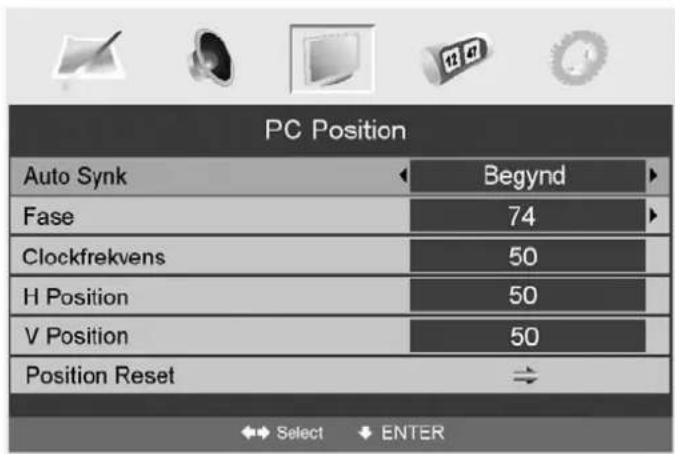
Benytter du VGA tilslutning har du mulighed for at justere pc skæmbilledets geometri.
Automatisk justering af skæmbilledets geometri
- Tryk på SYS-MENU knappen på fjernbetjeningen.
- Marker menupunktet PC Position.
- Du får nu følgende skæmbillede frem:
text_image
PC Position Auto Synk Begynd Fase 74 Clockfrekvens 50 H Position 50 V Position 50 Position Reset Select ENTER- Marker menupunktet Auto Synk og tryk pil til højre.
Skærmen begynder nu at autojustere pc billedet til den bedst mulige indstilling.
∅nsker du selv at justere billedet benyttes de manuelle indstillinger.
Bemærk, at du kan tilslutte pc til skærmen via enten VGA eller HDMI.
Følgende opløsninger er understøttet af skærmen:
VGA:
800x600
1024x768
HDMI:
800x600
1024x768
Kapitel 10 Den indbyggede DVD afspiller
(Dette kapitel gælder kun modeller med indbygget DVD drev)
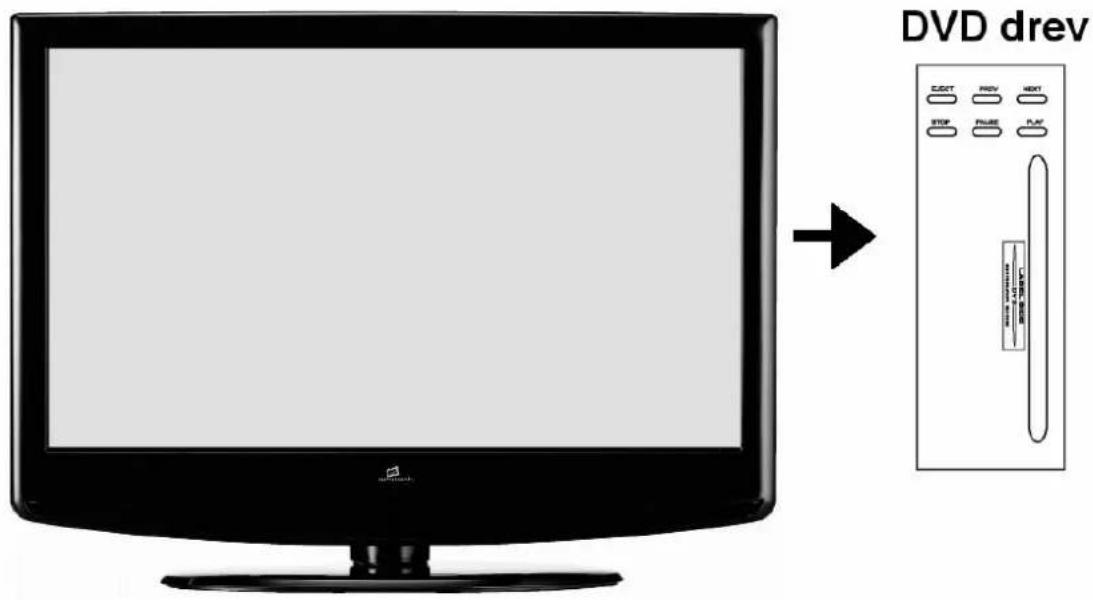
text_image
DVD drev EEXT PROV HOT STOP PHASE PLAF SARIE 2018-03-2019 SARIE 2018-03-2019 SARIE 2018-03-2019Bemærk at DVD drevet kun kan benyttes, när du har aktiveret skærmens DVD funktion via fjernbetjeningen.
For at aktivere DVD funktionen trykkes der på DVD knappen på fjernbetjeningen.
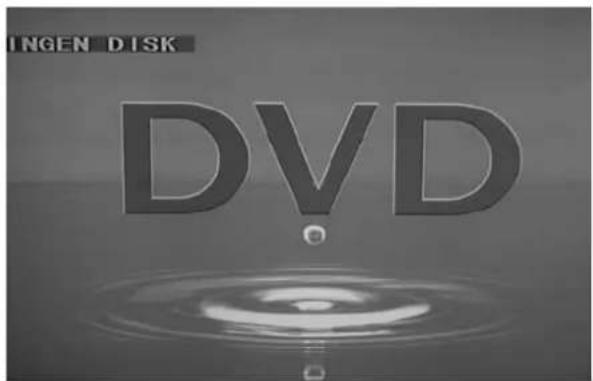
Du får nu følgende skæmbillede frem:
text_image
INGEN DISK DVDDu er nu klar til at indsætte DVD skiven i DVD drevet.
Indsættelse af DVD skive
Når du indsætter en DVD skive i DVD afspilleren, skal du være opmærksom på at skiven skal vende på en bestemt måde. Har du skærmen foran dig, så DVD skivens print vender væk fra dig. Gøres dette forkert vil afspilleren ikke kunne afspille DVD filmen.
Når du har indsat DVD skiven korrekt begynder filmen automatisk at afspille. Se afsnittet Fjernbetjening for information om hvilke knapper, der kan bruges under afspilning af DVD film.
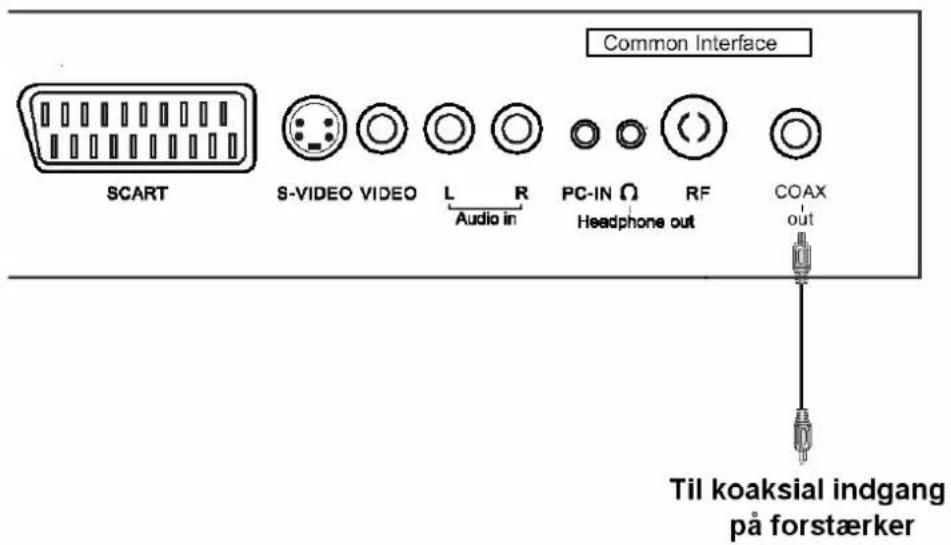
Surround lyd til surround forstærker
Du har mulighed for at føre lyden fra DVD afspilleren over i din surround forstærker. For at dette skal fungere, skal der monteres et koaksialt kabel mellem TV'ets koaksiale lyd udgang og den koaksiale indgang på din surround forstærker.
text_image
Common Interface SCART S-VIDEO VIDEO L R Audio in PC-IN Ω RF Headphone out COAX out Til koaksial indgang på forstærkerNår dette er gjort, skal du aktivere DVD funktionen ved at trykke på DVD knappen på fjernbetjeningen.
Nu har du DVD billedet foran dig
text_image
INGEN DISK DVD- Tryk på DVD-SETUP knappen på fjernbetjeningen.
- Du får nu DVD opsætningen frem:
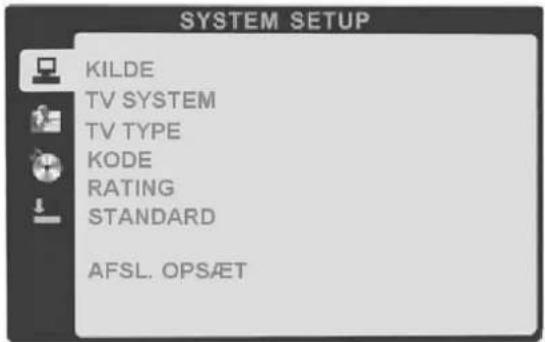
text_image
SYSTEM SETUP KILDE TV SYSTEM TV TYPE KODE RATING STANDARD AFSL. OPSAET- Tryk pil ned 2 gange på fjernbetjeningen og du får følgende menu frem:
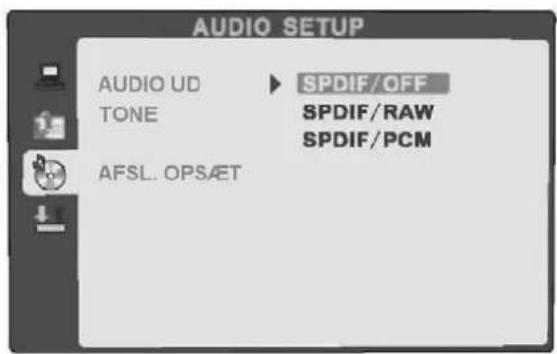
Marker AUDIO UD og vælg SPDIF/RAW og tryk OK på fjernbetjeningen
For at afslutte opsætning trykkes der på DVD-SETUP.
Nu er DVD afspilleren sat til at sende lyden ud via den koaksiale lydudgang til forstærkeren og du skulle nu gerne kunne høre DVD lyden på dit surround anlæg.
Bemærk, at denne indstilling kun gælder DVD funktion. Du vil ikke kunne overføre almindelig TV lyd via den koaksiale udgang.
Kapitel 11 Kortlæser & USB
(Dette kapitel gælder kun modeller med indbygget USB tilslutning og kortlæser)
Udover at kunne afspille DVD film, kan skærmen også læse hukommelseskort fra dit kamera og læse USB flash drev/ekstern USB harddisk via USB stikket.
For at aktivere kortlæser eller USB funktionen skal du aktivere DVD funktionen først via INPUT knappen på fjernbetjeningen.
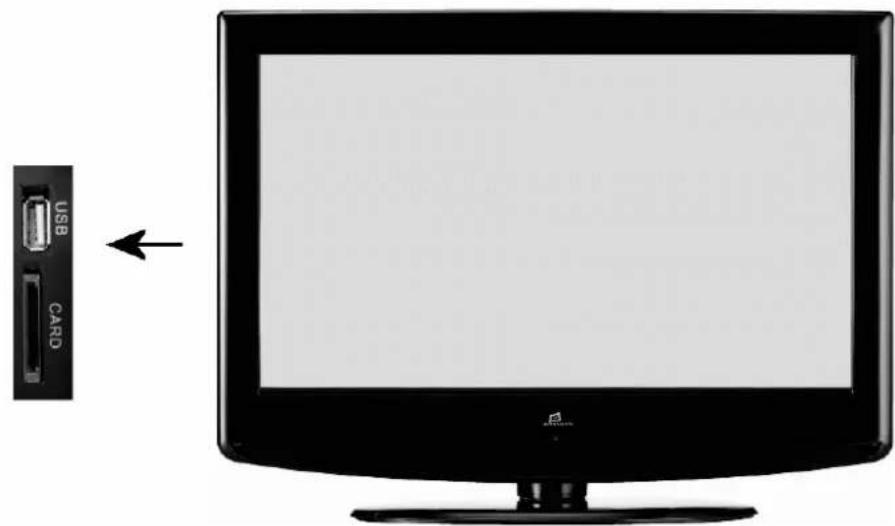
text_image
USB CARD11.1 USB tilslutning
Skærmens USB funktion understøtter både USB flash drev og ekstern USB harddisk. USB funktionen kan afspille følgende filformatter: JPEG, MP3, WMA, MPEG4 (XviD).
Bemærk, at for at få USB flash drevet eller USB harddisken til at fungere, så skal drevet/harddisken være formatteret i filformattet FAT32. Ellers vil skærmen ikke kunne se enheden. NTFS filformattet fungerer ikke!
Du aktiverer funktionen på følgende måde:
- Tryk på INPUT knappen på fjernbetjeningen og marker DVD og tryk OK.
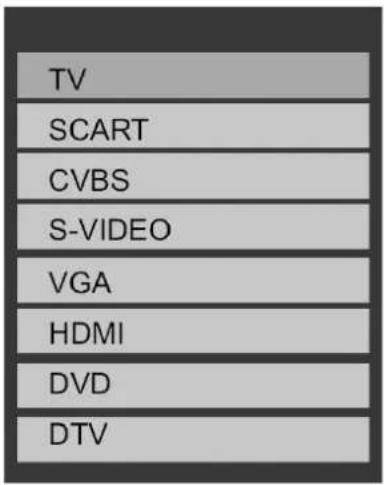
text_image
TV SCART CVBS S-VIDEO VGA HDMI DVD DTV- Du får nu DVD funktionen frem på skærmen.
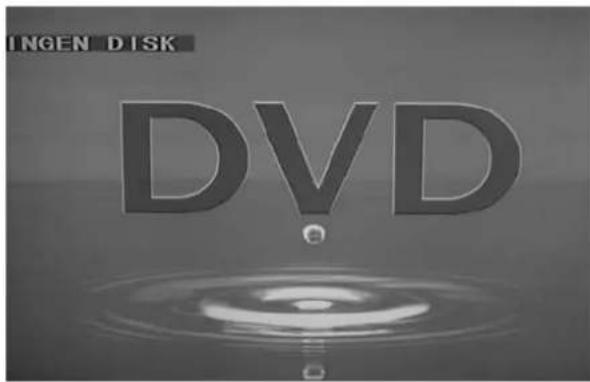
text_image
INGEN DISK DVD-
Indsæt USB flash drev/ USB ckstern harddisk i skærmens USB stik.
-
Efter et kort øjeblik får du følgende skæmbillede frem:
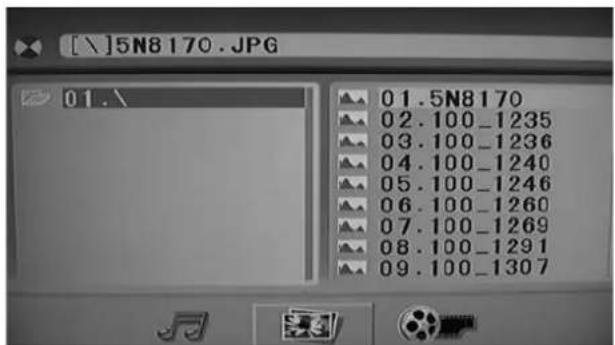
text_image
[ \ ]5N8170 . JPG 01.\ 01.5N8170 02.100_1235 03.100_1236 04.100_1240 05.100_1246 06.100_1260 07.100_1269 08.100_1291 09.100_1307- Navigator rundt i filerne/mapperne ved hjælp af piltasterne og tryk på OK knappen for at afspille den ønskede mediefil på skærmen.
I bunden af skærmbilledet har du en mediefunktion, hvor du kan vælge om du vælge om du vil vise JPEG billeder, MP3/WMA filer eller om om du vil afspille MPEG4 film. Du kan ikke se alle 3 filtyper på samme tid. Tryk på pil til venstre 2 gange for at komme ned i mediefunktionen og tryk OK på fjernbetjeningen for at aktivere musik, billede eller film visning.
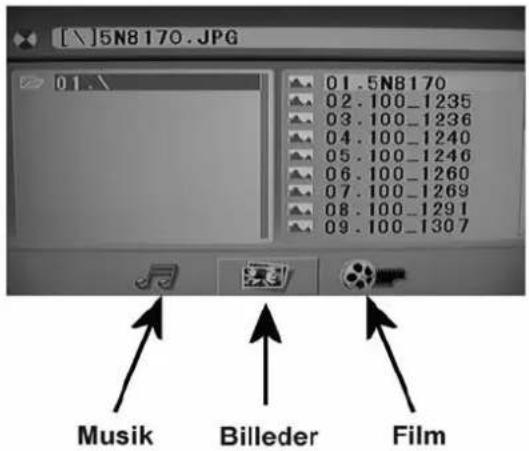
text_image
[ ]5N8170.JPG 01.5N8170 02.100_1235 03.100_1236 04.100_1240 05.100_1246 06.100_1260 07.100_1269 08.100_1291 09.100_1307 Musik Billeder FilmBemærk, at du ikke kan tilslutte et USB kabel mellem din pc og skærmens USB indgang. Dette vil ikke fungere.
11.2 Kortlæser
Skærmens kortlæser funktion understøtter følgende korttyper:
SD (Secure Digital), MMC (Multi Media Card) og MS (Memory Stick).
Du aktiverer funktionen på følgende måde:
- Tryk på INPUT knappen på fjernbetjeningen og marker DVD og tryk OK.
text_image
TV SCART CVBS S-VIDEO VGA HDMI DVD DTV- Du får nu DVD funktionen frem på skærmen.
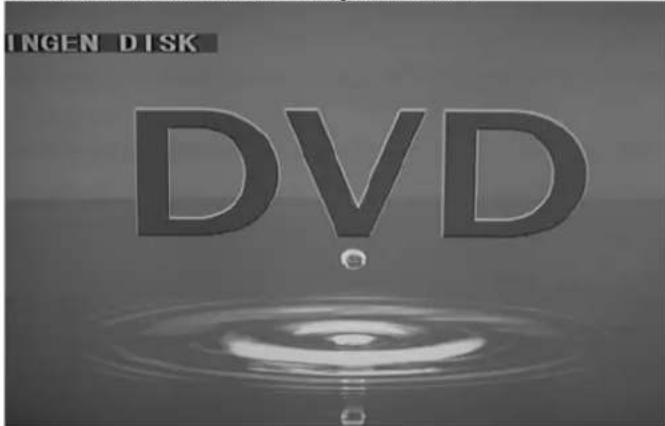
text_image
INGEN DISK DVD-
Indsæt hukommelseskort i skærmens kortlæser.
-
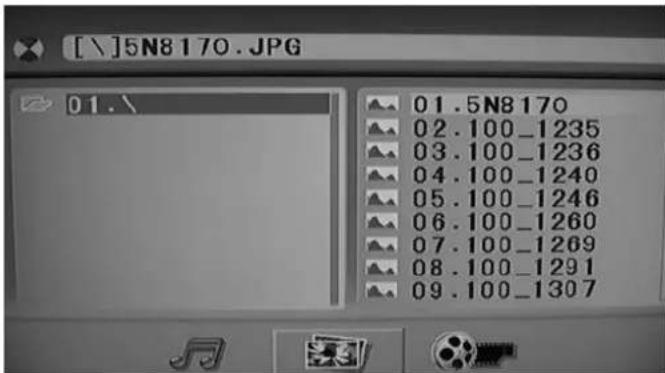
Efter et kort øjeblik får du følgende skæmbillede frem:
text_image
[ \ ]5N8170.JPG 01.\ 01.5N8170 02.100_1235 03.100_1236 04.100_1240 05.100_1246 06.100_1260 07.100_1269 08.100_1291 09.100_1307- Navigator rundt i mapperne ved hjælp af piltasterne og tryk på OK knappen på fjernbetjeningen for at afspille mediefilen på skærmen.
11.3 Funktioner ved visning af billeder
Når du viser billeder fra USB enhed eller fra kortlæseren kan du aktivere nogle specialfunktioner:
Slideshow funktion
∅nsker du at afspille dine billedfiler i et slideshow, så marker du den først billedfil og tryk på ▶ II knappen på fjernbetjeningen. Nu afspilles alle billeder i et slideshow. ∅nsker du at slideshow funktionen skal fortsætte indtil du siger stop, så trykkes der på REPEAT knappen på fjernbetjeningen, mens slideshowet er i gang. Tryk ■ for at afslutte funktionen.
Rotere billedet
∅nsker du at rotere billedet gøres dette via piltasterne på fjernbetjeningen.
11.4 Funktioner ved afspilning MP3/WMA musikfiler
Afspiller du MP3/WMA filer har du følgende funktioner tilrådighed:
▶ II - Starter / pauser en afspilning
▶▶ - Spoler frem i et musiknummer
- Spoler tilbage i et musiknummer
▶▶ - Springer til næste musiknummer
- Springer til forrige musiknummer
11.5 Funktioner ved afspilning af MPEG4 film
Afspiller du MPEG4 (XviD) film har du følgende funktioner tilrådighed:
▶ II - Starter / pauser en afspilning
▶▶ - Spoler frem i filmen
- Spoler tilbage i filmen
Kapitel 12 Support & Service
Spørgsmål til Amitech Support og indrapportering af eventuelle fejl og mangler sker i alle tilfælde på www.amitcch.dk/support.
Sådan gör du:
▶ Opret dig som bruger.
Vælg det produkt din henvendelse drejer sig om.
➢ Send en besked til Amitech Support.
Amitech Support besvarer derefter din forcspørgsel, eller giver dig anvisning på, hvordan dit produkt kan repareres. Henvendelser besvares normalt indenfor 24 timer på normale arbejdsdage.