Internet Audio system 310 - Medieafspiller Amitech - Gratis brugsanvisning og manual
Find enhedens vejledning gratis Internet Audio system 310 Amitech i PDF-format.


Brugerspørgsmål om Internet Audio system 310 Amitech
0 spørgsmål om dette apparat. Besvar dem du kender, eller stil dit eget.
Stil et nyt spørgsmål om dette apparat
Download vejledningen til din Medieafspiller i PDF-format gratis! Find din vejledning Internet Audio system 310 - Amitech og tag din elektroniske enhed tilbage i hånden. På denne side er alle dokumenter nødvendige for brugen af din enhed offentliggjort. Internet Audio system 310 af mærket Amitech.
BRUGSANVISNING Internet Audio system 310 Amitech
Tillykke med dit nye Amitech produkt!
Oplysningerne i denne brugervejledning kan ændres uden varsel. Amitech Danmark A/S er ikke erstatningspligtig i tilfælde af tekniske unøjagtigheder, typografiske fejl eller manglende oplysninger i denne brugervejledning, ej heller i tilfælde af skader eller indirekte mangler, der skyldes brugen af dette materiale.
Denne brugervejledning indeholder oplysninger, som er beskyttet i henhold til lovgivningen om ophavsrettigheder. Ingen del af denne brugervejledning må fotokopieres eller reproduceres uden forudgående tilladelse fra Amitech Danmark A/S.
Produktnavne i denne vejledning kan være varemærker og/eller registrerede varemærker for de respektive virksomheder.
Produktet må ikke bortskaffes sammen med almindeligt husholdningsaffald. Produktet indeholder stoffer og materialer, der kan påvirke miljøet og menneskers sundhed. Produktet skal derfor afleveres på en kommunal indsamlings- og genbrugsplads i enheden/containeren for indsamling af elektronik affald.
Gem alt emballage i tilfælde af, at produktet på et tidspunkt skal til service.
Copyright © 2008
Alle rettigheder forbeholdes
Trykt og udgivet af Amitech Danmark A/S
- januar 2008
KSR
Indhold
1.1 Sikkerhedsinformation 4
1.2 Før du tager musik anlægget i brug.... 4
2.1 Musik anlægget 5
2.2 Fjernbetjeningen....7
3. Godt i gang....8
3.1 Første opstart 8
4. CD....10
3.1 Afspilning.... 10
3.2 Afspilningsliste.... 11
3.3 Rippe (optage).... 11
3.4 Sangtekster 12
5. Internet radio.... 13
4.1 Favorites.... 13
4.2 World station.... 14
4.3 SHOUTCast....15
4.4 Optage.... 15
6. USB 16
5.1 Afspilning.... 16
5.2 Afspilningsliste.... 16
5.3 Sangtekster 17
7. SD/MMC 18
6.1 Aspilning.... 18
6.2 Afspilningsliste.... 18
6.3 Sangtekster 19
8. FM Radio.... 20
7.1 Skanning 20
7.2 Favorit stationer.... 20
7.3 Optage....21
8.1 Windows Media Player 11 opsætning 22
10. File Manager.... 26
9.1 Kopiering 26
9.2 Flytning.... 27
9.3 Sletning 27
11. AUX 29
10.1 Optage....29
12. Setup.... 30
11.1 Date & time....30
11.2 Alarm 30
11.3 Sleep 31
11.4 Network 31
11.5 Language 31
11.6 Information 32
11.7 Firmware upgrade 32
11.8 Reset all settings 32
13. Specifikationer 33
1.1 Sikkerhedsinformation
- Udsæt ikke dette produkt for høj fugtighed eller regn.
- Hold produktet væk fra radiatorer eller andre varme kilder, og direkte sollys.
- Udsæt ikke produktet for stærke magnet felter.
- Undgå at placere produktet i støvfyldte rum, da dette kan beskadige musik anlægget.
- Forsøg aldrig selv at udføre en reparation på produktet.
- Undgå at tabe produktet eller at udsætte det for stærke tryk.
- Udsæt ikke produktet for kraftige rystelser.
- Undgå venligst vedvarende røgfylde lokaler, da røgen kan lave misfarvninger i displayet. Dette er ikke dækket af garantien!
1.2 Før du tager musik anlægget i brug
Hvis produktet kommer direkte fra et koldt til et varmt rum, skal du ikke tænde musik anlægget med det samme, da der er chance for kondens, hvilket kan ødelægge produktet hvis du tænder det. Vent derfor en 2-3 timer før du starter med at benytte anlægget, for at sikre kondensen er væk.
Kapitel 2
| 1 | Play/PauseStarter eller pauser afspilningen. | 12 | Skip/Fast Forward/RewindTryk for at gå til næste/forrige nummer .Hold inde for at spole frem/tilbage. |
| 2 | LCD displayBaggrundsbelyst display. | 13 | NavigationNavigator i de forskellige menuer. |
| 3 | Stop/EscapeStopper afspilning eller går et trin tilbage. | 14 | OKVælg det valgte menupunkt. |
| 4 | StandbyTænder eller sætter anlægget i standby. | 15 | Open/CloseÅbner eller lukker CD skuffen. |
| 5 | Infrarød modtagerModtager signaler fra fjernbetjeningen. | 16 | MuteSlår lyden fra. |
| 6 | VolumeJuster lydstyrken. | 17 | MemoryGem eller hent favorit stationer. |
| 7 | RecordOptag til SD/MMC-kort eller USB. | 18 | SleepAktiver sleep funktionen. |
| 8 | MenuGå til hovedmenuen. | 19 | USB indgangTil USB-penne. |
| 9 | CD skuffeIleg musik CD'er her. | 20 | SD/MMC indgangTil SD/MMC-kort. |
| 10 | Alarm 1, 2Aktiver alarm funktionen. | 21 | Hovedtelefon indgangTil hovedtelefoner. |
| 11 | SetupGå til opsætningsmenuen. | ||
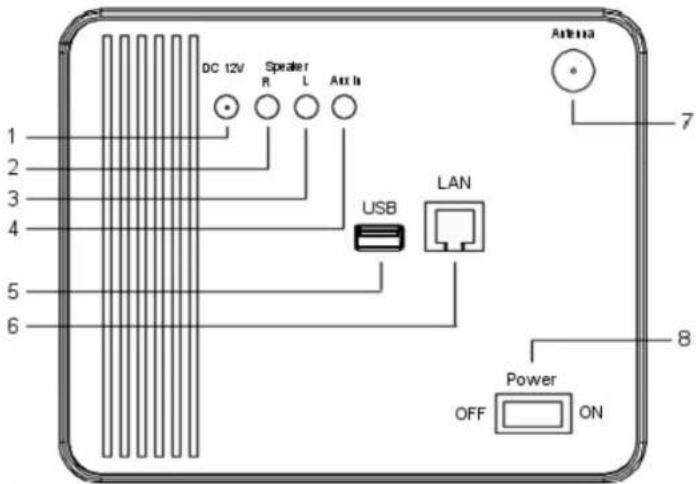
| 1 | DC 12VStrømforsynings indgang. | 5 | USBIndgang til trådløs netværks adapter. |
| 2 | Speaker RHøjre højttaler udgang. | 6 | LANIndgang til netværkskabel. |
| 3 | Speaker LVcnstrc højttaler udgang. | 7 | AntennaFM antenne indgang. |
| 4 | AUX InLydindgang til ekstern afspiller. | 8 | POWER, ON/OFFHovedafbryder. |
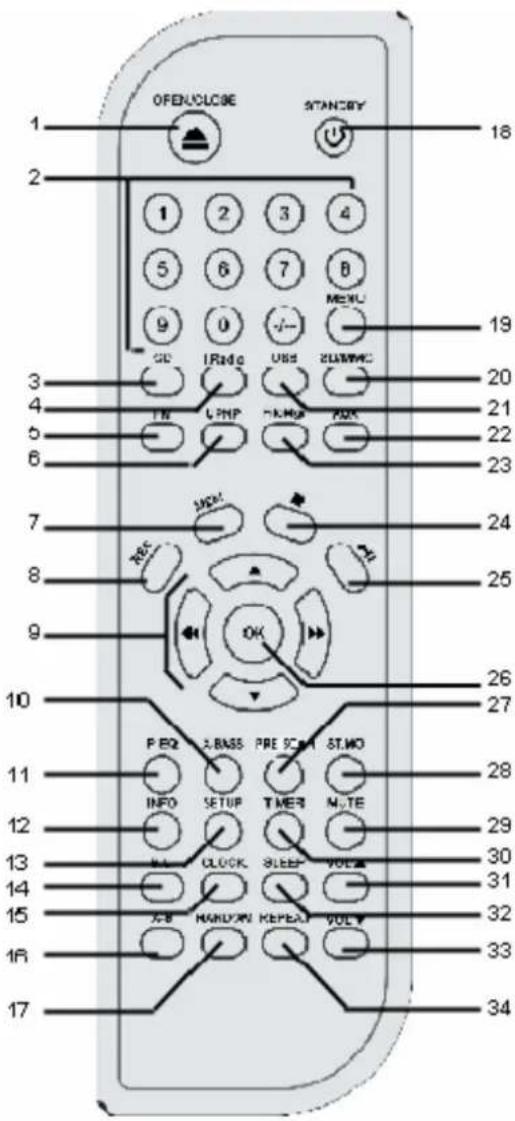
2.2 Fjernbetjeningen
-
OPEN/CLOSE - Åbner/lukker CD skuffen.
-
Numeriske taster.
-
CD – Gå direkte til CD afspilning.
-
I.RADIO – Gå direkte til Internet radio.
-
FM – Gå direkte til FM radio.
-
UPNP – Gå direkte til medie servere.
-
MEM.-Gem som favorit.
-
REC. - Optag til SD/MMC/USB.
-
Navigations knapper.
-
X-BASS - Aktiver Xtra bas.
-
P-EQ - Skift imellem equalizere.
-
INFO – Vis yderligere information.
-
SETUP – Gå direkte til opsætningsmenuen.
-
B.I. - Dimmer funktion.
-
CLOCK – Indstil uret.
-
A-B - A til B gentagelses funktion.
-
RANDOM – Aktiver vilkårlig rækkefolge.
-
STANDBY – Tænder/Sætter anlægget i standby.
-
MENU – Gå direkte til hovedmenuen.
-
SD/MMC – Gä direkte til kort afspilningen.
-
USB – Gå direkte til USB afspilningen.
-
AUX – Gå direkte til lydindgangen.
-
FILEMGR – Gå direkte til filhändteringen.
-
STOP – Stop afspilning/Et trin tilbage.
-
PLAY/PAUSE – Starter eller pauser afspilningen.
-
OK – Vælg det valgte menupunkt.
-
PRE-SCAN – Skan hele FM båndet igennem.
-
ST.MO – Skift imellem stereo og mono ved FM.
-
MUTE – Slår lyden fra.
-
TIMER - Indstil timer 1.
-
VOL-UP – Juster lydstyrken op.
-
SLEEP – Aktiver sleep funktionen.
-
VOL-DOWN – Juster lydstyrken ned.
-
REPEAT – Gentagelses funktion.
text_image
OPEN/LOCSE STANZBY 18 2 1 2 3 4 5 6 7 8 9 0 -I- SD I/Rado UBS ZUWWC 3 4 TN LPHP HKMP IDX 5 6 20 21 22 23 7 24 8 25 9 OK 26 27 10 P EQ A/BASS PRE SCN ST.WO 28 INFO SETUP TIMER NOTE 12 30 13 31 14 15 X-B CLOCK SLEEP VOL 32 16 HARDON REPEAT VOL 17 33 34Kapitel 3
Godt i gang
3.1 Første opstart
Når du starter musik anlægget første gang, vil det automatisk undersøge netværksforholdene, for at finde ud af hvordan internettet er tilsluttet, samt for at indstille klokkeslettet og datoen automatisk. Der er både mulighed for at benytte den kablede forbindelse, eller en trådløs forbindelse via den medfølgende USB dongle. Følgende illustrationer viser display'et under de enkelte muligheder.
Kabel forbindelse:
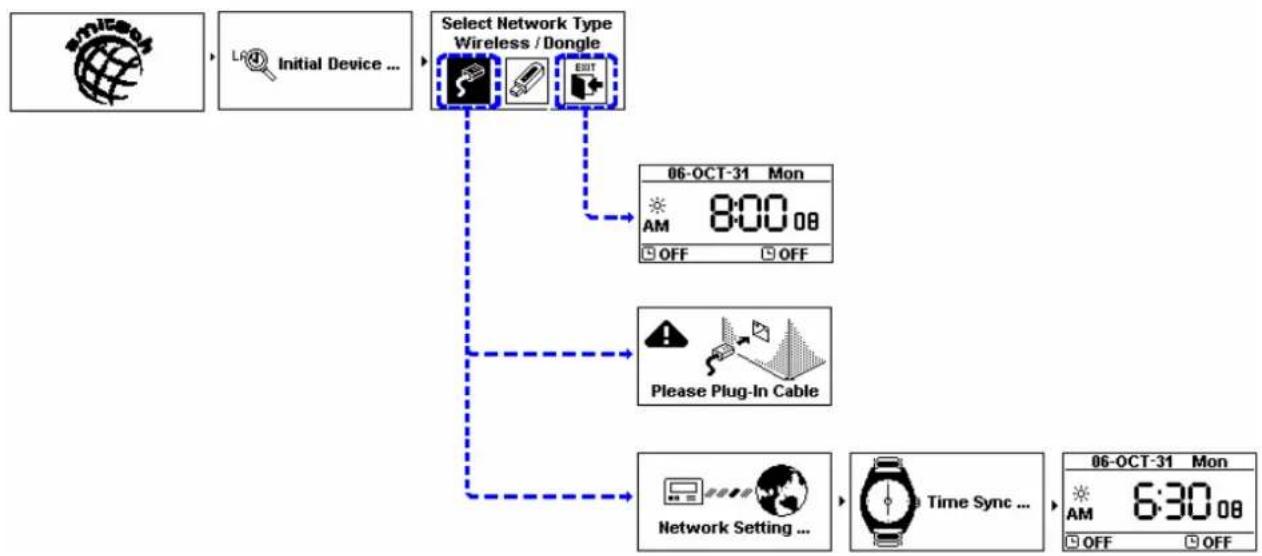
Benytter dit trådløse access point kryptering, skal du angive denne vha. fjernbetjeningens numeriske taster, ligesom på en almindelig mobil telefon. Dvs. at hvis du skal indtaste bogstavet "D" til krypteringskoden, skal du trykke to gange på 3 tallet. Afslut koden ved tryk på OK knappen.

flowchart
graph TD
    A["Choose AP\nCustome: 100% Wi-Fi Dow 97%"] --> B["Encryption\n>0123456789"]
    B --> C["Apply ?\NSD:Wireless\nKey:0123456789\nYes No"]
    C --> D["Don't Remove The Jontle"]
    D --> E["Network Setting ..."]
    E --> F["Time Sync ..."]
    F --> G["06-OCT-31 Mon\nAM 6:30.08 OFF OFF"]
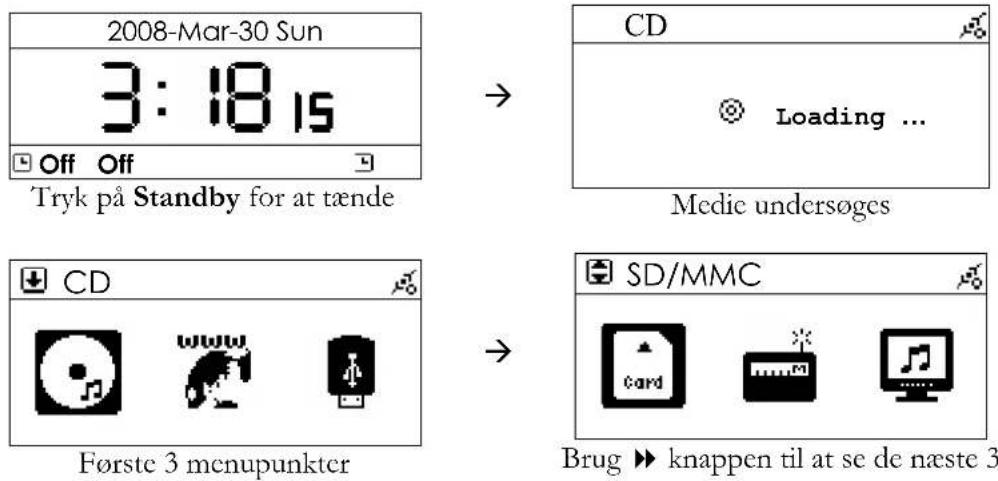
Efter denne netværksopsætning, går anlægget automatisk i standby, hvilket er helt normalt. Dette sker for at undgå produktet pludselig står tændt, hvis der har været strømudfald imens du ikke har været hjemme. Tryk på Standby knappen for at tænde anlægget, når du ønsker at anvende det. Følgende illustration viser hvordan du kan anvende hovedmenuen.
text_image
2008-Mar-30 Sun 3:18 15 CD Loading ... Tryk på Standby for at tende Medie undersøges CD Første 3 menupunkter SD/MMC Brug knappen til at se de næste 3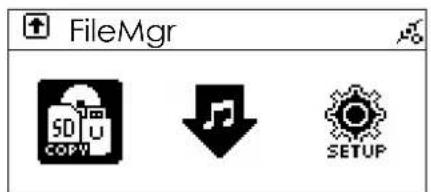
text_image
FileMgr 50 U COPY ↓ SETUPDe sidste 3 menupunkter
Hvis du synes at lysstyrken i display'et er for høj, kan du justere det vha. B.L. knappen på fjernbetjeningen. Benyt navigations knapperne for at gå rundt i menuen, OK for at gå ind i det valgte og STOP knappen for at gå et trin tilbage.
Kapitel 4
CD
For at afspille musik CD'er skal du åbne menupunktet dertil, enten ved hjælp af navigeringsknapperne eller genvejsknappen på fjernbetjeningen. Der understøttes både almindelige audio CD'er og data CD'er med MP3/WMA. Følgende kommer frem på display'et:
Audio CD:
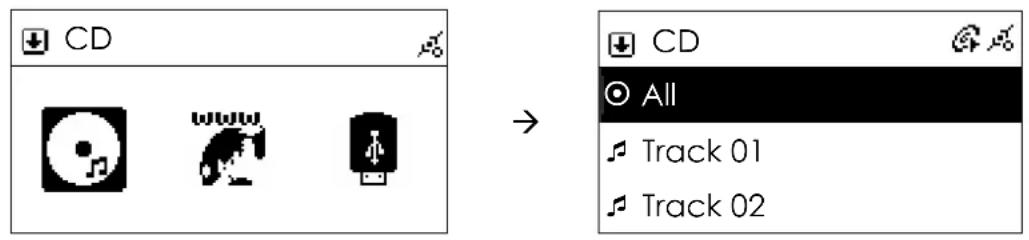
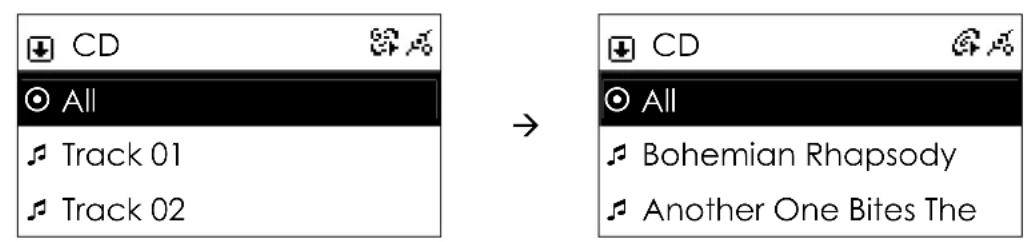
Hvis du har internettet tilsluttet vil musik anlægget gå på internettet for at finde kunstner information om den isatte CD. Dette er symboliseret ved et G øverst oppe på CD-ikonet til højre. Hvis den bliver fundet, vil alle numre på CD'en komme til at stå med kunstner og titel, i stedet for track 01 osv.
text_image
CD All Track 01 Track 02 → CD All Bohemian Rhapsody Another One Bites TheData CD:
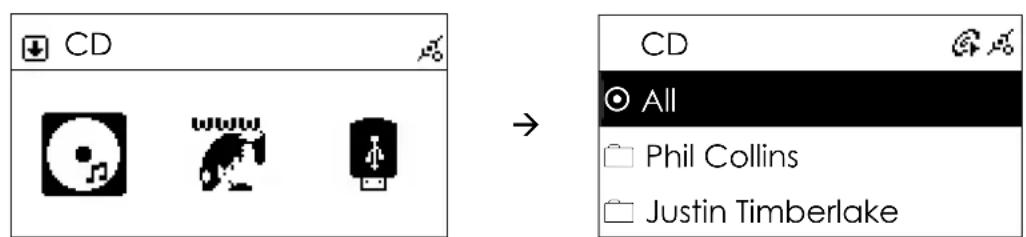
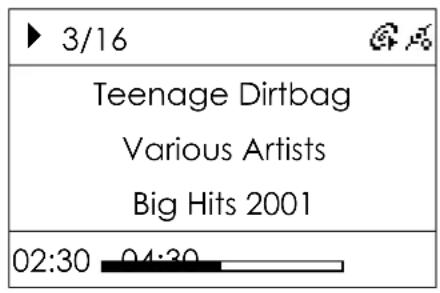
For at afspille sangene skal du blot markere dem og trykke på OK. Når det valgte nummer er færdig, fortsættes der til næste nummer. ∅verst til venstre i display'et kan du se hvilket nr. den er i gang med og hvor mange der er i afspilningskøen.
Hvorvidt at kunstner informationerne/titel sangen kommer frem i display'et ved en Audio CD, afhænger af hvorvidt den er genkendt via internettet. For at få vist kunstner/titel informationerne ved MP3 og WMA filer, skal disse have indkodet informationerne i deres ID3 tags.
text_image
► 3/16 Teenage Dirtbag Various Artists Big Hits 2001 02:30 04:304.2 Afspilningsliste
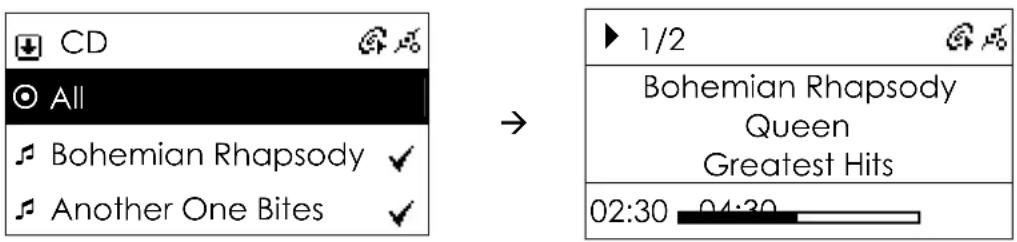
∅nsker du kun at høre et par enkelte numre, er dette også muligt, både for almindelige audio CD'er og data CD'er med MP3/WMA filer. Marker de enkelte sange en efter en, og tryk på MEM. knappen for hver enkelt. Nu er de markeret med et flueben og du kan begynde afspilningen af dem ved brug af PLAY/PAUSE.
text_image
CD All Bohemian Rhapsody ✓ Another One Bites ✓ 1/2 Bohemian Rhapsody Queen Greatest Hits 02:30 04:304.3 Rippe (optage)
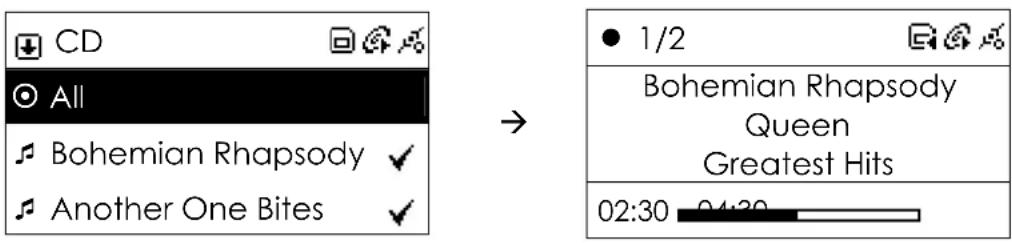
Musik anlægget kan rippe dine musik CD'er til MP3 format, hvis du ønsker dette. For at benytte funktionen skal du isætte et SD/MMC-kort eller en USB-pen, der har plads til MP3 filerne. Optagelserne bliver lavet i 1:1 hastighed (normal afspilnings hastighed) og i kvaliteten 128 Kbps.
- Isæt musik CD'en du ønsker at rippe.
- Isæt et SD/MMC-kort eller en USB-pen.
- Gå ind i CD menupunktet.
- Stil markøren på ALL hvis du ønsker at rippe hele CD'en, eller marker enkelte numre ved hjælp af MEM.
- Tryk på REC. knappen og musik numrene bliver nu konvertere til MP3 filer.
text_image
CD All Bohemian Rhapsody ✓ Another One Bites ✓ 1/2 Bohemian Rhapsody Queen Greatest Hits 02:30 04:30Hvis du både har monteret et SD/MMC-kort og en USB-pen, bliver du spurgt hvilken af de enheder du ønsker at gemme optagelsen på.
4.3 Sangtekster
Ved afspilning af MP3/WMA filer fra en data CD, er der mulighed for at få vist sangteksterne til filerne. Tryk på INFO knappen for at vise dem. Følgende typer sangtekster er understøttet:
Det er ikke muligt at få vist sangtekster fra en normal Audio CD.
Kapitel 5
Internet radio
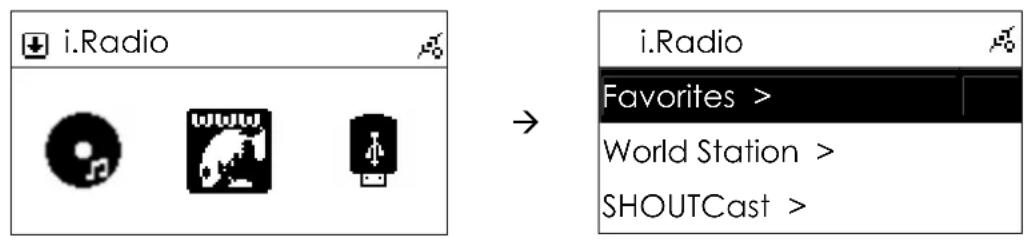
Når musik anlægget er tilsluttet din internet forbindelse, enten trådløst eller via kabel, har du mulighed for at lytte til et kæmpe udvalg af internet radiocer. Åbn menupunktet i.Radio ved hjælp af navigations knapperne, eller benyt genvejsknappen på fjernbetjeningen.
text_image
i.Radio i.Radio Favorites > World Station > SHOUTCast >5.1 Favorites
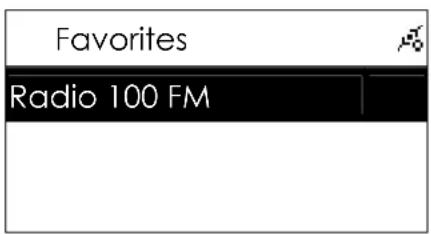
I denne menu vil dine foretrukne internet stationer blive gemt. Der er plads til at gemme op til 20 stationer. For at gemme en internet station i denne liste, gør du følgende
- Naviger ind til den ønskede radio station, i dette eksempel Radio 100 FM.
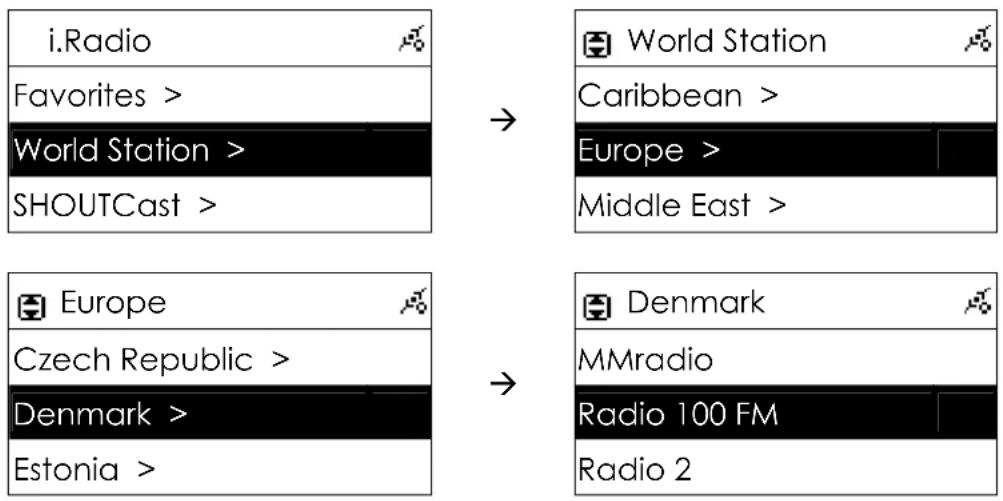
- Tryk nu på MEM. knappen, og stationen vil blinke hvilket indikerer den bliver gemt i favorit listen. Findes stationen allerede i listen, bliver du gjort opmærksom på dette.
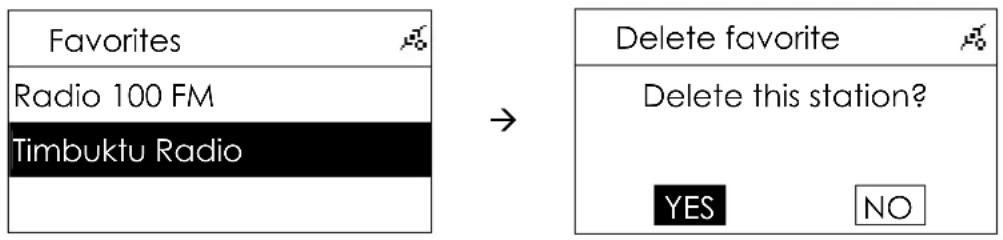
Hvis du er kommet til at tilføje en forkert station til favorit listen, kan du fjerne den på følgende metode:
- Placer markøren på internet stationen i favorit listen, du ønsker at fjerne.
- Hold OK knappen inde i 2 sekunder
- Nu bliver du spurgt om den skal fjernes - vælg YES.
Under dette punkt finder du flere tusinde stationer. Du navigerer rundt vha. navigations knapperne kombineret med OK. Danske radio stationer finder du på følgende måde:
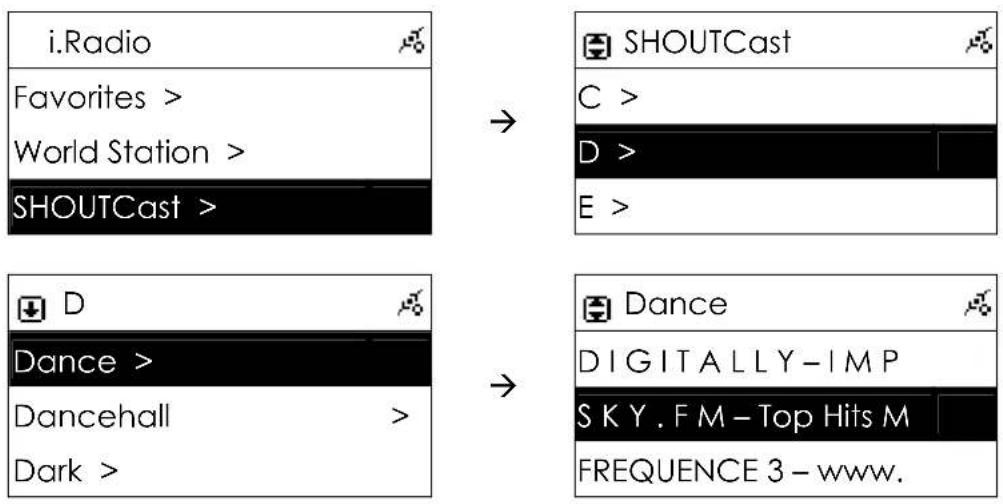
Under dette punkt finder du også flere tusinde stationer, hvor leverandøren er Nullsoft i stedet for Penbex. Systemet herinde er opbygget lidt anderledes, da dette er sorteret efter genre i stedet for land. Hvis du vil finde en Dance radio station, skal du bruge følgende metode:
- Marker SHOUTCast og tryk på OK.
- Marker D og tryk på OK.
- Marker Dance og tryk på OK.
- Vælg kanalen du ønsker at lytte til og tryk på OK.
text_image
i.Radio Favorites > World Station > SHOUTCast > → SHOUTCast C > D > E > → Dance DIGITALLY-IMP SKY . FM - Top Hits M FREQUENCE 3 - www.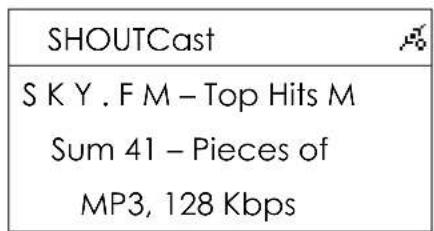
text_image
SHOUTCast SKY.FM - Top Hits M Sum 41 - Pieces of MP3, 128 Kbps8.3 Optage
Hvis du ønsker at optage fra forskellige radio stationer, er dette muligt. Til dette formål skal du bruge et flytbart medie i form af en USB-pen eller et SD/MMC-kort. Har du tilsluttet begge dele bliver du spurgt hvilken du ønsker at anvende. Følg nedenstående guide for at optage.
- Begynd afspilning af den internet radio station du ønsker at optage.
- Isæt nu det flytbare medie du vil optage på, i dette eksempel er der brugt et SD-kort.
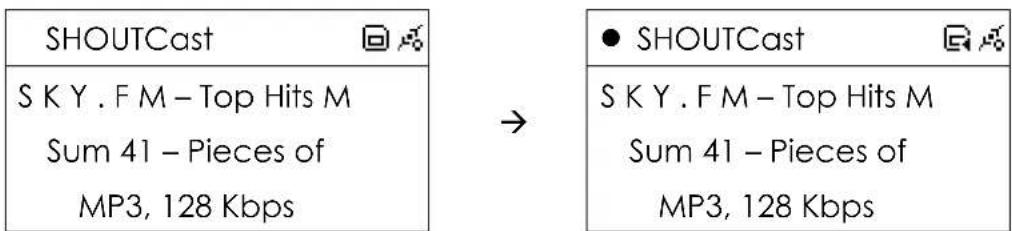
- Tryk nu på REC. knappen og optagelsen begynder. Dette er symboliseret med et optage symbol oppe i venstre hjørne af display'et. Benyt STOP knappen til at stoppe optagelsen.
flowchart
graph LR
    A["SHOUTCast"] --> B["S K Y . F M – Top Hits M\nSum 41 – Pieces of\nMP3, 128 Kbps"]
    C["● SHOUTCast"] --> D["S K Y . F M – Top Hits M\nSum 41 – Pieces of\nMP3, 128 Kbps"]
Kapitel 6
USB
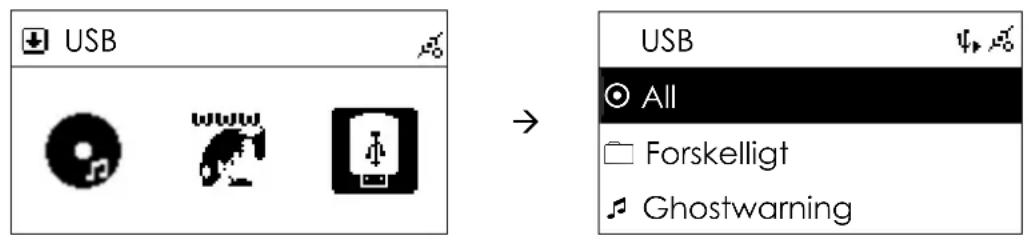
Har du en USB-pen med musikfiler, kan du afspille dem på musik anlægget ved at montere den i USB-indgangen på fronten. Åbn menupunktet USB ved hjælp af navigations knapperne, eller benyt genvejsknappen på fjernbetjeningen.
text_image
USB → USB All Forskelligt Ghostwarning6.1 Afspilning
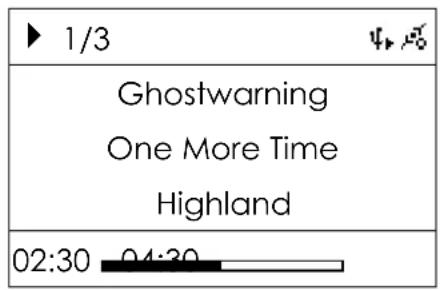
For at afspille sangene du har liggende på USB-pennen skal du blot markere dem og trykke på OK. Når det valgte nummer er færdig, fortsættes der til næste nummer. ∅verst til venstre i display'et kan du se hvilket nr. den er i gang med og hvor mange der er i afspilningskøen. Hvis musik nummeret har informationer om kunstneren m.m., vil disse blive vist i display'et.
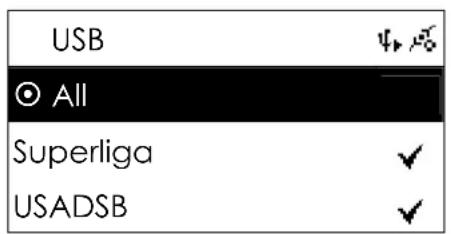
Hvis du ønsker at afspille enkelte numre kun, kan du lave en afspilningsliste den følger. Marker de numre du ønsker at afspille, et af gangen, og tryk på MEM. knappen for hvert enkelt. Nu bliver de markeret med et flueben – när du er færdig med at markere, trykker du på PLAY/PAUSE.
text_image
USB All Superliga ✓ USADSB ✓6.3 Sangtekster
Er dine musik filer udstyret med sangtekster, kan du få vist disse. Tryk på INFO knappen under afspilning for at få vist underteksterne. Følgende typer kan du benytte:
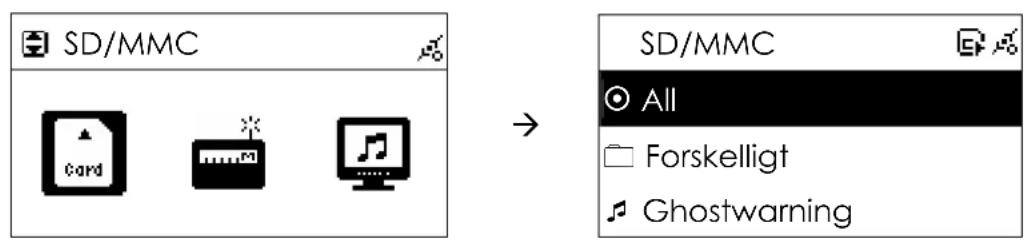
Har du et SD/MMC-kort med musikfiler, kan du afspille dem på musik anlægget ved at montere kortet i kortlæseren. Åbn menupunktet SD/MMC ved hjælp af navigations knapperne, eller benyt genvejsknappen på fjernbetjeningen.
text_image
SD/MMC → SD/MMC All Forskelligt Ghostwarning7.1 Afspilning
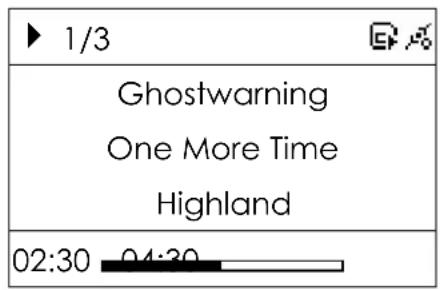
For at afspille sangene du har liggende på hukommelseskortet skal du blot markere dem og trykke på OK. Når det valgte nummer er færdig, fortsættes der til næste nummer. ∅verst til venstre i display'et kan du se hvilket nr. den er i gang med og hvor mange der er i afspilningskøen. Hvis musik nummeret har informationer om kunstneren m.m., vil disse blive vist i display'et.
text_image
1/3 Ghostwarning One More Time Highland 02:30 04:307.2 Afspilningsliste
Hvis du ønsker at afspille enkelte numre kun, kan du lave en afspilningsliste den følger. Marker de numre du ønsker at afspille, et af gangen, og tryk på MEM. knappen for hvert enkelt. Nu bliver de markeret med et flueben – när du er færdig med at markere, trykker du på PLAY/PAUSE.
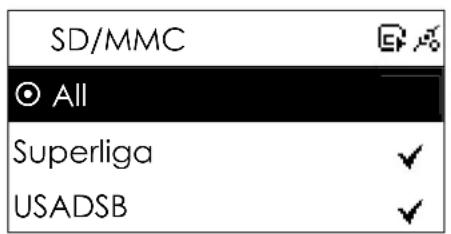
Er dine musik filer udstyret med sangtekster, kan du få vist disse. Tryk på INFO knappen under afspilning for at få vist underteksterne. Følgende typer kan du benytte:
For at starte FM radio delen af anlægget, kan du enten benytte fjernbetjeningens FM knap, eller bruge navigeringsknapperne til at vælge Radio punktet i hovedmenuen.
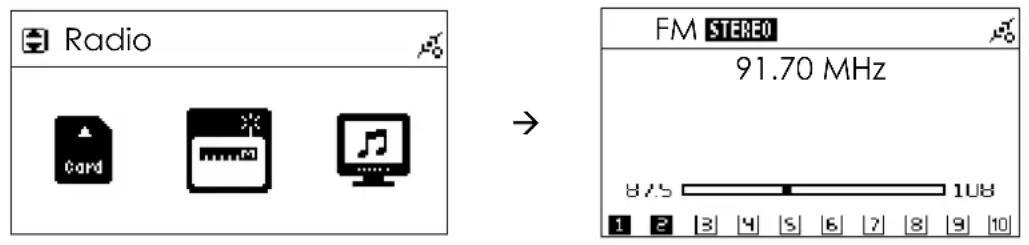
Hvis du ønsker at lave en manuel skanning, skal du blot bruge navigationsknapperne. Et enkelt tryk giver et hop på 0.05 MHz, hvorimod den skanner hvis du holder knappen inde. Det anbefalcs dog at lave en automatisk komplet skanning, så den selv finder stationerne. Tryk på fjernbetjeningens PRESCAN knap for at starte denne skanning. Efter skanningen skal du bruge PLAY/PAUSE knappen til at cykle igennem de fundne stationer.
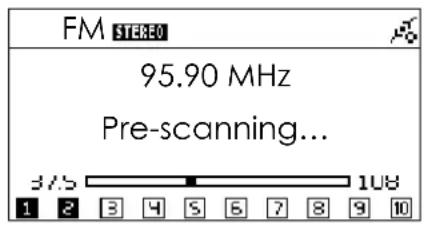
Det er muligt at indkode op til 10 favorit stationer, du hurtigt og nemt kan skifte imellem. Ved den komplette automatiske skanning, vil de fundne stationer blive gemt i en hukommelse du kan gøre brug af, ved hjælp af PLAY/PAUSE knappen. ∅nsker du at gemme en station som en favorit kanal, skal du først stille radiocn på den frekvens/station du ønsker at gemme, hvorefter du trykker og holder den knap nede, du ønsker og gemme stationen på. Fjernbetjeningens knap 0 er plads nr. 10.
For at vælge en favorit kanal findes der 2 måder:
- Tryk på OK knappen for at aktivere favorit stationerne, hvorefter du bladrer frem og tilbage vha. navigations pilene.
- Tryk på ønskede favorit plads' knap på fjernbetjeningen.
8.3 Optage
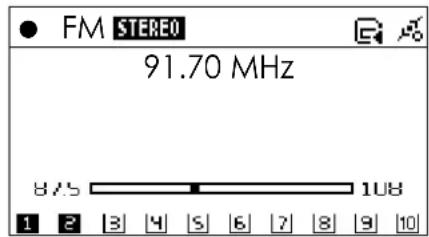
Hvis du ønsker at optage udsendelser fra forskellige FM radio stationer, er dette også muligt. Til dette formål skal du bruge et flytbart medie i form af en USB-pen eller et SD/MMC-kort. Følg nedenstående guide for at optage fra FM radioen.
- Gå over på FM radioen og stil dig på den frekvens/station du ønsker at optage fra.
- Isæt nu det flytbare medie du vil optage på, i dette eksempel er der brugt et SD-kort.
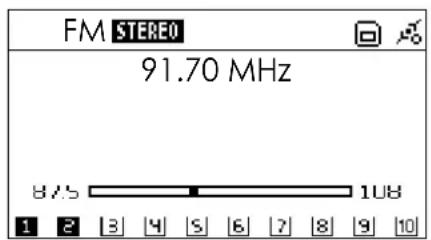
- Tryk nu på REC. knappen og optagelsen begynder. Dette er symboliseret med et optage symbol oppe i venstre hjørne af display'et. Benyt STOP knappen til at stoppe optagelsen.
text_image
FM STEREO 91.70 MHz 8/5 108 1 2 3 4 5 6 7 8 9 10→
text_image
● FM STEREO 91.70 MHz 875 108 1 2 3 4 5 6 7 8 9 10Bemærk at hvis du både har en USB-pen og SD/MMC-kort monteret på samme tid, bliver du spurgt på hvilket medie du ønsker at placere optagelsen.
Kapitel 9
Udover de mange internet stationer du kan benytte på musik anlægget, har du også mulighed for at streame din lokale musiksamling over dit netværk, hvis du har en UPnP medie server. Dette kan f.eks. være en ekstern harddisk med UPnP funktion eller en ganske almindelig computer.
Et udvalg af kendte medie servere er f.eks.:
• Windows Media Player 11
- Rhapsody
- TwonkyMedia
• MediaTek (Linux)
9.1 Windows Media Player 11 opsætning
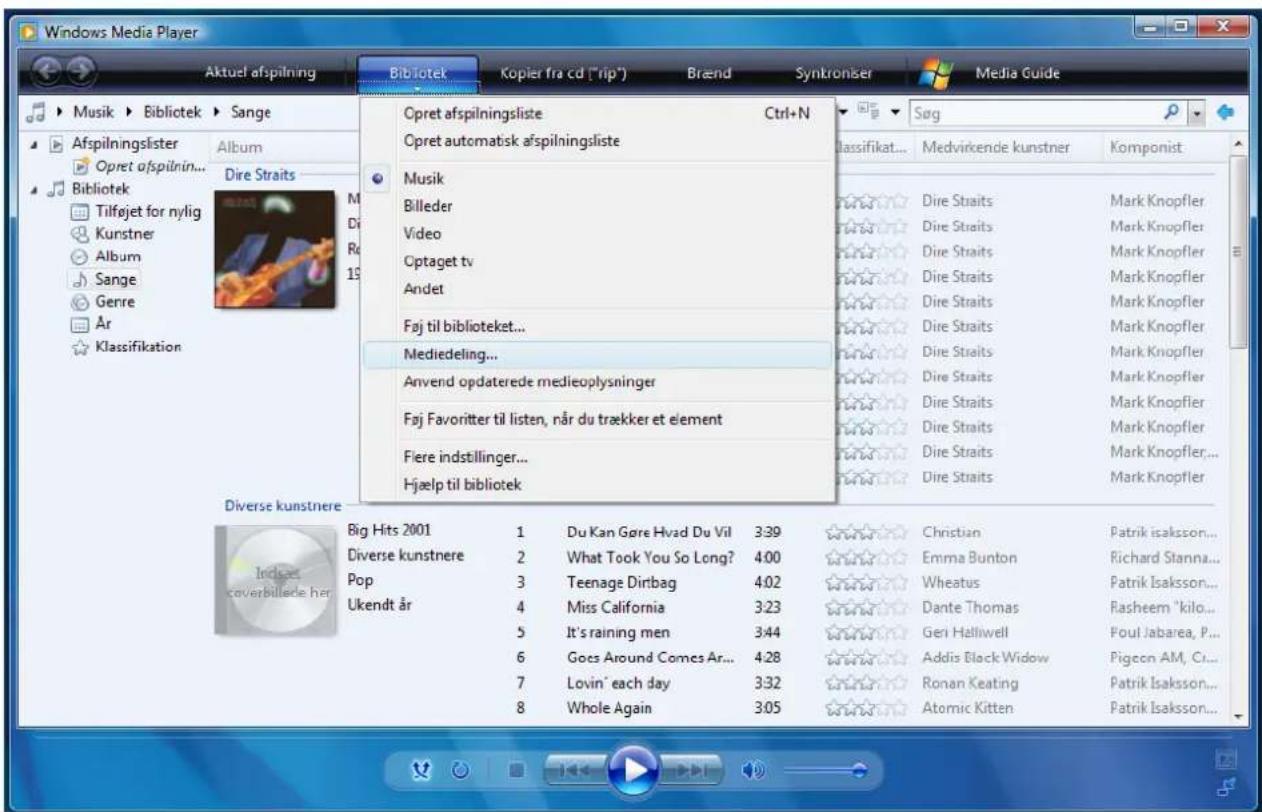
Dette afsnit beskriver hvorledes du aktiverer UPnP medie serveren i Windows Media Player 11, set ud fra en Windows Vista computer, så du kan streame din musik samling på musik anlægget.
- Åben Windows Media Player og vælg punktet Mediedeling.
text_image
Windows Media Player Aktuel afspilning Bibliotek Kopier fra cd ("rip") Brænd Synkroniser Media Guide Musik Bibliotek Sange Afspilningslister Album Opret afspilnin... Dire Straits Tilføjet for nylig Kunstner Album Sange Genre År Klassifikation Opret afspilningsliste Ctrl+N Opret automatisk afspilningsliste Music Billeder Video Optaget tv Andet Føj til biblioteket... Mediedeling... Anvend opdaterede medieoplysninger Føj Favoritter til listen, når du trækker et element Fiere indstillinger... Hjælp til bibliotek Søg Classifikat... Medvirkende kunstner Komponist Dire Straits Mark Knopfler Dire Straits Mark Knopfler Dire Straits Mark Knopfler Dire Straits Mark Knopfler Dire Straits Mark Knopfler Dire Straits Mark Knopfler Dire Straits Mark Knopfler Dire Straits Mark Knopfler Dire Straits Mark Knopfler Dire Straits Mark Knopfler Dire Straits Mark KnopflER... Diverse kunstner Big Hits 2001 1 Du Kan Gore Hvad Du Vil 3:39 ★★★★ ★★★★ ★★★★ ★★★★ ★★★★ ★★★★ ★★★★ ★★★★ ★★★★ ★★★★ ★★★★ ★★★★ ★★★★ ★★★★ ★★★★ ★★★★ ★★★★ ★★★★ ★★★★ ★★★★ ★★★★ ★★★★ ★★★★ ★★★★ ★★★★ ★★★★ ★★★★ ★★★★ ★★★★ ★★★★ ★★★★ ★★★★ ★★★★ ★★★★ □Patrik isaksson... Diverse kunstnere 2 What Took You So Long? 4:00 ★★★★ ★★★★ ★★★★ ★★★★ ★★★★ ★★★★ ★★★★ ★★★★ ★★★★ ★★★★ ★★★★ ★★★★ ★★★★ ★★★★ ★★★★ ★★★★ ★★★★ ★★★★ ★★★★ ★★★★ ★★★★ ★★★★ □Richard Stanna... Pop 3 Teenage Dirtbag 4:02 ★★★★ ★★★★ ★★★★ ★★★★ ★★★★ ★★★★ ★★★★ ★★★★ ★★★★ ★★★★ ★★★★ ★★★★ ★★★★ ★★★★ ★★★★ ★★★★ □Patrik Isaksson... Ukendt år 4 Miss California 3:23 ★★★★ ★★★★ ★★★★ ★★★★ ★★★★ ★★★★ ★★★★ ★★★★ ★★★★ ★★★★ ★★★★ ★★★★ □Patrik isaksson... 5 It's raining men 3:44 ★★★★ ★★★★ ★★★★ ★★★★ ★★★★ ★★★★ ★★★★ ★★★★ ★★★★ □Patrik isaksson... 6 Goes Around Comes Ar... 4:28 ★★★★ ★★★★ ★★★★ ★★★★ ★★★★ ★★★★ ★★★★ □Patrik isaksson... 7 Lovin' each day 3:32 ★★★★ ★★★★ ★★★★ ★★★★ ★★★★ ★★★★ □Patrik isaksson... 8 Whole Again 3:05 ★★★★ ★★★★ ★★★★ ★★★★ ★★★★ □Patrik isaksson...text_image
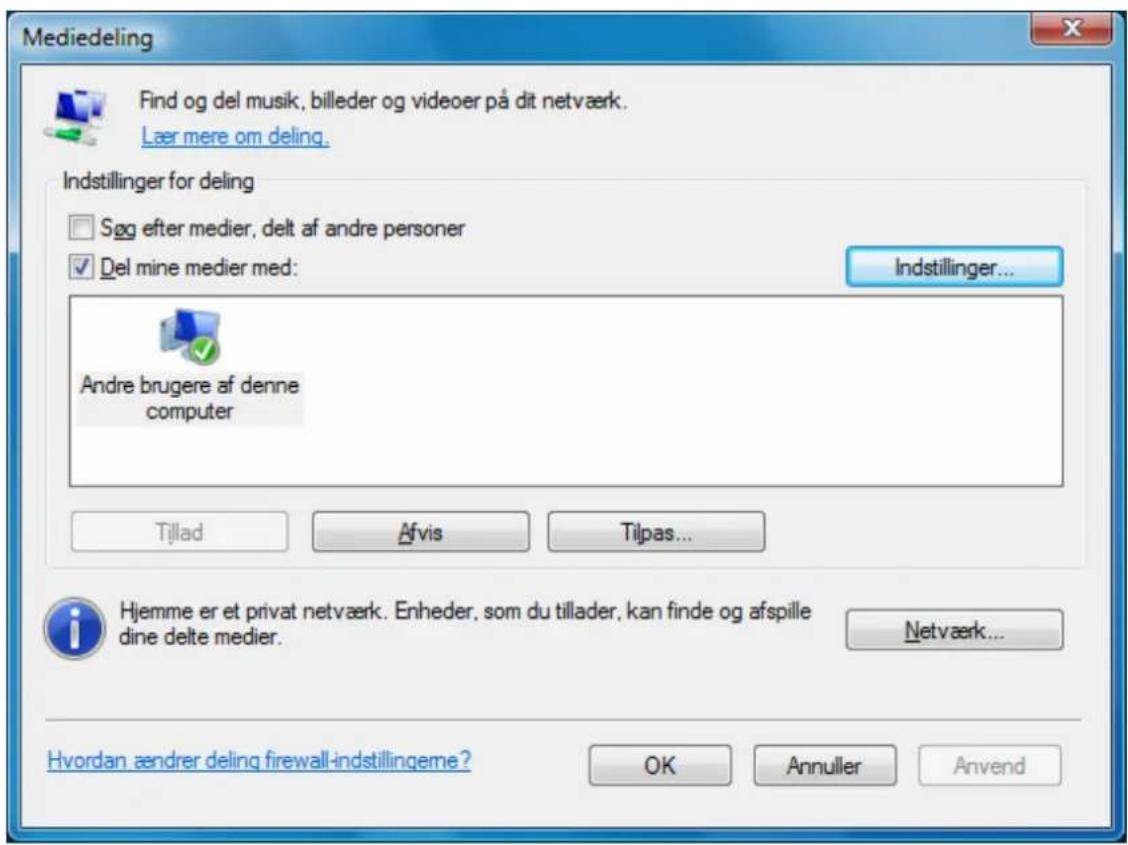
Mediedeling Find og del musik, billeder og videoer på dit netværk. Lær mere om deling online Indstillinger for deling Søg efter medier, delt af andre personer Del mine medier Hjemme er et privat netværk. Enheder, som du tillader, kan finde og afspille dine delte medier. Netværk... Hvordan ændrer deling firewall-indstillingeme? OK Annuller- Tryk på knappen Indstillinger, der kommer frem på næste skæmbillede.
text_image
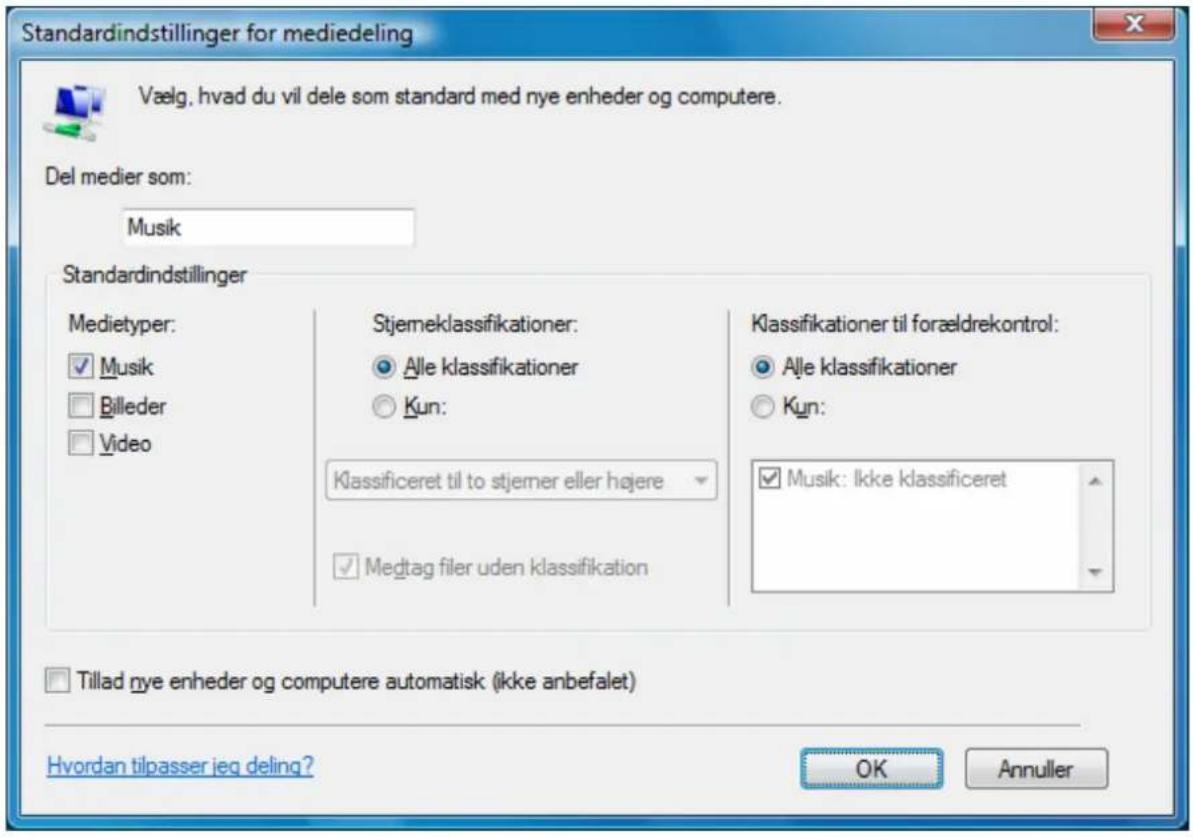
Mediedeling Find og del musik, billeder og videoer på dit netværk. Lær mere om deling. Indstillinger for deling Søg efter medier, delt af andre personer Del mine medier med: Indstillinger... Andre brugere af denne computer Tillad Afvis Tilpas... Hjemme er et privat netværk. Enheder, som du tillader, kan finde og afspille dine delte medier. Netværk... Hvordan ændrer deling firewall-indstillingeme? OK Annuller Anvend- Del medierne med et sigende navn, f.eks. Musik, og sørg for at sætte de respektive flueben for hvilke medietyper/klassifikationer du ønsker at dele. Af sikkerhedsmæssige årsager anbefales det IKKE at sætte flueben i punktet Tillad nye enheder og computere automatisk. Tryk til sidst på knappen OK.
text_image
Standardindstillinger for mediedeling Vælg, hvad du vil dele som standard med nye enheder og computere. Del medier som: Musik Standardindstillinger Medietyper: ✓ Musik □ Billeder □ Video Stjemeklassifikationer: ● Alle klassifikationer ○ Kun: Klassificeret til to stjemer eller højere ✓ Medtag filer uden klassifikation Klassifikationer til forældrekontrol: ● Alle klassifikationer ○ Kun: ✓ Musik: Ikke klassificeret Tillad nye enheder og computere automatisk (ikke anbefalet) Hvordan tilpasser jeg deling? OK Annuller- Vælg nu menupunktet UPNP i hovedmenuen på musik anlægget, så der skannes efter servere. Efter et øjeblik vil serveren fremkomme på listen – vælg serveren på listen og tryk OK.
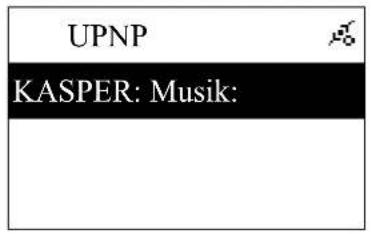
text_image
UPNP KASPER: Musik:- Nu kommer der en besked frem på computeren, der angiver der er fundet en enhed du kan dele medier med – klik på denne boble.
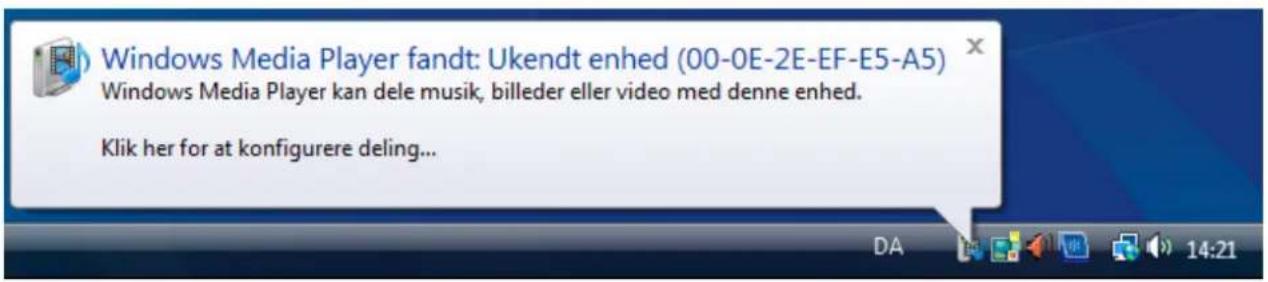
text_image
Windows Media Player fandt: Ukendt enhed (00-0E-2E-EF-E5-A5) Windows Media Player kan dele musik, billeder eller video med denne enhed. Klik her for at konfigurere deling...- Tryk på knappen Tillad, så internet radioen får adgang til musik filerne.
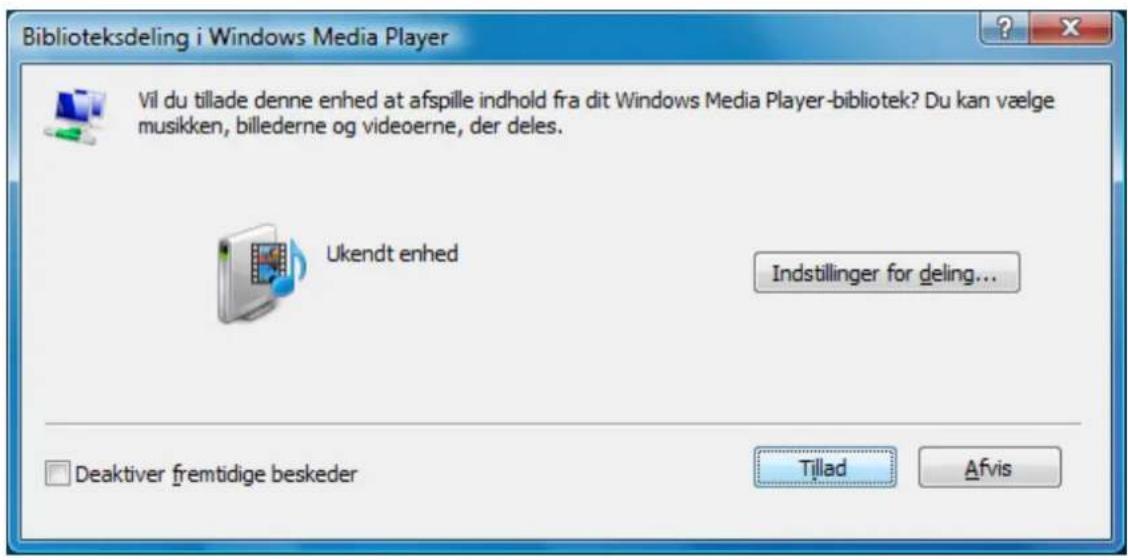
text_image
Biblioteksdeling i Windows Media Player Vil du tillade denne enhed at afspille indhold fra dit Windows Media Player-bibliotek? Du kan vælge musikken, billederne og videørne, der deles. Ukendt enhed Indstillinger for deling... Deaktiver fremtidige beskeder Tillad Afvis- Nu prøver du igen på internet radioen, at vælge UPnP serveren, nu skulle der gerne være adgang, så du får vist mediedelingens indhold.
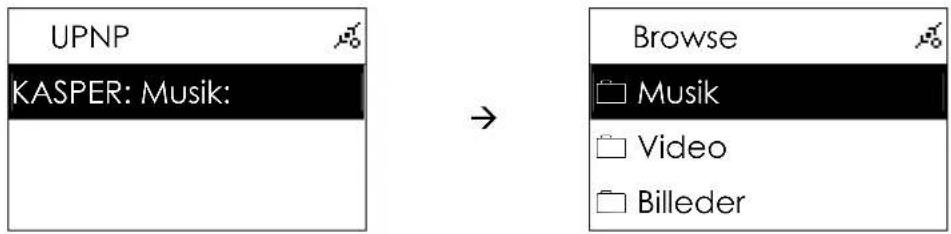
text_image
UPNP KASPER: Musik: Browse Musik Video BillederKapitel 10
File Manager
Med filhändterings funktionen kan du kopiere, flytte eller slette filer, hvis du har brug for dette. Det er dog ikke muligt at kopiere filer fra en Audio CD, det skal være i data format (MP3 osv.). Følg det respektive afsnit for hvilken redigeringsmulighed du ønsker at anvende.
10.1 Kopiering
- Indsæt det medie eller de medier du ønsker at redigere filer på.
- Tryk på fjernbetjeningens FileMgr knap, eller vælg filhåndterings ikonet i hovedmenuen.
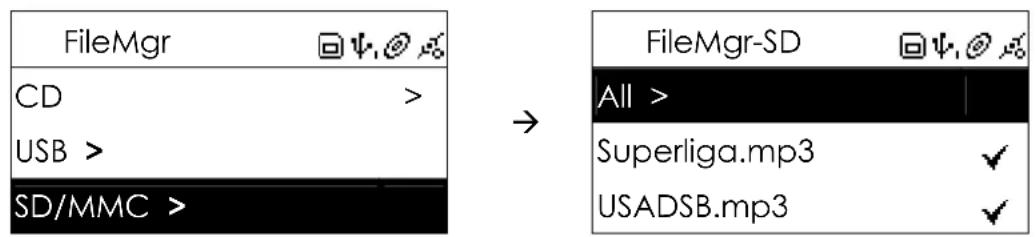
- Vælg enheden du ønsker at redigere på, i dette eksempel et SD-kort, og find de filer du ønsker at kopiere til en anden lokation. Filerne markerer du ved hjælp af MEM. knappen.
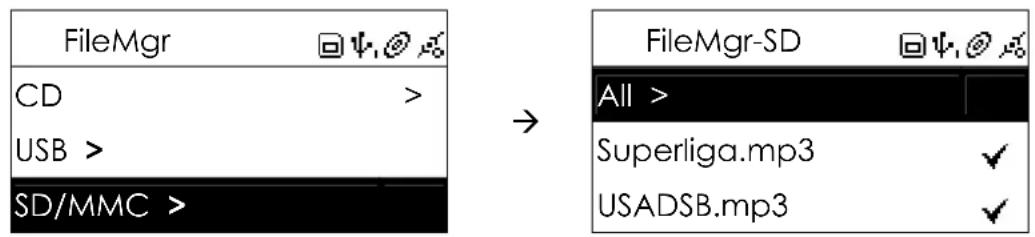
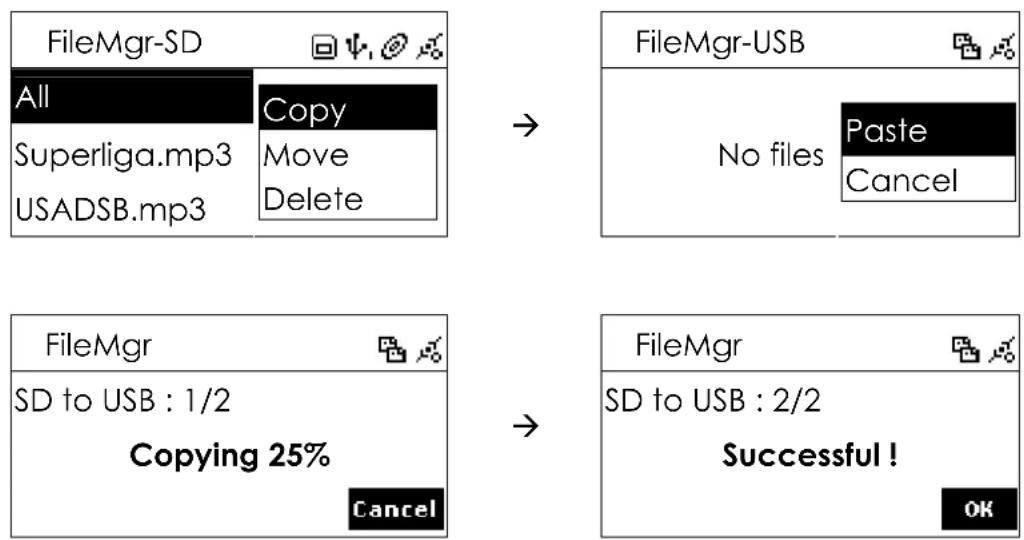
- Tryk nu på REC. knappen og vælg Copy. Herefter navigerer du over til det sted du vil kopiere de valgte filer til, og benytter igen REC. knappen. Vælg nu punktet Paste og filerne bliver kopieret til destinationen.
flowchart
graph TD
    A["FileMgr-SD"] --> B["All"]
    A --> C["Copy"]
    A --> D["Superliga.mp3"]
    A --> E["Move"]
    A --> F["Delete"]
    G["FileMgr-USB"] --> H["No files"]
    H --> I["Paste"]
    H --> J["Cancel"]
    K["FileMgr"] --> L["SD to USB : 1/2"]
    L --> M["Copying 25%"]
    M --> N["Cancel"]
    O["FileMgr"] --> P["SD to USB : 2/2"]
    P --> Q["Successful!"]
    Q --> R["OK"]
10.2 Flytning
- Indsæt det medie eller de medier du ønsker at redigere filer på.
- Tryk på fjernbetjeningens FileMgr knap, eller vælg filhåndterings ikonet i hovedmenuen.
- Vælg enheden du ønsker at redigere på, i dette eksempel et SD-kort, og find de filer du ønsker at flytte til en anden lokation. Filerne markerer du ved hjælp af MEM. knappen.
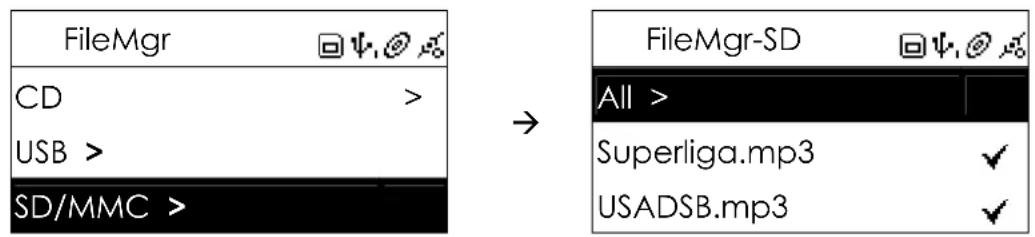
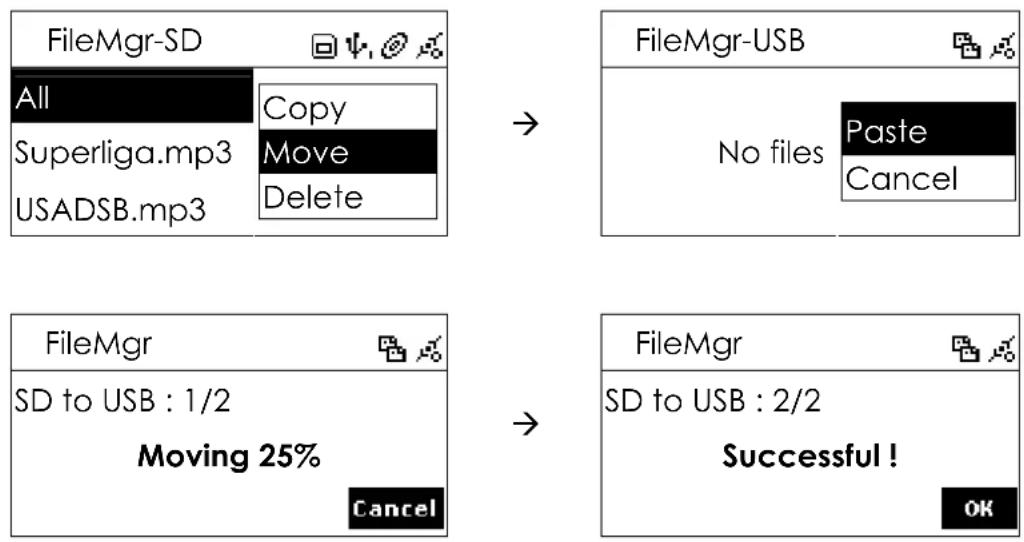
- Tryk nu på REC. knappen og vælg Move. Herefter navigerer du over til det sted du vil kopiere de valgte filer til, og benytter igen REC. knappen. Vælg nu punktet Paste og filerne bliver flyttet til destinationen.
flowchart
graph TD
    A["FileMgr-SD"] --> B["All"]
    A --> C["Superliga.mp3"]
    A --> D["USADSB.mp3"]
    B --> E["Copy"]
    B --> F["Move"]
    B --> G["Delete"]
    H["FileMgr-USB"] --> I["No files"]
    I --> J["Paste"]
    I --> K["Cancel"]
    L["FileMgr"] --> M["SD to USB : 1/2"]
    M --> N["Moving 25%"]
    N --> O["Cancel"]
    P["FileMgr"] --> Q["SD to USB : 2/2"]
    Q --> R["Successful !"]
    R --> S["OK"]
10.3 Sletning
- Indsæt det medie eller de medier du ønsker at redigere filer på.
- Tryk på fjernbetjeningens FileMgr knap, eller vælg filhåndterings ikonet i hovedmenuen.
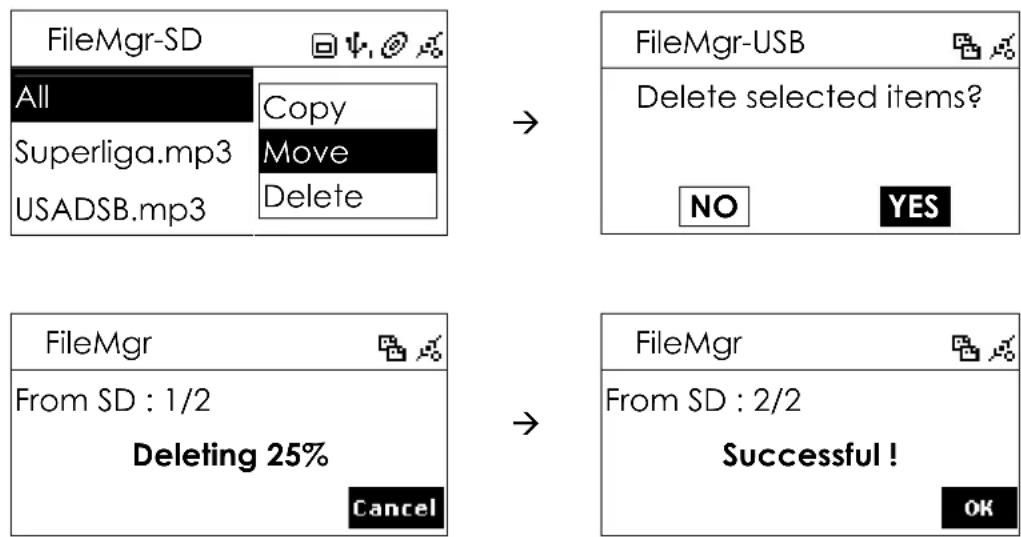
- Vælg enheden du ønsker at redigere på, i dette eksempel et SD-kort, og find de filer du ønsker at slette. Filerne markerer du ved hjælp af MEM. knappen.
- Tryk nu på REC. knappen og vælg Delete. Vælg punktet YES for at bekræfte sletningen af de valgte filer, hvorefter de bliver slettet.
Kapitel 11
AUX
Hvis du har en iPod eller et andet lyd produkt, du ønsker at forbinde til musik anlægget for at spille musikken derpå, skal du bruge AUX indgangen bagpå. For at aktivere AUX funktionen skal du vælge følgende menupunkt i hovedmenuen:
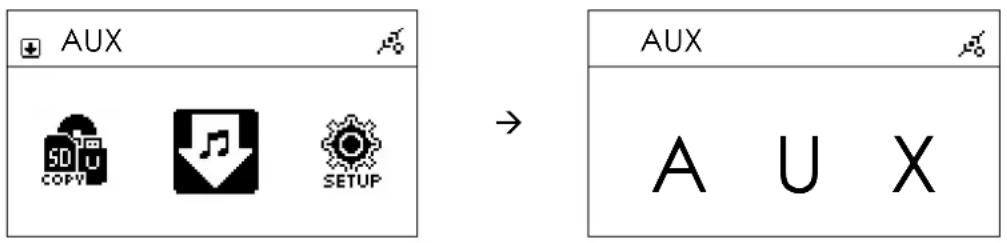
Alternativt kan du også trykke på fjernbetjeningens AUX knap.
11.1 Optage
Hvis du ønsker at optage udsendelser fra den lydkilde du har monteret i AUX indgangen, er dette også muligt. Ligesom ved de andre optagelses muligheder, skal du bruge et flytbart medie i form af en USB-pen eller et SD/MMC-kort. Følg nedenstående guide for at optage fra AUX indgangen.
- Gå over på AUX indgangen.
- Isæt nu det flytbare medie du vil optage på, i dette eksempel er der brugt et SD-kort.
- Tryk nu på REC. knappen og optagelsen begynder. Dette er symboliseret med et optage symbol oppe i venstre hjørne af display'et. Benyt STOP knappen til at stoppe optagelsen.
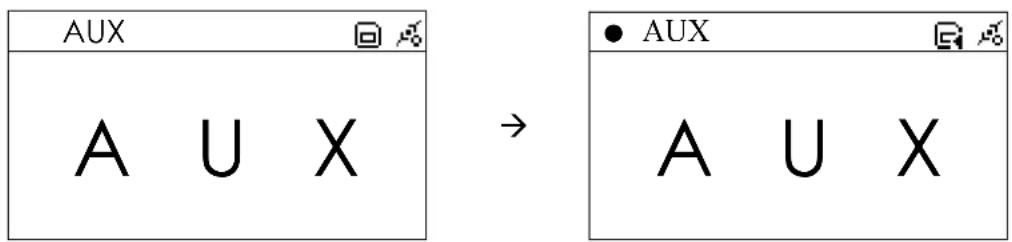
Bemærk at hvis du både har en USB-pen og SD/MMC-kort monteret på samme tid, bliver du spurgt på hvilket medie du ønsker at placere optagelsen.
Kapitel 12
Setup
12.1 Date & time
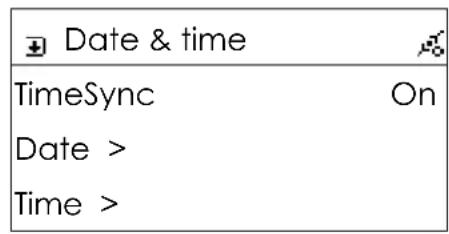
Under dette menupunkt har du mulighed for at indstille forskellige funktioner mht. uret og datoen. Følgende menupunkter finder du herinde:
TimeSync: Angiver om anlægget skal synkronisere uret og datoen over internettet.
Date: Her er der mulighed for at indstille datoen manuelt.
Time: Her er der mulighed for at indstille klokkeslettet manuelt.
Time Format: Vælg om klokken skal vises med 12 eller 24 timers format.
Time Zone: Angiv hvilken tidszone at klokken skal synkroniseres efter.
DST: Aktiver eller deaktiver sommertid, der skubber uret med 1 time.
text_image
Date & time TimeSync On Date > Time >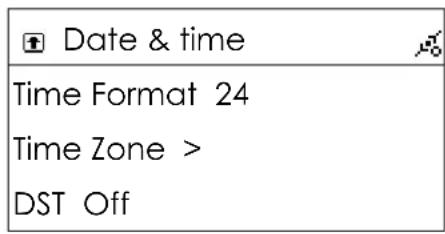
text_image
Date & time Time Format 24 Time Zone > DST Off12.2 Alarm
I dette menupunkt kan du indstille alarm funktionerne musik anlægget har. Du kan både indstilling lyd niveauet samt hvilken funktion de skal aktivere, när alarmen træder i kraft. Her er en gennemgang:
Use alarm 1: Vælg om alarmen skal være aktiv.
Set alarm 1: Indstil hvad tidspunkt alarmen skal benytte.
Use alarm 2: Vælg om alarmen skal være aktiv.
Set alarm 2: Indstil hvad tidspunkt alarmen skal benytte.
Alarm source: Angiv hvilken funktion alarmen skal benytte när den går i gang.
Alarm volume: Definer hvor høj alarmen skal være.

text_image
Alarm Use alarm 1 Off Set alarm 1 > Use alarm 2 Off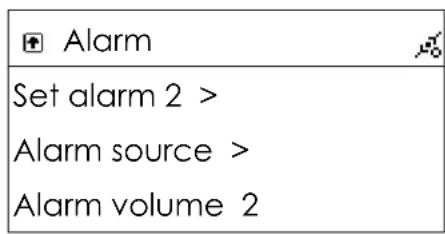
text_image
Alarm Set alarm 2 > Alarm source > Alarm volume 212.3 Sleep
For at angive hvor lang tid der skal gå, inden anlægget går i standby, skal du bruge dette menupunkt. Her følger en oversigt over de enkelte punkter:
Sleep minutes: Angiv hvor lang tid der skal gå inden standby.
| Sleep | #o |
| Sleep | Off |
| Sleep minutes 5 |
12.4 Network
Hvis du har problemer med netværksopsætningen, eller skal lave en specifik indstilling for at koble på dit netværk, kan du gøre det herinde. Følgende menupunkter kan du vælge:
Connect: Vælg om du vil bruge den trådløs ^1/2 e USB dongle eller netværkskabel.
Wizard: Start guiden til netværkstilslutning (optræder kun hvis du bruger trådløs tilslutning).
IP setting: Konfigurer opsætningen af IP adresse m.m.
Wireless: Konfigurer opsætningen det trådløse netværk såsom kryptering osv.
Use proxy: Angiv hvorvidt du bruger en proxy forbindelse.
Bemærk at Wizard og Wireless kun optræder hvis du benytter den trådløse USB dongle.
12.5 Language
Såfremt du ønsker at ændre menusproget til et andet, er det i denne menu du gør dette. Følgende menusprog er understøttet:
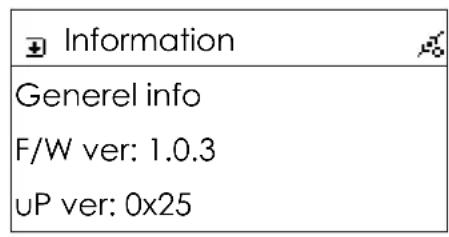
Under dette menupunkt kan du se alle detaljer vedrørende firmwaren og netværksopsætningen.
text_image
Information Generel info F/W ver: 1.0.3 uP ver: 0x25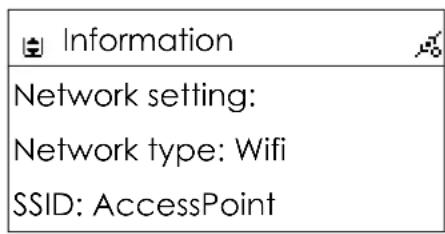
text_image
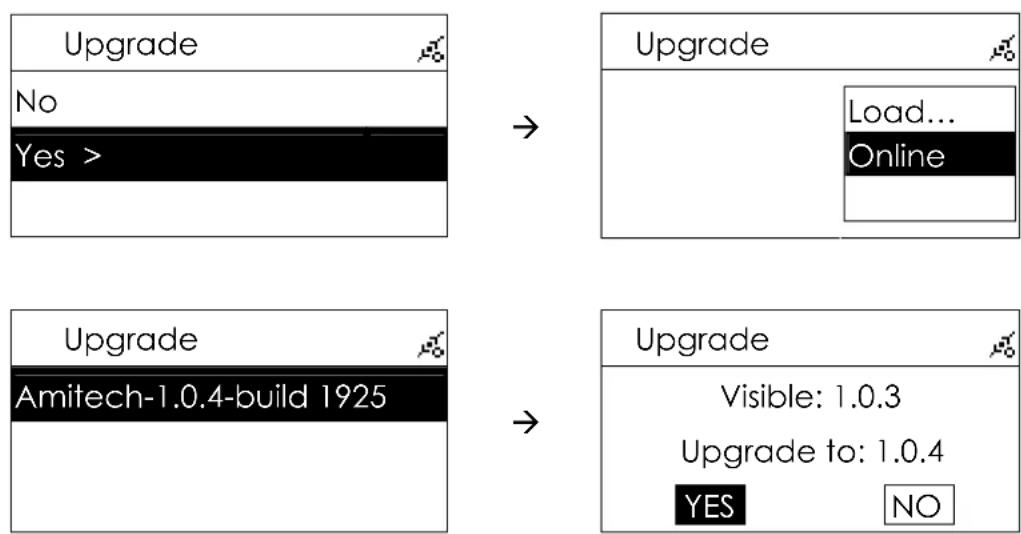
Information Network setting: Network type: Wifi SSID: AccessPointLigesom en computer kan have software problemer, kan alle andre enheder også have små problemer i deres installerede system. Dette musik anlæg er ingen undtagelse - dog har du mulighed for at opdatere firmwaren i dette musik anlæg kontra mange andre, der er låst fast, med den software de er født med.
Hvis du ønsker at nulstille softwaren til fabriksindstillingen, er det i dette menupunkt du gør dette. Denne mulighed benyttes f.eks. hvis du har lavet en netværksopsætning som ikke virker, og du ønsker at starte forfra igen.
Kapitel 13
Specifikationer
Internet Radio
10.000+ stationer at vælge imellem
Understøttelse af ShoutCast
Sorteret efter genre (ShoutCast) eller land
Internet tilslutning
Trådløs eller kabel baserct (RJ45) tilslutning
Understøtter 802.11b/g trådløst netværk
WEP (op til 128bit) / WPA1-PSK (TKIP) kryptcring
Automatisk eller manuel opsætning (DHCP, IP, DNS osv.)
Display
LCD mcd blå backlight
Regulering af lysstyrke
Forstærker
2 x 8 Watt
Højttalere
2 speakere pr. højttaler
2 x 8 Watt
Funktioner
Touchpanel
Clockradio
Optag fra FM/CD/Shoutcast til SD/MMC-kort/USB-pen
10 equalizer funktioner inklusiv bass boost
Indgange
Strømforsynings indgang
Nctværkskabel indgang (RJ-45)
Coaxial FM antenne indgang
USB indgang til USB-pcn
SD/MMC-kort indgang
3.5 mm minijack lydindgang
Udgange
Højttaler udgange
3.5 mm minijack hovedtelefon udgang
Strømforsyning
Ekstern adapter
Input: 100-240V, 50/60Hz, 1.5A AC
Output: 12V, 4A DC
Kapitel 14
Support & service
14.1 Support
Med dit Amitech produkt følger telefonhjælp hos Amitech Service Center. I tilfælde af spørgsmål til eller problemer med produktet kan telefonhjælpen benyttes. Service Centeret har til formål at yde følgende service overfor kunderne:
- Yde teknisk hjælp over telefon og e-mail.
- Yde hjælp til almindeligt forekommende driftsforstyrrelser på produkterne, fejlsøgning samt almindelig produktrådgivning.
- Besvare forespørgsler på reparationer, opgraderinger, reklamationer, rådgivning og service generelt.
Følgende dækkes ikke af telefonhjælpen:
- Der ydes ikke hjælp til installation, konflikter og brug af software og hardware, der ikke er leveret af Amitech. Her henvises i stedet til forhandleren eller producenten af det pågældende produkt.
- Der ydes som udgangspunkt ikke hjælp til almindelig brug af de medfølgende programmer. Der henvises i stedet til den indbyggede hjælp i programmet samt de medfølgende brugervejledninger, manualer mv.
- Amitech Service Center læser ikke op af de medfølgende brugervejledninger, manualer mv. Det er op til kunden selv at læse disse igennem. Det forudsættes at kunden har gjort sig bekendt med råd og anvisninger i brugervejledninger, manualer mv.
- Der ydes ikke hjælp til fejlsøgning på netværk, netværksopsætninger eller kommunikationsudstyr. Der ydes heller ikke generel driftshjælp til virksomheder og organisationer med udstyr leveret af Amitech.
14.1.1 Hjælp dig selv
Den hurtigste måde at få hjælp på er altid, når man hjælper sig selv. Med et Amitech produkt følger en verden af muligheder, som gør det nemt og hurtigt at hjælpe sig selv.
Har du et supportspørgsmål, findes der på www.klubamitech.dk svar på ofte stillede spørgsmål til netop dit Amitech produkt. Det er også muligt at hente opdaterede drivere, finde tekniske specifikationer samt en lang række andre ting.
14.1.2 Kontakt til Amitech Service Center
Før du ringer til Amitech Service Center bedes du have følgende oplysninger klar:
- Produktets modelnummer
• Dit navn og telefonnummer
Amitech Service Center kan kontaktes på følgende måder:
• Tlf.: 90 13 03 30 (4,80 kr. pr. minut)
• E-mail: via Klub Amitech på www.klubamitech.dk
Amitech Service Center har følgende åbningstider:
• Mandag – fredag: 13:00 - 17:00
• Weekend samt helligdage: Lukket
14.2 Serviceprocedure
Afhængig af hvilket produkt du har, kan der være forskellige serviceprocedurer – derfor skal du logge ind på Klub Amitech for at lave en service forespørgsel på netop dit produkt. Indenfor 24 timer på normale arbejdsdage vil du få svar på din forespørgsel med vejledning til det videre forløb.
"Kunden" er i alle nedenstående tilfælde enten forhandler eller slutbruger.
- Kunden benytter Klub Amitech (www.klubamitech.dk) for at fejlmelde produktet.
- Amitech Service Center fejlsøger med kunden. Skal produktet til service oplyses kunden om returnummer (S-nummer) samt det videre forløb.
- Inden produktet skal til service anbefales det at sikkerhedskopiere alle data samt udtage alle flytbare lagringsmedier. Serviceværkstedet er ikke forpligtet til at bevare data, og en eventuel sletning vil ske uden kundens samtykke.
- Når et produkt skal til service er det meget vigtigt, at der medfølger:
➢ angivelse af returnummer (S-nummer).
en detaljeret og udførlig fejlbeskrivelse.
navn og adresse på afsender samt ønsket returadresse.
telefonnummer / e-mail adresse til kontaktperson i dagtimerne.
kopi af kundens købsfaktura eller lignende som dokumentation for købstidspunkt.
kopi af evt. produktforsikring tegnet i forbindelse med købet.
Hvis en af ovenstående mangler, kan det forlænge servicetiden.
- Produktet nedpakkes i forsvarlig emballage.
- Produktet indsendes eller indleveres til:
Returnummer (S-nummer) skal være indsendt/indleveret til serviceværkstedet inden 30 dage fra udstedelsesdato.
Modtages et transportskadet produkt, som følge af mangelfuld emballering, sker udbedring for kundens regning. Modtager kunden et transportskadet produkt, efter endt service, skal kunden kontakte transportøren inden 24 timer efter modtagelsen.
Kan der ikke konstateres fejl, kontaktes kunden for afklaring af eventuelle misforståelser. Kan fejlen stadig ikke lokaliseres, vil der blive faktureret for omkostningerne i forbindelse med evt. udpakning, fejlfinding, indpakning, forsendelse mv., hvorefter produktet sendes retur.
Hvis en fejl ikke er dækket af reklamationsretten, vil kunden blive kontaktet for derved at afgøre, om fejlen skal udbedres mod betaling, eller om produktet skal returneres til kunden, uden reparation. ∅nskes produktet retur uden reparation, vil kunden blive faktureret for omkostningerne i forbindelse med evt. udpakning, fejlfinding, indpakning, forsendelse mv., hvorefter produktet sendes retur.
Hvis der opfordres til at indlevere et produkt til service, fordi yderligere fejlfinding over f.eks. telefon eller e-mail er umulig, og der ikke konstateres fejl der er dækket af betingelserne for service, vil kunden blive faktureret uanset opfordringen til at indlevere produktet til service.
Se i øvrigt www.klubamitech.dk.dk for yderligere oplysninger om betingelserne for servicetakster mm.
14.3 Service
Et produkt har som standard, med mindre andet er angivet, 1 års indleveringsservice gældende fra datoen på den originale købsfaktura. Derudover bevarer kunden sine juridiske (lovmæssige) rettigheder i overensstemmelse med den gældende nationale lovgivning.
Enkelte produkter bliver solgt med en udvidet serviceperiode. For denne udvidede serviceperiode gælder samme betingelser som for den service, der som standard medfølger.
Hvis et produkt inden for serviceperioden skulle vise sig at være defekt pga. fabrikationsfcjl, vil serviceværkstedet reparere eller erstatte (efter serviceværkstedets skøn) produktet eller produktets defekte dele uden beregning for arbejdstid eller reservedele i henhold til disse betingelser for service.
Følgende dækkes ikke af reklamationsretten:
-
Nedsat holdbarhed på batterier, der skyldes slitage, alder, uhensigtsmæssig brug og manglende vedligeholdelse af batteriet jf. brugervejledningen. Genopladelige batterier mister deres kapacitet med tiden.
-
Dele som forbruges under anvendelse (forbrugsvarer) samt almindeligt slid på f.eks. disketter, bänd, batteri, transporttasker, billedrør (indbrændinger, lysstyrketab) etc.
-
Overførsel eller genetablering/genoprettelse af kundespecifikke data, sikkerhedskopier og software.
-
Produkter hvorfra serienummeret er blevet slettet, fjernet, udvisket, ændret eller gjort ulæseligt.
-
Fejl forårsaget af:
a) forkert installation, tilslutning, anvendelse, behandling, drift eller vedligeholdelse.
b) virus- og hackerangreb.
c) ændringer i produktet foretaget af personer, der ikke er autoriseret. Dette omfatter også softwareændringer samt opgradering/opdatering af BIOS og firmware.
d) kompatibilitetsproblemer, der er gældende generelt i branchen.
e) brug af komponenter, software, ekstraudstyr, medier, tilbehør eller forbrugsstoffer, der ikke er godkendt, eller brug af genstande, der ikke er udviklet til brug med produktet.
f) software, som kan loses ved indlæsning af ny software.
g) udefra kommende faktorer og omstændigheder.
14.4 ∅vrige betingelser for service
14.4.1 Service
- Indleveringsservice omfatter alle produkter, medmindre service specifikt er undtaget i markedsføringen af produktet.
- Reparationer udføres ved justering, reparation eller ombytning efter serviceværkstedets valg. I denne forbindelse kan der foretages ombytning af defekte produkter eller dele med nye eller brugte tilsvarende eller funktionelt tilsvarende produkter eller dele. Reparation kan ske med såvel nye som brugte ligeværdige reservedele. Det betyder at kunden ikke stilles ringere, idet reservedele vil være af samme eller nyere karakter i forhold til den udtagne del.
- Ombyttede produkter eller dele, i forbindelse med service, bliver serviceværkstedets ejendom.
- Vælges det at ombytte et produkt til et nyt eller tilsvarende, er det nye/tilsvarende produkt omfattet af en ny serviceperiode, gældende fra ombytningstidspunktet.
- Ved udførelse af reparationer, hvori der indgår udskiftning af dele, dækkes de dele der er blevet udskiftet, gældende fra reparationsdatoen, af den bedste af følgende:
den resterende serviceperiode for det produkt, hvori reservedelen installeres
eller
➢ 1 års reklamationsret på reservedele.
Der er således ikke tale om en ny serviceperiode for det samlede produkt men alene for de dele der er blevet udskiftet.
- Ved udførelse af reparationer, hvori der ikke indgår udskiftning af dele, dækkes selve reparationen, gældende fra reparationsdatoen, af den bedste af følgende:
den resterende serviceperiode for det produkt, hvorpå reparationen er foretaget
eller
3 måneders reklamationsret på reparationen.
Der er således ikke tale om en ny serviceperiode for det samlede produkt men alene for den udførte reparation.
- Reklamationskrav kan kun gøres gældende mod fremlæggelse af original købsfaktura. I tilfælde af manglende købsfaktura kan serviceværkstedet betragte produktet som udenfor garanti og derfor tage sig betalt for en evt. serviceydelse.
- Service følger produktet, også hvis den oprindelige kunde videresælger produktet, men kun hvis den originale købsfaktura kan fremvises.
- Hvis et produkt er defekt ved ankomsten til kunden, bliver produktet som udgangspunkt repareret og ikke ombyttet. Reparationen vil blive udført ekspres, for at forkorte servicetiden.
- Hvis den samme fabrikationsfejl, der er dækket af disse betingelser, konstateres for tredje gang på et produkt indsendt til service, og produktet er indenfor serviceperioden, udskiftes alle relevante komponenter eller produktet ombyttes. Det er op til serviceværkstedet at vælge mellem udskiftning og ombytning.
- Modtages et transportskadet produkt, som følge af mangelfuld emballering, sker udbedring for kundens regning. Modtager kunden et transportskadet produkt, efter endt service, skal kunden kontakte transportøren inden 24 timer efter modtagelsen.
- I tilfælde af en manglende fejlbeskrivelse forbeholdes der ret til at fakturere kunden for tid brugt på fejlsøgning. Fakturering sker både i tilfælde af, at der findes fejl på det indleverede produkt og i tilfælde af, at der ikke kan konstateres fejl på produktet.
- Kan der ikke konstateres fejl, kontaktes kunden for afklaring af eventuelle misforståelser. Kan fejlen stadig ikke lokaliseres, vil der blive faktureret for omkostningerne i forbindelse med evt. udpakning, fejlfinding, indpakning, forsendelse mv., hvorefter produktet sendes retur.
- Hvis der opfordres til at indlevere et produkt til service, fordi yderligere fejlfinding over f.eks. telefon eller e-mail er umulig, og der ikke konstateres fejl der er dækket af disse betingelser, vil kunden blive faktureret uanset opfordringen til at indlevere produktet til service.
- Hvis en fejl ikke er dækket af reklamationsretten, vil kunden blive kontaktet for derved at afgøre, om fejlen skal udbedres mod betaling, eller om produktet skal returneres til kunden, uden reparation. ∅nskes produktet retur uden reparation, vil kunden blive faktureret for omkostningerne i forbindelse med evt. udpakning, fejlfinding, indpakning, forsendelse mv., hvorefter produktet sendes retur.
- Service der ikke er dækket af reklamationen afregnes efter forbrugt tid efter gældende takster.
14.4.3 Software
- Der forbeholdes ret til uden varsel, med mindre andet står skrevet i fejlbeskrivelsen, at geninstallere den oprindelige software på det indleverede produkt, hvorved alle data muligvis slettes.
- Hvis et produkt skal til service, og det ønskes, at det skal forsøges at tage en sikkerhedskopi af vigtige data, inden dataene slettes, skal dette tydeligt angives på fejlbeskrivelsen, der sendes med produktet. Bemærk dog, at denne service ikke er dækket af garantien og vil blive faktureret.
14.4.4 Ansvar
- Serviceværkstedet fralægger sig ethvert ansvar for skader på udstyr, der ikke er modtaget i forsvarlig emballage.
- Serviceværkstedet friholder sig for ethvert ansvar for tab af kundens data og hæfter ikke for beskadigelse eller tab af data. Det er kundens eget ansvar at tage en sikkerhedskopi af data inden indlevering af et produkt til service.
- I det omfang serviceværkstedet er ansvarlig efter dansk lov over for kunden, er erstatningsforpligtelsen begrænset til det direkte tab, maksimalt varens pris. Serviceværkstedet er ikke ansvarlig for driftstab, tab af data, tabt arbejdsfortjeneste, eller andre indirekte tab, samt følgeskader på tilsluttet udstyr, som følge af en af reklamationen dækket fejl.
14.4.5 ∅vrige forhold
- Serviceværkstedet forbeholder sig ret til at anvende underleverandør på en eller flere af sine ydelser.
- Alle former for mærkning af produkter skal kunne fjernes igen uden at efterlade synlige tegn såfremt srviceværkstedet skal have produktet retur. Hvis et produkt alligevel er mærket og dermed ikke kan genanvendes af serviceværkstedet, vil kunden være nødt til at købe en ny del eller produkt. Dette gælder også i de tilfælde, hvor mærkningen er forsøgt fjernet, men efterlader synlige tegn.
- Serviceværkstedet tilstræber, men indestår ikke for, at produktets kompatibilitet er ens i alle detaljer før og efter en reparation. Det betyder, at der kan være ændringer i produktets funktionalitet efter en reparation.
- Service udføres med forbehold for force majure, og enhver anden udefrakommende begivenhed uden for serviceværkstedets kontrol, som forhindrer serviceværkstedet eller vores leverandører i at servicere.