
2130cn - Printer DELL - Gratis brugsanvisning og manual
Find enhedens vejledning gratis 2130cn DELL i PDF-format.


Brugerspørgsmål om 2130cn DELL
0 spørgsmål om dette apparat. Besvar dem du kender, eller stil dit eget.
Stil et nyt spørgsmål om dette apparat
Download vejledningen til din Printer i PDF-format gratis! Find din vejledning 2130cn - DELL og tag din elektroniske enhed tilbage i hånden. På denne side er alle dokumenter nødvendige for brugen af din enhed offentliggjort. 2130cn af mærket DELL.
BRUGSANVISNING 2130cn DELL
Dell™ 2130cn Color Laser Printer Brugervejledning
Dell™ 2130cn Color Laser Printer Brugervejledning
Søgning efter oplysninger
Om din printer
Installation af printhoved-enhed (PHD) og tonerpatroner
Tilslutning af printeren
Dell Printer Configuration Web Tool
Installation af ekstra moduler
Retningslinier for udskrivningsmedia
Ilægning af udskrivningsmedia
Betjeningspanel
Printerindstillinger
Forklaring af Værktøjskassens menuer
Forklaring af printermenuerne
Forklaring af din printer-software
Udskriv
Klargøring til delt udskrivning
Forklaring af fonte
Forklaring af printermeddelelser
Afhjælpning af papirstop
Fejlfindingsoversigt
Installation af printerdrivere
Udskrivning med Web Services on Devices (WSD)
Vedligeholdelse af din printer
Udtagning af alternativer
Printerspecifikationer
Appendiks
Bemærk, OBS og Forsigtig

BEMÆRK: BEMÆRK angiver vigtig information, som hjælper dig med at gøre bedre brug af din printer.

OBS: OBS angiver enten potentiel skade på hardwaren eller tab af data og informerer dig om, hvordan problemet undgås.

FORSIGTIG: FORSIGTIG angiver potentiel materialeskade, personskade eller død.
Informationen i dette dokument kan ændres uden varsel.
© 2008 Dell Inc. Alle rettigheder forbeholdes.
Varemærker, som anvendes i denne tekst: Dell, DELL logoet, Inspiron, Dell Precision, Dimension, OptiPlex, Latitude, PowerEdge, PowerVault, PowerApp og Dell OpenManage er varemærker tilhørende Dell Inc.; Intel, Pentium, og Celeron er registrerede varemærker tilhørende Intel Corporation; Microsoft, Windows, Windows Server, MS-DOS og Windows Vista er enten varemærker eller registrerede varemærker tilhørende Microsoft Corporation i United States og/eller andre lande. EMC er et registreret varemærke tilhørende EMC Corporation; ENERGY STAR er et registreret varemærke tilhørende U.S. Environmental Protection Agency. Som en partner i ENERGY STAR, har Dell Inc. bestemt, at dette produkt lever op til ENERGY STAR's retningslinjer for energieffektivitet; Adobe og Photoshop er registrerede varemærker eller varemærker tilhørende Adobe Systems Incorporated i USA og/eller andre lande.
Andre varemærker og firmanavne kan være anvendt i dette dokument til at referere til enten de firmaer, som har mærkerne, eller til deres produkter. Dell Inc. fraskriver sig enhver ejendomsinteresse i andre varemærker og firmanavne end dets egne.
Vores printersoftware bruger nogle af de koder, der er defineret af Independent JPEG Group.
UNITED STATES GOVERNMENT BEGRÅENSEDE RETTIGHEDER
Denne software og dokumentation leveres med BEGR/ENSEDE RETTIGHEDER. Brug, duplikation eller offentliggørelse af regeringen er understkastet begrænsninger som nedfældet i punkt (c)(1)(II) I Rights in Technical Data and Computer Software (Rettigheder i teknik data og computersoftware) bestemmelsen i DFARS 252.227-7013 og er anvendelig i FRA-bestemmelserne: Dell Inc., One Dell Way, Round Rock, Texas, 78682, USA.
Retningslinier for udskrivningsmedia
Papir
Konvolut
Etiketter
Lagring af udskrivningsmedia
Identifikation af udskrivningsmediekilder og specifikationer
Udskrivningsmedia er bl.a. papir, etiketter, konvolutter og bestrøget papir. Din printer sørger for en højkvalitetsudskrivning på mange forskellige udskrivningsmedier. Valg af de rigtige udskrivningsmedier til din printer bidrager til at undgå udskrivningsproblemer. Dette afsnit beskriver, hvordan du vælger udskrivningsmedier, behandler udskrivningsmedier og lægger udskrivningsmedier i standard 250-ark bakken eller i 250 ark-ilæggeren (ekstraudstyr).
Papir
Den bedste udskrivningskvalitet opnås ved anvendelse af 75 g/m ^2 (20 lb) xerografisk papir med lange fibre. Den bedste udskrivningskvalitet i sort-hvid opnås ved anvendelse af 90 g/m ^2 (24 lb) xerografisk papir med lange fibre. Det anbefales, at du foretager en prøve, inden du køber store mængder udskrivningsmedia.
Når du lægger papir i, skal du identificere den anbefalede udskrivningsside på papirpakken og ilægge papiret i overensstemmelse hermed. Se "Ilægning af udskrivningsmedier i standard 250-ark bakken og 250 ark-ilæggeren (ekstraudstyr)" og "Ilægning i enkeltarkilæggeren" angående detaljerede instruktioner om ilægning af papir.
Papiregenskaber
De følgende papiregenskaber har indflydelse på kvaliteten og pålideligheden af udskrivningen. Det anbefales, at du følger disse retningslinier, når du evaluerar nyt papir.
Vægt
Standard 250-ark bakken indfører automatisk papirvægte fra 60 til 216 g/m² (16 til 80 lb bond) med lange fibre. Enkeltarkilæggeren indfører automatisk papirvægte fra 60 til 216 g/m² (16 til 80 lb bond) med lange fibre. Papir med en vægt på under 60 g/m² (16 lb) indføres muligvis ikke korrekt og kan forårsage papirstop. Den bedste ydelse opnås ved anvendelse af 75 g/m² (20 lb bond) papir med lange fibre.

BEM/ERK: 250 ark-llæggeren (ekstraudstyr) Indfører automatisk papirvægte fra 60 til 105 g/m² (16 til 80 lb bond) med lange fibre. Papir med en vægt på under 60 g/m² (16 lb) indføres muligvis ikke korrekt og kan forårsage papirstop. Den bedste ydelse opnås ved anvendelse af 75 g/m² (20 lb bond) papir med lange fibre.
Krumning
Krumning er udskrivningsmediernes tendens til at krumme i kanterne. En kraftig krumning kan medføre problemer med papirfremføringen. Krumning opstår normalt efter papiret er passeret gennem printeren, hvor det udsættes for høje temperaturer. Hvis papir opbevares uindpakket, selv om der er i papirbakken, kan det bidrage til at papiret krummer inden udskrivningen og kan medføre problemer med udskrivningen, uanset luftfugtigheden. Når du udskriver på krummet papir, skal du strække papiret ud og derefter indsætte det i enkeltarkilæggeren.
Glathed
Graden af papirets glathed har direkte indflydelse på udskriftskvaliteten. Hvis papiret er for groft, indbrændes toneren ikke ordentligt på papiret, hvilket giver en dårlig udskriftskvalitet. Hvis papiret er for glat, kan det give problemer med fremføringen af papiret. En glathed på mellem 150 og 250 Sheffield punkter giver den bedste udskriftskvalitet.
Fugtighedsindhold
Mængden af fugtighed i papiret påvirker både udskriftskvaliteten og printerens evne til at fremføre papiret på korrekt vis. Lad papiret ligge i dets originale emballage, indtil det skal anvendes. Dette begrænser papirets udsættelse for fugtighedsændringer, som kan forringe dets ydelse.
Fiberretning
Fiber hentyder til retningen af papirets fibre i et ark papir. Fibre er enten lange og løber i papirets længderetning, eller korte og løber i papirets bredderetning. For 60 til 135 g/m² (16 til 36 lb bond) papir, anbefales papir med lange fibre. For papir tungere end 135 g/m² (36 lb bond), anbefales korte fibre.
Fiberindhold
Det meste xenografiske papir af høj kvalitet er lavet af 100% kemisk pulpet træ. Papir, som indeholder fibre, som f.eks. bomuld, har egenskaber, som kan resultere i forringet papirbehandling.
Anbefalet papir
Den bedste udskrivningskvalitet og fremføringspålibelighed opnås ved anvendelse at 75 g/m² (20 lb) xerografisk papir. Forretningspapir, som er framstillet til almindelige forretningsskrivelser, har ligedeles en acceptabel udskriftskvalitet. Anvend kun papir, som kan modstå høje temperaturer uden misfarvning, blødning eller afgivelse af farlig emission. Laserudskrivningsprocessen opvarmer papiret til høje temperaturer. Forhør dig hos fabrikanten eller forhandleren om, hvorvidt det papir du har valgt er acceptabelt til brug med laserprintere.
BEMÆRK: Udskriv altid flere prøver, inden du køber nogen former for udskrivningsmedia i store mængder. Når du vælger udskriftsmedia, bør du overveje vægten, fiberindholdet og farven.
Uacceptabelt papir
Følgende papirtyper kan ikke anbefales til brug i denne printer:
Kemisk behandlet papir, som bruges til at lave kopier uden karbonpapir, også kendt som selvkopierende papir, CCP-papir (Carbonless Copy Paper), eller NCR-papir (No Carbon Required)
1 Fortrykt papir med kemikalier, som kan forurene printeren
Fortrykt papir, som kan påvirkes af temperaturen i fuseren
Fortrykt papir, som kræver en registrering (det præcise udskrivningssted på siden), som er større end ±0,09 tommør, som f.oks. formularer til optisk tekstgenkendelse (OCR)
I nogle tilfælde kan du indstille registreringen med dit softwareprogram, så du kan opnå en korrekt udskrivning på disse formularer.
1 Bestrøget papir (sletbart skrivemaskinepapir), syntetisk papir, termopapir
Papirer med grove kanter, grove eller kraftige overflader eller krummede papirer
Genbrugspapir, som indeholder mere end 25% efter-forbrugs affald, som ikke opfylder kravene i DIN 19 309
Formularer og dokumenter i flere dele
Udskriftskvaliteten kan forringes (der kan optræde blanke mellemrum eller pletter i teksten), når du udskriver på talkum- eller syrepapir.
Valg af papir
Korrekt papirvalg bidrager til at forhindre papirstop og sikre en problemfri udskrivning.
Følgende forholdsregler vil bidrage til at undgå papirstop og dårlig udskrivningskvalitet:
1 Anvend altid nyt papir, som ikke er beskadiget.
Identificer den anbefalede udskrivningsside på papiret, inden det lægges i. Denne information er normalt angivet på papirets emballage.
Anvend ikke papir, som du selv har skåret eller klippet til.
Bland ikke printmediestørrelser, -vægt eller -typer i den samme kilde. Dette kan føre til papirstop.
Fjørn ikke bakken under udskrivning af et job.
Sørg for, at papiret er lagt korrekt i bakken.
Bøj papiret frem og tilbage og "luft" det derefter. Ret kanterne på stakken ud på en plan flade.
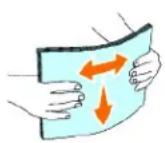
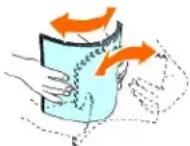
Når du vælger fortrykte formularer og brevhovedpapir til printeren:
Brug papir med lange fibre for at få det bedste resultat.
Brug kun formularer og brevhoveder, om er trykt med brug af en offset-litografisk eller graverings udskriftsproces.
Vælg papir som absorberer farve, men ikke bløder.
1 Undgå papir med grove og kraftige overflader.
Brug papir, som er udskrevet med varmeresistente farver til brug i xerografiske kopimaskiner. Farven skal kunne modstå temperaturer på 225° C uden at smelte eller algive farlig emission.
Brug farve, som ikke påvirkes af harpiksen i toneren eller silikonen i fuseren. Farve, som er oxidationssat eller oliebaseret bør opfylde disse krav. Det er ikke sikkert, at latexfarve gør det. Kontakt din papirleverandør, hvis du er i tvivl.
Forhør dig hos fabrikanten eller forhandleren om, hvorvidt det fortrykte brevhoved, du har valgt, er acceptabelt til brug med laserprintere.
Sideretningen er vigtig, når der udskrives på brevhoved. Brug følgende oversigt som hjælp, når du lægger brevhoved i udskrivningsmediekilden.
| Udskrivningsmediekilde | Udskrivningsside | Sideretning |
| Standard 250-ark bakke250 ark-ilægger (ekstraudstyr) | Forsiden opad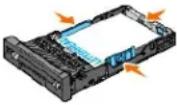 | Brevhovedet går sidst ind i printeren |
| Enkeltarkilægger | Vendende nedad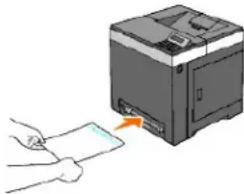 | Brevhovedet går først ind i printeren |
Valg af forhullet papir
De forskellige mærker af forhullet papir kan afvige med hensyn til antal og placering af huller og fabrikationsteknik. Men det vil måske ikke være muligt at udskrive på papiret, afhænglig af placeringen af hullerne i papiret.
Hvordan du vælger og anvender forhullet papir:
Test papir fra flere fabrikanter, inden du bestiller og anvender store mængder af forhullet papir.
Papir bør hulles af papirfabrikanten, og der bør ikke bores i papir, som allerede er emballeret i et ris. Boret papir kan medføre papirstop, når flere ark går gennem printeren. Dette kan føre til papirstop.
Forhullet papir kan indeholde mere papirstøv end almindeligt papir. Det kan være nødvendigt at rengøre printerern oftere, og det er ikke sikkert, at fremföringspålideligheden er så god som med standard papir.
Vægt-retningslinierne for forhullet papir er de samme som for ikke-hullet papir.
Konvolut
Afhængligt af valget af konvolutter, kan der eventuelt forventes at forekomme forskellige grader af mindre rynker. Det anbefales, at du foretager en prove, inden du køber store mængder udskrivningsmedia. Se "Iægning af udskrivningsmedier i standard 250-ark bakken og 250 ark-ilæggeren (ekstraudstyr)" eller "ilægning i enkeltarkilæggeren" angående instruktioner om ilægning af en konvolut.
Når du udskriver på konvolutter:
Anvend kun højkvalitets konvolutter, som er beregnet til brug i laserprintere.
Indstil udskrivningsmedlekilden til enkeltarkillægger eller standard 250-ark bakke. Indstil papirtypen til Konvolut, og vælg den rigtige størrelse konvolut fra printerdriveren.
Den bedste ydelse opnås ved anvendelse af 75 g/m² (20 lb bond) papir. Der kan anvendes op til 105 g/m² (28 lb bond) vægt til konvolutilæggeren, så længe som bomuldsindholdet er 25% eller mindre. Konvolutter med 100% bomuldsindhold må ikke overstige 90 g/m² (24 lb bond) vægt.
Brug kun nye upakkede konvolutter, som ikke er beskadigede.
Anvend konvolutter, som kan modstå temperaturer på 205° C (401° F) uden at klæbe, krolles for meget, rynkes eller frigøre farlige emissioner. Forhør dig hos konvolutleverandøren, hvis du har nogen tvivl om de konvolutter, du påtænker at anvende.
- Indstil styret, så det passer til konvolutbredden.
For at lægge konvolutter i enkeltarkilæggeren, skal du lægge konvolutterne i med flapperne lukkede, og den korte kant på konvolutterne skal vende ind mod printoren. Den trykte side skal vende nedad.
So "Ilægning af udskrivningsmedler I standard 250 ark bakkon og 250 ark-Ilæggeren (ekstraudstyr)" eller "Ilægning I enkeltarkilæggeren" angående instruktioner om Ilægning af en konvolut.
1 Anvend kun en konvolutstørrelse under et udskriftsjob.
Kontroller at luftfugtigheden er lav, da en høj luftfugtighed (højere end 60%) og de høje udskrivningstemperaturer kan lukke konvolutterne.
Det bedste resultat opnås, hvis man ikke anvender konvolutter, som
- Er for krumme eller bøjede
- Er sammenklæbede eller på nogen måde beskadigede
o Indeholder vinduer, huller, perforeringer, udskæringer og prægetryk.
o Har metalklips, bänd eller metalfoldeklips.
o Har et låsedesign
o Har påklæbede frimærker
o Har synligt klister, när flappen er i den forseglede eller lukkede position.
o Har flossede eller bøjede hjørner.
o Har grov, bolget eller vandmærke-finish.
Etiketter
Din printer kan udskrive på mange etiketter, som er beregnet til anvendelse i laserprintere. Etiketteklister, beskyttelsesark og toplag (udskrivbar papirmasse) skal kunne modstå temperaturer på 205° C (401° F) og et tryk på 25 pund pr. kvadrattomme (psi). Det anbefales, at du foretager en prøve, inden du køber store mængder udskrivningsmedia.
Når du udskriver på etiketter:
1 Indstil papirtypen til Etikette på printerdriveren
Læg ikke etiketter i sammen med papir i den samme bakke. Dette kan føre til papirstop.
1 Anvend ikke etiketteark med et glat bagsidemateriale.
Udskriv ikke inden for 1 mm (0,04 tommer) af udstansningen.
Anvend hele etiketteark. Delvise ark kan bevirke, at etiketterne går af under udskrivning, med papirstop som resultat. Delvise ark vil ligeledes forurene din printer og patron med klister og kan desuden ugyldiggøre dine printer- og patrongarantier.
Anvend etiketter, som kan modstå temperaturer på 205° C (401° F) uden at klæbe, krølles for meget, rynkes eller frigøre farlige emissioner.
Udskriv ikke inden for 1 mm (0,04 tommer) fra kanten af etiketten, af perforeringerne eller mellem udstansningen af etiketten.
Anvend ikke etiketteark, som har klister på kanten af arket. Det anbefales, at zonebestrygning af klisteret foretages med mindst 1 mm (0,04 tommer) afstand fra kanterne. Klæbemateriale forurener din printer og kan ugyldiggøre din garanti.
Hvis zonebestrygning af klisteret ikke er muligt, bør en 3 mm (0,125 tommer) stribe fjernes på for- og driverkanten og en ikke-sivende klister anvendes.
Fjern en 3 mm (0,125 tommer) stribe fra forkanten for at forhindre etiketter i at falde af inde i printeren.
Portrætretning foretrækkes, specielt ved udskrivning af stregkoder.
1 Anvend ikke etiketter, hvor klisteret er synligt.
Lagring af udskrivningsmedia
De følgende retningslinier kan hjælpe dig med at undgå problemer og uensartet udskrivningskvalitet mht. korrekt lagring af udskrivningsmedia.
Det bedste resultat opnås ved at man gemmer udskrivningsmedia i omgivelser, hvor temperaturen er omkring 21° C (70° F) og fugtighedsgraden er 40%.
Opbevar papkasser med udskrivningsmedia på en palle eller en hylde i stedet for direkte på gulvet.
Hvis du opbevarer enkelte pakker med udskrivningsmedia uden for den originale emballage, skal du sikre dig, at de står på en plan flade, så kanterne ikke bøjes eller krølles.
Anbring ikke noget oven på pakkerne med udskrivningsmedia.
Identifikation af udskrivningsmediekilder og specifikationer
I de følgende oversigter finder du information om almindelige og alternative udskrivningsmediekilder.
| Enkeltarkilægger | Standard 250-ark bakke | 250 ark-ilægger (ekstraudstyr) | Duplekser | |
| A4 (210x297 mm) | Y | Y | Y | Y |
| B5 (182x257 mm) | Y | Y | Y | N |
| A5 (148x210 mm) | Y | Y | Y | N |
| C5 (162x229 mm) | Y | Y | N | N |
| Mon. (3.875x7.5 tom) | Y | Y | N | N |
| Monarch LKF (7,5x3,875 tom)*1 | N | Y | N | N |
| Konv. #10 (4.125x9.5 tom) | Y | Y | N | N |
| DL (110x220 mm) | Y | Y | N | N |
| DL LKF (220x110 mm)*1 | N | Y | N | N |
| Brev (8.5x11 tom) | Y | Y | Y | Y |
| Legal (8.5x14 tom) | Y | Y | Y | Y |
| Folio (8.5x13 tom) | Y | Y | Y | Y |
| Executive (7.25x10.5 tom) | Y | Y | Y | N |
| Special* 2* 3 | Y | Y | N | N |
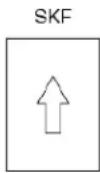
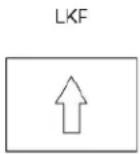
| *1 Du kan lægge papir i, så det vender på en af to måder: kort kant-fremførsel (SKF) og lang kant-fremførsel (LKF), SKF betyder, at papiret vender med den korte side mod printeren, når du lægger det i. LKF betyder, at papiret vender med den lange side mod printeren, når du lægger det i. Følgende illustration viser SKF og LKF. Pilen i illustrationen viser retningen for papirindføring.*2 Specialbredde: 76,2 mm (3,00 tommer) til 215,9 mm (8,5 tommer)Speciallængde: 127 mm (5,00 tommer) til 355,6 mm (14,00 tommer)*3 Det er kun administratorbrugeren, der kan indstille specialstørrelsen fra printerdriveren. | ||||
| Medie | Enkeltarkllægger | Standard 250-ark bakke | 250 ark-llægger (ekstraudstyr) | Duplekser |
| Plano | Y' | Y' | Y' | Y' |
| Plano Side 2 | Y | Y | Y | N |
| Plano tyk | Y | Y | Y | Y |
| Plano lyk Side 2 | Y | Y | Y | N |
| Genbrugt | Y | Y | Y | Y |
| Genbrugt Side 2 | Y | Y | Y | N |
| Etikette | Y | Y | N | N |
| Omslag | Y | Y | N | N |
| Omslag tykke | Y | Y | N | N |
| Konvolut | Y | Y | N | N |
| Bestrøget | Y | N | N | N |
| Bestrøget tyk | Y | N | N | N |
| *Værdier, som er mærket med en asterisk (*) er fabriksstandard-mønuindstillinger. | ||||
Specifikationer for papirtyper
| Papirtype | Vægt (gsm) | Bemærkninger |
| Plano papir | 60-90 | - |
| Plano tyk papir | 80/90-105 | - |
| Omslag | 106-163 | - |
| Omslag lykke | 164-216 | - |
| Bestrøget | 106-163 | Inkjet-printerpapir kan ikke anvendes. |
| Bestrøget tyk | 164-216 | Inkjet-printerpapir kan ikke anvendes. |
| Etlkøtte | 3R97408 | Inkjet-printerpapir kan ikke anvendes. |
| Konvolut | - | - |
| Gønbrugt | - | - |
Ilægning af udskrivningsmedia
- Standard 250-ark bakke og 250 ark-ilægger (ekstraudstyr)
Ilægning af udskrivningsmedier i standard 250- ark bakken og 250 ark-ilæggeren (ekstraudstyr)
Enkeltarkilægger - Ilægning i enkeltarkilæggeren
Brug af dupleksfunktionen
Brug af outputbakken
Brug af outputbakkeforlængelsen
Korrekt ilægning af udskrivningsmedia bidrager til at forhindre papirstop og sikre en problemfri udskrivning.
Identificer udskrivningsmediernes anbefalede udskrivningsside, inden du lægger udskrivningsmedierne i. Denne information er normalt angivet på udskrivningsmediaens emballage.
Standard 250-ark bakke og 250 ark-ilægger (ekstraudstyr)
Kapacitet
Standard 250-ark bakken og 250 ark-ilæggeren (ekstraudstyr) kan indeholde:
1 250 ark standardpapir.
Standard 250-ark bakken accepterer udskrivningsmedier inden for de følgende mål:
Bredde - 76,2 mm (3,00 tommer) til 215,9 mm (8,5 tommer)
Længde - 127 mm (5,00 tommer) til 355.6 mm (14,00 tommer)
250 ark-ilæggeren (ekstraudstyr) accepterer udskrivningsmedier inden for de følgende mål:
Bredde - 148 mm (5,82 tommer) til 215,9 mm (8,5 tommer)
Længde - 210 mm (8,27 tommer) til 355.6 mm (14,00 tommer)
Ilægning af udskrivningsmedier i standard 250- ark bakken og 250 ark-ilæggeren (ekstraudstyr)
BEMÆRK: For at undgå papirstop må bakken ikke fjernes, imens der udskrives.
BEMÆRK: Anvend kun laser-udskrivningsmedia. Brug ikke ink jet-papir i denne printer.
Der lægges papir i alle bakkerne på samme måde.
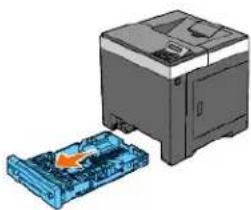
- Træk bakken cirka 200 mm ud af printeren. Hold bakken med begge hænder, og fjern den fra printeren.
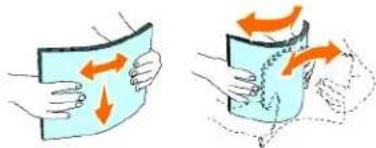
- Bøj arkene frem og tilbage og "luft" dem, inden du lægger udskrivningsmediaen i. Ret kanterne på stakken ud på en plan flade.
- Læg udskrivningsmediaen i bakken med den anbefalede udskrivningsside opad.
BEMÆRK: Overskrid ikke den maksimale ilægningslinie I bakken. Overopfyldning af bakken kan forårsage papirstop.
- Juster breddestyrene og længdestyrene, indtil de hviler let mod kanterne af papirstakken.
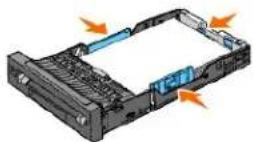
BEMÆRK: Når du ilægger bruger-specificerede udskrivningsmedia, skal du indstille breddestyrene og flytte den del af bakken, der kan udvides, ved at trykke på længdestyret og flytte den, indtil den hviler let ind imod kanten af papirstakken.
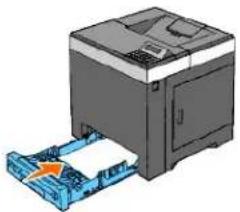
- Når du har kontrolleret, at styrene er justeret ordentligt, skal du indsætte bakken i printeren.
-
Vælg papirtype i betjeningspanelet, hvis der ilægges andre udskrivningsmedier end almindelige udskrivningsmedier. Hvis du ilægger brugerdefinerede udskrivningsmedier i standard 250-ark bakken, skal du angive papirstørrelsesindstillingen ved hjælp af betjeningspanelet.
-
Tryk på knappen Menu.
-
Tryk på eller på knappen √, indtil Pakke-indstil. vises, og tryk så på knappen √ (Indstil).
-
Tryk på eller på knappen √, indtil Bakke 1 vises, og tryk så på knappen √ (Indstil).
-
Tryk på ▲ eller på knappen √, indtil Papirtype vises, og tryk så på knappen √ (Indstil).
-
Tryk på ▲ eller på knappen √, indtil de ønskede papirtyper vises, og tryk så på knappen √ (Indstil).
-
Tryk på knappen
-
Tryk på ▲ eller på knappen √, indtil Papirstørrelse vises, og tryk så på knappen √ (Indstill).
-
Tryk på ▲ eller på knappen √, indtil special str. vises, og tryk så på knappen √ (Indstil).
-
Tryk på ▲ eller på knappen √, indtil den ønskede papirstørrelse vises, og tryk så på knappen √ (Indstil).
Ilægning af brevhoved
Når du bruger standard 250-ark bakken eller 250 ark-ilæggeren (ekstraudstyr), kommer brevhovedet sidst ind i printeren med udskrivningssiden opad. Når du bruger enkeltarkilæggeren, skal brevhovedet lægges først ind i printeren med udskrivningssiden nedad.
| Udskrivningsmediekilde | Udskrivningsside | Sideretning |
| Standard 250 ark bakke250 ark-llægger (ekstraudstyr) | Forsiden opad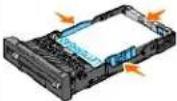 | Brevhovedet går sidst ind i printeren |
| Enkeltarkilægger | Vendende nedad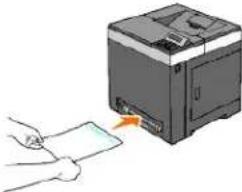 | Brevhovedet går først ind i printeren |
Ilægning af konvolutter
Brug følgende retningslinjer, när du lægger konvolutter i standard 250-ark bakken:
BEMÆRK: Hvis du ikke lægger konvolutterne i standard 250-ark bakken, lige efter de er blevet pakket ud, kan du risikere, at de buler. For at undgå papirstop skal du glatte dem ud som vist nedenfor, før du lægger dem i standard 250-ark bakken.
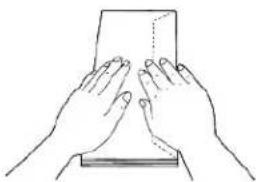
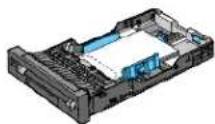
Læg konvolutterne i som kort kant-fremførsel med flapperne lukkede og udskrivningssiden opad. Sørg for, at flapperne kommer til højre, når du vender mod printeren.
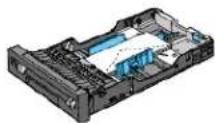
Monarch eller DL
Der kan lægges Monarch eller DL konvolutter i på en af følgende måder:
Læg konvolutterne I som kort kant-fremførsel med flapperne lukkede og udskrivningssiden opad. Sørg for, at flapperne kommer til højre, når du vender mod printeren.
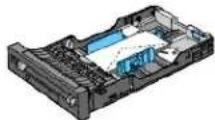
Eller
Læg konvolutterne i som lang kant-fremførsel (LEF) med flapperne åbne og udskrivningssiden opad. Sørg for, at flapperne kommer øverst, når du vender mod printeren.
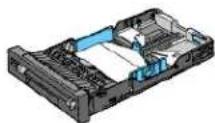
C5
Læg konvolutterne i som kort kant-fremførsel med flapperne lukkede og udskrivningssiden opad. Sørg for, at flapperne kommer nederst, når du vender mod printeren.
Linkede bakker
Linkning af bakker giver dig mulighed for at lægge samme størrelse og type udskrivningsmedie i standard 250-ark bakken og 250 ark-ilæggeren (ekstraudstyr). Printeren lænker automatisk bakkerne og bruger den første bakke, indtil den løber tør for medler, og skifter derefter til den lænkede bakke.
Hvis du ilægger samme størrelse udskrivningsmedie i hver bakke, skal du sørge for, at udskrivningsmediet er af samme type.
Når der er ilagt samme størrelse og type udskrivningsmedie i de valgte bakker, skal du vælge Papirtype indstillingerne i bakke-indstil. for hver kilde.
For at deaktivere lænkning af bakker skal du indstille papltype til en unik værdi i hver enkelt af bakkerne. Hvis alle bakkerne ikke har samme type udskrivningsmedie, når de lænkes, kan du komme til at udskrive et job på en forkert papirtype.

BEMÆRK: Hvis papirtypen ikke er angivet i printerdriveren, linker printeren automatisk bakkerne (også selv om der er ilagt forskellige typer udskrivningsmedier i dem).
Enkeltarkilægger
Kapacitet
Enkeltarkilæggeren kan rumme:
1 ark standardpapir.
Enkeltarkilæggeren accepterer udskrivningsmedia inden for de følgende mål:
Bredde - 76,2 mm (3,00 tommer) til 215,9 mm (8,5 tommer)
Længde - 127 mm (5,00 tommer) til 355,6 mm (14,00 tommer)
Ilægning i enkeltarkilæggeren
- Juster breddestyrene til bredden på udskrivningsmedierne.
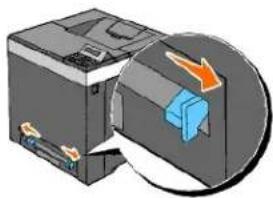
- Hold I begge sider af udskrivningsmedierne, som skal vende nedad, tæt på enkeltarkilæggeren, og skub dem ind i printeren, indtil de automatisk fremføres.
BEMÆRK: Brug ikke kraft til at få udskrivningsmedierne ind I enkeltarkilæggeren.
BEMÆRK: Ilæg brevhovedet med forsiden nedad; arkets top skal først ind i printeren.
BEMÆRK: Hvis du oplever problemer med papirfremföring, skal du vende papiret rundt.
Ilægning af en konvolut
Konvolut# 10, Monarch eller DL
Når du skal ilægge en konvolut i enkeltarkilæggeren, skal du lægge konvolutten i som kort kant-fremførsel med flappen lukket og udskrivningssiden nedad. Sørg for, at flappen kommer til højre, når du vender mod printeren.
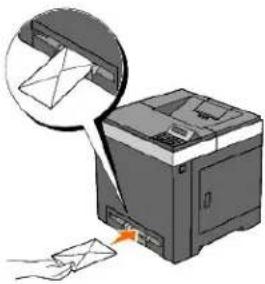
OBS: Anvend aldrig konvolutter med ruder, bestrøgne kanter eller selvklæbende klister. Disse fører til papirstop og kan forårsage skade på printeren.
BEMÆRK: Sørg for, at du ilægger en konvolut med flappen helt lukket.
BEMÆRK: Indsæt en konvolut med flapsiden opad og med stempelområdet øverst til højre.
C5
Når du skal ilægge en konvolut i enkeltarkilæggeren, skal du lægge konvolutten i som kort kant-fremførsel med flappen åben og udskrivningssiden nedad. Sørg for, at flappen kommer nederst, når du vender mod printeren.
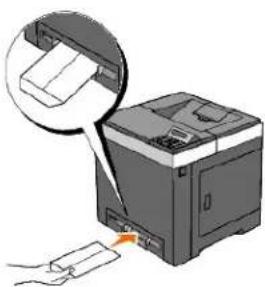
OBS: Anvend aldrig konvolutter med ruder, bestrøgne kanter eller selvklæbende klister. Disse fører til papirstop og kan forårsage skade på printeren.
BEMÆRK: Sørg for, at du ilægger en konvolut med flappen helt åben.
BEMÆRK: Indsæt en konvolut med flapsiden opad og med stempelområdet nederst til højre.
Brug af dupleksfunktionen
Dupleksudskrivning (eller tosidet udskrivning) gør det muligt automatisk at udskrive på begge sider af papiret. Dupleksudskrivning er kun tilgængelig, når der er installeret en duplekser (alternativ) på printeren. Fiere oplysninger om attolsttering af duplekseren kan findes under "Installation af en duplekser". Du kan finde oplysninger om acceptable størreiser for duplekseren under "Understattede papirstørreiser".
Brug af folderudskrivning
For at bruge folderudskrivning skal du vælge enten Vnd. på den k. kt. eller Vnd på den l. kt. i menuen Dupleks i dialogboksen printeregenskaber og derefter vælge Tilvirkning af hæfte i dialogboksen Hæfte/Plakat/Blandet dokument, der vises ved at klikke på knappen Hæfte/Plakat/Blandet dokument. I menuen Dupleks kan du definere den måde 2-sidede udskrivningssider bindes, og hvordan udskrivningen bag på arket (lige sider) vendes i forhold til udskrivningen på forsiden (sider med ulige numre).
| Vnd på den l. kt. | Udfører hæftning langs den lange kant på siden (venstre kant for portrætretning og topkant for landskabsretning). Den følgende illustration viser langkantshæftning for portræt- og landskabs sider: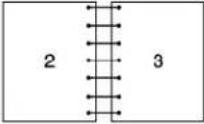 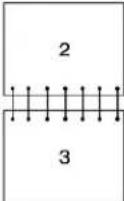 | |
| Vnd. på den k. kl. | Udfører hæftning langs den korte kant på siden (topkant for portrætretning og venstre kant for landskabsretning). Den følgende illustration viser kortkantshæftning for portræt- og landskabs sider: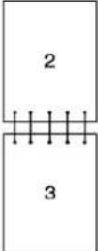 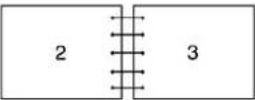 | |
Brug af outputbakken
Brug af outputbakkeforlængelsen
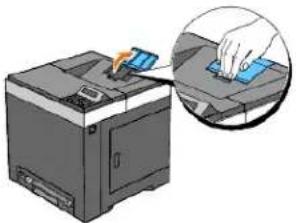
Outputbakkeforlængelsen bruges til at forhindre udskrivningsmedier i at falde ned fra printeren, når udskrivningsjobbet er fuldført.
Før du udskriver et dokument, skal du sørge for, at outputbakkeforlængelsen er trukket helt ud.
Udskrivning af en printerindstillingsside
Brug af betjeningspanelet til at ændre printerindstillinger
Brug af Værktøjskassen til at ændre printerindstillingerne
Brug af Dell Printer Configuration Web Tool til at ændre printerindstillinger
Nulstilling af standarder
Initialisering af NVRAM for netværksindstillingerne
Du kan ændre de fleste systemindstillinger fra dine softwareprogrammer. Hvis din printer er tilsluttet netværket, kan ændre indstillingerne fra Dell Printer Configuration Web Tool. Hvis du vil starte Dell Printer Configuration Web Tool, skal du skrive printerens IP-adresse i din webbrowser. Du kan finde oplysninger om, hvordan du finder din printers IP-adresse under "Udskrivning af en printerindstillingside".
Indstillinger fra softwareprogrammet opdaterer standardprinterindstillingerne for printeren. Indstillinger fra printerdriveren gælder kun for det job, du sender til printeren.
Hvis du ikke kan ændre en indstilling fra dit softwareprogram, skal du anvende betjeningspanelet, Værktøjskassen eller Dell Printer Configuration Web Tool. Ændring af printerindstillingerne fra betjeningspanelet, Værktøjskassen eller fra Dell Printer Configuration Web Tool gør denne indstilling til brugerstandardindstillingen.
Udskrivning af en printerindstillingsside
Du kan kontrollere de detaljerede printerindstillinger ved at udskrive en printerindstillingsside.
Når du bruger betjeningspanelet
- Tryk på knappen Menu.
- Tryk på knappen √ indtil Rapport/Listo vises, og tryk så på knappen √ (Indstil).
- Printerindstil. vises. Tryk på knappen √ (Indstil).
Printerindstillinger-siden udskrives.
Når du bruger Værktøjskassen
- Klik på Start→ Alle programmer→ Dell Printere→ Dell 2130cn Color Laser Printer→ Værktøjskasse.
Dialogboksen Vælg printer åbnes.
Værktøjskasse åbner.
- Klik på Rapport om printerindstillinger fanen.
- Vælg Rapporter fra listen til venstre på siden.
Rapporter siden vises.
- Klik på knappen Printerindstillinger.
Printerindstillinger-siden udskrives.
Brug af betjeningspanelet til at ændre printerindstillinger
Du kan vælge menuposter og tilsvarende værdier fra betjeningspanelet.
Når du først går ind i menuerne fra betjeningspanelet, kan du se en asterisk (*) ved siden af en værdi i menuerne.
Denne asterisk angiver fabriksstandard-menuindstillingen. Disse indstillinger er de originale printerindstillinger.

BEMÆRK: Fabriksstandardindstillingerne kan variere fra land til land.
Når du vælger en ny indstilling fra betjeningspanelet, vises der en asterisk frem ved siden af indstillingen for at identificere den som den aktuelle brugerstandardmenuindstilling.
Disse indstillinger er gældende, indtil der vælges nye, eller fabriksstandardindstillingerne genoprettes.
Sådan vælges en ny værdi som en indstilling:
- Tryk på knappen Menu.
- Tryk på ▲ eller på knappen √, indtil den ønskede menu vises, og tryk så på knappen √ (Indstil).
- Tryk på ⚠ eller på knappen √, indtil den ønskede menu eller menupunkt vises, og tryk så på knappen √ (Indstil).
Hvis valget er en menu, åbnes menuen og den første systemindstilling I menuen vises.
Hvis valget er en menupost, vises standardmenuindstillingen for menuposten. (Den gældende bruger-standardmenuindstilling har en asterisk (*) ved siden af.)
Hver menupost har en liste med værdier for menuposten. En værdi kan være:
En sætning eller et ord som beskrivelse af en indstilling
En numerisk værdi, som kan ændres
En Til eller Fra indstilling
Tryk på knapperne eller på samme tid. Dette vil genoprette fabriksstandardindstillingerne for menuen. Tryk på knappen (Indstil) for at vende tilbage til fabriksstandardindstillingerne for menuen.
-
Tryk på knappen ▲ eller ▼ for at rulle, indtil den ønskede værdi vises.
-
Tryk på knappen √(Indstil).
Dette aktiverer indstillingsværdien, hvilket angives med en stjerne (*) ud for indstillingsværdien.
- Klik på knappen Cancel eller < for at gå tilbage til den foregående menu.
For at fortsætte med at indstille andre poster, skal du vælge den ønskede menu. Klik på knappen Cancel, hvis du vil stoppe med at indstille nye værdier.
Driverindstillinger kan tilsidesætte tidligere foretagne ændringer, og kan kræve, at du ændrer betjeningspanelets standardindstillinger.
Brug af Værktøjskassen til at ændre printerindstillingerne
Du kan vælge menuposter og tilsvarende værdier fra Værktøjskassen.

BEMÆRK: Fabriksstandardindstillingerne kan variere fra land til land.
Disse indstillinger er gældende, indtil der vælges nye, eller fabriksstandardindstillingerne genoprettes.
Sådan vælges en ny værdi som en indstilling:
- Klik på Start → Alle programmer → Dell Printere → Dell 2130cn Color Laser Printer → Værktøjskasse.
Dialogboksen Vælg printer åbnes.
Værktøjskasse åbner.
-
Klik på Vedligeholdelse af printer fanen.
-
Vælg den ønskede menupost.
Hver menupost har en liste med værdier for menuposten. En værdi kan være:
En sætning eller et ord som beskrivelse af en indstilling
En numerisk værdi, som kan ændres
En Til eller Fra indstilling
- Vælg den ønskede værdi og klik derefter på den knap, der er tilknyttet til hver menupost.
Brug af Dell Printer Configuration Web Tool til at ændre printerindstillinger
Hvis din printer er tilsluttet netværket, kan du ændre enhedsindstillingerne fra din webbrowser. Hvis du er netværksadministrator, kan du klone printerindstillingerne fra en eller alle printere på netværket.
Skriv din printers IP-adresse I din webbrowser. Vælg Printerindstillinger fra emnelisten, og vælg derefter de Systemindstillinger du vll ændre.
Hvis du vil kopiere dine printerindstillinger til en anden printer på netværket, skal du vælge Kopier printerindstillinger fra emnelisten og derefter skrive den anden printers IP-adresse.
Hvis du ikke kender din printers IP-adresse, skal du se på printerindstillingssiden. Sådan udskriver du en printerindstillingsside:
Når du bruger betjeningspanelet
- Tryk på knappen Menu.
- Tryk på knappen √ indtil Rapport/Liste vises, og tryk så på knappen √ (Indstil).
- Printerindstil. vises. Tryk på knappen √ (Indstil).
Printerindstillinger-siden udskrives.
Når du bruger Værktøjskassen
- Klik på Start → Alle programmer → Dell Printere → Dell 2130cn Color Laser Printer → Værktøjskasse.
Dialogboksen Vælg printer åbnes. - Klik på navnet på denne printer på listen under Printernavn, og klik så på OK.
Værktøjskasse åbner. - Klik på Rapport om printerindstillinger fanen.
- Vælg Rapporter fra listen til venstre på siden.
Rapporter siden vises. - Klik på knappen Printerindstillinger.
Printerindstillinger-siden udskrives.
Nulstilling af standarder
Efter du har udført denne funktion og genstartet printeren, nulstilles alle menu-parametrene, med undtagelse af parametrene for netværket, tilbage til deres standardværdler.
Når du bruger betjeningspanelet
- Tryk på knappen Menu.
- Tryk på knappen √ indtil Administ, menu vises, og tryk så på knappen √ (Indstil).
- Tryk på knappen √ indtil Vedligeholdelse vises, og tryk så på knappen √ (Indstil).
- Tryk på knappen √ indtil Nulstil. stand. vises, og tryk så på knappen √ (Indstil).
-
Meddelelsen Er du sikker? vises på betjeningspanelet. Tryk på knappen √ (Indstil).
-
Sluk printeren, og tænd den derefter igen for at aktivere indstillingerne.
Når du bruger Værktøjskassen
- Klik på Start→ Alle programmer→ Dell Printere→ Dell 2130cn Color Laser Printer→ Værktøjskasse.
Dialogboksen Vælg printer åbnes.
Værktøjskasse åbner.
-
Klik på Vedligeholdelse af printer fanen.
-
Vælg Nulst. stand. fra listen til venstre på siden.
Nulst. stand.-siden vises.
- Klik på Start knappen.
Printeren slukkes automatisk for at anvende indstillingerne.
Initialisering af NVRAM for netværksindstillingerne
Du kan initialisere IP-adressen og netværksrelaterede indstillinger ved at initialisere NVRAM for netværksindstillinger.
-
Tryk på knappen Menu.
-
Tryk på knappen √ indtil Administ. menu vises, og tryk så på knappen √ (Indstil).
-
Tryk på knappen √ indtil Netværk vises, og tryk så på knappen √ (Indstil).
-
Tryk på knappen √, indtil Nulstil LAN vises, og tryk så på knappen √ (Indstil).
-
Meddelelsen Er du sikkor? vises på betjeningspanelet. Tryk på knappen √ (Indstil).
-
Sluk printeren, og tænd den derefter igen for at aktivere indstillingerne.
Forklaring af Værktøjskassens menuer
Rapport om printerindstillinger
Vedligeholdelse af printer
Diagnosticering
Værktøjskassen giver dig mulighed for at se eller specificere printerindstillingerne. Du kan også diagnosticere printerindstillingerne vha. Værktøjskassen.
Værktøjskassen består af fanerne Rapport om printerindstillinger, Vedligeholdelse af printer og Diagnosticering.
BEMÆRK: Der vises en Kodeord dialogboks første gang, du forsøger at ændre indstillingerne på Værktøjskasse, mens Panellås er indstillet på printeren. I dette tilfælde skal du indtaste det kodeord, du angav og klikke på OK for at anvende indstillingerne.
Rapport om printerindstillinger
Fanen Rapport om printerindstillinger indeholder siderne Printerinformation, Menu-indstillinger, Rapporter, Netværksindstillinger og TCP/IP-indstillinger.
BEMÆRK: Værdier, som er mærket med en asterisk (*) er fabriksstandard-menuindstillinger.
Printerinformation
Formål:
Til at vise printerens systemoplysninger.
Værdier:
| Dell-servicetagnummer | Viser Dell's servicetagnummer. |
| Printer-serienummer | Viser printerens serienummer. |
| Printertype | Viser printerens printertype. Normalt vises Farvelaser. |
| Tag-nummer for aktiv | Viser printerens tag-nummer for aktiv. |
| Hukommelseskapacitet | Viser hukommelseskapaciteten. |
| Processor-hastighed | Viser processorhastigheden. |
| Firmware-version | Viser controllerversionen. |
| Netværk firmware-version | Viser netværkskortets version. |
| MCU firmware-version | Viser MCU firmwarevens version. |
| Udskrivningshastighed (Farve) | Viser hastigheden for farveudskrivning. |
| Udskrivningshastighed (Sort-hvid) | Viser hastigheden for monokrom udskrivning. |
Menu-indstillinger
Formål:
Til at vise printerens menuindstillinger.
Værdier:
| Strømsparetimerindstilling 1 | Viser hvor lang tid der går, inden printeren indstilles til strømsparetimerindstilling 1, efter at den har afsluttet et job. | |
| Strømsparetimerindstilling 2 | Viser, hvor lang tid der går, inden printeren går til strømsparetimerindstilling 2, efter at den er gået til strømsparetimerindstilling 1. | |
| Kontrolpaneltone | Viser, om der skal udsendes en lyd, når indtastningen på betjeningspanelet er korrekt. Fra angiver at lyden er deaktiveret. | |
| Ugyldig tast-tone | Viser, om der skal udsendes en lyd, når indtastningen på betjeningspanelet ikke er korrekt. Fra angiver at lyden er deaktiveret. | |
| Maskineklartone | Viser, om der skal udsendes en lyd, når printeren er klar. Fra angiver at lyden er deaktiveret. | |
| Job fuldført-tone | Viser, om der skal udsendes en lyd, når et job er fuldført. Fra angiver at lyden er deaktiveret. | |
| Fejltone | Viser, om der skal udsendes en lyd, når et udskrivningsjob slutter på unormal vis. Fra angiver at lyden er deaktiveret. | |
| Alarmtone | Viser, om der skal udsendes en lyd, når der opstår et problem. Fra angiver at lyden er deaktiveret. | |
| Ikke mere papir-tone | Viser, om der skal udsendes en lyd, når printeren løber tør for papir. Fra angiver at lyden er deaktiveret. | |
| Systemindstillinger | Lav toner-tone | Viser, om der skal udsendes en lyd, når toneren eller en anden forbrugsdel er ved at være brugl op. Fra angiver at lyden er deaktiveret. |
| Basistone | Viser, om der skal udsendes en lyd, når betjeningspanelet vender tilbage til standardindstillingen via rulning af sløjfemenuen. Fra angiver at lyden er deaktiveret. | |
| Fejltime-out | Viser hvor lang tid, printeren annulleres, når et job slutter på unormal vis. | |
| Time-out | Viser, hvor lang tid printeren venter på ankomst af data fra computeren. | |
| Panelsprog | Viser det sprog der anvendes på betjeningspanelet. | |
| Auto log udskrift | Viser om printeren automatisk udskriver en log over jobs, der er fuldført på printeren. | |
| Udskriv ID | Viser, hvor der skal udskrives et bruger-ID på udskriftspapiret. | |
| Udskriv tekst | Viser, om printeren udskriver PDL-data (Page Description Language), som ikke understøttes af printeren, som tekst, når printeren modtager det. | |
| Indsætningsposition for bannerark | Viser, hvor der skal indsættes et bannerark. | |
| Banner ark specificer bakke | Viser hvilken inputbakke, der skal bruges til at indsætte et bannerark. | |
| RAM disk | Viser, om der skal allokeres RAM til filsystemet for Sikkerhedstryk og Prøvetryk egenskaberne. Dette punkt er kun tilgængeligt, når der er installeret 512 MB ekstra hukommelse eller mere. | |
| Ullig side 2-sidet | Viser, hvordan den sidste ulige side udskrives, når der bruges dupleksudskrivning. | |
| Reservebakke | Viser, om der skal anvendes en anden papirstørrelse, når det papir, som er lagt i den specificerede bakke, ikke modsvarer papirstørrelsesindstillingerne for det aktuelle job. | |
| mm/ tomme | Viser den måleenhed der anvendes på betjeningspanelet. | |
| Papirdensitet | Plano | Viser papirdensitetsindstillinger for plano. |
| Etlkette | Viser papirdensitetsindstillinger for etiketter. | |
| Autoregistreringsindstilling | Autoregistreringsindstilling | Viser om farveregistreringen skal indstilles automatisk. |
| Indstil højde | Indstil højde | Viser højden på printerens installationslokalitet. |
| Ikke-Dell toner | Ikke-Dell toner | Viser, om der skal anvendes en anden producents tonerpatron eller ej. |
| Bakke-indstillinger | Bakke 1 papirtype | Viser indstillingen af papirtype for standard 250-ark bakken. |
| Bakke 1 papirstørrelse | Viser indstillingen af papirstørrelse for standard 250-ark bakken. | |
| Bakke 1 Special - Y | Viser længden på papir i specialstørrelse, der er lagt i standard 250-ark bakken. | |
| Bakke 1 Special - X | Viser bredden på papir i specialstørrelse, der er lagt i standard 250-ark bakken. | |
| Bakke 2 papirtype* 1 | Viser indstillingen af papirtype for 250 ark-ilæggeren (ekstraudstyr). | |
| Bakke 2 papirstørrelse* 1 | Viser indstillingen af papirstørrelse for 250 ark-ilæggeren (ekstraudstyr). | |
| Vis pop-up | Viser en pop-up menu, der beder om indstilling af papirstørrelse og type, når der lægges papir i standard 250-ark bakken eller 250 ark-ilæggeren (ekstraudstyr). | |
| *1 Dette punkt er kun tilgængeligt, når der er installeret en 250 ark-ilægger (ekstraudstyr). | ||
Rapporter
Formål:
Til at udskrive printerens indstillinger og historikinformation.
Rapporterne udskrives på den papirstørrelse, der er specificeret i printerindstillinger. Standardindstillingen er A4 eller Letter.
Værdier:
| Printerindstillinger | Klik for at udskrive en detaljeret liste over printerindstillingerne. |
| Panelindstillinger | Klik for at udskrive en detaljeret liste over panelindstillingerne. |
| Jobhistorie | Klik for at udskrive printerens Fuldførte jobs-historik. |
| Fejlhistorie | Klik for at udskrive printerens fejlhistorik. |
| Udskr.måler | Klik for at udskrive udskriftsmåleren. |
| Farvetestside | Klik for at udskrive en farvetestside. |
TCP/ IP-indstillinger
Formål:
Til at vise de aktuelle indstillinger af TCP/IP-protokol (Transmission Control Protocol/Internet Protocol).
Værdier:
| IP-adresseindstilling | Viser metoden til erhvervelse af IP-adressen. |
| IP-adresse | Viser printerens IP-adresse. |
| Subnet-maske | Viser undernetmasken. |
| Protokolomsætter-adresse | Viser gatewayadressen. |
Vedligeholdelse af printer
Fanen Vedligeholdelse af printer Indeholder siderne Systemindstillinger, Papirdensitet, Registreringsindstilling, Indstil højde, Nulst. stand., Ikke-Dell toner, Initialiser udskrivningsmåler, Bakke-indstillinger, TCP/ IP-indstillinger og Netværksindstillinger.

BEMÆRK: Værdier, som er mærket med en asterisk (*) er fabriksstandard-menuindstillinger.
Systemindstillinger
Formål:
Brug disse indstillinger til at konfigurere printerens strømstyring, automatisk annulleringstidspunkt, adverselstoner, timeouttid, indstilling af beljeningspanelsprog, autoudskrivning for job-log, placeringen af Udskriv ID, indstillingen af dump-udskrivning. indstillingen af den ekstra hukommelse, indstillingen af reservearket, mm/tomme-indstilling og indstillinger for dupleksudskrivning.
Værdier:
| Strømsparetimerindstilling 1* 1 | 1-30 min. | Angiver tiden, inden printeren skifter til strømsparetilstand 1(dvaletilstand), efter at den er færdig med et job. | |
| 3 min.* | |||
| Strømsparetimerindstilling 2* 1 | 5-60 min. | Angiver, hvor lang tid der går, inden printeren går til strømsparetimerindstilling 2 (dyb dvaletilstand), efter at den er gået til strømsparetimerindstilling 1. | |
| 10 min.* | |||
| Lydtoner | Kontrolpaneltone | Fra* | Udsender ingen tone, når indtastningen på betjeningspalet er korrekt. |
| Til | Udsender en tone, når indtastningen på betjeningspalet er korrekt. | ||
| Ugyldig tast-tone | Fra* | Udsender ingen tone, når indtastningen på betjeningspalet er forkert. | |
| Til | Udsender en tone, når indtastningen på betjeningspalet er forkert. | ||
| Maskineklartone | Fra* | Udsender ingen tone, når printeren bliver klar. | |
| Til | Udsender en tone, når printeren er klar. | ||
| Job fuldført-tone | Fra* | Udsender ingen tone, når er job er fuldført. | |
| Til | Udsender en tone, når er job er fuldført. | ||
| Fejltone | Fra* | Udsender ingen tone, når et job afsluttes på unormal vis. | |
| Til | Udsender en tone, når et job afsluttes på unormal vis. | ||
| Alarmtone | Fra* | Udsender ingen tone, når der opstår et problem. | |
| Til | Udsender en tone, når der opstår et problem. | ||
| Ikke mere papir-tone | Fra* | Udsender ingen tone, når printeren løber tør for papir. | |
| Til | Udsender en tone, når printeren løber tør for papir. | ||
| Lav toner-tone | Fra* | Udsender ingen tone, når niveauet af toneren eller anden forbrugsdel er lavt. | |
| Til | Udsender en tone, når niveauet af toneren eller anden forbrugsdel er lavt. | ||
| Basistone | Fra* | Udsender ingen tone, når en betjeningspaneldisplayet vender tilbage til standardindstillingerne ved at scrolle sløjfemenuen. | |
| Til | Udsender en tone når en betjeningspaneldisplayet vender tilbage til standardindstillingerne ved at scrolle sløjfemenuen. | ||
| Føjltime-out | 0 | Deaktiverer fejltimeout. | |
| 3-300 sok. | Angiver, hvor lang tid printeren annulleres, når et job slutter på unormal vis. | ||
| 60 sok.* | |||
| Time-out | 0 | Deaktiverer job time-out. | |
| 5-300 sek. | Angiver hvor lang tid der går, før printeren annullerer jobs, der slutter på unormal vis. | ||
| 30 sok.* | |||
| Panelsprog | English* | Angiver det sprog der anvendes på betjeningspanelet. | |
| Fransk | |||
| Italiensk | |||
| Tysk | |||
| Spansk | |||
| Hollandsk | |||
| Dansk | |||
| Norsk | |||
| Svensk | |||
| Auto log udskrift | Fra* | Udskriver ikke automatisk en lag over fuldførte job fra printeren. | |
| Til | Udskriver ikke automatisk en lag over fuldførte job fra printeren. | ||
| Fra* | Udskriver ikke bruger-ID'on. | ||
| Øv. til venst. | |||
| Udskriv ID | ∅v. til højre | Udskriver bruger-ID'et på den angivne placering. | |
| Nederst til venstre | |||
| Ned. til højre | |||
| Udskriv tekst | Fra | Udskriver ikke modlagne PDL-dala som leksldata. | |
| Til* | Udskriver den modlagne PDL-dala som leksidata. | ||
| Indsætningsposition for bannerark | Fra* | Indsætter ikke bannerarket. | |
| Front | Indsætter bannerarket på den angivne position. | ||
| Bag | |||
| Front & Bag | |||
| Banner ark specificer bakke | Bakke 1* | Angiver inputbakken, hvor bannerarket skal indsættes. | |
| Bakke 2*2 | |||
| RAM disk*3 | Deaktiver | Allokerer ikke RAM til diskfilsystemet. Sikkerhedstryk og Prøvetryk jobs aborterer og bliver optaget på job-loggen. | |
| 50-500MB*4 | Allokerer automatisk RAM til diskfilsystemet. | ||
| 50-1000MB*5 | |||
| Ulig side 2-sidet | 1-sidet* | Udskriver den ullige sidste side på den anden side af papiret | |
| 2-sidet | Udskriver den ullige sidste side l normalt retning på papiret | ||
| Reservebakke | Fra | Ingen bakkestørrelseserstatning accepteret. | |
| Større størrel. | Erstatter papir af den næste største størrelse. Hvis der ikke er nogen større papirstørrelse, vil printeren anvende papir af den nærmeste størrelse. | ||
| Nærm. størrelse* | Anvender papir af den nærmeste størrelse. | ||
| mm/ tomme | millimøter (mm)* | Vælger millimeter eller tommer som standardmåleenhed. | |
| tomme (")*6 | |||
| Anvend nye indstillinger | Når du har fuldført indstillingerne, skal du trykke på Anvend nye indstillinger knappen, for at de kan anvendes. | ||
| Start printer igen for at anvende nye indstillinger | Klik på Start printer igen for at anvende nye indstillinger knappen for at anvende ændringerne. | ||
| *1 Indtast 3 for at indstille printeren til strømsparetimerindstilling tre minutter efter, at den har afsluttet et job. Dette anvender betydellig mindre energi, men kræver en længere opvarmningstid for printeren. Indtast 3, hvis din printer deler et elektrisk kredsløb med rumbelysningen, og du bemærker, at lyset filmrer.Vælg en høj værdi, hvis din printer konstant er i brug. Under de fleste forhold vil dette holde printeren parat til betjening med et mindstemål af opvarmningstid. Vælg en værdi mellem 1 og 30 minutter for strømsparetimerindstillingen, hvis du ønsker en balance mellem energiforbrug og en kort opvarmningstid.Printeren vender automatisk igen tilbage til standbyindstilljingen fra strømsparetimerindstillingen, når den modtager data fra computeren. Du kan også genindstille printeren til standbyindstilling ved at trykke på en hvilken som helst knap på betjeningspanelet.*2 Dette punkt er kun tilgængeligt, når der er installeret en 250 ark-ilægger (ekstraudstyr).*3 Dette punkt er kun tilgængeligt, når der er installeret 512 MB ekstra hukommelse eller mere.*4 Vises kun, når der er installeret 512 MB hukommelse ekstra.*5 Vises kun, når der er installeret 1024 MB hukommelse ekstra.*6 Fabriksindstillingen for mm/ tomme er sat till tomme(") i USA. | |||
Papirdensitet
Formål:
Til at specificere indstillingerne af papirdensiteten.
Værdier:
| Plano | Normal* | Specificerer papirdensitetsindstillinger for plano. |
| Mager | ||
| Etikette | Normal* | Specificerer papirdensitetsindstillinger for etikette. |
| Mager | ||
| Anvend nye indstillinger | Når du har fuldført indstillingerne, skal du trykke på Anvend nye indstillinger knappen, for at de kan anvendes. | |
| Start printer igen for at anvende nye indstillinger | Klik på Start printer igen for at anvende nye indstillinger knappen for at anvende ændringerne. | |
Registreringsindstilling
Formål:
Til at justere indstillingerne af Farveregistreringsindstillinger (individuel gul-, magenta-, cyankorrektion). Når Autoregistreringsindstilling er sat til Til, udskriver printeren farveregistreringsoversigten, og farveregistreringen justeres ved hjælp af oversigten. Denne funktion er nødvendig efter, at printeren er blevet sat op eller flyttet.
Værdier:
| Autoregistreringsindstilling | Fra | Udfører ikke farveregistrering automatisk. | |
| Til^ | Udfører farveregistrering automatisk. | ||
| Autokorrektion | Klik på Start for at udføre farveregistrering automatisk. | ||
| Farveregi-oversigt | Klik på Start for at udskrive en tabel over farveregistrering. | ||
| Farveregistreringsindstilling 1 (lateral) | Gul | -9-+9 | Specificerer individuelle laterale (lodret på papirtilførselsretning) farveindstillingsværdier, der findes i farveregistreringsoversigten for Gul, Magenta og Cyan. |
| 0^ | |||
| Magenta | -9-+9 | ||
| 0^ | |||
| Cyan | -9-+9 | ||
| 0^ | |||
| Farveregistreringsindstilling 2 (proces) | Gul | -9-+9 | Specificerer individuelle proces- (papirtilførselsretning) farveindstillingsværdier, der findes i farveregistreringsoversigten for Gul, Magenta og Cyan. |
| 0^ | |||
| Magenta | -9-+9 | ||
| 0^ | |||
| Cyan | -9-+9 | ||
| 0^ | |||
| Anvend nye indstillinger | Når du har fuldført indstillingerne, skal du trykke på Anvend nye indstillinger knappen, for at de kan anvendes. | ||
| Start printer igen for at anvende nye indstillinger | Klik på Start printer igen for at anvende nye indstillinger knappen for at anvende ændringerne. | ||
Indstil højde
Formål:
Til at specificere højden på det sted, hvor printeren er installeret.
Udladningsfænomenet for opladning af fotolederen afviger med barometertrykket. Justeringer udføres ved at specificere højden på den lokation, hvor printeren anvendes.
Værdier:
| 0 meter* | Specificerer højden på printerens installationslokalitet. |
| 1000 meters | |
| 2000 meters | |
| 3000 meters | |
| Anvend nye indstillinger | Når du har fuldført indstillingerne, skal du trykke på Anvend nye indstillinger knappen, for at de kan anvendes. |
| Start printer igen for at anvende nye indstillinger | Kilk på Start printer igen for at anvende nye indstillinger knappen for at anvende ændringerne. |
Nulst. stand.
Formål:
Til at initialisøre NV-hukommelse for systemparametre. Når denne funktion automatisk har genstartet restarten, nulstilles alle menuparametrene til deres standardværdler.
Værdier:
| Start | Initialiserer systemparametre. |
Ikke-Dell toner
Hvis der anvendes ikke-Dell toner, kan printeren blive alvorligt ødelagt, og det er muligvis ikke dækket af din garanti.
Formål:
Til at specificere om der skal anvendes en anden producents tonerpatron eller ej.
Værdier:
| Ikke-Dell toner | Fra* | Deaktiverer brugen af andre producenters tonerpatroner. |
| Til | Aktiverer brugen af andre producenters tonerpatroner. | |
| Anvend nye indstillinger | Når du har fuldført indstillingerne, skal du trykke på Anvend nye indstillinger knappen, for at de kan anvendes. | |
| Start printer igen for at anvende nye indstillinger | Klik på Start printer igen for at anvende nye indstillinger knappen for at anvende ændringerne. | |
Initialiser udskrivningsmåler
Formål:
Initialiserer printerens udskrivningsmåler. Når denne funktion køres, genstartes printeren, og målerens værdi nulstilles til 0.
Værdier:
| Initialiser udskrivningsmåler | Klik på Start for at initialisere udskrivningsmåleren. |
Bakke-indstillinger
Formål:
| Bakke 1 papirtype | Plano* | Angiver den papirtype, der er lagt i standard 250-ark bakken. |
| Plano tyk | ||
| Omslag | ||
| Omslag tykke | ||
| Etikette | ||
| Genbrugt | ||
| Konvolut | ||
| Plano S2*1 | ||
| Plano tykt S2*1 | ||
| Genbrugt S2*1 | ||
| Bakke 1 papirstørrelse | A4 (210 x 297 mm)* | Angiver den papirstørrelse, der er lagt i standard 250-ark bakken. |
| A5 (148x210mm) | ||
| B5 (182x257mm) | ||
| Letter (8,5 x 11") | ||
| Folio (8,5x13") | ||
| Legal (8,5x14") | ||
| Executive (7,25x10,5") | ||
| Monarch (3,875x7,5") | ||
| Monarch LKF (7,5 x 3,875") | ||
| DL (110x220mm) | ||
| DL LKF (220 x 110 mm) | ||
| C5 (162x229mm) | ||
| Konvolut #10 (4.125 x 9.5") | ||
| Special str. | ||
| Bakke 1 Special - Y | Angiver længden på papir i specialstørrelse, der er lagt i standard 250-ark bakken. Det tilgængelige område er fra 127 mm (5,0") til 355 mm (14,0"). | |
| Bakke 1 Special - X | Angiver bredden på papir i specialstørrelse, der er lagt i standard 250-ark bakken. Det disponible område er fra 77 mm (3,0") til 215 mm (8,5"). | |
| Bakke 2 papirtype* ^2 | Plano* | Angiver den type papir, som er lagt i 250 ark-llæggeren (ekstraudstyr). |
| Plano tyk | ||
| Genbrugt | ||
| Plano S2* ^1 | ||
| Plano tykt S2* ^1 | ||
| Gønbrugt S2* ^1 | ||
| Bakke 2 papirstørrelse* ^2 | A4 (210 x 297 mm)* | Angiver den størrelse papir, som er lagt i 250 ark-llæggeren (ekstraudstyr). |
| A5 (148x210mm) | ||
| B5 (182x257mm) | ||
| Letter (8,5 x 11") | ||
| Folio (8,5x13") | ||
| Legal (8,5x14") | ||
| Executive (7,25x10,5") | ||
| Vis pop-up | Fra | Viser ikke en pop-up meddelelse, der beder om indstilling af papirstørrelse og type, når der lægges papir i standard 250-ark bakken og 250 ark-ilæggeren (ekstraudstyr). |
| Til* | Viser en pop-up meddelelse, der beder om indstilling af papirstørrelse og type, når der lægges papir i standard 250-ark bakken og 250 ark-ilæggeren (ekstraudstyr). | |
| Anvend nye indstillinger | Når du har fuldført indstillingerne, skal du trykke på Anvend nye indstillinger knappen. for at de kan anvendes. | |
| Start printer igen for at anvende nye indstillinger | Klik på Start printer igen for at anvende nye indstillinger knappen for at anvende ændringerne. | |
| *1 "S2" betyder papirets udskrivningsside 2.*2 Dette punkt er kun tilgængeligt, når der er installeret en 250 ark-llægger (ekstraudstyr). | ||
TCP/ IP-indstillinger
Formål:
Til at konfigurere TCP/IP-indstillinger.
Værdier:
| IP-adresseindstilling | AutoIP* | Indstiller automatisk IP-adressen.Der indstilles en tilfældig værdi i området fra 169.254.1.0 til 169.254.254.255, der ikke aktuelt er i brug på netværket, som IP-adresse Subnet-masken indstilles som 255.255.0.0. |
| DHCP | Indstiller IP-adressen vha. DHCP. | |
| BOOTP | Indstiller IP-adressen vha. BOOTP. | |
| RARP | Indstiller IP-adressen vha. RARP. | |
| Manuelt indstillet | Indstiller IP-adressen manuelt. | |
| IP-adresse*1 | Indstiller manuelt den IP-adresse, der er allokeret til printeren.Den er allokeret til printeren med formatet nnn.nnn.nnn.nnn. Hver oktet, der er i nnn.nnn.nnn.nnn, er en værdi i området fra 0 til 254. | |
| Subnet-maske*2 | Indstiller manuelt subnet-masken.Den er specificeret vha. formatet nnn.nnn.nnn.nnn. Hver oktet, der er i nnn.nnn.nnn.nnn, er en værdi i området fra 0 til 255. | |
| Protokolomsætter-adresse*1 | Indstiller protokolomsætter-adressen manuelt.Den er specificeret vha. formatet nnn.nnn.nnn.nnn. Hver oktet, der er i nnn.nnn.nnn.nnn, er en værdi i området fra 0 til 254. | |
| Anvend nye indstillinger | Når du har fuldført indstillingerne, skal du trykke på Anvend nye indstillinger knappen, for at de kan anvendes. | |
| Start printer igen for at anvende nye indstillinger | Klik på Start printer igen for at anvende nye indstillinger knappen for at anvende ændringerne. | |
| *1 127 og enhver værdi i området fra 224 til 254 kan ikke angives til en protokolomsætteradresses første oktet.*2 255.255.255.255 kan ikke angives som subnet maske. | ||
Netværksindstillinger
Formål:
Til at vise serverindstillingerne for Dell Printer Configuration Web Tool.

BEMÆRK: Når printeren er tilsluttet den lokale port, kan denne indstilling ikke vises.
Værdier:
| Visning | Viser serverindstillingerne for Dell Printer Configuration Web Tool. | |
| Visning af EWS | Fra | Deaktiver for at vise serverindstillingerne for Dell Printer Configuration Web Tool. |
| Til* | Aktiver for at vise serverindstillingerne for Dell Printer Configuration Web Tool. | |
Diagnosticering
Diagnosticering fanen indeholder Tabeludskrift, Kontrol af maskine, Kontrollindstilling for krøllet papir, Omgivelsessensorinformation, Omrøringsindstilling for fremkalder og Genopfriskningsindstilling sider.

BEMÆRK: Værdier, som er mærket med en asterisk (*) er fabriksstandard-menuindstillinger.
Tabeludskrift
Formål:
Til at udskrive forskellige tabeller, der kan bruges til diagnosticering af printeren.
Værdier:
| Pitchkonfigurationstabel | Udskriver fuld halvtone sider for gul, magenta, cyan og sort. Udskriver også sider til kontrol af pitch. I alt udskrives der fem sider. Tabellen udskrives i papirstørrelsen A4 eller Brev. |
| Skyggekonfigurationstabel | Udskriver en tabel til kontrol af skyggeudskrivning. Der udskrives en side. Tabellen udskrives i papirstørrelsen A4 eller Brev. |
| 4 farver-konfigurationstabel | Der udskrives striber af gul, magenta, cyan og sort med varierende densitet. Der udskrives en side. Tabellen udskrives i papirstørrelsen A4 eller Brev. |
| MQ-tabel | Udskriver tabeller for at kontrollere hæftning i A4 eller Brev. |
| Justeringstabel | Udskriver en tabel til kontrol af korrekt justering af udskrivningen på papiret. Der udskrives en side. Tabellen udskrives i papirstørrelsen A4 eller Brev. |
| PHD genopfriskningskonfigurationstabel | Udskriver en tabel til kontrol af lystræthed af PHD-enheden. Der udskrives en side. Tabellen udskrives i papirstørrelsen A4 eller Brev. |
Kontrol af maskine
Formål:
Til funktionskontrol af printerens komponenter.
Værdier:
| Kontrol af maskine | Kontrol af hovedmotorfunktion* | Klik på Start for at betjene hovedmotoren inde i printeren. Bekræft motorlyden. |
| Kontrol af fusermotorfunktion | Klik på Start for at betjene fusermotoren. Bekræft motorlyden. | |
| Kontrol af tilførselsvalsefunktion1 | Klik på Start for at betjene tilførselsvalsen. Bekræft motorlyden. | |
| Kontrol af REGI CLUTCH-funktion | Klik på Start for at betjene REGI CLUTCH. Bekræft at du kan høre, at koblingen klikker. | |
| Kontrol af doseringsmotor (Gul) | Klik på Start for at betjene doseringsmotoren for hver tonerpatron. Bekræft motorlyden. | |
| Kontrol af doseringsmotor (Magenta) | ||
| Kontrol af doseringsmotor (Cyan) | ||
| Kontrol af doseringsmotor (Sort) | ||
| Afspilning af lyd | Afspiller via din computers højttalere en optagelse af den normale lyd for den aktuelt valgte Kontrol af maskine post. | |
| Start | Klik på denne knap for at kontrollere driften af poster der er valgt med Kontrol af maskine og udlæs resultaterne til Resultat. | |
| *1 Ved udførsel af kontrol af tilførselsvalsefunktionen skal du tage standard 250-ark bakken ud af printeren. | ||
Kontrolindstilling for krøllet papir
Formål:
For at bestemme om papiret i fuseren er rynket eller ej.
Denne funktion stopper udskrivningen, inden papiret når ind i fuseren. Når du har fjernet papiret inde fra printeren, skal du kontrollere følgende:
Hvis papiret er rynket, opstod rynkningen et andet sted end i fuseren.
Hvis papiret ikke er rynket, opstod rynkningen inde i fuseren.
Værdier:
| Papirstørrelse | A4 (210 x 297 mm) | Specificerer den papirstørrelse, som skal anvendes af Kontrolindstilling for rynket papir. |
| A5 (148 x 210 mm) | ||
| B5 (182 x 257 mm) | ||
| Brev (8,5 x 11") | ||
| Folio (8,5 x 13") | ||
| Legal (8,5 x 14") | ||
| Executive (7,25 x 10,5") | ||
| Monarch (3,875 x 7,5") | ||
| Monarch lang kant først (7.5 x 3.875") | ||
| DL (110 x 220 mm) | ||
| DL lang kant først (220 x 110 mm) | ||
| C5 (162 x 229 mm) | ||
| Konvolut #10 (4,125 x 9,5") | ||
| Papirtype | Plano* | Specificerer den type papir, som skal anvendes af Kontrolindstilling for rynket papir. |
| Plano tyk | ||
| Omslag | ||
| Tykke omslag | ||
| Etlkette | ||
| Genbrugt | ||
| Konvolut | ||
| Bagside | Fra* | Bruger ikke papirets udskrivningsside 2. |
| Til | Bruger papirets udskrivningsside 2. | |
| Farveindstilling | Farve* | Udskriver i farveindstilling. |
| Sort | Udskriver i sort-hvid -indstilling. | |
| Start | Klik på denne knap for at udskrive den specificerede papirstørrelse, type og farveindstilling. | |
Omgivelsessensorinformation
Formål:
Til at udlæse printerens interne omgivelsessensorinformation til Resultat vha. tryk på Hent omgivelsessensorinformation knappen.
Omrøringsindstilling for fremkalder
Formål:
Til at opbruge en tonerpatron eller PHD-enhed, når du behøver at udskifte den, inden dens levetid er ovre, eller til at omrøre toneren i en ny tonerpatron.

FORSI GTI G: Anvendelse af Genopfriskningsindstilling forbruger ekstra toner.
Værdier:
| Toneropfyldningsindstilling | Gul | Klik på Gul for at rense den gule patron. |
| Magenta | Klik på Magenta for at rense den magenta patron. | |
| Cyan | Klik på Cyan for at rense den cyane patron. | |
| Sort | Klik på Sort for at rense den sorte patron. | |
| PHD genopfriskningsindstilling | PHD | Klik på PHD for at rengøre PHD-enheden. |
Forklaring af printermenuerne
Rapport/Liste
- Administ. menu
Bakke-indstil.
Lagret udskrift
Indstilling af Panellås
Når din printer er konfigureret som en netværksprinter, der er til rådighed for flere brugere, kan adgangen til menuerne Administ. menu begrænses. Dette forhindrer andre brugere i at anvende betjeningspanelet til uforvarende at ændre en printerbrugerstandard, som er indstillet af administratoren. I dette tilfælde har du kun adgang til menuerne Lagret udskriflog Bakke-indstil.
Du kan imidlertid godt anvende din printerdriveren til at tilsidesætte printerbrugerstandarder og vælge indstillinger til individuelle udskrivningsjob.
Det er måske nødvendigt at ændre bakkeindstillingerne for at fuldføre udskrivningsjob.
Rapport/ Liste
Anvend menuen Rapport/Liste til at udskrive forskellige typer rapporter og lister.
Printerindstil.
Formål:
Til at udskrive en liste med de aktuelle standardværdier, de installerede alternativer, mængden af installeret printerhukommelse og status af printertilbehøret.
Panelindstill.
Formål:
Til at udskrive en detaljeret liste med alle indstillingerne på betjeningspanelmenuerne.
Lis. PCL-fonte
Formål:
Til at udskrive et eksempel på de PLC-fonte, som er til rådighed.
Se også:
"Forklaring af fonte", "Udskrivning af en liste med eksempler på fonte"
PCL makroliste
Formål:
Til at udskrive information om den nedhentede PCL-makro.
Jobhistorie
Formål:
Til at udskrive en detaljeret liste med de udskrivningsjob, der er behandlet. Denne liste indeholder de sidste 20 job.
Fejlhistorie
Formål:
Til at udskrive en detaljeret liste over papirstop og alvorlige fejl.
Udskr.måler
Formål:
Til at udskrive rapporter om det totale antal sider, der er udskrevet. Når der udskrives med brug af printerkontrolpanelet eller Dell Printer Configuration Web Tool, kaldes rapporten for Udskriftstørrelsesrapport.
Farvetestside
Formål:
Til at udskrive en side for at teste farver.
Gemt dokument
Formål:
Til at udskrive en liste med alle filer, som er gemt som Sikkerhedstryk og Prøvetryki RAM disken.

BEMÆRK: Gent. dokument vises kun, når der er installeret en ekstra hukommelse på 512 MB eller mere på printeren, og RAM disk under Systemindstil. er aktiveret.
Administ. menu
Brug menuen Administ. menu til at konfigurere forskellige printer-egenskaber.
Netværk
Brug menuon Netværk til at ændre de printerindstillinger, som har indflydelse på job, som sendes til printeren gennem et tilsluttet eller trådlöst netværk.

BEMÆRK: Værdier, som er mærket med en asterisk (*) er fabriksstandard-menuindstillinger.
Ethernet
Formål:
Til at specificere kommunikationshastigheds- og dupleksindstillingerne for Ethernet. Eventuelle ændringer bliver effektive, når der slukkes for printeren og tændes for den Igen.
Værdier:
| Auto* | Detekterer automatisk Ethernet-indstillingerne. |
| 10Base halv | Anvender 10base-T halv-dupleks. |
| 10Base fuld | Anvender 10base-T fuld-dupleks. |
| 100Base halv | Anvender 100base-TX halv-dupleks. |
| 100Base fuld | Anvender 10base-TX fuld-dupleks. |
Status
Formål:
Til at vlse oplysninger om styrken af det trådlöse signal. Der kan ikke foretages ændringer på betjeningspanelet, der forbedrer status for den trådlöse tilslutning.
Værdier:
| God | Indikerer god signalstyrke. |
| Acceptabel | Indikerer rimelig signalstyrke. |
| Lav | Indikerer utilstrækkelig signalstyrke. |
| Ingen modtag. | Indikerer, at der ikke modtages noget signal. |

BEMÆRK: Dette punkt vises kun, når der er installeret en trådløs printeradapter (alternativ).
Nulst. trådløs
Formål:
Til at Initialsere de trådløse netværksindstillinger. Efter at denne funktion er effektueret og genstart af printeren er fuldført, indstilles alle trådløse netværksindstillinger igen til deres standardværdier.

BEMÆRK: Dette punkt vises kun, när der er installeret en trådløs printeradapter (alternativ).
TCP/IP
Formål:
Til at konfigurere TCP/IP-indstillinger. Eventuelle ændringer bliver effektive, når der slukkes for printeren og tændes for den igen.
Værdier:
| IP-indstilling | Dobbeltstak* | Bruger både IPv4 og IPv6 til indstilling af IP-adresse. | |
| IPv4-indstil. | Bruger IPv4 til indstilling af IP-adresse. | ||
| IPv6-Indstil. | Bruger IPv6 til indstilling af IP-adresse. | ||
| IPv4 | Hent IP-adresse | Autol P* | Indstiller automatisk IP-adressen. |
| BOOTP | Bruger BOOTP til indstilling af IP-adresse. | ||
| RARP | Bruger RARP til indstilling af IP-adresse. | ||
| DHCP | Bruger DCHP til indstilling af IP-adresse. | ||
| Panel | Aktiverer den IP-adresse, der er angivet på betjeningspanelet. | ||
| IP-adresse | Indstiller den IP-adresse, der er allokeret til printeren vha. tasterne på betjeningspanelet. | ||
| Subnet-maske | Indstiller undernelmasken. | ||
| Prot.oms.adr. | Indstiller protokolomsætter-adressen. | ||
| IPsec^*1 | Deaktiverer IPsec. | ||
| *1Vises kun, når der er installeret en netværksprotokoladapter (ekstraudstyr), og IPsec er aktiveret. | |||
Protokol
Formål:
Til at aktivere eller deaktivere hver protokol. Eventuelle ændringer bliver effektive, når der slukkes for printeren og tændes for den igen.
Værdier:
| LPD | Aktiver* | Aktiverer LPD-porten. | |
| Deaktiver | Deaktiverer LPD-porten. | ||
| Port9100 | Aktiver* | Aktiverer Port9100-porten. | |
| Deaktiver | Deaktiverer Port9100-porten. | ||
| NetWare^*1 | NetWare IP | Aktiver* | Bruger IP til NetWare. |
| Deaktiver | Bruger ikke IP til NetWare. | ||
| WSD^*1 | Aktiver* | Aktiverer WSD-porten. | |
| Deaktiver | Deaktiverer WSD-porten. | ||
| SNMP | SNMP UDP | Aktiver* | Aktiverer UDP. |
| Deaktiver | Deaktiverer UDP. | ||
| E-MAIL alarm | Aktiver* | Aktiverer E-Mail alarmegenskaben. | |
| Deaktiver | Deaktiverer E-Mail alarmegenskaben. | ||
| EWS | Aktiver* | Aktiverer tilgang til Dell Printer Configuration Web Tool som er indlejret i printeren. | |
| Deaktiver | Deaktiverer tilgang til Dell Printer Configuration Web Tool som er indlejret i printeren. | ||
| HTTP-SSL/ TLS*2 | Aktiver* | Aktiver HTTP-SSL/TLS. | |
| Deaktiver | Deaktiver HTTP-SSL/TLS. | ||
| *1 Vises kun, når der er installeret en netværksprotokoladapter (ekstraudstyr).*2 Vises kun, når der er installeret en netværksprotokoladapter (ekstraudstyr), som er godkendt af EWS. | |||
IP-filter
Formål:
Til at blokere data, der modtages fra visse IP-adresser gennem et tilsluttet eller trådløst netværk. Du kan indstille op til fem IP-adresser. Eventuelle ændringer bliver effektive, når der slukkes for printeren og tændes for den igen.
Værdier:
| Nr.n/ Adresse (n er 1-5.)*1 | Indstiller IP-adressen for filter n. | |
| Nr.n/ Maske (n er 1-5.)*1 | Indstiller adressemasken for filter n. | |
| Nr.n/ Indst. (n er 1-5.)*1 | Fra* | Deaktiverer IP-filterøgenskaben for filter n. |
| Accepter | Acceptorer en tilgang fra den specificerede IP-adresse. | |
| Afslå | Afslår en tilgang fra den specificerede IP-adresse. | |
| *1 Dette punkt er kun tilgængeligt for LPD eller Port9100. | ||
IEEE 802.1x
Formål:
Til al deaklivere IEEE 802.1x-godkendelse. Eventuelle ændringer bliver effektive, når der slukkes for printeren og tændes for den igen.
BEMÆRK: Dette punkt vises kun, når IEEE 802.1x godkendelsen er aktiveret, og der er installeret en netværksprotokoladapter (ekstraudstyr), og også når den trådlöse printeradapter (ekstraudstyr) ikke er installeret.
Nulstil LAN
Formål:
Til at initialisere tilsluttede netværksdata, som er gemt I NV-hukommelsen (ikke-flygtig). Efter at denne funktion er effektueret, og genstart af printeren er fuldført, genindstilles alle tilsluttede netværksindstillinger til deres standardværdler.
USB-indstil.
Brug menuen USB-indstil. til at ændre de printerindstillinger, der påvirker en USB-port.
BEMÆRK: Værdier, som er mærket med en asterisk (*) er fabriksstandard-menuindstillinger.
Portstatus
Formål:
Til at aktivore eller deaktivore USB-Interfacet. Eventuelle ændringer bliver effektive, når der slukkes for printeren og tændes for den Igen.
Værdier:
| Aktiver* | USB-interfacet er aktiveret. |
| Deaktiver | USB-interfacet er deaktiveret. |
Systemindstil.
Brug menuen Systemindatil. til at konfigurere forskellige printer-egenskaber.
BEMÆRK: Værdier, som er mærket med en asterisk (*) er fabriksstandard-menuindstillinger.
Energisparetid
Formål:
| Indstilling 1 | 3mln.* | Angiver, hvor lang tid der går, inden printeren går til strømsparetimerindstilling 1, efter at den har afsluttet et job. |
| 1-30min. | ||
| Indstilling 2 | 10min.* | Angiver, hvor lang tid der går, inden printeren går til strømsparetimerindstilling 2, efter at den er gået til strømsparetimerindstilling 1. |
| 5-60min. |
Indtast 3 for at indstille printeren til strømspareindstilling 3 minutter efter afslutning af et udskriftsjob. Dette anvender betydelig mindre energi, men kræver en længere opvarmningstid for printeren. Indtast 3, hvis din printer deler et elektrisk kredslåb med rumbelysningen, og du bemærker, at lyset flimrer.
Vælg en høj værdi, hvis din printer konstant er i brug. Under de fleste forhold vil dette holde printeren parat til betjening med et mindstemål af opvarmningstid. Vælg en værdi mellem 1 og 30 minutter for strømbesparelsesindstilling, hvis du ønsker en balance mellem energi og forbrug og et kortere opvarmningstidsrum.
Printeren vender automatisk tilbage til standbyindstillingen fra strømbesparelsesindstillingen, når den modtager data fra computeren. Du kan også genindstille printeren til standbyindstilling ved at trykke på en hvilken som helst knap på betjeningspanelet.
Lydtoner
Formål:
Til at konfigurere indstillingerne for toner, der udsendes af printeren under drift, eller når der vises en adverselsmeddelelse.
Værdier:
| Kontrolpanel | Fra* | Udsender ingen tone, når indtastningen på betjeningspalet er korrekt. |
| Til | Udsender en tone, når indtastningen på betjeningspalet er korrekt. | |
| Ugyldig tast | Fra* | Udsender ingen tone, når indtastningen på betjeningspalet er forkert. |
| Til | Udsender en tone, når indtastningen på betjeningspalet er forkert. | |
| Maskine klar | Fra* | Udsender ingen tone, når printeren bliver klar. |
| Til | Udsender en tone, når printeren er klar. | |
| Job fuldført | Fra* | Udsender ingen tone, når er job er fuldført. |
| Til | Udsender en tone, når er job er fuldført. | |
| Fejltone | Fra* | Udsender ingen tone, når et job afsluttes på unormal vis. |
| Til | Udsender en tone, når et job afsluttes på unormal vis. | |
| Alarmtone | Fra* | Udsender ingen tone, når der opstår et problem. |
| Til | Udsender en tone, når der opstår et problem. | |
| Ikke mere papir | Fra* | Udsender Ingen tone, når printeren løber tør for papir. |
| Til | Udsender en tone, når printeren løber tør for papir. | |
| Lav Toneralarm | Fra* | Udsender ingen tone, når niveauet af toneren eller anden forbrugsdel er lavt. |
| Til | Udsender en tone, når niveauet af toneren eller anden forbrugsdel er lavt. | |
| Basistone | Fra* | Udsender Ingen tone, når en betjeningspaneldisplayet vender tilbage til standardindstillingerne ved at scrolle sløjfemenuen. |
| Til | Udsender en tone når en betjeningspaneldisplayet vender tilbage til standardindstillingerne ved at scrolle sløjfemenuen. |
Fejl time-out
Formål:
Angiver hvor lang tid der skal gå i sekunder, før printeren annullerer et job, der stopper på unormal vis. Udskrivningsjobbet annulleres, hvis time-out-tidsrummet overskrides.
Værdier:
| 60 sek* | Angiver hvor lang tid der går i sekunder, før printeren annullerer et job, der stopper på unormal vis. |
| 3-300 sek | |
| Fra | Deaktiverer fejittimeout. |
Time-out
Formål:
Til i sekunder at specificere det tidsrum, som printeren skal vente på ankomst af data fra computeren. Udskrivningsjobbet annulleres, hvis time-out-tidsrummet overskrides.
Værdier:
| 30 sek* | Specilicerer hvor længe printeren skal vente på ankomst af data fra computeren. |
| 5-300 sek | |
| Fra | Deaktiverer job-timeout. |
Panelsprog
Formål:
Til at bestemme sproget for teksten på betjeningspanelskærmen.
Værdier:
| English* | Français |
| Italiano | Deutsch |
| Español | Dansk |
| Nederlands | Norsk |
| Svenska |
Auto log udskr.
Formål:
Til automatisk at udskrive en log over fuldførte jobs efter hvert 20. job.
Værdier:
| Fra* | Udskriver ikke automatisk en log over fuldførte jobs. |
| Til | Udskriver automatisk en log over fuldførte jobs. |
Udskriftslogger kan også udskrives ved brug af menuen Rapport/Liste.

BEMÆRK: Genstart printeren, når du ændrer indstillingerne for RAM disk menuen.
Udskrift ID
Formål:
Til at specificere en lokalitet, hvor bruger-ID'en udskrives.
Værdier:
| Fra* | Udskriver ikke bruger-ID'en. |
| ∅v. til venst. | Udskriver bruger-ID'en øverst til venstre på siden. |
| ∅v. til højre | Udskriver bruger-ID'en øverst til højre på siden. |
| Ned. til venst. | Udskriver bruger-ID'en nederst til venstre på siden. |
| Ned. til højre | Udskriver bruger-ID'en nederst til højre på siden. |

BEMÆRK: Når der udskrives på papir af DL-størrelse, vil en del af bruger-ID'en muligvis ikke blive udskrevet korrekt.
Udskriv tekst
Formål:
Til at anglive, om printeren udskriver PDL-data, som den ikke understøtter, som tekst, når denne type data modtages. Tekstdata udskrives på A4 eller brevstørrelse papir.
Værdier:
| Til* | Udskriver den modtagne data som tekstdata. |
| Fra | Udskriver ikke den modtagne data. |
Bannerark
Formål:
BEMÆRK: Du kan forhindre en sammenblanding af dokumenter ved at indsætte et bannerark i hvert dokument.
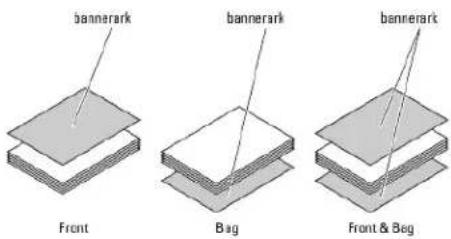
Værdier:
| Indsæt position | Fra* | Udskriver ikke bannerarket. |
| Front | Udskriver på starten af dokumentet. | |
| Bag | Udskriver på slutningen af dokumentet. | |
| Front & Bag | Udskriver på både starten og slutningen af dokumentet. | |
| Specific. bakke*1 | Bakke 1* | Bannerarket er lagt i standard 250-ark bakken. |
| Bakke 2 | Bannerarket er lagt i 250 ark-ilæggeren (ekstraudstyr). | |
| *1Vises kun, når der er installeret en 250 ark-ilægger (ekstraudstyr) på printeren. | ||
RAM disk
Formål:
Til at allokere hukommelse til RAM disk filsystemet for Sikkerhedstryk og Prøvetryk egenskaberne. Eventuelle ændringer bliver effektive, når der slukkes for printeren og tændes for den igen.
Værdier:
| Deaktiver* | Lad være med at allokere hukommelse til RAM disk filsystemet. Sikkerhedstryk og Prøvetryk jobs aborterer og bliver optaget på job-loggen. |
| 50-500MB*1 | Angiver den mængde hukommelse, der skal allokeres til RAM-disk-filsystemet. (50 MB trin) |
| 50-1000MB*2 | |
| *1 Vises kun, når der er installeret 512 MB hukommelse ekstra.*2 Vises kun, når der er installeret 1024 MB hukommelse ekstra. | |
BEMÆRK: RAM disk menuen vises kun, når der er installeret 512 MB hukommelse eller mere på printeren.
BEMÆRK: Genstart printeren, når du ændrer indstillingerne for RAM disk menuen.
Ulig side 2-s.
Formål:
Angiver, hvordan den sidste ulige side udskrives, når der bruges dupleksudskrivning.
Værdier:
| 1-sidet* | Udskriver den ullige sidste side på den anden side af papiret |
| 2-sidet | Udskriver den ullige sidste side i normalt retning på papiret |
Reservebakke
Formål:
Til at specificere om der skal anvendes en anden papirstørrelse eller ej, når det papir, som er sat i den specificerede bakke, ikke modsvarer papirstørrelsesindstillingerne for det aktuelle job.
Værdier:
| Fra | Ingen bakkestørrelseserstatning accepteret. |
| Større størrel. | Erstatter papir af den næste største størrelse. Hvis der ikke er nogen større papirstørrelse, vil printeren anvende papir af den nærmeste størrelse. |
| Nærm.størrelse* | Anvender papir af den nærmeste størrelse. |
mm/tomme
Formål:
Til at specificere standardmåleenheden, vist efter den numeriske værdi på betjeningspanelet.
Værdier:
| millimeter(mm) | Vælger millimeter som standardmåleenhed. |
| tomme(") | Vælger tommer som standardmåleenhed. |
BEMÆRK: Standarden for mm/tomme varierer afhængigt af standarden for Papirstørrelse. Standarden for Pap rølørrelse varierer afhængigt af den lande-specifikke fabriksstandard. Standarden for indstillingen mm/tomme er mm, når standarden for Papirstørrelse er A4. Standarden for indstillingen mm/tomme er tommer, når standarden for Papiraterrelse er Snev.
Vedligeholdelse
Anvend Vedligeholdelse menuen til at initialisere NV (ikke-flygtig) hukommelsen, konfigurere indstillingerne af planopapirets kvalitetsjusteringer og konfigurere sikkerhedsindstillingerne.
BEMÆRK: Værdier, som er mærket med en asterisk (*) er fabriksstandard-menuindstillinger.
Firmwareversion
Formål:
Til at specificere indstillingerne af papirdensiteten.
Værdier:
| Plano | Normal* |
| Mager | |
| Etikette | Normal* |
| Mager |
Indstil BTR
OBS: Udskriftskvaliteten varierer afhængig af de indstillingsværdier, du vælger for denne post.
Formål:
Til at specificere spændingsindstillingerne for overføringsvalsen for hver papirtype.
Værdier:
| Plano | 0* |
| -6 - + 6 | |
| Plano tyk | 0* |
| -6 - + 6 | |
| Transparent | 0^ |
| -6 - + 6 | |
| Omslag | 0^ |
| -6 - + 6 | |
| Omslag tykke | 0^ |
| -6 - + 6 | |
| Etikøtte | 0^ |
| -6 - + 6 | |
| Bestrøget | 0^ |
| -6 - + 6 | |
| Bestrøget tyk | 0^ |
| -6 - + 6 | |
| Konvolut | 0^ |
| -6 - + 6 | |
| Genbrugt | 0^ |
| -6 - + 6 |
Indstil fuser

OBS: Udskriftskvaliteten varierer afhængig af de indstillingsværdier, du vælger for denne post.
Formål:
Til at justere fusertemperaturindstillingen for hver papirtype.
Værdier:
| Plano | 0^ |
| -6 - + 6 | |
| Plano tyk | 0^ |
| -6 - + 6 | |
| Transparent | 0^ |
| -6 - + 6 | |
| Omslag | 0^ |
| -6 - + 6 | |
| Omslag tykke | 0^ |
| -6 - + 6 | |
| Etikette | 0^ |
| -6 - + 6 | |
| Bestrøget | 0^ |
| -6 - + 6 | |
| Bestrøget tyk | 0^ |
| -6 - + 6 | |
| Konvolut | 0^ |
| -6 - + 6 | |
| Genbrugt | 0^ |
| -6 - + 6 |
Autoreg. indst.
Formål:
Til at specificere om der automatisk skal udføres farveregistreringsindstilling.
Værdier:
| Til* | Udfører automatisk farveregistreringsindstilling. |
| Fra | Udfører ikke automatisk farveregistreringsindstilling. |
Farvereg.indst.
Formål:
Til at specificere om farveregistreringsindstilling skal udføres manuelt.
Manuelle farveregistreringsindstillinger er nødvendige, när printeren er blevet flyttet.

BEMÆRK: Egenskaben Farvereg. indst. kan konfigureres, när Autoreg. indst. er sat til Fra.
Værdier:
| Auto korriger. | Udfører automatisk farveregistreringskorrektion. | |||
| Farvereg tabel | Udskriver en farveregistreringstabel. Farveregistreringstabellen udskriver et gltermånster af gule, magenta og cyan-linjer. På tabellen skal du finde de værdler på højre side, der er ved siden af de mest lige linjer for hver af de tre farver. Hvis værdien for den mest lige linje er 0, behøves der ikke farveregistrering. Hvis værdien for den mest lige linje er en anden værdi end 0, skal du specificere justeringsværdierne under Indtast nummer. | |||
| Indtast nummer | Hurtig scanning | G | -9-+9 | Angiver de værdier, der findes I farveregistreringsoversigten for Gul. |
| M | -9-+9 | Angiver de værdier, der findes I farveregistreringsoversigten for Magenta. | ||
| C | -9-+9 | Angiver de værdier, der findes I farveregistreringsoversigten for Cyan. | ||
| Langsom scanning | G | -9-+9 | Angiver de værdier, der findes I farveregistreringsoversigten for Gul. | |
| M | -9-+9 | Angiver de værdier, der findes I farveregistreringsoversigten for Magenta. | ||
| C | -9-+9 | Angiver de værdier, der findes I farveregistreringsovorsigten for Cyan. | ||
Indstil højde
Formål:
Til at specificere højden på det sted, hvor printeren er installeret.
Udladningsfænomenet for opladning af fotolederen afviger med barometertrykket. Justeringer udføres ved at specificere højden på den lokation, hvor printeren anvendes.

OBS: En ukorrekt højdeindstilling resulterer i dårlig udskrivningskvalitet, ukorrekt indikering af tilbageværende toner etc.
Værdier:
| 0m* | Specificerer højden på printerens installationslokalitet. |
| 1000m | |
| 2000m | |
| 3000m |
Rengør fremkal.
Formål:
Til at indstille om toneren i en ny tonerpatron skal omrøres.
Opfrisk toner
Formål:
Til at rense toneren i hver tonerpatron.
Opfrisk tromle
Formål:
Til at rense overfladen på PHD-enheden.
Init udsk.måler
Formål:
Til at initialisere printerens udskriftsmåler. Når udskriftsmåleren initialiseres, nulstilles måleren til 0.
Nulstil. stand.
Formål:
At initialisere NV (ikke-flygtigt) lager. Efter du har udført denne funktion og genstartet printeren, nulstilles alle menu-parametrene, med undtagelse af parametrene for netværket, tilbage til deres standardværdier.
Annuller lager
Formål:
Til at rydde alle filer, der opbevares som Sikkerhedstryk, Gem udskrivning og Prøvetryk i den ekstra hukommelse.

BEMÆRK: Menuen Annuller lager vises kun, når der er installeret 256 MB eller mere ekstra hukommelse på din printer, og RAM disk under Systemindstil. er aktiveret.
Ikke-Dell toner
Formål:
Til at specificere om der skal anvendes en anden producents tonerpatron eller ej.

OBS: Brug af en ikke-Dell tonerpatron kan resultere i, at visse af printerens funktioner ikke er til rådighed, en reduktion i udskriftskvaliteten og en forringelse i printerens driftssikkerhed. Det anbefales at anvende en ny Dell tonerpatron til din printer. Dell-garantien dækker ikke problemer, der er forårsaget pga. brug af tilbehår, dele eller komponenter, der ikke leveres af Dell.

BEMÆRK: Inden du installerer en anden producents tonerpatron, skal du sørge for at genstarte printeren.
Værdier:
| Fra* | Bruger ikke en anden producents tonerpatron. |
| Til | Bruger en anden producents tonerpatron. |
PCL
Brug PCL menuen til at ændre de printerindstillinger, som kun påvirker job, som anvender PCL-emulations printersprog.

BEMÆRK: Værdier, som er mærket med en asterisk (*) er fabriksstandard-menuindstillinger.
Papirbakke
Formål:
Til at specificere inputbakken.
Værdier:
| Auto* | Vælger automatisk en bakke i henhold til papirstørrelse og typeindstillinger for udskrivningsjobbet. |
| Bakke 1 | Papiret fremføres fra standard 250-ark bakken. |
| Bakke 2*1 | Papiret fremføres fra 250 ark-ilæggeren (ekstraudstyr). |
| SSF | Papiret fremføres fra enkeltarkilæggeren. |
| *1Vises kun, når der er installeret en 250 ark-ilægger (ekstraudstyr) på printeren. | |
Papirstørrelse
Formål:
BEMÆRK: Vælger du en brugerdefineret papirstørrelse, skal du indtaste en brugerdefineret længde og bredde.
Retning
Formål:
| Portræt* | Udskriver tekst og grafik parallelt med papirets korte kant. |
| Landskab | Udskriver tekst og grafik parallelt med papirets lange kant. |
2 sidet
Formål:
Til at indstille dupleksudskrivning som standard for alle udskrivningsjob. (Vælg Dupleks fra printerdriveren for kun at brruge dupleksudskrivning til særlige job.)

BEMÆRK: 2 sidet menuen er kun tilgængelig, når der er installeret en duplekser (alternativ) på printeren.
Værdier:
| 2 sid. udskrift | Fra* | Udskriver på én side af papiret. |
| Til | Udskriver på begge sider af papiret. | |
| Hæftningskant | Vend på l. kant* | Udfører hæftning langs papirets lange kant. (Venstre kant for portrætretning og topkant for landskabsretning) |
| Vend på k. kant | Udfører hæftning langs papirets korte kant. (Topkant for portrætretning og venstre kant for landskabsretning) |

BEMÆRK: Du kan finde flere oplysninger om indstillingerne Vend på l. kant og Vend på k. kant under "Vnd på den l. kt." og "Vnd. på den k. kt.".
Font
Formål:
Til at specificere standardfonten fra de registrerede fonte i printeren.
Værdier:
| CG Times | CG Times It | CG Times Bd |
| CG Times Bdl t | Univers Md | Univers MdIt |
| Univers Bd | Univers Bdl t | Univers MdCd |
| Univers MdCdl t | Univers BdCd | Univers BdCdIt |
| AntiqueOlv | AntiqueOlv It | AntiqueOlv Bd |
| CG Omega | CG Omega It | CG Omega Bd |
| CG Omega Bdl t | GaramondAntiqua | Garamond Krsv |
| Garamond Hlb | GaramondKrsvHlb | Courier* |
| Courier It | Courier Bd | Courier Bdlt |
| LetterGothic | LetterGothic It | LetterGothic Bd |
| Albertus Md | Albertus XBd | Clarendon Cd |
| Coronet | Marigold | Arial |
| Arial It | Arial Bd | Arial Bdlt |
| Times New | Times New It | Times New Bd |
| Times New BdlIt | Symbol | Wingdings |
| Line Printer | Times Roman | Times It |
| Times Bd | Times BdlIt | Helvetica |
| Helvetica Ob | Helvetica Bd | Helvetica BdOb |
| CourierPS | CourierPS Ob | CourierPS Bd |
| CourierPS BdOb | SymbolIPS | Palatino Roman |
| Palatino It | Palatino Bd | Palatino Bdlt |
| ITCBookman Lt | ITCBookman LtlIt | ITCBookmanDm |
| ITCBookmanDm It | HelveticaNr | HelveticaNr Ob |
| HelveticaNr Bd | HelveticaNrBdOb | N C Schbk Roman |
| N C Schbk It | N C Schbk Bd | N C Schbk Bdlt |
| ITC A G Go Bk | ITC A G Go BkOb | ITC A G Go Dm |
| ITC A G Go DmOb | ZapfC MdlIt | ZapfDingbats |
SymbolIndstil.
Formål:
Til at specificere et symbol, som er indstillet til en specificeret font.
Værdier:
| ROMAN-8' | ISO L1 | ISO L2 |
| ISO L5 | ISO L6 | PC-8 |
| PC-8 DN | PC-775 | PC-850 |
| PC-852 | PC-1004 | PC-8 TK |
| WIN L1 | WIN L2 | WIN L5 |
| DESKTOP | PS TEXT | MC TEXT |
| MS PUB | MATH-8 | PS MATH |
| PI FONT | LEGAL | ISO-4 |
| ISO-6 | ISO-11 | ISO-15 |
| ISO-17 | ISO-21 | ISO-60 |
| ISO-69 | WIN 3.0 | WINBALT |
| SYMBOL | WINGDINGS | DNGBTSM5 |
Fontstørrelse
Formål:
| 12.00* | Specificer værdierne I trin af 0,25. |
| 4.00 - 50.00 |
Fontstørrelse henviser til højden af tegnene i fonten. Et punkt er cirka det samme som 1/72 tomme.

BEMÆRK: Font.slørrelse menuen vises kun for typografiske fonte.
Se også:
| 10.00* | Specificer værdierne I trin af 0,01. |
| 6.00-24.00 |
Font-pitch henviser til antallet af tegn med fast afstand på en vandret tommetype. For ikke-skalorbare monoafstandsfonte visos pitchon, men den kan kko ændres.

BEMÆRK: Font-pitch menuen vises kun for fastsalle fonte eller monoalslands fonte.
Se også:
Til at indstille antallet af linjer på en side.
Værdier:
| 60*1 | Specificer værdierne i trin af 1. |
| 5-128 | |
| *1 Betegner lande-specifikke fabriksstandardværdier. | |
Printeren indstiller afstanden mellem hver linje (lodret linjeafstand), baseret på menuposterne Formularlinje og Betning. Vælg den korrekte Formularlinje og Retning Inden du ændrer Formularlinje.
Se også:
"Retning"
Antal
Formål:
Til at indstille standard udskriftskvalitet. (Indstiller det antal af kopier, som kræves til et specifikt job fra printerdriveren. Værdier, som er valgt fra printerdriveren, har altid forrang frem for værdier, som er valgt fra betjeningspanelet.)
Værdier:
| 1* | Specificer værdierne i trin af 1. |
| 1-999 |
Billedforstærk.
Formål:
Til at angive, om billedforstærkningsegenskaben skal bruges. Billedforstærkning er en egenskab, der gør grænsen mellem sort og hvid jævnere, formindsker flossede kanter og forstærker det visuelle udseende.
Værdier:
| Til* | Aktiverer Billedforstærknings-egenskaben. |
| Fra | Deaktiverer Billedforstærknings-egenskaben. |
Hex dump
Formål:
For at bidrage til at kilden til udskriftsjob-problemet isoleres. Når Hex dump er valgt, udskrives alle de til printeren sendte data i hexadecimal og tegnrepræsentation. Kontrolkoder udføres ikke.
Værdier:
Til at spare på toner ved at udskrive i konceptindstilling. Udskriftskvaliteten reduceres, när der udskrives i konceptindstilling.
Værdier:
| Deaktiver* | Udskriver ikke i konceptindstilling. |
| Aktiver | Udskriver i konceptindstilling. |
Linjeafslutning
Formål:
Til at tilføje linjeafslutningskommandoerne.
Værdier:
| Fra* | Linjeafslutningskommandoen er ikke tilføjet.CR=CR, LF=LF, FF=FF |
| Tilføj-LF | LF-kommandoen er tilføjet.CR=CR-LF, LF=LF, FF=FF |
| Tilføj-CR | CR-kommandoen er tilføjet.CR=CR, LF=CR-LF, FF=CR-FF |
| CR-XX | CR- og LF-kommandoer er tilføjet.CR=CR-LF, LF=CR-LF, FF=CR-FF |
Standardfarve
Formål:
Til at specificere larveindstillingen til Farve eller Sort. Denne indstilling bruges til et udskriftsjob, der ikke specificerer en udskriftsindstilling.
Værdi:
| Sort* | Udskriver i den sorte og hvide indstilling. |
| Farve | Udskriver i farveindstilling. |
Panelindstill.
Anvend menuen Panelindstill. til at indstille et kodeord for at begrænse adgangen til menuerne. Dette forhindrer, at poster ændres ved et uheld.
BEMÆRK: Værdier, som er mærket med en asterisk (*) er fabriksstandard-menuindstillinger.
Se også:
"Indstilling af Panellås"
Panellås
Formål:
Til at begrænse adgangen til menuerne.
Værdier:
| Deaktiver* | Begrænser ikke adgangen til menuerne. |
| Aktiver | Begrænser adgangen til menuerne. |
Ændr kodeord
Formål:
Til at indstille et kodeord for at begrænse adgangen til menuerne.
Værdier:
| 0000* | Indstiller eller ændrer det kodeord, der kræves for adgang til Administ. menu. |
| 0000-9999 |
BEMÆRK: Punktet vises kun, när Panclås er sat til Aktiver.
Bakke-indstil.
Brug menuen Bakke-indstill, til at definere de printmedier, der er lagt i standard 250-ark bakken eller 250 ark-ilæggeren (ekstraudstyr).
BEMÆRK: Værdier, som er mærket med en asterisk (*) er fabriksstandard-menuindstillinger.
Display pop-up
Formål:
Til al angive, om der skal vises en pop-up menu, når papiret lægges i standard 250-ark bakken eller 250 ark-ilæggeren (ekstraudstyr).
Værdier:
| Papirbakke | Til | Angiver papirstørrelse og papirtype for det papir, der lægges i standard 250-ark bakken eller 250 ark-ilæggeren (ekstraudstyr). |
| Fra* | Papirstørrelse og papirtype for det papir, der lægges i standard 250-ark bakken eller 250 ark-ilæggeren (ekstraudstyr). |
1 Optimare udskrivningskvaliteten for det angivne papir.
Vælge papirkilde via dit softwareprogram ved at vælge type og størrelse.
Linker automatisk standard 250-ark bakken og 250 ark-ilæggeren (ekstraudstyr). Printeren linker automatisk bakker, der indeholder den samme type og størrelse papir, hvis du har indstillet Papirtype til de korrekte værdier.
Bakke 1
Formål:
Til at specificere det papir, der lægges i standard 250-ark bakken.
Værdier:
| Papirtype | Plano* |
| Plano tyk | |
| Omslag | |
| Omslag tykke | |
| Etikette | |
| Konvolut | |
| Genbrugt | |
| Plano Side2*1 | |
| Plano tyk Side2*1 | |
| Genbrugt side 2*1 | |
| Papirstørrelse | A4*2 |
| A5 | |
| B5 | |
| Brev*2 | |
| 8.5x13" | |
| Legal | |
| Executive | |
| Monarch | |
| Monarch LKF | |
| DL | |
| DL LKF | |
| C5 | |
| Konvolut # 10 | |
| Special str. | |
| *1 "Side2" betyder papirets udskrivningsside 2.*2 Betegner lande-specifikke fabriksstandardværdler. | |
Bakke 2
Formål:
Til at indstille det papir, som er lagt i 250 ark-llæggeren (ekstraudstyr).
Værdier:
| Papirtype | Plano ^ |
| Plano tyk | |
| Genbrugt | |
| Plano Side2 ^× 1 | |
| Genbrugt side 2 ^ 1 | |
| Plano tyk Side2 ^× 1 | |
| A4 ^ 2 | |
| Papirstørrelse | A5 |
| B5 | |
| Brev^*2 | |
| 8.5x13" | |
| Legal | |
| Executive | |
| *1 "Side2" betyder papirets udskrivningsside 2.*2 Betegner lande-specifikke fabriksstandardværdier. | |
Lagret udskrift
Denne Lagret udskrift menu indeholder anvendelige udskrivningsmulligheder som fx Sikkerhedstryk og Provetryk.

BEMÆRK: Menuen Logret udskrift vises kun, når der er installeret en ekstra hukommelse på 512 MB eller mere på printeren, og RAM disk under Systemindatil. er aktiveret.
Sikkerhedstryk
Formål:
Til at udskrive konfidentielle jobs. Printeren kan gemme jobbet i hukommelsen, indtil du kommer hen til printeren og skriver kodeordet på betjeningspanelet.
Værdier:
| Slet of. udskr. | Udskriver jobbet og sletter det derefter fra printerens hukommelse. |
| Udskriv og gem | Udskriver jobbet og gemmer det derefter på printerens hukommelse. |
| Slet | Sletter jobbet fra printerens hukommelse. |
Prøvetryk
Formål:
Til kun at udskrive et eksemplar og kontrollere udskriftsresultatet, inden alle eksemplarer udskrives. Dette forhindrer, at et stort antal fejludskrevne eksemplarer udskrives på en gang.
Værdier:
| Slet ef. udskr. | Udskriver jobbet og sletter det derefter fra printerens hukommelse. |
| Udskriv og gem | Udskriver jobbet og gemmer det derefter på printerens hukommelse. |
| Slet | Sletter jobbet fra printerens hukommelse. |
Indstilling af Panellås
Denne egenskab forhindrer uautoriserede personer i at ændre de indstillinger, som er foretaget af maskin-administratoren. Til almindelig udskrivning kan man vælge poster fra menuen, og printerindstillingerne forbliver uændrede. Til almindelig udskrivning kan posterne konfigureres med brug af printerdriveren.

BEMÆRK: Deaktivering af betjeningspanelmenuerne forhindrer ikke adgang til Lagret udskrift og menuen Bakke indstil.
- Tryk på knappen Menu.
- Tryk på knappen √, indtil Administ. menu vises, og tryk så på knappen √ (Indstil)
-
Tryk på knappen √, indtil Panelindstill. vises, og tryk så på knappen √ (Indstill)
-
Panelläs vises. Tryk på knappen √ (Indstil) .
-
Tryk på knappen √, indtil Aktiver vises, og tryk så på knappen √ (Indstil) .
-
Tryk på knappen <
-
Tryk på knappen √, indtil ændz kedeordå vises, og tryk så på knappen √ (I ndstil).
-
Indtast det gamle kodeord (når du indtaster det første gang efter at have foretaget indstillingerne, skal du indtaste 0000), og tryk så på knappen √ (Indstil).
-
Indtast det nye kodeord, og tryk så på knappen √ (Indstil)
-
Indtast kodeordet igen for at bekræfte den adgangskode, du har indtastet, og tryk derefter på knappen √ (Indstil). Kodeordet er blevet ændret.
BEMÆRK: Sluk for printeren, hvls du har glemt dit kodeord. Hold derefter knappen Menu nede, mens du tænder for printeren. Fortsæt med at holde knappen Menu nede, indtil displayet viser initial. kodeord Er du sikker? Slip knappen Menu, og tryk på knappen √ (Indstil). Tryk på knappen <for at vælge Ja, og tryk så på knappen √ (Indstil). Displayet viser kortvarigt, at kodeordet er blevet initialiseret. Dette vil genoprette fabriksstandardpanelkodeordet.
BEMÆRK: Hvis Fancillas er sat til Aktiver, er fabriksstandardkodeordet 0000.
Se også:
"Ændr kodeord"
Deaktivering af panellås
- Tryk på knappen Menu.
- Tryk på knappen √, indtil Administ. menu vises, og tryk derefter på knappen √ (Indstill).
- Indtast kodeordet, og tryk derefter på knappen √ (Indstil).
- Tryk på knappen √, indtil panelindstill, vises, og tryk så på knappen √ (Indstil).
- panellås vises. Tryk på knappen √ (Indstil).
- Tryk på knappen √, indtil deaktiver vises, og tryk derefter på knappen √ (Indstil).
Printerindstillinger-hjælpeprogram
Brug den cd med Drivere og hjælpeprogrammer CD, som blev leveret med din printer, til at installare en kombination af software-programmer, afhængigt af dit operativsystem.
Printerstatusvindue
Vinduot Printerstatus gør dig opmærksom på en advarsel, eller när er opstår en fejl, hvis der fx opstår papirstop, eller toneren er ved at være opbrugt.
Som standard starter vinduet Printerstatus kun, når der opstår en fejl. Når der opstår en fejl, kommer fejlmeddelelsen frem på vinduet Printerstatus. Du kan indstille vinduet Printerstatus til altid at starte, når der udskrives i Egenskaber for udskrivningsstatusvindue.
Du kan også kontrollere tonerniveauet, mængden af papir der er tilbage eller konfigurationen af alternativer for den lokale printer.
Status Monitor Konsol
Brug Status Monitor Konsol til at styre flere eksemplarer af Statusvindue for en bestemt printer.
Vælg en printer fra listevisningen (eller Printervalg) ved at klikke på dens navn og derved åbne et Statusvindue for en bestamt printer.
Du kan åbne Dell Supplies Management System dialogboksen fra Alle programmer menuen eller skrivebordsikonet.
-
Vælg din printer på listen Vælg printermodel.
-
Hvis du bestiller over nettet:
a. Hvis du ikke automatisk kan få information fra printeren via tovejs kommunikation, vises der et vindue, der beder dig om at skrive servicetagnummeret. Skriv dit Dell printer-servicetagnummer i det dertil beregnede felt.
Dit servicetagnummer er placeret på indersiden af printerens sidedæksel.
b. Vælg en URL fra Vælg genbestillings-URL listen.
c. Klik på Besøg Dell-websted for bestilling af printertilbehør.
- Hvis du bestiller pr. telefon, skal du ringe til det nummer, som vises under Bestil pr. telefon overskriften.
User Setup Disk Creating Tool programmet, som findes I MakeDisk mappen I Utilities mappen på Drivee og hjælpeprogrammer CD'en og printerdriverne, som findes på Drivee og hjælpeprogrammer CD'en, anvendes til at lave driverinstallationspakker, som indeholder bruger-driverindstillinger. En driverinstallationspakke kan indeholde en gruppe lagrede printerdriver-indstillinger og anden data for ting som f.eks.:
1 Udskrivningsretning og Flere-op (dokumentindstillinger)
Vandmærker
1 Font-referencer
Hvis du vil installere printerdriveren med de samme indstillinger for flere computere, som kører det samme operativsystem, skal du lave en opsætningsdisk på en floppy disk eller på en server på netværket. Brug af den opsætningsdisk, du har lavet, reducerer den arbejdsmængde, som kræves, når du installerer printerdriveren.
1 Installer på forhånd Dell™ 2130cn Color Laser Printer-printerdriveren på den computer, som opsætningsdisken laves på.
Opsætningsdisken kan kun anvendes på computere med samme operativsystem som den computer, disken blev lavet på. Lav en separat opsætningsdisk for andre typer operativsystemer.
Opdatering af software
Printerindstillinger-hjælpeprogram
Ved hjælp af vinduet Hurtigstart hjælpeprogram kan du åbne Statusvindue, Værktøjskasse, Opdaterer og Fejlfinding.
Når du installerer Dell softwaren, installeres Hurtigstart hjælpeprogram automatisk.
Se "Klargøring til delt udskrivning" angående oplysninger omkring installation af softwaren.
For at åbne Hurtigstart hjælpeprogram vinduet:
- Klik på Start→ Alle programmer→ Dell Printere→ Supplerende farvelasersoftware→ Hurtigstart hjælpeprogram.
Hurtigstart hjælpeprogram dialogboksen åbner.
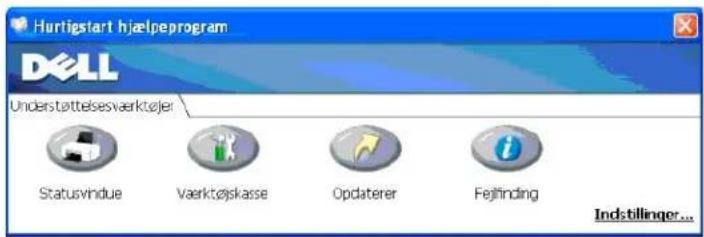
- Vinduel Hurtigstart hjælpeprogram giver adgang til fire knapper: Statusvindue, Værktøjskasse, Opdaterer og Fejlfinding.
For at afslutte skal du trykke på X-knappen øverst til højre i vinduet.
For at få detaljer skal du klikke på Hjælp knappen for hvert program.
Statusvindue
Statusvindue knappen åbner Udskrivningsstatus. Se "Printerstatusvindue".
Værktøjskasse
Du kan anvende Værktøjskasse til at specificere forskellige printerindstillinger. Se "Forklaring af Værktøjskassens menuer".
Opdaterer
Opdaterer knappen opdaterer printerdriverens indstillinger.
Fejlfinding
Fejlfinding knappen åbner Fejlfindingsoversigten, der giver dig mulighed for selv at genoprette problemer.
Tips for en succesfuld udskrivning
Hvordan et job sendes til udskrivning
• Annullering af et udskriftsjob
Udskrivning af en rapport-side
Anvendelse af udskrivnings- og gemfunktionen
Dette kapitel dækker tips til udskrivning, hvordan du udskriver visse lister med information fra din printer, og hvordan et udskrivningsjoh annulleres.
Tips for en succesfuld udskrivning
Tips for Lagring af udskrivningsmedia
Gem dine udskriftsmedier på korrekt vis. Yderligere oplysninger finder du under "Lagring al udskrivningsmedia".
Forebyggelse af papirstop

BEMÆRK: Det anbefales, at du tester en begrænset prøve på et udskrivningsmedia, som du påtenker at anvende med printeren, inden du kuber store mængder.
Ved at vælge den rigtige udskrivningsmedier og lægge den i på korrekt vis, kan du undgå papirstop. Se de felgende instruktioner for ilægning af udskrivningsmedier:
1 "Tlægning af udskrivningsmedier i standard 250-ark bakken og 250 ark-ilæggeren (eksmaudstyr)"
I "llægning i enkeltarkilæggeren"
1 "Forebyggelse af papirstop"
Se "Fejlfindingsoversigt" angående instruktioner, hvis der opstår papirstop.
Hvordan et job sendes til udskrivning
For at sikre understøttelse af alle printerfunktionerne skal du anvende printerdriveren. Når du valger Udskriv fra et softwareprogram, åbnes et vindue, som repræsenterer printerdriveren. Vælg de rigtige indstillinger for det bestemte job, du sender til udskrivning. Udskriftsindstillinger, som er valgt fra driveren, tilsidesætter de standard menuindstillinger, som er valgt fra betjeningspanelet eller Værktojskassen.
Det kan være nadvendigt at klikke på Indstillinger fra den indledende Udskriv hoks for at se alle de disponible systemindstillinger, som du kan andre. Hvis du ikke er bekendt med en egenskab i printerdervinduct, kan du åbne online-Hjelp for yderligere information.
Sådan udskrives et job fra et typisk Windows ^39 -program:
- Abn den fil, du vil udskrive.
- Fra Filer menuen, vælg Udskriv.
- Kontroller, at den rigtige printer er valgt i dialogboksen. Modificer systemindstillingerne eller behov (I.eks. de sider, du vil udskrive, eller antallet af eksemplarer).
- Klik på Indstillinger for at indstille de systemindstillinger, som ikke er til rådighed fra den første skærm, og klik derefter på OK.
- Klik på OK eller Udskriv for at sende jobbet til den valgte printer.
Annullering af et udskriftsjob
Et udskriftsjob kan annulleres på flere forskellige måder.
Sådan annulleres et udskrivningsjob, som allerede er påbegyndt:
- Tryk på Cancel.
BEMÆRK: Udskrivning annulleres kun for det aktuelle job. Alle de følgende jobs fortsætter med at blive udskrevet.
Annullering af et job fra en computer, som kører Windows
Annullering af et job fra proceslinjen
Når du sender et job til udskrivning, vises der et lille printer-ikon i det højre hjørne af proceslinjen.
- Dobbeltklik på printer-ikonet.
En liste med udskrivningsjobs vises i printervinduet.
-
Vælg det job, du vil annullere.
-
Tryk på Slet på tastaturet.
Annullering af et job fra skrivebordet
- Minimer alle programmer for at synliggøre skrivebordet.
Klik på Start→Printere og faxenheder.
Klik på Start→ Kontrolpanel→ Hardware og lyd→ Printere (for Windows Vista®).
Klik på Start→ Kontrolpanel→ Printere (for Windows Server® 2008).
Klik på Start→Indstillinger→Printere (for Windows 2000).
Der vises en liste med disponible printere.
- Dobbeltklik på den printer, du valgte, da du sendte jobbet.
En liste med udskrivningsjobs vises i printervinduet.
-
Vælg det job, du vil annullere.
-
Tryk på Slet på tastaturet.
Udskrivning af en rapport-side
Ved at anvende menuen Rapport/ Liste, kan du udskrive forskellige indstillinger for din printer, herunder printerindstillinger, panelindstillinger og fontliste. I det følgende beskrives to eksempler på udskrivning fra menuen Rapport/ Liste.
Udskrivning af en Printerindstillingsside
Udskriv en printerindstillingsside for at verificere detaljerede printerindstillinger. En udskrevet printerindstillingsside gør det også muligt at verificere, om ekstraudstyr er blevet installeret korrekt eller ej.
Se "Forklaring af printermenuerne" eller "Forklaring af Værktøjskassens menuer" for at identificere display- og betjeningspanel-knapperne, hvis du har brug for hjælp.
Når du bruger betjeningspanelet
- Tryk på knappen Menu.
- Tryk på knappen √ indtil Rapport/Liste vises, og tryk så på knappen √ (Indstil).
- Printerindstil. vises, og tryk så på knappen √ (Indstil).
Printerindstillinger-siden udskrives.
Når du bruger Værktøjskassen
- Klik på Start→ Alle programmer→ Dell Printere→ Dell 2130cn Color Laser Printer→ Værktøjskasse.
Dialogboksen Vælg printer åbnes.
Værktøjskasse åbner.
-
Klik på Rapport om printerindstillinger fanen.
-
Vælg Rapporter fra listen til venstre på siden.
Rapporter siden vises.
- Klik på knappen Printerindstillinger.
Printerindstillinger-siden udskrives.
Meddelelsen Printerindstil. Udskriver vises, mens siden udskrives. Printeren går tilbage til standbyindstilling, efter at printerindstillingssiden er blevet udskrovet.
Hvis en anden meddelelse kommer frem, når du udskriver denne side, se Online hjælp for mere information.
Udskrivning af en liste med eksempler på fonte
Sådan udskrives eksempler på alle de fonte, som er til rådighed for din printer:
Når du bruger betjeningspanelet
-
Tryk på knappen Menu.
-
Tryk på knappen √ indtil Rapport/Liste vises, og tryk så på knappen √ (Indstill).
-
Tryk på knappen ♥, indtil der vises en Lis. PCL-Fonte.
-
Tryk på knappen √(Indstil).
Listen over PCL-fonte udskrives.
Anvendelse af udskrivnings- og gemfunktionen
Når du sender et job til printeren, kan du specificere i driveren, at du ønsker printeren skal gemme jobbet i hukommelsen. Når du er klar til at udskrive jobbet, skal du gå til printeren og anvende betjeningspanelmenuerne til at identificere hvilket job i hukommelsen, du vil udskrive. Du kan anvende denne funktion til at udskrive et konfidentielt job (sikkerhedstryk), eller til at verificere et eksemplar, inden du udskriver flere eksemplarer (prøvetryk).
BEMÆRK: Printeren gemmer jobbet, indtil du sletter det ved at anvende beljeningspanelet, eller du slukker for printeren. Dataene i hukommelsen slettes, når der slukkes for printeren.
BEMÆRK: Udskrivnings- og gemfunktionerne kræver mindst 768 MB disponibel printerhukommelse. Du skal også konfigurere RAM-diskindstillingerne på betjeningspanelet og printerdriveren.
BEMÆRK: Afhængigt af dokumenterne kan jobbet være for stort for den disponible hukommelse. Hvis et udskrivningsjob er for stort for den hukommelse, der er til rådighed, opstår der en fejl.
BEMÆRK: Hvis der ikke tildeles et dokumentnavn til dit udskrivningsjob i printerdriveren, identificeres jobnavnet vha. PC'ens tid og dato for indlevering for at skelne del fra andre jobs, som du har gemt under dit navn.
Udskrivning og sletning af gemte jobs
Når jobs først er gemt i printerhukommelsen, kan du anvende betjeningspanelet til at specificere, hvad du vil gøre med et eller flere af jobbene. Du kan vælge enton Sikkerhedstryk eller Provetryk fra "Lagret udskrift". Derefter vælger du dit brugernavn fra listen. Hvis du vælger Sikkerhedstryk, skal du skrivo det kodeord, du specificerede i driveran, da du sendte jobbat. Se "Sikkerhedstryk" angående yderligere oplysninger.
Fra enten Sikkerhedstryk eller Prøvetryk menuposterne, har du tre muligheder:
1 Udskriv og gem
1 Slet ef. udskr.
1 Slet
BEMÆRK: For at sende et job til udskrivning som Sikkerhedstryk eller Prøvetryk, skal du vælge Sikkerhedstryk eller Prøvetryk i Jobtype på Papir/ Output fanen i Printing Preferences dialogboksen.
Udskrivning af gemte og prøvetryk-jobs
Når du bruger betjeningspanelet
- Tryk på knappen Menu.
- Tryk på knappen √ indtil Rapport/Liste vises, og tryk så på knappen √ (Indstil).
- Tryk på knappen √, indtil Geml. dokument. vises, og tryk så på knappen √ (Indstil).
Lagrede dokumenters siden udskrives.
Lagret udskrift
Hvis du sønder øt Gam udskrivning-job, udskriver printeren ikke jobbet med det samme, men gemmer det i hukommelsen, så du kan udskrive det senere. Se "Udskrivning og sletning af gemte jobs" angående yderligere oplysninger.
BEMÆRK: Printeren gemmer jobbet, indtil du sletter det ved at anvende betjeningspanelet, eller du slukker for printeren.
OBS: Når du vælger slet er. udskr., slettes det gemte job automatisk, når det er udskrevet.
Prøvetryk
Hvis du sender et Prøvetrykjøb, udskriver printeren et eksemplar og gemmer de tilbageværende eksemplarer, som du bestilte fra driveren, i printerhukommelsen. Anvend Prøvetryk funktionen til at kontrollere det første eksemplar for at konstatere, om det er tilfredsstillende, inden du udskriver de tilbageværende eksemplarer.
Sø "Udskrivning og sletning af gemte jobs" hvis du behøver hjælp til at udskrive de yderligere eksemplarer, som er gemt i hukommelsen.
BEMÆRK: Printeren gemmer jobbet, indtil du sletter det ved at anvende beljeningspanelet, eller du slukker for printeren. Dataene i hukommelsen slettes, när der slukkes for printeren.
OBS: Når du vælger Slot of. udskr., slettes det gemte job automatisk, når det er udskrevet.
Sikkerhedstryk
Når du sender et job til printeren, kan du specificere et kodeord fra driveren. Kodeordet skal indeholde mellem 0 og 12 cifre, der består af tallene 0-9. Jobbet gemmes derefter i printerhukommelsen, indtil du indtaster det samme numeriske kodeord fra betjeningspanelet og vælger at udskrive eller slette jobbet. Denne funktion kaldes "Lagret udskrift". Dette sikrer, at jobbet ikke udskrives, før du er der til at hente det, og at andre, som anvender printeren, ikke kan udskrive jobbet.
Når du vælger Sikkerhedstryk fra Lagret udskrift efter at have valgt dit brugernavn, vises den følgende meddelelse:
[东软动动]
Anvend knapperne på betjeningspanelet til at indtaste det numeriske kodeord, som er tilknyttet dit konfidentielle job. Når du indtaster kodeordet, vil det kodeord, du indtastede, vises for at sikre konfidentialitet.
Hvis du indtaster et ugyldigt kodeord, vises meddelelsen Forkort kodeord. Vent tre sekunder, eller tryk på √ (Indstil) eller Cancel for at vende tilbage til skæmbilledet til brugervalg.
Hvis du indtaster et gyldigt kodeord, har du adgang til alle de udskrivningsjob, som modsvarer det brugernavn og kodeord, du har indtastet. De udskrivningsjob, som modsvarer det kodeord, du har indtastet, vises på skærmen. Du kan derefter vælge at udskrive eller slette jobs, som modsvarer det kodeord, du har indtastet. (Se "Udskrivning og sleitning af gemte jobs" for yderligere oplysninger).
BEMÆRK: Printeren gemmer jobbet, indtil du sletter det ved at anvende beljeningspanelet, eller du slukker for printeren. Dataene i hukommelsen slettes, när der slukkes for printeren.
OBS: Når du vælger Slet of. udskr., slettes det gemte job automatisk, når det er udskrevet.
Klargøring til delt udskrivning
Peg og udskriv
Peer-to-Peer
Du kan dele din nye printer på netværket ved at anvende Drivere og hjælpeprogrammer CD'en, som følger med din printer, eller anvende Microsoft® pog og udskriv eller "peer-to-peer" melode. Hvis du anvender en af Microsoft-meloderne, vil du dog ikke have alle funktionerne, som i.eks. statusmonitor og andre printerhjælpeprogrammer, som installeres vha. Drivere og hjælpeprogrammer CD'en.
For at dele en lokal-tilsluttet printer på netværket skal du dele maskinen og derefter installere den delte printer på netværksklienter:
BEMÆRK: Det følgende er alternativer, som du behøver at købe separat til brug for delt udskrivning.
n Ethernet-kabel
Windows® XP, Windows XP 64-bit Edition, Windows Server® 2003, Windows Server 2003 Enterprise x64 Edition, Windows 2000
- Klik på Start→ Printere og faxenheder (Printere i Windows 2000).
- Højreklik på dette printer-ikon og vælg Egenskaber.
- Under fanen Deling markeres afkrydsningsfeltet Del denne printer (Delt som for Windows 2000), og skriv så et navn I feltet Sharenavn (Delt som for Windows 2000).
- Klik på Yderligere drivere og vælg operativsystemerne for alle netværksklienter, som udskriver til denne printer.
- Klik på OK.
Hvis du mangler filer, vil du blive bedt om at sætte serveroperativsystem-CD'en i.
Windows Vista®, Windows Vista 64-bit Edition
- Klik på Start→Kontrolpanel→Hardware og lyd→Printere.
- Højreklik på dette printer-ikon og vælg Deling.
- Klik på Skift indstillinger for deling knappen.
- Der vises en dialogkasse med teksten "Windows behøver din tilladelse til at fortsætte".
- Klik på Fortsæt knappen.
- Marker Del denne printer afkrydsningsfeltet og skriv derefter et navn i Sharenavn tekstkassen.
- Klik på Yderligere drivere og vælg operativsystemerne for alle netværksklienter, som udskriver til denne printer.
- Klik på OK.
Windows Server 2008, Windows Server 2008 Enterprise x64 Edition
- Klik på Start→ Kontrolpanel→ Printere.
- Højreklik på dette printer-ikon og vælg Deling.
- Marker Del denne printer afkrydsningsfeltet og skriv derefter et navn i Sharenavn tekstkassen.
- Klik på Yderligere drivere og vælg operativsystemerne for alle netværksklenter, som udskriver til denne printer.
- Klik på OK.
Bekræftelse af, at printeret er delt på korrekt vis:
Sørg for, at printerobjektet i Printere eller Printere og faxenheder mappen viser, at den er delt. Der vises et ikon for deling nedenunder printerikonet.
1 Browse Netværk eller Netværkssteder. Find værtsnavnet på serveren og søg efter det delte navn, som du har forsynet printeren med.
Nu da printeren er delt, kan du installere printeren på netværksklienter, som anvender peg og udskriv metoden eller peer-to-peer metoden.
Peg og udskriv
Denne metode er sædvanligvis den bedste af systemressourcerne. Serveren håndterer driver-modifikationer og udskrivningsjob-behandling. Detto lader netværksklenter returnere til deres programmer meget hurtigere.
Hvis du anvender peg og udskriv metoden, kopieres et undersæt af driverinformation fra serveren til klient-computeren. Dette er præcis nok information til at sende et udskrivningsjob til printeren.
Windows XP, Windows XP 64-bit Edition, Windows Server 2003, Windows Server 2003 Enterprise x64 Edition, Windows 2000
- Dobbeltklik på Windows skrivebordet på klient-computeren på Netværkssteder.
- Lokaliser værtsnavnet på server-computeren, og dobbeltklik derefter på værtsnavnet.
- Højreklik på den delte printers navn, og klik på Opret forbindelse.
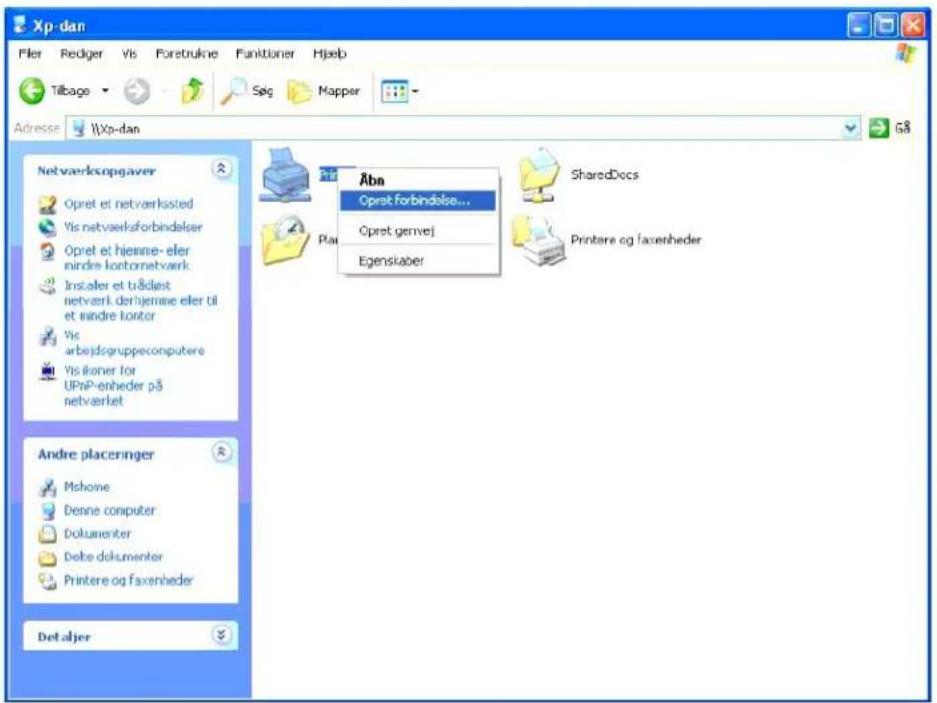
Vent på, at driverinformationen kopieres fra server-computeren til klient-computeren, og på at et nyt printerobjekt tilføjes til mappen Printere og faxenheder (Printere for Windows 2000). Tiden til kopiering varierer, baseret på netværkstrafik og andre faktorer.
Luk Netværkssteder.
- Udskriv en 1estside for at verificere installationen.
a. Klik på Start→ Printere og faxenheder (Printere i Windows 2000).
b. Vælg den printer, du netop har oprettet.
c. Klik på Filer→Egenskaber.
d. Fra Generelt fanen, klik på Udskriv testside.
Når en testside er udskrevet korrekt, er installationen fuldført.
Windows Vista, Windows Vista 64-bit Edition
- På klientcomputerens Windows skrivebord, klik på Start → Netværk.
- Lokaliser værtsnavnet på server-computeren, og dobbeltklik derefter på værtsnavnet.
- Højreklik på den delte printers navn, og klik på Opret forbindelse.
- Klik på Installer driver.
- Klik på Fortsæt i Brugerkontokontrol dialog.
- Vent på at driverinformationen skal blive kopieret fra server-computeren til klient-computeren, og på at et nyt printerobjekt skal blive føjet til Printere mappen. Den tid, det tager, varierer, baseret på netværkstrafik og andre faktorer.
- Udskriv en testside for at verificere installationen.
c. Højreklik på den printer, du lige oprettede, og vælg Egenskaber.
d. Fra Generelt fanen, klik på Udskriv testside.
Når en testside er udskrevet korrekt, er installationen fuldført.
Windows Server 2008, Windows Server 2008 Enterprise x64 Edition
- På klientcomputerens Windows skrivebord, klik på Start→Netværk.
- Lokaliser værtsnavnet på server-computeren, og dobbeltklik derefter på værtsnavnet.
- Højreklik på den delte printers navn, og klik på Opret forbindelse.
- Klik på Installer driver.
- Vent på at driverinformationen skal blive kopieret fra server-computeren til klient-computeren, og på at et nyt printerobjekt skal blive føjet til Printere mappen. Den tid, det tager, varierer, baseret på netværkstrafik og andre faktorer.
- Udskriv en testside for at verificere installationen.
c. Højreklik på den printer, du lige oprettede, og vælg Egenskaber.
d. Fra Generelt fanen, klik på Udskriv testside.
Når en testside er udskrevet korrekt, er installationen fuldført.
Peer-to-Peer
Hvis du anvender peer-to-peer metoden, installeres printerdriveren helt på hver klient-computer. Netværksklienter bevarer kontrollen med driver-modifikationer. Klient-computeren håndterer behandlingen af udskrivningsjobbet.
Windows XP, Windows XP 64-bit Edition, Windows Server 2003, Windows Server 2003 Enterprise x64 Edition, Windows 2000
- Klik på Start→ Printere og faxenheder (Printere i Windows 2000).
- Klik på Tilføj en printer for at starte Tilføj printer guiden.
- Klik på Næste.
- Vælg En netværksprinter eller en printer, der er tilsluttet en anden computer og klik derefter på Næste (For Windows 2000 skal du vælge netværksprinteren fra Delte printere listen). Hvis printeren ikke er på listen, skal du skrive printerens sti i tekstboksen.
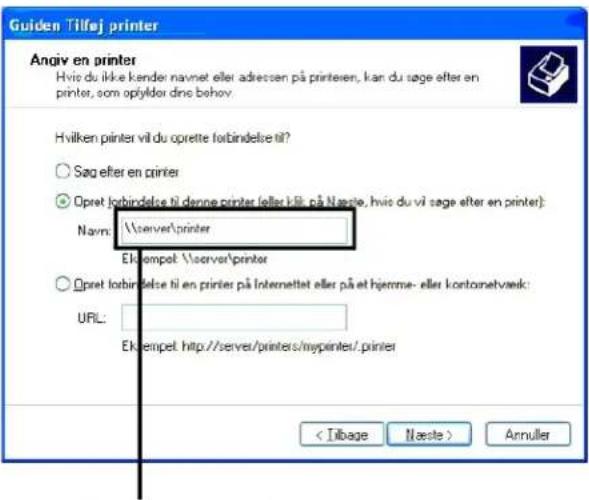
For eksempel: \
Server-vaertsnavnet er navnet på den server-computer, som identificerer den til netværket. Den delte printers navn er det navn, som er tildelt under server-installationsprocessen.
- Klik på Sog efter en printer og klik derefter på Næste (For Windows 2000 klikkes på OK).
Hvis dette er en ny printer, kan du blive bedt om at installere en printerdriver. Hvis ingen systemdriver er til rådighed, er du nødt til at skaffe en sti til disponible drivere.
-
Vælg, om du ønsker at denne printer skal være standardprinteren for klienten, og klik derefter på Næste og derefter på Udfør (For Windows 2000 skal du klikke på Udfør).
-
Udskriv en testside for at verificere installationen:
a. Klik på Start → Indstillinger → Printere og faxenheder (Printere for Windows 2000).
b. Vælg den printer, du netop har oprettet.
c. Klik på Filler→Egenskaber.
d. Fra Generelt fanen, klik på Udskriv testside.
Når en testside er udskrevet korrekt, er installationen fuldført.
Windows Vista, Windows Vista 64-bit Edition
- Klik på Start→ Kontrolpanel→ Hardware og lyd→ Printere.
- Klik på Tilføj en printer for at starte Tilføj printer guiden.
- Vælg Tilføj netværksprinter, trådløs printer eller Bluetooth-printer og klik derefter på Næste. Hvis printeren er på listen, skal du vælge printeren og klikke på Næste eller vælge Den printer, jeg søger efter, findes ikke på listen og skrive printerens sti i tekstboksen. Vælg en delt printer efter navn og klikke på Næste.
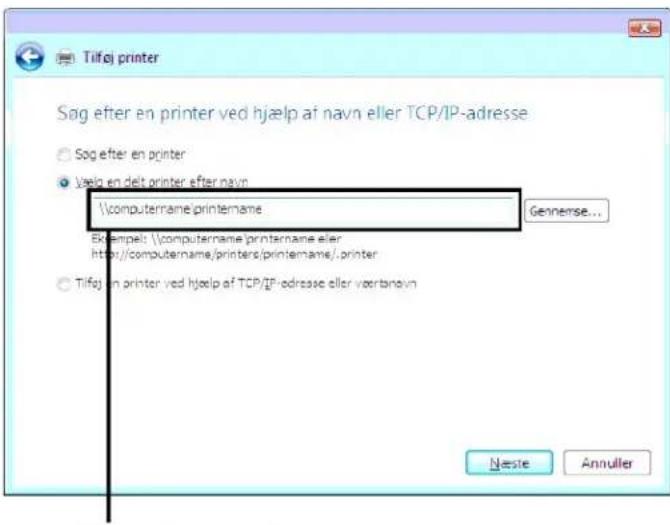
For eksempel: \
Server-vaertsnavnet er navnet på den server-computer, som Identificerer den til netværket. Den delte printers navn er det navn, som er tildelt under server-installationsprocessen.
- Hvis dette er en ny printer, kan du blive bedt om at installere en printerdriver. Hvis ingen systemdriver er til rådighed, er du nødt til at skaffe en sti til disponible drivere.
- Vælg om du ønsker, at denne printer skal være standardprinteren for klienten, og klik derefter på Næste.
- Hvis du ønsker at bekræfte installationen, skal du klikke på Udskriv en testside.
- Klik på Udfør.
Når en testside er udskrevet korrekt, er installationen fuldført.
Windows Server 2008, Windows Server 2008 Enterprise x64 Edition
- Klik på Start → Kontrolpanel → Printere.
- Klik på Tilføj en printer for at starte guiden Tilføj printer.
- Vælg Tilføj netværksprinter, trådløs printer eller Bluetooth-printer og klik derefter på Næste.
Hvis printeren er på listen, skal du vælge printeren og klikke på Næste eller vælge Den printer, jeg søger efter, findes ikke på listen og skrive maskinens sti i tekstboksen Vælg en delt printer efter navn og klikke på Næste.
For eksempel: \
Server-vaertsnavnet er navnet på den server-computer, som identificerer den til netværket. Den delte printers navn er det navn, som er tildelt under server-Installationsprocessen.
- Hvis dette er en ny printer, kan du blive bedt om at installere en printerdriver. Hvis ingen systemdriver er til rådighed, er du nødt til at skaffe en sti til disponible drivere.
- Vælg om du ønsker, at denne printer skal være standardprinteren for klienten, og klik derefter på Næste.
- Hvis du ønsker at bekræfte installationen, skal du klikke på Udskriv en testside.
- Klik på Udfør.
Når en testside er udskrevet korrekt, er installationen fuldført.
En font er et sæt af tegn og symboler, som er lavet med et særskilt design. Det særskilte design kaldes en skrifttype. De skrifttyper, du vælger føjer personlighed til et dokument. Velvalgte skrifttyper gør det nemmere at læse et dokument.
Printeren har flere residente fonte i PCL 5/PCL 6 and PostScript 6. Se "Permanente fonte" angående en liste over alle residente fonte.
Vægt og stil
Skrifttyper findes ofte i forskellig vægt og stil. Disse variationer modifierer den originale skrifttype, så du f.eks. kan fremhæve vigtige ord i teksten eller fremhæve bogtitler. Den forskellige vægt og stil er beregnet til at komplementere den originale skrifttype.
Vægt refererer til tykkelsen af de linjer, som danner tegnene. Tykkere linjer giver mørkere tegn. Nogle ord, som almindeligvis anvendes til at beskrive vægten af en skrifttype, er fed. medium, lys. sort og kraftig.
Stil refererer til andre modificationer af skrifttypen, som f.eks. hældning og bredde. Kursiv og skrå er stilarter, hvor tegnene hælder. Smal, sammentrængt og bred er tre almindelige stilarter, som modificerer tegnbredderne.
Nogle fonte kombinerer flere vægt- og stilmodifikationer f.eks. Helvetica BdOb. En gruppe af flere vægt- og stilvariationer af en enkelt skrifttype kaldes en skrifttype-familie. De fleste skrifttypefamilier har fire variationer: almindelig, kursiv (skrå), fed og fed kursiv (fed skrå). Nogle familier har flere variationer, som den følgende Illustration af Helvetica skrifttype-familien viser:
| Helvetica | ABCDEFGHLUKLMNOabcdefghjklmno1234567890 |
| Helvetica Oblique | ABCDEFGHLUKLMNOabcdefghjklmno1234567890 |
| Helvetica Bold | ABCDEFGHLUKLMNOabcdefghjklmno1234567890 |
| Helvetica Bold Oblique | ABCDEFGHLUKLMNOabcdefghjklmno1234567890 |
| Helvetica Narrow | ABCDEFGHLUKLMNOabcdefghjklmno1234567890 |
| Helvetica Narrow Oblique | ABCDEFGHLUKMNIAbcdefghjklmno1234567890 |
| Helvetica Narrow Bold | ABCDEFGHLUKMNIAbcdefghjklmno1234567890 |
| Helvetica Narrow Bold Oblique | ABCDEFGHLUKMNIAbcdefghjklmno1234567890 |
Størrelsen af en font er specificeret som enten en pitch eller en punktstørrelse, afhængigt af, om fonten er fast mellemrum eller proportional.
I fast mellemrum fonte, har hvert tegn den samme bredde. Pitch anvendes til at specificere størrelsen af fonte med fast mellemrum. Den er et mål for det antal tegn, som udskrives på en enkelt vandret tommetry. F.eks. udskriver alle 10-pitch fonte 10 tegn pr. tomme (cpi) og alle 12-pitch fonte udskriver 12 cpi:
| Courier | 10 Pitch | 1234567890 |
| Courier-Bold | 10 Pitch | 1234567890 |
| Courier | 12 Pitch | 123456789012 |
| Courier-Bold | 12 Pitch | 123456789012 |
I proportionale (eller typografiske) fonte, kan hver karakter have en forskellig bredde. Da proportionale fonte har tegn med forskellige bredder, specificeres fontstørrelsen i punktstørrelse, ikke pitch. Punktstørrelse refererer til højden af tegnene i fonten. Et punkt defineres som 1/72 tomme. Tegnene i en font, som er udskrevet med 24-punkt, vil blive dobbelt så store som tegnene i den samme font, som er udskrevet med 12-punkt.
Den følgende Illustration viser eksempler på en font, som er udskrevet i forskellige punktstørrelser:
48 point 36 point
24 point 18 point 12 point 10 point
Punktstørrelsen af en font er defineret som afstanden fra toppen af det højeste tegn til bunden af det laveste tegn i fonten. På grund af definitionen af punktstørrelsen kan forskellige fonte, som udskrives med den samme punktstørrelse, fremstå ret forskellige i størrelse. Dette skyldes, at der er andre
fontparametre, som påvirker udseendet af fonten. Punktstørrelsen af en font er imidlertid en udmærket specifikation af den relative størrelse af en font. De følgende eksempler illustrerer to meget forskellige proportionale fanter 14 punkt:
ITC Avant Garde abcdefghijklmnopqrstuvwxyz ITC Zapf Chancery abcdefghijklmnopqrstuvwxyz
Bitmapfonte og konturfonte
Denne printer anvender både bitmapfonte og konturfonte.
Bilmap fonte gemmes i printerens hukommelse som prædefinerede mønstre af dele, som repræsenterer en skrifttype med en specifik størrelse, stil og opløsning. Den følgende Illustration viser et eksempel på et tegn fra en bipmapfont.
Bitmapfonte findes i forskellige skrifttypestile og punktstørrelser som fonte, der kan nedhentes.
Kontur fonte (også kaldet vektor fonte) gemmes som computerprogrammer, som definerer konturerne af tegnene i fonten. Hver gang du udskriver tegn fra en konturfont, laver printeren en bitmap med tegn i den punktstørrelse, du vælger, og gemmer den midlertidigt i printerens hukommelse.

P P P
Disse midlertidige bitmapfonte slettes, når du slukker for eller nulstiller printeren. Konturfonte giver udskrivningsfleksibilitet i mange forskellige punktstørrelser.
Din printer anvender forskellige konturfontformater til nedhentning af fonte til printeren. PCL 5/PCL 6 anvender Intellifont og TrueType konturfonte. Der er tusinder af forskellige konturfonte til rådighed i disse forskellige fontformater fra forskellige font-producenter.
Hvis du planlægger at anvende mange bitmapfonte og konturfonte, der kan nedhentes, eller hvis du agter at anvende mange forskellige størrelser af konturfonte, kan det være nødvendigt at anskaffe ekstra hukommelse til din printer.
Permanente fonte
Din printer er udstyret med permanente fonte, som er gemt permanent i printerhukommelse. Forskellige fonte er til rådighed I PCL 5/PCL 6. Nogle af de mest populære skrifttyper, som f.eks. Courier og TimesNew, er til rådighed for alle printersprog.
Den følgende oversigt viser alle de permanente fonte i din printer. Se "Udskrivning af en liste med eksempler på fonte" angående instruktioner for, hvordan man udskriver eksempler på fontene. Du kan vælge de permanente fonte fra dit softwareprogram eller fra betjeningspanelet.
| Permanente konturfonte |
| PCL 5/ PCL 6 |
| CG Times |
| CG Times It |
| CG Times Bd |
| CG Times BdIt |
| Univers Md |
| Univers MdIt |
| Univers Bd |
| Univers BdIt |
| Univers MdCd |
| Univers MdCdIt |
| Univers BdCd |
| Univers BdCdIt |
| AntiqueOlv |
| AntiqueOlv lt |
| AntiqueOlv Bd |
| CG Omega |
| CG Omega lt |
| CG Omega Bd |
| CG Omega BdIt |
| Garamond Antiqua |
| Garamond Krsv |
| Garamond Hlb |
| Garamond KrsvHlb |
| Courier |
| Courier lt |
| Courier Bd |
| Courier BdIt |
| LetterGothic |
| LetterGothic lt |
| LetterGothic Bd |
| Albertus Md |
| Albertus XBd |
| Clarendon Cd |
| Coronet |
| Marigold |
| Arial |
| Arial lt |
| Arial Bd |
| Arial BdIt |
| TimesNew |
| TimesNew lt |
| TimesNew Bd |
| TimesNew BdIt |
| Symbol |
| Wingdings |
| Line Printer |
| Times Roman |
| Times lt |
| Times Bd |
| Times BdIt |
| Helvetica |
| Helvetica Ob |
| Helvetica Bd |
| Helvetica BdOb |
| CourierPS |
| CourierPS Ob |
| CourierPS Bd |
| CourierPS BdOb |
| SymbolPS |
| Palatino Roman |
| Palatino It |
| Palatino Bd |
| Palatino Bdlt |
| ITCBookman Lt |
| ITCBookman Lltt |
| ITCBookmanDm |
| ITCBookmanDm lt |
| HelveticaNr |
| HelveticaNr Ob |
| HelveticaNr Bd |
| HelveticaNr BdOb |
| N C Schbk Roman |
| N C Schbk lt |
| N C Schbk Bd |
| N C Schbk BdIt |
| ITC A G Go Bk |
| ITC A G Go BkOb |
| ITC A G Go Dm |
| ITC A G Go DmOb |
| ZapfC MdIt |
| ZapfDingbats |
Symbolsæt
Et symbolsæt er en samling af alfabetiske og numeriske tegn, tegnsætning og specielle tegn, som er til rådighed i den valgte font. Symbolsæt understøtter kravene om forskellige sprog eller specifikke programmer, som I.eks. matematiske symboler, som anvendes til videnskabelige tekstler.
I PCL 5/PCL 6, definerer et symbolsæt også, hvilket tegn der udskrives for hver tast på tastaturet (eller mere specifikt, for hvert kodspunkr). Noglo programmer kræver forskellige tegn ved nogle kodepunkter. For at understøtte flere programmer og sprog, er din printer udstyret med 36 symbolsæt for de permanente PCL 5/PCL 6-fonte.
Symbolsæt for PCL 5/PCL 6
Ikke alle fontnavne understøtter alle de angivne symbolsæt.
| Roman 8 (standard) | ISO 8859-1 Latin 1 | ISO 8859-2 Latin 2 |
| ISO 8859-9 Latin 5 | ISO 8859-10 Latin 6 | PC-8 |
| PC-8 DN | PC-775 Baltic | PC-850 Multilingual |
| PC-852 Latin 2 | PC-1004 OS/2 | PC Turkish |
| Windows 3,1 Latin 1 | Windows 3,1 Latin 2 | Windows 3,1 Latin 5 |
| DeskTop | PS Text | MC Text |
| Microsoft Publishing | Math 8 | PS Math |
| Pi Font | Legal | ISO 4 United Kingdom |
| ISO 6 ASCII | ISO 11 Swedish:names | ISO 15 Italian |
| ISO 17 Spanish | ISO 21 German | ISO 60 Norwegian v1 |
| ISO 69 French | Windows 3.0 Latin 1 | Windows Baltic |
| Symbol | Wingdings | ITC ZapfDingbats MS |
Forklaring af printermeddelelser
Printerens betjeningspanel viser meddelelser, der beskriver printerens aktuelle tilstand og angiver mulige printerproblemer, som du skal løse. Dette emne indeholder en liste med alle printermeddelelser, forklarer, hvad de belyder, og hvordan du lukker meddelelserne.
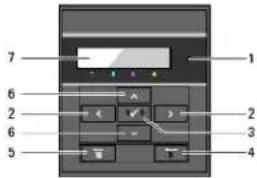
| 1 | Klar/Fejl-Indikator | 5 | Knappen [Menu] |
| 2 | Knapper <> | 6 | Knapper ▼▲ |
| 3 | Knappen √(Indstil) | 7 | LCD-panel |
| 4 | Knappen X(Cancel) |
| Meddelelse(Den første og anden linje vises sammen. Den tredje og fjerde linje blinker hvert sekund). | Det betyder meddelelsen | Det kan du gøre |
| NNN-NNNStart pri. igenKontakt underst.Hvis med. retur. | Fejl NNN-NNN har at gøre med printerproblemer. | Sluk printeren, og tænd den derefter igen. Hvis det ikke løser problemet, skal du kontakte Dell.Se "Sådan kontakter du Dell". |
| NNN-NNNStart pri. igenGenindsæt fuserKontakt underst. | Enten mangler fuseren, eller den er ikke sat helt ind i printeren.Fejl NNN-NNN har at gøre med printerproblemer. | Kontroller, at de ydre håndtag på begge sider af fuserenheden er lukket korrekt. Hvis det ikke løser problemet, skal du kontakte Dell.Se "Sådan kontakter du Dell". |
| 016-316Start pri. igenGeninds. hukom.Kontakt underst. | Printeren har registreet el ikke-understøttet hukommelsesmodul i hukommelsesslotten. | Fjern det ekstra hukommelsesmodul. Hvis det ikke løser problemet, skal du kontakte Dell.Se "Sådan kontakter du Dell". |
| 016-318Start pri. igenGeninds. hukom.Kontakt underst. | Det ekstra hukommelsesmodul er ikke sat helt ind i slotten. | Fjern det ekstra hukommelsesmodul fra slotten, og sæt det derefter solidt på plads igen. Hvis det ikke løser problemet, skal du kontakte Dell.Se "Sådan kontakter du Dell". |
| 016-340Start pri. igenKontakt underst.Hvis med. retur. | Der er opstået en kommunikationsfejl i netværksprotokoladapteren. | Sluk printeren, og tænd den derefter igen. Hvis det ikke løser problemet, skal du kontakte Dell.Se "Sådan kontakter du Dell". |
| 016-338Start pri. igenGenind. TrådløsKontakt underst. | Der er opstået en fejl i den trådløse printeradapier. | Sluk printeren, og tænd den derefter igen. Kontroller følgende:Den trådløse printeradapter er sat korrekt i slotten på controllerkortet.Der bruges ikke uautoriserede USB-enheder.Hvis det ikke løser problemet, skal du kontakte Dell.Se "Sådan kontakter du Dell". |
| 016-365 | ||
| Start pri. igenGenindsæt NPAKontakt underst. | Der er opstået en kommunikationskortfejl mellem i netværksprotokoladapteren og kontrolkortet. | Sluk printeren for at geninstallere the netværksprotokoladapteren, og tænd derefter printeren igen. Hvis det ikke løser problemet, skal du kontakte Dell.Sa "Sådan kontakter du Dell". |
| NNN-NNNStart pri. igenGenindsæt XXXKontakt underst. | XXX er ikke sat helt i.Føjl NNN-NNN har at gøre med printerproblemer. | Kontroller, at enheden er sat rigtigt i. Hvis det ikke løser problemet, skal du kontakte Dell.Se "Sådan kontakter du Dell". |
| PapirstopNNN-NNNÅbn frontlåsFjørn papirel | Printeren registrerer et papirstop. | Ryd papirbanen.Se "Afnjælpning af papirstop". |
| Papirstop072-NNNÅbn frontdæksel & duplekserFjørn papiret | Printeren registrerer et papirstop ved duplekseren. | Åbn duplekserdækslet, og ryd papirbanen.Se "Afnjælpning af papirstop". |
| PapirstopNNN-NNNÅbn bakke XXXFjørn papiretÅbn & luk Frontdæksel | Printeren registrerer et papirstop ved bakke 1 eller bakke 2.XXX angivor bakkenummorot. | Træk den angivne bakke ud, og ryd papirbanen.Se "Afnjælpning af papirstop". |
| Isæt printvognNNN-NNNIsætXXX patron | Enten mangler den angivne tonerpatron, eller den er ikke sat helt ind i printeren.XXX er en af følgende:SortCyanGulMagentaFejl NNN-NNN har at gøre med printerproblemer. | Sæt den angivne tonerpatron i igen.Se "Udskiftning af tonerpatroner". |
| Indsæt PHD091-972Indsæt PHD | Enten mangler PHD-enheden, eller den er ikke sat helt ind i printaron. | Genindsæt PHD-enheden.Se "Udskiftning af printhoved-enhed (PHD-enhed)". |
| Udskift patron093-NNNUdskiftXXX patron | Tonerpatronen er ved at være løbet tør for toner.XXX er en af følgende:SortCyanGulMagenta | Fjørn den angivne tonerpatron, og installer en ny.Hvis du ikke udskifter tonerpatronen, kan der opstå programmer med udskriftskvaliteten. Bestil en ny tonerpatron på webstedet (www.dell.com/supplies eller www.euro.dell.com/supplies).Se "Udskiftning af tonerpatroner". |
| 010-351Start pri. igenUdskift fuser nuKontakt undersl. | Fuserens levetid er ovre. | Udskift fuseren. Hvis det ikke løser problemet, skal du kontakte Dell.Se i vejledningen Udskiftning af fuser angående udskiftning af fuseren.Se "Sådan kontakter du Dell". |
| Udskift PHD091-935Udskift PHDnuKontakt underst. | PHD-enhedens levetid er ovre. | Udskift PHD-enheden. Hvis det ikke løser problemet, skal du kontakte Dell.Se "Udskiftning af printhoved-enhed (PHD-enhed)".Se "Sådan kontakter du Dell". |
| 094-911Kontakt underst.094-911Hvis med. relur. | DTB-enhedens levetid er ovre. | Sluk printeren, og tænd den derefter igen.Hvis det ikke løser problemet, skal du kontakte Dell.Se "Sådan kontakter du Dell". |
| CRUM ID093-NNNGenindsæt XXX patron | En ikke-understøttet enhed er sat i.XXX angiver en enhed, som du udskifter. | Fjern den ikke-understøttede enhed, og installer en understøttet.Sa "Vodligeholdelse af din printer". |
| PHD091-912Genindsæt PHD | De otte gule bänd er ikke fjernet korrekt fra PHD-enheden. | Sørg for, at de otte gule bänd er fjernet korrekt fra PHD-enheden.Hvis det ikke løser problemet, skal du udskifte PHD-enheden.Se "Udskilning af printhoved-enhed (PHD-enhed)". |
| Ryst patron093-NNNFjørn og rystXXX patron | Printerpatronens densitet er ikke tilstrækkelig.XXX er en af følgende:SortCyanGulMagenta | Ryst den angivne tonerpatron fem eller seks gange for at få toneren jævnt fordelt, og genindsæt den. |
| CTD-sens beskidt092-310Rengør CTD-sensor | CTD-sensoren er beskidt. | Rengør CTD-sensoren.Se "Rengøring af CTD-sensoren inde i printeren". |
| Luk XXX dæksel077-NNNXXX dækseler åben | Printerdækslet er åbent.XXX angiver printerdæksel. | Luk det specificerede dæksel. |
| Tjek papirstør.024-NNNIsæt XXXxxxIsæt XXXyyyy | Der er lagt en forkert papirstørrelse i den angivne bakke.XXX angiver bakkonummorot eller enkeltarkilæggeren.xxx angiver en papirstørrelse.yyy angiver papirkvalitel. | Læg det angivne papir i de angivne bakker.Se "Ilegning af udskrivningsmedier i standard 250-ark bakken og 250 ark-llæggeren (ekstraudstyr)" og "Ilegning Ienkeltarkilæggeren". |
| Hukom. opbrugt016-700Job for stor!Tryk på √ | Printerhukommelsen er fuld og kan ikke fortsætte med at udføre det aktuelle udskrivningsjob. | Tryk på knappen √(Indstil) for at rydde meddelelsen, annullere det aktuelle udskrivningsjob og udføre det næste udskrivningsjob, hvis der er noget.Tryk på knappen Cancel for at annullere udskriftsjobbet.Tryk på knappen Menu for at åbne Lagret udskrift og slette det parkerede job.For at undgå denne fejl i fremtiden skal du gøre følgende:Slet unødvendige skrifttyper, makroer og andre data i printarhukommelsen.Installer yderligere printerhukommelse.Se "Udskrivning af gemte og provetryk-jobs". |
| Disk fuld016-980Job for stor!Tryk på √ | RAM disk-hukommelsen er fuld og kan ikke fortsætte med at udføre det aktuelle udskrivningsjob. | Tryk på knappen √(Indstil) for at rydde meddelelsen, annullere det aktuelle udskrivningsjob og udføre det næste udskrivningsjob, hvis der er noget.Tryk på knappen Cancel for at annullere udskriftsjobbet.Tryk på knappenMenu for at åbne Lagret udskrift og slette det aktuelle job.For at undgå denne fejl i fremtiden skal du gøre følgende:Reducer antallot af udskriftssider f.eks. ved at opdele udskriftsdataene.∅g den ledige hukommelsesplads ved at slette overflødige data på RÄM disken.Sø "Udskrivning af gemte og prøvetryk-jobs". |
| PDL-anmodning016-720DatakrænkelseTryk på √. | Føjl relateret til PDL efterligningsproblemør indtræffer. | Tryk på knappen √ (Indstil) for at rydde meddelelsen, annullere det aktuelle udskrivningsjob og udføre det næste udskrivningsjob, hvis der er noget.Tryk på knappen Cancel for at annullere udskriftsjobbet. |
| Ugyldigt job016-799DatakrænkelseTryk på √. | Når konfigurationen af printeren på printerdriveren ikke svarer til den printer, du bruger, vises denne meddelelse. | Tryk på knappen Cancel for at annullere udskriftsjobbet.Tryk på knappen √ (Indstil) for at rydde meddelelsen, annullere det aktuelle udskrivningsjob og udføre det næste udskrivningsjob, hvis der er noget.Sørg for, at printerkonfigurationen på printerdriveren stemmer overens med den printer, du bruger. |
| Klar til udskr.193-700Ikke-Dell tonerInstalleret | Printeren er i specialtonerpatrontilstand. | Selvom nogle af tonerpatronerne når slutningen af deres levetid, kan du fortsætte med at udskrive. |
| Overophedning042-700Køler nedVent venligst... | Der er unormalt varmt inde i printeren, og udskrivningen er derfor sat på pause. | Vent et øjeblik med printeren tændt, indtil fejlen forsvinder. |
Afhjælpning af papirstop
Forebyggelse af papirstop
- Identifikation af stedet for papirstop
Fjernelse af Papirstop fra enkeltarkilæggeren
Fjernelse af fastklemt papir fra standard 250-ark bakken
Fjernelse af fastklemt papir fra fuseren
Fjernelse af fastklemt papir fra duplekseren
Fjernelse af fastklemt papir fra 250 ark-llæggeren (ekstraudstyr)
Omhyggeligt valg af udskrivningsmedia og korrekt papirilægning vil forebygge de fleste papirstop. Se "Retningslinier for udskrivningsmedia" angående yderligere oplysninger.

BEMÆRK: Det anbefales, at du foretager en prøve, inden du køber store mængder udskrivningsmedia.
Forebyggelse af papirstop
Anvend kun anbefalet udskrivningsmedia. Se "Retningslinier for udskrivningsmedia" angående yderligere oplysninger.
Se "Iægning af udskrivningsmedier i standard 250-ark bakken og 250 ark-ilæqgeren (ekstraudstyr)" og "Iægning i enkeltarkilæqgeren" angående korrekt ilægning af udskrivningsmedia.
Overbelast ikke udskrivningsmediakilderne. Sørg for, at stakken af udskrivningsmedia ikke overstiger den maksimale højde, som er indikeret af llægningslinjemærkaterne i bakken.
Læg ikke rynket, furet, fugtigt og krøllet udskrivningsmedia i.
Bøj, udluft og udret udskrivningsmedia, inden det lægges i. Hvis der opstår papirstop i udskrivningsmediaen, kan du forsøge at ilægge et ark ad gangen gennem enkeltarkilæggeren.
Anvend ikke udskrivningsmedia, som du selv har beskåret eller trimmet.
Bland ikke udskrivningsmediastørrelser, -vægt eller -typer i den samme udskrivningsmediakilde.
Sørg for, at den anbefalede udskrivningsside vender opad, når du lægger udskrivningsmediaen i. Når du anvender enkeltarkilæggeren, skal den anbefalede udskrivningsside vende nødad.
Opbevar altid udskrivningsmedia under acceptable forhold. Yderligere oplysninger finder du under "Lagring af udskrivningsmedia".
Fjern Ikke ilæggerbakken under et udskrivningsjob,
1 Tryk bakken godt ind, när den er sat i.
Sørg for, at alle kabler, som er tilsluttet printeren, er korrekt tilsluttede.
1 Overstramning af styrene kan medføre papirstop.
Tør retard roller'erne i bakkerne eller llæggeren af med en klud der er let fugtet med vand, hvis der ofte opstår papirstop på grund af forkert fremføring.
Identifikation af stedet for papirstop
Den følgende illustration viser, hvor der kan opstå papirstop langs udskrivningsmediastien.
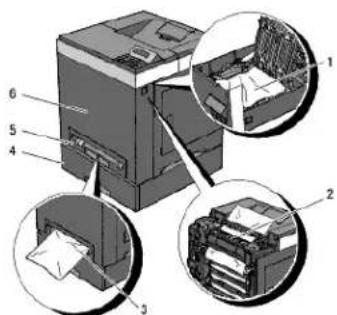
FORSI GTIG: Forsøg ikke at afhjælpe papirstop ved hjælp af værktøj eller instrumenter. Det kan permanent beskadige printeren.
| 1 | Duplekser (ekstraudstyr) |
| 2 | Fuser |
| 3 | Enkeltarkilægger |
| 4 | 250 ark-ilægger (ekstraudstyr) |
| 5 | Standard 250-ark bakke |
| 6 | Frontdæksel |
Fjernelse af Papirstop fra enkeltarkilæggeren

BEMÆRK: For at løse meddelelsen, som vises på betjeningspanelet, skal du fjerne alle udskrivningsmedia fra udskrivningsmediastien.
- Træk det fastklemte papir ud af enkeltarkilaeggeren. Hvis der ikke synes at være noget fastklemt papir, eller det er svært at fjerne papiret, skal du gå videre til næste trin for at fjerne det fastklemte papir inde fra printeren.
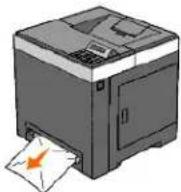
- Tag standard 250-ark bakken ud af printeren, og træk derefter det resterende af det fastklemte papir ud fra printeren. Hvis der ikke synes at være noget fastklemt papir, eller det er svært at fjerne papiret, skal du gå videre til næste trin for at fjerne det fastklemte papir inde fra printeren.
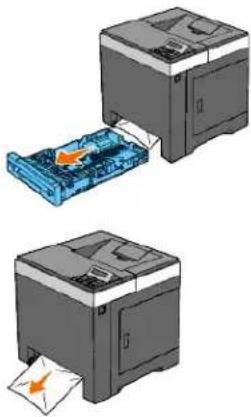
- Åbn remenheden, indtil den stopper, og fjern det fastklemte papir. Bekræft derefter, at der ikke er nogen papirrester tilbage inden i printeren.
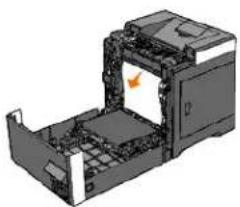
- Luk remenheden ved at skubbe den op.
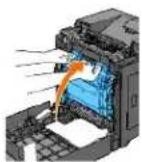
- Luk frontdækslet.
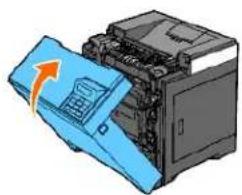
FORSI GTIG: Brug ikke for meget kraft på bakken. Dette kan medføre, at bakken eller printerens indre beskadiges.
BEMÆRK: For at løse meddelelsen, som vises på betjeningspanelet, skal du fjerne alle udskrivningsmedia fra udskrivningsmediastien.
- Træk forsigtigt bakken ud af printeren. Hold i bakken med begge hænder, og tag den ud af printeren.
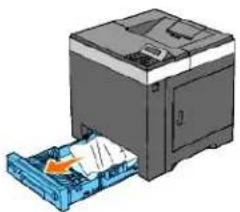
- Træk forsigtigt det fastklemte papir ud så det ikke går i stykker. Hvis det stadig er svært at fjerne papiret, skal du gå videre til næste trin for at fjerne det fastklemte papir inde fra printeren.
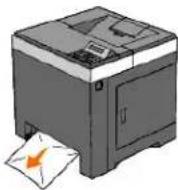
- Åbn remenheden, indtil den stopper, og fjern det fastklemte papir. Bekræft derefter, at der ikke er nogen papirrester tilbage inden i printeren.
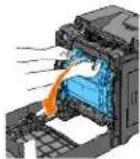
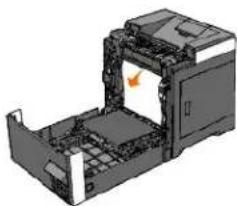
- Luk remenheden ved at skubbe den op.
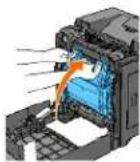
- Luk frontdækslet.
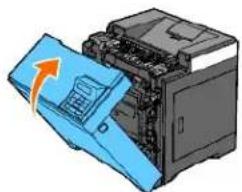
FORSI GTIG: Brug ikke for meget kraft på bakken. Dette kan medføre, at bakken eller printerens indre beskadiges.
BEMÆRK: For at løse meddelelsen, som vises på betjeningspanelet, skal du fjerne alle udskrivningsmedia fra udskrivningsmediastien.
- Vent i 30 minutter.
- Tryk på sideknappen og åbn frontdækslet.
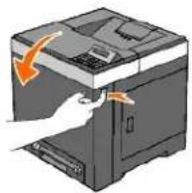
- Åbn remenheden, indtil den stopper.
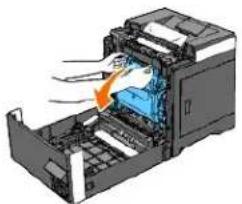
- Løft grebene i begge ender af fuseren, og fjern det fastklemte papir. Hvis du ikke kan finde noget fastklemt papir, skal du gå videre til næste trin.
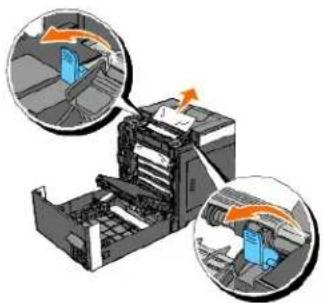
Fuseren er varm. Rør ikke ved fuseren, da du kan brænde dig.
- Luk fuserdækslet og tryk grebene ned i begge ender af fuseren,
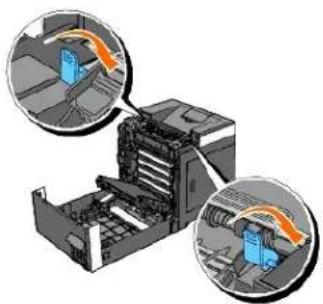
- Bekræft, at der ikke er nogen papirrester tilbage inden i printeren, og luk derefter remenheden.
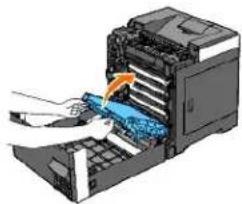
BEMÆRK: For at løse meddelelsen, som vises på betjeningspanelet, skal du fjerne alle udskrivningsmedia fra udskrivningsmediastien.
- Tryk på sideknappen og åbn frontdækslet.
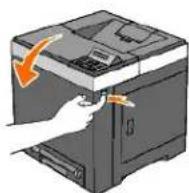
-
Åbn duplekserens dæksel.
-
Fjern det fastklemte papir fra duplekseren.
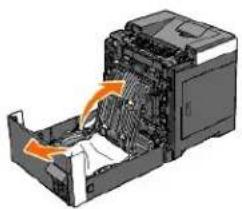
-
Luk duplekserens dæksel.
-
Luk frontdækslet.
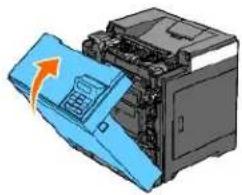
Fjernelse af fastklemt papir fra 250 ark-ilæggeren (ekstraudstyr)
BEMÆRK: For at løse meddelelsen, som vises på betjeningspanelet, skal du fjerne alle udskrivningsmedia fra udskrivningsmediastien.
- Træk forsigtigt bakken ud af printeren. Hold i bakken med begge hænder, og tag den ud af printeren.
BEMÆRK: Papir i 250 ark-illæggeren (ekstraudstyr) føres ind i printeren fra standard 250-ark bakkens forside, og derfor kan fastklemt papir i standard 250-ark bakken blokere 250 ark-illæggeren (ekstraudstyr) i printeren, så du ikke kan åbne dem. Se efter det fastklemte papir i rækkefolge startende med 250 ark-illæggeren (ekstraudstyr).
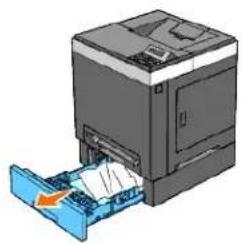
- Træk forsigtigt det fastklemte papir ud så det ikke går i stykker. Hvis det stadig er svært at fjerne papiret, skal du gå videre til næste trin for at fjerne det fastklemte papir inde fra printeren.
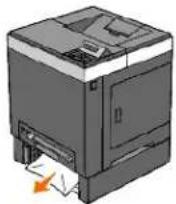
- Tryk på sideknappen for at åbne frontdækslet, og fjern det fastklemte papir. Bekræft derefter, at der ikke er nogen papirrester tilbage inden i printeren.
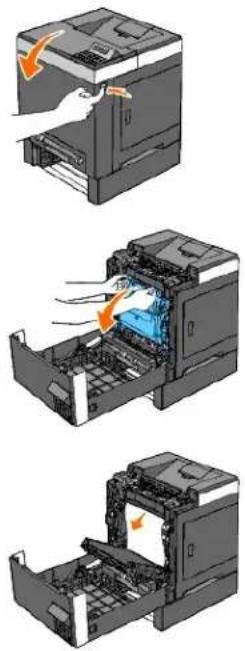
- Luk frontdækslet.
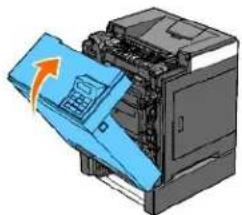
BEMÆRK: Hvis meddelelsen om papirstop ikke er væk, når du har lukket frontdækslet, skal du trække standard 250-ark bakken ud af printeren og fjørne del lastklemte papir.
- Sæt bakken ind i printeren, og skub den, indtil den stopper.
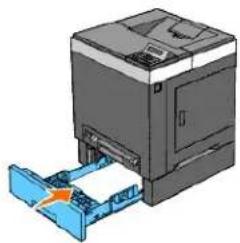
FORSI GTI G: Brug ikke for meget kraft på bakken. Dette kan medføre, at bakken eller printerens indre beskadiges.
Fejlfindingsoversigt
Basale printerproblemer
Display-problemer
Udskrivningsproblemer
• Problemer med udskriftskvaliteten
Unormal stoj
Papirstop/ Justeringsproblemer
● Problemer med alternativer
Andre problemer
- Kontakt til service
Basale printerproblemer
Nogle printerproblemer kan nemt løses. Kontroller følgende, hvis der opstår et problem med din printer:
1 Netledningen er tilsluttet printeren og en korrekt jordet elektrisk stikkontakt.
1 Der er tændt for printeren.
Stikkontakten er ikke strømførende ved nogen kontakt eller afbryder.
Andet elektrisk udstyr, som er tilsluttet kontakten, fungerer.
Alle alternativer er installeret korrekt.
Den trådløse printeradapter er ikke installeret, hvis du bruger netværksprotokoladapteren med det kabelbaserede netværk.
Hvis du har kontrolleret alt ovenstående, og der stadig er et problem, skal du slukke for printeren, vente 10 sekunder, og derefter lænde for printeren igen. Dette løser ofte problemet.
Display-problemer
| Problem | Afhjælpning |
| Når printeren er tændt, er displayet på betjeningspanelet blankt, bliver ved med at vise Vent venligat... eller baggrundslyset er ikke tændt. | Sluk for printeren, vent i 10 sekunder, og tænd derefter for printeren.En selvtastmeddelelse kommer frem på betjeningspanelet. Når testen er færdig, vises Klar at udsk.. |
| Menuindstillinger, som er ændret fra betjeningspanelet, har ingen virkning. | Indstillinger i softwareprogrammet, printerdriveren eller printer-hjælpeprogrammerne tilsidesætter de indstillinger, som er udført på betjeningspanelet.Skift menuindstillinger fra printerdriveren, printerhjælpeprogrammerne eller softwareprogrammet i stedet for fra betjeningspanelet. |
Udskrivningsproblemer
| Problem | Afhjælpning |
| Jobbet blev ikke udskrevot eller forkerte tegn blev udskrevet. | Kontroller, at klar at udsk. vises på betjeningspanelet, inden du sender et job til udskrivning. Tryk på Menu for at komme tilbage til klar at udsk.. |
| Kontroller, at der er lagt udskrivningsmedier i printeren. Tryk på Menu for at komme tilbage til klar at udsk.. | |
| Kontroller, at printeren anvender det korrekte side-beskrivelsessprog (PDL). | |
| Bekræft, at du anvender den korrekte printerdriver. | |
| Sørg for, at du anvender det korrekte Ethernet- eller USB-kabel, samt at det er sat ordøntligt ind i printeren. | |
| Bekræft, at der anvendes den korrekte udskrivningsmediastørrelse. | |
| Hvis du anvender en spooler, skal du verificere, at den ikke er stoppet. | |
| Kontroller printerens interface fra menuen Administ. menu.Bestem den værtsinterface, du anvender. Udskriv en panelindstillinger-side for at verificere, at de aktuelle interfaceindstillinger er korrekte. Se "Udskrivning at en panelindstillinger-side" angåendeoplysninger om, hvordan du udskriver en panelindstillinger side. | |
| Der forekommer forkert fremføring af udskrivningsmedier eller flere samtidige fremføringer. | Sørg for, at de udskrivningsmedier, du anvender, opfylder specifikationerne for din printer. Se "Understøttede papirstørreiser" angående yderligere oplysninger. |
| Luft udskrivningsmediet, inden det lægges i standard 250-ark bakken eller 250 ark-ilæggeren (ekstraudstyr). | |
| Kontroller, at udskrivningsmediaen er lagt korrekt i maskinen. | |
| Sørg for, at bredde- og længdestyrene til udskrivningsmediakilderne er korrekt indstillede. | |
| Sørg for, at standard 250-ark bakken og 250 ark-ilæggeren (ekstraudstyr) sættes omhyggeligt i: | |
| Overfyld ikke udskrivningsmediakilderne. | |
| Tving ikke udskrivningsmedia ind i enkeltarkilæggeren, når du lægger den i, da den derved kan blive skæv eller bøje. | |
| Sørg for, at udskrivningsmediaen ikke er krummet. | |
| Læg den anbefalede udskrivningsside korrekt i for den type udskrivningsmedia, du anvender. Se "Ilægning af udskrivningsmedier i standard 250-ark bakken og 250 ark-ilæggeren (ekstraudstyr)" angående yderligere oplysninger. | |
| Vend udskrivningsmediaen om og prøv at udskrive igen for at konstatere, om fremføringen er blevet bedre. | |
| Bland ikke forskellige typer udskrivningsmedia. | |
| Bland ikke forskellige udskrivningsmediaris. | |
| Fjern de øverste og nederste krummede ark i et ris, inden du lægger udskrivningsmediaen i. | |
| Sæt kun en udskrivningsmediakilde i, hvis den er tom. | |
| Tør retard roller-valserne i bakkerne eller i enkeltarkilæggeren med en tør klud. | |
| Konvolutten er krøllet efter udskrivning. | Sørg for, at konvolutten er lægges i standard 250-ark bakken eller i enkeltarkilæggeren som beskrevet i "Ilægning af konvolutter" eller "Ilægning af en konvolut". |
| Sideskift på uventede steder. | Forhøj indstillingen af Time-out i menuen Printerindstillinger i Dell Printer Configuration Web Tool. |
| Job udskrives fra en forkert kilde eller på de forkerte udskrivningsmedier. | Kontroller Papirtypo i menuen eakke-indstil. på printerens betjeningspanel og i printerdriveren. |
| Udskrivningsmedia stables ikke pænt i outputmagasinet. | Vend udskrivningsmediastakken i bakkon. |
| Printeren udskriver ikke duplekssider. | Vælg Vnd. på den k. kt. eller Vnd på den l. kt. fra Dupleks menuen på Papir/ Output fanen i printerdriveren. |
| Kan ikke udskrive fra standard 250-ark bakken eller 250 ark-ilæggeren (ekstraudstyr), fordl udskrivningsmediet i bakken er krøllet. | Læg udskrivningsmediaen ind i enkeltarkilæggeren. |
Problemer med udskriftskvaliteten
BEMÆRK: Nogle af de følgende procedurer, der anvender Værktøjskassen, kan også udføres vha. betjeningspanelet eller Dell Printer Configuration Web Tool. For oplysninger om brug af betjeningspanelet og Dell Configuration Web Tool, se "Forklaring af printermenuerne" og "Dell Printer Configuration Web Tool".
Alt output er for lyst.
| Afhjælpning | Ja | Nej | |
| 1 | Tonerpatronerne er ved at løbe tørre eller behøver at blive udskiftet. Bekræft mængden af toner, der er tilbage i hver tonerpatron.1. Kontroller tonerniveauet på Status fanen i Status Monitor.2. Udskift tonerpatronerne om nødvendigt.Er problemet løst? | Opgavon er fuldført. | Gå til handling 2. |
| 2 | Hvis brugeren anvender Ikke-Dell tonerpatroner, skal Ikke-Dell toner funktionen deaktiveres.1. Start Værktøjskassen og klik på Ikke-Dell toner på Vedligeholdelse af printer fanan.2. Sørg for, at Til afkrydsningsfeltet ikke er markeret.Er problemet løst? | Opgavon er fuldført. | Gå til handling 3. |
| Deaktiver Tonerbesparelsesindstilling i printerdriveren. | |||
| 3 | 1. På Avanceret fanen, sørg for at Tonerbesparelsesindstilling afkrydsningsfeltet ikke er markeret.Er problemet løst? | Opgaven er fuldført. | Gå til handling 4. |
| 4 | Udskrivningsmediaoverfladen er muligvis uensartet. Prøv at ændre Papirtype indstillingen i printerdriveren. Skift fx fra plano-papir til tyk.1. På Papir/ Output fanen, ændr Papirtype indstillingen.Er problemet løst? | Opgaven er fuldført. | Gå til handling 5. |
| 5 | Bekræft, at det er den korrekte udskrivningsmedia, der anvendes. Se "Understøttede papirstørrelser". Hvis ikke, bør du anvende de udskrivningsmodier, der or anbefalet til printoren.Er problemet løst? | Opgaven er fuldført. | Gå til handling 6. |
| 6 | Sørg for, at de otte gule bånd er helt fjernet fra printhoved-enheden (PHD-enheden). Se "Udskiftning af printhoved-enheden (PHD-enheden)" og "Installering af PHD-enheden". Hvis ikke skal du fjerne bändene.Er problemet løst? | Opgaven er fuldført. | Gå til handling 7. |
| 7 | Sørg for, at fremkaldermotoren fungerer korrekt.1. Start Værktøjskassen og klik på Kontrol af maskine på Diagnosticering fanen.2. Vælg Kontrol af hovedmotorfunktion på rulleisten, og klik på knappen Start.3. Klik på knappen Afspilning af lyd for at kontrollere motorlyden.Fungerer motoren korrekt? | Gå til handling 8. | Kontakt Dell. |
| 8 | Sørg for, at doseringsmotoren for hver tonerpatron fungerer ordentligt.1. Start Værktøjskassen og klik på Kontrol af maskine på Diagnosticering fanen.2. Vælg Kontrol af doseringsmotor (Gul), Kontrol af doseringsmotor (Magenta), Kontrol af doseringsmotor (Cyan) eller Kontrol af doseringsmotor (Sort) på rulleisten, og klik på knappen Start.3. Klik på knappen Afspilning af lyd for at kontrollere motorlyden.4. Gentag trin 2 og 3 for at udføre kontrol af doseringsmotor for resten af tonerpatronerne.BEMÆRK: Du kan udføre kontrol af doseringsmotorerne for CMYK i den rækkefølge, du foretrækker.Fungerer doseringsmotoren ordentligt? | Gå til handling 9. | Kontakt Dell. |
| 9 | Hvis du udskriver mange billeder med lav densitet, skal du aktivere Toneropfyldningsindstillingen.1. Start Værktøjskassen og klik på Genopfriskningsindstilling på Diagnosticering fanen.2. Klik på knappen Gul under Toneropfyldningsindstilling.3. Gentag trin 2 for knappørne Magenta, Cyan og Sort.BEMÆRK: Anvøndelse af Genopfriskningsindstilling forbruger ekstra toner.4. Når du har fuldført Genopfriskningsindstilling, skal du vælge Tabeludskrift fra listen på Diagnosticering fanen.5. Klik på 4 farver-konfigurationstabel knappen.4 farver-konfigurationstabellen udskrives.Er problemet løst? | Opgaven er fuldført. | Gå til handling 10. |
| 10 | Udskift PHD-enheden hvis du har en ekstra.1. Udskift PHD-enheden. Se "Udskiftning af printhoved-enhed (PHD-enheden)" og "Installering af PHD-enheden".2. Når du har udskiftet PHD-enheden, skal du klikke på Tabeludskrift på Diagnosticering fanen.3. Klik på 4 farver-konfigurationstabel knappen.4 farver-konfigurationstabellen udskrives.Er problemet løst? | Opgaven er fuldført. | Kontakt Dell. |
En del af output er for lyst.
| Afhjælpning | Ja | Nej | |
| 1 | Hvis du udskriver mange billeder med lav densitet, skal du aktivere Toneropfyldningsindstillingen. | ||
| 1. Start Værktøjskassen og klik på Genopfriskningsindstilling på Diagnosticering fanen.2. Klik på knappen Gul under Toneropfyldningsindstilling.3. Gentag trin 2 for knappørne Magenta, Cyan og Sort. | |||
| BEMÆRK: Anvendelse af Genopfriskningsindstilling forbruger ekstra toner.4. Når du har fuldført Genopfriskningsindstilling, skal du vælge Tabeludskrift fra listen på Diagnosticering fanen.5. Klik på 4 farver-konfigurationstabel knappen.4 farver-konfigurationstabellen udskrives.Er problemet løst? | Opgaven er fuldført. | Gå til handling 2. | |
| 2 | Udskift PHD-enheden hvis du har en ekstra.1. Udskift PHD-enheden. Se "Udskiftning af printhoved-enhed (PHD-enhedi)" og "Installering af PHD-enheden".2. Når du har udskiftet PHD-enheden, skal du klikke på Tabeludskrift på Diagnosticering fanen.3. Klik på 4 farver-konfigurationstabel knappen.4 farver-konfigurationslabellen udskrives.Er problemet løst? | Opgaven er fuldført. | Kontakt Dell. |
Toneren tværer ud eller udskriften smitter af.

| Afhjælpning | Ja | Nej | |
| 1 | Udskrivningsmediaoverfladen er mullgvis uensartet. Prøv at ændre Papirtype indstillingen i printerdriveren. Skift fx fra piano-papir til tyk.1. På Papir/ Output fanen, ændr Papirtype indstillingen.Er problemet løst? | Opgaven er fuldført. | Gå til handling 2. |
| 2 | Bekræft, at det er den korrekte udskrivningsmedia, der anvendes. Se "Understøttede papirstørrelser". Hvis ikke, bør du anvende de udskrivningsmedier, der er anbefalet til printeren.Er problemet løst? | Opgaven er fuldført. | Gå til handling 3. |
| 3 | Udskift PHD-enheden hvis du har en ekstra.1. Udskift PHD-enheden. Se "Udskiftning af printhøved-enhed (PHD-enhhed)" og "Installering af PHD-enheden".2. Når du har udskiftet PHD-enheden, skal du lave en testudskrivning af dit dokument igen.Er problemet løst? | Opgaven er fuldført. | Gå til handling 4. |
| 4 | Udskift fusaren hvis du har en ekstra.1. Udskift fuseren. Se i vejledningen Udskiftning af fuser angående udskiftning af fuseren.2. Når du har udskiftet fuseren, skal du lave en testudskrivning af dit dokument igen.Er problemet løst? | Opgaven er fuldført. | Kontakt Dell. |
Tilfældige pletter/slørede billeder

| Afhjælpning | Ja | Nej | |
| 1 | Sørg for, at tonerpatronerne er korrekt installerede. Se "Installation af tonerpatronerne".Er problemet løst? | Opgaven er fuldført. | Gå til handling 2. |
| 2 | Sørg for, at PHD-enheden er korrekt installeret. Se "Udskiftning af printhoved-enhed (PHD-enhed)" og "Installering af PHD-enheden".Er problemet løst? | Opgaven er fuldført. | Gå til handling 3. |
| Udskift PHD-enheden hvis du har en ekstra.1. Udskift PHD-enheden. Se "Udskiftning af printhoved-enhed (PHD-enhed)" og "Installering af PHD-enheden". | |||
| 3 | 2. Når du har udskiftet PHD-enheden, skal du klikke på Tabeludskrift på Diagnosticering fanen.3. Klik på Pitchkonfigurationstabel knappen.Pitchkonfigurationstabellen udskrives.Er problemet låst? | Opgaven er fuldført. | Kontakt Dell. |
Alt output er tomt.

| Afhjælpning | Ja | Nej | |
| 1 | Sørg for, at de otte gule bånd er helt fjernet fra printhoved-enheden (PHD-enheden). Se "Udskiftning af printhoved-enhed (PHD-enhed)" og "Installering af PHD-enheden". Hvis ikke skal du fjerne båndene.Er problemet løst? | Opgaven er fuldført. | Gå til handling 2. |
| 2 | Sørg for, at fremkaldermotoren fungerer korrekt.1. Start Værktøjskassen og klik påKontrol af maskine på Diagnosticering fanen.2. Vælg Kontrol af hovedmotorfunktion på rullelisten, og klik på knappenStart.3. Klik på knappenAfspilning af lydfor at kontrollere motorlyden.Fungerer motoren korrekt? | Gå til handling 3. | Kontakt Dell. |
| 3 | Sørg for, at doseringsmotoren for hver tonerpatron fungerer ordentligt.1. Start Værktøjskassen og klik påKontrol af maskine på Diagnosticering fanen.2. Vælg Kontrol af doseringsmotor (Gul), Kontrol af doseringsmotor (Magenta), Kontrol af doseringsmotor (Cyan) ellerKontrol af doseringsmotor (Sort) på rullelisten, og klik på knappenStart.3. Klik på knappenAfspilning af lydfor at kontrollere motorlyden.4. Gentag trin 2 og 3 for at udføre kontrol af doseringsmotor for resten af tonerpatronerne.BEMÆRK: Du kan udføre kontrol af doseringsmotorerne for CMYK i den rækkefølge, du foretrækker.Fungerer doseringsmotoren ordentligt? | Gå til handling 4. | Kontakt Dell. |
| 4 | Udskift PHD-enheden hvis du har en ekstra.1. Udskift PHD-enheden. Se "Udskiftning af printhoved-enhed (PHD-enhed)" og "Installering af PHD-enheden".2. Når du har udskiftet PHD-enheden, skal du klikke på Tabeludskrift på Diagnosticering fanen.3. Klik på 4 farver-konfigurationstabel knappen.4 farver-konfigurationstabellen udskrives.Er problemet løst? | Opgaven er fuldført. | Kontakt Dell. |
Der er striber på output.
| Afhjælpning | Ja | Nej | |
| 1 | Tonerpatronerne er ved at løbe tørre eller behøver at blive udskiftet. Bekræft mængden af toner, der er tilbage i hver tonerpatron.1. Kontroller tonerniveauet på Status fanen i Status Monitor.2. Udskift tonerpatronerne om nødvendigt.Er problemet løst? | Opgaven er fuldført. | Gå til handling 2. |
| Hvis brugeren anvender Ikke-Dell tonerpatroner, skal Ikke-Dell toner funktionen deaktiveres. | |||
| 2 | 1. Start Værktøjskassen og klik på Ikke-Dell toner på Vedligeholdelse af printer fanen.2. Sørg før, at Til afkrydsningsfeltet ikke er markeret.Er problemet løst? | Opgaven ørfuldført. | Gå til handling3. |
| 3 | Udskift PHD-enheden hvis du har en økstra.1. Udskift PHD-enheden. Se "Udskiftning af printhoved-enhed (PHD-enhed)" og "Installering af PHD-enheden".2. Når du har udskiftet PHD-enheden, skal du klikke på Tabeludskrift på Diagnosticering fanen.3. Klik på 4 farver-konfigurationstabel knappen.4 farver-konfigurationstabellen udskrives.Er problemet løst? | Opgaven erfuldført. | Kontakt Dell. |
| Afhjælpning | Ja | Nej | |
| 1 | Sørg for, at Outputfarve er indstillet til Farve (Auto) i printerdriveren.1. På Grafik fanen, sørg for at Outputfarve er indstillet til Farve (Auto).Er problemet løst? | Opgaven er fuldført. | Gå til handling 2. |
| 2 | Udskift PHD-enheden hvis du har en eksstra.1. Udskift PHD-enheden. Se "Udskiftning af printhoved-enhed (PHD-enhed)" og "Installering af PHD-enheden".2. Når du har udskiftet PHD-enheden, skal du klikke på Tabeludskrift på Diagnosticering fanen.3. Klik på 4 farver-konfigurationstabel knappen.4 farver-konfigurationstabellen udskrives.Er problemet løst? | Opgaven er fuldført. | Kontakt Dell. |
Pitchede farveprikker
ABC DEF
| Afhjælpning | Ja | Nej | |
| 1 | Find årsagen til problemet ved hjælp af Pitchkonfigurationstabellen.Start Værktøjskassen og klik på Tabeludskrift på Diagnosticering fanen.Klik på Pitchkonfigurationstabel knappen.Pitchkonfigurationstabellen udskrivos.Sammenlign farveprikernes pitch på dit output med den på Pitchkonfigurationstabellen, og find årsagen til problemet.Er årsagen til problemet fundet? | Fortsæt til den handling der svarer til årsagen på problemet:PHD-enhod - 2aFuser - 2bPrinterens hovedenhed - kontakt Dell. | Kontakt Dell. |
| 2a | Udskift PHD-enheden hvis du har en ekstra.Udskift PHD-enheden. So "Udskiftning af printhoved-enhed (PHD-enhed)" og "Installering af PHD-enheden".Når du har udskiftet PHD-enheden, skal du klikke på Tabeludskrift på Diagnosticering fanen.Klik på Pitchkonfigurationstabel knappen.Pitchkonfigurationstabellen udskrives.Er problemet løst? | Opgaven er fuldført. | Kontakt Dell. |
| 2b | Udskift fuseren hvis du har en ekstra.1. Udskift fuseren. Se i vejledningen Udskiftning af fuser angående udskiftning af fuseren.2. Når du har udskiftet fuseren, skal du klikke på Tabeludskrift på Diagnosticering fanen.3. Klik på Pitchkonfigurationstabel knappen.Pitchkonfigurationstabellen udskrives.Er problemet løst? | Opgaven er fuldført. | Kontakt Dell. |
Lodrette blanke dele
A、B、C D、E、F
| Afhjælpning | Ja | Nej | |
| 1 | Sørg for at lysets bane ikke er dækket til. Tag PHD-enheden ud og opbevar den på et mørkt sted. Se "Udskiftning af printhoved-enhed (PHD-enhened)". Kontroller lysets bane og fjern derefter afskærmningen. Geninstaller PHD-enheden. Se "Installering af PHD-enheden". Start Værktøjskassen og klik på Tabeludskrift på Diagnosticering fanen. Klik på Pitchkonfigurationstabel knappen.Pitchkonfigurationstabellen udskrives.Er problemet løst? | Opgaven er fuldført. | Gå til handling 2. |
| 2 | Udskift PHD-enheden hvis du har en ekstra. Udskift PHD-enheden. Se "Udskiftning af printhoved-enhed (PHD-enhened)" og "Installering af PHD-enheden". Når du har udskiftet PHD-enheden, skal du klikke på Tabeludskrift på Diagnosticering fanen. Klik på Pitchkonfigurationstabel knappen.Pitchkonfigurationstabellen udskrives.Er problemet løst? | Opgaven er fuldført. | Kontakt Dell. |
Ghosting
| Afhjælpning | Ja | Nej | |
| 1 | Find årsagen til problemet ved hjælp af Skyggekonfigurationstabellen.Start Værktøjskassen og klik på Tabeludskrift på Diagnosticering fanen.Klik på Skyggekonfigurationstabel knappen.Skyggekonfigurationstabel udskrives.Er skygge-typen identificeret? | Fortszet til den handling der svarer til skygge-lypen:Positiv skygge - 2aNegativ skygge - 2b | Kontakt Dell. |
| 2a | Udskift PHD-enheden hvis du har en ekstra.Udskift PHD-enheden. Se "Udskiftning af printhoved-enhed (PHD-enhed)" og "Installering af PHD-enheden".Når du har udskiftet PHD-enheden, skal du klikke på Tabeludskrift på Diagnosticering fanen.Klik på Skyggekonfigurationstabel knappen.Skyggekonfigurationstabel udskrives.Er problemet løst? | Opgaven er fuldført. | Kontakt Dell. |
| Hvis du anvender ikke-anbefalet udskrivningsmedia, skal du benytte den udskrivningsmedia. | |||
| 2b | der er anbefalet for printeren.Er problemet løst? | Gå til handling 3. | Gå til handling 2a. |
| 3 | Juster overførselsretning.På betjeningspanelet skal du vælge Administ, menu →Vodligsholdelse →indstil FIR.Juster indstillingen for den type udskrivningsmedia der anvendes.Start Værktøjskassen og klik på Tabeludskrift på Diagnosticering fanen.Klik på Skyggekonfigurationstabel knappen.Skyggekonfigurationslabel udskrives.Er problemet løst? | Opgaven er fuldført. | Kontakt Dell. |
Lystræthed
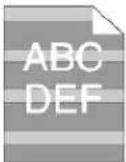
| Afhjælpning | Ja | Nej | |
| 1 | Kontroller lystræthedsmønstret ved hjælp af Pitchkonfigurationstabellen.Start Værktøjskassen og klik på Tabeludskrift på Diagnosticering fanen.Klik på Pitchkonfigurationstabel knappen.Pitchkonfigurationstabellen udskrives.Matcher mønstret på output'et med det på Pitchkonfigurationstabellen? | Gå til handling 2. | Kontakt Dell. |
| 2 | Udfør PHD-genopfriskningsindstillingen.Start Værktøjskassen og klik på Genopfriskningsindstilling på Diagnosticering fanen.Når du har startet PHD genopfriskningsindstilling, skal du klikke på Tabeludskrift på Diagnosticering fanen.Klik på 4 farver-konfigurationstabel knappen.4 farver-konfigurationslabellen udskrives.Er problemet løst? | Opgaven er fuldført. | Gå til handling 3. |
| 3 | Udskift PHD-enheden hvis du har en ekstra. Se "Udskiftning af printhoved-enhed (PHD-enhed)" og "Installering af PHD-enheden".Er problemet løst? | Opgaven er fuldført. | Kontakt Dell. |
Slør
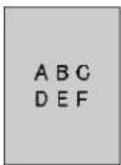
| Afhjælpning | Ja | Nej | |
| 1 | Udfør PHD-genopfriskningsindstillingen.1. Start Værktøjskassen og klik på Genopfriskningsindstilling på Diagnosticering fanen.2. Når du har startet PHD genopfriskningsindstilling, skal du klikke på Tabeludskrift på Diagnosticering fanen.3. Klik på 4 farver-konfigurationstabel knappen.4 farver-konfigurationstabellen udskrives.Er problemet løst? | Opgaven er fuldført. | Gå til handling 2. |
| Udskift PHD-enheden hvis du har en ekstra. | |||
| 2 | 1. Udskift PHD-enheden. Se "Udskiftning af printhoved-enhed (PHD-enhed)" og "Installering af PHD-enheden".2. Når du har udskiftet PHD-enheden, skal du klikke på Tabeludskrift på Diagnosticering fanen.3. Klik på 4 farver-konfigurationstabel knappen.4 farver-konfigurationstabellen udskrives.Er problemet løst? | Opgaven er fuldført. | Kontakt Dell. |
Bead-Carry-Out (BCO)
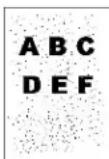
| Afhjælpning | Ja | Nej | |
| 1 | Hvis printeret er installeret på et højt sted (over vandoverfladen), skal du indstille højden på stedet.1. Start Værktøjskassen og klik påIndstil højde på Vedligeholdelse af printer fanen.2. Vælg en højde tæt på højden på det sted, hvor printeren er installeret.Er problemet løst? | Opgaven er fuldført. | Gå til handling 2. |
| 2 | Udskift PHD-enheden hvis du har en ekstra. Se "Udskiftning af printhoved-enhed (PHD-enhed)" og "Installing af PHD-enheden".Er problemet løst? | Opgaven er fuldført. | Kontakt Dell. |
Flossede tegn
| Afhjælpning | Ja | Nej | |
| 1 | Indstil Udskrivningsindstilling til Høj kvalitet i printerdriveren.1. På Grafik fanen, vælg Høj kvalitet fra Udskrivningsindstilling.Er problemet løst? | Opgaven er fuldført. | Gå til handling 2. |
| 2 | Aktiver Bitmap tekstudjævning i printerdriveren.1. På Avanceret fanen skal du indstille Bitmap tekstudjævning under Poster til Til.Er problemet løst? | Opgaven er fuldført. | Gå til handling 3. |
| 3 | Hvis du anvender en downloaded font, skal du sørge for, at fonten er anbefalet til brug med printeren, operativsyslemel og del anvendle program.Er problemet løst? | Opgaven er fuldført. | Kontakt Dell. |
Striber
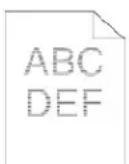
| Afhjælpning | Ja | Nej | |
| 1 | Find årsagen til problemet ved hjælp af MQ-tabellen.Start Værktøjskassen og klik på Tabeludskrift på Diagnosticering fanen.Klik på Pitchkonfigurationstabel knappen.Pitchkonfigurationstabel udskrives.Er årsagen til problemet fundet? | Fortsæt til den handling der svarer til årsagen på problemet:PHD-enhed - 2aFuser - 2bPrinterøns hovedenhed - kontakt Dell. | Kontakt Dell. |
| 2a | Udskift PHD-enheden hvis du har en ekstra.Udskift PHD-enheden. Se "Udskiftning af printhoved-enhed (PHD-enhed)" og "installering af PHD-enheden".Når du har udskiftet PHD-enheden, skal du klikke på Tabeludskrift på Diagnosticering fanen.Klik på Pitchkonfigurationstabel knappen.Pitchkonfigurationstabel udskrives.Er problemet løst? | Opgaven er fuldført. | Kontakt Dell. |
| 2b | Udskift fusoren hvis du har en ekstra.Udskift fuseren. Se i vejledningen Udskiftning af fuser angående udskiftning af fuseren.Når du har udskiftet fuseren, skal du klikke på Tabeludskrift på Diagnosticering fanen.Klik på Pitchkonfigurationstabel knappen.Pitchkonfigurationstabellen udskrives.Er problemet løst? | Opgaven er fuldført. | Kontakt Dell. |
Boremønster
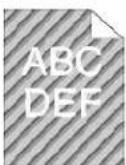
| Afhjælpning | Ja | Nej | |
| 1 | Find årsagen til problemet ved hjælp af Pitchkonfigurationstabellen.1. Start Værktøjskassen og klik på Tabeludskrift på Diagnosticering fanen.2. Klik på Pitchkonfigurationstabel knappen.Pitchkonfigurationstabellen udskrives.Matcher output'et med boremærkemenstret. | Gå til handling 2. | Kontakt Dell. |
| 2 | Udfør Omrøringsindstilling for fremkalder.1. Start Værktøjskassen og klik på Omrøringsindstilling for fremkalder på Diagnosticering fanen.2. Klik på Start knappen.3. Når du har udført Omrøringsindstilling for fremkalder, skal du klikke på Tabeludskrift på Diagnosticering fanen.4. Klik på Pitchkonfigurationstabel knappen.Pitchkonfigurationstabellen udskrives.Er problemet løst? | Opgaven er fuldført. | Gå til handling 3. |
| 3 | Udskift PHD-enheden hvis du har en ekstra. Se "Udskiftning af printhoved-enhed (PHD-enhed)" og "Installering af PHD-enheden".Er problemet løst? | Opgaven er fuldført. | Kontakt Dell. |
Krøllet/skjoldet papir
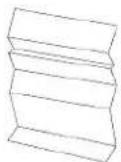
| Afhjælpning | Ja | Nej | |
| 1 | Bekræft, at det er den korrekte udskrivningsmedia, der anvendes. Se "Understøttede papirstørrelser". Hvis ikke, bør du anvende de udskrivningsmedler. der er anbefalet til printeren.Er problemet løst? | Opgaven er fuldført. | Hvis du udskriver på en konvolut, skal du gå til handling 2a.Hvis du udskriver på andet udskrivningsmedia end konvolutter, skal du gå til handling 2b. |
| 2a | Kontroller krølningen. Findes krølningen indenfor 30 mm af de fire kanter på konvolutten? | Denne type krølning anses som normal. Din printer er ikke defekt. | Hvis konvolutten er 220 mm eller længere (C5 eller COM10), skal du gå til handling 3a.Hvis konvolutter er kortere end 200 mm (Monarch eller DL, skal du gå til handling 3b. |
| 2b | Udfør Kontrolindstilling for krøllet papir.1. Start Værktøjskassen og klik på Kontrolindstilling for krøllet papir på Diagnosticering lanen.2. Klik på Start knappen.Er papiret krøllet/rynket? | Kontakt Dell. | Gå til handling 3c. |
| 3a | Har konvolutten en flap på den lange side? | Konvolutten er en C5. Gå til handling 4a. | Konvolutten er en COM-10. Gå til 4b. |
| 3b | Læg konvolutten med lang kant til fremførsel fra standard 250-ark bakken i med flappen åben.Er problemet løst? | Opgaven er fuldført. | Gå til handling 4b. |
| 3c | Udskift fuseren hvis du har en ekstra. Se i vejledningen Udskiftning af fuser angående udskiftning af fuseren.Er problemet løst? | Opgaven er fuldført. | Kontakt Dell. |
| 4a | Læg konvolutten i standard 250-ark bakken nedad og med flappen åben.Er problemet løst? | Opgaven er fuldført. | Gå til 4b. |
| 4b | Brug en anden størrelse konvolut.Er problemet løst? | Opgaven er fuldført. | Kontakt Dell. |
Unormal støj
BEMÆRK: Nogle af de folgende procedurer, der anvender Værktøjskassen, kan også udføres vha. betjeningspanelet eller Dell Printer Configuration Web Tool. For oplysninger om brug af betjeningspanelet og Dell Configuration Web Tool, se "Forklaring af printermenuerne" og "Dell Printer Configuration Web Tool".
| Afhjælpning | Ja | Nej | |
| 1 | Find årsagen til problemet ved at udtage tonerpatronerne, fuseren og PHD-enhøden.1. Udtag tonerpatronerne, fuseren og PHD-enhøden. Se "Udtagning af den brugte tonerpatron", "Udskiftning af printhoved- enhed (PHD-enhed)" og i vejledningen Udskiftning af fuser angående udskiftning af fuseren.2. Start Værktøjskassen og klik på Kontrol af maskine på Diagnosticering fanen.3. Vælg Kontrol af hovedmotorfunktion fra fald-ned listeboksen og klik på Start knappen.4. Klik på knappen Afspilning af lyd for at kontrollere motorlyden Mitchater støjen fra printeren den støj, der kommer fra knappen Afspilning af lyd? | Kontakt Dell. | Gå til handling 2. |
| 2 | 1. På Kontrol af maskine siden, skal du vælge Kontrol af fusermotorfunktion fra fald-ned listeboksen og klikke på Start knappen.2. Klik på knappen Afspilning af lyd for at kontrollere motorlyden Mitchater støjen fra printeren den støj, der kommer fra knappen Afspilning af lyd? | Kontakt Dell. | Gå til handling 3. |
| 1. På siden Kontrol af maskineskal du vælge Kontrol af doseringsmotor (Gul), Kontrol af doseringsmotor (Magenta), Kontrol af doseringsmotor (Cyan) eller Kontrol af doseringsmotor (Sort) på rullelisten og klikke på knappen Start.2. Klik på knappen Afspilning af lyd for at kontrollere motorlyden.3. Gentag trin 1 og 2 for at udføre kontrol af doseringsmotor for resten af tonerpatronerne. | |||
| 3 | BEMÆRK: Du kan udføre kontrol af doseringsmotorerne for CMYK i den rækkefølge, du foretrækker.BEMÆRK: Du skal ikke gentagne gange kontrollere funktionen af doseringsmotoren.Matcher støjen fra printeren den støj, der kommer fra knappen Afspilning af lyd? | Kontakt Dell. | Gå til handling 4. |
| 4 | 1. Geninstaller fuseren.2. Udfør handling 3 igen elevated støjen fra printeren den støj, der kommer fra knappen Afspilning af lyd? | Kontakt Dell. | Gå til handling 5. |
| 5 | 1. Geninstaller PHD-enheden.2. Udfør handling 3 igen計算er støjen fra printeren den støj, der kommer fra knappen Afspilning af lyd? | Kontakt Dell. | Gå til handling 6. |
| 6 | 1. Geninstaller tonerpatronerne.2. Udfør handling 3 igen計算er støjen fra printeren den støj, der kommer fra knappen Afspilning af lyd? | Kontakt Dell. | Kontakt Dell. |
Papirstop/ Justeringsproblemer
BEMÆRK: Nogle af de følgende procedurer, der anvender Værktøjskassen, kan også udføres vha. betjeningspanelet eller Dell Printer Configuration Web Tool. For oplysninger om brug af betjeningspanelet og Dell Configuration Web Tool, se "Forklaring af printermenuerne" og "Dell Printer Configuration Web Tool".
Top- og sidemargin er forkerte.

| Afhjælpning | Ja | Nej | |
| 1 | Sørg for, at marginer er indstillet korrekt i det program, der anvendes.Er problemet løst? | Opgaven er fuldført. | Kontakt Dell. |
Farveregistreringen er uden for justering.
ABC DEF
| Afnjælpning | Ja | Nej | |
| 1 | Udfør automatisk farveregistreringsindstilling.1. Start Værktøjskassen og klik på Registreringsindstilling på Vedligeholdelse af printer fanen.2. Klik på Autokorrektion under Farveregistreringsindstillinger.Er problemet løst? | Opgaven er fuldført. | Gå til handling 2. |
| 2 | Har du en ekstra PHD-enhed? | Gå til handling 3a. | Gå til handling 3b. |
| 3a | Udskift PHD-enheden hvis du har en ekstra.1. Udskift PHD-enheden. Se "Udskilning af printhoved-enhed (PHD-enhed)." og "Installering af PHD-enheden".2. På Registreringsindstilling siden, skal du klikke på Farveregi-oversigt knappen.Farveregi-konfigurationstabellen udskrives.Er problemet løst? | Opgaven er fuldført. | Kontakt Dell. |
| 3b | Udskriv Farveregi-konfigurationstabellen og korriger farveregistreringen manuelt.1. På Registreringsindstilling siden, skal du klikke på Farveregi-oversigt knappen.Farveregi-konfigurationstabellen udskrives.2. Identificør offset-værdierne fra tabellen, og indtast dem i Farveregistreringsindstilling 1 (lateral) og Farveregistreringsindstilling 2 (proces). Se "Indstilling af farveregistreringen" for yderligere oplysninger.3. Klik på Anvend nye indstillinger knappen.4. Klik på Farveregi-oversigt knappen for at udskrive Farveregi-konfigurationstabellen igen.Er problemet løst? | Opgaven er fuldført. | Kontakt Dell. |
| Afhjælpning | Ja | Nej | |
| 1 | Sørg for, at standard 250-ark bakken er sat ordentligt i.Er problemet løst? | Opgaven er fuldført. | Fortsæt til den handling der svarer til den udskrivningstype, der anvendes:Tyk - 2aTynd - 2bKonvolut - 2cHvis du udfører manuel dupleksudskrivning, skal du gå til handling 2d.Hvis du bruger andet papir end ovenstående, eller hvis du ikke udfører dupleksudskrivning, skal du gå til handling 2c. |
| 2a | Brug tykt papir på 216 gsm eller mindre.Er problemet løst? | Opgaven er fuldført. | Gå til handling 3a. |
| 2b | Brug tyndt papir på 60 gsm eller mere.Er problemet løst? | Opgaven er fuldført. | Gå til handling 3a. |
| 2c | Sørg for, at konvolutten er lagt rigtigt i bakkerne, som beskrevet I "Iægning af konvolutter" og "Iægning af en konvolut".Er problemet løst? | Opgaven er fuldført. | Gå til handling 3c. |
| 2d | Sørg for, at udskrivningsmediaen ikke er krummet.Er problemet løst? | Opgaven er fuldført. | Gå til handling 3a. |
| 2e | Er udskrivningsmediaen fugtlig? | Gå til handling 3b. | Gå til handling 3a. |
| 3a | Luft udskrivningsmediaen.Er problemet løst? | Opgaven er fuldført. | Gå til handling 3b. |
| 3b | Tør retard roller-valsen i standard 250-ark bakken eller 250 ark-llæggeren (ekstraudstyr) af med en tør klud.Er problemet løst? | Opgaven er fuldført. | Gå til handling 4b. |
| 3c | Hvis konvolutten er deform, skal du rette den eller bruge en anden konvolut.Er problemet løst? | Opgaven er fuldført. | Gå til handling 3a. |
| 3d | Vand udskrivningsmediaen om.Er problemet løst? | Opgaven er fuldført. | Gå til handling 4a. |
| 4a | Brug udskrivningsmedia der ikke er fugtig.Er problemet løst? | Opgaven er fuldført. | Gå til handling 3a. |
| 4b | Udskift PHD-enheden, hvis du har en eksstra enhed.Er problemet løst? | Opgaven er fuldført. | Kontakt Dell. |
Regi-stop
| Afhjælpning | Ja | Nej | |
| Sørg for, at PHD-enheden er korrekt installeret. Se "Udskiftning af printhoved-enhed (PHD-enhed)" og "Installering | |||
| 1 | af PHD-enheden".Er problemet løst? | Opgaven er fuldført. | Gå til handling 2. |
| 2 | Udskill PHD-enheden hvis du har en ekstra. Se "Udskillning af printhoved-enhed (PHD-enhed)" og "Installering af PHD-enheden".Er problemet løst? | Opgaven er fuldført. | Kontakt Dell. |
Stop ved udgangen
Sørg for, at fuseren er korrekt installeret.
| Afhjælpning | Ja | Nej | |
| 1 | Sørg for, at fuseren er korrekt installeret. Se i fuserudskiftningsvejledningen Udskiftning af fuser angående flere oplysninger om hvordan fuseren installeres.Er problemet løst? | Opgaven er fuldført. | Gå til handling 2. |
| 2 | Udskift PHD-enhoden hvis du har en ekstra. Se "Udskiftning af printhoved-enhed (PHD-enhed)" og "Installering af PHD-enheden".Er problemet løst? | Opgaven er fuldført. | Kontakt Dell. |
| Afhjælpning | Ja | Nej | |
| 1 | Sørg for, at standard 250-ark bakken eller 250 ark-ilæggeren (ekstraudstyr) sættes ordentligt I:Er problemet løst? | Opgaven er fuldført. | Gå til handling 2. |
| 2 | Er udskrivningsmediaen fugtig? | Gå til handling 3a. | Gå til handling 3b. |
| 3a | Brug udskrivningsmedia der ikke er fugtig.Er problemet løst? | Opgaven er fuldført. | Gå til handling 3b. |
| 3b | Luft udskrivningsmediaen.Er problemet løst? | Opgaven er fuldført. | Gå til handling 4. |
| 4 | Tør retard roller-valsen i standard 250-ark bakken eller 250 ark-ilæggeren (ekstraudstyr) af med en tør klud.Er problemet løst? | Opgaven er fuldført. | Kontakt Doll. |
Problemer med alternativer
Hvis et alternativ ikke fungerer korrekt ifølge instruktionerne eller holder op med at fungere:
Sluk for printeren, vent i 10 sekunder, og tænd derefter for printeren. Hvis dette ikke løser problemet, skal du tage printeren ud af forbindelse og kontrollere tilslutningen mellem alternativet og printeren.
Udskriv printerindstillingssiden for at kontroller, om alternativet er angivet på listen Installerede alternativer. Installer alternativet igen, hvis det ikke er angivet. So "Udskrivning af en printerindstillingsside".
1 Kontroller, at alternativet er valgt i den printerdriver, du anvender.
I den følgende oversigt vises printerens alternativer og afhjælpningsforanstaltningen for det relaterede problem. Kontakt kundeservice, hvis den foreslåede afhjælpningsforanstaltning ikke eliminerer problemet.
| Problem | Afhjælpning |
| 250 ark-llægger (ekstraudstyr) | Sørg for, at 250 ark-ilæggeren (ekstraudstyr) er tilsluttet korrekt til printeren. Geninstaller ilæggeren. Se "Udtagning af 250 ark-ilægger (ekstraudstyr)" og "Installation af 250 ark-ilægger (ekstraudstyr)".Kontroller, at udskrivningsmedlaan er lagt korrekt i maskinen. Se "Ilægning af udskrivningsmedier i standard 250-ark bakken og 250 ark-ilæggeren (ekstraudstyr)" angående yderligere oplysninger. |
| Duplekser | Sørg for, at duplekseren er korrekt installeret. Geninstaller duplekseren. Se "Fjernelse af en duplekser" og "Installation af en duplekser". |
| Hukommelse | Sørg for, at hukommelsen er ordentligt tilsluttet til hukommelsesstikket. |
| Netværksprotokoladapter | Sørg for, at netværksprotokoladapter er sat korrekt i den rigtige slot. |
| Trådløs printeradapter | Kontroller, at den trådløse printeradapter er sat korrekt i den rigtige slot. |
Andre problemer
| Problem | Afhjælpning |
| Der er dannet kondens inde i printeren. | Dette opstår Inden for nogle timer, efter at du opvarmer rummet om vinteren. Dette opstår også, når printeren anvendes på etsted, hvor den relative luftfugtighed når op på 85 % eller mere. Juster fugtigheden eller flyt printeren til et passendested. |
Kontakt til service
Hvis du ringer efter printerservice, bør du være forberedt på at skulle beskrive det problem, du har, eller fejlmeddelelsen på displayet.
Du skal kende din modeltypen på din printer og dens serienummer. Se den mærkat, der sidder på indersiden af sidedøren på din printeren.
Opsætning af personlig printer
Klargøring af netværksprinter
Udskriv og kontroller printerindstillingssiden
Klargøring af lokal netværksprinter
Klargøring af fjern netværksprinter
Vælg Sikkerhed
Fejlfindingsinstruktioner
Opsætning af personlig printer
- Sæt Drivere og hjælpeprogrammer CD'on i din computer for at bogynde Nem klargøring_navigator.
BEMÆRK: Hvis CD'en ikke starter automatisk, klik på Start→ Alle programmer (kun for Windows Vista)→ Tilbehør (kun for Windows Vista)→ Kør og indtast derefter ø:\setup_assist.exe (hvor D er bogstavet for din CD's drev), og klik derefter på OK. - Tryk på Brugerdefineret installation for at begynde softwareinstallationen.
- Vælg Personlig installation, og klik derefter på Næste.
- Klik på Installer.
- Følg Instruktionerne der vises på Guiden Ny hardware fundet dialogboksen for at installere printerdriveren på din computer.
- Når Fuldfører guiden Ny hardware fundet dialogskærmen vises, skal du klikke på Udfør.
- Vælg enten Typisk installation eller Bruger-installation fra Installationsguiden og klik derefter på Installer. Hvis du vælger Bruger- installation, kan du vælge den bestemte software, du ønsker at installere.
- Når Udfør skærmen vises, skal du klikke på Tillykke! for at afslutte guiden.
USB udskrivning
En personlig printer or en printer, som er sluttet til din computer eller on printersørver via et USB-kabel. Hvis din printer er sluttet til et netværk og ikke din computer, se "Klargøring af netværksprinter".
Klargøring af netværksprinter
Deaktiver Microsoft® Windows® XP, Windows Server® 2008 eller Windows Vista® firewall'en inden installation af printersoftwaren
BEMÆRK: Det er ikke sikkert, at dette trin er nødvendigt, hvis du har installeret Windows XP Servicepakke 2.
Hvis din printer er tilsluttet direkte til et netværk, og Windows Vista, Windows Server 2008 eller Windows XP firewall'en er aktiveret, kan du ikke se din(e) netværkstilsluttede printer(e), når du kører Dell™ printerinstallationssoftware. For at forhindre denne situation skal du deaktivere Windows Vista, Windows Server 2008 eller Windows XP firewall'en, inden du installerer Dell-printersoftware. Udfør følgende trin for at deaktivere eller aktivere din Windows Vista, Windows Server 2008 eller Windows XP firewall'en.
OBS: Det anbefales, at du aktiverer din Windows Vista, Windows Server 2008 eller Windows XP firewall. efter du har installeret printersoftwaren. Aktivering af Windows Vista, Windows Server 2008 eller Windows XP firewall, når du har installeret printersoftwaren, begrænser ikke brugen af din printer.
- Klik på start knappen og klik på Hjælp og support.
- I Søg boksen, skriv firewall og tryk på Enter.
På listen skal du klikke på Slå Windows Firewall til eller fra og derefter følge instruktionerne på skærmen.
Udskriv og kontroller printerindstillingssiden
Inden du Installerer printerdriveren på din computer, skal du udskrive printerindstillingersiden for at kontrollere din printers IP-adresse.
Når du bruger betjeningspanelet
- Tryk på knappen Menu.
- Tryk på knappen √ indtil Rapport/Liste vises, og tryk så på knappen √ (Indstil).
- Printerindstil. vises, og tryk så på knappen √ (Indstil).
Printerindstillinger-siden udskrives.
- So under TCP/IP overskriften på printerindstillingssiden.
Hvis IP-adressen er 0.0.0.0, skal du vente et par minutter med at løse IP-adressen automatisk, og derefter udskrive printerindstillingssiden igen.
Hvis IP-adressen ikke løses automatisk, skal du se "Tildel en IP-adrosse".
Klargøring af lokal netværksprinter
- Sæt Drivere og hjælpeprogrammer CD'en i din computer for at begynde Nem klargøring_navigator.
BEMÆRK: Hvis CD'en ikke starter automatisk, klik på Start→ Alle programmer (kun for Windows Vista)→ Tilbehør (kun for Windows Vista)→ Kør og indtast derefter D:\setup_assist.exe (hvor D er bogstavet for dln CD's drev), og klik derefter på OK. - Tryk på Brugerdefineret installation for at begynde softwareinstallationen.
- Vælg Netværkinstallation, og klik derefter på Næste.
- Vælg Lokal installation og klik derefter på Næste.
BEMÆRK: I nogle tilfælde vises Windows-sikkerhedsadvarsel på dette trin, hvis du bruger Windows Vista, Windows Vista 64-bit Edition, Windows Server 2008, eller Windows Server 2008 64-bit Edition. I så fald skal du vælge Ophæv blokering og derefter fortsætte med proceduren.
- Vælg den printer, du ønsker at installere fra printerlisten, og klik derefter på Næste. Hvis den ønskede printer ikke vises på listen, skal du klikke på Opfrisk for at opdatere listen eller klikke på Tilføj printer for at føje en printer manuelt til listen. Du kan specificere IP-adressen og portnavnel her.
Hvis du har installeret denne printer på server-computeren, skal du markere Jeg gør denne printer klar på serveren afkrydsningsfeltet.
BEMÆRK: Når du anvender AutoIP, vises der 0.0.0.0 i installationsprogrammet. Inden du kan fortsætte, skal du indtaste en gyldig IP-adresse.
- Angiv printerindstillingerne og klik derefter på Næste.
a. Angiv printernavnet.
b. Hvis du ønsker, at andre brugere i netværket skal have adgang til denne printer, skal du vælge Del denne printer med andre computere i netværket og derefter indtaste et delø-navn, som brugerne nomt kan identificare.
c. Hvis du ønsker at indstille en printer som standard, skal du afkrydse Indstil denne printer som standard afkrydsningsfeltet.
d. Hvis du vil begrænse farveudskrivning, skal du vælge den rigtige Dell ColorTrack funktion. Indtast kodeord når Farve - Kodeord aktiveret er valgt som Dell ColorTrack.
- Vælg den software og dokumentation, du vil installere, og klik derefter på Næste. Du kan specificare destinationsmappen for at installere Dell- softwaren og dokumentationen. For at ændre mapperne skal du klikke på Browse.
- Når Udfør skærmen vises, skal du klikke på Tillykke! for at afslutte guiden. Klik om nødvendigt på Udskriv testside for at udskrive en testside.
Anvond Dell Printer Configuration Web Tool til at overvåge status af din netværksprinter uden at forlade dit skrivebord. Du kan se og/eller ændre printerkonfigurationsindstillingerne, overvåge tonerniveauet, og når det er tid at bestille udskiftningsforbrugsdele, behøver du blot at klikke på Dell tilbehørslinket fra din webbrowser.
BEMÆRK: Dell Printer Configuration Web Tool er ikke til rådighed, når printeren er lokalt sluttet til en computer eller en printerserver.
For at starte Dell Printer Configuration Web Tool, skal du skrive printorons IP-adresse I din webbrowser, hvorefter printerkonfigurationen vises på skærmen.
Du kan indstille Dell Printer Configuration Web Tool til at sende dig en e-mail, när printeren behøver tilbehør eller intervention.
Klargøring af e-mail alarmer:
- Start Dell Printer Configuration Web Tool.
- Klik på E-mail alarm linket.
- Under Indstil E-Mail-lister og alarmer, indlast Primær SMTP- protokolomsætter, Svaradresse og indlast din e-mail adresse eller tastoperatørens e-mail adresse i e-mail listekassen.
- Klik på Anvend nye indstillinger.

BEMÆRK: SMTP-serveren viser Forbindelse i gang, indtil der opstår en fejl.
Klargøring af fjern netværksprinter
Inden installationen
Inden du starter fjerninstallation, skal du udføre følgende procedurer.
Tillad udskrivningsspooler at acceptere klienttilslutninger
BEMÆRK: Dette trin er påkrævet for Windows Vista, Windows Vista 64-bit Edition, Windows XP 64-bit Edition, Windows Server 2003, Windows Server 2003 64-bit Edition, Windows Server 2008 og Windows Server 2008 64-bit Edition.
- Klik på Start→Alle programmer (kun Windows Vista)→Tilbehør(kun Windows Vista)→Kør.
- Indtast gpedit.msc og klik på OK.
- Klik på Computerkonfiguration→Administrative skabeloner→Printere.
- Højreklik på Tillad, at udskriftskøen accepterer klientforbindelser og vælg Egenskaber.
- Fra Indstilling fanen, vælg Aktiveret og klik derefter på OK.
- Start computeren igen.
- Klik på Start→ Kontrolpanel.
- Vælg Sikkerhed
- Klik på Windows Firewall.
- Klik på Skift indstillinger.
- Klik på Fortsæt.
- Fra Undtagelser fanen, marker Fil- og udskriftsdeling afkrydsningsfeltet og klik derefter på OK.
For Windows Server 2008:
-
Klik på Start→ Kontrolpanel.
-
Dobbeltklik på Windows Firewall.
- Klik på Skift indstillinger.
- Fra Undtagelser fanen, marker Fil- og udskriftsdeling afkrydsningsfeltet og klik derefter på OK.
For Windows XP:
- Klik på Start→ Kontrolpanel.
- Vælg Sikkerhedscenter.
- Klik på Windows Firewall.
- Fra Undtagelser fanen, marker Fil- og udskriftsdeling afkrydsningsfeltet og klik derefter på OK.
BEMÆRK: Dette trin er nødvendigt for Windows Vista og Windows Vista 64-bit Edition.
- Klik på Start→ Kontrolpanel.
- Vælg System og vedligeholdelse.
- Klik på Administration.
- Dobbeltklik på Tjenester.
- Klik på Fortsæt.
- Klik på Remote Registry og vælg Start.
- Højreklik på Remote Registry og vælg Egenskaber.
- Ændr Starttype: til Automatisk og klik derefter på OK.
Deaktiver Brugerkontokontrol

OBS: Deaktivering af Brugerkontokontrol kan gøre systemet sårbart over for virusangreb.

BEMÆRK: Dette trin er nødvendigt for Windows Vista, Windows Vista 64-bit Edition, Windows Server 2008 og Windows Server 2008 64-bit Edition.
For Windows Vista:
- Klik på Start→ Kontrolpanel.
- Vælg Brugerkonti og Familiesikkerhed.
- Klik på Brugerkonti.
- Klik på Slå brugerkontostyring til eller fra.
- Klik på Fortsæt.
- Fjern markeringen i Brug brugerkontokontrol til at hjælpe med at beskytte computeren afkrydsningsfeltet.
- Start computeren igen.
For Windows Server 2008:
- Klik på Start→ Kontrolpanel.
- Dobbeltklik på Brugerkonti.
- Klik på Slå brugerkontostyring til eller fra.
- Fjern markeringen i Brug brugerkontokontrol til at hjælpe med at beskytte computeren afkrydsningsfeltet.
- Klik på OK.
- Start computeren igen.
Slå netværksregistrering og fildeling for alle offentligt tilgængelige netværk til
Du kan springe "Deaktiver brugerkontokontrol" over under denne procedure.
BEMÆRK: Dette trin er nødvendigt, när du bruger Windows Vista, Windows Vista 64-bit Edition, Windows Server 2008 eller Windows Server 2008 64-bit Edition på server-computeren.
- Klik på Start→Netværk.
- Klik på Netværksregistrering og fildeling er slået fra. Netværkscomputere og enheder er ikke synlige. Klik for at ændre.
- Klik på Slå netværksregistrering og fildeling til.
- Klik på Ja, slå netværksregistrering og fildeling til for alle offentligt tilgængelige netværk.
Deaktiver enkelt fildeling
BEMÆRK: Dette trin er nødvendigt for Windows XP 32-bit Edition og Windows XP 64-bit Edition.
- Klik på Start→ Kontrolpanel.
- Vælg Udseende og temaer.
- Vælg Mappeindstillinger.
- Fra Vis fanen, fjern markeringen i Brug enkel fildeling (anbefales) afkrydsningsfeltet og klik derefter på OK.
- Klik på Start→ Kontrolpanel.
- Vælg Ydelse og vedligeholdelse.
- Klik på Administration.
- Klik på Lokal sikkerhedspolitik.
- Klik på Lokale politikker→Sikkerhedsindstillinger.
- Højreklik på Netværksadgang: Delings- og sikkerhedsmodel for lokale konti og vælg Egenskaber.
- Sørg for at Klassisk - lokale brugere godkendes som sig selv er valgt.
Installation af printerdriveren
BEMÆRK: Installation på Windows XP Home Edition, Windows Vista Home Basic, Windows Vista Home Premium, Windows Vista x64 Home Basic og Windows Vista x64 Home Premium understøttes Ikke.
- Sæt Drivere og hjælpeprogrammer CD'en i din computer for at begynde Nem klargøring_navigator.
BEMÆRK: Hvis CD'en ikke starter automatisk, klik på Start→Alle programmer (kun for Windows Vista)→Tilbehør (kun for Windows Vista)→Kør og indtast derefter D:\setup_assist.exe (hvor D er bogstavet for din CD's drev), og klik derefter på OK.
- Tryk på Brugerdefineret installation for at begynde softwareinstallationen.
- Vælg Netværkinstallation, og klik derefter på Næste.
- Vælg Fjerninstallation, og klik derefter på Næste.
a. Indtast et computernavn, bruger-ID og kodeord. Klik på Tilføj.
b. Klik på Næste.
BEMÆRK: I nogle tilfælde vises Windows-sikkerhedsadvarsel på dette trin, hvis du bruger Windows Vista, Windows Vista 64-bit Edition, Windows Server 2008, eller Windows Server 2008 64-bit Edition. I så fald skal du vælge Ophæv blokering og derefter fortsætte med proceduren.
- Væig den printer, du ønsker at installere fra printerlisten, og klik derefter på Næste. Hvis den ønskede printer ikke vises på listen, skal du klikke på Opfrisk for at opdatere listen eller klikke på Tilføj printer for at føje en printer manuelt til listen. Du kan specificere IP-adressen og portnavnet her.
BEMÆRK: Når du anvender AutoIP, vises der 0.0.0.0 i installationsprogrammet. Inden du kan fortsætte, skal du indtaste en gyldig IP-adresse.
- Angiv printerindstillingerne og klik derefter på Næste.
a. Angiv printernavnet.
b. Hvis du ønsker, at andre brugere i netværket skal have adgang til denne printer, skal du vælge Del denne printer med andre computere i netværket og derefter indtaste et dele-navn, som brugerne nemt kan identificere.
c. Hvis du ønsker at indstille en printer som standard, skal du afkrydse Indstil denne printer som standard afkrydsningsfeltet.
d. Hvis du vil begrænse farveudskrivning, skal du vælge den rigtige Dell ColorTrack funktion. Indtast kodeord når Farve - Kodeord aktiveret er valgt som Dell ColorTrack.
-
Vælg den software og dokumentation, du vil installere, og klik derefter på Næste. Du kan specificore destinationsmappen for at installere Dell- softwaren og dokumentationen. For at ændre mapperne skal du klikke på Indtast.
-
Når Udfør skærmen vises, skal du klikke på Tillykke! for at afslutte guiden.
Anvend Dell Printer Configuration Web Tool til at overvåge status af din netværksprinter uden at forlade dit skrivebord. Du kan se og/eller ændre printerkonfigurationsindstillingerne, overvåge tonerniveauet, og når det er tid at bestille udskiftningsforbrugsdele, behøver du blot at klikke på Dell tilbehørslinket fra din webbrowser.
BEMÆRK: Dell Printer Configuration Web Tool er ikke til rådighed, når printeren er lokalt sluttet til en computer eller en printerserver.
For at starte Dell Printer Configuration Web Tool, skal du skrive printerens IP-adresse i din webbrowser, hvorefter printerkonfigurationen vises på skærmen.
Du kan indstille Dell Printer Configuration Web Tool til at sende dig en e-mail, när printeren behøver tilbehør eller intervention.
Klargøring af e-mail alarmer:
- Start Dell Printer Configuration Web Tool.
- Klik på E-mail alarm linket.
- Under E-mail server-indstillinger, indtast Primær SMTP- protokolomsætter, Svaradresse og indtast din e-mail adresse eller tastoperatørens e-mail adresse i e-mail listekassen.
- Klik på Anvend nye indstillinger.
BEMÆRK: SMTP-serveren viser Forbindelse suspenderet, indtil prinetren sender en alarm. indtil der opstår en fejl.
Vælg Sikkerhed
- Tryk på knappen Menu.
- Tryk på knappen √, indtil Administ. menu vises, og tryk derefter på knappen √ (Indstil).
- Klik på knappen √, indtil Panelindstill. vises, og klik så på knappen √ (Indstil).
- Panellås vises. Tryk på knappen √ (Indstil).
-
Tryk på knappen √ indtil Aktiver vises, og tryk så på knappen √ (Indstil).
-
Klik på knappen Cancel for at gå tilbage til den foregående menu.
- Tryk på knappen √ indtil ændr kedeord vises, og tryk så på knappen √ (Indstil).
- Indtast kodeordet igen for at bekræfte den adgangskode, du har indtastet, og tryk derefter på knappen √ (Indstil).
Koderodet er nu ændret.
BEMÆRK: Sluk for printeren, hvis du har gleml dit kodeord. Hold derelter Menu nede, mens du tænder for printeren. Fortsæt med at holde knappen Menu node, indtil displayet viser Initial. kodeord Sr du sikker?. Dette vil gonoprette fabriksstandardpanelkodeordet. Bemærk, at kodeordet for Parellås er deaktiveret.
BEMÆRK: Hvis Panellås er sat til Aktiver, er fabriksstandardkodeordet 0000.
| Panellås | Deaktiver* | Låser ikke Administ, menu med et kodeord. |
| Aktiver | Låser Administ, menu med et kodeord. | |
| Ændr kodeord | 0000* | Indstiller eller ændrer det kodeord, der kræves for adgang til Administ, menu. |
| 0000-9999 |
Fejlfindingsinstruktioner
Nulstilling af standarder
Efter du har udført denne funktion og genstartet printeren, nuistilles alle menu-parametrene, med undtagelse af parametrene for netværket, tilbage til deres standardværdler.
Når du bruger betjeningspanelet
- Tryk på knappen Menu.
- Tryk på knappen √ indtil Administ, menu vises, og tryk så på knappen √ (Indstil).
- Tryk på knappen √ indtil vedligeholdelse vises, og tryk så på knappen √ (Indstil).
- Tryk på √, indtil Nulstil. stand. vises, og tryk så på knappen √ (Indstill).
- Meddelelsen Er du sikker? vises på betjeningspanelet. Tryk på knappen √ (Indstil).
- Slut printeren for at aktivere indstillingerne.
Når du bruger Værktøjskassen
- Klik på Start→ Alle programmer→ Dell Printere→ Dell 2130cn Color Laser Printer→ Værktøjskasse.
Dialogboksen Vælg printer åbnes. - Klik på navnet på denne printer på listen under Printernavn, og klik så på OK.
Værktøjskasse åbner. - Klik på Vedligeholdelse af printer fanen.
- Vælg Nulst. stand. fra listen til venstre på siden.
Nulst. stand.-siden vises. - Klik på Start.
Printeren slukkes automatisk for at anvende indstillingerne.
Tilføjelse af roller for udskriftstjenester
Printerkonfiguration
Dette afsnit indeholder oplysninger om netværksudskrivning med WSD, som er den nye Windows Vista® og Windows Server® 2008 protokol fra Microsoft®.
Tilføjelse af roller for udskriftstjenester
Når du anvender Windows Server 2008, er du nødt til at tilføje roller for udskriftstjenester til Windows Server 2008-klienten.
- Klik på Start → Administrative Tools → Server Manager.
- Vælg Add Roles fra menuen Action.
- Marker Print Services afkrydsningsfeltet på vinduet Server Roles i Add Roles Wizard og klik derefter på Next.
- Marker Print Server afkrydsningsfeltet og klik derefter på Next.
- Klik på Installer.
Printerkonfiguration
Du kan installere din nye printer på netværket ved at anvende Drivere og hjælpeprogrammer CD'en, som følger med din printer, eller ved hjælp af Microsoft Windows® guiden Tilføj printer.
Installation af en printerdriver ved hjælp af guiden Tilføj printer
- Klik på Start→ Kontrolpanel→ Hardware og lyd→ Printere.
- Klik på Tilføj en printer for at starte guiden Tilføj printer.
- Vælg Tilføj netværksprinter, trådløs printer eller Bluetooth-printer
- På listen med tilgængelige printere skal du vælge den, du vil bruge, og derefter klikke på Næste.
BEMÆRK: På listen med tilgængelige printere vises WSD-printeren i formatet http://IP address/ws/.
- Hvis du bliver bedt om det, skal du installere printerdriveren på din computer. Hvis du bliver bedt om en administratoradgangskode eller en bekræftelse, skal du skrive adgangskoden eller bekræfte.
- Udfør de resterende trin i guiden, og klik derefter på Udfør.
- Udskriv en testside for at kontrollere printerinstallationen.
- Klik på Start→ Kontrolpanel→ Hardware og lyd→ Printere.
- Højreklik på den printer, du lige oprettede, og klik derefter på Egenskaber.
På fanen Alternativer skal du vælge en indstilling for hvert punkt og derefter klikke på Anvend.
- På fanen Generelt skal du klikke på Udskriv testside. Når en testside er udskrevet korrekt, er installationen fuldført.
Bestemmelse af status for tilbehør
Besparelse af tilbehør
Bestilling af tilbehør
Lagring af udskrivningsmedia
Opbevaring af forbrugsdele
Udskiftning af tonerpatroner
Udskiftning af printhoved-enhed (PHD-enhed)
Udskiftning af retard roller'en
Rengöring af fremførselsvalsen Inde I printeren
- Rengöring af CTD-sensoren Inde I printeren
Indstilling af farveregistreringen
For at opretholde optimal udskrivningskvalitet kræver din printer, at du udfører visse periodiske tiltag. Hvis printeren anvendes af flere personer, kan det være en god ide at vælge en nøgleoperator til at vedligeholde din printer. Henvis udskrivningsproblemer og vedligeholdelsesopgaver til denne tastoperatør.
Bestemmelse af status for tilbehør
Hvis din printer er sluttet til netværket, kan Dell™ Printer Configuration Web Tool give øjeblikkelig feedback angående resterende tonerniveauer. Skriv printerens IP-adresse i din webbrowser for at se denne information. For at anvende E-mail alarm-indstilling funktionen, som fortæller dig, hvornår printeren kræver nyt tilbehør, skal du skrive dit navn eller navnet på tastoperatøren i e-mail listekassen.
På betjeningspanelet, kan du også bekræfte følgende:
Alt tilbehør eller vedligeholdelsesdele, som kræver udskiftning pr. meddelelse (printeren kan imidlertid kun vise information om en del ad gangen).
1 Mængden af toner der er tilbage i hver tonerpatron
Besparelse af tilbehør
Du kan ændre adskillige indstillinger i din printerdriver for at spare på tonerpatron og papir.
| Tilbehør | Indstilling | Funktion |
| Tonerpatron | Tonerbesparelsesindstilling på Avanceret fanen i printerdriveren | Dette afkrydsningsfelt gør det mullgt for brugerne at vælge en udskrivningsindstilling, som forbruger mindre toner. Når denne egenskab anvendes, er billedkvaliteten lavere, end når den ikke anvendes. |
| Udskrivningsmedia | Flere op på Layout fanen i printerdriveren | Printeren udskriver to eller flere sider på den ene side af et ark. Værdier for Flere op or 2 op, 4 op, 8 op, 16 op eller 32 op. Kombineret med dupleksindstillingen, gør Flere op det mullgt at udskrive 64 sider på et enkelt ark papir. (32 billeder på forsiden og 32 på bagsiden) |
Bestilling af tilbehør
Du kan bestille forbrugsdele fra Dell på Internettet, hvis du anvender en netværkstilsluttet printer. Skriv din printers IP-adressa i din webbrowser, start Dell Printer Configuration Web Tool, og klik på Bestill tilbehør på: for at bestille toner til din printer.
Du kan også bestille tonerpatroner på følgende måde.
- Klik på Start→ Alle programmer→ Dell Printere→ Supplerende farvelasersoftware→ Dell Supplies Management System.
Dell Supplies Management System vinduet kommer frem. - Vælg din printer på listen Vælg primermodel.
- Hvis du bestiller fra webbet:
a. Hvis du ikke automatisk kan få information fra printeren via tovejs kommunikation, vises der et vindue, der beder dig om at skrive servicetagnummeret. Skriv dit Dell printer-servicetagnummer i det dertil beregnede felt.
Dit servicetagnummer er placeret på indersiden af printerens sidedæksel.
b. Vælg en URL fra Vælg genbestillings-URL listen.
c. Klik på Besøg Dell-websted for bestilling af printertilbehør.
- Hvis du bestiller pr. telefon, skal du ringe til det nummer, som vises under Bestil pr. telefon overskriften.
Lagring af udskrivningsmedia
Der er flere ting, du kan gøre, hvis du vil undgå potentielle problemer med papirfremføringen og en uensartet udskrivningskvalitet.
Du opnår den bedste udskriftskvalitet ved at gemme udskrivningsmedier i omgivelser, hvor temperaturen er omkring 21° C (70° F) og fugtighedsgraden er 40%.
1 Opbevar papkasser med udskrivningsmedia på en palle eller en hylde i stedet for direkte på gulvet.
Hvis du opbevarer enkelte pakker med udskrivningsmedia uden for den originale emballage, skal du sikre dig, at de står på en plan flade, så kanterne ikke bøjes eller krølles.
1 Anbring ikke noget oven på pakkerne med udskrivningsmedia.
Opbevaring af forbrugsdele
Opbevar forbrugsdele i deres originale emballage, indtil du skal bruge dem. Opbevar ikke forbrugsdele i:
1 Temperaturer over 40°C (104°F).
1 Under forhold med ekstreme ændringer I fugtighed og temperatur.
1 Direkte sol.
1 Steder med støv.
En bil i et længere tidsrum.
1 Under forhold, hvor der er korrosive gasser.
1 Under forhold, hvor luften indeholder salt.
Udskiftning af tonerpatroner
FORSI GTIG: Inden du udfører nogen af de følgende procedurer, bør du læse og følge sikkerhedsforskrifterne i din Produktinformationsguide.
Dell tonerpatroner kan kun fås gennem Dell. Du kan bestille flere patroner online på http://www.dell.com/supplies eller pr. telefon. So "Sådan kontakter du Dell" angående bestilling pr. telefon.
Det anbefales, at du anvender Dell tonerpatroner til din printer. Dell yder ingen garanti for problemer, som er forårsaget af anvendelse af tilbehør, dele og komponenter, som ikke er fremstillet af Dell.
FORSI GTIG: Smid aldrig brugte tonerpatroner ind i åben ild. Der er risiko for, at den resterende toner eksploderer med forbrændinger og personskade till følge.
FORSI GTIG: Undlad at ryste den brugte tonerpatron så du ikke spilder toner.
Udtagning af den brugte tonerpatron
- Åbn sidedækslet op.
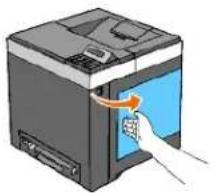
- Skub låsen(e) tilbage, så den eller de tonerpatroner, du vil udskifte, frigøres.
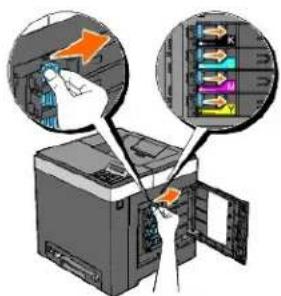
- Træk patronholderen udad, indtil den stopper, og træk derefter tonerpatronen ud af holderen.
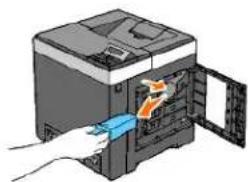
FORSI GTIG: Du skal ikke ryste tonerpatronen, Idet den mullgvis kan spilde toner.
Installation af en ny tonerpatron
- Sørg for, at farven på den nye tonerpatron svarer til den på håndtaget, inden du udskifter den. Ryst tonerpatronen fem eller seks gange for at toneren jævnt fordelt.
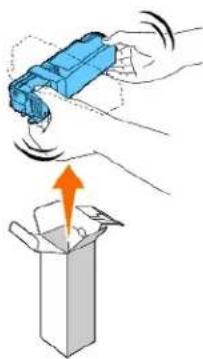
- Indsæt tonerpatronen i den tilhørende patronholder og skub tonerpatronens låse på plads, indtil den låses fast.
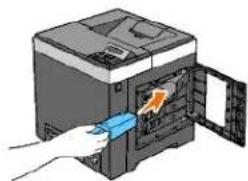
Udskiftning af printhoved-enhed (PHD-enhed)
FORSI GTIG: Inden du udfører nogen af de følgende procedurer, bør du læse og følge sikkerhedsforskrifterne i din Produktinformationsguide.
OBS: For at beskylte printhoved-enhedens (PHD-enhedens) tromler imod skarpt lys, skal du lukke remenheden inden for tre minutter. Hvis remenheden forbliver åben i mere end tre minutter, kan udskriftskvaliteten muligvis forringes.
OBS: Sørg for, at der ikke er noget, der rører eller ridser overfladen (sort-farvet film) på rem-enheden. Ridser, snavs eller olie fra dine hænder på rem-enhedens film kan påvirke udskriftskvaliteten.
-
Sørg for, at printeren er slukket.
-
Træk standard 250-ark bakken forsigtigt ud af printeren. Hold I bakken med begge hænder, og tag den ud af printeren.
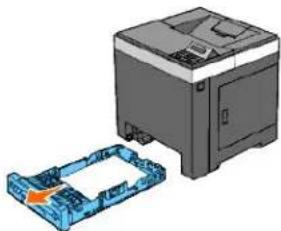
- Tryk på sideknappen og åbn frontdækslet.
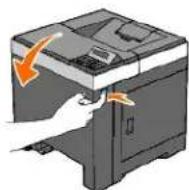
- Åbn remenheden.
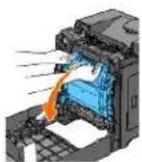
- Drej de fire PHD-låsemekanismer mod uret.
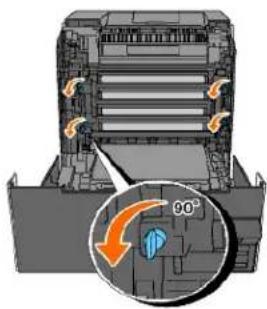
- Træk PHD-enheden ud af printeren.
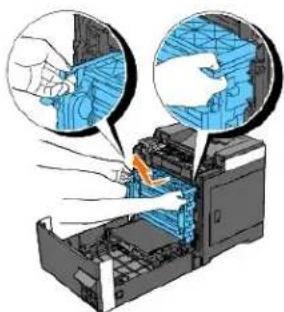
Installering af PHD-enheden
- Åbn PHD-emballagen.
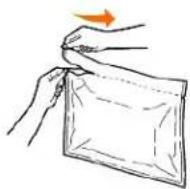
- Tag PHD-enheden ud af emballagen.
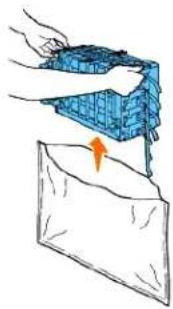
- Fjern de otte gule bänd fuldstændigt fra PHD-enheden.
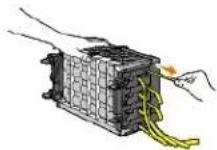
- Fjern beskyttelsesdækslet fra PHD-enheden.
BEMÆRK: Fjern ikke beskyttelsesfrontdækslet på dette tidspunkt.
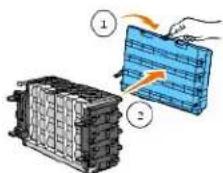
- Sæt PHD-enheden ind, indtil linjen på håndtaget er ud for den hvide linje på printeren.
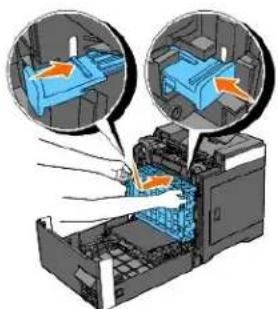
- Fjern omhyggeligt beskyttelsesdækslet fra PHD-enhedens front.

OBS: Sørg for, at du ikke rammer remenheden, når du fjerner det beskyttende frontdæksel.
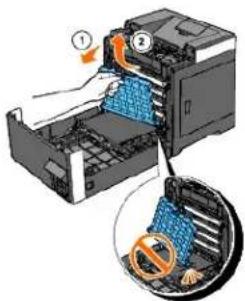
- Luk remenheden ved at skubbe den op.
- Luk frontdækslet.
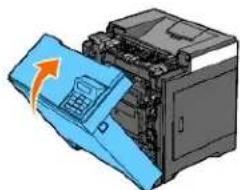
FORSI GTIG: Brug ikke for meget kraft på bakken. Dette kan medføre, at bakken eller printerens indre beskadiges.
Udskiftning af retard roller'en
Holder du retard roller'en i papirbakken ren, er det med til at sikre, at du får de bedst mulige kopier. Det anbefales at rense separatorerne regelmæssigt.

FORSI GTIG: For at forhindre elektrisk stød, skal du altid slukke for printeren og tage netledningen ud fra det jordforbundne udtag, inden du udfører vedligeholdelse.

FORSI GTI G: Inden du udfører nogen af de følgende procedurer, bør du læse og følge sikkerhedsforskrifterne i din Produktinformationsguide.
Dell retard roller-valser kan kun fås gennem Dell. Se "Sådan kontakter du Dell" angående bestilling pr. telefon.
Del anbefales, at du anvender Dell-retard rollervalser til din printer. Dell yder ingen garanti for problemer, som er forårsaget af anvendelse af tilbehør, dele og komponenter, som ikke er fremstillet af Dell.
Udtagning af den brugte retard roller-alse fra standard 250-ark bakke

BEMÆRK: Fjern alt papir eller media fra bakken, inden du trækker bakken ud af printeren.
- Træk standard 250-ark bakken forsigtigt ud af printeren. Hold i bakken med begge hænder, og tag den ud af printeren.
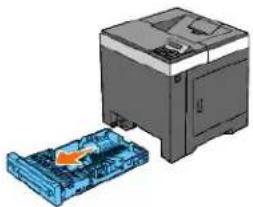
BEMÆRK: Udskift forsigtigt standard 250-ark bakken, så den ikke falder ned.
- Ret den nye retard roller ind efter rillen på akslen.
- Indsæt retard roller-valsen i akslen sådan at fremspringene passer fuldstændig med åbningerne, og valsekrogen igen er placeret inde i rillen på akslen.
- Læg papir i, og placer den i printeren.
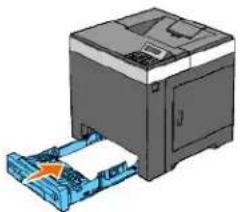

FORSI GTIG: Brug ikke for meget kraft på bakken. Dette kan medføre, at bakken eller printerens indre beskadiges.
Rengøring af fremførselsvalsen inde i printeren
Rengør fremførselsvalsen inde i printeren, hvis udskrivningsmedierne ikke fremføres korrekt.
OBS: For at beskytte printhoved-anhedens (PHD-enhedens) tromler imod skarpt lys, skal du lukke remenheden inden for tre minutter. Hvis remenheden forbliver åben i mere end tre minutter, kan udskriftskvallteten muligvis forringes.
OBS: Sørg for, at der ikke er noget, der rører eller ridser overfladen (sort-farvet film) på rem-enheden. Ridser, snavs eller olle fra dine hænder på rem-enhedens film kan påvirke udskriftskvaliteten.
-
Sørg for, at printeren er slukket.
-
Træk standard 250-ark bakken forsigtigt ud af printeren. Hold i bakken med begge hænder, og tag den ud af printeren.
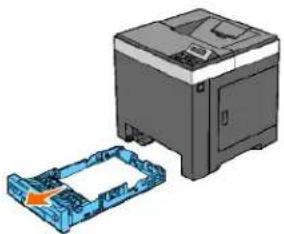
- Tryk på sideknappen og åbn frontdækslet.
- Åbn remenheden.
- Drej de fire PHD-låsemekanismer mod urets retning, og træk så PHD- enheden ud af printeren.
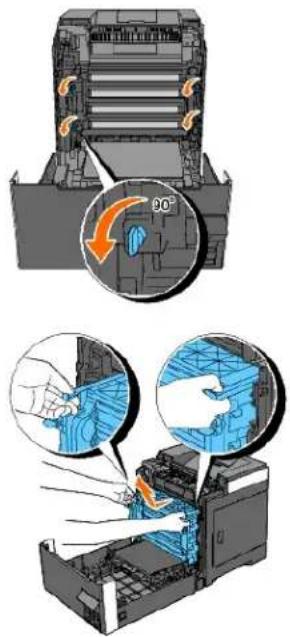
BEMÆRK: Opbevar PHD-enheden på et mørkt sted. Undgå at udsætte PHD-enheden for lys.
- Rengør fremførselsvalsen inden i printeren med en tør klud.
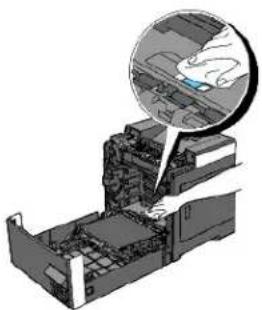
- Indsæt PHD-enheden indtil den stopper og drej de fire PHD-låsemekanismer rundt med uret for at låse PHD-enheden.
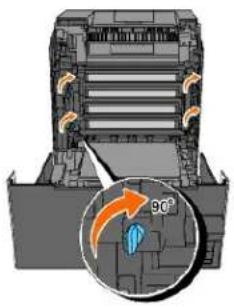
-
Luk remenheden ved at skubbe den op.
-
Luk frontdækslet.
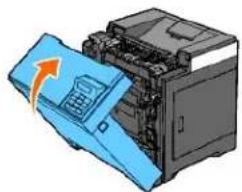

FORSI GTIG: Brug ikke for meget kraft på bakken. Dette kan medføre, at bakken eller printerens indre beskadiges.
Rengøring af CTD-sensoren inde i printeren
Du skal kun rengøre CTD-sensoren, när der vises en alarm for CTD-sensoren på Status Monitor eller betjeningspanelet.
OBS: For at beskylte printhoved-enhedens (PHD-enhedens) tromler imod skarpl lys, skal du lukke remenheden inden for tre minutter. Hvis remenheden forbliver åben i mere end tre minutter, kan udskriftskvaliteten muligvis forringes.
OBS: Sørg for, at der ikke er noget, der rører eller ridser overfladen (sort-farvet film) på rem-enheden. Ridser, snavs eller olie fra dine hænder på rem-enhedens film kan påvirke udskriftskvaliteten.
-
Sørg for, at printeren er slukket.
-
Træk standard 250-ark bakken forsigtigt ud af printeren. Hold I bakken med begge hænder, og tag den ud af printeren.
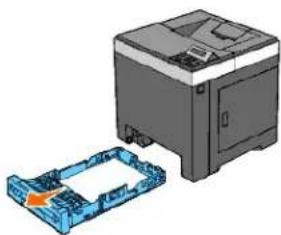
- Tryk på sideknappen og åbn frontdækslet.
- Åbn remenheden.
- Rengør CTD-sensoren inde i printeren med en ren tør vatpind.
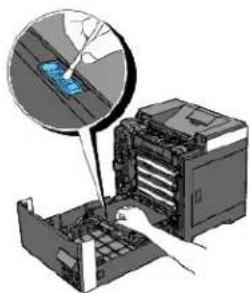
- Luk remenheden ved at skubbe den op.
- Luk frontdækslet.
FORSI GTIG: Brug ikke for meget kraft på bakken. Dette kan medføre, at bakken eller printerens indre beskadiges.
Indstilling af farveregistreringen
Følg nedenstående procedure for at indstille farveregistreringen, när printeren har været flyttet til en ny placering.
Udskrivning af farveregistreringsoversigten
Når du bruger betjeningspanelet
- Tryk på knappen Menu.
- Tryk på knappen √ indtil Administ. menu vises, og tryk så på knappen √ (Indstil).
- Tryk på knappen √ indtil Vedligeholdelse vises, og tryk så på knappen √ (Indstill).
- Tryk på knappen √, indtil færvereg.indst. vises, og tryk så på knappen √ (Indstil).
- Tryk på knappen √ indtil Farvereg, tabel vises, og tryk så på knappen √ (Indstil).
Farveregistreringstabellen udskrives.
Når du bruger Værktøjskassen
- Klik på Start→ Alle programmer→ Dell Printere→ Dell 2130cn Color Laser Printer→ Værktøjskasse.
Dialogboksen Vælg printer åbnes. - Klik på navnet på denne printer på listen under Printernavn, og klik så på OK.
Værktøjskasse åbner. - Klik på Vedligeholdelse af printer fanen.
- Vælg Registreringsindstilling fra listen til venstre på siden.
Registreringsindstilling siden vises. - Klik på Start knappen ved siden af Farveregi-oversigt.
Farveregistreringstabellen udskrives.
Bestemmelse af værdier
På farveregistreringsoversigten er der to slags tabeller: Tabel 1 (hurtig scanning) og Tabel 2 (langsom scanning).
Tabel 1 bruges til indstilling af farveregistrering af hurtig scanningsretningen, der er lodret på papirtilførselsretningen. Tabel 2 bruges til indstilling af farveregistrering af langsom scanningsretningen, der er vandret på papirtilførselsretningen.
I det følgende forklares, hvordan indstillingsværdierne bestemmes for hurtig scanning og for langsom scanning ved hjælp af Tabel 1 og Tabel 2.
Hurtig scanning
1 Tabel 1 på farveregistreringsoversigten skal du finde de mest lige linjer, hvor de to sorte linjer og den farvede linje er tættest justeret for hver farve (G, M og C). Hvis du finder den mest lige linje, skal du bemærke den værdi (-9 - +9), der angives med den mest lige linje for hver farve.
Når værdlen er 0 for hver farve, behøver du ikke indstille farveregistreringen for hurtig scanning.
Når værdien ikke er 0, skal du indtaste værdien ved at følge proceduren i "Indtastning af værdier".
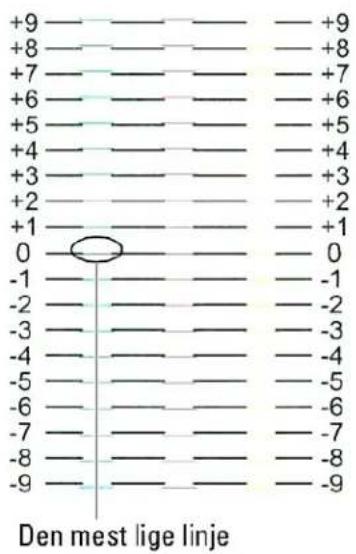
line
| Position | Value | |---|---| | +9 | +9 | | +8 | +8 | | +7 | +7 | | +6 | +6 | | +5 | +5 | | +4 | +4 | | +3 | +3 | | +2 | +2 | | +1 | +1 | | 0 | 0 | | -1 | -1 | | -2 | -2 | | -3 | -3 | | -4 | -4 | | -5 | -5 | | -6 | -6 | | -7 | -7 | | -8 | -8 | | -9 | -9 | Den mest lige linje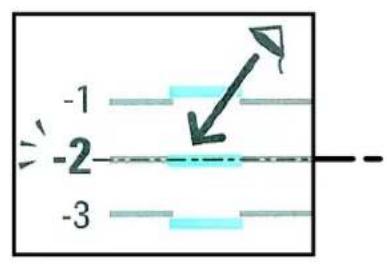
Langsom scanning
1 Tabel 2 på farveregistreringsoversigten skal du finde den midterste linje i det hvide område for hvert farvemønster (G, M og C). Hvis du finder den midterste linje, skal du bemærke den værdi (-9 - +9), der angives med den midterste linje for hver farve.
Når værdien er 0 for hver farve, behøver du ikke indstille farveregistreringen for langsom scanning.
Når værdien ikke er 0, skal du indtaste værdien ved at følge proceduren i "Indtastning af værdier".
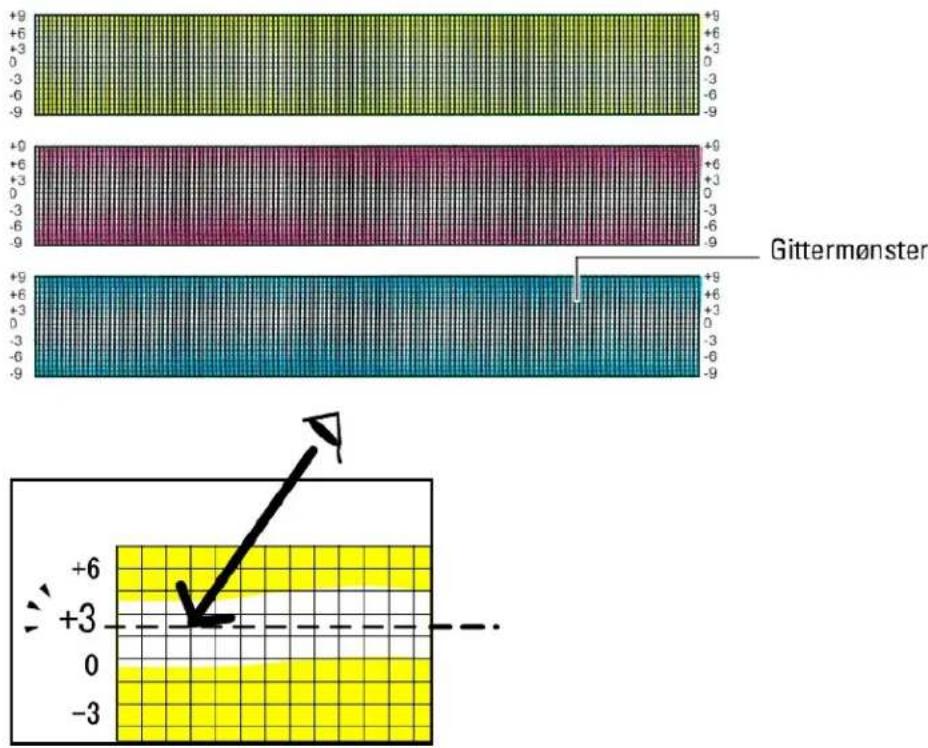
bar
| Color Scale | Value | |---|---| | +9 | +9 | | +6 | +6 | | +3 | +3 | | 0 | 0 | | -3 | -3 | | -6 | -6 | | -9 | -9 | Gittermønster +9 +6 +3 -9 +6 +3 -3 -6 +9 +6 +3 -3 +6 +3 +3 +6 +3 +6 +3 +6 +3 +6 +3 +6 +3 +6 +3 +6 +3 +6 +3 +6 +3 +6 +3 +6 +3 +6 +3 +6 +3 +6 +3 +6 +3 +6 +3 +6 +3Indtastning af værdier
Når du bruger betjeningspanelet
Indtast med brug af betjeningspanelet de værdier, som du fundet i farveregistreringstabellen, for at udføre indstillingerne.
- Tryk på knappen Menu.
- Tryk på knappen √ indtil administ, menu vises, og tryk så på knappen √ (Indstil).
- Tryk på knappen √ indtil vodligeholdelse vises, og tryk så på knappen √ (Indstil).
- Tryk på knappen √, indtil Parvereq. indst. vises, og tryk så på knappen √ (Indstill).
- Tryk på knappen √, indtil Indtast nummer vises, og tryk så på knappen √ (Indstil).
-
Tryk på knappen √, indtil Hartlig scanning vises, og tryk så på knappen √ (Indstill).
Cursoren placeres ved det første ciffer i hurtig scanning. -
Tryk på knappen ▼ eller ▲, indtil du når den værdi (f.eks. +3), der vises på tabellen.
-
Tryk en gang på knappen >, og flyt markøren til den næste værdi.
-
Gentag trin 7 og 8 for at indtaste alle cifrene i hurtig scanning, og tryk derefter på knappen √ (Indstil).
-
Tryk på knappen √, indtil langsom scanning vises, og tryk så på knappen √ (Indstil).
- Tryk på knappen ▼ eller ▲, indtil du når den værdi (f.eks. +3), der vises på tabellen.
- Tryk en gang på knappen ♥, og flyt markøren til den næste værdi.
- Gentag trin 11 og 12 for at indtaste alle cifrene i Langson scanning og tryk derefter på knappen √ (Indstil).
- Tryk på knappen Cancel.
- Tryk på knappen √ indtil Farvereg. tabel vises, og tryk så på knappen √ (Indstil).
Farveregistreringstabellen udskrives med de nye værdier. - Tryk på knappen √ (Indstil).
- Juster, indtil alle lige linjer er på værdien 0. Det hjælper at se et billede før og efter justering.
Når du bruger Værktøjskassen
Indtast med brug af Værktøjskassen, de værdier, som du fundet i farveregistreringstabellen for at udføre indstillingerne.
- Klik på Start→ Alle programmer→ Dell Printere→ Dell 2130cn Color Laser Printer→ Værktøjskasse.
Dialogboksen Vælg printer åbnes. - Klik på navnet på denne printer på listen under Printernavn, og klik så på OK.
Værktøjskasse åbner. - Klik på Vedligeholdelse af printer fanen.
- Vælg Registreringsindstilling fra listen til venstre på siden.
Registreringsindstilling siden vises. - Vælg værdien med den lige linje og klik derefter på Anvend nye indstillinger knappen.
- Klik på Start knappen ved siden af Farveregi-oversigt.
Farveregistreringstabellen udskrives med de nye værdier. - Juster indtil alle lige linjer er på værdien 0. Det vil hjælpe at vise et billede af før og efter justering.
OBS: Når farveregistreringstabellen er udskrevet, må du ikke slukke for printeren, før printermotoren er standset.
BEMÆRK: Hvis ø ikke er ved siden af de mest lige linjer, skal du bestemme værdierne og indstille printeren igen.
Udtagning af alternativer
Udtagning al 250 ark-ilægger (ekstraudstyr)
Fjernelse af en duplekser
Fjernelse af hukommelse
Udtagning af netværksprotokoladapteren
Fjernelse af den trådlöse printeradapter
Hvis printerens placering skal ændres, eller hvis printer- og udskrivningsmediehånderingsalternativerne skal sendes til et nyt sted, skal alle udskrivningsmediehånderingsalternativer fjernes fra printeren. Ved forsendelse skal du pakke printeren og udskrivningsmediehånderingsalternativerne sikkert for at undgå skader.
Udtagning af 250 ark-ilægger (ekstraudstyr)
FORSI GTIG: Hvis du fjerner en 250 ark-ilægger (ekstraudstyr), skal du sørge for at slukke printeren, tage strømkablet ud og fjerne alle kabler fra printeren bagside, inden du udfører disse handlinger.
- Sluk printeren, og fjern strømkablet. Fjern derefter alle kabler fra printerens bagside.
- Træk standard 250-ark bakken cirka 200 mm ud af printeren. Hold bakken med begge hænder, og fjern den fra printeren.
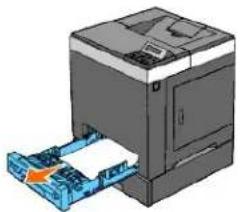
- Fjern de to skruer, der forbinder printeren og 250 ark-ilæggeren (ekstraudstyr) ved at skrue dem af med en mønt eller en lignende genstand.
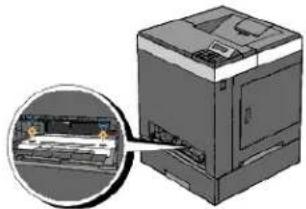
- Løft forsigtigt printeren af bakkemodulet, og placer den på et jævnt underlag.
FORSI GTIG: For at løfte printeren sikkert skal to personer løfte den vendt mod forsiden og bagsiden. Forsøg aldrig at løfte printeren vendt mod højre og venstre side.
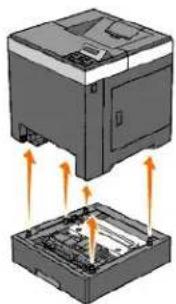
FORSI GTIG: Brug ikke for meget kraft på bakken. Dette kan medføre, at bakken eller printerens indre beskadiges.
- Tilslut igen alle kablerne inklusive strømkablet til printerens bagside, og tænd printeren.
Fjernelse af en duplekser
- Sørg for, at printeren er slukket.
- Tryk på sideknappen og åbn frontdækslet.
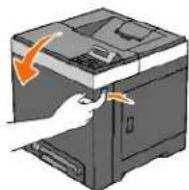
- Hold sideknappen nede, og slip duplekserens lås ved at løfte dens forreste kant en smule.
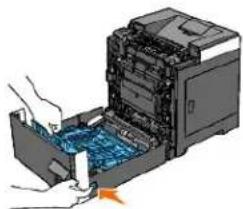
Fjernelse af hukommelse
-
Sørg for, at printeren er slukket.
-
Skru forsigtigt skruen på kontrolpladedækslet mod urets retning, og åbn dækslet.
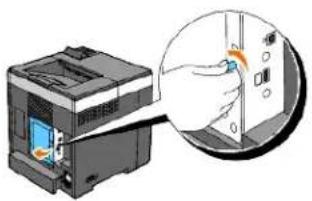
- Fjern kontrolpladedækslet.
BEMÆRK: Tag kontrolpladedækslets nederste kant af ved at dreje kontrolpladedækslet på hængslet i kanten ovenfor. Fjern derefter kontrolpladedækslet ved at trække det væk fra printeren.
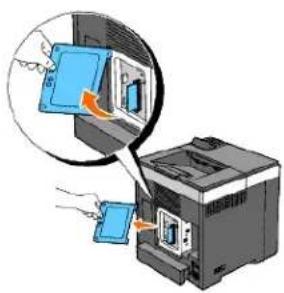
- Hold fast i hukommelsen, træk den ud.
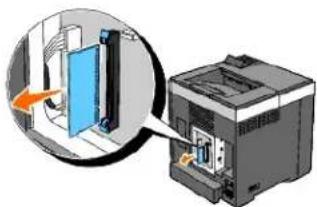
- Sæt kontrolpladedækslet på.
BEMÆRK: Indsæt det øverste hængsel på kontrolpladedækslet i den øverste sprække på printeren. Indsæt derefter det nederste hængsel på kontrolpladedækslet i den nederste sprække på printeren.
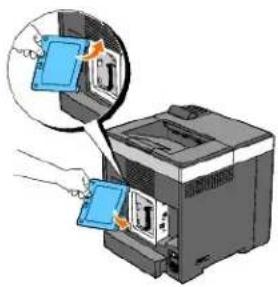
- Luk kontrolpladedækslet, og skru skruen med uret.
Udtagning af netværksprotokoladapteren
-
Sluk printeren, og fjern strømkablet. Fjern derefter alle kabler fra printerens bagside.
-
Skru forsigtigt skruen på kontrolpladedækslet mod urets retning, og åbn dækslet.
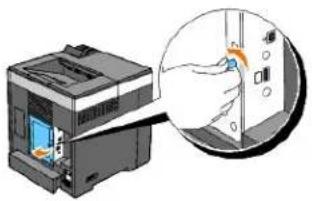
- Fjern kontrolpladedækslet.
BEMÆRK: Tag kontrolpladedækslets nederste kant af ved at dreje kontrolpladedækslet på hængslet i kanten ovenfor. Fjern derefter kontrolpladedækslet ved at trække det væk fra printeren.
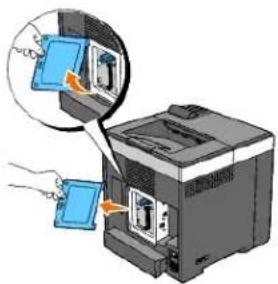
- Fjern netværksprotokoladapter ved at frigøre adapterens kroge.
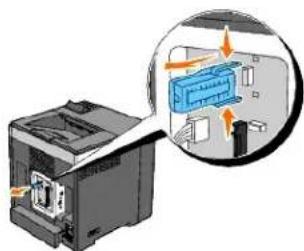
- Sæt kontrolpladedækslet på.
BEMÆRK: Indsæt det overste hængsel på kontrolpladedækslet i den overste sprække på printeren. Indsæt derefter det nederste hængsel på kontrolpladedækslet i den nederste sprække på printeren.
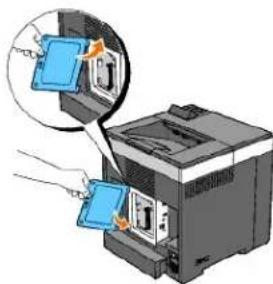
- Luk kontrolpladedækslet, og skru skruen med uret.
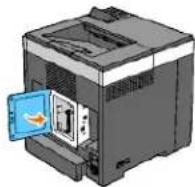
- Tilslut Igen alle kablerne inklusive strømkablet til printerens bagside, og tænd printeren.
Fjernelse af den trådløse printeradapter
-
Sluk printeren, og fjern strømkablet. Fjern derefter alle kabler fra printerens bagside.
-
Skru forsigtigt skruen på kontrolpladedækslet mod urets retning, og åbn dækslet.
-
Fjern kontrolpladedækslet.
BEMÆRK: Tag kontrolpladedækslets nederste kant af ved at dreje kontrolpladedækslet på hængslet i kanten ovenfor. Fjern derefter kontrolpladedækslet ved at trække det væk fra printeren.
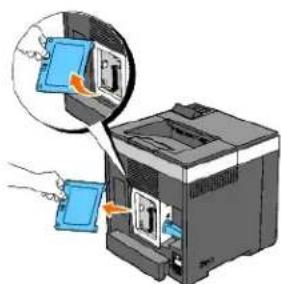
- Sæt kontrolpladedækslet på.
BEMÆRK: Indsæt det øverste hængsel på kontrolpladedækslet i den øverste sprække på printeren. Indsæt derefter det nederste hængsel på kontrolpladedækslet i den nederste sprække på printeren.
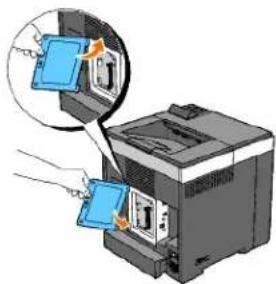
- Luk kontrolpladedækslet, og skru skruen med uret.
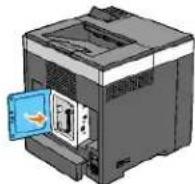
- Sæt hætten ind i det trådløse printeradapterstik.
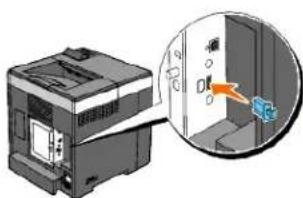
- Tilslut igen alle kablerne inklusive strømkablet til printerens bagside, og tænd printeren.
| Mærkespænding | 220-240 VAC | 110-127 VAC |
| Frekvens | 50/60 Hz | 50/60 Hz |
| Strøm | 5 A | 9 A |
Mål
Højde: 413 mm (16,26 tommer) Bredde: 400 mm (15,75 tommer) Dybde: 406 mm (15,98 tommer)
Vægt (Ikke inklusive patron og PHD-enhed): 16,3 kg (35,9 lb)
Hukommelse
| Basishukommelse | 256 MB |
| Maks. hukommelse | 1280 MB (256+1024 MB) |
| Stik | 200pin DDR2 SO-DIMM |
| DIMM størrelse | 512 MB, 1024 MB |
| Hastighed | PC2-3200, PC2-4200, PC2-5300 |
En styringsinformationsbase (MIB) er en database, som indeholder information om netværksenheder (som f.eks. adaptere, broer, routere og computere). Denne information hjæsper netværksadministratører med at styre netværket (analysere udførelser, trafik, fejl osv.). Dell™ 2130cn Color Laser Printer er i overasstemmølse med standard industri MIB-specifikationer, således at printeren kan genkendes og styres af forskellige softwaresystemer til printer- og netværksstyring.
Omgivelser
Anvendelse
| Temperatur | 5-32°C |
| Fuglighedsgrad | 15-85% RH (uden kondens) |
Garanti for udskrivningskvalitet
| Temperatur | 15-28°C |
| Fugtighedsgrad | 20-70% RH (uden kondens) |
Lager
| Temperaturområde | 0-35°C (32-95°F) |
| Fugtighedsområde ved opbevaring | 15-80% RH (uden kondens) |
Højde
Dit mellemkabel skal opfylde de fölgende krav:
| Tilslutningstype | Tilslutningsspecifikationer og symboler | ||
| 1 | USB | USB2.0 | |
| 2 | Trådløs | IEEE802.11b/802.11g | |
| 3 | Ethernet | 10 Base-T/100 Base-TX | |
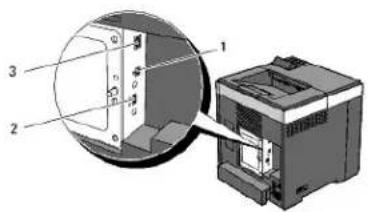
Teknisk support med tekniker-assistance kræver samarbejde med og deltagelse af kunden under fejlfindingsprocessen og ved genoprettelse af operativsystemet, softwareprogrammet og hardwareriverne til den oprindelige standardkonfiguration som ved leveringen fra Dell, såvel som verifikation af printerens funklonsdygtighed og al Dell-installeret hardware. I tilgift til denne tekniske understøttelse med tekniker-assistance, er teknisk understøttelse til rådighed online på Dell support. Yderligere teknik understøttelse kan muligvis købes.
Dell giver en begrænset teknisk understøttelse for printeren og al Dell-installerede software og perifert udstyr. Understøttelse for tredjeparts software og perfert udstyr leveres af den oprindelige fabrikant, inklusive dem, der er købt og/eller installeret gennem Software & Peripherals (DellWare), ReadyWare, and Custom Factory Integration (CFI/DellPlus).
Online servicer
Du kan lære mere om Dells produkter og servicer på følgende websider:
www.dell.com
www.dell.com/ap (kun lande i Aslen/Stillehavslande)
www.euro.dell.com (Kun i Europa)
www.dell.com/la (Latinamerikanske og caribiske lande)
www.dell.ca (kun i Canada)
Det anbefales, at kunder skaffer sig af med brugt computerhardware, monitors, printere og andet perifert udstyr på en miljøvenlig måde. Potentielle metoder inkluderer genbrug af dele eller hele produkter samt genanvendelse af produkter, komponenter og/eller materialer.
Sådan kontakter du Dell
Kunder i USA kan ringe på 800-WWW-Dell (800-999-3355).

BEMÆRK: Hvis du ikke har en aktiv internetforbindelse, kan du finde kontaktoplysninger på din købsfaktura, pakkeseddel, regning eller i dit Dell-katalog.
Dell har flere forskellige online- og telefonbaserede support- og servicemuligheder. Disse varierer afhængligt af land og produkt, og nogle servicer er mulligvis ikke tilgængelige i dit område. Sådan kontakter du Dell vedrørende salg, teknisk support eller kundeservice:
- Besøg support.dell.com.
- Find dit land eller område i rullemenuen Choose A Country/ Region nederst på siden.
- Klik på Kontakt os til venstre på siden.
- Vælg det relevante service- eller supportlink afhængigt af dit behov.
- Vælg den kontaktform, der passer dig bedst.
Klik på linkene til venstre for oplysninger om egenskaberne, alternativerne og anvendelsen af din printer. Oplysninger om anden dokumentation, som følger med din printer, finder du under "Søgning efter oplysninger".
Set forfra
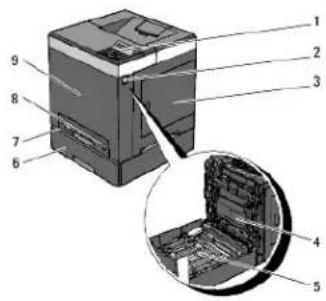
| 1 | Betjeningspanel | 6 | 250 ark-ilægger (ekstraudstyr)BEMÆRK: Printeren har plads til maksimall 3 bakker (standard 250-ark bakke, 250 ark-ilægger (ekstraudstyr) og enkeltarkilægger). |
| 2 | Sideknap | 7 | Standard 250-ark bakke |
| 3 | Sidedæksel (tonerpatroner inde bagved) | 8 | Enkeltarkilægger |
| 4 | Rem-enhed | 9 | FrontdækselBEMÆRK: Du kan åbne frontdækslet ved at trykke på sideknappen. |
| 5 | Duplekser (sælges separat) |
Set bagfra
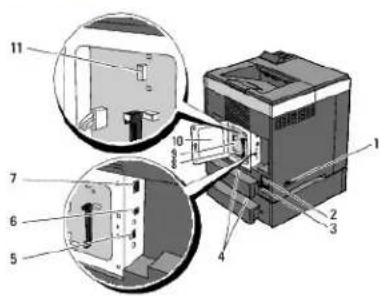
| 1 | Tænd-sluk-knap | 7 | Ethernet port |
| 2 | RESET-knap | 8 | Hukommelsesslot |
| 3 | Strømforsyningsstik | 9 | Kontrolplade |
| 4 | Bakkens bagdæksel | 10 | Kontrolpladedæksel |
| 5 | Stik til trådløs printeradapter | 11 | Stik til netværksprotokoladapter |
| 6 | USB port |
For bestilling af nye tonerpatroner eller tilbehør fra Dell:
Hvis du ikke kan finde ikonet på dit skrivebord, skal du følge fremgangsmåden nedenfor.
a. Klik på DLRMM.EXE fra "C:\Programmer\Dell Printere\Supplerende farvelasersoftware\Genbestil".
BEMÆRK: "C:\Programmer" kan afvige afhængigt af destinationen af den mappe, du installerede Dell softwaren and dokumentationen I.
b. Klik på Filer på værktøjslinjen, og klik derefter på Opret genvej på den viste rullemenu.
c. Højreklik på det genvejsikon der oprettes.
d. Vælg Send til fra fald-ned-menuen og klik derefter på Skrivebord (opret genvej) på den viste undermenu.
- Besøg Dell printertilbehør webstedet på www.dell.com/supplies eller bestil Dell printertilbehør pr. telefon.
Se "Ekspres servicekode og servicetagnummer" angående hjælp til at finde dit servicetagnummer.
Printerbetjeningspanelet har et LCD-display med 2 linjer gange 16 tegn, syv knapper og to indikatorer, som blinker, når printeren er klar til at udskrive, og når der opstår en fejl.
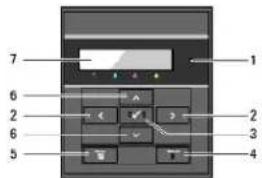
| 1 | Klar/Fejl-indikatorLyser grønt, når printeren er klar eller i dvale, og blinker, når der modtages data.Lyser orange, når der opstår en fejl, og blinker, når der opstår en udskrivningsfejl, som ikke kan rettes. | 5 | Knappen ☐Menu)I Udskrivningsindstilling: skifter til Menu-indstilling.I Menu-indstilling: skifter til Udskrivningsindstilling. |
| 2 | Knapper <>I Menu-indstillingen: vælger undermenuer eller indstiller værdier. | 6 | Knapper √▲I Menu-indstillingen scrolles gennem menuer og punkter. Tryk på disse knapper for at indtaste numre eller kodeord for sikre udskriftsjob. |
| 3 | Knappen √(Indstil)I Menu-indstilling: viser den valgte menu eller det valgte menupunkt og bestemmer den valgte værdi. | 7 | LCD-panel |
| 4 | Knappen ✗(Cancel)Annullerer det aktuelle udskriftsjob.I topmenuen i Menu-indstilling: skifter til Udskrivningsindstilling.I undermenuen i Menu-indstilling: skifter til menuens overste hleararki. |
Udskrivning af en panelindstillinger-side
Panelindstillinger-siden viser de aktuelle indstillinger for betjeningspanelets menuer.
Når du bruger betjeningspanelet
- Tryk på knappen Menu.
- Tryk på knappen √ indtil Rapport./Tisie vises, og tryk så på knappen √ (Indstil).
- Tryk på knappen √, indtil panelindstill. vises, og tryk så på knappen √ (Indstil).
Når du bruger Værktøjskassen
- Klik på Start → Alle programmer → Dell Printere → Dell 2130cn Color Laser Printer → Værktøjskasse.
Dialogboksen Vælg printer åbnes.
- Klik på navnet på denne printer på listen under Printernavn, og klik så på OK.
Værktøjskasse åbner. - Klik på Rapport om printerindstillinger fanen.
- Vælg Rapporter fra listen til venstre på siden.
Rapporter siden vises. - Klik på Panelindstillinger knappen.
Panelindstillinger-siden udskrives.
Søgning efter oplysninger

BEMÆRK: Det følgende er alternativer, som du behøver at købe separat.
n USB-kabel
n Ethernet-kabel
n Trådløs printeradapter
n Netværksprotokoladapter
n 250 ark-ilægger (ekstraudstyr)
n Duplekser
n 512 MB eller 1024 MB hukommelse
| Hvad søger du efter? | Find det her |
| i Drivere til min printeri Min Se brugerguide | Drivere og hjælpeprogrammer CD Drivere og hjælpeprogrammer CD'en indeholder installationsvideo, dokumentation og drivere til din printer. Du kan anvende CD'en til at afinstallere/geninstallere drivere eller få adgang til din installationsvideo og dokumentation.Readme-filer kan være inkluderet på din CD for at give dig sidste øjebliks-opdateringer om tekniske ændringer af din printer eller avanceret teknisk referencomatoriale for erfarnø brugøre eller teknikøre. Drivere og hjælpeprogrammer CD'en indeholder installationsvideo, dokumentation og drivere til din printer. Du kan anvende CD'en til at afinstallere/geninstallere drivere eller få adgang til din installationsvideo og dokumentation.Readme-filer kan være inkluderet på din CD for at give dig sidste øjebliks-opdateringer om tekniske ændringer af din printer eller avanceret teknisk referencomatoriale for erfarnø brugøre eller teknikøre. |
| i Hvordan jeg anvender min printer | Brugsanvisning BEMÆRK: Brugsanvisning er muligvis ikke tilgængelig i dit land eller din region. BEMÆRK: Brugsanvisning er muligvis ikke tilgængelig i dit land eller din region. |
| i Sikkerhedsinformationi Garantioplysninger | Produktinformationsguide FORSI GTI G: Læs og følg alle sikkerhedsforskrifterne i din Produktinformationsguide, inden du sætter printeren op og anvender den. FORSI GTI G: Læs og følg alle sikkerhedsforskrifterne i din Produktinformationsguide, inden du sætter printeren op og anvender den. |
| Hvordan min printer gøres klar til brug | Klargøringsdiagram |
| Fejlfinding | Feilfindingsoversigt |
| Ekspres servicekode ogservicetagnummer | 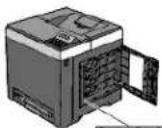 Service Tag Express Service Codexxxxxx 000000 000006Ekspres servicekoden og servicetagnumrene er placeret Inde bag printerens sidedør. Service Tag Express Service Codexxxxxx 000000 000006Ekspres servicekoden og servicetagnumrene er placeret Inde bag printerens sidedør. |
| Se Dell supportwebstedet påsupport.dell.comDell supportwebstedetsupport.dell.comindeholder adskillige online-værktøjer, inklusive:○ Løsninger - Råd og tip om fejifinding, artikler af teknikere og online-kurser○ Opgraderinger - Opgraderingsoplysninger om komponenter, som l.eks. printerdriver.○ Kundeservice - Kontaktoplysninger, oplysninger om bestillingsstatus, garanti og reparationer○ Downloads - Drivers○ Vejledninger - Printerdokumentation og produktspecifikationerDu kan få tilgang til Dell supportwebstedet påsupport.dell.com.Vælg din region på supportsiden, og skriv denødvendige oplysninger for at åbne hjælpeværktøjer og information. |
Tilbage till Inholdstortegnelse Side
Beljeningspanel
Beskyttelse af printeren
De folgende illustrationer viser standardversionen af Dell™ 2130cn Color Laser Printer.
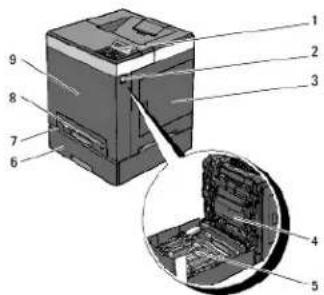
| 1 | Betjeningspanel | 6 | 250 ark-ilægger (ekstraudstyr)BEMÆRK: Printeren har plads til maksimalt 3 bakker (standard 250-ark bakke, 250 ark-ilægger (ekstraudstyr) og enkeltarkilægger). |
| 2 | Sideknap | 7 | Standard 250-ark bakke |
| 3 | Sidedæksel (tonerpatroner inde bagved) | 8 | Enkeltarkilægger |
| 4 | Rem-enhed | 9 | FrontdækselBEMÆRK: Du kan åbne frontdækslet ved at trykke på sideknappen. |
| 5 | Duplekser (sælges separat) |
Sørg for, at der er plads nok til at åbne printerbakken, dækslerne og alternativ. Det er også vigtigt at sørge for plads omkring printeren, så ordentlig ventilation sikres.
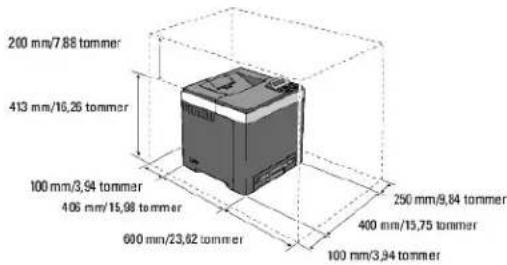
Betjeningspanel
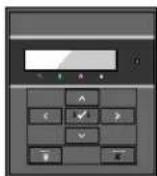
Se "Betjeningspanel" angående oplysninger om betjeningspanelet.
Beskyttelse af printeren
Du kan anvende den ekstra Kensington-lås til at beskytte din printer imod tyveri.
Monter Kensington-låsen på sikkerhedsåbningen på din printer.
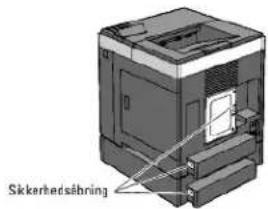
Se i betjeningsinstruktionerne der følger med Kensington-låsen for yderligere oplysninger.
FORSI GTIG: Inden du udfører nogen af de følgende procedurer, bør du læse og følge sikkerhedsforskrifterne i din ProduktInformationsguide.
Installation af printhoved-enheden (PHD)
- Fjern tapen fra printeren, og træk beskyttelsesarket ud af printeren.
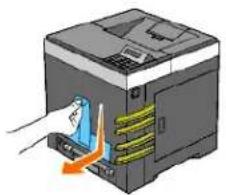
Installation af tonerpatronerne
- Åbn sidedækslet op.
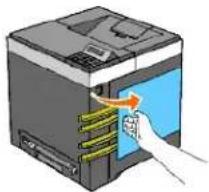
Tilbage till Inholdsfortegnelse Side
Tilslutning af printeren
Valg al del riglige kabel
- Tilslutning af printeren direkte til en computer
Tilslutning af printeren til netværket
Brug af RESET knappen
Valg af det rigtige kabel
Dit Dell™ 2130cn Color Laser Printer-forbindelseskabel skal opfylde følgende krav:
| Tilslutningstype | Tilslutningsspecifikationer |
| USB | USB 2.0 |
| Trådløs (indstilling) | IEEE802.11b/802.11g |
| Ethernet | 10 Base-T/100 Base-TX |
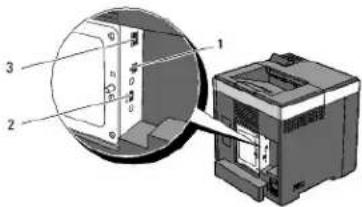
Tilslutning af printeren direkte til en computer
En lokal printer er en printer, der sluttes til din computer ved hjælp af et USB-kabel. Hvis din printer er tilsluttet et netværk i stedet for til din computer, skal du springe dette afsnit over og gå til "Tilslutning af printeren til netværket".
Microsoft® Windows® 2000, Windows XP, Windows Server® 2003, Windows XP 64-bit Edition, Windows Server 2003 Enterprise x64 Edition, Windows Server 2008, Windows Server 2008 Enterprise x64 Edition, Windows Vista® og Windows Vista 64-bit Edition understøtter USB-forbindelser. Se i dokumentationen til din computers operativsystem for om dit system understøtter USB.
Sådan tilsluttes printeren til en computer:
- Sørg for, at printeren, computeren og alle andre tilsluttede apparater er slukkede og taget ud af forbindelse.
- Tilslut printeren til computeren ved hjælp af USB.
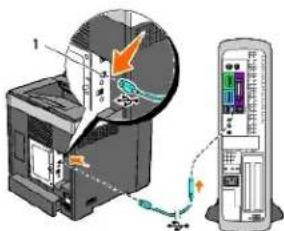
OBS: Du skal ikke sætte et USB-kabel ind i USB-porten på dit tastatur (hvis der er en).
En USB-port behøver et USB-kabel. Sørg for, at USB-symbolet på kablet modsvarer USB-symbolet på printeren.
Sæt den anden ende af kablet ind i en USB-port på bagsiden af computeren.
Tænd printeren
- Sæt netledningen ind i parallelen, og tilslut den til en strømkilde.
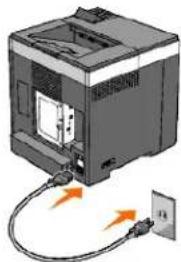
Brug ikke forlængerledninger eller stikdåser.
Printeren bør ikke tilsluttes til et UPS-system.
- Tænd computeren og printeren.
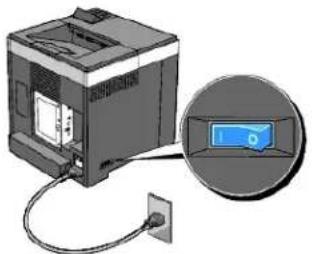
Tilslutning af printeren til netværket
Sådan tilsluttes printeren til et netværk:
- Sørg for, at printeren, computeren og alle andre tilsluttede apparater er slukkede og taget ud af forbindelse.
- Tilslut printeren til netværket ved hjælp af et Ethernet-kabel eller den trådlöse printeradapter (ekstraudstyr).
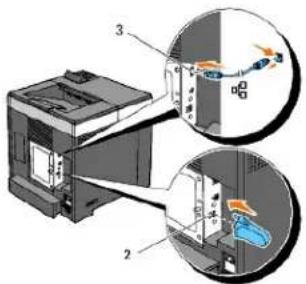
BEMÆRK: Når den trådløse printeradapter er installeret, kan du ikke bruge Ethernet-porten til en kabelbaseret forbindelse.
For at tilslutte printeren til netværket skal du sætte den ene ende af et Ethernet-kabel ind i Ethernet-porten på maskinens bagside og den anden ende ind i et LAN-drop eller en hub. Ved en trådløs forbindelse skal du sætte den trådløse printeradapter i den trådløse printeradaptersokkel på printerens bagside.
Oplysninger om trådløse forbindelser finder du under "Installation og konfigurering af den trådløse printeradapter".
Tænd printeren
- Sæt den ene ende af netledningen i stikket på bagsiden af printeren og den anden ende i en korrekt jordforbundet stikkontakt.
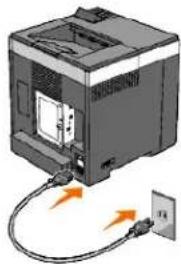
Brug ikke forlængerledninger eller stikdåser.
Printeren bør ikke tilsluttes til et UPS-system.
- Tænd computeren og printeren.
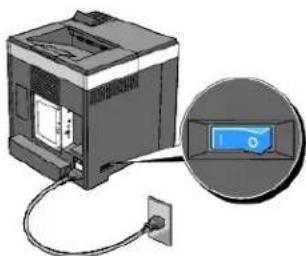
Når du bruger betjeningspanelet
- Tryk på knappen Menu.
- Sørg for, at Rapport./Liste vises, og tryk så på knappen √ (Indstil).
- Printerindstil. vises. Tryk på knappen √ (Indstil).
Printerindstillinger-siden udskrives.
- Hvis IP-adressen viser andet end 0.0.0.0 (fabriksstandarden) eller 169.254.xx.xx, har printeren fået tildelt en IP-adresse, som er blevet lagret. Gå til "Verificer IP-indstillingerne."
Når du bruger Værktøjskassen
- Klik på Start → Alle programmer → Dell Printere → Dell 2130cn Color Laser Printer → Værktøjskasse.
Dialogboksen Vælg printer åbnes.
Værktøjskasse åbner.
- Klik på Rapport om printerindstillinger fanen.
- Vælg Rapporter fra listen til venstre på siden.
Rapporter siden vises. - Klik på knappen Printerindstillinger.
Printerindstillinger-siden udskrives.
Tildel en IP-adresse
BEMÆRK: Når du tildeler en IP-adresse manuelt i IPv6-indstilling, skal du bruge Dell Printer Configuration Web Tool. Hvis du vil Åbne Dell Printer Configuration Web Tool, skal du bruge Link lokal adresse. (Du kan finde flere oplysninger om kontrol af link lokal adresse under "Ldskriv og kontroller siden Printerindstillinger".)
En IP-adresse er et unikt nummer, som består af fire afsnit, som er afgrænset med et punktum, og som kan indeholde op til tre cifre i hvert afsnit, fx 111.222.33.44.
Tildeling af en IP-adresse som allerede er I brug, kan forårsage problemer med netværksydelsen.
BEMÆRK: Tildøling af en IP-adresse anses for at være en avanceret funktion og udføres normalt af en systemadministrator.
Når du bruger betjeningspanelet
Se "Betjeningspanel" for yderligere oplysninger om brug af dit betjeningspanel.
- Tænd printeren.
Klar at udsk. vises. - Tryk på knappen Menu.
- Tryk på knappen √ indtil Administ. menu vises, og tryk så på knappen √ (Indstil).
- Tryk på knappen √ indtil Netværk vises, og tryk så på knappen √ (Indstil).
- Tryk på knappen √ indtil TCP/IP vises, og tryk så på knappen √ (Indstil).
- Tryk på knappen √ indtil IPv4 vises, og tryk så på knappen √ (Indstil).
- Tryk på knappen √ indtil IP-adresse vises, og tryk så på knappen √ (Indstil).
- Cursoren befinder sig ved det første cliffer i IP-adressen. Tryk på knappen ▲ eller ▼ for at indtaste tallene for IP-adressen.
- Tryk på knappen >.
Cursoren flytter til det næste ciffer.
- Gentag trin 8 og 9 for at indtaste alle cifrene i IP-adressen, og tryk derefter på knappen √ (Indstil).
- Tryk på knappen
- Tryk på knappen √ indtil subnet-maske vises, og tryk så på knappen √ (Indstil).
- Gentag trin 8 og 9 for at indstille Subnet-maske og tryk derefter på knappen √ (Indstil).
- Tryk på knappen
- Tryk på knappen √ indtil Prot.oms.adr. vises, og tryk så på knappen √ (Indstil).
-
Gentag trin 8 og 9 for at indstille Protokolomsætter-adresse, og tryk derefter på knappen √ (Indstil).
-
Sluk for printeren, og tænd derefter for den igen.
Når du bruger Værktøjskassen (til IPv4-indstilling)

BEMÆRK: Når du bruger IPv6-indstilling til netværksudskrivning, kan du ikke bruge Værktøjskassen til at tildele en IP-adresse.
Dialogboksen Vælg printer åbnes.
2. Klik på navnet på denne printer på listen under Printernavn, og klik så på OK.
Værktøjskasse åbner.
3. Klik på Vedligeholdelse af printer fanen.
4. Vælg TCP/ IP-indstillinger fra listen til venstre på siden.
TCP/IP-indstillinger siden vises.
6. Tryk derefter på Anvend nye indstillinger knappen for at anvende indstillingerne.
-
Klik på Start→ Alle programmer→ Dell Printere→ Dell 2130cn Color Laser Printer→ Værktøjskasse.
-
Vælg indstillingen fra IP-adresseindstilling og Indtast derefter værdierne I IP-adresse, Subnet-maske og Protokolomsætter-adresse.
IP-adressen tildeles til printeren. Hvis du vil kontroller indstillingen, skal du åbne webbrowseren på en computer, der er tilsluttet netværket og indtaste IP adressen på browserens adressellnje. Hvis IP-adressen er konfiguroret korrekt, vises Dell Printer Configuration Web Tool i browseren.
Du kan tildele IP-adressen til printeren, når du installerer printerdriverne med installeren. Når du anvender Netværkinstallation egenskaben, og bønt IP-adresse er sat til AutoTP på betjeningspanelmenuen, kan du indstille IP-adressen fra 0.0.0.0 til den ønskede IP-adresse på printervalgivinduet.
Verifier IP-indstillingerne
-
Udskriv en anden printerindstillinger side.
-
Se under overskriften TCP/IP på siden Printerindstillinger for at sikre, at IP-adressen, subnet-masken og protokolomsætteren er, som du forventede eller
Ping printeren, og kontroller, om den svarer. Skriv fx ping ved en kommandoprompt på en netværkscomputer efterfulgt af den nye IP-adresse (192.168.0.11):
ping 192.168.0.11
Hvis printeren er aktiv på netværket, vil du modtage et svar.
Brug af RESET knappen
Din printer er udstyret med en elektrisk lækagedetektor, der forhindrer elektrisk stød eller brand på grund af el-lækage ved automatisk at afbryde kredsløb inde i printeren.
Når der registreres en elektrisk lækage, udløses RESET knappen. I dette tilfælde skal du trykke på RESET knappen for at tænde for printeren igen. Kontakt Dell hvis RESET knappen udløses igen, efter du har trykket på RESET knappen.
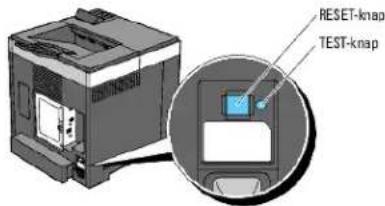
Kontroller om den elektriske lækagedetektor fungerer mindst en gang om måneden ved at følge nedenstående trin:
- Tænd for printeren og tryk derefter på TEST knappen.
Hvis RESET knappen udløses og printeren slukker, fungerer den elektriske lækagedetektor korrekt. Tryk på RESET knappen for at tænde for
printeren igen.
- Kontakt Dell hvis RESET knappen ikke udløses. Du skal ikke fortsætte med at bruge printeren, hvis den elektriske lækagedetektor ikke fungerer.
Brug al Dell Printer Configuration Web Tool
Opsætning af din webbrowser
Sidevisningsformat
• Endring af indstillingerne af menuposterne
BEMÆRK: Dette web-værktøj er ikke til rådighed, medmindre printeren er tilsluttet til et netværk vha. et netværkskabel eller en trådløs printeradapter.
En af funktionerne i Dell™ Printer Configuration Web Tool er E-mail alarm-indstilling, som sender en e-mail til dig eller nøgleoperatøren, når printeren har brug for dele eller indgreb.
Hvis du vil udfylde printerfortegnelsesrapporter, som kræver aktivtagnummer for alle printere i dit område, skal du anvende funktionen Printerinformation i Dell Printer Configuration Web Tool. Du behøver blot at skrive IP-adressen på hver printer i netværket for at få vist aktivtagnummeret.
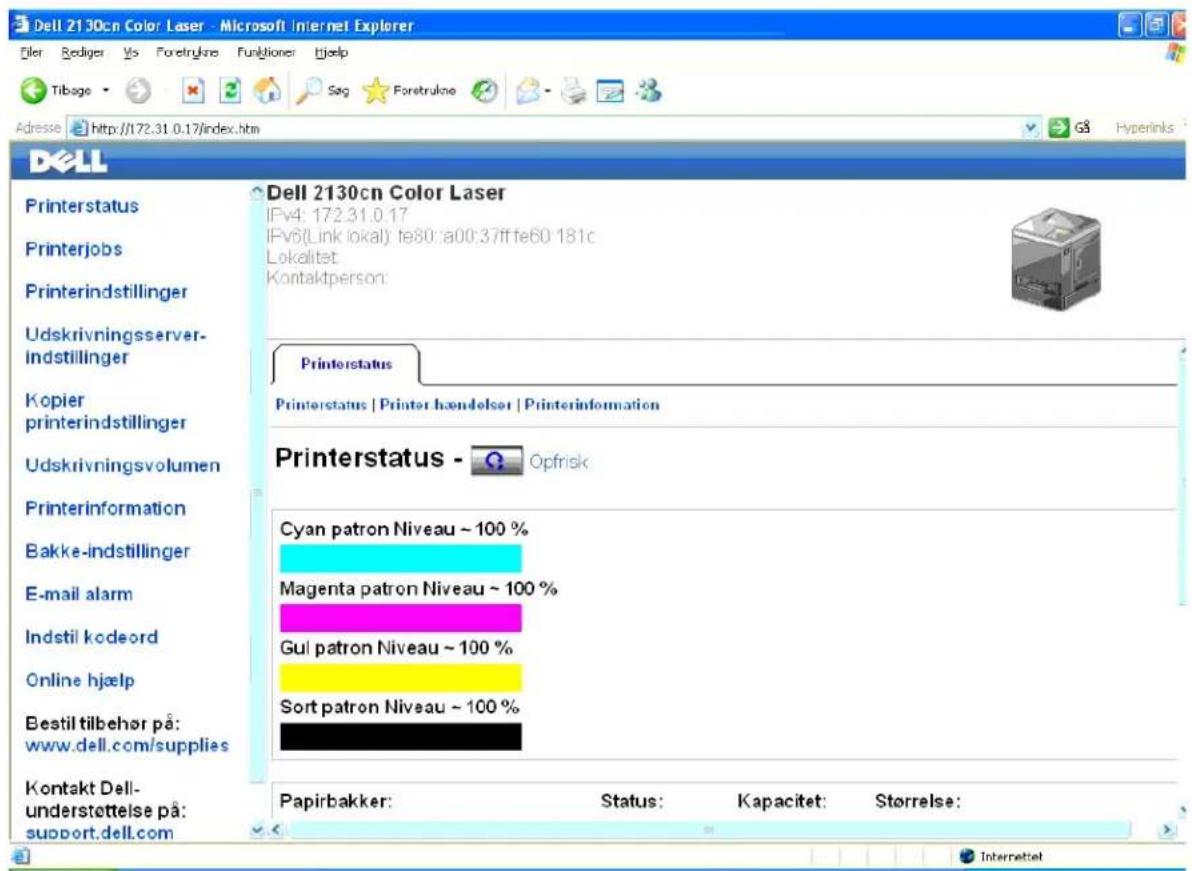
Funktionen Dell Printer Configuration Web Tool giver dig også mulighed for at ændre printerindstillingerne og holde regnskab med udskrivningstendenserne. Hvis du er netværksadministrator, kan du nemt kopiere printerindstillingerne til en af printerne eller alle printerne på netværket ved hjælp af din webbrowser.
BEMÆRK: Når godkendelsesdialogboksen vises på skærmen, skal du skrive et brugernavn og et kodeord for printerens administrator ved at følge de instruktioner, som vises i dialogboksen. Standardbrugernavnet er admin, og standardkodeordet er blankt (NUL). Du kan kun ændre kodeordet i Indstil kodeord siden i Andre egenskaber menuen. Brugernavnet kan ikke ændres. Se "Indstil kodeord" angående yderligere oplysninger.
For at starte Dell Printer Configuration Web Tool skal du skrive din printers IP-adresse i din webbrowser.
Hvis du ikke kender din printers IP-adresse, skal du udskrive printerindstillinger-siden eller få vist TCP/IP-indstillinger-siden, som indeholder IP-adressen.
Når du bruger betjeningspanelet
-
Tryk på knappen Menu.
-
Tryk på knappen √ indtil Rapport/Liste vises, og tryk så på knappen √ (Indstil).
- Printerindstil. vises. Tryk på knappen √ (Indstil).
Printerindstillinger-siden udskrives.
Når du bruger Værktøjskassen

BEMÆRK: Når printeren er tilsluttet til den lokale port, kan Netværksindstillinger ikke vises.
- Klik på Start → Alle programmer → Dell Printere → Dell 2130cn Color Laser Printer → Værktøjskasse.
Dialogboksen Vælg printer åbnes.
Værktøjskasse åbner.
- Klik på Vedligeholdelse af printer fanen.
- Vælg Netværksindstillinger fra listen til venstre på siden.
Siden Netværksindstillinger vises.
Hvis IP-adressen viser0.0.0.0 (fabriksstandarden) eller 169.254.xx.xx, er der ikke blevet tildelt nogen IP-adresse. Flere oplysninger om tildeling af en IP-adresse til printeren kan findes i "Tildel en IP-adresse".
Brug af Dell Printer Configuration Web Tool
Brug Dell Printer Configuration Web Tool til:
Printerstatus
Brug menuen Printerstatus til at få øjeblikkelig feedback på printerens tilbehørsstatus. Når en tonerpatron er ved at være opbrugt, skal du klikke på bestil tilbehør-linket på den første skærm for at bestille ekstra tonerpatroner.
Printerjobs
Brug Printerjobs menuen til at kontrollere information om Jobliste og Fuldførte jobs siderne.
Disse sidder viser detaljer om status angående hver protokol eller job.
Printerindstillinger
Brug menuen Printerindstillinger til at ændre printerindstillinger og vise indstillinger i betjeningspanelet via fjernbetjening.
Udskrivningsserver-indstillinger
Vod at brugo menuon Udskrivningsserver-indstillinger kan du ændre typen af printerinterface og de nødvendige betingelser for kommunikation.
Kopier printerindstillinger
Brug menuen Kopier printerindstillinger til at kopiere printerens indstillinger over på en anden printer eller printere på netværket ved blot at skrive hver enkelt printers IP-adresse.

BEMÆRK: Du skal logge på som administrator for at anvende denne egenskab.
Udskrivningsvolumen
Anvend Udskrivningsvolumen funktionen til at kontrollere udskrivningshistorikken, som f.eks. papiranvendelse og den type job, som udskrives, samt til at begrænse hvilke brugere der kan anvende farveindstillingen og det højeste antal sider, de kan udskrive.
Printerinformation
Anvend Printerinformation menuen til at få information om serviceopkald, fortegnelsesrapporter eller status for de aktuelle hukommelse og motorkodeniveauer.
Bakke-indstillinger
Brug menuon E-mail alarm til at modtage on e-mail, när printeren har brug for tilbehør eller indgreb. Skriv dit navn eller tastoperatørens navn i den e-mail listeboks, som skal underreltes.
Indstil kodeord
Brug menuen Indstil kodeord til at låse Dell Printer Configuration Web Tool med en adgangskode, så andre brugere ikke uforvarende ændrer de printerindstillinger, du har valgt.

BEMÆRK: Du skal logge på som administrator for at anvende denne egenskab.
Online hjælp
Klik på Online hjælp for at besøge Dell supportwebstedet.
Bestil tilbehør på:
Opsætning af din webbrowser
Sørg for, at aktivere JavaScript i din browser inden du anvender Dell Printer Configuration Web Tool.
Det anbefales, at du konfigurerer omgivelsesindstillingerne for dine webbrowsere, inden du begynder at anvende Dell Printer Configuration Web Tool.

BEMÆRK: Dell Printer Configuration Web Tool-siderne kan være ulæselige, hvis siderne blev konfigureret med en anden sprogindstilling end den på din webbrowser.
For Internet Explorer ^® 6.0, Internet Explorer 7.0
Indstilling af displaysproget
- Vælg Internetindstillinger fra Funktioner på menulinjen.
- Vælg Sprog på Generelt fanen.
- Specificer displaysproget i præference-rækkefølge i Sprog listen.
For eksempel:
Indstilling af printerens IP-adresse til ikke proxy
- Vælg Internetindstillinger fra Funktioner menuen.
- Klik på LAN-indstillinger i Indstillinger for lokalnetværk (LAN) under fanen Forbindelser.
- Gør et af følgende:
Fjern markeringen fra afkrydsningsfeltet Brug en proxyserver til LAN under Proxyserver.
Klik på Avanceret, og indtast derelter printerens IP-adresse i feltet Brug ikke proxyserveren til adresser, der begynder med under Undtagelser.
Når du har indstillet sproget og proxyen, skal du skrive http://nnn.nnn.nnn.nnn/ (printerens IP-adresse) | URL-indtastningsfeltet | browseren for at aktivere Dell Printer Configuration Web Tool.
For Firefox 2.0 eller nyere
Indstilling af displaysproget
- Vælg Indstillinger fra Funktioner menuen.
- Klik på Avanceret.
- Klik på Vælg på fanen Generelt.
- Specificer displaysproget i præference-rækkefølge i Sprog I prioriteret rækkefølge listen.
For eksempel:
Indstilling af printerens IP-adresse til ikke proxy
- Vælg Indstillinger fra Funktioner menuen.
- Klik på fanen Avanceret.
- Klik på Netværk i dialogboksen Indstillinger.
-
Klik på Forbindelse→Indstillinger.
-
Gør et af følgende:
Vælg Direkte fobindelse til internettet afkrydsningsfeltet.
Vælg Auto-detekter proxyindstillinger for dette netværk afkrydsningsfeltet.
Vælg afkrydsningsfeltet Manuel proxykonfiguration, og indtast så printerens IP-adresse i redigeringsboksen Ingen proxy for.
Vælg Automatisk proxykonfigurations-URL afkrydsningsfeltet.
Når du har indstillet sproget og proxyen, skal du skrive http://nnn.nnn.nnn.nnn/ (printerens IP-adresse) i URL-indtastningsfeltet i browseren for at aktivere Dell Printer Configuration Web Tool.
Sidevisningsformat
Sidens layout er opdelt i tre sektioner som nævnt nedenunder:
Topramme
Toprammen er placeret øverst på alle siderne. Når Dell Printer Configuration Web Tool er aktiveret, vises den aktuelle status og specifikationer for printeren i toprammen på hver side.
De følgende punkter vises i toprammen.
| Dell 2130cn Color Laser | Viser printerens produktnavn. |
| IP-adresse | Viser printerens IP-adresse. |
| Lokalitet | Viser printerens placering. Lokaliteten kan ændres i Grundlæggende information på Udskrivningsserver-indstillinger siden. |
| Kontaktperson | Viser navnet på printerens administrator. Navnet kan ændres i Grundlæggende information på Udskrivningsserver-indstillinger siden. |
| Printer bitmap | Viser bitmapbilledet af printeren. Printerstatus menuen vises i den højre ramme, når du klikker på billedet. |
Venstre ramme
Den venstre ramme er placeret til venstre på alle siderne. Menutitlerne, som vises i den venstre ramme, er lænket til tilsvarende menuer og sider. Du kan gå til den tilsvarende side ved at klikke på deres tegn.
De følgende menuer vises i den venstre ramme.
| Printerstatus | Links til Printerstatus menuen. |
| Printerjobs | Links til Printerjobs menuen. |
| Printerindstillinger | Links til Rapport om printerindstillinger menuen. |
| Udskrivningsserver-indstillinger | Links til Udskrivningsserver-rapporter menuen. |
| Kopier printerindstillinger | Links til Kopier printerindstillinger menuen. |
| Udskrivningsvolumen | Links til menuen Udskrivningsvolumen. |
| Printerinformation | Links til Printerstatus menuen. |
| Bakke-indstillinger | Links til Bakke-indstillinger menuen. |
| E-mail alarm | Links til Udskrivningsserver-indstillinger menuen. |
| Indstil kodeord | Links til Andre egenskaber menuen. |
| Online hjælp | Links til Dell supportwebstedet. |
| Bestil tilbehør på: | Links til Dell websiden. |
| Kontakt Dell-understøttelse på: | Links til web-adressen for Dell supportsiden;support.dell.com/ |
Højre ramme
Den højre ramme er placeret til højre på alle siderne. Indholdet af den højre ramme svarer til den menu, som du vælger i den venstre ramme. Se "Detaljer for menuposterne" angående oplysninger om de punkter der er vist i den højre ramme.
Knapper i den højre ramme
| Knappen Opfrisk | Modtager den aktuelle printerkonfiguration, og opdaterer den sidste, nye information i den højre ramme. |
| Knappen Anvend nye indstillinger | Sender de nye indstillinger, som er foretaget på Dell Printer Configuration Web Tool, til printeren. De gamle printerindstillinger erstattes af de nye indstillinger. |
Ændring af indstillingerne af menuposterne
Visse menuer giver dig mulighed for at ændre printerindstillingerne vha. Dell Printer Configuration Web Tool. Når du åbner disse menuer, vises godkendelsesdialogen på skærmen. Skriv et brugernavn og et kodeord for printerens administrator ved at følge de Instruktioner, som vises i dialogboksen.
Standardbrugernavnet er admin, og standardkodeordet er blankt (NUL). Du kan kun ændre kodeordet i Indstil kodeord siden i Andre egenskaber menuen. Brugernavnet kan ikke ændres. Se "Indstil kodeord" angående yderligere oplysninger.
Detaljer for menuposterne
| "Printerstatus" | "Printerstatus" | |
| "Printer-hændelser" | ||
| "Printerinformation" | ||
| "Printerjobs" | "Jobliste" | |
| "Fuldførte jobs" | ||
| "Printerindstillinger" | "Rapport om printerindstillinger" | "Menu-indstillinger" |
| "Rapporter" | ||
| "Printerindstillinger" | "Systemindstillinger" | |
| "USB-indstillinger" | ||
| "PCL-indstillinger" | ||
| "Sikkerhødsindst." | ||
| "Vedligeholdelse af printer" | "Papirdensltet" | |
| "Indstil BTR" | ||
| "Indstil luser" | ||
| "Autoregistreringsindstilling" | ||
| "Farveregistreringsindstillinger" | ||
| "Rengør fremkalder" | ||
| "Indstil højde" | ||
| "Nulst. stand." | ||
| "Lager"·1 | ||
| "Ikke-Dell toner" | ||
| "Initialiser udskrivningsmåler" | ||
| "Web Link tilpasning" | ||
| "Udskrivningsserver-indstillinger" | "Udskrivningsserver-rapporter" | "Udskrivningsserver-indstillingsside" |
| "NetWare-indstillingsside"·2 | ||
| "E-Mail alarm-indstillingsside" | ||
| "Udskrivningsserver-indstillinger" | "Grundlæggende information" | |
| "Port-indstillinger" | ||
| "Trådløs LAN"·3 | ||
| "TCP/IP" | ||
| "NetWare"·2 | ||
| "E-mail alarm" | ||
| "SNMP"·2 | ||
| "Andre egenskaber" | "Indstil kodeord" | |
| "SSL/TLS"·2 | ||
| "IPsec" | ||
| "802.1x"·4 | ||
| "Nulstil udskrivningsserver" | ||
| "Kopier printerindstillinger" | "Kopier printerindstillinger" | |
| "Kopier rapport om printerindstillinger" | ||
| "Udskrivningsvolumen" | "Udskrivningsvolumen" | |
| "Dell ColorTrack" | ||
| "Bakke-indstillinger" | ||
| *1 Dette punkt er kun til rådighed, når RAM disken er slået til. | ||
^*2 Der kræves en netværksprotokoladapter (ekstraudstyr) for at vise dette punkt.
*3 Dette punkt er kun tilgængeligt, når der er installeret en trådløs printeradapter (ekstraudstyr).
^4 Dette punkt er kun tilgængeligt, når der er installeret en netværksprotokoladapter (ekstraudstyr), og den trådløse printeradapter (ekstraudstyr) ikke er installeret.
Printerstatus
Brug menuen Printerstatus til at kontrollere status af forbrugsdele, hardware og printerens specifikationer.
De følgende sider vises i Printerstatus menuen.
Printerstatus
Formål:
Til at bekræfte status af forbrugsdele og bakker.
Værdier:
| Cyan patron Niveau | |||
| Magenta patron Niveau | Viser procentdelen af toner, der er tilbage i hver tonerpatron. Når en patron er tom, vises der en meddelelse. Teksten Ring el. bestil er linket til Dell-webstedet for printertilbehør. | ||
| Gul patron Niveau | |||
| Sort patron Niveau | |||
| Papirbakker | Status | OK | Angiver, at der er papir i bakken, men mængden kendes ikke. |
| Tilføj papir | Angiver at der ikke er noget papir i bakken. | ||
| Kapacitet | Viser den maksimale kapacitøtsstatus for papirbakken. | ||
| Størrelse | Viser størrelsen af papiret i bakken. | ||
| Outputbakke | Status | OK | Angiver at bakken er til rådighed. |
| Fuld | Angiver, at bakken ikke er til rådighed. | ||
| Kapacitet | Viser den maksimale kapacitetsstatus for papirbakken. | ||
| Dæksel | Status | Lukket | Angiver at dækslet er lukket. |
| Åben | Angiver at dækslet er åbent. | ||
| Printertype | Viser printertypen. Farvelaser vises normalt. | ||
| Udskrivningshastighed | Viser printerens udskrivningshastighed. | ||
Printer-hændelser
Formål:
Når der opstår fejl, som f.eks. Ikke more papir. eller Frontdæksel er åbent., vises oplysninger om alle alarmer eller fejlmeddelelser på siden Printer-hændelser.
Værdier:
| Lokalitet | Viser den lokalitet, hvor fejlen opstod. |
| Detaljer | Viser oplysningsdetaljer om fejlen. |
Printerinformation
Formål:
At verificere printeroplysningerne, som f.eks. hardware-konfiguration og softwareversion. Denne side kan også vises ved at klikke på Printerinformation i den venstre ramme.
Værdier:
| Dell-servicetagnummer | Viser Dell's servicetagnummer. |
| Tag-nummer for aktiv | Viser printerens tag-nummer for aktiv. |
| Printer-serienummer | Viser printerens serienummer. |
| Hukommelseskapacitet | Viser hukommelseskapaciteten. |
| Processor-hastighed | Viser processorhastigheden. |
| Printerrevisionsniveauer | Firmware-version | Viser revisionsdatoen (revisionsniveau). |
| Netværk firmware-version | Viser revisionsdatoen (revisionsniveau). |
Printerjobs
Printerjobs menuen indeholder information på Jobliste og Fuldførte jobs siderne. Disse sider viser oplysningsdetaljer om status angående hver protokol eller udskrivningsjobbone.
Jobliste
Formål:
Til at bekræfte de udskrivningsjob, som er ved at blive behandlet. Klik på Opfrisk knappen for at opdatere skærmen.
Værdier:
| ID | Viser job-ID'en. |
| Jobnavn | Viser filnavnet på det job, som er at udskrives. |
| Ejer | Viser jobejerens navn. |
| Værtsnavn | Viser navnet på værtscomputeren. |
| Jobstatus | Viser status af det job, som er ved at udskrives. |
| Vært I/F | Viser status af værtsinterfacen. |
| Tidspunkt for leveret job | Viser den dato, hvor udskrivningsjobbet blev indleverel. |
Fuldførte jobs
Formål:
Til at kontrollere de fuldførte job. De sidste op til 20 jobs vises. Klik på Opfrisk knappen for at opdatere skærmen.
Værdier:
| ID | Viser job-ID'en. |
| Jobnavn | Viser filnavnet på jobbet. |
| Ejer | Viser jobejerens navn. |
| Værtsnavn | Viser navnet på værtscomputeren. |
| Outputresultat | Viser status for jobbet. |
| Aftryknummer | Viser det totale antal sider i jobbet. |
| Antal ark | Viser det totale antal ark i jobbet. |
| Vært I/F | Viser status af værtsinterfacen. |
| Tidspunkt for leveret job | Viser den dato, hvor jobbet blev indleveret. |
Printerindstillinger
Brug menuen Printerindstillinger til at vise rapporten om printerindstillinger og til at konfigurere printerindstillingerne.
De følgende angivne sider vises øverst i den højre ramme.
Rapport om printerindstillinger
Rapport om printerindstillinger fanen indeholder Menu-indstillinger og Rapporter siderne.
Menu-indstillinger
Formål:
Til at vise de aktuelle indstillinger af betjeningspanel menuerne.
Værdier:
| Strømsparetimerindstilling 1 | Vises tidspunktet for overgang til Strømspareindstilling 1. |
| Strømsparetimerindstilling 2 | Vises tidspunktet for overgang til Strømspareindstilling 2. |
| Systemindstillinger | Kontrolpaneltone | Viser, om der skal udsendes en lyd, når indtastningen på betjeningspanelet er korrekt. Fra angiver at lyden er deaktiveret. |
| Ugyldig tast-tone | Viser, om der skal udsendes en lyd, når indtastningen på betjeningspanelet ikke er korrekt. Fra angiver at lyden or deaktiveret. | |
| Maskineklartone | Viser, om der skal udsendes en lyd, når printeren er klar. Fra angiver at lyden or deaktiveret. | |
| Job gennemført-tone | Viser, om der skal udsendes en lyd, når et udskrivningsjob er fuldført. Fra angiver at lyden er deaktiveret. | |
| Fejltone | Viser, om der skal udsendes en lyd, når et udskrivningsjob slutter på unormal vis. Fra angiver at lyden er deaktiveret. | |
| Alarmtone | Viser, om der skal udsendes en lyd, når der opstår et problem. Fra angiver at lyden er deaktiveret. | |
| Ikke mere papir-tone | Viser, om der skal udsendes en lyd, når printeren løber tør for papir. Fra angiver at lyden er deaktiveret. | |
| Lav toner-tone | Viser, om der skal udsendes en lyd, når toneren eller en anden forbrugsdel er ved at være brugt op. Fra angiver at lyden er deaktiveret. | |
| Basistone | Viser, om der skal udsendes en lyd, når betjeningspanelskærmen vender tilbage til standardindstillingen via ruining af slojfemenuen. Fra angiver at lyden er deaktiveret. | |
| Fejl-time-out | Viser hvor lang tid, printeren annulleres, når et job slutter på unormal vis. | |
| Time-out | Viser, hvor lang tid printeren venter på ankomst af data fra computeren. | |
| Panelsprog | Viser det sprog, der anvendes på betjeningspanelskærmen. | |
| Auto log udskrift | Viser, om der automatisk udskrives en lag over fuldførte jobs. | |
| Udskriv ID | Viser, hvor der skal udskrives et bruger-ID på udskriftspapiret. | |
| Udskriv tekst | Viser, om printeren udskriver PDL-data (Page Description Language), som ikke understøttes af printeren, som tekst, når printeren modtager det. | |
| Indsætningsposition for bannerark | Viser, hvor der skal indsættes et bannerark. | |
| Banner ark specificor bakke* 1 | Viser hvilken inputbakke, der skal bruges til at indsætte et bannerark. | |
| RAM disk* 2 | Viser, om der skal allokeres RAM til filsystemet for Sikkerhedstryk og Provetryk egenskaberne. | |
| Ulig side 2-sidet* 3 | Viser, hvordan den sidste ulige side udskrives, når der bruges dupleksudskrivning. | |
| Reservebakke | Viser, om der skal anvendes en anden papirstørrelse, når det papir, som er lagt i den specificerede bakke, ikke modsvarer papirstørrelsesindstillingerne for det aktuelle job. | |
| mm / tomme | Viser den måleenhed der anvendes på betjeningspanelskærmen. | |
| USB-indstillinger | Portstatus | Viser, om USB-interface er aktiveret. |
| PCL-indstillinger | Papirbakke | Viser indstillingen for papirbakken. |
| Papirstørrelse | Viser indstillingen af papirstørrelse. | |
| Special - Y | Viser længden på papir i brugervalgt størrelse. | |
| Special - X | Viser bredden på papir i brugervalgt størrelse. | |
| Retning | Viser hvordan tekst og grafik vender på siden. | |
| 2-sidet* 3 | Viser, om dupleksudskrivning skal være standard for alle udskrivningsjob. | |
| Font | Viser den valgle font fra listen over registrerede fonte. | |
| Symbolindstilling | Viser et symbol, som er indstillet til en specificeret font. | |
| Fontstørrelse | Viser fontstørrelsen for skalerbare typografiske fonte. | |
| Font-pitch | Viser font-pitchen for skalørbare fonto mod monoafstand. | |
| Formularlinje | Viser antallot af tegn i en linje. | |
| Antal | Viser det antal kopier, som skal udskrives. | |
| Billedforstærkning | Viser om funktionen Billedforstærkning er aktiveret. | |
| Hex dump | Viser om Hex dump-egenskabøn er aktiveret. | |
| Konceptindstilling | Viser om der skal udskrives i konceptindstillingen. | |
| Linjeafslutning | Viser om det skal indstilles linjeafslutning. | |
| Standardfarve | Viser farveindstillingsindstillingen. | |
| Sikkerhedsindst. | Panellåsindstil. | Viser om Administ, monu skal låses med et kodeord. |
| Papirdensitet | Plano | Viser papirdensiteten for plano-papir. |
| Etikette | Viser papirdensiteten for etikelter. | |
| Indstil BTR | Plano | Viser spændingsindstillingerne for overföringsvalsen (fra -6 til 6) for plano-papir. |
| Plano tyk | Viser spændingsindstillingerne for overföringsvalsen (fra -6 til 6) for tykt plano-papir. | |
| Transparent | Viser spændingsindstillingerne for overföringsvalsen (fra -6 til 6) for transparenter. | |
| Omslag | Viser spændingsindstillingerne for overföringsvalsen (fra -6 til 6) for omslagspapir. | |
| Tykke omslag | Viser spændingsindstillingerne for overföringsvalsen (fra -6 til 6) for tykt omslagspapir. | |
| Etikette | Viser spændingsindstillingerne for overföringsvalsen (fra -6 til 6) for etiketter. | |
| Bestroget | Viser spændingsindstillingerne for overföringsvalsen (fra -6 til 6) for bestroget papir. | |
| Tykke omslag | Viser spændingsindstillingerne for overföringsvalsen (fra -6 til 6) for tykt bestroget papir. | |
| Konvolut | Viser spændingsindstillingerne for overföringsvalsen (fra -6 til 6) for konvolutter. | |
| Genbrugt | Viser spændingsindstillingerne for overföringsvalsen (fra -6 til 6) for genbrugspapir. | |
| Indstil fuser | Plano | Viser temperaturindstillingen for fuseren (fra -6 til 6) for plano-papir. |
| Plano tyk | Viser temperaturindstillingen for fuseren (fra -6 til 6) for tykt plano-papir. | |
| Transparent | Viser temperaturindstillingen for fuseren (fra -6 til 6) for transparenter. | |
| Omslag | Viser temperaturindstillingen for fuseren (fra -6 til 6) for omslagspapir. | |
| Tykke omslag | Viser temperaturindstillingen for fuseren (fra -6 til 6) for tykt omslagspapir. | |
| Etikette | Viser temperaturindstillingen for fuseren (fra -6 til 6) for etiketter. | |
| Bestrøget | Viser temperaturindstillingen for fuseren (fra -6 til 6) for bestrøget papir. | |
| Tykke omslag | Viser temperaturindstillingen for fuseren (fra -6 til 6) for tykt bestrøget papir. | |
| Konvolut | Viser temperaturindstillingen for fuseren (fra -6 til 6) for konvolutter. | |
| Genbrugt | Viser temperaturindstillingen for fuseren (fra -6 til 6) for genbrugspapir. | |
| Autoregistreringsindstilling | Viser, om der automatisk udføres farveregistreringsindstilling. | |
| Indstil højde | Viser højden på printerens installationslokalitet. | |
| Ikke-Dell toner | Visor, om der skal anvendos on anden producents tonerpatron eller oj. | |
| Web Link tilpasning | Vælg genbestilling URL | Viser et link til bestilling af forbrugsdele, der kan fåes adgang til fra Bestil tilbehør på: i den venstre ramme. |
| Almindelig | Viser den almindelige URL (http://accessories.us.dell.com/sna), som kan links til Bestil tilbehør på:. | |
| Første | Viser den første, premier-URL (http://premier.dell.com) som kan links til Bestil tilbehør på: | |
| Bakke-indstillinger | Bakke 1 papirtype | Viser indstillingen af papirtype for standard 250-ark bakken. |
| Bakke 1 papirstørrelse | Viser indstillingen af papirstørrelse for standard 250-ark bakken. | |
| Bakke 1 Special - Y | Viser længden på papir i specialstørrelse, der er lagt i standard 250-ark bakken. | |
| Bakke 1 Special - X | Viser bredden på papir i specialstørrelse, der er lagt i standard 250-ark bakken. | |
| Bakke 2 papirtype*1 | Viser indstillingen af papirtype for 250 ark-ilæggeren (ekstraudstyr). | |
| Bakke 2 papirstørrelse*1 | Viser indstillingen af papirstørrelse for 250 ark-ilæggeren (ekstraudstyr). | |
| Display pop-up | Viser on pop-up menu, der beder om indstilling af papirstørrelse og type, når der lægges papir i standard 250-ark bakken og 250 ark-ilæggeren (ekstraudstyr). | |
| *1 Dette punkt er kun tilgængeligt, når der er installeret en 250 ark-ilægger (ekstraudstyr).*2 Dette punkt er kun tilgængeligt, når der er installeret 512 MB ekstra hukommelse eller mere.*3 Dette punkt er kun tilgængeligt, når der er installeret en duplekser (ekstraudstyr). | ||
Rapporter
Formål:
Til at udskrive forskellige typer rapporter og lister.
Værdier:
| Printerindstillinger | Klik på knappen Start for at udskrive printerindstillinger-siden. |
| Panelindstillinger | Klik på Start knappen for at udskrive panelindstillinger-siden. |
| Liste over PCL-fonte | Klik på Start knappen for at udskrive Listen over PCL (Hewlett-Packard Printer Control Language)-fonte. |
| PCL makroliste | Klik på Start knappen for at udskrive PCL-makrolisten. |
| Jobhistorie | Klik på Start knappen for at udskrive jobhistorik-rapporten. |
| Fejlhistorie | Klik på Start knappen for at udskrive lejlhistorik-rapporten. |
| Udskr.måler | Klik på Start knappen for at udskrive udskrivningsmåler-rapporten. |
| Farvetestside | Klik på Start knappen for at udskrive Farvetest-siden. |
| Lagrede dokumenter | Klik på Start knappen for at udskrive Lagrede dokumenter-siden.Dette punkt er kun tilgængeligt, når der er installeret 512 MB ekstra hukommelse eller mere, og RAM disken er slået til. |
Printerindstillinger
Fanen Printerindstillinger indeholder siderne Systemindstillinger, USB-indstillinger, PCL-indstillinger og Panelindstillinger.
Systemindstillinger
Formål:
At konfigurere de grundlæggende printerindstillinger.
Værdier:
| Strømsparetimerindstilling 1 | Indstiller tidspunktet for overgang til Strømspareindstilling 1. |
| Strømsparetimerindstilling 2 | Indstiller tidspunktet for overgang til Strømspareindstilling 2. |
| Kontrolpaneltone | Angiver, om den tone, der udsendes, når betjeningspanelinputtet er korrekt, skal aktiveres. |
| Ugyldig tast-tone | Angiver, om den tone, der udsendes, når betjeningspanelinputtet ikke er korrekt, skal aktiveres. |
| Maskineklartone | Angiver, om den tone, der udsendes, når printeren bliver klar, skal aktiveres. |
| Job gennemført-tone | Angiver, om den tone, der udsendes, når et udskrivningsjob er gennemført, skal aktiveres. |
| Fejltone | Angiver, om den tone, der udsendes, når et job afsluttes på en unormal måde, skal aktiveres. |
| Alarmtone | Angiver, om den tone, der udsendes, når der opstår et problem, skal aktiveres. |
| Ikke mere papir-tone | Angiver, om den tone, der udsendes, når printeren løber tør for papir, skal aktiveres. |
| Lav toner-tone | Angiver, om den lyd der udsendes, når der er lavt indhold af toneren eller en anden forbrugsdel, skal aktiveres. |
| Basistone | Angiver, om den tone, der udsendes, når betjeningspanelskærmen vender tilbage til standardindstillingen via ruining af sløjfemenuen, skal aktiveres. |
| Fejl-time-out | Angiver, hvor lang tid i sekunder printeren annulleres, når et job slutter på unormal vis. Udskrivningsjobbet annulleres, hvis time-out-tidsrummet overskrides. |
| Time-out | Specificerer i sekunder det tidsrum, som printeren skal vente på ankomst af data fra computeren. Udskrivningsjobbet annulleres, hvis time-out-tidsrummet overskrides. |
| Panelsprog | Indstiller det sprog der skal anvendes på betjeningspanelet. |
| Auto log udskrift | Specificerer om der automatisk skal udskrives en log over fuldførte jobs efter hvert 20. job. |
| Udskriv ID | Specificerer hvor der skal udskrives at bruger-ID på udskriftspapiret. |
| Udskriv tekst | Angiver, om printeren udskriver PDL-data, som den ikke understøtter, som tekst, når denne type data modtages. |
| Indsætningsposition for bannerark | Angiver, hvor der skal indsættes et bannerark. |
| Banner ark specificer bakke*1 | Angiver hvilken inputbakke, der skal bruges til at indsætte et bannerark. |
| RAM disk | Angiver, om der skal allokeres RAM til filsystemet for egenskaberne Sikkerhedstryk og Prøvetryk.Dette punkt er kun tilgængeligt, når der er installeret 512 MB ekstra hukommelse eller mere. |
| Ulig side 2-sidet*2 | Angiver, hvordan den sidste ulige side udskrives, når der bruges dupleksudskrivning. |
| Reservebakke | Til at specificere om der skal anvendes en anden papirstørrelse eller ej, når det papir, som er sat i den specificerede bakke, ikke modsvarer papirstørrelsesindstillingerne for det aktuelle job. |
| mm / tomme | Specificerer den måleenhed der skal anvendes på betjeningspanelskærmen enten som mm eller tommer. |
| *1 Dette punkt er kun tilgængeligt, når der er installeret en 250 ark-ilægger (ekstraudstyr).*2 Dette punkt er kun tilgængeligt, når der er installeret en duplekser (alternativ). | |
USB-indstillinger
Formål:
At ændre printerindstillinger for en USB-port.
Værdier:
Portstatus Angiver, om USB-interfacet skal aktiveres.
PCL-indstillinger
Formål:
At ændre de printerindstillinger, der kun påvirker job, som anvender PCL-emulationsprintersprog.
Værdier:
| Papirbakke | Angiver inputbakken. |
| Papirstørrelse | Specificerer papirstørrelsen. |
| Special - Y | Specificerer længden på papir i brugervalgt størrelse. |
| Special - X | Specificerer bredden på papir i brugervalgt størrelse. |
| Retning | Specificerer hvordan tekst og grafik vender på siden. |
| 2-sidet | Indstiller dupleksudskrivning som standard for alle udskrivningsjob. Dette punkt er kun tilgængeligt, når der er installeret en duplekser (alternativ). |
| Font | Specificerer den valgle font fra listen over registrerede fonte. |
| Symbolindstilling | Specificerer et symbol, som er indstillet til den specificerede font. |
| Fontstørrelse | Specificerer fontstørrelsen for skalerbare typografiske fonte. |
| Font-pitch | Specificerør font-pitchen for skalørbare fonte med monoafstand. |
| Formularlinje | Specificerør antalløt af togn i on linje. |
| Antal | Indstiller det antal kopier, som skal udskrives. |
| Billedforstærkning | Angiver, om billedforstærkningsfunktionen skal aktiveres. |
| Hex dump | Specificerer om kilden til et udskriftsjob-problem skal forsøges isoleret. Når Hex dump er valgt, udskrives alle de til printeren sendte data i hexadecimal og tegnrepræsentation. Kontrolkoder udføres ikke. |
| Konceptindstilling | Specificerer om der skal udskrives i konceptindstillingen. |
| Linjeafslutning | Specificerer behandling af linjeafslutninger. |
| Standardfarve | Specificerer farveudskriftsindstillingen til Farve eller Sort. Denne indstilling anvendes til udskriftsjob uden en specificeret farveudskriftsindstilling |
Sikkerhedsindst.
Panellås
Formål:
Til at specificere om Administ. menu skal låses med et kodeord, og om kodeordet skal indstilles eller ændres.
Værdier:
| Panellåsindstil. | Indstilles om Administ. menu skal låses med et kodeord. |
| Nyt kodeord | Indstiller et kodeord, der er nødvendigt for adgang til Administ. menu. |
| Indtast kodeord igen | Indtast det nye kodeord igen for at bekræfte. |

BEMÆRK: Denne menu indstiller et kodeord til låsning af betjeningspanelet. Hvis du ændrer kodeordet for Dell Printer Configuration Web Tool, skal du klikke på Indstil kodeord på den venstre ramme og indstille kodeordet.
Vedligeholdelse af printer
Fanen Vedligeholdelse af printer indeholder siderne Papirdensitet, Indstil BTR, Indstil fuser, Autoregistreringsindstillling, Farveregistreringsindstillinger, Rengør fremkalder, Indstil højde, Nulst. stand., Lager, Ikke-Dell toner, Initialiser udskrivningsmåler og Web Link tilpasning.
Papirdensitet
Formål:
Til at specificere papirdensiteten.
Værdier:
| Plano | Indstiller densiteten for planopapir til Mager eller Normal. |
| Etikette | Indstiller densiteten for etiketter til Mager eller Normal. |
Indstil BTR
Formål:
Til at specificere indstillingerne af referencespændingen for overföringsvalsen.
Værdier:
| Plano | Indstiller referencespændingsindstillingen for overføringsvalsen for plano-papir inden for området -6 til 6. |
| Plano tyk | Indstiller referencespændingsindstillingen for overføringsvalsen for tykt plano-papir inden for området -6 til 6. |
| Transparent | Indstiller referencespændingsindstillingen for overføringsvalsen for transparenter inden for området -6 til 6. |
| Omslag | Indstiller referencespændingsindstillingen for overføringsvalsen for omslagspapir inden for området -6 til 6. |
| Tykke omslag | Indstiller referencespændingsindstillingen for overføringsvalsen for tykt omslagspapir inden for området -6 til 6. |
| Etikette | Indstiller referencespændingsindstillingen for overføringsvalsen for etiketter inden for området -6 til 6. |
| Bestrøget | Indstiller referencespændingsindstillingen for overføringsvalsen for bestrøget papir inden for området -6 til 6. |
| Tykke omslag | Indstiller referencespændingsindstillingen for overføringsvalsen for tykt bestrøget papir inden for området -6 til 6. |
| Konvolut | Indstiller referencespændingsindstillingen for overføringsvalsen for konvolutter inden for området -6 til 6. |
| Genbrugt | Indstiller referencespændingsindstillingen for overføringsvalsen for genbrugspapir inden for området -6 til 6. |
Indstil fuser
Formål:
Til at specificere temperaturindstillingsværdien for fuseren.
Værdier:
| Plano | Indstiller temperaturindstillingerne for fuseren for plano-papir inden for området -6 til 6. |
| Plano tyk | Indstiller temperaturindstillingerne for fuseren for tykt plano-papir inden for området -6 til 6. |
| Transparent | Indstiller temperaturindstillingerne for fuseren for transparenter inden for området -6 til 6. |
| Omslag | Indstiller temperaturindstillingerne for fuseren for omslagspapir inden for området -6 til 6. |
| Tykke omslag | Indstiller temperaturindstillingerne for fuseren for tykt omslagspapir inden for området -6 til 6. |
| Etikette | Indstiller temperaturindstillingerne for fuseren for etiketter inden for området -6 til 6. |
| Bestrøget | Indstiller temperaturindstillingerne for fuseren for bestrøget papir inden for området -6 til 6. |
| Tykke omslag | Indstiller temperaturindstillingerne for fuseren for tykt bestrøget papir inden for området -6 til 6. |
| Konvolut | Indstiller temperaturindstillingerne for fuseren for konvolutter inden for området -6 til 6. |
| Genbrugt | Indstiller temperaturindstillingerne for fuseren for genbrugspapir inden for området -6 til 6. |
Autoregistreringsindstilling
Formål:
Til at specificere om der automatisk skal udføres farveregistreringsindstilling.
Farvereglistreringsindstillinger
Formål:
Til at specificere om farveregistreringsindstilling skal udføres manuelt.
Manuelle farveregistreringsindstillinger er nødvendige, når printeren er blevet flyttet.

BEMÆRK: Farveregistreringsindstillinger egenskaben kan konfigureres, när Autoregistreringsindstilling er sat til Fra.
Værdier:
| Autokorrektion | Klik på Start for automatisk at udføre farvereglstreringskorrektion. |
| Farveregi-oversigt | Klik på Start for at udskrive en tabel over farvereglstrering. Farvereglstreringstabellen udskriver et gltermønster af gule, magenta og cyan-linjer. På tabellen skal du finde de værdier på højre side, der er ved siden af de mest lige linjer for hver af de tre farver. Hvis værdien for den mest lige linje er 0, behaves der ikke farvereglstrering. Hvis værdien for den mest lige linje er en anden værdi end 0, skal du specificere justeringsværdierne under Farvereglstreringsindstillinger. |
| Indtast nummer | Angiver farveindstillingsværdierne for hurtig scanning (lodret på papirtilførselsretning) og langsom scanning (papirtilførselsretning) individuelt for Gul, Magenta og Cyan inden for området -9 til 9. |
Rengør fremkalder
Formål:
Til at rense hver tonerpatron eller PHD-enhed, eller til at omrøre toner I en ny tonerpatron.
Værdier:
| Rengør fremkalder | Omrører toner i en ny tonerpatron. |
| Opfrisk gul toner | Renser toneren i den gule tonerpatron. |
| Opfrisk magenta toner | Renser toneren i den magenta tonerpatron. |
| Opfrisk cyan toner | Renser toneren i den cyane tonerpatron. |
| Opfrisk sort toner | Renser toneren i den sorte tonerpatron. |
| Opfrisk tromle | Renser overfladen på PHD-enheden. |
Indstil højde
Formål:
Til at specificere højden på det sted, hvor printeren er installeret.
Udladningsfænomenet for opladning af fotolederen afviger med barometertrykket. Justeringer udføres ved at specificere højden på den lokation, hvor printeren anvendes.
Nulst. stand.
Formål:
Til at initialisere NV (ikke-flygtigt) lager. Efter udførelse af denne funktion til automatisk genstart af printeren, og genstart af printeren, nulstilles alle menuparametrene til deres standardværdler.
Værdier:
Nulst. stand.og start printer igen Klik på Start for at initialisere den ikke-flygtige hukommelse (NVM).
Lager
Formål:
Til at rydde alle de filer, der er lagret på RAM disken.
Værdier:
| Annuller lager | Klik på Start for at rydde alle de filer, der er lagret som Sikkerhedstryk og Prøvetryk på RAM disken.Dette punkt er kun til rådighed, når RAM disken er slået til. |
Ikke-Dell toner
Formål:
Til at specificere om der skal anvendes en anden producents tonerpatron eller ej.
OBS: Brug af on ikke Dell tonerpatron kan resultere I, at visse af printerens funktioner ikke er til rådighed, en reduktion i udskriftskvaliteten og en forringelse i printerens driftssikkerhed. Det anbefales at anvende en ny Dell tonerpatron til din printer. Dell-garantien dækker ikke problemer, der er forårsaget pga. brug af tilbehør, dele eller komponenter, der ikke leveres af Dell.
BEMÆRK: Inden du anvender en anden producents tonerpatron, skal du sørge for at genstarte printeren.
Initialiser udskrivningsmåler
Formål:
Til at initialisere printerens udskriftsmåler. Når udskriftsmåleren initialiseres, nulstilles måleren til 0.
Web Link tilpasning
Formål:
Til at vise et link til bestilling af forbrugsdele, der kan fås adgang til fra Bestil tilbehør på: i den venstre ramme.
Værdier:
| Vælg genbestilling URL | Vælg den almindelige eller den første URL, der linker til Bestil tilbehør på: |
| Almindelig | Viser den almindelige URL (http://accessories.us.dell.com/sna), som kan linkos til Bestil tilbehør på: |
| Første | Viser den første, premier URL (http://premier.dell.com) som kan linkos til Bestil tilbehør på: |
Udskrivningsserver-indstillinger
Brug menuen Udskrivningsserver-Indstillinger til at indstille typen af printerinterface og de nødvendige betingelser for kommunikationer.
De følgende angivne sider vises øverst i den højre ramme.
Udskrivningsserver-rapporter
Fanen Udskrivningsserver-rapporter indeholder Udskrivningsserver-indstillingsside, NetWare-indstillingsside og E-Mail alarm-indstillingsside.
Udskrivningsserver-indstillingsside
Formål:
At verificere de aktuelle indstillinger af TCP/IP (Transmission Control Protocol/Internet Protocol) protokol- og udskrivningsporte. På denne side kan du kun verificere indstillingerne af posterne. Hvis du vil ændre indstillingerne, skal du gå til siderne i Udskrivningsserver-indstillinger fanen.
Værdier:
| Ethernet^*1 | Ethernet-indstillinger | Viser de aktuelle indstillinger af Ethernet-transmissionshastigheden og dupleksindstillingerne. | |
| Aktuelle Ethernet-indstillinger | Visør de aktuolle Ethernet-indstillinger. | ||
| MAC -adresse | Viser printerens MAC-adresse. | ||
| Trådløse indstillinger*2 | SSI D | Viser det navn, som identificerer netværket. | |
| Netværkstype | Viser netværkstypen fra enten Ad-Hoc eller Infrastruktur-indstillingen. | ||
| MAC -adresse | Viser Mac-adressen for den trådløse printeradapter. | ||
| Linkkanal | Viser tilslutningens kanalnummer. | ||
| Linkkvalitet | Viser tilslutningens kvalitet. | ||
| TCP/IP-indstillinger | IP-indstilling | Viser IP-indstillingen. | |
| Værtsnavn | Viser værtsnavnet. | ||
| IPv4 | IP-adresseindstilling | Viser IP-adresseindstillingen. | |
| IP-adresse | Viser IP-adressen. | ||
| Subnet-maske | Viser undernetmasken. | ||
| Protokolomsætter-adresse | Viser gatewayadressen. | ||
| IPv6 | Anvend manuel adresse | Visør, om IP-adressen skal indstilles manuelt. | |
| Manuel adresse | Viser IP-adressen. | ||
| Statsløs adresse 1-3 | Viser den statsløse adresse. | ||
| Link lokal adresse | Viser link lokal adresse. | ||
| Manuel Protokolomsætter-adresse | Viser gatewayadressen. | ||
| Autokonfigurer protokolomsætter-adresse | Viser gatewayadressen. | ||
| DNS | IPv4 | Hent DNS-serveradresse fra DHCP | Viser, om der automatisk hentes en DNS (Domain Name System) serveradresse fra DHCP (Dynamic Host Configuration Protocol) serveren. |
| Aktuel DNS-serveradresse | Viser DNS-serveradressen. | ||
| IPv6 | Hent DNS-serveradresse fra DHCPv6-lite | Viser, om der automatisk hentes en DNS-serveradresse fra DHCPv6-lite-serveren. | |
| Aktuel DNS-serveradresse | Viser DNS-serveradressen. | ||
| Forrang til IPv6 DNS-navngivning*3 | Viser, om DNS Navneoplosningsfunktionen skal bruges. | ||
| LPD | Portstatus | Viser portstatus. | |
| Tilslutning Time-Out | Viser tilslutningens time-out periode. | ||
| Port9100 | Portstatus | Viser portstatus. | |
| Portnummer | Viser portnummørat. | ||
| Tilslutning Time-Out | Viser tilslutningens time-out periode. | ||
| WSD^*4 | Portstatus | Viser WSD-portstatus. | |
| Portnummer | Viser WSD-portnummeret. | ||
| Modtagning Time-Out | Viser modtagelses-time-out-periode. | ||
| Notifikation Time-out | Viser meddelelsens time-out periode. | ||
| Maksimalt antal TTL | Viser det maksimale antal TTL'or. | ||
| Maksimalt antal notifikationer | Viser del maksimale antal meddelelser. | ||
| HTTP | Portstatus | Viser portstatus. | |
| Portnummer | Viser portnummeret. | ||
| Samtidige tilslutninger | Viser antallet af tilslutninger modtaget samtidigt af klienten. | ||
| Tilslutning Time-Out | Viser tilslutningens time-out periode. | ||
| SNMP | Portstatus | Viser portstatus. | |
| Aktiver SNMP v1/ v2c-protokol*4 | Viser status for funktionen SNMP v1/ v2c . | ||
| Aktiver SNMP v3-protokol*4 | Viser status for funktionen SNMP v3 . | ||
| SSL/TLS*4 | HTTPS | Viser status for HTTPS. | |
| Portnummer | Viser portnummeret. | ||
| IPsec-indstillinger*4 | Protokol | Viser protokolstatus. | |
| IKE | Vises for brug af en foruddelt nøgle til IKE-godkendelse. | ||
| IKE SA livstid | Viser livstiden for IKE SA. | ||
| IPsec SA livstid | Viser livstiden for IPsec SA. | ||
| DH gruppe | Viser DH-gruppen. | ||
| PFS | Viser PFS-status. | ||
| Remote peers IPv4-adresse | Viser den IP-adresse, som der skal tilsluttes til. | ||
| Remote peers IPv6-adresse | Viser den IP-adresse, som der skal tilsluttes til. | ||
| Ikke- IPsec kommunikationspolitik | Viser status for funktionen Ikke- IPsec kommunikationspolitik. | ||
| 802.1x^*1*4 | Aktiver IEEE 802.1x | Viser status for IEEE 802.1x. | |
| Godkendelsesmetode | Viser indstillingen for godkendelsesmetode for IEEE 802.1x. | ||
| IP-filter (IPv4) ^5 | Accessliste | Viser listen med IP-adresser, som får eller nægtes adgang til printeren. | |
| ^*1 Disse Indstillinger vises ikke, når der er installeret en trådløs printeradapter (ekstraudstyr). ^*2 Der kræves en trådløs printeradapter for at vise dette punkt. ^*3 Dette punkt er kun tilgængeligt, når du bruger IPv6-dobbeltindstilling. ^*4 Der kræves en netværksprotokoladapter (ekstraudstyr) for at vise dette punkt. ^*5 Dette punkt er kun tilgængeligt for LPD eller Port9100. | |||
NetWare-indstillingsside
Formål:
Til at verificere de aktuelle indstillinger for NetWare. I denne side kan du kun verificere indstillingerne af posterne. Hvis du vil ændre indstillingerne, skal du gå til siderne i Udskrivningsserver-Indstillinger fanen.
Værdier:
| NetWare | Portstatus | Viser portstatus. |
| Enhedsnavn | Viser navnet på printeren. | |
| Aktiv indstilling | Viser den aktuolle indstilling for Aktiv indstilling. | |
| Trænavn | Viser trænavnet. | |
| Kontekstnavn | Viser kontekstnavn for Udskrivningsserverobjekt. | |
| Forespørgselsinterval | Viser tidsintervallet. | |
| Statusinformation | Viser meddelelser vedrørende printerens tilstand. | |
| SLP | Aktiv opdagelse | Viser, om aktiv registrering er aktiveret. |

BEMÆRK: Der kræves en netværksprotokoladapter (ekstraudstyr) for at vise NetWare-indstillingsside.
E-Mail alarm-indstillingsside
Formål:
Til at verificere de aktuelle indstillinger af SMTP:POP (Simple Mail Transfer Protocol/Post Office Protocol), som bruges til e-mail-egenskaben og E-mail alarm-egenskaben. I denne side kan du kun verificere indstillingerne af posterne. Hvis du vil ændre indstillingerne, skal du gå til siderne i Udskrivningsserver-indstillinger fanen.
Værdier:
| E-mail server-indstillinger | Portstatus | Viser portstatus. | |
| Primær SMTP-protokolomsætter | Viser den primære SMTP (Simple Mail Transfer Protocol)-protokolomsætter. | ||
| SMTP-portnummer | Viser SMTP-portnummeret. | ||
| Godkendelse af E-mail-afsendelse | Viser godkendelsesmetoden til udgående e-mail. | ||
| POP3 -serveradresse | Viser POP3 (Post Office Protocol 3)-serveradressen. | ||
| POP3-portnummer | Viser POP3-portnummeret. | ||
| Svaradresse | Viser IP-adressen for servere, som er forbundet med SMTP-protokol, når data kommer ind. | ||
| SMTP-serverforbindelse | Viser status af SMTP-serverforbindelsen. | ||
| E-mail alarm-indstillinger | E-Mail liste 1 | Viser de accepterede e-mail adresser for E-mail alarm-egenskaben, som er specificeret i E-Mail liste 1. | |
| Vælg alarmer for liste 1 | Forsyner med alarmer | Viser status, og om der skal modtages en E-mail alarm angående forbrugsdele. | |
| Alarmer for papirhändtering | Viser status, og om der skal modtages en E-mail alarm for papirhändtering. | ||
| Servicehenvendelse | Viser status, og om der skal modtages en E-mail alarm for servicehenvendelse. | ||
| E-Mail liste 2 | Viser de accepterede e-mail adresser for E-mail alarm-egenskaben, som er specificeret i E-Mail liste 2. | ||
| Forsyner med alarmer | Viser status, og om der skal modtages en E-mail alarm angående forbrugsdele. | ||
| Vælg alarmer for Ilste 2 | Alarmer for papirhåndtering | Viser status, og om der skal modtages en E-mail alarm for papirhåndtering. | |
| Servicehenvendelse | Viser status, og om der skal modtages en E-mail alarm for servicehenvendelse. | ||
Udskrivningsserver-indstillinger
Fanen Udskrivningsserver-indstillinger indeholder siderne Grundlæggende information, Port-indstillinger, Trådløs LAN, TCP/IP, NetWare, E-mail alarm og SNMP.
Grundlæggende information
Formål:
At konfigurere printerens grundlæggende information.
Værdier:
| SystemIndstillinger | Printernavn | Specificerer navnet på printeren med op til 31 alfanumeriske tegn. |
| Lokalitet | Specificerer lokaliteten for printeren med op til 63 alfanumeriske tegn. | |
| Kontaktperson | Specificerer kontaktnavn, nummer og anden information om printerens administrator og servicecentret med op til 63 alfanumeriske tegn. | |
| Administrator E-mail-adresse | Specificerer printeradministratorens og servicecentrets kontaktadresse med op til 63 alfanumeriske tegn. | |
| Tag-nummer for aktiv | Indtast printerens aktiv-tagnummer. | |
| EWS-indstillinger | Auto-opfriskning | Indstiller om indholdet af statusdisplaysiderne skal optriskes automatisk eller ej. |
| Auto-opfriskningsinterval | Indstiller tidsintervallet for automatisk optriskning af indholdet af statusdisplaysiderne fra 15 til 600 sekunder. |

BEMÆRK: Auto-opfriskning egenskaben er effektiv for indholdet af toprammen, Printerstatus siden, Jobliste siden og Fuldførte jobs siden.
Port-indstillinger
Formål:
Til at specificere om udskrivningsporte- og styreprotokol-egenskaber skal aktiveres eller deaktiveres.
Værdier:
| Ethernet*1 | Ethernet-indstillinger | Auto | Registrerer automatisk Ethernet-transmissionshastigheden og dupleksindstillingerne. |
| 10base-Thalv-dupleks | Vælger 10base-T halv-dupleks som standardværdi. | ||
| 10base-T fuld-dupleks | Vælger 10base-T fuld-dupleks som standardværdi. | ||
| 100Base-TX halv-dupleks | Vælger 100base-T halv-dupleks som standardværdi. | ||
| 100Base-TX fuld-dupleks | Vælger 100base-T fuld-dupleks som standardværdi. | ||
| Aktuelle Ethernet-indstillinger | Viser de aktuelle indstillinger af Ethernet. | ||
| MAC-adresse | Viser printerens MAC-adresse. | ||
| Portstatus | LPD | Vælg afkrydsningsfeltet for at aktivere LPD. | |
| Port9100 | Vælg afkrydsningsfeltet for at aktivere Port9100. | ||
| WSD*2 | Vælg afkrydsningsfeltet for at aktivere WSD-porten. | ||
| NetWare*2 | Vælg afkrydsningsfeltet for at aktivere NetWare-porten. Du kan også konfigurere den transportprotokol, som skal anvendes. TCP/IP kan vælges som transportprotokol. | ||
| E-mail alarm | Vælg afkrydsningsfeltet for at aktivere E-mail alarm egenskaben. | ||
| SNMP | Vælg afkrydsningsfeltet for at aktivere SNMP (Simple Network Management Protocol).Du kan også konfigurere den transportprotokol, som skal anvendes. UDP kan vælges som transportprotokol. | ||
| *1 Ethernet indstillingerne vises ikke, når der er installeret en trådløs printeradapter (ekstraudstyr).*2 Der kræves en netværksprotokoladapter (ekstraudstyr) for at vise dette punkt. | |||

BEMÆRK: Indstillingerne på Port-indstillinger siden er først gyldige, när printeren genstartes. Når du ændrer eller konfigurerer indstillingerne, skal du klikke på Anvend nye indstillinger knappen for at anvende nye indstillinger.
Trådløs LAN
Formål:
At konfigurere den detaljerede indstilling for det trådløse netværk.
Værdier:
| Trådløse indstillinger | SSID | Angiver det navn, som identificerer det trådløse netværk. Op til 32 alfanumeriske tegn. |
| Netværkstype | Viser netværkstypen fra entenAd-Hoceller Infrastruktur. | |
| MAC -adresse | Viser Mac-adressen for printerens trådløse netværksadapter. | |
| Linkkanal | Viser kanalnummeret for printerens trådløse tilslutning. | |
| Linkkvalitet | Viser kvaliteten af printerens trådløse netværkstilslutning. | |
| Sikkerhedsindstillinger | Kryptering | Vælg sikkerhedsmetoden fra listen. |
| WEP-tastkode | Vælg WEP-nøglekoden fra entenHexeller Ascil. | |
| WEP-tast (kodeord) | Angiver den WEP-tastindstilling, der kun bruges gennem det trådløse netværk, når der vælges WEP 128 bit eller WEP 64 bit til Kryptering. | |
| Genindtast WEP N∅GLE | Indtast WEP-nøglen igen for at bekræfte den. | |
| Overførselstast (indeks) | Angiver overførselsnøglen fra listen. | |
| Kodesætning (kodeord) | Angiver kun adgangsfrasen på mellem 8 og 63 alfanumeriske tegn, når der vælges WPA2-PSK-AES, WPA-PSK-AES eller WPA-PSK-TKIP til Kryptering. | |
| Genindtast kodesætning | Indtast adgangsfrasen igen for at bekræfte den. |

BEMÆRK: Der kræves en trådløs printeradapter (alternativ) for at vise Trådløs LAN siden.
TCP/IP
Formål:
At konfigurere printerens IP-adresse, subnet-maske og protokolomsætter-adresse.
Værdier:
| TCP/IP-indstillinger | IP-Indstilling | Angiver IP-indstillingen. | |
| Værtsnavn | Specificerer værtsnavnet. | ||
| IPv4 | IP-adresseindstilling | Vælger IP-adresseindstillingen. | |
| Manuel IP-adresse | Indstiller IP-adressen. | ||
| Manuel Subnet-maske | Indstiller undernetmasken. | ||
| Manuel Protokolomsætter-adresse | Indstiller protokolomsætter-adressen. | ||
| IPv6 | Anvend manuel adresse | Vælg afkrydsningsboksen for at indstille IP-adressen manuelt. | |
| Manuel adresse | Indstiller IP-adressen. Hvis du vil angive en IPv6-adresse, skal du indtaste adressen og derefter "64" efter en skråstreg (/). Du kan få flere oplysninger af systemadministratoren. | ||
| Manuel Protokolomsætter-adresse | Indstiller protokolomsætter-adressen. | ||
| DNS | DNS-domænenavn | Angiver domænenavnet for domænenavnsserveren. Op til 255 alfanumeriske tegn, punktummer og bindestreger kan bruges. Hvis du har brug for at angive mere end et domænenavn, skal du adskille dem med et komma eller et semikolon. | |
| IPv4 | Hent DNS-serveradresse fra DHCP | Vælg afkrydsningsfeltet for at hente DNS-serveradressen automatisk fra DHCP-serveren. | |
| Manuel DNS-serveradresse | Indstiller DNS-serveradressen. | ||
| IPv6 | Hent DNS-serveradresse fra DHCPv6-lite | Vælg afkrydsningsfeltet for at hente DNS-serveradressen automatisk fra DHCPv6-lite-serveren. | |
| Manuel DNS-serveradresse | Indstiller DNS-serveradressen. | ||
| Forrang til IPv6 DNS-navngivning | Vælg afkrydsningsfeltet for at aktivere DNS Navneopløsningsfunktionen. | ||
| LPD | Tilslutning Time-Out | Indstillor tilslutning time-out perioden fra 1 til 1000 sekunder. | |
| IP-filter (IPv4) | Du skal klikke på IP-filter (IPv4) for at indstille IP-filterindstillingerne. IP-filter (IPv4) siden vises. | ||
| Port9100 | Portnummer | Indstiller portnummeret fra 9000 til 9999. | |
| Tilslutning Time-Out | Indstiller tilslutning time-out perioden fra 1 til 1000 sekunder. | ||
| IP-filter (IPv4) | Du skal klikke på IP-filter (IPv4) for at indstille IP-filterindstillingerne. IP-filter (IPv4) siden vises. | ||
| WSD*1 | Portnummer | Indstiller portnummeret til 80 og 8000 til 9999. | |
| Modtagning Time-Out | Indstillor modtagelse time-out perioden fra 1 til 65535 sekunder. | ||
| Notifikation Time-out | Indstiller meddelelse time-out perioden fra 1 til 60 sekunder. | ||
| Maksimalt antal TTL | Indstillør det maksimale antal TTL fra 1 til 10. | ||
| Maksimalt antal notifikationer | Indstillør det maksimale antal meddelelser fra 10 til 20. | ||
| HTTP | Portnummer | Indstiller portnummeret til 80 og 8000 til 9999. | |
| Samtidige tilslutninger | Viser det maksimale antal tilslutninger modtaget samtidigt af klienten. | ||
| Tilslutning Time-Out | Indstiller tilslutning time-out perioden fra 1 til 255 sekunder. | ||
| IP-filter (IPv4)*2 | Adresse | Indstiller adressen i adressefeltet. Indtast en numerisk værdi mellem 0 og 255 i hvert felt i "aaa.bbb.ccc.ddd." Dog kan 127 og 224-254 ikke bruges som "aaa." | |
| Adresse-maske | Indstiller subnet-masken i maske-feltet. Indtast en numerisk værdi mellem 0 og 255 i hvert felt. | ||
| Aktiv indstilling | Afslå | Afslår udskrivning fra angivet netværksadresse. | |
| Tillad | Tillader udskrivning fra angivet netværksadresse. | ||
| Deaktiveret | Deaktiverer funktionen IP-filter for den angivne IP-adresse. | ||
| *1 Der kræves en netværksprotokoladapter (ekstraudstyr) for at vise dette punkt.*2 Dette punkt er kun tilgængeligt for LPD eller Port9100. | |||
Til at konfigurere IP-filter-egenskaben, indtaste en IP-adresse der skal filtreres i Adresse-feltet og Subnet-masken i Adresse-mask-feltet. Indtast en numerisk værdi mellem 0 og 255 l hvert felt. "*" føjes til den aktuelle værdi.
Fremgangsmåde for opsætning
Du kan klargøre op til maks. fem poster og den første post har forrang. Indtast den korteste adresse først, inden du går videre til den næstlængste adresse, når du indstiller flere filtre.
I det følgende afsnlt forklares det, hvordan IP-filter (IPv4) fungerer.
1. IP-filter fremgangsmåde
a. Aktivering af udskrivning fra en specificeret bruger
I det følgende beskrives fremgangsmåden for kun at aktivere udskrivning fra "192.168.100.10" IP-adressen.
Fremgangmåde:
i. Klik på den første kolonne i Accessliste rækken 1.
ii. Indtast "192.168.100.10" i Adresse feltet og "255.255.255.255" i Adresse-maske feltet.
iii. Vælg Tillad.
Iv. Klik på Anvend nye indstillinger.
b. Deaktivering af udskrivning fra en specificeret bruger
I det følgende beskrives fremgangsmåden for kun at deaktivere udskrivning fra "192.168.100.10" IP-adressen.
Fremgangmåde:
I. Klik på den første kolonne i Accessliste rækken 1.
ii. Indtast "192.168.100.10" i Adresse feltet og "255.255.255.255" i Adresse-maske feltet.
iii. Vælg Afslå.
iv. Klik på den første kolonne i Accessliste rækken 2.
v. Indtast "0.0.0.0" i Adresse feltet og "0.0.0.0" i Adresse-maske feltet.
vi. Vælg Tillad.
vii. Klik på Anvend nye indstillinger.
c. Aktivering og deaktivering af udskrivning fra netværksadresser
Du kan aktivere udskrivning fra "192.168" netværksadresserne og deaktivere udskrivning fra "192.168.200"netværksadresserne. Eksemplet herunder beskriver imidlertid, hvordan man aktiverer udskrivning fra "192.168.200.10" IP-adressen.
Fremgangmåde:
i. Klik på den første kolonne i Accessliste rækken 1.
ii. Indtast "192,168,200,10" i Adresse feltet og "255,255,255,255" i Adresse-maske feltet.
III. Vælg Tillad.
iv. Klik på den første kolonne i Accessliste rækken 2.
v. Indtast "192.168.200.0" i Adresse feltet og "255.255.255.0" i Adresse-maske feltet.
vi. Vælg Afslå.
vii. Klik på den første kolonne i Accessliste rækken 3.
viii. Indtast "192.168.0.0" i Adresse feltet og "255.255.0.0" i Adresse-maske feltet.
ix. Vælg Tillad.
x. Klik på Anvend nye indstillinger.
NetWare
Formål:
At konfigurere detaljerede indstillinger for NetWare.
Værdier:
| NetWare | Enhedsnavn*1 | Angiver printernavn på op til 47 alfanumeriske tegn.Angiv Udskrivningsservornavn (Udskrivningsserverobjektnavn) i PServer-indstilling. Den oprindelige indstilling forbliver gyldig, hvis der ikke udføres nogen indtastning. |
| Aktiv indstilling | Viser den aktuelle indstilling for Aktiv indstilling. | |
| Trænavn*1 | Angiver trænavn på op til 32 alfanumeriske tegn. Konfigurer kun dette punkt, når Aktiv Indstilling er Oversigt: PServer-indstilling. | |
| Konteksnavn | Angiver kontekstnavnet for Udskrivningsserverobjekt op til 255 alfanumeriske tegn. Konfigurer kun dette punkt, når Aktiv indstilling er Oversigt: PServer-indstilling. | |
| Forespørgselsinterval | Indstiller tidsintervallet fra det tidspunkt, hvor udskrivningsdataene kommer med i udskrivningskøen, indtil udskrivningen påbegyndes. Indstillingsintervallet er fra 1 til 1000 sekunder. Den oprindelige indstilling forbliver gyldig, hvis der ikke udføres nogen indtastning. Konfigurer kun dette punkt, når Aktiv indstilling er Hæftning: PServer-indstilling eller Oversigt: PServer-indstilling. | |
| Kodeord | Indstiller kodeordet for udskrivningsserveren på op til 32 alfanumeriske tegn. Konfigurer kun dette punkt, når Aktiv indstilling er Hæftning: PServer-indstilling eller Oversigt: PServer-indstilling. | |
| Bekræft kodeord | Indtast kodeordel igen. | |
| Statusinformation | Viser status for NetWare. | |
| SLP | Aktiv opdagelse | Vælg afkrydsningsfeltet for at aktivere Aktiv opdagelse. |
| *1 Følgende tegn kan ikke bruges: semikolon (;), kolon (:), asterisk (*), spørgsmålstegn (?), punktum (.), komma (.), yen-tegn (¥), backslash (\\), anførselstegn (\\), symbolerne for mindre end eller større end (< >), firkantede paranteser ([ ]), matematiske symboler (+, =, or ~), bar (I), skråstreg (/) og mellemrum (). | ||
BEMÆRK: Indstillingerne på NetWare siden er først gyldige, når NetWare eller printeren genstartes. Klik på knappen Anvend nye indstillinger for at anvende nye indstillinger.
BEMÆRK: Der kræves en netværksprotokoladapter (ekstraudstyr) for at vise siden NetWare.
E-mail alarm
Formål:
Til at konfigurere detaljerede indstillinger for E-mail alarm. Denne side kan også vises ved at man klikker på E-mail alarm i den venstre ramme.
Værdier:
| E-mail server-indstillinger | Prlmær SMTP-protokolomsætter | Viser den primære SMTP-protokolomsætter. |
| SMTP-portnummer | Viser SMTP-portnummeret. Dette skal være 25, 587 eller mellem 5000 og 65535. | |
| Godkendelse af E-mail-afsendelse | Specificerer godkendelsesmetoden til udgående e-mail. | |
| SMTP-logind-bruger | Specificerer SMTP-logind-brugeren. Op til 63 alfanumeriske tegn, punktummer, bindestreger, understregninger og (@) symboler kan anvendes. Hvis flere end en adresse specificeres, skal de adskilles med kommaer. | |
| SMTP-logind-kodeord | Specificerer SMTP-kontokodeordet vha. op til 31 alfanumeriske tegn. | |
| Genindtast SMTP-logind-kodeord | Indtast SMTP-konto-kodeordet igen for at bekræfte. | |
| POP3 -serveradresse*1 | Specificerer POP3-serveradressen i IP-adresseformatet "aaa.bbb.ccc.ddd" eller som et DNS-værtsnavn vha. op til 63 tegn. | |
| POP3-portnummer*1 | Viser POP3-serverportnummeret. Dette skal være 110 eller mellem 5000 og 65535. | |
| POP-brugernavn*1 | Specificerer POP3-kontobrugernavnet.Op til 63 alfanumeriske tegn, punktummer, bindestreger, understregninger og (@) symboler kan anvendes. Hvis flere end en adresse specificeres, skal de adskilles med kommaer. | |
| POP-brugerkodeord*1 | Specificerer POP3-kontokodeordet vha. op til 31 alfanumeriske tegn. | |
| Genindtast POP-brugerkodeord*1 | Indtast POP3-konto-kodeordet igen for at bekræfte. | |
| Svaradresse | Benævner den svar-e-mailadresse, som sendes med hver E-mail alarm. | |
| SMTP-serverforbindelse | Viser status af SMTP-serverforbindelsen. | |
| E-Mail liste 1 | Indstiller acceptable e-mail adresser for E-mail alarm egenskaben vha. op til 255 alfanumeriske tegn. |
| E-mail alarm-indstillinger | Vælg alarmer for liste 1 | Forsyner med alarmer | Marker afkrydsningsfeltet for at modtage en E-mail alarm for forbrugsdele. |
| Alarmer for papirhåndtering | Marker afkrydsningsfeltet for at modtage en E-mail alarm for papirhåndtering. | ||
| Servicehenvendelse | Marker afkrydsningsfeltet for at modtage en E-mail alarm for servicehenvendelser. | ||
| E-Mail liste 2 | Indstiller acceptable e-mail adresser for E-mail alarm egenskaben vha. op til 255 alfanumeriske tegn. | ||
| Vælg alarmer for liste 2 | Forsyner med alarmer | Marker afkrydsningsfeltet for at modtage en E-mail alarm for forbrugsdele. | |
| Alarmer for papirhåndtering | Marker afkrydsningsfeltet for at modtage en E-mail alarm for papirhåndtering. | ||
| Servicehenvendelse | Marker afkrydsningsfeltet for at modtageen E-mail alarm for servicehenvendelser. | ||
| ^1 Til rådighed når POP before SMTP for Godkendelse af E-mail-afsendelse er valgt. | |||
SNMP
Formål:
Til at konfigurere detaljerede indstillinger for SNMP.
Værdier:
| Aktiver SNMP v1/ v2c-protokol | Vælg afkrydsningsfeltet for at aktivere SNMP v1/v2c-protokollen. |
| Rediger SNMP v1/ v2c-egenskaber | Klik for at få vistSNMP v1/ v2csiden og for at redigere indstillingen for SNMP v1/v2c-protokollen fra siden. |
| Aktiver SNMP v3-protokol | Vælg afkrydsningsfeltet for at aktivere SNMP v3-protokollen. |
| Rediger SNMP v3-egenskaber | Klik for at få vistSNMP v3siden og for at redigere indstillingen for SNMP v3-protokollen fra siden.Hvis SSL-kommunikation ikke er aktiveret, kan du ikke klikke på dette punkt. |

BEMÆRK: Der kræves en netværksprotokoladapter (ekstraudstyr) for at vise SNMP-siden.
SNMP v1/v2c
Formål:
At redigere de detaljerede indstillinger for SNMP v1/v2c-protokollen.
For at komme ind på denne side, klik på Rediger SNMP v1/ v2c-egenskaber på siden SNMP.
Værdier:
| Samfundsnavn (kun læsning)*1 | Specificerer samfundsnavnet for at få adgang til (kun læsning) data vha. op til 31 alfanumeriske tegn.Den oprindelige indstilling forbliver gyldig, hvis der ikke udføres nogen indtastning. Tegn, som er indtastet til samfundsnavnet i de tidligere indstillinger, vil ikke blive vist på skærmen. Standard Læsesamfund er offentligt. |
| Genindtast Samfundsnavn (Kun læsning)*1 | Indtast det samfundsnavn, der er nødvendigt for adgang til (kun læsning) data, igen for at bekræfte. |
| Samfundsnavn (læsning/skrivning)*1 | Specificerer samfundsnavnet for at få adgang til (læs og skriv) data vha. op til 31 alfanumeriske tegn.Den oprindelige indstilling forbliver gyldig, hvis der ikke udføres nogen indtastning. Tegn, som er indtastet til samfundsnavnet i de tidligere indstillinger, vil ikke blive vist på skærmen. Standard læse/skrive-samfundet er privat. |
| Genindtast Samfundsnavn (Læs/skriv)*1 | Indtast det samfundsnavn, der er nødvendigt for adgang til (læs og skriv) data, igen for at bekræfte. |
| Samfundsnavn (trap)*1 | Specificerer det samfundsnavn, som anvendes til trap på op til 31 alfanumeriske tegn.De oprindelige indstillinger vil forblive gyldige, hvis ingen indtastning udføres. Tegn, som er indtastet til samfundsnavnet (Trap) i de tidligere indstillinger, vil ikke blive vist på skærmen. Standard-trap samfundet er " * (NUL). |
| Genindtast Samfundsnavn (Trap)*1 | Indtast det samfundsnavn, der bruges til trap, igen for at bekræfte. |
| Trap-notifikation 1-4 | Marker afkrydsningsfelterne for at notificare trap-forekomst. Angiv i dette tilfælde IP-adressen og IP-socket i følgende format:IPv4Specificar IP-adressen og IP-socket i nnn.nnn.nnn.nnn:mmmmm-formatet. Hver sektion af "nnn" er en variabel værdi mellem 0 og 255. Bemærk, at værdierne 127 og 224-254 ikke er gyldige for de første tre cifre. IP-socket mmmm er en variabel værdi på mellem 0 og 65535.IPv6Specificar IP-adressen og IP-socket i xxxx:xxxx:xxxx:xxxx:xxxx:xxxx:xxxx:xxxx:mmmmm-formatet. Hver sektion af "xxxx" er en hexadecimal variabel værdi mellem 0 og ffff. IP-socket mmmm er en variabel værdi på mellem 0 og 65535. |
| Godtgør gyldigheden af fejltrap | Marker afkrydsningsfeltet for at notificere Gyldiggør fejltrap. |
| *1Standardværdien for hvert punkt kan ændres vha. Dell Printer Configuration Web Tool. | |
SNMP v3
Formål:
At redigere de detaljerede indstillinger for SNMP v3-protokollen.
For at komme ind på denne side, klik på Rediger SNMP v3-egenskaber på siden SNMP.
Værdier:
| Administratorkonto | Konto aktiveret | Vælg afkrydsningsfeltet for at aktivere administratorkontoen. |
| Brugernavn | Indtast brugørnavn for administratorkontoen. | |
| Godkendelseskodeord | Angiver godkendelseskodeordet for administratorkontoen vha. 8 til 32 alfanumeriske tegn. | |
| Genindtast godkendelseskodeord | Indtast godkendelseskodeordet for administratorkontoen igen for at bekræfte det. | |
| Privat kodeord | Angiver det private kodeord for administratorkontoen vha. 8 til 32 alfanumeriske tegn. | |
| Genindtast privat kodeord | Indtast det private kodeord for administratorkontoen igen for at bekræfte det. | |
| Printerdriver / Fjernklientkonto | Konto aktiveret | Vælg afkrydsningsfeltet for at aktivere udskrivningsdriverne og fjernklientkontoen. |
| Nulstil til standard kodeord | Klik for at nulstille kodeordel for udskrivningsdriverne og fjernklientkonto til standard. |
Andre egenskaber
Fanen Andre egenskaber indeholder Indstil kodeord, SSL/ TLS, IPsec, 802.1x og Nulstil udskrivningsserver siderne.
Indstil kodeord
Formål:
Til at indstille eller ændre det kodeord, som er nødvendigt for at få adgang til printerens opsætningsparametre fra Dell Printer Configuration Web Tool.
Indstil kodeordet for betjeningspanalet fra Panellås i Printerindstillinger. Denne side kan også vises ved at man klikker på Indstil kodeord i den venstre ramme.

BEMÆRK: Hvis du har glemt dit kodeord, skal du initialisere den ikke-flygtige hukommelse (NVM) for at gendanne kodeordet til standard (NUL). Se "Nulstil udskrivningsserver".
Værdier:
| Administrator-kodeord | Indstiller kodeordet vha. op til 10 alfanumeriske tegn. Kodeordet vil blive vist som asterisker (*) i feltet, när det indtastes. |
| Bekræft Administrator-kodeord | Indtast kodeordet igen for at bekræfte. |
SSL/ TLS
Formål:
At angive indstillingerne for SSL-krypteringskommunikation til printeren.

BEMÆRK: Dette punkt vises kun, når der er installeret en netværksprotokoladapter (ekstraudstyr).
Værdier:
| HTTPS | Marker afkrydsningslellet for at aktivere HTTPS, og der oprettes adgang vha. SSL-kommunikation.Hvis du ikke indstillerGenerer selvunderskrevet certificat, kan du ikke markere dette afkrydsningsfelt. | |
| Portnummer | Angiver portnummeret, som ikke er identisk med portnummeret for HTTP for TCP/IP. Dette skal være 443 eller mellem 8000 og 9999. | |
| Generer selvunderskrevet certifikat | Klik for at få vistGenerer selvunderskrevet certifikat siden og lave en sikkerhedscertificering fra siden. | |
| Størrelse af offentlig tast | Vælg størrelsen på offentlig nøgle. | |
| Udsteder | Vis udstederen af SSL-sølv-underskrevet certifikat. | |
| Generer underskrevet certifikat | Klik for at generere det SSL-sølv-underskrevne certifikat. | |
| Administer certifikat | Klik for at få vist Administer certifikat siden og administrer en sikkerhedscertificering fra siden. | |
| Administer certifikat | Vis oplysninger om SSL-certifikat | |
| Slet | Slet SSL-certifikatet. | |
| Slet certifikat og start printer igen | Slet SSL-certifikatet, og start printeren igen. | |
IPsec
Formål:
At angive Sikkerhedsopbygningsindstillingerne for Internet Protocol (IPsec) for krypteret kommunikation til printeren.

BEMÆRK: Dette punkt vises kun, når der er installeret en netværksprotokoladapter (ekstraudstyr).
Værdier:
| Protokol | Marker afkrydsningsfeltet for at aktivere protokollen. |
| IKE | Brug en foruddelt nøgle til IKE-godkendelse. |
| Foruddelt nøgle | Angiver en delt nøgle. |
| Genindtast forduddelt nøgle | Indtast den delte nøgle igen for at bekræfte den. |
| IKE SA livstid | Indstiller livstiden for IKE SA fra 5 til 28800 minutter. |
| IPsec SA livstid | Indstiller livstiden for IPsec SA fra 5 til 2880 minutter. |
| DH gruppe | Vælger DH-gruppen. |
| PFS | Marker afkrydsningsfeltet for at aktivere PFS-indstillingen. |
| Remote peers IPv4-adresse | Angiver den IP-adresse, som der skal tilsluttes til. |
| Remote peers IPv6-adresse | Angiver den IP-adresse, som der skal tilsluttes til. |
| Ikke- IPsec kommunikationspolitik | Vælger, om der skal kommunikeres med en enhed, der Ikke understøtter IPsec eller ej. |

BEMÆRK: Hvis IPsec er aktiveret med forkerte indstillinger, skal du deaktivere det vha. menuen IPsec på betjeningspanelet.
802.1x
Formål:
At angive indstillingerne for IEEE 802.1x-godkendelse for krypteret kommunikation til printeren.

BEMÆRK: Dette punkt vises kun, når der er installeret en netværksprotokoladapter (ekstraudstyr), og også når den trådløse printeradapter (ekstraudstyr) ikke er installeret.
Værdier:
| Aktiver IEEE 802.1x | Vælg afkrydsningsfeltet for at aktivere IEEE 802.1x-godkendelsen. | |
| Godkendelsesmetode | EAP-MD5 | Vælg den godkendelsesmetode, der skal bruges til IEEE 802.1x-godkendelse. |
| EAP-MS-CHAPv2 | ||
| PEAP/ MS-CHAPv2 | ||
| Loginnavn: (Enhedsnavn) | Angiver loginnavn (enhedsnavn) for IEEE 802.1x-godkendelse med op til 128 allanumeriske legn. | |
| Kodeord | Angiver loginkodeord for IEEE 802.1x-godkendelse med op til 128 allanumeriske legn. | |
| Bekræft kodeord | Indtast loginkodeordet igen for at bekræfte. | |
Nulstil udskrivningsserver
Formål:
Til at initialisoro NVRAM (ikke-flygtig RAM) for netværksegenskaben og genstarte printeren. Du kan også initialisere printerens NVRAM fra Nulst. stand. i menuen Printerindstillinger.
Værdier:
| Initialiser NIC NVRAM hukommelsen og start printeren igen. | Klik på Start for at initialsere NVRAM. Netværksindstillingerne vil gå tilbage til fabriksstandardindstillingerne og genstarte netværkskapabiliteten. |
| Start printeren igen | Klik på knappen Start for at genstarte printeren. |
Kopier printerindstillinger
Kopier printerindstillinger menuen indeholder Kopier printerindstillinger og Kopier rapport om printerindstillinger sider.
Kopier printerindstillinger
Formål:
Til at kopiere printerindstillingerne til en eller flere af den samme model af printeren.
For at kopiere indstillingerne til en anden printer, skal du specificere IP-adressen og kodeordet på den printer, hvortil indstillingerne kopieres i IP-adresse tekstboksen og Kodeord tekstboksen. Klik derefter på knappen Kopier indstillingerne til værten i ovenstående liste. Kopiering af indstillingerne er fuldført. Tilslutnings time-out perioden er 60 sekunder. Efter dette kan du kontrollere, om indstillingerne blev kopieret til denne side. Og det er nødvendigt at klikke på knappen Kopier indstillingerne til værten i ovenstående liste og reboot masklnen, i Dell Printer Configuration Web Tool i destinationsprinteren for at verificere, om indstillingerne blev kopieret eller ej.
Hvis indstillingerne kan kopieres, men printerkonfigurationen er anderledes, er det kun indstillinger af de samme poster, der kopieres. Printerindstillinger kopieres samtidigt til printere med op til 10 IP-adresser.
Kopier rapport om printerindstillinger
Formål:
For at verificere kopieringshistorikken.

BEMÆRK: Historikken ryddes ved at slukke for printeren.
Udskrivningsvolumen
Udskrivningsvolumen menuen indeholder Udskrivningsvolumen og Dell ColorTrack sider.
Udskrivningsvolumen
Formål:
Til at verificere antallet af udskrevne sider. Denne side kan også vises ved at man klikker på Udskrivningsvolumen i den venstre ramme.
Værdier:
| Printer-sideantal | Viser det samlede antal udskrevne sider, der er udskrevet, siden printeren blev leveret fra fabrikken. |
| Papir anvendt | Viser antallet af udskrevne sider for hver papirstørrelse. |
Dell ColorTrack
Formål:
Til at specificere hvilke brugere der skal have adgang til udskrivning og begrænse udskriftsvolumen pr. bruger.
Værdier:
| Udskriv brugerbegrænsning | Marker afkrydsningsfeltet for at begrænse brugere i at anvende printeren. |
| Tillad udskrivning uden at specificere bruger | Marker afkrydsningsfeltet for at anvende printeren uden brugerbegrænsninger. |
| Brugerregistrering | Vises, når Udskriv brugerbegrænsning er aktiveret. For at registrere en bruger, skal du klikke på Rediger brugerregistrering for at åbne Rediger Udskriv brugerregistrering-siden, derefter specificere Brugerregistreringsnr. og klikke på Tilvirk for at åbne Udskriv brugerindstillinger siden. |
Rediger Udskriv brugerregistrering
Formål:
Til at redigere udskriftsmålerindstillingen for hver bruger.
Værdier:
| Brugernummerliste til: | Vælger du en hvilken som helst af knap, vises der en liste over udskriftsmålerindstillinger for gruppen af brugerregistreringsnumre, angivet på knappen. |
| Nummer: Brugernavn | Viser et brugerregistreringsnummer og navn for brugeren registreret under det nummer. Brugerregistreringsnummer uden en indskrivning viser (Ikke i brug) i kolonnen Brugernavn. |
| Sort-hvid-antal (grænse) | Viser det totale antal sort/hvid sider, der er udskrevet til dato, og det maksimale antal sort/hvid sider, som brugeren har lov til at udskrive. |
| Farveantal (grænse) | Viser det totale antal farvesider, der er udskrevet til dato, og det maksimale antal farvesider, som brugeren har lov til at udskrive. |
| Slet | Sletter indskrivningen for det valgte brugerregistreringsnummer. |
| Bekræft / Ændr | Viser en dialogboks, hvor du kan redigere indskrivningen for det valgte brugerregistreringsnummer. |
| Tilvirk | Viser en dialogboks, hvor du kan tilvirke en ny indskrivning under det valgte brugerregistreringsnummer. |
Udskriv brugerindstillinger (Bekræft / Ændr, Tilvirk)
Formål:
Til at vise eller redigere brugerindskrivningerne på siden Rediger Udskriv brugerregistrering eller oprette en ny indskrivning. De følgende poster findes I den dialogboks, der vises, når du klikker på Bekræft / ∅ndr eller Tilvirk knappen på Rediger Udskriv brugerregistrering siden.
Værdier:
| Brugerregistreringsnr. | Viser det valgte brugerregistreringsnummer. |
| Brugernavn | Giver dig mulighed for at vise eller redigere navnet på en bruger, der er registreret under det valgte brugerregistreringsnummer, eller for at indtaste et brugernavn til den nye indskrivning. |
| Kodeord | Viser det kodeord der tilknyttet til brugernavnet i asterisk, eller giver dig mulighed for at indtaste ø kodeord til den nye indskrivning. |
| Indtast kodeord igen | Indtast kodeordet igen for at bekræfte. |
| Farveindstillingsbegrænsning | Speciflicerer om der kun skal tillades sort-hvid udskrivning eller både farve og sort-hvid udskrivning. |
| ∅vre grænse for farveudskrivning | Indstiller det maksimale antal farvesider, som brugeren har lov til at udskrive. |
| Kumulativ farvesideantal | Viser det totale antal farvesider udskrevet til dato. |
| ∅vre grænse for sort-hvid udskrivning | Indstiller det maksimale antal sort-hvid-sider, som brugeren har lov til at udskrive. |
| Kumulativt antal sort-hvide sider | Viser det totale antal sort-hvid-sider udskrevet til dato. |
| Anvend nye indstillinger | Tryk på denne knap for at anvende nye indstillinger. |
| Gendan indstillinger | Tryk på denne knap for at gendanne de tidligere indstillinger. |
| Bag | Tryk på denne knap for at vende tilbage til Rediger Udskriv brugerregistrering siden. |
Udskriv brugerindstillinger (Slet bruger)
Formål:
Til at slette de brugerlndskrivninger, der er registreret på siden Rediger Udskriv brugerregistrering. Følgende punkter findes i den dialogboks, der vises, når du klikker på knappen Slet bruger på siden Rediger Udskriv brugerregistrering.
Værdier:
| Brugerregistreringsnr. | Viser det valgte brugerregistreringsnummer. |
| Brugernavn | Viser navnet på den bruger, der er registreret under brugerregistreringsnummeret. |
| Anvend nye indstillinger | Tryk på denne knap for at anvende de nye indstillinger. |
| Bag | Tryk på denne knap for at vende tilbage til Rediger Udskriv brugerregistrering siden. |
Bakke-indstillinger
Brug menuen Bakke-indstillinger til at indstille papirstørrelsen og papirtypen for det papir, der lægges i bakkerne.
Værdier:
| Bakke 1 papirtype | Indstiller typen for det papir, der er lagt i standard 250-ark bakken. |
| Bakke 1 papirstørrelse | Indstiller størrelsen for det papir, der er lagt i standard 250-ark bakken. |
| Bakke 1 Special - Y | Indstiller længden på det papir i specialstørrelse, der er lagt i standard 250-ark bakken. |
| Bakke 1 Special - X | Indstiller bredden på det papir i specialstørrelse, der er lagt i standard 250-ark bakken. |
| Bakke 2 papirtype | Indstiller den type papir, som er lagt i 250 ark-ilæggeren (ekstraudstyr). |
| Bakke 2 papirstørrelse | Indstiller den størrelse papir, som er lagt i 250 ark-ilæggeren (ekstraudstyr). |
| Display pop-up | Indstiller, om der skal vises en pop-up meddelelse, der beder om indstilling af papirstørrelse og type, når der lægges papir i standard 250-ark bakken og 250 ark-ilæggeren (ekstraudstyr). |
Installation af ekstra moduler
Installation al 250 ark-ilægger (ekstraudstyr)
Installation af en duplekser
• Installation af en hukommelse
Installation af netværksprotokoladapteren
Installation og konfigurering af den trådløse printeradapter
Du kan gøre printeren mere funktionel ved at installere ekstraudstyr. Dette kapitel beskriver, hvordan du kan installere printerens ekstraudstyr, som f.eks. duplekseren og 250 ark-llæggeren (ekstraudstyr).
Installation af 250 ark-ilægger (ekstraudstyr)
FORSI GTIG: Hvis du tilføjer en 250 ark-ilægger (ekstraudstyr) efter opsætning af printeren, skal du sørge for at slukke printeren, tage strømkablet ud og fjerne alle kabler fra printerens bagside, før du fuldfører disse opgaver.
- Sluk printeren, og fjern strømkablet. Fjern derefter alle kabler fra printerens bagside.
- Fjern al emballagen fra 250 ark-llæggeren (ekstraudstyr).
- Anbring 250 ark-llæggeren (ekstraudstyr) dér, hvor printeren er placeret.
- Løft printeren, og juster de fem retningsstifter på 250 ark-llæggeren (ekstraudstyr) I forhold til hullerne I bunden af printeren. Sæt forsligtigt printeren på 250 ark-llæggeren (ekstraudstyr).
FORSI GTIG: For at løfte printeren sikkert skal to personer løfte den vendt mod forsiden og bagsiden. Forsøg aldrig at løfte printeren vendt mod højre og venstre side.
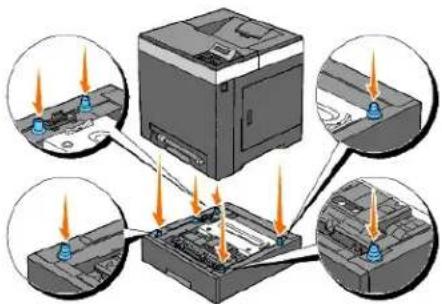
FORSI GTIG: Pas på ikke at få fingrene i klemme, når printeren sættes ned på 250 ark-ilæggeren (ekstraudstyr).
- Træk standard 250-ark bakken cirka 200 mm ud af printeren. Hold standard 250-ark bakken med begge hænder, og fjern den fra printeren.
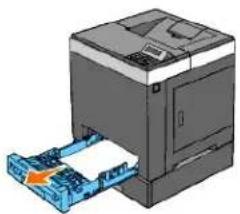
- Sæt 250 ark-ilæggeren (ekstraudstyr) og printeren sammen ved at stramme de to skruer, der er vedlagt ilæggeren, med en mont eller lignende.
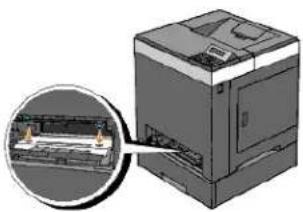
- Tilslut Igen alle kablerne inklusive strømkablet til printerens bagside, og tænd printeren.

BEMÆRK: Printeren finder automatisk den tilslutte de bakke, men kan ikke finde papirlypen.
- Udskriv on printerindstillingorsido for at verificero, at 250 ark-llæggeren (ekstraudstyr) er installeret korrekt.
Når du bruger betjeningspanelet
a. Tryk på knappen Menu.
b. Tryk på knappen √ indtil Rapport/Liste vises, og tryk så på knappen √ (Indstil).
c. Printerindstil. vises. Tryk på knappen √ (Indstil). Printerindstillinger-siden udskrives.
d. Verificer, al Bakke 2 står på listen i printerindstillinger under Printeralternativer.
Hvis llæggeren ikke står på listen, skal du slukke for printeren, tage strømkablet ud og geninstallere 250 ark-llæggeren (ekstraudstyr).
Når du bruger Værktøjskassen
a. Klik på Start → Alle programmer → Dell Printere → Dell 2130cn Color Laser Printer → Værktøjskasse.
Dialogboksen Vælg printer åbnes.
Værktøjskasse åbner.
c. Klik på Rapport om printerindstillinger fanen.
d. Vælg Rapporter fra listen til venstre på siden.
Rapporter siden vises.
e. Klik på knappen Printerindstillinger.
Printerindstillinger-siden udskrives.
Hvis llæggeren Ikke står på listen, skal du slukke for printeren, tage strømkablet ud og geninstallere 250 ark-llæggeren (ekstraudstyr).
- Angiv papirtypen på printerens betjeningspanel, när du har lagt papir i den installerede bakke.
a. Tryk på knappen Menu.
b. Tryk på knappen √, indtil Bakke indstil. vises, og tryk så på knappen √ (Indstil).
c. Tryk på knappen √, indtil den installerede bakke vises, og tryk så på knappen √ (Indstil).
d. Tryk på knappen √, indtil Papirtype vises, og tryk så på knappen √ (Indstill).
e. Tryk på knappen √, indtil den installerede bakkes papirtype vises, og tryk så på knappen √ (Indstil).
f. Bekræft, at den valgte papirtype er markeret med en asterisk(*), og tryk så på knappen Menu.
- Hvis du har installeret 250 ark-ilæggeren (ekstraudstyr), efter at du har installeret printerdriveren, skal du opdatere din driver ved at følge Instruktionerne for det operativsystem, du anvender. Hvis printeren er på et netværk, skal du opdatere driveren for hver klient.
For Windows Vista®/ Vista x64
a. Klik på Start → Kontrolpanel → Hardware og lyd → Printere.
b. Højreklik på printerikonet for Dell™ 2130cn Color Laser Printer, og vælg Egenskaber.
c. Klik på Alternativer fanen, og vælg derefter Få information fra printer.
d. Klik på Anvend, og klik derefter på OK.
e. Luk dialogboksen Printere.
For Windows Server® 2008/ Server 2008 x64
a. Klik på Start→Kontrolpanel→Printere.
b. Højreklik på printerikonet for Dell 2130cn Color Laser Printer, og vælg Egenskaber.
c. Klik på Alternativer fanen, og vælg derefter Få information fra printer.
d. Klik på Anvend, og klik derefter på OK.
e. Luk dialogboksen Printere.
For Windows® XP/XP x64/Server 2003/Server 2003 x64
a. Klik på Start→Printere og faxenheder.
b. Højreklik på printerikonet for Dell 2130cn Color Laser Printer, og vælg Egenskaber.
c. Klik på Alternativer fanen, og vælg derefter Få Information fra printer.
d. Klik på Anvend, og klik derefter på OK.
e. Luk Printere og faxenheder dialogboksen.
For Windows 2000
a. Klik på Start→Indstillinger→Printere.
b. Højreklik på printerikonet for Dell 2130cn Color Laser Printer, og vælg Egenskaber.
c. Klik på Alternativer fanen, og vælg derefter Få information fra printer.
d. Klik på Anvend, og klik derefter på OK.
e. Luk dialogboksen Printere.
Hvis printerinformationen ikke opdateres automatisk, når du har klikket på Få information fra printer, skal du følge disse trin:
- Klik på fanen Alternativer, vælg så 250 ark-ilægger i listeboksen Poster.
- Vælg Til rådighed til indstilling af 250 ark-llæggeren (ekstraudstyr).
- Klik på Anvend, og klik derefter på OK.
- Luk dialogboksen Printere og faxenheder (eller Printere).
Installation af en duplekser
-
Sørg for, at printeren er slukket.
-
Fjern al emballage fra duplekseren.
-
Tryk på sideknappen og åbn frontdækslet.
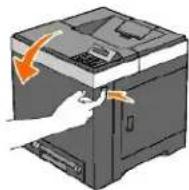
- Fjern stikhætten.
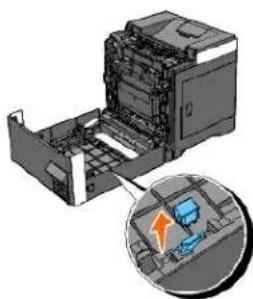
BEMÆRK: Sørg for, at duplekseren er parallel med frontdækslet, när den installeres.
BEMÆRK: Juster rillen på duplekserens højre spids i forhold til fremspringet på frontdækslet. Juster pilemærket på duplekserens venstre spids i forhold til pilemærket på frontdækslet.
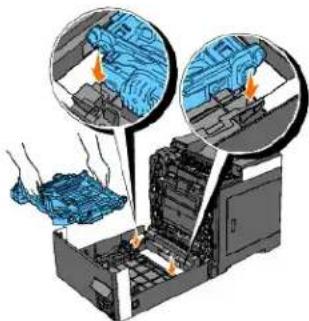
BEMÆRK: Juster stikket på duplekserens højre side i forhold til stikket på frontdækslet som vist på illustrationen. Styrestiveren på frontdækslets venstre side skal justeres præcist i forhold til vinduet på duplekserens venstre side.
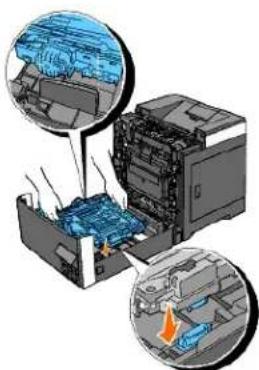
- Fastgør duplekseren ved at skubbe hårdt med tommelfingrene.
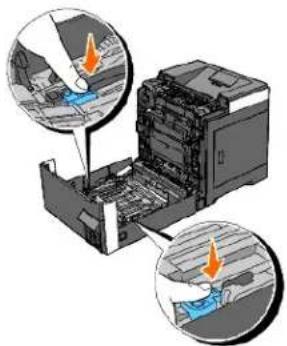
-
Tænd printeren.
-
Udskriv en printerindstillingerside for at verificere, at duplekseren er installeret korrekt.
Når du bruger betjeningspanelet
a. Tryk på knappen Menu.
b. Tryk på knappen √ indtil rapport/Liste vises, og tryk så på knappen √ (Indstil).
C. Printerindstil. vises. Tryk på knappen √ (Indstil).
Printerindstillinger-siden udskrives.
Hvis duplekseren ikke står på listen, skal du slukke for printeren, tage strømkablet ud og geninstallere duplekseren.
Når du bruger Værktøjskassen
a. Klik på Start→ Alle programmer→ Dell Printere→ Dell 2130cn Color Laser Printer→ Værktøjskasse.
Dialogboksen Vælg printer åbnes.
Værktøjskasse åbner.
c. Klik på Rapport om printerindstillinger fanen.
d. Vælg Rapporter fra listen til venstre på siden.
Rapporter siden vises.
e. Klik på knappen Printerindstillinger.
Printerindstillinger-siden udskrives.
Hvis duplekseren ikke står på listen, skal du slukke for printeren, tage strømkablet ud og geninstallere duplekseren.
- Hvis du har installeret duplekseren, efter at du har installeret printerdriveren, skal du opdatere din driver ved at følge instruktionerne for det operativsystem, du anvender. Hvis printeren er på et netværk, skal du opdatere driveren for hver klient.
For Windows Vista/ Vista x64
a. Klik på Start → Kontrolpanel → Hardware og lyd → Printere.
b. Højreklik på printerikonet for Dell 2130cn Color Laser Printer, og vælg Egenskaber.
c. Klik på Alternativer fanen, og vælg derefter Få information fra printer.
d. Klik på Anvend, og klik derefter på OK.
e. Luk dialogboksen Printere.
For Windows Server 2008/Server 2008 x64
a. Klik på Start→ Kontrolpanel→ Printere.
b. Højreklik på printerikonet for Dell 2130cn Color Laser Printer, og vælg Egenskaber.
c. Klik på Alternativer fanen, og vælg derefter Få information fra printer.
d. Klik på Anvend, og klik derefter på OK.
e. Luk dialogboksen Printere.
For Windows XP/XP x64/Windows Server 2003/Windows Server 2003 x64
a. Klik på Start→Printere og faxenheder.
b. Højreklik på printerikonet for Dell 2130cn Color Laser Printer, og vælg Egenskaber.
c. Klik på Alternativer fanen, og vælg derefter Få information fra printer.
d. Klik på Anvend, og klik derefter på OK.
e. Luk Printere og faxenheder dialogboksen.
For Windows 2000
a. Klik på Start→Indstillinger→Printere.
b. Højreklik på printerikonet for Dell 2130cn Color Laser Printer, og vælg Egenskaber.
c. Klik på Alternativer fanen, og vælg derefter Få information fra printer.
d. Klik på Anvend, og klik derefter på OK.
e. Luk dialogboksen Printere.
Hvis printerinformationen ikke opdateres automatisk, när du har klikket på Få information fra printer, skal du følge disse trin:
- Klik på fanen Alternativer, vælg så Duplekser i listeboksen Poster.
- Vælg Til rådighed i duplekserindstillingen.
- Klik på Anvend, og klik derefter på OK.
- Luk dialogboksen Printere og faxenheder (eller Printere).
Installation af en hukommelse
- Sørg for, at printeren er slukket.
- Skru forsigtigt skruen på kontrolpladedækslet mod urets retning, og åbn dækslet.
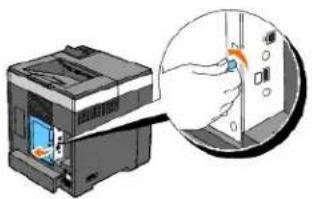
- Fjern kontrolpladedækslet.
BEMÆRK: Tag kontropladedækslets nederste kant af ved at dreje kontropladedækslet på hængslet i kanten ovenfor. Fjern derefter kontropladedækslet ved at trække del væk fra printeren.
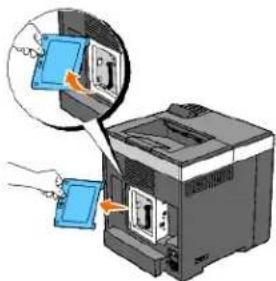
- Vend hukommelsens konnektor mod åbningen, og sæt hukommelsen lodret ind i åbningen.
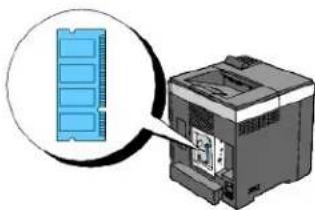
- Skub hukommelsen helt ind i åbningen.
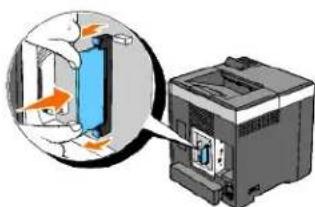
BEMÆRK: Sørg for, at hukommelsen er sat ordentligt ind i åbningen og ikke nemt kan bevæge sig.
- Sæt kontrolpladedækslet på.
BEMÆRK: Indsæt det øverste hængsel på kontrolpladedækslet i den øverste sprække på printeren. Indsæt derefter det nederste hængsel på kontrolpladedækslet i den nederste sprække på printeren.
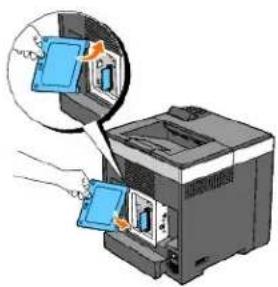
- Luk kontrolpladedækslet, og skru skruen med uret.
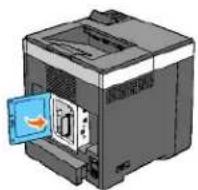
-
Tænd printeren.
-
Udskriv en printerindstillingerside for at verificere, at hukommelsen er installeret korrekt.
Når du bruger betjeningspanelet
a. Tryk på knappen Menu.
b. Tryk på knappen √ indtil Rapport/Liste vises, og tryk så på knappen √ (Indstill).
C. Printerindstil. vises. Tryk på knappen √ (Indstil).
Printerindstillinger-siden udskrives.
Hvis hukommelseskapaciteten ikke er forøget, skal du slukke for printeren, tage strømkablet ud og installere hukommelsen igen.
Når du bruger Værktøjskassen
a. Klik på Start → Alle programmer → Dell Printere → Dell 2130cn Color Laser Printer → Værktøjskasse.
Dialogboksen Vælg printer åbnes.
Værktøjskasse åbner.
c. Klik på Rapport om printerindstillinger fanen.
d. Vælg Rapporter fra listen til venstre på siden.
Rapporter siden vises.
e. Klik på knappen Printerindstillinger.
Printerindstillinger-siden udskrives.
Hvis hukommelseskapaciteten ikke er forøget, skal du slukke for printeren, lage strømkablet ud og installere hukommelsen igen.
- Hvis du har installeret den ekstra udskrivningshukommelse, efter at du har installeret printerdriveren, skal du opdatere din driver ved at følge instruktionerne for det operativsystem, du anvender. Hvis printeren er på et netværk, skal du opdatere driveren for hver klient.
For Windows Vista/Vista x64
a. Klik på Start → Kontrolpanel → Hardware og lyd → Printere.
b. Højreklik på printerikonet for Dell 2130cn Color Laser Printer, og vælg Egenskaber.
c. Klik på Alternativer fanen, og vælg derefter Få information fra printer.
d. Klik på Anvend, og klik derefter på OK.
e. Luk dialogboksen Printere.
For Windows Server 2008/ Server 2008 x64
a. Klik p ^2 Start→Kontrolpanel→Printere.
b. Højreklik på printerikonet for Dell 2130cn Color Laser Printer, og vælg Egenskaber.
c. Klik på Alternativer fanen, og vælg derefter Få information fra printer.
d. Klik på Anvend, og klik derefter på OK.
e. Luk dialogboksen Printere.
For Windows XP/XP x64/Windows Server 2003/Windows Server 2003 x64
a. Klik på Start→Printere og faxenheder.
b. Højreklik på printerikonet for Dell 2130cn Color Laser Printer, og vælg Egenskaber.
c. Klik på Alternativer fanen, og vælg derefter Få information fra printer.
d. Klik på Anvend, og klik derefter på OK.
e. Luk Printere og faxenheder dialogboksen.
For Windows 2000
a. Klik på Start→Indstillinger→Printere.
b. Højreklik på printerikonet for Dell 2130cn Color Laser Printer, og vælg Egenskaber.
c. Klik på Alternativer fanen, og vælg derefter Få information fra printer.
d. Klik på Anvend, og klik derefter på OK.
e. Luk dialogboksen Printere.
Hvis printerinformationen ikke opdateres automatisk, när du har klikket på Få information fra printer, skal du følge disse trin:
- Klik på fanen Alternativer, vælg så Hukommelseskapacitet i listeboksen Poster.
- Vælg den totale mængde installerede udskrivningshukommelse for hukommelseskapacitetsindstillingen.
- Klik på Anvend, og klik derefter på OK.
- Luk dialogboksen Printere og faxenheder (eller Printere).
Installation af netværksprotokoladapteren
Netværksprotokoladapteren giver dig mulighed for at bruge følgende netværksprotokoller.
| Netværksprotokol | Understøttede OS'er |
| 802.1x(tilslutlet)* ^1,2 | Windows Server 2003/Windows Server 2003 x64 |
| NetWare(IP) | NetWare 5 / 6 / 6.5* ^3 |
| SNMPv3 | SNMP-kontrol |
| HTTPS | Internet Explorer 6.0 eller nyere/Internet Explorer 7.0 eller nyere/Firefox 2.0 eller nyere |
| WSD(Udskriv) | Windows Vista/Windows Vista x64/Windows Server 2008/Windows Server 2008 x64 |
| * ^1 Denne protokol er kun tilgængelig, når der ikke er installeret en trådløs printeradapter (ekstraudstyr).* ^2 Understøtter EAP-MD5, EAP-MS-CHAPv2 og PEAP/MS-CHAPv2 som godkendelsesmelode.* ^3 Understøtter kun Support Pack 1.1 eller nyere. | |
-
Sørg for, at der er slukket for printeren, og at alle kabler, inklusive strømkablet, er taget ud fra printerens bagside.
-
Skru forsigtigt skruen på kontrolpladedækslet mod urets retning, og åbn dækslet.
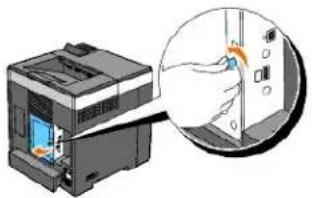
- Fjern kontrolpladedækslet.
BEMÆRK: Tag kontrolpladedækslets nederste kant af ved at dreje kontrolpladedækslet på hængslet i kanten ovenfor. Fjern derefter kontrolpladedækslet ved at trække det væk fra printeren.
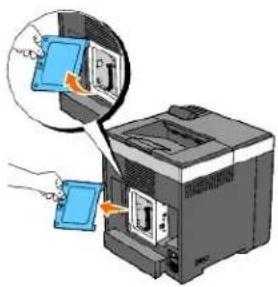
- Indsæt netværksprotokoladapteren ved at justere de to rektangulære åbninger og det cirkulære hul ind efter hinanden, så du sikrer dig, at den klikker på plads.
BEMÆRK: Husk, hvordan netværksprotokoladapteren skal vende. Sikr dig, at netværksprotokoladapteren sidder ordentligt fast i stikket.
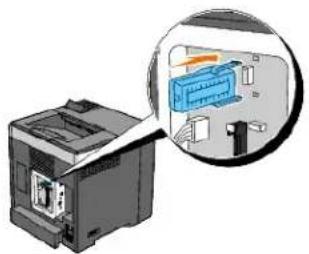
- Sæt kontrolpladedækslet på.
BEMÆRK: Indsæt det øverste hængsel på kontrolpladedækslet i den øverste sprække på printeren. Indsæt derefter det nederste hængsel på kontrolpladedækslet i den nederste sprække på printeren.
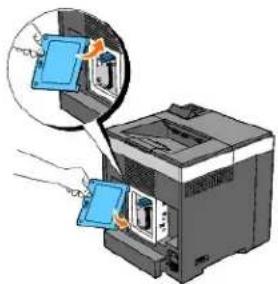
- Luk kontrolpladedækslet, og skru skruen med uret.
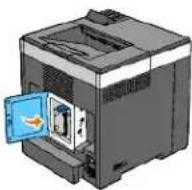
-
Tilslut igen alle kablerne inklusive strømkablet til printerens bagside, og tænd printeren.
-
Udskriv en printerindstillingerside for at verificere, at netværksprotokoladapteren er installeret korrekt.
Når du bruger betjeningspanelet
a. Tryk på knappen Menu.
b. Tryk på knappen √ indtil Rapport/Liste vises, og tryk så på knappen √ (Indstil).
c. Printerindstil. vises. Tryk på knappen √ (Indstill). Printerindstillinger-siden udskrives.
d. Verificer, at Netværksprotokoladapter står på listen i printerindstillinger under Printeralternativer.
Hvis den ikke står på listen, skal du slukke for printeren, tage strømkablet ud og geninstallere netværksprotokoladapteren.
Når du bruger Værktøjskassen
a. Klik på Start→ Alle programmer→ Dell Printere→ Dell 2130cn Color Laser Printer→ Værktøjskasse.
Dialogboksen Vælg printer åbnes.
Værktøjskasse åbner.
c. Klik på Rapport om printerindstillinger fanen.
d. Vælg Rapporter fra listen til venstre på siden.
Rapporter siden vises.
e. Klik på knappen Printerindstillinger.
Printerindstillinger-siden udskrives.
f. Verificer, at Netværksprotokoladapter står på listen i printerindstillinger under Printeralternativer.
Hvis den ikke står på listen, skal du slukke for printeren, tage strømkablet ud og geninstallere netværksprotokoladapteren.
Installation og konfigurering af den trådløse printeradapter
Den trådløse printeradapter giver dig mulighed for at bruge printeren med en trådløs netværksforbindelse.
Specifikationerne for den trådlöse printeradapter er beskrevet nedenfor.
| Post | Specifikation |
| Tilslutningsteknologi | Trådløs |
| Overensstemmelsesstandarder | 802.11b/802.11g |
| Båndbredde | 2.4 GHz |
| Dataoverførselshastighed | 802.11g; 54, 48, 36, 24, 18, 12, 9, 6 Mbps802.11b: 11, 5.5, 2, 1 Mbps |
| Security (Sikkørhed) | 64 (40-bit nøgle)/ 128 (104- bit nøgle) WEP, WPA- PSK (TKIP, AES), WPA2-PSK (AES)(IEEE802.1x attesteringsfunktion for WPA 1x ikke-korresponderende) |

BEMÆRK: Når den trådlose printeradapter er installeret, kan du ikke bruge IEEE 802.1x godkendelse og/eller Ethernet-porten til en kabelbaserat forbindelse.
Æskens indhold
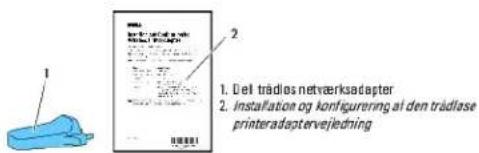
BEMÆRK: For at kunne fuldføre den trådløse installation behøver du den tilsvarende Drivere og hjælpeprogrammer CD, der kommer sammen med din printer, og som også kan downloades fra support.dell.com.
BEMÆRK: For at fuldføre den trådløse installation behøver du et USB-kabel til midlertidig tilslutning under konfigurationen (sælges separat).
Inden Installation af den trådløse printeradapter
Brug en af metoderne til at installere Dell trådløs printeradapter:
Enten
Videoinstruktioner (anbefales)
- Indsæt Drivere og hjælpeprogrammer CD. Filen setup_assist.exe filen starter automatisk.
- Klik på knappen Sådan installerer du alternativer på vinduet Nem klargøring_navigator og følg instruktionerne på skærmen.
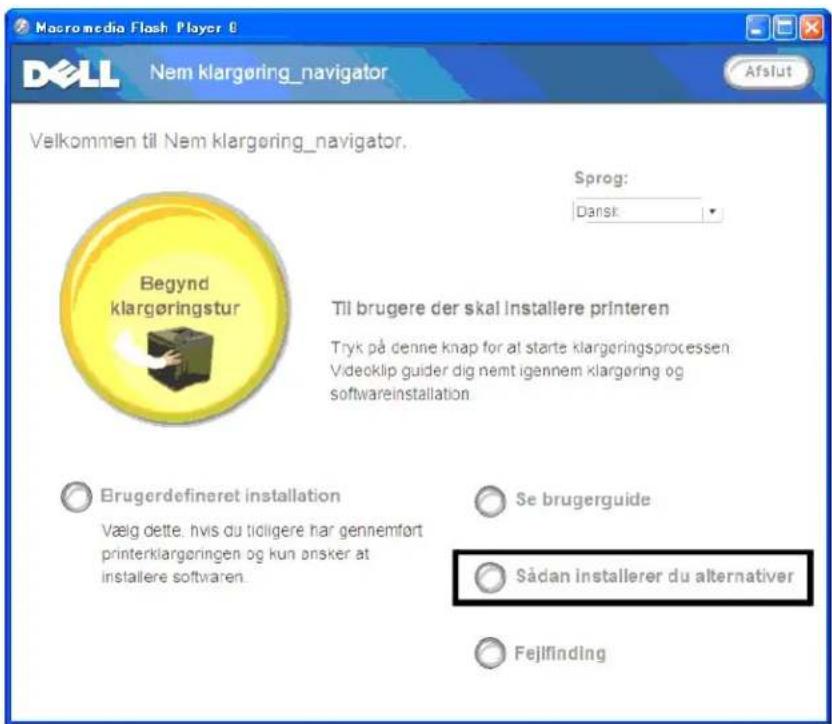
Eller
Papirinstruktioner
So Installation og konfigurering af den trådløse printeradaptervejledning.
Installation af den trådløse printeradapter
-
Brug et USB-kabel til midiertidigt at slutte den firkantede ende till bagsiden af din printer og den anden ende til din computer.
-
Fjern hætten fra det trådløse printeradapterstik.
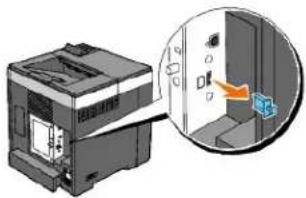
- Sæt den trådløse printeradapter I soklen til den trådløse printeradapter ved at justere to ben og en krog på den trådløse printeradapter med positionen for de tre huller omkring soklen til den trådløse printeradapter.
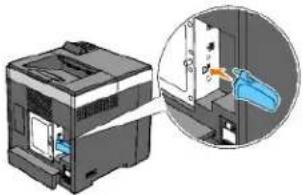
BEMÆRK: Sørg for, at adapteren er sat helt ind og sidder ordentligt på plads.
-
Tilslut vekselstrømskablet igen og tænd for printeren.
-
Udskriv en printerindstillingerside ved at følge en af de to metoder nedenfor.
Metode 1: Ved hjælp af printerens betjeningspanel
a. Tryk på knappen Menu
b. Tryk på knappen √ indtil Rapport/Liste Vises, og tryk så på knappen √ (Indstil)
c. Printerindstillinger vises. Tryk på knappen √ (Indstil)
Siden Printerindstillinger udskrives.
Metode 2: Ved hjælp af printerens Værktøjskasse
a. Klik på start → Alle programmer → Dell Printere → Dell 2130cn Color Laser Printer → Værktøjskasse.
Dialogboksen Vælg printer åbner.
Værktøjskasse åbner.
c. Klik på Rapport om printerindstillinger fanen.
d. Vælg Rapporter fra listen til venstre på siden.
Rapporter siden visos.
e. Klik på knappen Printerindstillinger.
Siden Printerindstillinger udskrives
- Bekræft, at sektionen Netværk(Trådløs) eksisterer.
- Indsæt Drivere og hjælpeprogrammer CD, der fulgte med printeren. Filen setup assist.exe starter automatisk.
- Klik på knappen Sådan installerer du alternativer på vinduet Nem klargøring_navigator.
Vinduet Sådan installerer du alternativer åbner.
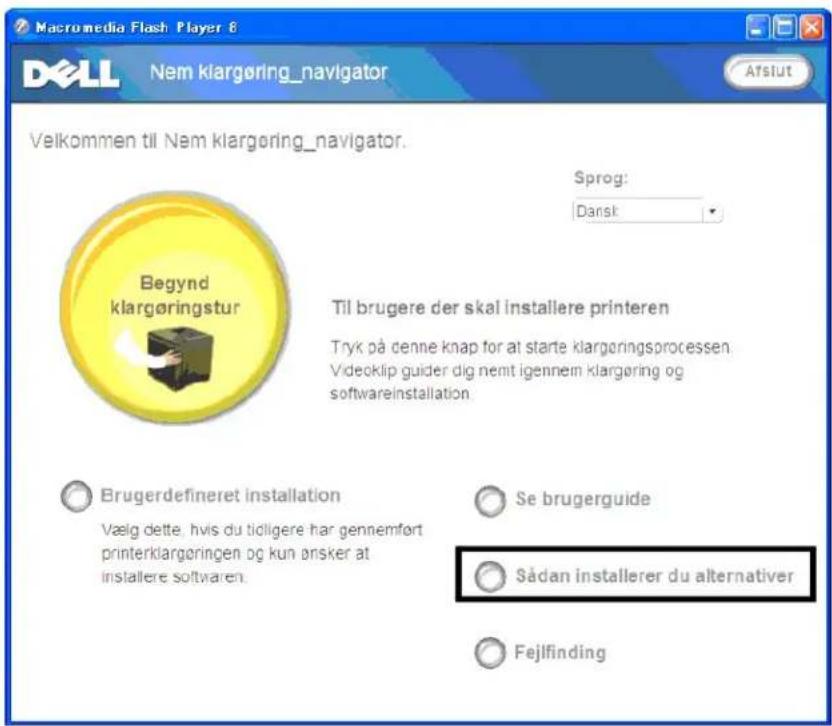
Vinduet Trådløs indstillingsværktøj åbner. Folg Instruktionerne på skærmen.
BEMÆRK: Se "Trådløs installation vha. Trådløst opsætningsværktøj" for yderligere oplysninger om konfigurering af den trådløse printeradapter.
Bestemmelse af de trådløse netværksindstillinger
Du skal kende indstillingerne for det trådløse netværk for at gøre den trådløse printer klar til brug. Kontakt din netværksadministrator for at få detaljerede
| Trådløse indstillinger | SSID | Angiver det navn, som identificerer det trådløse netværk. Op til 32 alfanumeriske tegn. |
| Netværkstype | Angiver netværkstypen fra Ad-hoc eller Infrastruktur. | |
| Sikkerhedsindstillinger | Security (Sikkerhed) | Vælg sikkerhedsmetoden fra Ingen sikkerhed, WEP, WPA-PSK TKIP og WPA2-PSK-AES/WPA-PSK-AES. |
| Overførselsnøgle | Angiver overførselsnøglen fra listen. | |
| WEP-nøgle | Angiver den WEP-nøgleindstilling, der bruges med det trådløse netværk, når der er valgt WEP til Sikkerhed. | |
| Adgangsfrase | Angiver adgangsfrasen med alfanumeriske tegn fra 8 til 63 byte, når der er valgt WPA-PSK til Kryptering. |
Trådløs installation vha. Trådløst opsætningsværktøj
BEMÆRK: Den trådløse printeradapter (alternativ) skal installeres på printeren.
Mulighed 1. Installer en printer til et trådløst netværk, der allerede fungerer (når trådløs indstilling allerede er indstillet på din computer)
-
Tilslut printeren til din computer ved hjælp af et USB-kabel.
-
Sæt Drivere og hjælpeprogrammer CD'en i din computer for at begynde Nem klargøring_navigator.
BEMÆRK: Hvis CD'en ikke starter automatisk, klik på Start→ Alle programmer (kun for Windows Vista)→ Tilbehør (kun for Windows Vista)→ Kør og indtast derefter D:\setup_assist.exe (hvor D er bogstavet for din CD's drev), og klik derefter på OK.
- Tryk på knappen Sådan installerer du alternativer.
- Tryk på Trådløs printeradapter.
- Tryk på Spring video over for at starte det trådløse opsætningsværktøj.
- Vælg den ønskede printer, som du laver den trådløse indstilling for, I listen på skærmen Vælg printer, og klik så på Næste.
- På skærmen Indtast trådløse netværksindstillinger skal du vælge en indstilling for hvert trådløse punkt, og derefter klikke på Næste.
- På skærmen Vælg IP-indstilling skal du vælge den IP-Indstilling, som du vil indstille, og så klikke på Næste.
På skærmen Indtast I Pv4-adresseindstillinger skal du indstille hvert punkt, og så klikke på Send for at sende de trådløse indstillinger til printeren.
På skærmen Indtast IPv6-adresseindstillinger skal du indstille hvert punkt, og så klikke på Send for at sende de trådløse indstillinger til printeren.
a. På skærmen Indlast IPv4-adresseindstillinger skal du vælge en indstilling for hvert punkt, og derefter klikke på Næste.
b. På skærmen Indtast IPv6-adresseindstillinger skal du indstille hvert punkt, og så klikke på Send for at sende de trådløse indstillinger til printeren.
- På skærmen Fuldfør trådløse indstillinger skal du klikke på Udfor for at fuldføre den trådløse opsætning og lukke det trådløse indstillingsværktøj.
Mulighed 2. Konstruer et nyt trådløst netværksmiljø for både computeren og printeren (Når der skal indstilles trådløs indstilling på din computer)
- Tilslut printeren til din computer ved hjælp af et USB-kabel.
- Sæt Drivere og hjælpeprogrammer CD'en i din computer for at begynde Nem klargøring_navigator.
BEMÆRK: Hvis CD'en ikke starter automatisk, klik på Start → Alle programmer (kun for Windows Vista) → Tilbehør (kun for Windows Vista) → Kør og Indtast derefter D:\setup_assist.exe (hvor D er bogstavet for din CD's drev), og klik derefter på OK.
- Tryk på knappen Sådan installerer du alternativer.
- Tryk på Trådløs printeradapter.
- Tryk på Spring video over for at starte det trådløse opsætningsværktøj.
- Vælg den ønskede printer, som du laver den trådløse indstilling for, i listen på skærmen Vælg printer, og klik så på Næste.
- På skærmen Indtast trådløse netværksindstillinger skal du vælge en indstilling for hvert trådløse punkt, og derefter klikke på Næste.
- På skærmen Vælg IP-indstilling skal du vælge den IP-indstilling, som du vil indstille, og så klikke på Næste.
På skærmen Indtast IPv4-adresseindstillinger skal du indstille hvert punkt, og så klikke på Send for at sende de trådløse indstillinger til printeren.
På skærmen Indtast IPv6-adresseindstillinger skal du indstille hvert punkt, og så klikke på Send for at sende de trådløse indstillinger til printeren.
a. På skærmen Indtast IPv4-adresseindstillinger skal du vælge en indstilling for hvert punkt, og derefter klikke på Næste.
b. På skærmen Indtast IPv6-adresseindstillinger skal du indstille hvert punkt, og så klikke på Send for at sende de trådløse indstillinger til printeren.
-
På skærmen Fuldfør trådløse indstillinger skal du klikke på Udfør for at fuldføre den trådløse opsætning og lukke det trådløse indstillingsværktøj.
-
Opret den trådløse indstilling, der sendes til printeren, på din computer ved at følgende de nedenstående trin.
BEMÆRK: Hvis computeren har et trådløst printeradapterværktøj, skal du ændre de trådløse indstillinger ved hjælp af dette værktøj. Eller du kan ændre de trådløse indstillinger ved hjælp af det værktøj, der stilles til rådighed af operativsystemet. Se instruktionerne nedenunder.
For Windows XP og Windows Server 2003:
a. Vælg Netværksforbindelser i Kontrolpanelet.
b. Højreklik på Trådløs netværksforbindelse, og vælg Egenskaber.
c. Vælg fanen Trådløse netværk.
d. Sørg for, at afkrydsningsfeltet for Brug Windows til at konfigurere det trådløse netværk er markeret.
e. Klik på Avanceret.
f. Gør et af følgende:
Når trådløs ad-hoc-indstilling er indstillet for printeren:
Vælg Kun computer-til-computer-netværk (til bestemte formål), og luk dialogboksen Avanceret.
Når trådløs infrastruktur-indstilling er indstillet for printeren:
Vælg Kun netværk med adgangspunkt (infrastruktur), og luk dialogboksen Avanceret.
g. Klik på Tilføj for at få vist egenskaberne for det trådløse netværk.
h. Angiv den indstilling, som du vil sende til printeren, og klik på OK.
I. Klik på Flyt op for at flytte indstillingen til listens top.
j. Klik på OK for at lukke dialogboksen Egenskaber.
For Windows Vista:
a. Åbn Kontrolpanel.
b. Vælg Netværk og Internet.
c. Vælg Netværks- og delingscenter.
d. Vælg Tilslut til et netværk.
e. Vælg den indstilling, som du vil sende til printeren, fra de netværkspunkter, der står på listen i Tilslut til et netværk.
f. Vælg Tilslut alligevel i advarselsdialogboksen, der viser, at du bevæger dig ind på et usikkert område.
g. Klik på Luk i dialogboksen efter at have bekræftet, at tilslutningen lykkedes.
For Windows Server 2008:
a. Åbn Kontrolpanel.
b. Vælg Netværks- og delingscenter.
c. Vælg Tilslut til et netværk.
d. Vælg den indstilling, som du vil sende til printeren, fra de netværkspunkter, der står på listen i Tilslut til et netværk.
e. Vælg Tilslut alligevel i advarselsdialogboksen, der viser, at du bevæger dig ind på et usikkert område.
f. Klik på Luk i dialogboksen efter at have bekræftet, at tilslutningen lykkedes.
Trådløs installation ved hjælp af Dell Printer Configuration Web Tool
Mulighed 1. Installer en printer til et trådløst netværk, der allerede fungerer (når trådløs indstilling allerede er indstillet på din computer)
For DHCP-netværk:
BEMÆRK: Hvis computeren har et trådløst printeradapterverkrøj, skal du ændre de trådløse indstillinger ved hjælp af dette værktøj. Eller du kan ændre de trådløse indstillinger ved hjælp af det værktøj, der stilles til rådighed af operativsystemet. Se instruktionerne nedenunder.
For Windows XP og Windows Server 2003:
a. Vælg Netværksforbindelser i Kontrolpanelet.
b. Højreklik på Trådløs netværksforbindelse, og vælg Egenskaber.
c. Vælg fanen Trådløse netværk.
d. Sørg for, at afkrydsningsfeltet for Brug Windows til at konfigurere det trådløse netværk er markerel.
BEMÆRK: Sørg for at skrive de aktuelle trådløse computerindstillinger I trin d og f ned, så du kan gendanne dem senere.
e. Klik på knappen Avanceret.
f. Vælg Kun computer-til-computer-netværk (til bestemte formål), og luk dialogboksen Avanceret.
g. Klik på knappen Tilføj for at få vist de Egenskaber for trådløst netværk.
h. I fanen Tilknytning skal du indtaste følgende oplysninger, og klikke på OK.
Netværksnavn (SSID): dell_device
Netværksgodkendelse: Åben
Datakryptering: Deaktiveret
Ad-hoc-netværk: kontrolleret
i. Klik på knappen Flyt op for at flytte den nyligt tilføjede SSID til listens top.
j. Klik på OK for at lukke dialogboksen Egenskaber.
BEMÆRK: Hvis dit operativsystem er ældre end Windows 2000, skal du oprette indstillinger i henhold til den manual for det trådløse indstillingsværktøj, du har fået fra producenten af din trådløse enhed.
For Windows Vista:
a. Åbn Kontrolpanel.
b. Vælg Netværk og Internet.
c. Vælg Netværks- og delingscenter.
d. Vælg Tilslut til et netværk.
e. Vælg dell_device i de netværksenheder, der står på listen i Tilslut til et netværk.
f. Vælg Tilslut alligevel i advarselsdialogboksen, der viser, at du bevæger dig ind på et usikkert område.
g. Klik på Luk i dialogboksen efter at have bekræftet, at tilslutningen lykkedes.
For Windows Server 2008:
a. Åbn Kontrolpanel.
b. Vælg Netværks- og delingscenter.
c. Vælg Tilslut til et netværk.
d. Vælg dell_device i de netværksenheder, der står på listen i Tilslut til et netværk.
e. Vælg Tilslut alligevel i advarselsdialogboksen, der viser, at du bevæger dig ind på et usikkert område.
f. Klik på Luk i dialogboksen efter at have bekræftet, at tilslutningen lykkedes.
- Kontroller den IP-adresse, der er tildelt af AutoIP på printeren.
f.eks.: 168.254.1.1
- Kontroller, at din computers IP-adresse er tildelt af DHCP.
- Åbn Dell Printer Configuration Web Tool ved at bruge din webbrowser.
f.eks.: http://168.254.1.1/
- Ændr de trådløse indstillinger for printeren på Dell Printer Configuration Web Tool.
- Genstart printeren.
- Gendan den trådløse indstilling på din computer.
BEMÆRK: Hvis computeren har et trådløst printeradapterværktøj, skal du ændre de trådløse indstillinger ved hjælp af dette værktøj. Eller du kan ændre de trådløse indstillinger ved hjælp af det værktøj, der stilles til rådighed af operativsystemet. Se instruktionerne nedenunder.
For Windows XP og Windows Server 2003:
a. Vælg Netværksforbindelser i Kontrolpanelet.
b. Højreklik på Trådløs netværksforbindelse, og vælg Egenskaber.
c. Vælg fanen Trådløse netværk.
d. Klik på Avanceret.
e. Gør et af følgende:
Når trådløs ad-hoc-indstilling er indstillet for printeren:
Vælg Kun computer-til-computer-netværk (til bestemte formål), og luk dialogboksen Avanceret.
Når trådløs infrastruktur-indstilling er indstillet for printeren:
Vælg Kun netværk med adgangspunkt (infrastruktur), og luk dialogboksen Avanceret.
f. Vælg den indstilling, som du vil sende til printeren, i listen i gruppen Foretrukne neværk.
g. Klik på Flyt op for at flytte indstillingen til listens top.
h. Klik på OK for at lukke dialogboksen Egenskaber.
RFMÆRK: Hvis dit operativsystem er ældre end Windows 2000, skal du oprette indstillinger i henhold til den manual for det trådlose indstillingsværktøj, du har fået fra producenten af din trådlose enhed.
For Windows Vista:
a. Åbn Kontrolpanel.
b. Vælg Netværk og Internet.
c. Vælg Netværks- og delingscenter.
d. Vælg Tilslut til et netværk.
e. Vælg den oprindelige indstilling fra de netværkspunkter, der står på listen i Tilslut til et netværk, og klik så på Opret forbindelse.
For Windows Server 2008:
a. Äbn Kontrolpanel.
b. Vælg Netværks- og delingscenter.
c. Vælg Tilslut til et netværk.
d. Vælg den oprindelige indstilling fra de netværkspunkter, der står på listen i Tilslut til et netværk, og klik så på Opret forbindelse.
For faste IP-netværk:
BEMÆRK: Hvis computeren har et trådløst printeradapterværktøj, skal du ændre de trådløse indstillinger ved hjælp af dette værktøj. Eller du kan ændre de trådløse indstillinger ved hjælp af det værktøj, der stilles til rådighed af operativsystemet. Se instruktionerne nedenunder.
For Windows XP og Windows Server 2003:
a. Vælg Nerværksforbindelser i Kontrolpanelet.
b. Højreklik på Trådløs netværksforbindelse, og vælg Egenskaber.
c. Vælg fanen Trådløse netværk.
d. Sørg for, at afkrydsningsfeltet for Brug Windows til at konfigurere det trådløse netværk er markeret.
BEMERK: Sørg for at skrive de aktuelle trådløse computerindstillinger i trin d og f ned, så du kan gendanne dem senere.
e. Klik på knappen Avanceret.
f. Vælg Kun computer-til-computer-netværk (til bestemte formål), og luk dialogboksen Avanceret.
g. Klik på knappen Tilføj for at få vist Egenskaber for trådløst netværk.
h. I fanen Tilknytning skal du indtaste følgende oplysninger, og klikke på OK.
Netværksnavn (SSID): dell_device
Netværksgodkendelse: Åben
Datakryptering: Deaktiveret
Ad-hoc-netværk: kontrolleret
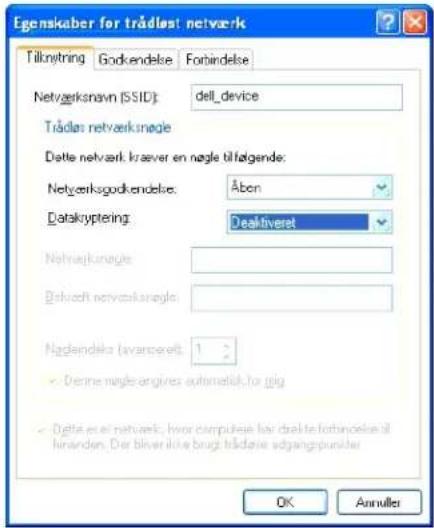
i. Klik på knappen Flyt op for at flytte den nyligt tilføjede SSID til listens top.
j. Klik på OK for at lukke dialogboksen Egenskaber.
BEMÆRK: Hvis dit operativsystem er ældre end Windows 2000, skal du oprette indstillinger i henhold til den manual for det trådløse indstillingsværktøj, du har fået fra producenten af din trådløse enhed.
For Windows Vista:
a. Äbn Kontrolpanel.
b. Vælg Netværk og Internet.
c. Vælg Netværks- og delingscenter.
d. Vælg Tilslut til et netværk.
e. Vælg dell_device i de netværksenheder, der står på listen i Tilslut til et netværk.
f. Vælg Tilslut alligevel i advarselsdialogboksen, der viser, at du bevæger dig ind på et usikkert område.
g. Klik på Luk i dialogboksen efter at have bekræftet, at tilslutningen lykkedes.
For Windows Server 2008:
a. Åbn Kontrolpanel.
b. Vælg Netværks- og delingscenter.
c. Vælg Tilslut til et netværk.
d. Vælg dell_device i de netværksenheder, der står på listen i Tilslut til et netværk.
e. Vælg Tilslut alligevel i advarselsdialogboksen, der viser, at du bevæger dig ind på et usikkert område.
f. Klik på Luk i dialogboksen efter at have bekræftet, at tilslutningen lykkedes.
- Kontroller computerens IP-adresse.
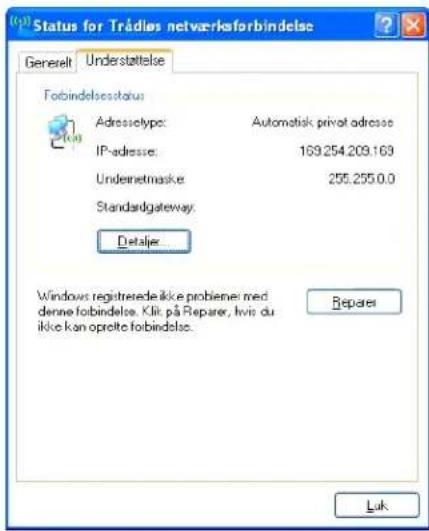
- Indstil printerens IP-adresse.
a. Tryk på knappen Menu.
b. Rul ned til Administ. menu.
c. Vælg Netværk.
d. Vælg TCP/IP.
e. Vælg Hent IP-adresse.
f. Vælg Panel.
g. Rul tilbage til IP-adresse.
h. Indtast IP-adressen manuelt ved hjælp af retningsknapperne på kontrolpanelet, og tryk på enter.
TP-adrense
172.031.000.041*
- Åbn Dell Printer Configuration Web Tool ved at bruge din webbrowser.
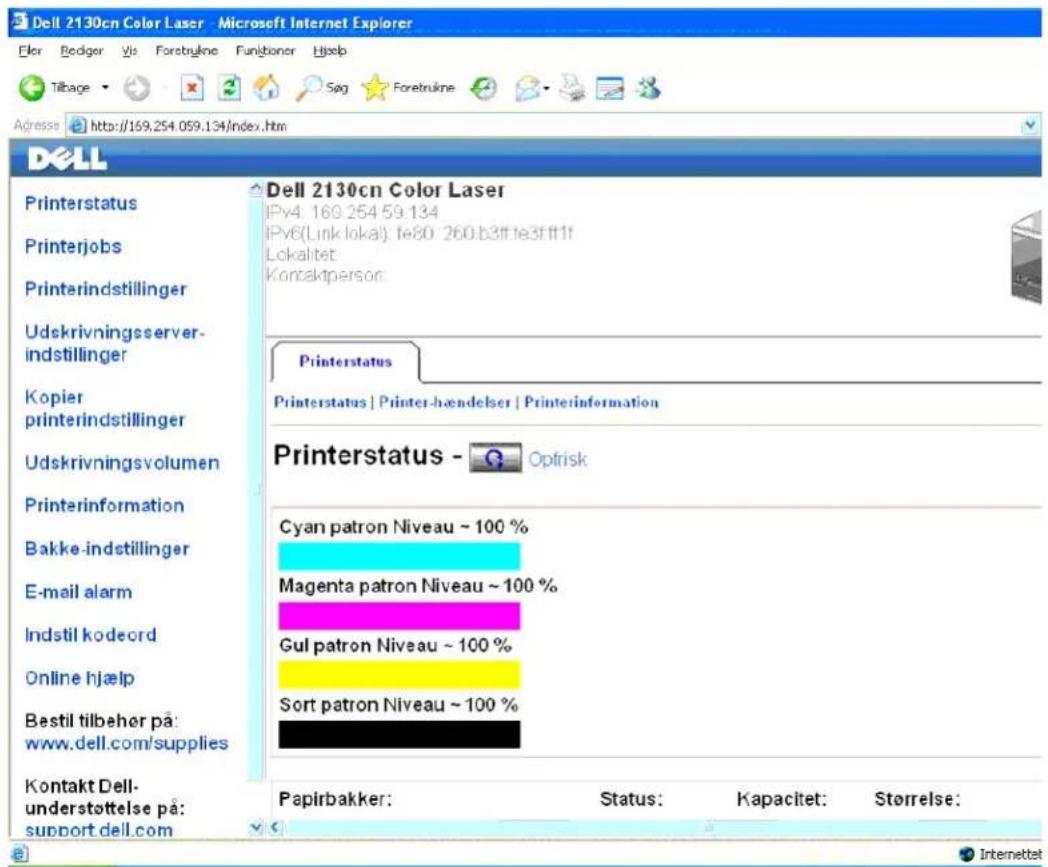
- Ændr de trådløse indstillinger for printeren på Dell Printer Configuration Web Tool.
- Genstart printeren.
- Gendan den trådløse indstilling på din computer.
BEMÆRK: Hvis computeren har et trådløst printeradapterværktøj, skal du ændre de trådløse indstillinger ved hjælp af dette værktøj. Eller du kan ændre de trådløse indstillinger ved hjælp af det værktøj, der stilles til rådighed af operativsystemet. Se instruktionerne nedenunder.
For Windows XP og Windows Server 2003:
a. Vælg Netværksforbindelser i Kontrolpanelet.
b. Højreklik på Trådløs netværksforblindelse, og vælg Egenskaber.
c. Vælg fanen Trådlöse netværk.
d. Klik på Avanceret.
e. Gør et af følgende:
Når trådløs ad-hoc-indstilling er indstillet for printeren:
Vælg Kun computer-til-computer-netværk (til bestemte formål), og luk dialogboksen Avanceret.
Når trådlos infrastruktur-indstilling er indstillet for printeren:
Vælg Kun netværk med adgangspunkt (infrastruktur), og luk dialogboksen Avanceret.
f. Vælg den indstilling, som du vil sende til printeren, i listen i gruppen Foretrukne netværk.
g. Klik på Flyt op for at flytte indstillingen til listens top.
h. Klik på OK for at lukke dialogboksen Egenskaber.
BEMÆRK: Hvis dit operativsystem er ældre end Windows 2000, skal du oprette indstillinger i henhold til den manual for det trådløse indstillingsværktøj, du har fået fra producenten af din trådløse enhed.
For Windows Vista:
a. Åbn Kontrolpanel.
b. Vælg Netværk og Internet.
c. Vælg Netværks- og delingscenter.
d. Vælg Tilslut til et netværk.
e. Vælg den oprindelige indstilling fra de netværkspunkter, der står på listen i Tilslut til et netværk, og klik så på Opret forbindelse.
For Windows Server 2008:
a. Åbn Kontrolpanel.
b. Vælg Netværks- og delingscenter.
c. Vælg Tilslut til et netværk.
d. Vælg den oprindelige indstilling fra de netværkspunkter, der står på listen i Tilslut til et netværk, og klik så på Opret forbindelse.
Mulighed 2. Konstruer et nyt trådløst netværksmiljø for både computeren og printeren (Når der skal indstilles trådløs indstilling på din computer)
For DHCP-netværk:
BEMÆRK: Hvis computeren har et trådløst printeradapterværktøj, skal du ændre de trådløse indstillinger ved hjælp af dette værktøj. Eller du kan ændre de trådløse indstillinger ved hjælp af det værktøj, der stilles til rådighed af operativsystemet. Se instruktionerne nedenunder.
For Windows XP og Windows Server 2003:
a. Vælg Netværksforbindelser i Kontrolpanelet.
b. Højreklik på Trådløs netværksforbindelse, og vælg Egenskaber.
c. Vælg fanen Trådløse netværk.
d. Sørg for, at afkrydsningsfeltet for Brug Windows til at konfigurere det trådløse netværk er markeret.
BEMÆRK: Sørg for at skrive de aktuelle trådløse computerindstillinger i trin e og g ned, så du kan gendanne dem senere.
e. Klik på knappen Avanceret.
f. Vælg Kun computer-til-computer-netværk (til bestemte formål), og luk dialogboksen Avanceret.
g. Klik på knappen Tilføj for at få vist de Egenskaber for trådløst netværk.
h. I fanen Tilknytning skal du indtaste følgende oplysninger, og klikke på OK.
Netværksnavn (SSID): dell_device
Netværksgodkendelse: Åben
Datakryptering: Deaktiveret
Ad-hoc-netværk: kontrolleret
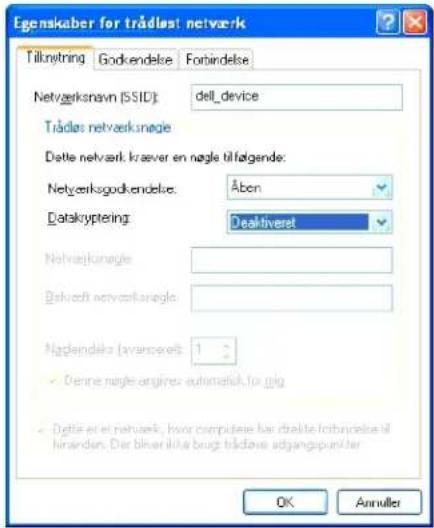
i. Klik på knappen Flyt op for at flytte den nyligt tilføjede SSID til listens top.
j. Klik på OK for al lukke dialogboksen Egenskaber.
BEMÆRK: Hvis dit operativsystem er ældre end Windows 2000, skal du oprette indstillinger i henhold til den manual for det trådløse indstillingsværktøj, du har fået fra producenten af din trådløse enhed.
For Windows Vista:
a. Äbn Kontrolpanel.
b. Vælg Netværk og Internet.
c. Vælg Netværks- og delingscenter.
d. Vælg Tilslut til et netværk.
e. Vælg dell_device i de netværksenheder, der står på listen i Tilslut til et netværk.
f. Vælg Tilslut alligevel i advarselsdialogboksen, der viser, at du bevæger dig ind på et usikkert område.
g. Klik på Luk i dialogboksen efter at have bekræftet, at tilslutningen lykkedes.
For Windows Server 2008:
a. Åbn Kontrolpanel.
b. Vælg Netværks- og delingscenter.
c. Vælg Tilslut til et netværk.
d. Vælg dell_device i de netværksenheder, der står på listen i Tilslut til et netværk.
e. Vælg Tilslut alligevel i advarselsdialogboksen, der viser, at du bevæger dig ind på et usikkert område.
f. Klik på Luk i dialogboksen efter at have bekræftet, at tilslutningen lykkedes.
- Kontroller den IP-adresse, der er tildelt af AutoIP på printeren.
a. Tryk på Menu på printerens kontrolpanel.
b. Rul ned, og vælg Administ. menu.
c. Rul ned, og vælg Netværk.
d. Rul ned, og vælg TCP/IP.
e. Rul ned, og vælg I Pv4.
f. Rul ned, og vælg IP-adresse.
(Standard IP-adresseinterval: 169.254.xxx.yyy)

- Kontroller, al din computers IP-adresse er bildell al DHCP.
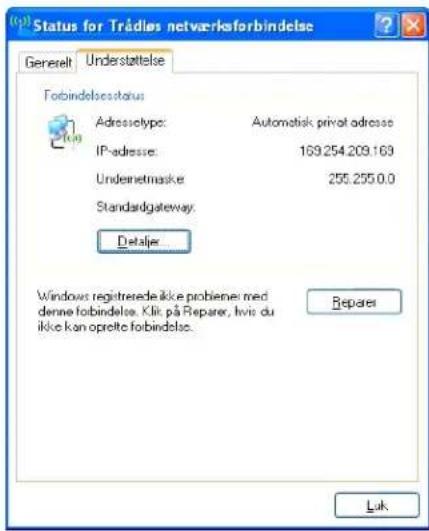
- Åbn Dell Printer Configuration Web Tool ved hjælp af en webbrowser.
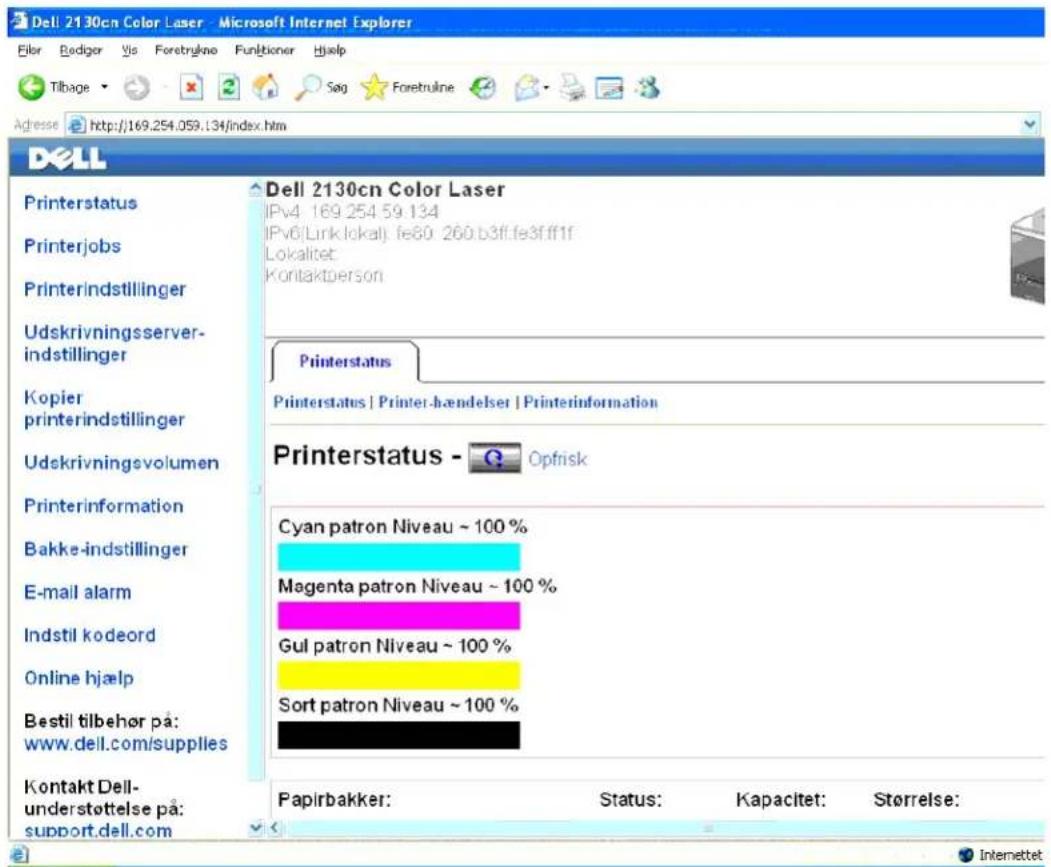
- Opret den trådløse indstilling for printeren på Dell Printer Configuration Web Tool.
- Genstart printeren.
- Gendan den trådløse indstilling på din computer.
BEMÆRK: Hvis computeren har et trådløst printeradapterværktøj, skal du ændre de trådløse indstillinger ved hjælp af dette værktøj. Eller du kan ændre de trådløse indstillinger ved hjælp af det værktøj, der stilles til rådighed af operativsystemet. Se instruktionerne nedenunder.
For Windows XP og Windows Server 2003:
a. Vælg Netværksforbindelser i Kontrolpanelet.
b. Højreklik på Trådløs netværksforbindelse, og vælg Egenskaber.
c. Vælg fanen Trådløse netværk.
d. Sørg for, at afkrydsningsfeltet for Brug Windows til at konfigurere det trådløse netværk er markeret.
e. Klik på Avanceret.
f. Gør et af følgende:
Når trådløs ad-hoc-indstilling er indstillet for printeren:
Vælg Kun computer-til-computer-netværk (til bestemte formål), og luk dialogboksen Avanceret.
Når trådløs infrastruktur-indstilling er indstillet for printeren:
Vælg Kun netværk med adgangspunkt (infrastruktur), og luk dialogboksen Avanceret.
g. Klik på Tilføj for at få vist de Egenskaber for trådløst netværk.
h. Angiv den indstilling, som du vil sende til printeren, og klik på OK.
i. Klik på Flyt op for at flytte indstillingen til listens top.
j. Klik på OK for at lukke dialogboksen Egenskaber.
BEMÆRK: Hvis dit operativsystem er ældre end Windows 2000, skal du oprette indstillinger i henhold til den manual for det trådløse indstillingsværktøj, du har fået fra producenten af din trådløse enhed.
For Windows Vista:
a. Åbn Kontrolpanel.
b. Vælg Netværk og Internet.
c. Vælg Netværks- og delingscenter.
d. Vælg Tilslut til et netværk.
e. Vælg den indstilling, som du vil sende til printeren, fra de netværkspunkter, der står på listen i Tilslut til et netværk.
f. Vælg Tilslut alligevel i advarselsdialogboksen, der viser, at du bevæger dig ind på et usikkert område.
g. Klik på Luk i dialogboksen efter at have bekræftet, at tilslutningen lykkedes.
For Windows Server 2008:
a. Åbn Kontrolpanel.
b. Vælg Netværks- og delingscenter.
c. Vælg Tilslut til et netværk.
d. Vælg den indstilling, som du vil sende til printeren, fra de netværkspunkter, der står på listen i Tilslut til et netværk.
e. Vælg Tilslut alligevel i advarselsdialogboksen, der viser, at du bevæger dig ind på et usikkert område.
f. Klik på Luk i dialogboksen efter at have bekræftet, at tilslutningen lykkedes.
For faste IP-netværk:
BEMÆRK: Hvis computeren har et trådløst printeradapterværktøj, skal du ændre de trådløse indstillinger ved hjælp af dette værktøj. Eller du kan ændre de trådløse indstillinger ved hjælp af det værktøj, der stilles til rådighed af operativsystemet. Se instruktionerne nedenunder.
For Windows XP og Windows Server 2003:
a. Vælg Netværksforbindelser i Kontrolpanelet.
b. Højreklik på Trådløs netværksforbindelse, og vælg Egenskaber.
c. Vælg fanen Trådløse netværk.
d. Sørg for, at afkrydsningsfeltet for Brug Windows til at konfigurere det trådløse netværk er markeret.
BEMÆRK: Sørg for at skrive de aktuelle trådløse computerindstillinger i trin d og f ned, så du kan gendanne dem senere.
e. Klik på knappen Avanceret.
f. Vælg Kun computer-til-computer-netværk (til bestemte formål), og luk dialogboksen Avanceret.
g. Klik på knappen Tilføj for at få vist Egenskaber for trådløst netværk.
h. I fanen Tilknytning skal du indtaste følgende oplysninger, og klikke på OK.
Netværksnavn (SSID): dell_device
Netværksgodkendelse: Åben
Dalakryplering: Deaktiveret
Ad-hoc-netværk: kontrolleret
i. Klik på knappen Flyt op for at flytte den nyligt tilføjede SSID til listens top.
J. Klik på OK for at lukke dialogboksen Egenskaber.
BEMÆRK: Hvis dit operativsystem er ældre end Windows 2000, skal du oprette indstillinger i henhold til den manual for det trådløse indstillingsværktøj, du har fået fra producenten af din trådløse enhed.
For Windows Vista:
a. Äbn Kontrolpanel
b. Vælg Netværk og Internet.
c. Vælg Netværks- og delingscenter.
d. Vælg Tilslut til et netværk.
e. Vælg dell_device I de netværksenheder, der står på listen I Tilslut til et netværk.
f. Vælg Tilslut alligevel i advarselsdialogboksen, der viser, at du bevæger dig ind på et usikkert område.
g. Klik på Luk i dialogboksen efter at have bekræftet, at tilslutningen lykkedes.
For Windows Server 2008:
a. Åbn Kontrolpanel.
b. Vælg Netværks- og delingscenter.
c. Vælg Tilslut til et netværk.
d. Vælg dell_device i de netværksenheder, der står på listen i Tilslut til et netværk.
e. Vælg Tilslut alligevel i advarselsdialogboksen, der viser, at du bevæger dig ind på et usikkert område.
f. Klik på Luk i dialogboksen efter at have bekræftet, at tilslutningen lykkedes.
- Kontroller computerens IP-adresse.
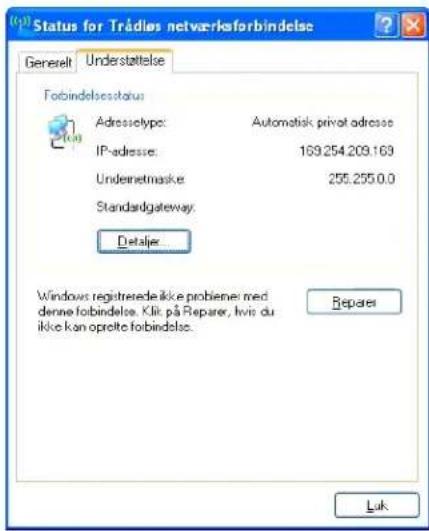
- Indstil printerens IP-adresse.
a. Tryk på knappen Menu.
b. Rul ned til Administ. menu.
c. Vælg Netværk.
d. Vælg TCP/IP.
e. Vælg Hent IP-adresse.
f. Vælg Panel.
g. Rul tilbage til IP-adresse.
h. Indtast IP-adressen manuelt ved hjælp af retningsknapperne på kontrolpanelet, og tryk på enter.
TP-adrense
172.031.000.041*
- Åbn Dell Printer Configuration Web Tool ved at bruge din webbrowser.
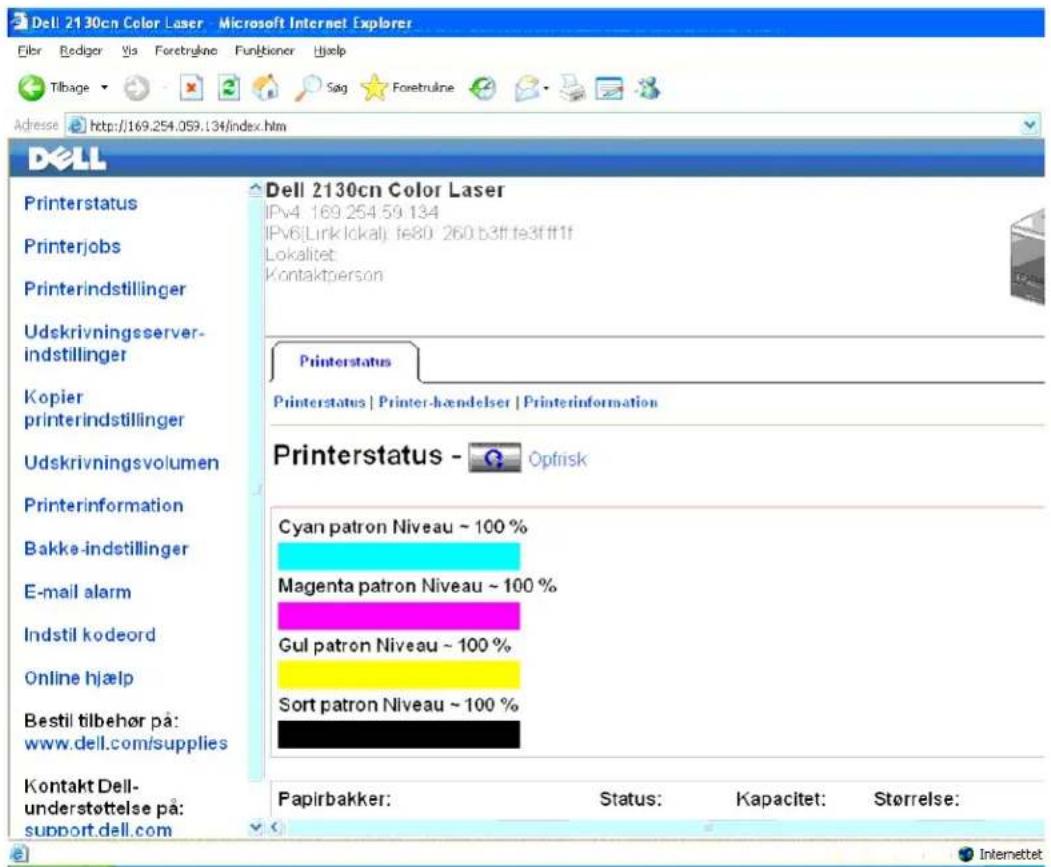
- Ændr de trådløse indstillinger for printeren på Dell Printer Configuration Web Tool.
- Genstart printeren.
- Gendan den trådløse indstilling på din computer.
BEMÆRK: Hvis computeren har et trådløst printeradapterværktøj, skal du ændre de trådløse indstillinger ved hjælp af dette værktøj. Eller du kan ændre de trådløse indstillinger ved hjælp af det værktøj, der stilles til rådighed af operativsystemet. Se instruktionerne nedenunder.
For Windows XP og Windows Server 2003:
a. Vælg Netværksforbindelser i Kontrolpanelot.
b. Højreklik på Trådløs netværksforblindelse, og vælg Egenskaber.
c. Vælg fanen Trådløse netværk.
d. Sørg for, at afkrydsningsfeltet for Brug Windows til at konfigurere det trådlöse netværk er markeret.
e. Klik på Avanceret.
f. Gør et af fölgende;
Når trådløs ad-hoc-indstilling er indstillet for printeren:
Vælg Kun computer-til-computer-netværk (til bestemte formål), og luk dialogboksen Avanceret.
Når trådløs infrastruktur-indstilling er indstillet for printeren:
Vælg Kun netværk med adgangspunkt (infrastruktur), og luk dialogboksen Avanceret.
g. Klik på Tilføj for at få vist de Egenskaber for trådløst netværk.
h. Angiv den indstilling, som du vil sende til printeren, og klik på OK.
1. Klik på Flyt op for at flytte indstillingen til listens top.
j. Klik på OK for at lukke dialogboksen Egenskaber.
BEMÆRK: Hvis dit operativsystem er ældre end Windows 2000, skal du oprette indstillinger i henhold til den manual for det trådløse indstillingsværktøj, du har fået fra producenten af din trådløse enhed.
For Windows Vista:
a. Åbn Kontrolpanel.
b. Vælg Netværk og Internet.
c. Vælg Netværks- og delingscenter.
d. Vælg Tilslut til et netværk.
e. Vælg den indstilling, som du vil sende til printeren, fra de netværkspunkter, der står på listen i Tilslut til et netværk.
f. Vælg Tilslut alligevel i advarselsdialogboksen, der viser, at du bevæger dig ind på et usikkert område.
g. Klik på Luk I dialogboksen efter at have bekræftet, at tilslutningen lykkedes.
For Windows Server 2008:
a. Åbn Kontrolpanel.
b. Vælg Netværks- og delingscenter.
c. Vælg Tilslut til et netværk.
d. Vælg den indstilling, som du vil sende til printeren, fra de netværkspunkter, der står på listen i Tllslut til et netværk.
e. Vælg Tilslut alligevel i advarselsdialogboksen, der viser, at du bevæger dig ind på et usikkert område.
f. Klik på Luk i dialogboksen efter at have bekræftet, at tilslutningen lykkedes.
Trådløs indstilling via Dell Printer Configuration Web Tool - Avanceret opsætning
Adgangspunkt (Infrastruktur, DHCP-netværk)
- Opret nye trådløse indstillinger for computeren.
BEMÆRK: Hvis computeren har et trådløst printeradapterværktøj, skal du ændre de trådløse indstillinger ved hjælp af dette værktøj. Eller du kan ændre de trådløse indstillinger ved hjælp af det værktøj, der stilles til rådighed af operativsystemet. Se instruktionerne nedenunder.
For Windows XP og Windows Server 2003:
a. Vælg Netværksforbindelser i Kontrolpanelet.
b. Højreklik på Trådløs netværksforbindelse, og vælg Egenskaber.
c. Vælg fanen Trådløse netværk.
d. Sørg for, at afkrydsningsfeltet for Brug Windows til at konfigurere det trådløse netværk er markeret.
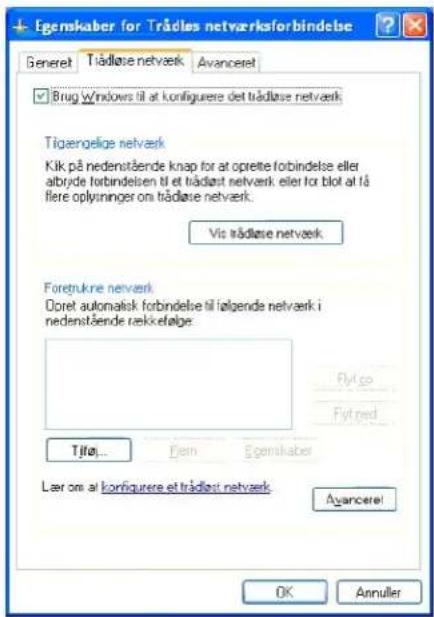
BEMÆRK: Sørg for at skrive de aktuelle trådløse computerindstillinger i trin d og g ned, så du kan gendanne dem senere.
e. Klik på knappen Avanceret.
f. Vælg Kun computer-til-computer-netværk (til bestemte formål), og luk dialogboksen Avanceret.
g. Klik på knappen Tilføj for at få vist de trådløse netværksegenskaber.
h. I fanen Tilknytning skal du indtaste følgende oplysninger, og klikke på OK.
Netværksnavn (SSID): dell_device
Netværksgodkendelse: Åben
Datakryptering: Deaktiveret
Ad-hoc-netværk: kontrolleret
- Klik på knappen Flyt op for at flytte den nyligt tilføjede SSID til listens top.
j. Klik på OK for at lukke dialogboksen Egenskaber.
BEMÆRK: Hvis dit operativsystem er ældre end Windows 2000, skal du oprette indstillinger i henhold til den manual for det trådlöse indstillingsværktøj, du har fået fra producenten af din trådlöse enhed.
For Windows Vista:
a. Abn Kontrolpanel.
b. Vælg Netværk og Internet.
c. Vælg Netværks- og delingscenter.
d. Vælg Tilslut til et netværk.
e. Vælg dell_device i de netværksenheder, der står på listen i Tilslut til et netværk.
1. Vælg Tilslut alligevel i advarselsdialogboksen, der viser, at du bevæger dig ind på et usikkert område.
g. Klik på Luk i dialogboksen efter at have bekræftet, at tilslutningen lykkedes.
For Windows Server 2008:
a. Åbn Kontrolpanel.
b. Vælg Netværks- og delingscenter.
c. Vælg Tilslut til et netværk.
d. Vælg dell_device i de netværksenheder, der står på listen i Tllslut til et netværk.
e. Vælg Tilslut alligevel i advarselsdialogboksen, der viser, at du bevæger dig ind på et usikkert område.
f. Klik på Luk i dialogboksen efter at have bekræftet, at tilslutningen lykkedes.
- Indstil printerens trådløse adapters IP-adresse.
a. Nulstil den trådlöse adapters indstillinger til standarden.
i. Tryk på Menu på printerkontrolpanelet.
II. Rul ned, og vælg Administ. menu.
iii. Rul ned, og vælg Netværk.
Iv. Rul ned, og vælg Nulst. trådløs.
v. Genstart printeren.
b. Hent printerens trådløse adapters IP-adresse.
i. Tryk på Menu på printerkontrolpanelet.
ii. Rul ned, og vælg Administ. menu.
III. Rul ned, og vælg Netværk.
iv. Rul ned, og vælg TCP/ IP.
v. Rul ned, og vælg IPv4.
vi. Rul ned, og vælg IP-adresse.
(Standard IP-adresseinterval: 169.254.xxx.yyy)
TP-adresse
169.254.000.0418
- Få adgang til Dell Configuration Web Tool på computerbrowseren.
a. Tildel PC IP-adressen i DHCP-indstilling (Ændr TCP/IP- egenskaberne for at få IP-adressen automatisk).
b. Sørg for, at computeren har det samme IP-adresseinterval som printerens trådløse adapter.
f.eks. 169.254.xxx.zzz
c. Få adgang til Dell Printer Configuration Web Tool ved at bruge webbrowseren, og skriv så de trådløse printeradapterindstillinger i adressefeltet i browseren.
f.eks. http://169.254.xxx.yyy/ (Din trådløse adapters IP-adresse)
d. Ændr trådløse indstillinger (SSID/ kommunikationsindstilling) fra Dell Printer Configuration Web Tool.
- Klik på Udskrivningsserver-indstillinger på den venstre navigationslinje.
ii. Klik på fanen Udskrivningsserver-indstillinger.
iii. Klik på underfanen TCP/IP.
iv. Vælg DHCP.
v. Klik på knappen Anvend nye indstillinger uden at genstarte printeren (ignorer skærminstruktionerne om at genstarte printeren).
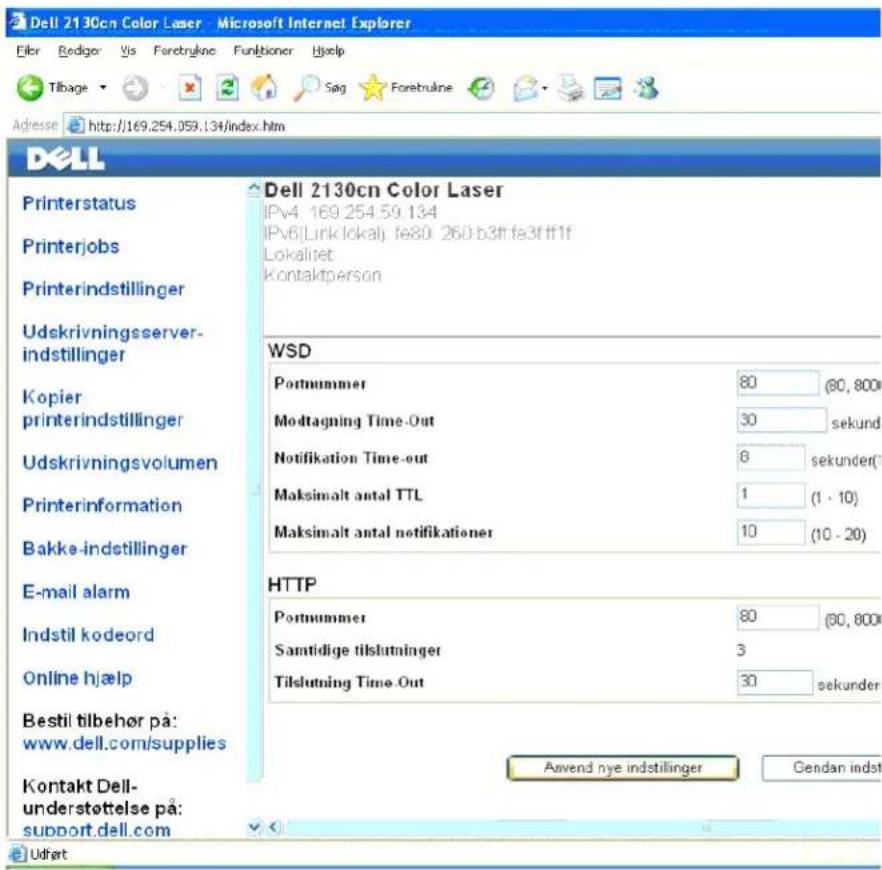
vi. Klik på underfanen Trådløs LAN.
vii. Ændr Indstillingen SSID (i henhold til dit Adgangspunkt SSID), og skift Netværkstype til Infrastruktur.
viii. Klik på Anvend nye indstillinger knappen.
- Når først den trådlöse printeradapter er korrekt konfigureret, kan du bruge den almindelige installationsmetode for netværksprintere til at fuldføre drivørinstallationen.
- For at kommunikere med printeren skal du gendanne computerens tidligere trådløse indstillinger.
- Gendan den tidligere trådlöse indstilling på din computer.
BEMÆRK: Hvis computeren har et trådløst printeradapterværktøj, skal du ændre de trådløse indstillinger ved hjælp af dette værktøj. Eller du kan ændre de trådløse indstillinger ved hjælp af det værktøj, der stilles til rådighed af operativsystemet. Se instruktionerne nedenunder.
For Windows XP og Windows Server 2003:
a. Vælg Netværksforbindelser i Kontrolpanelet.
b. Højreklik på Trådløs netværksforbindelse, og vælg Egenskaber.
c. Vælg fanen Trådløse netværk.
d. Klik på knappen Avanceret.
e. Vælg Kun netværk med adgangspunkt (infrastruktur), og luk dialogboksen Avanceret (gælder for printere med trådløs infrastruktur- indstilling).
f. Vælg den indstilling, som du vil sende til printeren, I listen I gruppen Foretrukne neværk.
g. Klik på Flyt op for at flytte indstillingen til listens top.
h. Klik på OK for at lukke dialogboksen Egenskaber.
BEMÆRK: Hvis dit operativsystem er ældre end Windows 2000, skal du oprette indstillinger i henhold til den manual for det trådløse indstillingsværktøj, du har fået fra producenten af din trådløse enhed.
For Windows Vista:
a. Abn Kontrolpanel.
b. Vælg Netværk og Internet.
c. Vælg Netværks- og delingscenter.
d. Vælg Tilslut til et netværk.
e. Vælg den indstilling, som du vil sende til printeren, fra de netværkspunkter, der står på listen i Tilslut til et netværk.
f. Vælg Tilslut alligevel i advarselsdialogboksen, der viser, at du bevæger dig ind på et usikkert område.
g. Klik på Luk i dialogboksen efter at have bekræftet, at tilslutningen lykkedes.
For Windows Server 2008:
a. Abn Kontrolpanel.
b. Vælg Netværks- og delingscenter.
c. Vælg Tilslut til et netværk.
d. Vælg den indstilling, som du vil sende til printeren, fra de netværkspunkter, der står på listen i Tilslut til et netværk.
e. Vælg Tilslut alligevel i advarselsdialogboksen, der viser, at du bevæger dig ind på et usikkert område.
f. Klik på Luk i dialogboksen efter at have bekræftet, at tilslutningen lykkedes.
Adgangspunkt (Infrastruktur, fast IP-netværk)
- Sørg for, at computerens adresser og adgangspunkter er i det samme IP- interval. Sørg for, at computerens subnet-maske og protokolomsætter-adresser stemmer overens med adgangspunktindstillingerne.
- Opret nye trådløse indstillinger på din computer ved at udføre følgende trin.
BEMÆRK: Hvis computeren har et trådløst printeradapterværktøj, skal du ændre de trådløse indstillinger ved hjælp af dette værktoj. Eller du kan ændre de trådløse indstillinger ved hjælp af det værktoj, der stilles til rådighed af operativsystemet. Se instruktionerne nedenunder.
For Windows XP og Windows Server 2003:
a. Vælg Netværksforbindelser i Kontrolpanelet.
b. Højreklik på Trådløs netværksforbindelse, og vælg Egenskaber.
c. Vælg fanen Trådløse netværk.
d. Sørg for, at afkrydsningsfeltet for Brug Windows til at konfigurere det trådløse netværk er markeret.
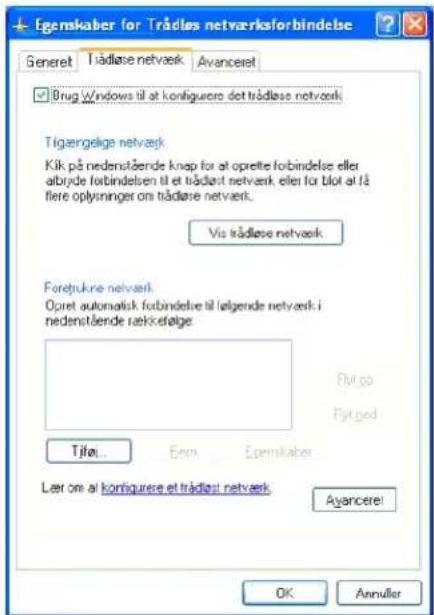
BEMÆRK: Sørg for at skrive de aktuelle trådløse computerindstillinger i trin d og f ned, så du kan gendanne dem senere.
e. Klik på knappen Avanceret.
f. Vælg Kun computer-til-computer-netværk (til bestemte formål), og luk dialogboksen Avanceret.
g. Klik på knappen Tilføj for at få vist de trådløse netværksegenskaber.
h. I fanen Tilknytning skal du indtaste følgende oplysninger, og klikke på OK.
Netværksnavn (SSID): dell_device
Netværksgodkendelse: Åben
Datakryptering: Deaktiveret
Ad hoc-netværk: Kontrolleret
i. Klik på knappen Flyt op for at flytte den nyligt tilføjede SSID til listens top.
j. Klik på OK for at lukke dialogboksen Egenskaber.
BEMÆRK: Hvis dit operativsystem er ældre end Windows 2000, skal du oprette indstillinger I henhold til den manual for det trådløse indstillingsværktøj, du har fået fra producenten af din trådløse enhed.
For Windows Vista:
a. Åbn Kontrolpanel.
b. Vælg Netværk og Internet.
c. Vælg Netværks- og delingscenter.
d. Vælg Tilslut til et netværk.
e. Vælg dell_device i de netværksenheder, der står på listen i Tilslut til et netværk.
f. Vælg Tilslut alligevel i advarselsdialogboksen, der viser, at du bevæger dig ind på et usikkert område.
g. Klik på Luk i dialogboksen efter at have bekræftet, at tilslutningen lykkedes.
For Windows Server 2008:
a. Åbn Kontrolpanel.
b. Vælg Netværks- og delingscenter.
c. Vælg Tilslut til et netværk.
d. Vælg dell_device i de netværksenheder, der står på listen i Tilslut til et netværk.
e. Vælg Tilslut alligevel i advarselsdialogboksen, der viser, at du bevæger dig ind på et usikkert område.
f. Klik på Luk i dialogboksen efter at have bekræftet, at tilslutningen lykkedes.
- Kontroller computerens IP, subnet-maske og protokolomsætter-adresse.
f.eks. IP: 192.168.1.1
Subnet-maske: 255.255.0.0
- Indstil IP-adressen fra printerens kontrolpanel, så den er I samme interval som computerens. Sørg for, at printerens subnet-maske og protokolomsætter-adresser stemmer overens med computerindstillingerne.
a. Tryk på knappen Menu.
b. Rul til Administ. menu.
c. Vælg Netværk.
d. Vælg TCP/IP.
e. Vælg Hent IP-adresse.
f. Vælg Panel.
g. Rul tilbage til IP-adresse.
h. Indtast IP-adressen manuelt ved hjælp af retningsknapperne på kontrolpanelet, og tryk på enter.
IP adresse
172.031.000.041*
i. Rul tilbage til Subnet-maske.
j. Indtast subnet-masken manuelt ved hjælp af retningsknapperne på kontrolpanelet, og tryk på enter.
k. Rul tilbage til Prot.oms.adr..
I. Indtast protokolomsætter-adressen manuelt ved hjælp af retningsknapperne på kontrolpanelet, og tryk på enter.
m. Genstart printeren.
- Åbn Dell Printer Configuration Web Tool ved at bruge webbrowseren.
f.eks.: http://:192.168.1.2
- /Endr de trådløse indstillinger for printeren fra Dell Printer Configuration Web Tool.
a. Klik på Udskrivningsserver-indstillinger på den venstre navigationslinje.
b. Klik på fanen Udskrivningsserver-indstillinger.
c. Klik på underfanen Trådløs LAN.
d. /Endr SSID-indstillingen (i henhold til dit adgangspunkt SSID), og skift Netværkstype til Infrastruktur.
e. Klik på Anvend nye indstillinger knappen.
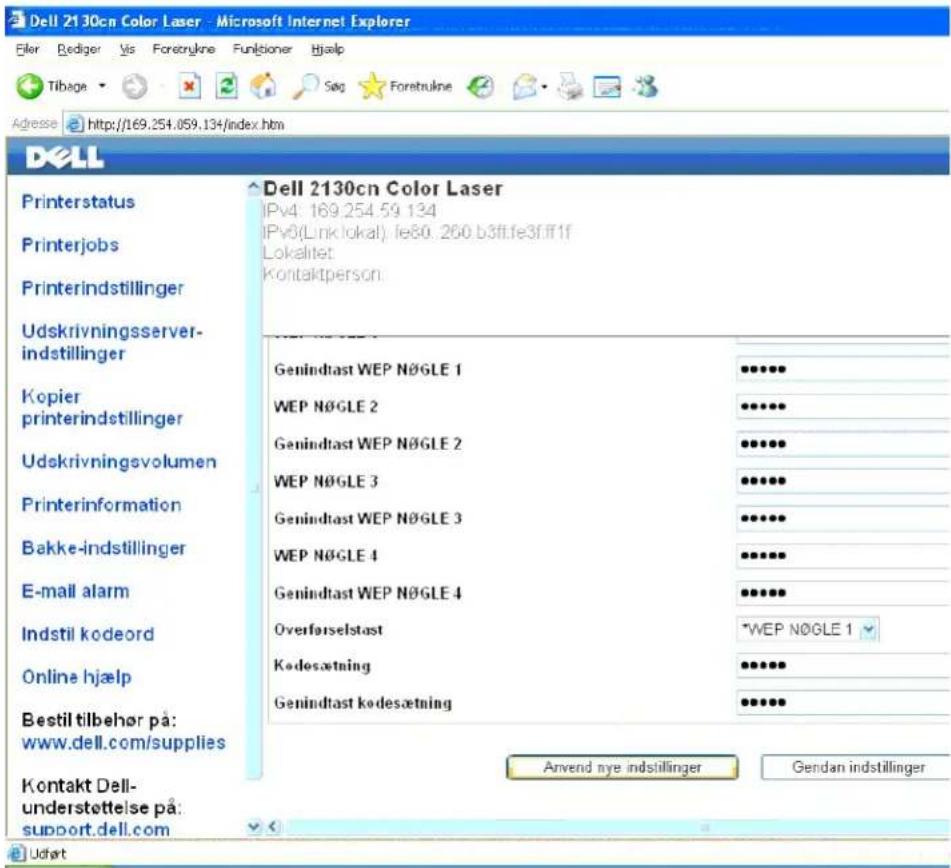
BEMÆRK: Hvis computeren har et trådløst printeradapterværktøj, skal du ændre de trådløse indstillinger ved hjælp af dette værktøj. Eller du kan ændre de trådløse indstillinger ved hjælp af det værktøj, der stilles til rådighed af operativsystemet. Se instruktionerne nedenunder.
For Windows XP og Windows Server 2003:
a. Vælg Netværksforbindelser | Kontrolpanelet.
b. Højreklik på Trådløs netværksforbindelse, og vælg Egenskaber.
c. Vælg fanen Trådløse netværk.
d. Klik på Avanceret.
e. Gør et af følgende:
Når trådløs ad-hoc-indstilling er indstillet for printeren:
Vælg Kun computer-til-computer-netværk (til bestemte formål), og luk dialogboksen Avanceret.
Når trådløs infrastruktur-indstilling er indstillet for printeren:
Vælg Kun netværk med adgangspunkt (Infrastruktur), og luk dialogboksen Avanceret.
f. Vælg den indstilling, som du vil sende til printeren, i listen i gruppen Foretrukne neværk.
g. Klik på Flyt op for at flytte indstillingen til listens top.
For Windows Vista:
a. Åbn Kontrolpanel.
b. Vælg Netværk og Internet.
c. Vælg Netværks- og delingscenter.
d. Vælg Tilslut til et netværk.
e. Vælg den indstilling, som du vil sende til printeren, fra de netværkspunkter, der står på listen i Tilslut til et netværk.
1. Vælg Tilslut alligevel i advarselsdialogboksen, der viser, at du bevæger dig ind på et usikkert område.
g. Klik på Luk i dialogboksen efter at have bekræftet, at tilslutningen lykkedes.
For Windows Server 2008:
a. Åbn Kontrolpanel.
b. Vælg Netværks- og delingscenter.
c. Vælg Tilslut til et netværk.
d. Vælg den indstilling, som du vil sende til printeren, fra de netværkspunkter, der står på listen i Tilslut til et netværk.
e. Vælg Tilslut alligevel i advarselsdialogboksen, der viser, at du bevæger dig ind på et usikkert område.
f. Klik på Luk i dialogboksen efter at have bekræftet, at tilslutningen lykkedes.
- Klik på OK for at lukke dialogboksen Egenskaber.
BEMÆRK: Hvis dit operativsystem er ældre end Windows 2000, skal du oprette indstillinger I henhold til den manual for det trådløse indstillingsværktøj, du har fået fra producenten af din trådløse enhed.
Slå netværksregistrering og fildeling for alle offentligt tilgængelige netværk til
Du kan springe "Deaktiver brugerkontokontrol" over under denne procedure.
BEMÆRK: Dette trin er nødvendigt, når du anvender Windows Vista, Windows Server 2008 eller Windows Server 2008 64-bit Edition på servercomputeren.
- Klik på Start→Netværk.
- Klik på Netværksregistrering og fildeling er slået fra. Netværkscomputere og enheder er ikke synlige. Klik for at ændre.
- Klik på Slå netværksregistrering og fildeling til.
- Klik på Ja, slå netværksregistrering og fildeling til for alle offentligt tilgængelige netværk.

- Dell™ 2130cn Color Laser Printer Brugervejledning
- Bemærk, OBS og Forsigtig
- UNITED STATES GOVERNMENT BEGRÅENSEDE RETTIGHEDER
- Retningslinier for udskrivningsmedia
- Papir
- Papiregenskaber
- Vægt
- Krumning
- Glathed
- Fugtighedsindhold
- Fiberretning
- Fiberindhold
- Anbefalet papir
- Uacceptabelt papir
- Valg af papir
- Valg af forhullet papir
- Konvolut
- Etiketter
- Lagring af udskrivningsmedia
- Identifikation af udskrivningsmediekilder og specifikationer
- Ilægning af udskrivningsmedia
- Standard 250-ark bakke og 250 ark-ilægger (ekstraudstyr)
- Kapacitet
- Ilægning af udskrivningsmedier i standard 250- ark bakken og 250 ark-ilæggeren (ekstraudstyr)
- Ilægning af brevhoved
- Ilægning af konvolutter
- Monarch eller DL
- C5
- Linkede bakker
- Enkeltarkilægger
- Ilægning i enkeltarkilæggeren
- Ilægning af en konvolut
- Konvolut# 10, Monarch eller DL
- Brug af dupleksfunktionen
- Brug af folderudskrivning
- Brug af outputbakken
- Brug af outputbakkeforlængelsen
- Udskrivning af en printerindstillingsside
- Når du bruger betjeningspanelet
- Når du bruger Værktøjskassen
- Brug af betjeningspanelet til at ændre printerindstillinger
- Brug af Værktøjskassen til at ændre printerindstillingerne
- Brug af Dell Printer Configuration Web Tool til at ændre printerindstillinger
- Nulstilling af standarder
- Initialisering af NVRAM for netværksindstillingerne
- Forklaring af Værktøjskassens menuer
- Rapport om printerindstillinger
- Printerinformation
- Menu-indstillinger
- Rapporter
- TCP/ IP-indstillinger
- Vedligeholdelse af printer
- Systemindstillinger
- Formål:
- Papirdensitet
- Registreringsindstilling
- Indstil højde
- Nulst. stand.
- Ikke-Dell toner
- Initialiser udskrivningsmåler
- Bakke-indstillinger
- Netværksindstillinger
- Diagnosticering
- Tabeludskrift
- Kontrol af maskine
- Kontrolindstilling for krøllet papir
- Omgivelsessensorinformation
- Omrøringsindstilling for fremkalder
- Forklaring af printermenuerne
- Rapport/ Liste
- Printerindstil.
- Panelindstill.
- Lis. PCL-fonte
- PCL makroliste
- Jobhistorie
- Fejlhistorie
- Udskr.måler
- Farvetestside
- Gemt dokument
- Administ. menu
- Netværk
- Ethernet
- Status
- Nulst. trådløs
- IEEE 802.1x
- Nulstil LAN
- USB-indstil.
- Portstatus
- Systemindstil.
- Energisparetid
- Lydtoner
- Fejl time-out
- Time-out
- Panelsprog
- RAM disk
- Ulig side 2-s.
- Reservebakke
- Vedligeholdelse
- Firmwareversion
- Rengør fremkal.
- Opfrisk toner
- Opfrisk tromle
- Init udsk.måler
- Nulstil. stand.
- PCL
- Papirbakke
- Papirstørrelse
- sidet
- Font
- Fontstørrelse
- Billedforstærk.
- Standardfarve
- Se også:
- Panellås
- Ændr kodeord
- Bakke-indstil.
- Display pop-up
- Værdier:
- Bakke 1
- Bakke 2
- Lagret udskrift
- Sikkerhedstryk
- Prøvetryk
- Indstilling af Panellås
- Deaktivering af panellås
- Printerstatusvindue
- Status Monitor Konsol
- Opdatering af software
- Printerindstillinger-hjælpeprogram
- Statusvindue
- Værktøjskasse
- Opdaterer
- Fejlfinding
- Tips for en succesfuld udskrivning
- Tips for Lagring af udskrivningsmedia
- Forebyggelse af papirstop
- Hvordan et job sendes til udskrivning
- Annullering af et udskriftsjob
- Annullering af et job fra en computer, som kører Windows
- Annullering af et job fra proceslinjen
- Annullering af et job fra skrivebordet
- Udskrivning af en rapport-side
- Udskrivning af en liste med eksempler på fonte
- Anvendelse af udskrivnings- og gemfunktionen
- Udskrivning og sletning af gemte jobs
- Udskrivning af gemte og prøvetryk-jobs
- Klargøring til delt udskrivning
- Windows® XP, Windows XP 64-bit Edition, Windows Server® 2003, Windows Server 2003 Enterprise x64 Edition, Windows 2000
- Windows Vista®, Windows Vista 64-bit Edition
- Windows Server 2008, Windows Server 2008 Enterprise x64 Edition
- Peg og udskriv
- Windows XP, Windows XP 64-bit Edition, Windows Server 2003, Windows Server 2003 Enterprise x64 Edition, Windows 2000
- Windows Vista, Windows Vista 64-bit Edition
- Peer-to-Peer
- Vægt og stil
- point 36 point
- ITC Avant Garde abcdefghijklmnopqrstuvwxyz ITC Zapf Chancery abcdefghijklmnopqrstuvwxyz
- Bitmapfonte og konturfonte
- Permanente fonte
- Symbolsæt
- Symbolsæt for PCL 5/PCL 6
- Forklaring af printermeddelelser
- Afhjælpning af papirstop
- Identifikation af stedet for papirstop
- Fjernelse af Papirstop fra enkeltarkilæggeren
- Fjernelse af fastklemt papir fra 250 ark-ilæggeren (ekstraudstyr)
- Fejlfindingsoversigt
- Basale printerproblemer
- Display-problemer
- Udskrivningsproblemer
- Problemer med udskriftskvaliteten
- Alt output er for lyst.
- Toneren tværer ud eller udskriften smitter af.
- Tilfældige pletter/slørede billeder
- Alt output er tomt.
- Der er striber på output.
- Pitchede farveprikker
- ABC DEF
- Lodrette blanke dele
- Ghosting
- Lystræthed
- Slør
- Bead-Carry-Out (BCO)
- Flossede tegn
- Striber
- Boremønster
- Krøllet/skjoldet papir
- Unormal støj
- Papirstop/ Justeringsproblemer
- Top- og sidemargin er forkerte.
- Farveregistreringen er uden for justering.
- Stop ved udgangen
- Problemer med alternativer
- Andre problemer
- Kontakt til service
- Opsætning af personlig printer
- USB udskrivning
- Klargøring af netværksprinter
- Deaktiver Microsoft® Windows® XP, Windows Server® 2008 eller Windows Vista® firewall'en inden installation af printersoftwaren
- Udskriv og kontroller printerindstillingssiden
- Klargøring af lokal netværksprinter
- Klargøring af fjern netværksprinter
- Inden installationen
- Tillad udskrivningsspooler at acceptere klienttilslutninger
- For Windows Server 2008:
- For Windows XP:
- Deaktiver Brugerkontokontrol
- For Windows Vista:
- Slå netværksregistrering og fildeling for alle offentligt tilgængelige netværk til
- Deaktiver enkelt fildeling
- Installation af printerdriveren
- Vælg Sikkerhed
- Fejlfindingsinstruktioner
- Tilføjelse af roller for udskriftstjenester
- Printerkonfiguration
- Installation af en printerdriver ved hjælp af guiden Tilføj printer
- Bestemmelse af status for tilbehør
- Besparelse af tilbehør
- Bestilling af tilbehør
- Opbevaring af forbrugsdele
- Udskiftning af tonerpatroner
- Udtagning af den brugte tonerpatron
- Installation af en ny tonerpatron
- Udskiftning af printhoved-enhed (PHD-enhed)
- Installering af PHD-enheden
- Udskiftning af retard roller'en
- Udtagning af den brugte retard roller-alse fra standard 250-ark bakke
- Rengøring af fremførselsvalsen inde i printeren
- Rengøring af CTD-sensoren inde i printeren
- Indstilling af farveregistreringen
- Udskrivning af farveregistreringsoversigten
- Bestemmelse af værdier
- Hurtig scanning
- Langsom scanning
- Indtastning af værdier
- Udtagning af alternativer
- Udtagning af 250 ark-ilægger (ekstraudstyr)
- Fjernelse af en duplekser
- Fjernelse af hukommelse
- Udtagning af netværksprotokoladapteren
- Fjernelse af den trådløse printeradapter
- Mål
- Omgivelser
- Online servicer
- Sådan kontakter du Dell
- Udskrivning af en panelindstillinger-side
- Søgning efter oplysninger
- Betjeningspanel
- Beskyttelse af printeren
- Installation af printhoved-enheden (PHD)
- Installation af tonerpatronerne
- Tilslutning af printeren
- Valg af det rigtige kabel
- Tilslutning af printeren direkte til en computer
- Tænd printeren
- Tilslutning af printeren til netværket
- Tildel en IP-adresse
- Når du bruger Værktøjskassen (til IPv4-indstilling)
- Verifier IP-indstillingerne
- Brug af RESET knappen
- Brug af Dell Printer Configuration Web Tool
- Printerstatus
- Printerjobs
- Printerindstillinger
- Udskrivningsserver-indstillinger
- Kopier printerindstillinger
- Udskrivningsvolumen
- Indstil kodeord
- Online hjælp
- Bestil tilbehør på:
- Opsætning af din webbrowser
- For Internet Explorer ® 6.0, Internet Explorer 7.0
- Indstilling af displaysproget
- Indstilling af printerens IP-adresse til ikke proxy
- For Firefox 2.0 eller nyere
- Sidevisningsformat
- Topramme
- Venstre ramme
- Højre ramme
- Ændring af indstillingerne af menuposterne
- Printer-hændelser
- Jobliste
- Fuldførte jobs
- USB-indstillinger
- PCL-indstillinger
- Sikkerhedsindst.
- Indstil BTR
- Indstil fuser
- Autoregistreringsindstilling
- Farvereglistreringsindstillinger
- Rengør fremkalder
- Lager
- Web Link tilpasning
- Udskrivningsserver-rapporter
- Udskrivningsserver-indstillingsside
- NetWare-indstillingsside
- E-Mail alarm-indstillingsside
- Grundlæggende information
- Port-indstillinger
- Trådløs LAN
- TCP/IP
- Fremgangsmåde for opsætning
- IP-filter fremgangsmåde
- Fremgangmåde:
- NetWare
- E-mail alarm
- SNMP
- SNMP v1/v2c
- SNMP v3
- Andre egenskaber
- SSL/ TLS
- Kopier rapport om printerindstillinger
- Dell ColorTrack
- Rediger Udskriv brugerregistrering
- Udskriv brugerindstillinger (Bekræft / Ændr, Tilvirk)
- Udskriv brugerindstillinger (Slet bruger)
- Installation af ekstra moduler
- Installation af 250 ark-ilægger (ekstraudstyr)
- For Windows Vista®/ Vista x64
- For Windows Server® 2008/ Server 2008 x64
- For Windows® XP/XP x64/Server 2003/Server 2003 x64
- For Windows 2000
- Installation af en duplekser
- For Windows Vista/ Vista x64
- For Windows Server 2008/Server 2008 x64
- For Windows XP/XP x64/Windows Server 2003/Windows Server 2003 x64
- Installation af en hukommelse
- For Windows Vista/Vista x64
- For Windows Server 2008/ Server 2008 x64
- Installation af netværksprotokoladapteren
- Installation og konfigurering af den trådløse printeradapter
- Inden Installation af den trådløse printeradapter
- Videoinstruktioner (anbefales)
- Papirinstruktioner
- Installation af den trådløse printeradapter
- Metode 1: Ved hjælp af printerens betjeningspanel
- Metode 2: Ved hjælp af printerens Værktøjskasse
- Bestemmelse af de trådløse netværksindstillinger
- Trådløs installation vha. Trådløst opsætningsværktøj
- Mulighed 2. Konstruer et nyt trådløst netværksmiljø for både computeren og printeren (Når der skal indstilles trådløs indstilling på din computer)
- Trådløs installation ved hjælp af Dell Printer Configuration Web Tool
- Mulighed 1. Installer en printer til et trådløst netværk, der allerede fungerer (når trådløs indstilling allerede er indstillet på din computer)
- For faste IP-netværk:
- For Windows XP og Windows Server 2003:
- For DHCP-netværk:
- Trådløs indstilling via Dell Printer Configuration Web Tool - Avanceret opsætning
- Adgangspunkt (Infrastruktur, DHCP-netværk)
- Adgangspunkt (Infrastruktur, fast IP-netværk)
Mærke : DELL
Model : 2130cn
Kategori : Printer