
IN5316HD - Projektor INFOCUS - Gratis brugsanvisning og manual
Find enhedens vejledning gratis IN5316HD INFOCUS i PDF-format.


Brugerspørgsmål om IN5316HD INFOCUS
0 spørgsmål om dette apparat. Besvar dem du kender, eller stil dit eget.
Stil et nyt spørgsmål om dette apparat
Download vejledningen til din Projektor i PDF-format gratis! Find din vejledning IN5316HD - INFOCUS og tag din elektroniske enhed tilbage i hånden. På denne side er alle dokumenter nødvendige for brugen af din enhed offentliggjort. IN5316HD af mærket INFOCUS.
BRUGSANVISNING IN5316HD INFOCUS
Denne publikation, herunder alle fotografier, illustrationer og software, er beskyttet i henhold til internationale love om ophavsret, med alle rettigheder forbeholdt. Hverken denne vejledning, eller noget af materialet heri, må gengives uden skriftlig tilladelse fra forfatteren.
© Copyright 2011
Ansvarsfraskrivelse
Oplysningerne i dette dokument kan ændres uden varsel. Producenten giver ingen erklæringer eller garantier med hensyn til indholdet heri, og fraskriver sig ethvert ansvar for salgbarhed eller egnethed til et bestemt formål. Producenten forbeholder sig retten til, at revidere denne publikation og fra tid til anden foretage ændringer i indholdet, uden forpligtelse for producenten til, at underrette nogen personer om sådanne revisioner eller ændringer.
Anerkendelse af varemærker
Apple, Macintosh og PowerBook er alle varemærker eller registrerede varemærker tilhørende Apple Computer, Inc. IBM er et varemærke eller registreret varemærke tilhørende International Business Machines, Inc. Microsoft, PowerPoint og Windows er alle varemærker eller registrerede varemærker tilhørende Microsoft Corporation. Adobe og Acrobat er varemærker eller registrerede varemærker tilhørende Adobe Systems Incorporated. DLP®, DLP Link og DLP logoet er alle registrerede varemærker tilhørende Texas Instruments, og BrilliantColor™ er et varemærke tilhørende Texas Instruments. InFocus, In Focus og INFOCUS (med en anden stil) er enten registrerede varemærker eller varemærker tilhørende InFocus Corporation i USA samt i andre lande.
HDMI, HDMI logoet og High-Definition Multimedia Interface er alle varemærker eller registrerede varemærker tilhørende HDMI Licensing LLC i USA samt i andre lande.
DisplayPort er et varemærke, der tilhører Video Electronics Standards Association, der er registreret i USA og andre lande.
Alle andre produktnavne, som er brugt i denne vejledning, tilhører deres respektive ejere og er anerkendt.
Vigtige sikkerhedsoplysninger
Vigtigt:
Det anbefales stærkt, at du læser dette afsnit omhyggeligt, før du bruger denne projektor. Disse sikkerheds- og brugsvejledninger vil sikre, at du kan bruge denne projektor sikker i mange år frem. Behold denne vejledning til senere brug.
Brugte symboler
Der er brugt advarselssymboler på selve enheden samt i denne vejledning, for at advare dig om farlige situationer.
Denne brugervejledning indeholder følgende stilarter, for at gøre dig opmærksom på vigtige oplysninger.
Bemærk:
Giver yderligere oplysninger om emnet lige ved hånden.
Vigtigt:
Advarer dig om situation, der muligvis kan beskadige enheden.
Advarsel:
Advarer dig om situationer, der kan beskadige enheden, skabe et farligt miljø eller forårsage personskade.
Igennem hele denne vejledningen er komponentdele og emner, som findes i skærmmenuen (OSD), angivet med fed skrift, som vist i dette eksempel: "Tryk på MENU knappen på fjernbetjeningen, for at åbne SKÆRM menuen".
Generelle vigtige sikkerhedsoplysninger
Undgå, at åbne kabinettet. Bortse fra projektor-lampen, er der ingen dele i enheden, som brugeren selv kan reparerer. For reparation bedes du venligst kontakte InFocus at www.infocus.com/support
Følg alle advarsler og forholdsregler, som står i brugervejledningen og på selve enheden.
Projektor-lampen er fremstillet til, at være ekstrem skarp. Du bedes undgå, at kikke direkte ind i objektivet, når lampen er tændt, da dette kan skade dine øjnene.
Undgå, at stille enheden på en ustabil overflade, vogn eller stativ.
Undgå, at bruge systemet i nærheden af vand, i direkte sollys eller i nærheden af et varmeapparat.
Undgå, at stille tunge genstande ovenpå enheden, såsom böger eller tasker.
Forsigt:
Undgå, at bruge projektoren i støvede omgivelser.
Vigtigt:
Projektorens ventilationsåbninger er beregnet til, at give god luftcirkulation, som holder projektorlampen nedkølet. Undgå, at blokerer nogle af ventilationsåbningerne.
Bemærkning om opstilling af projektoren
Stil projektoren i en vandret stilling
Projektorens hældningsvinkel bør ikke overgå 15 grader, og den bør ikke opstilles på andet end et bord eller en loftmontering, da dette kan reducerer lampens levetid.

➢ Tillad mindst 50 cm (19,69 tommer) fri plads omkring ventilationsåbningerne.
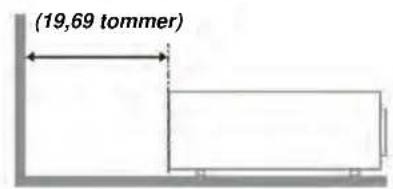
Sørg for, at ventilation såbningerne til indsugning ikke genbruger varmt luft fra udstødningen.
Hvis projektoren bruges i et lukket rum, skal du sørge for at den omgivne lufttemperatur i kabinettet ikke overstiger 5 – 35°C (41–95°F), mens projektoren kører, samt at luftindsugningen og udstødningen ikke er blokeret.
Alle indlukninger skal bestå en godkendt termisk evaluering for at sikre, at projektoren ikke genbruger udstødningsluften, da dette kan få enheden til at lukke ned, selvom temperaturen i kabinettet er indenfor den acceptable temperatur på 5 – 35°C (41–95°F).
Elsikkerhed
➢ Brug kun den medfølgende el-ledning.
Undgå, at stille noget ovenpå el-ledningen. Placer el-ledningen på et sted, hvor den ikke er i vejen for gående trafik.
Tag batterierne ud af fjernbetjeningen, hvis den ikke skal bruges over længere tid.
Udskiftning af lampen
Det kan være farligt at udskifte lampen, hvis det gøres forkert. Se Udskiftning af projektorlampen på side 39 for, at se en klar og sikker vejledning til denne procedure. Før du udskifter lampen:
Tag el-I edningen ud af stikkontakten.
Lad lampen køle ned i omkring en time.
Rengøring af projektoren
Tag el-ledningen ud af stikkontakten før rengøringen. Se Rengøring af projektoren på side 42.
Lad lampen køle ned i omkring en time.
Advarsler vedrørende lovgivning
Før du opstiller og bruger projektoren, bedes du læse meddelelserne vedrørende lovgivningen i Lovmæssige overensstemmelser afsnittet på side 54.
Vigtige vejledninger vedrørende genbrug:

Lampen inde i produktet indeholder kviksølv. Dette produkt kan indeholde andet elektronisk affald, an være farlige, hvis de ikke bortskaffes korrekt. Du bedes genbruge eller bortskaffe i henhold til e, statslige eller føderale love. For yderligere oplysninger, bedes du venligst kontakte Electronictries Alliance via www.eiae.org. For bestemte oplysninger vedrørende bortskaffelse af lampen bedes enligst besøg www.lamprecycle.org.
Forklaringer af symbolerne

BORTSKAFFELSE: Brug ikke affaldsdepoter, som er beregnet til almindelig husholdningsaffald, til bortskaffelse af elektrisk eller elektronisk udstyr. EU-landene kræver at du bruger særskilte genbrugssystemer til bortskaffelse.
Om denne vejledning
Denne vejledning er beregnet til slutbrugere og beskriver, hvordan brugeren opstiller og bruger DLP projektoren. Relevante oplysninger, såsom en illustration og dens beskrivelse, er blevet holdt på én side, hvor det er muligt. Dette printer-venligt format, er både for din bekvemmelighed, samt for at hjælpe med at spare papir, og dermed beskytte miljøet. Vi anbefaler, at du kun printer de afsnit, som er relevante for dine behov.
Indholdsfortegnelse
Fjernelse af den nuværende linse fra projektoren.... 10
Anbringelse af ny linse....11
START OG NEDLUKNING AF PROJEKTOREN 12
JUSTERING AF PROJEKTORENS H∅JDE.... 14
INDSTILLING AF DEN PROJICEREDE BILLEDPOSITION VED HJÆLP AF SKIFT 15
Indstilling af den lodrette billedposition....15
Indstilling af den vandrette billedposition.... 16
Skift-område diagram....16
JUSTERING AF ZOOM, FOKUSSEN OG TRAPEZKORREKTIONEN....17
JUSTERING AF LYDSTYRKEN 18
INDSTILLINGER I SKÆRMMENUEN (OSD) 19
BETJENINGSMULIGHEDER I SKÆRMMENUEN....19
Navigering i skærmmenuen....19
INDSTILLING AF SPROGET I SKÆRMMENUEN 20
OVERSIGT OVER SKÆRMMENUEN 21
BILLEDE>>BASAL MENU 22
BILLEDE>>AVANCERET MENU....23
HSG justering....24
SKÆRMMENUEN....25
Pc detaljeindstillinger 26
OPSÄTNING>>BASAL MENU....27
Menuindstillinger....28
Kilde....29
Lan kontrolindstillinger....30
OPSÄTNING>>AVANCERET MENU 34
Lyd....35
Lampe 36
HDMI 36
Lukket billedtekst 37
Præsentation timer....37
STATUS MENU 38
VEDLIGEHOLDELSE OG SIKKERHED 39
UDSKIFTNING AF PROJEKTORLAMPEN 39
RENG∅RING AF PROJEKTOREN 42
Rengøring af linsen....42
Rengøring af tasken....42
FEJLFINDING 43
ALMINDELIGE PROBLEMER OG L∅SNINGER....43
TIPS TIL FEJLFINDING....43
LYSDIODE-FEJLMEDDELELSER 44
BILLEDPROBLEMER 44
LAMPEPROBLEMER 45
PROBLEMER MED FJERNBETJENINGEN 45
Brugervejledning
LYDPROBLEMER 46
HVIS DU SENDER PROJEKTOREN TIL REPARATION 46
HDMI SP∅RGSMÅL OG SVAR 47
SPECIFICATIONER 48
SPECIFICATIONER 48
Fremvisningsafstand og størrelsesoversigt.... 49
FREMVISNINGSAFSTAND I HENHOLD TIL FREMVISNINGSST∅RRELSE (WUXGA) 50
Fremvisningsafstand og størrelsesoversigt.... 50
OVERSIGT OVER TIMING 51
MÅL PÅ PROJEKTOREN....53
LOVMAESSIGE OVERENSSTEMMELSER....54
FCC ADVARSEL 54
CANADA 54
WEEE 54
SIKKERHEDSCERTIFICERINGER 54
KOM GODT I GANG
Tag forsigtigt projektoren ud af emballagen, og tjek at følgende dele er medleveret:
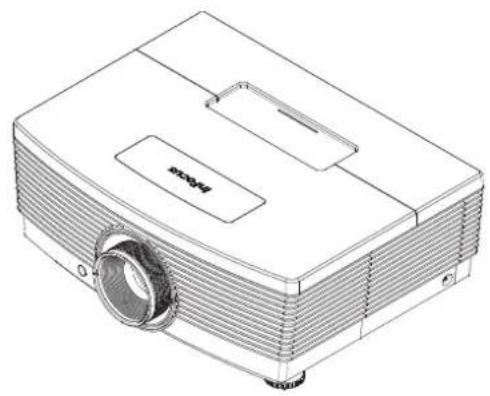
Kontakt strakt sin lokale forhandler, hvis nogle af delene mangler, virker til at være beskadiget eller hvis enheden ikke virker. Det anbefales, at du holder den oprindelige emballage, hvis du skulle få brug for at returnere udstyret til garantiservice.
Visning af projektordele
Set forfra
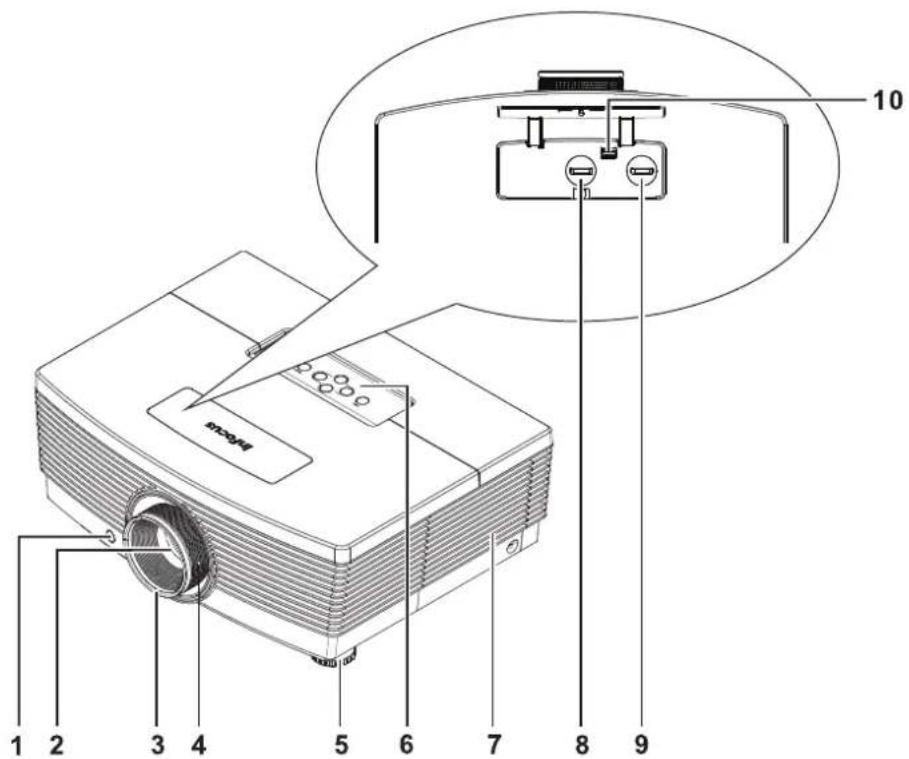
| DEL | ETIKET | BESKRIVELSE | SE SIDE: |
| 1. | IR-modtager Modtager IR-signalerne fra fjernbetjeningen | 7 | |
| 2. | Objektiv | Projiceringsobjektiv | |
| 3. | Fokusring Fokuserer det fremviste billede | 17 | |
| 4. | Zoom-ring Forstørrer det fremviste billede | ||
| 5. | Hævefod Til indstilling af projektorens niveau | 14 | |
| 6. | Funktionsknapper Set oppefra - Skærmmenu (OSD) knapper. | 3 | |
| 7. | Lampedæksel Tag dækslet af for, at udskifte lampen | 39 | |
| 8. | Lodret linseskift Til lodret indstilling af billedets position | 15 | |
| 9. | Vandret linseskift Til vandret indstilling af billedets position | 16 | |
| 10. | Linse-frigørelsesknap | Tryk på frigørelsesknappen, inden du fjerner linsen | 10 |
Set oppefra — knapperne i skæmmenuen (OSD)
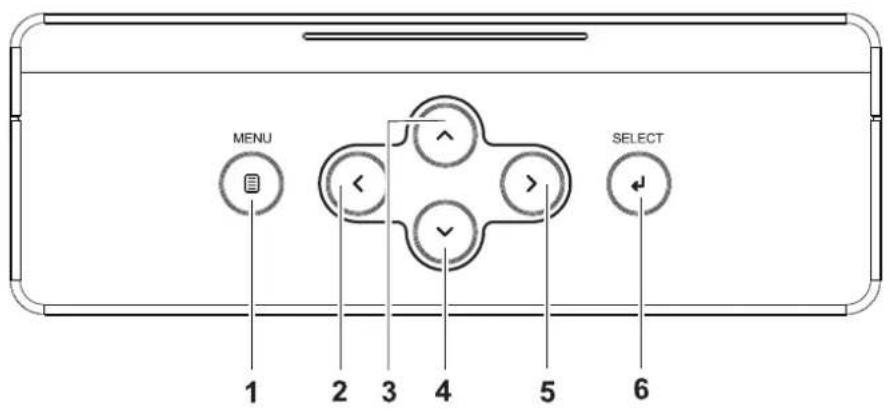
| DEL | ETIKET | BESKRIVELSE | SE SIDE: |
| 1. | MENU Åbner og lukker skæmmenuer | 19 | |
| 2. | ◀ (venstre-markør) | Navigator og juster i skæmmenuenHurtigmenu – Til lydstyrken | |
| 3. | ▲ (op-markør) | Navigator i skæmmenuenHurtigmenu – Til trapezkorrektion | |
| 4. | ▼ (ned-markør) | Navigator i skæmmenuenHurtigmenu – Til trapezkorrektion | |
| 5. | ▶ (højre-markør) | Navigator og juster i skæmmenuenHurtigmenu – Til lydstyrken | |
| 6. | VÆLG | Indtast eller bekræft fremhævet punkt i skæmmenuen |
Set bagfra
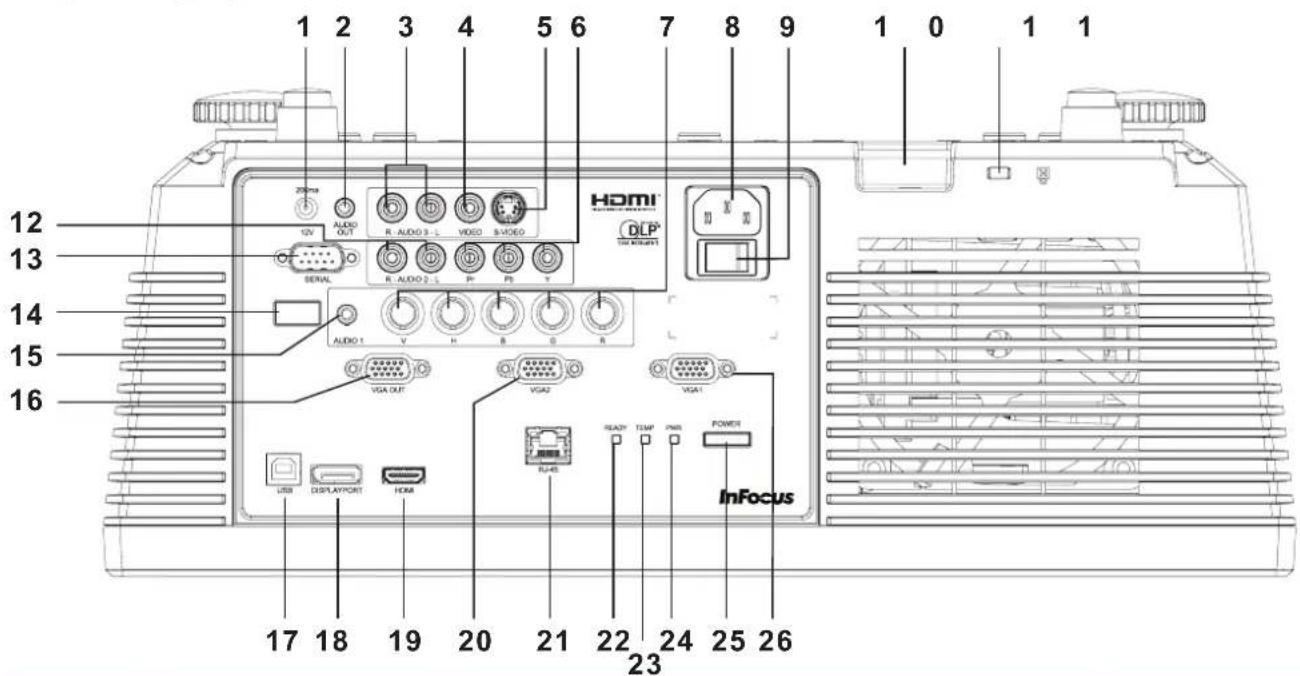
| DEL | ETIKET | BESKRIVELSE | SE SIDE: | |
| 1. | DC 12V UDL∅SER Forbind en 12V skærmudløser (maks. 200ma) | |||
| 2. | AUDIO OUT (LYD UD) | Forbind et LYDKABEL til et eksternt højttalersystem | ||
| 3. | AUDIO3 (L og R) ForbindLYDKABLET FRA EN indgangskilde | |||
| 4. | VIDEO Forbind et KOMPOSIT KABEL fra en videoenhed | |||
| 5. | S-VIDEO Forbind et S-VIDEO KABEL fra en videoenhed | |||
| 6. | YPbPr | Forbind KOMPONENTKABLET fra en enhed, som er udstyret med komponent-videoenhed | ||
| 7. | BNC | Forbind BNC-KABLERNE fra en computer eller en videoenhed | ||
| 8. | AC IN Tilslut EL-LEDNINGEN | 12 | ||
| 9. | Strømkontakt Forbinder | vekselstrøm til projektoren | ||
| 10. | Krog til sikkerhedskabel | Fastspænd en sikkerhedskabel til denne krog, når du bruger en loftmontering | ||
| 11. | Sikkerhedslås | Forbind et sikkerhedslåsesystem til projektoren, og fastspænd den på en fast genstand. | ||
| 12. | LYD 2 (L og R) | Forbind et LYDKABELS FRA EN indgangsenhed | ||
| 13. | SERIE | Forbind et RS-232 serieportkabel til kommandobetjening | ||
| 14. | IR-modtager | Modtager IR signal fra fjernbetjening | 7 | |
| 15. | LYD 1 | Forbind LYDKABLET fra en indgangsenhed | ||
| 16. | VGA OUT | Forbind RGB-kablet til en skærm (kun pass-through med VGA) | ||
| 17. | USB | Forbind et USB KABEL fra en computer (bruges til præsentationer med fjernbetjeningen) | ||
| 18. | DISPLAYPORT Forbind | et DISPLAYPORT-KABEL til en DISPLAYPORT-kilde | ||
| 19. | HDMI Forbind et HDMI | KABEL fra en HDMI enhed | ||
| 20. | VGA2 Forbind RGB-KABLERNE | fra en computer eller en videoenhed | ||
| 21. | RJ45 Forbind et LAN KABEL, for at forbinde enheden til Internettet | |||
| 22. | PARAT-LED | Konstant rød Normal betjening | 44 | |
| Blinker rødt Lampen er ikke klar | ||||
| 23. | TEMPERATUR-LED | Konstant rød Overophedning | ||
| 24. | STR∅M-LED | Konstant rød Standby | ||
| Konstant grøn | Normal betjening | |||
| Blinker grønt og rødt | Lysdiode-fejlmeddelelser | |||
| 25. | TÆND/SLUK-knap | Tænder og slukker for projektoren (der skal først tændes på stikkontakten). | 12 | |
| 26. | VGA1 Forbind RGB-KABLERNE fra en computer eller en videoenhed | |||
Bemærk:
Hvis dit videoudstyr er udstyret med flere indgangskilder, anbefales det at du forbinder i prioriteringen af HDMI, komponent, S-video, komposit, for at opnå den bedst mulige billedkvalitet.
Advarsel:
Som en sikkerhedsforanstaltning bedes du afbryde al strøm til projektoren, samt alle tilsluttede enheder, før du foretager yderliere tilslutninger.
Set fra neden
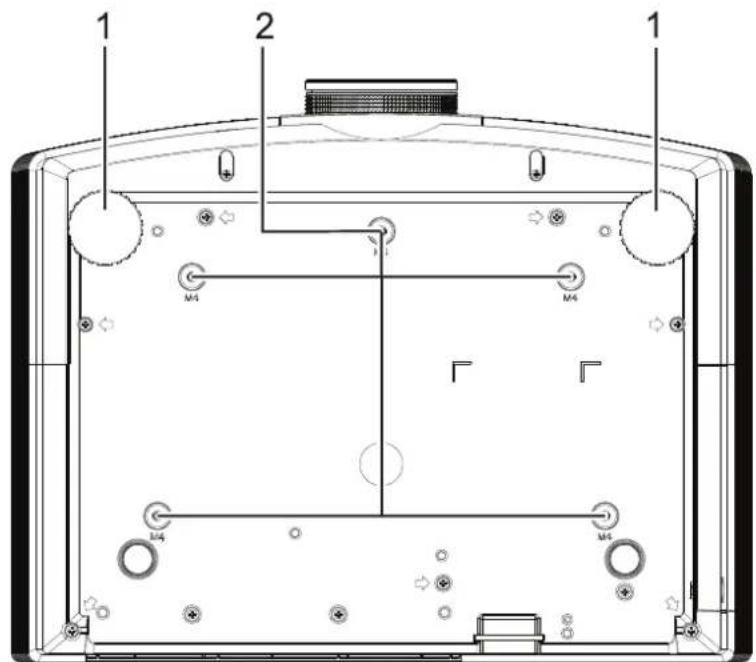
| DEL | ETIKET | BESKRIVELSE | SE SIDE: |
| 1. | Fod med højdejustering | Drej og hæv foden, så vinklen på projektoren justeres. | 14 |
| 2. | Huller til loftmontering | Brug kun et loftmonteringssystem fra InFocus (p/n PRJ-MNT-UNIV). Kontakt din InFocus forhandler, eller besøgwww.infocusstore.com. | |
Bemærk:
Når du opstiller enheden, skal du sørge for kun at bruge UL-godkendte loftmonteringer. Hvis enheden skal monteres på loftet, skal du bruge godkendt monteringsenheder, samt M4 skruer med maks. skruedybde på 6 mm (0,23 tommer). Konstruktionen af loftmonteringen, skal være af passende størrelse og styrke. Den maksimale belastning på loftmonteringen, skal være større end vægten på det opstillede udstyr, og som en ekstra sikkerhedsforanstaltning skal den kunne bære tre gange så meget, som udstyrets samlet vægt i op til 60 sekunder.
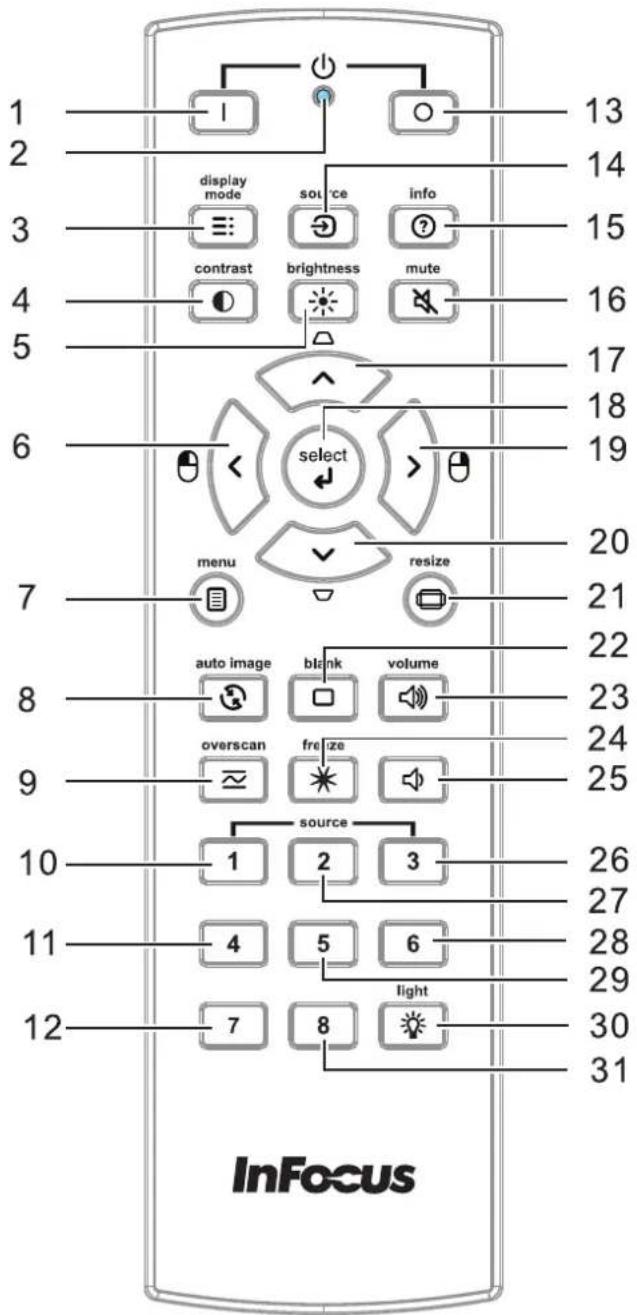
Fjernbetjeningsdele
Vigtigt:
- Undgå, at bruge projektoren på et sted, hvor der er lyst fluorescerende lys tændt. Visse højfrekvente lysstofrør kan forstyrre fjernbetjeningen.
- Sørg for, at der ikke er nogle forhindringer mellem fjernbetjeningen og projektoren. Hvis linjen mellem fjernbetjeningen og projektoren er blokeret, er det muligt at reflekterer signalet på bestemte reflekterende overflader, så som en projektorskærm.
- Knapperne og tasterne på projektoren har de samme funktioner, som de tilsvarende knapper på fjernbetjeningen. I denne brugervejledningen beskrives funktionerne baseret på fjernbetjeningen.
| DEL | ETIKET | BESKRIVELSE | SE SIDE: |
| 1. | Tænd Tænder for projektoren | 12 | |
| 2. | Lysdiode Lyser kun når der trykkes på knapperne på fjernbetjeningen | ||
| 3. | Skærm-tilstand | Vælg mellem de forudindstillede funktioner i henhold til brugermiljøet | |
| 4. | Kontrast | Viser kontrastindstillingen, som justeres ved brug af højre og venstre tasterne | |
| 5. | Lysstyrke | Viser lysstyrkeindstillingen, som justeres ved brug af højre og venstre tasterne | |
| 6. | Venstre-markør | Når skærmmenuen vises, bruges denne knap til at gå til venstre. Hvis et USB kabel forbindes mellem projektoren og en pc, bruges knappen til at vise det forrige præsentationsbillede | 19 |
| 7. | Menu | Viser skærmmenuen | |
| 8. | Auto-billede | Gensynkroniserer pc-billedet | |
| 9. | Overscanning Bruges til at justere overscanningen | ||
| 10. | Kilde-1 | VGA 1 | |
| 11. | Kilde-4 | DISPLAYPORT | |
| 12. | Kilde-7 | S-video | |
| 13. | Sluk Slukker for projektoren | 13 | |
| 14. | Kilde | Viser kildemenuen | |
| 15. | Info | Viser projektoroplysningerne | |
| 16. | Lydløs Slår lyden fra | ||
| 17. | Op-markør / Trapezkorrektion+ | Når skærmmenuen vises, bruges denne knap til at gå op i menuen. Ellers bruges den til trapezkorrektion | 19 |
| 18. | Vælg Indtast og bekrætt indstillinger i skærmmenuen | ||
| 19. | Højre-markør | Når skærmmenuen vises, bruges denne knap til at gå til højre. Hvis et USB kabel forbindes mellem projektoren og en pc, bruges knappen til at vise det næste præsentationsbillede | |
| 20. | Ned-markør / Trapezkorrektion - | Når skærmmenuen vises, bruges denne knap til at gå ned i menuen. Ellers bruges den til trapezkorrektion | |
| 21. | Ændre størrelse Ændre billedforholdet | ||
| 22. | Blank Gør skærmen blank | ||
| 23. | Lydstyrke+ | Skruer op for lyden | |
| 24. | Frys | Fryser videoen | |
| 25. | Lydstyrke- | Skruer ned for lydstyrken | |
| 26. | Kilde-3 | HDMI | |
| 27. | Kilde-2 | VGA 2 | |
| 28. | Kilde-6 | Komponent | |
| 29. | Kilde-5 | RGBHV | |
| 30. | Lys | Tænd og sluk for baggrundslyset på fjernbetjeningen | |
| 31. | Kilde-8 | Komposit | |
OPSÆTNING OG BETJENING
Sådan sættes batterierne i fjernbetjeningen
- Isæt batterierne (følger ikke med), som vist på billedet.
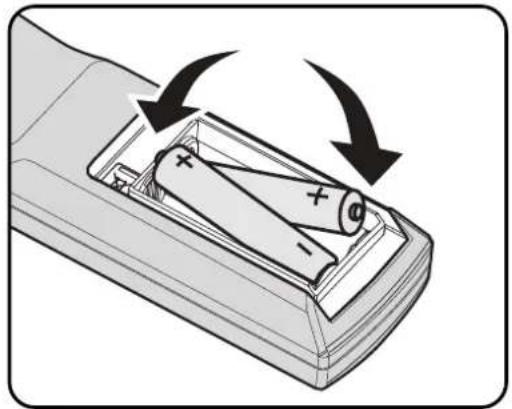
- Brug kun AA batterier (Alkaline batterier er anbefalet).
- Bortskaf opbrugte batterier i henhold til den lokale lovgivning.
- Hvis projektoren ikke skal bruger over længere tid, bedes du tage batterierne ud af fjernbetjeningen.
- Undgå, at blande nye med gamle batterier, samt forskellige batterityper.
Installation eller fjernelse af den optionelle linse
Forsigt:
- Ryst ikke og tryk ikke for kraftigt på projektoren eller linsedelene, da projektoren og linsedelene indeholder præcisionsdele.
- Inden du fjerner eller anbringer linsen, skal du slukke for projektoren, vente til blæseren stopper og slukke for kontakten til netstrømmen.
- Rør ikke linsens overflade, når du fjerner eller anbringer linsen.
- Hold fingeraftryk, støv og olie væk fra linsens overflade.
- Rids ikke linsens overflade.
- Arbejd på en jævn overflade med en blød klud under for at undgå ridser.
- Hvis du fjerner og opbevarer linsen, skal du anbringe linsedækslet på projektoren for at holde støv og snavs ude.
Fjernelse af den nuværende linse fra projektoren
-
Tryk og frigør topdækslet som vist.
-
Sæt LINSEFRIG∅RELSE knappen i ulåst stilling.
-
Tag fat i linsen.
-
Drej linsen mod urets retning. Den nuværende linse frigøres.
-
Træk langsomt den nuværende linse ud.
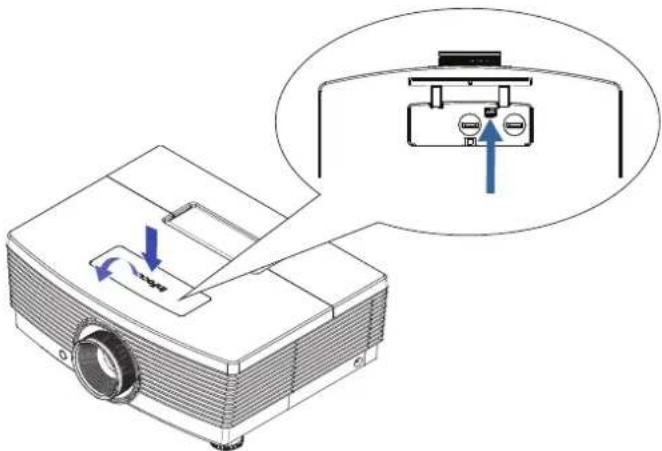
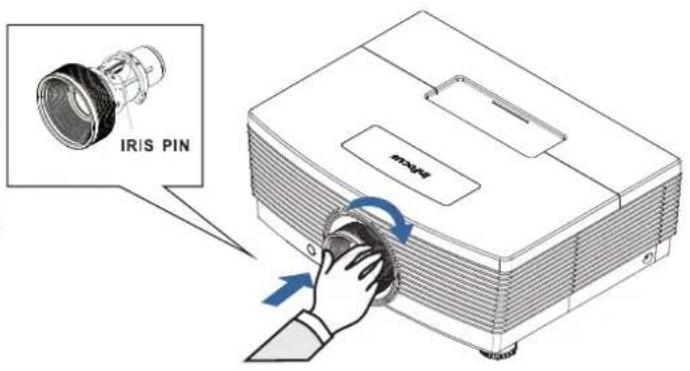
- Indpas mærkerne og anbring den elektriske kontaktplade som vist på billedet.
Bemærk:
IRIS' pind skal være i retningen som vist på billedet.
- Drej linsen i urets retning, indtil den klikker på plads.
Start og nedlukning af projektoren
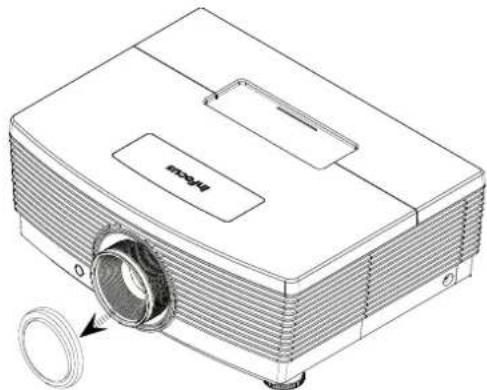
- Fjern linsedækslet
- Forbind el-ledningen til projektoren. Forbind den anden ende til en stikkontakt. Kontroller, at strømkontakten bagpå enheden er tændt. Strømlysdioden begynder at lyse konstant rød, när du forbinder enheden.
- Tænd for lampen ved at trykke på "POWER" bag på projektoren eller på Tænd/Sluk-knappen på fjernbetjeningen. STRÖMDIODEN vil være konstant grøn. Startskærmen ses i cirka 30 sekunder.
-
Hvis der er tilsluttet mere end en enhed, skal du trykke på KILDE knappen, og bruge ▲▼ til, at skifte mellem enhederne.
-
VGA 1: Analog RGB
- VGA 2: Analog RGB
- BNC: Analoge / serielle digitale grænseflade video-input
• HDMI: High Definition Multimedia Interface (HDMI)
• DISPLAYPORT: DISPLAYPORT-indgang
• S-video: Super-video (Y/C separeret) - Komposit video: Almindelig komposit video
- Komponent-video: DVD input YCbCr / YPbPr eller HDTV input YPbPr via HD15 stik
5.
For at slukke for projektoren, skal du trykke på Sluk knappen ( ) på tastaturen på projektoren, eller på fjernbetjeningen. Når SLUK vinduet kommer frem, skal du trykke på Sluk knappen ( ) igen.
Projektoren slukker.
SLUK
Tryk på knappen 🔒 igen for at slukke.
Tryk anden vilkår. knap for at annu.
Forsigt:
-
Fjern linsedækslet, inden projektoren startes.
-
Fjern ikke el-ledningen fra stikkontakten, før KLAR dioden ophører med at blinke og således indikerer, at projektoren er kølet af.
Justering af projektorens højde
Hold øje med følgende, når du opstiller projektoren:
- Bordet eller stativet, som projektoren skal stå på, skal være plan og stabil.
- Stil projektoren, så den er vinkelret i forhold til skærmen.
-
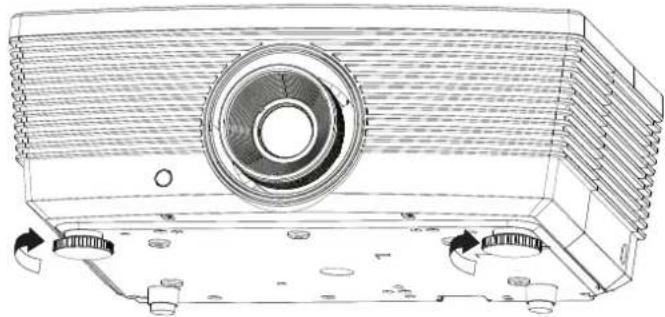
Tag beskyttelsesstykket på den bageste justeringsfod af, og smid det ud, før du justeren projektorens hældning.
• Sørg for, at kablerne ligger på et sikkert sted. Undgå, at falde over kablerne. -
Hæv projektoren ved at dreje justeringsskruerne i urets retning.
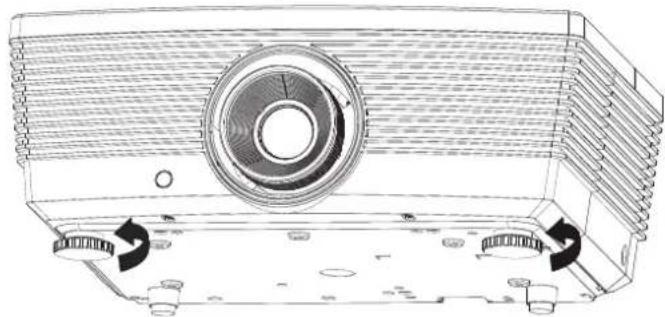
- Sænk projektoren ved at løfte projektoren og dreje justeringsskruerne mod urets retning.
Indstilling af den projicerede billedposition ved hjælp af Skift
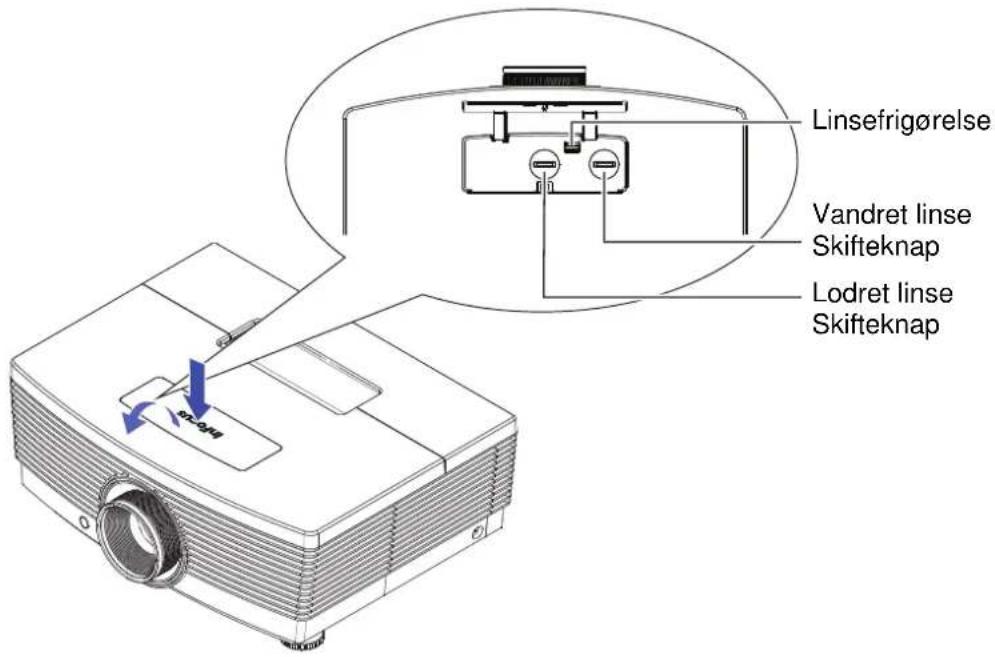
Funktionen Skift kan bruges til at indstille det projicerede billedes position vandret og lodret inden for nedennævnte område.
Skift er et unikt system, som muliggør linseskift, mens der opretholdes et meget højere ANSI kontrastforhold end ved traditionelle linseskift-systemer.
Indstilling af den lodrette billedposition
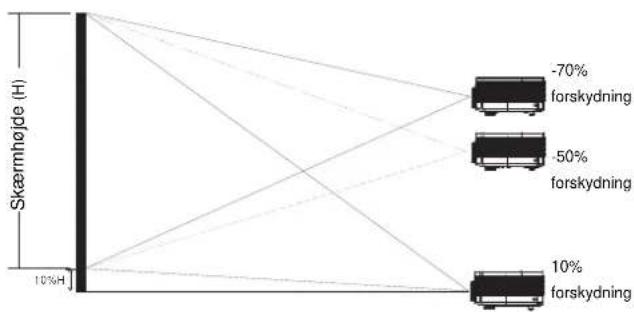
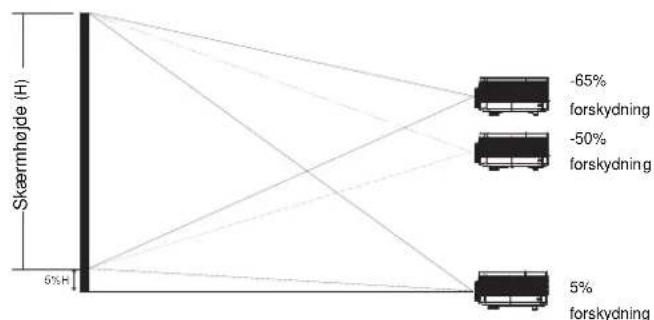
Billedhøjden kan indstilles med en forskydning på mellem 10% og -70% på IN5316HD (1080P); 5% og -65% på IN5318 (WUXGA) (forskydning = (O/H) x100%, O: Afstanden fra billedets underkant til midten af linsen). Bemærk, at den maksimale, lodrette justering af billedhøjden kan begrænses af den vandrette billedposition. Forskydningen er afstanden mellem linsens midterlinje og billedets underkant. Forskydningen er positiv hvis linsens midterlinje er under billedets underkant. Forskydningen er negativ hvis linsens midterlinje er over billedets underkant. Det er for eksempel ikke muligt at opnå den maksimale, lodrette billedposition-højde, hvis den vandrette billedposition er på maksimum. Se venligst nedenstående Skift-område diagram for yderligere oplysninger.
For IN5316HD (1080P)
flowchart
graph TD
    A["Skærnhøjde (H)"] --> B["-70% forskydning"]
    A --> C["-50% forskydning"]
    A --> D["10% forskydning"]
    B --> E["10%H"]
    C --> E
    D --> E
    style A fill:#f9f,stroke:#333
    style B fill:#ccf,stroke:#333
    style C fill:#ccf,stroke:#333
    style D fill:#ccf,stroke:#333
For IN5318 (WUXGA)
sankey
| Skærnhøjde (H) | Percentage | | --------------- | ---------- | | -65% forskydning | 65% | | -50% forskydning | 50% | | 5% forskydning | 5% |Indstilling af den vandrette billedposition
Når linsen er i centerposition, kan den vandrette billedposition justeres til venstre og højre med op til 5% af billedbredden. Bemærk, at den maksimale, vandrette justering af billedhøjden kan begrænses af den lodrette billedposition. Det er for eksempel ikke muligt at opnå den maksimale, vandrette billedposition-højde, hvis den lodrette billedposition er på maksimum. Se venligst nedenstående Skiftområde diagram for yderligere oplysninger.
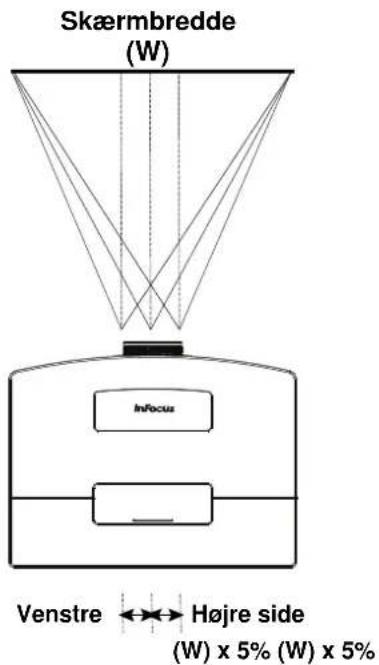
Skift-område diagram
For IN5316HD (1080P)
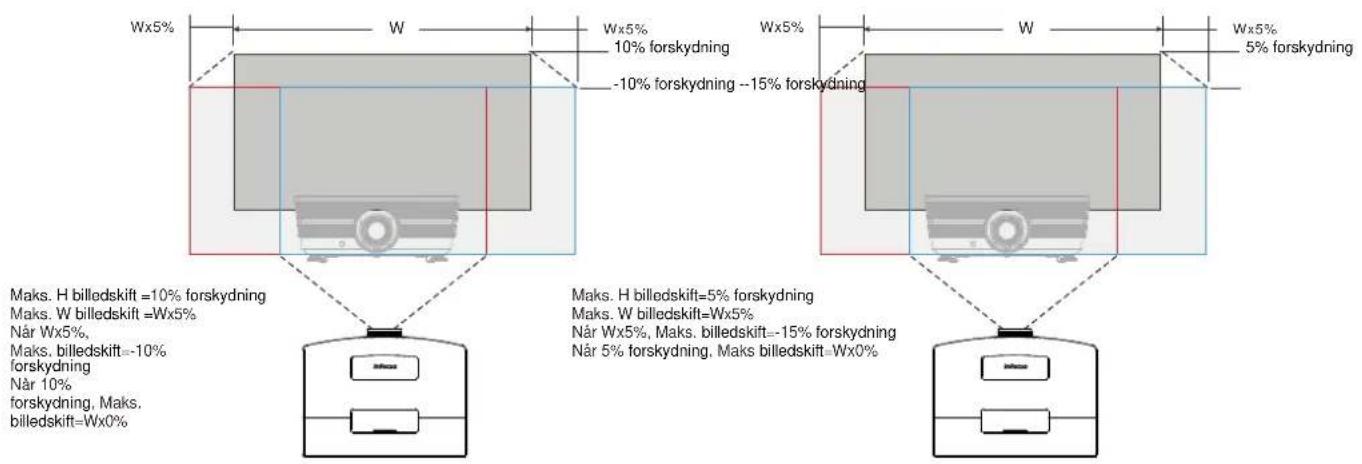
For IN5318 (WUXGA)
Justering af zoom, fokussen og trapezkorrektionen
- Brug Zoomringen til, at ændre størrelsen på det fremviste billede, og skærmstørrelsen.
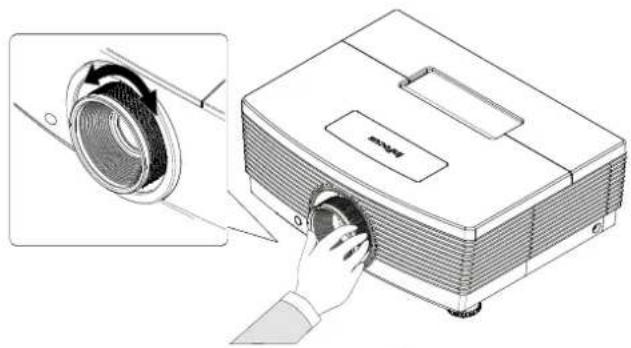
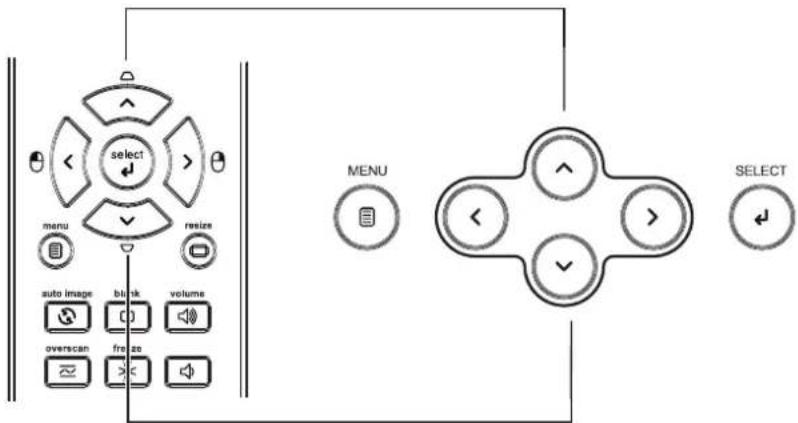
- Brug TRAPEZ knapperne (på projektoren eller på fjernbetjeningen) til trapezkorrektion (når billedet er bredere foroven eller forneden).
flowchart
graph TD
    A["select"] --> B["menu"]
    B --> C["resize"]
    C --> D["auto image"]
    C --> E["blank"]
    C --> F["volumes"]
    D --> G["overscan"]
    E --> H["freeze"]
    F --> I["OK"]
Fjernbetjening og skæmmenu-panelet
- Trapezkorrektionen kommer frem på skærmen.

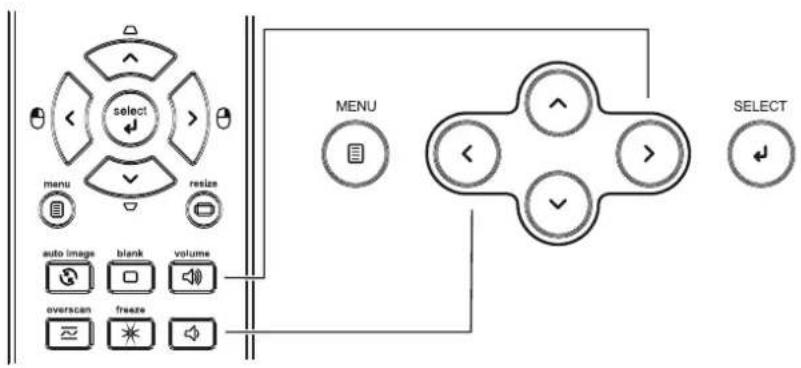
Justering af lydstyrken
- Tryk på Lysstyrke knapperne (på projektoren eller på fjernbetjeningen).
Lydjusteringen kommer frem på skærmen.
flowchart
graph TD
    A["select"] --> B["menu"]
    A --> C["resize"]
    D["auto image"] --> E["blank"]
    D --> F["volume"]
    G["overscan"] --> H["freeze"]
    I["MENU"] --> J[">"]
    K["SELECT"] --> L["<<"]
    K --> M["<<"]
    K --> N["<<"]
- Brug Lysstyrke +/- knapperne (på projektoren eller på fjernbetjeningen).

- Tryk på LYDL∅S knappen, for at slå lyden fra (dette kan kun gøres med fjernbetjeningen).

INDSTILLINGER I SKÆRMMENUEN (OSD)
Betjeningsmuligheder i skæmmenuen
Denne projektor er udstyret med en skæmmenu, hvori du kan foretage justeringer og ændre forskellige på forskellige indstillinger.
Navigering i skæmmenuen
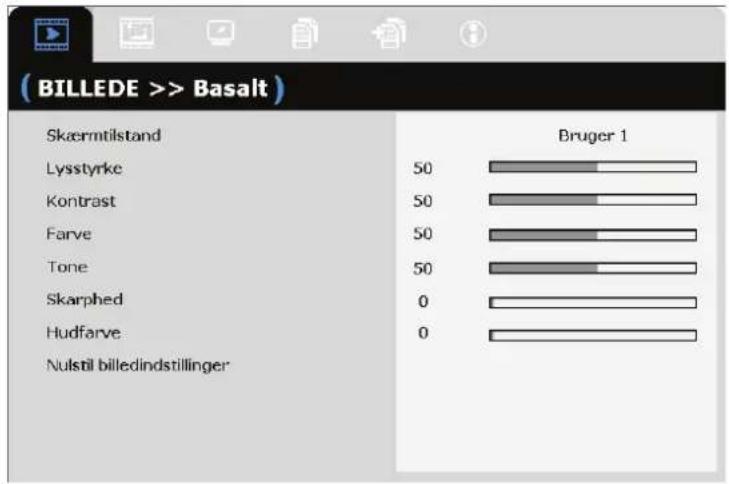
Du har mulighed for, at bruge knapperne på fjernbetjeningen eller på tastaturet på projektoren til, at navigerer med og foretage ændringer i skæmmenuen.
- For at åbne skæmmenuen, skal du trykke på MENU knappen.
- Der findes seks menuer. Brug markør ◀▶ knappen til, at navigerer gennem menuerne.
- Brug markør ▲▼ knappen til, at gå op og ned i menuen.
- Brug ◀▶ til, at ændre værdierne i indstillingerne.
- Tryk på MENU for at gå til en anden menu, forlade en undermenu eller afslutte skærmstyringsfunktionen.
bar
(BILLEDE >> Basalt) Skærmtilstand Lysstyrke Kontrast Farve Tone Skarphed Hudfarve Nulstil billedindstillinger Bruger 1 50 50 50 50 0 0Bemærk:
Det er muligvis ikke alle punkterne i menuen, som er tilgængelige afhængig af videokilden. Pc detaljeindstillinger punktet under Display-menu kan f.eks. kun indstilles når projektoren er forbundet med en pc. Punkter, som ikke er tilgængelige, kan ikke åbnes og er skrevet med grå skrift.
Indstilling af sproget i skæmmenuen
Vælg det ønskede sprog i skæmmenuen før du fortsætter.
- Tryk på MENU knappen. Brug markør ◀▶ knappen til, at navigerer til OPSÆTNING>>Basal.
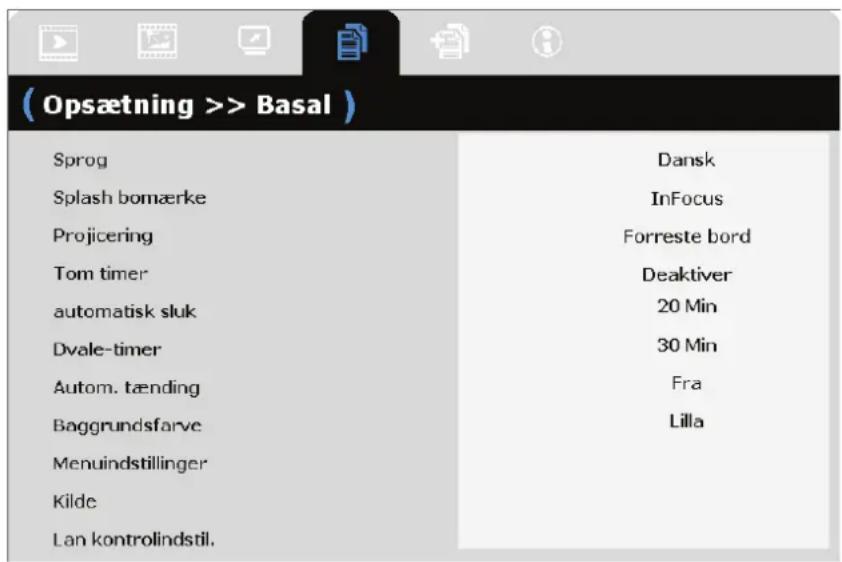
- Tryk på markør ▲▼ knappen indtil Sprog er fremhævet.
- Tryk på markør ◀▶ knappen indtil det ønskede sprog er valgt.
- Tryk på MENU knappen, for at lukke for skæmmenuen.
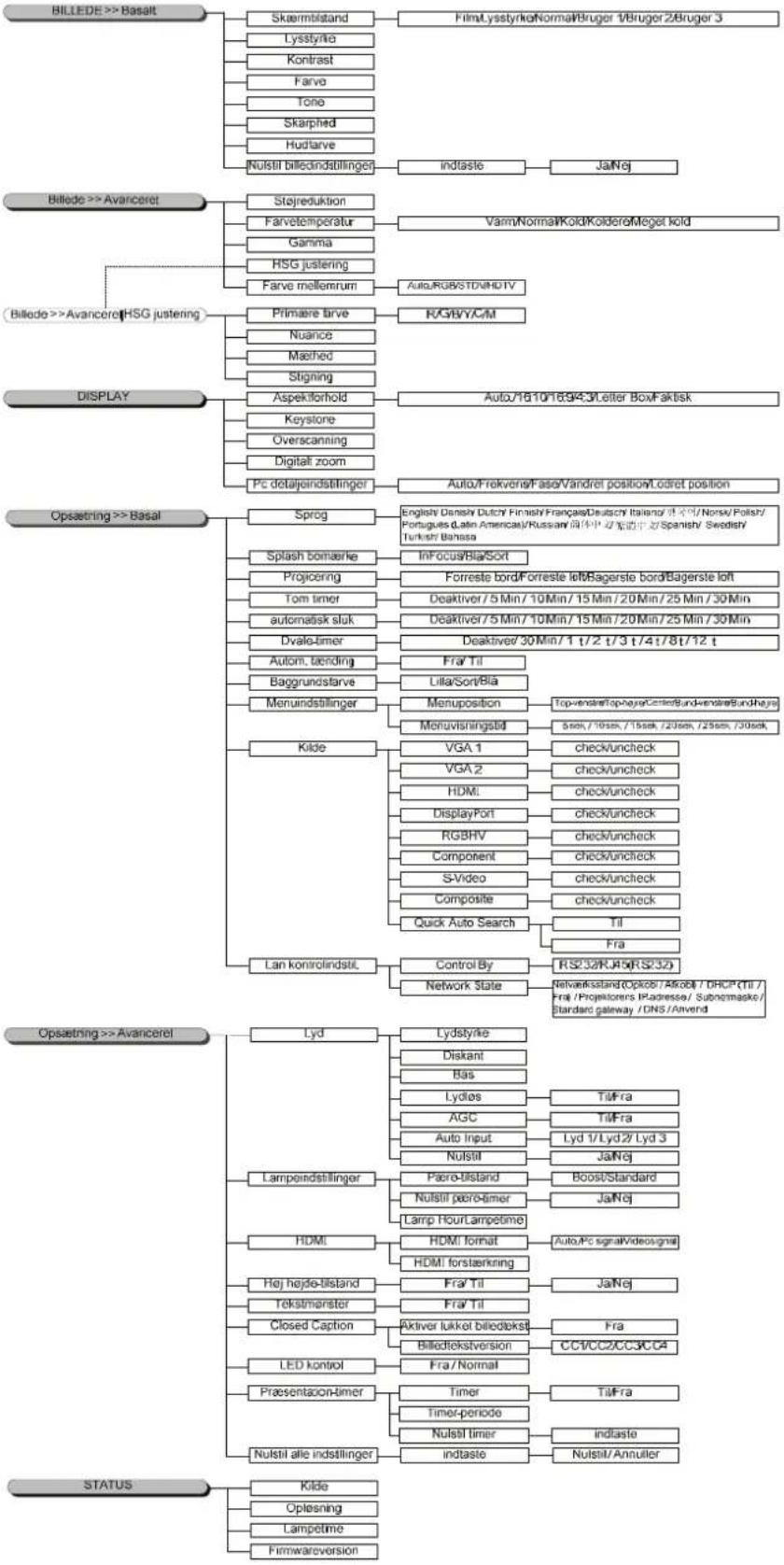
Oversigt over skæmmenuen
Brug følgende oversigt til, at finde en bestemt indstilling eller området for en indstilling.
flowchart
graph TD
    A["BILLEDE >> Basalt"] --> B["Skæmtblstand"]
    B --> C["Lysstyrile"]
    C --> D["Kontrast"]
    D --> E["Farve"]
    E --> F["Tone"]
    F --> G["Skerphed"]
    G --> H["Hudlarve"]
    H --> I["Nulstil billedindstillinger"]
    I --> J["indtaste"]
    J --> K["JaNej"]

    A --> L["Billede >> Avanceret"]
    L --> M["Stojreduktion"]
    M --> N["Farvetemperatur"]
    N --> O["Gamma"]
    O --> P["HSG justering"]
    P --> Q["Farve mellomrum"]
    Q --> R["Auto/RGBSTDVIHDTV"]

    A --> S["Billede >> Avanceret HSG justering"]
    S --> T["Primäre tarve"]
    T --> U["Nuance"]
    U --> V["Mached"]
    V --> W["Stigning"]

    A --> X["DISPLAY"]
    X --> Y["Aspekforhold"]
    Y --> Z["Keystone"]
    Z --> AA["Overscanning"]
    AA --> AB["Digital zoom"]
    AB --> AC["PC detaljeindstillinger"]
    AC --> AD["Auto/Frekvens/Fase/Vandret position/Lodret position"]

    A --> AE["Opsæting >> Basal"]
    AE --> AF["Sprog"]
    AF --> AG["English Density Dutch/ Finnish/Français/Deutsch/Italien/2010/Norsk/Polish/Portugues/datn America)/Russam/2010/42/25/27/Spanish/ Swedish/Turkish/Banessa"]
    AF --> AH["Splash bomaerie"]
    AH --> AI["Infocus/BlaSort"]
    AI --> AJ["Projicering"]
    AJ --> AK["Tom timer"]
    AK --> AL["automatisk sluk"]
    AL --> AM["Dvalo-timer"]
    AM --> AN["Autom. taëndring"]
    AN --> AO["Baggrundstarve"]
    AO --> AP["Menuindstillinger"]
    AP --> AQ["Menuposition"]
    AQ --> AR["Top-vendor/Top-bayer/Center/Bund-vendor/Bundhays"]
    AQ --> AS["Menuvisingsbid"]
    AS --> AT["Seek/10sek/15sek/20sek/25sek/30sek"]

    AE --> AU["Kilde"]
    AU --> AV["VGA 1"]
    AV --> AW["check/uncheck"]
    AU --> AX["VGA 2"]
    AX --> AY["HDMI"]
    AY --> AZ["check/uncheck"]
    AU --> BA["DisplayPort"]
    BA --> BB["check/uncheck"]
    AU --> BC["RGBHV"]
    BC --> BD["check/uncheck"]
    AU --> BE["Component"]
    BE --> BF["S-Video"]
    BF --> BG["check/uncheck"]
    AU --> BH["Composite"]
    BH --> BI["check/uncheck"]
    AU --> BJ["Quick Auto Search"]
    BJ --> BK["Til"]
    BK --> BL["Fra"]

    AE --> BM["Lan konrolindstik"]
    BM --> BN["Control By"]
    BN --> BO["RS232/KJA59/RS232"]
    BN --> BP["Network State"]
    BP --> BQ["Netvatikstand(Opikob/Akobl) / DHCP(Til / Frii / Projektioners IPadresse / Subnomaske / Standard gateway / DNS/Anvend)"]

    A --> BP
    BP --> BK
BILLEDE>>Basal Menu
Tryk på knappen Menu for at åbne Skæmmenuen. Brug markør ◀▶ knappen til, at navigerer til BILLEDE>>Basalt menuen. Brug markør ▲▼ knappen til, at gå op og ned i BILLEDE>>Basalt menuen. Brug ◀▶ til, at ændre værdierne i indstillingerne.
Bemærk:
Tilpasning af indstillingerne under BILLEDE>>Basalt menuen er kun mulig med Bruger 1/2/3 funktionen.
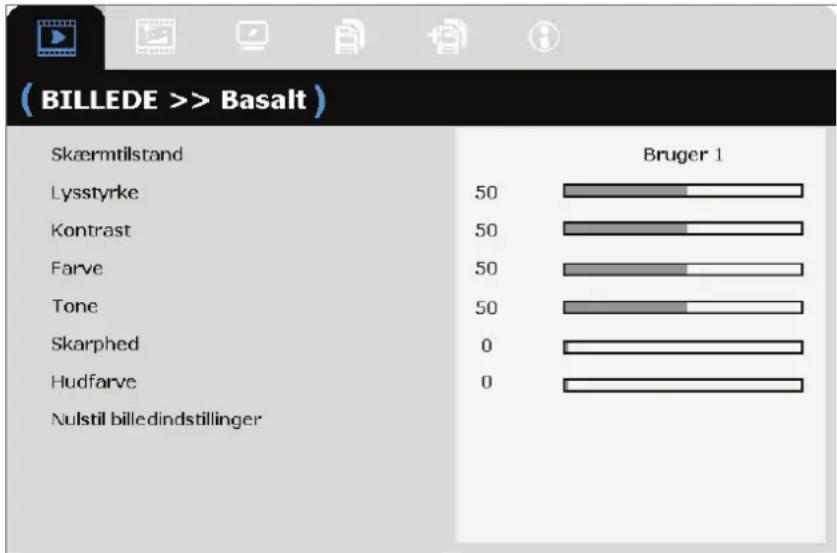
bar
(BILLEDE >> Basalt) Skærmtilstand Lysstyrke Kontrast Farve Tone Skarphed Hudfarve Nulstil billedindstillinger Bruger 1 50 50 50 50 0 0| DEL BESKRIVELSE | |
| Skærmtilstand | Brug markør ◀▶ knapperne til, at indstille Skærm-tilstanden.(Valgmuligheder: Film/ Lys/ Normal/ Bruger 1/ Bruger 2/ Bruger 3) |
| Lysstyrke | Brug markør ◀▶ knapperne til, at justerer lysstyrken på skærmen. |
| Kontrast | Brug markør ◀▶ knapperne til, at justerer kontrasten på skærmen. |
| Farve | Brug markør ◀▶ knapperne til, at justerer farvemætheden på videobilledet.Bemærk: Denne funktion er kun tilgængelig, når Video eller S-video indgangskilden er valgt. |
| Tone | Brug markør ◀▶ knapperne til, at justerer tonen/nuancen på videobilledet.Bemærk: Denne funktion er kun tilgængelig, når Video eller S-Video med NTSC indgangskilde er valgt. |
| Skarphed | Brug markør ◀▶ knapperne til, at justerer skarpheden på skærmen.Bemærk: Denne funktion er kun tilgængelig, når Video eller S-video indgangskilden er valgt. |
| Hudfarve | Brug markør ◀▶ knapperne til, at justerer hudfarven på skærmen.Bemærk: Denne funktion er kun tilgængelig, når Video eller S-video indgangskilden er valgt. |
| Nulstil billedindstillinger | Tryk på ENTER/VÆLG knappen , for at nulstille alle indstillingerne til deres standardværdier. |
BILLEDE>>Avanceret Menu
Tryk på knappen Menu for at åbne Skæmmenuen. Brug markør ◀▶ knapperne til, at gå til BILLEDE>>Avanceret menuen. Brug markør ▲▼ knapperne til, at gå op og ned i BILLEDE>>Avanceret menuen. Brug ◀▶ til, at ændre værdierne i indstillingerne.
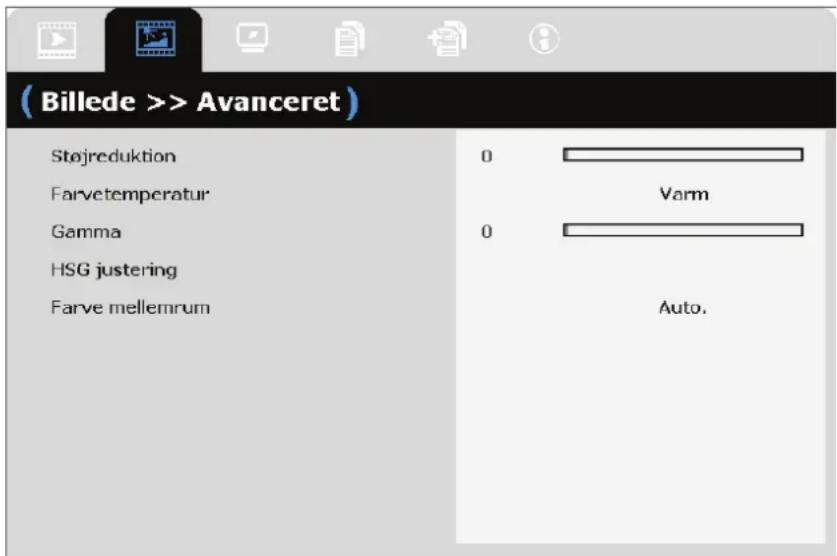
| DEL BESKRIVELSE | |
| Støjreduktion | Brug markør ◀▶ knapperne til, at justerer støjreduktionen. |
| Farvetemperatur | Brug markør ◀▶ knapperne til, at justerer farvetemperaturen.(Valgmuligheder: Varm/ Normal/ Kold/ Koldere/ Meget kold) |
| Gamma | Brug markør ◀▶ knapperne til, at justerer gamma-korrektionen på skærmen.Bemærk: Denne funktion er kun tilgængelig med Bruger 1/2/3 funktionen. |
| HSG justering | Tryk på ENTER/VÆLG knappen for, at åbne HSG(Nuance/Farvemætning/Stigning)Justering undermenuen.Se HSG justering på side 24. |
| Farve mellemrum | Brug markør ◀▶ knapperne, til at indstille farvemellemrummet.(område: Auto/ RGB/ SDTV/ HDTV)Bemærk: Denne funktion er kun tilgængelig, når HDMI indgangskilden er valgt. |
HSG justering
Tryk på ENTER/VÆLG knappen for, at åbne HSG justering undermenuen.
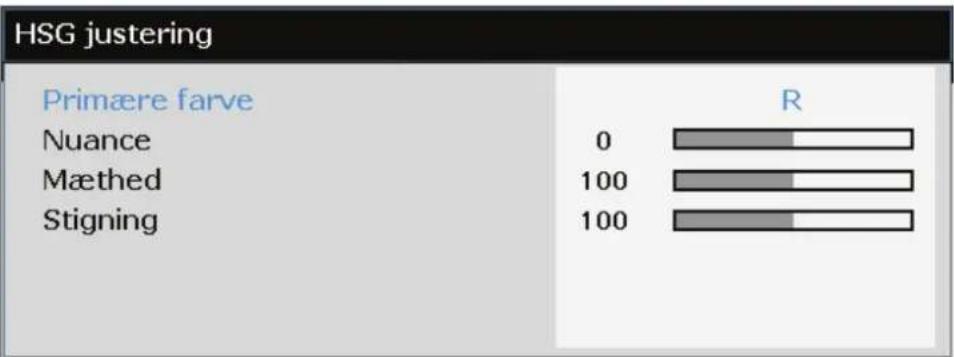
bar
HSG justering | Primære farve | R | | :--- | :--- | | Nuance | 0 | | Mæthed | 100 | | Stigning | 100 || DEL BESKRIVELSE | |
| Primære farve | Brug ◀▶ knapperne til, at indstille den primære farve.Bemærk: Der er seks farver (R/ G/ B/ C/ M/ Y) som kan justeres. |
| Nuance | Brug markør ◀▶ knapperne til, at justerer nuancen. |
| Mæthed | Brug markør ◀▶ knapperne til, at justerer farvemætningen. |
| Stigning | Brug markør ◀▶ knapperne til, at justerer stigningen. |
SKÆRMMENUEN
Tryk på knappen Menu for at åbne Skæmmenuen. Brug markør ◀▶ knapperne til, at gå til SKÆRM menuen. Brug markør ▲▼ knapperne til, at gå op og ned i SKÆRM menuen. Brug ◀▶ til, at ændre værdierne i indstillingerne.
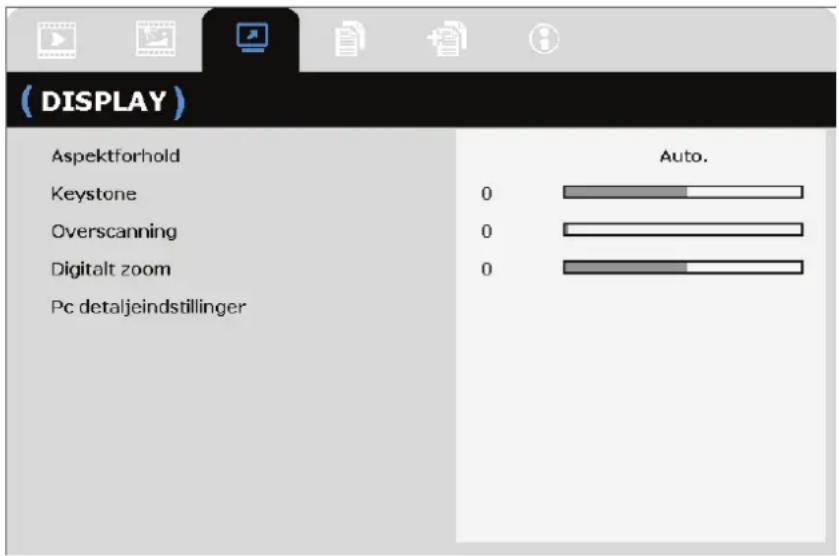
| DEL BESKRIVELSE | |
| Aspektforhold | Brug markør ◀▶ knapperne, til at indstille billedforholdet.(område:Auto/ 16:10/ 16:9/ 4:3/ Letter Box/ Faktisk) |
| Keystone | Brug markør ◀▶ knapperne til, at udfører trapezkorrektionen.Bemærk: Denne funktion er kun tilgængelig, nårAuto trapezkorrektion funktionen er slået fra. |
| Overscanning | Brug markør ◀▶ knapperne til, at justerer overscanningen. |
| Digitalt zoom | Brug markør ◀▶ knappen til, at justerer den digitale zoom. |
| Pc detaljeindstillinger | Tryk påENTER/VÆLGknappen for, at åbnePcdetaljeindstillinger undermenuen.SePcdetaljeindstillinger på side 26. |
Pc detaljeindstillinger
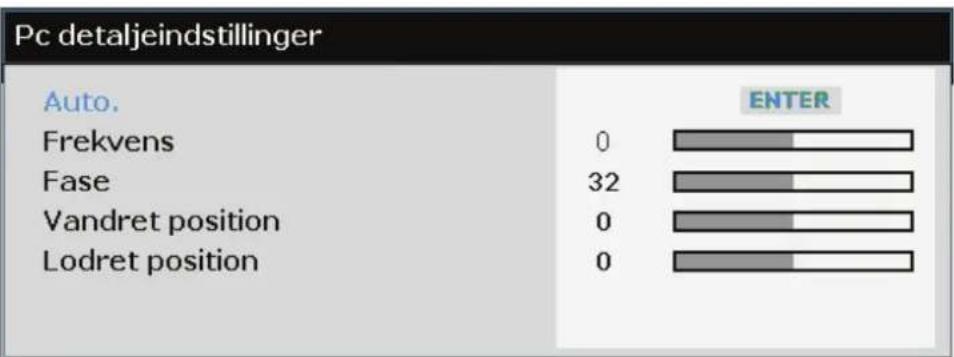
Tryk på ENTER/VÆLG knappen for, at åbne Pc detaljeindstillinger undermenuen.
Bemærk:
Det er kun muligt, at tilpasse indstillingerne i Pc detaljeindstillinger menuen, når pc indgangskilden (analog RGB) er valgt.
bar
Pc detaljeindstillinger | Auto. | ENTER | | :--- | :--- | | Frekvens | 0 | | Fase | 32 | | Vandret position | 0 | | Lodret position | 0 || DEL BESKRIVELSE | |
| Auto. | Tryk på GENSYNKRONISER knappen på tastaturet på projektoren, eller på AUTO BILLEDE knappen på fjernbetjeningen for, at justerer frekvensen, fasen og placeringen automatisk. |
| Frekvens | Brug markør ◀▶ knapperne til, at justerer A/D prøvenummeret. |
| Fase | Brug markør ◀▶ knapperne til, at justerer A/D prøveklokken. |
| Vandret position | Brug ◀▶ knapperne til, at justerer billedet til højre eller venstre. |
| Lodret position | Brug ◀▶ knapperne til, at justerer billedet til opad eller nedad. |
OPSÆTNING>>Basal menu
Tryk på knappen Menu for at åbne Skæmmenuen. Brug markør ◀▶ knappen til, at navigerer til OPSÆTNING>>Basal menuen. Brug markør ▲▼ knappen til, at gå op og ned i OPSÆTNING>>Basal menuen. Brug ◀▶ til, at ændre værdierne i indstillingerne.
| DEL BESKRIVELSE | |
| Sprog | Brug markør ◀▶ knapperne til, at vælge menusproget, som passer til dit land.(område: English/ Français/ Español/ Deutsch/ Português/ 簡体中文/繁體中文/Italiano/ Svenska/ Nederlands/ Suomi/ Dansk/ Norsk/ Polski/ 한국어/ Türkçe/Русский/ Bahasa Indonesia/) |
| Splash bomærke | Brug markør ◀▶ knapperne til, at vælge en anden opstartsskærm.(område: InFocus/ Blå/Sort) |
| Projicering | Brug markør ◀▶ knapperne til, at vælge mellem de fire fremvisningsmetoder:Bord foran/ Loft foran/ Bord bagved/ Loft bagved. |
| Tom timer | Brug markør ◀▶ knapperne til, at indstille den tomme skærmtimer. Det fremviste billede gendannes automatisk efter den indstillede tid.(område: Deaktiver/ 5 min./ 10 min./ 15 min./ 20 min./ 25 min./ 30 min.) |
| Automatisk sluk | Brug markør ◀▶ knapperne til, at indstille timeren til den automatiske nedlukning.Projektoren slukker automatisk, når den indstillede tid er gået, hvis den ikke finder en indgangskilde.(Valgmuligheder: Deaktiver/ 5 min./ 10 min./ 15 min./ 20 min./ 25 min./ 30 min.) |
| Dvale-timer | Brug markør ◀▶ knapperne til, at indstille dvale-timeren. Projektoren slukker automatisk efter den indstillede tid er gået.(Valgmuligheder: Deaktiver/ 30 min./ 1t./ 2t./ 3t./ 4t./ 8t./ 12t.) |
| Autom. tænding | Brug ◀▶ knappen til enten, at aktivere eller deaktivere den Automatiske attænde, når projektoren er sluttet til en stikkontakt. |
| Baggrundsfarve | Brug markør ◀▶ knapperne til, at vælge baggrundsfarven, som vises når projektoren ikke kan finde en indgangskilde.(Valgmuligheder: Lilla/ Sort/ Blå) |
| Menuindstillinger | Tryk på ENTER/VÆLG knappen, for at åbne Menuindstillinger undermenuen. Se Menuindstillinger på side 28. |
| Kilde | Tryk på ENTER/VÆLG knappen, for at åbne Kilde undermenuen. Se Kilde på side 29. |
| Lankontrolindstillindstil | Tryk på ENTER/VÆLG knappen, for at åbne Lan kontrolindstillinger undermenuen.Se Lan kontrolindstillinger på side 30. |
Menuindstillinger
Tryk på ENTER/VÆLG knappen for, at åbne Menuindstillinger undermenuen.
| Menuindstillinger | |
| Menuposition | Center |
| Menuvisningstid | 5 sek. |
| DEL BESKRIVELSE | |
| Menuposition | Brug ◀▶ knapperne til, at vælge mellem fem menuplaceringer: ∅verst til venstre/ ∅verst til højre/ Midtpå/ Nederst til venstre/ Nederst til højre. |
| Menuvisningstid | Brug ◀▶ knapperne til, at indstille hvor lang tid menuen skal vises, før den forsvinder. (Valgmuligheder: 5sek./ 10sek./ 15sek./ 20sek./ 25sek./ 30sek.) |
Kilde
Tryk på ENTER/VÆLG knappen for, at åbne Kilde undermenuen.
| Kilde | |
| VGA 1 | √ |
| VGA 2 | √ |
| HDMI | √ |
| DisplayPort | √ |
| RGBHV | √ |
| Component | √ |
| S-Video | √ |
| Composite | √ |
| Hurtig auto.-søgning | Fra |
| DEL BESKRIVELSE | |
| VGA 1 | Brug ◀▶ knapperne til, at aktiver eller deaktiver VGA kilden. |
| VGA 2 | |
| HDMI | Brug ◀▶ knapperne til, at aktiver eller deaktiver HDMI kilden. |
| DisplayPort | Brug ◀▶ knapperne til, at aktiver eller deaktiver DisplayPort kilden. |
| RGBHV | Brug ◀▶ knapperne til, at aktivere eller deaktivere RGBHV kilden. |
| Component | Brug ◀▶ knapperne til, at aktivere eller deaktivere Komponent kilden. |
| S-video | Brug ◀▶ knapperne til, at aktiver eller deaktiver S-video kilden. |
| Composite | Brug ◀▶ knapperne til, at aktiver eller deaktiver Komposit kilden. |
| Hurtig auto. - søgning | Brug ◀▶ knapperne til, at aktivere eller deaktivere hurtig auto-søgning efter tilgængelige indgangskilder.Bemærk: Når den ønskede kilde er valgt, slukkes den hurtige auto-søgning. |
Lan kontrolindstillinger
Tryk på ENTER/VÆLG knappen for, at åbne Lan kontrolindstillinger undermenuen.
| Lan kontrolindstil. | |
| Kontrol afNetværksstand | RS232 |
| DEL BESKRIVELSE | |
| Kontrol af | Brug ◀▶ knapperne til, at vælge kommandoen til projektorens fjernbetjening.(Valgmuligheder: RS232/ RJ45)Bemærk: Denne indstilling ændrer strømforbruget i standby:RS232 <1W (standard)RJ45 <9W |
| Netværksstand | Tryk på ENTER/VÆLG knappen, for at åbne Netværksstand undermenuen. Se nedenfor. |
Netværksstand
| Netværksstand | |
| Netværksstand | Opkobl |
| DHCP | Fra |
| Projektorens IP-adresse | 10.10.10.10 |
| Subnetmaske | 255.255.255.0 |
| Standard gateway | 0.0.0.0 |
| DNS | 0.0.0.0 |
| Anvend | |
| DEL BESKRIVELSE | |
| Netværksstand | Viser netværksforbindelsen. |
| DHCP | Brug ◀▶ til. at slå DHCP til og fra.Bemærk: Hvis du vælger at slå DHCP fra, skal du selv udfylde IP-adresse, Undernetmaske, Gateway og DNS felterne. |
| Projektor IP-adresse | Indtast en gyldig IP-adresse, hvis DHCP er slået fra. |
| Subnetmaske Indtast en gyldig undernetmaske, hvis DHCP er slået fra. | |
| Standard gateway Indtast netværkets standard gateway-adresse. | |
| DNS Indtast et gyldigt DNS-navn, hvis DHCP er slået fra. | |
| Anvend | Tryk på ← (ENTER/VÆLG) / ▶ for, at bekræfte indstillingerne. |
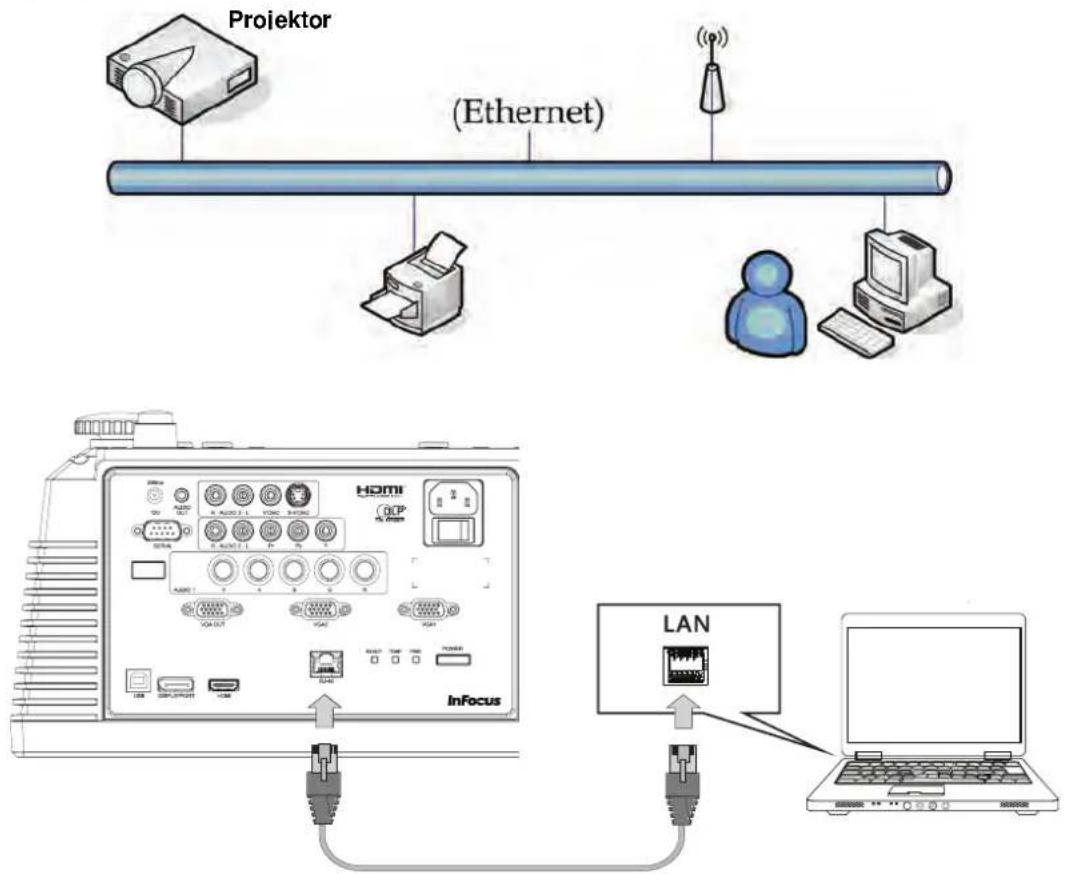
For enkelhed og nem betjening, er projektoren udstyret med forskellige funktioner til netværk- og fjernadministration.
LAN/RJ45 gør det muligt for projektoren, at være forbundet til et netværk og kan derved fjernadministreres. Med fjernadministrationen kan du udføre følgende betjeninger: Tænd/sluk, video-kilde, lysstyrke og kontrast indstillinger, lydløs, osv.
flowchart
graph TD
    A["Projektor"] --> B["(Ethernet)"]
    B --> C["User"]
    B --> D["Computer"]
    C --> E["InFocus"]
    D --> E
    E --> F["Laptop"]
    G["LAN"] --> F
    style A fill:#f9f,stroke:#333
    style B fill:#ccf,stroke:#333
    style C fill:#cfc,stroke:#333
    style D fill:#fcc,stroke:#333
    style E fill:#cff,stroke:#333
    style F fill:#ffc,stroke:#333
Indtast Projektor IP-adressen, som vist under Opsætning >> Basal >> Lan kontrolindstillinger >> Netværksstand menu. Bemærk: DHCP skal være slået til. LAN/RJ45 webkontrol-vinduet vises som følgende:
Web Control
Projector Settings
Alert Mail Settings
Display Power
Audio Mute
Source Input
Display mode
Volume
Display format
Lamp mode
Off On
Off On
None
None
- N/A +
None
None
Freeze
Video Mute
Contrast
Brightness
Sharpness
Projection mode
Lamp hours
Off On
Off On
- N/A +
- N/A +
- N/A +
None
0
Forberedelse af e-mail-meddelelser
- Sørg for, at brugeren kan få adgang til hjemmesiden til LAN RJ45 funktionen, ved brug af en internetbrowser (f.eks. Microsoft Internet Explorer v6.01/v8.0).
- På LAN/RJ45 hjemmesiden, skal du klikke på Indstillinger til e-mail-meddelelser.
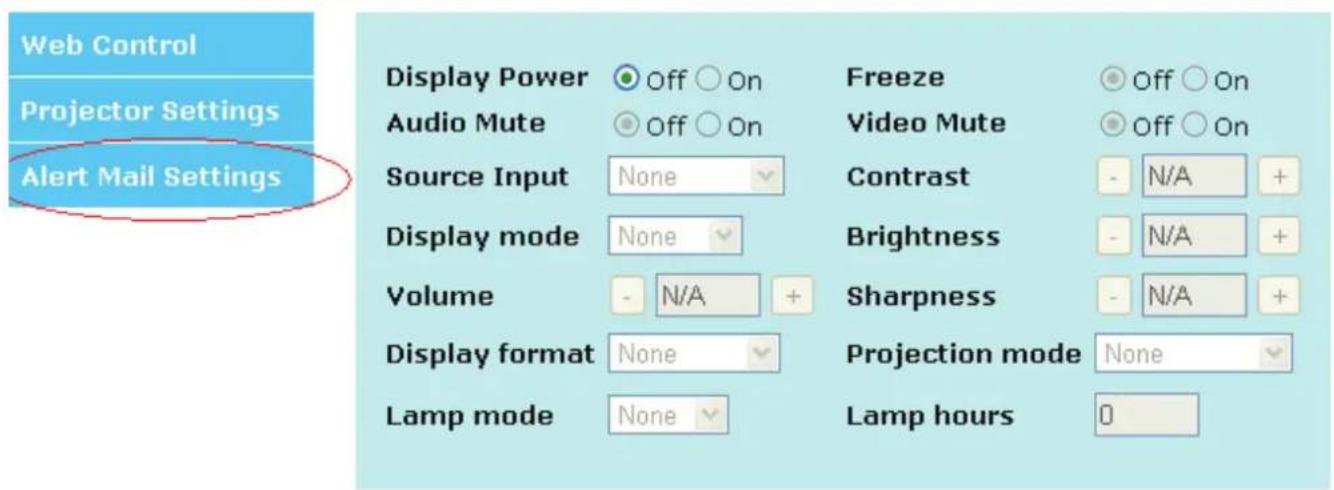
- Felterne i Indstillinger til e-mail-meddelelser er som standard tomme.
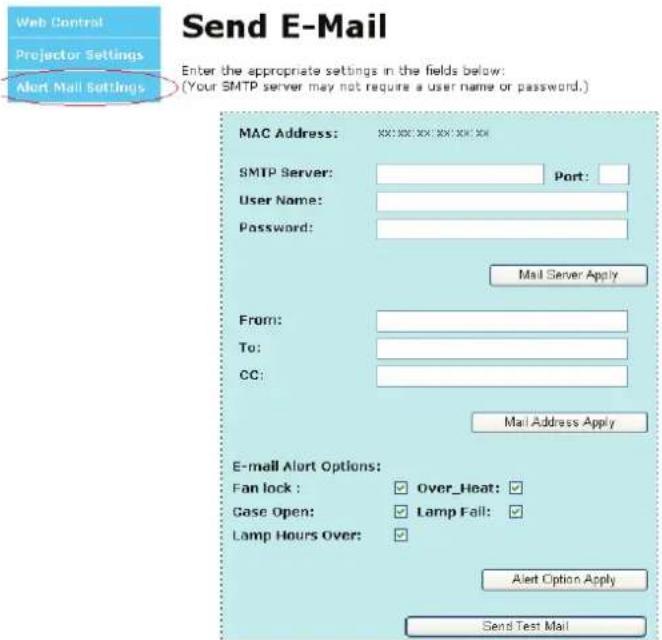
- For at opsætte meddelelser om e-mails, skal du indtaste følgende:
▶ SMTP feltet er mail-serveren, som bruges til at udsende e-mails (SMTP protokol).
Dette felt skal udfyldes.
- Til feltet er modtagerens e-mail-adresse (f.eks. projektoradministratoren). Dette felt skal udfyldes.
▶ Cc feltet sender en kopi af meddelelsen til den bestemte e-mail-adresse.
Dette felt er valgfrit (f.eks. projektoradministratorens assistent)
Fra feltet er afsenderens e-mail-adresse (f.eks. projektoradministratoren). Dette felt skal udfyldes.
Vælg meddelelsesbetingelserne, ved at afkrydse de ønskede felter.
Send E-Mail
Bemærk: Udfyld alle felterne som beskrevet. Vælg de ønskede meddelelsesbetingelser, og klik på Send for, at udføre en e-mail meddelelsestest. En succesfuld test meddeler de bestemte e-mail-kontoer. For at oprette en e-mail-meddelelse, skal du vælge meddelelsesbetingelserne, og indtaste en korrekt e-mail-adresse.
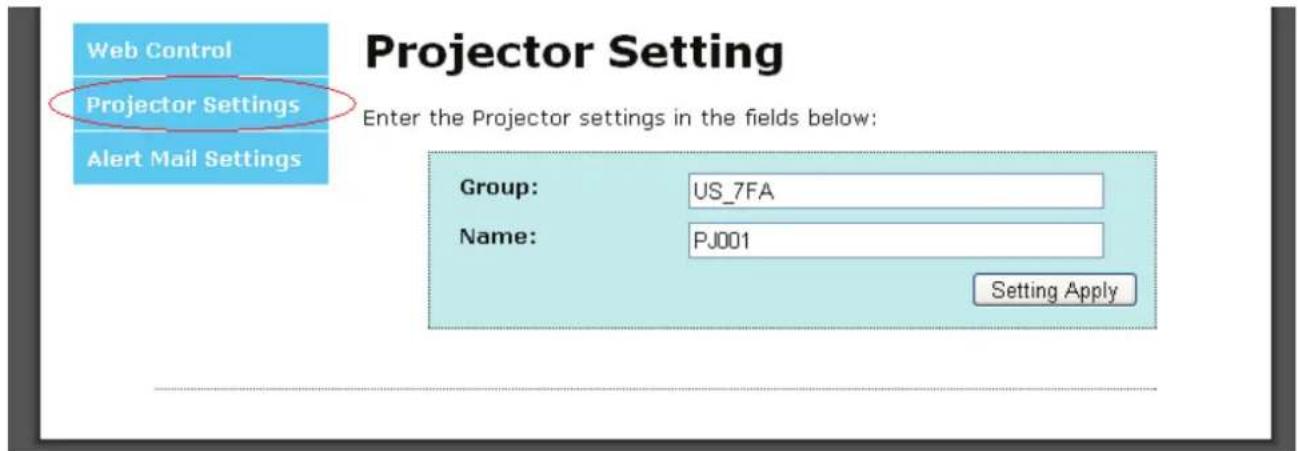
Gruppe og Navn identificer meddelelsesprojektoren, og findes forneden på meddelelses-mailen, som vist nedenfor:
| DEL BESKRIVELSE | |
| Lyd | Tryk på ENTER/VÆLG knappen, for at åbne Lyd undermenuen. Se Lyd på side 35. |
| Lampeindstillinger | Tryk på ENTER/VÆLG knappen, for at åbne Lampe undermenuen. Se Lampe på side 36. |
| HDMI | Tryk på ENTER/VÆLG knappen, for at åbne HDMI undermenuen. Se HDMI på side 36. |
| Høj højde-tilstand | Brug markør ◀▶ knapperne til, at slå høj højde-tilstanden til og fra, når du er i en højde på mere end 1500m (4921 fod). |
| Tekstmønster | Brug markør ◀▶ knapperne til, at slå net-testmønsteret til og fra. |
| Closed Caption | Tryk på ENTER/VÆLG knappen, for at åbne Lukket billedtekst undermenuen. Se Lukket billedtekst på side 37. |
| LED kontrol | Brug markør ◀▶ knapperne til, at tænde (normal) og slukke (lyser ikke) for lysdiode-indikatorerne. |
| Præsentation-timer | Tryk på ←(ENTER/VÆLG) / ▶ for, at åbne Præsentation-timer menuen. Se Præsentation timer på side 37. |
| Nulstil alle indstillinger | Tryk på ENTER/VÆLG knappen, for at nulstille alle indstillingerne til deres standardværdier. |
Lyd
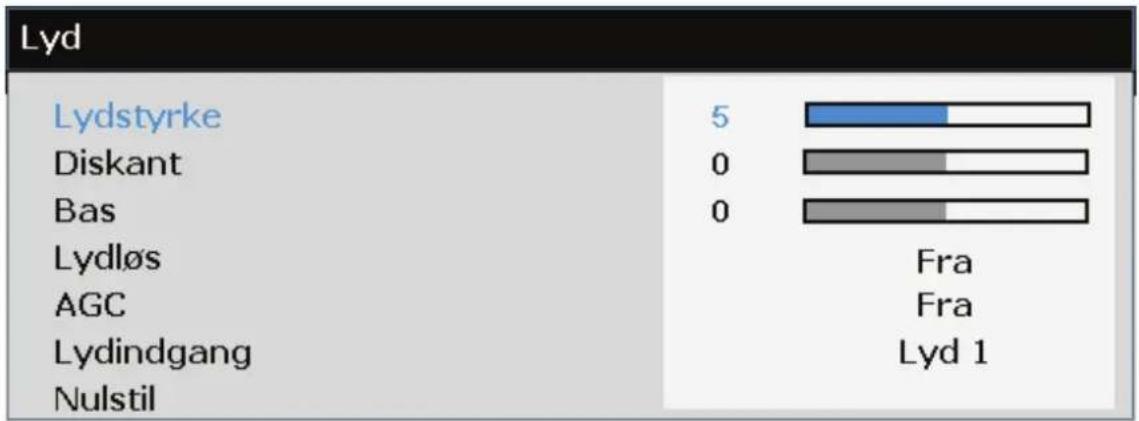
Tryk på ENTER/VÆLG knappen for, at åbne Lyd undermenuen.
bar
| Category | Value | | ------------- | ----- | | Lydstyrke | 5 | | Diskant | 0 | | Bas | 0 | | Lydløs | Fra | | AGC | Fra | | Lydindgang | Lyd 1 | | Nulstil | || DEL BESKRIVELSE | |
| Lydstyrke | Brug markør ◀▶ knapperne til, at justerer lydstyrken. |
| Diskant | Brug markør ◀▶ knapperne til, at justerer diskanten. |
| Bas | Brug markør ◀▶ knapperne til, at justerer bassen. |
| Lydløs | Brug ◀▶ knapperne til, at tænde og slukke for de indbyggede og eksterne højttalere. |
| AGC | Brug ◀▶ knapperne til, at tænde og slukke for AGC (Automatisk Gain Control) indstillingerne. |
| Lydindgang | Tryk på ◀▶ knapperne for at vælge lydindgangskanal(Område: Lyd 1/ Lyd 2/ Lyd 3)(Område: Lyd 1/ Lyd 2/ Lyd 3/ HDMI)Bemærk: Tilgængelig HDMI-kilde(Område: Lyd 1/ Lyd 2/ Lyd 3/ DP)Bemærk: Tilgængelig DP-kilde |
| Nulstil | Tryk på knappen ENTER/VÆLG for at nulstille alle menu- og undermenupunkter til fabriksindstillingen. |
Lampe
Tryk på ENTER/VÆLG knappen for, at åbne Lampe undermenuen.
| Lampeindstillinger | |
| Pære-tilstand | Standard |
| Nulstil pære-timer | |
| Lampetime | 0 t |
| DEL BESKRIVELSE | |
| Pære-tilstand | Brug markør ◀▶ knapperne til, at justerer lampens lysstyrke. |
| Nulstil lampe-timer | Tryk på ENTER/VÆLG knappen for, at nulstille lampe-timerne, når du udskifter lampen. |
| Lampetimer Viser antal timer, som lampen har været i brug. | |
HDMI
Tryk på ENTER/VÆLG knappen for, at åbne HDMI undermenuen.
| HDMI | |
| HDMI format | Auto. |
| HDMI forstærkning | 3 |
| DEL BESKRIVELSE | |
| HDMI format | Brug ◀▶ knapperne til, at vælge mellem tre HDMI visningsformater: Auto/ Pc-signal/ Videosignal. |
| HDMI forstærkning | Brug markør ◀▶ knapperne til, at justerer HDMI forstærkningen. Brug denne funktion, hvis du bruger lange HDMI kabler. |
Lukket billedtekst
Tryk på ENTER/VÆLG knappen for, at åbne Lukket billedtekst undermenuen.
| Closed Caption | |
| Aktiver lukket billedtekst | Fra |
| Billedtekstversion | CC1 |
| DEL BESKRIVELSE | |
| Aktiver lukket billedtekst | Brug ◀▶ knapperne til, at tænde og slukke for lukket billedtekst. |
| Billedtekstversion | Brug markør ◀▶ knapperne til, at vælge billedtekstversionen. |
Præsentation timer
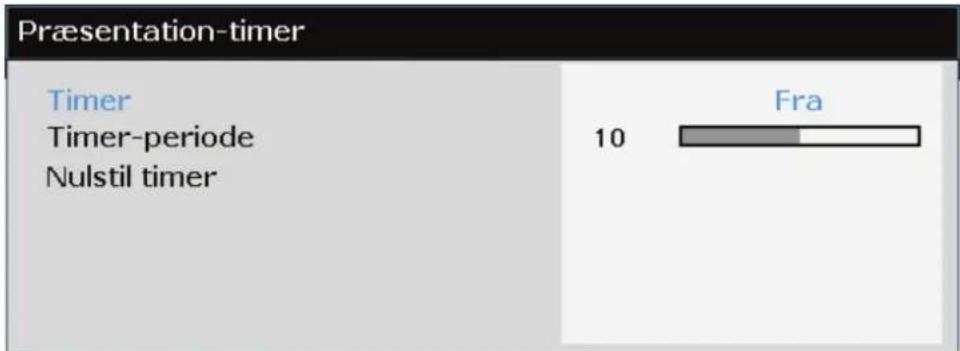
Funktionen Præsentationstimer angiver præsentationstiden på skærmen for at hjælpe dig med at holde styr på tiden under præsentationer.
bar
Præsentation-timer | Category | Value | |---|---| | Timer | 10 | | Timer-periode | 10 | | Nulstil timer | 10 | Fra| DEL BESKRIVELSE | |
| Timer | Brug markør ◀▶ knappen til, at aktiverer eller deaktiverer præsentationstimeren. |
| Timer-periode | Brug markør ◀▶ knappen til, at vælge den ønskede timer-periode (1 ~ 60 minutter) |
| Nulstil timer | Tryk på ← (ENTER/VÆLG) / ▶ for, at nulstille timerindstillingerne. |
STATUS menu
Tryk på knappen Menu for at åbne Skærmmenuen. Brug markør ◀▶ knapperne til, at gå til STATUS menu.
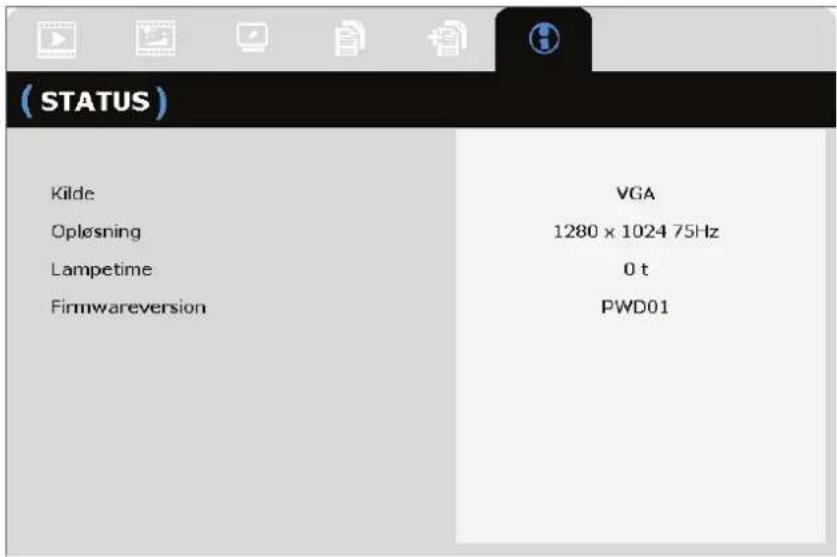
| DEL BESKRIVELSE | |
| Kilde Viser den aktive indgangskilde. | |
| Opløsning Viser den native opløsningen på indgangskilden. | |
| Lampetimer Viser antal timer, som lampen har været i brug. | |
| Firmwareversion Viser projektorens firmwareversion. |
Bemærk: Statusen, som vises i denne menu, er kun til oplysningsbrug og kan ikke redigeres.
VEDLIGEHOLDELSE OG SIKKERHED
Udskiftning af projektorlampen
Projektorlampen skal udskiftes, når den er udbrændt. Sørg for, at bruge InFocus lampemodulet, som er beregnet til denne projektor. Du kan bestille nye lamper fra www.infocusstore.com (i bestemte områder), eller hos din lokale forhandler. Det er kun originale InFocus lamper, der er blevet testet med denne projektor. Bruges der en lampe af andet mærke end InFocus, kan det forårsage elektrisk stød eller brand, og kan ugyldiggøre din garanti. InFocus er ikke ansvarlig for ydeevne, sikkerhed eller godkendelse af nogle andre lamper.
Advarsel:
- Denne projektor burger en højtryk glaslampe, der indeholder kviksølv. Lampen vil muligvis brænde ud før den beregnet tid, eller den kan sprænge med en poppende lyd, hvis den rystes, ridses eller håndteres mens den er varm. Som lampen bliver ældre, øges risikoen for at den går i stykker eller sprænger. Du bør udskifte lampen, når du ser meddelelsen "Udskift lampe".
- Undgå, at røre ved eller blokerer objektivet på projektoren med nogen genstande, da dette nemt kan beskadige den. Produktgarantien dækker ikke over ridser, snit eller andre skader på objektivet.
- Træk stikket ud af stikkontakten, før du udskifter lampen.
- Undgå, at tabe lampemodulet. Glasset kan gå i stykker, og forårsage personskade.
- Undgå, at røre ved glasoverfalden på lampemodulet. Fingeraftryk kan tilsløre fremvisningsskarpheden, og kan få glasset til at splintre.
- Vær yderst Forsigt, når du fjerner lampehuset. I det usandsynlige tilfælde, at lampen splinter, kan der opstå små glasstykker. Lampemodulet er fremstillet til, at indeholde de fleste af disse glassplinter, men du bør være Forsigt, når du fjerner dem.
- Før du udskifter en splintret lampe, skal du rengøre lampehuset, og fjern rengøringsmaterialerne. Sørg for, at vaske dine hænder når du har udskiftet lampen.
- Hvis din projektor er monteret på loftet, bedes du venligst bære sikkerhedsbriller når du udskifter lampen, så du undgår at skade dine øjnene. Hg – Lampen indeholder kviksølv. Händter enheden i henhold til den lokale lovgivning vedrørende affald. Se venligst www.lamprecycle.org.
-
Sørg for, at slukke for projektoren, og træk stikket ud af stikkontakten mindst 60 minutter, før du udskifter lampen. Hvis du ikke gør dette, kan det resulterer i alvorlige forbrændinger.
-
Sluk for projektoren ved, at trykke på Tænd/Sluk-knappen.
- Tillad projektoren at køle af i mindst 60 minutter.
- Fjern el-ledningen.
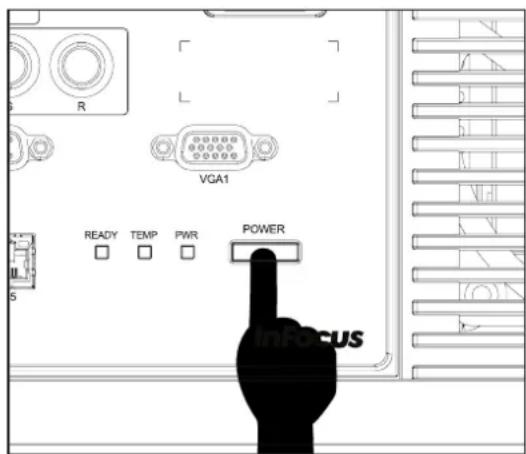
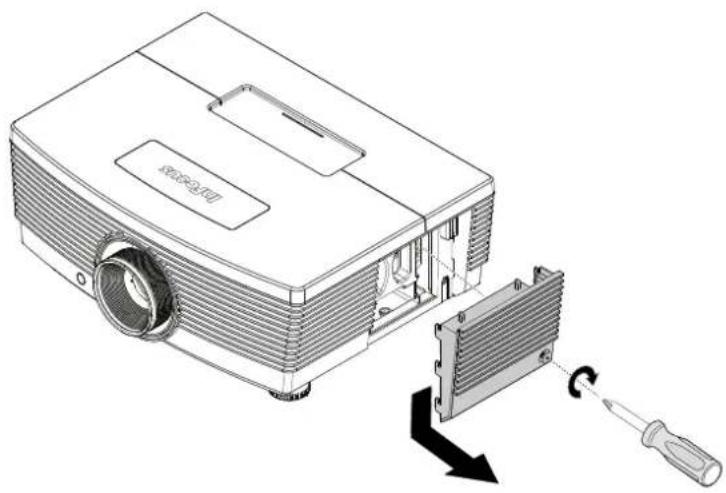
-
Løsn den enkelte skrue på dækslet til lamperummet.
-
Træk op og fjern dækslet.
-
Fjern de to skruer fra lampemodulet med en skruetrækker.
-
Træk lampemodulet ud.
- Indsæt det nye lampemodul ved, at udføre trin 1 til 7 i omvendt rækkefølge.
Inden skruerne strammes, skal lampemodulet være sikkert anbragt og lampestikket korrekt forbundet.
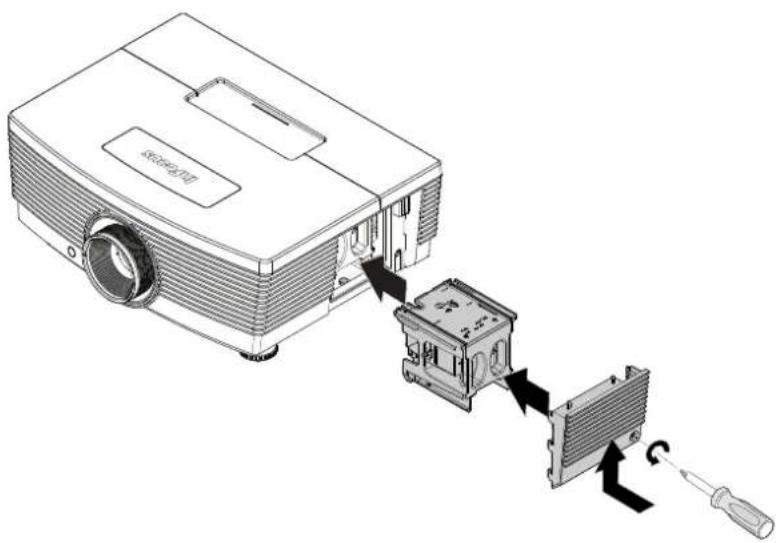
q Tænd for projektoren og genindstil lampen, efter at modulet er udskiftet.
Genindstilling af lampe:
a) Tryk på knappen MENU og vælg Opsætning >> Avanceret menu.
b) Marker "Lampeindstillinger" og tryk på knappen ENTER/VÆLG for at gå til undermenuen Lampeindstillinger.
c) Vælg " Nulstil pære-timer " og tryk på ENTER/VÆLG.
d) Marker " Nulstil ", som vises i blåt, og tryk på ENTER/VÆLG at nulstille lampens tæller til nul.
Rengøring af projektoren
Ved at rengøre projektoren, og fjerne støv og snavs, hjælper du med at sikre en problemfri drift.
Advarsel:
- Sørg for, at slukke for projektoren og træk stikket ud af stikkontakten mindst 60 minutter før rengøringen. Hvis du ikke gør dette, kan de resulterer i alvorlige forbrændinger.
- Brug kun en fugtig klud til rengøringen. Undgå, at der trænger vand ind i ventilationsåbningerne på projektoren.
- Hvis der trænger lidt vand ind i projektoren under rengøringen, skal du efterlade en i et godt ventileret lokale i adskillige timer, uden at slutte den til stikkontakten, før den tages i brug igen.
- Hvis der trænger meget vand ind i projektoren, bedes du sende den til reparation.
Rengøring af linsen
Du kan købe linserens hos de fleste kameraforhandlere. Se følgende vejledning for, hvordan projektorlinsen rengøres.
- Påfør en smule linserens på en ren og blød klud. (Du må ikke putte linserens direkte på linsen).
- Rengør herefter linsen ved brug af cirkelbevægelser.
Forsigt:
- Undgå, at bruge slibende rengøringsmidler og opløsningsmidler.
- For at forhindre misfarvning eller at farven falmer, bedes du undgå at rengøringsmidlet kommer på projektortasken.
Rengøring af tasken
Se følgende vejledning for, hvordan tasken rengøres.
- Tør støvet af med en ren og fugtig klud.
- Gør kluden fugtig med varmt vand og et mildt rengøringsmiddel, og tør herefter tasken af.
- Skyld herefter kluden fri af rengøringsmiddelet, og tør projektoren af igen.
Forsigt:
For at forhindre misfarvning eller at farven på tasken falmer, bedes du undgå at bruge slibende alkoholbaserede rengøringsmidler.
FEJLFINDING
Disse retningslinjer giver tip til eventuelle problemer, som kan opstå når du bruger projektoren. Hvis problemet stadig ikke er løst, bedes du kontakte InFocus via www.infocus.com/support.
Når du bruger lidt tid på af finde problemet, viser det sig ofte blot at være så simpelt, som en løs forbindelse. Tjek følgende, før du fortsætter til løsningerne til bestemte problemer.
- Slut et anden apparat til stikkontakten, for at bekræfte at stikkontakten virker.
- Sørg for, at projektoren er tændt.
- Sørg for, at alle tilslutningerne sidder ordentligt.
- Sørg for, at den tilsluttede enhed er tændt.
- Sørg for, at den tilsluttede pc ikke er i standby.
- Sørg for, at den tilsluttede pc er konfigureret til brug med en ekstern skærm. (Dette gøres normalt ved, at trykke på Fn-tasten og en anden tast på samme tid). Besøg www.infocus.com/support, og se under "Learn" fanen, for at se en oversigt over aktivering af bærbare pc'er).
Tips til fejlfinding
I hvert afsnit om et bestemt, bedes du prøve løsningerne i den anbefalede rækkefølge. Dette kan muligvis hjælpe med, at løse problemet hurtigere.
Prøv og indkredse problemet, og undgå at udskifte dele, som ikke er defekte.
For eksempel, hvis du udskifter batterierne og problemet stadig ikke er løst, bedes du sætte de originale batterier i igen, og gå videre til næste trin.
Skriv de trin, som du har taget, ned, når du prøver at finde en fejl. Disse oplysninger kan være nyttige, når du ringer til teknisk support for hjælp.
Lysdiode-fejlmeddelelser
| FEJLKODE-MEDDELELSER | PWR LED (STR∅M-LED) | PARAT-LED | TEMPERATUR-LED | |
| Grøn Rød Rød Rød | ||||
| Standby | — | TÆNDT | — | — |
| Starte op/nedkøle | TÆNDT | — | blinker | — |
| Overophedning | — — — | TÆNDT | ||
| Termisk grænse sensorfejl | — | 7 blink | — — | |
| Fejl med lampe | 5 blink | — — — | ||
| Brænderventilatorfejl | 6 blink | — | 1 blink | — |
| Systemventilatorfejl | 6 blink | — | 2 blink | — |
| Strøm- og ballastventilatorfejl | 6 blink | — | 3 blink | — |
| Kabinettet er åbent | — | 7 blink | — — | |
| DMD-fejl | 8 blink | — — — | ||
| Farvehjulfejl | 9 blink | — — — | ||
I tilfælde af en fejl, skal du trække stikket ud af stikkontakten, og vente i et (1) minut, før du tænder for projektoren igen. Hvis STR∅M eller LAMPE lysdioderne stadig blinker, eller TEMP lysdioden er tænde, bedes du kontakte InFocus tekniske support via www.infocus.com/support.
Billedproblemer
Problem: Der kommer ikke et billede frem på skærmen
- Bekræft indstillingerne på din bærbar pc eller din stationær pc.
- Sluk for al udstyr, og tænd igen i den rigtige rækkefølge.
- Mange bærbare pc'er tænder ikke automatisk for deres eksterne videoport, når der tilsluttes en projektor. Brug en tastkombination, såsom FN + F8 eller CRT/LCD, hvilket gerne slår den eksterne skærm til og fra. Find en funktionstast, der hedder CRT/LCD, eller en funktionstast med et skærmsymbol på. Tryk på FN og den mærkede funktionstast på samme tid.
Problem: Billedet er slørret
- Juster Fokussen på projektoren.
- Tryk på Autom. billede knappen på fjernbetjeningen.
- Sørg for, at afstanden fra projektoren til skærmen er indenfor fremvisningsafstanden. (indenfor 7m/23' med en standard linse, indenfor 20m/66' med en lang linse og indenfor 3m/10' med en kort linse).
- Kontroller, at linsen på projektoren er ren.
Problem: Billedet er bredere foroven end forneden (trapez-effekt)
- Stil projektoren så den er vinkelret i forhold til skærmen.
- Brug Keystone knapperne på fjernbetjeningen, eller på selve projektoren, for at løse problemet.
Problem: Billedet er omvendt
Kontroller Projicering indstillingerne under Billede menuen i skæmmenuen.
Problem: Der er striber på billedet
- Juster frekvens- og faseindstillingen i Display >> Pc detaljeindstillinger menuen.
- For, at sikre at problemet ikke forårsages af videokortet på en tilsluttet pc, bedes du venligst prøve at tilslutte en anden pc.
Problem: Billedet er fladt og uden kontrast
Juster Kontrast indstillingerne under Billede >> Basal menuen i skæmmenuen.
Problem: Farverne på det fremviste billede, passer ikke med farverne på kildebilledet.
Juster Farvetemperatur og Gamma indstillingerne under Billede >> Avanceret menuen i skæmmenuen.
Lampeproblemer
Problem: Projektoren lyser ikke
- Kontroller, at el-ledningen er ordentligt tilsluttet.
- Sørg for, at strømkilden virker, ved at teste den med et andet elektrisk apparat.
- Genstart projektoren i den rigtige rækkefølge, og kontroller at strøm-lysdioden lyser konstant grøn.
- Hvis du for nylig har udskiftet lampen, kan du prøve at nulstille lampeforbindelserne.
- Udskift lampemodulet.
- Put den gamle lampe tilbage i projektoren, og send projektoren til reparation.
Problem: Lampen går ud
- Overspænding kan få lampen til at gå ud. Træk stikket ud af stikkontakten og sæt det i igen, og tryk herefter på Tænd/Sluk-knappen.
- Hvis lampen stadig ikke tænder, skal du trække stikket ud af stikkontakten, og lade projektoren køle ned i 60 minutter. Udskift lampen.
- Hvis en ny lampe ikke løser problemet, bedes du sætte den gamle lampe i igen, og send projektoren til reparation.
Problemer med fjernbetjeningen
Problem: Projektoren reagerer ikke, när fjernbetjeningen bruges
- Ret fjernbetjeningen mod sensoren på projektoren.
- Sørg for, at linjen mellem fjernbetjeningen og sensoren ikke er blokeret.
- Sluk for alle lysstofrør i lokalet.
- Kontroller, at batterierne i fjernbetjeningen sidder rigtigt.
- Udskift batterierne.
- Sluk for andre infrarøde enheder i nærheden.
- Udskift fjernbetjeningen.
Lydproblemer
Problem: Der er ingen lyd
- Juster lydstyrken med fjernbetjeningen.
- Juster lydstyrken på lydkilden.
- Kontroller, at lydkablerne sidder ordentligt.
- Træk lyd-udgangskablet ud.
- Test lydkilden med andre højttalere.
- Send projektoren til reparation.
Problem: Lyden er forvrænget
- Kontroller, at lydkablerne sidder ordentligt.
- Test lydkilden med andre højttalere.
- Send projektoren til reparation.
Hvis du sender projektoren til reparation
Hvis du ikke kan løse problemet, bedes du kontakte InFocus tekniske support via www.infocus.com/support. Hvis din projektor skal repareres, skal du pakke den ind i den originale emballage, og vedlæg retur-godkendelsesnummeret på ydersiden af emballagen.
HDMI spørgsmål og svar
S. Hvad er forskellen mellem et "standard" HDMI kabel, og et "Højhastighed" HDMI kabel?
LLC oplyste for nylig, at HDMI kablerne vil blive testet som Standard og Højhastig kabler.
Standard (eller "kategori 1") HDMI kabler er blevet testet til brug med hastigheder på 75Mhz eller op til 2,25Gbps, hvilket svarer til et 720p/1080i signal.
Højhastighed (eller "kategori 2") HDMI kabler er blevet testet til brug med hastigheder på 340Mhz eller op til 10,2Gbps, hvis i øjeblikket er den højeste båndbredde der er til rådighed med et HDMI kabel, og det kan håndtere 1080p signaler, herunder dem med forøget farvedybder og/eller forøget opdateringshastigheder fra kilden. Højhastighedskabler er også i stand til, at rumme skærme med højere opløsning, såsom WQXGA biografskærme (opløsning på 2560 x 1600).
S. Hvordan får jeg et HDMI kabel, der er længere en 10 meter?
Der findes mange HDMI adapters, som virker på HDMI kabler, og som kan forlænge et kabels effektiv afstand fra de typiske 10 meter til meget længere længder. Disse virksomheder tilbyder mange forskellige løsninger, der omfatter aktive kabler (aktiv elektronik er bygget ind i kablerne, hvilket forstærker og forlænger kablets signal), repeaters, forstærkere samt CAT5/6 og fiberløsninger.
S. Hvordan kan jeg se om et kabel er et godkendt HDMI kabel?
Alle HDMI produkter kan godkendes af producenten, som den del af specifikationerne i HDMI overensstemmelsestesten. Der kan dog være tilfælde, hvor kabler der bærer HDMI-logoet er til rådighed, men de er ikke blevet testet ordentligt. Vedrørende HDMI licenser, så undersøger LLC disse tilfælde for, at sikre at HDMI-varemærket bruges korrekt på markedet. Vi anbefaler, at forbrugerne køber deres kabler fra et velrenommeret kilde, og en virksom, der er betroet.
For yderligere oplysninger, bedes du venligst besøge:
Fremvisningsafstand i henhold til fremvisningsstørrelse (1080P)
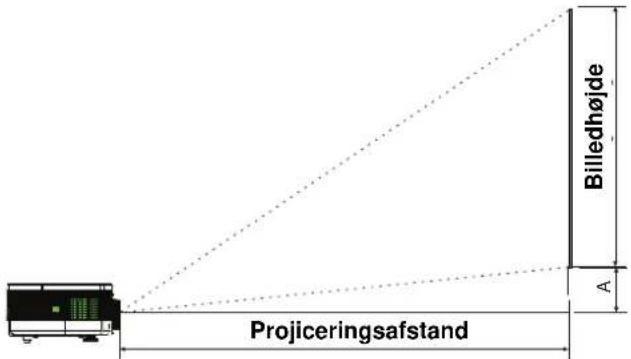
Fremvisningsafstand og størrelsesoversigt
Standard fremvisningslinse: TR: 1,54 - 1,93; forskydning = 10 %
| IN5316HD TELE BRED | ||||||||
| Afstand (m/tommer) | 1,71/67,3 | 3,42/134,6 | 4,27/168,2 | 8,55/336,4 | 1,70/67,1 | 3,41/134,2 | 6,82/268,4 | 10,23/402,7 |
| Diagonal (tommer/fod) | 40/3,3 | 80/6,7 | 100/8,3 | 200/16,7 | 50/4,2 | 100/8,3 | 200/16,7 | 300/25 |
| Billedhøjde (mm/tommer) | 498/19,6 | 996/39,2 | 1245/49 | 2491/98,1 | 623/24,5 | 1245/49 | 2491/98,1 | 3736/147,1 |
| Billedbredde (mm/tommer) | 886/34,9 | 1771/69,7 | 2214/87,2 | 4428/174,3 | 1107/43,6 | 2214/87,2 | 4428/174,3 | 6641/261,5 |
| A (forskydning - mm/tommer) | 50/2 | 100/3,9 | 125/4,9 | 249/9,8 | 62/2,5 | 125/4,9 | 249/9,8 | 374/14,7 |
Langafstand-projiceringslinse: TR: 1,93 - 2,9; forskydning = 10 %
| IN5316HD | TELE | BRED | ||||||
| Afstand (m/tommer) | 2,57/101,1 | 6,42/252,8 | 12,84/505,5 | 19,26/758,3 | 2,14/84,1 | 6,41/252,3 | 12,82/504,6 | 19,23/757 |
| Diagonal (tommer/fod) | 40/3,3 | 100/8,3 | 200/16,7 | 300/25 | 50/4,2 | 150/12,5 | 300/25 | 450/37,5 |
| Billedhøjde (mm/tommer) | 498/19,6 | 1245/49 | 2491/98,1 | 3736/147,1 | 623/24,5 | 1868/73,5 | 3736/147,1 | 5604/220,6 |
| Billedbredde (mm/tommer) | 886/34,9 | 2214/87,2 | 4428/174,3 | 6641/261,5 | 1107/43,6 | 3321/130,7 | 6641/261,5 | 9962/392,2 |
| A (forskydning - mm/tommer) | 50/2 | 125/4,9 | 249/9,8 | 374/14,7 | 62/2,5 | 187/7,4 | 374/14,7 | 560/22,1 |
Kortafstand-projiceringslinse: TR: 0,77; forskydning = 10%
| IN5316HD | Fix | |||
| Afstand (m/tommer) | 0,68/26,8 | 1,36/53,7 | 1,70/67,1 | 2,56/100,7 |
| Diagonal (tommer/fod) | 40/3,3 | 80/6,7 | 100/8,3 | 150/12,5 |
| Billedhøjde (mm/tommer) | 498/19,6 | 996/39,2 | 1245/49 | 1868/73,5 |
| Billedbredde (mm/tommer) | 886/34,9 | 1771/69,7 | 2214/87,2 | 3321/130,7 |
| A (forskydning - mm/tommer) | 50/2 | 100/3,9 | 125/4,9 | 187/7,4 |
Fremvisningsafstand i henhold til fremvisningsstørrelse (WUXGA)
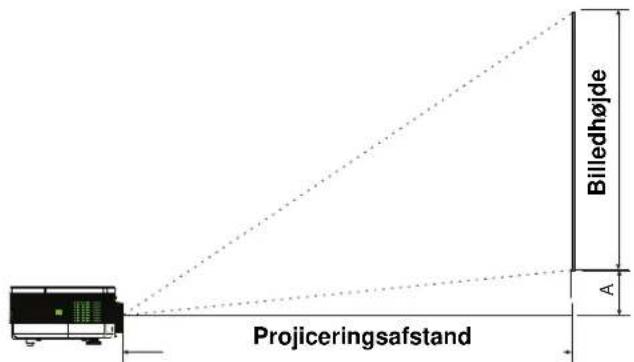
Fremvisningsafstand og størrelsesoversigt
Standard fremvisningslinse: TR: 1,54 - -1,93; forskydning = 5 %
| IN5318 TELE BRED | ||||||||
| Afstand (m/tommer) | 1,66/65,5 | 3,33/130,9 | 4,16/163,7 | 8,31/327,3 | 1,66/65,3 | 3,32/130,6 | 6,63/261,2 | 9,95/391,8 |
| Diagonal (tommer/fod) | 40/3,3 | 80/6,7 | 100/8,3 | 200/16,7 | 50/4,2 | 100/8,3 | 200/16,7 | 300/25 |
| Billedhøjde (mm/tommer) | 538/21,2 | 1077/42,4 | 1346/53 | 2692/106 | 673/26,5 | 1346/53 | 2692/106 | 4039/159 |
| Billedbredde (mm/tommer) | 862/33,9 | 1723/67,8 | 2154/84,8 | 4308/169,6 | 1077/42,4 | 2154/84,8 | 4308/169,6 | 6462/254,4 |
| A (forskydning - mm/tommer) | 27/1,1 | 54/2,1 | 67/2,6 | 135/5,3 | 34/1,3 | 67/2,6 | 135/5,3 | 202/7,9 |
Langafstand-projiceringslinse: TR: 1,93 - 2,9; forskydning = 5 %
| IN5318 | TELE | BRED | ||||||
| Afstand (m/tommer) | 2,5/98,4 | 6,25/245,9 | 12,49/491,8 | 18,74/737,8 | 2,08/81,8 | 6,24/245,5 | 12,47/491 | 18,71/736,5 |
| Diagonal (tommer/fod) | 40/3,3 | 100/8,3 | 200/16,7 | 300/25 | 50/4,2 | 150/12,5 | 300/25 | 450/37,5 |
| Billedhøjde (mm/tommer) | 538/21,2 | 1346/53 | 2692/106 | 4039/159 | 673/26,5 | 2019/79,5 | 4039/159 | 6058/238,5 |
| Billedbredde (mm/tommer) | 862/33,9 | 2154/84,8 | 4308/169,6 | 6462/254,4 | 1077/42,4 | 3231/127,2 | 6462/254,4 | 9693/381,6 |
| A (forskydning - mm/tommer) | 27/1,1 | 67/2,6 | 135/5,3 | 202/7,9 | 34/1,3 | 101/4 | 202/7,9 | 303/11,9 |
Kortafstand-projiceringslinse: TR: 0,77; forskydning = 5%
| IN5318 | FIX | |||
| Afstand (m/tommer) | 0,66/26,1 | 1,33/52,2 | 1,66/65,3 | 2,49/97,9 |
| Diagonal (tommer/fod) | 40/3,3 | 80/6,7 | 100/8,3 | 150/12,5 |
| Billedhøjde (mm/tommer) | 538/21,2 | 1077/42,4 | 1346/53 | 2019/79,5 |
| Billedbredde (mm/tommer) | 862/33,9 | 1723/67,8 | 2154/84,8 | 3231/127,2 |
| A (forskydning - mm/tommer) | 27/1,1 | 54/2,1 | 67/2,6 | 10 |
Oversigt over timing
Projektoren er i stand til, at fremvise adskillige opløsninger. Følgende oversigt viser hvilke opløsninger, som projektoren kan vise.
| SIGNAL OPL∅SNING | H-SYNK. (KHz) | V-SYNK. (Hz) | KOMPOSIT / S-VIDEO | VGA 1/2 /RGBHV (ANALOG) | HDMI (DIGITAL) | DP (DIGITAL) | |
| NTSC | — | 15,734 | 60,0 | O | — — — | ||
| PAL/SECAM | — | 15,625 | 50,0 | O | — — — | ||
| VESA | 720 x 400 37,9 85,0 | — | O | O | O | ||
| 640 x 480 31,5 60,0 | — | O | O | O | |||
| 640 x 480 37,9 72,8 | — | O | O | O | |||
| 640 x 480 37,5 75,0 | — | O | O | O | |||
| 640 x 480 43,3 85,0 | — | O | O | O | |||
| 800 x 600 35,2 56,3 | — | O | O | O | |||
| 800 x 600 37,9 60,3 | — | O | O | O | |||
| 800 x 600 46,9 75,0 | — | O | O | O | |||
| 800 x 600 48,1 72,2 | — | O | O | O | |||
| 800 x 600 53,7 85,1 | — | O | O | O | |||
| 1024 x 768 48,4 60,0 | — | O | O | O | |||
| 1024 x 768 56,5 70,1 | — | O | O | O | |||
| 1024 x 768 60,0 75,0 | — | O | O | O | |||
| 1024 x 768 68,7 85,0 | — | O | O | O | |||
| 1280 x 800 49,7 59,8 | — | O | O | O | |||
| 1280 x 800 62,8 74,9 | — | O | O | O | |||
| 1280 x 800 71,6 84,8 | — | O | O | O | |||
| 1280 x 1024 64,0 60,0 | — | O | O | O | |||
| 1280 x 1024 80,0 75,0 | — | O | O | O | |||
| 1280 x 1024 91,1 85,0 | — | O | O | O | |||
| 1400 x 1050 65,3 60,0 | — | O | O | O | |||
| 1440 x 900 55,9 60,0 | — | O | O | O | |||
| 1600 x1200 75,0 60 | — | O | O | O | |||
| 1920 x1080 67,2 60 | — | O | O | O | |||
| 1920 x1200[RB] 74,0 60 | — | O | O | O | |||
| Apple Macintosh | 640 x 480 35,0 66,7 | — | O | O | O | ||
| 832 x 624 49,7 74,5 | — | O | O | O | |||
| 1024 x 768 60,2 74,9 | — | O | O | O | |||
| 1152 x 870 68,7 75,1 | — | O | O | O | |||
| SDTV | 480i | 15,734 | 60,0 | — | O | O | O |
| 576i | 15,625 | 50,0 | — | O | O | O | |
| EDTV | 576p | 31,3 | 50,0 | — | O | O | O |
| 480p | 31,5 | 60,0 | — | O | O | O | |
| HDTV | 720p | 37,5 | 50,0 | — | O | O | O |
| 720p | 45,0 | 60,0 | — | O | O | O | |
| 1080i | 33,8 | 60,0 | — | O | O | O | |
| 1080i | 28,1 | 50,0 | — | O | O | O | |
| 1080p | 27 | 24,0 | — | O | O | O | |
| 1080p | 28,13 | 25,0 | — | O | O | O | |
| 1080p | 33,75 | 30,0 | — | O | O | O | |
| 1080p | 67,5 | 60,0 | — | O | O | O | |
| 1080p | 56,3 | 50,0 | — | O | O | O | |
Denne enhed er afprøvet og fundet i overensstemmelse med kravene til Klasse B digitalt udstyr, i henhold til stykke 15 i FCC-reglerne. Formålet med disse krav er, at sikrer rimelig beskyttelse mod skadelig interferens, når udstyret bruges i et kommercielt miljø.
Dette udstyr genererer, benytter og kan udsende radiobølger, som, hvis det ikke installeres og benyttes i overensstemmelse med instruktionerne, kan forårsage skadelig interferens med radiokommunikation. Brug af dette udstyr i et beboelsesområde vil sandsynligvis forårsage skadelig interferens, i hvilket tilfælde brugeren vil være forpligtet til, at afhjælpe interferensen på hans/hendes egen regning.
Ændringer eller modifikationer, der ikke er udtrykkeligt godkendt af parterne, som er ansvarlige for overholdelsen, kan ugyldiggøre brugerens ret til, at bruge dette udstyr.
Canada
Dette klasse B digitale apparat overholder de canadiske ICES-003 regler.
WEEE

BEMÆRK: Dette produkt går under elektrisk og elektronisk udstyr under Den Europæiske Unions affald af elektrisk og elektronisk udstyr ("WEEE") Directiv (2002/96/EC). WEEE direktivet kræver, at udstyr, som hører under denne lov, skal indsamles og forvaltes særskilt fra almindelig husholdningsaffald i alle EU-medlemslandene. Følg venligst vejledningerne fra din lokale miljømyndighed, eller spørg i den butik, hvor du har købt produktet vedrørende indsamlingssystemer og genbrug.
Sikkerhedscertificeringer


- Ansvarsfraskrivelse
- Anerkendelse af varemærker
- Vigtige sikkerhedsoplysninger
- Vigtigt:
- Brugte symboler
- Bemærk:
- Advarsel:
- Generelle vigtige sikkerhedsoplysninger
- Forsigt:
- Bemærkning om opstilling af projektoren
- Elsikkerhed
- Udskiftning af lampen
- Rengøring af projektoren
- Advarsler vedrørende lovgivning
- Vigtige vejledninger vedrørende genbrug:
- Forklaringer af symbolerne
- Om denne vejledning
- Indholdsfortegnelse
- INDSTILLINGER I SKÆRMMENUEN (OSD) 19
- VEDLIGEHOLDELSE OG SIKKERHED 39
- FEJLFINDING 43
- Brugervejledning
- SPECIFICATIONER 48
- LOVMAESSIGE OVERENSSTEMMELSER....54
- KOM GODT I GANG
- Visning af projektordele
- Set fra neden
- OPSÆTNING OG BETJENING
- Sådan sættes batterierne i fjernbetjeningen
- Installation eller fjernelse af den optionelle linse
- Fjernelse af den nuværende linse fra projektoren
- Start og nedlukning af projektoren
- 5.
- SLUK
- Justering af projektorens højde
- Indstilling af den projicerede billedposition ved hjælp af Skift
- Indstilling af den lodrette billedposition
- Indstilling af den vandrette billedposition
- Skift-område diagram
- Justering af zoom, fokussen og trapezkorrektionen
- Justering af lydstyrken
- INDSTILLINGER I SKÆRMMENUEN (OSD)
- Betjeningsmuligheder i skæmmenuen
- Navigering i skæmmenuen
- Indstilling af sproget i skæmmenuen
- Oversigt over skæmmenuen
- BILLEDE>>Basal Menu
- BILLEDE>>Avanceret Menu
- HSG justering
- SKÆRMMENUEN
- Pc detaljeindstillinger
- OPSÆTNING>>Basal menu
- Menuindstillinger
- Kilde
- Lan kontrolindstillinger
- Web Control
- Projector Settings
- Alert Mail Settings
- Forberedelse af e-mail-meddelelser
- Send E-Mail
- Lyd
- Lampe
- HDMI
- Lukket billedtekst
- Præsentation timer
- STATUS menu
- VEDLIGEHOLDELSE OG SIKKERHED
- Udskiftning af projektorlampen
- Rengøring af linsen
- Rengøring af tasken
- FEJLFINDING
- Tips til fejlfinding
- Billedproblemer
- Problem: Der kommer ikke et billede frem på skærmen
- Problem: Billedet er slørret
- Problem: Billedet er bredere foroven end forneden (trapez-effekt)
- Problem: Billedet er omvendt
- Problem: Der er striber på billedet
- Problem: Billedet er fladt og uden kontrast
- Problem: Farverne på det fremviste billede, passer ikke med farverne på kildebilledet.
- Lampeproblemer
- Problem: Projektoren lyser ikke
- Problem: Lampen går ud
- Problemer med fjernbetjeningen
- Problem: Projektoren reagerer ikke, när fjernbetjeningen bruges
- Lydproblemer
- Problem: Der er ingen lyd
- Problem: Lyden er forvrænget
- Hvis du sender projektoren til reparation
- HDMI spørgsmål og svar
- Hvad er forskellen mellem et "standard" HDMI kabel, og et "Højhastighed" HDMI kabel?
- Hvordan får jeg et HDMI kabel, der er længere en 10 meter?
- Hvordan kan jeg se om et kabel er et godkendt HDMI kabel?
- Oversigt over timing
- Canada
- WEEE
- Sikkerhedscertificeringer
Mærke : INFOCUS
Model : IN5316HD
Kategori : Projektor