Notice-Facile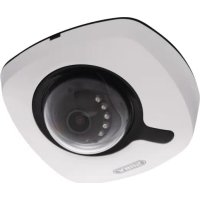
IPCB42510B - Overvågningskamera ABUS - Gratis brugsanvisning og manual
Find enhedens vejledning gratis IPCB42510B ABUS i PDF-format.



Download vejledningen til din Overvågningskamera i PDF-format gratis! Find din vejledning IPCB42510B - ABUS og tag din elektroniske enhed tilbage i hånden. På denne side er alle dokumenter nødvendige for brugen af din enhed offentliggjort. IPCB42510B af mærket ABUS.
BRUGSANVISNING IPCB42510B ABUS
Denne manual hører sammen med dette produkt. Den indeholder vigtig information som skal bruges under opsætning og efterfølgende ved service. Dette skal huskes også når produkter gives videre til anden part. Læs derfor denne manual grundigt igennem også for fremtiden. Indholdet kan ses med sideanvisninger kan findes i indekset på side 229.
Betjeningsvejledning Software
Dansk oversættelse af den originale tyske betjeningsvejledning. Opbevares til fremtidig anvendelse!224 Indledning
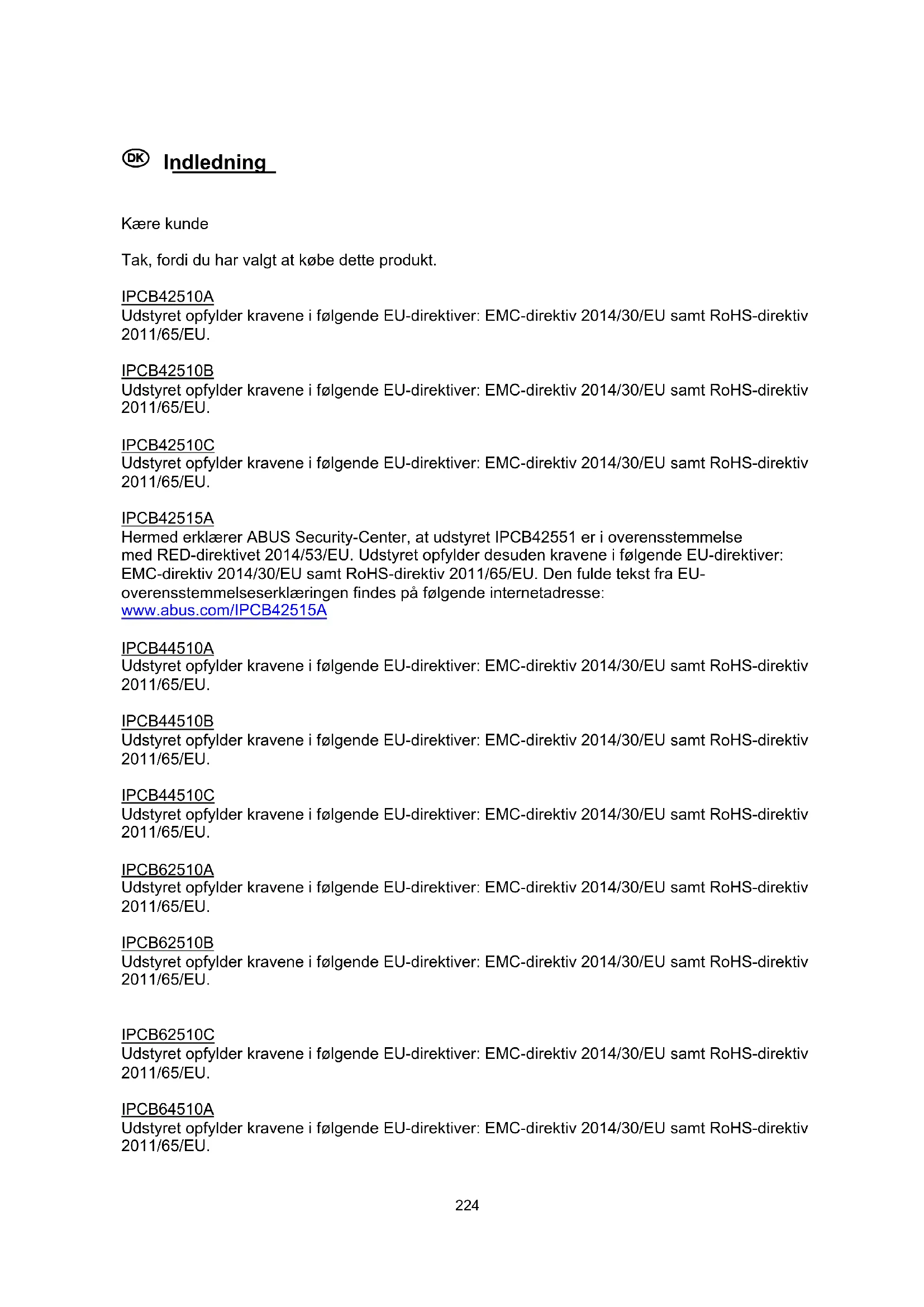
Kære kunde Tak, fordi du har valgt at købe dette produkt. IPCB42510A Udstyret opfylder kravene i følgende EU-direktiver: EMC-direktiv 2014/30/EU samt RoHS-direktiv 2011/65/EU. IPCB42510B Udstyret opfylder kravene i følgende EU-direktiver: EMC-direktiv 2014/30/EU samt RoHS-direktiv 2011/65/EU. IPCB42510C Udstyret opfylder kravene i følgende EU-direktiver: EMC-direktiv 2014/30/EU samt RoHS-direktiv 2011/65/EU. IPCB42515A Hermed erklærer ABUS Security-Center, at udstyret IPCB42551 er i overensstemmelse med RED-direktivet 2014/53/EU. Udstyret opfylder desuden kravene i følgende EU-direktiver: EMC-direktiv 2014/30/EU samt RoHS-direktiv 2011/65/EU. Den fulde tekst fra EU- overensstemmelseserklæringen findes på følgende internetadresse: www.abus.com/IPCB42515A IPCB44510A Udstyret opfylder kravene i følgende EU-direktiver: EMC-direktiv 2014/30/EU samt RoHS-direktiv 2011/65/EU. IPCB44510B Udstyret opfylder kravene i følgende EU-direktiver: EMC-direktiv 2014/30/EU samt RoHS-direktiv 2011/65/EU. IPCB44510C Udstyret opfylder kravene i følgende EU-direktiver: EMC-direktiv 2014/30/EU samt RoHS-direktiv 2011/65/EU. IPCB62510A Udstyret opfylder kravene i følgende EU-direktiver: EMC-direktiv 2014/30/EU samt RoHS-direktiv 2011/65/EU. IPCB62510B Udstyret opfylder kravene i følgende EU-direktiver: EMC-direktiv 2014/30/EU samt RoHS-direktiv 2011/65/EU.
IPCB62510C Udstyret opfylder kravene i følgende EU-direktiver: EMC-direktiv 2014/30/EU samt RoHS-direktiv 2011/65/EU. IPCB64510A Udstyret opfylder kravene i følgende EU-direktiver: EMC-direktiv 2014/30/EU samt RoHS-direktiv 2011/65/EU.225 IPCB64510B Udstyret opfylder kravene i følgende EU-direktiver: EMC-direktiv 2014/30/EU samt RoHS-direktiv 2011/65/EU. IPCB64510C Udstyret opfylder kravene i følgende EU-direktiver: EMC-direktiv 2014/30/EU samt RoHS-direktiv 2011/65/EU. IPCB68510A Udstyret opfylder kravene i følgende EU-direktiver: EMC-direktiv 2014/30/EU samt RoHS-direktiv 2011/65/EU. IPCB68510B Udstyret opfylder kravene i følgende EU-direktiver: EMC-direktiv 2014/30/EU samt RoHS-direktiv 2011/65/EU. IPCB68510C Udstyret opfylder kravene i følgende EU-direktiver: EMC-direktiv 2014/30/EU samt RoHS-direktiv 2011/65/EU. IPCB62515A Udstyret opfylder kravene i følgende EU-direktiver: EMC-direktiv 2014/30/EU samt RoHS-direktiv 2011/65/EU. IPCB64515B Udstyret opfylder kravene i følgende EU-direktiver: EMC-direktiv 2014/30/EU samt RoHS-direktiv 2011/65/EU. IPCB68515A Udstyret opfylder kravene i følgende EU-direktiver: EMC-direktiv 2014/30/EU samt RoHS-direktiv 2011/65/EU. IPCB72515A Udstyret opfylder kravene i følgende EU-direktiver: EMC-direktiv 2014/30/EU samt RoHS-direktiv 2011/65/EU. IPCB74515B Udstyret opfylder kravene i følgende EU-direktiver: EMC-direktiv 2014/30/EU samt RoHS-direktiv 2011/65/EU. IPCB78515A Udstyret opfylder kravene i følgende EU-direktiver: EMC-direktiv 2014/30/EU samt RoHS-direktiv 2011/65/EU. IPCB74615B Udstyret opfylder kravene i følgende EU-direktiver: EMC-direktiv 2014/30/EU samt RoHS-direktiv 2011/65/EU. IPCB78615A Udstyret opfylder kravene i følgende EU-direktiver: EMC-direktiv 2014/30/EU samt RoHS-direktiv 2011/65/EU. TVIP44510 Udstyret opfylder kravene i følgende EU-direktiver: EMC-direktiv 2014/30/EU samt RoHS-direktiv 2011/65/EU.226 TVIP48510 Udstyret opfylder kravene i følgende EU-direktiver: EMC-direktiv 2014/30/EU samt RoHS-direktiv 2011/65/EU. TVIP64510 Udstyret opfylder kravene i følgende EU-direktiver: EMC-direktiv 2014/30/EU samt RoHS-direktiv 2011/65/EU. TVIP68510 Udstyret opfylder kravene i følgende EU-direktiver: EMC-direktiv 2014/30/EU samt RoHS-direktiv 2011/65/EU.227 For at kunne bibeholde denne tilstand og sikre en ufarlig drift skal du som bruger følge denne betjeningsvejledning! Læs hele betjeningsvejledningen igennem før idriftsættelsen af produktet, og overhold alle betjenings- og sikkerhedshenvisninger! Alle indeholdte firmanavne og produktbetegnelser er varemærker, der tilhører den pågældende ejer. Alle rettigheder forbeholdes.
I tilfælde af spørgsmål bedes du henvende dig til din installatør eller forhandler!
Ansvarsfritagelse Denne betjeningsvejledning er udarbejdet meget omhyggeligt. Hvis du alligevel finder mangler eller unøjagtigheder, bedes du meddele os dette. ABUS Security-Center GmbH & Co. KG påtager sig intet ansvar for tekniske og typografiske fejl og forbeholder sig retten til på ethvert tidspunkt uden forudgående varsel at ændre produktet og betjeningsvejledningerne. ABUS Security-Center er ikke ansvarlig for direkte og indirekte følgeskade, der opstår i forbindelse med dette produkts udstyr, funktion og anvendelse. Der gælder ingen garanti for indholdet i dette dokument.228 Vigtige sikkerhedshenvisninger
Ved skader, der skyldes manglende overholdelse af denne betjeningsvejledning, bortfalder garantien. Vi påtager os intet ansvar for følgeskader!
Vi påtager os intet ansvar i forbindelse med materielle skader og/eller personskader, der skyldes ukorrekt håndtering eller manglende overholdelse af sikkerhedshenvisningerne. I sådanne tilfælde bortfalder enhver form for garanti!
Kære kunde Følgende sikkerheds- og farehenvisninger anvendes ikke kun til at beskytte dit helbred, men også til at beskytte apparatet. Læs følgende punkter grundigt igennem: Der er ingen dele inde i produktet, som du skal vedligeholde. Derudover bortfalder godkendelsen (CE) og garantien/garantiydelsen, hvis produktet åbnes/skilles ad. Produktet kan blive beskadiget, hvis det falder ned fra selv en lav højde. Undgå følgende ugunstige omgivelsesbetingelser ved drift: Væde eller for høj luftfugtighed Ekstrem kulde eller varme Direkte sollys Støv eller brændbare gasser, dampe eller opløsningsmidler Kraftige vibrationer Kraftige magnetfelter f.eks. i nærheden af maskiner eller højttalere Kameraet må ikke installeres på ustabile flader. Generelle sikkerhedshenvisninger: Lad ikke emballage ligge og flyde! Plastikfolier/-poser, styropordele osv. kan være farligt legetøj for børn. Videoovervågningskameraet må af sikkerhedsmæssige årsager ikke komme i hænderne på små børn på grund af smådele, der kan sluges. Før ikke genstande gennem åbningerne ind i udstyrets indre Anvend kun det ekstraudstyr/de tilbehørsdele, der er anført af producenten. Tilslut ikke produkter, der ikke er kompatible. Overhold sikkerhedshenvisninger og betjeningsvejledninger for andet tilsluttet udstyr. Kontrollér udstyret for skader før idriftsættelsen. Tag ikke udstyret i drift, hvis det er beskadiget! Overhold grænserne for driftsspændingen, der er anført i de tekniske data. Højere spændinger kan ødelægge udstyret og bringe din sikkerhed i fare (elektrisk stød).
Sørg ved installation i et eksisterende videoovervågningsanlæg for, at alt udstyr er koblet fra net- og lavspændingsstrømkredsen. Foretag ikke selv montering, installation og kabelføring, hvis du er i tvivl, men overlad det til en fagmand. Ukorrekt og uprofessionelt arbejde på strømnettet eller på husets installationer er ikke kun en fare for dig selv, men også for andre personer. Træk installationernes kabler, så net- og lavspændingskredse altid forløber adskilt og ikke er forbundet med hinanden på noget sted eller kan forbindes på grund af en defekt.229 Indholdsfortegnelse
Dette kamera anvendes til videoovervågning indendørs eller udendørs (afhængigt af modellen) i forbindelse med optagelsesudstyr eller visningsudstyr (f.eks. pc). En anden anvendelse end beskrevet ovenfor kan medføre beskadigelse af produktet. Der er desuden andre farer. Enhver anden anvendelse er ikke korrekt og medfører tab af garantien eller garantiydelsen. Ethvert ansvar udelukkes. Dette gælder også, hvis der er foretaget ombygninger og/eller ændringer på produktet. Læs betjeningsvejledningen helt og grundigt igennem, før du tager produktet i drift. Betjeningsvejledningen indeholder vigtige informationer om montering og betjening.
Symbolet med lynet i trekanten anvendes, når der er fare for helbredet, f.eks. på grund af elektrisk stød. Et udråbstegn, der befinder sig i trekanten, gør opmærksom på vigtige henvisninger i betjeningsvejledningen, som ubetinget skal overholdes.
Dette symbol vises, når du skal have særlige tips og henvisninger vedr. betjeningen.
Denne betjeningsvejledning beskriver kamerabrowserens softwarefunktioner. For at få information om hardwareinstallation for det pågældende kamera skal du læse kvikguiden eller hardware-installationsvejledningen, hvis en sådan forefindes. Betjeningsvejledninger på landets sprog findes som pdf-dokument på internettet på www.abus.com via produktsøgningen.232
3. Særlige kendetegn og funktioner
Konstruktion Opløsning Objektiv- brændvidde IR WiFi IPCB42510
Den effektive IR-rækkevidde afhænger af anvendelsesstedet. Lysabsorberende overflader eller ingen IR-lysreflekterende genstande i synsfeltet reducerer IR-rækkevidden eller giver et for mørkt videobillede. Desuden kan reflekterende genstande i umiddelbar afstand af kameraet
4. Første idriftsættelse
4.1 Anvendelse af ABUS IP-installer til kamerasøgning
Installer og start ABUS IP Installer, som findes på ABUS' hjemmeside www.abus.com under det enkelte produkt. IP-kameraet skulle nu komme frem på listen, eventuelt endnu ikke med den IP-adresse, der passer til destinationsnetværket. Som det første skal kameraet aktiveres, dvs. der skal tildeles et sikkert kodeord til hovedbrugeren "installer". Et sikkert kodeord skal opfylde mindst følgende krav: - 8-16 tegn - Gyldige tegn: Tal, små bogstaver, store bogstaver, specialtegn ( ! $ % & / ( ) = ? + - ) - Der skal bruges mindst 2 typer tegn Første indtastning af kodeord kan ligeledes ske via web-browseren. Kameraet IP-indstillinger kan ændres via IP Installer. Kameraet sprogindstillinger kan ligeledes ændres via ABUS IP Installer.
Det skal dog bemærkes, at sprogindstillingen for kameraets startside foretages automatisk afhængigt af sprogindstilling i driftssystemet. Hvis dette sprog ikke findes i kameraet, vises startsiden på engelsk. Via knappen "Browser" kan et tidligere valgt kamera åbnes direkte i internetbrowseren (den browser, der er indstillet som standardbrowser i Windows, bruges).234
4.2 Adgang til netværkskameraet via webbrowser
Tast kameraets IP-adresse ind i browserens adresselinje (i Internet Explorer skal der i tilfælde af en ændret http-port yderligere indtastes "http://" foran IP-adressen.
4.3 Første indtastning af kodeord
Af it-sikkerhedsårsager opfordrer vi til, at du bruger et sikkert kodeord med brug af små bogstaver, store bogstaver, tal og specialtegn. Der er ikke tildelt noget kodeord fra fabrikkens side, dette skal tildeles ved første brug af kameraet. Dette kan ske via ABUS IP-installer (knap "Aktiver") eller via websiden. Et sikkert kodeord skal opfylde mindst følgende krav: - 8-16 tegn - Gyldige tegn: Tal, små bogstaver, store bogstaver, specialtegn ( ! $ % & / ( ) = ? + - ) - Der skal bruges mindst 2 typer tegn235
4.4 Generelle henvisninger vedr. anvendelse af indstillingssider
Funktionselement Beskrivelse Gem foretagne ændringer på siden. Du skal være opmærksom på, at indstillinger først anvendes, når du har trykket på gem-knappen. Funktion aktiveret Funktion deaktiveret Liste Indtastningsfelt Skyderegulator
Internet Explorer Til videovisning i Internet Explorer skal der bruges en såkaldt ActiveX-plugin. Denne plugin skal installeres i browseren. Den pågældende forespørgsel vedr. installation vises, lige efter brugernavn og kodeord er indtastet.
Hvis installationen af ActiveX-plugin i Internet Explorer blokeres, er det nødvendigt at reducere sikkerhedsindstillingerne for ActiveX-installationen/ initialiseringen. Mozilla Firefox/Google Chrome/Microsoft Edge Til videovisning i denne browser anvendes et kompatibelt format. Af ressource-tekniske grunde er det i den forbindelse kun muligt at vise den 2. videostrøm (maks. 640X360 pixel). Derudover er en lokal afspilning af videodata fra det interne microSD-kort/NAS ikke mulig. I den forbindelse er det muligt at indstille billedparametre, detektorer eller privatzoner. Opdatering af kameraets firmware er ikke mulig i disse browsere.236
4.7 Brugerkonti og kodeord
Oversigt over brugertyper med brugernavnets betegnelse, standardkodeord og de pågældende rettigheder: Brugertype Brugernavn Standard-kodeord Rettigheder INSTALLER
(for tilgang via web- browser, mobil-app eller optageudstyr) installer <tildeles og kan ændres af installer> Videovisning via webbrowser Øjeblikkeligt billede Lokal videooptagelse på pc Styring af mikrofon/højtaler (ekstraudstyr) Fuldskærmstilstand i browser Zoom/fokusindstilling (hvis det forefindes) Systemoversigt Billedindstillinger Videostream-kvalitetsindstillinger Dag-/natskift Privatzonemaskering IP-adresseindstillinger Netværksprotokolindstillinger Indstillinger for forbindelsesporte DDNS-indstillinger HTTPS-indstillinger SMTP-indstillinger Visning af tekst Dato/klokkeslæt Eksport/import/gendannelse Firmware-update/genstart Logfil Indstillinger af bevægelsesgenkendelse Alarm-management (e-mail/udgang) Audio-parametre (valgfrit) Afspilning af optagelser fra det interne lager (kun IE11) MASTER <tildeles og kan ændres af installer> <tildeles og kan ændres af installer> Videovisning via webbrowser Øjeblikkeligt billede Lokal videooptagelse på pc Styring af mikrofon/højtaler (ekstraudstyr) Fuldskærmstilstand i browser Afspilning af optagelser fra det interne lager (kun IE11) USER <tildeles og kan ændres af installer> <tildeles og kan ændres af installer> Videovisning via webbrowser Øjeblikkeligt billede Lokal videooptagelse på pc Styring af mikrofon/højtaler (ekstraudstyr) Fuldskærmstilstand i browser238
4.8 Integrering af kameraet i ABUS NVR
Følgende data kræves for at integrere kameraet i ABUS NVR: IP-adresse/domænenavn Server-port (standard 8000) Brugernavn: installer Kodeord: <Kodeord> (kan tildeles og ændres af INSTALLER)
4.9 Integrering af kamera i IPCam Plus
Følgende data kræves for at integrere kameraet i IPCam: IP-adresse/domænenavn http-port (standard 80) rtsp-port (standard 554) Brugernavn: installer Kodeord: <Kodeord> (kan tildeles og ændres af INSTALLER)239
5. Brugermenu "User"
Knap/visning på billedskærmen Funktion Øjeblikkeligt billede-funktion Denne funktion gemmer et øjeblikkeligt billede af den aktuelle videostream i JPEG-format. Billedet lægges i følgende mappe:
Denne funktion gemmer en video af den aktuelle videostream i AVI-format. Videoen lægges i følgende mappe:
(Lagringssted, se lokal konfiguration) Frakobling af mikrofon (hvis den forefindes) Via denne knap kan mikrofonen i kameraet eller mikrofonen i den valgfrie audioindgang deaktiveres. Frakobling af højtaler (hvis den forefindes) Via denne knap kan højtaleren i den valgfrie audioudgang deaktiveres. Fuldskærmstilstand Omstilling af videobilledet på monitoren til fuldskærmstilstand (der kan også dobbeltklikkes på videobilledet). Fuldskærmstilstanden kan forlades ved atter at dobbeltklikke på videobilledet eller ved at trykke på ESC-tasten. Digital zoom: Tryk på denne knap, og marker et firkantet område i videoområdet med den venstre musetast. Tryk igen på den venstre musetast for at deaktivere den digitale zoom. Log bruger af. Derefter vises login-siden atter.240
6. Visnings og konfigurationsmenu bruger "master"
Knap/visning på billedskærmen Funktion Øjeblikkeligt billede-funktion Denne funktion gemmer et øjeblikkeligt billede af den aktuelle videostream i JPEG-format
deaktiveres. Frakobling af højtaler (hvis den forefindes)
Via denne knap kan højtaleren i den valgfrie audioudgang deaktiveres. Fuldskærmstilstand Omstilling af videobilledet på monitoren til fuldskærmstilstand (der kan også dobbeltklikkes på videobilledet). Fuldskærmstilstanden kan forlades ved atter at dobbeltklikke på videobilledet eller ved at tr
Protokol: Indstilling af overførselsprotokollen (standard: TCP) Livevisnings-effekt: Her kan du vælge prioriteten ved visning i browseren (prioritet på billedflow eller billedkvalitet). Liveindikator: Visning af alle hændelsesanimationer i livebilledet (f.eks. rammer ved bevægelsesgenkendelse). Disse animationer optages også i optagelsesapparatet. Billedformat: Vælg kompressionsformatet ved lagring af enkeltbilleder via browser-live-overfladen. Optag.-filstørrelse: Vælg størrelsen af videosekvenser ved lagring af videoer via browser-live-overfladen. Lagring af optagelser på: Vælg stien til videooptagelsen. Gem downloadede filer på: Vælg stien til downloadede videofiler fra SD-kortet. Gem live-snapshots på: Vælg stien til lagring af billeder via browser-live-overfladen. Snapshot ved afspilning: Vælg stien til lagring af billeder under afspilningen. Gem klip på: Vælg stien til lagring af videoklip under afspilningen.242
6.2 Visning/download af optagelser fra det interne lager
Symbol Forklaring Valg af dato til optagelsessøgning. Hvis der findes data på SD-kortet, bliver disse vist på afspilningslisten efter optagelsestype. Vælg først en dato, og tryk derefter på "SEARCH". Standsning af afspilningen Reducering af afspilningshastigheden (fremad) Forøgelse af afspilningshastigheden (fremad) Afspilning fremad et billede ad gangen Afspilningslydstyrke (hvis audiodata er inkluderet) Aktiver digital zoom. Tegn derefter en firkant med venstre museknap i videoområdet. Digital zoom anvendes på dette område. Digital zoom afsluttes ved at trykke på denne knap igen.243 Lagring af enkeltbillede (lagringssted, se lokal konfiguration) Start/stop videoklippefunktionen. Den klippede video bliver gemt efter tryk på Stop (lagringssted, se lokal konfiguration). Åbner en dialog til download af optagede videofiler fra SD-kortet. Åbner en dialog til download af optagede billedfiler fra SD-kortet. Afspilningsliste med tids- og datovisning (visning afhængig af den tidsmæssige zoomfaktor). I afspilningslisten vises de optagede data med forskellige farver afhængigt af optagelsestype. Indstilling af den tidsmæssige zoomfaktor244
Visningen af bruger installers livevisning er den samme som bruger masters. Bruger installer har dog ekstra indstillingsmuligheder, såsom indstillingsguide eller udvidet konfiguration.
7.2 Hurtighjælp (Quick Help)
Via denne knap i øverste højre hjørne kan der på mange indstillingssider vises oplysninger om de enkelte indstillingspunkter.245
I det øverste højre område vises systemets generelle tilstand via et symbol.
System i orden Alle parametre som systemtemperatur og processorkapacitet er i orden. Alle anvendte funktioner fungerer fejlfrit. System fejlbehæftet Der er opstået fejl i systemet. Disse er dog ukritiske for kameraets basale funktioner. Der kan dog forekomme begrænsninger eller fejlfunktioner ved bestemte funktioner. Installer skal evt. kontrollere systemet. Systemtilstand kritisk Bestemte parametre som systemtemperatur eller processorkapacitet er kritiske for systemet. Systemet skal straks kontrolleres af Installer.246 Type: Kameraets artikelnummer Serienr.: Kameraets serienummer Firmwareversion: Visning af den aktuelt installerede firmware Coding-version: Videokoderens versionsnummer Web-version: Versionsnummer for web-siden Plugin-version: Version for kameraets tilgængelige video-plugins Antal kanaler: På et kamera vises typisk kun 1 kanal. På såkaldte IP-kodere kan der være flere tilgængelige kamerakanaler. Antal HDD'er: Visning af antal indbyggede lagringsmedier (f.eks. MicroSD-kort) Antal alarmindgange: Antal indgange på kameraet Antal alarmudgange: Antal udgange på kameraet Anvendelse af lager: Tilstand for det interne lager Datatrafik: Sum af video- og audio-bitrate via netværksinterfacet (udgående) CPU-belastning: Visning af kameraets processorkapacitet
7.4.1 Dato og klokkeslæt
Tidszone: Vælg her tidszonen, hvor kameraet befinder sig. NTP: Sæt fluebenet for at tilpasse kameraets dato og klokkeslæt til en NTP-tidsserver. Serveradresse: Indtast serveradressen eller NTP-serverens IP-adresse her. En standardserver er allerede indstillet, og den kan ændres efter behov. NTP-port: Indtast NTP-porten her. Standardporten for NTP er 123. Interval: Vælg et opdateringsinterval. Manuel: Manuel indstilling af dato og klokkeslæt. Klik i dato-/klokkeslætsfeltet for at åbne en konfigurationsmenu. Synkroniser med pc-tid: Anvendelse af den aktuelle pc-tid, hvor der i dette øjeblik er adgang fra (efter lagring af indstillingerne).247
Aktiver sommertid: Sæt fluebenet, hvis kameraets opstillingssted generelt deltager i sommer-/vintertidsomstillingen. Start-/sluttidspunkt: Her kan de præcise skiftetidspunkter indtastes. Sommertidsforskydelse: Indstilling af tidsforskel
NIC-hastighed: Valg af LAN-adapterens hastighed. DHCP: IP-adresse, subnetmaske, gateway (standard-router) samt DNS- serveradresse hentes automatisk fra en DHCP-server. Med henblik248 herpå skal der være en aktiveret DHCP-server i netværket. Felterne på denne side er deaktiveret i denne modus og er beregnet som informationsfelter til de registrerede data. Hvis DHCP ikke er aktiveret, anvendes en statisk IP-adresse (se nedenfor). Statisk IP-adresse: Manuel indstilling af netværksparametre for IPv4. (DHCP flueben ikke sat)
Aktivér DDNS: Ved at sætte fluebenet aktiveres DDNS-funktionen. Vælg service: Vælg en serviceudbyder for DDNS-servicen. Serveradresse: Udbyderens IP-adresse Domæne: Registreret hostnavn hos DDNS-serviceudbyderen (hvis tilgængelig) Port: Tjenestens port (hvis tilstede) Brugernavn: Kontoens brugeridentifikation hos DDNS-serviceudbyderen Kodeord: Kontoens kodeord hos DDNS-serviceudbyderen249
Du kan finde yderligere oplysninger om emnet "ABUS SERVER" på hjælpesiden på følgende adresse: https://www.abus-server.com/faq.html
HTTP-port: Standardporten til HTTP-overførsel hedder 80. Hvis der er flere IP- kameraer i ét subnet, skal hvert kamera have sin egen HTTP-port, der kun forekommer én gang. RTSP-port: Standardport til RTSP-overførsel er 554. Hvis der er flere IP-kameraer i ét subnet, skal hvert kamera have sin egen RTSP-port, der kun forekommer én gang. HTTPS-port: Standardporten til HTTPS-overførsel er 443. Hvis der er flere IP- kameraer i ét subnet, skal hvert kamera have sin egen HTTPS-port, der kun forekommer én gang. Serverport: Standardporten er 8000. Hvis der er flere IP-kameraer i ét subnet, skal hvert kamera have sin egen serverport, der kun forekommer én gang.
Hvis adgangen til kameraet skal foregå via router (f.eks. fra internettet til det lokale netværk), skal portvideresendelsen til HTTP-, RTSP- og serverporten foretages i routeren. Hvis HTTPS fortsat bruges, skal der ligeledes foretages en portvideresendelse til HTTPS-porten.250
Aktivér UPnP: Aktivér eller deaktivér UPnP-funktionen. Ved aktiveret UPnP- funktion kan netværkskameraet findes i Windows netværk. UPnP-navn: Tildeling af et UPnP-navn, som kameraet vises med på netværket via UPnP. Aktiver port mapping: Funktionen NAT (Network Address Translation) eller port mapping indstiller automatisk portvideresendelser til adgangen fra internettet til kameraet i routeren (hvis det understøttes af routeren). Mapping-type: Auto: Automatisk tildeling af alle porte Manuel: Manuel tildeling af alle porte
SNMP (Simple Network Management Protocol) SNMP-protokollen giver mulighed for en central netværksstyring af netværkskomponenter. Aktivér SNMPv1: Aktivering af SNMPv1-funktionen Aktivér SNMPv2: Aktivering af SNMPv2-funktionen SNMP-Comm. Skrive: SNMP-community string til at skrive Læs SNMP-community: SNMP-community string til at læse Trap Address: TRAP-serverens IP-adresse Trap Port: TRAP-serverens port Trap-community: TRAP-community string Aktivér SNMPv3: Aktivering af SNMPv3 Læs brugernavn: Tildel brugernavn Sikkerhedsniveau: auth, priv.: Ingen bekræftelse, ingen aflåsning auth, no priv.: Bekræftelse, ingen aflåsning no auth, no priv.: Ingen bekræftelse, kryptering Bekræft.-algor.: Vælg bekræftelsesalgoritme: MD5, SDA Kodeord-bekr.: Tildeling af kodeord Private-key-algoritme: Vælg krypteringsalgoritme: DES, AES Private-key-kodeord: Tildeling af kodeord Skriv brugernavn: Tildel brugernavn251 Sikkerhedsniveau: auth, priv.: Ingen bekræftelse, ingen aflåsning auth, no priv.: Bekræftelse, ingen aflåsning no auth, no priv.: Ingen bekræftelse, kryptering Bekræft.-algor.: Vælg bekræftelsesalgoritme: MD5, SDA Kodeord-bekr.: Tildeling af kodeord Private-key-algoritme: Vælg krypteringsalgoritme: DES, AES Private-key-kodeord: Tildeling af kodeord SNMP-port: Netværksport til SNMP-servicen
Serveradresse: FTP-serverens IP-adresse Port: FTP-serverport Brugernavn: Brugernavn for kontoen på FTP-serveren Anonym: Anonym adgang til FTP-serveren (skal understøttes af serveren) Kodeord: Kodeord for kontoen på FTP-serveren Bekræft: Bekræftelse af kodeord Mappestruktur: Vælg lagringssted for de uploadede data her. Du kan vælge mellem "Gem i rodmappen"; "Gem i overordnet mappe"; "Gem i underordnet mappe". Overordnet bibliotek: Dette menupunkt står kun til rådighed, hvis du har valgt "Gem i overordnet mappe" eller "Gem i underordnet mappe" i mappestrukturen. Du kan vælge et navn til den overordnede mappe her. Filerne gemmes i en mappe på FTP-serveren. Vælg mellem "Brug apparatnavn", "Brug enhedsnummer", "Brug enhedens IP-adresse" Undermappe: Vælg navn til den underordnede mappe her. Mappen indstilles i det overordnede bibliotek. Du kan vælge mellem "Brug kameranavn" og "Brug kameranummer". Billedarkiveringsinterval: Indstillinger: SLUKKET, 1-30 dage Denne værdi angiver, hvor ofte der skal oprettes en ny mappe til opbevaring af billeder på FTP-serveren (eksempel: Værdi 1 -> der oprettes hver dag en ny mappe til opbevaring af billeder).252 Sørg for, at den oprettede bruger har rettigheder på FTP-serveren til at oprette mapper. Billednavn: Standard: IP_Kamerakanal_Tidsstempel_Hændelsestype.jpg Brugeridentificeret Præfix: Præfix_ID_Tidsstempel_Hændelsestype.jpg Upload billede: Markér "Overfør billede" for at uploade billeder til FTP-serveren. Test: Knap til afprøvning af FTP-indstillinger
ABUS Link Station-funktionen bruges til let fjernadgang til ABUS-enheden via Link Station APP (iOS / Android). Produkter kan let konfigureres og frigives via QR-kode - uden komplicerede konfigurationer i routeren (ingen portvideresendelse krævet). Aktivér funktionen, og tildel en verifikationskode (6-12 tegn, A-Z, a-z, 0-9, mindst 2 forskellige karaktertyper anbefales). QR-koden kan derefter fotograferes i ABUS Link Station APP.253 Push funktion i ABUS Link Station APP
5. Aktivér og konfigurer den ønskede detektor i IP-kamera (bevægelsesdetektion, tripwire eller
indtrængningsdetektion)
6. Aktivér "Begivenhedsstyret single-frame-optagelse" i IP-kameraet under Opbevaring /
Enkeltbilledeoptagelse / erhvervelsesparametre
7. Føj regel i Event Manager til IP-kamera og vælg "Meddel NVR / CMS" som handling
Skub resultat i smartphonen: - Tryk info i statuslinjen - 1 ramme under "Nyheder" i Link Station-app - valgfrit: med indbygget SD-kort og varighed eller begivenhed videooptagelse, der er synonym kort videosekvens tilgængelig
Aktivér HTTPS: Aktiverer HTTPS-funktionen. Det gør en sikker forbindelse med forbindelsescertifikat mulig. Du skal være opmærksom på, at yderligere trin til konfigurationen af HTTPS-funktionen er nødvendige. HTTPS i browser: Ved aktivering bliver HTTPS-protokollen fremtvunget ved adgangen til kameraet via web-browseren. Opret selvsigneret certifikat: Indtast alle nødvendige detaljer for certifikatet. Når du senere skal have adgang til kameraet, skal forbindelsen også bekræftes i browseren. Installer signeret certifikat: Installering af et HTTPS-certifikat fra en ekstern udbyder. Når du senere skal have adgang til kameraet, accepteres forbindelsen som sikker i browseren (adresselinjen er grøn).254
QoS bestemmer dataflowet mellem to netværkskomponenter ved hjælp af kvalitetsparametre. DSCP – Differentiated Service CodePoint Video/audio-DSCP: DSCP-værdi for video-/audiodata Hændelse/alarm DSCP: DSCP-værdi for hændelses-/alarmdata Håndtering af DSCP: DSCP-værdi for kommunikationsdata
WiFi-liste: Her vises de tilgængelige WiFi-netværk. Klik i en linje for at vælge et netværk.
SSID: (Service Set Identifier) Indtast her navnet på radionettet. Netværksmodus: Infrastruktur Betegner et netværk, hvor en central instans (Wireless Access Point/Router) sørger for koordinering af dataoverførsel af alle netværkskomponenter. Ad-hoc Betegner et netværk, hvor alle netværkskomponenter er direkte forbundet med hinanden uden anvendelse af en central instans (Wireless Access Point/Router). Alle netværkskomponenter skal bruge samme SSID og sikkerhedstilstand. Sikkerhedstilstand: Vælg en kryptering til WiFi-forbindelsen (WPA2 personal anbefales). Krypteringstype: Vælg en krypteringsalgoritme. Kodeord: Indtast et kodeord til WiFi-netværket. Aktivér WPS: (WiFi Protected Setup) Aktiverer WPS-funktionen. Der findes 2 forskellige måder at bruge WPS-funktionen på (PIN-kode, PBC). PIN-kode: Opretter en ny PIN-kode, så PIN-kode-metoden kan bruges.255 PBC-forbindelse: (Push Button Configuration) WPS-forbindelsen skabes, når der trykkes på en knap på kameraet. PIN-kode-forbindelse: Der oprettes en PIN-kode i routeren, som indtastes i kameraet.
Aktiver ONVIF: Her kan kameraets ONVIF-grænseflade deaktiveres ved behov. Som standard er denne grænseflade deaktiveret. Adgangsdataene via denne grænseflade er identiske med adgangsdataene for brugeren "installer".256
7.4.3.12 IP-adressefilter
Aktiver IP-adressefilter: Aktiverer IP-adressefilterfunktionen for IPv4-adresser. Når adresserne indtastes, er kun IP-adresser tilladt (ingen domænenavne). IP-adressefiltertype: Valg mellem forbudte og tilladte adresser. Der kan kun indstilles enten forbudte eller tilladte adresser. Tilføj/ Ændr/ Slet: Administration af filterreglerne. Formatet for IP- adresseindtastningen er: XXX.XXX.XXX.XXX
På dette sted kan man se oplysninger om anvendte kode-moduler, som er underlagt en GPL-licens.
7.4.5 Opdater og nulstil
Genstart: Tryk på knappen "Genstart" for at foretage genstarten manuelt. Gendan: Nulstiller kameraet til fabriksindstillingerne (undtagen netværksindstillinger og brugerindstillinger). Standard: Nulstilling af alle indstillinger Udstyrsparameter: Eksporterer den samlede kamerakonfiguration til en fil. Til dette formål skal der tildeles et kodeord til beskyttelse af filen. Importér konfiguration: Importerer en tidligere eksporteret konfiguration af samme kameratype med kodeord. Firmware-opdatering: Med denne funktion kan kameraets firmware opdateres. Download først den aktuelle firmware fra ABUS' hjemmeside. Med knappen "Søg" kan denne fil vælges til opdateringen. Tryk på knappen "Upgrade" for at starte opdateringen.257
Aktivér IR-lys: Som standard er det integrerede IR-lys i kameraerne aktiveret. Efter behov kan det deaktiveres permanent. Aktiver tredje stream: Ved behov kan en 3. videodatastrøm aktiveres. Klienten skal i dette tilfælde understøtte dette (fx ved integration via ONVIF- protokollen). I dette tilfælde er funktionen "DynGOP" ikke tilgængelig i indstillingerne for video stream.
På denne side tildeles der en e-mailadresse til et navn. Dette letter senere programmeringen af hændelsesregler i punktet hændelses-manager. Kontaktpersoner kan tilføjes, redigeres og slettes.258
Aktiver spærring af uautoriseret log-in: Aktiver denne funktion for at spærre websiden i et bestemt tidsrum (5 min.) efter flere fejlmeldinger (5).259
Stream: Vælg 1., 2. eller 3. videostream til konfiguration (stream 3 kun ved separat aktivering i systemindstillingerne Type: Vælg, om video eller video og audio skal overføres. Opløsning: Vælg videostreamens opløsning. Bitrate-type: Vælg streaming-metoden: Konstant bitrate: holder bitraten konstant på den indstillede værdi uafhængigt af kvaliteten. Videokvalitet: Vælg den ønskede kvalitet (kun ved variabel bitrate). Den værdi, der er indstillet her, beskriver kompressionsniveauet. Billedrate: Vælg antallet af billeder til overførsel pr. sekund. Maks. bitrate: Vælg den båndbredde, der maksimalt skal anvendes i gennemsnit. Denne bitrate kan kortvarigt overskrides ved tilsvarende billedforandringer. Videokodning: Vælg den codec, der skal bruges til komprimering af data. Profil: Vælg her profiltypen for video-codec. Der er fastlagt en profil, der bestemmer, hvilke parametre der skal bruges til encoding. I-frame-billedinterval: Vælg, hvor ofte en I-frame (kun på H.264) skal sendes. Jo oftere en I-frame (full screen) sendes, jo bedre er videokvaliteten, men jo mere båndbredde er der brug for.260
Fælles profil: Billedindstillinger og billedoptimeringsfunktioner gælder for dag- og natprofil Tidsstyrede billedindstillinger og billedoptimeringsfunktioner kan indstilles separat for dag- og natprofil Lysstyrke, kontrast, mætning, farvetone: Tilpas disse værdier efter omgivelserne. Skarphed: Indstilling af videobilledets elektroniske overskarphed (forøget kantkontrast) Iris-tilstand: Vælg afhængigt af model mellem manuel og automatisk irisstyring. Hvis kun én modus er tilgængelig, bliver kun denne modus tilbudt. Eksponeringsvarighed: Vælg en værdi for den faste eksponeringstid. Forstærkning (valgfri): Jo højere værdien er, desto lysere er billedet ved dårlige lysforhold, og desto højere er billedstøjen. Dag/nat-skift: Vælg en metode til at skifte mellem dag- og natmodus. Dag: Kameraet forbliver i dagmodus. Nat: Kameraet forbliver i natmodus. Auto: Automatisk omstilling afhængigt af lysforholdene Tidsplan: Omstilling på faste klokkeslæt. Indtastning af dagens starttidspunkt og sluttidspunkt er påkrævet. Udløsning ved hændelse: Omstillingen foretages ved udløsning af indgangen. Udgangstilstanden, hvis indgangen ikke udløses, kan foretages med indstillingen Status. Følsomhed: Jo højere værdi, desto mere mørkt skal det være, inden kameraet skifter til natmodus. Forsinkelsestid: Forsinkelse i sekunder til der skiftes til dag- eller natmodus. Smart IR: Forhindrer overblændingseffekter af genstande, der er for tæt på, når IR-belysningen er aktiveret. WDR: Wide Dynamic-funktion til en bedre visning af store kontraster. Hvis billedet vises for lyst, skal WDR-trinnet reduceres. Wide Dynamic Level: Valg af WDR-trin. Et højere trin kan øge billedstøjen. HLC: Overstrålinger i kanten fra stærke lyskilder reduceres (fx billygter). En høj tærskelværdi betyder høj reduktion. Funktion kun ved deaktiveret WDR. Hvidbalance: Vælg mellem forskellige varianter af hvidbalancen. Dig. støjundertrykkelse: Funktion til reduktion af støj i billedet. Jo højere værdien er, desto mere støj fjernes, og desto mere statisk virker billedet. Støjundertr.-niveau: Valg af DNR-trin Spejlvend billedet: H: Horisontal spejling (venstre/højre) V: Vertikal spejling (oppe/nede) Hor. + Vert.: Horisontal og vertikal spejling Vertical display: Med denne indstilling drejes billedet for at forstørre den vertikale synsvinkel. I denne forbindelse skal kameramodulet drejes 90°. Forudindstilling af scene: Via disse to muligheder indendørs eller udendørs indstilles bestemte forudindstillinger til begge scenarier i kameraet. Videostandard: Indstil her spændingsforsyningsnettets netfrekvens.261
Tekst: Viser det konfigurerede kameranavn i livebilledet. Dato: Viser datoen i livebilledet. Kameranavn: Indtast her et kameranavn (maks. 32 tegn). Tidsformat: Vælg et visningsformat (24-timers eller 12-timers) for tiden. Datoformat: Vælg et visningsformat for datoen. Visningstilstand: Vælg mellem blinkende eller ikke-blinkende gengivelse af alle visninger. OSD-størrelse: Valg af størrelse for et tegn. Indstillinger: 16x16, 32x32, 48x48, 64x64 pixel, auto). Funktionen auto tilpasser automatisk tegnstørrelsen efter billedstørrelsen. Skriftfarve: Vælg farven til visning af tegn. Ved brugerdefineret valg findes farvepaletten til højre ved siden af valgboksen.262
Preview-område: Her vises previewet af videoen og indstillede privatzoner. Privatzoner tegnes direkte i preview-området. Aktivér privatzone: Aktivering/deaktivering af funktionen privatzoner. Tegneområde: Tegning af flerkantede områder. Tegnemodus afsluttes ved at trykke på denne knap igen. Det tegnede område bliver sort og kan dermed ikke ses i livebilledet eller på optagelsen. Slet alle: Sletning af en privatzonemaskering263
Lydkodning: Vælg her audiokoden for audiooverførsel (G.722.1, G.711ulaw, G.711alaw, MP2L2, G.726). Audioindgang: Aktiverer audioindgangen (kun på kameraer med indbygget mikrofon og mikrofonindgang). Indgangslydstyrke: Tilpasning af indgangslydstyrken til mikrofonen. Omgivelsesstøjfilter: Her kan du aktivere den digitale støjundertrykkelsesfunktion til audiooverførslen.
Efteroptagelse: Bestem, hvor længe videoen skal gemmes efter en hændelse. Overskrivning: Bestem, hvad der skal ske, hvis SD-kortet/NAS er fuldt (afslut optagelse eller udskift ældste data med nye = ringlagerfunktion). Videostream: Vælg videostreamen til optagelsen. Forløbet tid: Indstilling af antal dage efter hvilke dataene igen skal overskrives. Aktiver optagelsesplan: Efter aktivering og konfiguration gemmes videodata enten permanent eller på bestemte tidspunkter og eventuelt ved en hændelse. Tidsplanen kan konfigureres via knappen Rediger.264
Efter aktivering og konfiguration kan enkeltbilleder lægges på SD-kortet. Lagring af enkeltbilleder kan ske tidsstyret og/eller hændelsesstyret. Aktivér sekventiel enkeltbilledoptagelse: Her kan du bestemme tidsplanen for lagringen. Aktiver timing snapshot: Aktivering af den tidsstyrede lagring. Format: Eksisterende billedformater for enkeltbillederne: JPEG Opløsning: Eksisterende opløsninger for enkeltbillederne: 1920x1080 Kvalitet: Eksisterende kvalitet for enkeltbillederne: 3 trin Interval: Her bestemmer du lagringsintervallet (min. 1 sekund, maks. 7 dage). Aktivér hændelsesstyret snapshot: Efter aktivering gemmes enkeltbilleder på SD-kortet ved en hændelse (fx bevægelsesgenkendelse, cover detection) Billedantal: Her kan du bestemme antallet af lagrede billeder efter en hændelse (1-120).265
NAS: Konfigurer op til 8 NAS-enheder. Klik i en linje for at angive serveradresse, filsti, servertype, brugernavn og kodeord.
Protokol: Indstilling af overførselsprotokollen (standard: TCP) Livevisnings-effekt: Her kan du vælge prioriteten ved visning i browseren (prioritet på billedflow eller billedkvalitet). Liveindikator: Visning af alle hændelsesanimationer i livebilledet (f.eks. rammer ved bevægelsesgenkendelse). Disse animationer optages også i optagelsesapparatet. Billedformat: Vælg kompressionsformatet ved lagring af enkeltbilleder via browser-live-overfladen. Optag.-filstørrelse: Vælg størrelsen af videosekvenser ved lagring af videoer via browser-live-overfladen.267 Lagring af optagelser på: Vælg stien til videooptagelsen. Gem downloadede filer på: Vælg stien til downloadede videofiler fra SD-kortet. Gem live-snapshots på: Vælg stien til lagring af billeder via browser-live-overfladen. Snapshot ved afspilning: Vælg stien til lagring af billeder under afspilningen. Gem klip på: Vælg stien til lagring af videoklip under afspilningen.
På dette sted kan der indstilles op til 10 forskellige tidsplaner til senere anvendelse i hændelses- manageren. Via knappen "Tilføj" åbner du indtastningsmasken til konfiguration af tidsplanen.268
7.10.1 Bevægelsesgenkendelse
Aktiver bevægelsesgenkendelse: Aktiverer bevægelsesgenkendelsen. Aktivér dynamisk bevægelsesanalyse: Ved aktivering vises ændringer i videobilledets indhold grafisk på preview-billedet. HENVISNING: Funktionen LIVE-INDIKATOR bestemmer, om denne visning også skal ses i livebilledet. Preview-område: Preview- og konfigurationsområde. Tegneområde: Her kan du tegne områder (maks. 8), der skal overvåges via bevægelsesgenkendelse. Fremgangsmåde: Tryk på knappen -> tegn en firkant i preview-området med venstre museknap -> tryk atter på knappen for at afslutte tegningen. Slet: Sletning af alle områder. Modus: Skift mellem normal- og ekspertmodus Normal: enkel følsomhedsindstilling Eksperter: Følsomhed og objektstørrelse ("procentsats") kan konfigureres, mulighed for profilanvendelse pr. tidsplan, 8 områder Dag-/natskift: Definerer, hvordan bevægelsesgenkendelsen bruges i dag- eller natmodus. Fra: Indstillinger for dag og nat er ens. Automatisk omstilling: Indstillingerne kobles til det automatiske dag-/ natskift. Kalender: Indstillingerne for dag og nat bruges iht. tidsplanen. Følsomhed: Bestemmer den nødvendige intensitet af pixelændringen. Jo højere værdien er, desto færre pixelændringer er nødvendige for at udløse en bevægelse. Procentsats: [Kun i ekspertmodus] Nødvendig objektstørrelse til udløsning af bevægelsen i området (0-100 %).269
7.10.2 Cover Detection
Aktiver Cover Detection: Denne funktion overvåger afdækningen af et område i videobilledet. Preview-billede: Preview- og konfigurationsområde. Tegning: Her kan du tegne et område, der skal overvåges via Cover Detection. Fremgangsmåde: Tryk på knappen -> tegn en firkant i preview-området med venstre museknap -> tryk atter på knappen for at afslutte tegningen. Slet: Sletter området. Følsomhed: Her kan du ændre følsomheden for registreringen (3 trin).
Alarmindgang nr.: Vælg her den alarmindgang, der skal konfigureres (antal afhængigt af kameramodel). Alarmnavn: Indtast navnet her. Alarmtype: Alarmtypen bestemmer hvile- og aktiveringstilstanden. NO: Normally Open (normaltilstand åben) NC: Normally Closed (normaltilstand lukket) Aktiver alarmindgangsbehandling: Alarmindgangen kan kun anvendes, hvis der er sat flueben ved valgmuligheden.
Aktiver Scene Change Detection: Denne funktion opdager, om billedindholdet ændrer sig markant. En drejning af kameraet kan således opdages. Følsomhed: Jo højere værdi, jo mindre skal forandringerne på billedet være for at udløse alarmen.270
Aktiver indbrudsgenkendelse: Funktionen Indbrudsgenkendelse udløser en hændelse, hvis et objekt opholder sig i det overvågede område længere end i den indstillede tid. Preview-video: Her kan du konfigurere det område, der skal overvåges Tegneområde: Via denne knap kan det område i videobilledet, der skal overvåges, tegnes (firkantet areal). Fremgangsmåde: Tryk på knappen -> sæt hjørnepunkterne med venstre museknap (maks. 4) -> tryk atter på knappen for at afslutte tegningen Slet: Sletter området. Område: Antal tilgængelige områder: 1 Grænseværdi: Jo højere værdien er (0-10 sekunder), desto længere skal et objekt opholde sig i det overvågede område for at udløse en hændelse. Følsomhed: Jo højere følsomheden er, desto mindre objekter kan detekteres. Procentsats: Denne værdi bestemmer, hvor stort et areal af området der skal dækkes af objektet for at udløse en hændelse. Jo større værdien er, desto større skal det areal, der dækkes af objektet, være.271
7.10.6 Tripwire Detection
Aktiver tripwire: Funktionen Tripwire registrerer i videobilledet, om et objekt bevæger sig over en virtuel linje i en bestemt eller i begge retninger. Derefter kan der udløses en hændelse. Preview-video: Her kan du konfigurere den virtuelle linje. Maks. størrelse: Via denne funktion defineres den maksimale størrelse af det objekt, der skal genkendes. Dette sker ved tegning af et rektangel i preview-videoen. Rektanglet kan tegnes på en hvilken som helst position i preview-videoen. Min. størrelse: Via denne funktion defineres den minimale størrelse af det objekt, der skal genkendes. Dette sker ved tegning af et rektangel i preview-videoen. Rektanglet kan tegnes på en hvilken som helst position i preview-videoen. Tegning: Når der trykkes på knappen, vises der en virtuel linje i preview- videoen. Der kan nu klikkes på den, og den kan forskydes med musen via de røde hjørnepunkter. "A" og "B" angiver retningerne. Slet: Sletning af den virtuelle linje Virtuelt niveau: Antal tilgængelige virtuelle linjer: 1 Retning: Definition af retning(er), som krydses af et objekt og udløser en hændelse. Følsomhed: Jo højere denne værdi er, desto tidligere registreres et krydsende objekt.272
Alarmudgang: Vælg her den alarmudgang, der skal konfigureres (antal afhængigt af kameramodel). Alarmnavn: Indtast navnet her. Forsinkelse: Vælg varigheden af aktiviteten for udgangen i tilfælde af en alarm. Manuel: Udgangen aktiveres kun, mens hændelsen varer. Alarmstatus: Viser alarmudgangens aktuelle status.
Tilføj/rediger/slet: Der kan tilføjes brugere af typen "Master" og "User". Brugernavn: Tildel et brugernavn (maks. 32 tegn, ikke tilladt: \ : "). Sprog: Vælg her det sprog, der skal vises til brugeren. Brug et sikkert kodeord: Et sikkert kodeord skal opfylde mindst følgende krav: - 8-16 tegn - gyldige tegn: Tal, små bogstaver, store bogstaver, specialtegn ( ! $ % & / ( ) = ? + - ) - der skal mindst bruges 2 typer tegn Bekræft/kodeord: Opret og bekræft kodeordet her.273
Startsiden med login-vinduet vises på pc'ens sprog, hvis pc'ens sprog findes i kameraet. Hvis sproget ikke findes, vises i dette tilfælde sproget engelsk.
Visning af oplysninger om brugere, der aktuelt er logget ind.
For at kameraet kan sende e-mails ved bestemte hændelser, skal SMTP/e-mail-funktionen være konfigureret. Du kan få yderligere oplysninger hos din e-mail-udbyder. Afsender: Indtast navnet på afsenderen her. Afsender-adresse: Angiv afsenderens e-mailadresse her. SMTP-server: Indtast her SMTP-postudgangsserveren for din e-mailudbyder. SMTP-port: Indtast her SMTP-serverporten (f.eks. 587 ved anvendelse af TLS). E-mail-kryptering: Aktiver, hvis e-mail-serveren bruger SSL eller TLS. SMTP-porten skal eventuelt ændres. Billedvedhæftning: Vælg her billedintervaller for vedhæftede billeder. / Funktionen skal være aktiveret til vedhæftede billeder. Bekræftelse/ Brugernavn/ Kodeord: Aktiver denne funktion, hvis SMTP-e-mail-serveren kræver bekræftelse. Indtast desuden brugernavnet med kodeord og bekræftelse af kodeordet for forsendelse af e-mails.274275
7.14 Hændelses-manager
Udløser: En alarmregel består af en udløser, en tidsplan for anvendelsen af reglen og en handling. Vælg en udløser for alarmreglen fra listen. Der kan kun konfigureres én udløser for hver regel. Kalender: Aktivering af en alarmregel kan ske i 30-minutters trin. Markeringen foretages direkte i matrixen til venstre (rød = aktiv). Handling: På denne side kan en eller flere handlinger bestemmes for reglen.276
Kontrollér regelmæssigt produktets tekniske sikkerhed, f.eks. beskadigelse af huset. Hvis det må antages, at drift ikke længere er mulig uden farer, skal produktet tages ud af drift og sikres mod utilsigtet drift. Det må antages, at drift ikke længere er mulig uden fare, hvis Udstyret har synlige skader Udstyret ikke længere fungerer Udstyret har været opbevaret i længere tid under ugunstige forhold Udstyret har været udsat for belastninger under transporten Vær opmærksom på følgende: Produktet er vedligeholdelsesfrit for dig. Der er ingen dele inde i produktet, som du skal kontrollere eller vedligeholde – åbn det aldrig.
Rengør produktet med en ren, tør klud. Ved kraftigere tilsmudsninger kan kluden fugtes let med lunkent vand. Sørg for, at der ikke kommer væske ind i apparatet. Derved ødelægges apparatet. Anvend ikke kemiske rengøringsmidler. Derved kan husets overflade blive angrebet.
Udstyr med dette mærke må ikke bortskaffes sammen med husholdningsaffaldet. Bortskaf produktet iht. de gældende lovmæssige bestemmelser, når dets levetid er afsluttet. Kontakt din forhandler, eller bortskaf produkterne hos den kommunale genbrugsstation for el-skrot.