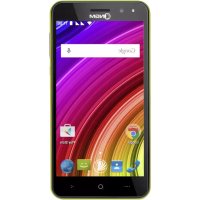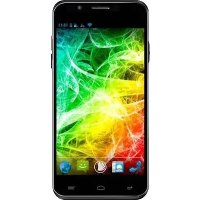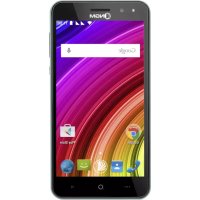
You Color E505 Plus - Smartphone NGM-Mobile - Gratis brugsanvisning og manual
Find enhedens vejledning gratis You Color E505 Plus NGM-Mobile i PDF-format.



| Produkttype | Smartphone |
| Mærke | NGM-Mobile |
| Model | You Color E505 Plus |
| Styresystem | Android 5.1 Lollipop |
| Skærm | 5,0 tommer (estimat) |
| Skærmopløsning | 480 x 854 pixels (estimat) |
| Processor | Quad-core 1,3 GHz (estimat) |
| RAM | 1 GB (estimat) |
| Intern lagerplads | 8 GB (estimat) |
| Udvidelig lagerplads | MicroSD op til 32 GB |
| Bagkamera | 5 megapixels (estimat) |
| Frontkamera | 2 megapixels (estimat) |
| Batterikapacitet | 2000 mAh (estimat) |
| Batteritype | Lithium-ion, aftagelig |
| Dual SIM | Ja |
| Forbindelse | Wi-Fi 802.11 b/g/n, Bluetooth 4.0, GPS |
| Netværk | 3G/4G (bånd efter operatør) |
| Opladningsport | Micro USB |
| Vægt | 150 g (estimat) |
| Dimensioner | 143 x 72 x 9 mm (estimat) |
| Vedligeholdelse og rengøring | Rengør med en blød, tør klud. Undgå kontakt med væsker. |
| Sikkerhed | Brug kun originale NGM-opladere og -batterier. Udsæt ikke for fugt eller ekstreme temperaturer. |
| Reservedele og reparationsmuligheder | Aftageligt batteri, tilgængeligt på NGM's hjemmeside. Kontakt kundeservice for reparation. |
Ofte stillede spørgsmål - You Color E505 Plus NGM-Mobile
Brugerspørgsmål om You Color E505 Plus NGM-Mobile
0 spørgsmål om dette apparat. Besvar dem du kender, eller stil dit eget.
Stil et nyt spørgsmål om dette apparat
Download vejledningen til din Smartphone i PDF-format gratis! Find din vejledning You Color E505 Plus - NGM-Mobile og tag din elektroniske enhed tilbage i hånden. På denne side er alle dokumenter nødvendige for brugen af din enhed offentliggjort. You Color E505 Plus af mærket NGM-Mobile.
BRUGSANVISNING You Color E505 Plus NGM-Mobile
Dansk - Kortfattet Instruktion 4
Velkommen til en verden af NGM Android™. Tak for at have købt NGM You Color E505 Plus. Med dette enhed kan du få adgang til de mange nye Funktioner Android™ 5.1, Lollipop for at styre dine kontakter, e-mail, social netværk og opdage mulighederne i internettet med et,enkelt tryk! Udforsk det fulde potentiale af din nye "intelligente" Telefon. Ved at besøge den officielle hjemmeside www.ngm.eu vil du lare om helespektret af NGM mobil, prøv vores praktiske Funktionelle service ehandel til at købe mobiltelefoner og tilbehør, modtag drifts assistance, gà til forummet af teknik hjælp og hent softwareopdateringer.
Forsigtig: forbindelsen data NGM You Color E505 Plus er aktiv på tidspunktet fra den Forste tur på Telefonen (og ogssøfter hvver mulig restaurering af fabriksindstillinger). Hvis du ikke har en særlig sats, eller "flad" til dataforbindelsen med dit SIM-kort, kan du ønske at slukke for datatrafik og oprette en Wi-Fi for at undgå yderligere omkostninger.
4 DANSK
Indsaet batteriet
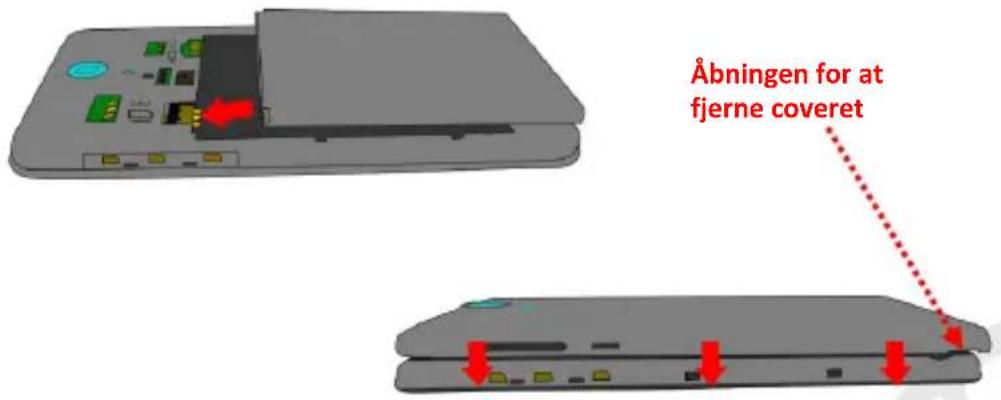
Apparatet leveres med et lithium-ion-batteri og er designet til brug af kun originale batterier og NGM tilbehør. Løft coveret fra abningen i hjørnet forneden til højre. Batteriet skal placeres pa bagsiden af Telefonen. Sæt batteriet ind i batterirummet med kontakterne opad, som svarer til dem pa Telefonen. Derefter gendan bagsiden af Telefonen, som vist nedenfor.
DANSK
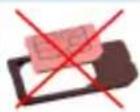
Vær meget forsigtig, hvis du vil bruge en micro SIM med adapter i slot SIM, da adaptersen kan hænge fast inde i abningen, tillader den ikke den korrekte indsættelse og fjernelse af delve SIM. Af disse grunde er anvendelsen stærkt frarådet.
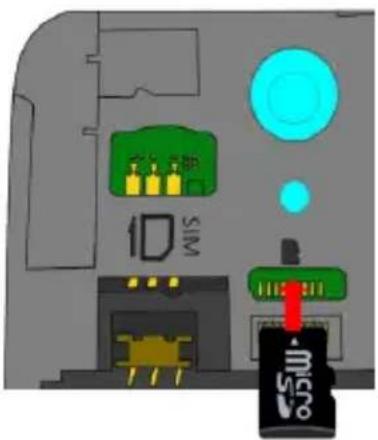
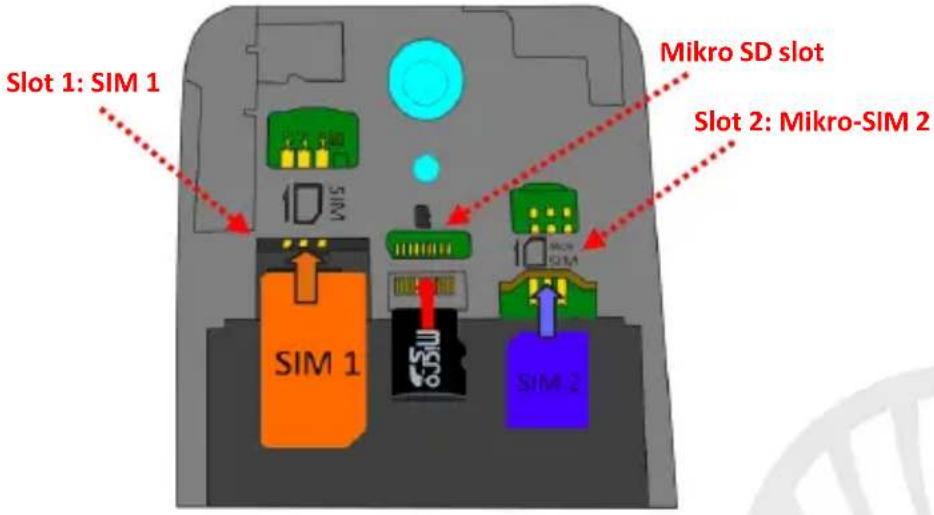
Isæt hukommelses kortet: for at bruge alle Funktioner på NGM You Color E505 Plus, anbefaler vi brug af en mikro-SD-kort, der skal placeres på bagsiden af Telefonen. Fjern bagcoveret og batteriet after at have slukket Telefonen; indsæt mikro-SD som illustreret og skub opad.
6 DANSK
Oplad batteriet
Oplad batteriet, før du begynder at bruge eheden. Brug det medfølgende USB-kabel og USB-stikket på oversiden af Telefonen. Slut opladeren til et stikkontakt, og derefter eheden til USB-kablet. Du kan øgså oplade din Telefon ved at tilslutte den til pc'en, men i dette tilfælde vil opladningen VXRE langsommere. När batteriet oplades, vises et animeret ikon status på skærmen for processen, hvis Telefonen er tændt. När batteriet ikonet er fuldt oplatet, kan Telefonen afbrydes fra lysnettet.
Bemerk venligst: Man ma ikke tilslutte Telefonen til en computer, som tænder eller slukker for at undgå overspænding. For at bevare den korrekte funkionalitet afproduktet og integriteten af garantien anbefales at bruge originale opladere NGM. Fortsæt med at genoplade udelukkende indendørs og i tørre steder. En let opvarmning af Telefonen,mens du oplader er normal. Batteriet opnær sin Funktionelle effektivitet først after et par fuldstændige opladninger.
Tænd, sluk og pause
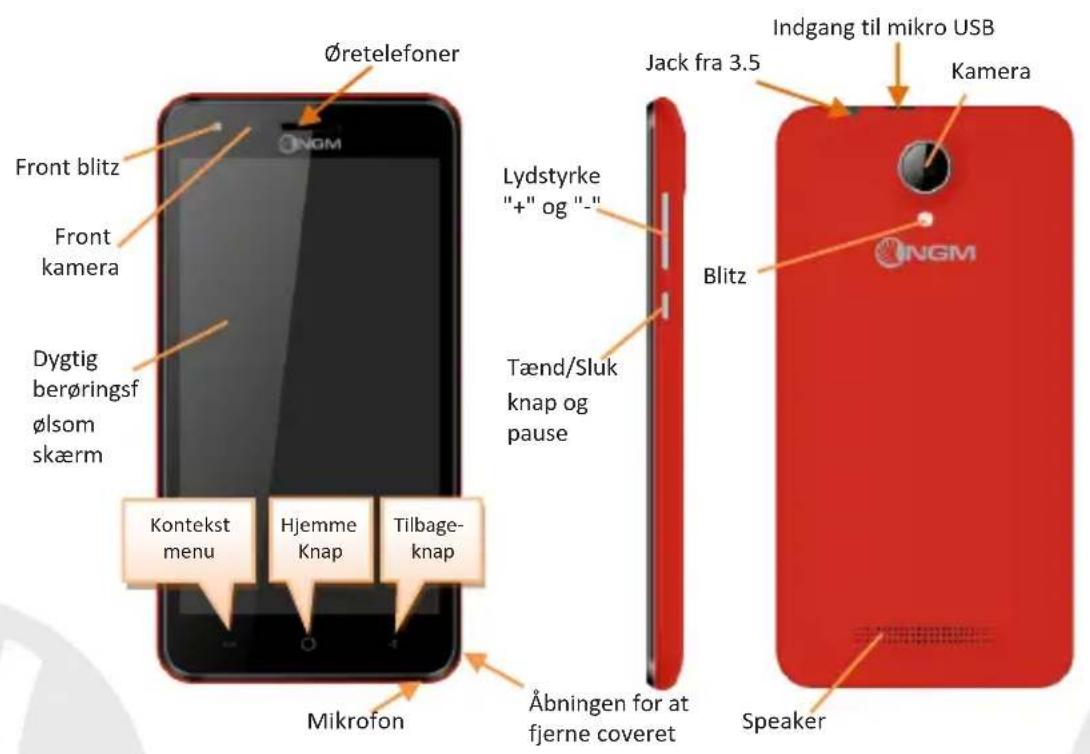
For at tænde encheden, skal du trykke pa og holde taend/sluk-knappen. For at slukke for encheden, skal du trykke og holde pa den samme knap og bekraeft nedlukning ved at vælg "Sluk". Et kort tryk giver i stedet mulighed for hurtigt at skifte til pause-tilstand (slukket skærm) eller vende tilbage til skærmen fra这部分 udgivelse (se nedenfor).
DANSK 7
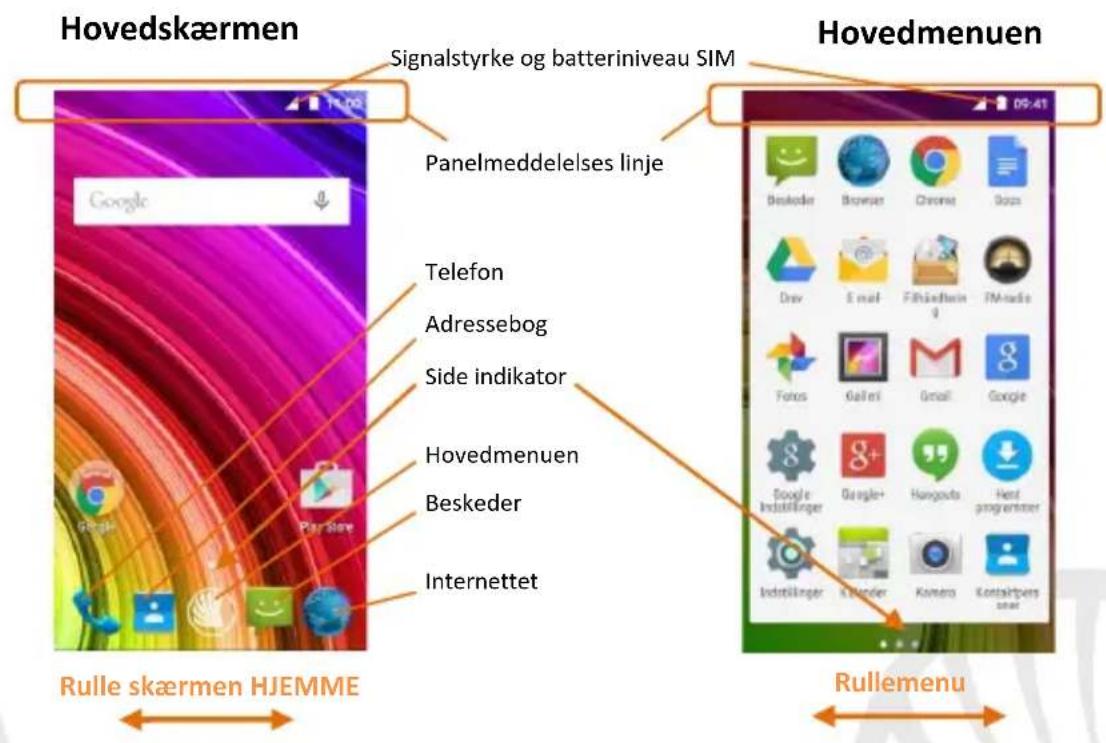
Hovedskærmen: brug touch screen ved at trykke, hold og træken finger hen over skærmen. Hovedskærmen er udgangspunktet for at bruge alle de programmer pa din Telefon. Andre sider vil ære til rådighed til hjre for den vigtigste, sa snart du vil blive placeret til programmer eller widgets: tryk og hold programikonet, du ønsker fra menuen og slip det pa en af de miniature Desktop. Ved at rulle til hjre og holde ikonet vil du oprette nye sider, som at placere genveje og widgets. Du kan øgsa tilpasse de midterste fire links ved sideraf ikonet for den menu som holder og flytter dem pa skrivebordet. Sādan sletter man genveje aller widgets, ved at trykke og hold pa ikonet og trække det til symbolet "X Fjern"pa toppen af skærmen. Ved flytning af et ikon oven pa et andet, kan du oprette mapper pa et tomt område pa skrivebordet; ved at holde et tomt område trykket nede pa skrivebordet,kan du ændre baggrunden.
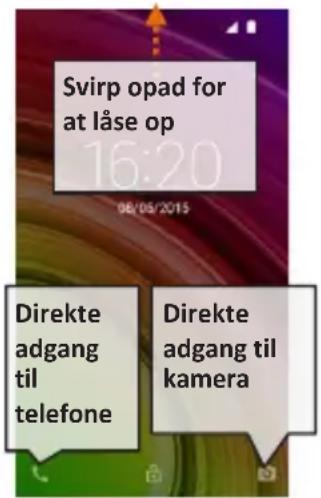
Pause skærm
Hovedmenuen: vælg et program fra hovedmenuen eller svirp til venstre/højre for at se andre programmer. Tryk på tilbage knappen for atkommen til den foregående skærm;tryk på knappen Hjem for atkommen til hovedskærmen.
DANSK
10 DANSK
GENVEJE
Besked panel: for at abne anmeldelsespanelet, tryk på ikonet øverst på skærmen. Ved at rulle ned vises underretninger først, hvis du forsætter med at rulle ned, kan du ogsa vise knapperne Quick Setup. Med stet meddelelser på panel. For at skjule panelet, skal du trække op fra bunden af panelet, eller røre ved tilbage-knappen. Meddelelser vil ære synlige i unlock skærmen.
Seneste applicacioner: när du er inden i enhver applicacion, skal du trykke pa og holde knappen ...: derved viser den listen over programmer,som du er logget ind for fornlylig; som kan direkte vælges.
Skærm lås og vibration: fra hovedmenuen, skal du vælg Indstillinger > Sikkerhed > Skærmlås. Vælg den ønskede tilstand (Ingen, Glide, Vokal op læsning, Sekvens, PIN aller Adgangskode) og bekæft. For at lase skærmen hurtigt skal du trykke kortvarigt på knappen til/fra på Telefonen. Sádan læser du skærmen, skal du følge instruktionerne på skærmen.
Kontekt menu: mange applicatoner forudser brugen af Kontekt Menuen ... Ved at trykke på这部分 knap, vises der en kontekt menu beregnet til delve applicktionen med de relative Funktioner.
ADMINISTRATION AF ET OPKALD
Tryk på ikonet Telefon fra hovedskærmen; indtast Telefonnummeret ved hjælp af det virtuelle tastatur (for at vis de t vælg ikonet
Tryk päikonet røret.
Til slut,skal du trykke pa den rode ikon for at afbryde opkaldet.
Vælg Besvar på pop-up for at besvare et opkald, der vises øverst på skærmen, eller tryk på pop-up for at vise opkaldet. På dette punkt, skal du trække telenonen til højre på den centrale blå.Handsæt for at svare; for at afvise opkaldet i stedet træk den til venstre på den røde handsæt, for at afvise beskeden for røret opad. Til tavshed et indgående opkald, skal du trykke Lydstyrke "+" aller "-" (På den højre side af Telefonen).
Hent et nummer fra opkaldsloggen
Fra hovedmenuen, gá ind i menuen Telefon og vælg Telefonopkald Historie fra genvejsmenuen (skjul først virtuel tastatur), viser opkaldsloggen med ubesvarede opkald, indgäende og udgäende.
Vælg det ønskede nummer og ring opigen.
12 DANSK
Handtering af kontakter
Anmærkninger: I genvejsmenu fra Telefonbogen har du adgang til de Funktioner, import/eksport kontakter og forskellige nyttige indstlinger.
Tilfoj nykontakt
Fra hovedmenuen skal du vaelge ikonet Kontakter.
Trykikonet foreden.
Vaelg hvor du vil gemme den nyekontakt
Indsæt Navn, Nummer og eventuelt andre detaljer af kontakten(andre detaljer kan man kun tilslutte hvis de bliver gemt på Telefonen) og bekraft for at gemme.
Tilfojelse af en ny kontaktperson fra opkaldsloggen
FramenuTelefon,faadgangtilOpkaldslisten(genvejsmenu).
Tryk pà billedde tom kontakt derefter vælg ikonet overst til hójre.
Vælg Opret Ny kontakt foroven eller tilføje nummeret til en Eksisterende kontaktperson ved at vælgde den fra listen. After at have tilføjet navn og eventuelt andre informationen (hvis gemt på Telefonen), bekråft med Gem.
Indstillinger af ringtoner
Bemark: Du kan bruge ringetoner i filer i som* mid, * wav, ogg * ellr * mp3.
Fra hovedmenuen skal du vaelge Indstillinger > Lyd og meddeleser > Generelt.
Vælg Ringetone og vælg den ønskede ringetone. For at indstille en brugerdefineret ringetone: i Musik vælg det ønskede lydspor med et langt tryk og vælg Anvendelse som Ringetone i kontekst menuen. Således vil dette lydfil blive føjet til listen over tilgængelige ringetoner.
DANSK
Aktivere eller deaktivere vibration hurtigt: for at slukke hurtigt for ringtonen for opkald og meddelelser, skal du trykke på knappen lydstyrke "-". indtil du opnär den mindste lydstyrke, og telefonen vil indgå i vibrere tilstand.
Det er derved muligt, pa samme maje, at administere afbrydelserne for meddeleser (se par. after)
afbrydelser af meddeleser og app meddeleser: Android™ 5.0, Lollipop har indfør nye Funktioner. I Indstillinger > Lyd og meddeleser > Afbrydelser er det muligt at beslutte sig til ikke at modtage meddeleser på særlige dage og tidspunkter. Især, kan du indstille tre tilstande:
- Afbryd/DD: vil modtage alle meddeleser
- Tillad kun prioritets afbrydelser: vil kun modtage prioritets meddeleser, valgbar i den æste menu (begivenheder og pamindelser, opkald og beskeder. Advarsler er altid beltragtet som afbrydelser prioritet)
- Afbryd altid: du modtager ingen prioriteret meddeelse, selv i de dage og tidspunkter, der er etableret
Nár prioriterede meddelelser er etableret, hvorfra du vil modtage meddelelser, kan du indstille en tidsramme til at afbryde modtagelsen af alle andre meddelelser som ikke detragtes som en prioritet. Ved aktiveringen af afbrydelser vises en stjerne på meddeleslinjen.
14 DANSK
Indstillinger > Lyd og meddeleser > Meddeleser i stedet, kan du stoppe med at modtage meddeleser fra specifikke anvendelser valgbar menu Meddeleser app.
Sende og[Iese SMS og MMS-beskeder
Læs SMS og MMS: nár du modtager en SMS eller MMS, vises ikonet i meddelesesområdets panel. Ved at klikke på ikonet, kan du gå direkte til samtalen og læse den indgående besked. Det er muligt at vise de indkommende meddeleser øgs fra hovedskærmen eller fra menu,ved at vælge Meddeleser.
Send SMS og MMS: fra sider ell er hovedmenuen, vaelg Besked og derefter pa ikonet for oven. Indtast de fpre ste par bogstaver i et navn i modtagerfeltet for at soge after en kontakt, og vaelg det fra listen ell direkte indtast nummeret eller vaelg ved sider af feltet og find modtageren. Indtast tekst med det virtuelle tastatur i feltet. Vaelg " + " for at tilfoje multimedie (beskeden vil blive omdannet til MMS) og tryk .
FORBINDELS: for en bedre udnyttelse af potenialet tilbud i terminalen og dens styresystem,skal du have en aktiv dataforbindelse; forbindelsen data NGM You Color E505 Plus er aktiv pa tidspunktet fra den forste tur pa telefonen. Hvis det icike er fastsat i abonnement, at trafikdata indebærer omkostningerne,sa anbefales det at indstille adgang til internettet igennem WiFi. For at aktivere dataprafik pa en af SIM kortene, aktivere den med knappen i meddeleserne panel quick setup.
DANSK
Forbindelse på Internet med Wi-Fi® fonction: i kan tilslutte jer til nettet WLAN ved at bruge Wi-Fi. For at aktivere den skal du vælge fra hoved menu Indstillinger > WiFi I/O. Overhold alle advorslerne og anvisninger fra officielle personale, nár du er i områder, hvor brugen af tradløse encheder er begrænset (fly, hospitaler, mv.). Skift til offline-tilstand, nár du har brig for kun at bruge de tjenester, der ikke kræver adgang til netværket.
Fá forbindelse til en Bluetooth® enchéd: tænd encheden Bluetooth som du ønsker at forbinde til. Der henvises til encheds dokumentation.
Vaelg fra hovedmenuen Indstlinger > Bluetooth til/fra og taend for Bluetooth. I kontekt-menuen finder du yderligere Funktioner.
Vaelg Sog for automatisk at begynde at soge after Bluetooth-eheder
Blandt de registrarede encheder, skal du vaelge enchedens navn til at associere med. Telefonen vil forsoge at forene med encheden, hvilket kan blive bedt om en parrings kode.
Opret forbindelse til internettet: fra hovedmenuen, skal du vaelge Browser. Indtast URL'en i adressefeltet for at starte navigation. Hvis du vaelger at sejle med dataforbindelsen af Telefonnettet, forhør dig om prisen, eller vaelg en data kontrakt "flad" med din operatør. Alternativt kan du bruge WiFi-forbindelse (se "Forbindelse").
Konto opsætning Gmail: for at udnytte Funktionerne af systemet Android™, er det nødvendigt at konfigurere en ny Gmail konto eller indsætte en som allerede ekstere. Det vil tillade dig adgang til alle applikationerne i systemet Android™.
E-mail: ved at konfigurere en standard-konto, kan du nemt administrriere e-mail og vise det automatisk på din Telefon. Hvis du ønsker at bruge øgså en,anden udbyder af mail-tjenester er forskellige fra dem, der foreslås af Telefonen, du kan oprette en ekstra konto med en,anden udbyder i ansøgningen Email i hovedmenuen.
Synkronisering: synkronising er den mest effektive mäde at styre deres data nyttigt, fordi det giver dig mulighed for at lave en sikkerhedskopi af data pa encheden med internet-konto. I tilfælde afændringer, tab eller beskadigelse af Telefonen, vil der ikke være nogen tab af disse data. Synkronisering kan være aktiv pa et hvert program installereret synkroniseret; Listen over disse programmer er i Indstillinger > Konto [liste App indstil]. For at tilfoje en ny konto, skal du vælgte Tilfoj konto. Synkroniseringen ambender en aktiv dataforbindelse, der kan have omkostninger i datapatrafik. Vi anbefaler, at du bruger en WiFi-forbindelse, hvis tilgængelig.
GPS-placering: det Global placering System (GPS) er et satellit-baseret system til positionsbestemmelse, global dækning og kontinuerlig. For at indtaste GPS, vælg Indstillinger > Adgang til Geolocation I/O. Nár GPS-funktionen er aktiveret, vil Telefonen indsamle data fra satellitter og bestemme dets nuværende placering. Tiden i Fix (position detection) er variable og kan=vare påvirket af flere eksterne faktorer (uklarhed, aftskærmning fra bygninger osv.). For at reducere batteriforbruget og hukommelse, anbefales det at slukke GPS, nár den ikke er i brug.
DANSK
NGM You Color E505 Plus Dual SIM
Med jeres nye smartphone NGM You Color E505 Plus kan i nyde bekvemmeligheden af Dual SIM, eller evnen til at handtere to SIM og dermed to Telefonumre med en enkel enched. Opdag de nyttige Funktioner sasom indstilling af det foretrukne SIM til opkald, beskeder og data forbindelse, og muligheden for at flytte dataforbindelsen, og automatisk 3G/4G, fra en SIM til ananden hurtigt utden at skulle fysisk bytte om pa de to kort. Pa hvilket som helst øjeblik kan i styre ringtonerne og meddelelser for haver SIM separat, som hvis du har to encheder.
Administer to SIM: fra hovedmenuen, skal du vælge Indstillinger > SIM administrator. Marker eller fjern Tænd/Sluk ved widen af teleoperatoratør,der svarer til "SIM1" og "SIM2" til selektivt at aktivere eller deaktivere SIM til enhver tid. Fra这部分 menu kan du øgså tilpasse farven og navn for haver ikon SIM SIM og beslutte,hvilket at bruge som standard til opkald,videoopkald, beskeder og data-forbindelse,eller vælg "altid spørge",hvis du ikke ønsker at indstille en standard SIM. Vælg en SIM hvorpå du kan aktivere data, tænder øgså automatisk 3G/4G tjenesten på samme SIM. Dette giver dig mulighed for at bevæge sig let fra den ene til den,anden SIM 3G/4G,normalt begrænetsed udelukkende til slot 1,unden fysisik at skulle vende den.
Montage
Indsæt SIM-kortene: for at få adgang til rummet, der indeholder SIM-slot, skal du slukke telefonen, og løft coveret fra Åbningen i nederste hjørne af dækslet. Fjern batteriet, og indsæt SIM-kortene i deres slots som vist på tegningen, med guldkontakterne nedad.
DANSK 19
VæLG STANDART FOR DATA FORBINDELS: for at aktivere datatrafik på en af SIM, vælg Indstilling > Händtering SIM > Dataforbindelse og vælg SIM hvorpå du vil aktivere data forbindelse hvor du automatisk vil indstille 3G/4G. Derefter tände for kontakten af den tilsvarende knap i meddelelsen i hurtig opsætnings panel.
INDSTIL RINGTONERNE MED DUAL SIM: styring af Dual SIM tillader dig at indstille en anden ringtone til hver SIM. Fra hovedmenuen skal du vaelge Indstillinger > Lyd og meddelelser > Generelt. Vaelg Telefon Ringtone > SIM1 eller SIM2 og vaelg den ønskedete ringtone for hver SIM.
STYRING AF ET OPKALD MED DUAL SIM: jeres enhed Dual SIM tillader at indstille en standart SIM hvorfra man kan ringe fra. "Administrator to SIM"). I tilfælde af at der ikke bliver taget noget valg, ring op med virtuel tastatur(ikona), tryk på ikona røret og vælg SIM hvør du vil ringe fra.
Hent et nummer fra opkaldsloggen
Olgennem vigtigste menu,kommen i ind i Telefon menu og gemmer det virtuelle tastatur ved at vippe det nedaf. Vælg Opkaldsoversigt fra kontekst menu; der vises opkaldsreregireret mistede opkald, modtaget og udgang.
Vælg det ønskede nummer og derefter Ring tilbage, derved vælg med hvilken SIM opstarte opkaldet i tilfælde af at du ikke har indstillet nogen standard SIM.
20 DANSK
Send SMS og MMS med Dual SIM: Som for opkald, er det øgsa muligt med beskeder at indstille en standart SIM for at sende fra. I tilfælde af at ingen SIM er blevet valgt, vil i blive spurgt hver gang i sender en besked, fra hvilken SIM i vil sende fra. Fra menu Besked vælg ikonet foroven. Indsæt modtageren manuelt eller vælg fra Adressebog, som skrevet før i paragraf "Send SMS og MMS", indsæt teksten på den saerlig valgte plads med virtuel tastatur og tryk ved at vælg de tønskede SIM.
Advarsel: Formatet og leveringen af dette handbog er baseret på Android™- operativsystemer; Producenten pâtager sig intet ansvar for enhver overtrædelse af retningslinjerne ovenfor uller for ethvert misbrug af Telefonen. Producenten forbeholder sig ret til atændre, utden varsel til oplysningerne i denen vegjledning. Indholdet i dette vegjledning kan variere fra det faktiske indhold, der vises på Telefonen. I dette tilfælde gælder den,anden.
Ingen del af donne manual mä reproductres, distribueres, oversættes, transmitteres i nogen form ell er pa nogen mäde, elektronisk ell mekanisk, herunder fotokopiering, optagelse ell lagring i informationen opbevaring ell søgesystem ut den forudgående skriftlig tilladelse fra NGM Italia.
Bluetooth® er et registeret varemærke i verden af Bluetooth SIG, Inc.
Wi-Fi® og Wi-Fi-logoet er registertereve varemærker tilhorende Wi-Fi Alliance.
DANSK
Legge til en nykontakt
Fra Hovedmenyen velger du ikonet Kontakter.
Trykk paikonet nederst.
Velg hvor du vil lagre den nye kontakten
Skriv inn Navn, Nummer og eventuelt andre kontaktopplysninger (flere opplysninger kan bare legges til hvis du lagrer pa Telefonen) og bekreft lagringen.
Legge til en nykontakt fra anropsloggen
Fraimeny Telefon gár du inn i Anropslogg (kontekstmenyen)
Trykk pa et tomt kontaktbilde velg deretter ikonet, overst til horyre.
Velg Opprett ny kontakt øverst, eller legg til nummeret til en Eksisterende kontakt som du velger fra listen. Etter Å ha lagt til navn og eventuell annen informasjon (lagret på Telefon), bekreft med Lagre.
Lese SMS og MMS: när du mottar en SMS aller MMS, vises et ikon i varselpanelet. Hvis du klikker på ikonet, er det mulig Å gå direkte inn og lese den mottatte meldingen. Innkommenende meldinger kan ses både på Startskjermen og på menyen ved Å velge Mendinger.
Fra hovedmenyen går du inn i menyen Telefon og skjuler det virtuelle tastaturet ved Ådra det ned. Velg Anropslogg fra kontekstmenyen; dermed visualiseres anropsloggen med ubesvarte, mottatte og utgående anrop.
Velg nummeret du onsker, og deretter Ring tilbake, velg sa med hvilket SIM-kort du onsker a foreta samtalen, i tilfelle du icke har fastsatt en standard for SIM-kort.
128 NORSK
Sende SMS og MMS med Dual SIM: som for smtaler, kan du for meldinger angi et standard SIM-kort for sending. I tilfelle ingen SIM-kort er forhandsvalgt, vil du hver gang du ønsker Å sende en melding bil bedt om Å velge med hvilket SIM-kort du ønsker Å sende melding. Fra menyen Meldinger velg ikonet 一 _ + overst. Skriv inn mottakerne manuelt ell er velge dem fra adresseboken, som tidligere beskrevet i avsnittet "Sende SMS og MMS", skriv inn teksten med det virtuelle tastaturet, og trykk >for Å velge ønsket SIM-kort.