Forward Next - Smartphone NGM - Gratis brugsanvisning og manual
Find enhedens vejledning gratis Forward Next NGM i PDF-format.


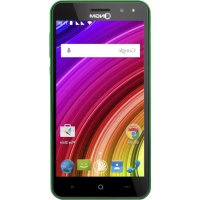
| Produkttype | Smartphone |
| Mærke | NGM |
| Model | Forward Next |
| Operativsystem | Android 4.2.2 Jelly Bean |
| SIM-korttype | Micro SIM (dobbelt slot) |
| Mobilnetværk | Dual SIM, dynamisk 3G (3G-switch mellem SIM) |
| Skærm | Kapacitiv berøringsskærm |
| Batteri | Lithium-polymer, ikke-aftageligt |
| Strømforsyning | Opladning via USB-kabel og netadapter |
| Forbindelse | Wi-Fi, Bluetooth, GPS |
| Hovedfunktioner | Dual SIM-styring, Smart Gestures (Smart Dial, Hurtigt svar, Dobbelt tryk, Hurtig start), SwiftKey, front/back kamera |
| Vedligeholdelse og rengøring | Rengøres med en blød, tør klud; undgå fugt og slibende midler |
| Sikkerhed | Skærmlås (glid, ansigtsgenkendelse, mønster, PIN), gæsteadgangskode |
| Reservedele og reparationsmuligheder | Batteriet kan ikke udskiftes af brugeren; kontakt NGM's support for enhver udskiftning |
| Generelle oplysninger | Brugsanvisning tilgængelig på flere sprog; garanti gyldig med originale NGM-tilbehør |
Ofte stillede spørgsmål - Forward Next NGM
Brugerspørgsmål om Forward Next NGM
0 spørgsmål om dette apparat. Besvar dem du kender, eller stil dit eget.
Stil et nyt spørgsmål om dette apparat
Download vejledningen til din Smartphone i PDF-format gratis! Find din vejledning Forward Next - NGM og tag din elektroniske enhed tilbage i hånden. På denne side er alle dokumenter nødvendige for brugen af din enhed offentliggjort. Forward Next af mærket NGM.
BRUGSANVISNING Forward Next NGM
Kortfattet Instruktion - Dansk......85

Kortfattet Instruktion - Dansk
Velkommen til en verden af Android™ NGM. Tak for dit køb af NGM Forward Next. Med dette enhed kan du få adgang til de mange functiomer i Android™ OS 4.2.2 Jelly Bean og til at styre dine kontakter, e-mail, sociale netværk og opdage mulighederne i internettet med et,enkelt tryk! Udforsk det fulde potentiale af din nye "intelligente" Telefon. I forhold til mono SIM Smartphone, NGM Forward Next tilbyder den bekvemmelighed Dual SIM, der alto har præget—hele spektret af Telefoner NGM, deriv evnen til at händtere to SIM-kort og dermed to Telefonumre på samme tid. Du vil opdage de nyttige functiomer sāsom at indstille det foretrukne SIM til opkald, beskeder og data-forbindelse. Ved at besøge den officielle hjemmeside www.ngm.eu vil du[lare om—hele spektret af mobil NGM, prøv vores praktiske og Funktionelle service e-handel til at købe mobiltelefoner og tilbehør, modtag drifts assistance, gå til forummet af teknik bistand og hent softwareopdateringer.
Forsigtig: forbindelsen data NGM Forward Next er aktiv på tidspunktet fra den første tur på Telefonen (og ogssøfter hvver mulig af restaurering af fabriksindstillinger). Hvis du ikke har en særlig sats, eller "flad" til dataforbindelsen med dit SIM-kort, kan du ønske at slukke for datatrafik og oprette en WiFi for at undgå yderligere omkostninger.
86DANSK
Indsættelse af SIM-kortet
Advarsel: indsættelse af SIM-kort, after at slukke Telefonen.
SIM kortene indeholder dine Telefonnumre, PIN-koder, links til eksterne tjenester, kontakter og andre vigtige detailjer. For at isætte SIM-kortet, skal du slukke Telefonen og indsætte spidsen af tilbehørret og skubbe SIM ind i det lille hul over bugten SIM-slot, som du skal trykke let pa, skub pa SIM-kortholderen, og træk den welt ud. Sæt micro SIM-kort i deres slots after mønstret for indsættelsen nedenfor og derefter genindtræde i SIM-
kortholderen ind i stikket, indtil det nár bunden.
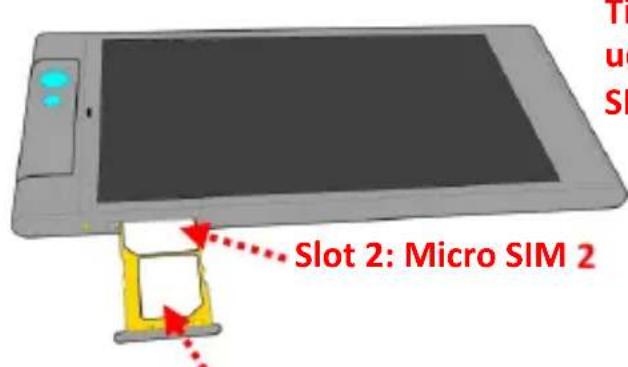
Slot1: Micro SIM 1
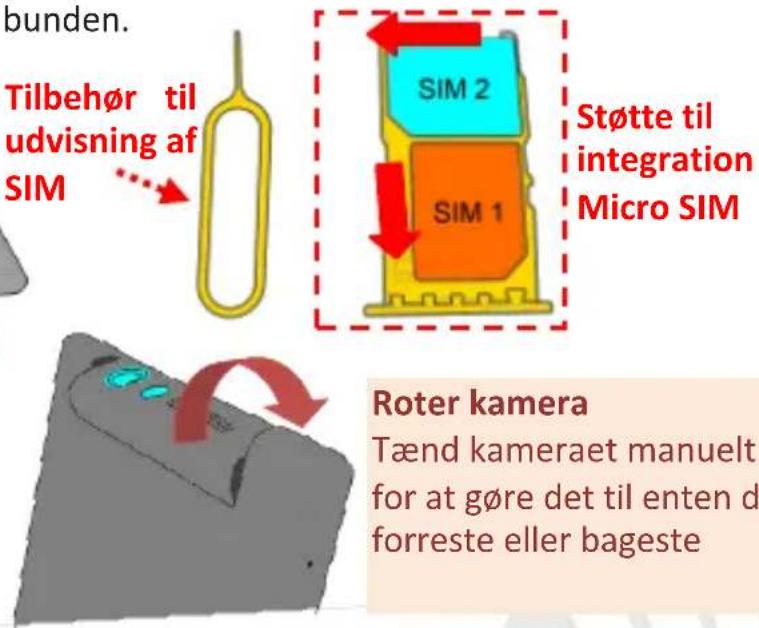
Roter kamera
Tænd kameraet manuelt for at gore det til entend den forreste eller bageste
Batteriet: apparatet leveres med et lithium polymer batteri og er designet til brug af kun originale batterier og tilbehør NGM. Batteriet er placeret på bagsiden af Telefonen, og kan ikke fjernes fra sin plads. Hvis du vil udskifte batteriet, skal du kontakte kundeservice NGM. I tilfælde af du har brug for en tvungen genstart af Telefonen, for eksempel i tilfælde af blokken, tryk og hold i cirka 15 sekunder,ænd / sluk-knappen.
Oplad batteriet
Oplad batteriet, før du begynder at bruge eheden. Brug det medfølgende USB-kabel og USB-stikket på oversiden af Telefonen. Slut opladeren til et stikkontakt, og derefter enheden til USB-kablet. Du kan øgså oplade din Telefon ved at tilslutte den til pc'en, men i dette tilfælde vil opladningen+vare langsommere. När batteriet oplades, vises et animeret ikon status på skærmen for processen, hvis Telefonen er tændt. När batteriet ikonet er fuldt oplatet, kan Telefonen afbrydes fra lysnettet.
Bemerk venligst: Man på ikke til slutte Telefonen til en computer, som tænder eller slukker for at undgå overspænding. For at bevare den korrekte funkionalitet afproduktet og integriteten af garantien anbefales at bruge originale opladere NGM. Fortsæt med at genoplade udelukkende indendørs og i tørre steder. En let opvarmning af Telefonen,mens du oplader er normal. Batteriet opnær sin Funktionelle effektivitet første after et par fuldstændige opladninger.
Tænd, sluk og pause
For at tænde enheden, skal du trykke pa og holde tænd / slukknappen. For at slukke for enheden, skal du trykke og holde pa den samme knap og bekraft nedlukning ved at vælgge "Off". Et kort tryk giver i stedet mulighed for hurtigt at skifte til pausetilstand (slukket skærm) eller vende tilbage til skærmen fra这部分 udgivelse (se nedenfor).
Hovedskaermen
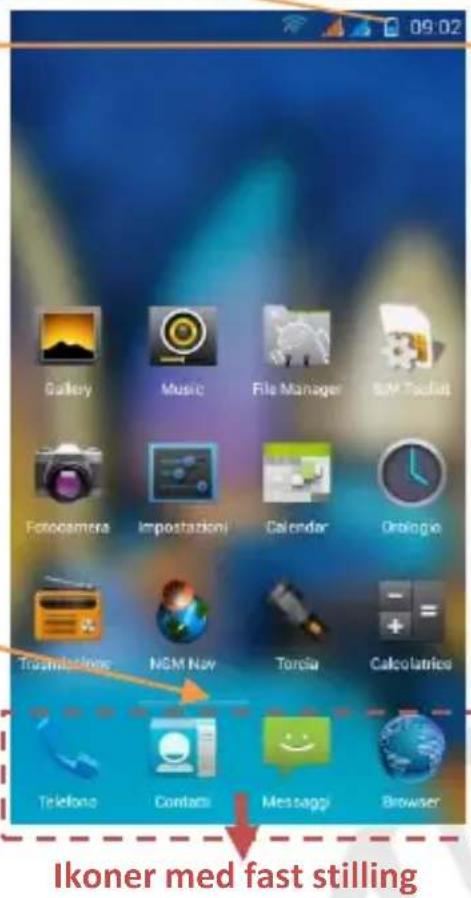
Brug touch screen ved at trykke, hold og trak en finger hen over skærmen. Hovedskærmen holder alle programmer pa din Telefon, systemet hentet af dig. Andre sider er placeret side om side med hensyn til det primare, som kan tilgås ved at rulle til venstre og højre. Ved et langt tryk pa en ansøgning ikon, kan du flytte ind i en af de vigtigste skærme til radighed, som
miniaturebilleder vises øverst på skærmen. De fire ikoner nederst på skærmen forbliver fastgjort til strømmen af skærmene, men de er lige udskiftelige med andre ikoner til din smag. Ved flytning til et andet ikon,kan du oprette mapper per på skrivebordet og trykke på kontekst menu hvis du vil øandre baggrunden.
Skærm for op lås

Meddeelse bar (træk ned for at abne meddeelsespanelet)
WiFi Signal styrke
Telefon
Adressebog
Beskeder
Bar indicator sider
Internet
90DANSK
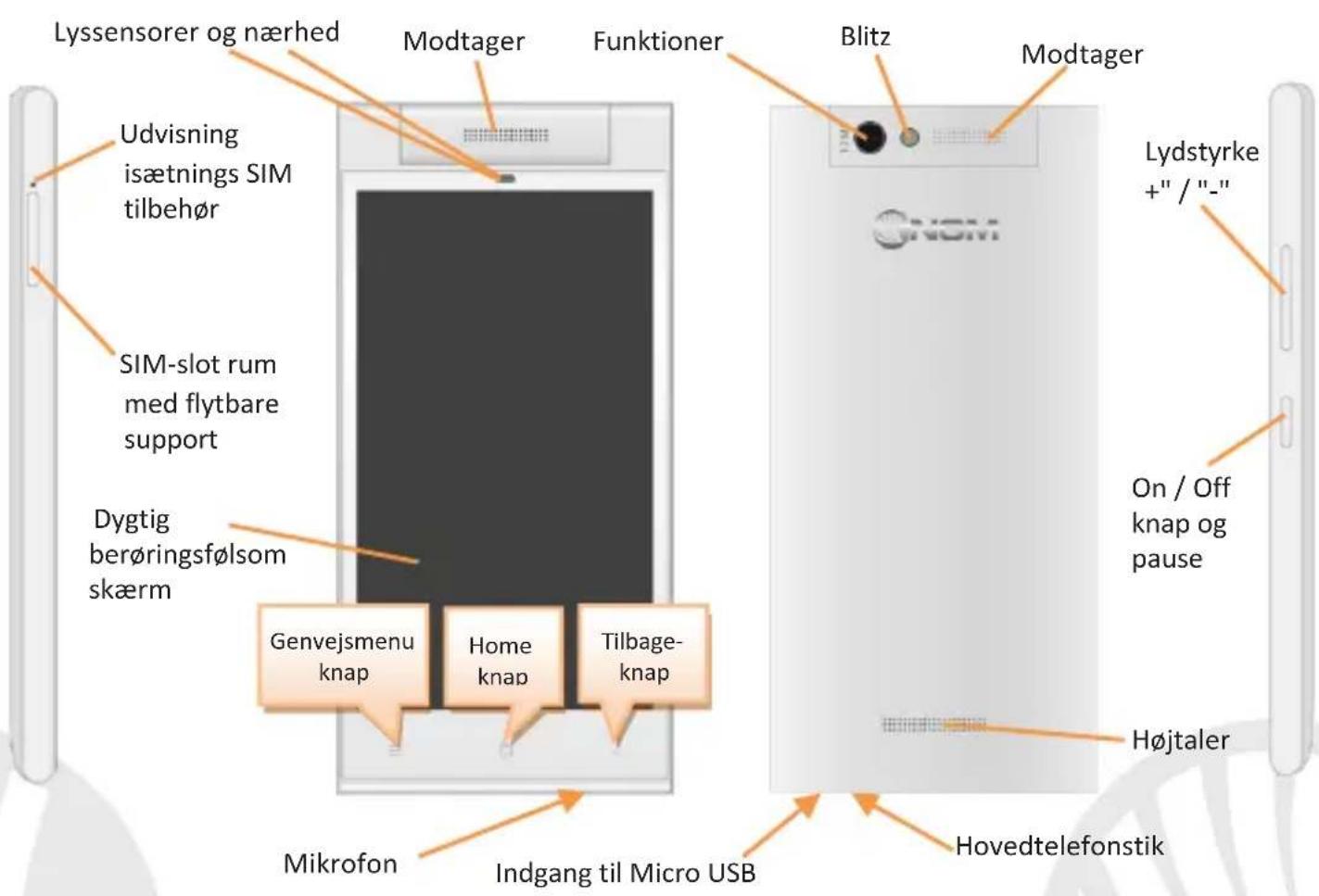
GENVEJE
Besked panel: for at abne besked panelet,tryk på ikonet området i den øverste del af skærmen og træk fingeren nedad. Tryk på ikonet til hjre for neden "Indstillinger" for at gå fra notification til knapperne for hurtig indstillinger tryk på ikonet Indstillinger ^心 for at abne menuen Indstillinger på din Telefon. Tryk på knappen "Bemærkninger" i stedet for at vende tilbage til meddelelsespanelet. For at skjule panelet,skal du trække op fra bunden af panelet,eller røre ved tilbage-knappen.
Seneste applicacioner: när du er på forsiden, skal du holde Home-knappen (hvis du er i et program, gå tilbage til hovedsiden først): listen over programmer bliver vist, som du er logget ind for nylig, og kan direkte vælges.
Kontekst menu: mange applicatoner forudser, anvendelsen af knappen Kontekst Menuen. Ved at trykke på这部分 knap, kan du abne en genvejsmenu som refererer til delve programmet med dens relativ Funktioner.
Skærm lås, lydløs og vibration: vælg ikonet Indstillinger > Sikkerhed > Skærmlås. Vælg den ønskede tilstand (Glide, smil op læsning, Sekvens, PIN aller Adgangskode ), og bekærft. For at læse skærmen hurtigt skal du trykke kortvarigt på knappen til / fra på telefonen. For at læse skærmen op, rulles opad. For at slukke hurtigt for ringetonen for indgående opkald og beskeder hold volumen "-". Når du nær den minimale lydstyrke, vil telefonen gå til at vibrere. Ved at trykke volumen "-", Vil telefonen indgå lydløs tilstand.
Administrer to SIM: vælgé ikonet Indstillinger > SIM administrator. Markerænd I/O sluk ved sider af teleoperator, der svarer til "SIM1" og "SIM2" til selektivt at aktivere eller
92DANSK
Deaktivere SIM til enhver tid: fra这部分 menu kan du och tilpasse farven og navn for hv er ikon SIM og beslutte, hvilket du vil bruge som standard til opkald, videoopkald, beskeder og data-forbindelse, eller vælg "altid spørge", hvis du ikke ønsker at indstille en standard SIM.
3G DYNAMIC: i Indstillinger > Mobilnet > 3G service > Aktiver 3G kan du vaelge SIM-kortet, for at indsætte 3G service. Det er en innovativ fonction, der giver dig mulighed for at flytte fra et SIM til en,anden 3G, normalt begrænset udelukkende slot 1,.uden fysisk at skulle vende.
Administration af et opkald
Tryk på ikonet Telefon, tryk Telefonnummeret for at fã hjælp af det virtuelle tastatur, ellervælg et nummer fra opkaldsloggen på tastaturet, hvor du vil finde den ubesvarede, indgående og udgang.
Tryk på ikonet Telefon,og derefter den ønskede SIM, hvis du ikke har indstillet en standard SIM til opkald, ellers vil opkaldet starte med standard SIM.
Til slut,skal du trykke pa den rode ikon for at afbryde opkaldet.
Hvis du vil besvare et opkald, skal du rulle ned pa det gronne bänd, for at afvise det, skal du rulle op pa den rode strobe, at afvise igennem besked rulle til venstre eller hjre, og vælg meddelelsen som skal sendes. For et lydløst indgående opkald, skal du trykke Lydstyrke "+"eller"-"(Pa den venstre side af Telefonen).
Händtering af kontakter
Anmærkninger: I genvejsmenu fra Telefonbogen har du adgang til de Funktioner, import / eksport kontakter og forskellige nyttige indstillinger.
Tilfj ny Kontakt
Vaelg ikonet Kontakter.
Tryk på ikonet angivet med " + " på den nederste bar.
Vælg, hvor du vil gemme den nye kontakt (konto, Telefon, SIM1 eller SIM2).
Indsæt Navn, Nummer og alle andre kontaktoplysninger (hvis kontaktpersonen er gemt på SIM er der ikke garanteret for at spare yderligere detailjer damit navn og Telefonnummer),og bekraft for at gemme.
Tilføjelse af en ny kontaktperson fra opkaldsloggen
Fra menuen Telefon, logge på Ubesvarede opkald, foretaget eller modtaget
Hvis du vil tilfoje et nummer til en Kontakt, skal du trykke pa og vaelg Ny kontaktperson aller Eksisterende kontakt. Efter at du har gemt rednings vejen og tilfojet navn og,anden information (hvis du gemmer den i Telefon),bekræft med Gem .
Tilføj nykontakt fra beskeder
Framenu Beskeder, vaelge en samtale
Vælg, om at fjoe nummeret til en ny kontakt eller en eksisterende med de passende taster, der vises i toppen af skærmen.
94DANSK
Indstilling af ringetoner: valgt Indstillinger > Lyd og Vibration > Audio Profiler > Generelt. Vælg Ringetone stemme og vælge den ønskede ringetone for hver SIM. Bemærk: Du kan bruge personlige ringetoner i filer i som* mid, * wav, ogg * aller * mp3. I Musik, fra sporene, Åbne drop-down menuen for det valgte spor, og vælg Ringetone. Således vil dette lydfil blive føjet til listen over tilgængelige ringetoner.
Sende og[Ise SMS og MMS-beskeder
Send SMS og MMS
VaelgprogrammetIndlaegogdereftertastenpa den nederste bar.
Indtast de fpre par bogstaver i et navn i modtagerfeltet for at soge after en kontakt, og vaelg det fra pop-up aller direkte indtast nummeret pa modtagerens uller vaelg ikonet Kontakter ved sider af feltet og find kontrollere / modtagere.
Indtast tekst med det virtuelle tastatur i feltet.
Vaelg ikonet med "+" for at inkludere vedhæftede multimediefiler (beskeden vil blive konverteret til MMS), tryk Viderestilling ved at vælg den ønskede SIM.
Læs SMS og MMS: nár du modtager en ny SMS eller MMS, vises ikonet i meddelelsesområdets panel og på op lås skærmen. Hvis du klikker på det synlige ikon, kan du gå direkte til samtalen og læse den indgående besked. Under alle omstændigheder kan du se de indkommenbe beskeder fra hovedskærmen eller fra menuen, ved at vælge Beskeder.
Smart Gestures: fra menuen Indstillinger kan du aktivere NGM innovative Funktioner, der giver dig mulighed for at styre de vigtigste Funktioner i telefonen med den største bekvemmelighed og hastighed.
Smart Dial: skærmene Beskeder, Opkaldslog eller Kontaktoplysninger, kan du ringedirekte til afsenderen nummer, bringe Telefonen til Øret
Hurtig svar: giver dig mulighed for automatisk at besvare et indgående opkald ved at bringe Telefonen til Øret.
Sæt alarm på pause: sæt automatisk pause alarmen ved at dreje Telefonen
Dobbelt tap: for at tende for skærmen fra pause med en dobbelt tryk på slukket skærmen.
Hurtig start: med这部分 indstilling kan du fra pause-skærmen ære forbundet med gestus for at trække et "C" på skærmen slukket kommando (kan abne et program eller ringing til et nummer). Den satire aktivitet vil abne direkte.
Gæst mode: aktivereijke Funktion med den relevante tast placetet i panelet meddelelser, beskeder, opkaldslog og galleri af billeder og videoer vil blive skjult og vil blive midlertidigt hæmmede eventuelle ændringer til skrivebordet. När dette tilstand er aktiveret, vises et ikon i meddelelsesområdet på proceslinjen.
| Indstillinger> Sikkerhed > Adgangskode vært, kan du vælge en adgangskode, der vil være behov for haver aktivering og deaktivering af这部分 Funktion.
96DANSK
Tilslutting: for en bedre udnyttelse af potentialet i terminalen og dens styresystem, skal du have en aktiv dataforbindelse; forbindelsen data NGM Forward Next er aktiv på tidspunktet for den første tur på Telefonen. Hvis det ikke er fastsat i abonnement at trafikdata indebærer omkostninger, SSE anbefales det at få adgang til internettet igennem WiFi. For at aktivere datatrafik på en af SIM-kortene, skal du vælgge Indstillinger > SIM administrator > Dataforbindelse, eller aktivere det med hurtig indstellings knap i meddelelspanelet.
Opret forbindelse til internettet igennem Wi-Fi: du kan oprette forbindelse til WLAN-netværk igennem Wi-Fi. For at aktivere den, skal du vælgé Indstillinger > WiFi I / O. Overhold alle advarslerne og anvisninger fra officielle personale, när du er i områder, hvor brugen af tradløse encheder er begrænset (fly, hospitaler, mv.). Skift til offline-tilstand, när du har brug for kun at bruge de tjenester, der/DDEkrver adgang til netværket.
Tilslut til en Bluetooth-enhed®: tand den Bluetooth-enhed,du vil tilslutte. Der henvises til enchedens dokumentation.
Vælg Indstillinger > Bluetooth I / O for atænde for Bluetooth. I kontekt-menuen finder du yderligere Funktioner og indstillinger.
Vaelg Scan after enheder for automatisk at begynde at soge after Bluetooth-enheder
Blandt de registrarede eheder, skal du vaelge ehedens navn for at forene dem. Telefonen vil forsoge at forene med eheden, hvilket kan blive bedt om en parrings kode.
Opret forbindelse til internettet: vaelg ansøgningen Browser. Indtast URL'en i adressefeltet for at starte navigation. Hvis du vaelger at sejle med dataforbindelsen af Telefonnettet, forhore sig om prisen, eller vaelg en data kontrakt "flad" med din operatør. Alternativt kan du bruge WiFi-forbindelse (se "Forbindelse").
Kontoopsætning: For at drage fordel af mulighederne i Android-systemet ^TM ,skal du konfigurere en standard-konto. Nár den Först tændes, vil telefonen guide dig med at konfigurere en standard konto, der vil give dig adgang til applikationer i Android-systemet ^TM herunder for eksempel e-mail-synkronisering.
E-mail: ved at konfigurere en standard-konto, kan du nemt administrriere e-mail og vise det automatisk på din Telefon. Hvis du ønsker at bruge også en,anden udbyder af mail-tjenester der er forskellige fra dem, der foreslås af Telefonen, du kan oprette en ekstra konto med en,anden udbyder i ansøgningen Email i hovedmenuen.
Indtast tekst med SwiftKey: SwiftKey er et avanceret system for intelligent indtastning input metode som er indstillet til standard. När du skriver SMS, MMS eller e-mail, kan davon metode forudsige det ord, du skriver, ved at det øandre sig med hvert tastetryk. Under den ørste brug, vil programmet bede dig med en pop-up innovationer og særheder i dette skrive system. SwiftKey har en ordbog med "intelligente" ord, der øgså trækker fra forskellige Telefon applicatoner sösom kontakter, sociale netværk mv. For at øandre parametrene for tekstindtastning, skal du vælge Indstillinger > Sprog og input > SwiftKey for NGM.
98DANSK
Synkronisering
Synkronisering er den mest effektive MADE at styre deres data nyttigt, fordi det giver dig mulighed for at lave en sikkerhedskopi af data pa encheden med internet-konto. I tilfælde afændringer, tab aller beskadigelse af Telefonen, vil der ikke være nogen tab af,thise data. Synkroniseringen kan være automatisk Indstillinger > Andet > Arbejde med data > Kontekst Menu > Automatisk synkronisering eller kan aktiveres manuelt,for haver installereret applicacion kan synkroniseres,og listen over,this applikationer,er i Indstillinger > Konto [liste App installereret].Hvis du vil tilfoje en ny konto,kal du vælgte Tilfoj konto. Synkroniseringen anvender en aktiv dataforbindelse,der kan have omkostninger i datatrafik.Vi anbefaler,at du bruger en WiFi-forbindelse,hvis tilgengelig.
GPS-placering
Global placering System (GPS) er et satellit-baseret system til positionsbestemmelse, global dækning og kontinuierlig. For at få adgang til GPS, skal du vælge Indstillinger > Adgang til sted > GPS-satellitter (I/O). Når GPS-funktionen er aktiveret, vil Telefonen indsamle data fra satellitter og bestemme dets nuværende placering. Tiden i Fix (position detection) er variable og kan ∀e påvirket af flere eksterne faktorer (uklarhed, afskærming fra bygninger osv.). For at reducere batteriforbruget og hukommelse, anbefales det at slukke GPS, när den ikke er i brug. Enheden er kompatibel med navigationsystemet NGM NAVIGATION SYSTEM® NGM. For mere information om licens og oplysninger om betjening af systemet besøg www.ngm.eu.
Advarel: formatet og leveringen af dette händbog er baseret på Android™ operativsystemer, Producenten pâtager sig intet ansvar for enhver overtrædelse af retningslinjerne ovenfor aller for ethvert misbrug af Telefonen. Producenten forbeholder sig ret til atændre, uden varel til oplysningerne i dette vegledning. Indholdet i dette vegledning kan variere fra det faktiske indhold, der vises på Telefonen. I dette tilfælde gælder den,anden.
Copyright © 2014 NGM Italien
Ingen del af donne manual mä reproducteres, distribueres, oversættes, transmitteres i nogen form eller på nogen måde, elektronisk eller mekanisk, herunder fotokopiering, optagelseller lagring i informationen opbevaring uller søgesystem utden forudgående skriftlig tilladelse fra NGM Italien.
Bluetooth er et registreret varemærke i verden af Bluetooth SIG, Inc.
Wi-Fi © og Wi-Fi-logoet er registrerede varemærker tilhorende Wi-Fi Alliance.

NGM
www.ngm.eu
- Indsættelse af SIM-kortet
- Roter kamera
- Oplad batteriet
- Tænd, sluk og pause
- Hovedskaermen
- Skærm for op lås
- 90DANSK
- GENVEJE
- Administration af et opkald
- Händtering af kontakter
- Tilfj ny Kontakt
- Tilføjelse af en ny kontaktperson fra opkaldsloggen
- Tilføj nykontakt fra beskeder
- 94DANSK
- Sende og[Ise SMS og MMS-beskeder
- 96DANSK
- 98DANSK
- Synkronisering
- GPS-placering
- Copyright © 2014 NGM Italien
- NGM
Mærke : NGM
Model : Forward Next
Kategori : Smartphone