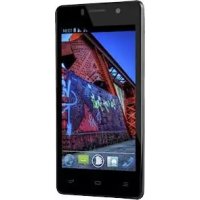
ARTB - Smartphone NGM-Mobile - Gratis brugsanvisning og manual
Find enhedens vejledning gratis ARTB NGM-Mobile i PDF-format.



| Produkttype | Smartphone |
| Mærke | NGM-Mobile |
| Model | ARTB (NGM Forward Art) |
| Operativsystem | Android 4.2.2 Jelly Bean |
| Antal SIM-kort | Dual SIM (to slots) |
| Batteritype | Lithium-ion aftagelig |
| Batterikapacitet | Ikke angivet i vejledningen; anslået 1500-2000 mAh |
| Ekstern opbevaring | MicroSD-kort (op til ? GB, ikke specificeret) |
| Trådløs forbindelse | Wi-Fi 802.11 b/g/n, Bluetooth 4.0, GPS |
| Skærm | Kapacitiv berøringsskærm (størrelse og opløsning ikke specificeret) |
| Kamera | Ikke nævnt i vejledningen; formodentlig til stede |
| Sensorer | Accelerometer, nærhed (ikke specificeret, udledt) |
| Porte | Micro-USB, 3,5 mm jackstik (ikke specificeret, udledt) |
| Dimensioner | Ikke angivet i vejledningen |
| Vægt | Ikke angivet i vejledningen |
| Strømforsyning | Netadapter 5V via USB-kabel; opladning mulig via PC |
| Hovedfunktioner | Dual SIM, opkaldshåndtering, SMS/MMS, internet, GPS, synkronisering, SwiftKey |
| Vedligeholdelse og rengøring | Rengør med en blød, tør klud; undgå fugt |
| Sikkerhed | Skærmlås (mønster, PIN, adgangskode, ansigtsgenkendelse), flytilstand |
| Reservedele og reparationsmuligheder | Aftageligt batteri; netadapter og USB-kabel medfølger; reservedele tilgængelige på NGM's hjemmeside |
| Generelle oplysninger | Fremstillet af NGM Italia; kompatibilitet med originale tilbehør; producentgaranti |
Ofte stillede spørgsmål - ARTB NGM-Mobile
Brugerspørgsmål om ARTB NGM-Mobile
0 spørgsmål om dette apparat. Besvar dem du kender, eller stil dit eget.
Stil et nyt spørgsmål om dette apparat
Download vejledningen til din Smartphone i PDF-format gratis! Find din vejledning ARTB - NGM-Mobile og tag din elektroniske enhed tilbage i hånden. På denne side er alle dokumenter nødvendige for brugen af din enhed offentliggjort. ARTB af mærket NGM-Mobile.
BRUGSANVISNING ARTB NGM-Mobile
Velkommen til en verden af Android™ NGM. Tak for dit valg af NGM Forward Art. Medijke enhed kan du fä adgang til de mange functiomer i Android™ OS 4.2.2 Jelly Bean og til at styre dine kontakter, e-mail, sociale netværk og opdage mulighederne i internettet med et enkelt tryk! Udforsk det fulde potentiale af din nye "intelligente" Telefon. I forhold til mono SIM Smartphone, NGM Forward Art tilbyder den bekvemmelighed Dual SIM, der alto har præget hele spektret af Telefoner NGM, derved evnen til at handtere to SIM-kort og dermed to Telefonumre på samme tid. Du vil opdage de nyttige functiomer sāsom at indstille det foretrukne SIM til opkald, videoopkald, beskeder og dataforbindelse. Ved at besøge den officielle hjemmeside www.ngm.eu vil du läre om—hele spektret af NGM mobil, prøv vores praktiske Funktionelle service ehandel til at kobe mobiltelefoner og tilbehør, modtag drifts assistance, gå til forummet af teknik hjælp og hent softwareopdateringer.
Forsigtig: forbindelsen data NGM Forward Art er aktiv på tidspunktet for den første tur på Telefonen (og och after hvem mulig af restaurering af fabriksindstillinger). Hvis du ikke har en særlig sats, eller "flad" til dataforbindelsen med dit SIM-kort, kan du onions at slukke for datatrafik og oprette en Wi-Fi for at undgå yoderligere omkostninger.
84DANSK
Montage
Advarsel: alle operationer udfores ved SIM isætning og hukommelseskortet kun after at have fjernet batteriet for参加会议 at risikere tab af data.
Indsæt SIM-kortet: dine SIM indeholder Telefonnumre, PIN-koder, links til eksterne tjenester, kontakter og andre vigtige detailjer. For at få adgang til rummet, der indeholder SIM slot, sluk Telefon og løft dækslet fra abningen på undersiden af Telefonen. Fjern batteriet, og indsæt SIM-kortene i deres slots med guldkontakterne nedad.
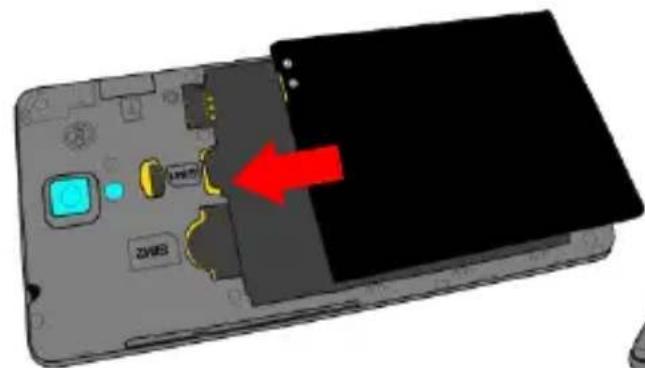
Isæt hukommelseskortet: for at bruge alle Funktioner på NGM Forward Art, anbefaler vi brug af en mikro-SD-kort, der skal placeres på bagsiden af Telefonen. Efter at have slukket Telefonen, fjern bagsiden og batteriet, og sæt mikro-SD, som vist, med guldkontakterne
nedad.

Indsæt batteriet
Apparatet leveres med et lithium-ion-batteri og er designet til brug af kun originale batterier og NGM tilbehør. Batteriet skal placeres på bagsiden af Telefonen. Sæt batteriet ind i batterirummet med kontakterne opad, som svarer til dem på Telefonen. Derefter gendan bagsiden af Telefonen, som vist nedenfor.

Oplad batteriet
Oplad batteriet, før du begynder at bruge eheden. Brug det medfølgende USB-kabel og USB-stikket på den nedre del af Telefonen. Slut opladeren til et stikkontakt, og derefter enheden til USB-kablet. Du kan øgså oplade din Telefon ved at tilslutte den til pc'en, men i dette tilfælde vil opladningen+vare langsommere. Nár batteriet oplades, vises et animeret ikon status på skærmen for processen, hvis Telefonen erændt. Nár batteriet ikonet er fuldt oplatet, kan Telefonen afbrydes fra lysnettet.
Bemerk venligst: Man på ikke til slutte Telefonen til en computer, som tænder eller slukker for at undgå overspænding. For at bevare den korrekte funkionalitet afproduktet og integriteten af garantien anbefales at bruge originale opladere NGM. Fortsæt med at genoplade udelukkende indendørs og i tørre steder. En let opvarmning af Telefonen, mens du oplader er normal. Batteriet opnær sin Funktionelle effektivitet første et par fuldstændige opladninger.
Tænd, sluk og pause
For at tænde enheden, skal du trykke pa og holde tænd / sluk-knappen. For at slukke for enheden, skal du trykke og holde pa den samme knap og bekæft nedlukning ved at vælg e "Off". Et kort tryk giver i stedet mulighed for hurtigt at skifte til pause-tilstand (slukket skærm) eller vende tilbage til skærmen fra这部分 udgivelse (se nedenfor).
Hovedskærm: brug touch screen ved at trykke, hold og træken finger hen over skærmen. Hovedskærmen er udgangspunktet for at bruge alle de programmerma pddin Telefon. Andre sider er placeret side om side med hensyn til det primare, som kan tilgås ved at rulle til venstre og højre. Disse sider kan tilpasses med genveje til dine foretrukne programmer: tryk og hold den ønskede link fra hovedmenuen og slip den hvor der star "Flyt til Skrivebordet". Du kan ogsa tilpasse de midterste fire links ved sider af ikonet for den menu som holder og flytter dem pa skrivebordet. Sādan sletter man genveje eller widgets, ved at trykke og hold pa ikonet og trække det til symbolet "X Fjern"pà toppen af skærmen. Flytning til et andet ikon, du oprette mapper per skrivebordet og trykke pa kontekst menu kan duændr baggrunden.
Hovedmenuen: vaelg et program fra hovedmenuen aller svirp
til venstre / højre for at se andre programmermer. Tryk på tilbage knappen for atkommen til den foregående skærm;tryk på knappen Hjem for atkommen tilbage til hovedskærmen. Tryk på genvejsmenu for at oprette mapper, indstille baggrunde og fadgang til indstillingerne af telefonen.
88DANSK
Pause skærm

Besked panel: for at Åbne besked panelet, tryk på ikonet området i den øverste del af skærmen og træk fingeren nedad. Tryk på knappen Indstillinger for at gå fra Notification til knapperne for hurtige indstillinger eller tryk for at Åbne menuen Indstillinger på din Telefon. For at skjule panelet, skal du trække op fra bunden af panelet, eller røre ved tilbage-knappen.
Seneste applicacioner: nár du er inden i enchver aplicacion, skal du trykke på og holde Home-knappen: Derved viser den listen over programmer, som du er logget ind for fornylig, som kan direkte vælges.
Skærm lås og vibration: fra hovedmenuen, skal du vælge Indstillinger > Sikkerhed > Skærmlås. Vælg den ønskede tilstand (Ingen, Glide, op læsning med Smil, Sekvens, PIN aller Adgangskode), og bekraft. For at læse skærmen hurtigt skal du trykke kortvarigt på knappen til / fra på Telefonen. Sādan læser du skærmen, skal du følge instruktionerne på skærmen.
Sikker ophævelse af blokering: udvælgelse af Indstillinger > Display > sikker ophævelse af blokering kan du aktivere en særlig mulighed NGM:.nr encheden er LAST op after at have stæt i pause-tilstand, vil den altid vende tilbage til startskærmen for at bevare brugerens privativiv (nogle funktioner er muligvis ikke til rådighed).
Kontekt menu: mange applicatoner forudser, anvendelsen af knappen Kontekst Menuen. Ved at trykke på这部分 knap, kan du abne en genvejsmenu som refererer til delve programmet med dens relativ Funktioner.
Administrator to SIM: fra hovedmenuen, skal du vælge Indstillinger > SIM administrator. Marker eller fjern tænd/sluk ved sider af teleoperatorer, der svarer til "SIM1" og "SIM2" til selektivt at aktivere eller deaktivere SIM til enhver tid. Fra这部分 menu kan du øgså tilpasse farven og navn for hvør ikon SIM og beslutte, hvilket at bruge som standard til opkald, videoopkald, beskeder og data-forbindelse, eller vælg "altid spørge", hvis du ikke ønsker at indstille en standard SIM.
Administration af et opkald
Fra hovedskaermen skal du trykke paikonet Telefon, indtast Telefonnummeret for at ringe ved hjælp af det virtuelle tastatur.
Tryk på ikonet Telefon, og derefter den ønskede SIM, hvis du ikke har indstillet en standard SIM til opkald, ellers vil opkaldet starte med standard SIM.
Til slut, skal du trykke pa den rode ikon for at afbryde opkaldet.
Hvis du vil besvare et opkald, skal du trække til højre på händsættes centrale grønne Telefonrør, for at afvise det, skal du trække den til venstre på den rød de händsæt, for at afvise beskeden ved atbringe händsættet op. Til ravshed et indgående opkald, skal du trykke Lydstyrke "+" eller "-" (På den højre side af Telefonen).
92DANSK
Hent et nummer fra opkaldsloggen
Fra hovedmenuen skal du vælge ikonet Telefon; foroven af det numerisk tastatur vises opkaldsloggen med ubesvarede, indgående og udgang.
Vælg det nummer, du ønsker, og vælg hevorfra SIM starter opkaldet.
Händtering af kontakter
Tilfj ny Kontakt
Anmærkninger: I genvejsmenu fra Telefonbogen har du adgang til de Funktioner, import / eksport kontakter og forskellige nyttige indstlinger.
Fra hovedmenuen skal du vaelge ikonet Kontakter.
Tryk på ikonet "+" på stangen for neden.
Vaelg hvor du vil gemme den nye kontakt (konto, Telefon eller SIM1 eller SIM2).
Indsæt Navn, Nummer og eventuelt andre kontaktoplysninger (hvis kontaktpersonen er gemt på SIM er der ikke garanteret for at spare yderligere detailjer damit navn og Telefonnummer), og bekråft for at gemme.
Tilføjelse af en ny kontaktperson fra opkaldsloggen
Fra menuen Telefon, gå på Opkaldslog (foroven af det virtuelle tastatur).
Tryk på billeddet for den kontaktperson med "?" af nummeret du vil rede mellem ubesvarede opkald, foretaget eller modtaget og bekraftelse og OK.
Vælg Opret ny kontakt på den nederste stang eller tilføje nummeret til en Eksisterende kontaktperson ved at vælgde den fra listen. Efter at du har gemt rednings vejen og tilføjet navn og,anden information (hvis du gemmer den i Telefon ),bekræft med Gem.
Det er muligt at knytte deres kontakter til en af SIM-kortene for automatisk at ringe til kontakter som SIM tilskriver, knyt enkontakt til en af de to SIM indsat, du skal trykke på kontekst menuen, og vælg Associerede SIM-kort. For at gør foreningerne brugbare, aktivere "Smart Dial" i Indstillinger > SIM administratør > Forenede Kontakter.
Indstilling af ringetoner
Bemerk: Du kan bruge ringetoner i filer i som* mid, * wav, ogg * ellr * mp3.
Fra hovedmenuen skal du vaelge Indstillinger> Ringetoner og vibrere>Lyd Profiler > Generelt.
Vælg Ringetone SIM1 eller SIM2 og vælg eden ønskede ringetone for hver SIM.
Hvis du ønsker at indstille en brugerdefineret ringetone: i Musik vælg det ønskede lydspor med et langt tryk, og vælg Ringtone i genvejsmenuen. Således vil dette lydfil blive føjet til listen over tilgængelige ringetoner.
Hurtigt aktivere eller deaktivere vibration
For at slukke hurtigt for ringetonen for indgående opkald og beskeder hold volumen "-". Når du når den minimale lydstyrke, vil Telefonen gå til at vibrere. Ved at trykke volumen "-", Vil Telefonen indgå lydløs tilstand.
94DANSK
Sends og læse SMS og MMS-beskeder
Læs SMS og MMS: nær du modtager en ny tekst-eller MMS-besked, vises ikonet i meddelelse sområdets panel. Hvis du klikker på det synlige ikon, kan du gå direkte til samtalen og læse den indgående besked. Under alle omstændigheder kan du se de indkommende beskeder fra hovedskærmen eller fra menuen, ved at vælge Beskeder.
Send SMS og MMS
Fra sider ellher hovedmenuen, vaelg Indlaeg og derefter pa ikonet for neden. Indtast de fpre par bogstaver i et navn i modtagerfeltet for at soge after en kontakt, og vaelg det fra pop-up erler direkte indtast nummeret pa modtagerens erer vaelg ikonet Kontakter ved sider af feltet og find kontrollere / modtagere.
Indtast tekst med det virtuelle tastatur i feltet.
Vaelg ikonet + for at inkludere vedhæftede multimediefiler (beskeden vil blive konverteret til MMS), tryk Viderestilling ved at vælge den ønskede SIM.
FORBINDELS: for en bedre udnyttelse af potenlaet tilbud i terminalen og dens styresystem, skal du have en aktiv dataforbindelse; forbindelsen data NGM Forward Art er aktiv pa tidspunktet for den fpre ste tur pa telefonen. Hvis det icike er fastsat i abonnement, at trafikdata indebærer omkostningerne, sa anbefales det at indstille adgang til internettet igennem WiFi. For at aktivere datatrafik pa en af SIM-kortet, skal du vaelge Indstillinger> SIM administrator> Dataforbindelse, dess aktivere det med hurtig indstellings knappen i meddelelsespanelet.
Opret forbindelse til internettet igennem Wi-Fi
Du kan oprette forbindelse til WLAN-netværk igennem Wi-Fi. For at aktivere den, skal du vælge fra hovedmenuen Indstillinger > WiFi. Overhold alle advarslerne og anvisninger fra officielle personale,ningar du er i områder, hvor brugen af trådløse encheder er begrænset (fly, hospitaler, mv.). Skift til offline-tilstand,ningar du har brug for kun at bruge de tjenester, der/DDke kræver adgang til netværket.
Tilslut til en Bluetooth®-enhed
Taend den Bluetooth-enhed, du vil til slutte. Der henvises til enchedens dokumentation.
Vælg fra hovedmenuen Indstillinger > Bluetooth on/off ogænd for Bluetooth. I kontekt-menuen finder du yderligere Funktioner og indstillinger.
Vaelg for automatisk at begynde at soge after Bluetooth-eheder.
Blandt de registrarede encheder, skal du vaelge enchedens navn for at forene dem. Telefonen vil forsoge at forene med encheden, hvilket kan blive bedt om en parrings kode.
Fra hovedmenuen, skal du vælge Browser. Indtast URL'en i adresseltet for at starte browseren. Hvis du vælger at sejle med dataforbindelsen af Telefonnettet, forhør dig om prisen, eller vælg en data kontrakt "flad" med din operatør. Alternativt kan du bruge WiFi-forbindelse (se "Forbindelse").
96DANSK
Kontoopsætning
Ffor at drage fordel af mulighederne i Android-systemet™, skal du konfigurere en standard-konto. När den Först tændes, vil Telefonen guide dig med at konfigurere en standard konto, der vil give dig adgang til applikationer i Android-systemet™ herunder for eksempel e-mail-synkronisering.
E-mail: ved at konfigurere en standard-konto, kan du nemt administrriere e-mail og vise det automatisk på din Telefon. Hvis du ønsker at bruge ogsa en,anden udbyder af mail-tjenester er forskellige fra dem, der foreslås af Telefonen, du kan oprette en ekstra konto med en,anden udbyder i ansøgningen Email i hovedmenuen.
Indtast tekst med SwiftKey
SwiftKey er et avanceret system for intelligent indtastning input metode som er indstillet til standard. Når du skriver SMS, MMS eller e-mail, kan这部分 metode forudsige det ord, du skriver, ved at det øandre sig med hvert tastetryk. Under den første brug, vil programmet bede dig med en pop-up innovationer og særheder i dette skrive system. SwiftKey har en ordbog "intelligente" ord, der trækker øgså fra forskellige Telefon applicacioner sösom kontakter, sociale netværk osv.. For et velfungerende ordbog er det nødvendigt at installere en micro-SD-kort i Telefonen. For at øandre parametrene for tekstindtastning, skal du vælge Indstillinger > Sprog og input > SwiftKey for NGM.
Synchronising
Synkronisering er den mest effektive MADE at styre deres data nyttigt, fordi det giver dig mulighed for at lave en sikkerhedskopi af data pa encheden med internet-konto. I tilfælde afændringer, tab aller beskadigelse af Telefonen, vil der ikke være nogen tab af,thise data. Synkroniseringen kan,være automatisk Indstillinger > Arbejde med data > Kontekst Menu > Datasynkronisering ether kan aktiveres manuelt,for hver installereret applikation kan synkroniseres, og listen over disse applikationer, er i Indstillinger > Konto [liste App installereret].Hvis du vil tilfoje en ny konto,kal du vælgte Tilfoj konto.Synkroniseringen ambender en aktiv dataforbindelse,der kan have omkostninger i datatrafik.Vi anbefaler,at du bruger en WiFi-forbindelse,hvis tilgængelig.
GPS-placering: det Global placering System (GPS) er et satellit-baseret system til positionsbestemmelse, global dækning og kontinuerlig. For at få adgang til GPS, skal du vælge Indstillinger > Adgang til sted > GPS-satellitter. Når GPS-funktionen er aktiveret, vil Telefonen indsamle data fra satellitter og bestemme dets nuværende placering. Tiden i Fix (position detektion) er variable og kan ∀re pavirket af flere eksterne faktorer (uklarhed, afskærming fra bygninger osv.). For at reducere batteriforbruget og hukommelse, anbefales det at slukke GPS, när den ikke er i brug. Enheden er kompatibel med navigationsystemet NGM NAVIGATIONSSYSTEM® NGM. For mere information omLICENSE og oplysninger om betjening af systemet besøg www.ngm.eu .
Advarsel: formatet og leveringen af dette händbog er baseret på Android™ - operativsystemer, Producenten pâtager sig intet ansvar for enhver overtrædelse af retningslinjerne ovenfor eller for ethvert misbrug af Telefonen. Producenten forbeholder sig ret til atændre, uden varsel til oplysningerne i dette vegledning. Indholdet i dette vegledning kan variere fra det faktiske indhold, der vises på Telefonen. I dette tilfælde gælder den,anden.
Ingen del af donne manual mä reproducteres, distribueres, oversættes, transmitteres i nogen form eller på nogen MADE, elektronisk eller mekanisk, herunder fotokopiering, optagelseller lagring i informationen opbevaring uller søgesystem utden forudgændes skriftlig tilladelse fra NGM Italia.
Bluetooth er et registraret varemærke i verden af Bluetooth SIG, Inc.
Wi-Fi® og Wi-Fi-logoet er registrerede varemaerker tilhorende Wi-Fi Alliance.
Betjene en telefonsamtale
Velg ikonet Telefon fra hovedmenyen. Over nummertastaturet ser du samtaleregisteret med tapte anrop, mottatte anrop og utgående anrop.
Velg ønsket nummer og velg med hvilket SIM-kort du ønsker Å ta telefonsamtalen.
Betjene kontakter
Legge til en ny Kontakt
Lese SMS og MMS: när du mottar en ny SMS aller MMS, ser du et ikon i meldingspanelet. Hvis du klikker på ikonet er det mulig ä gå direkte inn og lese den mottatte meldingen. Det er i alle tilfeller mulig Å se innkommen meldinger på startskjermen eller på hovedmenyen ved Å velge Mendinger.