
EF-DX920 - Computertastatur SAMSUNG - Gratis brugsanvisning og manual
Find enhedens vejledning gratis EF-DX920 SAMSUNG i PDF-format.

 FR
FR
 BG
BG
 CS
CS
 DA
DA
 DE
DE
 EL
EL
 EN
EN
 ES
ES
 ET
ET
 FI
FI
 HU
HU
 ID
ID
 IT
IT
 JA
JA
 KK
KK
 KO
KO
 LT
LT
 LV
LV
 NL
NL
 NO
NO
 PL
PL
 PT
PT
 RO
RO
 RU
RU
 SK
SK
 SL
SL
 SV
SV
 TR
TR
 UK
UK
 ZH
ZH
| Produkttype | Tastaturcover til tablet |
| Mærke | Samsung |
| Model | EF-DX920 |
| Mål (ca.) | 25,0 × 18,0 × 1,5 cm |
| Vægt (ca.) | 350 g |
| Materiale | Kunstlæder, plastik |
| Batteri | Knapcelle CR2032 (medfølger) |
| Batterilevetid | Ca. 100 timers kontinuerlig brug |
| Forbindelse | Bluetooth 5.0 |
| Bluetooth-rækkevidde | Op til 10 meter |
| Hovedfunktioner | Fuldt tastatur med genvejstaster, integreret tabletstøtte |
| Kompatibilitet | Samsung Galaxy Tab S7, S8, S9 og lignende modeller |
| Synsvinkel | Justerbare multi-vinkler op til 165° |
| Vedligeholdelse og rengøring | Tør af med en blød, tør klud. Brug ikke opløsningsmidler. |
| Sikkerhed | Brug kun med kompatible enheder. Opbevares utilgængeligt for børn under 3 år. |
| Reservedele og reparerbarhed | Reservedele ikke tilgængelige. Reparation er ikke planlagt. |
| Generelle oplysninger | Producentgaranti 2 år. Gem vejledningen til senere brug. |
Ofte stillede spørgsmål - EF-DX920 SAMSUNG
Brugerspørgsmål om EF-DX920 SAMSUNG
0 spørgsmål om dette apparat. Besvar dem du kender, eller stil dit eget.
Stil et nyt spørgsmål om dette apparat
Download vejledningen til din Computertastatur i PDF-format gratis! Find din vejledning EF-DX920 - SAMSUNG og tag din elektroniske enhed tilbage i hånden. På denne side er alle dokumenter nødvendige for brugen af din enhed offentliggjort. EF-DX920 af mærket SAMSUNG.
BRUGSANVISNING EF-DX920 SAMSUNG
Fastgørelse af tastaturet
1 Juster tilslutningerne på tabletten og tastaturet, og sæt derefter tabletten på tastaturet. 2 Påsæt dækslet, og kontrollér, at kameraet passer i kamerahullet. Hvis det ikke gør, skal du tage coveret af og sætte det på igen. Tastaturet er klar til brug med det samme.

1 Kontroller placeringen af kameraet og kamerahullet, og juster derefter hvert hjørne af den øverste del af dækslet med tabletten. 2 Fastgør den øverste del af dækslet først, og tryk derefter den resterende del ned.

3 Juster tilslutningerne på tabletten og tastaturet, og sæt derefter tabletten på tastaturet. Tastaturet er klar til brug med det samme.

- Tryk ikke for hårdt på tastaturet, mens du dækker tablettens skærm. Dette kan forårsage skade på skærmen.
- Hvis tablet- og tastaturtilslutningerne er snavsede, genkendes tastaturet muligvis ikke eller fungerer muligvis ikke korrekt.
- Når du flytter tabletten til et andet sted, skal du lukke tastaturet. Hvis du flytter enheden med tastaturet åbent, kan tabletten løsne sig og blive beskadiget.
- Brug produktet på en flad overflade.

Du kan bruge tastaturet som skærmdæksel. Skærmen slukkes, når du dækker den med tastaturet, og den tændes, når du åbner tastaturet.
Justering af tabletvinklen (EF-DX725, EF-DX825, EF-DX925)
Du kan justere tabletvinklen med produktfoden. Vip foden ud, og juster den, indtil du finder den ønskede vinkel.
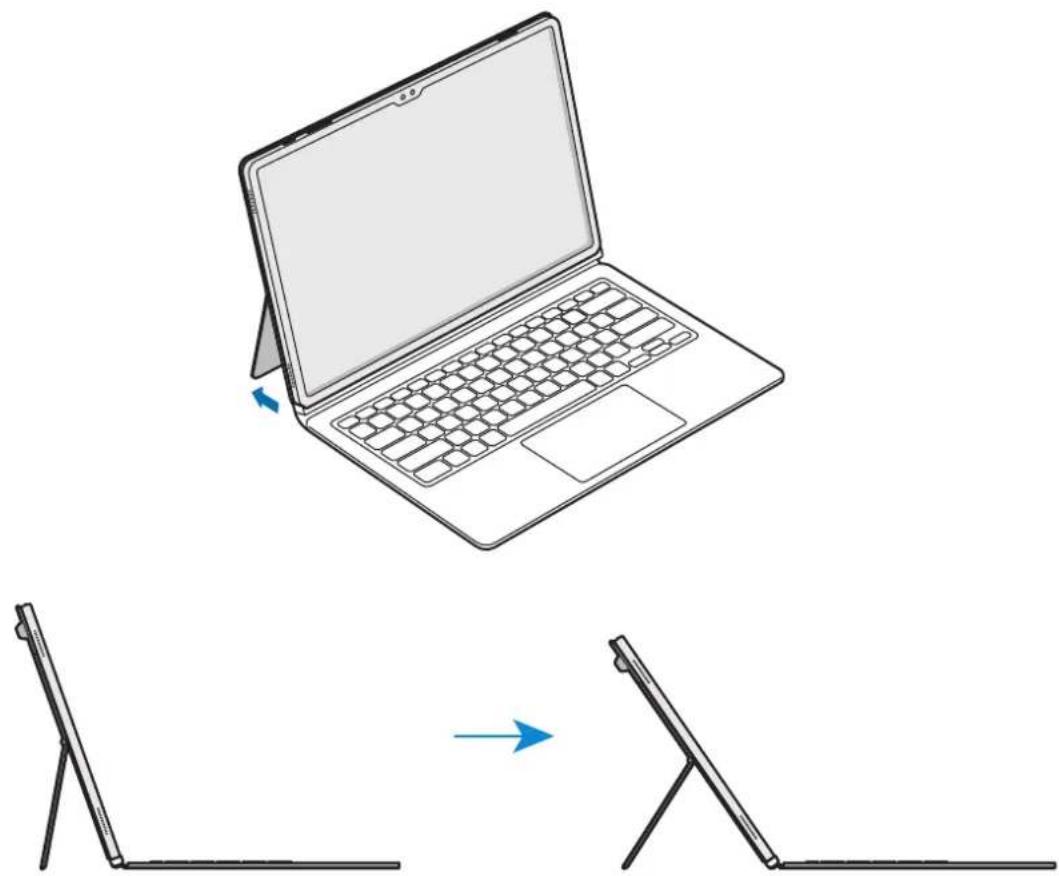
- Undgå at vippe foden i overdreven grad eller anvende for meget tryk på foden. I modsat fald kan foden blive beskadiget eller deform.
- Tryk ikke på tablettens skærm, mens fodens vinkel justeres til lav. I modsat fald kan det resultere i, at foden vælter.
Brug af tasterne
Indstil inputsproget på tabletten, før du bruger tastaturet. For mere information om indstilling af inputsproget henvises til tablettens brugervejledning.
| A | • [Fn] + [APP1]/[APP2]/[APP3]: Åbn de foretrukne apps (EF-DX920, EF-DX925). For at gemme en app under foretrukne skal du åbne den app, du vil gemme, og trykke og holde på tasten Fn samt tasten for APP1/APP2/APP3 i 3 sekunder. |
| B | • [Fn] + [DeX]: Start eller luk Samsung DeX.Se brugervejledningen til tabletten for flere oplysninger. |
| C | • [Fn] + [el tastatur Du kan bruge tastaturet på andre enheder, der er sluttet til tabletten.Se brugervejledningen til tabletten for flere oplysninger. |
| D | • Åbn skærmen Apps.Afhængigt af versionen af operativsystemet på den tilsluttede tablet kan appen Assistent muligvis åbnes. |
| E | • [Fn] + [: Tænd eller sluk touchpad (EF-DX725, EF-DX825, EF-DX925). |
| F | • Start AI-assistentTryk på Alt-tasten og tasten samtidigt for at ændre standardappen AI-assistent. |
- ▲ / ▼ / ◀ / ▶: Flyt markøren.
- [Fn] + [▲]: Side op
- [Fn] + [▼]: Side ned
- [Fn] + [◀]: Startside • [Fn] + [▶]: Afslut
Brug af touchpad (EF-DX725, EF-DX825, EF-DX925)
Du kan bruge din touchpad til at styre markøren på tabletskærmen eller bruge ekstrafunktionerne.

| Handlinger Funktioner | |
| Klikke/trykke | • Klikke |
| Trække | • Flyt markøren. |
| Holde og trække | • Flyt det valgte objekt. |
| Trykke med to fingre | • Åbn genvejsmenuen. |
| Trække med to fingre | • Rul på siden. |
| Sprede/knibe | • Zoome ind/zoome ud |
| Trække op/ned med tre fingre | • Seneste/Start |
| Trække til venstre/højre med tre fingre | • Skift mellem apps. |
| Trykke med tre fingre | • Tilbage |
Opbevaring af S Pen
1 Fastgør din S Pen til tablettens S Pen-oplader som vist på billedet.

Ret din S Pen korrekt ind med S Pen-opladeren. Hvis din S Pen fastgøres ukorrekt, kan S Pen-dækslet muligvis ikke lukkes.
2 Tildæk S Pen med S Pen-dækslet.

Udskiftning af dækslet til S Pen
Produktets dæksel til S Pen kan skiftes. Ved skift af dækslet til S Pen skal du trykke på kamerahullet på dækslet til S Pen og fjerne det.
For at påsætte dækslet til S Pen skal det justeres ind efter rillen i produktets dæksel til S Pen. Herefter skubbes kanten, indtil den klikker på plads.

Bemærkninger om brug
Forsigtighedsregler for brug af produktet
Du bør læse denne vejledning, før du tager produktet i brug, for at opleve sikker og korrekt brug.
- Billederne kan se anderledes ud end for det faktiske produkt. Indholdet kan ændres uden forudgående varsel.
- Dette produkt er kompatibelt med Galaxy Tab S9, S9 FE, S9+, S9 Ultra, S10+, S10 Ultra.
- Udsæt ikke produktet for fugtighed, opløsningsmidler eller høje temperaturer. I modsat fald kan produktet blive plettet, rynket, misfarvet eller forvredet.
- Såfremt der er urenheder på produktets fastgørelsesflade skal du aftørre fladen, før du anvender produktet.
- Undgå at placere produktet i varme eller fugtige omgivelser. Såfremt produktet udsættes for direkte sollys, kan farven eller formen på produktet ændre sig.
- Vær forsigtig med ikke at ridse produktet med skarpe genstande som f.eks. negle.
- Ved brug af dette produkt kan nogle kunder opleve allergiske reaktioner, som f.eks. kløe, eksem eller hævelser. Hvis du oplever nogen af disse symptomer, skal du stoppe med at bruge produktet og kontakte en læge.
- Ved brug af produktet skal du være forsigtig for at undgå ridser og beskadigelse forårsaget af snavs.
- Produktet indeholder magneter. Hold den borte fra kreditkort, implanterede medicinske enheder og andre enheder, der kan blive påvirket af magneter. Med hensyn til medicinske enheder skal du holde en afstand på mere end 15 cm mellem produktet og den medicinske enhed. Stop med at bruge produktet, hvis du har mistanke om interferens med din medicinske enhed, og rådfør dig med din læge eller producenten af din medicinske enhed.
- Med dette produkt følger gratis/open source-software. Licensoplysningerne for open source-software, der bruges i dette produkt, kan findes på opensource.samsung.com.
Vejledningens ikoner

Advarsel: Situationer, hvor der er risiko for, at du eller andre kommer til skade

Forsigtig: Situationer, hvor der er risiko for, at produktet eller andet udstyr beskadiges

Bemærk: Bemærkninger, tips eller yderligere oplysninger
Bemærkninger om pakkens indhold og tilbehør
- De dele, der leveres med produktet, og andet tilgængeligt tilbehør, kan variere alt efter område eller udbyder.
- Udseendet og specifikationer kan ændres uden forudgående varsel.
- Du kan købe mere tilbehør fra Samsungs websted. Du skal sikre dig, at det er kompatibelt med produktet, inden du køber.
- Brug tilbehør, der er godkendt af Samsung. Brug af ikke-godkendt tilbehør kan muligvis medføre ydelsesproblemer og fejlfunktioner, der ikke dækkes af garantien.
- Tilgængeligheden af alt tilbehør kan helt og holdent ændres af producenten. For flere informationer om tilgængeligt tilbehør kan du se Samsungs websted.
Behøver du hjælp, eller har du spørgsmål, er du velkommen til at klikke ind på www.samsung.dk. Klik på "SUPPORT" => "Hjælp & fejlfinding", og vælg derefter produktgruppe og type. Alternativt kan du ringe til supporten på telefon 70 70 19 70.
Ophavsret
Ophavsret © 2024 Samsung Electronics Co., Ltd.
Denne guide er beskyttet af internationale love om ophavsret.
Ingen del af denne vejledning må reproduceres, distribueres, oversættes eller overføres i nogen form eller på nogen måde, elektronisk eller mekanisk, herunder ved fotokopiering, optagelse eller lagring i et søgesystem eller informationslager.
Varemærker
- SAMSUNG og SAMSUNG-logoet er registrerede varemærker tilhørende Samsung Electronics Co., Ltd.
- Alle andre varemærker og ophavsrettigheder tilhører de respektive ejere.
Evapξη
Διάταξη συσκευής

- FASTGØRELSE AF TASTATURET
- JUSTERING AF TABLETVINKLEN (EF-DX725, EF-DX825, EF-DX925)
- BRUG AF TASTERNE
- BRUG AF TOUCHPAD (EF-DX725, EF-DX825, EF-DX925)
- OPBEVARING AF S PEN
- UDSKIFTNING AF DÆKSLET TIL S PEN
- BEMÆRKNINGER OM BRUG
- FORSIGTIGHEDSREGLER FOR BRUG AF PRODUKTET
- VEJLEDNINGENS IKONER
- BEMÆRKNINGER OM PAKKENS INDHOLD OG TILBEHØR
- OPHAVSRET
- VAREMÆRKER
- EVAPΞΗ
- ΔΙΆΤΑΞΗ ΣΥΣΚΕΥΉΣ
Mærke : SAMSUNG
Model : EF-DX920
Kategori : Computertastatur