L22DVDB10E - Televize Logik - Bezplatný návod k obsluze
Najděte návod k zařízení zdarma L22DVDB10E Logik ve formátu PDF.


| Typ produktu | LED TV s DVD přehrávačem |
| Značka | Logik |
| Model | L22DVDB10E |
| Velikost obrazovky | 22 palců (55,9 cm) |
| Rozlišení | 1366 x 768 pixelů (HD Ready) |
| Rozměry (se stojánkem) | Přibl. 514 x 370 x 150 mm |
| Hmotnost (se stojánkem) | Přibl. 3,5 kg |
| Spotřeba energie (typická) | 30 W |
| Napájení | AC 100-240V, 50/60 Hz |
| Vestavěný DVD přehrávač | Ano, přehrává DVD, CD, VCD |
| USB port | 1 x USB 2.0 pro přehrávání médií |
| HDMI vstup | 1 x HDMI |
| RF vstup | 1 x Anténa (IEC) |
| Audio výstup | Sluchátkový jack 3,5 mm |
| Barva | Černá |
| VESA montáž | 100 x 100 mm |
| Dálkové ovládání | Včetně |
| Pokyny pro údržbu | Otřete měkkým suchým hadříkem; vyhněte se kapalinám |
| Bezpečnost | Uchovávejte mimo vlhkost a zdroje tepla |
| Náhradní díly | Kontaktujte podporu Logik pro dálkové ovládání nebo stojánek |
| Energetická třída | A+ |
Často kladené otázky - L22DVDB10E Logik
Dotazy uživatelů ohledně L22DVDB10E Logik
0 otázka o tomto zařízení. Odpovězte na ty, které znáte, nebo položte vlastní.
Položte novou otázku o tomto zařízení
Stáhněte si návod pro váš Televize ve formátu PDF zdarma! Najděte svůj návod L22DVDB10E - Logik a vezměte svůj elektronický přístroj zpět do rukou. Na této stránce jsou zveřejněny všechny dokumenty potřebné k používání vašeho zařízení. L22DVDB10E značky Logik.
NÁVOD K OBSLUZE L22DVDB10E Logik
Pohled zpředu/shora/z boku a ovládací prvky ....59
Pohled zezadu a konektory....60
Instalace baterií do dálkového ovládání 61
Dosah dálkového ovládání....61
Dálkové ovládání 62
Připojení 65
Provedení video a audio připojení 65
Připojení AV zařízení kabelem HDMI 65
Připojení počítače kabelem VGA 66
Připojení AV zařízení kabelem komponentního videa (YPbPr)....66
Připojení AV zařízení kabelem SCART 67
Připojení AV zařízení kabelem S-Video 67
Připojení AV zařízení kabelem kompozitního videa ....68
Připojení audio receiveru koaxiálním kabelem 68
Připojení sluchátek....69
Připojení USB paměti 69
Připojení antény 70
Příprava k použití 70
První zapnutí televizoru 70
Volba zdroje signálu ....71
Volba kanálu ....71
Nastavení hlasitosti ....71
Využití funkcí 72
Změna nastavení obrazu 72
Režim obrazu 72
Změna nastavení zvuku 73
Režim zvuku ....73
Příjem stereo/dvoukanálového zvuku (režim TV) ....73
Výběr výstupu zvuku z reproduktorů (režim DTV) ...... 73
Změna nastavení funkce 74
- Jazyk ....74
- Poměr 74
- TT jazyk 75
- Časovač 75
- OSD časovač 76
- Modrá 76
- Reset 76
- Instalace 77
- Dětský zámek....77
- Uzamčeno 78
Úprava nastavení TV (režim TV) 79
- Země....79
- Auto ladění .....79
- Ruční ladění 80
- Uprav prog. 80
Úprava nastavení TV (režim DTV) 81
– Auto ladění .....81
– Ruční ladění 82
- Uprav prog. 82
-Časovač 83
- Rating 83
- CI (Common Interface) (režim DTV)....84
Úprava nastavení TV (režim PC) 85
Úprava nastavení TV (režim HDMI a YPbPr) 85
Teletext (režim TV) 86
– Zapnutí teletextu ....86
Digitální teletext (režim DTV) 87
- Teletext v digitálním vysílání ....87
EPG (Electronic Programme Guide) (režim DTV) 87
- Zapnutí/vypnutí EPG....87
– Výběr programu ....87
Ovládání funkcí portem USB 88
Moje album 88
Moje hudba 89
Moje video 89
Můj rekordér....90
— Seznam nahrávek 90
– Záznamová .....91
— Preference nahrávání .....92
DVR (Digitální video rekordér) 93
Funkce Timeshift 93
– Automatický Timeshift ....93
Záznam programu DTV na USB paměť....94
Pokročilý časovač 95
Využití funkcí DVD 96
Využití zabudovaného DVD přehrávače .....96
Kompatibilní disky 96
- Podporované formáty 96
- Kód regionu ....96
Základní funkce přehrávání DVD 97
– Přehrávání DVD 97
- Přehrávání nabídky (pro DVD) 97
– Zastavení přehrávání .....97
– Předchozí/následující (pro disky DVD/CD/multimediální) ..... 97
– Vpřed/vzad (pro disky DVD/CD/multimediální) .....97
— Pauza (pro disky DVD/CD/multimediální) .....97
- Opakovat (pro disky DVD/CD/multimediální) 97
- Info (pro disky DVD/CD/multimediální) 98
– Přesun (pro disky DVD/CD/multimediální) .....98
-Zvuk (pro DVD/CD) 98
- Opakovat A-B (pro DVD/CD) 98
Přehrávání multimediálních disků 98
Použití strany Základní nastavení DVD....99
Použití strany Jazykové volby DVD 100
Použití strany Nastavení výstupu zvuku DVD 101
Použití strany Nastavení reproduktorů DVD 102
Použití strany Nastavení Dolby Digital DVD 102
Údržba 103
Tipy a triky 104
Režimy zobrazení 106
Režim YPbPr 106
Režim PC 106
Režim HDMI 106
Technické údaje 107
Bezpečnostní upozornění 160
Příprava....108
Pohled zezadu a zásuvky 111
Vkládání baterií do dálkového ovladače 112
Dálkový ovladač 113
Připojování zařízení .....116
Připojení obrazových a zvukových zařízení .....116
Připojení AV zařízení kabelem HDMI....116
Připojení počítače kabelem VGA 117
– Zvukový režim ......124
– Výběr zvukového výstupu reproduktorů (režim DTV) ......124
- Časovač spánku 126
- Časovač OSD 127
- Modrá obrazovka 127
- Resetování ....127
– Dětský zámek ....128
Úprava nastavení TV (režim DTV) 132
– Automatické ladenie ....132
Úprava nastavení TV (režim PC) 136
Úprava nastavení TV (režimy HDMI a YPbPr)....136
Teletext (režim TV) 137
– Zapnutie funkcie Teletext ....137
Digitálny teletext (režim DTV) ....138
EPG (Elektronický programový sprievodca) (režim DTV) 138
– Režim Auto Time Shift (Automatický časový posun)......144
– Režim Pause Time Shift (Časový posun prerušenia) .....144
- Podporované formáty ....147
- Kód regiónu ....147
Používanie stránky s nastavením DVD systému 150
Používanie strany s nastavením zvuku DVD 152
Používanie strany s nastavením reproduktorov DVD 153
Technické parametry ....158
Bezpečnostní výstrahy 161
Děkujeme, že jste zakoupili nový televizor Logik.
Váš nový televizor obsahuje nejnovější funkce a technologie, které vám poskytnou lepší zážitek. Doporučujeme věnovat dostatek času přečtení tohoto návodu na používání, abyste se plně seznámili se všemi funkcemi. Najdete zde také tipy a popis řešení případných potíží. Před používáním si důkladně přečtěte všechny bezpečnostní pokyny a uschovejte tento návod pro případné budoucí použití.

Vybalení TV
Odstraňte z televizoru všechny obalové materiály. Obaly si ponechte. Pokud je likvidujete, učiňte tak prosím v souladu s místními předpisy.
Dodávku tvoří následující díly:
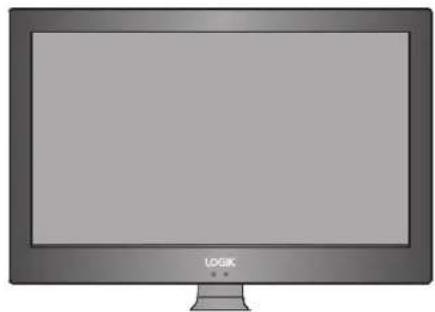
Televizor včetně stojanu Stojan televizoru č. dílu I.01.526226381
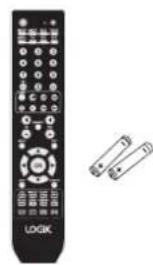
Dálkové ovládání/ 2 baterie AAA Č. dílu I.14.000000724 a E.17.101570001
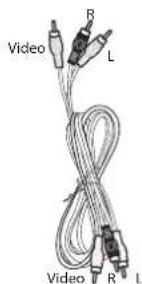
AV kabel Č. dílu E.14.113150013
Stojan
Č. dílu I.01.526226311
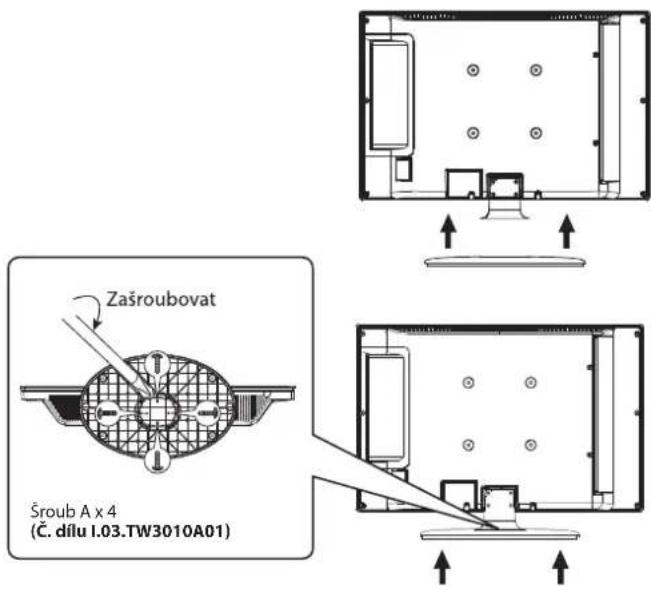
Šroub A x 4
Č. dílu I.03.TW3010A01
Napájecí kabel
Č. dílu E.14.053150700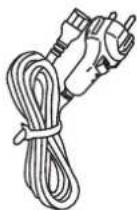
Příručka - Návod k použití Č. dílu I.08.995229031
Příručka - rychlý úvod Č. dílu 1.08.065229033

Instalace/demontáž stojanu

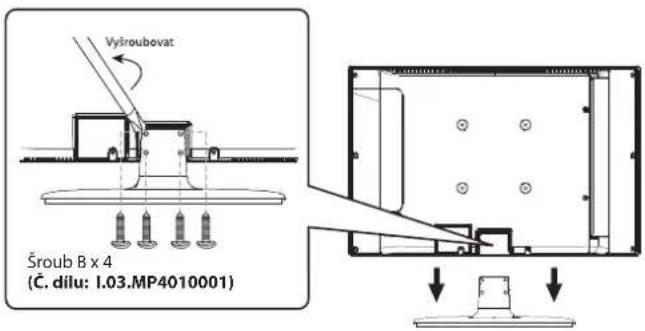
Před upevněním televizoru na stěnu demontujte stojan.
LCD zobrazovač je velmi křehký a musí být při instalaci a demontáži stojanu chráněn proti poškození. Zabraňte kontaktu tvrdých a ostrých předmětů se zobrazovačem a chraňte zobrazovač před tlakem a poškrábáním. NIKDY netlačte na přední stranu televizoru, hrozí prasknutí zobrazovače.
- Odpojte od televizoru všechny kabely.
- Položte televizor na rovný povrch zadní stranou nahoru. Pod zobrazovač musíte položit měkký materiál (například polštář nebo silnou pěnovku).
- Stojan instalujte pomocí 4 dodávaných šroubů.
- Stojan demontujete po povolení 4 šroubů, které jej spojují se zadní stranou televizoru.

Šrouby držící stojan uschovejte, pokud byste jej chtěli v budoucnu začít používat.
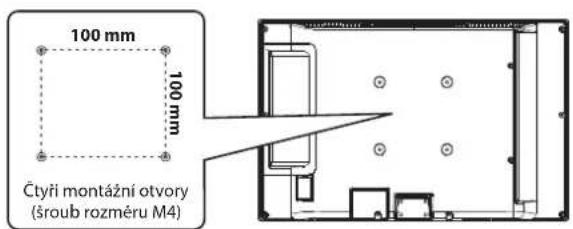
- Televizor je určen k montáži na stěnu pomocí standardní sady s roztečí 100 mm x 100 mm určené pro ploché televizory (prodává se samostatně). Televizor upevněte podle pokynů dodávaných s montážní sadou. Z důvodu prostorových omezení doporučujeme provést všechna připojení (podrobnosti viz strana 65-69) před upevněním televizoru na stěnu.

Pohled zpředu/shora/z boku a ovládací prvky
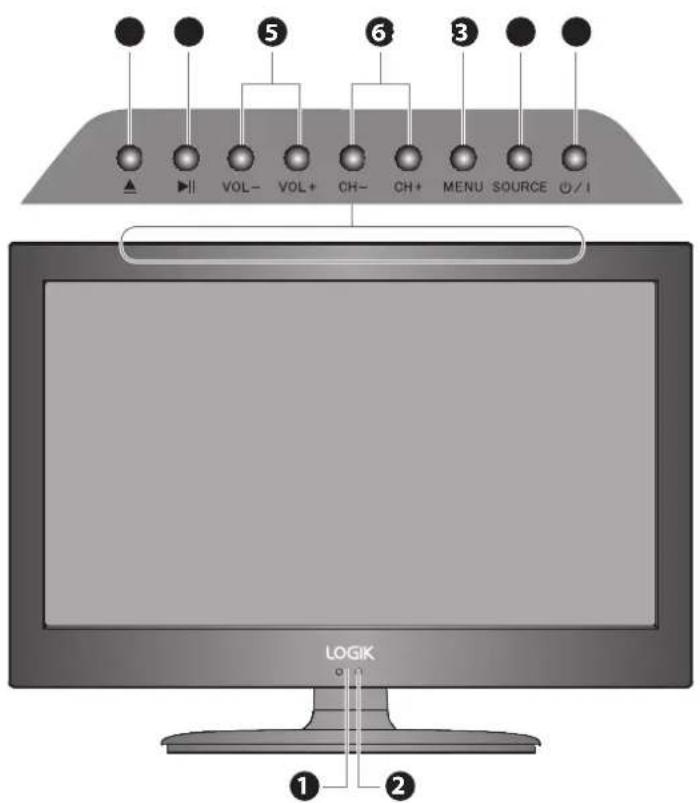
| 1 Napájení | Svítí modře, pokud je televizor zapnut. Svítí červeně, pokud je televizor v pohotovostním režimu. LED svítí modře, když se v pohotovostním režimu spustí program časovače. |
| 2 IR (infračervený přijímač) | Přijímá IR signály dálkového ovládání.Neumistujte nic ke snímači, hrozí ovlivnění jeho funkce. |
| 3 ▲ | Stiskem zasunete a vysunete disk. (Režim DVD) |
| 4 ▶II | Stiskem spustíte přehrávání nebo pauzu. (Režim DVD) |
| 5 VOL +/- | Nastavení hlasitosti.Výběr a úprava nastavení v nabídkách OSD. |
| 6 CH +/- | Volba programu.Výběr dílčí nabídky OSD. |
| 7 Nabídka Vyvolání nabídky v obrazu (OSD). | |
| 8 Zdroj | Výběr jednotlivých zdrojů vstupního signálu:DTV/TV/DVD/AV/S-VIDEO/SCART/YPBPR/HDMI/PC |
| 9 ⏻/I | Zapnutí televizoru z pohotovostního režimu.Přepnutí televizoru zpět do pohotovostního režimu. |
| 10 Otvor pro disk | Vložte disk datovou stranou směrem k sobě (vkládejte pouze disky 12 cm.Nevkládejte disky 8 cm) |
| 11 POWER ON/OFF | Spínačem POWER ON/OFF zapnete televizor do pohotovostního režimu. |
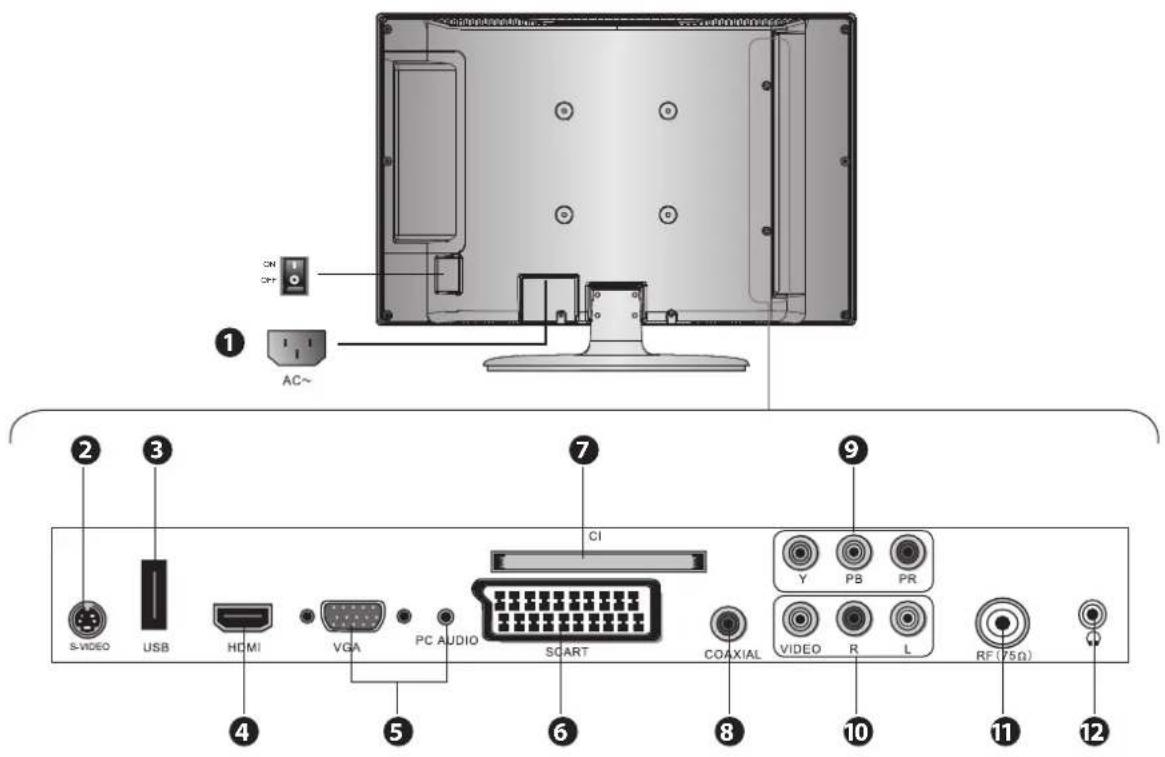
1 AC~ Koncovku napájecího kabelu připojte do elektrické zásuvky, druhý konec sem. 2 S-VIDEO Připojení VCR, DVD přehrávače nebo dalších AV zařízení s výstupem S-Video.
3 USB Připojení USB paměti. Lze přehrávat mediální soubory nebo zaznamenávat programy DTV. (mediální režim)
4 HDMI HDMI (High-Definition Multimedia Interface) přenáší nekomprimovaný digitální audio/video signál mezi televizorem a libovolným dalším zařízením HDMI, jako je kabelový přijímač, Blu-ray přehrávač nebo AV receiver. 5 VGA/PC AUDIO Připojení počítače nebo jiného zařízení s rozhraním VGA. 6 SCART Připojení VCR, DVD přehrávače nebo dalších AV zařízení s výstupem SCART.
7 Slot CI (Common Interface) Umožňuje vložení modulu Common Access. (Podrobnosti viz strana 84.)
8 COAXIAL Připojení k audio konektoru digitálního/standardního systému ozvučení 5.1.
9 Y, PB, PR Připojení DVD přehrávače, digitálního set-top-boxu nebo jiného AV zařízení s konektory komponentního (YPbPr) video a audio výstupu.
10 VIDEO/AUDIO (L/R) Připojení vnějšího zařízení s výstupy kompozitního VIDEO a AUDIO (L/R) signálu.
11 RF (75 Ω) Připojení antény koaxiálním RF kabelem.
12 Připojení sluchátek k nerušenému poslechu.

Instalace baterií do dálkového ovládání
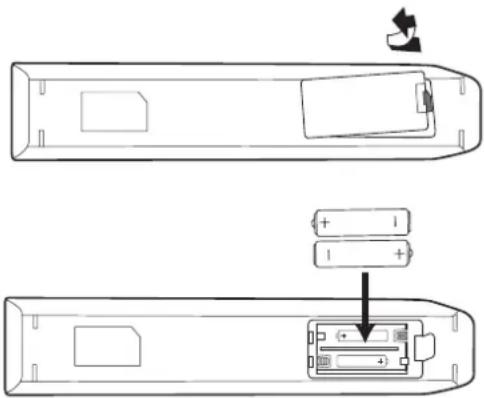
- Stiskněte a zvedněte zadní víčko a získáte přístup do prostoru pro baterie dálkového ovládání.
- Vložte dvě baterie AAA. Dodržte polaritu podle značek (+) a (-) na bateriích a (+) a (-) v prostoru pro baterie.
- Zavřete víčko prostoru pro baterie.

Manipulace s bateriemi
- Nesprávné použití baterií může vést k úniku elektrolytu, jehož následkem může být požár, poranění nebo škoda na majetku.
- Používejte vždy typ baterií uvedený v tomto návodu.
- Pokud se baterie vybijí, dálkové ovládání nebude fungovat. Obě baterie nahraďte novými.
- Nekombinujte staré a nové baterie ani baterie různých typů.
- Použité baterie nepatří do běžného domovního odpadu. Vždy je likvidujte v souladu s platnými předpisy.
Manipulace s dálkovým ovládáním
- Při stisku a držení výstupku prostoru pro baterie dávejte pozor. • Dálkové ovládání chraňte před pády a nárazy.
- Dálkové ovládání chraňte před politím kapalinou. • Dálkové ovládání nestavte na mokré povrchy.
- Dálkové ovládání neodkládejte na přímé slunce ani poblíž zdrojů tepla.
- Vyjměte baterie, pokud dálkové ovládání nebudete delší dobu používat, protože by jinak mohlo dojít ke korozi vývodů nebo úniku elektrolytu, což může vést k poranění nebo škodě na majetku, včetně požáru.

Dosah dálkového ovládání
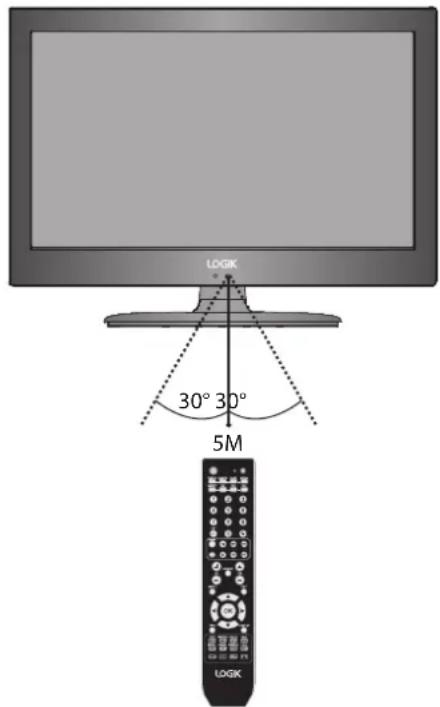
Namiřte dálkové ovládání na televizor ze vzdálenosti nejvýše 5 metrů od snímače dálkového ovládání na televizoru a s odchylkou max. 60° od kolmice k zobrazovači. Dosah ovládání závisí na jasu v místnosti.
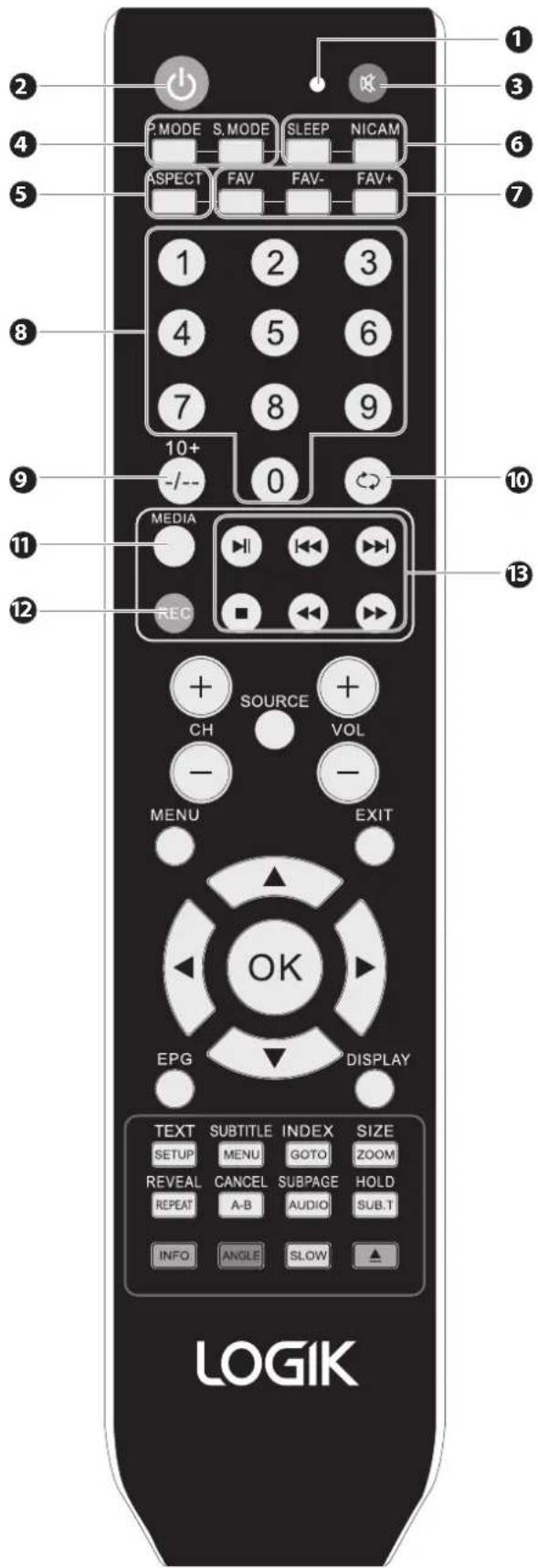
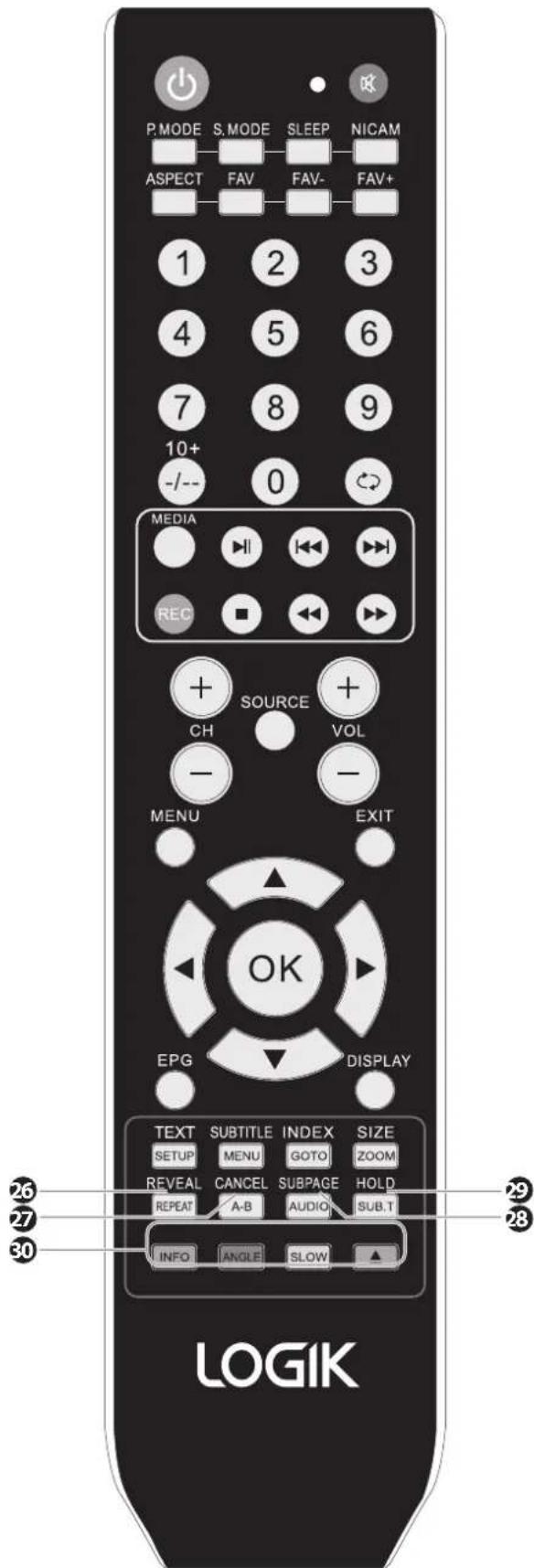
Svítí červeně při stisku tlačítka.
2
Přepnutí televizoru mezi režimem zapnutí a pohotovosti.
3
Ztlumení a obnovení zvuku televizoru.
4 REŽIM OBRAZU
Výběr režimu obrazu. Personal (Osobní)/Standard (Standardní)/Movie (Film)/Mild (Mírný)/Game (Hra).
REŽIM ZVUKU
Výběr režimu zvuku: Standard (Standardní)/Music (Hudba)/Voice (Hlas)/Theatre (Drama)/Personal (Osobní).
5 Poměr stran
Výběr z níže uvedených režimů: Auto (Auto)/Full (Plné)/4:3/14:9/Zoom (Zoom).
6 Spánek
Nastavení časovače do usnutí.
NICAM
Přepnutí jazyků zvuku (jen pokud to vysílaný program podporuje).
7 FAV
Zobrazení seznamu oblíbených programů.
FAV +/-
Přepínání oblíbených programů.
8 Číslice 0-9
Výběr programu.
Výběr číslovaných položek nabídky.
9 -/--
Výběr a přepnutí na program s číslem vyšším než Program 9. (Režim TV)
10+
Příklad: stopu 23 zvolíte dvěma stisky 10+ a pak stiskem 3. (Režim DVD)
10
Návrat na dříve sledovaný program.
11 Média
Otevření nabídky Nastavení multimédií.
12 Záznam
Tlačítko záznamu jedním tlačítkem. Stiskem zahájíte záznam aktuálního DTV obrazu
13 ▶||
Stiskem spustíte přehrávání nebo pauzu. (Režim multimédií/DVD)
Stiskem zastavíte přehrávání. (Režim multimédií/DVD)
Stiskem přeskočíte na začátek předchozí/následující kapitoly nebo stopy. (Režim multimédií/DVD)
◀/▶
Slouží k převíjení vpřed nebo vzad. (Režim multimédií/DVD)
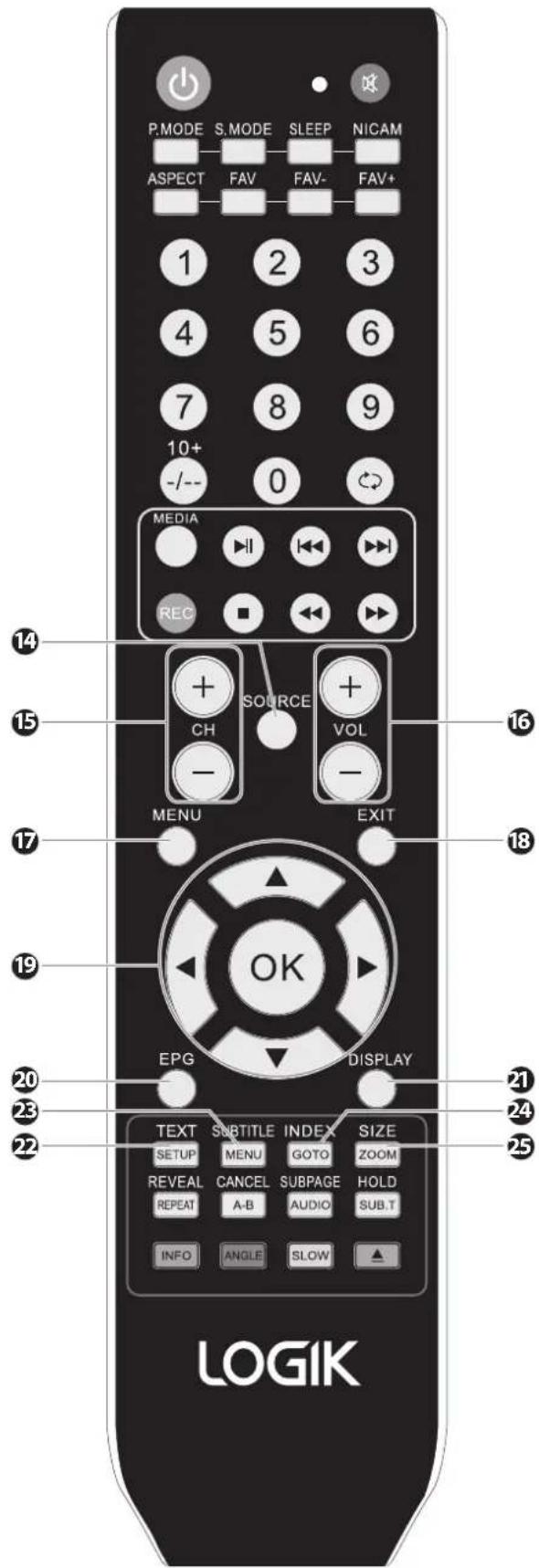
14 Zdroj
Výběr jednotlivých zdrojů vstupního signálu: DTV/TV/DVD/AV/S-VIDEO/SCART/YPBPR/HDMI/PC
15 CH +/-
Volba programu.
16 VOL +/-
Nastavení hlasitosti.
17 Nabídka
Vyvolání nabídky v obrazu (OSD).
18 Konec
Opuštění nabídky v obrazu (OSD).
19

Umožňuje procházení nabídek OSD a úpravu nastavení systému podle vašich preferencí.
OK
• Potvrzení výběru v nabídkách OSD. - Zobrazení seznamu programů uložených v paměti televizoru.
20 EPG
Zobrazení EPG (elektronický programový průvodce). (Režim DTV)
21 Zobrazení
Zobrazení informací o aktuálním signálu, například aktuální program nebo zdroj signálu.
22 TEXT
Zapnutí a vypnutí teletextu. (Režim TV/DTV)
Nastavení DVD
Vyvolání obrazovky nastavení. (Režim DVD)
23 Titulky
Zobrazení titulků vysílaných s pořadem. (Režim TV/DTV)
Nabídka DVD
Vyvolání nabídky v obrazu (OSD). (Režim DVD)
24 Obsah
Vyvolání strany s obsahem teletextu. (Režim TV)
Přesun
Přechod na požadované místo DVD/CD. (Režim DVD)
25 SIZE
Zvětšení obrazu v režimu teletextu. (Režim TV)
ZOOM
Přiblížení/oddálení obrazu. (Režim DVD)
26 Odhalit
Zobrazení skrytých informací, například odpovědi na kvíz v teletextu. (Režim TV)
Opakovat
Opakování titulu, kapitoly, stopy nebo celého disku. (Režim DVD)
27 Storno
Ukončení režimu teletextu. (Režim TV)
A-B
Opakování úseku mezi body A a B. (Režim DVD)
28 Podstrana
Zobrazení podstrany teletextu. (Režim TV)
Zvuk
Přepnutí jazyku zvuku nebo kanálu zvuku. (Režim DVD)
29 Držení
Zmrazení vícestránkové obrazovky teletextu. (Režim TV)
Titulky
Zobrazení titulků disku DVD. (Režim DVD)
30 Barevná tlačítka
Vyvolání položek teletextu nebo úprava programu při práci s digitálními nekódovanými TV programy. (Režim TV/DTV/DVD)
INFO (červené)
• Zobrazení informací. (Režim DVD) • Přepínání mezi TV a rádiem. (Režim DTV)
ANGLE (zelený)
Přepnutí úhlů záběru. (Režim DVD)
Pomalý (žlutý)
Zpomalené přehrávání, obnovení normálního přehrávání. (Režim DVD)
▲ (modré)
Zasunutí a vysunutí disku. (Režim DVD)

Provedení video a audio připojení
Některá AV zařízení nelze připojit k televizoru, postupujte podle návodu k vašemu AV zařízení, kde je popsána slučitelnost a postupy připojení.
Při připojování vnějšího AV zařízení musí být napájecí kabel odpojen od elektrické zásuvky, znovu jej zapojte až po dokončení všech připojení.
Nejlepší obrazový výkon
| Typ signálu | Vyžaduje samostatné připojení zvuku | |
 HDMI HDMI | HDMI(480i/480p/576i/576p/720p/1080i/1080p*) | Ne |
 VGA VGA | VGA | AnoPC AUDIO |
   TFPRT TFPRT | Komponentní video(480i/480p/576i/576p/720p/1080i/1080p*) | AnoR L |
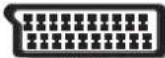 SCART SCART | SCART (RGB vstup) Ne | |
 | S-Video | AnoR L |
 | Kompozitní video |
*1080p: I když je tento televizor slučitelný se vstupním signálem 1080p, zobrazovač nemá toto rozlišení a obraz bude přizpůsoben nižšímu rozlišení zobrazovače.

Připojení AV zařízení kabelem HDMI
- Tento televizor podporuje připojení High-Definition Multimedia Interface (HDMI) s ochranou HDCP (High-Bandwidth Digital Content Protection).
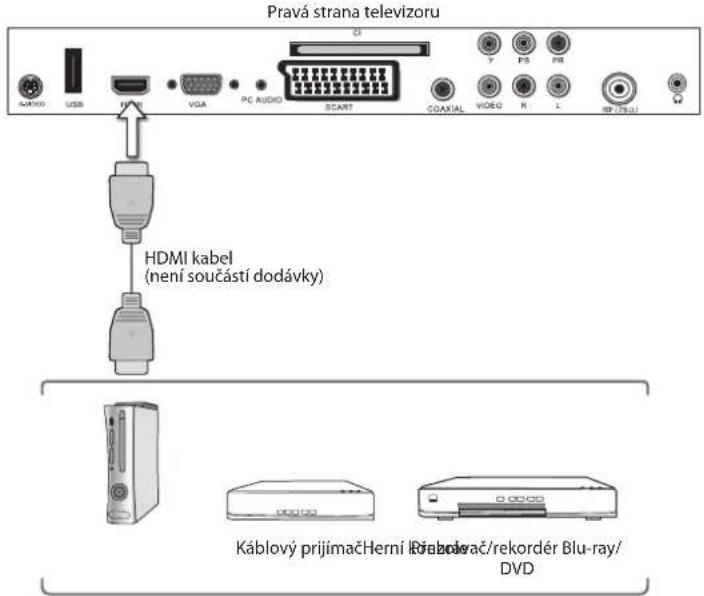
- Po připojení výstupu HD ready přehrávače (přehrávač disků blu-ray, herní konzole, kabelový přijímač nebo počítač) přepněte na vstup HDMI a televizor automaticky detekuje rozlišení zdroje signálu HDMI. V zájmu nejlepší kvality obrazu nastavte výstupní rozlišení přehrávače disků blu-ray, herní konzole nebo kabelového přijímače na co nejvyšší hodnotu, až po 1920 x 1080p. Pravá strana televizoru
- K propojení HDMI vstupu televizoru a HDMI výstupu vnějšího AV zařízení využijte kabel HDMI.
- Připojte propojená zařízení do elektrické zásuvky a až poté zapněte televizor vypínačem POWER ON/OFF na boku.
- Zapněte televizor stiskem tlačítka 📍/1 na horním panelu televizoru nebo tlačítka 📍 na dálkovém ovládání.
- Stiskem tlačítka ZDROJ zobrazte seznam zdrojů signálu. Tlačítky ▲▼ vyberte HDMI a poté potvrďte tlačítkem OK nebo ▶.

I když lze tento televizor připojit ke každému HDMI zařízení, nemusí spolu televizor a zařízení správně spolupracovat.

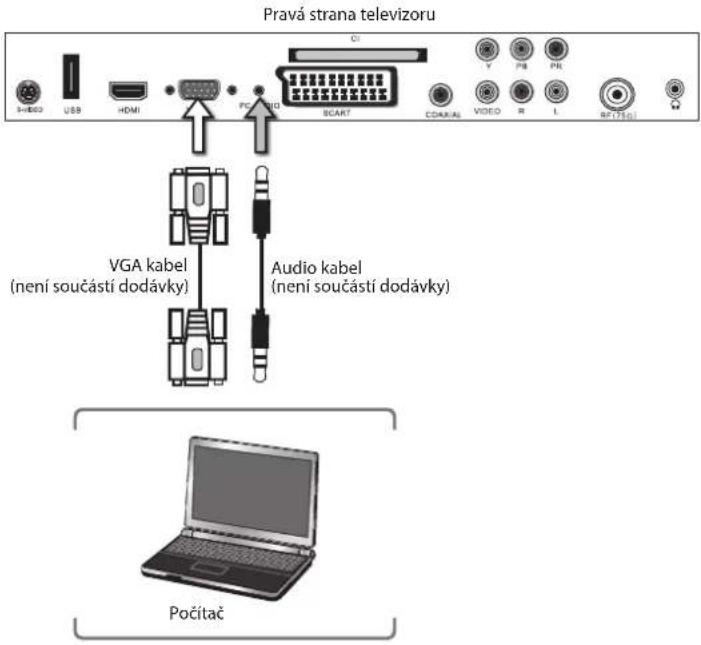
Připojení počítače kabelem VGA
- Kabelem VGA propojte VGA vstup televizoru s VGA výstupem počítače. Audio kabelem propojte PC AUDIO vstup televizoru s audio výstupem počítače.
- Připojte propojená zařízení do elektrické zásuvky a až poté zapněte televizor vypínačem POWER ON/OFF na boku.
- Zapněte televizor stiskem tlačítka 📍/1 na horním panelu televizoru nebo tlačítka 📍 na dálkovém ovládání.
- Stiskem tlačítka ZDROJ zobrazte seznam zdrojů signálu. Tlačítky ▲▼ vyberte PC a poté potvrďte tlačítkem OK nebo ▶.

- Nejlepší rozlišení je 1920*1080.
- Pokud váš počítač po určité době nečinnosti přejde do úsporného režimu, vypne se také televizor, v zájmu úspory energie. Stiskem 🚫/I na horní straně televizoru nebo 🚫 na dálkovém ovládání znovu zapnete televizor.
- Pokud váš počítač po určité době nečinnosti přejde do úsporného režimu, vypne se také televizor, v zájmu úspory energie. Stiskem 🚫/I na horní straně televizoru nebo 🚫 na dálkovém ovládání znovu zapnete televizor.

Připojení AV zařízení kabelem komponentního videa (YPbPr)
- K propojení YPbPr vstupu televizoru a komponentního výstupu vnějšího AV zařízení využijte kabel komponentního videa.
- Dodávaným AV kabelem propojte vstupy televizoru označené AUDIO(L/R) s audio výstupy vnějšího AV zařízení. (levý kanál zvuku = bílý, pravý kanál zvuku = červený)
| Komponentní vstup televizoru | Y Pb | Pr |
| Video výstupy na přehrávači DVD | Y Pb | Pr | |
| Y Cb | Cr |
- Připojte propojená zařízení do elektrické zásuvky a až poté zapněte televizor vypínačem POWER ON/OFF na boku.
- Zapněte televizor stiskem tlačítka 📍/1 na horním panelu televizoru nebo tlačítka 📍 na dálkovém ovládání.
- Stiskem tlačítka ZDROJ zobrazte seznam zdrojů signálu. Tlačítky ▲▼ vyberte YPBPR a poté potvrďte tlačítkem OK nebo ▶.
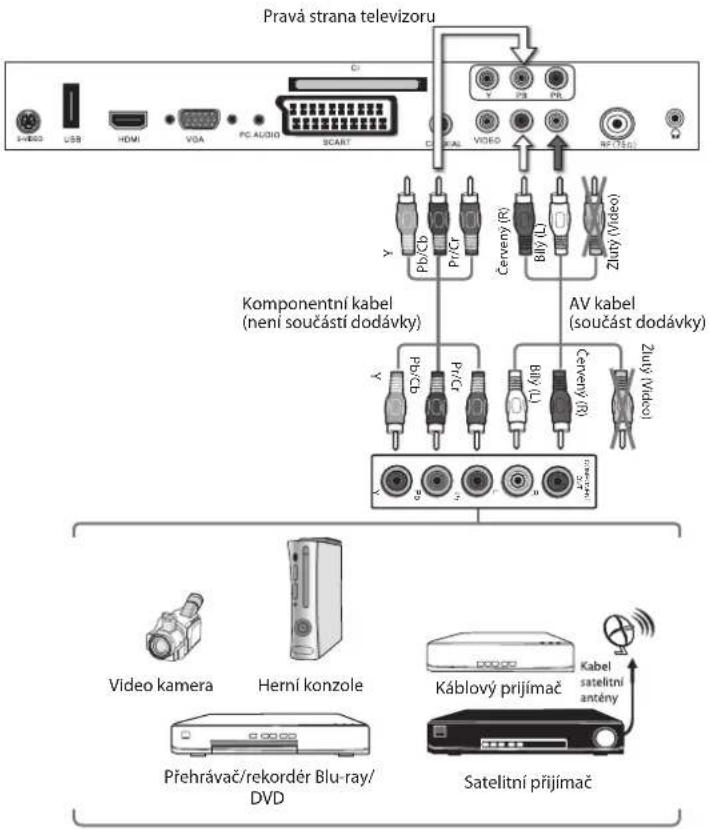

Připojení AV zařízení kabelem SCART
- K propojení SCART vstupu televizoru a SCART výstupu vnějšího AV zařízení využijte kabel SCART.
- Připojte propojená zařízení do elektrické zásuvky a až poté zapněte televizor vypínačem POWER ON/OFF na boku.
- Zapněte televizor stiskem tlačítka 📍/1 na horním panelu televizoru nebo tlačítka 📍 na dálkovém ovládání.
- Televizor se automaticky přepne na vstup SCART po zapnutí AV zařízení.
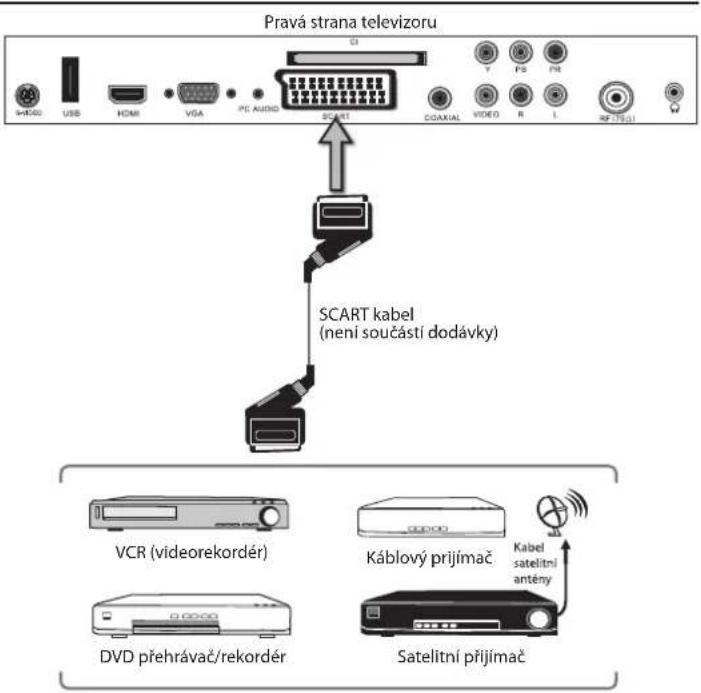

Připojení AV zařízení kabelem S-Video
- K propojení S-VIDEO vstupu televizoru a S-VIDEO výstupu vnějšího AV zařízení využijte kabel S-Video.
- Dodávaným AV kabelem propojte vstupy televizoru označené AUDIO(L/R) s audio výstupy vnějšího AV zařízení. (levý kanál zvuku = bílý, pravý kanál zvuku = červený)
- Připojte propojená zařízení do elektrické zásuvky a až poté zapněte televizor vypínačem POWER ON/OFF na boku.
- Zapněte televizor stiskem tlačítka 📍/1 na horním panelu televizoru nebo tlačítka 📍 na dálkovém ovládání.
- Stiskem tlačítka ZDROJ zobrazte seznam zdrojů signálu. Tlačítky ▲▼ vyberte S-VIDEO a poté potvrďte tlačítkem OK nebo ▶.
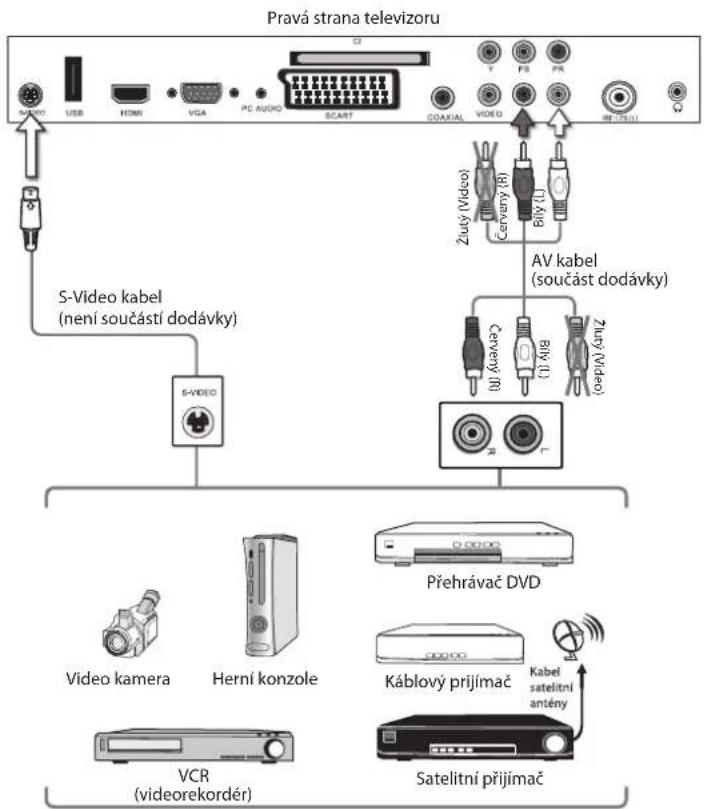

Připojení AV zařízení kabelem kompozitního video
- Dodávaným AV kabelem propojte vstupy televizoru označené AUDIO(L/R)/VIDEO s audio/video výstupy kompozitního signálu vnějšího AV zařízení. (video = žlutý, levý kanál zvuku = bílý, pravý kanál zvuku = červený)
- Připojte propojená zařízení do elektrické zásuvky a až poté zapněte televizor vypínačem POWER ON/OFF na boku.
- Zapněte televizor stiskem tlačítka 🎨/І na horním panelu televizoru nebo tlačítka 🎨 na dálkovém ovládání.
- Stiskem tlačítka ZDROJ zobrazte seznam zdrojů signálu. Tlačítky ▲▼ vyberte AV a poté potvrďte tlačítkem OK nebo ▶.
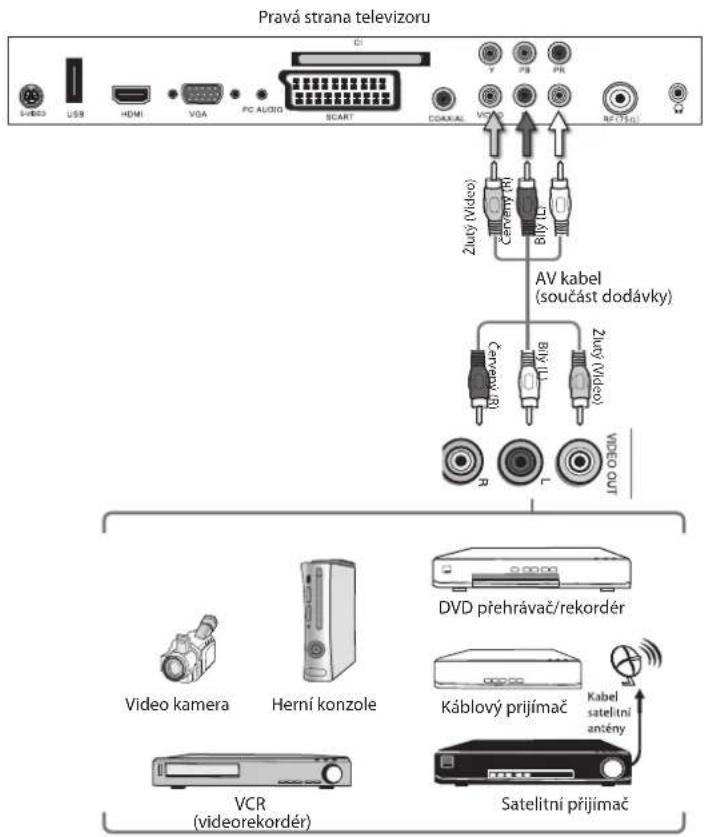

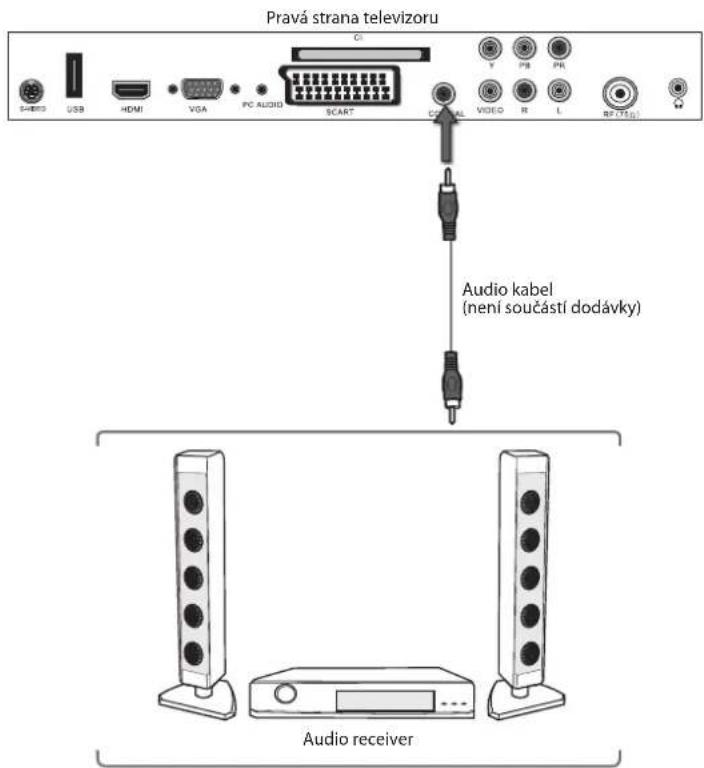
Připojení audio receiveru koaxiálním kabelem
Nabízí lepší kvalitu zvuku, například při přehrávání zvuku z DVD vícekanálovým audio receiverem. (Režim DVD)
- K propojení COAXIAL výstupu televizoru a koaxiálního vstupu zvuku vnějšího audio receiveru využijte koaxiální audio kabel.
- Připojte propojená zařízení do elektrické zásuvky a až poté zapněte televizor vypínačem POWER ON/OFF na boku.
- Stiskem tlačítka 📍 / I na horním panelu televizoru nebo tlačítka 📍 na dálkovém ovládání zapněte televizor a audio receiver nastavte na vstup Koaxiální.
- Stiskem tlačítka ZDROJ zobrazte seznam zdrojů signálu. Tlačítky ▲▼ vyberte DVD a poté potvrďte tlačítkem OK nebo ▶.

Ovládání hlasitosti na televizoru se neuplatní. Hlasitost můžete ovládat na audio receiveru.

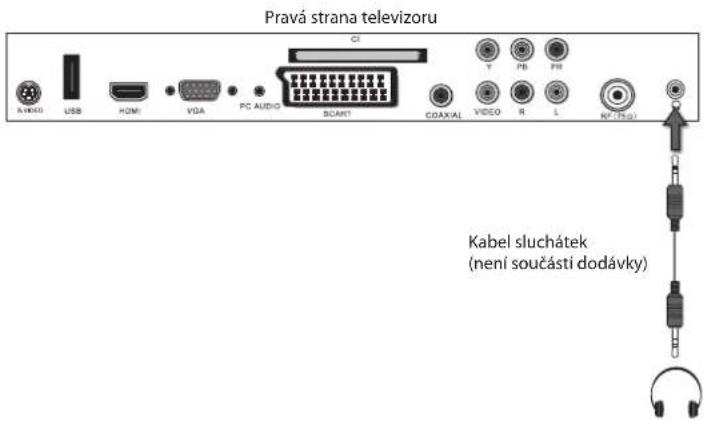
Připojení sluchátek
Připojte sluchátka ke konektoru na televizoru.
Před nasazením sluchátek snižte hlasitost, poté postupně pomalu zvyšujte hlasitost až na úroveň umožňující pohodlný poslech.

Dlouhodobý poslech při vysoké hlasitosti může trvale poškodit sluch.

Připojení USB paměti
- Před připojením USB paměti televizor vypněte.
- Připojte USB paměť k portu USB na televizoru.
- Připojte propojená zařízení do elektrické zásuvky a až poté zapněte televizor vypínačem POWER ON/OFF na boku.
- Stiskem tlačítka 📍/1 na horním panelu televizoru nebo tlačítka 📍 na dálkovém ovládání zapněte televizor a audio receiver nastavte na vstup Coaxial (Koaxiální).
- Stiskem tlačítka ZDROJ zobrazte seznam zdrojů signálu. Tlačítky ▲▼ vyberte DTV a poté potvrďte tlačítkem OK nebo ▶. Stiskem tlačítka MEDIA aktivujte mediální režim. (Podrobnosti viz strana 88-95.)
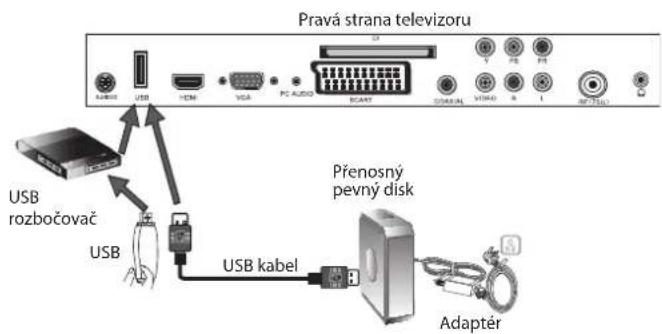

- Při použití pevného disku zajistěte jeho napájení adaptérem připojeným do zásuvky.
- Při použití USB rozbočovače zajistěte jeho napájení adaptérem připojeným do zásuvky, protože odběr proudu může překročit 500 mA.
- Při použití rozbočovače postupujte dle sekce Záznamová na straně 91, kde jsou uvedeny podrobnosti o výběru aktivního zařízení, pokud je připojeno více USB zařízení.
- Maximální podporovaná kapacita pevného disku je 1 TB.
- Je podporován pouze souborový systém FAT32.
- Pokud chcete ukládat DTV vysílání, musí USB paměť podporovat přenosovou rychlost nejméně 5 MB/s, jinak dojde k výpadkům obrazu a zvuku a může se objevit varovná zpráva. V tom případě použijte kvalitnější USB paměť.
- Při připojení vnějšího pevného disku po dobu jeho rozběhu a ustálení parametrů pohasne obraz. Je to normální, doba spouštění může záviset na značce a velikosti vnějšího pevného disku, který připojíte.
- Pokud USB paměť nepoužíváte, odpojte ji.

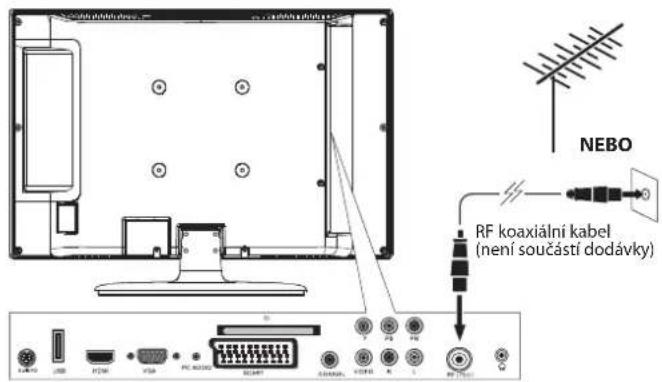
Připojení antény
Jeden konec RF koaxiálního kabelu připojte ke konektoru antény na stěně a druhý konec k zásuvce RF (75 Ω) vpravo vzadu na televizoru.

Nepřipojujte televizor do zásuvky na stěně, dokud jste nedokončili všechna připojení.

První zapnutí televizoru
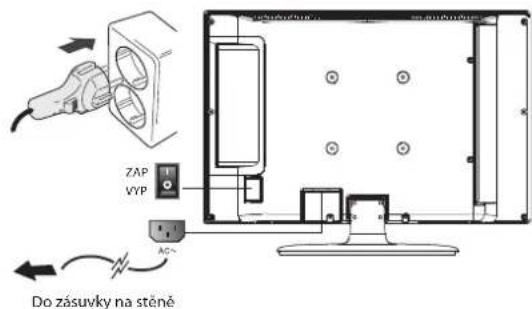
- Připojte napájecí kabel do zásuvky na stěně poté, co provedete všechna ostatní připojení.
- Zapněte vypínačem POWER ON/OFF na boku televizoru. Televizor se přepne do pohotovostního režimu. Na předním panelu televizoru se rozsvítí červená LED kontrolka.
- Zapněte televizor v pohotovostním režimu stiskem tlačítka 📋/I na horním panelu televizoru nebo tlačítka 🌐 na dálkovém ovládání. LED změní barvu z červené na modrou.

Pokud televizor nebudete delší dobu používat, vždy jej odpojte od elektrické zásuvky. Tlačítko 🚗/I na horním panelu televizoru nebo tlačítko 🚗 na dálkovém ovládání televizor pouze přepne do pohotovostního režimu, ale neodpojí od elektrické sítě. K úplnému odpojení od napájení stiskněte tlačítko POWER ON/OFF nebo vytáhněte koncovku kabelu ze zásuvky.
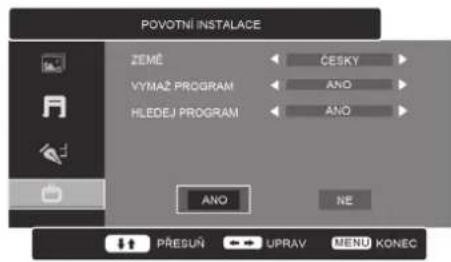
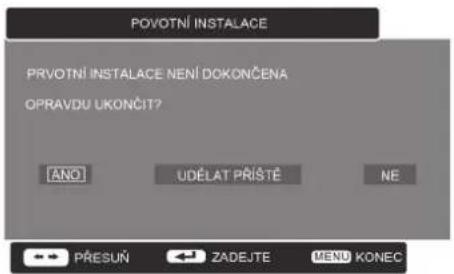
- Při prvním zapnutí televizoru se objeví nabídka Prvotní instalace. Pokud již jste televizor připravili k použití podle příručky Rychlý úvod, pokračujte dalším krokem „Volba zdroje signálu“ na následující straně.
- Nabídky procházíte a volby potvrzujete tlačítky ▲◀▶▼.
Země: Výběr země, kde bude televizor používán.
Vymaz program: Vymazání programů uložených v televizoru.
Hledej program: Automatické ladění analogových a digitálních programů.
- Vyberte v OSD nabídce volbu ANO a potvrďte stiskem OK na dálkovém ovládání - spustí se Počáteční instalace. Volbou NE se Počáteční instalace neprovede. Při příštím zapnutí televizoru se objeví připomenutí Počáteční instalace.
![PRVOTNÍ INSTALACE PRVOTNÍ INSTALACE NENÍ DOKONČENA OPRAVDU UKONČIT? [ANO] UDĚLAT PŘÍSTĚ NE PŘESUŇ ZADEJTE MENU KONEC](/content/2026/05/968696/images/7f2b066d00c5eb93269209f590f8baf6d06b47cafdd9c187317ae2e2f54927b5.jpg)
Volba zdroje signálu
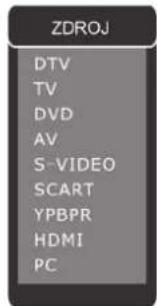
- Stiskem tlačítka ZDROJ zobrazte seznam zdrojů signálu.
- Tlačítky ▲▼ vyberte zdroj signálu, který chcete přehrávat: DTV/TV/DVD/AV/S-VIDEO/SCART/YPBPR/HDMI/PC.
- Výběr potvrďte stiskem tlačítka OK.
Volba kanálu
• Opakovaným stiskem CH + / – nebo 0-9 vyberte program.

Alternativa
V režimu DTV stiskem OK otevřete Seznam programů. Poté tlačítky ▲▼ zvýrazněte a vyberte program. Stiskem OK přepněte na vybraný program.
Pokud vyberete blokovaný program, objeví se výzva k zadání hesla. Stiskem tlačítek 0-9 zadejte heslo a program se odblokuje (viz strana 80 a 82 s popisem funkce Uprav prog.).
- Opakovaným stiskem FAV + / – vyberte oblíbený program, pokud jste již dříve nastavili oblíbené programy.

Alternativa
Stiskem FAV zobrazte Seznam oblíbených. Poté tlačítky ▲▼ zvýrazněte a vyberte program. Stiskem OK přepněte na vybraný program.
• Stiskem ↻ se vrátíte na dříve sledovaný program.
Nastavení hlasitosti
• Stiskem VOL +/- nastavte hlasitost. - Pokud chcete zvuk úplně vypnout, stiskněte ✘, zvuk znovu zapnete dalším stiskem ✘ nebo stiskem VOL+.
Režim obrazu
Můžete nastavit svůj preferovaný režim obrazu.
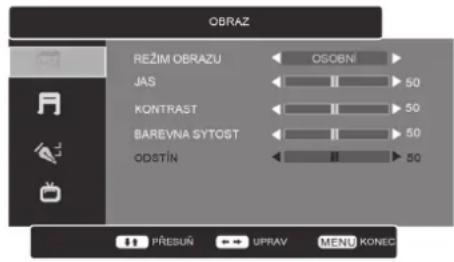
- Stiskněte MENU a pak stiskem ▲▼ vyberte OBRAZ a stiskněte ▶
- Stiskem ▲▼ zvýrazněte požadovanou volbu nastavení obrazu.
- Stiskem ◀ můžete změnit níže uvedená nastavení.
| Režim obrazu Přepínání typu zobrazení: Osobní/Standardní/Film/Mírný/Hra. | Alternativa ____Stiskem REŽIM OBRAZU přímo přepínáte typzobrazení.. |
| Jas Zvýšení nebo snížení úrovně bílé v obrazu. (v režimuOsobní) | |
| Kontrast Nastavení rozdílu mezi světlými a tmavými částmiobrazu. (v režimu Osobní) | |
| Barevna sytost 'Nastavení intenzity barev. (v režimu Osobní) | |
| Odstín (pro formátNTSC) | Nastavení vyvážení zelené a červené.(Je k dispozici jen při příjmu signálu NTSC.) |
- Stiskem MENU uložte nastavení a vraťte se do předchozí nabídky.
- Stiskem KONEC opusťte nabídku (bez uložení změn).
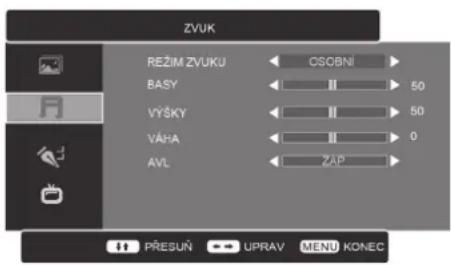
Režim zvuku
Umožňuje nastavit parametry vylepšení zvuku.
- Stiskněte MENU a pak stiskem ▲▼ vyberte ZVUK a stiskněte ▶
- Stiskem ▲▼ zvýrazněte požadovanou volbu nastavení zvuku.
- Stiskem ◀ můžete změnit níže uvedená nastavení.
| Režim zvuku Umožňuje výběr způsobu vylepšení zvuku z níže uvedených: Standard (Standardní)/Music (Hudba)/ Voice (Hlas)/Theatre (Drama)/Personal (Osobní).AlternativaStiskem REŽIM ZVUKU přímo přepínáte typ vylepšení. |
| Basy Nastavení relativní intenzity nízkých kmitočtů. |
| Výšky Nastavení relativní intenzity vysokých kmitočtů. |
| Váha Nastavení relativní hlasitosti levého a pravého reproduktoru. |
| AVL Automatická regulace hlasitosti. (Řeší např.problémy s vyšší hlasitostí reklam oproti pořadům) |
- Stiskem MENU uložte nastavení a vraťte se do předchozí nabídky.
- Stiskem KONEC opustíte nabídku (bez uložení změn).
Příjem stereo/dvoukanálového zvuku (režim TV)
| Vysilání Zobrazení | |
| Mono | MONO |
| Stereo | STEREO |
| Duální | DUAL I, DUAL II, DUAL I/II |
Výběr mono zvuku
Pokud přijímáte slabý stereo signál, můžete přepnout na mono reprodukci stiskem NICAM. Mono reprodukce je při slabém signálu čistší. Zpět na stereo reprodukci přepnete dalším stiskem NICAM.
Výběr jazyka při dvojjazyčném vysílání
Pokud lze program přijímat ve dvou jazycích (vysílání je dvojjazyčné), můžete přepínat volby DUAL I, DUAL II, DUAL I/II a MONO opakovaným stiskem NICAM.
| DUAL I Přehrává se primární jazyk vysílaného zvuku. |
| DUAL II Přehrává se sekundární jazyk vysílaného zvuku. |
| DUAL I/II Přehrává se primární i sekundární jazyk vysílaného zvuku. |
Výběr výstupu zvuku z reproduktorů (režim DTV)
Stiskem NICAM můžete přepínat různé jazyky zvuku (jen pokud to vysílaný program podporuje).

Změna nastavení funkce
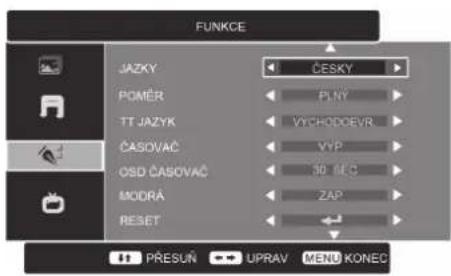
Jazyk
Umožňuje výběr preferovaného jazyka nabídek na obrazovce.
- Stiskněte MENU a pak stiskem ▲▼ vyberte FUNKCE a stiskněte ▶
- Stiskem ▲▼ vyberte JAZYK.
- Stiskem ◀ vyberte požadovaný jazyk nabídek na obrazovce.
- Stiskem MENU uložte nastavení a vraťte se do předchozí nabídky.
- Stiskem KONEC opusťte nabídku (bez uložení změn).
Poměr
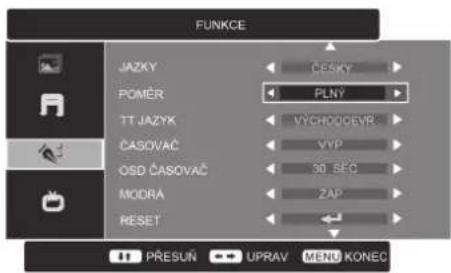
Umožňuje sledovat obraz v různých formátech. V režimu TV jsou dostupné volby Automatický/Plný/4:3/14:9/Zoom. V režimu DTV jsou dostupné volby Automatický/Plný. V režimech YPbPr a HDMI jsou dostupné volby Plný/4:3.
- Stiskněte MENU a pak stiskem ▲▼ vyberte FUNKCE a stiskněte ▶
- Stiskem ▲▼ vyberte POMĚR.
- Stiskem ◀▶ vyberte požadovaný formát.
Auto
Televizor automaticky přepíná formáty TV vysílání 4:3 a 16:9.
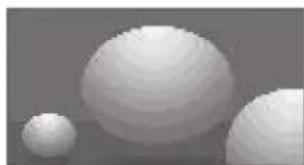
Tato volba umožňuje zobrazení roztažené na celou plochu.
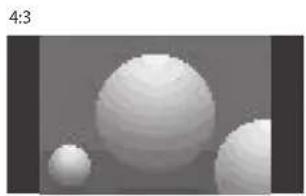
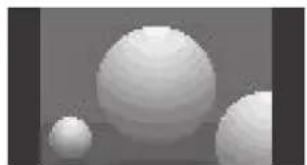
Tato volba umožňuje zobrazení signálu s původním poměrem stran 4:3, tj. s černým pruhem nalevo a napravo od obrazu.
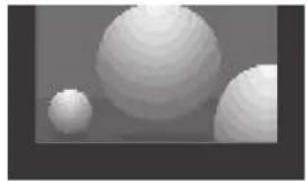
Obraz s poměrem stran 14:9 nebo běžný televizní program můžete přehrávat s poměrem stran 14:9. Obraz s poměrem stran 14:9 se přehrává podobně jako obraz s poměrem stran 4:3, ale levá a pravá strana obrazu je roztažena.
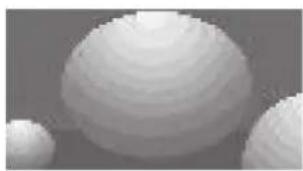
Tato volba roztáhne obraz na celou plochu bez změny poměru stran. Přitom dojde k odříznutí horní a dolní části obrazu.
- Stiskem MENU uložte nastavení a vraťte se do předchozí nabídky.
- Stiskem KONEC opustíte nabídku (bez uložení změn).
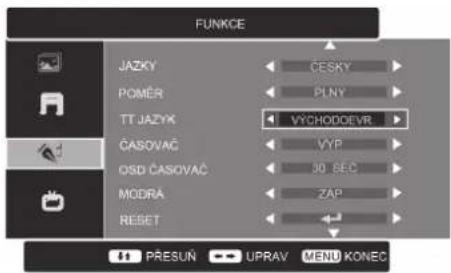
TT jazyk
Můžete nastavit svůj preferovaný jazyk teletextu.
- Stiskněte MENU a pak stiskem ▲▼ vyberte FUNKCE a stiskněte ▶
- Stiskem ▲▼ vyberte TT JAZYK.
- Stiskem ◀ můžete změnit nastavení.
- Stiskem MENU uložte nastavení a vraťte se do předchozí nabídky.
- Stiskem KONEC opustíte nabídku (bez uložení změn).
Časovač
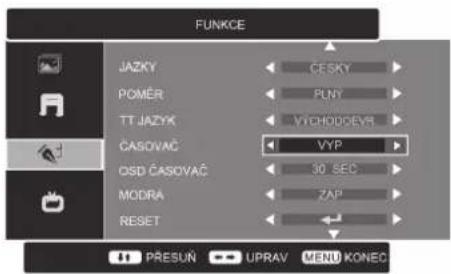
Časovač automaticky přepne televizor do pohotovostního režimu po uplynutí nastavené doby.

Při příjmu digitálního signálu se automaticky nastaví hodiny televizoru. Před využitím funkcí Sleep/Časovač OSD musí být nastaveny hodiny.
- Stiskněte MENU a pak stiskem ▲▼ vyberte FUNKCE a stiskněte ▶.
- Stiskem ▲▼ vyberte ČASOVAČ.
- Stiskem ◀ vyberte dobu, po níž se televizor automaticky přepne do pohotovostního režimu: 15/30/45/60/75/90/105/120 min/VYP. Časovač počítá od nastavené hodnoty do nuly.
- Stiskem MENU uložte nastavení a vraťte se do předchozí nabídky.
- Stiskem KONEC opustíte nabídku (bez uložení změn).

Alternativa
- Opakovaným stiskem SPÁT můžete vybrat určitý počet minut: 15/30/45/60/75/90/105/120 min/VYP.
- Časovač vypnutí zrušíte opakovaným stiskem SPÁT, až se zobrazí Vyp.

Pokud po nastavení časovače Sleep televizor vypnete, nastavení Sleep bude vymazáno.
OSD časovač
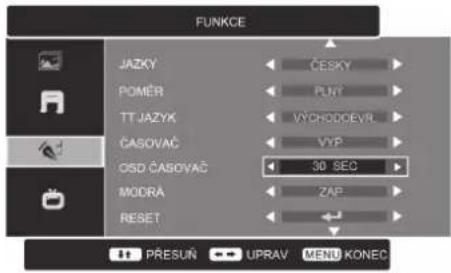
Umožňuje vybrat dobu zobrazení nabídky v obrazu.
- Stiskněte MENU a pak stiskem ▲▼ vyberte FUNKCE a stiskněte ▶
- Stiskem ▲▼ vyberte OSD ČASOVAČ.
- Stiskem ◀▶ vyberte čas (délku zobrazení). 5/10/30/60 s/NEVER (Nikdy).
- Stiskem MENU uložte nastavení a vraťte se do předchozí nabídky.
- Stiskem KONEC opustíte nabídku (bez uložení změn).
Modrá
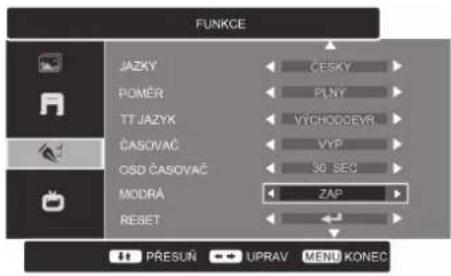
Volba zapnutí/vypnutí zobrazení modré obrazovky při slabém nebo žádném signálu.
- Stiskněte MENU a pak stiskem ▲▼ vyberte FUNKCE a stiskněte ▶
- Stiskem ▲▼ vyberte MODRÁ.
- Stiskem ◀ vyberte volbu Zap nebo Vyp.
- Stiskem MENU uložte nastavení a vraťte se do předchozí nabídky.
- Stiskem KONEC opusťte nabídku (bez uložení změn).
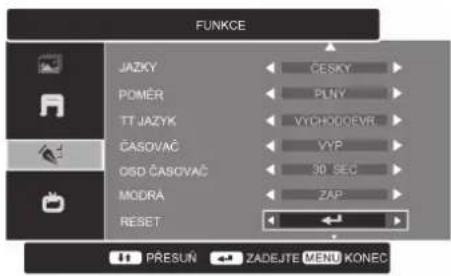
Reset
Obnoví výchozí hodnoty všech nastavení.
- Stiskněte MENU a pak stiskem ▲▼ vyberte FUNKCE a stiskněte ▶
- Tlačítky ▲▼ vyberte RESET a poté potvrďte tlačítkem OK nebo ▶
- Stiskem ◀▶ vyberte volbu ANO. Obnoví se výchozí hodnoty všech nastavení a nabídka FUNKCE zmizí.
Instalace
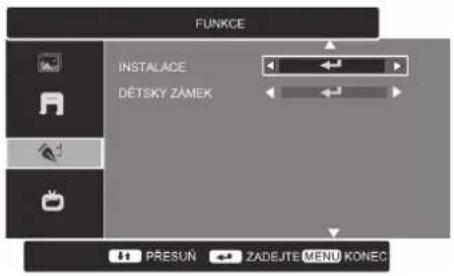
Umožňuje přípravu televizoru k použití, pokud jste ji zatím neprovedli nebo pokud se přestěhujete.
- Stiskněte MENU a pak stiskem ▲▼ vyberte FUNKCE a stiskněte ▶
- Tlačítky ▲▼ vyberte INSTALACE a poté potvrďte tlačítkem OK nebo ▶.
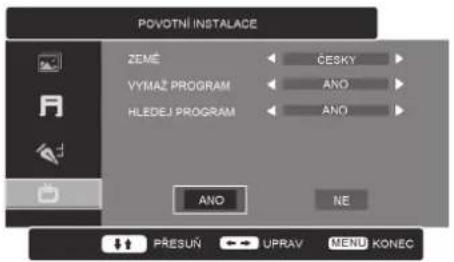
- Nabídky procházíte a volby potvrzujete tlačítky ▲◀▶▼.
Země: Výběr země, kde bude televizor používán.
Vymaz program: Vymazání programů uložených v televizoru.
Hledej program: Automatické ladění analogových a digitálních programů.
- Vyberte v OSD nabídce volbu ANO a potvrďte stiskem OK na dálkovém ovládání - spustí se Počáteční instalace.
Volbou NE se Počáteční instalace neprovede.
Při příštím zapnutí televizoru se objeví připomenutí Počáteční instalace.

Pokud ladění ukončíte dříve, než je dokončeno, televizor nepřijme žádný signál. Je to v pořádku, protože na začátku ladění se všechny uložené programy vymažou.
Dětský zámek
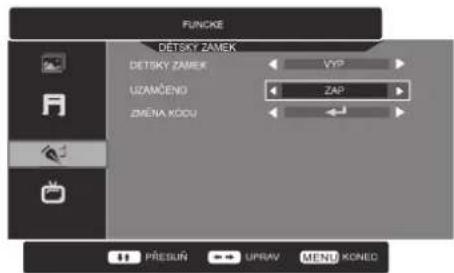
Dětský zámek má zabránit nechtěnému přeladění televizoru/vymazání programů a také tomu, aby se děti dívaly na nevhodné pořady.
Tato funkce je k dispozici, jen pokud je dětský zámek zapnut. Pokud nastavíte Dětský zámek na Zap, je nutno zadat správné heslo při vyvolání nabídek Auto ladění/Ruční ladění/Uprav prog./Prvotní instalace.
- Stiskněte MENU a pak stiskem ▲▼ vyberte FUNKCE a stiskněte ▶
- Tlačítky ▲▼ vyberte DĚTSKÝ ZÁMEK a poté potvrďte tlačítkem OK nebo ▶
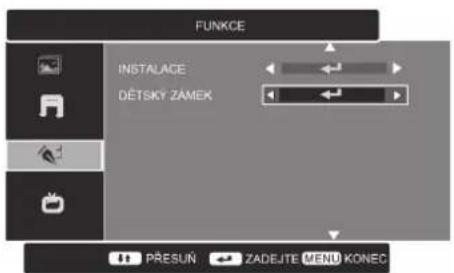
- Tlačítky ▲▼ vyberte DĚTSKÝ ZÁMEK a poté tlačítky ◀▶ vyberte ZAP.
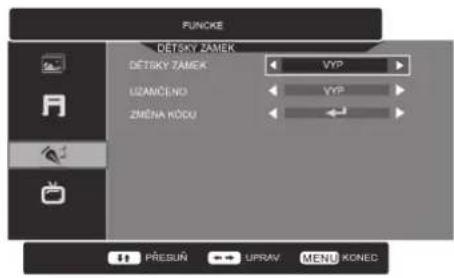
- Stiskněte ▼ a pak stiskem ▶ vyberte ZMĚNA KÓDU.
- Stiskem 0–9 zadejte 4místné heslo.

Výchozí heslo je 0000". Pokud heslo změníte, zapamatujte si je! Pokud heslo zapomenete, použijte hlavní heslo „8899“ zadané pomocí dálkového ovládání.
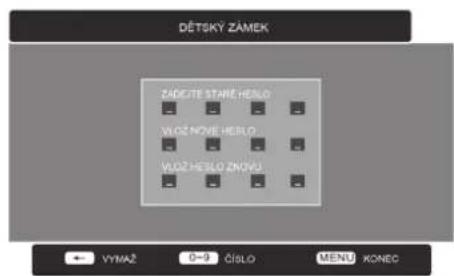
- Znovu zadejte heslo pro kontrolu.
- Stiskem MENU uložte nastavení a vraťte se do předchozí nabídky.
- Stiskem KONEC opusťte nabídku (bez uložení změn).
Uzamčeno
Tato funkce brání dětem ve stisku tlačítek na televizoru. Tato funkce je k dispozici, jen pokud je uzamčení zapnuto. Při nastavení Uzamčeno na Zap budou všechna tlačítka na televizoru nefunkční. Televizor lze ovládat pouze dálkovým ovládáním.
- Stiskněte MENU a pak stiskem ▲▼ vyberte FUNKCE a stiskněte ▶
- Tlačítky ▲▼ vyberte DĚTSKÝ ZÁMEK a poté potvrďte tlačítkem OK nebo ▶
- Tlačítky ▲▼ vyberte UZAMČENO a poté tlačítky ◀▶ vyberte ZAP.
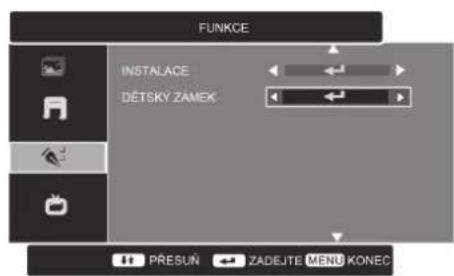
- Stiskem MENU uložte nastavení a vraťte se do předchozí nabídky.
- Stiskem KONEC opusťte nabídku (bez uložení změn).

Zámek tlačítek vypnete opakováním kroků 1-3 a pak stiskem ◀ pro nastavení Vyp.

Úprava nastavení TV (režim TV)
Země
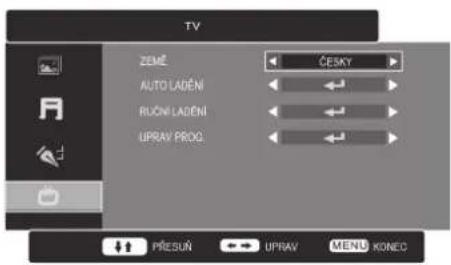
Výběr země, kde bude televizor používán.
- Stiskněte MENU a pak stiskem ▲▼ vyberte TV a stiskněte ▶
- Stiskem ▲▼ vyberte ZEMĚ.
- Stiskem ◀ vyberte zemi. Česky, Slovensko, UK, Itálie, Španělsko, Francie, Německo nebo Další.
- Nyní můžete pokračovat volbami Auto ladění nebo Ruční ladění.
Auto ladění
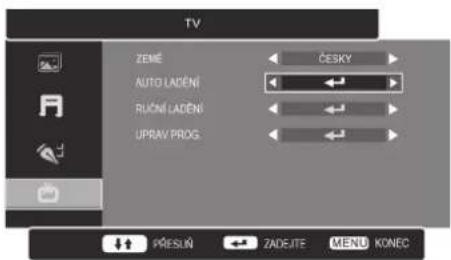
Tato volba automaticky vyhledá a uloží všechny programy. To se doporučuje, pokud byly některé programy přidány/zrušeny provozovatelem vysílání nebo pokud se přestěhujete.
- V nabídce TV stiskem ▲▼ vyberte AUTO LADĚNÍ a poté stiskněte OK nebo ▶.
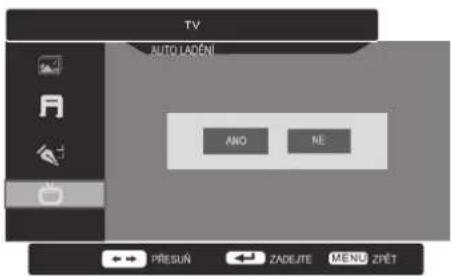
- Objeví se obrazovka automatického ladění. Tlačítky ◀▶ vyberte ANO a pak stiskem OK spusťte automatické ladění.

Pokud ladění ukončíte dříve, než je dokončeno, televizor nepřijme žádný signál. Je to v pořádku, protože na začátku ladění se všechny uložené programy vymažou.
Ruční ladění
Umožňuje ruční úpravu ladění, pokud je příjem nekvalitní.
- V nabídce TV stiskem ▲▼ vyberte RUČNÍ LADĚNÍ a poté stiskněte OK nebo ▶.
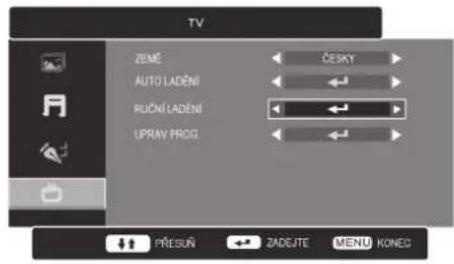
- Stiskem ▲▼ můžete změnit níže uvedená nastavení.
| Program Konkrétnímu programu můžete ručně přířadit číslo programu. | |
| Systém zvuk Volba normy televizního zvuku: BG/I/DK/L.(jen pro normu AUTO a SECAM) | |
| Systém barev Volba normy barev: AUTO/PAL/SECAM. (není k dispozici při volbě normy zvuku l) | |
| Auto Fine Tune(AFT) | Automatické doladění signálu při slabém příjmu. |
| Ruční ladění Ruční ladění analogových televizních programů.Stiskem a přidržením ▶▶upravte kmitočet programu. Opakovaným stiskem ▶▶jemně doladěte. | |
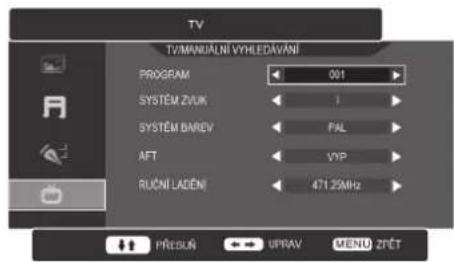
- Stiskem MENU uložte nastavení a vraťte se do předchozí nabídky.
- Stiskem KONEC opusťte nabídku (bez uložení změn).
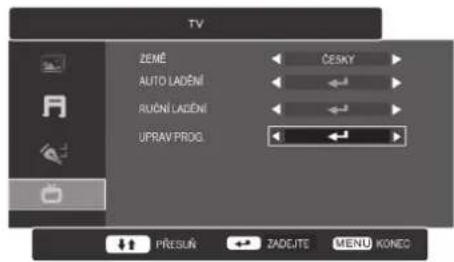
Uprav. prog.
Možnost úpravy analogových programů v seznamu.
- Stiskněte MENU a pak stiskem ▲▼ vyberte TV a stiskněte ▶.
- Tlačítky ▲▼ vyberte UPRAV. PROG. a poté potvrďte tlačítkem OK nebo ▶.
- Přidání programu mezi oblíbené programy
a. Stiskem ▲▼ zvýrazněte program a pak stiskněte ZELENÉ tlačítko. b. Akci vrátíte zpět dalším stiskem ZELENÉHO tlačítka.
Přeskočení
a. Stiskem ▲▼ zvýrazněte program a pak stiskněte ŽLUTÉ tlačítko. b. Akci vrátíte zpět dalším stiskem ŽLUTÉHO tlačítka.
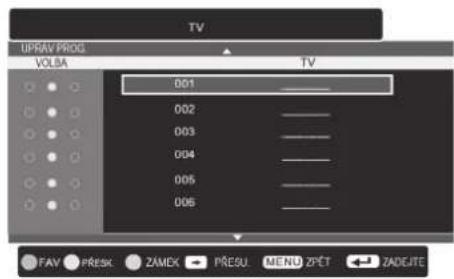
Zamčení
a. Stiskem ▲▼ zvýrazněte program a pak stiskněte MODRÉ tlačítko. b. Akci vrátíte zpět dalším stiskem MODRÉHO tlačítka.
Přesun
a. Stiskem ▲▼ a pak ▶ vyberte program. b. Stiskem ▲▼ přesuňte vybraný program. c. Stiskem OK potvrďte.
Přejmenování
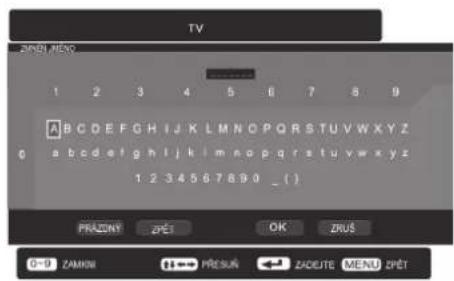
a. Stiskem ▲▼ zvýrazněte program a pak stiskněte OK. b. Zadejte znaky po stisku OK na dálkovém ovládání. c. Stiskem ▲▼ a pak ▶ vyberte OK a dokončete zadání názvu.
- Stiskem MENU uložte nastavení a vraťte se do předchozí nabídky.
- Stiskem KONEC opusťte nabídku (bez uložení změn).

Úprava nastavení TV (režim DTV)
Auto ladění
Tato volba automaticky vyhledá a uloží všechny programy. To se doporučuje, pokud byly některé programy přidány/zrušeny provozovatelem vysílání nebo pokud se přestěhujete.
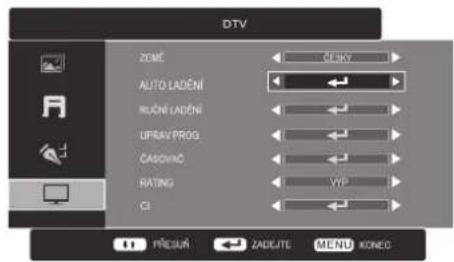
- Stiskněte MENU a pak stiskem ▲▼ vyberte DTV a stiskněte ▶
- Tlačítky ▲▼ vyberte AUTO LADĚNÍ a poté potvrďte tlačítkem OK nebo ▶.
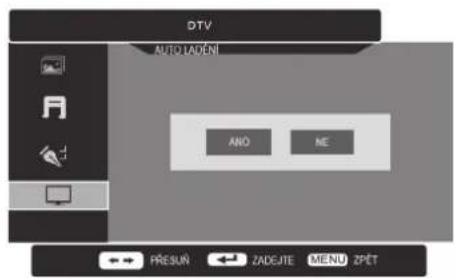
- Objeví se obrazovka automatického ladění. Tlačítky ◀▶ vyberte ANO a pak stiskem OK spusťte automatické ladění.

Pokud ladění ukončíte dříve, než je dokončeno, televizor nepřijme žádný signál. Je to v pořádku, protože na začátku ladění se všechny uložené programy vymažou.
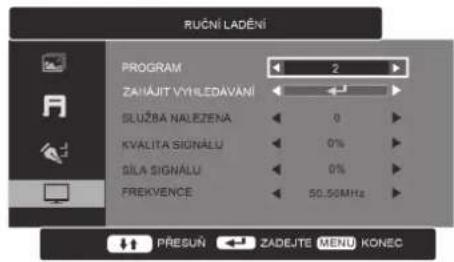
Ruční ladění
Umožňuje ruční úpravu ladění, pokud je příjem v režimu DTV nekvalitní.
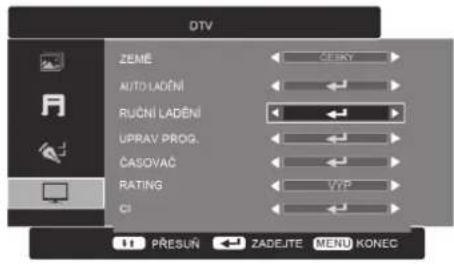
- Stiskněte MENU a pak stiskem ▲▼ vyberte DTV a stiskněte ▶
- Tlačítky ▲▼ vyberte RUČNÍ LADĚNÍ a poté potvrďte tlačítkem OK nebo ▶
- Stiskem ◀ můžete změnit níže uvedená nastavení.
| Program Konkrétnímu programu můžete ručně přiřadit číslo programu. | |
| Zahájit vyhledávání | Provede ruční ladění digitálních televizních programů. |
- Stiskem MENU uložte nastavení a vraťte se do předchozí nabídky.
- Stiskem KONEC opusťte nabídku (bez uložení změn).
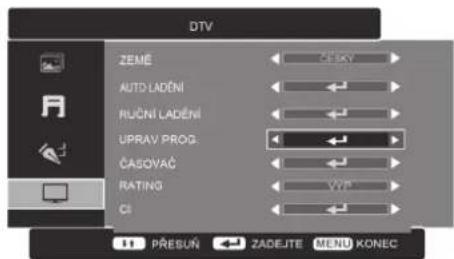
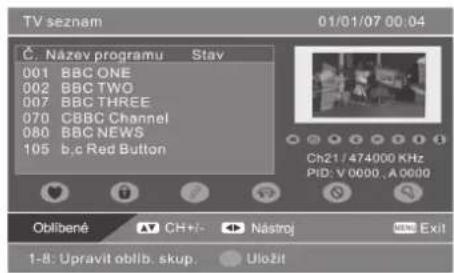
Uprav prog.
Možnost úpravy digitálních programů v seznamu.
- Stiskněte MENU a pak stiskem ▲▼ vyberte DTV a stiskněte ▶
- Tlačítky ▲▼ vyberte UPRAV PROG. a poté potvrďte tlačítkem OK nebo ▶.
3. Nastavení oblíbeného
a. Stiskem ◀▶ vyberte Fav. b. Stiskem ▲▼ zvýrazněte kanál. c. Stiskem 1~8 vyberte skupinu oblíbených. d. Stiskněte ŽLUTÉ tlačítko a pak stiskem ◀ vyberte ANO k uložení změn.
Zamčení
a. Stiskem ◀▶ vyberte Zámek. b. Stiskem ▲▼ zvýrazněte kanál. c. Stiskem OK zamkněte kanál. d. Dalším stiskem OK odemkněte kanál. e. Stiskněte ŽLUTÉ tlačítko a pak stiskem ◀▶ vyberte ANO k uložení změn.
Přejmenování
a. Stiskem ◀ vyberte Změň. b. Stiskem ▲▼ zvýrazněte kanál. c. Stiskem OK otevřete nabídku informací o programu. Poté stiskem OK vyvolejte název programu. d. Stiskem 0~9 přejmenujte program a pak se stiskem OK vraťte do předchozí nabídky. e. Stiskem ČERVENÉHO tlačítka uložte název a opusťte nabídku.
Přeskočení
a. Stiskem ◀ vyberte Přeskoč. b. Stiskem ▲▼ zvýrazněte kanál. c. Stiskem OK přeskočte kanál. d. Dalším stiskem OK zrušte přeskočení kanálu. e. Stiskněte ŽLUTÉ tlačítko a pak stiskem ◀ vyberte ANO k uložení změn.
Vymazání
a. Stiskem ◀▶ vyberte Vymaž. b. Stiskem ▲▼ zvýrazněte kanál. c. Stiskem OK vymažte kanál nebo stiskem ZELENÉHO tlačítka vymažte všechny. d. Stiskněte ŽLUTÉ tlačítko a pak stiskem ◀▶ vyberte ANO k uložení změn.
Hledání
a. Stiskem ◀▶ vyberte Hledat. b. Stiskem OK vyvolejte hledaný text. c. Stiskem 0-9 zadejte název programu, který chcete hledat. d. Stiskem OK potvrďte.
- Stiskem MENU uložte nastavení a vraťte se do předchozí nabídky.
- Stiskem KONEC opustte nabídku (bez uložení změn).
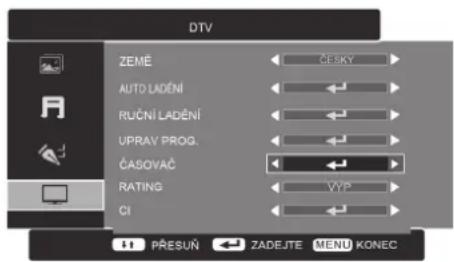
Časovač
Programování časovače je možné jen pokud je připojena USB paměť.
- Stiskněte MENU a pak stiskem ▲▼ vyberte DTV a stiskněte ▶
- Tlačítky ▲▼ vyberte ČASOVAČ a poté potvrdte tlačítkem OK nebo ►.
- Viz strana 95 s podrobnostmi funkce POKROČILÝ ČASOVAČ.
Rating
Tato funkce umožňuje blokovat určité programy a ratingy (hodnocení). Funguje na základě signálu vysílaného stanicí, proto nemůže fungovat, pokud stanice nevysílá údaje ratingu.
Televizor si pamatuje poslední nastavení této funkce i po vypnutí.
Pokud je program zamčen nebo s ratingem, objeví se zpráva program zamčen bez výzvy k zadání hesla.
Pokud zaznamenáváte zamčený program nebo program s ratingem, zůstane zamčen, pokud před skončením záznamu nezadáte heslo. Pokud chcete zamčený program přehrávat, musíte zadat heslo.
- Stiskněte MENU a pak stiskem ▲▼ vyberte DTV a stiskněte ▶
- Stiskem ▲▼ vyberte RATING.
- Stiskem ◀ vyberte jiný rating (hodnocení).
- Stiskem MENU uložte nastavení a vraťte se do předchozí nabídky.
- Stiskem KONEC opustte nabídku (bez uložení změn).
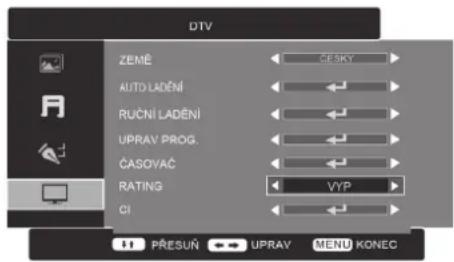
CI (Common Interface) (režim DTV)
Rozhraní common interface umožňuje sledování kódovaných placených programů pomocí modulu Common Access. Tento typ služeb nabízí TopUp TV (pouze UK) a další provozovatelé. Modul Common Access a dekódovací kartu můžete získat od provozovatele vysílání.

Nevyjimejte a nevkládejte rychle za sebou modul Common Access, mohlo by dojít k poškození rozhraní a nesprávné funkci
Tato funkce není k dispozici ve všech zemích.
Vložení modulu Common Access
- Před vložením modulu Common Access musí být televizor vypnut a modul musí mít zasunutou kartu podle pokynů provozovatele vysílání.
- Vložte modul Common Access do slotu. Pokud jde ztuha, vytáhněte jej a zkuste jej vložit vzhůru nohama.
- Zapněte televizor.
Vyjmutí modulu Common Access
- Před vyjmutím modulu Common Access musí být televizor vypnut.
- Vytáhněte modul Common Access ze slotu.
- Zapněte televizor.
Zobrazení informací o modulu
- Stiskněte MENU a pak stiskem ▲▼ vyberte DTV a stiskněte ▶.
- Stiskem ▲▼ vyberte Cl.
- Stiskem OK nebo ▶ zobrazte stav rozhraní Cl.
- Stiskem ▲▼ vyberte modul a pak stiskem OK zobrazte informace.
- Stiskem KONEC se vraťte do předchozí nabídky.
- Dalším stiskem KONEC opusťte nabídku.
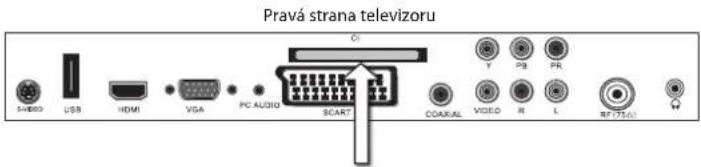
Umožňuje vložení modulu Common Access a příjem kódovaných programů.
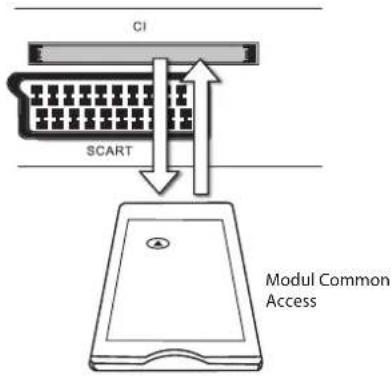
Obrázek je jen ilustrativní.

Úprava nastavení TV (režim PC)
Umožňuje upravit zobrazení pracovní plochy PC.
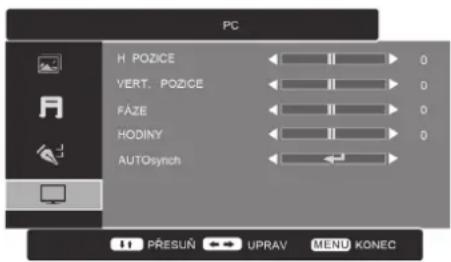
- Stiskněte MENU a pak stiskem ▲▼ vyberte PC a stiskněte ▶.
- Stiskem ▲▼ zvýrazněte požadovanou volbu polohy PC obrazu.
- Stiskem ◀ můžete změnit níže uvedená nastavení.
H pozice: Posun obrazu doleva nebo doprava.
Vert pozice: Posun obrazu nahoru nebo dolů.
Fáze: Ovládání fáze signálu, může zlepšit čistotu a stabilitu obrazu v závislosti na konkrétním režimu PC.
Hodiny: Ovládání kmitočtu signálu, může zlepšit čistotu a stabilitu obrazu v závislosti na konkrétním režimu PC.
Auto nast.: Automatické přizpůsobení parametrům signálu PC.
- Stiskem MENU uložte nastavení a vraťte se do předchozí nabídky.
- Stiskem KONEC opustte nabídku (bez uložení změn).

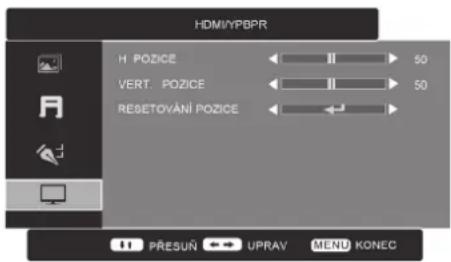
Úprava nastavení TV (režim HDMI a YPbPr)
Umožňuje upravit obsah zobrazení.
- Stiskněte MENU a pak stiskem ▲▼ vyberte HDMI / YPBPR a stiskněte ▶
- Stiskem ▲▼ zvýrazněte požadovanou volbu nastavení HDMI/YPBPR.
- Stiskem ◀ můžete změnit níže uvedená nastavení.
| H pozice Posun obrazu doleva nebo doprava. | |
| Vert pozice Posun obrazu nahoru nebo dolů. | |
| Resetování pozice | Obnova výchozích nastavení. |
- Stiskem MENU uložte nastavení a vraťte se do předchozí nabídky.
- Stiskem KONEC opustte nabídku (bez uložení změn).

Teletext (režim TV)
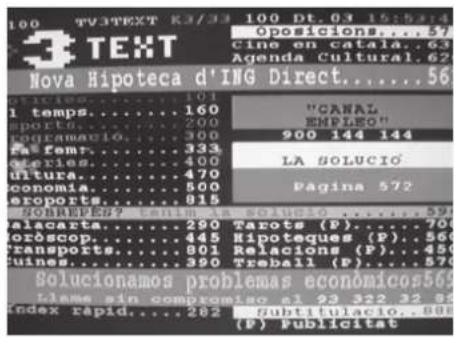
Teletext je zdarma dostupná služba u některých TV stanic, s aktuálními novinkami, předpovědí počasí, TV programy, cenami akcií a mnoha dalšími informacemi. Ovládacími tlačítky teletextu můžete zobrazit strany s informacemi, na které vedou odkazy z obsahu.
Zapnutí teletextu

Zkontrolujte, zda právě sledovaný program vysílá teletext. „No Teletext“ je zpráva o tom, že teletext není k dispozici.
V režimu TV stiskem TEXT aktivujte režim teletextu. Stiskem INDEX zobrazte stranu s obsahem.
Dvěma stisky TEXT opustíte nabídku teletextu a pokračujete ve sledování programu.
Výběr strany textu
Vyhledejte na straně s obsahem číslo strany, která vás zajímá, a zadejte je stiskem 0-9. Číslo strany se zobrazuje v levém horním rohu obrazu.
Počítadlo stran ukazuje, jak se blíží požadovaná strana. Po jejím přijetí z vysílání ji televizor zobrazí.
Na další stranu textu přejděte stiskem ▲.
Na předchozí stranu textu přejděte stiskem ▼.
Na stranu obsahu se vrátíte zadáním „100“ stiskem 0-9 nebo stiskem INDEX.
Mix
Dvěma stisky TEXT zobrazíte teletext s průhledným pozadím, takže můžete současně sledovat program. Text bude v popředí obrazu.
Vyhledání stránky během sledování programu
Během sledování teletextu stiskněte CANCEL a pak zadejte číslo strany teletextu stiskem 0-9. Číslo strany zůstane v levém horním rohu obrazu.
Dvojnásobná výška textu
Pokud je teletext obtížně čitelný, můžete zdvojnásobit výšku znaků.
Stiskněte SIZE. Horní polovina stránky se roztáhne přes celý obraz.
Znovu stiskněte SIZE. Dolní polovina stránky se roztáhne přes celý obraz.
Dalším stiskem SIZE se vraťte k zobrazení celé strany.
Držení strany
Pokud právě zobrazená strana teletextu obsahuje podstrany, budou se automaticky přepínat po určité době, která by měla postačovat k přečtení textu.
Stiskem ◀ můžete podstrany přepínat ručně.

Alternativa
Stiskněte SUBPAGE a zadejte 4místné číslo podstrany.
Odhalení informací
Stiskem REVEAL odhalíte skryté informace (odpovědi na kvíz apod.).
Dalším stiskem REVEAL informace znovu skryjete.
Fasttext
Na spodním okraji teletextu je řada nadpisů označených červeně, zeleně, žlutě a modře.
Tyto odkazy můžete aktivovat barevnými tlačítky na dálkovém ovládání.
Stiskem jednoho z barevných tlačítek přímo otevřete odkazovanou stranu.

Digitální teletext (režim DTV)
Digitální teletext nabízí zvláštní služby teletextu a další služby šířené spolu s digitálním televizním signálem. Při zapnutí teletextu se dočasně skryjí titulky programu.
Teletext v digitálním vysílání
- V režimu DTV stiskem TEXT zobrazte TELETEXT. Tlačítky ▲▼ vyberte teletext a pak stiskněte OK.
- Stiskem 0-9 vyberte číslo strany.
- Podle pokynů zobrazovaných digitálním teletextem přejděte na další krok stiskem OK, ▲▼ nebo tlačítek 0-9.
- Na jiný digitální program můžete přejít stiskem 0-9 nebo ▲▼.

EPG (Electronic Programme Guide) (režim DTV)
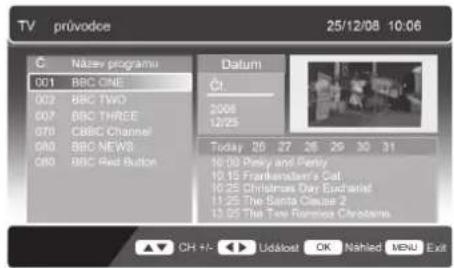
Televizor podporuje elektronického programového průvodce (EPG) - již nepotřebujete tištěný televizní program.
EPG uvádí seznamy pořadů s datem a časem začátku a konce pro všechny dostupné programy. Kromě toho EPG často obsahuje i podrobné informace o pořadu (dostupnost a rozsah těchto informací závisí na provozovateli vysílání).
Tuto funkci lze využít jen když provozovatel vysílání nabízí informace EPG.
EPG zobrazuje informace o programu na 7 dnů dopředu.
Zapnutí/vypnutí EPG
- Stiskem EPG zapnete EPG.
- Dalším stiskem EPG nebo stiskem KONEC vypnete EPG a vrátíte se ke sledování programu.
Výběr programu
- Stiskem ▲▼, CH + nebo CH - vyberte požadovaný program a poté stiskem ◀▶ vyberte požadovaný pořad. Stiskem OK potvrďte.
Funkce tlačítek průvodce na 7 dnů
| Tlačitko dálkového ovládání | Funkce |
| ČERVENÉ Pokročilý časovač | Viz strana 95 s podrobnostmi funkce Advance Timer (Pokročilý časovač). |
| ▲ nebo ▼ | Výběr programu |
| ◀nebo ▶ | Zobrazení informací o programu |
| OK Potvrzení a sledování vybraného programu | |
| MENU Vypnutí EPG | |

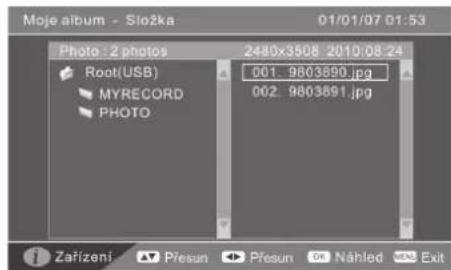
Moje album
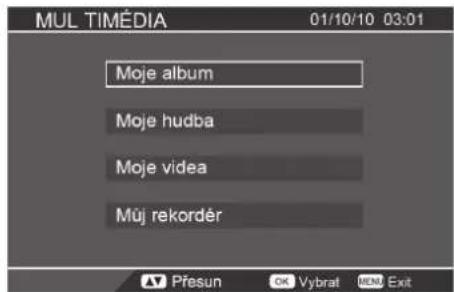
- Stiskněte ZDROJ, vyberte režim DTV a pak stiskněte MEDIA.
- Stiskem ▲▼ a poté OK vyberte Moje album.
- Stiskem MENU otevřete složku. Tlačítky ▲▼ vyberte požadovanou složku, poté potvrďte tlačítkem OK. Napravo se zobrazí všechny obrázky ve složce.
- Tlačítky ▲▼ vyberte obrázek a stiskem OK jej zobrazte.

Pokud v aktuální složce nejsou fotografie, stiskem OK nebo MENU vyberte ROOT (USB) (Hlavní složka).
Podporované formáty souborů: JPEG/BMP.
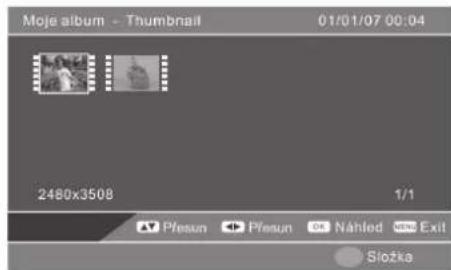
- Stiskem MEDIA se vrátíte do režimu Náhled. Tlačítky ▲◀▶▼ můžete pohybovat mezi náhledy. Stiskem OK zobrazte vybranou fotografii.
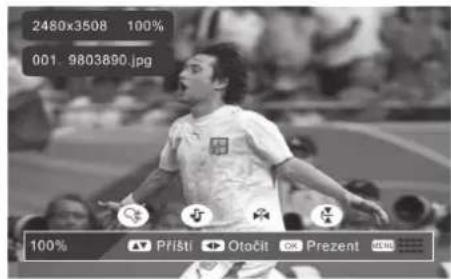
- Stiskem tlačítka DISPLAY zobrazte pruh funkcí. Stisknutím ČERVENÉHO tlačítka zvětšíte obrázek. Stiskem ZELENÉHO tlačítka zobrazíte složku s hudbou, takže můžete současně poslouchat hudbu. Stiskem ŽLUTÉHO tlačítka převrátíte obrázek kolem svislé osy. Stiskem MODRÉHO tlačítka převrátíte obrázek kolem vodorovné osy. Stiskem OK spustíte prezentaci.
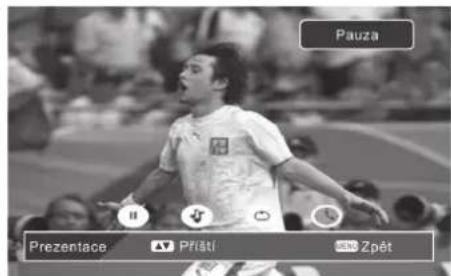
- Během prezentace stiskem DISPLAY zobrazíte pruh funkcí. Stiskem ČERVENÉHO tlačítka aktivujete pauzu a dalším stiskem ČERVENÉHO tlačítka pokračujete v prezentaci. Stiskem ZELENÉHO tlačítka zobrazíte složku s hudbou, takže můžete současně poslouchat hudbu. Stiskem ŽLUTÉHO tlačítka nastavíte režim opakování prezentace. (Opakovat jednou/vše) Stiskem MODRÉHO tlačítka nastavíte rychlost prezentace. (Pomalý/střední/rychlý)
- Stiskem MENU nebo MEDIA se vrátíte do předchozí nabídky.
- Stiskem KONEC opustíte nabídku (bez uložení změn).

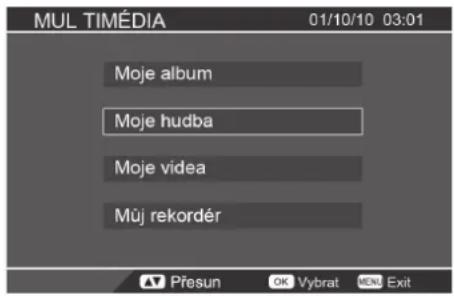
Moje hudba
- Stiskněte ZDROJ, vyberte režim DTV a pak stiskněte MEDIA.
- Stiskem ▲▼ a poté OK vyberte Moje hudba.
- Tlačítky ▲◀▶▼ můžete pohybovat ve složce s hudbou. Vyberte soubor, který chcete přehrát, a stiskem OK jej přehrajte.

Některé formáty zvukových souborů nejsou podporovány.
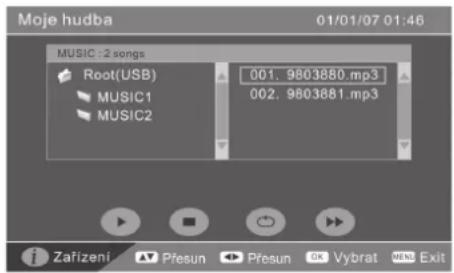
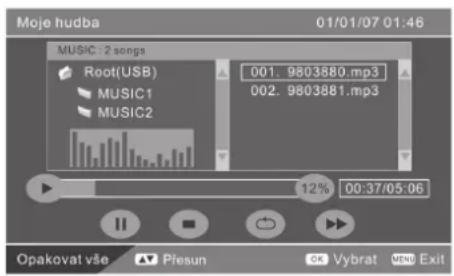
- Stiskem ČERVENÉHO tlačítka aktivujete pauzu a dalším stiskem tlačítka pokračujete v přehrávání.
Stiskem ZELENÉHO zastavíte přehrávání.
Stiskem ŽLUTÉHO tlačítka nastavíte režim opakování (Opakovat vše / Opakování vypnuto / Opakovat jeden).
Stiskem MODRÉHO tlačítka převíjíte vpřed.
Stiskem tlačítka DISPLAY vyvolejte nabídku typu zařízení.
- Stiskem tlačítka MENU se vraťte do předchozí nabídky.
- Stiskem tlačítka KONEC opustíte nabídku (bez uložení změn).

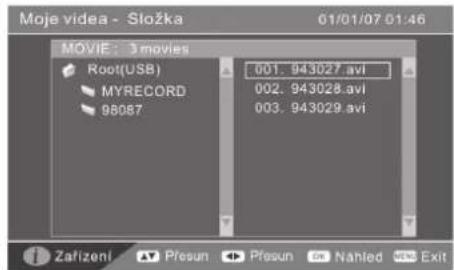
Moje videa
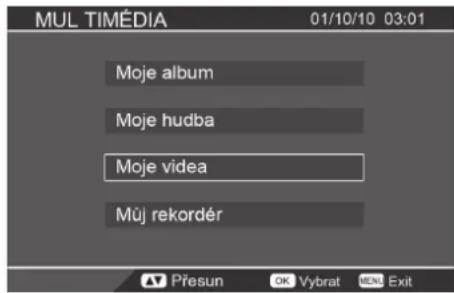
- Stiskněte ZDROJ, vyberte režim DTV a pak stiskněte MEDIA.
- Stiskem ▲▼ a poté OK vyberte Moje videa.
- Pokud je připojena více než jedna USB paměť, stiskem DISPLAY vyvolejte nabídku typů zařízení. Tlačítky ▲◀▶ vyberte aktivní zařízení a potvrďte stiskem OK.
- Tlačítky ▲◀▶▼ můžete pohybovat ve složce s video soubory. Vyberte video, které chcete přehrát, a stiskem OK jej přehrajte.

Některé formáty video souborů nejsou podporovány.
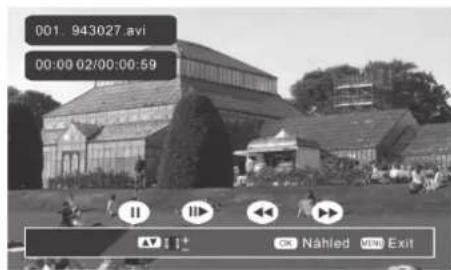
- Během přehrávání videa stiskem tlačítka DISPLAY zobrazte pruh funkcí. Stiskem ČERVENÉHO tlačítka aktivujete pauzu. Dalším stiskem ČERVENÉHO tlačítka pokračujete v přehrávání.
Opakovaným stiskem ZELENÉHO tlačítka přehráváte video po jednotlivých snímcích. Stiskem ČERVENÉHO tlačítka pokračujete v přehrávání.
Stiskem ŽLUTÉHO tlačítka převíjíte video směrem vzad. Stiskem ČERVENÉHO tlačítka pokračujete v přehrávání.
Stiskem MODRÉHO tlačítka převíjíte video směrem vpřed. Stiskem ČERVENÉHO tlačítka pokračujete v přehrávání.
Tlačítky ▲▼ přejdete na předchozí/následující video.
- Stiskem MENU nebo MEDIA se vrátíte do předchozí nabídky.
- Stiskem KONEC opustíte nabídku (bez uložení změn).

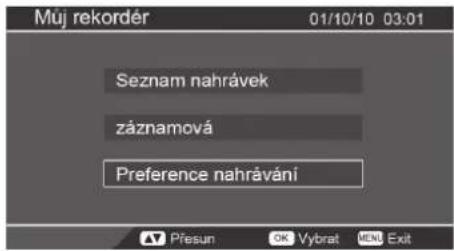
Můj rekordér
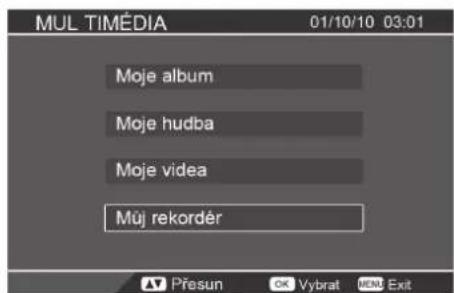
- Stiskněte ZDROJ, vyberte režim DTV a pak stiskněte MEDIA.
- Stiskem ▲▼ a poté OK vyberte Můj rekordér a pokračujte do nabídky Nastavení DVR.
Seznam nahrávek
Můžete přehrávat nahrávky nebo je mazat.
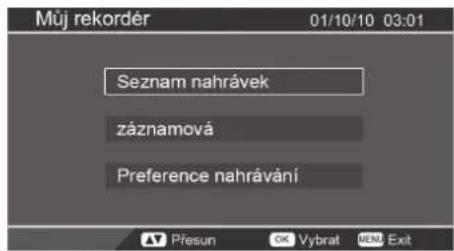
- V nabídce Můj rekordér stiskem ▲▼ a poté OK vyberte Seznam nahrávek.
- Pokud je připojena více než jedna USB paměť, stiskem DISPLAY vyvolejte nabídku typů zařízení. Tlačítky
▲◀▶ vyberte aktivní zařízení a potvrďte stiskem OK.
Přehrávání
a. V seznamu nahrávek tlačítky ▲▼ vyberte nahrávku, kterou chcete přehrávat. b. Stiskem OK vyvoláte náhled nahrávky, poté stiskem OK spustíte přehrávání.

Pokud byl vybraný program zastaven před dokončením přehrávání, příště se objeví následující nabídka. Stiskem OK nebo MENU vyberte Ano nebo Ne a můžete program přehrávat od začátku nebo od místa posledního přerušení.
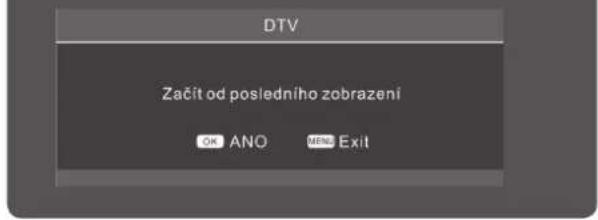
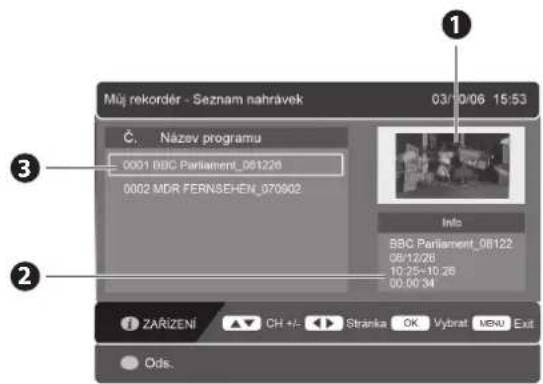
1 Okno náhledu nahraného videa 2 Informace o vybraném nahraném videu 3 Seznam nahraných videí
c. Stiskem DISPLAY zobrazte pruh průběhu přehrávání DVR. Stiskem ▲ nebo ▼ přejdete na předchozí nebo následující video.
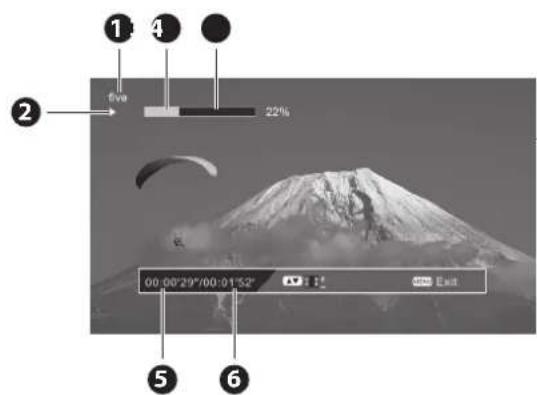
'Průběh přehrávání DVR'
1 Název pořadu 2 Stav přehrávání nahraného pořadu 3 Stav hrací doby pořadu 4 Aktuální poloha přehrávání 5 Uplynulá hrací doba 6 Celková hrací doba
Vymazání
a. Tlačítky ▼ vyberte nahrávku, kterou chcete vymazat. b. Stiskem ČERVENÁ tlačítka vyberete vymazání, poté stiskem OK potvrdte.
- Stiskem MENU se vraťte do předchozí nabídky.
- Stiskem KONEC opusťte nabídku (bez uložení změn).
Záznamová
Můžete zobrazit stav záznamového zařízení a vybrat zařízení, na které chcete nahrávat, pokud jich je připojeno více.
- V nabídce Můj rekordér stiskem ▲▼ a poté OK vyberte záznamová.
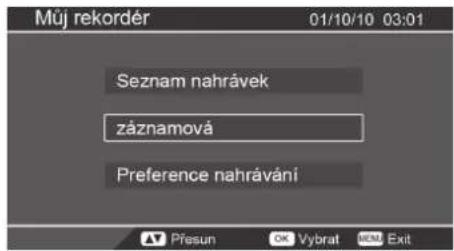
- Stiskem ▲▼ můžete změnit nastavení.
| Zařízení | Indikuje připojení USB paměti. |
| Slot | Výběr aktivní USB paměti z těch, které jsou připojeny k USB slotu (1 → 2 → 3 → 4) |
| Oddíl | Výběr aktivního oddílu (1 → ..→ mar.15) na vybrané USB paměti. |
- Stiskem ČERVENÁ tlačítka vyberte Formát. Stiskem OK potvrdte. Budou vymazána všechna data formátovaného oddílu. Stiskem ZELENÁ tlačítka vyberte Formátovat disk. Stiskem OK potvrdte. Budou vymazána všechna data z disku (paměti).

Formátování provádějte jen výjimečně, v případě poruchy pevného disku. Ve většině případů pak pevný disk začne správně fungovat, ale všechna dříve uložená data jsou ztracena.
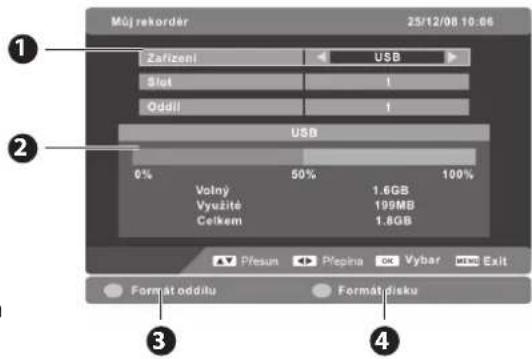
1 Typ USB paměti 2 Kapacita aktivní USB paměti 3 Formát 4 Formátovat disk
- Stiskem MENU nebo MEDIA uložte data a vraťte se do předchozí nabídky.
- Stiskem KONEC opustíte nabídku (bez uložení změn).
Preference nahrávání
- V nabídce Můj rekordér stiskem ▲▼ a poté OK vyberte Preference nahrávání.
- Stiskem ▲ můžete změnit nastavení.
| Velikost timeshiftu | Na USB paměti musí být nejméně 768 MB místa.Maximální délka časového posunu závisí na velikosti USB paměti. |
| Timeshift Nastavení nahrávání s časovým posunem vyp/pauza/automaticky | |
| Nahrávání jednímtlačítkem | Zapnutí/vypnutí nahrávání jedním tlačítkem. |
| Výchozí dobazáznamu | Nejdelší záznam může mít 8 hodin.Nejkratší záznam může mít 15 minut. |
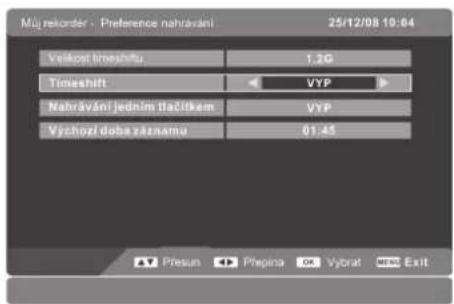
- Stiskem OK uložte nastavení a vraťte se do předchozí nabídky.
- Stiskem KONEC opustíte nabídku (bez uložení změn).

DVR zaznamenává jen DTV programy. Během záznamu můžete přepnout na jiný zdroj signálu (kromě TV), záznam se tím nepřeruší.
Záznam programů chráněných proti kopírování není možný.
Záznam jedné hodiny DTV vysílání zabere přibližně 2 GB místa, protože přenosová rychlost DTV vysílání je 5 Mbps. (Jen informativní údaj)
| Velikost pevného disku | Přibližný počet hodin záznamu |
| 40 GB 20 h | |
| 80 GB 40 h | |
| 160 GB 80 h | |
| 320 GB 160 h | |
| 640 GB 320 h | |
| 1 TB 500 h |
Tato funkce spočívá v tom, že televizor automaticky zaznamenává pořad a vy jej můžete začít sledovat později.
Při nastavení Režim timeshift na Auto nebo Pause můžete kdykoli "dohonit" vysílání v reálném čase například převíjením reklam.

Režimy Timeshift nastavíte podle sekce Preference nahrávání na straně 92.
Režim Timeshift a funkce záznamu nemusí fungovat, pokud je signál slabý.
Automatický Timeshift
Během sledování programu stiskem ▶ aktuálně pozastavíte živé vysílání, pokud potřebujete odejít (na toaletu/do kuchyně apod.). Po návratu k televizoru stiskem ▶ spustíte přehrávání programu. Zobrazuje se pruh průběhu DVR Timeshiftu.
Nebo příklad jiné situace: neovládáte televizor, zpočátku neděláte vůbec nic. Po návratu k televizoru stiskem ◀ virtuálně převinete živé vysílání programu dozadu. Stiskem ▶ můžete přehrát, co jste v živém vysílání nestihli. Zobrazuje se pruh průběhu DVR Timeshiftu.
Během sledování programu stiskem ▶ virtuálně pozastavíte živé vysílání, pokud potřebujete odejít (na toaletu/do kuchyně apod.). Po návratu k televizoru stiskem ▶II spustíte přehrávání programu. Zobrazuje se pruh průběhu DVR Timeshiftu.
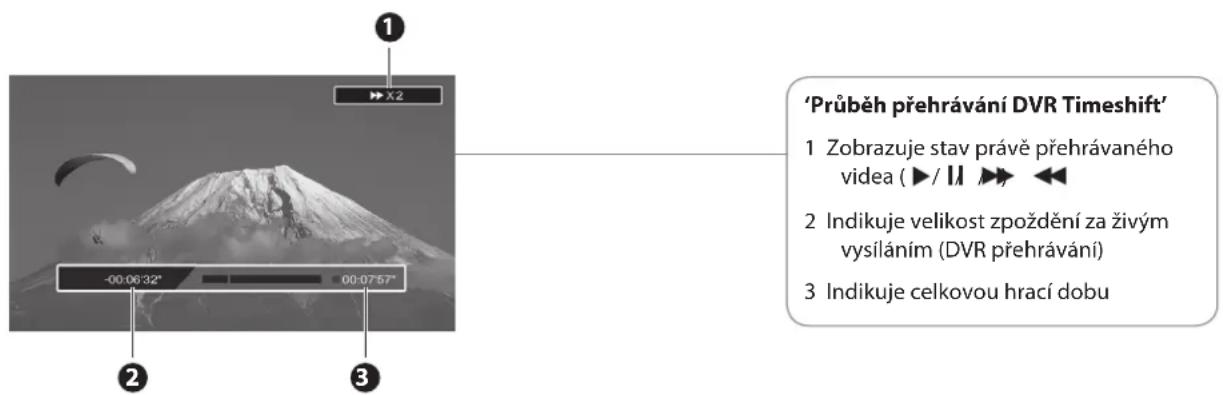
Po 3 sekundách pruh průběhu automaticky zmizí. Stiskem DISPLAY můžete znovu zobrazit pruh průběhu DVR Timeshiftu.
Použití dálkového ovládání
Můžete kdykoli přejít na libovolné místo nahraného programu.
| ←nebo ▶▶ | Během přehráváníopakovaným stiskem←nastavte rychlost přehrávání ←2/x4/x8/x16/x32.opakovaným stisken▶▶ nastavte rychlost přehrávání ►2/x4/x8/x16/x32.Během převíjení vpřed/vzad stisken▶II obnovte normální rychlost přehrávání. |
| ←nebo ▶▶Stiskem přeskočteo přibližně 10% délky záznamu vpřed.Stisken◀◀ přeskočte o přibližně 10% délky záznamu vzad. | |
| ▶II | Během přehrávání můžete stisken▶Imrazit obraz a pak stiskem▶Obračovat v přehrávání.Během přehrávání můžete stisken▶IIa pak▶Pomalit přehrávání.Během převíjení vpřed/vzad stisken▶II obnovte normální rychlost přehrávání. |
| ■ | Pokud chcete ukončit DVR Timeshift a pokračovat ve sledování živého vysílání, stiskněte ■ |

Záznam programu DTV na USB paměť
Tato funkce umožňuje záznam programu DTV, který sledujete, a jeho uložení k pozdějšímu přehrávání.
Během záznamu můžete využít DVR Timeshift a okamžitě přehrávat právě pořizovaný záznam. Podrobnosti viz sekce Funkce Timeshift.
- Stiskněte ZDROJ, vyberte režim DTV a pak stiskněte MEDIA.
- Stiskem ▲▼ a poté OK vyberte Můj rekordér a pokračujte do nabídky Můj rekordér.
- V nabídce Můj rekordér stiskem ▲▼ a poté OK vyberte Preference nahrávání.

Metoda 1
- Tlačítky ▲▼ vyberte Nahrávání jedním tlačítkem a nastavte Zap.
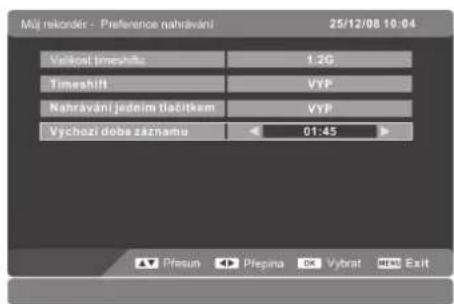
- Stiskem vyberte Výchozí doba záznamu. Stiskem nastavte délku záznamu. Nejdelší záznam může mít 8 hodin, nejkratší 15 minut.
- Stiskem OK opusťte nabídku a vraťte se ke sledovanému programu.
- Stiskem REC na dálkovém ovládání spustíte záznam. V levém horním rohu obrazu se zobrazuje aktuální stav záznamu.
- Záznam zastavíte stiskem ■ a poté potvrzením stiskem OK.
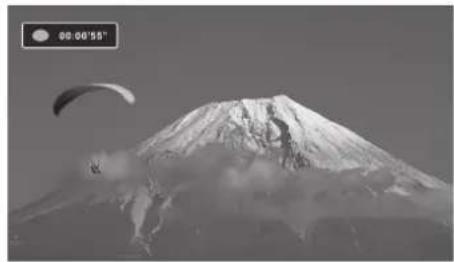
- Pokud je Nahrávání jedním tlačítkem nastaveno na Vyp.
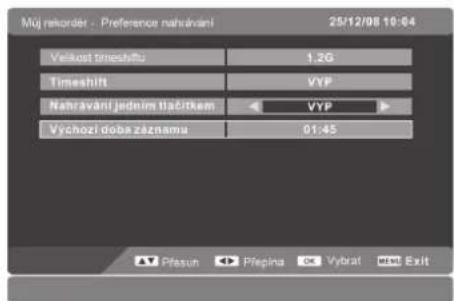
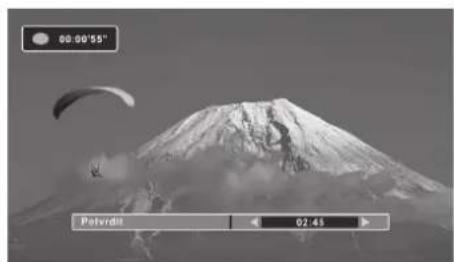
- Při sledování programu stiskněte REC na dálkovém ovládání. Stiskem ▶ nastavte délku záznamu. Objeví se dotaz na potvrzení. Nejdelší záznam může mít 8 hodin, nejkratší 15 minut.
- Stiskem OK potvrdíte a spustíte záznam. V levém horním rohu obrazu se zobrazuje aktuální stav záznamu.
- Záznam zastavíte stiskem ■ a poté potvrzením stiskem OK.

Záznam se při zaplnění disku automaticky zastaví.
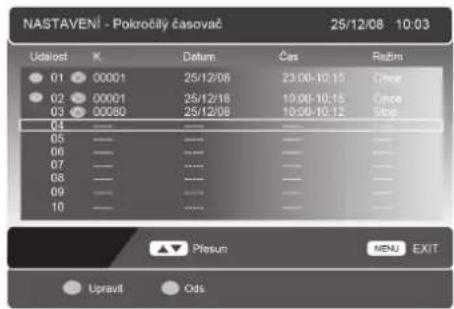
Tato funkce umožňuje plánovaný záznam.
- Stiskněte EPG na dálkovém ovládání. Objeví se nabídka EPG.
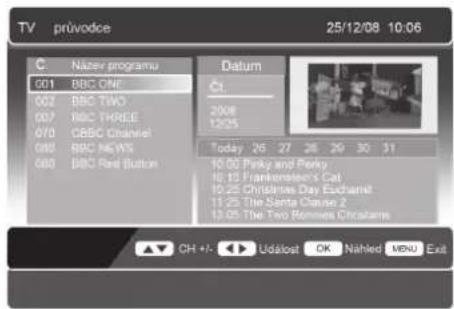
- Tlačítky ◀▶ na dálkovém ovládání vyberte program a pak tlačítkem otevřete dílčí nabídku.
- Tlačítky ▲▼◀▶ vyberte program a pak stiskněte ČERVENÉ tlačítko.

Alternativa
- Můžete stisknout MENU a pak tlačítky ▲▼ vybrat nabídku DTV a pak stisknout ▶
- Tlačítky ▲▼ vyberte Časovač a poté tlačítkem OK nebo ► otevřete nabídku Programování časovače.
- Stiskem ▲▼◀▶ můžete změnit níže uvedená nastavení.
| Typ kanálu | Změna typu kanálu. |
| Kanál č. | Změna čísla kanálu. |
| Název kanálu | Zobrazení názvu kanálu |
| Datum zahájení - r/m/d | Nastavení data zahájení záznamu |
| Čas zahájení | Nastavení času zahájení záznamu |
| Čas ukončení | Nastavení času ukončení záznamu |
| Režim Nastavení režimu: Jednou, Denně, Týdně, Měsičně, Stop | |
| Režim časovače | Nastavení režimu: Záznam, Časovač |
- Stiskem OK uložte nastavení.
- Stiskem OK zamkněte kanál.

Pokud začne záznam programu v době, kdy je televizor v pohotovostním režimu, rozsvítí se modrá LED.

Využití zabudovaného DVD přehrávače
- Stiskněte Zdroj a pak vyberte DVD.
- Vložte disk potištěnou stranou k sobě. (CD-R, CD-RW, DVD-R, DVD-RW, CD, DVD+R nebo DVD+RW). Načtení obsahu disku trvá 10 sekund.
- Po vložení disku Smart NAVI automaticky zobrazí obsah disku.
- Pokud přehrávač DVD nespustí automatické přehrávání disku, využijte tlačítko ▶|| na dálkovém ovládání.
- Stiskem ▲ můžete vysunout disk.
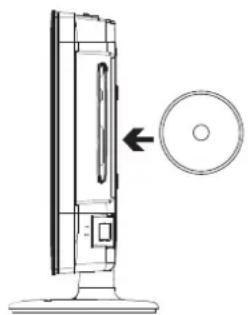
Vkládejte jen disky 12 cm. Nevkládejte disky 8 cm. Zasekly by se uvnitř.

Kompatibilní disky
| Typy disků Logo disku Zaznamenaný obsah | ||
| DVD-VIDEO (Digital Versatile Disc) |  | OBRAZ + ZVUK |
| DVD±RW (formát Audio/Video nebo soubory JPEG) |  | OBRAZ + ZVUK + FOTOGRAFIE |
| DVD±R (DVD pro jednorázový záznam, formát Audio/Video nebo soubory JPEG) |  | OBRAZ + ZVUK + FOTOGRAFIE |
| CD-R (CD pro jednorázový záznam, formát Audio/Video nebo soubory JPEG) |  | OBRAZ + ZVUK + FOTOGRAFIE |
| CD-RW (CD pro opakovaný záznam, formát Audio/Video nebo soubory JPEG) |  | OBRAZ + ZVUK + FOTOGRAFIE |
| AUDIO-CD (Compact Disc Digital Audio) |  | ZVUK |
Podporované formáty
JPEG
• Přípona souboru musí být .jpg a ne .jpeg • Kódování dat musí vyhovovat normě JPEG/ISO. - Přehrávač DVD zobrazí jen fotografie odpovídající normě DCF nebo JPEG a TIFF.

V závislosti na typu a formátu disku a záznamu se některé zaznamenané soubory nemusí podařit přehrát.
Kód regionu
Přehrávače i disky DVD obsahují kódy regionů. Tyto kódy musí být shodné, jinak se disk nepřehraje.
Kód regionu tohoto přehrávače DVD najdete na zadním štítku.
| Typy disků DVD-VIDEO | |
| Kód regionu |  |
Přehrávání DVD
V závislosti na disku může televizor po načtení disku zobrazit nabídku. Během přehrávání disku stiskem ▶II přepínejte režimy Přehrávání a Pauza. Přehrávač podporuje i režimy Nabídka / Titul / Postupné / Programové přehrávání.
Přehrávání nabídky (pro DVD)
U disků DVD se zobrazí nabídka disku (hlavní nabídka DVD).
Stiskem OK nebo ▶II spustíte přehrávání zvýrazněného obsahu.
Stiskem DVD MENU se během přehrávání vrátíte do hlavní nabídky.
U některých disků DVD je nutno vyvolat nabídku disku stiskem DVD MENU nebo TITLE.
Zastavení přehrávání
Jedním stiskem ■ zastavíte přehrávání. Stiskem ▶ pokračujete v přehrávání od místa zastavení.
Dvěma stisky ■ zastavíte přehrávání. Stiskem ▶ se přehrávání spustí od začátku.
Aby nedošlo k poškození disku, stiskněte ■ a poté ▲ vysunutí disku. Po vysunutí disk uchopte za okraj a vyjměte ze slotu.
Pokud funkci DVD nevyužíváte (v pohotovostním režimu nebo při využívání jiných režimů), vyjměte disk, aby se nepoškodil disk a mechanismus disku.
Předchozí/následující (pro disky DVD/CD/multimediální)
Stiskem přehrajte poslední titul/kapitolu/stopu.
Stiskem ▶▶▶ přehrajte následující titul/kapitolu/stopu.

Pokud je přehrávána první stopa, stiskem I▶ zastaví přehrávání. Pokud je přehrávána poslední stopa, stiskem ▶I se zastaví přehrávání.
U disků DVD mohou uvedené funkce fungovat odlišně, v závislosti na struktuře konkrétního disku.
Vpřed/vzad (pro disky DVD/CD/multimediální)
Podporovány jsou 4 rychlosti převíjení vpřed. Stiskem přepínáte rychlosti přehrávání vpřed. (VPŘEDx2/VPŘEDx4/VPŘEDx8/VPŘEDx20/Normální přehrávání).
Stiskem ▶ obnovíte normální přehrávání.
U disků DVD při volbě Zpět v průběhu prvního titulu/kapitoly začne přehrávání disku od začátku.

Při převíjení není slyšet zvuk.
Pauza (pro disky DVD/CD/multimediální)
• U disků CD/JPEG stiskem pozastavíte a stiskem pokračujete v přehrávání. • U disků DVD stiskem ▶|| pozastavíte a stiskem ▶ pokračujete v přehrávání.
Opakovat (pro disky DVD/CD/multimediální)
Jedním stiskem REPEAT zobrazíte právě aktivní režim opakování.
- U disků CD při přehrávání stop v normálním pořadí můžete využít opakování. K dispozici jsou dva režimy, stiskem REPEAT postupně volíte jednotlivé režimy. (REPEAT (vypnuto) / REPEAT (jednou) / REPEAT (vše)).
- U disků DVD můžete vybrat režim opakování. K dispozici jsou tři režimy, stiskem REPEAT postupně volíte jednotlivé režimy. (REP: (vyp) / REP: (kapitola) / REP: (titul) / REP: (vše)).
- U disků MP3/JPEG při přehrávání disku můžete využít opakování. K dispozici jsou tři režimy, stiskem REPEAT postupně volíte jednotlivé režimy. (REPEAT (vypnuto) / REPEAT (jednou) / REPEAT (složka) / REPEAT (vše)).
Info (pro disky DVD/CD/multimediální)
Stiskem INFO vyvoláte nabídku informací o aktuálním titulu, kapitole, času atd.
U disků DVD jedním stiskem INFO vyvoláte první stránku, viz níže:

Dalším stiskem INFO vyvoláte druhou stránku, viz níže:
Zvuk Jazyk Titulky -/- (aktuální/celá) nebo VYP Úhel záběru ZAP/VYP

Dalším stiskem INFO informace skryjete.
U disků CD/JPEG stiskem INFO vyvoláte první stránku informací: typ disku, stopa -/- (aktuální/vše), vypnutí zvuku, opakování, hrací doba.
Dalším stiskem INFO informace skryjete.
Přesun (pro disky DVD/CD/multimediální)
Tato funkce umožnuje přechod na oblíbený titul/kapitolu/stopu. Stiskem GOTO vyvolejte nabídku, z níž můžete vybírat. Tlačítky 0-9 vyberte titul/kapitolu/stopu nebo zadejte hrací dobu. Potvrďte zadání stiskem OK. Neplatné zadání se neprovede.
Zvuk (pro DVD/CD)
Jedním stiskem AUDIO zobrazíte právě aktivní režim zvuku.
Dalším stiskem přepínejte jednotlivé režimy zvuku.
U disků CD: Stereo/MonoL/MonoR

Některé disky obsahují záznam ve více jazycích, které lze přepínat stiskem AUDIO.
Opakovat A-B (pro DVD/CD)
Během přehrávání DVD nebo CD stiskem A-B aktivujete opakování úseku. Stiskněte A-B na začátku úseku (A) a podruhé na konci úseku (B), který chcete opakovat. Třetím stiskem A-B zrušíte opakování úseku A-B a obnovíte normální přehrávání.

Přehrávání multimediálních disků
Po vložení multimediálního disku se automaticky zobrazí obsah disku a bude roztříděn do obrazovek Hudba/Obraz/Video.
Tlačítky ▲◀▶ se můžete pohybovat ve složkách a souborech.
Tlačítka 0-9 umožňují přímou volbu. Čísla větší než 10 zadejte po stisku 10+. (např. č. souboru 15 zadáte stiskem 10+ a pak 5.)
Během přehrávání nebo pozastavení obrazu můžete fotografii tlačítky ▲◀▶ převracet/otáčet.
![[2008_04_28]DSC04094.JPG 01.2008_07_28 02.2008_07_01 03.2008_07_11 04.2008_07_18 Složky Soubory 001.DSC04094 002.DSC04097 003.DSC04106 004.DSC04116 005.DSCF 2655 006.DSCF 2707 007.DSCF 2708 008.DSCF 2711 009.DSCF 2714 ve vybrané složce Složka hudby Složka fotografií Složka videí](/content/2026/05/968696/images/de5a60e0e40b92385a8b3e5672280121cdcab384e9633fdaa1d65c8cdd48433d.jpg)

Použití strany Základní nastavení DVD
V režimu DVD stiskněte DVD SETUP na dálkovém ovládání. Tlačítky ◀▶ vyberte Nastavení systému a pak tlačítky ▲▼ vyberte volby nabídky. Stiskem DVD Setup opustíte nabídku.

V režimu nastavení není k dispozici přehrávání disku.
Volby Popis
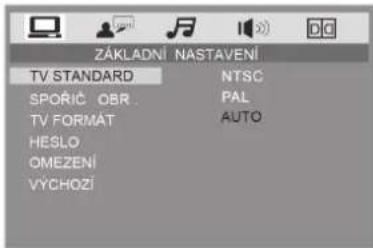
TV STANDARD: Disk se přehraje správně jen pokud se shoduje barevná norma přehrávače DVD a televizoru.
NTSC
Tento formát se používá například v USA.
PAL
Tento formát se používá v Evropě.
AUTO
Tento formát zvolte, když TV i DVD podporují jak PAL tak i NTSC - toto je výchozí nastavení.

V Evropě je nejrozšířenější obrazová norma PAL.
I NTSC vyberte při připojení neslučitelného televizoru, který může mít v obrazu pruhy nebo obraz poskakuje.
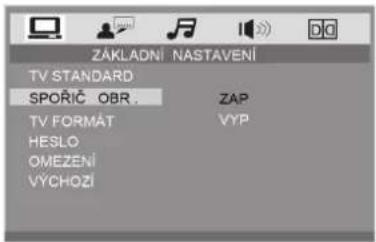
SPOŘIČ OBRAZOVKY: Při zastavení přehrávání po dobu několika minut se objeví šetřič obrazovky, aby se statický obraz nevypálil do zobrazovače.
ZAP: Aktivovat šetřič obrazovky.
VYP: Neaktivovat šetřič obrazovky.
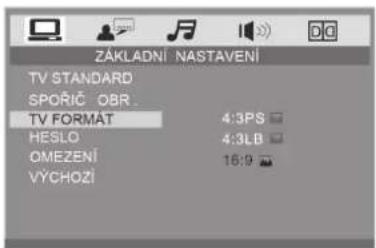
TV FORMÁT 4:3 Pan Scan
Širokoúhlý vstupní signál bude přes celou obrazovku, boky budou odříznuty.
Širokoúhlý vstupní signál bude přes celou obrazovku, nahoře a dole budou černé pruhy.
Širokoúhlý vstupní signál bude přes celou obrazovku.

Možnost změny hesla. (Tovární nastavení je 0000)
Změna hesla
Ke změně hesla musíte:
- Zadat staré heslo.
- Zadat nové 4místné heslo.
- Znovu zadat nové heslo pro potvrzení.
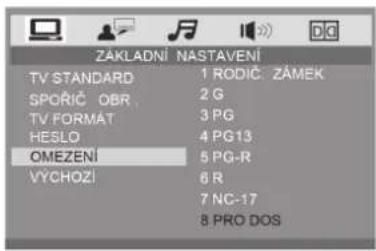
OMEZENÍ
Možnost nastavení, jaké nejvyšší hodnocení filmu se přehraje (hodnocení přístupnosti). Filmy s vyšším hodnocením se nepřehrají. Toto nastavení lze změnit jen po zadání správného hesla.

Tato funkce je dostupná jen pokud je na disku uloženo hodnocení (rating).
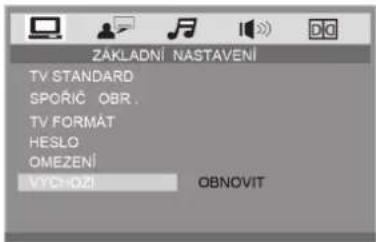
VÝCHOZÍ
Obnovení všech továrních nastavení KROMĚ hesla.
Tato funkce je dostupná, pokud je přehrávání zastaveno nebo je disk vysunut.

Použití strany Jazykové volby DVD
V režimu DVD stiskněte DVD SETUP na dálkovém ovládání. Tlačítky ◀▶ vyberte Nastavení jazyka a pak tlačítky ▲▼ vyberte volby nabídky. Stiskem DVD Setup opustte nabídku.

V režimu nastavení není k dispozici přehrávání disku.
Volby Popis
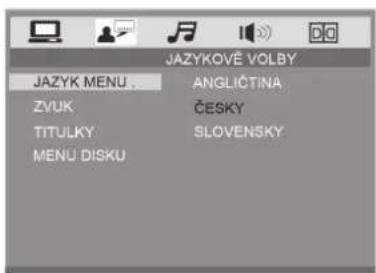
JAZYK MENU. Volba jazyka nabídek OSD.

Výchozí nastavení jazyka je ČESKY.
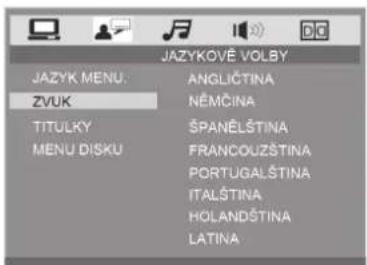
Různé jazyky zvuku nemusí být dostupné na každém DVD.
Volby Popis
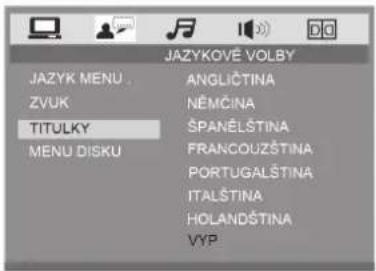
TITULKY TITULKY
Volba jazyka titulků.

Různé jazyky titulků nemusí být dostupné na každém DVD.
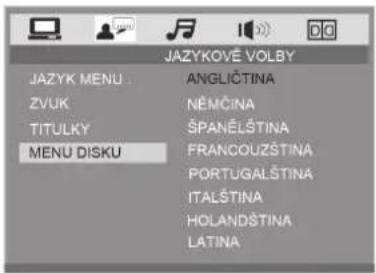
MENU DISKU DISC MENU
Volba jazyka nabídky disku.

Výchozí jazyk je English (Angličtina)

Použití strany Nastavení výstupu zvuku DVD
V režimu DVD stiskněte DVD SETUP na dálkovém ovládání. Tlačítky ▶▶ vyberte Nastavení zvuku a pak tlačítky ▲▼ vyberte volby nabídky. Stiskem DVD Setup opustte nabídku.

V režimu nastavení není k dispozici přehrávání disku.
Volby Popis
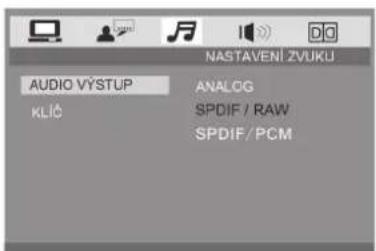
AUDIO VÝSTUP ANALOG
Ve výchozím nastavení není na výstupu digitální signál.
SPDIF RAW
Při tomto nastavení bude digitální signál na výstupu ve formátu RAW. Tento režim se obvykle využívá při přehrávání signálů DTS a Dolby digital.
SPDIF PCM
Při tomto nastavení bude digitální signál na výstupu ve formátu PCM. Tento režim se obvykle využívá při přehrávání zvukových CD.
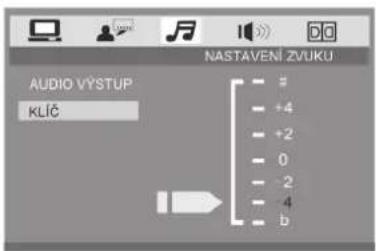
KLÍČ Úprava zabarvení zvuku.

Použití strany Nastavení reproduktorů DVD
V režimu DVD stiskněte DVD SETUP na dálkovém ovládání. Tlačítky ◀▶ vyberte Nastavení reproduktorů a pak tlačítky ▲▼ vyberte volby nabídky. Stiskem DVD Setup opustte nabídku.

V režimu nastavení není k dispozici přehrávání disku.
Volby Popis
AUDIO VÝSTUP LT/RT
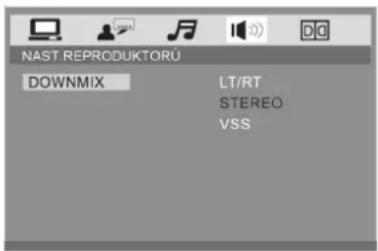
Tuto volbu vyberte, pokud je přehrávač DVD připojen k vnějšímu zesilovači s funkcí dekódování Pro-Logic.
STEREO
Tlačítkem ▼ vyberte STEREO a poté potvrďte tlačítkem OK.
VSS
Tlačítkem ▼ vyberte VSS (Virtuální prostorový zvuk) a poté potvrďte tlačítkem OK.

Použití strany Nastavení Dolby Digital DVD
V režimu DVD stiskněte DVD SETUP na dálkovém ovládání. Tlačítky ◀▶ vyberte Nastavení digitálního zvuku a pak tlačítky ▲▼ vyberte volby nabídky. Stiskem DVD Setup opustíte nabídku.

V režimu nastavení není k dispozici přehrávání disku.
Volby Popis
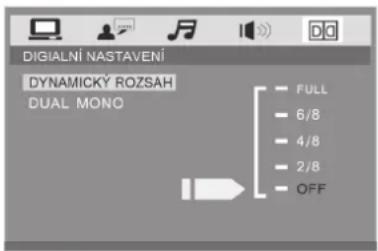
DYNAMICKÝ ROZSAH
Při nastavení Plný se automaticky zesílí slabé pasáže zvuku při přehrávání filmu.

Toto nastavení slouží k přehrávání disků ve formátu Dolby Digital. Nejlépe využijete v noci.
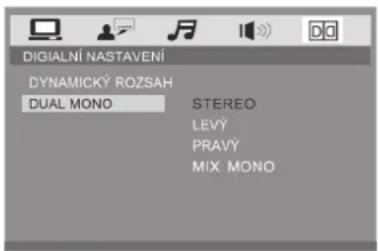
DUAL MONO STEREO
Přehrávač přehrává levý i pravý zvukový kanál.
LEVÝ
Přehrávač přehrává jen levý zvukový kanál.
PRAVÝ
Přehrávač přehrává jen pravý zvukový kanál.
MIX MONO
Přehrávač přehrává průměr signálu levého a pravého kanálu.

Toto nastavení slouží k přehrávání disků s dvoukanálovým zvukem formátu Dolby AC-3. U některých disků nelze toto nastavení změnit.
Životnost televizoru můžete prodloužit pečlivým a pravidelným čištěním.

Před zahájením čištění musíte televizor vždy vypnout vypínačem POWER ON/OFF a odpojit napájecí kabel ze zásuvky.
- Měkkou suchou prachovkou otřete prach ze zobrazovače a skříně přístroje.
- Při silném znečištění čistěte pomocí hadříku navlhčeného ve slabém mýdlovém roztoku. Vyždímejte hadřík téměř dosucha a pak s ním otírejte televizor.
- Na zobrazovači nesmí zůstat přebytek vody. Před zapnutím televizoru nechte vlhkost odpařit.

K čištění nepoužívejte alkohol, benzín, ředidlo, čistící roztoky a jiné chemikálie. K vyfoukání prachu nepoužívejte stlačený vzduch.
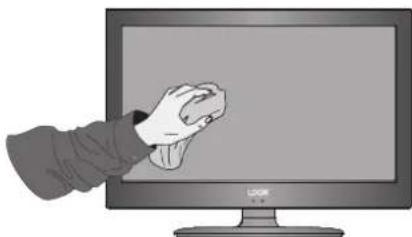
• Nedotýkejte se signálové (nepotištěné) plochy disku. • Na disk nelepte papírky ani nálepky.
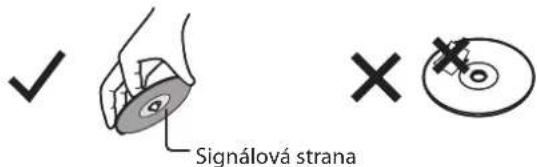
Čištění disků
- Otisky prstů a prach mohou zhoršit kvalitu zvuku a obrazu. Disk otřete měkkým hadříkem od středu k okraji. Disk udržujte v čistotě.
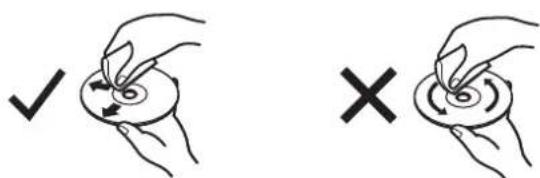
- Pokud měkký hadřík nepostačí k setření nečistot, otřete disk mírně navlhčeným hadříkem a poté osušte suchým hadříkem.
- Nepoužívejte rozpouštědla jako ředidlo, benzín, běžně prodávané čistící prostředky, ani antistatický sprej. Hrozí poškození disku.
Skladování disků
- Neskladujte disky na místech, kde působí přímé slunce nebo zdroj tepla.
- Neskladujte disky na místech, kde působí vlhkost a prach, jako jsou koupelny nebo u zvlhčovače.
- Disky skladujte nastojato v původním obalu, při skladování disků nad sebou nebo pod jinými předměty hrozí prohnutí.

Tipy a triky
Následující tabulka uvádí tipy pro dosažení maximálního výkonu vašeho televizoru.
| Televizor nefunguje správně. | |
| Dálkové ovládání nefunguje správně | Zkontrolujte, zda mezi televizorem a dálkovým ovladačem nejsou překážky.Dálkovým ovládáním miřte přímo na přední stranu televizoru.Zkontrolujte dodržení polarity při vložení baterií (+ na +,- na -).Vložte nové baterie. |
| Napájení se náhle vypne | Zkontrolujte přívod napájení Možná došlo k výpadku proudu.Zkontrolujte nastavení časovače Sleep.Zkontrolujte aktivaci funkce Auto Sleep. |
| Nehraje obraz | |
| Nehraje obraz ani zvuk | Zkontrolujte, zda je televizor zapnut.Zkuste jiný program. Problém může být na straně provozovatele vysílání. |
| Obraz se objeví až chvíli po zapnutí televizoru | To je v pořádku, během spouštění televizoru je obraz vypnut. Pokud se obraz neobjeví do pěti minut, kontaktujte servis. |
| Nekvalitní barvy nebo obraz, chybějící barvy | Upravte nastavení nabídkyObraz.Zkuste jiný program. Problém může být na straně provozovatele vysílání.Zkontrolujte, zda jsou správně připojeny videokabely. |
| Svislý/vodorovný pruh v obrazu, obraz se třese | Zkontrolujte, zda není signál rušen přístroji v okolí, vysavačem, vrtačkou apod. |
| Nekvalitní příjem některých kanálů | Stanice nebo kabelový vysílač mohou mít potíže, zkuste jinou stanici.Signál stanice je slabý, přemístěním antény zlepšete příjem.Zkontrolujte možné zdroje rušení. |
| Čáry nebo pruhy v obrazu | Zkontrolujte anténu (změňte polohu antény). |
| Chybí obraz při připojení HDMI | Zkontrolujte, zda je přepnuto na vstupHDMI. |
| Nehraje zvuk. | |
| Obraz je v pořádku, zvuk chybí | Stiskněte VOL +/-.Není zvuk vypnutý? StiskněteX.Zkuste jiný program. Problém může být na straně provozovatele vysílání. |
| Nehraje jeden reproduktor | Upravte nastavení Balance (Váha) v nabídce Zvuk. |
| Neobvyklý zvuk zevnitř televizoru | Změna vlhkosti nebo teploty okolí může vést k neobvyklému zvuku při zapnutí nebo vypnutí televizoru, nejedná se o příznak poruchy televizoru. |
| Chybí zvuk při připojení HDMI | Zkontrolujte, zda je přepnuto na vstup HDMI. |
| Zvuk je rušen | RF koaxiální kabel vedte odděleně od ostatních připojených kabelů. |
| Heslo | |
| Zapomenuté heslo | Vyberte nastavení Dětský zámek v nabídce Funkce, poté zadejte hlavní heslo „8899“. Hlavní heslo vymaže dříve platné heslo a můžete zadat nové heslo. |
| Nefunguje DVR (digitální záznam). | |
| Nefunguje záznam jednímtlačítkem/časovač záznamu | Zkontrolujte, zda je televizor v režimu DTV.Zkontrolujte připojení vnější USB paměti.Zkontrolujte, zda není USB paměť plná. |
| Problém v režimu PC. | |
| Signál je mimo rozsah (nezobrazitelný formát) | Upravte na počítači rozlišení, snímkový nebo bodový kmitočet. |
| Svislý pruh nebo pás v pozadí, šum v řádcích a nesprávná poloha obrazu | Použijte automatickou konfiguraci nebo nastavte Hodiny, Fázi a H/V pozici. |
| Nestabilní nebo žádné barvy | Zkontrolujte signálový kabel.Znovu nainstalujte video kartu PC. |
| Nefunguje DVD (přehrávání). | |
| DVD přehrávač nenačte disk | Zkontrolujte správné vložení disku.Zkontrolujte čistotu disku.Zkontrolujte vizuální nepoškozenost disku.Zkuste disk v jiném přehrávači DVD, zda funguje a je na něm záznam. |
DVD nemá signál • Zkontrolujte, zda je televizor v režimu DVD.
| FAQ (Často kladené dotazy) | |
| Proč se mi vymazaly všechny programy? | Může se to stát, pokud je signál velmi slabý. Obvykle si to vyžádá nové naladění digitálního přijímače nebo televizoru. Nic to není, za chvilku to bude hotové. Po přeladění budete moci znovu přijímat všechny nekódované programy. Pokud problém přetrvává, možná budete muset nechat zkontrolovat anténu. Poradte se s prodejcem nebo instalačním technikem antén. |
| Co způsobuje čtverečky v digitálním obrazu? | Většinou je to způsobeno nekvalitním příjmem - bud’je signál slabý nebo je něčím rušen. Poradte se s prodejcem nebo instalačním technikem antén.Čtverečky také může způsobovat příliš silný digitální signál. Pokud je signál silný a objevují se čtverečky, poradte se s instalačním technikem antén. |
| Lze sledovat nekódované programy pomocí přenosné antény? | Přenosné antény fungují jen v menšině domácností. V zájmu kvalitního příjmu silně doporučujeme instalaci vnější (střešní) antény.Pokud nemáte přístup ke střešní anténě - například bydlíte v podnájmu a anténu by musel zajistit správce nemovitosti, nebo kupujete druhý televizor do ložnice a nechcete instalovat kabely - může být přenosná anténa jediným možným řešením. |
| Jakou anténu potřebuji? | Pokud kupujete novou anténu, doporučujeme širokopásmovou střešní, ne drátovou podkrovní. Podkrovní antény mají slabší příjem digitálního signálu a je u nich pravděpodobnější, že budou rušeny ostatní elektronikou v domácnosti. Před zásahem do antény doporučujeme nechat změřit dostupný signál.Poradte se s prodejcem nebo instalačním technikem antén. |
Rozlišení zobrazení je optimalizováno procesem výroby zobrazovače, přímo podporovány jsou níže uvedené režimy.
I když je tento televizor slučitelný se vstupním signálem 1080p, zobrazovač nemá toto rozlišení a obraz bude automaticky přizpůsoben nižšímu rozlišení zobrazovače.
Režim YPbPr
| Rozlišení Snímkový kmitočet (Hz) Poměr stran | ||
| 480l: 720 x 480 | 60 | Plný, 4:3 |
| 480P: 720 x 480 Plný, 4:3 | ||
| 576l: 720 x 576 | 50 | Plný, 4:3 |
| 576P: 720 x 576 Plný, 4:3 | ||
| 720P: 1280 x 720 | 50 | Plný, 4:3 |
| 60 | ||
| 1080l: 1920 x 1080 | 50 Plný, 4:3 | |
| 60 Plný, 4:3 | ||
| 1080P: 1920 x 1080 | 50 Plný, 4:3 | |
| 60 Plný, 4:3 | ||
Režim PC
Před připojením k televizoru zkontrolujte nastavení zobrazení na PC. Pokud se výstupní signál pro televizor nehodí, nemusí se objevit obraz.
| Rozlišení Snímkový kmitočet (Hz) Poměr stran | ||
| 640 x 480 | 60 | Plný72 |
| 75 | ||
| 800 x 600 | 60 | Plný72 |
| 75 | ||
| 1024 x 768 | 60 | Plný70 |
| 75 | ||
| 1920 x 1080 60 Plný | ||
Režim HDMI
| Rozlišení Snímkový kmitočet (Hz) Poměr stran | ||
| 480l: 1440 x 480 60 Plný, 4:3 | ||
| 480P: 720 x 480 60 Plný, 4:3 | ||
| 576l: 1440 x 576 50 Plný, 4:3 | ||
| 576P: 720 x 576 50 Plný, 4:3 | ||
| 720P: 1280 x 720 | 50 | Plný, 4:3 |
| 60 | ||
| 1080l: 1920 x 1080 | 50 | Plný, 4:3 |
| 60 | ||
| 1080P: 1920 x 1080 | 50 | Plný, 4:3 |
| 60 | ||
| Model L22DVDB10E | |
| Zobrazovač 21,6palcový LCD | |
| Rozlišení panelu 1920 bodů (vodorovně) x 1080 bodů (svisle) | |
| TV norma PAL I/BG/DK, SECAM L/BG/DK | |
| Jas 200-280 cd/m | 2 |
| Kontrast 700-1000:1 | |
| Vstupy/výstup | |
| SCART 1 | |
| HDMI 1 | |
| VGA 1 | |
| PC AUDIO 1 | |
| S-VIDEO 1 | |
| YPbPr 1 | |
| CI | 1 |
| USB | 1 |
| DVD | 1 |
| VIDEO IN (RCA) | 1 |
| AUDIO IN (RCA) | 1 (L + R) |
| COAXIAL | 1 |
| RF (75 Ω) | 1 |
| Výkon reproduktorů | 3 W + 3 W |
| Sluchátka (3,5 mm) | 1 |
| Napájecí zdroj | 100 - 240 V~ 50/60 Hz |
| Rozměry (š x h x v) včetně stojanu | 526 x 200 x 372 mm |
| Hmotnost (čistá) | 5,5 kg |
Funkce a specifikace se mohou měnit bez předchozího upozornění.
Dálkový ovladač/2 x baterie AAA číslo dílu I.14.000000724 a E.17.101570001 Kabel AV číslo dílu E.14.113150013
Šroub A x 4 číslo dílu I.03.TW3010A01
Síťový kabel číslo dílu E.14.053150700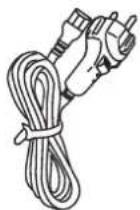
Návod k obsluze číslo dílu 1.08.995229031
Vkládání baterií do dálkového ovladače
- Zatlačte na zadní kryt a nadvihněte ho, aby se otevřela přihrádka pro baterii na dálkovém ovladači.
- Vložte dvě baterie velikosti AAA. Konce baterie s označením (+) a (-) se musí shodovat s označením (+) a (-) v přihrádce na baterie.
- Založte kryt na přihrádku pro baterie.

Manipulace s bateriemi
Vybrat z následujících nastavení režimů: Auto/
Nastavit časovač režimu spánku TV.
NICAM
Vybrat' z ponuky očíslované položky.
9 -/--
kanál č. 9. (režim TV)
10+
Stlačením sa zastaví prehrávanie. (Režim Médiá/DVD)

Stlačením sa zobrazí obrazovka s ponukou Nastavenie. (Režim DVD)
23 TITULKY
Stlačením sa z teletextu vyberie číslo strany obsahu. (Režim TV)
CHOĐ NA
Úplne zrušiť režim teletextu. (Režim TV)
A-B
Opakovať segment medzi A a B (režim DVD).
28 PONSTRÁNKA
Zobraziť podstránku na obrazovke teletextu. (Režim TV)
AUDIO
Vložit a vybrat disk (režim DVD)
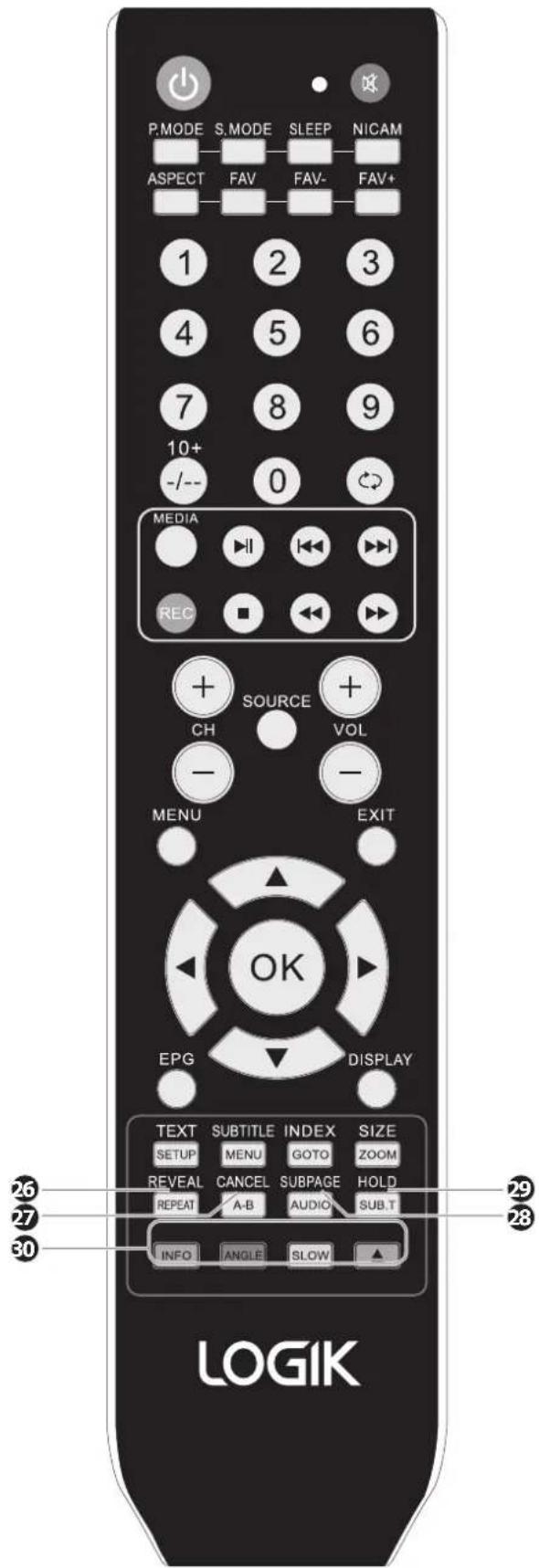

Připojení obrazových a zvukových zařízení
- Jeden konec kabelu HDMI zapojte do vstupní zásuvky HDMI v televizoru a druhý do výstupní zásuvky HDMI v AV zařízení.
- Než stisknete vypínač ZAP./VYP. NAPÁJENÍ na televizoru, zapojte napájecí kabely připojených zařízení do síťové zásuvky.
- Televizor zapněte stisknutím tlačítka ⏻/I v jeho horní části nebo stisknutím tlačítka ⏻ na dálkovém ovladači.
- Zobrazení seznamu zdrojů stisknutím tlačítka ZDROJ. Stisknutím tlačítek ▲▼ vyberte HDMI a poté stisknutím tlačítka OK nebo ► potvrďte výběr.

Připojení počítače kabelem VGA
- Jeden konec kabelu VGA zapojte do vstupní zásuvky VGA v televizoru a druhý konec zapojte do výstupní zásuvky VGA v počítači. Jeden konec audio kabelu zapojte do vstupní zásuvky PC AUDIO v televizoru a druhý konec zapojte do zásuvky pro výstup zvuku v počítači.
- Než stisknete vypínač ZAP./VYP. NAPÁJENÍ na televizoru, zapojte napájecí kabely připojených zařízení do síťové zásuvky.
- Televizor zapněte stisknutím tlačítka ⏻/I v jeho horní části nebo stisknutím tlačítka ⏻ na dálkovém ovladači.
- Zoznam zdrojov zobrazte stlačením tlačidla ZDROJ. Stlačením tlačidiel ▲▼ vyberte možnosť PC a potom stlačením tlačidla OK alebo ► potvrďte výber.


| Komponentný port v TV Y Pb Pr |
| Výstupné porty videa v DVD prehrávači | Y Pb | Pr | |
| Y Cb | Cr |

Pripojenie AV zariadenia s káblom SCART
- Jeden koniec kábla SCART zapojte do vstupnej zásuvky SCART v televízore a druhý do výstupnej zásuvky SCART v externom AV zariadení.
- Skôr, než stlačíte vypínač ZAP./VYP. NAPÁJANIE na televízore, napájacie káble pripojených zariadení zapojte do stenovej zásuvky.
- Televízor zapnite stlačením tlačidla ⏻/I v jeho hornej časti alebo stlačením tlačidla ⏻ na diaľkovom ovládači.
- Keď sa zapne AV zariadenie, televízor automaticky zmení vstupný zdroj SCART.
Pohľad na televízor sprava, zozadu a zboku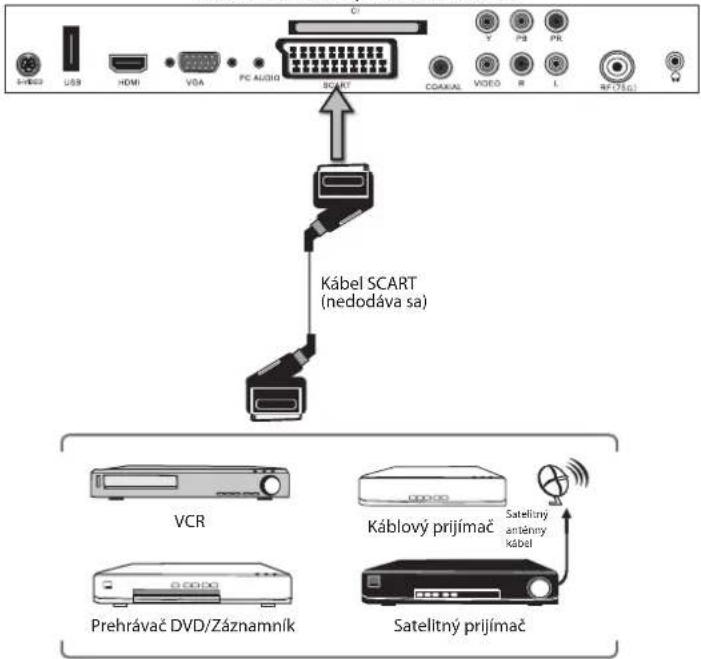
- Jeden koniec audio kábla zapojte do výstupnej zásuvky COAXIAL v televízore a druhý do vstupnej koaxiálnej audio zásuvky v externom audio prijímači.
- Skôr, než stlačíte vypínač ZAP./VYP. NAPÁJANIE na televízore, napájacie káble pripojených zariadení zapojte do stenovej zásuvky.
- Televízor a audio prijímač zapnite stlačením tlačidla ⏻/I na jeho hornom paneli alebo stlačením tlačidla ⏻ na diaľkovom ovládači a potom ho nastavte do režimu Coaxial.
- Zoznam zdrojov zobrazte stlačením tlačidla ZDROJ. Stlačením tlačidiel ▲▼ vyberte možnosť DVD a potom stlačením tlačidla OK alebo ► potvrďte výber.

Slúchadlá zapojte do zásuvky 📞 v televízore.
• Hlasitosť nastavte stlačením tlačidiel VOL + / - . - Ak chcete vypnúť zvuk, stlačte tlačidlo ✘. Zvuk znovu zapnite stlačením tlačidla ✘ alebo tlačidla VOL+.
Režim obrazu
Umožňuje vám nastaviť preferovaný režim obrazu.
Umožňuje vám vybrat metodu zvýšení hlasitosti zvuku.
- Stisknutím tlačítka MENU a poté tlačítek ▲▼ vyberte nabídku ZVUK a poté stiskněte tlačítko ▶.
- Stisknutím tlačítek ▲▼ zvýrazněte samostatnou možnost Zvuk.
- Stisknutím tlačítek ◀ změňte následující nastavení.
Výběr zvukového výstupu reproduktorů (režim DTV)
Umožňuje vám vybrat požadovaný jazyk nabídky na obrazovce.
- Stisknutím tlačítka MENU a poté tlačítek ▲▼ vyberte nabídku FUNKCE a poté stiskněte tlačítko ▶.
- Stisknutím tlačítek ▲▼ vyberte možnost VELIKOST VIDEA.
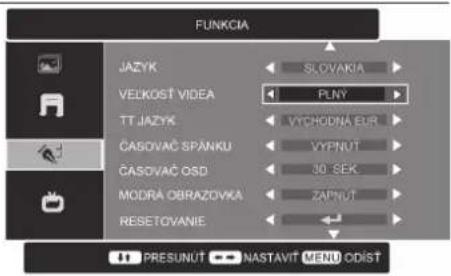
Auto
Když váš televizor přijme signál 4:3 nebo 16:9, automaticky se změní na formát obrazu. 4:3
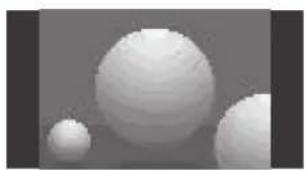
Umožňuje vám nastavit preferovaný jazyk teletextu.
Po uplynutí předem nastaveného času časovač režimu spánku automaticky přepne televizor do pohotovostního režimu.

- Pro výběr počtu minut můžete opakovaně stisknout tlačítko SPÁNEK (Spánek): 15/30/45/60/75/90/105/120 minut/Přímo vypnuto.
- Dobu spánku zrušte opakovaným stisknutím tlačítka SPÁNEK, dokud se nezobrazí OFF (Vypnuto).
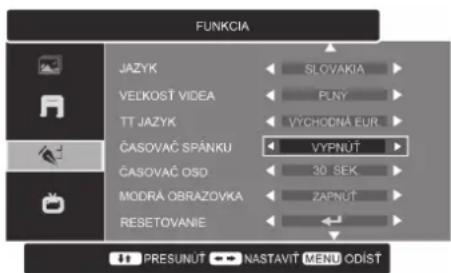

Pokud po nastavení časovače spánku televizor vypnete, vymaže se nastavení časovače režimu spánku.
Časovač OSD
Umožňuje vám vybrať dobu trvania zobrazenia ponuky na obrazovke.
Úprava nastavení TV (režim TV)
Krajina
- V ponuke TV stlačením tlačidiel ▲▼ vyberte možnosť AUTOMATICKÉ LADENIE a potom stlačte tlačidlo OK alebo tlačidlo ▶.
- Objaví sa obrazovka Automatické ladenie. Stlačením tlačidiel ▲▼ vyberte možnosť ÁNO a potom stlačením tlačidla OK spustite automatické ladenie.

a. Stlačením tlačidiel ▲▼ zvýraznite kanál a potom stlačte ZELENÉ tlačidlo.
a. Stlačením tlačidiel ▲▼ zvýraznite kanál a potom stlačte ŽLTÉ tlačidlo.
a. Stlačením tlačidiel ▲▼ zvýraznite kanál a potom stlačte MODRÉ tlačidlo. b. Na odblokovanie znovu stlačte MODRÉ tlačidlo.
Presunúť
a. Stlačením tlačidiel ▲▼ a potom stlačením tlačidla ▶ vyberte kanál. b. Stlačením tlačidiel ▲▼ presuňte vybratý kanál. c. Potvrďte stlačením tlačidla OK.
Premenovať
a. Stlačením tlačidiel ▲▼ zvýraznite kanál a potom stlačte tlačidlo OK. b. Znak zapíšte stlačením tlačidla OK na diaľkovom ovládači. c. Stlačte tlačidlá ▲▼ a potom, keď je kanál premenovaný, stlačením tlačidla ▶ vyberte možnosť OK zobrazenú na obrazovke.
Úprava nastavení TV (režim DTV)
Automatické ladenie
- Stlačením tlačidla MENU a potom stlačením tlačidiel ▲▼ vyberte ponuku DTV a potom stlačte tlačidlo ▶.
- Stlačením tlačidiel ▲▼ vyberte možnosť ÚPRAVA PROGRAMU a potom stlačte tlačidlo OK alebo tlačidlo ▶.
3. Nastaviť funkciu Favourite (Obľúbené kanály)
a. Stlačením tlačidiel ◀▶ vyberte možnosť Fav. (Obľúbené). b. Stlačením tlačidiel ▲▼ zvýraznite kanál. c. Stlačením číslicových tlačidiel 1~8 vyberte skupinu obľúbených kanálov. d. Stlačením ŽLTÉHO tlačidla a potom stlačením tlačidiel ◀▶ vyberte možnosť ÁNO a zmenu uložte.
Zablokovať
a. Stlačením tlačidiel ◀ vyberte možnosť Skip (Vynechať). b. Stlačením tlačidiel ▲▼ zvýraznite kanál. c. Stlačením tlačidla OK vynechajte kanál. d. Stlačením tlačidla OK nevynechajte kanál. e. Stlačením ŽLTÉHO tlačidla a potom stlačením tlačidiel ◀▶ vyberte možnosť ÁNO a zmenu uložte.
Vymazať
Úprava nastavení TV (režim PC)
Umožňuje vám upraviť obsah stolného PC.
Úprava nastavení TV (režimy HDMI a YPbPr)
Umožňuje vám upraviť zobrazený obsah.
V režimu TV stiskněte tlačítko TEXT a vstupte do režimu Teletext. Stisknutím tlačítka INDEX (Obsah) zobrazte stránky s obsahem.
V seznamu najděte číslo stránky a zadejte ho číslicovými tlačítky 0-9. Toto číslo stránky se zobrazí v levém horním rohu obrazovky. Počítadlo stránek vyhledá vámi vybranou stránku. Po vyhledání se tato stránka zobrazí.
Pokud chcete přejít na další stránku, stiskněte tlačítko ▲.
Pro návrat do obsahu zadejte číslicovými tlačítky 0-9 hodnotu "100" a stiskněte tlačítko Obsah.
Smíchat
Text s dvojitou výškou
Stiskněte tlačítko SIZE. Horní polovina této stránky se zobrazí s dvojitou výškou.
Znovu stiskněte tlačítko SIZE. Spodní polovina této stránky se zobrazí s dvojitou výškou.
Stisknutím tlačítka REVEAL se zobrazí skryté informace (odpovědi na kvízové otázky a podobně).
EPG (Elektronický programový průvodce) (režim DTV)
EPG zobrazuje podrobnosti o programu na dalších 7 dní dopředu.
Zapnout/Vypnout EPG
- Stisknutím tlačítek ▲▼, CH + nebo CH - vyberte požadovaný kanál a poté stisknutím tlačítek ◀▶ vyberte požadovaný program. Stisknutím tlačítka OK potvrďte výběr.
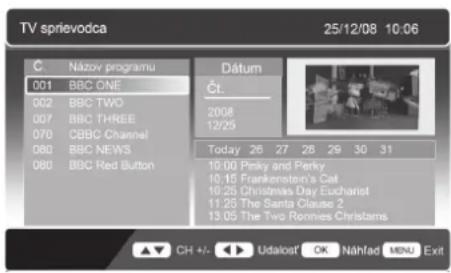
Stisknutím ZELENÉHO tlačítka zastavte přehrávání hudby.
Stisknutím ŽLUTÉHO tlačítka nastavte režim opakování hudby (Opakovat vše/Opakovat od/Náhodně/Opakování).
- Stisknutím tlačidla ZDROJ vyberte režim DTV a potom stlačte tlačidlo MEDIA.
- Stlačením tlačidiel ▲▼ a potom stlačením tlačidla OK vyberte možnosť Moje videá.
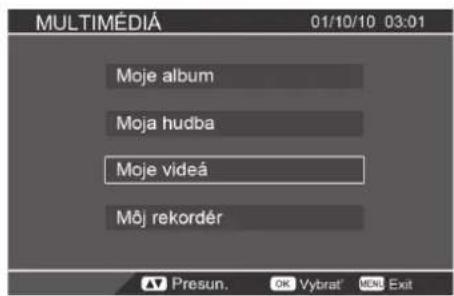
Keď sa vybraný program zastavil pred bodom, kde ste naposledy skončili jeho prezeranie, zobrazí sa ponuka sledovania.
- V ponuke Môj rekordér stlačte tlačidlá ▲▼ a potom stlačením tlačidla OK vyberte záznamová.
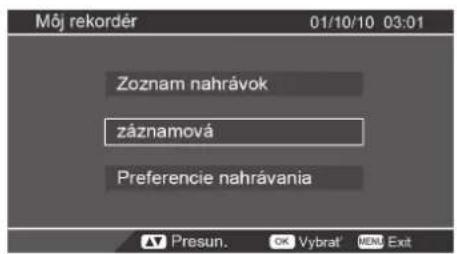
Režim Auto Time Shift (Automatický časový posun)
Režim Pause Time Shift (Časový posun prerušenia)
Lišta priebehu sa po 3 sekundách automaticky skryje. Stlačením tlačidla DISPLAY sa znovu zobrazí lišta priebehu DVR Time Shift (Časový posun DVR).
Používanie diaľkového ovládača
- Stlačením tlačidla ZDROJ vyberte režim DTV a potom stlačte tlačidlo MEDIA.
- Stlačením tlačidiel ▲▼ a potom stlačením tlačidla OK vyberte možnosť Môj rekordér a vstúpte do ponuky Môj rekordér.
- V ponuke Môj rekordér stlačte tlačidlá ▲▼ a potom stlačením tlačidla OK vyberte možnosť Preferencie nahrávania.

1. spôsob
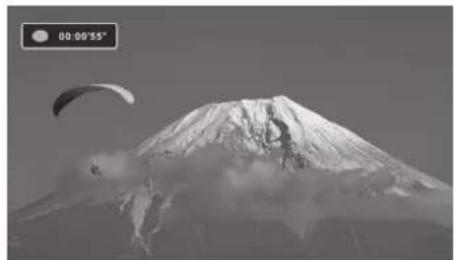
- Keď je možnosť Nahrávanie jedným vypnutá.
- Počas sledovania hlavnej obrazovky stlačte na diaľkovom ovládači tlačidlo REC. Stlačením tlačidiel ◀ nastavte dobu nahrávania. Zobrazí sa ponuka na potvrdenie. Najdlhšia doba nahrávania je 8 hodín a najkratšia je 15 minút.
- Stlačením tlačidla OK potvrďte a spustite nahrávanie. V ľavom hornom rohu na obrazovke sa zobrazí aktuálny stav nahrávania.
- Nahrávanie zastavte stlačením tlačidla ■ a potom stlačením tlačidla OK potvrďte.
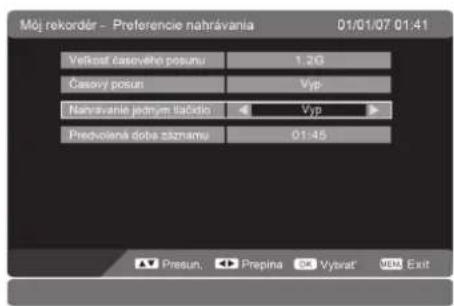
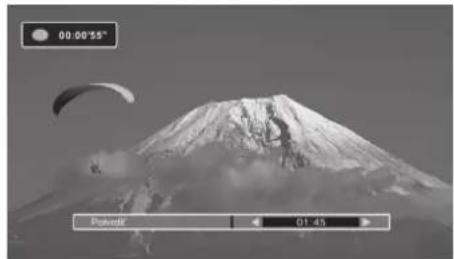
Keď je disk plný, nahrávanie sa automaticky zastaví.

Pokročilý časovač
- Na diaľkovom ovládači stlačte tlačidlo EPG. Zobrazí sa ponuka EPG.
- Stlačením tlačidiel ◀ na diaľkovom ovládači vyberte televízny program a potom stlačením tlačidla ▶ vstúpte do doplnkovej ponuky.
- Stlačením tlačidiel ▲▼◀ vyberte program a potom stlačte ČERVENÉ tlačidlo.

Druhá možnosť
- Stlačením tlačidla OK spustite a uložte nastavenia.
- Stlačením tlačidla OK uložte nastavenie.

- Stlačte tlačidlo ZDROJ a vyberte režim DVD.
- Disk vložte štítkom smerom od vás. (CD-R, CD-RW, DVD-R, DVD-RW, CD, DVD+R alebo DVD+RW). Počkajte 10 sekúnd, kým prehrávač načíta disk.
- Keď je disk vložený, funkcia Smart NAVI automaticky zobrazí obsah disku.
- Ak DVD prehrávač neprehrá disk automaticky, stlačením tlačidla ▶II na diaľkovom ovládači spustite prehrávanie.
- Stlačením tlačidla ▲ vyberte disk.
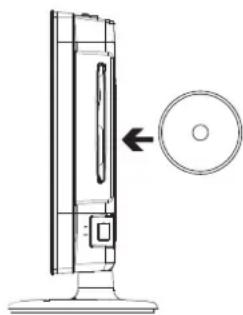
Aby sa disk chránil, stlačením tlačidla ■ a potom tlačidla ▲ disk vysuniete. Keď je disk vysunutý, jemne ho uchopte za okraje a vyberte z drážky pre disk.
Stlačením tlačidla ká prehrá posledný titul/kapitolu/stopu.
Stlačením tlačidla ▶▶▶ sa prehrá posledný titul/kapitola/stopa.

V režime DVD stlačte na diaľkovom ovládači tlačidlo DVD SETUP. Stlačením tlačidiel ◀▶ vyberte ponuku System Setup a stlačením tlačidiel ▲▼ vyberte v ponuke príslušné možnosti. Stlačením tlačidla DVD Setup (Nastavenie DVD) zatvorte ponuku.

Funkcia prehrávania disku nebude dostupná v režime Setup (Nastavenie).
Možnosť Popis
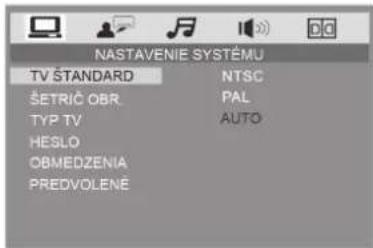
Širokouhlý obraz zobrazený na celej obrazovke.
V režime DVD stlačte na diaľkovom ovládači tlačidlo DVD SETUP. Stlačením tlačidiel ◀▶ vyberte ponuku VYBRAŤ JAZYK a stlačením tlačidiel ▲▼ vyberte v ponuke príslušné možnosti. Stlačením tlačidla DVD Setup zatvorte ponuku.

Funkcia prehrávania disku nebude dostupná v režime Setup (Nastavenie).
Možnost' Popis
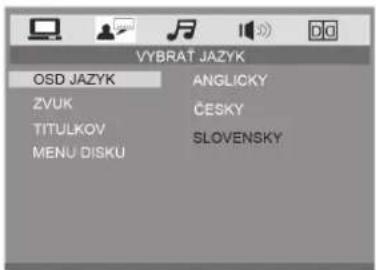
Štandardne nastavený jazyk je ČEŠTINA.
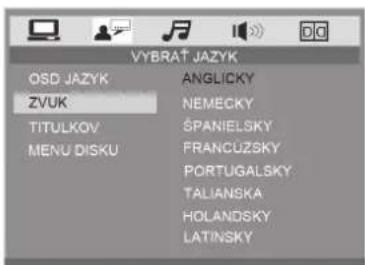
Používanie strany s nastavením zvuku DVD
V režime DVD stlačte na diaľkovom ovládači tlačidlo DVD SETUP. Stlačením tlačidiel ◀▶ vyberte ponuku NASTAVENIE ZVUKU a stlačením tlačidiel ▲▼ vyberte v ponuke príslušné možnosti. Stlačením tlačidla DVD Setup zatvorte ponuku.

Funkcia prehrávania disku nebude dostupná v režime Setup (Nastavenie).
Možnost' Popis
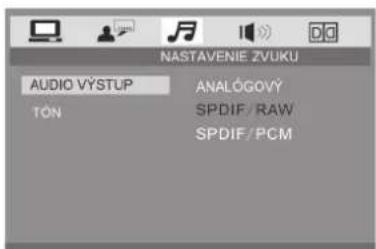
AUDIO VÝSTUP SPDIF OFF (Vypnúť SPDIF)
Používanie strany s nastavením reproduktorov DVD
V režime DVD stlačte na diaľkovom ovládači tlačidlo DVD SETUP. Stlačením tlačidiel ◀▶ vyberte ponuku Speaker Setup a stlačením tlačidiel ▲▼ vyberte v ponuke príslušné možnosti. Stlačením tlačidla DVD Setup zatvorte ponuku.

Funkcia prehrávania disku nebude dostupná v režime Setup (Nastavenie).
Možnost' Popis
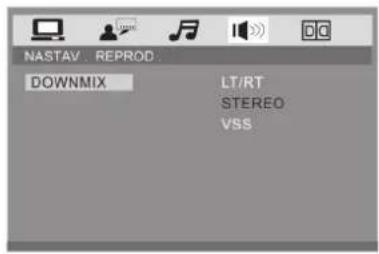
AUDIO VÝSTUP LT/RT
Stlačením tlačidla ▼ vyberte možnosť STEREO a potom stlačením tlačidla OK potvrďte výber.
VSS
Používanie strany s nastavením digitálneho signálu DVD Dolby

Funkce přehrávání disku nebude dostupná v režimu Setup (Nastavení).
V režimu DVD stiskněte na dálkovém ovladači tlačítko DVD SETUP. Stisknutím tlačítek ◀▶ vyberte nabídku DIGITÁLNÍ NASTAVENÍ a stisknutím tlačítek ▲▼ vyberte v nabídce příslušné možnosti. Stisknutím tlačítka DVD Setup zavřete nabídku.
Možnost Popis
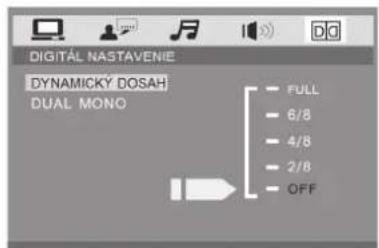
- Před čištěním odpojte zařízení od elektrické sítě.
- Nepoužívejte žádný typ abrazivní podložky nebo abrazivní čisticí prostředky, protože by mohly poškodit povrch zařízení. • K čištění zařízení nepoužívejte kapaliny.
- Před použitím zařízení si přečtěte veškeré pokyny a uschovejte je pro budoucí použití.
- Uschovejte tento návod. Předáváte-li zařízení třetí straně, nezapomeňte předat také tento návod.
- Zkontrolujte, zda napětí uvedené na typovém štítku odpovídá napětí ve vaší elektrické zásuvce.
Poškození
- Po vybalení zařízení zkontrolujte, zda není poškozeno.
- Nepoužívejte zařízení, pokud máte pochybnosti o jeho funkci nebo pokud je jakkoli poškozeno - v takovém případě jej vypněte, vytáhněte koncovku napájecího kabelu ze zásuvky a obraťte se na prodejce.
Umístění zařízení
- Zařízení umístěte na rovnou a stabilní plochu, kde bude chráněno před vibracemi.
- Nestavte zařízení na šikmý nebo nestabilní povrch, hrozí převrácení nebo pád.
- Elektrická zásuvka musí být v blízkosti zařízení a musí zůstat snadno dostupná. Zařízení je určeno jen k použití v místnosti.
Teplota
- Zařízení chraňte před extrémním chladem a horkem. Zařízení umístěte dostatečně daleko od zdrojů tepla, jako jsou radiátory nebo přenosná topidla.
- Zařízení chraňte před přímým sluncem a dalšími zdroji tepla.
Otevřený oheň
Na zařízení a do jeho blízkosti nestavte svíčky ani jiný otevřený oheň.
Vlhkost
- V zájmu omezení rizika požáru, zásahu elektrickým proudem nebo poškození zařízení nevystavujte zařízení vlhkosti, dešti, kapající nebo stříkající vodě. Na zařízení nestavte předměty naplněné kapalinami, například vázy.
- Pokud dojde k polití zařízení kapalinou, může dojít k vážnému poškození. Okamžitě zařízení odpojte od elektrické zásuvky. Vytáhněte koncovku napájecího kabelu ze zásuvky a obratte se na prodejce.
Větrání
- V zájmu prevence rizika požáru nebo zásahu elektrickým proudem v důsledku přehřátí zajistěte, aby nebyly ventilační otvory blokovány závěsy a dalšími materiály.
- Zařízení neinstalujte do knihovničky, vestavné skřiňky nebo jiného stísněného prostoru. Zajistěte dostatečné větrání. Vlevo a vpravo od zařízení musí být nejméně 10 cm volného místa a nahoře nejméně 20 cm.
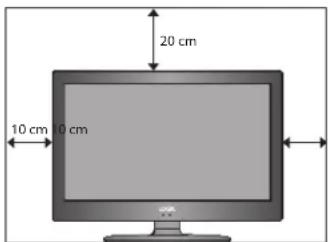
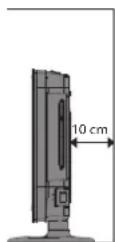
Bezpečnost
- Před přesunem nebo před připojováním/odpojováním dalších zařízení vždy odpojte zařízení od elektrické zásuvky.
- Odpojte zařízení od elektrické zásuvky během bouřky.
Napájecí kabel
- Zkontrolujte, zda zařízení nebo stojan zařízení nestojí na napájecím kabelu. Váha zařízení by mohla kabel poškodit, a to by mohlo být nebezpečné.
- Dojde-li k poškození napájecího kabelu, musí výměnu provést výrobce, autorizovaný servis nebo osoba s odpovídající kvalifikací, aby se zabránilo ohrožení.
Rušení
- Zařízení neumísťujte do blízkosti jiných zařízení, která mohou vyvolávat elektromagnetické rušení. Pokud to uděláte, hrozí nesprávná funkce zařízení, zkreslení obrazu nebo zvuku.
Optimální sledování
- Obraz sledujte při středně silném okolním osvětlení, předejdete únavě zraku. Doporučujeme sledovat obraz ze vzdálenosti 3-7násobku výšky obrazovky.
LCD obrazovka
- LCD zobrazovač je vyroben velmi přesnou technologií. Přesto může obsahovat malé trvale rozsvícené nebo trvale zhasnuté body (červené, zelené nebo modré). Jde o běžnou vlastnost tohoto typu zobrazovače, danou výrobním procesem.
Vypálení zobrazovače
- Plazmové a LCD TV panely při dlouhodobém zobrazení neměnného obrazu mohou trpět vypálením obrazu do plochy zobrazovače. Tento jev nelze odstranit. Většina signálů zobrazovaných zařízením by měla obsahovat neustále pohyby a změny a měla by vykrývat celou plochu zobrazovače.
- Příklady obrazů, na které si musíte dát pozor (seznam není vyčerpávající):
- Černé pruhy: Pokud se vlevo/vpravo nebo nahoře/dole na zobrazovači objeví černé pruhy, doporučujeme přepnout formát obrazu tak, aby vyplnil celý zobrazovač.
- Loga TV stanic: např. loga stanic v rohu obrazu nebo běžící pruhy v obrazu - zejména, pokud mají výrazně odlišný jas a neměnnou polohu. U pohyblivé nebo málo kontrastní grafiky je nižší pravděpodobnost vypálení do zobrazovače.
3. Zobrazení času
- Teletext: Nenechte dlouhodobě zobrazovat statické stránky.
5. Nabídky televizoru
- Režim Pauza: Nenechávejte dlouho zmrazený obraz.
- Aby nedošlo k vypálení zobrazovače při dlouhodobém sledování výše uvedených typů signálu, snížte nastavení kontrastu a jasu. Pokud dojde k vypálení, nikdy už úplně nezmizí.
Sluchátka
Dlouhodobý poslech při vysoké hlasitosti může trvale poškodit sluch. Před nasazením sluchátek snižte hlasitost, poté postupně pomalu zvyšujte hlasitost až na úroveň umožňující pohodlný poslech.
Pohotovost
- Tlačítko a dálkovém ovládání nezajistí úplné vypnutí zařízení. Zařízení bude v pohotovostním režimu z rozvodně sitě odebírat proud. V zájmu bezpečnosti a ekologie nenechávejte zařízení dlouhodobě v pohotovostním režimu, pokud je nebudete používat (například v noci, o dovolené nebo když nebudete doma). Vypněte zařízení a odpojte zástrčku napájecího kabelu od elektrické zásuvky.
Baterie
- U baterií v dálkovém ovládání hrozí spolknutí malými dětmi, což může být nebezpečné.
- Baterie, které nejsou vloženy v dálkovém ovládání, uchovávejte mimo dosah dětí, a kontrolujte, zda je prostor pro baterie spolehlivě uzavřen. Pokud se domníváte, že došlo ke spolknuti baterie, vyhledejte lékařskou pomoc. • Baterie likvidujte presně podle pokynů v návodu.
Dohled
• Dohlédněte, aby si děti se zařízením ani dálkovým ovládáním nehrály. - Nezasouvejte cizí předměty do otvorů v krytu a zejména zabraňte tomu, aby tak činily děti - hrozí smrtelný zásah elektrickým proudem.
DVD
• Laserový výrobek třídy 1
Zařízení využívá laser. Použití ovládacích prvků, seřízení nebo postupů, které nejsou uvedeny v tomto návodu, může vést k zásahu nebezpečným zářením.
- Před přemístěním zařízení zkontrolujte, zda není vložen disk.
- Pokud zařízení nebudete používat, vždy vyjměte disk.
- Při nedodržení pokynu hrozí vážné poškození disku i zařízení.
- Nestohujte zařízení na sebe, teplo vydávané jinými zařízeními může ovlivnit funkci zařízení.



Symbol blesku se šipkou v rovnostranném trojúhelníku upozorňuje uživatele na přítomnost neizolovaného „nebezpečného napětí“ pod krytem zařízení, jehož velikost může představovat riziko zásahu elektrickým proudem. Vykřičník v rovnostranném trojúhelníku upozorňuje uživatele na důležité pokyny k používání a údržbě v návodu k zařízení.
Servis
- V zájmu omezení rizika zásahu elektrickým proudem nedemontujte šrouby. Zařízení neobsahuje součásti, které by uživatel mohl sám opravit. Veškerou údržbu svěřte kvalifikovaným osobám.
- Nerozebírejte kryty, hrozí zásah nebezpečným napětím.
Údržba
- Před čištěním odpojte zařízení od síťového napájení.
- Nepoužívejte abrazivní houbičky ani čisticí roztoky, hrozí poškození povrchu zařízení. • K čištění zařízení nepoužívejte tekutiny.
- Důkladně si přečtěte všechny pokyny před tím, než začnete používat tento spotřebič, a uschovejte je, abyste si je mohli později prohlédnout.
- Uschovejte návod k použití. Pokud dáte spotřebič třetí osobě, nezapomeňte jí předat i tento návod.
- Ověřte si, zda se napětí označené na štítku s jmenovitými hodnotami shoduje s napětím vaší sítě.
Poškození
• Laserový výrobek třídy 1
Tento symbol na produktu nebo v návodu znamená, že elektronická a elektrická zařízení na konci životnosti nepatří do běžného domovního odpadu. V zemích EU jsou provozovány systémy odděleného sběru.
Více informací vám poskytne místní úřad nebo prodejce, u něhož jste produkt zakoupili.
Práva společnosti Rovi
Toto zařízení obsahuje technologii ochrany autorských práv, která je předmětem patentů USA a dalších práv k duševnímu vlastnictví společnosti Rovi Corporation. Reverzní inženýrství a rozebírání jsou zakázány.
Omezení použití a práva společnosti Rovi k ochranným známkám
Využití technologie ochrany autorských práv zabudované v tomto zařízení musí schválit společnost Rovi Corporation a zamýšlené použití je použití doma a před jinými omezenými obecenstvy, pokud Rovi Corporation neschválí něco jiného. Názvy „Rovi Corporation“ a „Macrovision“ jsou ochranné známky.
Baterie používané v tomto zařízení obsahují chemikálie, které zatěžují životní prostředí. V zájmu ochrany životního prostředí likvidujte použité baterie v souladu s místními zákony a předpisy. Baterie nepatří do běžného domovního odpadu.
Více informací vám poskytne místní úřad nebo prodejce, u něhož jste produkt zakoupili.
HDMI, logo HDMI a High-Definition Multimedia Interface jsou ochranné známky nebo registrované ochranné známky HDMI Licensing LLC.
Logo „HD Ready“ je ochranná známka EICTA.
Všechny ochranné známky jsou majetkem příslušných vlastníků a všechna práva jsou tímto uznána.

- DĚKUJEME, ŽE JSTE ZAKOUPILI NOVÝ TELEVIZOR LOGIK
- VYBALENÍ TV
- INSTALACE/DEMONTÁŽ STOJANU
- POHLED ZPŘEDU/SHORA/Z BOKU A OVLÁDACÍ PRVKY
- INSTALACE BATERIÍ DO DÁLKOVÉHO OVLÁDÁNÍ
- MANIPULACE S BATERIEMI
- MANIPULACE S DÁLKOVÝM OVLÁDÁNÍM
- DOSAH DÁLKOVÉHO OVLÁDÁNÍ
- REŽIM OBRAZU
- REŽIM ZVUKU
- POMĚR STRAN
- SPÁNEK
- NICAM
- FAV
- ČÍSLICE
- MÉDIA
- ZÁZNAM
- ZDROJ
- CH
- VOL
- NABÍDKA
- KONEC
- OK
- EPG
- ZOBRAZENÍ
- TEXT
- NASTAVENÍ DVD
- TITULKY
- NABÍDKA DVD
- OBSAH
- PŘESUN
- SIZE
- ZOOM
- ODHALIT
- OPAKOVAT
- STORNO
- A-B
- PODSTRANA
- ZVUK
- DRŽENÍ
- BAREVNÁ TLAČÍTKA
- INFO (ČERVENÉ)
- ANGLE (ZELENÝ)
- POMALÝ (ŽLUTÝ)
- ▲ (MODRÉ)
- PROVEDENÍ VIDEO A AUDIO PŘIPOJENÍ
- PŘIPOJENÍ AV ZAŘÍZENÍ KABELEM HDMI
- PŘIPOJENÍ POČÍTAČE KABELEM VGA
- PŘIPOJENÍ AV ZAŘÍZENÍ KABELEM KOMPONENTNÍHO VIDEA (YPBPR)
- PŘIPOJENÍ AV ZAŘÍZENÍ KABELEM SCART
- PŘIPOJENÍ AV ZAŘÍZENÍ KABELEM S-VIDEO
- PŘIPOJENÍ AV ZAŘÍZENÍ KABELEM KOMPOZITNÍHO VIDEO
- PŘIPOJENÍ AUDIO RECEIVERU KOAXIÁLNÍM KABELEM
- PŘIPOJENÍ SLUCHÁTEK
- PŘIPOJENÍ USB PAMĚTI
- PŘIPOJENÍ ANTÉNY
- PRVNÍ ZAPNUTÍ TELEVIZORU
- VOLBA ZDROJE SIGNÁLU
- VOLBA KANÁLU
- ALTERNATIVA
- NASTAVENÍ HLASITOSTI
- PŘÍJEM STEREO/DVOUKANÁLOVÉHO ZVUKU (REŽIM TV)
- VÝBĚR MONO ZVUKU
- VÝBĚR JAZYKA PŘI DVOJJAZYČNÉM VYSÍLÁNÍ
- VÝBĚR VÝSTUPU ZVUKU Z REPRODUKTORŮ (REŽIM DTV)
- ZMĚNA NASTAVENÍ FUNKCE
- JAZYK
- POMĚR
- AUTO
- TT JAZYK
- ČASOVAČ
- OSD ČASOVAČ
- MODRÁ
- RESET
- INSTALACE
- DĚTSKÝ ZÁMEK
- UZAMČENO
- ÚPRAVA NASTAVENÍ TV (REŽIM TV)
- ZEMĚ
- AUTO LADĚNÍ
- RUČNÍ LADĚNÍ
- UPRAV. PROG
- PŘESKOČENÍ
- ZAMČENÍ
- PŘEJMENOVÁNÍ
- ÚPRAVA NASTAVENÍ TV (REŽIM DTV)
- UPRAV PROG
- NASTAVENÍ OBLÍBENÉHO
- VYMAZÁNÍ
- HLEDÁNÍ
- RATING
- CI (COMMON INTERFACE) (REŽIM DTV)
- VLOŽENÍ MODULU COMMON ACCESS
- VYJMUTÍ MODULU COMMON ACCESS
- ZOBRAZENÍ INFORMACÍ O MODULU
- ÚPRAVA NASTAVENÍ TV (REŽIM PC)
- ÚPRAVA NASTAVENÍ TV (REŽIM HDMI A YPBPR)
- TELETEXT (REŽIM TV)
- ZAPNUTÍ TELETEXTU
- VÝBĚR STRANY TEXTU
- MIX
- VYHLEDÁNÍ STRÁNKY BĚHEM SLEDOVÁNÍ PROGRAMU
- DVOJNÁSOBNÁ VÝŠKA TEXTU
- DRŽENÍ STRANY
- ODHALENÍ INFORMACÍ
- FASTTEXT
- DIGITÁLNÍ TELETEXT (REŽIM DTV)
- TELETEXT V DIGITÁLNÍM VYSÍLÁNÍ
- EPG (ELECTRONIC PROGRAMME GUIDE) (REŽIM DTV)
- ZAPNUTÍ/VYPNUTÍ EPG
- VÝBĚR PROGRAMU
- MOJE ALBUM
- MOJE HUDBA
- MOJE VIDEA
- MŮJ REKORDÉR
- SEZNAM NAHRÁVEK
- PŘEHRÁVÁNÍ
- PRŮBĚH PŘEHRÁVÁNÍ DVR
- ZÁZNAMOVÁ
- PREFERENCE NAHRÁVÁNÍ
- AUTOMATICKÝ TIMESHIFT
- POUŽITÍ DÁLKOVÉHO OVLÁDÁNÍ
- ZÁZNAM PROGRAMU DTV NA USB PAMĚŤ
- METODA
- VYUŽITÍ ZABUDOVANÉHO DVD PŘEHRÁVAČE
- KOMPATIBILNÍ DISKY
- PODPOROVANÉ FORMÁTY
- JPEG
- KÓD REGIONU
- PŘEHRÁVÁNÍ DVD
- PŘEHRÁVÁNÍ NABÍDKY (PRO DVD)
- ZASTAVENÍ PŘEHRÁVÁNÍ
- PŘEDCHOZÍ/NÁSLEDUJÍCÍ (PRO DISKY DVD/CD/MULTIMEDIÁLNÍ)
- VPŘED/VZAD (PRO DISKY DVD/CD/MULTIMEDIÁLNÍ)
- PAUZA (PRO DISKY DVD/CD/MULTIMEDIÁLNÍ)
- OPAKOVAT (PRO DISKY DVD/CD/MULTIMEDIÁLNÍ)
- INFO (PRO DISKY DVD/CD/MULTIMEDIÁLNÍ)
- PŘESUN (PRO DISKY DVD/CD/MULTIMEDIÁLNÍ)
- ZVUK (PRO DVD/CD)
- OPAKOVAT A-B (PRO DVD/CD)
- PŘEHRÁVÁNÍ MULTIMEDIÁLNÍCH DISKŮ
- POUŽITÍ STRANY ZÁKLADNÍ NASTAVENÍ DVD
- VOLBY POPIS
- NTSC
- PAL
- TV FORMÁT 4:3 PAN SCAN
- ZMĚNA HESLA
- OMEZENÍ
- VÝCHOZÍ
- POUŽITÍ STRANY JAZYKOVÉ VOLBY DVD
- TITULKY TITULKY
- MENU DISKU DISC MENU
- POUŽITÍ STRANY NASTAVENÍ VÝSTUPU ZVUKU DVD
- AUDIO VÝSTUP ANALOG
- SPDIF RAW
- SPDIF PCM
- POUŽITÍ STRANY NASTAVENÍ REPRODUKTORŮ DVD
- AUDIO VÝSTUP LT/RT
- STEREO
- VSS
- POUŽITÍ STRANY NASTAVENÍ DOLBY DIGITAL DVD
- DYNAMICKÝ ROZSAH
- DUAL MONO STEREO
- LEVÝ
- PRAVÝ
- MIX MONO
- ČIŠTĚNÍ DISKŮ
- SKLADOVÁNÍ DISKŮ
- TIPY A TRIKY
- REŽIM PC
- VKLÁDÁNÍ BATERIÍ DO DÁLKOVÉHO OVLADAČE
- CHOĐ NA
- PONSTRÁNKA
- AUDIO
- PŘIPOJENÍ OBRAZOVÝCH A ZVUKOVÝCH ZAŘÍZENÍ
- PRIPOJENIE AV ZARIADENIA S KÁBLOM SCART
- VÝBĚR ZVUKOVÉHO VÝSTUPU REPRODUKTORŮ (REŽIM DTV)
- ČASOVAČ OSD
- KRAJINA
- PRESUNÚŤ
- PREMENOVAŤ
- AUTOMATICKÉ LADENIE
- NASTAVIŤ FUNKCIU FAVOURITE (OBĽÚBENÉ KANÁLY)
- ZABLOKOVAŤ
- VYMAZAŤ
- ÚPRAVA NASTAVENÍ TV (REŽIMY HDMI A YPBPR)
- SMÍCHAT
- TEXT S DVOJITOU VÝŠKOU
- EPG (ELEKTRONICKÝ PROGRAMOVÝ PRŮVODCE) (REŽIM DTV)
- ZAPNOUT/VYPNOUT EPG
- REŽIM AUTO TIME SHIFT (AUTOMATICKÝ ČASOVÝ POSUN)
- REŽIM PAUSE TIME SHIFT (ČASOVÝ POSUN PRERUŠENIA)
- POUŽÍVANIE DIAĽKOVÉHO OVLÁDAČA
- SPÔSOB
- POKROČILÝ ČASOVAČ
- DRUHÁ MOŽNOSŤ
- MOŽNOSŤ POPIS
- MOŽNOST' POPIS
- POUŽÍVANIE STRANY S NASTAVENÍM ZVUKU DVD
- AUDIO VÝSTUP SPDIF OFF (VYPNÚŤ SPDIF)
- POUŽÍVANIE STRANY S NASTAVENÍM REPRODUKTOROV DVD
- POUŽÍVANIE STRANY S NASTAVENÍM DIGITÁLNEHO SIGNÁLU DVD DOLBY
- MOŽNOST POPIS
- POŠKOZENÍ
- UMÍSTĚNÍ ZAŘÍZENÍ
- TEPLOTA
- OTEVŘENÝ OHEŇ
- VLHKOST
- VĚTRÁNÍ
- BEZPEČNOST
- NAPÁJECÍ KABEL
- RUŠENÍ
- OPTIMÁLNÍ SLEDOVÁNÍ
- LCD OBRAZOVKA
- VYPÁLENÍ ZOBRAZOVAČE
- ZOBRAZENÍ ČASU
- NABÍDKY TELEVIZORU
- SLUCHÁTKA
- POHOTOVOST
- BATERIE
- DOHLED
- DVD
- LASEROVÝ VÝROBEK TŘÍDY
- SERVIS
- ÚDRŽBA
- PRÁVA SPOLEČNOSTI ROVI
- OMEZENÍ POUŽITÍ A PRÁVA SPOLEČNOSTI ROVI K OCHRANNÝM ZNÁMKÁM
Značka : Logik
Model : L22DVDB10E
Kategorie : Televize