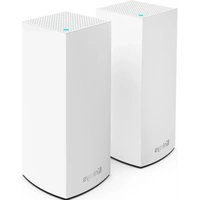
Max-Stream MR7350 - Směrovač LINKSYS - Bezplatný návod k obsluze
Najděte návod k zařízení zdarma Max-Stream MR7350 LINKSYS ve formátu PDF.


| Značka | Linksys |
| Model | Max-Stream MR7350 |
| Typ produktu | Wi-Fi 6 Mesh dvoupásmový router |
| Wi-Fi standard | Wi-Fi 6 (IEEE 802.11ax) |
| Frekvenční pásma | 2,4 GHz a 5 GHz |
| Maximální rychlost | AX1800 |
| Počet antén | 2 externí nastavitelné (neodnímatelné) + 1 interní |
| Ethernet porty | 4 LAN Gigabit porty (10/100/1000) + 1 WAN Gigabit port |
| USB port | 1 USB 3.0 port |
| Tlačítka | Zapnutí/vypnutí, Reset, WPS |
| Indikátory | 1 vícebarevný indikátor napájení a stavu (vpředu); indikátory aktivity Ethernet a USB (vzadu) |
| Bezdrátové zabezpečení | WPA2 Personal, WPA3 Personal, WPA2/WPA3 Personal smíšený |
| Šifrování | Až 128 bitů |
| Rodičovská kontrola | Ano, prostřednictvím aplikace Linksys (blokování zařízení a webů) |
| Síť pro hosty | Ano, s vyhrazeným heslem |
| Priorita zařízení | Až 3 prioritní zařízení |
| Mesh technologie | Ano, kompatibilní se systémy Linksys Velop (rodičovský nebo dětský uzel) |
| Správcovská aplikace | Linksys (iOS 11.4+ a Android 6.0+) |
| Rozměry (D x Š x V) | 215 x 155 x 56 mm |
| Hmotnost | 567 g |
| Napájení | 12 V, 2 A |
| Provozní teplota | 0 až 40 °C |
| Provozní vlhkost | 10 % až 80 % bez kondenzace |
| Údržba a čištění | Čistěte měkkým suchým hadříkem. Před čištěním odpojte. |
| Náhradní díly a opravitelnost | Nejsou k dispozici. V případě poruchy kontaktujte podporu Linksys. |
Často kladené otázky - Max-Stream MR7350 LINKSYS
Dotazy uživatelů ohledně Max-Stream MR7350 LINKSYS
0 otázka o tomto zařízení. Odpovězte na ty, které znáte, nebo položte vlastní.
Položte novou otázku o tomto zařízení
Stáhněte si návod pro váš Směrovač ve formátu PDF zdarma! Najděte svůj návod Max-Stream MR7350 - LINKSYS a vezměte svůj elektronický přístroj zpět do rukou. Na této stránce jsou zveřejněny všechny dokumenty potřebné k používání vašeho zařízení. Max-Stream MR7350 značky LINKSYS.
NÁVOD K OBSLUZE Max-Stream MR7350 LINKSYS
Kde získáte další pomoc 5
Nastavení 6
Co budete potřebovat 6
Nastavení celého domácího Wi-Fi systému Linksys 8
Přihlaste se do aplikace Linksys 8
Navigační menu 9
Panel 10
Zařízení 11
Zobrazení nebo změna detailů zařízení 12
Rodičovská kontrola 13
Nastavení Wi-Fi 14
Pokročilá nastavení Wi-Fi 15
Připojte zařízení pomocí WPS 16
Přístup do sítě pro hosty 17
Priorita zařízení 18
Upozornění 19
Správa sítě/směrovače 20
Pokročilá nastavení 21
Nastavení internetu 21
Nastavení portů 22
Filtry MAC pro Wi-Fi 23
Externí úložiště 24
Rychlostní test 25
Můj účet 26
Zpětná vazba 27
Nápověda 28
Přímé připojení ke směrovači 29
Heslo směrovače 30
Jak obnovit tovární nastavení směrovače. 31
Technické údaje 32
Linksys MR7350 32
Prostředí 32
Linksys MR7340 33
Prostředí 33
Linksys MR7320 34
Prostředí 34
Linksys MR7310 35
Prostředí 35
Přehled produktu
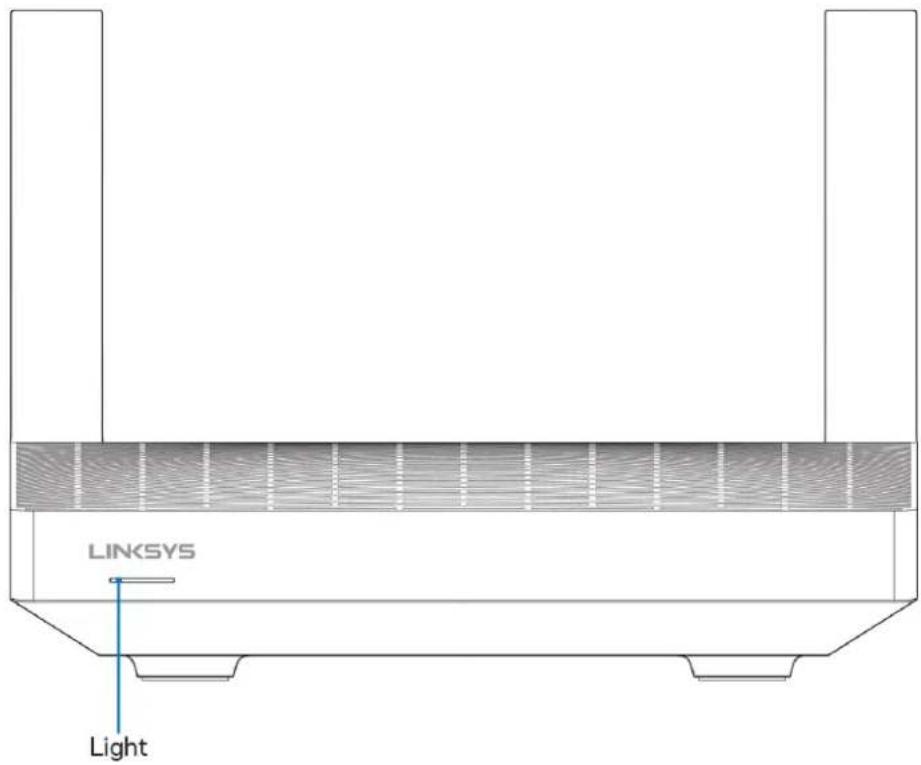
| Popls indikátoru Stav | |
| Modrá (bliká) | Spouštění/zahájeno párování WPSPočkejte, až se směrovač uvede do chodu nebo dokončí WPS párování. |
| Fialová | Připraven ke konfiguraciSpustte aplikaci Linksys a dokončete nastavení. |
| Fialová (bliká) | Probíhá konfiguracePostupujte podle pokynů v aplikaci. |
| Modrá | Připojení k internetu / WPS párování bylo úspěšnéSměrovač je připojen, vše je v pořádku. |
| Červená | Připojení k internetu není k dispoziciUzel není připojen. Ověřte si u svého poskytovatele připojení, zda u něj nedošlo k přerušení služby. |
| Červená (bliká) | OdpojenoPodřízený uzel: příliš daleko od funkčního uzluNadřazený uzel: odpojený od modemu |
| Žlutá | Slabý signál (pouze podřízený uzel) |
| Žlutá (bliká) | Párování WPS se nezdařilo. |
text_image
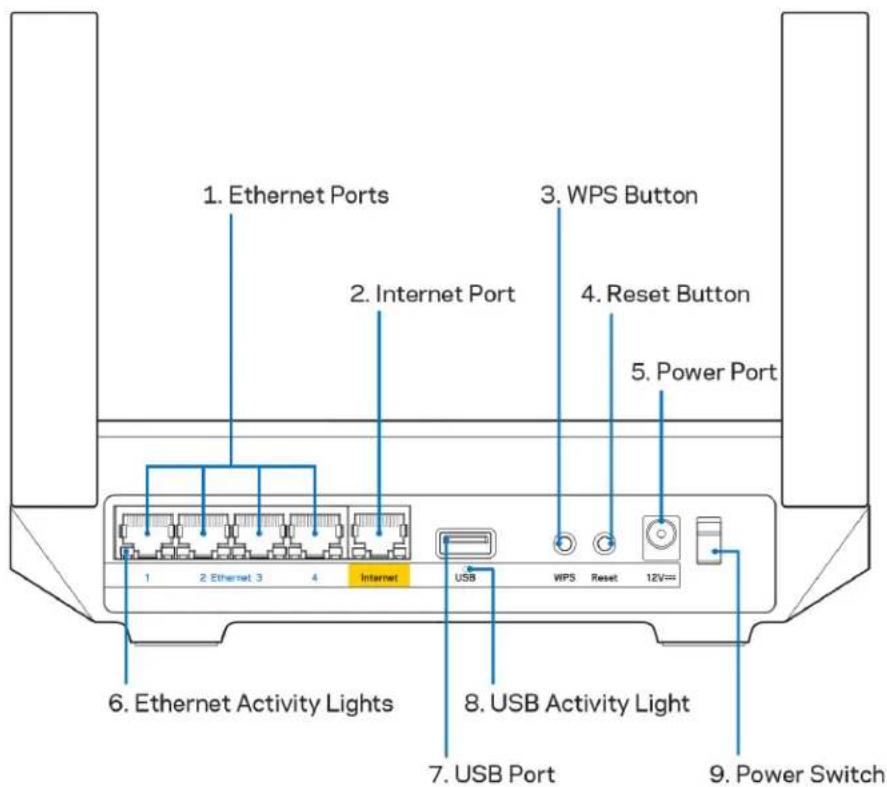
1. Ethernet Ports 2. Internet Port 3. WPS Button 4. Reset Button 5. Power Port 6. Ethernet Activity Lights 7. USB Port 8. USB Activity Light 9. Power SwitchEthernetové porty (1) – ethernetové (sířové) kabely připojte k těmto modrým gigabitovým portům (10/100/1000) a ke kabelovým zařízením v síti.
Poznámka – nejlepšího výkonu dosáhnete, pokud do ethernetových portů zapojite kabely CAT5e nebo vyšší kategorie.
Internetový port (2) – ethernetový kabel připojte ke žlutému gigabitovému (10/100/1000) portu a k modemu širokopásmového kabelového internetu/DSL nebo modemu optického internetového připojení. Pokud používáte směrovač jako podřízený uzel v systému mesh Wi-Fi, můžete použít tento port k vytvoření kabelového připojení k jinému uzlu.
Poznámka – nejlepšího výkonu dosáhnete, pokud do ethernetových portů zapojíte kabely CAT5e nebo vyšší kategorie.
Tlačitko Wi-Fi Protected Setup™ (3) – stisknutím připojíte síťová zařízení s aktivním WPS.
Tlačitko reset (4) – potřebujete-li obnovit tovární nastavení směrovače, stiskněte a podržte toto tlačitko, dokud kontrolka na horní straně směrovače nezabliká červeně. Neuvolňujte tlačitko, dokud indikátor zcela nezhasne a pak nezačne svítit jasně červeně.
Port napájení (5) – připojte dodaný napájecí adaptér.
Indikátor činnosti sitě Ethernet (6) – indikátory značí prénos dat ethernetovým kabelem.
Port USB 3.0 (7) – připojte a sdílejte jednotky USB ve své sítí nebo na internetu.
Indikátor činnosti USB (8) – indikátor značí prěnos dat prěs USB.
Vypínač (9) - stisknutím | (On) zapnete směrovač.
Nápověda
Kde získáte další pomoc
- Linksys.com/support/MR7350 nebo Linksys.com/support/MR7340 nebo Linksys.com/support/MR7320 nebo Linksys.com/support/MR7310
• Nápověda k aplikaci Linksys (spusfte aplikaci a klikněte na Nápověda v hlavním navigačním menu).
Poznámka: Licence a informace pro software třetích stran použitý v tomto produktu jsou k dispozici na stránce http://support.linksys.com/en-us/license V případě dotazů a žádostí o zdrojový kód pod licencí GPL se obraťte na http://support.linksys.com/en-us/gplcodecenter.
Nastavení
DÜLEŽITÉ – váš MR7300 lze nastavit jako primární uzel nebo podřízený uzel v celém systému domácí mesh Wi-Fi. Primární uzel musí být připojen ethernetovým kabelem k modemu nebo modemu se směrovačem. Podřízené uzly mohou být připojeny bezdrátově nebo ethernetovými kabely.
Pokud přidáváte směrovač jako nadřazený uzel do stávajícího domácího systému mesh WiFi Velop, zresetujte všechny uzly do výrobního nastavení a znovu je přidejte až po nastavení a zprovoznění MR7300 Series.
Stáhněte si aplikaci Linksys. Tuto aplikaci potřebujete k nastavení směrovače.
Přejděte do obchodu s aplikacemi pro své zařízení a hledejte Linksys. Hledejte tuto ikonu:

Co budete potřebovat
Nainstalujte aplikaci, otevřete ji a postupujte podle pokynů.
Poznámka – aplikace funguje v operačním systému iOS 11.4 a novějším a Android 6 a novějším.
Při nastavení vytvoříte účet Linksys Smart Wi-Fi, abyste mohli aplikaci používat k zobrazení nebo změně nastavení systému směrovače z libovolného místa, na kterém se můžete připojit k internetu.
Mezi řadu věcí, které můžete provádět s Linksys Smart Wi-Fi patří:
• Změna názvu a hesla Wi-Fi
• Nastavení přístupu hosta
• Připojení zařízení k Wi-Fi pomocí WPS
- Blokování přístupu k internetu rodičovskou kontrolou
• Testování rychlosti připojení k internetu
Poznámka – pošleme vám ověřovací e-mail. Když jste připojeni ke své domácí síti, klepněte na odkaz v e-mailu, abyste směrovač propojili se svým účtem.
Kromě připojení napájecího a ethernetového kabelu se o vše postará proces nastavení založený na aplikaci. Po připojení použijte aplikaci k přizpůsobení své bezdrátové sítě a přidělte název a heslo. Směrovač a podřízené uzly můžete pojmenovat také podle účelu nebo umístění, takže je můžete identifikovat v případech, kdy vyžadují pozornost.
Máte-li v plánu přidat další podřízené uzly, a vytvořit tak celý systém domácí mesh WiFi, můžete tyto uzly přidat kdekoliv v rámci dosahu již fungujícího uzlu. Pouze nadřazený uzel musí být připojen k modemu nebo modemu-směrovači kabelem. Nemusíte si dělat starosti, aplikace vám s umístěním uzlů pomůže.
Tuto stránku si vytiskněte a zaznamenejte si nastavení bezdrátové sítě a účtu do tabulky jako referenci. Uložte si poznámky na bezpečné místo.
| Název bezdrátové sítě Wi-Fi | |
| Heslo Wi-Fi | |
| Heslo směrovače | |
| Název sítě pro hosty | |
| Heslo sítě pro hosty | |
| Přihlašovací e-mailová adresa do aplikace Linksys | |
| Přihlašovací heslo do aplikace Linksys |
Svou přihlašovací e-mailovou adresu a heslo do aplikace Linksys můžete použít rovněž k přihlášení na stránkách LinksysSmartWiFi.com. Zde můžete sledovat nebo spravovat svou Wi-Fi prostřednictvím webového prohlížeče.
Nastavení celého domácího Wi-Fi systému Linksys
S použitím aplikace Linksys můžete sledovat nebo měnit nastavení systému Wi-Fi včetně zabezpečení a rodičovské kontroly. Nastavení můžete provádět z libovolného místa na světě, kde budete mít k dispozici připojení k Internetu. Přístup do svého systému máte také přímo ze své domácí sítě, a to i tehdy, když připojení k internetu není k dispozici.
Přihlaste se do aplikace Linksys
- Spustte aplikaci Linksys a klepněte na Přihlásit se.
iPhone

- Zadejte e-mailovou adresu, kterou jste použili pri vytváření svého účtu.
- Zadejte své heslo k účtu.
- Klepněte na Log in (Přihlásit se).
Navigační menu
Klepněte na ikonu nabídky pro navigaci v aplikaci

iPhone
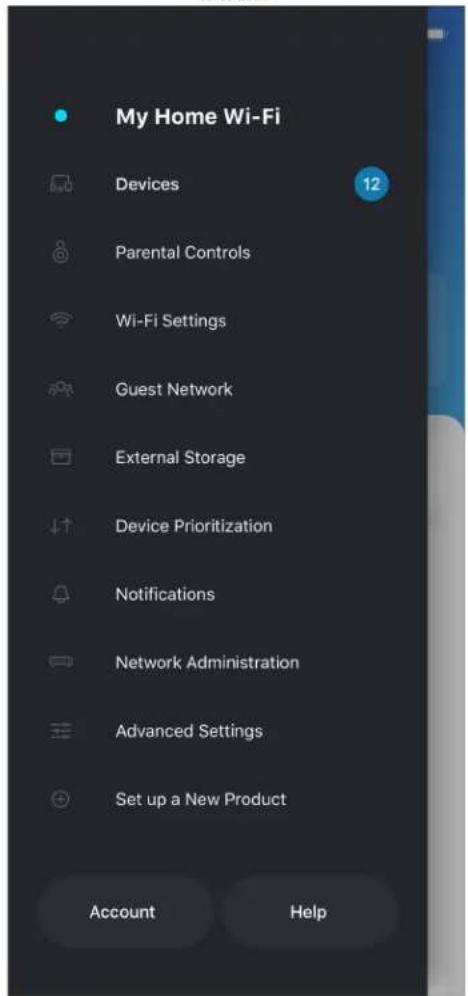
Panel je snímkem vašeho Wi-Fi. Podívejte se, kolik zařízení je připojeno k vašemu systému. Prostřednictvím Panelu můžete sdílet heslo k Wi-Fi a aktivovat přístup pro hosty. Panel také ukazuje, zda má nějaké zařízení rodičovskou kontrolu nebo zda bylo upřednostněno pro bezdrátový přístup Wi-Fi.
iPhone
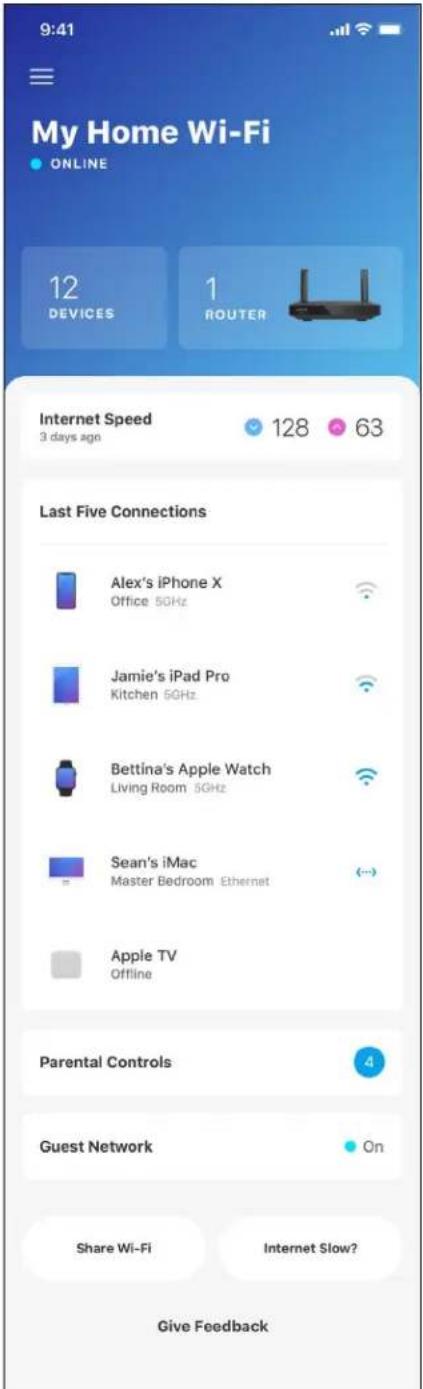
Můžete zobrazit a změnit detaily pro všechna zařízení připojená k vaší bezdrátové síti Wi-Fi. Můžete sledovat zařízení v hlavní síti i v síti pro hosty, a zobrazit informace o každém zařízení.
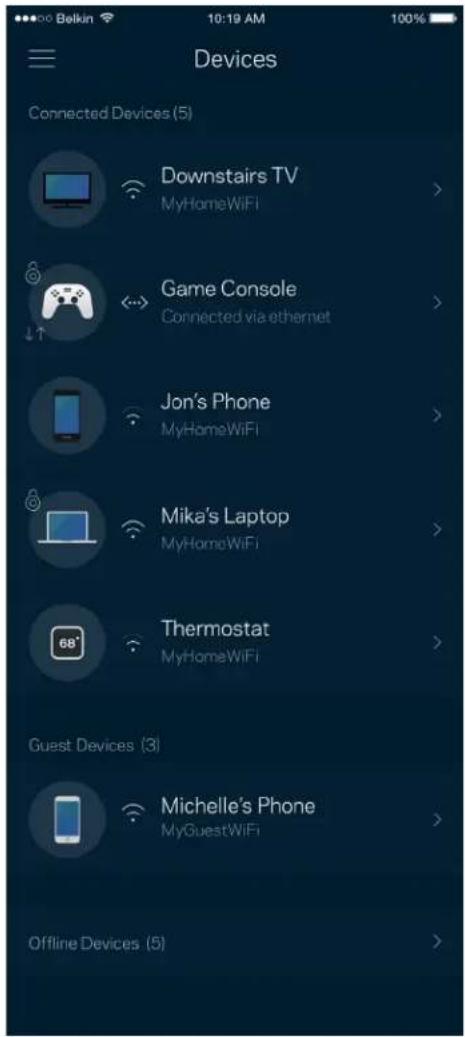
Zobrazení nebo změna detailů zařízení
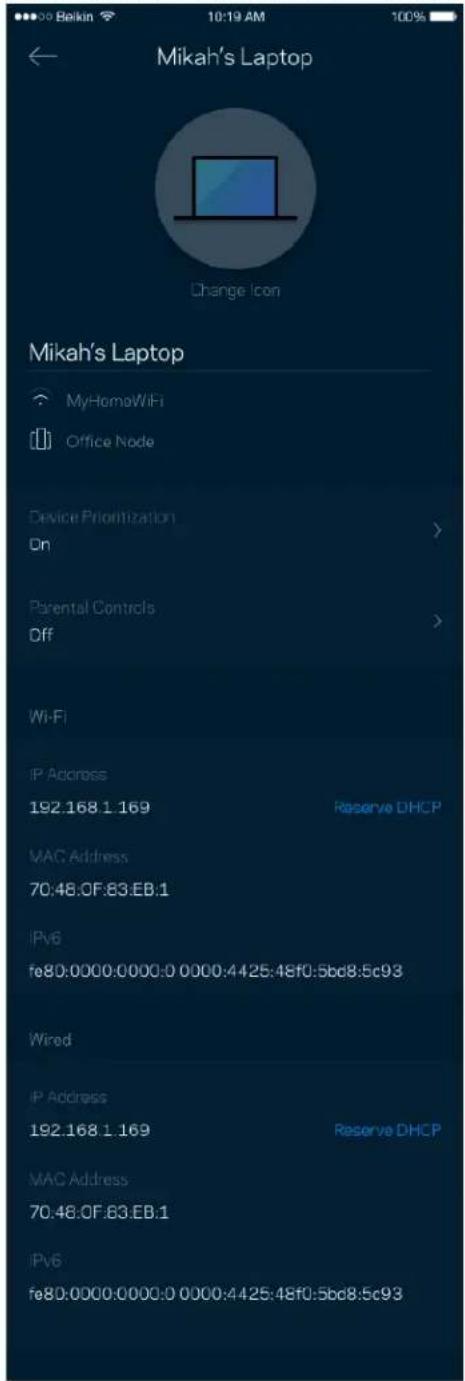
Na obrazovce Devices (zařízení) můžete upravit názvy zařízení a změnit ikony zařízení. Můžete také nastavit prioritu zařízení, rodičovskou kontrolu a detaily bezdrátové sítě Wi-Fi. Klepnutím na zařízení zobrazíte detaily.
text_image
Mikah's Laptop Change Icon Mikah's Laptop MyHomoWiFi Office Node Device Prioritization On Parental Controls Off Wi-Fi IP Address 192.168.1.169 Reserve DHCP MAC Address 70:48:0F:83.EB:1 IPv6 fe80:0000:0000:0 0000:4425:48f0:5bc8.5c93 Wired IP Address 192.168.1.169 Reserve DHCP MAC Address 70:48:0F:83.EB:1 IPv6 fe80:0000:0000:0 0000:4425:48f0:5bc8.5c93Rodičovská kontrola
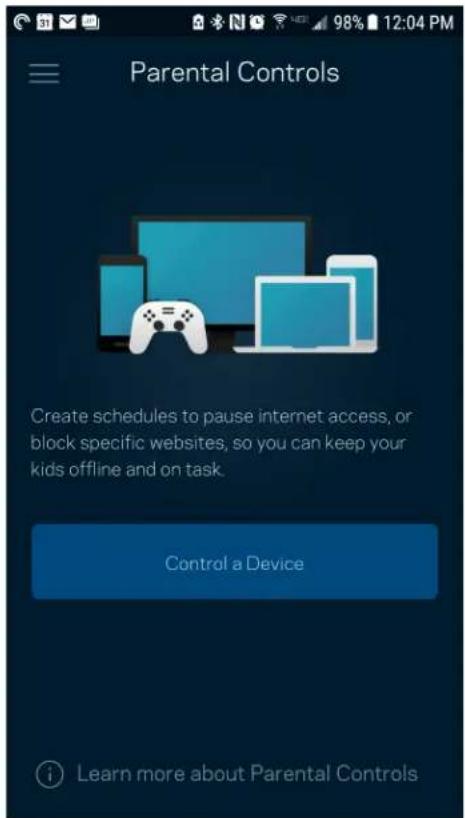
Rodičovská kontrola umožňuje kontrolovat, kdy jsou vaše děti online a co tam dělají. Můžete pozastavit internet pro konkrétní zařízení nebo zablokovat určité webové stránky.
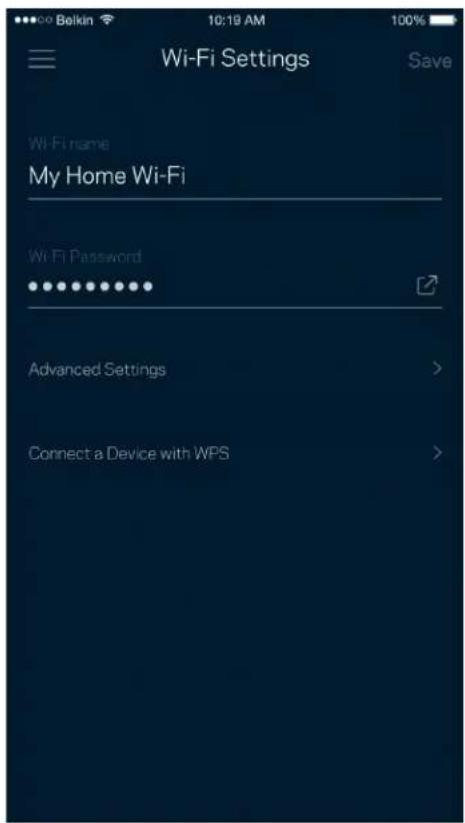
Můžete zobrazit nebo změnit název a heslo bezdrátové sítě a připojit zařízení pomocí Wi-Fi Protected Setup™.
Pokročilá nastavení Wi-Fi
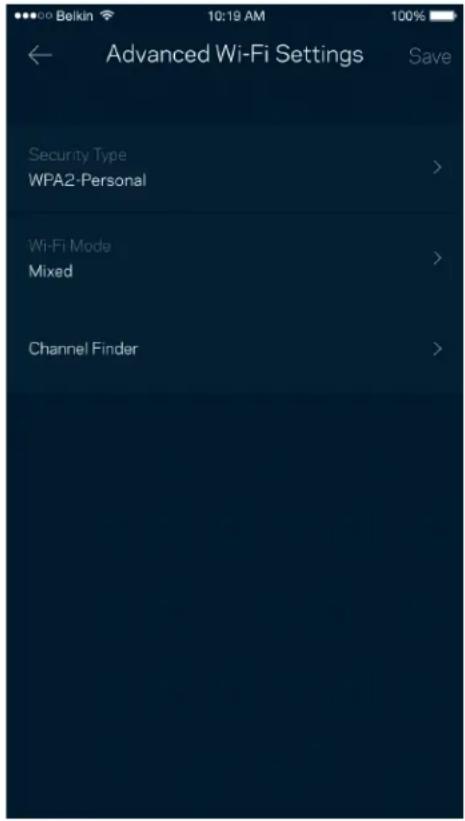
Pokročilí uživatelé mohou změnit výchozí typ zabezpečení a režim Wi-Fi. Tato nastavení neměňte, pokud nemáte skutečně zkušenost se sítěmi Wi-Fi. Vyhledavač kanálů (Channel Finder) vyhledá nejfrekventovanější kanály Wi-Fi ve vaší oblasti, abyste od svého systému získali nejlepší výkon. Pokud má váš systém více uzlů, vyhledávač kanálů najde nejlepší kanál pro každý uzel.
Připojte zařízení pomocí WPS
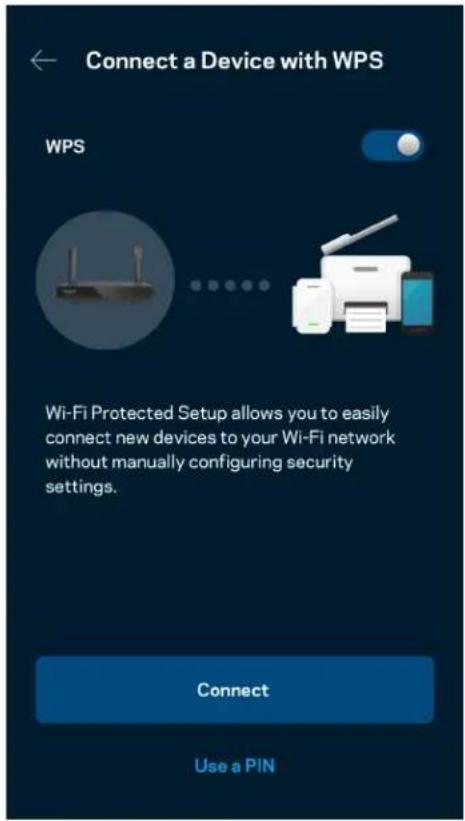
Wi-Fi Protected Setup umožnuje snadno připojit bezdrátová zařízení k vaší bezdrátové síti, aniž byste museli ručně zadávat bezpečnostní nastavení.
Přístup do sítě pro hosty
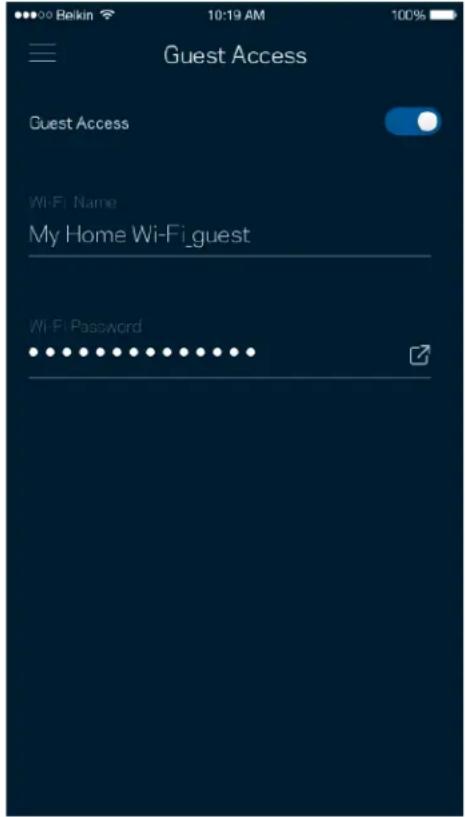
Použijte obrazovku pro přístup pro hosty, chcete-li hostům zpřístupnit internet a zároveň omezit přístup k jiným zdrojům připojeným k vaší bezdrátové síti. Heslo lze odeslat textovou zprávou nebo e-mailem.
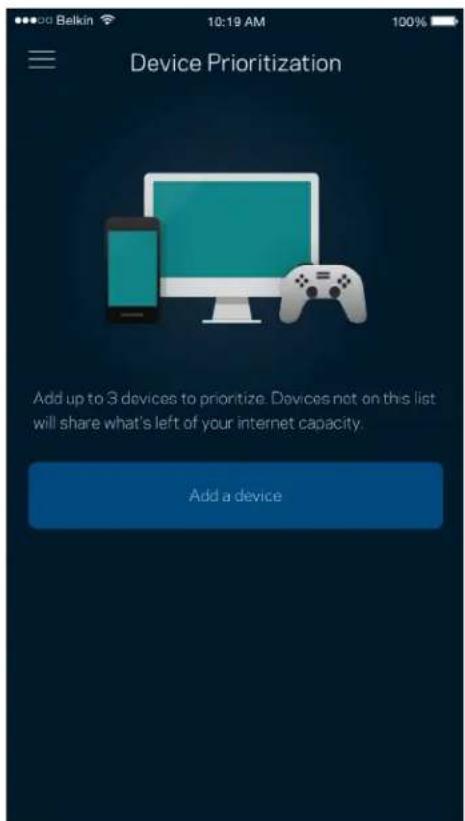
Můžete vybrat až tři zařízení, která budou mít přednost při připojení k internetu. Tato zařízení, ať připojená kabelem nebo bezdrátově, budou mít vždy nejlepší přístup, když jsou připojena. Směrovač provede test rychlosti a stanoví, jak nejlépe rozdělit Wi-Fi podle priority zařízení. Ostatní zařízení budou sdílet zbývající kapacitu.
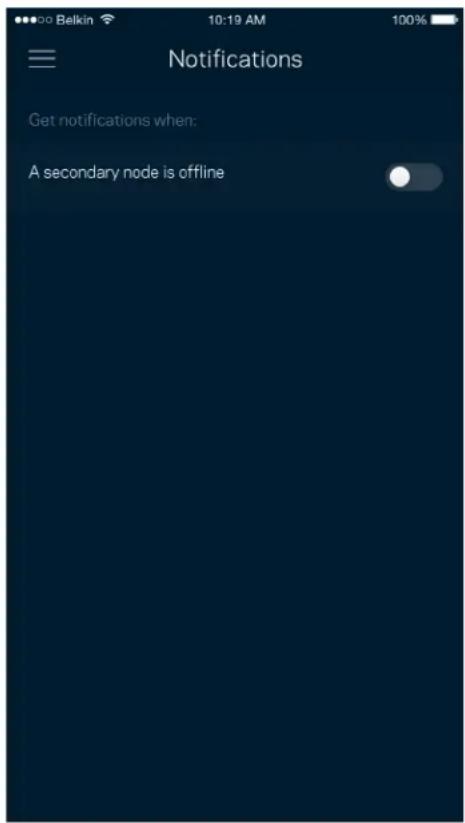
Máte-li více než jeden uzel, může vás aplikace upozornit, když jsou podřízené uzly ve vašem systému offline. Sekundární uzly jsou všechny, které nejsou k vašemu modemu připojeny kabelem. Aby vás aplikace mohla upozornit, musíte zapnout upozornění ve svém mobilním zařízení.
Správa sítě/směrovače
Na obrazovce správy sítě můžete změnit heslo směrovače a nápovědu k heslu. Také můžete kontrolovat různé identifikátory (číslo modelu, sériové číslo a detaily IP) svého směrovače.
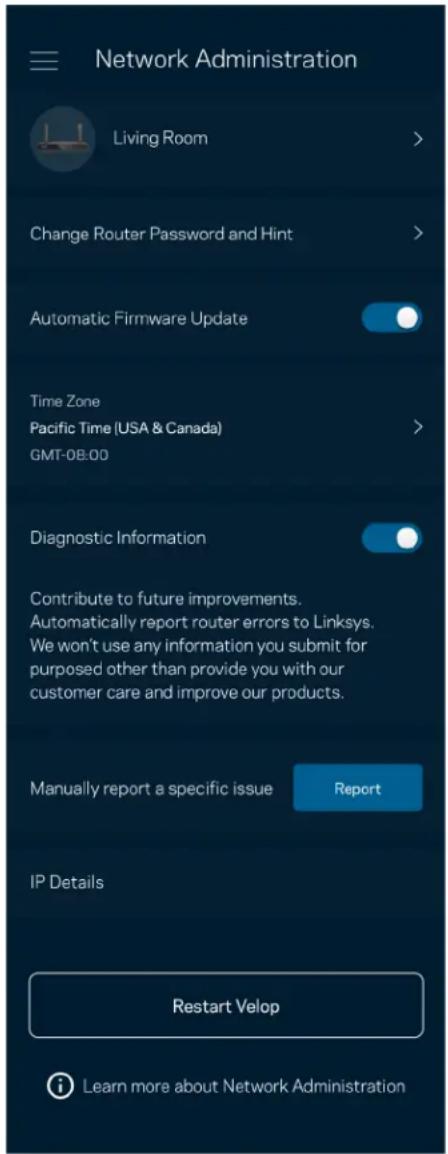
Můžete udělit souhlas, že chcete automaticky hlásit pády společnosti Linksys a přispívat k vylepšování zkušenosti s Wi-Fi. Konkrétní problémy také můžete ručně nahlásit společnosti Linksys.
Následující informace budou odeslány s vaším popisem problému:
| • Verze aplikace | • Typ přihlášení (cloud: zobrazení související e-mailové adresy, lokálně: zobrazení „správce směrovače“) |
| • Model zařízení | • Typ připojení WAN (zobrazení Wi-Fi nebo ethernetu) |
| • Verze OS zařízení | • Čas: datum (měsíc/den/rok, čas, časové pásmo) |
Pokročilá nastavení
Nastavení internetu
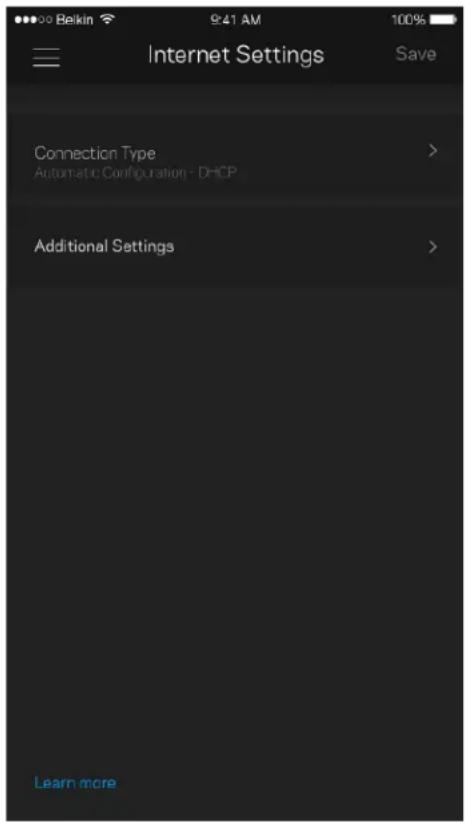
Můžete zvolit, jak se váš směrovač připojí k internetu. Výchozí nastavení je Automatická konfigurace – DHCP. Ostatní typy připojení závisejí na vašem poskytovateli připojení k internetu nebo na tom, jak plánujete používat směrovač. Pokročilí uživatelé mohou používat další nastavení ke klonování adres MAC a k nastavení maximální jednotky přenosu (MTU).
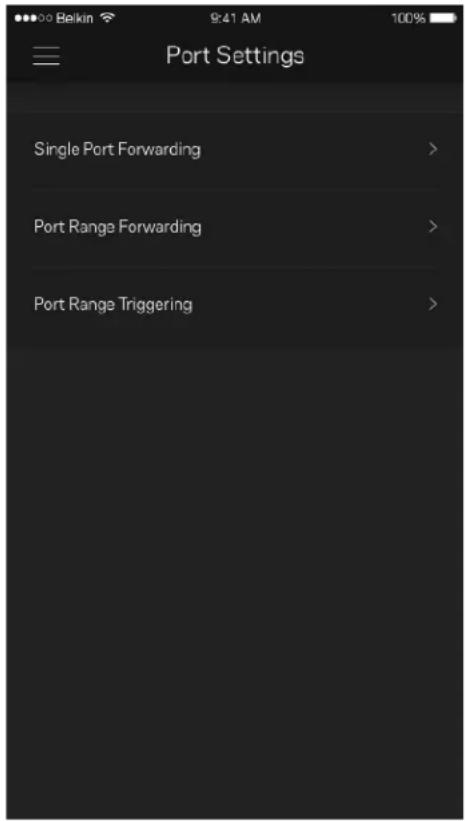
Předávání portů – pro jeden port, více portů nebo rozsah portů odešle příchozí data na konkrétní port nebo porty ke konkrétnímu zařízení nebo portu ve vaší síti Wi-Fi. V případě aktivace rozsahu portů hledá směrovač v odchozích datech konkrétní čísla portů. Směrovač si pamatuje adresy IP zařízení, která požadují data, takže když se požadovaná data vrátí, jsou přesměrována zpět na správné zařízení.
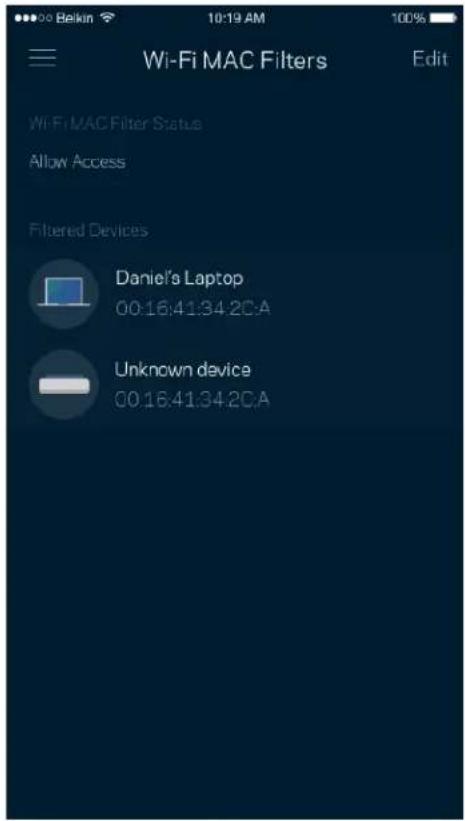
Každé síťové zařízení má jedinečnou 12místnou adresu MAC (Media Access Control). Můžete vytvořit seznam adres MAC a potom povolit nebo zakázat příslušná zařízení ve své bezdrátové síti.
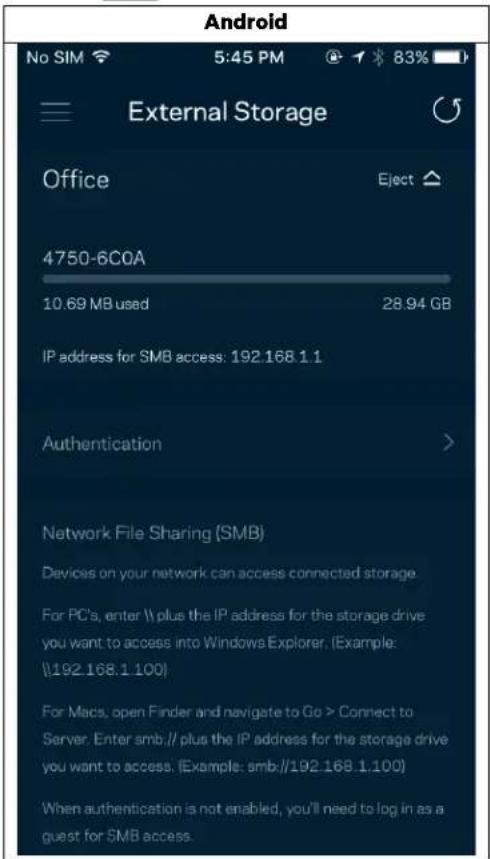
V Dashboardu se podívejte, ke kterému uzlu je externí disk připojen, zkontrolujte velikost volné kapacity a povolte ověřování nastavením uživatelského jména a hesla. (Pouze když je disk připojen k USB portu směrovače.) Než disk odpojíte, klepněte na Vysunout Pá Gepřijdete o data.
Spustte test rychlosti a ověřte si, zda vaše rychlosti odpovídají tomu, za co platíte. Test rychlosti také pomáhá při stanovení priority zařízení, protože výsledky určují, jak je bezdrátové připojení rozdělováno mezi upřednostněná zařízení.
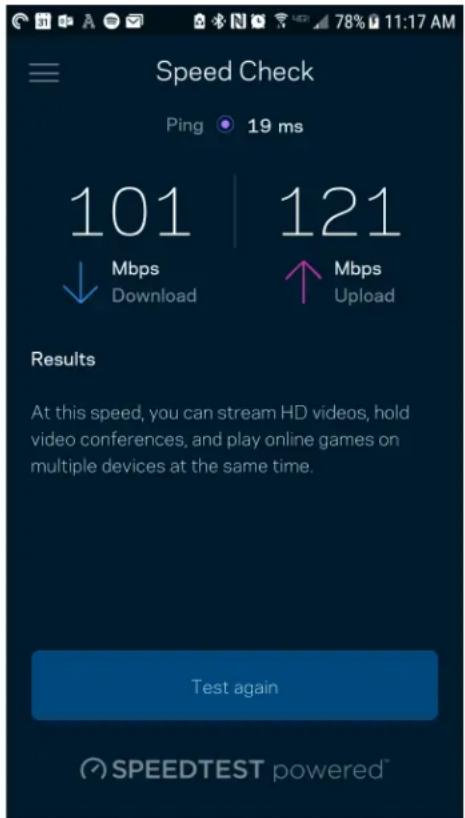
- Rychlost stahování je rychlost, kterou je obsah internetu prénášen do vašeho směrovače.
• Rychlost nahrávání je rychlost, kterou můžete obsah odeslat do internetu.
Poznámka – rychlost internetového připojení ovlivňují různé faktory, včetně typu účtu ISP, místního i celosvětového internetového provozu a počtu zařízení v domácnosti, která sdílejí připojení k internetu.
Můj účet
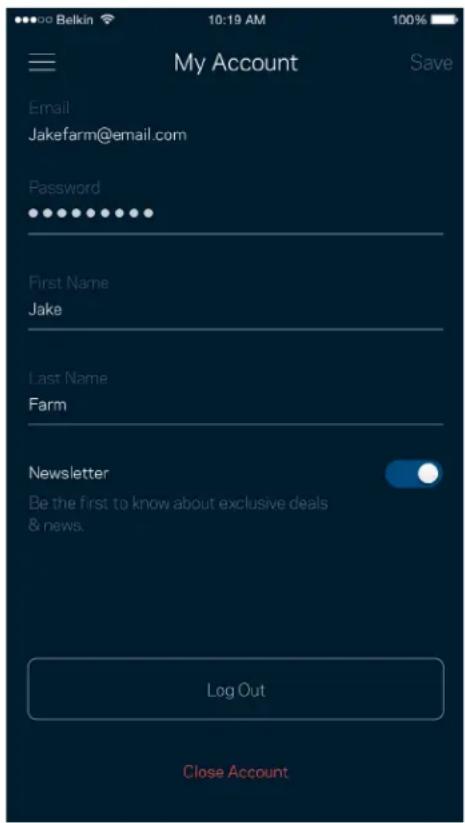
Změňte si heslo do aplikace Linksys a udělte souhlas s příjmem posledních novinek a nabídek od společnosti Linksys. K dispozici pouze při přihlášení do aplikace s použitím e-mailové adresy.
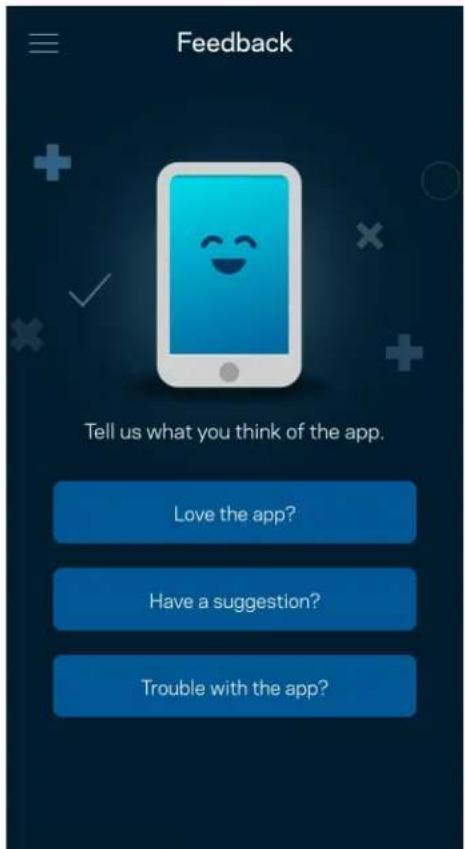
Můžete nám sdělit svůj názor. Ohodnořte aplikaci v obchodu s aplikacemi, zašlete nám návrh nebo popište, co vám brání v lepší zkušenosti.
Máte problémy s aplikací? Potřebujete více informací o nějaké funkci? Klepnutím na Nápovědu získáte další informace.
Přímé připojení ke směrovači
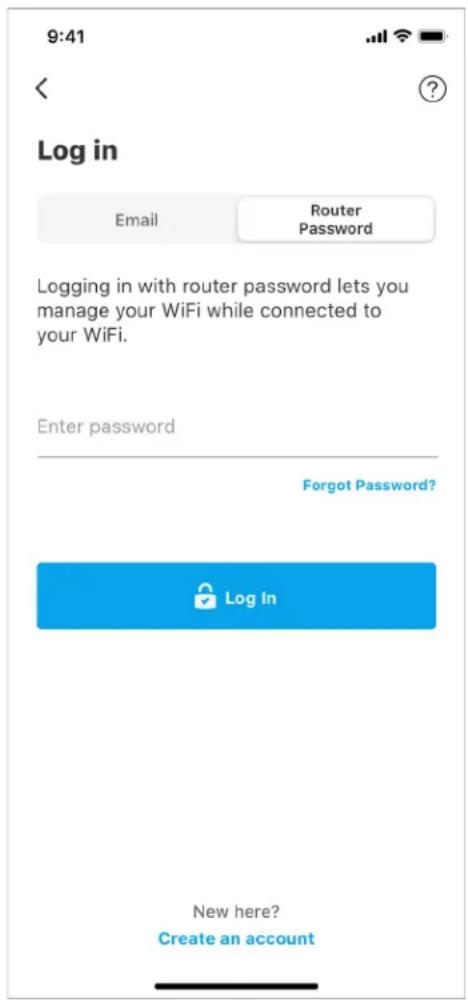
I když nejste připojeni k internetu, stále máte přístup k nastavení směrovače. Připojte se ke své bezdrátové sítí, spustře aplikaci Linksys a klepněte na „Log in with Router Password“ (přihlásit se heslem směrovače) dole na obrazovce. Nebudete moci přístupovat ke svému účtu Linksys Wi-Fi, když nejste online.
iPhone
Při instalaci jsme vytvořili bezpečné heslo správce. Pokud je chcete změnit, klepněte na Network/Router Administration (správa sítě/směrovače) a změňte heslo ke směrovači a nápovědu k heslu.
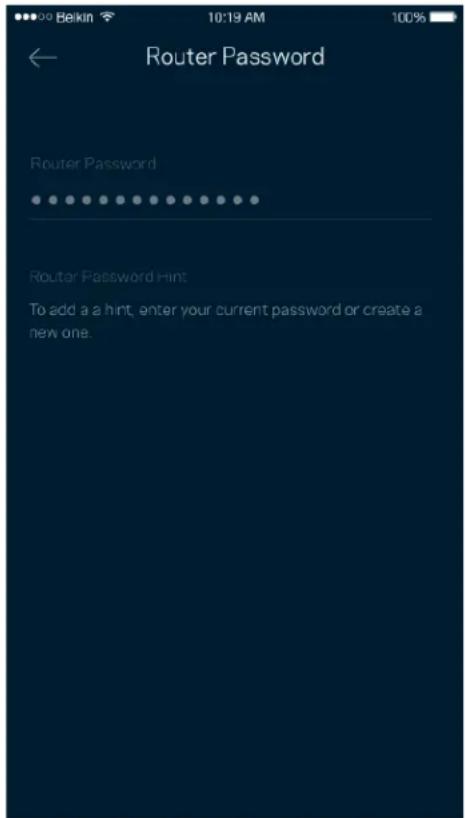
Pokud heslo ke směrovači někdo změní, zašleme vám e-mail, abychom zajistili, že váš směrovač zůstane bezpečný.
Jak obnovit tovární nastavení směrovače.
Obnovení továrního nastavení směrovače MR7300 by nemělo být teoreticky nikdy zapotřebí – je to velmi problematický proces. Obnovení továrního nastavení vrátí váš směrovač do stavu, kdy jste si ho zakoupili. Budete muset znovu provést celé nastavení. Všechna nastavení, která jste změnili při nastavování i po něm, budou vymazána (například název bezdrátové sítě, hesla, typ zabezpečení). Všechna bezdrátová zařízení se odpojí od bezdrátové sítě.
Resetovat do výrobního nastavení:
- Stiskněte a podržte resetovací tlačitko na spodní straně, když je směrovač připojený k napájení a zapnutý. Kontrolka na horní straně směrovače zabliká červeně. Neuvolňujte tlačitko, dokud indikátor zcela nezhasne a pak nezačne svítit jasně červeně.

text_image
Reset Button 1 2 Ethernet 3 4 Internet USB WPS Reset 12VmmTechnické údaje
Linksys MR7350
| Název modelu | Dvoupásmový směrovač Mesh Wi-Fi 6, AX1800 |
| Číslo modelu MR7350 | |
| Rychlost přepínaných portů | 10/100/1000 Mb/s (gigabitový ethernet) |
| Frekvence vysílání 2,4 GHz a 5 GHz | |
| Počet antén | 2 externí upravitelné antény (neodnímatelné), 1 interní anténa |
| Porty | USB 3.0, ethernet (1-4), internet, napájení |
| Tlačítka Vypínač, reset, WPS | |
| Indikátory | Přední panel: Jeden indikátor s více barvami pro signalizaci napájení a stavuZadní panel: USB, ethernet (1-4), internet |
| Bezpečnostní funkce | WPA2-Personal, WPA3-Personal, WPA2/WPA3-Personal Mixed |
| Úroveň zabezpečení Až 128bitové šifrování | |
| Podpora systému souborů úložiště | FAT, NTFS, HFS+ a APFS (pouze čtení) |
Prostředí
| Rozměry | 215 mm x 155 mm x 56 mm (8,46" x 6,10" x 2,20") |
| Hmotnost | 567 g (1,25 lbs) |
| Napájení | 12 V, 2 A |
| Certifikace | FCC, IC, CE, Wi-Fi (IEEE 802.11a/b/g/n/ac/ax) |
| Provozní teplota 0 až 40 °C (32 až 104 °F) | |
| Skladovací teplota -20 až 60 °C | |
| Provozní vlhkost | 10% až 80% relativní vlhkost, bez kondenzace |
| Skladovací vlhkost | 5% až 90% bez kondenzace |
Linksys MR7340
Název modelu Dvoupásmový směrovač Mesh Wi-Fi 6, AX1500
Číslo modelu MR7340
Rychlost přepínaných portů 10/100/1000 Mb/s (gigabitový ethernet)
Frekvence vysílání 2,4 GHz a 5 GHz
Počet antén 2 externí upravitelné antény (neodnímatelné), 1 interní anténa
Porty USB 3.0, ethernet (1-4), internet, napájení
Tlačítka Vypínač, reset, WPS
Indikátory Přední panel: Jeden indikátor s více barvami pro signalizaci napájení a stavu
Zadní panel: USB, ethernet (1-4), internet
Bezpečnostní funkce WPA2-Personal, WPA3-Personal, WPA2/WPA3-Personal Mixed
Úroveň zabezpečení Až 128bitové šifrování
Podpora systému souborů FAT, NTFS, HFS+ a APFS (pouze čtení) úložiště
Prostředí
Rozměry 215 mm x 155 mm x 56 mm (8,46" x 6,10" x 2,20")
Hmotnost 567 g (1,25 lbs)
Napájení 12 V, 2 A
Certifikace FCC, IC, CE, Wi-Fi (IEEE 802.11a/b/g/n/ac/ax)
Provozní teplota 0 až 40 °C (32 až 104 °F)
Skladovací teplota -20 až 60 °C
Provozní vlhkost 10% až 80% relativní vlhkost, bez kondenzace
Skladovací vlhkost 5% až 90% bez kondenzace
Linksys MR7320
Název modelu Dvoupásmový směrovač Mesh Wi-Fi 6, AX1800
Číslo modelu MR7320
Rychlost přepínaných portů 10/100/1000 Mb/s (gigabitový ethernet)
Frekvence vysílání 2,4 GHz a 5 GHz
Počet antén 2 externí upravitelné antény (neodnímatelné), 1 interní anténa
Porty USB 3.0, ethernet (1-4), internet, napájení
Tlačítka Vypínač, reset, WPS
Indikátory Přední panel: Jeden indikátor s více barvami pro signalizaci napájení a stavu
Zadní panel: USB, ethernet (1-4), internet
Bezpečnostní funkce WPA2-Personal, WPA3-Personal, WPA2/WPA3-Personal Mixed
Úroveň zabezpečení Až 128bitové šifrování
Podpora systému souborů FAT, NTFS, HFS+ a APFS (pouze čtení) úložiště
Prostředí
Rozměry 215 mm x 155 mm x 56 mm (8,46" x 6,10" x 2,20")
Hmotnost 567 g (1,25 lbs)
Napájení 12 V, 2 A
Certifikace FCC, IC, CE, Wi-Fi (IEEE 802.11a/b/g/n/ac/ax)
Provozní teplota 0 až 40 °C (32 až 104 °F)
Skladovací teplota -20 až 60 °C
Provozní vlhkost 10% až 80% relativní vlhkost, bez kondenzace
Skladovací vlhkost 5% až 90% bez kondenzace
Linksys MR7310
Název modelu Dvoupásmový směrovač Mesh Wi-Fi 6, AX1800
Číslo modelu MR7310
Rychlost přepínaných portů 10/100/1000 Mb/s (gigabitový ethernet)
Frekvence vysílání 2,4 GHz a 5 GHz
Počet antén 2 externí upravitelné antény (neodnímatelné), 1 interní anténa
Porty USB 3.0, ethernet (1-4), internet, napájení
Tlačítka Vypínač, reset, WPS
Indikátory Přední panel: Jeden indikátor s více barvami pro signalizaci napájení a stavu
Zadní panel: USB, ethernet (1-4), internet
Bezpečnostní funkce WPA2-Personal, WPA3-Personal, WPA2/WPA3-Personal Mixed
Úroveň zabezpečení Až 128bitové šifrování
Podpora systému souborů FAT, NTFS, HFS+ a APFS (pouze čtení) úložiště
Prostředí
Rozměry 215 mm x 155 mm x 56 mm (8,46" x 6,10" x 2,20")
Hmotnost 567 g (1,25 lbs)
Napájení 12 V, 2 A
Certifikace FCC, IC, CE, Wi-Fi (IEEE 802.11a/b/g/n/ac/ax)
Provozní teplota 0 až 40 °C (32 až 104 °F)
Skladovací teplota -20 až 60 °C
Provozní vlhkost 10% až 80% relativní vlhkost, bez kondenzace
Skladovací vlhkost 5% až 90% bez kondenzace
Poznámky:
Informace o předpisech, záruce a bezpečnosti najdete na: Linksys.com/support/MR7350 nebo Linksys.com/support/MR7340 nebo Linksys.com/support/MR7320 nebo Linksys.com/support/MR7310.
Oceňovanou technickou podporu najdete na Linksys.com/support/MR7350 nebo Linksys.com/support/MR7340 nebo Linksys.com/support/MR7320 nebo Linksys.com/support/MR7310.
BELKIN, LINKSYS a řada názvů produktů, značek a log jsou ochranné známky skupiny společností Belkin. Zmíněné ochranné známky třetích stran jsou vlastnictvím příslušných vlastníků.
© 2020 Belkin International, Inc. a/nebo její dceřiné společnosti. Všechna práva vyhrazena.
LINKSYS®
BRUGERVEJLEDNING
MAX-STREAM®
Dual-Band
Mesh WiFi 6
Router
MR7300-serien
Indhold
Produktoverblik 3
Hjælp 5
Dvojpásmový smerovač
Mesh Wi-Fi 6
MR7300 Series
Obsah
Opis výrobku 3
Pomoc 5
Získanie pomoci 5
Inštalácia 6
Čo budete potrebovat? 6
Nastavenia systému Linksys Whole Home Wi-Fi 8
Rozhranie Internet (2) — Sietovým káblom (ethernet) prepojte tento žltý gigabitový konektor (10/100/1000)
Tlačidlo Reset (4) — Ak chcete v smerovači obnovit výrobné nastavenia, podržte toto tlačidlo stlačené, kým indikátor na vrchnom paneli smerovača bliká červenou. Tlačidlo uvolnite až potom, keď indikátor zhasne a opat sa jasne rozsvieti červeno.
Hlavný vypínač (9) — Smerovač sa zapína stlačením | (zapnuté).
Pomoc
Získanie pomoci
Poznámka — Zašleme vám overovací email. Pripojte sa k domácej sieti a kliknutím na prepojenie uvedené v tomto emaile priradíte smerovač k svojmu kontu.