
Inspiron 7786 - Notebook DELL - Bezplatný návod k obsluze
Najděte návod k zařízení zdarma Inspiron 7786 DELL ve formátu PDF.


Dotazy uživatelů ohledně Inspiron 7786 DELL
0 otázka o tomto zařízení. Odpovězte na ty, které znáte, nebo položte vlastní.
Položte novou otázku o tomto zařízení
Stáhněte si návod pro váš Notebook ve formátu PDF zdarma! Najděte svůj návod Inspiron 7786 - DELL a vezměte svůj elektronický přístroj zpět do rukou. Na této stránce jsou zveřejněny všechny dokumenty potřebné k používání vašeho zařízení. Inspiron 7786 značky DELL.
NÁVOD K OBSLUZE Inspiron 7786 DELL
Poznámky, upozornění a varování
POZNÁMKA: POZNÁMKA označuje důležité informace, které pomáhají lepšímu využití produktu.
UPOZORNĚNÍ: UPOZORNĚNÍ poukazuje na možnost poškození hardwaru nebo ztráty dat a poskytuje návod, jak se danému problému vyhnout.
VAROVÁNÍ: VAROVÁNÍ upozorňuje na potenciální nebezpečí poškození majetku, úrazu nebo smrti.
© 2018 Dell Inc. nebo její dceřiné společnosti. Všechna práva vyhrazena. Dell, EMC a ostatní ochranné známky jsou ochranné známky společnosti Dell Inc. nebo dceřiných společností. Ostatní ochranné známky mohou být ochranné známky svých vlastníků.
Obsah
1 Před manipulací uvnitř počítače....8
Než začnete....8
2 Po manipulaci uvnitř počítače....9
3 Bezpečnostní pokyny....10
Antistatická servisní souprava....11
Součásti antistatické servisní soupravy....11
Shrnutí ochrany před statickou elektrinou....12
Přeprava citlivých součástí....12
Zvedání vybavení 12
4 Doporučené nástroje....13
6 Sejmutí spodního krytu....15
Postup....15
7 Nasazení krytu základny....17
Postup....17
8 Vyjmutí baterie....19
Přípravné kroky....19
Postup....19
9 Vložení baterie....21
Postup....21
Následné kroky....22
10 Vyjmutí pamětových modulů....23
Přípravné kroky....23
Postup....23
11 Montáž pamětových modulů....24
Postup....24
Následné kroky....24
12 Vyjmutí knoflíkové baterie....25
Přípravné kroky 25
Postup....25
13 Vložení knoflíkové baterie....26
Postup....26
Následné kroky....26
14 Vyjmutí ventilátoru....27
Přípravné kroky....27
Postup....27
15 Výměna ventilátoru....28
Postup....28
Následné kroky....28
16 Demontáž chladiče....29
Přípravné kroky....29
Postup....29
17 Výměna chladiče....30
Postup....30
Následné kroky....30
Přípravné kroky.... 31
Postup....31
Následné kroky....34
20 Demontáž disku SSD / pamětového modulu Intel Optane....35
Přípravné kroky.... 35
Postup....35
21 Montáž disku SSD / pamětového modulu Intel Optane....37
Postup....37
Následné kroky....38
Postup při posunu šroubového držáku....38
22 Vyjmutí reproduktorů....40
Přípravné kroky....40
Postup....40
23 Instalace reproduktorü....41
Postup....41
Následné kroky....41
24 Demontáž bezdrátové karty....42
Přípravné kroky....42
Postup....42
25 Instalace bezdrátové karty....44
Postup....44
Následné kroky....44
26 Demontáž sestavy displeje....45
Přípravné kroky....45
Postup....45
27 Montáž sestavy displeje....46
Postup....46
Následné kroky....46
28 Demontáž portu napájecího adaptéru....47
Připravné kroky....47
Postup....47
Následné kroky....48
30 Vyjmutí desky V/V....49
Přípravné kroky.... 49
Postup....49
31 Montáž desky I/O....50
Postup....50
Následné kroky....50
32 Demontáž vypínače se čtečkou otisků prstů....51
Připravné kroky....51
Postup....51
33 Montáž vypínače se čtečkou otisků prstů.... 52
Postup....52
Následné kroky....52
34 Demontáž základní desky....53
Přípravné kroky.... 53
Postup....53
35 Montáž základní desky.... 55
Postup....55
Následné kroky....56
Zadání servisního označení do programu pro nastavení systému BIOS....56
36 Vyjmutí dotykové podložky.... 57
Přípravné kroky....57
Postup....57
37 Výměna dotykové podložky....58
Postup....58
Následné kroky....58
38 Demontáž klávesnice....59
Přípravné kroky....59
Postup....59
39 Instalace klávesnice....61
Postup....61
Následné kroky....62
40 Demontáž opěrky rukou....63
Přípravné kroky....63
Postup....63
41 Instalace opěrky rukou....65
Postup....65
Následné kroky....65
42 Demontáž panelu displeje....66
Přípravné kroky....66
Postup....66
43 Montáž panelu displeje....68
Postup....68
Následné kroky....68
44 Demontáž kamery....69
Přípravné kroky....69
Postup....69
45 Instalace kamery....70
Postup....70
Následné kroky....70
46 Demontáž závěsů displeje....71
Přípravné kroky....71
Postup....71
47 Montáž závěsů displeje....72
Postup....72
Následné kroky....72
48 Vyjmutí kabelu displeje....73
Přípravné kroky....73
Postup....73
49 Výměna kabelu displeje....74
Postup....74
Následné kroky....74
50 Vyjmutí zadního krytu displeje a sestavy antény....75
Připravné kroky....75
Postup....75
51 Montáž zadního krytu displeje a sestavy antény....76
Postup....76
Následné kroky....76
52 Ovladače zařízení....77
Intel Chipset Software Installation Utility....77
Ovladače videa....77
Ovladač Intel Serial IO....77
Ovladače bezdrátového připojení a Bluetooth....77
53 Nastavení systému....78
Spouštěcí Sekvence....78
Navigační klávesy....78
Přehled systému BIOS....79
Přístup k programu nastavení systému BIOS....79
Možnosti nástroje System setup (Nastavení systému)....79
Vymazání nastavení CMOS....84
Vymazání hesla k systému BIOS (nastavení systému) a systémových hesel....84
54 Řešení potíží....85
Aktualizace systému BIOS....85
Aktualizace systému BIOS (jednotka USB)....85
Rozšířená diagnostika vyhodnocení systému před jeho spuštěním (ePSA)......85
Spuštění diagnostiky ePSA....86
Indikátory diagnostiky systému....86
Povolení paměti Intel Optane....87
Zakázání paměti Intel Optane....87
Restart napájení sítě Wi-Fi....88
Uvolnění statické elektřiny (Flea power)....88
Před manipulací uvnitř počítače
POZNÁMKA: Obrázky v tomto dokumentu se mohou lišit od vašeho počítače v závislosti na sestavě, kterou jste si objednali.
Než začnete
1 Uložte a zavřete všechny otevřené soubory a ukončete všechny spuštěné aplikace.
2 Vypněte počítač. Klikněte na tlačítko: Start > ⏻ Napájení > Vypnout.
POZNÁMKA: Používáte-li jiný operační systém, vyhledejte pokyny ohledně jeho vypnutí v příslušné dokumentaci.
3 Odpojte počítač a všechna připojená zařízení od elektrických zásuvek.
4 Odpojte od počítače všechna připojená síťová a periferní zařízení, jako například klávesnici, myš a monitor.
5 Vyjměte z počítače všechny pamětové karty nebo optické disky (pokud je potřeba).
Po manipulaci uvnitř počítače
△ | UPOZORNĚNÍ: Pokud šrouby uvnitř počítače zůstanou uvolněné nebo volně ležet, můžete počítač vážně poškodit.
1 Našroubujte všechny šrouby a ujistěte se, že žádné nezůstaly volně uvnitř počítače.
2 Připojte všechna externí zařízení, periferní zařízení a kabely, které jste odpojili před prací uvnitř počítače.
3 Vraťte zpět všechny karty, disky a ostatní části, které jste odebrali před prací v počítači.
4 Připojte počítač a všechna připojená zařízení do elektrických zásuvek.
5 Zapněte počítač.
Bezpečnostní pokyny
Dodržováním následujících bezpečnostních zásad zabráníte možnému poškození počítače a zajistíte vlastní bezpečnost.

VAROVÁNÍ: Před manipulací uvnitř počítače si přečtěte bezpečnostní informace dodané s počítačem. Další informace o vzorových postupech v oblasti bezpečnosti naleznete na domovské stránce Regulatory Compliance (Soulad s předpisy) na adrese www.dell.com/regulatory_compliance.

VAROVÁNÍ: Než otevřete kryt počítače nebo jeho panely, odpojte veškeré zdroje napájení. Poté co dokončíte práci uvnitř počítače, namontujte všechny kryty, panely a šrouby a teprve poté připojte počítač k elektrické zásuvce.

UPOZORNĚNÍ: Chcete-li předejít poškození počítače, ujistěte se, že je pracovní plocha rovná a čistá.

UPOZORNĚNÍ: Abyste předešli poškození komponent a karet, držte je vždy pouze za hrany a nedotýkejte se jejich kolíků a kontaktů.

UPOZORNĚNÍ: Odstraňování problémů a opravy byste měli provádět pouze po autorizaci nebo výzvě tým technické pomoci Dell. Na škody způsobené neoprávněným servisním zásahem se nevztahuje záruka. Více informací najdete v bezpečnostních pokynech dodávaných s produktem nebo na adrese www.dell.com/regulatory_compliance.

UPOZORNĚNÍ: Dříve, než se dotknete některé části uvnitř počítače, odved'te elektrostatický náboj z vašeho těla tím, že se dotknete kovového předmětu, například některé kovové části na zadní straně počítače. Během manipulace se opakovaně dotýkejte nenatřeného kovového povrchu, abyste odvedli potenciální elektrostatický náboj, který může poškodit vnitřní součásti.

UPOZORNĚNÍ: Při odpojování kabelu tahejte za konektor nebo pásek pro vytahování, nikoli za samotný kabel. Některé kabely mohou být opatřeny konektory se západkami nebo přítlacnými šrouby, které je třeba před odpojením kabelu uvolnit. Při odpojování kabelů postupujte opatrně, aby nedošlo k ohnutí kolíků. Při připojování kabelů se ujistěte, že jsou porty a konektory správně otočeny a vyrovnány.

UPOZORNĚNÍ: Stiskem vysuňte všechny karty vložené ve čtečce pamětových karet.
Statická elektřina představuje významné riziko při manipulaci s elektronickými součástmi, zejména pak s citlivými díly, jako jsou rozšířovací karty, procesory, paměťové moduly DIMM nebo systémové desky. Pouhé velmi malé výboje statické elektřiny dokážou obvody poškodit způsobem, který na první pohled není patrný, ale může způsobovat občasné problémy či zkrácení životnosti produktu. Neustále rostoucí požadavky na nižší spotřebu a vyšší hustotu způsobují, že se ze statické elektřiny stává stále větší problém.
Vzhledem ke zvýšené hustotě polovodičů jsou poslední produkty společnosti Dell náchylnější na poškození statickou elektrínou. Z toho důvodu již některé dříve schválené postupy manipulace s díly nadále nelze uplatňovat.
Poškození statickou elektřinou může způsobovat dva typy poruch – katastrofické a občasné.
- Katastrofické – Katastrofické poruchy představují přibližně 20 % poruch způsobených statickou elektřinou. Takové poruchy způsobují okamžité a úplné vyřazení zařízení z provozu. Příkladem katastrofické poruchy je zásah pamětového modulu DIMM statickou elektřinou, jehož důsledkem je příznak „No POST / No Video“ (Žádný test POST / Žádné video) doprovázený zvukovým signálem, jenž značí chybějící nebo nefunkční paměť.
- Občasné – Občasné poruchy představují přibližně 80 % poruch způsobených statickou elektrinou. Ve většině případů tyto poruchy nejsou okamžitě rozeznatelné. Paměťový modul DIMM je zasažen statickou elektrinou, ale trasování je pouze oslabeno a navenek nevykazuje známky poškození. Oslabená trasa se může tavit celé týdny či měsíce a během toho může docházet ke zhoršování integrity paměti, občasným chybám atd.
Ještě obtížněji rozpoznatelným a odstranitelným druhem poškození jsou takzvané latentní poruchy.
Poškození statickou elektřinou můžete předejít následujícím způsobem:
- Nasad'te si antistatické poutko na zápěstí, které je řádně uzemněno pomocí vodiče. Použití antistatických poutek na zápěstí bez uzemnění pomocí vodiče nadále není povoleno, protože neumožňuje odpovídající ochranu. Dotykem šasi před manipulací s díly nezajistíte odpovídající ochranu součástí, jež jsou vůči statické elektřině obzvlášť citlivé.
- Se všemi součástmi, které jsou citlivé na elektrostatické výboje, manipulujte v oblasti, kde nehrozí kontakt se statickou elektrínou. Pokud je to možné, použijte antistatické podlahové podložky a podložky na pracovní stůl.
- Součást citlivou na elektrostatické výboje vyjměte z antistatického obalu až tehdy, když budete připraveni ji nainstalovat v počítači. Před rozbalením antistatického obalu odstraňte ze svého těla statickou elektrínu.
- Součást citlivou na elektrostatické výboje před přepravou umístěte do antistatické nádoby nebo obalu.
Antistatická servisní souprava
Nemonitorovaná servisní souprava je nejčastěji používanou servisní soupravou. Každá servisní souprava sestává ze tří hlavních součástí: antistatické podložky, poutka na zápěstí a propojovacího vodiče.
Součásti antistatické servisní soupravy
Součásti antistatické servisní soupravy jsou následující:
- Antistatická podložka – Antistatická podložka je elektricky nevodivá a při servisních zákrocích slouží k odkládání dílů. Před použitím antistatické podložky je třeba si řádně nasadit poutko na zápěstí a propojovacím vodičem je připojit k této rohožce nebo jakémukoli holému plechovému dílu systému, na kterém pracujete. Jakmile budete takto řádně připraveni, náhradní díly lze vyjmout z antistatického obalu a umístit přímo na podložku. Dílům citlivým na statickou elektřinu nic nehrozí, pokud je máte v ruce, na antistatické rohožce, v systému nebo v obalu.
- Poutko na zápěstí a propojovací vodič – Poutko na zápěstí lze propojovacím vodičem připojit přímo k holému plechovému dílu hardwaru (pokud antistatická podložka není potřeba) nebo k antistatické podložce, jež chrání hardware, který jste na ni umístili. Fyzickému propojení poutka na zápěstí, propojovacího vodiče, vaší pokožky, antistatické podložky a hardwaru se říká vodivé propojení. Používejte pouze servisní soupravy s poutkem na zápěstí, podložkou a propojovacím vodičem. Nikdy nepoužívejte poutka na zápěstí bez vodiče. Mějte vždy na paměti, že vnitřní vodiče poutka na zápěstí jsou náchylné na běžné opotřebení a musí být pravidelně kontrolovány příslušnou zkoušečkou, aby nedošlo k nechtěnému poškození hardwaru statickou elektrínou. Poutko na zápěstí a propojovací vodič doporučujeme přezkušovat jednou týdně.
- Zkoušečka antistatického poutka na zápěstí – Vodiče uvnitř antistatického poutka se postupem času opotřebovávají. Pokud používáte nemonitorovanou servisní soupravu, poutko na zápěstí doporučujeme přezkušovat před každým požadavkem na opravu a nejméně jednou týdně. Nejlépe se k tomu hodí zkoušečka poutek na zápěstí. Pokud vlastní zkoušečku poutek na zápěstí nemáte, zeptejte se, jestli ji nemají ve vaší oblastní pobočce. Chcete-li poutko na zápěstí přezkoušet, připojte je propojovacím vodičem ke zkoušečce a stiskněte příslušné tlačítko. Pokud zkouška dopadne úspěšně, rozsvítí se zelený indikátor LED, pokud nikoli, rozsvítí se červený indikátor LED a ozve se zvuková výstraha.
- Izolační prvky – Zařízení citlivá na statickou elektřinu (např. plastové kryty chladičů) je nezbytně nutné udržovat v dostatečné vzdálenosti od vnitřních dílů, které slouží jako izolátory a často jsou velmi nabité.
- Pracovní prostředí – Před použitím antistatické servisní soupravy posuďte situaci na pracovišti u zákazníka. Například při servisu serverů se souprava používá jiným způsobem než při servisu stolních a přenosných počítačů. Servery jsou obvykle umístěny v racku v datovém centru, zatímco stolní a přenosné počítače se obvykle nacházejí na stolech v kancelářích či kancelářských kójích. K práci vždy zvolte velkou, otevřenou a rovnou plochu, na které se nic nenachází a kam se antistatická souprava společně s opravovaným systémem snadno vejdou. Na pracovišti by také neměly být žádné izolační prvky, které by mohly způsobit zásah statickou elektřinou. Při manipulaci s jakýmikoli hardwarovými součástmi je nutné veškeré izolátory v pracovní oblasti (jako je polystyren či jiné plasty) vždy umístit do minimální vzdálenosti 30 centimetrů (12 palců) od citlivých dílů.
- Antistatický obal – Veškerá zařízení citlivá na statickou elektřinu musí být přepravována a předávána v antistatickém obalu. Doporučuje se použití kovových staticky stíněných obalů. Poškozenou součást je třeba vrátit ve stejném antistatickém obalu, v jakém jste obdrželi náhradní díl. Antistatický obal je nutné přehnout a zalepit lepicí páskou. Také je nutné použit pěnový obalový materiál, který byl součástí balení náhradního dílu. Zařízení citlivá na statickou elektřinu vyjměte z obalu pouze na pracovním povrchu, který chrání před statickou elektrinou. Tato zařízení nikdy neumistujte na antistatický obal, protože antistatické stínění funguje pouze uvnitř tohoto obalu. Součásti vždy držte v ruce nebo umístěte na antistatickou podložku, do systému nebo do antistatického obalu.
- Přeprava citlivých součástí – Přepravované součásti (např. náhradní díly nebo díly vracené společnosti Dell), které jsou citlivé na statické elektřinu, je bezpodmínečně nutné chránit v antistatických obalech.
Shrnutí ochrany před statickou elektrinou
Doporučuje se, aby všichni technici při servisních zákrocích na produktech Dell vždy používali běžné antistatické poutko na zápěstí s propojovacím uzemňovacím vodičem a antistatickou podložkou. Dále je nezbytně nutné, aby technici při servisu chránili citlivé součásti od všech izolátorů a aby k přepravě těchto součástí používali antistatické obaly.
Přeprava citlivých součástí
Přepravované součásti (např. náhradní díly nebo díly vracené společnosti Dell), které jsou citlivé na statickou elektrinu, je bezpodmínečně nutné chránit v antistatických obalech.
Zvedání vybavení
Při zvedání těžkého vybavení se říd'te následujícími pokyny:

UPOZORNĚNÍ: Nezvedejte předměty o hmotnosti překračující 50 liber. Vždy využijte pomoc dalších lidí nebo mechanického zvedacího zařízení.
1 Nohama se pevně zapřete. Rozkročte se s chodidly do stran na stabilním povrchu.
2 Zatněte břišní svaly. Břišní svaly při zvedání podepírají vaši páteř, čímž kompenzují působení tíhy zvedaného předmětu.
3 Ke zvedání využijte sílu svých nohou, nikoli zad.
4 Zvedaný předmět si držte u těla. Čím blíže jej budete mít k páteři, tím méně budete namáhat svá záda.
5 Při zvedání či pokládání předmětu držte záda rovně. Zvedaný předmět nezatěžujte vlastní vahou. Při zvedání nekrutte svým tělem ani zády.
6 Stejnými pokyny, avšak v opačném pořadí, se řídte při pokládání předmětu.
Doporučené nástroje
Postupy uvedené v tomto dokumentu mohou vyžadovat použití následujících nástrojů:
• Křížový šroubovák č. 1
- plochý šroubovák,
- plastová jehla
Seznam šroubů
Tabulka 1. Seznam šroubů
Součástka Připevněna k Typ šroubu Množství Obrázek šroubu
| Spodní kryt Sestava opěrky rukou M2x5 6 | |||
| Baterie Sestava opěrky rukou M2x3 5 | |||
| Držák bezdrátové karty Základní deska M2x3 1 | |||
| Sestava pevného disku Sestava opěrky rukou M2x3 4 | |||
| Disk SSD Sestava opěrky rukou a klávesnice | M2x3 1 | ||
| Držák dotykové podložky Sestava opěrky rukou M2x2 3 | |||
| Dotyková podložka | Sestava opěrky rukou M2x2 4 | ||
| Ventilátor | Sestava opěrky rukou M2x3 3 | ||
| Závěsy displeje | Sestava opěrky rukou M2,5x5 | 4 | |
| Port napájecího adaptéru | Sestava opěrky rukou M2x3 1 | ||
| deska I/O | Sestava opěrky rukou M2x3 1 | ||
| Vypínač se čtečkou otisků prstů | Sestava opěrky rukou M3x3 1 | ||
| Základní deska | Sestava opěrky rukou M2x2 1 | ||
| Držák klávesnice | Klávesnice | M1,4x2 | 32 |
| Klávesnice | Sestava opěrky rukou M1,2x1,5 | 5 | |
| Závěsná ramena | Zadní kryt displeje a sestava antény | M2,5x2,5 | 6 |
| Závěsná ramena | Zadní kryt displeje a sestava antény | M2x3 2 | |
Sejmutí spodního krytu

VAROVÁNÍ: Před manipulací s vnitřními částmi počítače si přečtěte bezpečnostní informace dodané s počítačem a postupujte podle kroků popsaných v části Před manipulací uvnitř počítače. Po dokončení práce uvnitř počítače postupujte podle pokynů v části Po manipulaci uvnitř počítače. Další informace o vzorových postupech v oblasti bezpečnosti naleznete na domovské stránce Regulatory Compliance (Soulad s předpisy) na adrese www.dell.com/regulatory_compliance.
Postup
1 Vyšroubujte osm šroubů (M2x5), kterými je spodní kryt připevněn k sestavě opěrky pro dlaň.
2 Uvolněte tři zajištovací šrouby, které připevňují kryt základny k sestavě opěrky pro dlaň.
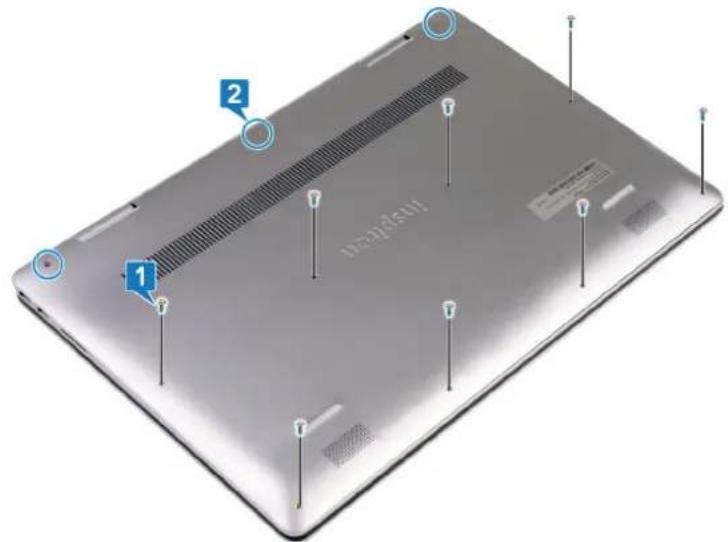
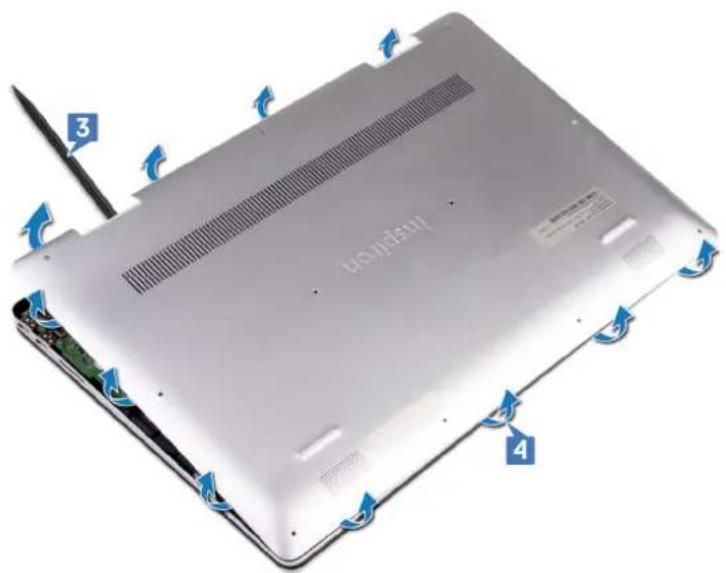
3 Pomocí plastové jehly uvolněte spodní kryt ze západek na závěsech a uvolněte jej také ze slotů na sestavě opěrky pro dlaň.
△ | UPOZORNĚNÍ: Neuvolňujte spodní kryt ze středu, neboť by mohlo dojít k poškození šasi.
4 Opatrně uvolněte spodní kryt ze sestavy opěrky pro dlaň.
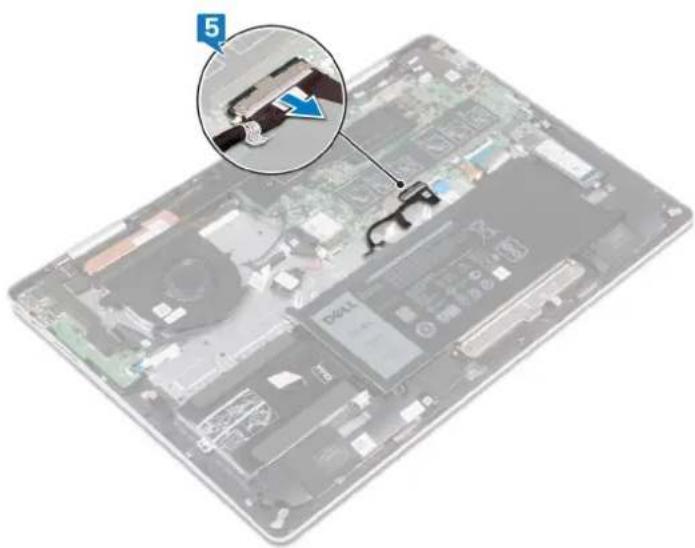
POZNÁMKA: Následující postup platí pouze v případě, že chcete z počítače demontovat nějakou další součást.
5 Odpojte kabel baterie od základní desky.
Nasazení krytu základny

VAROVÁNÍ: Před manipulací s vnitřními částmi počítače si přečtěte bezpečnostní informace dodané s počítačem a postupujte podle kroků popsaných v části Před manipulací uvnitř počítače. Po dokončení práce uvnitř počítače postupujte podle pokynů v části Po manipulaci uvnitř počítače. Další informace o vzorových postupech v oblasti bezpečnosti naleznete na domovské stránce Regulatory Compliance (Soulad s předpisy) na adrese www.dell.com/regulatory_compliance.
Postup
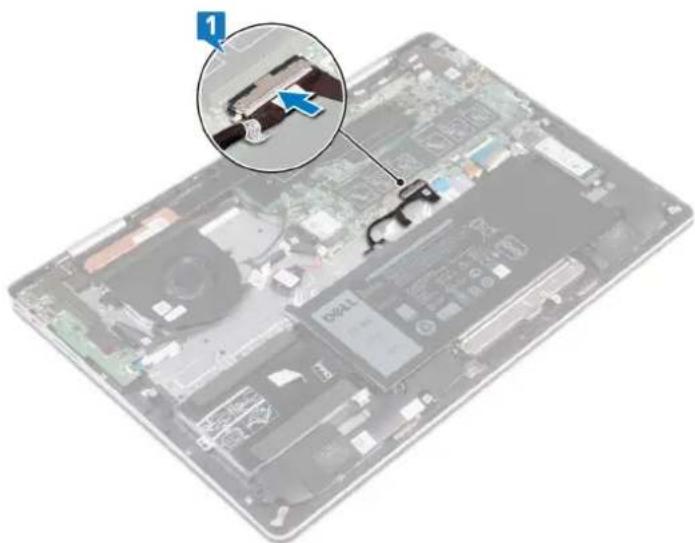
1 Připojte kabel baterie k základní desce.
2 Zarovnejte výčnělky na spodním krytu se sloty na sestavě opěrky pro dlaň.
3 Opatrně zacvakněte spodní kryt do sestavy opěrky pro dlaň.
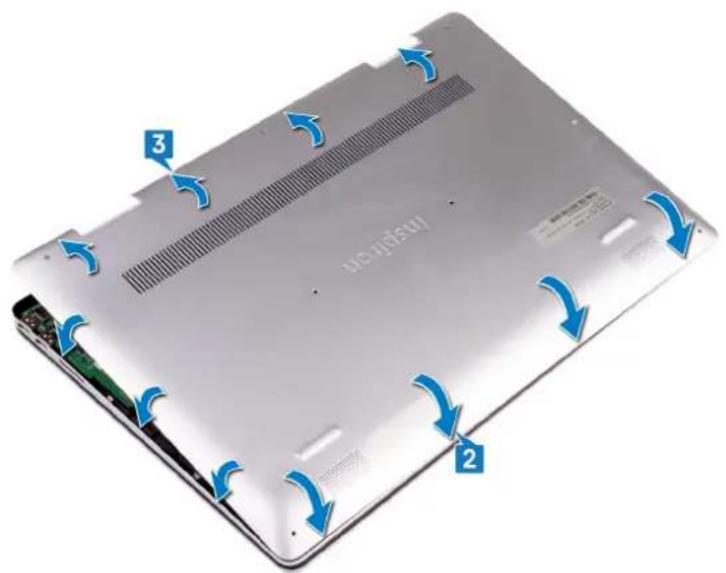
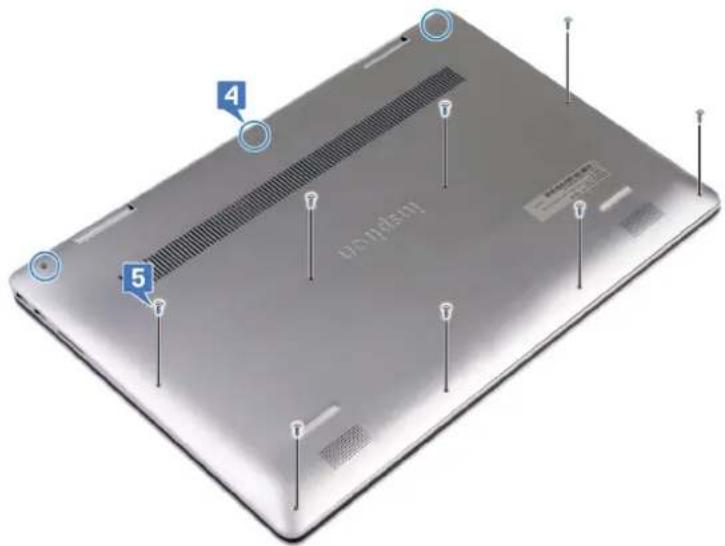
4 Utáhněte tři zajišťovací šrouby, které připevňují spodní kryt k sestavě opěrky pro dlaň.
5 Zašroubujte osm šroubů (M2x5), kterými je spodní kryt připevněn k sestavě opěrky pro dlaň.
Vyjmutí baterie

VAROVÁNÍ: Před manipulací s vnitřními částmi počítače si přečtěte bezpečnostní informace dodané s počítačem a postupujte podle kroků popsaných v části Před manipulací uvnitř počítače. Po dokončení práce uvnitř počítače postupujte podle pokynů v části Po manipulaci uvnitř počítače. Další informace o vzorových postupech v oblasti bezpečnosti naleznete na domovské stránce Regulatory Compliance (Soulad s předpisy) na adrese www.dell.com/regulatory_compliance.
Přípravné kroky
Sejměte spodní kryt.
Postup
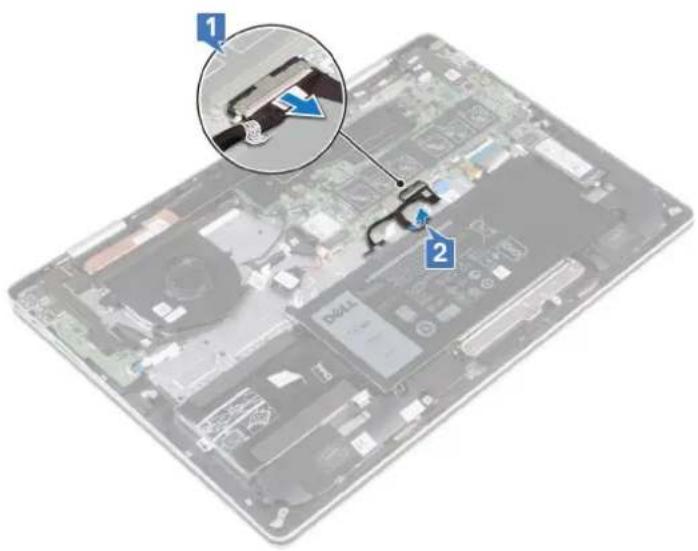
1 Odpojte kabel baterie od základní desky (platí pouze pokud nebyl odpojen dříve).
2 Odlepte pásku, kterou je kabel baterie připevněn k sestavě opěrky pro dlaň.
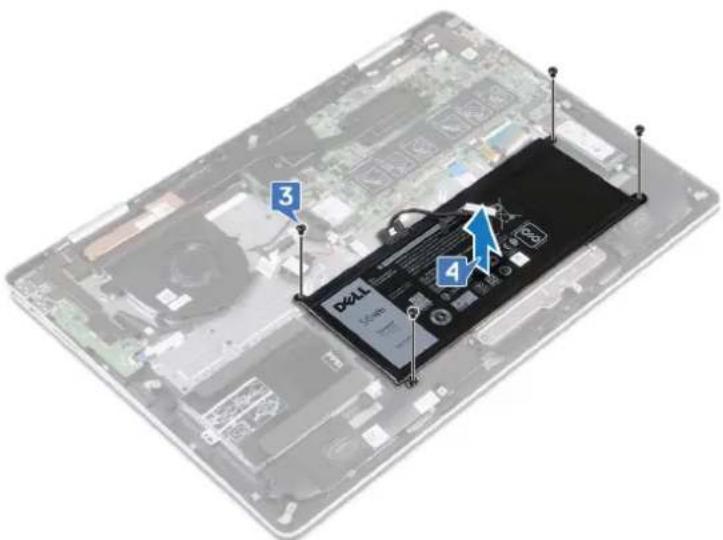
3 Vyšroubujte čtyři šrouby (M2x3), kterými je baterie připevněna k sestavě opěrky pro dlaň.
4 Zvedněte baterii ze sestavy opěrky rukou.
5 Překlopte počítač, otevřete displej a podržte vypínač po dobu 5 sekund, abyste základní desku uzemnili.
Vložení baterie

VAROVÁNÍ: Před manipulací s vnitřními částmi počítače si přečtěte bezpečnostní informace dodané s počítačem a postupujte podle kroků popsaných v části Před manipulací uvnitř počítače. Po dokončení práce uvnitř počítače postupujte podle pokynů v části Po manipulaci uvnitř počítače. Další informace o vzorových postupech v oblasti bezpečnosti naleznete na domovské stránce Regulatory Compliance (Soulad s předpisy) na adrese www.dell.com/regulatory_compliance.
Postup
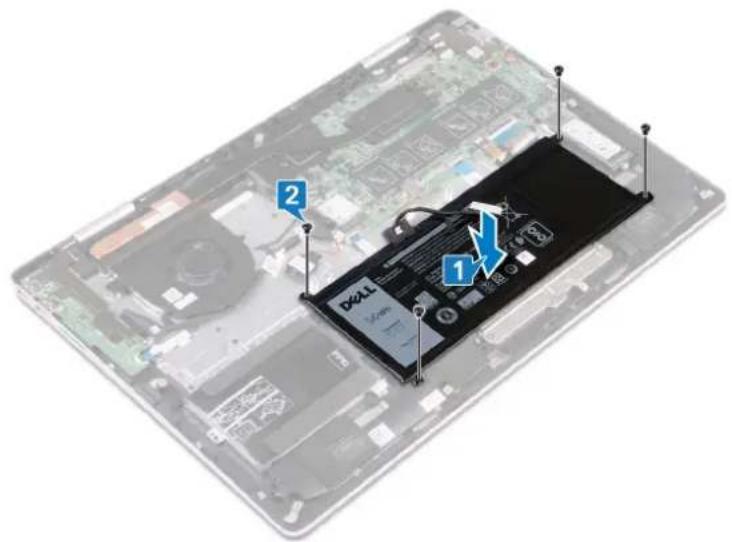
1 Umístěte baterii pomocí zarovnávacích výčnělků do sestavy opěrky pro dlaň.
2 Zašroubujte čtyři šrouby (M2x3), kterými je baterie připevněna k sestavě opěrky pro dlaň.
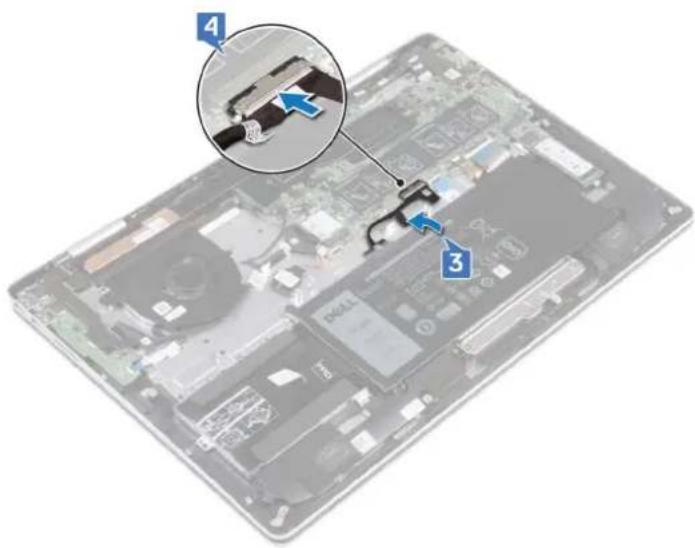
3 Přilepte pásku, kterou je kabel baterie připevněn k sestavě opěrky pro dlaň.
4 Připojte kabel baterie k základní desce.
Nasad'te spodní kryt.
Vyjmutí paměťových modulů

VAROVÁNÍ: Před manipulací s vnitřními částmi počítače si přečtěte bezpečnostní informace dodané s počítačem a postupujte podle kroků popsaných v části Před manipulací uvnitř počítače. Po dokončení práce uvnitř počítače postupujte podle pokynů v části Po manipulaci uvnitř počítače. Další informace o vzorových postupech v oblasti bezpečnosti naleznete na domovské stránce Regulatory Compliance (Soulad s předpisy) na adrese www.dell.com/regulatory_compliance.
Přípravné kroky
Sejměte spodní kryt.
Postup
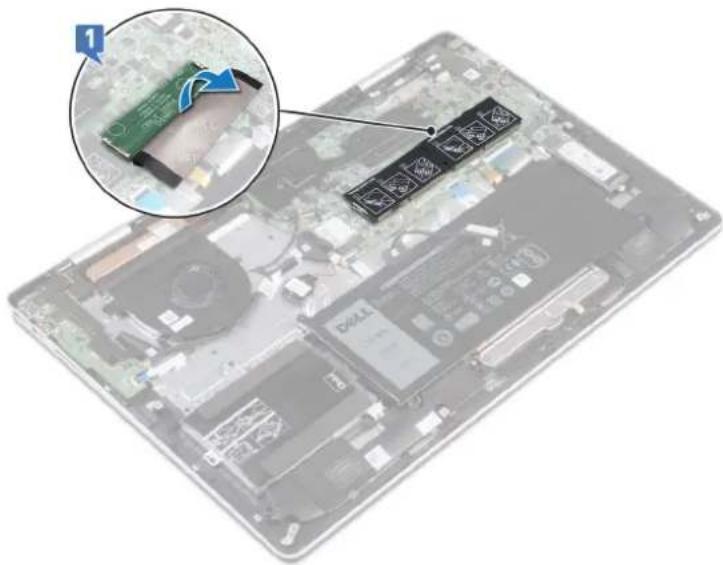
1 Zvedněte mylarový pásek, abyste se dostali k pamětovému modulu.
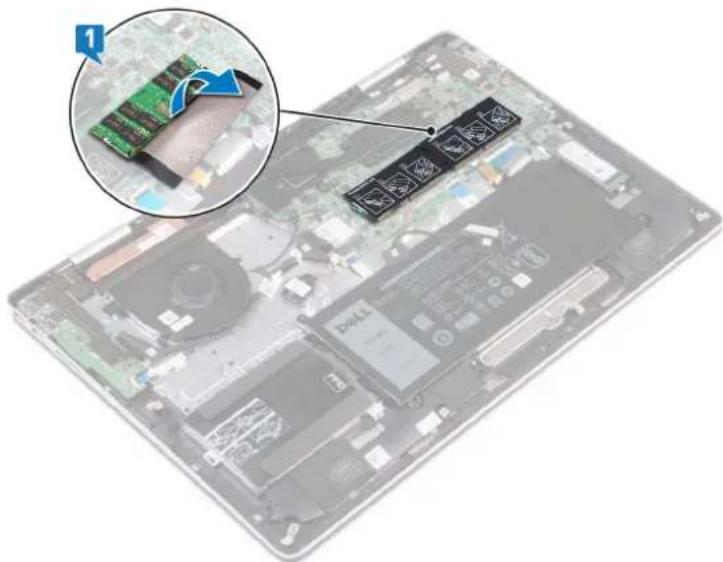
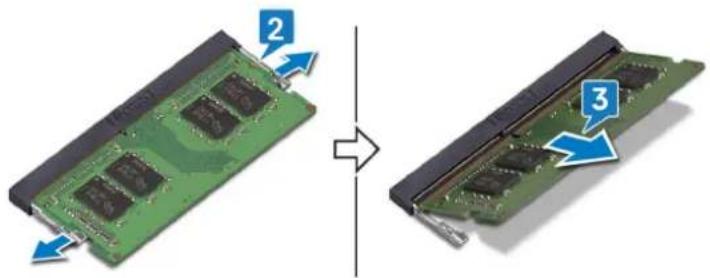
2 Prsty opatrně roztáhněte zajišťovací spony na každém konci slotu paměťového modulu tak, aby modul lehce vyskočil.
3 Vysuňte pamětový modul ze slotu pamětového modulu.
Montáž paměťových modulů

VAROVÁNÍ: Před manipulací s vnitřními částmi počítače si přečtěte bezpečnostní informace dodané s počítačem a postupujte podle kroků popsaných v části Před manipulací uvnitř počítače. Po dokončení práce uvnitř počítače postupujte podle pokynů v části Po manipulaci uvnitř počítače. Další informace o vzorových postupech v oblasti bezpečnosti naleznete na domovské stránce Regulatory Compliance (Soulad s předpisy) na adrese www.dell.com/regulatory_compliance.
Postup
1 Zvedněte mylarový pásek, abyste se dostali ke slotu paměťového modulu.
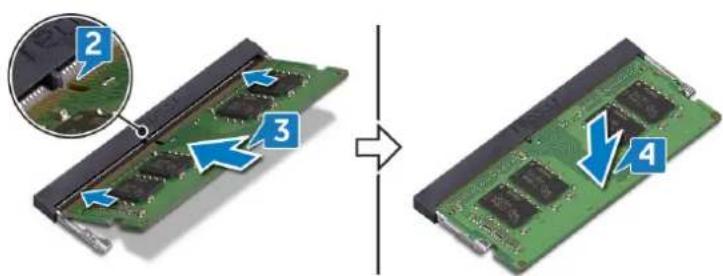
2 Zarovnejte zářez na hraně pamětového modulu s výčnělkem na slotu pamětového modulu.
3 Zasuňte pamětový modul pevně zešikma do pamětového slotu.
4 Zatlačte na pamětový modul směrem dolů, aby zapadl na místo.

POZNÁMKA: Jestliže neuslyšíte cvaknutí, modul vyjměte a postup vkládání zopakujte.
Nasad'te spodní kryt.
Vyjmutí knoflíkové baterie
VAROVÁNÍ: Před manipulací s vnitřními částmi počítače si přečtěte bezpečnostní informace dodané s počítačem a postupujte podle kroků popsaných v části Před manipulací uvnitř počítače. Po dokončení práce uvnitř počítače postupujte podle pokynů v části Po manipulaci uvnitř počítače. Další informace o vzorových postupech v oblasti bezpečnosti naleznete na domovské stránce Regulatory Compliance (Soulad s předpisy) na adrese www.dell.com/regulatory_compliance.
UPOZORNĚNÍ: Vyjmutím knoflíkové baterie dojde k obnovení nastavení systému BIOS na výchozí hodnoty. Doporučujeme, abyste si před vyjmutím knoflíkové baterie poznačili nastavení systému BIOS.
Přípravné kroky
Sejměte spodní kryt.
Postup
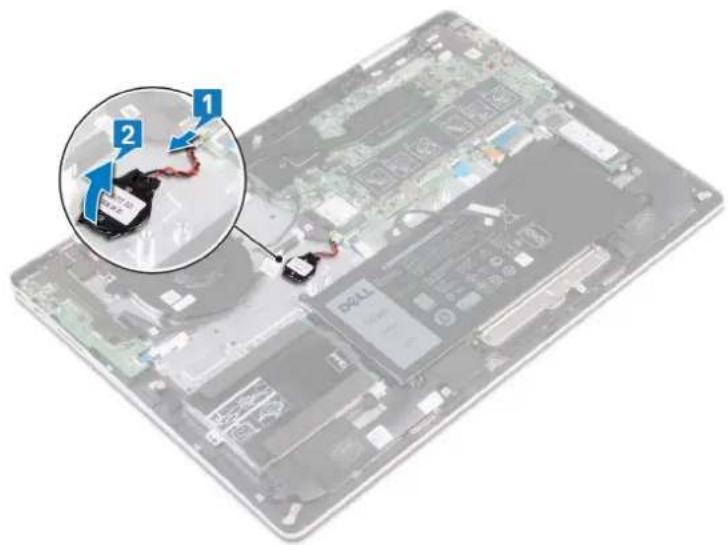
1 Odpojte kabel knoflíkové baterie od základní desky.
2 Odlepte knoflíkovou baterii od sestavy opěrky rukou.
Vložení knoflíkové baterie

VAROVÁNÍ: Před manipulací s vnitřními částmi počítače si přečtěte bezpečnostní informace dodané s počítačem a postupujte podle kroků popsaných v části Před manipulací uvnitř počítače. Po dokončení práce uvnitř počítače postupujte podle pokynů v části Po manipulaci uvnitř počítače. Další informace o vzorových postupech v oblasti bezpečnosti naleznete na domovské stránce Regulatory Compliance (Soulad s předpisy) na adrese www.dell.com/regulatory_compliance.
Postup
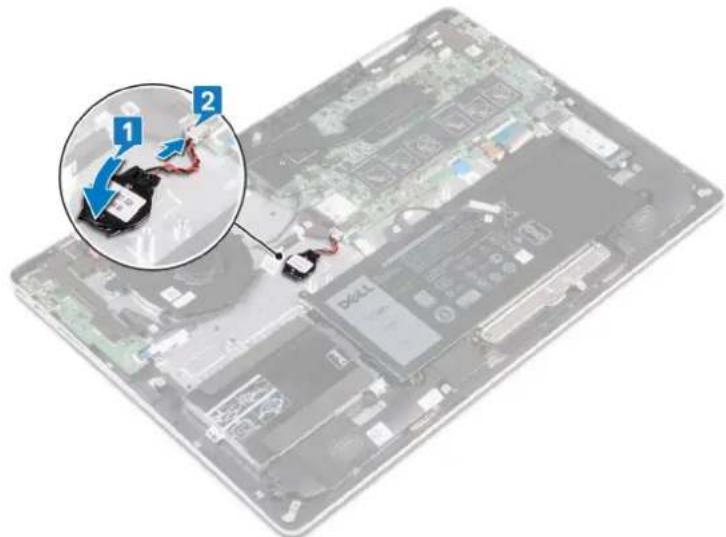
1 Připevněte knoflíkovou baterii k sestavě opěrky rukou.
2 Připojte kabel knoflíkové baterie k základní desce.
Nasad'te spodní kryt.
Vyjmutí ventilátoru

VAROVÁNÍ: Před manipulací s vnitřními částmi počítače si přečtěte bezpečnostní informace dodané s počítačem a postupujte podle kroků popsaných v části Před manipulací uvnitř počítače. Po dokončení práce uvnitř počítače postupujte podle pokynů v části Po manipulaci uvnitř počítače. Další informace o vzorových postupech v oblasti bezpečnosti naleznete na domovské stránce Regulatory Compliance (Soulad s předpisy) na adrese www.dell.com/regulatory_compliance.
Přípravné kroky
Sejměte spodní kryt.
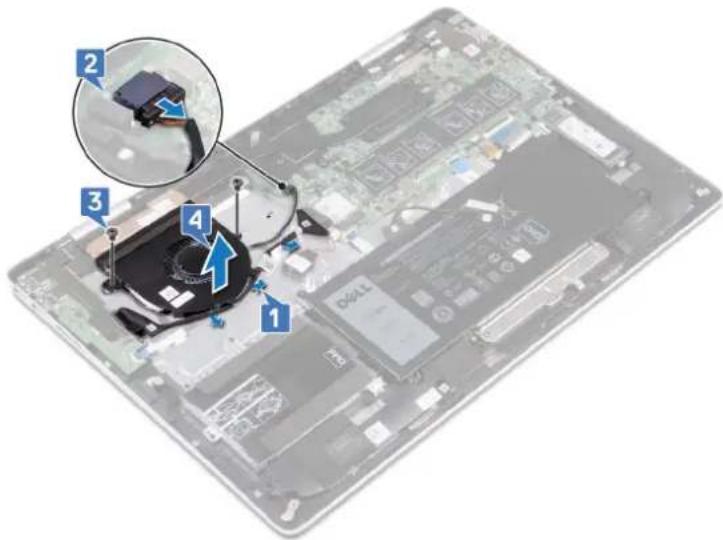
Postup
1 Vyjměte kabel I/O z vodítek na ventilátoru.
2 Odpojte kabel ventilátoru od základní desky.
3 Vyšroubujte dva šrouby (M2x3), kterými je ventilátor připevněn k sestavě opěrky pro dlaň.
4 Zvedněte ventilátor z opěrky rukou.
VAROVÁNÍ: Před manipulací s vnitřními částmi počítače si přečtěte bezpečnostní informace dodané s počítačem a postupujte podle kroků popsaných v části Před manipulací uvnitř počítače. Po dokončení práce uvnitř počítače postupujte podle pokynů v části Po manipulaci uvnitř počítače. Další informace o vzorových postupech v oblasti bezpečnosti naleznete na domovské stránce Regulatory Compliance (Soulad s předpisy) na adrese www.dell.com/regulatory_compliance.
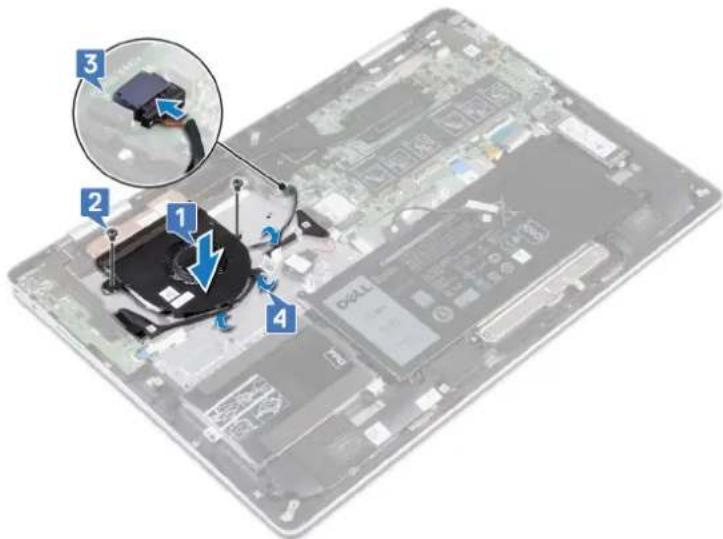
Postup
1 Umístěte ventilátor pomocí zarovnávacích výčnělků do sestavy opěrky pro dlaň.
2 Zašroubujte dva šrouby (M2x3), kterými je ventilátor připevněn k sestavě opěrky pro dlaň.
3 Připojte kabel ventilátoru k základní desce.
4 Protáhněte kabel I/O vodítky na ventilátoru.
Nasad'te spodní kryt.
Demontáž chladiče
VAROVÁNÍ: Před manipulací s vnitřními částmi počítače si přečtěte bezpečnostní informace dodané s počítačem a postupujte podle kroků popsaných v části Před manipulací uvnitř počítače. Po dokončení práce uvnitř počítače postupujte podle pokynů v části Po manipulaci uvnitř počítače. Další informace o vzorových postupech v oblasti bezpečnosti naleznete na domovské stránce Regulatory Compliance (Soulad s předpisy) na adrese www.dell.com/regulatory_compliance.
VAROVÁNÍ: V průběhu běžného provozu může být chladič velice horký. Než se ho dotknete, nechte chladič dostatečně dlouho vychladnout.
UPOZORNĚNÍ: Maximální chlazení procesoru zajistíte tím, že se nebudete dotýkat teplovodivých oblastí chladiče. Oleje obsažené v pokožce dokážou snížit teplovodivost teplovodivé pasty.
Přípravné kroky
1 Sejměte spodní kryt.
2 Demontujte ventilátor.
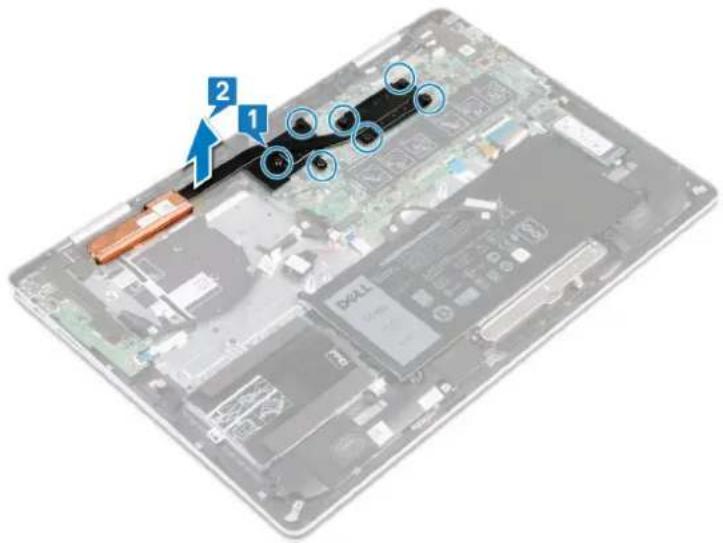
Postup
1 Postupně (v opačném pořadí, než je vyznačeno na chladiči) vyšroubujte sedm šroubů upevňujících chladič k základní desce.
2 Vyjměte chladič ze základní desky.
VAROVÁNÍ: Před manipulací s vnitřními částmi počítače si přečtěte bezpečnostní informace dodané s počítačem a postupujte podle kroků popsaných v části Před manipulací uvnitř počítače. Po dokončení práce uvnitř počítače postupujte podle pokynů v části Po manipulaci uvnitř počítače. Další informace o vzorových postupech v oblasti bezpečnosti naleznete na domovské stránce Regulatory Compliance (Soulad s předpisy) na adrese www.dell.com/regulatory_compliance.
△ | UPOZORNĚNÍ: Nesprávné vyrovnání chladiče může poškodit základní desku a procesor.
POZNÁMKA: Pokud vyměňujete základní desku nebo chladič, použijte chladicí podložku dodanou v rámci sady. Zajistíte tak dosažení správné tepelné vodivosti.
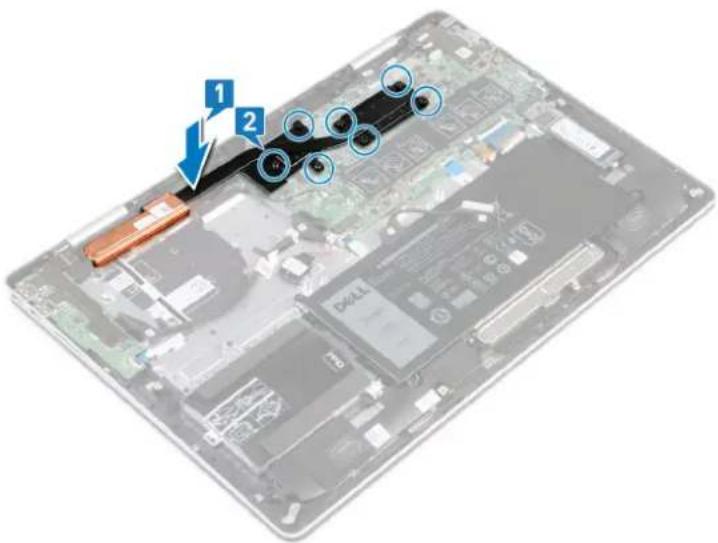
Postup
1 Zarovnejte otvory pro šrouby na chladiči s otvory pro šrouby na základní desce.
2 Postupně (podle pořadí vyznačeného na chladiči) zašroubujte sedm šroubů upevňujících chladič k základní desce.
1 Namontujte ventilátor.
2 Nasad'te spodní kryt.
VAROVÁNÍ: Před manipulací s vnitřními částmi počítače si přečtěte bezpečnostní informace dodané s počítačem a postupujte podle kroků popsaných v části Před manipulací uvnitř počítače. Po dokončení práce uvnitř počítače postupujte podle pokynů v části Po manipulaci uvnitř počítače. Další informace o vzorových postupech v oblasti bezpečnosti naleznete na domovské stránce Regulatory Compliance (Soulad s předpisy) na adrese www.dell.com/regulatory_compliance.
△ | UPOZORNĚNÍ: Pevné disky jsou křehké. Při manipulaci s pevným diskem budťe opatrní.
△ | UPOZORNĚNÍ: Chcete-li předejít ztrátě dat, nevyjimejte pevný disk, pokud je počítač v režimu spánku nebo zapnutý.
Přípravné kroky
1 Sejměte spodní kryt.
2 Vyjměte baterii.
Postup
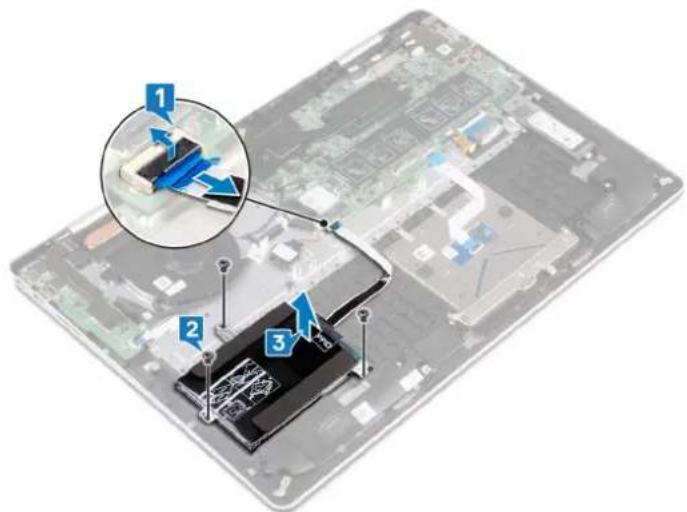
1 Otevřete západku a odpojte kabel pevného disku od základní desky.
2 Vyšroubujte tři šrouby (M2x3), kterými je sestava pevného disku připevněna k sestavě opěrky pro dlaň.
3 Vyjměte sestavu pevného disku společně s kabelem ze sestavy opěrky rukou.
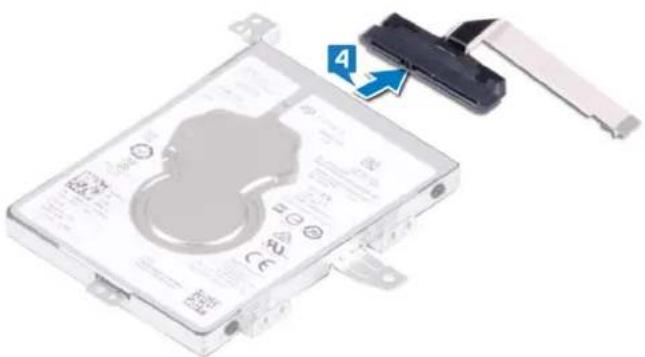
4 Odpojte mezikus od sestavy pevného disku.
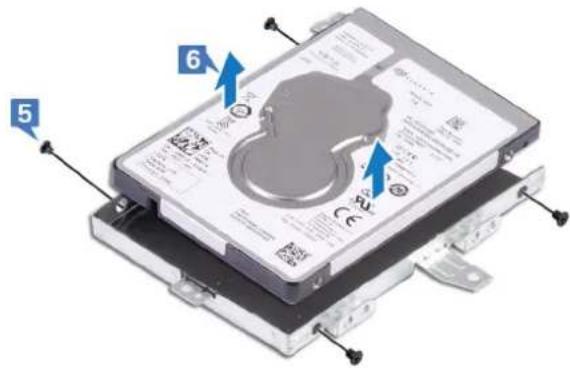
5 Vyšroubujte čtyři šrouby (M3x3), které k pevnému disku připevňují držák disku.
6 Vyjměte pevný disk z držáku pevného disku.
VAROVÁNÍ: Před manipulací s vnitřními částmi počítače si přečtěte bezpečnostní informace dodané s počítačem a postupujte podle kroků popsaných v části Před manipulací uvnitř počítače. Po dokončení práce uvnitř počítače postupujte podle pokynů v části Po manipulaci uvnitř počítače. Další informace o vzorových postupech v oblasti bezpečnosti naleznete na domovské stránce Regulatory Compliance (Soulad s předpisy) na adrese www.dell.com/regulatory_compliance.

UPOZORNĚNÍ: Pevné disky jsou křehké. Při manipulaci s pevným diskem budte opatrní.
Postup
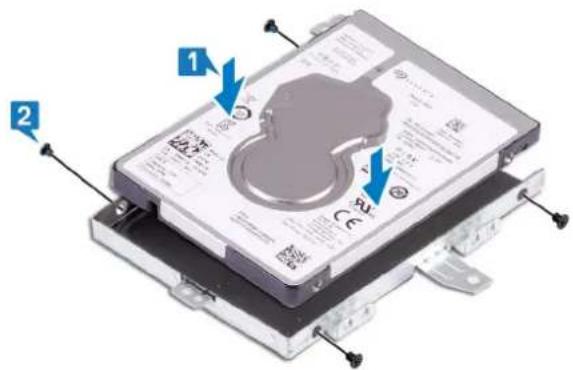
1 Vložte pevný disk do držáku pevného disku.
2 Vyrovnejte otvory pro šrouby na držáku pevného disku s otvory pro šrouby na pevném disku a zašroubujte čtyři šrouby (M3x3) upevnující pevný disk k držáku pevného disku.
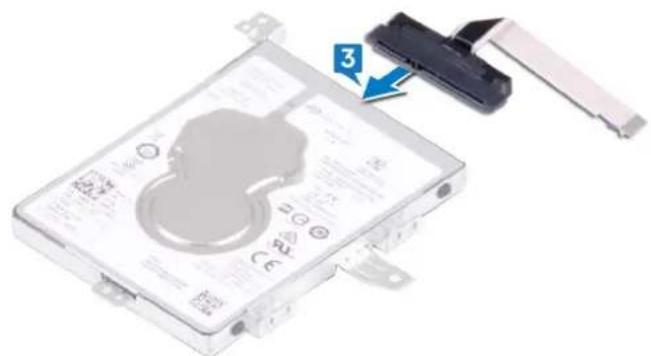
3 Připojte mezikus k sestavě pevného disku.
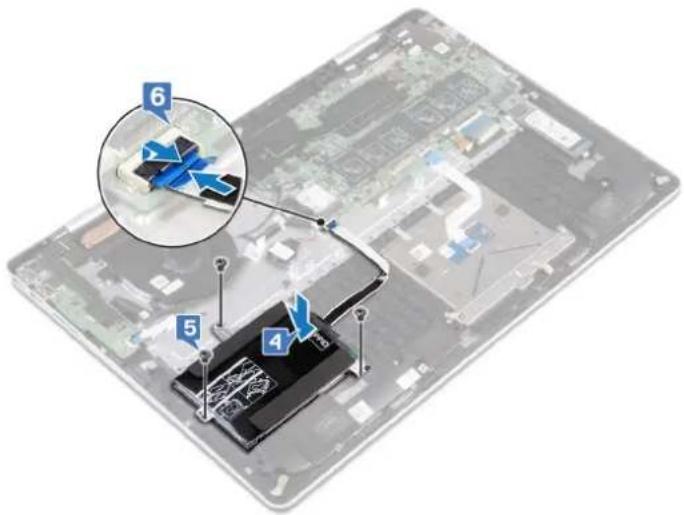
4 Zarovnejte zdířky pro šroubky v sestavě pevného disku se zdířkami na sestavě opěrky rukou.
5 Zašroubujte tři šrouby (M2x3), kterými je sestava pevného disku připevněna k sestavě opěrky pro dlaň.
6 Připojte kabel pevného disku k základní desce.
1 Vložte baterii.
2 Nasad'te spodní kryt.
Demontáž disku SSD / paměťového modulu Intel Optane
Před vyjmutím paměťového modulu Intel Optane z počítače je třeba paměť Intel Optane zakázat. Více informací o zakázání paměti Intel Optane naleznete v části Zakázání paměti Intel Optane.

VAROVÁNÍ: Před manipulací s vnitřními částmi počítače si přečtěte bezpečnostní informace dodané s počítačem a postupujte podle kroků popsaných v části Před manipulací uvnitř počítače. Po dokončení práce uvnitř počítače postupujte podle pokynů v části Po manipulaci uvnitř počítače. Další informace o vzorových postupech v oblasti bezpečnosti naleznete na domovské stránce Regulatory Compliance (Soulad s předpisy) na adrese www.dell.com/regulatory_compliance.
Přípravné kroky
Před vyjmutím paměťového modulu Intel Optane z počítače je třeba paměť Intel Optane zakázat. Více informací o zakázání paměti Intel Optane naleznete v části Zakázání paměti Intel Optane.
Sejměte spodní kryt.
Postup
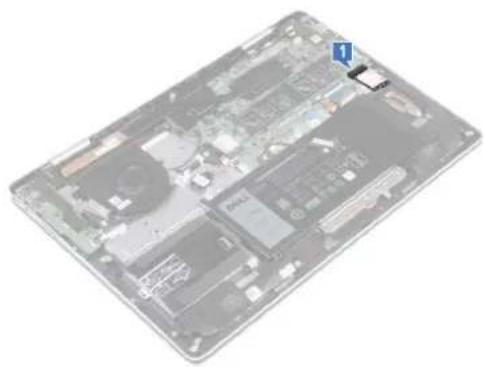
1 Vyhledejte slot disku SSD / pamětového modulu Intel Optane na základní desce.
M.2 2230
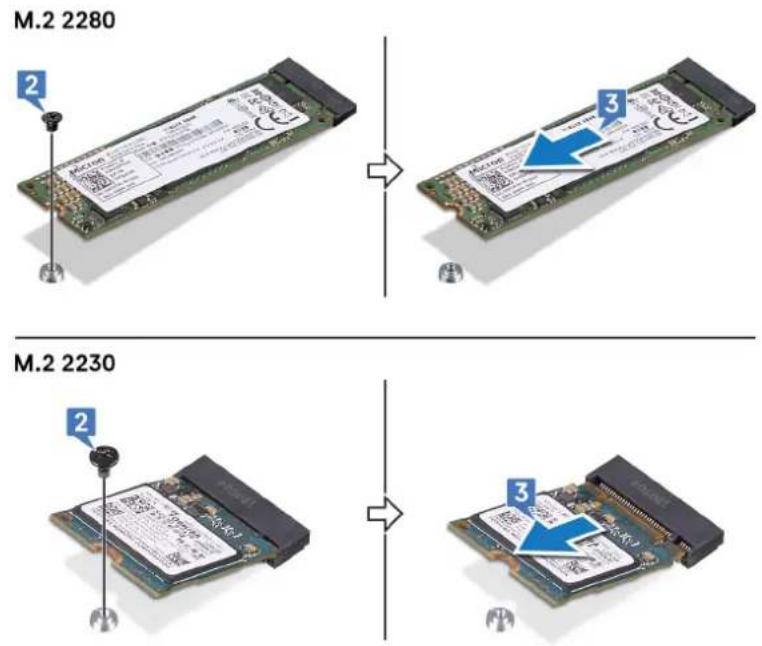
2 Vyšroubujte šroub (M2x3), kterým je disk SSD / pamětový modul Intel Optane připevněn k sestavě opěrky pro dlaň.
3 Vysuňte disk SSD ze slotu disku SSD.
Montáž disku SSD / pamětového modulu Intel Optane
Po montáži paměťového modulu Intel Optane je třeba paměť Intel Optane povolit. Více informací o povolení paměti Intel Optane naleznete v části Povolení paměti Intel Optane.

VAROVÁNÍ: Před manipulací s vnitřními částmi počítače si přečtěte bezpečnostní informace dodané s počítačem a postupujte podle kroků popsaných v části Před manipulací uvnitř počítače. Po dokončení práce uvnitř počítače postupujte podle pokynů v části Po manipulaci uvnitř počítače. Další informace o vzorových postupech v oblasti bezpečnosti naleznete na domovské stránce Regulatory Compliance (Soulad s předpisy) na adrese www.dell.com/regulatory_compliance.

UPOZORNĚNÍ: Disky SSD jsou křehké. Při manipulaci s diskem SSD bud'te opatrní.
Postup

POZNÁMKA: Jestliže měníte disk SSD v jiném provedení, postupujte podle návodu na změnu polohy šroubového držáku.
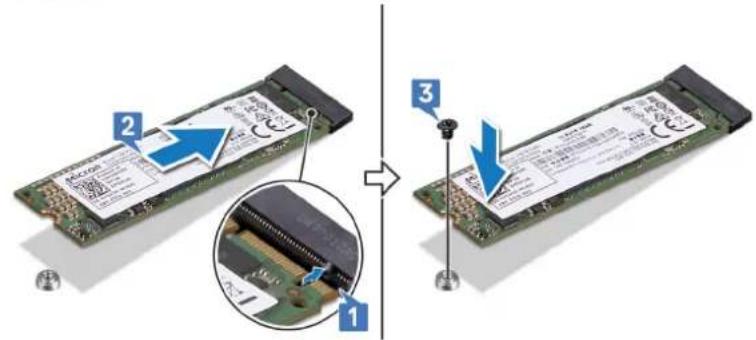
1 Zarovnejte drážky na disku SSD / paměťového modulu Intel Optane s výstupkem na slotu disku SSD.
2 Zasuňte disk SSD / paměťový modul Intel Optane pevně zešikma do slotu pro disk SSD.
3 Zatlačte druhý konec disku SSD / paměti Intel Optane a našroubujte šroub (M2x3), kterým je disk SSD / pamětový modul Intel Optane připevněn k sestavě opěrky pro dlaň.
M.2 2280
Nasad'te spodní kryt.
Po montáži paměťového modulu Intel Optane je třeba paměť Intel Optane povolit. Více informací o povolení paměti Intel Optane naleznete v části Povolení paměti Intel Optane.
Postup při posunu šroubového držáku
Tento počítač podporuje dva typy provedení disku SSD:
Jestliže instalujete pevný disk v jiném provedení, než má demontovaný disk, posuňte šroubový držák následujícím způsobem.
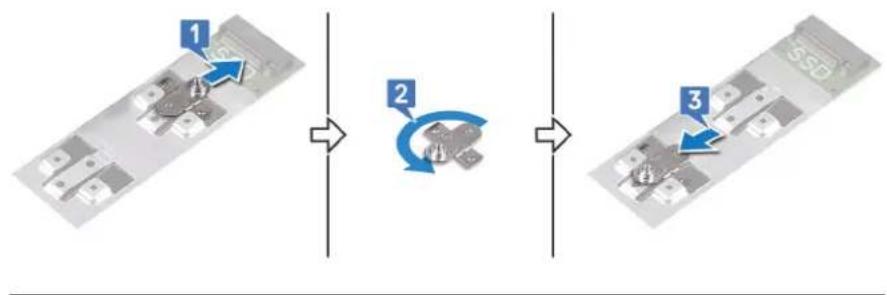
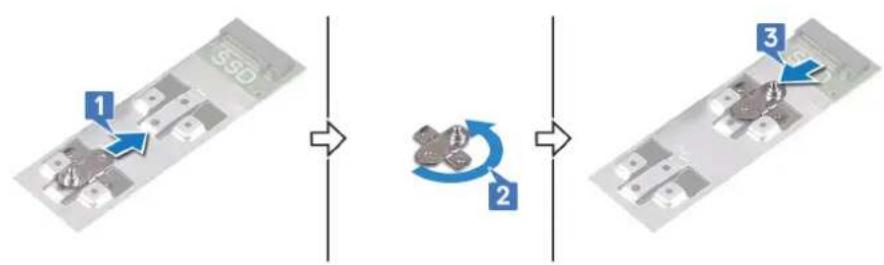
1 Demontujte šroubový držák ze sestavy opěrky pro dlaň a klávesnice.
2 Otočte šroubový držák o 180°.
3 Vložte šroubový držák do druhého slotu pro šroubový držák na sestavě opěrky pro dlaň a klávesnice.
M.2 2230 → M.2 2280
flowchart
graph TD
    A["Step 1: Device state change"] --> B["Step 2: Circular transition"]
    B --> C["Step 3: Process state change"]
M.2 2280 → M.2 2230
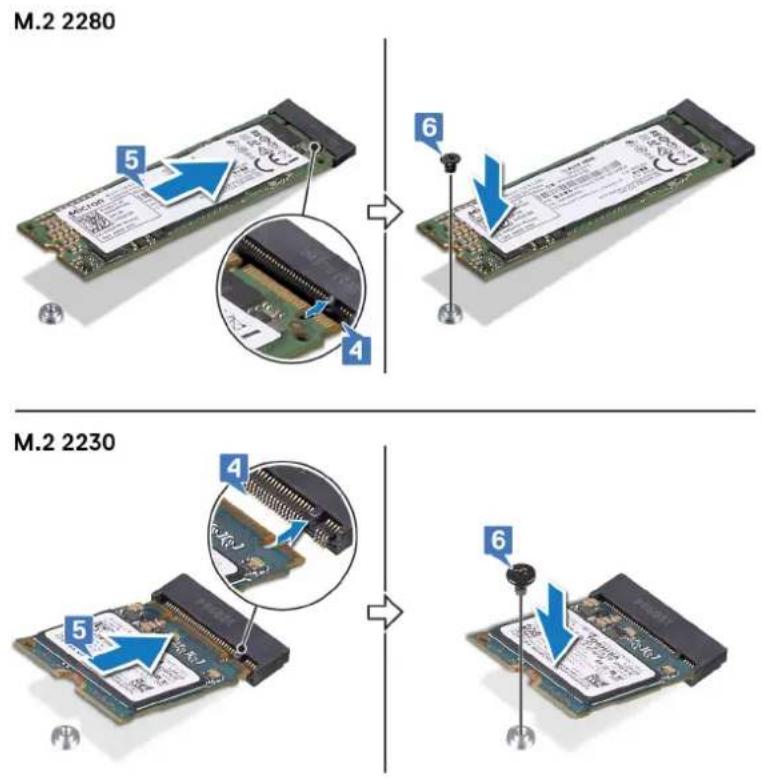
4 Zarovnejte drážky na disku SSD / pamětového modulu Intel Optane s výstupkem na slotu disku SSD.
5 Zasuňte disk SSD / paměťový modul Intel Optane pevně zešikma do slotu pro disk SSD.
6 Zatlačte druhý konec disku SSD / paměťového modulu Intel Optane a našroubujte šroub (M2x3), kterým je disk SSD připevněn k sestavě opěrky pro dlaň.
Vyjmutí reproduktorů

VAROVÁNÍ: Před manipulací s vnitřními částmi počítače si přečtěte bezpečnostní informace dodané s počítačem a postupujte podle kroků popsaných v části Před manipulací uvnitř počítače. Po dokončení práce uvnitř počítače postupujte podle pokynů v části Po manipulaci uvnitř počítače. Další informace o vzorových postupech v oblasti bezpečnosti naleznete na domovské stránce Regulatory Compliance (Soulad s předpisy) na adrese www.dell.com/regulatory_compliance.
Přípravné kroky
Sejměte spodní kryt.
Postup
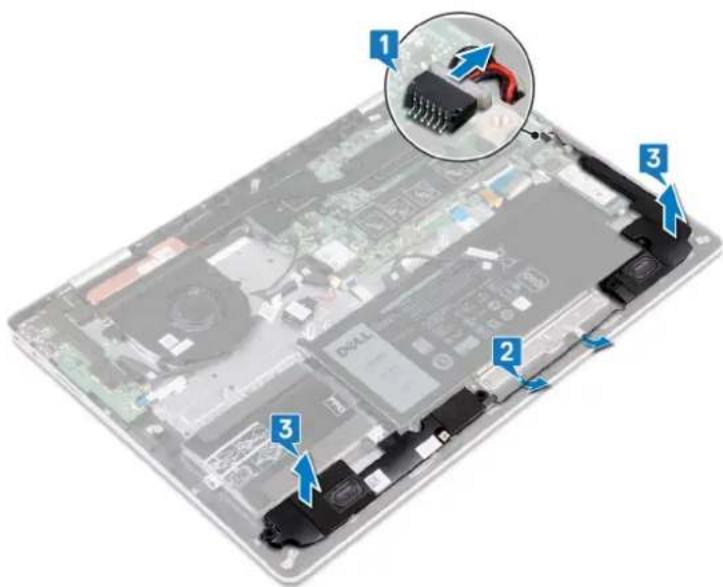
1 Odpojte kabel reproduktoru od základní desky.
2 Vyjměte kabel reproduktoru z vodítek na sestavě opěrky pro dlaň.
3 Vyjměte reproduktory ze zarovnávacích výčnělků a vyzvedněte je ze sestavy opěrky rukou.
Instalace reproduktorů

VAROVÁNÍ: Před manipulací s vnitřními částmi počítače si přečtěte bezpečnostní informace dodané s počítačem a postupujte podle kroků popsaných v části Před manipulací uvnitř počítače. Po dokončení práce uvnitř počítače postupujte podle pokynů v části Po manipulaci uvnitř počítače. Další informace o vzorových postupech v oblasti bezpečnosti naleznete na domovské stránce Regulatory Compliance (Soulad s předpisy) na adrese www.dell.com/regulatory_compliance.
Postup
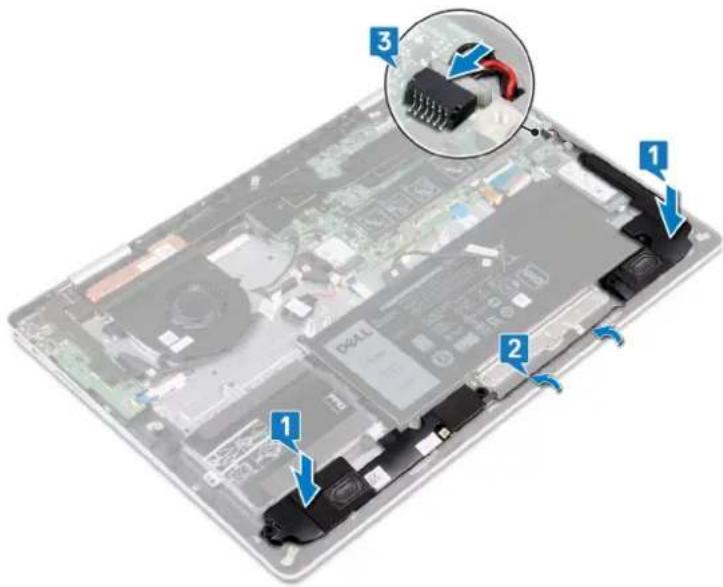
1 Pomocí zarovnávacích výčnělků na sestavě opěrky rukou umístěte reproduktory do sestavy opěrky rukou.
2 Ved'te kabel reproduktoru vodítky na sestavě opěrky pro dlaň.
3 Připojte kabel reproduktoru k základní desce.
Nasad'te spodní kryt.
Demontáž bezdrátové karty

VAROVÁNÍ: Před manipulací s vnitřními částmi počítače si přečtěte bezpečnostní informace dodané s počítačem a postupujte podle kroků popsaných v části Před manipulací uvnitř počítače. Po dokončení práce uvnitř počítače postupujte podle pokynů v části Po manipulaci uvnitř počítače. Další informace o vzorových postupech v oblasti bezpečnosti naleznete na domovské stránce Regulatory Compliance (Soulad s předpisy) na adrese www.dell.com/regulatory_compliance.
Přípravné kroky
Sejměte spodní kryt.
Postup
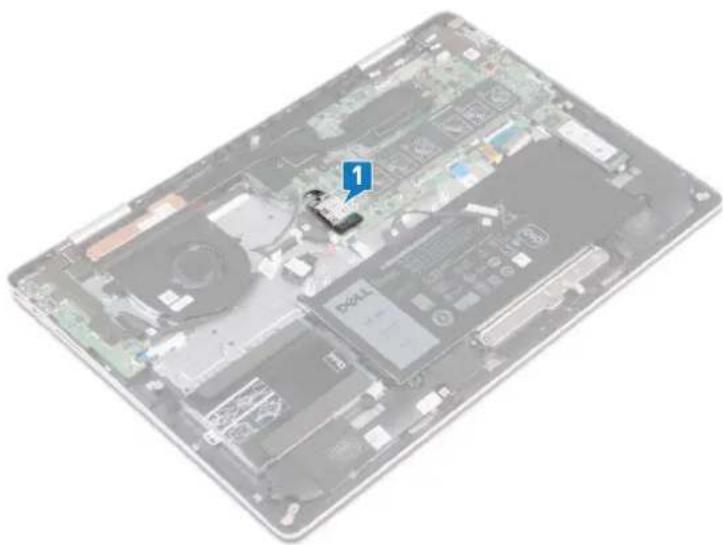
1 Vyhledejte bezdrátovou kartu na základní desce.
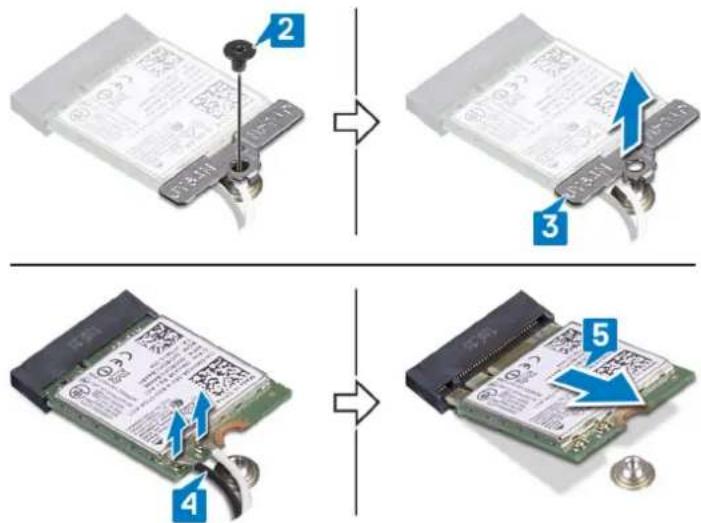
2 Vyšroubujte šroub (M2x3) připevňující držák bezdrátové karty k bezdrátové kartě a sestavě opěrky pro dlaň.
3 Zvedněte držák bezdrátové karty z bezdrátové karty.
4 Odpojte anténní kabely od bezdrátové karty.
5 Bezdrátovou kartu vysuňte a demontujte ze slotu pro bezdrátovou kartu.
Instalace bezdrátové karty

VAROVÁNÍ: Před manipulací s vnitřními částmi počítače si přečtěte bezpečnostní informace dodané s počítačem a postupujte podle kroků popsaných v části Před manipulací uvnitř počítače. Po dokončení práce uvnitř počítače postupujte podle pokynů v části Po manipulaci uvnitř počítače. Další informace o vzorových postupech v oblasti bezpečnosti naleznete na domovské stránce Regulatory Compliance (Soulad s předpisy) na adrese www.dell.com/regulatory_compliance.
Postup

UPOZORNĚNÍ: Abyste zamezili poškození bezdrátové karty, neumístujte pod ni žádné kabely.
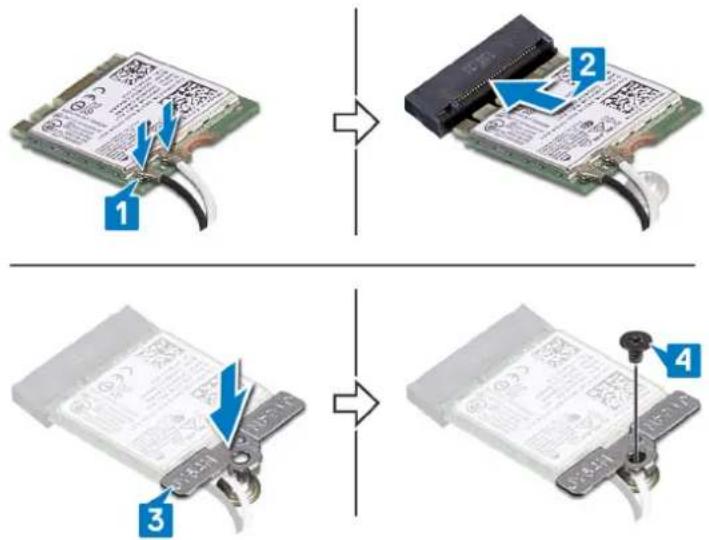
1 Připojte anténní kabely k bezdrátové kartě.
Následující tabulka uvádí barevné schéma anténních kabelů pro bezdrátové karty podporované tímto počítačem.
Tabulka 2. Barevné schéma anténních kabelů
Konektory na bezdrátové kartě Barva anténního kabelu
Hlavní (bílý trojúhelník) Bílá
Pomocný (černý trojúhelník) Černá
2 Zarovnejte zářez na bezdrátové kartě s výčnělkem na slotu pro bezdrátovou kartu a zasuňte kartu šikmo do slotu.
3 Zarovnejte otvor pro šroub na držáku bezdrátové karty s otvorem pro šroub na bezdrátové kartě a sestavě opěrky rukou.
4 Zašroubujte šroub (M2x3) připevňující držák bezdrátové karty k bezdrátové kartě a sestavě opěrky pro dlaň.
Nasad'te spodní kryt.
Demontáž sestavy displeje

VAROVÁNÍ: Před manipulací s vnitřními částmi počítače si přečtěte bezpečnostní informace dodané s počítačem a postupujte podle kroků popsaných v části Před manipulací uvnitř počítače. Po dokončení práce uvnitř počítače postupujte podle pokynů v části Po manipulaci uvnitř počítače. Další informace o vzorových postupech v oblasti bezpečnosti naleznete na domovské stránce Regulatory Compliance (Soulad s předpisy) na adrese www.dell.com/regulatory_compliance.
Přípravné kroky
1 Sejměte spodní kryt.
2 Demontujte bezdrátovou kartu.
3 Demontujte ventilátor.
4 Vyjměte chladič.
Postup
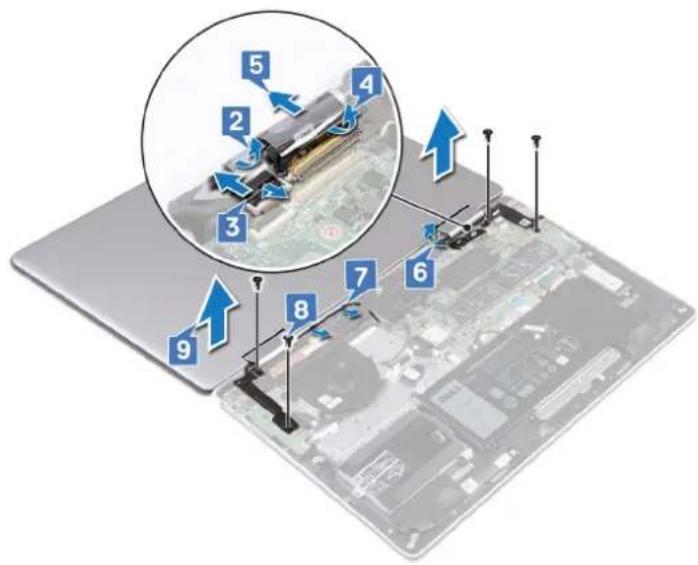
1 Otočte počítač vzhůru nohama a otevřete displej, co nejvíce je to možné.

UPOZORNĚNÍ: Položte počítač na měkký a čistý povrch, abyste zabránili poškrábání displeje.
2 Sloupněte pásku, kterou je kabel dotykové obrazovky připevněn k základní desce.
3 Uvolněte západku a odpojte kabel desky dotykové obrazovky od základní desky.
4 Odlepte pásku, kterou je kabel displeje připevněn k systémové desce.
5 Otevřete západku a odpojte kabel displeje od základní desky.
6 Vyjměte kabel displeje a kabel dotykové obrazovky z vodítek na sestavě opěrky pro dlaň.
7 Vyjměte anténní kabely z vodítek na sestavě opěrky pro dlaň.
8 Vyšroubujte čtyři šrouby (M2,5x5), kterými jsou závěsy displeje připevněny k desce I/O a základní desce.
9 Zvedněte sestavu displeje ze sestavy opěrky rukou.
Montáž sestavy displeje

VAROVÁNÍ: Před manipulací s vnitřními částmi počítače si přečtěte bezpečnostní informace dodané s počítačem a postupujte podle kroků popsaných v části Před manipulací uvnitř počítače. Po dokončení práce uvnitř počítače postupujte podle pokynů v části Po manipulaci uvnitř počítače. Další informace o vzorových postupech v oblasti bezpečnosti naleznete na domovské stránce Regulatory Compliance (Soulad s předpisy) na adrese www.dell.com/regulatory_compliance.
Postup

UPOZORNĚNÍ: Položte počítač na měkký a čistý povrch, abyste zabránili poškrábání displeje.
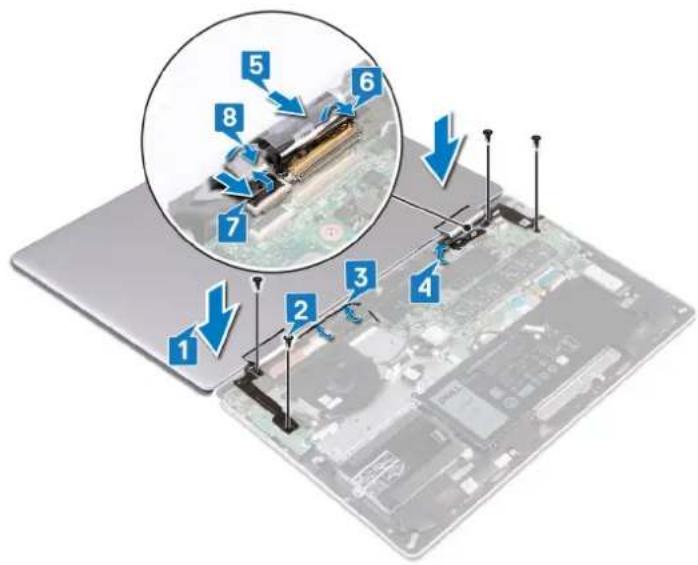
1 Umístěte sestavu displeje na sestavu opěrky pro dlaň a zarovnejte otvory pro šrouby na závěsech displeje s otvory pro šrouby na sestavě opěrky pro dlaň.
2 Zašroubujte čtyři šrouby (M2,5x5), kterými jsou závěsy displeje připevněny k desce I/O a základní desce.
3 Ved'te kabely antény vodítky na sestavě opěrky rukou.
4 Protáhněte kabel displeje a kabel dotykové obrazovky vodítky na sestavě opěrky pro dlaň.
5 Připojte kabel displeje k základní desce a zajistěte jej uzavřením západky.
6 Přilepte pásku, kterou je kabel displeje připevněn k základní desce.
7 Připojte kabel dotykové obrazovky k základní desce a zajistěte jej uzavřením západek.
8 Přilepte pásku, kterou je kabel dotykové obrazovky připevněn k základní desce.
1 Namontujte chladič.
2 Namontujte ventilátor.
3 Namontujte bezdrátovou kartu.
4 Nasad'te spodní kryt.
Demontáž portu napájecího adaptéru

VAROVÁNÍ: Před manipulací s vnitřními částmi počítače si přečtěte bezpečnostní informace dodané s počítačem a postupujte podle kroků popsaných v části Před manipulací uvnitř počítače. Po dokončení práce uvnitř počítače postupujte podle pokynů v části Po manipulaci uvnitř počítače. Další informace o vzorových postupech v oblasti bezpečnosti naleznete na domovské stránce Regulatory Compliance (Soulad s předpisy) na adrese www.dell.com/regulatory_compliance.
Přípravné kroky
1 Sejměte spodní kryt.
2 Demontujte bezdrátovou kartu.
3 Demontujte ventilátor.
4 Vyjměte chladič.
5 Demontujte sestavu displeje.
Postup
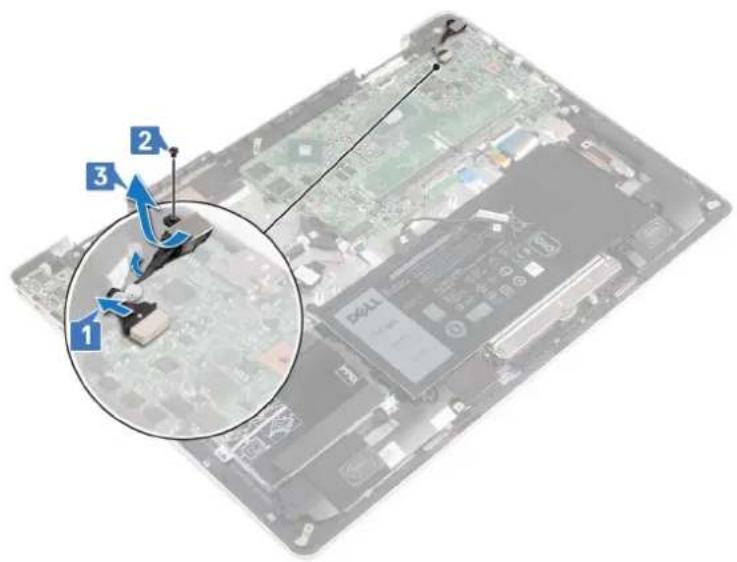
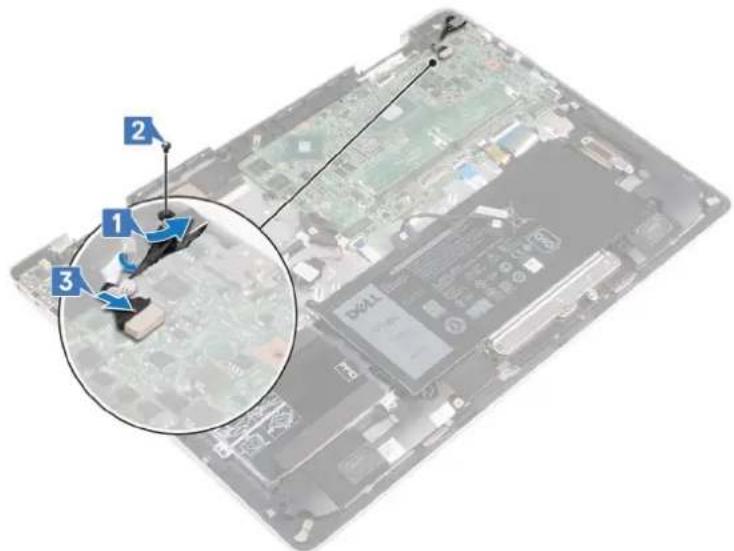
1 Odpojte kabel portu adaptéru napájení ze základní desky.
2 Vyšroubujte šroub (M2x3), kterým je port napájecího adaptéru připevněn k sestavě opěrky rukou.
3 Vyjměte port napájecího adaptéru spolu s kabelem ze sestavy opěrky rukou.
Montáž portu napájecího adaptéru

VAROVÁNÍ: Před manipulací s vnitřními částmi počítače si přečtěte bezpečnostní informace dodané s počítačem a postupujte podle kroků popsaných v části Před manipulací uvnitř počítače. Po dokončení práce uvnitř počítače postupujte podle pokynů v části Po manipulaci uvnitř počítače. Další informace o vzorových postupech v oblasti bezpečnosti naleznete na domovské stránce Regulatory Compliance (Soulad s předpisy) na adrese www.dell.com/regulatory_compliance.
Postup
1 Vložte port napájecího adaptéru do sestavy opěrky rukou.
2 Zarovnejte otvor pro šroub na portu adaptéru napájení s otvorem pro šroub na sestavě opěrky pro dlaň a zašroubujte šroub (M2x3), jimž je port adaptéru napájení připevněn k sestavě opěrky pro dlaň.
3 Připojte kabel portu adaptéru napájení k základní desce.
1 Nasadte sestavu displeje zpět.
2 Namontujte chladič.
3 Namontujte ventilátor.
4 Namontujte bezdrátovou kartu.
5 Nasad'te spodní kryt.
Vyjmutí desky V/V

VAROVÁNÍ: Před manipulací s vnitřními částmi počítače si přečtěte bezpečnostní informace dodané s počítačem a postupujte podle kroků popsaných v části Před manipulací uvnitř počítače. Po dokončení práce uvnitř počítače postupujte podle pokynů v části Po manipulaci uvnitř počítače. Další informace o vzorových postupech v oblasti bezpečnosti naleznete na domovské stránce Regulatory Compliance (Soulad s předpisy) na adrese www.dell.com/regulatory_compliance.
Přípravné kroky
1 Sejměte spodní kryt.
2 Demontujte bezdrátovou kartu.
3 Demontujte ventilátor.
4 Vyjměte chladič.
5 Demontujte sestavu displeje.
Postup
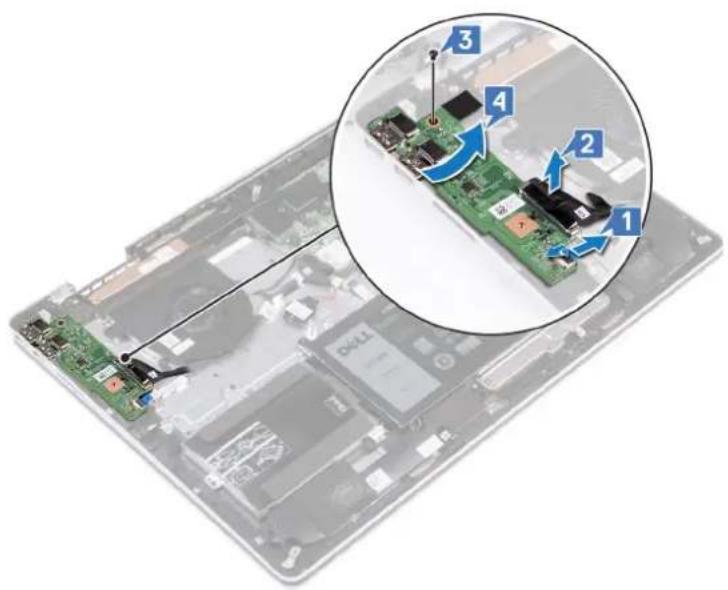
1 Otevřete západku a odpojte kabel čtečky otisků prstů od desky I/O.
2 Zdvihněte západku a pomocí poutka odpojte kabel desky I/O od desky I/O.
3 Vyšroubujte šroub (M2x3), kterým je deska I/O pripevněna k sestavě opěrky rukou.
4 Zdvihněte desku I/O ze sestavy opěrky rukou.
VAROVÁNÍ: Před manipulací s vnitřními částmi počítače si přečtěte bezpečnostní informace dodané s počítačem a postupujte podle kroků popsaných v části Před manipulací uvnitř počítače. Po dokončení práce uvnitř počítače postupujte podle pokynů v části Po manipulaci uvnitř počítače. Další informace o vzorových postupech v oblasti bezpečnosti naleznete na domovské stránce Regulatory Compliance (Soulad s předpisy) na adrese www.dell.com/regulatory_compliance.
Postup
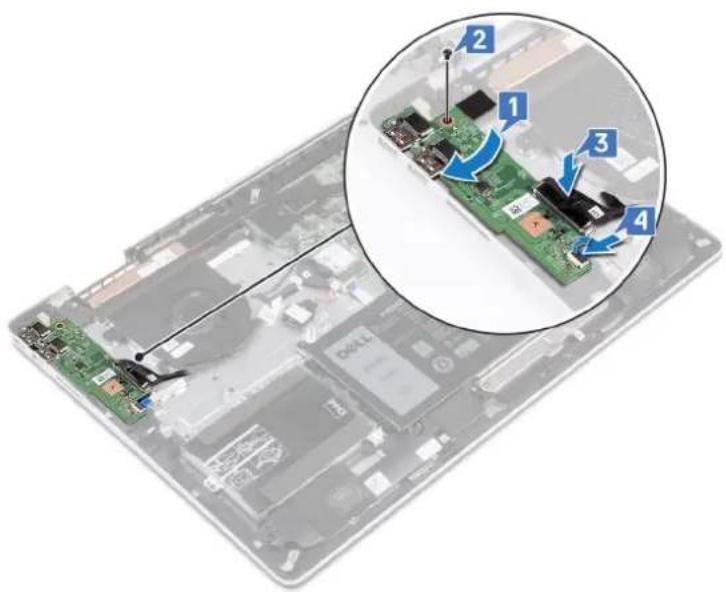
1 Zarovnejte porty USB na desce I/O se sloty na sestavě opěrky pro dlaň.
2 Zarovnejte otvor pro šroub desce I/O s otvorem pro šroub na sestavě opěrky pro dlaň a zašroubujte šroub (M2x3), jímž je deska I/O připevněna k sestavě opěrky pro dlaň.
3 Připojte kabel desky I/O k desce I/O a zajistěte jej uzavřením západky.
4 Zasuňte kabel čtečky otisků prstů do konektoru na desce I/O a připevněte kabel uzavřením západky.
1 Nasad'te sestavu displeje zpět.
2 Namontujte chladič.
3 Namontujte ventilátor.
4 Namontujte bezdrátovou kartu.
5 Nasad'te spodní kryt.
Demontáž vypínače se čtečkou otisků prstů

VAROVÁNÍ: Před manipulací s vnitřními částmi počítače si přečtěte bezpečnostní informace dodané s počítačem a postupujte podle kroků popsaných v části Před manipulací uvnitř počítače. Po dokončení práce uvnitř počítače postupujte podle pokynů v části Po manipulaci uvnitř počítače. Další informace o vzorových postupech v oblasti bezpečnosti naleznete na domovské stránce Regulatory Compliance (Soulad s předpisy) na adrese www.dell.com/regulatory_compliance.

POZNÁMKA: Platí pouze pro počítače dodávané se čtečkou otisků prstů.
Přípravné kroky
1 Sejměte spodní kryt.
2 Demontujte bezdrátovou kartu.
3 Demontujte ventilátor.
4 Vyjměte chladič.
5 Demontujte sestavu displeje.
6 Demontujte desku I/O.
Postup
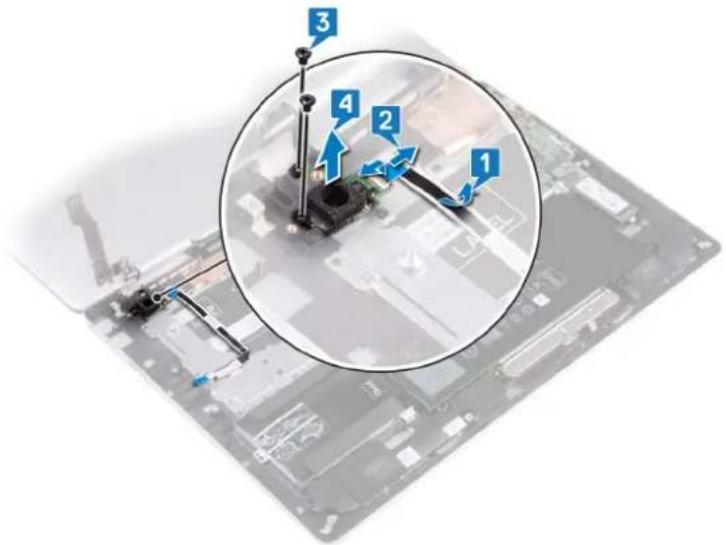
1 Odlepte kabel čtečky otisků prstů od sestavy opěrky pro dlaň.
2 Otevřete západku a odpojte kabel čtečky otisku prstů od desky vypínače.
3 Vyšroubujte šroub (M3x3), kterým je deska tlačítka vypínače připevněna k sestavě opěrky pro dlaň.
4 Vyjměte desku tlačítka vypínače ze sestavy opěrky pro dlaň.
Montáž vypínače se čtečkou otisků prstů

VAROVÁNÍ: Před manipulací s vnitřními částmi počítače si přečtěte bezpečnostní informace dodané s počítačem a postupujte podle kroků popsaných v části Před manipulací uvnitř počítače. Po dokončení práce uvnitř počítače postupujte podle pokynů v části Po manipulaci uvnitř počítače. Další informace o vzorových postupech v oblasti bezpečnosti naleznete na domovské stránce Regulatory Compliance (Soulad s předpisy) na adrese www.dell.com/regulatory_compliance.

POZNÁMKA: Platí pouze pro počítače dodávané se čtečkou otisků prstů.
Postup
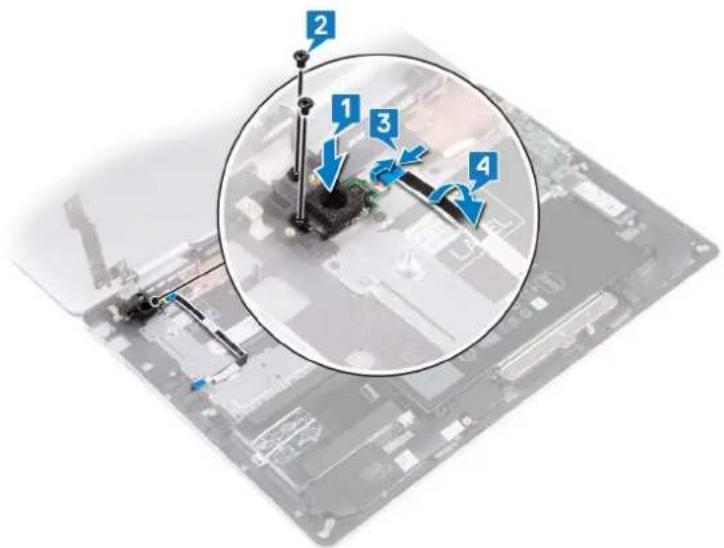
1 Zarovnejte zdířku pro šroub na desce tlačítka napájení se zdířkou pro šroub na sestavě opěrky rukou.
2 Zašroubujte šroub (M3x3), kterým je deska vypínače připevněna k sestavě opěrky pro dlaň.
3 Připojte kabel čtečky otisků prstů k desce vypínače a zajistěte jej uzavřením západky.
4 Přilepte kabel čtečky otisků prstů k sestavě opěrky pro dlaň.
1 Namontujte desku I/O.
2 Nasad'te sestavu displeje zpět.
3 Namontujte chladič.
4 Namontujte ventilátor.
5 Namontujte bezdrátovou kartu.
6 Nasad'te spodní kryt.
Demontáž základní desky
VAROVÁNÍ: Před manipulací s vnitřními částmi počítače si přečtěte bezpečnostní informace dodané s počítačem a postupujte podle kroků popsaných v části Před manipulací uvnitř počítače. Po dokončení práce uvnitř počítače postupujte podle pokynů v části Po manipulaci uvnitř počítače. Další informace o vzorových postupech v oblasti bezpečnosti naleznete na domovské stránce Regulatory Compliance (Soulad s předpisy) na adrese www.dell.com/regulatory_compliance.
POZNÁMKA: Servisní označení počítače je uloženo na základní desce. Po výměně základní desky je třeba v nastavení systému BIOS zadat výrobní číslo.
POZNÁMKA: Výměnou základní desky dojde k odstranění všech změn, které jste v systému BIOS pomocí programu pro jeho nastavení provedli. Po výměně základní desky musíte příslušné změny provést znovu.
POZNÁMKA: Před odpojením kabelů od systémové desky si zapamatujte jejich umístění, abyste je po výměně systémové desky zapojili správně.
Přípravné kroky
1 Sejměte spodní kryt.
2 Vyjměte pamětové moduly.
3 Demontujte disk SSD / paměťový modul Intel Optane.
4 Demontujte bezdrátovou kartu.
5 Demontujte ventilátor.
6 Vyjměte chladič.
7 Demontujte sestavu displeje.
Postup
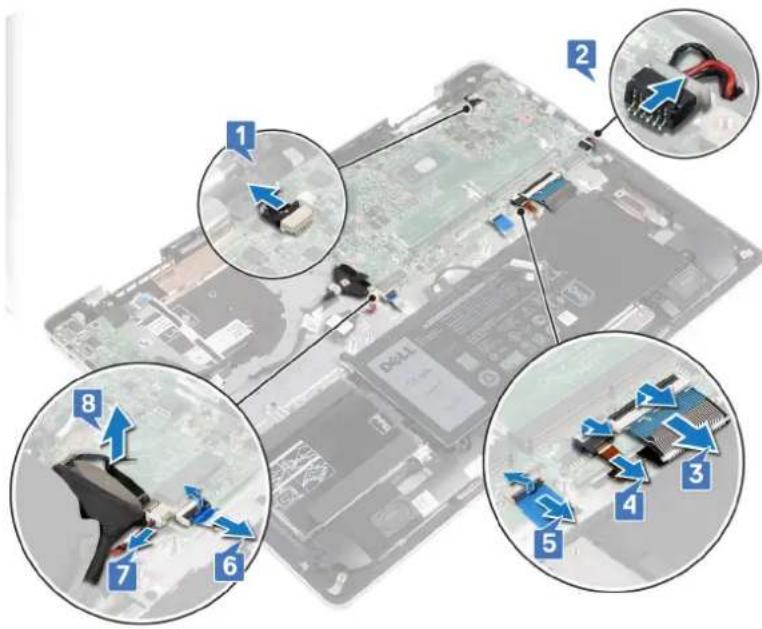
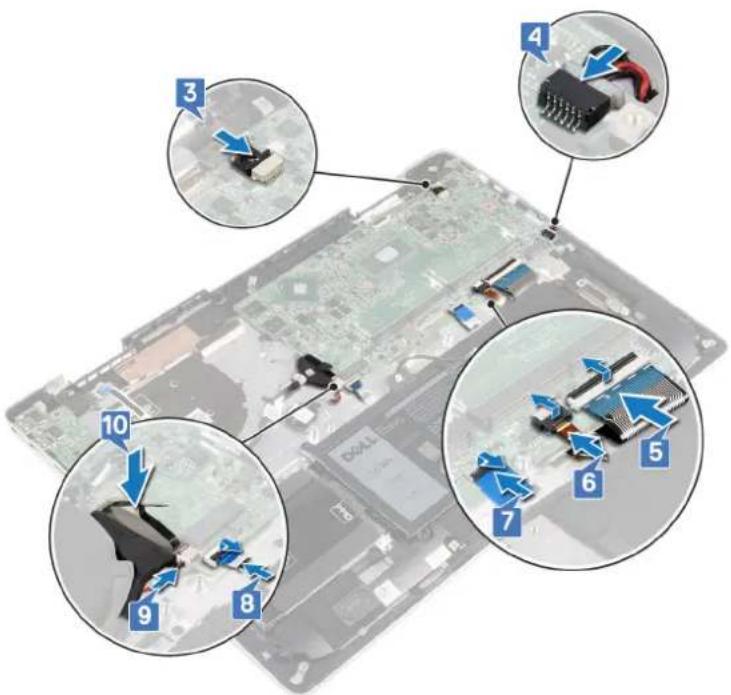
1 Odpojte kabel portu adaptéru napájení ze základní desky.
2 Odpojte kabel reproduktoru od základní desky.
3 Otevřete západku a odpojte kabel klávesnice od základní desky.
4 Otevřete západku a odpojte kabel podsvícení klávesnice od základní desky.
5 Uvolněte západku a odpojte kabel dotykové podložky od základní desky.
6 Otevřete západku a odpojte kabel pevného disku od základní desky.
7 Zdvihněte západku a odpojte kabel desky I/O od základní desky.
8 Odpojte kabel knoflíkové baterie od základní desky.
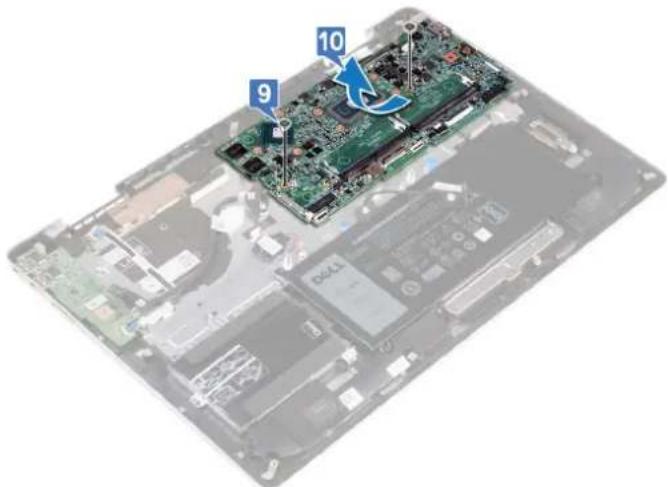
9 Vyšroubujte dva šrouby (M2x2), kterými je základní deska připevněna k sestavě opěrky pro dlaň.
10 Vysuňte a vyjměte základní desku ze sestavy opěrky pro dlaň.
Montáž základní desky
VAROVÁNÍ: Před manipulací s vnitřními částmi počítače si přečtěte bezpečnostní informace dodané s počítačem a postupujte podle kroků popsaných v části Před manipulací uvnitř počítače. Po dokončení práce uvnitř počítače postupujte podle pokynů v části Po manipulaci uvnitř počítače. Další informace o vzorových postupech v oblasti bezpečnosti naleznete na domovské stránce Regulatory Compliance (Soulad s předpisy) na adrese www.dell.com/regulatory_compliance.
POZNÁMKA: Servisní označení počítače je uloženo na základní desce. Po výměně základní desky je třeba v nastavení systému BIOS zadat výrobní číslo.
POZNÁMKA: Výměnou základní desky dojde k odstranění všech změn, které jste v systému BIOS pomocí programu pro jeho nastavení provedli. Po výměně základní desky musíte příslušné změny provést znovu.
Postup
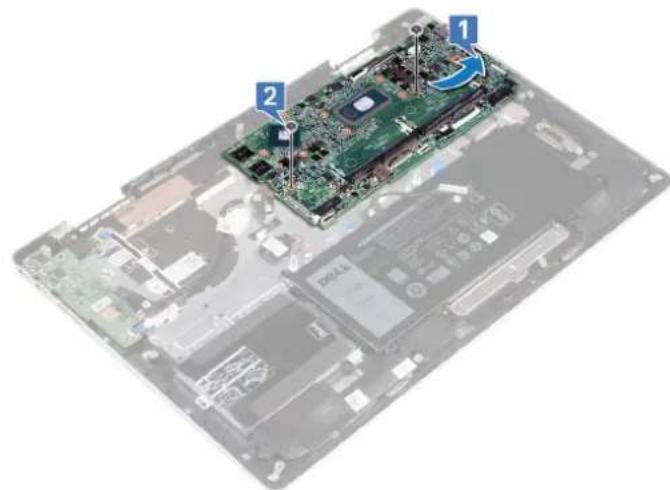
1 Zasuňte porty I/O na základní desce do jejich otvorů na sestavě opěrky pro dlaň.
2 Zarovnejte otvory pro šrouby na základní desce s otvory pro šrouby na sestavě opěrky pro dlaň a zašroubujte dva šrouby (M2x2), jimíž je základní deska připevněna k opěrce pro dlaň.
3 Připojte kabel portu adaptéru napájení k základní desce.
4 Připojte kabel reproduktoru k základní desce.
5 Připojte kabel klávesnice k základní desce a zajistěte jej uzavřením západky.
6 Připojte kabel podsvícení klávesnice k základní desce a zajistěte jej uzavřením západky.
7 Připojte kabel dotykové podložky k základní desce a zajistěte jej uzavřením západky.
8 Připojte kabel pevného disku k základní desce a zajistěte jej uzavřením západky.
9 Připojte knoflíkovou baterii k základní desce.
10 Připojte k základní desce kabel desky I/O.
1 Nasad'te sestavu displeje zpět.
2 Namontujte chladič.
3 Namontujte ventilátor.
4 Namontujte disk SSD / pamět Intel Optane.
5 Namontujte bezdrátovou kartu.
6 Provedte instalaci pamětových modulů.
7 Nasad'te spodní kryt.
Zadání servisního označení do programu pro nastavení systému BIOS
1 Zapněte nebo restartujte počítač.
2 Když se zobrazí logo Dell, stisknutím klávesy F2 přejdete do programu pro nastavení systému BIOS.
3 Přejděte na hlavní kartu a do pole Service Tag Input (Zadání servisního označení) zadejte servisní označení.

POZNÁMKA: Výrobní číslo je alfanumerický identifikátor, který najdete na zadní straně počítače.
Vyjmutí dotykové podložky

VAROVÁNÍ: Před manipulací s vnitřními částmi počítače si přečtěte bezpečnostní informace dodané s počítačem a postupujte podle kroků popsaných v části Před manipulací uvnitř počítače. Po dokončení práce uvnitř počítače postupujte podle pokynů v části Po manipulaci uvnitř počítače. Další informace o vzorových postupech v oblasti bezpečnosti naleznete na domovské stránce Regulatory Compliance (Soulad s předpisy) na adrese www.dell.com/regulatory_compliance.
Přípravné kroky
1 Sejměte spodní kryt.
2 Vyjměte baterii.
Postup
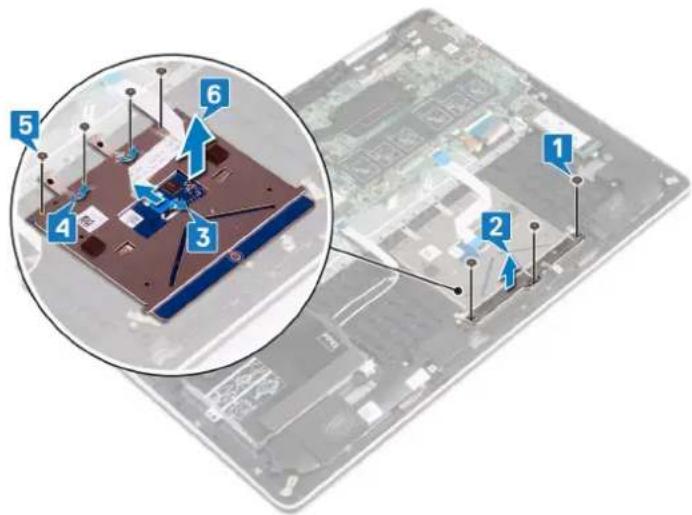
1 Vyšroubujte tři šrouby (M2x2), které připevňují držák dotykové podložky k sestavě opěrky pro dlaň.
2 Zvedněte držák dotykové podložky ze sestavy opěrky rukou.
3 Uvolněte západku a odpojte kabel dotykové podložky od sestavy dotykové podložky.
4 Odlepte pásku, která připevňuje sestavu dotykové podložky k sestavě opěrky rukou.
5 Vyšroubujte čtyři šrouby (M2x2), kterými je dotyková podložka připevněna k sestavě opěrky pro dlaň.
6 Zvedněte dotykovou podložku ze sestavy opěrky pro dlaň.
Výměna dotykové podložky

VAROVÁNÍ: Před manipulací s vnitřními částmi počítače si přečtěte bezpečnostní informace dodané s počítačem a postupujte podle kroků popsaných v části Před manipulací uvnitř počítače. Po dokončení práce uvnitř počítače postupujte podle pokynů v části Po manipulaci uvnitř počítače. Další informace o vzorových postupech v oblasti bezpečnosti naleznete na domovské stránce Regulatory Compliance (Soulad s předpisy) na adrese www.dell.com/regulatory_compliance.
Postup
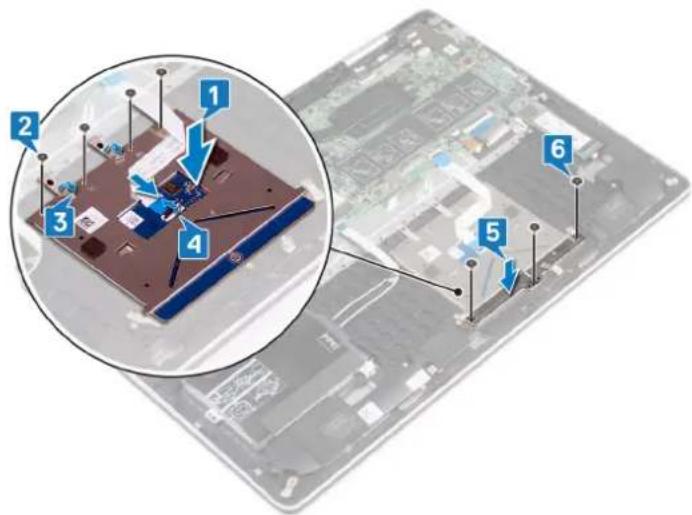
1 Zarovnejte otvory pro šrouby na dotykové podložce s otvory pro šrouby na sestavě opěrky rukou.
2 Zašroubujte čtyři šrouby (M2x2), kterými je dotyková podložka připevněna k sestavě opěrky pro dlaň.
3 Přilepte pásku, která připevňuje sestavu dotykové podložky k sestavě opěrky rukou.
4 Zasuňte kabel dotykové podložky do konektoru na sestavě dotykové podložky a zajistěte kabel uzavřením západek.
5 Zarovnejte otvory pro šrouby na držáku dotykové podložky s otvory pro šrouby na sestavě opěrky pro dlaň.
6 Zašroubujte tři šrouby (M2x2), které připevňují držák dotykové podložky k sestavě opěrky pro dlaň.
1 Vložte baterii.
2 Nasad'te spodní kryt.
Demontáž klávesnice

VAROVÁNÍ: Před manipulací s vnitřními částmi počítače si přečtěte bezpečnostní informace dodané s počítačem a postupujte podle kroků popsaných v části Před manipulací uvnitř počítače. Po dokončení práce uvnitř počítače postupujte podle pokynů v části Po manipulaci uvnitř počítače. Další informace o vzorových postupech v oblasti bezpečnosti naleznete na domovské stránce Regulatory Compliance (Soulad s předpisy) na adrese www.dell.com/regulatory_compliance.
Přípravné kroky
1 Sejměte spodní kryt.
2 Vyjměte baterii.
3 Demontujte disk SSD / paměťový modul Intel Optane.
4 Vyjměte pamětové moduly.
5 Vyjměte pevný disk.
6 Vyjměte knoflíkovou baterii.
7 Demontujte bezdrátovou kartu.
8 Vyjměte reproduktory.
9 Demontujte ventilátor.
10 Vyjměte chladič.
11 Demontujte sestavu displeje.
12 Demontujte port napájecího adaptéru.
13 Demontujte desku I/O.
14 Demontujte vypínač se čtečkou otisků prstů.
15 Demontujte základní desku.
16 Demontujte dotykovou podložku.
Postup
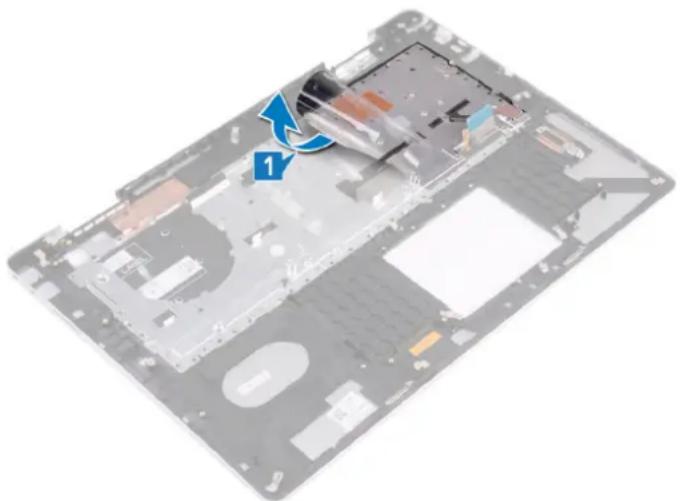
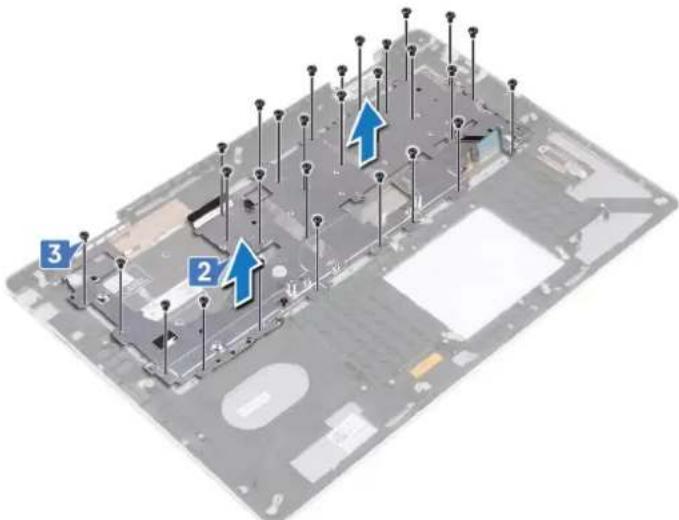
1 Odstraňte pásku, kterou je držák klávesnice připevněn ke klávesnici.
2 Vyšroubujte 32 šroubů (M1,4x2), kterými je držák klávesnice připevněn ke klávesnici.
3 Z klávesnice zvedněte držák klávesnice.
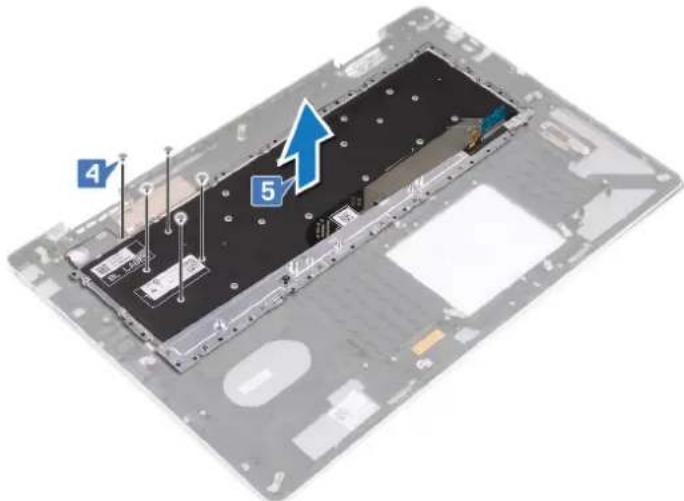
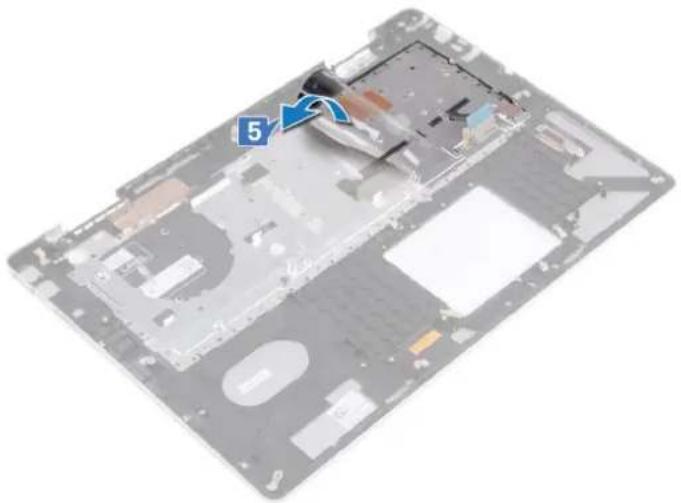
4 Vyšroubujte 5 šroubů (M1,2x1,5), kterými je klávesnice připevněna k sestavě opěrky pro dlaň.
5 Zvedněte držák klávesnice ze sestavy opěrky rukou.
Instalace klávesnice

VAROVÁNÍ: Před manipulací s vnitřními částmi počítače si přečtěte bezpečnostní informace dodané s počítačem a postupujte podle kroků popsaných v části Před manipulací uvnitř počítače. Po dokončení práce uvnitř počítače postupujte podle pokynů v části Po manipulaci uvnitř počítače. Další informace o vzorových postupech v oblasti bezpečnosti naleznete na domovské stránce Regulatory Compliance (Soulad s předpisy) na adrese www.dell.com/regulatory_compliance.
Postup
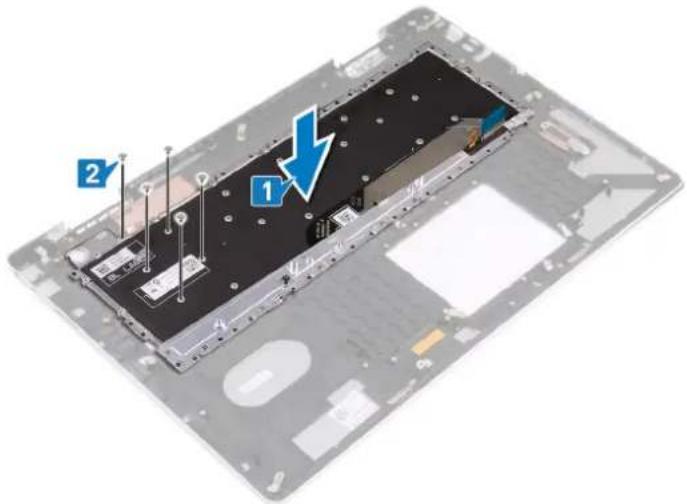
1 Otvory pro šrouby na klávesnici zarovnejte s otvory pro šrouby na sestavě opěrky rukou.
2 Našroubujte pět šroubů (M1,2x1,5), kterými je připevněna klávesnice k sestavě opěrky pro dlaň.
3 Zarovnejte otvory pro šrouby v držáku klávesnice s otvory pro šrouby na klávesnici.
4 Zašroubujte 32 šroubů (M1,4x2), kterými je držák klávesnice připevněn ke klávesnici.
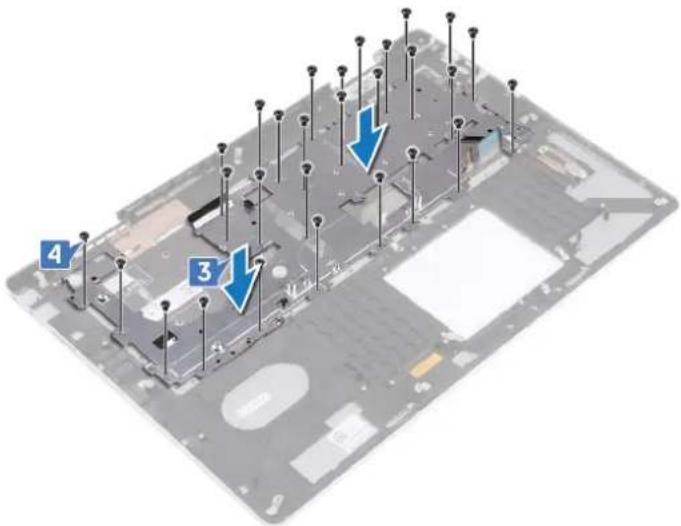
5 Přilepte pásku, kterou je držák klávesnice připevněn ke klávesnici.
1 Namontujte dotykovou podložku.
2 Vložte základní desku.
3 Namontujte vypínač se čtečkou otisků prstů.
4 Namontujte desku I/O.
5 Nainstalujte port napájecího adaptéru.
6 Nasad'te sestavu displeje zpět.
7 Namontujte chladič.
8 Namontujte ventilátor.
9 Namontujte reproduktory.
10 Namontujte bezdrátovou kartu.
11 Vložte knoflikovou baterii.
12 Namontujte pevný disk.
13 Proved'te instalaci pamětových modulů.
14 Namontujte disk SSD / pamětový modul Intel Optane.
15 Vložte baterii.
16 Nasad'te spodní kryt.
Demontáž opěrky rukou

VAROVÁNÍ: Před manipulací s vnitřními částmi počítače si přečtěte bezpečnostní informace dodané s počítačem a postupujte podle kroků popsaných v části Před manipulací uvnitř počítače. Po dokončení práce uvnitř počítače postupujte podle pokynů v části Po manipulaci uvnitř počítače. Další informace o vzorových postupech v oblasti bezpečnosti naleznete na domovské stránce Regulatory Compliance (Soulad s předpisy) na adrese www.dell.com/regulatory_compliance.
Přípravné kroky
1 Sejměte spodní kryt.
2 Vyjměte baterii.
3 Vyjměte pamětové moduly.
4 Vyjměte knoflíkovou baterii.
5 Demontujte ventilátor.
6 Vyjměte chladič.
7 Vyjměte pevný disk.
8 Demontujte disk SSD / paměťový modul Intel Optane.
9 Vyjměte reproduktory.
10 Demontujte bezdrátovou kartu.
11 Demontujte sestavu displeje.
12 Demontujte port napájecího adaptéru.
13 Demontujte desku I/O.
14 Demontujte vypínač se čtečkou otisků prstů.
15 Demontujte základní desku.
16 Demontujte dotykovou podložku.
17 Demontujte klávesnici.
Postup
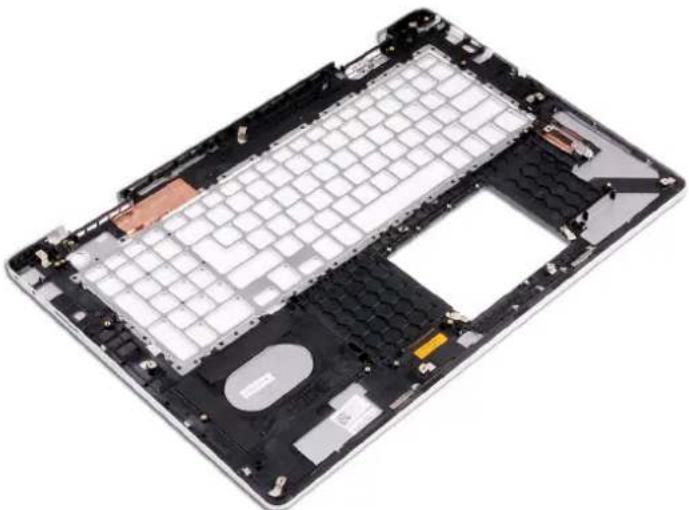
Po provedení přípravných kroků zbývá pouze opěrka rukou.
VAROVÁNÍ: Před manipulací s vnitřními částmi počítače si přečtěte bezpečnostní informace dodané s počítačem a postupujte podle kroků popsaných v části Před manipulací uvnitř počítače. Po dokončení práce uvnitř počítače postupujte podle pokynů v části Po manipulaci uvnitř počítače. Další informace o vzorových postupech v oblasti bezpečnosti naleznete na domovské stránce Regulatory Compliance (Soulad s předpisy) na adrese www.dell.com/regulatory_compliance.
Postup
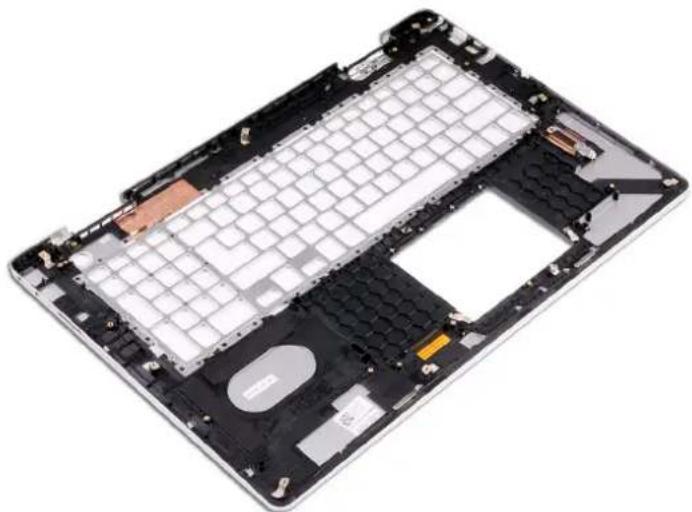
Položte opěrku rukou na plochý povrch.
1 Namontujte klávesnici.
2 Namontujte dotykovou podložku.
3 Vložte základní desku.
4 Namontujte vypínač se čtečkou otisků prstů.
5 Namontujte desku I/O.
6 Nainstalujte port napájecího adaptéru.
7 Nasad'te sestavu displeje zpět.
8 Namontujte bezdrátovou kartu.
9 Namontujte reproduktory.
10 Namontujte disk SSD / pamětový modul Intel Optane.
11 Namontujte pevný disk.
12 Namontujte chladič.
13 Namontujte ventilátor.
14 Vložte knoflikovou baterii.
15 Proved'te instalaci pamětových modulů.
16 Vložte baterii.
17 Nasad'te spodní kryt.
Demontáž panelu displeje
VAROVÁNÍ: Před manipulací s vnitřními částmi počítače si přečtěte bezpečnostní informace dodané s počítačem a postupujte podle kroků popsaných v části Před manipulací uvnitř počítače. Po dokončení práce uvnitř počítače postupujte podle pokynů v části Po manipulaci uvnitř počítače. Další informace o vzorových postupech v oblasti bezpečnosti naleznete na domovské stránce Regulatory Compliance (Soulad s předpisy) na adrese www.dell.com/regulatory_compliance.
Přípravné kroky
POZNÁMKA: Výměna dílů panelu displeje pomocí pásků SR a tlakových fólií je omezena na servisní zásahy RFR (Return For Repair – Depot/CIS/CAR/MIS). Při servisních zásazích na místě je třeba vydat kompletní sestavu displeje (sestava displeje LCD se závěsem).
1 Sejměte spodní kryt.
2 Demontujte bezdrátovou kartu.
3 Demontujte ventilátor.
4 Vyjměte chladič.
5 Demontujte sestavu displeje.
Postup
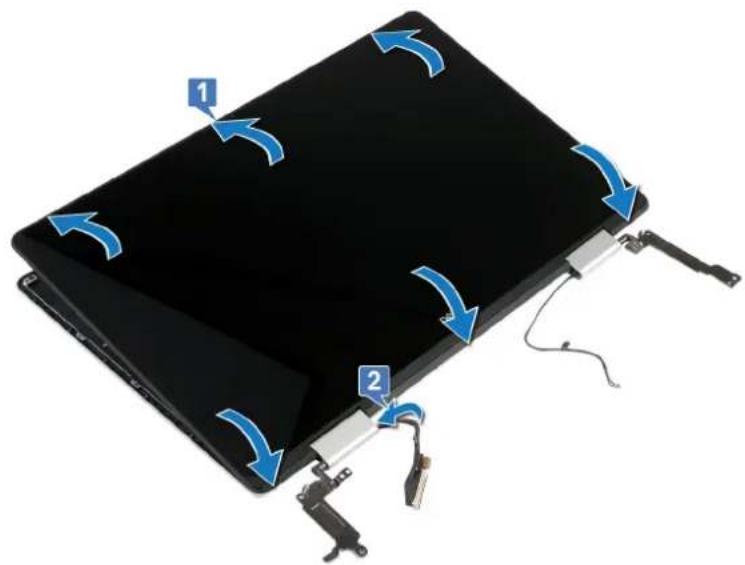
1 Vyjměte kabel displeje z vodítka v krytu závěsu.
2 Pomocí plastové jehly uvolněte západky, kterými je sestava panelu displeje připevněna k zadnímu krytu a sestavě antény.
3 Zvedněte sestavu panelu displeje ze zadního krytu displeje a sestavy antény.
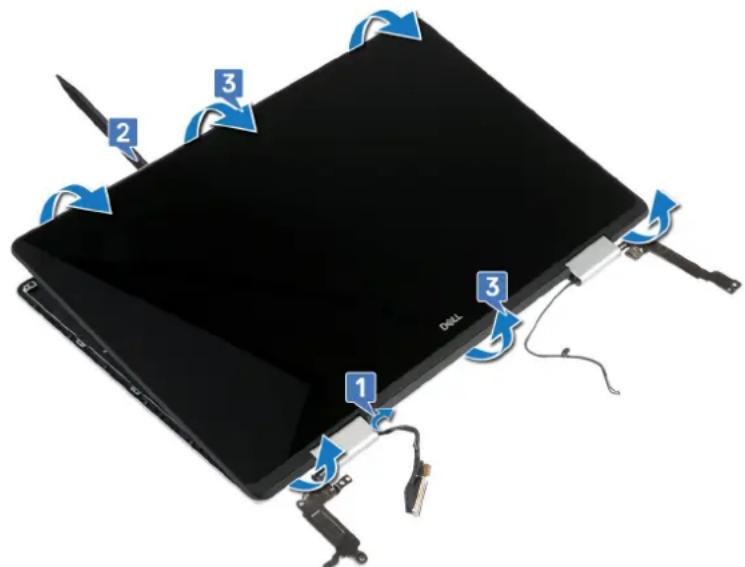
4 Sestavu panelu displeje otočte a položte ji na rovný povrch displejem dolů.
5 Demontujte kameru.
6 Odpojte kabel displeje.
Po provedení výše uvedených kroků nám zbývá jen panel displeje.
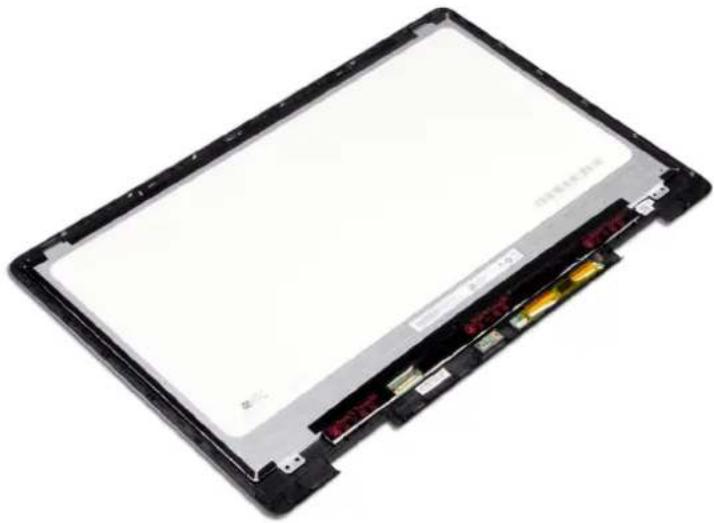
Montáž panelu displeje

VAROVÁNÍ: Před manipulací s vnitřními částmi počítače si přečtěte bezpečnostní informace dodané s počítačem a postupujte podle kroků popsaných v části Před manipulací uvnitř počítače. Po dokončení práce uvnitř počítače postupujte podle pokynů v části Po manipulaci uvnitř počítače. Další informace o vzorových postupech v oblasti bezpečnosti naleznete na domovské stránce Regulatory Compliance (Soulad s předpisy) na adrese www.dell.com/regulatory_compliance.
Postup
1 Položte panel displeje na rovný povrch.
2 Připojte kabel displeje.
3 Namontujte kameru.
4 Otočte sestavu panelu displeje.
5 Proved'te kabel displeje vodítky v krytech závěsů.
6 Zarovnejte západky na sestavě panelu displeje se sloty na zadním krytu displeje a sestavě antény a sestavu panelu displeje jemně zatlačte na místo.
1 Nasad'te sestavu displeje zpět.
2 Namontujte chladič.
3 Namontujte ventilátor.
4 Namontujte bezdrátovou kartu.
5 Nasad'te spodní kryt.
Demontáž kamery

VAROVÁNÍ: Před manipulací s vnitřními částmi počítače si přečtěte bezpečnostní informace dodané s počítačem a postupujte podle kroků popsaných v části Před manipulací uvnitř počítače. Po dokončení práce uvnitř počítače postupujte podle pokynů v části Po manipulaci uvnitř počítače. Další informace o vzorových postupech v oblasti bezpečnosti naleznete na domovské stránce Regulatory Compliance (Soulad s předpisy) na adrese www.dell.com/regulatory_compliance.
Přípravné kroky
1 Sejměte spodní kryt.
2 Demontujte bezdrátovou kartu.
3 Demontujte ventilátor.
4 Vyjměte chladič.
5 Demontujte sestavu displeje.
6 Vyjměte panel displeje.
Postup
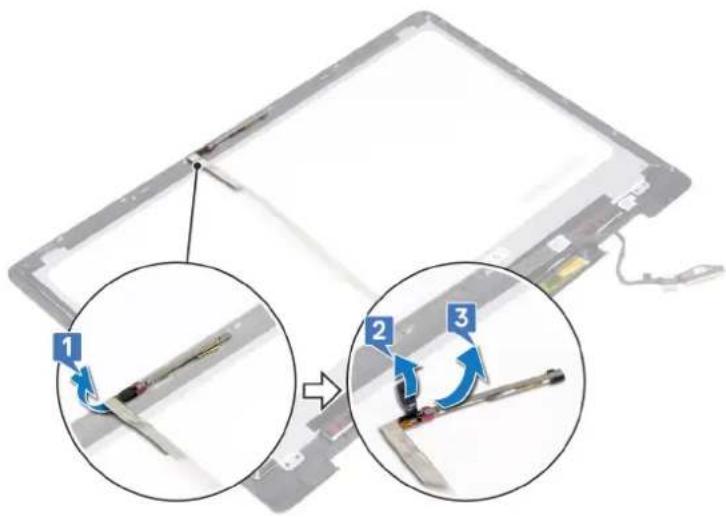
1 Pomocí plastové jehly jemně odloupněte kameru ze zadního krytu displeje a sestavy antény.
2 Odlepte pásku, kterou je kabel kamery připevněn ke kameře.
3 Odpojte kabel kamery od kamery.
VAROVÁNÍ: Před manipulací s vnitřními částmi počítače si přečtěte bezpečnostní informace dodané s počítačem a postupujte podle kroků popsaných v části Před manipulací uvnitř počítače. Po dokončení práce uvnitř počítače postupujte podle pokynů v části Po manipulaci uvnitř počítače. Další informace o vzorových postupech v oblasti bezpečnosti naleznete na domovské stránce Regulatory Compliance (Soulad s předpisy) na adrese www.dell.com/regulatory_compliance.
Postup
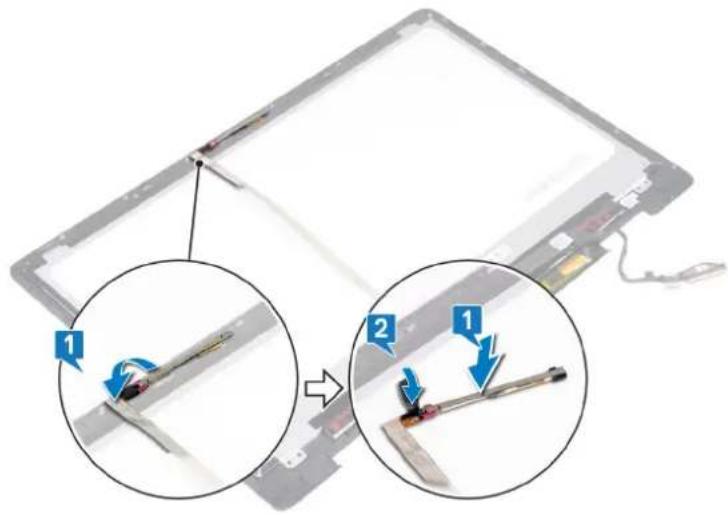
1 Připojte kabel k modulu kamery.
2 Nalepte pásku, kterou je kabel kamery připevněn ke kameře.
3 Pomocí zarovnávacího výčnělku připevněte kameru k panelu displeje.
1 Nasad'te panel displeje zpět.
2 Nasad'te sestavu displeje zpět.
3 Namontujte chladič.
4 Namontujte ventilátor.
5 Namontujte bezdrátovou kartu.
6 Nasad'te spodní kryt.
Demontáž závěsů displeje

VAROVÁNÍ: Před manipulací s vnitřními částmi počítače si přečtěte bezpečnostní informace dodané s počítačem a postupujte podle kroků popsaných v části Před manipulací uvnitř počítače. Po dokončení práce uvnitř počítače postupujte podle pokynů v části Po manipulaci uvnitř počítače. Další informace o vzorových postupech v oblasti bezpečnosti naleznete na domovské stránce Regulatory Compliance (Soulad s předpisy) na adrese www.dell.com/regulatory_compliance.
Přípravné kroky
1 Sejměte spodní kryt.
2 Demontujte bezdrátovou kartu.
3 Demontujte ventilátor.
4 Vyjměte chladič.
5 Demontujte sestavu displeje.
6 Vyjměte panel displeje.
Postup
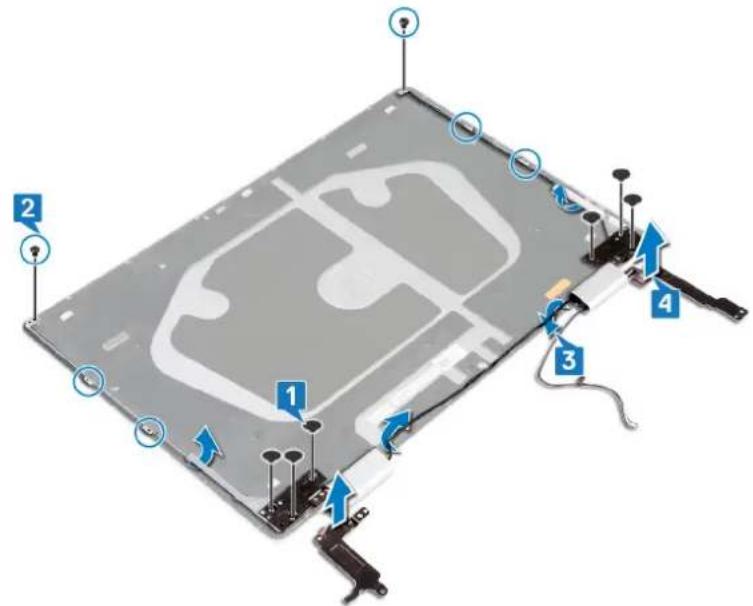
1 Vyšroubujte šest šroubů (M2,5x2,5), které připevňují závěsy k zadnímu krytu displeje a sestavě antény.
2 Vyšroubujte dva šrouby (M2x3), které připevňují držáky závěsu k zadnímu krytu displeje a sestavě antény.
3 Vyjměte anténní kabely z krytu závěsů.
4 Zvedněte závěsy a držáky ze zadního krytu displeje a sestavy antény.
Montáž závěsů displeje

VAROVÁNÍ: Před manipulací s vnitřními částmi počítače si přečtěte bezpečnostní informace dodané s počítačem a postupujte podle kroků popsaných v části Před manipulací uvnitř počítače. Po dokončení práce uvnitř počítače postupujte podle pokynů v části Po manipulaci uvnitř počítače. Další informace o vzorových postupech v oblasti bezpečnosti naleznete na domovské stránce Regulatory Compliance (Soulad s předpisy) na adrese www.dell.com/regulatory_compliance.
Postup
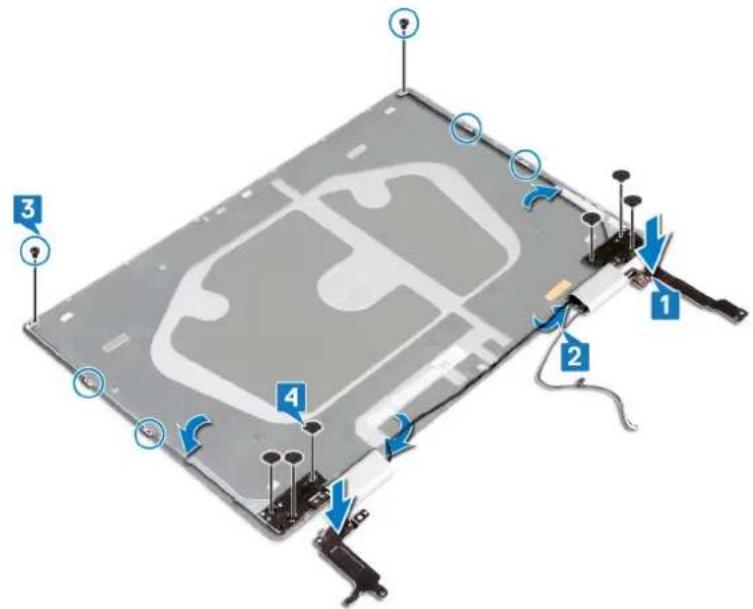
1 Zarovnejte otvory pro šrouby na závěsech a držácích s otvory pro šrouby v zadním krytu displeje a sestavě antény.
2 Ved'te anténní kabely kryty závěsů.
3 Zašroubujte dva šrouby (M2x3), které připevňují držáky závěsu k zadnímu krytu displeje a sestavě antény.
4 Zašroubujte šest šroubů (M2,5x2,5), které připevňují závěsy k zadnímu krytu displeje a sestavě antény.
1 Nasad'te panel displeje zpět.
2 Nasad'te sestavu displeje zpět.
3 Namontujte chladič.
4 Namontujte ventilátor.
5 Namontujte bezdrátovou kartu.
6 Nasad'te spodní kryt.
Vyjmutí kabelu displeje

VAROVÁNÍ: Před manipulací s vnitřními částmi počítače si přečtěte bezpečnostní informace dodané s počítačem a postupujte podle kroků popsaných v části Před manipulací uvnitř počítače. Po dokončení práce uvnitř počítače postupujte podle pokynů v části Po manipulaci uvnitř počítače. Další informace o vzorových postupech v oblasti bezpečnosti naleznete na domovské stránce Regulatory Compliance (Soulad s předpisy) na adrese www.dell.com/regulatory_compliance.
Přípravné kroky
1 Sejměte spodní kryt.
2 Demontujte bezdrátovou kartu.
3 Demontujte ventilátor.
4 Vyjměte chladič.
5 Demontujte sestavu displeje.
6 Vyjměte panel displeje.
7 Demontujte kameru.
Postup
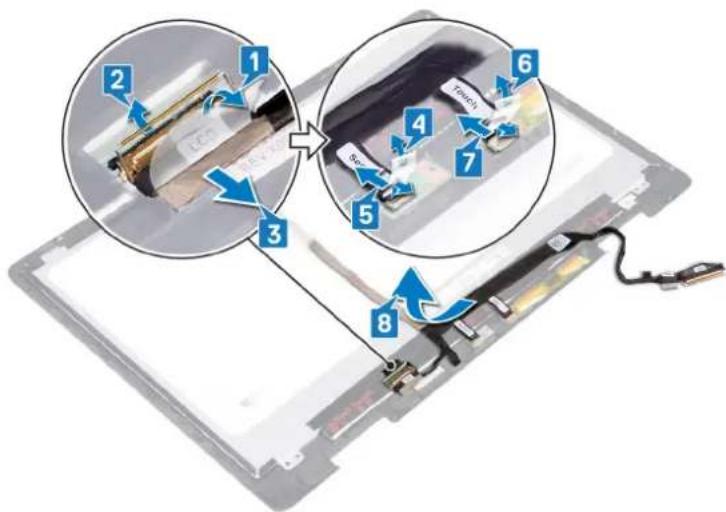
1 Sloupněte pásku, kterou je pripevněn kabel displeje k panelu displeje.
2 Otevřete západku a odpojte kabel displeje od panelu displeje.
3 Sloupněte pásku, kterou je kabel snímače připevněn k panelu displeje.
4 Otevřete západku a odpojte kabel snímače od panelu displeje.
5 Sloupněte pásku, kterou je kabel dotykové obrazovky připevněn k panelu displeje.
6 Otevřete západku a odpojte kabel dotykové obrazovky od panelu displeje.
7 Odloupněte kabel displeje od panelu displeje.
Výměna kabelu displeje

VAROVÁNÍ: Před manipulací s vnitřními částmi počítače si přečtěte bezpečnostní informace dodané s počítačem a postupujte podle kroků popsaných v části Před manipulací uvnitř počítače. Po dokončení práce uvnitř počítače postupujte podle pokynů v části Po manipulaci uvnitř počítače. Další informace o vzorových postupech v oblasti bezpečnosti naleznete na domovské stránce Regulatory Compliance (Soulad s předpisy) na adrese www.dell.com/regulatory_compliance.
Postup
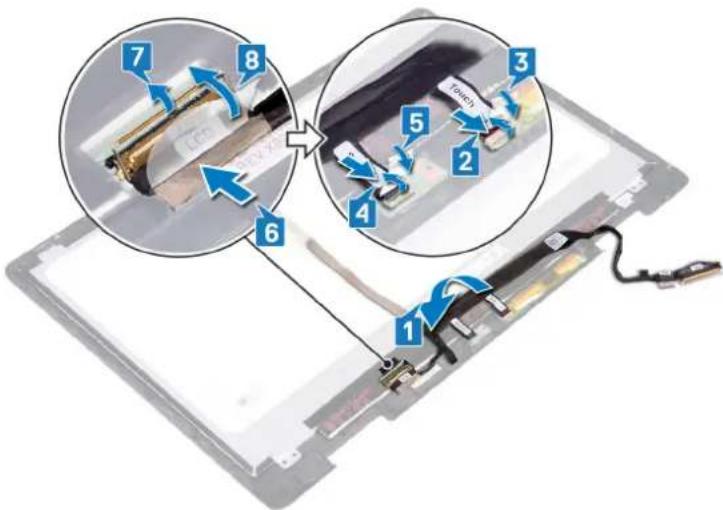
1 Přichytte kabel displeje k panelu displeje.
2 Připojte kabel dotykové obrazovky a připevněte ho uzavřením západky.
3 Přilepte pásku, kterou je kabel dotykové obrazovky připevněn k panelu displeje.
4 Připojte kabel snímače a připevněte ho uzavřením západky.
5 Přilepte pásku, kterou je kabel snímače připevněn k panelu displeje.
6 Připojte kabel displeje a připevněte ho uzavřením západky.
7 Přilepte pásku, která připevňuje kabel displeje k panelu displeje.
1 Namontujte kameru.
2 Nasad'te panel displeje zpět.
3 Nasad'te sestavu displeje zpět.
4 Namontujte chladič.
5 Namontujte ventilátor.
6 Namontujte bezdrátovou kartu.
7 Nasad'te spodní kryt.
Vyjmutí zadního krytu displeje a sestavy antény

VAROVÁNÍ: Před manipulací s vnitřními částmi počítače si přečtěte bezpečnostní informace dodané s počítačem a postupujte podle kroků popsaných v části Před manipulací uvnitř počítače. Po dokončení práce uvnitř počítače postupujte podle pokynů v části Po manipulaci uvnitř počítače. Další informace o vzorových postupech v oblasti bezpečnosti naleznete na domovské stránce Regulatory Compliance (Soulad s předpisy) na adrese www.dell.com/regulatory_compliance.
Přípravné kroky
1 Sejměte spodní kryt.
2 Demontujte bezdrátovou kartu.
3 Demontujte ventilátor.
4 Vyjměte chladič.
5 Demontujte sestavu displeje.
6 Postupujte podle kroků 1 až 3 v části „Demontáž panelu displeje“.
7 Demontujte závěsy displeje.
Postup
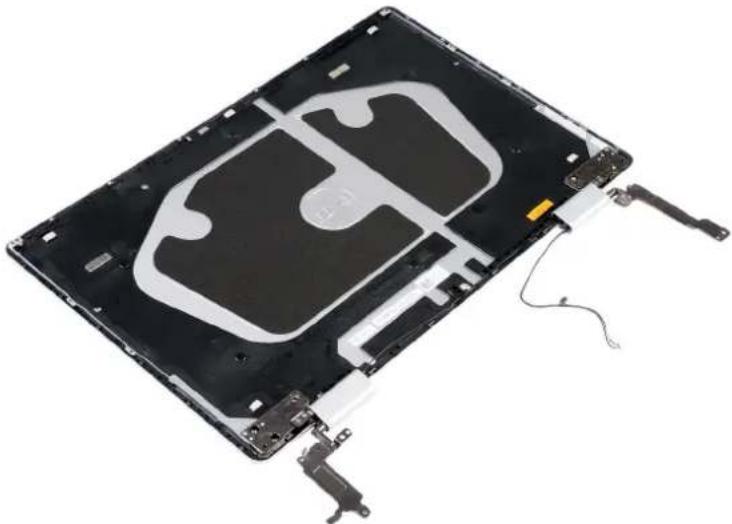
Po dokončení všech předběžných kroků nám zbývá zadní kryt displeje a sestava antény.
Montáž zadního krytu displeje a sestavy antény

VAROVÁNÍ: Před manipulací s vnitřními částmi počítače si přečtěte bezpečnostní informace dodané s počítačem a postupujte podle kroků popsaných v části Před manipulací uvnitř počítače. Po dokončení práce uvnitř počítače postupujte podle pokynů v části Po manipulaci uvnitř počítače. Další informace o vzorových postupech v oblasti bezpečnosti naleznete na domovské stránce Regulatory Compliance (Soulad s předpisy) na adrese www.dell.com/regulatory_compliance.
Postup
Položte zadní kryt displeje a sestavu antény na rovný povrch.
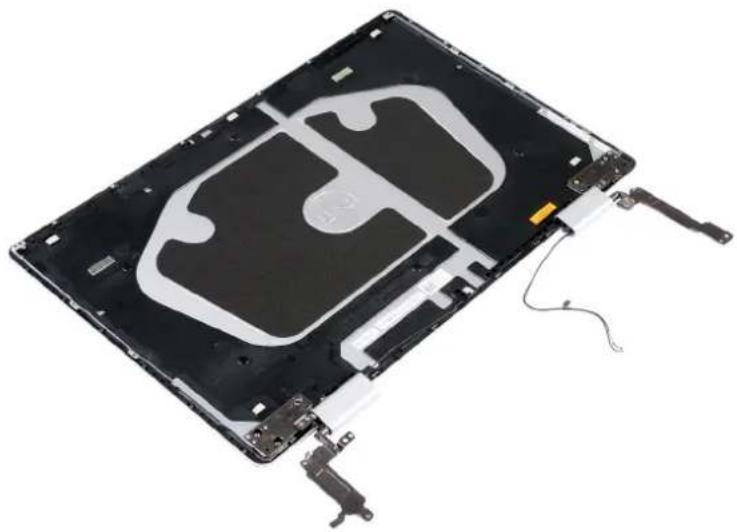
1 Namontujte závěsy displeje.
2 Postupujte podle kroků 5 až 6 v části „Montáž panelu displeje“.
3 Nasad'te sestavu displeje zpět.
4 Namontujte chladič.
5 Namontujte ventilátor.
6 Namontujte bezdrátovou kartu.
7 Nasad'te spodní kryt.
Ovladače zařízení
V okně Správce zařízení zkontrolujte, zda je nainstalovaný ovladač čipové sady.
Z webu www.dell.com/support nainstalujte aktualizace čipové sady Intel.
Ovladače video
V okně Správce zařízení zkontrolujte, zda je nainstalovaný ovladač grafické karty.
Nainstalujte aktualizaci ovladače ze stránky www.dell.com/support.
Ovladač Intel Serial IO
Ve Správci zařízení zkontrolujte, zda je nainstalován ovladač Intel Serial IO.
Z webu www.dell.com/support nainstalujte aktualizace ovladačů.
Ve Správci zařízení zkontrolujte, zda je nainstalován ovladač rozhraní modulu Intel Trusted Execution.
Z webu www.dell.com/support nainstalujte aktualizaci ovladače.
Ovladač Intel Virtual Button
Ve Správci zařízení zkontrolujte, zda je nainstalován ovladač Intel Virtual Button.
Z webu www.dell.com/support nainstalujte aktualizace ovladačů.
Ovladače bezdrátového připojení a Bluetooth
V okně Správce zařízení zkontrolujte, zda je nainstalovaný ovladač síťové karty.
Z webu www.dell.com/support nainstalujte aktualizace ovladačů.
V okně Správce zařízení zkontrolujte, zda je nainstalovaný ovladač Bluetooth.
Z webu www.dell.com/support nainstalujte aktualizace ovladačů.
Nastavení systému
POZNÁMKA: V závislosti na počítači a nainstalovaných zařízeních se nemusí některé z uvedených položek zobrazovat.
Spouštěcí Sekvence
Funkce Boot Sequence nabízí rychlý a pohodlný způsob, jak obejít pořadí spouštění definované v konfiguraci systému a spustit systém přímo z určitého zařízení (např. optická jednotka nebo pevný disk). Během testu POST (Power-on Self Test), jakmile se zobrazí logo Dell, můžete:
- Otevřete nabídku System Setup (Nastavení systému) stisknutím klávesy F2.
- Otevřete jednorázovou nabídku zavádění systému stisknutím klávesy F12.
Jednorázová nabídka zavádění systému obsahuje zařízení, ze kterých můžete spustit počítač, a možnost diagnostiky. Možnosti nabídky zavádění jsou následující:
- Removable Drive (Vyjímatelný disk) (je-li k dispozici)
• STXXXX Drive (Jednotka STXXXX)
POZNÁMKA: XXX představuje číslo jednotky SATA.
• Optical Drive (Optická jednotka) (je-li k dispozici)
- Pevný disk SATA (je-li k dispozici)
• Diagnostika
POZNÁMKA: Po výběru možnosti Diagnostics (Diagnostika) se zobrazí obrazovka ePSA diagnostics (Diagnostika ePSA).
Na obrazovce s pořadím zavádění jsou k dispozici také možnosti přístupu na obrazovku nástroje Nastavení systému.
Navigační klávesy
POZNÁMKA: V případě většiny možností nastavení systému se provedené změny zaznamenají, ale použijí se až po restartu počítače.
Klávesy Navigace
Šipka nahoru Přechod na předchozí pole.
Šipka dolů Přechod na další pole.
Enter Výběr hodnoty ve vybraném poli (je-li to možné) nebo přechod na odkaz v poli.
Mezerník Rozbalení a sbalení rozevírací nabídky (je-li to možné).
Tab Přechod na další specifickou oblast.
POZNÁMKA: Pouze u standardního grafického prohlížeče.
Esc Přechod na předchozí stránku, dokud se nezobrazí hlavní obrazovka. Stisknutí klávesy Esc na hlavní obrazovce zobrazí zprávu s požadavkem o uložení veškerých neuložených změn a restartuje systém.
Přehled systému BIOS
UPOZORNĚNÍ: Pokud nejste odborným uživatelem počítače, nastavení konfiguračního programu BIOS neměňte. Některé změny by mohly způsobit nesprávnou funkci počítače.
POZNÁMKA: Než začnete používat konfigurační program systému BIOS, doporučuje se zapsat si informace z obrazovek tohoto programu pro pozdější potřebu.
Konfigurační program BIOS použijte, když chcete:
- získat informace o hardwaru nainstalovaném v počítači, například o množství paměti RAM a velikosti pevného disku,
- změnit informace o konfiguraci systému,
- nastavit nebo změnit uživatelské možnosti, například heslo uživatele, typ nainstalovaného pevného disku a zapnutí nebo vypnutí základních zařízení.
Přístup k programu nastavení systému BIOS
1 Zapněte (nebo restartujte) počítač.
2 Během testu POST, při zobrazení loga DELL vyčkejte na zobrazení výzvy ke stisknutí klávesy F2 a poté ihned stiskněte klávesu F2.
POZNÁMKA: Výzva F2 signalizuje, že probíhá inicializace klávesnice. Tato výzva se může zobrazit velmi rychle, je tedy nutné se na ni připravit a poté stisknout klávesu F2. Pokud klávesu F2 stisknete před zobrazením výzvy F2, nebude stisk zaregistrován. Pokud čekáte příliš dlouho a zobrazí se logo operačního systému, počkejte, dokud se nezobrazí plocha. Poté počítač vypněte a opakujte postup.
Možnosti nástroje System setup (Nastavení systému)
POZNÁMKA: V závislosti na počítači a nainstalovaných zařízeních nemusí být některé z uvedených položek k dispozici.
Tabulka 3. Možnosti nástroje System Setup (Nastavení systému) – nabídka System information (Systémové informace)
General-System Information (Obecné – Systémové informace)
System Information
BIOS Version Zobrazuje číslo verze programu BIOS.
Service Tag Zobrazuje výrobní číslo počítače
Asset Tag Zobrazuje inventární číslo počítače
Ownership Tag Zobrazuje číslo majitele počítače
Manufacture Date Zobrazuje datum výroby počítače.
Ownership Date Zobrazuje datum nabití vlastnictví počítače.
Express Service Code Zobrazuje kód Express Service Code počítače.
Memory Information (Informace o paměti)
Memory Installed Zobrazí celkovou velikost nainstalované paměti počítače.
Memory Available Zobrazí celkovou dostupnou velikost paměti počítače.
Memory Speed Zobrazí takt paměti.
Memory Channel Mode Zobrazí informaci, zda je využíván jednokanálový nebo dvoukanálový režim
Memory Technology Zobrazí technologii použitou v paměti
DIMM A Size Zobrazí velikost paměti DIMM A.
DIMM B Size Zobrazí velikost paměti DIMM B.
Processor Information (Informace o procesoru)
Processor ID Zobrazí identifikační kód procesoru.
Current Clock Speed Zobrazí aktuální takt procesoru.
Minimum Clock Speed Zobrazí minimální takt procesoru.
Maximum Clock Speed Zobrazí maximální takt procesoru.
Processor L2 Cache Zobrazí velikost cache L2 procesoru.
Processor L3 Cache Zobrazí velikost cache L3 procesoru.
HT Capable Zobrazí informaci, zda má procesor funkci HyperThreading (HT).
64-bit Technology Zobrazí informaci, zda je použita 64bitová technologie/
Device Information (Informace o zařízeních)
SATA-0 Zobrazí informace o disku SSD-0 M.2 SATA v počítači.
SATA-1 Zobrazí informace o disku SSD-1 M.2 SATA v počítači.
M.2 PCIe SSD-0 Zobrazí informace o disku SSD-0 M.2 PCIe v počítači.
M.2 PCIe SSD-1 Zobrazí informace o disku SSD-1 M.2 PCIe v počítači.
Video Controller Zobrazí typ grafického adaptéru použitý v počítači.
dGPU Video Controller Zobrazí informace o samostatné grafické kartě v počítači.
Video BIOS Version Zobrazí videoverzi systému BIOS v počítači.
Grafická paměť Zobrazí informace o grafické paměti v počítači.
Panel Type Zobrazí typ panelu počítače.
Nativní rozlišení Zobrazí nativní rozlišení počítače.
Audio Controller Zobrazí informace o řadiči zvuku použitém v počítači.
Wi-Fi Device Zobrazí informace o bezdrátovém zařízení v počítači.
Bluetooth Device Zobrazí informace o zařízení Bluetooth v počítači.
Battery Information Zobrazí informaci o stavu baterie.
Boot Sequence
Boot Sequence Zobrazí sekvenci zavádění systému.
Boot List Option Zobrazí dostupné možnosti zavádění systému.
Advanced Boot Options
Enable Legacy Option ROMs Povolí nebo zakáže paměti ROM starších možností.
Enable UEFI Network Stack Povolí nebo zakáže sítový zásobník UEFI.
Enable Attempt Legacy Boot Slouží k povolení nebo zakázání staršího způsobu spouštění.
UEFI Boot Path Security Povolí či zakáže, aby systém během zavádění pomocí cesty UEFI Boot Path z nabídky spouštění F12 vyzval uživatele k zadání hesla správce.
Date/Time Zobrazi aktuální datum ve formátu MM/DD/RR a aktuální čas ve formátu HH:MM:SS AM/PM.
Tabulka 4. Možnosti nástroje System setup (Nastavení systému) – nabídka System Configuration (Konfigurace systému).
System Configuration (Konfigurace systému)
| SATA Operation | Konfiguruje provozní režim integrovaného řadiče pevných disků SATA. |
| Drives Slouží k aktivaci a deaktivaci jednotlivých disků na desce. | |
| SMART Reporting | Slouží k zakázání a povolení funkce SMART Reporting během spouštění systému. |
| USB Configuration | |
| Enable Boot Support (Povolit podporu spouštění) | Slouží k povolení a zakázání spouštění ze zařízení úložišť USB, jako je externí pevný disk, optická jednotka nebo disk USB. |
| Enable External USB Port (Povolit externí port USB) | Slouží k povolení a zakázání spouštění ze zařízení úložiště USB připojeného k externímu portu USB. |
| Audio Slouží povolení a zakázání integrovanou zvukovou kartu. | |
| Keyboard Illumination Slouží k výběru režimu osvětlení klávesnice. | |
| Keyboard Backlight Timeout on AC | Je-li povoleno podsvícení, tato možnost určuje čas vypršení podsvícení klávesnice, když je k počítači připojen napájecí adaptér. |
| Keyboard Backlight Timeout on Battery | Je-li povoleno podsvícení, tato možnost určuje čas vypršení podsvícení klávesnice, když počítač běží pouze na baterie. |
| Miscellaneous Devices Slouží k povolení a zakázání různých zařízení na desce. | |
Tabulka 5. Možnosti nástroje System setup (Nastavení systému) – nabídka Video (Grafika)
Grafika
| LCD Brightness Slouží k nastavení jasu panelu, nezávisle pro napájení z baterie a ze sitě. |
| Dynamic Backlight Control (Dynamické řízení Povolí nebo zakáže dynamické řízení podsvícení. podsvícení) |
Tabulka 6. Možnosti nástroje System setup (Nastavení systému) – nabídka Security (Zabezpečení)
Security (Zabezpečení)
| Admin Password Umožňuje nastavit, změnit a odstranit heslo správce. | |
| System Password Umožňuje nastavit, změnit a odstranit systémové heslo. | |
| Internal HDD-0 Password Umožňuje nastavit, změnit a odstranit heslo interního pevného disku. | |
| Strong Password Slouží k povolení a zakázání nutnosti silného hesla. | |
| Password Configuration | Slouží k nastavení minimálního a maximálního povoleného počtu znaků v heslech správce a systémových heslech. |
| Password Bypass | Slouží k obejití výzvy k zadání systémového (spouštěcího) hesla a hesla interního pevného disku při restartu počítače. |
| Password Change | Slouží k povolení a zakázání oprávnění měnit heslo systému a pevného disku, pokud je nastaveno heslo správce. |
| Non-Admin Setup Changes | Umožňuje určit, zda jsou po nastavení hesla správce povoleny změny v možnostech nastavení. |
| UEFI Capsule Firmware Updates | Aktivuje nebo deaktivuje aktualizace operačního systému BIOS prostřednictvím aktualizačních balíčků kapsle UEFI. |
| PTT Security | Slouží k povolení nebo zakázání viditelnosti nástroje Platform Trust Technology (PTT) pro operační systém. |
| Computrace(R) | Slouží k povolení a zakázání rozhraní modulu BIOS volitelné služby Computrace(R) softwaru Absolute Software. |
Security (Zabezpečení)
Admin Setup Lockout Slouží k zabránění uživatelům v přístupu k nastavením, pokud je nastaveno heslo správce.
Master Password Lockout Slouží k vypnutí podpory hlavního hesla. Před změnou nastavení je nutné zrušit hesla pevného disku.
SMM Security Mitigation Povolí nebo zakáže SMM Security Mitigation (Omezení zabezpečení SMM).
Tabulka 7. Možnosti nástroje System setup (Nastavení systému) – nabídka Secure Boot (Bezpečné zavádění)
Secure Boot (Bezpečné zavádění)
| Secure Boot Enable Povolí nebo zakáže funkci bezpečné zavádění systému. |
| Secure Boot Mode Upravuje chování režimu Secure Boot – zdali se mají vyhodnocovat nebo vynucovat podpisy ovladače UEFI. |
Expert Key Management
Expert Key Management Slouží k povolení nebo zakázání odborné správy klíčů.
Custom Mode Key Management Slouží k zadání vlastních hodnot pro odbornou správu klíčů.
Tabulka 8. Možnosti nástroje System setup (Nastavení systému) – nabídka Intel Software Guard Extensions
Intel Software Guard Extensions
| Intel SGX Enable Slouží k povolení nebo zakázání funkcí Intel Software Guard Extensions. |
| Enclave Memory Size Slouží k nastavení velikosti paměti Intel Software Guard Extensions Enclave Reserve. |
Performance (Výkon)
| Multi Core Support Slouží k zapnutí více jader. |
| Výchozí hodnota: Enabled (Povoleno). |
Intel SpeedStep Povolí nebo zakáže funkci Intel Speedstep.
POZNÁMKA: Při zapnutí se taktovací frekvence procesoru a napětí jádra dynamicky upravují na základě zatížení procesoru.
C-States Control Povolí nebo zakáže další režimy spánku procesoru.
Slouží k povolení a zakázání režimu procesoru Intel TurboBoost.
Slouží k povolení či zakázání funkce HyperThreading v procesoru.
Power Management (Správa napájení)
| AC Behavior | Slouží k automatickému zapnutí systému po připojení napájení. |
Enable Intel Speed Shift Technology (Povolit technologii Intel Speed Shift)
Slouží k povolení nebo zakázání technologie Intel Speed Shift.
Auto On Time
Slouží k aktivaci automatického spouštění počítači každý den nebo ve vybrané datum a čas. Tuto možnost lze nakonfigurovat pouze, když je funkce Auto On Time nastavena na možnosti Everyday (Každý den), Weekdays (Pracovní dny) nebo Selected Days (Vybrané dny).
Výchozí hodnota: Disabled (Zakázáno)
Intel Software Guard Extensions
| USB Wake Support Slouží k nastavení, aby zařízení USB mohla probouzet počítač z pohotovostního režimu. | |
| Block Sleep Povolí nebo zakáže funkci Block Sleep. | |
| Advanced Battery Charge Configuration | Slouží k povolení pokročilé konfigurace nabíjení baterie od začátku dne do udaného pracovního období. |
| Primary Battery Charge Configuration | Nastavení primární konfigurace nabíjení baterie pomocí přednastaveného automatického počátku a ukončení.Výchozí hodnota: Adaptive (Adaptivní) |
| POST Behavior (Chování POST) | |
| Adapter Warnings Slouží k zapnutí varování adaptéru.Výchozí hodnota: Enabled (Povoleno). | |
| Numlock Enable Povoluje funkci NumLock při spouštění počítače. | |
| Fn Lock Options Slouží k povolení a zakázání režimu zámku Fn. | |
| Fastboot Slouží k aktivaci možnosti nastavení rychlosti procesu zavádění.Výchozí hodnota: Thorough (Důkladné). | |
| Extend BIOS POST Time Konfigurace dodatečného zpoždění před zaváděním. | |
| Full Screen logo Slouží k povolení a zakázání zobrazení loga na celou obrazovku. | |
| Warnings and Errors Nastavuje pozastavení procesu zavádění, když jsou rozpoznána varování nebo chyby. | |
Tabulka 9. Možnosti nástroje System setup (Nastavení systému) – nabídka Virtualization Support (Podpora virtualizace)
Virtualization Support (Podpora virtualizace)
| Virtualization Toto pole určuje, zda může monitor virtuálního přístroje (VMM) používat přídavné | |
| funkce hardwaru poskytované virtualizační technologií Intel® Virtualization Technology. | |
| VT for Direct I/O | Specifikuje, zda může monitor virtuálního přístroje (VMM) používat přídavné funkce hardwaru poskytované virtualizační technologií Intel® Virtualization Technology pro přímý I/O. |
Tabulka 10. Možnosti nástroje System setup (Nastavení systému) – nabídka Wireless (Bezdrátové připojení)
Bezdrátové připojení
| Wireless Switch | Určuje, která bezdrátová zařízení lze ovládat pomocí bezdrátového přepínače. |
| Wireless Device Enable | Slouží k povolení a zakázání interního bezdrátového zařízení |
Tabulka 11. Možnosti nástroje System setup (Nastavení systému) – nabídka Maintenance (Údržba)
Maintenance (Údržba)
| Service Tag | Slouží k zobrazení výrobního čísla systému. |
| Asset Tag | Slouží k vytvoření inventárního čísla. |
| BIOS Downgrade Možnost obnovit předchozí verzi firmwaru systému. | |
| Data Wipe | Slouží bezpečnému vymazání dat ze všech zařízení interních úložišt. |
| BIOS Recovery | Slouží provedení obnovy z některých stavů poškození systému BIOS pomocí souboru pro obnovení na primárním pevném disku nebo externím klíči USB. |
First Power On Date Zakáže funkci First Power On Date
Tabulka 12. Možnosti nástroje System setup (Nastavení systému) – nabídka System Logs (Systémové protokoly).
System Logs (Systémové protokoly)
| BIOS Events Slouží k zobrazení událostí systému BIOS. Thermal Events Slouží k zobrazení teplotních událostí. Power Events Slouží k zobrazení událostí napájení. |
Tabulka 13. Možnosti nástroje System setup (Nastavení systému) – nabídka SupportAssist System Resolution (Systém řešení SupportAssist)
SupportAssist System Resolution (Systém řešení SupportAssist)
| Auto OS recovery Threshold Rídí automatický průběh zavádění systému pro konzoli rozlišení systémuSupportAssist a pro nástroj obnovy Dell OS Recovery. |
| SupportAssist Power Recovery Slouží k povolení nebo zakázání průběhu zavádění pro nástroj SupportAssist OSRecovery v případě některých chyb systému. |
Vymazání nastavení CMOS
UPOZORNĚNÍ: Vymazáním nastavení CMOS resetujete nastavení systému BIOS v počítači.
1 Sejměte spodní kryt.
2 Odpojte kabel baterie od základní desky.
3 Vyjměte knoflíkovou baterii.
4 Počkejte jednu minutu.
5 Vložte knoflíkovou baterii.
6 Připojte kabel baterie k základní desce.
7 Nasad'te spodní kryt.
Vymazání hesla k systému BIOS (nastavení systému) a systémových hesel
Potřebujete-li vymazat systémové heslo nebo heslo k systému BIOS, kontaktujte technickou podporu společnosti Dell dle popisu na webové stránce www.dell.com/contactdell.
POZNÁMKA: Více informací o způsobu resetování hesel k systému Windows nebo k určité aplikaci naleznete v dokumentaci k systému Windows nebo k dané aplikaci.
Aktualizace systému BIOS
Aktualizaci systému BIOS je vhodné provést v případě, že je k dispozici jeho nová verze, nebo v případě výměny systémové desky. Postup aktualizace systému BIOS:
1 Zapněte počítač.
2 Přejděte na web www.dell.com/support.
3 Klikněte na možnost Product Support (Podpora k produktu), zadejte výrobní číslo počítače a klikněte na možnost Submit (Odeslat).
POZNÁMKA: Pokud výrobní číslo nemáte k dispozici, použijte funkci automatického rozpoznání nebo ručně vyhledejte model počítače.
4 Klikněte na možnost Drivers & downloads (Ovladače a stahování) > Find it myself (Najdu to sám).
5 Vyberte operační systém nainstalovaný v počítači.
6 Přejděte na stránce dolů a rozbalte možnost BIOS (Systém BIOS).
7 Klikněte na odkaz Download (Stáhnout) a stáhněte si nejnovější verzi systému BIOS pro váš počítač.
8 Po dokončení stahování přejděte do složky, kam jste soubor s aktualizací systému BIOS uložili.
9 Dvakrát klikněte na ikonu souboru s aktualizací systému BIOS a postupujte podle pokynů na obrazovce.
Aktualizace systému BIOS (jednotka USB)
1 Postupujte podle kroků 1 až 7 v části „Aktualizace systému BIOS“ a stáhněte si nejnovější aktualizační soubor pro systém.
2 Vytvořte spustitelnou jednotku USB. Více informací naleznete v článku SLN143196 znalostní báze na webových stránkách www.dell.com/support.
3 Zkopírujte soubor programu nastavení systému BIOS na spustitelnou jednotku USB.
4 Připojte spustitelnou jednotku USB k počítači, který potřebuje aktualizaci systému BIOS.
5 Restartujte počítač a během zobrazení loga Dell na obrazovce stiskněte klávesu F12.
6 Spustte počítač z jednotky USB z jednorázové nabídky zavádění – One Time Boot Menu.
7 Zadejte název souboru programu nastavení systému BIOS a stiskněte klávesu Enter.
8 Zobrazí se nástroj BIOS Update Utility. Aktualizaci systému BIOS dokončete podle pokynů na obrazovce.
Rozšířená diagnostika vyhodnocení systému před jeho spuštěním (ePSA)
UPOZORNĚNÍ: Používejte diagnostiku ePSA pouze k testování tohoto počítače. Použití tohoto programu s jinými počítači může mít za následek neplatné výsledky nebo chybové zprávy.
Diagnostika ePSA (známá také jako diagnostika systému) provádí celkovou kontrolu hardwaru. Diagnostika ePSA je integrována do systému BIOS a je spouštěna interně systémem BIOS. Integrovaná diagnostika systému poskytuje sadu možností pro konkrétní zařízení nebo jejich skupiny a umožní vám:
- Spouštět testy automaticky nebo v interaktivním režimu
• Opakovat testy
• Zobrazit nebo ukládat výsledky testů - Procházet testy a využitím dalších možností testu získat dodatečné informace o zařízeních, u kterých test selhal
- Prohlížet stavové zprávy s informacemi o úspěšném dokončení testu
- Prohlížet chybové zprávy s informacemi o problémech, ke kterým během testu došlo
POZNÁMKA: Některé testy pro konkrétní zařízení vyžadují zásah uživatele. Při provádění diagnostických testů bud’te vždy přítomni u terminálu počítače.
Další informace naleznete na stránce Dell EPSA Diagnostic 3.0.
Spuštění diagnostiky ePSA
1 Zapněte počítač.
2 Během spouštění počítače vyčkejte na zobrazení loga Dell a stiskněte klávesu F12.
3 Na obrazovce se spouštěcí nabídkou vyberte možnost Diagnostics (Diagnostika).
4 Klikněte na šipku v levém dolním rohu.
Zobrazí se úvodní obrazovka diagnostiky.
5 Klikněte na šipku v pravém dolním rohu a přejděte na výpis stránek.
Zobrazí se detekované položky.
6 Chcete-li spustit diagnostický test u konkrétního zařízení, stiskněte klávesu Esc a klepnutím na tlačítko Yes (Ano) ukončete diagnostický test.
7 V levém podokně vyberte požadované zařízení a klepněte na tlačítko Run Tests (Spustit testy).
8 V případě jakéhokoli problému se zobrazí chybové kódy.
Chybový kód a ověřovací číslo si poznamenejte a obraťte se na společnost Dell.
Indikátory diagnostiky systému
Indikátor stavu napájení a baterie / indikátor aktivity pevného disku
Ukazuje stav nabití baterie a aktivitu pevného disku.
POZNÁMKA: Stisknutím kombinace kláves Fn+H přepnete tento indikátor mezi režimem indikátoru stavu napájení a baterie a režimem indikátoru aktivity pevného disku.
Svítí, když počítač čte z pevného disku nebo na něj zapisuje.
POZNÁMKA: Indikátor aktivity pevného disku je k dispozici pouze na počítačích s pevným diskem.
Indikátor stavu napájení a baterie
Ukazuje stav napájení a nabití baterie.
Svítí bíle – Je připojen napájecí adaptér a baterie je nabitá alespoň na 5 %.
Oranžová – Počítač je napájen z baterie, která je nabita na méně než 5 %.
Nesvítí
- Napájecí adaptér je připojen a baterie je plně nabita.
- Počítač je napájen z baterie, a ta je nabita na více než 5 %.
- Počítač je v režimu spánku, hibernace nebo je vypnutý.
POZNÁMKA: Indikátor aktivity pevného disku je k dispozici pouze na počítačích s pevným diskem.
Indikátor stavu napájení a baterie bliká oranžově a zároveň pípají kódy značící chyby.
Příklad: indikátor stavu napájení a baterie oranžově dvakrát zabliká, následuje pauza a potom zabliká tříkrát bíle a následuje pauza. Tento vzor blikání 2,3 pokračuje, dokud se počítač nevypne, což signalizuje, že nebyla detekována žádná paměť nebo RAM.
Tabulka 14. Diagnostika
Vzor blikání Popis problému
| 2, 1 Selhání procesoru |
| 2, 2 Základní deska: došlo k chybě paměti ROM a systému BIOS |
| 2, 3 Nebyla zjištěna žádná paměť/RAM |
| 2, 4 Chyba paměti/RAM |
| 2, 5 Nainstalovaná neplatná paměť |
| 2, 6 Chyba základní desky nebo čipové sady |
| 2, 7 Selhání displeje LCD |
| 3, 1 porucha baterie CMOS |
| 3, 2 Chyba PCI nebo grafické karty / čipu |
| 3, 3 Bitová kopie pro obnovení systému nebyla nalezena. |
| 3, 4 Bitová kopie pro obnovení systému byla nalezena, ale je neplatná. |
| 3, 5 Závada napájecí větve |
| 3,6 Závada aktualizace systému SBIOS |
| 3,7 Časový limit vyčkávající na ME na odpověď na zprávu HECI |
Indikátor stavu kamery: Označuje, zda se používá kamera.
- Svítí bíle – kamera je používána.
- Nesvítí – kamera není používána.
Indikátor stavu klávesy Caps Lock: Označuje, zda je klávesa Caps Lock zapnutá, nebo vypnutá.
- Svítí bíle – funkce Caps Lock je zapnuta.
- Nesvítí – funkce Caps Lock je vypnuta.
Povolení paměti Intel Optane
1 Na panelu úloh klikněte na políčko vyhledávání a zadejte text Úložná technologie Intel Rapid.
2 Klikněte na možnost Úložná technologie Intel Rapid.
Zobrazí se okno Úložná technologie Intel Rapid.
3 Na kartě Stav kliknutím na možnost Povolit povolte paměť Intel Optane.
4 Na obrazovce s varováním zvolte kompatibilní rychlou jednotku a poté kliknutím na tlačítko Ano pokračujte v procesu povolení paměti Intel Optane.
5 Kliknutím na položky Paměť Intel Optane > Restartovat dokončete proces povolení paměti Intel Optane.
POZNÁMKA: Některé aplikace může být po povolení potřeba až tříkrát spustit, než se naplno projeví zvýšený výkon.
Zakázání paměti Intel Optane

UPOZORNĚNÍ: Po zakázání paměti Intel Optane neodinstalovávejte ovladač pro technologii Intel Rapid Storage, jinak dojde k chybě s modrou obrazovkou. Uživatelské rozhraní úložné technologie Intel Rapid lze odstranit bez odinstalování ovladače.
POZNÁMKA: Pamět Intel Optane je nutné zakázat před demontáží úložného zařízení SATA s akcelerací pomocí paměťového modulu Intel Optane z počítače.
1 Na panelu úloh klikněte na políčko vyhledávání a zadejte text Úložná technologie Intel Rapid.
2 Klikněte na možnost Úložná technologie Intel Rapid.
Zobrazí se okno Úložná technologie Intel Rapid
3 Na kartě Paměť Intel Optane kliknutím na možnost Zakázat zakažte paměť Intel Optane.
4 Varování odsouhlasíte kliknutím na tlačítko Ano.
Zobrazí se průběh procesu zakázání.
5 Kliknutím na možnost Restartovat dokončíte proces zakázání paměti Intel Optane, poté se počítač restartuje.
Restart napájení sítě Wi-Fi
Pokud počítač nemůže přístupovat k internetu kvůli problému s konektivitou Wi-Fi, můžete provést restart napájení síte Wi-Fi. Následující postup obsahuje kroky potřebné k provedení restartu napájení síte Wi-Fi.
POZNÁMKA: Někteří poskytovatelé internetového připojení poskytují kombinované zařízení modem-směrovač.
1 Vypněte počítač.
2 Vypněte modem.
3 Vypněte bezdrátový směrovač.
4 Počkejte 30 sekund.
5 Zapněte bezdrátový směrovač.
6 Zapněte modem.
7 Zapněte počítač.
Uvolnění statické elektřiny (Flea power)
Flea power je zbytková statická elektřina, která zůstává v počítači i po jeho vypnutí a vyjmutí baterie. Následující postup obsahuje kroky potřebné k uvolnění statické elektřiny z počítače.
1 Vypněte počítač.
2 Odpojte napájecí adaptér od počítače.
3 Stisknutím a podržením tlačítka napájení po dobu 15 sekund vybijte statickou elektřinu.
4 Připojte napájecí adaptér do počítače.
5 Zapněte počítač.
- Poznámky, upozornění a varování
- Obsah
- Vyjmutí ventilátoru....27
- Výměna ventilátoru....28
- Demontáž chladiče....29
- Výměna chladiče....30
- Demontáž disku SSD / pamětového modulu Intel Optane....35
- Montáž disku SSD / pamětového modulu Intel Optane....37
- Vyjmutí reproduktorů....40
- Instalace reproduktorü....41
- Demontáž bezdrátové karty....42
- Instalace bezdrátové karty....44
- Demontáž sestavy displeje....45
- Montáž sestavy displeje....46
- Demontáž portu napájecího adaptéru....47
- Vyjmutí desky V/V....49
- Montáž desky I/O....50
- Demontáž vypínače se čtečkou otisků prstů....51
- Montáž vypínače se čtečkou otisků prstů.... 52
- Demontáž základní desky....53
- Montáž základní desky.... 55
- Vyjmutí dotykové podložky.... 57
- Výměna dotykové podložky....58
- Demontáž klávesnice....59
- Instalace klávesnice....61
- Demontáž opěrky rukou....63
- Instalace opěrky rukou....65
- Demontáž panelu displeje....66
- Montáž panelu displeje....68
- Demontáž kamery....69
- Instalace kamery....70
- Demontáž závěsů displeje....71
- Montáž závěsů displeje....72
- Vyjmutí kabelu displeje....73
- Výměna kabelu displeje....74
- Vyjmutí zadního krytu displeje a sestavy antény....75
- Montáž zadního krytu displeje a sestavy antény....76
- Ovladače zařízení....77
- Nastavení systému....78
- Řešení potíží....85
- Před manipulací uvnitř počítače
- Než začnete
- Po manipulaci uvnitř počítače
- Bezpečnostní pokyny
- Antistatická servisní souprava
- Součásti antistatické servisní soupravy
- Shrnutí ochrany před statickou elektrinou
- Přeprava citlivých součástí
- Zvedání vybavení
- Doporučené nástroje
- Seznam šroubů
- Sejmutí spodního krytu
- Postup
- Nasazení krytu základny
- Vyjmutí baterie
- Přípravné kroky
- Vložení baterie
- Vyjmutí paměťových modulů
- Montáž paměťových modulů
- Vyjmutí knoflíkové baterie
- Vložení knoflíkové baterie
- Vyjmutí ventilátoru
- Demontáž chladiče
- Demontáž disku SSD / paměťového modulu Intel Optane
- Montáž disku SSD / pamětového modulu Intel Optane
- Postup při posunu šroubového držáku
- Vyjmutí reproduktorů
- Instalace reproduktorů
- Demontáž bezdrátové karty
- Instalace bezdrátové karty
- Tabulka 2. Barevné schéma anténních kabelů
- Demontáž sestavy displeje
- Montáž sestavy displeje
- Demontáž portu napájecího adaptéru
- Montáž portu napájecího adaptéru
- Vyjmutí desky V/V
- Demontáž vypínače se čtečkou otisků prstů
- Montáž vypínače se čtečkou otisků prstů
- Demontáž základní desky
- Montáž základní desky
- Zadání servisního označení do programu pro nastavení systému BIOS
- Vyjmutí dotykové podložky
- Výměna dotykové podložky
- Demontáž klávesnice
- Instalace klávesnice
- Demontáž opěrky rukou
- Demontáž panelu displeje
- Montáž panelu displeje
- Demontáž kamery
- Demontáž závěsů displeje
- Montáž závěsů displeje
- Vyjmutí kabelu displeje
- Výměna kabelu displeje
- Vyjmutí zadního krytu displeje a sestavy antény
- Montáž zadního krytu displeje a sestavy antény
- Ovladače zařízení
- Ovladače video
- Ovladač Intel Serial IO
- Ovladač Intel Virtual Button
- Ovladače bezdrátového připojení a Bluetooth
- Nastavení systému
- Spouštěcí Sekvence
- Navigační klávesy
- Přehled systému BIOS
- Přístup k programu nastavení systému BIOS
- Možnosti nástroje System setup (Nastavení systému)
- System Information
- Memory Information (Informace o paměti)
- Processor Information (Informace o procesoru)
- Device Information (Informace o zařízeních)
- Boot Sequence
- Advanced Boot Options
- Security (Zabezpečení)
- Expert Key Management
- Vymazání nastavení CMOS
- UPOZORNĚNÍ: Vymazáním nastavení CMOS resetujete nastavení systému BIOS v počítači.
- Vymazání hesla k systému BIOS (nastavení systému) a systémových hesel
- POZNÁMKA: Více informací o způsobu resetování hesel k systému Windows nebo k určité aplikaci naleznete v dokumentaci k systému Windows nebo k dané aplikaci.
- Aktualizace systému BIOS
- Aktualizace systému BIOS (jednotka USB)
- Rozšířená diagnostika vyhodnocení systému před jeho spuštěním (ePSA)
- Spuštění diagnostiky ePSA
- Indikátory diagnostiky systému
- Nesvítí
- Povolení paměti Intel Optane
- Zakázání paměti Intel Optane
- Restart napájení sítě Wi-Fi
- Uvolnění statické elektřiny (Flea power)
Značka : DELL
Model : Inspiron 7786
Kategorie : Notebook