
Inspiron 3475 - Stolní počítač DELL - Bezplatný návod k obsluze
Najděte návod k zařízení zdarma Inspiron 3475 DELL ve formátu PDF.


Dotazy uživatelů ohledně Inspiron 3475 DELL
0 otázka o tomto zařízení. Odpovězte na ty, které znáte, nebo položte vlastní.
Položte novou otázku o tomto zařízení
Stáhněte si návod pro váš Stolní počítač ve formátu PDF zdarma! Najděte svůj návod Inspiron 3475 - DELL a vezměte svůj elektronický přístroj zpět do rukou. Na této stránce jsou zveřejněny všechny dokumenty potřebné k používání vašeho zařízení. Inspiron 3475 značky DELL.
NÁVOD K OBSLUZE Inspiron 3475 DELL
Počítač Inspiron 24 3000 All-in-One
Nastavení a technické údaje
Poznámky, upozornění a varování

POZNÁMKA: POZNÁMKA označuje důležité informace, které pomáhají lepšímu využití produktu.

UPOZORNĚNÍ: UPOZORNĚNÍ poukazuje na možnost poškození hardwaru nebo ztráty dat a poskytuje návod, jak se danému problému vyhnout.

VAROVÁNÍ: VAROVÁNÍ upozorňuje na potenciální nebezpečí poškození majetku, úrazu nebo smrti.
© 2018 Dell Inc. nebo její dceřiné společnosti. Všechna práva vyhrazena. Dell, EMC a ostatní ochranné známky jsou ochranné známky společnosti Dell Inc. nebo dceřiných společností. Ostatní ochranné známky mohou být ochranné známky svých vlastníků.
2018-01
Rev. A00
Obsah
Nastavení počítače.... 5
Nastavení malířského stojanu....9
Nastavení podložky stojanu....9
Vytvořte jednotku USB pro obnovení systému Windows.... 11
Reinstalace Windows pomocí disku USB pro obnovu systému....11
Pohledy....13
Vpředu....13
Vlevo....14
Vzadu.... 15
Zadní panel....16
Spodní část....17
Naklonění....17
Zasouvací kamera....19
Technické údaje.... 20
Model počítače.... 20
Systémové informace....20
Rozměry a hmotnost....20
Operační systém....21
Pamět....21
Porty a konektory....21
Komunikace....22
Bezdrátové připojení......22
Audio....22
Skladovací....23
Čtečka pamětových karet.... 23
Kamera....23
Okolí počítače....25
Pomoc a kontakt na společnost Dell....26
Zdroje pro vyhledání nápovědy....26
Kontaktování společnosti Dell....27
Nastavení počítače
1 Nastavte malířský stojan nebo podstavec.
2 Připojte klávesnici a myš.

POZNÁMKA: Informace ohledně nastavení naleznete v dokumentaci dodávané ke klávesnici a myši.
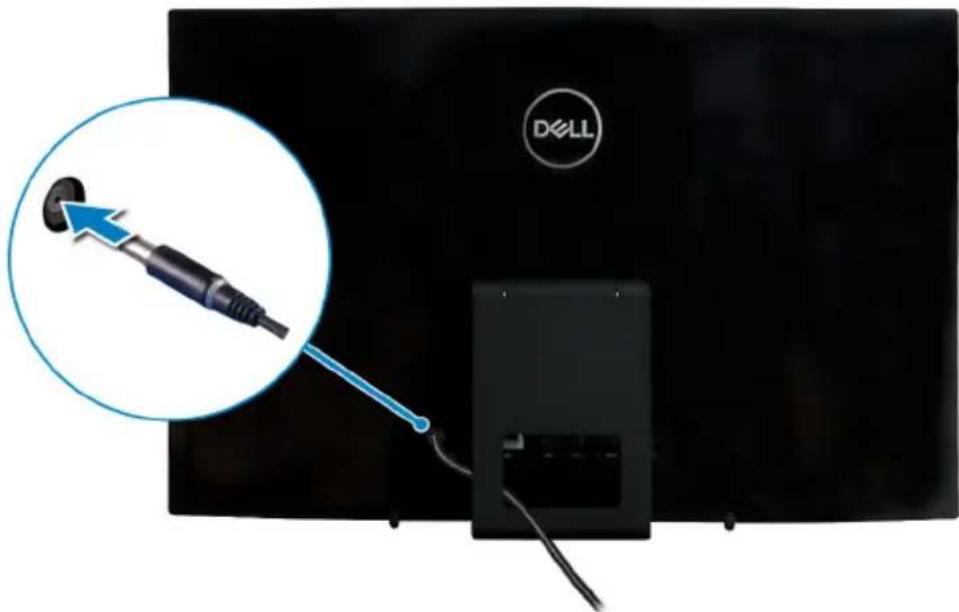
3 Připojení napájecího adaptéru.

VAROVÁNÍ: Protáhněte kabel napájecího adaptéru skrze úchyt na stojanu, aby nemohlo dojít k poškození adaptéru a nečekanému vypnutí systému, když upravíte orientaci stojanu.
Naklápěcí stojan
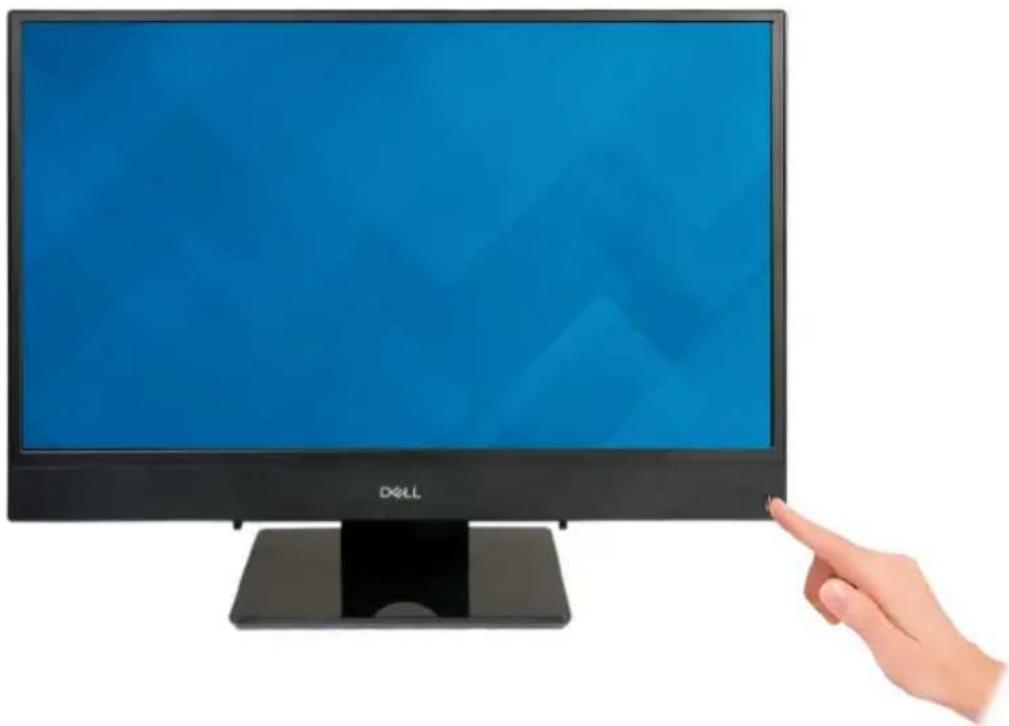
4 Stiskněte vypínač.
5 Dokončete nastavení operačního systému.
V systému Ubuntu:
Postupujte podle pokynů na obrazovce a dokončete nastavení. Více informací o konfiguraci instalace systému Ubuntu naleznete v článku SLN151664 ve znalostní databázi na adrese www.dell.com/support.
V systému Windows:
Postupujte podle pokynů na obrazovce a dokončete nastavení. Při nastavování společnost Dell doporučuje:
– Připojit se k síti kvůli aktualizacím systému Windows.

POZNÁMKA: Pokud se připojujete k zabezpečené bezdrátové síti, zadejte po vyzvání heslo pro přístup k bezdrátové síti.
– Jestliže jste připojeni k internetu, přihlaste se nebo vytvořte účet Microsoft. Nejste-li připojeni k internetu, vytvořte si účet offline.
- Na obrazovce Support and Protection (Podpora a ochrana) zadejte kontaktní údaje.
6 Vyhledejte a využijte aplikace Dell z nabídky Start v systému Windows – doporučeno.
Tabulka 1. Vyhledání aplikací Dell

Registrace produktu Dell
Zaregistrujte svůj počítač u společnosti Dell.

Nástroj Dell Help & Support
Přístup k nápovědě a podpoře pro váš počítač.

SupportAssist
Proaktivně kontroluje stav hardwaru a softwaru počítače. Nástroj SupportAssist OS Recovery řeší problémy s operačním systémem. Více informací naleznete v dokumentaci k podpoře SupportAssist na adrese www.dell.com/support.

POZNÁMKA: Záruku můžete obnovit nebo upgradovat kliknutím na datum konce záruky v nástroji SupportAssist.

Aplikace Dell Update
Aktualizuje počítač pomocí kritických záplat a nejnovějších ovladačů zařízení, jakmile jsou k dispozici.

Služba Dell Digital Delivery
Stahujte zakoupené softwarové aplikace, které nebyly předem nainstalované v počítači.
7 Vytvořte jednotku pro obnovení systému Windows.

POZNÁMKA: Doporučuje se vytvořit jednotku pro obnovení, s níž lze vyřešit potíže a problémy, které se mohou v systému Windows objevit.
Více informací naleznete v článku Vytvoření jednotky USB pro obnovení systému Windows.
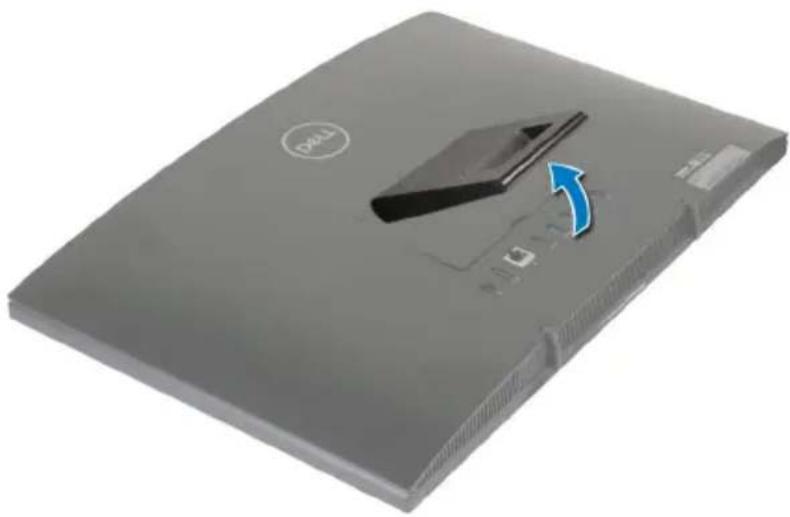
Nastavení malířského stojanu
Zvedněte malířský stojan.
Nastavení podložky stojanu
1 Zvedněte stojan.
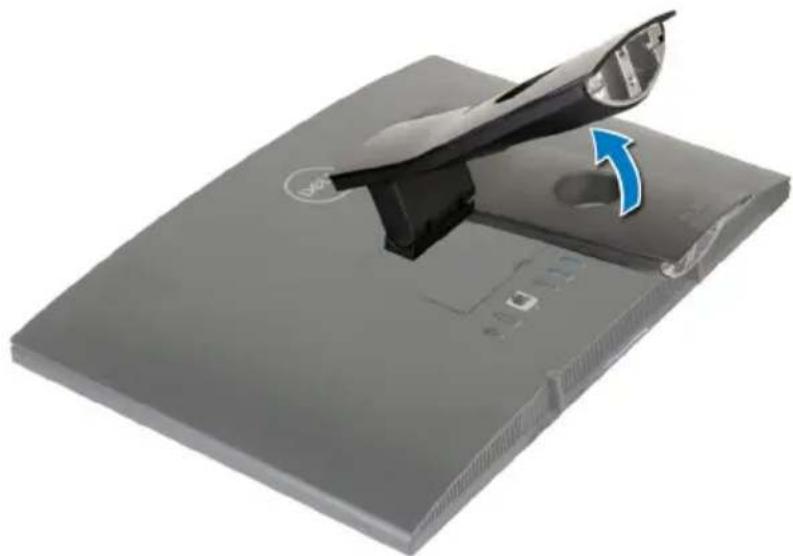
2 Připevněte základnu.
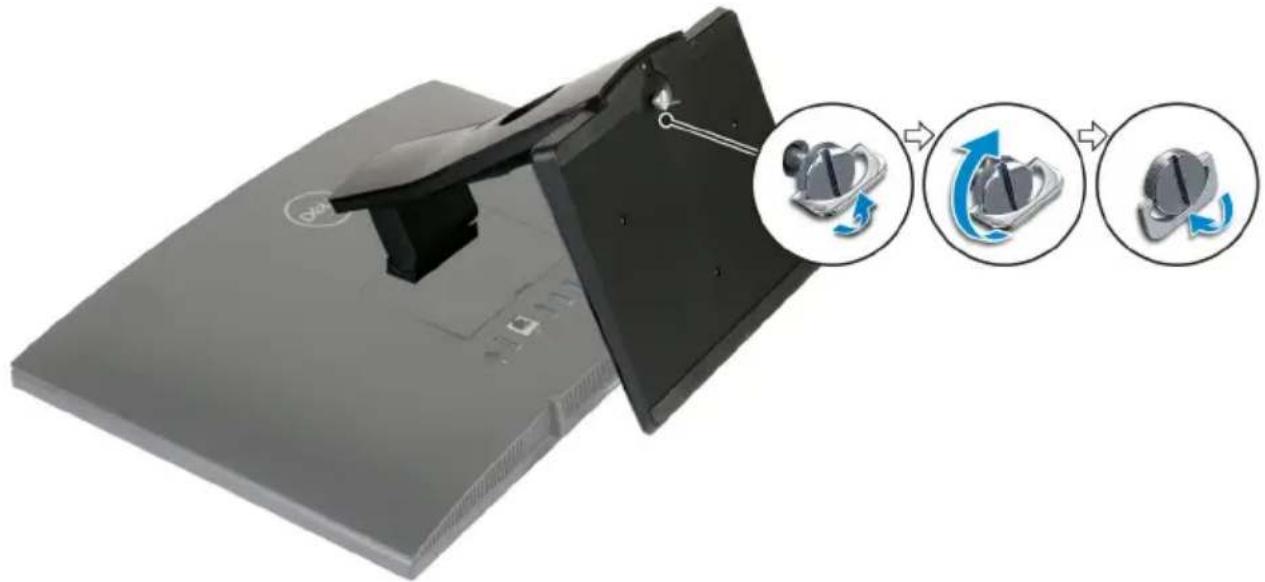
3 Dotažením šroubu připevněte základnu k podložce stojanu.
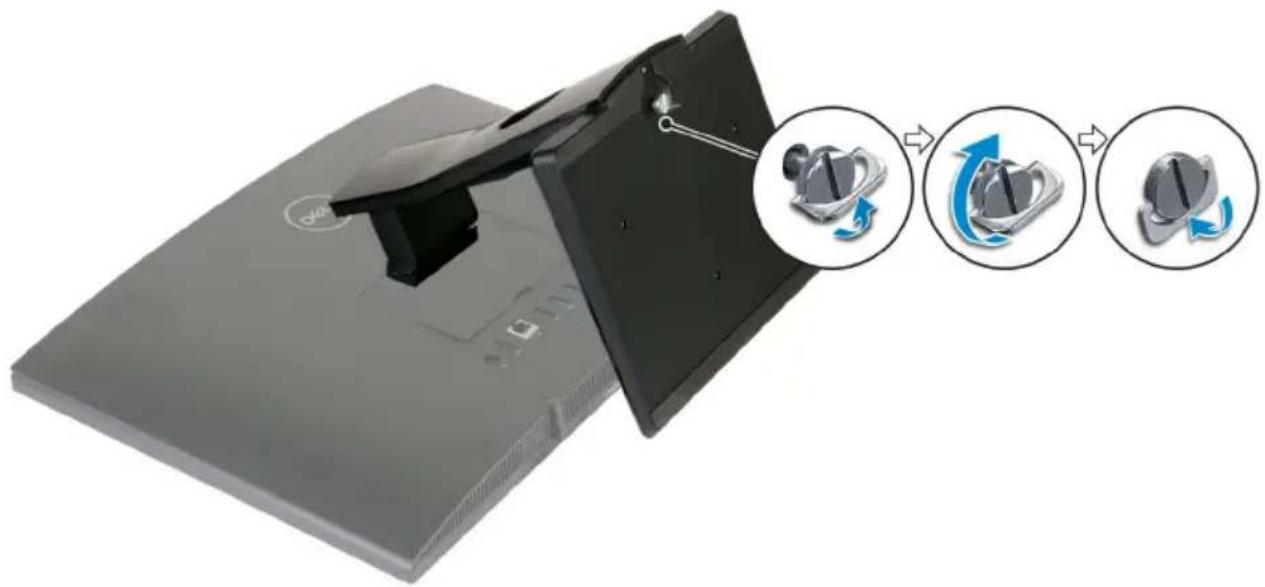
Vytvořte jednotku USB pro obnovení systému Windows
Vytvořte jednotku pro obnovení, s níž lze vyřešit potíže a problémy, které se mohou v systému Windows objevit. K vytvoření jednotky pro obnovení je potřeba prázdný disk USB s kapacitou nejméně 16 GB.

POZNÁMKA: Dokončení procesu může trvat až hodinu.

POZNÁMKA: Následující kroky se mohou lišit podle verze nainstalovaného systému Windows. Nejnovější pokyny naleznete na stránce Podpory společnosti Microsoft.
1 Připojte jednotku USB k počítači.
2 Ve vyhledávacím poli systému Windows vložte Obnovení.
3 Ve výsledcích vyhledávání klikněte na Vytvořit jednotku pro obnovení systému. Zobrazí se okno Řízení uživatelských účtů.
4 Pokračujte kliknutím na tlačítko Ano.
Zobrazí se okno Jednotka pro obnovení.
5 Zvolte Zálohovat systémové soubory na jednotku pro obnovení a klikněte na Další.
6 Zvolte Jednotka USB flash a klikněte na Další.
Objeví se zpráva, že všechna data na jednotce USB flash budou smazána.
7 Klikněte na možnost Create (Vytvořit).
8 Klikněte na tlačítko Finish (Dokončit).
Reinstalace Windows pomocí disku USB pro obnovu systému

UPOZORNĚNÍ: Tento proces zformátuje pevný disk a odstraní všechna data z počítače. Nezapomeňte předtím zazálohovat všechna data.

POZNÁMKA: Před reinstalací systému Windows ověřte, že má počítač více než 2 GB paměti a více než 32 GB místa na disku.

POZNÁMKA: Proces může trvat až hodinu a počítač se během obnovení restartuje.
1 Připojte jednotku USB pro obnovu systému k počítači.
2 Restartujte počítač.
3 Když se zobrazí logo Dell, stisknutím klávesy F12 přejdete do nabídky spouštění. Zobrazí se nabídka Preparing one-time boot menu (příprava jednorázové nabídky pro zavedení systému).
4 Po načtení nabídky pro zavedení systému zvolte v části UEFI BOOT zařízení USB pro obnovu systému. Systém se restartuje a zobrazí se obrazovka Choose the keyboard layout (zvolte rozložení klávesnice).
5 Zvolte rozložení klávesnice.
6 Na obrazovce Choose an option (zvolte vhodnou možnost) klikněte na Troubleshoot (řešení problémů).
7 Klikněte na Recover from a drive (obnova z disku).
8 Vyberte si jednu z následujících možností:
- Just remove my files (pouze odstranit mé soubory), která provede rychlé formátování.
- Fully clean the drive (kompletně vymazat disk), která provede kompletní formátování.
9 Kliknutím na Recover (obnova) spustte proces obnovení.
Vpředu
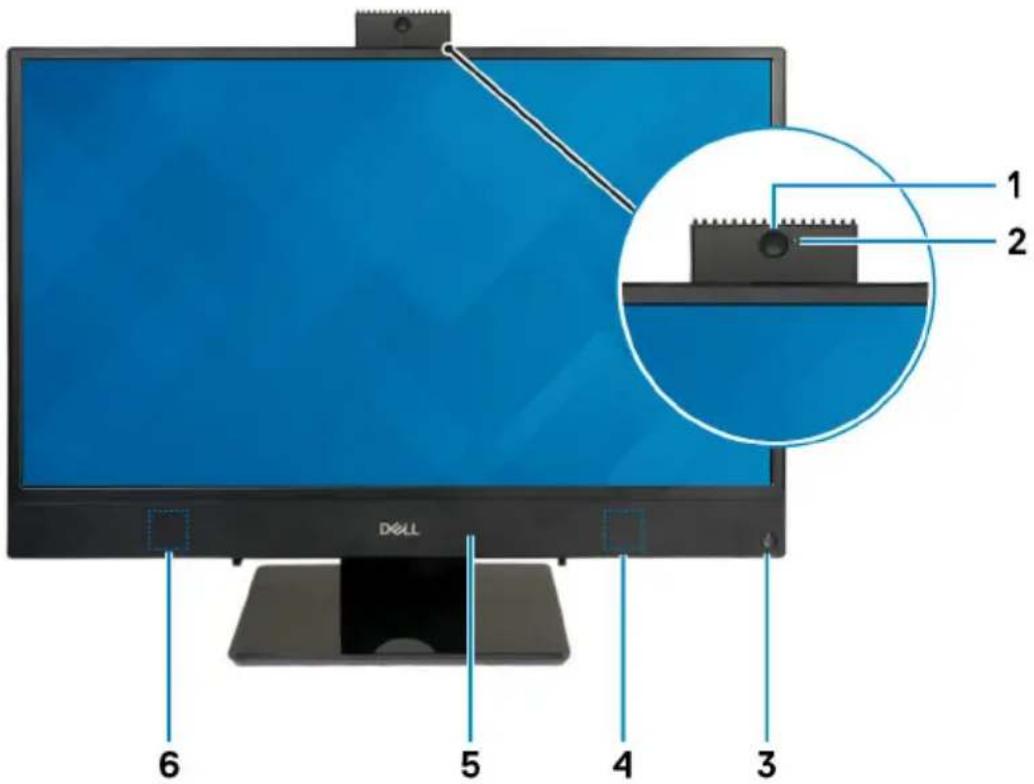
1 Zasouvací kamera
Umožňuje komunikovat prostřednictvím videokonverzace, pořizovat fotografie a nahrávat video. Tuto kameru můžete zasunout a ochránit tak své soukromí.
2 Kontrolka stavu kamery
Rozsvítí se, když se používá fotoaparát.
3 Tlačítko napájení
Stisknutím počítač zapnete, když je vypnutý nebo v režimu spánku či hibernace.
Stisknutím přepnete počítač do režimu spánku, když je zapnutý.
Stisknutím a přidržením po dobu 10 sekund vynutíte vypnutí počítače.

POZNÁMKA: Chování tlačítka napájení lze upravit v části Možnosti napájení. Další informace získáte na stránce Me and My Dell (Já a můj Dell) na adrese support.dell.com/manuals.
4 Pravý reproduktor
Zajišťuje zvukový výstup.
5 Mikrofon
Poskytuje digitální zvukový vstup pro záznam zvuku, hlasová volání atd.
6 Levý reproduktor
Zajišťuje zvukový výstup.
Vlevo
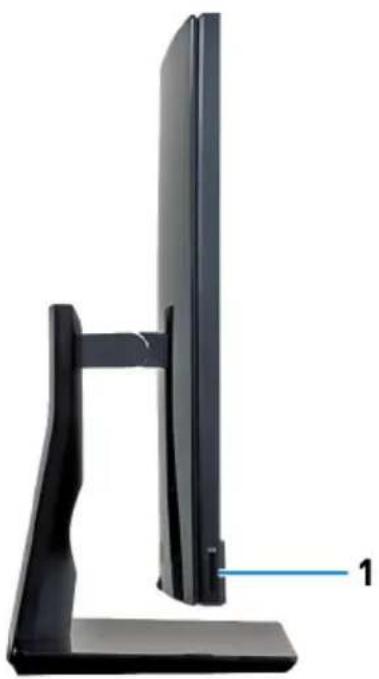
Slouží ke čtení z karty SD a zápisu na ni.
Vzadu
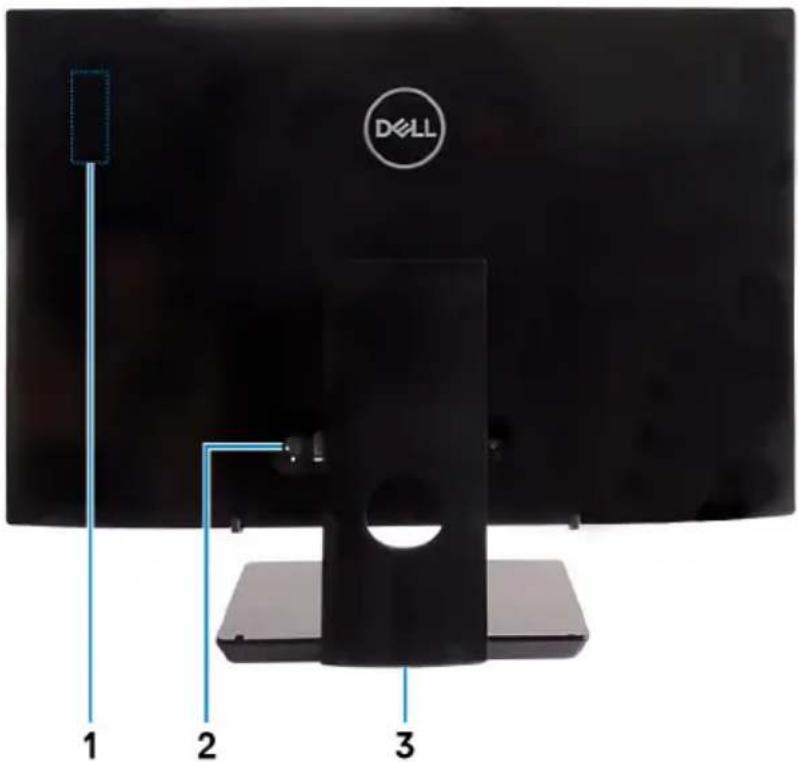
1 Štítek se směrnicemi pro rádiové frekvence
Obsahuje informace o směrnicích pro bezdrátové komponenty počítače.
2 Zadní panel
Slouží k připojení napájení, zařízení s rozhraním USB, zvukových a dalších zařízení.
3 Regulatorní štítek
Obsahuje regulatorní údaje o počítači.
Zadní panel
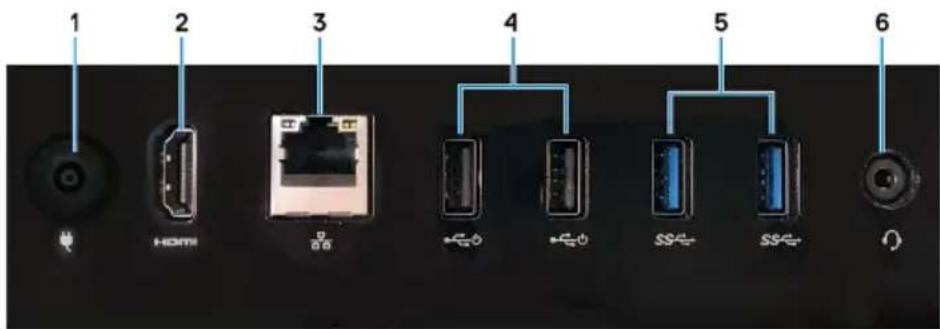
Slouží k připojení napájecího adaptéru pro napájení počítače.
2 Port výstupu HDMI
Připojte TV nebo jiné zařízení s povoleným vstupem HDMI. Poskytuje video a audio výstup.
3 Sítový port
Slouží k připojení ethernetového kabelu (RJ45) ze směrovače nebo širokopásmového modemu a umožňuje přístup k síti nebo k Internetu.
4 2 porty USB 2.0 s podporou funkcí Power on / Wake-up
Slouží k připojení periferních zařízení (například externího paměťového zařízení nebo tiskárny). Poskytuje rychlost přenosu dat až 480 Mb/s. Probud’te počítač z režimu spánku pomocí klávesnice nebo myši připojené k tomuto portu.
5 2 porty USB 3.1 1. generace
Slouží k připojení periferních zařízení (například externího paměťového zařízení nebo tiskárny). Poskytuje rychlost přenosu dat až 5 Gb/s.
6 Port náhlavní soupravy
Slouží k připojení sluchátek nebo náhlavní soupravy (kombinace sluchátek a mikrofonu).
Spodní část
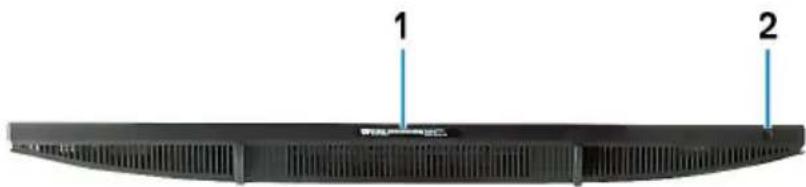
1 Štítek s výrobním číslem
Výrobní číslo je jedinečný alfanumerický identifikátor, díky kterému mohou servisní technici společnosti Dell identifikovat hardwarové součásti v počítači a přistupovat k informacím o záruce.
2 Tlačítko automatického integrovaného testu displeje
Spustte automatický integrovaný test displeje.
Více informací naleznete v části Řešení problémů v servisním manuálu na adrese www.dell.com/support/manuals.
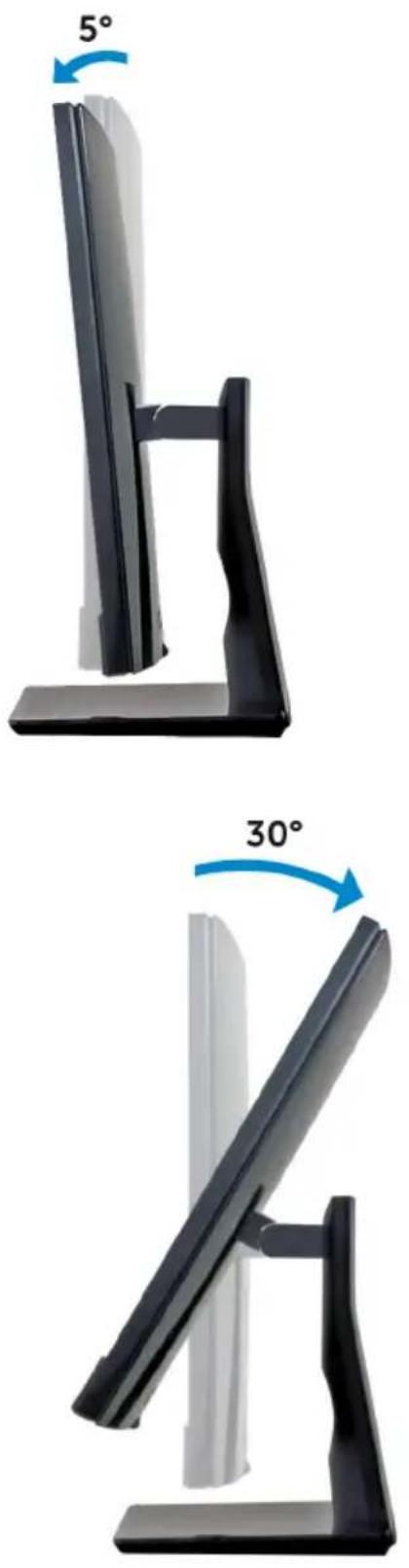
Naklonění
Naklápěcí stojan
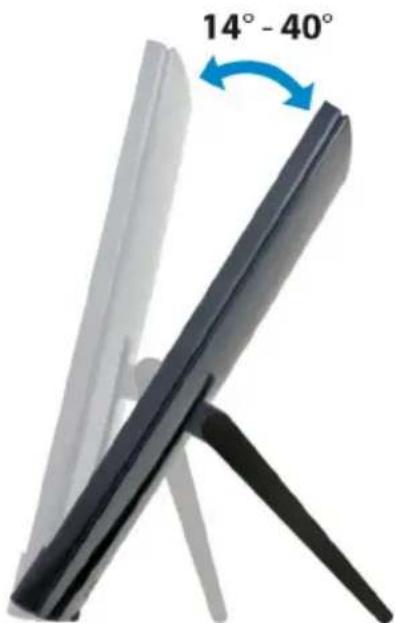
Podstavec

Zasouvací kamera
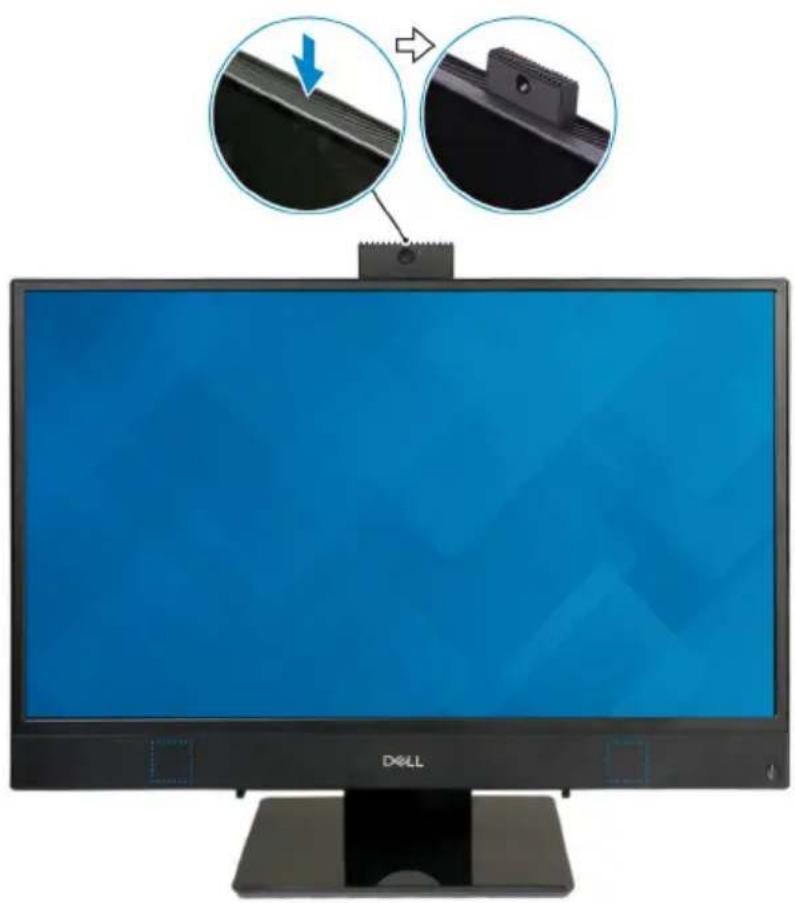
POZNÁMKA: Vysuňte kameru vždy, když ji používáte, aby nebyla blokovaná.
Model počítače
Inspiron 24-3475.
Systémové informace
Tabulka 2. Systémové informace
| Procesor | • AMD E2-9000E |
| • AMD A6-9225 | |
| • AMD A9-9425 |
Čipová sada systému integrovaná v procesoru
Rozměry a hmotnost
Tabulka 3. Rozměry a hmotnost
| Výška | 358 mm (14,49") |
| Šířka | 548,80 mm (21,61") |
| Hloubka | 41,5 mm (1,63") |
| Hmotnost bez stojanu (maximální) | Dotykový: 5,85 kg (12,89 lb) Nedotykový: 5,35 kg (11,79 lb) |
| Hmotnost bez stojanu (minimální) | Dotykový: 5,12 kg (11,29 lb) Nedotykový: 4,62 kg (10,19 lb) |

POZNÁMKA: Hmotnost počítače se liší v závislosti na objednané konfiguraci a ve variaci při výrobě.
Operační systém
Tabulka 4. Operační systém
Podporované operační systémy
- Ubuntu
- Windows 10 Home (64bitový)
• Windows 10 Professional (64bitový)
Pamět
Tabulka 5. Specifikace paměti
Sloty Jeden slot SODIMM
Typ
DDR4
Rychlost
Podporované konfigurace:
Pamět celkem 4 GB, 8 GB, a 16 GB
Porty a konektory
Tabulka 6. Specifikace portu a konektoru
| Externí: | |
| Sít Jeden port RJ45 | |
| USB | Dva porty USB 2.0 s podporou funkcí Power on / Wake-upDva porty USB 3.1 1. generace |
| Audio/Video | Jeden port pro náhlavní saduJeden port HDMI v1.4 |
Tabulka 7. Specifikace portů a konektorů
| Interní: | |
| Karta M.2 | Jeden slot M.2 pro kombinovanou bezdrátovou kartu s technologií Bluetooth |
Komunikace
Tabulka 8. Specifikace připojení
| Ethernet Ovladač pro 10/100/1000Mb/s Ethernet | |
| integrovaný na základní desce | |
| Bezdrátové připojení | • Wi-Fi standardu 802.11 a/b/g/n/ac• Bluetooth 4.1 |
Bezdrátové připojení
Tabulka 9. Bezdrátové připojení
| Přenosová rychlost 433 Mb/s | |
| Frekvenční pásma 2,4 GHz / 5 GHz | |
| šifrování | 64bitové/128bitové WEPAES-CCMPTKIP |
Audio
Tabulka 10. Specifikace audia
| Řadič Realtek ALC3234 | |
| Reproduktory Dva | |
| Výstup reproduktorů | Průměrný: 3 W |
| Maximální: 3,5 W | |
Mikrofon Jeden digitální mikrofon
Skladovací
Tabulka 11. Specifikace úložiště
Rozhraní Rozhraní SATA 6 Gb/s pro pevný disk
Pevný disk Jeden 2,5palcový disk (SATA)
Podporovaná kapacita Až 2 TB
Čtečka paměťových karet
Tabulka 12. Specifikace čtečky pamětových karet
Typ Jeden slot SD-card
Podporované karty karta SD
Kamera
Tabulka 13. Specifikace kamery
Rozlišení
- Statický obraz: 1 280 x 720 (HD), 0,92 megapixelu
• Video: 1280 × 720 (HD) při 30 snímcích/s (maximum)
Diagonální zobrazovací úhel 74,6°
Napájecí adaptér
Tabulka 14. Specifikace napájecího adaptéru
| 45 W 65 W | |
| Vstupní proud (max.) | 1,30 A 1,70 A |
| Výstupní proud (trvalý) | 2,31 A 3,34 A |
45 W 65 W
Vstupní napětí 100 až 240 V stř.
Vstupní frekvence 50 až 60 Hz
Jmenovité výstupní napětí 19,50 V stejnosm. nap.
Teplotní rozsah:
Provozní 0 °C až 40 °C (32 °F až 104 °F)
Skladovací -40 °C až 70 °C (-40 °F až 158 °F)
Displej
Tabulka 15. Specifikace obrazovky
| 23,8" FHD | |
| Rozlišení (max.) | 1920 × 1080 |
| Rozteč pixelů 0,2475 mm | |
| Rozměry: | |
| Výška 296,46 mm (11,67") | |
| Šířka 527,04 mm (20,74") | |
| Úhlopříčka 604,70 mm (23,8") | |
| Obnovovací frekvence 60 Hz | |
| Ovládací prvky Programové nabídky |
Grafika
Tabulka 16. Specifikace grafické karty
| Řadič | • Grafická karta AMD Radeon R2 |
| • Grafická karta AMD Radeon R4 | |
| • Grafická karta AMD Radeon R5 |
Paměť Sdílená systémová paměť
Okolí počítače
Úroveň znečištění vzduchu: G1 podle ustanovení normy ISA-S71.04-1985
Tabulka 17. Okolí počítače
| Provozní Skladovací | ||
| Teplotní rozsah 10 °C až 35 °C | (50 °F až 95 °F) | -40 °C až 65 °C(-40 °F až 149 °F) |
| Relativní vlhkost (max.) | 20 až 80 %(bez kondenzace) | 5 až 95 %(bez kondenzace) |
| POZNÁMKA: Maximální teplota rosného bodu = 26 °C | POZNÁMKA: Maximální teplota rosného bodu = 33 °C | |
| Vibrace (maximum)* | 0,24 GRMS 1,37 GRMS | |
| Otřesy (max.) | 40 G† | 105 G‡ |
| Nadmořská výška (max.) | -15,2 m až 3 048 m(-50 stop až 10,000 stop) | -15,2 m až 10 668 m(-50 stop až 35,000 stop) |
* Měřené při použití náhodného spektra vibrací, které simuluje prostředí uživatele.
† Měřené pomocí 2ms půlsinového pulzu, když je pevný disk aktivní.
‡ Měřeno pomocí 2ms pulsu s poloviční sinusoidou v době, kdy byla hlava pevného disku v zaparkované poloze.
Pomoc a kontakt na společnost Dell
Zdroje pro vyhledání nápovědy
Informace a nápovědu k produktům a službám Dell můžete získat v těchto zdrojích samoobslužné pomoci.
Tabulka 18. Zdroje pro vyhledání nápovědy
Informace o produktech a službách společnosti Dell www.dell.com
Aplikace Dell Help & Support

Tipy

Kontaktujte oddělení podpory
V hledání Windows zadejte text Contact Support a poté stiskněte klávesu Enter.
Nápověda k operačnímu systému online www.dell.com/support/windows
www.dell.com/support/linux
Informace o odstraňování problémů, uživatelské příručky, pokyny nastavení, technické údaje produktu, blogy technické nápovědy, ovladače, aktualizace softwaru atd.
Články ze znalostní databáze Dell ohledně různých problémů s počítačem.
1 Přejděte na web www.dell.com/support.
2 Do poleSearch (Vyhledávání) zadejte předmět nebo klíčové slovo.
3 Kliknutím na Search (Vyhledat) načtěte související články.
Zjistěte následující informace o svém produktu:
- Technické údaje produktu
- Operační systém
• Nastavení a používání produktu
• Zálohování dat - Řešení problémů a diagnostika
- Obnovení továrního a systémového nastavení
- Údaje BIOS
Viz část Me and My Dell (Já a můj Dell) na webu www.dell.com/support/manuals.
Chcete-li najít pasáž Me and My Dell (Já a můj Dell) ke svému produktu, identifikujte jej pomocí následujících informací:
- Zvolte Detect Product (Detekovat produkt).
- Vyhledejte produkt z rozbalovací nabídky pod nadpisem View Products (Zobrazit produkty).
- Na vyhledávacím panelu zadejte Service Tag number (Číslo servisního označení) nebo Product ID (ID produktu).
Kontaktování společnosti Dell
Informace o kontaktování společnosti Dell ohledně prodeje, technické podpory a záležitostí týkajících se zákaznických služeb naleznete na webu www.dell.com/contactdell.

POZNÁMKA: Dostupnost se liší v závislosti na zemi a produktu a některé služby nemusí být ve vaší zemi k dispozici.

POZNÁMKA: Pokud nemáte aktivní internetové připojení, můžete najít kontaktní informace na nákupní faktuře, balicím seznamu, účtence nebo v katalogu produktů společnosti Dell.
- Počítač Inspiron 24 3000 All-in-One
- Nastavení a technické údaje
- Poznámky, upozornění a varování
- Obsah
- Nastavení počítače.... 5
- Vytvořte jednotku USB pro obnovení systému Windows.... 11
- Pohledy....13
- Zasouvací kamera....19
- Technické údaje.... 20
- Pomoc a kontakt na společnost Dell....26
- Nastavení počítače
- Připojení napájecího adaptéru.
- Stiskněte vypínač.
- Dokončete nastavení operačního systému.
- V systému Ubuntu:
- V systému Windows:
- POZNÁMKA: Pokud se připojujete k zabezpečené bezdrátové síti, zadejte po vyzvání heslo pro přístup k bezdrátové síti.
- Tabulka 1. Vyhledání aplikací Dell
- Registrace produktu Dell
- Nástroj Dell Help & Support
- SupportAssist
- Aplikace Dell Update
- Služba Dell Digital Delivery
- Nastavení malířského stojanu
- Nastavení podložky stojanu
- Vytvořte jednotku USB pro obnovení systému Windows
- Reinstalace Windows pomocí disku USB pro obnovu systému
- POZNÁMKA: Proces může trvat až hodinu a počítač se během obnovení restartuje.
- Vpředu
- Zasouvací kamera
- Kontrolka stavu kamery
- Tlačítko napájení
- Vlevo
- Vzadu
- Štítek se směrnicemi pro rádiové frekvence
- Zadní panel
- Regulatorní štítek
- Zadní panel
- Port výstupu HDMI
- Sítový port
- 2 porty USB 2.0 s podporou funkcí Power on / Wake-up
- 2 porty USB 3.1 1. generace
- Port náhlavní soupravy
- Spodní část
- Štítek s výrobním číslem
- Tlačítko automatického integrovaného testu displeje
- Naklonění
- Zasouvací kamera
- Model počítače
- Systémové informace
- Rozměry a hmotnost
- Operační systém
- Tabulka 4. Operační systém
- Pamět
- Tabulka 5. Specifikace paměti
- Porty a konektory
- Komunikace
- Bezdrátové připojení
- Audio
- Skladovací
- Tabulka 11. Specifikace úložiště
- Čtečka paměťových karet
- Tabulka 12. Specifikace čtečky pamětových karet
- Kamera
- Tabulka 13. Specifikace kamery
- Napájecí adaptér
- W 65 W
- Displej
- Grafika
- Okolí počítače
- Pomoc a kontakt na společnost Dell
- Zdroje pro vyhledání nápovědy
- Kontaktování společnosti Dell
Značka : DELL
Model : Inspiron 3475
Kategorie : Stolní počítač