
Inspiron 7700 - Stolní počítač DELL - Bezplatný návod k obsluze
Najděte návod k zařízení zdarma Inspiron 7700 DELL ve formátu PDF.


Dotazy uživatelů ohledně Inspiron 7700 DELL
0 otázka o tomto zařízení. Odpovězte na ty, které znáte, nebo položte vlastní.
Položte novou otázku o tomto zařízení
Stáhněte si návod pro váš Stolní počítač ve formátu PDF zdarma! Najděte svůj návod Inspiron 7700 - DELL a vezměte svůj elektronický přístroj zpět do rukou. Na této stránce jsou zveřejněny všechny dokumenty potřebné k používání vašeho zařízení. Inspiron 7700 značky DELL.
NÁVOD K OBSLUZE Inspiron 7700 DELL
Poznámky, upozornění a varování
POZNÁMKA: POZNÁMKA označuje důležité informace, které umožňují lepší využití produktu.
VÝSTRAHA: UPOZORNĚNÍ varuje před možným poškozením hardwaru nebo ztrátou dat a obsahuje pokyny, jak těmto problémům předejít.
VAROVÁNÍ: VAROVÁNÍ upozorňuje na potenciální poškození majetku a riziko úrazu nebo smrti.
Kapitola 1: Bezpečnostní pokyny....6
Před manipulací uvnitř počítače....6
Než začnete....6
Antistatická servisní souprava....7
Přeprava citlivých součástí....8
Po manipulaci uvnitř počítače....8
Kapitola 2: Demontáž a instalace součástí....10
Pohled dovnitř počítače....10
Doporučené nástroje....10
Seznam šroubů....11
Zadní kryt....12
Demontáž zadního krytu....12
Montáž zadního krytu....13
Spodní kryt....14
Sejmutí spodního krytu....14
Montáž spodního krytu....15
Stojan....16
Demontáž stojanu....16
Montáž stojanu....17
Pevný disk....18
kryt základní desky, 20
Demontáž krytu základní desky....20
Montáž krytu základní desky....21
Pamětové moduly....21
Vyjmutí pamětových modulů....21
Vložení pamětových modulů....22
Chladič....23
Demontáž chladiče....23
Montáž chladiče....24
Bezdrátová karta....25
Demontáž bezdrátové karty....25
Montáž bezdrátové karty....27
Disk SSD....28
Demontáž disku SSD....28
Montáž disku SSD....29
Čtečka pamětových karet....31
Demontáž čtečky paměťových karet....31
Montáž čtečky paměťových karet....31
Reproduktory.... 32
Vyjmutí reproduktorů....32
Instalace reproduktorü....33
Mikrofony....34
Demontáž mikrofonů....34
Montáž mikrofonů....35
Ventilátor....36
Vyjmutí ventilátoru....36
Montáž ventilátoru....37
Antény....38
Vyjmutí antén....38
Instalace antén....39
Kamera....40
Demontáž kamery....40
Montáž kamery....41
Deska tlačitka napájení....42
Demontáž desky vypínače....42
Montáž desky vypínače....43
Základní deska....44
Demontáž základní desky.... 44
Montáž základní desky....46
Demontáž obrazovky displeje....51
Montáž obrazovky displeje....53
Kapitola 3: Ovladače zařízení....56
Nástroj pro instalaci softwaru Intel Chipset....56
Ovladače videa....56
Ovladač Intel Serial IO....56
Ovladače bezdrátového připojení a Bluetooth....56
Kapitola 4: Nastavení systému....57
Konfigurace systému....57
Spuštění programu pro nastavení systému BIOS....57
Navigační klávesy....57
Sekvence spuštění....57
Možnosti nástroje System setup (Nastavení systému).... 58
Vymazání nastavení CMOS....63
Vymazání hesla k systému BIOS (nastavení systému) a systémových hesel....63
Kapitola 5: Řešení potíží....64
Vyhledání výrobního čísla nebo kódu Express Service Code v počítači Dell....64
Automatický integrovaný test displeje....64
Diagnostika....64
Obnovení operačního systému....65
Aktualizace systému BIOS v prostředí systému Windows....66
Aktualizace systému BIOS pomocí jednotky USB v prostředí systému Windows....66
Možnosti záložních médií a obnovy....66
Restart napájení sítě Wi-Fi....66
Uvolnění statické elektriny (Flea power)....67
Kapitola 6: Nápověda a kontakt na společnost Dell....68
Bezpečnostní pokyny
Dodržováním následujících bezpečnostních zásad zabráníte možnému poškození počítače a zajistíte vlastní bezpečnost. Není-li uvedeno jinak, všechny postupy uvedené v tomto dokumentu předpokládají, že jste si přečetli bezpečnostní informace dodané s počítačem.
VAROVÁNÍ: Před manipulací uvnitř počítače si přečtěte bezpečnostní informace dodané s počítačem. Další informace o vzorových postupech v oblasti bezpečnosti naleznete na domovské stránce Soulad s předpisy na adrese www.dell.com/regulatory_compliance.
VAROVÁNÍ: Než otevřete kryt počítače nebo jeho panely, odpojte počítač od všech zdrojů napájení. Poté co dokončíte práci uvnitř počítače, namontujte všechny kryty, panely a šrouby a teprve poté připojte počítač k elektrické zásuvce.
VÝSTRAHA: Chcete-li předejít poškození počítače, ujistěte se, že je pracovní plocha rovná, suchá a čistá.
VÝSTRAHA: Chcete-li předejít poškození komponent a karet, držte je pouze za hrany a nedotýkejte se kolíků a kontaktů.
VÝSTRAHA: Odstraňování problémů a opravy byste měli provádět pouze po autorizaci nebo výzvě tým technické pomoci Dell. Na škody způsobené neoprávněným servisním zásahem se nevztahuje záruka. Více informací najdete v bezpečnostních pokynech dodávaných s produktem nebo na adrese www.dell.com/regulatory_compliance.
VÝSTRAHA: Dříve, než se dotknete některé části uvnitř počítače, odved'te elektrostatický náboj z vašeho těla tím, že se dotknete kovového předmětu, například některé kovové části na zadní straně počítače. Během manipulace se opakovaně dotýkejte nenatřeného kovového povrchu, abyste odvedli potenciální elektrostatický náboj, který může poškodit vnitřní komponenty.
VÝSTRAHA: Při odpojování kabelu tahejte za konektor nebo vytahovací poutko, nikoli za samotný kabel. Některé kabely mohou být opatřeny konektory se západkami nebo přítlačnými šrouby, které je třeba před odpojením kabelu uvolnit. Při odpojování kabelů je držte rovně, aby nedošlo k ohnutí kolíků. Při připojování kabelů se ujistěte, že jsou porty a konektory správně otočeny a vyrovnány.
VÝSTRAHA: Stiskem vysuňte všechny karty vložené ve čtečce paměťových karet.
VÝSTRAHA: Při manipulaci s lithium-iontovými bateriemi v noteboocích postupujte opatrně. Vyboulené baterie by se neměly používat. Je třeba je vyměnit a vhodným způsobem zlikvidovat.
POZNÁMKA: Barva počítače a některých součástí se může lišit od barev uvedených v tomto dokumentu.
Před manipulací uvnitř počítače
POZNÁMKA: Obrázky v tomto dokumentu se mohou lišit od vašeho počítače v závislosti na sestavě, kterou jste si objednali.
Než začnete
Kroky
- Uložte a zavřete všechny otevřené soubory a ukončete všechny spuštěné aplikace.
- Vypněte počítač. Klikněte na tlačítko: Start > ⏻ Napájení > Vypnout.
POZNÁMKA: Používáte-li jiný operační systém, vyhledejte pokyny ohledně jeho vypnutí v příslušné dokumentaci.
-
Odpojte počítač a všechna připojená zařízení od elektrických zásuvek.
-
Odpojte od počítače všechna připojená sítová a periferní zařízení, jako například klávesnici, myš a monitor.
-
Vyjměte z počítače všechny pamětové karty nebo optické disky (pokud je potřeba).
- Po odpojení počítače uzemněte základní desku stisknutím tlačítka napájení a jeho přidržením po dobu 5 sekund.

VÝSTRAHA: Položte počítač na rovný, měkký a čistý povrch, abyste zabránili poškrábání displeje.
- Položte počítač čelem dolů.
Statická elektrina predstavuje významné riziko pri manipulaci s elektronickými součástmi, zejména pak s citlivými díly, jako jsou rozširovací karty, procesory, pamětové moduly DIMM nebo systémové desky. Pouhé velmi malé výboje statické elektriny dokážou obvody poškodit způsobem, který na první pohled není patrný, ale může způsobovat občasné problémy či zkrácení životnosti produktu. Neustále rostoucí požadavky na nižší spotřebu a vyšší hustotu způsobují, že se ze statické elektriny stává stále větší problém.
Vzhledem ke zvýšené hustotě polovodičů jsou poslední produkty společnosti Dell náchylnější na poškození statickou elektrinou. Z toho důvodu již některé dříve schválené postupy manipulace s díly nadále nelze uplatňovat.
Poškození statickou elektrinou může způsobovat dva typy poruch – katastrofické a občasné.
- Katastrofické – Katastrofické poruchy představují přibližně 20 % poruch způsobených statickou elektrinou. Takové poruchy způsobují okamžité a úplné vyřazení zařízení z provozu. Příkladem katastrofické poruchy je zásah paměťového modulu DIMM statickou elektrinou, jehož důsledkem je příznak „No POST / No Video“ (Žádný test POST / Žádné video) doprovázený zvukovým signálem, jenž značí chybějící nebo nefunkční paměť.
- Občasné – Občasné poruchy představují přibližně 80 % poruch způsobených statickou elektrinou. Ve většině případů tyto poruchy nejsou okamžitě rozeznatelné. Paměťový modul DIMM je zasažen statickou elektrinou, ale trasování je pouze oslabeno a navenek nevykazuje známky poškození. Oslabená trasa se může tavit celé týdny či měsíce a během toho může docházet ke zhoršování integrity paměti, občasným chybám atd.
Ještě obtížněji rozpoznatelným a odstranitelným druhem poškození jsou takzvané latentní poruchy.
Poškození statickou elektrinou můžete předejít následujícím způsobem:
- Nasad'te si antistatické poutko na zápěstí, které je řádně uzemněno pomocí vodiče. Použití antistatických poutek na zápěstí bez uzemnění pomocí vodiče nadále není povoleno, protože neumožňuje odpovídající ochranu. Dotykem šasi před manipulací s dily nezajistíte odpovídající ochranu součástí, jež jsou vůči statické elektřině obzvlášť citlivé.
- Se všemi součástmi, které jsou citlivé na elektrostatické výboje, manipulujte v oblasti, kde nehrozí kontakt se statickou elektrínou. Pokud je to možné, použijte antistatické podlahové podložky a podložky na pracovní stůl.
- Součást citlivou na elektrostatické výboje vyjměte z antistatického obalu až tehdy, když budete připraveni ji nainstalovat v počítači. Před rozbalením antistatického obalu odstraňte ze svého těla statickou elektrinu.
- Součást citlivou na elektrostatické výboje před přepravou umístěte do antistatické nádoby nebo obalu.
Antistatická servisní souprava
Nemonitorovaná servisní souprava je nejčastěji používanou servisní soupravou. Každá servisní souprava sestává ze tří hlavních součástí: antistatické podložky, poutka na zápěstí a propojovacího vodiče.
Součásti antistatické servisní soupravy
Součásti antistatické servisní soupravy jsou následující:
- Antistatická podložka – Antistatická podložka je elektricky nevodivá a při servisních zákrocích slouží k odkládání dílů. Před použitím antistatické podložky je třeba si řádně nasadit poutko na zápěstí a propojovacím vodičem je připojit k této rohožce nebo jakémukoli holému plechovému dílu systému, na kterém pracujete. Jakmile budete takto řádně připraveni, náhradní díly lze vyjmout z antistatického obalu a umístit přímo na podložku. Dílům citlivým na statickou elektřinu nic nehrozí, pokud je máte v ruce, na antistatické rohožce, v systému nebo v obalu.
-
Poutko na zápěstí a propojovací vodič – Poutko na zápěstí lze propojovacím vodičem připojit přímo k holému plechovému dílu hardwaru (pokud antistatická podložka není potřeba) nebo k antistatické podložce, jež chrání hardware, který jste na ni umístili. Fyzickému propojení poutka na zápěstí, propojovacího vodiče, vaší pokožky, antistatické podložky a hardwaru se říká vodivé propojení. Používejte pouze servisní soupravy s poutkem na zápěstí, podložkou a propojovacím vodičem. Nikdy nepoužívejte poutka na zápěstí bez vodiče. Mějte vždy na paměti, že vnitřní vodiče poutka na zápěstí jsou náchylné na běžné opotřebení a musí být pravidelně kontrolovány příslušnou zkoušečkou, aby nedošlo k nechtěnému poškození hardwaru statickou elektrínou. Poutko na zápěstí a propojovací vodič doporučujeme přezkušovat jednou týdně.
-
Zkoušečka antistatického poutka na zápěstí – Vodiče uvnitř antistatického poutka se postupem času opotřebovávají. Pokud používáte nemonitorovanou servisní soupravu, poutko na zápěstí doporučujeme přezkušovat před každým požadavkem na opravu a nejméně jednou týdně. Nejlépe se k tomu hodí zkoušečka poutek na zápěstí. Pokud vlastní zkoušečku poutek na zápěstí nemáte, zeptejte se, jestli ji nemají ve vaší oblastní pobočce. Chcete-li poutko na zápěstí přezkoušet, připojte je propojovacím vodičem ke zkoušečce a stiskněte příslušné tlačítko. Pokud zkouška dopadne úspěšně, rozsvítí se zelený indikátor LED, pokud nikoli, rozsvítí se červený indikátor LED a ozve se zvuková výstraha.
- Izolační prvky – Zařízení citlivá na statickou elektrinu (např. plastové kryty chladičů) je nezbytně nutné udržovat v dostatečné vzdálenosti od vnitřních dílů, které slouží jako izolátory a často jsou velmi nabité.
- Pracovní prostředí – Před použitím antistatické servisní soupravy posuďte situaci na pracovišti u zákazníka. Například při servisu serverů se souprava používá jiným způsobem než při servisu stolních a přenosných počítačů. Servery jsou obvykle umístěny v racku v datovém centru, zatímco stolní a přenosné počítače se obvykle nacházejí na stolech v kancelářích či kancelářských kójích. K práci vždy zvolte velkou, otevřenou a rovnou plochu, na které se nic nenachází a kam se antistatická souprava společně s opravovaným systémem snadno vejdou. Na pracovišti by také neměly být žádné izolační prvky, které by mohly způsobit zásah statickou elektrinou. Při manipulaci s jakýmikoli hardwarovými součástmi je nutné veškeré izolátory v pracovní oblasti (jako je polystyren či jiné plasty) vždy umístit do minimální vzdálenosti 30 centimetrů (12 palců) od citlivých dílů.
- Antistatický obal – Veškerá zařízení citlivá na statickou elektrinu musí být přepravována a předávána v antistatickém obalu. Doporučuje se použití kovových staticky stíněných obalů. Poškozenou součást je třeba vrátit ve stejném antistatickém obalu, v jakém jste obdrželi náhradní díl. Antistatický obal je nutné přehnout a zalepit lepicí páskou. Také je nutné použít pěnový obalový materiál, který byl součástí balení náhradního dílu. Zařízení citlivá na statickou elektrinu vyjměte z obalu pouze na pracovním povrchu, který chrání před statickou elektrinou. Tato zařízení nikdy neumisľujte na antistatický obal, protože antistatické stínění funguje pouze uvnitř tohoto obalu. Součásti vždy držte v ruce nebo umístěte na antistatickou podložku, do systému nebo do antistatického obalu.
- Přeprava citlivých součástí – Přepravované součásti (např. náhradní díly nebo díly vracené společnosti Dell), které jsou citlivé na statické elektřinu, je bezpodmínečně nutné chránit v antistatických obalech.
Shrnutí ochrany před statickou elektrinou
Doporučuje se, aby všichni technici při servisních zákrocích na produktech Dell vždy použivali běžné antistatické poutko na zápěstí s propojovacím uzemňovacím vodičem a antistatickou podložkou. Dále je nezbytně nutné, aby technici při servisu chránili citlivé součásti od všech izolátorů a aby k přepravě těchto součástí použivali antistatické obaly.
Přeprava citlivých součástí
Přepravované součásti (např. náhradní díly nebo díly vracené společnosti Dell), které jsou citlivé na statickou elektrinu, je bezpodmínečně nutné chránit v antistatických obalech.
Zvedání vybavení
Při zvedání těžkého vybavení se řídte následujícími pokyny:

VÝSTRAHA: Nezvedejte předměty o hmotnosti překračující 50 liber. Vždy využijte pomoc dalších lidí nebo mechanického zvedacího zařízení.
- Nohama se pevně zapřete. Rozkročte se s chodidly do stran na stabilním povrchu.
- Zatněte břišní svaly. Břišní svaly při zvedání podepírají vaši páteř, čímž kompenzují působení tíhy zvedaného předmětu.
- Ke zvedání využijte sílu svých nohou, nikoli zad.
- Zvedaný předmět si držte u těla. Čím blíže jej budete mít k páteři, tím méně budete namáhat svá záda.
- Při zvedání či pokládání předmětu držte záda rovně. Zvedaný předmět nezatěžujte vlastní vahou. Při zvedání nekrutte svým tělem ani zády.
- Stejnými pokyny, avšak v opačném pořadí, se říd'te při pokládání předmětu.
Po manipulaci uvnitř počítače
O této úloze

VÝSTRAHA: Pokud šrouby uvnitř počítače zůstanou uvolněné nebo volně ležet, můžete počítač vážně poškodit.
Kroky
- Našroubujte všechny šrouby a ujistěte se, že žádné nezůstaly volně uvnitř počítače.
- Připojte všechna externí zařízení, periferní zařízení a kabely, které jste odpojili před prací uvnitř počítače.
- Vratte zpět všechny karty, disky a ostatní části, které jste odebrali před prací v počítači.
- Připojte počítač a všechna připojená zařízení do elektrických zásuvek.
- Zapněte počítač.
Demontáž a instalace součástí
POZNÁMKA: Obrázky v tomto dokumentu se mohou lišit od vašeho počítače v závislosti na sestavě, kterou jste si objednali.
Pohled dovnitř počítače
POZNÁMKA: Vzhled chladiče se může lišit podle objednané konfigurace grafiky.
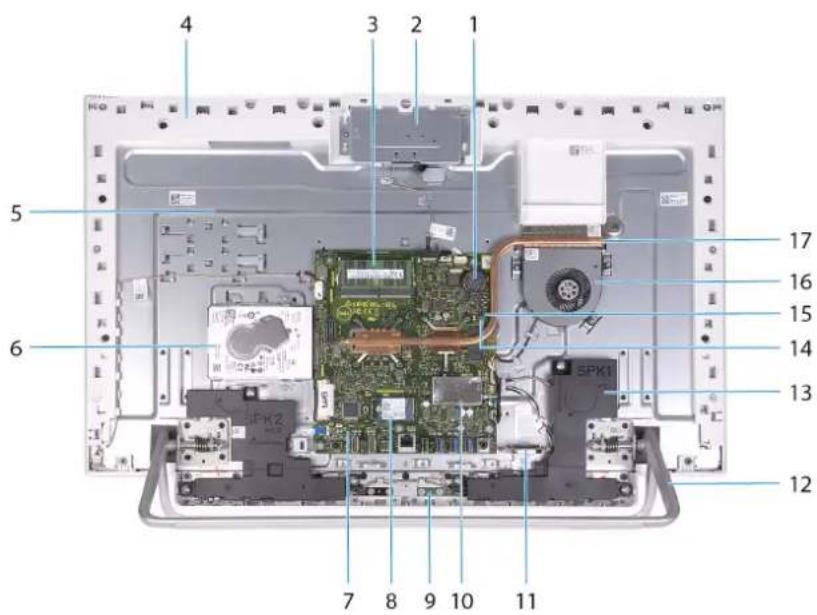
text_image
1 2 3 4 5 6 7 8 9 10 11 12 13 14 15 16 17 SPK1- knoflíková baterie
- sestava zasouvací kamery
- pamětové moduly
- panel základny
- základna sestavy displeje
- pevný disk
- základní deska
- disk SSD
- mikrofony (2)
- kryt bezdrátové karty
- čtečka pamětových karet
- stojan
- reproduktory (2)
- propojka pro vymazání hesla
- propojka pro vymazání paměti CMOS
- Ventilátor
- chladič
Doporučené nástroje
Postupy uvedené v tomto dokumentu mohou vyžadovat použití následujících nástrojů:
• Křížový šroubovák č. 1
•plochý šroubovák
- Plastový nástroj
Seznam šroubů
POZNÁMKA: Při demontáži šroubů z určité komponenty se doporučuje poznačit si typ a množství šroubů a uložit je do krabičky na šrouby. Pak bude možné při zpětné montáži komponenty použít správný počet a typ šroubů.
POZNÁMKA: Některé počítače mají magnetické povrchy. Ujistěte se, že při výměně komponenty nezůstávají šrouby přichycené k podobnému povrchu.
POZNÁMKA: Barva šroubu se může lišit v závislosti na objednané konfiguraci.
Tabulka 1. Seznam šroubů
| Komponenta Připevněna | k Typ šroubu Množství Obrázek šroubu | ||
| Stojan Základna sestavy displeje M3x4 8 |  | ||
| Spodní kryt Základna sestavy displeje M3 0,5x5 5 |  | ||
| Sestava pevného disku Základna sestavy displeje M3 0,5x5 2 |  | ||
| Držák pevného disku Pevný disk M3x3,5 4 |  | ||
| Kryt základní desky Základna sestavy displeje M3 0,5x5 4 |  | ||
| Dvířka sestavy zasouvací kamery | Panel základny M3 0,5x5 2 |  | |
| Rámeček zasouvací kamery | Držák zasouvací kamery M3 0,5x5 3 |  | |
| Reproduktory Základna sestavy displeje M3 4+7,1 XZN | 6 |  | |
| Moduly mikrofonu | Panel základny M2x2,5 8 |  | |
| Ventilátor Základna sestavy displeje M2x2,5 3 |  | ||
| Kryt bezdrátové karty | Základní deska | M2x4 2 |  |
| Držák bezdrátové karty | Bezdrátová karta | M2x4 1 |  |
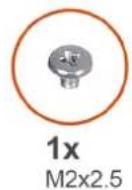
| Disk SSD | Základní deska | M2x2,5 1 |  |
| Moduly antény | Panel základny M2x2,5 2 |  |
Tabulka 1. Seznam šroubů (pokračování)
| Komponenta Připevněna k Typ šroubu Množství Obrázek šroubu | |||
| Základní deska Základna sestavy displeje M3 0,5x5 5 |  | ||
| Panel základny Základna sestavy displeje M3x5 21 |  | ||
| Obrazovka displeje Základna sestavy displeje M3 0,5x5 12 |  | ||
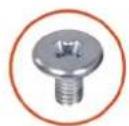
| Čtečka paměťových karet Základna sestavy displeje M2x3 1 |  | ||
Zadní kryt
Demontáž zadního krytu
Požadavky
- Postupujte podle pokynů v části Před manipulací uvnitř počítače.

VÝSTRAHA: Při servisu položte počítač na vyvýšený, čistý a rovný povrch. Položte displej rovně na zvolené místo, se stojanem pověšeným přes okraj. Doporučuje se stojan demontovat, aby během opravy nemohlo dojít k náhodnému poškození displeje počítače.
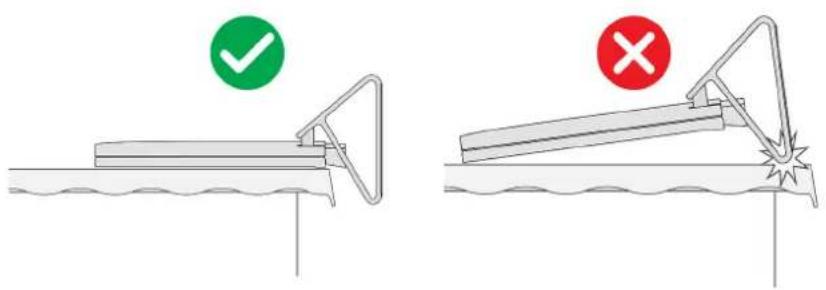
Následující obrázek znázorňuje umístění zadního krytu a postup demontáže.
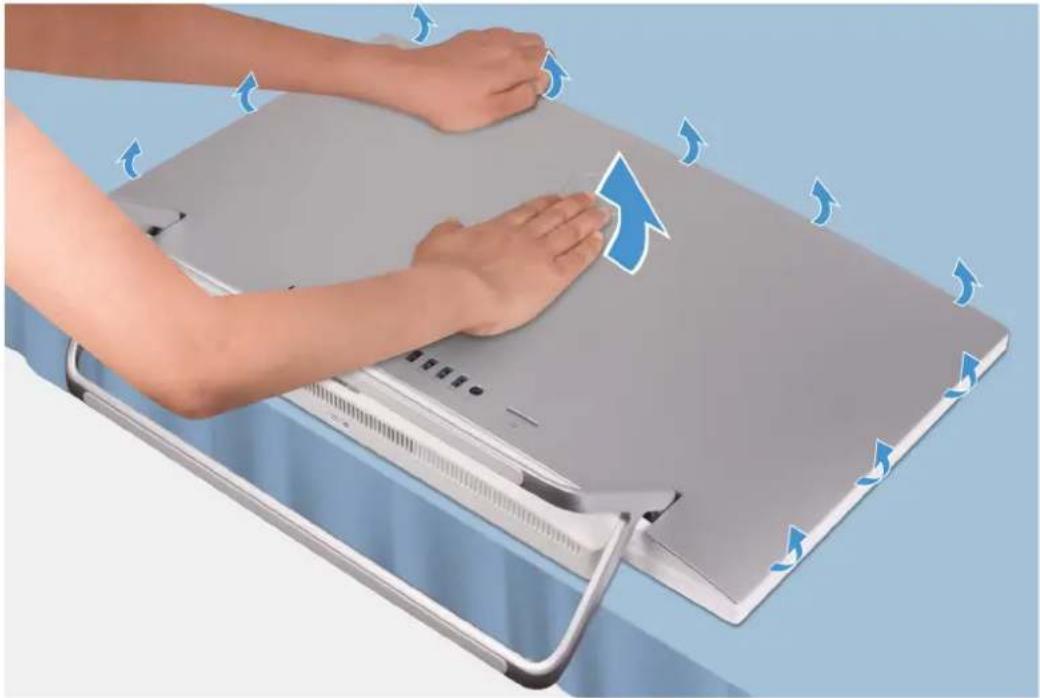
- Položte dlaň doprostřed zadního krytu a uvolněte zadní kryt ze základny sestavy displeje. Začněte v horních rozích.
- Vyjměte zadní kryt ze základny sestavy displeje.
Montáž zadního krytu
Požadavky
Jestliže nahrazujete určitou součástku, vyjměte před montáží stávající součástku.
O této úloze
Následující obrázek znázorňuje umístění zadního krytu a postup montáže.
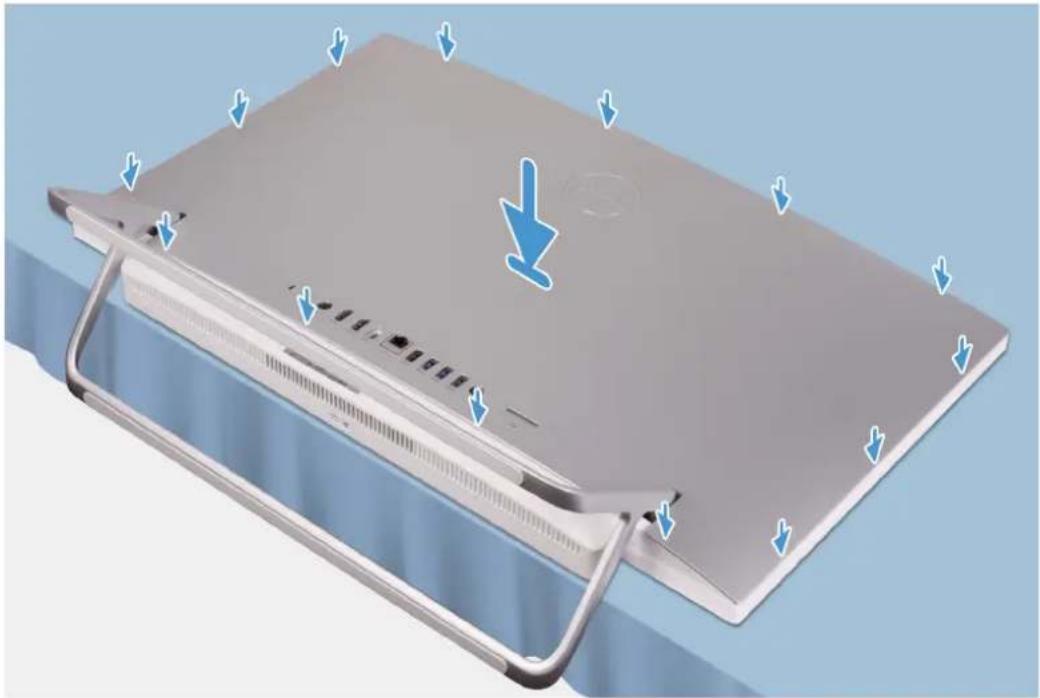
Zarovnejte sloty na zadním krytu se sloty na počítači a stiskněte po stranách, dokud zadní kryt nezapadne na místo.
Další kroky
- Postupujte podle pokynů v části Po manipulaci uvnitř počítače.
Spodní kryt
Sejmutí spodního krytu
Požadavky
- Postupujte podle pokynů v části Před manipulací uvnitř počítače.
- Demontujte zadní kryt.
O této úloze
Následující obrázek znázorňuje umístění spodního krytu a postup demontáže.
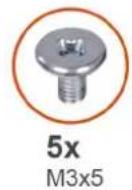
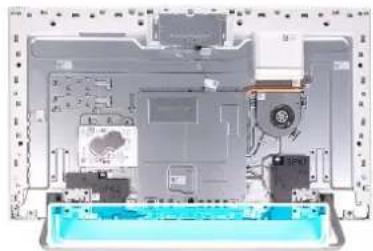
- Vyšroubujte pět šroubů (M3x5) připevňujících spodní kryt k základně sestavy displeje.
- Zvedněte spodní kryt ze základny sestavy displeje.
Montáž spodního krytu
Požadavky
Jestliže nahrazujete určitou součástku, vyjměte před montáží stávající součástku.
O této úloze
Následující obrázek znázorňuje umístění spodního krytu a postup montáže.
5x
M3x5
- Zarovnejte otvory pro šrouby na spodním krytu s otvory pro šrouby na základně sestavy displeje.
- Zašroubujte pět šroubů (M3x5) připevňujících spodní kryt k základně sestavy displeje a zaklapněte kryt na místo.
Další kroky
- Namontujte zadní kryt.
- Postupujte podle pokynů v části Po manipulaci uvnitř počítače.
Stojan
Demontáž stojanu
Požadavky
- Postupujte podle pokynů v části Před manipulací uvnitř počítače.

VÝSTRAHA: Při servisu položte počítač na vyvýšený, čistý a rovný povrch. Položte displej rovně na zvolené místo, se stojanem pověšeným přes okraj. Doporučuje se stojan demontovat, aby během opravy nemohlo dojít k náhodnému poškození displeje počítače.
- Demontujte zadní kryt.
- Sejměte spodní kryt.
O této úloze
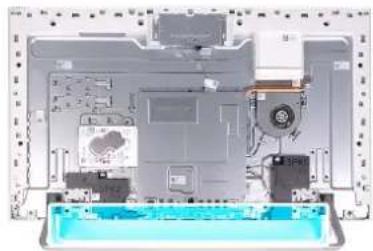
Následující obrázek znázorňuje umístění stojanu a postup demontáže.
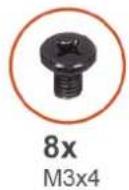
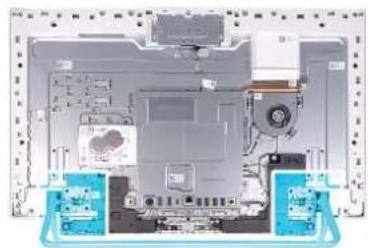
- Vyšroubujte postupně (v opačném pořadí, než je vyznačeno na stojanu) osm šroubů (M3x4), které připevňují stojan k základně sestavy displeje.
- Uvolněte stojan ze slotů na základně sestavy displeje a zvedněte ho ze základny sestavy displeje.
Montáž stojanu
Požadavky
Jestliže nahrazujete určitou součástku, vyjměte před montáží stávající součástku.
O této úloze
Následující obrázek znázorňuje umístění stojanu a postup montáže.
8x
M3x4
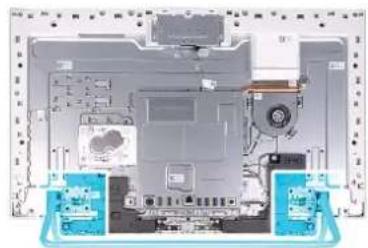
- Zarovnejte otvory pro šrouby na stojanu s otvory pro šrouby na základně sestavy displeje a zasuňte stojan na základnu sestavy displeje.
- Zašroubujte postupně (podle pořadí vyznačeného na stojanu) osm šroubů (M3x4), které připevňují stojan k základně sestavy displeje.
Další kroky
- Nasad'te spodní kryt.
- Namontujte zadní kryt.
- Postupujte podle pokynů v části Po manipulaci uvnitř počítače.
Pevný disk
- Postupujte podle pokynů v části Před manipulací uvnitř počítače.
- Demontujte zadní kryt.
- Sejměte spodní kryt.
- Demontujte podstavec.
O této úloze
Následující obrázek znázorňuje umístění pevného disku a postup demontáže.
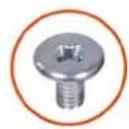
2x
M3x5
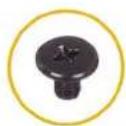
4x
M3×3.5
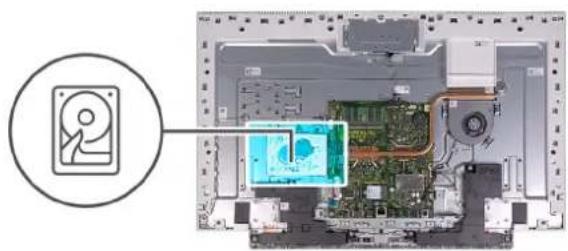
- Vyšroubujte dva šrouby (M3x5) připevňující sestavu pevného disku k základně sestavy displeje.
- Vysuňte sestavu pevného disku ze slotu pevného disku na základně sestavy displeje.
- Vyšroubujte čtyři šrouby (M3x3.5), které k pevnému disku připevňují držák disku.
- Sejměte držák z pevného disku.
Jestliže nahrazujete určitou součástku, vyjměte před montáží stávající součástku.
O této úloze
Následující obrázek znázorňuje umístění pevného disku a postup montáže.
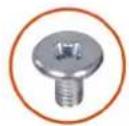
2x
M3x5
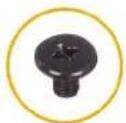
4x
M3x3.5
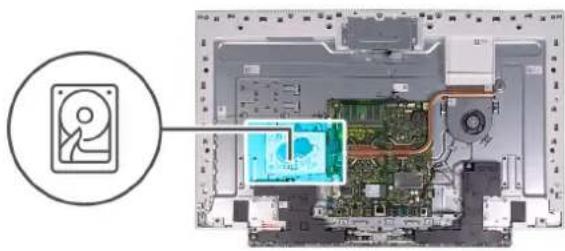
- Zarovnejte zdlířky pro šroubky v pevném disku se zdlířkami v držáku pevného disku.
- Našroubujte čtyři šrouby (M3x3,5), kterými je pevný disk přichycen k držáku pevného disku.
- Vsuňte sestavu pevného disku do slotu na základně sestavy displeje.
- Zašroubujte dva šrouby (M3x5) připevňující sestavu pevného disku k základně sestavy displeje.
Další kroky
- Nainstalujte podstavec.
- Nasad'te spodní kryt.
- Namontujte zadní kryt.
- Postupujte podle pokynů v části Po manipulaci uvnitř počítače.
kryt základní desky,
Demontáž krytu základní desky
Požadavky
- Postupujte podle pokynů v části Před manipulací uvnitř počítače.
- Demontujte zadní kryt.
- Sejměte spodní kryt.
- Demontujte podstavec.
O této úloze
Následující obrázek znázorňuje umístění krytu základní desky a postup demontáže.
Obrázek: Demontáž krytu základní desky
Kroky
- Vyšroubujte čtyři šrouby (M3x5) připevňující kryt základní desky k základně sestavy displeje.
- Zvedněte kyt základní desky ze základny sestavy displeje.
Montáž krytu základní desky
Požadavky
Jestliže nahrazujete určitou součástku, vyjměte před montáží stávající součástku.
O této úloze
Následující obrázek znázorňuje umístění krytu základní desky a postup montáže.
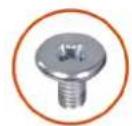
4x
M3x5
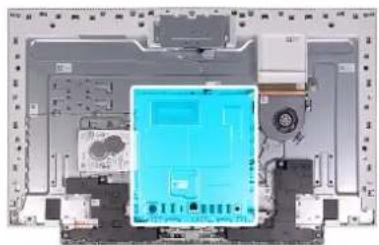
- Zarovnejte sloty na krytu základní desky s porty na počítači.
- Zašroubujte čtyři šrouby (M3x5) připevňující kryt základní desky k základně sestavy displeje.
Další kroky
- Nainstalujte podstavec.
- Nasad'te spodní kryt.
- Namontujte zadní kryt.
- Postupujte podle pokynů v části Po manipulaci uvnitř počítače.
Pamětové moduly
Vyjmutí pamětových modulů
Požadavky
- Postupujte podle pokynů v části Před manipulací uvnitř počítače.
- Demontujte zadní kryt.
- Sejměte spodní kryt.
- Demontujte podstavec.
- Sejměte kryt základní desky.
O této úloze
Následující obrázek znázorňuje umístění paměťových modulů a postup demontáže.
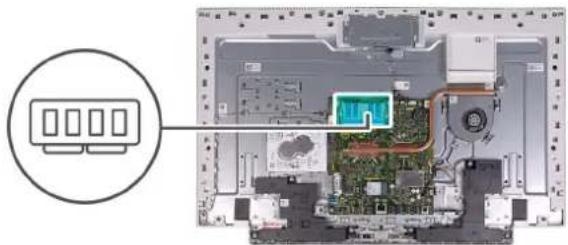
- Prsty roztáhněte zajišťovací svorky na slotu paměťového modulu tak, aby paměťový modul vyskočil z pozice.
- Vysuňte paměťový modul ze slotu paměťového modulu.

POZNÁMKA: Pokud zde jsou dva paměťové moduly, opakujte kroky 1 a 2.
Vložení pamětových modulů
Požadavky
Jestliže nahrazujete určitou součástku, vyjměte před montáží stávající součástku.
O této úloze
Následující obrázek znázorňuje umístění paměťového modulu a postup montáže.
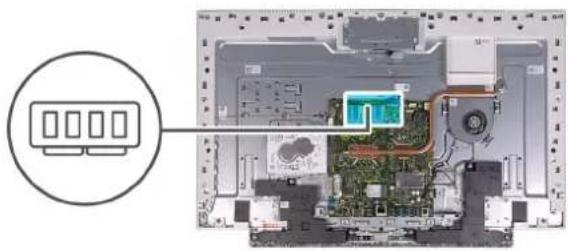
- Zarovnejte zářez na hraně pamětového modulu s výčnělkem na slotu pamětového modulu.
- Modul pevně zasuňte pod úhlem do slotu a poté modul zatlačte směrem dolů, dokud nezapadne na místo.
POZNÁMKA: Jestliže neuslyšíte cvaknutí, modul vyjměte a postup vkládání zopakujte.
POZNÁMKA: Pokud zde jsou dva pamětové moduly, opakujte kroky 1 a 2.
Další kroky
- Nasad'te kryt základní desky.
- Nainstalujte podstavec.
- Nasad'te spodní kryt.
- Namontujte zadní kryt.
- Postupujte podle pokynů v části Po manipulaci uvnitř počítače.
Chladič
Demontáž chladiče
Požadavky
- Postupujte podle pokynů v části Před manipulací uvnitř počítače.
- Demontujte zadní kryt.
- Sejměte spodní kryt.
- Demontujte podstavec.
- Sejměte kryt základní desky.
O této úloze
Následující obrázek znázorňuje umístění chladiče a ukazuje postup demontáže.
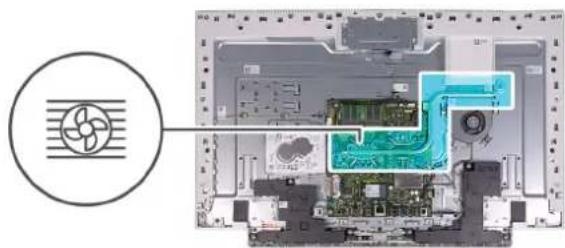
- Postupně (v opačném pořadí, než je vyznačeno na chladiči) vyšroubujte osm jisticích šroubů, které připevňují chladič k základní desce a základně sestavy displeje.
- Vyjměte chladič ze základní desky a základny sestavy displeje.
Montáž chladiče
Požadavky
Jestliže nahrazujete určitou součástku, vyjměte před montáží stávající součástku.

POZNÁMKA: Pokud vyměňujete základní desku nebo chladič, použijte chladicí podložku, resp. pastu dodanou v rámci sady. Zajistíte tak dosažení správné tepelné vodivosti.
O této úloze
Následující obrázek znázorňuje umístění chladiče a postup montáže.
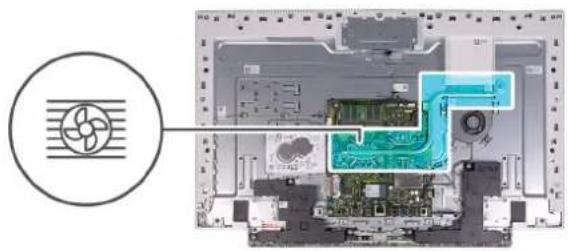
- Zarovnejte otvory pro šrouby na chladiči s otvory pro šrouby na základní desce a základně sestavy displeje.
- Postupně (v pořadí vyznačeném na chladiči) zašroubujte osm jisticích šroubů, které připevňují chladič k základní desce a základně sestavy displeje.
Další kroky
- Nasad'te kryt základní desky.
- Nainstalujte podstavec.
- Nasad'te spodní kryt.
- Namontujte zadní kryt.
- Postupujte podle pokynů v části Po manipulaci uvnitř počítače.
Bezdrátová karta
Demontáž bezdrátové karty
Požadavky
- Postupujte podle pokynů v části Před manipulací uvnitř počítače.
- Demontujte zadní kryt.
- Sejměte spodní kryt.
- Demontujte podstavec.
- Sejměte kryt základní desky.
O této úloze
Následující obrázek znázorňuje umístění bezdrátové karty a postup demontáže.
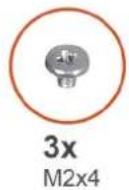
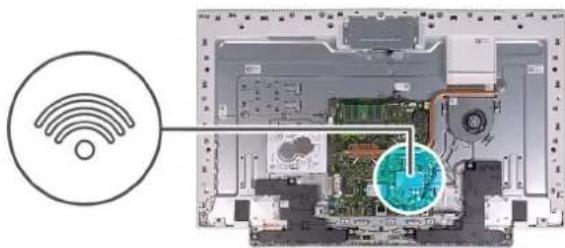
- Vyšroubujte dva šrouby (M2x4), kterými je kryt bezdrátové karty připevněn k základní desce.
- Zvedněte kryt bezdrátové karty ze základní desky a bezdrátové karty.
- Vyšroubujte šroub (M2x4) připevňující držák bezdrátové karty k bezdrátové kartě.
-
Vysuňte držák bezdrátové karty z bezdrátové karty.
-
Odpojte anténní kabely od bezdrátové karty.
- Bezdrátovou kartu vysuňte a demontujte ze slotu pro bezdrátovou kartu.
Montáž bezdrátové karty
Požadavky
Jestliže nahrazujete určitou součástku, vyjměte před montáží stávající součástku.

VÝSTRAHA: Abyste zamezili poškození bezdrátové karty Mini-Card, neumístujte pod ni žádné kabely.
O této úloze
Následující obrázek znázorňuje umístění bezdrátové karty a postup montáže.
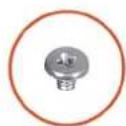
3x
M2x4
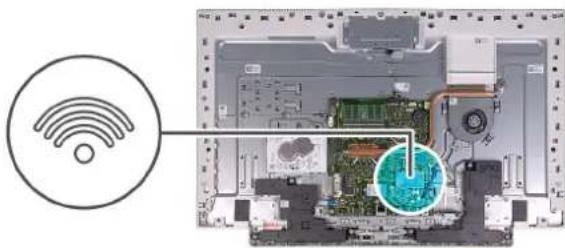
- Připojte anténní kabely k bezdrátové kartě.
Následující tabulka uvádí barevné schéma anténních kabelů pro bezdrátové karty podporované tímto počítačem.
Tabulka 2. Barevné schéma anténních kabelů
| Konektory na bezdrátové kartě Barva anténního kabelu | |
| Hlavní (bílý trojúhelník) Bílá | |
| Pomocný (černý trojúhelník) Černá |
- Umístěte držák bezdrátové karty na bezdrátovou kartu.
- Zarovnejte drážku na bezdrátové kartě s výstupkem na slotu karty.
- Zasuňte pod úhlem bezdrátovou kartu do slotu bezdrátové karty.
- Zašroubujte šroub (M2x4), kterým je připevněn držák bezdrátové karty k bezdrátové kartě.
- Zarovnejte a položte kryt bezdrátové karty na základní desku a bezdrátovou kartu.
- Zašroubujte dva šrouby (M2x4), kterými je kryt bezdrátové karty připevněn k základní desce.
Další kroky
- Nasad'te kryt základní desky.
- Nainstalujte podstavec.
- Nasad'te spodní kryt.
- Namontujte zadní kryt.
- Postupujte podle pokynů v části Po manipulaci uvnitř počítače.
Disk SSD
Demontáž disku SSD
Požadavky
- Postupujte podle pokynů v části Před manipulací uvnitř počítače.
- Demontujte zadní kryt.
- Sejměte spodní kryt.
- Demontujte podstavec.
- Sejměte kryt základní desky.
O této úloze
Následující obrázek znázorňuje umístění disku SSD a ukazuje postup demontáže.
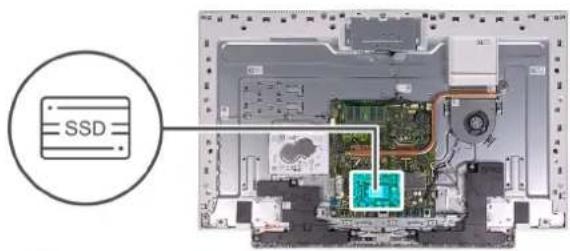
text_image
SSD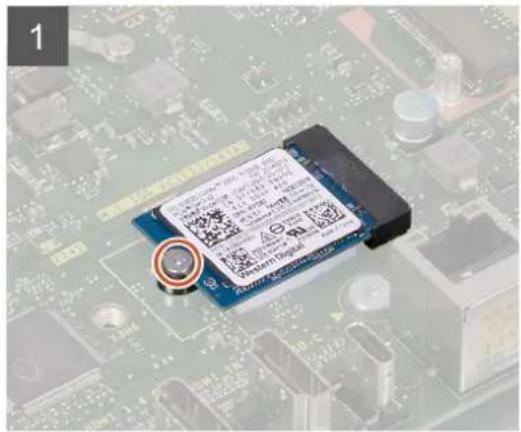
- Demontujte šroub (M2x2,5), kterým je pripevněn disk SSD k základní desce.
- Vysuňte a vyjměte disk SSD ze slotu na kartu M.2 na základní desce.
Montáž disku SSD
Požadavky
VÝSTRAHA: Disky SSD jsou křehké. Při manipulaci s diskem SSD bud'te opatrní.
Jestliže nahrazujete určitou součástku, vyjměte před montáží stávající součástku.
O této úloze
Následující obrázek znázorňuje umístění disku SSD a ukazuje postup montáže.

text_image
SSD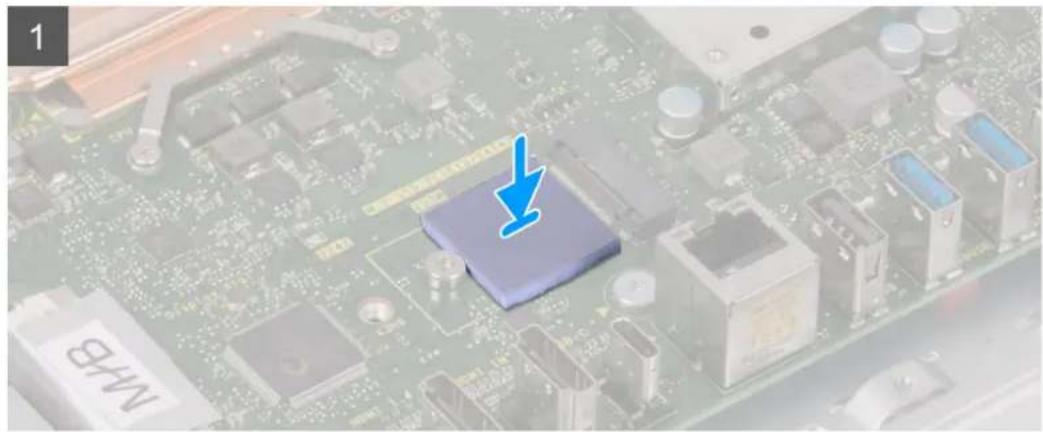
- Zarovnejte drážku na disku SSD s výstupkem na slotu karty M.2.
- Vložte disk SSD do slotu karty M.2 na základní desce.
- Zašroubujte šroub (M2x2,5), kterým je připevněn disk SSD k základní desce.
Další kroky
- Nasad'te kryt základní desky.
- Nainstalujte podstavec.
- Nasad'te spodní kryt.
- Namontujte zadní kryt.
- Postupujte podle pokynů v části Po manipulaci uvnitř počítače.
Čtečka paměťových karet
Demontáž čtečky pamětových karet
Požadavky
- Postupujte podle pokynů v části Před manipulací uvnitř počítače.
- Demontujte zadní kryt.
- Sejměte spodní kryt.
- Demontujte podstavec.
- Sejměte kryt základní desky.
O této úloze
Následující obrázek znázorňuje umístění čtečky paměťových karet a postup demontáže.
2x
M3 0.5x5
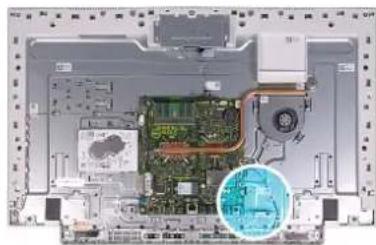
- Vyšroubujte šroub (M2x3), kterým je čtečka pamětových karet připevněna k základně sestavy displeje.
- Otevřete západku a odpojte kabel čtečky pamětových karet od základní desky.
- Demontujte čtečku paměťových karet z jejího slotu.
Montáž čtečky paměťových karet
Požadavky
Jestliže nahrazujete určitou součástku, vyjměte před montáží stávající součástku.
O této úloze
Následující obrázek znázorňuje umístění čtečky paměťových karet a postup montáže.
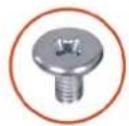
2x
M3 0.5x5
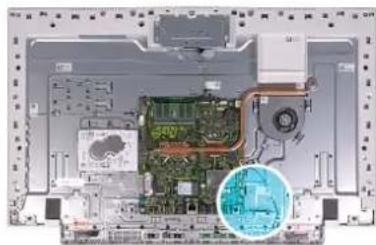
- Připojte kabel čtečky paměťových karet k základní desce a zajistěte jej uzavřením západky.
- Vložte čtečku pamětových karet do jejího slotu.
- Zarovnejte šrouby čtečky pamětových karet s otvory pro šrouby ve slotu na základně sestavy displeje.
- Zašroubujte šroub (M2x3), kterým je čtečka pamětových karet připevněna k základně sestavy displeje.
Další kroky
- Nasad'te kryt základní desky.
- Nainstalujte podstavec.
- Nasad'te spodní kryt.
- Namontujte zadní kryt.
- Postupujte podle pokynů v části Po manipulaci uvnitř počítače.
Reproduktory
Vyjmutí reproduktorů
Požadavky
- Postupujte podle pokynů v části Před manipulací uvnitř počítače.
- Demontujte zadní kryt.
- Sejměte spodní kryt.
- Demontujte podstavec.
- Sejměte kryt základní desky.
O této úloze
Následující obrázek znázorňuje umístění reproduktorů a postup demontáže.
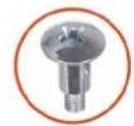
6x
M3 4+7.1xZN
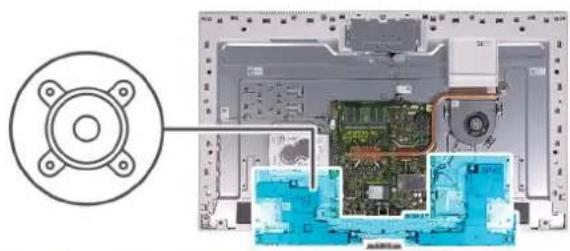
- Odpojte kabel reproduktorů od základní desky a uvolněte jej z vodítka na základně sestavy displeje.
- Vyšroubujte šest šroubů (M3 4+7,1 XZN), kterými jsou reproduktory připevněny k základně sestavy displeje.
- Vyjměte kabel reproduktorů z vodítek na základně sestavy displeje.
- Zvedněte reproduktory spolu s kabelem ze základny sestavy displeje.
Instalace reproduktorů
Požadavky
Jestliže nahrazujete určitou součástku, vyjměte před montáží stávající součástku.
O této úloze
Následující obrázek znázorňuje umístění reproduktorů a postup montáže.
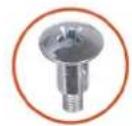
6x
M3 4+7.1xZN
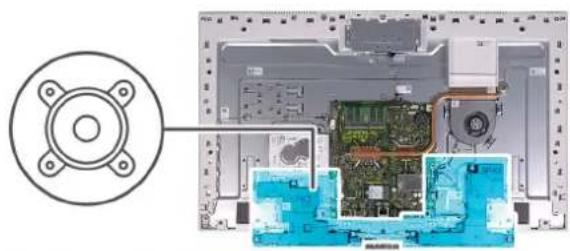
- Zarovnejte otvory pro šrouby na reproduktorech s otvory pro šrouby na základně sestavy displeje a protáhněte kabel vodítky na základně sestavy displeje.
- Zašroubujte osm šroubů (M3 4+7.1 XZN), kterými jsou reproduktory připevněny k základně sestavy displeje.
- Protáhněte kabel reproduktoru vodítkem na základně sestavy displeje a připojte kabel reproduktoru k základní desce.
Další kroky
- Nasad'te kryt základní desky.
- Nainstalujte podstavec.
- Nasad'te spodní kryt.
- Namontujte zadní kryt.
- Postupujte podle pokynů v části Po manipulaci uvnitř počítače.
Mikrofony
Demontáž mikrofonů
Požadavky
- Postupujte podle pokynů v části Před manipulací uvnitř počítače.
- Demontujte zadní kryt.
- Sejměte spodní kryt.
- Demontujte podstavec.
- Sejměte kryt základní desky.
- Vyjměte reproduktory.
O této úloze
Následující obrázek znázorňuje umístění mikrofonů a postup demontáže.
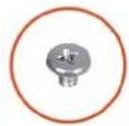
8x
M2x2.5
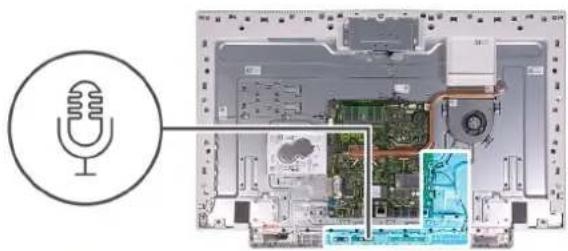
- Odpojte kabel mikrofonu od základní desky a uvolněte jej z vodítek na základně sestavy displeje.
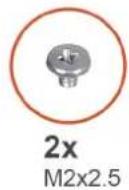
- Vyšroubujte osm šroubů (M2x2,5), které připevňují moduly mikrofonu (2) k panelu základny, a uvolněte je z vodítek na základně sestavy displeje.
- Zvedněte moduly mikrofonu (2) ze slotů na panelu základny.
Montáž mikrofonů
Požadavky
Jestliže nahrazujete určitou součástku, vyjměte před montáží stávající součástku.
O této úloze
Následující obrázek znázorňuje umístění mikrofonů a postup montáže.
8x
M2x2.5
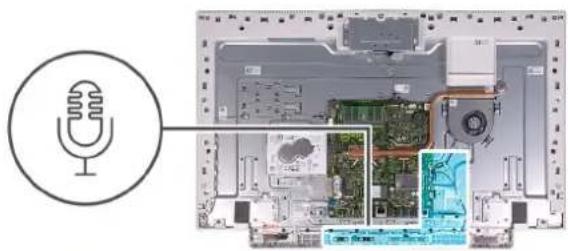
- Zarovnejte moduly mikrofonu (2) se sloty na panelu základny.
- Protáhněte kabel vodítky na základně sestavy displeje.
- Našroubujte osm šroubů (M2x2,5), kterými je modul mikrofonu připevněn na panel základny.
- Protáhněte kabel mikrofonu vodítky na základně sestavy displeje a připojte kabel mikrofonu k základní desce.
Další kroky
- Nainstalujte reproduktory.
- Nasad'te kryt základní desky.
- Nainstalujte podstavec.
- Nasad'te spodní kryt.
- Namontujte zadní kryt.
- Postupujte podle pokynů v části Po manipulaci uvnitř počítače.
Ventilátor
Vyjmutí ventilátoru
Požadavky
- Postupujte podle pokynů v části Před manipulací uvnitř počítače.
- Demontujte zadní kryt.
-
Sejměte spodní kryt.
-
Demontujte podstavec.
- Sejměte kryt základní desky.
O této úloze
Následující obrázek znázorňuje umístění ventilátoru a postup demontáže.
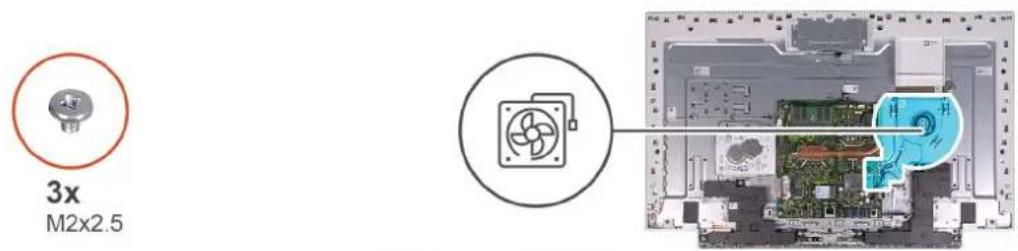
text_image
3x M2x2.5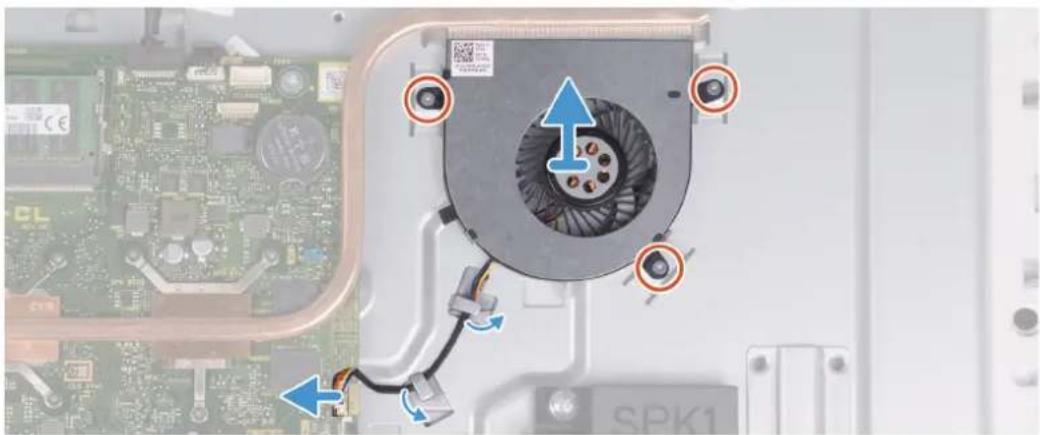
- Odpojte kabel ventilátoru od základní desky.
- Vyjměte kabel ventilátoru z vodicích drážek na základně sestavy displeje.
- Vyšroubujte tři šrouby (M2x2,5) upevňující ventilátor k základně sestavy displeje.
- Zvedněte ventilátor spolu s kabelem ze základny sestavy displeje.
Montáž ventilátoru
Požadavky
Jestliže nahrazujete určitou součástku, vyjměte před montáží stávající součástku.
O této úloze
Následující obrázek znázorňuje umístění ventilátoru a postup montáže.
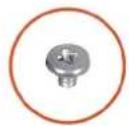
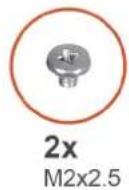
3x
M2x2.5
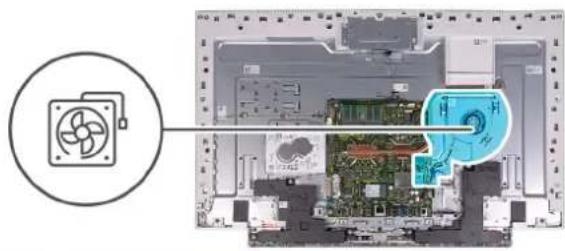
- Zarovnejte otvory pro šrouby na ventilátoru s otvory pro šrouby na základně sestavy displeje.
- Zašroubujte tři šrouby (M2x2,5) upevňující ventilátor k základně sestavy displeje.
- Protáhněte kabel ventilátoru vodítky na základně sestavy displeje.
- Připojte kabel ventilátoru k základní desce.
Další kroky
- Nasad'te kryt základní desky.
- Nainstalujte podstavec.
- Nasad'te spodní kryt.
- Namontujte zadní kryt.
- Postupujte podle pokynů v části Po manipulaci uvnitř počítače.
Antény
Vyjmutí antén
Požadavky
- Postupujte podle pokynů v části Před manipulací uvnitř počítače.
- Demontujte zadní kryt.
- Sejměte spodní kryt.
- Demontujte podstavec.
- Sejměte kryt základní desky.
- Demontujte bezdrátovou kartu.
- Vyjměte reproduktory.
O této úloze
Následující obrázek znázorňuje umístění antén a postup demontáže.
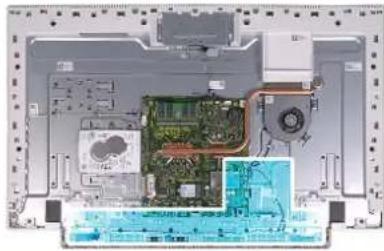
POZNÁMKA: Poznačte si vedení kabelů antén, než je vyjmete z vodítek. Všimněte si také umístění modulů antén vytistěného na základně sestavy displeje: ANT-B (černá) a ANT-W (bílá).
Kroky
- Vyjměte kabely antén z vodítek na základně sestavy displeje.
- Vyšroubujte dva šrouby (M2x2,5), kterými jsou moduly antén (2) připevněny k panelu základny.
- Opatrně odlepte měděnou fólii, kterou jsou kabely antén (2) připevněny k panelu základny.
- Zvedněte moduly antén z panelu základny.
Instalace antén
Požadavky
Jestliže nahrazujete určitou součástku, vyjměte před montáží stávající součástku.
O této úloze
Následující obrázek znázorňuje umístění antén a postup montáže.
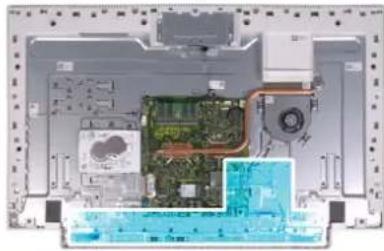
POZNÁMKA: Všimněte si umístění modulů antén vytištěného na základně sestavy displeje: ANT-B (černá) a ANT-W (bílá).
Kroky
- Vyrovnejte moduly antén (2) s otvory na panelu základny a připevněte je na místo.
- Připevněte měděnou fólii, kterou jsou kabely antén (2) uchyceny k panelu základny.
- Zašroubujte dva šrouby (M2x2,5), kterými jsou moduly antén (2) připevněny k panelu základny.
- Ved'te anténní kabely vodítky na základně sestavy displeje.
Další kroky
- Nainstalujte reproduktory.
- Namontujte bezdrátovou kartu.
- Nasad'te kryt základní desky.
- Nainstalujte podstavec.
- Nasad'te spodní kryt.
- Namontujte zadní kryt.
- Postupujte podle pokynů v části Po manipulaci uvnitř počítače.
Kamera
Demontáž kamery
Požadavky
- Postupujte podle pokynů v části Před manipulací uvnitř počítače.
- Demontujte zadní kryt.
- Sejměte spodní kryt.
- Demontujte podstavec.
- Sejměte kryt základní desky.
O této úloze
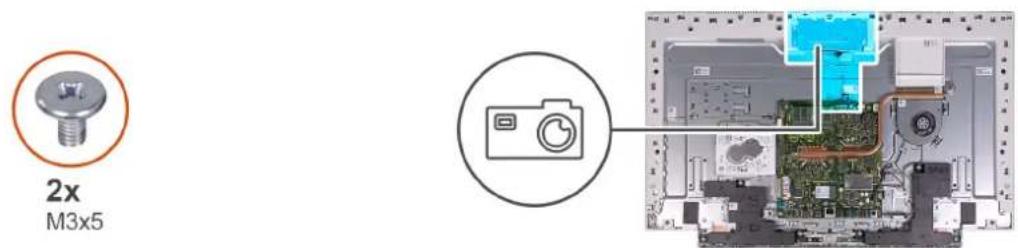
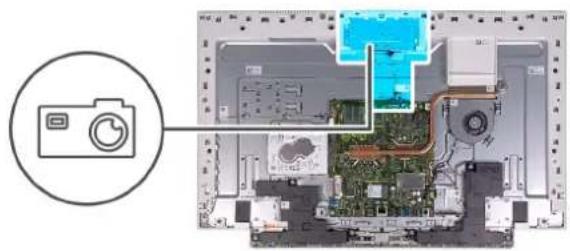
Následující obrázek znázorňuje umístění kamery a postup demontáže.
text_image
2x M3x5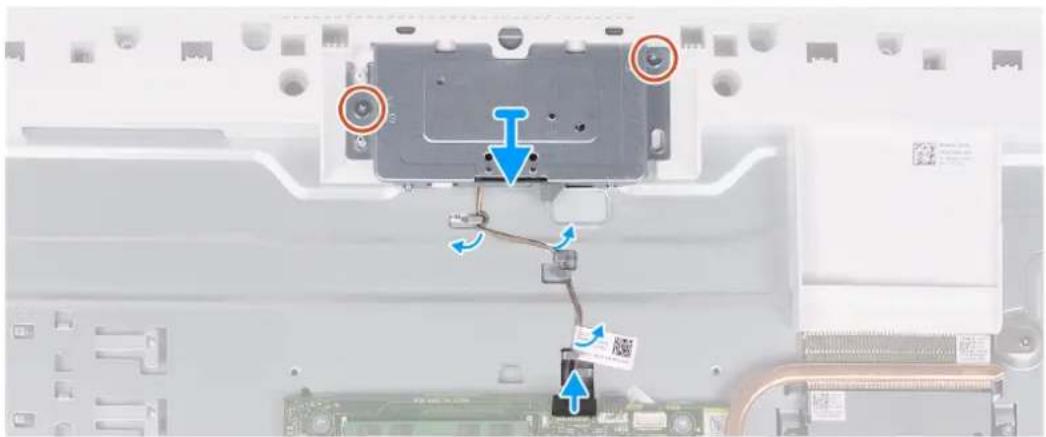
- Odpojte kabel kamery od základní desky.
- Vyjměte kabel kamery z vodítek na základně sestavy displeje.
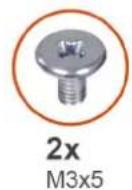
- Vyšroubujte dva šrouby (M3x5), kterými je sestava zasouvací kamery připevněna na panel základny.
- Vyjměte dvířka sestavy zasouvací kamery z panelu základny.
Montáž kamery
Požadavky
Jestliže nahrazujete určitou součástku, vyjměte před montáží stávající součástku.
O této úloze
Následující obrázek znázorňuje umístění kamery a postup montáže.
- Zasuňte a položte sestavu zasouvací kamery na panel základny.
- Našroubujte dva šrouby (M3x5), kterými je sestava zasouvací kamery připevněna na panel základny.
- Ved'te kabel kamery vodítky na základně sestavy displeje.
- Připojte kabel kamery k základní desce.
Další kroky
- Nasad'te kryt základní desky.
- Nainstalujte podstavec.
- Nasad'te spodní kryt.
- Namontujte zadní kryt.
- Postupujte podle pokynů v části Po manipulaci uvnitř počítače.
Deska tlačítka napájení
Demontáž desky vypínače
Požadavky
- Postupujte podle pokynů v části Před manipulací uvnitř počítače.
- Demontujte zadní kryt.
- Sejměte spodní kryt.
- Demontujte podstavec.
- Sejměte kryt základní desky.
- Vyjměte reproduktory.
O této úloze
Následující obrázek znázorňuje umístění desky tlačítka napájení a postup demontáže.
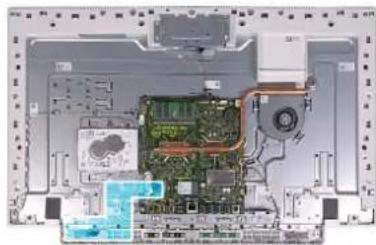
- Uvolněte zarážku na straně desky tlačítka napájení a vyjměte desku tlačítka napájení ze slotu na panelu základny.
- Otevřete západku, odpojte kabel desky tlačítka napájení od desky a desku vyjměte.
Montáž desky vypínače
Požadavky
Jestliže nahrazujete určitou součástku, vyjměte před montáží stávající součástku.
O této úloze
Následující obrázek znázorňuje umístění desky tlačítka napájení a postup montáže.
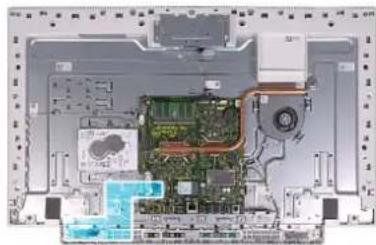
- Připojte kabel desky tlačítka napájení k desce tlačítka napájení a zajistěte jej uzavřením západky.
- Zarovnejte a vložte desku tlačítka napájení do slotu na panelu základny a zaklapněte ji na místo.
Další kroky
- Nainstalujte reproduktory.
- Nasad'te kryt základní desky.
- Nainstalujte podstavec.
- Nasad'te spodní kryt.
- Namontujte zadní kryt.
- Postupujte podle pokynů v části Po manipulaci uvnitř počítače.
Základní deska
Demontáž základní desky
Požadavky
- Postupujte podle pokynů v části Před manipulací uvnitř počítače.
POZNÁMKA: Servisní označení počítače je uloženo na základní desce. Po výměně základní desky je třeba v nastavení systému BIOS zadat výrobní číslo.
POZNÁMKA: Výměnou základní desky dojde k odstranění všech změn, které jste v systému BIOS pomocí programu pro jeho nastavení provedli. Po výměně základní desky musíte příslušné změny provést znovu.
POZNÁMKA: Před odpojením kabelů od systémové desky si zapamatujte jejich umístění, abyste je po výměně systémové desky zapojili správně.
-
Demontujte zadní kryt.
-
Sejměte spodní kryt.
-
Demontujte podstavec.
-
Sejměte kryt základní desky.
-
Vyjměte paměťové moduly.
-
Demontujte zadní kryt.
- Sejměte spodní kryt.
- Demontujte podstavec.
- Sejměte kryt základní desky.
-
Vyjměte paměťové moduly.
-
Demontujte bezdrátovou kartu.
- Vyjměte disk SSD.
- Vyjměte chladič.
O této úloze
Následující obrázek popisuje konektory na základní desce.
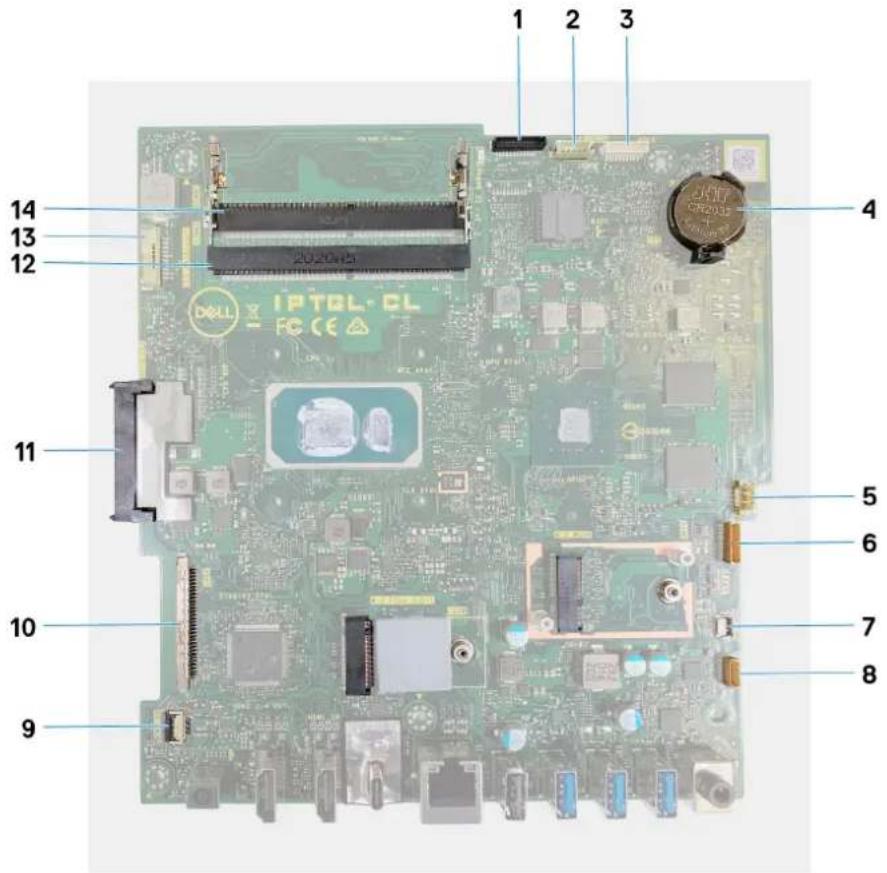
text_image
1 2 3 4 14 13 12 IPTQL-CL 2020e5 DOLL FCCCE 11 5 6 10 7 8 9Obrázek 1. Konektory na základní desce
- Kabel kamery 2. Kabel dotykové obrazovky
- Port pro ladění 4. Knoflíková baterie
- Kabel ventilátoru 6. Kabel mikrofonů
- Kabel čtečky pamětových karet 8. kabel reproduktoru
- Kabel desky tlačítka napájení 10. Kabel displeje
- Konektor pevného disku 12. Pamětový modul (DIMM2)
- Kabel podsvícení 14. Pamětový modul (DIMM1)
Následující obrázek znázorňuje umístění základní desky a ukazuje postup demontáže.
5x
M3x5
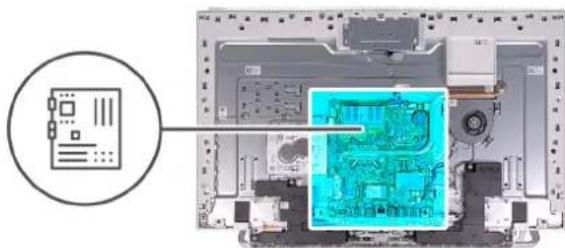
- Odpojte kabel podsvícení od základní desky.
- Odpojte kabel displeje od základní desky.
- Uvolněte západku a odpojte kabel desky tlačítka napájení od základní desky.
- Odpojte kabel reproduktoru od základní desky.
- Odpojte kabel čtečky pamětových karet od základní desky.
- Odpojte kabel modulu mikrofonu od základní desky.
- Odpojte kabel ventilátoru od základní desky.
- Odpojte kabel dotykové obrazovky od základní desky.
- Odpojte kabel kamery od základní desky.
- Vyšroubujte pět šroubů (M3x5) připevňujících základní desku k základně sestavy displeje.
Montáž základní desky
Požadavky
Jestliže nahrazujete určitou součástku, vyjměte před montáží stávající součástku.
O této úloze
Následující obrázek popisuje konektory na základní desce.
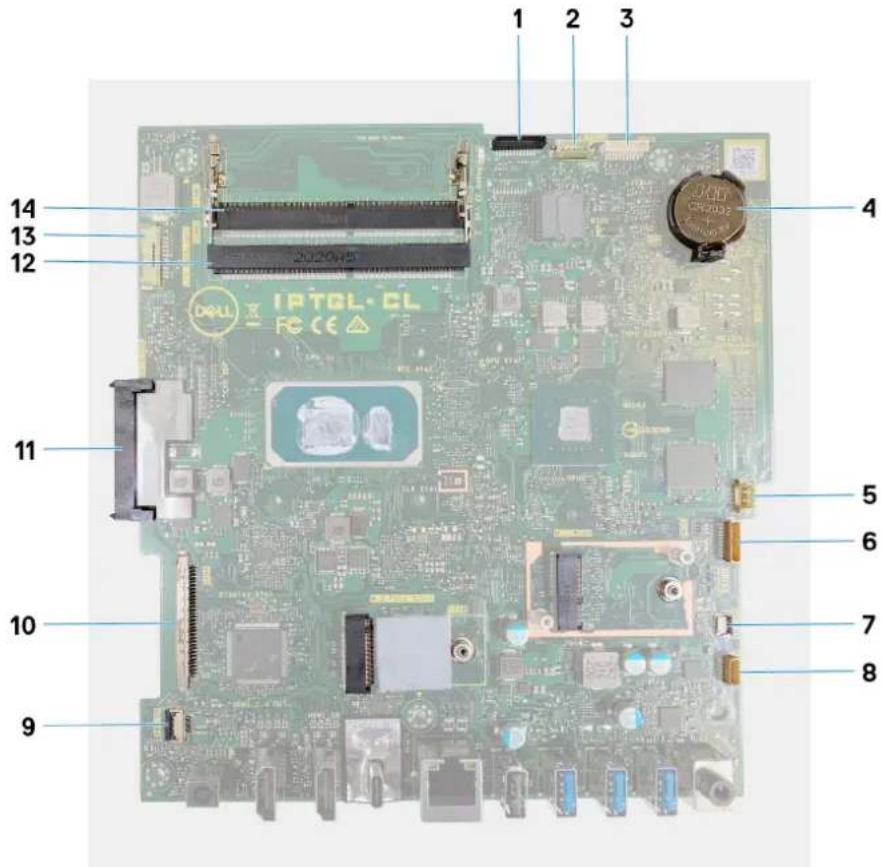
text_image
1 2 3 4 14 13 12 2020H5 IPTOL-CL FCC CE 11 5 6 10 7 8 9Obrázek 2. Konektory na základní desce
- Kabel kamery 2. Kabel dotykové obrazovky
- Port pro ladění 4. Knoflíková baterie
- Kabel ventilátoru 6. Kabel mikrofonů
- Kabel čtečky paměťových karet 8. kabel reproduktoru
- Kabel desky tlačítka napájení 10. Kabel displeje
- Konektor pevného disku 12. Pamětový modul (DIMM2)
- Kabel podsvícení 14. Pamětový modul (DIMM1)
Následující obrázek znázorňuje umístění základní desky a vizuálně ukazuje postup montáže.
Kroky
- Zarovnejte otvory pro šrouby na základní desce s otvory pro šrouby na základně sestavy displeje.
- Zašroubujte pět šroubů (M3x5) připevňujících základní desku k základně sestavy displeje.
- Připojte kabel kamery k základní desce.
- Připojte kabel dotykové obrazovky k základní desce.
- Připojte kabel ventilátoru k základní desce.
- Připojte kabel modulu mikrofonu k základní desce.
- Připojte kabel čtečky pamětových karet k základní desce.
- Připojte kabel reproduktoru k základní desce.
- Připojte kabel desky vypínače k základní desce a zajistěte jej uzavřením západky.
- Připojte kabel displeje k základní desce.
- Připojte kabel podsvícení k základní desce.
Další kroky
- Vložte chladič.
- Namontujte disk SSD.
- Namontujte bezdrátovou kartu.
- Namontujte pamětové moduly.
- Nasad'te kryt základní desky.
- Nainstalujte podstavec.
- Nasad'te spodní kryt.
-
Namontujte zadní kryt.
-
Postupujte podle pokynů v části Po manipulaci uvnitř počítače.
POZNÁMKA: Výměnou základní desky dojde k odstranění všech změn, které jste v systému BIOS pomocí programu pro jeho nastavení provedli. Po výměně základní desky musíte příslušné změny provést znovu.
POZNÁMKA: Servisní označení počítače je uloženo na základní desce. Po výměně základní desky je třeba v nastavení systému BIOS zadat výrobní číslo.
Panel základny
- Postupujte podle pokynů v části Před manipulací uvnitř počítače.
- Demontujte zadní kryt.
- Sejměte spodní kryt.
- Demontujte podstavec.
- Vyjměte pevný disk.
- Sejměte kryt základní desky.
- Vyjměte pamětové moduly.
- Demontujte ventilátor.
- Vyjměte chladič.
- Demontujte antény.
- Demontujte bezdrátovou kartu.
- Vyjměte reproduktory.
- Vyjměte disk SSD.
- Demontujte desku tlačítka napájení.
- Demontujte kameru.
- Demontujte mikrofon.
- Demontujte základní desku.
- Vyjměte panel obrazovky displeje.
O této úloze
Následující obrázek znázorňuje umístění panelu základny a postup demontáže.
21x
M3×5
1
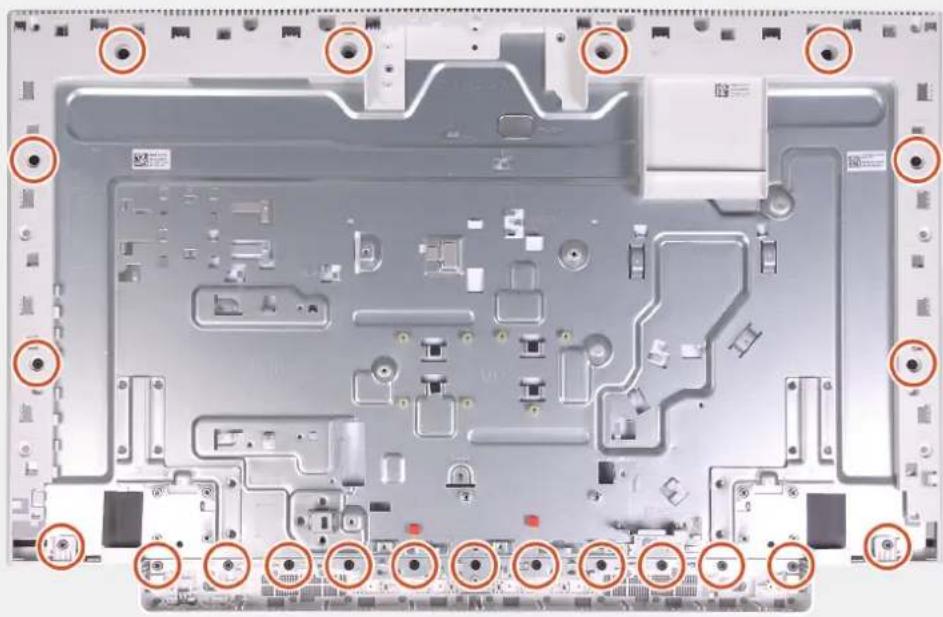
- Vyšroubujte 21 šroubů (M3x5), které připevňují panel základny k základně sestavy displeje.
- Vyjměte panel základny a zvedněte ho ze základny sestavy displeje.
Jestliže nahrazujete určitou součástku, vyjměte před montáží stávající součástku.
O této úloze
Následující obrázek znázorňuje umístění panelu základny a postup montáže.
21x
M3×5
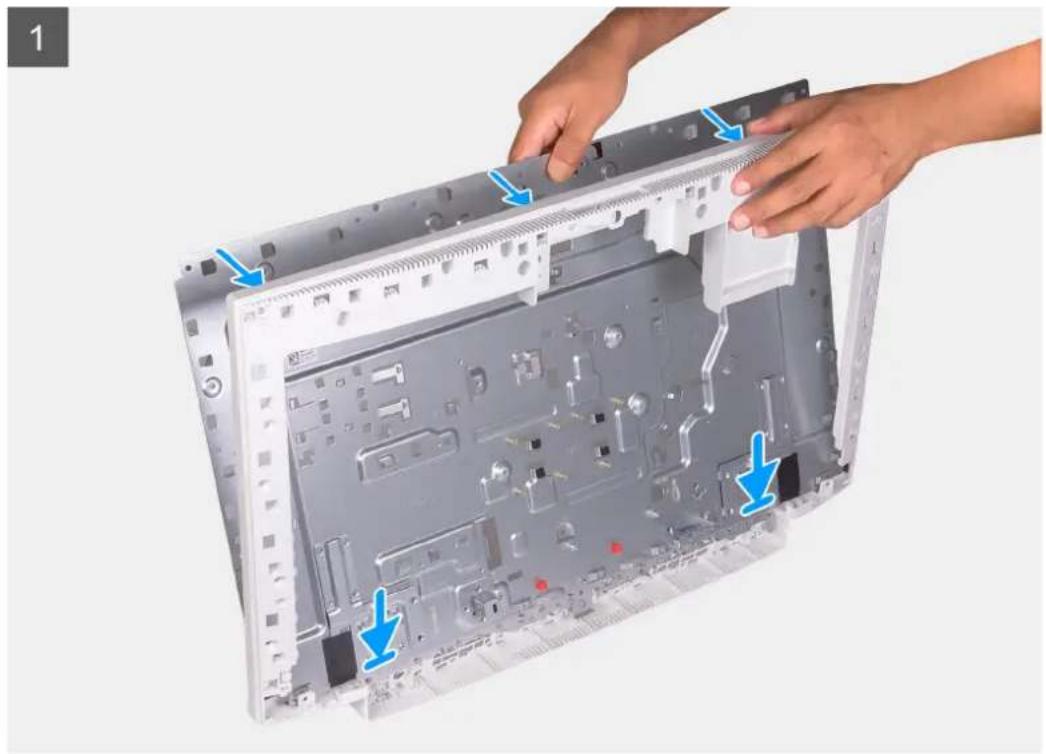
- Zarovnejte otvory pro šrouby na panelu základny s otvory pro šrouby na základně sestavy displeje.
- Zašroubujte 21 šroubů (M3x5) připevňujících panel základny k základně sestavy displeje.
Další kroky
- Nainstalujte panel obrazovky displeje.
- Nainstalujte základní desku.
- Nainstalujte mikrofony.
- Nainstalujte kameru.
- Nainstalujte desku tlačítka napájení.
- Namontujte disk SSD.
- Nainstalujte reproduktory.
- Namontujte bezdrátovou kartu.
- Nainstalujte antény.
- Vložte chladič.
- Nainstalujte ventilátor.
- Namontujte pamětové moduly.
- Nasad'te kryt základní desky.
- Nainstalujte pevný disk.
- Nainstalujte podstavec.
- Nasad'te spodní kryt.
- Namontujte zadní kryt.
- Postupujte podle pokynů v části Po manipulaci uvnitř počítače.
Panel displeje
Demontáž obrazovky displeje
Požadavky
-
Postupujte podle pokynů v části Před manipulací uvnitř počítače.
-
Demontujte zadní kryt.
- Sejměte spodní kryt.
- Demontujte podstavec.
- Vyjměte pevný disk.
- Sejměte kryt základní desky.
- Demontujte základní desku.
O této úloze
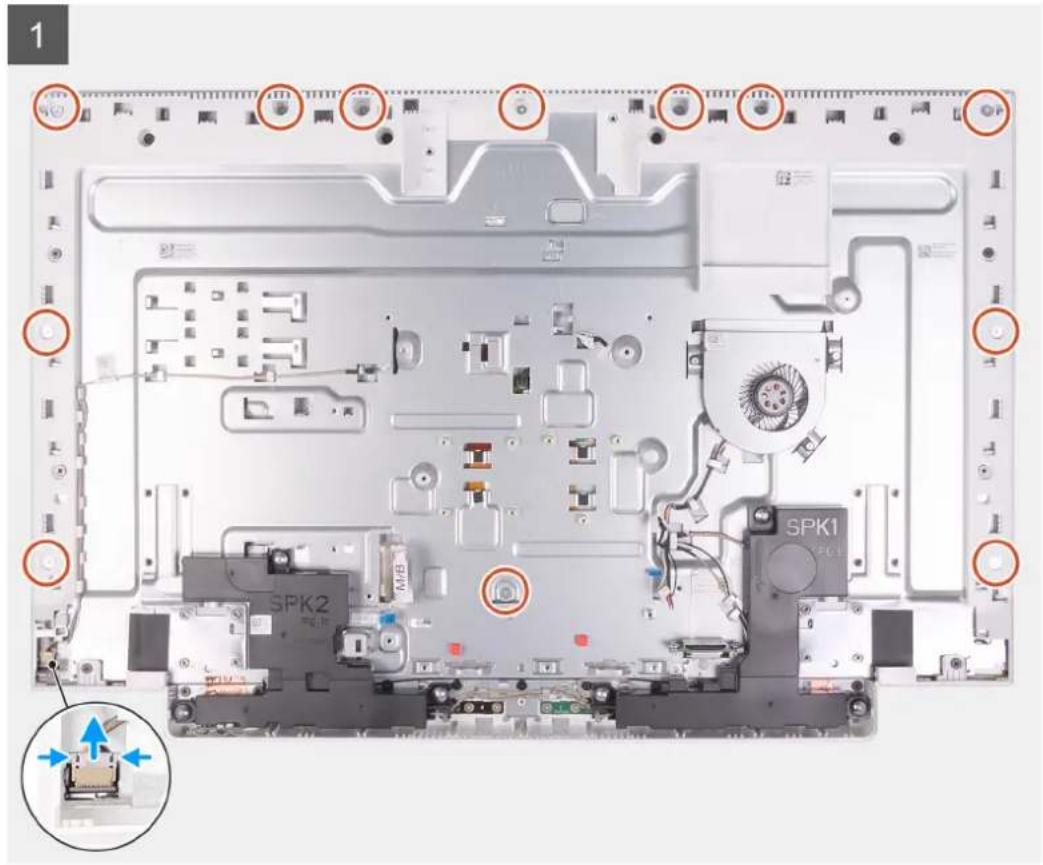
Následující obrázek znázorňuje umístění obrazovky displeje a ukazuje postup demontáže.
12x
M3x5
text_image
1 SPK2 M/H SPK1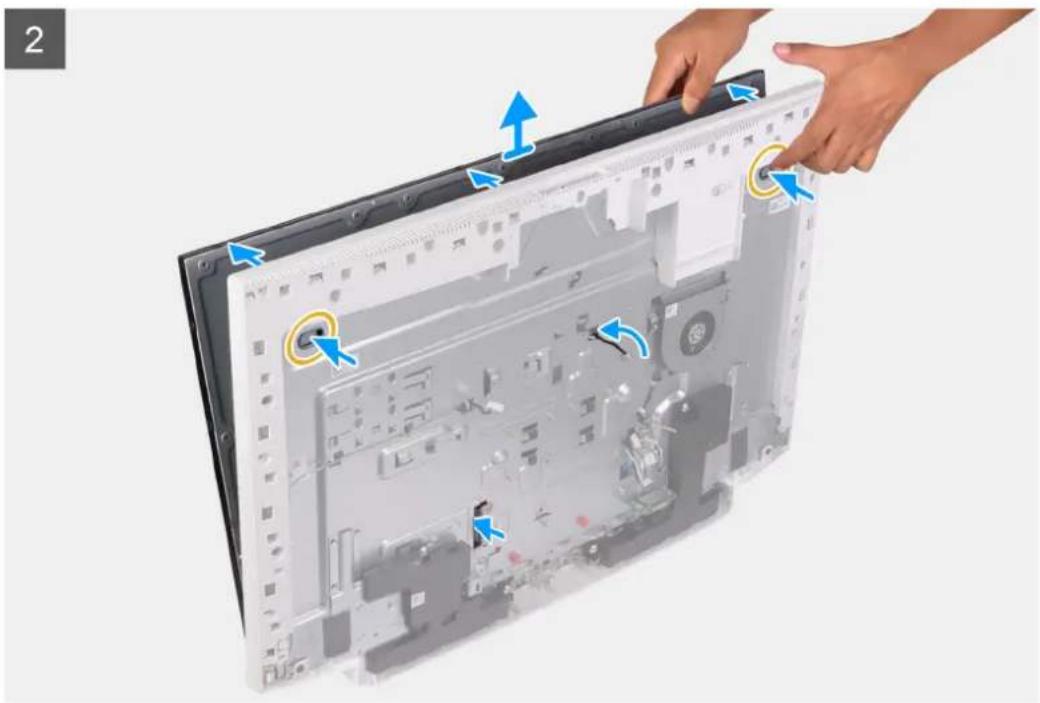
- Vyšroubujte 12 šroubů (M3x5), které připevňují obrazovku displeje k základně sestavy displeje.
- Umístěte počítač do svislé polohy.
- Podržte horní roh a použitím otvorů na základně sestavy displeje z ní vytlačte obrazovku displeje.
- Protáhněte kabel displeje, kabel dotykové obrazovky a kabel podsvícení displeje skrze sloty na základně sestavy displeje.
- Zvedněte obrazovku displeje ze základny sestavy displeje.
Montáž obrazovky displeje
Požadavky
Jestliže nahrazujete určitou součástku, vyjměte před montáží stávající součástku.
O této úloze
Následující obrázek znázorňuje umístění obrazovky displeje a ukazuje postup montáže.
1
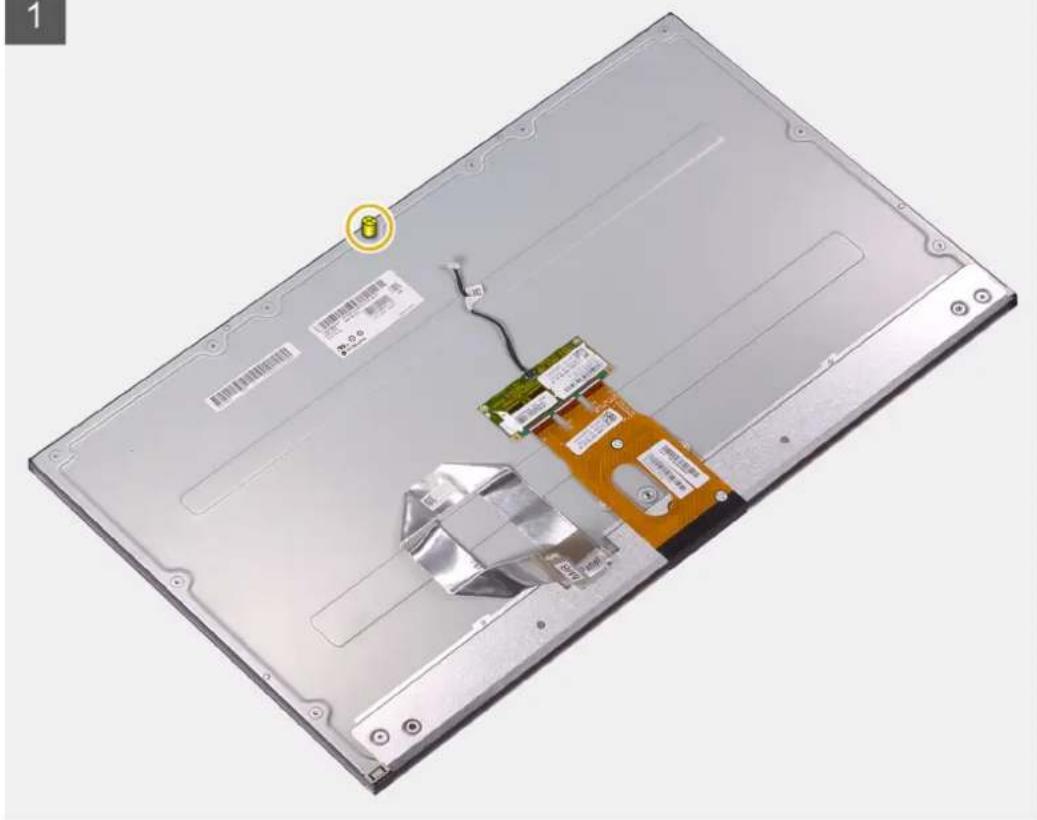
- Zarovnejte a položte obrazovku displeje do slotů na základně sestavy displeje.
- Protáhněte kabel displeje, kabel dotykové obrazovky a kabel podsvícení displeje skrze sloty na základně sestavy displeje.
- Umístěte základnu sestavy displeje na čistý rovný povrch, obrazovkou displeje směrem dolů.
- Zašroubujte 11 šroubů (M3x5) připevňujících obrazovku displeje k základně sestavy displeje.

POZNÁMKA: Šrouby, jimiž jsou střední rám a obrazovka displeje připevněny k základně sestavy displeje, jsou stříbrné a kolem otvorů pro šrouby jsou vyleptaná písmena „LCD“.
- Demontujte upevňovací šroub z obrazovky displeje.
- Zašroubujte šroub (M3x5), kterým je obrazovka displeje připevněn k základně sestavy displeje.
Další kroky
- Nainstalujte základní desku.
- Nasad'te kryt základní desky.
- Nainstalujte pevný disk.
- Nainstalujte podstavec.
- Nasad'te spodní kryt.
- Namontujte zadní kryt.
- Postupujte podle pokynů v části Po manipulaci uvnitř počítače.
Ovladače zařízení
Nástroj pro instalaci softwaru Intel Chipset
V okně Správce zařízení zkontrolujte, zda je nainstalovaný ovladač čipové sady.
Z webu www.dell.com/support nainstalujte aktualizace čipové sady Intel.
Ovladače video
V okně Správce zařízení zkontrolujte, zda je nainstalovaný ovladač grafické karty.
Nainstalujte aktualizaci ovladače ze stránky www.dell.com/support.
Ovladač Intel Serial IO
Ve Správci zařízení zkontrolujte, zda je nainstalován ovladač Intel Serial IO.
Z webu www.dell.com/support nainstalujte aktualizace ovladačů.
Ve Správci zařízení zkontrolujte, zda je nainstalován ovladač rozhraní modulu Intel Trusted Execution.
Z webu www.dell.com/support nainstalujte aktualizaci ovladače.
Ovladač Intel Virtual Button
Ve Správci zařízení zkontrolujte, zda je nainstalován ovladač Intel Virtual Button.
Z webu www.dell.com/support nainstalujte aktualizace ovladačů.
Ovladače bezdrátového připojení a Bluetooth
V okně Správce zařízení zkontrolujte, zda je nainstalovaný ovladač síťové karty.
Z webu www.dell.com/support nainstalujte aktualizace ovladačů.
V okně Správce zařízení zkontrolujte, zda je nainstalovaný ovladač Bluetooth.
Z webu www.dell.com/support nainstalujte aktualizace ovladačů.
Nastavení systému
POZNÁMKA: V závislosti na počítači a nainstalovaných zařízeních se nemusí některé z uvedených položek zobrazovat.
Konfigurace systému
VÝSTRAHA: Pokud nejste odborným uživatelem počítače, nastavení konfiguračního programu BIOS neměňte. Některé změny by mohly způsobit nesprávnou funkci počítače.
POZNÁMKA: Než začnete používat konfigurační program systému BIOS, doporučuje se zapsat si informace z obrazovek tohoto programu pro pozdější potřebu.
Konfigurační program BIOS použijte, když chcete:
- získat informace o hardwaru nainstalovaném v počítači, například o množství paměti RAM a velikosti pevného disku,
- změnit informace o konfiguraci systému,
- nastavit nebo změnit uživatelské možnosti, například heslo uživatele, typ nainstalovaného pevného disku a zapnutí nebo vypnutí základních zařízení.
Spuštění programu pro nastavení systému BIOS
O této úloze
Zapněte (nebo restartujte) počítač a ihned stiskněte klávesu F2.
Navigační klávesy
POZNÁMKA: V případě většiny možností nastavení systému se provedené změny zaznamenají, ale použijí se až po restartu počítače.
Klávesy Navigace
Šipka nahoru Přechod na předchozí pole.
Šipka dolů Přechod na další pole.
Vstoupit Výběr hodnoty ve vybraném poli (je-li to možné) nebo přechod na odkaz v poli.
Mezerník Rozbalení a sbalení rozevírací nabídky (je-li to možné).
Karta Přechod na další specifickou oblast.
Esc
Přechod na předchozí stránku, dokud se nezobrazí hlavní obrazovka. Stisknutí klávesy Esc na hlavní obrazovce zobrazí zprávu s požadavkem o uložení veškerých neuložených změn a restartuje systém.
Sekvence spuštění
Funkce Sekvence spuštění nabízí rychlý a pohodlný způsob, jak obejít pořadí spouštění definované v konfiguraci systému a spustit systém přímo z určitého zařízení (např. optická jednotka nebo pevný disk). Během testu POST (Power-on Self Test), jakmile se zobrazí logo Dell, můžete:
- Otevřít nabídku Nastavení systému stisknutím klávesy F2.
- Otevřete jednorázovou nabídku zavádění systému stisknutím klávesy F12.
Jednorázová nabídka zavádění systému obsahuje zařízení, ze kterých můžete spustit počítač, a možnost diagnostiky. Možnosti nabídky zavádění jsou následující:
- Vyjímatelný disk (je-li k dispozici)
- Pevný disk STXXXX (je-li k dispozici)

POZNÁMKA: XXX představuje číslo jednotky SATA.
- Optická jednotka (je-li k dispozici)
- Pevný disk SATA (je-li k dispozici)
• Diagnostika
Na obrazovce se sekvencí spuštění jsou k dispozici také možnosti přístupu na obrazovku nástroje Nastavení systému.
Možnosti nástroje System setup (Nastavení systému)

POZNÁMKA: V závislosti na počítači a nainstalovaných zařízeních nemusí být některé z uvedených položek k dispozici.
Tabulka 3. Možnosti nástroje System Setup (Nastavení systému) – nabídka System information (Systémové informace)
| General-System Information (Obecné – Systémové informace) | |
| Systémové informace | |
| BIOS Version Zobrazuje číslo verze programu BIOS. | |
| Servisní štítek Zobrazuje výrobní číslo počítače | |
| Asset Tag Zobrazuje inventární číslo počítače | |
| Ownership Tag Zobrazuje číslo majitele počítače. | |
| Manufacture Date Zobrazuje datum výroby počítače. | |
| Ownership Date Zobrazuje datum nabití vlastnictví počítače. | |
| Express Service Code Zobrazuje kód Express Service Code počítače. | |
| Podepsaná aktualizace firmwaru je povolena. Zobrazuje, zda je na vašem počítači povolena podepsaná aktualizace firmwaru. | |
| Memory Information (Informace o paměti) | |
| Memory Installed Zobrazí celkovou velikost nainstalované paměti počítače. | |
| Memory Available Zobrazí celkovou dostupnou velikost paměti počítače. | |
| Memory Speed Zobrazí takt paměti. | |
| Memory Channel Mode Zobrazí informaci, zda je využiván jednokanálový nebo dvoukanálový režim | |
| Memory Technology Zobrazí technologii použitou v paměti | |
| DIMM 1 Size Zobrazí velikost paměti DIMM A. | |
| DIMM 2 Size Zobrazí velikost paměti DIMM B. | |
| PCI Information (Informace o sběrnici PCI) | Zobrazí informace o zařízení M.2 ve slotu 1. |
| SLOT1 | Zobrazí informace o zařízení M.2 ve slotu 2. |
| SLOT2_M.2 | |
| Processor Information (Informace o procesoru) | |
| Processor Type | Zobrazuje typ procesoru. |
| Core Count | Zobrazí počet jader procesoru. |
| Processor ID | Zobrazí identifikační kód procesoru. |
| Current Clock Speed | Zobrazí aktuální takt procesoru. |
Tabulka 3. Možnosti nástroje System Setup (Nastavení systému) – nabídka System information (Systémové informace) (pokračování)
| General-System Information (Obecné – Systémové informace) | |
| Minimum Clock Speed Zobrazí minimální takt procesoru. | |
| Maximum Clock Speed Zobrazí maximální takt procesoru. | |
| Processor L2 Cache Zobrazí velikost cache L2 procesoru. | |
| Processor L3 Cache Zobrazí velikost cache L3 procesoru. | |
| HT Capable Zobrazí informaci, zda má procesor funkci HyperThreading (HT). | |
| 64-bit Technology Zobrazí informaci, zda je použita 64bitová technologie/ | |
| Device Information (Informace o zařízeních) | |
| SATA-0 Zobrazí informace o zařízení SATA-0 v počítači. | |
| SATA-1 Zobrazí informace o zařízení SATA-1 v počítači. | |
| M.2 PCIe SSD-0 Zobrazí informace o disku M.2 PCIe SSD v počítači. | |
| LOM MAC Address Zobrazí adresu LOM (LAN On Motherboard) MAC počítače. | |
| Video Controller Zobrazí typ grafického adaptéru použitý v počítači. | |
| dGPU Video Controller Zobrazí informace o samostatné grafické kartě v počítači. | |
| Video BIOS Version Zobrazí videoverzi systému BIOS v počítači. | |
| Grafická pamět Zobrazí informace o grafické paměti v počítači. | |
| Panel Type Zobrazí typ panelu počítače. | |
| Nativní rozlišení Zobrazí nativní rozlišení počítače. | |
| Audio Controller Zobrazí informace o řadiči zvuku použitém v počítači. | |
| Wi-Fi Device Zobrazí informace o bezdrátovém zařízení v počítači. | |
| Bluetooth Device Zobrazí informace o zařízení Bluetooth v počítači. | |
| Battery Information | Zobrazí informace, zda je v počítači nainstalované zařízení Bluetooth. |
| Boot Sequence | |
| Boot Sequence Zobrazí sekvenci zavádění systému. | |
| Boot List Option | Zobrazí dostupné možnosti zavádění systému. |
| UEFI Boot Path Security | Zobrazí možnosti spouštění UEFI. |
| Date/Time | Zobrazí aktuální datum ve formátu MM/DD/RR a aktuální čas ve formátu HH:MM:SS AM/PM. |
Tabulka 4. Možnosti nástroje System setup (Nastavení systému) – nabídka System Configuration (Konfigurace systému).
| System Configuration (Konfigurace systému) | |
| Integrated NIC Slouží k ovládání ovladače LAN na desce. | |
| Enable UEFI Network Stack | Povolí nebo zakáže síťový zásobník UEFI. |
| SATA Operation | Konfiguruje provozní režim integrovaného řadiče pevných disků SATA. |
| Drives | Slouží k aktivaci a deaktivaci jednotlivých disků na desce. |
| SMART Reporting Povolí nebo zakáže funkci SMART (Self-Monitoring, Analysis, and Reporting Technology) během spouštění systému. | |
| Konfigurace USB | |
| Enable Boot Support (Povolit podporu spouštění) | Slouží k povolení a zakázání spouštění ze zařízení úložišť USB, jako je externí pevný disk, optická jednotka nebo disk USB. |
Tabulka 4. Možnosti nástroje System setup (Nastavení systému) – nabídka System Configuration (Konfigurace systému). (pokračování)
| System Configuration (Konfigurace systému) | |
| Enable External USB Port (Povolit externí port USB) | Slouží k povolení a zakázání spouštění ze zařízení úložiště USB připojeného k externímu portu USB. |
| Rear USB Configuration Povolí nebo zakáže konfiguraci zadních portů USB. | |
| USB PowerShare Povolí nebo zakáže funkci USB PowerShare. | |
| Audio Slouží povolení a zakázání integrovanou zvukovou kartu. | |
| OSD Button Management | |
| Zakázat tlačítka OSD Povolí nebo zakáže tlačítka OSD. | |
| Dotykový displej | |
| Dotykový displej Povolí nebo zakáže dotykovou obrazovku (pouze na počítačích s dotykovou obrazovkou). | |
| Miscellaneous Devices Slouží k povolení a zakázání různých zařízení na desce. | |
| Enable Camera Povolí nebo zakáže kameru. | |
| Enable Secure Digital (SD) Card Slouží k povolení a zakázání karty SD. | |
Tabulka 5. Možnosti nástroje System setup (Nastavení systému) – nabídka Video (Grafika)
| Grafika |
| Primární displej Povolí nebo zakáže nastavení primárního displeje. |
Tabulka 6. Možnosti nástroje System setup (Nastavení systému) – nabídka Security (Zabezpečení)
| Zabezpečení | |
| Admin Password Umožňuje nastavit, změnit a odstranit heslo správce. | |
| System Password Umožňuje nastavit, změnit a odstranit systémové heslo. | |
| Internal HDD-0 Password Umožňuje nastavit, změnit a odstranit heslo interního pevného disku. | |
| Strong Password Slouží k povolení a zakázání nutnosti silného hesla. | |
| Password Configuration Slouží k nastavení minimálního a maximálního povoleného počtu znaků v heslech správce a systémových heslech. | |
| Password Bypass Slouží k obejití výzvy k zadání systémového (spouštěcího) hesla a hesla interního pevného disku při restartu počítače. | |
| Password Change Slouží k povolení a zakázání oprávnění měnit heslo systému a pevného disku, pokud je nastaveno heslo správce. | |
| UEFI Capsule Firmware Updates Aktivuje nebo deaktivuje aktualizace operačního systému BIOS prostřednictvím aktualizačních balíčků kapsle UEFI. | |
| PTT Security | Slouží k povolení nebo zakázání viditelnosti nástroje Platform Trust Technology (PTT) pro operační systém. |
| OROM Keyboard Access | Povolí nebo zakáže klávesový přístup ke konfiguraci OROM. |
| Admin Setup Lockout | Slouží k zabránění uživatelům v přístupu k nastavením, pokud je nastaveno heslo správce. |
| Master Password Lockout | Slouží k zabránění uživatelům v přístupu k nastavením, pokud je nastaveno hlavní heslo. |
| SMM Security Mitigation | Povolí nebo zakáže SMM Security Mitigation (Omezení zabezpečení SMM). |
Tabulka 7. Možnosti nástroje System setup (Nastavení systému) – nabídka Secure Boot (Bezpečné zavádění)
| Secure Boot (Bezpečné zavádění) |
| Secure Boot Enable Povolí nebo zakáže funkci bezpečné zavádění systému. |
| Odborná správa klíčů |
| Enable Custom Mode (Povolit vlastní režim) Slouží k zapnutí nebo vypnutí vlastního režimu. |
| Odborná správa klíčů Slouží k povolení nebo zakázání odborné správy klíčů. |
| Custom Mode Key Management Slouží k zadání vlastních hodnot pro odbornou správu klíčů. |
Tabulka 8. Možnosti nástroje System setup (Nastavení systému) – nabídka Intel Software Guard Extensions
Funkce Intel Software Guard Extensions
| Výkon | |
| Multi Core Support Slouží k zapnutí více jader. | |
| Výchozí hodnota: Enabled (Povoleno). | |
| Intel SpeedStep Povolí nebo zakáže funkci Intel Speedstep. | |
| Výchozí hodnota: Enabled (Povoleno). | |
| POZNÁMKA:Při zapnutí se taktovací frekvence procesoru a napětí jádra dynamicky upravují na základě zatížení procesoru. | |
| C-States Control Povolí nebo zakáže další režimy spánku procesoru. | |
| Výchozí hodnota: Enabled (Povoleno). | |
| Intel TurboBoost Slouží k povolení a zakázání režimu procesoru Intel TurboBoost. | |
| Výchozí hodnota: Enabled (Povoleno). | |
| HyperThread Control Slouží k povolení či zakázání funkce HyperThreading v procesoru. | |
| Výchozí hodnota: Enabled (Povoleno). | |
| Power Management (Správa napájení) | Umožňuje nastavit, jakou akci počítač vykoná při obnovení napájení. |
| AC Recovery Slouží k automatickému zapnutí systému po připojení napájení. | |
| Enable Intel Speed Shift Technology (Povolit technologii Intel Speed Shift) | Slouží k povolení nebo zakázání podpory technologie Intel Speed Shift. Při povolení umožňuje operačnímu systému automaticky vybírat odpovídající výkon procesoru. |
| Výchozí hodnota: Enabled (Povoleno). | |
| Auto On Time Slouží k aktivaci automatického spouštění počítači každý den nebo ve vybrané datum a čas. Tuto možnost lze nakonfigurovat, pouze když je funkce Auto On Time nastavena na možnost Everyday (Každý den), Weekdays (Pracovní dny) nebo Selected Days (Vybrané dny). | |
| Výchozí hodnota: Disabled (Zakázáno) | |
| Deep Sleep Control | Povolí nebo zakáže podporu režimu Deep Sleep. Výchozí hodnota: Enabled (Povoleno) |
| USB Wake Support Slouží k nastavení, aby zařízení USB mohla probouzet počítač z pohotovostního režimu. | |
| Wake On LAN / WLAN | Povolí nebo zakáže napájení systému prostřednictvím speciálních signálů LAN. Výchozí hodnota: Disabled (Zakázáno) |
| Block Sleep Umožňuje povolit nebo zabránit počítači vstup do režimu spánku. | |
POST Behavior (Chování POST)
Tabulka 8. Možnosti nástroje System setup (Nastavení systému) – nabídka Intel Software Guard Extensions (pokračování)
Funkce Intel Software Guard Extensions
| Adapter Warnings Slouží k zapnutí varování adaptéru. |
| Výchozí hodnota: Enabled (Povoleno). |
| Numlock Enable Slouží k zapnutí a vypnutí zámku Numlock |
| Výchozí hodnota: Enable Numock (Zapnout zámek Numlock). |
| Fn Lock Options Slouží k povolení a zakázání režimu zámku Fn. |
| Fastboot Slouží k aktivaci možnosti nastavení rychlosti procesu zavádění. |
| Výchozí hodnota: Thorough (Důkladné). |
| Extend BIOS POST Time Nastaví dobu provádění testu POST systému BIOS. |
| Full Screen logo Umožňuje povolit nebo zakázat zobrazení loga na celou obrazovku. |
| Warnings and Errors (Výstrahy a chyby) Povolí nebo zakáže provádění akcí, když dojde k výstraze nebo chybě |
Tabulka 9. Možnosti nástroje System setup (Nastavení systému) – nabídka Virtualization Support (Podpora virtualizace)
| Virtualization Support (Podpora virtualizace) |
| Virtualizace Toto pole určuje, zda může monitor virtuálního přístroje (VMM) používat přídavné funkce hardwaru poskytované virtualizační technologií Intel® Virtualization Technology. |
| VT for Direct I/O Specifikuje, zda může monitor virtuálního přístroje (VMM) používat přídavné funkce hardwaru poskytované virtualizační technologií Intel® Virtualization Technology pro přímý I/O. |
Tabulka 10. Možnosti nástroje System setup (Nastavení systému) – nabídka Wireless (Bezdrátové připojení)
| Bezdrátové připojení |
| Wireless Switch Určuje, která bezdrátová zařízení lze ovládat pomocí bezdrátového přepínače. |
| Wireless Device Enable Slouží k povolení a zakázání interního bezdrátového zařízení |
Tabulka 11. Možnosti nástroje System setup (Nastavení systému) – nabídka Maintenance (Údržba)
| Údržba | |
| Servisní štítek Slouží k zobrazení výrobního čísla systému. | |
| Asset Tag Slouží k vytvoření inventárního čísla. | |
| SERR Messages Slouží k povolení nebo zakázání zpráv SERR. | |
| BIOS Downgrade Možnost obnovit předchozí verzi firmwaru systému. | |
| Data Wipe Slouží bezpečnému vymazání dat ze všech zařízení interních úložišt. | |
| BIOS Recovery Slouží provedení obnovy z některých stavů poškození systému BIOS pomocí souboru pro obnovení na primárním pevném disku nebo externím klíči USB. | |
| First Power On Date | Nastavení data pořízení |
Tabulka 12. Možnosti nástroje System setup (Nastavení systému) – nabídka System Logs (Systémové protokoly).
| System Logs (Systémové protokoly) | |
| BIOS Events | Slouží k zobrazení událostí systému BIOS. |
Tabulka 13. Možnosti nástroje System setup (Nastavení systému) – nabídka SupportAssist System Resolution (Systém řešení SupportAssist)
Auto OS recovery Threshold Řídí automatický průběh zavádění systému pro konzoli rozlišení systému SupportAssist a pro nástroj obnovy Dell OS Recovery.
SupportAssist Power Recovery Slouží k povolení nebo zakázání průběhu zavádění pro nástroj SupportAssist OS Recovery v případě některých chyb systému.
Vymazání nastavení CMOS
O této úloze
VÝSTRAHA: Vymazáním nastavení CMOS resetujete nastavení systému BIOS v počítači.
Kroky
- Vypněte počítač.
- Stisknutím a podržením vypínače po dobu 30 sekund resetujete knoflíkovou baterii.
- Zapněte počítač.
Vymazání hesla k systému BIOS (nastavení systému) a systémových hesel
O této úloze
Potřebujete-li vymazat systémové heslo nebo heslo k systému BIOS, kontaktujte technickou podporu společnosti Dell dle popisu na webové stránce www.dell.com/contactdell.
POZNÁMKA: Více informací o způsobu resetování hesel k systému Windows nebo k určité aplikaci naleznete v dokumentaci k systému Windows nebo k dané aplikaci.
Diagnostika SupportAssist (dříve známá jako diagnostika ePSA) provádí celkovou kontrolu hardwaru. Diagnostika SupportAssist je integrována do systému BIOS a je spouštěna interně tímto systémem. Diagnostika SupportAssist poskytuje sadu možností pro konkrétní zařízení nebo jejich skupiny. Umožňuje:
- Spouštět testy automaticky nebo v interaktivním režimu.
•Opakovat testy - Zobrazit nebo ukládat výsledky testů
- Procházet testy, zavádět dodatečné možnosti testů a zprostředkovávat dodatečné informace o zařízeních, u kterých test selhal.
- Prohlížet stavové zprávy s informacemi o úspěšném dokončení testu.
- Zobrazovat chybové zprávy, které indikují, zda byly během testu zjištěny problémy.

POZNÁMKA: Některé testy jsou určeny pro konkrétní zařízení a vyžadují zásah uživatele. Při provádění diagnostických testů bud'te vždy přítomni u počítače.
Další informace naleznete v pasáži Kontrola výkonu systému před spuštěním v aplikaci SupportAssist.
Vyhledání výrobního čísla nebo kódu Express Service Code v počítači Dell
Počítač Dell má jedinečný identifikátor v podobě výrobního čísla nebo kódu Express Service Code. Podpůrné zdroje k tomuto tématu naleznete na stránkách věnovaných výrobnímu číslu nebo kódu Express Service Code na webu www.dell.com/support.
Další informace o umístění výrobního čísla u vašeho počítače naleznete v části Vyhledání výrobního čísla u vašeho notebooku Dell.
Automatický integrovaný test displeje
O této úloze
Následující postup obsahuje pokyny, jak provést automatický vestavěný test displeje:
Kroky
- Vypněte počítač.
- Stiskněte a podržte tlačítko automatického vestavěného testu displeje.
- Stiskněte a přidržte tlačítko napájení.
- Uvolněte vypínač.
- Přidržte tlačítko automatického vestavěného testu displeje, dokud se test nespustí.
Diagnostika
Indikátor stavu napájení: označuje stav napájení.
Následující tabulka obsahuje stavy indikátoru LED napájení:
Tabulka 14. Stav indikátoru LED napájení
| Stav indikátoru LED napájení Popis | |
| Nesvítí Systém je ve vypnutém stavu . | |
| Svítí oranžově. Selhání systému v době před spuštěním testu POST, | ale napájecízdroj je v pořádku (S0). |
| Bliká oranžově Selhání systému v době před spuštěním testu POST, | ndikujícívadnou nebo chybějící větev napájecího zdroje. |
| Svítí bíle. Systém je v systému BIOS, může být plně funkčně závislý na stavuzbývajících diagnostických indikátorů LED . | |
Příklad: indikátor stavu napájení oranžově dvakrát zabliká, následuje pauza a potom zabliká tříkrát bíle a následuje pauza. Tento vzor blikání 2, 3 pokračuje, dokud se počitač nevypne, což signalizuje, že nebyla detekována žádná paměť nebo RAM.
V následující tabulce jsou uvedeny různé vzory blikání a jejich význam.
Tabulka 15. Indikátory diagnostiky systému
Vzor blikání Popis problému
1, 2 Neobnovitelná závada SPI Flash
2,1 Selhání procesoru
2, 2 Selhání základní desky, narušený systém BIOS, chyba v paměti ROM
2, 3 Nebyla zjištěna žádná pamět/RAM
2,4 Chyba paměti/RAM
2, 5 Nainstalovaná neplatná pamět
2, 6 Chyba základní desky, chyba čipové sady, selhání hodin,
selhání brány A20, selhání řadiče klávesnice
2,7 Došlo k selhání displeje
3,1 Porucha baterie CMOS
3, 2 Chyba PCIe nebo grafické karty / čipu
3, 3 Obraz systému BIOS nebyl nalezen.
3, 4 Obraz systému BIOS byl nalezen, ale je neplatný.
3, 5 Selhání napájecí větve
3,6 Chyba svazku Paid SPI
3,7 Chyba Intel ME (Management Engine)
Obnovení operačního systému
Jestliže se počítač ani opakovaných pokusech nemůže spustit do operačního systému, automaticky se spustí nástroj Dell SupportAssist OS Recovery.
Dell SupportAssist OS Recovery je samostatný nástroj, který se do počítačů Dell instaluje společně s operačním systémem Windows. Obsahuje nástroje pro diagnostiku a odstraňování problémů, k nimž může dojít předtím, než se počítač spustí do operačního systému. Umožňuje zjistit problémy s hardwarem, opravit počítač, provést zálohování souborů nebo obnovit počítač do továrního nastavení.
Nástroj lze také stáhnout z webové stránky podpory Dell Support a vyřešit problémy s počítačem v případě, že se jej nepodaří spustit do primárního operačního systému kvůli problémům se softwarem nebo hardwarem.
Vice informaci o nástroji Dell SupportAssist OS Recovery naleznete v uživatelské příručce Dell SupportAssist OS Recovery User's Guide na stránkách www.dell.com/serviceabilitytools. Klikněte na možnost SupportAssist a poté na možnost SupportAssist OS Recovery.
Aktualizace systému BIOS v prostředí systému Windows
Kroky
- Přejděte na web www.dell.com/support.
- Klikněte na možnost Podpora produktu. Do pole Vyhledat podporu, zadejte výrobní číslo počítače a klikněte na možnost Vyhledat.

POZNÁMKA: Pokud výrobní číslo nemáte k dispozici, použijte k automatickému rozpoznání počítače funkci nástroje SupportAssist. Můžete rovněž použít ID produktu nebo ručně vyhledat model počítače.
- Klikněte na možnost Ovladače a soubory ke stažení. Rozbalte nabídku Najít ovladače.
- Vyberte operační systém nainstalovaný v počítači.
- V rozbalovací nabídce Kategorie vyberte možnost BIOS.
- Vyberte nejnovější verzi systému BIOS a kliknutím na odkaz Stáhnout stáhněte soubor se systémem BIOS do počítače.
- Po dokončení stahování přejděte do složky, kam jste soubor s aktualizací systému BIOS uložili.
- Dvakrát klikněte na ikonu souboru s aktualizací systému BIOS a postupujte podle pokynů na obrazovce. Další informace najdete v článku 000124211 znalostní báze na adrese www.dell.com/support.
Aktualizace systému BIOS pomocí jednotky USB v prostředí systému Windows
Kroky
- Postupujte podle kroků 1 až 6 v části Aktualizace systému BIOS v prostředí systému Windows a stáhněte si nejnovější aktualizační soubor pro systém BIOS.
- Vytvořte spustitelnou jednotku USB. Další informace naleznete v článku znalostní báze 000145519 na adrese www.dell.com/support.
- Zkopírujte aktualizační soubor systému BIOS na spustitelnou jednotku USB.
- Připojte spustitelnou jednotku USB k počítači, který potřebuje aktualizaci systému BIOS.
- Restartujte počítač a stiskněte klávesu F12.
- Zvolte jednotku USB z Jednorázové nabídky spuštění.
- Zadejte název aktualizačního souboru systému BIOS a stiskněte klávesu Enter. Zobrazí se Nástroj pro aktualizaci systému BIOS.
- Postupujte podle pokynů na obrazovce a dokončete aktualizaci systému BIOS.
Možnosti záložních médií a obnovy
Doporučuje se vytvořit jednotku pro obnovení, s níž lze vyřešit potíže a problémy, které se mohou v systému Windows objevit. Společnost Dell nabízí několik možností pro obnovení operačního systému Windows v počítači Dell. Chcete-li získat více informací, přejděte na stránku Média pro zálohování a možnosti společnosti Dell pro obnovení systému Windows.
Restart napájení sítě Wi-Fi
O této úloze
Pokud počítač nemůže přístupovat k internetu kvůli problému s konektivitou Wi-Fi, můžete provést restart napájení sítě Wi-Fi. Následující postup obsahuje kroky potřebné k provedení restartu napájení sítě Wi-Fi.

POZNÁMKA: Někteří poskytovatelé internetového připojení poskytují kombinované zařízení modem-směrovač.
Kroky
-
Vypněte počítač.
-
Vypněte modem.
- Vypněte bezdrátový směrovač.
- Počkejte 30 sekund.
- Zapněte bezdrátový směrovač.
- Zapněte modem.
- Zapněte počítač.
Uvolnění statické elektřiny (Flea power)
O této úloze
Flea power je zbytková statická elektřina, která zůstává v počítači i po jeho vypnutí a vyjmutí baterie. Následující postup obsahuje kroky potřebné k uvolnění statické elektřiny z počítače.
Kroky
- Vypněte počítač.
- Odpojte napájecí adaptér od počítače.
- Stisknutím a podržením tlačítka napájení po dobu 15 sekund vybijte statickou elektřinu.
- Připojte napájecí adaptér do počítače.
- Zapněte počítač.
Nápověda a kontakt na společnost Dell
Zdroje pro vyhledání nápovědy
Informace a nápovědu k produktům a službám Dell můžete získat v těchto zdrojích samoobslužné pomoci.
Tabulka 16. Zdroje pro vyhledání nápovědy
| Zdroje pro vyhledání nápovědy Umístění zdrojů | |
| Informace o produktech a službách společnosti Dellwww.dell.com | |
| Aplikace My Dell |  |
| Tipy |  |
| Kontaktujte oddělení podpory V hledání Windows zadejte textContact Support a potéstiskněte klávesu Enter. | |
| Nápověda k operačnímu systému onlinewww.dell.com/support/windows | |
| Přistupujte ke špičkovým řešením, diagnostice, ovladačůma souborům ke stažení a získejte více informací o počítačiprostřednictvím videí, návodů a dokumentů. | Počítač Dell má jedinečný identifikátor v podobě výrobního číslanebo kódu Express Service Code. Chcete-li zobrazit relevantnípodpůrné zdroje k počítači Dell, zadejte výrobní číslo nebo kódExpress Service Code na stráncewww.dell.com/support.Další informace o umístění výrobního čísla u vašeho počítačenaleznete v částiVyhledání výrobního čísla u vašeho počítače. |
| Články ze znalostní báze Dell ohledně různých problémůs počítačem. | 1. Přejděte na webwww.dell.com/support.2. V liště nabídky na horní straně stránky vyberte možnostPodpora > Znalostní báze.3. Do vyhledávacího pole na stránce Znalostní báze vložte klíčovéslovo, téma nebo modelové číslo. Po kliknutí nebo tuknutí naikonu vyhledávání se zobrazí odpovídající články. |
Kontaktování společnosti Dell
Informace o kontaktování společnosti Dell ohledně prodeje, technické podpory a záležitostí týkajících se zákaznického servisu naleznete na webu www.dell.com/contactdell.
POZNÁMKA: Dostupnost se liší v závislosti na zemi/oblasti a produktu a některé služby nemusí být ve vaší zemi/oblasti k dispozici.
POZNÁMKA: Pokud nemáte aktivní internetové připojení, můžete najít kontaktní informace na nákupní faktuře, balicím seznamu, účtence nebo v katalogu produktů společnosti Dell.