
Inspiron 518 - Notebook DELL - Bezplatný návod k obsluze
Najděte návod k zařízení zdarma Inspiron 518 DELL ve formátu PDF.


Dotazy uživatelů ohledně Inspiron 518 DELL
0 otázka o tomto zařízení. Odpovězte na ty, které znáte, nebo položte vlastní.
Položte novou otázku o tomto zařízení
Stáhněte si návod pro váš Notebook ve formátu PDF zdarma! Najděte svůj návod Inspiron 518 - DELL a vezměte svůj elektronický přístroj zpět do rukou. Na této stránce jsou zveřejněny všechny dokumenty potřebné k používání vašeho zařízení. Inspiron 518 značky DELL.
NÁVOD K OBSLUZE Inspiron 518 DELL
Dell™ Inspiron™ 518/519 Servisní příručka
Technický přehled
Dříve než začnete
Demontáž krytu počítače
Výměna předního panelu
Výměna paměových modulů
Výměna karty PCI/PCI Express
Výměna diskových jednotek
Výměna ventilátorů
Výměna předního vstupního/výstupního panelu
Výměna procesoru
výměna základní desky
Výměna napájecího zdroje
Výměna baterie
Výměna krytu počítače
Nastavení systému
Poznámky, upozornění a varování

POZNÁMKA: POZNÁMKA označuje důležité informace, které pomáhají lepšímu využití počitače.

UPOZORNENÍ: UPOZORNÉNÍ označuje nebezpočí poškození hardwaru nebo ztráty dat a popisuje, jak se lze problému vyhnout.

OSTRZEŽENI E: VAROVÁNÍ upozorňuje na potenciální poškození majetku a riziko úrazu nebo smrti.
Změna informací v tomto dokumentu vyhrazena.
© 2008 Dell Inc. Všechna práva vyhrazena.
Jakákoli reprodukce bez písemného povolení společnosti Dell Inc. je přisně zakázána.
Obchodní známky použitě v tomto textu: Dell, logo DELL a Inspiron jsou obchodní známky společnosti Dell Inc.; AMD je obchodní známka společnosti Advanced Micro Devices Inc.; Microsoft a Windows jsou obchodní známky nebo registrované obchodní známky společnosti Microsoft Corporation v USA a dalších zemích.
Ostatní ochranné známky a obchodní názvy mohou být v tomto dokumentu použity bud' v souvislosti s organizacemi, které si na tyto ochranné známky a obchodní názvy čini nárok, nebo s jejich produkty. Společnost Dell Inc. si nečiní nárok na jiné ochranné známky a obchodní názvy než své vlastní.
Model: DCMF
Květen 2008 Rev. A00
Zpět na stránku obsahu
Dříve než začnete
Servisní příručka Dell™ Inspiron™ 518/519
Technické specifikace
Doporučené nástroje
Vypnutí počítače
Bezpečnostní pokyny
V tomto dokumentu jsou uvedeny pokyny pro odinstalování a instalování součástí do počítače. Není-li uvedeno jinak, u každého postupu se předpokládá, že jsou spiněny následující podmínky:
Provedli jste kroky v Vypnutí počitače a Bezpečnostní pokyny.
1 Prostudovali jste si bezpečnostní informace dodané k počítači.
Součást může být vyměněna nebo v případě samostatného nákupu nainstalovaná podle postupu demontáže provedeného v obráceném pořadí kroků.
Technické specifikace
Informace o technických specifikacích počítače viz Stručná referenční příručka, která je dodána s počítačem nebo se informujte na webových stránkách technické podpory společnosti Dell na adrese support.dell.com.
Doporučené nástroje
Postupy uvedené v tomto dokumentu mohou vyžadovat malý křížový šroubovák č. 2.
Vypnutí počítače
UPOZORNENÍ: Před vypnutím počítače uložte a zavřete všechny otevřené soubory a ukončete všechny spuštěné programy, aby nedošlo ke ztrátě dat.
- Vypněte operační systém.
- Zkontrolujte, zda jsou počítač a všochna připojená zaňzení vypnutá. Pokud se počítač a všochna připojená zaňzení nevypnou automaticky po vypnutí operačního systému, stiskněte a podržte tlačítko napájení asi 4 sekundy a vypněle jej tak.
Bezpečnostní pokyny
Dodržujte následující bezpečnostní zásady, abyste zabránili možnému poškození počítače nebo úrazu.
VAROVÁNÍ: Před manipulací uvnitř počítače postupujte podle bezpečnostních pokynů dodaných s počítačem. Další informace o vhodných bezpečných postupech naleznete na webové stránce Shoda s předpisovými požadavky na adrese www.dell.com/ regulatory_compliance.
UPOZORNENÍ: Opravy počítače smí provádět pouze kvalifikovaný servisní technik. Na škody způsobené neoprávněným servisním zásahem se nevztahuje záruka Dell™.
UPOZORNENÍ: Při odpojování kabelu tähněte za konektor nebo pojistné šrouby, nikoli za samotný kabel. Nékteré kabely jsou vybaveny konektory s. pojistkami; pokud rozpojujete tento typ kabelu, před rozpojením kabelu pojistky stiskněte. Při odtahování konektorů od sebe je udržujte rovnoměrné vyrovnané, abyste neohnuli některé koliky konektorů. Také se před zapojením kabelu ujistěte, že jsou oba konektory správně nasměrovány a vyrovnány.
UPOZORNENÍ: Před manipulací uvnitř počítače provedte následující kroky, zabráníte tak případnému poškození.
- Zkontrolujte, zda je pracovní povrch plochý a čistý, aby nedocházelo k poškrábání krytu počítače.
- Vypněte počítač (viz Vypnutí počítače).
UPOZORNENÍ: Při odpojování siového kabelu nejprve odpojte kabel od počítače a potom se siového zařízení.
- Odpojte od počtače veškeré telefonní a siové kabely.
-
Odpojte počítač a všechna připojená zařízení z elektrických zásuvek.
-
Stiskněte a podržte napájecí tlačitko odpojeného systému a uzemněte tak základní desku.

UPOZORNENÍ: Dříve, než se dotknete některé části uvnitř počítače, odvedte elektrostatický náboj z vašeno těla tím, že se dotknete kovového předmětu, například některé kovové části na zadní straně počítače. Během manipulace se opakovaně dotýkejte nenatřeného kovového povrchu, abyste odvedli potencionalní elektrostatický náboj, který může poškodit vnitřní součásti.
Zpět na stránku obsahu
Zpět na stránku obsahu
Výměna karty PCI / PCI Express
Servisní příručka Dell™ Inspiron™ 518/519
Vyjmuti karty PCI/PCI Express
Instalace karty PCI/PCI Express
Nasazení upevňovací konzoly karty
Konfigurace počítače po vyjmutí nebo nainstalováni karty PCI/PCI Express

VAROVÁNÍ: Před manipulací uvnitř počítače postupujte podle bezpečnostních pokynů dodaných s počítačem. Další informace o vhodných bezpečných postupech naleznete na webové stránce Shoda s předpisovými požadavky na adrese www.dell.com/regulatory_compliance.
Vyjmutí karty PCI/PCI Express
- Postupujte podle pokynů v Dřive než začnete.
- Odinstalujte ovladače karty a software z operačního systému. Další informace viz také Stručná referenční příručka.
- Sejměte kryt skřině počítače: Viz Demontáz krytu počítače.
- Demontujte šroub přidržující upevnovací konzolu karty.
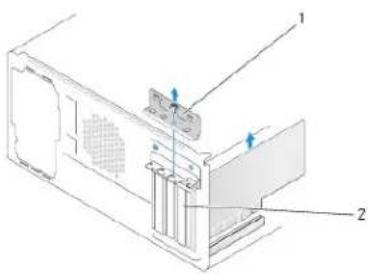
upevňovací konzola karty | 2 | výplň
- Zvedněto upevňovací konzolu karty a uložte ji stranou na bezpečné misto.
-
V prípadě potřeby odpojle všechny kabely, které jsou ke kartě připojeny.
V případě karty PCI ji uchopte za horní rohy a vysuňte z konektoru.
V případě karty PCI Express stiskněte zajišující výčnělky, uchopte kartu za horní rohy a vysuňte ji z konektoru. -
Pokud měnite stávající kartu, přejděte k krok 6 Instalace karty PCI/PCI Express.
-
Vložte výplň do prázdného slotu.

UPOZORNENÍ: Nainstalujte výplně do všech prázdných otvorů slotů karet, zachováte tak certifikaci počítače podle předpisů FCC. Výplně také zabraňují pronikání prachu do počítače.
-
Nasadte upevňovací konzolu karty. Viz Nasazení upevňovací konzoly karty.
-
Nasad'le kryt počitače, připojte počitač a zaňzení k elektrickému napájení a pak napájení zapněte.
-
Chcete-li dokončit postup demontaže, viz Konfigurace počítače po vyjmutí nebo nainstalování karty PCI/PCI Express.
Instalace karty PCI/PCI Express
-
Postupujte podle pokynů v Dříve než začnete.
-
Sejměte kryt skřině počítače: Viz Demontáž krytu počítače.
-
Demontujte šroub přidržující upevňovací konzolu karty.
-
Zvedněte upevňovací konzolu karty a uložte ji stranou na bezpečné místo.
-
Vyjměte výplň a vytvořle otvor pro kartu.
-
Připravte kartu k instalaci.
O konfigurování karty, vytvoření vnitřních připojení nebo dalším uzpůsobení počítače se informujte se v dokumentaci dodané ke kartě.
- Vyrovnejte kartu s konektorem.
POZNÁMKA: Pokud instalujete karlu PCI Express do konektoru x16, zkontrolujte, zda je zajišovací slot vyrovnán se zajišovacím výčnělkem.
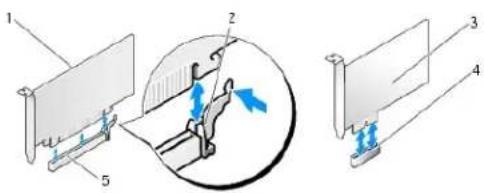
| 1 | Karta PCI Express x16 | 2 | zajišovací výčnělek |
| 3 | Karta PCI Express x1 | 4 | Slot karty PCI Express x1 |
| 5 | Slot karty PCI Express x16 |
- Vložte kartu do konekloru a pevně ji sliskněle. Zkontrolujte, zda je karla ve slotu řádně usazena.
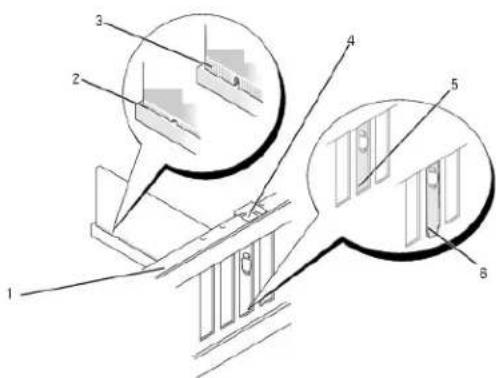
| 1 | vyrovnávací lišta | 2 | zcela usazená karta |
| 3 | karta, která není usazena úplně | 4 | vyrovnávací vodítko |
| 5 | lišta ve slotu | 6 | lišta zachycená mimo slot |
- Nasadte upevňovací konzolu karty. Viz Nasazení upevňovací konzoly karty.
UPOZORNENÍ: Nevedte kabely přes karty nebo za nimi. Kabely vedené přes karty mohou zabránit správnému uzavření skřině počítače a mohou způsobit poškození zařízení.
- Připojte všechny kabely, které by měly být ke kartě připojeny.
Informace o připojené kabelů karty naleznete v dokumentaci ke kartě dodané.
- Nasadte kryt počítače, připojte počítač a zařizení k elektrickému napájení a pak napájení zapněte.
- Chcete-li dokončit instalaci, viz Konfigurace počitače po vyjmuti nebo nainstalování karty PCI/PCI Express.
Nasazení upevňovací konzoly karty
Nasadte upevňovací konzolu karty a ujistěte se o následujícím:
Vodicí svorka je vyrovnána s vodicím zářezem.
1 Horní strany všech karet a výplní jsou vyrovnány s vyrovnávací lištou.
Vrub na horní straně karty nebo výplně je řádně usazen okolo vodítka.
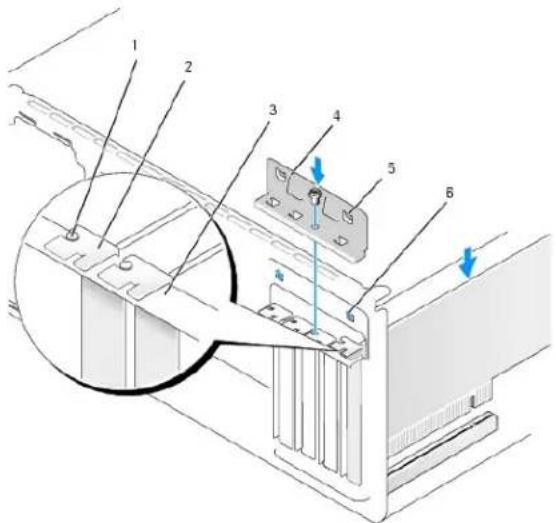
| 1 | vyrovnávací vodítko | 2 | výplň |
| 3 | vyrovnávací lišta | 4 | upevňovací konzola karty |
| 5 | vodicí svorka (2) | 6 | vodicí vrub (2) |
Konfigurace počítače po vyjmutí nebo nainstalování karty PCI/PCI Express
POZNÁMKA: Informace o umístění konektorů viz Stručná referenční příručka. Informace o instalaci ovladačů a softwaru karty, viz dokumentace dodaná s kartou.
| Instalovaná | Demontovaná | |
| Zvukovákarta | 1. Otevřete programNastavení systému (vizNastavení systému).2. Přejděte k položceIntegrated Peripherals(Integrované periférie) a vyberte možnostOnboard AudioController (Integrovaná zvuková karta), pak změňte nastavení na Disabled (Zakázáno).3. Připojte externí zvuková zařízení ke konektorům zvukové karty. | 1. Otevřete programNastavení systému (vizNastavení systému).2. Přejděte k položceIntegrated Peripherals(Integrované periférie) a vyberte možnostOnboard AudioController (Integrovaná zvuková karta), pak změňte nastavení na Enabled (Povoleno).3. Připojte externí zvuková zařízení ke konektorům na zadní straně počítače. |
| Slovákarta | 1. Otevřete programNastavení systému (vizNastavení systému). | 1. Otevřete programNastavení systému (vizNastavení systému). |
- Přejděte k položce Integrated Peripherals (Integrované periférie) a vyberte možnost Onboard Audio Controller (Integrovaná siová karta LAN), pak změňte nastavení na Disabled (Zakázáno).
-
Připojte siový kabel ke konektoru siové karty.
-
Přejděte k položce Integrated Peripherals (Integrované periférie) a vyberte možnost Onboard Audio Controller (Integrovaná síová karta LAN), pak změňte nastavení na Enabled (Povoleno).
- Připojte slový kabel ke konektoru integrované slové karty.
Zpět na stránku obsahu
Výměna baterie
Servisní příručka Dell™ Inspiron™ 518/519
VAROVÁNÍ: Před manipulací uvnitř počítače postupujte podle bezpečnostních pokynů dodaných s počítačem. Další informace o vhodných bezpečných postupech naleznete na webové stránce Shoda s předpisovými požadavky na adrese www.dell.com/regulatory_compliance.
VAROVÁNÍ: Je-li nová baterie nesprávně nainstalovaná, může dojít k její explozi. Baterii nahrazujte pouze stejným nebo odpovídajícím typem, který doporučuje výrobce. Vyřad'te baterie, které jsou na konci životností, podle pokynů výrobce.
- Poznamenejte si údaje na všech obrazovkách v nastavení systému (viz Nastavení systému), abyste mohli v případě potřeby obnovit nastavení v krok 10.
- Postupujte podle pokynů v Dríve než začnete.
- Demontujte kryt počítače (viz Demontáž krytu počítače).
- Vyhledejte patici baterie (viz Součásti základní desky).
UPOZORNENÍ: Pří vyjímání baterie z patice tupým nástrojem bud’te velmi opatrní, abyste se nedotklí základní desky. Zajistěte, aby předmět byl vložen mezi baterii a patici a až poté začněte s opatrným páčením. V opačném případé můžele poškodit základní desku vypáčením patice nebo poškozením vedení na desce.
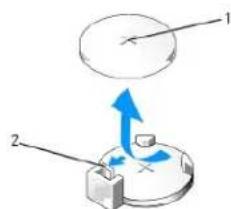
1 baterie (kladný pól) 2 páčka uvolnění baterie
- Opatrně stiskněte páčku uvolnění směrem od baterie a baterie se sama zvedne.
- Vyjměte baterii ze systémové desky a řádným způsobem ji zlikvidujte.
- Vložte novou baterii do patice stranou označenou „+“ nahoru, pak ji stiskněte a zaklapněte na místo.
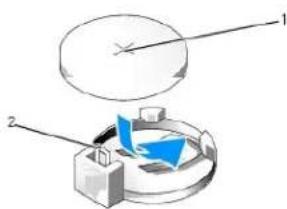
1 baterie (kladný pál) 2 páčka uvolnění baterie
- Nasadte kryt počítače (viz výměna krytu počítače).
- Připojte počitač a zařizení k elektrickým zásuvkám a zapněte je.
- Aktivujte program Nastavení systému (viz Nastavení systému) a obnovte nastavení, které jste si poznamenali v krok 1.
Zpět na stránku obsahu
Zpět na stránku obsahu
Výměna krytu počítače Servisní příručka Dell™ Inspiron™ 518/519
VAROVÁNÍ: Před manipulací uvnitř počítače postupujte podle bezpečnostních pokynů dodaných s počítačem. Další informace o vhodných bezpečných postupech naleznete na webové stránce Shoda s předpisovými požadavky na adrese www.dell.com/regulatory_compliance.
VAROVÁNÍ: Neprovozujte zařízení s demontovanými kryty (včetně krytů počítače, předního panelu, výplňových krytů, vložek do předního panelu atd).
- Zkontrolujte, zda jsou připojeny všechny kabely a případně je vhodně složte.
- Zkontrolujte, zda v počítači nezbyly některé nástroje nebo nadbytečné součásti.
- Vyrovnejte výčnělky na dolní straně krytu počítače se štěrbinami umístěnými podél okraje počítače.
- Stiskněle kryl počitače směrem dolů a zasuňle je směrem k přední straně, až ucítíte, že je bezpečně nasazen.
- Zkontrolujte, zda je kryl řádně nasazen.
- Namontujte a šroubovákem dotáhněte dva šrouby, které zajišují kryt počítače.
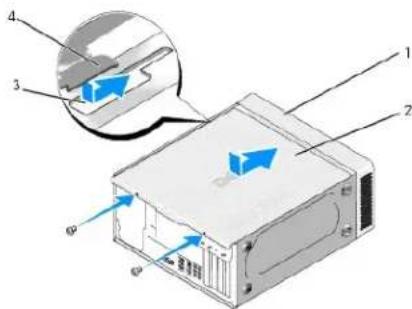
| 1 | přední strana počítače | 2 | kryt počítače |
| 3 | štěrbina | 4 | výčnělek krytu počítače |
- Otočte počtač do vzpřímené polohy.
UPOZORNENÍ: Zkontrolujte, zda není zablokovány žádný větrací průduch počitače. Pokud je zablokujete, může dojít k vážným problémům s chlazením.
- Připojte počítač a zařízení k elektrickým zásuvkám a zapněte je.
Zpět na stránku obsahu
Zpět na stránku obsahu
Demontáž krytu počítače Servisní příručka Dell™ Inspiron™ 518/519
VAROVÁNÍ: Před manipulací uvnitř počítače postupujte podle bezpečnostních pokynů dodaných s počítačem. Další informace o vhodných bezpečnostních pokynech naleznete na webové stránce Shoda s předpisovými požadavky na adrese www.dell.com/regulatory_compliance.
VAROVÁNÍ: Chcete-li se ochránit před rizikem úrazu elektrickým proudem, posekáním lopatkami ventilátoru nebo jiným možným zraněním, vždy odpojte počítač od elektrické zásuvky před otevřením krytu počítače.
UPOZORNENÍ: Zkontrolujte, zda je k dispozici dostatečný prostor pro počitač s demontovaným krytem - alespoň 30 cm (1 ft.) prostoru pracovní desky stolu.
- Postupujte podle pokynů v Dříve než začnete.
- Položte počtač na jeho bok, krytem směrem nahoru.
- Otevřete visaci zámek, pokud je použit.
- Povolte dva šrouby.
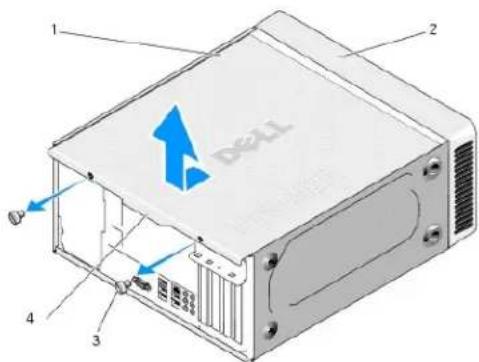
| 1 | kryl počítače | 2 | přední strana počítače |
| 3 | šrouby (2) | 4 | rukoje krytu |
-
Přitáhněte rukoje krytu směrem k zadní straně počítače a kryt uvolněte.
-
Postavte kryt stranou na bezpečné místo.
Nasazení krytu počítače, viz Výměna krytu počítače.
Zpět na stránku obsahu
Zpět na stránku obsahu
Výměna procesoru
Servisní příručka Dell™ Inspiron™ 518/519
Demontáž procesoru
Instalace procesoru
VAROVÁNÍ: Před manipulací uvnitř počítače postupujte podle bezpečnostních pokynů dodaných s počítačem. Další informace o vhodných bezpečnostních pokynech naleznete na webové stránce Shoda s předpisovými požadavky na adrese www.dell.com/ regulatory_compliance.
UPOZORNENÍ: Neprovádějte následující kroky, pokud nejste seznámeni s postupem demontáže a výměny hardwaru. Nesprávné provedení těchto kroků může poškodit systémovou desku. Technické servisní služby viz Stručná referenční příručka.
Demontáž procesoru
- Postupujte podle pokynů v Dříve než začnete.
- Demontujte kryt počitače (viz Demontáž krytu počitače).
VAROVÁNÍ: Navzdory plastovému krytu může být sestava chladiče velmi horká i během normálního provozu. Zajistěte vždy dostatečný čas na vychladnutí, až poté se součástí můžete dotýkat.
- Odpojte napájecí kabely od konektorů ATX POWER a ATX CPU (viz Součásti základní desky) na základní desce.
- Demontujte sestavu ventilátoru procesoru a chladiče z počítače (viz Nasazení sestavy ventilátoru procesoru a chladiče).
POZNÁMKA: Pokud se pro nový procesor nevyžaduje nový chladič, použljte při výměně procesoru původní sestavu chladiče.
- Stiskněte a uvolněte uvolňovací páčku a uvolněte ji ze zajišovacího výčnělku.
- Otevřete kryt procesoru, pokud je to nutné.
Dell™ Inspiron™ 518
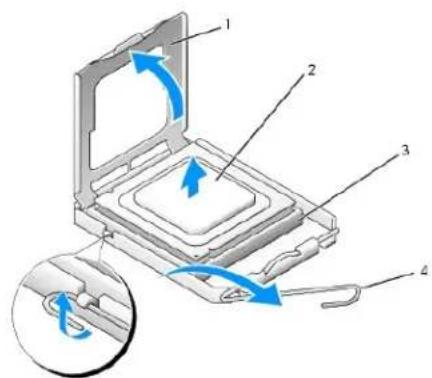
UPOZORNENÍ: Při výměně procesoru nedotýkejte se žádných kolíků uvnilř palice a zabraňte, aby na kolíky v patici spadly jakékoliv předměty.
- Zvedněte procesor a vyjměte jej z patice, odložte jej stranou na bezpečné místo. Zvedněte uvolňovací páčku do horní polohy, aby byla patice připravena pro nový procesor.
Instalace procesoru
UPOZORNENÍ: Uzemněte se dolykem o nenatřený kovový povrch na zadní straně počítače.
UPOZORNENÍ: Procesor musíte umístit správně do patice, abyste se vyhnuli trvalému poškození procesoru a počítače po jeho zapnutí.
-
Postupujte podle pokynů v Dríve než začnete.
-
Rozbalte nový procesor, budte opatrní, abyste se nedotkli spodní strany procesoru.
UPOZORNENÍ: Koliky patice jsou velmi křehké. Chcete-li se vyhnout poškození, zkontrolujte, zda je procesor řádně vyrovnán s paticl a nepoužívejte nadměrnou sílu při instalaci procesoru. Budťe opatrní a nedotýkejte se kolíku na základní desce, ani je neohýbejte.
Dell Inspiron 518
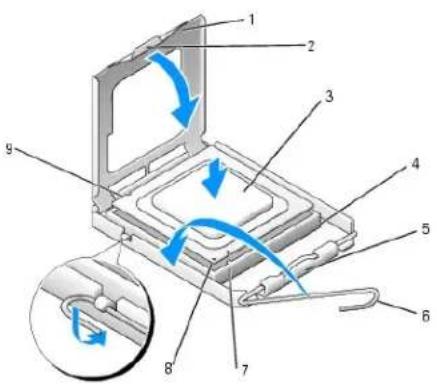
| 1 | kryl procesoru | 2 | Výčnělek |
| 3 | procesor | 4 | patice procesoru |
| 5 | střední západka krytu | 6 | uvolňovací páčku |
| 7 | přední vyrovnávací vrub | 8 | indikátor 1. kolíku procesoru |
| 9 | zadní vyrovnávací vrub |
Dell Inspiron 519
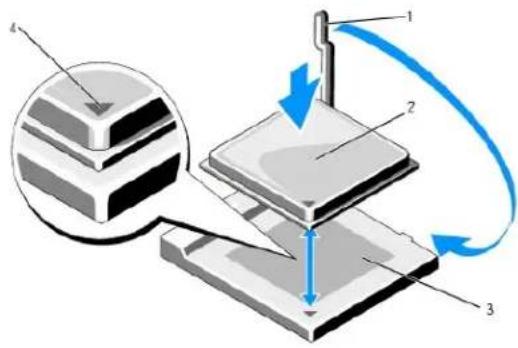
- Pokud uvolňovací páčka na patici není zcela vysunuta, přesuňte ji do této polohy.
- Pro model Inspiron 518 orientujte přední a zadní vyrovnávací vruby na procesoru s vruby na patici.
- Vyrovnejte rohy 1. kolíku procesoru a patice.
UPOZORNENÍ: Chcete-li se vyhnout poškození, ujistěte se, že procesor je správně vyrovnán v patici a nepoužívejte při instalaci procesoru nadměrnou sílu.
- Ustavte procesor lehce do patice a zkontrolujte, zda je procesor správně nainstalován.
- Když je proces zcela usazen v patici, uzavřete kryt procesoru (pokud je použit).
Zkontrolujte, zda je výčnělek na krytu procesoru umistěn pod střední západkou krytu v patici.
- Otočte uvolňovací páčku patice zpěi směrem k patici, zaklapněte ji na místo a procesor tak zajistěte.
- Odstraňte teplovodivou pastu ze spodní strany chladiče.
UPOZORNENÍ: Používejte výhradně novou teplovodivou pastu. Nová teplovodivá pasta je velmi důležitá pro zajištění odpovídající tepelnou vazbu, což je požadavek pro optimální funkcí procesoru.
- Naneste novou teplovodivou pastu na horní stranu procesoru.
- Nainstalujte sestavu ventilátoru procesoru a chladiče (viz Nasazení sestavy ventilátoru procesoru a chladiče).
UPOZORNENÍ: Zkontrolujte, zda je sestava ventilátoru procesoru a chladiče řádně usazena a zajištěna. - Nasad'te kryt počítače (viz Výměna krytu počítače).
- Připojte počítač a zařizení k elektrickým zásuvkám a zapněte je.
Zpět na stránku obsahu
Výměna diskových jednotek
Servisní příručka Dell™ Inspiron™ 518/519
Výměna pevného disku
Výměna jednotky CD/DVD
Výměna čtečky multimedlálních karet
Demontáž vylamovaciho kovového plechu pozice FlexBay
Nasazení vložky panelu jednotky
VAROVÁNÍ: Před manipulací uvnitř počítače postupujte podle bezpečnostních pokynů dodaných s počítačem. Další informace o vhodných bezpečnostních pokynech naleznete na webové stránce Shoda s předpisovými požadavky na adrese www.dell.com/regulatory_compliance.
POZNÁMKA: Systém nepodporuje zařízení s rozhraním IDE.
POZNÁMKA: 3.5palcová čtečka multimedialních karet není záměnná za držák pevných disků.
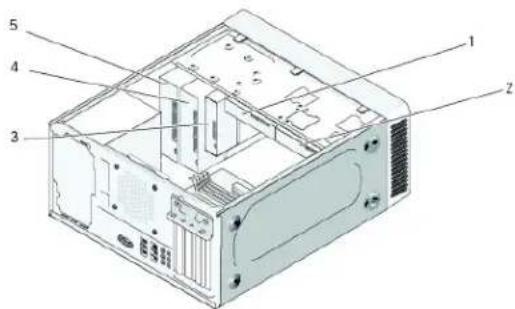
| 1 | Pevný disk | 2 | volitelný pevný disk |
| 3 | čtečka multimedialních karet | 4 | volitelná jednotka CD nebo DVD |
| 5 | jednotka CD nebo DVD |
Výměna pevného disku
UPOZORNENÍ: Pokud měníte pevný disk, který obsahuje data, která si chcete uchovat, před započetím tohoto postupu si zazálohujte všechny důležité soubory.
- Postupujte podle pokynů v Dříve než začnete.
- Demontujte kryt počítače (viz Demontáž krytu počítače).
- Odpojte napájecí a datové kabely od jednotky.
POZNÁMKA: Pokud nyní neměníte pevný disk, odpojte druhý konec datového kabelu od systémové desky a uložte jej stranou. Datový kabel můžete později použit pro instalaci pevného disku.
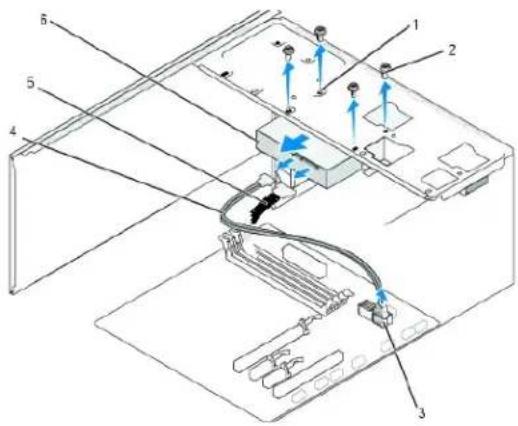
| 1 | otvory pro šrouby v příhrádce disku (4) | 2 | šrouby (4) |
| 3 | konektor základní desky (jakýkoliv dostupný konektor SATA0 - SATA3) | 4 | sériový datový kabel ATA |
| 5 | napájeci kabel | 6 | Pevný disk |
- Demontujte čtyří šrouby zajišující pevný disk ke skřini.
UPOZORNENÍ: Zajistěte, abyste během demontaže a výměny pevného disku nepoškrábali desku tištěného spoje pevného disku.
- Vysuňte pevný disk ven z přední strany počitače.
- Pokud měníte jednotku nebo instalujete novou, ověřte sl dokumentaci disku a zkontrolujte, zda je nakonfigurován pro vás počitač.
- Zasuňte pevný disk do přihrádky disku.
- Vyrovnejte člyň otvory pro šrouby v pevném disku s otvory v přihrádce disku.
- Nasadte a dotáhněle čtyň šrouby zajišující pevný disk ke skříni.
- Připojte napájecí a datové kabely k jednotce.
- Zkontrolujte, zda jsou všechny kabely řádně připojené a pevně usazené.
- Nasadte kryt počitače (viz výměna krytu počitače).
- Připojte počitač a zařízení k elektrickým zásuvkám a zapněte je.
Výměna jednotky CD/ DVD
- Postupujte podle pokynů v Dříve než začnate.
- Demontujte kryt počitače (viz Demontáz krytu počitače).
- Demontujte prední panel (viz Výměna předního panelu).
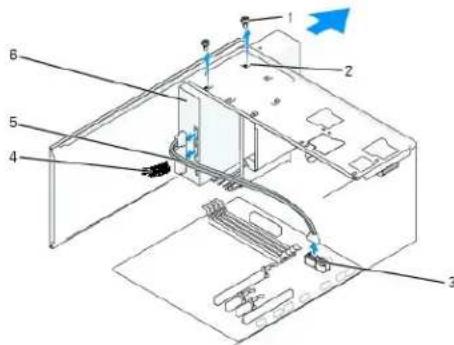
| 1 | šrouby (2) | 2 | otvory pro šrouby v přihrádce jednotky CD/DVD | 3 | konektor základní desky (Jakýkoliv dostupný konektor SATA0 - SATA3) |
| 4 | napájecí kabel | 5 | datový kabel | 6 | jednotka CD/DVD |
- Odpojte napájecí kabel a datový kabel od jednotky CD/DVD na její zadní straně.
POZNÁMKA: Pokud odinstalujete pouze jednotku CD/DVD v počitači a nebudete montovat jinou, odpojte datový kabel od základní desky a uložte jej stranou.
- Vyjměte dva šrouby zajišující jednotku CD/DVD ke skříni.
- Vysuňte jednotku CD/DVD skrze přední panel počítače.
- Pokud nainstalujete jinou jednotku:
a. Nasadte vložku panelu jednotky (viz Nasazení vložky panelu jednotky).
b. Přejděte k krok 12.
- Opatrně zasuňte jednotku na místo.
- Vyrovnejte otvory pro šrouby v jednotce CD/DVD s otvory pro šrouby v přihrádce jednotky CD/DVD.
- Nasadte a dotáhněte dva šrouby zajišující jednotku CD/DVD ke skřini.
- Připojte napájecí a datové kabely k jednotce.
- Namontujte panel displeje (viz Výměna předního panelu).
- Nasadte kryt počítače (viz Výměna krytu počítače).
- Pňpojte počtač a zařízení k elektrickým zásuvkám a zapněte je.
POZNÁMKA: Pokud jste nainstalovali novou jednotku, informujte se ohledně instalace softwaru vyžadovaného k chodu jednotky v dokumentaci, která k ní byla dodána.
Výměna čtečky multimediálních karet
- Postupujte podle pokynů v Dříve než začnete.
- Demontujte kryt počitače (viz Demontáž krytu počitače).
- Demontujte prední panel (viz Výměna predního panelu).
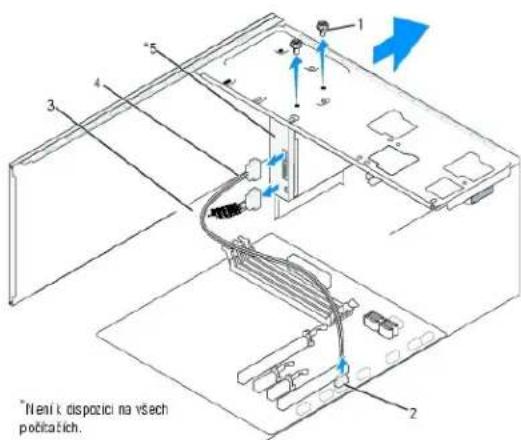
| 1 | šrouby (2) | 2 | konektor F_USB4 | 3 | napájecí kabel |
| 4 | ohebný kabel USB | 5 | čtečka multimedialních karet |
- Odpojte ohebný kabel FlexBay USB a napájecí kabel ze zadní strany čtečky multimedilálních karet a od vnitřního konektoru USB (F_USB4) na základní desce (viz Součásti základní desky).
- Demontujte dva šrouby zajišující čtečku multimedialních karet.
- Vysuňte čtečku multimedialních karet skrze přední panel počítače.
- Pokud neinstalujeto novou čtočku multimedialních karet, nasadte vložku panelu jednotky. Viz Nasazení vložky panelu jednotky.
- Pokud instalujete novou člečku multimedialních karet:
a. Demontujte vložku panelu jednotky (viz Nasazení vložky panelu jednotky).
b. Vyjměte čtečku multimediálnich karet z obalu.
- Opatrně zasuňte čtačku multimedialních karet na místo v pozici FlexBay.
- Vyrovnejte otvory ve čtečce multimedialních karet s otvory pro šrouby v pozici FlexBay.
- Dotáhněte dva šrouby a zajistěte čtěčku multimedialních karet.
POZNÁMKA: Před připojením kabelu FlexBay zkontrolujte, zda je člečka multimedialních karet řádně nainstalovaná.
- Připojte kabel FlexBay USB k zadní straně člěčky multimedialních karet a do vnitřního konektoru USB (F_USB4) na základní desce (viz Součásti základní desky).
- Namontujte panel displeje (viz Výměna předního panelu).
- Nasadte kryt počitače (viz Výměna krytu počitače).
- Připojte počítač a zařízení k elektrickým zásuvkám a zapněte je.
Demontáž vylamovacího kovového plechu pozice FlexBay
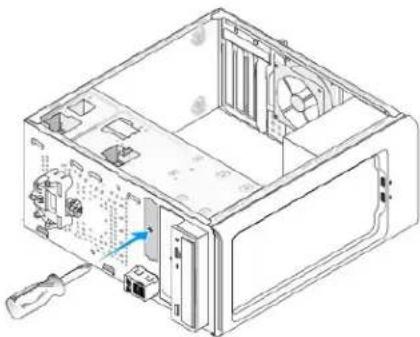
Vyrovnejto konoc kržového šroubováku se štěrbinou ve vylamovacím kovovém plechu a otočte jím směrom von a ploch vylomte.
Nasazení vložky panelu jednotky
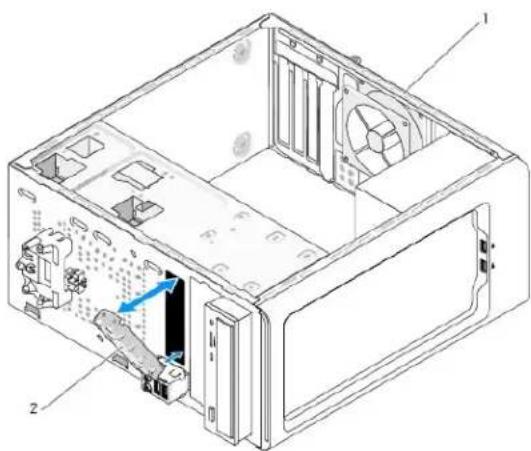
1 | zadní strana počítače | 2 | vložka panelu jednotky (volitelná)
Vyrovnejte vložku panelu jednotky poděl okrajů prázdné pozice čečky multimedialních karet a na vložku zatlačte. Vložka panelu jednotky se zajistí na místě.
UPOZORNENÍ: Podle požadavků předpisů FCC se doporučuje, abyste nasadili vložku panelu jednotky vždy, když čtečku multimedialních karet vyjmete z počitače.
Zpět na stránku obsahu
Zpět na stránku obsahu
Výměna ventilátorů
Servisní příručka Dell™ Inspiron™ 518/519
Výměna ventilátoru skřině
Nasazení sestavy ventilátoru procesoru a chladiče
VAROVÁNÍ: Před manipulací uvnitř počitače postupujte podle bezpečnostních pokynů dodaných s počitačem. Další Informace o vhodných bezpečnostních pokynech naleznete na webové stránce Shoda s předpisovými požadavky na adrese www.dell.com/ regulatory_compliance.
VAROVÁNÍ: Chcete-li se ochránit před rizikem úrazu elektrickým proudem, posekáním lopatkami ventilátoru nebo jiným možným zraněním, vždy odpojte počítač od elektrické zásuvky před otevřením krytu počítače.
Výměna ventilátoru skříně
UPOZORNENÍ: Nedotýkejte se lopatek ventilátoru při jeho demontáži ze skříně. Mohli byste ventilátor poškodil.
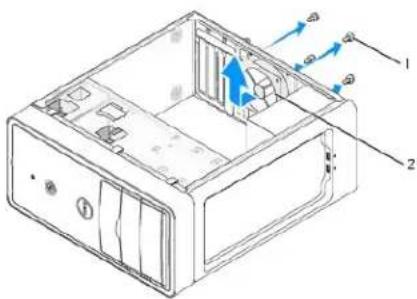
1 šrouby (4) 2 ventilátor skřině
- Postupujte podle pokynů v Dríve než začneto.
- Demontujte kryt počitače (viz Demontáž krytu počitače).
- Odpojte kabel ventilátoru skřině od konektoru systémové desky (CHASSIS_FAN).
- Demontujte čtyři šrouby zajišující ventilátor skřině.
- Presuňte ventilátor skřině směrem k přední straně počítače a zvedněte jej.
- Ventilátor skřině nainstalujete tak, že jej zasunete směrem k zadní straně počítače.
- Dotáhněte čtyň šrouby a ventilátor skřině zajistěte.
- Připojte kabel ventilátoru skřině ke konektoru systémové desky (CHASSIS_FAN).
- Nasadte kryt počítače (viz Výměna krytu počítače).
Nasazení sestavy ventilátoru procesoru a chladiče
VAROVÁNÍ: Navzdory plastovému krytu může být ventilátor chladiče velmi horký i během normálního provozu. Zajistěte vždy dostatečný čas na vychladnutí, až poté se součástí můžete dotýkat.
UPOZORNENÍ: Když demontujete sestavu ventilátoru procesoru a chladiče, nedotýkejte se lopatek ventilátoru. Mohli byste ventilátor poškodit.
UPOZORNENÍ: Ventilátor procesoru s chladičem je jedna jednotka. Nedemontujte ventilátor samostatně.
-
Postupujte podle pokynů v Dříve než začnete.
-
Demontujte kryt počitače (viz Demontáž krytu počitače).
- Odpojte kabel ventilátoru procesoru od konektoru CPU_FAN na základní desce (viz Součásti základní desky).
- Opatrně odsuňte kabely, které jsou vedeny přes sestavu ventilátoru procesoru a chladiče.
- Postupujte podle pokynů níže a vyměňte sestavu ventilátoru procesoru a chladiče, v závislosti na modelu počitačo:
Inspiron 518
a. Povolle člyří šrouby zajišující sestavu ventilátoru procesoru a chladiče a zvedněte ji přímo nahoru.
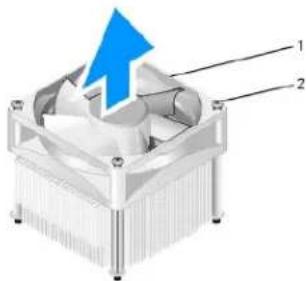
1 sestava ventilátoru procesoru a chladiče 2 Upevňovací šrouby (4)
POZNÁMKA: Sestava ventilátoru procesoru a chladiče ve vašem počtači nemusí vypadat přesně jako ta, která je znázorněna na obrázku výše.
b. Chcete-li nainstalovat sestavu ventilátoru procesoru a chladiče zpět, vyrovnejte šrouby na sestavě se čtyřmi výčnělky s otvory pro šrouby na základní desce.
c. Dotáhněte čtyří šrouby.
Inspiron 519
a. Otočte upínací páčku o 180° proti směru hodinových ručiček od výčnělku držáku.
b. Uvolněte upínací úchyt z výčnělku držáku na protější straně.
c. Otočte sestavu chladiče opatrně nahoru, pak ji vyjměte z počítače. Položte sestavu chladiče dolů na jeho horní stranu, teplovodivou pastou směrem nahoru.
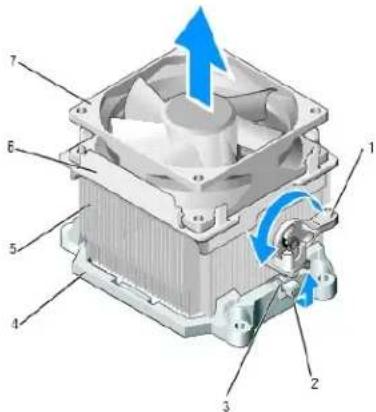
| 1 | upínací páčka | 2 | výčnělek držáku | 3 | upínací úchyt |
| 4 | držák | 5 | chladič | 6 | kryt ventilátoru |
| 7 | ventilátor |
d. Umístěte sestavu ventilátoru a chladiče zpět do držáku sestavy.
e. Zkontrolujte, zda jsou dva úchyty vyrovnány s dvěma výčnělky držáku.
f. Podržte sestavu ventilátoru procesoru a chladiče zpět na mistě a otočte upínací páčku o 180° po směru hodinových ručíček a sestavu zajistěte.
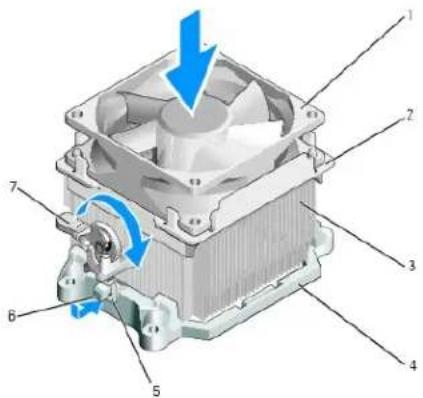
| 1 | ventilátor | 2 | kryt ventilátoru | 3 | chladič |
| 4 | držák | 5 | upínací úchyt | 6 | výčnělek držáku |
| 7 | upínací páčka |

POZNÁMKA: Zkontrolujte, zda je sestava ventilátoru procesoru a chladiče řádně usazena a zajištěna.
-
Připojte kabel sestavy ventilátoru procesoru a chladiče ke konektoru CPU_FAN na základní desce (viz Součásti základní desky).
-
Nasad'te kryt počítače (viz Výměna krytu počítače).
-
Připojte počitač a zařízení k elektrickým zásuvkám a zapněte je.
Zpět na stránku obsahu
Zpět na stránku obsahu
Výměna předního panelu Servisní příručka Dell™ Inspiron™ 518/519

VAROVÁNÍ: Před manipulací uvnitř počítače postupujte podle bezpečnostních pokynů dodaných s počítačem. Další informace o vhodných bezpečnostních pokynech naleznete na webové stránce Shoda s předpisovými požadavky na adrese www.dell.com/regulatory_compliance.
- Postupujte podle pokynů v Dříve než začnete.
- Demontujte kryt počítače (viz Demontáž krytu počítače).
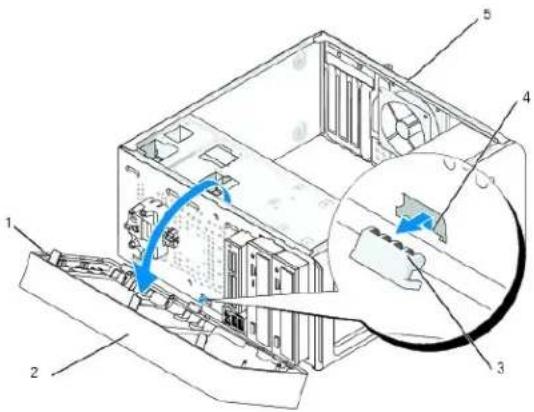
| 1 | rukojo předního panelu (3) | 2 | přední panel |
| 3 | svorka předního panelu (3) | 4 | vložka svorky |
| 5 | zadní strana počítače |
- Uchopte a zvedněte postupně rukojeti predniho panelu a uvolněte jej.
- Otočte a vytáhněte přední panel z přední strany počítače a uvolněte svorky z vložky.
- Chcete-II přední panel nasadit, vyrovnejte a vložte svorky panelu do vložky.
- Otočte přední panel směrem k počítači, až zapadne na místo v předním panelu počítače.
- Nasadte kryt počítače (viz Výměna krytu počítače).
Zpět na stránku obsahu
Zpět na stránku obsahu
Výměna předního vstupního/výstupního panelu Servisní příručka Dell™ Inspiron™ 518/519

VAROVÁNÍ: Před manipulací uvnitř počítače postupujte podle bezpečnostních pokynů dodaných s počítačem. Další informace o vhodných bezpečnostních pokynech naleznete na webové stránce Shoda s předpisovými požadavky na adrese www.dell.com/regulatory_compliance.
- Postupujte podle pokynů v Dříve než začnete.
- Demontujte kryt počítače (viz Demontáž krytu počítače).
- Demontujte přední panel (viz Výměna předního panelu).
- Vyjměte všechny rozšiřující karty (viz Výměna karty PCI/PCI Express).

UPOZORNENÍ: Počlivě si poznamenejte vedení každého kabelu před jeho odpojením, abyste mohli kabely opět správně připojit. Nesprávně vedený nebo odpojený kabel může způsobit potíže s počitačem.
- Odpojte všechny kabely, které jsou připojeny k panelu v/v od základní desky.
- Vyjměte šroub, který zajišuje panel v/v ke skřini.
- Opalrně demontujte stávající panel v/v z počítače.
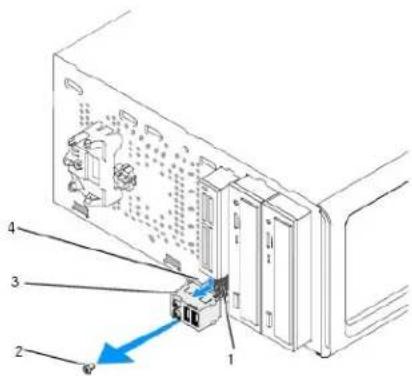
- Choete-li nainstalovat nový vstupní/výstupní panel, vyrovnejte a zasuňte panel v/v do zásuvky svorky panelu v/v.
- Nasadte a dotáhněle šroub, který zajišuje panel v/v ke skřini.
- Připojte všechny kabely k základní desce.
- Namontujte panel displeje (viz výměna předního panelu).
- Nasadte kryt počítače (viz Výměna krytu počítače).
- Připojte počitač a zařízení k elektrickým zásuvkám a zapněte je.
Zpět na stránku obsahu
Výměna paměových modulů Servisní příručka Dell™ Inspiron™ 518/519

VAROVÁNÍ: Před manipulací uvnitř počítače postupujte podle bezpečnostních pokynů dodaných s počítačem. Další informace o vhodných bezpečnostních pokynech naleznete na webové stránce Shoda s předpisovými požadavky na adrese www.dell.com/regulatory_compliance.
- Postupujte podle pokynů v Dříve než začnete.
- Demontujte kryt počítače (viz Demontáž krytu počítače).
- Vyhledejte paměové moduly na základní desce (viz Součásti základní desky).
- Stiskněte zajišovací sponu na každém konci konektoru paměového modulu.
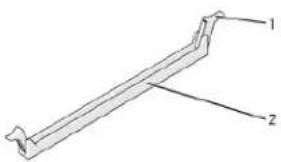
zajišovací spona 2 konektor paměového modulu
- Uchopte modul a vyjměte jej nahoru.
Pokud se modul obtižně vyjímá, opatrně uvolněte modul kývavým pohybem a vyjměte jej z konektoru.

UPOZORNENÍ: Neinstalujte moduly ECC.
UPOZORNENÍ: Pokud vyjmete originální paměové moduly z počitače během inovace, uchovejte je odděleně, od jiných modulů, které můžete mít, i když si nové zakoupíte od společnosti Dell™. Pokud to je možně, nepárujte původní paměový modul s novým modulem. Jinak by počitač nemusel pracovat správně. Doporučené konfigurace paměti jsou následující: Pár spárovaných paměových modulů nainstalovaných v konektorech DIMM 1 a 2 nebo Pár spárovaných paměových modulů nainstalovaných v konektorech DIMM 1 a 2 a další pár spárovaných paměových modulů nainstalovaných v konektorech DIMM 3 a 4.

POZNÁMKA: Pokud nainstalujete smišené páry modulů PC2-5300 (DDR2 667-MHz) a PC2-6400 (DDR2 800-MHz), moduly budou pracovat na taktovací frekvenci nejpmalejšího modulu.
- Postupujte podle pokynů níže a nainstalujte pamčové moduly, v závislosti na modelu počítače:
Pro model Inspiron™ 518 - zajistěte, aby byl nainstalován jediný paměový modul v konektoru DIMM 1, tj. konektoru nejbliže k procesoru, až poté nainstalujte moduly do ostatních konektorů.
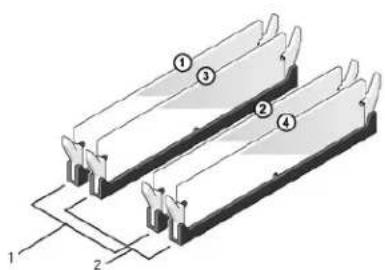
Pár A: spárovaný pár paměových modulů v konektorech DIMM_1 a DIMM_2 | 2 | Pár B: spárovaný pár paměových modulů v konektorech DIMM_3 a DIMM_4
Pro model l inspiron 519 - zajistěte, aby byl nainstalován jediný paměový modul v konektoru DIMM 1, tj. konektoru nejdále od procesoru, až poté nainstalujte moduly do ostatních konektoru.
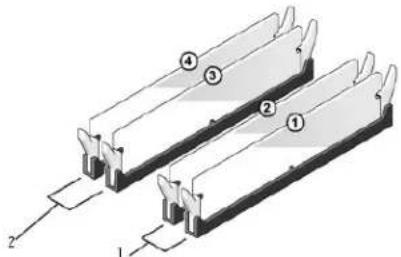
1 Pár A: spárovaný pár paměových modulů v konektorech DIMM_1 a DIMM_2 2 Pár B: spárovaný pár paměových modulů v konektorech DIMM_3 a DIMM_4
- Vyrovnejte zářez na dolní straně modulu s výčnělkem v konektoru.
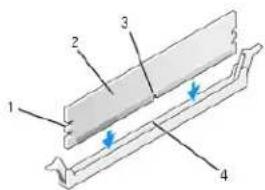
| 1 | výřezy (2) | 2 | paměový modul |
| 3 | vrub | 4 | výčnělek |
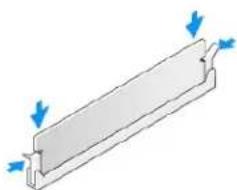
UPOZORNENÍ: Chcete-li zabránit poškození paměového modulu, stiskněte modul přímo dolů do konektoru a současně stiskněte rovnoměrně každý konec modulu.
- Vložte modul do konektoru, dokud modul nezapadne do dané pozice. Pokud vložíte modul správně, pak zasuňle zajišovací spony do výřezů v každém konci modulu.
-
Nasadte kryt počítače (viz Výměna krytu počítače).
-
Připojte počítač a zařízení k elektrickým zásuvkám a zapněte je.
-
Když se zobrazí hlášení s informaci o změně paměového modulu, stiskněto tlačitko
a pokračujto. -
Přihlaste se k počítači.
-
Klepněte pravým tlačítkem na ikonu Počítač na pracovní ploše systému Windows a dále klepněte na položku Vlastnosti.
-
Klepněte na kartu Obecné.
-
Chcete-li si ověňt, že pamě byla nainstalována správně, zkontrolujte velikost uváděné paměti (RAM).
Zpět na stránku obsahu
Zpět na stránku obsahu
Výměna napájecího zdroje Servisní příručka Dell™ Inspiron™ 518/519
VAROVÁNÍ: Před manipulací uvnitř počítače postupujte podle bezpečnostních pokynů dodaných s počítačem. Další informace o vhodných bezpečnostních pokynech naleznete na webové stránce Shoda s předpisovými požadavky na adrese www.dell.com/regulatory_compliance.
VAROVÁNÍ: Chcete-li se ochránit před rizikem úrazu elektrickým proudem, posekáním lopatkami ventilátoru nebo jiným možným zraněním, vždy odpojte počítač od elektrické zásuvky před otevřením krytu počítače.
-
Postupujte podle pokynů v Dříve než začnete.
-
Demontujte kryt počitače (viz Demontáž krytu počitače).
UPOZORNENÍ: Před odpojením napájecích kabelů si poznamenejte umístění a ID každého napájecího konektoru.
- Sledujte stejnosměrné napájecí kabely větvicí se od napájecího zdroje a odpojte každý připojený napájecí kabel.
POZNÁMKA: Povšimněte si vedení stejnosměrných napájecích kabelů pod výčnělky skřině počitače při jejich odpojování od základní desky a diskových jednotek. Při jejich opětovném usazování musite tyto kabely vést správně, abyste zabránili jejich skřipnutí nebo poškození.
- Demontujte čtyří šrouby, které upevňují napájecí zdroj k zadní straně počitače.
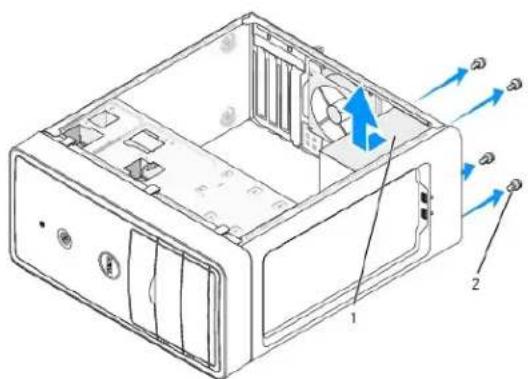
1 napájecí zdroj 2 šrouby (4)
- Vysuňte napájecí zdroj a zvedněte jej ven.
- Zasuňte náhradní napájecí zdroj směrem k zadní straně počitače.
VAROVÁNÍ: Pokud nenasadíte a nedotáhnete všechny šrouby, může to způsobit úraz elektrickým proudem, protože všechny šrouby jsou součástí uzemnění.
- Nasadte a dotáhněte všechny šrouby zajišující napájecí zdroj k zadní straně skřině počitače.
UPOZORNENÍ: Vadte stajnosměrné napájecí kabely pod výčnělky skříně. Kabely musí být řádně vedeny tak, aby se zabránilo jejich poškození.
- Připojle stejnosměrné napájecí kabely k základní desce a diskovým jednotkám.
POZNÁMKA: Znovu zkontrolujte všechna připojené kabelů a ujistěte se, že jsou zabezpečena.
-
Nasadte kryt počítače (viz Výměna krytu počítače).
-
Připojte počitač a zařízení k elektrickým zásuvkám a zapněte je.
Zpět na stránku obsahu
Zpět na stránku obsahu
Výměna základní desky Servisní příručka Dell™ Inspiron™ 518/519
VAROVÁNÍ: Před manipulací uvnitř počítače postupujte podle bezpečnostních pokynů dodaných s počítačem. Další informace o vhodných bezpečných postupech naleznete na webové stránce Shoda s předpisovými požadavky na adrese www.dell.com/regulatory_compliance.
UPOZORNENÍ: Neprovádějte následující kroky, pokud nejste seznámeni s postupem demontáže a výměny hardwaru. Nesprávné provedení těchto kroků může poškodit systémovou desku. Technické servisní služby viz Stručná referenční příručka.
- Postupujte podle pokynů v Dříve než začnete.
- Demontujte kryt počítače (viz Demontáz krytu počítače).
- Demontujte všechny rozšírující karty ze základní desky (viz Výměna karty PCI/PCI Express).
VAROVÁNÍ: Chladič procesoru může být během normálního provozu velmi horký. Zajistěte vždy dostatečný čas na vychladnutí chladiče, až poté se součástí můžete dotýkat.
-
Demontujte sestavu procesoru a chladiče (viz Demontáž procesoru).
-
Vyjměte paměové moduly (viz Výměna paměových modulů) a zadokumentujte, které paměové moduly jsou vyjmuty z které patice, abyste je mohli po výměně základní desky nainstalovat na stejné místo.
UPOZORNENÍ: Pečlivě si poznamenejte vedení a umístění každého kabelu před jeho odpojením, abyste mohli kabely opět správně připojit. Nesprávně vedený nebo odpojený kabel může způsobit potíže s počitačem.
-
Odpojte všechny kabely od základní desky.
-
Demontujte osm šroubů ze základní desky.
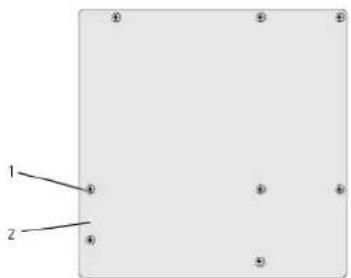
1 šrouby (8) 2 Základní deska
- Zvedněte základní desku a vyjměte ji ven.
UPOZORNENÍ: Pokud měníte základní desku, vizuálně zkontrolujte novou desku podle stávající desky a ujistěte se, že máte správný model.
POZNÁMKA: Některé součásti a konektory na náhradní základní desce mohou být v jiných místech, než tomu je na stávající desce.
POZNÁMKA: Nastavení zkratovacích propojek náhradní základní desky je nastaveno z výrobního závodu.
-
Orientujte základní desku vyrovnáním otvorů pro šrouby na desce s otvory ve skřini počítače.
-
Nasadte osm šroubů a zajistěte základní desku ke skříni.
-
Nasadte kabely odpojené od základní desky.
-
Namontujte sestavu procesoru a chladiče (viz Instalace procesoru).

UPOZORNENÍ: Zkontrolujte, zda je sestava chladiče řádně usazena a zajištěna.
- Nasad'te paměové moduly do patic a to do stejných pozic, ze kterých jste je vyjmuli (viz Výměna paměových modulů).
- Nasadte do základní desky všechny rozšiřující karty.
- Nasad'te kryt počítače (viz Výměna krytu počítače).
- Připojte počítač a zařízení k elektrickým zásuvkám a zapněte je.
- Podle potřeby provedte aktualizaci systému BIOS.

POZNÁMKA: Informace o aktualizaci systému BIOS viz Aktualizace systému BIOS.
Zpět na stránku obsahu
Zpět na stránku obsahu
Nastavení systému
Servisní příručka Dell™ Inspiron™ 518/519
Přehled
Vymazání zapomenutých hesel
Vymazání nastavení CMOS
Aktualizace systému BIOS
Přehled
Program Nastavení systému používejte pro následující úkony:
1 Změna informací o konfiguraci systému po přidání, změna nebo odebrání hardwaru v počtač.
Nastavení nebo změna uživatelem volitelných možností, například hesla.
Zjištění aktuální velikosti paměti nebo nastaveného typu nainstalovaného pevného disku.

UPOZORNENÍ: Pokud nejste odborným uživatelem počítače, neměňte nastavení tohoto programu. Některé změny by mohly způsobit nesprávnou funkci počítače.

POZNÁMKA: Než začnele používat program Nastavení systému, doporučuje se zapsat si informace na obrazovkách tohoto programu pro pozdější potřebu.
Otevření programu Nastavení systému
- Zapněte (nebo restartujte) počítač.
- Když se zobrazí modré logo DELL™, sledujte výzvu ke stisknutí klávesy F2 a pak Ihned stiskněte klávesu
.
POZNÁMKA: Výzva F2 označuja, že se Inicializovala klávesnice. Tato výzva se může zobrazit volmi rychlo, także musíte obrazovku pečlivě sledovat a pak ihned
Obrazovky programu Nastavení systému
Program Nastavení systému zobrazuje aktuální nebo měnitelné informace o konfiguraci počítače. Informace na obrazovce jsou rozděleny do tří oblastí: seznam možností, pole aktivní možnosti a funkce kláves.
Seznam Možnostl - toto pole se zobrazuje na horní straně okna programu Nastavení systému. Možnosti přepínané klávesou tabulátoru obsahují funkce, které definují konfiguraci počítače. včetně nainstalovaného hardwaru, režimu řízení spotřeby a funkcí zabezpečení.
Pole Možností - toto pole obsahuje informace o každé možností. V tomto poli můžete vidět aktuální nastavení a provést změny nastavení. Ke zvýraznění možnosti použijte klávesy šipek doprava a doleva. Sliskněte klávesu
Pole Nápověda - toto pole obsahuje kontextovou nápovědu podle vybrané možnosti.
Funkce kláves - toto pole se zobrazuje pod polem Možnosti a uvádí seznam kláves a jejich funkcí v aktivním poli programu Nastavení systému.
Možnosti programu Nastavení systému - Dell Inspiron™ 518

POZNÁMKA: V závislosti na počítači a nainstalovaných zařízení se nemusí položky uvedené v této kapitole zobrazovat, nebo se nemusí zobrazit přesně takto.
| Informace o systému | |
| Systém | Inspiron 518 |
| Informace o programu BIOS | Zobrazuje verzí programu BIOS a informace o datu |
| servisní označení | Zobrazuje servisní označení počitače |
| Majetkové označení | Zobrazuje majetkové označení počitače, podlo potřeby. |
| Informace o procesoru | Uvádí frekvenci sběrnice procesoru, ID procesoru, taktovací frekvenci procesoru a vyrovnávací pamě L2. |
| Informace o paměti | Uvádí velikost instalované paměti, taktovací frekvenci paměti, režim kanálu (duální nebo jednoduchý) a typ nainstalované paměti. |
| Standardní funkce CMOS | |
| Datum/čas | Zobrazuje aktuální nastavení data a času. Datum je ve formátu mm:dd:rr a čas ve formátu hh:mm:ss. |
| Informace o řadiči SATA | Zobrazuje informace o jednotkách řadiče SATA integrovaných do systému (SATA-0; SATA-1; SATA-2; SATA-3; SATA-4; SATA-5). |
| Automatická detekce pevného disku SATA | Automaticky detekuje konektor SATA, ke kterému je pevný disk připojen. |
| Velikost | Kombinovaná instalovaná velikost všech zařízení SATA. |
| Zastavit pol | Všechny chyby; Všechny, kromě klávesnice (výchozí nastavení je všechny, kromě klávesnice). |
| Rozšířené funkce programu BIOS | |
| Funkce procesoru | Omozit hodnotu CPUID —Povoleno; Zakázáno (výchozí nastavení je Zakázáno)Vykonat zakázaný bit—Povoleno; Zakázáno (výchozí nastavení je Povoleno)Virtualizační technologie—Povoleno; Zakázáno (výchozí nastavení je Povoleno)Zpracování vice procesů v jádře—Povoleno; Zakázáno (výchozí nastavení je Povoleno) |
| Klávesa Numlock při spuštění | Vypnuto; Zapnuto (výchozí nastavení je Zapnuto) |
| Konfigurace zaváděcího zařízení | |
| Priorita odpojovatelného zařízení | Používá se k nastavení priority odpojovatelného zařízení, jako je například disketová jednotka USB. Zobrazované položky jsou dynamicky aktualizovány podle připojených odpojovatelných zařízení. |
| Priorita zavádění pevného disku | Používá se k pastavení priority pevných disků. Zobrazované položky jsou dynamicky aktualizovány podle detekovaných pevných disků. |
| Úrvní zaváděci zařízení | Odpojovatelné; pevný disk; CDROM; USB-CDROM; dědičná sí LAN; Zakázáno (výchozí nastavení je Odpojovatelné) |
| Úruhč zaváděci zařízení | Odpojovatelné; pevný disk; CDROM; USB-CDROM; dědičná sí LAN; Zakázáno (výchozí nastavení je Pevný disk) |
| Třeti zaváděci zařízení | Odpojovatelné; pevný disk; CDROM; USB-CDROM; dědičná sí LAN; Zakázáno (výchozí nastavení je CD-ROM) |
| Zavádět z jiného zařízení | Povoleno; Zakázáno (výchozí nastavení je Zakázáno) |
| Rozšířené funkce čipové sady | |
| Nejprve inicializovat displej | Slot PCI, integrovaný (výchozí nastavení je Slot PCI) |
| Velikost paměti grafického adaptóru | 1 MB, 8 MB (výchozí nastavení je 8 MB) |
| Integrovaná perlferní zařízení | |
| Zařízení USS Nastavení | Řadič USB - Povoleno nebo Zakázáno (výchozí nastavení je Povoleno)Režim provozu USB - Vysoká rychlost; Plná/Nízká rychlost (výchozí nastavení je Vysoká rychlost) |
| Integrovaná zvuková karta | Povoleno nebo Zakázáno (výchozí nastavení je Povoleno) |
| Integrovaná sitová karta LAN | Povoleno nebo Zakázáno (výchozí nastavení je Povoleno) |
| Zaváděci pamět ROM integrované sitová karty LAN | Povoleno nebo Zakázáno (výchozí nastavení je Zakázáno) |
| Režim SATA | IDE; RAID (výchozí nastavení je IDE) |
| Nastavení řízení spotřeby | |
| Typ pecruční ACPU | S1(POS); S3(STR) (výchozí nastavení je S3(STR)) |
| Vzdálené probuzení | Zapnuto; Vypnuto (výchozí nastavení je Zapnuto) |
| Automatické zapnutí | Povoleno; Zakázáno (výchozí nastavení je Zakázáno) |
| Automatické zapnutí k datu | 0 |
| Automatické zapnutí v čase | 0:00:00 |
| Obnovení AC | Vypnuto; Zapnuto; Poslední (výchozí nastavení je Vypnuto) |
Možnosti programu Nastavení systému - Dell Inspiron 519

POZNÁMKA: V závislosti na počítači a nainstalovaných zaňzení se nemusí položky uvedené v této kapitole zobrazovat, nebo se nemusí zobrazit přesně taklo.
| Informace o systému | |
| System | Inspiron 519 |
| Informace o programu BIOS | Zobrazuje verzi programu BIOS a informace o datu |
| servisní označení | Zobrazuje servisní označení počítače |
| Maječkové označení | Zobrazuje majetkové označení počítače, podle potřeby. |
| Informace o procesoru | Uvádí frekvenci sběrnice procesoru, ID procesoru, taktovací frekvenci procesoru a vyrovnávací pamě L2. |
| Informace o paníti | Uvádí velikost instalované paměti, dostupné paměti, taktovací frekvenci paměti, režim kanálu (duální nebo jednoduchý) a typ nainstalované paměti. |
| Standardní funkce CMOS | |
| Datum/čas | Zobrazuje aktuální nastavení data a času. Datum je ve formátu mm:dd:rr a čas ve formátu hh:mm:ss. |
| Informace o řadíši SATA | Zobrazuje informace o jednotkách řadiče SATA integrovaných do systému (SATA-0; SATA-1; SATA-2; SATA-3). |
| Rozšířené funkce programu BIOS | |
| Funkce procesoru | Virtualizace AMDTM—Povoleno; Zakázáno (výchozí nastavení je Zakázáno) Funkce AMD Cool 'N' quiel —Povoleno; Zakázáno (výchozí nastavení je Povoleno)AMD Live! — označuje, zda je funkce AMD Live! k dispozici nebo nikoliv |
| Zařízení USS Nastavení | Vysoká rychlost; Plná/Nízká rychlost (výchozí nastavení je Vysoká rychlost) |
| Konfigurace zaváděcího zařízení | |
| Rychlě zavodení | Zakázáno; Povoleno (výchozí nastavení je Povoleno) |
| K’áveska Numlock | VYPNUTO; ZAPNUTO (výchozí nastavení je Zapnuto) |
| Chyby klávesulce | Hlásit; Nehlásit (výchozí nastavení je Hlásit) |
| Priorita odpojovatelného zařízení | Používá se k nastavení priority odpojovatelného zařízení, jako je například disketová jednotka USB. Zobrazované položky jsou dynamicky aktualizovány podle připojených odpojovatelných zařízení. |
| Priorita zavádění pevného disku | Používá se k nastavení priority pevných disků. Zobrazované položky jsou dynamicky aktualizovány podle detekovaných pevných disků. |
| Dryní zaváděci zařízení | Odpojovatelné; pevný disk; CD/DVD; Zakázáno (výchozí nastavení je Odpojovatelné) |
| Druhč zaváděci zařízení | Odpojovatelné; CD/DVD; pevný disk; Zakázáno (výchozí nastavení je CD/DVD) |
| Třotí zaváděci zařízení | Odpojovatelné; CD/DVD; pevný disk; Zakázáno (výchozí nastavení je Pevný disk) |
| Zavádět z jiného zařízení | Ne; Ano (výchozí nastavení je Ano) |
| Rozšířené funkce člpové sady | |
| Nejprve inicializovat displej | Slot PCI-E 16X, Slot PCI-E 1X; Slot PCI; Integrovaný (výchozí nastavení je Slot PCI-E) |
| Veikost rámce vyrovnávací pamiti UKA | Auto; 32 MB; 64 MB; 128 MB; 256 MB; 512 MB (výchozí nastavení je Auto) |
| Integrovaná zvuková karta | Auto; Zakázáno; Povoleno (výchozí nastavení je Povoleno) |
| Integrovaná sitová karta _AN | Zakázáno; Povoleno (výchozí nastavení je Povoleno) |
| Zaváděci pamět SOK integrované sitoví karty LAN | Zakázáno; Povoleno (výchozí nastavení je Zakázáno) |
| Nastavení zařízení USS | Řadič USB - Povoleno nebo Zakázáno (výchozí nastavení je Povoleno)Řazim provozu USB - Vysoká rychlost; Plná/Nízká rychlost (výchozí nastavení je Vysoká rychlost) |
| Nastavení řízení spotřeby | |
| Typ pferušení ACPT | S1(POS); S3(STR) (výchozí nastavení je S3(STR)) |
| Peapora diskového pole CIE | Zakázáno; Povoleno (výchozí nastavení je Zakázáno) |
| Vzášlené propruzení | Zakázáno; Povoleno (výchozí nastavení je Povoleno) |
| Obnovení AC | Vypnuto; Zapnuto; Poslední (výchozí nastavení je Vypnuto) |
| Automatické zapnutí | Povoleno; Zakázáno (výchozí nastavení je Zakázáno) |
| Automatické zapnutí k datu | Každý den; 0-30 (výchozí nastavení je Datum) |
| Automatické zapnutí v čase | 00:00:00-23:59:50 (zobrazeno ve formátu hh:mm:ss) |
| Funkce zabezpečení programu BIOS | |
| Heslo správce | Nainstalovaný status správce |
| Heslo uživatele | Nainstalovaný status uživatele |
| Nastavit heslo správce | Zada! požadované heslo správce |
| Droveň přístupu uživatele | Žádný přístup; Pouze zobrazení; Omezený; Plný přístup (výchozí nastavení je Pouze zobrazení) |
| Nastavit beslo uživatele | Zadejto požadované heslo uživatele |
| Kontrola besla | Nastavení; Vždy (výchozí nastavení je Nastavení) |
| Vynazat beslo uživatele | Stisknutím klávesy Enter vymažte heslo uživatele |
Sekvence zavádění
Tato funkce umožňuje změnit sekvenci zavádění systému z jednotlivých zařizení.
Možnosti zavádění
Pevný disk - počitač se pokusí zavést systém z primárního pevného disku. Pokud na disku není žádný operační systém, počitač vygeneruje chybové hlášení.
Jednotka CD/ DVD - počitač se pokusí zavést systém z Jednotky CD/DVD. Pokud v jednotce není žádný disk CD/DVD, nebo pokud disk CD/DVD neobsahuje žádný operační systém, počitač vygeneruje chybové hlásení.
Paměové zařízení USB Flash - přípojte do portu USB paměové zařízení a restartujte počitač. Když se zobrazi nabídka F12 - Noot. Pemu (Nabídka zavádění systému) v pravém horním rohu obrazovky, stiskněte klavesu
POZNÁMKA: Cheete-li zavést systém ze zařízení USB, zařízení musl být schapno zavádět systém. Chcete-li se ujlistit, zda je zařízení zaváděcl, informujte se v dokumentaci zařízení.
Změna sekvence zavádění systému pro aktuální zavedení
Tuto funkci můžete použit například počítað, aby zavedl systém z jednotky CD a mohli jste tak spustit aplikaci Dell Diagnostics na médiu Ovladače a nástroje, ale přesto chcete po dokončení diagnostického testu zavést počtač normálné z pevného disku. Tuto funkci můžete také použit v případě, že restarljutje počitač z paměového zaňžení USB, jako je například pamě USB Flash atp.
- Pokud zavádíte systém z paměového zařízení USB, připojle zařízení USB ke konektoru USB.
- Zapněle (nebo restarljutje) počitač.
- Když se zobrazí nabídka F2 - Setup (Program Nastavení systému), F12 - Boot Menu (Nabídka zavádění systému) v pravém horním rohu obrazovky, stiskněte klávesu
.
Pokud se zobrazí logo operačního systému, počkejte, až se zobrazí pracovní plocha systému Microsoft Windows. Potom vypněte počitač a akci zopakujte.
Zobrazí se Bool Device Menu (Nabídka zaváděcích zařízení systému), uvádějící všechna dostupná zaváděcí zařízení. Každé zařízení je označeno čslem. - V nabídce zaváděcích zařízení systému vyberte to, ze kterého chcete zavést systém.
Pokud například zavádíte systém z paměti USB, vyberte možnost USB Flash Device (Pamě USB Flash) a stiskněte klávesu.

POZNÁMKA: Cheate-li zavést systém ze zařízení USB, zařízení musí být schopno zavádět systém. Chcete-li se ujistit, zda je zařízení zaváděcí, informujte se v dokumentaci zařízení.
Změna sekvence zavádění pro budoucí zavádění systému
- Otevřete program Nastavení systému (viz Otevření programu Nastavení systému).
- Pomoci kláves se šípkami vyberte položku nabídky Boot Device Configuration (Konfigurace zaváděcího zařizení), stískněte klávesu
a aktivujte tak nabídku.
POZNÁMKA: Zapište si stávající sekvenci zavádění zařízení pro případ, že ji budete chtít obnovit. - Stiskněte klávesy šipek nahoru a dolů a pohybujte se seznamem zařízení.
- Stiskněte klávesu (+) nebo (-) a změňte prioritu zaváděcích zařízení.

Vymazání zapomenutých hesel

VAROVÁNÍ: Než začnete provádět jakékolí operace popsané v této části, ujistěle se, že jsou splněny bezpečnostní pokyny uvedené v dokumentaci k počítači.
- Postupujte podle pokynů v Dříve než začnele.
- Demontujte kryt počítače (viz Demontáž krytu počítače).
- Vyhledejte 3kolíkový konektor vymazání hesla (CLEAR PW) na základní desce (viz Součásti základní desky).
Inspiron™ 518
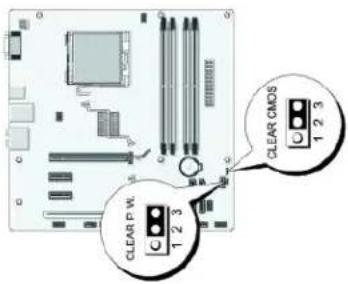
- Sejměte 2kolíkovou zkratovací propojku z kolíků 2 a 3 a nasadte ji na kolíky 1 a 2.
- Vyčkojte asi pět sekund na vymazání hesla z paměti.
- Sojměte 2kolíkovou zkratovací propojku z kolíků 1 a 2 a nasadte ji na kolíky 2 a 3 a funkcí hesla opět aktivujto.
- Nasadte kryt počitače (viz výměna krytu počitače).
- Připojte počítač a zařizení k elektrickým zásuvkám a zapněte je.
Vymazání nastavení CMOS

VAROVÁNÍ: Než začnete provádět jakékoli operace popsané v této části, ujistěte se, že jsou splněny bezpečnostní pokyny uvedené v dokumentaci k počítači.
- Postupujte podle pokynů v Dříve než začnete.

UPOZORNENÍ: Před vymazáním nastavení CMOS musí být počitač odpojen od elektrické sítě.
- Demontujte kryt počitače (viz Demontáž krytu počitače).
- Resetování aktuálního nastavení CMOS:
a. Vyhledejte 3 kolíkovouzkratovací propojku CMOS (CLEAR CMOS) na základní desce (viz Součásti základní desky).
b. Sejměte krytku zkratovací propojky z koliků 2 a 3 konektoru CMOS (CLEAR CMOS).
c. Nasad'te zkratovací propojku na kolíky 1 a 2 konektoru CMOS (CLEAR CMOS) a vyčkejte asi pět sekund.
d. Sejměte zkratovací propojku a nasadte ji na kolíky 2 a 3 konektoru CMOS (CLEAR CMOS).
-
Nasadte kryl počitače (viz Výměna krylu počitače).
-
Připojte počitač a zařizení k elektrickým zásuvkám a zapněte je.
Aktualizace systému BIOS
Systém BIOS může vyžadovat aktualizaci v případě, že je nová aktualizace k dispozici nebo když vyměňujete základní desku.
- Zapněte počitač.
- Vyhledejte soubor s aktualizací systému BIOS pro počítač na webových stránkách podpory společnosti Dell na adrese support.dell.com.
-
Klepněte na tlačítko Stáhnout nyní a soubor stáhněte.
-
Pokud se zobrazí okno Potvrzení shody s exportními podmínkami, klepněte na tlačitko Ano, přijímám podmínky. Zobrazí se okno Stáhnout soubor.
- Klepněte na tlačitko Uložit tento program na disk a pak klepněte na tlačitko OK. Zobrazí se okno Uložit do.
- Klepněte na šipku dolů a zobrazte nabídku Uložit do, vyberte Plocha a pak klepněte na položku Uložit. Soubor se stáhne na pracovní plochu.
- Klepněte na tlačitko Zavřít, jakmile se zobrazí okno Stahování dokončeno. Ikona souboru se zobrazí na pracovní ploše a bude nazvána stejně, jako stažená aktualizace systému BIOS.
- Poklepejte na ikonu souboru na pracovní ploše a postupujte podle pokynů na obrazovce.
Zpět na stránku obsahu
Zpět na stránku obsahu
Technický přehled
Servisní příručka Dell™ Inspiron™ 518/519
Pohled dovnitř počítače
Součásti základní desky
VAROVÁNÍ: Před manipulací uvnitř počítače postupujte podle bezpečnostních pokynů dodaných s počítačem. Další informace o vhodných bezpečných postupech naleznete na webové stránce Shoda s předpisovými požadavky na adrese www.dell.com/ regulatory_compliance.
Pohled dovnitř počítače
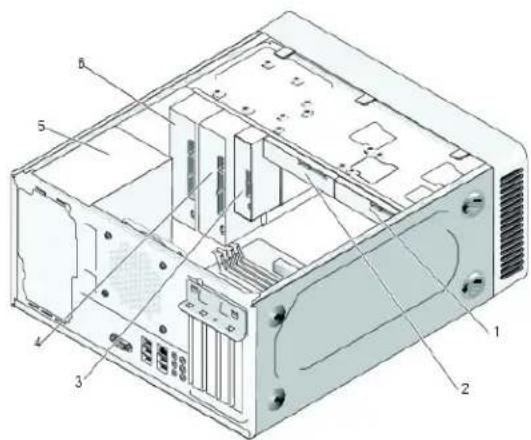
| 1 | volitlený pevný disk | 2 | Pevný disk |
| 3 | čtečka multimedialních karet | 4 | volitelná jednotka CD nebo DVD |
| 5 | napájecí zdroj | 6 | jednotka CD nebo DVD |
Součásti základní desky
Dell™ Inspiron™ 518
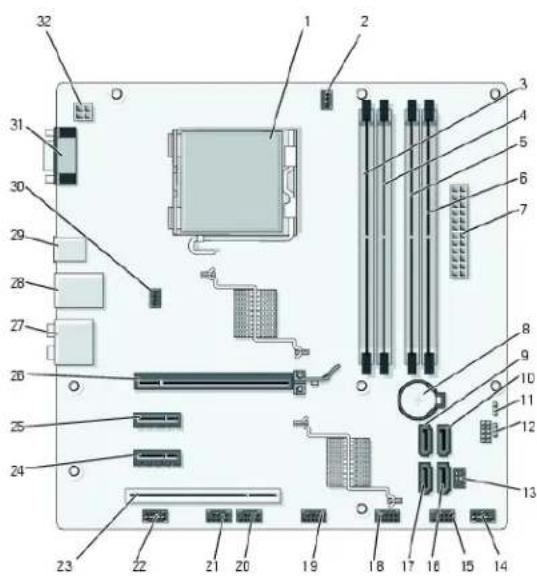
| 1 | patice procesoru (CPU) | 2 | konektor ventilátoru procesoru (CPU_FAN) |
| 3 | konektor paměového modulu (DIMM_1) | 4 | konektor paměového modulu (DIMM_3) |
| 5 | konektor paměového modulu (DIMM_2) | 6 | konektor paměového modulu (DIMM_4) |
| 7 | hlavní napájecí konektor (ATX_POWER) | 8 | palice balerie |
| 9 | konektor sériového diskového rozhraní ATA (SATA0) | 10 | konektor sériového diskového rozhraní ATA (SATA1) |
| 11 | zkratovací propojka vymazání hesla (CLEAR_PW) | 12 | zkratovací propojka CMOS (CLEAR CMOS) |
| 13 | konektor S/PDIF (SPDIF_OUT) | 14 | konektor předního panelu (F_PANEL) |
| 15 | Horní konektor USB (F_USB1) | 16 | konektor sériového diskového rozhraní ATA (SATA2) |
| 17 | konektor sériového diskového rozhraní ATA (SATA3) | 18 | přední konektor USB (F_USB2) |
| 19 | přední konektor USB (F_USB3) | 20 | přední konektor FlexBay (F_USB4) |
| 21 | přední konektor 1394 (F_1394) | 22 | přední konektor audio (F_AUDIO) |
| 23 | konektor PCI (PCI 2.3) | 24 | konektor karty PCI Express x1 (PCIE_X1) |
| 25 | konektor karty PCI Express x1 (PCIE_X2) | 26 | konektor karty PCI Express x16 (PCIE_X16) |
| 27 | konektory zvuku | 28 | 2 konektory USB a 1 konektor LAN |
| 29 | 2 konektory USB a 1 konektor IEEE 1394 | 30 | konektor ventilátoru skříně (CHASSIS_FAN) |
| 31 | konektor video (VGA) | 32 | napájení procesoru (ATX_CPU) |
Dell Inspiron 519
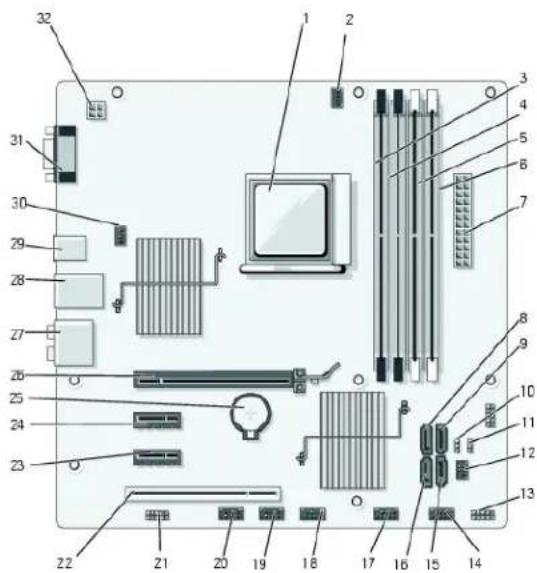
| 1 | patice procesoru (CPU) | 2 | konektor ventilátoru procesoru (CPU_FAN) |
| 3 | konektor paměového modulu (DIMM_4) | 4 | konektor paměového modulu (DIMM_3) |
| 5 | konektor paměového modulu (DIMM_2) | 6 | konektor paměového modulu (DIMM_1) |
| 7 | hlavní napájecí konektor (ATX_POWER) | 8 | konektor sériového diskového rozhraní ATA (SATA3) |
| 9 | konektor sériového diskového rozhraní ATA (SATA2) | 10 | zkratovací propojka CMOS (CLEAR CMOS) |
| 11 | zkratovací propojka vymazání hesla (CLEAR_PW) | 12 | konektor S/PDIF (SPDIF_OUT) |
| 13 | konektor předního panelu (F_PANEL) | 14 | horní konektor USB (F_USB2) |
| 15 | konektor sériového diskového rozhraní ATA (SATA1) | 16 | konektor sériového diskového rozhraní ATA (SATA0) |
| 17 | přední konektor USB (F_USB3) | 18 | přední konektor USB (F_USB1) |
| 19 | přední konektor FlexBay (F_USB4) | 20 | přední konektor 1394 (F_1394) |
| 21 | přední konektor audio (F_AUDIO) | 22 | konektor PCI (PCI 2.3) |
| 23 | konektor karty PCI Express x1 (PCIE_X1) | 24 | konektor karty PCI Express x1 (PCIE_X2) |
| 25 | patice baterie | 26 | konektor karty PCI Express x16 (PCIE_X16) |
| 27 | konektory zvuku | 28 | 2 konektory USB a 1 konektor LAN |
| 29 | 2 konektory USB a 1 konektor IEEE 1394 | 30 | konektor ventilátoru skřině (CHASSIS_FAN) |
| 31 | konektor video (VGA) | 32 | napájení procesoru (ATX_CPU) |
Zpět na stránku obsahu
- Dell™ Inspiron™ 518/519 Servisní příručka
- Poznámky, upozornění a varování
- Dříve než začnete
- Servisní příručka Dell™ Inspiron™ 518/519
- Technické specifikace
- Doporučené nástroje
- Vypnutí počítače
- Bezpečnostní pokyny
- Výměna karty PCI / PCI Express
- Vyjmutí karty PCI/PCI Express
- Instalace karty PCI/PCI Express
- Nasazení upevňovací konzoly karty
- Konfigurace počítače po vyjmutí nebo nainstalování karty PCI/PCI Express
- Výměna baterie
- Výměna krytu počítače Servisní příručka Dell™ Inspiron™ 518/519
- Demontáž krytu počítače Servisní příručka Dell™ Inspiron™ 518/519
- Výměna procesoru
- Demontáž procesoru
- Dell™ Inspiron™ 518
- Instalace procesoru
- Dell Inspiron 518
- Dell Inspiron 519
- Výměna diskových jednotek
- Výměna pevného disku
- Výměna jednotky CD/ DVD
- Výměna čtečky multimediálních karet
- Nasazení vložky panelu jednotky
- Výměna ventilátorů
- Výměna ventilátoru skříně
- Nasazení sestavy ventilátoru procesoru a chladiče
- Inspiron 518
- Inspiron 519
- Výměna předního panelu Servisní příručka Dell™ Inspiron™ 518/519
- Výměna předního vstupního/výstupního panelu Servisní příručka Dell™ Inspiron™ 518/519
- Výměna paměových modulů Servisní příručka Dell™ Inspiron™ 518/519
- Výměna napájecího zdroje Servisní příručka Dell™ Inspiron™ 518/519
- Výměna základní desky Servisní příručka Dell™ Inspiron™ 518/519
- šrouby (8) 2 Základní deska
- Nastavení systému
- Přehled
- Otevření programu Nastavení systému
- Obrazovky programu Nastavení systému
- Možnosti programu Nastavení systému - Dell Inspiron™ 518
- Možnosti programu Nastavení systému - Dell Inspiron 519
- Sekvence zavádění
- Možnosti zavádění
- Změna sekvence zavádění systému pro aktuální zavedení
- Změna sekvence zavádění pro budoucí zavádění systému
- Vymazání zapomenutých hesel
- Inspiron™ 518
- Vymazání nastavení CMOS
- Aktualizace systému BIOS
- Technický přehled
- Pohled dovnitř počítače
- Součásti základní desky
Značka : DELL
Model : Inspiron 518
Kategorie : Notebook