
2145cn - Tiskárna DELL - Bezplatný návod k obsluze
Najděte návod k zařízení zdarma 2145cn DELL ve formátu PDF.


Dotazy uživatelů ohledně 2145cn DELL
0 otázka o tomto zařízení. Odpovězte na ty, které znáte, nebo položte vlastní.
Položte novou otázku o tomto zařízení
Stáhněte si návod pro váš Tiskárna ve formátu PDF zdarma! Najděte svůj návod 2145cn - DELL a vezměte svůj elektronický přístroj zpět do rukou. Na této stránce jsou zveřejněny všechny dokumenty potřebné k používání vašeho zařízení. 2145cn značky DELL.
NÁVOD K OBSLUZE 2145cn DELL
Multifunkční tiskárna Návod k použití
www.dell.com | support.dell.com

funkce vaší nové laserové tiskárny
Vaše nová tiskárna je vybavena řadou speciálních funkcí, které zlepšují kvalitu tisku dokumentů. Tato tiskárna dokáže:
SPECIÁLNÍ FUNKCE

Rychlý tisk ve vysoké kvalitě
- M úžete tisknout v celém spektru barev pomocí systému modrá, červená, žlutá a černá.
- Můžete tisknout s rozlišením až 2 400 x 600 dpi. Viz Sekce softwaru.
- Tiskárna tiskne na papír formátu A4 až 20 stránek za minutu, na papír formátu Letter až 21 stránek za minutu.
Práce s mnoha různými typy tiskového materiálu
- Víceúčelový zásobník podporuje tisk na hlavičkový papír, obálky, štítky, média vlastního formátu, pohlednice a kartón. Do víceúčelového zásobníku lze vložit až 100 listů obyčejného papíru.
- Zásobník 1 na 250 listů papíru a přídavný zásobník na 500 listů papíru podporují obyčejný papír v různých formátech.

Tvorba profesionálních dokumentů
- Tisk vodoznaků. Dokumenty lze označit zadanými slovy, například „Důvěrné“. Viz Sekce softwaru.
- Tisk plakátů. Text a obrázky na každé stránce dokumentu lze zvětšit a vytisknout na více listů papíru, které po slepení vytvoří plakát. Viz Sekce softwaru.
- Je možné používat předtištěné formuláře na obyčejném papíru a hlavičkové papíry. Viz Sekce softwaru.
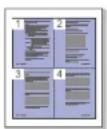
Úspora času a peněz
- Tiskem více stránek dokumentu na jeden list papíru lze uspořit papír.
- Tiskárna automaticky šetří elektrickou energii podstatným snížením její spotřeby v době, kdy není používána.
- Tiskem na obě strany papíru lze dosáhnout jeho úspory (oboustranný tisk). Viz Sekce softwaru.
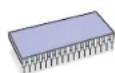
Zvětšení kapacity tiskárny
- Tiskáma má dodatečnou pamět'ovou zásuvku pro rozšíření paměti (viz „Příslušenství“ na straně 83).
- Emulace Zoran IPS* kompatibilní s jazykem PostScript 3 (PS) umožňuje tisk jazykem PS.
ZORAN
\* Emulace Zoran IPS kompatibilní s jazykem PostScript 3
© Copyright 1995-2005, Zoran Corporation. Všechna práva vyhrazena. Zoran, logo Zoran, IPS/PS3 a Onelmage jsou ochranné známky společnosti Zoran Corporation.
* 136 písem PS3
Obsahuje písmá UFST a MicroType společnosti Monotype Imaging Inc.

Tisk v různých prostředích
- Můžete tisknout v operačních systémech Windows 2000 a Windows XP/2003/2008/Vista, Linux i Macintosh.
- Tiskárna je vybavena rozhraním USB a sít'ovým rozhraním.
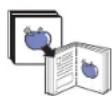
Kopírování originálů v několika formátech
- Tiskárna může tisknout vícenásobné kopie obrazu originálního dokumentu na jedinou stránku.
- K dispozici jsou zvláštní funkce k vymazání katalogu a novinového pozadí.
- Kvalitu tisku a velikost obrazu lze současně nastavit i vylepšit.
Skenování originálů a okamžité odeslání
- Je možné skenovat v barvě a používat přesné komprese formátů JPEG, TIFF a PDF.
- Funkce sit'ového skenování slouží k rychlému pořízení a odeslání skenovaných souborů na více adres.
Nastavení určitého času pro prénos faxu
- Můžete určit čas pro prénos faxu a také odeslat fax na několik uložených adres.
- Po prěnosu může tiskárna vytisknout faxové protokoly podle nastavení.
FUNKCE PODLE MODELŮ
Tiskárna je zkonstruována tak, aby podporovala všechny vaše požadavky na práci s dokumenty – od tisku a kopírování k pokročilejšími sítovým řešením pro vaše podnikání.
Základní funkce tiskárny:
| FUNKCE Dell 2145cn | |
| USB 2.0 | ● |
| Pamět'ové rozhraní USB | ● |
| Duplexní automatický podavač (DADF) | ● |
| Pevný disk (na přání) | O |
| Rozhraní pevné místní sítě Ethernet 10/100 Base TX | ● |
| Duplexní (oboustranný) tisk | ● |
| FAX | ● |
(●: součástí dodávky, O: na prání)
O TÉTO UŽIVATELSKÉ PŘÍRUČCE
Tato uživatelská příručka obsahuje informace pro základní seznámení se s tiskárnou a také podrobný popis každého kroku při praktickém používání. Začínající i pokročilí uživatelé mohou v této příručce vyhledat informace o instalaci a používání tiskárny.
Některé termíny v této příručce jsou vzájemně zaměnitelné:
• Dokument znamená totéž co originál či predloha.
• Papír znamená totéž co médium nebo tiskové médium.
V následující tabulce jsou uvedeny ustálené konvence používané v této přiručce:
| POJMY | POPIS | PŘÍKLAD |
| Tučné pismo | Používá se pro zobrazovaný text nebo pro skutečné značky na tiskárně. | Start |
| Poznámka | Uvádí dodatečné informace nebo podrobné specifikace funkcí a vlastností tiskárny. | Formát data může být v každé zemi jiný. |
| Pozor | Poskytuje uživatelům informace o ochraně tiskárny před možným mechanickým poškozením nebo selháním. | Nedotýkejte se zelené spodní části kazety s tonerem. |
| Poznámka pod čarou | Poskytuje podrobnější informace o určitých slovech nebo frázi. | a. stránky za minutu |
| (Další informace viz strana 1.) | Odkazuje uživatele na referenční stránku s dalšími podrobnými informacemi. | (Další informace viz strana 1.) |
ZDROJE DALŠÍCH INFORMACÍ
Další informace o nastavení a používání tiskárny naleznete v následujících tištěných a elektronických zdrojích.
Stručná instalační příručka | Obsahuje informace o instalaci tiskárny. Při přípravě tiskárny postupujte podle těchto pokynů. |
Online uživatelská příručka | Obsahuje podrobné pokyny k používání všech funkci tiskárny, informace o údržbě tiskárny, řešení potíží s tiskem a instalaci příslušenství.Tato uživatelská příručka obsahuje část Sekce softwaru, kde jsou uvedeny informace o tisku dokumentů v různých operačních systémech a o používání dodaných obslužných programů.Uživatelskou příručku v jiných jazycích naleznete ve složce Manual na disku CD se softwarem k tiskárně. |
Nápověda k ovladači tiskárny | Obsahuje informace o vlastnostech ovladače tiskárny a pokyny pro nastavení vlastností tisku. Obrazovku s nápovědou k ovladači tiskárny vyvoláte klepnutím naHelpv dialogovém okně vlastností tiskárny. |
| Web společnosti Dell | Máte-li přístup k Internetu, můžete na webu společnostiDellwww.dell.comnebosupport.dell.comnalézt nápovědu, příručky, ovladače a získat informace o technické podpoře. |
Bezpečnostní informace
Důležité bezpečnostní symboly a bezpečnostní pokyny
Význam ikon a značek v této uživatelské příručce:
 | Nebezpečí a nebezpečné postupy, které mohou vést k těžkým zraněním či k usmrcení. |
 | Nebezpečí a nebezpečné postupy, které mohou vést k těžkým zraněním či k usmrcení. |
 | Budete-li se při používání zařízení řídit těmito bezpečnostními pokyny, snížíte riziko požáru, výbuchu, zasažení elektrickým proudem či jiného zranění. |
 | Nepokoušejte se. |
 | Nerozebírejte. |
| [BXAC] | Nedotýkejte se. |
| [BA3W] | Postupujte přesně podle pokynů. |
| [BW7K] | Odpojte napájecí kabel ze zásuvky. |
| [SOX4] | Ověřte, zda je zařízení uzemněné. Zabráníte tak zasažení elektrickým proudem. |
| [AXWT] | Obrat’te se na servisní středisko. |
Učelem těchto bezpečnostních značek je zabránit zranění osob. Vždy se jimi řid'te. Tuto část po přečtení uschovejte pro další použití.

- Přečtěte si pozorně všechny pokyny, abyste jim porozuměli.
- Při zacházení s elektrickým zařízením se vždy řídte zdravým rozumem.
- Dodržujte všechna nařízení a pokyny vyznačené na zařízení a v instrukcích dodávaných se zařízením.

- Pokud se vám zdá, že provozní pokyny odporují informacím o bezpečnosti, držte se bezpečnostních pokynů. Může se stát, že jste správně neporozuměli provozním pokynům. Nepodaří-li se vám rozpor vyřešit, obrat'te se na prodejce nebo na odborný servis.

- Před čistěním zařízení odpojte od přívodu elektrického proudu a od telefonní linky. Nepoužívejte tekuté čistící prostředky ani prostředky ve spreji. Zařízení čistěte vždy jen navlhčeným hadříkem.

- Zařízení nesmí být umístěné na nestabilním vozíku, podstavci nebo stole. Mohlo by spadnout a způsobit vážné škody.
- Zařízení nesmí být umístěné v blízkosti radiátorů, topidel, klimatizačních jednotek a ventilátorů, nesmí je zakrývat, ani na nich stát.
- Na přívodním elektrickém kabelu nesmějí stát žádné předměty. Umístěte zařízení tak, aby na přívodní kabely nikdo nešlapal.
- Nepřetěžujte elektrické zásuvky a prodlužovací kabely. Jejich přetížení způsobuje snížení výkonu a může vést k požáru nebo úrazu elektrickým proudem.
- Zajistěte, aby domácí zvířata nepřekousla přívodní elektrický kabel, telefonní kabel nebo kabely propojující zařízení s počítačem.
- Otvory a mezerami ve skříni tiskárny nikdy nevkládejte do zařízení žádné předměty. Mohly by přijit do styku s vysokým napětím a způsobit požár nebo úraz elektrickým proudem. Do zařízení ani na něj nikdy nelijte žádné tekutiny.
- Abyste snížili nebezpečí úrazu elektrickým proudem, nerozebírejte zařízení. Je-li třeba jej opravit, obrat'te se na kvalifikovaného pracovníka servisu. Po otevření nebo odstranění krytů můžete být vystavení vysokému napětí a jiným nebezpečím. Následné nesprávné sestavení může způsobit úraz elektrickým proudem při používání zařízení.


-
V následujících případech odpojte zařízení od přívodu elektrického proudu, od telefonní linky a od počítače a přenechte servis kvalifikovanému technikovi:
-
Některá z částí elektrického kabelu, zástrčky nebo přípojného kabelu je poškozená či roztřepená.
• Do zařízení vnikla nějaká tekutina. - Zařízení bylo na dešti nebo přišlo do styku s vodou.
• I přes dodržování pokynů zařízení nefunguje správně.
• Zařízení spadlo nebo se zdá, že jeho skřín je poškozená. - Zařízení náhle výrazně změnilo své chování.

- Používejte pouze ovládací prvky popsané v provozní příručce. Nesprávným nastavením jiných ovládacích prvků můžete poškodit zařízení a způsobit nutnost rozsáhlé odborné opravy, aby se obnovilo normální fungování zařízení.

- Zařízení nepoužívejte při bouřce. Blesky by mohly zvýšit riziko úrazu elektrickým proudem. Je-li to možné, odpojte při bouřce od zařízení přívod elektřiny a telefonní linku.
- Pro zajištění bezpečného provozu používejte napájecí šňuru dodávanou se zařízením. Pokud k zařízení s napájecím napětím 110 V používáte šňuru delší než 2 m, pak by její tloušťka měla odpovídat kódu 16 či více podle standardu AWG ^a .
- Používejte vždy telefonní kabel s průřezem 26 AWG nebo silnější.

- TYTO POKYNY NEVYHAZUJTE.
- Toto zařízení lze provozovat pouze v zemi, ve které jste jej zakoupili. (Z důvodu odlišného napětí, kmitočtu, konfigurace telekomunikací atd.)
a. AWG: American Wire Gauge
2 Funkce vaší nové laserové tiskárny
5 B e z p e čnostní informace
ÚVOD
12
12 Celkový pohled na tiskárnu
12 Pohled zepředu
12 Pohled zezadu
13 Celkový pohled na ovládací panel
14 Vysvětlení funkce diody LED Status
14 Identifikace stavu kazety s tonerem
15 Přehled nabídek
16 Dodaný software
16 Funkce ovladače tiskárny
16 Ovladač tiskárny
16 Ovladač PostScript
ZAČÍNÁME
17
17 Nastavení hardwaru
17 Tisk zkušební stránky
17 Nastavení sítě
17 Podporované operační systémy
18 Konfigurace sít'ového protokolu prostřednictvím tiskárny
18 Používání programu SetIP
18 Systémové požadavky
18 Microsoft® Windows®
18 Macintosh
19 Linux
19 Instalace softwaru
20 Základní nastavení tiskárny
20 Nastavení nadmořské výšky
20 Změna jazyka na displeji
20 Nastavení data a času
20 Změna režimu hodin
21 Změna výchozího nastavení
21 Nastavení zvukü
21 Vkládání znaků pomocí numerické klávesnice
22 Použití úsporných režimů
22 Nastavení doby prodlevy tiskové úlohy
22 Automatické pokračování
22 Změna nastavení písma
ZAKLÁDÁNÍ ORIGINÁLŮ A TISKOVÁ MÉDIA
23
23 Zakládání originálů
23 Na skleněnou desku skeneru
23 V duplexním automatickém podavači
24 Volba tiskového média
25 Specifikace tiskových médií
26 Formáty médií podporované ve všech režimech
26 Pokyny pro zvláštní tisková média
27 Změna formátu papíru v zásobníku
27 Zakládání papíru
27 Zakládání papíru do zásobníku 1 nebo do volitelného zásobníku
28 Vkládání papíru do víceúčelového zásobníku
29 Nastavení výstupní podpory
29 Papír formátu A4 nebo Legal
29 Nastavení formátu a typu papíru
KOPÍROVÁNÍ
30
30 Výběr zásobníku papíru
30 Kopírování
30 Změna nastavení pro každou kopii
30 Tmavost
30 Typ predlohy
30 Zmenšená nebo zvětšená kopie
31 Změna nastavení velikosti skenování
31 Změna výchozího nastavení kopie
31 Kopírování identifikační karty
31 Použití zvláštních kopírovacích funkcí
31 Třídění kopiií
31 Dvojnásobné a čtyřnásobné kopírování
32 Kopírování plakátu
32 Klonovací kopírování
32 Úprava obrazů na pozadí
32 Kopírování knihy
33 Posunutí okrajů
33 Vymazání okrajů
33 Kopírování s vylepšením šedé
33 Tisk na obě strany papíru
34 Nastavení časové prodlevy kopírování
SKENOVÁNÍ
35
35 Základy skenování
35 Skenování pomocí ovládacího panelu
35 Nastavení informací o skenování v programu Dell Scan Manager
36 Skenování do aplikačních programů
36 Skenování prostřednictvím sít'ového připojení
36 Příprava na sít'ové skenování
38 Skenování do e-mailu
38 Skenování do serveru FTP
38 Skenování do serveru SMB
39 Změna nastavení pro jednotlivou skenovací úlohu
39 Změna výchozího nastavení skenování
39 Automatické vytistění potvrzení o skenování
39 Vytvoření adresáře
39 Registrace čísel rychlé volby e-mailu
39 Konfigurace čísel skupinových e-mailů
40 Načtení globálních e-mailových adres ze serveru LDAP
40 Používání záznamů adresáře
40 Vyhledání záznamu v adresáři
40 Tisk adresáře
41 Skenování na obě strany papíru
ZÁKLADNÍ FUNKCE TISKU
42
42 Tisk dokumentu
42 Zrušení tiskové úlohy
FAXOVÁNÍ
43
43 Odesílání faxu
43 Nastavení hlavičky faxu
43 Úprava nastavení dokumentu
44 Automatické odesílání faxu
44 Ruční odesílání faxu
44 Potvrzení prénosu
44 Automatické opakované vytáčení
44 Opakované vytáčení posledního čísla
44 Odesílání faxů na obě strany papíru
44 Příjem faxu
44 Výběr zásobníku papíru
45 Změna režimů příjmu
45 Automatický příjem v režimu Fax
45 Manuální příjem v režimu Te
45 Manuální příjem pomocí externího telefonu
45 Automatický příjem v režimu Ans/Fax
45 Příjem faxů v režimu DRPD
46 Příjem v zabezpečeném režimu
46 Aktivace režimu zabezpečeného příjmu
46 Příjem faxů do paměti
46 Jiné způsoby faxování
46 Odesílání faxu na více míst
46 Odložené odeslání faxu
47 Odeslání prioritního faxu
47 Přesměrování faxů
48 Nastavení faxu
48 Změna možností nastavení faxu
50 Změna výchozího nastavení dokumentu
50 Automatický tisk zprávy o odeslání faxu
50 Vytvoření adresáře
POUŽITÍ USB FLASH PAMĚTI
52
52 O USB paměti
52 Zapojení USB paměTového zařízení
52 Skenování do USB paměTového zařízení
52 Skenování
53 Přizpůsobení skenování do USB
53 Tisk z USB paměTového zařízení
53 Tisk dokumentu z pamět'ového zařízení USB
53 Zálohování dat
53 Zálohování dat
54 Obnovení dat
54 Správa paměti USB
54 Odstranění souboru obrázku
54 Formátování pamět'ového zařízení USB
54 Zobrazení stavu paměti USB
ÚDRŽBA
55
55 Tisk protokolů
55 Tisk zprávy
55 Úpravy kontrastu barev
56 Používání upozornení Dochazí barva
56 Vymazání paměti
56 Čištění tiskárny
56 Čištění vnějšího povrchu
56 Cištění vnitřního prostoru
58 Čištění skenovací jednotky
58 Údržba tonerové kazety
58 Uskladnění kazety s tonerem
58 Předpokládaná životnost kazety
58 Rozprostření toneru
59 Výměna kazety s tonerem
60 Vymazání hlášení o prázdném toneru
61 Výměna prénosového pásu papíru
62 Součásti pro údržbu
62 Kontrola vyměnitelných součástí
62 Výměna gumové podložky podavače DADF
62 Správa tiskárny přes internet
62 Přístup ke službě Embedded Web Service
62 Kontrola výrobního čísla tiskárny
ODSTRAŇOVÁNÍ PORUCH
63
63 Rady, jak zabránit zaseknutí papíru
63 Odstraňování zaseknutých dokumentů
63 Špatné podání při vstupu
64 Špatné podání při výstupu
64 Špatně podávající válec
64 Odstraňování problémů se zasekáváním papíru
65 V oblasti podávání papíru
66 Ve víceúčelovém zásobníku
67 V oblasti fixační jednotky
68 V oblasti výstupu papíru
69 Ve volitelném zásobníku
70 Vysvětlení zobrazených zpráv
74 Rešení jiných problémů
74 Podávání papíru
74 Problémy s tiskem
75 Problémy s kvalitou tisku
78 Problémy při kopírování
78 Problemy při skenování
79 Problemy s programem Dell Scan Manager
79 Problemy s faxováním
79 Časté potíže s jazykem PostScript
80 Běžné problémy v systému Windows
80 Časté potíže v systému Linux
82 Časté potíže v systému Macintosh
OBJEDNÁNÍ SPOTŘEBNÍHO MATERIÁLU A
PŘÍSLUŠENSTVÍ
83
83 Spotřební materiál
83 Příslušenství
83 Způsoby nákupu
INSTALACE PŘÍSLUŠENSTVÍ
84
84 Bezpečnostní pokyny k instalaci příslušenství
84 Aktivace pridaného príslušenství ve vlastnostech tiskárny
84 Upgrade paměTového modulu
84 Instalace pamět'ového modulu
85 Použití pevného disku
85 Instalace pevného disku
86 Tisk s volitelným pevným diskem
87 Zacházení se soubory
88 Smazání zbývajících obrazových dat
TECHNICKÉ SPECIFIKACE
89
89 Všeobecné specifikace
90 Specifikace tiskárny
90 Specifikace skeneru
90 Specifikace kopírky
91 Specifikace faxu
obsah
PŘÍLOHA
92
92 Zásady technické podpory společnosti Dell
92 Kontaktování společnosti Dell
92 Záruka a zásady pro reklamace
SLOVNÍK POJMŮ
93
REJSTŘÍK
97
úvod
Následující položky představují hlavní součásti tiskárny.
Obsah kapitoly:
• Celkový pohled na tiskárnu
- Celkový pohled na ovládací panel
• V y s v ětlení funkce diody LED Status
- Identifikace stavu kazety s tonerem
• P řehled nabídek
• Dodaný software
• Funkce ovladače tiskárny
CELKOVÝ POHLED NA TISKÁRNU
Pohled zepredu Pohled zezadu
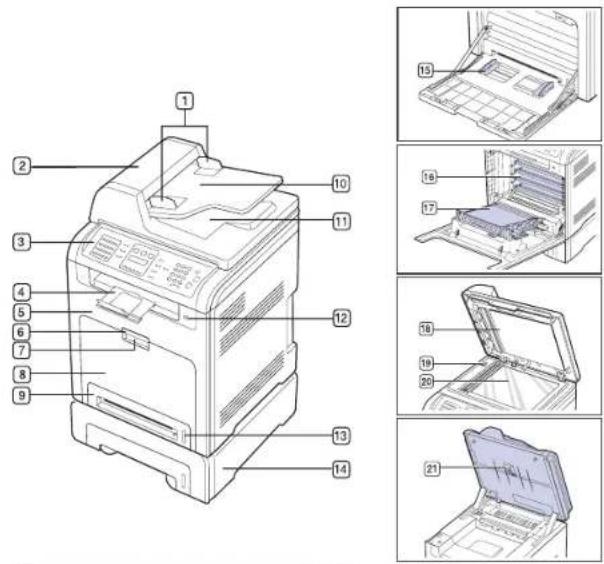
| 1 | Vodítka šířky dokumentu | 12 | Konektor USB |
| 2 | Duplexní automatický podavač dokumentů | 13 | Indikátor zásoby papíru |
| 3 | Ovládací panel | 14 | Přídavný zásobník 2 |
| 4 | Výstupní podpora | 15 | Vodítka papíru víceúčelového zásobníku |
| 5 | Přední kryt | 16 | Kazeta s tonerem |
| 6 | Rukojet' předního krytu | 17 | Přenosový pás |
| 7 | Rukojet' viceúčelového zásobníku | 18 | Kryt skeneru |
| 8 | Víceúčelový zásobník | 19 | Páčka zámku skeneru |
| 9 | Zasobník 1 | 20 | Skleněná deska skeneru |
| 10 | Vstupní zásobník na dokumenty | 21 | Skenovací jednotka |
| 11 | Výstupní zásobník na dokumenty |
12 | Úvod
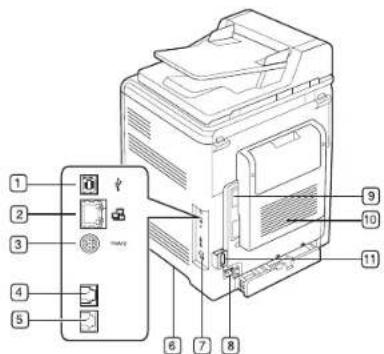
| 1 | Port USB | 7 | Vypínač |
| 2 | Sít'ový konektor | 8 | Napájecí šňůra |
| 3 | 15kollkové připojení pro volitelný zásobník | 9 | Kryt řídící desky |
| 4 | Zásuvka telefonní linky | 10 | Zadní kryt |
| 5 | Zásuvka externiho telefonu (EXT) | 11 | Organizér kabelů |
| 6 | Rukojet' |
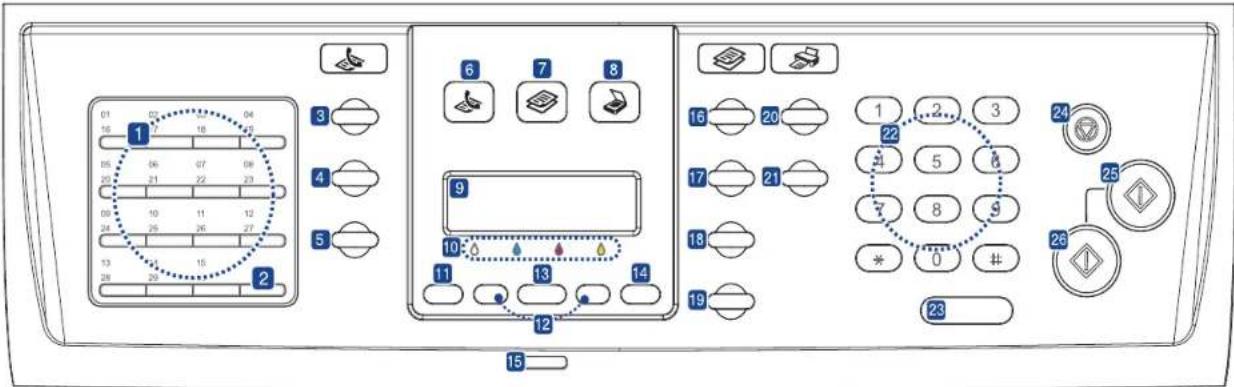
| 1 | Tlačitka rychlé volby | Umožňuji uložení často vytáčených faxových čísel a jejich vyvolání stisknutím několika tlačítek. |
| 2 | Shift | Umožňuje přístup k tlačitkům rychlé volby 16 až 30. |
| 3 | Adresář (☐) | Umožňuje uložení často používaných faxových čísel do paměti nebo vyhledání uložených faxových čísel nebo e-mailových adres. |
| 4 | Rozlišení (☐) | Nastavuje rozlišení dokumentu pro právě probíhající kopírování. |
| 5 | Opak.vytáčení/Pauza (☐) | V pohotovostním režimu vytáčí poslední číslo nebo v režimu úprav vkládá mezeru do faxového čísla. |
| 6 | Fax | Aktivuje režim faxování. |
| 7 | Kopírování | Aktivuje režim kopírování. |
| 8 | Skenování | Aktivuje režim skenování. |
| 9 | Displej | Během provozu ukazuje aktuální stav a nápovědu. |
| 10 | Barvy toneru | Barvy toneru zobrazené pod displejem LCD jsou v souladu se zprávami na displeji (viz stavová dioda LED se zprávami o tonerových kazetách na straně 14). |
| 11 | Menu (☐) | Umožňuje přejit do režimu nabídky a procházet dostupnými nabídkami. |
| 12 | left/right arrow | Umožňují procházet možnostmi ve vybrané nabídce a zvyšovat nebo snižovat hódnoty. |
| 13 | OK | Potvrzuje vybranou položku na obrazovce. |
| 14 | Ukončit (☐) | Stisknutím tohoto tlačitka přejdete v nabídce o jednu úroveň výše. |
| 15 | Status (☐/☐) | Zobrazuje stav tiskárny (viz „Vysvětlení funkce diody LED Status“ na straně 14). |
| 16 | Tmavší (☐) | Nastavuje jas dokumentu pro právě probíhající úlohu kopírování (viz „Tmavost“ na straně 30). |
| 17 | Typ předlohy (☐) | Umožňuje vybrat typ dokumentu pro aktuální úlohu kopírování. Viz „Typ předlohy“ na straně 30. |
| 18 | Kopie-pr.tot.( [IMAGE] | Na jednu stranu papíru lze zkopírovat obě strany průkazu (např. řidičského) (viz „Kopírování identifikační karty“ na straně 31). |
| 19 | Zmenšit/Zvětšit ( [IMAGE] ) | Umožňuje vytvoření menší nebo větší kopie než originál. |
| 20 | Oboustranný tisk ( [IMAGE] ) | Umožňuje tisk dokumentu na obě strany papíru. |
| 21 | Tisk z USB ( [IMAGE] ) | Umožňuje přímý tisk souborů uložených v USB paměťovém zařízení, které je zasunuto do USB portu na přední straně tiskárny (viz „O USB paměti“ na straně 52). |
| 22 | Numerická klávesnice | Slouží k vytáčení čísel nebo zadávání alfanumerických znaků. Viz „Písmena a tlačítka na klávesnici“ na straně 21. |
| 23 | Ruční vytáčení ( [IMAGE] ) | Přepne na telefonní linku (zvedne sluchátko). |
| 24 | Zastavit/vymazat ( [IMAGE] ) | Umožňuje kdykoli zastavit prováděnou operaci. V pohotovostním režimu vymaže nebo zruší možnosti kopírování, například tmavost, nastavení typu dokumentu, formát kopie a počet kopii. |
| 25 | Spustit Černá ( [IMAGE] ) | Spouští úlohu v barevném režimu. |
| 26 | Spustit Barva ( [IMAGE] ) | Spouští úlohu v černobilém režimu. |
• Ilustrace v této uživatelské příručce se mohou od vaší tiskárny lišit v závislosti na doplňcích a modelu.
- Pri tisku velkého množství stran najednou může být povrch výstupního odkladače horký. Nedotýkejte se povrchu odkladače a zabraňte dětem v přístupu do jeho blízkosti.
VYSVĚTLENÍ FUNKCE DIODY LED STATUS
Barva stavové kontrolky LED Status («•»/∆) oznamuje aktuální stav tiskárny.
| STAV POPIS | ||
| Vypnuto | Tiskárna je v režimu offline.Tiskárna je v úsporném režimu. Po přijetí dat nebo po stisknutí některého tlačitka se automaticky přepne do stavu online. | |
| Zelená Bliká | Pokud zelená kontrolka pomalu bliká, tiskárna právě přijímá data z počítače.Jestliže zelená kontrolka bliká rychle, tiskárna tiskne data. | |
| Červená Bliká | Došlo k méně závažné chybě a tiskárna čeká na její odstranění. Zkontrolujte zobrazenou zprávu a vyřešte problém podle části „Vysvětlení zobrazených zpráv” na straně 70.V kazetě dochází toner. Objednejte novou kazetu s tonerem, viz „Objednání spotřebního materiálu a příslušenství” na straně 83. Kvalitu tisku můžete dočasně zlepšit protřepáním toneru v kazetě (viz „Výměna kazety s tonerem” na straně 59). | |
Před rešením problému si vždy přečtěte zprávu na displeji. Pokyny v části Odstranování poruch vás provedou odstraněním problému s tiskárnou. Další informace viz „Vysvětlení zobrazených zpráv“ na straně 70.
IDENTIFIKACE STAVU KAZETY S TONEREM
Stav kazet s tonerem se zobrazuje pomocí kontrolky LED Status (↔/△) a displeje LCD. Když kazeta s tonerem dochází nebo je nutné ji vyměnit, kontrolka LED Status (↔/△) se rozsvítí červeně a na displeji se zobrazí zpráva. Šipka označí, o kterou barvu toneru se jedná a která kazeta by měla být nainstalována.
Příklad:
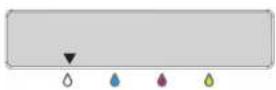
Příklad uvedený výše ukazuje stav černé kazety označený šipkou. Abyste zjistili, o jaký problém jde a jak jej vyřešit, přečtěte si zprávu. Další informace o chybových hlášeních viz „Vysvětlení zobrazených zpráv” na straně 70.
PŘEHLED NABÍDEK
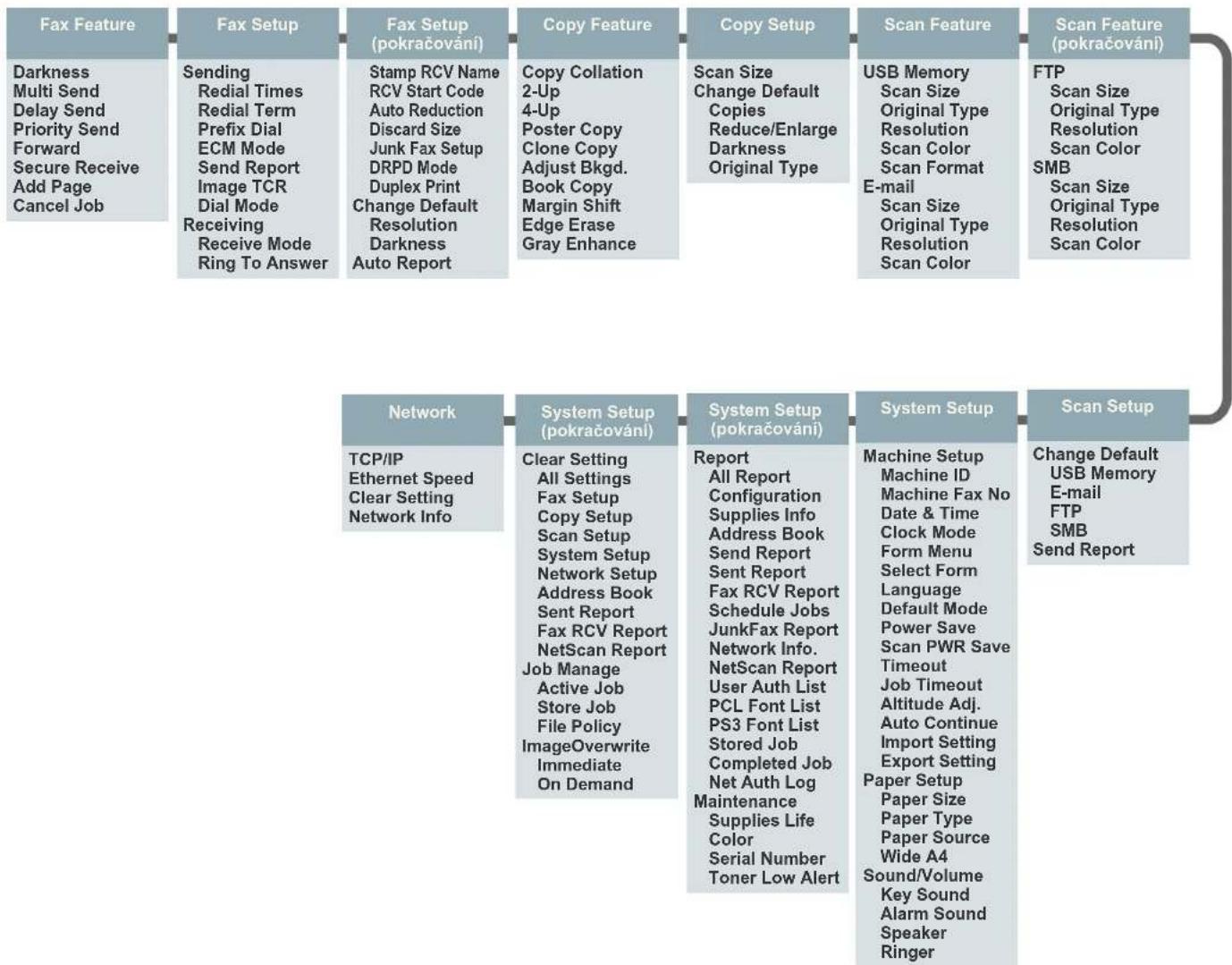
Ovládací panel zajištuje přístup k různým nabídkám pro nastavení zařízení nebo použití funkcí zařízení. Tyto nabídky zobrazíte stisknutím tlačítka Menu 📋). Viz následující schéma.

V závislosti na volbách a modelech se některé nabídky nemusí na displeji zobrazovat. V takovém případě se nevztahují k vaší tiskárně.
flowchart
graph TD
    A["Fax Feature"] --> B["Fax Setup"]
    B --> C["Fax Setup (pokračování)"]
    C --> D["Copy Feature"]
    D --> E["Copy Setup"]
    E --> F["Scan Feature"]
    F --> G["Scan Feature (pokračování)"]

    A --> H["Network"]
    H --> I["System Setup (pokračování)"]
    I --> J["System Setup"]
    J --> K["Scan Setup"]

    subgraph Network
        L["TCP/IP"]
        M["Ethernet Speed"]
        N["Clear Setting"]
        O["Network Info"]
    end

    subgraph System Setup
        P["Clear Setting"]
        Q["All Settings"]
        R["Fax Setup"]
        S["Copy Setup"]
        T["Scan Setup"]
        U["System Setup"]
        V["Network Setup"]
        W["Address Book"]
        X["Sent Report"]
        Y["Fax RCV Report"]
        Z["NetScan Report"]
        AA["Job Manage"]
        AB["Active Job"]
        AC["Store Job"]
        AD["File Policy"]
        AE["ImageOverwrite"]
        AF["Immediate"]
        AG["On Demand"]
    end

    subgraph System Setup
        H
        I
        J
        K
    end

    subgraph Scan Setup
        K
        L
        M
        N
        O
        P
        Q
        J
    end

    style A fill:#f9f,stroke:#333
    style B fill:#f9f,stroke:#333
    style C fill:#ccf,stroke:#333
    style D fill:#cfc,stroke:#333
    style E fill:#fcc,stroke:#333
    style F fill:#cff,stroke:#333
    style G fill:#ffc,stroke:#333
    style H fill:#fff,stroke:#333
    style I fill:#fff,stroke:#333
    style J fill:#fff,stroke:#333
    style K fill:#fff,stroke:#333
    style L fill:#fff,stroke:#333
    style M fill:#fff,stroke:#333
    style N fill:#fff,stroke:#333
    style O fill:#fff,stroke:#333
    style P fill:#fff,stroke:#333
    style Q fill:#fff,stroke:#333
    style R fill:#fff,stroke:#333
    style S fill:#fff,stroke:#333
    style T fill:#fff,stroke:#333
    style U fill:#fff,stroke:#333
    style V fill:#fff,stroke:#333
    style W fill:#fff,stroke:#333
    style X fill:#fff,stroke:#333
    style Y fill:#fff,stroke:#333
    style Z fill:#fff,stroke:#333
    style AA fill:#fff,stroke:#333
    style AB fill:#fff,stroke:#333
    style AC fill:#fff,stroke:#333
    style AD fill:#fff,stroke:#333
    style AE fill:#fff,stroke:#333
    style AF fill:#fff,stroke:#333
    style AG fill:#fff,stroke:#333
    style AH fill:#fff,stroke:#333
DODANY SOFTWARE
Po instalaci a připojení tiskárny k počítači nainstalujte software tiskárnu a skeneru z dodaného disku CD Drivers and Utiltiies. Disk CD obsahuje následující software.
| CD OBSAH | ||
| Disk CD se softwarem k tiskárně | Windows | Ovladač tiskárny: chcete-li maximálně využit funkcí tiskárny, použijte tento ovladač.Soubor Postscript Printer Description (PPD): ovladač PostScript se používá k tisku dokumentů obsahujících složitá písma a grafiku v jazyce PS.Ovladač skeneru: ovladače TWAIN a Windows Image Acquisition (WIA) umožňují pomocí tiskárny skenovat dokumenty.Scan Manager: můžete zjistit informace o programu Scan Manager a o stavu nainstalovaného ovladače skenování.Dell Toner Management SystemTM: zobrazuje stav tiskárny a název úlohy, kterou posílate na tiskármu. Okno Dell Toner Management SystemTM: zobrazuje také hladinu zbývajícího toneru a umožňuje objednat náhradní tonerové kazety.Status Monitor: umožňuje monitorování stavu tiskárny a varuje vás, jestliže během tisku dojde k chybě.Služba SmarThru Officea: jedná se o doprovodný program pro vaší multifunkční tiskámu založený na systému Windows.Printer Setting Utility: tento program umožňuje nastavit další možnosti tiskárny z pracovní plochy počítače.Firmware Update Utility: tento program pomáhá aktualizovat firmware tiskárny.SetIP: tento program použijte k nastavení adres TCP/IP. |
| Linux | Soubor Postscript Printer Description (PPD): ovladač pro provoz tiskárny a tisk dokumentů z počítače se systémem Linux.SANE: použijte tento ovladač ke skenování dokumentů.Printer Setting Utility: tento program umožňuje nastavit další možnosti tiskárny z pracovní plochy počítače. | |
| Macintosh | Ovladač tiskárny: chcete-li maximálně využit funkcí tiskárny, použijte tento ovladač.Soubor Postscript Printer Description (PPD): ovladač pro provoz tiskárny a tisk dokumentů z počítače se systémem Macintosh.Ovladač skeneru: ovladač TWAIN je k dispozici pro skenování dokumentů ve vaší tiskárně.Printer Setting Utility: tento program umožňuje nastavit další možnosti tiskárny z pracovní plochy počítače. | |
a. Umožňuje mnoha způsoby upravit skenovaný obraz pomocí výkonného grafického editoru a odeslat obrázek e-mailem. Můžete také spustit jiný program pro editací obrazu, například Adobe ^35 Photoshop ^36 , pomocí programu SmarThru. Další informace naleznete v nápovědě k programu SmarThru na obrazovce.
FUNKCE OVLADAČE TISKÁRNY
Ovladače tiskárny podporují následující standardní funkce:
- Volbu orientace papíru, formátu papíru, zdroje a typu média.
• P o čet kopiií.
Dále je k dispozici mnoho zvláštních funkcí tisku. Následující tabulka obsahuje obecný přehled funkcí, které ovladače tiskárny podporují:
Ovladač tiskárny
| FUNKCE WINDOWS | S LINUX MACINTOSH | |
| Barevný režim O | O | |
| Možnost výběru kvality tisku | O | O |
| Tisk plakátu O | X | X |
| Více stránek na list (N stran na list) | O O (2, 4) | O |
| Přizpůsobení tisku na stránku | O | X |
| Změna měřitka tisku | O | X |
| Jiný zdroj pro první stránku | O | X |
| Vodoznak | O | X |
| Šablona | O | X |
| Oboustranně | O | X |
a. Tato funkce není podporována v operačním systému Mac OS X 10.3.
Ovladač PostScript
| FUNKCE | WINDOWS | LINUX | MACINTOSH |
| Barevný režim | O | O | O |
| Možnost výběru kvality tisku | O | O | O |
| Tisk plakátu | X | X | X |
| Vice stránek na list (N stran na list) | O | O (2, 4) O | |
| Přizpůsobení tisku na stránku | O | X | O^a |
| Změna měřítka tisku | O | X | O |
| Jiný zdroj pro první stránku | X | X | O |
| Vodoznak | X | X | X |
| Šablona | X | X | X |
| Oboustranně | O | X | O |
a. Tato funkce není podporována v operačním systému Mac OS X 10.3.
začínáme
V této kapitole jsou pokyny krok za krokem, jak nastavit tiskárnu.
Obsah kapitoly:
• Nastavení hardwaru
• Tisk zkušební stránky
• Nastavení sítě
NASTAVENÍ HARDWARU
V této části jsou uvedeny kroky k nastavení hardwaru, jež jsou popsány v příručce Stručná instalační příručka. Přečtěte si příručku Stručná instalační příručka a postupujte následujícím způsobem.
1. Vyberte stabilní místo.
Vyberte rovné a stabilní místo s dostatečným prostorem pro cirkulaci vzduchu. Zajistěte prostor pro otevíráni krytů a vysouvání zásobníků. Místo by mělo být dobře větrané a mimo dosah přímého slunečního světla, zdrojů tepla, chladu a vlhkosti. Neumist'ujte tiskárnu blízko okraje pracovního stolu.
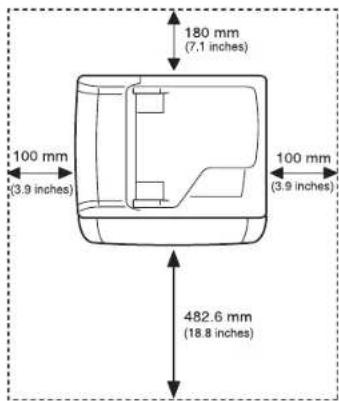
Tisk je vhodné provádět v nadmořských výškách do 1 000 m.
K optimalizaci tisku doporučujeme provést nastavení nadmořské výšky. Další informace viz „Nastavení nadmořské výšky” na straně 20.
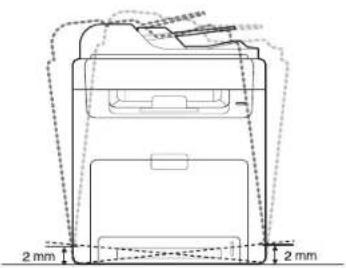
Vyberte plochý, stabilní povrch, jehož sklon nepřesahuje více než 2 mm. V opačném případě může dojít ke snížení kvality tisku.
-
Systémové požadavky
• Instalace softwaru
• Základní nastavení tiskárny -
Vybalte tiskárnu a zkontrolujte všechny dodané položky.
- Odstraňte pásku, kterou je pevně uchycena tiskárna.
- Nainstalujte kazetu s tonerem.
- Vložte papír (viz „Zakládání papíru“ na straně 27).
- Zkontrolujte, zda jsou všechny kabely připojeny k tiskárně.
- Zapněte tiskámu.
Pokud tiskárnu přesunujete, nenaklánějte ji ani ji neotáčejte dnem vzhůru. Jinak se vnitřek tiskárny může znečistit tonerem, který může tiskárnu poškodit nebo způsobit špatnou kvalitu tisku.
TISK ZKUŠEBNÍ STRÁNKY
Chcete-li zkontrolovat, zda tiskárna funguje správně, vytiskněte zkušební stránku. Tisk zkušební stránky:
V pohotovostním režimu stiskněte a podržte tlačítko OK asi 2 sekundy.
NASTAVENÍ SÍTĚ
Abyste ji mohli použít jako síťovou tiskárnu, musíte nastavit síťové protokoly v tiskárme. Základní síťové nastavení můžete provést pomocí ovládacího panelu tiskárny.
Podporované operační systémy
V následující tabulce jsou uvedena sít'ová prostředí podporovaná tiskárnou.
| POLOŽKA POŽADAVKY | |
| Sít'ové rozhraní • Ethernet 10/100 Base-TX | |
| Sít'ový operační systém | • Windows 2000/XP/2003/2008/Vista• R úzné systémy Linux OS• Mac OS X 10.3-10.5 |
| Sít'ové protokoly • TCP/IP ve Windows• IPP• S N M P• DHCP• B O O T P | |
Chcete-li nastavit sit'ový protokol DHCP, přejděte na internetovou stránku http://developer.apple.com/networking/bonjour/download/, vyberte program Bonjour vhodný pro váš operační systém a program nainstalujte. Tento program vám umožní nastavit sit'ové parametry automaticky. Postupujte podle pokynů v okně instalace. Tento program nepodporuje systém Linux.
Konfigurace sít'ového protokolu prostřednictvím tiskárny
Sít'ové parametry TCP/IP můžete nastavit následujícím postupem.
- Zkontrolujte, zda je tiskárna připojena k síti ethernetovým kabelem RJ-45.
- Zkontrolujte, zda je tiskárna zapnutá.
- Na ovládacím panelu stiskněte opakovaně tlačitko Menu (☐), dokud se na dolním řádku displeje nezobrazí položka Network.
- Stisknutím tlačítka OK otevřete nabídku.
- Opakovaným stisknutím tlačítka se šipkou doleva/doprava zobrazte TCP/IP.
- Stiskněte tlačítko OK.
- Opakovaným stisknutím tlačítka se šipkou doleva/doprava zobrazte Static.
- Stiskněte tlačítko OK.
- Opakovaným stisknutím tlačítka se šipkou doleva/doprava zobrazte IP Address.
- Stiskněte tlačítko OK. Pomoci numerické klávesnice zadejte bajt v rozmezí 0 až 255 a tlačítky se šipkou doleva/doprava prěcházejte mezi bajty. Zopakováním tohoto postupu vyplňte adresu od prvního do čtvrtého bajtu.
- Po dokončení stiskněte tlačítko OK.
Zopakováním kroků 9 a 10 nakonfigurujte ostatní parametry: masku podsítě a adresu brány.

Pokud si nejste jisti postupem konfigurace, obrat'te se na správce sitě.

Nastavení sitě lze také provést pomocí programů pro správu sitě.
- Embedded Web Service: internetový server zabudovaný do serveru vaší sit'ové tiskárny, který umožňuje:
- Konfigurovat sít'ové parametry nutné pro připojení tiskárny k rúzným sít'ovým prostředim.
- Upravit nastavení tiskárny.
- SetIP: softwarový nástroj, který umožňuje vybrat sit'ové rozhraní a ručně nakonfigurovat adresy IP, které se mají použít s protokolem TCP/IP.
Používání programu SetIP
Tento program slouží k sit'ovému nastavení IP za pomoci MAC adresy, což je výrobní číslo hardwaru sit'ové karty nebo rozhraní sit'ové tiskárny. Zejména je pak určen správcům sitě, aby tito mohli nastavit několik sit'ových IP současně.

- Program SetIP můžete použit pouze tehdy, je-li tiskárna připojena k síti.
• Následující postup vychází ze systému Windows XP.
Nastavení sít'ových údajů
- Vytiskněte sít'ový informační protokol tiskárny, který obsahuje MAC adresu tiskárny. Viz „Tisk protokolů“ na straně 55.
- V nabídce Start systému Windows vyberte Všechny programy → Dell → Dell Printers → Dell 2145cn Color Laser MFP → Dell 2145cn Color Laser MFP → Set IP.
- Klepnutím na otevřete okno konfigurace TCP/IP.
- Zadejte adresu MAC sit'ové karty, IP adresu, masku podsítě, výchozí bránu a poté klepněte na Apply.

Zadejte MAC adresu, IP adresu, masku podsítě, výchozí bránu a poté klepněte na Apply.
-
Klepněte na OK. Zařízení vytiskne sít'ové informace. Zkontrolujte, zda jsou všechna nastavení správná.
-
Klepněte na Exit.
18 | Začínáme
SYSTÉMOVÉ POŽADAVKY
Než začnete, ujistěte se, zda systém splňuje následující minimální požadavky:
Microsoft® Windows®
Tato tiskárna podporuje následující operační systémy Windows.
| OPERAČNÍ SYSTEM | POŽADAVEK (DOPORUČENO) | ||
| CPU RAM | VOLNÉ MÍSTO NA PEVNÉM DISKU | ||
| Windows 2000 | Intel® Pentinum® II 400 MHz(Pentium III 933 MHz) | 64 MB(128 MB) | 600 MB |
| Windows XP Intel | Pentium III 933 MHz(Pentium IV 1 GHz) | 128 MB(256 MB) | 1,5 GB |
| Windows Server 2003 | Intel Pentium III 933 MHz(Pentium IV 1 GHz) | 128 MB(512 MB) | 1,25 až2 GB |
| Windows Server 2008 | Intel Pentium IV 1 GHz(Intel Pentium IV 2 GHz) | 512 MB(2 048 MB) | 10 GB |
| Windows Vista | Intel Pentium IV 3 GHz 512 MB | (1 024 MB) | 15 GB |

- Minimálním požadavkem pro všechny operační systémy Windows je aplikace Internet Explorer ve verzi 5.0 nebo vyšší.
- Instalaci softwaru mohou provádět pouze uživatelé s oprávněním správce.
- Služba Windows Terminal Services je s touto tiskámou kompatibilní.
Macintosh
| OPERAČNÍ SYSTÉM | POŽADAVEK (DOPORUČENO) | ||
| CPU | RAM | VOLNÉ MÍSTO NA PEVNÉM DISKU | |
| Mac OS X 10.3-10.4 | • Procesor Intel• Power PC G4/G5 | • 128 MB pro počítače Mac s procesorem Power-PC (512 MB)• 512 MB pro počítače Mac s procesorem Intel (1 GB) | 1 GB |
| Mac OS X 10.5 | • Procesor Intel• 867 MHz nebo rychlejší Power PC G4/G5 | 512 MB (1 GB) | 1 GB |
Linux
| POLOŽKA POŽADAVKY | |
| Operační systém | RedHat 8.0, 9.0 (32 bitový)RedHat Enterprise Linux WS 4, 5 (32/64 bitový)Fedora Core 1-7 (32/64 bitový)Mandrake 9.2 (32 bitový), 10.0, 10.1 (32/64 bitový)Mandriva 2005, 2006, 2007 (32/64 bitový)SuSE Linux 8.2, 9.0, 9.1 (32 bitový)SuSE Linux 9.2, 9.3, 10.0, 10.1, 10.2 (32/64 bitový)SuSE Linux Enterprise Desktop 9, 10 (32/64 bitový)Ubuntu 6.06, 6.10, 7.04 (32/64 bitový)Debian 3.1, 4.0 (32/64 bitový) |
| CPU Pentium IV 2,4 | GHz (IntelCore2) |
| RAM | 512 MB (1 024 MB) |
| Volné místo na pevném disku | 1 GB (2 GB) |

- Pro práci s většími naskenovanými obrázky je nutné vyhradit stránkovací oddíl o velikosti alespoň 300 MB.
- Ovladač skeneru pro systém Linux podporuje maximální optické rozlišení.
INSTALACE SOFTWARU
Aby mohla tiskárna tisknout, je nutné nainstalovat ovladač tiskárny. Součástí softwaru jsou ovladače, aplikace a další užitečné programy.

- Následující postup je určen pro použití zařizení jako síťové tiskárny. Chcete-li tiskárnu připojit kabelem USB, vyhledejte informace v části Sekce softwaru.
- Následující postup vychází z operačního systému Windows XP. Postup a okno zobrazené při instalaci se může lišit v závislosti na operačním systému, funkci tiskárny nebo používaném rozhraní.
-
Připojte sít'ový kabel k tiskárně.
-
Zkontrolujte, zda je dokončena sít'ová instalace tiskárny (viz „Nastavení sítě“ na straně 17). Před zahájením instalace ukončete v počítači všechny aplikace.
-
Do jednotky CD vložte dodaný disk CD Drivers and Utilities. Disk CD by se měl automaticky spustit a mělo by se zobrazit okno instalace. Jestliže se okno instalace nezobrazí automaticky, klepněte na Start → Spustit. Do zobrazeného okna napište X:\Setup.exe, přičemž písmeno „X“ nahradťe písmenem, které představuje jednotku CD, a poté klepněte na OK. Používáte-li Windows Vista, klepněte na Start → Všechny programy → Příslušenství → Spustit a napište X:\Setup.exe. Jestliže se ve Windows Vista objeví okno Přehrát automaticky, klepněte na Spustit Setup.exe v poli Nainstalovat nebo spustit program a poté klepněte na Pokračovat v poli Řízení uživatelských účtu.
-
Klepněte na Next.
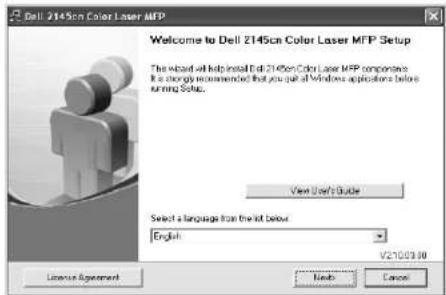
• V případě potřeby vyberte z rozevíracího seznamu příslušný jazyk.
- Vyberte možnost Typical installation for a network printer a klepněte na Next.
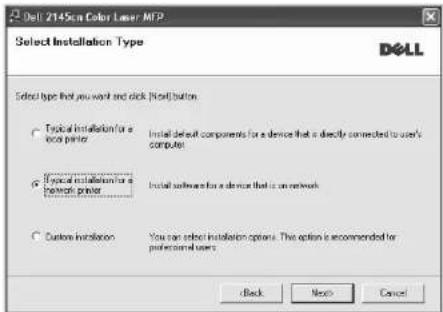
- Zobrazí se seznam tiskáren dostupných v síti. Ze seznamu vyberte tiskárnu, kterou chcete nainstalovat, a klepněte na tlačítko Next.
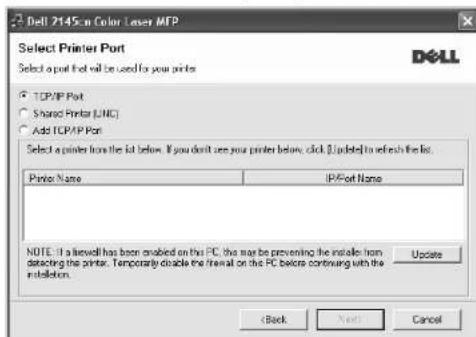
- Pokud není tiskárna v seznamu zobrazena, aktualizujte seznam klepnutím na tlačitko Update, nebo přidejte tiskárnu do sítě přepínačem Add TCP/IP Port. Chcete-li přidat tiskárnu do sítě, zadejte název portu a adresu IP tiskárny. Pro ověření adresy IP vaší tiskárny nebo adresy Mac vytiskněte stránku Konfigurace sítě (viz „Tisk protokolů“ na straně 55).
- Pokud chcete vyhledat sdilenou síťovou tiskárnu (cestu UNC), vyberte přepínač Shared Printer [UNC] a zadejte název sdilené položky ručně, nebo vyhledejte sdilenou tiskárnu klepnutím na tlačítko Browse. Pokud si nejste adresou IP jisti, obrat’le se na správce sítě nebo vytiskněte informace o síti (viz „Tisk protokolů” na straně 55).
7. Klepněte na Finish.
- Pokud tiskárna po instalaci nefunguje správně, nainstalujte znovu ovladač tiskárny. Viz Sekce softwaru.
- Během instalace ovladače tiskárny detekuje instalační program ovladače informace o vašem operačním systému a nastaví správnou výchozí velikost papíru pro tiskárnu. Chcete-li použít jiné umístění Windows, musíte změnit formát papíru, aby odpovídál papíru, který obvykle používáte. Po dokončení instalace přejděte na vlastnosti tiskárny a změňte formát papíru.
ZÁKLADNÍ NASTAVENÍ TISKÁRNY
Po dokončení instalace můžete nastavit výchozi nastavení tiskárny. Informace o nastavení nebo změně hodnot naleznete v další části.
Nastavení nadmořské výšky
Kvalitu tisku ovlivnuje atmosférický tlak daný nadmořskou výškou, ve které je zařízení umístěno. Následující pokyny vám pomohou nastavit tiskámu na nejlepší kvalitu tisku.
Než nastavíte hodnotu nadmořské výšky, zjistěte si nadmořskou výšku v místě, kde bude zařízení používáno.
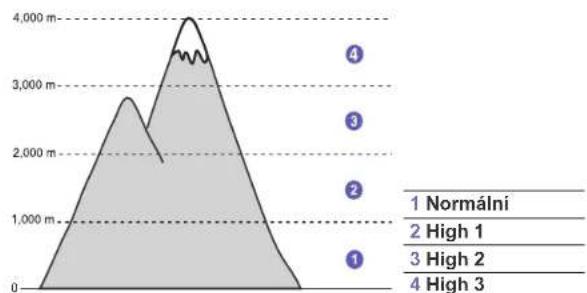
area
| Level | Value | | ----------- | --------- | | 1 | Normální | | 2 | High 1 | | 3 | High 2 | | 4 | High 3 |- Nainstalujte ovladač tiskárny pomocí dodaného disku CD Drivers and Utilities.
- Klepněte na Start → Všechny programy → DELL → DELL Printers → Dell 2145cn Color Laser MFP → Printer Setting Utility. Také můžete klepnout na Printer Setting Utility ve stavové liště systému Mac OS X (nebo v Notification Area v systému Linux).
- Klepněte na Setting → Altitude Adjustment. Z rozevíracího seznamu vyberte vhodnou hodnotu a klepněte na tlačitko Apply.
Je-li vaše tiskárna připojena k síti, automaticky se objeví obrazovka Embedded Web Service. Klepněte na Machine Settings → Setup (nebo Machine Setup) → Altitude adj. Vyberte příslušnou hodnotu nadmořské výšky a potom klepněte na Apply.
Změna jazyka na displeji
Změna jazyka displeje na ovládacím panelu:
- Stiskněte opakovaně tlačítko Menu (☐), dokud se na spodním řádku displeje nezobrazí možnost System Setup, a potom stiskněte tlačítko OK.
- Jakmile se zobrazí volba OK, stiskněte tlačitko Machine Setup.
- Stiskněte opakovaně tlačitko se šipkou doleva/doprava, dokud se nezobrazi volba Language, a poté stiskněte tlačitko OK.
- Pomocí tlačítka se šipkou doleva/doprava zobrazte požadovaný jazyk a stiskněte tlačítko OK.
- Stisknutím tlačitka Zastavit/vymazat (©) vrátíte zařízení do pohotovostního režimu.
Nastavení data a času
Pokud je tiskárna zapnutá a připravená, na displeji se zobrazí aktuální datum a čas.
- Stiskněte opakovaně tlačítko Menu (☐), dokud se na spodním řádku displeje nezobrazí možnost System Setup, a potom stiskněte tlačítko OK.
- Jakmile se zobrazí volba OK, stiskněte tlačitko Machine Setup
- Stiskněte opakovaně tlačítko se šipkou doleva/doprava, dokud se nezobrazí volba Date & Time, a poté stiskněte tlačítko OK.
- Na numerické klávesnici zadejte správné datum a čas.
Měsíc = 01 až 12
Den = 01 až 31
Rok = vyžaduje zadání čtyř číslic
Hodina = 01 až 12 (12hodinový režim)
00 až 23 (24hodinový režim)
Minuta = 00 až 59
Formát data může být v každé zemi jiný.
Pomocí tlačítka se šipkou doleva/doprava můžete také přesunout kurzor pod číslici, kterou chcete opravit, a zadat nové číslo.
- Chcete-li u 12hodinového formátu vybrat možnost AM (dopoledne) nebo PM (odpoledne), stiskněte tlačítko * nebo #, případně kteroukoli numerickou klávesu. Pokud se kurzor nenachází pod indikátorem dopoledne nebo odpoledne, můžete ho na požadovaný indikátor okamžitě přesunout stisknutím tlačítka * nebo #. Režim hodin můžete změnit na 24hodinový formát (tj. 01:00 odp. jako 13:00). Podrobnosti naleznete v další části.
- Stisknutím tlačitka OK čas a datum uložíte. Zadáte-li nesprávné číslo, zobrazi se možnost Out of Range a zařízení nepostoupí k dalšímu kroku. V takovém případě stačí znovu zadat správné číslo.
- Stisknutím tlačítka Zastavit/vymazat (©) vrátíte zařízení do pohotovostního režimu.
Změna režimu hodin
Tiskánu můžete nastavit tak, aby se aktuální čas zobrazoval ve 12hodinovém nebo 24hodinovém formátu.
- Stiskněte opakovaně tlačítko Menu (☐), dokud se na spodním řádku displeje nezobrazí možnost System Setup, a potom stiskněte tlačítko OK.
- Jakmile se zobrazí volba OK, stiskněte tlačítko Machine Setup
- Stiskněte opakovaně tlačítko se šipkou doleva/doprava, dokud se nezobrazí volba Clock Mode, a poté stiskněte tlačítko OK.
- Stisknutím tlačítka se šipkou doleva/doprava vyberte druhý režim a stiskněte tlačítko OK.
- Stisknutím tlačitka Zastavit/vymazat (©) vrátíte zařízení do pohotovostního režimu.
Změna výchozího nastavení
Tiskárna je standardně nastavena na režim faxování. Jako výchozí režim můžete nastavit režim faxování nebo kopírování.
- Stiskněte opakovaně tlačítko Menu (☐), dokud se na spodním řádku displeje nezobrazí možnost System Setup, a potom stiskněte tlačítko OK.
- Jakmile se zobrazí volba OK, stiskněte tlačítko Machine Setup.
- Stiskněte opakovaně tlačítko šipkou doleva/doprava, dokud se nezobrazí volba Default Mode, a poté stiskněte tlačítko OK.
- Pomocí tlačítka se šipkou doleva/doprava zobrazte požadovaný výchozí režim a stiskněte tlačítko OK.
- Stisknutím tlačítka Zastavit/vymazat (☐) vrátíte zařízení do pohotovostního režimu.
Nastavení zvuků
Pro zařízení lze nastavit následující zvuky:
- Zvuk kláves: zapíná a vypíná tón tlačítka. Pokud je tato možnost nastavena na On, ozve se vždy po stisknutí tlačítka zvukový signál.
- Zvuk alarmu: zapíná a vypíná výstražný tón. Pokud je tato možnost nastavena na On, ozve se při chybě nebo ukončení faxové komunikace zvuková signalizace.
- Reproduktor: zapnutím nebo vypnutím této volby můžete nastavit, zda mají být z reproduktoru slyšet tóny telefonní linky, jako například vytáčecí nebo faxový tón. Je-li tato volba nastavena na hodnotu Comm., která znamená „společné“, reproduktor bude zapnutý, dokud vzdálené zařízení neodpoví.

Hlasitost reproduktoru nastavíte pomocí možnosti Ruční vytáčení (L).
- Vyzvánění: nastavuje hlasitost vyzvánění. Pro hlasitost vyzvánění můžete zvolit možnosti Off, Low, Mid a High.
Reproduktor, vyzvánění, zvuk kláves a zvuková signalizace
- Stiskněte opakovaně tlačítko Menu (☐), dokud se na spodním řádku displeje nezobrazí možnost System Setup, a potom stiskněte tlačítko OK.
- Stiskněte opakovaně tlačítko šipkou doleva/doprava, dokud se nezobrazí volba Sound/Volume, a poté stiskněte tlačítko OK.
- Pomocí tlačítka se šipkou doleva/doprava zobrazte požadovanou volbu zvuku a stiskněte tlačítko OK.
- Pomocí tlačítka se šipkou doleva/doprava zobrazte požadovaný stav nebo hlasitost zvuku a stiskněte tlačítko OK.
- Podle potřeby opakujte kroky 3 až 5 pro další zvuky.
- Stisknutím tlačítka Zastavit/vymazat (©) vrátíte zařízení do pohotovostního režimu.
Hlasitost reproduktoru
- Stiskněte Ruční vytáčení (☐). Z reproduktoru uslyšite oznamovací tón.
- Pomocí tlačítka se šipkou doleva/doprava nastavte požadovanou hlasitost.
- Stisknutím tlačítka Zastavit/vymazat (☐) uložíte provedené změny a vrátíte zařízení do pohotovostního režimu.

Hlasitost reproduktoru můžete nastavit pouze v případě, že je přístroj připojen k telefonní lince.
Vkládání znaků pomocí numerické klávesnice
Při provádění nejrůznějších úkolů bude možná nutné zadávat jména a čísla. Například při nastavování tiskárny zadáváte své jméno, název společnosti a faxové číslo. Při ukládání faxových čísel nebo adres elektronické pošty do paměti můžete také vkládat odpovídající jména.
Zadávání alfanumerických znaků
- Po zobrazení výzvy k zadání písmene vyhledejte tlačítko označené požadovaným znakem. Tiskněte opakované příslušné tlačítko, dokud se na displeji nezobrazí správné písmeno. Například pro zadání písmena O stiskněte tlačítko 6 s označením MNO. S každým stisknutím tlačítka 6 se na displeji zobrazí jiné písmeno: M, N, O, m, n, o a nakonec číslice 6. Můžete zadávat i speciální znaky, jako například mezeru, znaménko plus apod. Podrobnosti najdete v další části.
-
Chcete-li zadat další písmena, opakujte krok 1. Pokud je k zadání dalšího písmene třeba stisknout stejné tlačítko, přesuňte kurzor stisknutím šipky doprava šipkou doleva/doprava a teprve potom stiskněte tlačítko s požadovaným písmenem. Kurzor se přesune doprava a na displeji se zobrazl další písmeno. Mezeru můžete zadat dvojitým stisknutím tlačítka 1.
-
Po zadání všech písmen stiskněte tlačítko OK.
Písmena a tlačítka na klávesnici
| KLÁVESA | PŘÍRAZENÁ ČÍSLA, PÍSMENA NEBO ZNAKY |
| 1 | 1 Mezera |
| 2 | A B C a b c 2 |
| 3 | D E F d e f 3 |
| 4 | G H I g h i 4 |
| 5 | J K L j k l 5 |
| 6 | M N O m n o 6 |
| 7 | P Q R S p q r s 7 |
| 8 | T U V t u v 8 |
| 9 | W X Y Z w x y z 9 |
| 0 | + - , . ' / * # & @ 0 |
Oprava čísel a jmen
Pokud při zadávání čísla nebo jména uděláte chybu, můžete poslední číslici nebo znak odstranit stisknutím šipky doleva. Potom zadejte správné číslo či znak.
Vložení mezery
U některých telefonních systémů je nutné vytočit přístupový kód (například 9) a čekat na druhý oznamovací tón. V takových případech je zapotřebí vložit do telefonního čísla mezeru. Mezeru můžete vložit při nastavování tlačítek rychlé volby nebo čísel rychlého vytáčení.
Chcete-li vložit pauzu, stiskněte při zadávání telefonního čísla na požadovaném místě tlačítko Opak.vytáčení/Pauza. Na displeji se v příslušném místě zobrazí „-“.
Použití úsporných režimů
Režim úsporného napájení
Úsporný režim snižuje spotřebu energie v době, kdy tiskárna není používána. Tento režim můžete zapnout nastavením časové prodlevy, po kterou tiskárna po vytištění úlohy vyčkává, než přejde do režimu se sníženou spotřebou.
- Stiskněte opakovaně tlačítko Menu (☐), dokud se na spodním řádku displeje nezobrazí možnost System Setup, a potom stiskněte tlačítko OK.
- Jakmile se zobrazí volba OK, stiskněte tlačítko Machine Setup.
- Stiskněte opakovaně tlačítko šipkou doleva/doprava, dokud se nezobrazí volba Power Save, a poté stiskněte tlačítko OK.
- Pomocí tlačítka se šipkou doleva/doprava zobrazte požadované nastavení času a stiskněte tlačítko OK.
- Stisknutím tlačitka Zastavit/vymazat (©) vrátíte zařízení do pohotovostního režimu.
Úsporný režim při skenování
Tento režim šetří energii vypnutím skenovací lampy. Pokud se lampa skeneru pod skenovací skleněnou deskou sklem právě nepoužívá, automaticky se vypne, což zajistí snížení spotřeby energie a prodloužení životnosti lampy. Při zahájení skenování se lampa po určité době potřebné k rozehrátí automaticky rozsvití.
Dobu, po kterou bude lampa skeneru po dokončení úlohy skenování čekat, než se přepne do režimu snížené spotřeby energie, můžete nastavit.
- Stiskněte opakovaně tlačítko Menu (☐), dokud se na spodním řádku displeje nezobrazí možnost System Setup, a potom stiskněte tlačítko OK.
- Jakmile se zobrazí volba OK, stiskněte tlačítko Machine Setup.
- Stiskněte opakovaně tlačítko šipkou doleva/doprava, dokud se nezobrazí volba Scan PWR Save, a poté stiskněte tlačítko OK.
- Pomocí tlačítka se šipkou doleva/doprava zobrazte požadované nastavení času a stiskněte tlačitko OK.
- Stisknutím tlačítka Zastavit/vymazat (©) vrátíte zařízení do pohotovostního režimu.
Nastavení doby prodlevy tiskové úlohy
Můžete nastavit dobu, po kterou může být jednotlivá tisková úloha aktivní, než bude nutné ji vytisknout. Pokud tiskárna příjme data v určenou dobu, zpracuje je jako jednu úlohu. Jestliže dojde k chybě při zpracování dat v počítači a datový tok se zastaví, tiskárna počká po stanovenou dobu a není-li datový tok obnoven, zruší tisk.
- Stiskněte opakovaně tlačítko Menu (☐), dokud se na spodním řádku displeje nezobrazí možnost System Setup, a potom stiskněte tlačítko OK.
- Jakmile se zobrazí volba OK, stiskněte tlačitko Machine Setup.
- Stiskněte opakovaně tlačítko šipkou doleva/doprava, dokud se nezobrazí volba Job Timeout, a poté stiskněte tlačítko OK.
- Pomocí tlačítka se šipkou doleva/doprava zobrazte požadované nastavení času a stiskněte tlačitko OK.
- Stisknutím tlačítka Zastavit/vymazat (◎) vrátíte zařízení do pohotovostního režimu.
Automatické pokračování
Tato volba umožňuje nastavit tiskárnu tak, aby pokračovala nebo nepokračovala v tisku, pokud se nastavený formát papíru neshoduje s papírem v zásobníku.
- Stiskněte opakovaně tlačítko Menu (☐), dokud se na spodním řádku displeje nezobrazí možnost System Setup, a potom stiskněte tlačítko OK.
- Jakmile se zobrazí volba OK, stiskněte tlačitko Machine Setup.
- Stiskněte opakovaně tlačítko šipkou doleva/doprava, dokud se nezobrazí volba Auto Continue, a poté stiskněte tlačítko OK.
- Opakovaně stiskněte tlačítko šipkou doleva/doprava, dokud se nezobrazí požadovaná volba vazby.
- On: automaticky tiskne po uplynutí nastaveného času, když formát papíru neodpovídá formátu papíru v zásobníku.
-
Off: když formát papíru neodpovídá formátu papíru v zásobníku, vyčká na stisknutí tlačitka Spustit Barva (☐) nebo Spustit Černá (☐) na ovládacím panelu.
-
Uložte výběr stisknutím tlačítka OK.
-
Stisknutím tlačítka Zastavit/vymazat (©) vrátíte zařízení do pohotovostního režimu.
Změna nastavení písma
Tiskárna má předem nastavené písmo odpovídající vaší oblasti nebo zemi. Pokud chcete toto písmo změnit nebo nastavit pro zvláštní podmínky, jako je např. prostředí systému DOS, postupujte následujícím způsobem:
- Nainstalujte ovladač tiskárny pomocí dodaného disku CD Drivers and Utilities.
- Klepněte na Start → Všechny programy → DELL → DELL Printers → Dell 2145cn Color Laser MFP → Printer Setting Utility. Také můžete klepnout na Printer Setting Utility ve stavové liště systému Mac OS X (nebo v Notification Area v systému Linux).
- Klepněte na Printer Setting Utility.
- Klepněte na Emulation.
- Potvrdte, je-li v Emulation Setting vybráno PCL.
- Klepněte na Setting.
- V seznamu Symbol set vyberte požadované písmo.
- Klepněte na Apply.
Níže jsou uvedeny informace o písmech pro příslušné jazyky. • Ruština: CP866, ISO 8859/5 Latin Cyrillic
• Hebrejština: Hebrew 15Q, Hebrew-8, Hebrew-7 (pouze Izrael)
• Rečtina: ISO 8859/7 Latin Greek, PC-8 Latin/Greek
- Arabština a perština: HP Arabic-8, Windows Arabic, Code Page 864, Farsi, ISO 8859/6 Latin Arabic
• OCR: OCR-A, OCR-B
zakládání originálů a tisková média
Tato kapitola vás seznámí s postupy při zakládání originálů a tiskových médií.
Obsah kapitoly:
• Zakládání originálů
• Volba tiskového média
• Z m ěna formátu papíru v zásobníku
ZAKLÁDÁNÍ ORIGINÁLŮ
K vložení originálů ke kopírování, skenování a faxování můžete použit skleněnou desku skeneru nebo duplexní automatický podavač.

Dell 2145cn má funkci DADF, která dovoluje skenování na obě strany média najednou. Viz „Skenování na obě strany papíru“ na straně 41.
Na skleněnou desku skeneru
Přesvědčte se, zda v duplexním automatickém podavači (DADF) nejsou založeny originály. Pokud se v duplexním automatickém podavači nachází dokument, bude mít tento dokument při kopírování přednost před dokumentem na skle. Nejvyšší kvalitu, zejména barevných obrazů a obrazů v odstínech šedé, získáte použitím skleněné desky.
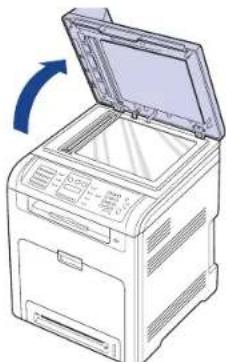
- Zvedněte a otevřete víko skeneru.
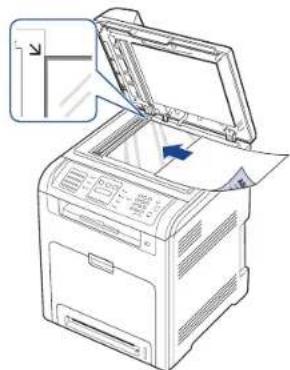
- Originál umístěte na skleněnou desku skeneru lícem dolů a zarovnejte jej s vodítkem v horním levém rohu skleněné desky.
• Zakládání papíru
• Nastavení výstupní podpory
• Nastavení formátu a typu papíru
- Zavřete kryt skeneru.

- Otevřené víko skeneru by během kopírování nepříznivě ovlivnilo kvalitu kopie a spotřebu toneru.
- Prach na skleněné desce by mohl způsobit vznik černých skvrn na výtisku. Udržujte proto sklo vždy čisté.
- Jestliže kopírujete stránku z knihy nebo časopisu, zvedněte víko skeneru, až zarážka zachytí jeho závěsy, a potom víko zavřete. Je-li kniha nebo časopis silnější než 30 mm, kopírujte s otevřeným vékem.
V duplexním automatickém podavači
Při použití duplexního automatického podavače dokumentů můžete založit až 50 listů papíru (75 g/m²) pro jednu úlohu.
Při používání duplexního automatického podavače:
- Nevkládejte papír menší než 148 x 148 mm a větší než 216 x 356 mm.
- Nesnažte se zakládat následující typy papíru:
- Průklepový papír nebo papír s průklepovou zadní stranou.
- K řídový papír.
- Velmi tenký papír.
- P o m a čkaný papír nebo papír se záhyby.
- Zkroucený nebo stočený papír.
- Potrhaný papír.
- Před založením odstraňte všechny sešivací drátky a sponky.
- Před vložením dokumentu zkontrolujte, zda případné lepidlo, inkoust nebo opravný lak jsou zcela suché.
- Nezakládejte dokumenty na papíru různé velikosti a hmotnosti.
- Nevkládejte brožury, letáky, transparentní fólie ani dokumenty, které mají neobvyklé vlastnosti.
- Před vložením originálů prolistujte nebo profoukněte hranu stohu papíru, aby se oddělily jednotlivé stránky.
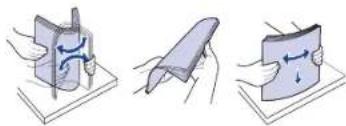
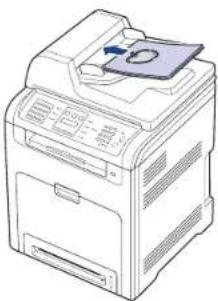
- Originál založte do duplexního automatického podavače lícem nahoru. Spodní okraj svazku originálů musí souhlasit s velikostí papíru vyznačenou na vstupním zásobníku dokumentů.
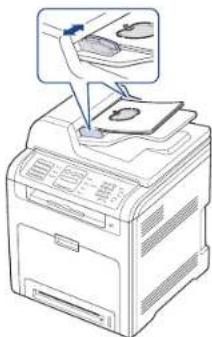
- Šířková vodítka dokumentu nastavte na velikost papíru.
Prach na skle duplexního automatického podavače může na výtisku vytvořit černé pruhy. Udržujte proto sklo vždy čisté.
VOLBA TISKOVÉHO MÉDIA
Zařízení dokáže tisknout na širokou škálu materiálů, například na normální papír, obálky, šitky, pruhledně fólie atd. Vždy používejte média, která splňují požadavky na použití v tomto zařízení. Tisková média, která nesplňují pokyny uvedené v této uživatelské příruče, mohou způsobovat následující potíže:
- Sníženou kvalitu tisku.
• Častější zasekávání papíru.
• Predčasné opotrebení tiskárny.
Vlastnosti jako gramáž, složení, zrnitost a obsah vlhkosti jsou důležitými faktory ovlivňujícími výkon tiskárny a výstupní kvalitu. Tiskový materiál vybírejte podle následujících hledisek:
- Typ, formát a gramáž tiskových médií pro tuto tiskárnu jsou popsány dále v této části.
- Požadovaný výstup: vybrané tiskové médium by mělo odpovídat účelům, ke kterým ho chcete použít.
- Bělost: některá tisková média jsou bělejší než ostatní a produkuji ostřejší a sytější obrázky.
- Hladkost povrchu: hladkost povrchu média ovlivnuje vzhled a ostrost tisku na papíru.

- Některá tisková média splňující všechny zásady z této příručky mohou přesto poskytovat neuspokojivé výsledky. Může to být důsledek nevhodné manipulace, nepřijatelné teploty a vlhkosti nebo dalších proměnných faktorů, které společnost Dell nemůže ovlivnit.
- Pred nákupem většího množství tiskového média zkontrolujte, zda dané médium splňuje požadavky uvedené v této příručce.

Použití tiskového média, které nesplňuje tyto specifikace, může způsobit problémy, které se budou muset řešit opravou. Na tyto opravy se nevztahuje záruka poskytovaná společností Dell, ani servisní smlouvy.
Specifikace tiskových médií
| TYP | FORMÁT | ROZMÉRY | GRAMÁŽa | KAPACITAb |
| Obyčejný papír | Letter | 216 x 279 mm | Papír 60 až 105 g/m2v zásobníku papíruPapír 60 až 163 g/m2ve víceúčelovém zásobníku | 250 listů papíru 75 g/m2v zásobníku papíru100 listů papíru 75 g/m2ve víceúčelovém zásobníku500 listů papíru 75 g/m2ve volitelném zásobníku |
| Legal 216 x 356 mm | ||||
| US Folio 216 x 330 mm | ||||
| A4 210 x 297 mm | ||||
| Oficio 216 x 343 mm | ||||
| JIS B5 182 x 257 mm | ||||
| ISO B5 176 x 250 mm | ||||
| Executive 184 x 267 mm | ||||
| A5 148 x 210 mm • Papír 60 | až 105 g/m | 2v zásobníku papíruPapír 60 až 163 g/m2ve víceúčelovém zásobníku | 150 listů papíru 75 g/m2v zásobníku papíru100 listů papíru 75 g/m2ve víceúčelovém zásobníku | |
| Statement 140 x 216 mm | ||||
| A6 105 x 148 mm | ||||
| Obálka | Obálka Monarch | 98 x 191 mm | Papír 75 až 105 g/m2 | 10 listů papíru 75 g/m2ve víceúčelovém zásobníku |
| Obálka 6 3/4 | 92 x 165 mm | |||
| Obálka č. 10 | 105 x 241 mm | |||
| Obálka č. 9 98 x 225 mm | ||||
| Obálka DL | 110 x 220 mm | |||
| Envelope C5 | 162 x 229 mm | |||
| Envelope C6 | 114 x 162 mm | |||
| Štítky | Letter, Legal, US Folio, A4, JIS B5, ISO B5, Executive, A5, Statement | Viz část Normální papír | Papír 120 až 150 g/m2 | 10 listů papíru 75 g/m2ve víceúčelovém zásobníku |
| Karton | Letter, Legal, US Folio, A4, JIS B5, ISO B5, Executive, A5, Statement | Viz část Normální papír | Papír 90 až 163 g/m2 | 10 listů papíru 75 g/m2ve víceúčelovém zásobníku |
| Minimální rozměr (vlastní) | 76 x 127 mm | Papír 60 až 163 g/m2 | ||
| Maximální rozměr (vlastní) | 216 x 356 mm | |||
a. Média s gramáží větší než 105 g/m² vkládejte pouze do víceúčelového zásobníku.
b. Maximální kapacita závisí na gramáži tiskového média, jeho tloušt'ce a na podminkách okolního prostředí.
Formáty médií podporované ve všech režimech
| REŽIM FORMÁT ZDROJ | ||
| Režim kopírování Letter, A4, Legal, Oficio, US Folio, Executive, JIS B5, A5, A6 | • zásobník 1• volitelný zásobník 2• ví c e ú čelový za | |
| Režim tisku Všechný formáty podporované tiskárnou | • zásobník 1• volitelný zásobník 2• ví c e ú čelový za | |
| Režim faxování Letter, A4, Legal • zásobník 1 | • volitelný zásobník 2 | |
| Oboustranný tiska | Letter, A4, Legal, US Folio, Oficio | • zásobník 1• volitelný zásobník 2• ví c e ú čelový za |
a. Pouze papír 75 až 105 g/m².
Pokyny pro zvláštní tisková média
| TYP MÉDIA POKYNY | |
| Obálky | Úspěch tisku na obálky závisí do značné míry na kvalitě obálek. Při výběru obálek zvažte následující faktory:- Gramáz: gramáz obálkového papíru nesmí překročit 90 g/m2, jinak může dojít k zaseknutí.- Konstrukce: před tiskem musí obálky ležet rovně se zakřivením do 6 mm a nesmějí obsahovat vzduch.- Stav: obálky by neměly být pomačkané, odřené ani jinak poškozené.- Teplota: měli byste používat obálky, které snesou teplotu a tlak, kterému budou vystaveny uvnitř tiskárny.Používejte pouze správně sestavené obálky s ostrými přehyby.Nepoužívejte obálky se známkami.Nepoužívejte obálky se sponami, patentkami, okénky, samolepicím uzávěrem nebo s jinými syntetickými materiály.Nepoužívejte poškozené ani nesprávně sestavené obálky.Šev na obou koncích obálky musí zasahovat až do rohu obálky.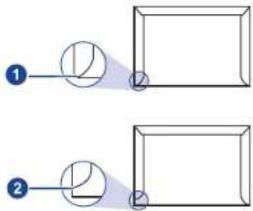 1 Přijatelné2 Nepřijatelné 1 Přijatelné2 Nepřijatelné |
| TYP MÉDIA POKYNY | |
| ník | • Obálky s odlupovacím lepicím páskem nebo s více než jednou klopou, která se překládá přes uzávěr, musejí používat lepidlo vyhovující teplotě tavení po dobu 0,1 sekundy. Fixační teplotu ověřte v informacích o tiskárně. Viz „Specifikace tiskárny“ na straně 90. Další klopy a pásky mohou způsobit vrásnění, mačkání nebo uvíznutí a mohou dokonce poškodít fixační jednotku.• Pro co nejlepší kvalitu tisku nastavte krajní zarážky minimálné 15 mm od okrajů obálky.• Vyhněte se tisku na oblastí, kde se dotýkají švy obálky. |
| Štítkyník | • Používejte pouze štítky určené pro laserové tiskárny, jinak může dojit k poškození tiskárny.- Při výběru štítků zvažte následující faktory.- Lepidlo: lepidlo musí být při teplotě fixace stabilní. Fixační teplotu ověřte v informacích o tiskárně, viz „Všeobecné specifikace“ na straně 89.- Uspořádání: používejte pouze takové štítky, mezi kterými není žádná odkrytá plocha podkladu. Štítky se mohou z listů odlepit a vážně zablokovat zařízení.- Pokroucení: před tiskem musí štítky ležet rovně s max. zvlněním 13 mm v jakémkoli směru.- Stav: nepoužívejte štítky, které jsou pomačkané, odlepují se od podkladu nebo obsahují bubliny.• Ujistěte se, zda mezi štítky není žádná odkrytá plocha s lepidlem. Odkryté oblastí by mohly při tisku způsobit odlepení štítků, což by vedlo k zaseknutí papíru. Odkryté lepidlo může také poškodit součásti tiskárny.• Nevkládejte do tiskárny stejný arch se štítky vícekrát. Podkladové lepidlo je navrženo pouze na jediný průchod tiskárnou.• Nepoužívejte štítky, které se odlepují od podkladu, ani pomačkané štítky, štítky obsahující bubliny či jinak poškozené štítky. |
| Kartičky a materiál běžného formátu | • Netiskněte na tisková média menší než 76 mm na šířku nebo 356 mm na délku.• V softwarové aplikaci nastavte okraje alespoň 6,4 mm od okraje tiskového materiálu. |
| Předtištěný papír | • K tisku na hlavičkovém papíru musí být použit tepelně odolný inkoust, který se nerozpije nebo neodpaří a který neuvolňuje nebezpečné výpary, působí-li na něj fixovací teplota po dobu 0,1 sekundy. Fixační teplotu ověřte v informacích o tiskárně, viz „Všeobecné specifikace“ na straně 89.• Inkoust na hlavičkovém papíře musí být nehořlavý a nesmí mít nepříznivý vliv na tiskové válce.• Formuláře a hlavičkové papíry je třeba zabalit do nepromokavého obalu, aby nedocházelo ke změnám během skladování.• Před vložením předtištěného papíru, např. formuláře nebo hlavičkového papíru, ověřte, zda je barva na papíře suchá. Během procesu fixace může vlhký inkoust vystoupit z předtištěného papíru a tím snížit kvalitu tisku. |
ZMĚNA FORMÁTU PAPÍRU V ZÁSOBNÍKU
Chcete-li vložit delší papír, napřiklad papír formátu Legal, je třeba úpravou vodítek papíru prodloužit zásobník.
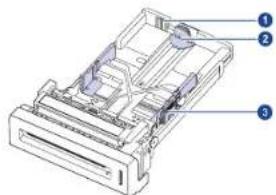
| 1 | Páčka zvětšení zásobníku |
| 2 | Vodítko délky papíru |
| 3 | Vodítko šířky papíru |
- Upravte vodítka délky papíru na požadovanou délku papíru. Je standardně nastaven na formát Letter nebo A4 podle země.
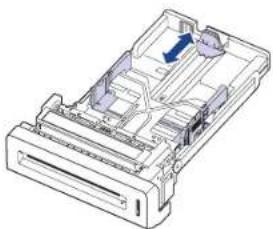
- Po vložení papíru do zásobníku podle obrázku stlačte vodítko šiřky papíru a posuňte jej směrem ke stohu papíru tak, aby se lehce dotýkalo jeho okraje. Nepřitlačujte vodítko příliš k okraji papíru; vodítko by mohlo ohnout papír.
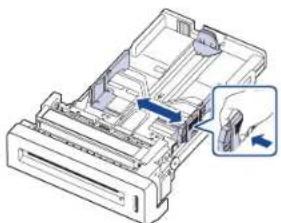
Používáte-li papír formátu Legal, je zapotřebí zvětšit délku zásobníku. 3. Stiskněte a přidržte zelenou páčku na zadní straně zásobníku a současně vysuňte zásobník do odpovídající délky.
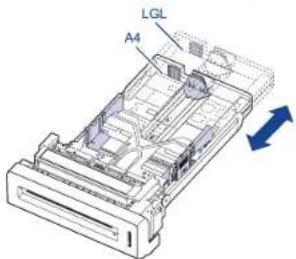
- Vložte papír do zásobníku.
- Zasuňte zásobník do tiskárny.
- V počítači nastavte formát papíru.
• Vodítka šířky papíru príliš nezasunujte, aby se materiál v zásobníku neprohnul.
- Pokud neupravíte vodítka šířky papíru, může docházet k uvíznutí papíru.
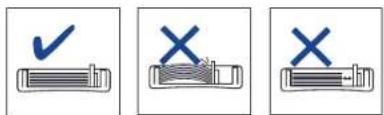
Zakládání papíru do zásobníku 1 nebo do volitelného zásobníku
Většinu médií používaných k tisku vkládejte do zásobníku 1. Do zásobníku 1 lze vložit až 250 listů obyčejného papíru s gramáží 75 g/m².
K tiskárně můžete dokoupit přídavný zásobník, který se připevní pod standardní zásobník. Lze do něj vložit dalších 500 listů papíru (viz „Příslušenství“ na straně 83).
Použití fotografického papíru nebo křídového papíru může způsobit problémy vyžadující opravu. Na tyto opravy se nevztahuje záruka poskytovaná společností Dell, ani servisní smlouvy.
- Vytáhněte zásobník a upravte formát zásobníku na formát média, které vkládáte.
- Vložte papír stranou, na kterou chcete tisknout, nahoru.
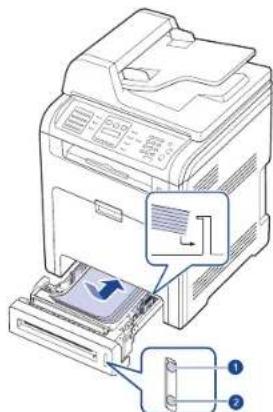
-
Při tisku dokumentu nastavte zdroj a typ papíru v softwarové aplikaci. Chcete-li tisknout z počítače, viz Sekce softwaru.
-
Dochází-li k potížím při podávání papíru, vkládejte média po jednom do víceúčelového zásobníku.
- Můžete založit již dříve vytištěný papír. Potištěná strana by měla být otočena dolů a nepokroucený okraj by měl být vpředu. Dochází-li k problémům s podáváním papíru, zkuste papír obrátit. Mějte na paměti, že v tomto případě není zaručena kvalita tisku.
Vkládání papíru do víceúčelového zásobníku
Víceúčelový zásobník podporuje různé formáty a typy tiskových materiálů, jako například pohlednice, poznámkové karty a obálky. Je vhodný k tisku jednotlivých stránek na hlavičkový nebo barevný papír.
Rady k používání víceúčelového zásobníku
- Do víceúčelového zásobníku vkládejte vždy pouze jeden list tiskového média.
- Aby nedošlo k zaseknutí papíru, nepřídávejte papír, dokud není víceúčelový zásobník prázdný. Totéž platí pro ostatní typy tiskového média.
- Tisková média je nutné vkládat lícem dolů, horní hranou směřující do víceúčelového zásobníku a umístěné na střed zásobníku.
• Vždy vkládejte pouze podporovaný tiskový materiál, abyste zabránili uvíznutí papíru a problémům s kvalitou tisku (viz „Volba tiskového média“ na straně 24). -
Pokroucené pohlednice, obálky a štítky před vložením do víceúčelového zásobníku narovnejte.
-
Chytněte rukojet' víceúčelového zásobníku a vytažením dolů jej otevřete.
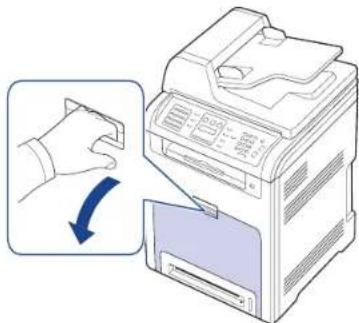
- Pokud chcete vložit použitý papír, umístěte papír potištěnou stranou dolů.
- Pokud používáte papír, prohněte nebo prolistujte okraj stohu papíru, aby se před vložením oddělily jednotlivé listy.
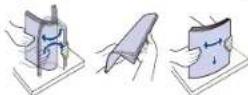
- Stiskněte vodítka šířky papíru víceúčelového zásobníku a přizpůsobte je šířce papíru. Nepoužívejte přílišnou sílu, aby se papír neohnul, což by způsobilo zaseknutí nebo vybočení papíru.
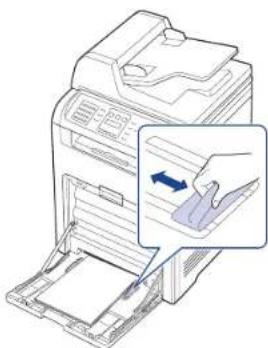
V závislosti na typu použivaného média dodržujte příslušné následující pokyny:
- Obálky: stranou s klopou dolů a oblastí pro známku vlevo nahoru.
- Štítky: tiskovou stranou nahoru a horním krátkým okrajem napřed.
- Předtištěný papír: stranou s předtiskem nahoru a horním okrajem směrem k tiskárně.
• Karty: tiskovou stranou nahoru a kratším okrajem napřed. -
Již potištěný papír: potištěnou stranou dolů a nepomačkanou hranou napřed.
-
Při tisku dokumentu nastavte zdroj a typ papíru v softwarové aplikaci. Chcete-li tisknout z počítače, viz Sekce softwaru.
Nastavení provedená v ovladači tiskárny mají přednost před nastaveními na ovládacím panelu.
- Po tisku víceúčelový zásobník zavřete.
NASTAVENÍ VÝSTUPNÍ PODPORY
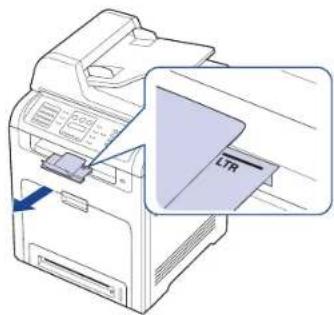
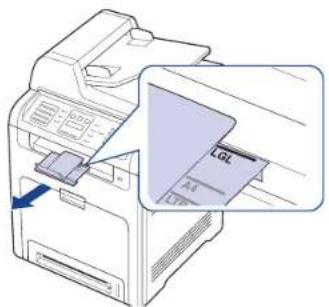
Vytištěné stránky se ukládají na výstupní podporu, která pomáhá vytištěné stránky rovnat. Aby však výstupní podpora umožnovala správné rovnání těchto stránek, musíte ji také správně vytáhnout, a to v závislosti na formátu papíru.
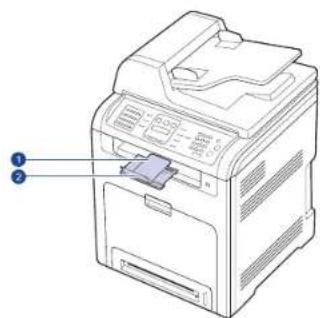
1 Výstupní podpora 2 Nástavec

- Pokud není výstupní podpora správně nainstalovaná, mohou vytištěné stránky spadnout nebo vyjíždět z tiskárny neuspořádaně.
- Pokud tisknete nepřetržitě velké množství stránek, může dojít k dočasnému zahřátí povrchu výstupního zásobníku. Nedotýkejte se jeho povrchu a zamezte zejména přístupu dětí.
Vytáhněte výstupní podporu až do místa označeného LTR (viz obrázek) a rozložte nástavec.
Papír formátu A4 nebo Legal
Vytáhněte výstupní podporu až do místa označeného A4, LGL (viz obrázek) a rozložte nástavec.
Po vložení papíru do zásobníku je zapotřebí nastavit typ a formát papíru pomocí tlačítek na ovládacím panelu. Toto nastavení platí pro režimy kopírování a faxování. Při tisku z počítače je třeba vybrat formát a typ papíru v použité aplikaci.
-
Stiskněte opakovaně tlačitko Menu (☐), dokud se na spodním řádku displeje nezobrazí možnost System Setup, a potom stiskněte tlačitko OK.
-
Stiskněte opakovaně tlačítko se left/right arrow, dokud se nezobrazí volba Paper Setup, a poté stiskněte tlačítko OK.
-
Jakmile se zobrazi volba Paper Size, stiskněte tlačitko OK.
-
Pomocí tlačítka se left/right arrow zobrazte požadovaný zásobník papíru a stiskněte tlačítko OK.
-
Pomocí tlačitka se left/right arrow zobrazte použivaný formát papíru a stiskněte tlačitko OK.
-
Stisknutím Ukončit (☐) prejdete zpět do vyšší úrovně.
-
Stiskněte opakovaně tlačítko se left/right arrow, dokud se nezobraži volba Paper Type, a poté stiskněte tlačítko OK.
-
Pomocí tlačítka se left/right arrow zobrazte používaný typ papíru a stiskněte tlačitko OK.
-
Stisknutím tlačitka Zastavit/vymazat (©) vrátite zařízení do pohotovostního režimu.

Chcete-li použít papír zvláštního formátu, např. fakturu, zvolte Custom na kartě Paper ve vlastnostech tiskárny. Viz Sekce softwaru.
kopírování
Tato kapitola obsahuje podrobné pokyny pro kopírování dokumentů.
Obsah kapitoly:
• V ý b ěr zásobníku papíru
• Kopírování
• Z m ěna nastavení pro každou kopii
• Z m ěna nastavení velikosti skenování
• Z m ēna výchozího nastavení kopie
VÝBĚR ZÁSOBNÍKU PAPÍRU
Po vložení tiskového média zvolte zásobník papíru pro úlohy kopírování.
- Stiskněte opakovaně tlačítko Menu (☐), dokud se na spodním řádku displeje nezobrazí možnost System Setup, a potom stiskněte tlačítko OK.
- Stiskněte opakovaně tlačitko se left/right arrow, dokud se nezobrazi volba Paper Setup, a poté stiskněte tlačitko OK.
- Stiskněte opakovaně tlačítko se left/right arrow, dokud se nezobrazi volba Paper Source, a poté stiskněte tlačítko OK.
- Jakmile se zobrazí volba Copy Tray, stiskněte tlačítko OK.
- Pomoci tlačitka se left/right arrow zobrazte požadovaný zásobník papíru a stiskněte tlačitko OK.
- Stisknutím tlačítka Zastavit/vymazat (©) vrátíte zařízení do pohotovostního režimu.
KOPÍROVÁNÍ
- Stiskněte Kopírování.
V horním rádku displeje se zobrazí Ready to Copy. - Vložte originály lícem nahoru do duplexního automatického podavače nebo položte jeden originál lícem dolů na skleněnou desku skeneru. Podrobnosti o vkládání originálu viz „Zakládání originálů“ na straně 23.
- Je-li to nezbytné, zadejte pomocí numerické klávesnice počet kopii.
- Jestliže chcete přizpůsobit nastavení tisku včetně velikosti kopie, tmavosti a typu originálu, použjite tlačítka na ovládacím panelu. Víz další část. Podle potřeby můžete použít zvláštní funkce kopírování, například kopírování plakátu, dvojnásobné beo čtyřnásobné kopírování. Víz „Kopírování identifikační karty“ na straně 31.
- Stisknutím tlačítka Spustit Černá (◇) spust’te barevné kopírování.
Případně stisknutím Spustit Barva (◇) zahájíte černobilé kopírování.
Během zpracování můžete úlohu kopírování zrušit. Po stisknutí tlačitka Zastavit/vymazat (©) se kopírování zastaví.
ZMĚNA NASTAVENÍ PRO KAŽDOU KOPII
Tiskárna nabízí výchozí nastavení pro kopírování, także můžete rychle a snadno vytvořit kopii. Jestliže však chcete změnit volby pro každou kopii, použijte funkční tlačítka na ovládacím panelu.
Stisknete-li během nastavování možností kopírování tlačitko Zastavit/vymazat (☐), zruší se všechny dosud nastavené možnosti pro aktuální úlohu a nastavení se vrátí na výchozí hodnoty. Jinak se automaticky vrátí na výchozí hodnoty po dokončení kopírování.
• Kopírování identifikační karty
- Použití zvláštních kopírovacích funkcí
• Tisk na obě strany papíru
• Nastavení časové prodlevy kopírování
Tmavost
Jestliže kopírujete vybledlý originál nebo originál s tmavými obrázky, můžete nastavit jas, aby byla kopie čitelnější.
Tmavost kopii nastavite tlačitkem Tmavši (☐). Po každém stisknuti tlačitka jsou k dispozici následující režimy:
• Lightest: vhodné pro tmavší dokumenty.
• L i g h t : vhodné pro tmavé dokumenty.
- Normal: vhodné pro standardní psané nebo tištěné originály.
• Dark: vhodné pro světlé dokumenty.
- Darkest: vhodný u světlých výtisků nebo nevýrazných dokumentů psaných tužkou.
Typ predlohy
Nastavení původního typu se používá k vylepšení kvality kopie volbou typu dokumentu pro aktuální úlohu kopírování.
Chcete-li vybrat typ dokumentu, stiskněte tlačítko Typ předlohy (☑). Po každém stisknutí tlačítka jsou k dispozici následující režimy:
• Text: použijte pro originály obsahující prévážně text.
• Text / Photo : použijte pro originály obsahující text a fo
• Photo: používá se v případech, kdy předlohou jsou fotografie.
• Magazine: použijte, když jsou originály časopisy.
Zmenšená nebo zvětšená kopie
Pomocí tlačítka Zmenšit/Zvětšit (5) můžete velikost kopírovaného obrazu zmenšit nebo zvětšit, a to od 25 do 400 % při kopírování ze skleněné desky skeneru a od 25 do 100 % při kopírování z duplexního automatického podavače.
Chcete-li vybírat z předem definovaných velikostí kopii, postupujte následujícím způsobem:
- Stiskněte Zmenšit/Zvětšit (K□).
- Pomocí Zmenšit/Zvětšit (☐) nebo tlačítka se left/right arrow zobrazte požadované nastavení času a stiskněte tlačítko OK.
Měřítko lze změnit přímo zadáním velikosti:
- Stiskněte Zmenšit/Zvětšit (K).
- Stiskněte opakovaně tlačítko Zmenšit/Zvětšit (☐) nebo tlačítka se left/right arrow, dokud se nezobrazí volba Custom, a poté stiskněte tlačítko OK.
- Zadejte velikost změny měřítka a stisknutím tlačítka OK volbu uložte.
Při vytváření zmenšené kopie se ve spodní části kopie mohou vytvořit černé čáry.
ZMĚNA NASTAVENÍ VELIKOSTI SKENOVÁNÍ
Je možné upravit velikost skenování originálního dokumentu. Chcete-li například skenovat dokument o formátu A4 a nastavit velikost skenování na formát A5, tiskárna naskenuje pouze oblast odpovídající velikosti formátu A5 (148 x 210 mm). Doporučujeme změnit správnou velikost skenování pro originální dokument. Po vložení tiskového média pro výstup kopírování je nutné nastavit velikost skenování pomocí tlačítek na ovládacím panelu.
- Stiskněte Kopírování.
- Stiskněte opakovaně tlačítko Menu (☐), dokud se na spodním rádku displeje nezobrazí možnost Copy Setup, a potom stiskněte tlačítko OK.
- Jakmile se zobrazí volba Scan Size, stiskněte tlačitko OK
- Pomocí tlačítka se left/right arrow zobrazte požadované nastavení a stiskněte tlačítko OK.
- Stisknutím tlačítka Zastavit/vymazat (◎) vrátíte zařízení do pohotovostního režimu.
Po použití této volby tiskárna automaticky obnoví výchozí nastavení.
ZMĚNA VÝCHOZÍHO NASTAVENÍ KOPIE
Vlastnosti kopie včetně tmavosti, formátu a počtu lze nastavit na nejčastěji používané hodnoty. Při kopírování dokumentu se použije výchozí nastavení, pokud nebylo změněno příslušnými tlačítky na ovládacím panelu.
- Stiskněte Kopírování.
- Stiskněte opakovaně tlačitko Menu (☐), dokud se na spodním řádku displeje nezobrazí možnost Copy Setup, a potom stiskněte tlačitko OK.
- Jakmile se zobrazí volba Change Default, stiskněte tlačitko OK.
- Pomocí tlačítka se left/right arrow zobrazte požadovanou volbu nastavení a stiskněte tlačítko OK.
- Pomocí tlačítka se left/right arrow zobrazte požadované nastavení a stiskněte tlačítko OK.
- Opakujte kroky 4 až 5 podle potřeby.
- Stisknutím tlačítka Zastavit/vymazat (◎) vrátíte zařízení do pohotovostního režimu.
Pokud během nastavování možností kopírování stisknete tlačítko Zastavit/vymazat (☐), zruší se všechny provedené změny a obnoví se výchozí hodnoty nastavení.
KOPÍROVÁNÍ IDENTIFIKAČNÍ KARTY
Tiskárna může vytisknout oboustranné originály na 1 list papíru o formátu A4, Letter, Legal, Folio, Oficio, Executive, B5, A5 nebo A6.
Když kopírujete pomocí této funkce, vytiskne tiskárna jednu stranu originálu na horní polovinu papíru a druhou stranu na spodní polovinu bez zmenšení velikosti originálu. Tato funkce je užitečná při kopírování dokumentů o malých rozměrech, například jmenovek.
Tato funkce kopírování je k dispozici jen tehdy, položíte-li originály na skleněnou desku skeneru.
- Stiskněte Kopie-pr.tot. (☐☐)
- Položte jeden originál lícem dolů na skleněnou desku skeneru.
Podrobnosti o vkládání originálu viz „Zakládání originálů“ na straně 23. - Na displeji se zobrazí Place Front Side and Press[Start].
- Stiskněte Spustit Černá (◇) nebo Spustit Barva (◇) Tiskárna začne skenovat přední stranu a zobrazí Place Back Side and Press[Start].
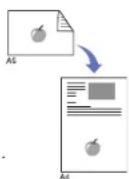
-
Otevřete kryt skeneru a originál obrat'te.
Jestliže stisknete tlačitko Zastavit/vymazat (©) nebo po dobu přibližně 30 sekund nestisknete žádné tlačitko, tiskárna zruší úlohu kopírování a vrátí se do pohotovostního režimu. -
Stisknutím tlačítka Spustit Černá (◇) spust'te barevné kopírování. Případně stisknutím Spustit Barva (◇) zahájíte černobílé kopírování.
Pokud je předloha větší než oblast tisku, nemusí být některé části dokumentu vytištěny. Jestliže stisknete tlačítko Zastavit/vymazat (☑) nebo po dobu přibližně 30 sekund nestisknete žádné tlačítko, tiskárna zruší úlohu kopírování a vrátí se do pohotovostního režimu.
POUŽITÍ ZVLÁŠTNÍCH KOPÍROVACÍCH FUNKCÍ
Můžete použít následující funkce kopírování.
Třídění kopií
Tiskárnu lze nastavit tak, aby třídila úlohu kopírování. Například jestliže zhotovujete 2 kopie 3stránkového originálu, bude vytištěn jeden a potom druhý kompletní 3stránkový dokument.
-
Stiskněte Kopírování.
-
Vložte originály lícem nahoru do duplexního automatického podavače nebo položte jeden originál lícem dolů na skleněnou desku skeneru. Podrobnosti o vkládání originálu viz „Zakládání originálů“ na straně 23.
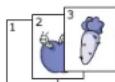
-
Zadejte počet kopií pomocí numerické klávesnice.
-
Stiskněte opakovaně tlačítko Menu (☐), dokud se na spodním řádku displeje nezobrazí možnost Copy Feature, a potom stiskněte tlačítko OK.
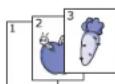
-
Jakmile se zobrazí volba Copy Collation, stiskněte tlačitko OK.
-
Pomocí tlačítek se left/right arrow vyberte požadovaný barevný režim. K dispozici jsou dva následující typy režimu:
- Yes-Color: barevná kopie.
- Yes-Mono: černobílá kopie.
- Stisknutím tlačítka OK spust'te kopírování. Bude vytištěn jeden a potom druhý kompletní dokument.
Dvojnásobné a čtyřnásobné kopírování
Tiskárna může zhotovit 2 nebo 4 obrazy originálu zmenšené tak, aby se vešly na jeden list papíru.
- Stiskněte Kopírování.
- Vložte originály lícem nahoru do duplexního automatického podavače nebo položte jeden originál lícem dolů na skleněnou desku skeneru.
Podrobnosti o vkládání originálu viz „Zakládání originálů“ na straně 23. -
Stiskněte opakovaně tlačitko Menu (☐), dokud se na spodním řádku displeje nezobrazí možnost Copy Feature, a potom stiskněte tlačitko OK.
-
Stiskněte opakovaně tlačítko se left/right arrow, dokud se nezobrazí volba 2-Up nebo 4-Up a poté stiskněte tlačítko OK.
-
Pomocí tlačítek se left/right arrow vyberte požadovaný barevný režim.
K dispozici jsou dva následující typy režimu:
- Yes-Color: barevná kopie.
- Yes-Mono: černobílá kopie.
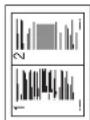
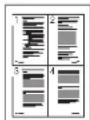
- Stisknutím tlačítka OK spust'te kopírování.

Při kopírování 2 nebo 4 stránek na jeden arch nelze pomoci tlačitka Zmenšit/Zvětšit (K) upravit velikost kopie.
Kopírování plakátu
Tiskárna může vytisknout obraz na 9 listů papíru (3 x 3). Slepením vytistěných stránek vytvořite jeden dokument velikosti plakátu.
Tato funkce kopirování je k dispozici jen tehdy, položíte-li originály na skleněnou desku skeneru.
- Stiskněte Kopírování.
- Položte jeden originál lícem dolů na skleněnou desku skeneru.
Podrobnosti o vkládání originálu viz „Zakládání originálů“ na straně 23.
- Stiskněte opakovaně tlačítko Menu (☐), dokud se na spodním řádku displeje nezobrazí možnost Copy Feature, a potom stiskněte tlačítko OK.
- Stiskněte opakovaně tlačítko se left/right arrow, dokud se nezobrazí volba Poster Copy, a poté stiskněte tlačítko OK.
- Pomocí tlačítek se left/right arrow vyberte požadovaný barevný režim. K dispozici jsou dva následující typy režimu:
- Yes-Mono: černobílá kopie.
- Stisknutím tlačítka OK spust'te kopírování.
Váš originál je rozdělen na 9 částí. Každá z těchto částí bude naskenována a vytištěna v následujícím pořadí:
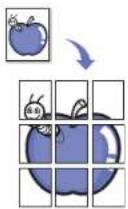
Klonovací kopírování
Tiskárna může tisknout vícenásobné kopie obrazu originálního dokumentu na jedinou stránku. Počet obrazů se určí automaticky podle velikosti předlohy a formátu použitého papíru.
Tato funkce kopírování je k dispozici jen tehdy, položite-li originály na skleněnou desku skeneru.
- Stiskněte Kopírování.
- Položte jeden originál lícem dolů na skleněnou desku skeneru. Podrobnosti o vkládání originálu viz „Zakládání originálů“ na straně 23.
- Stiskněte opakovaně tlačitko Menu (☐), dokud se na spodním řádku displeje nezobrazí možnost Copy Feature, a potom stiskněte tlačitko OK.
- Stiskněte opakovaně tlačítko se left/right arrow, dokud se nezobrazí volba Clone Copy, a poté stiskněte tlačítko OK.
- Pomocí tlačítek se left/right arrow vyberte požadovaný barevný režim. K dispozici jsou dva následující typy režimu:
- Yes-Color: barevná kopie.
- Yes-Mono: černobílá kopie.
- Stisknutím tlačitka OK spust'te kopírování.

Při vytváření klonované kopie nelze pomocí tlačítka Zmenšit/Zvětšit (K) upravit velikost kopie.
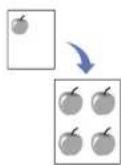
Úprava obrazů na pozadí
Tiskámu můžete nastavit tak, aby tiskla obraz bez jeho pozadí. Tato funkce kopírování odstraní barevné pozadí a pomáhá při kopírování originálů s barevným pozadím, jakými jsou noviny nebo katalogy.
- Stiskněte Kopírování.
- Vložte originály lícem nahoru do duplexního automatického podavače nebo položte jeden originál lícem dolů na skleněnou desku skeneru. Podrobnosti o vkládání originálu viz „Zakládání originálů“ na straně 23.
- Stiskněte opakovaně tlačítko Menu (☐), dokud se na spodním řádku displeje nezobrazí možnost Copy Feature, a potom stiskněte tlačítko OK.
- Stiskněte opakovaně tlačítko se left/right arrow, dokud se nezobrazi volba Adjust Bkgd., a poté stiskněte tlačítko OK.
-
Opakovaně stiskněte tlačítko se left/right arrow, dokud se nezobrazí požadovaná volba vazby.
-
Off: funkce nebude použita.
• Auto : optimalizuje pozadi. - Enhance Lev. 1\~2: čím vyšší je číslo, tím sytější bude pozadí.
-
Erase Lev. 1\~4: čím je číslo vyšší, tím světlejší bude pozadí.
-
Stisknutím tlačítka OK spust'te kopírování.
-
Stisknutím tlačítka Zastavit/vymazat (©) vrátíte zařizení do pohotovostního režimu.
Kopírování knihy
Funkce Book Copy umožňuje kopírovat celou knihu. Je-li kniha příliš silná, zvedněte víko skeneru, až jeho závěsy zústanou zajištěny a víko skeneru zavřete. Pokud je kniha nebo časopis silnější než 30 mm, zahajte kopírování s o t e v řeným krytem.
- Stiskněte Kopírování.
- Položte jeden originál lícem dolů na skleněnou desku skeneru. Podrobnosti o vkládání originálu viz „Zakládání originálů“ na straně 23.
- Stiskněte opakovaně tlačitko Menu (☐), dokud se na spodním řádku displeje nezobrazí možnost Copy Feature, a potom stiskněte tlačitko OK.
- Jakmile se zobrazí volba Book Copy, stiskněte tlačítko OK.
- Opakovaně stiskněle tlačitko se left/right arrow, dokud se nezobrazí požadovaná volba vazby.
• Off: funkce nebude použita.
• Left Page: tuto volbu použijte k vytistění levé stránky knihy.
• Right Page: tuto volbu použijte k vytištění pravé stránky knihy.
- Both Page: tuto volbu použijte k vytištění obou stránek knihy.
-
Pomocí tlačítek se left/right arrow vyberte požadovaný barevný režim. K dispozici jsou dva následující typy režimu:
-
Yes-Color: barevná kopie.
-
Yes-Mono: černobílá kopie.
-
Stisknutím tlačitka OK spust'te kopírování.
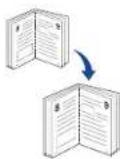
Posunutí okrajů
Funkce Margin Shift umožňuje vytvořit okraj pro svázání dokumentu. Obraz lze na stránce posunout směrem nahoru či dolů, případně doleva nebo doprava.

Funkci Margin Shift lze v závislosti na nastavení použít bud pro skenovací desku skeneru nebo duplexní automatický podavač. - Auto Center: skleněná deska skeneru. - Custom Margin: skleněná deska skeneru, DADF.
- Stiskněte Kopírování.
- Vložte originály lícem nahoru do duplexního automatického podavače nebo položte jeden originál lícem dolů na skleněnou desku skeneru. Podrobnosti o vkládání originálu viz „Zakládání originálů“ na straně 23.
- Stiskněte opakovaně tlačítko Menu (☐), dokud se na spodním řádku displeje nezobrazí možnost Copy Feature, a potom stiskněte tlačítko OK.
- Jakmile se zobrazí volba Margin Shift, stiskněte tlačítko OK.
-
Opakovaně stiskněte tlačitko se left/right arrow, dokud se nezobrazí požadovaná volba vazby.
-
Off: tato funkce je vypnutá.
• Auto Center: automatické kopírování do středu papíru. -
Custom Margin: na numerické klávesnici zadejte levý, pravý, horní a spodní okraj.
-
Stisknutím tlačitka se left/right arrow vyberte Yes.
- Stisknutím tlačítka OK spust'te kopírování.
- Stisknutím tlačítka Zastavit/vymazat (©) vrátíte zařízení do pohotovostního režimu.
Vymazání okrajů
Funkce vymazání okrajů umožňuje odstranit z okrajů výtisku např. otvory po děrování, značky po sešívání či viditelné přehyby.

Funkci Edge Erase lze v závislosti na nastavení použít bud' pro skenovací desku skeneru nebo duplexní automatický podavač.
- Small Original: skleněná deska skeneru.
- Hole Punch: skleněná deska skeneru, DADF.
- Book Center: skleněná deska skeneru.
-
Border Erase: skleněná deska skeneru, DADF.
-
Stiskněte Kopírování.
-
Vložte originály lícem nahoru do duplexního automatického podavače nebo položte jeden originál lícem dolů na skleněnou desku skeneru. Podrobnosti o vkládání originálu viz „Zakládání originálů” na straně 23.
- Stiskněte opakovaně tlačítko Menu (☐), dokud se na spodním řádku displeje nezobrazí možnost Copy Feature, a potom stiskněte tlačítko OK.
- Jakmile se zobrazí volba Edge Erase, stiskněte tlačitko OK.
- Opakovaně stiskněte tlačítko se left/right arrow, dokud se nezobrazí požadovaná volba vazby.
- Off: nenastaví volbu vazby.
- Small Original: vymaže okraj originálu, pokud je malý.
• Hole Punch: vymaže značky po otvorech knižní vazby. - Book Center: vymaže černou vodorovnou středovou část papíru, která vzniká při kopírování knihy.
-
Border Erase: vymaže určitou velikost okraje výtisku.
-
Stisknutím tlačítka OK spust'te kopírování.
-
Stisknutím tlačitka Zastavit/vymazat (©) vrátíte zařízení do pohotovostního režimu.
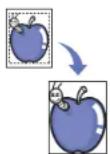
Kopírování s vylepšením šedé
Při kopírování originálu ve stupních šedé můžete použít tuto funkci pro vylepšení kvality výstupu kopírování. Tato funkce je pouze pro kopii ve stupních šedé.
- Stiskněte Kopírování.
- Vložte originály lícem nahoru do duplexního automatického podavače nebo položte jeden originál lícem dolů na skleněnou desku skeneru. Podrobnosti o vkládání originálu viz „Zakládání originálů“ na straně 23.
- Stiskněte opakovaně tlačítko Menu (☐), dokud se na spodním řádku displeje nezobrazí možnost Copy Feature, a potom stiskněte tlačítko OK.
- Jakmile se zobrazí volba Gray Enhance, stiskněte tlačítko OK.
- Stisknutím tlačítka se left/right arrow vyberte On.
- Stisknutím tlačítka OK spust'te kopírování.
- Stisknutím tlačítka Zastavit/vymazat (☐) vrátíte zařízení do pohotovostního režimu.
TISK NA OBĚ STRANY PAPÍRU
Pomocí tlačítka Oboustranný tisk (☐) na tiskárně můžete nastavit tiskárnu na tisk dokumentů na obě strany papíru.
- Stiskněte Kopírování.
- Stiskněte Oboustranný tisk (☐).
-
Opakovaně stiskněte tlačítko se left/right arrow, dokud se nezobrazí požadovaná volba vazby.
-
Off: kopírování proběhne v normálním režimu.
- 1->2Side Short: kopírování stránek proběhne tak, aby se překlápěly jako v poznámkovém bloku.

- 1->2Side Long: kopírování stránek proběhne tak, aby je bylo možné číst jako knihu.

- 2 ->1Side: zkopíruje obě strany originálu a vytiskne každou stranu na samostatný list.

- 2 ->2Side: zkopíruje obě strany originálu a vytiskne je na obě strany papíru. Tato funkce vytvoří přesně stejný výtisk z originálů.

- 2 ->1Side ROT2: zkopíruje obě strany originálu a vytiskne každou stranu na samostatný list, ale informace na zadní straně výtisku jsou otočeny o 180°.

- Uložte výběr stisknutím tlačítka OK.
Je-li tento režim aktivován, tlačítko Oboustranný tisk (☐) je podsvícené.
NASTAVENÍ ČASOVÉ PRODLEVY KOPÍROVÁNÍ
Pokud nezačnete kopírovat ihned poté, co na ovládacím panelu změníte nastavení, můžete nastavit dobu, po kterou bude tiskárna vyčkávat, než obnoví původní výchozí nastavení.
- Stiskněte opakovaně tlačítko Menu (☐), dokud se na spodním řádku displeje nezobrazí možnost System Setup, a potom stiskněte tlačítko OK.
- Jakmile se zobrazí volba Machine Setup, stiskněte tlačitko OK.
- Stiskněte opakovaně tlačitko se left/right arrow, dokud se nezobraží volba Timeout, a poté stiskněte tlačitko OK.
- Opakovaně stiskněte tlačitko se left/right arrow, dokud se nezobrazí požadované nastavení času.
Výběr Off znamená, že tiskárna neobnoví výchozí nastavení, dokud nezahájíte kopírování stisknutím Spustit Barva (☑) nebo Spustit Černá (☑), nebo pokud akci nezrušíte stisknutím Zastavit/vymazat (☑)
- Uložte výběr stisknutím tlačítka OK.
- Stisknutím tlačitka Zastavit/vymazat (☐) vrátíte zařízení do pohotovostního režimu.
skenování
Tiskárna umožňuje skenovat obrázky a text, a převést je tak do digitálních souborů v počítači.
Obsah kapitoly:
• Základy skenování
- Skenování pomocí ovládacího panelu
- Skenování prostřednictvím sít'ového připojení
• Z m ěna nastavení pro jednotlivou skenovací úlohu

Maximální dosažitelné rozlišení závisí na různých faktorech včetně rychlosti počítače, volného místa na pevném disku, velikosti paměti, velikosti skenovaného obrazu a nastavení bitové hloubky. Proto v závislosti na systému a předmětu skenování nemusíte být schopni skenovat v určitém rozlišení, zejména použijete-li větší rozlišení.
ZÁKLADY SKENOVÁNÍ
Pomocí tiskárny můžete skenovat originály prostřednictvím kabelu USB nebo sítě.
- Dell Scan Manager: stačí přijít s originály k tiskárně a naskenovat je pomocí ovládacího panelu. Naskenovaná data budou uložena do složky Dokumenty v připojeném počítači. Po dokončení instalace bude v počítači nainstalován program Dell Scan Manager. Tuto funkci lze použít prostřednictvím místního připojení nebo síťového připojení. Víz další část.
- TWAIN: TWAIN je jednou z přednastavených zobrazovacích aplikací. Při skenování obrazu dojke de spuštění vybrané aplikace, která umožní řízení procesu. Tuto funkci lze použít prostřednictvím místního připojení nebo slťového připojení. Viz Sekce softwaru.
- Dell SmarThru Office: tato funkce je doprovodný software tiskárny. Program můžete použít ke skenování obrázků nebo dokumentů a lze jej použít prostřednictvím místního připojení nebo sít'ového připojení. Víz Sekce softwaru.
- W I A : zkratka WIA znamená Windows Images Acquisition. Aby było možné tuto funkci používat, musí být váš počítač připojen přímo k zařízení prostřednictvím kabelu USB. Viz Sekce softwaru.
- E-mail: naskenovaný obrázek můžete poslat jako přílohu e-mailu. Viz „Skenování do e-mailu“ na straně 38.
- FTP: můžete naskenovat obrázek a prénést jej na server FTP. Viz „Skenování do serveru FTP“ na straně 38.
- SMB: můžete naskenovat obrázek a poslat jej do sdílené složky na serveru SMB. Viz „Skenování do serveru SMB“ na straně 38.
• Z m čna výchozího nastavení skenování
• Vytvoření adresáře
- Skenování na obě strany papíru
SKENOVÁNÍ POMOCÍ OVLÁDACÍHO PANELU
Tiskárna umožňuje skenovat pomocí ovládacího panelu a odeslat naskenovaný dokument do složky Dokumenty v připojeném počitači. Aby bylo možné tuto funkcí používat, musí být zařízení a počitač propojeny kabelem USB nebo sítí.
Díky nabízenému programu Dell Scan Manager lze naskenované dokumenty rovněž otevírat v programu, který jste dríve nastavili. K aplikačnímu programu lze přidat například aplikaci Microsoft Paint, Email, SmarThru Office nebo OCR. Víz „Nastavení informací o skenování v programu Dell Scan Manager“ na straně 35.
Naskenované obrázky Ize uložit jako soubory BMP, JPEG, TIFF nebo PDF.
Nastavení informací o skenování v programu Dell Scan Manager
Můžete zjistit informace o programu Dell Scan Manager a o stavu nainstalovaného ovladače skenování. V programu Dell Scan Manager můžete rovněž měnit nastavení skenování a přídávat nebo odebírat složky, do kterých budou naskenované dokumenty ukládány.

Program Dell Scan Manager lze používat pouze v operačním systému Windows.
- Stiskněte Start → Ovládací panel → Dell Scan Manager. Zobrazí se správa Dell Scan Manager.
- V Dell Scan Manager vyberte príslušnou tiskárnu.
- Stiskněte Scan Property.
- Set Scan Button umožňuje změnit cíl ukládání a nastavení skenování, přídávat nebo odstraňovat aplikační programy a formátovat soubory. Pomocí funkce Change Port lze změnit skenovací zařízení (Místní nebo Sít').
- Po dokončení nastavení stiskněte tlačítko OK.
Skenování do aplikačních programů
- Zkontrolujte, zda jsou tiskárna a počítač zapnuté a správně propojené.
- Vložte originály lícem nahoru do duplexního automatického podavače nebo položte jeden originál lícem dolů na skleněnou desku skeneru. Podrobné pokyny pro vkládání originálů, viz „Zakládání originálů” na straně 23.
- Stiskněte Skenování.
V horním řádku displeje se zobrazí Ready to Scan.
- Pomocí šipek doleva/doprava zobrazte na spodním rádku displeje možnost Scan to PC a stiskněte tlačitko OK.
- Pomocí tlačítka se šipkou doleva/doprava zobrazte požadovanou volbu a stiskněte tlačítko OK.
-
V závislosti na připojení portu se zobrazí různé zprávy. Přečtěte si následující zprávy a přejděte k dalšímu kroku.
-
Scan Destination: připojeno k USB. Přejděte ke kroku 7.
• ID: Připojeno k síti a uživatel je zaregistrován. Přejděte ke kroku 8. - Local PC ▶: výběr skenování prostřednictvím připojení USB nebo sítě. Používáte-li připojení USB, přejděte ke kroku 7, v případě sít'ového připojení přejděte ke kroku 8.
-
Not Available: nepřipojeno prostřednictvím rozhraní USB ani sítě. Zkontrolujte připojení portu.
-
Opakovaně stiskněte tlačítka se left/right arrow, dokud se na displeji nezobrazí požadovaný port.
-
Zadejte ID a kód PIN registrovaného uživatele a klepněte na tlačitko OK.

- ID je stejné, jako registrované ID pro program Dell Scan Manager.
-
PIN je 4místné číslo registrované pro program Dell Scan Manager.
-
V části Scan Destination opakovaně stiskněte tlačítka se left/right arrow, dokud se nezobrazí požadovaný aplikační program, a potom stiskněte tlačítko OK.
Výchozí nastavení je Dokumenty.

Chcete-li přidat nebo odstranit složku, ve které je uložen naskenovaný soubor, přidejte nebo odstraňte aplikační program v Dell Scan Manager → Set Scan Button.
-
Chcete-li skenovat s výchozím nastavením, stiskněte Spustit Černá (☑) nešpustit Barva (☑). Opakovaným stisknutím šipky doleva nebo doprava zobrazte požadované nastavení a poté stiskněte tlačítko OK.
-
Bude zahájeno skenování.

- Naskenovaný obrázek bude uložen do složky Dokumenty → Obrázky → Dell v počítači.
- Pro rychlé skenování v programu Dell Scan Manager můžete použít ovladač TWAIN.
- Skenovat můžete také stisknutím Start → Ovládací panel → Dell Scan Manager → Quick Scan ve Windows.
SKENOVÁNÍ PROSTŘEDNICTVÍM SÍT'OVEHO PŘIPOJENÍ
Jestliže jste připojili tiskárnu k síti a nastavili správně parametry sítě, můžete skenovat a zasílat obrazy po celé síti.
Příprava na sít'ové skenování
Před použitím sít'ových funkcí skenování tiskárny musíte nakonfigurovat následující nastavení podle místa skenování:
- Zaregistrujte se jako oprávněný uživatel pro skenování do e-mailu, FTP nebo SMB.
- Nastavte server SMTP pro skenování do e-mailu.
• Nastavte servery FTP pro skenování do FTP.
• Nastavte servery SMB pro skenování do SMB.
Autorizace uživatele pro sít'ové skenování.
Chcete-li odeslat e-mail nebo použít server FTP, SMB či síť, zaregistrujte prostřednictvím služby Embedded Web Service oprávněné místní nebo síťové uživatele.
- Jestliže byla aktivována autorizace uživatelů, naskenovaná data do sítě (e-mail, FTP, SMB, sit') mohou posílat pouze oprávnění místní uživatelé nebo uživatelé na serveru DB (SMB, LDAP, Kerberos).
- Pro sit'ové skenování pomocí funkce ověřování je nutné zaregistrovat sit'ovou nebo místní konfiguraci ověřování pomocí služby Embedded Web Service.
- Autorizace uživatelů má 3 možnosti: žádná (výchozí), síťová autorizace a místní autorizace.
Registrace místních oprávněných uživatelů
- Do prohlížeče zadejte adresu IP zařízení jako adresu URL a klepnutím na tlačítko Go přejděte na webovou stránku zařízení.
- Klepněte na Machine Settings.
- Zvolte možnost Local Authentication na kartě General Setup webové stránky User Authentication.
- Klepněte na Add.
- Zvolte indexové číslo odpovídající místu pro uložení záznamu od 1 do 50.
- Zadejte své jméno, identifikační číslo, heslo, emailovou adresu a telefonní číslo. Pokud spouštíte skenování do emailu pomocí ovládacího panelu, musíte do tiskárny zadat identifikační číslo registrovaného uživatele a heslo.
- Klepněte na Apply.
Registrace oprávněných sít'ových uživatelů
- Do prohlížeče zadejte adresu IP zařízení jako adresu URL a klepnutím na tlačítko Go přejděte na webovou stránku zařízení.
- Klepněte na Machine Settings.
- Zvolte možnost Network Authentication na kartě General Setup webové stránky User Authentication.
- Klepněte na Apply a OK.
- Vyberte možnost Authentication Type, které dáváte přednost.
- Nakonfigurujte hodnoty pro každou funkci.
- Klepněte na Apply.
Sít'ový uživatel ověřený prostřednictvím serveru Kerberos
- Zadejte oblast používanou pro přihlašování Kerberos.
- Vyberte IP Address nebo Host Name.
- Zadejte adresu IP v desítkovém zápisu s tečkou nebo jako jméno hostitele.
- Zadejte číslo portu serveru od 1 do 65535. Výchozí číslo portu je 88.
- Jako předchozí krok můžete přidat záložní doménu.
- Klepněte na Apply.
Sít'ový uživatel oprávněný prostřednictvím SMB
- Zadejte doménu, která se používá pro přihlašování SMB.
- Vyberte IP Address nebo Host Name.
- Zadejte adresu IP v desítkovém zápisu s tečkou nebo jako jméno hostitele.
- Zadejte číslo portu serveru od 1 do 65535. Výchozí číslo portu je 139.
- Jako předchozí krok můžete přidat záložní doménu.
- Klepněte na Apply.
Uživatel může přidat až 6 alternativních domén.
Sít'ový uživatel ověřený prostřednictvím serveru LDAP
- Do prohlížeče zadejte adresu IP zařízení jako adresu URL a klepnutím na tlačítko Go přejděte na webovou stránku zařízení.
- Klepněte na Machine Settings a LDAP Server Setup.
- Vyberte IP Address nebo Host Name.
- Zadejte adresu IP v desítkovém zápisu s tečkou nebo jako jméno hostitele.
- Zadejte číslo portu serveru od 1 do 65535. Výchozí číslo portu je 389.
- Zadejte adresář Search Root Directory, nejvyšší vyhledávací úroveň stromového adresáře LDAP.
- Vyberte Authentication method. Existují dvě možnosti přihlašování k serveru LDAP.
Anonymous: používá se k vazbě na nulové heslo a přihlašovací identifikační číslo (heslo a přihlašovací identifikační číslo jsou ve službě Embedded Web Service šedé).
Simple: používá se k vazbě na prihlašovací identifikační číslo a heslo ve službě Embedded Web Service.
- Zaškrtněte políčko vedle možnosti Append Root to Base DN.
- Vyberte položku Match User's Login ID to the following LDAP attribute (k dispozici jsou volby CN, UID a UserPrincipalName).
- Zadejte svoje prihlašovací jméno, heslo, maximální počet výsledků hledání a časový limit hledání.
LDAP Referral: pokud se na serveru LDAP nenacházejí žádná data pro odpověd na dotaz a server LDAP má k dispozici odkazovací server, klient LDAP prohledá odkazovací server.
- Vyberte požadovanou možnost Serach Name Order.
- Zaškrtněte políčko vedle možnosti "From:" Field Security Options.
Tato možnost je k dispozici pouze v případě, že jste zvolili možnost sít'ové autorizace v nastavení autorizace uživatelů. Tuto možnost můžete zaškrtnout, chcete-li vyhledávat informace ve výchozí skupině emailových adres. - Klepněte na Apply.
Vytvoření e-mailového účtu
Chcete-li naskenovat obrázek a poslat jej jako přílohu e-mailu, musíte nastavit síťové parametry pomocí služby Embedded Web Service.
- Do prohlížeče zadejte adresu IP zařízení jako adresu URL a klepnutím na tlačítko Go přejděte na webovou stránku zařízení.
- Klepněte na Machine Settings a E-mail Setup.
- Vyberte IP Address nebo Host Name.
- Zadejte adresu IP v desítkovém zápisu s tečkou nebo jako jméno hostitele.
- Zadejte číslo portu serveru od 1 do 65535. Výchozí číslo portu je 25.
- Zaškrtněte políčko vedle možnosti SMTP Requires Authentication, aby byla požadována autorizace.
- Zadejte prihlašovací jméno serveru SMTP a heslo.
- Klepněte na Apply.
Jestliže je metoda autorizace serveru SMTP POP3beforeSMTP, zaškrtněte poličko vedle možnosti SMTP Requires POP3 Before SMTP Authentication.
a. Zadejte adresu IP v desítkovém zápisu s tečkou nebo jako jméno hostitele.
b. Zadejte číslo portu serveru od 1 do 65535. Výchozí číslo portu je 25.
Nastavení serveru FTP
Chcete-li používat server FTP, musíte nastavit parametry pro přístup na servery FTP pomocí služby Embedded Web Service.
- Do prohlížeče zadejte adresu IP zařizení jako adresu URL a klepnutím na tlačitko Go přejděte na webovou stránku zařizení.
- Klepněte na Machine Settings a FTP Setup.
- Klepněte na Server List.
-
Klepněte na Add.
-
Vyberte číslo portu serveru od 1 do 20.
-
Zadejte název do pole Alias for the Setup pro odpovídající záznam v seznamu serverů. Tento název bude zobrazen na vaší tiskárně.
-
Vyberte IP Address nebo Host Name.
-
Zadejte adresu serveru do tečkovaného desetinného zápisu nebo jméno hostitele.
- Zadejte číslo portu serveru od 1 do 65535. Výchozí číslo portu je 21.
- Zaškrtněte políčko vedle Anonymous, chcete-li, aby server FTP povolil přístup neoprávněným osobám. Ve výchozím nastavení je nezaškrtnuté.
- Zadejte príhlášovací jméno a heslo.
- Zadejte Scan File Folder pod adresářem FTP pro uložení naskenovaného obrázku.
- Klepněte na Apply.
Nastavení serveru SMB
Chcete-li používat server SMB, musíte nastavit parametry pro přístup na servery SMB pomocí služby Embedded Web Service.
-
Do prohlížeče zadejte adresu IP zařízení jako adresu URL a klepnutím na tlačítko Go přejděte na webovou stránku zařízení.
-
Klepněte na Machine Settings a SMB Setup.
-
Klepněte na Server List.
-
Klepněte na Add.
-
Vyberte číslo portu serveru od 1 do 20.
-
Zadejte název do pole Alias for the Setup pro odpovídající záznam v seznamu serverů. Tento název bude zobrazen na vaší tiskárně.
-
Vyberte IP Address nebo Host Name.
-
Zadejte adresu serveru do tečkovaného desetinného zápisu nebo jméno hostitele.
-
Zadejte číslo portu serveru od 1 do 65535. Výchozí číslo portu je 139.
-
Zadejte Share name serveru.
-
Zaškrtněte políčko vedle Anonymous, chcete-li povolit přístup na server SMB neoprávněným osobám. Ve výchozím nastavení je toto políčko nezaškrtnuté.
-
Zadejte prihlašovací jméno a heslo.
-
Zadejte název domény serveru SMB.
-
Zadejte Scan File Folder pod sdíleným adresářem pro uložení naskenovaného obrázku.
-
Klepněte na Apply.
Skenování do e-mailu
Můžete naskenovat obrázek a poslat jej jako přilohu e-mailu. Nejdříve vytvořte e-mailový účet ve službě Embedded Web Service. Viz „Vytvoření e-mailového účtu“ na straně 37.
Před začátkem skenování můžete pro danou úlohu nastavit možnosti skenování. Viz „Změna nastavení pro jednotlivou skenovací úlohu“ na straně 39.
- Zkontrolujte, zda je tiskárna připojena k síti.
- Vložte originály lícem nahoru do duplexního automatického podavače nebo položte jeden originál lícem dolů na skleněnou desku skeneru. Podrobné pokyny pro vkládání originálů, viz „Zakládání originálů” na straně 23.
- Stiskněte Skenování.
- Pomocí tlačítka se left/right arrow zobrazte na spodním řádku displeje možnost Scan to Email a stiskněte tlačítko OK.
- Zadejte e-mailovou adresu příjemce a stiskněte tlačítko OK. Máte-li vytvořen adresář, můžete použít tlačítko rychlé volby nebo číslo rychlé volby e-mailu nebo skupinového e-mailu k vyvolání adresy z paměti. Víz „Vytvoření adresáře“ na straně 39.
- Chcete-li zadat další adresy, stiskněte při zobrazení volby Yes tlačitko OK a opakujte krok 5. Chcete-li postoupit k dalšímu kroku, pomocí tlačitka se left/right arrow zvolte možnost No a stiskněte tlačitko OK.
- Objeví-li se na displeji dotaz, zda chcete poslat e-mail na váš účet, pomocí tlačítka se left/right arrow vyberte možnost Yes nebo možnost No a stiskněte tlačítko OK.

Tato výzva se neobjeví, pokud jste aktivovali volbu pro odeslání odesilateli v nastavení e-mailového účtu.
- Zadejte předmět e-mailu a stiskněte tlačítko OK.
- Pomocí tlačítka se left/right arrow zobrazte požadovaný formát souboru a stiskněte tlačítko OK nebo tlačítko Start. Tiskárna začne skenovat a potom pošle e-mail.
- Objeví-li se na displeji dotaz, zda se chcete odhlásit ze svého účtu, pomocí tlačítka se left/right arrow zvolte možnost Yes nebo možnost No a stiskněte tlačítko OK.
- Stisknutím tlačitka Zastavit/vymazat (©) vrátíte zařízení do pohotovostního režimu.
Skenování do serveru FTP
Můžete naskenovat obrázek a prěněst jej na server FTP. Musíte nastavit parametry pro prístup k serverům FTP prostřednictvím služby Embedded Web Service. Viz „Nastavení serveru FTP“ na straně 37.
Před začátkem skenování můžete pro danou úlohu nastavit možnosti skenování. Viz „Změna nastavení pro jednotlivou skenovací úlohu“ na straně 39.
- Zkontrolujte, zda je tiskárna připojena k síti.
- Vložte originály lícem nahoru do duplexního automatického podavače nebo položte jeden originál na skleněnou desku skeneru. Podrobné pokyny pro vkládání originálů, viz „Zakládání originálů“ na straně 23.
- Stiskněte Skenování.
- Pomoci tlačitka se left/right arrow zobrazte na spodním řádku displeje možnost Scan to FTP a stiskněte tlačitko OK.
- Zadejte identifikační číslo uživatele a stiskněte tlačítko OK.
- Zadejte heslo a stiskněte tlačítko OK.
- Pomocí tlačítka se left/right arrow zobrazte požadovaný server FTP a stiskněte tlačítko OK nebo tlačítko Start.
- Pomoci tlačitka se left/right arrow zobrazte požadovaný typ souboru a stiskněte tlačitko OK nebo tlačitko Start. Tiskárna začne skenovat a potom pošle soubor do určeného serveru
Skenování do serveru SMB
Můžete naskenovat obrázek a poslat jej na server SMB. Musíte nastavit parametry pro přístup k serverům SMB prostřednictvím služby Embedded Web Service. Viz „Nastavení serveru SMB“ na straně 38.
Před začátkem skenování můžete pro danou úlohu nastavit možnosti skenování. Viz „Změna nastavení pro jednotlivou skenovací úlohu“ na straně 39.
- Zkontrolujte, zda je tiskárna připojena k síti.
- Vložte originály lícem nahoru do duplexního automatického podavače nebo položte jeden originál na skleněnou desku skeneru. Podrobné pokyny pro vkládání originálů, viz „Zakládání originálů“ na straně 23.
- Stiskněte Skenování.
- Pomocí tlačitka se left/right arrow zobrazte na spodním řádku displeje možnost Scan to SMB a stiskněte tlačitko OK.
- Zadejte identifikační číslo uživatele a stiskněte tlačítko OK.
- Zadejte heslo a stiskněte tlačítko OK.
- Pomocí tlačítka se left/right arrow zobrazte požadovaný server SMB a stiskněte tlačítko OK nebo tlačítko Start.
- Pomocí tlačitka se left/right arrow zobrazte požadovaný formát souboru a stiskněte tlačitko OK nebo tlačitko Start. Tiskárna začne skenovat a potom pošle soubor do určeného serveru.
ZMĚNA NAŠTAVENÍ PRO JEDNOTLIVOU SKENOVACÍ ULOHU
Tiskárna nabízí následující možnosti nastavení, které umožňují přizpůsobení úloh skenování.
- Scan Size: nastavuje velikost obrazu.
- Original Type: nastavuje typ originálního dokumentu.
- Resolution: nastavuje rozlišení obrazu.
- Scan Color: nastavuje barevný režim.
- Scan Format: nastavuje formát, ve kterém bude obraz uložen. Jestliže vyberete formát TIFF nebo PDF, můžete zvolit skenování více stran. Podle zvoleného typu skenování se nemusí tato volba zobrazit.
Přizpůsobení nastavení před zahájením skenovací úlohy:
- Stiskněte Skenování.
- Stiskněte opakovaně tlačítko Menu (☐), dokud se na spodním řádku displeje nezobrazí možnost Scan Feature, a potom stiskněte tlačítko OK.
- Pomocí tlačítka se left/right arrow zobrazte požadovaný typ souboru a stiskněte tlačítko OK.
- Pomocí tlačítka se left/right arrow zobrazte požadovanou volbu skenování a stiskněte tlačítko OK.
- Pomocí tlačítka se left/right arrow zobrazte požadovaný stav a stiskněte tlačítko OK.
- Opakujte kroky 4 a 5 pro nastavení dalších voleb.
- Až budete hotovi, stisknutím tlačítka Zastavit/vymazat (©) vrat'te zařízení do pohotovostního režimu.
ZMĚNA VÝCHOZÍHO NASTAVENÍ SKENOVÁNÍ
Abyste nemuseli přizpůsobovat nastavení skenování pro každou úlohu, můžete nastavit výchozí hodnoty pro jednotlivé typy skenování.
- Stiskněte Skenování.
- Stiskněte opakovaně tlačítko Menu (☐), dokud se na spodním displeji nezobrazí možnost Scan Setup, a potom stiskněte tlačítko OK.
- Jakmile se zobrazí volba Change Default, stiskněte tlačítko OK.
- Pomocí tlačitka se left/right arrow zobrazte požadovaný typ souboru a stiskněte tlačitko OK.
- Pomocí tlačítka se left/right arrow zobrazte požadovanou volbu skenování a stiskněte tlačítko OK.
- Pomocí tlačítka se left/right arrow zobrazte požadovaný stav a stiskněte tlačítko OK.
- Chcete-li změnit další nastavení, opakujte kroky 5 a 6.
- Chcete-li změnit výchozí nastavení pro další typy skenování, stiskněte tlačitko Ukončit (☐) a opakujte postup od kroku 4.
- Stisknutím tlačítka Zastavit/vymazat (©) vrátíte zařízení do pohotovostního režimu.
AUTOMATIČKÉ VYTIŠTĚNÍ POTVRZENÍ O SKENOVÁNÍ
Tiskámu můžete nastavit tak, aby vytiskla potvrzení o úspěšnosti přenosu, o počtu odeslaných stránek apod. Protokol zobrazí úlohu skenování a odešle ji prostřednictvím SMB a FTP.
- Stiskněte Skenování.
- Stiskněte opakovaně tlačítko Menu (☐), dokud se na spodním dipsleji nezobrazí možnost Scan Setup, a potom stiskněte OK.
- Jakmile se zobrazí volba Send Report, stiskněte tlačítko OK.
-
Pomocí tlačítka se left/right arrow zobrazte požadovanou volbu skenování a stiskněte tlačítko OK.
-
On-Error: pouze v případě vzniku chyby vytiskne tiskárna protokol.
- On: protokol se vytiskne, at' je úloha dokončena úspěšně či nikoli.
-
Off: po dokončení úlohy se nevytiskne žádný protokol.
-
Stisknutím tlačitka Zastavit/vymazat (©) vrátíte zařízení do pohotovostního režimu.
VYTVOŘENÍ ADRESÁŘE
Můžete vytvořit Adresář s často používanými e-mailovými adresami pomocí služby Embedded Web Service a potom snadno a rychle zadat e-mailové adresy zadáním čísel k nim přirazených v adresáři Adresář.
Registrace čísel rychlé volby e-mailu
- Do prohlížeče zadejte adresu IP zařízení jako adresu URL a klepnutím na tlačitko Go přejděte na webovou stránku zařízení.
- Klepněte na Machine Settings a E-mail Setup.
- Klepněte na Individual Address Book a Add.
- Zvolte číslo umístění a zadejte požadované uživatelské jméno a e-mailovou adresu.
- Klepněte na Apply.
Klepnutím na tlačitko Import můžete rovněž načíst adresář z počítače.
Konfigurace čísel skupinových e-mailů
Do prohlížeče zadejte adresu IP zařízení jako adresu URL a klepnutím na tlačítko Go přejděte na webovou stránku zařízení.
- Klepněte na Machine Settings a E-mail Setup.
- Klepněte na Group Address Book a Add.
- Zvolte číslo skupiny a zadejte požadovaný název skupiny.
- Vyberte čísla rychlé volby e-mailu, která budou obsažena ve skupině.
- Klepněte na Apply.
Načtení globálních e-mailových adres ze serveru LDAP
Je možné používat nejen místní e-mailové adresy uložené v paměti tiskárny, ale rovněž adresy uložené na serveru LDAP. Chcete-li používat globální adresy, nakonfigurujte nejdříve následujícím způsobem server LDAP prostřednictvím služby Embedded Web Service:
- Do prohlížeče zadejte adresu IP zařízení jako adresu URL a klepnutím na tlačitko Go přejděte na webovou stránku zařízení.
- Klepněte na Machine Settings, LDAP Server Setup.
- Vyberte IP Address nebo Host Name.
- Zadejte adresu IP v desítkovém zápisu s tečkou nebo jako jméno hostitele.
- Zadejte číslo portu serveru od 1 do 65535. Výchozí číslo portu je 389.
- Zadejte Search Root Directory. Nejvyšší úroveň vyhledávání stromového adresáře LDAP.
- Vyberte Authentication method. Metoda príhlašování k serveru LDAP. Anonymous: používá se k vazbě na nulové heslo a príhlašovací identifikační číslo (heslo a príhlašovací identifikační číslo jsou ve službě Embedded Web Service šedé). Simple: používá se k vazbě na príhlašovací identifikační číslo a heslo ve službě Embedded Web Service.
- Zaškrtnutím Append Root to Base DN prídáte k prihlašovacímu jménu Base DN.
- Zadejte svoje přihlašovací jméno, heslo, maximální počet výsledků hledání a časový limit hledání.

LDAP Referral: pokud se na serveru LDAP nenacházejí žádná data pro odpověd na dotaz a server LDAP má k dispozici odkazovací server, klient LDAP prohledá odkazovací server.
-
Vyberte požadovanou možnost Serach Name Order.
-
Zaškrtněte políčko "From:" Field Security Options.
-
Klepněte na Add.
Používání záznamů adresáře
E-mailovou adresu vyvoláte následujícími způsoby:
Čísla rychlé volby e-mailu
Jste-li během odesílání e-mailu vyzváni k vložení adresy určení, vložte číslo rychlé volby e-mailu, u kterého je uložena příslušná adresa.
- Pro jednomístné číslo rychlé volby e-mailu stiskněte a podržte odpovídající číselné tlačítko na numerické klávesnici.
- Pro dvou nebo třímístné číslo rychlé volby e-mailu stiskněte tlačítko prvního čísla (tlačítka prvních čísel) a potom podržte tlačítko posledního čísla.
Záznamy můžete v paměti vyhledávat pomocí tlačítka Adresář (☐). Viz „Vyhledání záznamu v adresáři“ na straně 40.
Čísla skupinových e-mailů
Položku skupinového e-mailu musíte vyhledat a vybrat z paměti. Jste-li při odesílání e-mailu vyzváni k zadání adresy určení, stiskněte tlačitko Adresář (☐). Viz „Vyhledání záznamu v adresáří“ na straně 40.
Globální e-mailové adresy
Chcete-li používat globální e-mailové adresy uložené na serveru LDAP, musíte je vyhledat a vybrat v paměti.
Jste-li pri odesílání e-mailu vyzváni k zadání adresy určení, stiskněte tlačítko Adresář (☐). Viz „Vytvoření adresáře“ na straně 39.
Vyhledání záznamu v adresáři
Existují dva způsoby, jak vyhledat adresu v paměti. Bud můžete prohledávat postupně od A do Z, nebo můžete zadat první písmena jména přiřazeného k adrese.
Postupné prohledávání paměti
-
V prípadě potřeby stiskněte tlačítko Skenování.
-
Stiskněte opakovaně tlačítko Adresár (☐), dokud se na spodním displeji nezobrazí možnost Search & Send, a potom stiskněte tlačítko OK.
- Pomocí tlačítka se left/right arrow zobrazte požadovanou kategorii čísel a stiskněte tlačítko OK.
- Jakmile se zobrazí volba All, stiskněte tlačítko OK.
- Pomocí tlačítka se left/right arrow zobrazte požadované jméno a adresu. Celou pamětí můžete procházet nahoru nebo dolů v abecedním pořadí.
Prohledávání podle prvního písmene
- V případě potřeby stiskněte tlačítko Skenování.
- Stiskněte opakovaně tlačítko Adresář (☐), dokud se na spodním displeji nezobrazí možnost Search & Send, a potom stiskněte tlačítko OK.
- Pomocí tlačítka se left/right arrow zobrazte požadovanou kategorii čísel a stiskněte tlačítko OK.
- Stiskněte opakovaně tlačítko se left/right arrow, dokud se nezobrazí volba ID, a poté stiskněte tlačítko OK.
- Vložte několik prvních písmen jména a stiskněte tlačítko OK.
- Pomocí tlačítka se left/right arrow zobrazte požadované jméno a stiskněte tlačítko OK.
Tisk adresáře
Nastavení adresáře Adresář (C) můžete zkontrolovat vytištěním seznamu.
- Stiskněte opakovaně tlačitko Adresář (☐), dokud se na dolním řádku displeje nezobrazí položka Print.
- Stiskněte tlačítko OK. Vytiskne se seznam nastavení tlačítek rychlé volby a záznamú rychlé volby e-mailu a skupinového e-mailu.
SKENOVÁNÍ NA OBĚ STRANY PAPÍRU
Pomocí tlačitka Oboustranný tisk (☐) na tiskárně můžete nastavit tiskárnu na skenování dokumentů na obě strány papíru.
- Stiskněte Oboustranný tisk (囲).
-
Opakovaně stiskněte tlačitko se left/right arrow, dokud se nezobrazí požadovaná volba vazby.
-
Off: skenování proběhne v normálním režimu.
• 2 S i d e : skenování obou stran originálu. -
2 ->1Side ROT2: naskenuje obě strany originálu a vytiskne každou stranu na samostatný list, ale informace na zadní straně výtisku jsou otočeny o 180°.
-
Uložte výběr stisknutím tlačítka OK.
Je-li tento režim aktivován, tlačítko Oboustranný tisk (☐) je podsvícené.
základní funkce tisku
V této kapitole jsou popsány běžné tiskové úlohy.
Obsah kapitoly:
• Tisk dokumentu • Zrušení tiskové úlohy
TISK DOKUMENTU
Tiskárna umožňuje tisk z aplikací v systémech Windows, Macintosh a Linux. Přesné kroky pro tisk dokumentu se mohou lišit v závislosti na použité aplikaci. Podrobné informace o tisku viz Sekce softwaru.
ZRUŠENÍ TISKOVÉ ÚLOHY
Pokud tisková úloha čeká v tiskové frontě nebo v tiskovém řadiči, jako je například skupina tiskáren v systému Windows, zrušte tiskovou úlohu následujícím způsobem:
- Klepněte na tlačitko nabídky Windows Start.
-
V systému Windows 2000 vyberte Nastavení a potom Tiskárny. V systémech Windows XP/2003 vyberte Tiskárny a faxy. V systémech Windows Vista/2008 vyberte Ovládací panel → Hardware a zvuk → Tiskárny.
-
Poklepejte na ikonu Dell 2145cn Color Laser MFP.
-
V nabídce Dokument vyberte Storno.
Toto okno můžete také zobrazit poklepáním na ikonu tiskárny v pravém dolním rohu plochy systému Windows.
Aktuální úlohu můžete také zrušit stisknutím Zastavit/vymazat (©) na ovládacím panelu.
faxování
Tato kapitola obsahuje informace o používání faxových funkcí tiskárny.
Obsah kapitoly:
- Odesílání faxu
• P ríjem faxu

Doporučujeme používat klasické analogové telefonní připojení (PSTN: veřejná telefonní sit') při zapojování telefonní linky pro použití faxu. Pokud používáte jiné internetové služby (DSL, ISDN, VoIP), můžete zlepšit kvalitu připojení použitím mikrofiltru. Mikrofiltr eliminuje přebytečný hluk a zlepšuje kvalitu připojení nebo internetu. DSL mikrofiltr není s tiskárnou dodáván. Chcete-li jej používat, kontaktujte svého poskytovatele internetového připojení.
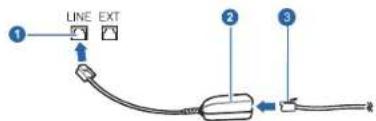
1 Port telefonní linky
2 Mikrofiltr
3 DSL modem/telefonní linka
ODESÍLÁNÍ FAXU
Nastavení hlavičky faxu
V některých zemích zákon vyžaduje, aby bylo na každém odesílaném faxu uvedeno faxové číslo odesílatele. Identifikační číslo tiskárny, které obsahuje vaše telefonní číslo a jméno (nebo název společnosti), se vytiskne v horní části každé stránky odesílané z vaší tiskárny.
- Stiskněte opakovaně tlačítko Menu (☐), dokud se na spodním displeji nezobrazí možnost System Setup, a potom stiskněte tlačítko OK.
- Jakmile se zobrazí volba OK, stiskněte tlačitko Machine Setup.
- Jakmile se zobrazí volba OK, stiskněte tlačitko Machine ID.
- Na numerické klávesnici zadejte své jméno nebo název své společnosti. Alfanumerické znaky můžete zadávat pomocí numerické klávesnice, speciální symboly lze zadat stisknutím tlačitka 0. Podrobnosti o zadávání alfanumerických znaků viz „Vkládání znaků pomocí numerické klávesnice“ na straně 21.
- Stisknutím tlačítka OK uložte identifikační číslo.
- Stiskněte opakovaně tlačitko se left/right arrow, dokud se nezobrazi volba Machine Fax No, a poté stiskněte tlačitko OK.
- Pomoci numerické klávesnice zadejte své faxové číslo a stiskněte tlačítko OK.
-
Stisknutím tlačitka Zastavit/vymazat (©) vrátíte zařizení do pohotovostního režimu.
-
Jiné způsoby faxování
• Nastavení faxu
Úprava nastavení dokumentu
Před zahájením faxování změňte následující nastavení podle stavu originálu, abyste docílili co nejlepší kvality.
Rozliseni
Výchozí nastavení dokumentů umožňuje dosáhnout dobrých výsledků při práci se standardními textovými dokumenty. Jestliže však odesiláte originály nízké kvality nebo s fotografiemi, můžete pro dosažení vyšší kvality faxu upravit rozlišení.
- Stiskněte Rozlišení.
- Opakovaně stiskněte tlačitko Rozlišení nebo tlačitko se left/right arrow, dokud se nezobrazí požadovaná volba.
- Uložte výběr stisknutím tlačítka OK.
Rozlišení doporučená pro různé typy dokumentů jsou popsána v následující tabulce.
| Standard Originály se znaky normalní velikosti. | |
| Fine | Originály s malými znaky nebo tenkými čarami, nebo originály vytistěné jehlickovou tiskárnou. |
| Super Fine Originály s velmi jemnými detaily. Režim Super Fine je k dispozici jen tehdy, když tiskárna, se kterou komunikujete, rovněž podporuje rozlišení Super Fine.med:Režim Super Fine nelze použit připřenosu z paměti zařízení. Nastavení rozlišení se automaticky změní na Fine.Je-li na vašem zařízení nastaveno rozlišení Super Fine a přijímací faxový přístroj nepodporuje rozlišení Super Fine, vysilaci zařízení přenáší dokument s nejvyšším rozlišenímpodporovaným přijímacím zařízením. | |
Photo Fax Dokumenty obsahující odstiny šedé nebo fotografie.

Nastavené rozlišení platí pro aktuální úlohu faxování. Změna výchozího nastavení viz „Změna výchozího nastavení dokumentu“ na straně 50.
Tmavost
Můžete zvolit výchozi režim nastavení kontrastu pro faxování světlejších nebo tmavších dokumentů.
- Stiskněte Fax.
- Stiskněte tlačítko Menu (☐) a potom OK, jakmile se ve spodním řádku displeje zobrazí možnost Fax Feature.
- Jakmile se zobrazí volba Darkness, stiskněte tlačítko OK.
- Pomoci tlačitka se left/right arrow zobrazte požadovanou volbu a stiskněte tlačitko OK.
- Stisknutím tlačitka Zastavit/vymazat (©) vrátíte zařizení do pohotovostního režimu.
Nastavená tmavost platí pro aktuální úlohu faxování. Změna výchozího nastavení viz „Změna výchozího nastavení dokumentu“ na straně 50.
Automatické odesílání faxu
- Stiskněte Fax.
- Vložte originály lícem nahoru do duplexního automatického podavače nebo položte jeden originál lícem dolů na skleněnou desku skeneru. Podrobné pokyny pro vkládání originálů viz „Zakládání originálů“ na straně 23. V horním řádku displeje se zobrazí Ready to Fax.
- Nastavte rozlišení a tmavost podle faxovaného dokumentu.
- Zadejte číslo cílového faxového zařízení. Můžete použit tlačílka rychlé volby nebo čísla rychlého nebo skupinového vytáčení. Podrobnosti o ukládání a vyhledávání čísel viz „Vytvoření adresáře“ na straně 50.
- Stiskněte Spustit Černá (◇) nebo Spustit Barva (◇).
- Jestliže originál leží na skleněné desce skeneru, zvolte možnost Yes pro přidání další stránky. Vložte další originál a stiskněte tlačitko OK.
- Po skončení vyberte možnost No v nápovědě Another Page?
Po vytočení čísla začne tiskárna odesílat fax, jakmile přijímací zařízení odpoví.
Chcete-li faxovou úlohu zrušit, můžete kdykoli během odesílání faxu stisknout tlačítko Zastavit/vymazat ( ).
Ruční odesílání faxu
- Stiskněte Fax.
- Vložte originály lícem nahoru do duplexního automatického podavače nebo položte jeden originál lícem dolů na skleněnou desku skeneru. Podrobné pokyny pro vkládání originálů. Viz „Zakládání originálů“ na straně 23.
- Nastavte rozlišení a tmavost podle faxovaného dokumentu. Viz „Úprava nastavení dokumentu“ na straně 43.
- Stiskněte Ruční vytáčení (L). Uslyšíte oznamovací tón.
- Zadejte číslo cílového faxového zařízení. Můžete použít tlačítka rychlé volby nebo čísla rychlého nebo skupinového vytáčení. Podrobnosti o ukládání a vyhledávání čísel viz „Vytvoření adresáře“ na straně 50.
- Jakmile uslyšíte vysoký tón signálu ze vzdáleného faxu, stiskněte tlačítko Spustit Černá (☐) nebo Spustit Barva (☐).
Chcete-li faxovou úlohu zrušit, můžete kdykoli během odesílání faxu stisknout tlačítko Zastavit/vymazat (©).
Potvrzení prěnosu
Po úspěšném odeslání poslední stránky originálu vydá tiskárna zvukový signál a vrátí se do pohotovostního režimu.
Pokud se odesllání faxu z nějakého důvodu nezdaří, zobrazí se na displeji chybová zpráva. Seznam chybových zpráv a jejich význam viz „Vysvětlení zobrazených zpráv“ na straně 70. Jestliže se zobrazí chybová zpráva, smažte ji z displeje stisknutím tlačítka Zastavit/vymazat (☐) a odešlete dokument znovu.
Tiskárnu můžete nastavit tak, aby se po odeslání faxu automaticky vytiskla potvrzovací protokol. Další podrobnosti viz „Send Report“ na straně 49.
Automatické opakované vytáčení
Jestliže je při odesílání faxu vytočené číslo obsazeno nebo vzdálené zařízení na volání neodpovídá, bude tiskárna po 3 minutách automaticky vytáčet číslo znovu, podle výchozího nastavení až sedmkrát.
Chcete-li, aby tiskárna začala opakovat vytáčení bez této prodlevy, stiskněte po zobrazení možnosti Retry Redial? tlačitko OK. Automatické vytáčení zrušite stisknutím tlačitka Zastavit/vymazat (©).
Postup při změně časového intervalu mezi jednotlivými pokusy opakovaného vytáčení a celkového počtu pokusů. Viz „Možnosti příjmu“ na straně 49.
Opakované vytáčení posledního čísla
Opakované vytočení posledního čísla:
- Stiskněte Opak.vytáčení/Pauza.
- Pokud je v duplexním automatickém podavači vložený dokument, tiskárna jej začne automaticky odesílat. Jestliže originál leží na skleněné desce skeneru, zvolte možnost Yes pro přidání další stránky. Vložte další originál a stiskněte tlačítko OK. Po skončení vyberte možnost No v nápovědě Another Page?
Odesílání faxů na obě strany papíru
Tiskárnu můžete nastavit pro odesílání faxů na obě strany papíru.
- Stiskněte Fax.
- Stiskněte Oboustranný tisk (☐).
- Opakovaně stiskněte tlačítko se left/right arrow, dokud se nezobrazí požadovaná volba vazby.
• Off: odesílání faxů v normálním režimu.
• 2 Side: odesílání faxů na obě strany originálu.
- 2 ->1Side ROT2: odesílá faxy na obě strany originálu a vytiskne každou stranu na samostatný list, ale informace na zadní straně výtisku jsou otočeny o 180°.
- Uložte výběr stisknutím tlačítka OK.
Je-li tento režim aktivován, tlačítko Oboustranný tisk (☐) je podsvícené.
PŘÍJEM FAXU
Výběr zásobníku papíru
Po vložení tiskového média pro faxový výstup vyberte zásobník papíru, kam bude ukládán přijímaný fax.
- Stiskněte opakovaně tlačítko Menu (☐), dokud se na spodním řádku displeje nezobrazí možnost System Setup, a potom stiskněte tlačítko OK
- Stiskněte opakovaně tlačítko se left/right arrow, dokud se nezobrazí volba Paper Setup, a poté stiskněte tlačítko OK.
- Stiskněte opakovaně tlačítko se left/right arrow, dokud se nezobrazí volba Paper Source, a poté stiskněte tlačítko OK
- Stiskněte opakovaně tlačítko se left/right arrow, dokud se nezobrazí volba Fax Tray, a poté stiskněte tlačítko OK.
- Pomocí tlačítka se left/right arrow zobrazte požadovaný zásobník papíru a stiskněte tlačítko OK.
- Stisknutím tlačítka Zastavit/vymazat (☐) vrátíte zařízení do pohotovostního režimu.
Změna režimů příjmu
-
Stiskněte Fax.
-
Stiskněte opakovaně tlačítko Menu (☐), dokud se na spodním řádku displeje nezobrazí možnost Fax Setup, a potom stiskněte tlačítko OK.
-
Stiskněte opakovaně tlačítko se left/right arrow, dokud se nezobrazí volba Receiving, a poté stiskněte tlačítko OK.
-
Jakmile se zobrazí volba Receive Mode, stiskněte tlačitko OK.
-
Pomocí tlačítek se left/right arrow zobrazte požadovaný režim příjmu. • V režimu Fax zařízení odpoví na příchozí faxové volání a okamžitě přejde do režimu příjmu faxů.
- V režimu Tel lze přijímat faxy stisknutím Ruční vytáčení (☐) a následně Spustit Černá (☐) nebo Spustit Barva (☐). Také je možné zvednout sluchátko připojeného externího telefonního přístroje a stisknout kód pro vzdálený příjem. Viz „Manuální příjem pomocí externího telefonu“ na straně 45.
- V režimu Ans/Fax záznamník připojený k vaší tiskárně reaguje na příchozl volání a volající může zanechat zprávu. Pokud faxový přístroj na lince zjistí faxový tón, bude hovor automaticky přepnut do režimu Fax pro příjem faxu. Viz „Automatický příjem v režimu Ans/Fax“ na straně 45.
- V režimu DRPD můžete příchozí hovor přijmout pomocí funkce odlišného typu vyzvánění (Distinctive Ring Pattern Detection, DRPD). Jedná se o službu telefonní společnosti, která uživateli umožňuje používat jedinou telefonní linku pro komunikaci na více telefonních číslech. Další podrobnosti viz „Příjem faxů v režimu DRPD“ na straně 45.
-
Uložte výběr stisknutím tlačítka OK.
-
Stisknutím Zastavit/vymazat (☐) vrátíte zařízení do pohotovostního režimu.

- Je-li pamět' plná, tiskárna již nemůže příjmout žádný příchozí fax. Odstraněním dat uložených v paměti zajistěte volnou pamět' pro obnovení funkce.
- Chcete-li použít režim Ans/Fax, připojte záznamník ke konektoru EXT na zadní straně zařízení.
- Jestliže nechcete, aby ostatní osoby viděly přijaté faxy, můžete použít režim zabezpečeného příjmu. V tomto režimu se všechny přijaté faxy ukládají do paměti. Viz „Příjem v zabezpečeném režimu” na straně 46.
Automatický příjem v režimu Fax
Vaše tiskárna je již z výroby nastavena do režimu Fax. Pokud přijímáte fax, tiskárna po zadaném počtu vyzvánění odpoví a fax automaticky přijme.
Změna počtu vyzvánění. Viz „Ring To Answer“ na straně 49.
Manuální přijem v režimu Tel
Když uslyšite faxový tón ze vzdáleného zařízení, můžete faxové volání přijmout stisknutím Ruční vytáčení (L) a potom stisknutím Spustit Barva (◇) nebo Spustit Černá (◇).
Tiskárna začne fax přijímat a po dokončení příjmu se vrátí do pohotovostního režimu.
Manuální přijem pomocí externího telefonu
Tuto funkci nejlépe využijete, používáte-li externí telefon zapojený do konektoru EXT na zadní straně tiskárny.Můžete příjmout fax od osoby, se kterou na externím telefonu hovoříte, aniž byste museli přecházet k faxovému přístroji.
Jestliže přijmete volání pomocí externího telefonu a uslyšite faxové tóny, stiskněte tlačítko *9* na externím telefonu. Tiskárna přijme fax.
Tlačítka nesmíte stisknout příliš rychle za sebou. Pokud stále slyšíte faxový tón ze vzdálené tiskárny, zkuste tlačítka *9* stisknout znovu.
*9* je kód pro vzdálený příjem přednastavený z výroby. První a poslední hvězdička musí v kódu zůstat. Prostřední číslo můžete libovolně změnit. Podrobné informace o změně kódu viz „Rcv Start Code“ na straně 49.
Automatický příjem v režimu Ans/Fax
Při použití tohoto režimu musíte záznamník zapojit do zdířky EXT na zadní straně tiskárny.
Pokud volající zanechá zprávu, uloží ji záznamník standardním způsobem. Když tiskárna na lince rozpozná faxový tón, začne automaticky přijímat fax.

- Jestliže jste na tiskárně nastavili režim Ans/Fax a záznamník je vypnutý nebo není zapojený do zdířky EXT, tiskárna přejde automaticky do režimu Fax po předem nastaveném počtu vyzvánění.
- Jestliže je tiskárna vybavena uživatelským nastavením počtu vyzvánění, nastavte ji tak, aby odpovídala na příchozí volání během 1 zazvonění.
- Je-li zařízení nastaveno do režimu Tel (ruční příjem) a je k němu připojen záznamník, musíte záznamník vypnout. V opačném případě bude váš telefonní hovor rušit odchozí zpráva záznamníku.
Příjem faxů v režimu DRPD
V některých zemích není toto nastavení k dispozici. Jedná se o službu telefonní společností, která uživateli umožňuje používat jedinou telefonní linku pro komunikaci na více telefonních číslech. Konkrétní číslo, na které vám příslušná osoba volá, je identifikováno podle specifického typu vyzvánění, který se skládá z různých kombinací dlouhých a krátkých vyzváněcích signálů. Tuto funkcí často využívá záznamová služba, která umožňuje odpovídat na telefonní hovory pro řadu různých klientů. Musí být schopna zjistit, z jakého čísla volající strana volá, aby bylo možné správně přijmout hovor.
Pomocí funkce DRPD (Distinctive Ring Pattern Detection, Rozpoznání odlišného typu vyzvánění) se může faxové zařízení „naučít“, na jaký typ vyzvánění má reagovat. Dokud jej nezměníte, bude tenty typ vyzvánění rozpoznáván a bude na něj reagováno jako na faxové volání. Všechny ostatní typy volání budou přesměrovány na externí telefon nebo záznamník zapojený do zdířky EXT. Funkci DRPD můžete kdykoliv snadno pozastavit nebo změnit.
Před použitím funkce DRPD musí telefonní společnost instalovat tuto službu na vaší telefonní línce. K nastavení funkce DRPD budete potřebovat jinou telefonní linku ve vašem sídle nebo někoho, kdo bude zvenku vytáčet vaše faxové číslo.
Nastavení režimu DRPD:
- Stiskněte Fax.
- Stiskněte opakovaně tlačítko Menu (☐), dokud se na spodním řádku displeje nezobrazí možnost Fax Setup, a potom stiskněte tlačítko OK.
- Stiskněte opakovaně tlačítko se left/right arrow, dokud se nezobraží volba Receiving, a poté stiskněte tlačítko OK.
- Stiskněte opakovaně tlačítko se left/right arrow, dokud se nezobrazí volba DRPD Mode, a poté stiskněte tlačítko OK. Na displeji se zobrazí Waiting Ring.
-
Zavolejte na své faxové číslo z jiného telefonu. Není nutné volat z faxového zařízení.
-
Až začne tiskárna vyzvánět, nepřijímejte volání. Tiskárna potřebuje několik vyzvánění, aby se naučila typ vyzvánění rozpoznávat. Po ukončení „výuky“ tiskámy se zobrazí zpráva Completed DRPD Setup. Je-li nastavení DRPD neúspěšné, zobrazí se zpráva Error DRPD Ring. Stiskněte tlačítko OK, jakmile se zobrazí DRPD Mode a přejděte ke kroku 4.
-
Stisknutím tlačítka Zastavit/vymazat (◎) vrátíte zařízení do pohotovostního režimu.

• V případě, že změníte své faxové číslo nebo tiskárnu připojíte k jiné telefonní lince, je třeba funkci DRPD nastavit znovu.
- Po nastavení funkce DRPD zavolejte znovu na své faxové číslo a ověřte, zda tiskárna odpovídá faxovým tónem. Potom zavolejte na jiné číslo přidělené stejné lince, abyste se ujistili, že volání je přesměrováno na externí telefon nebo že záznamník je zapojený do zdířky EXT.
Příjem v zabezpečeném režimu
V případě potřeby můžete neoprávněným osobám zabránit v přístupu k přijatým faxům. Režím zabezpečeného příjmu můžete použít k omezení tisku přijatých faxů v době, kdy tiskárna není obsluhována. V tomto režimu jsou všechny příchozí faxy ukládány do paměti. Po vypnutí tohoto režimu se všechny faxy vytisknou.
-
Stiskněte Fax.
-
Stiskněte tlačítko Menu (☐) a potom OK, jakmile se ve spodním řádku displeje zobrazí možnost Fax Feature.
-
Stiskněte opakovaně tlačítko se left/right arrow, dokud se nezobrazí volba Secure Receive, a poté stiskněte tlačítko OK.
-
Stiskněte opakovaně tlačítko se left/right arrow, dokud se nezobrazí volba On, a poté stiskněte tlačítko OK.
-
Zadejte čtyřmístné číselné heslo, které budete používat a stiskněte tlačítko OK.

Režim zabezpečeného příjmu můžete aktivovat bez nastavení hesla, ale vaše faxy nebudou chráněny.
-
Opakovaným zadáním potvrd'te heslo a stiskněte tlačítko OK.
-
Stisknutím tlačitka Zastavit/vymazat (©) vrátíte zařízení do pohotovostního režimu.
Je-li fax prijat v režimu zabezpečeného príjmu, zařízení ho uloží do paměti a zobrazí text Secure Receive, podle kterého poznáte, že je v paměti uložen fax.
Tisk prijatých faxů
- Otevřete nabídku Secure Receive pomocí kroků 1-3 v části „Aktivace režimu zabezpečeného příjmu“.
- Stiskněte opakovaně tlačítko se left/right arrow, dokud se nezobrazí volba Print, a poté stiskněte tlačítko OK.
- Zadejte čtyřmístné heslo a stiskněte tlačítko OK. Tiskárna vytiskne všechny faxy uložené v paměti.
Deaktivace režimu zabezpečeného příjmu
- Otevřete nabídku Secure Receive pomocí kroků 1-3 v části „Aktivace režimu zabezpečeného příjmu“.
- Stiskněte opakovaně tlačitko se left/right arrow, dokud se nezobrazí volba Off, a poté stiskněte tlačitko OK.
- Zadejte čtyřmístné heslo a stiskněte tlačítko OK. Režim se deaktivuje a tiskárna vytiskne všechny faxy uložené v p a m ěti.
- Stisknutím tlačítka Zastavit/vymazat (©) vrátíte zařízení do pohotovostního režimu.
Příjem faxů do paměti
Vzhledem k tomu, že tiskárna umí zpracovávat více úloh najednou, dokáže příjímat faxy i v době, kdy kopíruje nebo tiskne. Když přijímáte fax během kopírování nebo tisku, ukládá tiskárna příchozí faxo do paměti. Jakmile kopírování nebo tisk dokončite, tiskárna fax automaticky vytiskne.
Tiskárna přijímá faxy a ukládá je do paměti i tehdy, když v zásobníku není papír nebo je používaná tonerová kazeta prázdná.
JINÉ ZPŮSOBY FAXOVÁNÍ
Odesílání faxu na více míst
Funkci vícenásobného odeslání lze používat k odesílání faxu více adresátům. Originály jsou automaticky ukládány do paměti a odeslány do vzdálené stanice. Po ukončení přenosu jsou dokumenty v paměti automaticky vymazány. Pomocí této funkce nelze odeslat barevný fax.
- Stiskněte Fax.
- Vložte originály lícem nahoru do duplexního automatického podavače nebo položte jeden originál lícem dolů na skleněnou desku skeneru. Podrobné pokyny pro vkládání originálů viz „Zakládání originálů“ na straně 23.
- Nastavte rozlišení a tmavost podle faxovaného dokumentu. Viz „Úprava nastavení dokumentu“ na straně 43.
- Stiskněte opakovaně tlačítko Menu (☐), dokud se na spodním řádku displeje nezobrazí možnost Fax Feature, a potom stiskněte tlačítko OK.
- Stiskněte opakovaně tlačítko se left/right arrow, dokud se nezobrazí volba Multi Send, a poté stiskněte tlačítko OK.
- Vložte faxové číslo prvního přijímacího zařízení a stiskněte tlačítko OK. Můžete použít tlačitka rychlé volby, čísla rychlého vytáčení. Číslo skupinové volby lze zadat pomocí tlačitka Adresár. Další informace viz „Vytvoření adresáře“ na straně 50.
- Vložte druhé faxové číslo a stiskněte tlačítko OK. Na displeji se zobrazí žádost o vložení dalšího faxového čísla, na které chcete dokument odeslat.
- Chcete-li zadat více faxových čísel, stisknutím tlačítka OK potvrd'te možnost Yes a zopakujte kroky 6 a 7. Můžete přidat až 10 čísel.
Jakmile jste zadali číslo skupinového vytáčení, nemůžete již zadat další čísla skupinového vytáčení.
-
Po ukončení vkládání faxových čísel, pomocí tlačítek se left/right arrow vyberte No v nápovědě Another No.? a stiskněte tlačítko OK. Originál je před přenosem skenován do paměti. Na displeji se zobrazí kapacita paměti a počet stránek ukládaných do paměti.
-
Jestliže originál leží na skleněné desce skeneru, zvolte možnost Yes pro přidání dalších stránek. Vložte další originál a stiskněte tlačítko OK. Po skončení vyberte možnost No v nápovědě Another Page? Tiskárna začne odesílat dokument na čísla v pořadí podle vložení.
Odložené odeslání faxu
Tiskárnu je možné nastavit tak, aby odeslala fax později, až nebudete přítomni. Pomocí této funkce nelze odeslat barevný fax.
- Stiskněte Fax.
- Vložte originály lícem nahoru do duplexního automatického podavače nebo položte jeden originál lícem dolů na skleněnou desku skeneru. Podrobné pokyny pro vkládání originálů viz „Zakládání originálů“ na straně 23.
-
Nastavte rozlišení a tmavost podle faxovaného dokumentu. Viz „Úprava nastavení dokumentu“ na straně 43.
-
Stiskněte opakovaně tlačítko Menu (☐), dokud se na spodním řádku displeje nezobrazí možnost Fax Feature, a potom stiskněte tlačítko OK.
- Stiskněte opakovaně tlačitko se left/right arrow, dokud se nezobrazí volba Delay Send, a poté stiskněte tlačitko OK.
- Na numerické klávesnici zadejte číslo tiskárny přijemce. Můžete použit tlačítka rychlé volby, čísla rychlého vytáčení. Číslo skupinové volby lze zadat pomocí tlačítka Adresář. Podrobnosti viz „Vytvoření adresáře“ na straně 50.
- Stisknutím tlačítka OK číslo potvrďte. Na displeji se zobrazí žádost o vložení dalšího faxového čísla, na které chcete dokument odeslat.
- Chcete-li zadat více faxových čísel, stisknutím tlačítka OK potvrďte možnost Yes a zopakujte kroky 6 a 7. Můžete přidat až 10 čísel.

Jakmile jste zadali číslo skupinového vytáčení, nemůžete již zadat další čísla skupinového vytáčení.
- Po ukončení vkládání faxových čísel, pomocí tlačítek se left/right arrow vyberte No v nápovědě Another No.? a stiskněte tlačítko OK.
- Zadejte název úlohy a stiskněte tlačítko OK. Podrobnosti o zadávání alfanumerických znaků viz „Vkládání znaků pomocí numerické klávesnice“ na straně 21. Pokud nechcete příradít název, tento krok preskočte.
- Pomocí numerické klávesnice nastavte čas a stiskněte tlačítko OK nebo Spustit Barva.

Jestliže nastavíte čas dřívější než aktuální, fax bude odeslán ve stejný čas následujícího dne.
Originál je před prěnosem skenován do paměti. Na displeji se zobrazí kapacita paměti a počet stránek ukládaných do paměti.
- Jestliže originál leží na skleněné desce skeneru, zvolte možnost Yes pro prídání další stránky. Vložte další originál a stiskněte tlačitko OK. Po skončení vyberte možnost No v nápovědě Another Page? Tiskárma se vrátí do pohotovostního režimu. Na displeji se zobrazí připomenutí, že se tiskárma nachází v pohotovostním režimu a je nastavena odložené odeslání faxu.
Přidání stránek do zpožděného faxu
Do odloženého prénosu pripraveného v paměti tiskárny je možné prídat dokumenty.
- Vložte dokumenty, které chcete přidat, a upravte nastavení dokumentu.
- Stiskněte opakovaně tlačítko Menu (☐), dokud se na spodním displeji nezobrazí možnost Fax Feature, a potom stiskněte tlačítko OK.
- Jakmile se zobrazí volba Add Page, stiskněte tlačítko OK.
- Pomocí tlačítka se left/right arrow zobrazte faxovou úlohu a stiskněte tlačítko OK. Tiskárna skenuje originál do paměti a ukazuje celkový počet stran a počet prídanych stran.
Zrušení zpožděného faxu
- Stiskněte opakovaně tlačítko Menu (☑), dokud se na spodním řádku displeje nezobrazí možnost Fax Feature, a potom stiskněte tlačítko OK.
- Stiskněte opakovaně tlačítko se left/right arrow, dokud se nezobrazí volba Cancel Job, a poté stiskněte tlačítko OK.
- Pomoci tlačítka se left/right arrow zobrazte faxovou úlohu a stiskněte tlačítko OK.
- Jakmile se zobrazí volba Yes, stiskněte tlačítko OK. Vybraný fax bude v paměti vymazán.
Odeslání prioritního faxu
Pomocí funkce prioritního faxu lze prioritní fax odeslat před vyhrazenými operacemi. Dokument je naskenován do paměti a po dokončení aktualní operace je ihned odeslán. Prioritní přenos také přeruší operaci vícenásobného odesláni mezi stanicemi (tj. po skončení přenosu do stanice A a před začátkem přenosu do stanice B) nebo vstoupí mezi pokusy o opakované vytáčení.
- Stiskněte Fax.
- Vložte originály lícem nahoru do duplexního automatického podavače nebo položte jeden originál lícem dolů na skleněnou desku skeneru. Podrobné pokyny pro vkládání originálů viz „Zakládání originálů“ na straně 23.
- Nastavte rozlišení a tmavost podle faxovaného dokumentu. Viz „Úprava nastavení dokumentu“ na straně 43.
- Stiskněte opakovaně tlačítko Menu (☐), dokud se na spodním řádku displeje nezobrazí možnost Fax Feature, a potom stiskněte tlačítko OK.
- Stiskněte opakovaně tlačítko se left/right arrow, dokud se nezobrazí volba Priority Send, a poté stiskněte tlačítko OK.
- Zadejte číslo přijímacího faxového zařízení. Můžete použít tlačítka rychlé volby nebo čísla rychlého nebo skupinového vytáčení. Další informace viz „Vytvoření adresáře“ na straně 50.
- Stisknutím tlačítka OK číslo potvrdte.
- Zadejte název úlohy a stiskněte tlačitko OK. Originál je před prěnosem skenován do paměti. Na displeji se zobrazí kapacita paměti a počet stránek ukládaných do paměti.
- Jestliže originál leží na skleněné desce skeneru, zvolte možnost Yes pro přidání další stránky. Vložte další originál a stiskněte tlačitko OK. Po skončení vyberte možnost No v nápovědě Another Page? Na displeji tiskármy se zobrazí vytáčené číslo a tiskárna začne fax odesílat.
Přesměrování faxů
Příchozí a odchozí faxy můžete přesměrovat na jiný faxový přístroj nebo jinou e-mailovou adresu.
Přesměrování odesílaných faxů na jiný faxový přístroj
Tiskárnu můžete nastavit tak, aby vždy odesílala kopii faxu na jedno zadané číslo, nejen na faxová čísla zadaná při odesílání.
- Stiskněte Fax.
- Stiskněte opakovaně tlačítko Menu (☑), dokud se na spodním řádku displeje nezobrazí možnost Fax Feature, a potom stiskněte tlačítko OK.
- Stiskněte opakovaně tlačítko se left/right arrow, dokud se nezobrazí volba Forward, a poté stiskněte tlačítko OK.
- Jakmile se zobrazí volba Fax, stiskněte tlačitko OK.
- Stiskněte opakovaně tlačítko se left/right arrow, dokud se nezobrazí volba Send Forward, a poté stiskněte tlačítko OK.
- Stiskněte opakovaně tlačítko se left/right arrow, abyste zvolili On, a poté stiskněte tlačítko OK.
- Zadejte číslo faxového přístroje, do kterého budou přesměrovány všechny faxy, a stiskněte tlačítko OK.
- Stisknutím Zastavit/vymazat (☑) vrátíte zařízení do pohotovostního režimu. Následně odeslané faxy budou přesměrovány na určené faxové číslo.
Přesměrování odesílaných faxů na e-mailovou adresu
Tiskámu můžete nastavit tak, aby kromě zadané e-mailové adresy odesílala kopie všech odchozích faxů na určené místo.
- Stiskněte Fax.
- Stiskněte opakovaně tlačítko Menu (☐), dokud se na spodním řádku displeje nezobrazí možnost Fax Feature, a potom stiskněte tlačítko OK.
- Stiskněte opakovaně tlačítko se left/right arrow, dokud se nezobrazí volba Forward, a poté stiskněte tlačítko OK.
- Stiskněte opakovaně tlačítko se left/right arrow, dokud se nezobrazí volba E-mail, a poté stiskněte tlačítko OK.
- Stiskněte opakovaně tlačítko se left/right arrow, dokud se nezobrazí volba Send Forward, a poté stiskněte tlačítko OK.
- Stiskněte opakovaně tlačítko se left/right arrow, abyste zvolili On, a poté stiskněte tlačítko OK.
- Zadejte e-mailovou adresu a stiskněte tlačítko OK.
- Zadejte e-mailovou adresu, na kterou se mají faxy odesílat, a stiskněte tlačitko OK.
- Stisknutím Zastavit/vymazat (◎) vrátíte zařízení do pohotovostního režimu.
Následně odeslané faxy budou přesměrovány na určenou e-mailovou adresu.
Přesměrování přijatých faxů na jiný faxový přístroj
Tiskárnu lze nastavit tak, aby přijímané faxy během zadaného období předávala dál na zadané číslo faxu. Při přijetí se fax uloží do paměti tiskárny. Poté se tiskárna spojí se zařízením na zadaném faxovém čísle a přijatý fax na něj odešle.
- Stiskněte Fax.
- Stiskněte opakovaně tlačítko Menu (☐), dokud se na spodním řádku displeje nezobrazí možnost Fax Feature, a potom stiskněte tlačítko OK.
- Stiskněte opakovaně tlačítko se left/right arrow, dokud se nezobrazí volba Forward, a poté stiskněte tlačítko OK.
- Jakmile se zobrazí volba Fax, stiskněte tlačitko OK.
- Stiskněte opakovaně tlačítko se left/right arrow, dokud se nezobrazí volba Rcv. Forward, a poté stiskněte tlačítko OK.
- Stiskněte opakovaně tlačítko se left/right arrow, dokud se nezobrazí volba Forward, a poté stiskněte tlačítko OK. Chcete-li nastavit tiskárnu tak, aby po přesměrování fax vytiskla, vyberte možnost Forward&Print.
- Zadejte číslo faxového přístroje, do kterého budou přesměrovány všechny faxy, a stiskněte tlačítko OK.
- Zadejte čas zahájení a stiskněte tlačítko OK.
- Zadejte čas ukončení a stiskněte tlačítko OK.
- Stisknutím Zastavit/vymazat (☐) vrátíte zařízení do pohotovostního režimu. Následně přijaté faxy budou přesměrovány na určené faxové číslo.
Přesměrování přijatých faxů na e-mailovou adresu
Tiskárnu můžete nastavit tak, aby přesměrovala příchozí faxy na zadanou e-mailovou adresu.
- Stiskněte Fax.
- Stiskněte opakovaně tlačítko Menu (☑), dokud se na spodním řádku displeje nezobrazí možnost Fax Feature, a potom stiskněte tlačítko OK.
- Stiskněte opakovaně tlačitko se left/right arrow, dokud se nezobrazí volba Forward, a poté stiskněte tlačitko OK.
- Stiskněte opakovaně tlačítko se left/right arrow, dokud se nezobrazí volba E-mail, a poté stiskněte tlačítko OK.
- Stiskněte opakovaně tlačítko se left/right arrow, dokud se nezobrazí volba Rcv. Forward, a poté stiskněte tlačítko OK.
- Stiskněte opakovaně tlačítko se left/right arrow, dokud se nezobrazí volba Forward, a poté stiskněte tlačítko OK. Chcete-li nastavit tiskárnu tak, aby po přesměrování fax vytiskla, vyberte možnost Forward&Print.
- Zadejte e-mailovou adresu a stiskněte tlačítko OK.
- Zadejte e-mailovou adresu, na kterou se mají faxy odesílat, a stiskněte tlačitko OK.
- Stisknutím Zastavit/vymazat (☑) vrátíte zařízení do pohotovostního režimu. Následně odeslané faxy budou přesměrovány na určenou e-mailovou adresu.
NASTAVENÍ FAXU
Změna možností nastavení faxu
Tiskárna poskytuje uživateli rüzné možnosti nastavení faxu. Můžete změnit výchozí nastavení podle svých preferencí a potřeb.
Změna nastavení faxu:
- Stiskněte Fax.
- Stiskněte opakovaně tlačitko Menu (☐), dokud se na spodním řádku displeje nezobrazí možnost Fax Setup, a potom stiskněte tlačitko OK.
- Stiskněte opakovaně tlačítko se left/right arrow, abyste zvolili Sending nebo Receiving, a poté stiskněte tlačítko OK.
- Pomocí tlačítka se left/right arrow zobrazte požadovanou položku nabídky a stiskněte tlačítko OK.
- Pomocí tlačítek se left/right arrow zobrazte požadovaný stav nebo zadejte hodnotu vybrané volby a stiskněte tlačítko OK.
- V prípadě potřeby zopakujte kroky 4 až 5.
- Stisknutím tlačítka Zastavit/vymazat (◎) vrátíte zařízení do pohotovostního režimu.
Možnosti odesílání Možnosti příjmu
| MOŽNOST POPIS | |
| Redial Times | Můžete určit počet pokusů při opakovaném vytáčení. Jestliže zadáte 0, zařízení nebude opakovaně vytáčet. |
| Redial Term | Tiskárna může automaticky opakovaně vytáčet číslo vzdáleného faxu, pokud byla linka obsazena. Můžete nastavit interval mezi pokusy. |
| Prefix Dial | Můžete nastavit až pětimístné číslo předvolby. Toto číslo se vytáčí před jakýmkoli číslem automatického vytáčení. Je užítečné pro přístup k pobočkové ústředně. |
| ECM Mode | Tento režim pomáhá v případě nekvalitní linky a zajišťuje, že všechny faxy budou odeslány do jiného faxového přístroje vybaveného funkcí ECM. Odesílaní faxu v režimu ECM může trvat déle. |
| Send Report | Tiskámu můžete nastavit tak, aby vytisklo potvrzení o úspěšnosti přenosu, o počtu odeslaných stránek apod. Dostupné možnosti jsou On, Off a On-Error, které se tisknou, pouze pokud přenos nebyl úspěšný. |
| Image TCR | Tato funkce umožňuje uživatelům zjistit, které faxové zprávy byly odeslány tím, že budou uvedeny v protokolu o přenosu. První strana zprávy je převedena na soubor obrázku a pak vytíštěna v protokolu o přenosu, aby uživatelé viděli, které zprávy byly odeslány. Tuto funkci však nelze použít, pokud je fax odeslán a data nebyla uložena do paměti. |
| Dial Mode | V některých zemích není toto nastavení k dispozici. Pokud tulo volbu nenajdete, vaše tiskárna tuto funkci nepodporuje.Režim vytáčení své tiskárny můžete nastavit na tónovou nebo pulsní volbu. Máte-li veřejný telefonní systém nebo systém pobočkové ústředný (PBX), možná budete muset zvolit Pulse. Nevíte-li jistě, který režim vytáčení použít, poradte se s místní telefonní společností.Zvolíte-li Pulse, některé funkce telefonního systému nemusi být k dispozici. Vytočení faxového nebo telefonního čísla může také trvat déle. |
| MOŽNOST POPIS | |
| Receive Mode | Můžete vybrat výchozí režim příjmu faxů.Podrobnosti o příjímání faxů ve všech režimech viz „Změna režimů příjmu“ na straně 45. |
| Ring To Answer | Můžete zadat počet zvonění, po kterém tiskárna odpoví na příchozí volání. |
| Stamp RCV Name | Tato volba umožní tiskárně automaticky vytisknout číslo stránky, datum a čas přijetí ve spodní části každé strany přijatého faxu. |
| Rcv Start Code | Tento kód umožňuje spustit příjem faxu z externího telefonního přístroje připojeného ke konektoru EXT na zadní straně tiskárny. Jestliže zvednete sluchátko externího telefonu a uslyšite faxové tóny, zadejte kód pro příjem. Z výroby je nastaven na *9*. |
| Auto Reduction | Když příjímáte fax, který je stejně dlouhý nebo delší než papír v zásobníku, tiskárna může automaticky zmenšit velikost originálu tak, aby se vešel na papír v tiskárně. Tuto funkci zapněte, pokud chcete příchozí stránku automaticky zmenšit.Je-li tato funkce nastavena na hodnotu Off, tiskárna nezmenšuje dokument tak, aby se vešel na jednu stránku. Originál bude rozdělen a vytištěn ve skutečné velikosti na dvě nebo více stránek. |
| Discard Size | Když příjímáte fax, který je stejně dlouhý nebo delší než papír v tiskárně, můžete tiskárunu nastavit tak, aby odstranila určitou délku od konce příjímaného faxu. Tiskárna vytiskne přijatý fax na jeden nebo více listů papíru bez dat, která by se nacházela v odstraněné části.Jestliže příjímaný fax obsahuje stránky větší než jsou listy papíru a funkce Auto Reduction je zapnuta, zařízení zmenší fax na stávající papíra nic nebude odstraněno. |
| Junk Fax Setup | V některých zemích není toto nastavení k dispozici. Pň použití této funkce nebude zařízení přijímat faxy ze vzdálených stanic, jejichž čísla jsou uložena v paměti jako nežádoucí faxová čísla. Pomocí této funkce můžete zabránit příjmu jakéhokoli nežádoucího faxu.Když tuto funkci zapnete, získáte přístup k následujícím volbám pro nastavení nežádoucích faxových čísel.Add: umožňuje nastavit až 10 faxových čísel.Deleteplouží k odstranění nežádoucího faxového čísla.DeleteAll: umožňuje odstranění všech nežádoucích faxových čísel. |
| DRPD Mode | Tento režim umožňuje přijímat volání na několik rúzných telefonních čísel pomocí jediné linky.V této nabídce můžete nastavit tiskárnu tak, aby rozpoznala typy vyzvánění, na které má odpovídat.Podrobné informace o této funkci najdete v části viz „Příjem faxů v režimu DRPD" na straně 45. |
| Duplex Print | Long Edge: tiskne stránky tak, aby je bylo možné čist jako knihu.Short Edge: tiskne stránky s listováním jako u poznámkového bloku.Off: přijatý fax bude vytištěn na jednu stranu papíru. |
Změna výchozího nastavení dokumentu
Faxové volby včetně rozlišení a zčemání lze nastavit pro nejčastěji používané režimy. Když odesíláte fax, použije se výchozí nastavení, jestliže není změněno odpovídajícím tlačitkem a nabídkou.
- Stiskněte Fax.
- Stiskněte opakovaně tlačítko Menu (☐), dokud se na spodním rádku displeje nezobrazí možnost Fax Setup, a potom stiskněte tlačítko OK.
- Stiskněte opakovaně tlačítko se left/right arrow, dokud se nezobrazí volba Change Default, a poté stiskněte tlačítko OK.
- Jakmile se zobrazí volba Resolution, stiskněte tlačítko OK.
- Pomocí tlačítka se left/right arrow zobrazte požadované rozlišení a stiskněte tlačítko OK.
- Stiskněte opakovaně tlačítko se left/right arrow, dokud se nezobraží volba Darkness, a poté stiskněte tlačítko OK.
- Pomoci tlačitka se left/right arrow zobrazte požadovanou tmavost a stiskněte tlačitko OK.
- Stisknutím tlačítka Zastavit/vymazat (©) vrátíte zařízení do pohotovostního režimu.
Automatický tisk zprávy o odeslání faxu
Tiskárnu můžete nastavit tak, aby tiskla zprávu s podrobnými informacemi o předchozích 50 spojeních, včetně času a data.
- Stiskněte Fax.
- Stiskněte opakovaně tlačítko Menu (☐), dokud se na spodním řádku displeje nezobrazí možnost Fax Setup, a potom stiskněte tlačítko OK.
- Stiskněte opakovaně tlačítko se left/right arrow, dokud se nezobrazí volba Auto Report, a poté stiskněte tlačítko OK.
- Stiskněte opakovaně tlačítko se left/right arrow, dokud se nezobrazí volba On, a poté stiskněte tlačítko OK.
- Stisknutím Zastavit/vymazat (☐) vrátíte zařízení do pohotovostního režimu.
Vytvoření adresáře
Je možné vytvořit Adresář s nejčastěji používanými faxovými čísly. Tiskárna nabízí pro vytvoření adresáře Adresář tyto funkce:
• T I a čítka rychlé volby
• Čísla rychlého/skupinového vytáčení
Před začátkem ukládání faxových čísel se ujistěte, že na tiskárně je nastaven režim faxování.
Tlačítka rychlé volby
Na ovládacím panelu se nachází 15 tlačítek rychlé volby pro uložení často vytáčených faxových čísel. Budete schopni vytočit faxové číslo stisknutím jednoho tlačítka. Pomocí tlačítka Shift můžete tlačítkům rychlé volby příradit až 30 čísel.
Existují dva způsoby přiřazení čísel těmto tlačítkům. Vyzkoušejte dále uvedené postupy a vyberte ten, který vám vyhovuje více.
Přírazení po stisknutí tlačítka rychlé volby
- Stiskněte Fax.
- Stiskněte některé tlačítko rychlé volby.
- Jakmile se zobrazí volba Yes, stiskněte tlačítko OK.
- Zadejte požadované jméno a stiskněte tlačítko OK. Podrobnosti o zadávání alfanumerických znaků viz „Vkládání znaků pomocí numerické klávesnice“ na straně 21.
- Zadejte číslo faxu, které chcete uložit, a stiskněte tlačítko OK.
Přírazení až po vložení čísla
- Stiskněte Fax.
- Zadejte číslo faxu, které chcete uložit.
- Stiskněte některé tlačítko rychlé volby.
- Jakmile se zobrazí volba Yes, stiskněte tlačítko OK.
Jestliže stisknete již obsazené tlačítko rychlé volby, na displeji se zobrazí dotaz na přepsání. Stisknutím tlačítka OK potvrďte možnost Yes a pokračujte. Chcete-li začít znovu s jiným tlačítkem rychlé volby, vyberte možnost No.
- Zadejte požadované jméno a stiskněte tlačítko OK. Podrobnosti o zadávání alfanumerických znaků viz „Vkládání znaků pomocí numerické klávesnice“ na straně 21.
- Stisknutím tlačítka OK číslo potvrďte.
Použití tlačítek rychlé volby
Když jste vyzváni k vložení faxového čísla při odesílání faxu:
- Chcete-li vyvolat některé číslo z tlačítek rychlé volby 1 až 15, stiskněte odpovídající tlačítko rychlé volby a poté stiskněte tlačítko OK.
- Chcete-li vyvolat některé číslo z tlačítek rychlé volby 16 až 30, stiskněte Shift a poté odpovídající tlačítko rychlé volby a poté stiskněte tlačítko OK.
Čísla rychlé volby
K číslům rychlé volby můžete příradit až 240 často používaných faxových čísel.
Uložení čísla rychlé volby
- Stiskněte Fax.
- Stiskněte opakovaně tlačítko Adresář, dokud se na spodním displeji nezobrazí možnost New & Edit, a potom stiskněte tlačítko OK.
- Jakmile se zobrazí volba Speed Dial, stiskněte tlačítko OK.
- Zadejte číslo rychlé volby v rozsahu 0 až 239 a stiskněte tlačítko OK. Je-li vybrané číslo obsazeno, objeví se na displeji název, který můžete změnit. Chcete-li začit znovu s jiným číslem rychlé volby, stiskněte tlačítko Ukončit (✗).
- Zadejte požadované jméno a stiskněte tlačítko OK. Podrobnosti o zadávání alfanumerických znaků viz „Vkládání znaků pomocí numerické klávesnice“ na straně 21.
- Zadejte požadované číslo faxu a stiskněte tlačítko OK.
- Stisknutím tlačítka Zastavit/vymazat (©) vrátíte zařízení do pohotovostního režimu.
Úpravy čísel rychlé volby
- Stiskněte opakovaně tlačítko Adresář, dokud se na spodním displeji nezobrazí možnost New & Edit, a potom stiskněte tlačítko OK.
- Jakmile se zobrazí volba Speed Dial, stiskněte tlačitko OK.
- Zadejte číslo rychlé volby, které chcete upravit, a stiskněte tlačítko OK.
- Změňte jméno a stiskněte tlačítko OK.
- Změňte faxové číslo a stiskněte tlačítko OK.
- Stisknutím tlačítka Zastavit/vymazat (©) vrátíte zařízení do pohotovostního režimu.
Používání čísel rychlé volby
Pokud jste během odesílání faxu vyzváni k zadání čísla, zadejte číslo rychlé volby, kterému je přiřazeno příslušné faxové číslo.
- V případě jednomístného (0-9) čísla rychlé volby stiskněte a podržte odpovídající tlačitko na numerické klávesnici.
- V případě dvoumístného nebo trojmístného čísla rychlé volby stiskněte tlačítko pro první číslici a potom podržte stisknuté tlačítko pro poslední číslici.
Záznamy můžete v paměti vyhledávat pomocí tlačítka Adresář. Viz „Vyhledání záznamu v adresáři“ na straně 51.
Čísla skupinové volby
Jestliže často posíláte stejný dokument na více čísel, můžete vytvořit skupinu čísel těchto cílových míst a nastavit ji pod jedno číslo skupinové volby. Číslo skupinové volby můžete použít při odesílání dokumentu do všech míst ve skupině. Můžete vytvořit až 200 (o až 199) čísel skupinového vytáčení za použití existujících čísel rychlé volby.
Uložení čísla skupinové volby
- Stiskněte Fax.
- Stiskněte opakovaně tlačítko Adresář, dokud se na spodním displeji nezobrazí možnost New & Edit, a potom stiskněte tlačítko OK.
- Stiskněte opakovaně tlačítko se left/right arrow, dokud se nezobrazí volba Group Dial, a poté stiskněte tlačítko OK.
- Zadejte číslo skupinové volby v rozsahu 0 až 199 a stiskněte tlačítko OK.
- Zadejte číslo rychlé volby a stiskněte tlačítko OK.
- Jakmile se informace o rychlé volbě zobrazí správně, stiskněte tlačitko OK.
- Jakmile se zobrazí volba Yes, stiskněte tlačitko OK.
- Opakováním kroků 5 a 6 zadejte do skupiny další čísla rychlé volby.
- Po ukončení stisknutím tlačítek se left/right arrow vyberte No v nápovědě Another No.? a stiskněte tlačítko OK.
- Stisknutím tlačítka Zastavit/vymazat (©) vrátíte zařízení do pohotovostního režimu.
Úpravy čísla skupinové volby
Vybrané číslo skupinové volby lze odstranit ze skupiny a do vybrané skupiny lze přidat nové číslo.
- Stiskněte opakovaně tlačítko Adresář, dokud se na spodním displeji nezobrazí možnost New & Edit, a potom stiskněte tlačítko OK.
- Stiskněte opakovaně tlačítko se left/right arrow, dokud se nezobrazí volba Group Dial, a poté stiskněte tlačítko OK.
- Zadejte číslo skupinové volby, které chcete upravit, a stiskněte tlačítko OK.
- Zadejte číslo rychlé volby, které chcete přídat nebo vymazat, a stiskněte tlačítko OK. Jestliže jste vložili nové číslo rychlé volby, zobrazí se Add? Jestliže jste zadali číslo rychlé volby uložené ve skupině, zobrazí se Delete?
- Číslo přidáte nebo odstraníte stisknutím tlačítka OK.
- Stiskněte tlačítko OK, jakmile se zobrazí Yes pro prídání nebo vymazání více čísel, a opakujte kroky 4 a 5.
- Po ukončení stisknutím tlačítek se left/right arrow vyberte No v nápovědě Another No.? a stiskněte tlačítko OK.
- Stisknutím tlačítka Zastavit/vymazat (©) vrátíte zařízení do pohotovostního režimu.
Používání čísel skupinové volby
Skupinu rychlého vytáčení musíte vyhledat v paměti a tam ji vybrat. Jste-li vyzvání k vložení faxového čísla při odesílání faxu, stiskněte tlačítko Adresář. Viz následující část.
Vyhledání záznamu v adresáři
Čísla v paměti lze hledat dvěma způsoby. Bud' můžete prohledávat postupně od A do Z nebo můžete zadat první písmena jména přírazeného k číslu.
Postupné prohledávání paměti
- V případě potřeby stiskněte tlačítko Fax.
- Stiskněte opakovaně tlačitko Adresář, dokud se na spodním displeji nezobrazí možnost Search & Dial, a potom stiskněte tlačitko OK.
- Pomocí tlačítka se left/right arrow zobrazte požadovanou kategorii čísel a stiskněte tlačítko OK.
- Jakmile se zobrazí volba All, stiskněte tlačítko OK.
- Pomocí tlačítka se left/right arrow zobrazte požadované jméno a číslo. Celou pamětí můžete procházet nahoru nebo dolů v abecedním pořadí.
Prohledávání podle prvního písmene
- V případě potřeby stiskněte tlačítko Fax.
- Stiskněte opakovaně tlačítko Adresář, dokud se na spodním displeji nezobrazí možnost Search & Dial, a potom stiskněte tlačítko OK.
- Pomocí tlačítka se left/right arrow zobrazte požadovanou kategorii čísel a stiskněte tlačítko OK.
- Stiskněte opakovaně tlačítko se left/right arrow, dokud se nezobrazí volba ID, a poté stiskněte tlačítko OK.
- Vložte několik prvních písmen jména a stiskněte tlačítko OK.
- Pomoci tlačítka se left/right arrow zobrazte požadované jméno a stiskněte tlačítko OK.
Vymazání záznamu v adresáři
Záznamy v Adresář můžete vymazat postupně.
- Stiskněte opakovaně tlačítko Adresář, dokud se na spodním displeji nezobrazí možnost Delete, a potom stiskněte tlačítko OK.
- Pomocí tlačítka se left/right arrow zobrazte požadovanou kategorii čísel a stiskněte tlačítko OK.
- Pomocí tlačítka se left/right arrow zobrazte požadovaný způsob vyhledávání a stiskněte tlačítko OK. Možnost Search All vyberte v případě, že chcete vyhledat záznam procházením všech položek v Adresář. Zvolte možnost Search ID pro vyhledávání záznamu podle několika prvních písmen jména.
- Pomocí tlačítka se left/right arrow zobrazte požadované jméno a stiskněte tlačítko OK. Nebo vložte první písmena a stiskněte tlačítko OK. Pomocí tlačítka se left/right arrow zobrazte požadované jméno a stiskněte tlačítko OK.
- Stiskněte tlačítko OK.
- Chcete-li potvrdit odstranění, stisknutím tlačítka OK potvrďte možnost Yes.
- Stisknutím tlačitka Zastavit/vymazat (©) vrátíte zařízení do pohotovostního režimu.
Tisk adresáře
- Nastavení adresáře Adresář můžete zkontrolovat vytistěním seznamu.
- Stiskněte opakovaně tlačítko Adresář, dokud se na dolním řádku displeje nezobrazí položka Print.
- Stiskněte tlačítko OK. Vytiskne se nastavení tlačítek rychlé volby a čísla rychlého a skupinového vytáčení.
použití USB flash paměti
Tato kapitola popisuje použití pamět'ového zařízení USB ve vaší tiskárně.
Obsah kapitoly:
• O USB paměti
• Zapojení USB paměTového zařízení
• Skenování do USB paměTového zařízení
O USB PAMĚTI
Pamět'ová zařízení USB jsou k dispozici s různou kapacitou paměti a poskytuji další prostor pro uložení dokumentů, prezentací, stažené hudby a videonahrávek, fotografí s vysokým rozlišením a jakýchkoliv jiných souboru, které chcete uložit nebo přenášet.
Pamět'ové zařízení USB umožňuje:
- Skenovat dokumenty a ukládat je do pamět'ového zařízení USB.
• Tisknout data uložená v paměťovém zařízení USB.
• Zálohovat Adresář/Phone Book a systémová nastavení tiskárny. - Obnovovat záložní soubory do paměti tiskárny.
- Formátovat pamět'ové zařízení USB.
- Kontrolovat velikost dostupné paměti.
ZAPOJENÍ USB PAMĚTOVÉHO ZAŘÍZENÍ
Konektor USB na předním panelu tiskárny je určen pro paměťová zařízení USB V1.1 a USB V2.0. Tiskárna podporuje paměťové disky USB se systémem souborů FAT16 nebo FAT32 a velikosti sektoru 512 bajtů. Informace o systému souborů paměťového zařízení s připojením USB získáte u prodejce.
Používejte pouze schválené pamět'ové zařízení USB s konektorem typu A.
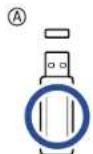
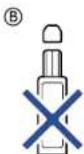
Používejte pouze paměťové zařízení USB stíněné kovem.
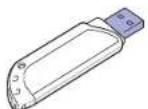
• Tisk z USB paměTového zařízení
• Zálohování dat
- Správa paměti USB
Vložte pamět'ové zařízení USB do konektoru USB na přední straně tiskárny.
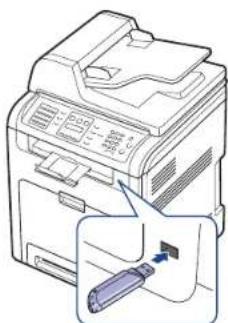
Paměťové zařízení USB neodpojujte, je-li tiskárna v provozu, nebo jestliže zapisuje do paměti USB nebo z ní načitá. Záruka na tiskárnu se nevztahuje na poškození způsobené nesprávným používáním.
- Pokud má vaše pamět'ové zařízení USB určité funkce, jako například nastavení zabezpečení a hesla, nemusí jej tiskárna automaticky rozpoznat. Podrobnosti najdete v návodu k obsluze tohoto zařízení.
SKENOVÁNÍ DO USB PAMĚTOVÉHO ZAŘÍZENÍ
Dokument můžete naskenovat a obraz uložit do pamět'ového zařízení USB. Přitom můžete použit dva způsoby: můžete skenovat při výchozím nastavení nebo si můžete pro skenování vytvořit vlastní nastavení.
Skenování
- Zasuňte paměťové zařízení USB do konektoru USB na tiskárně.
- Vložte originály lícem nahoru do duplexního automatického podavače nebo položte jeden originál lícem dolů na skleněnou desku skeneru. Podrobné pokyny pro vkládání originálů. Viz „Zakládání originálů” na straně 23.
- Stiskněte Skenování.
- Stiskněte tlačitko OK, jakmile se na dolním řádku displeje zobrazí položka Scan to USB.
-
Stiskněte tlačítko OK, Spustit Černá (☐) nebo Spustit Barva (☐) po zobrazení USB. Bez ohledu na stisknutí tlačítka bude barevný režim považován za upravený. Víz „Přizpůsobení skenování do USB“ na straně 53. Tiskárna začne skenovat originál a zobrazí dotaz, zda chcete skenovat další stránku.
-
Chcete-li skenovat více stran, stiskněte po zobrazení Yes tlačitko OK. Založte originál a stiskněte Spustit Černá (☐) nebo Spustit Barva (☐). Bez ohledu na stisknutí tlačítka bude barevný režim považován za upravený. Viz „Přizpůsobení skenování do USB” na straně 53. Jinak stiskněte opakovaně tlačitko se left/right arrow, dokud se nezobrazí volba No, a poté stiskněte tlačitko OK.
Po ukončení skenování vyjměte pamět'ové zařízení USB z tiskárny.
Přizpůsobení skenování do USB
pro každou úlohu skenování do USB můžete definovat velikost obrazu, formát souboru nebo barevný režim.
- Stiskněte Skenování.
- Stiskněte opakovaně tlačítko Menu (☐), dokud se na spodním displeji nezobrazí možnost Scan Feature, a potom stiskněte tlačítko OK.
-
Jakmile se zobrazí volba USB Memory, stiskněte tlačitko OK.
-
Pomocí tlačítka se left/right arrow zobrazte požadovanou volbu nastavení a stiskněte tlačítko OK. Můžete nastavit následující volby:
- Scan Size: nastavuje velikost obrazu.
- Original Type: nastavuje typ originálního dokumentu.
- Resolution: nastavuje rozlišení obrazu.
- Scan Color: nastavuje barevný režim. Pokud v této volbě vyberete hodnotu Mono, nelze v možnosti Scan Format vybrat JPEG.
- Scan Format: nastavuje formát, ve kterém bude obraz uložen. Vyberete-li formát TIFF nebo PDF, můžete zvolit skenování více stran. Pokud v této volbě vyberete hodnotu JPEG, nelze v možnosti Scan Color vybrat Mono.
-
Pomocí tlačítka se left/right arrow zobrazte požadovaný stav a stiskněte tlačítko OK.
-
Opakujte kroky 4 a 5 pro nastavení dalších voleb.
-
Až budete hotovi, stisknutím tlačítka Zastavit/vymazat (☐) vrat'te zařízení do pohotovostního režimu.
Můžete změnit výchozí nastavení skenování. Další informace viz „Změna výchozího nastavení skenování“ na straně 39.
TISK Z USB PAMĚTOVÉHO ZAŘÍZENÍ
Soubory uložené v pamět'ovém zařízení USB můžete tisknout přímo. Můžete tisknout soubory TIFF, BMP, JPEG, PDF a PRN.
Typy souborů podporované volbou přímého tisku:
• PRN: kompatibilní s Dell PCL6.
- Soubory PRN lze vytvořit tak, že při tisku dokumentu vyberete zaškrtávací políčko Tisk do souboru. Dokument bude uložen jako soubor PRN a nebude vytistěn na papír. Pouze tímto způsobem vytvořené soubory PRN lze tisknout přímo z paměti USB. Popis vytváření souboru PRN naleznete v části Software.
• BMP: BMP nekomprimovaný.
• TIFF: TIFF 6.0 Baseline.
- JPEG: JPEG Baseline.
• PDF: PDF 1.4 a nižší.
Tisk dokumentu z pamět'ového zařízení USB
-
Zasuňte paměťové zařízení USB do konektoru USB na tiskárně. Po zasunutí stiskněte Tisk z USB (→). Tiskárna automaticky zjistí paměťové zařízení a začne načítat data v n ěm uložená.
-
Pomocí tlačítek se left/right arrow zobrazte požadovanou složku nebo soubor a stískněte tlačítko OK. Jestliže je před názvem složky písmeno D, ve vybrané složce se nachází jeden nebo více souborů nebo složek.
-
Jestliže jste vybrali soubor, přejděte k dalšímu kroku. Jestliže jste vybrali složku, pomocí tlačítek left/right arrow zobrazte požadovaný soubor.
-
Pomocí tlačítek left/right arrow vyberte počet tištěných kopií nebo zadejte číslo.
-
Stisknutím OK, Spustit Černá (◇) nebo Spustit Barva (◇) spustíte tisk vybraného souboru.
K dispozici jsou dva následující typy režimu:
• OK nebo Spustit Černá (◇): barevný tisk.
- Spustit Barva (◇): černobily tisk.
Po vytistění souboru se na displeji zobrazí dotaz, zda chcete tisknout další úlohu.
-
Pro tisk další úlohy stiskněte tlačítko OK, jakmile se zobrazí Yes, a postup opakujte od kroku 2. Jinak stiskněte opakovaně tlačítko left/right arrow, dokud se nezobrazí volba No, a poté stiskněte tlačítko OK.
-
Stisknutím tlačítka Zastavit/vymazat (©) vrátíte zařízení do pohotovostního režimu.
Během tisku je možné vybrat formát papíru a zásobník. Viz „Nastavení formátu a typu papíru“ na straně 29.
ZÁLOHOVÁNÍ DAT
Data v paměti tiskárny mohou být neúmyslně vymazána v důsledku poruchy napájení nebo paměti. Zálohování chrání vaše záznamy v Adresář a nastavení systému tak, že je uloží jako záložní soubory do USB pamět'ového zařizení.
Zálohování dat
-
Zasuňte paměťové zařízení USB do konektoru USB na tiskárně.
-
Stiskněte opakovaně tlačítko Menu (☐), dokud se na spodním řádku displeje nezobrazí možnost System Setup, a potom stiskněte tlačítko OK.
-
Jakmile se zobrazí volba Machine Setup, stiskněte tlačítko OK
-
Stiskněte opakovaně tlačítko left/right arrow, dokud se nezobrazí volba Export Setting, a poté stiskněte tlačítko OK.
-
Opakovaně stiskněte tlačítko left/right arrow, dokud se nezobrazí požadovaná volba.
- Adresář: zálohování všech záznamů Adresář.
- Setup Data: zálohuje kompletní nastavení systému.
-
Stisknutím tlačítka OK zahájíte zálohování dat. Data budou zálohována v paměti USB.
-
Stisknutím tlačitka Zastavit/vymazat (©) vrátíte zařízení do pohotovostního režimu.
Obnovení dat
- Paměťové zařízení USB se zálohovanými daty zasuňte do konektoru USB.
- Stiskněte opakovaně tlačitko Menu (☐), dokud se na spodním řádku displeje nezobrazí možnost System Setup, a potom stiskněte tlačitko OK.
- Jakmile se zobrazí volba OK, stiskněte tlačítko Machine Setup.
- Stiskněte opakovaně tlačítko left/right arrow, dokud se nezobrazí volba Import Setting, a poté stiskněte tlačítko OK.
- Pomoci tlačítka se left/right arrow zobrazte požadovaný typ dat a stiskněte tlačítko OK.
- Pomocí tlačítek left/right arrow zobrazte soubor s daty, která chcete obnovit, a stiskněte tlačítko OK.
- Stisknutím tlačítka OK po zobrazení Yes obnovíte záložní soubor do tiskárny.
- Stisknutím tlačítka Zastavit/vymazat (☐) vrátíte zařízení do pohotovostního režimu.
SPRÁVA PAMĚTI USB
Soubory uložené v pamět'ovém zařízení USB můžete mazat po jednom nebo všechny najednou přeformátováním paměti.

Po vymazání souborů nebo přeformátování paměť ového zařízení USB nelze soubory obnovit. Proto před odstraněním zkontrolujte, zda data již nepotřebujete.
Odstranění souboru obrázku
- Zasuňte paměťové zařízení USB do konektoru USB na tiskárně.
- Stiskněte Skenování.
- Stiskněte tlačitko OK, jakmile se na dolním řádku displeje zobrazí položka Scan to USB.
-
Stiskněte opakovaně tlačítko left/right arrow, dokud se nezobrazí volba File Manage, a poté stiskněte tlačítko OK.
-
Jakmile se zobrazí volba Delete, stiskněte tlačitko OK.
-
Pomocí tlačítek left/right arrow zobrazte požadovanou složku nebo soubor a stiskněte tlačitko OK.

Jestliže je před názvem složky písmeno D, ve vybrané složce se nachází jeden nebo více souborů nebo složek.
Pokud jste vybrali soubor, zobrazí se na displeji asi na 2 sekundy jeho velikost. Přejděte k následujícímu kroku. Jestliže jste vybrali složku, zobrazte pomocí tlačítek left/right arrow soubor, který chcete vymazat, a stiskněte tlačítko OK.
-
Stisknutím tlačítka OK po zobrazení možnosti Yes potvrdíte výběr.
-
Stisknutím tlačítka Zastavit/vymazat (☐) vrátíte zařízení do pohotovostního režimu.
Formátování pamět'ového zařízení USB
- Zasuňte paměťové zařízení USB do konektoru USB na tiskárně.
- Stiskněte Skenování.
- Stiskněte tlačítko OK, jakmile se na dolním řádku displeje zobrazí položka Scan to USB.
- Stiskněte opakovaně tlačítko left/right arrow, dokud se nezobrazí volba File Manage, a poté stiskněte tlačítko OK.
- Stiskněte opakovaně tlačítko left/right arrow, dokud se nezobrazí volba Format, a poté stiskněte tlačítko OK.
- Stisknutím tlačítka OK po zobrazení možnosti Yes potvrdíte výběr.
- Stisknutím tlačítka Zastavit/vymazat (©) vrátíte zařízení do pohotovostního režimu.
Zobrazení stavu paměti USB
Můžete zkontrolovat velikost paměti dostupné pro skenování a ukládání dokumentů.
-
Zasuňte pamět'ové zařízení USB do konektoru USB na tiskárně.
-
Stiskněte Skenování
-
Stiskněte tlačítko OK, jakmile se na dolním řádku displeje zobrazí položka Scan to USB.
-
Stiskněte opakovaně tlačítko left/right arrow, dokud se nezobrazí volba Check Space, a poté stiskněte tlačítko OK. Na displeji se zobrazí dostupná volná paměť.
-
Stisknutím tlačítka Zastavit/vymazat (©) se vrátíte do pohotovostního režimu.
údržba
Tato kapitola obsahuje informace týkající se údržby tiskárny a kazety s tonerem.
Obsah kapitoly:
• Tisk protokolů
• Upravy kontrastu barev
- Používání upozornení Dochazí barva
• Vymazání paměti
• Čištění tiskárny
• Údržba tonerové kazety
TISK PROTOKOLÜ
Tiskárna může vytisknout různé protokoly s užitečnými informacemi, které budete potřebovat. K dispozici jsou následující protokoly:

V závislosti na volbách a modelech se některé protokoly nemusí na displeji zobrazovat. V takovém případě se nevztahují k vaší tiskárně.
| ZPRÁVA/SEZNAM POPIS | |
| Configuration | V tomto seznamu je uveden stav možností, které mohou vybirat uživatelé. Seznam můžete vytisknout, chcete-li oveřit všechny provedené změny nastavení. |
| Supplies Info | Tento seznam udává aktuální stav spotřebního materiálu v tiskárně. |
| Address Book | Jedná se o aktuální seznam všech faxových čísel a e-mailových adres, které jsou uloženy v paměti tiskárny. |
| Send Report | V tomto protokolu je uvedeno faxové číslo, počet stránek, doba trvání úlohy, režim komunikace a výsledky komunikace konkrétní úlohy.Tiskárnu je možné nastavit tak, aby po dokončení každé úlohy vytiskla protokol s potvrzením přenosu. Viz „Možnosti odesílání“ na straně 49. |
| Sent Report Protokol | obsahuje informace o posledních odeslaných faxech a e-mailech.Tiskárnu můžete nastavit tak, aby tento protokol vytiskla automaticky vždy po 50 spojeních. Viz „Možnosti odesílání“ na straně 49. |
| Fax RCV Report Tento protokol obsahuje informace o posledních přijatých faxech. | |
| Schedule Jobs | Tento seznam zobrazuje dokumenty uložené pro zpožděné faxování spolu s dobou zahájení a typem jednotlivých operací. |
| Junk Fax Report | Tento seznam obsahuje faxová čísla označená jako nežádoucí. Přídání nebo odebrání čísel ze seznamu lze provést pomocí nabídky Junk Fax Setup.Viz „Možnosti příjmu“ na straně 49. |
| Network Info. | Tento seznam obsahuje informace o sit’ovém připojení a konfiguraci tiskárny. |
| NetScan Report | Tato zpráva obsahuje informace o záznamech Network Scan včetně IP adres, času a data, počtu skenovaných stránek a výsledků. Tato zpráva se tiskne automaticky vždy po 50 úlohách skenování v síti. |
| User Auth List | V tomto seznamu jsou uvedeni oprávnění uživatelé, kteří smějí používat funkci e-mailu. |
| PCL Font List | Můžete vytisknout seznam písem PCL. |
• V ý m ěna kazety s tonerem
• Výměna prénosového pásu papíru
• S o u části pro údržbu
- Správa tiskárny přes internet
- Kontrola výrobního čísla tiskárny
| ZPRÁVA/SEZNAM | POPIS |
| PS3 Font List | Můžete vytisknout seznam písem PS3. |
| Stored Job | Tento seznam udává aktuální stav uložené úlohy na pevném disku. |
| Completed Job | Stránka dokončených úloh zobrazuje seznam dokončených tiskových úloh. Seznam může obsahovat až 50 souborů z posledních tiskových úloh. |
| Net Auth Log | V tomto seznamu jsou uvedeni uživatelé, kteří se přihlásili k doméně, včetně jejich identifikačních čísel. |
Tisk zprávy
- Stiskněte opakovaně tlačítko Menu (☐), dokud se na spodním řádku displeje nezobrazí možnost System Setup, a potom stiskněte tlačítko OK.
- Stiskněte opakovaně tlačítko left/right arrow, dokud se nezobrazí volba Report, a poté stiskněte tlačítko OK.
- Pomoci tlačítek left/right arrow zobrazte požadovanou zprávu nebo seznam a stisknéte tlačítko OK. Chcete-li vytisknout všechny protokoly a seznamy, vyberte možnost All Report.
- Stisknutím tlačítka OK po zobrazení možnosti Yes potvrdíte tisk. Vybrané informace budou vytístěny.
ÚPRAVY KONTRASTU BAREV
Menu barev umožnuje nastavení barev.
- Stiskněte opakovaně tlačítko Menu (☐), dokud se na spodním rádku displeje nezobrazí možnost System Setup, a potom stiskněte tlačítko OK.
- Jakmile se zobrazí volba OK, stiskněte tlačítko Maintenance.
- Stiskněte opakovaně tlačitko left/right arrow, dokud se nezobrazí volba Color, a poté stiskněte tlačitko OK.
-
Pomoci tlačitka se left/right arrow zobrazte požadovanou nabídku a stiskněte tlačitko OK.
-
Custom Color: umožňuje nastavit kontrast v závislosti na barvě. Default provádí optimalizaci barev automaticky. Manual Adjust umožňuje ruční nastavení barevného kontrastu pro každou kazetu. Default toto nastavení je doporučováno pro dosažení nevyšší kvality barev.
- Auto Color Reg.: umožňuje upravit polohu tištěných barevných textů nebo obrázků tak, aby vypadaly jako v originálním souboru na obrazovce.

Pokud jste tiskárnu přesunuli, důrazně doporučujeme nastavit tuto nabídku ručně.
- Stisknutím tlačítka Zastavit/vymazat (©) vrátíte zařízení do pohotovostního režimu.
POUŽÍVÁNÍ UPOZORNENÍ DOCHAZÍ BARVA
Pokud dojde toner v kazete, zobrazí se zpráva informující uživatele o nutnosti vymenit kazetu s tonerem. Můžete se rozhodnout, zda chcete tuto zprávu zobrazovat ci nikoli.
- Stiskněte opakovaně tlačítko Menu (☐), dokud se na spodním řádku displeje nezobrazí možnost System Setup, a potom stiskněte tlačítko OK.
- Jakmile se zobrazí volba OK, stiskněte tlačítko Maintenance.
- Stiskněte opakovaně tlačítko left/right arrow, dokud se nezobrazi volba Toner Low Alert, a poté stiskněte tlačítko OK.
- Stisknutím tlačítka se left/right arrow vyberte Off.
- Stisknutím tlačítka OK.
- Stisknutím tlačítka Zastavit/vymazat (☐) vrátíte zařízení do pohotovostního režimu.
VYMAZÁNÍ PAMĚTI
Vybrané informace uložené v paměti tiskárny můžete vymazat.

Před vymazáním paměti ukončete všechny faxové úlohy, aby nedošlo k jejich ztrátě.
- Stiskněte opakovaně tlačitko Menu (☐), dokud se na spodním řádku displeje nezobrazí možnost System Setup, a potom stiskněte tlačitko OK.
- Stiskněte opakovaně tlačítko left/right arrow, dokud se nezobrazí volba Clear Setting, a poté stiskněte tlačítko OK.
- Pomoci tlačítek left/right arrow zobrazte položku k vymazání.

V závislosti na volbách a modelech se některé nabídky nemusí na displeji zobrazovat. V takovém případě se nevztahuji k vaší tiskárně.
| DOPLNKY POPIS | |
| All Settings | Vymaže všechna data uložená v paměti a veškerá nastavení vrátí na výchozí tovární hodnoty. |
| Fax Setup | Změní všechny možnosti faxu na výchozí tovární hodnoty. |
| Copy Setup | Změní všechny možnosti kopírování na výchozí tovární hodnoty. |
| Scan Setup | Změní všechny možnosti skenování na výchozí tovární hodnoty. |
| System Setup | Změní všechny možnosti systému na výchozí tovární hodnoty. |
| Network | Změní všechny možnosti sítě na výchozí tovární hodnoty. |
| Address Book | Vymaže všechna faxová čísla a e-mailové adresy uložené v paměti. |
| Sent Report | Vymaže všechny záznamy o odeslaných faxech a e-mailech. |
| Fax RCV Report | Zruší všechny záznamy o přijatých faxech. |
| NetScan Report | Vymaže informace o relacích síťového skenování, uložené v paměti. |
- Jakmile se zobrazí volba Yes, stiskněte tlačítko OK.
-
Dalším stisknutím tlačítka OK potvrdte vymazání.
-
Opakováním kroků 3 a 5 vymažte další položku.
- Stisknutím tlačitka Zastavit/vymazat (☐) vrátíte zařízení do pohotovostního režimu.
ČIŠTĚNÍ TISKÁRNY
Chcete-i zachovat kvalitu tisku a skenování, provedte po každé výměně tonerové kazety nebo při problémech s kvalitou tisku nebo skenování čištění podle následujících pokynů.

- Při čištění skříně tiskárny čisticími prostředky s velkým množstvím alkoholu, rozpouštědel nebo jiných účinných látek může dojít k odbarvení nebo mechanickému poškození skříně.
- Dojde-li ke znečištění tiskárny nebo jejího okolí tonerem, doporučujeme použít k čištění hadřík nebo ubrousek namočený ve vodě. Jestliže použijete vysavač, může být toner rozvířený ve vzduchu škodlivý.
Čištění vnějšího povrchu
Skřín tiskárny čistěte měkkou tkaninou, která nepoušti vlákna. Látku můžete lehce navlhčit, ale dávejte pozor, aby tekutina nestékala po zařízení nebo nenatekla dovnitř.
Čištění vnitřního prostoru
Během tisku se mohou uvnitř tiskárny nahromadit zbytky papíru, toner a prachové částice. Tyto usazeniny mohou působit problémy s kvalitou tisku, například skvryno od toneru nebo jeho rozmazání. Vyčištěním vnitřních částí tiskárny tyto problémy odstraníte nebo zmírníte.
- Vypněte tiskárnu a odpojte napájecí kabel. Počkejte, než tiskárna vychladne.
- Uchopte rukojet' a otevřete přední kryt.
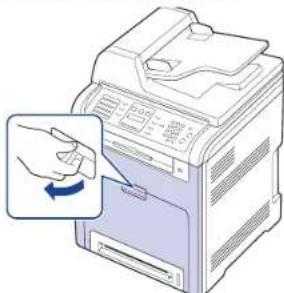
- Nedotýkejte se zeleného povrchu, válce OPC a přední části kazety s tonerem rukama ani jinými předměty. Abyste se vyvarovali dotyku v této oblasti, držte vždy kazetu za držadla.
- Dbejte zvýšené opatrnosti, abyste nepoškrábali povrch prénosového pásu.
-
Pokud ponecháte přední kryt otevřený déle než několik minut, může dojít k osvícení válce OPC, které způsobí jeho poškození. Pokud je nutné z jakéhokoli důvodu instalaci přerušit, přední kryt ihned zavřete.
-
Uchopte tonerovou kazetu za držadla a vytáhněte ji z tiskárny.
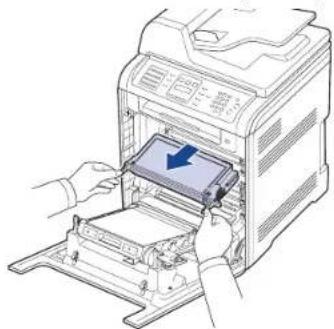
Při otevíráni čelního krytu dbejte opatnosti, abyste se nedotkli zespoda ovládacího panelu (spodní část fixace). Teplota fixační jednotky může být velmi vysoká a mohli byste si způsobit popáleniny.
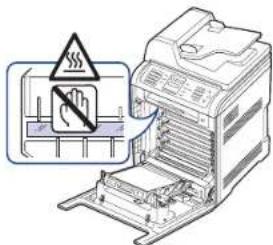
Při otevření čelního krytu a práci uvnitř tiskárny důrazně doporučujeme odstranit nejprve přenosový pás papíru. Přenosový pás papíru byste totiž mohli při své práci znečistit.
- Uvolněte prěnosový pás stisknutím zelené uvolňovací rukojeti. Uchopte prěnosový pás za rukojeť a vyjměte jej z tiskárny.
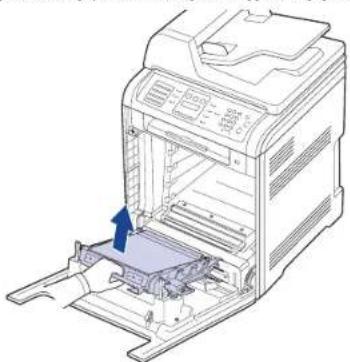
- Setřete veškerý prach a vysypaný toner z oblasti kazet s tonerem a z dutin kazet suchým hadříkem, který nepouští vlákna.
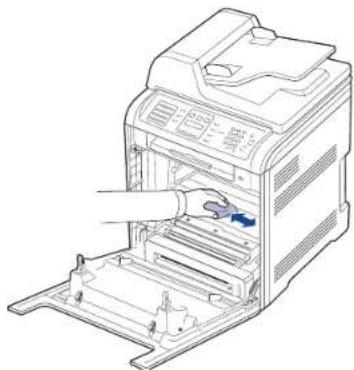
Pokud se část toneru vysype na váš oděv, setřete jej suchým hadříkem a oděv vyperte ve studené vodě. Horká voda by zafixovala toner do vlákna.
- Uvnitř oddílu pro toner vyhledejte dlouhý skleněný pruh (laserovou snímací jednotku LSU), jemně jej ořete bílým bavlněným hadříkem a zkontrolujte, zda se tkanina neušpinila černou barvou.
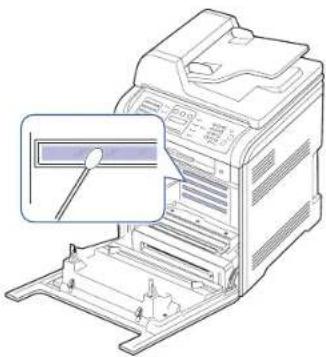
-
Vrat'te všechny části zpět na své místo do tiskárny a zavřete přední kryt. Není-li přední kryt zcela uzavřen, tiskárna nebude fungovat.
-
Zapojte napájecí kabel do zásuvky a zapněte tiskárnu.
Čištění skenovací jednotky
Budete-li udržovat skenovací jednotku čistou, zajistíte vysokou kvalitu kopií. Skenovací jednotku doporučujeme čistit podle potřeby na začátku každého dne a během dne.
- Vodou lehce navlhčete měkkou tkaninu, která nepouští vlákna, nebo papírovou utěrku.
- Otevřete víko skeneru.
- Utřete povrch skleněné desky skeneru a sklo duplexního automatického podavače, aby bylo čisté a suché.
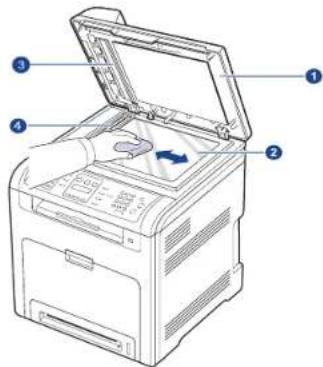
1 Kryt skeneru
2 Skleněná deska skeneru
3 Bílý potah
4 Sklo duplexního automatického podavače
- Očistěte a vysušte spodní stranu krytu skeneru.
- Zavřete kryt skeneru.
ÚDRŽBA TONEROVÉ KAZETY
Uskladnění kazety s tonerem
Chcete-li kazetu s tonerem co nejlépe využit, dodržujte následující pokyny: • Kazetu s tonerem vyjměte z obalu až těsně před použitím.
- Kazetu s tonerem znovu nenaplňujte. Záruka na tiskárnu se nevztahuje na poškození způsobené použitím znovu naplněné kazety.
- Zásobníky toneru uskladňujte ve stejném prostředí, jako je umístěna tiskárna.
- Chcete-li předejít poškození kazety s tonerem, nevystavujte ji na světlo po dobu delší než několik minut.
Předpokládaná životnost kazety
Životnost kazety s tonerem závisí na množství toneru potřebného k provádění tiskových úloh. Skutečný počet vytištěných stran může být jiný, v závislosti na hustotě tisku na stránkách. Počet stránek může být ovlivněný také provozním prostředím, frekvencí tisku, typy používaných médil a jejich velikostí. Budete-li tisknout velké množství grafiky, bude pravděpodobně nutné měnit kazetu častěji.
Rozprostření toneru
Pokud je zásoba toneru nízká, mohou se objevit vybledlé nebo světlé oblasti. Je možné, že barevné obrazy mohou být tištěny nesprávnými barvami z důvodu chybného míchání barev toneru, když v některé kazetě je málo barevného toneru. Kvalitu tisku můžete dočasně zlepšit opětovným rozložením toneru.
Na displeji se může zobrazit zpráva se sdělením, že dochází toner.
- Uchopte rukojet a otevřete přední kryt.
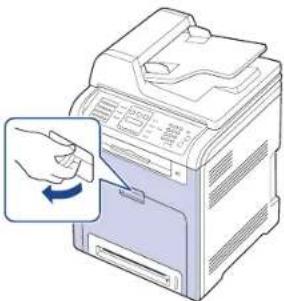
- Nedotýkejte se zeleného povrchu, válce OPC a přední části kazety s tonerem rukama ani jinými předměty. Abyste se vyvarovali dotyku v této oblasti, držte vždy kazetu za držadla.
- Dbejte zvýšené opatrnosti, abyste nepoškrábali povrch prénosového pásu.
-
Pokud ponecháte přední kryt otevřený déle než několik minut, může dojít k osvícení válce OPC, které způsobí jeho poškození. Pokud je nutné z jakéhokoli důvodu instalaci přerušit, přední kryt ihned zavřete.
-
Uchopte tonerovou kazetu za držadla a vytáhněte ji z tiskárny.
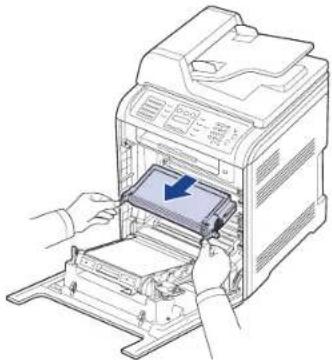
Při otevírání čelního krytu dbejte opatrnosti, abyste se nedotkli zespoda ovládacího panelu (spodní část fixace). Teplota fixační jednotky může být velmi vysoká a mohli byste si zpúsobit popáleniny.
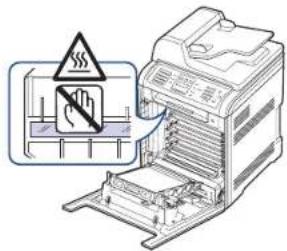
Při otevření čelního krytu a práci uvnitř tiskárny důrazně doporučujeme odstranit nejprve přenosový pás papíru. Přenosový pás papíru byste totiž mohli při své práci znečistit.
- Uchopte obě držadla tonerové kazety a důkladně kazetou zatřeste ze strany na stranu, aby se toner rovnoměrně rozprostřel.
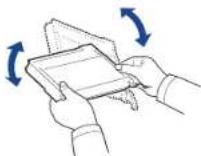

Pokud toner ulpí na oděvu, setřete jej suchou látkou a oděv vyperte ve studené vodě. Horká voda by toner zafixovala do textilie.
- Zasuňte tonerovou kazetu nazpět do tiskárny.
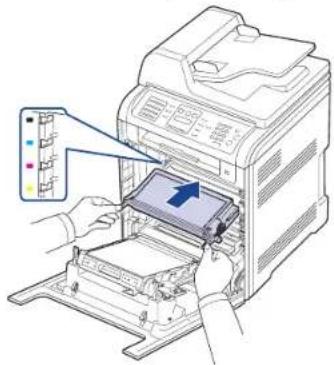
- Uzavřete přední kryt. Zkontrolujte, zda je kryt bezpečně uzavřen.

Není-li přední kryt zcela uzavřen, tiskárna nebude fungovat.
VÝMĚNA KAZETY S TONEREM
Tiskárna používá čtyři barvy, pro které má čtyři různé tonerové kazety: žlutou (Y), červenou (M), modrou (C) a černou (K).
- Stavová kontrolka a zpráva o toneru na displeji oznamují nutnost výměny jednotlivých tonerových kazet.
- Příchozí faxy jsou ukládány do paměti.
V tomto okamžiku je nutné kazetu s tonerem vyměnit. Zjistěte typ kazety s tonerem pro vaší tiskárnu (viz „Spotřební materiál“ na straně 83).
-
Vypněte tiskárnu a počkejte několik minut, než tiskárna zchladne.
-
Uchopte rukojet' a otevřete přední kryt.
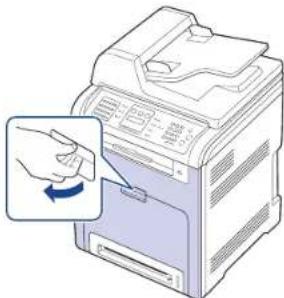
- Nedotýkejte se zeleného povrchu, válce OPC a přední části jednotlivých kazet s tonerem rukama ani jinýmí předměty. Abyste se vyvarovali dotyku v této oblasti, držte vždy kazetu za držadla.
- Dbejte zvýšené opatrnosti, abyste nepoškrábali povrch prénosového pásu.
- Pokud ponecháte přední kryt otevřený déle než několik minut, může dojit k osvícení válce OPC, které způsobí jeho poškození. Pokud je nutné z jakéhokoli důvodu instalaci přerušit, přední kryt ihned zavřete.
- Uchopte tonerovou kazetu za držadla a vytáhněte ji z tiskárny.
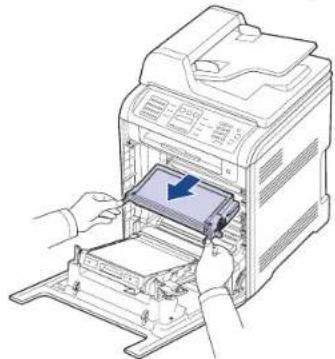
Při otevírání čelního krytu dbejte opatrnosti, abyste se nedotkli zespoda ovládacího panelu (spodní část fixace). Teplota fixační jednotky může být velmi vysoká a mohli byste si způsobit popáleniny.
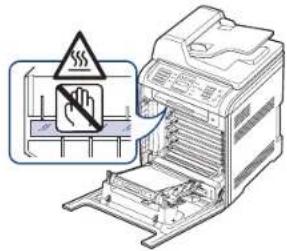
Při otevření čelního krytu a práci uvnitř tiskárny důrazně doporučujeme odstranit nejprve přenosový pás papíru. Přenosový pás papíru byste totiž mohli při své práci znečistit.
- Rozbalte novou kazetu s tonerem.

- Při otevíráni obalů kazet s tonerem nepoužívejte ostré předměty, jako jsou nože nebo nůžky. Mohli byste poškodit povrch kazet.
-
Chcete-li zabránit poškození, nevystavujte kazetu s tonerem světlu po dobu delší než několik minut. Podle potřeby ji zakryjte papírem.
-
Uchopte obě držadla tonerové kazety a důkladně kazetou zatřeste ze strany na stranu, aby se toner rovnoměrně rozprostřel.
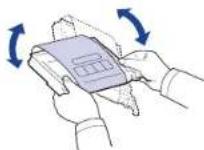
- Umistěte tonerovou kazetu na rovný povrch, jak zobrazuje animace, odstraňte pásku a sejměte papírový obal z tonerové kazety.
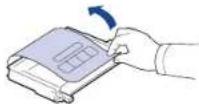

Pokud se část toneru vysype na váš oděv, setřete jej suchým hadříkem a oděv vyperte ve studené vodě. Horká voda by zafixovala toner do vlákna.
- Zkontrolujte, zda se barva tiskové kazety shoduje s barevnou prihrádkou a potom uchopte tonerovou kazetu za úchyty. Zasuňte kazetu tak, aby zapadla na své místo.
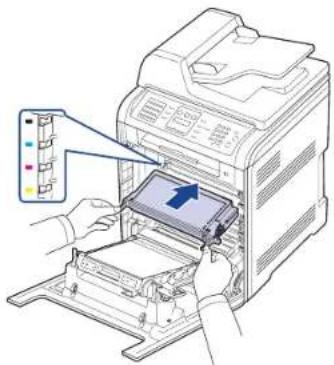
- Uzavřete přední kryt. Ujistěte se, že je kryt bezpečně uzavřen, a pak tiskárnu zapněte.

Není-li přední kryt zcela uzavřen, tiskárna nebude fungovat.
Vymazání hlášení o prázdném toneru
Zprávu Toner Empty můžete nastavit tak, aby se již nezobrazovala a nerušila vás.
- Stiskněte opakovaně tlačitko Menu (☐), dokud se na spodním řádku displeje nezobrazi možnost System Setup, a potom stiskněte tlačitko OK.
- Pomocí tlačítek pro posuv přejděte k položce Maintenance a potom stiskněte tlačítko OK.
- Pomocí tlačítek pro posuv přejděte k položce CLR Empty Msg. a potom stiskněte tlačítko OK.
- Pomocí tlačitka se left/right arrow zobrazte požadovanou nabídku barvy a stiskněte tlačitko OK.
- Vyberte On a stiskněte tlačítko OK.
- Nyní se nebude zobrazovat zpráva Toner Empty, ale zůstane zpráva Replace Toner, která bude nadále připomínat, že pro zajištění kvality tisku je nutná instalace nové kazety.

- Po výběru možnosti On se toto nastavení natrvalo zapíše do paměti kazety s tonerem a tato nabídka zmizí z nabídky Maintenance.
- Můžete pokračovat v tisku, ale nelze zaručit kvalitu a nebude nadále poskytována podpora k produktu.
VÝMĚNA PŘENOSOVÉHO PÁSU PAPÍRU
Životnost prénosového pásu je približně 50 000 barevných a černobilých stránek. Po skončení životnosti prénosového pásu je nutné pás vyměnit.
- Na displeji se zobrazi zpráva informující o nutnosti vyměnit přenosový pás. - Na nutnost provedení výměny přenosového pásu papíru vás upozorní okno programu SmartPanel, které se objeví na obrazovce monitoru.

Životnost prénosového válce může být ovlivněna okolním prostředím, intervaly tisku, typem a formátem média.
-
Vypněte tiskárnu a počkejte několik minut, než tiskárna zchladne.
-
Uchopte rukojet' a otevřete přední kryt.
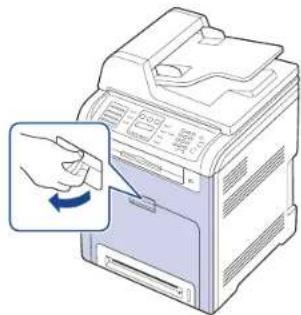
- Uvolněte přenosový pás stisknutím zelené uvolňovací rukojeti. Uchopte přenosový pás za rukojeť a vyjměte jej z tiskárny.
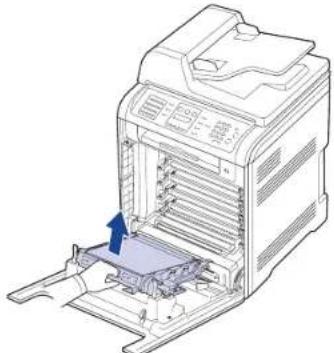
- Vyjměte z obalu nový prénosový pás.
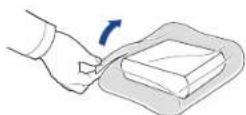

- Při otevírání obalu přenosového pásu nepoužívejte ostré předměty, jako jsou nože nebo nůžky. Mohli byste poškodit povrch pásu.
- Dbejte zvýšené opatnosti, abyste nepoškrábali povrch prénosového pásu.
- Uchopte rukojet' nového prěnosového pásu a zarovnejte jej se západkami na vnitřní straně predního krytu.
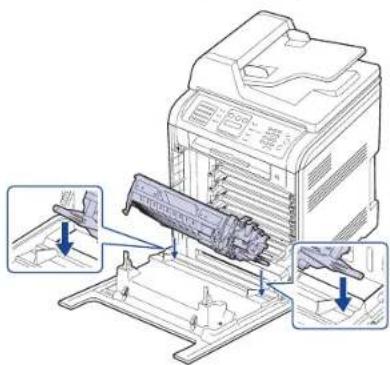
- Potom prénosový pás sklopte dolů, dokud nebude rovnoběžně s prědním krytem a dokud nebude pevně usazen.
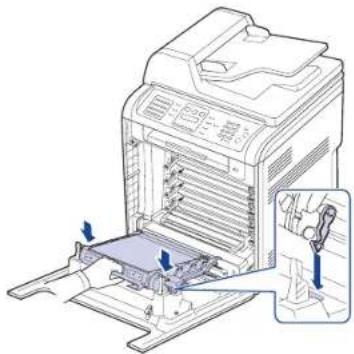
-
Pevně zavřete přední kryt.
-
Zapněte tiskárnu.
SOUČÁSTI PRO ÚDRŽBU
Aby nedošlo ke zhoršení kvality tisku a k problémům s podáváním papíru v důsledku opotřebení součástí, a aby byla tiskárna udržována ve špičkovém provozním stavu, je třeba po vylištění stanoveného počtu stran nebo po vypršení životnosti vyměnit následující součástí.
| POLOŽKY | ŽIVOTNOST (PRŮMĚR) |
| Fixační jednotka | Zhruba 100 000 stránek |
| Třecí podložka DADF | Zhruba 20 000 stránek |
| Podávaci válec DADF | Zhruba 80 000 stránek |
| Podávaci válec(víceúčelový zásobník, FCFa, volitelný zásobník 2) | Zhruba 70 000 stránek |
| Třecí podložka(víceúčelový zásobník, FCF, volitelný zásobník 2) | Zhruba 70 000 stránek |
a. Podavač první kazety (zásobník 1).
Důrazně doporučujeme, aby tuto část údržby prováděl autorizovaný servis, distributor nebo prodejce, od něhož jste tiskárnu zakoupili. Záruka se nevztahuje na výměnu součástí pro údržbu, jejichž životnost již vypršela.
Kontrola vyměnitelných součástí
Pokud se často zasekává papír nebo dochází k potížím s tiskem, zjistěte počet vytíštěných nebo naskenovaných stran. Je-li to nutné, vyměňte příslušné součásti.
- Stiskněte opakovaně tlačitko Menu (☐), dokud se na spodním řádku displeje nezobrazi možnost System Setup, a potom stiskněte tlačitko OK.
- Stiskněte opakovaně tlačitko left/right arrow, dokud se nezobrazí volba Maintenance, a poté stiskněte tlačitko OK.
- Stiskněte opakovaně tlačítko left/right arrow, dokud se nezobrazí volba Supplies Life, a poté stiskněte tlačítko OK.
-
Pomoci tlačitka se left/right arrow zobrazte požadovanou položku a stiskněte tlačitko OK.
-
Supplies Info: vytiskne stránku s informacemi o spotřebním materiálu.
• Total: zobrazí celkový počet vytištěných stran. - ADF Scan: zobrazí počet stran naskenovaných pomocí automatického podavače dokumentů.
- Platen Scan: zobrazi počet stran naskenovaných přes skleněnou desku.
-
Transfer Belt, Fuser, Tray1 Roller, Tray2 Roller, MP Tray Roller: zobrazí počet vytištěných stran pro jednotlivé položky.
-
Jestliže jste vybrali tisk stránky s informacemi o dodání, stisknutím tlačitka OK tuto možnost potvrdte.
-
Stisknutím tlačitka Zastavit/vymazat (©) vrátíte zařízení do pohotovostního režimu.
Výměna gumové podložky podavače DADF
Pokud dochází k neustálým potížím se zachycováním papíru nebo skončila předepsaná životnost pryžové podložky duplexního automatického podavače dokumentů, bude nutné ji vyměnit.
- Otevřete kryt duplexního automatického podavače.
- Podle obrázku vyjměte pryžovou podložku z duplexního automatického podavače dokumentů.
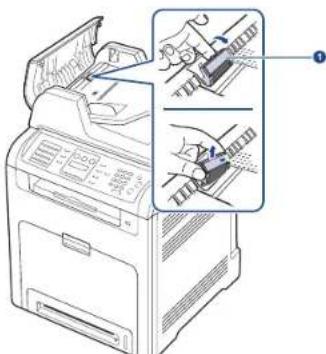
1 Pryžová podložka duplexního automatického podavače
-
Vložte novou pryžovou podložku do duplexního automatického podavače dokumentů.
-
Zavřete kryt duplexního automatického podavače.
SPRÁVA TISKÁRNY PŘES INTERNET
Je-li tiskárna připojena k sítí a parametry sitě TCP/IP jsou správně nastaveny, můžete tiskárnu spravovat prostřednictvím služby Embedded Web Service společnosti Dell. Služba Embedded Web Service umožňuje:
• Zobrazování informací o tiskárně a kontrola jejího aktuálního stavu.
• Změna parametrů TCP/IP a nastavení dalších parametrů sítě.
• Z m čna vlastností tiskárny.
• Nastavení tiskámy tak, aby odesílala emailová upozornění o svém stavu.
• Získávání podpory při používání tiskárny.
Přístup ke službě Embedded Web Service
- Spust'te internetový prohlížeč, např. Internet Explorer v systému Windows.
- Zadejte adresu IP zařízení (http://xxx.xxx.xxx.xxx) do pole adresy a stiskněte klávesu Enter nebo klepněte na možnost Go. Zobrazí se integrovaná webová stránka tiskárny.
KONTROLA VÝROBNÍHO ČÍSLA TISKÁRNY
Výrobní číslo tiskárny potřebujete při vyžádání servisu nebo při registraci uživatele na webu společností Dell.
Výrobní číslo můžete zjistit následujícím způsobem:
- Stiskněte opakovaně tlačitko Menu (☐), dokud se na spodním řádku displeje nezobrazí možnost System Setup, a potom stiskněte tlačitko OK.
- Stiskněte opakovaně tlačítko left/right arrow, dokud se nezobrazí volba Maintenance, a poté stiskněte tlačítko OK.
- Stiskněte opakovaně tlačítko left/right arrow, dokud se nezobrazí volba Serial Number, a poté stiskněte tlačítko OK.
- Zkontrolujte výrobní číslo tiskárny.
- Stisknutím tlačítka Zastavit/vymazat (©) vrátíte zařizení do pohotovostního režimu.
odstraňování poruch
Tato kapitola obsahuje užitečné informace a postupy pro případ, že by došlo k chybě.
Obsah kapitoly:
• Rady, jak zabránit zaseknutí papíru
• O d s t r a ňování zaseknutých dokumentů
• Odstraňování problémů se zasekáváním papíru
• Vysvětlení zobrazených zpráv
- Rešení jiných problémů
RADY, JAK ZABRÁNIT ZASEKNUTÍ PAPÍRU
Když vyberete správné druhy médií, k zasekávání papíru většinou nebude docházet. Dojde-li k zaseknutí papíru, postupujte podle pokynů na straně (viz „Rady, jak zabránit zaseknutí papíru“ na straně 63).
- Dodržujte postup na straně (viz „Zakládání papíru“ na straně 27). Ujistěte se, že jsou nastavitelné vodiče ve správné poloze.
- Nepřeplňujte zásobník papíru. Dbejte na to, aby byl zásobník naplněn pouze po značku maximálního množství papíru uvnitř zásobníku.
- Nevyjimejte papír ze zásobníku, pokud zařízení tiskne.
- Papír před vložením do zásobníku ohněte, prolistujte a srovnejte.
- Nepoužívejte zmačkaný, vlhký ani hodně pokroucený papír.
- Nevkládejte do zásobníku zároveň různé druhy papíru.
- Používejte pouze doporučená tisková média (viz „Nastavení formátu a typu papíru“ na straně 29).
- Zkontrolujte, zda tiskové médium v zásobníku směřuje doporučenou stranou nahoru nebo zda směřuje dolů ve víceúčelovém zásobníku.
ODSTRAŇOVÁNÍ ZASEKNUTÝCH DOKUMENTŮ
Jestliže se originál zasekne během průchodu duplexním automatickým podavačem, na displeji se zobrazí zpráva Document Jam.
Špatné podání při vstupu
- Vyjměte zbývající dokumenty z duplexního automatického podavače.
- Otevřete kryt duplexního automatického podavače.
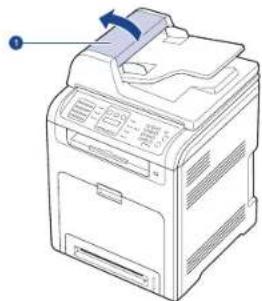
1 Kryt duplexního automatického podavače
- Zaseknutý papír jemně vytáhněte z duplexního automatického podavače.
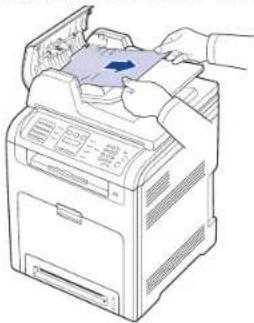
- Zavřete kryt duplexního automatického podavače. Odstraněné listy potom vložte zpět do duplexního automatického podavače.
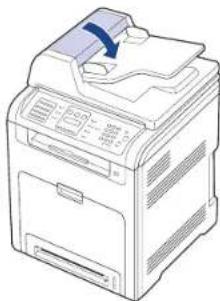
Aby nedocházelo k zaseknutí, pokládejte silné a tenké originály a originály na smíšeném typu papíru na skleněnou desku skeneru.
Špatné podání při výstupu
- Vyjměte zbývající dokumenty z duplexního automatického podavače.
- Uchopte špatně podaný papír a opatrným tahem oběma rukama směrem doprava jej vyjměte z výstupního zásobníku na dokumenty.
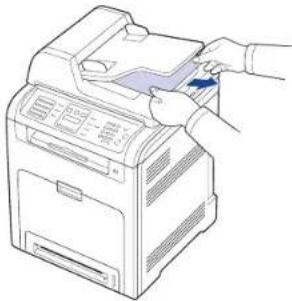
- Odstraněné listy vložte zpět do duplexního automatického podavače.
Špatně podávající válec
- Otevřete víko skeneru.
- Uchopte špatně podaný papír a opatrným tahem oběma rukama směrem doprava jej vyjměte z oblasti podávání.
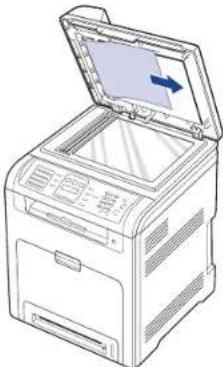
- Zavřete kryt skeneru. Odstraněné listy potom vložte zpět do duplexního automatického podavače.
ODSTRAŇOVÁNÍ PROBLÉMŮ SE ZASEKÁVÁNÍM PAPÍRU
Pokud dojde k uvíznutí papíru, zobrazí se na displeji zpráva s upozorněním. Uvíznutý papír vyhledejte a odstraňte podle následující tabulky.
| ZPRÁVA | UMÍSTĚNÍ ZASEKNUTÉHO PAPÍRU | DALŠÍ INFORMACE |
| MP Tray Paper Jam 0 | Ve víceúčelovém zásobníku. | Viz „Ve víceúčelovém zásobníku“ na straně 66. |
| Tray 2 Paper jam 0 | Ve volitelném zásobníku. | Viz „Ve volitelném zásobníku“ na straně 69. |
| Paper Jam 0 Open/Close Door | V oblasti podávání papíru nebo uvnitř tiskárny. | Viz „V oblasti podávání papíru“ na straně 65, viz „V oblasti fixační jednotky“ na straně 67. |
| Paper Jam 1 Open/Close Door | Uvnitř tiskárny. | Viz „V oblasti podávání papíru“ na straně 65, viz „V oblasti fixační jednotky“ na straně 67. |
| Paper Jam 2 Check Inside | Uvnitř tiskárny nebo v oblasti fixace. | Viz „V oblasti podávání papíru“ na straně 65, viz „V oblasti fixační jednotky“ na straně 67. |
| Reverse Jam 0 Check Inside | V části fixační jednotky nebo v krytu v části reverzní jednotky. | Viz „V oblasti podávání papíru“ na straně 65, viz „V oblasti fixační jednotky“ na straně 67. |
| Reverse Jam 1 Check Inside | V zadním krytu nebo v krytu v části reverzní jednotky. | Viz „V oblasti podávání papíru“ na straně 65, viz „V oblasti fixační jednotky“ na straně 67. |
| Remove Paper in Rear Cover | Uvnitř zadního krytu. | Viz „V oblasti fixační jednotky“ na straně 67. |
| Duplex Jam 0 Check Inside | Uvnitř tiskárny. | Viz „V oblasti podávání papíru“ na straně 65. |
| Duplex Jam 1 Open/Close Door | V oblasti podávání papíru nebo uvnitř tiskárny. | Viz „V oblasti podávání papíru“ na straně 65, viz „V oblasti fixační jednotky“ na straně 67. |
V závislosti na volbách a modelech se některé zprávy nemusí na displeji zobrazovat.
Zaseklý papír vytahujte ze zařízení zlehka a pomalu, abyste jej neroztrhli. Při odstraňování zaseknutého papíru postupujte podle pokynů v následujících částech.
V oblasti podávání papíru
Pokud papír uvízl v oblasti podávání papíru, uvolněte papír podle následujících pokynů.
- Uchopte rukojet' a otevřete přední kryt.
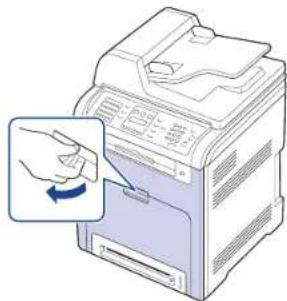
- Opatrně vyjměte papír tak, že za něj zatáhnete (viz ilustrace). Přejděte ke kroku 7.
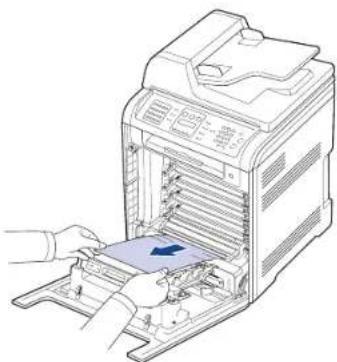
Pokud nelze nalézt uvízlý papír, nebo pokud papír při odebíráni klade odpor, nepokračujte ve vytahování a přejděte ke kroku 3.

- Nedotýkejte se zeleného povrchu, válce OPC a přední části jednotlivých kazet s tonerem rukama ani jinými předměty. Abyste se vyvarovali dotyku v této oblasti, držte vždy kazetu za držadla.
- Dbejte zvýšené opatrnosti, abyste nepoškrábali povrch prénosového pásu.
-
Pokud ponecháte přední kryt olevřený déle než několik minut, může dojít k osvícení válce OPC, které způsobí jeho poškození. Pokud je nutné z jakéhokoli důvodu instalaci přerušit, přední kryt ihned zavřete.
-
Uzavřete přední kryt.
-
Tahem otevřete zásobník.
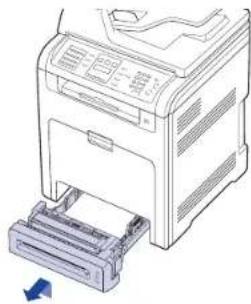
- Vyjměte uvíznutý papír opatrným vytažením směrem ven, jak je zobrazeno níže.
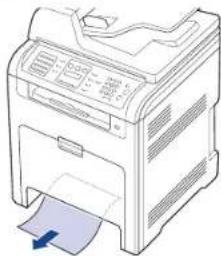
- Chcete-li vyměnit zásobník, sklopte zadní okraj, zarovnejte zásobník s přihrádkou a zasuňte ho do tiskárny.
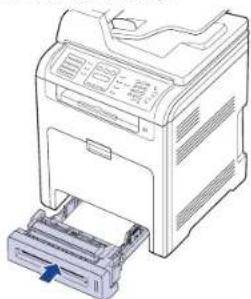
- Otevřete přední kryt a zavřete jej. Tiskárna obnoví tisk.
Ve víceúčelovém zásobníku
Když při tisku s víceúčelovým zásobníkem tiskárna zjistí, že není k dispozici žádný papír nebo že papír není vložen správně, uvolněte uvízlý papír podle následujících kroků.
- Zjistěte, zda papír uvízl v oblasti podávání. Pokud tomu tak je, jemně a pomalu jej vytáhněte.
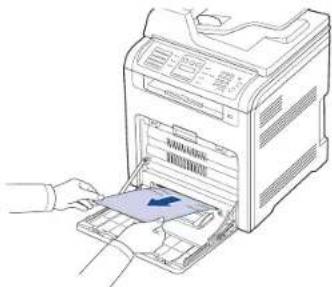
Pokud nelze uvízly papír najít, nebo pokud papír pri odebíráni klade odpor, nepokračujte ve vytahování a přejděte ke kroku 2.
- Zavřete víceúčelový zásobník.
- Vytáhněte zásobník.
- Otevřete vnitřní kryt, oběma rukama přitom stlačujte páčky.
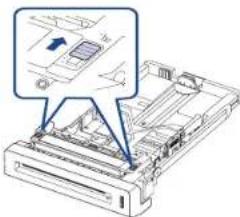
- Opatrně vytáhněte papír.
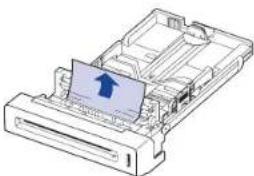
- Nainstalujte zásobník.
Pokud nelze uvízlý papír najít, nebo pokud papír při odebíráni klade odpor, nepokračujte ve vytahování a přejděte ke kroku 8.
- Uchopte rukojet' a otevřete přední kryt.
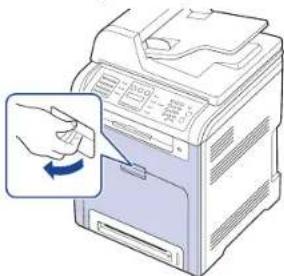
- Vyjměte uvízlý papír tak, že za něj zatáhnete (viz ilustrace). Aby se papír neroztrhl, vytahujte jej zlehka a pomalu.
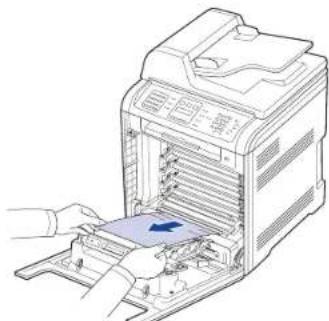
- Nedotýkejte se zeleného povrchu, válce OPC a přední části jednotlivých kazet s tonerem rukama ani jinými předměty. Abyste se vyvarovali dotyku v této oblasti, držte vždy kazetu za držadla.
- Dbejte zvýšené opatrnosti, abyste nepoškrábali povrch prénosového pásu.
-
Pokud ponecháte přední kryt otevřený déle než několik minut, může dojít k osvícení válce OPC, které způsobí jeho poškození. Pokud je nutné z jakéhokoli důvodu instalaci přerušit, přední kryt ihned zavřete.
-
Pevně zavřete přední kryt. Tiskárna obnoví tisk.

Není-li přední kryt zcela uzavřen, tiskárna nebude fungovat.
V oblasti fixační jednotky
Když je papír uvízly v oblasti fixační jednotky, uvolněte papír podle následujících kroků.
- Otevřete skenovací jednotku.
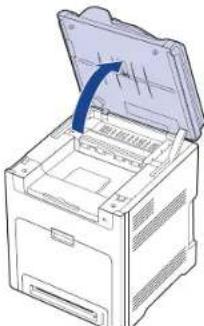
- Pomocí držadla otevřete vnitřní kryt.
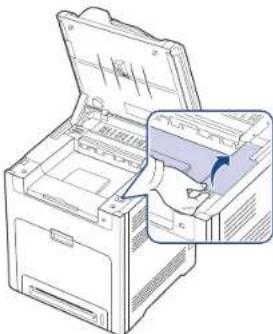
- Otevřete vnitřní kryt pomocí rukojeti a opatrně z tiskárny vyjměte zaseknutý papír.
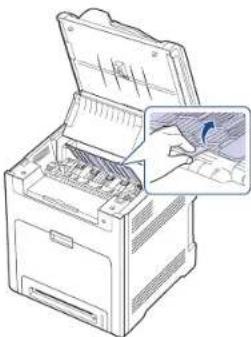
Nedotýkejte se fixační jednotky pod vnitřním krytem. Je horká a mohla by způsobit popáleniny! Provozní teplota fixační jednotky je 180°C. Při vytahování papíru z tiskárny budťe opatrní.
- Vytlačením páčky na odstranění zaseknutého papíru uvolněte fixační část fixační jednotky a opatrně vytáhněte zaseklý papír z tiskárny.
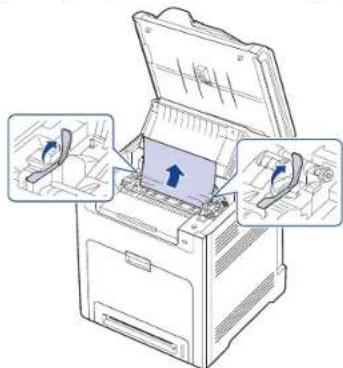
-
Stlačením páčky na odstranění zaseknutého papíru směrem dolů upevněte fixační část.
-
Zavřete vnitřní kryt.
-
Skenovací jednotku opatrně a pomalu sklopte, dokud není úplně suzavřena. Zkontrolujte, že je řádně zajištěna. Dávejte pozor, abyste si nepřivřeli prsty.
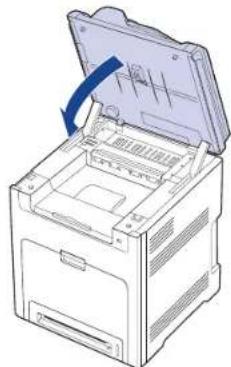
Tiskárna nebude pracovat, není-li skenovací jednotka zcela zavřená.
V oblasti výstupu papíru
Pokud papír uvízl v oblasti výstupu papíru, odstraňte jej podle následujících pokynů.
- Pokud je vidět delší část papíru, vytáhněte papír rovně směrem ven. Otevřete přední kryt a pevně jej zavřete. Tiskárna obnoví tisk.
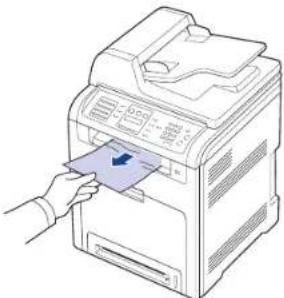
Pokud nelze uvízlý papír najít, nebo pokud papír při odebíráni klade odpor, nepokračujte ve vytahování a přejděte ke kroku 2.
- Otevřete skenovací jednotku.
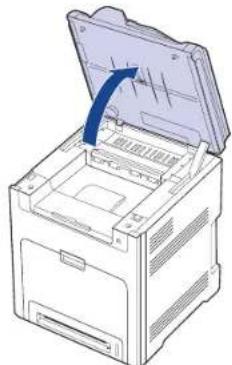
- Otevřete kryt reverzní jednotky pomocí rukojeti a opatrně z tiskárny vyjměte zaseknutý papír.
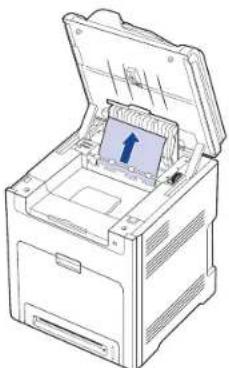
Klade-li papír při vyjímání odpor nebo je obtižné odstranit uvíznutý papír, přestaňte papír vysunovat a vyjměte nesprávně zavedený papír otočením uvolňovacího knoflíku zobrazeným směrem.
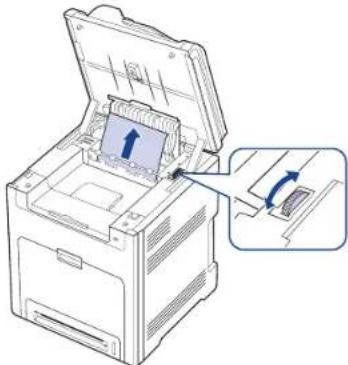
-
Zavřete kryt reverzní jednotky.
-
Skenovací jednotku opatrně a pomalu sklopte, dokud není úplně uzavřena. Zkontrolujte, že je řádně zajištěna. Dávejte pozor, abyste si nepřivřeli prsty.
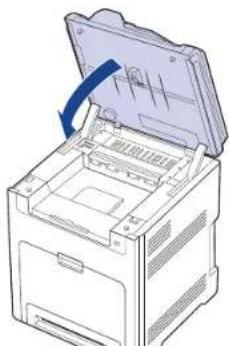
Tiskárna nebude pracovat, není-li skenovací jednotka zcela zavřená.
Pokud nelze uvízly papír najít, nebo pokud papír při odebíráni klade odpor, nepokračujte ve vytahování a přejděte ke kroku 6.
- Otevřete zadní kryt a opatrně z tiskárny vyjměte zaseknutý papír.
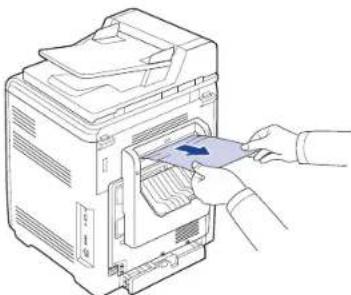
Ve volitelném zásobníku
Pokud papír uvízl ve volitelném zásobníku, uvolněte jej podle následujících pokynů.
- Vytažením otevřete volitelný zásobník. Po úplném vytažení mírně nadzdvihněte přední část zásobníku, abyste jej uvolnili z tiskárny.
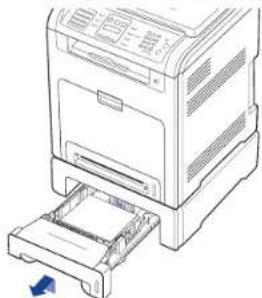
- Pokud je vidět uvíznutý papír, vyjměte ho z tiskárny opatrným vytažením směrem ven, jak je zobrazeno níže.
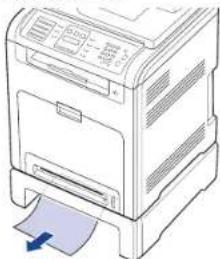
-
Zasuňte zásobník zpět do tiskárny.
-
Otevřete přední kryt.
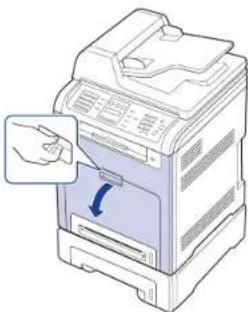
- Zaseknutý papír vytáhněte v naznačeném směru. Aby se papír neroztrhl, vytahujte jej zlehka a pomalu.
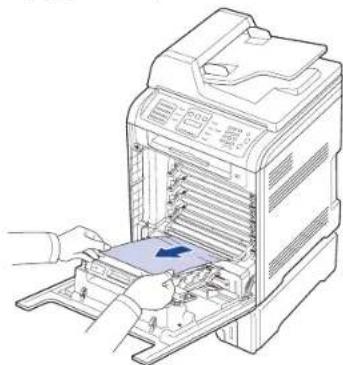
- Pevně zavřete přední kryt. Tiskárna obnoví tisk.

Není-li přední kryt zcela uzavřen, tiskárna nebude fungovat.
VYSVĚTLENÍ ZOBRAZENÝCH ZPRÁV
Zprávy zobrazené na ovládacím panelu oznamují stav tiskárny nebo závady. V následující tabulce je uveden význam jednotlivých zpráv a navrhovaná řešení pro opravu případného problému. Zprávy a jejich význam jsou uvedeny v abecedním pořadí.

- Není-li zpráva uvedena v tabulce, vypněte a zapněte napájení a zopakujte tiskovou úlohu. Pokud potíže přetrvávají, obrat'te se na odborný servis.
- V závislosti na volbách a modelech se některé zprávy nemusí na displeji zobrazovat.
• xxx označuje typ média. - yyy označuje zásobník.
| ZPRÁVA VÝZNAM | NAVRHOVANÁ ŘEŠENÍ | |
| [COMM. Error] Tiskárna má problém s komunikací. | Požádejte odesílatele, aby fax odeslal znovu. | |
| [Incompatible] | Tiskárna přijala fax z čísla, které je registrováno jako nežádoucí. | Přijatá data budou vymazána.Znovu ověřte nastavení nežádoucích faxů. Víz „Možnosti příjmu“ na straně 49. |
| [Line Error] | Tiskárna se nemůže spojit s cílovým zařízením nebo ztratila spojení kvůli potižím s telefonní linkou. | Opakujte akci. Pokud potíže přetrvaji, počkejte, než bude linka opět plně funkční (například hodinu) a potom akci opakujte.Můžete také zapnout režim ECM. Víz „Možnosti odesílání“ na straně 49. |
| [No Answer] | Přijímající faxové zařízení neodpovídá ani po několíka pokusech o opakované vytáčení. | Opakujte akci. Zkontrolujte, zda je přijímací zařízení funkční. |
| [Stop Pressed] | Během provozu bylo stisknuto tlačitko Zastavit/vymazat (◎) | Opakujte akci. |
| [yyy] Paper Empty | V zásobníku není papír. | Vložte papír do zásobníku. |
| [yyy] Paper Mismatch | Formát papíru nastavený ve vlastnostech tiskárny neodpovídá formátu papíru, který jste vložili do tiskárny. | Vložte do zásobníku správný formát papíru. |
| [yyy] Cassette Out | Kazeta zásobníku není řádně zavřena. | Zásobník zavřete tak, že skloníte zadní okraj směrem dolů, zarovnáte jej s otvorem a zasunete zásobník do tiskárny. |
| Adjusting... Registration | Tiskárna upravuje registraci barev. | Počkejte několik minut. |
| ZPRÁVA VÝZNAM | NAVRHOVANÁ ŘEŠENÍ | |
| Authentication Failure | Zadané identifikační číslo nebo heslo je nesprávné. | Zadejte správné identifikační číslo nebo heslo. |
| Cancel?◀ Yes ▶ | Při pokusu o uložení dokumentu do paměti se paměť tiskárny zaplnila. | Chcete-li zrušit úlohu faxu, potvrďte stisknutím tlačítka OK možnost Yes.Chcete-li odeslat stránky, které byly úspěšně uloženy, potvrďte stisknutím tlačítka OK možnost No.Zbývající stránky pak odešlete později, jakmile bude paměť volná. |
| Connection Error Spojení se serverem SMTP se nezdařilo. | Zkontrolujte nastavení serveru a síťový kabel. | |
| Connection Failed Zadaný protokol není podporován nebo port serveru je chybný. | Zkontrolujte protokol nebo port serveru. | |
| DADF Cover Open Error | Kryt DADF není pevně zavřený. | Zavřete kryt DADF,až zaklapne na své místo. |
| Data Read Fail Check USB Mem. | Při čtení dat vypršel stanovený čas. | Opakujte akci. |
| Data Write Fail Check USB Mem. | Uložení do paměti USB se nezdařilo. | Zkontrolujte velikost dostupné paměti USB. |
| Document Jam Založený originál zasekl v duplexním automatickém podavači. | Odstraňte zaseknutý papír (viz „Odstraňování zaseknutých dokumentů“ na straně 63). | |
| Door Open/Check Transfer Belt | Přední kryt není pevně zavřený. | Zavřete kryt, až zaklapne na své místo. |
| Duplex Jam 0 Check Inside | Při oboustranném tisku došlo k zaseknutí papíru. Toto platí jen pro tiskárny s touto funkcí. | Odstraňte zaseknutý papír (viz „Odstraňování problémů se zasekáváním papíru“ na straně 64). |
| Duplex Jam 1 Open/Close Door | Při oboustranném tisku došlo k zaseknutí papíru. Toto platí jen pro tiskárny s touto funkcí. | Odstraňte zaseknutý papír (viz „Odstraňování problémů se zasekáváním papíru“ na straně 64). |
| Enter Again | Zadali jste nedostupnou položku. | Zadejte znovu správnou položku. |
| File Access Denied | Přihlášení do síťového serveru bylo úspěšné. Avšak přístup k souboru na síťovém serveru byl odepřen. | Změňte nastavení serveru. |
| File Format Not Supported | Vybraný formát souboru není podporován. | Použijte správný formát souboru. |
| File Name Exist | Zadaný název souboru již existuje. | Zadejte jiný název souboru. |
| ZPRÁVA VÝZNAM | NAVRHOVANÁ REŠENÍ | |
| File Name Over Limit | Názvy souborů, které lze použít, jsou od doc001 až do doc999. Všechny tyto názvy souborů jsou však již použity. | Vymažte nepotřebné soubory. |
| Fuser Fan Locked | Problém s chladicím ventilátorem tiskárny. | Otevřete a zavřete přední kryt. |
| Global Address Not Found | Když zařízení nedokáže vyhledat zadanou adresu globálního serveru. | Zkontrolujte ID vyhledávání. |
| Global Query Size Exceeded | Jedná se o chybovou zprávu, která se zobrazuje při překročení velikosti globálního dotazu. | Existuje příliš mnoho výsledků vyhledávání. Proved’te zúžení výběru vyhledávání zadáním více písmen. Obrat’te se na správce serveru LDAP. |
| Global Server Auth Failed | Tato zpráva se zobrazí, když dojde k selhání autentifikace během připojení ke globálnímu serveru. | Zkontrolujte účet a heslo pro autentifikaci. |
| Global Server Not Configured | Tato zpráva se zobrazí, pokud není nakonfigurován žádný globální server. | Zkontrolujte nastavení konfigurace serveru LDAP. |
| Global Server Not Found | Když zařízení nedokáže nalézt globální server. | Zkontrolujte adresu serveru LDAP. Adresa serveru LDAP není správná nebo server neběží. |
| Global Server Query Timeout | Informační centrum sitě (Network Information Center, NIC) neobdrželo do určité doby náležitou odpověď ze serveru LDAP. | Zkontrolujte nastavení serveru LDAP, nastavení serveru LDAP není správné. |
| Global Server Comm Error | Tato chybová zpráva se zobrazí, když dojde k chybě komunikace mezi zařízením a globálním serverem. | Opakujte akci. Obrat’te se na správce serveru LDAP. |
| Group Not Available | Pokusili jste se vybrat skupinovou volbu v p řípadě, kdy je povoleno použít pouze jediné číslo, například při přídávání čísel pro odesílání skupině. | Zadejte položku rychlé volby nebo zadejte číslo ručně pomocí numerické klávesnice. |
| Install [xxx] | Příslušná část tiskárny není nainstalována. | Nainstalujte tuto část do tiskárny. |
| Invalid [xxx] | Barevný díl není určen pro vaší tiskárnu. | Nainstalujte originální díl Dell, určený pro vaší tiskárnu. |
| ZPRÁVA VÝZNAM | NAVRHOVANÁ ŘEŠENÍ | |
| Install Toner▼ | Barevná kazeta s tonerem není instalována. | Instalujte barevnou kazetu s tonerem. |
| Invalid Toner▼ | Instalovaná barevná kazeta s tonerem není určena pro vaší tiskárnu. | Nainstalujte originální barevnou tonerovou kazetu Dell, určenou pro vaší tiskárnu. |
| Invalid Server Address | Zadaná adresa serveru je neplatná. | Zadejte správnou adresu serveru. |
| IP Conflict Nastavenou | sít'ovou adresu IP používá jiný uživatel. | Zkontrolujte adresu IP a v případě potřeby ji znovu nastavte. Viz „Nastavení sitě” na straně 17. |
| Line Busy | Zařízení přijímající fax neodpovídá nebo je již linka obsazena. | Opakujte akci za několik minut. |
| Low Power Tiskárna je | v p ředchozl fázi úsporného režimu. | Při přijetí nových dat se automaticky zapne. |
| Mail Exceeds Server Support | Velikost e-mailu je větší než velikost podporovaná serverem SMTP. | Rozdělte e-mail nebo snížte rozlišení. |
| Main Motor Locked | Vyskytla se závada na hlavním motoru. | Otevřete a zavřete přední kryt. |
| Load Manually Press Start Key | Víceúčelový zásobník je v režimu ručního podávání prázdný. | Vložte papír do víceúčelového zásobníku. Viz „Vkládání papíru do víceúčelového zásobníku“ na straně 28. |
| Memory Full | Paměť je zaplněna. | Vymažte nedůležité faxové úlohy a odešlete je, až bude k dispozici více paměti. Přenos lze rovněž rozdělit do několika operací. |
| MP Tray Paper Jam 0 | Došlo k uvíznutí papíru v podávací oblasti víceúčelového zásobníku papíru. | Odstraňte zaseknutý papír. Viz „V oblastí podávání papíru“ na straně 65. |
| Network Error | Nastaly potíže se sítí. | Kontaktujte správce sítě. |
| Not Assigned | Tlačítku rychlé volby nebo číslu rychlého vytáčení nebylo přiděleno číslo. | Číslo vložte manuálně pomocí numerické klávesnice nebo uložte číslo nebo adresu. |
| Not Available Try Again Later | Úlohu nelze okamžitě provést, protože je spuštěno příliš mnoho úloh současně. | Opakujte akci, až bude dokončena aktuální úloha. |
| NonDELL Toner▼ | Barevná kazeta s tonerem označená šípkou není originální kazeta značky Dell. Stisknutím tlačitka OK změníte zprávu na Stop nebo Continue.◀ Stop ▶ | Můžete zvolit bud' Stop, nebo Continue pomocí tlačitka se left/right arrow Vyberete-li možnost Stop stisknutím tlačitka OK na ovládacím panelu, tiskárna přestane tisknout. Vyberete-li možnost Continue, tiskárna bude pokračovat v tisku, ale bez záruky kvality. Pokud nevyberete žádnou možnost, tiskárna se bude chovat, jako by byla vybrána možnost Stop.Nahradte odpovídající kazetu s tonerem originální kazetou Dell (viz „Výměna kazety s tonerem" na straně 59). |
| One Page is Too Large | Data jedné stránky překračují nastavenou velikost e-mailu. | Snižte rozlišení a zkuste znovu. |
| Operation Not Assigned | Je nastavena úloha Add Page/Cancel Job, ale žádné úlohy nebyly uloženy. | Zkontrolujte, zda na displejí nejsou uvedeny naplánované úlohy. |
| Out-Bin Full Výstupní | zásobník je plný papíru. | Odstraňte papír. |
| Paper Jam 0 Open/Close Door | Došlo k zaseknutí papíru v podávací oblasti zásobníku. | Odstraňte zaseknutý papír (viz „V oblastí podávání papíru" na straně 65). |
| Paper Jam 1 Open/Close Door | Došlo k uvíznutí papíru uvnitř tiskárny. | Odstraňte zaseknutý papír (viz „V oblastí fixační jednotky" na straně 67). |
| Paper Jam 2 Check Inside | V prostoru pro výstup papíru došlo k zaseknutí zvláštního tiskového média. | Odstraňte zaseknutý papír (viz „V oblastí výstupu papíru" na straně 68). |
| Power Failure Došlo k | výpadku napájení a následně k obnovení dodávky proudu, přičemž nebyl zálohovan obsah paměti tiskárny. | Úlohy prováděné před výpadkem je nutné spustit znovu. |
| Remove Paper in Rear Cover | Papír uvízl v oblasti zadního krytu papíru. | Odstraňte zaseknutý papír (viz „V oblastí výstupu papíru" na straně 68). |
| ZPRÁVA VÝZNAM | NAVRHOVANÁ ŘEŠENÍ | |
| Refilled Toner▼ | Nainstalovaná kazeta s tonerem není originální nebo byla znovu naplnéna. | Pokud nainstalujete opakovaně plněnou kazetu, může se kvalita tisku zhoršit, protože se vlastnosti doplněné kazety pravděpodobně budou významně lišit od vlastností originální kazety.Doporučujeme originální barevnou kazetu s tonerem Dell. |
| Replace Toner▼ | Tato zpráva se objeví mezi stavy Toner Empty a Toner Low. | Vyměňte kazetu s tonerem za novou.Viz „Výměna kazety s tonerem“ na straně 59. |
| Replace [xxx] | Životnost součásti zcela vypršela. | Vyměňte součást za novou. Volejte servis. |
| Replace [xxx] Soon | Životnost součásti brzy vyprší. | Viz „Kontrola vyměnitelných součástí” na straně 62 a volejte servis. |
| Retry Redial? | Tiskárna čeká, než uplyne zadaný časový interval. Potom znovu vytočí číslo, které bylo při minulém pokusu o spojení obsazeno. | Můžete stisknout tlačitko OK a vytočit okamžitě znovu, nebo Zastavit/vymazat (◎) zrušit opakované vytáčení. |
| Reverse Jam 0 Check Inside | Papír uvíznul v části fixační jednotky a v krytu v části reverzní jednotky. | Odstraňte zaseknutý papír (viz „V oblasti výstupu papíru“ na straně 68). |
| Reverse Jam 1 Check Inside | Papír uvíznul v krytu reverzní jednotky nebo v zadním krytu. | Odstraňte zaseknutý papír (viz „V oblasti fixační jednotky“ na straně 67). |
| Scanner locked Modul | skeneru je zablokovaný. | Odblokujte skener a s t i s k n ěte tlačitko Zastavit/vymazat (◎) |
| Self Diagnostics Temperature | Jádro tiskárny provádí kontrolu zjištěných potíží. | Počkejte několik minut. |
| Self Diagnostics LSU | Laserová snímací jednotka (LSU) v t i s k á r n ě provádí kontrolu zjištěných potíží. | Počkejte několik minut. |
| Send Error (AUTH) | Nastaly potíže při ověřování protokolu SMTP. | Nakonfigurujte nastavení ověřování. |
| Send Error (DNS) | Nastaly potíže na serveru DNS. | Nakonfigurujte nastavení DNS. |
| Send Error (POP3) | Nastaly potíže v protokolu POP3. | Nakonfigurujte nastavení protokolu POP3. |
| Send Error (SMTP) | Nastaly potíže v protokolu SMTP. | Přejděte na dostupný server. |
| Send Error (Wrong Config) | Nastaly potíže se sit'ovou kartou. | Nakonfigurujte správně sit'ovou kartu. |
| Toner Empty▼ | Barevná kazeta s tonerem je prázdná.Tiskárna přestala tisknout.Stisknutím tlačítka OK změníte zprávu na Stop, Continue nebo Black Only.<◀ Stop ►[IMAGE]Pokud je kazeta s černým tonerem prázdná,zprávaBlack Onlyse nezobrazí. | Možnost Stop, Continue nebo Black Only můžete vybrat pomocí šipky doleva/doprava.Vyberete-li možnost Stop stisknutím tlačítka OK na ovládacím panelu, tiskárna přestane tisknout. Vyberete-li možnost Continue,tiskárna bude pokračovat v tisku, ale bez záruky kvality.Jestliže vyberete volbu Black Only, vytiskne tiskárna data v černé barvě. V tomto případě je funkce monochromatického tisku přednastavena ve vlastnostech tiskárny.Při kopírování bude tlačitko Spustit Barva aktivní pouze s touto podmínkou.Pokud nevyberete žádnou možnost, tiskárna se bude chovat, jako by byla vybrána možnost Stop.Barevnou kazetu s tonerem vyměňte za novou (víz „Výměna kazety s tonerem" na straně 59). |
| Toner Exhausted▼ | Životnost kazety s barevným tonerem označené šipkou je u konce. | Tato zpráva se zobrazí po úplném vyčerpání toneru a tiskárna přestane tisknout.Nahraděte odpovídající kazetu s tonerem originální kazetou Dell (víz „Výměna kazety s tonerem" na straně 59). |
| ZPRÁVA VÝZNAM | NAVRHOVANÁ REŠENÍ | |
| Toner Low▼ | Příslušná barevná kazeta s tonerem je téměř prázdná.Pokud nechcete, aby se tato zpráva zobrazovala, podívejte se do části „Používání upozornení Dochazí barva“ na straní 56. | Vyjměte kazetu s tonerem a důkladně s ní zaťřeste. Tím lze dočasně obnovit tiskové funkce zařízení. |
| Tray 2Paper jam 0 | Papír uvízl v podávací oblasti. | Odstraňte zaseknutý papír (viz „V oblastí podávání papíru“ na straně 65). |
| Updating Data Please Wait... | Tato zpráva se zobrazí, došlo-li ke změně nastavení systému, nebo pokud probíhá zálohování dat. | Pokud se zobrazí tato zpráva, nevypínejte napájení. Změny nemusi být uloženy a může dojít ke ztrátě dat. |
ŘEŠENÍ JINÝCH PROBLÉMŮ
V následující tabulce jsou uvedeny některé možné problémy a jejich doporučená řešení. Postupujte podle navrhovaných řešení, dokud nebudou potíže vyřešeny. Pokud potíže přetrvávají, obrat’te se na odborný servis.
Podávání papíru
| STAV NAVRHOVANÁ ŘEŠENÍ | |
| Při tisku došlo k zaseknutí papíru. | Odstraňte zaseknutý papír (viz „Rady, jak zabránit zaseknutí papíru“ na straně 63). |
| Papíry se slepují. • Zkontrolujte, zda v zásobníku není vloženo příliš velké množství papíru. Zásobník může v závislosti na tloušťce papíru pojmout maximálně 250 listů.• Zkontrolujte, zda používáte správný typ papíru (viz „Nastavení formátu a typu papíru“ na straně 29).• Vyjměte papír ze zásobníku a ohněte nebo prolistujte papír.• Některé druhy papíru se mohou slepovat vívem vlhkosti. | |
| Ze zásobníku nelze podat více listů papíru najednou. | • V zásobníku mohou být založeny různé druhy papíru. Vložte do zásobníku papír pouze jednoho typu, formátu a gramáže.• Pokud více podaných listů zapříčinilo zaseknutí papíru, odstraňte zaseknutý papír (viz „Rady, jak zabránit zaseknutí papíru“ na straně 63). |
| Tiskárna neodebírá papír. | • Odstraňte jakékoli překážky uvnitř tiskárny.• Papír nebyl správně vložen. Odstraňte papír ze zásobníku a vložte ho správně.• V zásobníku je příliš mnoho papíru. Vyjměte ze zásobníku přebývající množství papíru.• Papír je příliš tlustý. Používejte pouze papír, který splňuje specifikace požadované tiskárnou (viz „Volba tiskového média“ na straně 24).• Jestliže originál není podáván do tiskárny, je třeba vyměnit pryžovou podložku duplexního automatického podavače (viz „Výměna gumové podložky podavače DADF“ na straně 62). |
| Papír se stále zasekává. | • V zásobníku je příliš mnoho papíru. Vyjměte ze zásobníku přebývající množství papíru. Při tisku na speciální materiály používejte víceúčelový zásobník.• Je používán nesprávný typ papíru. Používejte pouze papír, který splňuje specifikace požadované tiskárnou (viz „Volba tiskového média“ na straně 24).• V tiskárně pravděpodobně zůstaly zbytky papíru. Otevřete přední kryt a odstraňte zbytky papíru.• Jestliže originál není podáván do tiskárny, je třeba vyměnit pryžovou podložku duplexního automatického podavače (viz „Výměna gumové podložky podavače DADF“ na straně 62). |
| Obálky se tisknou našikmo nebo se podávají nesprávně. | Zkontrolujte, zda jsou na obou stranách obálek nastavena vodítka papíru. |
Problémy s tiskem
| STAV | MOŽNÁ PŘÍČINA | NAVRHOVANÁ ŘEŠENÍ |
| Tiskárna netiskne. | Tiskárna není napájena. | Zkontrolujte, zda je správně připojena přívodní napájecí šňůra. Zkontrolujte spínač a zdroj energie. |
| Tiskárna není nastavena jako výchozí tiskárna. | Nastavte zařízení Dell 2145cn Color Laser MFP jako výchozí tiskámu v systému Windows. | |
| Zkontrolujte následující možné stavy:Přední kryt není zavřený. Zavřete kryt.Došlo k uvíznutí papíru. Odstraňte zaseknutý papír (viz „Odstraňování problémů se zasekáváním papíru“ na straně 64).V tiskárně není vložen papír. Vložte papír (viz „Zakládání papíru“ na straně 27).V z a řízení není nainstalována kazeta s tonerem. Nainstalujte kazetu s tonerem.Když se vyskytne systémová chyba, volejte servisního zástupce. | ||
| Propojovací kabel mezi počítačem a tiskárnou není správně zapojen. | Odpojte kabel tiskárny a znovu jej zapojte. | |
| Propojovací kabel mezi počítačem a tiskárnou je poškozený. | Pokud je to možné, připojte kabel k jinému počítačí, který funguje správně, a vytiskněte úlohu. Zkuste rovněž použit jiný kabel k tiskárně. | |
| Port není správně nastaven. | Zkontrolujte nastavení tiskárny v systému Windows a ujistěte se, že tisková úloha byla odeslána na správný port. Pokud má počítač více portů, ujistěte se, zda je tiskárna připojena k tomu správnému. | |
| Tiskárna není správně nakonfigurována. | Zkontrolujte vlastnosti tiskárny a přesvědčte se, zda jsou všechny možnosti tisku nastaveny správně. | |
| Ovladač tiskárny je možná nesprávně nainstalován. | Znovu nainstalujte software tiskárny. Viz Sekce softwaru. | |
| Tiskárna má poruchu. | Zkontrolujte, zda na displeji ovládacího panelu není zobrazena zpráva upozorňující na chybu systému tiskárny. | |
| Velikost dokumentu je tak velká, že na pevném disku počítače není dostatek místa pro přístup k tiskové úloze. | Uvolněte místo na pevném disku a vytiskněte dokument znovu. | |
| Tiskárna odebírá tiskový materiál z nesprávného zdroje papíru. | Nastavení zdroje papíru ve vlastnostech nastavení tiskárny může být nesprávné. | U mnoha softwarových aplikací je možné zdroj papíru nastavit na kartěThin Paperve vlastnostech tiskárny.Vyberte správný zdroj papíru.Viz obrazovka s nápovědou pro ovladač tiskárny. |
| Tisková úloha je zpracovávána nezvykle pomalu. | Úloha může být velmi složitá. | Omezte složitost stránky nebo upravte nastavení kvality tisku. |
| Polovina strany je prázdná. | Nastavení orientace papíru může být nesprávné. | Změňte nastavení orientace papíru.Viz obrazovka s nápovědou pro ovladač tiskárny. |
| Formát papíru a nastavení formátu papíru se liší. | Přesvědčte se, zda formát papíru v nastavení ovladače tiskárny odpovídá formátu papíru v zásobníku.Nebo ověřte,zda formát papíru v nastavení ovladače tiskárny odpovídá výběru papíru v nastaveních používané softwarové aplikace. | |
| Tiskárna tiskne, ale text je špatný,překroucený nebo nekompletní. | Kabel od tiskárny je uvolněný nebo vadný. | Odpojte kabel tiskárny a znovu jej přípojte.Vytiskněte úlohu,kterou jste již dříve úspěšně vytiskli.Je-li to možné,zapojte kabel od tiskárny k jinému počítači a zkuste vytisknout úlohu,u které víte,že funguje.Nakonec vyzkoušejte nový kabel tiskárny. |
| Byl zvolen nesprávný ovladač tiskárny. | Zkontrolujte v nabídce aplikace,zda je vybrána správná tiskárna. | |
| Softwarová aplikace funguje nesprávně. | Pokuste se úlohu vytisknout z jiné aplikace. | |
| Operační systém nepracuje správně. | Ukončete systém Windows a restartujte počítač.Vypněte tiskárnu a znovu ji zapněte. | |
| Stránky se tisknou, ale jsou prázdné. | Kazeta s tonerem je poškozená nebo v ní dochází toner. | V případě potřeby protřepejte kazetu s tonerem (viz „Rozprostření toneru” na straně 58).V případě potřeby vyměňte kazetu s tonerem. |
| Soubor obsahuje prázdné stránky. | Zkontrolujte soubor a přesvědčte se,zda neobsahuje prázdné stránky. | |
| Některé části,například ovladač nebo deska,mohou být vadné. | Kontaktujte zástupce servisu. | |
| STAV | MOŽNÁ PŘÍČINA | NAVRHOVANÁ ŘEŠENÍ |
| Tiskárna netiskne soubor ve formátu PDF správně. Některé části obrázků, textu nebo ilustrací chybí. | Nekompatibilita mezi souborem PDF a produktovou řadou Acrobat. | Tento problém může vyřešit tisk souboru PDF ve formě obrázku. Zapněte ve volbách nastavení Acrobatu položku Tisknout jako obrázek.Tisk souboru PDF ve formě obrázku potrvá déle. |
| Kvalita tisku fotografií není dobrá. Obrázky nejsou jasné. | Rozlišení fotografie je velmi nízké. | Zmenšete velikost fotografie. Jestliže zvětšíte velikost fotografie v softwarové aplikaci, rozlišení se sníží. |
| Tiskárna tiskne, ale text je špatný, překroucený nebo nekompletni. | Jestliže se nacházíte v prostředí DOS, pak nastavení písma vaší tiskárny nemusí být správné. | Navrhovaná řešení: změřite nastavení písma (viz „Změna nastavení písma“ na straně 22). |
| Před tiskem vychází z mista poblíž výstupního zásobníku tiskárny pára. | Únik páry během tisku může být způsoben použitím vlhkého papíru. | Nejedná se o závadu.Můžete pokračovat v tisku. |
| Tiskárna netiskne na papír zvláštního formátu, jako je faktura. | Neshoduje se formát papíru a nastavení formátu papíru. | Nastavte správný formát papíru v položce Custom na kartě Paper ve vlastnostech tiskárny. Víz Sekce softwaru. |
Problémy s kvalitou tisku
Nečistoty uvnitř tiskárny nebo nesprávně vložený papír mohou snižovat kvalitu tisku. Následující tabulka uvádí informace o řešení tohoto problému.
| STAV NAVRHOVANÁ ŘEŠENÍ | |
| Světlý nebo blednoucí tisk. | Pokud se objeví vertikální bílý pruh nebo vybledlá plocha na stránce:• Množství toneru je nedostatečné.Životnost kazety s tonerem můžete dočasně prodloužit. Viz „Výměna kazety s tonerem” na straně 59. Pokud tímto způsobem kvalitu tisku nezlepšite, vyměňte kazetu s tonerem za novou.• Papír pravděpodobně nesplňuje požadované specifikace. Může být například příliš vlhký nebo drsný.Viz „Volba tiskového média“ na straně 24.• J e - I i s v čtlá celá stránka, je nastaveno příliš nízké rozlišení tisku. Upravte rozlišení tisku. Viz obrazovka s nápovědou pro ovladač tiskárny.• Kombinace vyblednutí a rozmazání může znamenat, že je nutné vyčistit kazetu s tonerem.• Povrch laserové snímací jednotky v tiskárně může být znečištěný. Viz „Čištění vnitřního prostoru“ na straně 56. |
| STAV NAVRHOVANÁ ŘEŠENÍ | STAV NAVRHOVANÁ ŘEŠENÍ | ||
| Skvrny od toneru. | Papír pravděpodobně nesplňuje požadované specifikace. Může být například příliš vlhký nebo drsný.Viz „Volba tiskového média“ na straně 24.Pravděpodobně je nutné vyčistit dráhu papíru. Viz „Čištění vnitřního prostoru“ na straně 56. | Barevné nebo černé pozadí. | Jestliže je šedý závoj na pozadí příliš zřetelný, postupujte takto:Použijte papír s menší gramází.Viz „Volba tiskového média“ na straně 24.Zkontrolujte provozní prostředí: ve velmi suchém (nízká vlhkost) nebo naopak velmi vlhkém (vyšší než 80 % vlhkost) prostředí může být šedé pozadí výraznější.Vyjměte starou kazetu s tonerem a vložte novou. Viz „Výměna kazety s tonerem“ na straně 59. |
| Vynechávky. | Pokud na různých místech na stránce objevují vybledlé, většinou kruhové plochy:List papíru může být poškozený.Pokuste se úlohu znovu vytisknout.Vlhkost papíru není rovnoměrná nebo jsou na povrchu papíru vlhké skvrny.Vyzkoušejte jinou značku papíru. Viz „Volba tiskového média“ na straně 24.Celý balík papíru je vadný. Vinou výrobního procesu některé oblasti neabsorbují toner.Vyzkoušejte jiný typ nebo jinou značku papíru.Vyberte jinou možnost tiskárny a opakujte akci. Ve vlastnostech tiskárny klepněte na kartu Paper a nastavte typ papíru na Thick Paper. Podrobnosti viz Sekce softwaru.Pokud pomocí uvedených kroků problém neodstraníte, obrat’te se na odborný servis. | Rozmazaný toner. | Vyčistěte vnitřek tiskárny. Viz „Čištění vnitřního prostoru“ na straně 56.Zkontrolujte typ a kvalitu papíru.Viz „Volba tiskového média“ na straně 24.Vyjměte kazetu s tonerem a nainstalujte novou. Viz „Výměna kazety s tonerem“ na straně 59. |
| Opakované vady tisku ve svislém směru. | Pokud se stopy objevují na tištěné straně v pravidelných intervalech:Kazeta s tonerem je pravděpodobně poškozená. Jestliže se vady na stránce opakuji, vytiskněte několikrat prázdnu stránku a tímto způsobem vyčistěte kazetu. Pokud po vytíštění stále dochází ke stejnému problému, vyměnte kazetu s tonerem za novou. Viz „Výměna kazety s tonerem“ na straně 59.Na částech tiskárny se může vyskytovat toner. V případě, že se vady objevují na zadní stránce, problém se pravděpodobně odstraní sám po vytíštění několika stránek.Fixační jednotka může být poškozená. Kontaktujte zástupce servisu. | ||
| Bílé skvrny. | Bílé skvrny na stránce:Papírje příliš hrubý a velké množství nečistot z papíru dopadá na vnitřní části tiskárny, tzn. přenosový pás může být znečištěný. Vyčistěte vnitřek tiskárny. Kontaktujte zástupce servisu.Pravděpodobně je nutné vyčistit dráhu papíru. Kontaktujte zástupce servisu. | ||
| Svislé pruhy. | Pokud se na stránce objevují svislé černé pruhy:Pravděpodobně došlo k poškrábání válce uvnitř kazety s tonerem. Vyjměte kazetu s tonerem a nainstalujte novou. Viz „Výměna kazety s tonerem“ na straně 59.Bílé svislé čáry na stránce mohou mít následující příčinu:Povrch laserové snímací jednotky v tiskárně může být znečištěný. Viz „Čištění vnitřního prostoru“ na straně 56.Svislé čáry na stránce mohou mít následující příčinu:Povrch skenovacího skla a bílého potahu může být znečištěný. Vyčistěte tuto jednotku. Viz „Čištění skenovací jednotky“ na straně 58. Pokud tento problém přetrvává, obrat’te se na servisního zástupce. | Nečistoty na pozadí. | Nečistoty na pozadí jsou způsobeny částicemi toneru rozprášenými na vytíštěné stránce.Papír může být příliš vlhký. Zkuste tisknout na jiný papír z jiného balíku. Neotevírejte balíky papíru, pokud to není nutné, aby papír zbytečně neabsorboval příliš vlhkosti.Pokud se nečistoty na pozadí objeví na obálce, změňte rozvržení pro tisk, abyste zabránili tisku přes oblasti s překrývajícími se spoji na obrácené straně. Tisk přes tyto lemy může působit problémy.Pokud roztroušený toner pokrývá celou plochu vytíštěné stránky, nastavte rozlišení pomocí softwarové aplikace nebo vlastností tiskárny. |
| STAV NAVRHOVANÁ ŘEŠENÍ | |
| Deformované znaky. | Jestlíže tvar znaků není správný a písmena jsou prohnutá, je papír pravděpodobně příliš kluzký. Vyzkoušejte jiný papír. Viz „Volba tiskového média“ na straně 24.Pokud tvar znaků není správný a dochází k efektu zvlnění, bude pravděpodobně nutné opravit jednotku skeneru. Kontaktujte servisní zástupce ohledně servisu. |
| Stránka se tiskne šikmo. | Ujistěte se, že papír je řádně umístěn v zásobníku.Zkontrolujte typ a kvalitu papíru.Viz „Volba tiskového média“ na straně 24.Zajistěte, aby papír nebo jiný materiál, byl řádně zaveden do vodičů a rovněž, aby vodiče nebyly vůči balíku papíru příliš těsné či volné. |
| Pokroucení nebo zvlnění. | Ujistěte se, že papír je řádně umístěn v zásobníku.Zkontrolujte typ a kvalitu papíru. Pokroucení papíru může způsobovat vysoká teplota i vlhkost. Viz „Volba tiskového média“ na straně 24.Převrat’te stoh papíru ve vstupním zásobníku. Papír v zásobníku můžete také otočit o 180^ . |
| Pomačkaný papír. | Ujistěte se, že papír je řádně umístěn v zásobníku.Zkontrolujte typ a kvalitu papíru.Viz „Volba tiskového média“ na straně 24.Převrat’te stoh papíru ve vstupním zásobníku Papír v zásobníku můžete také otočit o 180^ . |
| Znečištěná zadní strana výtisků. | Zkontrolujte, zda nedošlo k úniku toneru.Vyčistěte vnitřek tiskárny. Viz „Čištění vnitřního prostoru“ na straně 56. |
| STAV NAVRHOVANÁ ŘEŠENÍ | |
| Zcela barevné nebo černé listy. | Zásobník toneru pravděpodobně není správně nainstalován. Vyjměte kazetu a znovu ji vložte do zařízení.Kazeta s tonerem je pravděpodobně poškozená a je nutné ji vyměnit. Vyjměte kazetu s tonerem a nainstalujte novou. Viz „Výměna kazety s tonerem“ na straně 59.Tiskárna pravděpodobně vyžaduje opravu. Kontaktujte zástupce servisu. |
| Nevytvrzený toner. | Vyčistěte vnitřek tiskárny. Viz „Čištění vnitřního prostoru“ na straně 56.Zkontrolujte typ a kvalitu papíru.Viz „Volba tiskového média“ na straně 24.Vyjměte kazetu s tonerem a nainstalujte novou. Viz „Výměna kazety s tonerem“ na straně 59.Pokud problém přetrvává, tiskárna pravděpodobně vyžaduje opravu. Kontaktujte zástupce servisu. |
| Nevytištěné oblasti ve znacích. | Nevytištěné oblasti ve znacích jsou prázdné oblasti uvnitř znaků, které by měly být zcela černé:Jestliže používáte fólie, vyzkoušejte jiný typ fólie. Vzhledem ke složení transparentních fólií občas k tomuto problému dochází.Tisknete na nesprávný povrch papíru.Vyjměte papír a otočte jej.Papír možná nesplňuje požadované specifikace. Viz „Volba tiskového média“ na straně 24. |
| Vodorovné pruhy. | Pokud se objevují vodorovné černé pruhy nebo šmouhy:Kazeta s tonerem pravděpodobně není vložena správně. Vyjměte kazetu a znovu ji vložte do zařízení.Kazeta s tonerem je pravděpodobně poškozená. Vyjměte kazetu s tonerem a nainstalujte novou. Viz „Výměna kazety s tonerem“ na straně 59.Pokud problém přetrvává, tiskárna pravděpodobně vyžaduje opravu. Kontaktujte zástupce servisu. |
| Pokroucení. | Jestliže je vytištěný papír zkroucený nebo tiskárna neodebírá papír:Převrat’te stoh papíru ve vstupním zásobníku. Papír v zásobníku můžete také otočit o 180°.Vyberte jinou možnost tiskárny a opakujte akci. Ve vlastnostech tiskárny klepněte na kartu Paper a nastavte typ papíru na Thin Paper. Podrobnosti viz Sekce softwaru. |
| Na několika listech se opakovaně objevuje neznámý obrázek nebo dochází k výskytu nefixovaného toneru, světlého tisku či znečištění. | Tiskárnu pravděpodobně provozujete ve vyšší nadmořské výšce než 1 000 m.Vysoká nadmořská výška může negativně ovlivňovat kvalitu tisku, což se projevuje jako nefixovaný toner nebo světlý tisk. Tuto volbu lze nastavit pomocí Start→Programy→DELL→DELL Printers→název ovladače vaši tiskárny→Printer Settings Utility. Viz „Nastavení nadmořské výšky“ na straně 20. |
Problémy při kopírování
| STAV NAVRHOVANÁ REŠENÍ | |
| Kopie jsou příliš světlé nebo příliš tmavé. | Pomocí tlačítka Tmavší (●) můžete nastavit tmavší nebo světlejší pozadí kopíí. |
| Na kopiích se objevuji šmouhy, čáry a různé skvrny. | Pokud jsou tyto nedostatky již na originálním dokumentu, můžete pomocí tlačítka Tmavší (●) nastavit světlejší pozadí kopíí.Jestliže se tyto chyby na originálním dokumentu nevyskytuji, vyčistěte skenovací jednotku. Viz „Čištění skenovací jednotky” na straně 58. |
| Kopie je vytistěna šikmo. | Originál musíte pokládat lícem dolů na skleněnou desku nebo lícem nahoru do duplexního automatického podavače.Zkontrolujte, zda je správně vložen papír, na který kopírujete. |
| Tisknou se prázdné kopie. | Originál musíte pokládat lícem dolů na skleněnou desku nebo lícem nahoru do duplexního automatického podavače. |
| Obrázek lze z kopie snadno setřit. | Vy m ěňte papír v zásobníku za papír z nového balíku.V místech s vysokou vlhkostí nenechávejte papír v tiskárně delší dobu. |
| Často dochází k zaseknutí papíru při kopírování. | Promněte nebo profoukněte jednotlivé listy papíru a potom celý stoh v zásobníku převrat’te. Vyměnte papír v zásobníku za nový balík. Zkontrolujte vodítka papíru a v případě potřeby je upravte.Zkontrolujte, zda má papír správnou gramáž. Doporučuje se papír s gramáží 75 g/m2.Zkontrolujte, zda po odstranění zaseknutého papíru nezůstaly v tiskárně zbytky papíru. |
| Kazeta s tonerem nestači na vytvoření očekávaného počtu kopíí. | Vaše dokumenty pravděpodobně obsahují obrázky, plné plochy nebo tlusté čáry. Je možné, že kopírujete například formuláře, bulletiny, knihy či jiné dokumenty, pro které se spotřebuje větší množství toneru.Je možné, že tiskárnu často zapínáte a vypínáte.Je možné, že je při kopírování byl otevřený kryt skleněné desky skeneru. |
Problémy při skenování
| STAV NAVRHOVANÁ ŘEŠENÍ | |
| Skener nefunguje. • Zkontrolujte, zda je skenovaný dokument položen lícem dolů na skleněnou desku skeneru nebo lícem nahoru v duplexním automatickém podavači.• Pravděpodobně není dostatek paměti pro uložení dokumentu, který chcete skenovat. Vyzkoušejte, zda funguje funkce náhledu skenovaného dokumentu. Zkuste snížit rozlišení pro skenování.• Zkontrolujte, zda je správně připojen kabel USB.• Zkontrolujte, zda kabel USB není vadný. Zkuste kabel vyměnit za takový, o kterém víte, že je v pořádku. V případě potřeby vyměňte kabel za nový.• Zkontrolujte, zda je skener nakonfigurován správně. Zkontrolujte nastavení skenování v konfiguraci programu SmarThru nebo v aplikaci, kterou chcete použít, aby byla úloha skenování odeslána na správný port. | |
| Zařízení skenuje velmi pomalu. | • Zkontrolujte, zda tiskárna tiskne přijatá data. Pokud ano, naskenujte dokument až po vytíštění přijatých dat.• Skenování grafiky probíhá pomaleji než skenování textu.• V režimu skenování se zpomaluje komunikace, neboť velký objem paměti je využíván k analýze a reprodukování naskenovaného obrázku. Nastavte počítač v systému BIOS na režim tiskárny ECP. Toto nastavení může zvýšit rychlost. Podrobnosti o nastavení systému BIOS naleznete v uživatelské příručce počítače. |
| Na obrazovce se zobrazí následující zpráva:• „Device cannot be set to the H/W mode you want.“• „Port is being used by another program.“• „Port is Disabled.“• „Scanner is busy receiving or printing data. When the current job is completed, try again.“• „Invalid handle.“• „Scanning has failed.“ | • Pravděpodobně probíhá kopírování nebo tisk. Po dokončení prováděné úlohy akci opakujte.• Vybraný port je momentálně používán. Restartujte počítač a opakujte akci.• Kabel tiskárny je špatně zapojený nebo je zařízení vypnuté.• Ovladač skeneru není nainstalován nebo není správně nastaveno operační prostředí.• Zkontrolujte, zda je tiskárna správně připojena a zapnuta. Potom počítač restartujte.• Kabel USB je špatně zapojen nebo je zařízení vypnuto. |
Problémy s programem Dell Scan Manager
| STAV NAVRHOVANÁ REŠENÍ | |
| Nelze použít program Dell Scan Manager. | Zkontrolujte operační systém. Jsou podporovány operační systémy Windows 2000/XP/2003/2008/Vista. |
Problémy s faxováním
| STAV NAVRHOVANÁ REŠENÍ | |
| Tiskárna nefunguje, na displeji se nezobrazuje žádný text a nefungují tlačítka. | Odpojte a znovu připojte přívodní napájecí kabel.Zkontrolujte, zda je elektrická zásuvka pod proudem. |
| Není slyšet oznamovaci tón. | Zkontrolujte, zda je telefonní linka správně připojena.Připojením jiného telefonu zkontrolujte, zda je telefonní zásuvka na zdi funkční. |
| Čísla uložená v p a m čti se nevytáčejí správně. | Přesvědčte se, zda jsou čísla v paměti uložena správně.Vytisknětetelefonni seznam, viz „Tisk adresáře” na straně 51. |
| Originál se do tiskárny nepodává. | Papír nesmí být zmačkaný a musíte jej podávat správně. Zkontrolujte, zda má dokument správný formát a zda není přiliš silný či tenký.Zkontrolujte, zda je duplexní automatický podavač bezpečně uzavřen.Může být nutná výměna pryžové podložky v automatickém podavači. Viz „Výměna gumové podložky podavače DADF“ na straně 62. |
| Nelze automaticky přijímat faxy. | R e ž i m p říjmu musí být nastaven na možnostFax.Zkontrolujte, zda je v zásobníku papír.Zkontrolujte, zda displej zobrazuje nějakou chybovou zprávu. Pokud ano, odstraňte závadu. |
| Tiskárna nodesílá. • Originál musí být založen do duplexního automatického podavače nebo na skleněnou desku skeneru.Na displeji by měl být zobrazen textSending.Zkontrolujte, zda faxová tiskárna, na kterou odesíláte, vaše faxy přijímá. | |
| V příchozím faxu jsou prázdná místa nebo je nízké kvality. | Faxová tiskárna, která vám fax odeslala, může být vadná.Sum a rušení linky mohou způsobovat chyby komunikace.Zkontrolujte tiskárnu vytvořením kopie.Kazeta s tonerem je pravděpodobně prázdná. Vyměňte kazetu s tonerem podle informací na straně 59. |
| STAV NAVRHOVANÁ REŠENÍ | |
| Některá slova jsou na příchozím faxu roztažená. | Ve faxové tiskárně, která vám fax poslala, došlo k dočasnému zaseknutí papíru. |
| Na odesilaných dokumentech jsou čáry. | Zkontrolujte, zda není znečištěna skenovací jednotka. Pokud ano, vyčistěte ji. Viz „Čištění skenovací jednotky” na straně 58. |
| Tiskárna vytočí číslo, ale ke vzdálené faxové tiskárně se nelze připojit. | Je možné, že je vzdálená faxová tiskárna vypnutá, došel v ní papír nebo nemůže odpovídat na příchozí volání. Zavolejte osobě, která tuto vzdálenou tiskárunu obsluhuje, a požádejte ji, aby problém vyřešila. |
| Faxy se neukládají do paměti. | Pravděpodobně není dostatek paměti pro uložení faxu. Jestliže se na displeji zobrazí zpráva Memory Full, vymažte z paměti všechny nepotřebné faxy a potom se pokuste fax znovu uložit. |
| Ve spodní části každé stránky nebo na jiných stránkách se zobrazuje prázdná oblast s malým proužkem textu v h o r n í části. | Pravděpodobně jste zvolili nesprávné nastavení papíru v konfiguraci uživatelských možností. Podrobnosti o nastavení papíru. Viz „Volba tiskového média” na straně 24. |
Časté potíže s jazykem PostScript
Následující situace jsou specifické pro jazyk PS a mohou vzniknout při použití více jazyků tiskárny.

Možnost, zda se zprávy o chybě jazyka PostScript zobrazí na obrazovce nebo se vytisknou, Ize nastavit v okně Možnosti tisku, kde v části Chyby PostScript vyberete klepnutím požadovanou možnost.
| PROBLÉM | MOŽNÁ PŘÍČINA | ŘEŠENÍ |
| Nelze vytisknout soubor PostScript. | Ovladač PostScript možná není správně nainstalován. | Nainstalujte ovladač PostScript podle části Sekce softwaru.Vytiskněte konfigurační stránku a ověřte, zda je verze PS dostupná pro tisk.Pokud problémy přetrvávají, obrat’te se na servisní středisko. |
| Zobrazí se zpráva „Limit Check Error“. | Tisková úloha byla příliš složitá. | Snižte složitost stránek úlohy nebo nainstalujte více paměti. |
| Vytiskne se stránka chyby PostScript. | Tisková úloha zřejmě není v jazyce PostScript. | Zkontrolujte, zda tisková úloha je v jazyce PostScript. Zjistěte, zda softwarová aplikace očekává, že se do tiskárny odesílá soubor nastavení nebo záhlaví PostScript. |
| V o v l a d a či není vybrán volitelný zásobník. | Ovladač tiskárny nebyl nakonfigurován, aby rozpoznal volitelný zásobník. | Otevřete okno s vlastnostmi ovladače PostScript, vyberte kartuDevice Settingsa nastavte volbu Trayv částiInstallable Optionsna hodnotuInstalled. |
| Při tisku dokumentu z aplikace Acrobat Reader 6.0 nebo vyšší v systému Macintosh se barvy tisknou nesprávně. | Rozlišení nastavené v ovladači tiskárny se zřejmě neshoduje s rozlišením v aplikaciAcrobat Reader. | Zajistěte, aby se rozlišení nastavené v ovladači shodovalo s rozlišením v aplikaci Acrobat Reader. |
Běžné problémy v systému Windows
| STAV NAVRHOVANÁ REŠENÍ | |
| Během instalace se zobrazí zpráva „Tento soubor je již používán“. | Ukončete všechny spuštěné aplikace. Odeberte veškerý software ze skupiny Po spuštění a restartujte systém Windows. Přeinstalujte ovladač tiskárny. |
| Zobrazí se hlášení „Chyba obecné ochrany“, „Výjimka OE“, „Spool32“ nebo „Neoprávněná operace“. | Ukončete všechny ostatní aplikace, restartujte systém Windows a opakujte tisk. |
| Zobrazí se zpráva „Chyba tisku“, „Chyba překročení časového limitu tiskárny“. | Tyto zprávy se mohou zobrazit během tisku. Počkejte, až tiskárna dokončí tisk. Jestliže se zpráva zobrazí v pohotovostním režimu nebo po skončení tisku, zkontrolujte spojení a/nebo zda nevznikla chyba. |

Další informace o chybových hlášenich systému Windows naleznete v dokumentaci k systému Microsoft Windows dodané s počítačem.
Časté potíže v systému Linux
| STAV NAVRHOVANÁ REŠENÍ | |
| Tiskárna netiskne. | Zkontrolujte, zda je v systému instalovaný ovladač tiskárny. Spust’te program Unified Driver configurator a na kartě Printers v okně Printers configuration zkontrolujte seznam dostupných tiskáren. Zkontrolujte, zda je tiskárna uvedena v seznamu. Pokud ne, spust’te průvodce přidáním tiskárny.Zkontrolujte, zda je tiskárna zapnutá.Otevřete okno Printers configuration a v seznamu vyberte svoji tiskárnu. Zkontrolujte popis na panelu Selected printer. Pokud jeho stav obsahuje řetězec „(stopped)“, stiskněte tlačítko Start.Mělo by dojít k obnovení normální funkce tiskárny. Stav „stopped“ mohl být nastaven jako následek problémů s tiskem. Mohlo například dojít k pokusu o tisk v době, kdy byl port obsazen skenovací aplikací.Zkontrolujte, zda není port zaneprázdněný. Jelikož funkční součásti zařízení MFP (tiskárna a skener) sdílí totěž rozhraní I/O (port), může nastat situace, kdy se dvě aplikace typu „consumer“ pokoušejí o přístup ke stejnému portu. Aby se předešlo možným konfliktům, nesmí zařízení ovládat více než jedna aplikace současně. Druhá aplikace „consumer“ obdrží odpověď „device busy“. Otevřete konfiguraci portů a vyberte port, který je přiřazen tiskárně. Na panelu Selected port vidíte, zda je port obsazený jinou aplikací. Pokud ano, měli byste počkat na dokončení aktuální úlohy nebo, pokud jste přesvědčení, že aktuální vlastník nefunguje správně, měli byste klepnout na tlačítko Release port.Zkontrolujte, zda aplikace nemá speciální tiskovou volbu, například „-oraw“. Je-li zadáno „-oraw“ v parametru příkazového řádku, odstraňte tento parametr, aby se tisklo správně. V aplikaci Gimp front-end postupně vyberte možnosti „print“ -> „Setup printer“ a upravte parametr příkazového řádku v příkazu.Verze nástroje CUPS (Common Unix Printing System) distribuovaná spolu s operačním systémem SuSE Linux 9,2 (cups-1.1.21) má potíže s tiskem pomocí protokolu ipp (Internet Printing Protocol). Namísto protokolu ipp použijte tisk pomocí soketu nebo nainstalujte novější verzi nástroje CUPS (cups-1.1.22 nebo vyšší). |
| STAV NAVRHOVANÁ ŘEŠENÍ | |
| Některé barevnéobrázky vycházejicelé černé. | Je to známý nedostatek v Ghostscript (do GNU Ghostscript verze 7.05), když je základníbarevný prostor dokumentu indexovanýbarevný prostor a je přeměněn prostřednictvímbarevného prostoru CIE. Protože jazykPostscript používá barevný prostor CIE prosystém přiřazování barev, měli byste provéstupgrade jazyka Ghostscript na svém systémualespoň na GNU Ghostscript verze 7.06 nebonovější. Poslední verze jazyka Ghostscriptmůžete najít na stránce www.ghostscript.com. |
| Některé barevnéobrázky majína výstupuneočekávanou barvu. | Je to známý nedostatek v Ghostscriptu (doGNU Ghostscript verze 7.xx), když základníbarevný prostor dokumentu je indexovanýbarevný prostor RGB a je přeměněnprostřednictvím barevného prostoru CIE.Protože jazyk Postscript využívá pro systémpřiřazování barev barevný prostor CIE, mělibyste provést upgrade jazyka Ghostscriptv počítači alespoň na GNU Ghostscript verze8.xx nebo novější. Poslední verze Ghostscriptumůžete najít na stránce www.ghostscript.com. |
| Tiskárna netisknecelé stránky a přivýstupu je stránkapotištěna pouzez jedné poloviny. | Jedná se o známý problém, který se vyskytujetehdy, když je barevná tiskárna používánas verzí 8.51 nebo starší jazyka Ghostscript,64bitovým systémem Linux OS a na adresubugs.ghostscript.com je nahlášena logickáchyba Ghostscript Bug 688252.Problém je vyřešen v AFPL Ghostscript odverze 8.52. K vyřešení tohoto problému sistáhněte aktuální verzi AFPL Ghostscriptna stránkáchhttp://sourceforge.bet/projects/ghostscript/a nainstalujte ji. |
| Nelze skenovatpomocí aplikaceGimp Front-end. | Zkontrolujte, zda je v programu GimpFront-end v nabídce „Acquire“ položka„Xsane:Device dialog“. Pokud ne, mělibyste nainstalovat modul pluh-on Xsanepro aplikaci Gimp. Zásuvný modul Xsanepro program Gimp můžete najít na diskuCD distribuce systému Linux nebona domovské stránce programu Gimp.Podrobné informace vyhledejte v nápověděHelp na disku CD distribuce systému Linuxnebo v programu Gimp Front-end.Pokud chcete použit jinou skenovací aplikaci,prostudujte si Help této aplikace. |
| Při tisku dokumentuse hlásí chyba„Cannot openport device file“. | V průběhu tisku neměňte parametry tiskovéúlohy (například prostřednictvím LPR GUI).Známé verze serveru CUPS při jakékoli změněmožností tisku přeruší tiskovou úlohu a zkusíji znovu spustit od začátku. Jelikož ovladačUnified Linux Driver uzamkne během tiskuport, při náhlém ukončení ovladače zústaneport uzamknutý a nedostupný pro další tiskovéúlohy. Pokud došlo k této situaci, zkusteuvolnit port. |
| STAV NAVRHOVANÁ ŘEŠENÍ | |
| Tiskárna se neobjevuje v seznamu skenerů. | Zkontrolujte, zda je tiskárna připojeno k počítači. Zkontrolujte, zda je tiskárna zapnutá a správně připojená prostřednictvím portu USB.Zkontrolujte, zda je v systému instalovaný ovladač skeneru pro vaši tiskárnu. Spust’te program Unified Driver configurator, přejděte do okna Scanners configuration a klepněte na tlačitko Drivers. Oveřte, že je v okně uveden ovladač s názvem odpovídajícím názvu tiskárny. Zkontrolujte, zda není port zaneprázdněný. Jelikož funkční součásti zařízení MFP (tiskárna a skener) sdílí totěž rozhraní I/O (port), může nastat situace, kdy se dvě aplikace typu „consumer“ pokoušejí o přístup ke stejnému portu. Aby se předešlo možným konfliktům, nesmí zařízení ovládat více než jedna aplikace současně. Druhá aplikace „consumer“ obdrží odpověď „device busy“. K tomu obvykle dochází při zahájení skenování, kdy se zobrazí příslušná zpráva.Abyste identifikovali zdroj problému, musíte otevřít konfiguraci portů a zvolit port přidělený skeneru. Symbol portu /dev/mfp0 odpovídá označení LP:0, zobrazenému ve volbách skenerů, /dev/mfp1 se vztahuje k LP:1 atd. Porty USB začínají hodnotou /dev/mfp4, takže skener na USB:0 odpovídá /dev/mfp4, a tak postupně dále. Na panelu Selected port vidíte, zda je port obsazený jinou aplikací. Pokud ano, měli byste počkat na dokončení aktuální úlohy nebo, pokud jste přesvědčení, že aktuální vlastník portu nefunguje správně, měli byste klepnout na tlačitko Release port. |
| Tiskárna neskenuje. | Zkontrolujte, zda je v tiskárně vložený dokument.Zkontrolujte, zda je tiskárna připojenak počítači. Pokud byly při skenování hlášeny chyby I/O, zkontrolujte, zda je tiskárnapřipojena správně.Zkontrolujte, zda není port zaneprázdněný.Jelikož funkční součásti zařízení MFP (tiskárna a skener) sdílí totéž rozhraní I/O (port), může nastat situace, kdy se dvě aplikace typu „consumer“ pokoušejí o přístup ke stejněmu portu. Aby se předešlo možným konfliktům, nesmí zařízení ovládat více než jedna aplikace současně. Druhá aplikace „consumer“ obdrží odpověď „device busy“. K tomu obvykle dochází při zahájení skenování, kdy se zobrazí příslušná zpráva. Abyste identifikovali zdroj problému, musíte otevřit konfiguraci portů a zvolit port přidělený skeneru. Symbol portu /dev/mfp0 odpovídá označení LP:0, zobrazenému ve volbách skenerů, /dev/mfp1 se vztahuje k LP:1 atd. Porty USB začínají hodnotou /dev/mfp4, także skener na USB:0 odpovídá /dev/mfp4, a tak postupně dále. Na panelu Selected port vidíte, zda je port obsazený jinou aplikací. V takovém případě byste měli počkat na dokončení aktuální úlohy, nebo klepnout na tlačitko Release port, pokud jste přesvědčení, že aktuální vlastník portu nefunguje správně. |

Další informace o chybových zprávách systému Linux naleznete v uživatelské příručce systému Linux dodané s počitačem.
Časté potíže v systému Macintosh
| STAV NAVRHOVANÁ REŠENÍ | |
| Tiskárna netiskne soubor ve formátu PDF správně. Některé části obrázku, textu nebo ilustrací chybí. | Neslučitelnost mezi souborem PDF a produktovou řadou Ácrobat: tento problém může vyřešit tisk souboru PDF ve formě obrázku. Zapněte ve volbách nastavení Acrobatu položku Tisknout jako obrázek.Tisk souboru PDF ve formě obrázku potrvá déle. |
| Dokument se vytiskl, ale tisková úloha nebyla odstraněna z tiskové fronty v systému Mac OS 10.3.2. | Aktualizujte systém Mac OS na 10.3.3 nebo vyšší. |
| Při tisku titulní stránky se některá pismena nezobrazují správně. | Tento problém je způsoben tím, že Mac OS nemůže vytvořit typ plśma při tisku titulního listu. Anglická abeceda a čísla se na titulní stránce zobrazují normálné. |

Další informace o chybových zprávách systému Mac OS naleznete v uživatelské přiručce systému Mac OS dodané s počitačem.
objednání spotřebního materiálu a příslušenství
Tato kapitola obsahuje informace o nákupu kazet a příslušenství pro vaší tiskárnu.
Obsah kapitoly:
- Spotřební materiál
• P ríslušenství
Volitelné součásti nebo funkce se mohou lišit podle zemi. Obrat'te se na zástupce prodeje, který vám sdělí, zda je požadovaná součást dostupná ve vaší zemi.
SPOTŘEBNÍ MATERIÁL
Když dojde toner, můžete k tiskárně objednat následující typ kazety s tonerem:
| TYP | PRÚMĚRNÁ ŽIVOTNOST ^® | ČÍSLO VÝROBKU |
| Kazeta st o n e r e mse standardníživotností | Průměrná výdrž černéhotoneru: 2 500 standardních stránek (černá)P r úměrná výdrž barevtoneru: 2 000 standardních stránek (žlutá/purpurová/azurová). | T272J (černá)P586K (azurová)K756K (purpurová)M802K (žlutá) |
| Dlouházivotnostkazeta st o n e r e m | Průměrná výdrž černéhotoneru: 5 500 standardních stránek (černá)P r úměrná výdrž barevtoneru: 5 000 standardních stránek (žlutá/purpurová/azurová). | R717J (černá)P587K (azurová)K757K (purpurová)M803K (žlutá) |
| Přenosový pás | Zhruba 50 000Když se přenosový pásopotřebuje, je nutné jejvyměnit. Před tím se můzena displeji zobrazit zprávao p řenosovém pásu. | U265J |
a. Deklarovaná životnost v souladu s ISO/IEC 19798.
Nové tiskové kazety nebo jiný spotřební materiál je nutné nakupovat ve stejné zemi, kde byla zakoupena tiskárna. Jinak tiskové kazety nebo jiný spotřební materiál nebudou kompatibilní s vaší tiskárnou, protože konfigurace tiskových kazet a dalšího spotřebního materiálu se liší podle konkrétní země.
• Z p úsoby nákupu
PŘÍSLUŠENSTVÍ
| PŘÍSLUŠENSTVÍ | POPIS | ČÍSLO VÝROBKU |
| Paměťový modul | Rozšířuje kapacitu paměti tiskárny. | KR039: 256 MB |
| Přídavný zásobník 2 | Dochází-li v tiskárně často papír, můžete zakoupit přídavný zásobník na dalších 500 listů papíru.Dokumenty můžete tisknout na tisková média různých typů a f o r m á t ú. | P955J |
| Pevný disk | Umožňuje rozšíření možností tiskárny a tisku různými způsoby. | N573K |
Tiskárna může mít dva pamět'ové sloty. V jednom slotu je z výroby nainstalován pamět'ový modul. Při rozšířování kapacity paměti můžete přidat pamět'ový modul do prázdného pamět'ového slotu podle tabulky uvedené výše. Instalace pamět'ového modulu do volného slotu se doporučuje pouze bez vyndání předem nainstalovaného pamět'ového modulu. Když má zařízení kapacitu paměti 128 MB a chcete přidat 256 MB, kapacita paměti bude rozšířena na 384 MB.
ZPŮSOBY NÁKUPU
Chcete-li objednat spotřební materiál schválený společností Dell nebo příslušenství, obrat’te se na místního zástupce firmy Dell nebo prodejce, u kterého jste tiskárnu zakoupili, případně navštivte internetové stránky www.dell.com nebo support.dell.com a podle státu nebo regionu si zjistěte informace potřebné pro vyžádání technické podpory.
instalace příslušenství
Tiskárna je vybavena všemi funkcemi a byla optimalizována tak, aby splňovala většinu požadavků na tisk. Protože si uvědomujeme, že uživatelé mohou mít odlišné požadavky, vyvinula společnost Dell příslušenství, která dále vylepšují funkce tiskárny.
Obsah kapitoly:
- Bezpečnostní pokyny k instalaci příslušenství
- Upgrade paměťového modulu
BEZPEČNOSTNÍ POKYNY K INSTALACI PŘÍSLUŠENSTVÍ
- Odpojte napájecí kabel. Nikdy neodstraňujte kryt řídicí desky, je-li zapnuté napájení. Abyste předešli možněmu úrazu elektrickým proudem, odpojte před KAŽDOU instalací externího či interního příslušenství napájecí kabel z elektrické zásuvky.
- Vybjte statickou elektrinu. Vnitřní součásti řídici desky (sít'ová karta a pamět'ový modul) jsou citlivé na statickou elektrinu. Před instalací nebo demontází vnitřního příslušenství nejprve vybjte veškerou statickou elektrinu ze svého těla: dotkněte se nějakého kovového předmětu, například kovového krytu zařízení, zapojeného do řádně uzemněného zdroje. Pokud před dokončením instalace musíte odejít, proved'te při návratu opět statický výboj.
- Aktivace přídavných doplňků ve vlastnostech PS ovladače. Po instalaci doplňku, například dodatečného zásobníku, musí uživatelé PS ovladače provést dodatečné nastavení. Přejděte do vlastností PS tiskárny a nastavte aktivovaný přidaný doplněk.

Při instalaci příslušenství pamatujte, že baterie uvnitř tiskárny je součást vyžadující odborný servis. Sami ji nevyměňujte. Nahradíte-li baterii nesprávným typem, hrozí riziko výbuchu. Použité baterie likvidujte podle pokynů.
AKTIVACE PŘIDANÉHO PŘÍSLUŠENSTVÍ VE VLASTNOSTECH TISKÁRNY
Po instalaci dodatečného příslušenství je nutné ho vybrat ve vlastnostech tiskárny v ovladači tiskárny. Až potom lze příslušenství používat.
- Nainstalujte ovladač (viz „Instalace softwaru“ na straně 19).
- Klepněte v systému Windows na tlačítko nabídky Start.
• V systému Windows 2000 vyberte Nastavení → Tiskárny.
• V systému Windows XP/2003 vyberte položku Tiskárny a faxy.
- V systémech Windows Vista/2008 vyberte Ovládací panely → Hardware a zvuk → Tiskárny.
- Vyberte ovladač vaší tiskárny a klepnutím na pravé tlačitko myši otevřete Vlastnosti.
- U ovladače PS zvolte ovladač PS a klepnutím na pravé tlačítko myši otevřete Vlastnosti.
- Ve vlastnostech ovladače tiskárny vyberte Device Options.
• U ovladače PS vyberte Device Settings. - Ve vlastnostech ovladače tiskárny nastavte požadované možnosti.
- U ovladače PS zvolte část Installable Options a nastavte potřebné možnosti.
- Klepněte na OK.
Tiskárna je vybavena paměťovým modulem typu DIMM (dual in-line memory). Do tohoto slotu pro paměťový modul lze nainstalovat další paměť.
Tiskárna má dva pamět'ové sloty. V jednom slotu je z výroby nainstalován pamět'ový modul. Při rozšírování kapacity paměti můžete přidat pamět'ový modul do prázdného pamět'ového slotu. Instalace pamět'ového modulu do volného slotu se doporučuje pouze bez vyndání předem nainstalovaného pamět'ového modulu (viz „Objednání spotřebního materiálu a příslušenství“ na straně 83).
Instalace pamět'ového modulu
- Vypněte tiskárnu a odpojte všechny její kabely.
- Uvolněte šrouby a odstraňte zadní kryt.
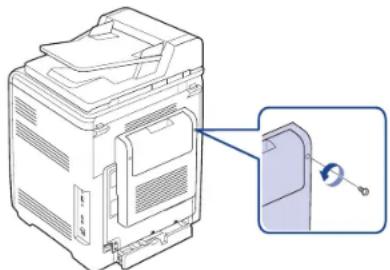
- Uvolněte šrouby, zvedněte mírně kryt a vytáhněte kryt doprava.
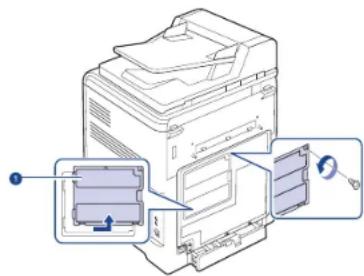
Pokud chcete vyndat stávající paměťový modul, zatlačte dvě úchytky na koncích modulu směrem do stran.
-
Vyndejte nový paměťový modul z plastového sáčku.
-
Držte pamět'ový modul za okraje a zarovnejte jej se slotem přibližně při 30stupňovém náklonu. Zářezy na modulu musí zapadnout do drážek ve slotu.
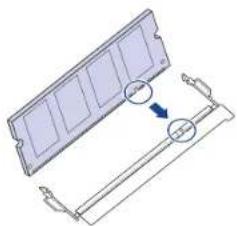
Zářezy a drážky na ilustraci nemusejí odpovídat těm na skutečném pamět'ovém modulu a slotu.
- Zasuňte paměťový modul do slotu, dokud neuslyšite „cvaknutí“.
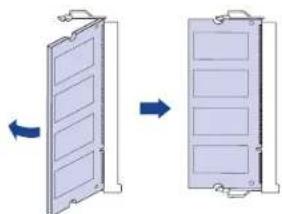
Netlačte na paměťový modul příliš, abyste jej nepoškodili. Pokud modul nezapadne správně do slotu, opatrně zopakujte předchozí postup.
- Vrat'te zpět kryt řídicí desky a upevněte kryt šrouby.
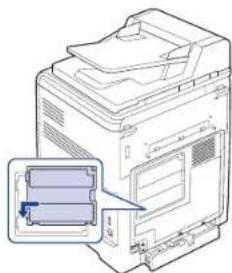
-
Vrat'te zpět zadní kryt a upevněte kryt šroubem.
-
Připojte znovu napájecí kabel a kabel tiskárny a zapněte tiskárnu.
Když chcete pamět'ový modul uvolnit, zatáhněte za dvě západky na okrajích slotu směrem do stran. Modul se potom vysune.
- Jestliže používáte PS ovladač, musíte přidanou pamět' aktivovat ve vlastnostech PS ovladače.
Viz „Aktivace pridaného príslušenství ve vlastnostech tiskárny" na straně 84.
POUŽITÍ PEVNÉHO DISKU
Instalace pevného disku umožní odesilání dat z počítače do tiskové fronty na pevném disku tiskárny. Tato funkce snižuje pracovní vytlžení počítače. Můžete také využívat rúzné tiskové funkce, například uložení úlohy na pevný disk, zkušební tisk a tisk důvěrných dokumentů.
Informace o objednání, viz „Příslušenství“ na straně 83. Přečtěte si bezpečnostní upozornění na straně 84.
-
Vypněte tiskárnu a odpojte všechny její kabely.
-
Uvolněte šrouby a odstraňte zadní kryt.
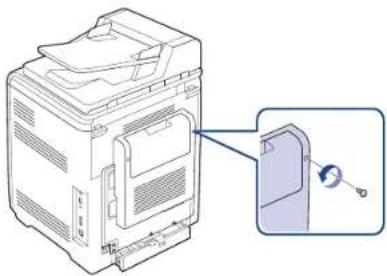
- Otevřete kryt řídicí desky. Uvolněte šrouby, zvedněte mírně kryt a vytáhněte kryt doprava.
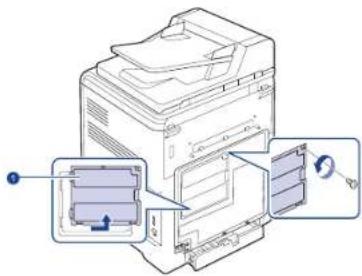
1 Kryt ovládací desky
- Zarovnejte konektor na pevném disku s konektorem na řídici desce. Zatlačte pevný disk dovnitr, dokud nedosedne na místo
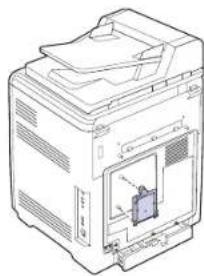
- Utáhněte šrouby dodané s novým pevným diskem.
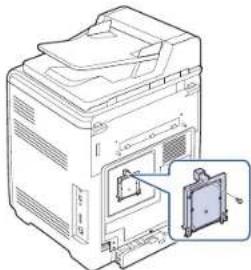
- Vrat'te zpět kryt řídici desky a upevněte kryt šrouby.
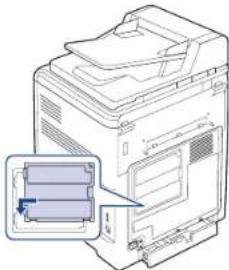
-
Vrat'te zpět zadní kryt a upevněte kryt šroubem.
-
Připojte znovu napájecí kabel a kabel tiskárny a zapněte tiskárnu.
-
Vytiskněte konfigurační stránku z ovládacího panelu a zkontrolujte, zda je disk nainstalován správně. Viz „Tisk protokolů“ na straně 55.
-
Jestliže používáte ovladač PS, musíte přidaný pevný disk aktivovat ve vlastnostech ovladače PS. Viz „Aktivace přidaného příslušenství ve vlastnostech tiskárny” na straně 84.
Po nainstalování volitelného pevného disku můžete v okně vlastností tiskárny používat pokročilé tiskové funkce, například ukládání nebo zařazování tiskových úloh na pevný disk, kontrolní tisk úlohy a tisk důvěrné úlohy.
Po uložení souborů na pevný disk je možné z ovládacího panelu tiskárny snadno vytisknout nebo odstranit uložené soubory.
Uložení úlohy
Úlohy lze ukládat na nainstalovaný pevný disk.
-
Otevřete soubor, který chcete uložit.
-
Z nabídky File vyberte Print. Zobrazí se okno Tisk.
-
Klepněte na Properties. Pokud uvidíte Setup, Print nebo Options, klepněte namísto toho na tlačítko.
-
Klepněte na kartu Other Options a klepněte na Job type.
-
Vyberte režim tisku z rozbalovacího seznamu.
Normal: tiskne v normálním režimu.
• Proof: vytiskne první soubor a po krátké pauze vytiskne další soubor.
- Confidential: uloží soubory a zabezpečí je heslem.
Store: uloží soubor na pevný disk.
- Spool: zařadí soubor na pevný disk a vytiskne jej z tiskové fronty pevného disku.
- Delay: vytiskne soubor ve stanoveném čase.
-
Zadejte uživatelské jméno a název souboru.
-
Klepněte na tlačítko OK, abyste se vrátili do okna Tisk.
-
Klepnutím na tlačitko OK nebo Print spust'te tisk.
Tisk uložené úlohy
Můžete tisknout úlohy, které jsou uložené na pevném disku.
- Stiskněte opakovaně tlačítko Menu (☐), dokud se na spodním displeji nezobrazí možnost System Setup, a potom stiskněte tlačítko OK.
- Stiskněte opakovaně tlačítko se left/right arrow, dokud se nezobrazí volba Job Manage, a poté stiskněte tlačítko OK.
- Stiskněte opakovaně tlačítko se left/right arrow, dokud se nezobraží volba Store Job, a poté stiskněte tlačítko OK.
- Pomoci tlačítek se left/right arrow přejděte na displeji na požadované uživatelské jméno a název souboru a stiskněte tlačítko OK.
- Pokud je vybraný soubor důvěrná tisková úloha, zadejte čtyřmístné čiselné heslo. Pomocí tlačítek se left/right arrow zadejte první číslici a stiskněte tlačítko OK. Kurzor se automaticky přesune na pozici další číslice. Stejným způsobem zadejte druhou, třetí a čtvrtou číslici.
- Po zobrazení Print stiskněte tlačítko OK. Když zadáte nesprávné heslo, zobrazí se zpráva Invalid Password. Zadejte znovu správné heslo.
- Pomoci tlačitka se left/right arrow zobrazte požadovaný počet kopii a stiskněte tlačitko OK.
- Stiskněte tlačitko OK. Tisk se zaháji.
Odstranění uložené úlohy
Můžete odstranit úlohy, které jsou uložené na pevném disku.
- Stiskněte opakovaně tlačítko Menu (☐), dokud se na spodním displeji nezobrazí možnost System Setup, a potom stiskněte tlačítko OK.
- Stiskněte opakovaně tlačítko se left/right arrow, dokud se nezobraží volba Job Manage, a poté stiskněte tlačítko OK.
- Stiskněte opakovaně tlačitko se left/right arrow, dokud se nezobrazí volba Store Job, a poté stiskněte tlačitko OK.
- Pomoci tlačítek left/right arrow přejděte na displeji na požadované uživatelské jméno a název souboru a stiskněte tlačítko OK.
- Pokud je vybraný soubor důvěrná tisková úloha, zadejte čtyřmístné číselné heslo. Pomocí tlačítek se left/right arrow zadejte první číslici a stiskněte tlačítko OK. Kurzor se automaticky přesune na pozici další číslice. Stejným způsobem zadejte druhou, třetl a čtvrtou číslici.
- Stiskněte opakovaně tlačítko se left/right arrow, dokud se nezobrazí volba Delete, a poté stiskněte tlačítko OK. Když zadáte nesprávné heslo, zobrazí se zpráva Invalid Password. Zadejte znovu správné heslo.
- Po zobrazení Yes stiskněte tlačítko OK.
Řízení fronty aktivních úloh
Všechny tiskové úlohy čekající na tisk jsou uvedeny ve frontě aktivních úloh, abyste je mohli odeslat na tiskárnu. Ulohu lze odstranit z fronty ještě před vytistěním, nebo lze úlohu posunout, aby se vytiskla dríve.
Vymazání souboru z fronty
- Stiskněte opakovaně tlačítko Menu (☐), dokud se na spodním řádku displeje nezobrazí možnost System Setup, a potom stiskněte tlačítko OK.
- Stiskněte opakovaně tlačítko se left/right arrow, dokud se nezobrazí volba Job Manage, a poté stiskněte tlačítko OK.
- Stiskněte opakovaně tlačitko se left/right arrow, dokud se nezobrazí volba Active Job, a poté stiskněte tlačitko OK.
-
Pomocí tlačítek se left/right arrow přejděte na displeji na požadované uživatelské jméno a název souboru a stiskněte tlačítko OK.
-
Pokud je vybraný soubor důvěrná tisková úloha, zadejte čtyřmístné číselné heslo. Pomocí tlačítek se left/right arrow zadejte první číslici a stiskněte tlačítko OK. Kurzor se automaticky přesune na pozici další číslice. Stejným způsobem zadejte druhou, třetí a čtvrtou číslici.
- Stiskněte opakovaně tlačítko se left/right arrow, dokud se nezobrazí volba Cancel, a poté stiskněte tlačítko OK. Když zadáte nesprávné heslo, zobrazí se zpráva Invalid Password. Zadejte znovu správné heslo.
- Stiskněte opakovaně tlačítko se left/right arrow, dokud se nezobrazí volba Yes, a poté stiskněte tlačítko OK.
Změna pořadí souboru ve frontě
Můžete vybrat soubor, který čeká na vytistění ve frontě aktivních úloh, a změnit jeho pozici ve frontě, aby se vytiskl dříve.
- Stiskněte opakovaně tlačítko Menu (☐), dokud se na spodním řádku displeje nezobrazí možnost System Setup, a potom stiskněte tlačítko OK.
- Stiskněte opakovaně tlačítko se left/right arrow, dokud se nezobrazí volba Job Manage, a poté stiskněte tlačítko OK.
- Stiskněte opakovaně tlačítko se left/right arrow, dokud se nezobrazí volba Active Job, a poté stiskněte tlačítko OK.
- Pomocí tlačítek se left/right arrow přejděte na displeji na požadované uživatelské jméno a název souboru a stiskněte tlačítko OK.
- Pokud je vybraný soubor důvěrná tisková úloha, zadejte čtyřmístné číselné heslo. Pomocí tlačítek se left/right arrow zadejte první číslici a stiskněte tlačítko OK. Kurzor se automaticky přesune na pozici další číslice. Stejným způsobem zadejte druhou, třetí a čtvrtou číslici.
- Stiskněte opakovaně tlačítko se left/right arrow, dokud se nezobrazí volba Promote, a poté stiskněte tlačítko OK. Když zadáte nesprávné heslo, zobrazí se zpráva Invalid Password. Zadejte znovu správné heslo.
Okamžité vytištění souboru
Tiskovou úlohu naplánovanou na určitý čas je možné vytisknout okamžitě. V tomto případě se zastaví tisk aktuálně probihající úlohy a začne se tisknout vybraná úloha. Tato funkce je k dispozící, pokud má úloha naplánován tisk později.
- Stiskněte opakovaně tlačítko Menu (☐), dokud se na spodním řádku displeje nezobrazí možnost System Setup, a potom stiskněte tlačítko OK.
- Stiskněte opakovaně tlačitko se left/right arrow, dokud se nezobrazí volba Job Manage, a poté stiskněte tlačitko OK.
- Stiskněte opakovaně tlačítko se left/right arrow, dokud se nezobrazí volba Active Job, a poté stiskněte tlačítko OK.
- Pomocí tlačítek se left/right arrow přejděte na displeji na požadované uživatelské jméno a název souboru a stiskněte tlačítko OK.
- Pokud je vybraný soubor důvěrná tisková úloha, zadejte čtyřmístné číselné heslo. Pomocí tlačítek se left/right arrow zadejte první číslici a stiskněte tlačítko OK. Kurzor se automaticky přesune na pozici další číslice. Stejným způsobem zadejte druhou, třetí a čtvrtou číslici.
- Stiskněte opakovaně tlačítko se left/right arrow, dokud se nezobrazí volba Release, a poté stiskněte tlačítko OK. Tato možnost se zobrazí, jen pokud vyberete tiskovou úlohu typu Delay. Viz strana 86. Když zadáte nesprávné heslo, zobrazí se zpráva Invalid Password. Zadejte znovu správné heslo.
Tisk s použitím souborů formulářů
Na pevný disk lze uložit až 10 souborů formulářů a nastavit jejich tisk společně s dokumentem.
Nejprve je třeba vytvořit soubor formuláře pomocí ovladače tiskárny. Viz Sekce softwaru.
- Stiskněte opakovaně tlačítko Menu (☐), dokud se na spodním řádku displeje nezobrazí možnost System Setup, a potom stiskněte tlačítko OK.
- Stiskněte opakovaně tlačítko se left/right arrow, dokud se nezobrazí volba Form Menu, a poté stiskněte tlačítko OK.
- Pomocí tlačítka se left/right arrow zobrazte požadovanou položku a stiskněte tlačítko OK.
- Off: tiskne v normálním režimu.
- Single Form: tiskne všechny stránky s použitím prvního formuláře.
-
Double Form: tiskne první stránku s použitím prvního formuláře a poslední stránku s použitím druhého formuláře.
-
Stisknutím tlačítka Ukončit (☐) se vraťte do vyšší úrovně menu.
-
Stiskněte opakovaně tlačítko se left/right arrow, dokud se nezobrazí volba Select Form, a poté stiskněte tlačítko OK.
-
Jakmile se zobrazí volba 1st Form, stiskněte tlačitko OK.
-
Pomocí tlačítka se left/right arrow zobrazte požadovanou položku a stiskněte tlačítko OK. Pokud jste vybrali možnost Double Form, pokračujte dalším krokem.
-
Stiskněte opakovaně tlačítko se left/right arrow, dokud se nezobrazí volba 2nd Form, a poté stiskněte tlačítko OK.
-
Pomocí tlačítek se left/right arrow přejděte k požadovanému souboru formuláře pro druhý formulář a potom stiskněte tlačítko OK.
Zacházení se soubory
Před zahájením úlohy s využitím pevného disku můžete zvolit zásady pro vytváření názvů souborů. Pokud při zadávání nového názvu souboru již na pevném disku existuje soubor se stejným názvem, můžete jej přejmenovat nebo přepsat.
- Stiskněte opakovaně tlačítko Menu (☐), dokud se na spodním řádku displeje nezobrazí možnost System Setup, a potom stiskněte tlačítko OK.
- Stiskněte opakovaně tlačítko se left/right arrow, dokud se nezobrazí volba Job Manage, a poté stiskněte tlačítko OK.
- Stiskněte opakovaně tlačítko se left/right arrow, dokud se nezobrazí volba File Policy, a poté stiskněte tlačítko OK.
- Pomocí tlačítka se left/right arrow zobrazte požadované nastavení úlohy a stiskněte tlačítko OK.
- Rename: pokud při zadávání nového názvu souboru již na pevném disku existuje soubor se stejným názvem, soubor bude uložen pod jiným, automaticky generovaným názvem.
• Overwrite: tiskámu můžete nastavit tak, aby při ukládání informací o nové úloze vymazala informace o předchozí úloze na pevném disku. - Stiskněte tlačítko OK.
Smazání zbývajících obrazových dat
ImageOverwrite je bezpečnostní opatření pro zákazníky, kteří se obávají neoprávněného přístupu a kopírování tajných nebo soukromých dokumentů.
- Stiskněte opakovaně tlačítko Menu (☐), dokud se na spodním řádku displeje nezobrazí možnost System Setup, a potom stiskněte tlačítko OK.
- Stiskněte opakovaně tlačítko se left/right arrow, dokud se nezobrazí volba ImageOverwrite, a poté stiskněte tlačítko OK.
- Pomocí tlačítka se left/right arrow zobrazte požadované nastavení úlohy a stiskněte tlačítko OK.
- Immediate: veškerá zbývající obrazová data budou z tiskárny mazána okamžitě po zpracování každé tiskové úlohy.
- On Demand: je-li tato volba povolena, může správce systému vymazat veškerá reálná obrazová data, která zůstala na pevném disku. Všechny stávající úlohy budou vymazány bez ohledu na jejich stav a všechny odeslané úlohy budou zakázány po dobu trvání přepisování.
- Stisknutím se left/right arrow přejděte k On nebo Off u volby Immediate.
Stisknutím šipky doleva nebo doprava přejděte k Enable nebo Disable u volby On Demand.

Pokud volbu On Demand povolíte, zobrazí tiskárna potvrzení, pokud se funkce přepisování v daném okamžiku spouští. Stisknutím se left/right arrow vyberte Yes nebo No. Zvolíte-li Yes, On Demand přepisování se spustí v okamžiku, jakmile vyberete Yes. Pokud zvolíte No, bude tato funkce aktivována.
- Stiskněte tlačítko OK.
technické specifikace
Tato kapitola vás provede specifikacemi této tiskárny, např. různými funkcemi.
Obsah kapitoly:
• Všeobecné specifikace
- Specifikace tiskárny
- Specifikace skeneru
- Specifikace kopírky
• Specifikace faxu
VŠEOBECNÉ SPECIFIKACE

Symbol * označuje volitelnou funkci, která není k dispozici u všech tiskáren.
| POLOŽKA POPIS | |
| Kapacita duplexního automatického podavače (DADF) | Až 50 listů papíru s gramáží 75 g/m^2 |
| Formát papíru duplexního automatického podavače | Šířka: 148 až 216 mmDélka: 148 až 356 mm |
| Vstupní kapacita papíru | Zásobník: 250 listů obyčejného papíru, 75 g/m^2 Víceúčelový zásobník: 100 listů obyčejného papíru, 75 g/m^2 Volitelný zásobník: 500 listů obyčejného papíru, 75 g/m^2 Podrobnosti o vstupní kapacitě papíru viz strana 25. |
| Výstupní kapacita papíru | Lícem dolů: 170 listů papíru s gramáží 75 g/m^2 |
| Jmenovitý výkon | 110-127 V stř. nebo 220-240 V stř.Správné napětí, frekvenci (Hz) a typ proudu pro tuto tiskárnu naleznete na typovém štítku. |
| Spotřeba energie | Průměrný provozní režim: méně než 580 WPohotovostní režim: méně než 82 WRežim úsporného napájení: méně než 18 WPežim vypnutí: 0 W |
| Hladina hluku ^a | Pohotovostní režim: méně než 32 dBAREžim tisku: méně než 53 dBARežim kopírování: méně než 54 dBA |
| Výchozí doba pro přechod do úsporného režimu z pohotovostního režimu | 20 minut |
| Doba zahřívání | Méně než 49 sekund.Doba zahřívání bude delší, je-li na pevném disku uloženo větší množství dat. |
| POLOŽKA POPIS | ||
| Provozniprostředí | • Teplota: 15 až 32,5°C• Vlhkost: 20 až 80 % RV | |
| Displej | 16 znaků x 2 řádky | |
| Životnostkazetys toneremb | Černá | Průměrná výdrž černého toneru:5 500 standardních stránek.(Součástí dodávky je startovací kazetas tonerem o kapacitě 2 500 stránek.) |
| Barevný(žlutá/purpurová/azurová) | Průměrná výdrž barevného toneru:5 000 standardních stránek.(Součástí dodávky je startovací kazetas tonerem o kapacitě 2 000 stránek.) | |
| Přenosový pás | Zhruba 50 000 stránek (A4, Letter) | |
| Pamět'(rozšířitelná)* | 128 MB (max. 384 MB) | |
| Vnější rozměry(Š x H x V) | 468 x 498 x 651 mmBez přídavného zásobníku | |
| Gramáz(včetněspotřebníhomateriálu) | 36 kg | |
| Hmotnost obalu | Papír: 5,8 kg• Plast: 1,8 kg | |
| Pracovní cyklus(měsičně) | Až 65 000 stran | |
| Fixační teplota 180°C | ||
b. Deklarovaná životnost v souladu s ISO/IEC 19798. Počet stránek může být ovlivněný provozním prostředím, frekvencí tisku, typy použivaných médii a jejich formátem.
SPECIFIKACE TISKÁRNY SPECIFIKACE SKENERU
| POLOŽKA POPIS | ||
| Metoda tisku Barevný tisk laserovým paprskem | ||
| Rychlost tisku^a | Až 20 str./min (A4), 21 str./min (Letter) | |
| Rychlost duplexního tisku | Až 7 obrázků za minutu (A4/Letter) | |
| Čas zhotovení prvního výtisku | Černobilý | Z pohotovostního režimu:méně než 25 sekundZe studeného stavu:méně než 75 sekund |
| Barevný | Z pohotovostního režimu:méně než 25 sekundZe studeného stavu:méně než 75 sekund | |
| Rozlišení tisku Max. | 2 400 x 600 dpi efektivní výstup | |
| Jazyk tiskárny SPL | PostScript 3, PCL5ce a PCL6 | |
| Kompatibilní operační systémyb | • Windows: 2000/XP/2003/2008/Vista• Linux: RedHat 8.0-9.0, Mandrake 9.2-10.1,SuSE 8.2-9.2, Fedra Core 1-4• Macintosh: Mac OS X 10.3-10.5, Universal Mac | |
| Rozhrani • Vysokorychlostní USB 2.0• Ethernet 10/100 Base TX (zabudovaný typ) | ||
a. Je ovlivňována použitým operačním systémem, výkonem procesoru, používanou aplikací, způsobem připojení, typem a velikostí média a složitostí tiskové úlohy.
b. Nejnovější verzi softwaru si můžete stáhnout z webových stránek www.dell.com.
| POLOŽKA POPS | ||
| Kompatibilita Standard TWAIN/standard WIA | ||
| Metoda skenování | Barevné CCD | |
| Rozlisenia | Standard TWAIN/ standard WIA | • Optické: až 600 x 1 200 dpi• Vylepšené: až 4 800 x 4 800 dpi |
| Skenování do USB paměti | 100, 200, 300 dpi | |
| Skenovat do E-mailu | 100, 200, 300 dpi | |
| Skenovat na PC | 75, 150, 200, 300, 600 dpi | |
| Formát sit'ového skenování souboru | PDF, TIFF, JPEGb, BMP | |
| Skutečná skenovaná délka | • S k l e n ēná deska skeneru: 289 mm• Duplexní automatický podavač: 348 mm | |
| Skutečná skenovaná šířka | Max. 208 mm | |
| Bitová hloubka - barevný proces | • Interní: 36 bitů• Externí: 24 bitů | |
| Bitová hloubka - monochromatický proces | • 1 b i t v černobilém režimu• 8 b i t ú pro odstíny šedé | |
a. V závislosti na aplikacích pro skenování se může maximální rozlišení lišit.
b. Formát JPEG není dostupný, pokud vyberete režim mono při barevném skenování.
SPECIFIKACE KOPÍRKY
| POLOŽKA POPIS | |
| Rychlost kopírovánía | Až 20 kopii/min (A4), 21 kopii/min (Letter) |
| Rozlišení kopírování | Text • Duplexní automatický podavač:až 600 x 600 dpi• S k l e n ěná deska skeneru:až 600 x 600 dpi |
| Text/foto Až 600 x 600 dpi | |
| Časopis Až 600 x 600 dpi | |
| Fotopapír • Duplexní automatický podavač:až 600 x 600 dpi• S k l e n ěná deska skeneru:až 1 200 x 1 200 dpi | |
| Rozsah zvětšení | • Duplexní automatický podavač: 25 až 100%• Skleněná deska skeneru: 25 až 400 % |
a. Rychlost kopírování se odvozuje od vícenásobné kopie jednoho dokumentu.
SPECIFIKACE FAXU
| POLOŽKA POFIS | |
| Kompatibilita ITU-T G3 | |
| Telefonní linka | Veřejná telefonní sit' (PSTN) nebo za pobočkovou ústřednou (PABX) |
| Kódování dat MH/MR/MMR/JBIG/JPEG | |
| Rychlost modemu | 33,6 kb/s |
| Přenosová rychlost | Až 3 sekundy/stránka ^a |
| Maximální délka dokumentu | 356 mm |
| Rozliseni Barevný 200 x 200 dpi | |
| Černá • Standardní: až 203 x 98 dpi• Jemné: až 203 x 196 dpi• Velmi jemné: až 300 x 300 dpi(pouze v režimu příjmu) | |
| Pamět' | 4 MB (zhruba 200 stránek) |
| Polotóny 256 odstínů | |
a. Standardní rozlišení, MMR(JBIG), maximální rychlost modemu, fáze „C“ podle tabulky ITU-T č. 1, pamět’ Tx, ECM.
příloha
Technická podpora s využitím služeb technika vyžaduje spolupráci a účast zákazníka při řešení problémů. Pomocí této podpory lze obnovit původní stav operačního systému, aplikačního softwaru a hardwarových ovladačů a také ověřit funkčnost tiskárny a veškerého hardwaru nainstalovaného společností Dell. Vedle technické podpory s asistencí technika nabízí podpora Dell také online technickou podporu. Další možnosti technické podpory mohou být k dispozici za úhradu.
Dell poskytuje omezenou technickou podporu pro tiskárny a veškery software a periferní zařízení nainstalované společností Dell. Podporu pro software a periferní zařízení od třetích stran nabízí původní výrobce – včetně těch zakoupených nebo nainstalovaných přes programy Software & Peripherals (DellWare), ReadyWare a Custom Factory Integration (CFI/DellPlus).
KONTAKTOVÁNÍ SPOLEČNOSTI DELL
Podpora společnosti Dell je k dispozici na adrese support.dell.com. Vyberte svoji oblast na stránce WELCOME TO DELL SUPPORT a vyplňte požadované údaje, abyste získali přístup k nástrojům a informacím.
Na následujících stránkách je možné kontaktovat společnost Dell elektronicky:
- World Wide Web
www.dell.com/
www.dell.com/ap/ (pouze asijské země a země z tichomořské oblasti)
www.dell.com/jp/ (pouze Japonsko)
www.euro.dell.com (pouze Evropa)
www.dell.com/la/ (země z Latinské Ameriky a Karibiku)
www.dell.ca (pouze Kanada)
- Anonymní FTP
ftp.dell.com
Přihlaste se jako anonymní uživatel a jako heslo použijte svou e-mailovou adresu.
• Elektronická podpora
mobile_support@us.dell.com
support@us.dell.com
la-techsupport@dell.com (pouze země z Latinské Ameriky a Karibiku)
apsupport@dell.com (pouze asijské země a země z tichomořské oblasti)
support.jp.dell.com (pouze Japonsko)
support.euro.dell.com (pouze Evropa)
• Elektronická nabídka
apmarketing@dell.com (pouze asijské země a země z tichomořské oblasti)
sale_canada@dell.com (pouze Kanada)
Společnost Dell Inc. („Dell“) vyrábí hardwarové produkty z dílů a součástí, které jsou nové nebo odpovídají novým dle standardních postupů. Informace o záruce společnosti Dell na tiskárnu naleznete v Přiručce s informacemi o produktu.
slovník pojmů

Následující slovník pojmů vám pomůže seznámit se s výrobkem díky porozumění terminologii běžně používané v oblasti tisku a uvedené v této příručce.
Adresa MAC
Media Access Control (MAC), neboli adresa přenosového protokolu přístupu na médium, je adresa s jedinečným identifikátorem spojeným se síťovým adaptérem. Adresa MAC je jedinečný 48bitový identifikátor obvykle zapisovaný 12 šestnáctkovými znaky seskupenými v párech (např. 00-00-0c-34-11-4e). Tato adresa je obvykle pevně zakódována do Network Interface Card (NIC), tedy síťové karty, již od jejího výrobce, a používá se jako pomůcka pro směrovače pokoušející se vyhledat zařízení ve velkých sitích.
Bitová hloubka
Termín z počítačové grafiky popisující počet bitů použitých ke zobrazení barvy jednoho pixelu v bitmapovém obrázku. Vyšší barevná hloubka znamená širší rozsah rozlišovacích barev. Se zvyšujícím se počtem bitů se počet možných barev pro barevnou mapu neprakticky zvyšuje. 1bitová barva se obecně nazývá monochromatická, nebo také černobílá.
Bodová tiskárna
Bodová tiskárna je typ počítačové tiskárny s tiskovou hlavou, která se pohybuje po stránce směrem dopředu a dozadu a tiskne úderem do inkoustem napuštěné pásky nastavené proti papíru - podobně jako při psaní na psacím stroji.
Brána
Spojení mezi počítačovými sítěmi nebo mezi počítačovou sítí a telefonní linkou. Je velmi populární, protože jde o počítač nebo síť, která umožňuje přístup k jinému počítači nebo síti.
Cesta UNC
Uniform Naming Convention (UNC) je standardní formát zápisu cesty pro přístup ke sdíleným položkám ve Window NT a dalších produktech společnosti Microsoft. Formát cesty UNC je: <|název serveru>|
Duplex
Mechanismus, který automaticky překlápí list papíru, aby mohlo zařízení tisknout na obě strany papíru (nebo je skenovat). Tiskárna vybavená duplexní jednotkou může tisknout oboustranně.
Emulace
Emulace je technika jednoho zařízení, které získává stejné výsledky jako zařízení jiné.
Emulátor duplikuje funkce jednoho systému za pomoci jiného systému tak, aby se tento druhý systém choval stejným způsobem jako systém první. Emulace se soustředí na přesnou reprodukci externího chování, což je opakem simulace, která představuje abstraktní model simulovaného systému, často posuzujícího svůj interní stav.
Fixační jednotka
Součást laserové tiskárny, která taví toner na tiskové médium. Sestává z horkého válce a opěrného válce. Po přenesení toneru na papír fixační jednotka teplem zajistí trvalé přichycení toneru na papír; z tohoto důvodu je papír vycházející z laserové tiskárny teplý.
IP adresa
Adresa internetového protokolu IP je jedinečné číslo, které zařízení používají k vzájemné identifikaci a komunikaci v síti využívající standard internetového protokolu.
Kazeta s tonerem
Druh nádobky v zařízení, jako je například tiskárna, která obsahuje toner. Toner je prášek používaný v laserových tiskárnách a kopírkách, který vytváří text a obrázky na potištěném papíru. Toner je možné tavit teplem fixační jednotky, čímž se přichytí k vláknům v papíru.
Maska podsítě
Maska podsítě se používá ve spojení se sít'ovou adresou a společně určují, která část adresy je sít'ová adresa a která hostitelská.
Modem
Zařízení, které moduluje a demoduluje signál nosiče pro kódování a dekódování digitálních informací.
Originál
První exemplář např. dokumentu, fotografie, textu apod., který se následně kopíruje, množí či převádí do jiných, avšak který sám není z ničeho kopírován ani odvozen. Též se někdy nazývá jako předloha.
Ovladač tiskárny
Program, který se používá k odesílání příkazů a prénosu dat z počítače na tiskárnu.
Ovládací panel
Ovládací panel je rovná, obvykle svislá plocha, na které jsou zobrazeny nástroje pro ovládání nebo sledování. Obvykle se nacházejí na horní nebo na přední straně zařízení.
Pokrytí
Jedná se o tiskárenský termín používaný pro měření spotřeby toneru při tisku. Např. 5% pokrytí znamená, že na papíru formátu A4 je přibližně 5% obrázků nebo textu. Pokud tedy papír nebo předloha obsahuje složité obrázky nebo větší množství textu, bude pokrytí vyšší než 5% a zároveň bude spotřeba toneru odpovídat tomuto pokrytí.
Polotóny
Typ obrazu, který simuluje odstíny šedé pomocí různého počtu bodů. Velmi barevné plochy se skládají z velkého množství teček, zatímco světlejší plochy se skládají z menšího množství teček.
Protokol
Zvyklost nebo standard, který řídí nebo umožňuje spojení, komunikaci a přenos dat mezi dvěma koncovými body.
Předloha ITU-T č. 1
Standardizovaná zkušební předloha výdaná ITU-T pro faxový přenos dokumentů.
Rozlišení
Ostrost obrazu měřená v bodech na palec (dpi). Čím je dpi vyšší, tím je vyšší rozlišení.
Soubor PRN
Rozhraní ovladače zařízení, které umožňuje softwaru komunikovat s ovladačem zařízení prostřednictvím standardního vstupně/výstupního systémového volání, které zjednodušuje řadu úloh.
Stupnice šedé
Odstíny šedé, které představují světlé a tmavé části obrazu po převedení barevných obrázků na černobilé; barvy jsou zastoupeny rúznými odstíny šedé.
Tiskové médium
Média jako například papír, obálky, štítky a fólie, které lze používat v tiskárně, skeneru, faxu nebo v kopírce.
Třídění kopií
Třídění kopií je proces tisku úloh s několika sadami kopií. Je-li aktivována volba třídění kopií, vytiskne zařízení celou jednu sadu a teprve poté začne tisknout další kopie.
Vodoznak
Vodoznak je znatelný obrázek nebo vzor na papíru, který se při pohledu proti světlu jeví světlejší. Vodoznaky byly poprvé zavedeny v italské Boloni v roce 1282. Používají je výrobci papíru k identifikaci svých výrobku, dále se používají na poštovních známkách, bankovkách a dalších oficiálních dokumentech, aby se znesnadnila možnost jejich padělání.
Výchozí
Hodnota nebo nastavení, které platí v okamžiku, kdy vyjmete tiskárnu z obalu, resetujete, nebo inicializujete.
Zatížení
Zatížení je množství stránek, které měsíčně neovlivní výkon tiskárny. Obecně je životnost tiskárny omezena například počtem stránek za rok. Životnost znamená průměrnou kapacitu výtisků, obvykle v záruční době. Když je například zatížení 48 000 stran za měsíc a počítáme s 20 pracovními dny, je denní kapacita tiskárny 2 400 stran, což není malé množství.
ADF
Automatic Document Feeder (ADF), neboli automatický podavač dokumentů, je mechanismus, který automaticky podává předlohy do zařízení tak, aby toto zařízení mohlo sejmout několik předloh najednou.
AppleTalk
AppleTalk je patentovaná sada komunikačních protokolů vyvinutá společností Apple pro počitačové sitě. Byla součástí původních počitačů Macintosh (1984), nyní však od něho Apple upouští a upřednostňuje protokol TCP/IP.
BMP
Formát bitmapové grafiky používaný vnitřně grafickým subsystémem Microsoft Windows (GDI) a běžně používaný jako jednoduchý formát grafického souboru na této platformě.
BOOTP
Bootstrap Protocol (Protokol zavaděče). Sít'ový protokol používaný sít'ovým klientem za účelem automatického získání IP adresy. To se obvykle provádí při spouštění počítače nebo operačního systému. Servery BOOTP přírazují každému klientovi adresu IP z fondu adres. BOOTP umožňuje „bezdiskovým pracovním stanicím“ získání IP adresy ještě před zavedením jakéhokoli pokročilého operačního systému.
CCD
Charge Coupled Device (CCD), neboli paměťové zařízení s nábojovou vazbou, je hardware, který umožňuje skenování úloh. K uchycení modulu CCD se též používá zámkový mechanismus CCD, aby se zabránilo jeho poškození při přemist'ování zařízení.
CSV
Comma Separated Values (CSV). Typ formátu souboru CSV se používá k výměně dat mezi odlišnými aplikacemi. Formát souboru, tak jak je použit v aplikaci Microsoft Excel, se stal pseudostandardem v celém průmyslu, a to dokonce i u platform vyvinutých jinými společnostmi než Microsoft.
DADF
Duplex Automatic Document Feeder (DADF), neboli duplexní automatický podavač, je mechanismus, který automaticky podává a překlápí předlohu dokumentu tak, aby zařízení mohlo naskenovat obě strany této předlohy.
DHCP
Dynamic Host Configuration Protocol (DHCP), neboli dynamický konfigurační protokol klienta, je sít'ový protokol pro strukturu klient-server. Server DHCP poskytuje konfigurační parametry podle hostitele klienta DHCP, obecně informace požadované hostitelem klienta kvůli práci v síti IP. DHCP také poskytuje mechanismus pro alokaci IP adres klientským hostům.
DIMM
Dual Inline Memory Module (DIMM), neboli paměť v pouzdře s vývody po dvou stranách, je malá deska s plošnými spoji, která obsahuje paměť. Modul DIMM ukládá veškerá data zařízení, včetně tiskových dat nebo dat přijatých faxů.
DNS
Domain Name Server (DNS), neboli server předkládající doménové názvy, je systém, který uchovává informace související s názvy domén v distribuované databázi v sítích, jako je například Internet.
DPI
Dots Per Inch (DPI), neboli počet bodů na palec, je měření rozlišení, které se používá pro skenování a pro tisk. Obecně platí, že vyšší dpi znamená vyšší rozlišení, lepší viditelnost detailu obrázku, ale také větší velikost souboru.
DRPD
Distinctive Ring Pattern Detection (DRPD), neboli detekce odlišného typu vyzvánění. Jedná se o službu telefonní společnosti, která uživateli umožňuje používat jedinou telefonní linku pro komunikaci na více telefonních číslech.
ECM
Error Correction Mode (ECM), neboli režim korekce chyb, je volitelný režim přenosu, který je zabudován do faxových přístrojů nebo modemů třídy 1. Automaticky rozpoznává a opravuje chyby vzniklé během přenosu faxu, které někdy vznikají v důsledku šumu v telefonních linkách.
Ethernet
Ethernet je počítačová sít'ová technologie využívající rámce pro místní sitě (LAN). Definuje vedení a signály pro fyzickou vrstvu a formát rámců a protokolů pro řízení přístupu médií (MAC)/datovou vrstvu modelu OSI. Ethernet je většinou standardizován jako IEEE 802.3. Během svého používání od 90. let se stal se nejrozšířenější technologií LAN.
EtherTalk
Sada protokolů vyvinutá společností Apple Computer pro počítačové sítě. Byla součástí původních počítačů Macintosh (1984), nyní však od něho Apple a upřednostňuje protokol TCP/IP.
FDI
Foreign Device Interface (FDI), neboli rozhraní pro cizí zařizení, je karta uvnitř zařizení, která umožňuje instalaci zařizení třetích stran, jako např přístroje na mince nebo čtečky karet. Tyto přístroje pak umožňují placené využívání vašeho zařizení.
FTP
File Transfer Protocol (FTP), neboli protokol pro prénos souborů, je běžně používaný protokol pro výměnu souborů v jakékoli síti, která podporuje protokol TCP/IP (jako například Internet nebo intranet).
HDD
Hard Disk Drive (HDD), obvykle nazývaný jako pevný disk, je energeticky nezávislé úložné zařízení, které ukládá digitálně kódovaná data na rychle se otáčející destičky s magnetickým povrchem.
IEEE
Institute of Electrical and Electronics Engineers (IEEE), neboli institut elektrických a elektronických inženýrů, je mezinárodní nezisková profesní organizace pro technologický pokrok v oblasti elektrotechniky.
IEEE 1284
Standard pro paralelní port 1284 byl vyvinut institutem elektrických a elektronických inženýrů (IEEE). Termín „1284-B“ se týká specifického typu konektoru na konci paralelního kabelu, který je připojován k periferii (například k tiskárně).
Intranet
Soukromá síť, která využívá internetové protokoly, připojení k síti a případně i veřejný telekomunikační systém k zabezpečenému sdílení části informací organizace nebo k práci zaměstnanců. Někdy termín popísuje pouze nejviditelnější službu, vnitřní web.
IPM
Images Per Minute (IPM), neboli počet obrázků za minutu, je způsob měření rychlosti tiskárny. Rychlost IPM indikuje počet jednostranných archů, které tiskárna dokončí za jednu minutu.
IPP
Internet Printing Protocol (IPP), neboli internetový tiskový protokol, definuje standardní protokol pro tisk, správu tiskových úloh, velikost média, rozlišení atd. IPP lze používat místně nebo v síti Internet pro stovky výtisků. Vedle toho podporuje také řízení přístupu, ověřování a šířování, także tisková řešení jsou nyní mnohem bezpečnější a spolehlivější než dríve.
IPX/SPX
Internet Packet Exchange/Sequenced Packet Exchange (IPX/SPX), neboli výměna internetových paketů/výměna sekvenčních paketů. Jedná se o síťový protokol používaný operačními systémy Novell NetWare. Jak IPX, tak i SPX poskytují připojovací služby podobné protokolu TCP/IP, přičemž protokol IPX je podobný IP a SPX se podobá protokolu TCP. IPX/SPX byl původně navržen pro místní oblastní síte (LAN) a pro tyto účely se jedná o velice účinný protokol (v sítích LAN obvykle protokol TCP/IP dokonce předčí).
ISO
International Organization for Standardization (ISO), neboli Mezinárodní organizace pro standardizaci, je organizace, která zavádí normy a která je složena ze zástupců z národních organizací pro normy. Vytváří celosvětové průmyslové a komerční normy.
ITU-T
International Telecommunication Union (ITU), neboli Mezinárodní telekomunikační unie, je organizace založená za účelem standardizace a regulace mezinárodních telekomunikací a rádia. Mezi její hlavní úkoly patří sestavování norem, alokace rádiových frekvenčních pásem a organizování vzájemného propojení různých zemí, aby bylo možné mezi nimi telefonovat. Písmeno T ve zkratce ITU-T pak znamená telekomunikace.
JBIG
Joint Bi-level Image Experts Group (JBIG) je standard pro kompresi obrazu, pri které nedochází ke ztrátě přesnosti či kvality. Byla navržena pro kompresi binárních obrazů, zejména pro faxy, lze ji však použít i u jiných obrázků.
JPEG
Joint Photographic Experts Group (JPEG) je nečastěji používanou standardní metodou ztrátové komprese pro fotografické snímky. Je to formát používaný pro ukládání a přenos fotografií v síti WWW.
LDAP
Lightweight Directory Access Protocol (LDAP), neboli odlehčený protokol internetové adresářové služby, je sít'ový protokol sloužící k dotazování a úpravě adresářových služeb fungujících přes TCP/IP.
LED
Light-Emitting Diode (LED), neboli svítící dioda či kontrolka, je polovodičové zařízení, které indikuje stav přístroje.
MFP
Multi Function Peripheral (MFP), neboli multifunkční periferie, je kancelářský přístroj, který v sobě obsahuje tiskárnu, kopírku, fax, skener atd.
MH
Modified Huffman (MH), neboli Huffmanova zjednodušená metoda kódování, je kompresní metoda doporučená ITU-T T.4 sloužící ke snížení počtu dat, která je zapotřebi přenést mezi faxovými přistroji, aby se přenesl obraz. MH je šířovací, tzv. run-length schéma vycházející ze seznamu kódů, které je optimalizované pro efektivní kompresi bílých míst. Jelikož většina faxů obsahuje zejména bílá místa, minimalizuje tato funkce dobu přenosu.
MMR
Modified Modified READ (MMR) je kompresní metoda doporučovaná ITU-T T.6.
MR
Modified Read (MR) je kompresní metoda doporučovaná ITU-T T.4. MR kóduje první skenovanou řadku pomocí metody MH. Další řadka je pak porovnána s řádkou první, jsou určeny rozdíly a tyto rozdíly jsou poté šifrovány a přeneseny.
NetWare
Sít'ový operační systém vyvinutý společností Novell, Inc. Původně se používal pro kooperativní multitasking pro fungování různých služeb na PC a sít'ové protokoly byly založeny na typickém systému Xerox XNS. Dnešní NetWare podporuje jak TCP/IP, tak i IPX/SPX.
OPC
Organic Photo Conductor (OPC), neboli organický fotovodič, je mechanismus, který vytváří virtuální obraz pro tisk pomocí laserového paprsku vysílaného z laserové tiskárny. Obvykle má zelenou nebo šedou barvu a má tvar válce.
Expoziční jednotka válce se používáním tiskárny pomalu opotřebováva a dojde-li k jejímu poškrábání prachem za papíru, je třeba ji řádně vyměnit.
OSI
Open Systems Interconnection (OSI), neboli propojení otevřených systémů, je model vyvinutý Mezinárodní organizací pro standardizací (ISO) pro účely komunikace. OSI nabízí standardní, modulární přístup k designu sití, který rozděluje požadovanou sadu složitých funkcí do menších, snadno zvládnutelných nezávislých funkčních vrstev. Těmito vrstvami jsou (shora dolů): aplikační, prezentační, relační, transportní, sít'ová, linková a fyzická.
PABX
Private Automatic Branch Exchange (PABX) je automatická telefonní pobočková ústředna v soukromé firmě.
PCL
Printer Command Language (PCL) je jazyk popisující vzhled stránky (Page Description Language, PDL) vyvinutý společností HP jako protokol tiskáren, který se posléze stal průmyslovým standardem. Původně byl vyvinut pro jedny z prvních inkoustových tiskáren, avšak postupně byl vytvořen pro různé úrovně tepelných, bodových a stránkových tiskáren.
Portable Document Format (PDF) je patentovaný formát souboru vyvinutý společností Adobe Systems pro zobrazování dvojrozměrných dokumentů ve formátu nezávislém na zařízení a na rozlišení.
PostScript
PostScript (PS) je jazyk pro popis stránek a programovací jazyk, který se používá zejména v oblasti elektronické a stolní počítačové sazby - běží v překladači, který pak vytváří obraz.
PPM
Pages Per Minute (PPM), neboli počet stran za minutu, je způsob měření, který určuje, jak rychle tiskárna tiskne, a udává počet stránek, které tiskárna vytiskne za jednu minutu.
PS
Viz PostScript.
PSTN
Public-Switched Telephone Network (PSTN) je veřejná sít' světových telefonních sítí, která je v průmyslových a komerčních zařízeních obvykle vedena přes ústřednu.
SMB
Server Message Block (SMB) je síťový protokol používaný převážně ke sdílení souborů, tiskáren, sériových portů a k rúzné komunikaci mezi uzly v síltí. Poskytuje také ověřený mechanismus meziprocesní komunikace.
SMTP
Simple Mail Transfer Protocol (SMTP), neboli jednoduchý výměnný protokol pro přenos pošty, je standard pro přenos elektronické pošty prostřednictvím sítě Internet. SMTP je relativně jednoduchý protokol na textové bázi, kde se po zadání jednoho nebo více příjemců zprávy a přenese text zprávy. Jedná se o protokol klient-server, kde klient prénáší zprávu elektronické pošty na server.
TCP/IP
Transmission Control Protocol (TCP) a Internet Protocol (IP); sada komunikačních protokolů, které implementují zásobník protokolů, které využívá Internet a většina komerčních sítí.
TCR
Transmission Confirmation Report (TCR) udává detaily o každém přenosu, jako např. stav úlohy, výsledek přenosu a počet odeslaných stran. Tento protokol lze nastavit tak, aby se tiskl s každou úlohou nebo pouze v případě chyby přenosu.
TIFF
Tagged Image File Format (TIFF) je bitmapový obrazový formát s proměnlivým rozlišením. TIFF popisuje data obrázků, které jsou typicky vytvářeny se skeneru. Obrázky TIFF využívají tzv. tagy, což jsou kličová slova, která definují charakteristiky obrázku obsažené v souboru. Tento flexibilní formát, který není závislý na platformě, lze použít u obrázků, které byly vytvořeny různými aplikacemi pro zpracování snímků.
TWAIN
Průmyslový standard pro skenery a software. Při používání skeneru s podporou TWAIN a programu s podporou TWAIN lze spustit skenování z tohoto programu.; rozhraní API pro zachycení obrázku pro operační systémy Microsoft Windows a Apple Macintosh.
URL
Uniform Resource Locator (URL) je globální adresa dokumentů a zdrojů na Internetu. První část adresy označuje používaný protokol, druhá část specifikuje adresu IP nebo název domény, ve které se nachází zdroj.
USB
Universal Serial Bus (USB) je standard, který byl vyvinut společností USB Implementers Forum, Inc. pro připojování počítačů a periférií. Na rozdíl od paralelního portu je rozhraní USB určeno pro připojení portu USB jednoho počítače k více perifériím současně.
WIA
Windows Imaging Architecture (WIA) je zobrazovací architektura, která byla původně zavedena do Windows Me a Windows XP. Z těchto operačních systémů pak lze spustit skenování za pomoci skeneru s podporou WIA.
rejstřík
A
adresář
čísla rychlé volby 50
čísla skupinové volby 51
tlačítka rychlé volby 50
adresář, použití 39
automatický podavač dokumentů (DADF) 12
automatický podavač dokumentů (DADF), vložení 23
D
datum a čas, nastavení 20
doba prodlevy úlohy, nastavení 22
DRPD (detekce odlišného typu vyzvánění) 45
E
čištění
skenovací jednotka 58
vnější součásti 56
vnitřní součásti 56
čísla rychlé volby, nastavení 50
čísla skupinové volby, nastavení 51
F
faxování
nastavení faxu 49
odesílání faxů 44
odložený fax 46
přesměrovávání faxu 47
příjem faxů 44
prioritní fax 47
výchozí nastavení, změna 50
vícenásobné odesílání faxů 46
faxové číslo, nastavení 43
H
hlasitost reproduktoru 21
hlasitost, nastavení
reproduktor 21
vyzvánění 21
|
identifikační číslo tiskárny, nastavení 43
instalace příslušenství
pevný disk 85
J
jazyk displeje, změna 20
K
kopírování
2 stránky na list, 4 stránky na list 31
časová prodleva, nastavení 34
klonování 32
kniha 32
kopírování průkazu 31
plakát 32
posunutí okrajů 33
tmavé 30
třídění 31
typ originálu 30
výchozí nastavení, změna 31
vymazání okrajů 33
L
LED
stav 14
N
nastavení
nadmořská výška 20
písmo 22
0
odesílání faxu
automaticky 44
odložený fax 46
opětovné vytáčení
automaticky 44
ručně 44
originály
vložení 23
zaseknutí, odstranění 63
ovládací panel 13
ovladač
instalace 19
P
pamět', vymazání 56
pamět'ový modul
instalace 84
objednání 83
papír
odstranění zaseknutého papíru 64
vložení do přídavného zásobníku 27
vložení do víceúčelového zásobníku 28
vložení do zásobníku1 27
změna formátu 27
pevný disk
instalace 85
použití 86
přídavný zásobník 62, 83
příjem faxu
do paměti 41
v režimu Bezpec. prijem 46
v režimu DPRD 45
v režimu Fax 45
v režimu Tel 45
v režimu Zázn./Fax 45
příslušenství
instalace
pevný disk 85
PostScript
problémy 79
posunutí okrajů, zvláštní kopie 33
používání
SetIP 18
prioritní fax 47
problém s kvalitou tisku, řešení 75
problém, řešení
faxování 79
kopírování 78
kvalita tisku 75
Linux 80
podávání papíru 74
Sít'ové skenování 79
skenování 78
Windows 80
problémy se systémem Linux 80
problémy se systémem Windows 80
protokoly, tisk 55
průkaz, zvláštní kopie 31
pryžová podložka automatického
podavače dokumentů (DADF), výměna
62
R
režim Fax, režim príjmu 45
Rejstřík | 97
režim hodin 20
režim Tel, režim příjmu 45
režim úsporného napájení 22
režim Zázn./Fax, režim příjmu 45
režimy príjmu 45
s
sít'
nastavení 17
skenování
do e-mailu 38
do serveru FTP 38
do serveru SMB 38
USB flash pamět' 52
výchozí nastavení, změna 39
skleněná deska skeneru
čištění 58
vložení originálu 23
spotřební materiál
kontrola životnosti 62
předpokládaná životnost tonerové
kazety 58
T
tisk
protokoly 55
USB pamět' 53
zkušební stránka 17
tlačítka rychlé volby, nastavení 50
třídění, zvláštní kopie 31
tón tlačítek 21
tonerová kazeta
výměna 60
typ papíru
nastavení 29
U
údržba
tonerová kazeta 58
údržba součástí 62
USB flash pamět
skenování 52
správa 54
tisk 53
zálohování dat 53
úsporný režim při skenování 22
V
výchozí režim, změna 21
výměna
gumová podložka ADF 62
výměna součástí
tonerová kazeta 59
výměna, tonerová kazeta 60
výstražný zvuk 21
vícenásobné odesílání faxů 46
vložení originálu
automatický podavač dokumentů
(DADF) 23
skleněná deska skeneru 23
vymazání okrajů, zvláštní kopie 33
vyzvánění 21
Z
zabezpečený režim příjmu 46
záhlaví faxu, nastavení 43
zaseknutí
odstranění zaseknutého papíru ze
zásobníku 65
rady jak zabránit zaseknutí papíru 63
zaseknutí, odstranění
dokument 63
zásobník
nastavení šířky a délky 27
zásobník papíru, nastavení
fax 44
kopírování 30
zkušební stránka, tisk 17
znaky, vkládání 21
zvláštní funkce kopírování 31
zvuk reproduktoru 21
zvuky, nastavení 21
© 2009 Dell Inc. Všechna práva vyhrazena.
Tato uživatelská příručka je poskytována pouze pro informativní účely. Veškeré v ní obsažené informace mohou být změněny bez předchozího upozornění. Společnost Dell nenese odpovědnost za žádné škody, přímé či nepřímé, vyplývající z použití této uživatelské příručky nebo s ním související.
- Dell a logo Dell jsou ochranné známky společnosti Dell Inc.
- PCL a PCL6 jsou ochranné známky společnosti Hewlett-Packard.
• Microsoft, Windows a Windows Vista jsou bud registrované ochranné známky, nebo ochranné známky společnosti Microsoft Corporation.
• PostScript 3 je ochranná známka společnosti Adobe System, Inc.
• U F® aSMicFoType™ jsou registrované ochranné známky společnosti Monotype Imaging Inc. - TrueType, LaserWriter a Macintosh jsou ochranné známky společnosti Apple Computer, Inc.
• Všechny ostatní značky nebo názvy produktů jsou ochrannými známkami příslušných společností nebo organizací.

Sekce softwaru
Sekce softwaru
Obsah
1. Instalace softwaru tiskárny v systému Windows
Instalace softwaru tiskárny 4
Instalace softwaru pro lokální tisk 4
Instalace softwaru pro sit'ový tisk 6
Opakovaná instalace softwaru tiskárny 9
Odebrání softwaru tiskárny 10
2. Základní tisk
Tisk dokumentu 11
Tisk do souboru (PRN) 11
Nastavení tiskárny 12
Karta Rozvržení 12
Karta Papír 13
Karta Grafika 14
Karta Doplňky 15
Karta O programu 15
Karta Tiskárna 15
Použití nastavení Oblíbené 16
Použití nápovědy 16
3. Rozšířené možnosti tisku
Tisk více stránek na jeden list papíru 17
Tisk plakátü 18
Tisk brožur 18
Tisk na obě strany papíru 19
Tisk zmenšeného nebo zvětšeného dokumentu 19
Přizpůsobení dokumentu vybranému formátu papíru 19
Použití vodotisků 20
Použití existujícího vodotisku 20
Vytvoření vodotisku 20
Úpravy vodotisku 20
Odstranění vodotisku 20
Použití šablon 21
Co je to šablona? 21
Vytvoření nové šablony 21
Použití šablony 21
Odstranění šablony 21
4. Použití ovladače jazyka PostScript systému Windows
Nastavení tiskárny 22
Advanced 22
Použití nápovědy 22
5. Místní sdílení tiskárny
Nastavení hostitelského počítače 23
Nastavení clientského počítače 23
6. Skenování
Služba SmarThru Office 24
Spuštění aplikace SmarThru Office 24
Quick Start Guide 24
Skenování v softwaru s rozhraním TWAIN 25
Skenování pomocí ovladače WIA 26
Systém Windows XP 26
Systém Windows Vista 26
7. Používání dalšího softwaru
Printer Status Monitor 27
Aplikace Dell Toner Re-order 28
Nástroj Firmware Update Utility 28
8. Použití vaší tiskárny v systému Linux
Začínáme 29
Instalace sdružených ovladačů systému Linux 29
Instalace sdružených ovladačů systému Linux 29
Odinstalace ovladačů Unified Linux Driver (Sdružené ovladače systému Linux) 30
Používání nástroje Unified Driver Configurator (Konfigurátor sdružených ovladačů) 31
Spuštění nástroje Unified Driver Configurator (Konfigurátor sdružených ovladačů) 31
Okno Printers Configuration (Konfigurace tiskáren) 31
Konfigurace vlastností tiskárny 33
Tisk dokumentu 33
Tisk z aplikací 33
Tisk souborů 34
Skenování dokumentu 34
Používání programu Image Manager 35
9. Použití tiskárny s počítačem Macintosh
Instalace softwaru pro počitač Macintosh 37
Ovladač tiskárny 37
Instalace tiskárny 38
Počítač Macintosh připojený v síti 38
Připojení prostřednictvím portu USB 38
Tisk 39
Tisk dokumentu 39
Změna nastavení tiskárny 39
Tisk více stránek na jeden list papíru 40
Skenování 41
Skenování prostřednictvím portu USB 41
1 Instalace softwaru tiskárny v systému Windows
Tato kapitola obsahuje následující části:
• Instalace softwaru tiskárny
• Opakovaná instalace softwaru tiskárny
• Odebrání softwaru tiskárny
Instalace softwaru tiskárny
Můžete nainstalovat software tiskárny pro lokální nebo síť ový tisk. Chcete-li nainstalovat software tiskárny do počítače, zvolte příslušný postup instalace v závislosti na použité tiskárně.
Ovladač tiskárny je software, který počítači umožňuje komunikovat s tiskárnou. Postup instalace ovladačů se může lišit podle použitého operačního systému.
Před spuštěním instalace ukončete všechny aplikace spuštěné v p o čítači.
Instalace softwaru pro lokální tisk
Lokální tiskárna je tiskárna, která je přímo připojena k počítači pomocí kabelu tiskárny dodaného spolu s tiskárnu, například pomocí kabelu USB nebo paralelního kabelu. Pokud je tiskárna připojena k síti, přeskočte tento krok a přejděte na Instalace softwaru pro síťový tisk na straně Instalace softwaru pro síťový tisk na straně 6.
Software tiskárny Ize instalovat typickou nebo uživatelskou metodou.
POZNÁMKA: Spustí-li se během instalace „New Hardware Wizard“ (Průvodce přidáním nového hardwaru), zavřete ho klepnutím na ikonu ✘ v pravém horním rohu okna, nebo klepněte na tlačítko Cancel.
Typická instalace
Tato volba je doporučena pro většinu uživatelů. Budou nainstalovány všechny komponenty potřebné k činnosti tiskárny.
1 Zkontrolujte, zda je tiskárna připojena k počítači a je zapnutá. 2 Do jednotky CD-ROM vložte dodaný disk CD-ROM. Disk CD-ROM by se měl automaticky spustit a mělo by se zobrazit okno instalace.
Nezobrazí-li se okno instalace automaticky, klepněte na tlačítko Start a vyberte možnost Spustit. Do zobrazeného okna zadejte text X:\Setup.exe, písmeno „X“ nahradťe názvem jednotky CD-ROM a potom klepněte na tlačítko OK.
Používáte-li systém Windows Vista®, klepněte na tlačítko Start → Všechny programy → Příslušenství → Spustit a zadejte X:\Setup.exe.
Zobrazí-li se ve Windows Vista® okno Přehrát automaticky, klepněte na Spustit Setup.exe v poli Nainstalovat nebo spustit program a poté klepněte na Pokračovat v okně Řizení uživatelských účtů
3 Klepněte na tlačítko Next.
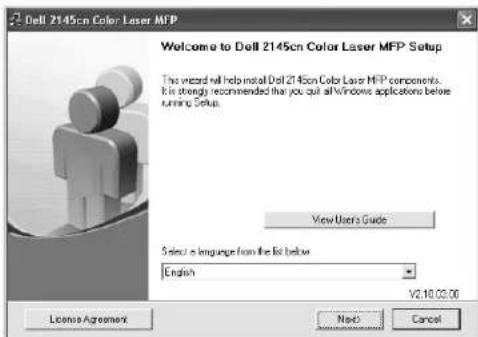
• V případě potřeby vyberte z rozeviracího seznamu jazyk.
4 Vyberte možnost Typical installation for a local printer. Klepněte na tlačitko Next.
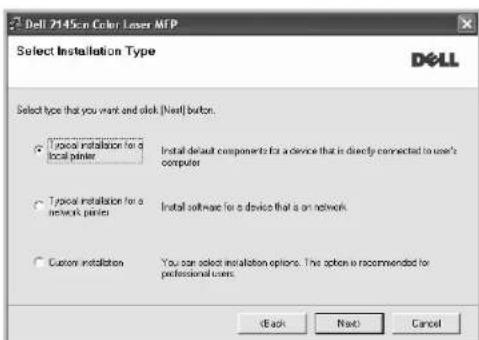
POZNÁMKA: Není-li tiskárna připojena k počitači, zobrazí se následující okno.
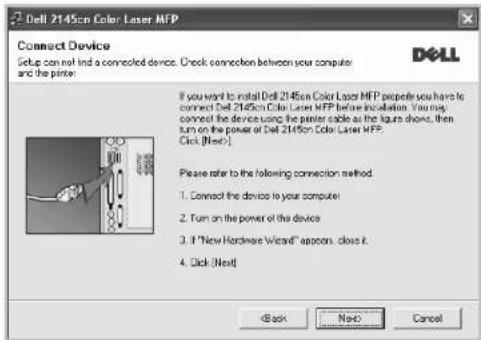
- Připojte tiskárnu a potom klepněte na tlačítko Next.
- Chcete-li tiskámu připojit později, klepněte na tlačítko Next a na následující obrazovce na tlačítko No. Spustí se instalace. Po ukončení instalace se nevytiskne zkušební stránka.
- Okno instalace se může lišit od okna zobrazeného v této uživatelské příručce v závislosti na používaném rozhraní a t y p u z a řízení.
5 Po dokončení instalace se zobrazí okno s výzvou k vytistění zkušební stránky. Chcete-li zkušební stránku vytisknout, zaškrtněte příslušné políčko a klepněte na tlačitko Next.
V opačném případě pouze klepněte na tlačítko Next a p řejděte na krok 7.
6 Pokud se zkušební stránka vytiskne správně, klepněte na tlačítko Yes.
Pokud ne, vytiskněte ji znovu klepnutím na tlačítko No.
7 Tlačitko Finish.
POZNÁMKA: Nepracuje-li tiskárna po dokončení instalace správně, znovu nainstalujte ovladač tiskárny. Viz Opakovaná instalace softwaru tiskárny na straně 9.
Uživatelská instalace
Můžete zvolit jednotlivé komponenty pro instalaci.
1 Zkontrolujte, zda je tiskárna připojena k počítači a je zapnutá.
2 Do jednotky CD-ROM vložte dodaný disk CD-ROM.
Disk CD-ROM by se měl automaticky spustit a mělo by se zobrazit okno instalace.
Nezobrazí-li se okno instalace automaticky, klepněte na tlačitko Start a vyberte možnost Spustit. Do zobrazeného okna zadejte text X:\Setup.exe, písmeno „X“ nahradte názvem jednotky CD-ROM a potom klepněte na tlačitko OK.
Použiváte-li systém Windows Vista®, klepněte na tlačitko Start → Všechny programy → Příslušenství → Spustit a zadejte X:\Setup.exe.
Zobrazí-li se ve Windows Vista® okno Přehrát automaticky, klepněte na Spustit Setup.exe v poli Nainstalovat nebo spustit program a poté klepněte na Pokračovat v okně Řízení uživatelských účtů
3 Klepněte na tlačitko Next.
• V prípadě potřeby vyberte z rozevíracího seznamu jazyk.
4 Vyberte možnost Custom installation. Klepněte na tlačítko Next.
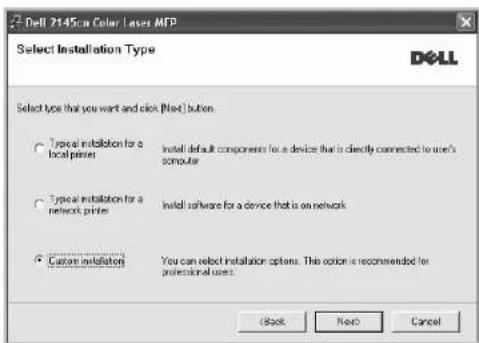
5 Vyberte svou tiskámu a klepněte na tlačítko Next.
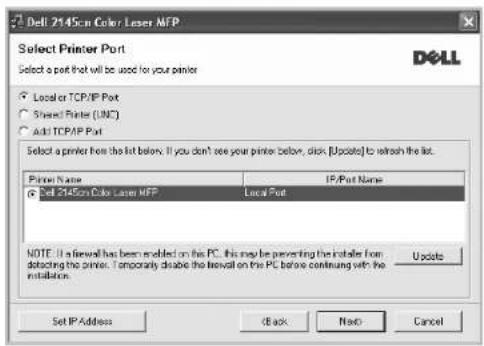
POZNÁMKA: Není-li tiskárna připojena k počítači, zobrazí se následující okno.
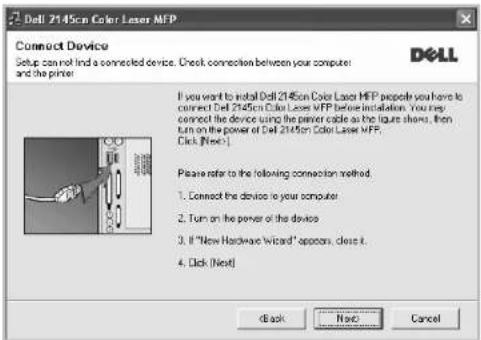
- Připojte tiskárnu a potom klepněte na tlačítko Next.
- Chcete-li tiskámu připojit později, klepněte na tlačítko Next a na následující obrazovce na tlačítko No. Spustí se instalace. Po skončení instalace se nevytiskne zkušební stránka.
- Okno instalace se může lišit od okna zobrazeného v této uživatelské příručce v závislosti na použivaném rozhraní a t y p u z a řízení.
6 Vyberte komponenty, které chcete nainstalovat, a klepněte na tlačítko Next.
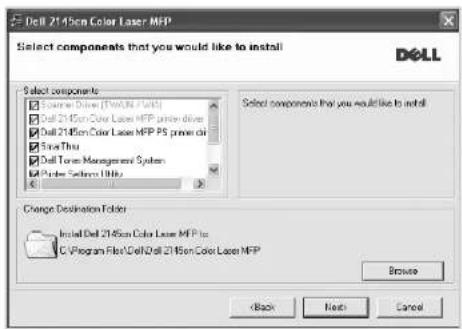
POZNÁMKA: Instalační složku můžete změnit klepnutím na příkaz [Browse].
7 Po dokončení instalace se zobrazi okno s výzvou k vytistění zkušební stránky. Chcete-li zkušební stránku vytisknout, zaškrtněte příslušné poličko a klepněte na tlačitko Next.
V opačném případě pouze klepněte na tlačitko Next a p řejděte na krok 9.
8 Pokud se zkušební stránka vytiskne správně, klepněte na tlačítko Yes. Pokud ne, vytiskněte ji znovu klepnutím na tlačítko No.
9 Tlačitko Finish.
Instalace softwaru pro sít'ový tisk
Pokud bude tiskárna připojena k síti, je nutné nejdříve pro tiskámu nakonfigurovat nastavení protokolu TCP/IP. Jsou-li příazena a ověřena nastavení protokolu TCP/IP, můžete spustit instalaci softwaru ve všech počítačích v síti.
Software tiskárny lze instalovat typickou nebo uživatelskou metodou.
Typická instalace
Tato volba je doporučena pro většinu uživatelů. Budou nainstalovány všechny komponenty potřebné k činnosti tiskárny.
1 Zkontrolujte, zda je tiskárna připojena k síti a zapnutá. Podrobnosti o připojení k síti naleznete v uživatelské příručce dodané s tiskárnou.
2 Do jednotky CD-ROM vložte dodaný disk CD-ROM.
Disk CD-ROM by se měl automaticky spustit a mělo by se zobrazit okno instalace.
Nezobrazí-li se okno instalace automaticky, klepněte na tlačítko Start a vyberte možnost Spustit. Do zobrazeného okna zadejte text X:Setup.exe, písmeno „X“ nahradte názvem jednotky CD-ROM a potom klepněte na tlačítko OK.
Používáte-li systém Windows Vista®, klepněte na tlačitko Start → Všechny programy → Příslušenství → Spustit a zadejte X:\Setup.exe.
Zobrazí-li se ve Windows Vista® okno Přehrát automaticky, klepněte na Spustit Setup.exe v poli Nainstalovat nebo spustit program a poté klepněte na Pokračovat v okně Řízení uživatelských účtů.
3 Klepněte na tlačitko Next.
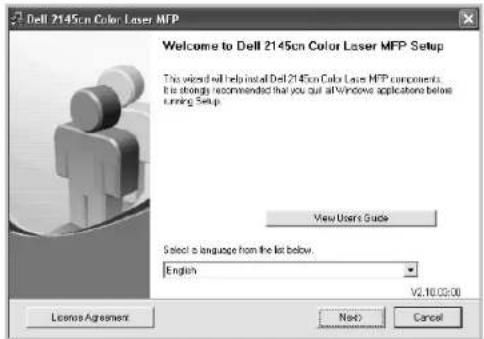
• V případě potřeby vyberte z rozevíracího seznamu jazyk.
4 Vyberte možnost Typical installation for a network printer. Klepněte na tlačitko Next.
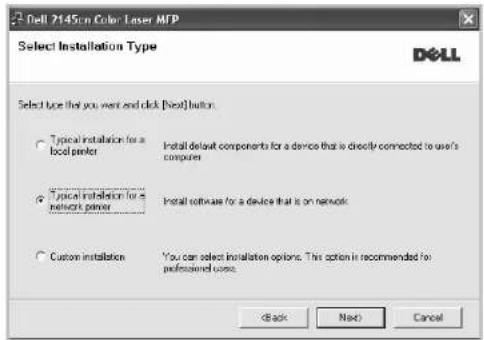
5 Zobrazí se seznam tiskáren dostupných v síti. Ze seznamu vyberte tiskámu, kterou chcete nainstalovat, a klepněte na tlačítko Next.
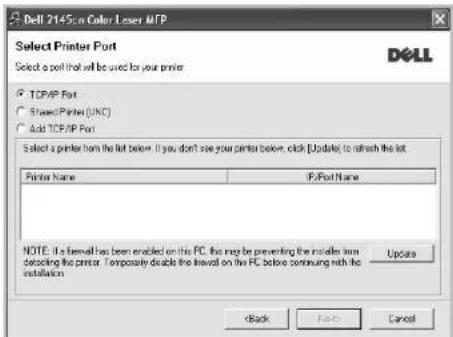
- Pokud není tiskárna v seznamu zobrazena, aktualizujte seznam klepnutím na tlačitko Update, nebo přidejte tiskárnu do sítě přepínačem Add TCP/IP Port. Chcete-li přidat tiskárnu do sítě, zadejte název portu a adresu IP tiskárny.
Pro ověření adresy IP vaší tiskárny nebo adresy MAC vytiskněte stránku Konfigurace sitě.
- Pokud chcete vyhledat sdílenou síťovou tiskárnu (cestu UNC), vyberte přepínač Shared Printer [UNC] a zadejte název sdílené položky ručně, nebo vyhledejte sdílenou tiskárnu klepnutím na tlačitko Browse.
POZNÁMKA: Jestliže nemůžete zařízení v síti najít, vypněte nejprve firewall a poté klepněte na Aktualizovat.
V operačním systému Windows klepněte na tlačítko Start → Ovládací panely panely a spus"te bránu firewall systému Windows a deaktivujte tuto volbu. V případě jiných operačních systémů postupujte podle pokynů v příslušné příručce online.
6 Tlačítko Finish.
POZNÁMKA: Nepracuje-li tiskárna po dokončení instalace správně, znovu nainstalujte ovladač tiskárny. Víz Opakovaná instalace softwaru tiskárny na straně 9.
Uživatelská instalace
Můžete zvolit jednotlivé komponenty pro instalaci a nastavit konkrétní adresu IP.
1 Zkontrolujte, zda je tiskárna připojena k síti a zapnutá. Podrobnosti o připojení k síti naleznete v uživatelské příručce dodané s tiskárnou.
2 Do jednotky CD-ROM vložte dodaný disk CD-ROM. Disk CD-ROM by se měl automaticky spustit a mělo by se zobrazit okno instalace.
Nezobrazí-li se okno instalace automaticky, klepněte na tlačitko Start a vyberte možnost Spustit. Do zobrazeného okna zadejte text X:\Setup.exe, písmeno „X“ nahrad’te názvem jednotky CD-ROM a potom klepněte na tlačitko OK.
Používáte-li systém Windows Vista®, klepněte na tlačitko Start → Všechny programy → Příslušenství → Spustit a zadejte X:\Setup.exe.
Zobrazí-li se ve Windows Vista® okno Přehrát automaticky, klepněte na Spustit Setup.exe v poli Nainstalovat nebo spustit program a poté klepněte na Pokračovat v okně Řízení uživatelských účtů.
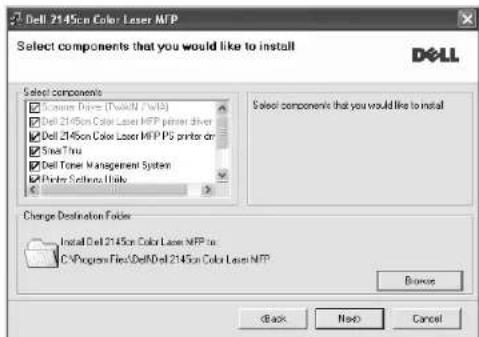
3 Klepněte na tlačítko Next.
• V případě potřeby vyberte z rozevíracího seznamu jazyk.
4 Vyberte možnost Custom installation. Klepněte na tlačitko Next.
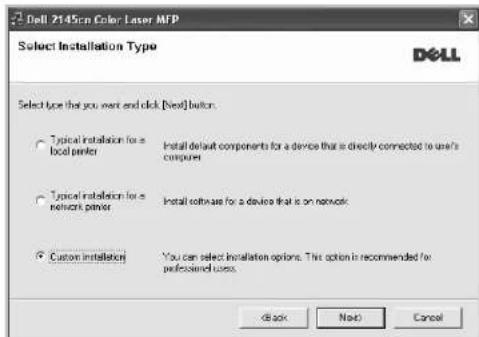
5 Zobrazí se seznam tiskáren dostupných v síti. Ze seznamu vyberte tiskámu, kterou chcete nainstalovat, a klepněte na tlačitko Next.
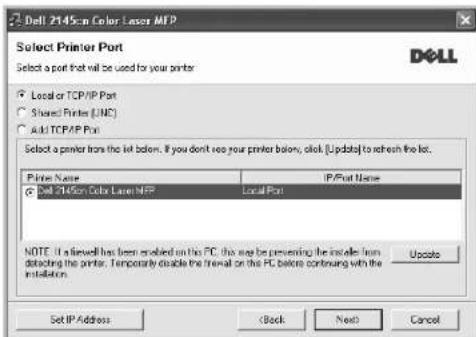
- Pokud není tiskárna v seznamu zobrazena, aktualizujte seznam klepnutím na tlačitko Update, nebo přidejte tiskárnu do sítě přepínačem Add TCP/IP Port. Chcete-li přidat tiskárnu do sítě, zadejte název portu a adresu IP tiskárny.
Pro ověření adresy IP vaší tiskárny nebo adresy MAC vytiskněte stránku Konfigurace sítě.
- Pokud chcete vyhledat sdílenou síťovou tiskárnu (cestu UNC), vyberte přepínač Shared Printer [UNC] a zadejte název sdílené položky ručně, nebo vyhledejte sdílenou tiskárnu klepnutím na tlačitko Browse.
POZNÁMKA: Jestliže nemůžete zařízení v síti najít, vypněte nejprve firewall a poté klepněte na Aktualizovat.
V operačním systému Windows klepněte na tlačítko Start → Ovládací panely panely a spus"te bránu firewall systému Windows a deaktivujte tuto volbu. V případě jiných operačních systémů postupujte podle pokynů v příslušné příručce online.
TIP: Chcete-li nastavit určitou adresu IP pro konkrétní sit'ovou tiskámu, klepněte na tlačítko Set IP Address. Zobrazí se okno Nastavení IP adresy. Postupujte takto:
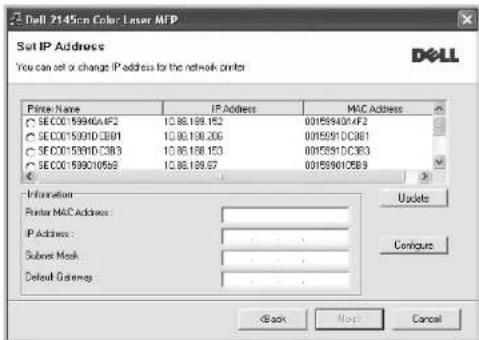
a. Ze seznamu vyberte tiskárnu, pro kterou chcete nastavit konkrétní adresu IP.,
b. Ručně nastavte adresu IP, masku podsítě a bránu tiskárny a klepnutím na tlačítko Configure nastavte konkrétní adresu IP pro síť ovou tiskárnu.
c. Klepněte na tlačítko Next.
6 Vyberte komponenty, které chcete instalovat. Po výběru komponent se zobrazí následující okno. Můžete také změnit název tiskárny, nastavit tiskárnu pro sdílení v sítí, nastavit tiskárnu jako výchozí a změnit název portu každé tiskárny. Klepněte na tlačítko Next.
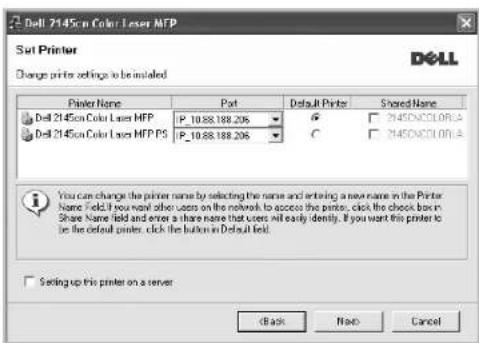
POZNÁMKA: Nepracuje-li tiskárna po dokončení instalace správně, znovu nainstalujte ovladač tiskárny. Víz Opakovaná instalace softwaru tiskárny na straně 9.
Opakovaná instalace softwaru tiskárny
Nepodaří-li se software tiskárny nainstalovat, můžete instalaci zopakovat.
1 Spustte systém Windows.
2 V nabídce Start přejděte na příkaz Programs nebo Všechny programy → název ovladače tiskárny → Maintenance.
3 Vyberte možnost Repair a klepněte na tlačítko Next.
4 Zobrazí se seznam tiskáren dostupných v síti. Ze seznamu vyberte tiskámu, kterou chcete nainstalovat, a klepněte na tlačítko Next.
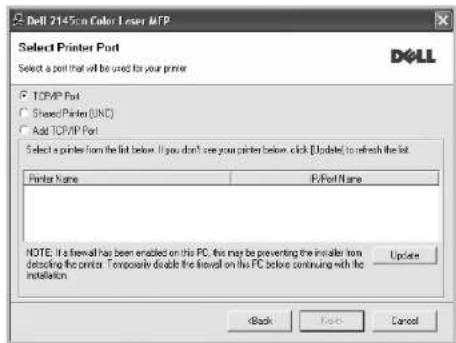
- Pokud není tiskárna v seznamu zobrazena, aktualizujte seznam klepnutím na tlačitko Update, nebo přidejte tiskárnu do sítě přepínačem Add TCP/IP Port. Chcete-li přidat tiskárnu do sítě, zadejte název portu a adresu IP tiskárny.
- Pokud chcete vyhledat sdílenou síťovou tiskárnu (cestu UNC), vyberte přepínač Shared Printer [UNC] a zadejte název sdílené položky ručně, nebo vyhledejte sdílenou tiskárnu klepnutím na tlačítko Browse.
Zobrazí se seznam komponent, ze kterého můžete vybrat jednotlivé položky a znovu je nainstalovat.
POZNÁMKA: Není-li tiskárna připojena k počítači, zobrazí se následující okno.
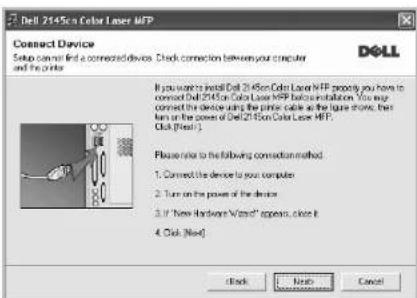
- Připojte tiskárnu a potom klepněte na tlačitko Next.
- Chcete-li tiskárnu připojit později, klepněte na tlačítko Next a na následující obrazovce na tlačítko No. Spustí se instalace. Po skončení instalace se nevytiskne zkušební stránka.
- Okno opakované instalace se může lišit od okna zobrazeného v této uživatelské přiručce v závislosti na použivaném rozhraní a typu zařizení.
5 Vyberte komponenty, které chcete znovu nainstalovat, a klepněte na tlačítko Next.
Pokud jste nainstalovali software tiskámy pro lokální tisk a vyberete název ovladače tiskárny, zobrazí se okno s výzvou k vytistění zkušební stránky. Postupujte takto:
a. Chcete-li vytisknout zkušební stránku, zaškrtněte příslušné políčko a klepněte na tlačítko Next.
b. Pokud se zkušební stránka vytiskne správně, klepněte na tlačítko Yes.
Pokud ne, vytiskněte ji znovu klepnutím na tlačítko No.
6 Po dokončení instalace klepněte na tlačítko Finish.
Odebrání softwaru tiskárny
1 Spust'te systém Windows.
2 V nabídce Start přejděte na příkaz Programs nebo Všechny programy → název ovladače tiskárny → Maintenance.
3 Vyberte možnost Remove a klepněte na tlačitko Next.
Zobrazí se seznam komponent, ze kterého můžete jednotlivé položky vybrat a potom je odebrat.
4 Vyberte komponenty, které chcete odebrat, a klepněte na tlačitko Next.
5 Zobrazi-li počítač výzvu k potvrzení výběru, klepněte na tlačitko Yes. Vybraný ovladač a všechny jeho součásti budou odebrány z počítače.
6 Po odebrání softwaru klepněte na tlačítko Finish.
2 Základní tisk
V této kapitole jsou popsány možnosti tisku a běžné tiskové úlohy v systému Windows.
Tato kapitola obsahuje následující části:
• Tisk dokumentu
• Tisk do souboru (PRN)
• Nastavení tiskárny
- Karta Rozvržení
- Karta Papir
- Karta Grafika
- Karta Doplňky
- Karta O programu
- Karta Tiskárna
- Použití nastavení Oblíbené
- Použití nápovědy
Tisk dokumentu
POZNÁMKA:
- Okno Vlastnosti ovladače tiskárny se může od okna zobrazeného v této uživatelské příručce lišit v závislosti na typu používané tiskárny. Prvky okna s vlastnostmi tiskárny budou ale podobné.
- Zkontrolujte, se kterými operačními systémy je tiskárna kompatibilní. Informace najdete v části Kompatibilní operační systémy v kapitole Technické specifikace tiskárny v uživatelské příručce tiskárny.
- Potřebujete-li zjistit přesný název tiskárny, můžete se podívat na dodaný disk CD-ROM.
- Po vybrání možnosti ve vlastnostech tiskárny se může zobrazit vykřičník nebo symbol. Vykřičník znamená, že určitou možnost můžete vybrat, ale nedoporučuje se to. Symbol znamená, že možnost nelze vybrat kvúli nastavení nebo prostředí počítače.
Následující postup obecně popisuje kroky při tisku z různých aplikací v systému Windows. Přesné kroky tisku dokumentu se mohou lišit v závislosti na použité aplikaci. Přesný popis postupu tisku najdete v uživatelské příručce používané aplikace.
1 Otevřete dokument, který chcete vytisknout.
2 Vyberte příkaz Tisk v nabídce Soubor. Zobrazí se okno Tisk. V závislosti na aplikaci se může jeho vzhled mírně lišit.
Okno Tisk slouží k výběru základních možnosti nastavení tisku. K těmto nastavením patří počet kopií a rozsah tisku.
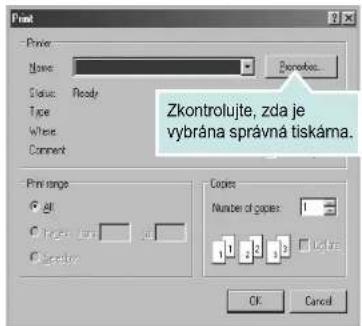
3 Vyberte příslušný ovladač tiskárny v rozevíracím seznamu Název.
Chcete-li využít možnosti, kterými je ovladač tiskárny vybaven, klepněte na tlačitko Vlastnosti nebo Predvolby v okně Tisk. Další informace viz Nastavení tiskárny na straně 12.
Pokud okno Tisk obsahuje tlačítko Nastavit, Tiskárna nebo Options, klepněte na ně. Na další obrazovce potom klepněte na tlačítko Vlastnosti.
Zavřete okno vlastností tiskárny klepnutím na tlačítko OK.
4 V okně Tisk spust'te tiskovou úlohu klepnutím na tlačítko OK nebo Tisk.
Tisk do souboru (PRN)
Někdy můžete potřebovat uložit tisková data jako soubor za různými účely. Vytvoření souboru:
1 Zaškrtněte políčko Tisknout do souboru vokněisk.
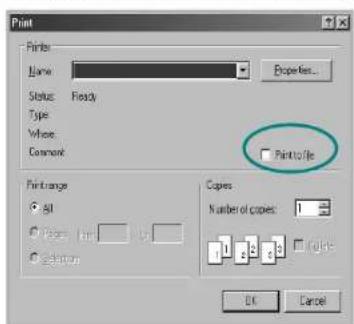
2 Klepněte na tlačítko Tisk
3 Zadejte název složky a název souboru a klepněte na tlačitko OK.
Nastavení tiskárny
V okně vlastností tiskárny můžete měnit všechna nastavení, která se používají při tisku. V zobrazených vlastnostech tiskárny můžete nastavení tiskové úlohy prohlížet a měnit.
Okno vlastností tiskárny se může lišit v závislosti na používaném operačním systému. V této uživatelské příručce je zobrazeno okno Vlastnosti systému Windows XP.
Okno Vlastnosti ovladače tiskárny se může od okna zobrazeného v této uživatelské příručce lišit v závislosti na typu používané tiskárny.
Pokud okno vlastností tiskárny otevřete ze složky Tiskárny, zobrazí se v něm další karty systému Windows (viz uživatelská příručka Windows) a karta Tiskárna (viz Karta Tiskárna na straně 15).
POZNÁMKA:
- Ve většině aplikací v systému Windows mají nastavení provedená v aplikaci přednost před nastaveními, která zadáte v ovladači tiskárny. Nejprve změňte všechna nastavení tisku, která jsou k dispozici v softwarové aplikaci, a potom změňte zbývající nastavení pomocí ovladače tiskárny.
- Změněné nastavení bude aktivní pouze během používání aktuální aplikace. Chcete-li, aby změny byly trvalé, zadejte je ve složce Tiskárny.
-
Následující postup je určen pro systém Windows XP. Při použití jiných verzí operačního systému Windows postupujte podle uživatelské příručky příslušného systému Windows nebo nápovědy online.
-
V systému Windows klepněte na tlačítko Start.
-
Vyberte příkaz Tiskárny a faxy.
-
Vyberte ikonu ovladače tiskárny.
-
Klepněte pravým tlačítkem myši na ikonu ovladače tiskárny a vyberte příkaz Předvolby tisku.
-
Na jednotlivých kartách změňte nastavení a klepněte na tlačítko OK.
Karta Rozvržení
Karta Layout umožňuje upravit vzhled dokumentu na vytisknuté stránce. Karta Layout Options obsahuje možnosti Multiple Pages per Side a Poster Printing. Další informace o přístupu k vlastnostem tiskárny viz Tisk dokumentu na straně 11.
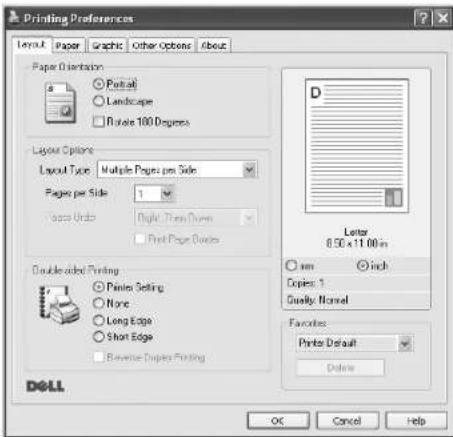
Možnost Paper Orientation dovoluje vybrat směr, ve kterém budou informace na stránce vytisknuty.
- S nastavením možnosti Portrait se tiskne na šířku papíru, ve stylu dopisu.
- S nastavením možnosti Landscape se tiskne na výšku papíru, ve stylu dopisu.
- Možnost Rotate dovoluje otočit stránku o zadaný úhel.

▲ Na výšku
Na šířku
Layout Options
Možnost Layout Options dovoluje vybrat rozšířené možnosti tisku. Můžete vybrat možnosti Multiple Pages per Side a Poster Printing.
- Další informace viz Tisk více stránek na jeden list papíru na straně 17.
- Další informace viz Tisk plakátů na straně 18.
- Další informace viz Tisk brožur na straně 18.
Double-sided Printing umožňuje tisk na obě strany papíru. Pokud se tato volba nezobrazí, pak vaše tiskárna tuto funkci nepodporuje.
- Další informace viz Tisk na obě strany papíru na straně 19.
Karta Papír
Až otevřete okno vlastností tiskárny, můžete pomocí níže uvedených možností nastavit základní specifikace pro manipulaci s papírem. Další informace o přístupu k vlastnostem tiskárny viz Tisk dokumentu na straně 11.
Vlastnosti papíru lze nastavit na kartě Paper.
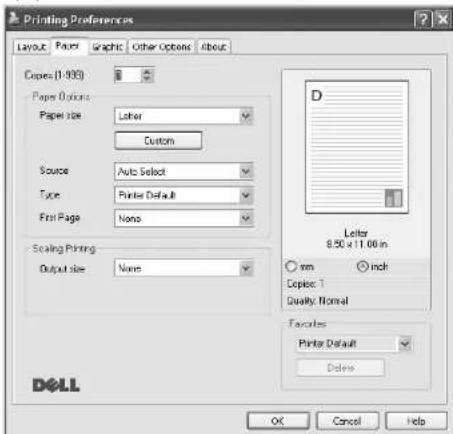
Možnost Copies dovoluje zadat počet kopii, které chcete vytisknout. Můžete zadat tisk 1 až 999 kopii.
Paper size
Možnost Paper size dovoluje nastavit formát papiru vloženého do zásobníku.
Není-li požadovaný formát v seznamu Paper size uveden, klepněte na tlačítko Custom. V zobrazeném okně Custom Paper Setting nastavte formát papíru a klepněte na tlačítko OK. Nastavení se zobrazí v seznamu Formát, ze kterého můžete položku vybrat.
Source
Zkontrolujte, zda je v rozevíracím seznamu Source vybrán správný zásobník papíru.
Při tisku na speciální materiály jako obálky a fólie použijte Manual Feed. Do ručního nebo víceúčelového zásobníku je nutné vkládat listy po jednom. Je-li jako zdroj papíru nastaven Auto Select, tiskárna automaticky použije tisková média v následujícím pořadí zásobníků: Ruční zásobník nebo víceúčelový zásobník, Zásobník 1, Doplňkový zásobník 2
Type
Nastavte Type tak, aby odpovídal papíru založenému v zásobníku, z něhož budete tisknout. Tím získáte výtisk nejlepší kvality. Pokud tak neučiníte, nemusíte dosáhnout požadované kvality tisku.
Thick Paper: šířka papíru o hodnotě 90 - 105 g/m2.
Thin Paper: šířka papíru o hodnotě 60 - 70 g/m2.
Bond Paper: Používáte-li kvalitní kancelářský papír, vyberte tuto volbu.
Archive Paper: Potřebujete-li tisknout velmi dlouhé materiály, jako jsou například archivy, vyberte tuto volbu.
Cotton: Bavlněný papír gramáže 75\~90 g/m², např. Gilbert 25% a Gilbert 100%.
Plain Paper: Normální nenatíraný papír. Tento typ vyberte, tiskne-li Vaše tiskárna monochromaticky a na bavlněný papír gramáže 60 g/m².
Recycled Paper: Recyklovaný papír gramáže 75\~90 g/m².
Tato vlastnost umožňuje tisk první stránky na odlišný druh papíru než zbytek dokumentu. Můžete vybrat zdroj papíru pro první stránku. Do víceúčelového zásobníku například vložte silný papír pro tisk první stránky a do zásobníku 1 vložte obyčejný papír. Potom vyberte Tray1 pro možnost Source a Multi-Purpose Tray pro možnost First Page.
Scaling Printing
Možnost Scaling Printing dovoluje automaticky nebo ručně zmenšit nebo zvětšit tiskovou úlohu vzhledem ke stránce. Můžete vybrat možnosti None, Reduce/Enlarge a Fit to Page.
- Dalši informace viz Tisk zmenšeného nebo zvětšeného dokumentu na straně 19.
- Další informace viz Přizpůsobení dokumentu vybranému formátu papíru na straně 19.
Karta Grafika
Pomocí následujících možností můžete upravit kvalitu tisku podle potřeby. Další informace o přístupu k vlastnostem tiskárny viz Tisk dokumentu na straně 11.
Klepnutím na kartu Graphic Ize zobrazit následující možnosti
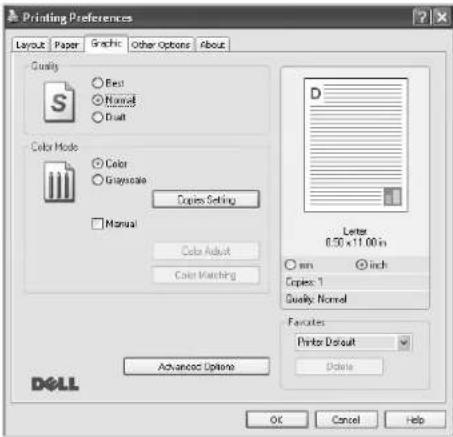
Možnosti Rozlišení, které lze vybrat, závisejí na modelu tiskárny. Čím vyšší hodnotu zvolíte, tim budou tištěné znaky a grafika ostřejší. Vyšší nastavení také může prodloužit dobu potřebnou k tisku dokumentu.
Color Mode
Můžete vybrat možnosti barev. Nastavení na hodnotu Color obvykle zajistí nejlepší kvalitu tisku barevných dokumentů. Pokud chcete tisknout barevný dokument v odstínech šedé, vyberte možnost Grayscale. Chcete-li nastavit možnosti barev ručně, vyberte možnost Manual a klepněte na tlačitko Color Adjust nebo Color Matching.
- Copies Setting: Tisknete-li několik kopíí dokumentu a chcete-li, aby se některé z těchto kopíí tiskly čemobile a jiné naopak barevně, pak zaškrtněte tuto volbu a zvolte počet černobílých kopíí.
- Color Adjust: Vzhled obrázků lze upravit změnou nastavení možnosti Levels.
- Color Matching: Tisknete-li několik kopií dokumentu a chcete-li, aby se některé z těchto kopií tiskly černobile a jiné naopak barevně, pak zaškrtněte tuto volbu a zvolte počet černobílých kopií.
Advanced Options
Chcete-li nastavit další možnosti, klepněte na tlačitko Advanced Options.
- Raster Compression: Tato volba určuje stupeň komprese obrázků při přenosu dat z počítače na tiskárnu. Jestliže ji nastavíte na hodnotu Maximum, pak se rychlost tisku zrychlí, avšak kvalita se přitom zhorší).
- TrueType Options: Tato možnost určuje, co sděluje ovladač tiskárně o způsobu, jakým má zařízení zobrazit text v dokumentu. Vyberte odpovídající nastavení podle stavu dokumentu.
- Download as Outline: Vyberete-li tuto možnost, ovladač stáhne libovolné písmo TrueType, které je použito v dokumentu a ještě není v tiskárně uloženo. Pokud po vytištění dokumentu zjistíte, že se písmo nevytisklo správně, zvolte Poslat jako bitový obrázek a odešlete tiskovou úlohu znovu. Nastavení Poslat jako bitový obrázek je často užitečné při tisku z aplikaci Adobe. Tato funkce je k dispozici pouze při použití ovladače tiskárny jazyka PCL.
- Download as Bitmap: Vyberete-li tuto možnost, ovladač stáhne data písem jako bitmapové obrázky. S tímto nastavením se dokumenty se složitými znaky, například korejskými a činskými nebo různými jinými typy písmа, vytisknou rychleji. Tato funkce je k dispozici pouze při použití ovladače tiskárny jazyka PCL.
- Print as Graphics: Vyberete-li tuto možnost, ovladač stáhne všechna písma jako obrázky. Při tisku dokumentů s vysokým obsahem grafických prvků a relativně nízkým množstvím písma typu TrueType se může rychlost tisku tímto nastavením zvýšit. Tato funkce je k dispozici pouze při použití ovladače tiskárny jazyka PCL.
- Print all text in black: Je-li zaškrtnuta možnost Print all text in black, veškerý text se vytiskne čemě bez ohledu na to, jakou barvou je zobrazený na obrazovce.
- Print All Text To Darken: Je-li zaškrtnuta možnost Print All Text To Darken, veškerý text dokumentu se vytiskne tmavší než v obvyklém dokumentu. Funkci podporují pouze některé tiskárny.
- Grayscale Enhancement: stiskněte kartu Smart Color. Umožňuje uživatelům zachovat detaily fotografií přírody a vylepšit kontrast a čitelnost odstínů šedé při tisku dokumentů v odstínech šedé.
- Fine Edge: stiskněte kartu Smart Color. Umožňuje uživatelům zdůraznit hrany textů a jemných liníí ke zlepšení čitelnosti a zarovnat registraci jednotlivých barevných kanálů v režimu barevného tisku.
Karta Doplňky
Pro dokument můžete vybrat možnosti výstupu. Další informace o přístupu k vlastnostem tiskárny viz Tisk dokumentu na straně 11.
Karta Other Options umožnuje nastavit následující možnosti:
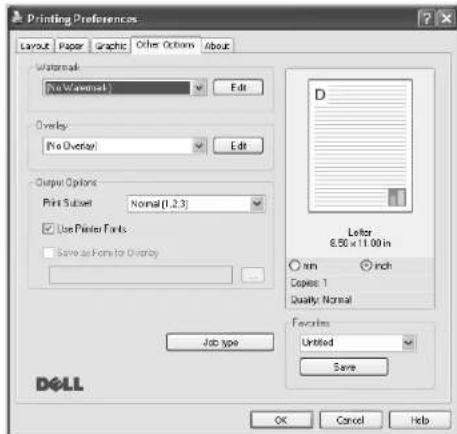
Můžete vytvořit obrázek s textem, který se na každé stránce dokumentu vytiskne jako pozadí. Další informace viz Použití vodotisků na straně 20.
Overlay
Šablony často zastupují funkci predtištěných formulářů a hlavičkových papírů. Další informace viz Použití šablon na straně 21.
Output Options
- Print Subset: Můžete nastavit pořadi, v jakém se stránky dokumentu vytisknou. Vyberte pořadí při tisku z rozevíracího seznamu.
- Normal (1,2,3): Tiskárna vytiskne všechny stránky od první do poslední.
- Reverse All Pages (3,2,1): Tiskáma vytiskne všechny stránky od poslední k první.
- Print Odd Pages: Tiskárna vytiskne pouze liché stránky dokumentu.
- Print Even Pages: Tiskárna vytiskne pouze sudé stránky dokumentu.
- Use Printer Fonts: Pokud zaškrtnete políčko Použit písma tiskárny, použije tiskárna při tisku dokumentů písma uložená v paměti (rezidentní písma) namísto stahování písem použitých pro dokument. Protože stáhnutí písem nějakou dobu trvá, zvolením této volby zrychlíte tisk. Při použití písem tiskárny se tiskárna pokusi vyhledat v paměti podobná písma k těm, která jsou obsažena v dokumentu. Jestliže se však v dokumentu používají písma výrazně odlišná od rezidentních písem tiskárny, bude se tiskový výstup značně lišit od nähledu na obrazovce. Tato funkce je k dispozici pouze při použití ovladače tiskárny jazyka PCL.
- Save as Form for Overlay: Vyberte možnost Uložit jako formulář pro překrytí, chcete-li uložit dokument do souboru formuláře (C:\FORMOVER*.FOM). Pokud je vybrána tato možnost, vyžaduje ovladač tiskárny při každém tisku zadání názvu souboru a cílové cesty. Chcete-li předem nastavit název souboru a určit cestu, klepněte na tlačítko v oblasti Výstup do a zadejte název souboru a cestu. Tato
funkce je k dispozici pouze pri použití ovladače tiskárny jazyka PCL.
Job type
Dialogové okno Job type umožňuje vybrat způsob tisku nebo uložení tiskového souboru s použitím volitelného pevného disku. Funkci podporují pouze Job type.
Používání nápovědy na obrazovce
- Chcete-li zobrazit další informace o nástroji Job type, klepněte na ikonu v pravém horním rohu okna. Okno nápovědy k Job type se otevře a v něm se zobrazí kontextová nápověda k Job type.
Karta O programu
Na kartě About je zobrazena zpráva o autorských právech a o čísle verze ovladače. Máte-li internetový prohlížeč, můžete klepnout na ikonu webové stránky a připojit se k Internetu. Další informace o přístupu k vlastnostem tiskárny viz Tisk dokumentu na straně 11.
Karta Tiskárna
Pokud okno vlastností tiskárny otevřete ze složky Printers, zobrazi se i k a r tiskárna. Na této kartě můžete nastavit konfiguraci tiskárny.
Následující postup je určen pro systém Windows XP. Při použití jiných verzí operačního systému Windows postupujte podle uživatelské příručky příslušného systému Windows nebo nápovědy online.
1 Klepněte na tlačitko Start na hlavním panelu systému Windows.
2 Vyberte příkaz Tiskárny a faxy.
3 Vyberte ikonu ovladače tiskárny.
4 Klepněte pravým tlačítkem na ikonu ovladače tiskárny a klepněte na přikaz Vlastnosti.
5 Klepněte na kartu Tiskárna a nastavte příslušné možnosti.
Použití nastavení Oblíbené
Možnost Favorites, která je zobrazena na každé kartě s vlastnostmi, umožňuje uložit aktuální nastavení vlastností pro pozdější použití.
Chcete-li uložit položku do seznamu Favorites, postupujte takto:
1 Změňte nastavení na každé kartě podle potřeby.
2 Zadejte název položky do pole Favorites.
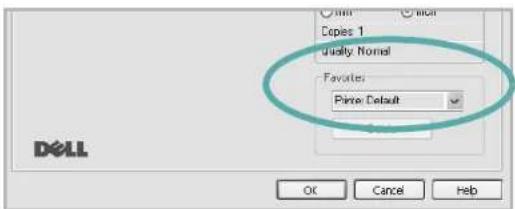
3 Klepněte na tlačitko Save.
S uložením seznamu Favorites se uloží všechna aktuální nastavení ovladače.
Až budete chtít použít některé z uložených nastavení, vyberte ho v rozevíracím seznamu Favorites. Nastavení tisku se změní podle vybraného oblíbeného nastavení.
Chcete-li položku oblíbeného nastavení odstranit, vyberte ji v seznamu a klepněte na tlačitko Delete.
Výběrem položky Printer Default ze seznamu můžete obnovit výchozí nastavení ovladače tiskárny.
Použití nápovědy
Zařízení obsahuje obrazovku s nápovědou, kterou lze aktivovat pomoci tlačítka Help v okně vlastností tiskárny. Obrazovky s nápovědou poskytují podrobné informace o funkcích tiskárny, které lze nastavit v ovladači tiskárny.
Nápovědu lze také zobrazit klepnutím na tlačítko ☐ v pravém horním rohu a klepnutím na libovolné nastavení.
3 Rozšířené možnosti tisku
V této kapitole jsou popsány další možnosti tisku a složitější tiskové úlohy.
POZNÁMKA:
- Okno Properties ovladače tiskárny se může od okna zobrazeného v této uživatelské příručce lišit v závislosti na typu používané tiskárny. Prvky okna s vlastnostmi tiskárny budou ale podobné.
- Potřebujete-li zjistit přesný název tiskárny, můžete se podívat na dodaný disk CD-ROM.
Tato kapitola obsahuje následující části:
• Tisk více stránek na jeden list papíru
• Tisk plakátů
• Tisk brožur
• Tisk na obě strany papíru
• Tisk zmenšeného nebo zvětšeného dokumentu
- Přizpůsobení dokumentu vybranému formátu papíru
- Použití vodotisků
- Použití šablon
Tisk více stránek na jeden list papíru
Můžete vybrat počet stránek, které chcete vytisknout na jeden arch papíru. Při tisku více stránek na jeden list papíru se stránky zmenší a budou umístěny na papír v pořadl, které zadáte. Na jeden list můžete vytisknout až 16 stránek.
1 Chcete-li nastavení tisku změnit ze softwarové aplikace, otevřete okno vlastnosti tiskárny. Viz Tisk dokumentu na straně 11.
2 Na kartě Layout vyberte možnost Multiple Pages per Side v rozevíracím seznamu Layout Type.
3 Vyberte počet stránek, které chcete na 1 list vytisknout (1, 2, 4, 6, 9 nebo 16), v rozevíracím seznamu Pages per Side.
4 V případě potřeby vyberte v rozevíracím seznamu Page Order pořadí tisku stránek.
Chcete-li kolem každé stránky dokumentu vytisknout ohraničení, zaškrtněte políčko Print Page Border.
5 Klepněte na kartu Paper a vyberte zdroj, formát a typ papíru.
6 Vytiskněte dokument klepnutím na tlačítko OK.
Tisk plakátů
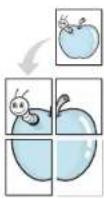
Funkce umožňuje vytisknout jednostránkový dokument na 4, 9 nebo 16 archů papíru a jejich vzájemným složením pak vytvořit jeden dokument velikost plakátu.
1 Chcete-li nastavení tisku změnit ze softwarové aplikace, otevřete okno vlastností tiskárny. Viz Tisk dokumentu na straně 11.
2 Klepněte na kartu Layout a vyberte možnost Poster Printing v rozeviracím seznamu Layout Type
3 Nastavte možnosti plakátu:
V rozvržení stránky si můžete vybrat mezi možnostmi Poster<2x2>, Poster<3x3>, Poster<4x4> nebo Vlastní. Vyberete-li možnost Poster<2x2>, výstup se automaticky roztáhne na 4 fyzické strany. Jestliže je volba nastavena na Vlastní, můžete originální předlohu zvětšit od 150% do 400%.
V závislosti na úrovni zvětšení se rozvržení stránky automaticky upraví na Poster<2x2>, Poster<3x3>, Poster<4x4>.


▲ 3×3
Zadejte překrytí (v millimetrech nebo palcích), které zjednoduší sestavení výsledného plakátu.
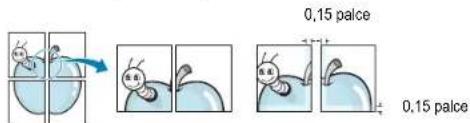
4 Klepněte na kartu Paper a vyberte zdroj, formát a typ papíru.
5 Vytiskněte dokument klepnutím na tlačítko OK. Plakát dokončete slepením vytištěných listů.
Tisk brožur
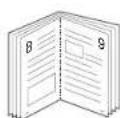
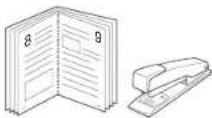
Tato funkce tiskárny umožňuje tisknout dokumenty po obou stranách papíru a uspořádá stránky tak, aby přeložením vytištěného papíru vznikla brožura.
1 Chcete-li nastavení tisku změnit ze softwarové aplikace, otevřete vlastnosti tiskárny. Viz Tisk dokumentu na straně 11.
2 Na kartě Layout zvolte možnost Booklet Printing z rozevíracího seznamu Layout Type.
POZNÁMKA: Volba Booklet Printing není dostupná u všech formátů papíru. Pro zjištění dostupných formátů papíru pro tuto funkci vyberte formát papíru v možnosti Size na kartě Paper a poté zkontrolujte, zda je volba Booklet Printing v rozvíracím seznamu Layout Type na kartě Layout aktivní.
3 Klepněte na kartu Paper a vyberte zdroj, velikost a typ papíru.
4 Vytiskněte dokument klepnutím na tlačitko OK
5 Po tisku stránky složte a sešijte.
Tisk na obě strany papíru
Můžete tisknout na obě strany listu papíru. Před tiskem rozhodněte, jak má být dokument orientován.
K dispozici jsou následující možnosti:
- Printer Setting: po vybrání této možnosti se nastavení funkce určí podle nastavení na ovládacím panelu tiskárny. Pokud se tato volba nezobrazí, pak vaše tiskárna tuto funkci nemá.
- None
- Long Edge, což je obvyklé rozvržení použivané při vazbě knih.
- Short Edge – tento typ se často používá pro kalendáře.
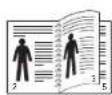
▲ Dlouhý okraj
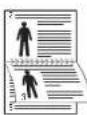
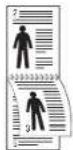
▲ Krátký okraj
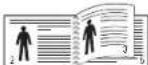
- Reverse Duplex: umožňuje vybrat obecné pořadí tisku v porovnání s p o řadím oboustranného tisku Pokud se tato volba nezobrazi, pak vaše tiskárna tuto funkci nemá.
POZNÁMKA: Netiskněte na obě strany štilků, transparentních fólií, obálek nebo silného papíru. Může dojít k zaseknutí papíru a poškození tiskárny.
1 Chcete-li nastavení tisku změnit ze softwarové aplikace, otevřete vlastnosti tiskárny. Tisk dokumentu na straně 11.
2 Na kartě Layout vyberte orientaci papíru.
3 V sekci Double-sided Printing vyberte požadovanou možnost oboustranné vazby.
4 Klepněte na kartu Paper a vyberte zdroj, velikost a typ papíru.
5 Vytiskněte dokument klepnutím na tlačitko OK.
POZNÁMKA: Pokud tiskárna neobsahuje duplexní jednotku, měli byste dokončit tiskovou úlohu ručně. Tiskárna vytiskne nejdříve každou druhou stránku dokumentu. Po vytistění první stránky úlohy se zobrazí okno Printing Tip (Tiskový tip). Dokončete tiskovou úlohu podle pokynů na obrazovce.
Tisk zmenšeného nebo zvětšeného dokumentu
Velikost obsahu stránky můžete změnit tak, aby se dokument na stránce vytiskl menší nebo větší.
1 Chcete-li nastavení tisku změnit ze softwarové aplikace, otevřete okno vlastností tiskárny. Viz Tisk dokumentu na straně 11.
2 Na kartě Paper vyberte možnost Reduce/Enlarge v rozevíracím seznamu Output size.
3 Do pole Percentage zadejte měřítko.
Hodnotu můžete změnit také pomocí tlačítek ▼ a ▲.
4 Ve skupině Paper Options zadejte zdroj, formát a typ papíru.
5 Vytiskněte dokument klepnutím na tlačitko OK.
Přizpůsobení dokumentu vybranému formátu papíru
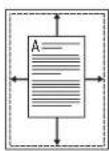
Tato funkce umožňuje přizpůsobit velikost libovolné tiskové úlohy formátu používaného papíru bez ohledu na velikost původního digitálního dokumentu. To může být užitečné v případě, že chcete zkontrolovat jemné detaily v dokumentu malého formátu.
1 Chcete-li nastavení tisku změnit ze softwarové aplikace, otevřete okno vlastností tiskárny. Viz Tisk dokumentu na straně 11.
2 Na kartě Paper vyberte možnost Fit to Page v rozevíracím seznamu Output size.
3 V rozeviracím seznamu Cílová strana vyberte požadovaný formát.
4 Ve skupině Paper Options zadejte zdroj, formát a typ papíru.
5 Vytiskněte dokument klepnutím na tlačítko OK.
Použití vodotisků
Možnost Watermark umožnuje vytisknout text přes stávající dokument. Můžete chtít například přes první stránku nebo přes všechny stránky dokumentu úhlopříčně vytisknout velkými šedými písmeny text KONCEPT nebo TAJNÉ.
Tiskárna je dodávána s několika předdefinovanými vodotisky, které lze změnit. Také můžete do seznamu přidat vlastní vodotisky.
Použití existujícího vodotisku
1 Chcete-li nastavení tisku změnit ze softwarové aplikace, otevřete okno vlastností tiskárny. Víz Tisk dokumentu na straně 11.
2 Klepněte na kartu Other Options a v rozevíracím seznamu Watermark vyberte požadovaný vodotisk. Vybraný vodotisk se zobrazí v náhledu dokumentu.
3 Vytiskněte dokument klepnutím na tlačítko OK.
POZNÁMKA: V nähledu se zobrazí stránka tak, jak bude vypadat, až bude vytištěna.
Vytvoření vodotisku
1 Chcete-li nastavení tisku změnit ze softwarové aplikace, otevřete okno vlastnosti tiskárny. Viz Tisk dokumentu na straně 11.
2 Klepněte na kartu Other Options a potom na tlačitko Edit ve skupině Watermark. Zobrazí se okno Edit Watermark.
3 Do pole Watermark Message zadejte text vodotisku. Text může mít až 40 znaků. Text se zobrazí v okně náhledu.
Zaškrtnete-li políčko First Page Only, vodotisk se vytiskne pouze na první stránku dokumentu.
4 Zadejte možnosti vodotisku.
Ve skupině Font Attributes můžete zadat název písma, jeho styl, velikost a úroveň odstínů šedé. Ve skupině Message Angle můžete zadat úhel otočení vodotisku.
5 Přidejte vodotisk do seznamu vodotisků klepnutím na tlačítko Add.
6 Po dokončení úprav spust'te tisk klepnutím na tlačitko OK.
Chcete-li přestat tisknout vodotisk, vyberte možnost (No Watermark) v rozevíracím seznamu Watermark.
Úpravy vodotisku
1 Chcete-li nastavení tisku změnit ze softwarové aplikace, otevřete okno vlastností tiskárny. Viz Tisk dokumentu na straně 11.
2 Klepněte na kartu Other Options a potom na tlačítko Edit ve skupině Watermark. Zobrazí se okno Edit Watermark
3 V rozevíracím seznamu Current Watermarks vyberte vodotisk, který chcete upravit, a změňte jeho text a nastavení.
4 Uložte provedené změny klepnutím na tlačitko Update.
5 Klepejte opakovaně na tlačitko OK, dokud se okno Tisk nezavře.
Odstranění vodotisku
1 Chcete-li nastavení tisku změnit ze softwarové aplikace, otevřete okno vlastnosti tiskárny. Viz Tisk dokumentu na straně 11.
2 Na kartě Other Options klepněte ve skupině Vodotisk na tlačitko Edit. Zobrazí se okno Edit Watermark.
3 V seznamu Current Watermarks vyberte vodotisk, který chcete odstranit, a klepněte na tlačítko Delete.
4 Klepejte opakovaně na tlačítko OK, dokud se okno Tisk nezavře.
Použití šablon
Co je to šablona?
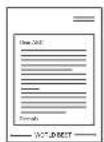
Šablona je text nebo obrázek uložený na pevném disku počítače ve zvláštním formátu souboru, který lze vytisknout na libovolný dokument. Šablony často zastupují funkci předtištěných formulářů a hlavičkových papírů. Namísto předtištěného hlavičkového papíru můžete vytvořit šablonu obsahující stejné informace jako hlavičkový papír. Chcete-li potom vytisknout dopis na hlavičkový papír společnosti, není nutné do zařízení vkládat předtištěný hlavičkový papír. Stačí dát pouze tiskárně pokyn, aby na dokument vytiskla šablonu hlavičkového papíru.
Vytvoření nové šablony
Chcete-li používat šablonu, je třeba nejprve vytvořit novou šablonu, která může obsahovat logo nebo obrázek.
1 Vytvořte nebo otevřete dokument obsahující text nebo obrázek, který chcete v nové šabloně použít. Umístěte jednotlivé položky přesně tak, jak si je přejete v šabloně vytisknout.
2 Dokument lze uložit jako šablonu v okně vlastností tiskárny. Viz Tisk dokumentu na straně 11.
3 Klepněte na kartu Other Options a potom klepněte na tlačitko Edit ve skupině Overlay.
4 V okně Edit Overlay klepněte na tlačitko Create Overlay.
5 V okně Create Overlay zadejte do pole File name název dlouhý maximálně osm znaků. V případě potřeby vyberte cestu k souboru. (Výchozí cesta je C:\Formover).
6 Klepněte na tlačitko Save. V poli Overlay List se zobrazí nový název.
7 Dokončete tvorbu šablony klepnutím na tlačitko OK nebo Yes. Soubor se nevytiskne. Uloží se na pevný disk počítače.
POZNÁMKA: Formát (velikost stránky) dokumentu šablony musí být stejný jako formát dokumentu, který chcete se šablonou vytisknout. Nevytvářejte šablonu s vodotiskem.
Použití šablony
Po vytvoření je šablona připravena k tisku společně s dokumentem. Chcete-li vytisknout šablonu s dokumentem, postupujte takto:
1 Vytvořte nebo otevřete dokument, který chcete vytisknout.
2 Chcete-li nastavení tisku změnit ze softwarové aplikace, otevřete okno vlastností tiskárny. Viz Tisk dokumentu na straně 11.
3 Klepněte na kartu Other Options.
4 V rozeviracím seznamu Overlay vyberte požadovanou šablonu.
5 Nezobrazil-li se šablona, kterou chcete použít, v seznamu Overlay, klepněte postupně na tlačitka Edit a Load Overlay a vyberte soubor se šablonou.
Pokud jste požadovaný soubor s šablonou uložili do externího souboru, můžete ho také načist po otevření okna Load Overlay. Až soubor vyberete, klepněte na tlačitko Open. Soubor se zobrazí v seznamu Overlay List a lze ho použít k tisku. Vyberte šablonu v poli Overlay List.
6 V případě potřeby zaškrtněte políčko Confirm Page Overlay
When Printing. Zaškrtnete-li toto políčko, zobrazí se při každém
odesílání dokumentu k tisku okno s žádostí o potvrzení, zda se
má šablona tisknout společně s dokumentem.
Je-li políčko ponecháno volné a vyberete-li šablonu, vytiskne
se šablona s dokumentem automaticky.
7 Klepejte opakovaně na tlačitka OK nebo Yes, dokud se nespusti tisk.
Šablona se stáhne společně s tiskovou úlohou a vytiskne se s dokumentem.
POZNÁMKA: Rozlišení dokumentu šablony musí být stejné jako rozlišení dokumentu, který chcete se šablonou vytisknout.
Odstranění šablony
Nepoužívané šablony můžete odstranit.
1 V okně vlastností tiskárny klepněte na kartu Other Options.
2 Klepněte na tlačítko Edit ve skupině Overlay.
3 V seznamu Overlay List vyberte šablonu, kterou chcete odstranit.
4 Klepněte na tlačitko Delete Overlay.
5 Po zobrazení okna s výzvou k potvrzení klepněte na tlačitko Yes.
6 Klepejte opakovaně na tlačitko OK, dokud se okno Tisk nezavře.
4 Použití ovladače jazyka PostScript systému Windows
Při tisku dokumentu lze použít ovladač jazyka PostScript dostupný na systémovém disku CD-ROM.
Soubory PPD spolu s ovladačem jazyka PostScript umožňují přístup k funkćim tiskárny a komunikaci počítače s tiskárnou. Instalační program souborů PPD je k dispozici na dodaném disku CD-ROM se softwarem.
Tato kapitola obsahuje následující části:
Nastavení tiskárny
V okně vlastností tiskárny můžete měnit všechna nastavení, která se používají při tisku. V zobrazených vlastnostech tiskárny můžete nastavení tiskové úlohy prohlížet a měnit.
Okno vlastnosti tiskárny se může lišit v závislosti na používaném operačním systému. V této uživatelské příručce softwaru je zobrazeno okno Vlastnosti systému Windows XP.
Okno Vlastnosti ovladače tiskárny se může od okna zobrazeného v této uživatelské příručce lišit v závislosti na typu používané tiskárny.
POZNÁMKA:
- Ve většině aplikací v systému Windows mají nastavení provedená v aplikaci přednost před nastaveními, která zadáte v ovladači tiskárny. Nejprve změňte všechna nastavení tisku, která jsou k dispozici v aplikaci, a potom změňte zbývající nastavení pomocí ovladače tiskárny.
- Změněné nastavení bude aktivní pouze během používání aktuální aplikace. Chcete-li, aby změny byly trvalé, zadejte je ve složce Tiskárny.
- Následující postup je určen pro systém Windows XP. Při použití jiných verzí operačního systému Windows postupujte podle uživatelské příručky příslušného systému Windows nebo nápovědy online.
- V systému Windows klepněte na tlačítko Start.
- Vyberte možnost Tiskárny a faxy.
- Vyberte ikonu ovladače tiskárny.
- Klepněte pravým tlačítkem myši na ikonu ovladače tiskárny a vyberte příkaz Předvolby tisku.
- Na jednotlivých kartách změňte nastavení a klepněte na tlačítko OK.
Advanced
Chcete-li použít další možnosti, klepněte na tlačitko Advanced.
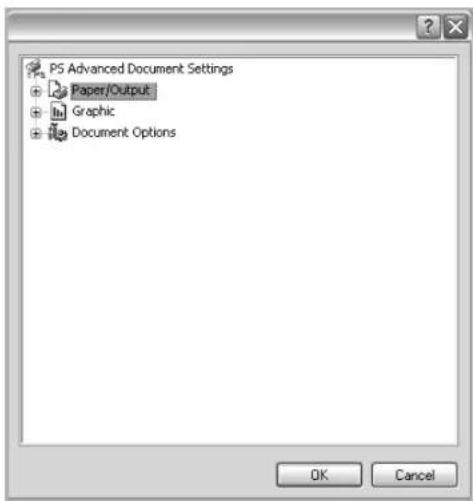
- Paper/Output: Tato možnost dovoluje vybrat formát papíru vloženého do zásobníku.
- Graphic: Tato možnost dovoluje nastavit kvalitu tisku v závislosti na požadavcích.
- Document Options: Tato volba umožňuje nastavit možnosti jazyka PostScript nebo funkce tiskárny.
Použití nápovědy
Nápovědu lze zobrazit klepnutím na tlačítko ? v pravém horním rohu a klepnutím na libovolné nastavení.
5 Místní sdílení tiskárny
Tiskárnu můžete připojit přímo k vybranému počítači, který se v síti nazývá hostitelský počítač.
Následující postup je určen pro systém Windows XP. Při použití jiných verzí operačního systému Windows postupujte podle uživatelské příručky příslušného systému Windows nebo nápovědy online.
POZNÁMKA:
- Zkontrolujte, se kterými operačními systémy je tiskárna kompatibilní. Informace najdete v části Kompatibilní operační systémy v kapitole Technické specifikace tiskárny v uživatelské příručce tiskárny.
- Potřebujete-li zjistit přesný název tiskárny, můžete se podívat na dodaný disk CD-ROM.
Nastavení hostitelského počítače
1 Spustte systém Windows.
2 Z nabídky Start vyberte příkaz Tiskárny a faxy.
3 Poklepejte na ikonu ovladače tiskárny.
4 V nabídce Tiskárna vyberte možnost Sdílení.
5 Z nabídky Start vyberte příkaz Tiskárny a faxy.
6 Zaškrtněte políčko Sdílet tuto tiskárnu.
Nastavení klientského počítače
1 Klepněte pravým tlačítkem myši na tlačítko Start systému Windows a klepněte na příkaz Prozkoumat.
2 Klepněte pravým tlačítkem myši na položku Místa v síti a klepněte na příkaz Hledat počítače.
3 Zadejte adresu IP hostitelského počítače do pole Název počítače a klepněte na tlačítko Hledat. (Pokud vyžaduje hostitelský počítač Uživatelské jméno a Heslo, zadejte ID uživatele a heslo pro účet hostitelského počítače.)
4 Poklepejte na složku Tiskárny a faxy
5 Pravým tlačítkem myši klepněte na ikonu ovladače tiskárny a vyberte možnost Připojit.
6 Pokud se zobrazí potvrzující instalační zpráva, klepněte na tlačítko Ano.
6 Skenování
Zařízení umožňuje skenovat obrázky a text a převést je tak na digitální soubory v počítači. Soubory pak můžete odeslat faxem nebo elektronickou poštou, zobrazit je na webu nebo je použít k vytváření projektů, které pak lze tisknout pomocí softwaru SmarThru nebo ovladače WIA.
Tato kapitola obsahuje následující části:
• Služba SmarThru Office
- Skenování v softwaru s rozhraním TWAIN
- Skenování pomocí ovladače WIA
POZNÁMKA:
- Zkontrolujte, se kterými operačními systémy je tiskárna kompatibilní. Informace najdete v části Kompatibilní operační systémy v kapitole Technické specifikace tiskárny v uživatelské příručce tiskárny.
- Název této tiskárny můžete oveřit na dodaném disku Drivers and Utilities CD.
- Maximální dosažitelné rozlišení závisí na rúzných faktorech včetně rychlosti počítače, volného místa na pevném disku, velikosti paměti, velikosti skenovaného obrazu a nastavení bitové hloubky. V závislosti na používaném systému a skenovaném originálu možná nebudete moci skenovat v určitém rozlišení, zejména s použítím vylepšeného rozlišení dpi.
Služba SmarThru Office
Dodaný disk Drivers and Utilities CD obsahuje aplikaci SmarThru Office. Aplikace SmarThru Office nabízí užitečné funkce, které můžete využít se zařízením.
Spuštění aplikace SmarThru Office
Při spouštění aplikace SmarThru Office postupujte takto:
1 Zkontrolujte, zda jsou zařízení a počítač zapnuté a rádně propojené.
2 Po instalaci programu SmarThru Office se na ploše počítače zobrazí ikona SmarThru Office.
3 Poklepejte na ikonu SmarThru Office.

4 Spustí se aplikace SmarThru Office. Chcete-li získat další informace, klepněte na Help → SmarThru Office Help.
Quick Start Guide
Tato nabídka zobrazuje přímo tlačítka pro některé funkce. Přímá tlačítka obsahují: Categories, Binder, Life Cycle, Scan and OCR, Fix and Enhance a Dell Website. Tuto nabídku můžete deaktivovat zaškrtnutím volby „Do not show this diaglog again“.


Spuštění aplikace SmarThru Office
Skenování
1 Klepněte na ikonu skenování.
POZNÁMKA:
- V operačním systému Microsoft® Windows® XP můžete použit ikonu pro spuštění aplikace SmarThru Office, nacházející se vpravo na panelu nástrojů, kterou snadno otevřete okno Scan Setting.
- V jiných operačních systémech než je systém Microsoft® Windows® XP klepněte na ikonu 📁 na hlavním panelu nástrojů Windows, čimž aktivujete spouštění aplikace SmarThru Office.
2 Otevře se okno Scan Setting.
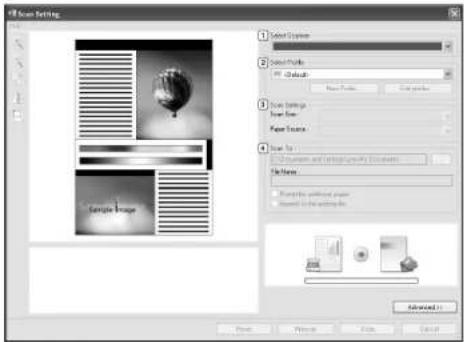
| 1 | Select Scanner | Umožňuje vám zvolit si mezi místním a sí"ovým skenerem. |
| 2 | Select Profile | Umožňuje uložit často používané nastavení pro budoucí použití. Uložte provedené nastavení klepnutím na tlačitko New Profile. |
| 3 | Scan Settings | Umožňuje upravit nastavení funkcí pro Scan Size a Paper Source. |
| 4 Scan To | Umožňuje upravit nastavení funkcí pro File Name a umístění pro odeslání skenovaných dat. | |
POZNÁMKA: Klepnutím na tlačitko Advanced můžete nastavit více možností skenování.
3 Zvolte nastavení skenování a klepněte na Scan. Chcete-li získat další informace, klepněte na Help → SmarThru Office Help.
Send to
Při práci s aplikací SmarThru Office můžete posílat emaily.
POZNÁMKA: Při posílání e-mailů pomocí aplikace SmarThru Office potřebujete e-mailového klienta, jako je např. program Outlook Express. Postup pro odesílání e-mailů se může lišit v závislosti na používaném e-mailovém klientu.
1 Vyberte File → Send to → Send By E-mail.
2 Otevře se e-mailový klient.
3 Napište potřebné informace a e-mail odešlete.
Faxování
Při práci s aplikací SmarThru Office můžete posílat e-maily.
1 Vyberte File → Send to → Send By Fax.
2 Otevře se okno Send Fax.
3 Zadejte potřebné údaje a klepněte na Send Fax.
POZNÁMKA: Chcete-li získat další informace o aplikaci SmarThru Office, klepněte na Help → SmarThru Office Help. Objeví se okno nápovědy SmarThru Office Help. Na obrazovce vidíte nápovědu poskytovanou k programu SmarThru. Chcete-li aplikaci SmarThru Office odinstaloval, postupujle takto: Než začnete s odinstalováním softwaru, ukončete všechny aplikace spuštěné v počítači.
a V nabídce Start vyberte Programy nebo Všechny programy.
b Zvolte SmarThru Office a potom Uninstall SmarThru Office.
c Jakmile vás počítač požádá o potvrzení, přečtěte si text a potom klepněte na OK.
d Klepněte na Finish.
Skenování v softwaru s rozhraním TWAIN
Chcele-li dokumenty skenovat pomocí jiného softwaru, budete potřebovat software kompatibilní s rozhraním TWAIN, jako například Adobe® Photoshop®. Pří prvním skenování vyberte zařízení v použité aplikaci jako zdroj rozhraní TWAIN.
Základní postup skenování se skládá z několika kroku:
1 Zkontrolujte zařízení a počítač, zda jsou zapnuté a správně propojené.
2 Položte jeden dokument na skenovací sklo lícem dolů. NEBO vložte dokumenty do automatického podavače dokumentů DADF lícem nahoru.
3 Spust'te aplikaci, například Photoshop.
4 Otevřete okno rozhraní TWAIN a nastavte volby skenování.
5 Naskenujte obrázek a uložte jej.
POZNÁMKA: Při načítání obrázku postupujte podle pokynů k aplikaci. Přečtěte si uživatelskou příručku příslušné aplikace.
Skenování pomocí ovladače WIA
Zařízení podporuje také skenování obrázku pomocí ovladače Windows Image Acquisition (WIA). WIA je jednou ze standardních součásti systému Microsoft® Windows® XP, která spolupracuje s digitálními fotoaparáty a skenery. Na rozdíl od ovladače TWAIN Ize obrázky pomocí ovladače WIA skenovat a dále upravovat bez použití dalšího softwaru.
POZNÁMKA: Ovladač WIA je k dispozici pouze v systému Windows XP/Vista s portem USB.
Systém Windows XP
1 Položte jeden dokument na skenovací sklo lícem dolů. NEBO vložte dokumenty do automatického podavače dokumentů DADF lícem nahoru.
2 V nabídce Start na hlavním panelu Windows přejděte na příkaz Nastavení, klepněte na příkaz Ovládací panely a poklepejte na ikonu Skenery a fotoaparáty.
3 Poklepejte na ikonu ovladače tiskárny. Zobrazi se průvodce skenováním a prací s fotoaparátem.
4 Vyberte možnosti nastavení skenování a klepněte na tlačitko Preview. V zobrazeném náhledu uvidíte, jak nastavené možnosti ovlivní obrázek.
5 Klepněte na tlačitko Next.
6 Zadejte název obrázku, formát souboru, do něhož se obrázek uloží, a umístění ukládaného souboru.
7 Upravte obrázek zkopírovaný do počítače podle pokynů na obrazovce.
POZNÁMKA: Úlohu skenování můžete zrušit stisknutím tlačitka Stop v okně skeneru a v průvodci prací s fotoaparátem.
Systém Windows Vista
1 Položte jeden dokument na skenovací sklo lícem dolů. NEBO vložte dokumenty do automatického podavače dokumentů DADF lícem nahoru.
2 Klepněte na Start → Ovládací panely → Hardware a zvuk → Skenery a fotoaparáty.
3 Klepněte na možnost Skenovat dokument nebo obrázek, Nástroj Fax a skener se automaticky spustí.
POZNÁMKA:
- Chcete-li zobrazit skenery, klepněte na možnost Zobrazit skenery a fotoaparáty.
- Není-li zobrazena položka Skenovat dokument nebo obrázek, spust'te program Malování a vyberte příkaz Skener nebo fotoaparát... v nabídce Soubor.
4 Klepněte na možnost Nové skenování. Otevře se ovladač skenování.
5 Vyberte předvolby skenování a klepněte na tlačitko Nähled. V zobrazeném nähledu uvidíte, jak nastavené možnosti ovlivní obrázek.
6 Klepněte na tlačítko Skenovat.
POZNÁMKA: Úlohu skenování můžete zrušit klepnutím na tlačítko Storno v Průvodci skenery a fotoaparáty.
7 Používání dalšího softwaru
Obsah kapitoly:
• Printer Status Monitor
• Printer Settings Utility
• Aplikace Dell Toner Re-order
• Nástroj Firmware Update Utility
Okno monitoru stavu tiskárny se otevře, když pošlete úlohu na tiskárnu. Objeví se pouze na obrazovce počítače. Otevřené okno monitoru stavu tiskárny se mění podle hladiny zbývajícího toneru.
Používáte-li systém Windows, vyberte z nabídky Start možnost Programy nebo Všechny programy → Dell → Dell Printers → Dell 2145cn Color Laser MFP → Printer Status Monitor.
Program Printer Status Monitor zobrazuje aktuální stav tiskárny, hladinu toneru zbývajícího v kazetách s tonerem a různé jiné informace. Také můžete změnit nastavení.
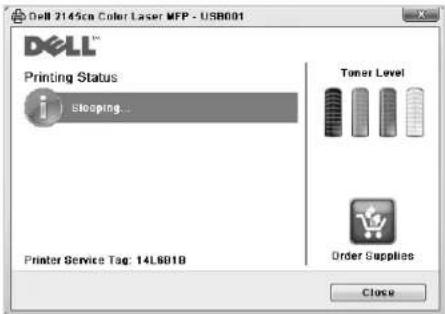
- Printing Status: Printer Status Monitor zobrazuje aktuální stav tiskárny.
- Toner Level: uživatel může zobrazit hladinu toneru, který zbývá v kazetách s tonerem.
- Order Supplies: klepnutím si můžete objednat kazety s tonerem přes Internet.
- Návod k použití: umožňuje zobrazit uživatelskou příručku zařízení Dell 2145cn Color Laser MFP.
Při instalaci softwaru Dell se automaticky nainstaluje nástroj Printer Settings Utility.
Spuštění nástroje Printer Settings Utility.
1 Klepněte na možnost Start → Programy nebo Všechny programy → Dell → Dell Printers → Dell 2145cn Color Laser MFP → Printer Settings Utility. Otevře se okno Printer Settings Utility.
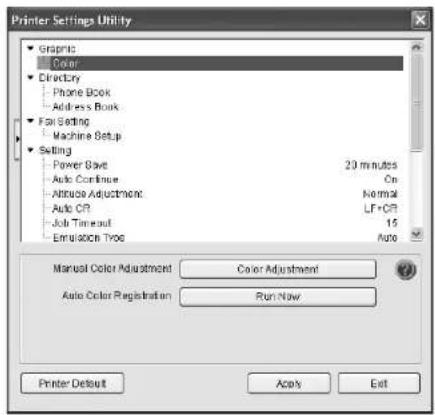
2 Okno nástroje Printer Settings Utility nabízí několik funkcí. Další informace získáte klepnutím na tlačítko ? Chcete-li použít výchozí nastavení, klepněte na tlačítko Printer Default a potom na tlačítko Apply. Nástroj ukončíte klepnutím na tlačítko Exit ve spodní části okna.
Aplikace Dell Toner Re-order
Objednávání náhradních kazet s tonerem nebo spotřebního materiálu u společnosti Dell:
1 Poklepejte na ikonu Dell Toner Reorder Program na ploše.

nebo
Klepněte na možnost Start → Programy nebo Všechny programy → Dell → Dell Printers → Dell 2145cn Color Laser MFP → Dell 2145cn MFP Toner Reorder.
2 Otevře se okno Dell 2145cn MFP Toner Reorder.
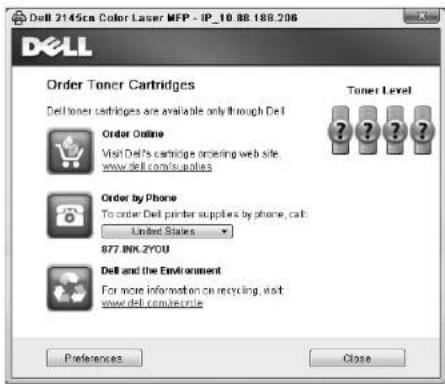
Pomocí nástroje Firmware Update Utility můžete aktualizovat firmware tiskárny.
3 Klepněte na možnost Start → Programy nebo Všechny programy → Dell → Dell Printers → Dell 2145cn Color Laser MFP → Firmware Update Utility. Olevře se okno Firmware Update Utility.
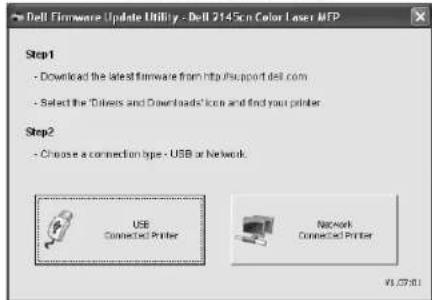
Dokončete aktualizaci firmwaru podle pokynů na obrazovce.
8
Použití vaší tiskárny v systému Linux
Zařízení lze používat v prostředí systému Linux.
Tato kapitola obsahuje následující části:
• Z a čínáme
- Instalace sdružených ovladačů systému Linux
- Používání nástroje Unified Driver Configurator (Konfigurátor sdružených ovladačů)
- Konfigurace vlastností tiskárny
• Tisk dokumentu
- Skenování dokumentu
Začínáme
Dodaný disk CD-ROM obsahuje softwarový balík ovladačů Unified Linux Driver (Sdružené ovladače systému Linux) společnosti Dell, které umožňují používat zařízení společně s počítačem s operačním systémem Linux.
Softwarový balík Unified Linux Driver (Sdružené ovladače systému Linux) společnosti Dell obsahuje ovladače tiskárny a skeneru. Umožňuje tisknout dokumenty a skenovat obrázky. Softwarový balík obsahuje také výkonné aplikace pro konfiguraci zařízení a zpracování skenovaných dokumentů.
Po instalaci ovladače do systému Linux umožnuje softwarový balík sledovat několik zařízení prostřednictvím rychlých paralelních portů ECP a portů USB současně.
Naskenované dokumenty je možné upravit, vytisknout na témže místním nebo sít'ovém zařízení, odeslat e-mailem, prénést na server FTP či prénést do externího systému OCR.
Softwarový balík Unified Linux Driver (Sdružené ovladače systému Linux) je dodáván s inteligentním a flexibilním instalačním programem. Nemusíte vyhledávat dodatečné součásti, které mohou být vyžadovány softwarem sdružených ovladačů systému Linux, protože všechny požadované balíky budu do systému zkopírovány a nainstalovány automaticky v široké škále nejoblíbenějších klonů systému Linux.
Instalace sdružených ovladačů systému Linux
Instalace sdružených ovladačů systému Linux
1 Zkontrolujte, zda je zařízení správně připojené k počítači. Zapněte počítač i zařízení.
2 Po zobrazení okna Administrator Login (Přihlášení správce) zadejte do pole Login (Přihlášení) uživatelské jméno root a zadejte systémové heslo.
POZNÁMKA: K instalaci softwaru tiskárny je nutné se přihlásit jako správce (root). Pokud nejste správcem, obrat'te se na správce systému.
3 Vložte disk CD-ROM se softwarem tiskárny. Disk CD-ROM se automaticky spustí.
Pokud se disk CD-ROM nespustí automaticky, klepněte na ikonu ☐ ve spodní části plochy. Po zobrazení okna Terminal (Terminál) zadejte příkazy:
Pokud je jednotka CD-ROM označena jako sekundární master a pokud je umístění pro připojení /mnt/cdrom,
[root@localhost root]#mount -t iso9660 /dev/hdc /mnt/cdrom
[root@localhost root]# cd /mnt/cdrom/Linux
[root@localhost root]# ./install.sh
Pokud se presto nepodaří spustit disk CD-ROM, zadejte následující řetězec v uvedeném pořadí:
[root@localhost root]# umount/dev/hdc
[root@localhost root]#mount -t iso9660 /dev/hdc /mnt/cdrom
POZNÁMKA: Instalační program se spustí automaticky, pokud máte nainstalovaný a nakonfigurovaný software pro automatické spuštění disku.
4 Po zobrazení uvítací obrazovky klepněte na tlačitko Next (Další).
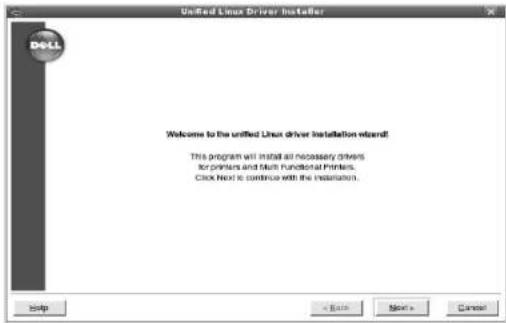
5 Když je instalace kompletní, klepněte na tlačítko Finish (Dokončit).
Instalační program přidal ikonu Unified Driver Configurator (Konfigurátor sdružených ovladačů) na plochu a skupinu Dell Unified Driver (Sdružené ovladače Dell) do systémové nabídky. Máte-li jakékoli potíže, podívejte se do nápovědy na obrazovce. Můžete ji zobrazit ze systémové nabídky nebo ji lze vyvolat v oknech aplikací v softwarovém balíku ovladačů, jako jsou například Unified Driver Configurator nebo Image Manager.
POZNÁMKA: Instalace ovladače v textovém režimu:
- Pokud nepoužíváte grafické rozhraní nebo pokud se nepodařilo nainstalovat ovladač, musíte používat ovladač v textovém režimu.
- Postupujte podle kroků 1 až 3, potom zadejte [root@localhost Linux]# ./install.sh a potom postupujte podle pokynů na obrazovce terminálu. Tím je instalace dokončena.
- Chcete-li ovladač odinstalovat, postupujte podle pokynů výše, ale na obrazovce terminálu zadejte [root@localhost Linux]# ./uninstall.sh.
Odinstalace ovladačů Unified Linux Driver (Sdružené ovladače systému Linux)
1 Po zobrazení okna Administrator Login (Přihlášení správce) zadejte do pole Login uživatelské jméno root a zadejte systémové heslo.
POZNÁMKA: K instalaci softwaru tiskárny je nutné se přihlásit jako správce (root). Pokud nejste správcem, obrat'te se na správce systému.
2 Vložte disk CD-ROM se softwarem tiskárny. Disk CD-ROM se automaticky spustí.
Pokud se disk CD-ROM nespustí automaticky, klepněte na ikonu ve spodní části plochy. Po zobrazení okna Terminal (Terminál) zadejte příkazy:
Pokud je jednotka CD-ROM označena jako sekundární master a pokud je umístění pro připojení /mnt/cdrom,
[root@localhost root]#mount -t iso9660 /dev/hdc /mnt/cdrom
[root@localhost root]# cd /mnt/cdrom/Linux
[root@localhost root]# ./uninstall.sh
POZNÁMKA: Instalační program se spustí automaticky, pokud máte nainstalovaný a nakonfigurovaný software pro automatické spuštění disku.
3 Klepněte na tlačitko Uninstall (Odinstalovat).
4 Klepněte na tlačitko Next (Další).
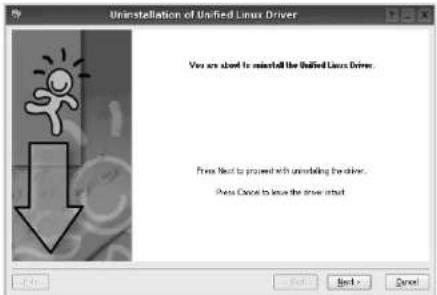
5 Klepněte na tlačitko Finish (Dokončit).
Používání nástroje Unified Driver Configurator (Konfigurátor sdružených ovladačů)
Nástroj Unified Linux Driver Configurator (Konfigurátor sdružených ovladačů systému Linux) je určen především pro konfiguraci tiskáren nebo víceúčelových zařízení. Protože víceúčelové zařízení kombinuje tiskámu a skener, jsou nabízené možnosti nástroje Unified Linux Driver Configurator (Konfigurátor sdružených ovladačů systému Linux) logicky seskupené pro funkce tiskárny a funkce skeneru. Nabízena je i zvláštní možnost portu MFP pro regulaci přistupu k víceúčelovému zařízení prostřednictvím jednoho kanálu I/O.
Po nainstalování sdružených ovladačů systému Linux se na ploše automaticky vytvoří ikona nástroje Unified Linux Driver Configurator (Konfigurátor sdružených ovladačů systému Linux).
Spuštění nástroje Unified Driver Configurator (Konfigurátor sdružených ovladačů)
1 Poklepejte na ikonu nástroje Unified Driver Configurator (Konfigurátor sdružených ovladačů) na ploše.
Také můžete poklepat na ikonu Startup Menu (Nabídka ke spuštění) a vybrat možnost Dell Unified Driver (Sdružené ovladače společnosti Dell) a potom na možnost Dell Unified Driver Configurator (Konfigurátor sdružených ovladačů).
2 Stisknutím tlačitka na panelu Modules (Moduly) přepnete do příslušného konfiguračního okna.
Tlačitko konfigurace tiskáren
Tlačitko konfigurace skenerů
Tlačitko konfigurace portů
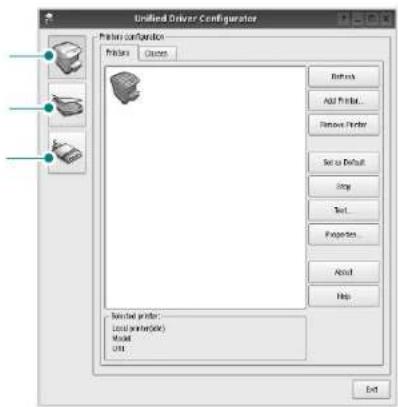
Nápovědu můžete zobrazit klepnutím na tlačítko Help (Nápověda).
3 Po změně konfigurace ukončete nástroj Unified Driver Configurator (Konfigurátor sdružených ovladačů) klepnutím na tlačitko Exit (Konec).
Okno Printers Configuration (Konfigurace tiskáren)
Okno Printers configuration má dvě karty: Printers (Tiskárny) a Classes (Trídy).
Klepnutim na tlačitko s ikonou tiskárny v levé části okna nástroje Unified Driver Configurator (Konfigurátor sdružených ovladačů) zobrazíte aktuální konfiguraci tiskáren systému.
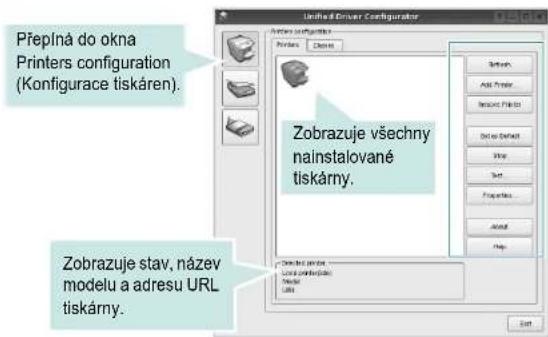
K dispozici jsou následující ovládací tlačítka pro tiskárny:
- Refresh (Obnovit): obnovení seznamu dostupných tiskáren.
- Add Printer (Přidat tiskámu): přidání nové tiskárny.
- Remove Printer (Odebrat tiskámu): odebrání vybrané tiskárny.
- Set as Default (Nastavit jako výchozí): nastavení aktuální tiskárny jako výchozí tiskárny.
- Stop/Start (Zastavit/Spustit): zastavení/spuštění tiskárny.
- Test: vytistění zkušební stránky pro ověření, zda tiskárna pracuje správně.
- Properties (Vlastnosti): zobrazení a změna vlastností tiskárny. Další informace viz stránka 33.
Karta Classes (Třídy)
Karta Classes (Třídy) zobrazuje seznam dostupných tříd tiskáren.
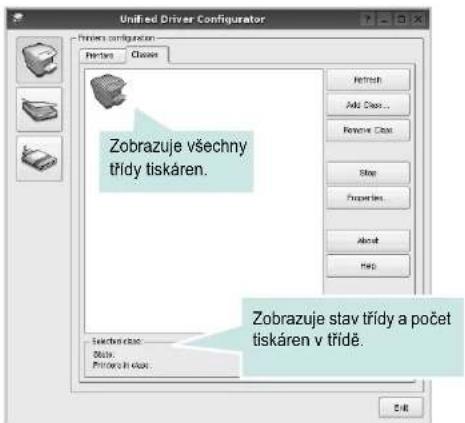
- Refresh (Obnovit): obnovení seznamu tříd.
- Add Class... (Přidat třídu): přidání nové třídy tiskáren.
- Remove Class (Odebrat třídu): odebrání vybrané třídy tiskáren.
V tomto okně můžete sledovat činnost skenovacích zařízení, zobrazit seznam nainstalovaných víceúčelových zařízení Dell, měnit vlastnosti zařízení a skenovat obrázky.
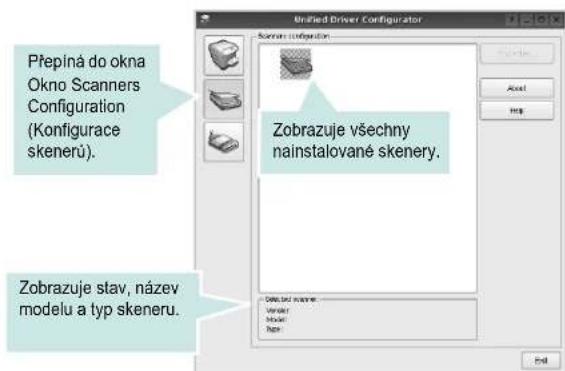
- Properties... (Vlastnosti): umožňuje měnit vlastnosti skeneru a skenovat dokumenty. Viz stránka 34.
- Drivers... (Ovladače): umožňuje sledovat činnost ovladačů skenování.
Ports Configuration (Konfigurace portu)
V tomto okně si můžete prohlédnout seznam dostupných portů, zkontrolovat stav každého portu a uvolnit port, který zůstal
v zaneprázdněném stavu, když byl jeho vlastník z nějakého důvodu ukončen.
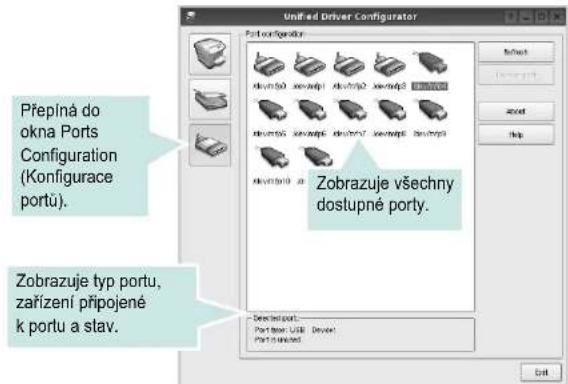
- Refresh (Obnovit): obnovení seznamu dostupných portů.
- Release port (Uvolnit port): uvolnění vybraného portu.
Sdílení portů mezi tiskárnami a skenery
Zařízení může být připojeno k hostitelskému počítači pomocí paralelního portu nebo portu USB. Protože víceúčelové zařízení obsahuje více než jedno zařízení (tiskárnu a skener), je nutné řídit správný přístup uživatelských aplikací typu k těmto zařízením prostřednictvím jednoho portu I/O.
Balík ovladačů Dell Unified Linux Driver (Sdružené ovladače systému Linux) poskytuje vhodný mechanismus sdílení portu, který používají ovladače tiskáren a skenerů Dell. Ovladače adresují příslušná zařízení prostřednictvím tzv. portů MFP. Aktuální stav libovolného portu MFP lze zobrazit v okně Ports Configuration (Konfigurace portů). Sdílení portu brání v přístupu k jednomu funkčnímu bloku víceúčelového zařízení, pokud je používán druhý blok.
Instalaci nové tiskárny víceúčelového zařízení do systému je doporučeno provádět pomocí nástroje Unified Driver Configurator (Konfigurátor sdružených ovladačů). V takovém případě budete požádání o výběr portu I/O pro nové zařízení. Tento výběr pak definuje nejvhodnější konfiguraci pro funkce víceúčelového zařízení. Ovladač vybírá porty I/O pro skenery víceúčelového zařízení automaticky a použijí se výchozí vhodná nastavení.
Konfigurace vlastností tiskárny
V okně vlastnosti v konfiguraci tiskáren lze pro víceúčelové zařízení měnit různé vlastnosti tiskárny.
1 Spust te nástroj Unified Driver Configurator (Konfigurátor sdružených ovladačů).
V prípadě potřeby přepněte do okna Printers configuration (Konfigurace tiskáren).
2 V seznamu dostupných tiskáren vyberte své zařízení a klepněte na tlačitko Properties (Vlastnosti).
3 Otevře se okno Printer Properties (Vlastnosti tiskárny).
Okno obsahuje pět karet:
- General (Obecné): umožňuje změnit umístění a název tiskárny. Název zadaný na této kartě se zobrazuje v seznamu tiskáren v o k ně Printers configuration (Konfigurace tiskáren).
- Connection (Připojení): umožňuje zobrazit port a vybrat jiný port. Pokud během používání změníte port tiskárny z USB na paralelní či naopak, musíte znovu nakonfigurovat port tiskárny na této kartě.
- Driver (Ovladač): umožňuje zobrazit a vybrat jiný ovladač tiskárny. Po klepnutí na tlačítko Options (Možnosti) můžete nastavit výchozí možnosti zařízení.
•Jobs (Úlohy): zobrazuje seznam tiskových úloh. Klepnutím na tlačitko Cancel job (Zrušit úlohu) zrušite vybranou úlohu. Chcete-li, aby se v seznamu úloh zobrazovaly i předchozí úlohy, zaškrtněte poličko Show completed jobs (Zobrazit dokončené úlohy).
•Classes (Třídy): Zobrazuje třídu, do které je tiskárna zařazena. Tlačítkem Add to Class (Přidat do třídy) můžete tiskárnu přidat do určité třídy, tlačítkem Remove from Class (Odebrat z třídy) můžete tiskárnu z vybrané třídy odebrat.
4 Klepnutím na tlačitko OK uplatníte změny a zavřete okno Printer Properties (Vlastnosti tiskárny).
Tisk dokumentu
Tisk z aplikací
Mnoho aplikací v systému Linux umožňuje tisknout prostřednictvím rozhraní CUPS (Common UNIX Printing System). Z libovolné takové aplikace můžete tisknout na svém zařízení.
1 V používané aplikaci vyberte v nabídce File (Soubor) položku Print (Tisk).
2 Vyberte možnost Print directly using lpr (Přímý tisk prostřednictvím LPR).
3 V okně LPR GUI vyberte v seznamu tiskáren název modelu svého zařízení a klepněte na tlačítko Properties (Vlastnosti).
4 Nastavte vlastnosti tiskárny a tiskové úlohy.
Okno obsahuje čtyři karty:
- General (Obecné): umožňuje změnit formát papíru, typ papíru a orientaci dokumentu, zapnout oboustranný tisk, přidat záhlaví a zápatí a změnit počet stránek na list.
- Text: umožňuje zadat okraje stránek a nastavit možnosti textu, například mezery nebo sloupce.
- Graphics (Grafika): umožňuje nastavit možnosti obrázků, jako jsou možnosti barev, velikost obrázku a poloha obrázku.
-Device (Zařízení): umožňuje nastavit rozlišení tisku, zdroj papíru a cíl.
5 Klepnutím na tlačitko Apply použijete změny a zavřete okno Properties (Vlastnosti).
6 Klepnutím na tlačítko OK v okně LPR GUI spustíte tisk.
7 Zobrazí se okno Printing (Probíhá tisk), ve kterém můžete sledovat stav tiskové úlohy.
Chcete-li ukončit aktuální úlohu, klepněte na tlačitko Cancel (Zrušit).
Tisk souborů
V zařízení Dell lze tisknout řadu různých typů souborů pomocí standardního způsobu rozhraní CUPS, přímo z příkazového řádku. Umožňuje to nástroj CUPS lpr. Softwarový balík ovladačú však nahradí standardní nástroj lpr uživatelsky přívětivějším programem LPR GUI.
Chcete-li vytisknout soubor dokumentu, postupujte takto:
1 Na příkazovém řádku Linux shell zadejte lpr
Pokud napíšete pouze Ipr a stisknete klávesu Enter, zobrazí se nejprve okno pro výběr souborů k tisku. Vyberte soubory, které chcete vytisknout, a klepněte na tlačitko Open (Otevřít).
2 V okně LPR GUI vyberte svoji tiskárnu v seznamu a upravte vlastnosti tiskárny a tiskové úlohy.
Podrobné informace o okně vlastností viz stránka 33.
3 Klepnutím na tlačitko OK zahájíte tisk.
Skenování dokumentu
Dokument je možné skenovat z okna nástroje Unified Driver Configurator (Konfigurátor sdružených ovladačů).
1 Poklepejte na ploše na ikonu nástroje Unified Driver Configurator (Konfigurátor sdružených ovladačů).
2 Klepnutím na tlačítko přepněte do okna konfigurace skenerů.
3 V seznamu vyberte skener.
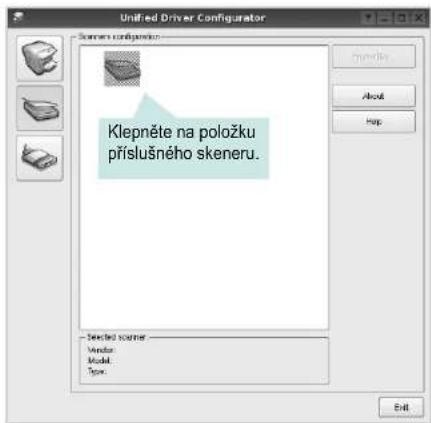
Máte-li pouze jedno víceúčelové zařízení, které je připojené k počítači a zapnuté, skener se zobrazí v seznamu a je vybrán automaticky.
Máte-li k počítači připojeno několik skenerů, můžete kdykoli vybrat libovolný skener, se kterým chcete pracovat. Můžete například v průběhu snímání na prvním skeneru vybrat druhý skener, nastavit možnosti zařízení a zahájit snímání obrázku souběžně s prvním skenerem.
4 Klepněte na tlačitko Properties (Vlastnosti).
5 Vložte skenovaný dokument do automatického podavače licem nahoru nebo na snimací sklo licem dolů.
6 V okně Scanner Properties (Vlastnosti skeneru) klepněte na tlačitko Preview (Náhled).
Dokument se naskenuje a náhled obrázku se zobrazí na panelu náhledu.
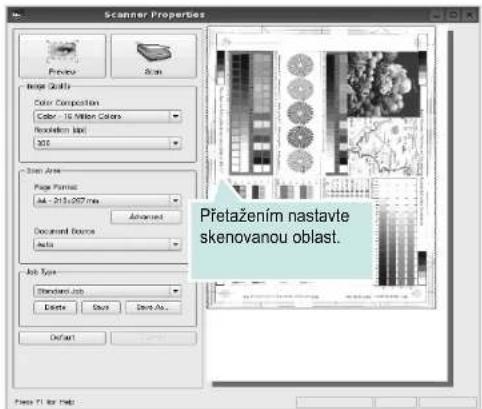
7 Nastavte možnosti skenování v částech Image Quality (Kvalita obrázku) a Scan Area (Oblast skenování).
- Image Quality (Kvalita obrázku): umožňuje vybrat skladbu barev a rozlišení skenovaných obrázků.
- Scan Area (Oblast skenování): umožňuje vybrat velikost stránky. Tlačítko Advanced (Upřesnit) umožňuje nastavit velikost stránky ručně.
Chcete-li použít jedno z předem definovaných nastavení možností skenování, vyberte je z rozeviracího seznamu Job Type (Typ úlohy). Podrobné informace o předem definovaných nastaveních Job Type (Typ úlohy) viz stránka 35.
Klepnutim na tlačitko Default (Výchozí) můžete obnovit výchozí nastavení možností skenování.
8 Po dokončení nastavení klepněte na tlačítko Scan (Skenovat). Zahájí se skenování.
V levé dolní části okna se zobrazí ukazatel průběhu skenování. Chcete-li skenování zrušit, klepněte na tlačítko Cancel (Zrušit).
9 Naskenovaný obrázek se zobrazí na nové kartě programu Image Manager.
Obrázek můžete upravit pomoci panelu nástrojů. Podrobnosti o úpravách obrázků viz stránka 35.
10 Až úpravy dokončite, klepněte na panelu nástrojů na tlačitko Save (Uložit).
11 Vyberte adresář, do kterého chcete soubor uložit, a zadejte název souboru.
12 Klepněte na tlačítko Save (Uložit).
Přidání nastavení Job Type (Typ úlohy)
Nastavení možností skenování můžete uložit a použít při skenování v budoucnu.
Uložení nového nastavení Job Type (Typ úlohy):
1 Nastavte možnosti v okně Scanner Properties (Vlastnosti skeneru).
2 Klepněte na tlačítko Save As (Uložit jako).
3 Zadejte název pro nové nastavení.
4 Klepněte na tlačitko OK.
Nastavení bude prídáno do rozevíracího seznam Saved Settings (Uložená nastavení).
Uložení nastavení Job Type (Typ úlohy) pro příští úlohu skenování:
1 V rozeviracím seznamu Job Type (Typ úlohy) vyberte nastavení, které chcete použít.
2 Při příštím otevření okna Scanner Properties (Vlastnosti skeneru) bude uložené nastavení automaticky vybráno pro úlohu skenování.
Odstranění nastavení Job Type (Typ úlohy):
1 V rozevíracím seznamu Job Type (Typ úlohy) vyberte nastavení, které chcete odstranit.
2 Klepněte na tlačitko Delete (Odstranit).
Nastavení bude odstraněno ze seznamu.
Používání programu Image Manager
K dispozici jsou následující nástroje pro úpravu obrázku:
| Nástroje Funkce | |
 | Uložení obrázku |
 | Zrušení poslední akce |
 | Obnovení zrušené akce |
 | Posunování obrázku |
 | Oříznutí vybrané oblasti obrázku |
 | Oddálení obrázku |
 | Přiblížení obrázku |
 | Nastavení velikosti obrázku (velikost obrázku lze zadat ručně nebo lze nastavit proporcionální, vodorovné či svislé měřítko) |
 | Otočení obrázku (úhel otočení lze vybrat z rozevíracího seznamu) |
 | Svislé nebo vodorovné převrácení obrázku |
 | Úprava jasu a kontrastu obrázku, případně převrácení barev |
 | Zobrazení vlastností obrázku |
Další informace o programu Image Manager naleznete v nápovědě na obrazovce.
Použití tiskárny s počítačem Macintosh
Zařízení podporuje systémy Macintosh s vestavěným rozhraním USB nebo síťovou kartou 10/100 Base-TX. Při tisku z počítače Macintosh můžete používat ovladač jazyka PostScript, pokud nainstalujete soubor PPD.
POZNÁMKA: Některé tiskárny nepodporují sít'ové rozhraní. Zkontrolujte, zda vaše tiskárna podporuje sít'ové rozhraní. Nahlédněte do technických specifikací tiskárny v Uživatelské přiručce tiskárny.
Tato kapitola obsahuje následující části:
• Instalace softwaru pro počítač Macintosh
- Instalace tiskárny
- T i s k
- Skenování
Instalace softwaru pro počítač Macintosh
Ovladač jazyka PostScript na disku CD-ROM dodaném s tiskárnou obsahuje soubor PPD umožňující používat ovladač jazyka PS a ovladač pro Apple LaserWriter potřebný pro tisk na počítači Macintosh.
Poskytuje také ovladač Twain, který umožňuje skenování pomocí počítačů Macintosh.
Ovladaè tiskárny
Instalace ovladače tiskárny
1 Zkontrolujte, zda je tiskárna připojená k počítači. Zapněte počítač a tiskárnu.
2 Vložte disk CD-ROM dodaný s tiskámou do jednotky CD-ROM.
3 Na ploše počítače Macintosh poklepejte na ikonu CD-ROM.
4 Poklepejte na složku MAC_Installer.
5 Poklepejte na ikonu Installer OS X.
6 Zadejte heslo a klepněte na tlačitko OK
7 Otevře se okno programu Dell SPL Installer. Klepněte na tlačítko Continue (Pokračovat) (Pokračovat).
8 Pro většinu uživatelů je doporučená metoda Easy Install. Budou nainstalovány všechny součásti nezbytné pro práci s tiskárnou.
Vyberete-li metodu Custom Install, můžete zvolit jednotlivé součásti k instalaci.
9 Zobrazí se upozornění, že budou ukončeny všechny aplikace spuštěné v počítači. Klepněte na Continue (Pokračovat).
10 Vyberte možnost Typical installation for a local printer a potom klepněte na tlačitko OK.
11 Po dokončení instalace klepněte na tlačítko Quit (Konec).
POZNÁMKA:
- Pokud jste nainstalovali ovladaè skeneru, klepnîte na tlaèitko Restart.
- Po instalaci je tøeba nastavit pøipojení mezi tiskárnou a poéitaèem. Viz Instalace tiskárny na stranì 38.
Odinstalování ovladače tiskárny
Odinstalace je vyžadována v případě, že provádíte upgrade softwaru nebo pokud dojde k selhání instalace.
1 Zkontrolujte, zda je tiskáma připojená k počítači. Zapněte počítač a tiskárnu.
2 Vložte disk CD-ROM dodaný s tiskárnou do jednotky CD-ROM.
3 Na ploše počítače Macintosh poklepejte na ikonu CD-ROM.
4 Poklepejte na složku MAC_Installer.
5 Poklepejte na ikonu Installer OS X.
6 Zadejte heslo a klepněte na tlačítko OK.
7 Otevře se okno programu Dell SPL Installer. Klepněte na tlačitko Continue (Pokračovat) (Pokračovat).
8 Vyberte možnost Uninstall (Kompletní odinstalování) a klepněte na tlačitko Uninstall (Odinstalovat).
9 Zobrazí se upozornění, že budou ukončeny všechny aplikace spuštěné v počítači. Klepněte na Continue (Pokračovat).
10 Po dokončení odinstalování klepněte na tlačitko Quit (Konec).
Instalace tiskárny
Postup instalace tiskárny závisí na tom, jakým kabelem bude tiskárna spojena s počítačem: zda síťovým kabelem nebo kabelem USB.
Počítač Macintosh připojený v síti
POZNÁMKA: Některé tiskárny nepodporují sítové rozhraní. Před připojením tiskárny ověřte, že tiskárna podporuje sítové rozhraní. Nahledněte do technických specifikací tiskárny v Uživatelské příručce tiskárny.
1 Pri instalaci souboru PPD do počítače postupujte podle pokynů v části Instalace softwaru pro počítač Macintosh na straně 37.
2 Otevřete složku Applications → Utilities a Print Setup Utility.
• V OS MAC 10.5 otevřete System Preferences ve složce Applications a klepněte na Printer & Fax.
3 Klepněte na tlačítko Add na panelu Printer List.
• V OS MAC 10.5 stiskněte ikonu „+“. Zobrazí se okno displeje.
4 V systému MAC OS 10.3 vyberte kartu Rendezvous.
• V systému MAC OS 10.4 klepněte na možnost Default Browser a vyhledejte položku Bonjour.
- V systému MAC OS 10.5 klepněte na možnost Default a vyhledejte položku Bonjour.
Název zařízení se zobraží v seznamu. Z pole tiskáren vyberte DELL000xxxxxxxxxx, kde xxxxxxxxx se liší v závislosti na zařízení.
5 V systému MAC OS 10.3, pokud automatická volba nefunguje správně, vyberte položku Dell v poli Printer Model (Model tiskárny) a název své tiskárny v poli Model Name (Název modelu).
• V systému MAC OS 10.4, pokud automatická volba nefunguje správně, vyberte položku Dell v poli Print Using a název své tiskárny v poli Model.
• V systému MAC OS 10.5, pokud nefunguje správně automatický výběr, vyberte možnost Select a driver to use... a název tiskárny v části Print Using.
- V systému MAC OS 10.4, pokud automatická volba nefunguje správně, vyberte položku Dell v poli Print Using a název své tiskárny v poli Model.
- V systému MAC OS 10.5, pokud nefunguje správně automatický výběr, vyberte možnost Select a driver to use... a název tiskárny v části Print Using.
Zařízení se zobrazi v seznamu tiskáren a nastaví se jako výchozí tiskárna.
6 Klepněte na tlačitko Add (Přidat).
Připojení prostřednictvím portu USB
1 Při instalaci souboru PPD do počítače postupujte podle pokynů v části Instalace softwaru pro počítač Macintosh na straně 37.
2 Otevřete složku Applications → Utilities a Print Setup Utility.
• V OS MAC 10.5 otevřete System Preferences ve složce Applications a klepněte na Printer & Fax.
3 Klepněte na tlačitko Add na panelu Printer List.
• V OS MAC 10.5 stiskněte ikonu „+“. Zobrazí se okno displeje.
4 V OS MAC 10.3 vyberte kartu USB.
- V OS MAC 10.4 klepněte na Default Browser a vyhledejte připojení USB.
- V OS MAC 10.5 klepněte na Default a vyhledejte připojení USB.
5 Vyberte název tiskárny.
6 V systému MAC OS 10.3, pokud automatická volba nefunguje správně, vyberte položku Dell v poli Printer Model (Model tiskárny) a název své tiskárny v poli Model Name (Název modelu).
• V systému MAC OS 10.4, pokud automatická volba nefunguje správně, vyberte položku Dell v poli Print Using a název své tiskárny v poli Model.
• V systému MAC OS 10.5, pokud nefunguje správně automatický výběr, vyberte možnost Select a driver to use... a název tiskárny v části Print Using.
- V systému MAC OS 10.4, pokud automatická volba nefunguje správně, vyberte položku Dell v poli Print Using a název své tiskárny v poli Model.
- V systému MAC OS 10.5, pokud nefunguje správně automatický výběr, vyberte možnost Select a driver to use... a název tiskárny v části Print Using.
Zařízení se zobrazí v seznamu tiskáren a nastaví se jako výchozí tiskárna.
7 Klepněte na tlačítko Add (Přidat).
Tisk
POZNÁMKA:
- Okno vlastností tiskárny v systému Macintosh uvedené v této příručce se může lišit podle používané tiskárny. Prvky okna s vlastnostmi tiskárny budou ale podobné.
- Název tiskárny můžete ověřit na dodaném disku CD-ROM.
Tisk dokumentu
Tisknete-li z počítače Macintosh, měli byste zkontrolovat nastavení softwaru tiskárny v každé používané aplikaci. Postupujte takto.
1 Otevřete aplikaci v počitači Macintosh a vyberte soubor, který chcete vytisknout.
2 Otevřete nabídku File (Soubor) a klepněte na položku Page Setup (Vzhled stránky), v některých aplikacích na položku Document Setup (Nastavení dokumentu).
3 Nastavte formát papíru, orientaci, měřítko a další možnosti a klepněte na tlačítko OK.
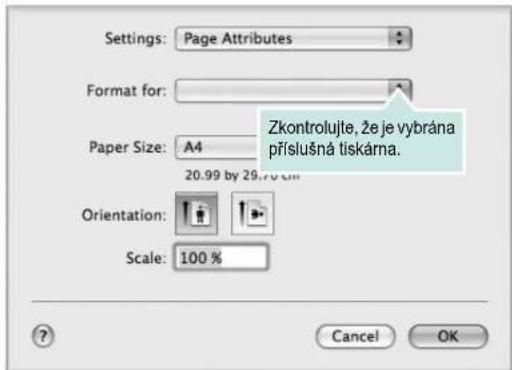
s Mac OS 10.5
4 Otevřete nabídku File (Soubor) a klepněte na položku Print (Tisk).
5 Zadejte počet kopii a vyberte stránky, které chcete tisknout.
6 Po nastavení možností klepněte na tlačítko Print (Tisk).
Změna nastavení tiskárny
Při tisku můžete využívat pokročilé tiskové funkce.
V počitači Macintosh vyberte v aplikaci příkaz Print (Tisk) z nabídky File (Soubor). Název tiskárny v okně vlastností tiskárny se může lišit podle toho, jakou tiskámu používáte. S výjimkou názvu tiskárny budou ale prvky okna vlastností tiskárny podobné.
POZNÁMKA: Volby nastavení se mohou lišit v závislosti na tiskárně a verzi Mac OS.
Layout
Karta Layout nabízí možnosti pro nastavení vzhledu dokumentu na vytisknuté stránce. Můžete tisknout několik stránek na jeden list papíru. Vyberte možnost Layout z rozvíracího seznamu Presets. Můžete nastavit následující možnosti.
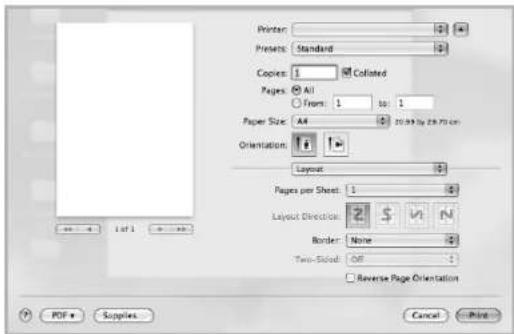
- Pages per Sheet : Tato funkce určuje, kolik stránek se vytiskne na jednu stranu. Podrobnosti viz „Tisk více stránek na jeden list papíru“ v následujícím sloupci.
- Layout Direction : Můžete vybrat směr tiskuna stránce, jak je uvedeno na následujících příkladech.
Graphics
Karta Graphics skytá možnosti pro výběr Quality a Color Mode. Pro vyvolání funkcí grafiky vyberte Graphics z rozvíracího seznamu Presets.
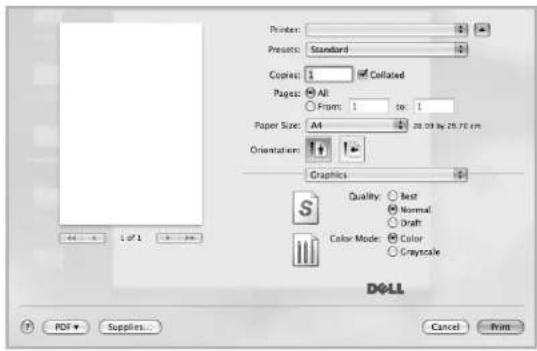
- Qu a: Můžetý vybrat rozlišení tisku. Čím vyšší hodnotu zvolíte, tím budou vytíštěné znaky a grafika ostřejší. Vyšší hodnota v nastavení také může prodloužit dobu potřebnou k tisku dokumentu.
- Color Mode : Můžete nastavit možnosti barev. Nastavení na hodnotu Color obvykle zajistí nejlepší kvalitu tisku barevných dokumentů. Pokud chcete tisknout barevný dokument v odstínech šedé, vyberte možnost Grayscale.
Paper
Nastavte možnost Paper Type tak, aby odpovídal papíru založenému v zásobníku, z něhož budete tisknout. Tím získáte výtisk nejlepší kvality. Vložíte-li jiný typ tiskového materiálu, vyberte odpovídající typ papíru.
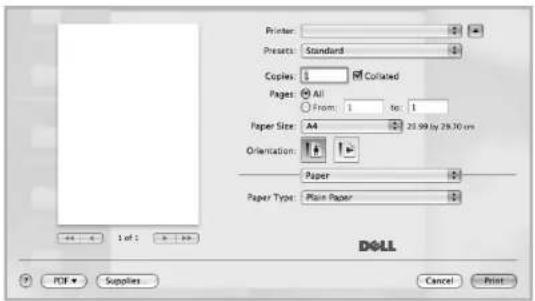
Tisk více stránek na jeden list papíru
Můžete tisknout více než jednu stránku na jeden list papíru. Tímto způsobem lze úsporně tisknout koncepty.
1 Na počitači Macintosh vyberte v aplikaci příkaz Print (Tisk) z nabídky File (Soubor).
2 Vyberte možnost Layout (Rozvržení).
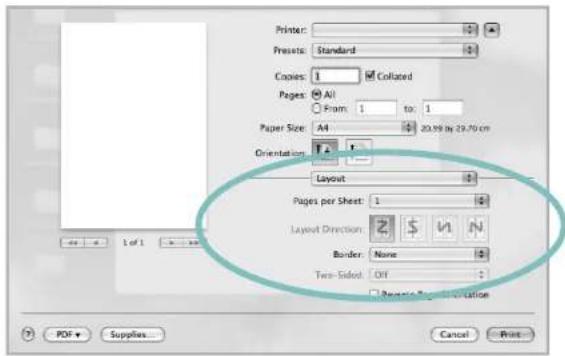
3 V rozevíracím seznamu Pages per Sheet (Stránek na list) vyberte, kolik stránek chcete tisknout na jeden list papíru.
4 V nastavení Layout Direction (Směr rozvržení) vyberte uspořádání stránek na listu.
Chcete-li tisknout ohraničení každé stránky, vyberte příslušnou možnost v rozevíracím seznamu Border (Ohraničení).
5 Klepněte na tlačitko Print (Tisk). Tiskárna vytiskne na každý list vybraný počet stránek.
Skenování
Dokumenty můžete skenovat pomocí Image Capture. Operační systém Macintosh OS nabízí program Image Capture.
Skenování prostřednictvím portu USB
1 Zkontrolujte, zda jsou zařízení a počítač zapnuté a rádně propojené.
2 Položte jeden dokument na skenovací sklo lícem dolů. NEBO vložte dokumenty do automatického podavače dokumentů ADF (příp. DADF) lícem nahoru.
3 Spus"te Applications a klepněte na Image Capture.
POZNÁMKA: Jestliže se objeví hlášení No Image Capture device connected, odpojte kabel USB a znovu jej připojte. Pokud problém přetrvává, podívejte se do nápovědy k funkci Image Capture.
4 Nastavte možnosti skenování na tomto programu.
5 Naskenujte obrázek a uložte jej.
Poznámka:
- Další informace o použití Image Capture viz nápověda k funkci Image Capture.
- Chcete-li skenovat prostřednictvím duplexního automatického podavače DADF, použijte software kompatibilní s rozhraním TWAIN.
- Můžete také skenovat pomocí programů vyhovujících systému TWAIN, např. Adobe ^ Photoshop ^ .
- Skenovací proces se liší podle programů vyhovujících systému TWAIN. Další informace naleznete v uživatelské příručce k programu.
- Pokud v programu Image Capture skenování nefunguje, aktualizujte systém Mac OS na nejnovější verzi. Program Image Capture pracuje správně v systému Mac OS 10.3.9 nebo vyšším a Mac OS 10.4.7.7 nebo vyšším.
Sekce softwaru
Rejstřík
D
dokument, tisk
Macintosh 39
Windows 11
F
formát papíru, nastavení 13
tisk 34
|
instalace
ovladač tiskárny
Macintosh 37
Windows 4
software Linux 29
L
Linux
ovladač, instalace 29
skenování 34
tisk 33
vlastnosti tiskárny 33
M
Macintosh
instalace tiskárny 38
ovladač
instalace 37
odinstalace 37
tisk 39
monitor stavu, použití 27
N
nastavení
oblíbené 16
rozlišení
Windows 14
nápověda, použití 16, 22
0
oboustranný tisk 19
odinstalace
ovladač zařízení MFP
Linux 30
ovladač zařízení MFP, instalace
Linux 29
P
plakát, tisk 18
R
rozlišení
tisk 34
rozlišení tiskárny, nastavení
Windows 14
rozlišení tisku 34
rozšlřené možnosti tisku, použití 17
S
skenování
Linux 34
ovladač WIA 26
SmarThru 24
TWAIN 25
software
instalace
Macintosh 37
Windows 4
odinstalace
Macintosh 37
Windows 10
opakovaná instalace
Windows 9
systémové požadavky
Macintosh 37
software tiskárny
instalace
Macintosh 37
Windows 4
odinstalace
Macintosh 37
Windows 10
§
šablona
odstranění 21
tisk 21
vytvoření 21
T
TWAIN, skenování 25
tisk
brožury 18
dokument 11
měřítko 19
oboustranně 19
plakát 20
přizpůsobení stránce 19
šablona 21
v systému Linux 33
v systému Macintosh 39
v systému Windows 11
více stránek na list
Macintosh 40
Windows 17
vodotisk 20
tisk brožur 18
tisk více stránek na list
Macintosh 40
Windows 17
typ papíru, nastavení
tisk 34
U
úspora toneru, nastavení 14
V
vlastnosti na kartě Doplňky, nastavení 15
vlastnosti na kartě Grafika, nastavení 14
vlastnosti na kartě Rozvržení, nastavení
Windows 12
vlastnosti tiskárny
Linux 33
vlastnosti tiskárny, nastavení
Macintosh 39
Windows 12, 22
vodotisk
odstranění 20
tisk 20
úprava 20
vytvoření 20
W
WIA, skenování 26
Z
zdroj papíru, nastavení 34
Windows 13
zrušení
skenování 26



- Multifunkční tiskárna Návod k použití
- funkce vaší nové laserové tiskárny
- SPECIÁLNÍ FUNKCE
- Rychlý tisk ve vysoké kvalitě
- Práce s mnoha různými typy tiskového materiálu
- Tvorba profesionálních dokumentů
- Úspora času a peněz
- Zvětšení kapacity tiskárny
- ZORAN
- \* Emulace Zoran IPS kompatibilní s jazykem PostScript 3
- Tisk v různých prostředích
- Kopírování originálů v několika formátech
- Skenování originálů a okamžité odeslání
- Nastavení určitého času pro prénos faxu
- FUNKCE PODLE MODELŮ
- O TÉTO UŽIVATELSKÉ PŘÍRUČCE
- ZDROJE DALŠÍCH INFORMACÍ
- Bezpečnostní informace
- ÚVOD
- 12
- ZAČÍNÁME
- 17
- ZAKLÁDÁNÍ ORIGINÁLŮ A TISKOVÁ MÉDIA
- 23
- KOPÍROVÁNÍ
- SKENOVÁNÍ
- ZÁKLADNÍ FUNKCE TISKU
- FAXOVÁNÍ
- Příjem faxu
- Nastavení faxu
- POUŽITÍ USB FLASH PAMĚTI
- O USB paměti
- ÚDRŽBA
- Tisk protokolů
- ODSTRAŇOVÁNÍ PORUCH
- OBJEDNÁNÍ SPOTŘEBNÍHO MATERIÁLU A
- PŘÍSLUŠENSTVÍ
- INSTALACE PŘÍSLUŠENSTVÍ
- TECHNICKÉ SPECIFIKACE
- obsah
- PŘÍLOHA
- SLOVNÍK POJMŮ
- REJSTŘÍK
- CELKOVÝ POHLED NA TISKÁRNU
- VYSVĚTLENÍ FUNKCE DIODY LED STATUS
- IDENTIFIKACE STAVU KAZETY S TONEREM
- PŘEHLED NABÍDEK
- DODANY SOFTWARE
- FUNKCE OVLADAČE TISKÁRNY
- Obsah kapitoly:
- NASTAVENÍ HARDWARU
- Vyberte stabilní místo.
- TISK ZKUŠEBNÍ STRÁNKY
- NASTAVENÍ SÍTĚ
- Podporované operační systémy
- Konfigurace sít'ového protokolu prostřednictvím tiskárny
- Používání programu SetIP
- Nastavení sít'ových údajů
- SYSTÉMOVÉ POŽADAVKY
- Microsoft® Windows®
- INSTALACE SOFTWARU
- Klepněte na Finish.
- ZÁKLADNÍ NASTAVENÍ TISKÁRNY
- Nastavení nadmořské výšky
- Změna jazyka na displeji
- Nastavení data a času
- Změna režimu hodin
- Změna výchozího nastavení
- Nastavení zvuků
- Reproduktor, vyzvánění, zvuk kláves a zvuková signalizace
- Hlasitost reproduktoru
- Vkládání znaků pomocí numerické klávesnice
- Zadávání alfanumerických znaků
- Oprava čísel a jmen
- Vložení mezery
- Použití úsporných režimů
- Režim úsporného napájení
- Úsporný režim při skenování
- Nastavení doby prodlevy tiskové úlohy
- Automatické pokračování
- Změna nastavení písma
- ZAKLÁDÁNÍ ORIGINÁLŮ
- Na skleněnou desku skeneru
- V duplexním automatickém podavači
- VOLBA TISKOVÉHO MÉDIA
- ZMĚNA FORMÁTU PAPÍRU V ZÁSOBNÍKU
- Zakládání papíru do zásobníku 1 nebo do volitelného zásobníku
- Vkládání papíru do víceúčelového zásobníku
- Rady k používání víceúčelového zásobníku
- NASTAVENÍ VÝSTUPNÍ PODPORY
- Papír formátu A4 nebo Legal
- VÝBĚR ZÁSOBNÍKU PAPÍRU
- ZMĚNA NASTAVENÍ PRO KAŽDOU KOPII
- Tmavost
- Typ predlohy
- Zmenšená nebo zvětšená kopie
- Chcete-li vybírat z předem definovaných velikostí kopii, postupujte následujícím způsobem:
- Měřítko lze změnit přímo zadáním velikosti:
- ZMĚNA NASTAVENÍ VELIKOSTI SKENOVÁNÍ
- ZMĚNA VÝCHOZÍHO NASTAVENÍ KOPIE
- KOPÍROVÁNÍ IDENTIFIKAČNÍ KARTY
- POUŽITÍ ZVLÁŠTNÍCH KOPÍROVACÍCH FUNKCÍ
- Třídění kopií
- Dvojnásobné a čtyřnásobné kopírování
- Kopírování plakátu
- Klonovací kopírování
- Úprava obrazů na pozadí
- Kopírování knihy
- Posunutí okrajů
- Vymazání okrajů
- Kopírování s vylepšením šedé
- TISK NA OBĚ STRANY PAPÍRU
- NASTAVENÍ ČASOVÉ PRODLEVY KOPÍROVÁNÍ
- ZÁKLADY SKENOVÁNÍ
- SKENOVÁNÍ POMOCÍ OVLÁDACÍHO PANELU
- Nastavení informací o skenování v programu Dell Scan Manager
- Skenování do aplikačních programů
- SKENOVÁNÍ PROSTŘEDNICTVÍM SÍT'OVEHO PŘIPOJENÍ
- Příprava na sít'ové skenování
- Autorizace uživatele pro sít'ové skenování.
- Registrace místních oprávněných uživatelů
- Registrace oprávněných sít'ových uživatelů
- Sít'ový uživatel ověřený prostřednictvím serveru Kerberos
- Sít'ový uživatel oprávněný prostřednictvím SMB
- Sít'ový uživatel ověřený prostřednictvím serveru LDAP
- Vytvoření e-mailového účtu
- Nastavení serveru FTP
- Nastavení serveru SMB
- Skenování do e-mailu
- Skenování do serveru FTP
- Skenování do serveru SMB
- ZMĚNA NAŠTAVENÍ PRO JEDNOTLIVOU SKENOVACÍ ULOHU
- ZMĚNA VÝCHOZÍHO NASTAVENÍ SKENOVÁNÍ
- AUTOMATIČKÉ VYTIŠTĚNÍ POTVRZENÍ O SKENOVÁNÍ
- VYTVOŘENÍ ADRESÁŘE
- Registrace čísel rychlé volby e-mailu
- Konfigurace čísel skupinových e-mailů
- Načtení globálních e-mailových adres ze serveru LDAP
- Používání záznamů adresáře
- Čísla rychlé volby e-mailu
- Čísla skupinových e-mailů
- Globální e-mailové adresy
- Vyhledání záznamu v adresáři
- Postupné prohledávání paměti
- Prohledávání podle prvního písmene
- Tisk adresáře
- SKENOVÁNÍ NA OBĚ STRANY PAPÍRU
- TISK DOKUMENTU
- ZRUŠENÍ TISKOVÉ ÚLOHY
- ODESÍLÁNÍ FAXU
- Nastavení hlavičky faxu
- Úprava nastavení dokumentu
- Rozliseni
- Automatické odesílání faxu
- Ruční odesílání faxu
- Potvrzení prěnosu
- Automatické opakované vytáčení
- Opakované vytáčení posledního čísla
- Odesílání faxů na obě strany papíru
- PŘÍJEM FAXU
- Změna režimů příjmu
- Automatický příjem v režimu Fax
- Manuální přijem v režimu Tel
- Manuální přijem pomocí externího telefonu
- Automatický příjem v režimu Ans/Fax
- Příjem faxů v režimu DRPD
- Příjem v zabezpečeném režimu
- Tisk prijatých faxů
- Deaktivace režimu zabezpečeného příjmu
- Příjem faxů do paměti
- JINÉ ZPŮSOBY FAXOVÁNÍ
- Odesílání faxu na více míst
- Odložené odeslání faxu
- Přidání stránek do zpožděného faxu
- Zrušení zpožděného faxu
- Odeslání prioritního faxu
- Přesměrování faxů
- Přesměrování odesílaných faxů na jiný faxový přístroj
- Přesměrování odesílaných faxů na e-mailovou adresu
- Přesměrování přijatých faxů na jiný faxový přístroj
- Přesměrování přijatých faxů na e-mailovou adresu
- NASTAVENÍ FAXU
- Změna možností nastavení faxu
- Změna výchozího nastavení dokumentu
- Automatický tisk zprávy o odeslání faxu
- Tlačítka rychlé volby
- Přírazení po stisknutí tlačítka rychlé volby
- Přírazení až po vložení čísla
- Použití tlačítek rychlé volby
- Čísla rychlé volby
- Uložení čísla rychlé volby
- Úpravy čísel rychlé volby
- Používání čísel rychlé volby
- Čísla skupinové volby
- Uložení čísla skupinové volby
- Úpravy čísla skupinové volby
- Používání čísel skupinové volby
- Vymazání záznamu v adresáři
- O USB PAMĚTI
- ZAPOJENÍ USB PAMĚTOVÉHO ZAŘÍZENÍ
- SKENOVÁNÍ DO USB PAMĚTOVÉHO ZAŘÍZENÍ
- Přizpůsobení skenování do USB
- TISK Z USB PAMĚTOVÉHO ZAŘÍZENÍ
- Tisk dokumentu z pamět'ového zařízení USB
- ZÁLOHOVÁNÍ DAT
- Obnovení dat
- SPRÁVA PAMĚTI USB
- Odstranění souboru obrázku
- Formátování pamět'ového zařízení USB
- Zobrazení stavu paměti USB
- TISK PROTOKOLÜ
- Tisk zprávy
- ÚPRAVY KONTRASTU BAREV
- POUŽÍVÁNÍ UPOZORNENÍ DOCHAZÍ BARVA
- VYMAZÁNÍ PAMĚTI
- ČIŠTĚNÍ TISKÁRNY
- Čištění vnějšího povrchu
- Čištění vnitřního prostoru
- Čištění skenovací jednotky
- ÚDRŽBA TONEROVÉ KAZETY
- Uskladnění kazety s tonerem
- Předpokládaná životnost kazety
- Rozprostření toneru
- VÝMĚNA KAZETY S TONEREM
- Vymazání hlášení o prázdném toneru
- VÝMĚNA PŘENOSOVÉHO PÁSU PAPÍRU
- SOUČÁSTI PRO ÚDRŽBU
- Kontrola vyměnitelných součástí
- Výměna gumové podložky podavače DADF
- SPRÁVA TISKÁRNY PŘES INTERNET
- Přístup ke službě Embedded Web Service
- KONTROLA VÝROBNÍHO ČÍSLA TISKÁRNY
- RADY, JAK ZABRÁNIT ZASEKNUTÍ PAPÍRU
- ODSTRAŇOVÁNÍ ZASEKNUTÝCH DOKUMENTŮ
- Špatné podání při vstupu
- Špatné podání při výstupu
- Špatně podávající válec
- ODSTRAŇOVÁNÍ PROBLÉMŮ SE ZASEKÁVÁNÍM PAPÍRU
- V oblasti podávání papíru
- Ve víceúčelovém zásobníku
- V oblasti fixační jednotky
- V oblasti výstupu papíru
- Ve volitelném zásobníku
- VYSVĚTLENÍ ZOBRAZENÝCH ZPRÁV
- ŘEŠENÍ JINÝCH PROBLÉMŮ
- Problémy s kvalitou tisku
- Časté potíže s jazykem PostScript
- objednání spotřebního materiálu a příslušenství
- SPOTŘEBNÍ MATERIÁL
- ZPŮSOBY NÁKUPU
- BEZPEČNOSTNÍ POKYNY K INSTALACI PŘÍSLUŠENSTVÍ
- AKTIVACE PŘIDANÉHO PŘÍSLUŠENSTVÍ VE VLASTNOSTECH TISKÁRNY
- Instalace pamět'ového modulu
- POUŽITÍ PEVNÉHO DISKU
- Uložení úlohy
- Tisk uložené úlohy
- Odstranění uložené úlohy
- Řízení fronty aktivních úloh
- Vymazání souboru z fronty
- Změna pořadí souboru ve frontě
- Okamžité vytištění souboru
- Tisk s použitím souborů formulářů
- Zacházení se soubory
- Smazání zbývajících obrazových dat
- VŠEOBECNÉ SPECIFIKACE
- KONTAKTOVÁNÍ SPOLEČNOSTI DELL
- Adresa MAC
- Bitová hloubka
- Bodová tiskárna
- Brána
- Cesta UNC
- Duplex
- Emulace
- Fixační jednotka
- IP adresa
- Kazeta s tonerem
- Maska podsítě
- Modem
- Originál
- Ovladač tiskárny
- Ovládací panel
- Pokrytí
- Polotóny
- Protokol
- Předloha ITU-T č. 1
- Rozlišení
- Soubor PRN
- Stupnice šedé
- Tiskové médium
- Vodoznak
- Výchozí
- Zatížení
- ADF
- AppleTalk
- BMP
- BOOTP
- CCD
- CSV
- DADF
- DHCP
- DIMM
- DNS
- DPI
- DRPD
- ECM
- Ethernet
- EtherTalk
- FDI
- FTP
- HDD
- IEEE
- IEEE 1284
- Intranet
- IPM
- IPP
- IPX/SPX
- ISO
- ITU-T
- JBIG
- JPEG
- LDAP
- LED
- MFP
- MH
- MMR
- MR
- NetWare
- OPC
- OSI
- PABX
- PCL
- PostScript
- PPM
- PS
- PSTN
- SMB
- SMTP
- TCP/IP
- TCR
- TIFF
- TWAIN
- URL
- USB
- WIA
- A
- D
- E
- F
- H
- |
- J
- K
- L
- N
- 0
- P
- R
- s
- T
- U
- V
- Z
- Sekce softwaru
- Instalace softwaru tiskárny v systému Windows
- Základní tisk
- Rozšířené možnosti tisku
- Použití ovladače jazyka PostScript systému Windows
- Místní sdílení tiskárny
- Skenování
- Používání dalšího softwaru
- Použití vaší tiskárny v systému Linux
- Použití tiskárny s počítačem Macintosh
- Instalace softwaru tiskárny v systému Windows
- Instalace softwaru tiskárny
- Instalace softwaru pro lokální tisk
- Typická instalace
- Uživatelská instalace
- Vyberte svou tiskámu a klepněte na tlačítko Next.
- Instalace softwaru pro sít'ový tisk
- Klepněte na tlačitko Next.
- Vyberte možnost Typical installation for a network printer. Klepněte na tlačitko Next.
- Zobrazí se seznam tiskáren dostupných v síti. Ze seznamu vyberte tiskámu, kterou chcete nainstalovat, a klepněte na tlačítko Next.
- Tlačítko Finish.
- Opakovaná instalace softwaru tiskárny
- Odebrání softwaru tiskárny
- Základní tisk
- POZNÁMKA:
- Tisk do souboru (PRN)
- Nastavení tiskárny
- Karta Rozvržení
- Layout Options
- Karta Papír
- Paper size
- Source
- Type
- Scaling Printing
- Karta Grafika
- Color Mode
- Advanced Options
- Karta Doplňky
- Overlay
- Output Options
- Job type
- Karta O programu
- Karta Tiskárna
- Použití nastavení Oblíbené
- Použití nápovědy
- Rozšířené možnosti tisku
- Tisk více stránek na jeden list papíru
- Tisk plakátů
- Tisk brožur
- Tisk zmenšeného nebo zvětšeného dokumentu
- Přizpůsobení dokumentu vybranému formátu papíru
- Použití vodotisků
- Použití existujícího vodotisku
- Vytvoření vodotisku
- Úpravy vodotisku
- Odstranění vodotisku
- Použití šablon
- Co je to šablona?
- Vytvoření nové šablony
- Použití šablony
- Odstranění šablony
- Použití ovladače jazyka PostScript systému Windows
- Advanced
- Místní sdílení tiskárny
- Nastavení hostitelského počítače
- Nastavení klientského počítače
- Skenování
- Služba SmarThru Office
- Spuštění aplikace SmarThru Office
- Quick Start Guide
- Otevře se okno Scan Setting.
- Send to
- Skenování v softwaru s rozhraním TWAIN
- Skenování pomocí ovladače WIA
- Systém Windows XP
- Systém Windows Vista
- Používání dalšího softwaru
- Aplikace Dell Toner Re-order
- 8
- Použití vaší tiskárny v systému Linux
- Instalace sdružených ovladačů systému Linux
- Odinstalace ovladačů Unified Linux Driver (Sdružené ovladače systému Linux)
- Používání nástroje Unified Driver Configurator (Konfigurátor sdružených ovladačů)
- Spuštění nástroje Unified Driver Configurator (Konfigurátor sdružených ovladačů)
- Okno Printers Configuration (Konfigurace tiskáren)
- Karta Classes (Třídy)
- Ports Configuration (Konfigurace portu)
- Sdílení portů mezi tiskárnami a skenery
- Konfigurace vlastností tiskárny
- Tisk z aplikací
- Tisk souborů
- Skenování dokumentu
- Přidání nastavení Job Type (Typ úlohy)
- Používání programu Image Manager
- Použití tiskárny s počítačem Macintosh
- Instalace softwaru pro počítač Macintosh
- Ovladaè tiskárny
- Instalace ovladače tiskárny
- Odinstalování ovladače tiskárny
- Instalace tiskárny
- Počítač Macintosh připojený v síti
- Připojení prostřednictvím portu USB
- Tisk
- Změna nastavení tiskárny
- Layout
- Graphics
- Paper
- Skenování prostřednictvím portu USB
- M
- §
- W
Značka : DELL
Model : 2145cn
Kategorie : Tiskárna