
926 - Tiskárna DELL - Bezplatný návod k obsluze
Najděte návod k zařízení zdarma 926 DELL ve formátu PDF.


Dotazy uživatelů ohledně 926 DELL
0 otázka o tomto zařízení. Odpovězte na ty, které znáte, nebo položte vlastní.
Položte novou otázku o tomto zařízení
Stáhněte si návod pro váš Tiskárna ve formátu PDF zdarma! Najděte svůj návod 926 - DELL a vezměte svůj elektronický přístroj zpět do rukou. Na této stránce jsou zveřejněny všechny dokumenty potřebné k používání vašeho zařízení. 926 značky DELL.
NÁVOD K OBSLUZE 926 DELL
Uživatelská příručka k tiskárně Dell™ Photo All-In-One Printer 926
Chcete-li objednat inkoust nebo jiný spotřební materiál u společnosti Dell, máte tyto možnosti:
Poklepejte na ikonu na ploše.1.
- Navštivte webové stránky společnosti Dell nebo si objednejte spotřební materiál a příslušenství k tiskárnám Dell po telefonu.
Pro zaručení nejlepších služeb mijte po ruce servisní štítek tiskárny.
Poznámky, upozornění a výstrahy

POZNÁMKA: POZNÁMKA označuje důležité informace pro lepší práci s tiskárnou.

UPOZORNĚNÍ: UPOZORNĚNÍ označuje možnost poškození hardwaru nebo ztráty dat a poskytuje rady, jak se problému vyhnout.

VÝSTRAHA: VÝSTRAHA označuje možné riziko poškození majetku, poranění, nebo smrti.
Informace v tomto dokumentu se mohou změnit bez předchozího upozornení. © 2006 Dell Inc. Všechna práva vyhrazena.
Jakákoli reprodukce bez předchozího písemného povolení společnosti Dell Inc. je přísné zakázána.
Ochranné známky použité v tomto textu: Dell, logo DELL, Dell Picture Studio a Dell Ink Management System jsou ochranné známky společnosti Dell Inc.; Microsoft a Windows jsou registrované ochranné známky společnosti Microsoft Corporation.
V této dokumentaci se mohou vyskytovat další ochranné známky a obchodní názvy, které odkazují na subjekty vlastnící známky a názvy příslušných produktů. Společnost Dell Inc. odmítá jakékoli vlastnické zájmy týkající se jiných než vlastních ochranných známek a obchodních názvů.
OMEZENÁ PRÁVA PRO ZÁKAZNÍKY PÚSOBÍCÍ VE VLÁDĚ USA
Tento software a dokumentace jsou poskytnuty s OMEZENÝMI PRÁVY pro zákazníky působící ve vládě USA. Užívání, kopírování nebo zveřejnění vládou USA podléhá omezením dílčího odstavce (c)(l)(ii) zákona týkajícího se práv v technických datech a počítačovém softwaru v dokumentu DFARS 252.227-7013 a v předpisech FAR: Dell Inc., One Dell Way, Round Rock, Texas,
78682, USA.
Model 926
Červenec 2006 SRV NJ119 Rev. A00
Hledání informací
| Co hledáte? | Kde to najdete |
| Ovladaček tiskárněUživatelskoupříručku | Disk CD-ROM Drivers and Utilities Pokud jste zakoupili počítač a tiskárnu od společnosti Dell společně, dokumentace a ovladače k tiskárně jsou již v počítači nainstalovány. Disk CD-ROM umožňuje odebrání a opětovnou instalaci ovladačů a obsahuje dokumentaci. Na disku CD-ROM mohou být také uloženy soubory Readme, které obsahují poslední aktualizace týkající se technických změn tiskárny a podrobné technické referenční materiály pro zkušené uživatele a techniky. Pokud jste zakoupili počítač a tiskárnu od společnosti Dell společně, dokumentace a ovladače k tiskárně jsou již v počítači nainstalovány. Disk CD-ROM umožňuje odebrání a opětovnou instalaci ovladačů a obsahuje dokumentaci. Na disku CD-ROM mohou být také uloženy soubory Readme, které obsahují poslední aktualizace týkající se technických změn tiskárny a podrobné technické referenční materiály pro zkušené uživatele a techniky. |
| Jak nainstalovattiskárnu | Leták Instalace tiskárny |
| Informace obezpečnostijak nainstalovata používattiskárnuInformace ozáruce | Uživatelská příručka |
| Kód pro expresníservis a číslo | Kód pro expresní servis a číslo servisního štítku |
| servisního štítku |  Tento štítek naleznete na tiskárně (viz níže). Tento štítek naleznete na tiskárně (viz níže).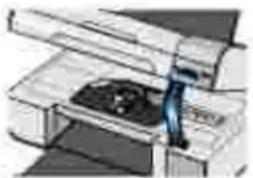 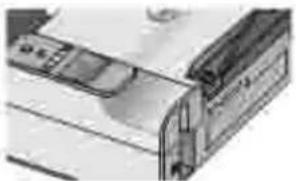 |
| Nejnovější ovladaček tiskárněOdpovédi na otázky ohledně technického servisu a podporyDokumentacek tiskárně | Webové stránky technické podpory společnosti Dell:www.support.dell.comNa této stránce je k dispozici několik nástrojů online:Řešení – tipy a rady k řešení problémů, články techniků a kurzy onlineUpgrady – informace o upgradech komponent, např. pamětiPéče o zákazníky – kontaktní informace, stav objednávek, záruční informacea informace o opraváchStažení – ovladačeReference – dokumentace tiskárny a specifikace produktu |
| Jak používat systémWindows XPDokumentacek tiskárně | Centrum pro nápovédu a odbornou pomoc pro systém Windows XPKlepněte na tlačitko Start–Nápověda a odborná pomoc .1.Zadejte slovo nebo výraz popisující problém a klepněte na ikonu šipky.Klepněte na téma, které nejvíce vystihuje váš problém .3.Postupujte podle pokynů na obrazovce .4. |
O tiskárně
Popis částí tiskárny
Popis ovládacího panelu
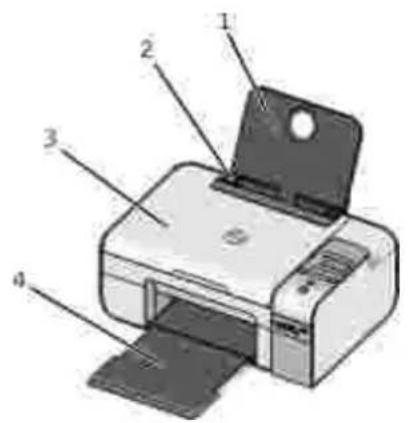
Popis částí tiskárny
| Číslo: | Část: | Popis: |
| 1 | Podpéra papíru | Část, kam se zakládá papír. |
| 2 | Vodicí lišta | Zajišť uje správné podávání papíru do tiskárny. |
| 3 | Horní kryt | Horní část tiskárny, která přitiskne skenovaný dokument nebo fotografii. |
| 4 | Výstupní zásobník papíru | Zásobník, ve kterém se ukládá papír po vytistění. |
| 5 | Jednotka tiskárny | Zvednutím jednotky je umožněn přístup k inkoustovým kazetám. |
| 6 | Nosič inkoustové kazety | Nosič, který obsahuje dvé inkoustové kazety, jednu barevnou a druhou černou nebo fotografickou. Další informace naleznete v části Výměna inkoustových kazet. |
| 7 | Podpéra skeneru | Část pod jednotkou tiskárny, která při výměné kazet udržuje tiskárnu otevř enou.POZNÁMKA:Pro běžné používání je třeba tiskárnu zavřít - zvedněte jednotku tiskárny, zatlačte na podpéru skeneru směrem dozadu a sklopte jednotku tiskárny tak, aby úplně dosedla na hlavní část tiskárny. |
| 8 | Otvory pro paměť ovou kartu | Otvory pro zasunutí paměť ové karty s digitálními obrázky. |
| 9 | Konektor USB | Slot, do kterého se zapojuje kabel USB (prodává se samostatně). Druhý konec kabelu USB se zapojuje do počítače. |
| 10 | Konektor napájení | Slot, do kterého se zapojuje napájecí kabel.VÝSTRAHA:Napájecí kabel připojte nejprve k tiskárně, až poté jej zapojte do zásuvky. |
| 11 | Port PictBridge | Port, do kterého se připojuje konektor digitálního fotoaparátu podporujícího standard PictBridge |
| 12 | Ovládací panel | Panel na tiskárně, s jehož pomocí lze ovládat kopírování, skenování, faxování a tisk. Další informace naleznete v části Popis ovládacího panelu. |
| 13 | Škleněná plocha skeneru | Plocha, na kterou se lícem dolů pokládají dokumenty a fotografie, které chcete kopírovat, faxovat nebo skenovat. |
Popis ovládacího panelu
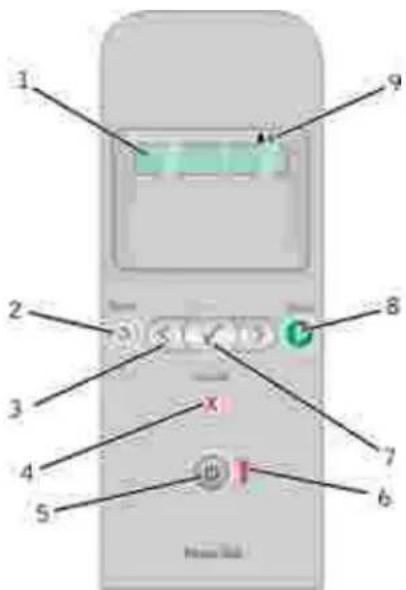
| Číslo | Část tiskárny: | Činnost | |
| 1 | Displej | Zobrazení možností pro skenování, kopírování, faxování a tisk, a dále stavových a chybových zpráv | |
| 2 | Tlačítko Zpět |  | Návrat do předchozí nabídky |
| 3 | Tlačítka se šipkou |   | Procházení režimů, nabídek a položek nabídekZvýšení nebo snížení numerické hodnotyProcházení fotografií nebo souborů sady Microsoft Office na paměť ové kartě nebo v digitálním fotoaparátu |
| 4 | Tlačítko Storno |  | Zrušení zpracovávané úlohy skenování, tisku nebo kopírováníUkončení nabídky bez uložení změn nastavení |
| 5 | Tlačítko Napájení |  | Zapnutí nebo vypnutí tiskárnyPOZNÁMKA:Pokud je k portu PictBridge připojen fotoaparát podporující standard PictBridge s aktivní relací, stisknutím tlačítka napájení tiskárnu nevypnete. |
| 6 | Kontrolka chyby |  | Zkontrolujte, zda nedošlo k chybě. |
| 7 | Tlačítko Výběr |  | Otevření zobrazené nabídkyVýběr množnosti nabídkyZahájení posunu papíru nebo vysunutí papíru podržením tlačítka po dobu tří sekund |
| 8 | Tlačítko Start |  | Zahájení kopírování, skenování či faxování |
| 9 | Ikony kapky inkoustu |  | Znaky zobrazené pod ikonami označují:Hladiny inkoustu v inkoustových kazetáchChybějící nebo neplatné inkoustové kazety |
Nabídky ovládacího panelu
Režim Kopírování
Režim Skenování
Režim Faxování
Režim Foto
Režim PictBridge
Režim Soubor Office
Režim Bluetooth
Režim Údržba
Stisknete-li tlačítka se šipkou < >, zobrazí se následující režimy. Když je zobrazen požadovaný režim, můžete otevřít jeho nabídky stisknutím tlačítka Start
Režim Kopírování
| Položka nabídky Kopírovat | Nastavení |
| Barevná kopie | BarvaČernobíle |
| Počet kopií | 1–99 |
| Kvalita | AutomatickyKonceptNormálníFoto |
| Tmav. | Nastavení jasu můžete upravit stisknutím tlačítka Výběr na následným použitím tlačítek se šipkou <> |
| Velikost papíru | LetterLegal4 x 6 palcůA4B5A5A6L2LHagaki3 x 5 palců3,5 x 5 palců10x15 cm5 x 7 palců13x18 cm |
| Typ papíru | AutomatickyObyčejnýPotahovanýFotografickýPrůhledné fólie |
| Zmenšení nebo zvětšení | 100%125%150%175%200%4 x 6 palců5 x 7 palcůLetterA4B5LL2LHagaki25%50%75% |
| Narovnání | VypnutoZapnuto |
Režim Skenování
Nabídka Skenovat je k dispozici pouze tehdy, pokud je tiskárna připojena k počítači nebo síť ovému adaptéru.
| Položka nabídky Skenovat | Nastavení |
| Skenovat barevně | BarvaČernobíle |
| Skenovat do | Pomocí tlačítek se šipkou <> lze vybrat aplikaci, ve které se má skenovaný dokument otevřít.Pokud je tiskárna připojena k síti, prrocházejte pomocí tlačíttek se šipkou <> dostupné počítače. Potom stisknutím tlačítka Výběr ☑ zobrazte seznam aplikací, které jsou v daném počítači k dispozici. |
Režim Faxování
| Položka nabídky Faxovat | Nastavení |
| * Výchozí tovární nastavení | |
| Barevný fax | • * Černá• Barva |
| Odfaxovat | Spust' te faxování stisknutím tlačítka Start [IMAGE] |
Režim Foto
Režim Foto je k dispozici pouze tehdy, když je do tiskárny vložena pamíť ová karta nebo když je k portu PictBridge připojen klíč USB nebo digitální fotoaparát podporující standard PictBridge.
| Položka nabídky Fotografie | Nastavení |
| * Výchozí tovární nastavení | |
| Korektura | V podnabídce Korektura vyberte pomocí tlačítek sešipkounásledujících nastavení:VšechPosledních 25Rozsah datV podnabídce Skenovat korekturu zahajte stisknutím tlačítka Start skenování korektury. Další informace naleznete v částiTisk fotografií pomocí korektury. |
| Tisknout DPOF | Stisknutím tlačítka Startvytisknete |
| POZNÁMKA:Tato položka nabídky je k dispozici pouze tehdy, když je do tiskárny vložena paměť ová karta s obrázky ve formátu Digital Print Order Format (DPOF) nebo když je k portu PictBridge př ipojen digitální fotoaparát podporující standard PictBridge s obrázky ve formátu DPOF. | všechny obrázky DPOF na paměť ové kartě. Další informace naleznete v částiTisk fotografií z fotoaparátu podporujícího standard PictBridge. |
| Barva fotografie | •* Barevná•Černobíle•Sépiová•Staré |
| Možnosti fotografie | •Červené oči•Automatické zlepšení |
| Uložit do počítače | Stisknutím tlačítkaVýběrspustíteSprávce paměť ových karet. Další informace naleznete v částiPoužití Správcepaměť ových karet. |
| Tisk obrázků | Stisknutím tlačítkaVýběrvytisknete všechny obrázky uložené na paměť ové kartě, klíči USB nebo v digitálním fotoaparátu podporujícím standard PictBridge. |
| Velikost fotografie | •*4 x 6 palců•5 x 7 palců•8 x 10 palců•L•2L•6 x 8 cm•10 x 15 cm•13 x 18 cm•8,5 x 11 palců•A4•A5•B5•A6•Hagaki•Wallet•3,5 x 5 palců |
| Velikost papíru | •*8,5 x 11 palců•8,5 x 14 palců•4 x 6 palců•A4•B5•A5•A6•L•2L•Hagaki•3 x 5 palců3,5 x 5 palců10 x 15 cm5 x 7 palců13 x 18 cm |
| Kvalita | * AutomatickyKonceptNormálníFoto |
| Typ papíru | * AutomatickyObyčejnýPotahovanýFotoPrůhledné fólie |
Režim PictBridge

POZNÁMKA: Režim PictBridge je k dispozici pouze tehdy, když je k portu PictBridge tiskárny připojen digitální fotoaparát podporující standard PictBridge.
| Položka nabídky PictBridge | Nastavení |
| * Výchozí tovární nastavení | |
| Kvalita | • * Automaticky• Koncept• Normální• Foto |
| Velikost fotografie | • * 4 x 6 palců• 5 x 7 palců• 8 x 10 palců• L• 2L• 6 x 8 cm• 10 x 15 cm• 13 x 18 cm• 8,5 x 11 palců• A4• A5• B5• A6• Hagaki• Wallet• 3,5 x 5 palců |
| Velikost papíru | • * 8,5 x 11 palců8,5 x 14 palců4 x 6 palcůA4B5A5A6L2L Hagaki3 x 5 palců3,5 x 5 palců10 x 15 cm5 x 7 palců13 x 18 cm |
| Typ papíru | * AutomatickyObyčejnýPotahovanýFotoPrühledné fólie |
| Barva fotografie | * BarevněČernobileSépiováStaré |
| Možnosti fotografie | Červené očiAutomatické zlepšení |
Režim Soubor Office
Pomocí režimu Soubor Office můžete vytisknout soubory sady Microsoft ® Office uložené na klíčích USB nebo na paměť ových kartách.
| Položka nabídky Soubor Office | Nastavení |
| Vybrat soubor | Pomocí tlačítek se šipkou <> procházejte složkami a soubory MicrosoftTM Office uloženými na klíči USB nebo na paměť ové kartě. Stisknutím tlačítka Výběr ☑ získáte přístup k obsahu složek nebo můžete zvolit soubor, který chcete vytisknout. |
Režim Bluetooth
| Položka nabídkyNastavení | Nastavení |
| Povolit | VypnutoZapnuto |
| Discovery | VypnutoZapnuto |
| Název tiskárny | Název tiskárny se zobrazí na displeji ve formátu: Dell926-servisní štítek č..POZNÁMKA:Název se zobrazí v seznamu tiskáren, které se připojují k počítači pomocí bezdrátové specifikace Bluetooth. |
| Úroveň zabezpečení | VysokáNízkáPOZNÁMKA:Pokud zvolíte možnost Vysoká, zobrazí se podnabídka Zadejte heslo.Pomocí tlačítek se šipkou můžete procházet číslice 0–9 a zadat jednotlivé číslice hesla. Stisknutím tlačítka Výběr vyberte jednotlivé číslice. |
| Seznam zař ízení | VymazatUložit |
Režim Údržba
| Položka nabídky Údržba | Nastavení |
| Vyrovnání kazet | Stiskněte tlačítko Výběr |
| Vyčištění kazet | Stiskněte tlačítko Výběr |
| Tisk zkušební stránky | Stiskněte tlačítko Výběr |
| Smazat nastavení | Po 2 minutáchNikdy |
| Nastavit výchozí hodnoty | Použít tovární nastaveníPoužít aktuální nastaveníFormát dataJazyk |
Vkládání papíru a originálních dokumentů
Založení papíru do podpěry papíru
Popis automatického senzoru typu papíru
Položení originálních dokumentů na sklenénou plochu skeneru
Založení papíru do podpěry papíru
Prolistujte papír.1.
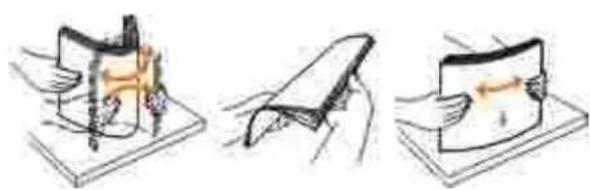
Položte jej do stř edu podpěry papíru.2.
- Nastavte vodicí lišty tak, aby se dotýkaly okrajů papíru.
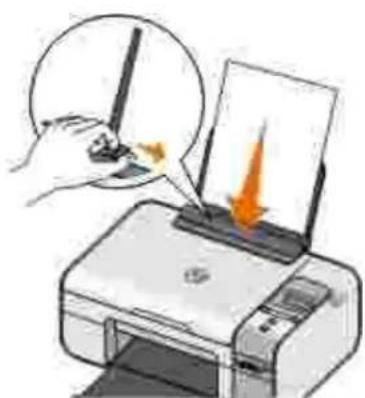
POZNÁMKA: Nenastavujte obě vodicí lišty najednou. Jakmile pohnete s jednou lištou, druhá se automaticky nastaví.
POZNÁMKA: Při vkládání nezatlačujte papír do tiskárny silou. Papír by měl rovně ležet na podpěř e a okraje by měly být zarovnané s obéma vodicími lištami.
| Založte nejvýše: | Ověř te, zda: |
100 listů obyčejného papíru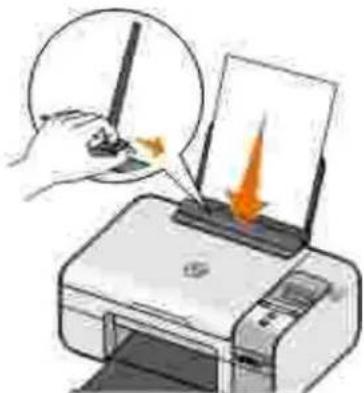 | Vodicí lištu papíru posuňte tak, aby se dotýkala okrajů papíru.Hlavičkový papír máte vložen přední stranou hlavičky směrem nahoru a horním okrajem hlavičky směrem do tiskárny. |
| 100 listů potahovaného papíru | Tisková strana papíru směř uje lícem nahoru.Vodicí lištu papíru posuňte tak, aby se dotýkala okrajů papíru.Zvolili jste kvalitu tiskuAutomaticy, Normální nebo Foto. |
20 listů nekonečného papíru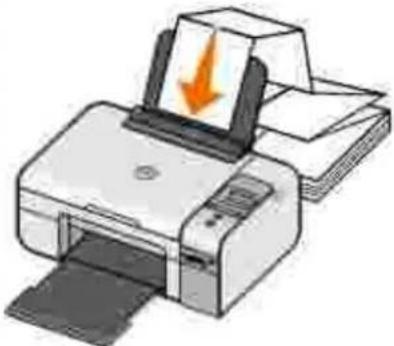 | Před vložením nekonečného papíru jste odebrali všechen papír z podpěry papíru.Používáte nekonečný papír určený pro inkoustové tiskárny.Stoh nekonečného papíru jste položili na tiskárnu nebo za tiskárnu a vložili jste první list.Vodicí lištu papíru posuňte tak, aby se dotýkala okrajů papíru.Zvolili jste velikostNekonečný A4 nebo Nekonečný Letter. |
10 obálek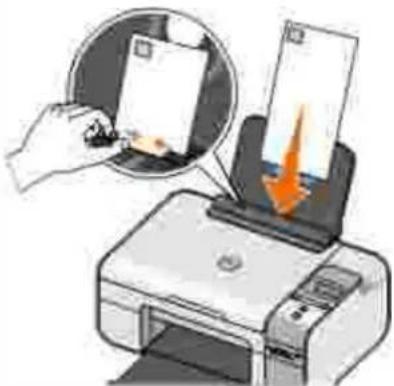 | Tisková strana obálky směř uje nahoru.Vodicí lišta papíru je posunutá tak, aby se dotýkala okraje obálky.Tisknete obálky s orientacíNa šíř ku.POZNÁMKA:Pro zásilky v Japonsku může být obálka vytištěna na výšku, s místem pro známku v pravém dolním rohu nebo na šíř ku, s místem pro známku v levém dolním rohu. Pro mezinárodní zásilky tiskněte obálku na šíř ku, s místem pro známku v levém horním rohu.Zvolili jste správný rozměr obálky. V případě, že přesné rozměry obálky nejsou v seznamu uvedeny, vyberte další největší velikost a nastavte levý a pravý okraj tak, aby byl text ve správné pozici. |
| 25 listů štítků | Tisková strana štítků směř uje nahoru.Vodicí lištu papíru posuňte tak, aby se dotýkala okrajů papíru.Zvolili jste kvalitu tiskuAutomaticy, Normální nebo Foto. |
| 25 pohlednic, registračních karet, dopisnic nebo fotografických karet | Tisková strana karet směř uje lícem nahoru.Vodicí lišta papíru je posunutá tak, aby se dotýkala okraje karet.Zvolili jste kvalitu tiskuAutomaticy, Normální nebo Foto. |
| 25 listů fotografického/lesklého nebo potahovaného papíru | Tisková strana papíru směř uje lícem nahoru.Vodicí lištu papíru posuňte tak, aby se dotýkala okrajů papíru.Zvolili jste kvalitu tiskuAutomaticy, Normální nebo Foto. |
| 1 nažehlovací fólii | Postupujte podle pokynů výrobce nažehlovacích fólií.Tisková strana fólie směř uje lícem nahoru.Vodicí lišta papíru je posunutá tak, aby se dotýkala okraje fólie.Zvolili jste kvalitu tiskuAutomaticy, Normální nebo Foto. |
| 50 průhledných fólií | Hrubá strana fólie směř uje lícem nahoru.Vodicí lišta papíru je posunutá tak, aby se dotýkala okrajů fólií. |
Popis automatického senzoru typu papíru
Tiskárna má automatický senzor, který rozpoznává tyto typy papíru:
- Obyčejný/potahovaný
- Prühledné fólie
• Fotografický/lesklý
Po založení některého z těchto papírů tiskárna typ rozpozná a automaticky př izpůsobí nastavení kvality/rychlosti.
| Typ papíru | Kvalita/ rychlost | |
| Je nainstalována černá a barevná kazeta | Je nainstalována fotografická a barevná kazeta | |
| Obyčejný/potahovaný | Normální | Foto |
| Průhledné fólie | Normální | Foto |
| Fotografický/lesklý | Foto | Foto |

POZNÁMKA: Tiskárna nemůže zjistit velikost papíru.
Výběr velikosti papíru:
- Otevřete dokument a klepněte na položku Soubor →Tisk.
Otevře se dialogové okno Tisk.
- Klepněte na položku Předvolby, Vlastnosti, Možnosti nebo Nastavení (podle použitého programu nebo operačního systému).
Otevře se dialogové okno Předvolby tisku.
Na karté Nastavení tisku zvolte velikost papíru.3.
Klepnéte na tlačítko OK.4.
Pokud automatický senzor typu papíru nevypnete, bude vždy aktivní. Vypnutí automatického senzoru pro určitou tiskovou úlohu:
- Otevřete dokument a klepněte na položku Soubor →Tisk.
Otevře se dialogové okno Tisk.
- Klepněte na položku Předvolby, Vlastnosti, Možnosti nebo Nastavení (podle použitého programu nebo operačního systému).
Otevře se dialogové okno Předvolby tisku.
Na karté Nastavení tisku zvolte typ papíru.3.
Klepněte na tlačítko OK.4.
Trvalé vypnutí automatického senzoru:
- V systému Windows XP klepněte postupně na Start → Ovládací panely → Tiskárny a jiný hardware
→ Tiskárny a faxy.
V systému Windows 2000 klepněte postupně na Start → Nastavení → Tiskárny.
Klepněte pravým tlačítkem na ikonu tiskárny.2.
Klepnéte na možnost Předvolby tisku.3.
Na karté Nastavení tisku zvolte typ papíru.4.
Klepněte na tlačítko OK.5.
Položení originálních dokumentů na skleněnou plochu skeneru
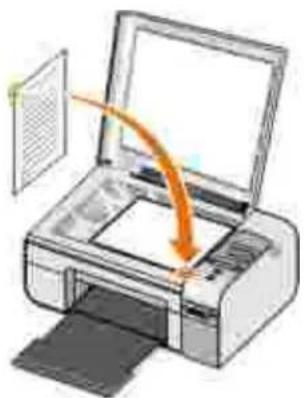
Kopírovat, skenovat a tisknout lze fotografie, textové dokumenty, články z časopisů, noviny a další publikace. Dokument lze také naskenovat a poté odfaxovat.
Zkontrolujte, zda je tiskárna zapnutá.1.
Otevř ete horní kryt.2.
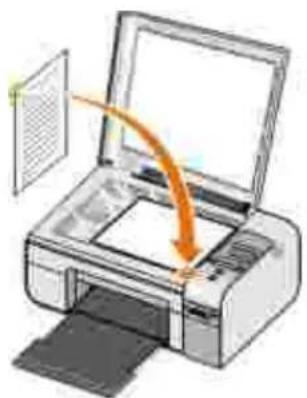
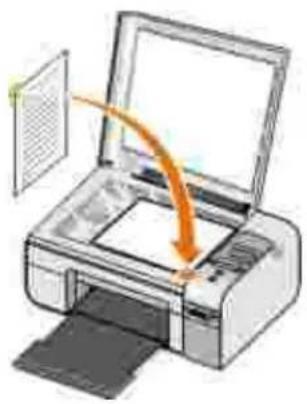
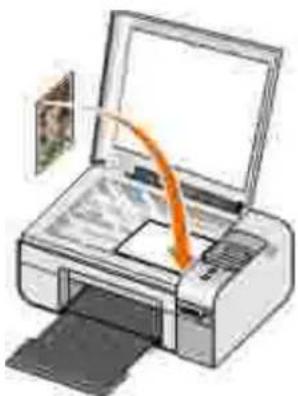
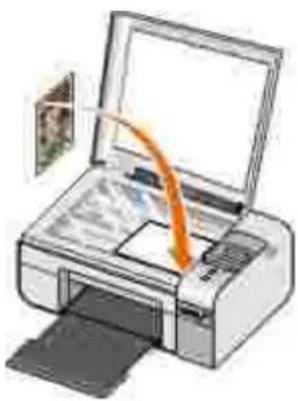
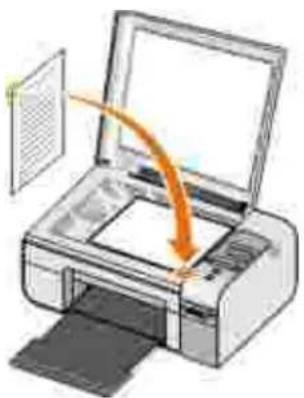
Položte originální dokument lícem dolů do pravého dolního rohu skleněné plochy skeneru.3.
Zavř ete horní kryt, aby na skenovaném obraze nebyly tmavé okraje.4.
Tisk
Tisk dokumentü
Tisk fotografii
Tisk obálek
Tisk fotografií z fotoaparátu podporujícího standard PictBridge
Tisk fotografií z paměť ové karty nebo klíče USB
Tisk ze zařízení podporujícího technologii Bluetooth
POZNÁMKA: Společnost Dell™ doporučuje používat pro tisk fotografií barevnou kazetu a fotografickou kazetu.
Tisk dokumentü
Zapněte počítač a tiskárnu a ujistěte se, že jsou zařízení propojena.1.
-
Založte papír. Další informace naleznete v části Založení papíru do podpěry papíru.
-
Otevřete dokument a klepněte na nabídku Soubor -Tisk.
Otevře se dialogové okno Tisk.
- Klepněte na položku Předvolby, Vlastnosti, Možnosti nebo Nastavení (podle použitého programu nebo operačního systému).
Otevře se dialogové okno Předvolby tisku.
-
Na kartách Nastavení tisku a Rozšíř ené provedte nezbytné změny dokumentu.
-
Až změníte všechna požadovaná nastavení, klepněte na tlačítko OK.
Zavře se dialogové okno Předvolby tisku.
Klepnéte na tlačítko OK nebo Tisk.7.
Tisk fotografií
POZNÁMKA: Společnost Dell doporučuje používat pro tisk fotografií barevnou kazetu a fotografickou kazetu.
Zapněte počítač a tiskárnu a ujistěte se, že jsou zařízení propojena.1.
- Založte fotografický/lesklý papír potiskovanou stranou směrem nahoru.
POZNÁMKA: Pro tisk fotografií doporučujeme použít fotografický/lesklý papír.
- Otevřete dokument a klepněte na položku Soubor →Tisk.
Otevře se dialogové okno Tisk.
- Klepněte na položku Předvolby, Vlastnosti, Možnosti nebo Nastavení (podle použitého programu nebo operačního systému).
Otevře se dialogové okno Předvolby tisku.
POZNÁMKA: Pokud používáte aplikaci Dell Picture Studio™, výběrem položky Nastavení tiskárny zobrazte okno Předvolby tisku.
- Na karté Nastavení tisku zvolte Foto a poté z rozbalovací nabídky vyberte nastavení rozlišení dpi pro fotografie.
POZNÁMKA: Chcete-li tisknout fotografie bez okrajů, zaškrtněte políčko Bez okrajů na kartě Nastavení tisku a potom zvolte v rozbalovací nabídce na kartě Rozšíř ené velikost papíru bez okrajů. Tisk bez okrajů bude realizován pouze tehdy, když použijete fotografický/lesklý papír. Na jiném než fotografickém papíř e bude tisk obsahovat 2mm okraj na všech stranách.
-
Na kartách Nastavení tisku a Rozšíř ené provedte nezbytné změny dokumentu.
-
Až změníte všechna požadovaná nastavení, klepněte na tlačítko OK.
Zavře se dialogové okno Předvolby tisku.
Klepněte na tlačítko OK nebo Tisk.8.
- Po vytistění odebírejte jednotlivé fotografie z tiskárny, abyste zabránili jejich slepování nebo rozmazání.
POZNÁMKA: Před umístěním fotografií do alba nebo rámečku nechte uplynout dostatečnou dobu pro jejich úplné zaschnutí (12 až 24 hodin, v závislosti na okolních podmínkách). Pomůže to prodloužit jejich životnost.
Tisk obálek
Zapněte počítač a tiskárnu a ujistěte se, že jsou zařízení propojena.1.
Založte obálku potiskovanou stranou nahoru.2.
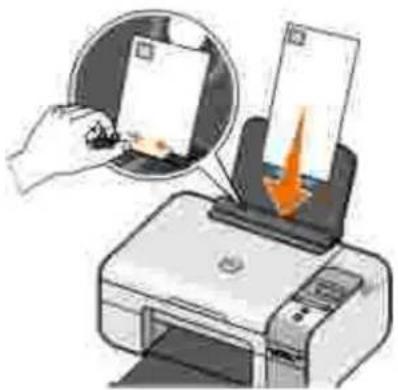
- Otevřete dokument a klepněte na nabídku Soubor -Tisk.
Otevře se dialogové okno Tisk.
- Klepněte na položku Předvolby, Vlastnosti, Možnosti nebo Nastavení (podle použitého programu nebo operačního systému).
Otevře se dialogové okno Předvolby tisku.
- Na karté Nastavení tisku vyberte orientaci Na šíř ku.
POZNÁMKA: Pro zásilky v Japonsku může být obálka vytištěna na výšku, s místem pro známku v pravém dolním rohu nebo na šíř ku, s místem pro známku v levém dolním rohu. Pro mezinárodní zásilky tiskněte obálku na šíř ku, s místem pro známku v levém horním rohu.
-
Na kartách Nastavení tisku a Rozšíř ené provedte nezbytné změny dokumentu.
-
Až změníte všechna požadovaná nastavení, klepněte na tlačítko OK.
Zavře se dialogové okno Předvolby tisku.
Tisk fotografií z fotoaparátu podporujícího standard PictBridge
Zapojte jeden konec kabelu USB do fotoaparátu.1.
- Zapojte druhý konec kabelu USB do portu PictBridge na přední straně tiskárny.
Informace o výběru potřebných nastavení USB a spojení PictBridge a informace o použití si vyhledejte v pokynech dodaných s fotoaparátem.
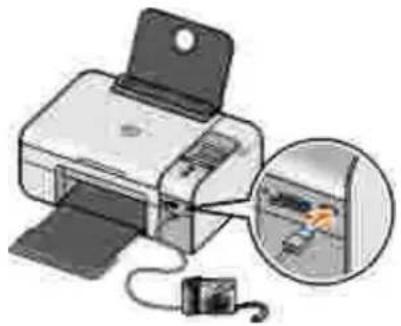
- Zapněte svůj digitální fotoaparát.
Tiskárna automaticky přejde do režimu PictBridge.
POZNÁMKA: Je-li k tiskárně připojen fotoaparát podporující standard PictBridge a tiskárna přitom není připojena k počítači, některé funkce tlačítek na ovládacím panelu tiskárny mohou být nedostupné. Tyto funkce budou znovu dostupné po odpojení fotoaparátu podporujícího standard PictBridge od tiskárny.
- Stisknutím tlačítka šipka doleva nebo doprava <> procházejte nastavení tisku a potom stiskněte tlačítko Výběr √. Další informace naleznete v části Režim PictBridge.
POZNÁMKA: Pokud změníte nastavení tisku pomocí tiskárny, mohou se změnit i některá nastavení tisku provedená v digitálním fotoaparátu.
- Pokyny k zahájení tisku fotografií najdete v dokumentaci fotoaparátu.
POZNÁMKA: U mnoha digitálních fotoaparátů lze vybírat ze dvou režimů USB: počítač a tiskárna (nebo PTP). Pro tisk pomocí standardu PictBridge by mělo být použito nastavení USB tiskárna (nebo PTP). Podrobnější informace najdete v dokumentaci fotoaparátu.
Tisk fotografií z paměť ové karty nebo klíče USB
Většina digitálních fotoaparátů používá k uložení fotografií paměť ové karty. Tiskárna podporuje následující digitální média:
- Compact Flash Type I a II
- Memory Stick
• Memory Stick PRO
• Memory Stick Duo - Microdrive
- Secure Digital
- MultiMedia Card
- xD-Picture Card
Paměť ové karty je třeba vkládat štítkem nahoru. Čtečka karet je vybavena čtyř mi otvory pro tato média a malou kontrolkou, jejíž blikání označuje, že probíhá načítání nebo přenos dat z karty.

UPOZORNĚNÍ: Jestliže kontrolka bliká, nevyndávejte paměť ovou kartu a nedotýkejte se tiskárny v okolípaměť ové karty.
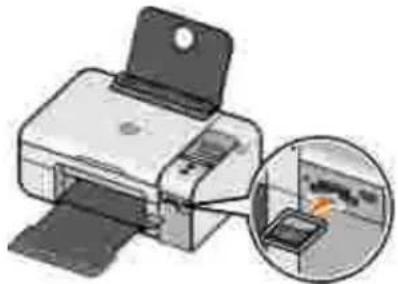
Konektor, který používá technologii PictBridge, Ize použít také pro přístup k informacím uloženým na jednotkách paměti flash USB. Pro provoz s touto tiskárnou mají certifikát následující jednotky paměti flash USB:
- DELL—paměť ový klíč 256 MB High Speed USB 2.0
- DELL—paměť ový klíč 128 MB High Speed USB 2.0
- DELL—paměť ový klíč 64 MB High Speed USB 2.0
Po vložení paměť ové karty nebo klíče USB tiskárna automaticky přejde do režimuFoto.

POZNÁMKA: Nevkládejte více než jednu paměť ovou kartu nebo klíč USB současně.

POZNÁMKA: Tiskárna podporuje formát dat FAT32. Soubory uložené ve formátu NTFS by měly být převedeny do formátu dat FAT32.
Tisk všech fotografií na paměť ové kartě nebo v paměť ovém zař ízení USB
- Vložte paměť ovou kartu nebo paměť ové zařízení USB.
Tiskárna se automaticky přepne do režimu Foto.
-
Stisknutím tlačítka Výběr ☑ otevř ete nabídku Režim Foto.
-
Pomocí tlačítek se šipkou <> prějděte na položku Tisk obrázků a potom dvakrát stiskněte tlačítko Výběr na ovládacím panelu.
Tiskárna vytiskne všechny fotografie na paměť ové kartě nebo v paměť ovém zařízení USB.

POZNÁMKA: Pokud chcete tisknout pouze některé fotografie uložené na paměť ové kartě nebo v paměť ovém zařízení USB, použijte k výběru fotografií pro tisk korekturu. Další informace naleznete v části Tisk fotografií pomocí korektury.

POZNÁMKA: Přímo z paměť ové karty nebo paměť ového zařízení USB lze tisknout pouze obrázky ve formátu JPG nebo omezenou sadu obrázků ve formátu TIFF. Chcete-li tisknout fotografie uložené na paměť ové kartě nebo v paměť ovém zařízení USB v jiném formátu souboru, je třeba fotografie před vytistěním přenést do počítače.
Vložte obyčejný papír velikosti Letter nebo A4.1.
- Vložte paměť ovou kartu nebo paměť ové zařízení USB.
Na displeji se zobrazí text Korektura.

POZNÁMKA: Přímo z paměť ové karty nebo klíče USB lze tisknout pouze obrázky ve formátu JPG a TIFF. Chcete-li tisknout fotografie uložené na paměť ové kartě nebo klíči USB v jiném formátu souboru, je třeba fotografie před vytisténím odeslat do počítače. Další informace naleznete v části Uložení fotografií z paměť ové karty nebo paměť ového zařízení USB do počítače.
-
Stisknutím tlačitka Výběr otevř ete nabídku Korektura.
-
Stisknutím tlačítka šipka doleva nebo doprava <> prějděte na položku Tisk korektury a stiskněte tlačítko Výběr √
-
Stisknutím tlačítka šipka doleva nebo doprava <> zadejte, které fotografie na paměť ové kartě nebo klíči USB se mají vytisknout na listu korektury.
| Možnosti | Použití |
| Vše | Tisk všech fotografií na paměť ové kartě nebo klíči USB na list korektury |
| Posledních 25 | Tisk posledních 25 fotografií na korekturu |
| Rozsah dat | Tisk pouze fotografií vytvoř ených v určitém rozsahu datPOZNÁMKA:Vybrat lze více rozsahů dat. Nalevo ode všech vybraných rozsahů dat se zobrazí *. |
- Stiskněte tlačítko Start
Korektura se vytiskne.
- Podle pokynů na korektuře vyberte fotografie k tisku a zvolte rozložení a typ papíru.
Vyplníte-li kruh s ikonou červených očí pod fotografií, bude na výtisku odstranén efekt červených očí.

POZNÁMKA: Při provádění výběrů vyplňte celé kroužky.
- Položte korekturu na skleněnou plochu skeneru lícem dolů. Další informace naleznete v části Položení originálních dokumentů na skleněnou plochu skeneru.
Vložte papír.9.
POZNÁMKA: Zkontrolujte, zda velikost papíru, který jste vložili do tiskárny, odpovídá velikosti papíru vybrané v části 1 korektury.
POZNÁMKA: Pro tisk fotografií doporučujeme použít fotografický/lesklý papír.
- Pomocí tlačítek se šipkou <> přejděte na položku Skenovat korekturu a stiskněte tlačítko Start
UPOZORNĚNÍ: Dokud se nevytisknou fotografie, které jste vybrali v korektuř e, nevyjímejte paměť ovou kartu a nevypínejte tiskárnu. Jestliže vyjmete z tiskárny paměť ovou kartu, nebo vypnete tiskárnu, stane se korektura neplatnou.
Tisk fotografií z digitálního fotoaparátu pomocí DPOF
Některé digitální fotoaparáty podporují formát DPOF (Digital Print Order Format). Pomocí tohoto formátu lze uložit na paměť ovou kartu informace o nastavení tisku společně s fotografiemi, které chcete vytisknout. Použijete-li digitální fotoaparát podporující formát DPOF, můžete zadat, které fotografie na paměť ové kartě mají být vytistény, počet kopii a další nastavení tisku. Tiskárna rozpozná tato nastavení při vložení paměť ové karty do otvoru pro paměť ovou kartu v tiskárné.
- Založte fotografický nebo lesklý papír potiskovanou stranou směrem nahoru.
POZNÁMKA: Velikost vkládaného papíru nesmí být menší než velikost určená ve výběru DPOF.
- Vložte paměť ovou kartu. Tiskárna se automaticky přepne do režimu FOTO.
POZNÁMKA: Nevkládejte více než jednu paměť ovou kartu nebo paměť ové zařízení USB současné.
- Stisknutím tlačítka šipka doleva nebo doprava <> přejděte na položku Tisk DPOF.
Stisknéte tlačítko Start .4.
Uložení fotografií z paměť ové karty nebo paměť ového zařízení USB do počítače
- Vložte paměť ovou kartu nebo paměť ové zařízení USB.
Tiskárna automaticky zobrazí nabídku FOTO.
- Pomocí tlačítek se šipkou <> přejděte na položku Uložit do počítače a stiskněte tlačítko Výběr

- Stiskněte tlačítko Start
V počítači se spustí Správce paměť ových karet.
- Přeneste fotografie do počítače pomocí pokynů v dialogovém okné Správce paměť ových karet
Úpravy fotografií před tiskem
Změna nastavení Barva fotografie
- Vložte do tiskárny paměť ovou kartu nebo paměť ové zařízení USB.
Tiskárna automaticky zobrazí nabídku Foto.
- Pomocí tlačítek se šipkou <> přejděte na položku Barva fotografie a stiskněte tlačítko Výběr

-
Pomocí tlačítek se šipkami <> procházejte nastavení barev fotografie.
-
Stisknutím tlačítka Výběr vyberte nastavení barev fotografie.
Změna nastavení Možnosti fotografie
- Vložte do tiskárny paměť ovou kartu nebo paměť ové zařízení USB.
Tiskárna automaticky zobrazí nabídku Foto.
-
Pomoci tlačítek se šipkou <> přejděte na položku Možnosti fotografie a stiskněte tlačítko Výběr √.
-
Pomocí tlačítek se šipkami <> procházejte nastavení možností fotografie.
-
Stisknutím tlačítka Výběr vyberte nastavení možností fotografie.
Změna velikosti fotografií
- Vložte do tiskárny paměť ovou kartu nebo paměť ové zařízení USB.
Tiskárna automaticky zobrazí nabídku Foto.
-
Pomocí tlačítek se šipkou <> prějděte na položku Velikost fotografie a stiskněte tlačítko Výběr
-
Pomocí tlačítek se šipkami <> procházejte nastavení velikosti fotografie.
Stisknutím tlačítka Výběr vyberte velikost fotografie.4.
Tisk souborů sady Microsoft Office z paměť ové karty nebo klíče USB
Zapněte tiskárnu a počítač a ujistěte se, že jsou zařízení propojena.1.
-
Zkontrolujte, zda je v počítači nainstalována aplikace sady Microsoft Office podporující soubor sady Microsoft Office, který chcete tisknout.
-
Vložte paměť ovou kartu nebo klíč USB obsahující soubor sady Microsoft Office, který chcete tisknout.
Tiskárna se přepne do režimu SOUBOR OFFICE.
POZNÁMKA: Jestliže paměť ová karta nebo klíč USB obsahuje fotografie, tiskárna se místo do režimu SOUBOR OFFICE přepne do režimu FOTO. Stisknutím tlačítka Zpět ukončete režim FOTO a potom přejděte stisknuitím tlačítka šipka doleva nebo doprava < > na položku SOUBOR OFFICE.
-
Pokud v nabídce SOUBOR OFFICE stisknete tlačítko Výběr, otevř ete nabídku Vybrat soubor.
-
Pomocí tlačítek šipka doleva nebo doprava <> procházejte složkami a soubory Microsoft Office uloženými na klíči USB nebo na paměť ové karté.
POZNÁMKA: Na displeji tiskárny se zobrazí pouze prvních 8 znaků názvu souboru nebo složky.
POZNÁMKA: Názvy souborů jsou následovány tečkou (.) a příponou názvu souboru. Názvům složek předchází zpětné lomítko ( ).
POZNÁMKA: Pokud je prvních 8 znaků více než jednoho názvu souboru nebo složky podobných, následuje za těmito názvy souborů a názvy složek tilda (\~) a čiselné znaky. Číselné znaky se u jednotlivých názvů souborů nebo názvů složek liší.
- Stisknutím tlačítka Výběr vyberte soubor, který chcete tisknout, nebo zobrazíte soubory ve složce.
Stiskněte tlačítko Start .7.
Tisk ze zařízení podporujícího technologii Bluetooth
Nastavení připojení mezi tiskárnou a zařízením podporujícím technologii Bluetooth
Jestliže poprvé odesíláte tiskovou úlohu ze zařízení Bluetooth, musíte nastavit připojení mezi zařízením podporujícím technologii Bluetooth a tiskárnou. Nastavení budete muset zopakovat v následujících případech:
- Obnovíte výchozí tovární nastavení tiskárny. Další informace naleznete v části Obnovení výchozích továrních nastavení.
- Změnili jste úroveň zabezpečení Bluetooth nebo heslo Bluetooth. Další informace naleznete v části Nastavení úrovné zabezpečení Bluetooth.
- Zařízení podporující technologii Bluetooth, které používáte, vyžaduje po uživatelích nastavení připojení Bluetooth při každé tiskové úloze. Informace o tisku pomocí Bluetooth najdete v dokumentaci zařízení.
• Vymazali iste obsah seznamu zařízení Bluetooth. Další informace naleznete v částiRežim Bluetooth.
- Název zařízení Bluetooth, které používáte, je automaticky odstraněn ze seznamu zařízení Bluetooth.
Pokud je úroveň zabezpečení Bluetooth nastavena na hodnotu Vysoká, tiskárna uloží seznam až 8 zařízení Bluetooth, pro která bylo dříve nastaveno připojení k tiskárně. Pokud již seznam obsahuje 8 zařízení, a potřebujete nastavit připojení pro další zařízení Bluetooth, první zařízení je ze seznamu automaticky odstranéno, aby bylo možné uložit nové zařízení. Chcete-li odeslat tiskovou úlohu na tiskárnu z odstranéného zařízení, musíte ho znovu nastavit.

POZNÁMKA: Musíte nastavit připojení pro každé zařízení podporující technologii Bluetooth, ze kterého budete zasílat na tiskárnu tiskové úlohy.
Nastavení připojení mezi tiskárnou a zařízením podporujícím technologii Bluetooth:
Zapnéte tiskárnu.1.
- Zapojte adaptér USB Bluetooth do portu USB na přední straně tiskárny.
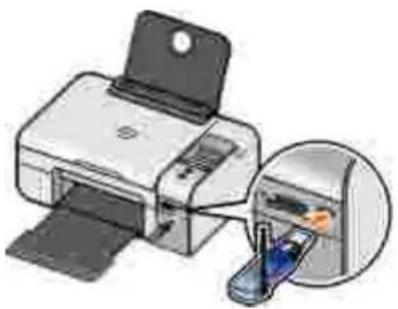
POZNÁMKA: Adaptér není součástí dodávky tiskárny.
-
Stisknutím tlačítka šipka doleva nebo doprava <> prějděte na položku BLUETOOTH a stiskněte tlačítko Výběr √
-
Stisknutím tlačítka šipka doleva nebo doprava <> prějděte na položku Najít a stiskněte tlačítko Výběr √
-
Stisknutím tlačítka šipka doleva nebo doprava <> přejděte na položku Zapnuto a stiskněte tlačítko Výběr
Tiskárna je nyní připravena k připojení zařízení podporujícího technologii Bluetooth.
- Nakonfigurujte zařízení podporující technologii Bluetooth pro nastavení připojení k tiskárné. Informace o připojení pomocí Bluetooth najdete v dokumentaci zařízení.

POZNÁMKA: Pokud byla v tiskárné nastavena úroveň zabezpečení Bluetooth na hodnotu Vysoká, budete muset zadat heslo. Další informace naleznete v části Nastavení úrovně zabezpečení Bluetooth.
Nastavení úrovně zabezpečení Bluetooth
Zapněte tiskárnu.1.
Vložte USB adaptér Bluetooth do portu USB.2.
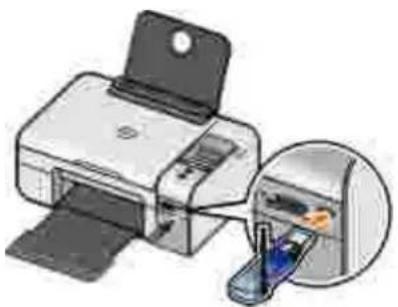
POZNÁMKA: Adaptér není součástí dodávky tiskárny.
-
Stisknutím tlačítka šipka doleva nebo doprava <> přejděte na položku BLUETOOTH a stiskněte tlačítko Výběr √
-
Stisknutím tlačítka šipka doleva nebo doprava <> prějděte na položku Úroveň zabezpečení a stiskněte tlačítko Výběr
-
Stisknutím tlačítka šipka doleva nebo doprava <> zvolte úroveň zabezpečení a stiskněte tlačítko Výběr
- Zvolite-li Nízká, umožníte zařízením Bluetooth připojit se a odesílat tiskové úlohy na tiskárnu aniž by uživatelé museli zadávat heslo.
- Zvolite-li Vysoká, budou uživatelé muset zadat čtyř místné čiselné heslo a teprve potom se bude moci zař ízení Bluetooth připojit k tiskárné a odesílat na ni tiskové úlohy.
- Jestliže nastavíte úroveň Vysoká, otevř e se na displeji ovládacího panelu nabídka Zadat heslo. Stisknutím tlačítka šipka doleva nebo doprava <> můžete procházet číslice pro první místo hesla a číslo vyberte stisknutím tlačítka Výběr
Když vyberete poslední číslici, heslo se uloží.

POZNÁMKA: Chcete-li změnit heslo, stiskněte současně tlačítko Zpět a tlačítko Výběr
Tisk ze zařízení podporujícího technologii Bluetooth
Zapněte tiskárnu.1.
Vložte USB adaptér Bluetooth do portu USB.2.
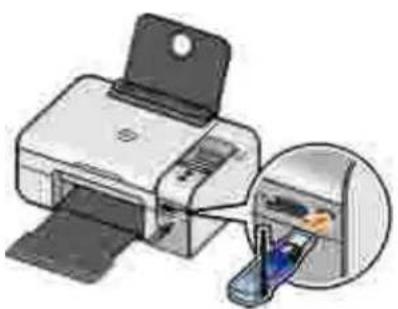
POZNÁMKA: Adaptér není součástí dodávky tiskárny.
- Zkontrolujte, zda je zapnutý režim Bluetooth. Další informace naleznete v části Režim Bluetooth.
- Zkontrolujte, zda je tiskárna nastavena na příjem připojení Bluetooth. Další informace naleznete v části Nastavení připojení mezi tiskárnou a zařízením podporujícím technologii Bluetooth.
-
Nastavte zařízení Bluetooth na tisk na tiskárnu. Informace o nastavení na tisk pomocí Bluetooth najdete v dokumentaci zařízení.
-
Pokyny k zahájení tisku najdete v dokumentaci zařízení Bluetooth.

POZNÁMKA: Pokud jste nastavili úroveň zabezpečení Bluetooth na hodnotu Vysoká, budete muset zadat čtyř místný kód ze zařízení Bluetooth. Další informace naleznete v části Nastavení úrovné zabezpečení Bluetooth.
Kopírování
Kopírování dokumentů
Kopírování fotografií
Změna nastavení kopírování
Kopírování dokumentů
Použití ovládacího panelu
Zapněte tiskárnu.1.
- Založte papír. Další informace naleznete v části Založení papíru do podpěry papíru.
Vložte originální dokument.3.
-
Pomocí tlačítek se šipkou <> přejděte na režim KOPÍROVÁNÍ a stiskněte tlačítko Výběr √.
-
Pomocí tlačítek se šipkou <> můžete procházet podnabídky a měnit nastavení kopírování. Další informace naleznete v části Režim Kopírování.
-
Stisknéte tlačítko Start
POZNÁMKA: Pokud stisknete tlačítko Start aniž byste v podnabídkách změnili nastavení kopírování, kopie bude vytištěna podle aktuálních výchozích nastavení.
Pomocí počítače
Zapněte počítač a tiskárnu a ujistěte se, že jsou zařízení propojena.1.
- Vložte papír. Další informace naleznete v části Založení papíru do podpěry papíru.
Vložte originální dokument.3.
-
Klepněte na tlačítko Start→ Programy nebo Všechny programy→ Tiskárny Dell→ Dell Photo AI O Printer 926.
-
Vyberte položku Dell All-In-One Center.
Spustí se aplikace Dell All-In-One Center.
-
Vyberte počet kopii (1 až 99) a potom zadejte v rozevírací nabídce Kopírovat nastavení barev.
-
Funkci kopírování můžete př izpůsobit klepnutím na položku Zobrazit další nastavení kopírování.
Po dokončení nastavení klepněte na tlačítko Kopírovat.8.
Kopírování fotografií
Použití ovládacího panelu
Zapnéte tiskárnu.1.
Vložte papír.2.
Vložte originální dokument.3.
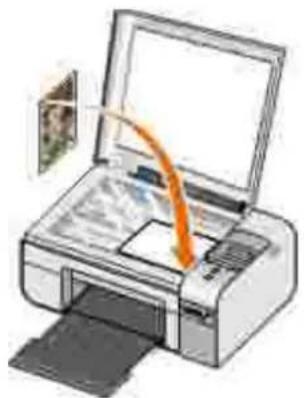
Z podnabídky Kvalita kopie vyberte možnost Foto.4.
Stiskněte tlačítko Start .5.
Ovládání pomocí počítače
Zapněte počítač a tiskárnu a ujistěte se, že jsou zařízení propojena.1.
Založte fotografický/lesklý papír potiskovanou stranou smèrem nahoru.2.
Vložte originální fotografii.3.
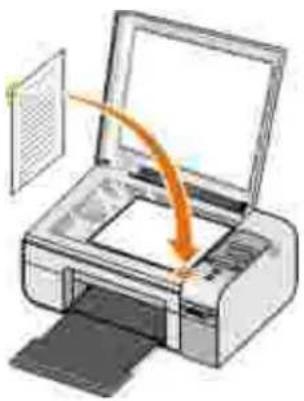
- Klepněte na tlačítko Start→ Programy nebo Všechny programy→ Tiskárny Dell→ Dell Photo AIO Printer 926.
- Vyberte položku Dell All-In-One Center.
Spustí se aplikace Dell All-In-One Center.
Klepněte na tlačítko Zobrazit náhled.6.
Pomocí tečkovaných čar vyznačte oblast obrázku, kterou chcete tisknout.7.
- Vyberte počet kopii (1 až 99) a potom zadejte v rozevírací nabídce Kopírovat nastavení barev.
- Funkci kopírování můžete př izpůsobit klepnutím na položku Zobrazit další nastavení kopírování.
Po dokončení nastavení klepněte na tlačítko Kopírovat.10.
Změna nastavení kopírování
- Klepněte na tlačítko Start→ Programy nebo Všechny programy→ Tiskárny Dell→ Dell Photo AI O Printer 926.
- Vyberte položku Dell All-In-One Center.
Otevře se aplikace Dell All-In-One Center.
-
V rozbalovacích nabídkách Kopírování vyberte počet kopii (1 – 99) a nastavení barev.
-
Klepnutím na položku Zobrazit další nastavení kopírování můžete provést tato nastavení:
o Vybrat kvalitu kopie.
o Vybrat požadovanou velikost papíru.
o Zvolit velikost původního dokumentu.
o Zesvětlit nebo ztmavit dokument.
o Zmenšit nebo zvětšit dokument.
-
Klepnutím na tlačítko Rozšíř ené můžete menit možnosti, např. velikost papíru a kvalita.
-
Chcete-li provést zmény, klepněte na následující karty:
| Karta: | Akce: |
| Tisk | Výběr velikosti a typu papíru.Výběr možnosti tisku bez okrajů.Výběr kvality tisku. |
| Skenování | Výběr barevné hloubky a rozlišení skenování.Automatické oř íznutí skenovaného obrázku. |
| Optimalizace obrázku | Narovnání obrázků po skenování (odstranění šikmého vložení).Zaostř ení rozmazaných obrázků.Úprava jasu obrázku.Úprava křivky korekce barev (gamma) obrázku. |
| Obrazové vzory | Hladký převod obrázku ve stupních šedi do bodového vzoru (rozptylování).Odstranění obrazových vzorů v časopisech a novinách (odstranění rastru).Snížení šumu v pozadí u barevného dokumentu. |
Klepněte na tlačítko OK.7.
Až změníte všechna požadovaná nastavení tisku, klepněte na tlačitko OK.8.
Skenování
Skenování jednostránkových dokumentů nebo fotografií
Skenování více fotografií nebo více dokumentů
Skenování dokumentu nebo fotografie po síti
Úpravy naskenovaného textu pomocí funkce rozpoznávání písma (OCR)
Úpravy naskenovaných obrázků
Uložení obrázku do počítače
Odeslání naskenovaného obrázku či dokumentu elektronickou poštou
Skenování jednostránkových dokumentů nebo fotografií
Zapnéte počítač a tiskárnu a ujistěte se, že jsou zařízení propojena.1.
Vložte originální dokument nebo fotografii.2.
- Klepněte na tlačitko Start→ Programy nebo Všechny programy→ Tiskárny Dell→ Dell Photo AI O Printer 926.
- Vyberte položku Dell All-In-One Center.
Spustí se aplikace Dell All-In-One Center.
- Z rozbalovací nabídky Odeslat naskenovaný obrázek do: vyberte program, který chcete použít.
POZNÁMKA: Pokud požadovaný program není v seznamu uveden, zvolte v rozbalovací nabídce položku Hledat další... V následujícím okně klepněte na tlačitko Přidat a vyhledejte a př idejte program do seznamu.
- Funkci skenování můžete př izpůsobit klepnutím na položku Zobrazit další nastavení skenování.
Až dokončíte př izpůsobení nastavení, klepněte na tlačítko Skenovat.7.
Skenování více fotografií nebo více dokumentů

POZNÁMKA: Nékteré programy nepodporují skenování více stránek.
Zapněte počítač a tiskárnu a ujistěte se, že jsou zařízení propojena.1.
- Vložte originální dokument. Další informace naleznete v části Položení originálních dokumentů na skleněnou plochu skeneru.
-
Klepněte na tlačítko Start→ Programy nebo Všechny programy→ Tiskárny Dell→ Dell Photo AI O Printer 926.
-
Vyberte položku Dell All-In-One Center.
Spustí se aplikace Dell All-In-One Center.

POZNÁMKA: Aplikaci Dell All-In-One Center můžete spustit také z ovládacího panelu tiskárny. Další informace naleznete v části Použití aplikace Dell All-In-One Center.
- Z rozevírací nabídky Odeslat naskenovaný obrázek do: vyberte program, který chcete použít.

POZNÁMKA: Pokud požadovaný program není v seznamu uveden, zvolte v rozbalovací nabídce položku Hledat další.... V následujícím okně klepněte na tlačítko Přidat a vyhledejte a př idejte program do seznamu.
-
Funkci skenování můžete př izpůsobit klepnutím na položku Zobrazit další nastavení skenování.
-
Klepnéte na tlačítko Rozšíř ené.
Zobrazí se dialogové okno Rozšíř ené nastavení skenování.
- Na karté Skenování zaškrtněte políčko Skenovat více dokumentů před vyhotovením výstupu
Klepněte na tlačítko OK.9.
- Až dokončíte přizpůsobení nastavení, klepněte na tlačítko Skenovat.
Po naskenování první stránky budete vyzváni k vložení další stránky.
-
Položte na skleněnou plochu skeneru další list a klepněte na tlačítko Ano. Tento postup opakujte, dokud nebudou naskenovány všechny stránky.
-
Až budete vyzváni ke vložení další stránky, klepněte na tlačítko Ne.
Otevře se zvolený program s naskenovanými stránkami.
Skenování dokumentu nebo fotografie po síti
- Zkontrolujte, zda je tiskárna připojena k síť ovému adaptéru nebo k počítači zapojenému do sítě.

POZNÁMKA: Tiskárny Dell lze připojit k síti pouze pomocí bezdrátového síť ového adaptéru Dell (prodává se samostatně).
Zapněte počítač a tiskárnu.2.
Vložte originální dokument nebo fotografii.3.
-
Stisknutím tlačítka šipka doleva nebo doprava <> prějděte na položku SKENOVAT a stiskněte tlačítko Výběr √
-
Stisknutím tlačítka šipka doleva nebo doprava <> přejděte na položku Skenovat do a stiskněte tlačítko Výběr
-
Stisknutím tlačítka šipka doleva nebo doprava <> zvolte počítač, do kterého chcete odeslat dokument nebo fotografii, a potom stiskněte tlačítko Výběr
Tiskárna vyhledá v počítači aplikace, ve kterých lze otevřít naskenovaný dokument.
POZNÁMKA: V počítači musí být nainstalován software tiskárny. Software tiskárny nainstalujte pomocí disku CD-ROM Drivers and Utilities.
POZNÁMKA: Pokud je pro příjem naskenovaných dokumentů z tiskárny nakonfigurován pouze jeden počítač, tiskárna automaticky zobrazí dostupné aplikace v počítači, ve kterých lze naskenované dokumenty otevřít.
-
Stisknutím tlačítka šipka doleva nebo doprava < > zvolte aplikaci, ve které chcete otevřít dokument nebo fotografii, a potom stiskněte tlačítko Výběr
-
Stiskněte tlačítko Start
Naskenovaný dokument se otevře ve zvoleném počítači a aplikaci.
Úpravy naskenovaného textu pomocí funkce rozpoznávání písma (OCR)
Software pro rozpoznávání písmá (OCR) převádí naskenovaný obrázek do formátu, který lze upravit v textovém editoru.
POZNÁMKA: Pro zákazníky používající japonštinu nebo zjednodušenou čínštinu: Ujistěte se, že máte v počítači nainstalovaný software OCR. Kopie softwaru OCR byla dodána spolu s tiskárnou a měla by být nainstalována zároveň se softwarem tiskárny.
Zapněte počítač a tiskárnu a ujistěte se, že jsou zařízení propojena.1.
Vložte originální dokument.2.
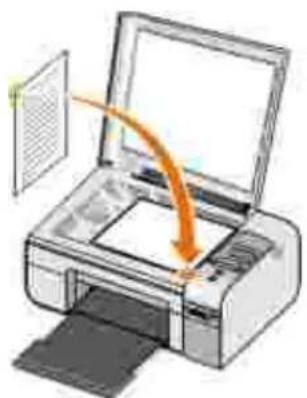
-
Klepněte na tlačítko Start→ Programy nebo Všechny programy→ Tiskárny Dell→ Dell Photo AI O Printer 926.
-
Vyberte položku Dell All-In-One Center.
Spustí se aplikace Dell All-In-One Center.
POZNÁMKA: Aplikaci Dell All-In-One Center můžete spustit také z ovládacího panelu tiskárny. Je-li tiskárna v režimu Skenování, stiskněte tlačítko Start. V počítači se spustí aplikace Dell All-In-One Center.
- Z rozevírací nabídky Odeslat naskenovaný obrázek do: vyberte textový editor, který chcete použít.
POZNÁMKA: Pokud požadovaný program není v seznamu uveden, zvolte v rozbalovací nabídce položku Hledat další. V následujícím okné klepněte na tlačitko Přidat a vyhledejte a přidejte program do seznamu.
-
Funkci skenování můžete př izpůsobit klepnutím na Zobrazit další nastavení skenování.
-
Klepněte na tlačítko Rozšíř ené.
Zobrazí se dialogové okno Rozšíř ené nastavení skenování.
- Zkontrolujte, že je na karté Skenování zaškrtnuto políčko Převést naskenovaný dokument na text
(OCR).
Klepnéte na tlačítko OK.9.
- Až dokončíte př izpůsobení nastavení, klepněte na tlačítko Skenovat.
Naskenovaný text se otevře ve vybraném programu.
Úpravy naskenovaných obrázků
Zapněte počítač a tiskárnu a ujistěte se, že jsou zařízení propojena.1.
Vložte originální dokument.2.
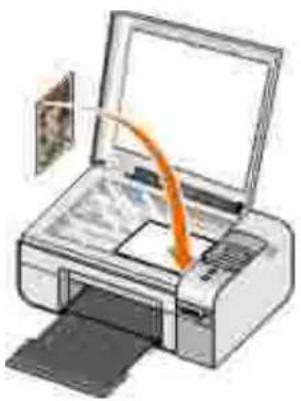
-
Klepněte na tlačítko Start→ Programy nebo Všechny programy→ Tiskárny Dell→ Dell Photo AI O Printer 926.
-
Vyberte položku Dell All-In-One Center.
Spustí se aplikace Dell All-In-One Center.

POZNÁMKA: Aplikaci Dell All-In-One Center můžete spustit také z ovládacího panelu tiskárny. Další informace naleznete v části Použití aplikace Dell All-In-One Center.
- Z rozevírací nabídky Odeslat naskenovaný obrázek do: vyberte program, který chcete použít.

POZNÁMKA: Pokud požadovaný program není v seznamu uveden, zvolte v rozbalovací nabídce položku Hledat další.... V následujícím okně klepněte na tlačítko Přidat a vyhledejte a př idejte program do seznamu.
-
Funkci skenování můžete př izpůsobit klepnutím na položku Zobrazit další nastavení skenování.
-
Až dokončíte př izpůsobení nastavení, klepněte na tlačítko Skenovat.
Po zpracování obrázku se obrázek otevře ve vybraném programu.
- Upravte obrázek pomocí nástrojů, které máte v programu k dispozici. Můžete:
o odstranit červené oči;
o oř íznout obrázek;
o přidat k obrázku text;
o upravit jas a kontrast obrázku.
Další informace vyhledejte v dokumentaci dodané s grafickým programem.
Uložení obrázku do počítače
Zapněte počítač a tiskárnu a ujistěte se, že jsou zařízení propojena.1.
Vložte originální dokument.2.
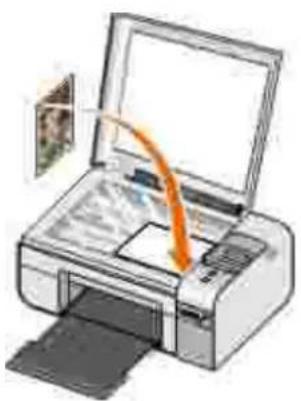
- Klepněte na tlačítko Start→ Programy nebo Všechny programy→ Tiskárny Dell→ Dell Photo
AIO Printer 926.
- Vyberte položku Dell All-In-One Center.
Spustí se aplikace Dell All-In-One Center.
- V části Nástroje produktivity klepněte na možnost Uložit obrázek do počítače.
Uložte obrázek do počítače podle pokynů na obrazovce.6.
Odeslání naskenovaného obrázku či dokumentu elektronickou poštou
Zapněte počítač a tiskárnu a ujistěte se, že jsou zařízení propojena.1.
Vložte originální dokument.2.
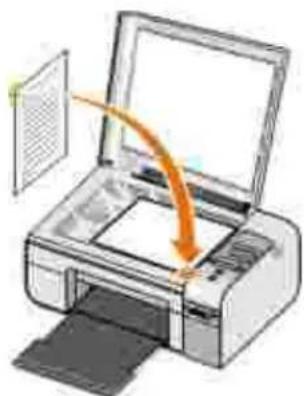
-
Klepněte na tlačitko Start→ Programy nebo Všechny programy→ Tiskárny Dell→ Dell Photo AI O Printer 926.
-
Vyberte aplikaci Dell All-In-One Center.
Spustí se aplikace Dell All-In-One Center.

POZNÁMKA: Aplikaci Dell All-In-One Center můžete spustit také z ovládacího panelu tiskárny. Je-li tiskárna v režimu Skenování, stiskněte tlačítko Start 🚙️. Spustí se aplikace Dell All-In-One Center.
- V části Nástroje produktivity klepněte na možnost Odeslat obrázek či dokument elektronickou poštou.
V nabídce Co skenujete? vyberte odpovídající položku.6.
Postupujte podle pokynů na obrazovce a připravte dokument k odeslání.7.
Klepnéte na tlačítko Další.8.
- Spusť te aplikaci elektronické pošty, napište zprávu k připojenému dokumentu a odešlete ho.

POZNÁMKA: Odpovědi na otázky týkající se připojení dokumentů k e-mailům najdete v nápovědě aplikace elektronické pošty.
Faxování
Odeslání faxu
Př íjem faxu
Sledování faxové činnosti
Blokování nevyžádaných faxů
Odeslání faxu
Odeslání papírového faxu
- Zapněte tiskárnu a počítač a ujistěte se, že jsou zař ízení propojena. Ujistěte se, že je počítačový modem připojen k funkční analogové telefonní lince. Pokud využíváte širokopásmovou službu DSL na stejné telefonní lince, př es kterou faxujete, musíte mít instalovaný DSL filtr. Bližší informace získáte u svého poskytovatele služeb Internetu.
Vložte originální dokument.2.
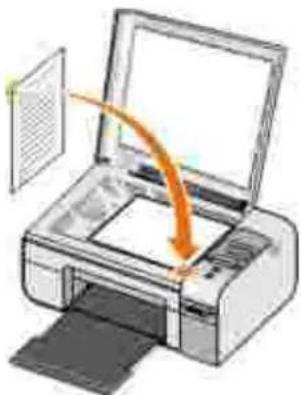
-
Stisknutím tlačítka šipka doleva nebo doprava <> přejděte na položku FAX a stiskněte tlačítko Výběr
-
Stisknutím tlačítka šipka doleva nebo doprava <> přejděte na položku Odfaxovat a stiskněte tlačítko Start
Otevře se software Faxové funkce Dell.
Klepněte na položku Odeslat nový fax.5.
Zadejte kontaktní informace o přijemci nebo můžete zvolit existující kontakt v telefonním seznamu.6.
Klepněte na tlačítko Další.7.
Zadejte informace úvodní stránky a klepněte na tlačítko Další.8.
Klepněte na tlačítko Další.9.
Klepněte na tlačítko Odeslat.10.
Faxování elektronických dokumentů
- Otevř ete soubor a klepněte na nabídku Soubor →Tisk.
Otevře se dialogové okno Tisk.
V seznamu tiskáren zvolte položku DellFax.2.
Klepněte na tlačitko OK a postupujte podle pokynů na obrazovce.3.
Vytvoření úvodní stránky faxu
- Spust' te program Faxové funkce Dell a zvolte položku Vybrat nastavení.
Klepněte na kartu Odesílání faxů.2.
V části Úvodní stránka klepněte na možnost Informace o uživateli.3.
- Zadejte informace o odesílateli.

POZNÁMKA: Možná jste tyto informace již zadali při prvním spuštění programu Faxové funkce Dell.
Klepnéte na tlačítko OK.5.
-
V části Úvodní stránka klepněte na možnost Konfigurovat úvodní stránku.
-
Klepnutím na tlačitko Další nebo Náhled zvolte šablonu úvodní stránky.
-
V případě potřeby přidejte logo společnosti.
Klepněte na tlačítko Změnit .a.
Klepněte na tlačítko Procházet.b.
c. Vyhledejte obrázek loga vaší společnosti a klepněte na tlačítko Otevřít.
V případě potřeby upravte logo.d.
Klepněte na tlačítko OK.e.
Klepnéte na tlačítko OK.9.
Při odesílání faxu zkontrolujte, zda jste vybrali možnost Použít šablonu úvodní stránky a použili jste právě vytvoř enou úvodní stránku faxu. Další informace naleznete v části Odeslání faxu.
Odeslání naplánovaného faxu
- Zapněte tiskárnu a počítač a ujistěte se, že jsou zařízení propojena. Ujistěte se, že je počítačový modem připojen k funkční analogové telefonní lince. Pokud využíváte širokopásmovou službu DSL na stejné telefonní lince, přes kterou faxujete, musíte mít instalovaný DSL filtr.
Vložte originální dokument.2.
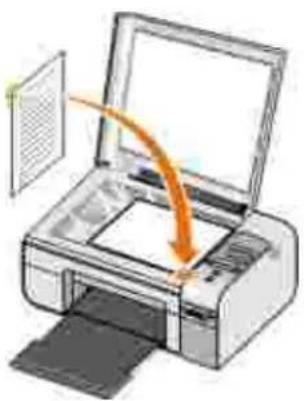
-
Stisknutím tlačítka šipka doleva nebo doprava <> přejděte na položku FAX a stiskněte tlačítko Výběr √.
-
Stisknutím tlačítka šipka doleva nebo doprava <> přejděte na položku Odfaxovat a stiskněte tlačítko Start
Otevře se software Faxové funkce Dell.
Klepněte na položku Odeslat nový fax.5.
Zadejte kontaktní informace o přijemci nebo můžete zvolit existující kontakt v telefonním seznamu.6.
Klepnéte na tlačítko Další.7.
Zadejte informace úvodní stránky a klepněte na tlačítko Další.8.
Klepnéte na tlačítko Další.9.
- Vyberte Pozdržet odeslání do: a potom nastavte datum a čas, kdy chcete odeslat.
Klepněte na tlačítko Odeslat.11.
Odeslání faxu s přílohami
Můžete odeslat také více souborů nebo naskenovaných dokumentů jako jeden fax.
- Zapněte tiskárnu a počítač a ujistěte se, že jsou zařízení propojena. Ujistěte se, že je počítačový modem připojen k funkční analogové telefonní lince. Pokud využíváte širokopásmovou službu DSL na stejné telefonní lince, přes kterou faxujete, musíte mít instalovaný DSL filtr.
Vložte originální dokument.2.
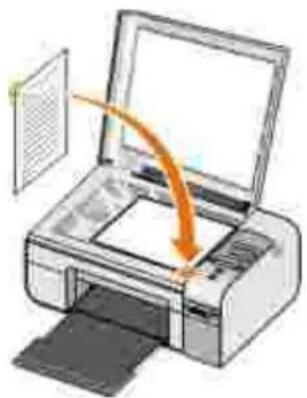
-
Stisknutím tlačítka šipka doleva nebo doprava <> přejděte na položku FAX a stiskněte tlačítko Výběr
-
Stisknutím tlačítka šipka doleva nebo doprava <> přejděte na položku Odfaxovat a stiskněte tlačítko Start
Otevře se software Faxové funkce Dell.
Klepněte na položku Odeslat nový fax.5.
Zadejte kontaktní informace o příjemci nebo můžete zvolit existující kontakt v telefonním seznamu.6.
Klepněte na tlačítko Další.7.
Zadejte informace úvodní stránky a klepněte na tlačitko Další.8.
- Klepněte na tlačítko Přidat dokument..., chcete-li připojit další soubory, nebo klepněte na tlačítko Přidat nově naskenovaný dokument... pro naskenování dokumentů.
Klepnéte na tlačítko Další.10.
Klepněte na tlačítko Odeslat.11.
Př eposlání př ijatého faxu
-
Zapněte tiskárnu a počítač a ujistěte se, že jsou zařízení propojena. Ujistěte se, že je počítačový modem připojen k funkční analogové telefonní lince. Pokud využíváte širokopásmovou službu DSL na stejné telefonní lince, přes kterou faxujete, musíte mít instalovaný DSL filtr.
-
Klepněte na tlačitko Start→Programy nebo Všechny programy→Faxové funkce→Faxové funkce.
Otevře se software Faxové funkce Dell.
V části Poslední přijaté faxy vyberte dokument, který chcete přeposlat.3.
- V rozbalovací nabídce Fax klepněte na příkaz Přeposlat fax.
Zadejte kontaktní informace o přijemci a klepněte na tlačítko Další.5.
Zadejte informace úvodní stránky a klepněte na tlačítko Další.6.
K faxu můžete připojit další soubory nebo naskenovat dokumenty.7.
Klepnéte na tlačítko Další.8.
V případě potřeby upravte možnosti odeslání.9.
Klepnéte na tlačítko Odeslat.10.
Př íjem faxu
Automatický příjem faxu
- Klepněte na tlačítko Start→Všechny programy→Faxové funkce→Faxové funkce.
V oblasti Příjem faxů zvolte Automaticky.2.
Ruční příjem faxu
- Klepněte na tlačítko Start→Programy nebo Start→Všechny programy→Faxové funkce→Faxové funkce.
Otevře se software Faxové funkce Dell.
V oblasti Příjem faxů zvolte Ručně .2.
Tisk přijatého faxu
- Klepněte na tlačítko Start→Programy nebo Všechny→Programy Faxové funkce→Faxové funkce.
Otevře se software Faxové funkce Dell.
-
V části Poslední přijaté faxy vyberte dokument, který chcete vytisknout.
-
V rozbalovací nabídce Fax klepněte na příkaz Tisk faxu.
Otevře se dialogové okno Tisk.
V seznamu tiskáren vyberte název tiskárny, kterou chcete použít.4.
Klepnutím na tlačítko OK vytisknete vybraný faxový dokument.5.
Odstranění přijatého faxu
- Klepněte na tlačítko Start→Programy nebo Všechny programy→Faxové funkce→Faxové funkce.
Otevře se software Faxové funkce Dell.
-
V části Poslední přijaté faxy vyberte dokument, který chcete odstranit.
-
V rozbalovací nabídce Fax klepněte na příkaz Odstranit fax.
Klepnutím na tlačítko Ano odstraníte vybraný fax.4.
Sledování faxové činnosti
Zobrazení stavu faxu
- Klepněte na tlačítko Start→Všechny programy→Faxové funkce→Faxové funkce.
V oblasti Odesílání faxů nebo Příjímání faxů je zobrazen stav faxu.2.
Vytvoření zprávy o faxování
-
Klepněte na tlačítko Start→Všechny programy→Faxové funkce→Faxové funkce.
-
V oblasti Odesílání faxů nebo Příjem faxů klepněte na tlačítko Vytvořit zprávu.
Blokování nevyžádaných faxů
- Spust te program Faxové funkce Dell a zvolte položku Nastavení příjmu.
Klepněte na kartu Příjem faxů.2.
- Zvolte možnost Povolit blokování faxů.
Přidání položky do seznamu blokovaných položek:
- V oblasti Blokovat nevyžádané faxy klepněte na tlačítko Správa seznamu blokovaných položek.
Klepněte na tlačítko Nová.2.
Zadejte identifikátor faxového přístroje, který chcete blokovat.3.
Klepněte na tlačítko OK.4.
Úpravy položky seznamu blokovaných položek:
- V oblasti Blokovat nevyžádané faxy klepněte na tlačítko Správa seznamu blokovaných položek.
V seznamu vyberte položku, kterou chcete upravit.2.
Klepněte na tlačítko Upravit.3.
Změňte informace o položce, kterou chcete blokovat.4.
Klepněte na tlačítko OK.5.
Odstranění položky ze seznamu blokovaných položek:
- V oblasti Blokovat nevyžádané faxy klepněte na tlačítko Správa seznamu blokovaných položek.
V seznamu vyberte položku, kterou chcete odstranit.2.
Klepnéte na tlačítko Odstranit.3.
Klepněte na tlačítko Ano.4.
Popis softwaru
Použití aplikace Dell All-In-One Center
Použití Předvoleb tisku
Použití Správce paměť ových karet
Použití softwaru Faxové funkce Dell
Dell Ink Management System
Odebrání a opětovná instalace softwaru
Software tiskárny zahrnuje:
- Dell All-In-One Center—Umožňuje skenovat, kopírovat, faxovat a tisknout nové naskenované nebo dříve uložené dokumenty a obrázky.
- Předvolby tisku—Umožňuje změnit nastavení tiskárny.
- Dell Ink Management System™ —Upozorní, že v tiskárně dochází inkoust.
- Správce paměť ových karet—Umožňuje zobrazit, spravovat, upravovat, tisknout a ukládat fotografie do počítače.
Použití aplikace Dell All-In-One Center
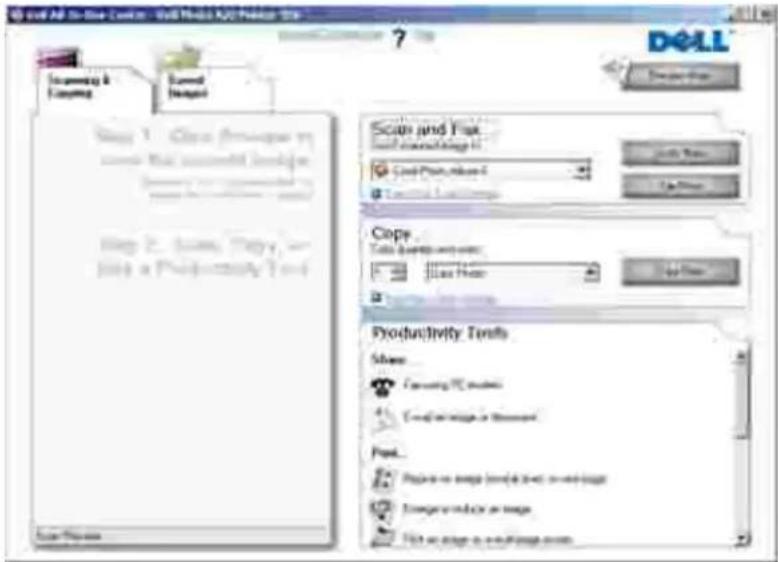
Aplikace Dell All-In-One Center umožnuje:
- skenovat, kopírovat, faxovat a používat nástroje produktivity,
- vybrat umístení pro odesílání naskenovaných obrázků,
• zvolit množství a barvu kopií, - přístup k informacím o řešení problémů a údržbě,
- zobrazit náhled obrázků určených k tisku nebo kopírování,
- spravovat fotografie (kopírování do složek, tisk, tvůrčí kopírování).
Spuštění aplikace Dell All-In-One Center pomocí počítače:
- Klepněte na tlačítko Start→ Programy nebo Všechny programy→ Tiskárny Dell→ Dell Photo AI O Printer 926.
Vyberte položku Dell All-In-One Center.2.
Spuštění aplikace Dell All-In-One Center pomocí ovládacího panelu:
-
Stisknutím tlačítka šipka doleva nebo doprava <> přejděte na režim SKENOVÁNÍ a stiskněte tlačítko Výběr √
-
Stisknutím tlačítka šipka doleva nebo doprava <> přejděte na položku Skenovat do a stiskněte tlačítko Výběr
-
Stisknutím tlačítka šipka doleva nebo doprava <> prějděte na položku Náhled a stiskněte tlačítko Výběr
Stiskněte tlačítko Start .4.
Aplikace Dell All-In-One Center se skladá ze čtyř hlavních částí:
| Část: | Činnosti |
| Zobrazit nähled | Výběr oblasti nähledu, která má být skenována nebo kopírovánaZobrazení obrázku, který bude vytištěn nebo zkopírován |
| Skenovat a faxovat | Výběr programu, do kterého budou odesílány naskenované obrázkyVýběr typu skenovaného obrázkuVýběr nastavení kvality skenováníTlačítko SkenovatTlačítko OdfaxovatPOZNÁMKA: Klepnutím na tlačítko Zobrazit další nastavení skenování zobrazíte všechna nastavení. |
| Kopírovat | Výběr množství a barvy kopiíVýběr nastavení kvality kopiíVýběr velikosti papíruZadání velikosti originálního dokumentuZesvětlení nebo ztmavení kopií (toto je možné provést také pomocí ovládacího panelu)Zvětšení nebo zmenšení kopiíPOZNÁMKA: Klepnutím na tlačítko Zobrazit další nastavení kopírování zobrazíte všechna nastavení. |
| Nástroje produktivity | Faxování pomocí modemu počítačeOdeslání obrázku či dokumentu e-mailemOpakování obrázku několikrát na jedné stránceZvětšení nebo zmenšení obrázkuTisk obrázku jako plakátu složeného z více stránekUložení obrázku do počítačeUložení více fotografií.Úpravy textu nalezeného v naskenovaném dokumentu (OCR)Úpravy obrázku v editoru fotografií |
Použití Předvoleb tisku
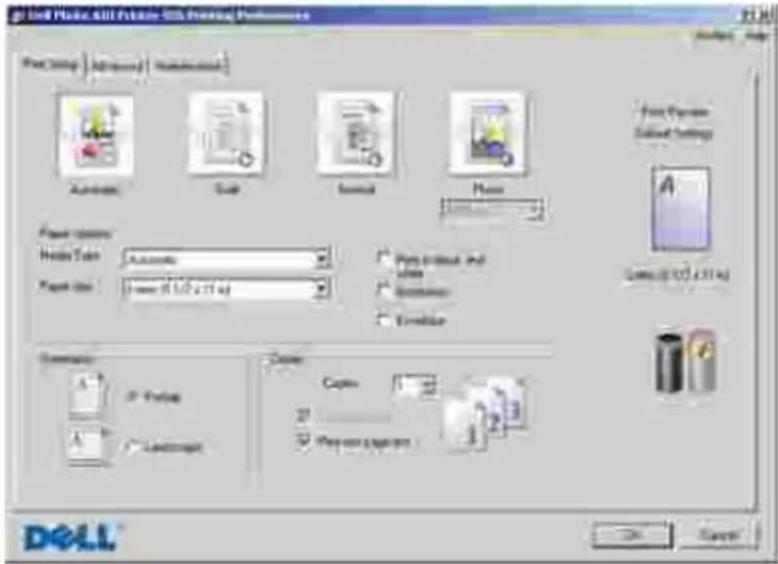
Nastavení tiskárny v okné Předvolby tisku můžete měnit v závislosti na typu vytvář eného projektu.
Otevř ení okna Př edvolby tisku, je-li dokument otevř ený:
- Klepnête na nabídku Soubor →Tisk.
Otevře se dialogové okno Tisk.
- Klepněte na položku Předvolby, Vlastnosti, Možnosti nebo Nastavení (podle použitého programu nebo operačního systému).
Otevře se dialogové okno Předvolby tisku.
Otevř ení okna Př edvolby tisku, pokud dokument není otevř ený:
- V systému Windows XP klepněte na tlačitko Start → Nastavení → Ovládací panely → Tiskárny a jiný hardware → Tiskárny a faxy.
V systému Windows 2000 klepněte na tlačítko Start → Nastavení → Tiskárny.
- Pravým tlačítkem myši klepněte na ikonu tiskárny a zvolte možnost Předvolby tisku.

POZNÁMKA: Změny nastavení tiskárny provedené ve složce Tiskárny se stanou výchozím nastavením pro většinu programů.
Karty okna Předvolby tisku
| Karta | Možnosti |
| Nastavení tisku | Kvalita/rychlost - ZvolteAutomaticky, Koncept, Normální neboFotopodle požadované kvality výstupu. Koncept je volba pro nejrychlejší tisk, neměla by však být zvolena, pokud je instalována fotografická kazeta. |
| Typ média - Umožňuje ručně nastavit typ papíru, nebo nechat tiskárnu zjistit typ automaticky. | |
| Velikost papíru - Vyberte velikost papíru. | |
| Tisknout černobíle - Umožňuje tisknout barevné obrázky černobíle, aby se šetř il inkoust v barevné kazeté.POZNÁMKA:Toto nastavení nelze vybrat, pokud jste vybrali možnostPoužít barevnou kazetu pro veškerý černobílý tisk. | |
| Bez okrajů - Toto políčko zaškrtněte, chcete-li tisknout fotografie bez okrajů. | |
| Orientace - Zvolte rozložení dokumentu na stránce. Můžete tisknout na výšku nebo na šíř ku. | |
| Obálka - Toto políčko zaškrtněte, chcete-li tisknout obálku. V oblasti Velikost papíru jsou uvedeny dostupné velikosti obálek. | |
| Kopie - Určete, jakým způsobem má tiskárna tisknout více kopií jedné tiskové úlohy: Skládané, Normální neboTisknout poslední stránku jako první. | |
| Rozšíř ené | Oboustranný tisk - Zvolte, pokud chcete tisknout na obě strany papíru. |
| Rozvržení - ZvolteNormální, Nekonečný papír, Zrcadlové převrácení, Více stránek na list, Plakát, Kniha nebo Bez okrajů. | |
| Automatické zaostření obrázku - Po zvolení je automaticky vybrána nejlepší úroveň zaostření podle obsahu obrázku. | |
| Program pro zvýšení spokojenosti zákazníků společnosti Dell - Umožňuje přístup k informacím a změnu vašeho stavu v Programu pro zvýšení spokojenosti zákazníků společnosti Dell. | |
| Další možnosti - Umožňuje provést nastavení položekRežim vzhledu a Dokončení tisku. Můžete také zobrazit typ papíru, který tiskárna rozpoznala. | |
| Údržba | Instalovat inkoustové kazety |
| Vyčistit inkoustové kazety | |
| Vyrovnat inkoustové kazety | |
| Vytisknout zkušební stránku | |
| Podpora sitě |
Použití Správce paměť ových karet
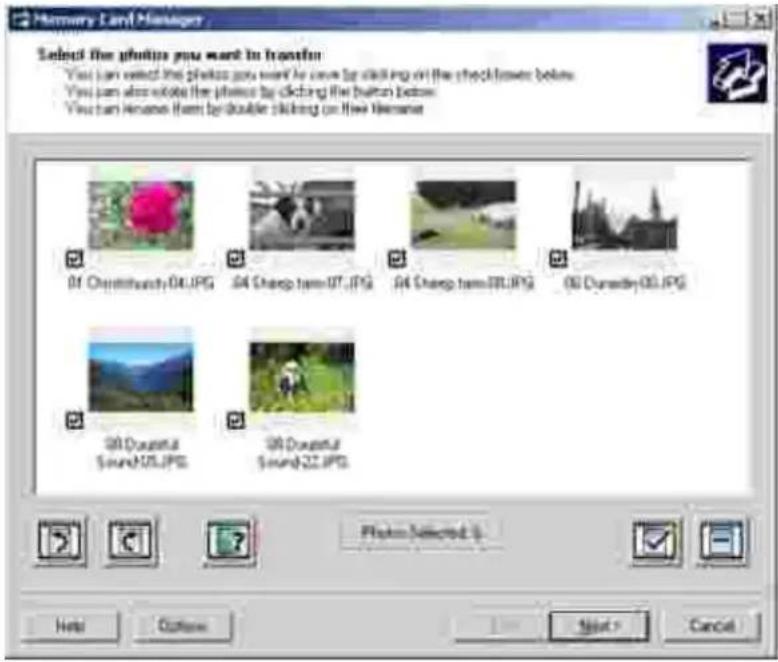
Správce paměť ových karet umožňuje zobrazení, správu, úpravy, tisk a ukládání fotografií z paměť ové karty nebo USB klíče do počítače.
Spuštění Správce paměť ových karet:
-
Vložte paměť ovou kartu do otvoru pro paměť ovou kartu nebo paměť ové zařízení USB do portu PictBridge na přední straně tiskárny.
-
Klepněte na tlačítko Start→ Programy nebo Všechny programy→ Tiskárny Dell→ Dell Photo AI O Printer 926.
Zvolte položku Správce paměť ových karet.3.
Zadání paměť ové karty nebo USB klíče sledovaného Správcem paměť ových karet:
-
Vložte paměť ovou kartu do otvoru pro paměť ovou kartu nebo paměť ové zařízení USB do portu PictBridge na přední straně tiskárny.
-
Klepněte na tlačitko Start→ Programy nebo Všechny programy→ Tiskárny Dell→ Dell Photo AI O Printer 926.
Zvolte položku Správce paměť ových karet.3.
-
Klepněte na tlačítko Možnosti a vyberte kartu Další zař izení.
-
Zaškrtněte políčko vedle pamětové karty nebo USB klíče, které chcete sledovat, a potom klepněte na tlačitko OK.
Správce paměť ových karet se spustí, když vložíte vybranou paměť ovou kartu obsahující fotografii do otvoru pro paměť ovou kartu nebo když vložíte vybraný USB klíč obsahující fotografii do portu PictBridge.

POZNÁMKA: Jestliže kontrolka bliká, nevyndávejte paměť ovou kartu nebo USB klíč a nedotýkejte se tiskárny v okolí paměť ové karty či USB klíče.
Použití softwaru Faxové funkce Dell
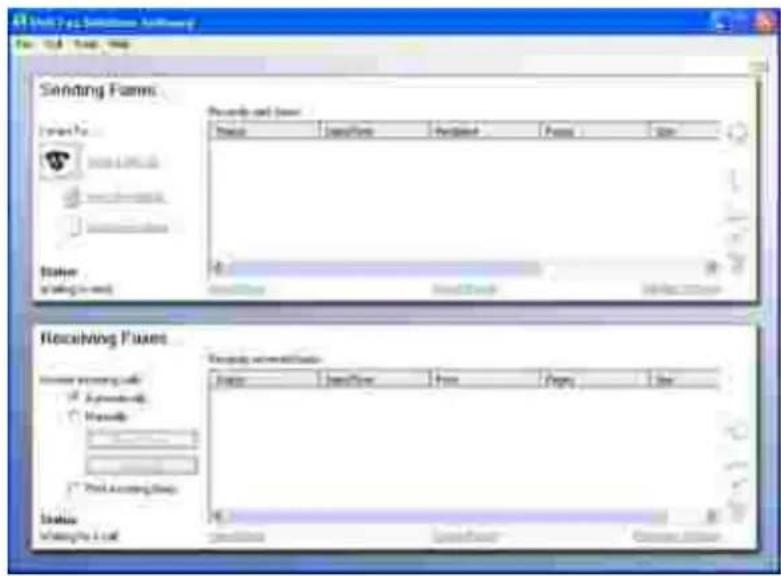
Software Faxové funkce Dell umožňuje:
- odesílat a přijímat faxy,
- správa telefonního seznamu,
- vytvořit úvodní stránku,
- zobrazit historii faxování,
• vytvoř it zprávu o faxování,
- upravit další nastavení faxu.
Spuštění softwaru Faxové funkce Dell:
- Klepnéte na tlačitko Start→Programy nebo Všechny programy→Faxové funkce.
Vyberte položku Faxové funkce.2.
Software Faxové funkce Dell má dvé hlavní části. Uložená nastavení budou použita pro každý odeslaný nebo přijatý fax.
| Část | Činnosti |
| Odesílánífaxů | Odeslání nového faxuSpráva telefonního seznamuNastavení šablony úvodní stránkyZadání informací pro úvodní stránkuZobrazení seznamu všech odeslaných a odchozích faxůVytvoř ení zprávy o odeslaných a odchozích faxechPoužití nebo nepoužití záhlaví faxuZadejte počet pokusů tiskárny o odeslání faxu, pokud dojde během přenosu k chybě.Zadání ovladače, který chcete použít při skenování dokumentů určených knáslednému odfaxování |
| Př ijímánífaxů | Zadání způsobu př íjmu př íchozích voláníTisk př íchozích faxůZobrazení seznamu všech přijatých a př íchozích faxůVytvoř ení zprávy o přijatých a př ichozích faxechNastavení počtu zvonění před přijetím voláníBlokování nežádoucích faxů |
Další možnosti můžete zobrazit klepnutím na tlačítko Nastavení odesílání nebo Nastavení příjmu. Klepněte na jednotlivé karty a změnte nastavení podle potř eby.
Dell Ink Management System
Při každém tisku úlohy se zobrazí okno průběhu tisku, ve kterém je zobrazen průběh tiskové úlohy, množství zbývajícího inkoustu a př ibližných počet stran, který je ještě možné pomocí kazety vytisknout. Počet zbývajících stran se začne zobrazovat až po vytisténí prvních 50 stránek, kdy už jsou zaběhnuté určité tiskové zvyky, a je tak možný přesnější odhad. Počet zbývajících stran se mění v závislosti na typu dokončených tiskových úloh.
Při pokusu o tisk ve chvíli, kdy v kazetě dochází inkoust, se na obrazovce zobrazí varovná zpráva Dochází inkoust. Tato zpráva se potom bude zobrazovat při každém tisku, dokud nebude instalována nová inkoustová kazeta. Další informace naleznete v části Výměna inkoustových kazet.
Při pokusu o tisk ve chvíli, kdy je jedna nebo obé inkoustové kazety prázdné, se na obrazovce zobrazí varovná zpráva Prázdná kazeta. Pokud byste v tisku pokračovali, úloha se nemusí vytisknout správně.
Je-li černá inkoustová kazeta prázdná, můžete černou tisknout z barevné kazety zvolením možnosti Dokončení tisku a klepnutím na tlačítko Pokračovat v tisku. Pokud zvolíte Dokončení tisku a klepnete na tlačítko Pokračovat v tisku je barevná kazeta použita pro každý černobílý tisk, dokud není černá kazeta vyměněna nebo možnost zrušena v části Další možnosti na kartě Rozšíř enév položce Př edvolby tisku. Dialog Prázdná kazeta se už nezobrazí až do chvíle, kdy je prázdná kazeta vyměněna. Zaškrtnutí políčka Dokončení tisku je při instalaci nové nebo jiné kazety automaticky zrušeno.
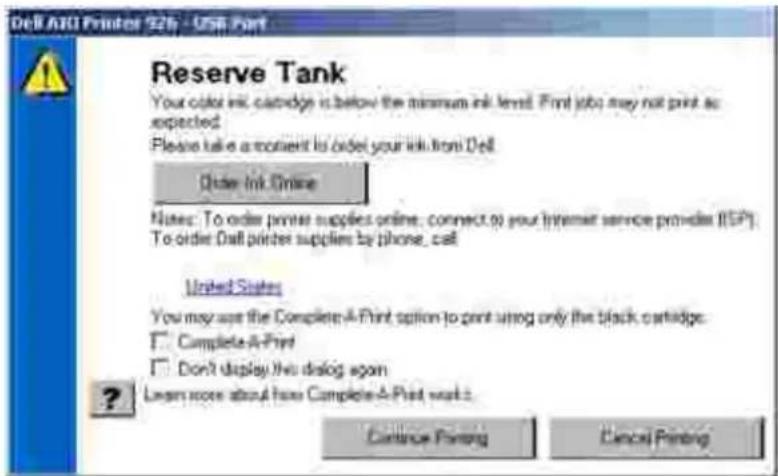
Pokud dochází inkoust v barevné inkoustové kazetė, můžete zvolit tisk barevných dokumentů v odstínech šedė: zvolte Dokončení tisku a potom klepněte na tlačítko Pokračovat v tisku. Vyberete-li volbu Dokončení tisku a klepnete na tlačítko Pokračovat v tisku, budou se veškeré barevné dokumenty tisknout černobile, dokud nevyméníte barevnou tiskovou kazetu, nebo nezrušíte volbu v části Další možnosti, která se nachází na kartě Rozšíř enéokna Předvolby tisku. Dialog Prázdná kazeta se už nezobrazí až do chvíle, kdy je prázdná kazeta vyměněna. Zaškrtnutí políčka Dokončení tisku je při instalaci nové nebo jiné kazety automaticky zrušeno.
Odebrání a opětovná instalace softwaru
Pokud tiskárna nefunguje správně nebo pokud se při používání tiskárny zobrazí zpráva o problémech s komunikací, můžete odinstalovat a znovu nainstalovat software tiskárny.
- Klepněte na tlačítko Start→ Programy nebo Všechny programy→ Tiskárny Dell→ Dell Photo AI O Printer 926.
Klepněte na položku Odinstalovat Dell Photo AI O Printer 926.2.
Postupujte podle pokynů na obrazovce.3.
Restartujte počítač.4.
- Vložte disk CD Drivers and Utilities a postupujte podle pokynů na obrazovce.
Pokud se nezobrazí instalační obrazovka:
a. V systému Windows XP klepněte na tlačítko Start → Tento počítač.
V systému Windows 2000 poklepejte na ikonu Tento počítač na pracovní ploše.
b. Poklepejte na ikonu CD-ROM drive a potom poklepejte na soubor setup.exe.
c. Počkejte, až se zobrazí instalační okno softwaru a klepněte na Osobní instalace nebo Sít ová instalace.
Postupujte podle pokynů na obrazovce a dokončete instalaci.d.
Údržba
Výměna inkoustových kazet
Vyrovnání inkoustových kazet
Čištění trysek inkoustové kazety
Změna výchozích nastavení ovládacího panelu
Obnovení výchozích továrních nastavení

VÝSTRAHA: Před prováděním jakéhokoli postupu uvedeného v této části se seznamte s bezpečnostními pokyny v uživatelské příručce.
Inkoustové kazety Dell jsou dostupné pouze prostřednictvím společnosti Dell. Inkoustové kazety lze objednat přes Internet na adrese www.dell.com/supplies nebo telefonicky.
Společnost Dell doporučuje používat do vaší tiskárny inkoustové kazety Dell. Společnost Dell neposkytuje záruku na závady způsobené použitím příslušenství, částí nebo komponent od jiných společností.
Výměna inkoustových kazet
Zapněte tiskárnu.1.
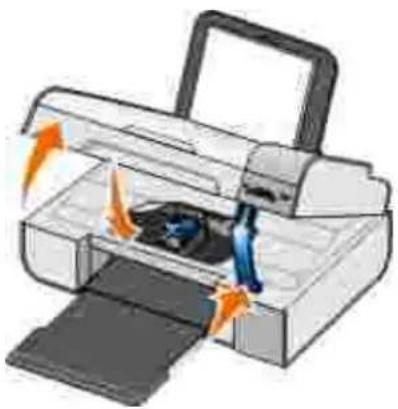
- Zvedněte jednotku tiskárny a nastavte podpěru skeneru tak, aby jednotka zůstala otevř ená.
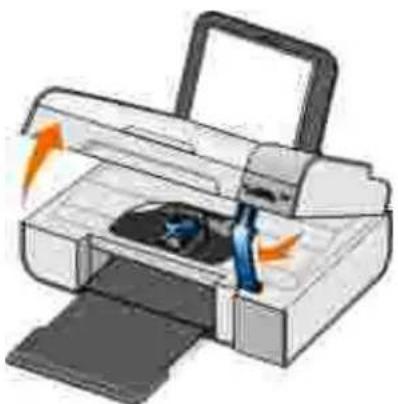
Pokud není tiskárna právě v činnosti, nosič inkoustových kazet se automaticky přesune a zastaví v zavádící poloze.
Postupně stiskněte páčku kazet a zvedněte víčka kazet.3.
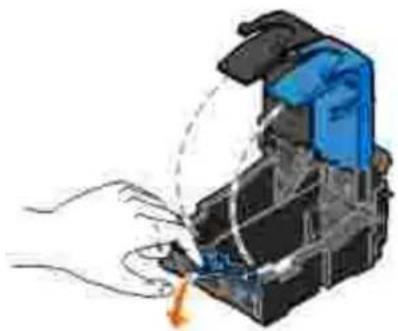
Vyjméte staré inkoustové kazety.4.
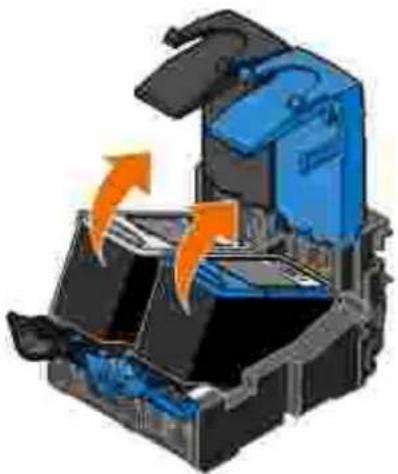
-
Uložte je do vzduchotěsného pouzdra (např. schránky dodané spolu s fotografickou kazetou) nebo je předepsaným způsobem zlikvidujte.
-
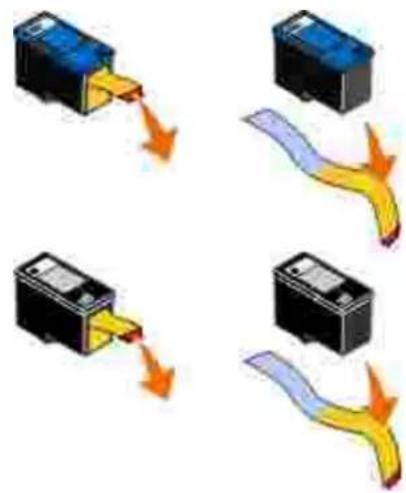
Při instalaci nových inkoustových kazet odstraňte př elepku a ochrannou pásku na dně a zadní části každé kazety.

POZNÁMKA: Na následujícím obrázku vidíte černou a barevnou kazetu (pro běžný tisk). Pro tisk fotografií použijte fotografickou a barevnou kazetu.
flowchart
graph TD
    A["Input"] --> B{Action}
    B -->|Yes| C["Process Step 1"]
    B -->|No| D["Process Step 2"]
    C --> E["Output"]
    D --> F["Output"]
- Vložte nové inkoustové kazety. Černá nebo fotografická kazeta musí být správné umístěna v levé části nosiče a barevná kazeta v pravé části nosiče.
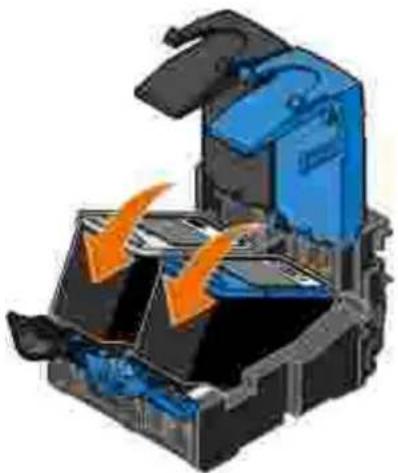
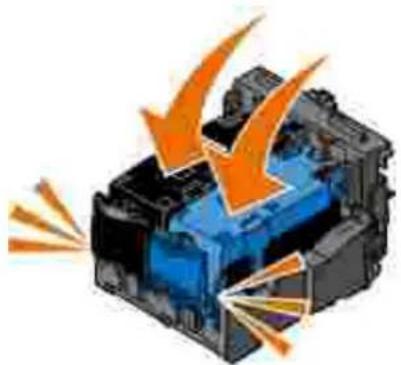
Zaklapněte obě víčka.8.
- Zvedněte jednotku tiskárny, zatlačte podpěru skeneru dozadu a sklopením jednotku tiskárny úplně zavřete.
Vyrovnání inkoustových kazet
Tiskárna vás po instalaci nebo výměně inkoustových kazet automaticky vyzve k jejich vyrovnání. Kazety je nutné vyrovnat také v případě, že vytíštěné znaky mají nesprávný tvar nebo nejsou zarovnány k levému okraji, případně svislé nebo rovné čáry jsou zvlněné.
Vyrovnání inkoustových kazet z ovládacího panelu:
- Vložte obyčejný papír. Další informace naleznete v části Založení papíru do podpěry papíru.
- Pomocí tlačítek se šipkou <> přejděte na položku ÚDRŽBA a stiskněte tlačítko Výběr √.
- Pomocí tlačítek se šipkou <> přejděte na položku Vyrovnat kazety a stiskněte tlačítko Výběr ☑.
Vytiskne se modrá a černá stránka vyrovnání. Během tisku budou kazety automaticky vyrovnány. Po dokončení vyrovnání můžete stránku se vzorky vyrovnání vyhodit.
Vyrovnání inkoustových kazet z prostředí softwaru tiskárny:
Vložte obyčejný papír.1.
- V systému Windows XP klepnète na tlačítko Start→Ovládací panely→Tiskárny a jiný hardware—Tiskárny a faxy.
V systému Windows 2000 klepněte na tlačítko Start→Nastavení→Tiskárny.
Klepnéte pravým tlačítkem myši na ikonu tiskárny.3.
- Klepněte na možnost Předvolby tisku.
Otevře se dialogové okno Předvolby tisku.
Klepněte na kartu Údržba.5.
Klepněte na možnost Vyrovnat tiskové kazety.6.
- Klepněte na příkaz Tisk.
Vytiskne se modrá a černá stránka vyrovnání. Béhem tisku budou kazety automaticky vyrovnány. Po dokončení vyrovnání můžete stránku se vzorky vyrovnání vyhodit.
Čištění trysek inkoustové kazety
Pravdépodobné bude nutné vyčistit trysky tiskové kazety v následujících případech:
• V grafice nebo ve spojitých černých oblastech se vyskytují bílé čáry.
- Tisk je rozmazaný nebo příliš tmavý.
- Barvy jsou vybledlé, případně se vůbec nebo částečně nevytisknou.
- Svislé čáry jsou neostré nebo mají zubaté okraje.
Čištění trysek z ovládacího panelu:
- Vložte obyčejný papír. Další informace naleznete v části Založení papíru do podpěry papíru.
- Pomocí tlačítek se šipkou <> přejděte na položku ÚDRŽBA a stiskněte tlačítko Výběr √.
- Pomocí tlačítek se šipkou <> přejděte na položku Vyčistit kazety a stiskněte tlačítko Výběr
Čištění trysek z prostředí softwaru tiskárny:
Vložte obyčejný papír.1.
- V systému Windows XP klepněte na tlačítko Start→Ovládací panely→Tiskárny a jiný hardware→Tiskárny a faxy.
V systému Windows 2000 klepněte na tlačítko Start→Nastavení→Tiskárny.
Klepněte pravým tlačítkem myši na ikonu tiskárny.3.
- Klepněte na možnost Předvolby tisku.
Otevře se dialogové okno Předvolby tisku.
Klepněte na kartu Údržba.5.
- Klepněte na možnost Vyčistit tiskové kazety.
Zahájí se tisk stránky čištění.
- Pokud se kvalita tisku nezlepšila, klepněte na možnost Vyčistit znovu.
Opakujte tisk dokumentu a podívejte se, zda se kvalita tisku zlepšila.8.
Nejste-li stále spokojeni s kvalitou tisku, otře trysky čistým suchým hadříkem a poté vytiskněte dokument znovu.
Změna výchozích nastavení ovládacího panelu
Můžete změnit výchozí nastavení následujících možností na ovládacím panelu.
| Nabídka ovládacího panelu | Možnosti nabídky |
| NABÍDKA KOPÍROVAT | Barevná kopie |
| Počet kopií | |
| Kvalita | |
| Tmav. | |
| Typ papíru | |
| Zmenšení nebo zvětšení | |
| Narovnání | |
| NABÍDKA FOTO | Barva fotografie |
| Možnosti fotografie | |
| Kvalita | |
| Typ papíru | |
| NABÍDKA PICTBRIDGE | Kvalita |
| Typ papíru | |
| Možnosti fotografie | |
| NABÍDKA SKENOVAT | Skenovat barevně |
| NABÍDKA FAX | Barevný fax |
| NABÍDKA ÚDRŽBA | Smazat nastavení |
| NABÍDKA BLUETOOTH | Povolit |
| Discovery | |
| Úroveň zabezpečení | |
| Bezpečnostní kód | |
| Seznam zař ízení |
Změna výchozích nastavení na ovládacím panelu:
Zapněte tiskárnu.1.
Změňte nastavení ovládacího panelu.2.
- Pomocí tlačítek se šipkou <> přejděte na položku ÚDRŽBA a stiskněte tlačítko Výběr √.
- Pomocí tlačítek se šipkou <> přejděte na položku Nastavit výchozí a stiskněte tlačítko Výběr
- Pomocí tlačítek se šipkou <> přejděte na položku Použít aktuální a stiskněte tlačítko Výběr ☑.
Aktuální nastavení na ovládacím panelu se uloží jako nová výchozí nastavení.
Obnovení výchozích továrních nastavení
Nastavení nabídky označené hvězdičkou (*) označuje aktivní nastavení. Můžete obnovit původní nastavení tiskárny, často označované jako výchozí tovární nastavení.
Zkontrolujte, zda je tiskárna zapnutá.1.
-
Pomocí tlačítek se šipkou <> na ovládacím panelu přejděte na položku ÚDRŽBA a stiskněte tlačítko Výběr
-
Pomocí tlačítek se šipkou <> přejděte na položku Nastavit výchozí a stiskněte tlačítko Výběr
-
Pomocí tlačítek se šipkou <> přejděte na položku Použít tovární nastavení a stiskněte tlačítko Výběr √
Obnoví se výchozí tovární nastavení.
Řešení problémů
Problémy s nastavením
Obecné problémy
Chybové zprávy
Chybové kódy
Zlepšení kvality tisku
Problémy s nastavením
Problémy s počítačem
Ověř te, zda je tiskárna kompatibilní s počítačem.
Tiskárna podporuje systémy Windows XP Professional x64, Windows XP a Windows 2000.
Ujistěte se, že jste tiskárnu i počítač zapnuli.
Zkontrolujte kabel USB.
- Ujistěte se, že je kabel USB pevně připojen k tiskárně i k počítači.
- Vypněte počítač, znovu zapojte kabel USB dle plakátu Nastavení tiskárny a restartujte počítač.
Pokud se instalační okno softwaru nezobrazí automaticky, nainstalujte software ručně.
Vložte disk CD Drivers and Utilities.1.
- V systému Windows XP klepněte na tlačitko Start→Tento počítač.
V systému Windows 2000 poklepejte na ikonu Tento počítač na pracovní ploše.
-
Poklepejte na ikonu jednotky CD-ROM a potom poklepejte na soubor setup.exe.
-
Počkejte, až se zobrazí instalační okno softwaru a klepněte na Osobní instalace nebo Sít' ová instalace.
Postupujte podle pokynů na obrazovce a dokončete instalaci.5.
Zjistěte, zda je software tiskárny nainstalován.
Klepněte postupně na položky Start→Programy nebo Všechny programy→Tiskárny Dell.
Pokud se tiskárna neobjeví v seznamu tiskáren, software tiskárny není nainstalován. Nainstalujte software. Další informace najdete v části Odebrání a opětovná instalace softwaru.
Opravte problémy s komunikací mezi tiskárnou a počítačem.
- Odpojte kabel USB od tiskárny a počítače. Znovu kabel do tiskárny a počítače zapojte.
- Vypněte tiskárnu. Vypojte napájecí kabel tiskárny ze zásuvky. Napájecí kabel tiskárny znovu zapojte do elektrické zásuvky a zapněte tiskárnu.
- Restartujte počítač.
- V systému Windows XP klepněte postupné na Start→Ovládací panely→Tiskárny a jiný hardware→Tiskárny a faxy.
V systému Windows 2000 klepněte postupné na Start→Nastavení→Tiskárny.
Klepnměte pravým tlačítkem na ikonu tiskárny a vyberte příkaz Nastavit jako výchozí tiskárnu.2.
Tiskárna netiskne a tiskové úlohy čekají v tiskové frontě.
Zkontrolujte, zda není tiskárna v počítači nainstalována vícekrát.
- V systému Windows XP klepněte postupné na Start→Ovládací panely→Tiskárny a jiný hardware→Tiskárny a faxy.
V systému Windows 2000 klepněte postupné na Start→Nastavení→Tiskárny.
Zkontrolujte, zda není tiskárna uvedena vícekrát.2.
Vytiskněte úlohu na každém z těchto cílů, abyste zjistili, která tiskárna je aktivní.3.
-
Danou položku nastavte jako výchozí tiskárnu klepnutím pravým tlačítkem na ikonu tiskárny a vybráním příkazu Nastavit jako výchozí tiskárnu.
-
Ostatní kopie tiskárny odstraňte. Klepněte na název tiskárny pravým tlačítkem a vyberte příkaz Odstranit.
Chcete-li zabránit tomu, aby složka Tiskárny obsahovala více výskytů tiskárny, vždy zapojte kabel USB do stejného portu USB, do kterého byla tiskárna zapojena původně. Také neinstalujte ovladače tiskárny z disku CD Drivers and Utilities.
Problémy s tiskárnou
Ujistěte se, že je napájecí kabel tiskárny pevně připojen do tiskárny a elektrické zásuvky.
Zkontrolujte, zda není tiskárna zastavena nebo pozastavena.
- V systému Windows XP klepněte na tlačítko Start→Ovládací panely→Tiskárny a jiný hardware→Tiskárny a faxy.
V systému Windows 2000 klepněte na tlačítko Start→Nastavení→Tiskárny.
Klepněte pravým tlačítkem myši na ikonu tiskárny.2.
- Zkontrolujte, zda není zaškrtnuto políčko Pozastavit tisk. Je-li zaškrtnuto políčko Pozastavit tisk, klepnutím zaškrtnutí zrušte.
Podívejte se, zda na tiskárně neblikají kontrolky.
Další informace naleznete v části Chybové zprávy.
Zkontrolujte, zda jste inkoustové kazety správně instalovali a z každé odstranili přelepku a ochrannou pásku.
Zkontrolujte, zda je správně založený papír.
Další informace naleznete v části Založení papíru do podpěry papíru.
Zkontrolujte, zda není k tiskárně připojen fotoaparát podporující standard PictBridge.
Další informace naleznete v části Tisk fotografií z fotoaparátu podporujícího standard PictBridge.
Obecné problémy
Problémy s tiskem
Zkontrolujte hladiny inkoustu a v případě potřeby nainstalujte nové tiskové kazety.
Další informace viz:
• Dell Ink Management System.
• Výměna inkoustových kazet.
Vyndávejte z výstupního zásobníku papíru jednotlivé listy.
Chcete-li zabránit rozmazávání inkoustu při použití následujících médií, odebírejte jednotlivé potisknuté listy z tiskárny a nechejte je zaschnout:
• Fotografický/lesklý papír
- Prühledné fólie
- Štítky
- Obálky
- Nažehlovací fólie
Pokud tiskárna tiskne pomalu, uvolněte paměť ové prostředky počítače.
- Ukončete všechny nepoužívané aplikace.
- Zkuste minimalizovat počet a velikost grafických objektů a obrázků v dokumentu.
- Zvažte možnost instalovat do počítače více paměti RAM.
- Odstraňte ze systému všechna nepoužívaná písma.
- Odinstalujte software tiskárny a znovu jej nainstalujte. Další informace naleznete v části Odebrání a opětovná instalace softwaru.
- Vyberte nižší kvalitu tisku. Další informace naleznete v části Použití Předvoleb tisku.
Zkontrolujte, zda je správně založený papír.
Další informace naleznete v části Založení papíru do podpěry papíru.
Problémy při kopírování
Podívejte se, zda na tiskárně neblikají kontrolky.
Další informace naleznete v části Chybové zprávy.
Zkontrolujte, zda je čistá skleněná plocha skeneru.
Je-li sklenéná plocha skeneru znečištěná, opatrně ji otrěte čistým, ve vodě navlhčeným hadříkem, ze kterého se neuvolňují vlákna.
Použijte možnost Odstranit vzory k odstranění obrazových vzorů z časopisů nebo novin.
- Klepněte na tlačítko Start→ Programy nebo Všechny programy→ Tiskárny Dell→ Dell Photo AIO Printer 926.
- Vyberte položku Dell All-In-One Center.
Spustí se aplikace Dell All-In-One Center. - Klepněte na tlačítko Zobrazit další nastavení kopírování a potom klepněte na tlačítko Rozšíř ené.
Zobrazí se dialogové okno Rozšířená nastavení kopírování. - Na kartě Obrazové vzory zaškrtněte volbu Odstranit obrazové vzory z časopisu/novin (odstranění rastru), a potom klepněte na tlačítko OK.
Klepněte na tlačítko Kopírovat.5.
Zkontrolujte, zda je dokument nebo fotografie správně položena na skleněné ploše skeneru.
Další informace naleznete v části Položení originálních dokumentů na skleněnou plochu skeneru.
Zkontrolujte velikosti papíru.
Zkontrolujte, zda použitá velikost papíru odpovídá velikosti vybrané na ovládacím panelu nebo v aplikaci Dell All-In-One Center.
Další informace viz:
• Režim Kopírování.
- Použití aplikace Dell All-In-One Center.
Problémy se skenováním
Podívejte se, zda na tiskárně neblikají kontrolky nebo nejsou zobrazeny chybové zprávy.
Další informace naleznete v části Chybové zprávy.
Zkontrolujte kabel USB.
- Ujistěte se, že je kabel USB pevně připojen k tiskárně i k počítači.
- Vypněte počítač, kabel USB znovu připojte podle letáku Instalace tiskárny a restartujte počítač.
Zjistěte, zda je software tiskárny nainstalován.
Klepněte na tlačítko Start→ Programy nebo Všechny programy→ Tiskárny Dell.
Pokud se tiskárna neobjeví v seznamu tiskáren, software tiskárny není nainstalován. Nainstalujte software. Další informace naleznete v části Odebrání a opětovná instalace softwaru.
Opravte problémy s komunikací mezi tiskárnou a počítačem.
- Odpojte kabel USB od tiskárny a počítače. Znovu kabel do tiskárny a počítače zapojte.
- Vypněte tiskárnu. Vypojte napájecí kabel tiskárny ze zásuvky. Napájecí kabel tiskárny znovu zapojte do elektrické zásuvky a zapněte tiskárnu.
- Restartujte počítač.
Pokud skenování trvá příliš dlouho nebo zablokuje počítač, změňte rozlišení skenování na nižší hodnotu.
- Klepněte na tlačítko Start→ Programy nebo Všechny programy→ Tiskárny Dell→ Dell Photo AIO Printer 926.
- Vyberte položku Dell All-In-One Center.
Spustí se aplikace Dell All-In-One Center.
Klepněte na položku Zobrazit další nastavení skenování.3.
- Vyberte v nabídce Vybrat kvalitu skenování nižší rozlišení skenování.
Klepněte na tlačítko Skenovat.5.
Pokud je kvalita naskenovaného obrázku nízká, změňte rozlišení skenování na vyšší hodnotu.
-
Klepněte na tlačítko Start→ Programy nebo Všechny programy→ Tiskárny Dell→ Dell Photo AIO Printer 926.
-
Vyberte položku Dell All-In-One Center.
Spustí se aplikace Dell All-In-One Center.
Klepněte na položku Zobrazit další nastavení skenování.3.
- Vyberte v nabídce Vybrat kvalitu skenování vyšší rozlišení skenování.
Klepněte na tlačítko Skenovat.5.
Použijte možnost Odstranit vzory k odstranění obrazových vzorů z časopisů nebo novin.
-
Klepněte na tlačítko Start→ Programy nebo Všechny programy→ Tiskárny Dell→ Dell Photo AIO Printer 926.
-
Vyberte položku Dell All-In-One Center.
Spustí se aplikace Dell All-In-One Center.
- Klepněte na tlačítko Zobrazit další nastavení skenování a potom klepněte na tlačítko Rozšíř ené.
Zobrazí se dialogové okno Rozšíř ené nastavení skenování.
- Na kartě Obrazové vzory zaškrtněte volbu Odstranit obrazové vzory z časopisu/novin (odstranění rastru), a potom klepněte na tlačítko OK.
Klepněte na tlačítko Skenovat.5.
Pokud skenování do aplikace skončí chybou, zvolte jinou aplikaci.
Další informace viz:
- Použití aplikace Dell All-In-One Center.
• Režim Skenování.
Zkontrolujte, zda je dokument nebo fotografie správně položena na skleněné ploše skeneru.
Další informace naleznete v části Položení originálních dokumentů na sklenénou plochu skeneru.
Zkontrolujte, zda je čistá skleněná plocha skeneru.
Je-li sklenéná plocha skeneru znečištěná, opatrně ji otrěte čistým, ve vodě navlhčeným hadříkem, ze kterého se neuvolňují vlákna.
Problémy s faxováním
Ujistěte se, že jste tiskárnu i počítač zapnuli a kabel USB je správně př ipojen.
Zkontrolujte, zda je počítač připojen k aktivní analogové telefonní lince.
- Podmínkou faxování je připojení faxmodemu v počítači k telefonní lince.
- Pokud používáte telefonní linku se širokopásmovou službou DSL, ověřte, zda je na telefonním kabelu nainstalován filtr DSL. Více informací získáte u svého poskytovatele služeb Internetu.
- Zkontrolujte, zda při faxování není počítač připojen k Internetu pomocí telefonního modemu.
Pokud používáte externí modem, ujistěte se, že je zapnutý a je správně připojen k počítači.
Je-li pamět tiskárny zaplněna, odešlete originální dokument po jednotlivých stránkách.
Když skenujete obrázky originálního dokumentu pro faxování, ukládají se dočasně do paměti tiskárny. Při faxování vícestránkových dokumentů nebo odesílání faxu s přílohami je využito více paměti tiskárny. Jestliže se paměť tiskárny zaplní, může se faxování zpomalit nebo zablokovat.
Jestliže tiskárna přijme prázdný fax, zkontrolujte hladiny inkoustu a v případě potřeby
nainstalujte nové kazety.
Další informace viz:
• Dell Ink Management System.
• Výměna inkoustových kazet.
Odpojte dočasně ostatní zařízení.
Chcete-li zajistit, aby tiskárna a modem pracovaly správně, odpojte od telefonní linky jakékoli záznamníky nebo rozdělovače telefonní linky.
Problémy s papírem
Zkontrolujte, zda je správně založený papír.
Další informace naleznete v části Založení papíru do podpěry papíru.
Používejte pouze papíry doporučené pro vaši tiskárnu.
Další informace naleznete v části Pokyny pro tisková média.
Při tisku více stránek založte menší množství papíru.
Další informace naleznete v části Pokyny pro tisková média.
Zkontrolujte, zda papír není pomačkaný, roztržený nebo poškozený.
Podívejte se, zda nedošlo k zablokování papíru.
Pokud došlo k zablokování v podpěř e papíru:
Vypněte tiskárnu.1.
Papír pevně uchopte a opatrně vytáhněte z tiskárny.2.
Tiskárnu zapněte a vytiskněte dokument znovu.3.
Pokud zablokování není viditelné:
Vypněte tiskárnu.1.
Zdvihněte jednotku tiskárny a umístěte podpěru skeneru tak, aby jednotka zůstala otevř ená.2.
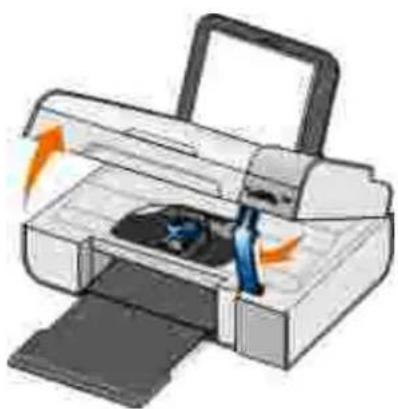
Papír pevně uchopte a opatrně vytáhněte z tiskárny.3.
Zavřete jednotku tiskárny.4.
Tiskárnu zapněte a vytiskněte dokument znovu.5.
Potíže se sítí
Zkontrolujte připojení kabelů.
Pokud je tiskárna připojena k sít' ovému adaptéru:
- Podívejte se, zda ethernetový kabel není zjevně poškozen.
- Pevně zasuňte jeden konec kabelu USB do tiskárny a druhý konec do síť ového adaptéru.
- Pevně zasuňte jeden konec ethernetového kabelu do síť ového adaptéru a druhý konec do síť ového rozbočovače nebo do zásuvky ve zdi.
Je-li tiskárna připojena k počítači zapojenému v síti:
- Prohlédněte kabel USB, zda nejeví žádné známky poškození.
- Pevně zasuňte jeden konec kabelu USB do tiskárny a druhý konec do počítače.
Zkontrolujte připojení k síti.
Zkontrolujte, zda je tiskárna př ipojena k funkčnímu sit' ovému př ipojení.
Informace o nastavení a použití naleznete v dokumentaci k síť ovému adaptéru.
Problémy s paměť ovou kartou
Zkontrolujte, zda typ použité paměť ové karty odpovídá tiskárně.
Další informace naleznete v části Tisk fotografií z paměť ové karty nebo klíče USB
Nezasunujte více paměť ových karet současně.
Jestliže kontrolka bliká, nevyndávejte paměť ovou kartu a nedotýkejte se tiskárny v okolí paměť ové karty.
Blikající kontrolka označuje, že tiskárna komunikuje s paměť ovou kartou. Pokud vyjmete paměť ovou kartu nebo se dotknete tiskárny v okolí paměť ové karty v době, kdy kontrolka bliká, může dojít ke komunikační chybě.
Nevkládejte více než jednu paměť ovou kartu nebo klíč USB současně.
Zkontrolujte, zda je paměť ová karta správně vložena.
Zasuňte paměť ovou kartu až nadoraz. Pokud tiskárna není správné vložena v otvoru pro paměť ovou kartu, tiskárna nepř ečte obsah paměť ové karty.
Při tisku obrázků z paměť ové karty zkontrolujte, zda tiskárna podporuje formát souborů obrázků.
Přímo z paměť ové karty lze tisknout pouze obrázky ve formátu JPG nebo omezenou sadu obrázků ve formátu TIFF. Chcete-li tisknout fotografie uložené na paměť ové kartě v jiném formátu souboru, je nutné před tiskem přenést fotografie do počítače.
Zkontrolujte, zda není k tiskárně připojen fotoaparát podporující standard PictBridge.
Další informace naleznete v části Tisk fotografií z fotoaparátu podporujícího standard PictBridge.
Chybové zprávy
| Chybová zpráva: | Význam: | Řešení: |
Problém při vyrovnání.Odstraňte pásku z kazet nebo nahlédněte do řešené problémů. Stisknutím  zopakujte akci. zopakujte akci. | Před instalací nebyla z inkoustových kazet sejmuta páska. | Sejměte pásku z inkoustových kazet. Další informace naleznete v části Výměna inkoustových kazet. |
| Formátování zař ízení není podporováno. | Formát systému souborů vložené paměť ové karty není tiskárnou podporován. Tiskárna podporuje formát systému souborů FAT32. | Přeformátujte paměť ovou kartu na systém FAT32. Další informace vyhledejte v dokumentaci dodané s paměť ovou kartou. |
| Uvolněte zablokovaný papír a stiskněte [407X] | Došlo k zablokování nosiče tiskových kazet. | Odstraňte překážky v dráze nosiče nebo zavř ete víčka nosiče kazet a stiskněte tlačítko Výběr [IMAGE] |
| Instalujte černou nebo fotografickou kazetu do levé části nosiče.Nainstalujte barevnou tiskovou kazetu na pravou stranu.Nainstalujte obě kazety. | Chybí inkoustová kazeta.POZNÁMKA: Znaky pod ikonami kapek inkoustu zobrazují symbol ? u každé chybějící kazety současné se zobrazenými zprávami. | Vložte černou nebo fotografickou kazetu do levého nosiče kazet a barevnou kazetu do pravého nosiče. Další informace naleznete v části Výměna inkoustových kazet. |
| Chyba levé kazety.Vyměňte kazetu.Chyba pravé kazety.Vyměňte kazetu.Nainstalujte obě kazety. | Neplatná inkoustová kazeta.POZNÁMKA: Znaky pod ikonami kapek inkoustu zobrazují symbol X u každé neplatné kazety současné se zobrazenými zprávami. | Vyměňte neplatnou inkoustovou kazetu. Další informace naleznete v části Výměna inkoustových kazet. |
| Počítač není připojen | Bylo stisknuto tlačítko Start 📋 době, kdy tiskárna byla v režimu Skenování nebo Faxování, ale tiskárna nebyla připojená k počítači. | Ověř te, zda je tiskárna připojená k počítači. |
| Uvolněte uvízlý papír a stiskněte [OKT3] | V tiskárně došlo k zablokování papíru. | Uvolněte zablokovaný papír. Další informace naleznete v části Podívejte se, zda nedošlo k zablokování papíru.. |
| Vložte papír a stiskněte [T532] | V tiskárně došel papír. | Vložte papír do tiskárny a pokračujte v tisku stisknutím tlačítka Výběr [2246] alší informace naleznete v části Založení papíru do podpěry papíru. |
| Nebyly nalezeny žádné podporované soubory. | Paměť ová karta nebo klíč USB vložený do tiskárny neobsahuje žádné podporované formáty obrázků. | Vyjměte paměť ovou kartu nebo klíč USB. |
| Př ipojený fotoaparát či jiné zař izení nepodporuje standard PictBridge.Odpojte zař izení. | Př ipojené zař izení není podporováno nebo digitální fotoaparát podporující standard PictBridge není nastaven na správný režim USB. | Odpojte zař izení nebo zkontrolujte nastavení režimu USB. Další informace vyhledejte v dokumentaci dodané s digitálním fotoaparátem. |
| Varování - velikostVelikost fotografie je větší než velikost papíru.Stisknutím ☑ volte novou velikost papíru. | Papír vložený v tiskárně je menší než vybraná velikost prázdného papíru. | Změňte velikost prázdného papíru tak, aby odpovídala papíru v tiskárně nebo stisknutím tlačítka Výběr [380x] kračujte v tisku. |
| Dochází inkoust | V inkoustové kazetě dochází inkoust. Chybová zpráva Dochází inkoust se zobrazí v okamžiku, kdy hladina zbývajícího inkoustu v kazetách dosáhne 25 procent, 15 procent a 10 procent. | Vyměňte inkoustovou kazetu. Další informace naleznete v části Výměna inkoustových kazet. |
| Lze použit pouze jedno zař izení nebo kartu.Odeberte všechna zař izení a karty. | Do tiskárny je vloženo více paměť ových karet nebo zař izení. | Vyjměte všechny paměť ové karty a zař izení. |
| Tato funkce není podporována v síti. | Tisk souborů sady Microsoft Office z paměť ové karty nebo klíče USB není podporován, pokud je tiskárna připojena k síť ovému adaptéru. | Př ipojte tiskárnu př ímo k počítači. |
| Typy papíruVložte obyčejný papír; stiskněte ☑Zpráva se zobrazí během vyrovnání kazet. | Př i zahájení vyrovnání kazet je do podpěry papíru vložen jiný typ papíru než obyčejný papír. | Vložte obvyčejný papír a potom stiskněte tlačítko Výběr  |
| Typy papíruVložte obyčejný papír; stiskněte ☑Zobrazí se během tisku korektury. | Př i zahájení tisku korektury je do podpěry papíru vložen jiný typ papíru než obyčejný papír. | Vložte obvyčejný papír a potom stiskněte tlačítko Výběr [WAZD] |
| Nebyla rozpoznána korektura. | Tiskárna nenaskenovala korekturu. | Vytiskněte korekturu znovu a zkuste akci zopakovat. |
Chybové kódy
Pokud se na displeji tiskárny zobrazí některý z následujících chybových kódů, došlo k závažné chybě.
| Chybový kód: | Název chyby: | Význam: | Řešení: |
| Chyba 0000 | NVRAM R/W | Zjištěna chyba při čtení z paměti NVRAM nebo zápisu do ní | Stisknutím tlačítka Napájeníresetujte tiskárnu. |
| Chyba 0001 | Chyba paměti | Tiskárna není schopna inicializovat paměť . | Stisknutím tlačítka Napájeníresetujte tiskárnu. |
| Chyba 0002 | Chyba hardwaru | Došlo k obecné chybě hardwaru a tiskárna není schopna zjistit, v jaké části hardwarového systému došlo k chybě. | Stisknutím tlačítka Napájeníresetujte tiskárnu. |
| Chyba 0003 | Chyba kontrolního součtu paměti ROM | Došlo k chybě kontrolního součtu v paměti ROM. | Stisknutím tlačítka Napájeníresetujte tiskárnu. |
| Chyba 1003 | Chyba kalibrace papíru | Tiskárně se nepodař ilo inicializovat nebo kalibrovat systém podávání papíru. | Odpojte napájecí kabel tiskárny, zkontrolujte, zda nedošlo k zablokování papíru, a znovu kabel připojte. |
| Chyba 0200 | Programování flash paměti – nedostatek paměti | Tiskárna není schopna naprogramovat flash paměť . | Stisknutím tlačítka Napájeníresetujte tiskárnu. |
| Chyba 1201 | Tisk nebyl dokončen (tisková hlava obdržela chybná data nebo bylo očekáváno více dat) | Nosič tiskárny se zastavil před dokončením tiskové úlohy. | Stisknutím tlačítka Napájeníresetujte tiskárnu. |
| Chyba 1202 | Chyba dat | Z počítače do tiskárny byla odeslána nesprávná data. | Stisknutím tlačítka Napájeníresetujte tiskárnu. |
| Chyba 1203 | Zkrat tiskových kazet | Došlo ke zkratu v tiskové hlavé. | Odpojte napájecí kabel tiskárny a poté jej znovu zapojte. Znovu nainstalujte inkoustové kazety. Další informace naleznete v části Výměna inkoustových kazet. |
| Chyba 1205 | Chyba černobilého TSR | Tiskárna nedokáže určit teplotu tiskové hlavy vzhledem k problémům v obvodu mono TSR. | Znovu nainstalujte černou inkoustovou kazetu. Další informace naleznete v části Výměna inkoustových kazet. |
| Chyba 1206 | Chyba barvy TSR | Tiskárna nedokáže určit teplotu tiskové hlavy vzhledem k problémům v obvodu color TSR. | Znovu nainstalujte barevnou inkoustovou kazetu. Další informace naleznete v části Výměna inkoustových kazet. |
| Chyba 1207 | Chyba systému papíru | Došlo k chybě v systému řízenípapíru. | Stisknutím tlačítka Napájeníresetujte tiskárnu. |
| Chyba 2200 | Uvíznutí nosiče skenování | Během skenování se zastavil nosič skenování. | Vypněte tiskárnu, počkejte několik sekund a zase ji zapněte. |

POZNÁMKA: Pokud se nepodaří chyby odstranit, obrať te se na zákaznickou podporu na
Zlepšení kvality tisku
Pokud nejste spokojeni s kvalitou vytistěných dokumentů, existuje několik způsobů, jak ji napravit:
- Použijte vhodný typ papíru. Například při tisku fotografíš s fotografickou inkoustovou kazetou použijte papír Dell Premium Photo Paper.
- Použijte papír s vyšší gramáží, jasně bílý nebo potahovaný. Pro tisk fotografií používejte papír Dell Premium Photo Paper.

POZNÁMKA: Papír Dell Premium Photo Paper nemusí být ve všech zemích k dispozici.
• Vyberte lepší kvalitu tisku.
Nastavení vyšší kvality tisku:
- Otevřete dokument a klepněte na položku Soubor→Tisk.
Otevře se dialogové okno Tisk.
- Klepněte na položku Předvolby, Vlastnosti, Možnosti nebo Nastavení (podle použitého programu nebo operačního systému).
Otevře se dialogové okno Předvolby tisku.
Na karté Nastavení tisku zvolte vyšší kvalitu tisku.3.
Vytiskněte dokument znovu.4.
- Pokud se kvalita tisku nezlepší, zkuste vyrovnat nebo vyčistit inkoustové kazety. Další informace naleznete v částech Vyrovnání inkoustových kazet a Čištění trysek inkoustové kazety.
Další řešení jsou k dispozici na webu support.dell.com.
Technické údaje
Přehled
Požadované okolní podmínky
Spotřeba energie a požadavky
Možnosti tisku a skenování
Podporované operační systémy
Specifikace a požadavky na paměť
Pokyny pro tisková média
Kabely
Přehled
| Paměť | 32 MB SDRAM4 MB FLASH |
| Konektivita | Vysokorychlostní USB 2.0 |
| Pracovní cyklus (průměrný) | 3 000 stran za mésíc |
| Životnost tiskárny | Tiskárna: 18 000 stranSkener: 18 000 naskenovaných dokumentůAutomatický podavač ADF: 18 000 naskenovaných dokumentů |
Požadované okolní podmínky
Teplota/ Relativní vlhkost
| Podmínka | Teplota | Relativní vlhkost (bez kondenzace) |
| Provoz | 16 až 32 °C | 8 až 80% |
| Uchovávání | 1 až 60 °C | 5 až 80% |
| Přeprava | -2 až 70 °C | 5 až 100% |
Spotřeba energie a požadavky
| Jmenovité vstupní napětí AC | 110 V |
| Jmenovitý kmitočet | 60 Hz |
| Minimální vstupní napětí AC | 90 VAC |
| Maximální vstupní napětí AC | 255 VAC |
| Maximální vstupní proud | 0,31 A |
| Průměrná spotřeba energie | |
| Pohotovostní režim | 6,01 W |
| Provozní režim | 12,2 W |
Možnosti tisku a skenování
Tato tiskárna může skenovat v rozlišení od 72 to 19 200 dpi. Př estože tiskárna umožnuje toto rozpětí, společnost Dell doporučuje používat přednastavené rozlišení.
| Rozlišení tisku a skenování | Rozlišení skenování | Rozlišení tisku | |
| Fotografický/ lesklý papír | Všechna ostatní média | ||
| Koncept | 150 x 150 dpi | 600 x 600 dpi | 300 x 600 dpi |
| Normální | 300 x 300 dpi | 1200 x 1200 dpi | 600 x 600 dpi |
| Foto | 600 x 600 dpi (skenování fotografií a černobílé skenování)300 x 300 dpi (barevné skenování) | 4800 x 1200 dpi | 1200 x 1200 dpi |
Podporované operační systémy
Tiskárna podporuje:
• Windows XP Professional x64
- Windows XP
- Windows 2000
Specifikace a požadavky na pamět
Operační systém musí splňovat minimální systémové požadavky.
| Operační systém | Rychlost procesoru (MHz) | RAM | Volné místo na pevném disku |
| Windows 2000 | Pentium II 233 | 128 MB | 286 MB |
| Windows XP | Pentium II 300 | 128 MB | 500 MB |
| Windows XP 64 bit | AMD Athlon 64, AMD Opteron, Intel Xeon s podporou Intel EM64T nebo Intel Pentium 4 s podporou Intel EM64T | 256 MB | 1.5 GB |
| Typ média | Podporované velikosti | Max. počet vložených listů/ médií |
| Obyčejný nebo potahovaný papír | Letter: 8,5 x 11 palců(216 x 279 mm)A4: 8,27 x 11,69 palce(210 x 297 mm)Legal: 8,5 x 14 palců(216 x 355,6 mm) | 100 listů |
| Nekonečný papír | A4 nekonečnýLetter nekonečný | 20 listů |
| Obálky | 9 obálek: 3 7/8 x 8 7/8 palce10 obálek: 4 1/8 x 9 1/2 palceObálky Baronial 5 1/2:4 3/8 x 5 3/4 palce6 3/4 obálky:3 1/4 x 6 1/2 palce7 3/4 obálky:3 7/8 x 7 1/2 palceObálky A2 Baronial:111 x 146 mmObálky B5: 176 x 250 mmObálky C5: 162 x 229 mmObálky C6: 114 x 162 mmObálky DL: 110 x 220 mmObálky Chokei 3:120 x 235 mmObálky Chokei 4:90 x 205 mmObálky Chokei 40:90 x 225 mmObálky Kakugata 3:216 x 277 mmObálky Kakugata 4:197 x 267 mmObálky Kakugata 5:190 x 240 mmObálky Kakugata 6:162 x 229 mm | 10 obálek |
| Pohlednice, registrační karty, dopisnice nebo fotografické karty | Fotografické karty/pohlednice:4 x 6 palcůRegistrační karty: 3 x 5 palců | 25 karet |
| Fotografický/lesklý | 8,5 x 11 palců(216 x 279 mm)4 x 6 palců(101,6 x 152,4 mm) | 25 listů |
| Nažehlovací fólie | 8,5 x 11 palců (216 x 279 mm) | 1 nažehlovací fólie |
| Průhledné fólie | 8,5 x 11 palců (216 x 279 mm) | 50 průhledných fólií |
Kabely
Tiskárna používá kabel USB (Universal Serial Bus) (prodává se samostatně).

Dodatek
Technická podpora společnosti Dell
Spojení se společností Dell
Záruka a poskytnutí náhrady
Technická podpora společnosti Dell
Technická podpora s pomocí technika vyžaduje spolupráci a aktivní účast zákazníka v procesu řešení problémů. Zajišť uje obnovení výchozích nastavení operačního systému, softwaru a ovladačů hardwaru do podoby při převzetí od společnosti Dell a ověření správné funkčnosti tiskárny a hardwaru nainstalovaného společností Dell. Kromě podpory, kterou poskytují techničtí pracovníci, je k dispozici i technická podpora online na stránkách technické podpory společnosti Dell. V některých případech je možné zakoupit i další možnosti technické podpory.
Společnost Dell poskytuje omezenou technickou podporu pro tiskárnu a jakýkoli software a periferní zařízení instalovaná společností Dell. Podporu pro software a periferie jiných výrobců poskytuje původní výrobce, a to včetně produktů zakoupených prostřednictvím Software & Peripherals (DellWare), ReadyWare a Custom Factory Integration (CFI/DellPlus).
Spojení se společností Dell
Informace o podpoře společnosti Dell naleznete na stránce support.dell.com. Na stránce WELCOME TO DELL SUPPORT zvolte svůj region a vyplňte požadované údaje, abyste získali přístup k nástrojům nápovědy a informacím.
K elektronickému spojení se společností Dell můžete využít následující adresy:
- Webové stránky www.dell.com/ www.dell.com/ap/ (pouze pro Asii a Tichomoří) www.dell.com/jp/ (pouze pro Japonsko) www.euro.dell.com (pouze pro Evropu) www.dell.com/la/ (pouze pro Latinskou Ameriku)
- Servery FTP (file transfer protocol) s anonymním přihlášením
ftp.dell.com
Přihlaste se jako uživatel: anonymous a jako heslo použijte svou e-mailovou adresu.
- Služba elektronické podpory
mobile_support@us.dell.com
support@us.dell.com
apsupport@dell.com (pouze pro Asii a Tichomoří)
support.jp.dell.com/jp/jp/tech/email/ (pouze pro Japonsko)
support.euro.dell.com (pouze pro Evropu)
• Elektronická nabídková služba
apmarketing@dell.com (pouze pro Asii a Tichomoří)
Záruka a poskytnutí náhrady
Společnost Dell Inc. ("Dell") vyrábí hardwarové produkty ze součástek a komponent, které jsou nové nebo ekvivalentní novým v souladu se standardními průmyslovými postupy. Informace o záruce poskytované na tiskárnu společností Dell najdete v Uživatelském návodu.
Licensing Notice



- Uživatelská příručka k tiskárně Dell™ Photo All-In-One Printer 926
- Poznámky, upozornění a výstrahy
- OMEZENÁ PRÁVA PRO ZÁKAZNÍKY PÚSOBÍCÍ VE VLÁDĚ USA
- Hledání informací
- O tiskárně
- Popis částí tiskárny
- Popis ovládacího panelu
- Nabídky ovládacího panelu
- Režim Skenování
- Režim Faxování
- Režim Foto
- Režim PictBridge
- Režim Soubor Office
- Režim Bluetooth
- Vkládání papíru a originálních dokumentů
- Založení papíru do podpěry papíru
- Popis automatického senzoru typu papíru
- Položení originálních dokumentů na skleněnou plochu skeneru
- Tisk
- Tisk dokumentü
- Tisk fotografií
- Tisk obálek
- Tisk fotografií z fotoaparátu podporujícího standard PictBridge
- Tisk fotografií z paměť ové karty nebo klíče USB
- Tisk všech fotografií na paměť ové kartě nebo v paměť ovém zař ízení USB
- Tisk fotografií z digitálního fotoaparátu pomocí DPOF
- Uložení fotografií z paměť ové karty nebo paměť ového zařízení USB do počítače
- Úpravy fotografií před tiskem
- Změna nastavení Barva fotografie
- Změna nastavení Možnosti fotografie
- Změna velikosti fotografií
- Tisk souborů sady Microsoft Office z paměť ové karty nebo klíče USB
- Tisk ze zařízení podporujícího technologii Bluetooth
- Nastavení připojení mezi tiskárnou a zařízením podporujícím technologii Bluetooth
- Nastavení úrovně zabezpečení Bluetooth
- Kopírování
- Kopírování dokumentů
- Použití ovládacího panelu
- Pomocí počítače
- Kopírování fotografií
- Ovládání pomocí počítače
- Změna nastavení kopírování
- Skenování
- Skenování jednostránkových dokumentů nebo fotografií
- Skenování více fotografií nebo více dokumentů
- Skenování dokumentu nebo fotografie po síti
- Úpravy naskenovaného textu pomocí funkce rozpoznávání písma (OCR)
- Úpravy naskenovaných obrázků
- Uložení obrázku do počítače
- Odeslání naskenovaného obrázku či dokumentu elektronickou poštou
- Faxování
- Odeslání faxu
- Odeslání papírového faxu
- Faxování elektronických dokumentů
- Vytvoření úvodní stránky faxu
- Odeslání naplánovaného faxu
- Odeslání faxu s přílohami
- Př eposlání př ijatého faxu
- Př íjem faxu
- Automatický příjem faxu
- Ruční příjem faxu
- Tisk přijatého faxu
- Odstranění přijatého faxu
- Sledování faxové činnosti
- Zobrazení stavu faxu
- Vytvoření zprávy o faxování
- Blokování nevyžádaných faxů
- Přidání položky do seznamu blokovaných položek:
- Úpravy položky seznamu blokovaných položek:
- Odstranění položky ze seznamu blokovaných položek:
- Popis softwaru
- Použití aplikace Dell All-In-One Center
- Aplikace Dell All-In-One Center umožnuje:
- Použití Předvoleb tisku
- Použití softwaru Faxové funkce Dell
- Dell Ink Management System
- Odebrání a opětovná instalace softwaru
- Údržba
- Výměna inkoustových kazet
- Vyrovnání inkoustových kazet
- Čištění trysek inkoustové kazety
- Změna výchozích nastavení ovládacího panelu
- Obnovení výchozích továrních nastavení
- Řešení problémů
- Problémy s nastavením
- Problémy s počítačem
- Zjistěte, zda je software tiskárny nainstalován.
- Opravte problémy s komunikací mezi tiskárnou a počítačem.
- Tiskárna netiskne a tiskové úlohy čekají v tiskové frontě.
- Problémy s tiskárnou
- Obecné problémy
- Problémy s tiskem
- Pokud tiskárna tiskne pomalu, uvolněte paměť ové prostředky počítače.
- Problémy při kopírování
- Zkontrolujte velikosti papíru.
- Problémy se skenováním
- Pokud skenování trvá příliš dlouho nebo zablokuje počítač, změňte rozlišení skenování na nižší hodnotu.
- Problémy s faxováním
- Odpojte dočasně ostatní zařízení.
- Problémy s papírem
- Potíže se sítí
- Zkontrolujte připojení kabelů.
- Zkontrolujte připojení k síti.
- Problémy s paměť ovou kartou
- Chybové kódy
- Zlepšení kvality tisku
- Technické údaje
- Požadované okolní podmínky
- Možnosti tisku a skenování
- Podporované operační systémy
- Specifikace a požadavky na pamět
- Kabely
- Dodatek
- Technická podpora společnosti Dell
- Spojení se společností Dell
- Záruka a poskytnutí náhrady
- Licensing Notice
Značka : DELL
Model : 926
Kategorie : Tiskárna