
5330dn - Tiskárna DELL - Bezplatný návod k obsluze
Najděte návod k zařízení zdarma 5330dn DELL ve formátu PDF.


Dotazy uživatelů ohledně 5330dn DELL
0 otázka o tomto zařízení. Odpovězte na ty, které znáte, nebo položte vlastní.
Položte novou otázku o tomto zařízení
Stáhněte si návod pro váš Tiskárna ve formátu PDF zdarma! Najděte svůj návod 5330dn - DELL a vezměte svůj elektronický přístroj zpět do rukou. Na této stránce jsou zveřejněny všechny dokumenty potřebné k používání vašeho zařízení. 5330dn značky DELL.
NÁVOD K OBSLUZE 5330dn DELL
Monochromatická laserová tiskárna Dell™ 5330dn Uživatelská příručka
Klopněte na odkaz nalevo pro Informace o funkcích, možnostech a provozu vaší tlskárny. Informace o další dokumentaci přiložené k tlskárně viz „Vyhledávání informaci“.
Objednávání náhradních kazet s tonerem nebo spotřebního materiálu u společnosti Dell:
- Poklepejte na ploše na ikonu Program pro objednávku toneru Dell. (Pouze systém Windows.)
NEBO
- Objednojto si spotřební materiál k tiskárně Dell na internetové adrese www.dell.com/supplies nobo tolofonicky.
Kontakt společnosti Dell
POZNÁMKA: Némáte-li aktivní internetové připojení, kontaktní informace můžete nalézt na nákupní faktuře, balícím listu nebo v katalogu výrobků Dell. Spoločnost Dell poskytujo několik možnosti on-line a telefonické podpory a služob. Dostupnost so liší podle jednotlivých zemí a výrobků, także některé služby nemusi být ve vaší oblasti dostupné. Kontakt společnosti Dell v otázkách prodeje, technické podpoře nebo služby zákazníkům:
- Navštivte webovou stránku www.support.dell.com.
- Ověřte svoji zemi nebo oblast v rozbalovacím výběrovém seznamu Zvolte zemi/region v dolní části stránky.
- Klepněte na položku Kontaktujte nás v levé části stránky.
- Podle vaší potřeby vyberte příslušný odkaz na službu nebo podporu.
- Vyberte způsob kontaktu společnosti Dell, který vám vyhovuje.
POZNÁMKA: POZNÁMKA upozorňuje na důležité informace, které vám pomohou lépe využít tiskárnu.
UPOZORNĚNÍ: UPOZORNĚNÍ uvádí bud' potenciální poškození hardwaru, nebo ztrátu dat a sděluje vám, jak se problému vyhnout.
VAROVÁNÍ: VAROVÁNÍ upozorňuje na možnost poškození majetku, zranění osob nebo smrti.
Informace v tomto dokumentu podléhají změnám bez oznámení. © 2008 Dell Inc. Všechna práva vyhrazena.
Reprodukte jakýmkoli způsobem bez písemného povolení společnosti Dell Inc. je přísně zakázána.
Obchodní značky použitě v tomto textu: Dell, logo DELL a Dell Toner Management System jsou ochranné známky společnosti Dell Inc.; Microsoft, Windows a Windows Vista jsou bud ochranné známky nebo registrované ochranné známky společnosti Microsoft Corporation; Macintosh, MacOS, EtherTalk a TrueType jsou ochranné známky společnosti Apple Inc. registrované v USA a dalších zemích; Linux je ochranná známka nebo registrovaná ochranná známka pana Linuse Torvaldse ve Spojených státech a dalších zemích; Common UNIX Printing System. CUPS a logo CUPS jsou ochranné známky společnosti Easy Software Products; ENERGY STAR je registrovaná ochranná známka společnosti U.S. Environmental Protection Agency. Jako partner ENERGY STAR společnost Dell Inc. stanovila, že tento produkt splňuje směrnice ENERGY STAR pro energetickou účinnost.
PCL je registrovaná ochranná známka USA společností Hewlett-Packard.
Sun, Sun Microsystems, Solaris a logo Solaris jsou ochranné známky nebo registrované ochranné známky společnosti Sun Microsystems, Inc. v USA a dalších zemích a vztahuje se na ně licence.
SUSE je registrovaná ochranná známka společnosti Novell, Inc. ve Spojených státech a dalších zemích.
Red Hat je registrovaná ochranná známka společnosti Red Hat, Inc. ve Spojených státech a dalších zemích.
Adobe a PhotoShop jsou registrované ochranné známky společnosti Adobe Systems Incorporated.
Další obchodní značky a obchodní názvy mohou být použity v tomto dokumentu za účelem odkazu bud' na subjekty nárokující značky nebo na názvy jejich výrobků. Společnost Dell Inc. se vzdává jakéhokoli vlastnického zájmu o obchodní značky a obchodní názvy jlné než svoje vlastní.
Vybalení tiskárny
O. tiskárné
Funkce tlačítek ovládacího panelu
Vnitřní typy písma
Instalace kazety s tonorem
Vkládání tiskových médií
Změna formátu papíru v zásobníku
Nastavení vaší tiskárny
Zapnutí tiskárny
Vysvětlení nabídek ovládacího panelu
Vstup do nabídek ovládacího panelu
Tisk zkušební stránky
Změna jazyka displojo
Úsporný režim
Změna nastavení písmá
Vybalení tiskárny
- Vyberte misto pro svou tiskárnu.
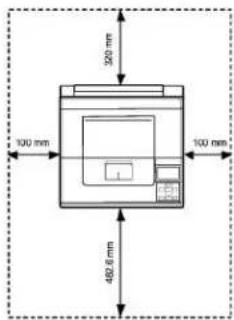

UPOZORNĚNÍ: K bezpečnému zdvihnutí tiskárny jsou zapotřebí nejméně dvě osoby.
Ponechte dostatek prostoru pro otevření zásobníku, krytů, dvírek a dalších doplňků tiskárny. Také je důležité ponechat dostatek prostoru kolem tiskárny kvůli větrání.
1 Zajistěte odpovídající prostředí:
pevný rovný povrch
mimo prímý proud vzduchu z klimatizace, topení nebo ventilátorů
mimo sluneční světlo, nadměrnou vlhkost nebo vysoké teplotní rozdíly
čisté, suché a bezprašné místo

POZNÁMKA: Ponechte tiskárnu v krabici, dokud nebudete přpraveni ji instaloval.
- Kromě Monochromatické laserové tiskárny Dell™ 5330dn se ujistěto, že v krabici máte následující položky. Chybí li nějaká položka, kontaktujte společnost Dell:
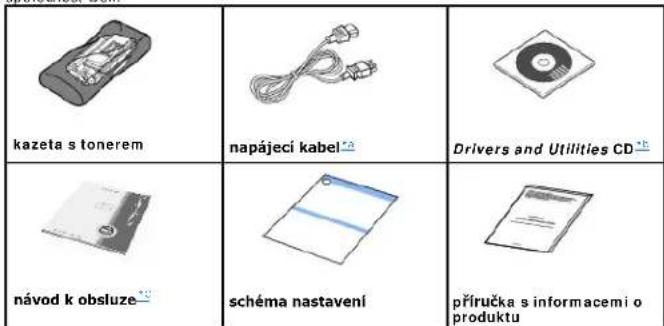
a. Vzhled napájecího kabelu se liší podle specifikací pro jednotlivé země.
b. CD Drivers and Utilities obsahuje ovladače tiskárny Dell, Nástroj nastavení tiskárny, Nástroj nastavení IP adresy, ovladač pro Macinlosh, ovladač pro Linux, Systém pro správu toneru Dell™, Nástroj pro aktualizaci firmwaru a Uživatelskou přiručku ve formátu HTML.
c. Navod k obsluze hemusi byt dodan v zavislosti na modelu a zemi.

POZNÁMKA: Přívodní napájecí šňůru je nutné zapojit do uzemněné zásuvky.
- Krabici a balicí materiál si schovejte pro případ, kdyby bylo potřeba tiskárnu znovu zabalit.
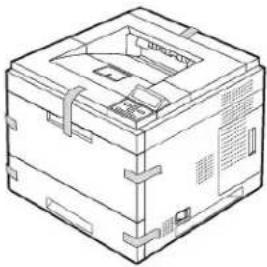
- Sejměte balici pásku z přední a zadní části a z postranních částí tiskárny.
Následující položky představují hlavní součásti tiskárny. Na následujících ilustracích je standardní Monochromatická laserová tiskárna Dell 5330dn s přpevněnými přídavnými zásobníky:
Pohled zepredu
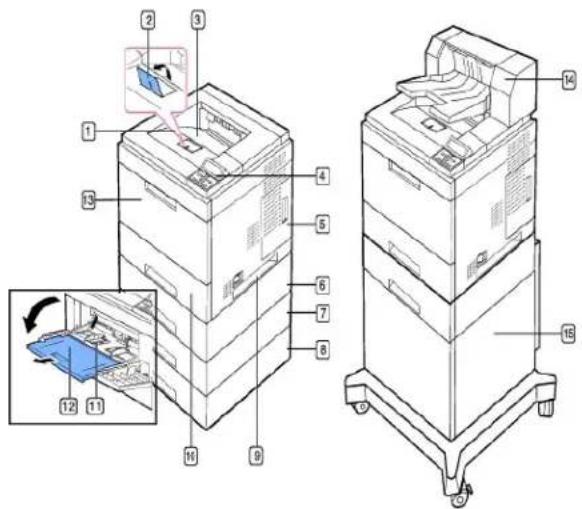
| 1 | horní kryt | 9 | držadlo |
| 2 | výstupní opěra | 10 | zásobník 1 (podavač pro 500 listů papíru) |
| 3 | výstupní zásobník | 11 | vodítka šířky papíru víceúčelového podavače |
| 4 | ovládací panel | 12 | nástavec víceúčelového podavače |
| 5 | kryt ovládací desky | 13 | víceúčelový podavač |
| 6 | zásobník 2 (podavač pro 500 listů papíru) | 14 | přídavný výstupní zásobník |
| 7 | přídavný zásobník 3 (podavač pro 500 listů papíru) | 15 | velkokapacitní podavač |
| 8 | přídavný zásobník 4 (podavač pro 500 listů papíru) |
Pohled zezadu
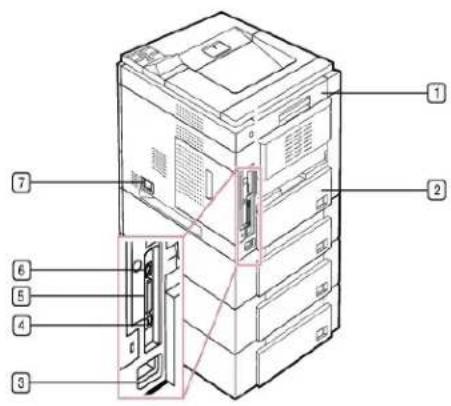
| 1 | zadní kryt | 5 | paralelní port |
| 2 | duplexní jednotka | 6 | port USB |
| 3 | zásuvka napájení | 7 | hlavní vypínač |
| 4 | sítový port |
Funkce tlačítek ovládacího panelu
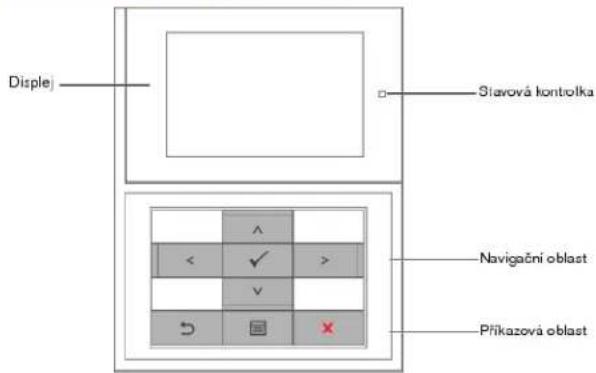
| Tlačítko: | Popls: |
| Kontrolka se dvěma barvami indikuje stav tiskárny. | |
| 4cestný posuv, zvyšování nebo snižování hodnot. | |
| Potvrzuje volbu na displeji. | |
| Přechází do vyšší úrovně nabídky. | |
| Umožňuje vstup do režimu nabídek a procházení dostupnými nabídkami. | |
| Umožňuje kdykoli zastavit prováděnou operaci. |
Vnitřní typy písma
| Typ písmá | Podporovaný seznam |
| Seznam standardních typů písmá | Vektorové typy písmá PCL93, 1 bitmapový typ písmá.PostScript® – emulace úrovně 3: 136 vektorových typů písmá. |
| Další typy písmá | Lze přídat instalováním volitelné karty typů písmá přes USB. |
Chcete-li si prohlédnout seznam typů písma PCL a PS, postupujte takto:
Tisk seznamu typů písma PCL
- Stiskněte Menu (囗).
- Pomocí tlačítek pro posuv ( nebo ) zvýrazněte Report a stiskněte tlačítko Vyberte ( ).
- Pomocí tlačítek pro posuv ( nebo ) zvýrazněte PCL Font list a stiskněte tlačítko Vyberte ( ).
- Vytisknou se stránky seznamu typů písma PCL.
Tisk seznamu typů písma PS3
- Stiskněle Menu (☐).
- Pomoci tlačítek pro posuv ( nebo ) zvýrazněte Report a stiskněte tlačítko Vyberte ( ).
- Pomocí tlačítek pro posuv ( nebo ) zvýrazněte PS Font list a stiskněte tlačítko Vyberte ( ).
- Vytisknou se stránky seznamu typů písma PCL.
POZNÁMKA: Volitelné typy písmá: Další typy písmá PCL, čárové kódy, loga PCL přidáte nainstalováním volitelné karty typů písma USB nebo pevného disku. Další informace získáte od místních prodejců Dell ve vaší oblasti.
Instalace kazety s tonerem
UPOZORNĚNÍ: Nedotýkejte se zelené spodní části kazety s tonerem. Abyste se tohoto místa nedotkli, použiljte rukojeť na kazetě.
- Vyjměte kazetu s tonerem ze sáčku.
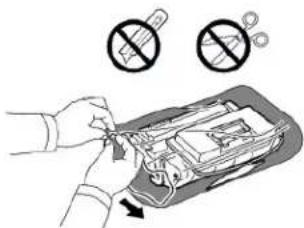
UPOZORNĚNÍ: Chcete-li zabránit poškození, nevystavujte kazetu s tonerem světlu po dobu delší než několik minut.
- Vyhledejte ochrannou pásku na konci kazety s tonerem. Opatrně vytáhněte celou pásku z kazety a zlikvidujte ji (pásku).
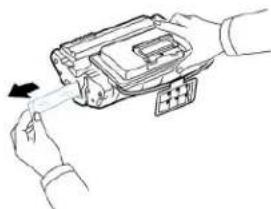
POZNÁMKA: Ochranná páska by po vytažení správným způsobem měla být delší než 60 cm.
POZNÁMKA: Držte kazetu s tonerem a táhněte pásku rovně. Tímto způsobem ji vytáhněte z kazety. Dejte pozor, abyste pásku neutrhli. Pokud by se to stalo, nelze kazetu s tonerem použit.
POZNÁMKA: Viz obrázky s nápovědou na obalu kazety.
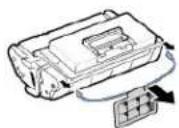
- Odstraňte pružný plastový držák z kazety s tonerem.
- Důkladně s kazetou zatřesto (5 až 6 krát), aby se toner rovnoměrně rozprostřel uvnitř kazety.
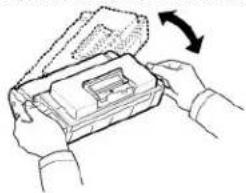
Důkladným otáčením kazety zajistíte, aby byla maximálně využita její kapacita. Krabici a plastový sáček uschovejte pro případný převoz.
POZNÁMKA: Jestříže se toner doslane do slyku s oděvem, setřete toner suchou látkou a vyperte oděv ve studené vodě. Horká voda by zafixovala toner do vlákna.
- Olevíte horní kryt.
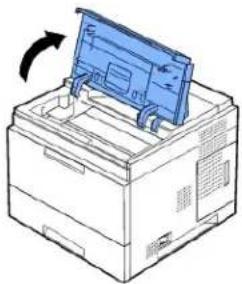
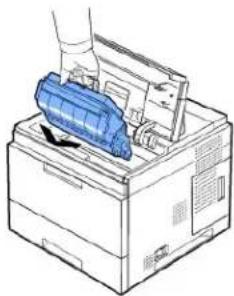
- Uchopte kazetu s tonerem za rukoječ a pomalu ji vložte do otvoru v tiskárně.
Výstupky po stranách kazety a odpovídající drážky v tiskárně zavedou kazetu do správné polohy, dokud zcela nezapadne na místo.
POZNÁMKA: Při zasouvání kazety do tiskárny nevyvíjejte přilšnou silu. Před zatlačením se ujistěta, že kazeta je umístěna správně podle výstupků a drážek.
- Zavřete horní kryt. Ujistěte se, že je kryt bezpečně uzavřen.
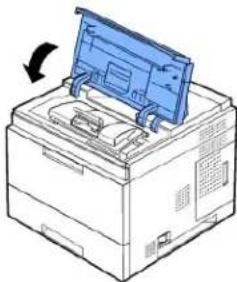
POZNÁMKA: Při prvním použití nové kazety počkejte asi 15 sekund, než vyjde první vytistěný papír.
Vkládání tiskových médií
Do zásobníku 1 můžete vložit až 500 listů obyčejného papíru.

POZNÁMKA: Po vložení papíru do zásobníku nastavte typ a formát papíru. Viz „Nastavení typu papíru“ a „Nastavení formátu pro standardní zásobník, přídavný zásobník na 500 listů a velkokapacitní podavač” pro tisk z DOSu nebo „Karta Papír” pro tisk z PC.

UPOZORNĚNÍ: Nepoužívejte lepicí papír ani list z lepého bloku. Můžete tím poškodit tiskárnu.
Vkládání stohu papíru formátu A4 nebo Letter:
- Vytaženým otevřete zásobník 1 a vyjměte jej z tiskárny.
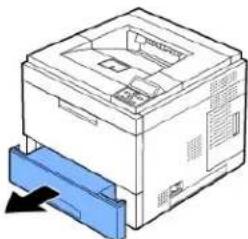
- Stlačte voditko šířky papíru a posuňte jej na značku na dně zásobníku odpovídající požadovanému formátu papíru.
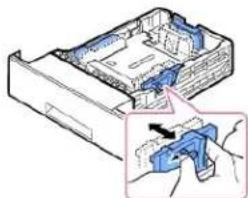
- Stlačte voditko délky papíru a posuňte jej na značku na dně zásobníku odpovídající požadovanému formátu papíru.
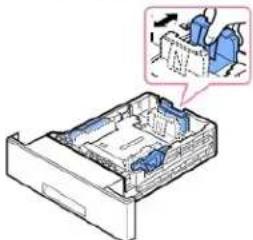
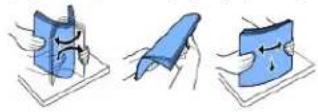
- Ohněte listy tam a zpět, abyste je uvolnili, a pak je prolistujte. Tisková média nepřekládejte ani nemačkejte. Na rovném povrchu srovnejte okraje.
- Vložte stoh papíru do zásobníku tiskovou stranou dolů.
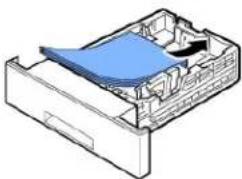
Můžete použit dříve vytistěný papír. Potistěná strana by měla být otočena nahoru, přičemž nepokroucený okraj by měl směřovat k prední straně. Jsou-li problémy s podáváním papíru, otočte jej.
POZNÁMKA: Při vkládání papíru jiného formátu musite upravit vodítka papíru. Viz „Nastavení typu papíru“ a „Nastavení formátu pro standardní zásobník, přídavný zásobník na 500 listů a velkokapacitní podavač” pro tisk z DOSu nobo „Karta Papír” pro tisk z PC.
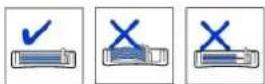
- Zajistěte, aby zásobník nebyl přeplněn a aby všechny čtyň rohy papíru byly v zásobníku rovné a pod opěrou vodítka délky, jak je zobrazeno níže. Přeplnění zásobníku může způsobit zaseknutí papíru.
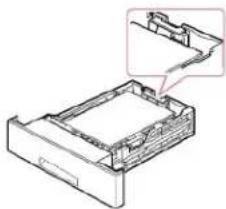
POZNÁMKA: Nesprávné nastavení voditek papíru může způsobit zaseknutí papíru.
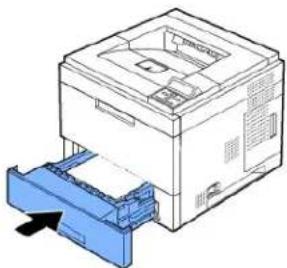
- Vložte a zasuňte zásobník 1 zpět do tiskárny.
- Nastavte typ a formát papíru. Viz „Nastavení typu papíru“ a „Nastavení formátu pro standardní zásobník, přídavný zásobník na 500 lisů a velkokapacitní podavač“.
Změna formátu papíru v zásobníku
Zásobník je podle specifikací země přednastaven na formát Letter nebo A4. Chcete-II formát změnit, je třeba nastavit vodítka papíru.
- Zcela vysuňte zadní stranu zásobníku, aby mohla být délka zásobníku prodloužena.
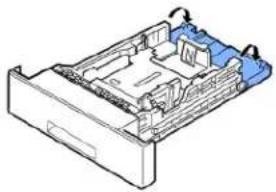
- Stlačte voditko délky papíru a posuňte jej na požadovaný formát papíru, který je označen na dně zásobníku.
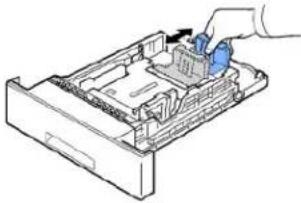
- Stlačte voditko šířky papíru a posuňte jej na požadovaný formát papíru. Formáty jsou označeny na dně zásobníku.
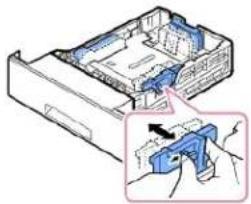
Nesprávné nastavení vodítek papíru by mohlo způsobit zaseknutí papíru.


- Vložte papír tiskovou stranou dolů. Další podrobnosti viz „vkládání tiskových médii”.
Nastavení vaší tiskárny
Připojení kabelu tiskárny
Místní připojení tiskárny
Místní tiskárna je tiskárna připojená k počítači pomocí kabelu USB nebo paralelního kabelu (kompatibilního s IEEE1284). Je-li tiskárna připojena k síti namísto vašeho počítače, přeskočte následující kroky a přejděte k části „Připojení tiskárny k síti“.
Kabel USB a paralelní kabel se prodává zvlášť. Chcete-li zakoupit kabel k tiskárně, obraťte se na společnost Dell.
Použití kabelu USB:

POZNÁMKA: Propojení tiskárny s USB portem počítačo vyžaduje certifikovaný USB kabel. Budete muset zakoupit kabel kompatibilní s normou USB 2.0, který je asi 3 metry dlouhý.
- Ujistěte se, že tiskárna, počítač a další připojená zařízení jsou vypnuta a vytažena ze zásuvky.
- Připojte kabel USB k portu USB na tiskárně.
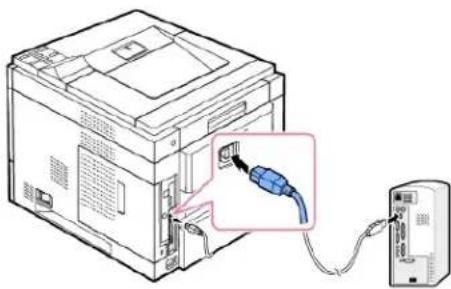
- Připojte druhý konec kabelu do volného portu USB na počitači. Ujistěto se, že není zastrčen do USB klávesnice.
Použití paralelního kabelu:

POZNÁMKA: Propojení tiskárny s paralelním portem počitače vyžaduje certifikovaný paralelní kabel. Budete muset zakoupit kabel kompatibilní s normou IEEE1284, který je asi 3 metry dlouhý.
- Ujistěte se, že tiskárna, počítač a další připojená zařízení jsou vypnuta a vytažena ze zásuvky.
- Přípojte paralelní kabel k paralelnímu portu tiskárny. Stlačte kovové spony dovnitř tak, aby zapadly do drážek na zástróce kabelu.
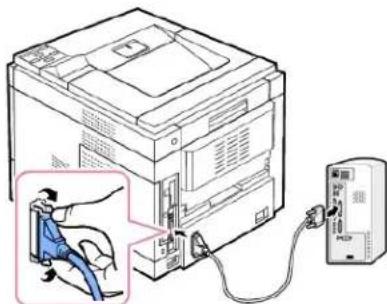
- Druhý konec kabelu zapojte do portu paralelního rozhraní na počítači a utáhněte šroubky. Potřebujete-li pomoc, nahlédněte do Uživatelské přiručky vašeho počítače.
Připojení tiskárny k síti
- Ujistěte se, že tiskárna, počítač a další připojená zařízení jsou vypnuta a vytažena ze zásuvky.
- Připojte jeden konec standardního nestíněného krouceného dvojvodičového sílového kabelu kategorie 5 (UTP) do odbočky nebo rozbočovače sítě LAN a druhý konec do portu sítě Ethernet na zadní straně tiskárny. Tiskárna se automaticky nastaví na rychlost sítě.
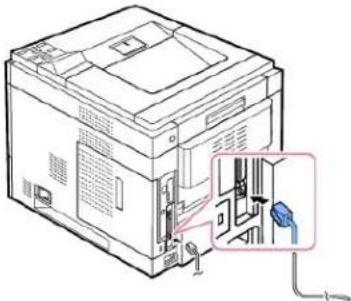
POZNÁMKA: Po připojení tiskárny musíte na ovládacím panelu nakonfigurovat sitové parametry. Viz „Tisk informační stránky sitě“.
Zapnutí tiskárny

UPOZORNĚNÍ: Po zapnutí tiskárny se fixační prostor tiskárny zahřeje na vysokou teplotu. Aby nedošlo k poranění nebo popálení, vstupujte do tohoto prostoru pouze po vypnutí a ochlazení zařízení.

UPOZORNĚNÍ: Nerozebírejte tiskárnu, je-li zapnuta. Pokud tak učíníte, m úžete být zasažení elektrickým proudem.
Zapnutí tiskárny:
- Zastrčte jeden konec napájecího kabelu do zásuvky napájení na zadní straně tiskárny a druhý konec do řádně uzemněné sitové zásuvky.
- Zapněte tiskárnu stisknutím sílového vypínače. Na displeji se zobrazí zpráva SYSTEM INITIALIZING oznamující, že tiskárna je nyní zapnuta.
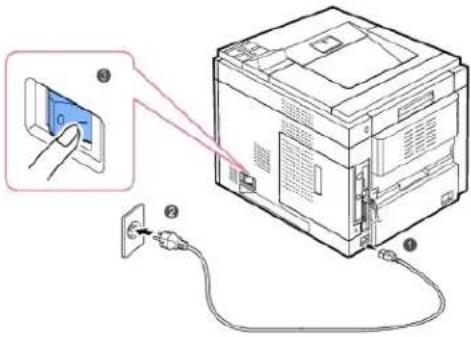
Pokud chcete text na displeji zobrazit v jiném jazyce, přečtěte si část „Změna jazyka displeje“.
Vysvětlení nabídek ovládacího panelu
K dispozici je řada nabidek, které vám umožní měnit nastavení tiskárny. Na schématu dole jsou nabídky a položky dostupné v každé nabídce.

POZNÁMKA: V závislosti na volbách a modelech se některé nabídky nemusí na displeji zobrazovat. V takovém případě se nevztahuji k vašemu zařízení.
Monochromatická laserová tiskárna Dell 5330dn – funkce nabídky
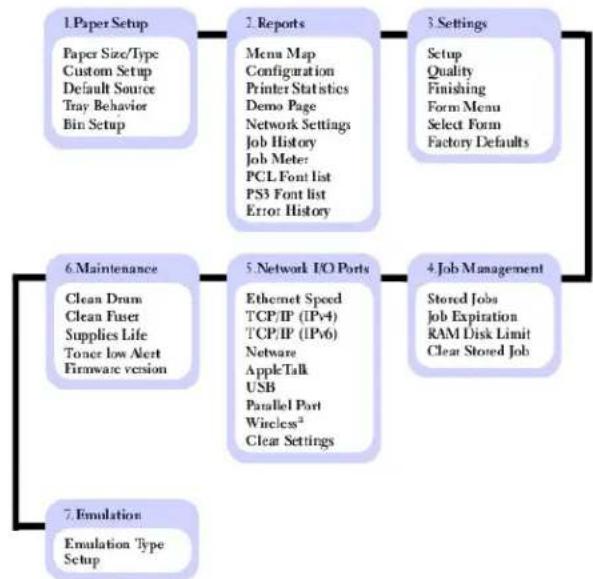
flowchart
graph TD
    A["1.Paper Setup\nPaper Size/Type\nCustom Setup\nDefault Source\nTray Behavior\nBin Setup"] --> B["2.Reports\nMenu Map\nConfiguration\nPrinter Statistics\nDemo Page\nNetwork Settings\nJob History\nJob Meter\nPCL Font list\nPS3 Font list\nError History"]
    B --> C["3.Settings\nSetup\nQuality\nFinishing\nForm Menu\nSelect Form\nFactory Defaults"]
    C --> D["4.Job Management\nStored Jobs\njob Expiration\nRAM Disk Limit\nClear Stored Job"]
    D --> E["5.Network I/O Ports\nEthernet Speed\nTCP/IP (IPv4)\nTCP/IP (IPv6)\nNetware\nAppleTalk\nUSB\nParallel Port\(\text{Wireless}^2\)\nClear Settings"]
    E --> F["6.Maintenance\nClean Drum\nClean Fuser\nSupplies Life\nToner low Alert\nFirmware version"]
    F --> G["7.Emulation\nEmulation Type Setup"]
Tato volba nabídky se používá k nastavení formátu a typu média vloženého do vstupního zásobníku.
| Volba nabídky: | Účel: | Hodnoty: | |
| TraySize | Dostupné možnosti závisí na zdrojí papíru a nastavení oboustranného tisku. Vyberte formát papíru vloženého v zásobníku.POZNÁMKA: U zásobníků s automatickou detekcí formátu se zobrazí pouze hodnota zjlíšěná hardwarem. | Letter*LegalFolioA4*JIS B5ExecutiveA5Custom | Pokud jste vložili stejný formát a typ papíru do dvou zdrojů papíru, zásobníky se automaticky propojí. Je-li jeden zdroj papíru prázdný, papír se automaticky podává z dalšího propojeného zdroje. |
| TrayType | Vyberte typ papíru vloženého v zásobníku. | Plain Paper*ThickThinColoredPrintedRecycledBondLetter Head | Tuto položku nabídky použijte k následujícím funkcím:Optimalizace kvality tisku pro specifikovaný papír.Výběr zdrojů papíru prostřednictvím softwarové aplikace volbou typu a formátu.Automatické propojení zdrojů papíru. Všechny zdroje obsahující stejný typ a formát papíru tiskárna propojí, pokud jste nastavili formát papíru a typ papíru na správné hodnoty. |
| MPFSize | Vyberte formát papíru vloženého ve víceúčelovém podavači. | LetterLegalOficioFolioA4ISO B5JIS B5StatementExecutiveA5A6Monarch Env.DL Env.C5 Env.C6 Env.10 Env.Custom | |
| MPFType | Vyberte typ papíru vloženého ve víceúčelovém podavači. | Plain PaperThickThickerThinColoredPreprintedRecycledTransparencyLabelsCard StockBondLetter Head | |
Custom Setup
Tato volba nabídky se používá ke specifikaci šířky a délky vlastních médií.
| Volba nabídky: | Účel: | Hodnoty: | |
| Units | Přepíná měrné jednotky mezi milimetry a palci. | INCHMillimeters | 1 INCH: zobrazuje šířku a délku v palcích.1 Millimeters: zobrazuje šířku a délku v millimetrech. |
| TrayWidth | Nastavení šířky papíru vlastních médii. | 148 - 216 mm | Nastavení vlastní šířky od 148 do 216 mm |
| TrayLength | Nastavení délky papíru vlastních médii. | 210 - 355 mm | Nastavení vlastní délky od 210 do 355 mm |
| MPFWidth | Nastavení šířky papíru vlastních médii. | 76 - 216 mm | Nastavení vlastní šířky od 76 do 216 mm |
| MPFLength | Nastavení délky papíru vlastních médii. | 127 - 355 mm | Nastavení vlastní délky od 127 do 355 mm |
Default Source
| Volba nabídky: | Účel: | Hodnoty: | |
| Default Source | Identifikuje výchozí zdroj papíru. | Tray < x>MP Feeder | Pokud jste vložili stejný formát a typ papíru do dvou zdrojů papíru (a položky nabídky formátu papíru a typu papíru jsou správně nastaveny), zásobníky se automaticky propojl. Je-li jeden zdroj papíru prázdný, papír se automaticky podává z dalšího propojeného zdroje. |
Tray Behavior
| Volba nabídky: | Účel: | Hodnoty: | |
| Tray Linking | Vyberete-li jinou hodnotu nežAuto v nabídce Paper Size/ Typea vybraný zásobník je prázdný,Ize nastavit, aby tiskárnaautomaticky tiskla na papírz jiných zásobníků. | OnOff | Je-li tato položka nabídkynastavena na Off, tiskárnanebude pracovat, dokudnovložíte papír do určenéhozásobníku. |
| Substitute Size | Nahrazuje určený formát papíru,není-li vložen požadovaný formát. | Nearest SizeOff | Náhradní formát nastaven na Offznamená, že není dovolenonahradíl požadovaný formátpapíru. Viz „Náhradní formát”. |
| Configure MPF | Určuje, kdy tiskárna volí papírvložený ve víceúčelovémpodavači. | BypassTray mode | 1 Bypass:Při tisku úlohy sejako první použije papírvložený ve víceúčelovémpodavači, i když je papír vjiných zásobnících.1 Tray mode:Při tisku úlohyse papír vložený vevíceúčelovém podavačipoužíje jako posledni. |
Bin Setup

POZNÁMKA: Bin Setup se zobrazí pouze v případě, že je nainstalován alespoň jeden přídavný výstupní zásobník.
| Volba nabídky: | Účel: | Hodnoty: | |
| Bin Setup | Přídavný výstupní zásobník zvyšuje kapacitu výstupu papíru. | LinkDe-Link | 1 Link:Tiskárna dále tiskne do přídavného výstupního zásobníku poté, co je standardní výstupní zásobník plný.1 De-Link:Tiskárna přestane tisknout. je-listandardní výstupní zásobník plný. |
- Report
| Volba nabídky: | Účel: | Hodnoty: | |
| Report | Menu MapConfigurationDemo pageNetwork SettingsJob HistoryJob MeterPCL Font listPS Font list | Po výběru jednotlivých položek se vytiskne stránka a tiskárna se vrátí do režimu Připraven.Menu Map: Zobrazí rozložení a aktuální nastavení položek nabídek ovládacího panelu.Configuration: Zobrazí aktuální konfiguraci tiskárny.Demo page: Umožní zkontrolovat, zda tiskárna správně tiskne.Network Settings: Vytiskne informace týkající se nastavení sítě a ověň síťové připojení. Také uvede informace ke konfiguraci tiskárny pro síľový tisk.Job History: Zobrazí seznam dokončených tiskových úloh. Seznam může obsahovat až 25 souborů z posledních tiskových úloh.Job Meter: Obsahujo celkový počet stránek vytištěných nějakou osobou nebo skupinou. Tuto stránku lze použít k zaúčtování nákladů.PCL Font list: Vytiskne ukázku všech typů pisma tiskárny dostupných pro emulací PCL.PS Font list: Vytiskne ukázku všech typů pisma tiskárny dostupných pro emulací PostScript. | |
3.Settings
Setup
Tato volba nabídky slouží ke konfiguraci různých funkci tiskárny.
| Volba nabídky: | Účel: | Hodnoty: | |
| Language | Určuje jazyk textu zobrazeném na ovládacím panelu. | EnglishDeutschEspanolFRANCAISItalianoNederlands | Po výběru jednotlivých položek se vytiskne stránka a tiskárna se vrátí do režimu Připraven. |
| Power save | Určuje počet minut čekání tiskárny po vytištění úlohy, než přejde do stavu snížené spotřeby. | 5, 10, 15, 30, 60, 120 | Určuje počat minut po každé tiskové úloze, než tiskárna přejde do režimu úspory energie. (Vaše tiskárna nemusi podporovat celý rozsah hodnot.)Výchozí tovární nastavení hodnoty Power save závisí na modelu tiskárny. Vytiskněte si stránku s nastavením nabídek, abyste určili aktuální nastavení hodnoty Power save . Pokud je tiskárna v režimu úspory energie, je stále připravena přijímat tiskové úlohy.Používá-li se tiskárna neustále, zvolte vysokou hodnotu. Vevětšině případů to udržuje tiskárnu připravenou k tisku s minimální dobou zahřivání. |
| Altitude Adjust | Optimalizuje kvalitu tisku podle nadmořské výšky. | PlainHighHigherHighest | Plain:0 m – 1 000 mHigh:1 000 m – 2 000 mHigher:2 000 m – 3 000 mHighest:3 000 m – 4 000 m |
| Timeout | Určuje dobu (v sekundách), po kterou tiskárna čeká, než se vrátí do úvodního displeje, příjme zprávu o konci úlohy nebo příjme další bajty dat z počítače.POZNÁMKA:Čekací prodleva je k dispozici pouze při použití emulace PostScript. Tato položka nabídky nemá žádný vliv na tiskové úlohy emulace PCL. | Print Time Out15, 30, 60, 90*, 180 | 15-180– určuje dobu, po kterou tiskárna čeká na zprávu o konci úlohy, než zruší zbývající část tiskové úlohy.Pokud načasování uplyne, všechny částečně naformátované stránky, které jsou ješlě v tiskárně, so vytisknou a další vstupní porty se prozkoumají, zda na nich nejsou data.90* je výchozí nastavení. |
| Print Recovery | Auto ContinueOnOff | Určuje, zda tiskárna bude či nebude pokračovat v tisku v případě, že rozpozná papír, který neodpovidá nastavení.On:Rozpozná-li tiskárna neodpovidající papír, zobrazi chybovou zprávu. Tiskárna se na 30 sekund odpojí, poté automaticky vymaže zprávu a pokračuje v tisku.Off:Dojde-li k rozpoznání neodpovidajícího papíru, chybová zpráva zůstane na displejí a tiskárna zůstane odpojena, dokud nevložite správný papír. | |
| Jam RecoveryOnOff | Určuje, zda tiskárna znovu vytiskne zaseknuté stránky.On:Tiskárna vytiskne zaseknuté stránky znovu.Off:Tiskárna nevytliskne zaseknuté stránky znovu. | ||
| Auto CR | Umožní připojit na konec každého řádku požadovaný návrat vozíku. | LFLF+CR | Vztahuje se k následujícím vzorům:  LFLF+CR LFLF+CR |
| Date & Time(pouze je-li nainstalován pevný disk) | Viz „Nastavení času a data”. | ||
| DayLight Saving(pouze je-li nainstalován pevný disk) | Viz „Nastavení letniho času”. | ManualAutoOff | |
Quality
Tato volba nabídky slouží ke změně nastavení, která ovlivňují kvalitu tisku a šetří toner.
| Volba nabídky: | Účel: | Hodnoty: | |
| Resolution | Volí rozlišení vytíštěného výstupu. | 600dpi1200dpiDraft Mode | Určuje počet vytíštěných bodů na palec (dpi). Čím vyšší hodnotu zvolite, tím se budou vytíštěné znaky a grafika jevit ostřejší.Pokud tisknete převážně text, nastavte možnost 600dpi-Normální, která zajistí nejvyšší kvalitu tisku.Pokud úlohy obsahují bitmapové obrázky, například naskenované fotografie nebo ilustrace.vyberte možnost 1200dpi-Nejlepší, jejíž výhodou je vylepšené řádkování. |
| Darkness | Zesvětlí nebo ztmaví výtisk a šetří toner. | NormalLightDark | Pomocí nastavení hustoty toneru zesvětlete nebo ztmavte tisk.Nastavení Normal obvykle poskytuje nejlepší výsledky.Chceto-li šetřit tonerom, použijte nastavení hustoty toneru Light. |
Finishing
Tato volba nabídky slouží k určení, jak tiskárna dodá tiskový výstup.
| Volba nabídky: | Účel: | Hodnoty: | |
| Copies | Vyberte výchozí počet kopív rozmezí od 1 do 999. | 1 - 999 | |
| Orientation | Vyberte výchozí orientacitištěného obrazu na stránce. | PortraitLandscape |   Portrait Landscape Portrait Landscape |
| Margin Shift | Nastavte okraje tiskovéhomateriálu pro jednostranný tisk.Zvyšte nebo snížte hodnotu vkrocích po 0,1 mm. | Top Margin[0-250]Left Margin[0-164] | Top Margin: Nastavte horníokraj od 0 do 250 mm.Left Margin: Nastavte levý okrajod 0 do 184 mm. |
| Duplex | Tisk na obě strany papíru. | OffLong EdgeShort Edge | Vyberle vazbu taklo:Long Edge: Stránkovat na delšístraně.Short Edge: Stránkovatna kratší straně.[KSAH]  Dbuhý okraj v orientaci Na vyšku Dbuhý okraj v orientaci Na vyšku 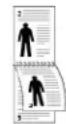 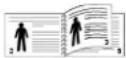 Kráký okraj v orientaci Na vyšku Kráký okraj v orientaci Na sírluChcete-li tisknout jednostranně,vyberte možnost Off. Kráký okraj v orientaci Na vyšku Kráký okraj v orientaci Na sírluChcete-li tisknout jednostranně,vyberte možnost Off. |
| Duplex Margin | Nastavte okraje pro oboustrannýtisk. Zvyšte nebo snížte hodnotuv krocích po 0,1 mm. | Top Margin[0.0-9.9]Left Margin[0.0-9.9]Short Binding[0-22]Long Binding[0-22] | Top Margin: Nastavte horníokraj v rozmezí od 0,0do 9,9 mm.Left Margin: Nastavte levý okrajv rozmezí od 0,0 do 9,9 mm.Short Binding: Nastavte dolníokraj na zadní straně pro vazbuna krátké straně v rozmezí od 0do 22 mm.Long Binding: Nastavte pravýokraj na zadní straně pro vazbuna dlouhé straně v rozmezí od 0do 22 mm. |
| Collation | Při tisku více kopí úlohy skládástránky tiskové úlohy po sobě. | OnOff | On: Vytiskne celou úlohu podlenásobků určených položkounabídky Copies. Například,nastavíte-li Copies na hodnotu2 a pošlete na tisk tři stránky,tiskárna vytiskne stránku 1,stránku 2, stránku 3, stránku 1,stránku 2, stránku 3.Off: Vytiskne každou stránku úlohu tolikrát, jak je určeno položkou nabídkyCopies.Například, nastavite-liCopiesna hódnotu 2 a pošlete na tisk lňi stránky, tiskárna vytiskne stránku 1, stránku 1, stránku 2, stránku 2, stránku 3, stránku 3. |
| Separator Sheet | Vloží prázdné oddělovací listy mezi úlohy, mezi vícenásobné kopie úlohy nebo mezi každou stránku úlohy. | OnOff | Je-li tato položka nabídky nastavena naOff, tiskárna nevloží oddělovací listy. |
| Print Blank Pages | Určuje, zda vkládat prázdné stránky vytvořené aplikací jako součást tiskového výstupu. | PrintDo Not Print | Print: Vytiskne prázdné stránky vytvořené aplikací jako součást úlohy.Single Form: Nevytiskne prázdné stránky vytvořené aplikací jako součást úlohy. |
Form Menu (pouze je-li nainstalován pevný disk)
| Volba nabídky: | Účel: | Hodnoty: | |
| Form Menu | Viz „Tisk s použitím souborů formulařů“. | OffSingle FormDouble Form | Off:Tiskne v normálním režimu.Single Form:Tiskne všechny stránky s použitím prvního formuláře.Double Form:Tiskne první stránku s použitím prvního formuláře a poslední stránku s použitím druhého formuláře. |
Select Form (pouze Je-li nainstalován pevný disk)
| Volba nabídky: | Účel: | Hodnoty: | |
| Select Form (pouza je-li nainstalován pevný disk) | Viz „Tisk s použitím souborů formulářů“. | 1st Form2nd Form | 1st Form: Zobrazi seznam uložených formulářů.2nd Form: Vyberete-li položku Double Form v nabídce Form Menu, zobrazí se tato nabídka. |
Factory Defaults
| Volba nabídky: | Účel: | Hodnoty: | |
| Factory Defaults | Vrátí nastavení tiskárny na výchozí tovární hodnoty. | Do not RestoreRestore Now | Do not Restore: Zachovají se uživatelem určená nastavení.Restore Now: Všechny položky nabídky se vrátí na tovární výchozí hodnoty s výjimkou:I Jazyk displejeI Všech nastavení v nabídce paralelního rozhraní, sériového rozhraní, síte a USBI Uložení prostředků ve llash pamětí nebo na pevněm diskuPOZNÁMKA: Všechny stažené prostředky (typy písma, makra a sady symbolů) v pamětí tiskárny (RAM) se vymažou. |
4. Job Management
Stored jobs
| Volba nabídky: | Účel: | Hodnoty: | |
| Stored jobs | Tiskové úlohy, které jsou nyní uloženy na pevném disku. | User ID1User ID2 | |
Job Expiration
| Volba nabídky: | Účel: | Hodnoty: |
| Job Expiration | Omezuje dobu, kdy důvěrná úloha zůstane v tiskárně, než bude vymazána. | Off | |
| 1 hour | |||
| 4 hour | |||
| 24 hour | |||
| 1 week |
RAM Disk Limit
| Volba nabídky: | Účel: | Hodnoty: | |
| RAM Disk Limit | Vyuzívá až 96 MB paměti tiskárny pro zabezpečený tisk.POZNÁMKA: Pokud nainstalujete přídavnou paměť tiskárny, můžete použít až 288 MB paměti tiskárny pro zabezpečený tisk. | 0 MB – 96 MB | |
Clear Stored Job
| Volba nabídky: | Účel: | Hodnoty: | |
| Clear Stored Job | Vymažte úlohy aktuálně uložené na pevném disku a na disku RAM. | Secure JobStored PrintALL | ALL: Všechny zabezpečené úlohy a uložené úlohy jsou vymazány. |
V této nabídce lze konfigurovat síťové rozhraní nainstalované v tiskárně. Můžete provést reset síťového rozhraní a vytisknout konfigurační stránku.
Ethernet Speed
| Volba nabídky: | Účel: | Hodnoty: | |
| Ethernet Speed | Umožňuje zvollt rychlost sitě Ethernet. | Auto10M Half10M Full100M Half100M FullGiga Full | |
TCP/IP (IPv4)
| Volba nabídky: | Účel: | Hodnoty: | |
| IPv4 Activate | Aktívuje nebo deaktivuje IPv4. | OnOff | 1 On: Aktívuje IPv4.1 Off: Deaktivuje IPv4. |
| View Hostname | Zobrazí název hostitele. | Pouze prohlížení | |
| Set IP Address | Umožňuje ručně nastavit adresy TCP/IP nebo přijmout adresy ze sité. | ManualAdrosa IPSubnetMaskGateway | Adresu IP, masku podsítě a bránu můžete zadat ručně. |
| DHCP | Server DHCP přifazuje adresy IP automaticky | ||
| BOOTP | Server BOOTP přifazuje adresy IP automaticky. | ||
| Show IP Address | Zobrazí přifazenou adresu IP. | Pouze prohlížení | |
TCP/IP (IPv6)
| Volba nabídky: | Účel: | Hodnoty: | |
| IPv6 Activate | Aktivuje nebo deaktivuje IPv6. | OnOff | 1 On: Aktivuje IPv6.1 Off: Deaktivuje IPv6. |
| DHCPv6 Config | Tato položka umožňuje vybrat provoz DHCPv6. | Router | DHCPv6 používejte, jak se směřován routerem. |
| DHCPv6 addresses | Vždy používejte DHCPv6 bez ohledu na požadavek routeru. | ||
| DHCPv6 Off | Deaktivuje DHCPv6. | ||
Netware
| Volba nabídky: | Účel: | Hodnoty: | |
| Activate | Aktivuje nebo deaktivuje funkci Netware. | OnOff | 1 On: Aktivuje funkci Netware.1 Off: Deaktivuje funkci Netware. |
| Frame Type | Umožní vám vybrat typ rámce IPX. | Auto802.2802.3Ethernet IISNAP | 1 Auto: Nastavte tiskárnu na automatický výběr typu rámce.1 802.2: Hodnotu zvolte, chcete-li použít typ rámce IEEE 802.2.1 802.3: Hodnotu zvolte, chcete-li použít typ rámce IEEE 802.3.1 Ethernet II: Hodnotu zvolte, chcete-li použít typ rámce Ethernet 2.1 SNAP: Hodnotu zvolte, chcete-li použít typ rámce SNAP. |
AppleTalk
| Volba nabídky: | Účel: | Hodnoty: | |
| Activate | Aktivuje nebo deaktivuje funkci Netware. | OnOff | 1 On: Aktivuje funkci Apple Talk.1 Off: Deaktivuje funkci Apple Talk. |
| View Name | Zobrazí přifazenou adresu AppleTalk. | Pouze prohlížení | |
USB
| Volba nabídky: | Účel: | Hodnoty: | |
| USB | Zapíná nebo vypíná port USB. | EnableDisable | Je-li tato položka nabídky nastavena na Disable, tiskárna nepracuje pomocí portu USB. |
Parallel Port
| Volba nabídky: | Účel: | Hodnoty: | |
| Parallel Port | Zapíná nebo vypíná paralelní port. | EnableDisable | Disable:Tiskárna nepracuje pomocí paralelního portu. |
Wireless (pouze je-li nainstalována karta rozhraní bezdrátové sítě)
| Volba nabídky: | Účel: | Hodnoty: | |
| WLAN Settings | Aby bylo možné tiskárnu používat v bezdrátové síti, musíte nakonfigurovat příslušné parametry sítě. | Search List | Karta rozhrani bezdrátové sítě v tiskárně vyhledá bezdrátové sítě v dosahu a zobrazí výsledky. |
| Custom | Nakonfigurujte nastavení bezdrátové sítě podlo potřoby. | ||
| WLAN Default | Provede jednoduchý reset a obnoví výchozí nastavení konfigurace bezdrátové sítě. | ||
| WLAN Signal | Zobrazí citlivost signálu bezdrátového přípojení. | Pouze prohlížení | Můžete vidět jednu z následujících možností: Excellent, Very Good, Good, Low, Very Low a Disconnected. |
| Clear Settings | Provede jednoduchý reset a obnoví výchozí nastavení konfigurace sitě. Projeví se až po restartu tiskárny. | YesNo | |
Clear Settings
6. Maintenance
| Volba nabídky: | Účel: | Hodnoty: | |
| Clean Drum | Jsou-li výtisky rozmazané, vybledlé nebo jsou na nich šmouhy, odstraňte problém vytisknutím člistícího listu tiskárny. | Printing... | |
| Clean Fuser | Printing... | ||
| Supplies Life | Umožňuje zkontrolovat počet vytlištěných stránek a množství toneru zbývajícího v kazetě. | Total | Zobrazí celkový počet vytlištěných stran. |
| Toner Remains | Zobrazí, kolik procent toneru zbývá v kazetě s tonerem. | ||
| Toner Low Alert | Pokud je kazeta tonerem téměř prázdná, tiskárna zobrazí zprávu o nedostatku toneru. | OnOff | |
7. Emulation
| Volba nabídky: | Účel: | Hodnoty: | |
| Emulation Type | Jazyk tiskárny určuje způsob komunikace počítače s tiskárnou. | AutoPCLPostScriptHEXDUMP | Auto: Zvolte, aby tiskárna změnila jazyk tiskárny automaticky. |
| Setup | Pomocí následující tabulky můžete nakonfigurovat vlastnosti jazyka tiskárny. | PCLPostScript | |
PCL
V této nabídce se nastavuje konfigurace emulace písem PCL. Můžete nastavit typ písma, typ symbolů, počet rádků na stránku a velikost písma.
| Volba nabídky: | Účel: | Hodnoty: | |
| PCL | Nastaví konfiguraci emulace PCL: typ písma, typ symbolů, počet řádků na stránku a velikost písma. | TypefacePCL1 ~ PCL56 | Vyberte použití standardního písma pro emulaci PCL.I V písmech PCL1-PCL7 je mezera mezi písmeny pevná, v písmech PCL8-PCL45 je úměrná typu a velikosti písma. Nastavte velikost písma PCL1-PCL7 pomocí položky Flozteč. u písem PCL8-PCL45 pomocí položky Velikost bodu.I Mezera a velikost písma u písem PCL46-PCL56 jsou pevné. |
| SymbolROMAN8 ~ OCR B | Vybirá sadu symbolů používaňou při emulaci PCL. Sada symbolů je skupina čísel, značek a zvláštních znaků, která se používá při tisku písmen. Dostupné sady symbolů se liší podle nastavení typu písma. | ||
| Point Size4,00-999,75(jednotka 0,25) | Volbou jednoho z písem PCL8 až PCL45 v nabídce Typeface můžete určit velikost písma nastavením výšky znaků v písmu. | ||
| CourierRegular, Dark | Vyberte použití verze písma Courier. | ||
| Pitch0,44-99,99(jednotka 0,01) | Volbou jednoho z písem PCL1 až PCL7 v nabídce Typeface můžete určit velikost písma nastavením počlu znaků, které se vytisknou na jeden palec vodorovně.Výchozí hodnota 10 je nejvhodnější. | ||
| Lines | Nastavte řádkování od 5 do 128 řádků pro výchozi formát papíru. | ||
| 5 – 128 | Výchozí počet řádků se může lišit podle formátu papíru a orientace lisku. | ||
PostScript
V této nabídce je k dispozici položka Chyba tisku PS.
| Volba nabídky: | Účel: | Hodnoty: | |
| PostScript | Nabízí položky nabídky Chybatlsku PS. | Print PS ErrorOnOff | Vyberte, zda má tiskárna v případě chyb PS vytlsknoutseznam chyb.On: Vytiskne chyby emulace PS 3. V případě chyby se přeruší tisk, vytiskne se chybová zpráva a tiskárna odstraní úlohu z vyrovnávací paměti.Off: Úloha je odstraněna z vyrovnávací paměti bez oznámení chyby. |
Vstup do nabídek ovládacího panelu
- Stiskněte Menu (☐).
- Pomocí tlačítek pro posuv ( ▲ nebo ∨ ) zvýrazněte požadované nastavení a stiskněte tlačítko Vyberte (√).
- Jsou-li v položce nastavení dílčí nabídky, opakujte krok 2.
- Pomocí tlačítek pro posuv ( nebo ) vyhledáte požadovanou hodnotu.
- Pomocí tlačítka Vyberte (√) volbu uložte.
- Chcete-li přejít do nabídek vyšší úrovně, stiskněte tlačítko Vyberte (⊃).
- Stisknutím tlačitka Zrušit (×) se vraťte do pohotovostního režimu.
Tisk zkušební stránky
Po instalaci tiskárny vytiskněte zkušební stránku, abyste se ujistili, že tiskárna pracuje správně.
- Stiskněte Menu (☐).
- Pomocí tlačítek pro posuv ( △ nebo ∨ ) zvýrazněte Report a stiskněte tlačítko Vyberte (√ ).
- Pomocí tlačítek pro posuv ( △ nebo ∨ ) zvýrazněte Demo page a stiskněte tlačítko Vyberte (√).
- Vytiskne se zkušební stránka.
Změna jazyka displeje
Chcete-li změnit jazyk, který se zobrazuje na displeji ovládacího panelu, postupujte takto:
- Stiskněte Menu (☐).
- Pomocí tlačítek pro posuv ( ▲ nebo ∨ ) zvýrazněte Settings a stiskněte tlačítko Vyberte (√ ).
- Pomocí tlačítek pro posuv ( ▲ nebo ∨ ) zvýrazněte Setup a stiskněte tlačítko Vyberte (√ ).
- Pomocí tlačítek pro posuv ( nebo ) zvýrazněte Language a stiskněte tlačítko Vyberte ( ).
- Pomocí tlačítek pro posuv ( nebo ) zobrazle požadovaný jazyk.
Dostupné jazyky jsou English, Deutsch, Espanol, Francais, Italiano a Nederlands. - Pomocí tlačítka Vyberte (√) volbu uložte.
- Stisknutim tlačitka Zrušit (x) se vraťte do pohotovostního režimu.
Úsporný režim
Rožim úspory energie umožňuje snížení spotřeby energie tiskárny, pokud není právě používána. Když tiskárna delší dobu nepříjímá data, spotřeba energie se automaticky sníži. Nastavení, jak dlouho bude tiskárna čekat, než přejde to úsporného režimu:
- Stiskněte Menu (囗).
- Pomocí tlačítek pro posuv ( nebo ) zvýrazněte Settings a stiskněte tlačtko Vyberte ( ).
- Pomocí tlačítek pro posuv ( ▲ nebo ∨ ) zvýrazněte Setup a stiskněte tlačtko Vyberte (√ ).
- Pomocí tlačítek pro posuv ( ▲ nebo ∨ ) zvýrazněte Power save a stiskněte tlačítko Vyberte (√).
- Pomocí tlačítek pro posuv ( ▲ nebo ∨) zobrazte požadované nastavení doby.
K dispozici jsou možnosti 5, 10, 15, 30, 60 a 120 (minut).
-
Pomocí tlačítka Vyberte ( √ ) volbu uložte.
-
Stisknutím tlačitka Zrušit (x) se vraťte do pohotovostního režimu.
Změna nastavení písma
Tiskárna má předem nastavené písmo odpovídající vaší oblasti nebo zemi. Chcete li změnit písmo nebo nastavit pismo za zvláštních podmínek, např. DOS:
- Stiskněte Menu (☐).
- Pomocí tlačítek pro posuv ( ▲ nebo ∨ ) zvýrazněte Emulation a stiskněte tlačitko Vyberte (√ ).
- Pomocí tlačítek pro posuv ( nebo ) zvýrazněte Setup a stiskněte tlačtko Vyberte ( ).
- Pomocí tlačítek pro posuv ( △ nebo ∨) zvýrazněte PCL a stiskněte tlačítko Vyberte (√).
- Pomocí tlačítek pro posuv ( △ nebo ∨ ) vyhledáte požadovanou hodnotu.
- Pomocí tlačítka Vyberte (√) volbu uložte.
- Stisknutím tlačitka Zrušit (×) se vraťte do pohotovostního režimu.
Vyhledávání informací
| Co hledáte? | Zde to najdete |
| Ovladače pro moji tiskárnu Moji uživatelskou příručku | Drivers and Utilities CD CD Drivers and Utilities můžete použit k nainstalování/odinstalování/novému nainstalování ovladačů a obslužných programů nebo k otevření Uživatelské příručky. Další informace viz „Přehled softwaru”.CD Drivers and Utilities může obsahovat soubory Readme (Čti mě), ve kterých jsou aktuální technické změny vaší tiskárny nebo pokročilé technické reference pro zkušené uživatele nebo techniky. CD Drivers and Utilities můžete použit k nainstalování/odinstalování/novému nainstalování ovladačů a obslužných programů nebo k otevření Uživatelské příručky. Další informace viz „Přehled softwaru”.CD Drivers and Utilities může obsahovat soubory Readme (Čti mě), ve kterých jsou aktuální technické změny vaší tiskárny nebo pokročilé technické reference pro zkušené uživatele nebo techniky. |
| Jak tiskárnu používat | Návod k obsluze ⚠UPOZORNĚNÍ: Před nastavením a obsluhou tiskárny si přečtěte a dodržujle všechna bezpečnostní opatření uvedená v návodu k obsluze. ⚠UPOZORNĚNÍ: Před nastavením a obsluhou tiskárny si přečtěte a dodržujle všechna bezpečnostní opatření uvedená v návodu k obsluze. |
| Jak tiskárnu nastavit? | Schéma nastavení |
| Bezpečnostní informaceInformace o záruce | Příručka s informacemi o produktu |
| Průvodce řešením problémů | Odstraňování poruch:Odstraňování zaseknutých papírů v zásobníkuVýznam zpráv na displejíRešení problémů |
| Kód expresního servisu | Kód expresního servisu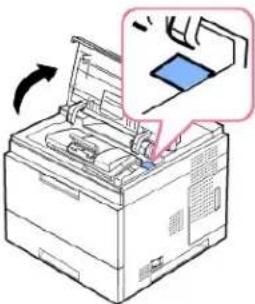 Pokud použijete support.dell.com nebo budeté kontaktovat technickou podporu, uvedte identifikaci vaší tiskárny.Při kontaktu technické podpory zadejte kód expresní služby, který nasměruje vaše volání. Kód expresní služby není k dispozici ve všech zemích. Pokud použijete support.dell.com nebo budeté kontaktovat technickou podporu, uvedte identifikaci vaší tiskárny.Při kontaktu technické podpory zadejte kód expresní služby, který nasměruje vaše volání. Kód expresní služby není k dispozici ve všech zemích. |
| Nejnovější ovladače pro mou tiskárnuOdpovědi na otázky technické služby a | Internetová stránka podpory společnosti Dell |
podpory 1 Dokumentace pro moji tiskárnu
Internetová stránka společnosti Dell poskytuje několik nástrojů on-line:
- Rešení – pokyny a tipy k odstraňování závad, články od techniků a on-line kurzy
Aktualizace – informace o aktualizaci komponentů, např, naměti
1 Péče o zákazníka – kontaktní informace, stav chiedrády, zýruka o informace o správů
Soubory ke stažení - ovladače
Reference – dokumentace k tiskárně a specifikace výrobků
Do podpory společnosti Dell můžete vstoupit na adrese support.dell.com. Na stránce WELCOME TO DELL SUPPORT (Vítejte v podpoře společnosti Dell) zvolte svůj region a vyplňte požadované informace pro přístup k nápovědě a informacím.
Linux/ Unix
Začínáme
Instalace ovladače tiskárny
Používání nástroje Configurator
Konfigurace vlastností tiskárny
Tisk dokumentu
Unix
Začínáme
Na dodaném CD Drivers and Utilities je balík ovladačů tiskárny Dell pro použití s počitačem se systémem Linux.
Balík ovladačů tiskárny Dell zajištuje schopnost tisknout dokumenty. Balík také obsahuje výkonné aplikace pro konfiguraci tiskárny.
Po nainstalování ovladače do systému Linux umožňuje softwarový balík sledovat řadu zařizení tiskárny přes port USB.
Balík ovladačů tiskárny se dodává s inteligentním a flexibilním instalačním programem. Nemusíte vyhledávat další komponenty nutné pro software tiskárny: všochny požadované balíky budou zavedeny a nainstalovány na váš systém automaticky. Je to možné v široké škále nejoblíbenějších klonů systému Linux.
Instalace ovladače tiskárny
Systémové požadavky
| Operační systém | Požadavky (doporučeno) | ||
| CPU | RAM | Volné místo na pevném disku | |
| RedHat 8.0, 9.0(32bitový) | Pentium 4 2,4 GHz(IntelCore2) | 512 MB (1024 MB) | 1 GB (2 GB) |
| RedHat Enterprise LinuxWS 4, 5 (32/64bitový) | |||
| Fedora Core 1-7(32/64bitový) | |||
| Mandrake 9.2 (32bitový),10.0, 10.1 (32/64bitový) | |||
| Mandriva 2005, 2006,2007 (32/64bitový) | |||
| SuSE Linux 8.2, 9.0, 9.1(32bitový) | |||
| SuSE Linux 9.2, 9.3, 10.0,10.1, 10.2 (32/64bitový) | |||
| SuSE Linux EnterpriseDesktop 9, 10(32/64bitový) | |||
| Ubuntu 6.06, 6.10, 7.04(32/64bitový) | |||
| Debian 3.1, 4.0(32/64bitový) | |||
Instalace ovladače tiskárny
- Ujistěte se, že jste tiskárnu připojili k počitači. Zapněte počitač i tiskámu.
- Po zobrazení okna Administrator Login zadejte do pole Login uživatelské jméno root a zadejte systémové heslo.
POZNÁMKA: Abyste mohli nainstalovat software tiskárny, musite se přihlásit jako super uživatel (root). Pokud nejste super uživatel, požádejte správce systému.
- Vložte CD Drivers and Utilities. CD Drivers and Utilities se automaticky spustí.
Pokud se CD Drivers and Utilities nespustí automaticky, klepněte na ikonu dole na ploše. Po zobrazení okna Terminal zadejte přikazy:
[root@localhost root]# cd /mnt/cdrom/Linux
[root@localhost root]# ./install.sh
Pokud se presto nepodaři spustit disk CD-ROM, zadejte následující řetězec v uvedeném pořadí:
[root@localhost root]# amount /dev/hdc
[root@localhost root]# mount -t iso9660/dev/hdc/mnt/cdrom
POZNÁMKA: Instalační program se spustí automaticky, pokud máte nainstalovaný a nakonfigurovaný software pro automatické spušťení disku.
-
Klepněte na tlačitko Install.
-
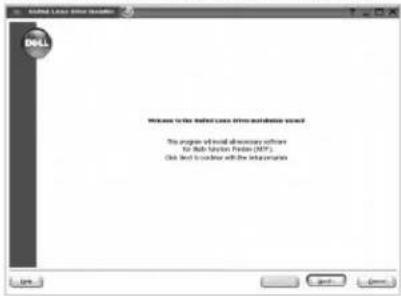
Po zobrazení uvitací obrazovky klepněte na tlačitko Next.
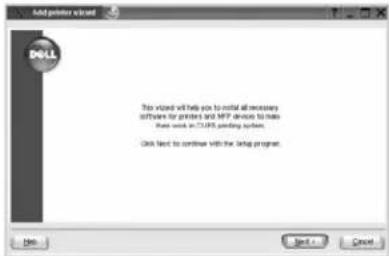
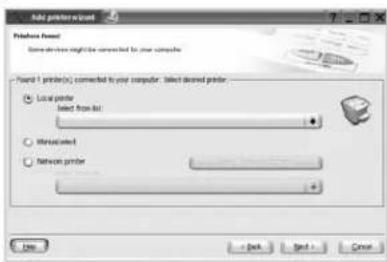
- Spustí se instalace. Když je instalace téměř dokončena, automaticky se zobrazí Add printer wizard. Klepněte na tlačítko Next.
- Jestliže zapojujete tiskárnu pomocí kabelu USB, objeví se následující okno. Vyberte příslušnou tiskárnu z rozevíracího seznamu a klepněte na tlačítko Next.
Jestliže zapojujete tiskárnu pomoci síťového kabelu, objeví se následující okno.
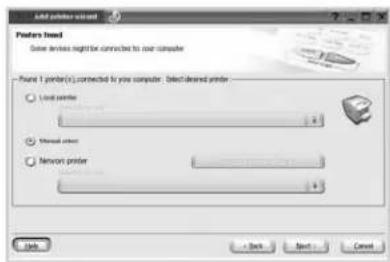
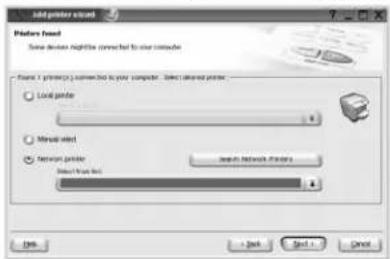
Zatrhněte Network printer a vyberte svoji tiskárnu z rozvíracího seznamu. Klepněte na tlačitko Next.
- Jestliže zapojujete tiskárnu pomocí kabelu USB, vyberte port, který budete použivat se svou tiskárnou. Po vybrání portu klepněte na tlačitko Next.
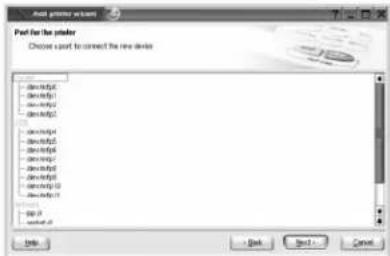
Jestliže zapojujete tiskárnu pomocí síťového kabelu, přejděte k dalšímu kroku.
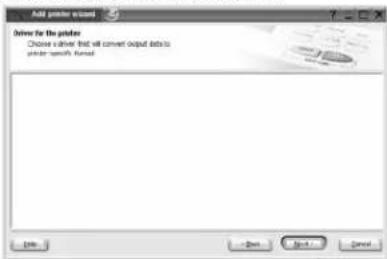
- Vyberte ovladač a klepněte na tlačitko Next.
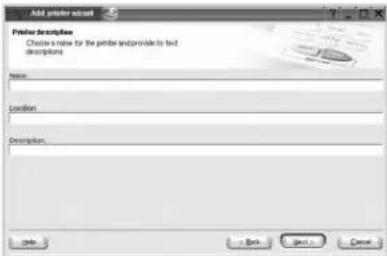
- Zadejte název, umístění a popis tiskárny. Klepněte na tlačitko Next.
- Pro dokončení instalace klepněte na tlačitko Finish.
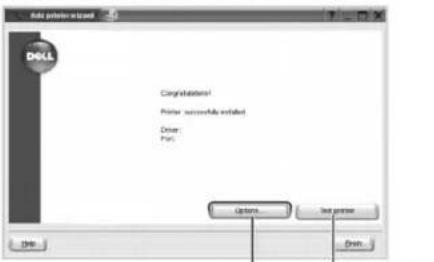
Kleprěte a nakorfigurujte nastavení tiskárny. Klepnutín vytiskněte zkušební stránku.
- Když se objeví následující okno, klepněte na tlačitko Finish.
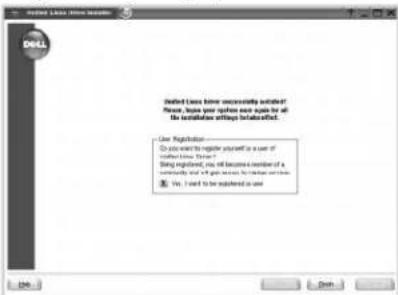
Instalační program přídal na plochu ikonu Configurator a do systémové nabídky skupinu Dell printer. Máte-li náké potí že, podívejte se do nápovědy na obrazovce dostupné prostřednictvím nabídky systému nebo z oken aplikací balíku ovladačů.
Odinstalování ovladače tiskárny
- Po zobrazení okna Administrator Login zadejte do pole Login uživatelské jméno root a zadejte systémové heslo.
POZNÁMKA: Abyste mohli nainstalovat software tiskárny, musíte se přihlásit jako super uživatel (root). Pokud nejsle super uživatel, požádejte správce systému.
- Vložte CD Drivers and Utilities. CD Drivers and Utilities se automaticky spusti.
Pokud se CD Drivers and Utilities nespustí automaticky, klepněte na ikonu dole na ploše. Po zobrazení okna Terminal zadejte:
[root@localhost root]# cd /mnt/cdrom/Linux
[root@localhost root]# ./uninstall.sh
POZNÁMKA: Instalační program se spustí automaticky, pokud máte nainstalovaný a nakonfigurovaný software pro automatické spuštění disku.
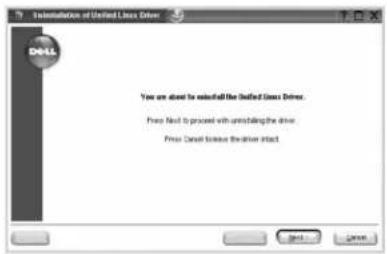
- Klepněte na tlačitko Uninstall.
- Klepněte na tlačitko Next.
Používání nástroje Configurator
Configurator je nástroj určený zejména pro konfiguraci zařízení tiskárny. Protože zařízení je spojeno s tiskárnou, nástroj Configurator nabízl možnosti logicky seskupené pro tiskárnu. Nabízena je také zvláštní možnost portu pro regulaci přístupu k tiskárně prostřednictvím jednoho kanálu I/O.
Po instalaci ovladače tiskárny se na ploše automaticky vytvoří ikona Configurator.
Otevření nástroje Configurator
- Poklepejte na ploše na ikonu Configurator.
Můžete také klepnout na ikonu Startup Menu, vybrat Dell printer a poté Configurator.
- Stisknutim příslušného tlačítka na panelu Modules přepnele do příslušného konfiguračního okna.
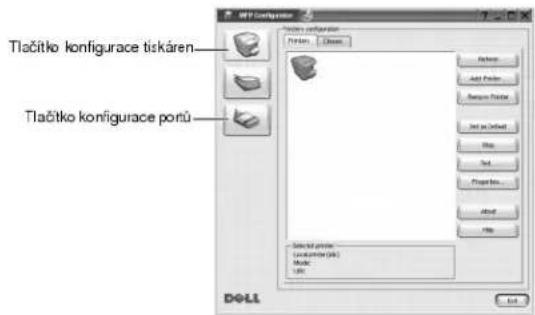
Nápovědu na obrazovce můžete zobrazit klepnutím na tlačítko Help.
- Po úpravě konfigurace klepnutím na tlačitko Exit ukončite program Configurator.
Okno Konfigurace tiskáren
Printers configuration má dvě karty: Printers a Classes.
Karta Printers
Klepnutím na tlačitko s ikonou tiskárny v levé části okna programu MFP Configurator zobrazíte aktuální konfiguraci tiskáren systému.
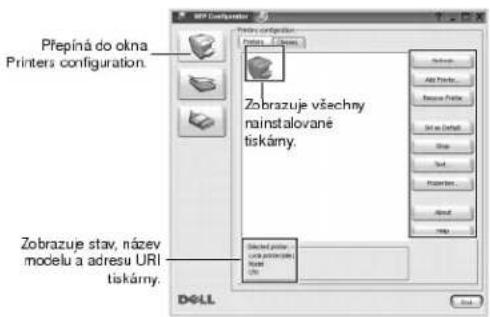
K dispozici jsou následující ovládací tlačítka pro tiskárny;
1 Refresh: obnoví seznam dostupných tiskáren.
1 Add Printer: umožnuje přidání nové tiskárny.
Remove Printer: odebere vybranou tiskárnu.
1 Set as Default: nastaví aktuální tiskárnu jako výchozí.
Stop/ Start: zastavení/spuštění tiskárny.
Test: umožňuje vytisknoul zkušební stránku a zkontrolovat tak, zda zařízení správně lunguje.
1 Properties: umožnuje zobrazil a změnit vlastnosti tiskárny. Další informace viz „Konfigurace vlastností tiskárny“.
Karta Classes
Karta Classes zobrazuje seznam dostupných tříd tiskáren.
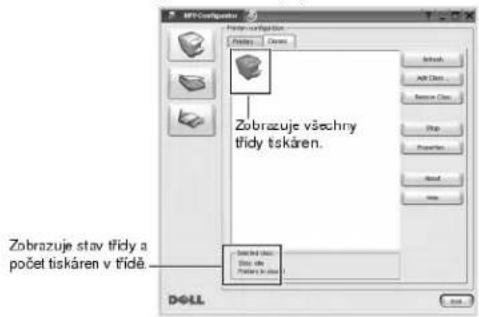
1 Refresh: obnoví seznam třid.
1 Add Class...: umožňuje přidání nové třídy tiskáren.
Remove Class: odebere vybranou třidu tiskáren.
Konfigurace portü
V tomto okně si můžete prohlédnout seznam dostupných portů MFP (Multifunkční tiskárna), zkontrolovat stav každého portu a uvolnit port, který zůstal v zaneprázdněném stavu, když jeho vlastník z nějakého důvodu skončil.
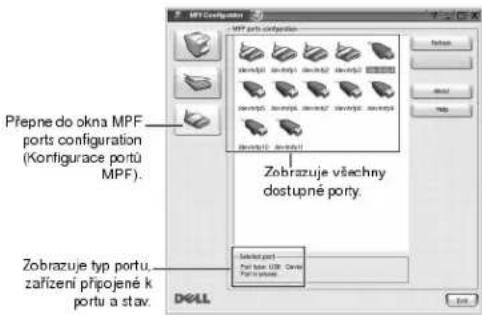
1 Refresh: obnoví seznam dostupných portů.
Release port: uvolní vybraný port.
Sdílení portů mezi tiskárnami
Tiskárna může být připojena k hostitelskému počitači pomocí paralelního portu nebo portu USB. Protože zařízení tiskárny obsahuje více než jedno zařízení, je nutné řídit správný přístup uživatelských aplikací k těmto zařízením prostřednictvím jednoho portu I/O.
Balík ovladačů tiskárny Dell poskytuje vhodný mechanismus sdílení portu, který používají ovladače tiskáren a skenerů Dell. Ovladače adresují svá zařízení prošťednictivím tzv. portů. Aktuální stav libovolného portu lze zobrazit v okně Ports Configuration. Sdílení portů brání v přístupu k jednomu funkčnímu bloku zařízení tiskárny, pokud je používán jiný blok.
Instalaci nové tiskárny do systému je doporučeno provádět pomocí programu Configurator. V takovém případě budete požádání o výběr portu I/O pro nové zařízení. Tento výběr nabízí nejvhodnější konfiguraci pro funkčnost tiskárny.
Konfigurace vlastností tiskárny
Pomoci okna vlastností nabízených nástrojem Printers configuration můžete měnit různé vlastnosti tiskárny pro vaše zařízení.
- Otevřete Configurator.
V prípadě potřeby, prejděte do Printers configuration.
-
V seznamu dostupných tiskáren vyberte svoji tiskárnu a klepněte na tlačitko Properties.
-
Otevře se okno Printer Properties.
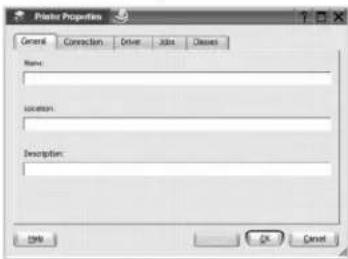
V horní části okna je zobrazeno pět karet:
General: umožňuje změnit umistění a název tiskárny. Zadaný název na této kartě se zobrazuje v seznamu tiskáren v okně Printers configuration.
Connection: umožňuje zobrazit port a vybrat jiný port. Pokud během používání změníte port tiskárny z USB na paralelní či naopak, musíte znovu nakonfigurovat port tiskárny na této kartě.
Driver: umožnuje zobrazit a vybrat jiný ovladač tiskárny. Po klepnutí na tlačitko Options můžete nastavit výchozí možnosti zařízení.
Jobs: zobrazuje seznam tiskových úloh. Klepnutím na tlačitko Cancel Job se zruší vybraná úloha; chcete-li, aby se v seznamu úloh zobrazovaly i
předchozi úlohy, zaškrtněte poličko Show completed jobs.
Classes: zobrazuje třídu, do které je tiskárna zařazena. Tlačítkem Add to Class můžete tiskárnu přidat do určité třídy, tlačítkem Remove from Class můžete tiskárnu z vybrané třídy odebrat.
1 Klepnutím na tlačitko OK použijete změny a zavřete okno Printer Properties.
Tisk dokumentu
Tisk z aplikací
Existuje mnoho aplikací systému Linux, z nich můžete tisknout pomoci Common UNIX Printing System (CUPS). Můžete tisknout z kterékoli z těchto aplikací na svém zařízení.
- V používané aplikaci klepněte na příkaz Print v nabídce File.
- Vyberte možnost Print prostřednictvím lpr.
- V okně Dell LPR vyberte v seznamu Printer název modelu svého zařízení a klepněte na tlačitko Properties.
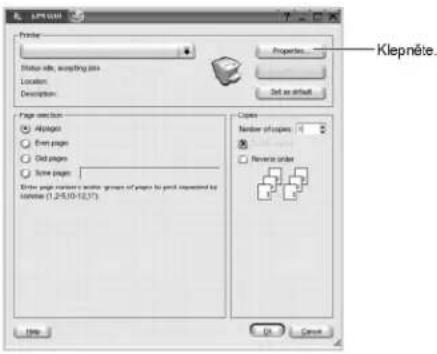
- Nastavte vlastnosti tiskárny a tiskové úlohy.
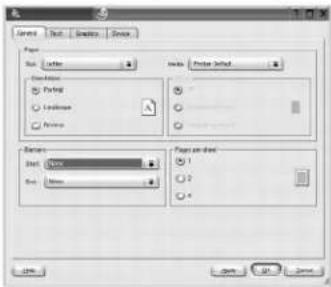
V horní části okna uvidíte následující čyň karty:
General: umožňuje změnit formát papíru, typ papíru a orientaci dokumentů, zapnout oboustranný tisk, přidat záhlavi a zápatí a změnit počet stránek na list.
Text: umožnuje nastavit okraje stránek a možnosti textu, například mezery nebo sloupce.
Graphics: umožňuje nastavit možnosti obrázků používaných při tisku obrázků/souborů, jako například možnosti barev, velikost obrázku a poloha obrázku.
Device: umožňuje nastavit rozlišení tisku, zdroj papíru a cil.
5. Klepnutím na tlačitko OK použijete změny a zavřete okno Properties.
6. Klepnutím na tlačitko OK v okně Dell LPR spustíte tisk.
7. Zobrazí se okno Printing, ve kterém můžete sledovat stav tiskové úlohy.
Chcete-li ukončit aktuální úlohu, klepněte na tlačtko Cancel.
Tisk souborů
Na tiskárně Dell můžete tisknout mnoho různých typů souborů přímo z příkazové řádky pomocí standardního způsobu CUPS. Umožňuje to nástroj CUPS lpr, ale balík ovladačů nahradí standardní nástroj lpr mnohem uživatelsky přívělivějším programem LPR společností Dell.
Chcete-li vytisknout soubor dokumentu, postupujte takto:
- Na příkazovém řádku Linux shell zadejte lpr
Pokud zadáte pouze lpr a stisknete klávesu Enter, zobrazí se nejdříve okno Select file(s) to print. Vyberte soubory, které chcete vytisknout, a klepněte na tlačtko Open. - V okně Dell LPR vyberte svoji tiskárnu v seznamu a upravte vlastnosti tiskárny a tiskové úlohy.
Podrobné informace o okně vlastností viz „Tisk dokumentu“. - Klepnutím na tlačitko OK spustte tisk.
Unix
Balíky ovladačů tiskárny a pokyny k instalaci jsou k dispozici na CD Drivers and Utilities.
Spuštění pokynů k instalaci pro systém UNIX:
- Vložte CD Drivers and Utilities. Jestliže se CD Drivers and Utilities spustí automaticky, klepněte na tlačitko Cancel.
- Vyhledejte D:\unix\docs\
\ UNIX_Printer_Driver_User_Manual.doc: kde D:\ je písmeno vaší mechaniky CD-ROM.
Macintosh
Instalace softwaru pro počitač Macintosh
Nastavení tiskárny
Tisk
Tiskárna podporuje systémy Macintosh s vestavěným rozhraním USB nebo sílovou kartou 10/100 Base-TX. Pří lisku z počítače Macintosh můžete používat ovladač jazyka PostScript, pokud nainstalujete soubor PPD.
Instalace softwaru pro počítač Macintosh
CD Drivers and Utilities k tiskárně obsahuje soubor PPD, který umožňuje používat ovladač jazyka PostScript pro tisk z počítače Macintosh.
Před Instalací softwaru tiskárny ověřte následující:
| Operační systém | Požadavky (doporučeno) | ||
| CPU | RAM | Volné místo na disku | |
| Mac OS X 10.4 nebo starší | Procesor IntelPower PC G4 /G5 | 128 MB propočitače Mac sprocesorem Power-PC (512 MB).512 MB propočitače Mac sprocesorem Intel (1GB) | 1 GB |
| Mac OS X 10.5 | Procesor Intel867 MHz neborychlejší Power PCG4 /G5 | 512 MB (1 GB) | 1 GB |
Instalace ovladače tiskárny
- Ujistěle se, že jste tiskárnu připojili k počítači. Zapněle počítač a tiskárnu.
- Vložle CD Drivers and Utilities k tiskárně do mechaniky CD-ROM.
- Poklopejte na ikonu CD-ROM, která se zobrazí na ploše počítače Macintosh.
- Poklepejte na složku MAC_Installer.
- Poklepejte na složku MAC_Printer.
- V systému Mac OS 8.6 až 9.2 poklepejte na ikonu Dell 5330dn Installer Classic. V systému OS 10.1 poklepejte na ikonu Dell 5330dn Installer 10.1. V systému OS 10.2 až 10.5 poklepejte na ikonu Dell 5330dn Installer OSX.
- Zadejte heslo a klepněte na tlačítko OK.
- Vyberte umístění a Continue.
- Klepněte na tlačítko Install.
- Po dokončení instalace klepněte na tlačítko Quit.
Odinstalace ovladače tiskárny
- Ujistěto so, že jste tiskárnu připojili k počítači. Zapněte počítač a tiskárnu.
- Vložte CD Drivers and Utilities k tiskárně do mechaniky CD-ROM.
- Poklepejte na ikonu CD-ROM, která se zobrazí na ploše počítače Macintosh.
- Poklepejte na složku MAC_Installer.
- Poklepejte na složku MAC_Printer.
- V systému Mac OS 8,6 až 9,2 poklepejte na ikonu Dell 5330dn Installer Classic. V systému OS 10,1 poklepejte na ikonu Dell 5330dn Installer 10.1. V systému OS 10,1 až 10,5 poklepejte na ikonu Dell 5330dn Installer OSX.
-
Zadejte heslo a klepněte na tlačítko OK.
-
Vyberte umístění a Continue.
- Vyberte možnost Uninstall a klepněte na tlačítko Uninstall.
- Po dokončení instalace klepněte na tlačítko Quit.
Nastavení tiskárny
Postup instalace tiskárny závisí na tom, jakým kabelem bude tiskárna spojena s počitačem: zda slťovým kabelem nebo kabelem USB.
Pro počítač Macintosh v síti
Mac OS 8.6 až 9.2
- V nabídce Apple vyberta možnost Chooser.
- Klepněte na položku LaserWriter 8 (ovladač jazyka PostScript dodaný s počítačem Macintosh). Název tiskárny se zobrazí v seznamu.
- V poli tiskárny vyberte položku DEL000xxxxxxxxxx (kóe xxxxxxxxx se liší podle jednotlivých produktů) a klepněte na tlačtko Select. Nefunguje-li automatická instalace, klepněte na Select PPD, vyberte DELL 5330dn Mono Laser Printer a klepněte na tlačtko OK.
- Po dokončení instalace se na pracovní ploše vytvoří ikona tiskárny.
- Zavřete Chooser.
- Po zobrazení okna se zprávou, že jste změnili aktuální tiskárnu, klepněte na tlačitko OK.
Mac OS 10.1 nebo novější
- Podle pokynů v části „Instalace softwaru pro počítač Macintosh“ nainslajuje do počítače soubory PPD a filtrů.
- Olevřete složku Applications → Utilities a Print Setup Utility.
V OS MAC 10.5 otevřete System Preferences ve složce Applications a klepněte na Print & Fax. - Klepněte na tlačitko Add na panelu Printer List.
V OS MAC 10.5 stiskněte ikonu „+”; objeví se okno zobrazení. - V OS MAC 10.3 vyberte kartu IP Printing.
V OS MAC 10.4 klepněte na Printer Address.
V OS MAC 10.5 klepněte na IP. - Do pole Printer Address zadejte adresu IP tiskárny.
V OS MAC 10.5 zadejte adresu IP tiskárny do pole Address. - Zadejte název fronty do pole Queue Name. Pokud neznáte název tiskové fronty svého tiskového serveru, zkuste nejprve použít výchozí frontu.
V OS MAC 10.5 zadejte název fronty do pole Queue. - Pokud v systému MAC OS 10.3 nefunguje funkce Auto Select správně, vyberte položku Dell ze seznamu Printer Model a název vaší tiskárny ze seznamu Model Name.
Pokud v systému MAC OS 10.4 nefunguje funkce Auto Select správně, vyberte položku Dell ze seznamu Print Using a název vaší tiskárny ze seznamu Model.
Pokud v systému MAC OS 10.5 nefunguje funkce Auto Select správně, vyberte položku Select a driver to use... a název vaší tiskárny ze seznamu Print Using. - Klepněte na tlačitko Add.
- Adresa IP vaši tiskárny se zobrazí na seznamu tiskáren Printer List a bude nastavena jako výchozí tiskárna.
Systém Macintosh připojený prostřednictvím USB
Mac OS 8.6 až 9.2
- Otevřete nabídku Macintosh HD a poklepejte na položku Application.
- Poklepejte na položku Utilities.
- Poklepejte na položku Desktop Printer Utility.
- Vyberte LaserWriter 8 a vyberte Printer (USB) z okna seznamu. Klepněte na tlačitko OK.
-
Klepněte na Change v části USB Printer Selection. Název tiskárny se zobrazí v seznamu.
-
Klepněte na tlačitko DELL 5330dn Mono Laser Printer a potom na tlačitko OK.
- Klepněte na Auto Setup v části PostScript Printer Description (PPD) File. Nefunguje-li funkce Auto Setup správně, klepněte na Select PPD a vyberle DELL 5330dn Mono Laser Printer.
- Po dokončení instalace klepněte na tlačitko Create.
- Klepněte na tlačitko Save.
Mac OS 10.1 nebo novější
- Podle pokynů v části „Instalace softwaru pro počítač Macintosh” nainstalujte do počítače soubory PPD filtrů.
- Otevřete složku Applications → Utilities a Print Setup Utility.
V OS MAC 10.5 otevřete System Preferences ve složce Applications a klepněte na Print & Fax. -
Klepněte na tlačitko Add na panelu Printer List.
V OS MAC 10.5 stiskněte ikonu „+”; objeví se okno zobrazení. -
V OS MAC 10.3 vyberte kartu USB.
V OS MAC 10.4 klepněte na Default Browser a vyhledejte připojení USB.
V OS MAC 10.5 klepněte na Default a vyhledejte připojení USB.
- Pokud v systému MAC OS 10.3 nefunguje funkce Auto Select správně, vyberte položku Dell ze seznamu Printer Model a název vaší tlskárny ze seznamu Model Name.
Pokud v systému MAC OS 10.4 nefunguje funkce Auto Select správně, vyberte položku Dell ze seznamu Print Using a název vaší tiskárny ze seznamu Model.
Pokud v systému MAC OS 10.5 nefunguje funkce Auto Select správně, vyberte položku Select a driver to use... a název vaší tlskárny ze seznamu Print Using.
- Klepněte na tlačitko Add.
Vaše tiskárna se zobrazí seznamu tiskáren Printer List a bude nastavena jako výchozí tiskárna.
Tisk
Tisk dokumentu
Tisknete-li z počitače Macintosh, měli byste zkontrolovat nastavení softwaru tiskárny v každé používané aplikaci. Při tisku z počitače Macintosh postupujte takto:
- Spustle aplikaci počitače Macintosh a zvolte soubor, který chcete tisknout.
- Otevřete nabídku File a klopněto na položku Page Setup, v některých aplikacích na položku Document Setup.
- Vyberte formát papíru, orientaci, měřítko a další možnosti a klopněte na tlačítko OK.
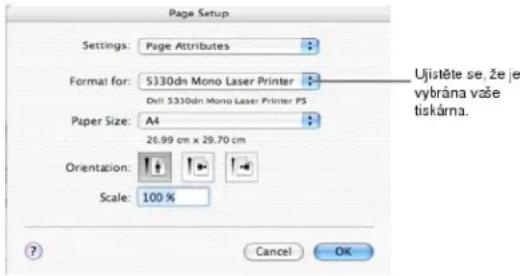
▲ Mac OS 10.4
- Otevřete nabídku File a klepněte na položku Print.
- Zadejte počet kopii a vyberte stránky, které chcete tisknout.
- Po nastavení možností klepněte na tlačítko Print.
Změna nastavení tiskárny
Pří tisku můžete využivat pokročilé tiskové funkce.
V počítači Macintosh vyberte v aplikaci přikaz Print z nabídky File.
Nastavení Layout
Karta Layout skytá možnosti pro nastavení vzhledu dokumentu na vytisknuté stránce. Můžote tisknout několik stránek na jeden list papíru.
Vyberte možnost Layout z rozeviraciho seznamu Presets. Můžete nastavit následující možnosti. Další Informace viz „Tisk vice stránek na jeden list papíru“ a „Oboustranný tisk“.
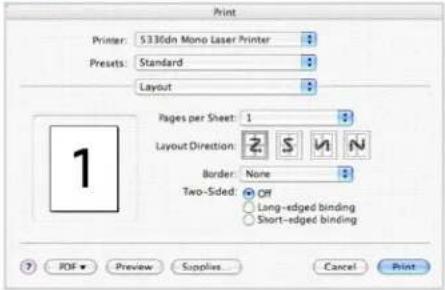
Tisk více stránek na jeden list papíru
Můžete tisknout vice než jednu stránku na jeden list papíru. Tato funkce vám umožňuje cenově výhodný tisk stránek konceptu.
- V počitači Macintosh vyberte v aplikaci příkaz Print z nabídky File.
- Vyberte Layout.
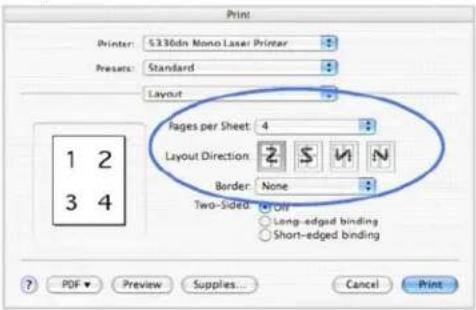
- V rozeviracím seznamu Pages per Sheet vyberte, kolik stránek chcete tisknout na jeden list papíru.
- V možnosti Layout Direction vyberte uspořádání stránek na listu.
Chcete-li tlsknout ohraničení každé stránky, vyberte příslušnou možnost v rozevíracím seznamu Border.
- Klepněte na tlačtko Print. Tiskárna vytiskne na jednu stranu každého listu vybraný počet stránek.
Oboustranný tisk
Můžeto tisknout na obě strany papíru. Před tiskem v duplexním režimu so rozhodněte, na které hraně budato dokončený dokument vázat. Možnosti vazby jsou následující:
Long-Edge Binding: jedná se o obvyklé rozvržení používané při vazbě knih.
Short-Edge Binding: jedná se o typ, který se často používá pro kalendáře.

UPOZORNĚNÍ: Tisknete-li více kopii dokumentu a potřebujete-li mít tyto kopie na obou stranách papíru, musite je vytisknout po jedné jako samostatné tiskové úlohy. Pokud má dokument v připadě nastavení „Collated copy” (Třídění kopilí) lichý počet stránek, vytiskne se poslední stránka první kopie a první stránka další kopie na přední a zadní stranu jediného listu. Při nastavení „Uncollated copy” (Netříděné kopie) bude na přední i zadní strané jediného listu vytištena stejná stránka. Tisknete-li tedy více kopii dokumentu a potřebujete-li mít tyto kopie na obou stranách papíru, musite je vytisknout po jedné jako samostatné tiskové úlohy.
- V počítači Macintosh vyberte v aplikaci příkaz Print z nabídky File.
- Vyberte možnost Layout.
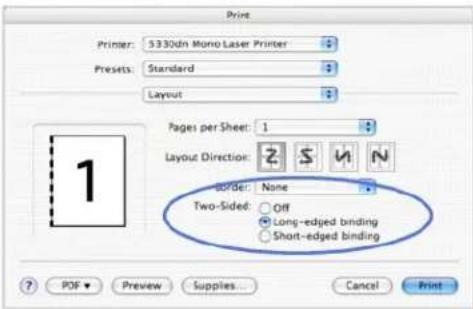
- Vyberte orientaci vazby z možnosti Two Sided.
- Klepněte na tlačtko Print. Tiskárna tiskne na obě strany papíru.
Nastavení Printer Features
Karla Printer Features umožnuje výběr typu papíru a nastavení kvality tisku.
Vyberle možnosl Printer Features z rozevíracího seznamu Presets. Můžete nastavit následující možností:
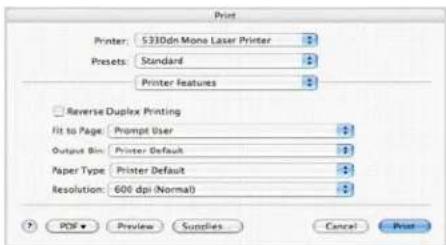
Umožňuje vybrat obecné pořadí tisku oproti pořadí oboustranného tisku.
Fit to Page
Umožňuje měnil měřitko tiskové úlohy podle zvoleného formátu papíru bez ohledu na digitální velikost dokumentu. To může být užitečné v připadě, že chcete zkontrolovat jemné detaily v dokumentu malého formátu.
Output Bin
Máte-li nainstalován přídavný výstupní zásobník1, můžete si pro tištěný dokument vybrat výstupní zásobník.
Paper Type
Ujistěte se. že položka Paper Type je nastavena na Printer Default. Vložite-li jiný typ tiskového materiálu, vyberte odpovídající typ papíru.
Resolution
Můžete vybrat rozlišení tisku. Čím vyšší hodnotu zvolíte, tím budou tištěné znaky a grafika ostřejší. Vyšší nastavení také může prodloužit dobu potřebnou k tisku dokumentu.
Údržba
Vymazání nastavení a obnovení nastavení na výchozí
Čištění tiskárny
Údržba kazety s tonerem
Náhradní díly
Objednávání materiálu
Vymazání nastavení a obnovení nastavení na výchozí
Obnovení výchozích nastavení tiskárny:
- Stiskněte Menu (☐).
- Pomocí tlačítek pro posuv ( nebo ) zvýrazněte Settings a stiskněte tlačítko Vyberte ( ).
- Pomocí tlačítek pro posuv ( nebo ) zvýrazněte Factory Defaults a stískněte tlačitko Vyberte ( ).
- Pomocí tlačítek pro posuv ( nebo ) zvýrazněle Restore Now a sliskněle tlačitko Vyberte ( ).
- Stisknutím tlačitka Zrušit (×) se vraťte do pohotovostního režimu.
Vymazání paměti NVRAM tiskárny
Selektivní vymazání informací uložených v paměti tiskárny:
- Stiskněte Menu (回).
- Pomocí tlačítek pro posuv ( nebo ) zvýrazněte Maintenance a stiskněte tlačítko Vyberte ( ).
- Pomocí tlačítek pro posuv ( ▲ nebo ∨ ) zvýrazněte Clear Settings a stiskněte tlačitko Vyberte (√).
- Stiskněte opakovaně Ilačitko pro posuv ( ▲ nebo ∨ ), dokud neuvidite položku, kterou chcete vymazat.
All Settings: vymaze všechna data uložená v paměti a nastaví všechny hodnoty na výchozí tovární nastavení.
Paper Setup: obnoví všechny možnosti nastavení papíru na výchozi tovární nastavení. - Sliskněte Vyberte (✓). Vybrané položky se vymažou z paměti a na displeji se zobrazi výzva, zda chcete vymazat další položku.
- Opakováním kroků 4 a 5 vyprázdněte další položku.
NEBO
Stisknutim tlačitka Zrušit (X) se vraťte do pohotovostního režimu.
Čištění tiskárny
Během tisku se uvnitř tiskárny hromadí zbytky papíru, toner a prachové částice. Tyto usazeniny způsobují problémy s kvalitou tisku, například skvrny od toneru nebo rozmazání. Tiskárna má čistící režim, který opraví tyto druhy problémů a zabráni jim.

UPOZORNĚNÍ: Čisticí prostředky obsahující líh nebo jiné silné látky mohou způsobit vyblednutí nebo prasknutí skříně tiskárny.
Čištění vněj šku
Skřín tiskárny čstěte čistou navlhčenou látkou, která nepouští vlasy. Nenechejte kapat vodu na tiskárnu nebo do tiskárny.
Čištění vnitřku
Uvnitř tiskárny se usazují částice papíru, toneru a prachu a způsobují problémy s kvalitou tisku, např. špinční nebo skvrny od toneru. Abyste předešli těmto problémům, vyčistěte vnitřek tiskárny.
Vnitřek tiskárny lze čistit dvěma způsoby:
1 Ruční čištění vnitřku tiskárny
1 Tisk čistici stránky pomocí ovládacího panelu.
Ru ční čištění vnitřku tiskárny
- Tiskárnu vypněte a odpojte přívodní šňůru ze zásuvky. Mějte na paměti dobu, než tiskárna vychladne.
- Otevřete horní kryt a vytáhněte kazetu s tonerem ven. Položte ji na čistý rovný povrch.
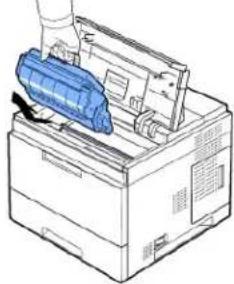
UPOZORNĚNÍ: Chcete-II zabránit poškození, nevystavujte kazetu s tonerem světlu po dobu delší než několik minut.
UPOZORNĚNÍ: Nedotýkejte se zelené spodní části kazety s tonerem. Abyste se tohoto místa nedotkli, použijte rukojeť na kazetě.
- Pomoci suché tkaniny, která nepoušti vlas, setřete veškerý prach a vysypaný toner z prostoru kazety s tonerem a dutiny kazety.
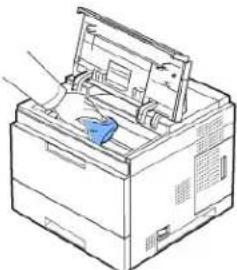
UPOZORNĚNÍ: Pří čištění vnitřku tiskárny dávejte pozor, abyste se nedotkli přenosového válce umístěného pod kazetou s tonerem. Mastnota na prstech můžo způsobit problémy s kvalitou tisku.
- Zlehka otřete dlouhý sklenčný pruh (laserovou snímaci jednotku LSU) na horní vnitřní straně prostoru pro kazetu a zkontrolujte, zda na hadříku ulpěla špína nebo prach.
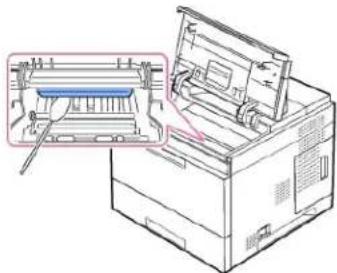
POZNÁMKA: Dlouhý skleněný pruh je obtížné najít.
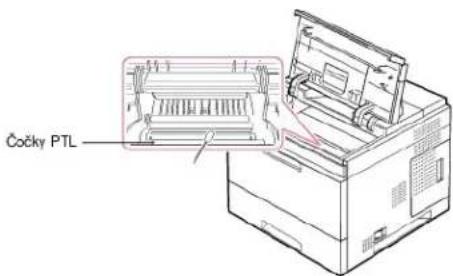
- Obratte voditka podavače a vyhledejte čočky PTL; iemně je otřeta vatou.
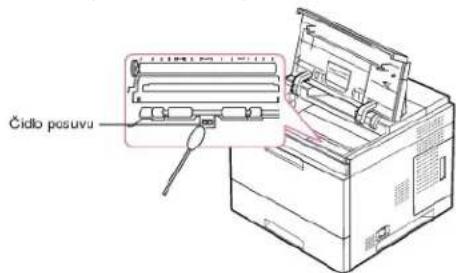
- Vyčistěte číslo posuvu smotkem vaty.
- Zasuňte kazetu s tonerem zpět a zavřete horní kryt.
- Zapojte napájecí kabel do zásuvky a zapněte tiskárnu.
Tisk čisticího listu
Tisknou-li se stránky rozmazané, vybledlé nebo jsou na nich šmouhy, lze potíže odstranit vytisknutím čisticího listu tiskárny.
Můžete vytisknout:
Čisticí list válce OPC: vyčistí válec OPC v kazetě s tonerem.
Čisticí list fixační jednotky: vyčistí fixační jednotku uvnitř tiskárny.
Tento proces vylvoří stránku se zbytky toneru, který je třeba vyřadit.
- Ujistěto so, že je tiskárna zapnutá a že je v zásobníku vložen papír.
- Stiskněte Menu (☐).
- Pomocí tlačítek pro posuv ( nebo ) zvýrazněte Maintenance a stiskněte tlačítko Vyberte ( ).
- Pomocí tlačitek pro posuv ( nebo ) zvýrazněte Clean Drum nebo Clean Fuser a stiskněte tlačitko Vyberte ( ).
Tiskárna automaticky odebere ze zásobníku list papíru a vytiskne čisticí list, na kterém se zachytí prach a částice toneru.
Údržba kazety s tonerem
Skladování kazety s tonerem
Kazetu s tonerem skladujte v původním obalu do té doby, než ji použijete.
Kazelu s tonerem neskladujte:
1 při teplotách vyšších než 40 °C
1 v prostředí s extrémními výkyvy vlhkosti nebo teploty
1 na prímém slunci
1 na prašných mistech
i v autě delší dobu
1 v prostředí s korozivními plyny
1 v prostředí se slaným vzduchem
Kontrola množství toneru
Máte možnost zkontrolovat množství toneru zbývajícího v kazetě.
Pří potížích s tiskem vám tato funkce pomůže určit, zda jsou potíže způsobeny docházejícím tonerem.
- Stiskněte Menu (☐).
- Pomocí tlačítek pro posuv ( nebo ) zvýrazněte Maintenance a stiskněte tlačítko Vyberte ( ).
- Pomocí tlačítek pro posuv ( nebo ) zvýrazněte Supplies Life a stiskněte tlačítko Vyberte ( ).
- Pomocí tlačítek pro posuv ( ▲ nebo ∨) zvýrazněte Toner Remains a stiskněte tlačítko Vyberte (√).
Na displeji se zobrazi, kolik procent toneru v kazetě zbývá.
Rozložení toneru
Ke konci živolnosti kazety s tonerem se na výtisku mohou objevit bílé pruhy nebo světlejší tisk. Na displeji se zobrazí varovná zpráva Toner Low. Důkladně protřepejte kazetu s tonerem ze strany na stranu, aby se toner rovnoměrně rozprostřel a kvalita tisku se dočasně zlepšila.
Nemá to být dlouhodoby způsob nápravy, ale pouze pomoc vašim potřebám tisku, než získáte novou kazetu s tonerem.
UPOZORNĚNÍ: Nedotýkejte se zelené spodní části kazety s tonerem. Abyste se tohoto místa nedotkli, použijte rukojeť na kazelě.
-
Otevřete horní kryt
-
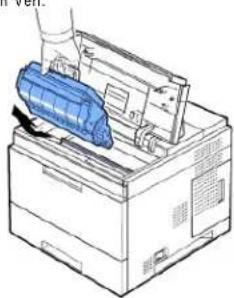
Vytáhněte kazetu s tonerem ven.
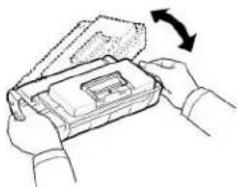
- Důkladně kazetu protřepte (5 až 6 krát), aby se toner rovnoměrně rozprostřel uvnitř kazety.
POZNÁMKA: Jestliže se toner dostane do styku s oděvem, setřete toner suchou látkou a vyperte oděv ve studené vodě. Horká voda by zafixovala toner do vlákna.
- Uchopte kazetu s tonerem za rukojeć a pomalu ji vložte do otvoru v tiskárně.
- Výstupky po stranách kazety a odpovidající drážky v tiskárně zajistí správnou pozící kazety, dokud zcela nezapadne na místo.
POZNÁMKA: Při vkládání kazety do tiskárny nevyvíjejte přílišnou sílu. Před použitím tlaku se ujistěle, že kazeta je umístěna správně podle výstupků a drážok.
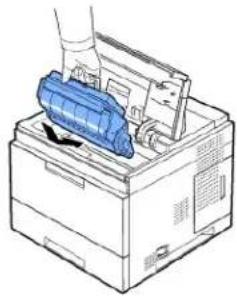
- Zavřete horní kryt. Zkontrolujte, zda je kryt bezpečně uzavřen.
Výměna kazety s tonerem
V tomto okamžiku je nutné kazetu s tonerem vyměnit.
Objednojte si další kazetu s tonerem, abyste ji měli po ruco, jestliže stará kazeta už nebude uspokojivě tisknout. Objednávání kazet s tonerem viz „Objednávání materiálu“.

POZNÁMKA: Nejlepší výsledky dosáhnete s tonerovou kazetou Dell. Nebudete-li používat spotřební materiál Dell, společnost Dell neruči za kvalitu tisku a spolehlivost tiskárny.
Výměna tonerové kazety:
- Novou kazetu s tonerem vyjměte ze sáčku.
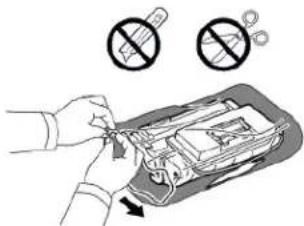
- Vyhledejte ochrannou pásku na konci kazety s tonerem. Opatrně vytáhněte celou pásku z kazety a zlikvidujte ji (pásku).
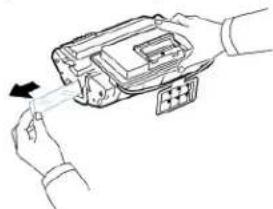
POZNÁMKA: Ochranná páska by po vytažení správným způsobem měla být delší než 60 cm.
POZNÁMKA: Držte kazetu s tonerem a táhněte pásku rovně; tímto způsobem ji vytáhněte z kazety. Dejte pozor, abyste pásku neutrhli. Pokud by se to stalo, nelze kazetu s tonerem použít.

POZNÁMKA: Postup je také znázorněn na obrázcích na balení kazety.
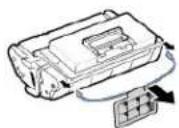
- Odstraňte pružný plastový držák z kazety s tonerem.
- Důkladně s kazetou zatřosto (5 až 6 krát), aby se toner rovnoměrně rozprostřel uvnitř kazoty.
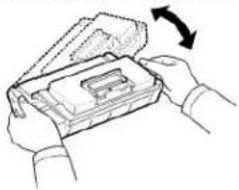
Důkladným otáčením kazety zajistíte, aby byla maximálně využita její kapacita. Krabici a plastový sáček uschovejte pro případný převoz.
POZNÁMKA: Jestliže se toner dostane do styku s oděvem, setřete toner suchou látkou a vyperte oděv ve studené vodě. Horká voda by zafixovala toner do vlákna.
UPOZORNĚNÍ: Chcete-li zabránit poškození, nevystavujte kazetu s tonerem světlu po dobu delší než několik minut.
UPOZORNĚNÍ: Nedotýkejte se zelené spodní části kazety s tonerem. Abyste se tohoto místa nedotkli, použijte rukojeť na kazelě.
- Otevřete horní kryt.
- Vytáhněto kazetu s tonerem ven.
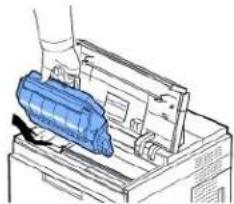
- Uchopte kazetu s tonerem za rukojeť a pomalu ji vložte do otvoru v tiskárně.
- Výstupky po stranách kazety a odpovídající drážky v tiskárne zajistí správnou pozici kazety, dokud zcela nezapadne na místo.
POZNÁMKA: Při vkládání kazety do tiskárny nevyvíjejte příllšnou sílu. Před použitím tlaku se ujistěle, že kazeta je umístěna správně podle výstupků a drážek.
- Zavřete horní kryt. Zkontrolujte, zda je kryt bezpečně uzavřen.
POZNÁMKA: Při prvním použití nové kazety počkejte asl 15 sekund, než vyjde první výtisk.
Výměna fixační jednotky
V tomto okamžiku je nutné kazetu s tonerem vyměnit. Objednávání kazet s tonerem viz „Objednávání materiálu“.
UPOZORNĚNÍ: Aby nedošlo k popálení, nevyměňujte fixační jednotku ihned po tisku, protože fixační jednotka se během tisku silně zahřívá.
- Pred výměnou vypněte tiskárnu a počkejte 30 minut, než fixační jednotka vychladne.
- Vylažením otevřete zadní kryt.
- Vytáhněte konektor zadního krytu
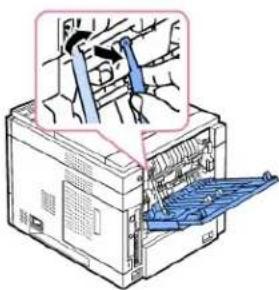
- Vytáhněte zadní kryt z tiskárny.
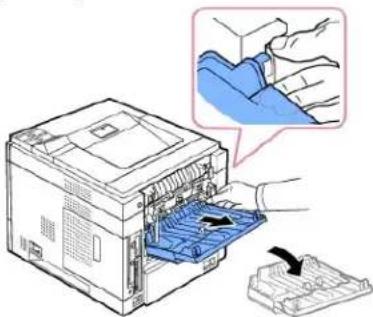
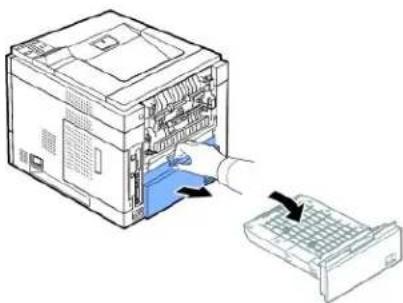
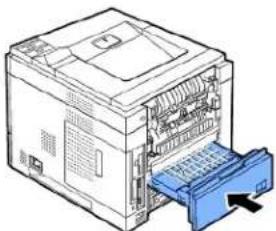
- Vytáhněte duplexní jednotku ven z tiskárny.
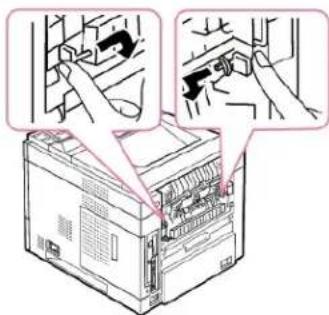
- Zatlačte obě páčky fixační jednotky dolů.
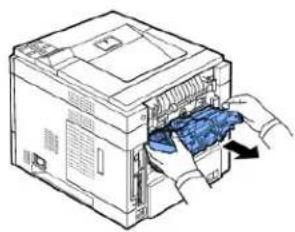
- Vytáhněte fixační jednotku rovně nahoru.
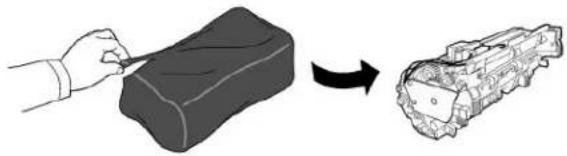
- Novou fixační jednotku vyjměte ze sáčku.
- Vložte fixační jednotku celou do tiskárny.
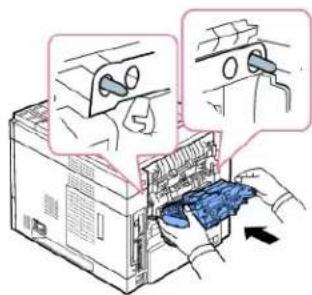
Není-li fixační jednotka zcela zasunuta, tiskárna nebude fungovat. Zkontrolujte, zda jsou obě páčky fixační jednotky k tiskárně povně zajištěny.
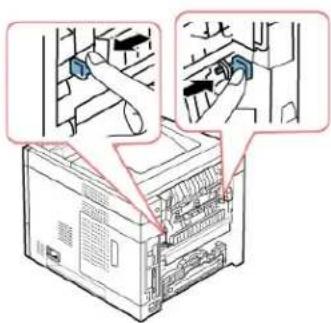
- Zasuňte duplexní jednotku zpět.
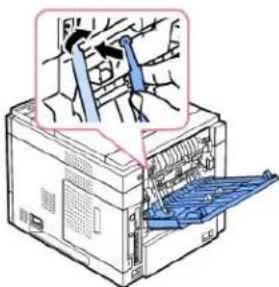
- Nasadte zpět zadní kryt a zasuňte konektor zadního krytu do tiskárny.
-
Uzavřete zadní kryt.
-
Připojte znovu napájecí kabel a kabel tiskárny a zapněte tiskárnu.
Náhradní díly
Čas od času je nutné vyměnit válce a fixační jednotku, aby se zachoval špičkový výkon tiskárny a zabránilo se vzníku problémů s kvalitou tisku a posuvem papíru způsobených opotřebovanými díly.
Po vytištení daného počtu stránek je třeba vyměnit následující součásti.
| Položka | Životnost (průměr) |
| Přenosový válec | Zhruba 150 000 stránek |
| Fixační jednotka | Zhruba 150 000 stránek |
| Válec podávání papíru | Zhruba 150 000 stránek |
| Gumová podložka | Zhruba 150 000 stránek |
Chcote-II zakouplt náhradní dily, kontaktujte svého prodejce firmy Dell nebo prodejnu, kde jste tiskárnu zakouplli. Doporučujeme, aby montáž těchto dílů provedl vyškolený odborný pracovník.
Objednávání materiálu
Spotřební materiál můžete objednat pomocí nástroje Dell™ Toner Management System nebo Dell Printer Configuration Web Tool.
Ja II tiskárna připojena k sítí, zadejte do Internetového prohlížoče IP adresu tiskárny, čímž se spustí Dell Printer Configuration Web Tool, a klepněto na odkaz pro dodávky toneru.
- Poklepejte na ploše na ikonu Program pro objednávku toneru Dell.

NEBO
- V nabídce Start klepněte na Programy → DELL → DELL Printers → DELL 5330dn Mono Laser Printer → Dell 5330dn Toner Reorder Zobrazí se okno Order Toner Cartridges.
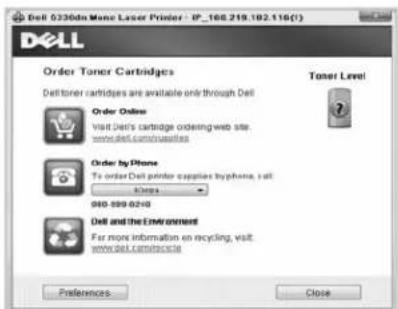
Pro objednání materiálu on-line přejděte na odkaz www.dell.com/supplies.
Při objednávání telefonem zavolejte číslo, které se objeví pod záhlavím By Telephone.
NEBO
- Je-li tiskárna připojena k sítí, zadejte do Internetového prohlížeče IP adresu tiskárny, čímž se spustí Dell Printer Configuration Web Tool, a klepněta na odkaz pro materiál.

POZNÁMKA: Při objednávání kazet s tonerem se řid'te následující tabulkou.
| Kazeta s tonerem | Číslo výrobku |
| Standardní kazeta s tonerem Dell (10 000 stránek) | NY312 |
| Velkokapacitní kazeta s tonerem Dell (20 000 stránek) | NY313 |
a. Pokrytí stránky podle zkušební metodiky ISO/IEC 19752.
Práce v síti
Nastavení síťové tiskárny
Sdílení tiskárny na síti
Nastavení sítové tiskárny
Chcete-li použít tuto tiskárnu jako svojl síťovou tiskárnu, musíte na ní nastavit síťové parametry. Sítové parametry lze nastavit těmito dvěma způsoby:
Přes programy pro správu sítě
Můžete nakonfigurovat nastavení tiskového serveru tiskárny a spravovat ji přes následující programy:
Embedded Web Service: Webový server zabudovaný do serveru vaší síťové tiskárny, který umožňuje:
Konfigurovat síťové parametry nutné pro připojení tiskárny k různým síťovým prostředím.
POZNÁMKA: Podrobnosti o přístupu k programu Embedded Web Service naleznete v kapitole „Webový nástroj konfigurace tiskárny Dell”.
1 SetIP Address: softwarový nástroj, který umožňuje vybrat kartu síťového rozhraní a ručně nakonfigurovat adresy, které se mají použít s protokolem TCP/IP. Viz „Set IP Address Utility“.
Přes ovládací panel
Základní parametry sitě můžete nakonfigurovat přímo z ovládacího panelu tiskárny. Z ovládacího panelu lze provést následující nastavení:
1 tisk konfigurační stránky sítě
1 konfigurace TCP/IP
1 konfigurace protokolu EtherTalk
1 konfigurace IPX/SPX
1 konfigurace bezdrátové sítě
Konfigurace sítových parametrů na ovládacím panelu
| Položka | Požadavky |
| Síťové rozhraní | Gigabit Ethernet802.11 b/g Wireless LAN (doplnčk) |
| Síťový operační systém | Windows: WinNT4.0/2000/XP(32/64bit)/Vista (32/64bit)/2003 Server(32/64bit)/2008 Server (32/64bit)Netware OS: 5.x, 6.x (NDS, Bindery Mode), iPrint SupportMác OS 9.x, 10.1 až 10.5Různé OS Linux včetně Red Hat 8-9, Fedora Core 1-4, Mandrake 9.2-10.1, SuSE 8.2-9.2, Suse linux Enterprise Version 10, Redhat WS Linux 5.0UNIX(SUN 8.9,10, HP-UX 11i, IBM AIX 5.2, 5.3)Citrix, Windows Terminal Server, SAP |
| Síťové protokoly | TCP/IPv4, IPv6(DHCP, DNS, 9100, LPR, SNMP, HTTP, IPSec), EtherTalk, Novall NetWare (NDS, Bindery, iPrint), DHCP, BOOTP, SLP, SSDP, Bonjour(Rendezvous), DDNS, WINS, TCP (Port 2000), LPR(Port 515), Raw(Port 9100), IPP Port Printing/Secure-IPP, SNMPv1/2/3, HTTP/HTTPS, Telnet, SMTP (oznamování e-mailom). |
Tisk informační stránky sítě
Informační stránka sítě ukazuje, jak je nakonfigurovaná karta síťového rozhraní vaší tlskárny. Výchozí nastavení jsou vhodná pro většinu aplikací. Tisk informační stránky sítě:
- Stiskněte Menu (☐).
- Pomocí tlačítek pro posuv ( nebo ) zvýrazněte Report a stiskněte tlačítko Vyberte ( ).
- Pomocí tlačítek pro posuv ( ▲ nebo ∨ ) zvýrazněte Network Settings a stiskněte tlačítko Vyberte (√ ).
Nastavení sítových protokolů
Při první Instalaci tiskárny jsou při zapnutí tiskárny aktivovány všechny podporované sítové protokoly. Je-li však sítový protokol aktivován, může tiskárna přenášel aktivně data po síti i teħdy, když se daný protokol nepoužívá. To může způsobit mírný nárůst sítového provozu. Abyste tento nadměrný provoz eliminovali, zablokujte nepoužívané protokoly.
- Stiskněte Menu (☐).
- Pomocí tlačítek pro posuv ( nebo ) zvýrazněte Network I/ O Ports a stiskněte tlačitko Vyberte ( ).
- Stiskněte opakovaně tlačitko pro posuv ( nebo ), dokud se neobjeví požadovaný protokol, a stiskněte Vyberte ( ).
- Pokud jste vybrali možnost Ethernet Speed, zvolte rychlost sitě.
Pokud jste vybrali možnost TCP/IP(IPv4) nebo TCP/IP(IPv6), přiřadťe adresu TCP/IP. Další informace viz „Konfigurace TCP/IP“.
Pokud jste vybrali AppleTalk.
a. Pomocí tlačítek pro posuv ( △ nebo ∨) zvýrazněte Activate a stiskněte tlačitko Vyberte (√).
b. Pomocí tlačítek pro posuv (A nebo V) změňte nastavení na On (povolit) nebo Off (zakázat).
Pokud jste vybrali Wireless. přířadťe prostředí bezdrátové sítě. Další informace viz „Konfigurace TCP/IP“.
POZNÁMKA: Pokud jste nastavili AppleTalk, nová nastavení se projeví po restartu zařízení.
- Pomocí tlačítka Vyberte (√) volbu uložte.
Konfigurace TCP/IP
1 Statické adresování: Adresu TCP/IP přiděluje ručně správce sitě.
1 Dynamické adresování BOOTP/DHCP (výchozí): Adresu TCP/IP přiděluje automaticky server DHCP nebo BOOTP na síti.
Nastavení TCP/IP
Pro zadání adresy TCP/IP z ovládacího panelu tiskárny postupujte následujícím způsobem:
- Stiskněte Menu (☐).
- Pomocí tlačítek pro posuv ( ▲ nebo √ ) zvýrazněte Network I/ O Ports a stiskněte tlačitko Vyberte (√ ).
- Pomocí tlačítek pro posuv ( △ nebo ∨ ) vyberte síťový protokol, který chcete použít, a stiskněte tlačítko Vyberte (√).
Pokud jste vybrali TCP/IP(IPv4):
a. Pomocí tlačítek pro posuv ( ▲ nebo ∨) zvýrazněte IPv4 Activate a stiskněte tlačítko Vyberte (√).
b. Pomocí tlačítek pro posuv ( nebo ) změňte nastavení na On (povolit) nebo Off (zakázat).
Pokud jste vybrali TCP/IP(IPv6):
a. Pomocí tlačítek pro posuv ( ▲ nebo ∨) zvýrazněte IPv6 Activate a stiskněte tlačítko Vyberte (√).
b. Pomocí tlačítek pro posuv ( nebo ) změňte nastavení na On (povolit) nebo Off (zakázat).
d. Stisknutím tlačitka Zrušit (x) se vraťte do pohotovostního režimu.
Statické adresování
Pro zadání adresy TCP/IP z ovládacího panelu tiskárny postupujte následujícím způsobem:
- Stiskněte Menu (☐).
-
Pomocí tlačítek pro posuv ( nebo ) zvýrazněte Network I/ O Ports a stiskněte tlačitko Vyberte ( ).
-
Pomocí tlačítek pro posuv ( nebo ) zvýrazněte TCP/IP(IPv4) a stiskněte tlačitko Vyberte ( ).
- Pomocí tlačítek pro posuv ( △ nebo √ ) zvýrazněte Set IP Address a stiskněte tlačítko Vyberte (√ ).
- Pomocí tlačítek pro posuv ( ▲ nebo ∨ ) zvýrazněte Manual a stiskněte tlačítko Vyberte (√).
- Zobrazí se první položka nabídky – Adresa IP.

Pro kažčý bajt zadejte
číslo v rozmezí 0 až 255.
- Čísla zadejte pomocí tlačítek pro posuv ( nebo ) a pro pohyb mezi oktety použijte tlačítka pro posuv (< nebo >) a stiskněte Vyberte ( ).
- Zadejte dalši parametry, jako je Subnet Mask nebo Gateway, a stiskněte Vyberte (√).
- Po zadání všech parametrů stiskněte Zrušit (x) pro návrat do pohotovostního režimu.
Dynamické adresování (BOOTP/DHCP)
Aby se adresa TCP/IP přidělovala automaticky pomocí serveru DHCP nebo BOOTP, postupujte takto:
- Stiskněte Menu (☐).
- Pomocí tlačítek pro posuv ( nebo ) zvýrazněte Network I/O Ports a stiskněte Vyberte ( ).
- Pomocí tlačítek pro posuv ( ▲ nebo √ ) zvýrazněte TCP/ IP(IPv4) a stiskněte tlačítko Vyberte (√ ).
- Pomocí tlačítek pro posuv ( ▲ nebo ∨) zvýrazněte Set IP Address a stiskněte tlačitko Vyberte (√).
- Pomocí tlačítek pro posuv ( nebo ) zvýrazněte DHCP a sliskněte tlačítko Vyberte ( ).
Pro přírazení adresy ze serveru BOOTP stiskněte tlačitko Vyberte (√) poté, co se na displeji zobrazí BOOTP.
Obnova konfigurace sítě
Konfiguraci sítě můžete vrátit na výchozí nastavení.
- Stiskněte Menu (☐).
- Pomocí tlačítek pro posuv ( nebo ) zvýrazněte Network I/ O Ports a stiskněte tlačitko Vyberte ( ).
- Pomocí tlačítek pro posuv ( △ nebo ∨ ) zvýrazněte Clear Settings a stiskněte tlačítko Vyberte (√).
- Pomocí tlačítek pro posuv ( nebo ) zvýrazněte Yes a stiskněte tlačitko Vyberte ( ).
- Vypněte tiskárnu a znovu ji zapněte.
Nastavení bezdrátové sítě (karta bezdrátové sítě jako doplněk)
Abysle mohli Monochromatickou laserovou tiskámu Dell 5330dn využívat v prostředí drátové i bezdrátové sítě, můžete nainstaloval doplňkovou kartu bezdrátové sítě. Další informace o nastavení bezdrátové sítě viz „Stručná instalační přirůčka” pro kartu bezdrátového síťového rozhraní.
Sdílení tiskárny na síti
Sdílený tisk
Pro sdílení tiskárny na síti připojené pomocí kabelu USB nebo paralelního kabelu můžete použít metodu Point and Print nebo Peer-to-Peer společností Microsoft. Abysle mohli některou z těchto melod použít, musíte nejdříve sdílet tiskárnu a poté nainstalovat sdílenou tiskárnu na klientské počítače.
Použijete-li však některou z těchlo metod společnosti Microsoft, nebudete mít všechny funkce Dell, jako je monitor stavu, které jsou nainstalované z CD Drivers and Utilities.
POZNÁMKA: Ke sdílení tiskárny vyžadují systémy Windows 2000, Windows XP Professional, Windows NT a Windows Vista přístup správce.
Sdílení tiskárny
- V systému Windows XP (výchozí nabídka Start):
a. Klepněte na Start → Ovládací panely.
b. Poklepejte na položku Tiskárny a jiný hardware.
c. Klepněte na položku Tiskárny a faxy.
V systému Windows XP (klasická nabídka Start): Klepněle na Start → Nastavení → Tiskárny a faxy.
V systému Windows Vista (klasická nabídka Start), Windows 2000 a Windows NT: Klepněte na Start → Nastavení → Tlskárny.
V systému Windows Vista (výchozí nabídka Start):
a. Klepněte na Start → Ovládací panely.
b. Klepněte na položku Hardware a zvuk.
c. Klepněte na položku Tiskárny.
-
Klepněte pravým tlačítkem na ikonu tiskárny.
-
Klepněte na tlačitko Sdílení.
-
Použiváte-li systém Windows Vista, můžete být před pokračováním vyzvání ke změně možností sdílení. Stiskněte tlačítko Change Sharing Options a stiskněte tlačítko Pokračovat v dalším dialogovém okně.
-
Vyberle Sdílet tuto tiskárnu a zadejte název tiskárny.
-
Klepněte na tlačitko Další ovladače a vyberte operační systémy všech síťových klientů tisknoucích na této tiskárně.
-
Klepněte na tlačitko OK.
Chybí-li vám soubory, jste vyzváni k vložení CD s operačním systémem serveru.
a. Vložte CD Drivers and Utilities, ujistěte se, že písmeno mechaniky je správné pro vaši mechaniku CD-ROM, a klepněte na tlačitko OK.
b. Používáte-li systém Windows Vista: Vyhledejte klientský počítač, na kterém běží operační systém, a klepněte na tlačítko OK.
c. Použiváte-li jinou verzi systému Windows: Vložie CD s operačním systémem, ujistěle se, že písmeno mechaniky je správné pro vaši mechaniku CD-ROM, a klepněte na tlačitko OK.
- Klepněte na tlačitko Zavřít.
Kontrola. že tiskárna byla úspěšně sdílena:
Zkontrolujte, zda objekt tiskárny ve složce Tiskárny zobrazuje, že je sdílený. Například v systému Windows 2000 je pod ikonou tiskárny zobrazena ruka.
Vyhledejte Místa v síti nebo Okolní počítače. Najděte hostitelský název serveru a vyhledejte sdílený název, který jste tiskárně přířadili.
Ted' když je tiskárna sdílena, můžete nainstalovat tiskárnu na sílové klienty pomoci metody Point and Print nebo Peer-10-Peer.
Instalace sdílené tiskárny na klientské počítače
Point and Print
Tato metoda nejlépe využívá systémové zdroje. Tiskový server řídí modifikace ovladače a zpracování tiskových úloh. Tak se mohou síťové klienty vracet ke svým programům mnohem rychleji.
Použljete-li metodu Point and Print, podskupina informací o ovladači se zkopíruje z tiskového serveru do klientského počítače. Jsou to dostatečné informace pro odeslání tiskové úlohy na tiskárnu.
- Na ploše systému Windows klientského počítače poklepejte na ikonu Místa v síti nebo Okolní počítače
- Poklepejte na hostitelský název počitače tiskového serveru.
- Klepněte pravým tlačítkem na název sdílené tiskárny a klepněte na tlačítko Nainstalovat nebo Připojit.
Počkejte, až se informace o ovladači zkopirují z počítače tiskového serveru do klientského počítače a až se přidá nový objekt tiskárny do složky Tiskárny. Doba trvání se liší podle sitového provozu a dalších faktorů.
-
Zavřete Místa v síti, Okolní počítače.
-
Vytiskněte zkušební stránku, abyste ověřili instalaci tiskárny.
-
Zavřete Místa v síti. Okolní počítače.
- Vytiskněte zkušební stránku, abyste ověřili instalaci tiskárny.
Pokud se zkušební stránka vytiskla úspěšně, Instalace tiskárny je hotová.
Tisk zkušební stránky:
- V systému Windows XP (výchozí nabídka Start):
a. Klepněte na Start → Ovládací panely.
b. Poklepejte na položku Tiskárny a jiný hardware.
c. Klepněte na položku Tiskárny a faxy.
V systému Windows XP (klasická nabídka Start): Klepněte na Start → Nastavení → Tiskárny a faxy.
V systému Windows Vista (klasická nabídka Start), Windows 2000 a Windows NT: Klepněte na Start → Nastavení → Tiskárny.
V systému Windows Vista (výchozí nabídka Start):
a. Klepněte na Start → Ovládací panely.
b. Klepněte na položku Hardware a zvuk.
c. Klepněte na položku Tiskárny.
- Vyberte tiskárnu, kterou jste právě vylvoňli.
- Klepněte na položku Soubor → Vlastnosti.
- Na kartě Obecné klepněte na tlačitko Tisk zkušební stránky.
Peer-to-Peer
Použijete-li metodu Peer-to-Peer, ovladač tiskárny se úplně nainstaluje na každý klientský počítač. Sílové klienty si uchovají kontrolu na modifikacemi ovladače. Klientský počítač řídí zpracování tiskové úlohy.
- V systému Windows XP (výchozí nabídka Start):
a. Klepněte na Start → Ovládací panely.
b. Poklěpajte na položku Tiskárny a jiný hardware.
c. Klepněte na položku Tiskárny a faxy.
V systému Windows XP (klasická nabídka Start): Klepněte na Start → Nastavení → Tiskárny a faxy.
V systému Windows Vista (klasická nabídka Start), Windows 2000 a Windows NT: Klepněte na Start → Nastavení → Tiskárny.
V systému Windows Vista (výchozí nabídka Start):
a. Klepněte na Start → Ovládací panely.
b. Klepněte na položku Hardware a zvuk.
c. Klepněte na položku Tiskárny.
- Klepnutím na Přidat tiskárnu se spustí služba Průvodce přidáním tiskárny.
- Klepněte na tlačitko Sítový tiskový server.
- Vyberte sítovou tiskárnu ze seznamu sdílených tiskáren. Není-li tiskárna v seznamu, zadejte cestu k tiskárně do textového pole.
Například:
Hostitelský název tiskového serveru je název počitače tiskového serveru, který jej identifikuje k síti. Název sdílené tiskárny je název přírazený během procesu instalace tiskového serveru.
- Klepněte na tlačítko OK.
Je-li to nová tiskárna, můžete být vyzvání k instalaci ovladače tiskárny. Není-li k dispozici žádný systémový ovladač, budete muset zadat cestu k dostupným ovladačům.
- Vyberte, zda chcete, aby tato tiskárna byla výchozí tiskárnou pro klienta, a klepněte na tlacitko Dokončit.
- Vytiskněte zkušební stránku, abyste ověřili instalaci tiskárny.
Pokud se zkušební stránka vytiskla úspěšně, instalace tiskárny je hotová.
Tisk zkušební stránky:
- V systému Windows XP (výchozí nabídka Start):
a. Klepněte na Start → Ovládací panely.
b. Poklepejte na položku Tiskárny a jiný hardware.
c. Klepněte na položku Tiskárny a faxy.
V systému Windows XP (klasická nabídka Start): Klepněte na Start → Nastavení → Tiskárny a faxy.
V systému Windows Vista (klasická nabídka Start), Windows 2000 a Windows NT:
Klepněte na Start → Nastavení → Tiskárny.
V systému Windows Vista (výchozí nabídka Start):
a. Klepněte na Start → Ovládací panely.
b. Klepněte na položku Hardware a zvuk.
c. Klepněte na položku Tiskárny.
- Vyberte tiskárnu, kterou jste právě vytvoňli.
- Klepněte na položku Soubor → Vlastnosti.
- Na kartě Obecné klepněte na tlačitko Tisk zkušební stránky.
Instalace doplňků
Bezpečnostní opatření při instalaci doplňků tiskárny
Instalace paměti tiskárny
Instalace karty písem USB
Instalace přídavného zásobníku
Instalace velkokapacitního podavače
Použití pevného disku
Instalace přidavného výstupního zásobníku.
Bezpečnostní opatření při instalaci doplňků tiskárny
Nikdy neodstraňujte kryt řidicí desky, dokud je tiskárna připojená v zásuvce.
Abyste se vyvarovali úrazu elektrickým proudem, vždy odpojte napájecí šňůru z elektrické zásuvky předtím, než budete instalovat či demontovat JAKÝKOLI – ať interní či externí – doplněk tiskárny.
Rídící deska a interní příslušenství (bezdrátová siťová karta, paměť DIMM a pevný disk) jsou citlivé na statickou elektrínu. Před instalací nebo demontází interního příslušenství nejprve vybjite statickou elektrínu ze svého těla: dotkněte se nějakého kovového předmětu, například kovového krytu zařizení zapojeného do řádně uzemněného zdroje. Pokud před dokončením instalace musíte odejlť, provedtě při návratu opět statický výboj.
Instalace paměti tiskárny
Na modulu duální vnitřní paměti (DIMM) je k dispozici doplňková pamět tiskárny.
Monochromatická laserová tiskárna Dell 5330dn má paměť 256 MB. Lze ji rozšířit na 768 MB.

POZNÁMKA: Vaše tiskárna podporuje pouze moduly DIMM společnosti Dell. Objednejte si modul DIMM od společnosti Dell online na www.dell.com.
- Vypněte tiskárnu a odpojte od ní všechny kabely.
- Uchopte kryt řídicího panelu a vyjměte jej.
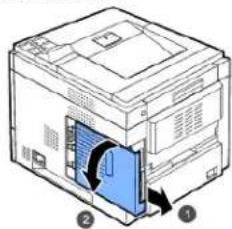
- Vyjměte nový paměťový modul DIMM z antistatického obalu.
- Vyhledejte volný slot DIMM a vyrovnejte zářez na modulu DIMM s výstupkem ve slotu DIMM. Držte modul DIMM při manipulaci za hrany.
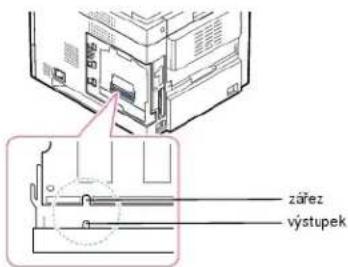
- Zatlačte modul DIMM do tiskárny, až zaklapne na své místo. Ujistěle se, že výklopné západky zaskočily přes zářezy umístěné na obou stranách modulu DIMM.
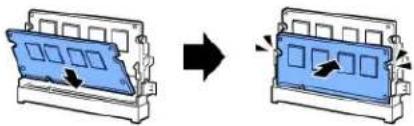
- Zavřete kryt řídícího panelu. Zarovnejte výstupek na krytu se žlábkem na tiskárně a zasuňte kryt.
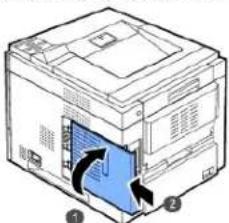
- Připojte znovu napájecí kabel a kabel tiskárny a zapněte tiskárnu.
Aktivace přídavné paměti ve vlastnostech tiskárny
Po nainstalování paměti DIMM ji musíte zvolit ve vlastnostech tiskárny ovladače tiskárny, abyste ji mohli používat:
- Klepněte na nabídku Windows Start.
- V systému Windows NT 4.0/2000 vyberte Nastavení a poté Tiskárny.
V systémech Windows XP/2003 vyberte Tlskárny a faxy.
- Vyberte DELL 5330dn Mono Laser Printer.
- Klopněte pravým tlačítkem na ikonu tiskárny a vyberte Vlastnosti.
- Klepněte na kartu Printer a vyberte 768 z rozevíracího seznamu Memory Size v části Printer Memory.
- Klepněte na tlačitko OK.
Monochromatická laserová tiskárna PS Dell 5330dn
- Ujlistěte se, že ovladač tiskárny PostScript je nainstalován na vašem počítači. Podrobnosti o instalaci ovladače PS tiskárny viz „Instalace softwaru v systému Windows“.
- Klepněte na nabídku Windows Start.
- V systému Windows 2000 vyberte Nastavení a potom Tiskárny.
V systémech Windows XP/2003 vyberte Tiskárny a faxy.
- Vyberte tiskárnu Dell 5330dn Mono Laser Printer PS.
- Klepněte pravým tlačítkem na ikonu tiskárny a vyberte Vlastnosti.
- Klepněte na Ilačitko Device Settings.
- Vyberte 768 MB z rozevíracího seznamu Printer Memory v částl Installable Option
- Klepněte na tlačitko OK.
Instalace karty písem USB
Karty písem USB lze používat k trvalému uložení dalších typů písma a tvarů. Tuto kartu lze použít k tomu, aby tiskárna mohla tisknout čárové kódy a loga. Jakmile je karta nainstalovaná, tiskárna automaticky zjisti další typy písma na kartě.
S žádostí o kartu písem USB se prosím obratte na prodejní tým společnosti Dell.
- Vyjměte novou kartu písem USB z obalu, jak zobrazuje následující obrázek.
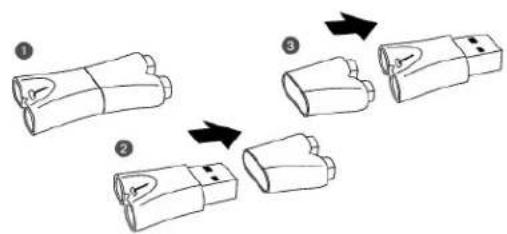
- Vypněte tiskárnu a odpojte od ni všechny kabely.
- Uchopte kryt řídici desky a vyjměte jej.
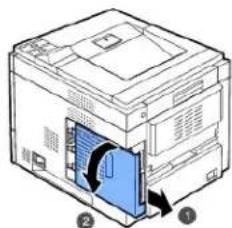
- Zasuňte kartu písem USB do vnějšího slotu USB na řídícím panelu.
UPOZORNĚNÍ: Nezasunujte kartu písem USB do vnitřního pamětového slotu USB. Mohli byste poškodit řídící panel tiskárny.
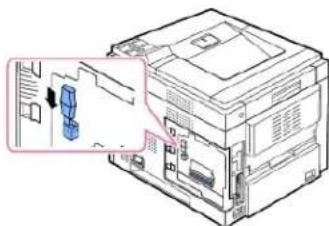
- Zavřete kryt řídicího panelu. Zarovnejte výstupek na krytu se žlábkem na tiskárně a zasuňte kryt.
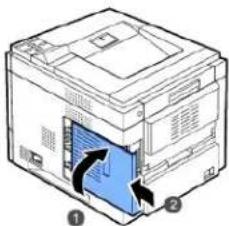
- Připojte znovu napájecí kabel a kabel tiskárny a zapněte tiskárnu.
Kapacitu zpracovávaného papíru tiskárny můžete zvýšit instalaci přídavných zásobníků. Každý zásobník má kapacitu 500 listů papíru.
- Vypněte tiskárnu a odpojte od ní všechny kabely.
- Odstraňte balicí pásku a obalový materiál z vnitřní části přídavného zásobníku.
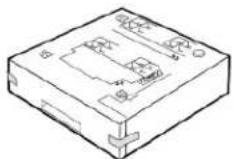
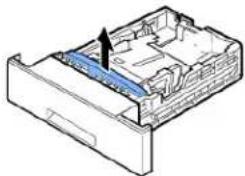
- Najděte umistění konektoru přídavného zásobníku papíru a vyrovnávacích kolíků.
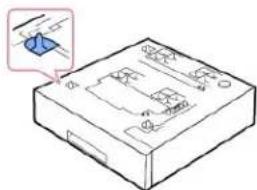
- Umístěte tiskárnu nad zásobník a zarovnejte spodní část tiskárny s vyrovnávacími kolíky na přídavném zásobníku.
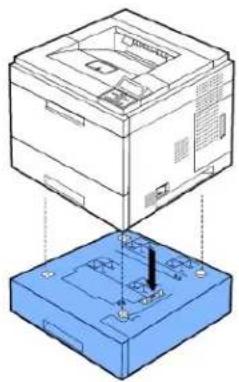
- Vložte papír do přídavného zásobníku. Informace o vkládání papíru do tohoto zásobníku viz „Vkládání tiskových médii“.
- Připojte napájecí šňůru a ostatní kabely a zapněte tiskárnu.
Při tisku dokumentu na papír vložený do přídavného zásobníku musíte nakonfigurovat vlastnosti ovladače tiskárny.
Pro přístup do vlastností ovladače tiskárny:
- V systému Windows klepněte na tlačitko Start.
- V systému Windows NT 4.0/2000 vyberte Nastavení a poté Tiskárny.
V systémech Windows XP/2003 vyberte Tiskárny a faxy.
- Vyberte možnost DELL 5330dn Mono Laser Printer.
- Klepněte pravým tlačítkem na ikonu tiskárny a vyberte Vlastnosti.
- Klepněte na kartu Printer a vyberte Optional Tray z rozevíracího seznamu Optional Tray.
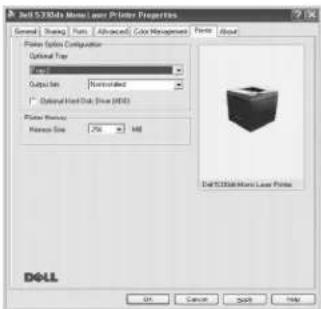
- Vytiskněte dokument klepnutím na tlačitko OK.
Nastavení zásobníku ve vlastnostech tiskárny ovladače tiskárny PostScript.
- Klepněte na tlačitko Start systému Windows.
-
V systému Windows 2000 vyberte Nastavení a polom Tiskárny.
V systémech Windows XP/2003 vyberte Tiskárny a faxy.
V systému Windows Vista vyberte Ovládací panely → Hardware a zvuk → Tiskárny. -
Vyberte Dell 5330dn Mono Laser Printer PS.
- Klepněte pravým tlačítkem na ikonu tiskárny a vyberte Vlastnosti.
- Klepněte na kartu Device Settings a vyberte Standard Capacity z rozevíracího seznamu Tray 2.
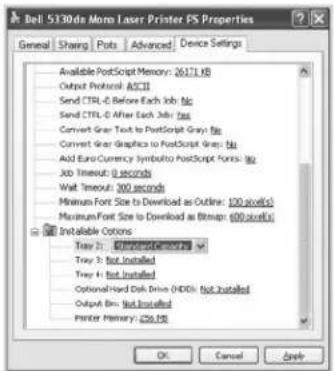
- Klepněte na tlačitko OK.
Instalace velkokapacitního podavače
Pro zvýšení kapacity zpracování papiru tiskárnou nainstalujte velkokapacitní podavač. Velkokapacitní podavač má kapacitu 2100 listů obyčejného papíru.
- Vypněte tiskárnu a odpojte od ní všechny kabely.
- Najděte umistění konektoru a vyrovnávacích kolíků velkokapacitního podavače.
- Umístěte tiskárnu na velkokapacitní podavač a zarovnejte spodek tiskárny s vyrovnávacími koliky velkokapacitního podavače.
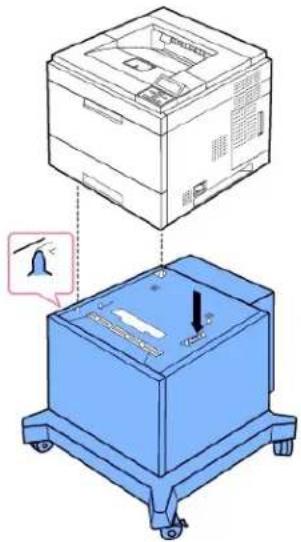
- Vložte papír do velkokapacitního podavače. Informace o vkládání papíru do tohoto zásobníku viz „Vkládání tiskových médii“.
- Připojte napájecí šňůru a ostatní kabely, poté zapněte tiskárnu.
Při tisku dokumentu na papír vložený do velkokapacitního podavače musíte nakonfigurovat vlastnosti ovladače tiskárny.
Pro přístup do vlastností ovladače tiskárny:
- V systému Windows klepněte na tlačitko Start.
- V systému Windows NT 4.0/2000 vyberte Nastavení a poté Tiskárny.
V systémech Windows XP/2003 vyberte Tiskárny a faxy.
- Vyberte možnost DELL 5330dn Mono Laser Printer.
- Klepněte pravým tlačítkem na ikonu tiskárny a vyberte Vlastnosti.
- Klepněte na kartu Printer a vyberte Optional Tray z rozevíracího seznamu Optional Tray.
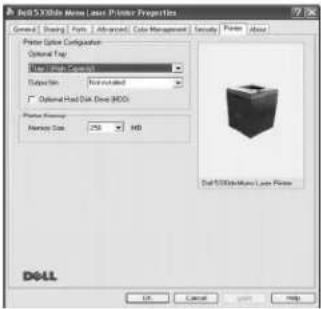
- Vytiskněte dokument klepnutím na tlačitko OK.
Nastavení zásobníku ve vlastnostech tiskárny ovladače tiskárny PostScript.
- Klepněte na tlačitko Start systému Windows.
- V systému Windows 2000 vyberte Nastavení a potom Tiskárny.
V systémech Windows XP/2003 vyberte Tiskárny a faxy.
- Vyberte Dell 5330dn Mono Laser Printer PS.
- Klepněte pravým tlačítkem na ikonu tiskárny a vyberte Vlastnosti.
- Klepněte na kartu Device Settings a vyberte High Capacity z rozevíracího seznamu Tray 2.
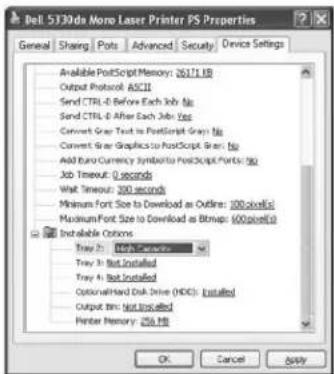
- Klepněte na tlačitko OK.
Instalace pevného disku umožňuje posílat data z počitače do tiskové fronty pevného disku tiskárny. Snižuje se tak pracovní vytížení počitače. Můžete také využívat různé tiskové funkce, například uložení úlohy na pevný disk, zkušební tisk a tisk důvěrných dokumentů.
-
Vypněte tiskárnu a odpojte od ni napájecí kabel i kabel tiskárny.
-
Uchopte kryt řidicího panelu a vyjměte jej.
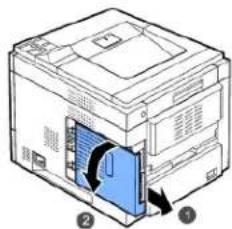
- Zarovnejte konektor na pevném disku s konektorem na řídici desce. Zatlačte pevný disk dovnitř, až dosedne na místo.
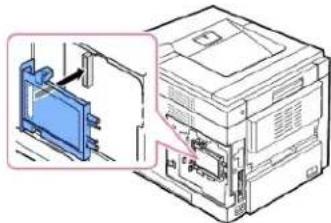
- Utáhněte tří šrouby dodané s novým pevným diskem.
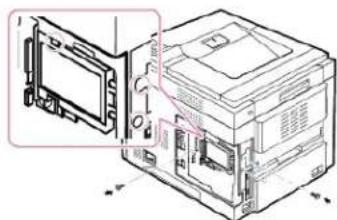
- Zavřete kryt řidicího panelu. Zarovnejte výstupek na krytu se žlábkem na tiskárně a zasuňte kryt.
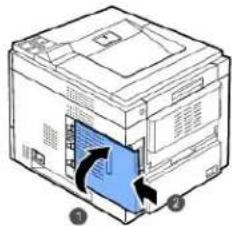
-
Připojte znovu napájecí kabel a kabel tiskárny a zapněte tiskárnu.
-
Vytiskněte konfigurační stránku z ovládacího panelu a zkontrolujte, zda je pevný disk nainstalován správně.
Nastavení pevného disku ve vlastnostech tiskárny
Po instalaci pevného disku je nutné jej vybrat ve vlastnostech tiskárny, aby bylo možné jej použivat.
Pro přístup do vlastností ovladače tiskárny:
-
V systému Windows klepněte na tlačitko Start.
-
V systému Windows NT 4.0/2000 vyberte Nastavení a poté Tiskárny.
V systémech Windows XP/2003 vyberte Tiskárny a faxy.
- Vyberte možnost DELL 5330dn Mono Laser Printer.
- Klepněte pravým tlačítkem na ikonu tiskárny a vyberte Vlastnosti.
- Klepněte na kartu Printer a zaškrtněte položku Optional Hard Disk Driver (HDD).
- Klepněte na tlačitko OK.
Monochromatická laserová tiskárna PS Dell 5330dn
- Klepněte na tlačitko Start systému Windows.
- V systému Windows 2000 vyberte Nastavení a potom Tiskárny.
V systémech Windows XP/2003 vyberte Tiskárny a faxy.
-
Vyberte Dell 5330dn Mono Laser Printer PS.
-
Klepněte pravým tlačítkem na Ikonu tiskárny a vyberte Vlastnosti.
-
Klepněte na kartu Device Settings a vyberte Installed z Optional Hard Disk Drive (HDD) v části Installable Options
-
Klepněte na tlačitko OK.
Po nainstalování volitelného pevného disku můžete v okně vlastností tiskárny používat pokročilé tiskové funkce, například ukládání nebo zařazování tiskových úloh na pevný disk, kontrolní tisk úlohy a specifikací tisku důvěrné úlohy.
Po uložení souborů na pevný disk je možné z ovládacího panelu tiskárny snadno vytisknout nebo odstranit uložené soubory.
Nastavení času a data
- Stiskněte Menu (☐).
- Pomocí tlačítek pro posuv ( nebo ) zvýrazněte Settings a stiskněte tlačítko Vyberte ( ).
- Pomocí tlačítek pro posuv ( nebo ) zvýrazněte Setup a stiskněte tlačítko Vyberte ( ).
- Pomocí tlačítek pro posuv ( nebo ) zvýrazněte Date & Time a stiskněte tlačítko Vyberte ( ).
- Zadejte správný čas a datum pomocí tlačítek pro posuv ( nebo ) nebo (< nebo >).
Měsíc = 01 až 12
Den = 01 až 31
Rok = vyžaduje zadání čtyř číslic
Hodina - 01 až 12
Minuta = 00 až 59
a můžete také vybrat AM nebo PM (u 12hodinového systému dopoledne, resp. po poledni).
- Pomocí tlačítka Vyberte ( √ ) volbu uložte.
- Stisknutím tlačitka Zrušit (×) se vratte do pohotovostního režimu.
Nastavení letního času
Pokud vašo země přechází každý rok na letní čas, použijte tento postup k automatickému přechodu na letní čas a standardní čas.
- Stiskněte Menu (☐).
- Pomocí tlačítek pro posuv ( nebo ) zvýrazněte Settings a stiskněte tlačítko Vyberte ( ).
- Pomocí tlačítek pro posuv ( nebo ) zvýrazněte Setup a stiskněte tlačítko Vyberte ( ).
- Pomocí tlačítek pro posuv ( ▲ nebo √ ) zvýrazněte Day Light Saving a stiskněte tlačitko Vyberte (√ ).
- Pomocí tlačítek pro posuv ( ▲ nebo ∨ ) zvýrazněte Manual a stiskněte tlačítko Vyberte (√ ).
- Zadejte správné počáteční datum Start date pomocí tlačítek pro posuv ( ▲ nebo ∨) nebo (< nebo >) a sliskněle Vyberte (√).
-
Zadejte správné konečné datum End date pomocí tlačítek pro posuv ( nebo ) nebo (< nebo >) a sliskněle Vyberte ( ).
-
Stisknutím tlačitka Zrušit (×) se vraťte do pohotovostního režimu.
Uložení úlohy
Úlohy lze ukládat na nainstalovaný pevný disk.
- Otevřete soubor, který chcete uložit.
- Vyberle příkaz Tisk v nabídce Soubor. Zobrazí se okno Tisk.
- Klepněte na tlačitko Vlastnosti.
-
Klepněte na kartu Other Options a klepněte na Job type.
-
Z rozevíracího seznamu vyberte požadovaný typ úlohy.
Normal: tiskne v normálním režimu.
Confidential: uloží soubory a zabezpečí je heslem.
Proof: vytiskne první soubor a po pauze vytiskne další soubor.
Store: uloží soubor na pevný disk.
Spool: zařadí soubor na pevný disk a vytiskne jej z tiskové fronty pevného disku.
Print Schedule: vytiskne soubor ve stanoveném čase.
-
Zadejte User ID a Job Name.
-
Klepněte na tlačítko OK, abyste se vrátili do okna tisku.
-
Klepnutím na tlačitko OK nebo Tisk spustte tisk.
Tisk uložené úlohy
Můžete tisknout úlohy, které jsou uložené na pevném disku.
- Stiskněte Vyberte (✓), když se Stored job, press (✓) objeví na dolním řádku displeje.
- Pomocí tlačítek pro posuv ( nebo ) zvýrazněte svoje uživatelské ID a stiskněte tlačítko Vyberte ( ).
- Pomocí tlačítek pro posuv ( nebo ) zvýrazněte název požadované úlohy a stiskněte tlačítko Vyberte ( ).
- Vyberete-li Confidential nebo Store Print v Job type při ukládání úlohy, zadejte heslo a stiskněte Vyberte ( √ ).
- Pomocí tlačítek pro posuv ( △ nebo ∨) zvýrazněte Print 1 Copy nebo Print Copies a stiskněte tlačítko Vyberte (√).
Odstranění uložené úlohy
Můžete odstranit úlohy, které jsou uložené na pevném disku.
- Stiskněte Menu (☐).
- Pomocí tlačítek pro posuv ( nebo ) zvýrazněte Job Management a stiskněte tlačítko Vyberte ( ).
- Pomocí tlačítek pro posuv ( nebo ) zvýrazněte Clear Stored Job a stiskněte tlačítko Vyberte ( ).
- Pomocí tlačítek pro posuv ( nebo ) zvýrazněte Secure Job nebo Stored Print a stiskněte tlačitko Vyberte ( ).
Vyberete-li ALL, odstraní se z pevného disku všechny uložené úlohy.
Tisk s použitím souborů formulářů
Na pevný disk lze uložit až 10 souborů formulářů a nachat je vytisknout společně s dokumentem. Nejprve je třaba vytvořit soubor formuláře pomocí ovladača tiskárny.
- Stiskněte Menu (☐).
- Pomocí tlačítek pro posuv ( nebo ) zvýrazněte Settings a stiskněte tlačítko Vyberte ( ).
- Pomocí tlačítek pro posuv ( nebo ) zvýrazněle Form Menu a sliskněle tlačítko Vyberte ( ).
- Pomocí tlačítek pro posuv ( nebo ) vyberte požadovaný formulář a stiskněte tlačítko Vyberte ( ).
Off: tiskne v normálním režimu.
Single Form: tiskne všechny stránky s použitím prvního formuláře.
Double Form: tiskne první stránku s použitím prvního formuláře a poslední stránku s použitím druhého formuláře. - Pomocí tlačítek pro posuv ( nebo ) zvýrazněte Select Form a stiskněte tlačítko Vyberte ( ).
-
Pomocí tlačítek pro posuv ( △ nebo ∨ ) zvýrazněte 1st Form a stiskněte tlačítko Vyberte (√).
-
Pomocí tlačítek pro posuv ( ▲ nebo √) vyberte požadovaný soubor formuláře a stiskněte tlačítko Vyberte (√). Vyberete-li Double Form v Form Menu, přejděte k dalšímu kroku.
-
Pomocí tlačítek pro posuv ( nebo ) zvýrazněte 2nd Form a stiskněte tlačitko Vyberte ( ).
-
Pomocí tlačítek pro posuv ( ▲ nebo ∨) vyberte požadovaný soubor formuláře a stiskněte tlačítko Vyberte (√).
Instalace přídavného výstupního zásobníku.
Chcete-li zvýšit kapacitu výstupu papíru tiskárny, nainstalujte přídavný výstupní zásobník. Přídavný výstupní zásobník má kapacitu 600 listů obyčejného papíru.
-
Vypněte tiskárnu a odpojte od ni všechny kabely.
-
Otočte zadni části tiskárny směrem k sobě podle obrázku, uchopte slepý kryt a sundejte jej.
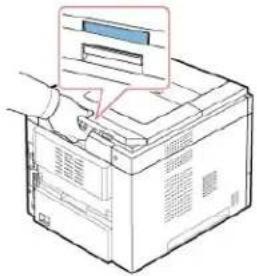
- Odstraňte balicí pásku z přídavného výstupního zásobníku
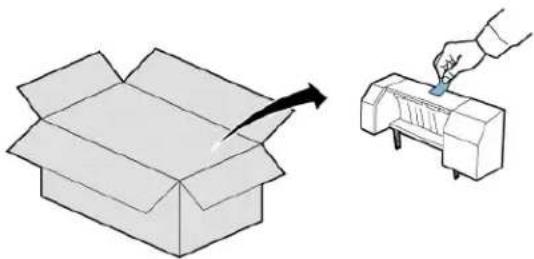
- Najděte vyrovnávací kolíky přídavného výstupního zásobníku a zásuvné otvory na tiskárně . Vyrovnejte kolíky na přídavném výstupním zásobníku s otvory na tiskárně a umístěte přídavný výstupní zásobník nahoru.
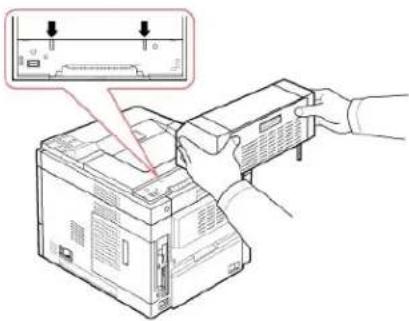
- Uchopte stohovač prídavného výstupního zásobníku podle obrázku.
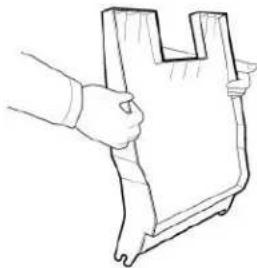
- Vyhledejte otvory na přídavném výstupním zásobníku, kam bude vložen stohovač.
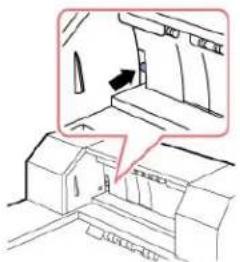
- Vyrovnejte stohovač podle obrázku.
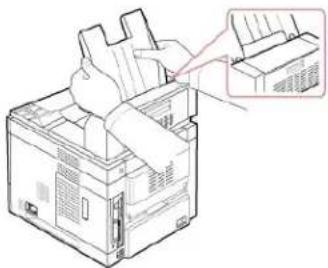
- Zasuňte stohovacč do otvorů na přídavném výstupním zásobníku. K usnadnění vkládání zajistěte, aby byl kontakt mezi žebrem na stohovací a horním okrajem přídavného výstupního zásobníku.
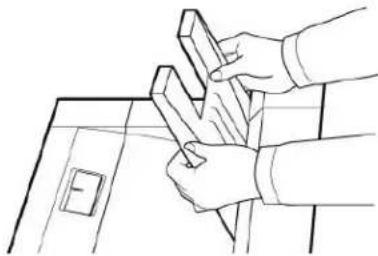
- Otočte přídavný výstupní zásobník dolů.
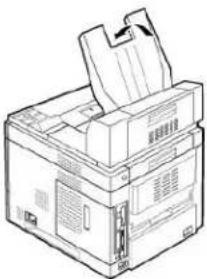
- Připojte napájecí šňůru a kabely k tiskárně a zapněte tiskárnu.
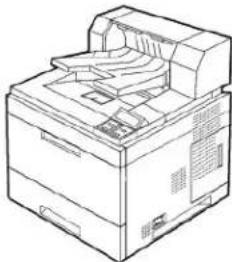
Abyste mohli přídavný výstupní zásobník používat při tisku dokumentů, musíte nakonfigurovat vlastnosti ovladače tiskárny.

POZNÁMKA: Při tisku dokumentu pomocí přídavného výstupního zásobníku nezapomeňte nakonfigurovat vlastnosti ovladače tiskárny.
Pro přístup do vlastností ovladače tiskárny:
- V systému Windows klepněta na tlačitko Start.
- V systému Windows NT 4.0/2000 vyberte Nastavení a poté Tiskárny.
V systémech Windows XP/2003 vyberte Tiskárny a faxy.
- Vyberte možnost DELL 5330dn Mono Laser Printer.
- Klepněte pravým tlačítkem na ikonu tiskárny a vyberte Vlastnosti.
- Klepněte na kartu Printer a vyberte Bln 1 z rozevíracího seznamu Output bln.
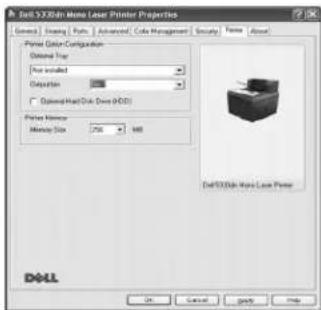
- Vytiskněte dokument klepnutím na tlačitko OK.
Nastavení zásobníku ve vlastnostech tiskárny ovladače tiskárny PostScript.
- Klepněte na tlačitko Start systému Windows.
- V systému Windows 2000 vyberte Nastavení a potom Tiskárny.
V systémech Windows XP/2003 vyberte Tiskárny a faxy.
- Vyberte Dell 5330dn Mono Laser Printer PS.
- Klepněte pravým tlačítkem na ikonu tiskárny a vyberte Vlastnosti.
- Klepněte na kartu Device Settings a vyberte Bin 1 z rozevíracího seznamu Output bin.
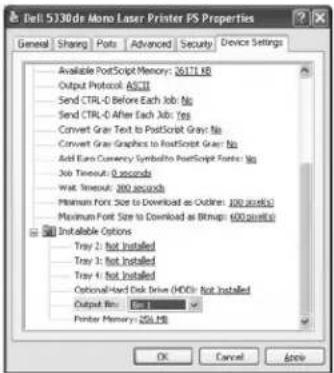
- Klepněte na tlačitko OK.
Manipulace s papírem
Pokyny pro tisková média
Skladování tiskových médilí
Identifikace zdrojů a specifikace tiskových médlí
Výběr mista výstupu
Zakládání tiskových mědií do zásobníku
Použití viceúčelového podavače
Použití velkokapacitního podavače
Nastavení formátu pro standardní zásobník, přídavný zásobník na 500 listů a velkokapacitní podavač
Nastaveni typu papíru
Chování zásobníků
Tisková média zahrnují papír, štítkový karton, transparentní fólie, štítky a obálky. Vaše tiskárna poskytuje vysoce kvalitní tisk na různá tisková média. Volba správného tiskového média pro tiskárnu vám pomůže vyhnot se tiskovým problémům. Tato kapitola obsahuje informace o výběru tiskových mědíl, o pělí o tisková média a o jejich vkládání do standardního zásobníku, přídavných zásobníku nebo viceúčelového podavače a velkokapacitního podavače.
Papír
Abyste dosáhlí nejlepší kvality tisku, používejte xerografický papír s podělnýml vlákny o gramáži 75 g/m ^2 . Před zakoupením většího množství papíru vyzkoušejte vzorek papíru, který chcete použít.
Při vkládání papíru si přečlěte na obalu, která strana je doporučena pro tisk, a podle toho vložte papír. Podrobné pokyny k vkládání viz „Zakládání tiskových médií do zásobníku“ a „Použití viceúčelového podavače“.
Vlastnosti papíru
Kvalitu a spolehlivost tisku ovlivňují následující vlastnosti papíru. Při posuzování nové zásoby papíru doporučujeme dodržovat tyto pokyny:
Gramáž
Tiskárna může automaticky podávat ze zásobníku papíru papír s podélným vláknem s gramáží od 60 do 120 g/m ^2 . Papír lehčí než 60 g/m ^2 nemusí být dostatečně hmotný pro správné podávání a může se zasekávat. Nejlepších výsledků dosáhnete př použití papíru s podélným vláknem s gramáží 75 g/m ^2 .
Pro oboustranný tisk používejte papír gramáže 60 až 120 g/m ^3 .
Pokroucení
Tisková média mají tendenci se na okrajích kroutit. Nadměrně zkroucený papír můža způsobit problém při podávání. K pokroucení zpravildla dojde, když papír projde tiskárnou, kde je vystaven vysokým teplotám. Skladování rozbaleného papíru ve vlhkých podmínkách, i v zásobníku papíru, může přispět ke zkroucení papíru před tiskem a může způsobit problémy s podáváním.
Hladkost
Stupeň hladkostí papíru přímo ovlivňuje kvalitu tisku. Je-li papír příliš hrubý, toner se nespojí řádně s papírem, což znamená nízkou kvalitu tisku. Je-li papír příliš hladký, může dojit k problémům při podávání. Hladkost by měla byt mezi 100 a 300 body Sheffield, avšak nejlepší kvalitu tisku dosahuje hladkost od 150 do 250 bodů Sheffield.
Obsah vlhkosti
Množství vlhkosti v papíru ovlivňuje kvalitu tisku i schopnost tiskárny správně podávat papír. Papír uchovejte v původním obalu, dokud není připraven k použití. Tím se omezí vystavení papíru změnám vlhkosti, které mohou snižit jeho kvalitu.
Směr vlákna
Struktura znamená vyrovnání papírových vláken v listu papíru. Struktura může být bud dlouhá, vedoucí po délce papíru, nebo krátká, vedoucí po šířce papíru.
Pro papír gramáže 60 až 90 g/m² se doporučuje struktura s dlouhýml vlákny. Pro papíry těžší než 90 g/m² je lepší krátké vlákno. Pro víceúčelový podavač se doporučuje papír 60 až 90 g/m² s dlouhým vláknem.
Obsah vlákna
Věřšina vysoce kvalitních xerografických papírů se vyrábí ze 100 % chemicky rozdrcené vlákniny. Tento obsah poskytuje papír s vysokým stupněm štability, což má za následek méně problémů s podáváním papíru a lepší kvalitu tisku. Papír obsahující např. bavlněná vlákna má vlastnosti, které mohou způsobit horší manipulací s papírem.
Doporučený papír
Abyste zajistili nejlepší kvalitu tisku, používejte xerografický papír gramáže 75 g/m ^2 . Kancelářské papíry určené pro běžné kancelářské použití mohou také poskytovat přijatelnou kvalitu tisku.
Před zakoupením velkého množství jakéhokoli typu tiskového média vždy vytiskněte několik vzorků. Při výběru tiskového média posuzujte gramáž, obsah vlákna a barvu.
Používejte pouze papír schopný vydržet tyto teploty bez ztráty barvy, poušlění barvy nebo uvolňování nebezpečných emisí. Ověřte si u výrobce papíru nebo prodejce, zda je papír, který jste si vybrali, vhodný pro laserové tiskárny.
Nepřijatelný papír
Následující papíry se nedoporučují pro použití s touto tiskárnou:
Chemicky upravované papíry použité pro vytváření kopii bez průklepového papíru, známé také jako samoprůpisové papíry, samoprůpisové kopírovací papíry (CCP) nebo papíry nevyžadující uhlotiskový papír (NCR).
1 Předtištěné papíry s chemikáliemi, které mohou znečistit tiskárnu.
1 Předtištěné papíry, které mohou být ovlivněny teplotou ve fixační jednotce tiskárny.
Předtištěné papíry, které vyžadují registraci (přesné umístění tisku na stránce) věrší než ± 2 mm, např. formy optického rozlišení znaků (OCR).
1 Křídové papíry (mazatelná vazba), syntetické papíry, termické papíry.
1 Papíry s hrubými okrají, s hrubým nebo silně texturovaným povrchem, nebo zkroucené papíry.
1 Recyklované papíry obsahující více než 25 % spotřebitelského odpadu, které nesplňují normu DIN 19 309.
1 Recyklované papíry s gramáží nižší než 60 g/m².
1 Formuláře nebo dokumenty složené z více částí.
Výběr papíru
Správné založení papíru pomůže zabránit zaseknutí papíru v tiskárně a zajistí bezproblémový tisk.
Aby nedocházelo k zasekávání papíru nebo k horší kvalitě tisku:
Vždy použlvejte nový, nepoškozený papír.
1 Před vložením papíru si zjlstěte doporučenou tiskovou stranu použivaného papíru. Tyto informace jsou obvykle uvedeny na balení papíru.
Nepoužívejte papír, který jste sami uřizli nebo zastřihli.
1 Nevkládejte do stejného zdroje papíry různých formátů, gramáží nebo typů. Směšování způsobuje zasekávání.
1 Nepoužívejte křídové papíry.
- Nezapomeňo změnit nastavení formátu papíru při použltí zdroje, který nepodporuje automatické rozpoznávání formátu.
1 Nevytahujte zásobníky, jestliže se tiskne úloha nebo je na ovládacím panelu zobrazena zpráva Busy.
Ujistěte se, že je papír správně vložen do zdroje papíru.
Před zakoupením většího množství papíru se doporučuje nejdříve zakoupit malé množství a vyzkoušet v tiskárně, zda dává uspokojivé výsledky.
1 Ohněte papír tam a zpět. Papír nepřekládejte ani nemačkejte. Hrany zarovnejte na rovném povrchu.

Výběr predtištěných formulářů a hlavičkového papíru
Při výběru předtištěných formulářů a hlavičkového papíru do tiskárny dodržujte následující pokyny:
1 Pro dosažení nejlepších výsledků používejte papír s dlouhým vláknem.
1 Používejte pouze formuláře a hlavičkové papiry vytístěné ofsetovým litografickým nebo rytým tiskovým postupem.
1 Vybírejte papíry, které pohlcují, ale nepouštějí barvu.
Nepoužívejte papíry s hrubým nebo silně texturovaným povrchem.
Používejte papiry tlštěné teplovzdornými barvami určenými pro použití v xerografických kopírkách. Barva musl vydržet teplotu až 180 °C bez rozpuštění nebo uvoľňování nebezpečných emisí. Používejte barvy, které nejsou ovlivněny pryskyřici v toneru nebo silikonem ve fixační jednotce. Oxidační barvy nebo barvy na bázi oleje by měly tyto požadavky spíňovat, latexové barvy by však nemusely. Máte -li pochybnosti, kontaktujte dodavatele papiru.
Předtištěné papíry, např. hlavičkové, musí být schopné vydržet teplotu až 180 °C bez rozpuštění nebo uvolnění nebezpečných emisí.
Tisk na hlavlčkový papír
Ověřte si u výrobce papíru nebo prodejce, jestli je papír, který jste si vybrali, vhodný pro laserové tiskárny.
Při tisku na hlavičkový papír je důležitá orientace stránky. Při vkládání hlavičkových papírů do zdrojů tiskových médií použijte tuto tabulku jako pomůčku.
| Zdroj tiskového média | Záhlaví stránky | |
| Simplexní (jednostranný) tisk | Duplexní (oboustranný) tisk | |
| Standardní zásobník na 500 listůPřídavný zásobník na 500 listůnebo velkokapacitní podavač | Lícem dolů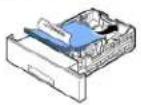 | Lícem nahoru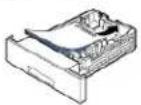 |
| Víceúčelový podavač | Lícem nahoru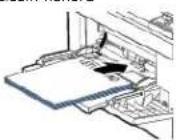 | Lícem dolů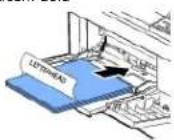 |
Výběr předděrovaného papíru
Předděrované typy papíru se mohou lišit počtem a umistěním děr a technikou výroby.
Při výběru a použití předděrovaných papírů se řídte těmito pokyny:
1 Před objednáním a použitím velkého množství přodděrovaného papíru vyzkoušejte papír od několika výrobců.
1 Papír by měl být děrován u výrobce papíru a neměl by se provrtávat, když už je nastohovaný. Vrtaný papír může způsoblt zasekávání, když prochází tiskárnou více listů.
Předděrovaný papír by mohl obsahovat více papirového prachu než standardní papír. Tiskárna může vyžadovat častější čištění a spolehlivost podávání nemusi být tak dobrá jako u standardního papíru.
Transparentní fólie
Před zakoupením věřšího množství vyzkoušejte vzorky transparentních fóllí, které chcete použít:
Používejte fólie určené speciálně pro laserové tiskárny. Transparentní fólie musí být schopné vydržet teplotu až 180 °C bez rozpuštění, blednutí barvy, posunu nebo uvolňování nebezpečných emisí.
1. Vyhněte se otiskům prstů na transparentních fóliích, které by mohly způsobit špatnou kvalitu tisku.
1 Před vložením transparentních fólií stoh prolistujte, aby se fólie k sobě nelepily.
Tisk transparentních fóllí podporuje pouze víceúčelový podavač.
Výběr transparentních fólií
Tiskárna může tisknout přímo na transparentní fólie určené pro použití v laserových tiskárnách. Kvalita a trvanlivost tisku závisí na použité transparentní fólii. Před zakoupením velkého množství vždy vytiskněte několik vzorků na fólie.
Ověřte si u výrobce nebo prodejce, zda jsou transparentní fólie vhodné pro laserové tiskárny, které zahřívají fólie až na teplotu 195 °C. Používejte pouze fólie, které jsou schopné vydržet tyto teploty bez rozpouštění, vyblédnutí barvy, posunu nebo uvolnění nebezpečných emisi.
Obálky
Tisk obálek podporuje pouze víceúčelový podavač. Před zakoupením většího množství vyzkoušejte vzorek každé obálky, kterou chcete použít. Pokyny k vkládání obálek viz „Použití víceúčelového podavače“.
Při tisku na obálky:
Nejlepši kvalitu tisku dosáhnete při použití pouze vysoce kvalitních obálek, které jsou určeny pro laserové tiskárny.
1 Nejlepší výsledky poskytují obálky vyrobené z papíru gramáže 75 g/m². Pro víceúčelový podavač můžete použít gramáž až 90 g/m² s obsahem bavlny 25 % nebo méně.
1 Používejte pouze nové, nepoškozené obálky.
Pro dosažení nejlepších výsledků a aby se minimalizovalo zasekávání, nepoužívejte obálky, které:
o jsou příliš zkroucené nebo stočené
o jsou prílepené k sobě nebo jinak poškozené
o obsahují okénka, otvory, perforace, výřezy nebo reliéf
o mají kovové sponky, tkaničky nebo kovové skládací lišty
o mají zámkové provedení
o mají prilepené poštovní známky
o mají odkrytou lepící vrstvu, když je chlopeň v zalepené nebo uzavřené poloze
o mají okraje se zářezy nebo mají ohnuté rohy
o mají hrubý, pomačkaný nebo žebrový povrch
Použivejte obálky, které mohou vydržet teplotu až 195 °C bez lepení, nadměrného kroucení, vrásnění nebo uvolňování nebezpečných emisí. Mále-li pochybnosti o obalkách, které zvažujete použit, kontaktujte dodavatele obálek.
1 Upravte vodítka podle šířky obálek.
Obátku založte chlopní stranou dolů a místem pro známku vlevo nahoru. Strana obálky s místem pro známku se vkládá do víceúčelového podavače jako první.
Pokyny k vkládání obálek viz „Použití víceúčelového podavače“.
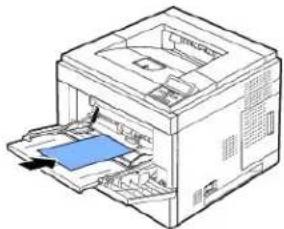
POZNÁMKA: Kombinace vysoké vlhkosti (přes 60 %) a vysokých teplot tisku může obálky zalepit.
Štítky
Tiskárna můžo tisknout přímo na mnoho štitků určených pro laserové tiskárny. Tyto štítky se dodávají ve formátu Letter, A4 a Legal. Lepidlo obálek, lícový list (tisknutelný papír) a vrchní vrstva musí být schopny vydržet teplotu 195 °C a tlak až 0,17 MPa. Do vicečelového podavače můžete vkládat pouze po jednom listu se štítky.
Před zakoupením většího množství vyzkoušojte vzorek štítku, který chcete použít:
Používejte celé listy se štitky. Listy, kde nejsou všechny štitky, mohou způsobit odlepování štitků během tisku a může dojít k zaseknutí. Částečně použité listy také znečistí tiskárnu a kazetu lepidlem, což by mohlo mít za následek ztrátu záruky na tiskárnu a kazetu.
Použivejte štítky, které mohou vydržet teplotu až 195 °C bez lepení, nadměrného kroucení, vrásnění nebo uvalňování nebezpečných emisí.
1 Netiskněte ve vzdálenosti kratší než 1 mm od okraje štítku nebo perforace, nebo mezi výseky štítků.
Nepouživejte listy se štitky, které mají lepidlo až k okraji listu. Doporučujeme pásmové natření lepidlem alespoň 1 mm od okrajů. Lepící materiál znočištuje tiskárnu, což by mohlo způsobit neplatnost záruky.
Není-li možné pásmové natření lepidlem, 3mm pruh by so měl odstranit ze zaváděcího a hnacího okraje a mělo by so použít netekoucí lepidlo.
1 Odsraňte 3mm pruh ze zaváděcího okraje, aby se štítky neodlepovaly uvnitř tiskárny.
1 Lepší je orientace na výšku, zejména při tisku čárových kódů.
1 Nepoužívejte štitky, které mají odkryté lepidlo.
Kartičky
Štítkový karton je jednovrstvý a má širokou škálu vlastností, např. obsah vlhkosti, tloušťku a texturu, které výrazně ovlivňují kvalitu tisku. Informace o nejlepší gramáži a směru vlákna tiskových médii viz „Identifikace zdrojů a specifikace tiskových médii”.
Před zakoupením většího množství vyzkoušejte vzorek kartonu, který chcete použít:
Mějte na paměti, že předtisk, perforace a pomačkání mohou výrazně ovlivnit kvalitu tisku a způsobit problémy s manipulací s tiskovým médiem nebo zasekávání.
1 Nepoužívejte štitkový karton, který může při zahřáti uvolňovat nebezpečné emise.
Nepouživejte předtištěné kartičky vyrobené s chemikáliemi, které mohou znečistit tiskárnu. Předtisk zanáši polotekuté a těkavé látky do tiskárny.
1 Doporučujeme používat štítkový karton s podélným vláknem.
Skladování tiskových médií
Pro správné skladování tiskových médilí se řídťe ľěmito pokyny. Pomohou vám vyhnout se problémům s podáváním tiskových médilí a s nerovnoměrnou kvalitou tisku:
1 Nejlepší výsledky dosáhnete, když budete tisková média skladovat v prostředí s teplotou cca 21 °C a relativní vlhkosti 40 %.
1 Kartony s tiskovými médii skladujte na paletě nebo v regále, nikoli na podlaze.
Pří skladování jednotlivých balíků tiskových médií mimo originální karton, zajistěte, aby ležely na rovné ploše, aby se okraje neprohýbaly nebo nekroutily.
1 Nepokládejte nic na balíky s tiskovými médii.
Identifikace zdrojů a specifikace tiskových médií
V následujících tabulkách jsou informace o standardních a doplňkových zdrojích včetně formátů tiskových médií dostupných z nabídky formátů papíru a podporovaných gramáží.

POZNÁMKA: Používáte-li formát tiskového média, který není uveden v seznamu, vyberte nejbližší větší formát.
Formáty a podpora tiskových médií

POZNÁMKA: Zásobník papíru zahrnuje standardní zásobník, přídavný zásobník na 500 listů a velkokapacitní podavač. Velkokapacitní podavač podporuje pouze formáty A4, Letter, Legal a Folio.
| LegendaA - znamená podporu | Rozměry | Zásobník papíru | Víceúčelový podavač | Oboustranný tisk | Kapacita |
| Formát tiskového média | |||||
| A4 | 210 x 297 mm | A | A | A | 1 500 listů papíru 75 g/m^2 v zásobníku.1 100 listů papíru 75 g/m^2 ve víceúčelovém podavači.2 100 listů papíru 75 g/m^2 ve velkokapacitním podavači. |
| A6 | 105 x 148 mm | - | A | - | |
| JIS B5 | 182 x 257 mm | A | A | - | |
| ISO B5 | 176 x 250 mm | A | A | - | |
| Letter | 215.9 x 279 mm | A | A | A | |
| Legal | 215.9 x 355.6 mm | A | A | A | |
| Executive | 184,2 x 266,7 mm | A | A | - | |
| Oficio | 215.9 x 342.9 mm | A | A | A | |
| Statement | 139.7 x 215.9 | - | A | - | |
| Folio | 216 x 330 mm | A | A | A | |
| A5POZNÁMKA:Ujlistěte se, že papír AS NENÍ papír A4 rozříznutý na polovinu. | 148.5 x 210 mm | A | A | - | 1 250 listů papíru 75 g/m^2 v zásobníku.1 100 listů papíru 75 g/m^2 ve víceúčelovém podavači. |
| Obálka 7-3/4 (Monarch) | 98.4 x 190.5 mm | - | A | - | 10 listů papíru 75 g/m^2 ve víceúčelovém podavači. |
| Obálka COM-10 | 105 x 241 mm | - | A | - | |
| Obálka DL | 110 x 220 mm | - | A | - | |
| Obálka C5 | 162 x 229 mm | - | A | - | |
| Obálka C6 | 114 x 162 mm | - | A | - | |
| UživatelskýPOZNÁMKA:Zásobníkpapírupodporujeuživatelskýpapír odformátu A5 poLegal. | 76 x 127 mm až215.9 x355.6 mm | - | A | - | Viz výše v částiKapacita |
Podporovaná tisková média
| Tiskové médium | Zásobník papíru | Víceúčelový podavač | Standardní výstupní zásobník |
| Papír | A | A | A |
| Kartičky | - | A | A |
| Transparentní fólie | - | A | - |
| Štítky | - | A | A |
| Obálky | - | A | A |
POZNÁMKA: Chcete-li použít recyklovaný papír, klepněte na kartu Paper a potom vyberle položku Recycled paper na kartě Paper ovladače.
Typy a gramáže tiskových médií
| Tiskové médium | Typ | Gramáž tiskového média | |
| Zásobník 1 a přídavné zásobníky | Víceúčelový podavač | ||
| Papír | Xerografický nebo kancelářský papír | 60-120 g/m ^2 podélné vlákno | 60-210 g/m ^2 podélné vlákno |
| Kartičky - maximum (podělné vlákno) ^*4 | Index Bristol | - | Až 210 g/m ^2 |
| Visačka | - | Až 210 g/m ^2 | |
| Krycí list | - | Až 210 g/m ^2 | |
| Kartičky - maximum (krátké vlákno) ^*5 | Index Bristol | - | Až 210 g/m ^2 |
| Visačka | - | Až 210 g/m ^2 | |
| Krycí list | - | Až 210 g/m ^2 | |
| Transparentní fólie | Laserová tiskárna | - | 138-146 g/m ^2 |
| Štítky - maximum | Papír | - | 176 g/m ^2 |
| Dvojitě složený papír | - | 176 g/m ^2 | |
| Polyester | - | 176 g/m ^2 | |
| Vinyl | - | 176 g/m ^2 | |
| Integrované formuláře | Oblast citlivá na tlak (musí vstoupit do tiskárny jako první) | - | 135-140 g/m ^2 |
| Papírový podklad (podělné vlákno) | - | 75-135 g/m ^2 | |
| Obálky 25 % obsah bavlny, max. gramáž 90 g/m ^2 | Sulfitové, bezdřevé nebo až 25 % bavlněné vazby | - | 75-105 g/m ^2 |
a.Krátké vlákno je lepší pro papíry nad 135 g/m².
Výběr místa výstupu
Tiskárna má dvě možnosti výstupu: výstupní zásobník (licem dolů) a zadní kryt (licem nahoru).
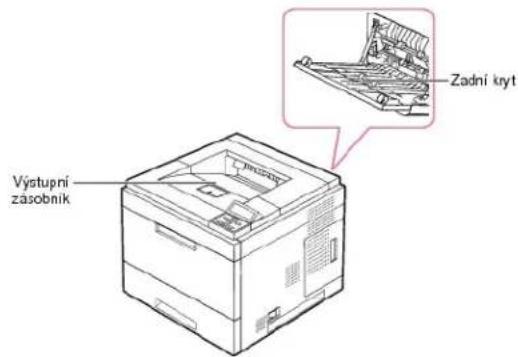
Chcete-li použít výstupní zásobník, ujistěte se, že zadní kryt zavřený. Chcete-li použít zadní kryt, otevřete jej.
POZNÁMKA: Dochází-li při výstupu papíru do výstupního zásobníku k potížím, např. je papír přiliš pokroucený, zkuste jako výstup použít zadní kryt.
POZNÁMKA: Chcete-li zabránit zasekávání papíru, neotevirejte ani nezavírejte během tisku zadní kryt.
Tisk do výstupního zásobníku
Dostupné výstupní zásobníky
Následující tabulka obsahuje informace o schopnosti a propojitelnosti standardního a přídavného zásobníku.
| Název výstupního zásobníku | Kapacita | Podporovaná maximální gramáž a typ média | Kolik může být nainstajováno na tiskárně? |
Zadní výstupní zásobník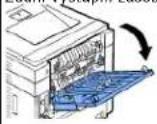 | 100 listů papíru 75 g/m2 | Obyčejný papír 60-216 g/m2, štítky, obálky, kartičky, transparentní fólie. | Nevztahuje se - standardně je na tiskárně jeden a je umístěn na zadní straně. |
Standardní zásobník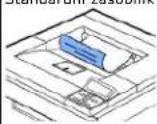 | 250 listů obyčejného papíru 75 g/m2 | Obyčejný papír až 163 g/m2, obálky (podávání pouze krátkou stranou), štítky. | Nevztahuje se - standardně je na tiskárně jeden a je umístěn na tiskárně. |
Přídavný výstupní zásobník 1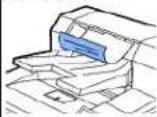 | 600 listů papíru 75 g/m2 | Obyčejný papír až 163 g/m2 | 1Informace o instalací přídavného výstupního zásobníku viz „Instalace přídavného výstupního zásobníku.“ |
POZNÁMKA: Při tisku do standardního zásobníku, přídavného výstupního zásobníku a duplexního zásobníku zavřete zadní výstupní zásobník. Zadní výstupní zásobník používejte pouze pro zvláštní média, např. obálky, štítky a transparentní fólie.
Podle pořeby rozložte nástavec výstupu papíru, aby tisková média nepadala mimo výstupní zásobník.
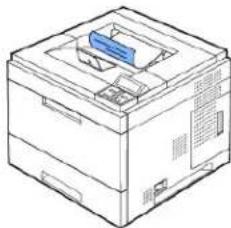
Tisk s výstupem na zadní kryt (licem nahoru)
Pří použití zadního krytu vychází papir z tiskárny lícem nahoru.
Pří tisku z víceúčelového podavače na zadní kryt je dráha papíru přímá. U zvláštních materiálů by použití zadního krytu mohlo zlepšit kvalitu výstupu.
Chcete-li použít zadní kryt:
Olevřete zadní kryt lak, že jej vytáhnete směrem dolů.
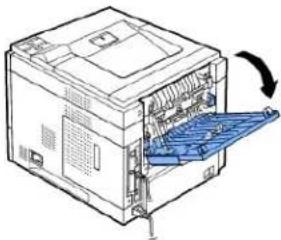
UPOZORNĚNÍ: Během tisku je oblast fixace za zadním krytem velmi horká. Při přístupu do tohoto prostoru bud'te opatrní.
Tisk do přídavného výstupního zásobníku (licem dolů)
Kapacitu výstupu papíru tiskárny můžete zvýšit instalováním přídavného výstupního zásobníku, Kapacita přídavného výstupního zásobníku je600 listů obyčejného papíru. Pokyny k instalaci viz „Instalace přídavného výstupního zásobníku.“

POZNÁMKA: Papíry menšího formátu šířky 76,2 mm a délky 148,5 mm nelze tisknout do přídavného výstupního zásobníku.
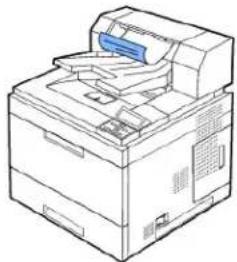
Zakládání tiskových médií do zásobníku
U většiny tiskových úloh vkládejte tisková média do zásobníku 1. Kapacita zásobníku 1 je maximálně 500 listů obyčejného papíru gramáže 75 g/m².
Ke doplnění kapacity na 500 listů v zásobníku můžete zakoupit přídavné zásobníky a připojit je pod standardní zásobník. Můžete nainstalovat až 3 přídavné zásobníky. Informace o objednání přídavných zásobníků viz „Instalace přídavného zásobníku“ s pokyny k instalaci.
Použití mnoha různých typů a formátů papíru viz „Identifikace zdrojů a specifikace tiskových médil“.
Pří vkládání tiskových médil do zásobníku 1 nebo přídavných zásobníků (oba se napňují stejně) postupujte takto:
- Otevřete vytažením zásobník papíru a vložte do něj papír tištěnou stranou dolů.
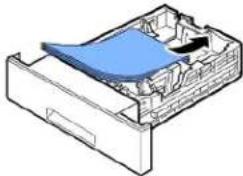
Hlavičkový papír vkládejte potištěnou stranou dolů. Horní okraj listů s logem by měl směřovat k přední straně zásobníku.
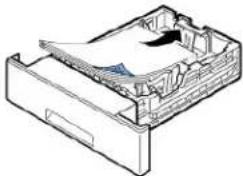
Podrobné informace o vkládání papíru do zásobníku viz „Vkládání tiskových mědi“.
POZNÁMKA: Dochází-li k problémům s podáváním papíru, vložte papír do víceúčelového podavače.
POZNÁMKA: Můžete založit již dríve vytištěný papír. Potištěná strana by měla být otočena nahoru, přičemž nepokroucený okraj by měl směřovat k přední straně. Dochází-li k problémům s podáváním papíru, zkuste papír obrátit. Mějte na pamětí, že v tomto případě není zaručena kvalita tlsku.
Použití víceúčelového podavače
Pomocí víceúčelového podavače můžete kromě rychlého tisku na jiný typ a formát papíru, než který je právě vložen v zásobníku, tisknout na transparentní fólie, štítky, obálky nebo pohlednice.
Meži přijatelné tiskové materiály patří obyčejný papír od formátu 76 x 127 mm až po nejvělší přijatelný formát Legal 216 x 356 mm s gramáží od 60 g/m² do 210 g/m².
UPOZORNĚNÍ: Při tisku transparentních fólií se ujistěte, že je zadní kryt otevřený. V opačném případě se transparentní fólie mohou při výstupu ze zařízení roztrhnout.
POZNÁMKA: Aby nedocházelo k problémům se zasekáváním papíru a s kvalitou tisku, vkládejte pouze tisková média uvedená v seznamu v části „Specifikace papíru“.
POZNÁMKA: Pokroucené pohlednice, obálky a štítky před vložením do víceúčelového podavače narovnejte.
Použití víceúčelového podavače:
- Vytáhněte víceúčelový podavačdolů k sobě; vytáhněte nástavec pro delší papír.
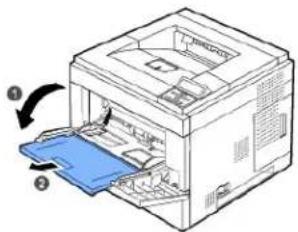
- Pokud používáte papír, prohněte nebo prolistujte okraj stohu papíru, aby se před vložením oddělily jednotlivé listy.
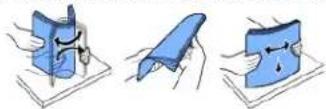
Fólie držte za okraje a nedotýkejte se tiskové strany. Mastnota na prstech může způsobit problémy s kvalitou tisku.
- Vložte tiskový materiál tištěnou stranou nahoru.
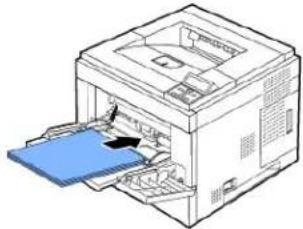
Podle typu použitého papíru dodržujte následující způsob vkládání:
Obálky: vkládejte chlopní stranou dolů a místem pro známku vlevo nahoru.
1 Transparentní fólie: vkládejte tišťenou stranou nahoru a horní stranou s lepicím proužkem dopředu
1 Štítky: vkládejte tištěnou stranou nahoru a horní kratší stranou dopředu.
- Předtištěný papír: vkládejte potiskem nahoru, vrchní hranou dopředu směrem k tiskárně.
1 Karty: vkládejte tištěnou stranou nahoru a horní kratší stranou dopředu.
1 Dříve potišičný papír (opakované použitl): potišičná strana by měla být otočena dolů, příčemž nepokroucený okraj by měl směřovat k tiskárně
- Stiskněte voditka šířky papiru víceúčelového podavače a přizpůsobto je šířce papiru. Nepoužívejte silu, jlnak se papír prohne a způsobí zaseknutí nebo šíkmý tisk.
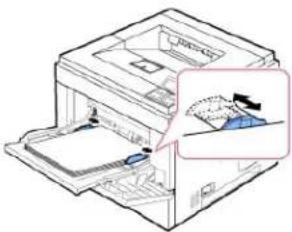
- Po vložení papíru nastavte typ a formát papíru pro víceúčelový podavač. Viz „Nastavení typu papíru“.
POZNÁMKA: Nastavení ovladače tiskárny vyřadí nastavení na ovládacím panelu.
- Po skončení tisku zasuňte nástavec víceúčelového podavača zpět a zavřota víceúčelový podavač
Tisk na speciální tiskové materiály
Vkládání speciálních tiskových materiálů do víceúčelového podavače. Chcete-li změnit nastavení tisku pro tisk dokumentu, klepněte na kartu Paper. Source a MP Feeder.
Tento postup vkládání je téměř stejný jako postup pro zakládání víceúčelového podavače.
- Vložte papír tiskovou stranou nahoru.
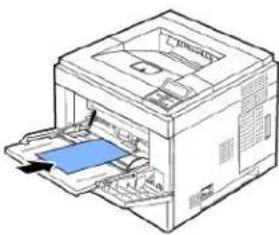
- Stiskněte vodítka šířky papíru viceúčelového podavače a přizpůsobie jo šířce papíru. Nepoužívejte přillšnou silu, papír se prohne a způsobí zaseknutí nebo šikmý tisk.
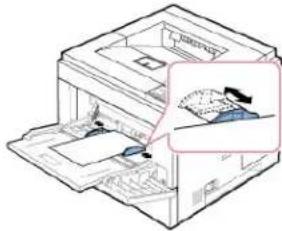
- Pří tisku dokumentu nastavte zdroj papíru na MP Feeder a v softwarové aplikace vyberte příslušný formát a typ papíru.
- Vytiskněte dokument.
- Po skončení tisku zasuňte nástavec víceúčelového podavače zpět a zavřete víceúčelový podavač.
Rady k používání víceúčelového podavače
Do víceúčelového podavače vkládejte vždy pouze jeden formát tiskového materiálu.
1 Abyste zabránili zasekávání papírů, nevkládejte do víceúčelového podavače žádný papír, pokud v něm ješťe jsou papíry. To se také týká dalších druhů tiskových materiálů.
Tiskové materiály zakládejte do středu víceúčelového podavače lícovou stranou nahoru a horním okrajem směřujícím do tiskárny.
Aby nedocházelo k problémům se zasekáváním papíru a s kvalitou tisku, vkládejte pouze tisková média uvedená v seznamu v části „Pokyny pro tisková média”.
1 Pokroucené pohlednice, obálky a štítky před vložením do víceúčelového podavače narovnejte.
Aby nedocházelo ve víceúčelovém podavačí k zasekávání papíru při použití tiskových médlí 76 x 127 mm, otevřete zadní kryt zajlšťující přímou dráhu papíru.
Pří tisku transparentních fóllí otevřete zadní kryt. Pokud tak neučiníte, mohou se fóllie při výstupu ze zařízení potrhat.
Použití velkokapacitního podavače
Pro zvýšení kapacity zpracování papíru tiskárnou nainstalujte velkokapacitní podavač. Kapacita velkokapacitního podavače je až 2 100 listů obyčejného papíru 75 g/m².
Použití mnoha různých typů a formátů papíru viz „identifikace zdrojů a specifikace tiskových médij“. Pokyny k instalaci viz „Instalace velkokapacitního podavačo“.
Při vkládání tiskových médií do velkokapacitního podavače postupujte takto:
- Otevřete velkokapacitní podavač.
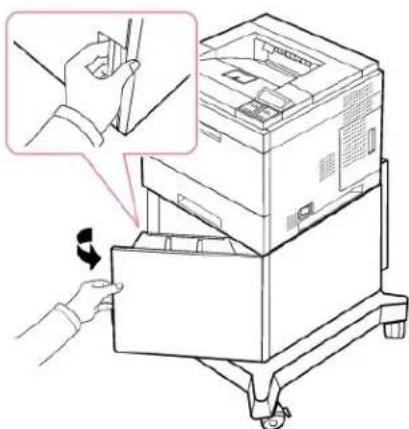
- Stlačte voditko formátu papíru a vytáhněte jej ke značce požadovaného formátu.
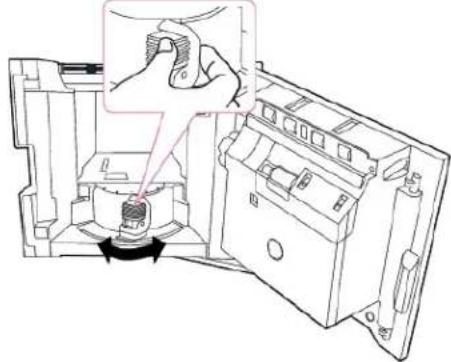
- Ohněte listy tam a zpět, abyste je uvolnili, a prolistujte je. Tisková média nepřekládejte ani nemačkejte. Na rovném povrchu srovnejte okraje.
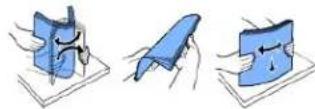
- Vložte stoh papíru do velkokapacitního podavače tištěnou stranou dolů.
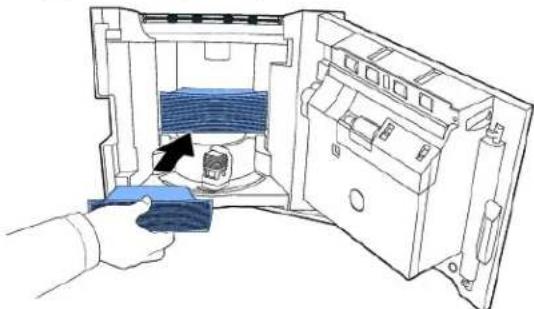
- Úplně zavřete velkokapacitní podavač.
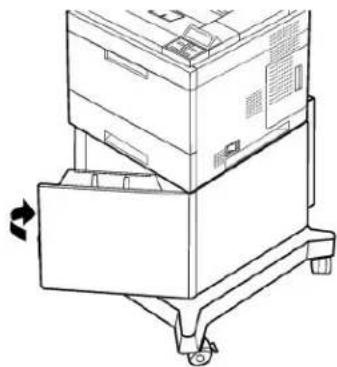
POZNÁMKA: Dochází-li k problémům s podáváním papíru, vložte papír do víceúčelového podavače.
Můžete založit již dříve vytišlěný papír. Potištěná strana by měla být otočena nahoru, přičemž nepokroucený okraj by měl směřovat k přední straně. Dochází-li k problémům s podáváním papíru, zkuste papír obrátít. Mějte na paměří, že v tomto připadě není zaručena kvalita tisku.
Nastavení formátu pro standardní zásobník, přídavný zásobník na 500 listů a velkokapacitní podavač
Standardní zásobník, přídavný zásobník na 500 listůa velkokapacitní podavač: Standardní formáty papíru jsou automaticky rozpoznány, pokud jsou média do zásobníku vložena správně a vodítka jsou správně nastavena. Když je zásobník zavřený, na ovládacím panelu je zobrazen vybraný formát papíru.
Standardní a přídavné zásobníky podporují formáty papíru od A5 po Legal. Chcete-li nastavit vlastní formát, pomocí ovládacího panelu zadejte rozměry délky a šířky následujícím postupem.
Nastavení typu papíru
Po vložení papíru do zásobníku nebo víceúčelového podavače nastavte typ papíru pomocí tlačítek na ovládacím panelu. Pň tisku z počítače vyberte typ papíru v aplikačním programu, který používáte.
- Stiskněte Menu ( ☐).
- Pomocí tlačítek pro posuv ( ▲ nebo ∨) zvýrazněte Paper Setup a stiskněte tlačítko Vyberte (√).
- Pomocí tlačítek pro posuv ( ▲ nebo √) zvýrazněte Paper Size/ Type a stiskněte tlačitko Vyberte (√).
- Pomocí tlačítek pro posuv ( ▲ nebo ∨) vyberle požadovaný zásobník a stiskněte tlačítko Vyberte (√).
- Pomocí tlačítek pro posuv ( ▲ nebo ∨) zvýrazněle Type a sliskněle tlačítko Vyberte (√).
- Pomocí tlačítek pro posuv ( ▲ nebo ∨) vyhledejte požadovaný typ papíru a stiskněte tlačitko Vyberte (√).
- Stisknutím tlačitka Zrušit ( x ) se vraťte do pohotovostního režimu.
Chování zásobníků
Tray Linking
Propojení zásobníků umožňuje automatické propojení funkcí zásobníků. Tisková média ve více zdrojích papíru musí mít stejný formát a typ. Tiskárna automaticky propojí zásobníky: když je jeden zásobník prázdný, tisková média se podávaji z dalšího propojeného zásobníku.
Například, pokud je tiskové médium stejného formátu a typu vloženo do zásobníku 2 a zásobníku 4, tiskárna bude vybírat tiskové médium ze zásobníku, dokud se nevyprázdní, a poté bude automaticky podávat tiskové médium z dalšího propojeného zásobníku, tj. zásobníku 4.
Propojením všech zásobníků (standardních a přídavných) se vytvoří jeden zdroj s kapacitou až 3 100 listů.
Abyste propojili zásobníky, vložte do každého zásobníku pouze tisková média stejného formátu a typu. Nastavte formát a typ papíru pro každý zásobník.
Chcete-li zrušit propojení zásobníků, bud vyberte pro každý zásobník jedinečný formát/typ papíru, nebo použijte ovládací panel tímto způsobem:
- Stiskněte Menu (囗).
- Pomocí tlačítek pro posuv ( nebo ) zvýrazněte Paper Setup a stiskněte tlačitko Vyberte ( ).
- Pomocí tlačítek pro posuv ( nebo ) zvýrazněle Tray Behavior a stiskněte tlačítko Vyberte ( ).
- Pomocí tlačítek pro posuv ( ▲ nebo ∨ ) zvýrazněte Tray Linking a stiskněte tlačítko Vyberte (√ ).
- Pomocí tlačítek pro posuv ( △ nebo ∨ ) zadejte Off pro deaktivaci propojení zásobníků a stiskněte tlačítko Vyberte (√).
- Stisknutím tlačitka Zrušit (×) se vraťte do pohotovostního režimu.
Substitute Size
Toto nastavení se používá při určení, zda může tiskárna nahradit jlný formát papíru, když požadovaný formát papíru není k dispozici v žádném vstupním zásobníku. Tiskárna nahradí formáty A4/Letter, A5/Statement a B5/JS 85. Například, je-li požadovaným formátem papíru A4 a v žádném vstupním zdroji papíru není papíru A4, tiskárna bude tisknout na papír formátu Letter, je-li k dispozici.
Pokud je náhradní formát nastaven na Off, znamená to, že není povoleno nahrazovat požadovaný formát papíru.
Configure MPF
Chování víceúčelového podavače v Tray mode nebo v Bypass mode nastavením nabídky Configure MPF na ovládacím panelu.
Bypass mode
V tomto režimu tiskárna podává papír nejdřlve z víceúčelového podavače, není-li zavřený nebo prázdný. Víceúčelový podavač má nejvyšší prioritu a podává kterýkoli materiál, který je v něm vložen.
Tray mode
V tomto režimu se víceúčelový podavač chová jako další zásobník papíru; tiskárna podává papír ze zásobníku, který odpovídá formátu a typu. Nejvyšší prioritu má výchozí zdroj papíru.
Tisk
Tisk dokumentu
Nastavení tiskárny
Tisk vice stránek na jeden list papiru
Tisk zmenšeného nebo zvělšeného dokumentu
Přizpůsobení dokumentu zvolenému formátu papíru
Tisk plakátů
Tisk brožur
Oboustranný tisk
Použití vodoznaků
Použití šablon
Tisk důvěrných a uložených úloh
Tisk důvěrné úlohy
U tiskárny
Tisk a odstranění uchovaných úloh
Tisk obtahu
Plán tisku
Uložený tisk
Tisk dokumentu
Tiskárna tiskne dokumenty pomocí ovladačů tiskárny řídící jazyk tiskárny (PCL) nebo Postscript (PS). Po Instalaci softwaru Dell tiskárna automaticky nainstaluje ovladače tiskárny PCL a PS. Viz „Instalace softwaru Dell pro místní tisk“.
Ovladače dodané k vaší tiskárně umožňují širokou škálu možností. Pomocí tabulky níže můžate určit, který ovladač tiskárny je nejlépe vhodný pro danou úlohu.
Funkce, které zajištuji jednotlivé ovladače tiskárny, jsou:
| Funkce | Ovladač tiskárny | |
| PCL | PS | |
| Možnost výběru kvality tisku | A | A |
| Více stran na list | A | A |
| Plakát | A | N |
| Brožura | A | A |
| Přízpůsobení stránce | A | A |
| Zmenšení/žvětšení | A | A |
| Vodoznak | A | N |
| Šablona | A | N |
| Oboustranný | A | A |
Následující postup obecně popisuje kroky př tisku z různých aplikaci v systému Windows. Přesné kroky tisku dokumentu se mohou lišit v závislosti na použité aplikaci. Při vlastní tiskové proceduře se řídte Uživatelskou příručkou vaší softwarové aplikace.
- Olevřete si dokument, který chcete vytisknout.
- Vyberle příkaz Tisk v nabídce Soubor.
Zobrazí se okno Tisk. V závislosti na aplikaci se může jeho vzhled mírně lišit.
Základní nastavení tiskárny jsou zvolena v okně Tisk. Tato nastavení zahrnují počet kopii a rozsah tisku.
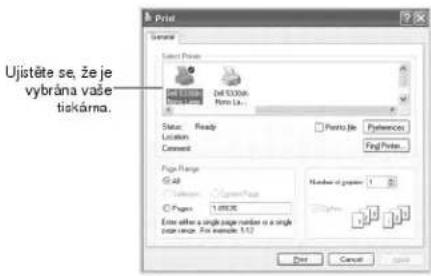
▲ Windows XP
- Vyberle požadovaný ovladač tiskárny z okna Tisk.
- Abysle využili funkcí, které tiskárna nabízí, klepněte na Předvolby nebo Vlastnosti, podle programu nebo operačního systému, ve výše uvedeném okně a přejděte ke kroku 5.
Pokud vidite Nastavení, Tiskárna nebo Možnostl, klepněte místo toho na tlačitko. Na další obrazovce potom klepněte na tlačitko Vlastnostl. - Zavřete okno vlastností tiskárny klepnutím na tlačitko OK.
- Tiskovou úlohu spustíte klepnutím na Tisk nebo OK, podle programu nebo operačního systému, v okné Tisk.
Zrušení tiskové úlohy
Tiskovou úlohu můžete zrušit dvěma způsoby:
Chcete-li zastavit tiskovou úlohu z ovládacího panelu, postupujte takto:
Stiskněte Zrušit (x).
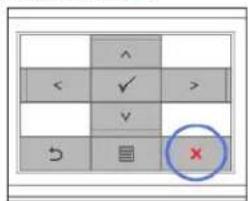
Tiskárna dokonči tisk aktuální stránky a odstraní zbytek tiskové úlohy. Stisknutím tlačitka zrušite pouze aktuální úlohu. Pokud paměť tiskárny obsahuje více tiskových úloh, je třeba stisknout tlačitko pro každou z úloh.
POZNÁMKA: Toto okno můžete také zobrazit poklepáním na ikonu tiskárny v pravém dolním rohu plochy systému Windows.
- V systému Windows klepněte na tlačitko Start.
- V systému Windows NT4.0/2000 vyberte Nastavení a poté Tiskárny. V systémech Windows XP/2003 vyberte Tiskárny a faxy. V systému Windows Visla vyberte Ovládací panely a Hardware a zvuk a Tiskárny.
- Poklepejte na ikonu DELL 5330dn Mono Laser Printer.
- V nabídce Dokument klepněte na Storno.
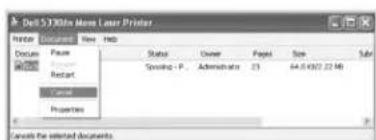
V okně vlastností tiskárny máte přístup ke všem možnostem tiskárny, které se používají při tisku. Když jsou zobrazeny vlastnosti tiskárny, můžete zkontrolovat a změnit jakákoli nastavení, která potřebujete pro svoji tiskovou úlohu.
Okno vlastností tiskárny se může lišit jak podle vybraného ovladače tiskárny, tak podle operačního systému. Podrobnosti o výběru ovladače tiskárny viz „Tisk dokumentu“. V Uživatelské příručce je zobrazeno okno Předvolby tisku ovladače tiskárny v systému Windows XP.
POZNÁMKA: Věříšna aplikaci Windows má v nastavení prioritu před nastavením, které specifikujete v ovladači tiskárny. Nejdříve změňte všechna nastavení tisku dostupná v softwarové aplikaci a potom změňte zbývající nastavení pomocí ovladače tiskárny.
POZNÁMKA: Změněné nastavení bude aktivní pouze během používání aktuální aplikace. Aby změny byly trvalé, použijte změny ve složce Tiskárny podle těchto kroků:
a. V systému Windows klepněte na tlačítko Start.
b. V systému Windows NT4.0/2000 vyberte Nastavení a poté Tiskárny.
c. Zvolte DELL 5330dn Mono Laser Printer.
d. Klepněte pravým tlačítkem na ikonu tiskárny.
e. Klepněte na Nastavení tisku nebo Vlastnosti a zvolte Předvolby tisku.
f. Změňte nastavení na jednotlivých kartách a klepněte na tlačitko OK.
V systémech Windows XP/2003 vyberte Tiskárny a faxy. V systému Windows Vista vyberte Ovládací panely a Hardware a zvuk a Tiskárny.
Karta Layout
Na kartě Layout jsou možnosti nastavení zobrazení dokumentu na tišlěné stránce. Část Layout Options obsahuje pokročilé možnosli tisku, např. Multiple Pages per Side, Poster Printing a Booklet Printing.
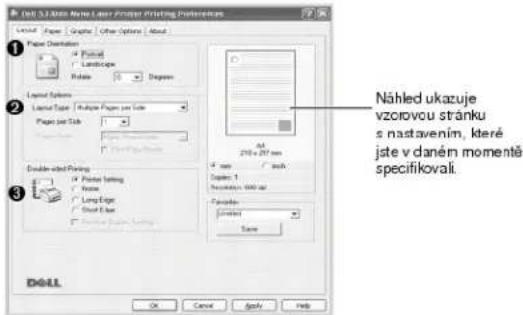
| Vlastnost | Popis |
| 1 Paper Orientation | Možnost Orientation dovoluje vybrat směr, ve kterém budou informace na stránce vytisknuty.1 S nastavením možnosti Portrait se tiskne na šířku papíru, ve stylu dopisu.1 S nastavením možnosti Landscape se tiskne na výšku papíru, ve stylu tabulky.Chcete-li otočit stránku o 180 stupňů, zvolta 180 z rozevíracího seznamu Rotate.  ▲ Portrait▲ Landscape ▲ Portrait▲ Landscape |
| 2 Layout Options | Možnost Layout Options dovoluje vybrat pokročilé možnosti tisku. Další informace viz „Tisk více stránek na jeden list papíru“: „Tisk plakátů“ a „Tisk brožur”. |
| 3 Double-sided Printing | Double-sided Printing umožňuje tisk na obě strany papíru. Další Informace viz „Oboustranný tisk”. |
Karta Paper
Pro nastavení potřeb manipulace s papírem při otevření vlastnosti tiskárny použijte tyto možnosti. Vlastnosti papíru lze nastavit na kartě Paper.
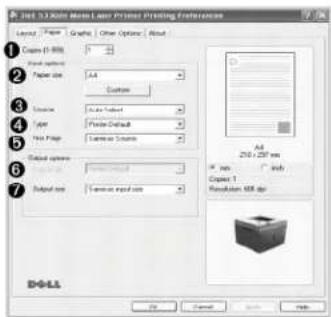
| Vlastnost | Popis |
| 1 Copies | Copies umožňuje vybral počet kopíř, které se mají vytisknout, až do 999. |
| 2 Size | Volba Size umožňuje vybrat formát papíru založeného v zásobníku.Není-li požadovaný formát uveden v seznamu Size, klepněte na Custom. Vzobrazeném okné Custom Paper Setting nastavte formát papíru a klepněte na tlačitko OK. Nastavení formátu se zobrazi v seznamu Formát, ze kterého můžate položku vybrat.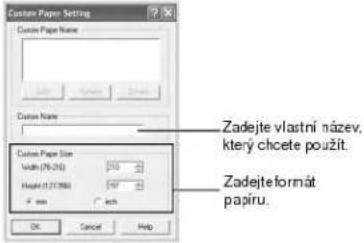 |
| 3 Source | Ujistěte se, že volba Source je nastavena na příslušný zásobník papíru.Zdroj MP Feeder se používá při tisku na zvláštní materiály. Vliz „Tisk na speciální tisková materiály”.Pokud je zdroj papíru nastaven na Auto Selection, tiskárna automaticky odebírá tiskové materiály nejdříve z víceúčelového podavače a poté ze zásobníku papíru. |
| 4 Type | Ujistěte se, že položka Type je nastavena na Printer Default. Vložíte-li jiný typ tiskového materiálu, vyberte odpovídající typ papíru. Další informace o tiskových materiálech viz „Pokyny pro tisková média”. |
| 5 First page | Tato vlastnost umožňuje tisk první stránky na odlišný druh papíru než zbytek dokumentu. Můžete vybrat zdroj papíru speciálně pro první stránku.Do víceúčelového podavače například vložte silný papír pro tisk první stránky a do zásobníku n vložte obyčejný papír. Potom vyberte Tray v možnosti Source a Multi-purpose Feeder v možnostl First page. |
| 6 Output bin | Přídavný výstupní zásobník 1 umožňuje vybrat místo výstupu tištěného dokumentu. Avšak papíry menšího formátu šířky 76,2 mm a délky 148,5 mm jsou automaticky vytíštěny do standardního zásobníku. |
| 7 Output size | Umožňuje automatické nebo ruční zmenšení či zvětšení tiskové úlohy na stránce. Vyberte Same as input size, Fit to Page nebo Reduce / Enlarge.Další informace viz „Tisk zmenšeného nebo zvětšeného dokumentu“ a „Přizpůsobení dokumentu zvolenému formátu papíru“. |
Karta Graphic
Pro nastavení kvality tisku specifických potřob tisku použilte následující grafické možností: Klepnutim na kartu Graphic zobrazíte následující vlastnosti.
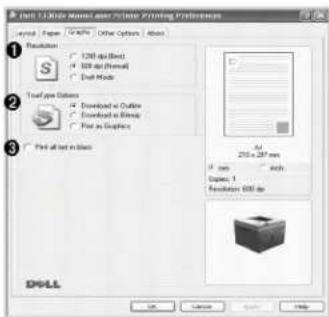
| Vlastnost | Popis |
| 1 Resolution | Vyberte rozlišení tisku 1200 dpi (Best): 600 dpi (Normal) nebo Draft Mode. Čim vyšší hodnotu zvolite, tim budou tístěné znaky a grafika ostřejší. Při použití vyššího rozlišení se může prodloužit doba potřebnou k vytlištění dokumentu. |
| 2 TrueType Options | Download as Outline: Vyberete-li tuto možnost, ovlagač stáhne libovolné písmo TrueType, které je použito v dokumentu a ještě není uloženo (rezidentní) v tiskárně. Pokud po vytlištění dokumentu zjistíte, že písmo se nevytisklo správně. vyberte Download ad Bitmap a opakujte tiskovou úlohu. Nastavení Download as Bitmap je často užitečně při tisku formátu Adobe.Download as Bitmap: Pokud je zaškrtnuta lato volba, načte ovladač data písma ve formě bitmapových obrázků. Dokumenty se složitými znaky, např. korejskými nebo činskými, se tisknou v tomto nastavení rychleji.Print as Graphics: Pokud zaškrtnete tuto volbu, načte ovladač všechna písma jako grafiku. Při tisku dokumentů s vysokým obsahem grafických prvků a relaživně nízkým množstvím písma typu TrueType se může rychlost tisku timto nastavením zvýšit. |
| 3 Print all text in black | Je-li zaškrtnuta možnost Print All Text To Black. voškerý text v dokumentu se vytiskne čarně bez ohledu na to, jakou barvou je zobrazený na obrazovce. Pokud zaškrtnuta není, vytiskne se barevný text v odstínech šedé. |
Karta Other Options
Klepnutím na kartu Other Options ziskáte přistup k následujícím funkcím:
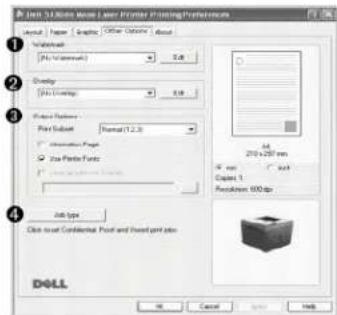
| Vlastnost | Popis |
| 1 Watermark | Vytvořte obrázek textu na pozadí, který se vytiskne na každé stráncedokumentu. Viz „Použití vodoznaků”. Tato funkce není dostupná při použitíovladače Postscript (PS). |
| 2 Overlay | Šablony často zastupují funkcí předtlštěných formulářů a hlavičkových papírů. Viz„Použití šablon“. |
| 3 Output Option | Print Subset: Můžete nastavit pořadí tisku stránek. Zvolte pořadí tisku zrozbalovacího seznamu.Normal (1, 2, 3): Tiskárna vytiskne všechny stránky od první do poslední.Reverse All Pages (3, 2, 1): Tiskárna vytiskne všechny stránky odposlední do první.Print Odd Pages: Tiskárna vytiskne pouze liché strany dokumentu.Print Even Pages: Tiskárna vytiskne pouze sudé strany dokumentu.Information Page: Před tiskom dokumentu vyberte Information Page pro tiskkrycího listu obsahujícího název tiskárny, ID sitového uživatele a název úlohy.Pokud na tiskárnu odesílá tiskové úlohy více uživatelů, usnadňuje tato možnostvyhledání dokumentů ve výstupním zásobníku.Use Printer Fonts: Pokud zaškrtnete možnost Use Printer Fonts, tiskárnapoužije při tisku dokumentu písma uložená v paměti (rezidentní písmá) namístostahování pisem použitých v dokumentu. Protože stáhnutí pisem nějakou dobutrvá, zvolením této volby zrychlíte tisk. Při použití písem tiskárny se tiskárna pokouší vyhledat v paměti podobná pisma k těm, která jsou obsažena v dokumentu. Jestliže se však v dokumentu používaji pisma výrazně odlišná od rezidentních písem tiskárny, bude se tiskový výstup značně lišit od náhledu na obrazovce.Save as Form for Overlay: Zvolte Save as Form for Overlay pro uložení dokumentu jako soubor formuláře (C:\FORMOVER\*.FOM). Jakmile je vybrána tato možnost. vyžaduje ovladač tiskárny při každém tisku zadání názvu souboru a cilové cesty. Chcete-li předem nastavit název souboru a určit cestu, klepněta na tlačtko v oblasti Výstup do a zadejte název souboru a cestu. |
| Job type | Job type umožňuje vybral způsob tisku nebo uložení tiskového souboru pomocí disku RAM nebo volitelného pevného disku. Zvolte jedno z následujících nastavení:POZNÁMKA: Store, Print Schedule, Store to HDD a Store to Public HDD se zobrazí pouze v případě, že máte nainstalovaný volitelný pevný disk.Normal:Toto nastavení vyberte pro normální tisk bez uložení dokumentů na disku RAM. Jestliže nainstalujete volitelný pevný disk, zaškrtněle políčko Store to HDD pro uložení dokumentu po tisku na pevný disk.Uložený dokument lze kdykolí vytisknout z ovládacího panelu tiskárny, jakož i z vašeho PC.Prof:Toto nastavení je dostupné, když vytváříte více než jednu kopii. Tiskárna vytiskne první kopii, poté počká, abyste mohli tisk kontrolovat, je-li tisk v pořádku. Po kontrole můžete pokračovat v tisku zbývajících kopii. Chcete-li uložit soubor na pevný disk po tisku obtahu, zaškrtněte políčko Store to HDD.Confidential:Toto nastavení vyberte, chcete-li odeslat soukromý nebo důvěrný dokument s konkrétním heslem na disk RAM, abyste zabránili jiným uživatelům v přístupu k němu. Aby bylo možné dokument vytisknout, musíte zadat heslo. Po tisku se dokument odstraní z disku RAM. Chcete-li po tisku uložit soubor na pevný disk, zaškrtněte políčko Store to HDD.Store:Toto nastavení vyberte, chcete-li uložit dokument na pevný disk bez tisku. Když tisknete uložený dokument pomocí ovládacího panelu, musíte zadat heslo. Toto nastavení použijte, když ukládáte soukromý nebo důvěrný dokument. Zaškrtněte Store to Public HDD, chcete-li uložit dokument na pevný tisk bez tisku. Pomocí tohoto nastavení může uložený dokument vytisknout kterýkoli uživatel bez zadání hesla. Toto nastavení použijte, když ukládáte veřejné dokumenty.Print Schedule:Toto nastavení vyberte, chcete-li vytisknout dokument v určitou dobu. Nastavite-li čas na 11 PM, kdy se tiskárna těměř nepoužívá, tiskárna uloží dokument na pevný disk a vytiskne jej ve 23.00 hod.POZNÁMKA: Pro další informace o Job type klepněte na Help. Otevře se okno Job type, ve kterém můžete prohlížet dostupnou nápovědu pro Job type. |
Karta About
Na karlč About je zobrazena zpráva o autorských právech a o číslu verze ovladače. Máte-li internetový prohlížeč, připojte se k internetu klepnutím na tlačtko webové stránky.
Oblíbené nastavení
Možnost Favorites, která je zobrazena na každé kartě s vlastnostmi, umožňuje uložit aktuální nastavení vlastností pro pozdější použiti.
Chcete-li uložit položku do seznamu Favorites, postupujte takto:
- Podle potřeby změňte nastavení na jednotlivých kartách.
- Zadejte název položky do pole Favorites.
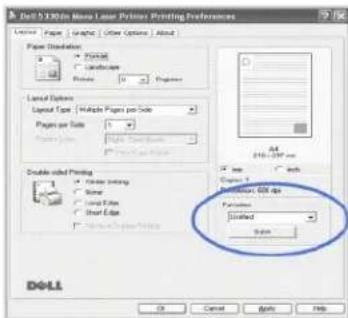
- Klepněte na tlačitko Save.
Chcete-li uložené nastavení použít, vyberte je z rozeviracího seznamu Favorites.
Pokud chcete položku oblibeného nastavení odstranit, vyberte ji ze seznamu a klepněte na tlačitko Delete.
Chcete-II obnovit výchozí nastavení ovladače tiskárny, vyberte položku Printer Default ze seznamu.
Používání nabídky Help
Tiskárna obsahuje obrazovku s nápovědou, kterou lze aktivovat pomocí tlačítka Help v okně vlastnosti tiskárny. Tyto obrazovky s nápovědou poskytují podrobné informace o funkcích tiskárny, které ovladač tiskárny poskytuje.
Můžete také klepnout na ? v pravém horním rohu a poté klepnout na jakékoli nastavení.
Tisk více stránek na jeden list papíru
Můžete vybrat počet stránek, které chcete vytisknout na jeden arch papíru. Na jednom listu můžete vytisknout až 16 stran.
- Chcote-li změnit nastavení tisku ze softwarové aplikace, přejděte do vlastností tiskárny.
- Na kartě Layout vyberte možnost Multiple Pages per Side v rozeviracím seznamu Layout Type.
- Vyberte počet stránek, které chcete vytisknout na 1 list (1, 2, 4, 6, 9 nebo 16) v rozevíracím seznamu Pages per Side.
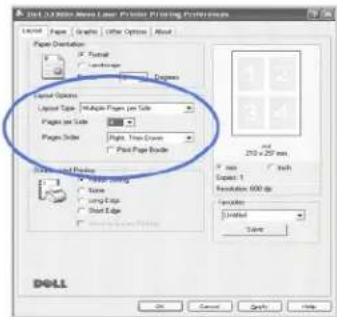
- V případě potřeby vyberte v rozevíracím seznamu Page Order pořadí tisku stránek.

Doprava pak dolů

Dolů, pak
doprava

Doleva, pak
doiù

Dolü, pak
doleva
Chcete-li kolem každé stránky vytisknout ohraničení, zaškrtněte políčko Print Page Border. Print Page Border se aktivuje pouze v případě. že možnost Pages per Side je nastavena na počet vyšší než jedna.
- Klepněte na kartu Paper a vyberte zdroj, format a typ papíru.
- Vytiskněte dokument klepnutím na tlačitko OK.
Tisk zmenšeného nebo zvětšeného dokumentu
Na stránce můžato měnit měřitko tiskové úlohy.
- Chcete-li změnit nastavení tisku ze softwarové aplikace, přejděte do vlastností tiskárny.
- Na kartě Paper vyberte možnost Reduce/ Enlarge v rozevíracím seznamu Output size.
- Do pole Percentage zadejte měřtko.
Hodnotu můžele změnit také pomoci tlačitek ▲ a ▼.
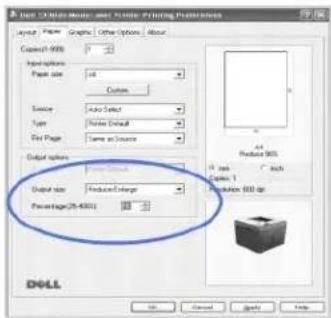
- Zvolte zdroj, formát a typ papíru.
- Vytiskněte dokument klepnutím na tlačitko OK.
Přizpůsobení dokumentu zvolenému formátu papíru
Měřítko tiskové úlohy můžete přizpůsobit libovolnému vybranému formátu papiru bez ohledu na formát původního dokumentu. To může být užitečné v případě, že chcete zkontrolovat jemné detaily v dokumentu malého formátu.
- Chcete-li změnit nastavení tisku ze softwarové aplikace, přejděte do vlastností tiskárny.
- Na kartě Paper vyberte možnost Fit to Page v rozevíracím seznamu Output size.
- V rozeviracím seznamu Fit to Page vyberte požadovaný formát.
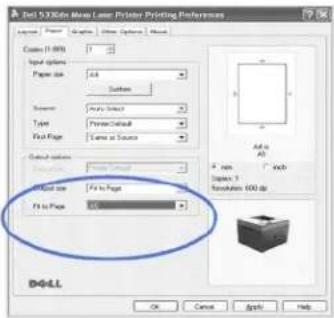
- Zvolte zdroj, formát a typ papíru.
- Vytiskněte dokument klepnutím na tlačitko OK.
Tisk plakátů
Chcoto-li vytvořit jeden dokument velikosti plakátu, můžete vytisknout dokument o jedné stránce na 4, 9 nebo 16 listů papíru a poté je slepit dohromady.
- Chcete-li změnit nastavení tisku ze softwarové aplikace, přejděte do vlastností tiskárny.
- Na kartě Layout vyberte možnost Poster Printing v rozevíracim seznamu Layout Type.
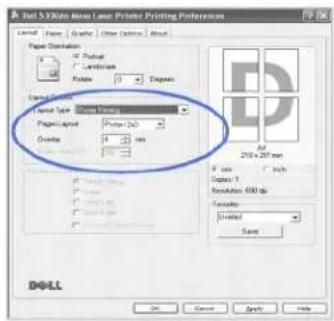

- Nakonfigurujte volby plakátu:
Vyberte rozložení stránky Poster<2x2>, Poster<3x3>, Poster<4x4> nebo Custom. Vyberete-li možnost Poster<2x2>, výstup se automaticky zvětší a pokryje 4 fyzické stránky.

2×2
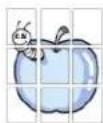
3×3
Zadajte překrytí (v milimetrech nebo palcích), aby bylo možné výsledný plakát snáze sestavit. 2,54 mm
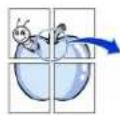

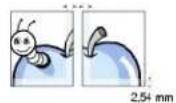
- Klepněte na kartu Paper a vyberte zdroj, formát a typ papíru.
- Vytiskněte dokument klepnutím na tlačitko OK. Dokončete plakát sestavením výsledků.
Tisk brožur
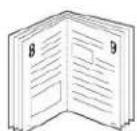
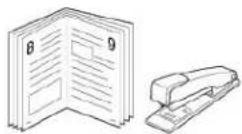
Tato funkce tiskárny umožňuje tisknout dokumenty po obou stranách papíru a uspořádá stránky tak, aby přeložením vytištěného papíru vznikla brožura.
- Chcete-li změnit nastavení tisku ze softwarové aplikace, přejděte do vlastností tiskárny. Viz „Nastavení tiskárny”.
- Na kartě Layout (Rozvržení) zvolte možnosí Booklet Printing (Tisk brožury) z rozevíracího seznamu Type (Typ).
POZNÁMKY: Možnost tisku brožur je k dispozicl, pokud je vybrán formát A4, Letter, Legal, Folio nebo Oficio v možnosti Size na kartě Paper.
- Klepněte na kartu Paper (Papír) a vyberte zdroj, velikost a typ papíru.
- Vytiskněte dokument klepnutím na tlačitko OK.
- Po tisku stránky složte a sešijte.
Oboustranný tisk
Můžete tisknout na obě strany listu papíru. Před tiskem rozhodněte, jak má být dokument orientován.
Možnosti jsou následující:
- Printer Setting - lato funkce je určena nastavením, které jste provedli na ovládacím panelu tiskárny.
1 None
Long Edge – je to obvyklé rozvržení používané při vazbě knih.
1 Short Edge – tento typ se často používá u kalendářů.
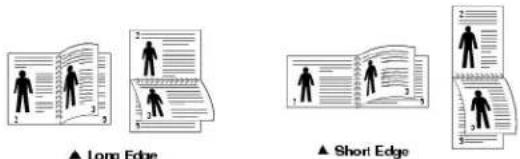
▲ Long Edge
Reverse Duplex - umožňuje vybrat obecné pořadí tisku oproti pořadí oboustranného tisku.
POZNÁMKA: Netiskněte na obě strany štítků, fólií, obálek nebo silného papíru. Mohlo by dojít k zaseknutí papíru a poškození tiskárny.
POZNÁMKA: Choete-li použit oboustranný tisk, můžete vybrat pouze následující formáty papíru: A4, Letter, Legal, Folio a Oficio.
- Choete-li změnit nastavení tisku ze softwarové aplikace, přejděte do vlastností tiskárny.
- Na kartë Layout vyberte orientaci papiru.
- V částl Double-sided Printing vyberte požadovanou možnost vazby.
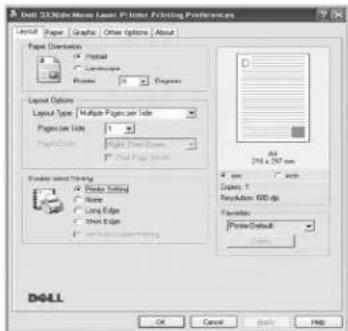
- Klepněte na kartu Paper a vyberte zdroj, formát a typ papíru.
- Vytiskněte dokument klepnutím na tlačitko OK.
Tiskárna tiskne na obě strany papíru.
Použití vodoznaků
Volba Vodoznak umožňuje vytisknout text přes stávající dokument. Například můžete natisknout velký šedý napis „PŘÍSNĚ TAJNÉ” „NÁVRH” nebo „DŮVERNĚ” diagonálně přes první stranu nebo všechny strany dokumentu.
Tiskárna má několik předem definovaných vodoznaků. Lze je upravit nebo lze do seznamu přidat nové.

Použití existujícího vodoznaku
- Chcete-li změnit nastavení tisku ze softwarové aplikace, přejděte do vlastnosti tiskárny.
- Klepněle na karlu Other Options a v rozevíracím seznamu Watermark vyberte vodoznak. Vodoznak se zobrazí v okně náhledu.
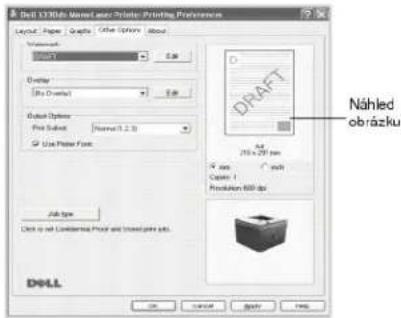
- Vytiskněte dokument klepnutím na tlačitko OK.
Vytvoření vodoznaku
- Choete-li změnit nastavení tisku ze softwarové aplikace, přejděte do vlastností tiskárny.
- Klepněte na kartu Other Options a polom klepněte na tlačitko Edit v části Watermark. Zobrazí se okno Edit Watermarks.
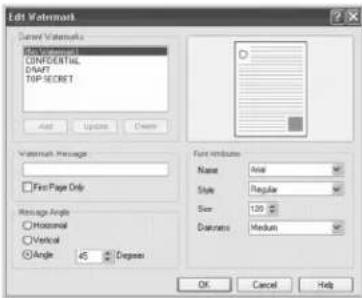
- Do pole Watermark Message zadejte text vodoznaku, který chcete vytisknout.
Text se zobrazí v okně náhledu. Obrázek náhledu se zobrazí, abyste si vodoznak mohli prohlédnout před jeho vytistěním.
Chcete-li vytisknout vodoznak pouze na první stránce, zaškrtněte políčko First Page Only.
- Vyberte možnosti vodotisku.
V části Font Attributes můžete vybrat název, styl a velikost písma a úroveň odstínů šedé a v části Message Angle můžete nastavit úhel otočení vodoznaku.
-
Chcete-li přidat nový vodoznak do seznamu, klepněte na tlačítko Add.
-
Po dokončení vytváření vodoznaku spustte tisk klepnutím na tlačítko OK.
Chcete-li přestat tisknout vodoznak, vyberte možnost No Watermark v rozevíracím seznamu Watermark.
Úprava vodoznaku
- Chcote-li změnit nastavení tisku ze softwarové aplikace, prajděte do vlastnosti tiskárny.
- Klepněte na kartu Other Options a potom klepněte na tlačítko Edit v části Watermark. Zobrazí se okno Edit Watermarks.
- V rozeviracím seznamu Current Watermarks vyberte vodoznak, který chcete upravit, a změňte jeho text a nastavení.
- Klepnutím na tlačítko Update změny uložíte.
- Klepněte na tlačitko OK.
Odstranění vodoznaku
- Chcete-li změnit nastavení tisku ze softwarové aplikace, přejděte do vlastností tiskárny.
- Na kartě Other Options klepněte na tlačitko Edit v části Watermark. Zobrazí se okno Edit Watermarks.
-
V seznamu Current Watermarks vyberte vodoznak, který chcete odstranit, a klepněte na tlačitko Delete.
-
Klepněte na tlačitko OK.
Použití šablon
Co je to šablona?
Šablona je text nebo obrázek uložený na pevném disku počltače ve zvláštním formátu souboru, který lze vytisknout na libovolný dokument. Šablony často zastupují funkci předtištěných formulářů a hlavičkových papírů. Namisto předtištěného hlavičkového papíru můžete vytvořit šablonu obsahující stejné informace jako hlavičkový papír. Chcete-li vytisknout dopis s hlavičkov vaší společnosti, nemusíte do tiskárny zakládat předtištěný hlavičkový papír. Stači, když tiskárně sdělite, aby vytiskla hlavičkovou šablonu na váš dokument.
Vytvoření nové šablony
Chcete li použit šablonu strany, musíte vytvořit novou šablonu obsahující vaše logo nebo příslušný obrázek.

POZNÁMKA: Velikosti dokumenlu šablony musí být stejná jako velikost dokumentů, které vytisknete se šablonou. Nevytvářejte šablonu s vodoznakem.

- Vyivovte nebo otevřete dokument obsahující text nebo obrázek, který chcete v nové šabloně použit. Umístěte jednotlivé položky přesně tak, jak si je přejete v šabloně vytisknout. V případě potřeby soubor uložte pro budoucí použití.
- Chcete-li změnit nastavení tisku ze softwarové aplikace, přejděte do vlastností tiskárny.
- Klepněte na kartu Other Options a potom klepněte na tlačitko Edit v části Overlay.
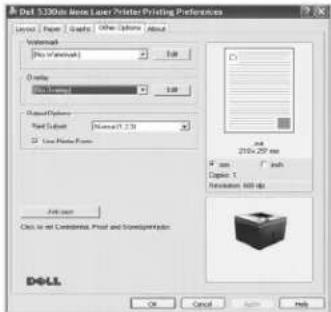
- V okně Edit Overlays klepněte na tlačitko Create Overlay.
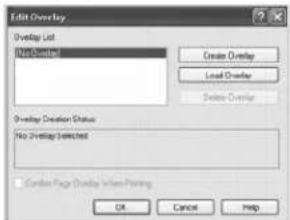
- V okně Create Overlay zadejte do pole Název souboru název dlouhý maximálné osm znaků. Podle potřeby zvolte cílovou cestu. (Výchozí cesta je C: FormOver).
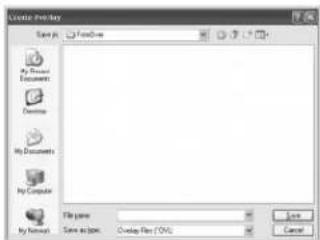
- Klepněte na tlačitko Ulož. Název můžete vídět v Overlay List.
- Klepněte na tlačitko OK nebo Yes, až dokončite vytváření.
Soubor se nevytiskne, ale uloži v počitači.
Použití šablony
Po vytvoření je šablona připravena k tisku společně s dokumentem. Chcete-li vytisknout šablonu s dokumentem:

POZNÁMKA: Rozlišení šablony musí být stejně jako rozlišení dokumentu, který chcete se šablonou vytisknout.
- Vytvořte nebo otevřete dokument, který chcete vytisknout.
- Chcete-li změnit nastavení tisku ze softwarové aplikace, přejděte do vlastností tiskárny.
- Klepněte na kartu Other Options.
- Z rozevíracího seznamu Overlay vyberte šablonu, kterou chcete vytisknout.
- Pokud se soubor šablony nezobrazi v poli Overlay List, klepněte na tlačitko Edit, Load Overlay a vyberte soubor šablony.
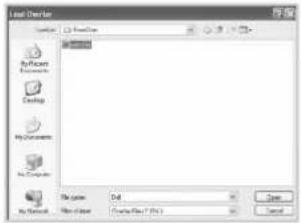
Jesliže jste uložili soubor šablony, kterou chcete použit, na externí zdroj, např. CD nebo disketu, můžete také načist soubor po otevření tohoto okna Load Overlay.
Po vybrání souboru klepněte na tlačtko Otevřit. Soubor se pak zobrazí v poli Overlay List a bude jej možné vytisknout. Vyberte šablonu v poli Overlay List.
![Edit Overlay Overlay List [No Overlay] [100%] Create Overlay Load Overlay Delete Overlay Overlay Creation Status Use Overlay C:\WorksOver\Del UV/L Custom-Page Overlay When Printing OK Cancel Help](/content/2026/05/850166/images/f717452abc8f9b246a13dc5c4292411d696574cfc927dd27c4000118db699876.jpg)
- V případě potřeby zaškrtněte poličko Confirm Page Overlay When Printing. Pokud toto poličko zaškrtnete, zobrazi se při každém odeslání dokumentu k tisku okno, ve kterém jste vyzváni k potvrzení tisku šablony na dokumentu.
Pokud odpovíte Yes, znamená to, že vybraná šablona bude vytlětna s vaším dokumentem. Odpověd' No v tomto okně zruší použití stránky se šablonou.
Pokud tuto volbu necháte prázdnou a předtím jste zvolili šablonu, bude šablona ve vašem dokumentu automaticky vytistěna.
- Klepněte na tlačtko OK nebo Yes, abyste spustili tisk.
Šablona se načte s vaší tiskovou úlohou a vytiskne na dokumentu.
Odstranění šablony
Šablony, které se již nepoužívají, můžele vymazal.
- V okně vlastnosti tiskárny klepněte na kartu Extras.
- Klepněte na Edit v části Overlay.
- V seznamu Overlay List vyberte šablonu, kterou chcete odstranit.
- Klepněte na tlačtko Delete Overlay.
- Po zobrazení okna s výzvou k potvrzení klepněte na tlačtko Yes.
- Klepněte opakovaně na tlačítko OK. dokud se okno Tisk nezavře.
Tisk důvěrných a uložených úloh
Když pošlete úlohu na tiskárnu, můžete v ovladači určit, zda chcete, aby tiskárna uchovala úlohu v paměti nebo na pevném disku. Jakmile jste připravení vytisknout úlohu, musíte přejít k tiskárně a pomocí nabídek ovládacího panelu určit, kterou úlohu v paměti nebo na pevném disku chcete vytisknout. Tuto funkci můžate použít k tisku důvěrné úlohy (zabezpečený tisk), k uložení tiskové úlohy (Uložený tisk) nebo ke kontrole jedné kopie před tiskem dalších kopíl (Tisk obtahu).
Všechny důvěrné a uložené úlohy mají k sobě přízazené uživatelské jméno. Chcete-li otevřit důvěrnou nebo uloženou úlohu, vyberte typ úlohy (důvěrná nebo uložená) a vyberte uživatelské jméno ze seznamu uživatelských jmen. Jakmile vyberete uživatelské jméno, můžeta bud'vytisknout všechny důvěrné úlohy, nebo vybrat jednotlivou tiskovou úlohu. Můžete vybrat počet kopíí tiskové úlohy nebo můžete tiskovou úlohu odstranít.
POZNÁMKA: U základní paměti je k dispozici pouze důvěrný tisk a tisk obtahu; pro všechny ostatní možnosti uložených úloh musíte nainstalovat pevný disk. Podrobnosti viz část „Použití pevného disku”.
POZNÁMKA: Důvěrné úlohy uchované v pamětl (RAM) tiskárny se po vypnutí tiskárny vymažou. Důvěrné úlohy uchované na pevném disku se vymažou pouze po vytištění nebo odstranění správcem.
Tisk důvěrné úlohy
Když pošlete důvěrnou úlohu na tiskárnu, musíte zadat osobní identifikační číslo (PIN) z ovladače. PIN musí obsahovat čyří číslice 0-9. Úloha je uchována v paměti tiskárny, dokud nezadáte stejný čísilocyý kód PIN z ovládacího panelu a nevyberete bud vytištení úghy, nebo její odstranění. Tím je zajišično, že Úloha se vytiskne pouze v připadě, že jeste přítomní, abyste Ji vyvolali. Nikdo další, kdo používá tiskárnu, nemůže Úlohu vytisknout bez znalosti PIN.
- V textovém editoru, tabulkovém procesoru, prohlížeči nebo aplikaci vyberte Soubor → Tisk.
- Klepněte na tlačitko Vlastnosti. (Není-li tam žádné tlačitko Vlastnosti, klepněte na Nastavení a poté klepněte na Vlastnosti.)
- Podle operačního systému možná budete muset klepnout na kartu Other Options a poté na Job type.
- Job type vás vyzve, abyste vybrali zabezpečený tisk.
- Zadejte uživatelské jméno a PIN.
- Pošlete úlohu na tiskárnu.
Jakmile budete připravení vyvolat důvěrnou tiskovou úlohu, přejděte k tiskárně a postupujte podle kroků U tiskárny.
U tiskárny
Když tiskárna přijme důvěrnou nebo uloženou úlohy, na ovládacím panelu se zobrazi „Stored Job Press Select (✓)“.
- Stiskněto Vyberte (√) pro přístup k důvěrné nebo uložené úloze na tiskárně.
- Pomocí tlačítek pro posuv ( nebo ) zvýrazněto uživatelské jméno a poté stiskněto tlačítko Vyberte ( ).
- Pomocí tlačítek pro posuv ( △ nebo ∨ ) zvýrazněte důvěrné úlohy a poté stiskněte Vyberte (√).
- Pomocí tlačítek pro posuv ( ▲ nebo ∨ ) vyhledejte požadovaný kód PIN a stiskněte tlačitko Vyberte (√ ). Opakujte pro každé číslo.
- Pomocí tlačítek pro posuv ( nebo ) zvýrazněte úlohu, kterou chcete vytisknout, a stiskněte tlačítko Vyberte ( ).
- Pomocí tlačítek pro posuv ( nebo ) zvýrazněte požadovanou možnost (Print 1 Copy, Print Copies nebo Delete) a stiskněte Vyberte ( ).
POZNÁMKA: Po vytistění se úloha vymaže z paměti tiskárny.
Tisk a odstranění uchovaných úloh
Uložené úlohy (Tisk obtahu, Odložený tisk nebo Veřejná poštovní schránka) se tisknou a odstraňují z ovládacího panelu tiskárny a nevyžadují kód PIN.
Tisk obtahu
Pošlete-li úlohu Tisk obtahu, tiskárna vytiskne jednu kopii a uchová zbývající požadované kopie v paměti tiskárny. Pomocí funkce Tisk obtahu zkontrolujte první kopii, zda je uspokojivá, než vytisknete zbývající kopie. Po vytišťení všech kopí se úloha Tisk obtahu automaticky vymaže z paměti tiskárny.
Plán tisku
Pošlele-li úlohu Odložený tisk, tiskárna nevytiskne úlohu okamžitě, ale vyliskne ji v určeném čase a datu. Úloha je uchována na pevném disku, dokud ji neodstraníte z nabídky uložených úloh.
Uložený tisk
Pošlote-Il Úlohu Uložené tiskové, tiskárna Úlohu nevytiskne okamžitě. Uloží Úlohu na pevný disk, takže můžete Úlohu vytisknout později. Uloha je uchována na pevném disku, dokud ji neodstraníte z nabídky uložených Úloh. Ulohy Uložené tiskové mohou být s kódem PIN (soukromá úloha) nebo bez něj (veřejná), což můžete vybrat v ovladači.
POZNÁMKA: Odložený nebo uložený tisk podporují pouze možnosti s pevným diskem.
Přehled softwaru
Instalace softwaru v systému Windows
Odinstalování softwaru
Použití systému pro správu toneru Dell™
Printer Settings Utility
Firmware Update Utility
Aplikace pro objednávání toneru Dell
Set IP Address Utility
Přehled softwaru
Po nastavení tiskárny a připojení k počitačnainstalujte ovladače a obslužné programy z CD Drivers and Utilities dodaného s tiskárnou. CD Drivers and Utilities obsahuje:
1 Ovladače tiskárny Dell – umožní komunikaci počitače s tiskárnou. Abyste mohli tiskárnu používat v operačním systému Microsoft® Windows®, musite nainstalovat ovladač(e) tiskárny. Informace o instalaci ovladačů tiskárny v prostředí Windows viz „Instalace softwaru v systému Windows“.
- Printer Settings Utility - konfiguruje a kontroluje nastavení tisku.
Dell Toner Management System™ – zobrazuje stav tiskárny a název úlohy, když pošlete úlohu na tisk. Okno Dell Toner Management System™ také zobrazuje hladinu zbývajícího toneru a umožňuje vám objednat si náhradní kazety s tonerem.
Uživatelská příručka – dokumentace ve formátu HTML obsahuje podrobné informace o používání tiskárny.
1 Firmware Update Utility - aktualizuje firmware tiskárny.
1 Set IP Address Utility - nastaví adresy TCP/IP tiskárny.
Ovladač PS - soubor Postscript Printer Description (PPD) - ovladač PostScript použijle k tisku dokumentů.
1 Ovladač pro Linux – umožní tisknout pomocí tiskárny v systému Linux.
Ovladač tiskárny Macintosh - umožní použit tiskárnu s počítačem Macintosh.

POZNÁMKA: Systém Windows NT 4.0 je podporován pouze ovladačem PCL 6.
Instalace softwaru v systému Windows
Nejdříve se ujistěte, zda váš systém splňuje alespoň minimální požadavky.

POZNÁMKA: V systémech Windows 2000/2003/XP by měl software společnosti Dell instalovat správce systému.
Podporované operační systémy
1 Windows NT 4.0 ^2 (Service pack 6 nebo vyšší)
1 Windows 2000 Professional nebo Windows 2000 Advanced Server
1 Windows XP Home Edition nebo Windows XP Professional
1 Windows 2003 nebo Windows 2003 Server
1 Windows Vista®
1 Windows Server 2008
a. Systém Windows NT je podporován pouze paralelním portem pro místní instalaci.
Minimální požadavky
1 Misto na disku: Windows NT4.0/Windows 2000: 600 MB
Windows XP: 1,5 GB
Windows 2003 Server: 1,25 GB až 2 GB
Windows Vista/Windows Server 2008: 15 GB
1 Pamět: Windows NT4.0/Windows 2000: 64 MB
Windows XP: 128 MB
Windows 2003 Server: 128 MB
Windows Vista/Windows Server 2008: 512 MB
1 Procesor: Windows NT4.0/Windows 2000: Pentium II 400 MHz nebo vyšši
Windows XP: Pentium III 933 MHz nebo vyšší
Windows 2003 Server: Pentium III 933 MHz nebo vyšši
Windows Vista/Windows Server 2008: Pentium IV 3 GHz nebo vyšši
1 Požadovaný software: Internet Explorer 5.0 nebo vyšší
Instalace softwaru Dell pro místní tisk
Místní tiskárna je tiskárna, která je připojena k vašemu počitači pomocí kabelu USB nebo paralelního kabelu. Je-li tiskárna připojena k sítí místo k vašemu počitači, přeskočte následující kroky a přejděte k části „Instalace softwaru Dell pro sítový tisk“.
Ovladač tiskárny je software, který počitači umožňuje komunikovat s tiskárnou. Postup instalace ovladačů závisí na operačním systému, který používáte.
POZNÁMKA: Jestliže připojíte kabel USB nebo paralelní kabel tiskármy, když jsou tiskárna a počitač zapnuty, Ihned se spustí průvodce Windows pro instalaci hardwaru. Zrušte toto okno a použijte pro instalaci softwaru Dell CD Drivers and Utilities.
- Ujistěte se, že je tiskárna připojena k počitači a že je zapnutá. Před zahájením instalace ukončete v počtač všechny aplikace.
- Vložte CD Drivers and Utilities.
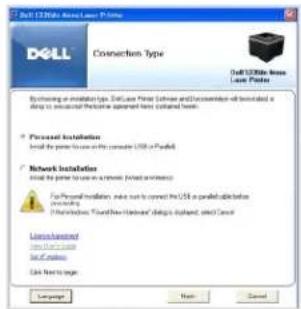
- Vyberte Personal Installation. Klepněte na tlačítko Next.
Podle potřeby vyberte jazyk klepnutím na tlačitko Language v hlavním okně.
POZNÁMKA: Jestliže tiskárna není připojena k počitači při instalaci CD Drivers and Utilities, objeví se okno No Printer Found. Postupujte podle pokynů k instalaci softwaru.
- Pro instalaci Uživatelské příručky a ovladačů tiskárny jako výchozího nastavení vyberte možnost Typical Installation.
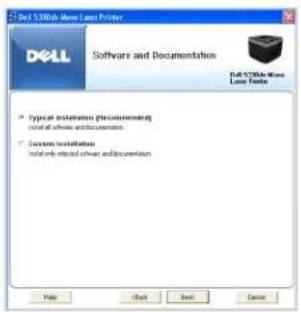
Vybaroto-li možnost Custom Installation, vyberte komponenty, které se mají nainstalovat. Můžete také změnit cílovou složku. Klopněte na tlačitko Next.
- Po dokončení instalace můžete vytisknout zkušební stránku. Klepnutím na tlačitko Finish dokončete instalaci a zavřete průvodce. Instalace je kompletní.
Instalace sítě
Přidělení IP adresy
Před použitím tiskárny v síti musíte pro tiskárnu nastavit IP adresu, masku podsítě a bránu. Chcete-II, aby server DHCP nebo BOOTP nastavoval adresu IP automaticky, musí být na síti server DHCP nebo BOOTP.
Jestliže sít používá DHCP/BOOTP, adresa IP se přírazuje automaticky po připojení siťového kabelu k tiskárně. V případě, že neexistuje DHCP nebo BOOTP, tiskárna automaticky příadí odkazovou adresu IP 192.0.0192 nebo adresu místního spojení 169.254.xxx.xxx.
Ruční konfigurace adresy IP viz CD Drivers and Utilities. Vytiskněte konfigurační stránku tiskárny, abyste zjistili aktuální síťovou konfiguraci a MAC adresu. Tyto informace budete potřebovat pro konfiguraci tiskárny na síti.
- Ujistěte se, že je tiskárna připojena k sítl a že je zapnutá. Před zahájením instalace ukončete v počtači všechny aplikace.
- Vložte CD Drivers and Utilities.
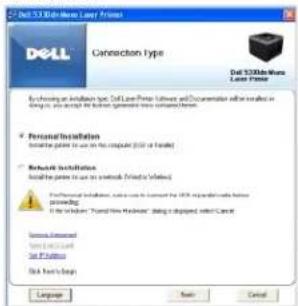
- Vyberto Set IP Address. Zobrazí se seznam tiskáren dostupných na sítl.
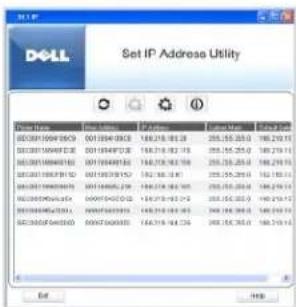
-
Vyberte tiskárnu požadující adresu IP. Výchozi adresa IP tiskárny je na stránce konfigurace tiskárny.
-
Po dokončení nastavení adresy IP pro tiskárnu klepněte na Exit.
Instalace softwaru Dell pro sítový tisk
Před připojením tiskárny k sítí musíte nejdříve nakonfigurovat nastavení TCP/IP tiskárny. Vliz „Set IP Address Utility“. Po přiřazení a ověření nastavení TCP/IP nainstalujte software Dell na každý počítač v sítí.
Software Dell můžete nainstalovat na silové počitače místně i vzdáleně.

POZNÁMKA: K instalaci ovladačů tiskárny na síťové počítače potřebujete přístup správce.
- Ujistěte se, že je tiskárna připojena k síti a že je zapnutá. Před zahájením instalace ukončete v počitači všechny aplikace. Podrobnosti o připojení k síti viz „Připojení tiskárny k síti“.
- Vložte CD Drivers and Utilities.
- Podle potřeby vyberte jazyk klepnutím na tlačitko Language v hlavním okně.
- Vyberte možnost Network Installation a klepněte na tlačitko Next.
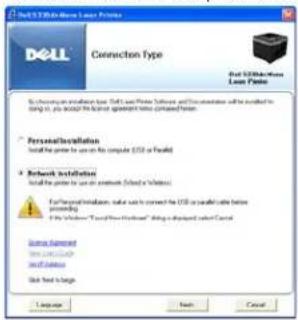
- Pro instalaci ovladačů na počítač pro síťový provoz vyberte Local Installation a klepněte na tlačítko Next.
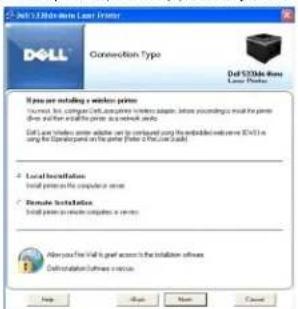
Pro instalaci software Dell na vzdálené počítače nebo siťové servery na stejné síti vyberte Remote Installation. Je požadováno identifikační číslo a heslo správce domény. Vyberte klientské počítače ve stejné doméně na síti a klepněte na tlačitko Next.
POZNÁMKA: Počítač serveru i klientský počítač by měl mit některý z následujících operačních systémů: Windows 2000, Windows XP, Windows 2003 Server, Windows Vista a Windows Server 2008.
POZNÁMKA: Počítač servaru by měl být schopen rozlišit název klientského počítače podle adresy IP.
- Zobrazi se seznam tiskáren dostupných v siti. Vyberte tiskárnu, kterou chcete nainstalovat, a klepněte na tlačítko Next.
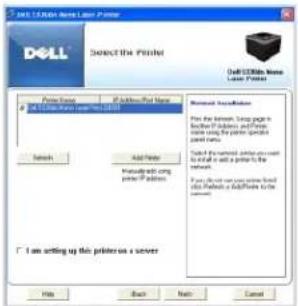
Pokud není tiskárna v seznamu zobrazena, aktualizujte seznam klepnutím na tlačitko Refresh nebo prídejte tiskárnu do sitě klepnutím na tlačitko Add Printer. Chcete-li přidat tiskárnu do sitě, zadejte název portu a stávající IP adresu tiskárny.
Chcete-li nainstalovat tiskárnu na server, zaškrtněte políčko I am setting up this printer on a server.
- Na obrazovce se zobrazí ovladače tiskárny nainstalované na vás počtač. Můžote změnit název tiskárny, nastavit, aby tiskárna byla sdílená na síti, a nastavit tiskárnu jako výchozí tiskárnu. Klepněte na tlačitko Next.
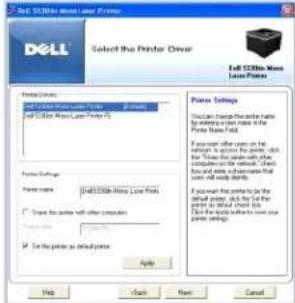
Pokud vyberete možnost Typical Installation, přejděte ke kraku 10.
-
Vyberte komponenty, které chcete instalovat. (Můžete také změnit cílovou složku.) Klepněte na tlačtko Next.
-
Po dokončení instalace můžete vytisknout zkušební stránku. Klepnutím na tlačítko Finish dokončete instalaci a zavřete průvodce. Nyní můžete začit tisknout.
Odinstalování softwaru
Jestliže instalujate vyšší verzi softwaru nebo pokud instalace ovladače selže, měli byste odstranit ovladače tiskárny. Odstraňte software pomocí CD Drivers and Utilities nebo možnosti odinstalování v systému Windows.
POZNÁMKA: Před odinstalováním softwaru zavřete všechny programy. Po odinstalování softwaru restartujte počitač.
- V nabídce Start vyberte Programy → DELL → DELL Printers → DELL 5330dn Mono Laser Printer → Dell Printer Software Uninstall.
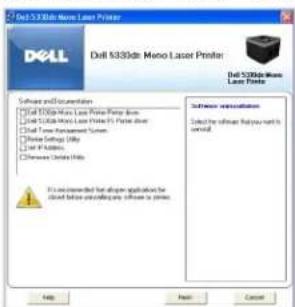
- Vyberte software, který chcete odstranit. Klepněte na tlačtko Next.
Vybraný ovladač a všechny jeho součásti budou odebrány z počitače.
- Po odebrání softwaru klepněte na tlačitko Finish.
Použití systému pro správu toneru Dell™
Monitor stavu tiskárny zobrazuje stav tiskárny (Printer Ready, Printer Offline a Error-Check Printer) a hladinu toneru (100%, 50%, Toner Low) pro vaši tiskárnu.
Monitor stavu tiskárny
Okno Printer Status Monitor se otevře, když pošlete úlohu na tiskárnu. Objeví se pouze na obrazovce počítače. Podle hladiny zbyvajícíno toneru se mění spuštěné okno Printer Status Monitor.
Používáte-li systém Windows, v nabídce Start vyberte Programy → DELL → DELL Printers → DELL 5330dn Mono Laser Printer → Printer Status Monitor.
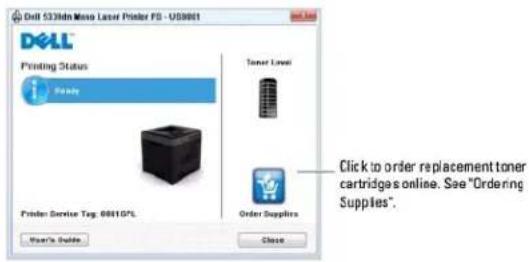
1 Printing Status: Monitor stavu tiskárny zobrazuje aktuální stav tiskárny.
Toner Level: Zobrazte hladinu toneru zbývajícího v kazetě s tonerom.
Order Supplies: Klepněte, abyste si objednall kazety s tonerem on-line. Viz „Objednávání materiálu“.
User's Guide: Umožňuje zobrazit Uživatelskou příručku Monochromatická laserová tiskárna DELL 5330dn.
Při instalaci softwaru Dell se nástroj Printer Settings Utility nainstaluje automaticky.
Informace o instalaci softwaru viz „Instalace softwaru v systému Windows“.
Otevření nástroje Printer Settings Utility:
- Klepněte na Start → Programy → DELL → DELL Printers → DELL 5330dn Mono Laser Printer → Printer Settings Utility.
Otevře se okno Printer Settings Utility.
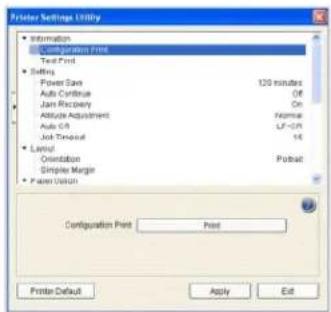
Další informace získáte klepnutím na tlačitko.
Chcete-li použít výchozí nastavení, klepněte na tlačitko Printer Default a klepněte na tlačitko Apply.
Nástroj ukončite klepnutim na tlačitko Exit ve spodní části okna.
Tisk aktualizace firmwaru pomocí nástroje Firmware Update Utility:
- Klepněte na Start → Programy → DELL → DELL Printers → DELL 5330dn Mono Laser Printer → Firmware Update Utility.
Otevře se okno Firmware Update Utility.
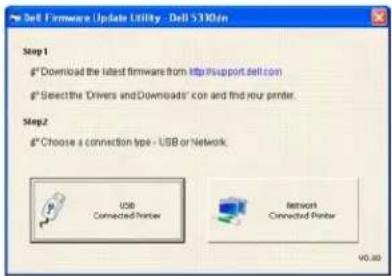
Aktualizaci firmwaru provedte podle pokynů na obrazovce.
Aplikace pro objednávání toneru Dell
Objednávání náhradních kazet s tonerem nebo spotřebního materiálu u společnosti Dell:
- Poklepejte na ploše na ikonu Program pro objednávku toneru Dell.

NEBO
Klepněte na Start → Programy → DELL → DELL Printers → DELL 5330dn Mono Laser Printer → Dell 5330dn Toner Reorder.
- Oleviše se okno Dell 5330dn Toner Reorder.
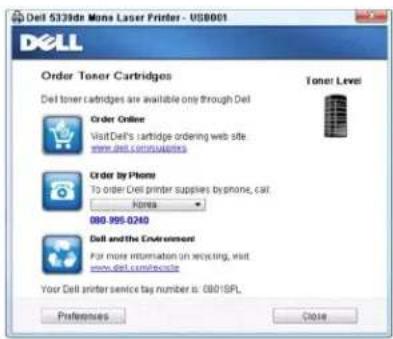
Tento program slouži k sítovému nastavení IP za pomoci MAC adresy, což je výrobní číslo hardwaru sítové karty nebo rozhrani sítové tiskárny. Tento program slouži zejména správci sitě k nastavení několika sítových adres IP současně.
POZNÁMKA: Program Set IP Address Utility můžete použit pouze tehdy, je-li tiskárna připojena k síti.
- Připojte síťový kabel k zařízení.
- Vytiskněte konfigurační stránku tiskárny, abyste zjistili aktuální sitovou konfiguraci a MAC adresu.
- Klepněte na Start → Programy → DELL → DELL Printers → DELL 5330dn Mono Laser Printer → Set IP Address.
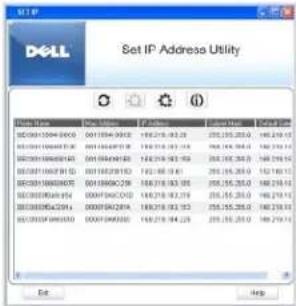
- Klepnutím na tlačitko v okně Set IP zobrazíte okno konfigurace protokolu TCP/IP.
- Zadejte adresu MAC sitové karty, IP adresu, masku podsítě, výchozí bránu a poté klepněte na Apply.
POZNÁMKA: adresu MAC zadejte bez dvojtečky (:).
- Klepněte na tlačitko OK.
- Klepnutím na Exit zavřete program Set IP Address.
Specifikace
Obecné technické specifikace
Specifikace tiskárny
Specifikace papíru
Obecné technické specifikace
| Položka | Popis |
| Vstupní kapacita papíru | Standardní zásobník: 500 listů (gramáž: 75 g/m^2 )Přídavný zásobník: 500 listů (gramáž: 75 g/m^2 )Velkokapacitní podavač: 2 100 listů (gramáž: 75 g/m^2 )Víceúčelový podavač: 100 listů obyčejného papíru (gramáž: 75 g/m^2 ) |
| Maximální konfigurace: Standardní zásobní + tří přídavné zásobníky nebo standardní zásobník + jeden přídavný zásobník + jeden velkokapacitní podavač | |
| Výstupní kapacita papíru | Výstupní zásobník: 250 listů (lícem dolů)Zadní kryt: 100 listů (lícem nahoru)Přídavný výstupní zásobník: 600 listů (lícem dolů) |
| Typ papíru | Zásobník papíru: Obyčejný papír ( 60-120 g/m^2 )Víceúčelový podavač: Obyčejný papír, transparentní fólie, štítky, kartičky ( 60-210 g/m^2 ), obálky ( 75-105 g/m^2 )Oboustranný tisk: Obyčejný papír ( 60-120 g/m^2 ) |
| Spotřební materiál | Jednodílný systém kazety s tonerem |
| Požadavky na napájení | 110-127 VAC nebo 220-240 VAC, 50/60 HzSprávné napětí, frekvenci a proud tohoto zařízení naleznete na typovém štítku. |
| Spotřeba energie | Průměr: méně než 800 WÚsporný režím: méně než 13 W |
| Hlučnost* | Pohotovostní režím: 28 dBATisk: 55 dBA |
| Doba zahřívání | Méně než 45 sekund ze studeného startu |
| Provozní podmínky | Teplota: 10 ^ - 32 ^ Vlhkost: 20 % - 80 % r.v. |
| Displej LCD | 4řádkový grafický LCD displej (bílé podsvícení FSTN) |
| Životnost kazety s tonerem* | Standardní kazeta: 10 000 stránekVelkokapacitní kazeta: 20 000 stránek |
| Rozměry tiskárny (š x h x v) | 415 x 476 x 377 mm |
| Paměť RAM | Monochromatická laserová tiskárna Dell 5330dn: 256 MB (max. 768 MB) |
| Hmotnost | Čistá: 20,83 kg (včatně kazety s tonerem), 18,75 kg (bez kazety s tonerem)Hrubá: 26,01 kg (včetně spotřebního materiálu, příslušenství a obalu) |
| Hmotnost obalu | Papír: 2,94 kgPlast: 1,13 kg |
a. Hladina akustického tlaku, ISO 7779.
b. Vydatnost toneru podle zkušební metodiky ISO/IEC 19752. Vydatnost se liší podle používání a okolních podmínek.
Specifikace tiskárny
| Položka | Popis |
| Metoda tisku | Tisk laserovým paprskem |
| Rychlost tisku(Simplex) ^2 | Formát Letter: 50 stránek/min.Formát A4: 48 stránek/min. |
| Rychlost tisku(Duplex) | Formát Letter: 34 obr./min.Formát A4: 32 obr./min. |
| Formát papíru | Zásobník papíru: Letter, A4, Legal, Oficio, Folio, A5, Executive, JIS B5Víceúčelový podavač: Letter, Legal, A4, Oficio, Folio, Executive, A5, A6, karta A6, pohlednice 4 x 6, karta HagaKi, obálka 7-3/4, obálka 9, obálka 10, obálka COM-10, obálka DL, obálka C5, obálka C6, obálka B5, JIS B5, ISO B5* Minimální formát: 76 x 127 mmMaximální formát: 216 x 356 mmOboustranný tisk: Letter, A4, Legal, Oficio, Folio |
| Rozlišení tisku | Až 1 200 dpi efektivní výstup |
| Emulace | PCL6, PCL5e, PostScript Level3 |
| Počítačové rozhraní | USB 2.0, paralelní |
| Sílové rozhraní | 10/100 Base TX, 1000 Base-T, 802.11 b/g Wireless LAN (doplněk) |
| Kompaltibilita | Windows NT4.0 (pouze PCL6)/2000/XP/Vista/2003 Server/2008 ServerRůzné OS Linux včelně Red Hat 8.0-9.0, Fedora Core 1-4. Mandrake 9.2-10.1 a SuSE 8.2 9.2, Suse Linux Enterprise Version 10, Redhat WS Linux 5.0Mac OS 9.x/10.1 a vyššíUnix (SUN 8, 9, 10, HP-UX 11i, IBM AIX 5.2, 5.3) |
| Čas prvního výtisku | Pohotovostní režim: méně než 8,5 sekundy |
a.Tato rychlost tisku platí při použití zásobníku 1.
Rychlost tiskárny ze zásobníků
| Formát papíru | Zásobník 1 | Zásobník 2 – 4,Velkokapacitní podavač | Víceúčelový podavač |
| A4 | 48 stránek/min. | 45 stránek/min. | 33 stránek/min. |
| Letter | 50 stránek/min. | 47 stránek/min. | 35 stránek/min. |
Specifikace papíru
Přehled
Vaše tiskárna přijímá různé tiskové materiály, např. žezané listy papíru (včetně recyklovaného papíru až do 100 % obsahu vlákna), obálky, štítky, transparentní fólie a papír vlastních rozměrů. Vlastnosti jako hmotnost, struktura, zrnitost a obsah vhlkosti jsou důležitými faktory, ovlivňujícími výkon tiskárny a výstupní kvalitu. Papír, který nesplňuje zásady uvedené v této Uživatelské přiručce, může způsobit následující problémy:
1 sníženou kvalitu tisku,
Častější zasekávání papíru,
1 predčasné opotřebení tiskárny.
UPOZORNĚNÍ: Používání papíru, který uvedené specifikace nesplňuje, může způsoblt problémy vyžadující opravu. Na takové opravy se nevztahuje záruka poskytovaná firmou Dell ani servisními smlouvami.
POZNÁMKA: Některé druhy papíru splňující všechny vlastnosti uvedené v této příručca přesto nemusí poskytovat uspokojlivé výsledky. Může to být důsledek nevhodné manipulace, nepřijatelné teploty a vlhkosti nebo dalších proměnných faktorů, nad kterými nemá firma Dell kontrolu.
POZNÁMKA: Před nákupem vělšího množství papíru se ujistěte, zda papír splňuje požadavky uvedené v této Uživatelské příručce.
Podporované formáty papíru
| Papír | Rozměry25 | Gramáž | Kapacita26 |
| Letter | 215.9 X 279 mm | 60-120 g/m2v zásobníku papíru60-210 g/m2ve víceúčelovémpodavači60-120 g/m2pro oboustranný tisk | 500 listů kancelářského papíru 75 g/m2v zásobníku papíru100 listů papíru 75 g/m2ve víceúčelovémpodavači |
| A4 | 210 x 297 mm | ||
| Executive | 184 x 267 mm | ||
| Legal | 215.9 x 355.6 mm | ||
| Oficio | 215.9 x 342.9 mm | ||
| Folio | 216 x 330 mm | ||
| Minimální rozměr (vlastní) | 76 x 127 mm | 60-210 g/m2 | 5 listů papíru ve víceúčelovém podavači |
| Maximální formát (Legal) | 216 x 356 mm | ||
| Transparentní fólie | Tytěž minimální a maximální rozměry. Viz výše uvedené. | 138-146 g/m2 | 50 listů papíru 75 g/m2ve víceúčelovém podavači |
| Štítky | 120-176 g/m2 | 25 listů papíru 75 g/m2ve víceúčelovém podavači | |
| Karty | 60-210 g/m2 | 10 listů papíru 75 g/m2ve víceúčelovém podavači | |
| Obálky | 75-105 g/m2 | 10 listů papíru 75 g/m2ve víceúčelovém podavači |
a. Tiskárna podporuje různé rozměry tiskových médií.
b. Kapacita se může lišit podle gramáže a tlouštky tiskových materiálů a podle okolních podmínek.
POZNÁMKA: Může dojít k zasekávání, používáte-li tiskové materiály kratší než 127 mm. Pro optimální výkon zajistěte správné skladování papíru a správnou manipulaci s papírem. Viz „Prostředí pro umístění tiskárny a skladování papíru“.
POZNÁMKA: Pro duplexní tisk můžate použít formát papíru A4, Letter, Folio, Oficio, Legal.
Vodítko pro používání papíru
Nejlepšich výsledků dosáhnete při použití běžného papíru s gramáží 75 g/m². Zajistěte, aby měl papír dobrou kvalitu, aby byl bez odřezků, zářezů, trhlin, skvrn, uvolněných částic, prachu, záhybů, dutin a zvlněných či ohnutých okrajů.
Pokud si nejste jisti, jaký typ papíru vkládáte (zda se například jedná o kancelářský nebo recyklovaný papír), podívejte se na štítek na obalu.
Následující problémy mohou způsobit snížení kvality tisku, vzpríčení papíru a poškození tiskárny:
| Příznak | Problém s papirem | Řešení |
| Špatná kvalita tisku nebo přilnavosti toneru, problémy s podáváním papíru | Příliš vlhký, příliš hrubý, příliš hladký nebo ražený papír; vadná dávka papíru | Zkuste jiný druh papíru, mezi 100-400 Sheffield, s obsahem vlhkosti 4-5 %. |
| Vynechávky, uvíznutí, zvlnění | Nevhodně uskladněný | Skladujte papír naplocho v jeho vlhkuvzdorném obalu. |
| Zesílený šedý závoj na pozadí/opotřebení tiskárny | Příliš téžký papír | Použijte lehčí papíru, použijte výstup na zadní kryt. |
| Značné problémy se zvlněním papíru při podávání | Příliš vlhký papír; nevhodný směr zrnění nebo jemnozrná struktura | Použijte zadní kryt.Použijte papír s dlouhým vláknem. |
| Zasekávání, poškození tiskárny | Výřezy nebo perforace | Nepoužívejte papír s výřezy nebo perforací. |
| Problémy s podáváním papíru | Roztřepené okraje | Použijte kvalitnější papír. |
POZNÁMKA: Nepoužívejte hlavičkový papír vytištěný pomocí inkoustu pro nízké teploty, například těmi, které se používají u některých druhů termografie.
POZNÁMKA: Nepoužívejte reliéfní hlavičkový papír.
POZNÁMKA: Tiskárna používá teplo a tlak, aby zatavila toner na papír. Zajlstěte, aby barevný papír nebo předtištěné formuláře obsahovaly pouze barvy slučitelné s teplotou fixace (180 °C po dobu 0,1 sekundy).
Specifikace papíru
| Kategorie | Specifikace |
| Kyselost | pH 5,5 nebo nižší |
| Tloušťka | 0,094 x 0,18 mm |
| Zkroucení v obalu | Plošně v rozmezí do 5 mm |
| Řezání okrajů | Řežte ostrou čepeli, bez viditelných ořeľpů. |
| Kompatibilita fixace | Nesmí se při zahrátí až na 180 °C po dobu 0,1 sekundy spálit, rozpustit, oddělit ani uvolňoval nebezpečné výpary. |
| Zrnitost | Dlouhé vlákno |
| Obsah vlhkosti | 4-6 % podle gramáže |
| Hladkost | 100-400 Sheffield |
Kapacita výstupu papíru
| Místo výstupu | Kapacita |
| Výstupní zásobník(licem dolů) | 250 listů 75 g/m ^2 - kancelářský papír |
| Zadní kryt(licem nahoru) | 100 listů 75 g/m ^2 - kancelářský papír |
Prostředí pro umístění tiskárny a skladování papíru
Podmínky prostředí při skladování papíru ovlivňují přímo operaci podávání.
Prostředí pro skladování tiskárny a papíru by v ideálním případě mělo mít přibližně pokojovou teplotu a nemělo by být přiliš suché ani vlhké. Nezapomeňte, že papír je hygroskopický: rychle absorbuje a ztrácí vlhkost.
Teplo společně s vlhkostí papír poškozuje. Teplo způsobuje odpařování vlhkosti z papíru, zatímco chlad vlhkost na papíře kondenzuje. Topné systémy a klimatízační zařízení odebirají většinu vlhkosti z místnosti. Po otevření obalu a při použivání ztrácí papír vlhkost, což způsobuje vytváření pruhů a rozmazávání. Vlhké počasí nebo vodní chlazení zvyšuji míru vlhkosti v místnosti. Po otevření obalu a při použivání vstřebává papír nadbytečnou vlhkost, což při tisku způsobuje světlá místa a výpadky. Opakovaným vstřebáváním a uvolňováním vlhkosti může také dojit ke zkroucení papíru. To může způsobit zablokování papíru.
Nenakupujte věřší množství papíru, než můžete v krátké době (asi 3 měsíce) spotřebovat. Dlouhodobě uskladněný papír může být vystaven extrémní teplotě a vlhkosti, což může způsobit poškození. Plánování je důložitou prevencí proti poškození velkých zásob papíru.
Neotevřený papír v zalepených obalech zůstane před použitím stálý i někollk měsiců. Otevřené balíky s papírem jsou náchylnčjší k možnému poškození vlivem prostředí, zvlášťek pokud nejsou zabaleny v obalu odolném proti vlhkosti.
Chcete-li zajistit optimální výkon, mělo by být prostředí pro uskladnění papíru odpovídajícím způsobem udržováno. Požadovaná podmínka je 20 až 24 °C při relativní vlhkosti 4 – 55 %. Při výběru prostředí pro uskladnění papíru byste se měli řídit následujícími pokyny:
1 Papír by se měl skladovat při teplotě blízké pokojové teplotě.
1 Vzduch by neměl být příliš suchý ani příliš vlhký.
1 Nejvhodnějším způsobem, jak skladovat papír v Již otevřeném obalu, je zabalit jej opět pevně do téhož ochranného obalu odolného proti vlhkosti. Pokud je tiskárna používána v prostředí, kde je vystavena extrémním vlívům, rozbalte pouze takové množství papíru, které je nutné k dennímu provozu. Zabránite tak nezádoucím změnám vlhkosti.
Odstraňování poruch
Odstraňování zaseknutých papírů v zásobníku
Význam zpráv na displeji
Řešení problémů
Odstraňování zaseknutých papírů v zásobníku
Pokud dojde k zaseknutí papíru, zobrazí se na displeji zpráva Paper Jam. Zaseknutý papír vyhledejte a odstraňte podle následující tabulky.
| Zpráva na ovládacím panelu | Umístění zaseknutého papíru | Další Informace |
| Paper Jam 0Open/Close Door | V prostoru kazety s tonerem | „V okolí kazety s tonerem“. |
| KP TrayPaper Jam 0 | V podávací oblasti víceúčelového podavače | „Zaseknutý papír ve víceúčelovém podavač“. |
| Iray [x]Paper Jam 0 | Zaseknuté podávání papíru (zásobník 1 nebo přídavné zásobníky) | „Papír zaseknutý v podavači papíru (zásobník 1)” nebo „Zaseknuté podávání papíru (přídavné zásobníky)”. |
| Paper Jam 1Open/Close Door | V oblasti výstupu papíru nebo v prostoru kazety s tonerem | „V oblasti výstupu papíru” nebo „V okolí kazety s tonerem“. |
| Paper Jam 2Check Inside | Papír zaseknutý na výstupu | „V oblasti výstupu papíru“. |
| Duplex Jam 0Check Inside | V duplexní jednotce | „Zaseknutý duplex 0“. |
| Duplex Jam 1Open/Close Door | Mezi duplexní jednotkou a prostorem lixace | „Zaseknutý duplex 1“. |
Zaseknutý papír vytahujte ze zařízení zlehka a pomalu, abyste jej neroztrhli. Při odstraňování zaseknutého papíru postupujte podle následujících kroků.
Papír zaseknutý v podavači papíru (zásobník 1)
- Olevřete zásobník 1.
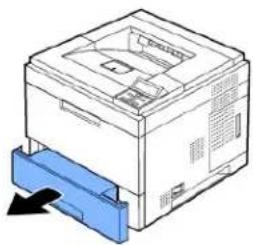
- Odstraňte zaseknutý papír tak, že ho budete opatrně a v přímém směru vytahovat ven. Zkontrolujte, zda jsou všechny papíry v zásobníku 1 správně vyrovnané.
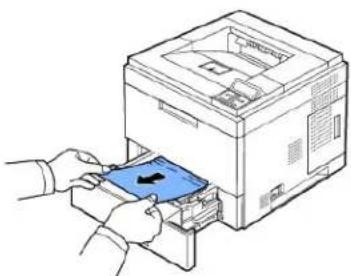
Jestliže papir není vidět nebo se papír neposunuje, když jej vytahujete, podívejte do prostoru fixace. Další informace viz „V okoli kazety s tonerem“.
- Zasuňte zásobník 1 do tiskárny, až zapadne na své místo.
Tisk bude automaticky pokračovat.
Zaseknuté podávání papíru (přídavné zásobníky)
- Otevřete přídavný zásobník.
- Vyjměte zaseknutý papír z tiskárny.
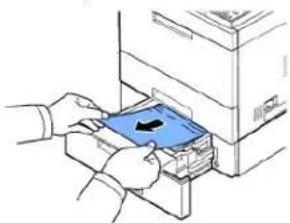
Jesltiže papír není vidět nebo se papír neposunuje, když jej vylahujete, přejděte k dalšímu kroku.
- Vytáhněte zásobník 1 z poloviny ven.
- Vytáhněte papir přímo nahoru a směrem ven.
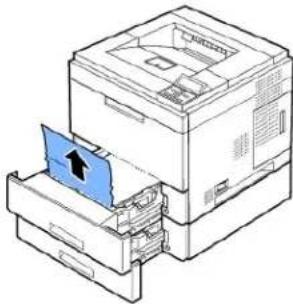
- Zasuňte zásobníky zpět do tiskárny.
Tisk bude automaticky pokračovat.
Zaseknutý papír ve víceúčelovém podavači
- Pokud není papír podáván správně, vytáhněte jej z tiskárny.
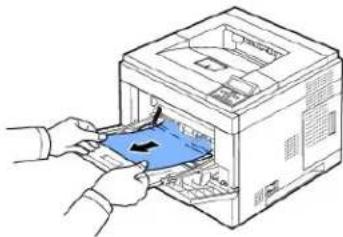
- Otevřením a zavřením horního krytu pokračujte v tisku.
V okolí kazety s tonerem
POZNÁMKY: Oblast fixace je horká. Pří vytahování papíru z tiskárny budťe opatrní.
- Otevřete horní kryt a vytáhněte kazetu s tonerem ven. Položte ji na čistý rovný povrch.
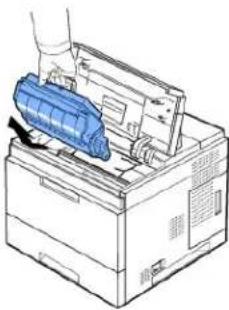
UPOZORNĚNÍ: Chcete II zabránit poškození, nevystavujte kazetu s tonerem světlu po dobu delší než několik minut.
UPOZORNĚNÍ: Nedotýkejte se zelené spodní částí kazety s tonerem. Abyste se tohoto místa nedotklí, použijte rukojeť na kazetě.
- Opatrně zvedněte vedení podavače.
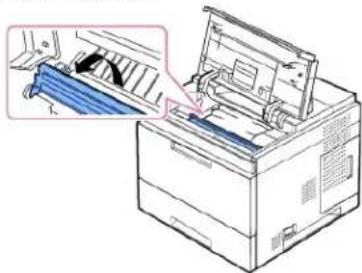
- Odstraňte zaseknutý papír tak, že ho budete opatrně a v přímém směru vytahovat ven.
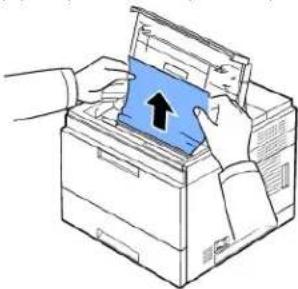
Pokud papír v tomto prostoru nevidíte nebo pokud papír klade při vytahování odpor, netahejle za něj a přejděte k oblasti výstupu papíru. Další informace viz „V oblasti výstupu papíru“.
- Sklopte vedení podavače.
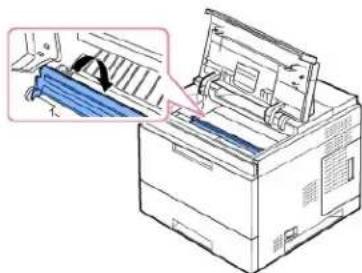
- Zasuňte kazetu s tonerem zpět a zavřete horní kryt. Tisk bude automaticky pokračovat.

POZNÁMKA: Pokud je obtižné vložit kazelu s lonerem zpět, zkontrolujte, zda je vedení podavače sklopené zpět na své místo.
V oblasti výstupu papíru
- Otevřete a zavřete horní kryt. Papír se automaticky vysune z tiskárny.
- Jomně vytáhněte papír z predního výstupního zásobníku.
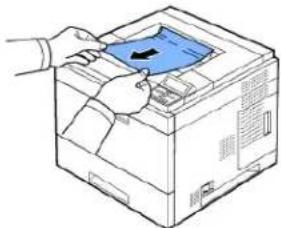
- Pokud papír v tomto prostoru nevidíte nebo pokud papír klade při vytahování odpor, netahejte za něj a přejděte k oblasti výstupu papíru.
- Otevřete zadní kryt.
- Opatrně vytáhněte papír rovně ven.
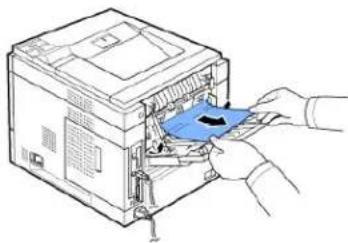
Jestliže stále nevidíte papír, přejděte k dalšimu kroku.
- Vytáhněte konektor zadního krytu.
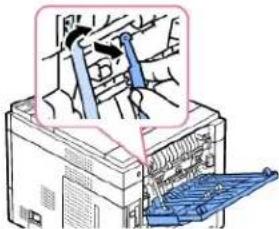
- Tlačte páčky fixačni jednotky doprava a otevřete dvířka fixační jednotky.
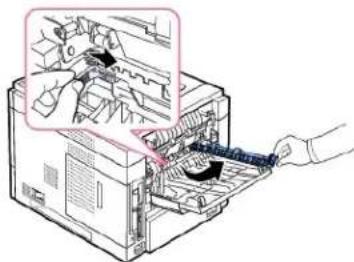
- Vytáhněte zaseknutý papír ven.
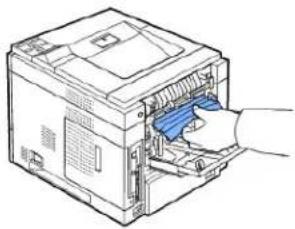
-
Vratte pádku fixační jednotky do původní polohy a zasuňte konektor zadního krytu do tiskárny.
-
Vratte prítlačné páčky do původní polohy a zavřete zadní kryt. Tisk bude automaticky pokračoval.
V oblasti duplexní jednotky
Je-li duplexní jednotka nesprávně zasunuta, může dojít k zaseknutí papíru. Zkontrolujte, zda je duplexní jednotka zasunuta správně.
Zaseknutý duplex 0
- Vytáhněte duplexní jednotku ven z tiskárny.
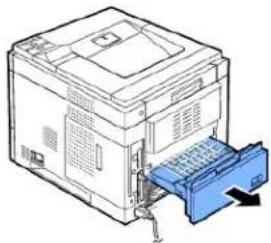
- Najděte papír a vytáhněte jej.
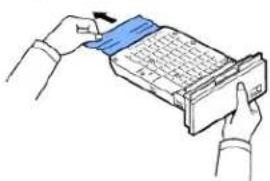
-
Zasuňte duplexní jednotku zpět.
-
Otevřete a zavřete horní kryt. Tiskárna obnoví tisk.
Zaseknutý duplex 1
- Otevřete zadní kryt.
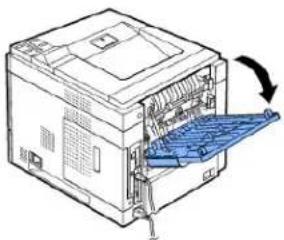
- Opatrně vytáhněte zaseknutý papír přímo nahoru.
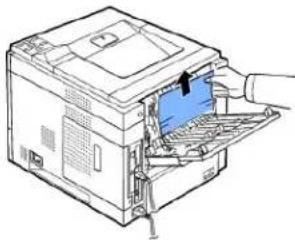
-
Uzavřete zadní kryt.
-
Otevřete a zavřete horní kryt. Tiskárna obnoví tisk.
Tipy pro zamezení zasekávání papíru
Většinou je možné zaseknutí papíru předcházet výběrem správného typu papíru. Pokud k zaseknutí papíru dojde, postupujte podle pokynů v částí „Odstraňování zaseknutých papíru v zásobníku“.
Dodržujte postup v části „Zakládání tiskových médlí do zásobníku“. Ujistěte se, že nastavitelná vodítka jsou ve správné poloze.
1 Nepřeplňujte zásobník papíru. Dbejte na to, aby byl zásobník naplněn pouze po značku maximálního množství papíru na vnitřní straně zásobníku.
1 Nevyjimejte papír ze zásobníku, pokud tiskárna tiskne.
1 Papír před vložením do zásobníku ohněte tam a zpět a srovnejte.
Nepoužívejte pomačkaný, vlhký nebo zkroucený papír.
Do zásobníku vkládejte pouze papíry stejného typu.
Používejte pouze doporučené tiskové materiály. Viz „Specifikace papíru“.
1 Ujislěle se, že je doporučená strana tiskového materiálu v zásobníku papíru otočena lícem dolů a ve víceúčelovém podavači lícem nahoru.
Význam zpráv na displeji
Grafické chybové zprávy
| Význam | Navrhovaná řešení | |
| Uzko zadní dvoře pro duplexní práci | Tiskárna obdrží duplexní úlohu, zavfete zadní kryt, aby úloha mohla pokračoval. | Viz grafická chybové zpráva zobrazená s textem chybové zprávy. |
| Nahradiz toner novnáře | Tiskárna zjistí chyby při výměně kazety s tonerem. | |
| Zasek. papír 0 | Došlo k zaseknutí papíru v oblasti podávání papíru zásobniku papíru nebo víceúčelového podavače. | |
| Zasek. papír 1 | Došlo k zaseknutí papíru v prostoru kazety s tonerem. | |
| Zasek. papír 2 | Došlo k zaseknutí papíru v oblasti výstupu papíru. | |
| Zasek. duplex 0 | Při oboustranném tisku došlo k zaseknutí papíru. | |
| Zasek. duplex 1 | Při oboustranném tisku došlo k zaseknutí papíru. |
Vymazání chybových zpráv na displeji LCD
| Displej | Význam | Navrhovaná řešení |
| ADC ErrorADC Not ConfirmError | Nastal problém v systému tiskárny. | Odpojte a znovu připojte napájecí kabel.Pokud potíže přetrvávají, obraťte se na odborný servis. |
| Close Tone Door | Horní kryt není pevně zavřený. | Zavřele kryt, až zaklapne na své místo. |
| Close Fuser Door | Dvříka fixační jednotky nejsou bezpečně zavřená. | Otevřete zadní kryt, zavřete dvířka fixační jednotky, až zaklapnou na místo. |
| Tray [x] OpenTray [x] OpenClose Tray [x] | Zobrazený zásobník je otevřený. | Zavřete zásobník, až zaklapne na své místo. |
| HCF OpenHCF OpenClose Door | Velkokapacitní podavač (HCF) je otevřený. | Zavřete velkokapacitní podavač, až zaklapne na své místo. |
| Tray [x] EmptyLoad [Size][Type] | V zásobníku není papír. | Vložte papír do zásobníku. Viz „Zakládání tiskových médí do zásobníku“. |
| HCF EmptyLoad [Size][Type] | Ve velkokapacitním podavači není papír. | Vložte papír do velkokapacitního podavače. Viz „Použití velkokapacitního podavače“. |
| KPF EmptyLoad [Size][Type]Press Select √ | Ve víceúčelovém podavači není papír. | Vložte papír do víceúčelového podavače. Viz „Použití víceúčelového podavače“. |
| Paper Mismatch/Tray [x]/MPTLoad [Size][Type]Continue √Cancel ✗ | Formát papíru nastavený ve vlastnostech tiskárny neodpovídá formátu papíru, který jste vložili. | Vložte do zásobníku správný formát papíru. |
| Paper Jam 0Check Toner Cover | Došlo k zaseknutí papíru v prostoru kazely s tonerem. | Odstraňte zaseknutý papír. Viz „V okolí kazely s tonerem“. |
| MP TrayCheck MPY Door | Došlo k zaseknutí papíru v oblasti podávání papíru víceúčelového podavače. | Odstraňte zaseknutý papír. Viz „Zaseknutý papír ve víceúčelovém podavačí“. |
| Paper Jam 0Check Tray[x] | Došlo k zaseknutí papíru v podávací oblasti zásobníku papíru. | Odstraňte zaseknutý papír. Viz „Papír zaseknutý v podávací papíru (zásobník 11" nebo „Zaseknuté podávání papíru (přídavné zásobníky)“. |
| Paper Jam 1Open/Close Door | Došlo k zaseknutí papíru v oblasti výstupu papíru nebo v prostoru kazety s tonerem. | Odstraňte zaseknutý papír. Viz „V oblasti výstupu papíru" nebo „V okolí kazety s tonerem“. |
| Paper Jam 2... | Došlo k zaseknutí papíru v oblasti výstupu papíru. | Odstraňte zaseknutý papír. Viz „V oblasti výstupu papíru" nebo „V okolí kazety s tonerem“. |
| Duplex jam 0... | Při oboustranném tisku došlo k zaseknutí papíru. | Odstraňte zaseknutý papír. Viz „Zaseknutý duplex 0“. |
| Duplex jam 1... | Při oboustranném tisku došlo k zaseknutí papíru. | Odstraňte zaseknutý papír. Viz „Zaseknutý duplex 1“. |
| Standard Din Full/Standard Din is 90%Full | Výstupní zásobník je plný. | Výstupní zásobník může pojmout až 250 listů obyčejného papíru. Po vyjmutí papíru z výstupního zásobníku bude tiskárna pokračovat v tisku. |
| Optional Binl Full | Přídavný výstupní zásobník je plný. | Přídavný výstupní zásobník může pojmout až 600 listů obyčejného papíru. Po vyjmutí papíru z přídavného výstupního zásobníku bude tiskárna pokračovat v tisku. |
| Open HeatOpen Heat ErrorPower Cycle | Nastaly potíže ve fixační jednotce. | Odpojte a znovu připojte napájecí kabel. Pokud potíže přetrvávají, obraťte se na odborný servis. |
| Low Heat/Low heat ErrorPower Cycle | Nastaly potíže ve fixační jednotce. | Odpojte a znovu připojte napájecí kabel. Pokud potíže přetrvávají, obraťte se na odborný servis. |
| Over HeatOverheat ErrorPower Cycle | Nastaly potíže ve fixační jednotce. | Odpojte a znovu připojte napájecí kabel. Pokud potíže přetrvávají, obraťte se na odborný servis. |
| LSU Motor Error/LSU Motor Error/Power Cycle | Došlo k potížim s laserovou snímací jednotkou (LSU). | Odpojte a znovu připojte napájecí kabel. Pokud potíže přetrvávají, obraťte se na odborný servis. |
| Hsync Error/LSU Hsync ErrorPower Cycle | Došlo k potížim s laserovou snímací jednotkou (LSU). | Odpojte a znovu připojte napájecí kabel. Pokud potíže přetrvávají, obraťte se na odborný servis. |
| Fuser ErrorFuser Fan LockedPower Cycle | Došlo k potížim s chladícím ventilátorem tiskárny. | Otevřete a zavřete zadní kryt. |
| SMPS ErrorSMPS Fan LockedPower Cycle | Došlo k potížim s ventilátorem SMPS tiskárny. | Odpojte a znovu připojte napájecí kabel. Pokud potíže přetrvávají, obraťte se na odborný servis. |
| Fuser Error/Fuser Not InstalledCheck Rear Door | Fixační jednotka není nainstalována nebo není rozpoznána. | Nainstalujte fixační jednotku nebo olevěte a zavřete zadní kryt. |
| Inner Temp. Error/Inner Temp. ErrorPower Cycle | Nastal problém v systému tiskárny. | Odpojte a znovu připojte napájecí kabel. Pokud potíže přetrvávají, obraťte se na odborný servis. |
| Dave Motor Error/ | Došlo k potížim ve vývojovém jádře | Odpojte a znovu připojte napájecí kabel. |
| Deve Motor Locked Power Cycle | tiskárny. | Pokud potiže přetrvávají, obraťte se na odborný servis. |
| Power Saver | Tiskárna je v úsporném režimu. | Při přijetí nových dat se automaticky zapne. |
| Warming Up Please Wait... | Tiskárna se zahřívá. | Počkejte několik minut. |
| OPC is Cleaning | Tiskárna tiskne čisticí list. | Počkejte několik minut. |
| Fuser Cleaning | Tiskárna tiskne čisticí list. | Počkejte několik minut. |
| Self Diagnostics Temperature | Systém tiskárny provádí kontrolu zjištěných potíží. | Počkejte několik minut. |
| Self Diagnostics LSU | Laserová snímací jednotka (LSU) v tiskárně provádí kontrolu zjištěných potíží. | Počkojto několik minut. |
| Install Toner | Kazeta s tonerem není nainstalována. | Nainstalujte kazetu s tonerem. |
| Invalid Toner/ Toner is not valid for this machine | Nainstalovaná kazeta s tonerem není určena pro vaši tiskárnu. | Nainstalujte originální kazetu s tonerem Dell určenou pro tuto tiskárnu. |
| IP Conflict/ IP Address conflict | Nastavenou síťovou adresu IP používá jiný uživatel. | Zkontrolujte adresu IP a v připadě potřeby ji znovu nastavle. Víz „Nastavení síťové tiskárny”. |
| Paper Mismatch/ Tray | Formát papíru nastavený ve vlastnostech tiskárny neodpovidá formátu papíru, který jste vložili do tiskárny. | Vložte do zásobníku správný formát papíru. |
Řešení problémů
V následující tabulce jsou uvedeny některé možné problémy a jejich doporučená řešení. Postupujte podle navrhovaných řešení, dokud nebudou potiže vyřešeny. Pokud problém přetrvává, kontaktujte společnost Dell.
Problémy s podáváním papíru
| Problém | Navrhovaná řešení |
| Pří tisku došlo k zaseknutí papíru. | Odstraňte zaseknutý papír. Viz „Odsstraňování zaseknutých papírů v zásobníku“. |
| Papíry se slepují. | Zkontrolujte, zda v zásobníku není vloženo příliš velké množství papíru. Zásobník může v závislosti na tlouštce papíru pojmout maximálně 500 listů papíru.Ujistěte se. že používáte správný typ papíru. Viz „Specifikace papíru“.Vyjměte papír ze zásobníku, promněte jednotlivé listy a urovnejte je.Některé druhy papíru se mohou slepovat vlivem vlhkosti. |
| Ze zásobníku nelze podat více listů papíru najednou. | V zásobníku mohou být založeny různé druhy papíru.Vložte do zásobníku papír pouze jednoho typu, formátu a gramáže.Pokud více podaných listů zapříčnilo zaseknutí papíru. odstraňte zaseknutý papír. Viz „Odstraňování zaseknutých papírů v zásobníku“. |
| Tiskárna neodebírá papír. | Odstraňte jakékoli překážky uvnitř tiskárny. Viz „Čištění vnitřku“.Papír nebyl správně vložen. Odstraňte papír ze zásobníku a vložte ho správně.V zásobníku je vloženo příliš velké množství papíru.Vyjměte ze zásobníku přebývající množství papíru.Papír je příliš tlustý. Používejte pouze papír, který splňuje specifikace požadované tiskárnou. Viz „Specifikace papíru“. |
| Papír se stále zasekává. | Zkontrolujte, zda je zvolen správný formát papíru. Viz „Nastavení formátu pro standardní zásobník, přídavný zásobník na 500 listů a velkokapacitní podavač“.Je používán nesprávný typ papíru. Používejte pouze papír, který splňuje specifikace požadované tiskárnou. Viz „Specifikace papíru“.V tiskárně pravděpodobně zůstaly zbytky papíru. Otevřote horní kryt a odstraňte zbytky papíru. |
| V oblasti výstupu papíru se k sobě slepují průhledné fólie. | Používejte pouze transparentní fólie určené speciálné pro laserové tiskárny. Jednotlivé transparentní fólie odebírejte z prostoru výstupu Ihned po vytíštění. |
| Obálky se tisknou našikmo nebo so podávají nesprávně. | Zkontrolujte, zda jsou vodítka papíru pevně na místě na obou stranách obálek. |
Problémy s tiskem
| Problém | Možná příčina | Navrhovaná řešení |
| Tiskárna netiskne. | Tiskárna není napájena. | Zkontrolujte, zda je správně připojena přívodní napájecí šňůra. Zkontrolujte spínač a zdroj energie. |
| Tiskárna není nastavena jako výchozí tiskárna. | Nastavte zařížení Monochromatická laserová tiskárna Dell 5330dn jako výchozí tiskárnu v systému Windows. | |
| Zkontrolujte následující možné stavy: | Přední nebo zadní kryt není zavřený.Došlo k zaseknuti papíru.V tiskárně není vložen papír.V zařížení není nainstalována kazeta s tonerem.Pokud se vyskytne chyba systému tiskárny. kontaktujte servisního zástupce. | |
| Propojovací kabel mezi počitačom a tiskárnou není správně zapojen. | Odpojte kabel tiskárny a znovu jej zapojte. | |
| Propojovací kabel mezi počitačem a tiskárnou je poškozený. | Pokud je lo možné, připojte kabel k jinému počitačí, který funguje správně, a vytiskněte úlohu. Zkuste rovněž použit jlný kabel k tiskárně. | |
| Tiskárna není správně nakonfigurována. | Zkontrolujte vlastnosti tiskárny a přesvědčte se, zda jsou všechny možnosti tisku nastaveny správně. | |
| Ovladač tiskárny je možná nesprávně nainstalován. | Odstraňte ovladač tiskárny a poté jej znovu nainstalujte. Viz „Odinstalování softwaru“, resp. „Instalace softwaru v systému Windows”. | |
| Tiskárna má poruchu. | Zkontrolujte, zda na displeji ovládacího panelu není zobrazena zpráva upozorňující na chybu systému tiskárny. | |
| Tiskárna odebírá tiskový materiál z nesprávného zdroje papíru. | Nastavení zdroje papíru ve vlastnostech nastavení tiskárny může být nesprávné. | U mnoha softwarových aplikací je možné zdroj papíru nastavit na kartě Paper ve vlastnostech tiskárny. Vyberte správný zdroj papíru. Viz „Karta Papír“. |
| Tisková úloha je zpracovávána nezvykle pomalu. | Úloha může být velmi složitá. | Omozte složitost stránky nebo upravte nastavení kvality tisku.Maximální rychlost tisku tiskárny je 50 stránek za minutu s papírem formátu Letter. |
| Polovina strany je prázdná. | Nastavení orientace papíru může být nesprávné. | Změňte nastavení orientace papíru. Viz „Karta Bozvržení“. |
| Formát papíru a nastavení formátu papíru se liší. | Přesvědčte se, zda formát papíru v nastavení ovladače tiskárny odpovídá formátu papíru v zásobníku. | |
| Tiskárna tiskne, ale toxt je špatný, překroucený nebo nekompletní. | Kabel od tiskárny je uvolněný nebo vadný. | Odpojte kabel tiskárny a znovu jej připojte. Vytiskněte úlohu, kterou jste již dříve úspěšně vyliskli. Je-li to možné, zapojte kabel od tiskárny k jinému počitači a zkuste vytisknout úlohu, u které víte, že funguje. Nakonec vyzkoušejte nový kabel tiskárny. |
| Byl zvolen nesprávný ovladač tiskárny. | Přejděte do menu příslušné aplikace pro výběr tiskárny a přesvědčte se, zda je vybráno odpovídající zařízení. | |
| Softwarová aplikace funguje nesprávně. | Pokuste se úlohu vytisknout z jiné aplikace. | |
| Operační systém nepracuje správně. | Ukončete systém Windows a restartujte počitač. Tiskárnu vypněte a znovu ji zapněte. | |
| Stránky se tisknou, ale jsou prázdné. | Kazeta s tonerem je poškozená nebo v ní dochází toner. | Důkladně toner protřepejte. Viz „Rozložení toneru“.V případě potřeby vyměňte kazetu s tonerem. |
| Soubor obsahuje prázdné stránky. | Zkontrolujte soubor a přesvědčte se, zda neobsahuje prázdné stránky. | |
| Některé části, například ovladač nebo deska, mohou být vadné. | Kontaktujte zástupce servisu. | |
| Ilustrace v aplikaci Ádobe Illustrátor se netisknou správně. | Aplikace není správně nastavena. | Vytiskněte dokument volbou možnosti Download as Bit Image v okně Advanced Options vlastností Graphic. |
Problémy s kvalitou tisku
Uvnitř tiskárny mohou být nečistoty nebo nesprávně založený papír může snižit kvalitu tisku. Následující tabulka uvádí informace o řešení tohoto problému.
| Problém | Navrhovaná řešení |
Světlý nebo vybledlý tisk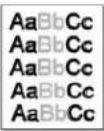 | Pokud se objeví vertikální bílý pruh nebo vybledlá plocha na stránce:Množství toneru je nedostatečné. Životnost kazety s tonerem můžete dočasně prodloužit. Viz „Rozložení toneru“. Pokud tinto způsobem kvalitu tisku nezlepšite, vyměňte kazetu s tonerem za novou.Papír pravděpodobně nesplňuje požadované specifikace. Může být například přiliš vlhký nebo drsný. Viz „Specifikace papíru“.Je-li celá stránka světlá, je nastaveno přiliš nízké rozlišení tisku nebo je zapnut režim úspory toneru. Upravte rozlišení tisku a vypněte režim úspory toneru. Viz „Karta Grafika“.Kombinace vyblednutí a rozmazání může znamenat, že je nutné vyčistit kazetu s tonerem. Viz „Čištění vnitřku“.Povrch laserové snímací jednotky v tiskárně může být znečištěný. Vyčistěte laserovou snímací jednotku (viz „Čištění vnitřku“). |
Skvrny od toneru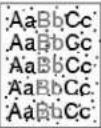 | Papír pravděpodobně nesplňuje požadované specifikace. Může být například přiliš vlhký nebo drsný. Viz „Specifikace papíru“.Došlo k znečištění přenosového válce. Vyčistěte vnitřek tiskárny. Viz „Čištění vnitřku“.Pravděpodobně je nutné vyčistit dráhu papíru. Viz „Čištění vnitřku“. |
Vynechávky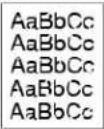 | Pokud na různých místech na stránce objevují vybledlé, většinou kruhové plochy:List papíru může být poškozený. Pokuste se úlohu znovu vytisknout.Vlhkost papíru není rovnoměrná nebo jsou na povrchu papíru vlhké skvrny.Vyzkoušjeita jinou značku papíru. Viz „Specifikace papíru“.Celý balík papíru je vadný. Vinou výrobního procesu neabsorbuji některé oblasti toner. Vyzkoušjeita jiný typ nebo jinou značku papíru.Kazeta s tonerem je pravděpodobně poškozená. Viz „Opakované vady tisku ve svislém směru“ na další straně.Pokud pomocí uvedeného postupu problémy neodstraníte, obraťte se na odborný servis. |
Svislé pruhy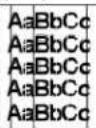 | Pokud se na stránce objeví svislé šmouhy, válec uvnitř kazety s tonerem je asi poškrábaný. Nainstalujte novou kazetu s tonerem. Viz „Výměna kazety s tonerem“.Pokud se na stránce objeví bílé svislé šmouhy, povrch laserové snímací jednotky uvnitř tiskárny může být znečištěný. Vyčistěte laserovou snímací jednotku (viz „Čištění vnitřku“). |
Šedý závoj na pozadí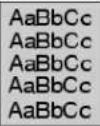 | Jestlíže je šedý závoj na pozadí přiliš zřetelný, postupujte takto:Použijte papír s menší gramáží. Viz „Specifikace papíru“.Zkontrolujte prosředí, ve kterém se tiskárna nachází. Ve velmi suchém (nlízká vlhkost) nebo naopak velmi vlhkém (relativní vlhkost je vyšší než 80 %) prostředí může být stínování na pozadí výraznější.Vyjměte starou kazetu s tonerem a nainstalujte novou. Viz „Výměna kazely s tonorem“. |
Rozmazaný toner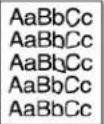 | Vyčistěte vnitřek tiskárny. Viz „Čištění vnitřku“.Zkontrolujte typ a kvalitu papíru. Viz „Specifikace papíry“.Vyjměte kazetu s tonerem a nainstalujte novou. Viz „Výměna kazety s tonerem“. |
Opakované vady tisku ve svislém směru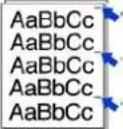 | Pokud se stopy objevují na tištěné straně v pravidelných intervalech:Kazeta s tonerem je pravděpodobně poškozená. Jeslíže se vady na stránce opakuji, vytiskněte několikrát prázdnou stránku a tímto způsobem vyčistěle kazetu. Viz „Tisk čistícího Istu“. Pokud se po vyčištění vyskytnou stejně problémy, nainstalujte novou kazetu s tonerem. Viz „Výměna kazely s tonerem“.Na částech tiskárny se může vyskylovat loner. V případě, že se vady objevují na zadní stránce, problém se pravděpodobně odstraní sám po vytištění několika stránek.Fixační jednotka může být poškozená. Kontaktujte zástupce servisu. |
Nečistoty na pozadí | Roztroušení toneru na pozadí je způsobeno rozložením kousků toneru na vytištěné stránce.Papír může být přiliš vlhký. Zkuste tisknout na jlný papír z jlného balíku.Neotevirejte balíky papíru, pokud to není nutné, aby papír zbytečně neabsorbovaľ přiliš vlhkosti.Pokud se nečistoty na pozadí objeví na obálce. změňte rozvržení pro tisk, abyste zabránníl tisku přos oblasti s překrývajícími se spojl na obrácené straně. Tisk přes lyto lemy může působit problémy.Pokud roztroušený toner pokryvá celou plochu vytištěné stránky, nastavte rozlišení pomocí softwarové aplikace nebo vlastnosti tiskárny. |
Deformované znaky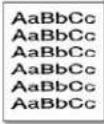 | Pokud se tisknou špatné tvary znaků nebo se objevují dutě znaky, může být papír přilíš kluzký. Vyzkoušejte jiný papír. Viz „Specifikace papíru“.Pokud jsou znaky Ivarově špatné a dochází k vlnovitému efektu, jednotka scanneru možná vyžaduje servis. Kontaktujte servisní zástupce ohledně servisu. |
Stránka se tiskne šikmo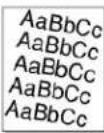 | Zkontrolujte, zda je papír vložen správně.Zkontrolujte typ a kvalitu papíru. Viz „Specifikace papíru“.Ujistěte so, že papír nebo jiný materiál je řádně zaveden do vodičů a rovněž že vodiče nejsou vůči balíku papíru příliš (česné či volné. |
Pokroucení nebo zvlnění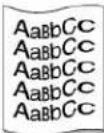 | Zkontrolujte, zda je papír vložen správně.Zkontrolujte typ a kvalitu papíru. Jak vysoká teplota, tak vlhkost mohou způsobit, že dojde ke zkroucení papíru. Viz „Specifikace papíru“.Přovratte stoh papíru v zásobníku. Můžete také papír ve vstupním zásobníku otačit o 180°.Zkuste tisknout s výstupem na zadní kryt. |
Pomačkaný papír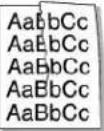 | Zkontrolujte, zda je papír vložen správně.Zkontrolujte typ a kvalitu papíru. Viz „Specifikace papíru“.Přovratte stoh papíru v zásobníku. Můžete také papír ve vstupním zásobníku otačit o 180°.Zkuste tisknout s výstupem na zadní kryt. |
Znečištěná zadní strana výtisků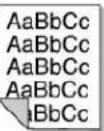 | Zkontrolujte, zda toner neuniká. Vyčistěta vnitřek tiskárny. Viz „Čištění vnitřku“. |
Černé stránky | Zásobník toneru pravděpodobně není správně nainstalován. Vyjměte kazetu a opěl ji vložte do tiskárny.Kazeta s tonerem je pravděpodobně poškozená a je nutné ji vyměnit. Nainstalujte novou kazetu s tonerem. Viz „Vyměna kazety s tonerem“.Tiskárna pravděpodobně vyžaduje opravu. Kontaktujte zástupce servisu. |
Nevytvrzený toner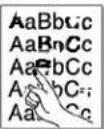 | Vyčistěte vnitřek tiskárny. Viz „Čištění vnitřku“.Zkontrolujte typ a kvalitu papíru. Viz „Specifikace papíru“.Nainstalujte novou kazetu s tonerem. Viz „Vyměna kazety s tonerem“.Pokud problém přetrvává, tiskárna pravděpodobně vyžaduje opravu. Kontaktujte zástupce servisu. |
Nevytištěné oblasti ve znacích | Prázdné znaky mají bílá místa tam, kde by měly být plně černé:Jestlíže používáte transparentní fólie, vyzkoušejte jiný typ fólie. Vzhledem ke složení průhledné fólie jsou některé nevytištěné oblasti normální.Tisknete na nesprávný povrch papíru. Převraťte stoh papíru v zásobníku.Papír možná nesplňuje požadované specifikace. Viz „Specifikace papíru“. |
Vodorovné pruhy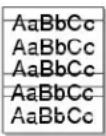 | Pokud se objevují vodorovné černé pruhy nebo šmouhy:Kazeta s tonerem pravděpodobně není vložena správně. Vyjměte kazelu s tonerem a znovu ji vložte do zařízení.Kazeta s tonerem je pravděpodobně poškozená. Nainstalujte novou kazetu s tonerem. Viz „Výměna kazely s tonerem”.Pokud problém přetrvává, tiskárna pravděpodobně vyžaduje opravu. Kontaktujte zástupce servisu. |
Pokroucení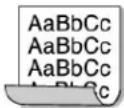 | Jostlíže je vytíštěný papír zkroucený nebo se papír nezasunuje do tiskárny:Převraťte stoh papíru v zásobníku. Můžete také papír ve vstupním zásobníku otočit o 180°.Zkuste tisknout s výstupem na zadní kryt. |
Běžné problémy v systému Windows
| Problém | Navrhovaná řešení |
| Běham instalace se zobraží hlášení „Tento soubor je již použiván“. | Ukončete všachny spuštěné aplikace. Odeberte veškerý software ze skupiny Po spuštění a restartujte systém Windows. Přeinstalujte ovladač tiskárny. |
| Objeví se hlášení „Pň zápisu do LPTX došlo k chybě“. | Ujistěte se, zda jsou správně připojeny kabely a zda je zařízení zapnuté.Toto hlášení se zobraží také v připadě, že je v ovladači zapnuta obousměrná komunikace. |
| Objeví se hlášení „Chyba obecné ochrany“, „Výjimka OE“, „Spool32” nebo „Neoprávněná operace“. | Ukončete všechny ostatní aplikace, restartujte systém Windows a opakujte tisk. |
| Objeví se hlášení „Chyba tisku“ nebo „Chyba překročení časového limitu tiskárny“. | Tyto zprávy se mohou zobražit běham tisku. Počkojte, až zařízení dokončí tisk.Jestliže se zpráva zobraží v pohotovostním režimu nebo po skončení tisku,zkontrolujte spojení nebo zda nevznikla chyba. |

POZNÁMKA: Další informace o chybových zprávách Windows naleznete v Uživatelské příručce k Microsoft Windows 2000/XP dodané k vašemu počitači.
Potíže s jazykem Postscript (PS)
Následující situace jsou specifické pro jazyk PS a mohou vzniknout při použití více jazyků tiskárny.

POZNÁMKA: Abyste mohli obdržet tištěnou zprávu nebo zprávu zobrazenou na obrazovce při vzniku chyby PS, otevřete okno Možnosti tisku a klepněte na požadovanou volbu vedle části Chyby jazyka PostScript.
| Problém | Možná příčina | Řešení |
| Nelze vytisknoutsoubor PostScript. | Dopíněk PostScript možná nenínainstalován. | Vytiskněte konfigurační stránku a ověřte,zda je verze PS dostupná pro tisk. |
| Omezená kontrolníchyba | Tisková úloha může být přílš složitá. | Omezte složitost stránky nebo upravtenastavení kvality tisku.Nebo rozšířte kapacitu paměti. |
| Vytiskne se stránkachyby PS. | Tisková úloha nemusí být úloha PS. | Zkontrolujte, zda tisková úloha je úloha vjazyce PS. Zkontrolujte, zda softwarováaplikace očekávala, že bude na tiskárnuodeslán soubor s nastavením nebohlavičkou PS. |
| V ovladači nenívybrán přídavnýzásobnik 2. | Ovladač tiskárny nebyl nakonfigurován,aby rozpoznal přídavný zásobník 2. | Otevřete vlastnosti ovladače PostScript anaslavte položku Option Tray možnostlDevice na I installed. |
Běžné problémy s OS Linux
| Problém | Navrhovaná řešení |
| Tiskárna netiskne. | 1 Zkontrolujte, zda je v systému nainstalovaný ovladač tiskárny. Spustte nástroj Unified Driver Configurator a přejděte na kartu Printers v okně Printers configuration, kde zkontrolujte seznam dostupných tiskáren. Zkontrolujte, zda je zařízení uvedené v seznamu. Pokud ne, spustle Add new printer wizard a nainstalujte zařízení.1 Zkontrolujte, zda se tisk spustil. Olevřete položku Printers configuration a vyberte příslušné zařízení ze seznamu tiskáren. Zkontrolujte popis v podokně Selected printer. Pokud popis stavu obsahuje řetězec „(stopped)”, sliskněte tlačtko OK. Mělo by poté dojít k obnovení normální funkce tiskárny. Stav „stopped” mohl být nastaven jako následek ně jakých problémů s tiskem. |
| Pří tisku dokumentu se hlásí chyba „Unable to open MFP port device file”. | V průběhu tisku neměňte parametry tiskové úlohy (například v LPR GUT). Známé verze serveru CUPS při jakékolí změně možností tisku přeruší tiskovou úlohu a zkusi ji znovu spuslít od začátku. Protože ovladač Unified Linux Driver uzamkne během tisku port MFP, při náhlém ukončení ovladače zůstane port uzamknutý, a proto nedostupný pro další tiskové úlohy. Pokud k takové situaci dojde, zkuste uvolnit port MFP. |
Časté potíže u systémů Macintosh
| Problém | Navrhovaná řešení |
| Tiskárna netiskne dokumentz programu Acrobat Reader. | Pří tisku z aplikace Acrobat Reader byste měli změnit volbu Print Method na Print as Image. |
| Dokument se vytiskl, ale tisková úloha nobyla odstraněna z tiskové fronty v systému Mac OS 10.3.2. | Aktualizujte systém OS Mac na verzi OS 10.3.3. nebo vyšší. |
| Tiskárna netiskne dokumentz programu Illustrator při tisku IPP. | V nabídce tisku programu Adobe Illustrator změňte možnost Data type na Binary. Nebo můžete také použít tisk AppleTalk. |
Dell Printer Configuration Web Tool
Nástroj Dell Printer Configuration Web Tool, také známý jako integrovaný webový server tiskárny, vám umožní sledovat stav síťové tiskárny od pracovního stolu. Prohlédněte si a/nebo změňte nastavení konfigurace tiskárny a sledujte hladinu toneru; když je čas objednat náhradní kazety s tonerem, jednoduše klepněte na odkaz pro dodání materiálu Dell přímo ve vašem internetovém prohlížeð.

POZNÁMKA: Nástroj Dell Printer Configuration Web Tool je dostupný pouze v případě, že je tiskárna připojena k síti.
Nástroj Dell Printer Configuration Web Tool spustite tak, že napišete IP adresu své tiskárny do internetového prohlížeče.
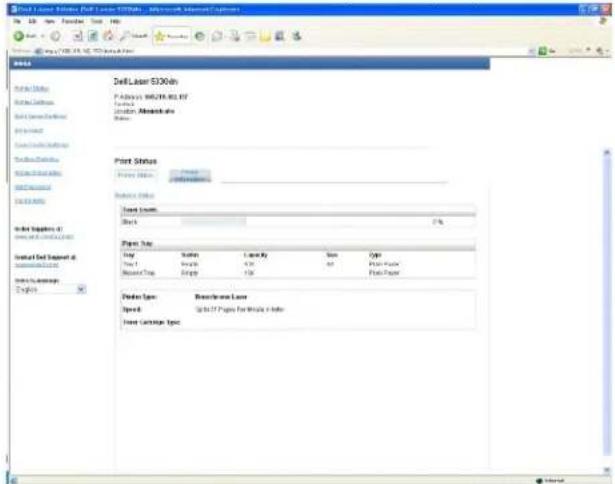
Neznáte-li IP adresu své tiskárny, vytiskněle si informační stránku sítě, kde je IP adresa uvedena:
- Stiskněte Menu (☐).
- Pomocí tlačítek pro posuv ( ▲ nebo ∨ ) zvýrazněte Report a stiskněte tlačítko Vyberle (√ ).
- Pomocí tlačítek pro posuv ( ▲ nebo ∨) zvýrazněte Network Settings a stisknutím tlačitka Vyberte (√) vytiskněte informační stránku sítě.
Pokud IP adresa nebyla pridělena, pridělte ji pro svoji tiskárnu. Viz „Konfigurace TCP/IP“.
Systémové požadavky: Abyste mohlí používat integrovaný webový server tiskárny, musíte mít některý z následujících internetových prohlížečů: Internet Explorer 5.6 nabo vyšší, Netscape Navigator, Firefox, Mozilla. Sítové připojení založené na protokolu TCP/IP.
Printer Status
Získáte okamžitou odezvu o stavu spotřebního materiálu tiskárny. Když dochází toner, klepněte na odkaz pro dodání toneru na první obrazovce a objednejte si další kazety s tonerem.
Printer Settings
Změňte nastavení tiskárny, zobrazte si dálkově ovládací panel a aktualizujte firmware tiskového serveru.
Print Server Settings
Změňte nastavení tiskárny, zobrazte si dálkově ovládací panel a aktualizujte firmware tiskového serveru.
Email Alert
Obdržite e-mail, pokud tiskárna bude potřebovat spotřební materiál nebo zásah. Napište svoje jméno nebo jméno hlavního operátora do pole e-mailu, na který má být posíláno upozornění.
Nakonfigurujte podrobná nastavení pro upozorňování e-mail. Tuto stránku lze také zobrazit klepnutím na E-Mail Alert v levém rámečku. Dostupné, je-li vybrána možnost POP before SMTP for E-Mail Send Authentication (POP před SMTP pro autorizaci posílání e-mailu).
| Nastavit emailový server | Primary SMTP Gateway | Nastavuje primární bránu SMTP. | |
| SMTP Port Number | Určuje číslo portu SMTP. Musí to být 25 nebo mezi 5000 a 65535. | ||
| Enable Primary SMTP Auth | Určuje způsob autorizace pro odchozí e-mail. | ||
| Primary SMTP Account Name | Určuje uživatele pro přihlášení k SMTP. Lze použit až 63 alfanumerických znaků, tečky, pomlčky, podtržitka a symboly @. Pokud se zadává více než jedna adresa, oddělte je čárkou. | ||
| Primary SMTP Account Password | Určuje heslo účtu SMTP - až 31 alfanumerických znaků. | ||
| Primary From | E.mallová adresa odesilatele registrovaná v primárním serveru. | ||
| SMTP Timeout | Časová prodleva pro připojení serveru SMTP. | ||
| Reply Address | Označuje e-mailovou adresu pro odpověď odesílanou s každým e-mailovým upozorněním. | ||
| Setup POP3 before SMTP | POP3 Server Address* | Určuje adresu serveru POP3 ve formátu IP adresy „aaa.bbb.ccc.ddd" nebo jako hostitelské jméno DNS - až 63 znaků. | |
| POP3 Port Number* | Určuje číslo portu serveru POP3 - až 15 alfanumerických znaků. | ||
| POP User Name* | Určuje uživatelské jméno účtu POP3.Lze použit až 63 alfanumerických znaků, tečky, pomlčky, podtržitka a symboly @. Pokud se zadává více než jedna adresa, oddělte je čárkou. | ||
| POP User Password | Určuje heslo účtu POP3 - až 31 alfanumerických znaků. | ||
| E-Mail Alert Setup | E-Mail List 1 | Nastavuje přijatelné e-mailové adresy pro funkci upozorňování e-mailem - až 255 alfanumerických znaků. | |
| E-Mail List 2 | Nastavuje přijatelné e-mailové adresy pro funkci upozorňování e-mailem - až 255 alfanumerických znaků. | ||
| Select Alerts for List 1 | Supplies Alerts | Zaškrtněte políčko, chcete-li dostávat upozomování e-mailem týkající se spotřebního materiálu. | |
| Paper Handling Alerts | Zaškrtněte políčko, chcete-li dostávat upozomování e-mailem týkající se manipulace s papírem. | ||
| Select Alerts for List 2 | Supplies Alerts | Zaškrtněte políčko, chcete-li dostávat upozomování e-mailem týkající se spotřebního materiálu. | |
| Paper Handling Alerts | Zaškrtněte políčko, chcete-li dostávat upozomování e-mailem týkající se manipulace s papÍrem. | ||
a. Dostupné, je-li vybrána možnost POP before SMTP for E-Mail Send Authentication (POP před SMTP pro autorizaci posílání e-mailu).
Rychle naklonujete nastavení tiskárny na další tiskárnu nebo tiskárny na síti pouhým zadáním IP adresy každé tiskárny.

POZNÁMKA: Tuto funkci můžete použít, pokud jste správce sitě.
Printing statistics
Zaznamenávejte tiskové trendy, např. spotřebu papíru a typy tištěných úloh.
Set Password
Dell Printer Configuration Web Tool (EWS) Ize zablokovat nastavením hesla. Při změně kterýchkoli nastavení tiskárny pomocí tohoto nástroje budete vyzváni k zadání uživatelského jména a hesla. Uživatelské jméno je „admin“ a výchozí heslo je nulové (žádné heslo).
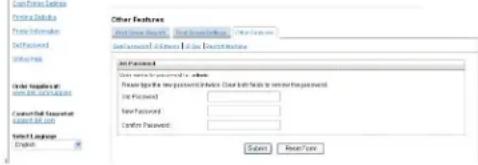
Heslo EWS můžete nastavit klepnutím na odkaz Set Password. Uživatelské jméno je vždy „admin“.
Wireless Setup
Bezdrátové připojení může být nastaveno pomocí webového konfiguračního nástroje Dell, Klepněte na odkaz Wireless, kde změníte nastavení. Další informace o nastavení bezdrátového připojení viz Stručná instalační příručka pro bezdrátovou sitovou kartu.
Online Help
Klepnutím na Help otevřete webovou stránku Dell v případě řešení problémů s tiskárnou.



- Monochromatická laserová tiskárna Dell™ 5330dn Uživatelská příručka
- Kontakt společnosti Dell
- Vybalení tiskárny
- Pohled zezadu
- Tisk seznamu typů písma PCL
- Tisk seznamu typů písma PS3
- Instalace kazety s tonerem
- Vkládání tiskových médií
- Změna formátu papíru v zásobníku
- Nastavení vaší tiskárny
- Připojení kabelu tiskárny
- Místní připojení tiskárny
- Použití kabelu USB:
- Použití paralelního kabelu:
- Připojení tiskárny k síti
- Zapnutí tiskárny
- Vysvětlení nabídek ovládacího panelu
- Monochromatická laserová tiskárna Dell 5330dn – funkce nabídky
- Custom Setup
- Bin Setup
- 3.Settings
- Quality
- Finishing
- Job Management
- Maintenance
- Emulation
- PCL
- PostScript
- Vstup do nabídek ovládacího panelu
- Tisk zkušební stránky
- Změna jazyka displeje
- Úsporný režim
- Změna nastavení písma
- Linux/ Unix
- Začínáme
- Instalace ovladače tiskárny
- Odinstalování ovladače tiskárny
- Používání nástroje Configurator
- Otevření nástroje Configurator
- Okno Konfigurace tiskáren
- Karta Printers
- Karta Classes
- Konfigurace portü
- Sdílení portů mezi tiskárnami
- Konfigurace vlastností tiskárny
- Tisk dokumentu
- Tisk z aplikací
- Tisk souborů
- Unix
- Macintosh
- Instalace softwaru pro počítač Macintosh
- Odinstalace ovladače tiskárny
- Nastavení tiskárny
- Pro počítač Macintosh v síti
- Mac OS 8.6 až 9.2
- Mac OS 10.1 nebo novější
- Systém Macintosh připojený prostřednictvím USB
- Tisk
- Změna nastavení tiskárny
- Nastavení Layout
- Tisk více stránek na jeden list papíru
- Oboustranný tisk
- Nastavení Printer Features
- Fit to Page
- Output Bin
- Paper Type
- Resolution
- Údržba
- Vymazání nastavení a obnovení nastavení na výchozí
- Vymazání paměti NVRAM tiskárny
- Čištění tiskárny
- Čištění vněj šku
- Čištění vnitřku
- Ru ční čištění vnitřku tiskárny
- Tisk čisticího listu
- Údržba kazety s tonerem
- Skladování kazety s tonerem
- Kontrola množství toneru
- Rozložení toneru
- Výměna kazety s tonerem
- Výměna fixační jednotky
- Náhradní díly
- Objednávání materiálu
- Práce v síti
- Nastavení sítové tiskárny
- Přes programy pro správu sítě
- Přes ovládací panel
- Tisk informační stránky sítě
- Nastavení sítových protokolů
- Konfigurace TCP/IP
- Nastavení TCP/IP
- Statické adresování
- Dynamické adresování (BOOTP/DHCP)
- Obnova konfigurace sítě
- Nastavení bezdrátové sítě (karta bezdrátové sítě jako doplněk)
- Sdílení tiskárny na síti
- Sdílený tisk
- Sdílení tiskárny
- Instalace sdílené tiskárny na klientské počítače
- Point and Print
- Tisk zkušební stránky:
- Peer-to-Peer
- Instalace doplňků
- Bezpečnostní opatření při instalaci doplňků tiskárny
- Instalace paměti tiskárny
- Aktivace přídavné paměti ve vlastnostech tiskárny
- Monochromatická laserová tiskárna PS Dell 5330dn
- Instalace karty písem USB
- Instalace velkokapacitního podavače
- Nastavení pevného disku ve vlastnostech tiskárny
- Nastavení času a data
- Nastavení letního času
- Uložení úlohy
- Tisk uložené úlohy
- Odstranění uložené úlohy
- Tisk s použitím souborů formulářů
- Instalace přídavného výstupního zásobníku.
- Manipulace s papírem
- Papír
- Vlastnosti papíru
- Gramáž
- Pokroucení
- Hladkost
- Obsah vlhkosti
- Směr vlákna
- Obsah vlákna
- Doporučený papír
- Nepřijatelný papír
- Výběr papíru
- Výběr predtištěných formulářů a hlavičkového papíru
- Tisk na hlavlčkový papír
- Výběr předděrovaného papíru
- Transparentní fólie
- Výběr transparentních fólií
- Obálky
- Štítky
- Kartičky
- Skladování tiskových médií
- Identifikace zdrojů a specifikace tiskových médií
- Formáty a podpora tiskových médií
- Výběr místa výstupu
- Tisk do výstupního zásobníku
- Dostupné výstupní zásobníky
- Tisk s výstupem na zadní kryt (licem nahoru)
- Tisk do přídavného výstupního zásobníku (licem dolů)
- Zakládání tiskových médií do zásobníku
- Použití víceúčelového podavače
- Tisk na speciální tiskové materiály
- Rady k používání víceúčelového podavače
- Použití velkokapacitního podavače
- Nastavení formátu pro standardní zásobník, přídavný zásobník na 500 listů a velkokapacitní podavač
- Nastavení typu papíru
- Chování zásobníků
- Tray Linking
- Substitute Size
- Configure MPF
- Bypass mode
- Tray mode
- Zrušení tiskové úlohy
- Karta Layout
- Karta Paper
- Karta Graphic
- Karta Other Options
- Karta About
- Oblíbené nastavení
- Používání nabídky Help
- Tisk zmenšeného nebo zvětšeného dokumentu
- Přizpůsobení dokumentu zvolenému formátu papíru
- Tisk plakátů
- Tisk brožur
- Použití vodoznaků
- Použití existujícího vodoznaku
- Vytvoření vodoznaku
- Úprava vodoznaku
- Odstranění vodoznaku
- Použití šablon
- Co je to šablona?
- Vytvoření nové šablony
- Použití šablony
- Odstranění šablony
- Tisk důvěrných a uložených úloh
- Tisk důvěrné úlohy
- U tiskárny
- Tisk a odstranění uchovaných úloh
- Tisk obtahu
- Plán tisku
- Uložený tisk
- Přehled softwaru
- Instalace softwaru v systému Windows
- Podporované operační systémy
- Minimální požadavky
- Instalace softwaru Dell pro místní tisk
- Instalace sítě
- Přidělení IP adresy
- Instalace softwaru Dell pro sítový tisk
- Odinstalování softwaru
- Použití systému pro správu toneru Dell™
- Monitor stavu tiskárny
- Aplikace pro objednávání toneru Dell
- Specifikace
- Specifikace tiskárny
- Specifikace papíru
- Přehled
- Vodítko pro používání papíru
- Prostředí pro umístění tiskárny a skladování papíru
- Odstraňování poruch
- Odstraňování zaseknutých papírů v zásobníku
- Papír zaseknutý v podavači papíru (zásobník 1)
- Zaseknuté podávání papíru (přídavné zásobníky)
- Zaseknutý papír ve víceúčelovém podavači
- V okolí kazety s tonerem
- V oblasti výstupu papíru
- V oblasti duplexní jednotky
- Zaseknutý duplex 0
- Zaseknutý duplex 1
- Tipy pro zamezení zasekávání papíru
- Význam zpráv na displeji
- Řešení problémů
- Problémy s kvalitou tisku
- Potíže s jazykem Postscript (PS)
- Dell Printer Configuration Web Tool
- Printer Status
- Printer Settings
- Print Server Settings
- Email Alert
- Printing statistics
- Set Password
- Wireless Setup
- Online Help
Značka : DELL
Model : 5330dn
Kategorie : Tiskárna