
924 - Tiskárna DELL - Bezplatný návod k obsluze
Najděte návod k zařízení zdarma 924 DELL ve formátu PDF.


Dotazy uživatelů ohledně 924 DELL
0 otázka o tomto zařízení. Odpovězte na ty, které znáte, nebo položte vlastní.
Položte novou otázku o tomto zařízení
Stáhněte si návod pro váš Tiskárna ve formátu PDF zdarma! Najděte svůj návod 924 - DELL a vezměte svůj elektronický přístroj zpět do rukou. Na této stránce jsou zveřejněny všechny dokumenty potřebné k používání vašeho zařízení. 924 značky DELL.
NÁVOD K OBSLUZE 924 DELL
- Objednání příslušenství
• Začínáme - Použití tiskárny
- Popis softwaru tiskárny
- Údržba a řešení problémů
Objednání příslušenství
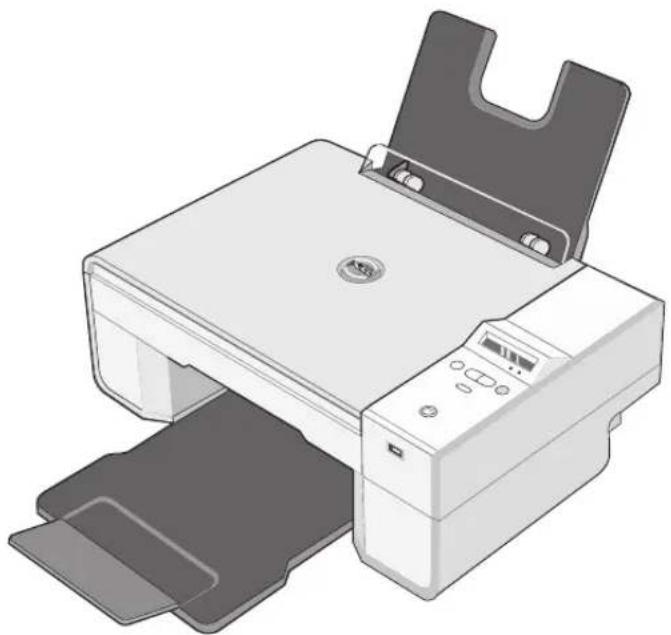
V zařízení Dell Photo AIO Printer 924 je nainstalován software, který detekuje množství inkoustu v tiskárně. Během tisku se na obrazovce počítače zobrazí varování o docházejícím inkoustu. Inkoust si můžete objednat přes internet na adrese www.dell.com/supplies nebo telefonicky.
| US | 877-INK-2-YOU | Lucembursko | 02.713 1590 |
| Austrálie | 1300 303 290 | Malajsie | 1800 88 0301 |
| Rakousko | 08 20 - 24 05 30 35 | Mexiko | 001 866 851 1754 |
| Belgie | 02.713 1590 | Nizozemsko | 020 - 674 4881 |
| Kanada | 877-501-4803 | Norsko | 231622 64 |
| Čile | 1230-020-3947 | Portugalsko | 21 4220710 |
| 800-202874 | PRC | 800-858-0888 | |
| Kolumbie | 01800-9-155676 | Polsko | 022 579 59 65 |
| Česká republika | +420 225 372 711 | Portoriko | 866-851-1760 |
| Dánsko | 3287 5215 | Singapur | 1800 394 7486 |
| Finsko | 09 2533 1411 | Jihoafrická republika | 0860 102 591 |
| Francie | 825387247 | Španělsko | 902120385 |
| Německo | 0800 2873355 | Švédsko | 08 587 705 81 |
| Irsko | 1850 707 407 | Švýcarsko | 0848 335 599 |
| Itálie | 800602705 | Velká Británie | 0870 907 4574 |
| Japonsko | 044-556-3551 |

POZNÁMKA: Pokud požadovaná země není na seznamu uvedena, objednejte si příslušenství u distributora společnosti Dell.
Tiskárna používá následující inkoustové kazety.
| Příslušenství | Výrobní číslo |
| Standardní černá inkoustová kazeta | J5566 |
| Standardní barevná inkoustová kazeta | J5567 |
| Vysokokapacitní černá inkoustová kazeta | M4640 |
| Vysokokapacitní barevná inkoustová kazeta | M4646 |
| Fotografická inkoustová kazeta | J4844 |
Poznámky, upozornění a výstrahy

POZNÁMKA: POZNÁMKA označuje důležité informace pro lepší práci s tiskárnou.

UPOZORNĚNÍ: UPOZORNĚNÍ označuje možnost poškození hardwaru nebo ztráty dat a poskytuje rady, jak se problému vyhnout.

VAROVÁNÍ: VÝSTRAHA označuje možné riziko poškození majetku, poranění, nebo smrti.
Informace v tomto dokumentu se mohou změnit bez předchozího upozornění. © 2005 Dell Inc. Všechna práva vyhrazena.
Jakákoli reprodukce bez předchozího písemného povolení společnosti Dell Inc. je přísně zakázána.
Ochranné známky použité v tomto textu: Dell a logo DELL, Dell Picture Studio a Dell Ink Management System jsou ochranné známky společnosti Dell Inc.; Microsoft a Windows jsou registrované ochranné známky společnosti Microsoft Corporation.
V této dokumentaci se mohou vyskytovat další ochranné známky a obchodní názvy, které odkazují na subjekty vlastníci známky a názvy příslušných produktů. Společnost Dell Inc. odmítá jakékoli vlastnické zájmy týkající se jiných než vlastních ochranných známek a obchodních názvů.
UNITED STATES GOVERNMENT RESTRICTED RIGHTS
1 Informace o tiskárně
Popis částí tiskárny 12
Instalace tiskárny 14
Změna nastavení jazyka tiskárny 14
Použití Ovládacího panelu 15
Nabídky ovládacího panelu 16
Popis automatického senzoru typu papíru 18
Založení papíru 20
Pokyny pro tisková média 21
Umístění dokumentu na skleněnou plochu skeneru ..... 22
2 Použití tiskárny
Tisk 25
Tisk dokumentu 25
Tisk fotografií 26
Tisk fotografií bez okrajů. 27
Tisk fotografií z fotoaparátu podporujícího standard
PictBridge 28
Kopírování 28
Kopírování dokumentů pomocí ovládacího panelu ..... 28
Kopírování dokumentů pomocí počítače 29
Kopírování fotografií pomocí počítače. 30
Kopírování fotografií bez použití počitače 30
Změna nastavení kopírování 31
Skenování 32
Skenování fotografií 32
Skenování více stránek nebo obrázků 33
Skenování fotografie nebo dokumentu po síti ..... 34
Úprava naskenovaného textu pomocí funkce rozpoznávání písma (OCR) 35
Uložení obrázku na počítači 36
Odeslání naskenovaného obrázku nebo dokumentu elektronickou poštou 36
Zvětšení nebo zmenšení obrázků a dokumentů ..... 37
Faxování 38
Instalace Konzole služby fax v systému Windows XP . . . . 38
Konfigurace Konzole služby fax (Windows XP) nebo Správy služby fax (Windows 2000). 38
Faxování papírového dokumentu 40
Faxování elektronických dokumentů 40
Přijímání faxu pomocí Konzole služby fax nebo Správy služby fax 41
Prohlížení odeslaných a příchozích faxů pomocí Konzole služby fax nebo Správy služby fax ..... 41
Zobrazení stavu faxu pomocí Konzole služby fax nebo Správy služby fax 41
Změna konfigurace služby fax 42
3 Popis softwaru
Použití aplikace Dell All-In-One Center 43
Použití Předvoleb tisku 45
Použití aplikace Dell Picture Studio 47
Dell Ink Management System 48
Odebrání a opětovné instalování softwaru 49
4 Údržba inkoustových kazet
Výměna inkoustových kazet 51
Vyrovnání inkoustových kazet 55
Čištění trysek inkoustové kazety 56
5 Řešení problémů
Problémy s instalací 57
Problémy s počítačem 57
Problémy s tiskárnou 58
Obecné problémy 59
Problémy s faxováním 59
Problémy s papírem 59
Chybové zprávy a kontrolky 61
Zlepšení kvality tisku 63
6 spojení se společností Dell
Technická podpora 65
Automatická služba Stav objednávky 65
Spojení se společností Dell 66
7 Dodatek
Omezení vývozu 85
Licenční smlouva společnosti Dell™ 85
Rejstřík 87
⚠️ VÝSTRAHA: POKYNY PRO BEZPEČNÉ POUŽÍVÁNÍ
V zájmu vlastní bezpečnosti a zabránění poškození vašeho výrobku a pracovního prostředí dodržujte následující pokyny pro bezpečné používání.
- Pokud je součástí vašeho výrobku modem, kabel použitý s modemem by měl být vyroben s vodičem minimálního rozměru 26 AWG (American Wire Gauge [americká stupnice vodičů]) a modulární zástrčkou RJ-11 vyhovující normám FCC.
- Pro ochranu vašeho výrobku před náhlými přechodnými výkyvy elektrické energie používejte ochranu proti přepětí, stabilizátor napájení nebo záložní zdroje UPS.
- Nepoužívejte tiskárnu ve vlhkém prostředí, jako například v blízkosti vany, umyvadla nebo bazénu nebo ve vlhkém sklepě.
- Ujistěte se, že na kabelech vašeho výrobku nic neleží a že nejsou v místech, kde by bylo možné na ně stoupnout nebo o ně zakopnout.
- Používejte pouze napájecí kabel dodávaný s tímto výrobkem nebo náhradní napájecí kabel schválený výrobcem.
⚠️ VAROVÁNÍ: Není-li váš výrobek označen symbolem ☐, musí být připojen pouze do řádně uzemněné zásuvky.
- Připojte napájecí kabel do elektrické zásuvky, která se nachází v blízkosti výrobku a je snadno přístupná.
- Pro úplné vypnutí výrobku musí být napájecí kabel odpojen od zdroje napájení.
- Servis a opravy, které nejsou popsány v provozních pokynech, svěřte profesionálním servisním pracovníkům.
- Nepoužívejte funkci faxu za bouřky. Neinstalujte tento výrobek, ani neprovádějte žádná zapojení kabelů (napájení, telefon, atd.) za bouřky.
- Tento produkt byl navržen tak, aby při použití originálních součástí Dell vyhovoval bezpečnostním normám. Bezpečnostní funkce některých částí nemusí být vždy zjevné. Společnost Dell neodpovídá za škody vzniklé použitím neautorizovaných součástí.
- Při odstraňování zablokování papíru postupujte podle instrukcí v Uživatelském návodu
Informace o tiskárně
Zařízení Dell Photo All-In-One Printer 924 můžete použít k různým činnostem. Důležité je vzít v úvahu následující skutečnosti:
- Pokud je tiskárna připojená k počítači, lze projekty vytvořit pomocí ovládacího panelu tiskárny nebo softwaru tiskárny.
- Cheete-li skenovat, tisknout a faxovat, tiskárna musí být připojena k počítači.
- Cheete-li kopírovat, tiskárna nemusí být připojena k počítači.
Popis částí tiskárny
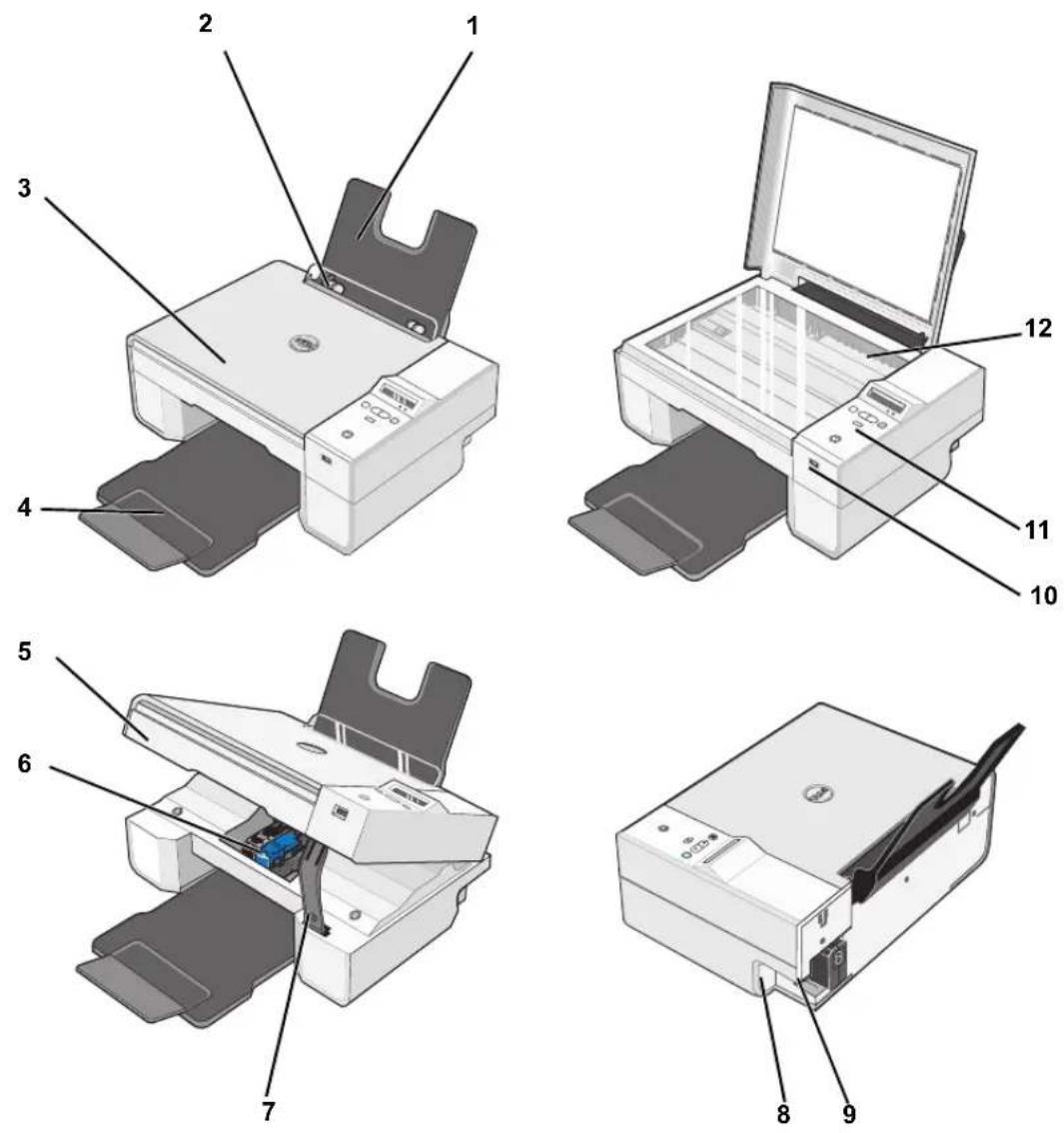
| Část: Popis: | ||
| 1 | Podpěra papíru | Část, kam se zakládá papír. |
| 2 | Vodici lišta | Zajišťuje správné založení papíru do tiskárny. |
| 3 | Horní krytČást: | Horní část tiskárny, která přitiskne skenovaný dokument nebo fotografii.Popis: |
| 4 | Výstupní podavač | Zásobník, ve kterém se ukládá papír po vytistění.POZNÁMKA: Chcete-li vysunout výstupní zásobník papíru, vytáhněte zásobník k sobě a vyklopte prodloužení. |
| 5 | Jednotka tiskárny | Zvednutím jednotky je umožněn prístup k inkoustovým kazetám. |
| 6 | Nosič inkoustových kazet | Nosič, který obsahuje dvě inkoustové kazety, jednu barevnou a druhou černou nebo fotografickou. Podrobnější informace o kazetách jsou uvedeny v Časti „Výměna inkoustových kazet“ na str. 51. |
| 7 | Podpěra skeneru | Část pod jednotkou tiskárny, která pri výměně kazet udržuje tiskárnu otevřenou.POZNÁMKA: Pro běžné používání je třeba tiskárnu zavřit – zvedněte jednotku tiskárny, zatlačte na podpěru skeneru směrem doprava a sklopte jednotku tiskárny tak, aby úplně dosedla na hlavní Část zařizení. |
| 8 | Konektor USB | Slot, do kterého se zapojuje kabel USB (prodává se samostatně). Druhý koncc kabclu USB se zapojuje do počitače. |
| 9 | Koncktor napájení Slot, do kterého se zapojuje napájecí kabel.POZNÁMKA: Napájecí kabel prípojte nejprve k tiskárně, až poté jej zapojte do zásuvky. | |
| 10 | Konektor USB pro spojení s rozhraním PictBridge. | Slot, do kterého se zapojuje kabel USB (prodává se samostatně) pro prípojení tiskárny k fotoaparátu podporujícímu standard PictBridge. Podrobnější informace jsou uvedeny v Časti „Tisk fotografií z fotoaparátu podporujícího standard PictBridge“ na str. 28. |
| 11 | Ovládací panel | Panel na tiskárně, s jehož pomocí lze ovládat možnosti kopírování, faxování i tisku. Podrobnější informace jsou uvedeny v Časti „Použití Ovládacího panelu“ na str. 15. |
| 12 | Skleněná plocha skeneru | Plocha, na kterou se licem dolů pokládají dokumenty a fotografie, které chcete kopírovat, faxovat nebo skenovat. |
Instalace tiskárny

POZNÁMKA: Tiskárna Dell AIO Printer 924 podporuje operační systémy Microsoft® Windows® 2000, Windows XP a Windows XP Professional x64 Edition.
Hardware a software tiskárny nainstalujte podle pokynů v listu Instalace tiskárny. Pokud se během instalace vyskytnou nějaké problémy, postupujte podle části „Problémy s instalací“ na str. 57.
Počáteční nastavení jazyka:
1 Při prvním zapnutí tiskárny použijte tlačítka se šipkou ▼ ▲ k vyhledání požadovaného jazyka.
2 Jazyk vyberte stisknutím tlačítka ☐Menu.
Změna nastavení jazyka tiskárny
Při změně výchozího jazyka na ovládacím panelu postupujte následovně:
1 Stisknutím tlačítka Napájení 📍 tiskárnu vypněte.
2 Stiskněte současně tlačítko Napájení ⚙️ a tlačítko se šipkou nahoru ▲.
3 Jakmile se objeví nastavení jazyka, pomocí tlačítek se šipkou ▼ ▲ vyberte požadovaný jazyk.
4 Jazyk vyberte stisknutím tlačítka ☐Menu.
Použití Ovládacího panelu
Pomocí tlačítek na ovládacím panelu lze skenovat, kopírovat a upravit dokumenty podle požadavků. Tiskárna je zapnutá, pokud tlačítko Napájení 📍 svítí.
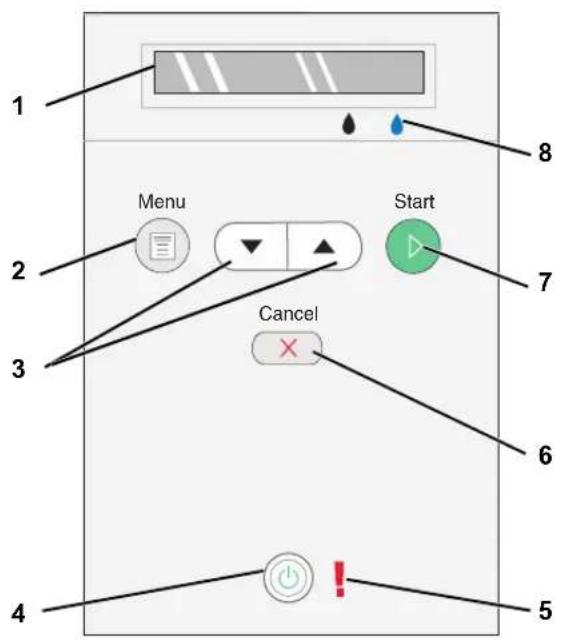
| Prostředek Požadavek | |||
| 1 Displej • Zobrazení počtu kopii. | |||
| • Zobrazit nastavení režimu, kopírování, kopii, kvality, tmavosti, velikosti, zvětšení nebo zmenšení a údržby. Podrobnější informace jsou uvedeny v části „Nabídky ovládacího panelu“ na str. 16. | |||
| 2 | tlačítko Menu |  | • Procházet dostupnými nabídkami. Při každém stisknutí tlačítka se uloží aktuální možnost a na displeji se zobrazí další nabídka.• Zavěst nově založený papír. |
| 3 | T 1 šipkami nahoru a dolů |  | • Procházet nabídkami a položkami nabídky.• Snížit nebo zvýšit počet kopii.• Z m čnit vybraný režim. |
| 4 | T 1 napájení |  čítko čítko | Zapnout nebo vypnout tiskárnu. |
| 5 Chybovýindikátor | Upozorňuje na problémy – například, že došel papír,papír se zablokoval nebo dochází inkoust. | ||
| 6 | Tlačítko Storno |  | Zrušení zpracovávané úlohy skenování, tisku nebokopírování.Zrušit kopírování (pokud se používá pouze tiskárna)a vysunout stránku.U k o n čit nabídku a vrátit se k výchozím nastavením. |
| 7 | Tlačítko Start |  | Zahájit kopírování nebo skenování. Pokud je tiskárnav režimu Skenování, spustí se po stisknutí tohototlačítka aplikace Dell All-In-One Center (pokud je tiskárna připojena k počítači). |
| 8 Inkoustovákapka | Zjistit zbývající množství inkoustu v kazetách.N a d černou kapkou se zobrazuje množství inkoustuv černé kazetě.Nad modrou kapkou se zobrazuje množstvíinkoustu v barevné kazetě. | ||
Nabídky ovládacího panelu
Po stisknutí tlačítka Menu ⚙ se zobrazí následující nabídky. Pomocí tlačítek se šipkami ⚡ lze procházet položky nabídek. Jakmile se zobrazí požadované nastavení, stiskněte znovu tlačítko Menu. Nastavení ⚗ se uloží a zobrazí se další nabídka.
| Nabídka: Položka podnabídky: Nastavení: | |
| Kopírování Kopírování • Barevně* | |
| • černá | |
| Kopie (pomocí tlačítek se šipkami zvolte počet) | |
| Kvalita • Koncept | |
| • Normální* | |
| • Fotografie | |
| Tmavost (pomocí tlačítek se šipkami nastavte tmavost) | |
| Velikost • Letter* | |
| • Legal | |
| • B5 | |
| • A4 | |
| • A5 | |
| • 3×6 | |
| • 4x6 | |
| • L | |
| • 2L | |
| • 5x7 | |
| • Hagaki | |
| • 10×15 cm | |
| • 13×18 cm | |
| Zmenšení nebo zvětšení • 25% | |
| • 50% | |
| • 75% | |
| • 100%* | |
| • 125% | |
| • 150% | |
| • 175% | |
| • 200% | |
| • 4x6 | |
| • 5x7 | |
| • Letter | |
| • A4 | |
| • L | |
| • 2L | |
| • Hagaki | |
*Předvolené tovární nastavení
Režim Skenování
Podnabídka Skenování je přístupná pouze tehdy, pokud je tiskárna připojena k síťovému adaptéru. Pokud vyberete režim Skenování, budete vyzváni k výběru počítače, kam bude naskenovaný dokument uložen. V seznamu dostupných počítačů můžete vybírat prostřednictvím tlačítek se šipkami. Stisknutím tlačítka Menu 📄 zvolíte počítač, jehož název je právě zobrazen.

POZNÁMKA: Je-li tiskárna připojena přímo k počítači, tato podnabídka Skenování se nezobrazí. Cílový počítač je zvolen automaticky.
Režim údržby
| Nabídka Položka podnabídky | |
| Údržba Vyrovnání kazet | |
| Vyčistit kazety | |
| Vytisknout zkušební stránku | |
| Zpět | |

POZNÁMKA: Možnost Zpět umožňuje zavřít nabídku Údržba bez výběru jakékoli možnosti. Zvolením této možnosti se zobrazí předchozí úroveň nabídky.
Popis automatického senzoru typu papíru
Tiskárna má automatický senzor, který rozpoznává tyto typy papíru:
• B ěžný
• P r ühledná fólie
- Lesklý/foto
Po založení některého z těchto papírů tiskárna typ rozpozná a automaticky přizpůsobí nastavení možnosti Kvalita/rychlost.
| Kvalita/rychlost | ||
| Typ papíru Je nainstalována černá a barevná kazeta | Je nainstalována fotografická a barevná kazeta | |
| Běžný Normální Fotografie | ||
| Průhledná fólie Normální Fotografie | ||
| Lesklý/foto | Fotografie | Fotografie |

POZNÁMKA: Tiskárna nemůže zjistit velikost papíru.
Výběr velikosti papíru:
1 V otevřeném dokumentu klepněte postupně na možnosti Soubor→Tisk.
2 V dialogovém okně Tisk klepněte na tlačítkoVlastnosti nebo Volby (v závislosti na používaném programu nebo operačním systému).
Otevře se dialogové okno Předvolby tisku.
3 Na kartě Nastavení tisku zvolte velikost papíru.
4 Klepněte na tlačítko OK.
Pokud automatický senzor typu papíru nevypnete, bude vždy aktivní. Vypnutí automatického senzoru pro určitou tiskovou úlohu:
1 V otevřeném dokumentu klepněte postupně na možnosti Soubor→Tisk.
2 V dialogovém okně Tisk klepněte na tlačítkoVlastnosti nebo Volby (v závislosti na používaném programu nebo operačním systému).
Otevře se dialogové okno Předvolby tisku.
3 Klepněte na kartu Nastavení tisku.
4 V rozbalovací nabídce Typ média zvolte typ papíru.
5 Klepněte na tlačítko OK.
Trvalé vypnutí automatického senzoru:
1 V systému Windows XP klepněte postupně na možnosti Start→Ovládací panely→Tiskárny a jiný hardware→Tiskárny a faxy. V systému Windows 2000 klepněte postupně na možnosti Start→Nastavení→Tiskárny.
2 Pravým tlačítkem myši klepněte na ikonu tiskárny Dell Photo AIO Printer 924.
3 Klepněte na možnost Předvolby tisku.
4 Klepněte na kartu Nastavení tisku.
5 V rozbalovací nabídce Typ média zvolte typ papíru.
6 Klepněte na tlačítko OK.
Založení papíru
1 Prolistujte papír.
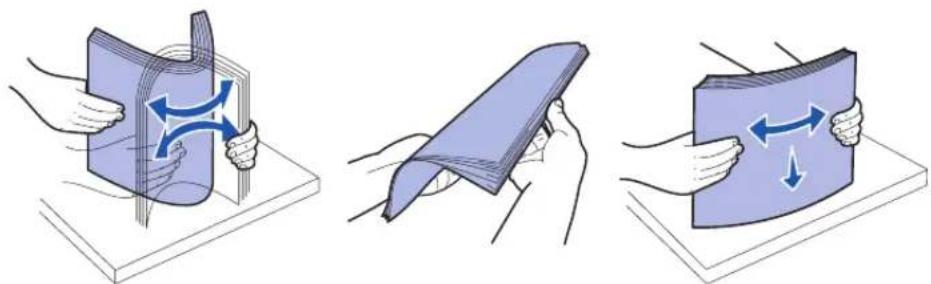
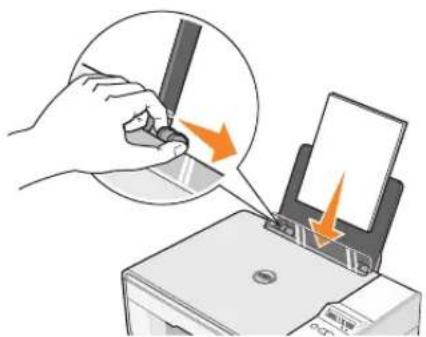
2 Položte jej do středu podpěry papíru.
3 Nastavte vodicí lišty tak, aby se dotýkaly okrajů papíru.
POZNÁMKA: Nenastavujte obě vodicí lišty najednou. Jakmile pohnete s jednou lištou, druhá se automaticky nastaví.
POZNÁMKA: Při vkládání nezatlačujte papír do tiskárny silou. Papír by měl rovně ležet na podpěře a okraje by měly být zarovnány s oběma vodicími lištami.
| Založte nejvýše | Ověřte tyto skutečnosti: |
| 100 listů běžného papíru | Papír je umístěn ve středu mezi oběma vodicími lištami.POZNÁMKA: Hlavičkový papír vkládejte tak, aby hlavička vstupovala do tiskárny jako první a papír byl lícem nahoru.Lze zvolit kvalitu tisku Koncept, Normální nebo Foto.POZNÁMKA: Nevybírejte možnost Koncept, pokud je nainstalována fotografická kazeta. |
| 20 listů průběžného papíru | Před vložením nekonečného papíru vyjměte všechen papír z podpěry papíru.Na tiskárně nebo za ní je umístěno pouze tolik listů nekonečného papíru, kolik chcete potisknout.POZNÁMKA: V dialogovém okně Vlastnosti tisku musíte vybrat velikost papíru Nekonečný Letter nebo Nekonečný A4. Nedodržení těchto pokynů způsobí zablokování papíru. Viz „Problémy s papírem“ na str. 59.Okraj první stránky nekonečného papíru je založen do tiskárny proti pravé straně podpěry papíru.Nekonečný papír je umístěn ve středu mezi oběma vodicími lištami.Používáte nekonečný papír určený pro inkoustové tiskárny. |
| 10 obálek | Tisková strana obálek směřuje nahoru (líc).Obálky jsou umístěny ve středu podpěry papíru, mezi levou a pravou vodicí lištou.Místo pro známku se nachází v levém horním rohu a obálka se potiskne na šířku. |
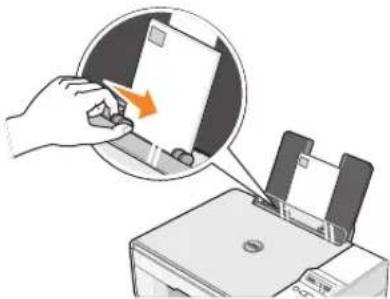
POZNÁMKA: Pro zákazníky z Japonska: Pro zásilky v Japonsku může být obálka vytištěna na výšku, s místem pro známku v pravém dolním rohu nebo na šířku, s místem pro známku v levém dolním rohu. Pro mezinárodní zásilky tiskněte obálku na šířku, s místem pro známku v levém horním rohu.
- Vodicí lišta papíru se musí dotýkat levého okraje obálek.
- Musí být vybrána správná velikost obálek. V případě, že přesné rozměry obálky nejsou v seznamu uvedeny, vyberte největší velikost a nastavte levý a horní okraj tak, aby byl text ve správné pozici.
| Založte nejvýše | Ověřte tyto skutečnosti: |
| 25 pohlednic, registračních karet, dopisnic nebo fotografických karet | Tisková strana karet směřuje nahoru (líc).Karty jsou umístěny ve středu podpěry papíru, mezi levou a pravou vodicí lištou.Vodicí lišta papíru se musí dotýkat levého okraje karet.Zvolená kvalita tisku jeNormálníneboFoto. |
| 25 listů fotografického nebo lesklého papíru | Lesklá strana papíru směřuje nahoru (líc).Papír je umístěn ve středu podpěry papíru, mezi levou a pravou vodicí lištou.Zvolená kvalita tisku jeNormálníneboFoto.Papír musí být založen svisle a musí se dotýkat pravé strany zásobníku papíru. |
| 10 nažehlovacích fólií | Fólie je založena podle pokynů na obalu.Prázdná strana fólie směřuje nahoru (líc).Fólie je umístěna ve středu podpěry papíru, mezi levou a pravou vodicí lištou.Zvolená kvalita tisku jeNormálníneboFoto.POZNÁMKA: Nejlepších výsledků s nažehlovacími fóliemi dosáhnete tehdy, pokud se zakládají po jedné. |
| 50 průhledných fólií | Hrubá strana fólie směřuje nahoru (líc).Fólic jsou umístěny ve středu podpěry papíru, mezi levou a pravou vodicí lištou.POZNÁMKA: Pokud v tiskárně zůstane založen obyčejný papír, do podpěry lze založit pouze jednu průhlednou fólii.Zvolená kvalita tisku jeNormálnínebo Foto. |
Umístění dokumentu na skleněnou plochu skeneru
1 Otevřete horní kryt.
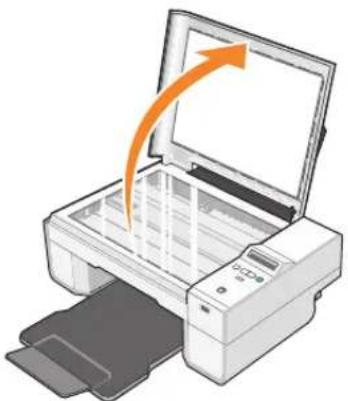
2 Položte dokument na skleněnou plochu skeneru.
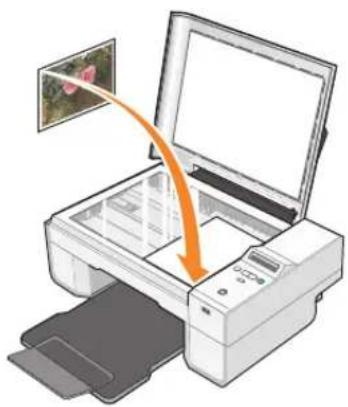
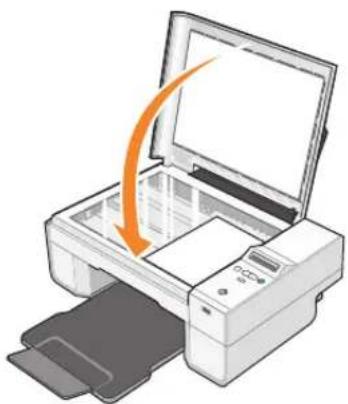
POZNÁMKA: Levý horní roh dokumentu musí být zarovnán se šipkou na tiskárně.
3 Zavřete horní kryt.
1 Zapněte počítač a tiskárnu a ujistěte se, že jsou zařízení propojena.
2 Založte papír potiskovanou stranou nahoru. Podrobnější informace jsou uvedeny v části „Založení papíru“ na str. 20.
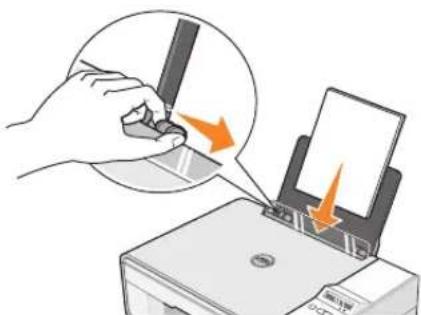
3 V otevřeném dokumentu klepněte postupně na možnosti Soubor→Tisk.
4 Změna nastavení tisku:
a Klepněte na možnost Vlastnosti, Možnosti, Volby nebo Nastavení (v závislosti na používaném programu nebo operačním systému).
Otevře se dialogové okno Předvolby tisku.
b Na kartě Nastavení tisku zvolte nastavení kvality/rychlosti, velikost papíru, černobílý nebo barevný tisk, tisk bez okrajů, orientaci a počet kopíí.
c Na kartě Rozšířené můžete zadat oboustranný tisk, speciální rozvržení nebo vybrat Automatické zaostření obrazu.
d Po provedení změn v okně Předvolby tisku se po klepnutí na tlačítko OK v dolní části obrazovky zobrazí dialogové okno Tisk.
5 Klepněte na tlačitko OK nebo Tisk (v závislosti na používaném programu nebo operačním systému).
Tisk fotografií
1 Založte fotografický papír tiskovou (lesklou) stranou nahoru. Podrobnější informace jsou uvedeny v části „Pokyny pro tisková média“ na str. 21.
2 Ujistěte se, že máte nainstalovanou barevnou a fotografickou kazetu. Podrobnější informace jsou uvedeny v části „Výměna inkoustových kazet“ na str. 51.
3 V otevřeném dokumentu klepněte postupně na možnosti Soubor→Tisk.
4 Pro změnu nastavení tisku klepněte na Volby, Vlastnosti, Možnosti nebo Nastavení (v závislosti na používaném programu nebo operačním systému).
Otevře se dialogové okno Předvolby tisku.
POZNÁMKA: Pokud používáte aplikaci Dell Picture Studio™, vyberte Zobrazit všechna nastavení tiskárny a tím otevřete okno Vlastnosti tisku.
5 Na kartě Nastavení tisku zvolte Foto a poté z rozbalovací nabídky vyberte nastavení rozlišení dpi.
6 Zvolte velikost a orientaci papíru a počet kopií.
POZNÁMKA: Pro tisk fotografií doporučujeme použít fotografický/lesklý papír.
7 Až změníte všechna požadovaná nastavení tisku, klepněte na tlačítko OK.
8 Klepněte na tlačitko OK nebo Tisk (v závislosti na používaném programu nebo operačním systému).
9 Po vytistění odeberte fotografie z výstupního zásobníku, abyste zabránili jejich slepování nebo rozmazání.
POZNÁMKA: Před umístěním fotografií do alba nebo rámečku nechte uplynout dostatečnou dobu pro jejich úplné zaschnutí (12 až 24 hodin, v závislosti na okolních podmínkách). Pomůže to prodloužit jejich životnost.
Tisk fotografií bez okrajů
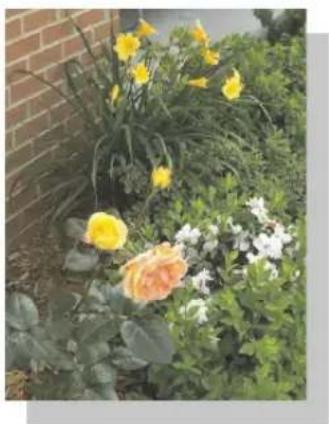
1 Pro dosažení nejlepších výsledků založte fotografický/lesklý papír a ujistěte se, že tisková strana směřuje nahoru. Podrobnější informace jsou uvedeny v části „Pokyny pro tisková média“ na str. 21.
2 Ujistěte se, že máte nainstalovanou barevnou a fotografickou kazetu. Podrobnější informace jsou uvedeny v části „Výměna inkoustových kazet“ na str. 51.
3 V otevřeném dokumentu klepněte postupně na možnosti Soubor→Tisk.
4 Pro změnu nastavení tisku klepněte na Volby, Vlastnosti, Možnosti nebo Nastavení (v závislosti na používaném programu nebo operačním systému).
Otevře se dialogové okno Předvolby tisku.
5 Na kartě Nastavení tisku zvolte Foto a poté z rozbalovací nabídky vyberte nastavení rozlišení dpi.
6 Zaškrtněte políčko Bez okrajů, vyberte orientaci a požadovaný počet kopiií.
7 Na kartě Rozšířené vyberte z rozbalovací nabídky velikost papíru bez okrajů a klepněte na tlačítko OK.
8 Klepněte na tlačitko OK nebo Tisk (v závislosti na používaném programu nebo operačním systému).
Tisk fotografií z fotoaparátu podporujícího standard PictBridge
Tiskárna podporuje fotoaparáty se standardem PictBridge.
1 Zapojte druhý konec kabelu USB do digitálního fotoaparátu.
2 Vložte druhý konec kabelu USB do portu PictBridge na přední části tiskárny.
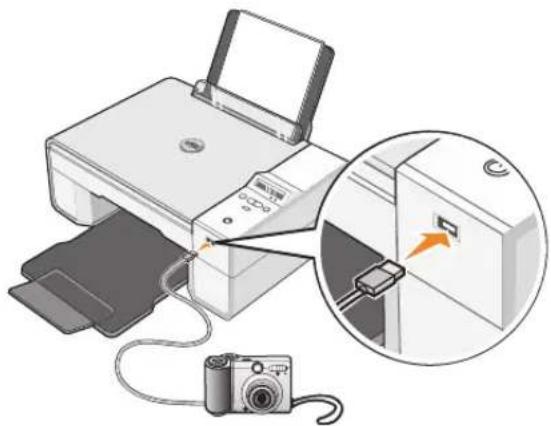
POZNÁMKA: Není-li tiskárna připojena k počítači a je k ní připojen fotoaparát podporující standard PictBridge, je většina funkcí na ovládacím panelu tiskárny nedostupná. Tyto funkce budou znovu dostupné po odpojení fotoaparátu od tiskárny.
3 Zapněte svůj digitální fotoaparát. Potřebná nastavení USB a spojení PictBridge a informace o použití si vyhledejte v pokynech dodaných s fotoaparátem.
POZNÁMKA: Mnoho digitálních fotoaparátů má dva volbu dvou režimů USB: počítač a tiskárna (nebo PTP). Pro tisk by měla být zvoleno nastavení USB tiskárna (nebo PTP). Podrobnější informace najdete v dokumentaci k vašemu fotoaparátu.
Kopírování
Ke kopírování můžete použít ovládací panel tiskárny nebo počítač.
Kopírování dokumentů pomocí ovládacího panelu
1 Zapněte tiskárnu.
2 Založte papír. Podrobnější informace jsou uvedeny v části „Založení papíru“ na str. 20.
3 Otevřete horní kryt.
4 Položte dokument lícovou stranou dolů na skenovací plochu a zkontrolujte, zda je levý horní roh přední strany dokumentu zarovnán se šipkou na tiskárně. Podrobnější informace jsou uvedeny v části „Umístění dokumentu na skleněnou plochu skeneru“ na str. 22.
5 Zavřete horní kryt.
6 V nabídce provedte změny nastavení kopírování. Podrobnější informace jsou uvedeny v části „Nabídky ovládacího panelu“ na str. 16.
7 Stiskněte tlačítko Start na ovládacím panelu 🚠. Kopie bude zhotovena podle aktuálně zvoleného nastavení (barevná nebo černobílá).
Na displeji se zobrazí Kopírování.

POZNÁMKA: Pokud stisknete tlačítko Start a neupřesníte žádné nastavení, kopie bude zhotovena barevně.
Kopírování dokumentů pomocí počítače
1 Zapněte počítač a tiskárnu a ujistěte se, že jsou zařízení propojena.
2 Založte papír. Podrobnější informace jsou uvedeny v části „Založení papíru“ na str. 20.
3 Otevřete horní kryt.
4 Položte dokument lícovou stranou dolů na skenovací plochu a zkontrolujte, zda je levý horní roh přední strany dokumentu zarovnán se šipkou na tiskárně. Podrobnější informace jsou uvedeny v části „Umístění dokumentu na skleněnou plochu skeneru“ na str. 22.
5 Zavřete horní kryt.
6 Klepněte na Start→Programy nebo Všechny programy→Tiskárny Dell→Dell Photo AIO Printer 924→Dell All-In-One Center.
Otevře se aplikace Dell All-In-One Center.
7 V rozbalovací nabídce zvolte počet kopií (1-99) a barevné nastavení.
8 Klepnutím na položku Zobrazit další nastavení kopírování můžete provést tyto činnosti:
– Nastavit kvalitu kopie.
– Zvolit velikost prázdného papíru.
– Vybrat velikost originálního dokumentu.
- Z e s v čtlit nebo ztmavit dokument.
9 Až změníte všechna požadovaná nastavení tisku, klepněte na tlačítko Kopírovat.
Kopírování fotografií pomocí počítače
1 Zapněte počítač a tiskárnu a ujistěte se, že jsou zařízení propojena.
2 Založte fotografický papír tiskovou stranou nahoru. Podrobnější informace jsou uvedeny v části „Pokyny pro tisková média“ na str. 21.
3 Otevřete horní kryt.
4 Položte fotografii lícovou stranou dolů na skenovací plochu a zkontrolujte, zda je levý horní roh přední strany fotografie zarovnán se šipkou na tiskárně. Podrobnější informace jsou uvedeny v části „Umístění dokumentu na skleněnou plochu skeneru“ na str. 22.
5 Zavřete horní kryt.
6 Klepněte na Start→Programy nebo Všechny programy→Tiskárny Dell→Dell Photo AIO Printer 924→Dell All-In-One Center.
Otevře se aplikace Dell All-In-One Center.
7 Klepněte na tlačítko Opakovaný náhled.
8 Pomocí tečkovaných čar vyznačte oblast obrázku, kterou chcete tisknout.
9 V oddíle Kopírování zvolte množství a vyberte volbu fotografie (Barevná fotografie nebo Černobílá fotografie).
10 Klepnutím na položku Zobrazit další nastavení kopírování můžete upravit další nastavení.
11 Až změníte všechna požadovaná nastavení tisku, klepněte na tlačítko Kopírovat.
Kopírování fotografií bez použití počítače
1 Zapněte tiskárnu.
2 Založte fotografický papír tiskovou stranou nahoru. Podrobnější informace jsou uvedeny v části „Založení papíru“ na str. 20.
3 Otevřete horní kryt.
4 Položte fotografii lícovou stranou dolů na skenovací plochu a zkontrolujte, zda je levý horní roh přední strany fotografie zarovnán se šipkou na tiskárně. Podrobnější informace jsou uvedeny v části „Umístění dokumentu na skleněnou plochu skeneru“ na str. 22.
5 Zavřete horní kryt.
6 Z podnabídky Kvalita vyberte možnost Foto. Podrobnější informace jsou uvedeny v části „Nabídky ovládacího panelu“ na str. 16.
7 Stiskněte tlačítko Start
Změna nastavení kopírování
1 Klepněte na Start→Programy nebo Všechny programy→Tiskárny Dell→Dell Photo AIO Printer 924→Dell All-In-One Center.
Otevře se aplikace Dell All-In-One Center.
2 Nastavte barvy a počet kopií.
3 Klepnutím na položku Zobrazit další nastavení kopírování můžete provést tyto činnosti:
– Nastavit kvalitu kopie.
– Zvolit velikost prázdného papíru.
– Vybrat velikost originálního dokumentu.
- Z es v čtlit nebo ztmavit dokument.
– Zmenšit nebo zvětšit dokument.
4 Klepnutím na tlačítko Rozšířené můžete měnit možnosti jako velikost papíru a kvalita.
5 Cheete-li provést nějaké změny, klepněte na následující karty.
Klepněte na
tuto kartu:
Popis:
| Tisk • Zvolit velikost a typ papíru. | |
| Vybrat nastavení tisku bez okrajů.Vybrat kvalitu tisku. | |
| Skenování • Zvolit barevnou hloubku a rozlišení skenování. | |
| Automaticky oříznout skenovaný obrázek. | |
| Optimalizace obrazu • Zaostřit rozmazané obrázky. | |
| Upravit jas obrázku.Upravit křivku korekce barev (gamma) obrázku. | |
| Obrazové vzory | Provést hladký převod obrázku ve stupních šedi do bodového vzoru (rozptylování).Odstranit obrazové vzory v časopisech a novinách (odstranit rastr).Snížit šum v pozadí u barevného dokumentu. |
6 Až změníte všechna požadovaná nastavení kopírování, klepněte na tlačitko OK a poté klepněte na Kopírovat.
Skenování
Ke skenování můžete použít ovládací panel tiskárny nebo počítač.
1 Zapněte počítač a tiskárnu a ujistěte se, že jsou zařízení propojena.
2 Otevřete horní kryt.
3 Položte dokument lícovou stranou dolů na skenovací plochu a zkontrolujte, zda je levý horní roh přední strany dokumentu zarovnán se šipkou na tiskárně. Podrobnější informace jsou uvedeny v části „Umístění dokumentu na skleněnou plochu skeneru“ na str. 22.
4 Zavřete horní kryt.
5 Otevřete možnost Dell All-In-One Center – klepněte postupně na možnosti Start→Programy nebo Všechny programy→Tiskárny Dell→Dell Photo AIO Printer 924→Dell All-In-One Center.
Otevře se aplikace Dell All-In-One Center.
POZNÁMKA: Aplikaci Dell All-In-One Center můžete otevřít také z ovládacího panelu na tiskárně. Je-li tiskárna v režimu Skenování, stiskněte tlačitko Start 📋. V počítači se otevře aplikace Dell All-In-One Center.
6 V rozbalovací nabídce Odeslat naskenovaný obrázek do: vyberte program, do kterého chcete obrázek odeslat. Například u skenování obrázku, který chcete poslat faxem, zvolte možnost Fax.
POZNÁMKA: Pokud požadovaný program není v seznamu uveden, zvolte v rozbalovací nabídce položku Hledat další. V následujícím okně klepněte na tlačítko Přidat a vyhledejte a p řidejte program do seznamu.
7 Upravte nastavení skenování.
8 Klepnutím na tlačitko Skenovat proved'te skenování.
Skenování fotografií
1 Zapněte počítač a tiskárnu a ujistěte se, že jsou zařízení propojena.
2 Otevřete horní kryt.
3 Položte fotografii lícovou stranou dolů na skenovací plochu a zkontrolujte, zda je levý horní roh přední strany dokumentu zarovnán se šipkou na tiskárně. Podrobnější informace jsou uvedeny v části „Umístění dokumentu na skleněnou plochu skeneru“ na str. 22.
4 Zavřete horní kryt.
5 Otevřete možnost Dell All-In-One Center – klepněte postupně na možnosti Start→Programy nebo Všechny programy→Tiskárny Dell→Dell Photo AIO Printer 924→Dell All-In-One Center.
Otevře se aplikace Dell All-In-One Center.
POZNÁMKA: Aplikaci Dell All-In-One Center můžete otevřít také z ovládacího panelu na tiskárně. Je-li tiskárna v režimu Skenování, stiskněte tlačítko Start 📋. V počítači se otevře aplikace Dell All-In-One Center.
6 Chcete-li si prohlédnout skenovaný obrázek, klepněte na tlačítko Opakovaný náhled.
7 Pomocí tečkovaných čar vyznačte oblast obrázku, kterou chcete skenovat.
8 V rozbalovací nabídce Odeslat naskenovaný obrázek do: vyberte program, který chcete použít.
POZNÁMKA: Pokud požadovaný program není v seznamu uveden, zvolte v rozbalovací nabídce položku Hledat další. V následujícím okně klepněte na tlačítko Přidat a vyhledejte a p řidejte program do seznamu.
9 Změňte libovolné nastavení.
10 Až změníte všechna požadovaná nastavení, klepněte na tlačítko Skenovat. Po dokončení skenování dokumentu bude spuštěn program, který jste si zvolili.
Skenování více stránek nebo obrázků
1 Zapněte počítač a tiskárnu a ujistěte se, že jsou zařízení propojena.
2 Otevřete horní kryt.
3 Položte první list lícovou stranou dolů na skenovací plochu a zkontrolujte, zda je levý horní roh přední strany listu zarovnán se šipkou na tiskárně. Podrobnější informace jsou uvedeny v části „Umístění dokumentu na skleněnou plochu skeneru“ na str. 22.
4 Zavřete horní kryt.
5 Otevřete možnost Dell All-In-One Center – klepněte postupně na možnosti Start→Programy nebo Všechny programy→Tiskárny Dell→Dell Photo AIO Printer 924→Dell All-In-One Center.
Otevře se aplikace Dell All-In-One Center.
POZNÁMKA: Aplikaci Dell All-In-One Center můžete otevřít také z ovládacího panelu na tiskárně. Je-li tiskárna v režimu Skenování, stiskněte tlačitko Start 📋. V počítači se otevře aplikace Dell All-In-One Center.
6 V rozbalovací nabídce Odeslat naskenovaný obrázek do: vyberte program, do kterého chcete obrázek odeslat.
POZNÁMKA: Pokud požadovaný program není v seznamu uveden, zvolte v rozbalovací nabídce položku Hledat další. V následujícím okně klepněte na tlačitko Přidat a vyhledejte a p řidejte program do seznamu.
7 V oddíle Skenování klepněte na možnost Zobrazit další nastavení skenování.
8 Klepněte na tlačítko Rozšířené.
9 Chcete-li změnit rozšířené možnosti, klepněte na položku Zobrazit rozšířené nastavení skenování.
10 Na kartě Skenování zaškrtněte volbu Skenovat více dokumentů před vyhotovením výstupu.
11 Klepněte na tlačítko OK.
12 Až změníte všechna požadovaná nastavení, klepněte na tlačítko Skenovat.
Po naskenování první stránky budete vyzváni k vložení další stránky.
13 Položte další list na skenovací plochu a klepněte na tlačitko Ano. Opakujte stejný postup, dokud nebudou naskenovány všechny stránky.
14 Po naskenování všech stran klepněte na tlačítko Ne. Otevře se zvolený program s naskenovanými stránkami.
Skenování fotografie nebo dokumentu po síti
Je-li tiskárna připojena k síti, můžete skenované fotografie a dokumenty poslat na jakýkoli počítač v síti.
1 Otevřete horní kryt.
2 Položte dokument nebo fotografii lícovou stranou dolů na skenovací plochu a zkontrolujte, zda je levý horní roh přední strany daného dokumentu zarovnán se šipkou na tiskárně. Podrobnější informace jsou uvedeny v části „Umístění dokumentu na skleněnou plochu skeneru“ na str. 22.
3 Zavřete horní kryt.
4 Změňte režim tiskárny stisknutím tlačítka se šipkou nahoru ▲ na ovládacím panelu. Když indikátor zobrazí možnost Skenování, uložte volbu stisknutím tlačítka Menu Ⓗ.
5 V podnabídce vyberte z dostupných počítačů ten, do kterého chcete fotografii nebo dokument odeslat a stisknutím tlačítka Menu ☐ volbu potvrďte.
Fotografie nebo dokument jsou po naskenování odeslány do zvoleného počítače.

POZNÁMKA: Je-li tiskárna připojena přímo k počítači, tato podnabídka Skenování se nezobrazí. Cílový počítač je zvolen automaticky.
Úprava naskenovaného textu pomocí funkce rozpoznávání písma (OCR)
Software pro rozpoznávání písma (OCR) převádí naskenovaný obrázek do formátu, který lze použít v textovém editoru.

POZNÁMKA: Pro japonské a čínské zákazníky: Ujistěte se, že máte na počítači nainstalovaný software OCR. Software OCR byl dodán spolu s tiskárnou a měl by být nainstalován zároveň s ovladači.
1 Otevřete horní kryt.
2 Položte dokument lícovou stranou dolů na skenovací plochu. Ujistěte se, že je levý horní roh dokumentu zarovnán se šipkou na tiskárně.
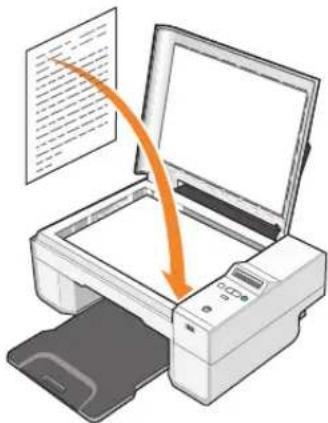
3 Zavřete horní kryt.
4 Otevřete možnost Dell All-In-One Center – klepněte postupně na možnosti Start→Programy nebo Všechny programy→Tiskárny Dell→Dell Photo AIO Printer 924→Dell All-In-One Center.
Otevře se aplikace Dell All-In-One Center.
POZNÁMKA: Aplikaci Dell All-In-One Center můžete otevřít také z ovládacího panelu na tiskárně. Je-li tiskárna v režimu Skenování, stiskněte tlačitko Start 📋. V počítači se otevře aplikace Dell All-In-One Center.
5 V rozbalovací nabídce Odeslat naskenovaný obrázek do: vyberte textový editor nebo procesor.
POZNÁMKA: Pokud požadovaný program není v seznamu uveden, zvolte v rozbalovací nabídce položku Hledat další. V následujícím okně klepněte na tlačitko Přidat a vyhledejte a p řidejte program do seznamu.
6 V rozbalovací nabídce Jak bude naskenovaný dokument použit? zvolte Pro editaci textu (OCR a 300 DPI).
7 Klepněte na tlačítko Skenovat.
Objeví se naskenovaný text.
Uložení obrázku na počítači
1 Klepněte na Start→Programy nebo Všechny programy→Tiskárny Dell→Dell Photo AIO Printer 924→Dell All-In-One Center.
Otevře se aplikace Dell All-In-One Center.
2 V oddílu Nástroje produktivity klepněte na možnost Uložit obrázek do počítače.
3 Postupujte podle pokynů na obrazovce.
Odeslání naskenovaného obrázku nebo dokumentu elektronickou poštou
Chcete-li odeslat naskenované obrázky nebo dokumenty elektronickou poštou:
1 Otevřete horní kryt.
2 Položte dokument nebo fotografii lícovou stranou dolů na skenovací plochu a zkontrolujte, zda je levý horní roh přední strany daného dokumentu zarovnán se šipkou na tiskárně. Podrobnější informace jsou uvedeny v části „Umístění dokumentu na skleněnou plochu skeneru“ na str. 22.
3 Zavřete horní kryt.
4 Klepněte na Start→Programy nebo Všechny programy→Tiskárny Dell→Dell Photo AIO Printer 924→Dell All-In-One Center.
Otevře se aplikace Dell All-In-One Center.
5 Klepněte na tlačítko Opakovaný náhled.
6 V oddílu Nástroje produktivity klepněte na možnost Zaslat obrázek prátelům elektronickou poštou.
7 V nabídce Co skenujete? vyberte odpovídající položku.
8 Připravte fotografii k odeslání elektronickou poštou podle pokynů na obrazovce.
9 Klepněte na tlačítko Další.
10 Spustte aplikaci elektronické pošty, napište zprávu k připojené fotografii a zprávu odešlete.

POZNÁMKA: Odpověd na otázky týkající se připojení dokumentů ke zprávám najdete v nápovědě aplikace elektronické pošty.
Zvětšení nebo zmenšení obrázků a dokumentů
Pokud tiskárna je spojena s počítačem, můžete pomocí aplikace Dell All-In-One Center měnit velikost dokumentu v rozmezí 25–400 %.
Pokud tiskárna není spojena s počítačem, můžete pomocí ovládacího panelu měnit velikost dokumentu na 25, 50, 100, 150 nebo 200% a použít možnost Přizpůsobit velikost dokumentu.
1 Založte papír. Podrobnější informace jsou uvedeny v části „Založení papíru“ na str. 20.
2 Otevřete horní kryt.
3 Položte dokument nebo fotografii lícovou stranou dolů na skenovací plochu a zkontrolujte, zda je levý horní roh přední strany daného dokumentu zarovnán se šipkou na tiskárně. Podrobnější informace jsou uvedeny v části „Umístění dokumentu na skleněnou plochu skeneru“ na str. 22.
4 Zavřete horní kryt.
5 Klepněte na Start→Programy nebo Všechny programy→Tiskárny Dell→Dell Photo AIO Printer 924→Dell All-In-One Center.
Otevře se aplikace Dell All-In-One Center.
6 Klepněte na tlačítko Opakovaný náhled.
7 V oddílu Nástroje produktivity klepněte na Zvětšit nebo zmenšit obrázek.
8 Vyberte novou velikost obrázku podle pokynů na obrazovce.
9 Až změníte všechna požadovaná nastavení, klepněte na tlačítko Tisknout.
Faxování
Cheete-li prostřednictvím tiskárny odeslat fax, musí být připojena k počítači s modemem a nainstalovanou aplikací Služba fax. Nejdříve ze všeho si zkontrolujte, zda máte na počítači nainstalovaný software Služba fax:
Klepněte postupně na možnosti Start→Programy nebo Všechny programy→Příslušenství→Komunikace.
V systému Windows XP:
- Pokud na zobrazeném seznamu vidíte položku Fax, aplikace Služba fax je nainstalována. Pokračujte krokem „Konfigurace Konzole služby fax (Windows XP) nebo Správy služby fax (Windows 2000)“ na str. 38.
- Pokud na zobrazeném seznamu položku Fax nevidíte, pokračujte podle pokynů v části „Instalace Konzole služby fax v systému Windows XP“ na str. 38.
V systému Windows 2000 je Správa služby Fax automaticky nainstalována.
Instalace Konzole služby fax v systému Windows XP
1 Klepněte postupně na Start→Nastavení→Ovládací panely. V části Výběr kategorie klepněte na Přidat nebo odebrat programy.
Otevře se dialogové okno Přidat nebo odebrat programy.
2 Klepněte na Přidat nebo odebrat součásti systému.
3 V seznamu Součásti klepnutím zaškrtněte volbu Služba Fax.
4 Klepněte na tlačítko Další.
5 Klepněte na tlačítko Dokončit.
6 V dialogovém okně Přidat nebo odebrat programy klepněte na tlačítko Zavřít.
Konfigurace Konzole služby fax (Windows XP) nebo Správy služby fax (Windows 2000)
Chcete-li konfigurovat fax:
1 Klepněte postupně na možnosti Start→Programy nebo Všechny programy→Příslušenství→Komunikace→Fax→Konzola služby fax (Windows XP) nebo Správa služby fax (Windows 2000).
2 V okně Vítá vás průvodce konfigurací služby fax klepněte na tlačitko Další.
3 V okně Info o odesilateli zadejte informace, které chcete zobrazovat na první straně vašeho faxu, a klepněte na tlačítko Další.
4 V okně Zařízení pro odesílání a příjem faxových zpráv klepněte v seznamu Vyberte faxové zařízení na modem nainstalovaný v počítači.
5 Chcete-li zakázat odesílání faxů, zrušte volbu Povolit odesílání.
6 Klepněte na tlačitko Přijmout ručně nebo Přijmout automaticky po (specifikovaném počtu zazvonění).
7 Chcete-li přijímat faxy, zaškrtněte volbu Povolit přijímání.
POZNÁMKA: Zaškrtnutí volby Povolit přijímání umožňuje přijímat faxy, ale může se stát, že počítačový modem bude přijímat všechna volání a nebudete tedy dostávat hlasové zprávy.
8 Klepněte na tlačítko Další.
9 V okně Identifikační číslo volající stanice (TSID) zadejte do pole ID volající stanice identifikační informace (většinou vaše faxové číslo a jméno nebo název podniku). Tato informace se bude zobrazovat v hlavičce vámi zaslaných faxů a jejich příjemci umožní identifikovat váš faxový přístroj.
POZNÁMKA: V některých oblastech je TSID povinné.
10 Klepněte na tlačítko Další.
POZNÁMKA: Kroky 10–13 se objeví pouze v případě, že jste v kroku 6 umožnili přijímání faxů.
11 V okně Identifikační číslo volané stanice (CSID) zadejte do textového pole CSID požadované CSID (zobrazí se pro potvrzení, že byl fax odeslán správnému příjemci).
12 Klepněte na tlačítko Další.
13 V okně Možnosti směrování zaškrtněte volbu Vytisknout hned, chcete-li každý přijatý fax automaticky vytisknout. Pokud tuto volbu zaškrtnete, vytiskne se přijatý fax výběrem položky Dell Photo AIO Printer 924.
POZNÁMKA: Aby mohla tiskárna automaticky tisknout faxy, musí být připojena k počítači.
14 Cheete-li všechny faxy archivovat, zaškrtněte volbu Uložit kopii do složky. Po zaškrtnutí této volby budete moci vybrat umístění pro kopie faxů.
15 Klepněte na tlačítko Další.
16 V seznamu Souhrn konfigurace potvrďte nastavení konfigurace a poté klepněte na tlačítko Dokončit.
Nyní můžete posílat a přijímat faxy.
Faxování papírového dokumentu
Chcete-li faxovat jednu nebo více stran papírového dokumentu, použijte aplikaci Dell All-In-One Center.
1 Zapněte tiskárnu a počítač a ujistěte se, že jsou zařízení propojena. Ujistěte se, že je modem v počítači připojen k aktivní analogové telefonní lince. Pokud využíváte širokopásmovou službu DSL na stejné lince, přes kterou faxujete, musíte mít instalovaný DSL filtr. Bližší informace získáte u svého poskytovatele služeb sítě internet.
2 Položte dokument na skenovací plochu tak, aby byl levý horní roh dokumentu zarovnán se šipkou na tiskárně.
3 Klepněte na Start→Programy nebo Všechny programy→Tiskárny Dell→Dell Photo AIO Printer 924→Dell All-In-One Center.
Otevře se aplikace Dell All-In-One Center.
4 V aplikaci Dell All-In-One Center můžete:
• V oddíle Skenování nebo Faxování poslat jednu nebo více stránek faxem. Nejprve odpovězte na otázky na obrazovce a upravte tak nastavení faxovací úlohy.
Chcete-li odeslat jednu stránku, klepněte na možnost Odfaxovat.
Chcete-li odeslat více stran, klepněte postupně na možnosti Rozšířené→Skenovat více dokumentů před vyhotovením výstupu→OK.
- V oddílu Nástroje produktivity klepněte na Faxovat obrázek a postupujte podle pokynů na obrazovce.

POZNÁMKA: Mimo jiné budete dotázáni, zda chcete faxovat více než jednu stránku. Pokud má váš fax více stran, měli byste vybratAno, chci zobrazit výzvu před každou stránkou.
Faxování elektronických dokumentů
1 Otevřete dokument a klepněte na položku Soubor→Tisk.
2 V seznamu tiskáren zvolte možnost Fax.
3 Klepněte na tlačítko Tisk a postupujte podle pokynů na obrazovce.
Přijímání faxu pomocí Konzole služby fax nebo Správy služby fax
1 Ujistěte se, že je k modemu v počítači připojena aktivní telefonní linka.
2 Klepněte postupně na možnosti Start→Programy nebo Všechny programy→Příslušenství→Komunikace→Fax.
3 Klepněte na možnost Konzola služby fax nebo Správa služby fax.
Pokud jste pri konfiguraci Konzole služby fax nebo Správy služby fax zaškrtli volbu Povolit přijímání, můžete nyní přijímat faxy.

POZNÁMKA: Zaškrtnutí volby Povolit přijímání umožňuje přijímat faxy, ale může se stát, že počítačový modem bude přijímat všechna volání a nebudete tedy dostávat hlasové zprávy.
Prohlížení odeslaných a příchozích faxů pomocí Konzole služby fax nebo Správy služby fax

POZNÁMKA: Na Konzole služby fax můžete prohlížet pouze faxy odeslané a přijaté pomocí této konzole.
1 Klepněte postupně na možnosti Start→Programy nebo Všechny programy→Příslušenství→Komunikace→Fax.
2 Klepněte na možnost Konzola služby fax nebo Správa služby fax.
Příchozí faxy si můžete prohlédnout ve složce Přijaté faxy, odchozí ve složce Odeslané faxy.
Zobrazení stavu faxu pomocí Konzole služby fax nebo Správy služby fax
1 Klepněte postupně na možnosti Start→Programy nebo Všechny programy→Příslušenství→Komunikace→Fax.
2 Klepněte na možnost Konzola služby fax nebo Správa služby fax.
3 Objeví se tyto složky:
- Příchozí – faxy, které právě přijímáte
- Přijaté faxy – faxy, které jste přijali
- Faxy k odeslání – faxy, které čekají na odeslání
- Odeslané faxy – faxy, které byly úspěšně odeslány
4 Klepněte na zvolenou složku.
5 V pravém podokně klepněte na fax, jehož stav chcete zobrazit, a poté klepněte na tlačítko Předvolby nebo Vlastnosti.
6 Klepněte na kartu Obecné a podívejte se na řádek Stav.
7 Po skončení klepněte na tlačítko Zavřít.
Změna konfigurace služby fax
1 Klepněte postupně na možnosti Start→Programy nebo Všechny programy→Příslušenství→Komunikace→Fax a poté klepněte na možnost Konzola služby fax.
2 V okně Konzola služby fax klepněte v nabídce Nástroje na možnost Konfigurace služby fax a spust'te tak Průvodce konfigurací služby fax.
Popis softwaru
Software tiskárny obsahuje tyto součásti:
- Dell All-In-One Center – Aplikace pro skenování, kopírování, faxování a tisk nově naskenovaných nebo dříve uložených dokumentů a obrázků.
- Předvolby tisku – Umožňuje změnit nastavení tiskárny.
- Dell Picture Studio™ – Aplikace pro správu, úpravy, prohlížení, tisk a převod fotografíne nebo jiných obrázků.
- Dell Ink Management System™ – Zobrazí varování v případě, že v tiskárně dochází inkoust.
Použití aplikace Dell All-In-One Center
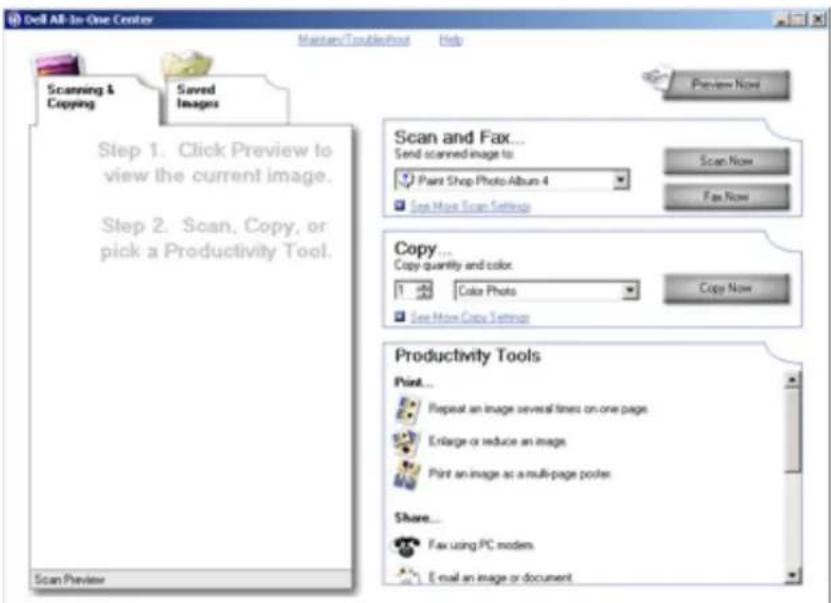
Aplikace Dell All-In-One Center umožnuje:
- skenování, kopírování, faxování a používání nástrojů produktivity;
- výběr umístění pro odeslání naskenovaných obrázků;
• Zvolit množství a barvu kopiií.
• Vyvolat pokyny pro řešení problémů a údržbu. - náhled na obrázky určené k tisku nebo kopírování;
- správu fotografií (kopírování do složek, tisk, tvůrčí kopírování).
Přístup k aplikaci Dell All-In-One Center:
Klepněte na Start→Programy nebo Všechny programy→Tiskárny Dell→Dell Photo AIO Printer 924→Dell All-In-One Center.
Aplikace Dell All-In-One Center se skládá ze čtyř hlavních částí: Skenování a faxování, Kopírování, Nástroje produktivity a Náhled.
| V této části: | Můžete používat následující funkce: |
| Skenovánía faxování | Zvolit umístění pro odeslání naskenovaných obrázků.Zvolit typ skenovaného obrázku.Zvolit, jak bude naskenovaný dokument použit.Zvolit možnost Odfaxovat.POZNÁMKA: Všechna nastavení zobrazíte klepnutím na položku Zobrazit další nastavení skenování. |
Kopírování • Zvolit množství a barvu kopií.
- Vybrat nastavení kvality kopii.
• Nastavit velikost skenované oblasti. - Zesvětlit nebo ztmavit kopie (toto je možné provést také pomocí ovládacího panelu).
• Z v čtšit nebo zmenšit kopic.
POZNÁMKA: Všechna nastavení zobrazíte klepnutím na položku Zobrazit další nastavení skenování.
| V této části: | Můžete používat následující funkce: |
| Nástroje produktivity | Z v čtšit nebo zmcnšit obrázckZopakovat obrázek několikrát na jedné stránce.Vytisknout obrázek jako plakát složený z více stránek.Faxovat pomocí modemu v počítači.Odeslat obrázek elektronickou poštou.Uložit obrázek do počítače.Upravit text nalczený v naskenovaném dokumentu (OCR).Z m čnit obrázek v obrazovém editoru. |
| Náhled • Vybrat oblast náhledu, která má být skenována.Zobrazení obrázku, který bude vytištěn nebo zkopírován. | |
Chcete-li zobrazit další informace o aplikaci Dell All-In-One Center, klepněte na tlačítkoNápověda.
Použití Předvoleb tisku
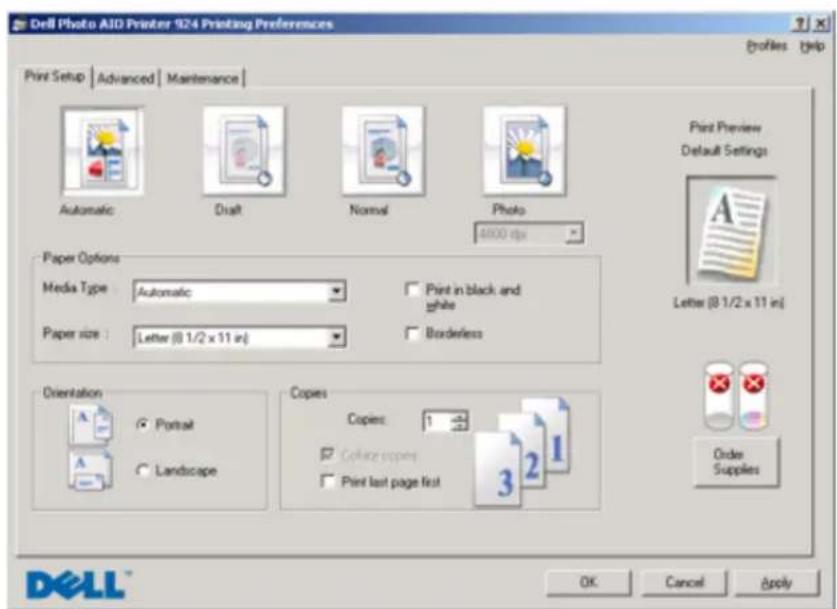
Položka Předvolby tisku umožňuje změnit různá nastavení tiskárny. Nastavení tiskárny v položce Předvolby tisku můžete měnit v závislosti na typu vytvářeného projektu.
Přístup k položce Předvolby tisku:
1 V otevřeném dokumentu klepněte postupně na možnosti Soubor→Tisk.
Otevře se dialogové okno Tisk.
2 V okně Tisk klepněte na tlačítko Volby, Vlastnosti, Možnosti nebo Nastavení (v závislosti na používaném programu nebo operačním systému).
Otevře se dialogové okno Předvolby tisku.
Přístup k položce Předvolby tisku bez otevřeného dokumentu:
1 V systému Windows XP klepněte postupně na možnosti Start→Ovládací panely→Tiskárny a jiný hardware→Tiskárny a faxy.
V systému Windows 2000 klepněte postupně na možnosti Start→Nastavení→Tiskárny.
2 Pravým tlačítkem myši klepněte na ikonu tiskárny a zvolte možnost Předvolby tisku.

POZNÁMKA: Změny nastavení tiskárny provedené ze složky Tiskárny se stanou výchozím nastavením pro většinu programů.
Karty položky Předvolby tisku
Položka Předvolby tisku má tři hlavní karty.
| Karta Možnosti | |
| Nastavení tisku | Kvalita/rychlost — Zvolte Automaticky, Koncept, Normální nebo Foto, v závislosti na požadované kvalitě výstupu. Konceptje volba pro nejrychlejší tisk, neměla by však být zvolena, pokud je instalována fotografická kazeta. |
| Typ média — Umožňuje ručně nastavit typ papíru, nebo nechat tiskárnu zjistit typ automaticky. | |
| Velikost papíru — Zvolte velikost a typ papíru. | |
| Tisknout barevné obrázky černobíle — Zvolením této možnosti šetříte inkoust v barevné kazetě.POZNÁMKA:Toto nastavení není umožněno, pokud máte aktivní volbuPoužít barevnou kazetu pro černobílý tisk. | |
| Orientace — Zvolte rozložení dokumentu na stránce. Můžete dokument vytisknout na výšku nebo na šířku. | |
| Více kopií – Určete, jakým způsobem se má tisknout více kopií jedné tiskové úlohy: Skládané, Normálnínebo Tisk poslední strany jako první. | |
| Rozšířené | Oboustranný tisk — Zvolte, pokud chcete tisknout na obě strany papíru. |
| Rozvržení — Zvolte Normální, Nekonečný papír, Zrcadlově převrácený, Více stránek na list, Plakát, Kniha nebo Bez okrajů. | |
| Automatické zaostření obrazu — Po zvolení je automaticky vybrána nejlepší úroveň zaostření podle obsahu obrazu. | |
| Další možnosti — Umožňuje nastavení částí Režim vzhledu a Dokončení tisku. | |
| Údržba Instalace tiskových kazet | |
Použití aplikace Dell Picture Studio
V aplikaci Dell Picture Studio můžete prohlížet digitální fotografie a dozvíte se, jak je organizovat, vytvářet a tisknout. Dell Picture Studio má tři hlavní součásti:
- Paint Shop Photo Album 5
Klepněte postupně na možnosti Start→Programy nebo Všechny programy→Dell Picture Studio 3→Paint Shop Photo Album 5→Paint Shop Photo Album 5.
- Paint Shop Pro Studio
Klepněte postupně na možnosti Start→Programy nebo Všechny programy→Dell Picture Studio 3→Paint Shop Pro Studio→Jasc Paint Shop Pro Studio.
• Dell.Shutterfly.com - Online Print Service
Klepněte postupně na Start→Programy nebo Všechny programy→Dell Picture Studio 3→Dell.Shutterfly.com - Online Print Service.

POZNÁMKA: V závislosti na operačním systému nemusejí být některé programy dostupné.
Dell Ink Management System
Při tisku každé úlohy se objeví okno průběhu tisku, kde se zobrazuje průběh tiskové úlohy, množství zbývajícího inkoustu a přibližných počet stran, který je ještě možné vytisknout. Počet zbývajících stran se začne zobrazovat až po vytistění prvních 50ti stránek, kdy už jsou zaběhnuté určité tiskové zvyky, a je tak možný presnější odhad. Počet zbývajících stran se mění v závislosti na typu dokončených tiskových úloh.
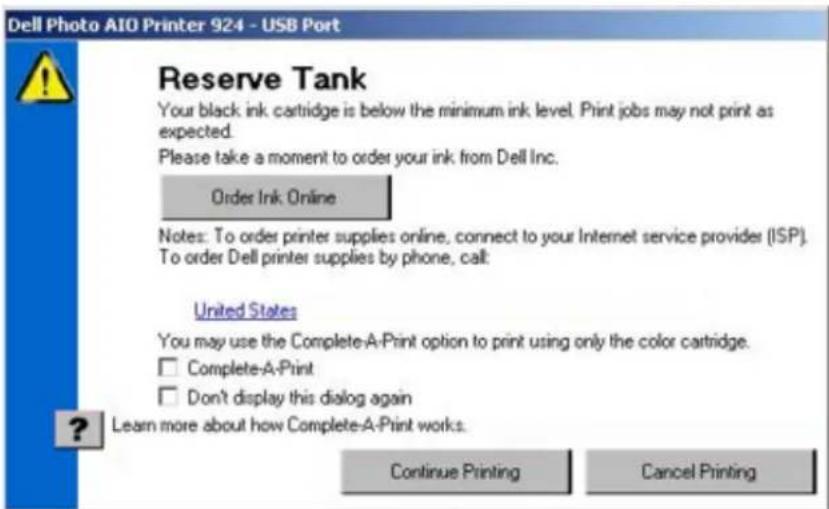
Při pokusu o tisk ve chvíli, kdy v kazetě dochází inkoust, se na obrazovce zobrazí varovná zpráva Dochází inkoust. Tato zpráva se potom bude zobrazovat při každém tisku, dokud nebude instalována nová inkoustová kazeta. Podrobnější informace o kazetách jsou uvedeny v části „Výměna inkoustových kazet“ na str. 51.
Při pokusu o tisk ve chvíli, kdy je jedna nebo obě kazety prázdné, se na obrazovce zobrazí varovná zpráva Prázdná kazeta. Pokud byste v tisku pokračovali, úloha se nemusí vytisknout správně.
Je-li černá inkoustová kazeta prázdná, můžete černou tisknout z barevné kazety zvolením možnosti Dokončení tisku a klepnutím na tlačítko Pokračovat v tisku. Po zvolení Dokončení tiskua klepnutí na tlačítko Pokračovat v tiskuje barevná kazeta použita pro každý černobílý tisk, dokud není černá kazeta vyměněna nebo možnost zrušena v části Další možnosti na kartě Rozšířenév položce Předvolby tisku. Zpráva Prázdná kazeta se už nezobrazí až do chvíle, kdy je prázdná kazeta vyměněna. Políčko Dokončení tiskuje automaticky odznačeno při instalaci nové nebo jiné kazety.
Odebrání a opětovné instalování softwaru
Pokud tiskárna nefunguje správně nebo pokud se při používání tiskárny zobrazí zpráva o problémech s komunikací, bude pravděpodobně nutné odinstalovat a znovu nainstalovat software zařízení.
1 Klepněte na Start→Programy nebo Všechny programy→Tiskárny Dell→Dell Photo AIO Printer 924→OdinstalovatDell Photo AIO Printer 924.
2 Postupujte podle pokynů na obrazovce.
3 Restartujte počítač.
4 Vložte disk CD s ovladači o softwarem a postupujte podle pokynů na obrazovce.
Pokud se nezobrazí instalační obrazovka:
a V systému Windows XP klepněte na Start→Tento počítač.
V systému Windows 2000 poklepejte na ikonu Tento počítač na pracovní ploše.
b Poklepejte na ikonu jednotky CD-ROM. V případě potřeby poklepejte na soubor setup.exe.
c Počkejte, až se zobrazí instalační okno softwaru a klepněte na Osobní instalace nebo Sít'ová instalace.
d Postupujte podle pokynů na obrazovce a dokončete instalaci.
Údržba inkoustových kazet
Výměna inkoustových kazet
Před provedením kteréhokoli z níže uvedených postupů si prostudujte a dodržujte informace uvedené zde: „VÝSTRAHA: POKYNY PRO BEZPEČNÉ POUŽÍVÁNÍ“ na str. 9.
Inkoustové kazety Dell jsou dostupné pouze prostřednictvím společnosti Dell. Inkoust si můžete objednat přes internet na adrese www.dell.com/supplies nebo telefonicky. Objednání telefonicky viz „Objednání příslušenství“ na str. 2.
Dell doporučuje používat do vaší tiskárny inkoustové kazety Dell. Společnost Dell neposkytuje záruku na závady způsobené použitím příslušenství, částí nebo komponent od jiných společností.
1 Zapněte tiskárnu.
2 Zvedněte jednotku tiskárny a nastavte podpěru skeneru tak, aby jednotka zůstala otevřená.
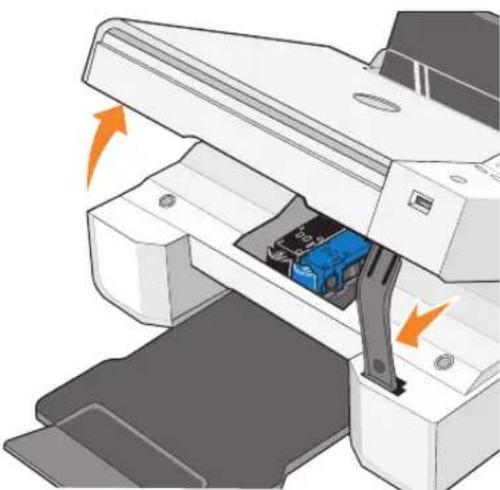
Pokud není tiskárna právě v činnosti, nosič inkoustových kazet se automaticky přesune a zastaví v zaváděcí poloze.
3 Postupně stiskněte páčku obou kazet a zvedněte úchyty.
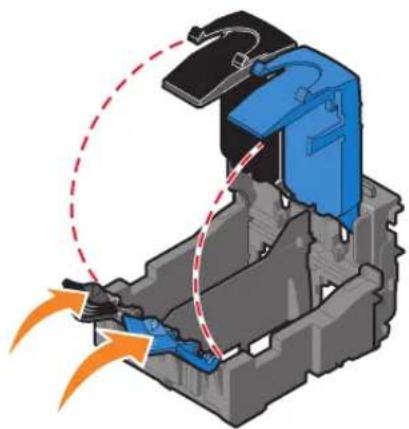
4 Vyjměte staré inkoustové kazety.
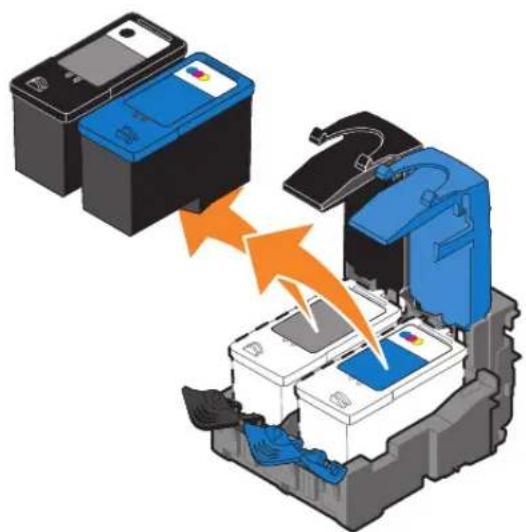
5 Uložte je do vzduchotěsného pouzdra (např. schránky dodané spolu s fotografickou kazetou) nebo je předepsaným způsobem zlikvidujte.
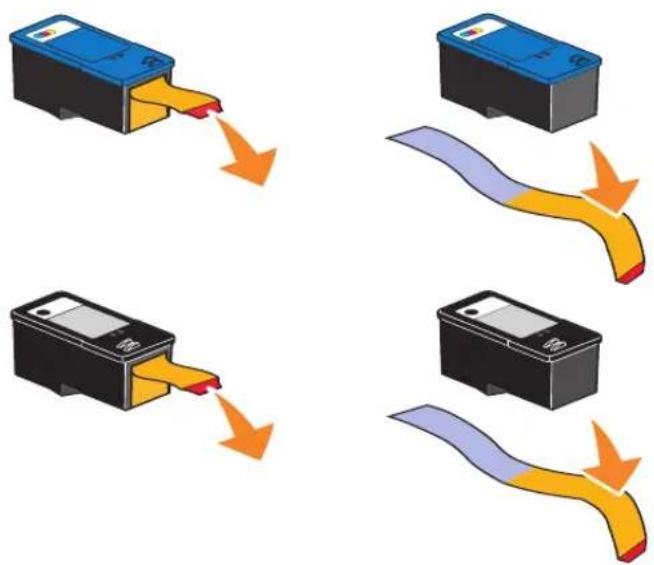
6 Při instalaci nových inkoustových kazet odstraňte přelepku a ochrannou pásku na dně a zadní části každé kazety.

POZNÁMKA: Na obrázku vidíte černou a barevnou kazetu (pro běžný tisk). Pro tisk fotografií použijte fotografickou a barevnou kazetu.
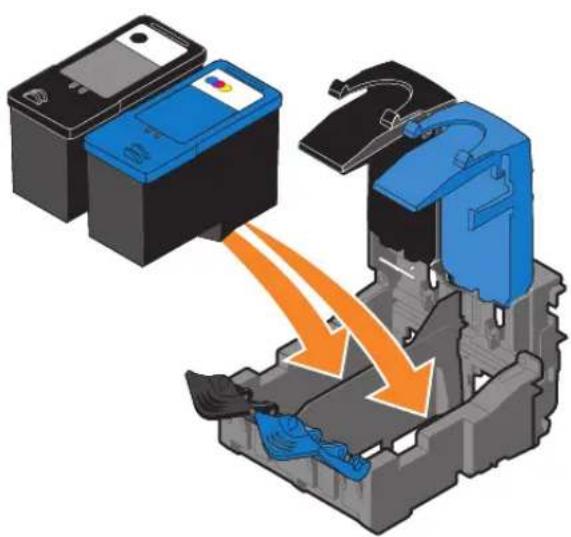
7 Vložte nové inkoustové kazety. Černá nebo fotografická kazeta musí být správně umístěna v levé části nosiče a barevná kazeta v pravé části nosiče.
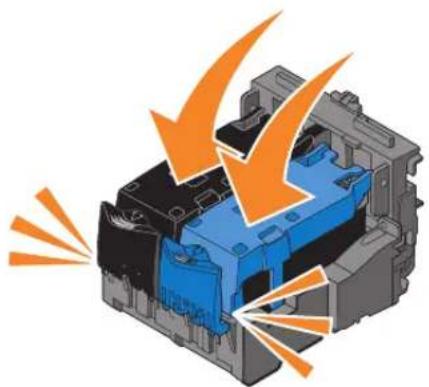
8 Zaklapněte všechny úchyty.
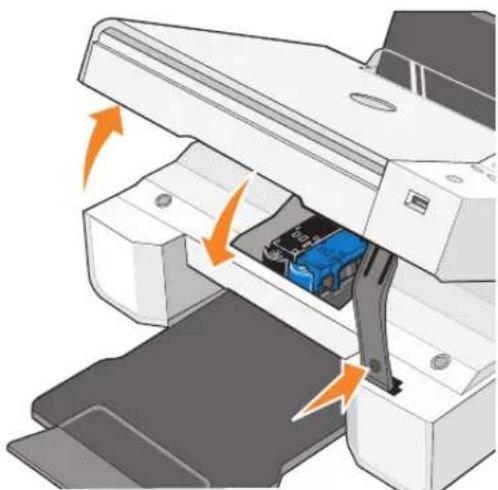
9 Zvedněte jednotku tiskárny, podržte podpěru skeneru a sklopením jednotku tiskárny úplně zavřete.
Vyrovnání inkoustových kazet
Tiskárna vás po instalaci nebo výměně inkoustových kazet automaticky vyzve k jejich vyrovnání. Pro ujištění, že jsou kazety správně vyrovnány, je možné vytisknout stránku se vzorkem vyrovnání.
Po uzavření jednotky tiskárny stiskněte tlačítko Menu Ⓞ. Zahájí se tisk stránky se vzorkem vyrovnání. Během tisku se na displeji ovládacího panelu zobrazuje zpráva Tisk stránky se vzorky vyrovnání. Po dokončení se zobrazí zpráva Automatické vyrovnání dokončeno. Inkoustové kazety jsou nyní vyrovnány pro optimální kvalitu tisku.
Kazety je nutné vyrovnat také v případě, že vytistěné znaky mají nesprávný tvar nebo nejsou zarovnány k levému okraji, případně svislé nebo rovné čáry jsou zvlněné.
1 Založte obyčejný papír. Podrobnější informace jsou uvedeny v části „Založení papíru“ na str. 20.
2 V systému Windows XP klepněte postupně na možnosti Start→Ovládací panely→Tiskárny a jiný hardware→Tiskárny a faxy.
V systému Windows 2000 klepněte postupně na možnosti Start→Nastavení→Tiskárny.
3 Pravým tlačítkem myši klepněte na ikonu tiskárny Dell Photo AIO Printer 924.
4 Klepněte na možnost Předvolby tisku.
Otevře se dialogové okno Předvolby tisku.
5 Klepněte na kartu Údržba.
6 Klepněte na možnost Vyrovnání tiskových kazet.
7 Klepněte na příkaz Tisk.
Během tisku budou kazety automaticky vyrovnány.
Čištění trysek inkoustové kazety
Pravděpodobně bude nutné vyčistit trysky tiskové kazety:
• V grafice nebo ve spojitých černých oblastech se vyskytují bílé čáry.
- Tisk je rozmazaný nebo příliš tmavý.
- Barvy jsou vybledlé, případně se vůbec nebo částečně nevytisknou.
• S v i s l é čáry jsou neostré nebo mají zubaté okraje.
Čištění trysek inkoustové kazety:
1 Založte obyčejný papír. Podrobnější informace jsou uvedeny v části „Založení papíru“ na str. 20.
2 V systému Windows XP klepněte postupně na možnosti Start→Ovládací panely→Tiskárny a jiný hardware→Tiskárny a faxy.
V systému Windows 2000 klepněte postupně na možnosti Start→Nastavení→Tiskárny.
3 Pravým tlačítkem myši klepněte na ikonu tiskárny Dell Photo AIO Printer 924.
4 Klepněte na možnost Předvolby tisku.
Otevře se dialogové okno Předvolby tisku.
5 Klepněte na kartu Údržba.
6 Klepněte na možnost Čištění tiskových kazet.
7 Pokud se kvalita tisku nezlepšila, klepněte na možnost Vytisknout znovu.
8 Opakujte tisk dokumentu a podívejte se, zda se kvalita tisku zlepšila.
9 Nejste-li s kvalitou tisku spokojeni, otřete trysky kazety a tisk dokumentu znovu opakujte.
Řešení problémů
Při řešení problémů s tiskárnou postupujte podle těchto rad:
- Pokud tiskárna nefunguje, ujistěte se, že je řádně připojena.
- Pokud se na displeji ovládacího panelu objeví chybová zpráva, zapište si její přesně znění.
Problémy s instalací
Problémy s počítačem
Tiskárna Dell Photo AIO Printer 924 podporuje operační systémy Windows 2000, Windows XP a Windows XP Professional x64 Edition.
ÚJISTĚTE SE, ŽE JSTE TISKÁRNU I POČÍTAČ ZAPNULI.
ZKONTROLUJTE KABEL USB.
- Ujistěte se, že je kabel USB pevně připojen k tiskárně i k počítači.
- Vypněte počítač, znovu připojte kabel USB podle instalačního nákresu u tiskárny a poté počítač znovu zapněte.
POKUD SE INSTALAČNÍ OKNO SOFTWAREU NEZOBRAZÍ AUTOMATICKY, NAINSTALUJTE SOFTWARE RUČNĚ.
1 Vložte disk CD Drivers and Utilities.
2 Klepněte na Instalovat.
ZJISTĚTE, ZDA JE SOFTWARE TISKÁRNY NAINSTALOVÁN.
Klepněte postupně na Start→Programy nebo Všechny programy→Tiskárny Dell→Dell Photo AIO Printer 924. Pokud se v seznamu programů neobjeví odkaz Dell Photo AIO Printer 924, software tiskárny není nainstalován. Software nainstalujte. Podrobnější informace jsou uvedeny v části „Odebrání a opětovné instalování softwaru“ na str. 49.
NASTAVTE VAŠI TISKÁRNU JAKO VÝCHOZÍ.
1 V systému Windows XP klepněte postupně na Start→Ovládací panely→Tiskárny a jiný hardware→Tiskárny a faxy.
V systému Windows 2000 klepněte postupně na Start→Nastavení→Tiskárny.
2 Klepněte pravým tlačítkem myši na Dell Photo AIO Printer 924 a vyberte Nastavit jako výchozí.
ŘEŠENÍ PROBLÉMŮ S KOMUNIKACÍ APLIKACE DELL ALL-IN-ONE CENTER S POČÍTAČEM.
- Odpojte kabel USB od tiskárny a počítače. Znovu kabel do tiskárny a počítače zapojte.
- Vypněte tiskárnu. Výpojte napájecí kabel tiskárny ze zásuvky. Znovu kabel zapojte do zásuvky a tiskárnu zapněte.
- Restartujte počítač.
Problémy s tiskárnou
ÚJISTĚTE SE, ŽE JE NAPÁJECÍ KABEL TISKÁRNY PEVNĚ PŘIPOJEN DO TISKÁRNY A ELEKTRICKÉ ZÁSUVKY.
ZKONTROLUJTE, ZDA NENÍ TISKÁRNA ZASTAVENA NEBO POZASTAVENA.
1 V systému Windows XP klepněte postupně na Start→Ovládací panely→Tiskárny a jiný hardware→Tiskárny a faxy.
V systému Windows 2000 klepněte postupně na Start→Nastavení→Tiskárny.
2 Poklepejte na Dell Photo AIO Printer 924a poté klepněte na Tiskárna.
3 Zkontrolujte, zda není zaškrtnuta volba Pozastavit tisk. Pokud je aktivní zaškrtnutí u volby Pozastavit tisk, klepnutím na stejnou položku Pozastavit tisk ji zrušte.
PODÍVEJTE SE, ZDA NA TISKÁRNĚ NESVÍTÍ KONTROLKA.
Podrobnější informace jsou uvedeny v části „Chybové zprávy a kontrolky“ na str. 61.
ZKONTROLUJTE, ZDA JSTE INKOUSTOVÉ KAZETY SPRÁVNĚ INSTALOVALI A Z KAŽDĚ ODSTRANILI PŘELEPKU A OCHRANNOU PÁSKU.
UJISTĚTE SE, ŽE JSTE PAPÍR SPRÁVNĚ ZALOŽILI.
Podrobnější informace jsou uvedeny v části „Založení papíru“ na str. 20.
ZKONTROLUJTE, ZDA NENÍ K TISKÁRNĚ PŘIPOJEN DIGITÁLNÍ FOTOAPARÁT PODPORUJÍCÍ STANDARD PICTBRIDGE.
Podrobnější informace jsou uvedeny v části „Tisk fotografií z fotoaparátu podporujícího standard PictBridge“ na str. 28.
ZKONTROLUJTE, ZDA SE NA DISPLEJI ZOBRAZUJE SPRÁVNÝ JAZYK.
Podrobnější informace jsou uvedeny v části „Změna nastavení jazyka tiskárny“ na str. 14.
POKUD POUŽÍVÁTE S TISKÁRNOU BEZDRÁTOVÝ ADAPTÉR, UJISTĚTE SE, ŽE MÁTE NEJNOVĚJŠÍ VERZI FIRMWARU.
Nejnovější aktualizace a informace jsou k dispozici na stránkách www.support.dell.com.
Obecné problémy
Problémy s faxováním
UJISTĚTE SE, ŽE JSTE TISKÁRNU I POČÍTAČ ZAPNULI A KABEL USB JE SPRÁVNĚ PŘ IPOJEN.
ZKONTROLUJTE, ZDA JE POČÍTAČ PŘIPOJEN K AKTIVNÍ TELEFONNÍ LINCE.
Faxování vyžaduje připojení faxmodemu v počítači k telefonní lince.
POKUD POUŽÍVÁTE EXTERNÍ MODEM, OVĚŘTE, ZDA JE ZAPNUTÝ A SPRÁVNĚ PŘIPOJENÝ K POČÍTAČI.
Problémy s papírem
UJISTĚTE SE, ŽE JSTE PAPÍR SPRÁVNĚ ZALOŽILI.
Podrobnější informace jsou uvedeny v části „Založení papíru“ na str. 20.
POUŽÍVEJTE POUZE PAPÍRY URČENÉ PRO VAŠI TISKÁRNU.
Podrobnější informace jsou uvedeny v části „Pokyny pro tisková média“ na str. 21.
PŘI TISKU VÍCE STRÁNEK NA JEDEN LIST ZALOŽTE MENŠÍ MNOŽSTVÍ PAPÍRU.
Podrobnější informace jsou uvedeny v části „Pokyny pro tisková média“ na str. 21.
ZKONTROLUJTE, ZDA PAPÍR NENÍ POMAČKANÝ, ROZTRŽENÝ NEBO POŠKOZENÝ.
ÚJISTĚTE SE, ŽE JE PAPÍR ULOŽEN VE STŘEDU PODPĚRY PAPÍRU A LEVÁ I PRAVÁ STRANA SE DOTÝKÁ VODICÍ LIŠTY.
PODÍVEJTE SE, ZDA NEDOŠLO K ZABLOKOVÁNÍ PAPÍRU.
S použitím tiskárny a počítače
Odstraňte zablokování podle pokynů na obrazovce.
S použitím tiskárny
Pokud došlo k zablokování v podpěře papíru:
1 Tiskárnu vypněte.
2 Papír pevně uchopte a opatrně vytáhněte z tiskárny.
3 Tiskárnu zapněte a vytiskněte dokument znovu.
Pokud zablokování není viditelné:
1 Tiskárnu vypněte.
2 Zdvihněte jednotku tiskárny a umístěte podpěru skeneru tak, aby jednotka zůstala otevřená.
3 Opatrně papír z tiskárny vytáhněte.
4 Zavřete tiskárnu (jednotku skeneru), tiskárnu zapněte a vytiskněte dokument znovu.
Chybové zprávy a kontrolky
Na obrazovce počítače nebo displeji ovládacího panelu se mohou objevit následující chybové zprávy.
| Chybový kód: Chybovázpráva: | Význam: Řešení: | ||
| Tlačítkonapájení bliká | V tiskárně došlo kzablokování papíru nebopapír došel. | Pokud došlo k zablokování papíru,naleznete postup v části „Problémy spapírem“ na str. 59. Pokud došel papír,další postup naleznete v části „Založenípapíru“ na str. 20. | |
| Docházíinkoust | V inkoustové kazetě docházíinkoust. Zpráva Docházíinkoust se zobrazí, pokudhladina inkoustu v kazetáchklesne pod 25%, 15% a 5%. | Kazetu vyměňte. Podrobnější informacejsou uvedeny v části „Výměnainkoustových kazet“ na str. 51. | |
| Prázdnákazeta | Zásoba inkoustu v tiskovékazetě klesla na nulu. | Objednejte si novou inkoustovou kazetuna stránkáchwww.dell.com/suppliesa v y m čňte ji za kazetu starou. | |
| 1100 Zablokovánípapíru | V tiskárně došlo kzablokování papíru. | Uvolněte zablokovaný papír.Podrobnější informace jsou uvedenyv části „Problémy s papírem“ na str. 59. | |
| 1101 | Došel papír | V tiskárně došel papír. | Založte papír do tiskárny. Podrobnějšíinformace jsou uvedeny v části„Založení papíru“ na str. 20. |
| 1102 Nesprávnákazeta | Inkoustová kazeta nenív p o řádku. | Kazetu vyměňte. Podrobnější informacejsou uvedeny v části „Výměnainkoustových kazet“ na str. 51. | |
| 1103 Chybíkazeta | Nebyla instalovánainkoustová kazeta. | Do prázdného nosiče instalujte kazetu.Podrobnější informace jsou uvedenyv části „Výměna inkoustových kazet“ nastr. 51. | |
| 1104 Pořadíkazet | Inkoustové kazety bylyinstalovány do nesprávnýchnosičů. | Přehod’te kazety. Podrobnější informacejsou uvedeny v části „Výměnainkoustových kazet“ na str. 51. | |
| 1200 Zablokovánínosiče | Došlo k zablokování nosičekazet. | Odpojte napájecí kabel tiskárny,zkontrolujte, zda nedošlo k zablokovánípapíru, a znovu kabel připojte. | |
| 1201 Tisk nenídokončen | Chyba dat nebo neúplná data. | Resetujte stisknutím tlačítkaNapájení© | |
| 1203 | Zkrat kazet | V tiskové hlavě byl zjištěnzkrat. | Odpojte napájecí kabel tiskárny a poté jej znovu zapojte. Znovu nainstalujte inkoustové kazety. Podrobnější informace jsou uvedeny v části „Výměna inkoustových kazet“ na str. 51. |
| 1204 Programování kazet | Nelze naprogramovat ID tiskové hlavy. | Znovu nainstalujte inkoustové kazety. Podrobnější informace jsou uvedeny v části „Výměna inkoustových kazet“ na str. 51. | |
| 1205 Chybačernobílého TSR | Problém v černobílémo kruhu TSR. | Znovu nainstalujte černou inkoustovou kazetu. Podrobnější informace jsou uvedeny v části „Výměna inkoustových kazet“ na str. 51. | |
| 1206 Chyba barvy TSR | Problém v barevném okruhu TSR. | Znovu nainstalujte barevnou inkoustovou kazetu. Podrobnější informace jsou uvedeny v části „Výměna inkoustových kazet“ na str. 51. | |
| 1208 Nesprávnáparkovací pozice | Tiskárna nedokáže určit parkovací polohu kazety. | Uvolněte zablokovaný nosič a stiskněte tlačítko Start [IMAGE]. | |
| 2100 Odemknoutskener | Došlo k zablokování vozíku skeneru. | Vypněte tiskárnu, počkejte několik sekund a zase ji zapněte. | |
Zlepšení kvality tisku
Pokud nejste spokojeni s kvalitou vytištěných dokumentů, existuje několik způsobů, jak ji napravit:
- Použijte vhodný typ papíru. Například při tisku fotografií s fotografickou kazetou použijte papír Dell Premium Photo Paper.
- Použijte papír s vyšší hmotností, jasně bílý nebo potahovaný. Pro tisk fotografií používejte papír Dell Premium Photo Paper.
• Vyberte lepší kvalitu tisku:
Chcete-li vybrat lepší kvalitu tisku:
1 V otevřeném dokumentu klepněte postupně na možnosti Soubor→Tisk.
Otevře se dialogové okno Tisk.
2 Klepněte na tlačítko Předvolby, Vlastnosti nebo Možnosti (v závislosti na používaném programu nebo operačním systému).
Otevře se dialogové okno Předvolby tisku.
3 Na kartě Nastavení tisku zvolte vyšší kvalitu tisku.
4 Vytiskněte dokument znovu.
5 Pokud se kvalita tisku nezlepší, zkuste vyrovnat nebo vyčistit inkoustové kazety. Podrobnější informace o vyrovnávání jsou uvedeny v části „Vyrovnání inkoustových kazet“ na str. 55. Podrobnější informace o čištění jsou uvedeny v části „Čištění trysek inkoustové kazety“ na str. 56.
Další řešení jsou k dispozici na adrese support.dell.com.
spojení se společností Dell
Technická podpora
Společnost Dell vám ráda pomůže s řešením případných technických problémů.
1 Zavolejte technickou podporu z telefonu v blízkosti tiskárny, abyste podle pokynů technika mohli provádět potřebné postupy. Při kontaktování společnosti Dell použijte Kód pro expresní servis. Pomůžete tím k přepojení vašeho hovoru na správného pracovníka.
Kód najdete na servisním štítku na zadní straně tiskárny, poblíž sériového čísla.
POZNÁMKA: Systém kódů pro expresní servis nemusí být dostupný ve všech zemích.
2 V USA by obchodní zákazníci měli volat na číslo 1-877-459-7298 a domácí uživatelé na číslo 1-800-624-9896.
Pokud voláte z jiné země nebo jste v jiné oblasti servisu, místní telefonní číslo najdete v části „Spojení se společností Dell“ na straně 66.
3 Pro přepojení na pracovníka technické podpory postupujte podle pokynů telefonického hlasového automatu.
Automatická služba Stav objednávky
Chcete-li zjistit stav objednávky produktů Dell, můžete tak učinit na adrese support.dell.com nebo můžete zavolat na automatickou službu. Hlasový automat vás požádá o informace potřebné k vyhledání a zjištění stavu vaší objednávky. Telefonní číslo pro vaši oblast najdete v části „Spojení se společností Dell“ na straně 66.
Spojení se společností Dell
Elektronické spojení se společností Dell je možné na těchto webových stránkách:
- www.dell.com
- support.dell.com (technická podpora)
- premiersupport.dell.com (technická podpora pro zákazníky ze vzdělávací, státní a zdravotnické sfěry a střední a velké podnikové zákazníky, včetně zákazníků třídy Premier, Platinum a Gold)
Webovou adresu pro vaši zemi najdete v níže uvedené tabulce.
POZNÁMKA: Bezplatná telefonní čísla lze používat pouze při volání ze země, pro kterou jsou uvedena.
Potřebujete-li se spojit se společností Dell, použijte elektronické adresy, předvolby a telefonní čísla uvedená v následující tabulce. Nevíte-li si rady s předvolbami, obraťte se na místního nebo mezinárodního operátora.
| Země (Město)Mezinárodní rozlišovacíznak MezinárodnípředvolbaNárodní předvolba | Název oddělení nebo Oblast servisuInternetová stránka a e-mail | Oblastní kódy,Místní čísla aBezplatná čísla |
| Anguilla | Obecná podpora | bezplatná linka: 800-335-0031 |
| Antigua a Barbuda | Obecná podpora | 1-800-805-5924 |
| Argentina (Buenos Aires)Mezinárodní rozlišovací znak: 00 | Internetová stránka: www.dell.com.arE-mail: us_latin_services@dell.com | |
| Mezinárodní předvolba: 54Národní předvolba: 11 | E-mail pro stolní a přenosné počítače:la-techsupport@dell.comE-mail pro servery a EMC:la-techsupport@dell.comZákaznické centrum bezplatná linka: 0-800-444-0730Technická podpora bezplatná linka: 0-800-444-0733Služba technické podpory bezplatná linka: 0-800-444-0724Prodej 0-810-444-3355 | |
| Aruba | Obecná podpora | bezplatná linka: 800-1578 |
| Austrálie (Sydney)Mezinárodní rozlišovacíznak: 0011 | E-mail (Austrálie): au_tech_support@dell.comE-mail (Nový Zéland): nz_tech_support@dell.comDomácnosti a malé podniky | 1-300-655-533 |
| Mezinárodní předvolba: 61Národní předvolba: 2 | Vláda a podnikyOddělení preferovaných zákazníkůZákaznické centrumTechnická podpora (přenosné a stolní počítače)Technická podpora (servery a pracovní stanice)Obchodní prodejTransakční prodejFax | bezplatná linka: 1-800-633-559bezplatná linka: 1-800-060-889bezplatná linka: 1-800-819-339bezplatná linka: 1-300-655-533bezplatná linka: 1-800-733-314bezplatná linka: 1-800-808-385bezplatná linka: 1-800-808-312bezplatná linka: 1-800-818-341 |
| Rakousko (Vídeň)Mezinárodní rozlišovacíznak: 900Mezinárodní předvolba: 43Národní předvolba: 1 | Internetová stránka: support.euro.dell.comE-mail: tech_support_central_europe@dell.comProdej pro domácnosti a malé podniky 0820 240 530 00Fax pro domácnosti a malé podniky 0820 240 530 49Zákaznické centrum pro domácnosti a malé podnikyZákaznické centrum pro preferované zákazníky/velké společnostitTechnická podpora pro domácnosti a malé podnikyTechnická podpora pro preferované zákazníky/velké společnostiÚstředna | 0820 240 530 140820 240 530 160820 240 530 140660 87790820 240 530 00 |
| Bahamy | Obecná podpora | bezplatná linka: 1-866-278-6818 |
| Barbados | Obecná podpora | 1-800-534-3066 |
| Belgie (Brusel)Mezinárodní rozlišovací znak: 00Mezinárodní předvolba: 32Národní předvolba: 2 | Internetová stránka: support.euro.dell.comE-mail pro francouzsky mluvíci zákazníky:support.euro.dell.com/be/fr/emaildell/Technická podporaFax na technickou podporuZákaznické centrumObchodní prodejFaxÚstředna | 02 481 92 8802 481 92 9502 713 15 6502 481 91 0002 481 92 9902 481 91 00 |
| Bermudy | Obecná podpora | 1-800-342-0671 |
| Bolívie | Obecná podpora | bezplatná linka: 800-10-0238 |
| BrazilieMezinárodní rozlišovací znak: 00Mezinárodní předvolba: 55Národní předvolba: 51 | Internetová stránka: www.dell.com/brZákaznická podpora, technická podporaFax na technickou podporuFax na zákaznické centrumProdej | 0800 90 335551 481 547051 481 54800800 90 3390 |
| Britské Panenské ostrovy | Obecná podpora | bezplatná linka: 1-866-278-6820 |
| Země (Město)Mezinárodní rozlišovacíznak Mezinárodní předvolbaNárodní předvolba | Název oddělení nebo Oblast servisuInternetová stránka a e-mail | Oblastní kódy,Místní čísla a Bezplatná čísla | |
| BrunejMezinárodní předvolba: 673 | Zákaznická technická podpora (Penang, Malajsie) 604 633 4966Zákaznický servis (Penang, Malajsie) 604 633 4949Prodej (Singapur) | bezplatná linka: 1 800 394 7425 | |
| Kanada (North York, Ontario)Mezinárodní rozlišovacíznak: 011 | Stav objednávky online: www.dell.ca/ostatusAutoTech (Služba automatické technické podpory)Zákaznické centrum (domácnosti/malé podniky)Zákaznické centrum (střední/velké podniky, vláda)Technická podpora (domácnosti/malé podniky)Technická podpora (střední/velké podniky, vláda)Prodej (domácnosti/malé podniky)Prodej (střední/velké podniky, vláda)Prodej náhradních dílů a Prodej rozšířených služeb | bezplatná linka: 1-800-247-9362bezplatná linka: 1-800-847-4096bezplatná linka: 1-800-326-9463bezplatná linka: 1-800-847-4096bezplatná linka: 1-800-387-5757bezplatná linka: 1-800-387-5752bezplatná linka: 1-800-387-57551 866 440 3355 | |
| Kajmanské ostrovy | Obecná podpora | 1-800-805-7541 | |
| Chile (Santiago)Mezinárodní předvolba: 56Národní předvolba: 2 | Prodej, zákaznická podpora a technická podpora | bezplatná linka: 1230-020-4823 | |
| Čína (Xiamen)Mezinárodní předvolba: 86Národní předvolba: 592 | Internetová stránka technické podpory:support.dell.com.cnE-mail na technickou podporu: cn_support@dell.comE-mail na zákaznické centrum:customer_cn@dell.comFax na technickou podporuTechnická podpora (DellTM DimensionTM and InspironTM)Technická podpora (OptiPlexTM, LatitudeTM a Dell PrecisionTM)Technická podpora (servery a pracovní stanice)Technická podpora (projektory, kapesní počítače, přepínače, směrovače atd.)Technická podpora (tiskárny)Zákaznické centrum bezplatná linka: 800 858 2060Fax na zákaznické centrumDomácnosti a malé podnikyOddělení preferovaných zákazníků (Preferred Accounts Division, PAD)Velké podniky – GCP bezplatná linka: 800 858 2055Velké podniky – hlavní zákazníciVelké podniky - sever bezplatná linka: 800 858 2999Velké podniky – sever, vláda a školství bezplatná linka: 800 858 2955Velké podniky - východVelké podniky – východ, vláda a školstvíVelké podniky - skupina QueueVelké podniky - jihVelké podniky - západVelké podniky - náhradní díly | 592 818 1350bezplatná linka: 800 858 2969bezplatná linka: 800 858 0950bezplatná linka: 800 858 0960bezplatná linka: 800 858 292086 592 818 3144nebo bezplatnálinka: 800 858 2311592 818 1308bezplatná linka: 800 858 2222bezplatná linka: 800 858 2557bezplatná linka: 800 858 2628bezplatná linka: 800 858 2020bezplatná linka: 800 858 2669bezplatná linka: 800 858 2572bezplatná linka: 800 858 2355bezplatná linka: 800 858 2811bezplatná linka: 800 858 2621 | |
| Kolumbic | Obecná podpora | 980-9-15-3978 | |
| Kostarika | Obecná podpora | 0800-012-0435 | |
| Česká Republika (Praha)Mezinárodní rozlišovací znak: 00Mezinárodní předvolba: 420 | Internetová stránka:support.euro.dell.comE-mail:czech_dell@dell.comTechnická podpora 22537 2727Zákaznické centrum 22537 2707Fax 22537 2714Fax na technickou podporu 22537 2728Ústředna 22537 2711 | ||
| Dánsko (Kodaň)Mezinárodní rozlišovací znak: 00Mezinárodní předvolba: 45 | Internetová stránka:support.euro.dell.comE-mail:support.euro.dell.com/dk/da/emaildell/Technická podpora 7023 0182Zákaznické centrum (stálí zákazníci)Zákaznické centrum pro domácnosti a malé podniky 3287 5505Ústředna (stálí zákazníci)Faxová ústředna (stálí zákazníci)Ústředna (domácnosti/malé podniky)Faxová ústředna (domácnosti/malé podniky) | 7023 01843287 12003287 12013287 50003287 5001 | |
| Dominica | Obecná podpora | bezplatná linka: 1-866-278-6821 | |
| Dominikánská republika | Obecná podpora | 1-800-148-0530 | |
| Ekvádor | Obecná podpora | bezplatná linka: 999-119 | |
| Salvador | Obecná podpora | 01-899-753-0777 | |
| Finsko (Helsinky)Mezinárodní rozlišovací znak: 990Mezinárodní předvolba: 358Národní předvolba: 9 | Internetová stránka:support.euro.dell.comE-mail:support.euro.dell.com/fi/fi/emaildell/Technická podporaZákaznické centrumFaxÚstředna | 09 253 313 6009 253 313 3809 253 313 9909 253 313 00 | |
| Francie (Paříž) (Montpellier)Mezinárodní rozlišovací znak: 00Mezinárodní předvolba: 33Národní předvolby: (1) (4) | Internetová stránka: support.euro.dell.comE-mail: support.euro.dell.com/fr/fr/emaildell/Domácnosti a malé podnikyTechnická podpora 0825 387 270Zákaznické centrum 0825 823 833ÚstřednaÚstředna (hovory ze zahraničí)Prodej 0825 004 700Fax 0825 004 701Fax (ze zahraničí)Velké podnikyTechnická podporaZákaznické centrum 0825 338 339ÚstřednaProdejFax | 082504 99 75 40 0004 99 75 40 010825 004 71901 55 94 71 0001 55 94 71 0001 55 94 71 01 | |
| Německo (Langen)Mezinárodní rozlišovací znak: 00Mezinárodní předvolba: 49Národní předvolba: 6103 | Internetová stránka: support.euro.dell.comE-mail: tech_support_central_europe@dell.comTechnická podporaZákaznické centrum pro domácnosti a malé podnikyZákaznické centrum pro globální segmentZákaznické centrum pro preferované zákazníkyZákaznické centrum pro velké zákazníkyZákaznické centrum pro veřejný sektorÚstředna | 06103 766-72000180-5-22440006103 766-957006103 766-942006103 766-956006103 766-955506103 766-7000 | |
| ŘeckoMezinárodní rozlišovací znak: 00Mezinárodní předvolba: 30 | Internetová stránka:support.euro.dell.comE-mail:support.euro.dell.com/gr/en/emaildell/Technická podporaTechnická podpora pro Zlatý servisÚstřednaÚstředna Zlatého servisuProdej 2108129800Fax | 00800-44 14 95 1800800-44 14 00 83210812981021081298112108129812 | |
| GrenadaGuatemalaGuayana | Obecná podporaObecná podporaObecná podpora | bezplatná linka: 1-866-540-33551-800-999-0136 | |
| HongkongMezinárodní rozlišovacíznak: 001Mezinárodní předvolba: 852 | Internetová stránka:support.euro.dell.comE-mail na technickou podporu: apsupport@dell.comTechnická podpora (DellTM DimensionTM a InspironTM)Technická podpora (OptiPlexTM, LatitudeTM a Dell PrecisionTM)Technická podpora (PowerAppTM, PowerEdgeTM, PowerConnectTM a PowerVaultTM)Zákaznické centrumVelké podnikyGlobální zákaznické programyOddělení pro středně velké podnikyOddělení pro domácnosti a malé podniky | bezplatná linka: 1-877-270-46092969 31882969 31912969 31963416 09103416 09073416 09083416 09122969 3105 | |
| Indie | Technická podporaProdej (velké podniky)Prodej (domácnosti a malé podniky) | 1600 33 80451600 33 80441600 33 8046 | |
| Irsko (Cherrywood) | Internetová stránka: support.euro.dell.com | ||
| Mezinárodní rozlišovací znak: 16 | E-mail: dell_direct_support@dell.com | ||
| Mezinárodní předvolba: 353 | Technická podpora 1850 543 543 | ||
| Národní předvolba: 1 | Velká Británie Technická podpora (volání pouze z Británie) | 0870 908 0800 | |
| Zákaznické centrum pro domácnosti | 01 204 4014 | ||
| Zákaznické centrum pro malé podniky | 01 204 4014 | ||
| Velká Británie Zákaznické centrum (volání pouze z Británie) | 0870 906 0010 | ||
| Zákaznické centrum pro velké společnosti | 1850 200 982 | ||
| Zákaznické centrum pro velké společnosti (volání pouze z Británie) | 0870 907 4499 | ||
| Prodej pro Irsko 01 204 4444 | |||
| Prodej pro Velkou Británií (volání pouze z Británie) 0870 907 4000 | |||
| Fax/prodej | 01 204 0103 | ||
| Ústředna | 01 204 4444 | ||
| Itálic (Miláno) | Internetová stránka: support.euro.dell.com | ||
| Mezinárodní rozlišovací znak: 00 | E-mail: support.euro.dell.com/it/it/emaildell/ | ||
| Mezinárodní předvolba: 39 | Domácnosti a malé podniky | ||
| Národní předvolba: 02 | Technická podpora 02 577 826 90 | ||
| Zákaznické centrum | 02 696 821 14 | ||
| Fax | 02 696 821 13 | ||
| Ústředna | 02 696 821 12 | ||
| Podnikoví zákazníci | |||
| Technická podpora 02 577 826 90 | |||
| Zákaznické centrum 02 577 825 55 | |||
| Fax | 02 575 035 30 | ||
| Ústředna | 02 577 821 | ||
| Jamajka | Obecná podpora (volání pouze z Jamajky) | 1-800-682-3639 | |
| Japonsko (Kawasaki) | Internetová stránka: support.jp.dell.com | ||
| Mczinárodní rozlišovacíznak: 001 | Technická podpora (servery) | bezplatná linka: 0120-198-498 | |
| Technická podpora ze zahraničí (servery) | 81-44-556-4162 | ||
| Mczinárodní předvolba: 81 | Technická podpora (Dimension a Inspiron) | bezplatná linka: 0120-198-226 | |
| Národní předvolba: 44 | Technická podpora ze zahraničí (Dimension a Inspiron) | 81-44-520-1435 | |
| Technická podpora (Dell Precision, OptiPlex a Latitude) | bezplatná linka: 0120-198-433 | ||
| Technická podpora ze zahraničí (Dell Precision, OptiPlex a Latitude) | 81-44-556-3894 | ||
| Technická podpora (kapesní počítače, projektory, tiskárny, směrovače) | bezplatná linka: 0120-981-690 | ||
| Technická podpora ze zahraničí (kapcsní počítače, projektory, tiskárny, směrovače) | 81-44-556-3468 | ||
| Služba faxbox 044-556-3490 | |||
| Nonstop automatická objednávková služba 044-556-3801 | |||
| Zákaznické centrum 044-556-4240 | |||
| Oddělení obchodního prodeje (do 400 zaměstnanců) | 044-556-1465 | ||
| Oddělení prodeje pro preferované zákazníky(nad 400 zaměstnanců) | 044-556-3433 | ||
| Oddělení prodeje pro velké podniky(nad 3500 zaměstnanců) | 044-556-3430 | ||
| Prodej pro veřejný sektor (vládní kanceláře, vzdělávací a zdravotnická zařízení) | 044-556-1469 | ||
| Japonsko - globální segment 044-556-3469 | |||
| Individuální uživatelé 044-556-1760 | |||
| Ústředna 044-556-4300 | |||
| Jižní Korea (Soul) | Technická podpora bezplatná linka: 080-200-3800 | ||
| Mezinárodní rozlišovacíznak: 001 | Prodej | bezplatná linka: 080-200-3600 | |
| Zákaznický servis (Penang, Malajsic) | 604 633 4949 | ||
| Mezinárodní předvolba: 82 | Fax | 2194-6202 | |
| Národní předvolba: 2 | Ústředna | 2194-6000 | |
| Technická podpora (Elektronika a příslušenství) | bezplatná linka: 080-200-3801 | ||
| Latinská Amerika Zákaznická technická podpora (Austin,Texas, U.S.A.) | 512 7 2 8 - 4 0 9 3 | ||
| Zákaznický servis (Austin, Texas, U.S.A.) | 512 728-3619 | ||
| Fax (Technická podpora a Zákaznický servis)(Austin, Texas, U.S.A.) | 512 7 2 8 - 3 8 8 3 | ||
| Prodej (Austin, Texas, U.S.A.) 512 7 2 8 - 4 3 9 7 | |||
| Fax na Prodej (Austin, Texas, U.S.A.) 512 7 2 8 - 4 6 0 0 | or 512 7 2 8 - 3 7 7 2 | ||
| Lucembursko | Internetová stránka: support.euro.dell.com | |
| Mezinárodní rozlišovací znak: 00 | E-mail: tech_be@dell.com | |
| Mezinárodní předvolba: 352 | Technická podpora (Brusel, Belgie) 3420808075 | |
| Prodej pro domácnosti a malé podniky(Brusel, Belgie) | bezplatná linka: 080016884 | |
| Prodej pro velké podniky (Bruscl, Belgie) | 02 481 91 00 | |
| Zákaznické centrum (Brusel, Belgie) | 02 481 91 19 | |
| Fax (Brusel, Belgie) | 02 481 92 99 | |
| Ústředna (Bruscl, Belgie) | 02 481 91 00 | |
| Macao | Technická podpora | bezplatná linka: 0800 105 |
| Mezinárodní předvolba: 853 | Zákaznický servis (Xiamen, Čína) | 34 160 910 |
| Transakční prodej (Xiamen, Čína) | 29 693 115 | |
| Malajsie (Penang) | Internetová stránka: support.ap.dell.com | |
| Mezinárodní rozlišovací znak: 00 | Technická podpora (Dell Precision, OptiPlex a Latitude) | bezplatná linka: 1 800 88 0193 |
| Mezinárodní předvolba: 60 | ||
| Národní předvolba: 4 | Technická podpora ( Dimension, Inspiron, elektronika a příslušenství) | bezplatná linka: 1 800 88 1306 |
| Technická podpora (PowerApp, PowerEdge, PowerConnect a PowerVault) | bezplatná linka: 1800 88 1386 | |
| Zákaznický servis (Penang, Malajsie) | 04 633 4949 | |
| Prodej | bezplatná linka: 1 800 88 0553 | |
| Země (Město)Mezinárodní rozlišovací znak Mezinárodní předvolbaNárodní předvolba | Název oddělení nebo Oblast servisu Internetová stránka a e-mail | Oblastní kódy,Místní čísla a Bezplatná čísla |
| Mexiko | Zákaznická technická podpora 001-877-384-8979 | |
| Mezinárodní rozlišovací znak: 00 | or 001-877-269-3383 | |
| Mezinárodní předvolba: 52 | Prodej 50-81-8800 | |
| or 01-800-888-3355 | ||
| Zákaznický servis 001-877-384-8979 | ||
| or 001-877-269-3383 | ||
| Hlavní 50-81-8800 | ||
| nebo 01-800-888-3355 | ||
| Montserrat | Obecná podpora | bezplatná linka: 1-866-278-6822 |
| Nizozemské Antily | Obecná podpora | 001-800-882-1519 |
| Nizozemí (Amsterdam) | Internctová stránka: support.euro.dell.com | |
| Mezinárodní rozlišovací znak: 00 | Technická podpora 020 674 45 00 | |
| Mezinárodní předvolba: 31 | Fax na technickou podporu 020 674 47 66 | |
| Národní předvolba: 20 | Zákaznické centrum pro domácnosti a malé podniky | 020 674 42 00 |
| Zákaznické centrum (stálí zákazníci) | 020 674 43 25 | |
| Prodej pro domácnosti a malé podniky | 020 674 55 00 | |
| Prodej (stálí zákazníci) | 020 674 50 00 | |
| Fax na Prodej pro domácnosti a malé podniky | 020 674 47 75 | |
| Fax (stálí zákazníci) | 020 674 47 50 | |
| Ústředna | 020 674 50 00 | |
| Faxová ústředna | 020 674 47 50 | |
| Nový Zéland | E-mail (Nový Zéland): nz_tech_support@dell.com | |
| Mezinárodní rozlišovací znak: 00 | E-mail (Austrálie): au_tech_support@dell.com | |
| Mezinárodní předvolba: 64 | Technická podpora (pro stolní a přenosné počítače) | bezplatná linka: 0800 446 255 |
| Technická podpora (pro servery a pracovní stanice) | bezplatná linka: 0800 443 563 | |
| Domácnosti a malé podniky | 0800 446 255 | |
| Vláda a podniky | 0800 444 617 | |
| Prodej | 0800 441 567 | |
| Fax | 0800 441 566 | |
| Nikaragua | Obecná podpora | 001-800-220-1006 |
| Norsko (Lysaker)Mezinárodní rozlišovací znak: 00Mezinárodní předvolba: 47 | Internetová stránka: support.euro.dell.comE-mail: support.euro.dell.com/no/no/emaildell/Technická podpora 671 1 6882Zákaznické centrum (stálí zákazníci) 671 1 7575Zákaznické centrum pro domácnosti a malé podniky 231 62298ÚstřednaFaxová ústředna | 671 16800671 16865 |
| Panama | Obecná podpora | 001-800-507-0962 |
| Peru Obecná podpora 0800-50-669 | ||
| Polsko (Varšava)Mezinárodní rozlišovací znak: 011Mezinárodní předvolba: 48Národní předvolba: 22 | Internetová stránka: support.euro.dell.comE-mail: pl_support_tech@dell.comTelefon na zákaznický servis 57 95 700Zákaznické centrumProdejFax na Zákaznický servisFax na recepciÚstředna | 57 95 99957 95 99957 95 80657 95 99857 95 999 |
| PortugalskoMezinárodní rozlišovací znak: 00Mezinárodní předvolba: 351 | Internetová stránka: support.euro.dell.comE-mail: support.euro.dell.com/pt/en/emaildell/Technická podporaZákaznické centrumProdejFax | 707200149800 300 413800 300 410, 800 300 411,800 300 412, or 21 422 07 1021 424 01 12 |
| Portoriko | Obecná podpora | 1-800-805-7545 |
| Svatý Kryštof a Nevis | Obecná podpora | bezplatná linka: 1-877-441-4731 |
| Svatá Lucie | Obecná podpora | 1-800-882-1521 |
| Svatý Vincenc a Grenadiny | Obecná podpora | bezplatná linka: 1-877-270-4609 |
| Singapur (Singapur)Mezinárodní rozlišovací znak: 005Mezinárodní předvolba: 65 | Internetová stránka: support.ap.dell.comTechnická podpora ( Dimension, Inspiron, clektronika a příslušenství)Technická podpora (OptiPlex, Latitude a Dell Precision)Technická podpora (PowerApp, PowerEdge, PowerConnect a PowerVault)Zákaznický servis (Penang, Malajsic) 604 633 4949Prodej | bezplatná linka: 1800 394 7430bezplatná linka: 1800 394 7488bezplatná linka: 1800 394 7478bezplatná linka: 1 800 394 7425 |
| Slovensko (Praha)Mezinárodní rozlišovací znak: 00Mezinárodní předvolba: 421 | Internetová stránka: support.euro.dell.comE-mail: czech_dell@dell.comTechnická podpora 02 5441 5727Zákaznické centrum 420 22537 2707Fax 02 5441 8328Fax na technickou podporuÚstředna (Prodej) | 02 5441 832802 5441 7585 |
| Jihoafrická republika (Johannesburg)Mezinárodní rozlišovací znak: 09/091Mezinárodní předvolba: 27Národní předvolba: 11 | Internetová stránka: support.euro.dell.comE-mail: dell_za_support@dell.comGold QueueTechnická podporaZákaznické centrumProdejFaxÚstředna | 011 709 7713011 709 7710011 709 7707011 709 7700011 706 0495011 709 7700 |
| Země jihovýchodní Asie a Tichomoří | Zákaznická technická podpora, Zákaznický servis a Prodej (Penang, Malajsic) | 604 633 4810 |
| Španělsko (Madrid)Mezinárodní rozlišovací znak: 00Mezinárodní předvolba: 34Národní předvolba: 91 | Internetová stránka:support.euro.dell.comE-mail:support.euro.dell.com/es/es/emaildell/Domácnosti a malé podnikyTechnická podporaZákaznické centrum 902 118 5 4 0ProdejÚstřednaFax 902 118 5 3 9Podnikoví zákazníciTechnická podporaZákaznické centrum 902 115 2 3 6ÚstřednaFax 91 7 2 2 9 5 8 3 | 902 100 130902 118 541902 118 541902 100 13091 722 92 00 |
| Švédsko (Upplands Vasby)Mezinárodní rozlišovací znak: 00Mezinárodní předvolba: 46Národní předvolba: 8 | Internetová stránka:support.euro.dell.comE-mail:support.euro.dell.com/se/sv/emaildell/Technická podporaZákaznické centrum (stálí zákazníci) 08 590 05 642Zákaznické centrum pro domácnosti a malé podnikyPodpora programu pro zaměstnance EmployeePurchase Program (EPP)Fax na technickou podporuProdcj | 08 590 05 19908 587 70 52720 140 14 4 408 590 05 59408 590 05 185 |
| Švýcarsko (Ženeva)Mezinárodní rozlišovací znak: 00Mezinárodní předvolba: 41Národní předvolba: 22 | Internetová stránka:support.euro.dell.comE-mail:tech_support_central_europc@dell.comE-mail pro francouzsky mluvíci domácnosti, malé podniky a podnikové zákazníky:support.euro.dell.com/ch/fr/emaildell/Technická podpora (domácnosti a malé podniky)Technická podpora (podniky) 0844 822 844Zákaznické centrum (domácnosti a malé podniky) 0848 802 202Zákaznický servis (podniky) 0848 821 721Fax 022 799 01 90Ústředna | 0844 811 411 |
| Velká Británie (Bracknell)Mezinárodní rozlišovací znak: 00Mezinárodní předvolba: 44Národní předvolba: 1344 | Internetová stránka: support.euro.dell.comInternetová stránka zákaznického centrasupport.euro.dell.com/uk/en/ECare/Form/Home.aspE-mail: dell_direct_support@dell.comTechnická podpora (podniky, preferovaní zákazníci,[nad 1000 zaměstnanců])Technická podpora (přímá a obecná)Zákaznické centrum pro běžné zákazníkyZákaznické centrum pro domácnosti a malé podnikyZákaznické centrum pro velké společnostiZákaznické centrum pro preferované zákazníky(500–5000 zaměstnanců)Zákaznické centrum pro vláduZákaznické centrum pro správní úřady a školstvíZákaznické centrum pro zdravotnictvíProdej (domácnosti a malé podniky) 0870 907 4000Prodej pro podniky a veřejné službyFax pro domácnosti a malé podniky 0870 907 4006 | 0870 908 05000870 908 080001344 373 1860870 906 001001344 373 1850870 906 001001344 373 19301344 373 19901344 373 19401344 860 456 |
| UruguayU.S.A. (Austin, Texas)Mezinárodní rozlišovacíznak: 011Mezinárodní předvolba: 1 | Obecná podporaSlužba automatického sledování stavu objednávekAutoTech (přenosné a stolní počítače)Spotřebitelé (Domácnosti)Technická podpora bezplatná linka: 1-800-624-9896Zákaznický servisServis a podpora pro DellNetTMPodpora pro účastníky programu Employee Purchase Program (EPP)Internetová stránka finančních služeb www.dellfinancialservices.comFinanční služby (leasing a půjčky)Finanční služby (Dell Preferred Accounts [DPA])ObchodZákaznická podpora a technická podporaÚčastníci programu Employee Purchase Program (EPP)Technická podpora pro tiskárny a projektoryVeřejný sektor (vláda, školství a zdravotnictví)Zákaznická podpora a technická podporaZákazníci programu Employee Purchase ProgramProdej DellVýprodej Dell (repasované počítače Dell)Prodej softwaru a periferiíProdej náhradních dílůRozšířené služby a zárukaFaxSlužby pro osoby s postižením sluchu nebo řeči | bezplatnálinka: 000-413-598-2521bezplatná linka: 1-800-433-9014bezplatná linka: 1-800-247-9362bezplatná linka: 1-800-624-9897bezplatná linka: 1-877-Dellnet(1-877-335-5638)bezplatná linka: 1-800-695-8133bezplatná linka: 1-877-577-3355bezplatná linka: 1-800-283-2210bezplatná linka: 1-800-822-8965bezplatná linka: 1-800-695-8133bezplatná linka: 1-877-459-7298bezplatná linka: 1-800-456-3355bezplatná linka: 1-800-234-1490bezplatná linka: 1-800-289-3355nebo bezplatnálinka: 1-800-879-3355bezplatná linka: 1-888-798-7561bezplatná linka: 1-800-671-3355bezplatná linka: 1-800-357-3355bezplatná linka: 1-800-247-4618bezplatná linka: 1-800-727-8320bezplatnálinka: 1-877-DELLTTY(1-877-335-5889) |
| U.S.A. Panenské ostrovy | Obecná podpora | 1-877-673-3355 |
| Venezuela | Obecná podpora | 8001-3605 |
Dodatek
Omezení vývozu
Zákazník bere na vědomí, že tyto produkty, které mohou zahrnovat technologie a software, podléhají směrnicím a zákonům o vývozu platným ve Spojených státech amerických („USA“) a mohou podléhat směrnicím a zákonům o vývozu země původu a/nebo určení. Souhlasí, že bude dodržovat všechny přislušné směrnice a zákony. Dále tyto produkty nesmí být prodány, pronajaty nebo jinak převedeny do zakázaných zemí a zakázaným subjektům uvedených v exportních omezeních USA. Produkt nesmí být prodán, pronajat nebo jinak převeden na koncového uživatele zabývajícího se zbraněmi hromadného ničení, včetně, a to bez výjimky, aktivit sloužících k návrhu, vývoji či výrobě jaderných zbraní, materiálů nebo zařízení a raketových, chemických nebo biologických zbraní.
Licenční smlouva společnosti Dell™
Toto je právní smlouva mezi vámi (uživatelem) a společností Dell Products, L.P („Dell“). Smlouva se týká veškerého softwaru, dodaného s produktem Dell, ke kterému neexistuje samostatná licenční smlouva mezi vámi a jeho výrobcem nebo vlastníkem (dále jen „Software“). Tato smlouva se netýká prodeje Softwaru, ani jiného duševního vlastnictví. Všechna práva k duševnímu vlastnictví tohoto Softwaru jsou majetkem výrobce nebo vlastníka Softwaru. Všechna práva která nejsou výslovně poskytnuta v této smlouvě, jsou vyhrazena pro výrobce nebo vlastníka Softwaru. Otevřením nebo zlomením pečeti na balení Softwaru, instalací nebo stažením Softwaru nebo použitím Softwaru nahraného nebo zabudovaného ve vašem produktu potvrzujete, že souhlasíte s podmínkami této smlouvy. Pokud nesouhlasíte, vraťte obratem všechny součásti Softwaru (disky, písemné materiály a balení) a vymažte veškerý nahraný nebo zabudovaný Software.
Jednu kopii Softwaru smíte používat pouze na jednom produktu. Vlastníte-li na Software více licencí, smíte používat tolik kopii, kolik licenci máte. „Použití“ znamená nahrání Softwaru do paměti nebo na pevný disk produktu. Instalace na síťovém serveru není „použití“, v případě (a pouze v případě), že máte samostatnou licenci pro každý produkt, kterému je Software dodáván. Musíte zajistit, aby počet osob používajících Software instalovaný na síťovém serveru nepřekračoval počet vašich licenci, Pokud počet takových uživatelů překročí počet vašich licenci, musíte před tím, než těmto uživatelům povolíte práci se Softwarem, zakoupit další licence, tak aby se jejich počet rovnal počtu uživatelů. Pokud jste obchodní zákazník nebo přidružená společnost firmy Dell, poskytujete tímto společnosti Dell, nebo jí pověřenému zástupci právo prošetřit vaše použití Softwaru během běžné pracovní doby, souhlasíte, že v případě takového šetření budete spolupracovat a zavazujete se poskytnout společnosti Dell všechny materiály spojené s vaším použitím Softwaru. V rámci šetření bude pouze ověřeno dodržování těchto smluvních podmínck.
Software je chráněn zákonem na ochranu autorských práv platným ve Spojených státech amerických a mezinárodními smlouvami. Smíte pořídit jednu kopii Softwaru, výhradně za účelem zálohy nebo archivace, nebo jej přehrát na jeden pevný disk, v případě, že originál si ponecháte výhradně za účelem zálohy nebo archivace. Nesmíte pronajímat ani půjčovat Software nebo kopírovat doprovodné písenné materiály, smíte však natrvalo převést Software a všechny doprovodné materiály v rámci prodeje nebo převodu produktu Dell, v případě, že si neponecháte žádné kopie a přijemce souhlasí s těmito podmínkami. Jakýkoli převod musí obsahovat nejnovější aktualizaci a všechny předchozí verze. Nesmíte zpětně analyzovat, dekompilovat ani rozebírat Software. Pokud balení dodané s vaším produktem obsahuje kompaktní disky a 3.5" a/nebo 5.25" diskety, můžete použit pouze typ média vhodný pro váš produkt. Nesmíte média použit na jiném počitači nebo síti, nebo je půjčovat, krátkodobě nebo dlouhodobě pronajímat nebo převádět na jiného uživatele, jinak než je povoleno v této smlouvě.
Omezená záruka
Dell poskytuje záruku, že na médiích se Softwarem se nevyskytují výrobní nebo materiálové vady, platnou po dobu 90ti dní běžného používání od data obdržení. Tato záruka se vztahuje pouze na vás a je nepřenosná. Jakékoli mlčky předpokládané záruky jsou omezeny na 90 dní od data obdržení Softwaru. Některé právní řády nepřipouštějí omezení délky trvání mlčky předpokládaných záruk, toto omezení se na vás tedy nemusí vztahovat. Veškerá odpovědnost společnosti Dell a jejích dodavatelů a jediná možnost nápravy bude (a) vrácení částky zaplacené za Software nebo (b) výměna vadného média po jeho zaslání společnosti Dell spolu s autorizačním číslem na vaše náklady a riziko. Tato omezená záruka se nevztahuje na poškození média způsobené nehodou, nesprávným zacházením nebo opravami a úpravami neprovedenými servisem společnosti Dell. Na náhradní média se vztahuje záruka po dobu, která zbývá do vypršení původní záruční lhůty, nebo 30 dní, pokud by byla kratší.
Dell NEZARUČUJE, že funkce Softwaru budou vyhovovat vašim požadavkům, nebo že chod Softwaru bude nerušený a bez chyb. Přebíráte odpovědnost za dosažení požadovaných výsledků a za použití a výsledky získané pomocí Softwaru.
SPOLEČNOST DELL SE ZA SEBE A SVÉ DODAVATELE VÝSLOVNĚ ZŘÍKÁ POSKYTNUTÍ JAKÝCHKOLI DALŠÍCH VYJÁDŘENÝCH ČI NEVYJÁDŘENÝCH ZÁRUK NA SOFTWARE A VŠECHNY DOPROVODNÉ MATERIÁLY, VČETNĚ, NIKOLI VŠAK POUZE, VEŠKERÝCH NEVYJÁDŘENÝCH ZÁRUK PRODEJNOSTI A VHODNOSTI PRO URČITY ÚČEL. Kromě výše uvedených záručních práv můžete mít i práva další, která jsou v jednotlivých právních řádech různá.
V ŽÁDNÉM PŘÍPADĚ NENESE SPOLEČNOST DELL NEBO JEJÍ DODAVATELÉ ODPOVĚDNOST ZA JAKÉKOLI ŠKODY (VČETNĚ, BEZ OMEZENÍ, ZA ZTRÁTY NA ZISKU Z PODNIKÁNÍ, ZA PŘERUŠENÍ PODNIKÁNÍ, ZTRÁTY OBCHODNÍCH INFORMACÍ, ČI JAKÉKOLI DALŠÍ FINANČNÍ ZTRÁTY), VZNIKLĚ, NEBO JAKÝMKOLI ZPŮSOBEM SE VZTAHUJÍCÍ K POUŽITÍ NEBO NEMOŽNOSTI POUŽITÍ SOFTWAREU, A TO I V PŘÍPADĚ, ŽE BY BYLI NA MOŽNOST VZNIKU TAKOVÉ ŠKODY UPOZORNĚNI. Výše uvedená omezení odpovědnosti se na vás možná nebudou vztahovat, nebot' některé právní řády ncumožňují omczení nebo vyloučení odpovědnosti pro případy náhodných nebo následných škod.
Obecná ustanovení
Tato licence je platná až. do ukončení. Ukončena bude za výše uvedených podmínek, nebo pokud nedodržite jakékoli z jejích ustanovení. Souhlasíte s tím, že po ukončení budou všechny kopie Softwaru i doprovodných materiálů zničeny. Tato smlouva se bude řídit právním řádem státu Texas. Všechna opatření v této smlouvě jsou oddělitelná. V případě, že se kterékoli ustanovení ukáže jako neplatné nebo jinak neúčinné, zůstanou ostatní podmínky této smlouvy v platnosti v plném rozsahu. Tato smlouva je závazná i pro osoby, na něž by byla licence převedena. Dell se zavazuje a vy se zavazujte zříci se do maximální míry umožněné právním řádem práva na soudní řízení v souvislosti se Softwarem nebo touto smlouvou. Některé právní řády toto zřeknutí se neumožňují, proto se na vás možná nebude vztahovat. Potvrzujete, že jste tuto smlouvu přečetli, rozumíte ji a zavazujete se dodržovat její podmínky a že jde o úplné a jediné znění smlouvy mezi vámi a společností Dell, týkající se Softwaru.
Rejstř ík
C
chybová zpráva
Chyba barvy TSR, 62
Chyba černobílého TSR, 62
Chybí kazeta, 61
Dochází inkoust, 61
Nesprávná parkovací pozice, 62
Odemknout skener, 62
Pořadí kazet, 61
Prázdný zásobník, 61
Programování kazet, 62
Tisk není dokončen, 61
Zablokování nosiče, 61
Zablokování papíru, 61
Zkrat kazet, 62
D
Dell
spojení, 65
oddíl Kopírování, 44
oddíl Náhled, 45
oddíl Skenování, 44
přístup, 44
pomocí, 43
Dell Picture Studio, 48
dopisnice
založení, 22
E
čištění
trysky inkoustových kazet, 56
elektronická pošta
dokument, 36
naskenovaný obrázek, 36
F
faxování, 38
fotografický papír
založení, 22
fotografické karty
založení, 22
fotografie
tisk, 26
|
inkoustové kazety
čištění, 56
výměna, 51
vyrovnání, 55
K
Karta Nastavení tisku, 46
Karta Rozšířené, 47
Karta Údržba, 47
karty
založení, 22
kazety, inkoustové
výměna, 51
vyrovnání, 55
kopie, 28
kopírování
ovládací panel, 28
software, 29
L
lesklý papír
založení, 22
N
nažehlovací fólie
založení, 22
0
obálky
založení, 21
řešení problémů
zpráva Došel papír, 61
zpráva Dochází inkoust, 61
ovládací panel
kopírování pomocí, 28
pomocí, 15
T
tisk bez okrajů, 2 7
tlačítka, ovládací panel
šipka dolů, 15
Storno, 16
Vypínač, 15
Tlačítko Storno, 16
trysky, inkoustová kazeta
čištění, 56
Dochází inkoust, 61
Nesprávná parkovací pozice, 62
Odemknout skener, 62
Pořadí kazet, 61
Prázdný zásobník, 61
Programování kazet, 62
Tisk není dokončen, 61
Zablokování nosiče, 61
Zablokování papíru, 61
Zkrat kazet, 62
P
PictBridge, 28
podpora
spojení se společností Dell, 65
Předvolby tisku
Karta Nastavení tisku, 46
Karta Rozšířené, 47
Karta Údržba, 47
přístup, 46
pohlednice
založení, 22
V
výstupní podavač, 12
více kopií, 46
vyrovnání inkoustových
kazet, 55
Z
založení
dopisnice, 22
fólie, 22
fotografický papír, 22
fotografické karty, 22
karty, 22
nažehlovací fólie, 22
obálky, 21
pohlednice, 22
registrační karty, 22
zvláštní média
dopisnice, 22
fólie, 22
fotografický papír, 22
fotografické karty, 22
karty, 22
lesklý, 22
nažehlovací fólie, 22
obálky, 21
pohlednice, 22
registrační karty, 22
R
registrační karty
založení, 22
S
senzor typu papíru, 18
vypnutí, 19
software
Zpráva Dochází inkoust, 61
zpráva Prázdný zásobník
papíru, 61
zpráva Zablokování papíru, 61
zprávy, chybové
Chyba barvy TSR, 62
Chyba černobílého TSR, 62
Chybí kazeta, 61


- Objednání příslušenství
- Poznámky, upozornění a výstrahy
- UNITED STATES GOVERNMENT RESTRICTED RIGHTS
- Informace o tiskárně
- Použití tiskárny
- Skenování 32
- Faxování 38
- Popis softwaru
- Použití aplikace Dell All-In-One Center 43
- Použití Předvoleb tisku 45
- Použití aplikace Dell Picture Studio 47
- Dell Ink Management System 48
- Odebrání a opětovné instalování softwaru 49
- Údržba inkoustových kazet
- Řešení problémů
- spojení se společností Dell
- Dodatek
- ⚠️ VÝSTRAHA: POKYNY PRO BEZPEČNÉ POUŽÍVÁNÍ
- ⚠️ VAROVÁNÍ: Není-li váš výrobek označen symbolem ☐, musí být připojen pouze do řádně uzemněné zásuvky.
- Informace o tiskárně
- Popis částí tiskárny
- Instalace tiskárny
- Změna nastavení jazyka tiskárny
- Použití Ovládacího panelu
- Nabídky ovládacího panelu
- Režim Skenování
- Popis automatického senzoru typu papíru
- Výběr velikosti papíru:
- Založení papíru
- Umístění dokumentu na skleněnou plochu skeneru
- Tisk fotografií
- Tisk fotografií bez okrajů
- Tisk fotografií z fotoaparátu podporujícího standard PictBridge
- Kopírování
- Kopírování dokumentů pomocí ovládacího panelu
- Kopírování dokumentů pomocí počítače
- Kopírování fotografií pomocí počítače
- Kopírování fotografií bez použití počítače
- Změna nastavení kopírování
- Skenování
- Skenování fotografií
- Skenování více stránek nebo obrázků
- Skenování fotografie nebo dokumentu po síti
- Úprava naskenovaného textu pomocí funkce rozpoznávání písma (OCR)
- Uložení obrázku na počítači
- Odeslání naskenovaného obrázku nebo dokumentu elektronickou poštou
- Zvětšení nebo zmenšení obrázků a dokumentů
- Faxování
- Instalace Konzole služby fax v systému Windows XP
- Konfigurace Konzole služby fax (Windows XP) nebo Správy služby fax (Windows 2000)
- Faxování papírového dokumentu
- Faxování elektronických dokumentů
- Přijímání faxu pomocí Konzole služby fax nebo Správy služby fax
- Prohlížení odeslaných a příchozích faxů pomocí Konzole služby fax nebo Správy služby fax
- Zobrazení stavu faxu pomocí Konzole služby fax nebo Správy služby fax
- Změna konfigurace služby fax
- Popis softwaru
- Použití aplikace Dell All-In-One Center
- Použití Předvoleb tisku
- Karty položky Předvolby tisku
- Použití aplikace Dell Picture Studio
- Dell Ink Management System
- Odebrání a opětovné instalování softwaru
- Údržba inkoustových kazet
- Výměna inkoustových kazet
- Vyrovnání inkoustových kazet
- Čištění trysek inkoustové kazety
- Řešení problémů
- Problémy s instalací
- Problémy s počítačem
- ZKONTROLUJTE KABEL USB.
- POKUD SE INSTALAČNÍ OKNO SOFTWAREU NEZOBRAZÍ AUTOMATICKY, NAINSTALUJTE SOFTWARE RUČNĚ.
- ZJISTĚTE, ZDA JE SOFTWARE TISKÁRNY NAINSTALOVÁN.
- NASTAVTE VAŠI TISKÁRNU JAKO VÝCHOZÍ.
- ŘEŠENÍ PROBLÉMŮ S KOMUNIKACÍ APLIKACE DELL ALL-IN-ONE CENTER S POČÍTAČEM.
- Problémy s tiskárnou
- ZKONTROLUJTE, ZDA NENÍ TISKÁRNA ZASTAVENA NEBO POZASTAVENA.
- PODÍVEJTE SE, ZDA NA TISKÁRNĚ NESVÍTÍ KONTROLKA.
- UJISTĚTE SE, ŽE JSTE PAPÍR SPRÁVNĚ ZALOŽILI.
- Obecné problémy
- Problémy s faxováním
- Problémy s papírem
- Chybové zprávy a kontrolky
- Zlepšení kvality tisku
- spojení se společností Dell
- Technická podpora
- Automatická služba Stav objednávky
- Dodatek
- Omezení vývozu
- Licenční smlouva společnosti Dell™
- Omezená záruka
- Obecná ustanovení
- Rejstř ík
- C
- D
- E
- F
- |
- K
- L
- N
- 0
- T
- P
- V
- Z
- R
- S
Značka : DELL
Model : 924
Kategorie : Tiskárna