
Inspiron 519 - Stolní počítač DELL - Bezplatný návod k obsluze
Najděte návod k zařízení zdarma Inspiron 519 DELL ve formátu PDF.


Dotazy uživatelů ohledně Inspiron 519 DELL
0 otázka o tomto zařízení. Odpovězte na ty, které znáte, nebo položte vlastní.
Položte novou otázku o tomto zařízení
Stáhněte si návod pro váš Stolní počítač ve formátu PDF zdarma! Najděte svůj návod Inspiron 519 - DELL a vezměte svůj elektronický přístroj zpět do rukou. Na této stránce jsou zveřejněny všechny dokumenty potřebné k používání vašeho zařízení. Inspiron 519 značky DELL.
NÁVOD K OBSLUZE Inspiron 519 DELL
Stručná referenční příručka
Model: DCMF
Poznámky, upozornění a varování

POZNÁMKA: POZNÁMKA označuje důležité informace, které pomáhají lepšímu využití počítače.

UPOZORNĚNÍ: UPOZORNĚNÍ označuje nebezpečí poškození hardwaru nebo ztráty dat a popisuje, jak se lze problému vyhnout.

VÝSTRAHA: VAROVÁNÍ upozorňuje na potenciální poškození majetku a riziko úrazu nebo smrti.
Informace v tomto dokumentu se mohou bez předchozího upozornění změnit. © 2008 Dell Inc. Všechna práva vyhrazena.
Jakákoli reprodukce těchto materiálů bez písemného povolení společnosti Dell Inc. je přísně zakázána.
Ochranné známky použité v tomto textu: Dell, logo DELL, DellConnect, Inspiron a YOURS IS HERE jsou ochranné známky společnosti Dell Inc.; Intel, Celeron, Core a Pentium jsou registrované ochranné známky společnosti Intel Corporation; AMD, AMD Athlon a Phenom jsou ochranné známky společnosti Advanced Micro Devices, Inc.; HyperTransport je licencovaná ochranná známka organizace HyperTransport Technology Consortium; Microsoft, Windows, Windows Vista a tlačitko Start systému Windows Vista jsou ochranné známky nebo registrované ochranné známky společnosti Microsoft Corporation v USA nebo jiných zemích; Bluetooth je ochranná známka ve vlastnictví společnosti Bluetooth SIG, Inc. a je používána společností Dell Inc. na základě licence; Blu-ray Disc je ochranná známka organizace Blu-ray Disc Association.
Ostatní ochranné známky a obchodní názvy mohou být v tomto dokumentu použity bud' v souvislosti s organizacemi, které si na tyto ochranné známky a názvy činí nárok, nebo s jejich produkty. Společnost Dell Inc. si nečiní nárok na jiné obchodní známky a názvy než své vlastní.
Model: DCMF
Obsah
1 Informace o počítači Dell™ Inspiron™ 518/519 7
Čelní pohled 7
Pohled zezadu 8
Konektory zadního panelu. 9
2 Instalace počítače 11
Instalace počítače do skříně 11
Připojení k Internetu 13
Nastavení připojení k Internetu ..... 13
Přenos informací do nového počítače 15
3 Technické údaje 17
4 Odstraňování problémů 27
Nástroje pro řešení potíží 27
Zvukové signály 27
Systémová hlášení 29
Řešení potíží s hardwarem v operačním systému
Windows Vista ^® 32
Potíže s napájením 36
Potíže s pamětí. 37
Zablokování a problémy se softwarem ..... 38
5 Přeinstalování operačního systému 41
Ovladače 41
Co je ovladač? 41
Identifikace ovladačů 42
Přeinstalace ovladačů a nástrojů 42
Použití média Ovladače a nástroje 43
Obnovení operačního systému 44
Používání funkce Obnovení systému operačního systému Microsoft Windows 45
Klepněte na tlačítko Dell Factory Image Restore. 46
Použití média s operačním systémem ..... 47
6 Vyhledávání informací 49
7 Získání nápovědy 51
Získání pomoci 51
Technická podpora a služby zákazníkům ..... 52
DellConnect ^TM 52
Služby online 52
Služby AutoTech 53
Automatizovaná služba stavu objednávek ..... 53
Problémy s objednávkou 54
Informace o produktech 54
Vracení položek do záruční opravy nebo dobropis 54
Než zavoláte 55
Kontaktní informace společnosti Dell 57
A Dodatek 59
Předpisy FCC (pouze USA) 59
FCC třída B 59
Poznámky k produktu společnosti Macrovision ..... 60
Rejstrík 61
Informace o počítači Dell™ Inspiron™ 518/519

POZNÁMKA: Další informace o portech a konektorech v počítači naleznete v části „Technické údaje“ na straně 17.
Čelní pohled
text_image
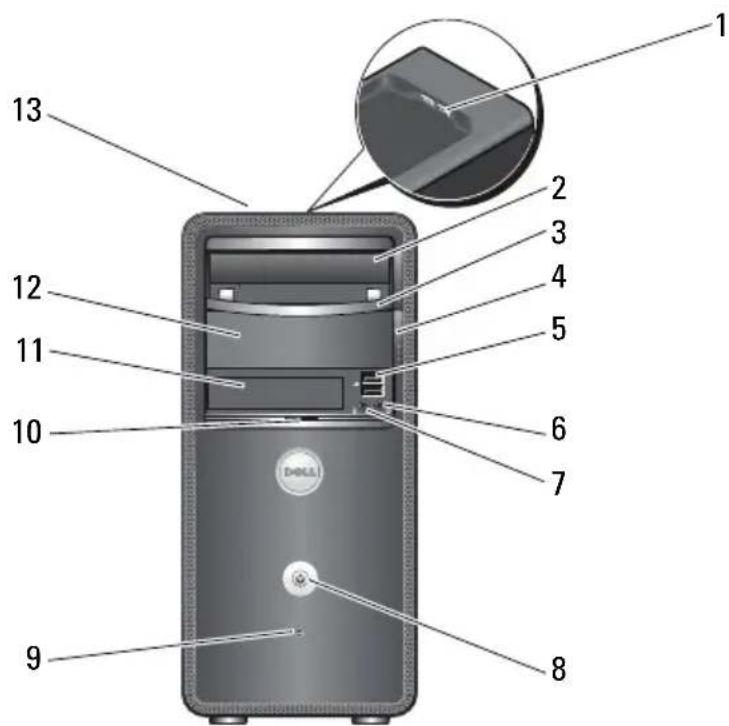
1 2 3 4 5 6 7 8 9 10 11 12 131 konektory USB 2.0 (2)
3 panel optické jednotky
5 konektory USB 2.0 (2)
7 konektor mikrofonu
9 kontrolka činnosti disku
11 jednotka FlexBay
13 servisní štítek (umístěn na horní straně skříně směrem dopředu)
2 optická jednotka
4 tlačítko vysunutí optické jednotky
6 konektor sluchátek
8 tlačítko napájení
10 rukojet'dveří předního panelu
12 zásuvka optické jednotky
Pohled zezadu
text_image
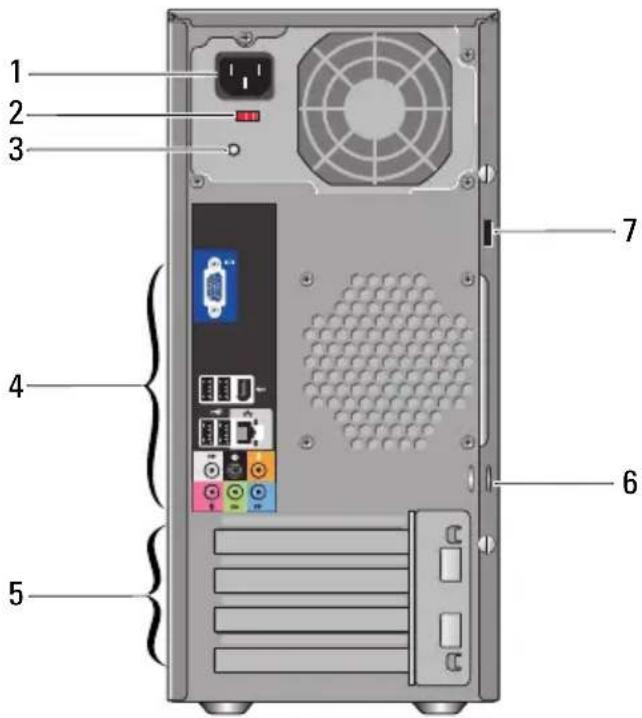
1 2 3 4 5 6 71 napájecí konektor
3 kontrolka napájení
5 sloty rozšiřujících karet (4)
7 bezpečnostní oko
2 volicí spínač napětí
4 konektory zadního panelu
6 kroužky visacího zámku
Konektory zadního panelu
text_image
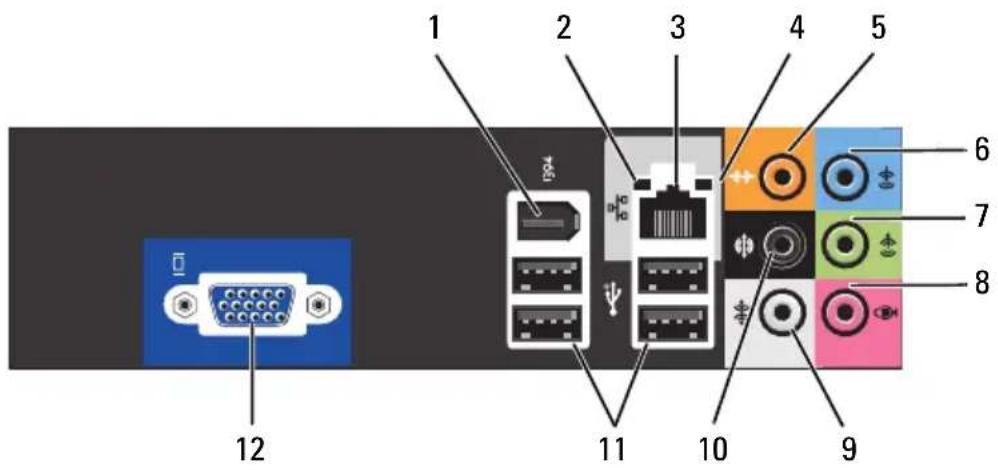
1 2 3 4 5 6 7 8 10 9 11 121 konektor IEEE 1394
3 konektor sít'ového adaptéru
5 konektor střed/subwoofer
7 konektor přední L/R line-out
9 konektor boční L/R prostorový
11 konektory USB 2.0 (4)
2 kontrolka integrity spojení
4 kontrolka činnosti sítě
6 konektor line-in
8 mikrofon
10 konektor zadní L/R prostorový
12 konektor video VGA
Instalace počítače
Instalace počítače do skříně
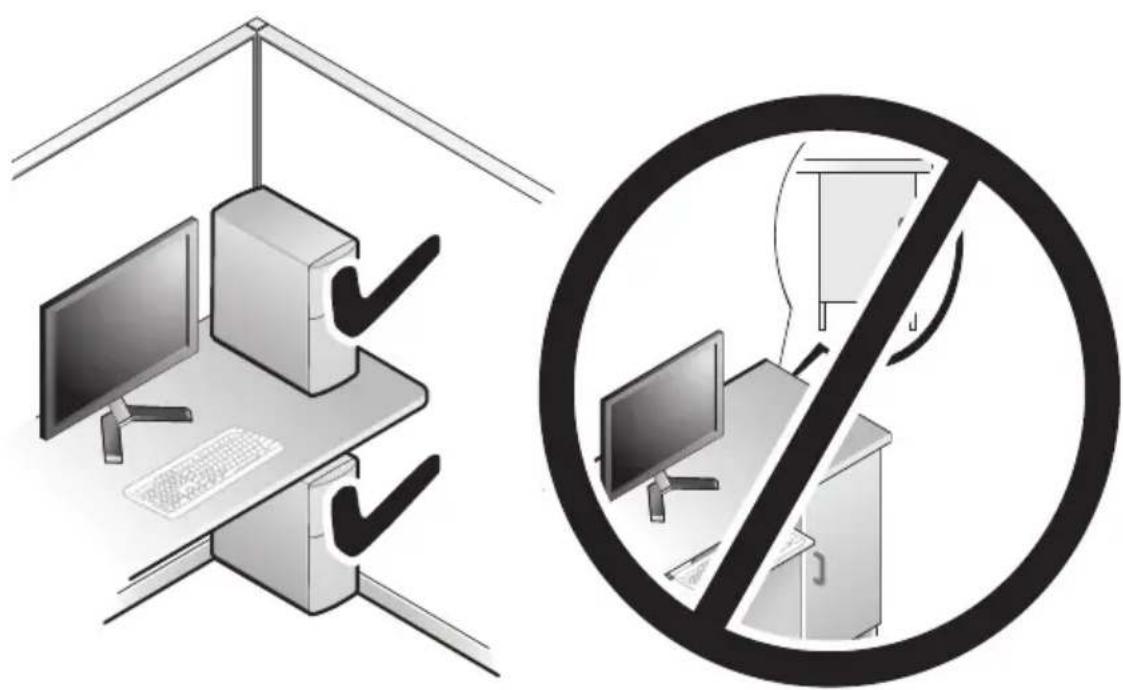
Instalace počítače do skříně může omezit průtok vzduchu a snížit výkonnost počítače, případně jeho přehřívání. Při instalaci počítače do skříně postupujte podle pokynů níže:

UPOZORNĚNÍ: Specifikace provozní teploty uvedené v této příručce odrážejí maximální okolní provozní teplotu. Při instalaci počítače do skříně musí být vzata v úvahu okolní teplota v místnosti. Pokud je například okolní teplota v místnosti 25 °C (77 °F), v závislosti na specifikacích počítače zbývá pouze 5 až 10 °C (9 až 18 °F) teplotní zálohy, než dosáhnete maximální provozní teploty počítače. Podrobnosti o technických specifikacích počítače viz „Technické údaje“ na straně 17.
- Na všech stranách počítače s větracími otvory ponechte alespoň 10,2 cm (4 palce) volného místa, aby bylo zajištěno dostatečné větrání.
- Pokud má skřín dveře, musí být takového typu, aby umožnovaly průchod alespoň 30 % průtoku vzduchu (přední a zadní).

UPOZORNĚNÍ: Neinstalujte počítač do skříně, která neumožňuje průtok vzduchu. Omezení průtoku vzduchu má dopad na výkonnost počítače, což případně způsobuje jeho přehřívání.
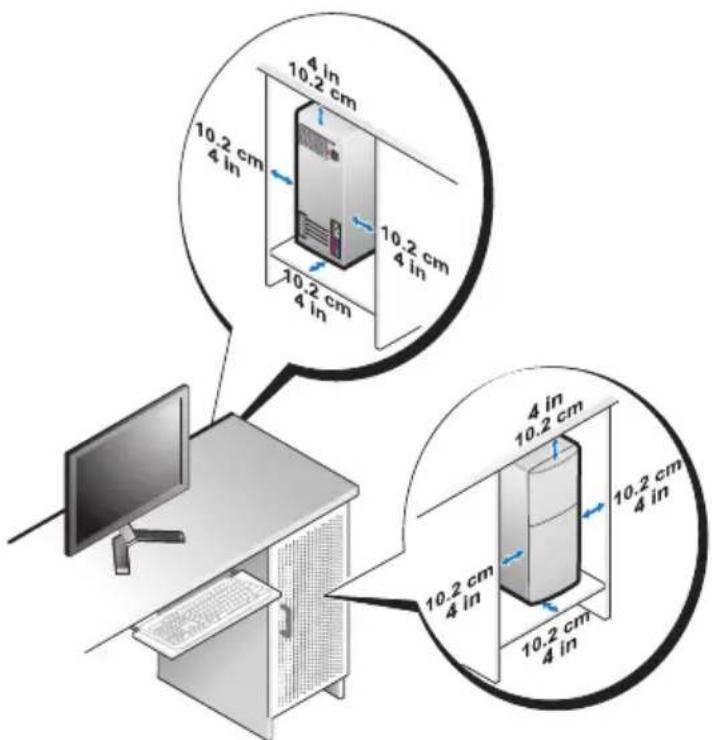
- Pokud je počítač nainstalován v rohu stolu nebo pod stole m, ponechte alespoň 5,1 cm (2 palce) volného prostoru od zadní strany počítače ke zdi, aby mohl procházet vzduch a byla zajištěna správná ventilace.
Připojení k Internetu

POZNÁMKA: Poskytovatelé služeb Internetu a jejich nabídky se liší podle jednotlivých zemí.
Chcete-li se připojit k Internetu, musíte mít modemové nebo sít'ové připojení a poskytovatele služeb Internetu (ISP). Váš ISP nabízí jednu nebo několik následujících možností připojení k Internetu:
- Připojení DSL (digitální účastnická linka), které poskytuje vysokorychlostní přístup k Internetu prostřednictvím stávající analogové telefonní linky nebo mobilního telefonní sítě. Pomocí připojení DSL můžete přístupovat k Internetu a používat telefon na jedné lince současně.
- Připojení kabelovým modemem, které nabízí vysokorychlostní přístup k Internetu prostřednictvím linky místní kabelové televize.
- Družicové (satelitní) modemové připojení, které poskytuje vysokorychlostní přístup k Internetu prostřednictvím družicového televizního systému.
- Vytáčené (komutované) připojení, které poskytuje přístup k Internetu prostřednictvím standardní telefonní linky. Vytáčené (komutované) připojení je podstatně pomalejší než připojení DSL, kabelovým nebo satelitním modemem.
- Bezdrátová připojení LAN, která poskytují přístup k Internetu pomocí bezdrátové technologie Bluetooth®.
Pokud používáte vytáčené připojení, připojte telefonní linku ke konektoru modemu v počítači a do telefonní zásuvky na zdi ještě před nastavením internetového připojení. Pokud využíváte připojení prostřednictví modemu DSL, kabelového nebo satelitního modemu, kontaktujte svého poskytovatele připojení k Internetu nebo operátora mobilních telefonních služeb a vyžádejte si pokyny pro připojení.
Nastavení připojení k Internetu
Chcete-li nastavit připojení k Internetu pomocí připraveného zástupce ISP na pracovní ploše:
1 Uložte a zavřete všechny otevřené soubory a ukončete všechny spuštěné aplikace.
2 Poklepejte na ikonu Poskytovatele služeb Internetu na pracovní ploše systému Microsoft® Windows®.
3 Pomocí pokynů na obrazovce dokončete nastavení.
Pokud na pracovní ploše nemáte ikonu ISP, nebo chcete nastavit připojení k Internetu pomocí jiného poskytovatele, postupujte podle kroků v příslušné části, která odpovídá operačnímu systému počítače, který používáte.

POZNÁMKA: Pokud máte potíže s připojením k Internetu, nahlédněte do Průvodce technologiemi Dell. Pokud se k Internetu stále nemůžete připojit, ale v minulosti jste se již připojili úspěšně, mohlo dojít k výpadku připojení k Internetu ze strany poskytovatele. Kontaktujte poskytovatele služeb Internetu a informujte se o stavu služby, nebo se pokuste o připojení později.

POZNÁMKA: Připravte si informace od svého poskytovatele služeb Internetu. Pokud nemáte poskytovatele připojení k Internetu, můžete jej získat pomocí Průvodce připojením k Internetu.
1 Uložte a zavřete všechny otevřené soubory a ukončete všechny spuštěné aplikace.
2 Klepněte na tlačítko Start systému Windows Vista™ a pak klepněte na Ovládací panely.
3 V č á s Šíťa Internet klepněte na položku Připojit k Internetu.
Zobrazí se okno Připojení k Internetu.
4 Klepněte na tlačítko Širokopásmové (PPPoE) nebo Vytáčené, v závislosti na tom, který typ připojení chcete použít:
• M o Širakopásmové připojení použijte v případě, že používáte modem DSL, kabelový modem, satelitní modem nebo bezdrátovou technologii Bluetooth.
• M o Telefonickéspřipojení vyberte, chcete-li se připojit pomocí telefonického modemu nebo připojení ISDN.

POZNÁMKA: Nevíte-li, který typ připojení vybrat, klepněte na položku Chci pomoc při výběru nebo kontaktujte svého poskytovatele připojení.
5 Postupujte podle pokynů na obrazovce a použijte informace o nastavení poskytnutá ISP k dokončení nastavení systému.
6 Uložte a zavřete všechny otevřené soubory a ukončete všechny spuštěné aplikace.
7 Klepněte na tlačítko Start systému Windows Vista a pak klepněte na Ovládací panely.
8 V č á s tŠít'a Internet klepněte na položku Připojit k Internetu. Zobrazí se okno Připojení k Internetu.
9 Klepněte na tlačítko Širokopásmové (PPPoE) nebo Vytáčené, v závislosti na tom, který typ připojení chcete použít:
- M o Širokopásmové připojení použijte v případě, že používáte modem DSL, kabelový modem, satelitní modem nebo bezdrátovou technologii Bluetooth.
• M o Želefonickéspřipojenívyberte, chcete-li se připojit pomocí telefonického modemu nebo připojení ISDN.

POZNÁMKA: Nevíte-li, který typ připojení vybrat, klepněte na položku Chci pomoc při výběru nebo kontaktujte svého poskytovatele připojení.
10 Postupujte podle pokynů na obrazovce a použijte informace o nastavení poskytnutá ISP k dokončení nastavení systému.
Přenos informací do nového počítače
„Průvodce“ operačního systému můžete použít k přenosu souborů a dalších dat z jednoho počítače na druhý - například ze starého počítače do nového počítače. Checte-li přenést informace do nového počítače pomocí průvodce systému Windows Vista ^® :
1 Klepněte na tlačítko Start systému Windows Vista a pak klepněte na tlačítko Přenést soubory a nastavení → Spustit Snadný prénos Windows.
2 V dialogovém okně Řízení uživatelských účtů klepněte na tlačítko Pokračovat.
3 Klepněte na tlačítko Zahájit nový přenos nebo Pokračovat v probíhajícím přenosu.
Postupujte podle pokynů na obrazovce v průvodci Snadný přenos Windows.
Technické údaje

POZNÁMKA: Nabízené možnosti se mohou lišit podle oblasti. Chcete-li získat více informací o konfiguraci počítače, klepněte na nabídku Start→ Nápověda a podpora a poté vyberte možnost zobrazení informací o počítači.
| Typ | Procesor Intel ^ Core ^TM 2 QuadProcesor Intel Core 2 DuoDvoujádrový proccor Intel Pentium ^ Procesor Intel Celeron ^ | AMD Athlon ^TM 64 / LE / X2/ X2 BEAMD Phenom ^TM X2/ X4/ X2 GE/ tříjádrový |
| Mezipamět’L2 | Alespoň 512 kB s impulsními kanály, osmicestná asociativní sada sc zpětným zápisem, standard SRAM | Až 2 MB pro dvoujádrové procesory AMD Athlon 64 X2Až 512 KB pro proccsory AMD Athlon 64Až 4 MB pro proccsory AMD Phenom |
| Šířka sběrnice DRAM | Nelze použít 64 bitů na kanál |
Informace o počítači Inspiron 518 Inspiron 519
| Sada čipů systému Intel G33 a ICH9 AMD RS780 a SB700 | ||
| Podpora diskového pole RAID | RAID 1 (zrcadlení) | Nelze použít |
| Šířka datové sběrnice | 64 bitů | Nelze použít |
| Šířka sběrnice DRAM | 64 bitů | Nelze použít |
| Šířka sběrnice pro adresování procesoru | 32 bitů | 16bitové obousměrné spojení HyperTransport ^TM |
| Flash EPROM | 8 MB | 8 MB |
Rozšiřovací sběrnice Inspiron 518 Inspiron 519
| Typ sběnice PCI 23 | PCI 2.3 | |
| PCI Express 1.0A | PCI Express 2.0 | |
| SATA 1.0 a 2.0 | SATA 1.0 a 2.0 | |
| USB 2.0 | USB 2.0 | |
| Taktovací frekvence sběrnice | ||
| PCI | 133 MB/s 133 MB/s | |
| PCI Express | x1 slot, obousměrnárychlost - 500 MB/s | x1 slot, obousměrnárychlost - 1 GB/s |
| x16 slot, obousměrnárychlost - 8 GB/s | x16 slot, obousměrnárychlost - 16 GB/s | |
| SATA | 1,5 GB/s a 3,0 GB/s 1,5 GB/s a 3,0 GB/s | |
| USB • Vysoká rychlost -480 MB/s | • Vysoká rychlost -480 MB/s | |
| • Plná rychlost - 12 MB/s | ||
| • Nízká rychlost - 1,2 MB/s | ||
| PCI | ||
| Koncktory | Jedcn | Jedcn |
| Velikost konektoru | 124 kolíků | 124 kolíků |
| Šířka datovéhokoncktoru(maximum) | 32 bitů | 32 bitů |
| PCI Express | ||
| Koncktor | Dva x1 | Dva x1 |
| Velikost konektoru | 36 kolíků | 36 kolíků |
| Šířka datovéhokonektoru(maximum) | 1 PCI Express | 1 PCI Express |
| PCI Express | ||
| Konektor | Jeden x16 | Jeden x16 |
| Velikost konektoru | 164 kolíků | 164 kolíků |
| Šířka datovéhokonektoru(maximum) | 16 PCI Express | 16 PCI Express |
Pamět' Inspiron 518/519
Konektor pamět'ového modulu Čtyři uživateli přístupné patice DDR2 DIMM
Kapacity pamět'ových modulů 512 MB, 1 GB a 2 GB
Typ paměti 667 MHz, 800 MHz Non-ECC DDR2 SDRAM
Minimální velikost paměti 512 MB
Maximální velikost paměti 4 GB
Disky Inspiron 518/519
Externě přístupné Jedna 3,5 palcová pozice
Dvě 5,25 palcové pozice
Interně přístupné Dvč 3,5 palcové pozice
Dostupná zařízení Dva 3,5 palcové pevné disky SATA
Dvě 5,25 palcové multiformátové jednotky SATA DVD-ROM/ DVD+/-RW / jednotka Blu-ray/ jednotka Blu-ray Disc RW
Jedna čtečka multimediálních karet 3,5 palce, USB/čtečka multimediálních karet s technologií Bluetooth®
Konektory Inspiron 518/519
Externí konektory
Audio
Konektor Line-in – modrý konektor line-in použijte k připojení záznamového/přehrávacího zařízení, například mikrofonu, kazetového přehrávače, přehrávače CD nebo videorekordéru. U počítačů se zvukovou kartou použijte konektor na kartě.
Přední konektor L/R line-out – zelený koncktor line-out použijte k připojcní sluchátek a většiny reproduktorů s integrovanými zesilovači. U počítačů se zvukovou kartou použijte konektor na kartě.
Mikrofonní konektor – růžový konektor použijte k připojení mikrofonu osobního počítače pro hlasový nebo hudební vstup do zvukového nebo telefonního programu. U počítačů se zvukovou kartou použijte mikrofonní konektor na kartě.
Koncktor střed/subwoofer – oranžový konektor použijte k připojení subwooferu.
Konektor zadních L/R reproduktorů – použijte zadní konektor prostorového zvuku k připojení reproduktorů vícekanálového zvuku.
Konektor bočních L/R prostorových reproduktorů – šedý konektor použijte k zajištění zlepšeného prostorového zvuku pro počítače s 7.1 reproduktory. U počítačů se zvukovou kartou použijte konektor na kartě.
Konektory (pokračování) Inspiron 518/519
| IEEE 1394 | Jeden 6 kolíkový sériový konektor na zadním paneluPoužijte konektor IEEE 1394 pro vysokorychlostní datová zařízení, například digitální videokamery a externí pamčťová zařízení. |
| Sít’ | 10/100/1000 Mb/s Ethernet LAN na základní descePort RJ-45 – připojte jeden konce sít’ového kabelu do sít’ového konektoru v sít’ovém ncbo širokopásmovém zařízení. Druhý konce sít’ového kabelu připojte ke konektoru sít’ového adaptéru na zadním paneľu počítače. Pro správné připojení je třeba sít’ový kabel zacvaknout.[IMAGE]UPOZORNENÍ:Nepřipojujte telefonní kabel do konektoru sít’ového adaptéru.U počítačů s další sít’ovou kartou použijte koncktory na kartč a zadní stranč počítače při nastavování několika sít’ových spojení (například samostatného internetu a extranetu).Pro sí t’ovou kabeláž doporučujeme použít kabely a konektory kategorie 5. Pro zajištění spolehlivého provozu 10 Mb/s musíte použít kabeláž kategorie 3. |
Konektory (pokračování) Inspiron 518/519
| USB | Osm konektorů USB 2.0Přední panel (2)Zadní panel (4)Horní USB panel (2)Zařízení, která běžně zůstávají připojená (například tiskárny nebo klávesnice), doporučujeme připojit k zadním konektorům USB.POZNÁMKA:Doporučuje se použít přední konektory USB pro zařízení, která připojujete příležitostně, například paměti flash nebo fotoaparáty, případně zaváděcí zařízení USB. |
| Vidco | Integrované vidco15 zdířkový konektor – připojte kabel VGA monitoru kc koncktoru VGA v počítači.POZNÁMKA:Počítač podporuje volitelnou grafickou kartu PCI Express x16. Pokud máte grafickou kartu nainstalovanou, použijte konektor na kartě. |
| Koncktory základní dcsky | |
| Ventilátor skříně | Jeden 3 kolíkový konektor |
| Přední audio panel HDA | Jedcn 10 kolíkový konektor |
| Ovládání na předním panelu | Jeden 10 kolíkový konektor |
| Vnitřní USB | Čtyři 10 kolíkové konektory |
| Pamčť | Čtyři 240 kolíkové konektory |
| PCI 2.3 | Jeden 124 kolíkový konektor |
| PCI Express x1 | Dva 36 kolíkové konektory |
| PCI Express x16 | Jeden 164 kolíkový konektor |
| Napájení | Jeden 24 kolíkový konektor |
| Napájení 12 V | Jeden 4 kolíkový konektor |
| Procesor • Inspiron 518 – jeden 775 kolíkový konektor• Inspiron 519 – jeden 940 kolíkový konektor | |
Konektory (pokračování) Inspiron 518/519
| Ventilátor procesoru | Jeden 4 kolíkový konektor |
| Serial ATA | Čtyři 7 kolíkové konektory |
Ovladače a kontrolky Inspiron 518/519
| Přední strana počítače | |
| Tlačítko napájení | Tlačítko |
| Kontrolka napájení | Modrá kontrolka – modré blikání označuje, že se počítač nachází ve stavu spánku; nepřerušované modré světlo označuje stav Zapnuto. Oranžová kontrolka – oranžové blikání signalizuje problém se základní deskou. Nepřerušované modré světlo v případč, že počítač nelze spustit, signalizuje, že nelze zahájit inicializaci základní desky. Může se jednat o vadu základní desky nebo zdroje napájení (viz „Potíže s napájením“ na stranč 36). |
| Kontrolka činnosti disku | Modrá kontrolka – modré blikání označuje, že počítač čte data z pevného disku SATA nebo z optického disku, nebo je na tento disk zapisuje. |
Ovladače a kontrolky (pokračování) Inspiron 518/519
| Zadní strana počítače | |
| Kontrolka integrity spojení (u integrovaného sít'ového adaptéru) | Zelená kontrolka – označuje dobré spojení mezi sítí 10/100 Mb/s a počítačem. Oranžová kontrolka – označuje dobré spojení mezi sítí 1000 Mb/s a počítačem. Nesvítí (zhasnuto) – označuje, že počítač nedetekuje fyzické spojení se sítí. |
| Kontrolka sít'ové aktivity (u integrovaného sít'ového adaptéru) | Žlutá problikávající kontrolka – označuje, že v sítí je činnost. Nesvítí (zhasnuto) – označuje, že v sítí není žádná činnost. |
| Diagnostická kontrolka napájení | Zclcná kontrolka – označuje, že napájecí zdroj je napájen. Zhasnuto – označuje, že napájecí zdroj není napájen nebo napájecí zdroj nepracuje. |
Napájení Inspiron 518/519
| Stejnosměrné napájení: | |
| Výkon 300 W | |
| Maximální rozptyl tepla 162 W | |
| POZNÁMKA: Rozptyl tepla se vypočítá pomocí wattového výkonu napájecího zdroje. | |
| Napčtí (viz bezpečnostní pokyny dodané s počítačem, které obsahují důležité informace o nastavení napčtí) | 115/230 V stř, 50/60 Hz a 7 A/4 A |
| Knoflíková baterie 3 V CR2032 lithiová knoflíková baterie | |
Rozměry Inspiron 518/519
| Výška 379 mm (14,9 palců) |
| Šířka 17,0 cm (6,7 palců) |
| Illoubka 43,5 cm (17,1 palců) |
| Hmotnost 13,1 kg (28,9 liber) |
Prostředí Inspiron 518/519
| Teplotní rozsah: | |
| Provozní | 10° až 35 °C |
| Skladovací | -40° až 65 °C (-40 až 149 °F) |
| Relativní vlhkost (maximální): 20 % až 80 % (bcz kondenzace) | |
| Maximální vibrate (při použitínáhodného spektra vibrací, kterésimuluje prostředí uživatele): | |
| Provozní | 5 až 350 Hz při 0,0002 G2/Hz |
| Skladovací | 5 až 500 Hz při 0,001 až 0,01 G2/Hz |
| Maximální náraz (měřeno, když je pcvnýdisk v poloze se zaparkovanou hlavou apři 2ms polosinusovém impulzu): | |
| Provozní | 40 G +/- 5 % s délkou impulsu 2 ms+/- 10 % (odpovídá 51 cm/s) |
| Skladovací | 105 G +/- 5 % s délkou impulsu 2 ms+/- 10 % (odpovídá 127 cm/s) |
| Nadmořská výška (maximální): | |
| Provozní | -15,2 až 3 048 m (-50 až 10 000 stop) |
| Skladovací | -15,2 až 10 668 m (-50 až 35 000 stop) |
| Úroveň uvolňování znečišt’ujících látekdo vzduchu | G2 nebo nižší dle normy ISA-S71.04-1985 |
Odstraňování problémů

VAROVÁNÍ: Chcete-li se ochránit před rizikem úrazu elektrickým proudem, posekáním lopatkami ventilátoru nebo jiným možným zraněním, vždy odpojte počítač od elektrické zásuvky před otevřením krytu počítače.
Nástroje pro řešení potíží
Při řešení potíží s počítačem postupujte podle těchto základních tipů:
- Pokud jste přidali nebo odebrali součást počítače předtím, než se objevily potíže, prostudujte si postupy pro instalaci a ujistěte se, že součást byla nainstalována správně.
- Pokud periferní zařízení nepracuje, zkontrolujte, zda je řádně připojeno.
- Pokud se na obrazovce zobrazí chybové hlášení, zapište si jeho přesné znění. Toto hlášení může pomoci pracovníkům technické podpory diagnostikovat problém a odstranit jej.
- Pokud program zobrazí chybové hlášení, informujte se v dokumentaci k programu.

POZNÁMKA: Postupy uvedené v tomto dokumentu byly napsány pro výchozí zobrazení systému Windows, także se vás nemusí týkat v případě, že máte nastaven svůj počítač Dell™ do klasického zobrazení Microsoft® Windows®.
Zvukové signály
Tento počítač může během spouštění vydávat série zvukových signálů, pokud nelze chyby nebo problémy zobrazit na monitoru. Tyto série zvukových signálů identifikují problém. Jeden zvukový signál může být například tvořen třemi po sobě jdoucími krátkými signály. Tento kód signalizuje, že došlo k problému se základní deskou počítače.
Pokud počítač vysílá zvukové signály během spouštění:
1 Zapište kód signálu.
2 Spust'te nástroj Dell Diagnostics a identifikujte závažnější příčinu problému (viz „Diagnostický nástroj Dell Diagnostics“ na straně 32).
Kód Popis Doporučené řešení (opakované krátké zvukové signály)
| 1 Chyba kontrolníhosoučtu BIOS. Možnáporucha základní desky. | Kontaktujte společnost Dell. Víceinformací najdete v části „Kontaktníinformace společnosti Dell“ na straně 57. |
| 2 Ncbyly zjištěny žádnépamět’ové moduly. | 1 Pokud mátc nainstalované dva nebovíce pamět’ových modulů, vyjměte je anainstalujte jeden z nich (viz Servisní příručka na stránkách webové podporyspolcěnosti Dell na adrescsupport.dell.com) a pak restartujtepočítač. Pokud se počítač spustínormálně, nainstalujte znovu dalšímodul. Pokračujtc, dokud nezjistítczávadný modul nebo dokudncnainstalujcte bez chyby všechnymoduly.2 Pokud mátc k dispozici dobrýpamět’ový modul stejného typu,nainstalujte jej do počítače, viz Servisní příručka na stránkách webové podporyspolcěnosti Dell na adrescsupport.dell.com).3 Pokud problémy přetrvávají,kontaktujte spolcěnost Dell. |
| 3 Možná porucha základnídesky | Kontaktujte společnost Dell. Víceinformací najdcte v části „Kontaktníinformace společnosti Dell“ na straně 57. |
| Kód(opakovanékrátké zvukovésignály) | Popis Doporučené řešení | |
| 4 | P opaměti RAM | 1 Ujistěte se, zda nejsoukladeny žádné c zvláštní požadavky na umístění speciálního pamět’ového modulu/konektoru modulu (viz Servisní příručka na stránkách webové podpory spolcěnosti Dell na adrese support.dell.com).2 Zkontrolujte, zda je nainstalovaný pamět’ový modul kompatibilní s počítačem (viz Servisní příručka na stránkách webové podpory spolcěnosti Dell na adrese support.dell.com).3 Pokud problémy přetrvávají, kontaktujte spolcěnost Dell (viz „Kontaktní informace spolcěnosti Dell“ na straně 57). |
| 5 Porucha hodin reálného času. Možná porucha baterie ncbo základní desky. | 1 Vyměňte baterii (viz Servisní příručka na stránkách webové podpory spolcěnosti Dell na adrese support.dell.com).2 Pokud problémy přetrvávají, kontaktujte spolcěnost Dell (viz „Kontaktní informace spolcěnosti Dell“ na straně 57). | |
| 6 Porucha testu systému BIOS grafické karty | Kontaktujte společnost Dell. Více informací najdete v části „Kontaktní informace společnosti Dell“ na straně 57. | |
| 7 Porucha testu vyrovnávací paměti CPU | Kontaktujte společnost Dell. Více informací najdete v části „Kontaktní informace společnosti Dell“ na straně 57. | |
Systémová hlášení

POZNÁMKA: Pokud zobrazené hlášení není uvedeno v tabulce, informujte se v dokumentaci dodané k operačnímu systému nebo programu, který v počítači pracoval při zobrazení hlášení.

POZNÁMKA: Informace o demontáži a instalaci součásti, viz také Servisní příručka na stránkách webové podpory společnosti Dell na adrese support.dell.com.
PORUCHA PŘIPOJENÍ KABELEM 1394 – Kabel IEEE 1394 může být uvolněn. Ověřte uvolněné připojení kabelem.
VÝSTRAHA! PŘEDCHOZÍ POKUSY O SPUŠTĚNÍ TOHOTO SYSTÉMU SELHALY V KONTROLNÍM BODĚ [NNNN]. CHCETE-LI VÝŘEŠIT TENTO PROBLÉM, POZNAMENEJTE SI ČÍSLO KONTROLNÍHO BODU A KONTAKTUJTE TECHNICKOU PODPORU SPOLEČNOSTI DELL – Počítači se nezdařilo dokončit spouštěcí proceduru třikrát po sobě v důsledku stejné chyby (vyhledejte pomoc v části „Kontaktní informacc spolcěnosti Dell“ na stranč 57).
CMOS CHECKSUM ERROR (CHYBA KONTROLNÍHO SOUČTU CMOS) – Možná porucha základní desky ncbo vybitá bateric RTC. Vyměňte baterii. Viz Servisní příručka na stránkách webové podpory společnosti Dell na adrese support.dell.com ncbo viz „Kontaktní informace společnosti Dell“ na straně 57, kdc nalcznete další pomoc.
CPU FAN FAILURE (PORUCHA VENTILÁTORU CPU) – Porucha ventilátoru CPU. Vyměňte ventilátor CPU.
CHYBA ČTENÍ DISKETY – Disketa může být vadná nebo je uvolněný kabel. Vyměňte disketu nebo zkontrolujte, zda nejsou uvolněné kabely.
PORUCHA PŘIPOJENÍ PŘEDNÍHO I/O KABELU – Kabel předního I/O panelu může být uvolněn.
PORUCHA PŘIPOJENÍ PŘEDNÍHO USB KABELU – Kabel USB, který spojuje porty USB na předním panelu I/O se základní deskou, může být uvolněn.
HARD-DISK DRIVE FAILURE (CHYBA JEDNOTKY PEVNÉHO DISKU) – Možná porucha pevného disku během autodiagnostického testu při zapnutí (POST). Zkontrolujte kabely /přepojte pevné disky nebo se vyhledejte pomoc v „Kontaktní informace společnosti Dell“ na straně 57.
HARD-DISK DRIVE READ FAILURE (CHYBA ČTENÍ JEDNOTKY PEVNÉHO DISKU) –
Možná porucha pevného disku během testu spouštění systému (další pomoc naleznete v části „Kontaktní informace společnosti Dell“ na straně 57).
KEYBOARD FAILURE (PORUCHA KLÁVESNICE) – Porucha klávesnice nebo je uvolněný kabel klávesnice.
No BOOT DEVICE AVAILABLE (NENÍ K DISPOZICI ŽÁDNÉ SPOUŠTĚCÍ
ZAŘÍZENÍ) – Na pevném disku nebyl nalezen žádný zaváděcí oddíl nebo v optické jednotce není žádné zaváděcí médium, nebo je uvolněný kabel pevného disku/optické jednotky nebo nccexistuje čádné zaváděcí zařízení.
- Pokud je optická jednotka zaváděcím zařízením, zkontrolujte, zda je do ní vloženo médium.
- Pokud je spouštěcím zařízením pevný disk, zkontrolujte, zda jsou k němu řádně připojeny kabely a zda je nastaven jako spouštěcí zařízení.
- Otevřete program Nastavení systému a zkontrolujte, zda jsou informace o pořadí zaváděcích zařízení správné.
NO TIMER TICK INTERRUPT (NEDOŠLO K PŘERUŠENÍ ČASOVAČE) – Čip na základní dsec může být vadný ncbo se jedná a poruchu základní dcsky.
NOTICE - HARD DRIVE SELF MONITORING SYSTEM HAS REPORTED THAT A PARAMETER HAS EXCEEDED ITS NORMAL OPERATING RANGE (UPOZORNĚNÍ – AUTODIAGNOSTICKÝ SYSTÉM MONITOROVÁNÍ DISKU NAHLÁSIL, ŽE PARAMETR PŘEKROČIL NORMÁLNÍ PROVOZNÍ ROZSAH.) SPOLEČNOST DELL DOPORUČUJE PRAVIDELNĚ ZÁLOHOVAT DATA. PARAMETR JE MIMO ROZSAH NEBO NEMUSÍ INDIKOVAT POTENCIÁLNÍ PROBLÉM PEVNÉHO DISKU – Chyba technologie pro monitorování, analýzu a vytváření zpráv (S.M.A.R.T.). Možná porucha pevného disku Tato funkce může být povolena nebo zakázána v systému BIOS.
PORUCHA PŘIPOJENÍ HORNÍHO USB KABELU – Kabel USB, který spojuje porty USB na horním panelu USB se základní deskou, může být uvolněn.
USB OVER CURRENT ERROR (CHYBA NADPROUDU USB) – Odpojte zařízení USB. Použijte externí napájecí zdroj pro zařízení USB.
VÝSTRAHA: PORUCHA SYSTÉMOVÉHO VENTILÁTORU, KONTAKTUJTE IHNED TECHNICKOU PODPORU SPOLEČNOSTI DELL – Porucha systémového ventilátoru. Vyměňte systémový ventilátor.
Řešení potíží s hardwarem v operačním systému Windows Vista®
Pokud některé zařízení není během spuštění operačního systému rozpoznáno nebo je rozpoznáno, ale není správně nakonfigurováno, můžete k odstranění nekompatibility použít Průvodce při potížích s hardwarem.
Průvodce řešením potíží s hardwarem spust’te následujícím způsobem:
1 Klepněte na tlačítko Start systému Windows Vista 📄 pak na Nápověda a podpora.
2 Do pole hledání zadejte výraz hardware troubleshooter (poradce při potížích s hardwarem) a stiskněte klávesu
Ve výsledcích hledání vyberte možnost, která nejlépe popisuje váš problém, a postupujte podle zbývajících kroků pro řešení potíží.
VAROVÁNÍ: Než začnete provádět jakékoli operace popsané v této části, ujistěte se, že jsou splněny bezpečnostní pokyny uvedené v dokumentaci k počítači.
Kdy použít diagnostický program Dell Diagnostics
Dojde-li k problémům s počítačem, před kontaktováním odborné pomoci společnosti Dell proved'te kontrolu popsanou v části „Zablokování a problémy se softwarem“ na straně 38 a spust'te nástroj Dell Diagnostics.
Doporučujeme vám si tyto postupy před zahájením práce vytisknout.

UPOZORNĚNÍ: Diagnostický nástroj Dell Diagnostics lze použít pouze u počítačů společnosti Dell™.

POZNÁMKA: Médium Drivers and Utilities (Ovladače a nástroje) je doplňkové a s tímto počítačem nemuselo být dodáno.
Viz také kapitola Program Nastavení systému v Servisní příručce, kde jsou uvedeny informace o konfiguraci počítače, a zajistěte, že zařízení, které chcete otestovat, se zobrazuje v programu Nastavení systému a je aktivní.
Spust'te nástroj Dell Diagnostics z pevného disku nebo z média Drivers and Utilities.
Spuštění nástroje Dell Diagnostics z pevného disku
Diagnostický nástroj Dell Diagnostics je umístěn ve skrytém oddílu diagnostického nástroje na pevném disku.

POZNÁMKA: Pokud počítač nezobrazuje na displeji žádný obraz, vyhledejte informace v části „Kontaktní informace společnosti Dell“ na straně 57.
1 Zkontrolujte, zda je počítač připojen k elektrické zásuvce a zda je tato zásuvka funkční.
2 Zapněte (nebo restartujte) počítač.
3 Ihned po zobrazení loga DELL™ stiskněte klávesu

POZNÁMKA: Pokud čekáte příliš dlouho a objeví se logo operačního systému, počkejte, dokud se nezobrazí plocha Microsoft® Windows®. Teprve poté vypněte počítač a akci opakujte.

POZNÁMKA: Jestliže se zobrazí zpráva, že nelze nalézt žádný oddíl s diagnostickými nástroji, spust'te nástroj Dell Diagnostics z médií Drivers and Utilities.
4 Stisknutím libovolné klávesy spustíte diagnostický nástroj Dell Diagnostics z oddílu s diagnostickým nástrojem na pevném disku.
Spuštění nástroje Dell Diagnostics z média Drivers and Utilities (Ovladače a nástroje)
1 Vložte médium Drivers and Utilities.
2 Vypněte a restartujte počítač.
1 Vložte médium Drivers and Utilities. 2 Vypněte a restartujte počítač.
Ihned po zobrazení loga DELL stiskněte klávesu

POZNÁMKA: Pokud čekáte příliš dlouho a objeví se logo operačního systému, počkejte, dokud se nezobrazí plocha Microsoft® Windows®. Teprve poté vypněte počítač a akci opakujte.

POZNÁMKA: Další kroky změní spouštěcí sekvenci pouze jednou. Při příštím spuštění se systém spustí podle zařízení uvedených v instalačním programu systému.
3 Po zobrazení seznamu spouštěcích zařízení vyberte položku CD/DVD/CD-RW a stiskněte klávesu
4 V zobrazené nabídce vyberte příkaz Boot from CD-ROM (Spustit z disku CD-ROM) a stiskněte klávesu
3 Po zobrazení seznamu spouštěcích zařízení vyberte položku CD/DVD/CD-RW a stiskněte klávesu
5 Zadáním hodnoty 1 otevřete nabídku disku CD. Potom pokračujte stisknutím klávesy
6 Z číselného seznamu zvolte položku Run the 32 Bit Dell Diagnostics (Spustit 32 bitový diagnostický program Dell Diagnostics). Je-li v seznamu uvedeno několik verzí, zvolte verzi vhodnou pro váš počítač.
7 Když se zobrazí Hlavní nabídka diagnostického nástroje Dell Diagnostics, zvolte test, který chcete spustit.
Hlavní nabídka diagnostického programu Dell Diagnostics
1 Po spuštění nástroje Dell Diagnostics a zobrazení Hlavní nabídky klepněte na tlačítko požadované možnosti.

POZNÁMKA: Doporučujeme zvolit možnost Test systému, čímž spustíte kompletní test počítače.
| Možnost Funkce | |
| Test Memory (Test paměti) | Spust’te samostatný test paměti |
| Test System (Test systému) | Spust’te diagnostiku systému |
| Exit (Konce) Ukončete diagnostiku | |
2 Po vybrání možnosti Testovat systém z hlavní nabídce se zobrazí následující nabídka:

POZNÁMKA: Doporučuje se vybrat položku Podrobný test z hlavní nabídky níže a důkladně zkontrolovat zařízení v počítači.
| Možnost Funkce | |
| Express Test(Expresní zkouška) | Provede rychlý test zařízení v systému. Ten typicky trvá asi 10 až 20 minut. |
| Extended Test(Podrobná zkouška) | Provede důkladnou kontrolu zařízení v systému.Obvykle trvá jednu hodinu nebo více. |
| Custom Test(Vlastní zkouška) | Používá se ke zkoušce konkrétního zařízení nebo k přizpůsobení spouštěných testů. |
Možnost Funkce
| Symptom Tree(Strom příznaků) | Umožňuje volit testy na základě příznaků poruch, které se v systému objevují. Tato možnost obsahuje seznam nejčastějších příznaků. |
3 Pokud na problém narazíte během testu, zobrazí se hlášení s chybovým kódem a popisem daného problému. Zapište si chybový kód a prostudujte si „Kontaktní informace společnosti Dell“ na straně 57.

POZNÁMKA: Servisní štítek vašeho počítače se nachází v horní části obrazovky při každém testu. Když se obrátíte na společnost Dell, pracovníci technické podpory budou servisní štítek požadovat.
4 Pokud spouštíte Vlastní test nebo Strom příznaků, klepnutím na příslušnou kartu popsanou v následující tabulce získáte další informace.
Tab Funkce
| Results (Výsledky) | Zobrazuje výsledky zkoušky a případně zjištěné chyby. |
| Errors (Chyby) Zobrazí chybové podmínky, chybové kódy a popis daného problému. | |
| Help (Nápovčda) Popisuje testy a může obsahovat požadavky pro spuštění testu. | |
| Configuration (Konfiguracc) | Zobrazí konfiguraci hardwaru pro vybrané zařízení.Diagnostický nástroj Dell Diagnostics zjistí konfigurační údaje pro všcchna zařízení zesystémového nastavení, z paměti a z různých interních testů a zobrazí dané údaje v seznamu zařízení v levé části obrazovky. V seznamu nemusí být uvedcny všcchny názvy součástí nainstalovaných v počítači nebo k němu připojených. |
| Parameters (Parametry) | Umožňuje přizpůsobovat testy změnou nastavení. |
5 Po skončení testů zavřete obrazovku testů. Znovu se objeví obrazovka Hlavní nabídka. Diagnostický nástroj Dell Diagnostics ukončíte a počítač restartujete zavřením okna Hlavní nabídky.
6 Vyjměte médium Ovladače a nástroje (pokud je vloženo).
Řešení problémů
Potíže s napájením

VAROVÁNÍ: Než začnete provádět jakékoli operace popsané v této části, ujistěte se, že jsou splněny bezpečnostní pokyny uvedené v dokumentaci k počítači.
POKUD KONTROLKA NAPÁJENÍ NESVÍTÍ – Počítač se vypnul ncbo ncní napájen.
- Řádně připojte napájecí kabel do konektoru na zadní straně počítače i do sít'ové zásuvky ve zdi.
- Pokud je počítač připojen do napájccí rozdvojky, zkontrolujte, zda je rozdvojka připojena do zásuvky a zda je rozdvojka zapnuta. Vyřad'te z okruhu ochranná (jisticí) zařízení, napájccí rozdvojky a prodlužovací kabely a ověřte si, že bez nich počítač rádně pracuje.
- Zkontrolujte, zda řádně pracuje elektrická zásuvka tak, že do ní připojíte jiné zařízcní, například lampu.
POKUD KONTROLKA NAPÁJENÍ SVÍTÍ TRVALE MODŘE NEBO BÍLE A POČÍTAČ NEREAGUJE –
- Zkontrolujte, zda je připojen monitor a zda je zapnutý.
- Pokud je monitor připojen a je zapnutý, viz „Zvukové signály“ na straně 27.
POKUD KONTROLKA NAPÁJENÍ PROBLIKÁVÁ MODŘE NEBO BÍLE – Počítač je v úsporném režimu. Stiskněte klávesu na klávesnici, pohněte myší nebo stiskněte tlačítko napájení a pokračujte v normální práci s počítačem.
POKUD KONTROLKA NAPÁJENÍ SVÍTÍ ORANŽOVĚ – Problém s napájením nebo porucha vnitřního zařízení.
- Zkontrolujte, zda je 12V napájecí konektor (12 V) připojen bezpečně k základní desce (viz Servisní příručka na stránkách webové podpory společnosti Dell na adrese support.dell.com).
- Zkontrolujte, zda jsou hlavní napájecí kabely a kabely předního panelu řádně připojeny k základní desce (informujte se v Servisní příručce na stránkách webové podpory společnosti Dell na adrese support.dell.com).
POKUD KONTROLKA NAPÁJENÍ BLIKÁ ORANŽOVĚ – Pokud je počítač napájen z externího zdroje, může být zařízení vadné nebo nesprávně nainstalované.
- Vyměňte a poté znovu nainstalujte paměťové moduly (viz Servisní příručka na stránkách webové podpory společnosti Dell na adrese support.dell.com).
- Vyměňte a poté znovu nainstalujte všechny karty (viz Servisní příručka na stránkách webové podpory společnosti Dell na adrese support.dell.com).
- Vyměňte a poté znovu nainstalujte grafickou kartu, pokud to je možné (viz Servisní příručka na stránkách webové podpory společnosti Dell na adrese support.dell.com).
ODSTRAŇTE ZDROJE PŘÍPADNÉHO RUŠENÍ – Některé příklady zdrojů rušení:
- Napájecí prodlužovací kabely, prodlužovací kabely klávesnice a prodlužovací kabely myši.
- Příliš velký počet zařízení připojených do napájceí rozdvojky.
- Několik napájceích rozdvojck připojených do stejné clektrické zásuvky.
Potíže s pamětí

VAROVÁNÍ: Než začnete provádět jakékoli operace popsané v této části, ujistěte se, že jsou splněny bezpečnostní pokyny uvedené v dokumentaci k počítači.
POKUD SE ZOBRAZÍ HLÁŠENÍ O NEDOSTATKU PAMĚTI –
- Uložte a uzavřcte všechny otevřené soubory a ukoněcte všechny nepoužívané otevřené programy a ověřte, zda se tím problém odstraní.
- V dokumentaci k softwaru se informujte o minimálních požadavcích na operační pamět'. V případě potřeby nainstalujte další pamět'ové moduly (viz Servisní příručka na stránkách webové podpory společnosti Dell na adrese support.dell.com).
- Usad'te pamět'ové moduly znovu ve svých paticích (viz Servisní příručka na stránkách webové podpory společnosti Dell na adrese support.dell.com) a ujistěte se, že počítač s pamětí správně komunikuje.
- Spust'te diagnostický program Dell Diagnostics (viz část „Diagnostický nástroj Dell Diagnostics“ na straně 32).
POKUD SE SETKÁTE S DALŠÍMI POTÍŽEMI S PAMĚTÍ —
- Usad'te pamět'ové moduly znovu ve svých paticích (viz Servisní příručka na stránkách webové podpory společnosti Dell na adrese support.dell.com) a ujistěte se, že počítač s pamětí správně komunikuje.
- Ujistěte se, zda byly dodrženy pokyny pro instalaci pamět'ového modulu (viz Servisní příručka na stránkách webové podpory společnosti Dell na adrese support.dell.com).
- Počítač podporuje pouze pamět'ové moduly DDR2. Další informace o typu pamět'ových modulů podporovaných počítačem naleznete v části „Technické údaje“ na straně 17.
- Spust'te diagnostický program Dell Diagnostics (viz část „Diagnostický nástroj Dell Diagnostics“ na stranč 32).
Zablokování a problémy se softwarem

VAROVÁNÍ: Než začnete provádět jakékoli operace popsané v této části, ujistěte se, že jsou splněny bezpečnostní pokyny uvedené v dokumentaci k počítači.
Počítač nelze spustit
Zkontrolujte, zda je napájecí adaptér rádně připojen k počítači a k elektrické zásuvcc.
Počítač přestal reagovat

UPOZORNĚNÍ: Pokud řádně neukončíte operační systém, může dojít ke ztrátě dat.
VYPNĚTE POČÍTAČ – Pokud ncní možné získat odczvu stisknutím klávesy na klávesnici nebo pohnutím myši, stiskněte a podržte tlačitko napájení alespoň 8 až 10 sekund, než se počítač vypne. Potom počítač restartujte.
Program prestal reagovat
UKONČETE PROGRAM —
1 Stiskněte kombinaci kláves
2 Klepněte na kartu Aplikace.
3 Klepněte na program, který přestal reagovat.
4 Klepněte na tlačítko Ukončit úlohu.
Opakované zhroucení programu

POZNÁMKA: V dokumentaci k softwaru nebo na disketě nebo na disku CD jsou obvykle uvedeny pokyny pro instalaci.
ZKONTROLUJTE DOKUMENTACI K SOFTWARE – V prípadě potřeby software odinstalujte a znovu nainstalujte.
Program je určen pro starší verzi operačního systému Microsoft® Windows®
SPUSŤTE PRŮVODCE NASTAVENÍM KOMPATIBILITY PROGRAMU –
Průvodce ověřením kompatibility programů nakonfiguruje program tak, aby jej bylo možné spustit v prostředí, které je podobné prostředí operačních systémů jiných než. Windows Vista.
1 Klepněte na tlačítko Start → Ovládací panely → Programy → Použít starší program s touto verzí systému Windows.
2 Na úvodní obrazovce klepněte na tlačítko Další.
3 Postupujte podle pokynů na obrazovce.
Zobrazí se modrá obrazovka
VYPNĚTE POČÍTAČ – Pokud není možné získat odezvu stisknutím klávesy na klávesnici nebo pohnutím myši, stiskněte a podržte tlačítko napájení alespoň 8 až 10 sekund, než se počítač vypne. Potom počítač restartujte.
Jiné problémy se softwarem
POKYNY PRO ODSTRANĚNÍ PROBLÉMŮ VYHLEDEJTE V DOKUMENTACI K SOFTWAREU NEBO SE OBRAT'TE NA VÝROBCE SOFTWAREU –
- Přesvědčte se, zda je program kompatibilní s operačním systémem nainstalovaným v počítači.
- Přesvěděte se, zda počítač splňuje minimální požadavky na hardware, který je nezbytný pro spuštění softwaru. Další informace najdete v dokumentaci k softwaru.
- Přesvědětc se, zda je program řádně nainstalován a nakonfigurován.
- Ověřte, zda nedochází ke konfliktu ovladačů zařízení s programcm.
• V případč potřeby software odinstalujte a znovu nainstalujte.
IHNED ZAZÁLOHUJTE SOUBORY
PROVĚRTE PEVNÝ DISK, DISKETY NEBO DISKY CD ANTIVIROVÝM SOFTWAREM.
ULOŽTE A ZAVŘETE VŠECHNY OTEVŘENÉ SOUBORY, UKONČETE VŠECHNY SPUŠTĚNÉ PROGRAMY A VYPNĚTE POČÍTAČ PROSTŘEDNICTVÍM NABÍDKY START
Přeinstalování operačního systému
Ovladače
Co je ovladač?
Ovladač je program, který řídí taková zařízení, jako je tiskárna, myš nebo klávesnice. Všechna zařízení vyžadují takový ovládací program.
Ovladač plní funkci překladače mezi zařízením a dalšími programy, které zařízení využívají. Každé zařízení má vlastní soubor specializovaných příkazů, které rozpoznává pouze ovladač.
Společnost Dell™ expeduje počítač k uživateli s požadovanými ovladači již nainstalovanými - není nutné provádět žádnou další instalaci.

UPOZORNĚNÍ: Médium Ovladače a nástroje může obsahovat ovladače operačního systému, které nejsou ve vašem počítači. Ujistěte se, že instalujete software odpovídající vašemu operačnímu systému.
Mnoho ovladačů, například ovladač klávesnice, se dodává přímo v operačním systému Microsoft® Windows®. Ovladače budete muset nainstalovat v následujících případech:
- Aktualizace operačního systému.
- Přeinstalování operačního systému.
- Připojení nebo instalování nového zařízení.
Identifikace ovladačů
Pokud se setkáte s obtížemi s některým zařízením, identifikujte, zda je zdrojem problému ovladač, a v případě potřeby jej aktualizujte.
1 Klepněte na tlačítko Start systému Windows Vista™ a pak pravým tlačítkem klepněte na Počítač
2 Klepněte na možnost Vlastnosti→Správce zařízení.

POZNÁMKA: Může se zobrazit okno Řízení uživatelských účtů. Pokud jste k počítači přihlášení jako správce, klepněte na tlačítko Pokračovat; jinak se obra te na správce, aby provedl požadovanou akci.
Posouvejte se seznam a zjistěte, zda je u ikony některého zařízení zobrazen vykřičník (žlutý kruh s vykřičníkem [!]).
Pokud se vedle názvu zařízení zobrazuje vykřičník, může být nutné přeinstalovat ovladač nebo nainstalovat nový (viz část „Přeinstalace ovladačů a nástrojů“ na straně 42).
Přeinstalace ovladačů a nástrojů

UPOZORNĚNÍ: Na webových stránkách podpory společnosti Dell Support na adrese support.dell.com a na médiu Drivers and Utilities najdete ovladače schválené pro počítače Dell™. Pokud nainstalujete ovladače z jiného zdroje, nemusí počítač pracovat správně.
Použití funkce Vrátit změny ovladače zařízení systému Windows
Pokud se po instalaci nebo aktualizaci ovladače vyskytnou potiže, použijte nástroj Vrátit změny ovladače zařízení systému Windows a nahrad’te ovladač jeho předchozí nainstalovanou verzí.
1 Klepněte na tlačítko Start systému Windows Vista a pak na Počítač.
2 Klepněte na možnost Vlastnosti→Správce zařízení.

POZNÁMKA: Může se zobrazit okno Řízení uživatelských účtů. Pokud jste k počítači přihlášení jako správce, klepněte na tlačítko Pokračovat; jinak požádejte správce o spuštění Správce zařízení.
3 Klepněte pravým tlačítkem na zařízení s nově nainstalovaným ovladačem a klepněte na položku Vlastnosti.
4 Klepněte na kartu Ovladače→Vrátit změny ovladače.
Použití média Ovladače a nástroje
Pokud používáte funkci Vrátit změny ovladače zařízení nebo Obnovení systému („Obnovení operačního systému“ na straně 44) a nevede to k odstranění potíží, reinstalujte ovladač pomocí média Ovladače a nástroje.
1 Po zobrazení pracovní plochy systému Windows vložte médium Ovladače a nástroje.
Pokud je to první případ, kdy používáte médium Ovladače a nástroje, přejděte ke kroku krok 2. Pokud ne, přejděte ke kroku krok 5.
2 Když se spustí instalační program média Ovladače a nástroje, postupujte podle výzev na obrazovce.
3 Jakmile se zobrazí okno Průvodce InstallShield dokončen, vyjměte médium Ovladače a nástroje a klepněte na tlačítko Dokončit a restartujte počítač.
4 Po zobrazení plochy systému Windows znovu vložte médium Drivers and Utilities.
5 Na obrazovce Welcome Dell System Owner (Vítáme uživatele systému Dell) klepněte na tlačítko Next (Další).

POZNÁMKA: Médium Ovladače a nástroje zobrazí ovladače pouze pro hardware, který je nainstalován v počítači. Pokud nainstalujete další hardware, ovladače nového hardwaru nemusí být v médiu Ovladače a nástroje k dispozici. Pokud nejsou tyto ovladače zobrazeny, ukončete program média Ovladače a nástroje. Informace o ovladačích naleznete v dokumentaci dodané se zařízením.
Zobrazí se hlášení s informací, že médium Ovladače a nástroje detekuje hardware v počítači.
Ovladače použité v počítači jsou automaticky zobrazeny v nabídce Moje ovladače - médium Ovladače a nástroje identifikovaly tyto součásti v okně systému.
6 Klepněte na ovladač, který chcete přeinstalovat, a postupujte podle pokynů na obrazovce.
Pokud ovladač není v seznamu, není operačním systémem vyžadován.
Ruční přeinstalace ovladačů
Po rozbalení souborů ovladačů na pevný disk způsobem popsaným v předchozí části:
1 Klepněte na tlačítko Start systému Windows Vista a pak na Počítač.
2 Klepněte na možnost Vlastnosti→Správce zařízení.

POZNÁMKA: Může se zobrazit okno Řízení uživatelských účtů. Pokud jste k počítači přihlášení jako správce, klepněte na tlačítko Pokračovat; jinak požádejte správce o spuštění Správce zařízení.
3 Poklepejte na typ zařízení, pro který ovladač instalujete (například Zvuk nebo Video).
4 Poklepejte na název zařízení, pro které instalujete ovladač.
5 Klepněte na kartu Ovladač→Aktualizovat ovladač→Vyhledat ovladač v počítači
6 Klepněte na tlačítko Procházet a přejděte do umístění, kam jste soubory ovladače zkopírovali.
7 Po zobrazení příslušného ovladače klepněte na název ovladače→OK→Další.
8 Klepněte na tlačítko Dokončit a restartujte počítač.
Obnovení operačního systému
Operační systém můžete obnovit následujícími způsoby:
- Funkce Obnovení systému vrací počítač do předchozího funkčního stavu, aniž by přitom byly ovlivněny datové soubory. Funkci Obnovení systému použijte jako první řešení pro obnovení operačního systému a zachování datových souborů.
- Aplikace Dell Factory Image Restore vrací pevný disk počítače do stavu, ve kterém se nacházel při zakoupení. Obě aplikace trvale odstraňují data z pevného disku a odstraňují všechny programy nainstalované poté, co jste počítač obdrželi. Aplikace Dell Factory Image Restore používejte pouze v případě, že funkce Obnovení systému nevyřešila problém s operačním systémem.
- Pokud jste obdrželi disk s operačním systémem společně s počítačem, můžete jej použít pro obnovení operačního systému. Pokud však používáte disk operačního systému, dojde také k odstranění všech dat na pevném disku. Disk použijte pouze v případě, že funkce Obnovení systému nevyřešila problém s operačním systémem.
Používání funkce Obnovení systému operačního systému Microsoft Windows
Operační systémy Windows nabízejí funkci Obnovení systému, která umožňuje návrat počítače do dřívějšího provozního stavu (bez ovlivnění datových souborů) v případě, že změníte hardware, software nebo další nastavení systému a dojde k tomu, že se počítač dostane do nežádoucího provozního stavu.
Všechny změny, které funkce Obnovení systému v počítači provede, jsou úplně vratné.

UPOZORNĚNÍ: Pravidelně zálohujte datové soubory. Funkce Obnovení systému nesleduje ani neobnovuje datové soubory.

POZNÁMKA: Postupy uvedené v tomto dokumentu byly napsány pro výchozí zobrazení systému Windows, także se vás nemusí týkat v případě, že máte nastaven svůj počítač Dell™ do klasického zobrazení Windows.
Spuštění funkce Obnovení systému
1 Klepněte na tlačítko Start

2 Do pole Zahájit hledání zadejte výraz System Restore (obnovení systému) a stiskněte klávesu

POZNÁMKA: Může se zobrazit okno Řízení uživatelských účtů. Pokud jste k počítači přihlášení jako správce, klepněte na tlačítko Pokračovat; v opačném případě kontaktujte správce a poté pokračujte.
3 Klepněte na položku Další a postupujte podle pokynů na obrazovce.
V případě, že funkce Obnovení systému nevyřeší vzniklý problém, můžete poslední akci obnovení systému vrátit zpět.
Vrácení posledního obnovení systému

UPOZORNĚNÍ: Před vrácením posledního obnovení systému uložte a zavřete všechny otevřené soubory a ukončete všechny spuštěné programy. Dokud nebude obnovení dokončeno, neměňte, nespouštějte ani neodstraňujte žádné soubory nebo programy.
1 Klepněte na tlačítko Start
2 Do pole Zahájit hledání zadejte výraz System Restore (obnovení systému) a stiskněte klávesu

3 Vyberte položku Vrátit zpět poslední obnovení a poté klepněte na tlačítko Další.
Klepněte na tlačítko Dell Factory Image Restore.

UPOZORNĚNÍ: Použití aplikace Dell Factory Image Restore trvale odstraní všechna data na pevném disku a odebere všechny programy nebo ovladače, které jste po obdržení počítače nainstalovali. Pokud to je možné, vytvořte si zálohu dat před použitím těchto možností. Aplikace Dell Factory Image Restore používejte pouze v případě, že funkce Obnovení systému nevyřešila problém s operačním systémem.

POZNÁMKA: Aplikace Dell Factory Image Restore nemusí být k dispozici v určitých zemích nebo některých počítačích.
Aplikaci Dell Factory Image Restore používejte pouze jako poslední možnost obnovení operačního systému. Tyto aplikace obnoví pevný disk do provozního stavu, v němž se nacházel při zakoupení počítače. Všechny programy nebo soubory přidané po obdržení počítače - včetně datových souborů - jsou trvale odstraněny z pevného disku. Datové soubory zahrnují dokumenty, tabulky, emailové zprávy, digitální fotografie, hudební soubory atd. Pokud to je možné, vytvořte si zálohu dat před použitím aplikací Factory Image Restore.
Klepněte na tlačítko Dell Factory Image Restore.
1 Zapněte počítač. Když se zobrazí logo Dell, stiskněte několikrát klávesu
2 Vyberte možnost Opravit počítač. Zobrazí se okno Možnosti obnovení systému.
3 Vyberte rozvržení klávesnice a klepněte na tlačítko Další.
4 Chcete-li zpřístupnit možnosti obnovení, přihlaste se jako místní uživatel. Chcete-li zpřístupnit příkazový řádek, zadejte příkaz administrator do pole Jméno uživatele a pak klepněte na tlačítko OK.
5 Klepněte na tlačítko Dell Factory Image Restore.

POZNÁMKA: V závislosti na konfiguraci bude potřeba vybrat položku Dell Factory Tools a poté položku Dell Factory Image Restore.
Zobrazí se úvodní obrazovka nástroje Dell Factory Image Restore.
6 Klepněte na tlačítko Další.
Zobrazí se obrazovka Potvrdit odstranění dat.

UPOZORNĚNÍ: Pokud nechcete v práci s nástrojem Factory Image Restore pokračovat, klepněte na položku Storno.
7 Klepnutím na políčko potvrd'te, že chcete pokračovat ve formátování pevného disku a obnovení systémového softwaru do stavu od výrobce a poté klepněte na tlačítko Další.
Proces obnovení se spustí a může trvat pět či více minut. Když jsou operační systém a aplikace nainstalované při výrobě obnoveny do počátečního stavu, zobrazí se hlášení.
8 Klepněte na tlačítko Dokončit a restartujte systém.
Použití média s operačním systémem
Dříve než začnete
Pokud chcete odstranit problém novou instalací operačního systému Windows, při které by se znovu nainstaloval ovladač, zkuste nejprve použít nástroj Vrátit změny ovladače zařízení. Viz „Použití funkce Vrátit změny ovladače zařízení systému Windows“ na straně 42. Pokud nástroj Vrátit změny ovladače zařízení problém neodstraní, pomocí nástroje Obnovení systému vrat’te operační systém do funkčního stavu před instalací ovladače nového zařízení. Viz „Používání funkce Obnovení systému operačního systému Microsoft Windows“ na straně 45.

UPOZORNĚNÍ: Než provedete instalaci, zazálohujte všechny datové soubory na primárním pevném disku. U běžných konfigurací pevných disků je primárním pevným diskem první disk rozpoznaný počítačem.
Pro přeinstalaci operačního systému Windows XP jsou zapotřebí následující položky:
- Médium s operačním systémem Dell™
- Médium Dell Drivers and Utilities

POZNÁMKA: Médium Dell Ovladače a nástroje obsahuje ovladače, které byly nainstalovány během montáže počítače. Médium Dell Drivers and Utilities použijte k zavedení všech požadovaných ovladačů. V závislosti na oblasti, ve které jste si počítač objednali a na tom, zda jste si vyžádali média, nemusí být médium Dell Drivers and Utilities (Ovladače a nástroje) a médium s operačním systémem k počítači dodáno.
Přeinstalace systému Windows Vista®
Proces přeinstalace může trvat 1 až 2 hodiny. Po přeinstalaci operačního systému bude třeba znovu nainstalovat ovladače zařízení, antivirové programy a ostatní software.
1 Uložte a zavřete všechny otevřené soubory a ukončete všechny spuštěné aplikace.
2 Vložte médium s operačním systémem.
3 Pokud se zobrazí zpráva Install Windows (Instalace systému Windows), klepněte na tlačítko Konec.
4 Restartujte počítač.
Ihned po zobrazení loga DELL stiskněte klávesu

POZNÁMKA: Pokud čekáte příliš dlouho a objeví se logo operačního systému, počkejte, dokud se nezobrazí plocha Microsoft® Windows®. Teprve poté vypněte počítač a akci opakujte.

POZNÁMKA: Další kroky změní spouštěcí sekvenci pouze jednou. Při příštím spuštění se systém spustí podle zařízení uvedených v instalačním programu systému.
5 Po zobrazení seznamu spuštěných zařízení vyberte položku Jednotka CD/DVD/CD-RW a stiskněte klávesu
6 Stisknutím libovolné klávesy zaved'te systém z disku CD.
7 Pomocí pokynů na obrazovce dokončete instalaci.
Vyhledávání informací

POZNÁMKA: Některé funkce nebo média jsou doplňková a nemusela být s tímto počítačem dodána. Některé funkce nebo média pravděpodobně nebudou v některých zemích k dispozici.

POZNÁMKA: S počítačem byly pravděpodobně dodány dodatečné informace.
Dokument/Média/Označení Obsah
| Servisní štítek/Kód expresní službyServisní štítek / kód expresní služby jsou umístěny na vašem počítači. | • Servisní štítek slouží k identifikaci počítače na webové stráncc support.dell.com a při kontaktování podpory.• Při kontaktu se servisní podporou zadejte pro přesměrování hovoru kód expresní služby.POZNÁMKA: Servisní štítek/Kód expresní služby jsou umístěny na vašem počítači. |
| Médium Drivers and Utilities (Ovladače a nástroje)Média Drivers and Utilities je disk CD ncbo DVD, který byl dodán s vaším počítačem. | • Diagnostický program pro počítač.• O vl a d a č c p r o p o č i t a č .POZNÁMKA: Nejnovější ovladače a aktualizace dokumentace jsou k dispozici na webu support.dell.com.• Software DSS pro stolní počítače (Dscktop System Software)• Soubory Readmc.POZNÁMKA: Médium může obsahovat soubory Readme, které poskytují nejaktuálnější informace o technických změnách počítače nebo rozšířené technické referenční materiály pro technické pracovníky a pokročilé uživatele. |
| Médium s operačním systémemMédium Operační systém je disk CD ncbo DVD, který byl dodán s počítačem. | Přeinstalace operačního systému |
Dokument/Média/Označení Obsah
| Servisní příručkaServisní příručka k počítači se nachází na webu support.dell.com. | • Dem on táž a vý mě na dílů• Konfigurace nastavení systému• Odstraňování a řešení problémů |
| Průvodce technologiemi DellPříručka Průvodce technologiemi Dell jck dispozicina adrese support.dell.com | • Informace o operačním systému.• Použití a správa periferních zařízení.Informace o technologiích RAID,Internctu, bezdrátové technologiiBluetooth®, e-mailu, sítích a dalších. |
| Licenční štítek systému Microsoft®Windows®Licenční štítek systému Microsoft Windows je umístěn na počítači. | • Poskytuje produktový kód operačního systému. |
| Formou tištěné kopic jsou k dispozici informace o bezpečnosti produktu a zárucc. | • Informace o zárucc• Podmínky (pouze USA)• B c z p c č n o s t n í p o k y n y• Informace o předpisech• Informace o ergonomii• Licenční smlouva s koncovým uživateclm |
Získání nápovědy
Získání pomoci

VAROVÁNÍ: Potřebujete-li sejmout kryt počítače, odpojte nejdříve napájecí kabel počítače a kabel modemu od elektrických zásuvek.
Pokud se při práci s počítačem setkáte s potížemi, proved'te následující kroky a pokuste se problém diagnostikovat a vyřešit:
1 Informace a postupy týkající se konkrétního problému najdete v části „Řešení problémů“ na straně 36.
2 Postup spuštění nástroje Dell Diagnostics najdete v části „Diagnostický nástroj Dell Diagnostics“ na straně 32.
3 Vyplňte kontrolní seznam „Diagnostický kontrolní seznam“ na straně 56.
4 Pokud potřebujete pomoci s instalací a postupy odstraňování problémů, využijte rozsáhlou sadu online služeb na webu Dell Support (support.dell.com). Podrobnější seznam možností podpory Dell Support online najdete v části „Služby online“ na straně 52.
5 Pokud předchozí kroky problém nevyřešily, použijte část „Kontaktní informace společnosti Dell“ na straně 57.

POZNÁMKA: Kontaktujte podporu společnosti Dell telefonicky v blízkosti svého počítače, aby vám pracovník podpory mohl pomoci se všemi potřebnými postupy.

POZNÁMKA: Systém kódu expresní služby společnosti Dell nemusí být ve všech zemích k dispozici.
Na výzvu automatizovaného telefonního systému společnosti Dell zadejte svůj kód expresní služby a váš telefonát bude přesměrován přímo k odpovědnému pracovníku podpory. Pokud nemáte kód expresní služby, otevřete složku Dell Accessories, poklepejte na ikonu Express Service Code a postupujte podle pokynů.
Pokyny pro používání služeb podpory Dell najdete v části „Technická podpora a služby zákazníkům“ na straně 52.

POZNÁMKA: Některé z následujících služeb nejsou vždy dostupné ve všech místech mimo kontinentální část USA. Informace o dostupnosti vám poskytne místní zástupce společnosti Dell.
Technická podpora a služby zákazníkům
Služby podpory společnosti Dell jsou k dispozici, aby vám poskytly odpověd' na jakoukoli otázku týkající se hardwaru Dell™. Náš personál podpory využívá počítačové diagnostické nástroje, pomocí kterých vám může poskytnout rychlé a přesné odpovědi.
Pokud chcete kontaktovat službu podpory společnosti Dell, přečtěte si část „Než zavoláte“ na straně 55 a vyhledejte kontaktní informace pro vaši oblast nebo přejděte na web support.dell.com.
DellConnect™
Nástroj DellConnect je jednoduchý online přístupový nástroj umožňující pracovníkům servisních služeb a podpory Dell přístup do vašeho počítače prostřednictvím širokopásmového připojení, diagnostikovat vaše potíže a odstranit je pod vaším dohledem. Další informace najdete na adrese support.dell.com po klepnutí na odkaz DellConnect.
Služby online
Informace o produktech a službách Dell můžete nalézt na následujících stránkách:
www.dell.com
www.dell.com/ap (pouze pro oblast Asie a Tichomoří)
www.dell.com/jp (pouze pro Japonsko)
www.euro.dell.com (pouze pro Evropu)
www.dell.com/la (pro oblast Latinské Ameriky a Karibiku)
www.dell.ca (pouze pro Kanadu)
Podpora společnosti Dell je přístupná prostřednictvím následujících webových stránek a e-mailových adres:
- Stránky podpory Dell
support.dell.com
support.jp.dell.com (pouze pro Japonsko)
support.euro.dell.com (pouze pro Evropu)
- E-mailové adresy podpory společnosti Dell mobile_support@us.dell.com support@us.dell.com la-techsupport@dell.com (pouze země Latinské Ameriky a Karibské oblasti) apsupport@dell.com (pouze pro oblast Asie a Tichomoří)
- E-mailové adresy marketingového a prodejního oddělení společnosti Dell apmarketing@dell.com (pouze pro oblast Asie a Tichomoří) sales_canada@dell.com (pouze Kanada)
- Anonymní protokol přenosu souborů (FTP) ftp.dell.com
Přihlaste se jako uživatel: anonymous a použijte svou e-mailovou adresu jako heslo.
Služby AutoTech
Automatizované služby podpory společnosti Dell – AutoTech – poskytují zaznamenané odpovědi na otázky, týkající se prénosných nebo stolních počítačů, kladené zákazníky společnosti Dell nejčastěji.
Při kontaktování služby AutoTech použijte telefon s tónovou volbou a vyberte téma, které odpovídá vaší otázce. Telefonní číslo pro vaši oblast najdete v části „Kontaktní informace společnosti Dell“ na straně 57.
Automatizovaná služba stavu objednávek
Chcete-li zkontrolovat stav objednávky jakýchkoli produktů Dell, můžete přejít na adresu support.dell.com nebo můžete zavolat na automatizovanou službu stavu objednávek. Nahraná zpráva vás vyzve k zadání informací potřebných pro vyhledání objednávky a sdělení informací o jejím stavu. Telefonní číslo pro vaši oblast najdete v části „Kontaktní informace společnosti Dell“ na straně 57.
Problémy s objednávkou
Pokud máte nějaký problém s objednávkou, například chybějící součásti, nesprávné součásti nebo nesprávnou fakturu, kontaktujte zákaznickou podporu společnosti Dell. Před telefonátem si připravte fakturu nebo balicí list. Telefonní číslo pro vaši oblast najdete v části „Kontaktní informace společnosti Dell“ na straně 57.
Informace o produktech
Pokud potřebujete informace o dalších produktech Dell nebo chcete provést objednávku, navštivte webové stránky společnosti Dell na adrese www.dell.com. Telefonní číslo pro vaši oblast nebo kontakt na prodejce najdete v části „Kontaktní informace společnosti Dell“ na straně 57.
Vracení položek do záruční opravy nebo dobropis
Připravte si všechny vracené položky, bud' určené k opravě nebo vrácení částky, a to následujícím způsobem.
1 Kontaktujte společnost Dell a získejte číslo oprávnění pro vrácení materiálu a napište jej zřetelně na snadno viditelné místo na krabici.
Telefonní číslo pro vaši oblast najdete v části „Kontaktní informace společnosti Dell“ na straně 57. Přiložte kopii faktury a dopis popisující příčinu vrácení.
2 Přiložte kopii diagnostického kontrolního seznamu (viz „Diagnostický kontrolní seznam“ na straně 56) s označením testů, které jste provedli, a případných chybových hlášení nástroje Dell Diagnostics (viz „Kontaktní informace společnosti Dell“ na straně 57).
3 Přiložte veškeré příslušenství, které náleží k vracené položce (napájecí kabely, softwarová média, příručky atd.), pokud vracíte zboží k úhradě vámi zaplacené částky (dobropisem).
4 Zabalte vracené zařízení do originálního nebo jiného vhodného obalu.
Jste odpovědní za zaplacení přepravních nákladů. Jste také odpovědní za pojištění vracených produktů a přejímáte rizika za případnou ztrátu při přepravě do společnosti Dell. Nejsou přijímány balíky zasílané na dobírku.
Vracené zboží, které nesplní některé z předchozích požadavků, bude zamítnuto a vráceno odesílateli.
Než zavoláte

POZNÁMKA: Při telefonátu mějte k dispozici kód expresní služby. Tento kód pomůže automatizovanému telefonickému systému podpory lépe směrovat váš hovor. Můžete být požádání o poskytnutí informací ze servisního štítku (obvykle je umístěn na dolní nebo zadní straně počítače).
Nezapomeňte vyplnit diagnostický kontrolní seznam (viz část „Diagnostický kontrolní seznam“ na straně 56). Pokud to je možné, zapněte počítač před zavoláním technické podpory společnosti Dell a zavolejte z takového telefonního přístroje, který je v blízkosti počítače. Můžete být požádání o zadání některých příkazů na klávesnici, předávání podrobných informací během prováděných operací nebo vyzkoušení jiných postupů odstraňování poruch, které můžete provést pouze v daném počítači. Zkontrolujte, zda je k dispozici dokumentace k počítači.

VAROVÁNÍ: Před manipulací uvnitř počítače postupujte podle bezpečnostních pokynů dodaných s počítačem.
Diagnostický kontrolní seznam
Jméno:
Datum:
Adresa:
Telefonní číslo:
Scrvisní štítek:
Hcslo expresní služby:
Číslo oprávnění pro vrácení materiálu (pokud je poskytnuto technikem podpory Dell):
Operační systém a verze:
Zařízení:
Rozšiřující karty:
Jste připojeni k síti Ano/Ne
Sít', verze a sít'ový adaptér:
Programy a verze:
Obsah spouštěcích souborů operačního systému najdete v dokumentaci k operačnímu systému. Pokud je počítač připojen k tiskárně, vytiskněte každý soubor. Vopačném případě před kontaktováním společnosti Dell zaznamenejte obsah každého souboru.
Chybová hlášení, zvukové kódy nebo diagnostické kódy:
Popis problému a postupy řešení potíží, které jste provedli:
Kontaktní informace společnosti Dell
Pro zákazníky v USA je k dispozici telefonní číslo 800-WWW-DELL (800-999-3355).

POZNÁMKA: Pokud nemáte aktivní internetové připojení, můžete nalézt kontaktní informace na nákupní faktuře, balicím seznamu, účtence nebo v produktovém katalogu společnosti Dell.
Společnost Dell poskytuje několik online a telefonních možností podpory a služeb. Dostupnost se liší podle zemí a produktu a některé služby nemusí být ve vaší oblasti k dispozici. Chcete-li kontaktovat společnost Dell s otázkami týkajícími se prodeje, technické podpory nebo zákaznických služeb:
1 Navštivte stránky support.dell.com.
2 Ověřte zemi a oblast v rozevírací nabídce Vyberte zemi/oblast v dolní části stránky.
3 Klepněte na tlačítko Kontaktujte nás na levé straně stránky.
4 Podle potřeby vyberte příslušné služby nebo linku podpory.
5 Vyberte si metodu kontaktování společnosti Dell, která je pro vás pohodlná.
Dodatek
Předpisy FCC (pouze USA)
FCC třída B
Toto zařízení vytváří, používá a může vyzařovat energii rádiových frekvencí, a pokud není instalováno v souladu s návodem výrobce, může vyvolávat interference s radiokomunikačními prostředky. Toto zařízení bylo testováno a bylo zjištěno, že odpovídá limitům pro digitální zařízení třídy B podle Části 15 Pravidel FCC.
Toto zařízení je v souladu s Částí 15 Pravidel FCC. Jeho provoz podléhá splnění následujících dvou podmínek:
1 Toto zařízení nesmí působit škodlivé interference.
2 Toto zařízení musí být schopno přijímat vysílané interference včetně těch, které mohou zapříčiňovat nežádoucí provoz zařízení.

UPOZORNĚNÍ: Předpisy FCC stanovují, že změny nebo úpravy zařízení, které výslovně neschválila společnost Dell, mohou mít za následek zrušení oprávnění uživatele provozovat dané zařízení.
Tyto limity jsou stanoveny tak, aby zaručovaly přiměřenou ochranu proti škodlivé interferenci při instalaci a provozu zařízení v obytném prostředí. Necexistuje záruka, že se v konkrétní instalaci nevyskytnou interference. Pokud toto zařízení působí nežádoucí rušení příjmu rozhlasového či televizního signálu (což lze zjistit vypnutím a zapnutím zařízení), doporučujeme, abyste se pokusili rušení odstranit pomocí jednoho z následujících opatření či jejich kombinace:
- Změňte orientaci přijímací antény.
- Změňte polohu počítače vzhledem k přijímači.
- Umístěte počítač dále od přijímače.
- Zapojte počítač do jiné elektrické zásuvky tak, aby počítač a přijímač byly zapojeny v jiném elektrickém okruhu.
V případě nutnosti tento problém konzultujte se zástupcem podpory společnosti Dell Inc. nebo zkušeným radio/televizním technikem, kteří vám poskytnou dodatečnou nápovědu.
Následující informace se týkají zařízení zahrnutých v tomto dokumentu v souladu s předpisy FCC:
- Název výrobku: Dell™ Inspiron 518/Dell Inspiron 519
- Číslo modelu: DCMF
• Název společnosti:
Dell Inc.
Soulad s celosvětovými předpisy a ochrana životního prostředí
One Dell Way
POZNÁMKA: Další informace o předpisech naleznete v dokumentech dodaných k
počítači.
Poznámky k produktu společnosti Macrovision
Produkt používá technologii podléhající ochraně autorských práv, která je chráněna nároky některých amerických patentů a jinými právy na duševní vlastnictví společnosti Macrovision Corporation a dalších vlastníků. Použití této technologie chráněné autorskými právy musí být schváleno společností Macrovision Corporation a je určeno pouze pro domácí a omezené zobrazovací použití, není-li uplatněna jiná licence společnosti Macrovision Corporation. Zpětná analýza a dekompilace jsou zakázány.
Rejstrík
B
bezpečnostní pokyny, 50
C
CD
operační systém, 49
chybové zprávy
zvukové signály, 27
D
Dell
kontaktování, 57
DellConnect, 52
diagnostický nástroj Dell
Diagnostics, 32
Disk CD s operačním
systémem, 49
dokumentace
bezpečnost, 50
ergonomie, 50
Informační příručka výrobku, 50
Licenční smlouva s koncovým uživatelem, 50
předpisy, 50
Průvodce technologiemi Dell, 50
Servisní příručka, 50
záruka, 50
E
čísla telefonů, 57
F
Factory Image Restore, 46
H
hardware
diagnostický nástroj Dell Diagnostics, 32
konflikty, 32
zvukové signály, 27
|
informace o ergonomii, 50
informace o předpisech, 50
informace o záruce, 50
K
konflikty
nekompatibilita softwaru a hardwaru, 32
konflikty IRQ, 32
kontaktování společnosti Dell, 57
kontrolka napájení stavy, 36
L
Licenční smlouva s koncovým uživatelem, 50
N
napájení
potíže, 36
0
Obnovení systému, 44-45
odstraňování problémů
konflikty, 32
Průvodce řešením potíží shardwarem, 32
řešení potíží
diagnostický nástroj Dell Diagnostics, 32
obnovení do předchozího stavu, 44-45
operační systém
média, 47
přeinstalace, 49
ovladače, 41
identifikace, 42
o aplikaci, 41
přeinstalace, 42
P
pamět'
potíže, 37
podpora
kontaktování společnosti Dell, 57
počítač
havárie, 38-39
obnovení do předchozího stavu, 44
přestal reagovat, 38
technické údaje, 17
zvukové signály, 27
přenos informací do nového počítače, 15
připojení k Internetu
možnosti, 13
nastavení, 13
o připojení, 13
potíže
diagnostický nástroj Dell Diagnostics, 32
havárie počítače, 38-39
havárie programu, 39
konflikty, 32
modrá obrazovka, 39
napájení, 36
obecné, 38
obnovení do předchozího stavu, 44-45
pamět', 37
počítač přestal reagovat, 38
program přestal reagovat, 39
programy a kompatibilita se systémy Windows, 39
software, 39-40
stavy kontrolky napájení, 36
zvukové signály, 27
Průvodce kompatibilitou programů, 39
Průvodce prěnosem souborů a nastavení, 15
Průvodce technologiemi Dell, 50
průvodci
průvodce kompatibilitou programů, 39
Průvodce prěnosem souborů a nastavení, 15
s
S.M.A.R.T, 31
Servisní příručka, 50
software
konflikty, 32
potíže, 39-40
Spuštění nástroje Dell Diagnostics z disku Drivers and Utilities CD (Disk s ovladači a nástroji), 33
Spuštění nástroje Dell Diagnostics z pevného disku, 33
systém Windows Vista průvodce kompatibilitou programů, 39
T
technické údaje, 17
telefonní čísla, 57
tiskárna
nastavení, 13
připojení, 13
W
Windows Vista
Obnovení systému, 45
Obnovení výrobní bitové kopie, 46
Průvodce řešením potíží s hardwarem, 32
Windows XP
Obnovení systému, 44-45
přeinstalace, 49
Průvodce prěnosem souborů a nastavení, 15
vrátit změny ovladače zařízení, 42
Z
zvukové signály, 27