
Vostro 410 - Stolní počítač DELL - Bezplatný návod k obsluze
Najděte návod k zařízení zdarma Vostro 410 DELL ve formátu PDF.


Dotazy uživatelů ohledně Vostro 410 DELL
0 otázka o tomto zařízení. Odpovězte na ty, které znáte, nebo položte vlastní.
Položte novou otázku o tomto zařízení
Stáhněte si návod pro váš Stolní počítač ve formátu PDF zdarma! Najděte svůj návod Vostro 410 - DELL a vezměte svůj elektronický přístroj zpět do rukou. Na této stránce jsou zveřejněny všechny dokumenty potřebné k používání vašeho zařízení. Vostro 410 značky DELL.
NÁVOD K OBSLUZE Vostro 410 DELL
Nastavení a Stručná referenční příručka
Model DCGAF
Poznámky, upozornění a výstrahy

POZNÁMKA: POZNÁMKA označuje důležitou informaci, která vám pomůže při lepším využívání vašeho počítače.

UPOZORNENÍ: UPOZORNĚNÍ poukazuje na možnost poškození hardwaru nebo ztráty dat a poskytuje návod, jak se danému problému vyhnout.

VÝSTRAHA („POZOR“): VÝSTRAHA („POZOR“) poukazuje na riziko poškození majetku, poranění nebo smrtelného úrazu.
Pokud jste zakoupili počítač řady Dell™ n Series, neplatí pro vás žádný odkaz na operační systém Microsoft® Windows® uvedený v této příručce.
Informace obsažené v tomto dokumentu podléhají změnám bez předchozího upozornění. © 2008 Dell Inc. Všechna práva vyhrazena.
Jakákoli reprodukce bez písemného povolení společnosti Dell Inc. je přísně zakázána.
Obchodní známky použité v tomto textu: Dell, Vostro, DellConnect a logo DELL jsou obchodní známky společnosti Dell Inc.; Bluetooth je registrovaná obchodní známka společnosti Bluetooth SIG, Inc. a je použita společností Dell na základě licence; Intel, Core a Pentium jsou registrované obchodní známky společnosti Intel Corporation v USA a dalších zemích; Blu-ray Disc je obchodní známka asociace Blu-ray Disc Association; Microsoft, Windows a Windows Vista jsou obchodní známky nebo registrované obchodní známky společnosti Microsoft Corporation v USA a dalších zemích.
V tomto dokumentu mohou být použity další ochranné známky a obchodní názvy bud’ s odkazem na právnické osoby a organizace, které uplatňují na dané ochranné známky a obchodní názvy nárok, nebo s odkazem na jejich výrobky. Spolecčnost Dell Inc. nemá vlastnické zájmy vůči ochranným známkám a obchodním názvům jiným než svým vlastním.
Obsah
1 Váš počítač 7
Čelní pohled 7
Pohled zezadu 8
Konektory zadního panelu 9
2 Instalace počítače 11
Rychlá instalace 11
Instalace počítače do skříně 16
Připojení k Internetu 17
Nastavení připojení k Internetu ..... 18
Přenos informací do nového počítače 19
Operační systém Microsoft ^® Windows ^® XP ..... 19
Microsoft Windows Vista ^® 23
3 Technické údaje 25
4 Řešení potíží 31
Nástroje 31
Kontrolky napájení 31
Zvukové signály 31
Chybová hlášení 33
Systémová hlášení 39
Řešení potíží s hardwarem s softwarem. ..... 40
Tipy pro odstraňování poruch 43
Potíže s napájením 43
Potíže s pamětí. 45
Zablokování a problémy se softwarem. ..... 45
Technická aktualizační služba Dell. 47
Nástroj Dell Support Utility 47
5 Přeinstalování softwaru 49
Ovladače 49
Identifikování ovladačů 49
Přeinstalování ovladačů a nástrojů. 49
Obnovení operačního systému 52
Používání funkce Obnovení systému operačního systému Microsoft Windows ..... 52
Použití aplikací Dell™ PC Restore a Dell Factory Image Restore 54
Používání média operačního systému ..... 57
6 Vyhledávání informací 59
7 Získání nápovědy 61
Získání pomoci 61
Služby technické a zákaznické podpory ..... 62
DellConnect ^TM 62
Online služby 62
Služby AutoTech 63
Automatizovaná služba stavu objednávek ..... 63
Problémy s objednávkou 64
Informace o produktech 64
Vracení položek do záruční opravy nebo dobropis 64
Dříve než zavoláte 65
Kontaktování společnosti Dell 67
8 Dodatek 69
Předpisy FCC (pouze USA) 69
FCC třída B. 69
Poznámky k produktu společnosti Macrovision ..... 70
Rejstřík 71
Váš počítač

POZNÁMKA: Další informace o portech a konektorech svého počítače naleznete v Průvodci technologiemi Dell na počítači nebo na stránkách support.dell.com.
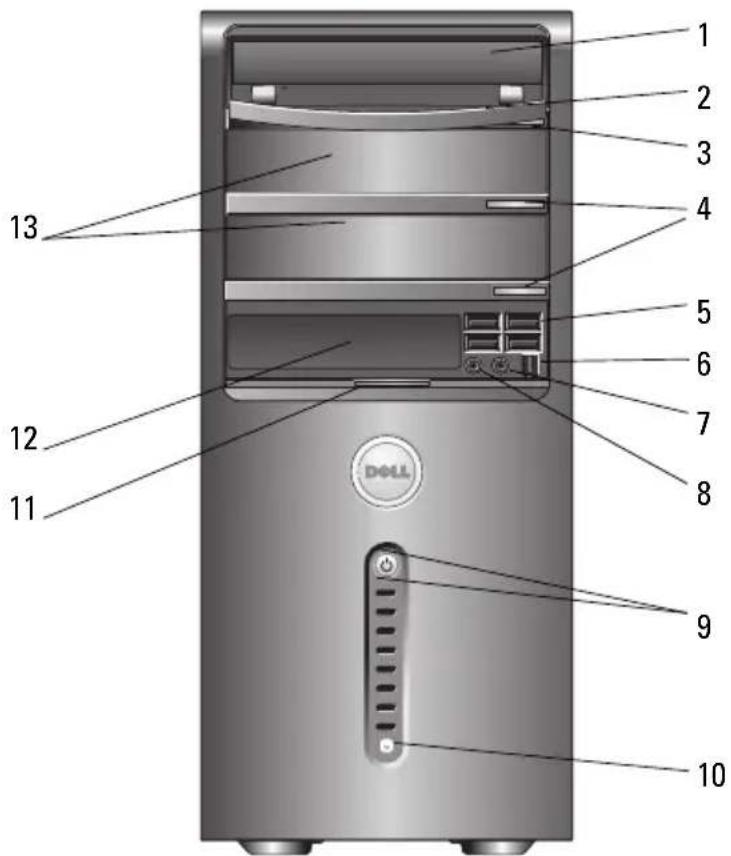
Čelní pohled
text_image
1 2 3 4 5 6 7 8 9 10 11 12 13 DOLL1 optická jednotka
3 tlačítko vysunutí optické jednotky
5 konektory USB 2.0 (4)
7 konektor pro sluchátka
9 tlačítko napájení, kontrolka napájení
11 rukojet' dveří předního panelu
13 pozice pro volitelné optické jednotky (2)
2 panel optické jednotky
4 tlačítka vysunutí volitelné optické jednotky (2)
6 konektor IEEE 1394 (voliteIný)
8 konektor mikrofonu
10 kontrolka činnosti disku
12 jednotka FlexBay (volitelně)
Pohled zezadu
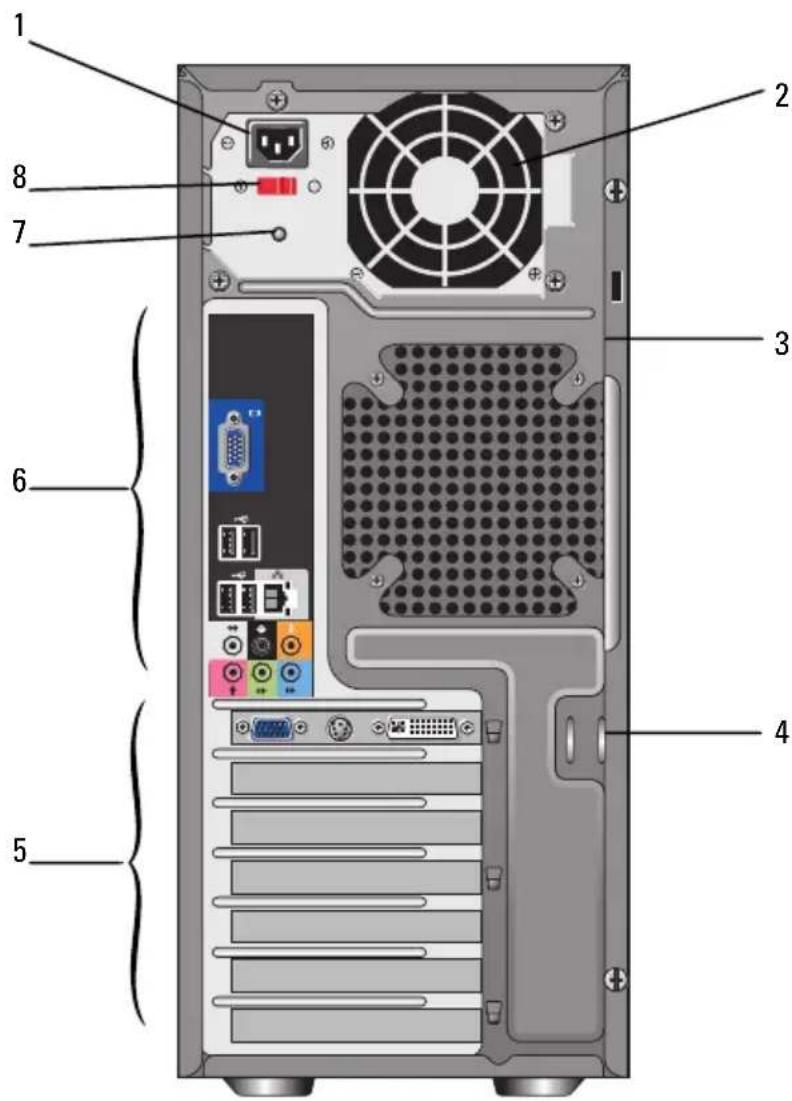
2 průduch ventilace napájecího zdroje
3 bezpečnostní oko
4 kroužky visacího zámku
5 sloty rozšiřujících karet
6 konektory zadního panelu
7 kontrolka napájení
8 volicí spínač napětí
Konektory zadního panelu
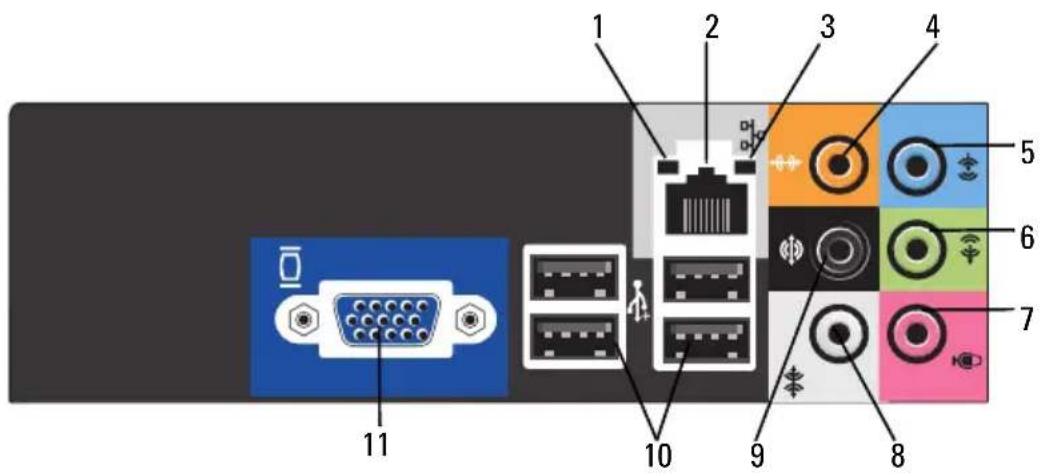
1 kontrolka integrity spojení
3 kontrolka činnosti sítě
5 konektor line-in
7 mikrofon
9 konektor zadní L/R prostorový
11 konektor video VGA
2 konektor sít'ového adaptéru
4 konektor střed/subwoofer
6 konektor prední L/R line-out
8 konektor boční L/R prostorový
10 konektory USB 2.0 (4)
Instalace počítače
Rychlá instalace

VÝSTRAHA: Než začnete provádět jakékoliv operace popsané v této části, ujistěte se, že jsou splněny bezpečnostní pokyny uvedené v dokumentaci k počítači.

POZNÁMKA: Některá zařízení nemusí být obsažena, pokud si je neobjednáte.
1 Připojte monitor pomocí pouze jediného kabelu: duální kabel s adaptérem Y, bílý kabel DVI nebo modrý video kabel.
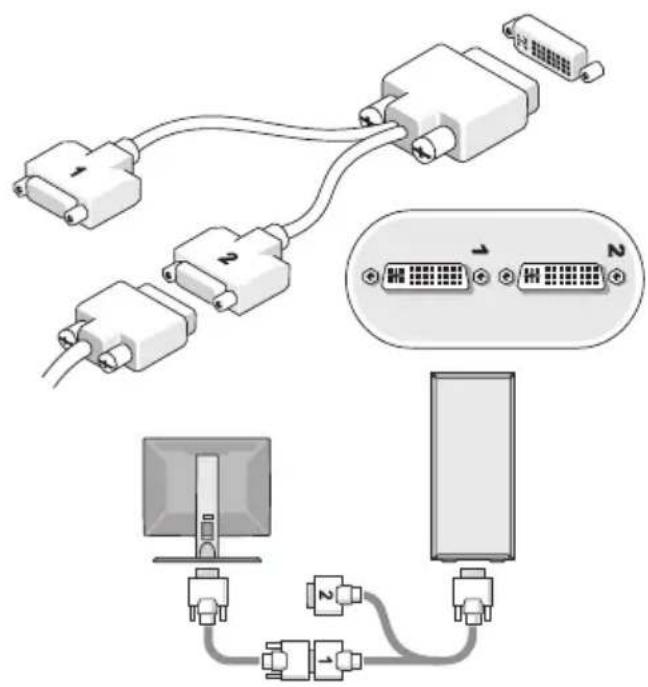
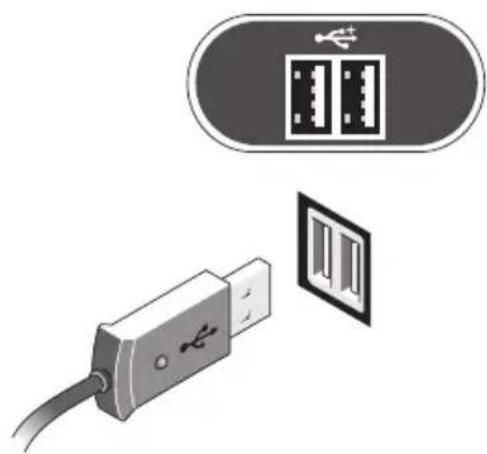
2 Připojte zařízení USB, například klávesnici nebo myš.
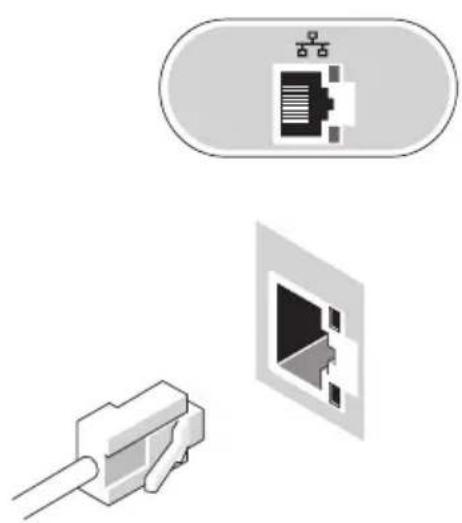
3 Připojte sít'ový kabel.
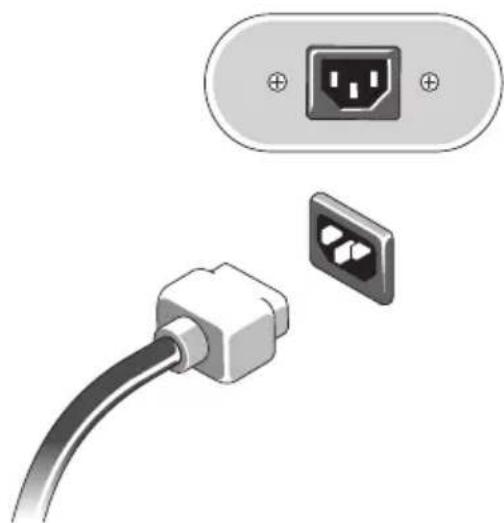
5 Připojte napájecí kabely.
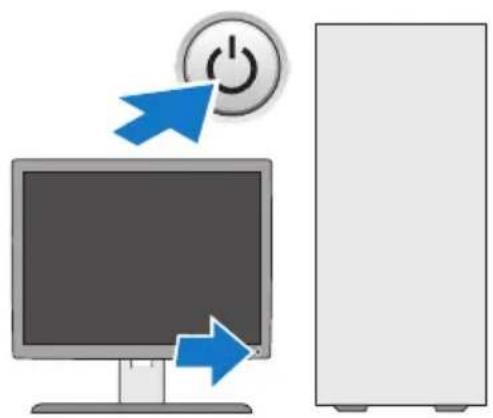
6 Stiskněte vypínače na monitoru a na systému.
1 internetové služby
3 bezdrátový směrovač
5 stolní počítač s bezdrátovým adaptérem USB
2 kabelový nebo DSL modem
4 stolní počítač se sít'ovým adaptérem
6 bezdrátový adaptér USB
Instalace počítače do skříně
Instalace počítače do skříně může omezit průtok vzduchu a snížit výkonnost počítače, případně jeho přehřívání. Při instalaci počítače do skříně postupujte podle pokynů níže.

VÝSTRAHA: Před instalaci počítače do skříně si prostudujte bezpečnostní pokyny dodané s počítačem.

UPOZORNĚNÍ: Specifikace provozní teploty uvedené v tomto dokumentu odrážejí maximální okolní provozní teplotu. Při instalaci počítače do skříně musí být vzata v úvahu okolní teplota v místnosti. Pokud je například okolní teplota v místnosti 25 °C (77 °F), v závislosti na specifikacích počítače zbývá pouze 5 až 10 °C (9 až 18 °F) teplotní zálohy, než dosáhnete maximální provozní teploty počítače. Podrobnosti o technických specifikacích počítače viz „Technické údaje“ na straně 25.
- Na všech stranách počítače s větracími otvory ponechte alespoň 10,2 cm (4 in) volného místa, aby bylo zajištěno dostatečné větrání.
- Pokud má skřín dveře, musí být takového typu, aby umožnovaly průchod alespoň 30 % průtoku vzduchu skříní (přední a zadní).

UPOZORNĚNÍ: Neinstalujte počítač do skříně, která neumožňuje průtok vzduchu. Omezení průtoku vzduchu má dopad na výkonnost počítače, což případně způsobuje jeho přehřívání.
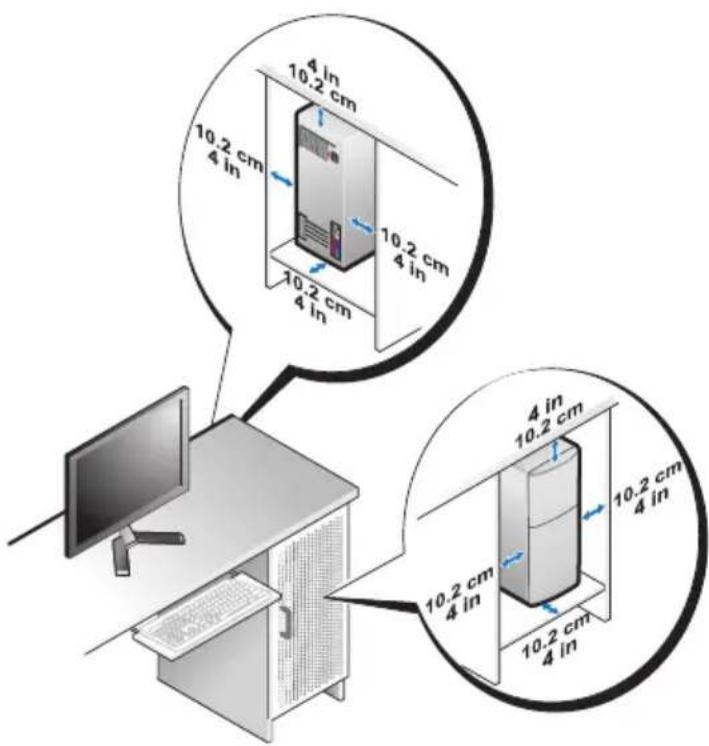
- Pokud je počítač nainstalován v rohu stolu nebo pod stole m, ponechte alespoň 5,1 cm (2 palce) volného prostoru od zadní strany počítače ke zdi, aby mohl procházet vzduch a byla zajištěna správná ventilace.

Připojení k Internetu

POZNÁMKA: Poskytovatelé připojení k Internetu ISP a jejich nabídky se liší podle jednotlivých zemí.
Chcete-li se připojit k Internetu, musíte mít modemové nebo sít'ové připojení a poskytovatele připojení k Internetu (ISP). Pokud používáte vytáčené připojení, připojte telefonní linku ke konektoru modemu v počítači a do telefonní zásuvky na zdi ještě před nastavením internetového připojení. Pokud využíváte připojení prostřednictví modemu DSL, kabelového nebo satelitního modemu, kontaktujte svého poskytovatele připojení k Internetu nebo operátora mobilních telefonních služeb a vyžádejte si pokyny pro připojení.
Nastavení připojení k Internetu
Chcete-li nastavit připojení k Internetu pomocí připraveného zástupce ISP na pracovní ploše:
1 Uložte a zavřete všechny otevřené soubory a ukončete všechny spuštěné aplikace.
2 Poklepejte na ikonu ISP na pracovní ploše systému Microsoft ^® Windows ^® .
3 Postupujte podle pokynů na obrazovce a dokončete nastavení.
Pokud na pracovní ploše nemáte ikonu ISP, nebo chcete nastavit připojení k Internetu pomocí jiného poskytovatele, postupujte podle kroků v příslušné části níže:

POZNÁMKA: Pokud se nemůžete připojit k Internetu, viz také příručka Průvodce technologiemi Dell. Pokud jste se v minulosti k Internetu již úspěšně připojili, mohlo dojít například k výpadku služby. Kontaktujte ISP a informujte se o stavu služby, nebo se pokuste o připojení později.

POZNÁMKA: Připravte si informace od svého ISP. Pokud nemáte svého poskytovatele připojení k Internetu, můžete jej získat pomocí Průvodce připojením k Internetu.
Operační systém Microsoft® Windows® XP
1 Uložte a zavřete všechny otevřené soubory a ukončete všechny spuštěné aplikace.
2 Klepněte na tlačítko Start→Internet Explorer→Připojení k Internetu.
3 V následujícím okně klepněte na příslušnou možnost:
- Pokud nemáte svého poskytovatele připojení k Internetu, klepněte na tlačítko Vybrat ze seznamu poskytovatelů připojení k Internetu (ISP).
- Pokud jste již dříve získali informace od svého ISP, ale neobdrželi jste instalační disk CD, klepněte na tlačítko Nastavit připojení ručně.
- Pokud máte instalační disk CD, klepněte na tlačítko Použít disk CD od ISP.
4 Klepněte na tlačítko Další.
Pokud jste vybrali možnosti Nastavit připojení ručně v nabídce krok 3, pokračujte krokem 5. Jinak postupujte podle pokynů na obrazovce a dokončete nastavení.

POZNÁMKA: Pokud nevíte, které připojení si máte vybrat, kontaktujte svého poskytovatele připojení k Internetu.
5 Klepněte na příslušnou možnost v nabídce Jak se chcete připojit k Internetu → a klepněte na tlačítko Další.
6 Použijte informace od poskytovatele připojení k Internetu a dokončete nastavení.
Microsoft Windows Vista®
1 Uložte a zavřete všechny otevřené soubory a ukončete všechny spuštěné aplikace.
2 Klepněte na tlačítko Start systému Windows Vista 📋 → Ovládací panel
3 V nabídce Sít' a Internet klepněte na tlačítko Připojení k Internetu.
4 V okně Připojení k Internetu klepněte na tlačítko Širokopásmové (PPPoE) nebo Vytáčené, v závislosti na požadovaném způsobu připojení:
• M o Širokopásmové tvyužijte v případě, že používáte modem DSL, kabelový modem, satelitní modem nebo bezdrátovou technologii Bluetooth.
• M o Nytačenéo vysužijte v případě, že používáte telefonní modem nebo modem ISDN (digitální sít' integrovaných služeb).

POZNÁMKA: Pokud nevíte, které připojení si máte vybrat, klepněte na tlačítko Nápověda při výběru nebo kontaktujte svého poskytovatele připojení k Internetu.
5 Postupujte podle pokynů na obrazovce a použijte informace o nastavení poskytnuté ISP k dokončení nastavení systému.
Přenos informací do nového počítače
Operační systém Microsoft® Windows® XP
Systém Windows XP nabízí Průvodce prěnosem souborů a nastavení k přesunu dat ze zdrojového počítače do počítače nového.
Můžete přenést data do nového počítače po síti nebo sériovém připojení, nebo je můžete uložit na přenosném médiu, například zapisovatelném disku CD, a přenést je tak do nového počítače.

POZNÁMKA: Informace ze starého počítače do nového můžete přenést přímo připojením sériového kabelu do vstupního/výstupního portu (I/O) obou počítačů. Pokyny pro nastavení přímého připojení kabelem mezi dvěma počítači naleznete v článku Databáze znalostí Microsoft, číslo 305621, nazvaném Jak nastavit přímé připojení kabelem mezi dvěma počítači v systému Windows XP. Tyto informace nemusí být v některých zemích k dispozici.
Pro prěnos informací do nového počítače musíte spustit Průvodce prěnosem souborů a nastavení.
Spuštění Průvodce prěnosem souborů a nastavení s médiem operačního systému

POZNÁMKA: Tento postup vyžaduje médium operačního systému. Toto médium je dodáváno volitelně a nemusí být k některým počítačům dodáno.
Připravte si nový počítač pro prénos souborů:
1 Otevřete Průvodce přenosem souborů a nastavení: klepněte na tlačítko Start→ Programy → Příslušenství→ Systémové nástroje→ Průvodce přenosem souborů a nastavení.
2 Když se zobrazí úvodní obrazovka Průvodce prěnosem souborů a nastavení, klepněte na tlačítko Další.
3 Na obrazovce Který je toto počítač→klepněte na tlačítko Nový počítač→Další.
4 Na obrazovce Máte disk CD systému Windows XP→ klepněte na tlačítko Použiji průvodce z disku CD systému Windows XP→ Další.
5 Když se zobrazí obrazovka Nyní přejděte ke starému počítači, vrat'te se ke svému starému (nebo zdrojovému) počítači. Nyní Neklepejte na tlačítko Další.
Chcete-li zkopírovat data ze starého počítače:
1 Ve starém počítači vložte disk CD operačního systému Windows XP.
2 Na úvodní obrazovce Vítejte v systému Microsoft Windows XP klepněte na tlačitko Provést další úkoly.
3 V položce Co chcete udělat→klepněte na tlačítko Přenést soubory a nastavení→Další.
4 Na obrazovce Který je toto počítač→klepněte na tlačítko Starý počítač→Další.
5 Na obrazovce Vybrat způsob přenosu klepněte na tlačítko upřednostňované metody přenosu.
6 Na obrazovce Co chcete prénášet→ vyberte položky, které chcete prénést a klepněte na tlačítko Další.
Po zkopírování informací se zobrazí obrazovka Dokončení fáze shromažd'ování.
7 Klepněte na tlačítko Dokončit.
Chcete-li prěnést data do nového počítače:
1 Na obrazovce Nyní přejděte ke starému počítači na novém počítači klepněte na tlačítko Další.
2 Na obrazovce Kde se nacházejí soubory a nastavení→ vyberte způsob přenosu nastavení a souborů a klepněte na tlačítko Další.
Průvodce použije shromážděné soubory a nastavení v novém počítači.
3 Na obrazovce Dokončeno klepněte na tlačítko Dokončeno a restartujte nový počítač.
Spuštění Průvodce prěnosem souborů a nastavení bez média operačního systému
Chcete-li spustit Průvodce prěnosem souborů a nastavení bez média operačního systému, musíte si vytvořit disk s průvodcem, který umožní vytvoření záložní bitové kopie na prěnosném médiu.
Chcete-li vytvořit disk s průvodcem, použijte nový počítač se systémem Windows XP a proved'te následující kroky:
1 Otevřete Průvodce přenosem souborů a nastavení: klepněte na tlačítko Start→ Programy → Příslušenství→ Systémové nástroje→ Průvodce přenosem souborů a nastavení.
2 Když se zobrazí úvodní obrazovka Průvodce prěnosem souborů a nastavení, klepněte na tlačítko Další.
3 Na obrazovce Který je toto počítač→ klepněte na tlačítko Nový počítač→ Další.
4 Na obrazovce Máte disk CD systému Windows XP→ klepněte na tlačítko Chci vytvořit disk s průvodcem v následující jednotce→ Další.
5 Vložte prěnosné médium, například zapisovatelný disk CD a klepněte na tlačítko OK.
6 Jakmile je vytvoření disku dokončeno a zobrazí se hlášení Now go to your old computer (Nyní přejděte ke starému počítači), neklepejte na tlačitko Další.
7 Přejděte ke starému počítači.
Chcete-li zkopírovat data ze starého počítače:
1 Ve starém počítači vložte disk s průvodcem a pak klepněte na tlačítko Start→Spustit.
2 V poli Otevřít v okně Spustit procházejte cestou k souboru fastwiz (na příslušném prénosném médiu) a klepněte na tlačítko OK.
3 Když se zobrazí úvodní obrazovka Průvodce prěnosem souborů a nastavení, klepněte na tlačítko Další.
4 Na obrazovce Který je toto počítač→ klepněte na tlačítko Starý počítač→ Další.
5 Na obrazovce Vybrat způsob přenosu klepněte na tlačítko upřednostňované metody přenosu.
6 Na obrazovce Co chcete prénášet→vyberte položky, které chcete prénést a klepněte na tlačítko Další.
Po zkopírování informací se zobrazí obrazovka Dokončení fáze shromažd'ování.
7 Klepněte na tlačítko Dokončit.
Chcete-li prěnést data do nového počítače:
1 Na obrazovce Nyní přejděte ke starému počítači na novém počítači klepněte na tlačítko Další.
2 Na obrazovce Kde se nacházejí soubory a nastavení→ vyberte způsob přenosu nastavení a souborů a klepněte na tlačítko Další. Postupujte podle pokynů na obrazovce.
Průvodce načte shromážděné soubory a nastavení a použije je v novém počítači.
Jakmile jsou všechna nastavení a soubory použity, zobrazí se obrazovka Dokončeno.
3 Klepněte na tlačítko Dokončeno a restartujte nový počítač.

POZNÁMKA: Další informace o tomto postupu naleznete na stránkách podpory support.dell.com, kde vyhledejte dokument číslo 154781 (Jaké existují způsoby přenosu souborů ze starého počítače do nového počítače Dell™ pomocí operačního systému Microsoft® Windows® XP?).

POZNÁMKA: Přístup k dokumentu Databáze znalostí Dell™ nemusí být ve všech zemích k dispozici.
Microsoft Windows Vista®
1 Klepněte na tlačítko Start systému Windows Vista ārpak klepněte na tlačítko Přenést soubory a nastavení → Spustit Snadný přenos Windows.
2 V dialogovém okně Řízení uživatelských účtů klepněte na tlačítko Pokračovat.
3 Klepněte na tlačítko Spustit nový přenos nebo Pokračovat s probíhajícím přenosem.
Postupujte podle pokynů na obrazovce v průvodei Snadný přenos Windows.
Technické údaje

POZNÁMKA: Nabízené možnosti se mohou lišit podle oblasti. Další informace týkající se konfigurace počítače získáte po klepnutí na tlačítko Start→ Nápověda a odborná pomoc a vybrání možnosti zobrazení informací o počítači.
Procesor
| Typ procesoru Procesor Intel | ^® Core ^TM 2 Quad; FSB až. 1333 MHzDvoujádrový procesor Intel Pentium ^® |
| Vyrovnávací pamčtu Level 2 (L2) | Alespoň 512 kB s impulsními kanály, osmicestná asociativní sada se zpětným zápisem, standard SRAM |
Informace o systému
| Čipová sada ICH9R a Intel G33 |
| Podpora diskového polc RAID RAID 1 (zrcadlení) |
| Kanály DMA sedm |
| Úrovně přerušení 24 |
| Čip systému BIOS (NVRAM) 8 MB |
| Sít’ový adaptér integrovaný sít’ový adaptér s prénosovými rychlostmi 10/100/1000 |
Pamět'
| Typ 667 MHz, 800 MHz DDR2 SDRAM | |
| Pattice pamět’ových modulů čtyři | |
| Kapacity pamět’ových modulů | 512 MB, 1 GB nebo 2 GB |
| Minimální velikost paměti | 512 MB |
| Maximální velikost paměti | 4 GB |
Grafický adaptér:
| Typ. | |
| Integrovaný | Integrovaný adaptér Intelaž 64 MB grafické paměti (sdílené) při celkové kapacitě systémové paměti nižší než 512 MBaž 256 MB grafické paměti (sdílené) při celkové kapacitě systémové paměti vyšší než 512 MB |
| Samostatný | nVidia Gcforce 8800 GT (volitelnč)podpora přehrávání disků Blu-ray DiscTMPOZNÁMKA: Podpora samostatného grafického adaptéru s plnou výškou, 3/4 délky, pro slot PCIe x16. |
Zvuk
Typ Realtek ALC888 (7.1 kanálový zvuk)
Rozšiřovací sběrnice
| Typ sběrnice PCI 23 |
| PCI Express 1.1 |
| SATA 1.0 a 2.0 |
| USB 2.0 |
| Taktovací frekvence sběrnice PCI: 133 MB/s |
| PCI Express: |
| x1 slot, obousměrná rychlost – 500 MB/s |
| x16 slot, obousměrná rychlost – 8 GB/s |
| SATA: 1,5 Gbps a 3,0 Gbps |
| USB: 480 Mbps, vysoká rychlost, 12 Mbps plná rychlost, 1.2 Mbps nízká rychlost |
PCI:
| Konektory | tři |
| Velikost konektoru | 124 kolíků |
| Šířka datového konektoru(maximum) | 32 bitů |
Rozšiřovací sběrnice (pokračování)
| PCI Express x1: | |
| Konektory | jeden x1 |
| Velikost konektoru | 36 kolíků |
| Šířka datového konektoru (maximum) | 1 PCI Express |
PCI Express x16
| Konektory | jeden x16 |
| Velikost konektoru | 164 kolíků |
| Šířka datového koncktoru (maximum) | 16 PCI Express |
Disky
| Externě přístupné: jedna 3,5palcová pozice (FlexBay)až tři 5,25palcové pozicc |
| Interně přístupné: čtyři 3,5palcové pozice SATA |
| Dostupná zařízení až tři 3,5palcové pozicc pro pevné disky SATAdva až tři 5,25palcové pozice pro víceformátovoujednotku SATA DVD-ROM/ DVD+/-RWjedna čtečka multimediálních karet 3,5 palcc, USB, sbezdrátovou technologií Bluetooth®podpora maximálně pěti pevných disků. |
Konektory
| Externí konektory: | |
| Video: | Konektor 15-hole |
| Sít’ový adaptér | Konektor RJ-45 |
| USB | čtyři konektory na předním panelu a čtyři konektory na zadním panelu, USB 2.0 |
| IEEE 1394 | jeden konektor na předním panelu, IEEE 1394 |
Konektory (pokračování)
| Zvuk | jeden mikrofonní konektor na předním panelujeden sluchátkový konektor na předním panelušest konektorů na zadním panelu pro podporu7.1kanálového zvuku |
| Konektory systémové desky: | |
| Serial ATA | šest 7kolíkových konektorů |
| Vnitřní USB zařízení | dva 9kolíkové konektory (podpora čtyř portů USB) |
| Diskctová jednotka | jedcn 34kolíkový konektor |
| Ventilátor procesoru | jeden 4kolíkový konektor |
| Ventilátor skříně | jeden 3kolíkový konektor |
| PCI 2.3 | tři 124kolíkové konektory |
| PCI Express x1 | dva 36kolíkové konektory |
| PCI Express x16 | jedcn 164kolíkový konektor |
| Ovládání na přednímpanclu | jeden 9kolíkový konektor |
| Konektory USB na přednímpanclu | dva 9kolíkové konektory |
| Přední audio panel HDA | jeden 9kolíkový konektor |
| Procesor | jeden 775kolíkový konektor |
| Paměť | čtyři 240kolíkové konektory |
| Napájení 12 V | jeden 4kolíkový konektor |
| Napájení | jedcn 24kolíkový konektor |
Ovladače a kontrolky
| Přední strana počítače: | |
| Tlačítko napájení | tlačítko |
| Kontrolka napájení | modrá kontrolka – problikává modře ve stavu spánku, svítí modře při zapnutí napájení |
| oranžová kontrolka – problikávající oranžová signalizuje problém se základní deskou. Trvale svítící modrá v případě, že počítač nelze spustit, signalizuje problém se základní deskou. Může se jednat o problém se základní deskou nebo napájecím zdrojem (viz „Potíže s napájením“ na straně 43). | |
| Kontrolka činnosti disku | modrá kontrolka – problikávající modrá kontrolka signalizuje, že počítač čte nebo zapisuje data na pevný disk SATA nebo jednotku CD/DVD. |
| Zadní strana počítače: | |
| Kontrolka integrity spojení(u integrovaného sít’ového adaptéru) | zelcná kontrolka – signalizuje, žc mezi sítí a počítačem je k dispozici dobré spojení 10/100 Mbps. oranžová kontrolka – signalizuje, že mezi sítí a počítačem je k dispozici spojení 1000 Mbps. ncsvítí (zhasnuto) – signalizuje, žc počítač nedetekuje fyzické spojení se sítí. |
| Kontrolka sít’ové aktivity(u integrovaného sít’ového adaptéru) | žlutá problikávající kontrolka |
Napájení
| Stejnosměrné napájcní: | |
| Výkon | 350 W |
| Maximální rozptyl tepla (MHD) | 188 W (napájecí zdroj 350 W)POZNÁMKA: Rozptyl tepla se vypočítá pomocí wattového výkonu napájecího zdroje. |
| Napětí (viz bezpečnostní pokyny dodané s počítačem, které obsahují důležité informace o nastavení napětí). | 115/230 V AC, 50/60 Hz a 8 / 4 A |
Knoflíková baterie 3 V CR2032 lithiová knoflíková baterie
Rozměry a hmotnost
| Výška 36,2 cm (14,2 palce) |
| Šířka 17,0 cm (6,7 palce) |
| Hloubka 43,5 cm (17,1 palce) |
| IImotnost 12,7 kg (28,0 liber) |
Prostředí
| Tcplota: | |
| Provozní | 10 až 35 °C |
| Skladovací | -40 až 65 °C |
| Relativní vlhkost 20 % až 80 % (bez kondenzace) | |
| Maximální vibrate: | |
| Provozní | 5 až 350 Hz při 0,0002 G ^2 /Hz |
| Skladovací | 5 až 500 Hz při 0,001-0,01 G ^2 /Hz |
| Maximální ráz: | |
| Provozní | 40 G +/- 5 % s délkou impulsu 2 ms +/- 10 %(odpovídá 51 cm/s) |
| Skladovací | 105 G +/- 5 % s délkou impulsu 2 ms +/- 10 %(odpovídá 127 cm/s) |
| Nadmořská výška: | |
| Provozní | -15,2 až 3 048 m |
| Skladovací | -15,2 až 10 668 m |
| Úroveň uvolňování znečišt’ujících látek do vzduchu | G2 nebo nižší dle normy ISA-S71.04-1985 |
Řešení potíží

VÝSTRAHA: Chcete-li se ochránit před rizikem úrazu elektrickým proudem, posekáním lopatkami ventilátoru nebo jiným možným zraněním, vždy odpojte počítač od elektrické zásuvky před otevřením krytu počítače.

VÝSTRAHA: Než začnete provádět jakékoliv operace popsané v této části, ujistěte se, že jsou splněny bezpečnostní pokyny uvedené v dokumentaci k počítače.
Nástroje
Kontrolky napájení
Dvoubarevná kontrolka tlačítka napájení umístěná na přední straně počítače svítí a problikává nebo svítí trvale a indikuje tak různé režimy:
- Pokud kontrolka napájení zhasne, počítač se vypnul nebo není napájen.
- Pokud kontrolka napájení svítí modře a počítač nereaguje, zkontrolujte, zda je připojen monitor a zda je zapnutý.
- Pokud kontrolka napájení problikává modře, počítač je v úsporném režimu. Stiskněte klávesu na klávesnici, pohněte myší nebo stiskněte tlačítko napájení a pokračujte v normální práci s počítačem. Pokud kontrolka problikává oranžově, počítač je napájen elektrickou energií, avšak některé zařízení, například pamět’ový modul nebo grafická karta mohou být vadné nebo nesprávně nainstalované.
- Pokud kontrolka svítí trvale oranžově, může se vyskytovat problém s napájením nebo vnitřní porucha.
Zvukové signály
Tento počítač může během spouštění vydávat série zvukových signálů, pokud nelze chyby nebo problémy zobrazit na monitoru. Tyto série zvukových signálů identifikují problém. Jeden zvukový signál může být tvořen třemi po sobě jdoucími krátkými signály. Tento kód signalizuje, že došlo k problému s pamětí počítače.
Pokud počítač vysílá zvukové signály během spouštění:
1 Zapište kód signálu.
2 Spust'te nástroj Dell Diagnostics a identifikujte závažnější příčinu problému (viz „Diagnostický nástroj Dell Diagnostics“ na straně 41).
| Kód (opakované krátké zvukové signály) | Popis Doporučená náprava |
1 Chyba kontrolního
Kontaktujte společnost Dell.
součtu BIOS. Možná
porucha základní desky.
2 Ncbyly zjištěny žádné pamět'ové moduly.
1 Pokud máte nainstalované dva ncbo více pamět'ových modulů, vyjměte je a nainstalujte jeden z nich (viz Servisní příručka na adrese support.dell.com) a pak restartujte počítač. Pokud se počítač spustí normálně, nainstalujte znovu další modul. Pokračujte, dokud nezjistíte závadný modul, ncbo dokud nenainstalujete bez chyby všechny moduly.
2 Pokud máte k dispozici dobrý pamět'ový modul stejného typu, nainstalujte jej do počítače, viz Servisní příručka na adrese support.dell.com).
3 Pokud problémy přetrvávají, kontaktujte spolcěnost Dell.
3 Možná porucha
základní desky
Kontaktujte společnost Dell.
4 Porucha čtení/zápisu paměti RAM
1 Ujistěte se, zda nejsou kladeny žádné zvláštní požadavky na umístění speciálního pamět'ového modulu/konektoru modulu (viz Servisní příručka na adresesupport.dell.com).
2 Zkontrolujte, zda je nainstalovaný pamět'ový modul kompatibilní s počítačem (viz Servisní příručka na adrese support.dell.com).
3 Pokud problémy přetrvávají, kontaktujte společnost Dell.
| Kód (opakované krátké zvukové signály) | Popis Doporučená náprava | |
| 5 | Porucha hodin reálného času. Možná porucha baterie nebo základní desky. | 1 Vyměňte baterii (viz Servisní příručka na adrese support.dell.com).2 Pokud problémy přetrvávají, kontaktujte spolcěnost Dell. |
| 6 | Porucha testu systému BIOS grafické karty | Kontaktujte společnost Dell. |
| 7 | Porucha testu vyrovnávací paměti CPU | Kontaktujte společnost Dell. |
Chybová hlášení
VÝSTRAHA: Než začnete provádět jakékoliv operace popsané v této části, ujistěte se, že jsou splněny bezpečnostní pokyny uvedené v dokumentaci k počítači.
Pokud zobrazené hlášení není uvedeno, informujte se v dokumentaci dodané k operačnímu systému nebo programu, který v počítači pracoval při zobrazení hlášení.
AUXILIARY DEVICE FAILURE (PORUCHA POMOCNÉHO ZAŘÍZENÍ) – Dotyková podložka nebo externí myš mohou být vadné. V případě externí myši zkontrolujte připojení kabelu. Povolte možnost Polohovací zařízení v programu nastavení systému. Informujte se v Servisní příručce na adrese support.dell.com, kde jsou další informace. Pokud problémy přetrvávají, kontaktujte společnost Dell (viz „Kontaktování společnosti Dell“ na straně 67).
BAD COMMAND OR FILE NAME (ŠPATNÝ PŘÍKAZ NEBO NÁZEV SOUBORU) –
Ujistěte se, že jste příkaz zadali správně, že jste vložili mezery na správná místa a že jste uvedli správnou cestu k souboru.
CACHE DISABLED DUE TO FAILURE (MEZIPAMĚT' VYPNUTA V DŮSLEDKU CHYBY) –
Došlo k selhání primární interní mezipaměti mikroprocesoru. Kontaktujte společnost Dell (viz také „Kontaktování společnosti Dell“ na straně 67).
CD DRIVE CONTROLLER FAILURE (CHYBA ŘADIČE JEDNOTKY CD-ROM) –
Jednotka CD nereaguje na příkazy z počítače.
DATA ERROR (CHYBA DAT) – Pevný disk nemůže číst data.
DECREASING AVAILABLE MEMORY (SNÍŽENÍ DOSTUPNÉ PAMĚTI) – Jeden nebo více pamět'ových modulů může být vadný nebo špatně usazený. Znovu nainstalujte pamět'ové moduly a v případě potřeby je vyměňte. Informujte se v Servisní příručce na adrese support.dell.com, kde jsou další informace.
DISK C: FAILED INITIALIZATION (NEZDAŘILA SE INICIALIZACE DISKU C:) –
Nezdařila se inicializace pevného disku. Spust'te testy pevného disku v nástroji Dell Diagnostics (viz „Diagnostický nástroj Dell Diagnostics“ na straně 41).
DRIVE NOT READY (DISK NENÍ PŘIPRAVEN) – Aby mohla operace pokračovat, musí být v diskové přihrádce nainstalován disk. Nainstalujte pevný disk do diskové přihrádky. Informujte se v Servisní příručce na adresesupport.dell.com, kde jsou další informace.
ERROR READING PCMCIA CARD (CHYBA ČTENÍ KARTY PCMCIA) – Počítač nedokáže rozpoznat kartu ExpressCard. Vložte kartu znovu nebo vyzkoušejte jinou kartu. Informujte se v Servisní příručce na adrese support.dell.com, kde jsou další informace.
EXTENDED MEMORY SIZE HAS CHANGED (VELIKOST EXTERNÍ PAMĚTI SE
ZMĚNILA) – Množství paměti zaznamenané ve stálé paměti NVRAM neodpovídá paměti nainstalované v počítači. Restartujte počítač. Objeví-li se chyba znovu, kontaktujte společnost Dell (viz „Kontaktování společnosti Dell“ na straně 67).
THE FILE BEING COPIED IS TOO LARGE FOR THE DESTINATION DRIVE (KOPÍROVANÝ SOUBOR JE PŘÍLIŠ VELKÝ PRO CÍLOVOU JEDNOTKU) – Soubor, který se pokoušíte kopírovat, se na disk nevleze nebo je disk plný. Zkuste soubor zkopírovat na jiný disk nebo použijte disk s včtší kapacitou.
A FILENAME CANNOT CONTAIN ANY OF THE FOLLOWING CHARACTERS (NÁZEV SOUBORU NESMÍ OBSAHOVAT ŽÁDNÝ Z NÁSLEDUJÍCÍCH ZNAKŮ: \ / : * ? " < > |) – Nepoužívejte tyto znaky v názvu souboru.
GATE A20 FAILURE (CHYBA BRÁNY A20) – Je možné, že se uvolnil pamět'ový modul. Znovu nainstalujte pamět'ové moduly a v případě potřeby je vyměňte. Informujte se v Servisní příručce na adrese support.dell.com, kde jsou další informace.
GENERAL FAILURE (OBECNÁ CHYBA) – Operační systém nemůže provést příkaz. Tato zpráva je zpravidla následovaná specifickými informacemi – například Printer out of paper (V tiskárně došel papír). Proved'te odpovídající úkon.
HARD-DISK DRIVE CONFIGURATION ERROR (CHYBA KONFIGURACE PEVNÉHO
DISKU) – Počítač nedokáže rozpoznat typ disku. Vypněte počítač, vyjměte pevný disk (viz Servisní příručka na adrese support.dell.com) a zaved’te počítač z disku CD. Poté počítač vypněte, znovu nainstalujte pevný disk a restartujte počítač. Spust’te testy pevného disku v nástroji Dell Diagnostics (viz „Diagnostický nástroj Dell Diagnostics“ na straně 41).
HARD-DISK DRIVE CONTROLLER FAILURE O (CHYBA O ŘADIČE PEVNÉHO DISKU) –
Pevný disk nereaguje na příkazy z počítače. Vypněte počítač, vyjměte pevný disk (viz Servisní příručka pro model Vostro 1310) a zaved’te počítač z disku CD. Poté počítač vypněte, znovu nainstalujte pevný disk a restartujte počítač. Pokud problém přetrvává, zkuste nainstalovat jiný disk. Spust’te testy pevného disku v nástroji Dell Diagnostics (viz „Diagnostický nástroj Dell Diagnostics“ na straně 41).
HARD-DISK DRIVE FAILURE (CHYBA JEDNOTKY PEVNÉHO DISKU) – Pevný disk nercaguje na příkazy z počítače. Vypněte počítač, vyjměte pevný disk (viz Servisní příručka na adrese support.dell.com), a zaved’te počítač z disku CD. Poté počítač vypněte, znovu nainstalujte pevný disk a restartujte počítač. Pokud problém přetrvává, zkuste nainstalovat jiný disk. Spust’te testy pevného disku v nástroji Dell Diagnostics (viz „Diagnostický nástroj Dell Diagnostics“ na straně 41).
HARD-DISK DRIVE READ FAILURE (CHYBA ČTENÍ JEDNOTKY PEVNÉHO DISKU) —
Pevný disk může být vadný. Vypněte počítač, vyjměte pevný disk (viz Servisní příručka na adrese support.dell.com) a zaved’te počítač z disku CD. Poté počítač vypněte, znovu nainstalujte pevný disk a restartujte počítač. Pokud problém přetrvává, zkuste nainstalovat jiný disk. Spust’te testy pevného disku v nástroji Dell Diagnostics (viz „Diagnostický nástroj Dell Diagnostics“ na straně 41).
INSERT BOOTABLE MEDIA (VLOŽTE ZAVÁDĚCÍ MÉDIUM) – Operační systém se snaží provést zavedení z nezaváděcího média, jako je např. disketa nebo CD. Vložte zaváděcí médium.
Informace o konfiguraci systému neodpovídají konfiguraci hardwaru. Tato zpráva se nejčastěji zobrazuje po nainstalování pamět'ového modulu. Opravte odpovídající možnosti v programu nastavení systému. Informujte se v Servisní příručce na adrese support.dell.com, kde jsou další informace.
KEYBOARD CLOCK LINE FAILURE (CHYBA TAKTOVACÍ LINKY KLÁVESNICE) – V případě externích klávesnic zkontrolujte připojení kabelu. V programu Dell Diagnostics spust’te test řadiče klávesnice (viz „Diagnostický nástroj Dell Diagnostics“ na straně 41).
KEYBOARD CONTROLLER FAILURE (CHYBA ŘADIČE KLÁVESNICE) – V případě externích klávesnic zkontrolujte připojení kabelu. Restartujte počítač a během zavádění systému se nedotýkejte myši ani klávesnice. V programu Dell Diagnostics spust’te test řadiče klávesnice (viz „Diagnostický nástroj Dell Diagnostics“ na straně 41).
KEYBOARD DATA LINE FAILURE (CHYBA DATOVÉ LINKY KLÁVESNICE) – V případě externích klávesnic zkontrolujte připojení kabelu. V programu Dell Diagnostics spust’te test řadiče klávesnice (viz „Diagnostický nástroj Dell Diagnostics“ na straně 41).
KEYBOARD STUCK KEY FAILURE (ZASEKNUTÍ KLÁVESY) – V případě externích klávesnic zkontrolujte připojení kabelu. Restartujte počítač a během zavádění systému se nedotýkejte myši ani klávesnice. V programu Dell Diagnostics spust’te test řadiče klávesnice (viz „Diagnostický nástroj Dell Diagnostics“ na stranč 41).
LICENSED CONTENT IS NOT ACCESSIBLE IN MEDIADIRECT (LICENCOVANÝ OBSAH NENÍ DOSTUPNÝ V APLIKACI MEDIADIRECT) – Aplikace Dell™ MediaDirect™ nemůže ověřit ochranu Digital Rights Management (DRM) připojenou k souboru, także soubor nelze přehrát (viz „Diagnostický nástroj Dell Diagnostics“ na straně 41).
MEMORY ADDRESS LINE FAILURE AT ADDRESS, READ VALUE EXPECTING VALUE (CHYBA ADRESNÍHO ŘÁDKU PAMĚTI NA (ADRESA), BYLA OČEKÁVÁNA ČTENÁ HODNOTA (HODNOTA)) – Pamět'ový modul může být vadný nebo špatně usazený. Znovu nainstalujte pamět'ové moduly a v případě potřeby je vyměňte. Informujte se v Servisní příručce na adrese support.dell.com, kde jsou další informace.
MEMORY ALLOCATION ERROR (CHYBA PŘIDĚLENÍ PAMĚTI) – Software, který se snažíte spustit, je v konfliktu s operačním systémem, jiným programem nebo nástrojem. Vypněte počítač, počkejte 30 sekund a poté jej znovu zapněte. Znovu zkuste spustit program. Pokud se opět zobrazí chybová zpráva, hledejte řešení v dokumentaci k softwaru.
MEMORY DATA LINE FAILURE AT ADDRESS, READ VALUE EXPECTING VALUE (CHYBA DATOVÉHO ŘÁDKU PAMĚTI NA (ADRESA), BYLA OČEKÁVÁNA ČTENÁ HODNOTA (HODNOTA)) – Pamět'ový modul může být vadný nebo špatně usazený. Znovu nainstalujte pamět'ové moduly a v případě potřeby je vyměňte. Informujte se v Servisní příručce na adrese support.dell.com, kde jsou další informace.
MEMORY DOUBLE WORD LOGIC FAILURE AT ADDRESS, READ VALUE EXPECTING VALUE (CHYBA LOGIKY DVOJITÉHO SLOVA PAMĚTI NA (ADRESA), BYLA OČEKÁVÁNA ČTENÁ HODNOTA (HODNOTA)) – Pamět'ový modul může být vadný nebo špatně usazený. Znovu nainstalujte pamět'ové moduly a v případě potřeby je vyměňte. Informujte se v Servisní příručce na adrese support.dell.com, kde jsou další informace.
MEMORY ODD/EVEN LOGIC FAILURE AT ADDRESS, READ VALUE EXPECTING VALUE (CHYBA LOGIKY SUDÉHO/LICHÉHO SLOVA PAMĚTI NA (ADRESA), BYLA OČEKÁVÁNA ČTENÁ HODNOTA (HODNOTA)) – Pamět'ový modul může být vadný nebo špatně usazený. Znovu nainstalujte pamět'ové moduly a v případě potřeby je vyměňte. Informujte se v Servisní příručce na adrese support.dell.com, kde jsou další informace.
MEMORY WRITE/READ FAILURE AT ADDRESS, READ VALUE EXPECTING VALUE (CHYBA ZÁPISU/ČTENÍ PAMĚTI NA (ADRESA), BYLA OČEKÁVÁNA ČTENÁ HODNOTA (HODNOTA)) – Pamět'ový modul může být vadný nebo špatně usazený. Znovu nainstalujte pamět'ové moduly a v případě potřeby je vyměňte. Informujte se v Servisní příručce na adrese support.dell.com, kde jsou další informace.
NO BOOT DEVICE AVAILABLE (NENÍ K DISPOZICI ŽÁDNÉ ZAVÁDĚCÍ ZAŘÍZENÍ NEBO ODDÍL) – Počítač nemůže najít pevný disk. Pokud je zaváděcím zařizením pevný disk, zkontrolujte, zda je řádně nainstalován a zda je nastaven jako zaváděcí zařízení.
NO BOOT SECTOR ON HARD DRIVE (NA PEVNÉM DISKU CHYBÍ ZAVÁDĚCÍ SEKTOR) – Operační systém může být poškozen. Kontaktujte společnost Dell (viz také „Kontaktování společnosti Dell“ na straně 67).
NO TIMER TICK INTERRUPT (NEDOŠLO K PŘERUŠENÍ ČASOVAČE) – Čip na základní desce může být poškozen. Spust’te testy systémové sady v nástroji Dell Diagnostics (viz „Diagnostický nástroj Dell Diagnostics“ na stranč 41).
NOT ENOUGH MEMORY OR RESOURCES. EXIT SOME PROGRAMS AND TRY AGAIN (NEDOSTATEK PAMĚTI NEBO ZDROJŮ. UZAVŘETE NĚKTERÉ PROGRAMY A OPAKUJTE OPERACI) – Máte spuštěno příliš mnoho programů. Uzavřete všechna okna a otevřete program, který chcete použít.
OPERATING SYSTEM NOT FOUND (NEBYL NALEZEN OPERAČNÍ SYSTÉM) –
Nainstalujte pevný disk (viz Servisní příručka na adrese support.dell.com). Pokud problémy přetrvávají, kontaktujte společnost Dell (viz „Diagnostický nástroj Dell Diagnostics“ na straně 41).
OPTIONAL ROM BAD CHECKSUM (NESPRÁVNÝ KONTROLNÍ SOUČET VOLITELNÉ PAMĚTI ROM) – Došlo k selhání volitelné paměti ROM. Kontaktujte společnost Dell (viz „Diagnostický nástroj Dell Diagnostics“ na straně 41).
A REQUIRED .DLL FILE WAS NOT FOUND (NEBYLA NALEZENA POŽADOVANÁ KNIHOVNA .DLL) – Program, který se pokoušíte otevřít, postrádá důležitý soubor. Odeberte a poté znovu nainstalujte program.
Windows XP:
1 Klepněte na tlačítko Start→Ovládací panely→Programy→Programy a funkce.
2 Vyberte program, který chcete odebrat.
3 Klepněte na tlačítko Odinstalovat.
4 Viz dokumentace k programu, kde jsou další pokyny pro instalaci.
Windows Vista:
1 Klepněte na tlačítko Start systému Windows Vista 📋→ Ovládací panely → Programy → Programy a funkce .
2 Vyberte program, který chcete odebrat.
3 Klepněte na tlačítko Odinstalovat.
4 Viz dokumentace k programu, kde jsou další pokyny pro instalaci.
SECTOR NOT FOUND (SEKTOR NEBYL NALEZEN) – Operační systém nemůže najít sektor na pevném disku. Na pevném disku může být poškozen bud' samotný sektor, nebo tabulka FAT. Zkontrolujte strukturu souborů na pevném disku pomocí nástroje pro kontrolu chyb systému Windows. Instrukce najdete v Nápovědě a podpoře systému Windows (klepněte na tlačítko Start → Nápověda a podpora). Je-li vadné velké množství sektorů, proved'te zálohu dat (je-li to možné) a přeformátujte pevný disk.
SEEK ERROR (CHYBA POZICOVÁNÍ HLAVY) – Operační systém nemůže na disku najít konkrétní stopu.
SHUTDOWN FAILURE (CHYBA PŘI VYPNUTÍ) – Čip na základní desce může být poškozen. Spust’te testy systémové sady v nástroji Dell Diagnostics (viz „Diagnostický nástroj Dell Diagnostics“ na straně 41).
TIME-OF-DAY CLOCK LOST POWER (NAPÁJENÍ DENNÍCH HODIN BYLO
PŘERUŠENO) – Konfigurační nastavení systému jsou poškozena. Připojte počítač k elektrické zásuvce, aby se baterie mohla nabít. Pokud problém přetrvává, zkuste data obnovit tak, že spustíte a vzápětí ukončíte program nastavení systému (viz Servisní příručka na adrese support.dell.com). Pokud se zpráva opět zobrazí, kontaktujte společnost Dell (viz „Kontaktování společnosti Dell“ na straně 67).
TIME-OF-DAY CLOCK STOPPED (DENNÍ HODINY ZASTAVENY) – Záložní baterie, která udržuje systémová konfigurační nastavení, může vyžadovat nabití. Připojte počítač k elektrické zásuvce, aby se baterie mohla nabít. Pokud problémy přetrvávají, kontaktujte společnost Dell (viz „Kontaktování společnosti Dell“ na straně 67).
TIME-OF-DAY NOT SET-PLEASE RUN THE SYSTEM SETUP PROGRAM (DENNÍ ČAS NENÍ NASTAVEN – SPUST'TE PROGRAM NASTAVENÍ SYSTÉMU) – Čas nebo datum uložené v programu nastavení systému neodpovídá systémovým hodinám. Opravte nastavení data a času. Informujte se v Servisní příručce na adrese support.dell.com, kde jsou další informace.
TIMER CHIP COUNTER 2 FAILED (PočítADLO ČIPU ČASOVAČE 2 SELHALO) – Čip na základní desce může být poškozen. Spust'te testy systémové sady v nástroji Dell Diagnostics (viz „Diagnostický nástroj Dell Diagnostics“ na straně 41).
UNEXPECTED INTERRUPT IN PROTECTED MODE (NEOČEKÁVANÉ PŘERUŠENÍ V CHRÁNĚNÉM REŽIMU) – Řadič klávesnice může pracovat chybně nebo může být uvolněn modul paměti. Spust’te testy systémové paměti a test řadiče klávesnice v programu Dell Diagnostics (viz „Diagnostický nástroj Dell Diagnostics“ na stranč 41).
X:\ IS NOT ACCESSIBLE. (NELZE PŘISTUPOVAT K DISKU X:) THE DEVICE IS NOT READY (ZAŘÍZENÍ NENÍ PŘIPRAVENO) – Vložte disk do jednotky a opakujte operaci.
WARNING: BATTERY IS CRITICALLY LOW (BATERIE JE KRITICKY VYBITÁ) – V baterii dochází energie. Vyměňte baterii nebo připojte počítač k elektrické zásuvce. Pokud tak neučiníte, aktivujte režim hibernace nebo vypněte počítač.
Systémová hlášení

POZNÁMKA: Pokud zobrazené hlášení není uvedeno v tabulce, informujte se v dokumentaci dodané k operačnímu systému nebo programu, který v počítači pracoval při zobrazení hlášení.
VÝSTRAHA! PŘEDCHOZÍ POKUSY O ZVEDENÉ TOHOTO SYSTÉMU SE NEZDAŘILY V KONTROLNÍM BODĚ [NNNN]. CHCETE-LI VYŘEŠIT TENTO PROBLÉM, POZNAMENEJTE SI ČÍSLO KONTROLNÍHO BODU A KONTAKTUJTE TECHNICKOU PODPORU SPOLEČNOSTI DELL – Počítači se nezdařilo dokončit zaváděcí proceduru třikrát po sobě, v důsledku stejné chyby (pomoc viz „Kontaktování společnosti Dell“ na straně 67).
CHYBA KONTROLNÍHO SOUČTU CMOS – Možná porucha základní desky nebo vybitá baterie RTC. Vyměňte baterii. Informujte se vServisní příručce na adrese support.dell.com nebo „Kontaktování společnosti Dell“ na straně 67, kde jsou další informace.
PORUCHA VENTILÁTORU CPU – Porucha ventilátoru procesoru. Vyměňte ventilátor procesoru. Informujte se v Servisní příručce na adrese support.dell.com.
HARD-DISK DRIVE FAILURE (CHYBA JEDNOTKY PEVNÉHO DISKU) – Možná porucha pevného disku během testu pevného disku POST. Zkontrolujte kabely, přepojte pevné disky nebo se vyhledejte pomoc v „Kontaktování společnosti Dell“ na straně 67.
HARD-DISK DRIVE READ FAILURE (CHYBA ČTENÍ JEDNOTKY PEVNÉHO DISKU) –
Možná porucha pevného disku během testu zavádění systému (další pomoc naleznete v „Kontaktování společnosti Dell“ na straně 67).
PORUCHA KLÁVESNICE – Porucha klávesnice nebo je uvolněný kabel klávesnice.
NENÍ K DISPOZICI ŽÁDNÉ ZAVÁDĚCÍ ZAŘÍZENÍ NEBO ODDÍL – Na pevném disku není žádný zaváděcí oddíl, je uvolněn kabel pevného disku nebo neexistuje zaváděcí zařízení.
- Pokud je zaváděcím zařízením pevný disk, zkontrolujte, zda jsou k němu řádně připojeny kabely a zda je nastaven jako zaváděcí zařízení.
- Otevřete program Nastavení systému a ujistěte se, že informace o sekvenci zavádění systému jsou správné (viz Servisní příručka na adrcsc support.dell.com).
NEDOŠLO K PŘERUŠENÍ ČASOVAČE – Čip na základní desce může být vadný nebo se jedná a poruchu základní desky další informace viz „Kontaktování společnosti Dell“ na straně 67).
CHYBA NADPROUDU USB – Odpojte zařízení USB. Použijte externí napájecí zdroj pro zařízení USB.
UPOZORNĚNÍ – AUTODIAGNOSTICKÝ SYSTÉM MONITOROVÁNÍ DISKU NAHLÁSIL, ŽE PARAMETR PŘEKROČIL NORMÁLNÍ PROVOZNÍ ROZSAH. SPOLEČNOST DELL DOPORUČUJE PRAVIDELNĚ ZÁLOHOVAT DATA. PARAMETR JE MIMO ROZSAH NEBO NEMUSÍ INDIKOVAT POTENCIÁLNÍ PROBLÉM PEVNÉHO DISKU – Chyba systému S.M.A.R.T, možná porucha pevného disku. Tato funkce může být povolena nebo zakázána v systému BIOS.
Řešení potíží s hardwarem s softwarem
Pokud některé zařízení není během spuštění operačního systému rozpoznáno nebo je rozpoznáno, ale není správně nakonfigurováno, můžete k odstranění nekompatibility použít Průvodce při potížích s hardwarem.
Průvodce řešením potíží s hardwarem spust’te následujícím způsobem:
Windows XP:
1 Klepněte na tlačítko Start→ Nápověda a podpora.
2 Zadejte do pole hledání hardware troubleshooter (Průvodce řešením potíží s hardwarem), stiskněte klávesu
3 V části Opravit problém klepněte na tlačítko Průvodce řešením potíží s hardwarem.
V části Průvodce řešením potíží s hardwarem vyberte možnost, která nelépe popisuje váš problém, klepněte na tlačítko Další a postupujte podle zbývajících kroků pro řešení potíží.
Windows Vista:
1 Klepněte na tlačítko Start systému Windows Vista 📄 pak na Nápověda a podpora.
2 Zadejte do pole hledání hardware troubleshooter (Průvodce řešením potíží s hardwarem), stiskněte klávesu
3 Ve výsledcích hledání vyberte možnost, která nejlépe popisuje váš problém a postupujte podle zbývajících kroků pro řešení potíží.
VÝSTRAHA: Než začnete provádět jakékoliv operace popsané v této části, ujistěte se, že jsou splněny bezpečnostní pokyny uvedené v dokumentaci k počítači.
Kdy použít diagnostický nástroj Dell Diagnostics
Dojde-li k problémům s počítačem, před kontaktováním odborné pomoci společnosti Dell proved'te kontrolní kroky v kapitole Zablokování a problémy se softwarem (viz „Zablokování a problémy se softwarem“ na straně 45) a spust'te diagnostické nástroje Dell Diagnostics.
Doporučujeme vám si tyto postupy před zahájením práce vytisknout.

UPOZORNĚNÍ: Diagnostický nástroj Dell Diagnostics Ize použít pouze u počítačů společnosti Dell.

POZNÁMKA: Médium Ovladače a nástroje je doplňkovým vybavením a s vaším počítačem nemusel být dodán.
Informujte se v Servisní příručce na adrese support.dell.com, kde si můžete prohlédnout informace o konfiguraci svého počítače a ujistit se, že zařízení, které chcete otestovat, se zobrazuje v programu nastavení systému a je aktivní.
Spust'te diagnostický nástroj Dell Diagnostics z pevného disku nebo z média Ovladače a nástroje.
Spuštění nástroje Dell Diagnostics z pevného disku

POZNÁMKA: Pokud počítač nezobrazuje na displeji žádný obraz, viz také „Kontaktování společnosti Dell“ na straně 67.
1 Zkontrolujte, zda je počítač připojen k elektrické zásuvce a zda je tato zásuvka funkční.
2 Zapněte (nebo restartujte) počítač.
3 Ihned po zobrazení loga DELL™ stiskněte klávesu

POZNÁMKA: Pokud budete čekat příliš dlouho a zobrazí se logo operačního systému, pokračujte, dokud neuvidíte pracovní plochu systému Microsoft® Windows®, pak počítač vypněte a operaci opakujte.

POZNÁMKA: Jestliže se zobrazí zpráva, že nelze nalézt žádný oddíl s diagnostickými nástroji, spust'te nástroj Dell Diagnostics z média Ovladače a nástroje.
4 Stisknutím libovolné klávesy spustíte diagnostický nástroj Dell Diagnostics z oddílu s diagnostickým nástrojem na pevném disku, pak postupujte podle pokynů na obrazovce.
Spuštění nástroje Dell Diagnostics z média Ovladače a nástroje
1 Vložte médium Ovladače a nástroje.
2 Vypněte a restartujte počítač.
Ihned po zobrazení loga DELL stiskněte klávesu

POZNÁMKA: Pokud budete čekat příliš dlouho a zobrazí se logo operačního systému, pokračujte, dokud neuvidíte pracovní plochu systému Microsoft ^® Windows ^® , pak počítač vypněte a operaci opakujte.

POZNÁMKA: Další kroky změní spouštěcí sekvenci pouze jednou. Při příštím spuštění se systém zavede podle zařízení uvedených v programu nastavení systému.
3 Když se zobrazí seznam zařízení k zavedení, vyberte položku Jednotka CD/DVD/CD-RW a stiskněte klávesu
4 V zobrazené nabídce disku CD-ROM vyberte příkaz. Zavést z disku CD-ROM a stiskněte klávesu
5 Zadáním 1 spustíte nabídku a pokračujte stisknutím klávesy
6 Z očíslovaného seznamu zvolte položku Spustit 32-bitový diagnostický program Dell Diagnostics. Je-li v seznamu uvedeno několik verzí, zvolte verzi odpovídající vašemu počítači.
7 Když se zobrazí Hlavní nabídka diagnostického nástroje Dell Diagnostics, zvolte test, který chcete spustit a postupujte podle pokynů na obrazovce.
Tipy pro odstraňování poruch
Postupujte podle těchto základních tipů při řešení potíží počítače:
- Pokud jste přidali nebo odebrali součást počítače, než se objevily potíže, prostudujte si postupy pro instalaci a ujistěte se, že součást byla nainstalována správně (informujte se v Servisní příručce na adrese support.dell.com).
- Pokud zařízení nepracuje, zkontrolujte, zda je řádně připojeno.
- Pokud se na obrazovce zobrazí chybové hlášení, zapište si jeho přesné znění. Toto hlášení může pomoci personálu technické podpory diagnostikovat problém a odstranit jej.
- Pokud program zobrazí chybové hlášení, informujte se v dokumentaci k programu.

POZNÁMKA: Postupy uvedené v tomto dokumentu byly napsány pro výchozí zobrazení systému Windows, także se vás nemusí týkat v případě, že máte počítač Dell nastaven do klasického zobrazení Windows.
Potíže s napájením

VÝSTRAHA: Než začnete provádět jakékoli operace popsané v této části, ujistěte se, že jsou splněny bezpečnostní pokyny uvedené v dokumentaci k počítači.
POKUD KONTROLKA NAPÁJENÍ NESVÍTÍ – Počítač se vypnul nebo není napájen.
- Řádně připojte napájecí kabel do konektoru na zadní straně počítače i do sít'ové zásuvky ve zdi.
-
Vyřad'te z okruhu ochranná (jisticí) zařízení, prodlužovací napájecí, a další ochranná napájecí zařízení a ověřte si, že bez nich počítač rádně pracuje.
-
Zkontrolujte, zda jsou používané napájecí rozdvojky připojeny do elektrické zásuvky a zda je rozdvojka zapnuta.
- Zkontrolujte, zda řádně pracuje elektrická zásuvka tak, že do ní připojíte jiné zařízení, například lampu.
- Zkontrolujte, zda jsou napájecí kabely a kabely predního panelu rádně připojeny k základní desce (informujte se v Servisní příručce na adrese support.dell.com).
POKUD JE KONTROLKA NAPÁJENÍ SVÍTÍ MODŘE A POČÍTAČ NEREAGUJE –
- Zkontrolujte, zda je připojen monitor a zda je zapnutý.
- Pokud je monitor připojen a je zapnutý, viz „Zvukové signály“ na straně 31.
POKUD KONTROLKA NAPÁJENÍ PROBLIKÁVÁ MODŘE – Počítač je v úsporném režimu. Stiskněte klávesu na klávesnici, pohněte myší nebo stiskněte tlačítko napájení a pokračujte v normální práci s počítačem.
POKUD KONTROLKA NAPÁJENÍ PROBLIKÁVÁ ORANŽOVĚ – Pokud je počítač napájení z externího zdroje, může být zařízení vadné nebo nesprávně nainstalované.
- Vyjměte a pak nainstalujte zpět všechny pamět'ové moduly (viz Servisní příručka na adrese support.dell.com).
- Vyjměte a pak nainstalujte zpět všechny rozšiřující karty, včetně grafické karty (viz Servisní příručka na adresc support.dell.com).
POKUD KONTROLKA NAPÁJENÍ SVÍTÍ ORANŽOVĚ – Došlo k problému s napájením, zařízení může být vadné ncbo ncsprávně nainstalované.
- Zkontrolujte, zda je napájecí kabel procesoru řádně připojen k základní desce (viz Servisní příručka na adrese support.dell.com).
- Zkontrolujte, zda jsou hlavní napájceí kabel a kabel předního panclu řádně připojeny ke konektoru základní desky (viz Servisní příručka na adrese support.dell.com).
ODSTRAŇTE ZDROJE PŘÍPADNÉHO RUŠENÍ – Mezi některé zdroje rušení mohou náležet následující:
- napájecí prodlužovací kabely, prodlužovací kabely klávesnice a prodlužovací kabely myši
- příliš mnoho zařízení připojených k jedné napájecí rozdvojce
- několik napájecích rozdvojek připojených do stejné elektrické zásuvky
Potíže s pamětí

VÝSTRAHA: Než začnete provádět jakékoli operace popsané v této části, ujistěte se, že jsou splněny bezpečnostní pokyny uvedené v dokumentaci k počítači.
POKUD SE ZOBRAZÍ HLÁŠENÍ O NEDOSTATKU PAMĚTI –
- Uložte a uzavřete všechny otevřené soubory a ukončete všechny nepoužívané otevřené programy a ověřte, zda se tím problém odstraní.
- V dokumentaci k softwaru se informujte o minimálních požadavcích na operační pamět'. V případě potřeby nainstalujte další pamět' (viz Servisní příručka na adrese support.dell.com).
- Usad'te pamět'ové moduly znovu ve svých paticích (viz Servisní příručka na adrese support.dell.com) a ujistěte se, že počítač s pamětí správně komunikujc.
- Spust'te diagnostický nástroj Dell (viz také „Diagnostický nástroj Dell Diagnostics“ na stranč 41).
POKUD SE SETKÁTE S DALŠÍMI POTÍŽEMI S PAMĚTÍ –
- Usad'te pamět'ové moduly znovu ve svých paticích (viz Servisní příručka na adrese support.dell.com) a ujistěte se, že počítač s pamětí správně komunikuje.
- Ujistěte se, zda byly dodrženy pokyny pro instalaci pamět'ového modulu (viz Servisní příručka na adresc support.dell.com).
- Ověřte si, že použité pamět'ové moduly jsou počítačem podporovány. Další informace o typu pamět'ových modulů podporovaných počítačem naleznete v „Pamět“ na straně 25.
- Spust'te diagnostický nástroj Dell (viz také „Diagnostický nástroj Dell Diagnostics“ na stranč 41).
Zablokování a problémy se softwarem

VÝSTRAHA: Než začnete provádět jakékoli operace popsané v této části, ujistěte se, že jsou splněny bezpečnostní pokyny uvedené v dokumentaci k počítači.
Počítač nelze spustit
ZKONTROLUJTE, ZDA JE NAPÁJECÍ ADAPTÉR RÁDNĚ PŘIPOJEN K POČÍTAČI A K ELEKTRICKÉ ZÁSUVCE.
Počítač prestal reagovat

UPOZORNĚNÍ: Pokud řádně nevypnete operační systém, může dojít ke ztrátě dat.
VYPNĚTE POČÍTAČ – Pokud není možné získat odezvu stisknutím klávesy na klávesnici nebo pohnutím myši, stiskněte a podržte tlačítko napájení alespoň 8 až 10 sekund (než se počítač vypne) a pak restartujte počítač.
Program prestal reagovat
UKONČETE PROGRAM —
1 Stiskněte současně kombinaci kláves
2 Klepněte na kartu Aplikace.
3 Klepnutím vyberte program, který přestal reagovat a pak klepněte na tlačítko Ukončit úkol.
Program opakovaně způsobí havárii

POZNÁMKA: Většina softwaru se dodává s pokyny pro instalaci v dokumentaci nebo na disketě, disku CD či DVD.
INFORMUJTE SE V DOKUMENTACI K SOFTWARE. – V prípadě potřeby software odinstalujte a znovu nainstalujte.
Program je určen pro starší verzi operačního systému Microsoft® Windows®
SPUST'TE PRŮVODCE NASTAVENÍM KOMPATIBILITY PROGRAMU –
Windows XP:
Průvodce nastavením kompatibility programu nakonfiguruje program tak, aby jej bylo možné spustit v prostředí, které je podobné prostředí operačních systémů jiných, než Windows XP.
1 Klepněte na tlačítko Start→ Programy → Příslušenství→ Průvodce nastavením kompatibility programu→ Další.
2 Postupujte podle pokynů na obrazovce.
Windows Vista:
Průvodce nastavením kompatibility programu nakonfiguruje program tak, aby jej bylo možné spustit v prostředí, které je podobné prostředí operačních systémů jiných, než Windows Vista.
1 Klepněte na tlačítko Start → Ovládací panely → Programy → Použit starší program s touto verzí systému Windows.
2 Na úvodní obrazovce klepněte na tlačítko Další.
3 Postupujte podle pokynů na obrazovce.
Zobrazí se modrá obrazovka
VYPNĚTE POČÍTAČ – Pokud není možné získat odezvu stisknutím klávesy na klávesnici nebo pohnutím myši, stiskněte a podržte tlačítko napájení alespoň 8 až. 10 sekund (než se počítač vypne) a pak restartujte počítač.
Jiné potíže se softwarem
POKYNY PRO ODSTRANĚNÍ POTÍŽÍ VYHLEDEJTE V DOKUMENTACI K SOFTWAREU NEBO SE OBRAT'TE NA VÝROBCE SOFTWAREU –
- Přesvědčte se, zda je program kompatibilní s operačním systémem nainstalovaným v počítači.
- Přesvědětc se, zda počítač splňujc minimální požadavky na hardware, který je nezbytný pro spuštění softwaru. Další informace najdete v dokumentaci k softwaru.
- Přcsvědětc se, zda je program řádně nainstalován a nakonfigurován.
- Ověřte, zda nedochází ke konfliktu ovladačů zařízení s programem.
• V případě potřeby software odinstalujte a znovu nainstalujte.
IHNED ZÁLOHUJTE SOUBORY
- Provčřte pevný disk, diskety ncbo disky CD a DVD antivirovým softwarcm.
- Uložte a zavřete všechny otevřené soubory, ukončte všechny spuštěné programy a vypněte počítač prostřednictvím nabídky Start.
Technická aktualizační služba Dell
Technická aktualizační služba Dell poskytuje aktivní upozorňování na aktualizace softwaru a hardwaru pro váš počítač. Tato služba je bezplatná a lze přizpůsobit její obsah, formát a frekvenci doručování upozornění.
Chcete-li se přihlásit k Technické aktualizační službě Dell, navštivte webové stránky support.dell.com/technicalupdate.
Nástroj Dell Support Utility
Nástroj Dell Support Utility je nainstalován v počítači a k dispozici od technické podpory společnosti Dell, , prostřednictvím ikony na hlavním panelu nebo tlačítkem Start. Tento podpůrný nástroj použijte pro získání informací pro vlastní potřebu, softwarové aktualizace a prověřování stavu počítače a systémového prostředí.
Přístup k nástroji Dell Support Utility
Přístup k nástroji Dell Support Utility získáte klepnutím na ikonu hlavním panelu nebo v nabídce Start.

Pokud se na hlavním panelu nezobrazuje ikona nástroje Dell Support Utility:
1 Klepněte na tlačítko Start→ Programy → Podpora Dell → Nastavení podpory Dell.
2 Zkontrolujte, zda je zaškrtnuta možnost Zobrazit ikonu na hlavním panelu.

POZNÁMKA: Pokud nástroj Dell Support Utility není v nabídce Start k dispozici, přejděte na stránky support.dell.com a software si stáhněte.
Nástroj Dell Support Utility je uzpůsoben pro vaše výpočetní prostředí.
Ikona na hlavním panelu má jinou funkci, když na ní klepnete, poklepete nebo klepnete pravým tlačítkem.
Klepněte na ikonu nástroje Dell Support Utility
Klepněte nebo klepněte pravým tlačítkem na ikonu a proved'te následující úkoly:
- Zkontrolujte systémové prostředí.
• Zobrazte nastavení nástroje Dell Support Utility - Zpřístupněte soubor nápovědy nástroje Dell Support Utility.
- Prostudujte si často kladené dotazy.
- Prostudujte si další informace o nástroji Dell Support Utility.
• Vypněte nástroj Dell Support Utility.
Poklepejte na ikonu nástroje Dell Support Utility
Poklepejte na ikonu a ručně zkontrolujte systémové prostředí, prostudujte si často kladené dotazy, zpřístupněte soubor nápovědy nástroje Dell Support Utility a zobrazte nastavení nástroje Dell Support Utility.
Chcete-li další informace o nástroji Dell Support Utility, klepněte na symbol otazníku (?) na horním okraji obrazovky Dell™ Support.
Přeinstalování softwaru
Ovladače
Identifikování ovladačů
Pokud se setkáte s obtížemi s některým zařízením, identifikujte, zda je zdrojem problému ovladač a v případě potřeby jej aktualizujte.
Windows XP:
1 Klepněte na tlačítko Start→Ovládací panely.
2 V nabídce Vybrat kategorii klepněte na tlačítko Výkon a údržba a klepněte na tlačítko Systém.
3 V okně Vlastnosti systému klepněte na kartu Hardware a na Správce zařízení.
Windows Vista:
1 Klepněte na tlačítko Start systému Windows Vista™ a pak pravým tlačítkem klepněte na Počitač.
2 Klepněte na tlačítko Vlastnosti→ Správce zařízení.

POZNÁMKA: Může se zobrazit okno Řízení uživatelských účtů. Pokud jste k počítači přihlášení jako správce, klepněte na tlačítko Pokračovat; v opačném případě kontaktujte správce a poté pokračujte.
Posouvejte se seznamem a zjistěte, zda je u některého zařízení zobrazen vykřičník (žlutý kruh s vykřičníkem [!] ) u ikony zařízení.
Pokud se vykřičník nachází vedle názvu zařízení, může být nutné přeinstalovat ovladač nebo nainstalovat novou verzi ovladače (viz „Přeinstalování ovladačů a nástrojů“ na straně 49).
Přeinstalování ovladačů a nástrojů

UPOZORNĚNÍ: Stránky webové podpory společnosti Dell na adrese support.dell.com a médium Ovladače a nástroje poskytují schválené ovladače pro počítače Dell™. Pokud nainstalujete ovladače z jiného zdroje, nemusí počítač pracovat správně.
Návrat k předchozí verzi ovladače zařízení
Windows XP:
1 Klepněte na tlačitko Start→Počítač→Vlastnosti→Hardware→Správce zařízení.
2 Pravým tlačítkem myši klepněte na zařízení, pro které byl nainstalován nový ovladač, a klepněte na tlačítko Vlastnosti.
3 Klepněte na kartu Ovladače→Vrátit změny ovladače.
Windows Vista:
1 Klepněte na tlačítko Start systému Windows Vista 📋 a pak na Počítač.
2 Klepněte na tlačítko Vlastnosti→ Správce zařízení.
POZNÁMKA: Může se zobrazit okno Řízení uživatelských účtů. Pokud jste k počítači přihlášení jako správce, klepněte na tlačítko Pokračovat; v opačném případě kontaktujte správce a aktivujte Správce zařízení.
3 Pravým tlačítkem myši klepněte na zařízení, pro které byl nainstalován nový ovladač, a klepněte na tlačítko Vlastnosti.
4 Klepněte na kartu Ovladače→Vrátit změny ovladače.

Pokud funkce Vrátit změny ovladače nevyřeší vzniklé potíže, použijte funkci Obnova systému (viz „Obnovení operačního systému“ na straně 52) a vraťte počítač do stavu, ve kterém se nacházel před nainstalováním nového ovladače.
Použití média Ovladače a nástroje
Pokud používáte funkci Vrátit změny ovladače zařízení nebo Obnovení systému (viz „Obnovení operačního systému“ na straně 52) a nevede to k odstranění potíží, přeinstalujte ovladač pomocí média Ovladače a nástroje.
1 Po zobrazení pracovní plochy systému Windows vložte médium Ovladače a nástroje.
Pokud je to první případ, kdy používáte médium Ovladače a nástroje, přejděte ke kroku krok 2. Pokud ne, přejděte k krok 5.
2 Když se spustí instalační program média Ovladače a nástroje, postupujte podle výzev na obrazovce.

POZNÁMKA: Ve většině případů se program v médiu Ovladače a nástroje spustí automaticky. Pokud k tomu nedojde, spust'te Průzkumníka Windows, klepněte na adresář média a zobrazte jeho obsah a pak poklepejte na soubor autorcd.exe.
3 Jakmile se zobrazí okno Průvodce InstallShield dokončen, vyjměte médium Ovladače a nástroje a klepněte na tlačítko Dokončit a restartujte počítač.
4 Jakmile se zobrazí pracovní plocha systému Windows, vložte znovu médium Ovladače a nástroje.
5 Na obrazovce Uvítání majitele systému Dell klepněte na tlačítko Další.

POZNÁMKA: Program Ovladače a nástroje zobrazí ovladače pouze pro hardware, který je nainstalován v počítači. Pokud nainstalujete další hardware, ovladače nového hardwaru nemusí být zobrazeny. Pokud nejsou tyto ovladače zobrazeny, ukončete program Ovladače a nástroje. Informace o ovladačích naleznete v dokumentaci dodané se zařízením.
Zobrazí se hlášení s informací, že médium Zdroje detekuje hardware v počítači.
Ovladače použité v počítači jsou automaticky zobrazeny v nabídce Moje ovladače - disk CD Zdroje identifikoval tyto součásti v okně systému.
6 Klepněte na ovladač, který chcete přeinstalovat a postupujte podle pokynů na obrazovce.
Pokud specifický ovladač není na seznamu, není operačním systémem vyžadován.
Ruční přeinstalování ovladačů
Po rozbalení souborů ovladačů na pevný disk způsobem popsaným v předchozí části:
1 Klepněte na tlačítko Start systému Windows Vista a pak na Počítač.
2 Klepněte na tlačítko Vlastnosti→Správce zařízení.
1 Klepněte na tlačítko Start systému Windows Vista a pak na Počítač. 2 Klepněte na tlačítko Vlastnosti→ Správce zařízení.

POZNÁMKA: Může se zobrazit okno Řízení uživatelských účtů. Pokud jste k počítači přihlášení jako správce, klepněte na tlačítko Pokračovat; v opačném případě kontaktujte správce a aktivujte Správce zařízení.
3 Poklepejte na typ zařízení, pro které instalujete ovladač (například Audio nebo Video).
4 Poklepejte na název zařízení, pro které instalujete ovladač.
5 Klepněte na kartu Ovladač → Aktualizovat ovladač → Vyhledat ovladač v počítači.
3 Poklepejte na typ zařízení, pro které instalujete ovladač (například Audio nebo Video). 4 Poklepejte na název zařízení, pro které instalujete ovladač. 5 Klepněte na kartu Ovladač → Aktualizovat ovladač → Vyhledat ovladač v počítači.
6 Klepněte na tlačítko Procházet a vyhledejte v počítači místo, do kterého jste uložili soubory ovladače.
7 Když se zobrazí vhodný ovladač, klepněte na název ovladače → OK→ Další.
8 Klepněte na tlačítko Dokončit a restartujte počítač.
Obnovení operačního systému
Operační systém můžete obnovit následujícími způsoby:
- Funkce Obnovení systému Windows vrací počítač do předchozího funkčního stavu, aniž by přitom byly ovlivněny datové soubory. Funkci Obnovení systému použijte jako první řešení pro obnovení operačního systému a zachování datových souborů.
- Aplikace Dell PC Restore od společnosti Symantec (dostupné pro systém Windows XP) a Dell Factory Image Restore (dostupné pro systém Windows Vista) vrací pevný disk do provozního stavu, ve kterém se nacházel v okamžiku zakoupení počítače. Obě aplikace trvale odstraňují data z pevného disku a odstraňují všechny programy nainstalované poté,co jste počítač obdrželi. Aplikace Dell PC Restore nebo Dell Factory Image Restore používejte pouze v případě, že funkce Obnovení systému nevyřešila problém s operačním systémem.
- Pokud jste obdrželi disk s operačním systémem společně s počítačem, můžete jej použít pro obnovení operačního systému. Pokud však používáte disk operačního systému, dojde také k odstranění všech dat na pevném disku. Disk použijte pouzev případě, že funkce Obnovení systému nevyřešila problém s operačním systémem.
Používání funkce Obnovení systému operačního systému Microsoft Windows
Operační systémy Windows nabízejí funkci Obnovení systému, která umožňuje návrat počítače do dřívějšího provozního stavu (bez ovlivnění datových souborů) v případě, že změníte hardware, software nebo další nastavení systému a dojde k tomu, že se počítač dostane do nežádoucího provozního stavu.
Všechny změny, které funkce Obnovení systému v počítači provede, jsou úplně vratné.

UPOZORNĚNÍ: Pravidelně zálohujte datové soubory. Funkce Obnovení systému nesleduje ani neobnovuje datové soubory.

POZNÁMKA: Postupy uvedené v tomto dokumenty byly napsány pro výchozí zobrazení systému Windows, także se vás nemusí týkat v případě, že máte nastaven svůj počítač Dell™ do klasického zobrazení Windows.

POZNÁMKA: Nastavte počítač Dell™ na klasické zobrazení Windows.
Spuštění obnovení systému
Windows XP:

UPOZORNĚNÍ: Před obnovením počítače do předchozího provozního stavu uložte a zavřete všechny otevřené soubory a ukončete všechny spuštěné programy. Dokud nebude obnovení dokončeno, neměňte, nespouštějte ani neodstraňujte žádné soubory nebo programy.
1 Klepněte na tlačítko Start→Všechny programy→Příslušenství→Systémové nástroje→Obnovení systému.
2 Klepněte na tlačítko Obnovit předchozí stav počítače nebo Vytvořit bod obnovení.
3 Klepněte na tlačítko Další a postupujte podle zbývajících pokynů na obrazovce.
Windows Vista:
1 Klepněte na tlačítko Start
2 Do pole System Restore (Spustit hledání) zadejte příkaz Syslem Restore a stiskněte klávesu

POZNÁMKA: Může se zobrazit okno Řízení uživatelských účtů. Pokud jste k počítači přihlášení jako správce, klepněte na tlačítko Pokračovat; v opačném případě kontaktujte správce a poté pokračujte.
3 Klepněte na tlačítko Další a postupujte podle zbývajících pokynů na obrazovce.
V případě, že funkce Obnovení systému nevyřeší vzniklý problém, můžete poslední akci obnovení systému vrátit zpět.
Vrácení posledního obnovení systému

UPOZORNĚNÍ: Před vrácením posledního bodu obnovení systému uložte a zavřete všechny otevřené soubory a ukončete všechny spuštěné programy. Dokud nebude obnovení dokončeno, neměňte, nespouštějte ani neodstraňujte žádné soubory nebo programy.
Windows XP:
1 Klepněte na tlačítko Start→Všechny programy→Příslušenství→Systémové nástroje→Obnovení systému.
2 Klepněte na tlačítko Vrátit poslední obnovení zpět a potom klepněte na tlačítko Další.
Windows Vista:
1 Klepněte na tlačítko Start
2 Do pole System Restore (Spustit hledání) zadejte příkaz Syslem Restore a stiskněte klávesu
3 Klepněte na tlačítko Vrátit poslední obnovení zpět a potom klepněte na tlačítko Další.
Povolení obnovení systému

POZNÁMKA: Systém Windows Vista nevypíná funkci Obnovení systému bez ohledu na to, jak málo zbývajícího místa máte na pevném disku. Proto se následující kroky mohou týkat pouze systému Windows XP.
Pokud nainstalujete znovu operační systém Windows XP s méně než 200 MB volného místa na pevném disku, bude funkce Obnovení systému automaticky zakázána.
Chcete-li zjistit, zda je funkce Obnovení systému povolena:
1 Klepněte na tlačítko Start→Ovládací panely→Výkon a údržba→Systém.
2 Klepněte na kartu Obnovení systému a ujistěte se, že není zaškrtnuto pole Vypnout funkci Obnovení systému.
Použití aplikací Dell™ PC Restore a Dell Factory Image Restore

UPOZORNĚNÍ: Použití aplikací Dell PC Restore nebo Dell Factory Image Restore trvale odstraní všechna data na pevném disku a odebere všechny programy nebo ovladače, které jste po obdržení počítače získali. Pokud to je možné, vytvořte si zálohu dat před použitím těchto možností. Aplikace Dell PC Restore nebo Dell Factory Image Restore používejte pouze v případě, že funkce Obnovení systému nevyřešila problém s operačním systémem.

POZNÁMKA: Aplikace Dell PC Restore od společnosti Symantec a Dell Factory Image Restore nemusí být v některých zemích nebo v některých počítačích k dispozici.
Aplikace Dell PC Restore (Windows XP) nebo Dell Factory Image Restore (Windows Vista) používejte pouze jako poslední možný způsob obnovení operačního systému. Tyto možnosti obnovují pevný disk do provozního stavu, ve kterém se nacházel při zakoupení počítače. Všechny programy nebo soubory přidané po obdržení počítače - včetně datových souborů - jsou trvale odstraněny z pevného disku. Datové soubory zahrnují dokumenty, tabulky, e-mailové zprávy, digitální fotografie, hudební soubory atd. Pokud to je možné, vytvořte si zálohu dat před použitím aplikací PC Restore nebo Factory Image Restore.
Windows XP: Dell PC Restore (Obnovení Dell PC)
Použití aplikace PC Restore:
1 Zapněte počítač.
Během zavádění systému se na horním okraji obrazovky zobrazí modrý pruh s adresou www.dell.com.
2 Ihned po zobrazení modrého pruhu, stiskněte kombinaci kláves
Pokud kombinaci kláves

UPOZORNĚNÍ: Pokud nechcete pokračovat s obnovením tovární bitové kopie pomocí aplikace PC Restore, klepněte na tlačítko Restartovat.
3 Klepněte na tlačítko Obnovit a klepněte na Potvrdit.
Dokončení procesu obnovení trvá asi 6 až 10 minut.
4 Na výzvu klepněte na tlačítko Dokončit a počítač restartujte.

POZNÁMKA: Nevypínejte počítač ručně. Klepněte na tlačítko Dokončit a nechte počítač zcela se restartovat.
5 Na výzvu klepněte na tlačítko Ano.
Počítač se restartuje. Protože počítač je obnoven do původního provozního stavu, zobrazí se obrazovka, například Smlouva s koncovým uživatelem, stejně jako při prvním spuštění počítače.
6 Klepněte na tlačítko Další.
Zobrazí se obrazovka Obnovení systému a počítač se restartuje.
7 Po restartování počítače klepněte na tlačítko OK.
Odstranění aplikace PC Restore:

UPOZORNĚNÍ: Odstranění aplikace Dell PC Restore z pevného disku trvale aplikaci PC Restore odstraní z počítače. Po odstranění aplikace Dell PC Restore ji už nebude moci dále používat pro obnovení operačního systému počítače.
Aplikace Dell PC Restore umožnuje obnovit pevný disk počítače do provozního stavu, ve kterém se nacházel při zakoupení počítače. Doporučuje se neodstraňovat aplikaci PC Restore z počítače, i když potřebujete získat další diskový prostor. Pokud aplikaci PC Restore z pevného disku odstraníte, nemůžete ji už nikdy použít k obnovení operačního systému do původního stavu.
1 Přihlaste se k počítači jako místní správce.
2 V Průzkumníkovi Microsoft Windows přejděte do složky c:\dell\utilities\DSR.
3 Poklepejte na soubor DSRIRRemv2.exe.

POZNÁMKA: Pokud se nepřihlásíte jako místní správce, zobrazí se hlášení s informací, že musíte být přihlášení jako správce. Klepněte na tlačítko Konec a pak se přihlaste jako místní správce.

POZNÁMKA: Pokud oddíl pro aplikaci PC Restore na pevném disku počítače neexistuje, zobrazí se hlášení, že oddíl nebyl nalezen. Klepněte na tlačítko Konec; neexistuje žádný oddíl, který by bylo možné odstranit.
4 Klepněte na tlačítko OK a odstraňte oddíl aplikace PC Restore na pevném disku.
5 Klepněte na tlačítko Ano, pokud se zobrazí potvrzující hlášení.
Oddíl aplikace PC Restore je odstraněn a nově zpřístupněný prostor na disku je přidán k volnému prostoru na pevném disku.
6 Pravým tlačítkem klepněte na Místní disk (C) v Průzkumníkovi Windows, klepněte na tlačítko Vlastnosti a ověřte, zda je dodatečný diskový prostor k dispozici tak, jak bylo uvedeno, zvětšený o hodnotu uvedenou v části Volný prostor.
7 Klepněte na tlačítko Dokončit, uzavřete okno Odebrání aplikace PC Restore a restartujte počítač.
Windows Vista: Dell Factory Image Restore (Obnovení výrobní bitové kopie)
1 Zapněte počítač. Když se zobrazí logo Dell, stiskněte několikrát klávesu
2 Vyberte možnost Opravit počítač.
Zobrazí se okno Možnosti obnovení systému.
3 Vyberte si rozvržení klávesnice a klepněte na tlačítko Další.
4 Chcete-li zpřístupnit možnosti obnovení, přihlaste se jako místní uživatel. Chcete-li zpřístupnit příkazový řádek, zadejte příkaz administrator do pole Jméno uživatele a pak klepněte na tlačítko OK.
5 Klepněte na tlačítko Dell Factory Image Restore.

POZNÁMKA: V závislosti na konfiguraci počítače může být nutné vybrat možnost Dell Factory Tools, pak Dell Factory Image Restore.
Zobrazí se úvodní obrazovka Dell Factory Image Restore.
6 Klepněte na tlačítko Další.
Zobrazí se obrazovka Potvrdit odstranění dat.

UPOZORNĚNÍ: Pokud nechcete pokračovat s obnovením tovární bitové kopie, klepněte na tlačítko Storno.
7 Klepněte na zaškrtávací pole a potvrd'te, že chcete pokračovat s formátováním pevného disku a obnovením systémového softwaru do počátečního stavu a pak klepněte na tlačítko Další.
Proces obnovení začne a jeho dokončení může trvat několik minut. Když jsou operační systém a aplikace nainstalované ve výrobním závodč obnoveny do počátečního stavu, zobrazí se hlášení.
8 Klepněte na tlačítko Dokončit a počítač restartujte.
Používání média operačního systému
Dříve než začnete
Pokud chcete odstranit problém novou instalací operačního systému Windows XP, při které by se znovu nainstaloval ovladač, zkuste nejprve nástroj Vrátit změny ovladače zařízení v systému Windows XP. Viz „Návrat k předchozí verzi ovladače zařízení“ na straně 50. Pokud nástroj Vrátit změny ovladače zařízení problém neodstraní, pomocí nástroje Obnovení systému v operačním systému Microsoft Windows vrat’te systém do funkčního stavu před instalací ovladače nového zařízení. Viz „Používání funkce Obnovení systému operačního systému Microsoft Windows“ na straně 52.

UPOZORNĚNÍ: Než provedete instalaci, vytvořte zálohu všech datových souborů na primárním pevném disku. V?běžných konfiguracích pevného disku je primární pevný disk ten, který je obvykle jako první disk rozpoznaný počítačem.
Chcete-li přeinstalovat systém Windows, budete potřebovat médium Dell™ operačního systému a médium Dell Ovladače a nástroje.

POZNÁMKA: Médium Ovladače a nástroje obsahuje ovladače, které byly nainstalovány během montáže počítače. Médium Dell Ovladače a nástroje použijte k zavedení všech požadovaných ovladačů. V závislosti na oblasti, ve které jste si počítač objednali a na tom, zda jste si vyžádali média, nemusí být médium Dell Ovladače a nástroje a médium s operačním systémem k počítači dodáno.
Přeinstalování systému Windows
Dokončení nové instalace může trvat 1 - 2 hodiny. Po dokončení nové instalace operačního systému bude třeba znovu nainstalovat ovladače zařízení, antivirové programy a ostatní software.
1 Uložte a zavřete všechny otevřené soubory a ukončete všechny spuštěné aplikace.
2 Vložte disk CD s operačním systémem.
3 Pokud se zobrazí zpráva Install Windows (Instalace systému Windows), klepněte na tlačitko Konec.
4 Restartujte počítač.
Ihned po zobrazení loga DELL stiskněte klávesu

POZNÁMKA: Pokud budete čekat příliš dlouho a zobrazí se logo operačního systému, pokračujte, dokud neuvidíte pracovní plochu systému Microsoft ^® Windows ^® , pak počítač vypněte a operaci opakujte.

POZNÁMKA: Další kroky změní spouštěcí sekvenci pouze jednou. Při příštím spuštění se systém zavede podle zařízení uvedených v programu nastavení systému.
5 Když se zobrazí seznam zařízení k zavedení, vyberte položku CD/DVD/CD-RW Drive (Jednotka CD/DVD/CD-RW) a stiskněte klávesu
Stisknutím libovolného tlačítka zavedete systém z disku CD-ROM, postupujte pak podle pokynů na obrazovce a instalaci dokončete.
Vyhledávání informací

POZNÁMKA: Některé funkce nebo média jsou doplňková a nemusela být s tímto počítačem dodána. Některé funkce nebo média pravděpodobně nebudou v některých zemích k dispozici.

POZNÁMKA: S počítačem mohou být dodávány dodatečné informace.
Dokument/Média/Označení Obsah
Servisní štítek / kód expresní služby
Servisní štítek / kód expresní služby jsou umístěny na vašem počítači.
- Servisní štítek slouží k identifikaci počítače na wcbové stránce support.dell.com a při kontaktování podpory.
- Při kontaktu se servisní podporou zadejte pro přesměrování hovoru kód expresní služby
POZNÁMKA: Servisní štítek / kód expresní služby jsou umístěny na vašem počítači.
Médium Ovladače a nástroje
Médium Ovladače a nástroje je disk CD nebo DVD, který byl dodán k vašemu počítači.
• Diagnostický program pro počítač
- Ovladače pro počítač
POZNÁMKA: Aktualizované ovladače a dokumentace jsou k dispozici na webu
support.dell.com.
- Software DSS pro stolní počítače (Desktop System Software)
- Soubory Readme
POZNÁMKA: Médium může obsahovat soubory Readme, které poskytují nejaktuálnější informace o technických změnách počítače nebo rozšířené technické referenční materiály pro technické pracovníky a pokročilé uživatele.
Přeinstalování operačního systému
Médium s operačním systémem
Médium operačního systému je disk CD nebo DVD, který byl dodán k vašemu počítači.
Dokument/Média/Označení Obsah
Bezpečnostní, předpisová, záruční a podpůrná dokumentace
Tento typ informací může být dodán s počítačem a nebo je k dispozici online.
Servisní příručka
Servisní příručku svého počítače můžete nalézt na adresc support.dell.com.
Průvodce technologiemi Dell
Příručka Průvodce technologiemi Dell je k dispozici na pevném disku nebo na stránkách support.dell.com.
Licenční štítek systému Microsoft ^® Windows ^®
Licenční štítek systému Microsoft Windows je umístěn na počítači.
- Informace o záruce
• Smluvní podmínky (jen USA) - Bezpečnostní pokyny
- Informace o předpisech
- Informace o ergonomii
- Licenční smlouva s koncovým uživatelem
- Odstraňování a výměna součástí
- Konfigurace systému
- Odstraňování a řešení problémů
- Informace o operačním systému
- Použití a správa zařízení
- Informace o technologiích RAID, Internetu, bezdrátové technologii Bluetooth ^ , e-mailu, sítích a dalších.
- Poskytuje produktový kód operačního systému.
Získání nápovědy
Získání pomoci

VÝSTRAHA: Potřebujete-li sejmout kryt počítače, odpojte nejdříve napájecí kabel počítače a kabel modemu od elektrických zásuvek. Postupujte podle bezpečnostních pokynů dodaných s počítačem
Pokud se setkáte při práci s počítačem s potížemi, proved'te následující kroky a pokuste se problém diagnostikovat a vyřešit:
1 Viz také „Tipy pro odstraňování poruch“ na straně 43 informace a postupy, týkající se potíží, se kterými jste se setkali.
2 Viz také „Diagnostický nástroj Dell Diagnostics“ na straně 41 s postupy při provádění diagnostiky pomocí nástroje Dell Diagnostics.
3 Vyplňte „Kontrolní seznam diagnostiky“ na straně 66.
4 Jako nápovědu při instalaci a řešení potíží využijte rozsáhlou sadu online služeb, které jsou dostupné na stránkách podpory Dell Support (support.dell.com). Viz také „Online služby“ na straně 62, kde je uveden další rozsáhlý seznam online služeb a funkcí podpory společnosti Dell.
5 Pokud předchozí kroky nevedly k vyřešení potíží, viz také „Kontaktování společnosti Dell“ na straně 67.

POZNÁMKA: Kontaktujte podporu společnosti Dell telefonicky v blízkosti svého počítače, aby vám personál podpory mohl pomoci se všemi potřebnými postupy.

POZNÁMKA: Systém kódu expresní služby společnosti Dell nemusí být ve všech zemích k dispozici.
Na výzvu automatizovaného telefonního systému společnosti Dell zadejte svůj kód expresní služby a váš telefonát bude přesměrován přímo k odpovědnému personálu podpory. Pokud nemáte kód expresní služby, otevřete složku Příslušenství Dell, poklepejte na ikonu Kód expresní služby a postupujte podle pokynů.
Informace o používání služeb podpory společnosti Dell naleznete v dokumentu „Služby technické a zákaznické podpory“ na straně 62.

POZNÁMKA: Některé z následujících služeb nejsou vždy dostupné ve všech místech mimo kontinent USA. Informace o dostupnosti vám poskytne místní zástupce společnosti Dell.
Služby technické a zákaznické podpory
Služby podpory společnosti Dell jsou k dispozici, aby vám poskytly odpověd' na jakoukoliv otázku hardwaru Dell™. Náš personál podpory využívá počítačové diagnostické nástroje, pomocí kterých vám může poskytnout rychlé a přesné odpovědi.
Chcete-li kontaktovat služby podpory společnosti Dell, informujte se v „Dříve než zavoláte“ na straně 65, využijte kontaktní informace pro svou oblast nebo vyhledejte stránky support.dell.com.
DellConnect™
Nástroj DellConnect je jednoduchý online přístupový nástroj umožňující personálu servisních služeb a podpory Dell přístup do vašeho počítače prostřednictvím širokopásmového připojení, diagnostikovat vaše potíže a odstranit je pod vaším dohledem. Další informace naleznete na stránkách support.dell.com, kde klepněte na tlačítko DellConnect.
Online služby
Informace o produktech a službách Dell můžete nalézt na následujících stránkách:
www.dell.com
www.dell.com/ap (pouze zemč Asic/Pacifické oblasti)
www.dell.com/jp (pouze Japonsko)
www.euro.dell.com (pouze Evropa)
www.dell.com/la (pouze zemč Latinské Ameriky a Karibské oblasti)
www.dell.ca (pouze Kanada)
Podpora společnosti Dell je přístupná prostřednictvím následujících webových stránek a e-mailových adres:
- Stránky podpory Dell
support.dell.com
support.jp.dell.com (pouze Japonsko)
support.euro.dell.com (pouze Evropa)
- E-mailové adresy podpory společnosti Dell mobile_support@us.dell.com support@us.dell.com la-techsupport@dell.com (pouze země Latinské Ameriky a Karibské oblasti) apsupport@dell.com (pouze země Asie/Pacifické oblasti)
- E-mailové adresy marketingového a prodejního oddělení společnosti Dell apmarketing@dell.com (pouze země Asie/Pacifické oblasti) sales_canada@dell.com (pouze Kanada)
- Anonymní protokol přenosu souborů (FTP) ftp.dell.com
Přihlaste se jako uživatel: anonymous a použijte svou e-mailovou adresu jako heslo.
Služby AutoTech
Automatizované služby podpory společnosti Dell - AutoTech - poskytují zaznamenané odpovědi na otázky kladené zákazníky společnosti Dell nejčastěji a týkající se prénosných nebo stolních počítačů.
Když zavoláte službu AutoTech, použijte telefon s tónovou volbou a vyberte téma, které odpovídá vaší otázce. Telefonní číslo, které můžete volat ve své oblasti, naleznete v „Kontaktování společnosti Dell“ na straně 67.
Automatizovaná služba stavu objednávek
Chcete-li si ověřit stav své objednávky produktů společnosti Dell, přejděte na stránky support.dell.com, nebo kontaktujte telefonicky automatizovanou službu stavu objednávky. Nahraná zpráva vás vyzve k zadání informací potřebných pro vyhledání objednávky a sdělení informací o jejím stavu. Telefonní číslo, které můžete volat ve své oblasti, naleznete v „Kontaktování společnosti Dell“ na straně 67.
Problémy s objednávkou
Pokud máte nějaký problém s objednávkou, například chybějící součásti, nesprávné součásti nebo nesprávnou fakturu, kontaktujte zákaznickou podporu společnosti Dell. Před telefonátem si připravte fakturu nebo balicí list. Telefonní číslo, které můžete volat ve své oblasti, naleznete v „Kontaktování společnosti Dell“ na straně 67.
Informace o produktech
Pokud potřebujete informace o dalších produktech dostupných od společnosti Dell, nebo pokud chcete podat objednávku, navštivte webové stránky společnosti Dell na adrese www.dell.com Informace o telefonním čísle, na které můžete ve své oblasti zavolat nebo na něm kontaktovat místního odborného prodcjce, naleznete v dokumentu „Kontaktování společnosti Dell“ na straně 67.
Vracení položek do záruční opravy nebo dobropis
Připravte si všechny vracené položky, bud' určené k opravě nebo vrácení částky, a to následujícím způsobem:
6 Kontaktujte společnost Dell a získejte číslo oprávnění pro vrácení materiálu a napište jej zřetelně na snadno viditelné místo na krabici.
Telefonní číslo, které můžete volat ve své oblasti, naleznete v „Kontaktování společnosti Dell“ na straně 67. Přiložte kopii faktury a dopis popisující příčinu vrácení.
7 Přiložte také kopii Kontrolního seznamu diagnostiky (viz „Kontrolní seznam diagnostiky“ na straně 66), uvádějící všechny testy, které jste provedli a všechna chybová hlášení poskytnutá nástrojem Dell Diagnostics (viz „Kontaktování společnosti Dell“ na straně 67).
8 Přiložte veškeré příslušenství, které náleží k vracené položce (napájecí kabely, softwarová média, příručky atd.), pokud vracíte zboží k úhradě vámi zaplacené částky (dobropisem).
9 Zabalte vracené zařízení do originálního nebo jiného vhodného obalu.
Jste odpovědní za zaplacení přepravních nákladů. Jste také odpovědní za pojištění vracených produktů a přejímáte rizika za případnou ztrátu při přepravě ke společnosti Dell. Nejsou přijímány balíky zasílané na dobírku.
Vracené zboží, u kterého bude chybět některá z výše požadovaných položek, bude v přijímacím doku Dell odmítnuto a vráceno na vaši adresu.
Dříve než zavoláte

POZNÁMKA: Při telefonátu mějte k dispozici kód expresní služby. Kód pomůže automatizovanému systému telefonní podpory společnosti Dell k tomu, aby telefonát přesměroval správně. Můžete být požádání o poskytnutí informací ze servisního štítku (obvykle je umístěn na dolní nebo zadní straně počítače).
Nezapomeňte na vyplnění Kontrolního seznamu diagnostiky (viz „Kontrolní seznam diagnostiky“ na straně 66). Pokud to je možné, zapněte počítač před zavoláním technické podpory společnosti Dell a zavolejte z takového telefonního přístroje, který je v blízkosti počítače. Můžete být požádání o zadání některých příkazů na klávesnici, předávat podrobné informace během prováděných operací nebo vyzkoušet jiné postupy odstraňování poruch, které můžete provést pouze na samotném počítači. Zkontrolujte, zda je k dispozici dokumentace k počítači.

VÝSTRAHA: Před manipulací uvnitř počítače postupujte podle bezpečnostních pokynů v dokumentaci dodané s počítačem.
Kontrolní seznam diagnostiky
Jméno:
Datum:
Adresa:
Telefonní číslo:
Servisní štítek (čárový kód na dolní nebo zadní straně počítače):
Kód expresní služby:
Číslo oprávnění pro vráccní materiálu (pokud je poskytnuto technikem podpory Dell):
Operační systém a verze:
Zařízení:
Rozšiřující karty:
Jstc připojční k síti? Ano/Nc
Sít', verze a sít'ový adaptér:
Programy a verze:
Informujte se v dokumentaci k operačnímu systému a stanovte obsah spouštěcích souborů systému. Pokud je počítač připojen k tiskárně, vytiskněte každý soubor. V opačném případě před kontaktováním společnosti Dell zaznamenejte obsah každého souboru.
Chybová hlášení, zvukové kódy nebo diagnostické kódy:
Popis problému a postupy řešení potíží, které jste provedli:
Kontaktování společnosti Dell
Pro zákazníky v USA je k dispozici telefonní číslo 800-WWW-DELL (800-999-3355).

POZNÁMKA: Pokud nemáte aktivní internetové připojení, můžete nalézt kontaktní informace na nákupní faktuře, balicím seznamu, účtence nebo v produktovém katalogu společnosti Dell.
Společnost Dell poskytuje několik online a telefonních možností podpory a služeb. Dostupnost se liší podle zemí a produktu a některé služby nemusí být ve vaší oblasti k dispozici. Chcete-li kontaktovat společnost Dell s ohledem na prodej, technickou podporu nebo s otázkou zákaznických služeb:
1 Navštivte stránky support.dell.com, ověřte zemi a oblast v rozevírací nabídce Vyberte zemi/oblast v dolní části stránky.
2 Klepněte na tlačítko Kontaktujte nás na levé straně stránky a vyberte příslušnou službu nebo odkaz na podporu podle potřeby.
3 Vyberte si metodu kontaktování společnosti Dell, která je pro vás pohodlná.
Dodatek
Předpisy FCC (pouze USA)
FCC třída B
Toto zařízení vytváří, používá a může vyzařovat energii rádiových frekvencí, a pokud není instalováno v souladu s návodem výrobce, může vyvolávat interference s radiokomunikačními prostředky. Toto zařízení bylo testováno a bylo zjištěno, že odpovídá limitům pro digitální zařízení třídy B podle Části 15 Pravidel FCC.
Toto zařízení je v souladu s Částí 15 Pravidel FCC. Jeho provoz podléhá splnění následujících dvou podmínek:
1 Toto zařízení nesmí působit škodlivé interference.
2 Toto zařízení musí být schopno přijímat vysílané interference včetně těch, které mohou zapříčiňovat nežádoucí provoz zařízení.

UPOZORNĚNÍ: Předpisy FCC stanovují, že změny nebo úpravy zařízení, které výslovně neschválila společnost Dell, mohou mít za následek zrušení oprávnění uživatele provozovat dané zařízení.
Tyto limity jsou stanoveny tak, aby zaručovaly přiměřenou ochranu proti škodlivé interferenci při instalaci a provozu zařízení v obytném prostředí. Neexistuje záruka, že se v konkrétní instalaci nevyskytnou interference. Pokud toto zařízení působí nežádoucí rušení příjmu rozhlasového či televizního signálu (což lze zjistit vypnutím a zapnutím zařízení), doporučujeme, abyste se pokusili rušení odstranit pomocí jednoho z následujících opatření či jejich kombinace:
- Změňte orientaci přijímací antény.
- Změňte polohu počítače vzhledem k přijímači.
- Umístěte počítač dále od přijímače.
- Zapojte počítač do jiné elektrické zásuvky tak, aby počítač a přijímač byly zapojeny v jiném elektrickém okruhu.
V případě nutnosti tento problém konzultujte se zástupcem podpory společnosti Dell Inc. nebo zkušeným radio/televizním technikem, kteří vám poskytnou dodatečnou nápovědu.
Následující informace se týkají zařízení zahrnutých v tomto dokumentu v souladu s předpisy FCC:
• Název produktu: Dell ™ Vostro ™ 410
- Číslo modelu: DCGAF
• Název společnosti:
Dell Inc.
Soulad s celosvětovými předpisy a ochrana životního prostředí
One Dell Way
POZNÁMKA: Další informace o předpisech naleznete v příslušných dokumentech
Poznámky k produktu společnosti Macrovision
Produkt používá technologii podléhající ochraně autorských práv, která je chráněna nároky některých amerických patentů a jinými právy na duševní vlastnictví společnosti Macrovision Corporation a dalších vlastníků. Použití této technologie chráněné autorskými právy musí být schváleno společností Macrovision Corporation a je určeno pouze pro domácí a omezené zobrazovací použití, není-li uplatněna jiná licence společnosti Macrovision Corporation. Zpětná analýza a dekompilace jsou zakázány.
Rejstřík
A
aktualizace
aktualizace softwaru, 47
Dell Factory Image Restore (Obnovení výrobní bitové kopie), 55-56
kontaktování, 61, 67
nástroj Dell Support Utility, 47
služby technické a zákaznické podpory, 62
technická aktualizační služba, 47
DellConnect, 62
spouštění média Ovladače a nástroje, 42
spouštění z pevného disku, 42
diagnostika
Dell, 41
zvukové signály, 31
disk CD s ovladači a nástroji
diagnostický nástroj Dell
Diagnostics, 41
dokumentace, 59
Průvodce technologiemi Dell, 60
Servisní příručka, 60
|
informace o ergonomii, 60
Internet
nastavení, 18
připojení, 17
K
Kód expresní služby, 59
kontaktování společnosti Dell, 61, 67
L
Licenční štítek systému Microsoft Windows, 60
M
médium
operační systém, 59
Ovladače a nástroje, 59
Médium Ovladače a nástroje, 50, 59
Médium s operačním systémem, 59
N
napájení
řešení potíží, 43
stavy kontrolky napájení, 43
nastavení
instalace počítače do skříně, 16
Internet, 18
rychlé nastavení, 11
0
Obnovení PC, 54
Obnovení systému, 52
povolení, 54
Obnovení výrobní bitové kopie, 55
řešení potíží, 31, 60
chybová hlášení, 33
diagnosticky nástroj Dell Diagnostics, 41
havárie program, 45
modrá obrazovka, 47
napájecí kontrolky, 31
napájení, 43
obnovení do předchozího stavu, 52
pamět', 45
počítač nereaguje, 45
programy a kompatibilita se systémem Windows, 46
software, 45-47
stavy kontrolky napájení, 43
tipy, 43
operační systém
Dell Factory Image Restore (Obnovení výrobní bitové kopie), 54
média, 57
Obnovení systému, 52
PC Restore, 54
přeinstalování, 59
ovladače, 49
identifikace, 49
médium Ovladače a nástroje, 59
návrat k předchozí verzi, 50
přeinstalování, 49
P
pamět'
řešení potíží, 45
podpora, 61
DellConnect, 62
kontaktování společnosti Dell, 67
oblastní, 62
online služby, 62
služby technické a zákaznické podpory, 62
přeinstalování
ovladače a nástroje, 49
software, 49
přenos informací do nového počítače, 19
připojení
Internet, 17
monitor, 11
napájecí kabely, 14
sít', 15
potíže
obnovení do předchozího stavu, 52
produktový kód operačního systému, 60
Průvodce prěnosem souborů a nastavení, 19
Průvodce technologiemi Dell, 60
průvodci
průvodce kompatibilitou programů, 46
Software pro stolní počítače
(Desktop System
Software), 59
systém Windows Vista
průvodce kompatibilitou
programů, 46
T
technické údaje
audio, 26
fyzické, 30
informace o počítači, 25
jednotky, 27
konektory, 27
napájení, 29
ovladače a kontrolky, 29
pamět', 25
procesor, 25
prostředí, 30
rozšiřující sběrnice, 26
video, 26
telefonní čísla, 67
s
S.M.A.R.T, 40
Servisní štítek, 59
Servisní příručka, 60
software
aktualizace, 47
řešení potíží, 46-47
přeinstalování, 49
potíže, 46
V
vyhledávání informací, 59
W
Windows Vista
Dell Factory Image Restore (Obnovení výrobní bitové kopie), 54-56
návrat k předchozí verzi ovladače zařízení, 50
Obnovení systému, 52
reinstalace, 59
vrátit změny ovladače zařízení, 50
Windows XP
nastavení připojení k Internetu, 18
návrat k předchozí verzi ovladače zařízení, 50
Obnovení PC, 54
Obnovení systému, 52
přeinstalování, 59
Průvodce prěnosem souborů a nastavení, 19
Vrátit změny ovladače zařízení, 50
Z
zvukové signály, 31