
Inspiron 17 N7010 - Notebook DELL - Bezplatný návod k obsluze
Najděte návod k zařízení zdarma Inspiron 17 N7010 DELL ve formátu PDF.


Dotazy uživatelů ohledně Inspiron 17 N7010 DELL
0 otázka o tomto zařízení. Odpovězte na ty, které znáte, nebo položte vlastní.
Položte novou otázku o tomto zařízení
Stáhněte si návod pro váš Notebook ve formátu PDF zdarma! Najděte svůj návod Inspiron 17 N7010 - DELL a vezměte svůj elektronický přístroj zpět do rukou. Na této stránce jsou zveřejněny všechny dokumenty potřebné k používání vašeho zařízení. Inspiron 17 N7010 značky DELL.
NÁVOD K OBSLUZE Inspiron 17 N7010 DELL
Číslo modelu: Řada P08E Číslo typu: P08E001
Poznámky, upozornění a varování
POZNÁMKA: POZNÁMKA označuje důležité informace, které pomáhají lepšímu využití počítače.
⚠️ UPOZORNĚNÍ: UPOZORNĚNÍ označuje nebezpečí poškození hardwaru nebo ztráty dat a popisuje, jak se lze problému vyhnout.
⚠️ VAROVÁNÍ: VAROVÁNÍ upozorňuje na možné poškození majetku a riziko úrazu nebo smrti.
Pokud jste si zakoupili počítač Dell ^™ řady n, odkazy na operační systémy Microsoft ^ Windows ^ nacházející se v tomto dokumentu nejsou platné.
Informace v tomto dokumentu se mohou bez předchozího upozornění změnit.
© 2010 Dell Inc. Všechna práva vyhrazena.
Jakákoliv reprodukce těchto materiálů bez písemného souhlasu společnosti Dell Inc. je přísně zakázána. Ochranné známky použité v tomto textu: Dell, logo DELL, Inspiron, YOURS IS HERE, Solution Station a DellConnect jsou ochranné známky společnosti Dell Inc.; Intel, Pentium a Celeronjsou registrované ochranné známky a Core je ochranná známka společnosti Intel Corporation ve Spojených státech amerických a dalších zemích; Microsoft, Windows, Windows Vista a logo tlačítka Start systému Windows Vista jsou buď ochranné nebo registrované ochranné známky společnosti Microsoft Corporation ve Spojených státech amerických nebo dalších zemích; AMD a ATI Mobility Radeon jsou ochranné známky společnosti Advanced Micro Devices, Inc.; Blu-ray Disc je ochranná známka společnosti Blu-ray Disc Association; Bluetooth je registrovaná ochranná známka vlastněná společností Bluetooth SIG, Inc. a je používána společností Dell na základě licence.
V tomto dokumentu mohou být použity další ochranné známky a obchodní názvy bud s odkazem na právnické osoby a organizace, které uplatňují na dané ochranné známky a obchodní názvy nárok, nebo s odkazem na jejich produkty. Společnost Dell Inc. si nečiní nárok na jiné ochranné známky a obchodní názvy než své vlastní.
Listopad 2010
P/N 2MVC9
Revize A03
Obsah
Instalace a nastavení prěnosného počítače Inspiron.
Před instalací 7
Připojení napájecího adaptéru. ..... 8
Připojení síťového kabelu (volitelné) 9
Stiskněte tlačítko napájení. 10
Nastavení systému Microsoft Windows 11
Vytvoření média pro obnovení systému (doporučeno). 12
Instalace karty SIM (volitelné) ..... 14
Zapnutí nebo vypnutí bezdrátové sítě (volitelně) 16
Nastavení bezdrátového displeje (volitelně) 18
Připojení k Internetu (volitelné) ..... 19
Použití prěnosného počítače 7 Inspiron 24
Pohled zprava 24
Pohled zleva 26
Pohled zezadu 28
Čelní pohled 29
Základna počítače a funkce klávesnice 32
Tlačítka ovládání multimédií ..... 36
Používání optické jednotky 39
Funkce displeje 42
Vyjmutí a výměna baterie 44
Softwarové funkce.... 46
Dell DataSafe Online Backup ..... 47
Obsah
Dok Dell 49
Řešení potíží 51
Zvukové signály 51
Potíže se sítí 52
Potíže s napájením ..... 53
Potíže s pamětí 55
Zablokování a problémy se softwarem 56
Použití nástrojů podpory..... 59
Centrum podpory společnosti Dell ... 59
My Dell Downloads 60
Systémové zprávy 61
Průvodce řešením potíží s hardwarem 63
Obnovení operačního systému 69
Obnovení systému 70
Médium pro obnovení systému ..... 74
Dell Factory Image Restore ..... 75
Získání pomoci 78
Technická podpora a zákaznický servis 79
DellConnect 80
Online služby 80
Automatizovaná služba stavu objednávek 82
Informace o produktech.... 82
Vrácení položek k opravě v rámci záruky nebo výměnou za vrácení finančních prostředků 83
Obsah
Než zavoláte 85
Kontaktování společnosti Dell ..... 87
Vyhledání dalších informací a zdrojů informací 90
Technické údaje. 93
Dodatek 101
Poznámky k produktu společnosti Macrovision.... 101
Informace pro NOM, nebo Oficiální mexickou normu (pouze pro Mexiko) 102
Rejstřík. 103
Obsah
Instalace a nastavení prěnosného počítače Inspiron
Tato část obsahuje informace o instalaci a nastavení prénosného počítače Dell™ Inspiron™.
Před instalací
Počítač umístěte na rovnou plochu v dosahu elektrické zásuvky tak, aby bylo zaručeno dostatečné větrání.
Omezení proudění vzduchu může způsobit přehřátí prěnosného počítače Inspiron. Přehřátí počítače predejdete, když ponecháte za skříní počítače mezeru alespoň 10,2 cm a na všech ostatních stranách prínejmenším 5,1 cm. Je-li počítač zapnut, neměli byste jej nikdy ponechávat v uzavřeném prostoru (například ve skřínce či v šuplíku).

VAROVÁNÍ: Nezakrývejte větrací otvory, dejte pozor, aby se do nich nedostaly žádné předměty, a zabraňte usazování prachu. Spuštěný počítač Dell™ neumíst'ujte v prostředí s nedostatečným větráním, například v uzavřeném kufříku ani na tkané potvrchy, jako jsou např. koberce nebo rohože. Při nedostatečném proudění vzduchu hrozí poškození počítače, snížení výkonu počítače nebo požár. Počítač zapne ventilátor při velkém zvýšení teploty. Hluk ventilátoru je normální a neznačí problém ventilátoru ani počítače.

UPOZORNĚNÍ: Pokud na počítač položíte nebo naskládáte těžké či ostré předměty, může dojít k jeho trvalému poškození.
Instalace a nastavení prénosného počitače Inspiron
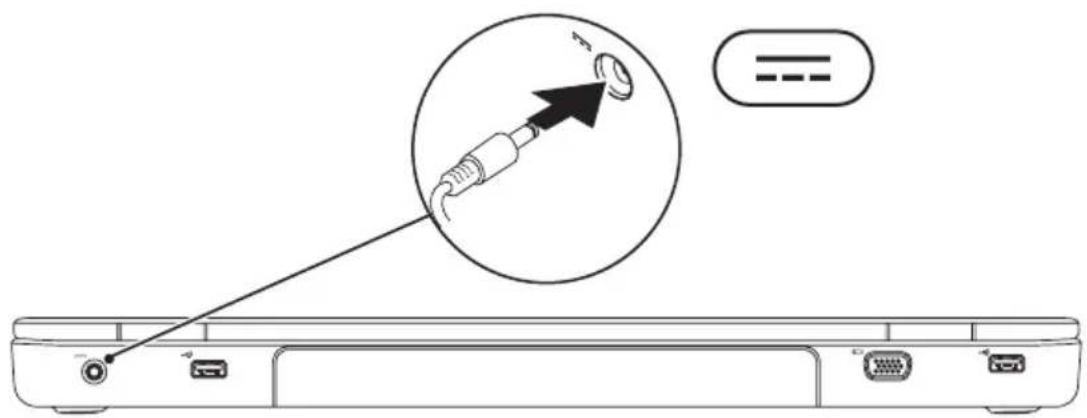
Připojení napájecího adaptéru
Připojte napájecí adaptér k počítači a poté jej připojte do zásuvky ve zdi nebo přepěťové ochrany.
⚠️ VAROVÁNÍ: Napájecí adaptér lze připojit k elektrickým zásuvkám kdekoli ve světě. V různých zemích se však konektory napájení a napájecí rozdvojky mohou lišit. Použitím neodpovídajícího kabelu nebo jeho nesprávným připojením do napájecí rozdvojky či elektrické zásuvky můžete způsobit požár nebo poškození počítače.
POZNÁMKA: Připojte napájecí kabel pevně k adaptéru a zkontrolujte, zda kontrolka na adaptéru svítí, když zapnete napájení.
Instalace a nastavení prénosného počitače Inspiron
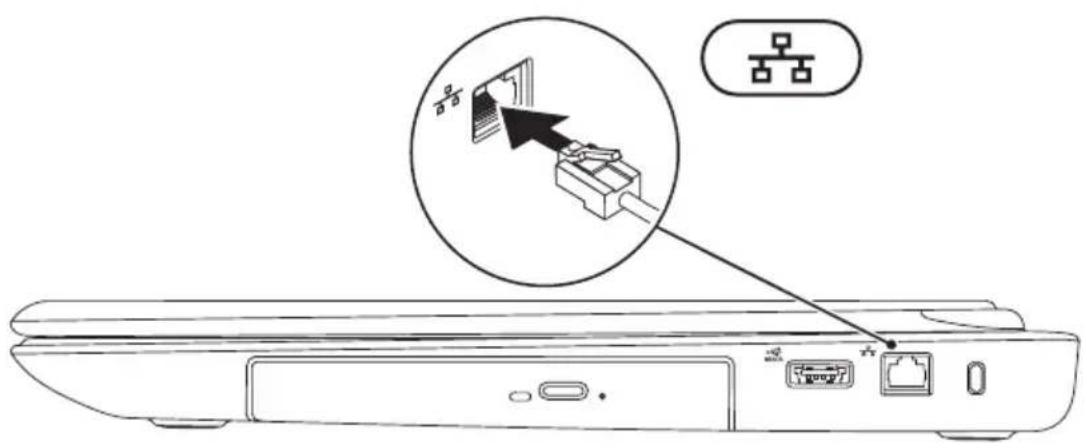
Připojení sít'ového kabelu (volitelné)
Chcete-li používat připojení prostřednictvím kabelové sítě, připojte síťový kabel.
Instalace a nastavení prénosného počítače Inspiron
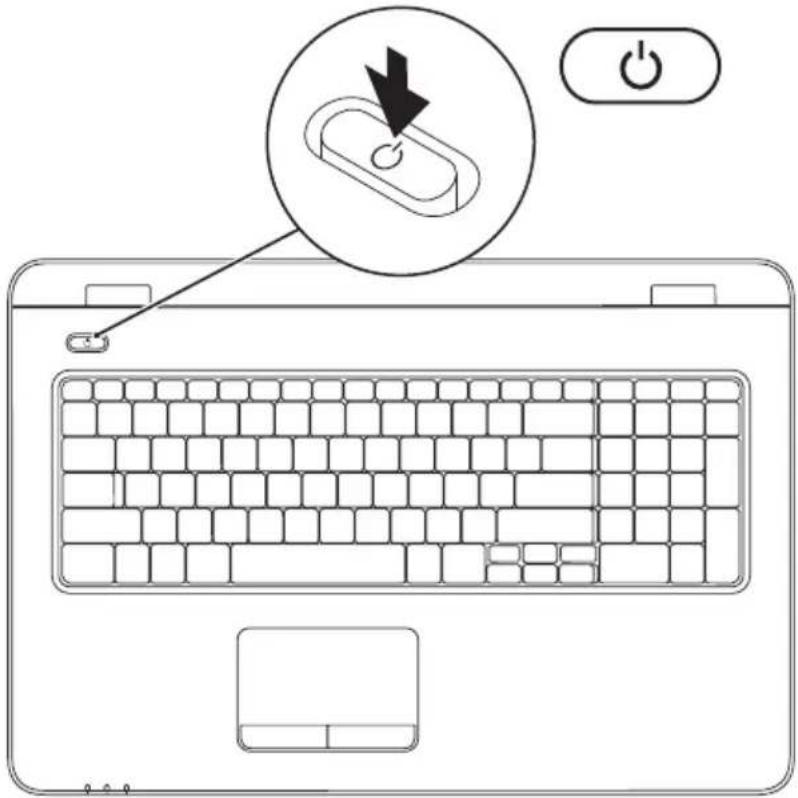
Stiskněte tlačítko napájení
Nastavení systému Microsoft Windows
Počítač Dell je předem nakonfigurován s operačním systémem Microsoft® Windows®.
Chcete-li provést počáteční nastavení systému Windows, postupujte podle pokynů na obrazovce. Tyto kroky jsou povinné a jejich dokončení může nějakou dobu trvat.
Obrazovky instalace systému Windows vás provedou několika postupy, včetně přijetí licenčních smluv, nastavení předvoleb a nastavení připojení k Internetu.
⚠️ UPOZORNĚNÍ: Nepřerušujte proces nastavení operačního systému. V opačném případě se může stát, že počítač nebude možné použít a budete muset operační systém nainstalovat znovu.
POZNÁMKA: Chcete-li dosáhnout optimálního výkonu počítače, doporučuje se stáhnout a nainstalovat nejnovější systém BIOS a ovladače, které jsou k dispozici na adrese support.dell.com.
POZNÁMKA: Další informace o operačním systému a jeho vlastnostech naleznete na webu support.dell.com/MyNewDell.
Instalace a nastavení prěnosného počítače Inspiron
Vytvoření média pro obnovení systému (doporučeno)
POZNÁMKA: Doporučuje se vytvořit médium pro obnovu systému co nejdříve po nastavení systému Microsoft Windows.
Médium pro obnovení systému lze použít pro obnovení počítače do provozuschopného stavu, ve kterém se nacházel po zakoupení, při současném zachování datových souborů (bez použití disku s operačním systémem ). Médium pro obnovení systému můžete použít, pokud změny hardwaru, softwaru, ovladačů a dalších systémových nastavení zanechaly počítač v nežádoucím provozním stavu.
K vytvoření média pro obnovení systému budete potřebovat následující:
Paměť USB s minimální kapacitou 8 GB nebo jednotku DVD-R/DVD+R/Blu-ray Disc•
TM
POZNÁMKA: Nástroj Dell DataSafe Local Backup nepodporuje přepisovatelné disky.
Instalace a nastavení prénosného počitače Inspiron
Vytvoření média pro obnovení systému:
Zkontrolujte, zda je připojen síťový napájecí adaptér (viz „Připojení napájecího 1. adaptéru“ na straně 8).
Vložte disk nebo paměť USB do počítače.2.
Klikněte na tlačítko 3. Start → Programy → Dell DataSafe Local Backup.
- Klikněte na tlačítko Create Recovery Media (Vytvořit médium pro obnovení).
Postupujte podle pokynů na obrazovce.5.
POZNÁMKA: Informace o používání média pro obnovení systému naleznete v kapitole „Média pro obnovení systému“ na straně 74.
Instalace a nastavení prěnosného počítače Inspiron
Instalace karty SIM (volitelné)
⚠️ UPOZORNĚNÍ: Nevkládejte kartu SIM do vyhrazeného slotu, pokud jste si zakoupili počítač s kartou Mobile Broadband. Takový postup by mohl způsobit, že počítač nebude možné použít a bude nutné kontaktovat servisního technika, aby počítač opravil. Podívejte se na fakturu a ověřte, zda jste si zakoupili kartu Mobile Broadband.
POZNÁMKA: Instalace karty SIM se nevyžaduje, pokud pro přístup k Internetu používáte kartu EVDO.
Instalace identifikačního modulu účastníka (SIM) umožňuje procházet Internet, kontrolovat email a připojovat se k virtuální privátní síti. Tyto funkce budou přístupné, pokud se nacházíte v síti svého poskytovatele mobilního připojení.
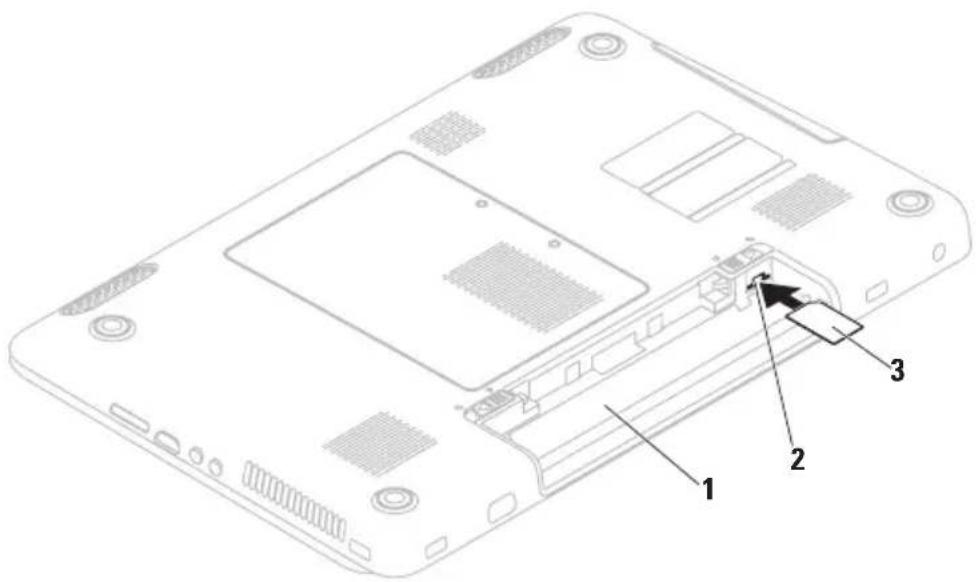
Instalace karty SIM:
Vypněte počítač.1.
- Vyjměte baterii (viz „Vyjmutí a výměna baterie“ na straně 44). V prostoru pro baterii zasuňte kartu SIM do vyhrazeného slotu.3.
- Nasad'te baterii (viz „Vyjmutí a výměna baterie“ na straně 44). Zapněte počítač.5.
Chcete-li vyjmout kartu SIM, stiskněte a vysuňte ji.
Instalace a nastavení prénosného počitače Inspiron
1 pozice pro baterii
2 Slot pro kartu SIM
3 Karta SIM
Instalace a nastavení prěnosného počítače Inspiron
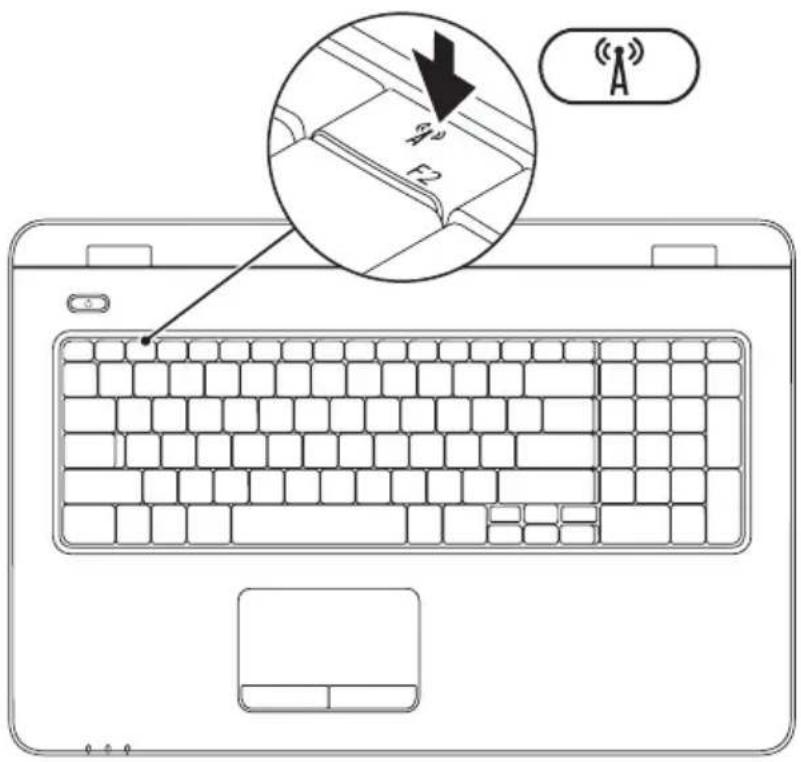
Zapnutí nebo vypnutí bezdrátové sítě (volitelně)
Instalace a nastavení prénosného počitače Inspiron
POZNÁMKA: Bezdrátová funkce je dostupná v počítači v případě, že jste si objednali kartu WLAN v době nákupu. Další informace o typu karet podporovaných počítačem získáte v části „Specifikace“ na straně 93.
Zapnutí bezdrátové sítě:
Zkontrolujte, zda je počítač zapnutý.1.
Stiskněte tlačítko bezdrátové sítě 2 ^1 v řadě funkčních kláves na klávesnici.
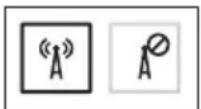
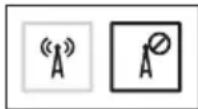
Na obrazovce se zobrazí potvrzení vybrané možnosti.
Bezdrátová sít' je povolena
Bezdrátová sít' je zakázána
Vypnutí bezdrátové sítě:
Opětovným stisknutím tlačítko bezdrátové sítě A v řadě funkčních kláves na klávesnici vypnete všechny typy bezdrátového připojení.
POZNÁMKA: Klávesa pro bezdrátovou síť umožňuje rychle vypnout všechny typy bezdrátového připojení (Wi-Fi a Bluetooth®) v počítači, jako například během letu, kdy jste o to požádání.
Instalace a nastavení prěnosného počítače Inspiron
Nastavení bezdrátového displeje (volitelně)
POZNÁMKA: Funkce bezdrátového displeje nemusí být ve všech počítačích podporována. Informace o hardwaru a softwaru potřebném pro nastavení bezdrátového displeje najdete na stránkách www.intel.com.
Funkce bezdrátového displeje Intel vám umožňuje sdílet displej počítače s televizorem bez použití kabelů. Před nastavením bezdrátového displeje musíte k televizoru připojit adaptér bezdrátového displeje.
POZNÁMKA: Adaptér bezdrátového displeje není dodáván společně s počítačem a je nutné jej zakoupit samostatně.
Pokud váš počítač podporuje funkci bezdrátového displeje, na ploše systému Windows se zobrazí ikona bezdrátového displeje Intel.
Nastavení bezdrátového displeje:
Zapněte počítač.1.
Bezdrátovou sit' povolíte stisknutím 2. klávesy
Připojte adaptér bezdrátové sítě k TV.3.
Zapněte TV.4.
Zvolte odpovídající zdroj videosignálu 5. pro svůj TV, například HDMI1, HDMI2 nebo S-Video.
Klikněte na ikonu 6, bezdrátového displeje Intel na ploše.
Otevře se okno Intel Wireless Display.
Zvolte 7. Vyhledat dostupné displeje.
Zvolte adaptér bezdrátového displeje ze 8. seznamu Zjištěné bezdrátové displeje.
Zadejte bezpečnostní kód, který se 9. zobrazí na TV.
Instalace a nastavení prénosného počitače Inspiron
Povolení bezdrátového displeje:
Klikněte na ikonu 1. bezdrátového displeje Intel na ploše.
Otevře se okno Intel Wireless Display.
Zvolte 2. Připojení ke stávajícímu adaptéru.

POZNÁMKA: Nejnovější ovladač pro „Intel Wireless Display Connection Manager“ si můžete stáhnout a nainstalovat z webu support.dell.com.

POZNÁMKA: Další informace o bezdrátovém displeji naleznete v dokumentaci adaptéru bezdrátového displeje.
Připojení k Internetu (volitelné)
Chcete-li se připojit k Internetu, je nutné zajistit externí modem nebo připojení k síti a poskytovatele služeb Internetu (ISP).
Pokud externí modem USB ani adaptér bezdrátové sítě WLAN nejsou součástí vaší původní objednávky, můžete si je zakoupit na webových stránkách www.dell.com.
Instalace a nastavení prěnosného počítače Inspiron
Nastavení kabelového připojení
Pokud využíváte připojení prostřednictví • modemu DSL, kabelového nebo satelitního modemu, kontaktujte svého poskytovatele připojení k Internetu nebo operátora mobilních telefonních služeb a vyžádejte si pokyny pro připojení. Jestliže používáte telefonické připojení • k síti, připojte před nastavením připojení k Internetu telefonní linku k externímu modemu USB (volitelný) a do telefonní zásuvky ve zdi.
Chcete-li dokončit nastavení kabelového připojení k Internetu, postupujte podle pokynů v kapitole „Nastavení připojení k Internetu“ na straně 21.
Nastavení bezdrátového připojení
POZNÁMKA: Chcete-li nastavit bezdrátový směrovač, informujte se v dokumentaci, která k němu byla dodána.
Než použijte bezdrátové připojení k Internetu, je nutné připojit bezdrátový směrovač.
Nastavení připojení k bezdrátovému směrovači:
Windows Vista ^®
Zkontrolujte, zda je bezdrátová síť 1. v počítači zapnuta (viz „Zapnutí nebo vypnutí bezdrátové sítě“ na straně 16).
Uložte a zavřete všechny otevřené 2. soubory a ukončete všechny spuštěné aplikace.
Klikněte na 3. Start → Připojit.
Dokončete nastavení podle pokynů na 4. obrazovce.
Instalace a nastavení prénosného počitače Inspiron
Windows ^® 7
Zkontrolujte, zda je bezdrátová sít' 1. v počítači zapnuta (viz „Zapnutí nebo vypnutí bezdrátové sítě“ na straně 16 Uložte a zavřete všechny otevřené 2. soubory a ukončete všechny spuštěné aplikace.
Klikněte na 3. Start → Ovládací panely.
V poli vyhledávání zadejte 4. sít, pak klikněte na nabídku Centrum sítí a sdílení → Připojit k síti.
Dokončete nastavení podle pokynů na 5. obrazovce.
Nastavení připojení k Internetu
Poskytovatelé služeb Internetu a jejich nabídky se liší podle jednotlivých zemí. Nabídky připojení dostupné ve vaší zemi jsou k dispozici u poskytovatele připojení k Internetu.
Pokud se k Internetu stále nemůžete připojit, ale v minulosti jste se již připojili úspěšně, mohlo dojít k výpadku připojení k Internetu ze strany poskytovatele.
Obrat'te se na poskytovatele ISP a informujte se o stavu služby nebo se pokuste o připojení později.
Připravte si informace od svého poskytovatele služeb Internetu. Pokud nemáte poskytovatele služeb Internetu, můžete jej získat pomocí Průvodce připojením k Internetu.
Instalace a nastavení prěnosného počítače Inspiron
Nastavení připojení k Internetu:
Windows Vista
Uložte a zavřete všechny otevřené 1. soubory a ukončete všechny spuštěné aplikace.
Klikněte na 2. Start → Ovládací panely.
V poli vyhledávání zadejte 3. sít, pak klikněte na Centrum sítí a sdílení→ Nastavit připojení nebo sít'→ Připojit k Internetu.
Zobrazí se okno Připojit k Internetu.
POZNÁMKA: Pokud nevíte, které připojení si máte vybrat, klikněte na tlačítko Chci pomoc při výběru nebo se obraťte na svého poskytovatele připojení k Internetu.
Postupujte podle pokynů na obrazovce 4. a použijte informace o nastavení od poskytovatele ISP a dokončete nastavení systému.
Windows 7
Uložte a zavřete všechny otevřené 1. soubory a ukončete všechny spuštěné aplikace.
Klikněte na 2. Start → Ovládací panely.
V poli vyhledávání zadejte 3. sít, pak klikněte na Centrum sítí a sdílení→
Nastavit nové připojení nebo sít'→ Připojit k Internetu.
Zobrazí se okno Připojit k Internetu.
POZNÁMKA: Pokud nevíte, které připojení si máte vybrat, klikněte na tlačítko Chci pomoc při výběru nebo se obrat'te na svého poskytovatele připojení k Internetu.
Postupujte podle pokynů na obrazovce 4. a použijte informace o nastavení od poskytovatele ISP a dokončete nastavení systému.
Instalace a nastavení prénosného počitače Inspiron
Použití prěnosného počitače Inspiron
Tato část obsahuje informace o funkcích, které jsou k dispozici v prěnosném počítači Inspiron.
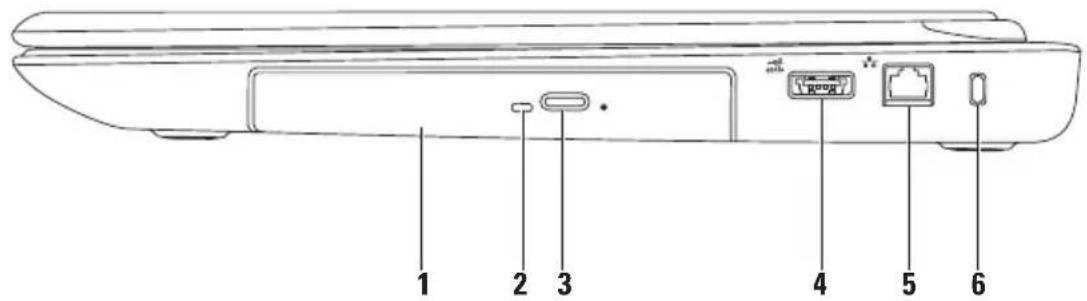
Pohled zprava
Použití prénosného počítače Inspiron
1 Optická jednotka — Přehrává nebo zaznamenává data na disky CD, DVD a Blu-ray. Další informace viz „Používání optické jednotky“ na straně 39.
2 Kontrolka optické jednotky — Bliká, když stisknete tlačítko vysunutí optické jednotky nebo když vložíte disk a probíhá jeho čtení.
3 Tlačítko vysunutí optické jednotky — Po stisknutí vysouvá zásuvku optické jednotky.
4 Kombinovaný konektor eSATA/USB — Umožňuje připojení úložných zařízení kompatibilních s rozhraním eSATA, například externích pevných disků nebo optických jednotek, nebo zařízení USB, jako je například myš, klávesnice, tiskárna, externí jednotka nebo přehrávač MP3.
5 Sít'ový konektor — Připojuje počítač k síti nebo širokopásmovému zařízení, pokud používáte kabelovou síť.
6 Slot pro bezpečnostní kabel — Umožňuje připojení volně prodejného bezpečnostního kabelu k počítači.
POZNÁMKA: Před zakoupením bezpečnostního kabelu se přesvědčte, zda jej lze zapojit do bezpečnostního slotu pro kabel v počítači.
Použití prénosného počítače Inspiron
Pohled zleva
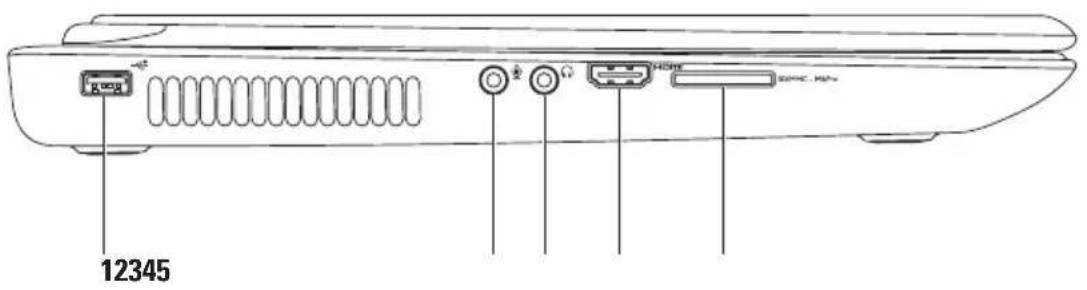
1 Konektory USB 2.0 — Umožňují připojit zařízení USB, jako je například myš, klávesnice, tiskárna, externí jednotka nebo přehrávač MP3.
2 Konektor zvukového vstupu/mikrofonu — Umožňuje připojit mikrofon nebo vstupní signál pro zvukové programy.
3 Konektor zvukového výstupu/sluchátek — Umožňuje připojit jeden pár sluchátek nebo aktivní reproduktor či zvukový systém.
4 HDMI Konektor HDMI — Připojuje TV pro signály audio 5.1 a video.
POZNÁMKA: Pokud je použit s monitorem, prénáší se pouze video signál.
5 SD/MMC - MS/Pro Čtečka multimedialních karet 7-v-1 — Poskytuje rychlý a pohodlný způsob prohlížení a sdílení digitálních fotografií, hudby, videa a dokumentů uložených na těchto digitálních paměťových kartách.
POZNÁMKA: Počítač je dodáván s plastovou záslepkou ve slotu pro paměťové karty. Záslepka chrání nepoužívané sloty před prachem a dalšími nečistotami. Uložte ji pro případ, že ve slotu nebude vložena žádná karta. Záslepky z jiných počítačů nemusí mít stejné rozměry.
Použití prénosného počítače Inspiron
Pohled zezadu

1 Konektor napájecího adaptéru — Umožňuje připojit napájecí adaptér zajišťující napájení počítače a nabíjení baterie.
2 Konektory USB 2.0 (2) — Umožňuje připojit zařízení USB, jako je například myš, klávesnice, tiskárna, externí jednotka nebo přehrávač MP3.
3 ☐Konektor VGA — Umožňuje připojení monitoru nebo projektoru.
Použití prénosného počitače Inspiron
Čelní pohled

1 ☐ Kontrolka napájení — Signalizuje stavy napájení. Další informace o kontrolce napájení naleznete v části „Stavové kontrolky a indikátory“ na straně 30.
2 Kontrolka aktivity pevného disku — Rozsvítí se, když počítač načítá nebo zapisuje. Svitící bílá kontrolka signalizuje činnost pevného disku.
△UPOZORNĚNÍ: Chcete-li zabránit ztrátě dat, nevypínejte počítač, pokud kontrolka aktivity pevného disku bliká.
3 Kontrolka stavu baterie — Signalizuje stav nabití baterie. Další informace o kontrolce stavu baterie naleznete v části „Stavové kontrolky a indikátory“ na straně 30.
POZNÁMKA: Baterie se dobíjí, když je počítač napájen pomocí napájecího adaptéru.
Použití prénosného počítače Inspiron
| Stav kontrolky | Stav počítače | Úroveň nabití baterie | ||
| napájecí adaptér | Trvale svítící bílá on/úsporný režim/vypnuto/hibernace | <=98% | ||
| vypnuto on/úsporný režim/vypnuto/hibernace | >98% | |||
| Baterie | Trvale svítící oranžová zapnuto/úsporný režim | <=10% | ||
| vypnuto on/úsporný režim/vypnuto/hibernace | ||||
| vypnuto/hibernace | ||||

POZNÁMKA: Baterie se dobíjí, když je počítač napájen pomocí napájecího adaptéru.
Kontrolka napájecího tlačítka/kontrolka napájení Stav kontrolky Stav počítače
| Trvale svítící bílá | zapnuto |
| Pomalu blikající bílé světlo | úsporný režim |
| vypnuto | vypnuto/hibernace |
POZNÁMKA: Další informace po potížích s napájením, viz také „Potíže s napájením“ na straně 53.
Použití prénosného počítače Inspiron
Základna počítače a funkce klávesnice
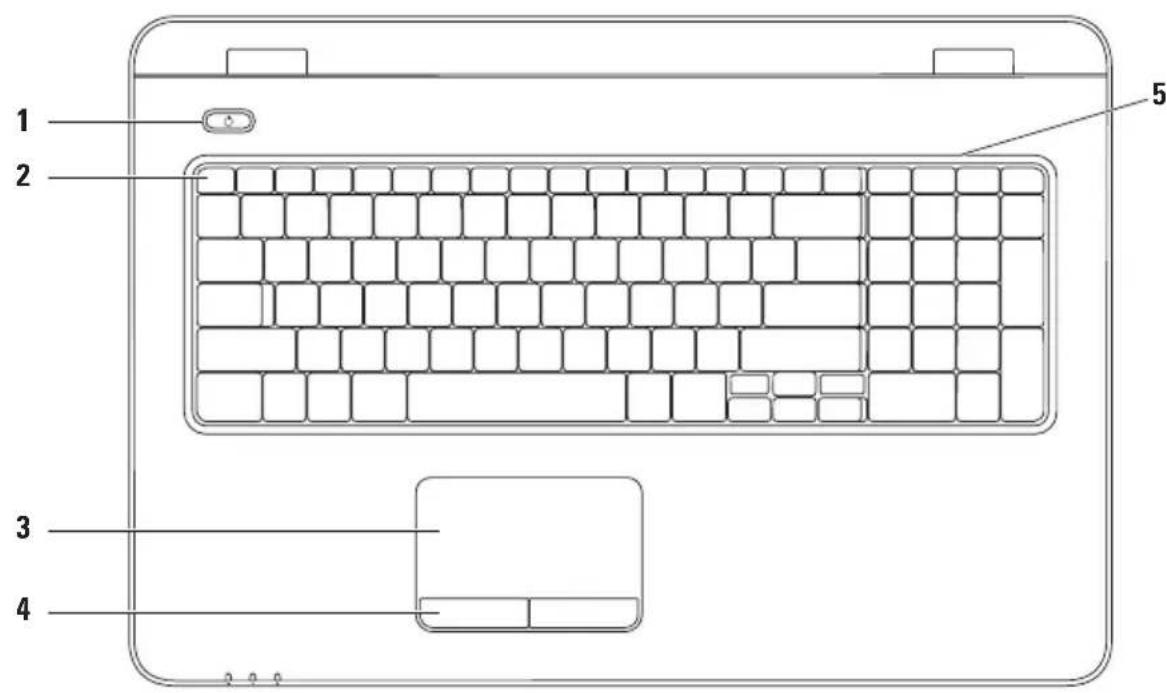
1 Tlačítko a kontrolka napájení — Stisknutím tlačítka počítač vypnete nebo zapnete. Kontrolka uprostřed tohoto tlačítka signalizuje stavy napájení. Další informace o kontrolce tlačítka napájení naleznete v části „Stavové kontrolky a indikátory“ na straně 30.
2 Řada funkčních kláves — V této řadě je umístěno tlačítko zapnutí nebo vypnutí bezdrátové sítě, zvýšení nebo snížení jasu, multimediální tlačítka a tlačítko zapnutí nebo vypnutí dotykového panelu. Další informace o multimediálních tlačítkách naleznete v části „Tlačítka ovládání multimédii“ na straně 36.
3 Dotykový panel — Zajišťuje funkce myši pro pohyb kurzoru, přetažení či přesunutí vybraných položek a kliknutí levým tlačítkem (klepnutím na povrch panelu). Dotykový panel podporuje funkce Posuv, Rychlá gesta, Zoom a Otočení. Chcete-li změnit nastavení dotykového panelu, poklepejte na ikonu Dotykový panelu Dell v oznamovací oblasti pracovní plochy. Další informace naleznete v kapitole „Gesta dotykového panelu“ na straně 34. POZNÁMKA: Chcete-li zapnout nebo vypnout dotykový panel, stiskněte tlačítko v řadě funkčních kláves na klávesnici.
4 Tlačítka dotykového panelu (2) — Zajišťují funkce kliknutí levým a pravým tlačítkem stejně jako myš. 5 Mikrofon — Zajišťuje kvalitní zvuk pro videokonference a záznam hlasu.
Použití prénosného počitače Inspiron
Umožňuje se posouvat obsahem. Funkce posouvání zahrnuje:
Svislé posouvání — Umožňuje posouvat se nahoru a dolů v aktivním okně.

Přesuňte dva prsty rychle dolů nebo nahoru a aktivujte automatické svislé posouvání.
Klepnutím na dotykový panel funkci vypnete.
Automatické vodorovné posouvání — Umožňuje posouvat se doleva a doprava v aktivním okně.
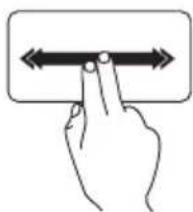
Přesuňte dva prsty rychle vlevo nebo vpravo a aktivujte automatické vodorovné posouvání.
Klepnutím na dotykový panel funkci vypnete.
Rychlé gesto
Umožnuje otočit obsah dopredu nebo dozadu, podle směru gesta.

Posuňte rychle tři prsty v požadovaném směru a obraťte obsah aktivního okna.
Použití prénosného počitače Inspiron
Zvětšení
Umožňuje zvětšit nebo zmenšit obsah obrazovky. Funkce zvětšení zahrnuje:
Skřípnutí — Umožňuje zvětšování nebo zmenšování roztažením dvou prstů nebo spojení dvou prstů na dotykovém panelu.
Zvětšení:
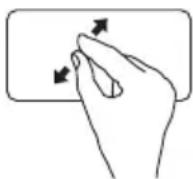
Přesuňte dva prsty od sebe a zvětšete náhled aktivního okna.
Zmenšení:

Přesuňte dva prsty k sobě a zmenšete náhled aktivního okna.
Otočit
Umožňuje otočit aktivní obsah obrazovky. Funkce otočení zahrnuje:
Zkroucení — Umožňuje otočení aktivního obsahu pomocí dvou prstů, přičemž jeden prst pevně stojí a druhý se otáčí.

Podržte palec na místě, posuňte ukazovák ve směru oblouku doprava nebo doleva a otočte vybranou položku po směru hodinových ručiček nebo proti němu.
Použití prénosného počítače Inspiron
Tlačítka ovládání multimédií
Tlačitka ovládání multimédií jsou umístěna v řadě funkčních kláves na klávesnici. Jestliže chcete použít ovládací prvky multimédií, stiskněte požadovanou klávesu. Pomocí nástroje Nastavení systému (BIOS) nebo Centra nastavení mobilních zařízení můžete nakonfigurovat klávesy ovládacích prvků multimédií.
Nástroj Nastavení systému (BIOS)
Stiskněte klávesu
- V části Chování funkční klávesy vyberte možnost Nejprve multimediální klávesa nebo Nejprve funkční klávesa.
Nejprve multimedialní klávesa — Jedná se o výchozí nastavení. Stiskněte kteroukoliv multimedialní klávesu a provedte nastavenou akci. Chcete-li použít funkční klávesu, stiskněte klávesu
Nejprve funkční klávesa — Stisknutím libovolné funkční klávesy provedete přidruženou akci. Chcete-li provést multimediální operaci, stiskněte klávesu

POZNÁMKA: Možnost Nejprve multimediální klávesa je aktivní pouze v operačním systému.
Použití prénosného počítače Inspiron
Centrum nastavení mobilních zařízení
- Stisknutím kláves
spustíte Centrum nastavení mobilních zařízení. - U položky Řádek funkčních kláves vyberte možnost Funkční klávesa nebo Multimediální klávesa.
Použití prénosného počitače Inspiron

| Ztlumení zvuku | Přehráni předchozí skladby nebo kapitoly |
| Snížit hlasitost Přehráni nebo pozastaven | /II |
| Zvýšit hlasitost | Přehráni příští skladby nebo kapitoly |
Používání optické jednotky
△ UPOZORNĚNÍ: Při otevírání nebo zavírání zásuvky optické jednotky netlačte na disk. Pokud optickou jednotku nepoužíváte, udržujte ji zavřenou.
△ UPOZORNĚNÍ: Při přehrávání nebo nahrávání disků počítač nepřemíst'ujte.
Optická jednotka přehrává nebo zaznamenává data na disky CD, DVD a Blu-ray. Při vkládání disků do podavače optické jednotky dbejte na to, aby strana s potiskem nebo nápisem směrovala nahoru.
Vložení disku do optické jednotky:
Stiskněte tlačítko vsunutí na optické jednotce. 1.
Vytáhněte zásuvku optické jednotky.2.
Položte disk stranou se štítkem nahoru doprostřed zásuvky optického disku a nasad'te 3. disk na unášecí vřeteno.
Opatrně zatlačte zásuvku optické jednotky zpět. 4.
Použití prénosného počitače Inspiron
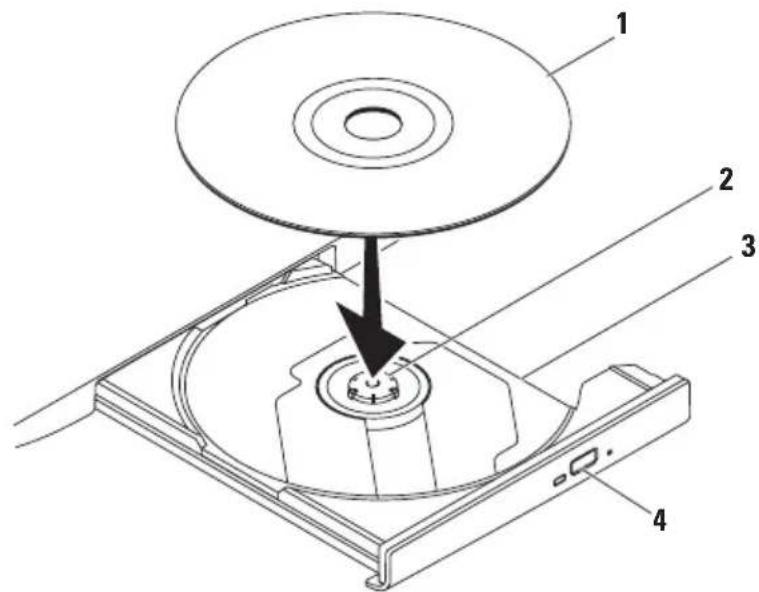
1 disk
2 vřeteno
3 podavač optické jednotky
4 tlačítko pro vysunutí
Použití prénosného počítače Inspiron
Použití prénosného počitače Inspiron
Funkce displeje
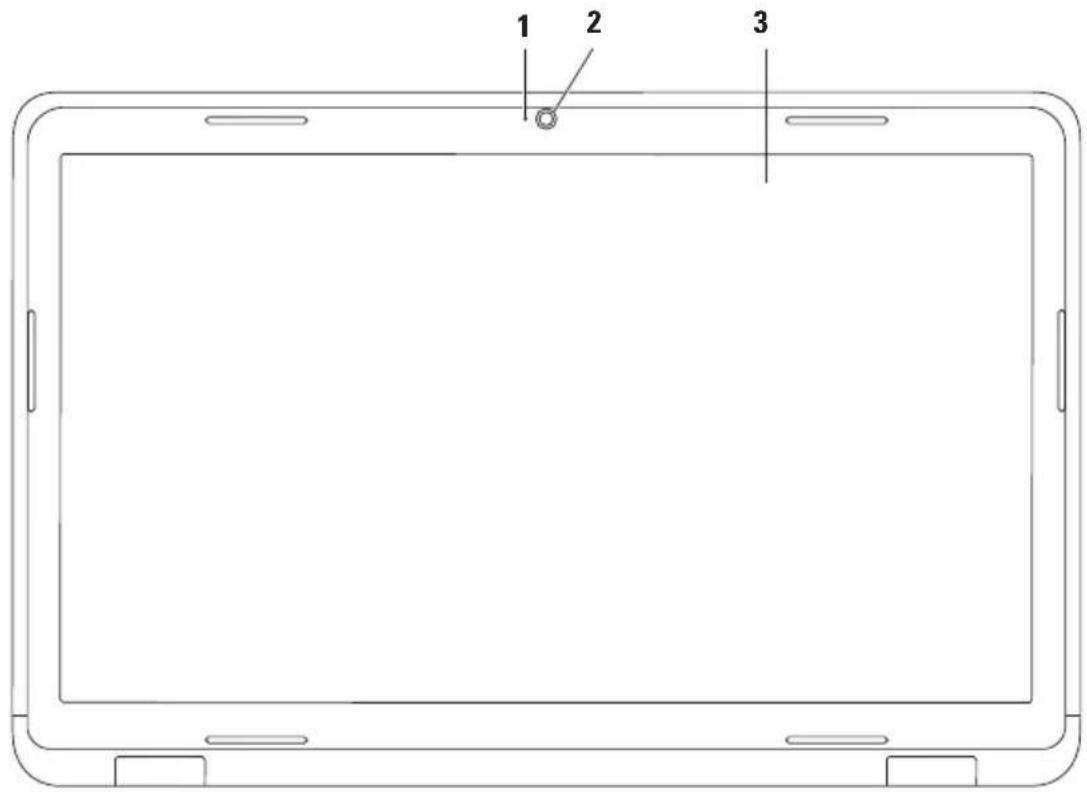
Použití prénosného počítače Inspiron
1 Kontrolka aktivity kamery — Signalizuje zapnutí nebo vypnutí kamery. Svítící bílá kontrolka signalizuje činnost kamery.
2 Kamera — Zabudovaná kamera pro záznam videa, konference a konverzace.
3 Displej — Displej se může lišit v závislosti na vybraných možnostech při nákupu počítače. Další informace o displejích získáte v Průvodci technologiemi Dell na pevném disku v počítači nebo na adrese support.dell.com/manuals.
Použití prénosného počítače Inspiron
Vyjmutí a výměna baterie
⚠️ UPOZORNĚNÍ: Před provedením libovolného z postupů v této části si pročtěte bezpečnostní pokyny dodané s počítačem.
⚠️ UPOZORNĚNÍ: V případě používání nevhodné baterie hrozí zvýšené nebezpečí požáru nebo výbuchu. Tento počítač by měl používat pouze baterii zakoupenou u společnosti Dell. Nepoužívejte baterie z jiných počítačů.
⚠️ UPOZORNĚNÍ: Před vyjmutím baterie vypněte počítač a odpojte externí kabely (včetně napájecího adaptéru).
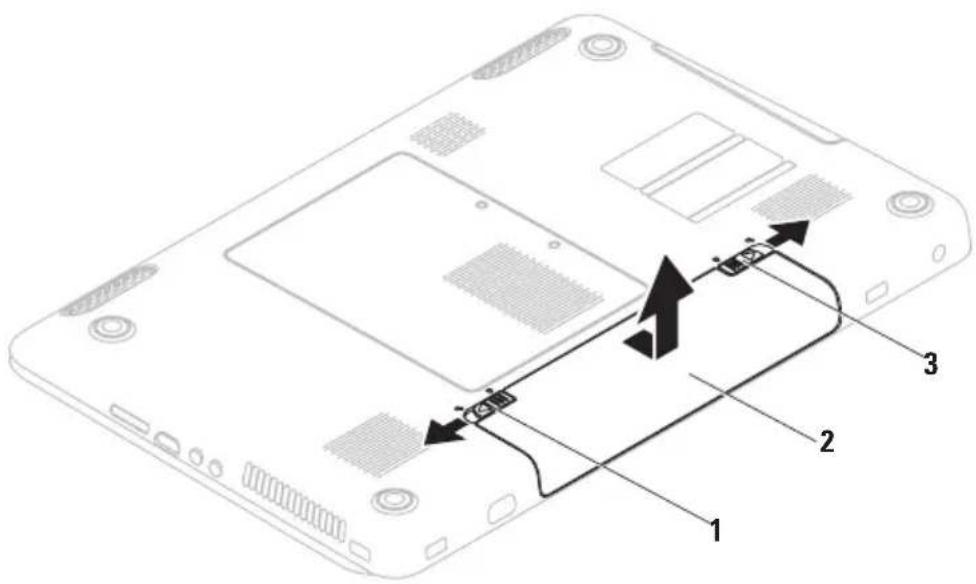
Postup při vyjmutí baterie:
Vypněte počítač a otočte jej. 1.
Přesuňte zamykací západku baterie do odemčené polohy.2.
Posuvná západka uvolnění baterií.3.
Vysuňte a zvedněte baterii z přihrádky.4.
Nahrazení baterie:
Zarovnejte výčnělky na baterii s drážkami v prostoru pro baterii.1.
Zasuňte baterii do pozice, dokud nezapadne na místo.2.
Přesuňte zamykací západku baterie do uzamčené polohy.3.
Použití prénosného počitače Inspiron
1 západka pro zamknutí baterie
2 baterie
3 uvolňovací západka baterie
Použití prénosného počítače Inspiron
Softwarové funkce

POZNÁMKA: Další informace o funkcích popsaných v této části získáte v Průvodci technologiemi Dell na pevném disku nebo na adrese support.dell.com.
Rozpoznávání obličeje FastAccess
Počítač může být vybaven funkcí rozpoznávání obličeje FastAccess. Tato funkce pomáhá zabezpečit počítač Dell tím, že si uloží do paměti unikátní prvky vašeho obličeje a použije je pro ověření vaší identity k automatickému zadávání přihlašovacích informací, zatímco jinak byste museli tyto informace zadávat sami (například přihlášení do Windows nebo na zabezpečené webové stránky).
Další informace získáte kliknutím na tlačítko
Start → Programy→ FastAccess.
Produktivita a komunikace
V počítači je možné vytvářet prezentace, brožury, prání, letáky a tabulky. Zároveň můžete zobrazovat a upravovat digitální fotografie a obrázky. Software nainstalovaný v počítači zjistíte na nákupní objednávce.
Jakmile se připojíte k Internetu, budete moci navštěvovat weby, nastavovat e-mailové účty, odesílat soubory na server nebo je stahovat.
Zábava a multimédia
V počítači je možné sledovat videa, hrát hry, vytvářet vlastní disky CD/DVD a poslouchat hudbu nebo internetové rozhlasové stanice.
Můžete stahovat nebo kopírovat obrázky či videosoubory z prénosných zařizení, jako jsou digitální kamery a mobilní telefony. Volitelné softwarové aplikace vám umožňují uspořádat a vytvořit hudbu a videosoubory, které lze zaznamenat na disk, uložit do prénosných zařizení (jako jsou přehrávače MP3 a kapesní zábavní zařizení) nebo přehrát a zobrazit přímo na připojeném televizoru, projektoru či zařizení domácího kina.
POZNÁMKA: Aplikace Dell DataSafe Online Backup nemusí být dostupná ve všech oblastech.
POZNÁMKA: Pro rychlé nahrávání a stahování se doporučuje širokopásmové připojení.
Aplikace Dell DataSafe Online představuje automatizovanou službu zálohování a obnovování, který pomáhá chránit vaše data a další důležité soubory před těžkými haváriemi, odcizením, požárem nebo přírodními katastrofami. Ke službě můžete přístupovat z počítače pomocí účtu chráněného -heslem.
Další informace naleznete na webu delldatasafe.com.
Naplánování zálohování:
Použití prénosného počitače Inspiron
Na hlavním panelu dvakrát klikněte na 1. ikonu aplikace Dell DataSafe Online.
Postupujte podle pokynů na obrazovce.2.
Použití prénosného počitače Inspiron
Dok Dell
Dok Dell představuje skupinu ikon, které poskytují snadný přístup k často používaným aplikacím, souborům a složkám. Dok můžete přizpůsobit dle vlastní potřeby:
Přidání nebo odebrání ikon•
Změna barvy a umístění Doku•
Seskupování související ikon do kategorii•
Změna chování ikon•

Použití prénosného počítače Inspiron
Přidání kategorie
Klikněte pravým tlačítkem myši na 1. aplikaci Dock, klikněte na položky Přidat→ Kategorie.
Zobrazí se okno Přidat/Upravit kategorii.
- Zadejte název kategorie do pole Název.
Vyberte ikonu kategorie z pole 3. Vybrat obrázek: .
Klikněte na tlačítko 4. Uložit.
Přidat ikonu
Přetáhněte ikonu do Doku nebo kategorie.
Odebrání kategorie nebo ikony
Pravým tlačítkem klikněte na kategorii 1. nebo ikonu v Doku a pak klikněte na tlačítko Odstranit zástupce nebo Odstranit kategorii.
Postupujte podle pokynů na obrazovce.2.
Přizpůsobení Doku
Pravým tlačítkem klikněte na Dok 1. a klikněte na tlačítko Rozšířená nastavení....
Zvolte požadovanou možnost 2. a přizpůsobte Dok.
Řešení potíží
Tato část obsahuje informace o řešení potíží s počítačem. Pokud daný problém nelze vyřešit pomocí následujících pokynů, vyhledejte informace v části Použití nástrojů podpory na straně 59 nebo Kontaktní informace společnosti Dell na straně 87.

UPOZORNĚNÍ: Kryt počítače by měl odstraňovat pouze školený odborný pracovník. Viz Servisní příručka na adrese support.dell.com/manuals, kde jsou další servisní pokyny.
Zvukové signály
Tento počítač může během spouštění vydávat série zvukových signálů, pokud nelze chyby nebo problémy zobrazit. Tyto série zvukových signálů identifikují problém. Zapište si chybový kód a pak kontaktujte společnost Dell (viz část „Kontaktní informace společnosti Dell“ na straně 87).

POZNÁMKA: Výměna součástí viz Servisní příručka na adrese support.dell.com/manuals.
Zvukové Možný problém signály
Jeden Možná porucha základní desky — porucha kontrolního součtu paměti ROM systému BIOS
Řešení potíží
Zvukové Možný problém signály
Dva Nebyly zjištěny žádné paměťové moduly RAM POZNÁMKA: Pokud jste nainstalovat nebo vyměnili paměťový modul, ujistěte se, že je řádně usazen.
Tři Možná porucha základní desky — chyba čipové sady
Čtyři Porucha čtení/zápisu paměti RAM
Šest Porucha grafické karty nebo čipu
Bezdrátové připojení Ztráta bezdrátového připojení k síti —
Bezdrátový směrovač je v offline režimu nebo v počítači bylo zakázáno bezdrátové připojení.
Zkontrolujte, zda je bezdrátová sít' • zapnuta (viz „Zapnutí nebo vypnutí bezdrátové sítě“ na straně 16).
Zkontrolujte, zda je bezdrátový • směrovač zapnut a připojen ke zdroji dat (tj. kabelovému modemu nebo síťovému rozbočovači).
Obnovte připojení k bezdrátovému • směrovači (viz „Nastavení bezdrátového připojení“ na straně 20).
Bezdrátové připojení pravděpodobně • blokují nebo přerušují interference.
Přesuňte počítač blíže k bezdrátovému směrovači.
Drátové připojení
Pokud je drátové připojení k síti ztraceno — Sítový kabel se uvolnil nebo je poškozen.
Zkontrolujte kabel a přesvědčte se, zda • je řádně zapojen a zda není poškozen.
Pokud problémy přetrvávají, kontaktujte • správce sítě nebo poskytovatele připojení k Internetu.
Potíže s napájením
Kontrolka napájení nesvítí — Počítač je v režimu hibernace, vypnutý nebo není napájen.
Stiskněte tlačítko napájení. Počítač pokračuje v normální funkci, pokud je vypnutý nebo ve stavu hibernace.
Řádně připojte napájecí adaptér do • konektoru počítače i do elektrické zásuvky.
Pokud je napájecí adaptér připojen do • napájecí rozdvojky, zkontrolujte, zda je rozdvojka připojena do zásuvky a zda je rozdvojka zapnuta. Vyřad'te z okruhu ochranná (jisticí) zařízení, napájecí rozdvojky a prodlužovací kabely a ověřte si, že bez nich počítač řádně pracuje.
Zkontrolujte, zda řádně pracuje • elektrická zásuvka tak, že do ní připojíte jiné zařízení, například lampu.
Řešení potíží
Zkontrolujte připojení kabelu napájecího • adaptéru. Pokud je napájecí adaptér vybaven kontrolkou, přesvědčte se, zda tato kontrolka svítí.
Kontrolka napájení svítí bíle a počítač nereaguje — Displej pravděpodobně nereaguje. Stiskněte a podržte tlačítko napájení, dokud se počítač nevypne. Pak jej znovu zapněte.
Kontrolka napájení pomalu bliká bíle — Počítač je v úsporném režimu. Přesuňte ukazatel pomocí připojené myši nebo stiskněte tlačítko napájení a pokračujte v normálním používání.
Zjistili jste interference, které ruší příjem v počítači — Nežádoucí signál vytváří interference, které přerušují nebo blokují další signály. Některé příklady zdrojů rušení:
Napájecí prodlužovací kabely, • prodlužovací kabely klávesnice a prodlužovací kabely myši. Příliš mnoho zařízení připojených • k jediné napájecí rozdvojce. Několik napájecích rozdvojek • připojených do stejné elektrické zásuvky.
Řešení potíží
Potíže s pamětí
Pokud se zobrazí hlášení o nedostatku paměti—
Uložte a zavřete všechny otevřené • soubory a ukončete všechny nepoužívané spuštěné programy. Pak ověřte, zda se uvedeným postupem potíže vyřeší.
V dokumentaci k softwaru se informujte • o minimálních požadavcích na operační pamět'. Pokud je to nutné, nainstalujte dodatečné pamět'ové moduly (viz Servisní příručka na adrese support.dell.com/manuals).
Znovu usad'te pamět'ové moduly do • konektorů (viz Servisní příručka na adrese support.dell.com/manuals).
Pokud problém přetrvává, kontaktujte • společnost Dell (viz část „Kontaktní informace společnosti Dell“ na straně 87).
Pokud se setkáte s dalšími potížemi s pamětí —
Spust'te diagnostický nástroj Dell • Diagnostics (viz část „Diagnostický nástroj Dell Diagnostics“ na straně 64).
Pokud problém přetrvává, kontaktujte • společnost Dell (viz část „Kontaktní informace společnosti Dell“ na straně 87).
Řešení potíží
Zablokování a problémy se softwarem
Počítač se nespustí — Ověřte, zda je napájecí adaptér pevně připojen k počítači i k elektrické zásuvce.
Program prestane reagovat —
Ukončete program:
Stiskněte kombinaci kláves 1.
Klikněte na kartu 2. Aplikace.
Kliknutím vyberte program, který přestal 3. reagovat.
Klikněte na tlačítko 4. Ukončit úlohu.
Opakované zhroucení programu — Vyhledejte informace v dokumentaci k softwaru. V případě potřeby software odinstalujte a znovu nainstalujte.

POZNÁMKA: Pokyny k instalaci obvykle naleznete v dokumentaci k softwaru nebo na disku CD.
Pokud počítač přestane reagovat nebo se rozsvítí modrá kontrolka —
△ UPOZORNĚNÍ: Pokud řádně neukončíte operační systém, může dojít ke ztrátě dat.
Pokud není možné získat odezvu stisknutím klávesy na klávesnici nebo pohybem myši, stiskněte a podržte tlačítko napájení alespoň 8 až 10 sekund (než se počítač vypne) a pak restartujte počítač.
Program je určen pro starší verzi operačního systému Microsoft® Windows® —
Spustte Průvodce ověřením kompatibility programů. Průvodce ověřením kompatibility programů nakonfiguruje program tak, aby jej bylo možné spustit v prostředí, které je podobné prostředí starších verzí operačních systémů Microsoft Windows.
Spuštění Průvodce kompatibilitou programů:
Windows Vista®
Klikněte na tlačítko 1. Start →
Ovládací panely → Programy →
Použití staršího programu s touto verzí systému Windows.
Na uvítací obrazovce klikněte na tlačítko 2. Další.
Postupujte podle pokynů na obrazovce.3. Windows® 7
Klikněte na tlačítko 1. Start → Ovládací panely → Programy → Spouštět programy vytvořené pro předchozí verze systému Windows.
Na uvítací obrazovce klikněte na tlačítko 2. Další.
Postupujte podle pokynů na obrazovce.3.
Jiné potíže se softwarem —
Ihned zálohujte soubory.
Prověřte pevný disk nebo disky CD • antivirovým softwarem.
Uložte a zavřete všechny otevřené • soubory, ukončete všechny spuštěné programy a vypněte počítač prostřednictvím nabídky Start
Pokyny pro řešení potíží vyhledejte • v dokumentaci k softwaru nebo se obraťte na výrobce softwaru:
Přesvědčte se, zda je program – kompatibilní s operačním systémem nainstalovaným v počítači.
Přesvědčte se, zda počítač splňuje – minimální požadavky na hardware, který je nezbytný pro spuštění softwaru. Další informace najdete v dokumentaci k softwaru.
Řešení potíží
Přesvědčte se, zda je program řádně – nainstalován a nakonfigurován.
Ověřte, zda nedochází ke konfliktu – ovladačů zařízení s programem.
V prípadě potřeby software – odinstalujte a znovu nainstalujte.
Použití nástrojů podpory
Centrum podpory společnosti Dell
Veškerá potřebná podpora na jediném místě.
Centrum podpory společnosti Dell nabízí systémová upozornění, nabídky na zlepšení výkonu, systémové informace a odkazy na další nástroje a diagnostické služby společnosti Dell.
Chcete-li aplikace spustit, klikněte na tlačítko Start → Všechny programy→ Dell→ Centrum podpory společnosti Dell→ Spustit centrum podpory společnosti Dell.
Na úvodní stránce Centra podpory společnosti Dell je zobrazeno modelové číslo počítače, servisní štítek, expresní servisní kód, stav záruky a upozornění týkající se zlepšení výkonu počítače.
Úvodní stránka nabízí tyto odkazy:
PC Checkup — Spustte diagnostiku hardwaru, zjistěte, který program zabírá nejvíce paměti z pevného disku a sledujte změny v počítači provedené v jednotlivé dny.
Nástroje PC Checkup
Správce místa na pevném disku • — Spravujte pevný disk pomocí vizualizace prostoru využitého jednotlivými typy souborů.
Historie výkonu a konfigurací • — Sleduje systémové události a průběžně prováděné změny. Tento nástroj zobrazuje všechny kontroly hardwaru, testy, systémové změny, kritické události a body obnovení pro jednotlivé dny.
Použití nástrojů podpory
Zobrazí podrobné informace o konfiguraci hardwaru a operačního systému, kopie servisních smluv, informace o záruce a možnosti obnovení záruky.
Získat nápovědu — Zobrazí možnosti technické podpory společnosti Dell, zákaznickou podporu, prohlídky a školení, online nástroje, uživatelské příručky informace o záruce, časté dotazy atd.
Zálohování a obnovení — Vytvořte média pro obnovení, spustěte nástroj pro obnovení a online zálohování souborů.
Nabídky na zlepšení výkonu systému — Získejte softwarová a hardwarová řešení, která vám pomohou zlepšit výkon systému.
Bližší informace o Centru podpory společnosti Dell a stahování a instalaci dostupných nástrojů pro podporu naleznete na stránce DellSupportCenter.com.
My Dell Downloads
POZNÁMKA: Nástroj My Dell Downloads nemusí být dostupný ve všech oblastech.
Některý software předinstalovaný na novém počítači neobsahuje záložní disk CD nebo DVD. Tento software je dostupný nástrojem My Dell Downloads. Z těchto webových stránek si můžete stáhnout dostupný software pro přeinstalování nebo vytvoření vlastního záložního média.
Přejděte na adresu 1. downloadstore.dell.com/media.
Postupujte podle pokynů na obrazovce 2. a registrujte a stáhněte si software.
Nainstalujte nebo vytvořte záložní 3. médium softwaru pro budoucí použití.
Systémové zprávy
Jestliže v počítači dojde k potížím nebo chybě, zobrazí se pravděpodobně systémová zpráva, která vám usnadní zjistit jejich příčinu a akci potřebnou k vyřešení daných potíží.

POZNÁMKA: Pokud zobrazená zpráva není uvedena v následujících příkladech, vyhledejte informace v dokumentaci dodané s operačním systémem nebo programem, který v počítači pracoval při zobrazení zprávy. Informace můžete také získat v Průvodci technologiemi Dell, který je k dispozici na pevném disku v počítači nebo na adrese
support.dell.com/manuals, případně kontaktujte společnost Dell (další informace naleznete v části „Kontaktování společnosti Dell“ na straně 87).
Alert! Previous attempts at booting this system have failed at checkpoint [nnnn]. For help in resolving tis problém, plese notě tis checkpoint and contact Dell Technici Support (Výstraha! Předchozí pokusy o spuštění tohoto systému selhaly v kontrolním bodě [nnnn]. Chcete-li vyřešit tento problém, poznamenejte si číslo kontrolního bodu a kontaktujte technickou podporu společnosti Dell) — Počítači se třikrát po sobě nepodařilo spuštění z důvodu stejné chyby. Kontaktujte společnost Dell (viz část „Kontaktní informace společnosti Dell“ na straně 87).
Použití nástrojů podpory
CMOS checksum error (Chyba kontrolního součtu CMOS) — Pravděpodobně došlo k poruše základní desky nebo k vybití baterie RTC (hodiny reálného času). Vyměňte knoflíkovou baterii (viz Servisní příručka na webu support.dell.com/manuals) nebo kontaktujte společnost Dell (viz část „Kontaktní informace společnosti Dell“ na straně 87).
Hard-disk drive failure (Porucha pevného disku) — Možná porucha pevného disku během testu POST. Kontaktujte společnost Dell (viz část „Kontaktní informace společnosti Dell“ na straně 87).
Keyboard failure (Porucha klávesnice) — Došlo k chybě klávesnice nebo k uvolnění kabelu.
Výměna součástí viz Servisní příručka na adrese support.dell.com/manuals.
No boot device available (Není k dispozici žádné spouštěcí zařízení) — Na pevném disku není k dispozici žádný spouštěcí oddíl, došlo k uvolnění kabelu pevného disku nebo není k dispozici žádné spouštěcí zařízení.
Pokud je spouštěcím zařízením pevný • disk, zkontrolujte, zda jsou k němu řádně připojeny kabely a zda je nastaven jako spouštěcí zařízení.
Spustte nástroj pro nastavení systému • a zkontrolujte, zda jsou informace o posloupnosti spouštěcích zařízení správné (viz Průvodce technologiemi Dell v počítači nebo na adrese support.dell.com/manuals).
CAUTION - Hard Drive SELF MONITORING SYSTEM has reported that a parameter has exceeded its normal operating range. Dell recommends that you back up your data regularly. A parameter out of range may or may not indicate a potential hard drive problem (UPOZORNĚNÍ – AUTODIAGNOSTICKÝ SYSTÉM MONITOROVÁNÍ DISKU nahlásil, že parametr překročil normální provozní rozsah. Společnost Dell doporučuje pravidelně zálohovat data. Parametr mimo rozsah může, ale nemusí indikovat potenciální problém pevného disku) — Došlo k chybě systému S.M.A.R.T, případně k chybě pevného disku. Kontaktujte společnost Dell (viz část „Kontaktní informace společnosti Dell“ na straně 87).
Průvodce řešením potíží s hardwarem
Pokud některé zařízení není během spuštění operačního systému rozpoznáno nebo je rozpoznáno, ale není správně nakonfigurováno, můžete k vyřešení nekompatibility použít průvodce řešením potíží s hardwarem.
Spuštění Průvodce řešením potíží s hardwarem:
Klikněte na tlačítko 1. Start → Nápověda a podpora.
Zadejte do pole hledání 2. hardware troubleshooter (průvodce řešením potíží s hardwarem) a stisknutím klávesy
Ve výsledcích hledání vyberte možnost, 3. která nejlépe popisuje váš problém, a postupujte podle zbývajících kroků pro řešení potíží.
Použití nástrojů podpory
Dojde-li k problémům s počítačem, provedte ještě před kontaktováním technické podpory společnosti Dell kontrolní kroky v kapitole „Zablokování a problémy se softwarem“ na straně 56 a spustte diagnostický nástroj Dell Diagnostics.
POZNÁMKA: Diagnostický nástroj Dell Diagnostics lze použit pouze u počítačů společnosti Dell.
POZNÁMKA: Disk Drivers and Utilities (Ovladače a nástroje) s tímto počítačem nemusel být dodán.
Zkontrolujte, zda se zařízení, které chcete otestovat, zobrazuje v programu pro nastavení systému a zda je aktivní. Stiskněte klávesu
Spust'te nástroj Dell Diagnostics z pevného disku nebo z disku Drivers and Utilities.
Spuštění nástroje Dell Diagnostics z pevného disku
Diagnostický nástroj Dell Diagnostics je umístěn ve skrytém oddílu diagnostického nástroje na pevném disku.
POZNÁMKA: Pokud počítač nezobrazuje na displeji žádný obraz, vyhledejte informace v části „Kontaktování společnosti Dell“ na straně 87.
Zkontrolujte, zda je počítač připojen 1. k elektrické zásuvce a zda je tato zásuvka funkční.
Zapněte (nebo restartujte) počítač.2.
Použití nástrojů podpory
Ihned po zobrazení loga DELL3.
stiskněte klávesu

POZNÁMKA: Pokud tento postup nestihnete provést a zobrazí se logo operačního systému, počkejte, než se zobrazí pracovní plocha systému Microsoft® Windows®. Potom počítač vypněte a zkuste postup zopakovat.

POZNÁMKA: Jestliže se zobrazí zpráva, že nelze nalézt žádný oddíl s diagnostickými nástroji, spust'te nástroj Dell Diagnostics z disku Ovladače a nástroje
Pokud byla vyvolána funkce PSA:
Funkce PSA spustí testy.a.
Pokud je funkce PSA dokončena b. úspěšně, zobrazí se následující zpráva: „No problems have been found with this system so far. Do you want to run the remaining memory tests? This will take about 30 minutes or more. Do you want to continue? (Recommended).” (Nebyl dosud nalezen žádný problém. Chcete provést zbývající testy paměti? Test bude trvat asi 30 minut nebo déle. Chcete pokračovat? (Doporučeno).)
Použití nástrojů podpory
Pokud máte problémy s pamětí, c. stiskněte klávesu
Stiskněte libovolnou klávesu d. a přejděte k oknu Vybrat možnost.
Pokud nebyla vyvolána funkce PSA:
Stisknutím libovolné klávesy spustíte diagnostický nástroj Dell Diagnostics z oddílu s diagnostickým nástrojem na pevném disku.
Vyberte test, který chcete spustit.4.
Při zjištění problému se během testu 5. zobrazí hlášení s chybovým kódem a popisem daného problému. Kód chyby a popis problému si opište a kontaktujte společnost Dell (více informací v části „Kontaktování společnosti Dell“ na straně 87).
POZNÁMKA: Servisní štítek vašeho počítače se nachází v horní části obrazovky při každém testu. Servisní štítek pomáhá identifikovat počítač při kontaktování společnosti Dell.
Po skončení testů zavřete obrazovku 6. testů. Znovu se objeví okno Vybrat možnost.
Chcete-li nástroj Dell Diagnostics ukončit 7. a restartovat počítač, klikněte na tlačítko Konec.
Použití nástrojů podpory
Spuštění nástroje Dell Diagnostics z disku Drivers and Utilities
POZNÁMKA: Disk Drivers and Utilities (Ovladače a nástroje) s tímto počítačem nemusel být dodán.
Vložte disk Drivers and Utilities.
Vypněte a restartujte počítač. 2.
Ihned po zobrazení loga DELL™ stiskněte klávesu
POZNÁMKA: Pokud čekáte příliš dlouho a objeví se logo operačního systému, počkejte, dokud se nezobrazí plocha Microsoft Windows. Teprve poté vypněte počítač a akci opakujte.
POZNÁMKA: Další kroky jednorázově změní spouštěcí sekvenci. Při příštím spuštění se systém zavede podle zařízení uvedených v programu nastavení systému.
Když se zobrazí seznam zařízení 3. k zavedení, vyberte položku CD/DVD/CD-RW a stiskněte klávesu
V zobrazené nabídce disku CD-ROM 4. vyberte příkaz Zavést z disku CD-ROM a stiskněte klávesu
Zadáním hodnoty 5. 1 otevřete nabídku disku CD. Potom pokračujte stisknutím klávesy
Z očíslovaného seznamu vyberte 6. položku Spustit 32bitový diagnostický nástroj Dell Diagnostics. Je-li v seznamu uvedeno několik verzí, zvolte verzi odpovídající vašemu počítači.
Vyberte test, který chcete spustit.7.
Při zjištění problému se během testu 8. zobrazí hlášení s chybovým kódem a popisem daného problému. Zapište si chybový kód a popis problému, pak kontaktujte společnost Dell (viz část „Kontaktní informace společnosti Dell“ na straně 87).
Použití nástrojů podpory

POZNÁMKA: Servisní štítek vašeho počítače se nachází v horní části obrazovky při každém testu. Servisní štítek pomáhá identifikovat počítač při kontaktování společnosti Dell.
Po skončení testů zavřete obrazovku 9. testů. Znovu se objeví okno Vybrat možnost.
Chcete-li nástroj Dell Diagnostics ukončit 10. a restartovat počítač, klikněte na tlačítko Konec.
Vyjměte disk 📋vladače a nástroje.
Obnovení operačního systému
Operační systém na svém počítači můžete obnovit pomocí následujících možností:
⚠️ UPOZORNĚNÍ: Použití aplikace Dell Factory Image Restore nebo disku operačního systému trvale odstraní všechna data na vašem počítači. Pokud to je možné, vytvořte si zálohu datových souborů před použitím těchto možností.
Možnost Použití
| Obnovení systému jako první řešení | |
| Dell DataSafe Local Backup když funkce Obnovení systému problém nevyřeší | |
| Médium pro obnovení systému když porucha operačního systému zabrání použitífunkce Obnovení systému a aplikace DataSafe Local Backuppři instalaci tovární bitové kopie na nově instalovanýpevný disk | |
| Dell Factory Image Restore pro obnovení počítače do provozního stavu, vekterém se nacházel při dodání | |
| Disk s operačním systémem | obnovení instalace operačního systému v počítači |

POZNÁMKA: Disk s operačním systémem s tímto počítačem nemusel být dodán.
Obnovení operačního systému
Obnovení systému
Operační systémy Microsoft® Windows® nabízejí funkci Obnovení systému, která umožňuje návrat počítače do dřívějšího provozního stavu (bez ovlivnění datových souborů) v případě, že změníte hardware, software nebo další nastavení systému a dojde k tomu, že se počítač dostane do nežádoucího provozního stavu. Všechny změny, které funkce Obnovení systému v počítači provede, jsou zcela vratné.

UPOZORNĚNÍ: Datové soubory pravidelně zálohujte. Funkce Obnovení systému nesleduje ani neobnovuje datové soubory.
Spuštění obnovení systému
Klikněte na tlačítko 1. Start.
Do pole 2. Zahájit hledání zadejte text System Restore (Obnovení systému) a stiskněte klávesu

POZNÁMKA: Může se zobrazit okno Řízení uživatelských účtů. Pokud jste k počítači přihlášení jako správce, klikněte na tlačítko Pokračovat; jinak se obraťte na správce.
Klikněte na tlačítko 3. Další a postupujte podle pokynů na obrazovce.
V případě, že funkce Obnovení systému nevyřeší vzniklý problém, můžete poslední akci obnovení systému vrátit zpět.
Vrácení posledního obnovení systému

POZNÁMKA: Před vrácením posledního obnovení systému uložte a zavřete všechny otevřené soubory a ukončete všechny spuštěné programy. Dokud nebude obnovení dokončeno, neměňte, nespouštějte ani neodstraňujte žádné soubory ani programy.
Klikněte na tlačítko 1. Start.
Do pole hledání zadejte výraz 2.
Obnovení systému a stiskněte klávesu
Vyberte položku 3. Vrátit zpět poslední obnovení a pak klikněte na tlačítko Další a postupujte podle pokynů na obrazovce.
△UPOZORNĚNÍ: Použití nástroje Dell DataSafe Local Backup trvale odstraní všechny programy nebo ovladače nainstalované po obdržení počítače. Před použitím nástroje Dell DataSafe Local Backup s připravte záložní médium s aplikacemi, které chcete nainstalovat do počítače. Nástroj Dell DataSafe Local Backup používejte pouze v případě, že funkce Obnovení systému nevyřešila problém s operačním systémem.
⚠️ UPOZORNĚNÍ: I když je nástroj Dell Datasafe Local Backup navržen tak, aby datové soubory na počítači uchoval, doporučuje se před použitím nástroje Dell DataSafe Local Backup datové soubory zálohovat.
Obnovení operačního systému
POZNÁMKA: Aplikace Dell DataSafe Local Backup nemusí být dostupná ve všech oblastech.
POZNÁMKA: Pokud nástroj Dell DataSafe Local Backup není v počítači dostupný, použijte k obnovení operačního systému aplikaci Dell Factory Image Restore (viz také „Dell Factory Image Restore“ na straně 75).
Aplikace Dell DataSafe Local Backup umožňuje obnovit pevný disk do provozního stavu, ve kterém byl při zakoupení počítače, aniž by došlo k vymazání datových souborů.
Nástroj Dell DataSafe Local Backup vám umožňuje následující:
Zálohovat a obnovit počítač do • předchozího provozuschopného stavu Vytvořit médium pro obnovení systému•
Chcete-li provést obnovení pomocí tovární bitové kopie při současném zachování datových souborů:
Vypněte počítač.1.
Odpojte všechna zařízení (disk USB, 2. tiskárna atd.) připojená k počítači a odeberte veškerý nově přidaný vnitřní hardware.
POZNÁMKA: Neodpojujte napájecí adaptér.
Zapněte počítač.3.
Jakmile se zobrazí logo DELL4, stiskněte několikrát klávesu
POZNÁMKA: Pokud čekáte příliš dlouho a objeví se logo operačního systému, počkejte, dokud se nezobrazí plocha Microsoft Windows. Teprve poté vypněte počítač a akci opakujte.
Obnovení operačního systému
Vyberte možnost 5. Opravit počítač.
Vyberte možnost 6. Dell Factory Image Recovery a DataSafe a postupujte podle pokynů na obrazovce.

POZNÁMKA: Doba trvání procesu obnovy závisí na objemu obnovovaných dat.

POZNÁMKA: Další informace naleznete v článku 353560 znalostní báze Dell Knowledge Base na webu support.dell.com.
POZNÁMKA: Verze Dell DataSafe Local Backup Professional může být ve vašem počítači nainstalována, pokud jste si ji při koupi objednali.
Aplikace Dell DataSafe Local Backup Professional vám poskytuje další funkce, které umožňují následující:
Zálohovat a obnovovat počítač podle • typu souborů
Zálohovat soubory na lokální paměťové • zařízení
Plánované automatizované zálohování•
Na hlavním panelu dvakrát klikněte 1. na ikonu aplikace Dell DataSafe Local Backup 📄.
Klikněte na tlačítko 2. UPGRADOVAT NYNÍ!
Pomocí pokynů na obrazovce dokončete 3. upgrade.
Obnovení operačního systému
Médium pro obnovení systému
△ UPOZORNĚNÍ: I když je médium pro obnovení systému navrženo tak, aby datové soubory na počítači uchovalo, doporučuje se před jeho použitím datové soubory zálohovat.
Médium pro obnovení systému umožňuje obnovit pevný disk do provozního stavu, ve kterém byl při zakoupení počítače, aniž by došlo k vymazání datových souborů.
Médium pro obnovení systému používejte v následujících případech:
Porucha operačního systému, která • brání použití možností obnovení, které jsou nainstalovány v počítači.
Porucha pevného disku, která brání • v obnovení dat.
Chcete-li obnovit tovární bitovou kopii počítače pomocí média pro obnovení systému:
Vložte médium pro obnovení systému 1.
nebo paměť USB a restartujte počítač.
Ihned po zobrazení loga DELL2.
stiskněte klávesu
POZNÁMKA: Pokud tento postup nestihnete provést a zobrazí se logo operačního systému, počkejte, než se zobrazí pracovní plocha systému Microsoft® Windows®. Potom počítač vypněte a zkuste postup zopakovat.
V seznamu vyberte příslušné zaváděcí 3. zařízení a stiskněte klávesu
Obnovení operačního systému
Dell Factory Image Restore

UPOZORNĚNÍ: Použití aplikace Dell Factory Image Restore trvale odstraní všechna data na pevném disku a odebere všechny programy nebo ovladače, které jste po obdržení počítače získali. Pokud je to možné, vytvořte si před použitím této možnosti zálohu dat. Aplikace Dell Factory Image Restore používejte pouze v případě, že funkce Obnovení systému nevyřešila problém s operačním systémem.

POZNÁMKA: Aplikace Dell Factory Image Restore nemusí být v některých zemích nebo některých počítačích k dispozici.

POZNÁMKA: Pokud nástroj Dell Factory Image Restore není v počítači dostupný, použijte k obnovení operačního systému nástroj Dell DataSafe Local Backup (viz také „Dell DataSafe Local Backup“ na straně 71).
Aplikaci Dell Factory Image Restore používejte pouze jako poslední možnost obnovení operačního systému. Tato možnost obnoví pevný disk do stavu, ve kterém se nacházel při zakoupení počítače. Všechny programy nebo soubory přidané po obdržení počítače – včetně datových souborů – jsou trvale odstraněny z pevného disku. Datové soubory zahrnují dokumenty, tabulky, e-mailové zprávy, digitální fotografie, hudební soubory atd. Před použitím aplikace Dell Factory Image Restore doporučujeme zálohovat veškerá data.
Obnovení operačního systému
Spuštění aplikace Dell Factory Image Restore
Zapněte počítač.1.
Jakmile se zobrazí logo DELLŽ., stiskněte několikrát klávesu

POZNÁMKA: Pokud čekáte příliš dlouho a objeví se logo operačního systému, počkejte, dokud se nezobrazí plocha Microsoft Windows. Teprve poté vypněte počítač a akci opakujte.
Vyberte možnost 3. Opravit počítač. Otevře se okno Možnosti obnovení systému.
Vyberte rozvržení klávesnice a klikněte 4. na tlačítko Další.
Chcete-li zpřístupnit možnosti obnovení, 5. přihlaste se jako místní uživatel. Chcete-li zpřístupnit příkazový řádek, zadejte hodnotu administrator do pole Uživatelské jméno a pak klikněte na tlačítko OK.
Klikněte na tlačítko 6. Dell Factory Image Restore.
Zobrazí se úvodní obrazovka nástroje Dell Factory Image Restore.

POZNÁMKA: V závislosti na konfiguraci může být nutné vybrat položku Dell Factory Tools a poté položku Dell Factory Image Restore.
Klikněte na tlačítko 7. Další. Zobrazí se obrazovka Potvrdit odstranění dat.

POZNÁMKA: Pokud nechcete v práci s programem Factory Image Restore pokračovat, klikněte na tlačitko Storno.
Obnovení operačního systému
Zaškrtnutím políčka potvrďte, že chcete 8. pokračovat ve formátování pevného disku a obnovení systémového softwaru do stavu od výrobce, a poté klikněte na tlačítko Další.
Proces obnovení se spustí a může trvat pět či více minut. Po obnovení operačního systému a aplikací nainstalovaných z výroby do počátečního stavu se zobrazí zpráva.
Klikněte na tlačítko 9. Dokončit a restartujte systém.
Získání pomoci
Pokud se setkáte při práci s počítačem s potížemi, provedte následující kroky a pokuste se problém diagnostikovat a vyřešit:
Informace a postupy související 1. s potížemi v počítači získáte v části „Řešení potíží“ na straně 51.
Další informace o řešení potiží získáte 2. v Průvodci technologiemi Dell, který najdete v počítači nebo na adrese support.dell.com/manuals.
Informace o postupech spuštění nástroje 3. Dell Diagnostics naleznete v části „Diagnostický nástroj Dell Diagnostics“ na straně 64.
Vyplňte kontrolní seznam diagnostiky na 4. straně 86.
Jako nápovědu při instalaci a řešení 5. potíží využijte rozsáhlou sadu online služeb společnosti Dell, které jsou k dispozici na webu technické podpory společnosti Dell (support.dell.com).
Podrobnější seznam možností online technické podpory společnosti Dell získáte v části Online služby na straně 80.
Jestliže jste dané potíže nevyřešili 6. pomocí předchozích kroků, vyhledejte informace v části „Než zavoláte“ na straně 85.
POZNÁMKA: Kontaktujte podporu společnosti Dell telefonicky v blízkosti svého počítače, aby vám pracovník podpory mohl pomoci se všemi potřebnými postupy.
POZNÁMKA: Systém kódu expresní služby společnosti Dell nemusí být ve všech zemích k dispozici.
Na výzvu automatizovaného telefonního systému společnosti Dell zadejte svůj kód expresní služby a váš telefonát bude přesměrován přímo k odpovědnému pracovníkovi podpory. Pokud nemáte kód expresní služby k dispozici, otevřete složku Dell Accessories, dvakrát klikněte na ikonu Express Service Code a postupujte podle pokynů.
POZNÁMKA: Některé z následujících služeb nejsou vždy dostupné na všech místech mimo kontinentální část USA. Informace o dostupnosti vám poskytne místní zástupce společnosti Dell.
Technická podpora a zákaznický servis
Služby technické podpory společnosti Dell jsou k dispozici, aby vám poskytly odpověd na vaše dotazy týkající se hardwaru Dell. Náš personal podpory využívá počítačové diagnostické nástroje, pomocí kterých vám může poskytnout rychlé a přesné odpovědi.
Chcete-li kontaktovat služby podpory společnosti Dell, viz také „Než zavoláte“ na straně 85 a „Kontaktní informace společnosti Dell“ na straně 87.
Získání pomoci
DellConnect
Nástroj DellConnect™ je jednoduchý online přístupový nástroj umožňující personálu servisních služeb a podpory společnosti Dell přístup do vašeho počítače prostřednictvím širokopásmového připojení, diagnostikovat vaše potíže a odstranit je pod vaším dohledem. Chcete-li získat další informace, přejděte na webovou stránku www.dell.com/dellconnect.
Online služby
Informace o produktech a službách Dell můžete nalézt na následujících stránkách:
www.dell.com•
www.dell.com/ap• (pouze země Asie/Pacifické oblasti)
www.dell.com/jp• (pouze Japonsko)
www.euro.dell.com• (pouze Evropa)
www.dell.com/la• (pouze země Latinské Ameriky a Karibské oblasti)
www.dell.ca• (pouze Kanada)
Podpora společnosti Dell je přístupná prostřednictvím následujících webových stránek a e-mailových adres:
Stránky podpory Dell
support.dell.com•
support.jp.dell.com• (pouze Japonsko)
support.euro.dell.com• (pouze Evropa)
supportapj.dell.com• (pouze země Asie/
Pacifické oblasti)
E-mailové adresy technické podpory společnosti Dell
mobile_support@us.dell.com•
support@us.dell.com•
la-techsupport@dell.com• (pouze země
Latinské Ameriky a Karibiku)
apsupport@dell.com• (pouze pro oblast
Asie a Tichomoří)
E-mailové adresy marketingového a prodejního oddělení společnosti Dell
- apmarketing@dell.com (jen pro země v asijsko-pacifické oblasti)
• sales_canada@dell.com (pouze Kanada)
Protokol anonymního přístupu k serveru (FTP)
- ftp.dell.com
Přihlaste se jako uživatel: anonymous a použijte svou e-mailovou adresu jako heslo.
Získání pomoci
Automatizovaná služba stavu objednávek
Chcete-li zkontrolovat stav objednávky jakýchkoli produktů Dell, můžete přejít na adresu support.dell.com nebo můžete zavolat na automatizovanou službu stavu objednávek. Nahraná zpráva vás vyzve k zadání informací potřebných pro vyhledání objednávky a sdělení informací o jejím stavu. Telefonní číslo pro příslušnou oblast získáte v části „Kontaktní informace společnosti Dell“ na straně 87.
Pokud máte nějaký problém s objednávkou, například chybějící součásti, nesprávné součásti nebo nesprávnou fakturu, kontaktujte zákaznickou podporu společnosti Dell. Před telefonátem si připravte fakturu nebo balicí list. Telefonní číslo pro příslušnou oblast získáte v části Kontaktní informace společnosti Dell na straně 87.
Informace o produktech
Pokud potřebujete informace o dalších produktech společnosti Dell nebo pokud chcete podat objednávku, navštivte web společnosti Dell na adrese
www.dell.com. Telefonní číslo pro příslušnou oblast nebo kontakt na odborného prodejce získáte v části „Kontaktní informace společnosti Dell“ na straně 87.
Vrácení položek k opravě v rámci záruky nebo výměnou za vrácení finančních prostředků
Všechny vracené položky, určené k opravě nebo k vrácení částky, připravte následujícím způsobem.

POZNÁMKA: Před vrácením výrobku společnosti Dell nezapomeňte zálohovat veškerá data na pevném disku a všech paměťových zařízeních v produktu. Odstraňte všechna důvěrná, firemní a osobní data a také vyjímatelná média, jako jsou disky CD a multimediální karty. Společnost Dell není odpovědná za žádná důvěrná, firemní nebo osobní data; ztrátu nebo poškození dat nebo poškození či ztrátu vyjímatelného média, které může být vráceno s počítačem.
Telefonicky získáte u společnosti Dell 1. číslo oprávnění pro vrácení materiálu, které pak uveďte zřetelně na dobře viditelném místě na krabici. Telefonní číslo pro příslušnou oblast získáte v části „Kontaktní informace společnosti Dell“ na straně 87.
Přiložte kopii faktury a dopis popisující 2. důvod vrácení.
Přiložte kopii kontrolního seznamu 3. diagnostiky (viz část „Kontrolní seznam diagnostiky“ na straně 86), ve kterém jste označili provedené testy a všechny chybové zprávy zobrazené diagnostickým nástrojem Dell Diagnostics (viz část „Diagnostický nástroj Dell Diagnostics“ na straně 64).
Přiložte veškeré příslušenství, které 4. náleží k vracené položce (napájecí kabely, software, příručky atd.), pokud vrací zboží k úhradě vámi zaplacené částky (dobropisem).
Získání pomoci
Zabalte vracené zařízení do originálního 5. nebo jiného vhodného obalu.
POZNÁMKA: Jste povinni zaplatit přepravní náklady. Jste také odpovědní za pojištění vracených produktů a přejímáte rizika za případnou ztrátu při přepravě do společnosti Dell. Balíky zasílané na dobírku nejsou přijímány.
POZNÁMKA: Vracené zboží, u kterého bude chybět některá z výše požadovaných položek, bude v přijímacím doku společnosti Dell odmítnuto a vráceno na vaši adresu.
Získání pomoci
Než zavoláte
POZNÁMKA: Připravte si kód expresní služby. Kód pomůže automatizovanému systému telefonní podpory společnosti Dell ke správnému přesměrování telefonátu. Můžete být požádání o zadání informací ze servisního štítku.
Vyhledání servisního štítku
Výrobní číslo lze nalézt na štítku ve spodní části počítače.
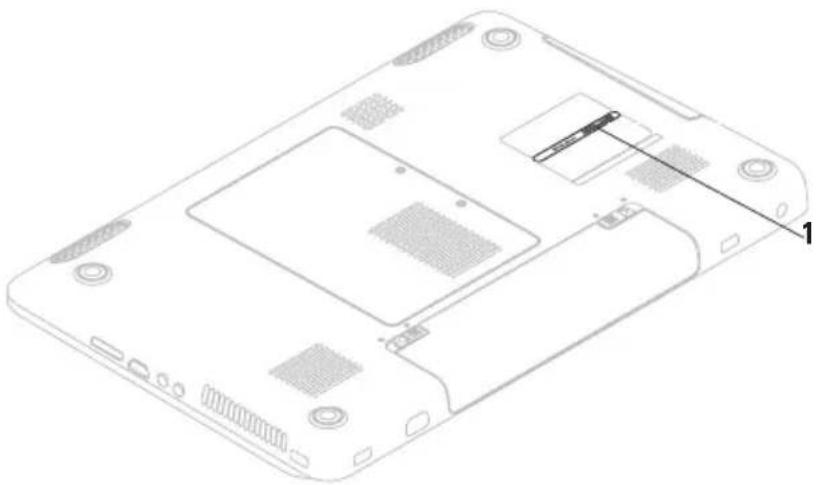
Nezapomeňte vyplnit následující kontrolní seznam diagnostiky. Pokud to je možné, zapněte počítač před zavoláním technické podpory společnosti Dell a zavolejte z takového telefonního přístroje, který je v blízkosti počítače. Můžete být požádání o zadání některých příkazů na klávesnici, předávání podrobných informací během prováděných operací nebo vyzkoušení jiných postupů odstraňování poruch, které můžete provést pouze v daném počítači. Zkontrolujte, zda je k dispozici dokumentace k počítači.
Kontrolní seznam diagnostiky
Jméno: •
Datum: •
Adresa: •
Telefonní číslo: •
Servisní štítek (čárový kód na dolní nebo • zadní straně počítače):
Kód expresní služby: •
Číslo oprávnění pro vrácení materiálu • (pokud je poskytnuto technikem podpory Dell):
Operační systém a verze: •
Zařízení: •
Rozšiřující karty: •
Jste připojeni k síti? Ano /Ne•
Sít', verze a sít'ový adaptér: •
Programy a verze: •
Obsah spouštěcích souborů počítače najdete v dokumentaci k operačnímu systému. Pokud je počítač připojen k tiskárně, vytiskněte každý soubor. V opačném případě před kontaktováním společnosti Dell zaznamenejte obsah každého souboru.
Chybová hlášení, zvukové kódy nebo • diagnostické kódy:
Popis problému a postupy řešení potíží, • které jste provedli:
Kontaktování společnosti Dell
Pro zákazníky v USA je k dispozici telefonní číslo 800-WWW-DELL (800-999-3355).

POZNÁMKA: Pokud nemáte aktivní internetové připojení, můžete najít kontaktní informace na nákupní faktuře, balicím seznamu, účtence nebo v katalogu produktů společnosti Dell.
Společnost Dell poskytuje několik online a telefonních možností podpory a služeb. Dostupnost se liší v závislosti na zemi a produktu a některé služby nemusí být ve vaší oblasti k dispozici.
Chcete-li kontaktovat společnost Dell s dotazem týkajícím se prodeje, technické podpory nebo zákaznických služeb:
Navštivte webové stránky 1.
Zvolte zemi nebo oblast. 2.
Získání pomoci
Podle potřeby vyberte příslušné služby 3. nebo linku podpory.
Vyberte si pohodlnou metodu 4. kontaktování společnosti Dell.
Získání pomoci
Vyhledání dalších informací a zdrojů informací
Požadovaná akce: Zdroj informací:
| opětovná instalace operačního systému Vyhledejte informace v části „Médium pro obnovení systému“ na straně 74. | |
| spustit diagnostický program pro počítač, | „Dell Diagnostics“ na straně 64 |
| přeinstalovat systémový software notebooku | „My Dell Downloads“ na straně 60 |
| další informace o operačním systému Microsoft® Windows® a jeho vlastnostech | support.dell.com |
| upgrade počítače nainstalováním nové či další paměti nebo nového pevného disku opětovná instalace či výměna opotřebované nebo poškozené součásti | Servisní příručka na adrese support.dell.com/manualsPOZNÁMKA: V některých zemích může otevření počítače a výměna součástí znamenat ukončení platnosti záruky. Než začnete provádět jakékoli činnosti uvnitř počítače, zkontrolujte podmínky záruky a reklamace. |
Požadovaná akce: Zdroj informací:
| Získání informací o doporučenýchbezpečnostních postupech pro počítačpřehled informací o záruce, podmínek(pouze USA), bezpečnostních pokynů,informací o předpisech, informació ergonomii a licenční smlouvys koncovým uživatelem | Dokumenty týkající se bezpečnostia předpisů dodané s počítačema domovská stránka RegulatoryCompliance (Soulad s předpisy) na adrese:www.dell.com/regulatory_compliance |
| vyhledání servisního štítku/kódu expresníslužby — servisní štítek je nezbytnýk identifikaci počítače na webusupport.dell.comnebo při kontaktovánítechnické podpory | spodní část počítačeCentrum podpory společnosti DellChcete-li spustit Centrum podporyspolečnosti Dell, klikněte na ikonuhlavním panelu. |
Vyhledání dalších informací a zdrojů informací
Požadovaná akce: Zdroj informací:
| vyhledání ovladačů a souborů ke stažení získání technické podpory a nápovědy k produktům.kontrola stavu objednávky u nových nákupůvyhledání řešení a odpovědí na běžné dotazyvyhledání nejaktuálnějších informací o technických změnách v počítači nebo odborných technických referenčních materiálů určených odborníkům a zkušeným uživatelům | support.dell.com |
Technické údaje
Tato část obsahuje informace, které budete pravděpodobně potřebovat při instalaci a nastavení, aktualizaci ovladačů a upgradu počítače.

POZNÁMKA: Nabízené možnosti se mohou lišit podle oblasti. Chcete-li získat další informace o konfiguraci počítače, klikněte na tlačítko Start → Nápověda a podpora a výběrem příslušné možnosti zobrazíte informace o počítači.
Model počítače
| DellTM | InspironTM | N7010 |
Procesor
| Typ Intel | ^® Core ^TM i3 |
| Intel Core i5 | |
| Intel Pentium ^® |
Čipová sada systému
| Typ Čipová sada | Mobile Intel 5Series ExpressHM57 |
Pamět'
| Konektor | dva konektory |
| paměťového | SODIMM |
| modulu | s uživatelským |
| přístupem | |
| Kapacity | 1 GB, 2 GB a 4 GB |
| paměťových | |
| modulů | |
| Možné | 2 GB, 3 GB, 4 GB, |
| konfigurace | 5 GB, 6 GB a 8 GB |
| paměti | |
| Typ paměti 1333 MHz SODIMM | |
| DDR3 | |
Technické údaje
Pamět'

POZNÁMKA: Pokyny pro instalaci dalších paměťových modulů viz Servisní příručka na adrese support.dell.com/manuals.
Konektory
Zvuk jeden konektor
mikrofonu, jeden konektor stereofonních sluchátek nebo reproduktorů a jeden analogový mikrofon
Mini-Card jeden slot
Half-Mini-Card
Sít'ový adaptér jeden konektor RJ45
Konektory
USB tři 4kolíkové
konektory USB 2.0
s výstupem 5 V/1,5 A
Čtečka
Jeden slot 7-v-1
multimediálních
karet
Čtečka multimediálních karet
| Podporované karty | Paměťová karta Secure Digital (SD) |
| Karta Secure Digital High Capacity (SDHC) | |
| Memory Stick | |
| Memory Stick PRO MultiMedia Card (MMC) | |
| karta MultiMedia Card Plus (MMC+) | |
| xD-Picture Card |
Komunikace
| Modem | Externí modem V.92 |
| (volitelně) | 56K USB |
| Sítový adaptér | 10/100 Ethernet LAN na systémové desce |
Komunikace
| Bezdrátová sít' Bezdrátová technologie |
| WLAN Wi-Fi g/gn/agn; |
| WiMax/Wi-Fi agn; |
| Bluetooth®; WWAN |
Zvuk
| Řadič zvuku Realtek ALC269Q-GR | |
| Reproduktor reproduktory 2 x 2 Watty | |
| Ovládání | programové nabídky |
| hlasitosti | softwaru, ovladače médií |
Technické údaje
| Video | Kamera | ||
| Samostatné | Pixely 1,3 megapixely | ||
| Řadič | AMDTM ATI Mobility | Rozlišení videa 640 × 480 při | |
| zobrazo-vacího | RadeonTM HD 5470 | 30 snímcích/s(maximum) | |
| zařízení | |||
| Paměť | DDR3 1 GB | Klávesnice | |
| zobrazo-vacího | Počet kláves 102 (USA a Kanada);103 (Evropa);106 (Japonsko);105 (Brazílie) | ||
| zařízení | |||
| UMA | |||
| Řadič | Grafická karta Intel HD | Dotykový panel | |
| zobrazo-vacího | Rozlišení polohy X/Y (režim grafického tabletu) | 240 cpi | |
| zařízení | |||
| Paměť | Až 1,7 GB sdílené | ||
| zobrazo-vacího | paměti | Šířka 91,6 mm | (3,60 palců) aktivní oblast snímače |
| zařízení | |||
Dotykový panel
Výška 46,6 mm (1,83 palců)
obdélník
Displej
Typ 17,3" HD+,
podsvícení WLED,
TrueLife
Rozměry
Výška 214,81 mm
(8,46 palců)
Šířka 381,88 mm
(15,03 palců)
Úhlopříčka 439,42 mm
(17,3 palců)
Maximální
1600 × 900
rozlišení
Obnovovací
60 Hz
frekvence
Displej
Provozní úhel 0° (zavřený) až 140°
Horizontální
40/40
zobrazovací úhel
Vertikální
15/30 (H/L)
zobrazovací úhel
Rozteč pixelů 0,252 x 0,252 mm
Baterie
Typ a rozměry
9článková baterie Li-lon „smart“
Výška 22,80 mm
(0,90 palců)
Šířka 214 mm (8,43 palců)
Hloubka 78,76 mm
(3,10 palcü)
Hmotnost 0,52 kg (1,15 lb)
Technické údaje
Baterie
6článková baterie Li-Ion „smart“
Výška 22,80 mm
(0,90 palců)
Šířka 214 mm (8,43 palců)
Hloubka 57,64 mm
(2,27 palců)
Hmotnost 0,34 kg (0,75 palců)
Napětí 11,1 V stejn.
(6-, 9článková baterie)
Doba nabíjení
4 hodiny (při
(přibližně):
vypnutém počítači)
POZNÁMKA: Používejte pouze napájecí adaptéry určené pro váš počítač. Seznamte se s bezpečnostními informacemi dodanými k počítači.
Vstupní napětí 100–240 V stř.
Vstupní proud 1.7 A
(maximální)
Vstupní 50–60 Hz
frekvence
Výstupní 65 nebo 90 W
proud
Výstupní proud
65 W 3.34 A (stálý)
90 W 4.62 A (stálý)
Napájecí adaptér
| Jmenovité | 19,5 +/- 1 V stejn. |
| výstupní | |
| napětí | |
| Teplotní rozsah |
| Provozní 0 až 40 °C(32 až 104 °F) |
| Skladovací | -40 až 70 °C(-40 až 158 °F) |
Rozměry
| Výška 31,4 až 35 mm |
| (1,23 až 1,37 palců) |
| Šířka 423,0 mm |
| (16,65 palců) |
| Hloubka 287,0 mm(11,30 palců) |
| Hmotnost(s 6článkovou baterií) | Možnost konfiguracena méně než 3,15 kg(6,94 lb) |
Technické údaje
Okolí počítače
Teplotní rozsah
Provozní 0 až 35 °C
(32 až 95 °F)
Skladovací
-40 až 65 °C
(-40 až 149 °F)
Relativní vlhkost (maximální)
Provozní 10 % až 90 %
(bez kondenzace)
Skladovací 5 % až 95 %
(bez kondenzace)
Maximální vibrace (při použití náhodného spektra vibrací, které simuluje prostředí uživatele)
Provozní 0,66 GRMS
Neprovozní 1.30 GRMS
Okolí počítače
Maximální náraz (provoz: měřeno s pomocí nástroje Dell Diagnostics, když je pevný disk v provozu a při 2ms polosinusovém impulzu; mimo provoz: měřeno, když je pevný disk v poloze se zaparkovanou čtecí hlavou a při 2ms polosinusovém impulzu)
Provozní 110 G
Neprovozní 160 G
Nadmořská výška (maximální)
Provozní -15,2 až 3048 m (-50 až 10 000 stop)
Skladovací -15,2 až 10 668 m (-50 až 35 000 stop)
Úroveň G2 nebo nižší dle
uvolňování normy kontaminujících ISA-S71.04-1985
látek do vzduchu
Dodatek
Poznámky k produktu společnosti Macrovision
Produkt používá technologii podléhající ochraně autorských práv, která je chráněna nároky některých amerických patentů a jinými právy na duševní vlastnictví společnosti Macrovision Corporation a dalších vlastníků. Použití této technologie chráněné autorskými právy musí být schváleno společností Macrovision Corporation a je určeno pouze pro domácí a omezené zobrazovací použití, není-li uplatněna jiná licence společnosti Macrovision Corporation. Zpětná analýza a dekompilace je zakázána.
Dodatek
Informace pro NOM, nebo Oficiální mexickou normu (pouze pro Mexiko)
K zařízení popsanému v tomto dokumentu se vztahují v souladu s požadavky oficiální mexické normy NOM následující informace:
Dovozce:
| Zákonnéčíslo modelu | Napětí | Frekvence | Spotřeba | Výstupnínapětí | Intenzitavýstupu |
P08E 100–240 V stř. 50–60 Hz 1,5/1,6/1,7 A 19,5 V stejn. 3.34/4.62 A
Podrobnosti viz také bezpečnostní informace dodané k počítači.
Další informace o vhodných bezpečných postupech naleznete na domovské stránce Regulatory Compliance (Soulad s předpisy) na adrese
bezdrátové technologie připojení k síti 52
C
Centrum podpory společnosti Dell 59
Č
čtečka multimediálních karet 27
D
Dell:Factory Image Restore 75
diagnostický nástroj Dell Diagnostics 64
disky DVD, přehrání a vytvoření 47
E
e-mailová adresa
pro technickou podporu 81
e-mailové adresy podpory 81
G
gesta dotykového panelu 34
H
HDMI
připojení 27
hlasitost 38
|
instalace a nastavení, než začnete 7
Rejstřík
K
kabelová síť sítový kabel, připojení 9
kamera 43
Karta SIM 14
kontrolka baterie 30
kontrolky napájení/baterie 29
M
mikrofon externí připojení 27
N
napájecí adaptér
připojení 8
nápověda
získání pomoci a technické podpory 78
O
obnovení dat 47
obnovení výrobní bitové kopie 75
odeslání produktů
k opravě nebo vrácení 84
Online kontaktování společnosti Dell 87
optická jednotka 25
ovladače a soubory ke stažení 92
P
počítač
nastavení 7
schopnosti 46
poškození, prevence 7
poskytovatel služeb Internetu (ISP)
poskytovatel služeb Internetu 19
Rejstřík
potíže se softwarem 56
potíže s pamětí 55
přehrávání CD/DVD 39
přihlášení na server FTP, anonymní 81
připojení
k Internetu 19
napájecí adaptér 8
sítový kabel 9
připojení k Internetu 19
proud vzduchu
bezpečnost počítače 7
R
řešení potíží 51
S
Sítové připojení
oprava 52
sluchátka, připojení 27
softwarové funkce 46
systémová hlášení 61
T
technické údaje 93
U
USB 27,28
V
ventilace, zajištění 7
VGA
připojení 28
vyhledání dalších informací 90
W
weby technické podpory
po celém světě 81

bar
| Category | Value | |---|---| | Category 1 | 100 | | Category 2 | 100 |Vytištěno v Polsku
www.dell.com | support.dell.com

02MVC9A03
- Poznámky, upozornění a varování
- Obsah
- Instalace a nastavení prěnosného počítače Inspiron.
- Použití prěnosného počítače 7 Inspiron 24
- Řešení potíží 51
- Použití nástrojů podpory..... 59
- Obnovení operačního systému 69
- Získání pomoci 78
- Instalace a nastavení prěnosného počítače Inspiron
- Před instalací
- Připojení napájecího adaptéru
- Připojení sít'ového kabelu (volitelné)
- Stiskněte tlačítko napájení
- Nastavení systému Microsoft Windows
- Vytvoření média pro obnovení systému (doporučeno)
- Instalace a nastavení prénosného počitače Inspiron
- Instalace karty SIM (volitelné)
- Zapnutí nebo vypnutí bezdrátové sítě (volitelně)
- Nastavení bezdrátového displeje (volitelně)
- Připojení k Internetu (volitelné)
- Nastavení kabelového připojení
- Nastavení bezdrátového připojení
- Windows ® 7
- Klikněte na 3. Start → Ovládací panely.
- Nastavení připojení k Internetu
- Použití prěnosného počitače Inspiron
- Pohled zprava
- Použití prénosného počítače Inspiron
- Pohled zleva
- Pohled zezadu
- Čelní pohled
- Kontrolka napájecího tlačítka/kontrolka napájení Stav kontrolky Stav počítače
- Základna počítače a funkce klávesnice
- Rychlé gesto
- Použití prénosného počitače Inspiron
- Zvětšení
- Otočit
- Tlačítka ovládání multimédií
- Nástroj Nastavení systému (BIOS)
- Centrum nastavení mobilních zařízení
- Používání optické jednotky
- Funkce displeje
- Vyjmutí a výměna baterie
- Softwarové funkce
- Rozpoznávání obličeje FastAccess
- Produktivita a komunikace
- Zábava a multimédia
- Dok Dell
- Přidání kategorie
- Přidat ikonu
- Odebrání kategorie nebo ikony
- Přizpůsobení Doku
- Řešení potíží
- Zvukové signály
- Zvukové Možný problém signály
- Bezdrátové připojení Ztráta bezdrátového připojení k síti —
- Drátové připojení
- Potíže s napájením
- Potíže s pamětí
- Zablokování a problémy se softwarem
- Program prestane reagovat —
- Jiné potíže se softwarem —
- Použití nástrojů podpory
- Centrum podpory společnosti Dell
- Nástroje PC Checkup
- My Dell Downloads
- Systémové zprávy
- Průvodce řešením potíží s hardwarem
- Spuštění nástroje Dell Diagnostics z pevného disku
- Pokud byla vyvolána funkce PSA:
- Spuštění nástroje Dell Diagnostics z disku Drivers and Utilities
- Obnovení operačního systému
- Obnovení systému
- Spuštění obnovení systému
- Vrácení posledního obnovení systému
- Médium pro obnovení systému
- Dell Factory Image Restore
- Spuštění aplikace Dell Factory Image Restore
- Získání pomoci
- Technická podpora a zákaznický servis
- DellConnect
- Online služby
- Stránky podpory Dell
- E-mailové adresy technické podpory společnosti Dell
- E-mailové adresy marketingového a prodejního oddělení společnosti Dell
- Protokol anonymního přístupu k serveru (FTP)
- Automatizovaná služba stavu objednávek
- Informace o produktech
- Vrácení položek k opravě v rámci záruky nebo výměnou za vrácení finančních prostředků
- Než zavoláte
- Vyhledání servisního štítku
- Kontrolní seznam diagnostiky
- Kontaktování společnosti Dell
- Vyhledání dalších informací a zdrojů informací
- Technické údaje
- Pamět'
- Konektory
- Dotykový panel
- Displej
- Baterie
- Okolí počítače
- Dodatek
- Poznámky k produktu společnosti Macrovision
- Informace pro NOM, nebo Oficiální mexickou normu (pouze pro Mexiko)
- Dovozce:
- C
- Č
- D
- E
- G
- H
- |
- Rejstřík
- K
- M
- N
- O
- P
- R
- S
- T
- U
- V
- W
Značka : DELL
Model : Inspiron 17 N7010
Kategorie : Notebook