
Studio 1535 - Notebook DELL - Bezplatný návod k obsluze
Najděte návod k zařízení zdarma Studio 1535 DELL ve formátu PDF.


Dotazy uživatelů ohledně Studio 1535 DELL
0 otázka o tomto zařízení. Odpovězte na ty, které znáte, nebo položte vlastní.
Položte novou otázku o tomto zařízení
Stáhněte si návod pro váš Notebook ve formátu PDF zdarma! Najděte svůj návod Studio 1535 - DELL a vezměte svůj elektronický přístroj zpět do rukou. Na této stránce jsou zveřejněny všechny dokumenty potřebné k používání vašeho zařízení. Studio 1535 značky DELL.
NÁVOD K OBSLUZE Studio 1535 DELL
Dell™ Studio 1535/1536 Servisní příručka
Než začnete
Spodní kryt
Knofliková baterie
Pamět
Pevný disk
Sestava chlazení procesoru
Modul procesoru
Kryt středního ovládacího panelu
Klavesnice
Bezdrátová karta Mini-Card
Disple
Kamera
Opěrka rukou
Sestava reproduktoru
Optická jednotka
Panel USB/Audio
Mikrofon
Sestava systémové desky
Aktualizace systému BIOS
Poznámky, upozornění a varování

POZNÁMKA: POZNÁMKA označuje důležité informace, které pomáhají lepšímu využití počítače.

UPOZORNĚNÍ: UPOZORNĚNÍ upozorňuje na možné poškození hardwaru nebo ztrátu dat a obsahuje pokyny, jak těmto problémům předejít.

VAROVÁNÍ: VAROVÁNÍ upozorňuje na potenciální poškození majetku a riziko úrazu nebo smrti.
Pokud jste zakoupili počitač řady Dell™ n Series, neplatí pro vás žádný odkaz na operační systém Microsoft® Windows® uvedený v této přiručce.
Změna informací v tomto dokumentu vyhrazena.
© 2008 Dell Inc. Všechna práva vyhrazena.
Jakákoli reprodukce bez písemného povolení společnosti Dell Inc. je přisně zakázána.
Ochranné známky používané v tomto textu; Dell a logo DELL jsou ochranné známky společnosti Dell Inc.; Microsoft, Windows a Windows Vista jsou ochranné známky nebo registrované ochranné známky společnosti Microsoft Corporation v USA a dalších zemích; Bluetooth je registrovaná ochranná známka společnosti Bluetooth SIG, Inc. a společnost Dell ji využivá v rámci licence.
Ostatní obchodní značky a názvy mohou být v tomto dokumentu použíty bud' v souvislosti s organizacemi, které si na tyto značky a názvy činí nárok, nebo s jejich produkty. Společnosí Dell Inc. se zříká všech vlastnických nároků na ochranné známky a obchodní značky jiné než vlastní.
Model: PP33L
Zpět na stránku obsahu
Spodní kryt
Dell™ Studio 1535/1536 Servisní příručka
VAROVÁNÍ: Před manipulací uvnitř počítače postupujte podle bezpe čnostních pokynů dodaných s počítačem.
VAROVÁNÍ: Před prováděním těchlo postupů vypněte počítač, odpojte napájecí adaptér z elektrické zásuvky a od počítače, odpojte modem ze sítové zásuvky a od počítače a odpojte ostatní vnější kabely od počítače.
UPOZORNĚNÍ: Chcelle-li se vyhnoul zasažení elektrostatickým výbojem, uzemněte se pomoci uzemňovacího pásku kolem zápěstí nebo pravidelným dotekem nenatřeného kovového povrchu (jako například konektoru na zadní straně počítače).
Sejmutí spodního krytu
- Zkontrolujte, zda je počitač vypnutý.
- Vyjměte baterii (viz Před manipulací uvnitř počtače).
- Uvolněte sedm upevňovacích šroubů na spodním krytu a zvedněle kryl z počítače v úhlu znázorněném na obrázku.
VAROVÁNÍ: Nedotýkejte se chladicího zařízení procesoru. Demontáž součástí procesoru může provádět pouze kvalifikovaný pracovník technické podpory.
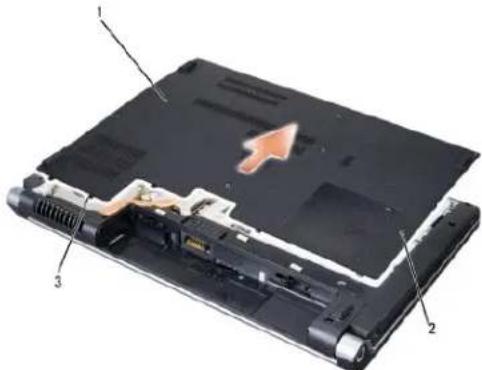
| 1 | spodní kryt | 2 | upevňovací šrouby (7) |
| 3 | výstupky |
Výměna spodního krytu
- Zarovnejte výstupky na spodním krytu se spodní částí počitače.
- Vložte a utáhněte sedm upevňovacích šroubů na spodním krytu.
- Zasouvejte do pouzdra na baterie novou baterii, až zaklapne na místě.
Zpět na stránku obsahu
Zpět na stránku obsahu
Než začnete
Dell™ Studio 1535/1536 Servisní příručka
Doporučené nástroje
Před manipulací uvnitř počítače
V této části jsou uvedeny pokyny pro odinstalování a instalování součástí do počítače. Pokud není uvedeno jlnak, každý postup předpokládá následující:
Provedli jste kroky v Pred manipulací uvnitř počítače.
1 Prostudovali jste si bezpečnostní informace dodané k počítači.
Při výměně součásti jste již demontovali původní součást, pokud byla nainstalována.
Doporučené nástroje
Postupy uvedené v tomto dokumentu mohou vyžadovat použití následujících nástrojů:
Malý plochý šroubovák
1 Šroubovák Phillips
Malá plastová jehla
Aktualizace systému BIOS (viz webové stránky technické podpory Dell na adrese support.dell.com)
Před manipulací uvnitř počítače
Dodržujte následující bezpečnostní zásady, abyste zabránili možnému poškození počítače nebo úrazu.

VAROVÁNÍ: Než začnete provádět jakékoli operace popsané v této části, ujlistěte se, že jsou splněny bezpečnostní pokyny uvedené v dokumentaci k počítači.
UPOZORNĚNÍ: Opravy počtače smí provádět pouze kvalifikovaný servisní technik. Na škody způsobené neoprávněným servisním zásahem se nevztahuje záruka.
UPOZORNĚNÍ: Aby nedošlo k elektrostatickému výbojí, použijte uzemňovací náramek nebo se opakovaně dotkněte nenatřeného kovového povrchu (například konektoru na zadní straně počtače).
UPOZORNĚNÍ: Zacházejte s komponentami a deskami opatrně. Nedotýkejte se komponent nebo kontaktů na desce. Držte desku za její hrany nebo kovový montážní držák. Součásti (například procesor) držte za hrany, nikoli za kolíky (piny).
UPOZORNĚNÍ: Když odpojujete kabel, zatáhněte za konektor kabelu nebo za smyčku, nikoliv za samotný kabel. Pokud jsou konektory kabelů opatřeny pojistnými výčnělky, stiskněte je směrem dovnitřa konektor uvolněte. Pokud připojujete kabel, zkontrolujte, zda jsou konektory správně orientované a vyrovnané, aby nedošlo k poškození konektoru nebo jego koliků.
-
Ujistěte se. že pracovní povrch je plochý a čistý, abyste zabránili možnosti poškrábání krytu počítače.
-
Klepněte na tlačitko Start 📋, klepněte na šipku 📋 a pak klepněte na tlačitko Vypnout.
Po ukončení operačního systému se počtač vypne.
- Odpojte počtač a všechna připojená zařízení z elektrických zásuvek.

UPOZORNĚNÍ: Chele-li odpojit sílový kabel, nejdříve jej odpojte od počtače a poté od sílové zásuvky na stěně.
- Odpojto všechny telefonní a síťové kabely z počítače.
- Stiskněte a demontujte všechny nainstalované karty ze slotu ExpressCard a čtečky paměťových karet 8-in-1.
UPOZORNĚNÍ: Chcete-li puc1ředcházet poškození systémové desky, musíte odebrat baterii z její přihrádky předtím, než začnete provádět servis počitače.
UPOZORNĚNÍ: Choete-li se vyhnout poškození počítače, používejte pouze baterii, která byla vytvořena pro tento počítač Dell. Nepoužívejte baterie vytvořené pro jlné počítače Dell.
- Otočte počtač spodní stranou nahoru.
-
Zasouvejte západku pro uvolnění baterie, dokud nezapadne na místo.
-
Vysuňte baterii z přihrádky.
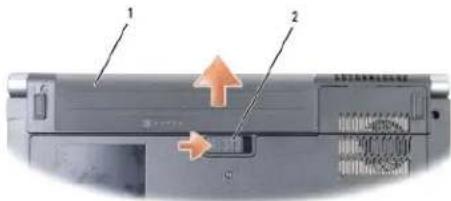
1 baterie 2 západka pro uvolnění baterie
- Otočte počitač horní stranou nahoru, otevřete víko s displejem a uzemněte systémovou desku stisknutím tlačitka napájení.
Zpět na stránku obsahu
Aktualizace systému BIOS
Dell™ Studio 1535/1536 Servisní příručka
Pokud se k nové základní desce dodává disk CD s aktualizací systému BIOS, provedte aktualizaci systému BIOS z disku CD. Pokud nepoužíváte disk CD s programem pro aktualizaci systému BIOS, aktualizujte systém BIOS z jednotky pevného disku.
Aktualizace systému BIOS z disku CD
UPOZORNĚNÍ: Zapojte napájecí adaptér střídavého proudu do známého ověřeného zdroje napájení, aby nedošlo ke ztrátě napájení. Pokud tak neučinite, může dojit k poškození systému.
- Ujistěte se, zda je adaptér střídavého proudu zapojený a zda je správně instalována hlavní baterie.
POZNÁMKA: Používáte-li k aktualizaci systému BIOS disk CD s aktualizací programu BIOS, stiskněte před vložením disku CD klávesu
- Vložte disk CD s aktualizací systému BIOS a zapněte počitač.
UPOZORNĚNÍ: Jakmile proces začne, již jej nepřerušujte. Mohlo by to způsobit poškození systému.
Postupujte podle pokynů na obrazovce. Počítač bude pokračovat v zavádění a provede aktualizaci systému BIOS. Jakmile je aktualizace dokončena, počítač se automaticky restartuje.
-
Stisknutím klávesy
běhom rožimu POST přejděte do programu pro nastavení systému. -
Stisknutím klávesy
a obnovte výchozí hodnoty počítače. -
Stiskněte klávesu
, klepněte na tlačítko Uložit/ Ukončit a stisknutím klávesy uložte změny konfigurace. -
Vyjměte disk CD s programem pro aktualizaci systému BIOS z jednotky a restartujte počítač.
UPOZORNĚNÍ: Zapojte napájecí adaptér střídavého proudu do známého ověřeného zdroje napájení, aby nedošlo ke ztrátě napájení. Pokud tak neučinite, může dojít k poškození systému.
-
Ujistěte se, zda je adaptér střídavého proudu zapojený, je správně vložená hlavní baterie a je připojený sílový kabel.
-
Zapněle počítač.
-
Vyhledejte soubor s aktualizací systému BIOS pro počítač na webových stránkách na adrese support.dell.com.
-
Klepněte na tlačitko Stáhnout nyní a soubor stáhněte.
-
Pokud se zobrazí okno Potvrzení shody s exportními podmínkami, klepněte na tlačitko Ano, přijímám podmínky.
Otevře se okno Stažení souboru.
- Klepněte na tlačitko Uložit tento program na disk a pak klepněte na tlačitko OK.
Otevře se okno Uložit do.
- Klepněte na šipku dolů a zobrazte nabídku Uložit do, vyberte Plocha a pak klepněte na položku Uložit.
Soubor se stáhne na pracovní plochu.
- Klepněte na tlačitko Zavřít, jakmile se zobrazí okno Stahování dokončeno.
Ikona souboru se zobrazi na pracovní ploše a bude nazvána stejně, jako stažená aktualizace systému BIOS.
UPOZORNĚNÍ: Jakmile proces začne, již jej nepřerušujte. Mohlo by to způsobit poškození systému.
- Poklepejte na ikonu souboru na pracovní ploše a postupujte podle pokynů na obrazovce.
Zpět na stránku obsahu
Zpět na stránku obsahu
Panel USB/ Audio
Dell™ Studio 1535/1536 Servisní příručka
VAROVÁNÍ: Než začnete provádět jakékoli operace popsané v této části, ujistěte se, že jsou splněny bezpečnostní pokyny uvedené v dokumentaci k počítači.
UPOZORNĚNÍ: Cheete-li se vyhnout zasažení elektrostatickým výbojem, uzemněte se pomocí uzemňovacího pásku kolem zápčstí nebo pravidelným dotekem nenatřeného kovového povrchu (jako například konektoru na zadní straně počítače).
UPOZORNĚNÍ: Chcete-li předcházet poškození systémové desky, musíte odebrat baterii z její přihrádky předtím, než začnete provádět práce uvnitř počitače.
Vyjmutí panelu USB/Audio
- Postupujte podle pokynů v Než začnete.
- Vyjměte optický disk (viz Demontaž optické jednotky).
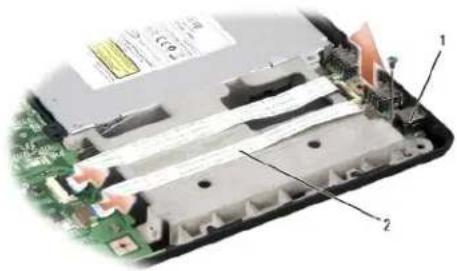
- Odpojte dva kabely panelu USB/Audio od konektorů na základní desce.
- Sundejte lepicí pásky z kabelů, které jej připevňují k základní desce.
- Vyjměto šroub připovňující panel USB/Audio ke krytu základny počitače a dosku vyjměto.
Vrácení panelu USB/Audio
- Připojte kabely desky USB/Audio ke konektorům základní desky.
- Zasuňte desku USB/Audio na místo a nasazením a utažením šroubu desku přípevněte.
- Namontujte optický disk (viz Montáž optické jednotky)
Zpět na stránku obsahu
Zpět na stránku obsahu
Kamera
Dell™ Studio 1535/1536 Servisní příručka
VAROVÁNÍ: Před manipulací uvnitř počítače postupujte podle bezpe čnostních pokynů dodaných s počítačem.
VAROVÁNÍ: Před prováděním těchto postupů vypněle počítač, odpojte napájecí adaptér z elektrické zásuvky a od počítače, odpojte modem ze sitové zásuvky a od počítače a odpojte ostatní vnější kabely od počítače.
UPOZORNĚNÍ: Chčele-li se vyhnoul zasažení elektrostatickým výbojem, uzemněte se pomoci uzemňovacího pásku kolem zápěstí nebo pravidelným dotekem nenatřeného kovového povrchu (jako například konektoru na zadní straně počítače).
Vyjmutí modulu kamery
- Dodržujte pokyny uvedené v Nož začnete.
- Demontujte ráměček displeje (viz Demontáž ráměčku displeje).
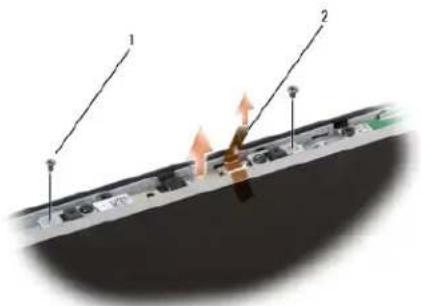
- Uvolněte dva šrouby připojující kameru ke krytu displeje.
- Odpojte kabel kamery a vysuňte modul kamery.
Výměna modulu kamery
- Dodržujte pokyny uvedené v Nož začnete.
- Nasadte a utáhněte čtyň šrouby upevňující kameru ke krytu displeje.
- Připojte kabel kamery ke konektoru.
- Namontujte ráměček displeje (viz Montáž ráměčku displeje).
Zpět na stránku obsahu
Kryt středního ovládacího panelu
Dell™ Studio 1535/1536 Servisní příručka

VAROVÁNÍ: Než začnete provádět jakékoli operace popsané v této části, ujistěte se, že jsou splněny bezpečnostní pokyny uvedené v dokumentaci k počítači.

UPOZORNĚNÍ: Chcete-li se vyhnout zasažení elektrostatickým výbojem, uzemněte se pomocí uzemňovacího pásku kolem zápěstí nebo pravidelným dotekem nenatřeného kovového povrchu (jako například konektoru na zadní straně počitače).

UPOZORNĚNÍ: Chcete-li předcházet poškození systémové desky, musíte odebrat baterii z její přihrádky předtím, než začnete provádět práce uvnitř počitače.
Odebrání krytu středního ovládacího panelu
- Postupujte podle pokynů v Než začnete.
- Vyjměte dva šrouby upevňující kryt středního ovládacího panelu z pozice pro baterie.
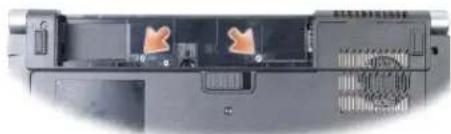
- Zapněte počítač a otevřete displej co nejvíce je to možné.
- Vysuňte kryt středního ovládacího panelu prsty počinaje umístěním přihrádky na baterie v zadní části systému.

UPOZORNĚNÍ: Chcate-li se vyhnout poškození datového kabelu připojeného, nepoužívejte přilíšnou sílu při zvedání krytu středního ovládacího panelu.
- Uvolněte kryt středního ovládacího panelu.
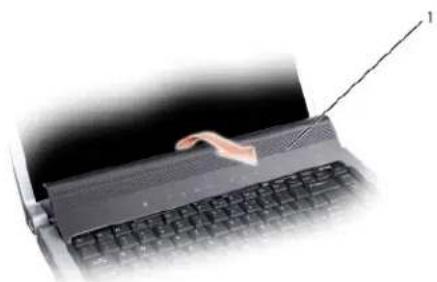
kryt středního ovládacího panelu
- Vyjměte okolí klávesnice uvolněním pomocí plastového výřezu (viz Demontáz klávesnice).
- Vyjměte dva šroubky v horní části klávesnice.

UPOZORNĚNÍ: Tlačítka klávesnice jsou křehká, lze je lehce uvolnit a jejich výměna trvá delší dobu. Při vyjímání klávesnice a manipulaci s ni budťe opatrní.
- Zvadněte klávesníci a podržte ji a jemně vysuňte, abyste ziskali přístup ke konektoru ovládacích tlačitek média na systémové desce.
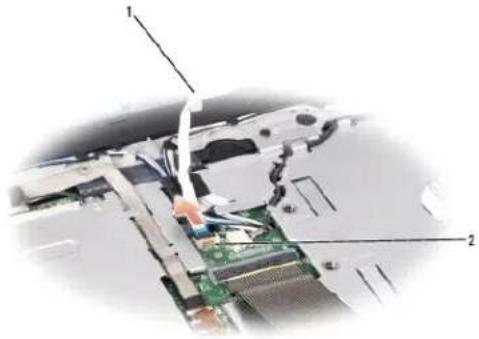
1 kabel tlačítek pro ovládání médií 2 konektor tlačítek pro ovládání médií
- Odpojte tlačitka pro ovládání médií z konektoru na systémové desce.
Nasazení krytu středního ovládacího panelu
-
Postupujte podle pokynů v Než začnete.
-
Odpojte kabel pro ovládání médí od konektoru pod klávesnicí na systémové desce.
-
Vyrovnejte západky v dolní části klávesnice a zasuňte je pod opěrku rukou.
-
Znovu nasadte okolí klávesnice.
-
Tlakem na rohové okraje klávesnice ji upevněte na misto.
-
Vložte dva šroubky v horní části klávesnice zpět na místo.
-
Zasuňte kryt středního ovládacího panelu do okolí klávesnice a zatlačte na oba okraje krytu, dokud nezapadne na místo.
-
Do prihrádky na baterie vsuňte dva šrouby zabezpečující kryt středního ovládacího panelu.
Zpět na stránku obsahu
Zpět na stránku obsahu
Knoflíková baterie
Dell™ Studio 1535/1536 Servisní příručka
Vyjmutí knoflíkové baterie
VAROVÁNÍ: Než začnete provádět jakékoli operace popsané v této části, ujistěte se, že jsou splněny bezpečnostní pokyny uvedené v dokumentaci k počítačí.
- Dodržujte pokyny uvedené v Než začnete.
- Demontujte spodní kryt (viz Sejmutí spodního krytu).
- Pomocí plastového páddla uvoiněte knoflíkovou baterii ze slotu.
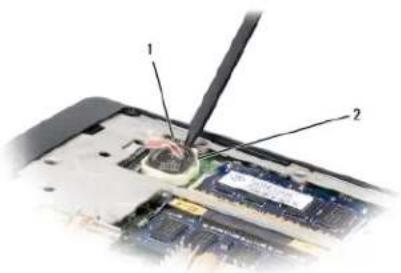
Nasazení knoflíkové baterie
VAROVÁNÍ: Dříve než začnete následující postup, prostudujte si a dodržujte bezpečnostní pokyny dodané k počítači.
- Dodržujte pokyny uvedené v Než začnote.
- Držte knoflíkovou baterii stranou se znakem + nahoru.
- Jemně zasuňte knoflíkovou baterii do slotu a opatrně ji zasouvejte, dokud nezapadne do slotu.
Zpět na stránku obsahu
Zpět na stránku obsahu
Modul procesoru Dell™ Studio 1535/1536 Servisní příručka
VAROVÁNÍ: Dříve než začnete následující postup, prostudujte si a dodržujte bezpečnostní pokyny dodané k počítači.
- Dodržujte pokyny uvedené v Než začnete.
- Vyjměte sestavu chlazení procesoru (viz Demontáž sestavy chlazení procesoru).
UPOZORNĚNÍ: Chcete-li se vyhnout poškození procesoru, podržte šroubovák při šroubování vačkového šroubu tak, aby byl kolmo k procesoru.
- Chcete-II povolit patici ZIF, použijte malý plochý šroubovák a otočte vačkovým šroubem palice ZIF proti směru hodinových ručíček, dokud se šroub nezastaví.
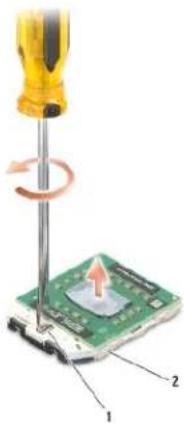
UPOZORNĚNÍ: Cheete-li dosáhnout maximálního účinku chlazení procesoru, nedotýkejte se ploch pro přenos tepla na sestavě chlazení procesoru. Mastnota na vaší pokožce může snížit schopnost přenosu tepla na dotykových deskách součástí sestavy.
UPOZORNĚNÍ: Při demontování modulu procesoru vytáhněte modul směrem nahoru. Budťe opatrní, abyste neohnuli kolíky na modulu procesoru.
- Zvedněte modul procesoru z palice ZIF.
Nasazení modulu procesoru
VAROVÁNÍ: Dříve než začnete následující postup, prostudujte si a dodržujte bezpečnostní pokyny dodané k počítači.
UPOZORNĚNÍ: Nedotýkejte se matrice procesoru. Stískněte a podržte procesor za desku, na kterém je matrice upevněna a současně otáčejte vačkovým šroubem, abyste zabránili styku mezi šroubem a procesorem.
UPOZORNĚNÍ: Před usazením modulu procesoru zkontrolujte, zda je vačkový zámek zcela v otevřené poloze. Správné usazení modulu procesoru v patici ZIF nevyžaduje žádnou sílu. Modul procesoru, který není řádně usazen, může způsobit přerušované spojení nebo trvalé poškození mikroprocesoru a patice ZIF.
POZNÁMKA: Pokud instalujete nový procesor, obdržite součástí nové chladici sestavy, například připojenou teplovodnou desku, případně novou teplovodnou desku s dokumentaci k její správné montáži.
- Dodržujte pokyny uvedené v Než začnete.
- Vyrovnejte roh modulu procesoru s kolíkem 1 s rohem 1 patice ZIP, pak připojte modul procesoru.
POZNÁMKA: Roh 1 modulu procesoru je označen trojúhelníkem, který je nutné vyrovnat s trojúhelníkem v rohu koliku 1 patice ZIF.
Jakmile je procesor správně usazen, všechny čtyří rohy jsou vyrovnány do stejné výšky. Pokud je některý z rohů modulu výše než jiný, není modul správně usazen.
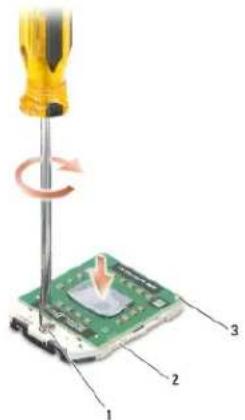
UPOZORNĚNÍ: Chcate-li se vyhnout poškození procesoru, podržte šroubovák při šroubování vačkového šroubu tak, aby byl kolmo k procesoru.
- Dotáhněte patici ZIF otočeném vačkového šroubu po směru hodinových ručíček a zajistěte modul procesoru k základní desce.
- Nasad'te sestavu chlazení procesoru (viz Montáž sestavy chlazení procesoru).
- Namontujte spodní kryt (viz Výměna spodního krytu).
Zpět na stránku obsahu
Zpět na stránku obsahu
Sestava chlazení procesoru
Dell™ Studio 1535/1536 Servisní příručka
Demontáž sestavy chlazení procesoru

VAROVÁNÍ: Dříve než začnete následující postup, prostudujte si a dodržujte bezpečnostní pokyny dodané k počítači.
- Dodržujte pokyny uvedené v Než začnete.
- Otočte počitač a vyjměte kryt základny (viz Sejmuti spodního krytu).
- Jeden po druhém (podle vyznačení na sestavě chlazeni procesoru) uvolňujte čtyň šrouby na krytu sestavy chlazeni procesoru.
- Uvolněte čtyří šrouby na jímce sestavy chlazení.
- Odpojte kabel větráku sestavy chlazení od konektoru na systémové desce.
- Vyjměte šroub z větráku sestavy chlazení od konektoru a vysuňte sestavu chlazení konektoru.
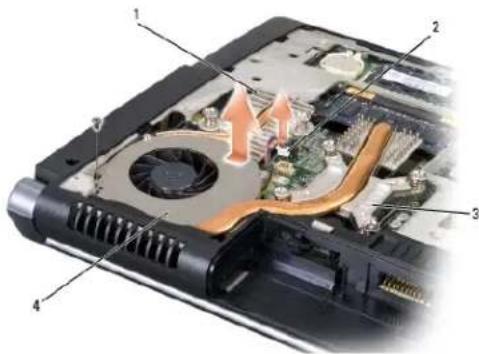
| 1 | jimka sestavy chlazení | 2 | kabel větráku |
| 3 | kryt sestavy chlazení procesoru | 4 | větrák sestavy chlazení |
Montáž sestavy chlazení procesoru

VAROVÁNÍ: Dříve než začnete následující postup, prostudujte si a dodržujte bezpečnostní pokyny dodané k počítači.
- Vyrovnejte šest upevňovacích šroubů na sestavě chlazení procesoru s otvory pro šrouby na systémové desce a šrouby jeden po druhém utáhněte.
- Utáhněte dva upevňovací šrouby upevňující jímku sestavy chlazení k systémové desce.
- Nasazením a utažením šroubu přípevněte větrák sestavy chlazení k systémové desce.
- Připojte kabel větráku sestavy chlazení k systémové desce.
- Namontujte spodní kryt (viz Výměna spodního krytu).
Zpět na stránku obsahu
Zpět na stránku obsahu
Displej
Dell™ Studio 1535/1536 Servisní příručka
Sestava displeje
Rámeček displeje
Panel displeje
Měnič displeje
Závěsy displeje
Sestava displeje
Demontáž sestavy displeje

VAROVÁNÍ: Dříve než začnete následující postup, prostudujte si a dodržujte bezpečnostní pokyny dodané k počítačl.
- Dodržujte pokyny uvedené v Než začnate.
- Demontujte spodní kryt (viz Sejmuti spodního krytu).
- Odpojte dva anténní kabely od karty Mini-Card.
- Zvedněte anténní kabely z bezpečnostních pojistek a uvolněte je z kanálu směrování.
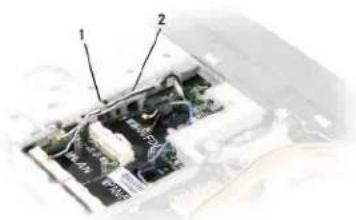
| 1 | bezpečnostní pojistky | 2 | anténní kabely |
- Vyjměte dva šrouby připevňující sestavu displeje v dolní části počitače.
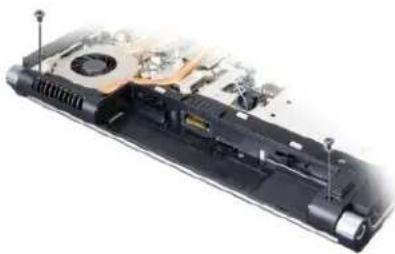
- Vyjměto kryt středního ovládacího panelu (viz Odebrání krytu středního ovládacího panelu).
-
Vyjměte klávesnicl (viz Demontáz klávesnice).
-
Odpojte datový kabel displeje od konektoru na systémové desce, uvolněte upevňovací šroub a uvolněte kabel od pojistných plastových pojistek.
-
Odpojte kabel kamery od systémové desky, uvolněte upevňovací šroub a vyjměte jej z pojistných plastových pojistek.
-
Odpojte napájecí kabel displeje od konektoru na systémové desce a vyjměte jej z pojistných plastových pojistek.
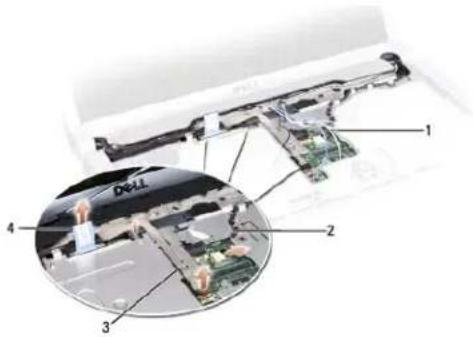
| 1 | anténní kabelý | 2 | napájecí kabel displeje |
| 3 | kabel kamery | 4 | datový kabel displeje |
-
Vysuňte anténní kabely z otvoru pro směrování a uvolněte je z kanálu směrování.
-
Vyjměte dva šrouby ze závěsů sestavy displeje.
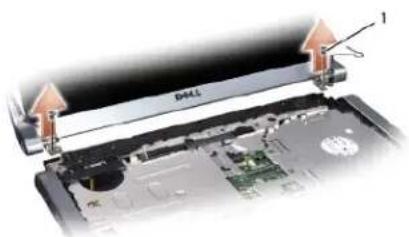
- Zvedněte sestavu displeje ven z počítače.
Montáž sestavy displeje
VAROVÁNÍ: Dříve než začnete následující postup, prostudujte si a dodržujte bezpečnostní pokyny dodané k počitači.
-
Dodržujte pokyny uvedené v Než začnete.
-
Vyrovnejte závěsy displeje s otvory v základně počítače a pak spustte displej na vyhrazené místo.
-
Zasuňte a utáhněte dva šrouby závěsů sestavy displeje.
-
Vsouvejte anténní kabely otvorem pro směrování do základny počítače.
-
Připojte kabel napájecího kabelu displeje ke konektoru na základní desce.
-
Připojte kabely dat displeje a kamery ke konektoru na systémové desce a utažením bezpečnostních šroubů kabely připevněle.
POZNÁMKA: Ujistěte se, zda jsou kabely displeje a kamery správně vedeny a zajištěny pod plastovými pojistkami.
- Namontujte klávesnici (viz Montáž klávesnice).
- Nasadte kryt středního ovládacího panelu (viz Nasazení krytu středního ovládacího panelu).
- Uzavřete displej a otočte počítač obráceně.
- Vložte a utáhněto dva šrouby přípevňující sestavu displeje k dolní části počítače.
- Vratle zpěl karlu Mini-Card a připojte k ní anténní kabely (viz Vkládání karty Mini-Card).
- Namontujte spodní kryt (viz Výměna spodního krytu).
Rámeček displeje
Demontáž rámečku displeje
VAROVÁNÍ: Dříve než začnete následující postup, prostudujte si a dodržujte bezpečnostní pokyny dodané k počítači.
VAROVÁNÍ: Následující pokyny se nevztahují k displejům typu Edge-to-Edge, které by neměly být demontovány.
- Dodržujte pokyny uvedené v Než začnele.
- Demontujte sestavu displeje (viz Demontaž sestavy displeje).
UPOZORNĚNÍ: Demontáž rámečku displeje ze spodního krytu displeje vyžaduje valkou opatrnost, aby nodošlo k poškození krytu z displeje.
- Jemně zatlačte čelní kryt displeje směrem ven na všech čtyřech stranách, aby se čelní kryt z displeje uvolnil.
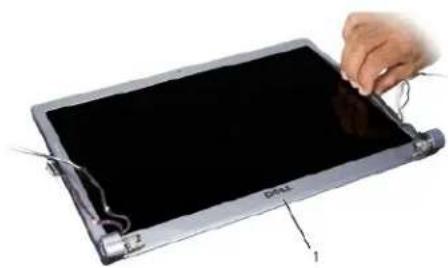
POZNÁMKA: V některých počitačch může mít čelní kryt displeje na obou stranách oboustrannou pásku. Chcete-li pásku znovu použít, čelní kryt opatrně suđejte.
Montáž rámečku displeje
VAROVÁNÍ: Dříve než začnete následující postup, prostudujte si a dodržujte bezpečnostní pokyny dodané k počítači.
- Dodržujte pokyny uvedené v Než začnele.
- Začněte v libovolném rohu, prsty opatrně zaklapněte rámeček displeje na místě a zajistěte jej na panelu displeje.
- Namontujte sestavu displeje (viz Montáž sestavy displeje).
Panel displeje
Demontáž panelu displeje
VAROVÁNÍ: Dříve než za čnete následující postup, prostudujte si a dodržujte bezpečnostní pokyny dodané k počítači.
VAROVÁNÍ: Následující pokyny se nevztahují k displejům typu Edge-to-Edge, které by neměly být demontovány.
- Dodržujte pokyny uvedené v Než začnete.
- Demontujte sestavu displeje (viz Demontáž sestavy displeje).
- Demontujte ráměček displeje (viz Demontáž ráměčku displeje).
- Vyjměte čtyři šrouby upevňující panel displeje ke krytu.
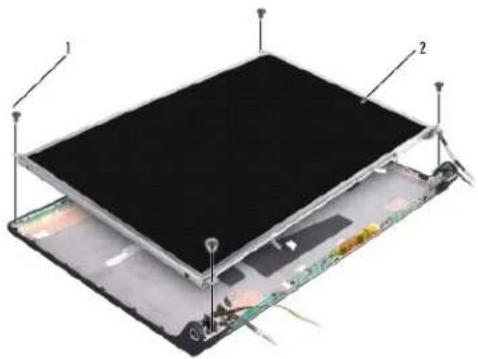
1 šrouby (4) 2 panel displeje
- Odpojte kabely od konektorů na každém konci měniče displejo.
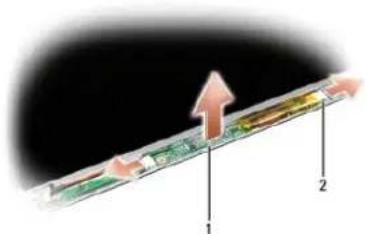
1 měnič 2 konektory (2)
- Zvedněte panel displeje ven z krytu.
- Vyjměte čtyři šrouby (dva na každé straně panelu displeje) připevňující ramena k panelu displeje a ramena vyjměte.
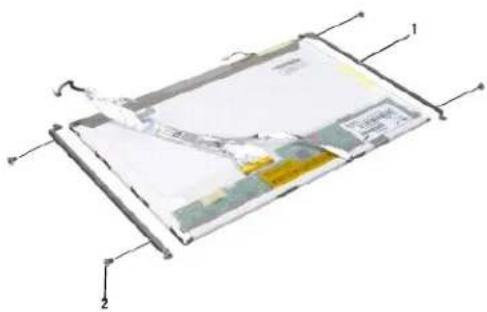
1 rameno panelu displeje (2) 2 šrouby (4)
- Otočte panel displeje a vyjměte vodivou pásku na desce displeje.
- Odpojte kabel displeje od desky displeje.
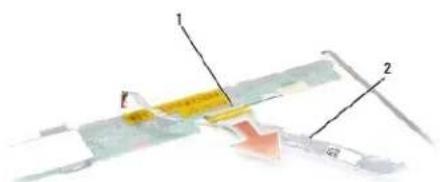
Montáž panelu displeje
VAROVÁNÍ: Dříve než za čnete následující postup, prostudujte si a dodržujte bezpečnostní pokyny dodané k počítači.
- Dodržujte pokyny uvedené v Než začnete.
- Znovu nasadte čyři šrouby (dva na každé straně panelu displeje) pro uchycení ramen displeje k panelu displeje.
- Připojte kabel displeje k desce na zadní straně panelu displeje.
- Zapojte napájecí kabely do konektorů na obou koncích měniče.
- Vyrovnejte otvory na šrouby v rameni displeje s odpovídajícíml otvory na šrouby a vodicíml koliky na horním krytu a jemně zatlačte panel displeje na místo.
- Nasadte zpět čtyři šrouby připovňující kabel displeje ke krytu.
- Namontujte ráměček displeje (viz Montáž ráměčku displeje).
-
Namontujte sestavu displeje (viz Montáž sestavy displeja).
-
Namontujte klávesnici (viz Montáž klávesnice).
- Nasad'te kryt středního ovládacího panelu (viz Nasazení krytu středního ovládacího panelu).
Měnič displeje
Demontáž měniče displeje
VAROVÁNÍ: Dříve než za čnete následující postup, prostudujte si a dodržujte bezpečnostní pokyny dodané k počítači.
- Dodržujte pokyny uvedené v Než začnete.
- Vyjměte sestavu displeje. Viz Demontáz sestavy displeje.
- Vyjměte panel displeje, ale ne rameno displeje (viz Demontáž panelu displeje).
- Vysuňte měnič z upevňovacích plastových pojistek.
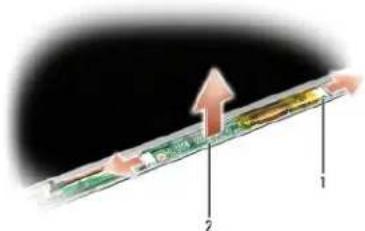
1 měnič 2 konektory (2)
Montáž měniče displeje
VAROVÁNÍ: Dříve než za čnete následující postup, prostudujte si a dodržujte bezpečnostní pokyny dodané k počítači.
- Dodržujte pokyny uvedené v Nož začnete.
- Vyrovnojto otvory na měniči s vodítky na krytu displeje a vložte měnič na místo.
- Nasadte panel displeje zpět. Viz Montáž panelu displeje.
- Nasadte sestavu displeje zpět. Viz Montáž sestavy displeje.
Závěsy displeje
Vytahování závěsů displeje
VAROVÁNÍ: Dříve než začnete následující postup, prostudujte si a dodržujte bezpečnostní pokyny dodané k počítači.
- Dodržujte pokyny uvedené v Než začnete.
-
Vyjměte sestavu displeje. Viz Demontaž sestavy displeje.
-
Vyjměte panel displeje, ale ne závěsy displeje. Viz Demontáz panelu displeje.
- Vy|měte čtyři šrouby (dva na každé straně) přípevňující ramena displeje ke krytu displeje.
- Vytáhněte závěsy displeja.
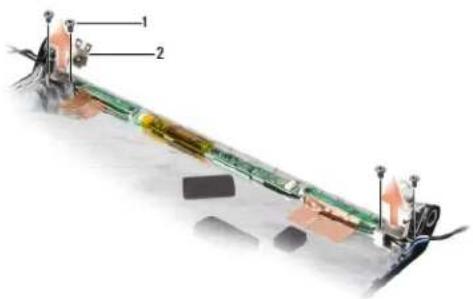
1 šrouby (4) 2 závěsy (2)
Výměna závěsů displeje
VAROVÁNÍ: Dříve než začnete následující postup, prostudujte si a dodržujte bezpečnostní pokyny dodané k počítači.
- Dodržujte pokyny uvedené v Než začnete.
- Vyrovnejte otvory na závěsech s otvory na krytu displeje a vraťte šrouby na závěsy.
- Nasadte panel displeje zpět. Viz Montáz panelu displeje.
- Nasadte sestavu displeje zpět. Viz Montáž sestavy displeje.
Zpět na stránku obsahu
Zpět na stránku obsahu
Pevný disk
Dell™ Studio 1535/1536 Servisní příručka
VAROVÁNÍ: Než začnete provádět jakékoli operace popsané v této části, ujistěte se, že jsou splněny bezpečnostní pokyny uvedené v dokumentaci k počítači.
VAROVÁNÍ: Nedotýkejte se kovového pouzdra pevného disku v případě, že jej vyjměte z počítače a disk je ještě horký.
UPOZORNĚNÍ: Chcete-li zabránit ztrátě dal, počítač před vyjmutím pevného disku vypněte. Neodebírejte pevný disk, je-li počítač v režimu spánku.
UPOZORNĚNÍ: Pevné disky jsou extrémně křehké. Při manipulaci s pevným diskem bud'te velmi opatrní.
POZNÁMKA: Společnost Dell nezaručuje kompatibilitu ani neposkytuje podporu pro pevné disky získané z jiných zdrojů, než od společnosti Dell.
- Postupujte podle pokynů v Než začnete.
- Otočte počitač a sundejte spodní kryt (viz Sejmutí spodního krytu).
- Vyjměte čtyři šrouby upevňující sestavu pevného disku k počítađ.
- Vylažením za ouško pro vysunutí kabelu jednotky pevného disku odpojte kabel od konektoru systémové desky.
- Vylažením za ouško pro vysunutí jednotky pevného disku zvedněte sestavu jednotky pevného disku z přihrádky.
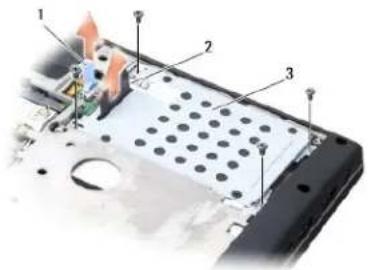
| 1 | ouško pro vytažení kabelu pevného disku | 2 | ouško pro vytažení pevného disku |
| 3 | sestava pevného disku |
- Vyjměte čtyři 3mm šrouby M3 x 3 upevňující kostru pevného disku k pevnému disku.
- Zvodněte kostru pevného disku z pevného disku.
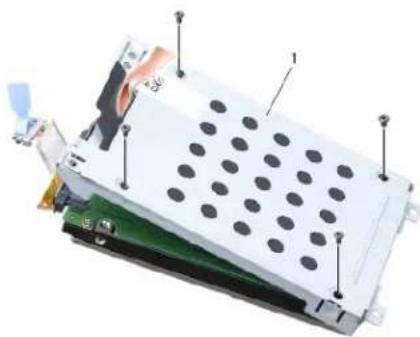
- Odpojte kabel pevného disku od konektoru na pevném disku.
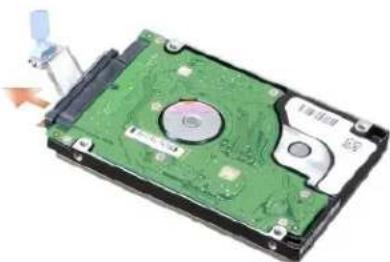
UPOZORNĚNÍ: Pokud pevný disk není v počítači, uchovávejte jej v ochranném antistatickém obalu. Další informace najdete v části Ochrana před elektrostatickým výbojem v bezpečnostních informacích dodaných s počítačem.
Výměna pevného disku
-
Dodržujte pokyny uvedené v Než začnate.
-
Připojte kabel pevného disku ke konektoru na pevném disku.
-
Zasuňte kostru pevného disku a utáhněte čtyň šrouby k přichycení kostry k pevnému disku.
-
Vložte sestavu pevného disku do přihrádky na pevný disk a utažením čtyř šroubů upevněte sestavu pevného disku.
-
Připojte kabel pevného disku ke konektoru systémové desky.
-
Namontujte spodní kryt (viz Výměna spodního krytu).
-
Podle potřeby nainstalujte operační systém pro svůj počitač (viz Obnovení operačního systému ve stručná referenční příručka).
-
Podle potřeby nainstalujte ovladače a programy pro svůj počítač (viz Přeinstalace ovladačů a programů ve stručná referenční příručka).
Zpět na stránku obsahu
Klávesnice
Dell™ Studio 1535/1536 Servisní příručka

VAROVÁNÍ: Než začnete provádět jakékoli operace popsané v této části, ujistěte se, že jsou splněny bezpečnostní pokyny uvedené v dokumentaci k počítači.

UPOZORNĚNÍ: Chcete-li se vyhnout zasažení elektrostatickým výbojem, uzemněte se pomocí uzemňovacího pásku kolem zápěstí nebo pravidelným dotekem nenatřeného kovového povrchu (jako například konektoru na zadní straně počitače).

UPOZORNĚNÍ: Chcete-li předcházet poškození systémové desky, musíte odebrat baterii z její přihrádky předtím, než začnete provádět práce uvnitř počitače.
Demontáž klávesnice
- Postupujte podle pokynů v Než začnete.
- Vyjměte kryt středního ovládacího panelu (viz Odebrání krytu středního ovládacího panelu).
- Vyjměte okolí klávesnice uvolněním pomocí plastového výřezu.
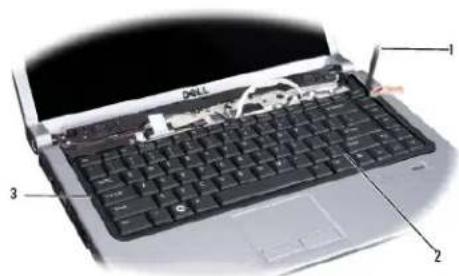
| 1 | plastové páčidlo | 2 | klávesnice |
| 3 | okolí klávesnice |
- Vyjměte dva šroubky v horní části klávesnice.

UPOZORNĚNÍ: Tlačitka klávesnice jsou křehká, lze je lehce uvolnit a jejich výměna trvá delší dobu. Při vyjimání klávesnice a manipulaci s ní budťe opatrní.
- Zvodněte klávesnici a jejím podržením přojděte ke konektoru klávesnice.
- Oločením západky konektoru směrem k přední části počítače odpojte kabel klávesnice od konektoru.
- Vysuňte kabel klávesnice z konektoru.

POZNÁMKA: Používáte li podsvícenou klávesnici (volitelná), bude k dispozici další kabel, který je nutné odpojit.
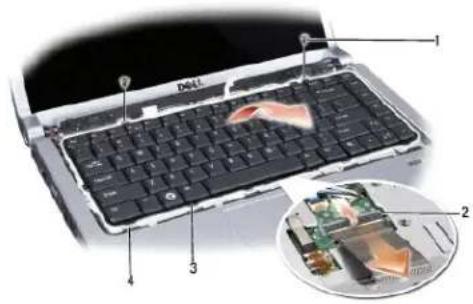
| 1 | šroubky (2) | 2 | západka konektoru klávesnice |
| 3 | západky klávesnice | 4 | slot pro opěrku rukou |
Montáž klávesnice
- Postupujte podle pokynů v Než začnete.
- Zasuňte kabel klávesnice do konektoru.
- Otočením západky konektoru kabel upevněte.
- Vyrovnejte západky v dolní části klávesnice a zasuňte je do slotů pro opěrku rukou.
- Tlakem na rohové okraje klávesnice ji upevněte na místo.
- Vložte dva šroubky v horní části klávesnice zpět na místo.
- Znovu nasadte okoli klávesnice.
- Nasadto kryt středního ovládacího panelu (viz Nasazení krytu středního ovládacího panelu).
Zpět na stránku obsahu
Zpět na stránku obsahu
Sestava západky baterie
Dell™ Studio 1535/1536 Servisní příručka
Demontáž sestavy západky baterie

VAROVÁNÍ: Dříve než začnete následující postup, prostudujte si a dodržujte bezpečnostní pokyny dodané k počítači.
- Dodržujte pokyny uvedené v Než začnete.
- Demontujte spodní kryt (viz Sejmuti spodního krytu).
- Vyjměte všechny pamětové moduly (viz Vyjmutí paměťových modulů).
- Vyjměte pevný disk (viz Demontáž pevného disku).
- Vyjměte kartu Mini-Card (viz Vyjmutí karty Mini-Card).
- Vyjměte sestavu chlazení procesoru (viz Demontáž sestavy chlazení procesoru).
- Vyjměte procesor (viz Vyjmutí modulu procesoru).
- Vyjměte kryt středního ovládacího panelu (viz Odebrání krytu středního ovládacího panelu).
- Vyjměte klávesnici (viz Demontáz klávesnice).
- Demontujte sestavu displeje (viz Demontáz sestavy displeje).
- Demontujte opěrku rukou (viz Demontáz opěrky rukou).
- Vyjměte optický disk (viz Demontáž optické jednotky).
- Vyjměte základní desku (viz Demontáž sestavy základní desky).
- Vyjměte pružinu západky.

UPOZORNĚNÍ: Než vyjmete tlačitko uvolnění, všimněte si orientace západky k zajištění správné instalace při výměně západky.
- Vyjměte šroub ze západky baterie a vysuňte ji ze základny počitače.
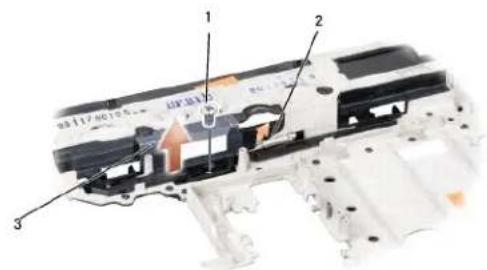
| 1 | šroub | 2 | pružina |
| 3 | sestava západky baterie |
Montáž sestavy západky baterie

VAROVÁNÍ: Dříve než za čnete následující postup, prostudujte si a dodržujte bezpečnostní pokyny dodané k počítači.

UPOZORNĚNÍ: Zkontrolujte, zda je sestava západky baterie správně orientovaná. Při montáži by měl být vrub pro šroub směrem nahoru.
- Zasuňte sestavu západky baterle na místo.
- Nasadte zpět a utáhněte šroub zabezpečující západku baterie ke krytu počítače.
- Postupujte podle kroků v části Demontáž sestavy západky baterie ve zpětném pořadí.
Zpět na stránku obsahu
Zpět na stránku obsahu
Pamět'
Dell™ Studio 1535/1536 Servisní příručka

VAROVÁNÍ: Než začnete provádět jakékoli operace popsané v této části, ujistěte se, že jsou splněny bezpečnostní pokyny uvedené v dokumentaci k počítači.
Paměč počítače můžete navýšit instalaci pamětových modulů na systémovou desku. Informace o pamětech podporovaných vašim počitačem získáte ve stručná referenční přiručka, v části „Technické údaje“. Instalujte pouze paměťové moduly vyrobené pro váš počítač.

POZNÁMKA: Pamětové moduly zakoupené od společnosti Dell™ jsou kryty zárukou poskytovanou na počítač.
V počítači se nachází dva sloty SODIMM, „DIMM A“ a „DIMM B“, přístupné pro uživatele ze spodní části počítače.

UPOZORNĚNÍ: Potřebujete-li nainstalovat pamětové moduly do obou slotů, nainstalujte pamětový modul do slotu s popiskou „DIMM A” předtím, než nainstalujete pamětový modul do slotu s popiskou „DIMM B”.
Vyjmutí pamětových modulů
Pamětové moduly jsou umistěny pod dolním krytem počítače.
- Postupujte podle pokynů v Než začnete.
- Oločte počitača vyjměte kryt základny (viz Sejmutí spodního krytu).

UPOZORNĚNÍ: Choete-li předejít poškození slotu paměťového modulu, nepoužívejte nástroje k roztažení zabezpečovacích klapek paměťového modulu.

UPOZORNĚNÍ: Chcate-li se vyhnout zasažení elektrostatickým výbojem, uzemněte se pomoci uzemňovacího pásku kolem zápěstí nebo pravidelným dotekem nenatřeného kovového povrchu (jako například konektoru na zadní straně počítače).
- Roztáhněte zajištovací spony na každém konci modulu opatrně prsty tak, aby modul lehce vyskočil.
- Odeberte modul ze slotu.
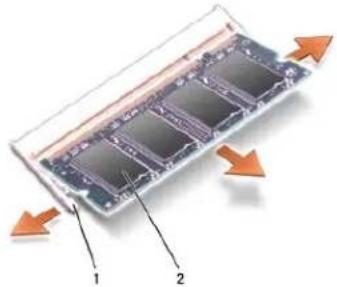
Výměna pamětových modulů

UPOZORNĚNÍ: Chcate-li se vyhnout zasažení elektrostatickým výbojem, uzemněte se pomocí uzemňovacího pásku kolem zápěstí nebo pravidelným dotekem nenatřeného kovového povrchu (jako například konektoru na zadní straně počítače).
- Srovnejte výřez v konektoru na okraji modulu se západkou na slotu.
- Tlakem zasuňte modul v úhlu 45° do slotu a poté jej točle směrem nahoru, dokud nezapadne na své misto. Pokud neuslyšíte zapadnutí, vyjměte modul a poté jeho instalaci zopakujte.

POZNÁMKA: Pokud není paměťový modul nainstalován správně, počítač nemusí nastartovat. Pro tuto chybu neexistuje žádná chybová zpráva.
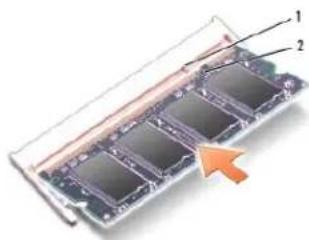
UPOZORNĚNÍ: Pokud je možné dolní kryt zavřit jen obtížně, odeberte modul a nainstalujte jej znovu. Budete-li se snažit zavřit dolní kryt silou, můžete poškodit svůj počitač.
-
Namontujte spodní kryt (viz Výměna spodního krytu).
-
Zasouvejte baterii do prihrádky, dokud nezapadne na místo, nebo pripojte adaptér střídavého napájení k počitači a zásuvce ve zdi.
-
Zapněte počítač.
Počítač při startu nalezne další paměľ a automaticky zaktualizuje informace o konfiguraci systému.
Chcete-li ověřit množství paměti instalované v počítači, klepněte na tlačítko Start → Nápověda a podpora → Systémové informace Dell.
Zpět na stránku obsahu
Zpět na stránku obsahu
Mikrofon
Dell™ Studio 1535/1536 Servisní příručka
VAROVÁNÍ: Než začnete provádět jakékoli operace popsané v této části, ujistěte se, že jsou splněny bezpečnostní pokyny uvedené v dokumentaci k počítači.
UPOZORNĚNÍ: Cheete-li se vyhnout zasažení elektrostatickým výbojem, uzemněte se pomocí uzemňovacího pásku kolem zápčstí nebo pravidelným dotekem nenatřeného kovového povrchu (jako například konektoru na zadní straně počítače).
UPOZORNĚNÍ: Chcete-li předcházet poškození systémové desky, musíte odebrat baterii z její přihrádky předtím, než začnete provádět práce uvnitř počitače.
Vyjmutí modulu mikrofonu
POZNÁMKA: Pokud jste si objednali přídavnou kameru, nebude k dispozici analogový mikrofon. Místo něho budou s kamerou dodány mikrofony digitálního pole.
- Postupujte podle pokynů v Než začnele.
- Vysuňte opěrku rukou. Viz Demontáz opěrky rukou.
- Odpojte kabel mikrofonu ze systémové desky a vyjměte modul mikrofonu.
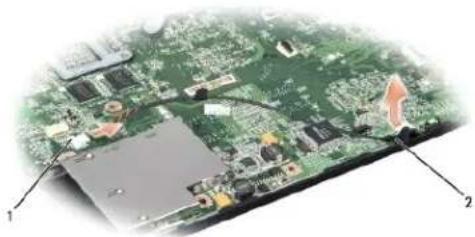
Výměna modulu mikrofonu
- Připojte konektory desky USB/Audio ke konektorům základní desky.
- Připojte kabel mikrofonu ke konektoru na základní desce.
- Namontujte opěrku rukou (viz Montáž opěrky rukou).
Zpět na stránku obsahu
Zpět na stránku obsahu
Bezdrátová karta Mini-Card
Dell™ Studio 1535/1536 Servisní příručka

VAROVÁNÍ: Než začnete provádět jakékoli operace popsané v této části, ujistěte se, že jsou splněny bezpečnostní pokyny uvedené v dokumentaci k počítači.

UPOZORNĚNÍ: Cheete-li předcházet poškození systémové desky, musite odebrat baterii z její přihrádky předtím, než začnete provádět práce uvnitř po čítače.
Počítač podporuje tři sloty pro kartu Mini-Card:
Dva sloty karty Mini-Card plné velikosti pro WWAN, WPAN, UWB, Bluetooth
Jeden slot karty Mini-Card poloviční velikosti pro sit WLAN

POZNÁMKA: V závislosti na konfiguraci systému nemusí být jedna z karet Mini Card k dispozici.
Podporované typy karet Mini-Card jsou tyto:
Bezdrátová místní sit (WLAN) — karta Mini-Card poloviční velikosti
Ultra Wide Band (UWB) — karta Mini-Card úplné velikosti
1 Mobilní širokopásmové připojení nebo bezdrátová slť WWAN — karta Mini-Card úplné velikosti
1 Bezdrátová osobní síť (WPAN) nebo interní karta s bezdrátovou technologií Bluetooth® — karta Mini-Card úplné velikosti

POZNÁMKA: Počítač podporuje pouze dvě karty Mini-Card úplné velikosti a jednu kartu Mini-Card poloviční velikosti.

POZNÁMKA: Slot WLAN podporuje kartu Mini-Card poloviční velikosti.
Vyjmutí karty Mini-Card
- Dodržujte pokyny uvedené v Než začnete.
- Demontujte spodní kryt (viz Sejmutí spodního krytu).

UPOZORNĚNÍ: Při odpojování kabelu držte konektor nobo ouško pro vytahování, nikoli samotný kabel. Některé kabely jsou vybaveny konektory s pojistkami; pokud rozpojujele lento lyp kabelu, před rozpojením kabelu pojistky stiskněte. Při odtahování konektorů od sebe je udržujte rovnoměrně sařízené, abyste neohnul některé koliky konektorů. Také se před zapojením kabelu ujlstěto, že jsou oba konektory správně nasměrovány a zarovnámny.
- Odpojte dva anténní kabely od karty Mini-Card.
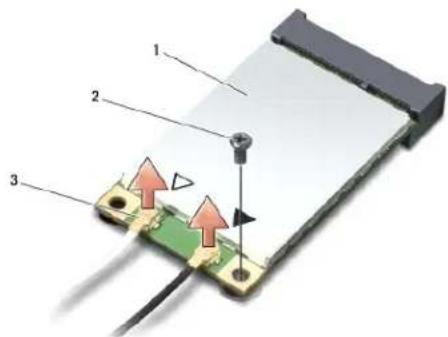
POZNÁMKA: Pokud vyjímáte kartu Mini-Card WPAN/UWB, odpojte od ní modrý anténní kabel.
- Vyjměte upevňovací šroub, který připojuje kartu Mini-Card k systémové desce.
- Zvedněte kartu Mini Card z konektoru systémové desky.
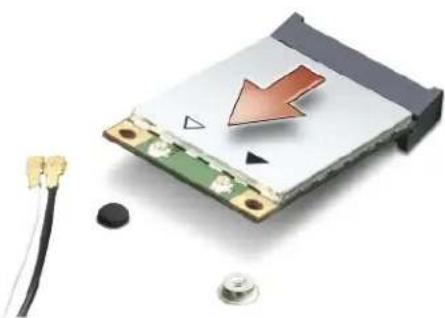
UPOZORNĚNÍ: V době, kdy karta Mini-Card není v počítači, uchovávejte jl v ochranném antistatickém obalu. Další Informace najdete v části „Ochrana před elektrostatickým výbojem” v bezpečnostních informacích dodaných s počítačem.
Vkládání karty Mini-Card
UPOZORNĚNÍ: Vložte kartu UWB Mini-Card do slotu WWAN nebo WPAN. Nevkládejte kartu UWB Mini-Card do slotu pro kartu WLAN. Může dojít k poškození počítače.
- Dodržujte pokyny uvedené v Než začnete.
- Vyjměte novou kartu Mini-Card z obalu.
UPOZORNĚNÍ: Pevně zatlačte na kartu, aby se zasunula na své místo. Při použití přiliš velké sily je možné, že poškodíte konektor.
- Vložte konektor karty Mini-Card v úhlu 45 stupňů do příslušného konektoru systémové desky. Konektor karty WLAN je například označen WLAN atd
- Zatlačte druhý konec karty Mini-Card do slotu a utáhněte upevňovacím šroubom.
- Připojte příslušné anténní kabely ke kartě Mini-Card, kterou instalujete. Následující tabulka uvádí barevné schéma anténního kabelu pro všechny karty Mini-Card podporované vaším počitačem.
| Konektory na kartě Mini-Card | Barevné schéma anténního kabelu |
| WWAN (2 anténní kabely) | |
| Hlavní WWAN (bílý trojúhelník) | bílá s šedým proužkem |
| Pomocný WWAN (černý trojúhelník) | černá s šedým proužkem |
| WLAN (2 nebo 3 anténní kabely) | |
| Hlavní WLAN (bílý trojúhelník) | bílá |
| Pomocný WLAN (černý trojúhelník) | černá |
| MIMO WLAN (* šedý trojúhelník) | šedá |
| WPAN (jeden anténní kabel) | |
| WPAN | modrá |
| * Sít MIMO WLAN je volitelná a nemusí být k dispozici ve všech počitačich. | |
POZNÁMKA: Šedý anténní kabel nemusí být k dispozici ve všech počitačich. Přitomnost šedého anténního kabelu v příhrádce pro kartu Mini Card závisí na typu displeje.
- Zajistěte nepoužité kabely antény pomocí ochranného návleku Mylar.
- Nasadte dolní kryt zpět a utáhněte upevňovací šroubky.
- Zasouvejte do pouzdra novou baterii, až zaklapne na místě.
- Nainstalujte ovladače a nástroje do počitače podle potřeby. Další informace získáte v Průvodci technologiemi Dell.
POZNÁMKA: Pokud instalujte komunikační kartu z jiného zdroje než Dell, je nutné nainstalovat příslušné ovladače a programy. Další informace získáte v Průvodci technologiemi Dell.
Zpět na stránku obsahu
Optická jednotka
Dell™ Studio 1535/1536 Servisní příručka
Demontáž optické jednotky
- Postupujte podle pokynů v Než začnete.
- Demonlujle opěrku rukou (viz Demontáž opěrky rukou).
- Vyjměle lři šrouby na optické jednotce a vysuňle oplickou jednolku z pozice.
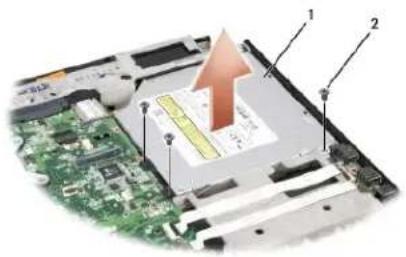
| 1 | optická jednotka | 2 | šrouby (3) |
Montáž optické jednotky
- Připojte konektor optické jednotky ke konektoru na základní desce.
- Nasadte a utáhněle tři šrouby na optické jednotce.
- Namontujte opěrku rukou (viz Montáž opěrky rukou).
Odstranění vsuvky optické jednotky
- Postupujte podle pokynů v Než začnete.
- Demontujte opěrku rukou (viz Demontáž opěrky rukou).
- Vyjměte tří šrouby na optické jednotce a vysuňte optickou jednotku z pozice.
- Vysuňte vsuvku optické jednotky a vyjměte ji.
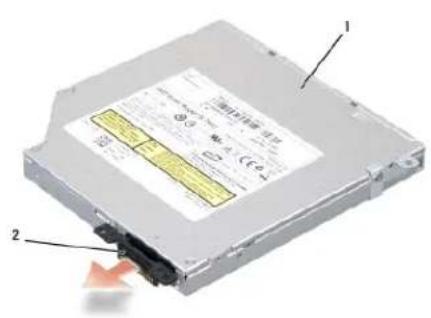
| 1 | optická jednotka | 2 | vsuvka optické jednotky |
Zpět na stránku obsahu
Zpět na stránku obsahu
Opěrka rukou Dell™ Studio 1535/1536 Servisní příručka
Demontáž opěrky rukou

VAROVÁNÍ: Dříve než začnete následující postup, prostudujte si a dodržujte bezpečnostní pokyny dodané k počítači.
- Dodržujte pokyny uvedené v Než začnete.
- Demontujte spodní kryt (viz Sejmuti spodního krytu).
- Vyjměte osm šroubů ze spodní části počitače.
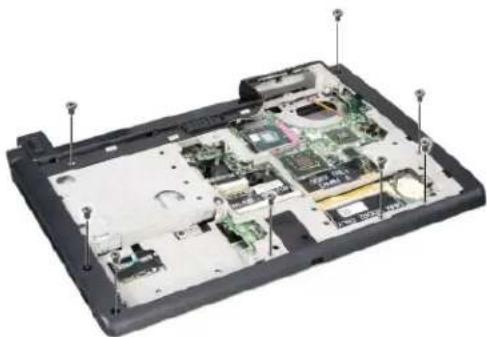
- Vyjměte všechny karty Mini-Card (viz Vyjmutí karty Mini-Card).
- Zasuňte a vyjměte všechny karty ExpressCard nebo karty médií.
- Demontujte sestavu displeje (viz Demontáž sestavy displeje).
- Vyjměte osm šroubů u opěrky dlaně.
- Vyjměte dotykovou podložku, čtečku otisků prstů a konaktory reproduktorů ze systémové desky.

UPOZORNĚNÍ: Nepoužívejte k oddělení opěrky rukou od počitače sílu. Pokud se setkáte s odporem, opatrně ohněte nebo přílačte na opěrku rukou, nebo ji přílačte postupně poděl okraje, směrem od místa odporu, dokud se opěrka neuvolní.
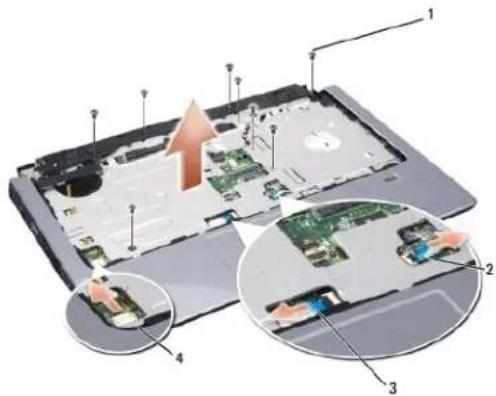
| 1 | šrouby (8) | 2 | konektor čtečky otisků prstů |
| 3 | konektor dotykového panelu | 4 | konektor reproduktoru |
- Pohybujte opěrkou rukou zleva doprava a opatrně ji zvedejte podél zadního okraje poblíž závěsných ramen, pak ji jemně nadzvedněte a vysuňte z počtače.
Montáž opěrky rukou
VAROVÁNÍ: Dříve než za čnete následující postup, prostudujte si a dodržujte bezpečnostní pokyny dodané k počítači.
- Vyrovnejte opěrku rukou se základnou počítače a opatrně ji přitlačte na místo.
- Připojte dotykovou podložku, čtečku otisků prstů a konektory reproduktorů k systémové desce.
- Nasadte osm šroubů u opěrky dlaně.
- Namontujte sestavu displeje (viz Montáž sestavy displeje).
- Vyměňte karty Minicard (viz Vkládání karty Mini-Card).
- Nasadte osm šroubů ve spodní části počitače.
- Namontujte spodní kryt (viz Výměna spodního krytu).
Zpět na stránku obsahu
Zpět na stránku obsahu
Sestava reproduktoru Dell™ Studio 1535/1536 Servisní příručka
Demontáž sestavy reproduktoru

VAROVÁNÍ: Dříve než začnete následující postup, prostudujte si a dodržujte bezpečnostní pokyny dodané k počítači.
- Dodržujte pokyny uvedené v Než začnete.
- Demontujte opěrku rukou (viz Demontáž opěrky rukou).
- Vyjměte čtyří šrouby (dva na každé straně) reproduktorů.
- Uvolněte kabel reproduktoru z upevňujících pojistek na opěrce rukou a vysuňte sestavení reproduktoru.
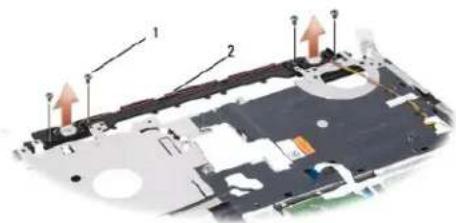
šrouby (4) 2 kabel reproduktoru
Montáž sestavy reproduktoru

VAROVÁNÍ: Dříve než začnete následující postup, prostudujte si a dodržujte bezpečnostní pokyny dodané k počítači.
- Nasadte a utáhněto čtyň šrouby upovňující sestavu reproduktoru k opěrco dlaně.
- Opatrně protáhněte kabely reproduktoru bezpečnostními pojistkami na opěrce dlaně.
- Namontujte opěrku rukou (viz Montáž opěrky rukou).
Zpět na stránku obsahu
Zpět na stránku obsahu
Sestava systémové desky
Dell™ Studio 1535/1536 Servisní příručka
Čip systému BIOS na základní desce obsahuje servisní tag, který je uveden také na čárovém kódu v dolní části počítače. Souprava pro výměnu základní desky obsahuje médium, které obsahuje nástroj pro přenos servisního štítku od náhradní základní desky.
Demontáž sestavy základní desky

VAROVÁNÍ: Dříve než začnete následující postup, prostudujte si a dodržujte bezpečnostní pokyny dodané k počítači.
- Dodržujte pokyny uvedené v Než začnele.
- Vyjměte paměťový modul nebo moduly (viz Vyjmutí paměťových modulů).
- Vyjměte pevný disk (viz Demontáz pevného disku).
- Vyjměto kartu Mini-Card (viz Vyjmutí karty Mini-Card).
- Vyjměte sestavu chlazení procesoru (viz Demontáž sestavy chlazení procesoruj).
- Vyjměte procesor (viz Vyjmuti modulu procesoru).
- Vyjměte kryt středního ovládacího panelu (viz Odebrání krytu středního ovládacího panelu).
- Vyjměte klávesnici (viz Demontáz klávesnice).
- Demontujte sestavu displeje (viz Demontáž sestavy displeje).
- Demontujte opěrku rukou (viz Demontáz opěrky rukou).
- Vyjměte optický disk (viz Demontáž optické jednotky).
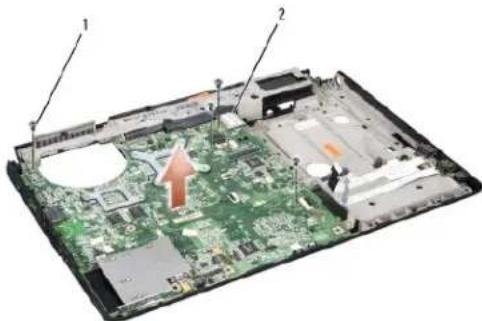
konektor základní desky
-
Vyjměte čtyří šrouby z horní části základní desky.
-
Odpojte kabel základní desky a vyjměte ji.

POZNÁMKA: V závislosti na konfiguraci systému může být počet šroubů zde znázorněný vyšší než počet šroubů ve vašem počítači.
Montáž sestavy základní desky

VAROVÁNÍ: Dříve než začnete následující postup, prostudujte si a dodržujte bezpečnostní pokyny dodané k počítačl.

UPOZORNĚNÍ: Zkontrolujte, zda nejsou žádné volné kabely zachyceny pod základní deskou.
- Vratte základní desku na místo.
- Vratie čyň šrouby v horní části základní desky.
- Připojte kabel základní desky.
- Postupujte podle kroků v části Demontáž sestavy základní desky ve zpětném pořadí.
Zpět na stránku obsahu
- Dell™ Studio 1535/1536 Servisní příručka
- Poznámky, upozornění a varování
- Spodní kryt
- Sejmutí spodního krytu
- Výměna spodního krytu
- Než začnete
- Doporučené nástroje
- Před manipulací uvnitř počítače
- Aktualizace systému BIOS
- Aktualizace systému BIOS z disku CD
- Panel USB/ Audio
- Vyjmutí panelu USB/Audio
- Vrácení panelu USB/Audio
- Kamera
- Vyjmutí modulu kamery
- Výměna modulu kamery
- Kryt středního ovládacího panelu
- Odebrání krytu středního ovládacího panelu
- Nasazení krytu středního ovládacího panelu
- Knoflíková baterie
- Vyjmutí knoflíkové baterie
- Nasazení knoflíkové baterie
- Modul procesoru Dell™ Studio 1535/1536 Servisní příručka
- Nasazení modulu procesoru
- Sestava chlazení procesoru
- Demontáž sestavy chlazení procesoru
- Montáž sestavy chlazení procesoru
- Displej
- Sestava displeje
- Demontáž sestavy displeje
- Montáž sestavy displeje
- Rámeček displeje
- Demontáž rámečku displeje
- Montáž rámečku displeje
- Panel displeje
- Demontáž panelu displeje
- Montáž panelu displeje
- Měnič displeje
- Demontáž měniče displeje
- Montáž měniče displeje
- Závěsy displeje
- Vytahování závěsů displeje
- Výměna závěsů displeje
- Pevný disk
- Výměna pevného disku
- Klávesnice
- Demontáž klávesnice
- Montáž klávesnice
- Sestava západky baterie
- Demontáž sestavy západky baterie
- Montáž sestavy západky baterie
- Pamět'
- Vyjmutí pamětových modulů
- Výměna pamětových modulů
- Mikrofon
- Vyjmutí modulu mikrofonu
- Výměna modulu mikrofonu
- Bezdrátová karta Mini-Card
- Vyjmutí karty Mini-Card
- Vkládání karty Mini-Card
- Optická jednotka
- Demontáž optické jednotky
- Montáž optické jednotky
- Odstranění vsuvky optické jednotky
- Opěrka rukou Dell™ Studio 1535/1536 Servisní příručka
- Demontáž opěrky rukou
- Montáž opěrky rukou
- Sestava reproduktoru Dell™ Studio 1535/1536 Servisní příručka
- Demontáž sestavy reproduktoru
- Montáž sestavy reproduktoru
- Sestava systémové desky
- Demontáž sestavy základní desky
- Montáž sestavy základní desky
Značka : DELL
Model : Studio 1535
Kategorie : Notebook