
SPN2102T - Kabely a Příslušenství pro Počítače PHILIPS - Bezplatný návod k obsluze
Najděte návod k zařízení zdarma SPN2102T PHILIPS ve formátu PDF.


| Typ produktu | Digitální audio přehrávač |
| Značka | Philips |
| Model | SPN2102T |
| Displej | Barevný LCD (odhadem 1,8 palce) |
| Zvukové formáty | MP3, WMA (Windows Media Audio) |
| Přehrávání videa | Podporováno (přes konverzi pomocí přiloženého softwaru) |
| Formáty obrázků | JPEG (funkce prezentace) |
| Rádio | FM s RDS (Radio Data System) |
| Nahrávání | Hlasové nahrávání přes vestavěný mikrofon |
| Konektivita | USB 2.0, Bluetooth, 3,5mm konektor pro sluchátka |
| Typ baterie | Dobíjecí lithium-iontová (vestavěná) |
| Výdrž baterie | Až 20 hodin přehrávání zvuku (odhad) |
| Nabíjení | Přes USB připojení k počítači nebo USB nabíječce |
| PC software | ArcSoft MediaConverter, Windows Media Player |
| Rozměry (přibližné) | 100 x 50 x 15 mm |
| Hmotnost (přibližná) | 50 g |
| Bezpečnostní certifikace | Označení CE, v souladu s RoHS |
| Údržba | Čistěte měkkým suchým hadříkem; vyhněte se vlhkosti a extrémním teplotám |
| Obecná péče | Uchovávejte mimo dosah kapalin; nerozebírejte |
| Opravitelnost | Není opravitelné uživatelem; pro opravy kontaktujte podporu Philips |
Často kladené otázky - SPN2102T PHILIPS
Dotazy uživatelů ohledně SPN2102T PHILIPS
0 otázka o tomto zařízení. Odpovězte na ty, které znáte, nebo položte vlastní.
Položte novou otázku o tomto zařízení
Stáhněte si návod pro váš Kabely a Příslušenství pro Počítače ve formátu PDF zdarma! Najděte svůj návod SPN2102T - PHILIPS a vezměte svůj elektronický přístroj zpět do rukou. Na této stránce jsou zveřejněny všechny dokumenty potřebné k používání vašeho zařízení. SPN2102T značky PHILIPS.
NÁVOD K OBSLUZE SPN2102T PHILIPS
Společnost Philips Vám gratuluje ke koupi a vítá Vás!
Chcete-li využívat všech výhod podpory nabízené společností Philips, zaregistrujte svůj výrobek na stránkách www.philips.com/welcome
Digitální audio-video přehrávač
HK- 0817-SA5225BT
(report No.)
Navštivte webové stránky
www.philips.com/welcome
na kterých je k dispozici kompletní nabídka podpůrných materiálů, například návod k použítí, nejnovější aktualizace softwaru a odpovědi na časté dotazy.
1 Důležité bezpečnostní informace
Obecná údržba
Poškození a závadám výrobku lze předejít:
- Nevystavujte vysokým teplotám u topného zařízení nebo na přímém slunci.
- Chraňte přehrávač před pádem a nenechte na něj spadnout jiné předměty.
- Přehrávač nesmíte ponořit do vody. Zabraňte vniknutí vody do zdířky pro konektor sluchátek nebo do přihrádky baterie. Jinak hrozí vážné poškození zařízení.
- Nepoužívejte čisticí prostředky s obsahem alkoholu, čpavku, benzenu nebo abrazivní prostředky, protože by mohlo dojít k poškození přehrávače.
- Použití mobilních telefonů v blízkosti zařízení může způsobit rušení.
- Zálohujte soubory. Uchovávejte originální soubory stažené do zařízení. Společnost Philips není odpovědná za ztrátu dat v případě, že se výrobek poškodí a nelze z něj data načíst.
- Spravujte (přenášejte, odstraňujte apod.) hudební soubory pouze pomocí dodaného hudebního softwaru. Vyhnete se tak problémům!
Provozní a skladovací teploty
- Přehrávač používejte v místech, kde je teplota vždy mezi 0 a 35°C (32 až 95°F).
- Přehrávač uchovávejte v místech, kde je teplota vždy mezi -20 a 45°C (-4 až 113°F).
- Životnost baterií se může při nízkých teplotách zkrátit.
Náhradní díly / příslušenství
Navštivte www.philips.com/support pro objednání náhradních dílů/příslušenství.
Bezpečný poslech
Poslouchejte na střední hlasitost.
- Při používání sluchátek na vysokou hlasitost může dojít k poškození sluchu. Tento výrobek může vydávat zvuky v řádech decibelů, které mohou poškodit sluch u normálních osob, a to i při vystavení do 1 minuty. Vyšší řády decibelů jsou nabízeny pro ty, kteří již prošli určitou ztrátou sluchu.

- Zvuky mohou mást. Během doby se váš sluch přizpůsobí "pohodlné hladině" i vyšších hlasitostí. Po delším poslechu tedy to, co zní "normálně", může být hlasité a škodlivé pro váš sluch. Jako ochrana proti tomu nastavte hlasitost na bezpečnou úroveň, než si na ni váš sluch přivykne, a nechte ji tam.
Ustavení bezpečné hlasitosti:
- Nastavte ovladač hlasitosti na nízkou úroveň.
- Pomalu zvyšujte hlasitost, dokud neuslyšíte pohodlně a jasně bez deformací.
Poslouchejte rozumně dlouhou dobu:
- Prodlužované vystavení hluku i na normálně "bezpečných" úrovních může způsobit ztrátu sluchu.
- Používejte toto zařízení rozumně a dodržujte příslušné přestávky.
Dávejte pozor a dodržujte následující pokyny při používání sluchátek.
- Poslouchejte rozumnou hlasitost rozumně dlouho.
- Dávejte pozor, abyste nenastavovali hlasitost po přivyknutí sluchu.
- Nezvyšujte hlasitost tak vysoko, abyste neslyšeli, co se děje kolem vás.
- Doporučujeme postupovat opatrně nebo dočasně přerušit používání v případně nebezpečných situacích.
- Nepoužívejte sluchátka při řízení motorových vozidel, cyklistice, skateboardingu, atd.; může dojít k dopravní nehodě a v mnoha oblastech je toto počínání protiprávní.
Důležité (pro modely s přibalenými sluchátky):
Důležité: Společnost Philips zaručuje soulad maximálního zvukového výkonu svých audio přehrávačů stanoveného příslušnými regulačními úřady jen v případě použití s originálním modelem dodaných sluchátek. Pokud je třeba sluchátka vyměnit, doporučujeme Vám obrátit se na prodejce a objednat model totožný s originálními sluchátky dodanými společností Philips.
Všechny značky a názvy produktů jsou ochranné známky příslušných společností a organizací.
Neautorizované kopírování jakýchkoli nahrávek stažených z Internetu nebo vytvořených ze zvukových disků CD představuje porušení autorských práv a mezinárodních dohod.
Vytváření neautorizovaných kopií materiálů chráněných proti kopírování včetně počítačových programů, nahrávek vysílání a zvukových nahrávek může představovat porušení autorských práv a trestný čin. Toto zařízení nesmíte k takovým účelům používat.
Tento výrobek je chráněn určitými právy na ochranu duševního vlastnictví společnosti Microsoft Corporation. Používání nebo distribuce této technologie mimo tento výrobek je zakázána bez svolení společnosti Microsoft nebo její autorizované pobočky.
Dodavatelé obsahu používají technologii digitální správy práv pro aplikaci Windows Media, obsaženou v tomto zařízení ("WM-DRM"), aby byla ochráněna integrita obsahu ("zabezpečený obsah") a aby jejich duševní vlastnictví, včetně autorských práv, nebylo zcizeno. Toto zařízení používá pro přehrávání zabezpečeného obsahu software WM-DRM ("WM-DRM Software"). Pokud dojde k narušení bezpečnosti softwaru WM-DRM v tomto zařízení, může společnost Microsoft zrušit (sama nebo na základě žádosti vlastníků zabezpečeného obsahu ("vlastníci zabezpečeného obsahu")) práva softwaru WM-DRM k přístupu k novým licencím pro kopírování, zobrazování nebo přehrávání zabezpečeného obsahu. Zrušením práv k softwaru WM-DRM může vašemu zařízení zabránit v přenosu, ukládání, kopírování, zobrazování nebo přehrávání zabezpečeného obsahu, který jste dříve na zařízení uložili. Zrušení práv k softwaru WM-DRM nemění schopnost softwaru WM-DRM přehrávat nechráněný obsah. Seznam zrušených práv k softwaru WM-DRM je odeslán na vaše zařízení, kdykoliv si stáhnete licenci pro zabezpečený obsah z internetu nebo počítače. Společnost Microsoft může, v souladu s touto licencí, také ukládat na vaše zařízení seznamy zrušených práv k softwaru WM-DRM jménem vlastníků zabezpečeného obsahu, které mohou zakázat vašemu zařízení kopírování, zobrazování nebo přehrávání zabezpečeného obsahu.
Pokud dojde ke zrušení práv k softwaru WM-DRM, společnost Philips se pokusí provést dostupné aktualizace softwaru, aby došlo k obnovení některých nebo všech funkcí zařízení, tedy přenášení, ukládání, přístupu, kopírování, zobrazování nebo přehrávání zabezpečeného obsahu. Dostupnost těchto aktualizací nezávisí pouze na vůli společnosti Philips. Společnost Philips nezaručuje, že po zrušení práv k softwaru WM-DRM budou tyto aktualizace softwaru k dispozici. Pokud tyto aktualizace k dispozici nebudou, vaše zařízení nebude schopné přenášet, ukládat, kopírovat, zobrazovat nebo přehrávat zabezpečený obsah - a to ani zabezpečený obsah, který je již na zařízení uložen.
Navíc, i když tyto aktualizace k dispozici budou, nemusí obnovit schopnost zařízení přenášet, ukládat, kopírovat, zobrazovat nebo přehrávat zabezpečený obsah, který byl dříve na zařízení uložen. V některých případech bude možné přenášet obsah z počítače. V ostatních případech bude nutné znovu zakoupit již dříve získaný zabezpečený obsah.
Shrnutí - Společnost Microsoft, vlastníci zabezpečeného obsahu a distributoři zabezpečeného obsahu vám mohou zcela zamezit nebo omezit přístup k zabezpečenému obsahu. Mohou také zabránit vašemu zařízení v přenášení, ukládání, kopírování, zobrazování nebo přehrávání zabezpečeného obsahu i poté, co byl získán a zaplacen. Pro odepření, pozastavení nebo jiné omezení přístupu k zabezpečenému obsahu nebo pro zabránění vašemu zařízení v přenášení, ukládání, přístupu, kopírování, zobrazování nebo přehrávání zabezpečeného obsahu není nutný váš souhlas nebo souhlas či svolení společnosti Philips. Společnost Philips nezaručuje, že budete moci přenášet, ukládat, kopírovat, zobrazovat, přehrávat nebo mít přístup k zabezpečenému obsahu.
Windows Media a logo Windows jsou obchodní známky nebo registrované obchodní známky společnosti Microsoft Corporation ve Spojených státech anebo dalších zemích.

Cílem společnosti Philips je zvyšovat kvalitu tohoto výrobku tak, aby přinášel uživateli kvalitnější zábavu. Pro identifikaci profilu používání toto zařízení protokoluje některé informace a data do energeticky nezávislé paměti. Tato data se používají k identifikaci a rozpoznávání veškerých závad nebo problémů, se kterými se při používání zařízení můžete
setkat. Ukládají se například data o trvání přehrávání v režimu hudby, trvání přehrávání v režimu rádia, počet případů vybití baterie atd. Uložená data neobsahují informace o používaném obsahu nebo médiích nebo o zdroji stahování. Data uložená v zařízení lze načíst JEN v případě, že uživatel zařízení vrátí do servisního centra Philips a JEN s cílem zjednodušit zjišťování a prevenci chyb. Uložená data budou zpřístupněna uživateli na jeho první žádost.
Tento výrobek je navržen a vyroben z vysoce kvalitních materiálů a komponent, které je možné recyklovat a opětovně použít.
Pokud je výrobek označen tímto symbolem přeškrtnutého kontejneru, znamená to, že výrobek podléhá směrnici EU 2002/96/EC.
Informujte se o místním systému sběru tříděného odpadu pro elektrické a elektronické výrobky.
Jednejte v souladu s místními předpisy a nelikvidujte staré produkty v rámci běžného domovního odpadu. Řádnou likvidací starého produktu napomůžete zabránit možným negativním dopadům na životní prostředí a lidské zdraví.
Zabudovaná dobíjecí baterie obsahuje látky, které mohou znečistit životní prostředí. Vždy předávejte spotřebič na oficiální sběrné místo pro vyjmutí baterie před likvidací produktu. Baterie je třeba likvidovat na oficiálním sběrném místě.
Úpravy
Úpravy neschválené výrobcem mohou ukončit oprávnění uživatele k provozování tohoto zařízení.
2 Váš nový přehrávač
S tímto nově zakoupeným přehrávačem můžete:
- Přenos zvuku a přenos souborů pomocí rozhraní Bluetooth ®*
- Přehrávání video souborů (WMV, MPEG4 (.avi))
- Přehrávání zvukových souborů (MP3, WMA, AAC (nechráněných)) • Zobrazení alb
- Zobrazení obrázků
- Poslech rádia VKV • Nahrávání rádia VKV 1 a hlasů / zvuků • Zobrazení složek
2.1 Co je v krabičce
S vaším přehrávačem se dodává následující příslušenství:
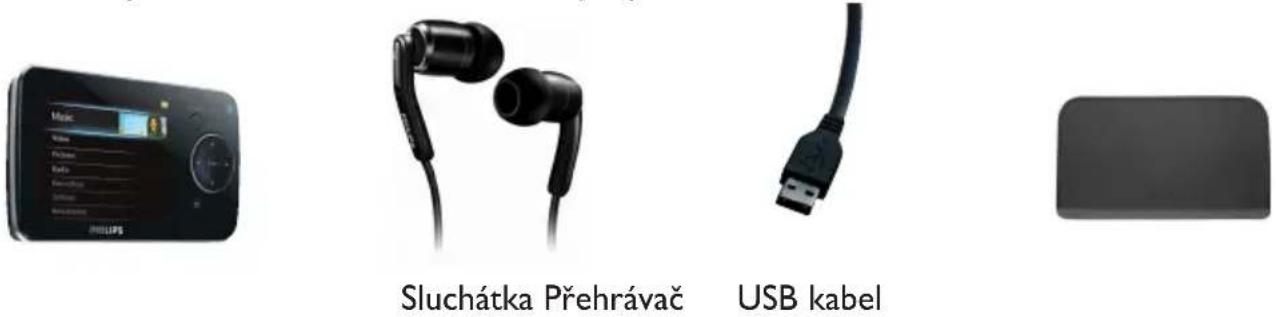
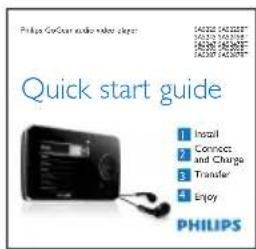
Návod na rychlé spuštění
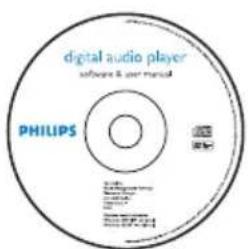
CD-ROM obsahující aplikace Windows Media Player, Philips Device Manager, Media Converter for Philips, Uživatelský manuál a Často kladené otázky
2.2 Přihlášení produktu
Důrazně vám doporučujeme přihlásit váš produkt, abyste získali přístup k bezplatným aktualizacím. Produkt přihlásíte na stránce www.philips.com/welcome, abychom vás mohli informovat, jakmile budou dostupné nové aktualizace.
3 Začínáme
3.1 Přehled ovladačů a připojení
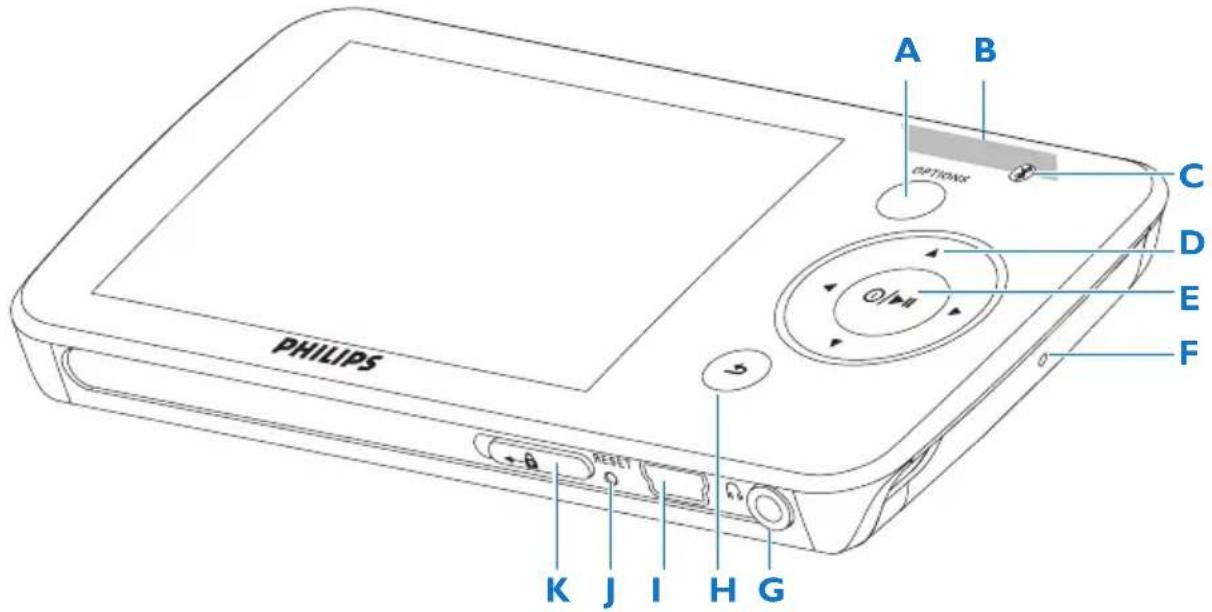
| A | OPTIONS | Nabízí výběr možností podle aktuální nabídky |
| B | -VOLUME+ | Zvýší/sníží hlasitost (přidržením se zvyšování/snižování urychlí) |
| C | 8® | Indikátor Bluetooth® |
| D | ◀ | Přeskočí dozadu/Rychle dozadu (přidržením se rychlost přeskočení urychlí) |
| ▶ | Přeskočí dopředu/Rychle dopředu (přidržením se rychlost přeskočení urychlí) | |
| ▲/▼ | Posune nahoru/dolů (přidržením se rychlost posunu urychlí) | |
| E | 1 / ▶II | Zapnout / VypnoutPřehrát/Zaznamenat / PauzaPotvrdit výběr |
| F | MIC Mikrofon | |
| G | Konektor sluchátek | |
| G | Zobrazuje předchozí/poslední zobrazený/kmenový displej | |
| H | USB konektor | |
| I | RESET Reset | |
| J | posuvka | Přidržením posuvky zablokujete/odblokujete všechna tlačítka (kromě -VOLUME+) |
3.2 Hlavní nabídka
| Menu Funkce | |
| Hudba | Přehrávání digitálních hudebních stop |
| Video | Sledování video |
| Obrázky | Zobrazení obrázků |
| Rádio | Poslech nebo nahrávání z rádia VKV1 |
| Záznamy | Vytváření nebo poslech nahrávek |
| Zobr. složku | Zobrazení složek |
| Nastavení | Přizpůsobení nastavení přehrávače |
| Nyní se přehráváPoslední přehrané | Přechod na obrazovku přehráváníObnovení přehrávání |
| Hudba | Přehrávání digitálních hudebních stop |
| Video | Sledování video |
| Obrázky | Zobrazení obrázků |
| Rádio | Poslech nebo nahrávání z rádia VKV1 |
| Záznamy | Vytváření nebo poslech nahrávek |
| Zobr. složku | Zobrazení složek |
| Nastavení | Přizpůsobení nastavení přehrávače |
| Nyní se přehráváPoslední přehrané | Přechod na obrazovku přehráváníObnovení přehrávání |
3.3 Instalace
Důležité upozornění: Nezapomeňte nainstalovat software pro přenos hudby a videa na dodaném disku CD.
Požadavky na systém:
- Windows XP (SP2 nebo novější) nebo Vista • Procesor Pentium III 800 MHz nebo vyšší
- 128 MB RAM • 500 MB volného místa na pevném disku
- Připojení k Internetu
- Microsoft Internet Explorer 6.0 nebo vyšší
- CD-ROM
- Port USB
Důležité upozornění: Pro instalování a spouštění tohoto softwaru musíte mít nainstalovaný systém Windows XP Service Pack 2. V případě, že tento systém nemáte v počítači nainstalovaný, budete vyzváni k nainstalování aktualizace SP2. Nainstalujte tuto aktualizaci, dokončete zbytek instalace softwaru a až poté připojte zařízení. Tento postup je důležitý, abyste zajistili správnou funkčnost přehrávače po připojení k počítači.
1. Vložte disk CD dodaný s vaším výrobkem do jednotky CD-ROM vašeho počítače. 2. Podle pokynů na obrazovce proveďte instalaci aplikací Windows Media Player, Philips Device Manager a MediaConverter™ for Philips. Aplikace MediaConverter™ for Philips převádí videoklipy do formátů vhodných pro přehrávač. 3. Pokud se instalační program nespustí automaticky, procházejte obsah disku CD pomocí aplikace Průzkumník Windows a poklepejte na soubor s příponou .exe.
Důležité upozornění: Chcete-li používat funkci Stream Ripper a vyhnout se tak chybovým hlášením při stahování, nainstalujte si do počítače kodek FLV. (Tip: Pokud zadáte do internetového vyhledávače řetězec „stáhnout kodek FLV“, naleznete webové stránky, které stažení kodeku FLV nabízejí.)
Ztratili jste disk CD? Nemějte obavy, obsah disku CD lze stáhnout na stránkách www.philips.com/support.
3.4 Připojení a nabíjení
Po připojení k počítači se přehrávač začne automaticky nabíjet.
3.4.1 Použití dodaného kabelu USB
1 Před prvním použitím přehrávač nabíjejte nejméně 5 hodin.
Baterie 2 je 100% nabitá po 4 hodinách a po 2 hodinách je nabitá z 80 %.
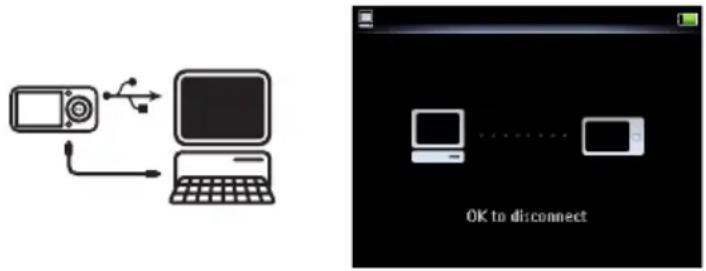
2 Dodaný kabel USB připojte jedním koncem k miniportu rozhraní USB na spodní části přehrávače a druhým k počítači.
Přehrávač se začne nabíjet ihned po připojení k počítači.
Poznámka: Přehrávač je zcela nabitý, pokud se zastaví animace nabíjení a zobrazí se ikona Zcela nabitý. Přehrávač umožní až 30 hodin 2 přehrávání hudby.
3.4.2 Zobrazení stavu baterie
Přibližná úroveň stavu baterie je zobrazena následujícím způsobem:

Zcela nabitá, Nabitá ze dvou třetin


Napůl nabitá, Slabá, Vybitá

Poznámka: Pokud jsou baterie téměř vybité, bliká obrazovka vybité baterie. Přehrávač uloží všechna nastavení a nedokončené nahrávání a do 60 sekund se vypne.
2 Dobíjecí baterie mají omezený počet cyklů dobíjení. Životnost baterií a počet nabíjecích cyklů závisí na používání a nastavení.
3.5 Přenos hudby a obrázků
Pomocí aplikace Windows Media Player můžete přenášet hudební a obrazové soubory do přehrávače. Více podrobností naleznete v části 4 Organizování a přenos obrázků a hudby pomocí aplikace Windows Media Player v uživatelském manuálu.
3.6 Stažení, převod a přenos videonahrávek pomocí aplikace MediaConverter™

Důležité informace
Video s ochranou proti kopírování (DRM), která jste stáhli (zakoupili) na síti Internet, musí mít přenosovou rychlost ≤ 800 kbps, abyste je mohli přenést do počítače.
Před přenosem videa chráněného technologií DRM se ujistěte, zda je můžete přehrávat v počítači.
Soubory videa chráněné technologií DRM můžete přenést přetažením do složky Video v zařízení prostřednictvím aplikace Internet Explorer.

Důležité upozornění: Chcete-li používat funkci Stream Ripper a vyhnout se tak chybovým hlášením při stahování, nainstalujte si do počítače kodek FLV. (Tip: Pokud dáte do internetového vyhledávače řetězec „stáhnout kodek FLV“, naleznete webové stránky, které stažení kodeku FLV nabízejí.)

Aplikace MediaConverter™ for Philips umožňuje
- stahovat videa ze sítě Internet do počítače klepnutím na tlačítko (Stream Ripper),
- převádět video soubory v počítači na správnou velikost obrazovky pro přehrávač,
- přenášet soubory videa z počítače do přehrávače.

Poznámka: Převod videa a jeho přenos je obvykle dlouhý proces, závislý na konfiguraci počítače.
3.6.1 Stahování nebo přidávání video nahrávek do aplikace MediaConverter™
3.6.1.1 Stahování video nahrávek pomocí aplikace Stream Ripper*
1. Pomocí prohlížeče Internet Explorer otevřete webovou stránku, ze které chcete stáhnout videonahrávku.
Software Stream Ripper podporuje stahování z těchto webových stránek:
• video.google.com - myspace.com - youtube.com
2. Během přehrávání videonahrávky na webové stránce přesuňte kurzor přes video, až se v levém horním rohu zobrazí ikona aplikace Stream Ripper, poté klepněte na možnost Stáhnout.
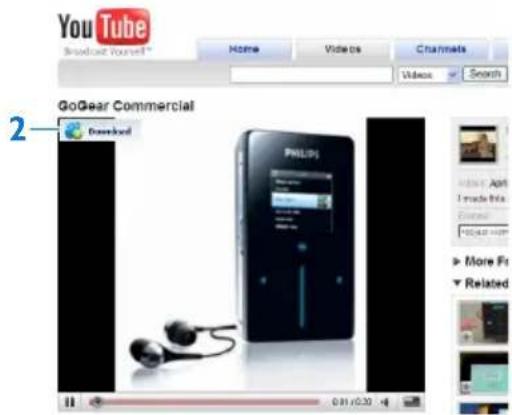
Když video nahrávku stáhnete, aplikace MediaConverter™ otevře staženou video nahrávku.
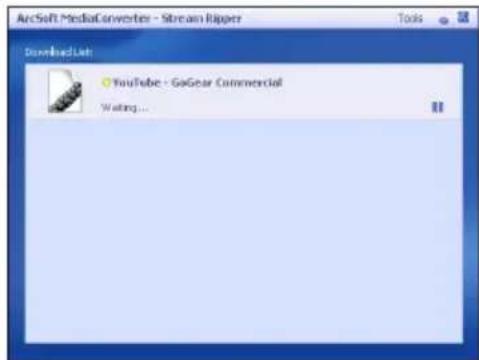
* Funkce stahování aplikace Stream Ripper vyžaduje, aby v počítači byl nainstalován kodek FLV.
Další informace naleznete v kapitole Instalace v této uživatelské příručce.
3.6.1.2 Přidání video souborů z počítače nebo disku DVD
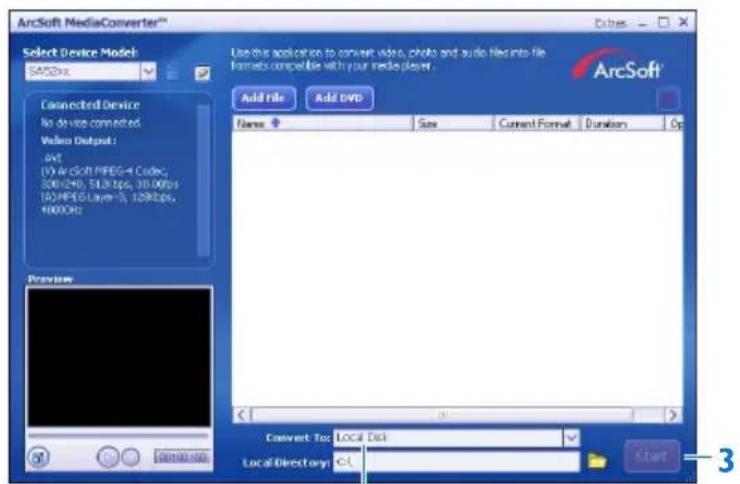
1 V okně aplikace MediaConverter™ klepněte na tlačítko Add File (Přidat soubor) / Add DVD (Přidat disk DVD) a vyberte zdroj videa. 2 V místním okně označte video soubor, poté klepněte na možnost Open (Otevřít). 3 V okně aplikace MediaConverter™ klepněte na tlačítko Start a spusťte převod a přenos videonahrávky.
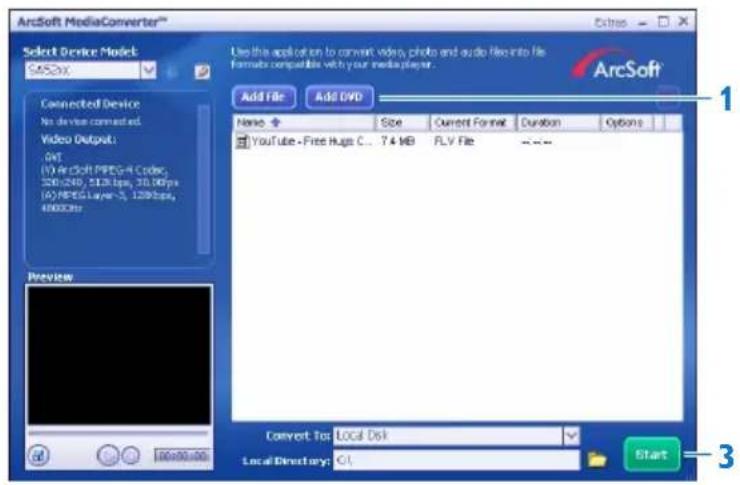
3.6.2 Převod a přenos videonahrávek pomocí aplikace MediaConverter™
1 Postupujte podle pokynů v části 3.6.1.1 nebo 3.6.1.2 a stáhněte nebo přidejte video. 2 V okně aplikace MediaConverter™ vyberte cíl videa (přehrávač Philips nebo místní disk). 3 V okně aplikace MediaConverter™ klepněte na tlačítko Start a spusťte převod a přenos videonahrávky.
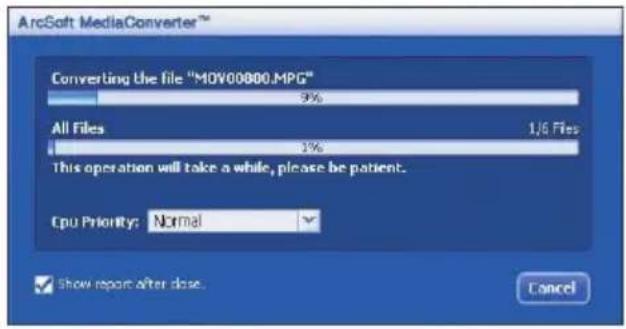
Zobrazí se ukazatel postupu převodu a přenosu. Všechny převedené soubory budou přeneseny do přehrávače.
* Tip Soubory také můžete vybrat v aplikaci Průzkumník Windows a poté je přetáhnout na obrazovku aplikace MediaConverter™ for Philips.
Poznámka: v případě potřeby budou soubory nejprve převedeny do formátu, který dokáže přehrávač zpracovat a přehrát.
3.7 Bavte se
3.7.1 Zapnutí a vypnutí
Přehrávač zapnete stisknutím tlačítka ①/▶Ⅱ dokud se nezobrazí logo společnosti Philips. Vypnete jej stisknutím a přidržením tlačítka ①/▶Ⅱ dokud se nezobrazí nápis „Bye“.
* Tip Pokud je přehrávač zastaven a nečinný a po dobu 10 minut nestisknete žádné tlačítko, automaticky se vypne.
3.7.2 Vyhledávání v nabídce
Přehrávač je vybaven intuitivním navigačním systémem nabídky, který vás provede různým nastavením a funkcemi.
| Cíl | Akce |
| Návrat do předchozí nabídky | Stiskněte tlačítko ➕ |
| Návrat do hlavní nabídky | Stiskněte a podržte tlačítko ➕ |
| Procházení nabídkami | Stiskněte tlačítko ➕ nebo ➕ |
| Procházení seznamu | Stiskněte tlačítko ▲ nebo ▼ |
| Vyberte možnost | Stiskněte tlačítko ➕II |
3.7.3 Posuvné tlačítko zamykání
Přehrávač má zajišťovací spínač, který brání náhodnému povozu.
1 Chcete-li tlačítka zamknout během přehrávání, posuňte tlačítko do polohy 📄.
Zamknou se všechna tlačítka kromě tlačítek -VOL+ a na displeji se zobrazí ikona 📋.
2 Chcete-li tlačítka znovu odemknout, posuňte tlačítko do polohy
3.8 Připojení sluchátek Bluetooth® (nebo jiných zařízení Bluetooth®)
Můžete se připojit k libovolnému druhu výrobku s podporou Bluetooth®, který podporuje stereo datový tok, například sluchátkům, audiosystémům nebo přenosným reproduktorům. V následujících krocích je vysvětlen postup připojení přehrávače k novému zařízení:
1 V nabídce Home vyberte možnost Nastavení.
2 Stisknutím tlačítka ▲ nebo ▼ a ▶II vyberte možnost Bluetooth.
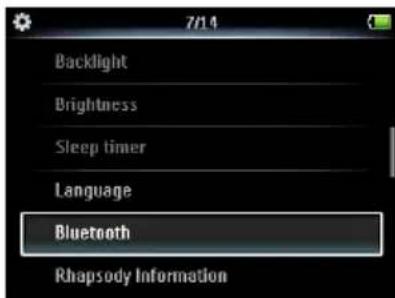
3 Výběrem Zapnout rozhraní Bluetooth aktivujte funkci Bluetooth® na přehrávači.
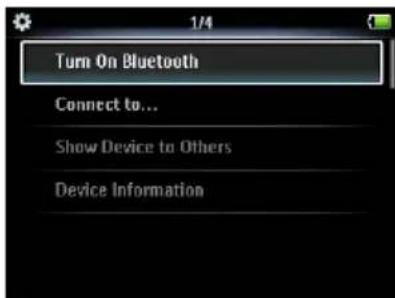
4 Stisknutím tlačítka ▲ nebo ▼ a ▶II vyberte možnost Připojit k ...
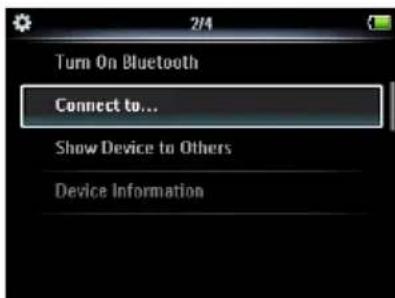
Seznam zobrazí možnost Nové zařízení a již spárovaná zařízení.
5 Stisknutím tlačítka ▲ nebo ▼ a ▶II vyberte možnost Nové zařízení.
Přehrávač vyhledá a poté zobrazí seznam nalezených zařízení.
6 Vyberte zařízení, ke kterému se chcete připojit.
7 V případě potřeby zadejte kód druhého zařízení.
Po úspěšném připojení se zobrazí zpráva s potvrzením.

Tip
Hudbu můžete také přenést do jiného zařízení s podporou Bluetooth® během poslechu hudby ze sluchátek s podporou Bluetooth®. Viz kapitola Přehrávání hudby nebo videa pomocí Bluetooth®.
Když zaškrtnete pole Zobrazit zařízení ostatním v nabídce nastavení Bluetooth®, zviditelníte přehrávač pro ostatní zařízení Bluetooth®.
5 Uspořádání a přenos hudby s programem Windows Media Player II
5.1 Instalace programu Windows Media Player II (WMPII)
1 Přiložený disk vložte do jednotky CD-ROM v počítači. 2 Při instalaci programu WMPII postupujte podle pokynů na obrazovce.
5.2 Přenos hudby
5.2.1 Přidávání hudebních souborů do knihovny programu WMPII
Při výchozím nastavení načte WMPII do knihovny automaticky všechny hudební soubory uložené ve složce Hudba. Pokud do této složky na svém počítači přidáte nové soubory, automaticky se přidají také do knihovny programu WMPII.
5.2.2 Přidání hudebních souborů, které jsou uloženy kdekoli ve vašem počítači nebo v počítačové síti
1 Program WMPII spusťte pomocí Start > Všechny programy > Windows Media Player. 2 Klepněte na šipku dolů pod záložkou Knihovna a vyberte Přidat do knihovny...
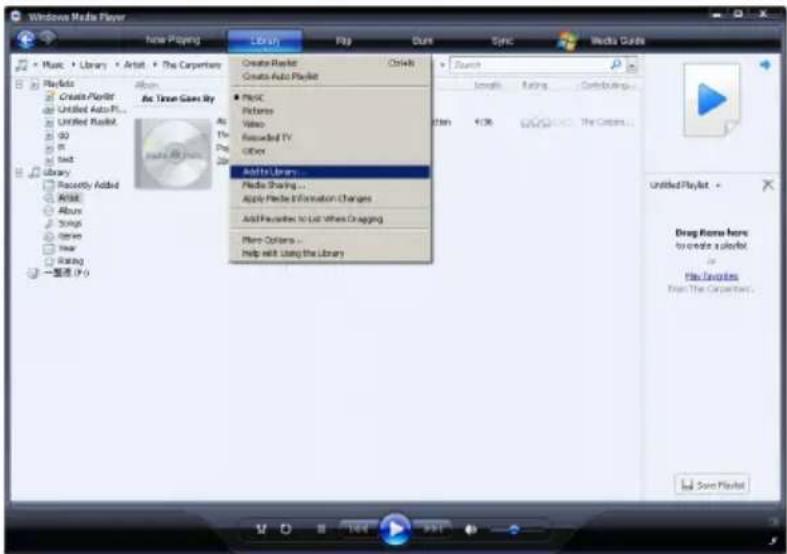
Zobrazí se dialogový box Přidat do knihovny.
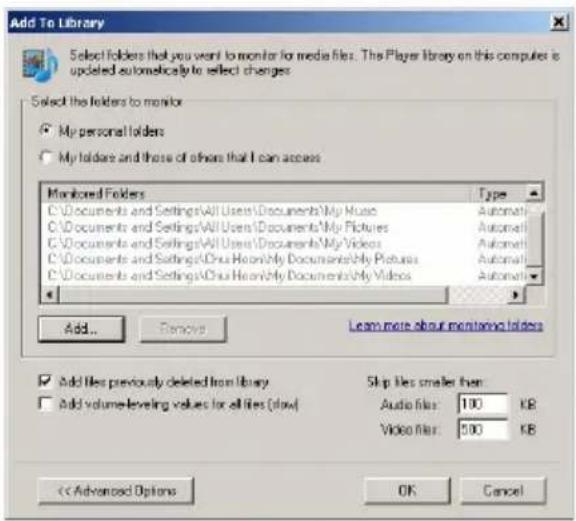
3 Dialogový box rozšíříte klepnutím na "Upřesnit možnosti". 4 Klepněte na "Přidat..."
Zobrazí se dialogové okno "Přidat složku".
5 Vyberte složku, v níž máte uloženy své hudební soubory, a klepněte na OK. 6 Vraťte se do dialogového okna "Přidat do knihovny" a klepněte na OK.
Přehrávač WMPII začne procházet složku a dostupné hudební soubory přidá do knihovny.
7 Po dokončení klepněte na "Zavřít".
* Tip: Přehrávač WMPII je nakonfigurován tak, aby přeskakoval hudební soubory menší než 100 kB. Chcete-li přidat soubory menší než 100 kB, můžete v dialogovém okně "Přidat do knihovny" změnit výchozí nastavení.
5.2.3 Extrakce skladeb z CD
Pokud chcete přenést hudbu z CD do přehrávače, musíte si na svém počítači nejprve vytvořit její digitální kopii. Tento proces se nazývá extrakce.
1 Ověřte si, zda je PC připojeno k internetu. 2 Spusťte WMPII. 3 Klepněte na šipku dolů pod záložkou "Kopírovat" a vyberte "Formátovat".
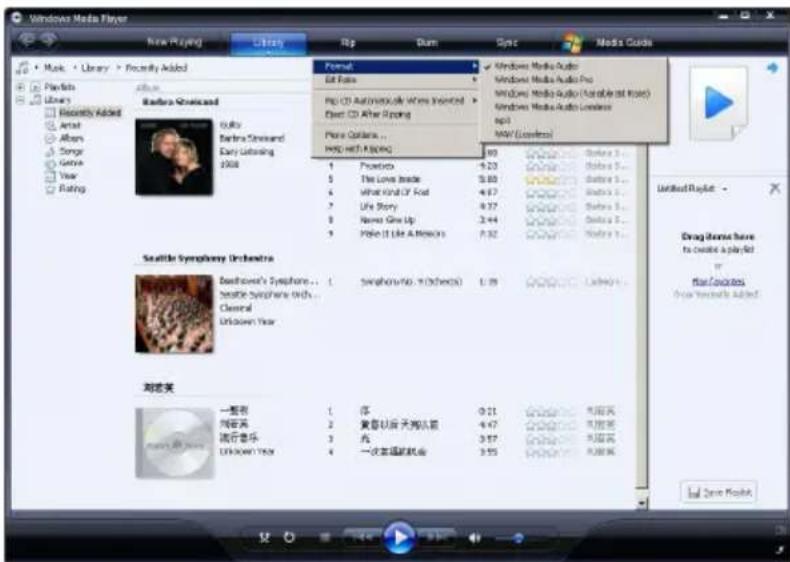
4 Klepněte na šipku dolů pod záložkou "Kopírovat" a vyberte "Přenosová rychlost".
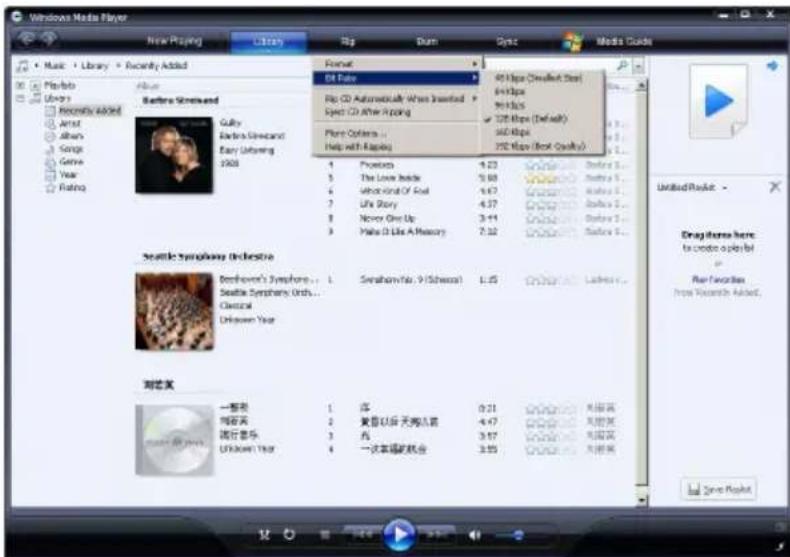
Zobrazí se seznam všech skladeb na CD.
Ve výchozím nastavení začne WMPII kopírovat všechny skladby z CD.
Chcete-li tuto možnost upravit, klepněte na šipku dolů pod záložkou "Kopírovat"
a vyberte možnost "Kopírovat z disku CD automaticky po jeho vložení" > "Nikdy".
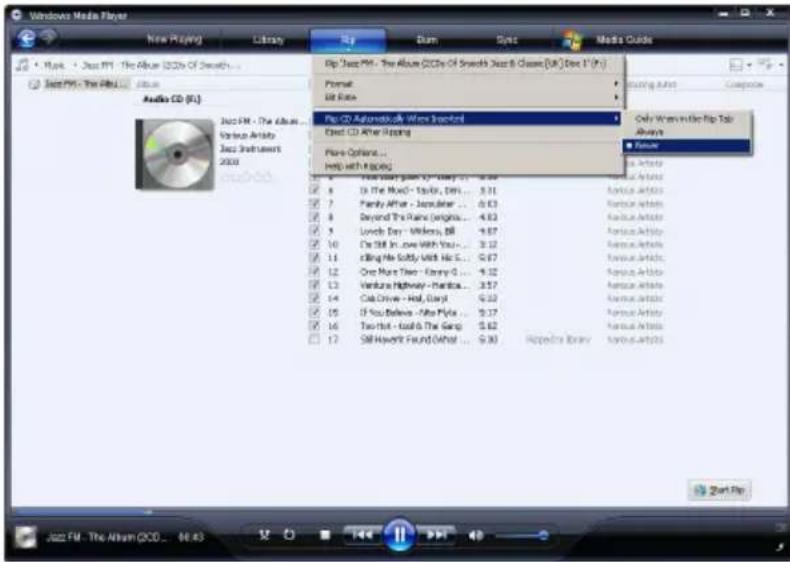
6 Klepnutím na zaškrtávací políčka vyberte skladby, které chcete kopírovat.
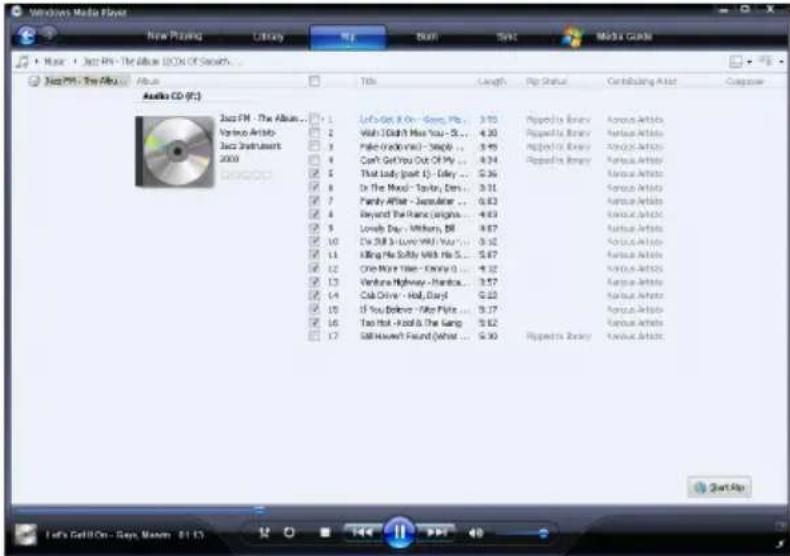
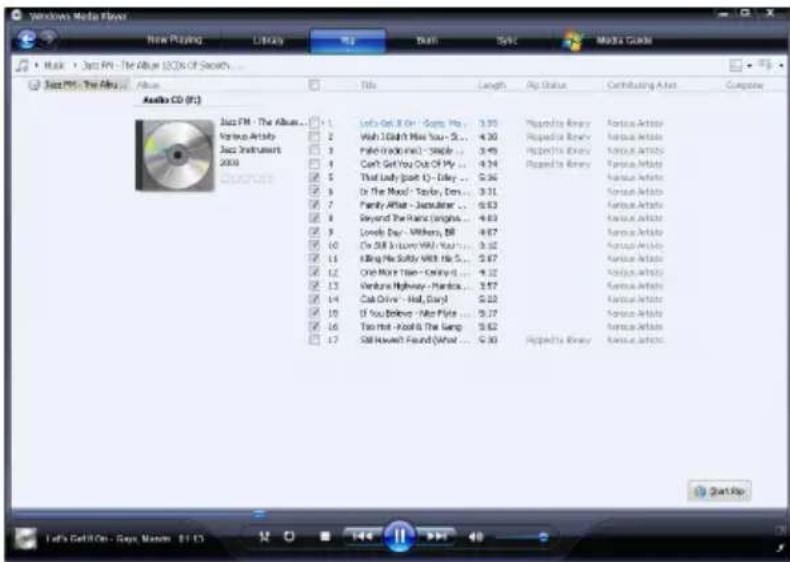
7 Klepněte na Zahájit kopírování z disku CD.
8 Vybrané skladby jsou zkonvertovány a přidány do knihovny WMPI I.
5.2.4 Nákup hudby online
Můžete si vybrat hudební obchod a hudbu si zakoupit online.
I Spusťte aplikaci WMPII. 2 Klepněte na šipku dolů pod záložkou Průvodce médii a vyberte možnost Procházet všechny internetové obchody. 3 Vyberte obchod a postupujte podle zobrazených pokynů.
Můžete si vybrat alba nebo skladby a zakoupit je do své knihovny WMPI I.
5.3 Synchronizace Průvodce médii s přehrávačem
Prostřednictvím WMPII můžete svou hudbu synchronizovat s přehrávačem. Po prvním připojení přehrávače k počítači WMPII automaticky vybere metodu synchronizace (automatickou nebo manuální), která bude pro přehrávač nejlepší.
Automatická: Pokud je v přehrávači dostatek volného místa (nejméně 4 GB), a do přehrávače se vejde veškerý obsah knihovny médií, celá knihovna bude automaticky zkopírována do přehrávače ihned po jeho připojení k počítači.
Ruční: Pokud se obsah celé knihovny do přehrávače nevejde, potom budete vyzváni k ručnímu výběru konkrétních souborů nebo seznamů (playlistů), které chcete do přehrávače přenést.
5.3.1 Nastavení přehrávače
I Spusťte aplikaci WMPII. 2 Zapněte přehrávač. 3 Pomocí dodávaného kabelu USB připojte přehrávač k počítači. 4 Nastavení synchronizace:
Po výzvě vyberte možnost synchronizace zařízení prostřednictvím aplikace WMPI I. Pokud si aplikace WMPI I vybere automatickou synchronizaci, klepněte na Dokončit.
Veškerý obsah vaší knihovny bude synchronizován s přehrávačem. Při každém připojení přehrávače k počítači se bude přehrávač synchronizovat automaticky. Můžete také zvolit a upřednostnit to, co se má synchronizovat automaticky (viz 5.3.3 Výběr a upřednostnění obsahu, který se synchronizuje automaticky).
Pokud si aplikace WMPI I vybere ruční synchronizaci, klepněte na Dokončit.
Poté musíte klepnout na záložku Synchronizovat a ručně vybrat soubory a seznamy, které chcete synchronizovat (viz 5.3.4 Výběr souborů a seznamů pro ruční synchronizaci).
Důležitá poznámka! V průběhu přenosu přehrávač neodpojujte. Pokud byste jej odpojili, přenos se nedokončí a systém Windows nemusí přehrávač později rozpoznat.
5.3.2 Přepínání mezi automatickou a manuální synchronizací
Po prvním nastavení přehrávače můžete podle svých preferencí přepínat mezi automatickou a manuální synchronizací.
I Klepněte na šipku dolů pod záložkou Synchronizovat a vyberte možnost Philips GoGear SA52xx > Set Up Sync (Nastavit synchronizaci). 2 Zaškrtněte nebo zrušte zaškrtávací políčko Synchronizovat toto zařízení automaticky.
5.3.3 Výběr a upřednostnění obsahu, který se synchronizuje automaticky
Pokud si aplikace WMPII vybrala automatickou synchronizaci zařízení, můžete určit, že se nebude synchronizovat veškerý obsah knihovny médií. Můžete si vybrat, zda chcete synchronizovat ze stávajících seznamů, nebo zda chcete vytvořit seznamy nové. Tyto vybrané seznamy se poté budou s přehrávačem synchronizovat při každém připojení k počítači.
I Klepněte na šipku dolů pod záložkou Synchronizovat a vyberte možnost Philips GoGear SA52xx > Set Up Sync (Nastavit synchronizaci).
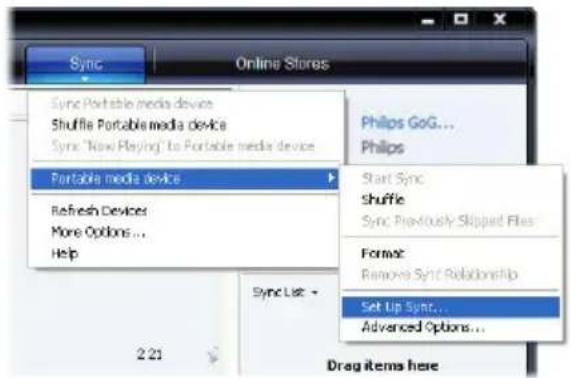
Zobrazí se dialogové okno Device Setup (Nastavení zařízení).
2 V podokně Dostupné seznamy stop vyberte stávající seznamy, které chcete synchronizovat, a poté klepněte na Přidat.
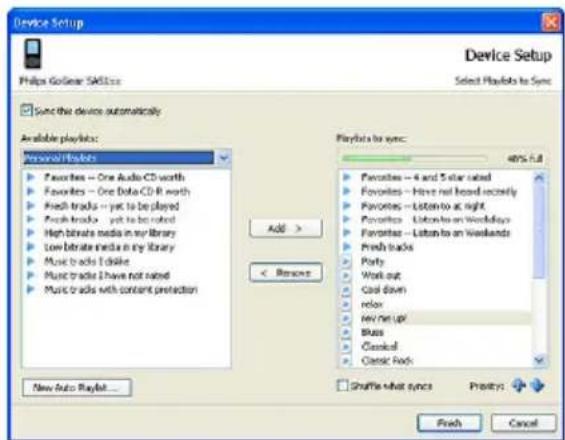
3 Chcete-li vytvořit seznam, klepněte na Nový automatický seznam stop a při zadávání kritérií pro soubory v automatickém seznamu postupujte podle zobrazených pokynů (podrobnosti týkající se vytvoření automatického seznamu stop naleznete v odstavci 5.4.2 Vytvoření automatického seznamu stop).
4 Chcete-li seznam odstranit, klepněte na položku v seznamu Seznamy stop k synchronizaci a poté klepněte na Odebrat.
5 V podokně Seznamy stop k synchronizaci vyberte seznam a klepnutím na šipku Důležitost je uspořádejte v pořadí, v němž je chcete synchronizovat.
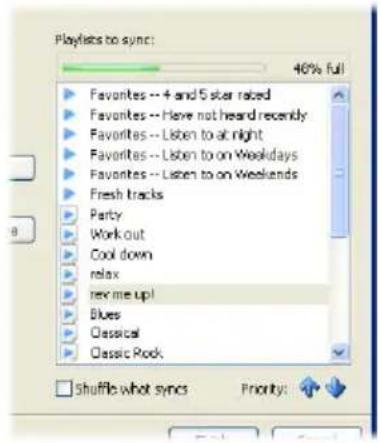
Pokud se přehrávač před dokončením synchronizace zaplní, soubory a seznamy s nižší prioritou v seznamu se nebudou synchronizovat.
* Tip Pokud je úložná kapacita přehrávače omezena nebo je vaše knihovna médií příliš velká na to, aby se do přehrávače vešla, můžete soubory, které jsou v seznamech vybraných k synchronizaci, vybrat náhodně. V tomto případě vyberte zaškrtávací políčko Synchronizované soubory přehrávat náhodně. Poté budou při každém připojení přehrávače k počítači soubory v přehrávači odstraněny a bude přidána nová sada souborů (z podokna Seznamy stop k synchronizaci).
5.3.4 Výběr souborů a seznamů pro ruční synchronizaci
Pokud budete synchronizovat ručně, musíte vytvořit seznam souborů a seznamů stop, které chcete synchronizovat. Pro synchronizaci s přehrávačem můžete také stanovit náhodné pořadí souborů ze svých seznamů.
1 Spusťte aplikaci WMP11. 2 Zapněte přehrávač. 3 K propojení přehrávače s počítačem použijte dodávaný kabel USB. 4 Klepněte na záložku Synchronizovat.
5 Soubory a seznamy, které chcete synchronizovat, přetáhněte z podokna Obsah do podokna Seznam pro synchronizaci.
Na soubor nebo seznam můžete také klepnout pravým tlačítkem a vybrat Přidat do seznamu pro synchronizaci.
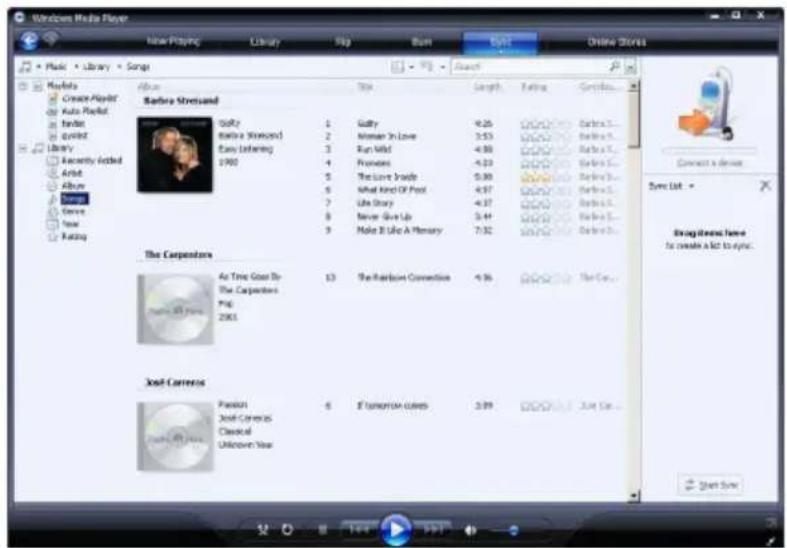
6 V podokně Seznam pro synchronizaci si ověřte, zda se všechny položky vybrané pro synchronizaci do přehrávače vejdou.
V případě potřeby položky ze seznamu odstraňte.
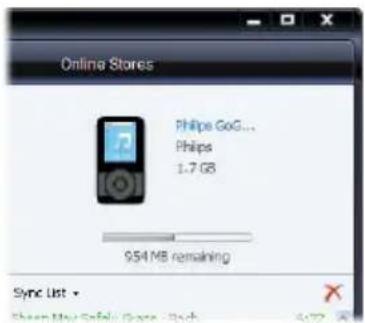
7 Chcete-li položky odstranit, pravým tlačítkem klepněte na položku v podokně Seznam pro synchronizaci, a poté vyberte možnost Odebrat ze seznamu.
8 Klepnutím na tlačítko Zahájit synchronizaci spusťte přenos položek ze Seznamu pro synchronizaci do přehrávače.
Průběh se zobrazuje v aplikaci WMP11 vpravo dole. Přenos zastavíte klepnutím na Ukončit synchronizaci.
Tip: Pokud je skladba, kterou se pokoušíte synchronizovat, chráněným souborem, budete vyzváni k aktualizaci součástí zabezpečení vašeho počítače. V tomto případě skladbu přehrajte v aplikaci WMP11 a po výzvě aktualizujte součásti zabezpečení podle zobrazených pokynů. Po aktualizaci součástí zabezpečení proveďte znovu synchronizaci souboru s přehrávačem.
5.3.5 Kopírování souborů z přehrávače do počítače
Váš přehrávač podporuje zpětnou synchronizaci, která umožňuje kopírování souborů z přehrávače do počítače prostřednictvím aplikace WMP11.
1 Spusťte aplikaci WMP11. 2 Zapněte přehrávač. 3 K propojení přehrávače s počítačem použijte dodávaný kabel USB. 4 Klepněte na Philips GoGear SA52xx v levém Navigačním podokně.
Obsah přehrávače bude uveden v podokně Obsah. 5 Přejděte na soubor nebo seznam, který chcete kopírovat z přehrávače do počítače. 6 Pravým tlačítkem klepněte na soubor nebo seznam a vyberte možnost Kopírovat ze zařízení.
5.4 Správa seznamu stop programu Windows Media Player
Seznamy umožňují kombinovat nejrůznější skladby, které budete chtít, takže si můžete dopřát dlouhé hodiny poslechu. Prostřednictvím aplikace WMP1 lze vytvářet normální nebo automatické seznamy skladeb.
5.4.1 Vytvoření normálního seznamu
1. Klepněte na šipku dolů pod záložkou Knihovna a vyberte možnost Vytvořit seznam stop.
V podokně Seznam se zobrazí Seznam stop bez názvu.
2. Klepněte na Seznam stop bez názvu a zadejte nový název seznamu.
3. Chcete-li do seznamu přidat položky, přetáhněte je z podokna Obsah do podokna Seznam.
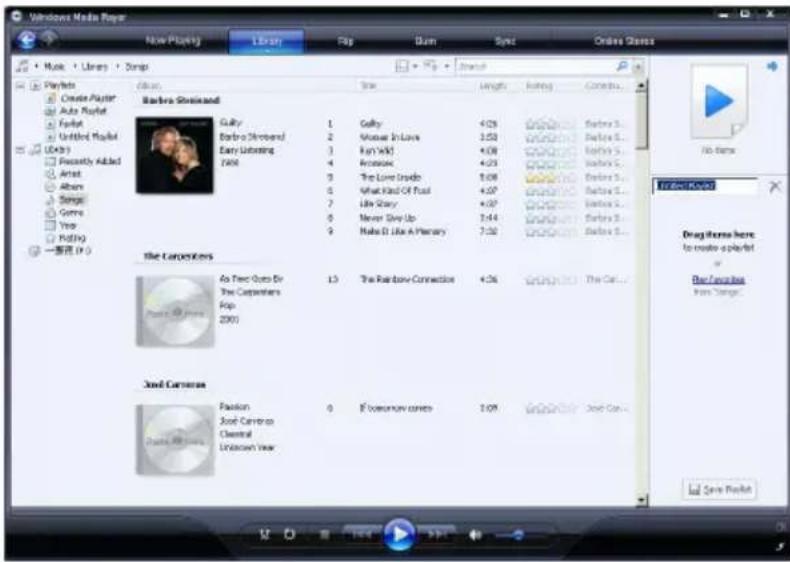
4. Po dokončení přidávání položek do seznamu klepněte na Uložit seznam stop.
5.4.2 Vytvoření automatického seznamu
Aplikace WMP1 může automaticky vytvářet seznamy založené na různých kritériích.
1. Klepněte na šipku dolů pod záložkou Knihovna a vyberte možnost Vytvořit automatický seznam stop.
Zobrazí se dialogové okno Nový automatický seznam stop.
2. Zadejte název automatického seznamu.
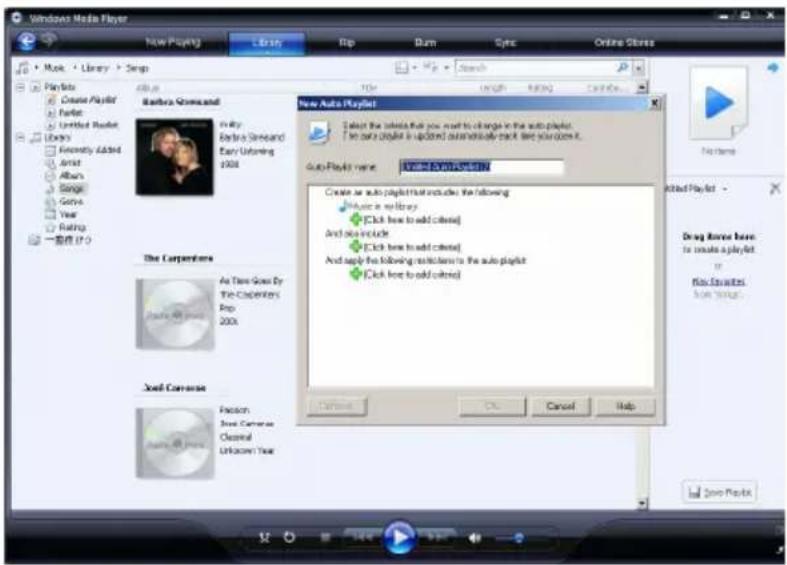
3. Klepněte na první zelené znaménko plus a z rozbalovacího seznamu vyberte první kritérium. 4. Klepnutím na podtržená slova dále definujte svá kritéria. 5. Klepnutím na druhé a třetí zelené znaménko plus vyberte a definujte další kritéria pro automatický seznam. 6. Po dokončení klepněte na tlačítko OK.
Existující seznamy lze kdykoli upravovat.
I Klepněte na Seznamy stop v levém Navigačním podokně.
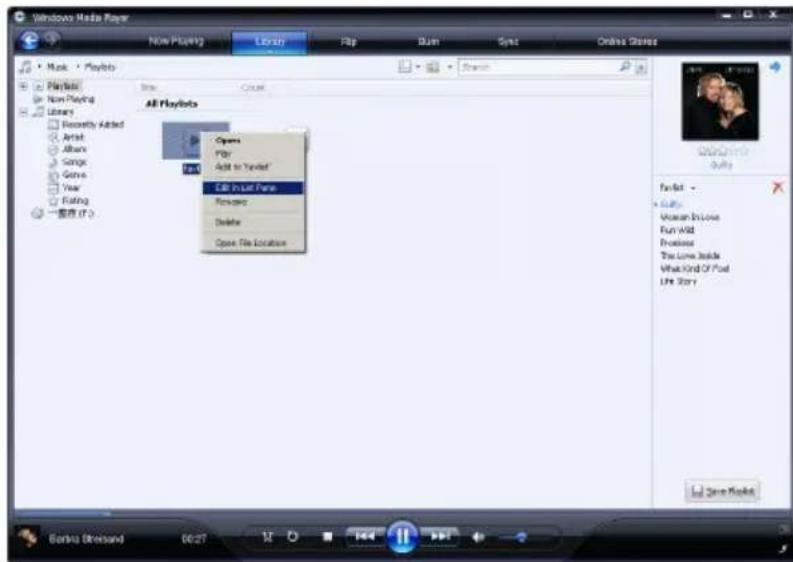
Všechny seznamy budou zobrazeny v podokně Obsah.
2 Pravým tlačítkem klepněte na seznam, který chcete upravit a z místní nabídky podokna seznamu vyberte položku Úpravy.
Obsah seznamu se zobrazí v podokně Seznam.
3 Chcete-li ze seznamu odebrat položku, pravým tlačítkem klepněte na položku a vyberte možnost Odebrat ze seznamu.
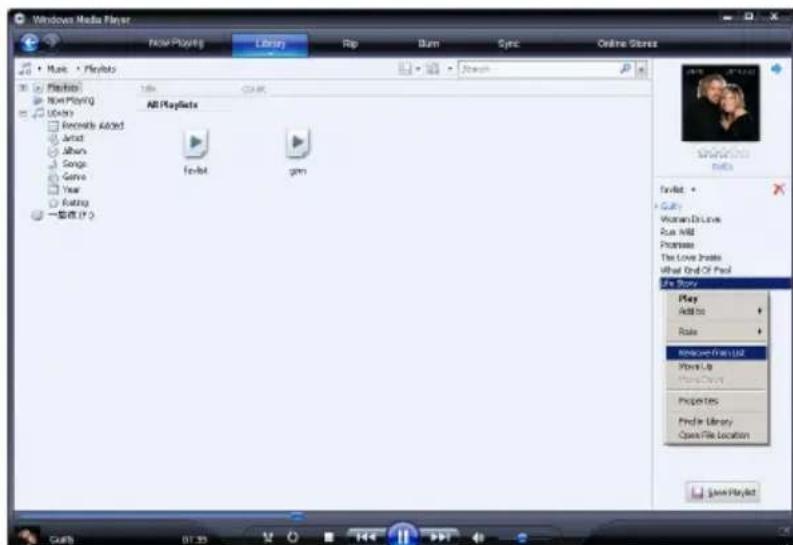
4 Chcete-li v seznamu změnit pořadí položek, klepněte na jakoukoli položku a přetáhněte ji na novou pozici v podokně Seznam. 5 Chcete-li do seznamu přidat novou položku, vyberte ji z knihovny a přetáhněte do podokna Seznam. 6 Po dokončení úprav seznamu klepněte na tlačítko Uložit seznam stop.
5.4.4 Přenos seznamů do přehrávače
Podrobnosti vyhledejte v odstavci 5.3.4 Výběr souborů a seznamů pro ruční synchronizaci.
5.5 Správa souborů a seznamů v programu Windows Media Player II
5.5. I Vyhledávání hudby prostřednictvím aplikace WMPI I
I Klepněte na záložku Knihovna. 2 Chcete-li vyhledat hudební soubory, klepněte na šipku vlevo nahoře na programu WMPI I a vyberte možnost Hudba. 3 Do vyhledávacího okna zadejte několik klíčových slov, např. název skladby, interpreta apod.
Výsledek vašeho hledání se během psaní zobrazí v podokně Obsah, a bude aktualizován při zadání každého dalšího písmene hledání. 4 Pokračujte v zadávání klíčových slov, abyste výsledky svého hledání upřesnili.
5.5.2 Odstranění souborů a seznamů z knihovny aplikace WMPI I
I Klepněte na záložku Knihovna. 2 Chcete-li odstranit hudební soubory, klepněte na šipku vlevo nahoře na aplikaci WMPII a vyberte možnost Hudba. 3 Přejděte na soubor nebo seznam, který chcete odstranit. 4 Pravým tlačítkem klepněte na soubor nebo seznam a vyberte možnost Odstranit. 5 Vyberte možnost Odstranit pouze z knihovny nebo Odstranit z knihovny a z počítače a klepněte na OK.
5.5.3 Odstranění souborů a seznamů z přehrávače
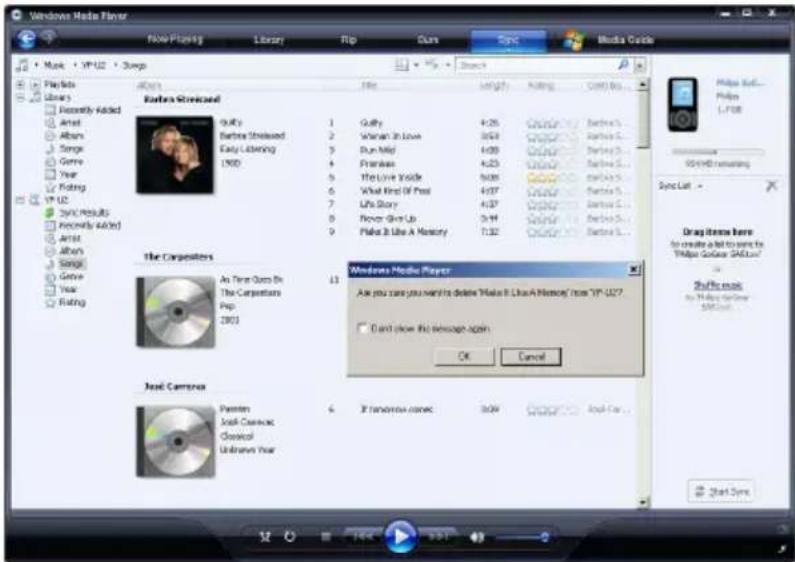
Program WMPII lze použít také ke správě souborů uložených v přehrávači. Při připojení přehrávače k počítači se v programu WMPII zobrazí obsah přehrávače. Soubory nebo seznamy lze poté odstranit, stejně jako jakékoli jiné soubory zobrazené v programu WMPII.
1. Klepněte na Philips GoGear SA52xx v levém navigačním podokně.
Obsahem svého přehrávače můžete procházet v nejrůznějších pohledech, např. Naposledy přidané, Interpret, Album, Skladby apod.
2. Obsah přehrávače bude uveden v podokně Obsah.
3. Chcete-li odstranit hudební soubory, klepněte na šipku vlevo nahoře na aplikaci WMPII a vyberte možnost Hudba.
4. Přejděte na soubor nebo seznam, který chcete odstranit.
5. Pravým tlačítkem klepněte na soubor nebo seznam a vyberte možnost Odstranit.
6. Klepněte na OK.
5.5.4 Úpravy informací o skladbách prostřednictvím programu WMPII
1. Klepněte na záložku Knihovna. 2. Přejděte na skladbu, kterou hodláte upravit. 3. Pravým tlačítkem klepněte na skladbu a z místní nabídky vyberte možnost Upřesnit informace.
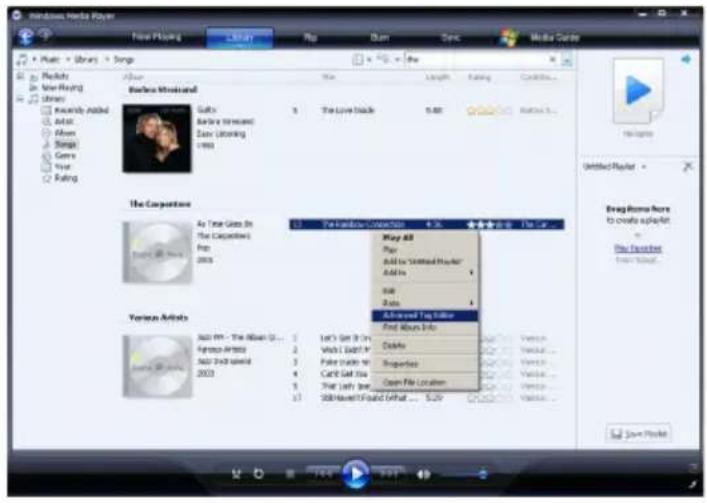
Zobrazí se dialogové okno Upřesnit informace.
4. Vyberte příslušnou záložku a vložte nebo upravte informace.
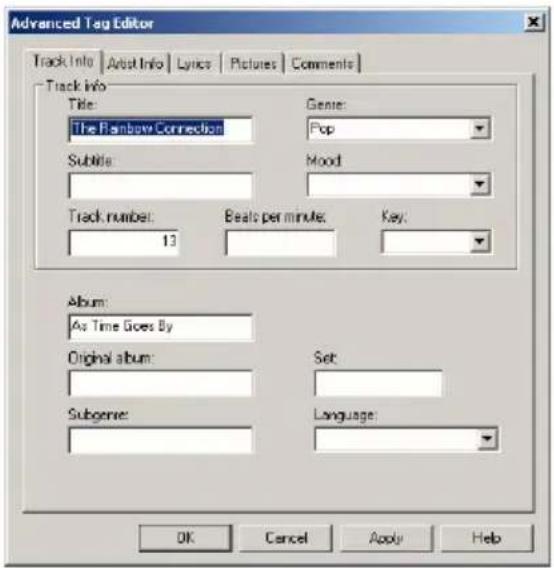
5. Změny uložte klepnutím na OK.
5.5.5 Formátování přehrávače prostřednictvím aplikace WMPII
Pevný disk přehrávače lze zformátovat a odstranit všechna data.
1 Spusťte aplikaci WMPII. 2 Zapněte přehrávač. 3 K propojení přehrávače s počítačem použijte dodávaný kabel USB. 4 Klepněte na šipku dolů pod záložkou Synchronizovat a vyberte možnost Philips GoGear SA52xx > Formátovat.
5 Podrobný popis obsluhy
5.1 Režim hudby (i režim přehrávání pro nahrávky)
Váš přehrávač podporuje formáty MP3 a WMA.
5.1.1 Ovladače
Přehrávač nabízí následující možnosti režimu hudby:
Cíl Akce
| Přehrát/Pozastavit hudbu Stiskněte ▶II |
| Přeskočit na další audio soubor Stiskněte ▶ |
| Návrat na předchozí audio soubor Stiskněte ◀ |
| Rychle dopředu Stiskněte a přidržte ▶ |
| Rychle dozadu Stiskněte a přidržte ◀ |
| Návrat do procházení nabídky Dlouze/krátce stiskněte [IMAGE] |
| Zvýšení hlasitosti Stiskněte VOL + |
| Snížení hlasitosti Stiskněte VOL - |
| Otevřít nabídku možností Stiskněte tlačítko OPTIONS |
5.1.2 Vyhledání hudby
1
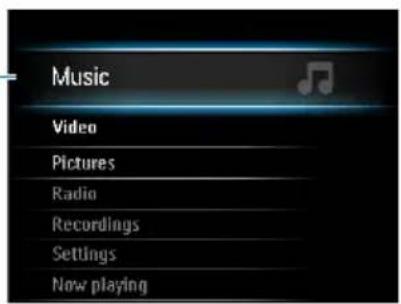
1 Z hlavní nabídky zvolte pro vstup do režimu hudby.
Přehrávač nabízí následující možnosti nabídky:
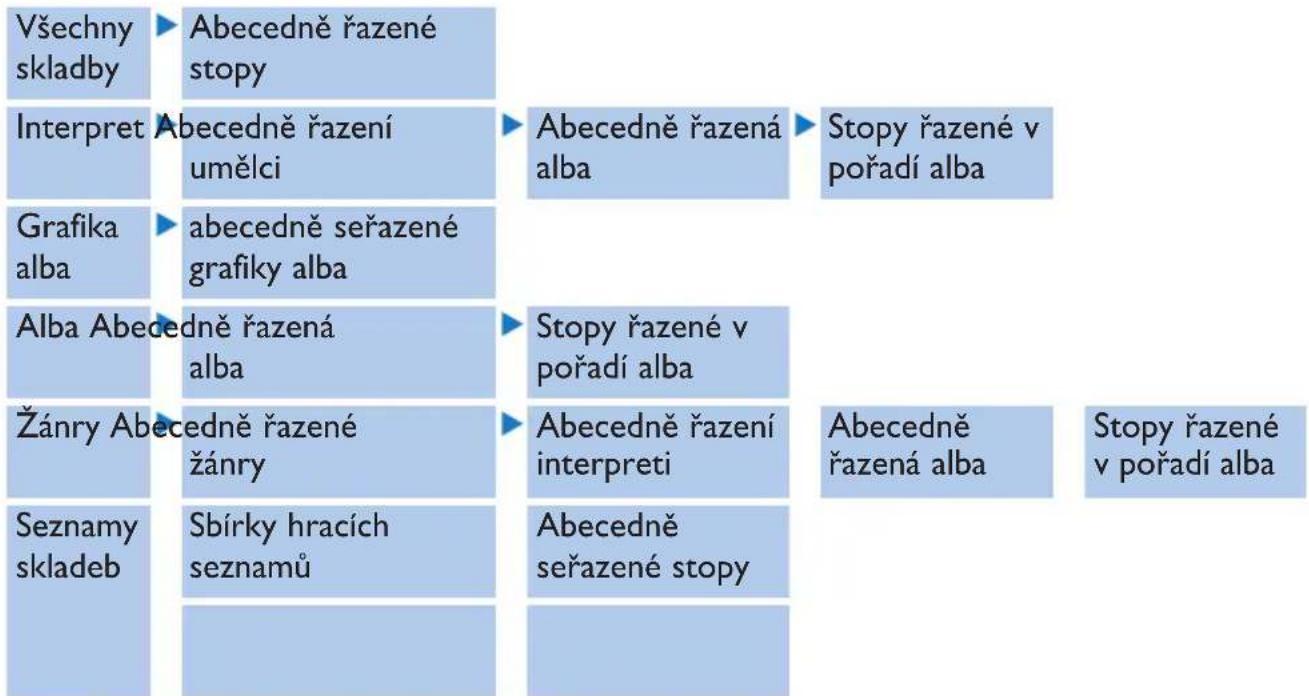
2 Seznamem procházejte stiskem tlačítka ▲ nebo ▼. 3 Stiskem ▶ II ji zvolte nebo stiskem ← se vraťte na předchozí úroveň. 4 Stiskněte ▶ II pro přehrávání.
5.1.5 Omezení hlasitosti
Poslech hlasitých nahrávek déle než krátkou chvíli může být pro posluchače škodlivý. Můžete nastavit hlasitost přehrávače podle vašich potřeb:
1 V hlavní nabídce zvolte Nastavení > Nastavení zvuku > Hranice hlasitosti > Nastavit. 2 Stiskem Vol- nebo Vol+ upravíte hlasitost. 3 Stiskněte ▶ II pro nastavení.
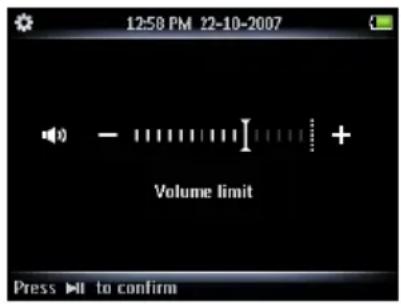
Když nastavíte omezení hlasitosti, nemůžete už nastavovat hlasitost, i když stisknete tlačítko Vol+.
Chcete-li znovu nastavit maximální hlasitost, nastavte omezení hlasitosti znovu na maximum nebo je vypněte, zvolte Nastavení > Nastavení zvuku > Hranice hlasitosti > Vypnout.
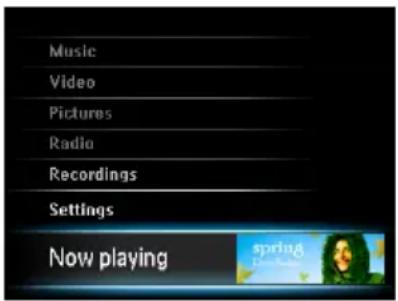
5.1.6 Obnovení přehrávání (Now playing)
Pokud se během přehrávání přesunete pryč z obrazovky přehrávání, můžete se na ni kdykoli vrátit.
V libovolné nabídce kromě hlavní:
1 Stiskněte tlačítko OPTIONS. 2 Stiskněte tlačítka ▲ nebo ▼, poté stisknutím tlačítka ▶II vyberte Současné přehrávání [current track name].
V hlavní nabídce:
1 Stiskněte tlačítka ▲ nebo ▼, poté stisknutím tlačítka ▶II vyberte možnost Současné přehrávání.
5.2 Obrazová knihovna
5.2.1 Prohlížení obrázků
Přehrávač podporuje grafiku JPEG a nabízí možnost slideshow.
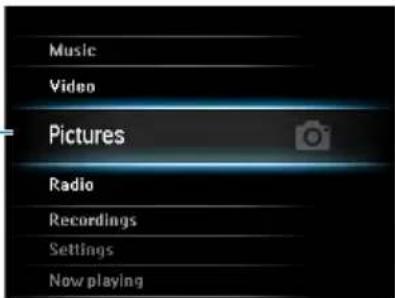
1 Z hlavní nabídky zvolte pró vstup do režimu Obrázků. 2 Záložky obrázků procházejte stiskem tlačítka ▲ nebo ▼. 3 Stiskem ▶II zobrazíte obraz v plném zobrazení. 4 Během procházení v úplném zobrazení stiskněte ▲ nebo ▼ pro posun na další nebo předchozí obrázek.
5.2.2 Přidání obrázků do složky „Favorites“
Funkce Oblíbené umožňuje rychleji sdílet vaše oblíbené obrázky. Tato funkce je důležitá, máte-li hodně obrazových souborů.
1 Během zobrazení obrázku stisknutím tlačítka OPTIONS zobrazíte nabídku možností. 2 Stiskněte tlačítka ▲ nebo ▼. Poté stisknutím tlačítka ▶Ⅱ vyberte možnost Přidat k oblíbeným.
Aktuálně zobrazený obrázek se přidá do složky Favorites.
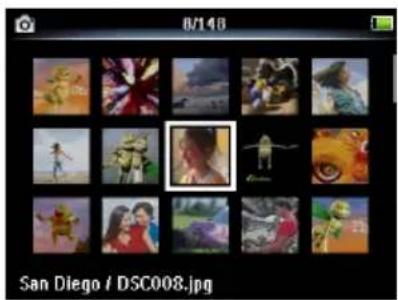
Prezentace zobrazí všechny obrázky v albu v plném zobrazení. V zadaném intervalu se přesune na další obrázek.
1 Chcete-li zahájit prezentaci v režimu miniatur nebo celé obrazovky, stisknutím OPTIONS zobrazíte nabídku možností. 2 Stiskněte tlačítka ▲ nebo ▼, poté stisknutím tlačítka ▶II vyberte možnost Zahájit prezentaci. 3 Prezentaci zrušíte stisknutím tlačítka .
5.3 Video
5.3.1 Přenos videa z počítače do přehrávače
Podívejte se do části 3.6 Přenos videa v tomto uživatelském manuálu.
5.3.2 Přehrávání videa
Můžete přehrávat klipy uložené v přehrávači.
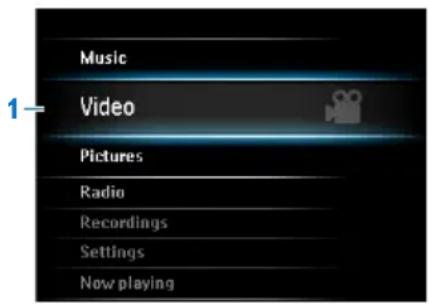
1 Z hlavní nabídky zvolte pro vstup do režimu Video.
Zobrazí se seznam video souborů uložených v přehrávači.
2 Stiskem ▲ nebo ▼ zvolte soubor a stiskem ▶II zahájíte přehrávání.
3 Krátce stiskněte pro návrat do předchozí nabídky, dlouze stiskněte pro návrat do hlavní nabídky.
5.3.3 Ovládání rychlého posunu vpřed / vzad
Přehrávač umožňuje skenovat videa v režimu rychlého posunu vpřed / vzad.
Rychlý posun vpřed / vzad
1 Dlouhým stisknutím tlačítka ▶ zvolíte 4násobek normální rychlosti.
Stisknutím tlačítka ▶II v libovolném okamžiku obnovíte normální rychlost přehrávání.
2 Během režimu 4násobku normálního přehrávání můžete stisknutím tlačítka ▶ cyklicky procházet následujícími možnostmi rychlosti:
8násobek normální rychlosti > 16násobek normální rychlosti > 4násobek normální rychlosti...
5.4 Rádio
Z hlavní nabídky zvolte pro vstup do režimu rádia.
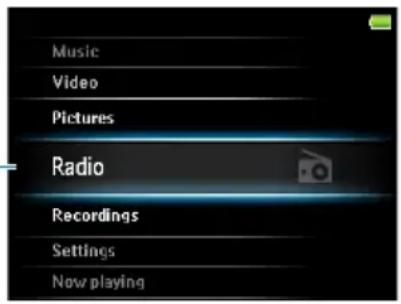
Dodávaná sluchátka plní funkci rádiové antény. Ověřte si, zda jsou sluchátka správně zapojena pro optimální příjem.
5.4.1 Automatické ladění rádiových stanic

Poznámka
Funkce automatického ladění ukládá frekvence nalezených rádiových stanic pod předvolby a přepisuje stávající předvolby.
Nejsou-li pod předvolbami uloženy žádné frekvence, funkce rádia vás vyzve ke spuštění funkce Autotune (Automatické ladění).
Zahájení nové relace automatického ladění
1 Během režimu rádia stisknutím tlačítka OPTIONS zobrazte nabídku možností. 2 Stisknutím tlačítka ▲ nebo ▼ vyberte možnost Automatické ladění; spuštění proved'te stisknutím tlačítka ▶II.
Frekvence nalezených rádiových stanic se uloží do předvoleb. V rádiu může být pod předvolbami uloženo až 20 rádiových stanic.
5.4.2 Přehrávání předvolené rádiové stanice
1 Během režimu rádia stisknutím tlačítka OPTIONS zobrazte nabídku možností. 2 Stisknutím tlačítka ▲ nebo ▼ vyberte možnost Vybrat předvolbu rádiové stanice; poté spusťte přehrávání stisknutím tlačítka ▶II. 3 Stisknutím tlačítka ◀/▶ přejděte na jinou předvolbu.
5.4.3 Ruční ladění rádiové stanice
1 Během režimu rádia stisknutím tlačítka ▲ nebo ▼ ručně nalaďte rádiovou stanici:
Pro jemné ladění frekvence rychle stiskněte tlačítka ▲/▼. Chcete-li vyhledat další silný signál, stiskněte dlouze tlačítka ▲/▼.
5.4.4 Ruční uložení rádiové stanice do předvolby
1 Během přehrávání rádiové stanice stisknutím tlačítka OPTIONS zobrazíte nabídku možností.
2 Stisknutím tlačítka ▲ nebo ▼ vyberte možnost Uložit jako předvolbu rádiové stanice; poté stisknutím tlačítka ▶II uložte.
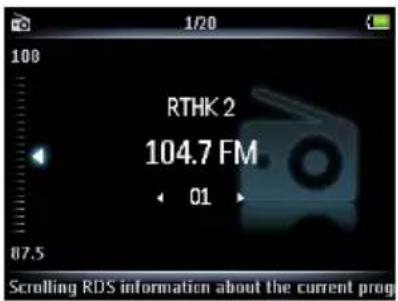
Pomocí přehrávače můžete nahrávat zvuky. Oddíl Přehled ovladačů a připojení vám udává umístění mikrofonu.
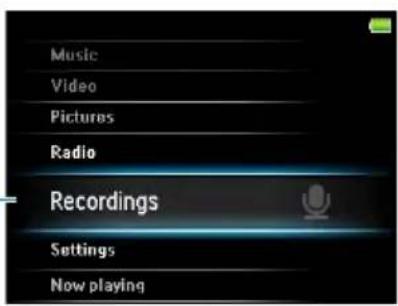
1 Z hlavní nabídky zvolte .
2 Stisknutím tlačítka ▲ nebo ▼ vyberte možnost Zahájit nahrávání hlasu; poté nahrávání spusťte stisknutím tlačítka ▶II.
Přehrávač nahrává a zobrazí displej nahrávání.
3 Stiskněte ▶II pro pozastavení.
4 Stiskem záznam ukončíte a uložíte.
Vaše nahrávky jsou uloženy ve složce Recordings library v přehrávači.
5 Soubor nahrávání hlasu najdete pod ikonou 📊 > Knihovna nahrávek > Nahrávání hlasu.
Poznámka: Informace o záznamu FM rádia najdete v oddíle Rádio.
5.5.1 Přehrávání nahrávek
1. Z hlavní nabídky zvolte 📊 > Knihovna nahrávek > Nahrávání hlasu nebo Nahrávání rádia VKV¹. 2. Stisknutím tlačítka ▲ nebo ▼ vyberte nahrávku, kterou chcete poslouchat. 3. Přehrávání spustíte stisknutím tlačítka ▶II.
5.5.2 Převádění nahrávek do počítače
1. Připojte přehrávač k počítači. 2. Zvolte přehrávač v Průzkumníku Windows. 3. Zvolte Nahrávky > Hlas nebo FM rádio. 4. Zkopírujte a vložte nahrávky na libovolné požadované místo v počítači.
5.6 Použití přehrávače k ukládání a přenosu datových souborů
Přehrávač můžete využít k ukládání a přenosu datových souborů tak, že do přehrávače nakopírujete datové soubory pomocí Průzkumníka Windows.
6 Přehrávání hudby, videa nebo audioknih pomocí rozhraní Bluetooth®
Můžete datovým tokem přenášet hudbu a audioknihy nebo audio a video soubory do jiného výstupního zařízení s podporou Bluetooth®, například sluchátek nebo stereosystému v autě.
6.1 Přehrávání audia, videa nebo audioknih na jiném výstupním zařízení Bluetooth®
Můžete si zvolit přehrávání na novém zařízení nebo na již spárovaném zařízení. Nové zařízení je zařízení, které ještě nebylo spárováno s přehrávačem. Zařízení, které bylo předtím spárováno s přehrávačem, lze přímo vybrat ze seznamu. Tato kapitola vysvětluje dvě různé metody:
Nové zařízení:
1. Zkontrolujte, zda je druhé zařízení Bluetooth® zapnuté a v režimu párování. 2. Během přehrávání hudby, videa nebo audioknihy stiskněte tlačítko OPTIONS.
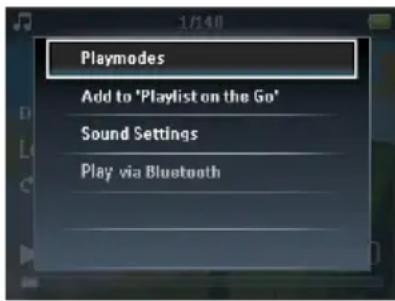
3. Stiskněte tlačítka ▲ nebo ▼; poté stisknutím tlačítka ▶II vyberte možnost Přehrát pomocí rozhraní Bluetooth. 4. Stiskněte tlačítka ▲ nebo ▼; poté stisknutím tlačítka ▶II vyberte možnost Nové zařízení.
Přehrávač vyhledá a poté zobrazí seznam nalezených zařízení.
5 Vyberte zařízení, ke kterému se chcete připojit.
6 V případě potřeby zadejte heslo druhého zařízení. (Podívejte se do uživatelské příručky druhého zařízení.)
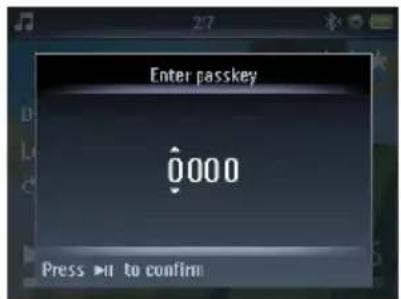
Po úspěšném připojení se zobrazí potvrzující zpráva.
Již spárovaná zařízení:
1 Zkontrolujte, zda je druhé zařízení Bluetooth ® zapnuté.
2 Během přehrávání hudby, videa nebo audioknihy stiskněte tlačítko OPTIONS.
3 Stiskněte tlačítka ▲ nebo ▼; poté stisknutím tlačítka ▶II vyberte možnost Přehrát pomocí rozhraní Bluetooth.
4 Stiskněte tlačítka ▲ nebo ▼, poté stisknutím tlačítka ▶II vyberte zařízení, ke kterému se chcete připojit.
Po úspěšném připojení se zobrazí potvrzující zpráva.
7 Nastavení
V přehrávači můžete nastavit preference podle svých potřeb.
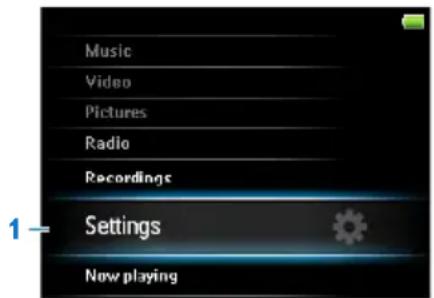
2 Stiskněte ▲ nebo ▼ pro výběr některé možnosti. 3 Stiskem ▶II přejděte na další úroveň nebo stiskem ← se vraťte na předchozí úroveň. 4 Stiskem ▶II potvrďte svůj výběr. 5 Stiskem opustíte nabídku Settings (Nastavení)
V nabídce Settings (Nastavení) jsou dostupné následující možnosti:
Nastavení Možnosti Další možnosti
| Režim přehrávání Náhodně vše Vypnout / Zapnout | |
| Opakovat Vypnuto / Opakovat 1 / Opakovat vše | |
| Nastavení zvuku Hranice hlasitosti Zapnout / Nastavit | |
| FullSound Vypnout / Zapnout | |
| Ekvalizér Vypnuto / Rock / Pop / Jazz / Classical / Dance / Elektronika / Lounge / R&B / Hip Hop / Mluvené slovo / Vlastní | |
| Podsvícení časovače | Vždy zapnuto / 10 sekund / 30 sekund / 60 sekund |
| Jas | posuvka |
| Časovač režimu spánku | Vypnuto / 15 minutes / 30 minutes / 60 minutes |
| Jazyk | Angličtina / Francouzsky / Španělsky / Německy / Holandsky / Italsky / Evropská portugalština / Švédsky / Polsky / Norsky / Rusky / Turecky / Brazilská portugalština / Maďarsky / Finsky / Tradiční čínština / Zjednodušená čínština / Japonština / Korejština |
| Bluetooth | Zapnout rozhraní Bluetooth / Vypnout rozhraní Bluetooth |
| Připojit k... Nové zařízení / Connected device (list) | |
| Zobrazit zařízení ostatním / Skrzt zařízení před ostatními | |
| Informace o zařízení Název zařízení / Device profiles | |
| Nastavení Možnosti Další možnosti | ||
| Spořič obrazovky Vypnout / Hodiny / Demo | ||
| Datum a čas Nastavení času Nastavte formát | 12 hod / 24 hod | |
| času | ||
| Nastavit čas Hod / Minute / AM/PM | ||
| Nastavení data Nastavit formát | dd/mm/yyyy / mm/dd/yyyy | |
| data | mm/dd/yyyy | |
| Nastavit datum Den / Měsíc / Rok | ||
| Zobrazit v záhlaví | Zapnout / Vypnout | |
| Masky | Tmavý / Světlý / Červený | |
| Nastavení výrobce | Obnovit nastavení výrobce? Ano / Ne | Potvrzení |
| Informace | Paměti | Kapacita / Volné místo |
| Verze firmware | ||
| Stránka podpory | ||
7.1 Vlastní nastavení ekvalizéru
Nastavení ekvalizéru můžete nastavovat:
1 Dlouze stiskněte

2 Stiskněte ▲ nebo ▼ pak ▶II pro volbu Sound settings (Nastavení zvuku). 3 Stiskněte ▲ nebo ▼ pak ▶II pro volbu Equalizer (Ekvalizér). 4 Stiskněte ▲ nebo ▼ pak ▶II pro volbu Custom (Vlastní). 5 Stiskněte ◀ nebo ▶ pro volbu pásma ekvalizéru: B = basy, L = nízko, M = střed, H = vysoko, T = výšky
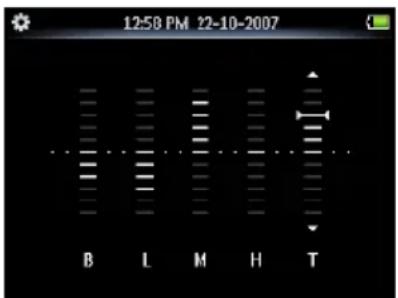
6 Stiskněte ▲ nebo ▼ pro nastavení úrovně.
Na ukazateli se zobrazí aktuální úroveň.
7 Stiskem ▶II potvrďte svůj výběr.
Stiskem → stornujete nastavení.
8 Stiskem opustíte nabídku Settings (Nastavení).
8 Aktualizace přehrávače
Váš přehrávač řídí interní program zvaný firmware. Novější verze firmware mohou být vydány poté, co přehrávač zakoupíte.
Program nazvaný Philips Device Manager kontroluje aktualizace firmware dostupné na internetu.
Z přiloženého CD si nainstalujte Philips Device Manager nebo si stáhněte nejnovější verzi z www.philips.com/support.
8.1 Aktualizace softwaru

Pozor Tímto postupem se vymaže obsah přehrávače.
1 Zkopírujte obsah přehrávače do počítače jako zálohu. 2 Odpojte přehrávač od počítače. 3 Vypněte přehrávač. 4 Zkontrolujte, zda je počítač připojený k síti Internet. 5 Klepnutím na možnost Start > Programy > Philips Digital Audio Player > SA52XX > Philips SA52XX Device Manager spusťte aplikaci Philips Device Manager.

6 Na přehrávači přidržte tlačítko "+" , dokud se přehrávač nepřipojí k počítači.
Aplikace Device Manager přejde do režimu obnovy.
7 Chcete-li pokračovat, klepněte na tlačítko OK.
8 Pokud se na displeji ukáže, že proces byl dokončen, odpojte přehrávač od počítače.
Displej ukazuje zprávu Updating firmware.
9 Čekejte, dokud proces aktualizace v přehrávači neskončí.
Přehrávač se restartuje a je znovu připraven k použití.
10 Znovu připojte přehrávač k počítači.
11 Přeneste zálohovaný obsah do přehrávače.
9 Technická data
Energie
- Zdroj energie 880mAh Li-ion vnitřní dobíjecí baterie 2
Displej
- Bílé podsvícení LCD 320 x 240 pixelů 262 tis. barev
Zvuk
- Oddělení kanálů: 45dB • Nastavení ekvalizéru: Vypnuto / FullSound / Rock / Pop / Jazz / Classical / Dance / Elektronika / Lounge / R&B / Hip Hop / Mluvené slovo / Vlastní • Frekvenční odezva: 20-18000Hz
- Poměr signál-šum: > 84dB • Výstupní výkon (RMS): 2x2.4mW
Přehrávání zvuku
- Formát komprese: MP3 (8-320kps a VBR, Samplovací rychlost: 8, 11.025, 16, 22.050, 24, 32, 44.1, 48kHz), WMA (32-192kbps, Samplovací rychlost: 8, 11.025, 16, 22.050, 24, 32, 44.1, 48kHz) • Doba přehrávání: 30 hodin 2
- Podpora ID3-tag
Video podpora
- MPEG4 SP: Až 640 kbps ve formátu avi, 320 x 240 pixelů, 30 fps (další formáty budou podporovány dodanou aplikací Media Converter)
- WMV9: Až 512kbps, 320 x 240 pixelů, 30 fps (další formáty budou podporovány dodanou aplikací Media Converter) • Doba přehrávání: 6 hodin 2
Media Converter
- Podporovaný formát: .bmp, jpg, .wmv.
Záznam
• Záznam zvuku: Vestavěný mikrofon (mono) - FM rádio 1
Paměťová média
- Kapacita interní paměti: SA522x 2GB NAND Flash 3 SA524x 4GB NAND Flash 3 SA528x 8GB NAND Flash 3
Konektivita
- Sluchátka 3.5mm, USB 2.0 4 • Profily Bluetooth ® : A2DP, AVRCP • Profily Bluetooth ® : A2DP, AVRCP
- Verze Bluetooth : 2,0+EDR
Přenos hudby a obrázků
- Přes Windows Explorer
Přenos videa
- Přes Media Converter
Přenos dat
- Přes Windows Explorer
Systémové požadavky
- Windows® XP (SP2 nebo vyšší) nebo Vista
- Procesor Pentium III 800MHz nebo vyšší • 128MB RAM
- 500MB volného místa na pevném disku
- Připojení k internetu
- Microsoft Internet Explorer 6.0 nebo novější • Video zobrazovací karta • Zvuková karta
- USB port
1 Dobíjecí baterie mají omezený počet cyklů pro nabití. Životnost baterie a počet nabíjecích cyklů se liší podle použití a nastavení. 2 1MB = 1 milion bajtů; dostupná kapacita paměti bude nižší. 1GB = 1 miliarda bajtů; dostupná kapacita paměti bude nižší. Plná kapacita paměti nemusí být dostupná, jelikož část paměti je vyhrazena pro přehrávač. Skladovací paměť založená na 4 minutách na píseň a WMA kódování 64 kbps. 3 Skutečná rychlost přenosu se může lišit podle vašeho operačního systému a softwarové konfigurace.
10 Často kladené otázky
Pokud zaznamenáte potíže s vaším přehrávačem, projděte následující body v dalším oddíle.
Dále si pročtěte časté otázky na www.philips.com/support, kde najdete další nápovědu a tipy pro odstraňování potíží.
Pokud se vám nepodaří problém vyřešit těmito tipy, kontaktujte svého prodejce nebo servisní středisko.
Upozornění Za žádných okolností se nepokoušejte opravit přístroj sami, neboť tím znemožníte uznání záruky.
Přehrávač se nezapíná.
- Možná jste nestiskli a nepřidrželi tlačítko ▶II dostatečně dlouho. Stiskněte a přidržte ▶II, dokud se na displeji neobjeví uvítací obrazovka Philips.
- Baterie ve vašem zařízení může být vybitá po dlouhé době nepoužívání. Nabijte přehrávač.
Pokud nezabere nic z výše uvedeného, můžete použít Device Manager pro obnovu přehrávače:
1 Spusťte Philips Device Manager přes Start > Všechny programy > Philips Digital Audio Player > SA52XX > Philips SA52XX Device Manager na vašem PC. 2 Stiskněte a přidržte tlačítko VOL+, zatímco se váš přehrávač připojuje k PC. 3 Držte tlačítko, dokud Philips Device Manager nerozpozná váš přehrávač a nepřepne se do režimu obnovy. 4 Klepněte na tlačítko Repair (Opravit) a postupujte podle pokynů aplikace Device Manager. 5 Po opravě přehrávače jej odpojte od PC a restartujte.
Po přenosu není na přehrávači žádná hudba.
Jsou vaše písně ve formátu MP3 nebo WMA?
Jiné formáty na přehrávači nelze přehrát.
Po přenosu není na přehrávači žádná fotografie.
Jsou vaše fotografie ve formátu JPEG?
Obrazy v jiných formátech nelze na váš přehrávač přenést.
Po přenosu není na přehrávači žádné video.
Ujistěte se, že jste použili media convertor (na CD-ROM) pro konverzi videoklipů do formátu, který přehrávač přečte.
Při přenášení těchto konvertovaných souborů do PC je přesuňte do složky VIDEO (VIDEO) přehrávače, jinak přehrávač nebude schopen videoklip přečíst.
Přehrávač se zasekává.
1 V nepravděpodobném případě, kdy se váš přehrávač zasekne, nepanikařte. Zasuňte špendlík nebo jiný ostrý předmět do otvoru pro resetování na spodní straně přehrávače. Držte jej, dokud se přehrávač nevypne.

Poznámka: Stávající obsah přehrávače se nevymaže.
2 Pokud se nic nestane, dobíjejte baterii aspoň 4 hodiny a zkuste zařízení znovu zapnout nebo resetovat. Pokud to nefunguje, můžete zkusit opravit přehrávač pomocí Philips Device Manager.
Není zvuk.
Ujistěte se, že máte sluchátka do připojovacího otvoru zcela.
Některé písně se nezobrazují nebo nepřehrávají.
Audio soubor může být poškozen, zkuste soubor přehrát nejprve na vašem PC. Pokud se nepřehrává, znovu píseň převeďte.
PHILIPS si vyhrazuje právo provádět změny designu a parametrů pro vylepšení produktu bez předchozího upozornění.




- DŮLEŽITÉ BEZPEČNOSTNÍ INFORMACE
- OBECNÁ ÚDRŽBA
- POŠKOZENÍ A ZÁVADÁM VÝROBKU LZE PŘEDEJÍT
- PROVOZNÍ A SKLADOVACÍ TEPLOTY
- NÁHRADNÍ DÍLY / PŘÍSLUŠENSTVÍ
- BEZPEČNÝ POSLECH
- POSLOUCHEJTE NA STŘEDNÍ HLASITOST
- USTAVENÍ BEZPEČNÉ HLASITOSTI
- POSLOUCHEJTE ROZUMNĚ DLOUHOU DOBU
- DÁVEJTE POZOR A DODRŽUJTE NÁSLEDUJÍCÍ POKYNY PŘI POUŽÍVÁNÍ SLUCHÁTEK
- DŮLEŽITÉ (PRO MODELY S PŘIBALENÝMI SLUCHÁTKY)
- ÚPRAVY
- VÁŠ NOVÝ PŘEHRÁVAČ
- CO JE V KRABIČCE
- PŘIHLÁŠENÍ PRODUKTU
- ZAČÍNÁME
- PŘEHLED OVLADAČŮ A PŘIPOJENÍ
- HLAVNÍ NABÍDKA
- INSTALACE
- PŘIPOJENÍ A NABÍJENÍ
- POUŽITÍ DODANÉHO KABELU USB
- ZOBRAZENÍ STAVU BATERIE
- PŘENOS HUDBY A OBRÁZKŮ
- STAŽENÍ, PŘEVOD A PŘENOS VIDEONAHRÁVEK POMOCÍ APLIKACE MEDIACONVERTER™
- DŮLEŽITÉ INFORMACE
- APLIKACE MEDIACONVERTER™ FOR PHILIPS UMOŽŇUJE
- STAHOVÁNÍ NEBO PŘIDÁVÁNÍ VIDEO NAHRÁVEK DO APLIKACE MEDIACONVERTER™
- STAHOVÁNÍ VIDEO NAHRÁVEK POMOCÍ APLIKACE STREAM RIPPER
- PŘIDÁNÍ VIDEO SOUBORŮ Z POČÍTAČE NEBO DISKU DVD
- PŘEVOD A PŘENOS VIDEONAHRÁVEK POMOCÍ APLIKACE MEDIACONVERTER™
- BAVTE SE
- ZAPNUTÍ A VYPNUTÍ
- VYHLEDÁVÁNÍ V NABÍDCE
- POSUVNÉ TLAČÍTKO ZAMYKÁNÍ
- PŘIPOJENÍ SLUCHÁTEK BLUETOOTH® (NEBO JINÝCH ZAŘÍZENÍ BLUETOOTH®)
- TIP
- USPOŘÁDÁNÍ A PŘENOS HUDBY S PROGRAMEM WINDOWS MEDIA PLAYER II
- INSTALACE PROGRAMU WINDOWS MEDIA PLAYER II (WMPII)
- PŘENOS HUDBY
- PŘIDÁVÁNÍ HUDEBNÍCH SOUBORŮ DO KNIHOVNY PROGRAMU WMPII
- PŘIDÁNÍ HUDEBNÍCH SOUBORŮ, KTERÉ JSOU ULOŽENY KDEKOLI VE VAŠEM POČÍTAČI NEBO V POČÍTAČOVÉ SÍTI
- EXTRAKCE SKLADEB Z CD
- KLEPNUTÍM NA ZAŠKRTÁVACÍ POLÍČKA VYBERTE SKLADBY, KTERÉ CHCETE KOPÍROVAT
- NÁKUP HUDBY ONLINE
- SYNCHRONIZACE PRŮVODCE MÉDII S PŘEHRÁVAČEM
- NASTAVENÍ PŘEHRÁVAČE
- PŘEPÍNÁNÍ MEZI AUTOMATICKOU A MANUÁLNÍ SYNCHRONIZACÍ
- VÝBĚR A UPŘEDNOSTNĚNÍ OBSAHU, KTERÝ SE SYNCHRONIZUJE AUTOMATICKY
- VÝBĚR SOUBORŮ A SEZNAMŮ PRO RUČNÍ SYNCHRONIZACI
- KOPÍROVÁNÍ SOUBORŮ Z PŘEHRÁVAČE DO POČÍTAČE
- SPRÁVA SEZNAMU STOP PROGRAMU WINDOWS MEDIA PLAYER
- VYTVOŘENÍ NORMÁLNÍHO SEZNAMU
- VYTVOŘENÍ AUTOMATICKÉHO SEZNAMU
- PŘENOS SEZNAMŮ DO PŘEHRÁVAČE
- SPRÁVA SOUBORŮ A SEZNAMŮ V PROGRAMU WINDOWS MEDIA PLAYER II
- I VYHLEDÁVÁNÍ HUDBY PROSTŘEDNICTVÍM APLIKACE WMPI I
- ODSTRANĚNÍ SOUBORŮ A SEZNAMŮ Z KNIHOVNY APLIKACE WMPI I
- ODSTRANĚNÍ SOUBORŮ A SEZNAMŮ Z PŘEHRÁVAČE
- ÚPRAVY INFORMACÍ O SKLADBÁCH PROSTŘEDNICTVÍM PROGRAMU WMPII
- FORMÁTOVÁNÍ PŘEHRÁVAČE PROSTŘEDNICTVÍM APLIKACE WMPII
- PODROBNÝ POPIS OBSLUHY
- REŽIM HUDBY (I REŽIM PŘEHRÁVÁNÍ PRO NAHRÁVKY)
- OVLADAČE
- VYHLEDÁNÍ HUDBY
- OMEZENÍ HLASITOSTI
- OBNOVENÍ PŘEHRÁVÁNÍ (NOW PLAYING)
- V LIBOVOLNÉ NABÍDCE KROMĚ HLAVNÍ
- V HLAVNÍ NABÍDCE
- OBRAZOVÁ KNIHOVNA
- PROHLÍŽENÍ OBRÁZKŮ
- PŘIDÁNÍ OBRÁZKŮ DO SLOŽKY „FAVORITES
- VIDEO
- PŘENOS VIDEA Z POČÍTAČE DO PŘEHRÁVAČE
- PŘEHRÁVÁNÍ VIDEA
- OVLÁDÁNÍ RYCHLÉHO POSUNU VPŘED / VZAD
- RYCHLÝ POSUN VPŘED / VZAD
- RÁDIO
- AUTOMATICKÉ LADĚNÍ RÁDIOVÝCH STANIC
- POZNÁMKA
- ZAHÁJENÍ NOVÉ RELACE AUTOMATICKÉHO LADĚNÍ
- PŘEHRÁVÁNÍ PŘEDVOLENÉ RÁDIOVÉ STANICE
- RUČNÍ LADĚNÍ RÁDIOVÉ STANICE
- RUČNÍ ULOŽENÍ RÁDIOVÉ STANICE DO PŘEDVOLBY
- PŘEHRÁVÁNÍ NAHRÁVEK
- PŘEVÁDĚNÍ NAHRÁVEK DO POČÍTAČE
- POUŽITÍ PŘEHRÁVAČE K UKLÁDÁNÍ A PŘENOSU DATOVÝCH SOUBORŮ
- PŘEHRÁVÁNÍ HUDBY, VIDEA NEBO AUDIOKNIH POMOCÍ ROZHRANÍ BLUETOOTH®
- PŘEHRÁVÁNÍ AUDIA, VIDEA NEBO AUDIOKNIH NA JINÉM VÝSTUPNÍM ZAŘÍZENÍ BLUETOOTH®
- NOVÉ ZAŘÍZENÍ
- JIŽ SPÁROVANÁ ZAŘÍZENÍ
- NASTAVENÍ
- VLASTNÍ NASTAVENÍ EKVALIZÉRU
- AKTUALIZACE PŘEHRÁVAČE
- AKTUALIZACE SOFTWARU
- POZOR TÍMTO POSTUPEM SE VYMAŽE OBSAH PŘEHRÁVAČE
- TECHNICKÁ DATA
- ENERGIE
- DISPLEJ
- ZVUK
- PŘEHRÁVÁNÍ ZVUKU
- VIDEO PODPORA
- MEDIA CONVERTER
- ZÁZNAM
- PAMĚŤOVÁ MÉDIA
- KONEKTIVITA
- PŘENOS VIDEA
- PŘENOS DAT
- SYSTÉMOVÉ POŽADAVKY
- ČASTO KLADENÉ OTÁZKY
- PŘEHRÁVAČ SE NEZAPÍNÁ
- POKUD NEZABERE NIC Z VÝŠE UVEDENÉHO, MŮŽETE POUŽÍT DEVICE MANAGER PRO OBNOVU PŘEHRÁVAČE
- PO PŘENOSU NENÍ NA PŘEHRÁVAČI ŽÁDNÁ HUDBA
- JSOU VAŠE PÍSNĚ VE FORMÁTU MP3 NEBO WMA
- PO PŘENOSU NENÍ NA PŘEHRÁVAČI ŽÁDNÁ FOTOGRAFIE
- JSOU VAŠE FOTOGRAFIE VE FORMÁTU JPEG
- PO PŘENOSU NENÍ NA PŘEHRÁVAČI ŽÁDNÉ VIDEO
- PŘEHRÁVAČ SE ZASEKÁVÁ
- POZNÁMKA: STÁVAJÍCÍ OBSAH PŘEHRÁVAČE SE NEVYMAŽE
- NENÍ ZVUK
- NĚKTERÉ PÍSNĚ SE NEZOBRAZUJÍ NEBO NEPŘEHRÁVAJÍ
Značka : PHILIPS
Model : SPN2102T
Kategorie : Kabely a Příslušenství pro Počítače