
SWV2259 - Kabely a Příslušenství pro Počítače PHILIPS - Bezplatný návod k obsluze
Najděte návod k zařízení zdarma SWV2259 PHILIPS ve formátu PDF.


| Typ produktu | HDMI kabel |
| Značka | Philips |
| Model | SWV2259 |
| Délka | 1,8 m (6 stop) |
| Typ konektoru | HDMI Typ A (samec) na HDMI Typ A (samec) |
| Verze HDMI | 2.0 |
| Maximální rozlišení | 4K @ 60 Hz |
| Podporované funkce | 3D, Audio Return Channel (ARC), Ethernet Channel (HEC), CEC |
| Šířka pásma | Až 18 Gbps |
| Stínění | Trojité stínění (fólie + opletení + fólie) |
| Povrch konektoru | Zlacené kontakty pro odolnost proti korozi |
| Materiál vodiče | Bezkyslíkatá měď |
| Materiál pláště | PVC |
| Barva | Černá |
| Hmotnost | ~100 g |
| Shoda | CE, FCC, RoHS |
| Záruka | 2 roky |
| Obsah balení | 1x HDMI kabel, uživatelská příručka |
| Použití | Připojování počítačů, HDTV, Blu-ray přehrávačů, herních konzolí k displejům |
Často kladené otázky - SWV2259 PHILIPS
Dotazy uživatelů ohledně SWV2259 PHILIPS
0 otázka o tomto zařízení. Odpovězte na ty, které znáte, nebo položte vlastní.
Položte novou otázku o tomto zařízení
Stáhněte si návod pro váš Kabely a Příslušenství pro Počítače ve formátu PDF zdarma! Najděte svůj návod SWV2259 - PHILIPS a vezměte svůj elektronický přístroj zpět do rukou. Na této stránce jsou zveřejněny všechny dokumenty potřebné k používání vašeho zařízení. SWV2259 značky PHILIPS.
NÁVOD K OBSLUZE SWV2259 PHILIPS
CZ Uživatelské příručky 1
Obsah
I. Důležité informace 3
I.I Bezpečnostní pokyny 3 1.2 Péče o fotorámeček PhotoFrame 3 1.3 Ochrana životního prostředí 4
2. Váš PhotoFrame 5
2.1 Popis výrobku 5 2.1.1 Obsah dodávky 5 2.1.2 Ovladací tlačítka 6 2.1.3 Připojení 6 2.2 Charakteristika výrobku 7
3. Začínáme 8
3.1 Umístění výrobku 8 3.2 Připojení k síti 8 3.3 Nabíjení baterií 8 3.4 Zapnutí fotorámečku 8 3.5 Výchozí nastavení 8 3.5.1 Přístup k hlavní nabídce 8 3.5.2 Volba upřednostňovaného jazyka 8 3.5.3 Nastavení času, datumu a hodin 9 3.5.4 Výběr režimu hodin 10
4. Používání fotorámečku 12 PhotoFrame
4.1 Prohlížení fotografií 12 4.1.1 Prohlížení předem uložených fotografií 12 4.1.2 Prohlížení fotografií z paměťové karty 12 4.1.3 Prohlížení fotografií ze zařízení USB 12 4.2 Vyhledání fotografie 12 4.2.1 Režim prohlížení 12 4.2.2 Režim Prezentace 12 4.2.3 Přístup k náhledům a navigace 13 4.2.4 Rychlý přístup k náhledům 13 4.2.5 Výběr fotografií 14 4.3 Prohlížení prezentace nebo alba 15 4.3.1 Přehrání všech alb nebo vybrané prezentace 4.4 Kopírování fotografií 15 4.4.1 Kopírování z paměťové karty 16 4.4.2 Kopírování z počítače PC/Mac 18 4.4.3 Kopírování z fotorámečku do počítače PC/Mac 18 4.5. Odstraňování fotografií 18
5. Další využití vašeho PhotoFrame 20
5.1 Pohyb v nabídce 20 5.2 Nabídka Fotografie (Photo) 20 5.2.1 Otáčení, zoom a oříznutí 20 5.2.2 Přesun fotografií 22 5.2.3 Fotografické efekty 23 5.2.4 Rámečky 24 5.3 Vytváření a správa fotoalb 25 5.3.1 Vytvoření alba 25 5.3.2 Přejmenování alba 26 5.3.3 Odstranění alba 27 5.3.4 Kopírování fotografií mezi alby 28 5.4 Vytváření a správa prezentací 28 5.4.1 Vytvoření prezentace 28 5.4.2 Přidání alba do prezentace 29 5.4.3 Odebrání alba z prezentace 30 5.4.4 Přejmenování prezentace 31 5.4.5 Odstranění prezentace 32 5.4.6 Pořadí prezentace 33 5.4.7 Přechodové efekty 34 5.4.8 Frekvence 35 5.4.9 Koláž 36 5.4.10 Barva pozadí 37 5.4.11 Zobrazení hodin 37 5.5 Upozornění na události 38 5.5.1 Vytvoření upozornění na události 38 5.5.2 Odstranění upozornění na události 41 5.5.3 Odložení upozornění na události 41 5.6 Kontrola stavu vašeho fotorámečku 42
6. Nastavení 44
6.1 Jas 44 6.2 Jazyk 44 6.3 Paměťová karta 45 6.4 Čas, datum a hodiny 46 6.5 Časové funkce (Automatické zapnutí/vypnutí) 47 6.6 Funkce otáčení 49 6.7 Zapnutí a vypnutí zvukového signálu 50
7. Technické údaje 51
Úvodem
Digitální fotorámeček Philips PhotoFrame lze postavit svisle nebo vodorovně tak, aby jeho poloha odpovídala zobrazovaným fotografiím. Jeho vestavěná nabíjecí baterie vám poskytne volnost při přenášení na jiná místa a umožní zobrazování fotografií bez nutnosti připojení k síti. Fotorámeček můžete umístit také někde v místnosti a po připojení k síti jej nechat trvale zobrazovat fotografie.
1. Důležité
1.1 Bezpečnostní pokyny a údržba
Při připojení a používání svého fotorámečku si přečtěte a dodržujte následující pokyny:
- Aby nedošlo k možnému poškození obrazovky, nevystavujte LCD panel nadměrnému tlaku. Při přemísťování uchopte fotorámeček za rám; nezvedejte jej tak, že položíte ruce nebo prsty na LCD panel.
- Pokud nebudete fotorámeček delší dobu používat, odpojte jej od sítě.
- Fotorámeček odpojte, pokud jej budete potřebovat vyčistit (lehce navlhčenou tkaninou). Obrazovku lze po vypnutí napájení stírat suchou tkaninou. Nikdy nepoužívejte alkohol, ředidla nebo tekutiny obsahující čpavek.
- Pokud ani po provedení pokynů v této příručce nepracuje fotorámeček normálně, obraťte se na servisního technika.
- Kryt zařízení smí otevřít pouze kvalifikovaná osoba.
- Fotorámeček chraňte před přímým sluncem a neumísťujte jej do blízkosti sporáků nebo jiných zdrojů tepla.
- Fotorámeček udržujte v suchu. Nevystavujte jej dešti ani nadměrné vlhkosti, aby nedošlo k úrazu elektrickým proudem.
- Při umístění fotorámečku PhotoFrame si ověřte, zda je síťová vidlice a zásuvka snadno přístupná.
- Zabraňte nebezpečí úrazu elektrickým proudem nebo trvalému poškození přístroje a nevystavujte jej dešti ani nadměrné vlhkosti.
1.2 Péče o fotorámeček PhotoFrame
Ochrana před pádem
Fotorámeček PhotoFrame je složité elektronické zařízení, které v případě pádu nemůže odolat nárazu.
2 Ochrana před vlhkostí
Fotorámeček PhotoFrame není chráněný ani odolný proti vlhkosti. Pokud jej vystavíte vlhkosti nebo působení jakékoli kapaliny, s největší pravděpodobností dojde k jeho poškození.
3 Ochrana před nárazem nebo poškrábáním
LCD panel fotorámečku PhotoFrame je vyroben ze skla a proto je citlivý na nadměrnou sílu a ostré hrany.
4 Čištění obrazovky
K čištění obrazovky používejte pouze měkkou suchou tkaninu.
5 Nabíjení baterie
Před prvním použitím svůj fotorámeček PhotoFrame plně nabijte (po úplném nabití baterie zhasne její LED indikátor). Tento proces potrvá až 3 hodiny nebo déle. Fotorámeček PhotoFrame začne nabíjet vestavěnou baterii pouze při poklesu kapacity baterie pod určitou úroveň. Toto řešení prodlužuje životnost baterie fotorámečku, protože omezuje její zbytečné nabíjení.
Poznámka:
Poznámka: Vestavěnou baterii mají pouze fotorámečky s úhlopříčkou 7" a 10" (18 a 25,4 cm), model 5" (12,7 cm) nikoli.
6 Neponechávat kabely na podstavci
Zkontrolujte si, zda se na podstavci vašeho fotorámečku nenachází kabely, které by jej mohly strhnout na podlahu.
7 Omezení teploty a vlhkosti
Provozní teplota: 0° \~ 45° Celsia / 32° \~ 113° Fahrenheit Vlhkost 20% \~ 80%
1.3 Ochrana životního prostředí
- Kvůli minimalizaci působení na životní prostředí neobsahují baterie dodávané s fotorámečkem PhotoFrame rtut' ani nikl-kadmium. Pokud je to možné, při likvidaci baterií použijte recyklační prostředky dostupné ve vaší oblasti.
- K výrobě fotorámečku PhotoFrame byly použity materiály, které lze recyklovat. Chcete-li minimalizovat množství odpadu na životní prostředí, vyhledejte ve své oblasti společnosti, které shromažd'ují staré televizory za účelem rozebrání a odvozu znovu použitelných materiálů nebo se pro pokyny týkajících se recyklaci obrat'te na svého prodejce.
- Kartonu a obalového materiálu se zbavte s ohledem na platná nařízení o zneškodňování odpadu ve vaší oblasti.
2. Váš fotorámeček
2.1 Popis výrobku
2.1.1 Obsah dodávky
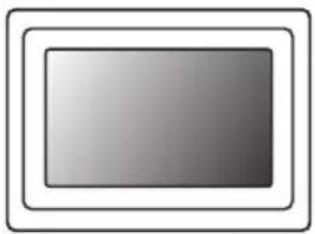
Sít'ový adaptér (konektor typu B)
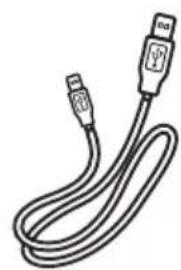
Kabel USB k připojení PC
Stručný návod
Uživatelská příručka a software Auto Run na disku CD
Co jiného budete potřebovat
Síťovou zásuvku

Digitální fotografie na paměťové kartě nebo na PC
2.1.2 Ovládací tlačítka a pohyb v nabídce
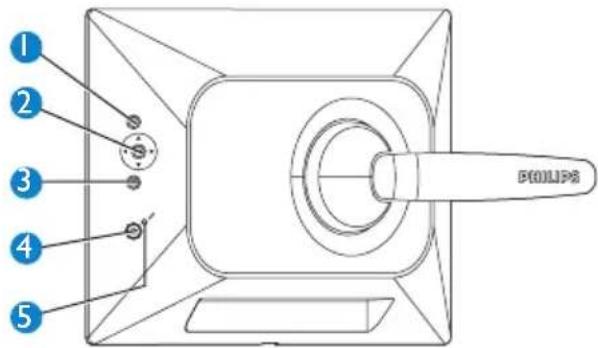
1. Tlačítko Play/Stop Slideshow (Přehrát/zastavit prezentaci) 2. Ovladač navigace / tlačítko OK 3. Tlačítko Menu 4. Tlačítko Reset 5. Vypínač ON / OFF
• K ovládání fotorámečku PhotoFrame slouží ovládací tlačítka na zadní straně. - Ovládací tlačítka a pokyny se zobrazují ve spodní části stránky s nabídkou.
K pohybu mezi nabídkami používejte ovladač navigace. Chcete-li procházet stromem nabídek, pohybujte jím doleva a doprava.
2.1.3 Připojení
Paměťová karta
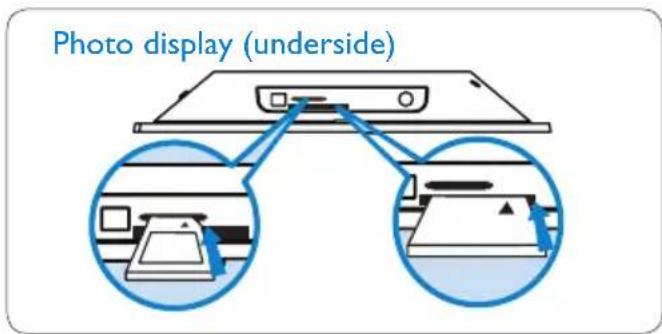
Vkládání paměťové karty:
- Do slotu v těle fotorámečku vložte paměťovou kartu.
- Kartu typu Compact Flash zasuňte pevně do většího slotu koncem napřed a lícem DOLŮ.
- Kartu typu xD, SD, MMC nebo Memory Stick zasuňte do menšího slotu koncem napřed a lícem nahoru, dokud nezapadne na místo.
Fotografie uložené na paměťové kartě se zobrazí po několika sekundách a spustí se prezentace.
Paměťovou kartu ihned po vložení do fotorámečku (nebo v době, kdy fotorámeček počítá fotografie) NEVYJÍMEJTE. Vyčkejte na ustálení obrazu.
Vyjmutí paměťové karty:
- Chcete-li vyjmout kartu typu Compact Flash, pomalu ji vytáhněte.
- Chcete-li vyjmout kartu typu xD, SD, MMC nebo Memory Stick, zatlačte do ní, aby se odjistila a potom ji vytáhněte.
Poznámka:
Chcete-li fotografie z paměťové karty zkopírovat do fotorámečku, čtěte odstavec týkající se kopírování fotografií.

Tipy:
- Zvyšte paměť fotorámečku – paměťovou kartu v něm ponechte trvale vloženou. To umožní provádění stejných funkcí jako při použití interní paměti.
- Oba sloty na paměťové karty lze používat současně; jeden tak lze používat jako rozšířenou paměť a druhý ke čtení a kopírování snímků z paměťové karty fotoaparátu.

Poznámka:
Abyste mohli fotografie z paměťové karty odstraňovat, je nutno tuto funkci u paměťové karty povolit. Postup naleznete v odstavci „Nastavení – paměťová karta“.
Připojení USB
Pro systém Windows (XP a Vista):
- Chcete-li kopírovat fotografie z PC do fotorámečku PhotoFrame, nainstalujte si do počítače software Auto Run pro správu fotorámečku.
- Pokyny k instalaci a další podrobnosti o této aplikaci vyhledejte v uživatelské příručce na disku CD.
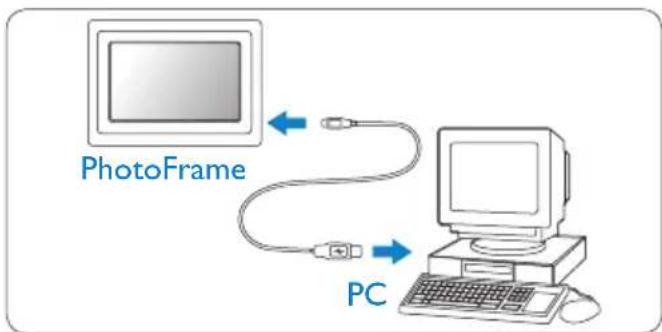
- Fotorámeček PhotoFrame připojte k počítači Mac prostřednictvím kabelu USB. (Bude rozpoznán jako velkokapacitní paměťové zařízení).
- Vyberte fotografie, které se mají přenést, a zkopírujte je přímo do kořenového adresáře fotorámečku. (Je podporován pouze formát JPEG) • Odpojte kabel USB.
- Za několik sekund se všechny fotografie zkopírují do výchozího alba ve fotorámečku.

Poznámka:
Během kopírování nebo přenosu fotografií mezi PC a fotorámečkem fotorámeček neodpojujte.
2.2 Charakteristika výrobku
Fotorámeček PhotoFrame byl navržen jako flexibilní a praktické zařízení s následujícími vlastnostmi:
- Vysoká hustota pixelů zajišťuje ostré a brilantní zobrazení fotografií.
- Prohlížení fotografií přímo z paměťové karty – PC není zapotřebí. • Provoz na baterie v délce až jedné hodiny.
- Funkce automatického otáčení (Auto-Tilt) slouží k tomu, aby byly snímky vyfotografované na výšku a na šířku zobrazeny nejlepším možným způsobem.
- Otočný podstavec umožňující pohodlné prohlížení fotografií.
- Hodiny a upozornění na události vám umožní zapamatovat si mimořádné dny.
3. Začínáme
3.1 Umístění výrobku
Fotorámeček PhotoFrame by měl být umístěn na rovné ploše v blízkosti síťové zásuvky. Nevystavujte jej vysokým teplotám a vysokým úrovním vlhkosti.
3.2 Připojení k síti
Dodávaný napájecí kabel z fotorámečku PhotoFrame zapojte do síťové zásuvky.
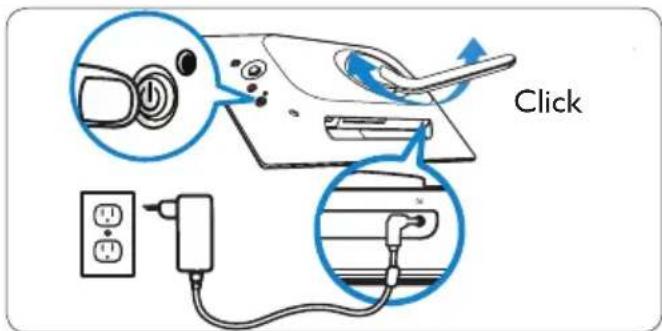
Poznámka:
Poznámka: Z důvodů bezpečnosti a stability doporučuje společnost Philips nastavení podstavce v úhlu určeném dvěma polohami „klapnutí“. Při nastavení jiných poloh může dojít k převržení fotorámečku a odpovědnost je v tomto případě na uživateli.
3.3 Nabíjení baterií
Pokud je fotorámeček vypnutý, úplné nabití baterií potrvá asi dvě hodiny, pokud je zapnutý, asi 5 hodin. Fotorámeček připojte k síti podle výše uvedeného vyobrazení. Vestavěná baterie se začne nabíjet a její LED indikátor bude modře blikat.
3.4 Zapnutí fotorámečku
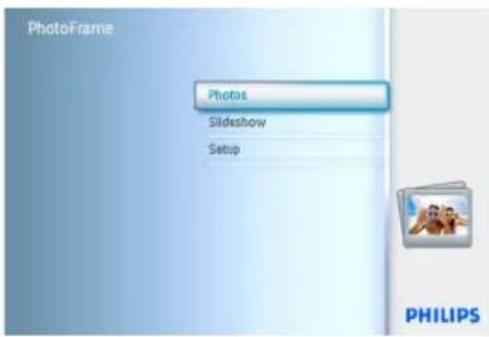
Stiskněte tlačítko ON/OFF. LED indikátor napájení se rozsvítí modře a spustí se prezentace fotografií.
3.5 Výchozí nastavení
3.5.1 Přístup k hlavní nabídce
Během prezentace nebo prohlížení fotografií lze hlavní nabídku vyvolat stiskem tlačítka MENU nebo klepnutím na ovladač z levé strany z jakékoli položky nabídky, dokud se nevrátíte do hlavní nabídky.
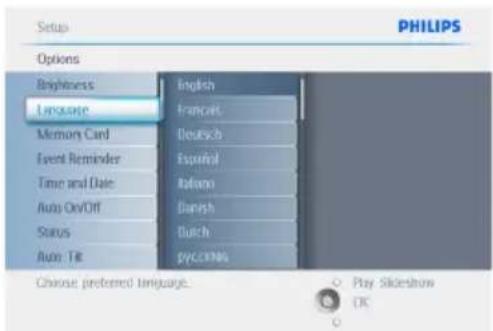
3.5.2 Volba upřednostňovaného jazyka
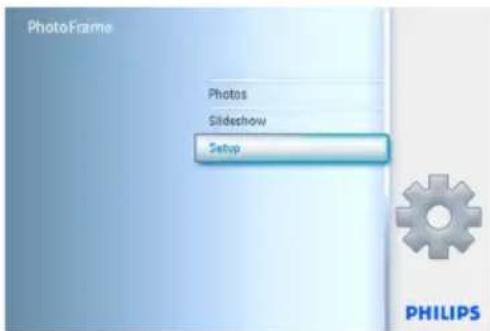
• Tlačítkem Menu vstupte do hlavní nabídky. - Přejděte dolů a označte ikonu Nastavení (Setup). - Přechodem doprava nebo stiskem tlačítka OK vstupte do nabídky Nastavení (Setup).
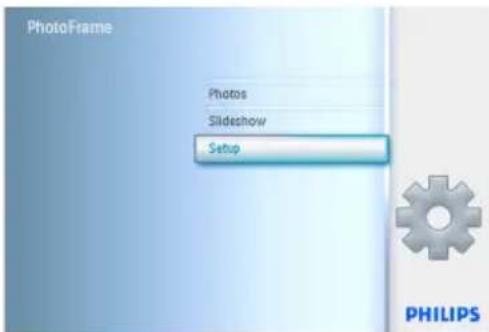
2 Přejděte dolů na položku Jazyk (Language).
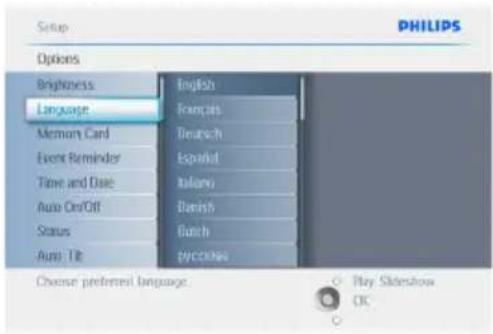
3 • Přejděte doprava do nabídky jazyků (Language).
- Pohybem nahoru a dolů vyberte svůj upřednostňovaný jazyk (k dispozici je angličtina, francouzština, španělština, italština, němčina, ruština, čínština a japonština).
- Volbu potvrďte stiskem tlačítka OK. Nové nastavení se projeví okamžitě.
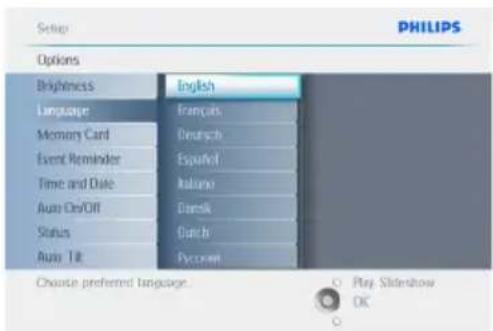
Chcete-li tuto nabídku ukončit a spustit prezentaci fotografií, stiskněte tlačítko Play Slideshow.
3.5.3 Nastavení času, data a hodin
Tuto funkci použijte k nastavení data a času na fotorámečku.
Tlačítkem Menu vstupte do hlavní nabídky. Přejděte dolů a označte ikonu Nastavení (Setup). Přechodem doprava nebo stiskem tlačítka OK vstupte do nabídky Nastavení (Setup).
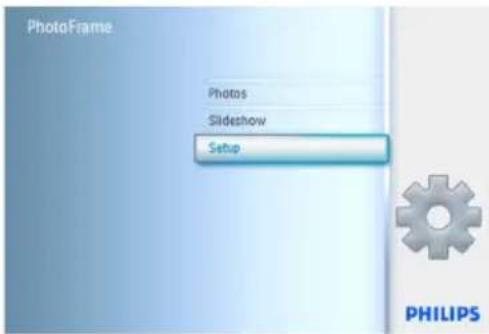
2 • Přejděte dolů na položku Hodiny (Clock). • Přejděte doprava a vyvolejte nastavení Čas (Time).
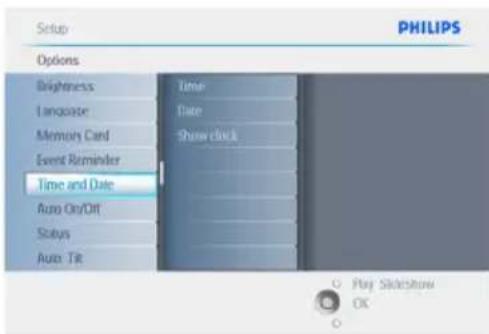
- Pohybem nahoru a dolů vyberte položku Čas (Time).
- Pohybem doleva a doprava přecházejte mezi hodinami, minutami a údajem AM/PM (dopoledne/odpoledne). • Volbu potvrďte tlačítkem OK.
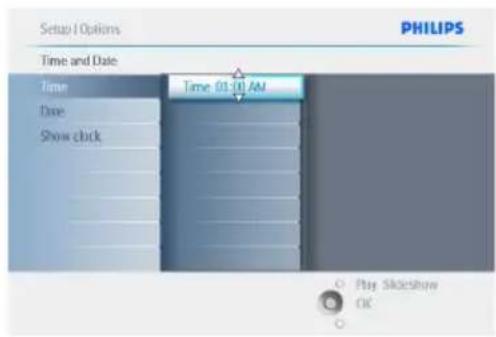
- Pohybem nahoru a dolů vyberte položku Datum (Date).
- Pohybem doleva a doprava přecházejte mezi dny, měsíci a roky. • Volbu potvrďte tlačítkem OK.
Chcete-li tuto nabídku ukončit a spustit prezentaci fotografií, stiskněte tlačítko Play Slideshow.
Poznámka 1:
Datum a čas je nutno nastavit před aktivací funkce Upozornění na události (Event Reminder) a automatického zapnutí/vypnutí.
Poznámka 2: Zobrazení hodin
V režimu Prezentace a prohlížení lze na snímcích na obrazovce zobrazit hodiny.
3.5.4 Výběr režimu hodin
Hodiny lze zobrazit v režimu Celá obrazovka, Prezentace nebo v obou režimech:
Celá obrazovka - hodiny budou zobrazeny uprostřed obrazovky a jinak nebudou zobrazeny žádné fotografie.
Prezentace - hodiny budou zobrazeny vpravo dole.
Oba režimy - hodiny budou zobrazeny v režimu celá obrazovka i prezentace.
• Tlačítkem Menu vstupte do hlavní nabídky.
- Přejděte dolů a označte ikonu Nastavení (Setup).
- Přechodem doprava nebo stiskem tlačítka OK vstupte do nabídky Nastavení (Setup).
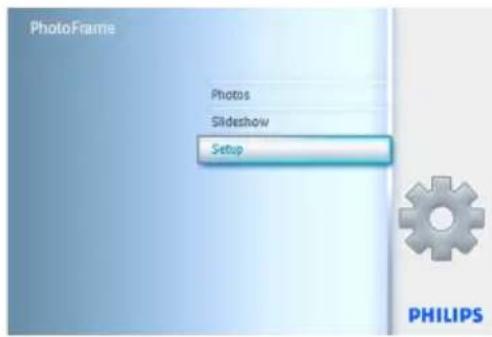
2 • Přejděte dolů na položku Hodiny (Clock).
- Přejděte doprava a vyvolejte nastavení Čas (Time).
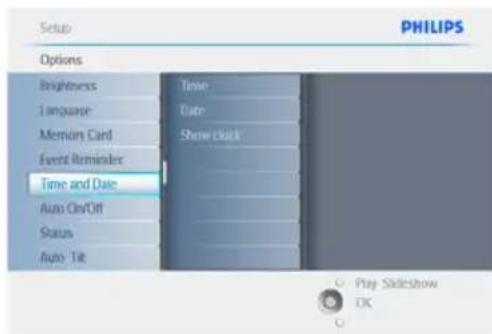
3 • Procházejte nahoru a dolů a vyberte položku Zobrazit hodiny (Show clock).
- Přejděte vpravo a potom nahoru a dolů a vyberte Bez zobrazení hodin (No Clock), Celá obrazovka (Full Screen), Během prezentace (In Slideshow) nebo Oba případy (Both). • Volbu potvrďte tlačítkem OK.
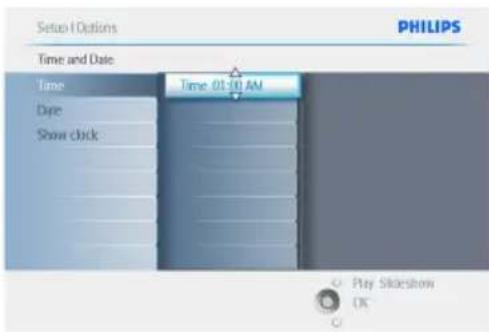
Chcete-li tuto nabídku ukončit a spustit prezentaci fotografií, stiskněte tlačítko Play Slideshow.
4. Používání fotorámečku PhotoFrame
4.1 Prohlížení fotografií
4.1.1 Prohlížení předem uložených fotografií
Předem uložené fotografie lze prohlížet jako prezentaci nebo prostřednictvím nabídky Fotografie (Photo).
V hlavní nabídce vyberte položku Fotografie a jako zdroj vyberte Fotorámeček (PhotoFrame). 2 Vyberte album. 3 Procházejte albem a uvidíte obrázky na pravé straně obrazovky nebo stiskněte tlačítko Play Slideshow.
4.1.2 Prohlížení fotografií z paměťové karty
V hlavní nabídce vyberte Fotografie, jako zdroj vyberte typ nainstalované paměťové karty (SD/MMC, CF, Memory Stick nebo xD). 2 Chcete-li vidět všechny fotografie na kartě, vyberte složku fotoaparát (Camera Folder). 3 Procházejte albem a uvidíte obrázky na pravé straně obrazovky nebo stiskněte tlačítko Play Slideshow.
4.1.3 Prohlížení fotografií ze zařízení USB
Prostřednictvím přiloženého USB kabelu propojte fotorámeček s počítačem nebo notebookem. Pokud byl fotorámeček odpojen, nebude k dispozici. 2 Obrázky z počítače nebo notebooku zkopírujte do složky Album ve fotorámečku. 3 Fotografie si prohlížejte jako předem uložené.
4.2 Vyhledání fotografie
4.2.1 Režim prohlížení
1 Chcete-li vstoupit do režimu Prohlížení (Browse), musíte být v režimu Prezentace (Slideshow) a jednou klepnout na tlačítko Play/Stop. 2 Chcete-li procházet mezi fotografiemi, přejděte doleva a doprava. 3 Chcete-li znovu spustit prezentaci, stiskněte tlačítko Play/Stop Slideshow.
4.2.2 Režim Prezentace
Režim Prezentace se aktivuje ihned po zapnutí fotorámečku. K rychlému pohybu mezi fotografiemi použijte přecházení doleva a doprava.
Poznámka 1:
Frekvenci prezentace lze upravit. Pokyny naleznete v odstavci „Frekvence prezentace“
Poznámka 2:
Pokyny týkající se tvorby a správy prezentace naleznete v odstavci „Vytváření a správa prezentací“.
Poznámka 3:
V režimu prezentace lze stiskem tlačítka OK snadno upravovat fotografie. Chcete-li přejít přímo do režimu náhledu, čtěte odstavec Nabídka Fotografie (Photo).
4.2.3 Přístup k náhledům a navigace
Velké množství fotografií lze rychle prohlížet pomocí náhledů.
Tlačítkem Menu vstupte do hlavní nabídky. Přechodem doprava nebo stiskem tlačítka OK vstupte do nabídky Fotografie (Photo).
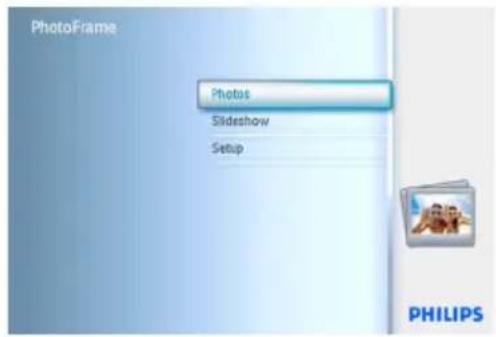
2 • Přejděte dolů a vyberte zdroj fotografií k prohlížení. • Přejděte doprava a otevřete požadované album.
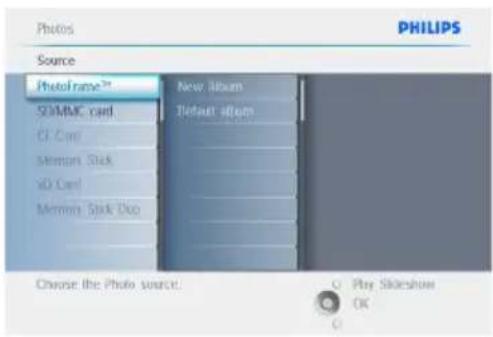
3 Přejděte doprava a prohlížejte si fotografie ve vybraném albu.
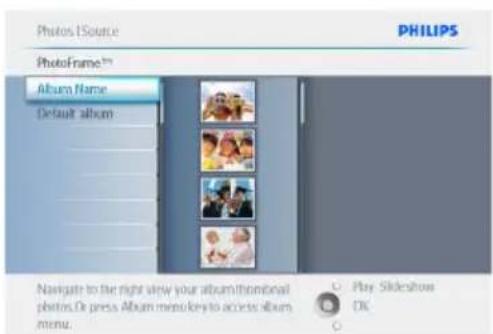
4 • Pohybem doleva a doprava přecházejte mezi fotografiemi. • Pohybem nahoru a dolů se přesunete na následujících 16 snímků.
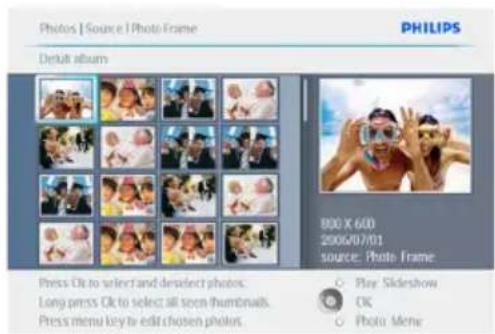
Pokud u první fotografie přejdete doleva, vrátíte se do předchozí nabídky.
Chcete-li tuto nabídku ukončit a spustit prezentaci fotografií, stiskněte tlačítko
Play Slideshow.
Nebo přejděte doleva a vraťte se zpět do nabídek.
4.2.4 Rychlý přístup k náhledům
Náhledy lze vyvolat stiskem tlačítka OK přímo z prezentace. Při stisku OK se otevře miniatura s mini náhledem a zobrazí se poslední snímek zobrazený v prezentaci.
4.2.5 Výběr fotografií – jednotlivý a hromadný
Prostřednictvím níže uvedené metody můžete vybrat jednu fotografii, několik fotografií nebo všech 16 fotografií.
Tlačítkem Menu vstupte do hlavní nabídky. Přechodem doprava nebo stiskem tlačítka OK vstupte do nabídky Fotografie (Photo).
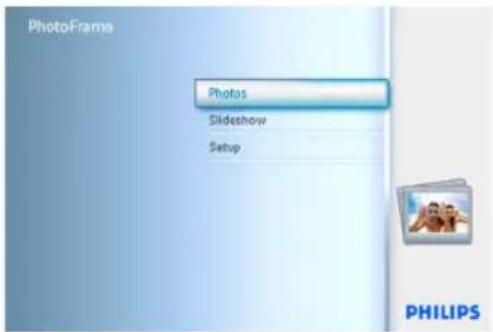
2. Přejděte dolů a vyberte si médium k prohlížení.
- Přejděte doprava a otevřete požadované album.
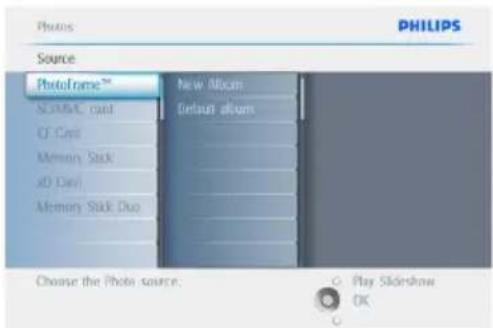
3. Přejděte doprava a prohlížejte si fotografie ve vybraném albu.
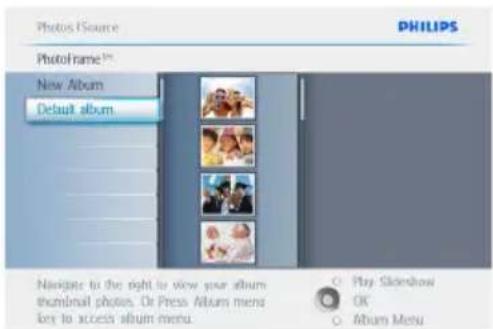
4. K pohybu mezi fotografiemi použijte přechod doleva, doprava, nahoru a dolů. - Tlačítkem OK vybírejte jednotlivé snímky. (Chcete-li vybrat větší počet snímků, přejděte na druhý snímek a znovu stiskněte OK). Chcete-li výběr snímku zrušit, stiskněte u vybraného snímku znovu OK. - Chcete-li vybrat všechny viditelné náhledy, přidržte tlačítko OK po dobu 3 sekund. - Tlačítkem Menu vstupte do nabídky Fotografie (Photo).
Poznámka:
Pokud u první fotografie přejdete doleva, vrátíte se do předchozí nabídky.
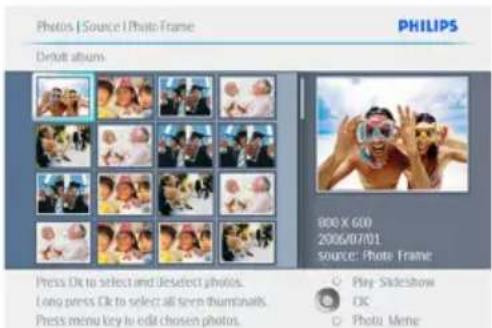
Chcete-li tuto nabídku ukončit a spustit prezentaci fotografií, stiskněte tlačítko
Play Slideshow.
Nebo přejděte doleva a vraťte se zpět do nabídek.
4.3 Prohlížení prezentace nebo alba
4.3.1 Přehrání všech alb nebo vybrané prezentace
Chcete-li přehrát všechna alba ve fotorámečku, postupujte dle následujících pokynů.
• Tlačítkem Menu vstupte do hlavní nabídky.
- Přejděte dolů a označte ikonu Nastavení (Setup).
- Přechodem doprava nebo stiskem tlačítka OK vstupte do nabídky Prezentace (Slideshow).
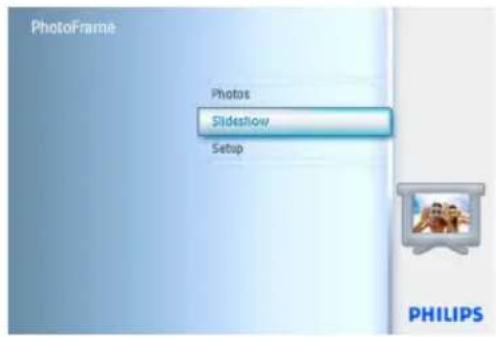
2 • Nabídka Prezentace (Slideshow) obsahuje nastavení dostupná pro prezentace. - Přejděte doprava na seznam alb. - Pohybem nahoru a dolů vyberte všechna nebo jednotlivá alba.
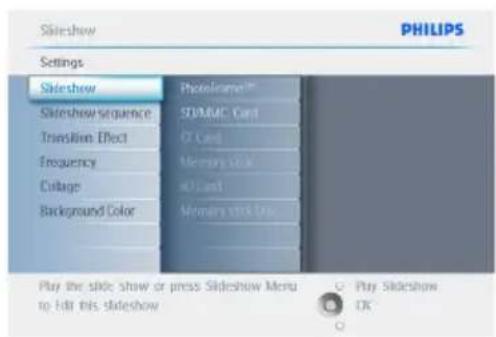
3 Tlačítkem Slideshow spusťte přehrávání prezentace.
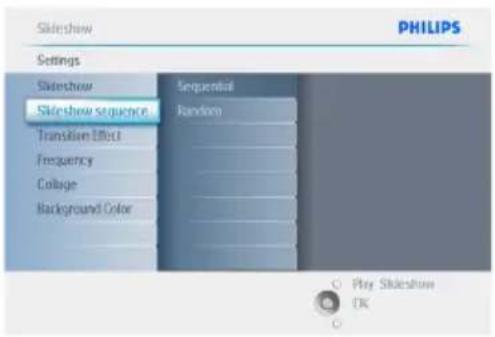
Chcete-li tuto nabídku ukončit a spustit prezentaci fotografií, stiskněte tlačítko Play Slideshow.
4.4 Kopírování fotografií
Fotografie uložené na paměťové kartě nebo v počítači lze kopírovat do interní paměti fotorámečku nebo na paměťovou kartu vloženou do fotorámečku. Fotorámeček PhotoFrame potom uloží kopii původní fotografie v upravené velikosti do interní paměti. Kopie v upravené velikosti zůstane ve fotorámečku uložena, dokud ji neodstraníte.
Poznámka:
Velikost všech fotografií zpracovaných a zkopírovaných fotorámečkem bude kvůli optimalizaci zobrazení a úspoře úložného prostoru ve fotorámečku upravena.
Do interní paměti modelů s úhlopříčkou 7 a 10" (18 a 25,4 cm) lze uložit 1 000 fotografií v upravené velikosti, do modelů s úhlopříčkou 5" (12,7 cm) 100–150 fotografií. Postup odstraňování fotografií z fotorámečku naleznete v odstavci Odstraňování fotografií.
Fotografie lze kopírovat jednotlivě nebo hromadně.
4.4.1 Kopírování z paměťové karty
Do fotorámečku vložte paměťovou kartu a postupujte podle níže uvedených pokynů.
1 • Tlačítkem Menu vstupte do hlavní nabídky.
- Vyberte ikonu Photo a přechodem doprava nebo stiskem tlačítka OK vstupte do nabídky Fotografie (Photo).
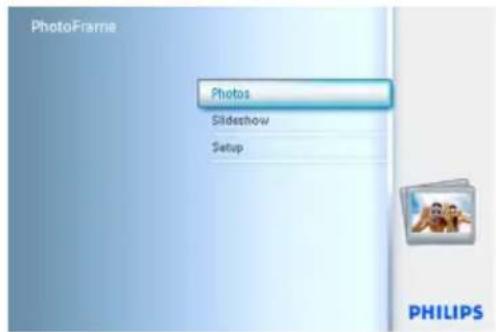
2 • Přejděte dolů a vyberte si médium k prohlížení.
- Přejděte doprava a otevřete požadované album.
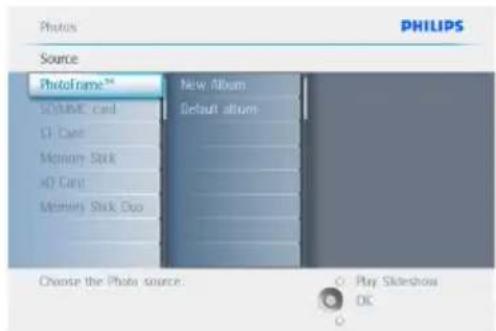
3 Přejděte doprava a prohlížejte si fotografie ve vybraném albu.
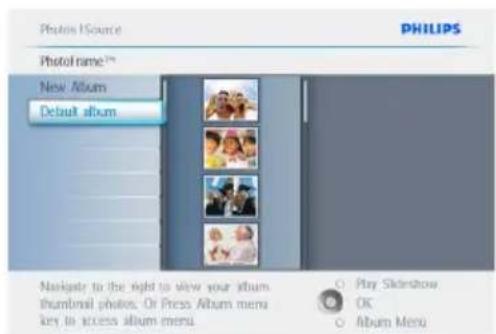
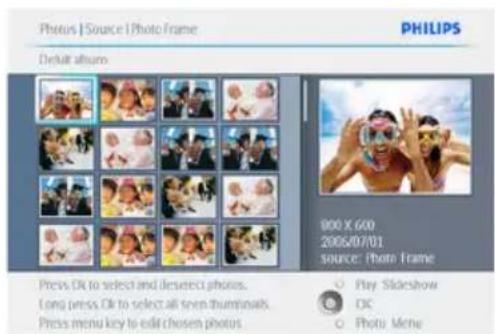
4 • Pohybem doleva a doprava přecházejte mezi fotografiemi.
Poznámka:
Pokud u první fotografie přejdete doleva, vrátíte se do předchozí nabídky.
- Pohybem nahoru a dolů se přesunete na následujících 16 snímků. • Tlačítkem OK vybírejte jednotlivé snímky.
- Chcete-li vybrat všechny viditelné náhledy, přidržte tlačítko OK po dobu 3 sekund.
- Po výběru všech požadovaných fotografií stiskněte tlačítko Menu.
5 Přejděte doprava ke zdroji, do něhož chcete své fotografie zkopírovat.
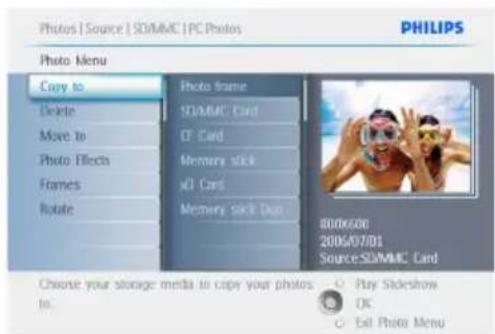
6 • Přejděte dolů a vyberte médium, na které chcete kopírovat. - Přejděte doprava a vyberte album, do něhož chcete kopírovat. - Kopírování zahájíte stiskem tlačítka OK.
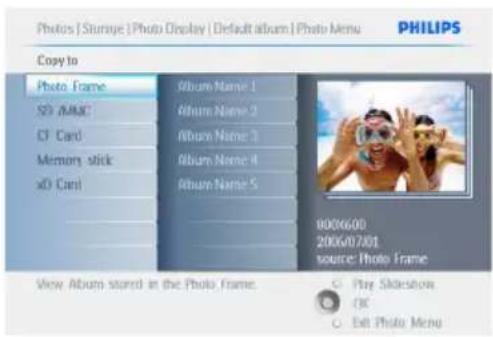
7 • Po dokončení stránka pro kopírování zmizí a do vybraného alba se uloží kopie fotografie v upravené velikosti. - Můžete se přesunout k dalším fotografiím a pokračovat v tomto postupu, dokud se do vybraného alba nezkopírují všechny fotografie.
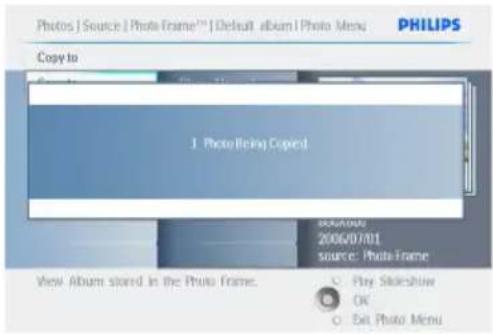
Chcete-li tuto nabídku ukončit a spustit prezentaci fotografií, stiskněte tlačítko Play Slideshow.
Nebo přejděte doleva a vraťte se zpět do nabídek.
UPOZORNĚNÍ:
Paměťovou kartu nevyjímejte, dokud se kopírování nedokončí a nezmizí stránka pro kopírování.
Poznámka:
Při čtení z paměťové karty (např. SD) se ve fotorámečku mohou zobrazit dvě složky (PC Folder a Camera Folder) (Složka počítač a Složka fotoaparát).
Složka počítač (PC Folder):
představuje kombinaci všech snímků zkopírovaných z počítače na paměťovou kartu. (Jsou rozpoznány pouze snímky ve formátu JPEG).
Složka fotoaparát (Camera Folder):
je kombinací všech snímků vytvořených ve fotoaparátu.
Pokud se zobrazí varovné hlášení, že k uložení dalších fotografií již není dostupné volné místo, bude pravděpodobně nejprve nutno některé uložené fotografie odebrat.
Poznámka:
Jsou podporovány pouze fotografie ve formátu JPEG. Podadresáře nejsou podporovány. Počet fotografií umístěných v této složce může být kvůli omezené kapacitě interní paměti fotorámečku omezen. Proto se doporučuje uložit fotografie na paměťovou kartu a zkopírovat fotografie do fotorámečku z této paměťové karty.
- Odpojte kabel USB.
- U operačního systému Windows 2000 nezapomeňte před odpojením bezpečně odebrat hardware.
- Po několika sekundách se všechny fotografie z kořenového adresáře automaticky přidají do fotorámečku a kořenový adresář se vyprázdní.
4.4.2 Kopírování z počítače PC/Mac
Kabel USB připojte z fotorámečku do počítače PC/Mac (podle vyobrazení výše). 2 Fotorámeček bude zobrazen jako výměnný disk. Otevřete disk a otevřete složku Album. 3 Otevřete složku(y) na vašem počítači, která obsahuje snímky, které se mají kopírovat. Poznámka: Akceptují se pouze soubory JPEG. 4 Snímky ze složky PC/Mac přetáhněte do složky ve fotorámečku.
4.4.3 Kopírování z fotorámečku do počítače PC/Mac
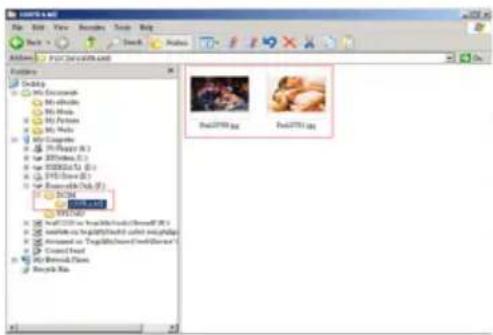
Fotografie z fotorámečku PhotoFrame se do počítače PC/Mac kopírují stejným způsobem, jakým se do počítače přenáší obsah digitálního fotoaparátu. Všechny fotografie se ukládají do podadresářů \DCIM\ jednotky fotorámečku.
4.5 Odstraňování fotografií
Pokud potřebujete ve fotorámečku nebo na paměťové kartě získat volné místo, můžete fotografie odstranit.
Tlačítkem Menu vstupte do hlavní nabídky. Přechodem doprava nebo stiskem tlačítka OK vstupte do nabídky Prezentace (Slideshow).
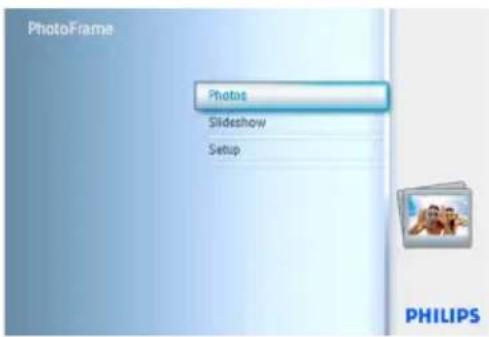
2 • Přejděte dolů a vyberte si zdroj k prohlížení. • Přejděte doprava a otevřete požadované album.
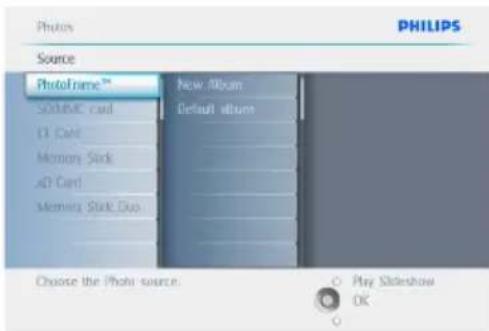
3 Přejděte doprava a prohlédněte si fotografie ve vybraném albu.
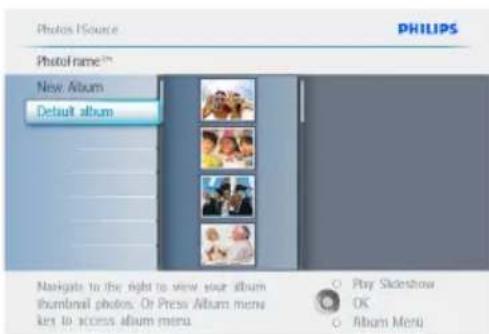
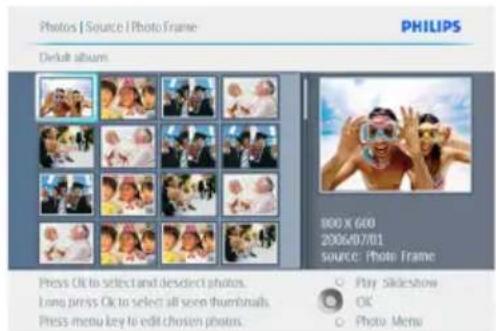
4 • Mezi fotografiemi můžete procházet pomocí navigačních tlačítek.
• Tlačítkem OK vyberte jednotlivé snímky. - Přidržením tlačítka OK po dobu 3 sekund vyberte všechny viditelné náhledy. - Po výběru všech požadovaných fotografií stiskněte tlačítko Menu.
5 • Chcete-li fotografie odstranit, přejděte dolů a vyberte Ano (Yes). • Operaci potvrďte stiskem OK.
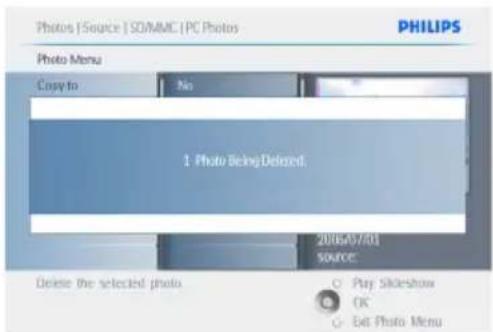
6 Při odstranění fotografie se na fotorámečku zobrazí aktuální stav a po dokončení operace se znovu zobrazí album.
Chcete-li tuto nabídku ukončit a spustit prezentaci fotografií, stiskněte tlačítko Play Slideshow.
Nebo přejděte doleva a vraťte se zpět do nabídek.
Poznámka I:
Fotografie lze odstraňovat jednotlivě nebo hromadně.
Poznámka 2:
Chcete-li odstranit fotografii z paměťové karty, přejděte do nabídky Nastavení (Setup) > Paměťová karta (Memory Card) > Vytvoření alba (Album Creation) > Funkce Odstranění (Delete Function).
Budete moci provádět stejné operace jako při použití interní paměti.
Poznámka 3:
Abyste mohli fotografie z paměťové karty odstraňovat, je nutno tuto funkci u paměťové karty povolit. Postup naleznete v odstavci „Nastavení - paměťová karta“.
5. Další využití vašeho fotorámečku
5.1 Pohyb v nabídce
K pohybu v nabídce slouží ovladač navigace a tlačítka nabídky.
Pokud jste v nabídce, postupujte podle pokynů týkajících se pohybu v nabídce zobrazovaných vpravo dole.
- Pohyb ovladače doleva a doprava používejte pro pohyb v nabídkách.
- Pohybem dolů a nahoru vybírejte možnosti.
- Stiskem tlačítka Menu se vrátíte do hlavní nabídky. • Volbu provádějte tlačítkem OK.
- Chcete-li aktuální nabídku ukončit a spustit prezentaci, stiskněte tlačítko Play Slideshow.
5.2 Nabídka Fotografie (Photo)
5.2.1 Otáčení, zoom a oříznutí
Fotorámeček PhotoFrame umí změnit orientaci a orámování fotografií.

Poznámka:
Funkci oříznutí lze použít pouze u originálních fotografií uložených na externí paměťové kartě.
Otáčení
• Tlačítkem Menu vstupte do hlavní nabídky. - Přechodem doprava nebo stiskem tlačítka OK vstupte do nabídky Prezentace (Slideshow).
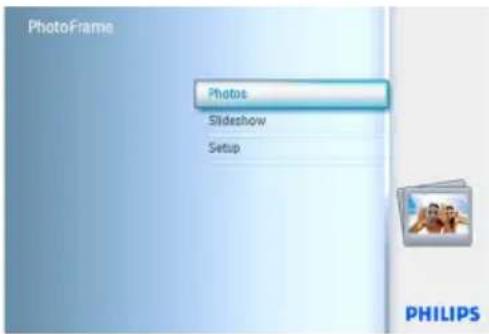
2 • Přejděte dolů a vyberte si médium k prohlížení.
- Přejděte doprava a otevřete požadované album.
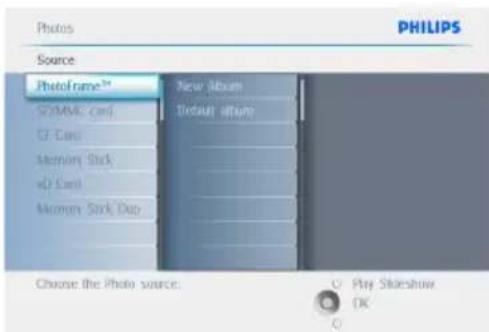
3 Přejděte doprava a prohlédněte si fotografie ve vybraném albu.
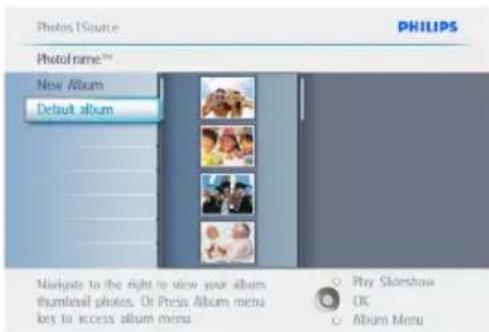
4 • K výběru fotografií použijte navigační tlačítka.
• Tlačítkem Menu vstupte do nabídky Fotografie (Photo). - Přejděte dolů na položku Otáčení a oříznutí (Rotate and Crop). - Přejděte doprava na změnu orientace.
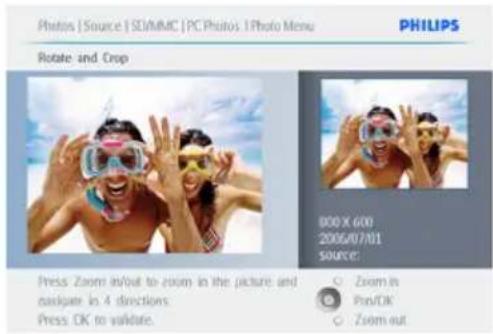
5 • Přejděte dolů a vyberte otočení.
• Otočení potvrďte stiskem OK. - Potom se otevře okno funkce oříznutí.
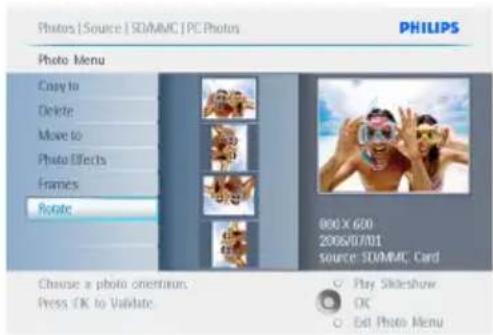
Pokud nechcete své fotografie oříznout, stiskněte tlačítko Play Slideshow.
Stiskem tlačítka Play Slideshow se vrátíte k tlačítku hlavní nabídky.
Nebo přejděte doleva a vraťte se zpět do nabídek.
Aby byla zachována kvalita snímku, doporučujeme provádět funkce Zoom (přibližení a oddálení) a oříznutí ještě před uložením snímku do alba. Tuto funkci lze použít pouze u originálních fotografií, nikoli u fotografií zpracovaných fotorámečkem PhotoFrame.
Poznámka 2:
Velikost všech fotografií zpracovaných a zkopírovaných fotorámečkem bude kvůli optimalizaci zobrazení a úspoře úložného prostoru ve fotorámečku upravena.
Tlačítkem Menu vstupte do hlavní nabídky. - Přechodem doprava nebo stiskem tlačítka OK vstupte do nabídky Fotografie (Photo).
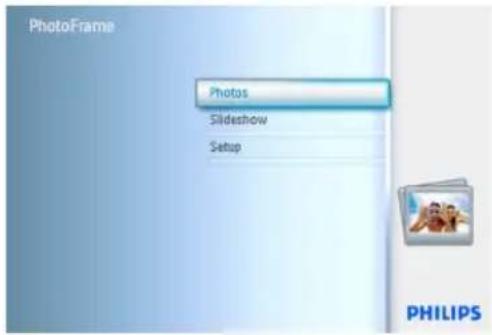
2 • Přejděte dolů a vyberte si médium k prohlížení. - Přejděte doprava a otevřete požadované album.
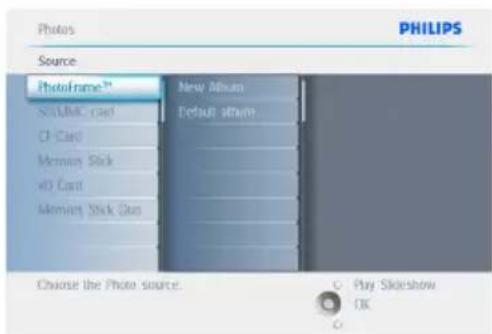
3 Přejděte doprava a prohlédněte si
fotografie ve vybraném albu.
5.2.2 Přesun fotografií
Fotografie lze přesouvat pouze mezi alby vytvořenými fotorámečkem v jeho interní paměti nebo na externí paměťové kartě.
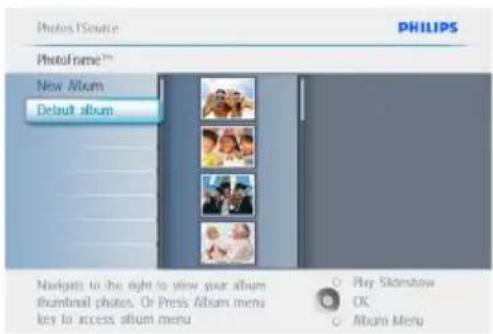
4 • Tlačítkem zoom + zmenšete rámeček ořezávání.
- K pohybu rámečku po snímku použijte navigační tlačítko.
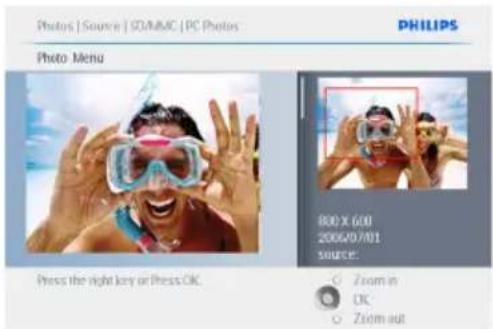
5 Oříznutí potvrďte stiskem OK.
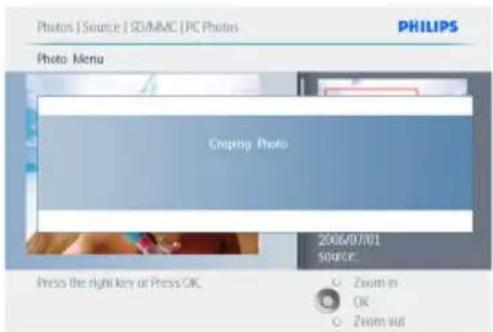
Chcete-li tuto nabídku ukončit a spustit prezentaci fotografií, stiskněte tlačítko Play Slideshow.
Tlačítkem Menu vstupte do hlavní nabídky. Přechodem doprava nebo stiskem tlačítka OK vstupte do nabídky Fotografie (Photo).
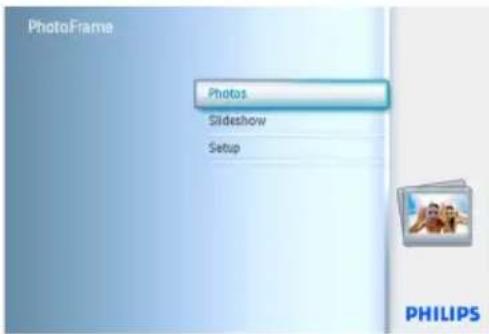
2 • Přejděte dolů a vyberte si médium k prohlížení.
- Přejděte doprava a otevřete požadované album.
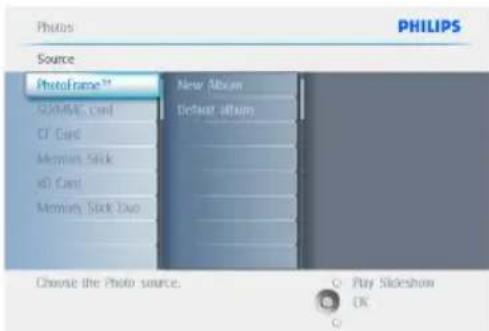
3 Přejděte doprava a prohlédněte si fotografie ve vybraném albu.
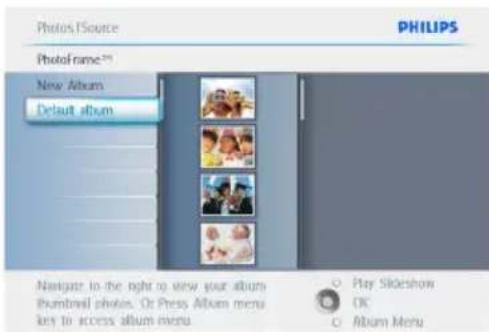
4 • Mezi fotografiemi můžete procházet pomocí navigačních tlačítek.
• Tlačítkem OK vyberte jednotlivé snímky. - Přidržením tlačítka OK po dobu 3 sekund vyberte všechny viditelné náhledy. - Po výběru všech požadovaných fotografií stiskněte tlačítko Menu.
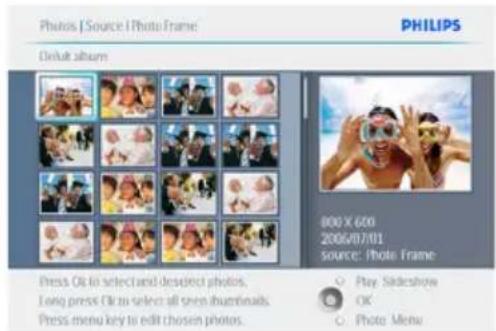
5 • Tlačítkem Menu vstupte do nabídky Fotografie (Photo). - Přejděte dolů na položku Přesunout do alba (Move to Album).
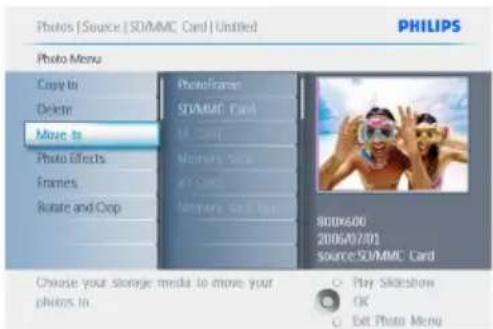
6 Přejděte dolů, vyberte zdrojové úložiště, potom vyberte album a stiskem tlačítka OK proveďte přesun.
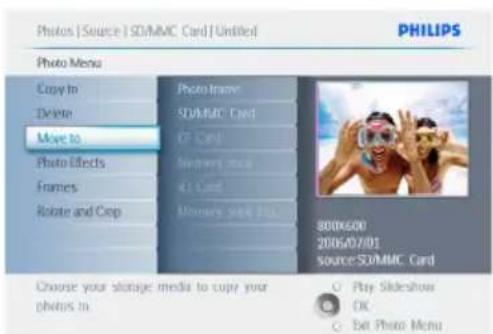
Chcete-li tuto nabídku ukončit a spustit prezentaci fotografií, stiskněte tlačítko Play Slideshow.
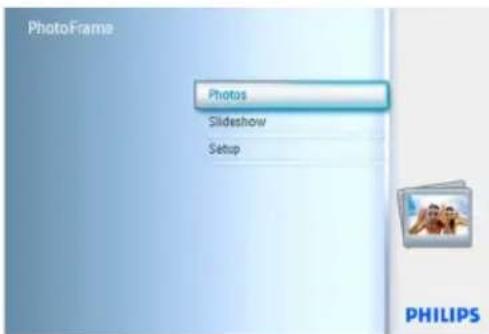
• Tlačítkem Menu vstupte do hlavní nabídky - Přechodem doprava nebo stiskem tlačítka OK vstupte do nabídky Fotografie (Photo).
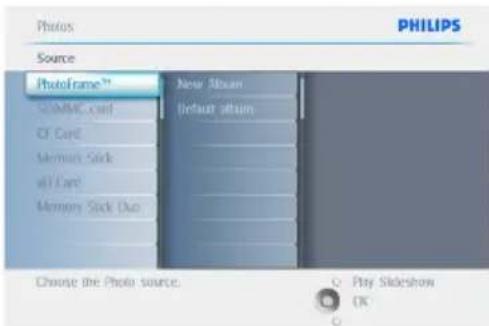
2 • Přejděte dolů a vyberte si médium k prohlížení. - Přejděte doprava a otevřete požadované album.
3 Přejděte doprava a prohlédněte si fotografie ve vybraném albu.
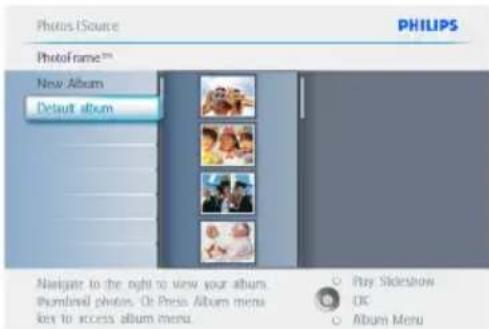
4 Vyberte fotografii, kterou chcete změnit.
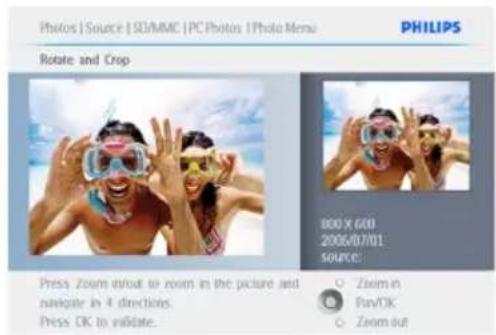
5 • Tlačítkem Menu vstupte do nabídky Fotografie (Photo).
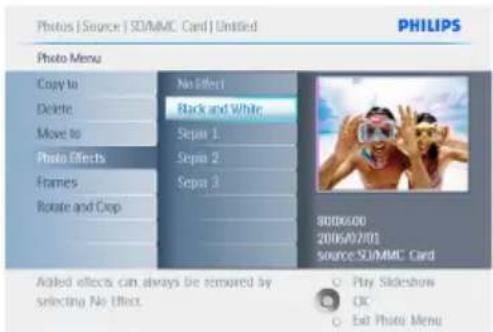
- Přejděte dolů na položku Fotografické efekty (Photo Effects). (K dispozici jsou možnosti Bez efektu (No Effect), Černobílá (Black and White) nebo Sépie (Sepia)).
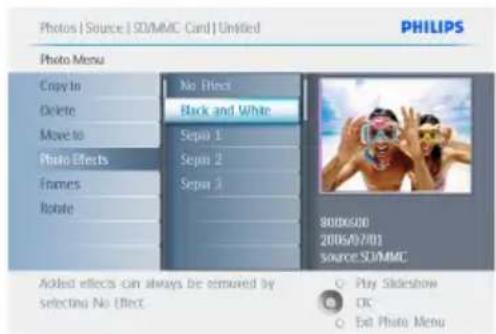
Chcete-li tuto nabídku ukončit a spustit prezentaci fotografií, stiskněte tlačítko Play Slideshow.
Poznámka:
Efekty lze odstranit volbou „Bez efektu“ (No Effect).
5.2.4 Rámečky
Tlačítkem Menu vstupte do hlavní nabídky. Přechodem doprava nebo stiskem tlačítka OK vstupte do nabídky Fotografie (Photo).
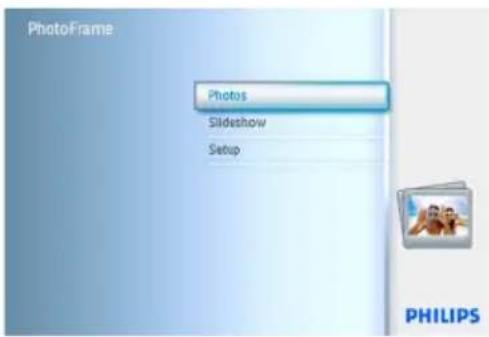
2 • Přejděte dolů a vyberte si médium k prohlížení. • Přejděte doprava a otevřete požadované album.
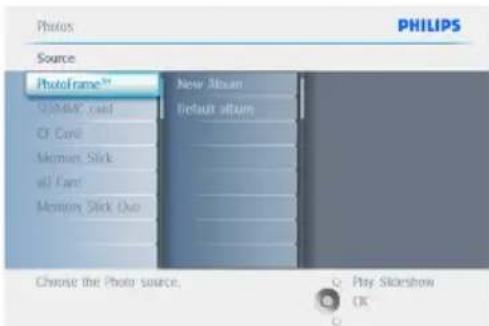
3 Přejděte doprava a prohlédněte si fotografie ve vybraném albu.
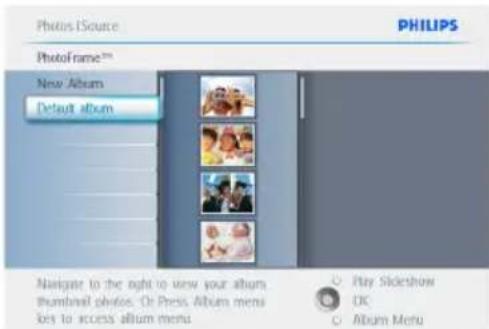
4 Tlačítkem OK vyberte fotografii, k níž chcete přidat rámeček.
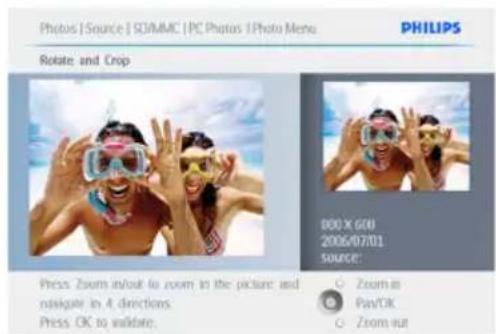
5 Přejděte dolů a vyberte si požadovaný rámeček.
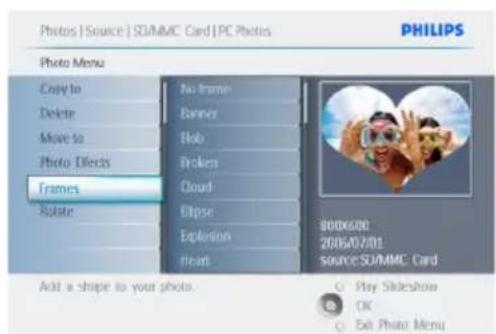
6 Rámeček aktivujte stiskem OK.
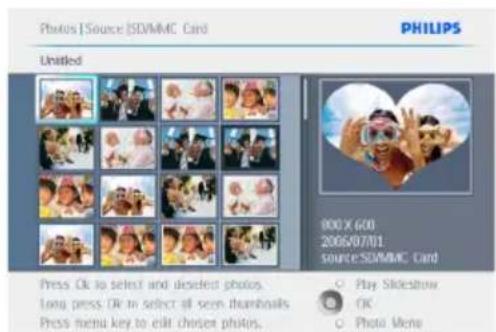
Chcete-li tuto nabídku ukončit a spustit prezentaci fotografií, stiskněte tlačítko Play Slideshow.
Poznámka:
Rámečky lze odstranit volbou „Bez rámečku“ (No Frame).
5.3 Vytváření a správa fotoalb
5.3.1 Vytvoření alba
Chcete-li uspořádat své fotografie, můžete ve fotorámečku PhotoFrame nebo na paměťové kartě vytvářet fotoalba a určit, která z nich se použijí v prezentacích.
Lze vytvořit maximálně 500 alb.
• Tlačítkem Menu vstupte do hlavní nabídky.
- Přechodem doprava nebo stiskem tlačítka OK vstupte do nabídky Fotografie (Photo).
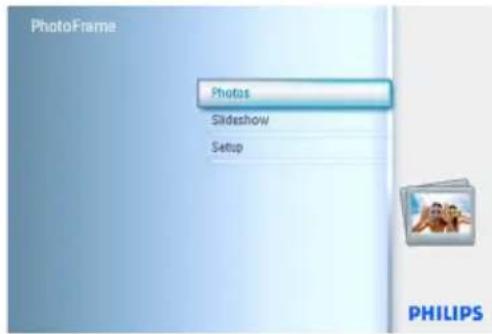
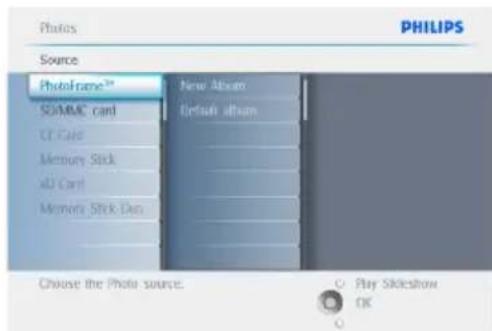
2 • Přejděte dolů a vyberte si médium k prohlížení.
- Přejděte doprava a otevřete požadované album.
- Tlačítkem OK otevřete klávesnici na obrazovce.
3 Pomocí navigačních tlačítek a tlačítka OK zadejte název vytvářeného alba. Název může obsahovat maximálně 24 znaků. - Označte tlačítko ENTER, stiskem tlačítka OK potvrďte název a vraťte se do nabídky fotorámečku.
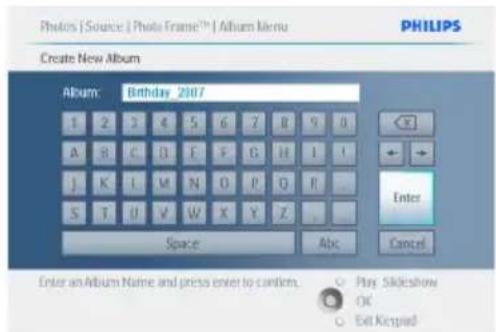
Chcete-li tuto nabídku ukončit a spustit prezentaci fotografií, stiskněte tlačítko Play Slideshow.
5.3.2 Přejmenování alba
Alba lze podle níže uvedených pokynů kdykoli přejmenovat.
• Tlačítkem Menu vstupte do hlavní nabídky. - Přechodem doprava nebo stiskem tlačítka OK vstupte do nabídky Fotografie (Photo).
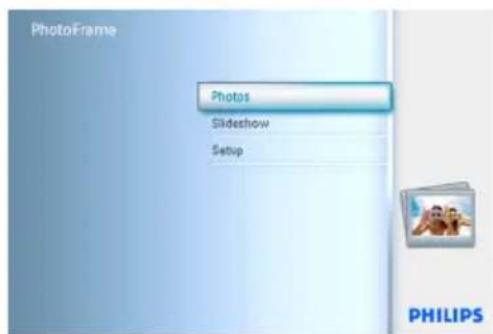
2 • Přejděte dolů a vyberte si médium k prohlížení.
- Přejděte doprava a otevřete požadované album.
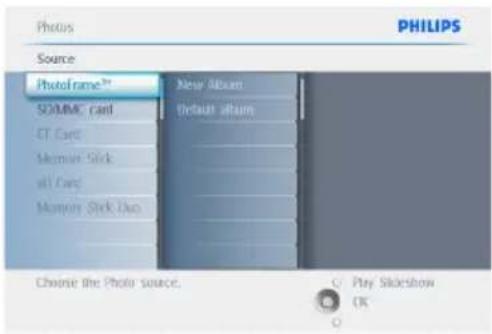
3 Tlačítkem Menu vstupte do nabídky Album.
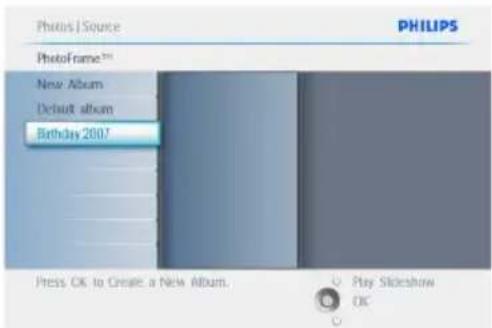
4 Přejděte doprava, kde vytvoříte nové album a otevřete klávesnici na obrazovce.
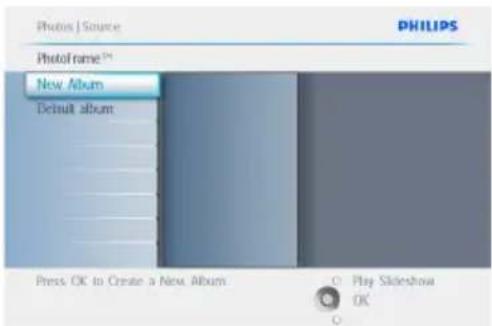
5 • Pomocí navigačních tlačítek a tlačítka OK zadejte název vytvářeného alba. Název může obsahovat maximálně 24 znaků.
- Označte tlačítko ENTER, stiskem tlačítka OK potvrďte název a vraťte se do nabídky fotorámečku.
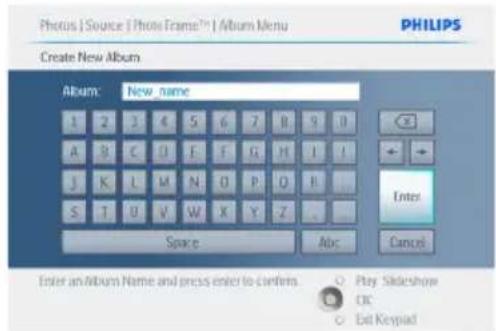
Chcete-li tuto nabídku ukončit a spustit prezentaci fotografií, stiskněte tlačítko Play Slideshow.
5.3.3 Odstranění alba
Pokud chcete odstranit celé album:
1 • Tlačítkem Menu vstupte do hlavní nabídky. - Přechodem doprava nebo stiskem tlačítka OK vstupte do nabídky Fotografie (Photo).
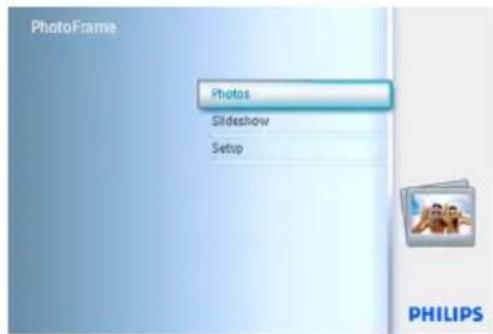
2 • Přejděte dolů a vyberte si zdroj k prohlížení. Může obsahovat až 24 znaků. Zkontrolujte požadované album.
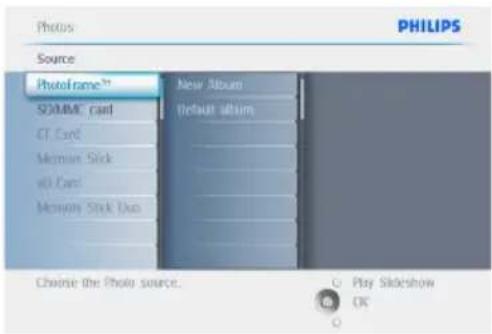
3 • Tlačítkem Menu vstupte do nabídky Album.
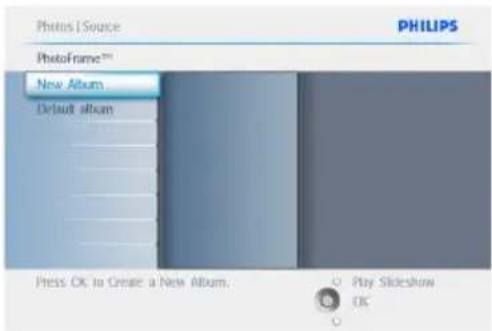
4 • Přejděte dolů a vyberte položku Odstranit album (Delete Album). - Přejděte doprava a vyberte Ano / Ne (Yes/No). - Operaci potvrďte stiskem tlačítka OK.
Chcete-li tuto nabídku ukončit a spustit prezentaci fotografií, stiskněte tlačítko Play Slideshow.
5.3.4 Kopírování fotografií mezi alby
Fotografie lze kopírovat nebo přesouvat z jednoho alba do jiného.
1 • Tlačítkem Menu vstupte do hlavní nabídky.
- Přechodem doprava nebo stiskem tlačítka OK vstupte do nabídky.
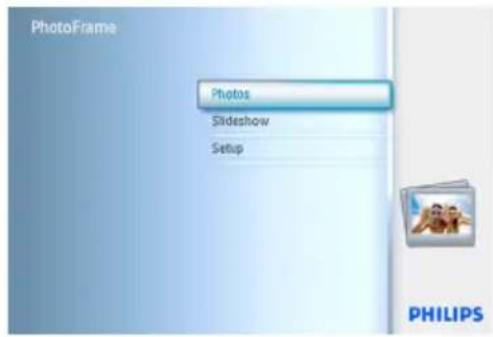
2 • V režimu náhled přejděte na fotografii a vyberte ji tlačítkem OK. Pokud chcete vybrat větší počet fotografií, operaci opakujte.
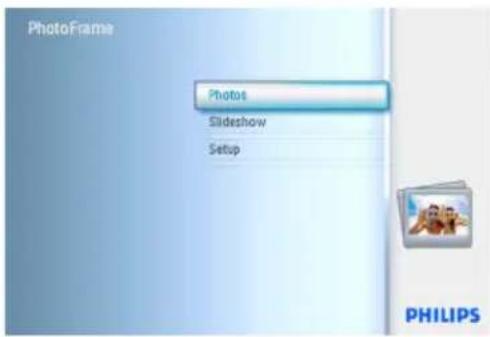
3 Stiskněte tlačítko nabídky Fotografie (Photo) a přechodem dolů nebo doprava vyberte Kopírovat do (Copy to).
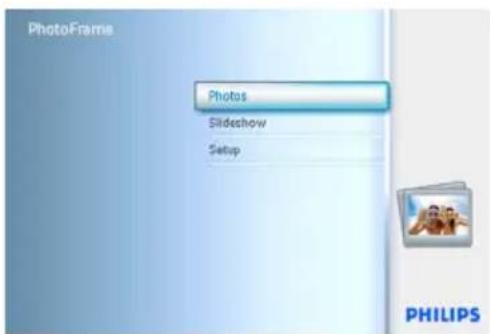
4 Přechodem doprava a dolů vyberte album a potom stiskněte OK. Budou vytvořeny kopie fotografií, které budou poté postupně vloženy na konec alba.

5.4 Vytváření a správa prezentací
Své prezentace si můžete sami upravit. Lze ručně zařadit alba do prezentace, nastavit frekvenci prezentace (dobu, po kterou zůstane fotografie na obrazovce), vybrat přechodový efekt (způsob, jakým další fotografie nahradí na obrazovce fotografii současnou) a zvolit postupnou nebo náhodnou prezentaci.
5.4.1 Vytvoření prezentace
Chcete-li přehrát všechny fotografie ve fotorámečku, postupujte dle následujících pokynů.
• Tlačítkem Menu vstupte do hlavní nabídky.
- Přejděte dolů a označte ikonu Nastavení (Setup).
- Přechodem doprava nebo stiskem tlačítka OK vstupte do nabídky Prezentace (Slideshow).
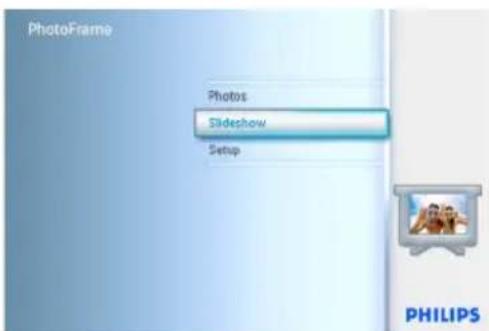
2 • Nabídka Prezentace (Slideshow) obsahuje nastavení dostupná pro prezentace.
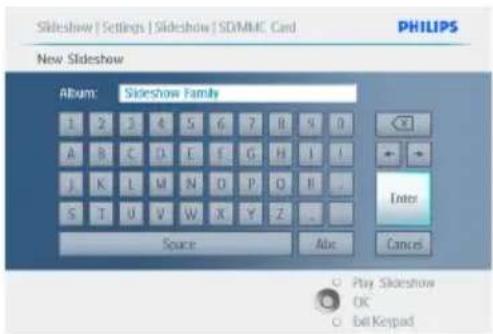
• Pohybem dolů a nahoru vyberte médium. - Pomocí navigačních tlačítek a tlačítka OK zadejte název vytvářeného alba.
Název může obsahovat maximálně 24 znaků.
- Označte tlačítko ENTER, stiskem tlačítka OK potvrďte název a vraťte se do nabídky fotorámečku.
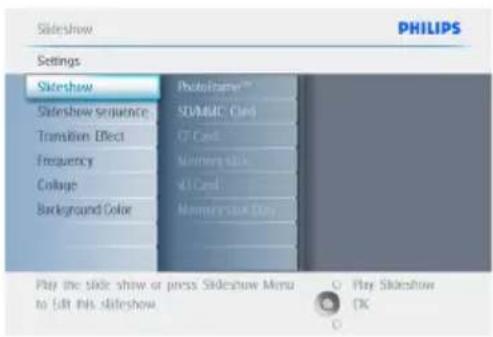
3 • Název nové prezentace se zobrazí v seznamu. Stiskem tlačítka Menu přidejte album do prezentace.
- Přejděte doprava a vyberte album, které chcete zařadit do prezentace.
- Přidání proveďte stiskem OK. Operaci opakujte, dokud nebudete hotovi.
Chcete-li tuto nabídku ukončit a spustit prezentaci fotografií, stiskněte tlačítko Play Slideshow.
5.4.2 Přidání alba do prezentace
Pomocí této funkce lze do prezentací přidat dříve vytvořená alba.
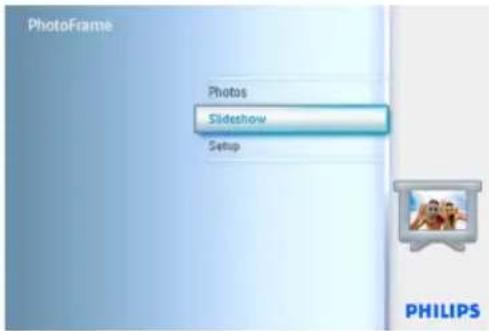
Tlačítkem Menu vstupte do hlavní nabídky.
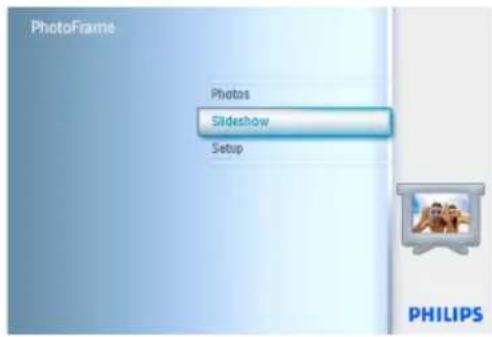
- Přejděte dolů a označte ikonu Prezentace (Slideshow).
- Přechodem doprava nebo stiskem tlačítka OK vstupte do nabídky Prezentace (Slideshow).
Přejděte doprava a otevřete zdroj prezentace.
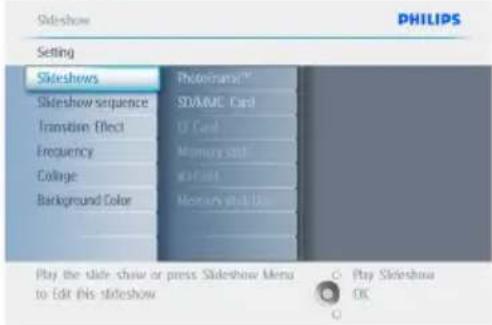
Přejděte doprava na seznam prezentací.
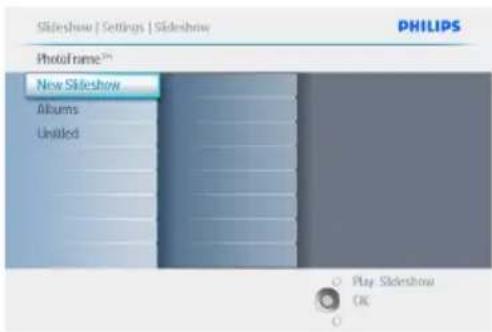
Přejděte dolů na prezentaci, do které chcete přidat album. Stiskněte tlačítko Menu.
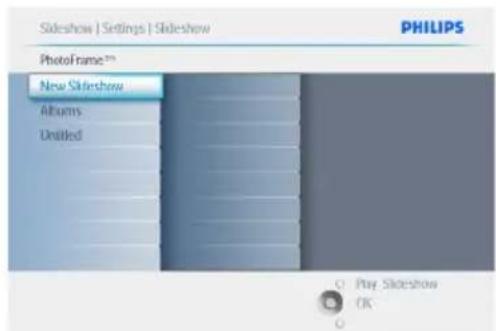
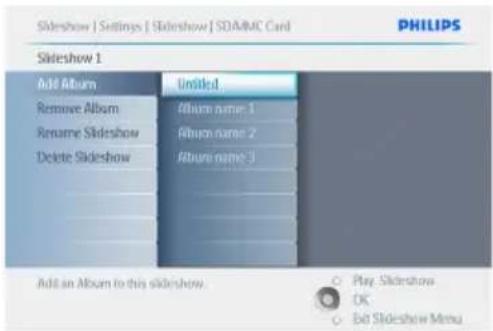
Přejděte doprava a vyberte album, které chcete přidat. Přidání proveďte stiskem OK.
Chcete-li tuto nabídku ukončit a spustit prezentaci fotografií, stiskněte tlačítko Play Slideshow.
5.4.3 Odebrání alba z prezentace
Tato funkce slouží k odebrání vybraného alba z prezentace. Album však odstraněno nebude. Chcete-li album odstranit trvale, čtěte odstavec Odstranění alba.
Tlačítkem Menu vstupte do hlavní nabídky. Přejděte dolů a označte ikonu Prezentace (Slideshow). Přechodem doprava nebo stiskem tlačítka OK vstupte do nabídky Prezentace (Slideshow).
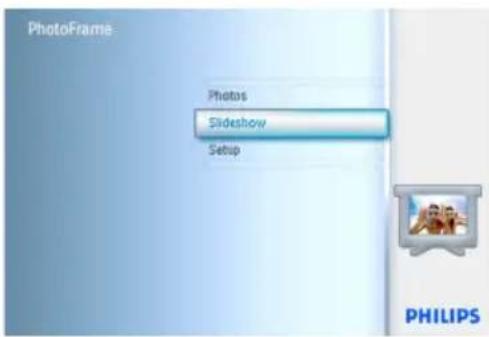
2 Přejděte doprava a otevřete nabídku úložiště.
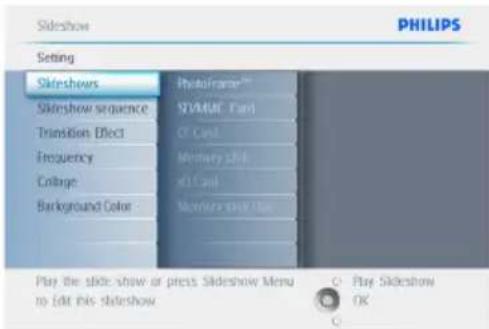
3 Přejděte doprava na seznam prezentací.
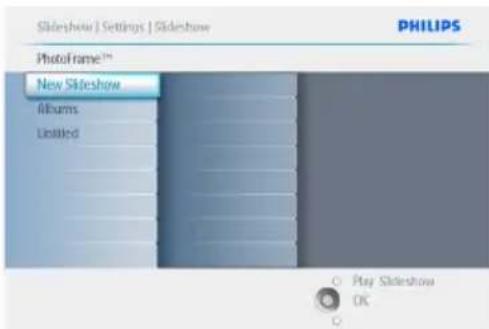
4 Přejděte dolů na prezentaci.
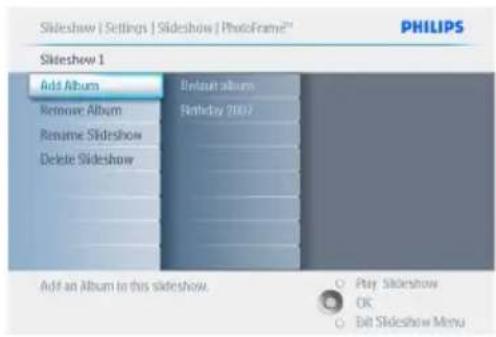
5 • Přejděte doprava a dolů na položku Odstranit album (Remove Album).
- Přejděte dolů a vyberte album, které se má odstranit. • Album odstraňte stiskem OK.
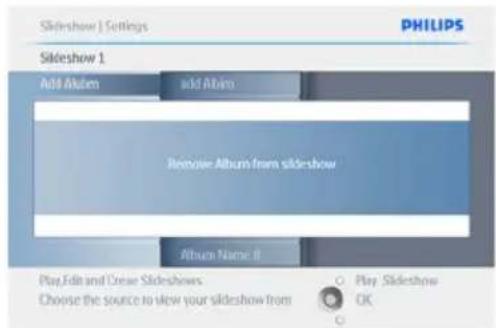
Chcete-li tuto nabídku ukončit a spustit prezentaci fotografií, stiskněte tlačítko Play Slideshow.
5.4.4 Přejmenování prezentace
Prezentaci lze podle níže uvedených pokynů kdykoli přejmenovat.
Tlačítkem Menu vstupte do hlavní nabídky.
- Přejděte dolů a označte ikonu Prezentace (Slideshow).
- Přechodem doprava nebo stiskem tlačítka OK vstupte do nabídky Prezentace (Slideshow).
2 Přejděte doprava na seznam zdrojů.
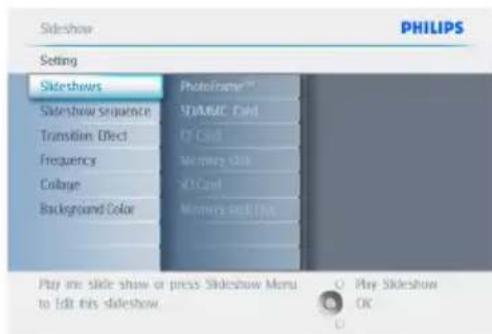
3 Přejděte doprava na seznam prezentací.
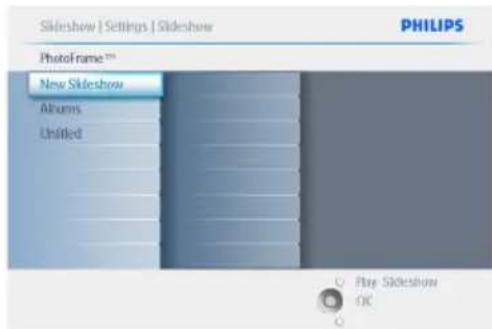
4 Přejděte dolů na prezentaci, kterou chcete vybrat, a stiskněte tlačítko Menu.
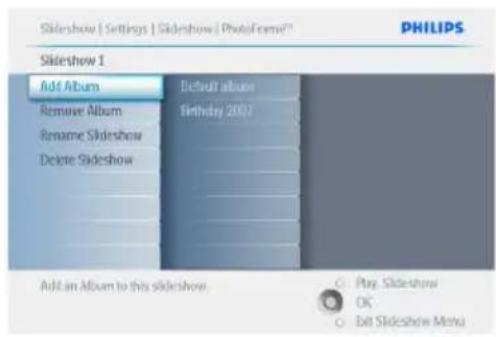
5 Přejděte dolů na položku Přejmenování prezentace (Rename Slideshow) a stiskem OK otevřete klávesnici na obrazovce.
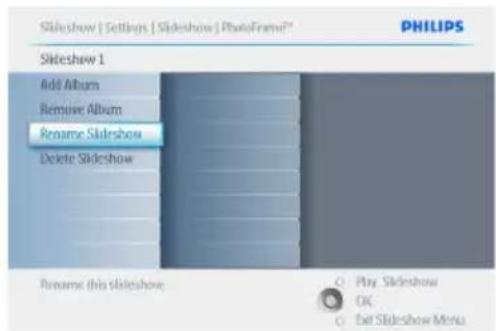
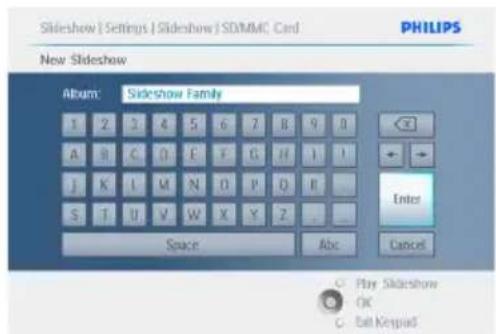
6 Pomocí navigačních tlačítek a tlačítka OK zadejte název vytvářeného alba. Název může obsahovat maximálně 24 znaků. Označte tlačítko ENTER, stiskem tlačítka OK potvrďte název a vraťte se do nabídky fotorámečku.
Chcete-li tuto nabídku ukončit a spustit prezentaci fotografií, stiskněte tlačítko Play Slideshow.
5.4.5 Odstranění prezentace
Při odstranění prezentace se NEODEBEROU snímky z fotorámečku, ale odstraní se pouze název prezentace a seznam.
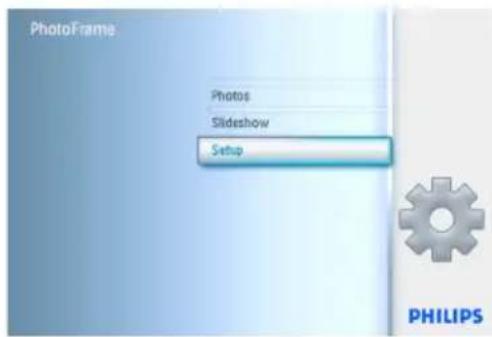
Tlačítkem Menu vstupte do hlavní nabídky. Přejděte dolů a označte ikonu Prezentace (Slideshow). Přechodem doprava nebo stiskem tlačítka OK vstupte do nabídky Prezentace (Slideshow).
2 Přejděte doprava a otevřete nabídku úložiště.
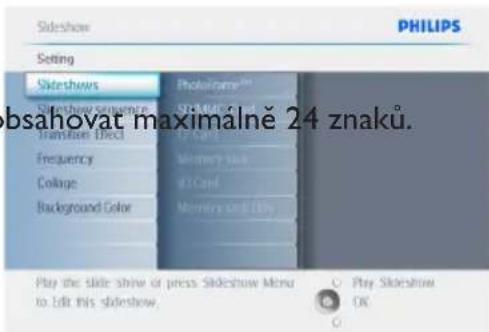
3 Přejděte doprava na seznam prezentací.
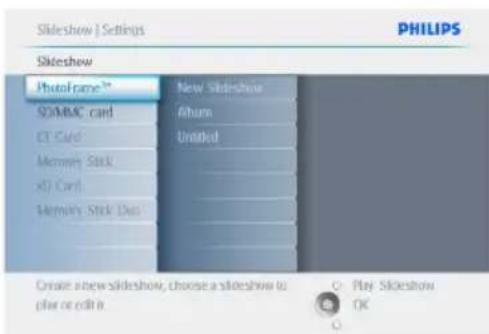
4 Přejděte dolů na prezentaci, kterou chcete odstranit, a stiskněte tlačítko Menu.
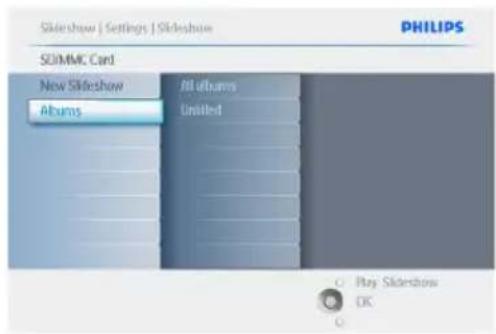
5 Přejděte dolů na položku Odstranit prezentaci (Delete slideshow).
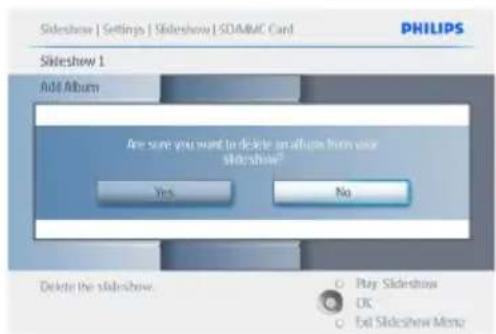
- Přejděte doprava a vyberte Ano nebo Ne (Yes nebo No).
- Přejděte dolů na položku Ano (Yes) a operaci potvrďte tlačítkem OK.
Chcete-li tuto nabídku ukončit a spustit prezentaci fotografií, stiskněte tlačítko Play Slideshow.
5.4.6 Pořadí prezentace
Prezentace lze přehrávat náhodně nebo postupně.
I • Tlačítkem Menu vstupte do hlavní nabídky.
- Přejděte dolů a označte ikonu Nastavení (Setup).
- Přechodem doprava nebo stiskem tlačítka OK vstupte do nabídky Prezentace (Slideshow).
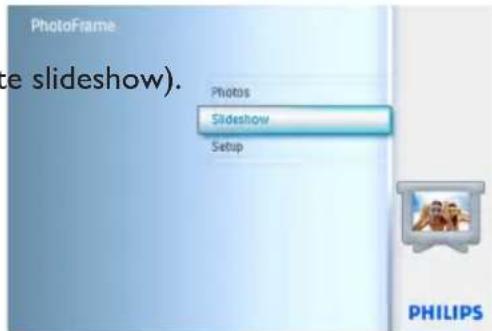
2 Přejděte dolů na nabídku Pořadí prezentace (Slideshow Sequence).
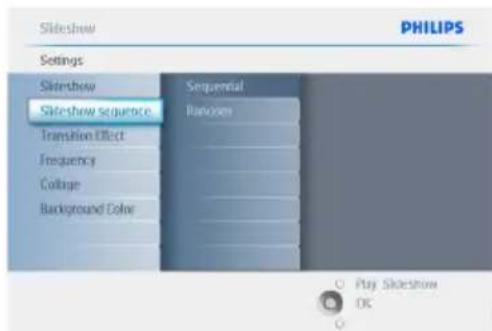
Chcete-li tuto nabídku ukončit a spustit prezentaci fotografií, stiskněte tlačítko Play Slideshow.
5.4.7 Přechodové efekty
Fotografie se mohou objevovat na obrazovce s jedním ze tří efektů: Rozetmívání (Fade), Posunutí (Slide) nebo Rolování (Scroll).
Tlačítkem Menu vstupte do hlavní nabídky. - Přejděte dolů a označte ikonu Prezentace (Slideshow). - Přechodem doprava nebo stiskem tlačítka OK vstupte do nabídky Prezentace (Slideshow).
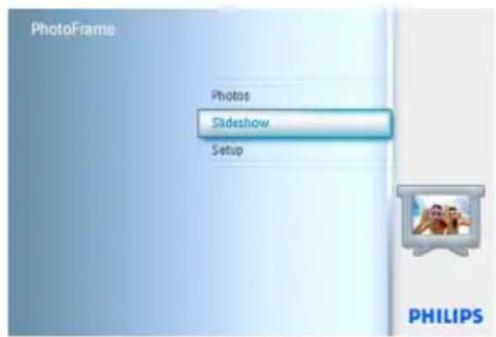
2 • Přejděte dolů na položku Přechodový efekt (Transition Effect). • Přejděte doprava a označte požadovaný efekt.
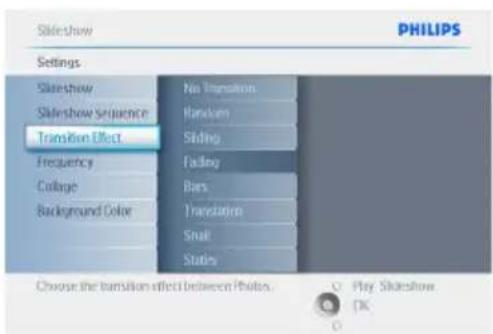
3 • Přejděte dolů a vyberte možnost Náhodný (Random), Rozetmívání (Fade), Posunutí (Slide) nebo Rolování (Scroll). • Nastavení potvrďte stiskem OK.
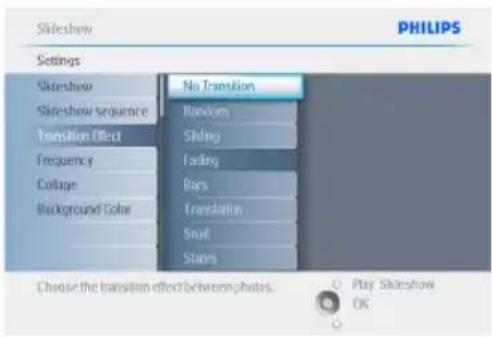
Chcete-li tuto nabídku ukončit a spustit prezentaci fotografií, stiskněte tlačítko Play Slideshow.
Poznámka 1:
Tato funkce se týká všech prezentací uložených na všech médiích.
Poznámka 2:
Při výběru efektu Random se při přechodu snímků v prezentaci použijí různé náhodné efekty.
5.4.8 Frekvence
Tato funkce umožňuje nastavit interval, po který se jednotlivé fotografie v prezentaci zobrazují.
Tlačítkem Menu vstupte do hlavní nabídky. - Přejděte dolů a označte ikonu Prezentace (Slideshow). - Přechodem doprava nebo stiskem tlačítka OK vstupte do nabídky Prezentace (Slideshow).
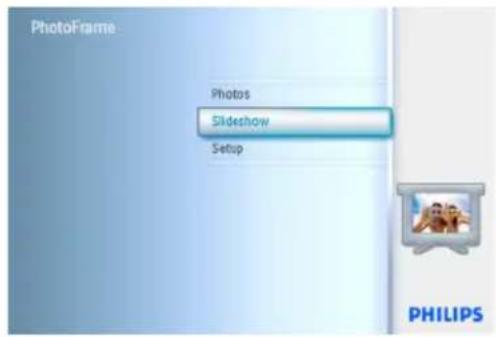
2 Přejděte dolů na nabídku Frekvence (Frequency).
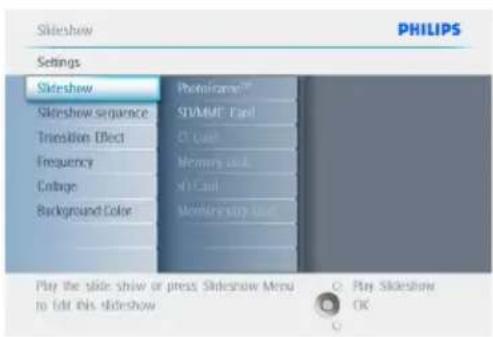
3 Přejděte doprava.
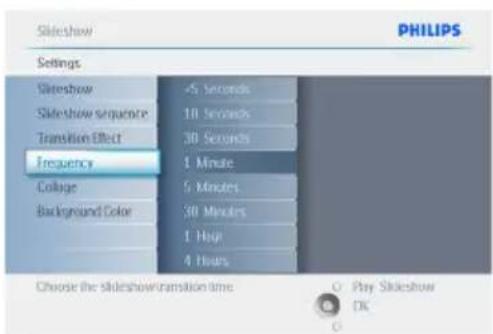
4 Přejděte dolů a vyberte požadovaný interval přechodu.
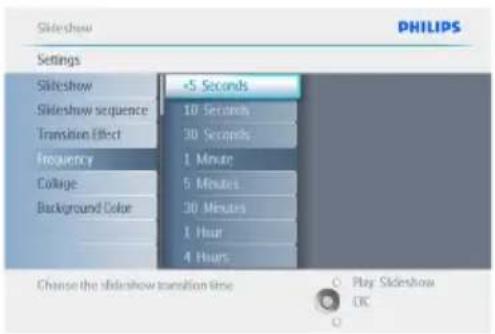
5 Nastavení potvrďte stiskem OK.
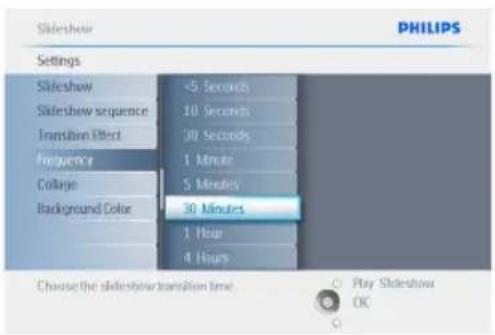
Chcete-li tuto nabídku ukončit a spustit prezentaci fotografií, stiskněte tlačítko Play Slideshow.
Poznámka:
Tato funkce se týká všech prezentací uložených na všech médiích.
5.4.9 Koláž
Chcete-li současně zobrazit větší počet uspořádaných fotografií, použijte koláž.

Poznámka:
Fotografie naformátované tak, že je nelze ve fotorámečku normálně zobrazit, se normálně zobrazují s černým okrajem. Funkce Koláž automaticky vyplní tyto okraje vícenásobným zobrazením stejné fotografie.
• Tlačítkem Menu vstupte do hlavní nabídky.
- Přejděte dolů a označte ikonu Prezentace (Slideshow).
- Přechodem doprava nebo stiskem tlačítka OK vstupte do nabídky Prezentace (Slideshow).
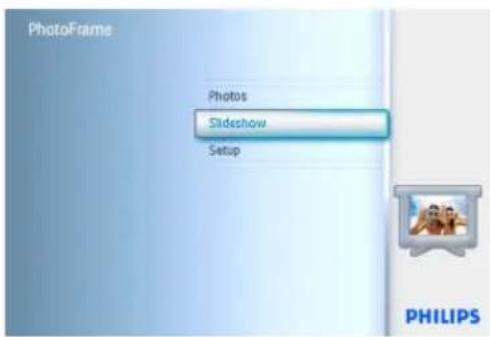
2 Přejděte dolů na nabídku Koláž (Collage).
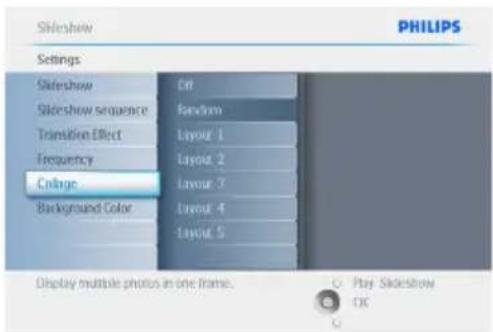
3 Přejděte doprava. Otevře se seznam různých uspořádání koláže.
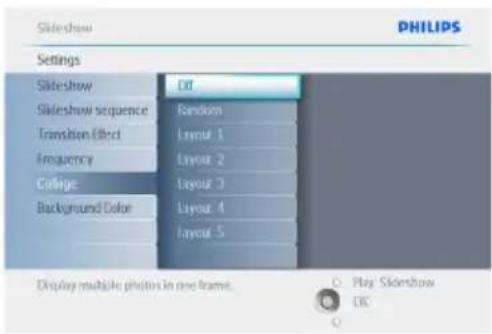
4 • Přejděte dolů a vyberte si požadované uspořádání. • Výběr potvrďte stiskem OK.
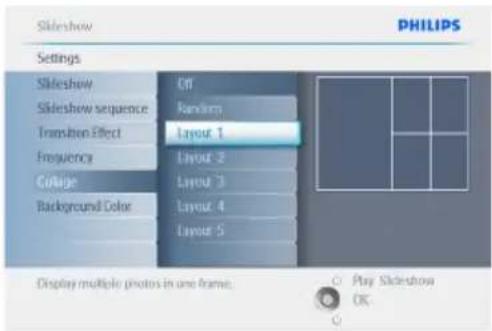
Chcete-li tuto nabídku ukončit a spustit prezentaci fotografií, stiskněte tlačítko Play Slideshow.

Poznámka:
Pokud si vyberete uspořádání Random, fotorámeček použije různá náhodná uspořádání koláže.
5.4.10 Barva pozadí
Tuto funkci použijte k výběru barvy okrajů na pozadí těch fotografií, které jsou menší než obrazovka fotorámečku (tyto fotografie se zobrazují s černými okraji).
Tlačítkem Menu vstupte do hlavní nabídky.
- Přejděte dolů a označte ikonu Prezentace (Slideshow).
- Přechodem doprava nebo stiskem tlačítka OK vstupte do nabídky Prezentace (Slideshow).
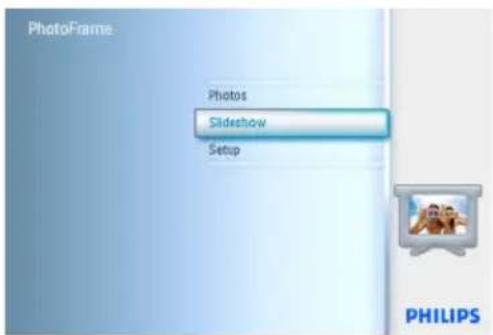
2 Přejděte dolů na nabídku Barva pozadí (Background Color).
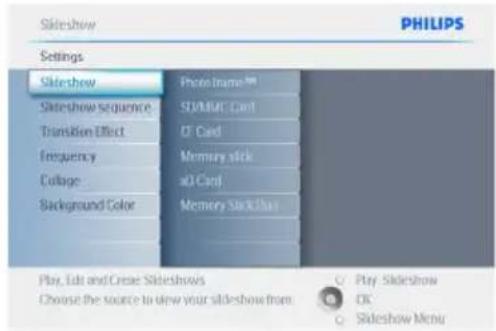
3 Přejděte doprava na seznam barev.
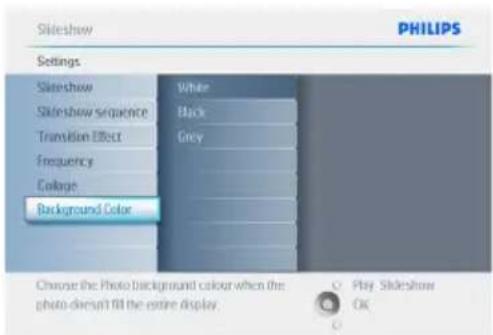
4 Procházejte nahoru a dolů, vyberte si barvu (k dispozici je Černá (Black) nebo Bílá (White)) a výběr potvrďte tlačítkem OK.
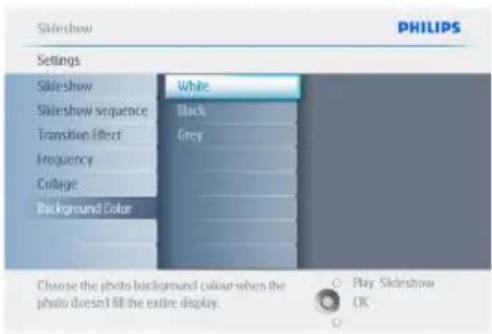
Chcete-li tuto nabídku ukončit a spustit prezentaci fotografií, stiskněte tlačítko Play Slideshow.
5.4.11 Zobrazení hodin
V režimu Prezentace a prohlížení lze na snímcích na obrazovce zobrazit hodiny.
Tlačítkem Menu vstupte do hlavní nabídky.
- Přejděte dolů a označte ikonu Prezentace (Slideshow).
- Přechodem doprava nebo stiskem tlačítka OK vstupte do nabídky Prezentace (Slideshow).
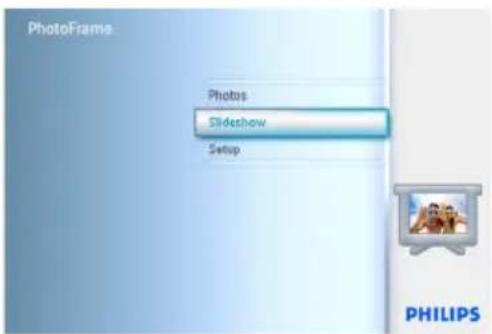
Přejděte dolů na nabídku Zobrazit hodiny (Show clock).
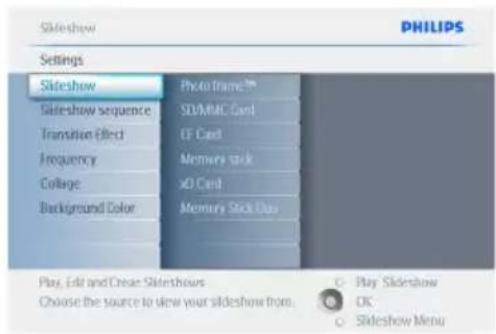
Přejděte doprava a vyberte Ano/Ne (Yes/No).
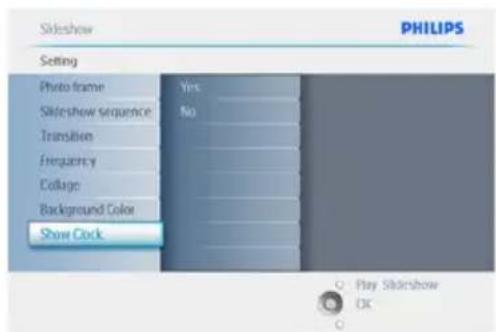
Procházejte nahoru a dolů, vyberte si barvu (k dispozici je Černá (Black) nebo Bílá (White)) a výběr potvrďte tlačítkem OK.
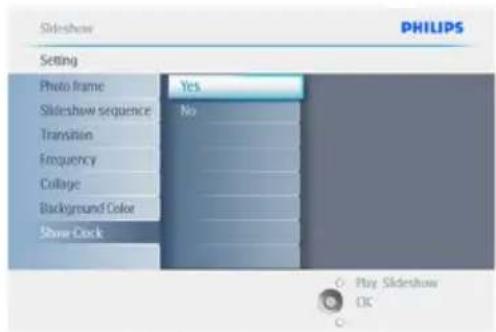
Chcete-li tuto nabídku ukončit a spustit prezentaci fotografií, stiskněte tlačítko Play Slideshow.
5.5 Upozornění na události
Tato funkce slouží k nastavení připomínek pro zvláštní dny. Můžete si vybrat fotografii, která se bude zobrazovat ve vybraný čas a den.
5.5.1 Vytvoření upozornění na události
Krok 1
Vytvoření nového upozornění na události
• Tlačítkem Menu vstupte do hlavní nabídky.
- Přejděte dolů a označte ikonu Nastavení (Setup).
- Přechodem doprava nebo stiskem tlačítka OK vstupte do nabídky Nastavení (Setup).
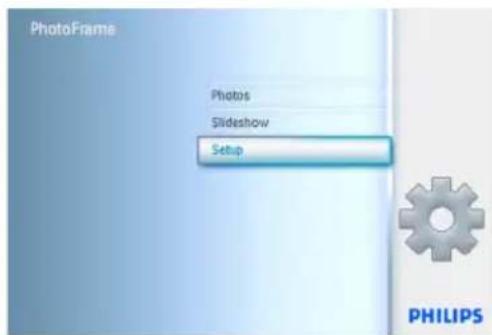
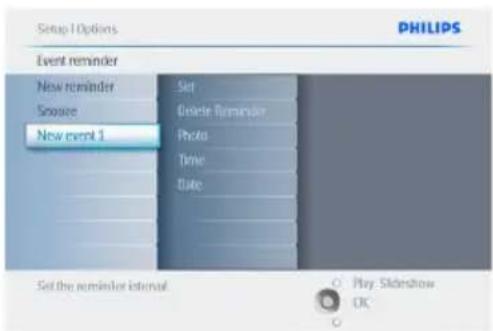
2 Přejděte dolů na položku Upozornění na události (Alarm reminder).
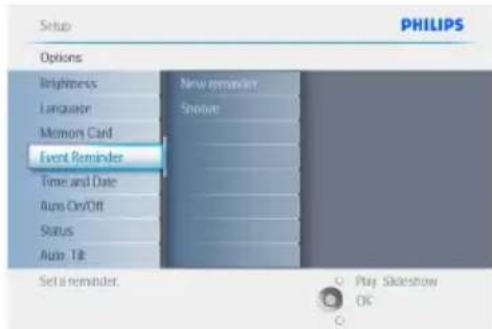
3 • Přejděte dolů na položku Nové upozornění (New Alarm reminder). • Stiskněte tlačítko OK.
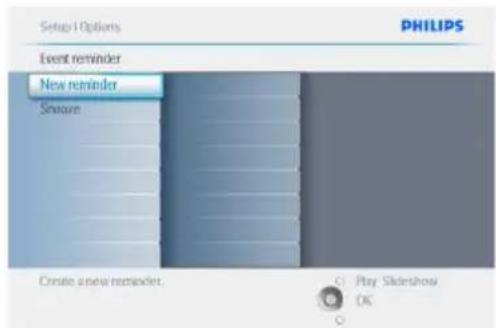
Vyberte fotografii, která se zobrazí při spuštění upozornění.
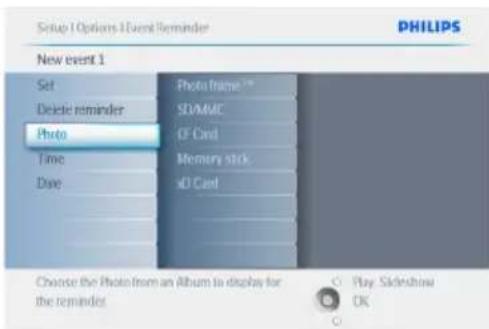
- Přejděte doprava a dolů na položku Fotografie (Photo). - Volbu potvrďte tlačítkem OK.
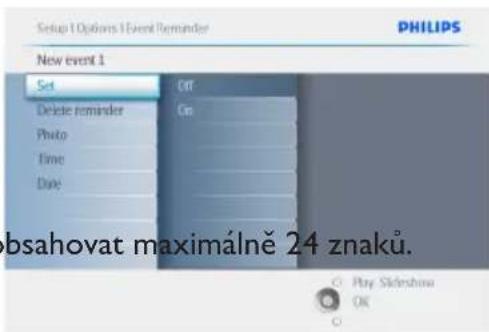
4 Pomocí navigačních tlačítek a tlačítka OK zadejte název vytvářeného alba. Název může obsahovat maximálně 24 znaků. Označte tlačítko ENTER, stiskem tlačítka OK potvrďte název a vraťte se do nabídky fotorámečku.
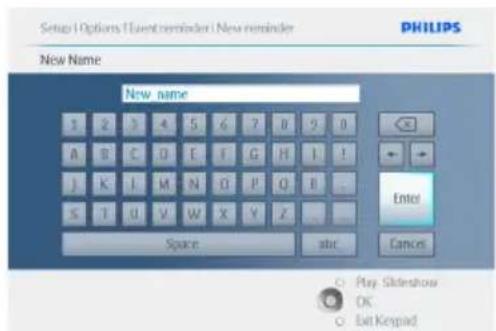
2 • Přejděte dolů a vyberte fotografii. • Přejděte doprava na seznam alb.
5 Vlevo se zobrazí nové upozornění.
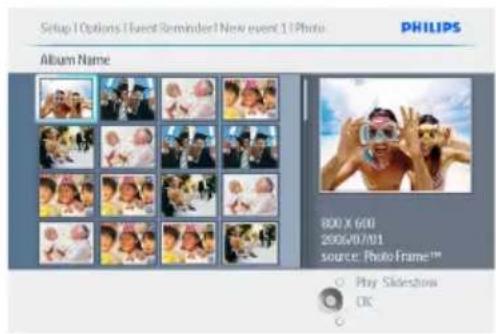
3 • Přejděte dolů a vyberte album. • Přejděte doprava na náhled.
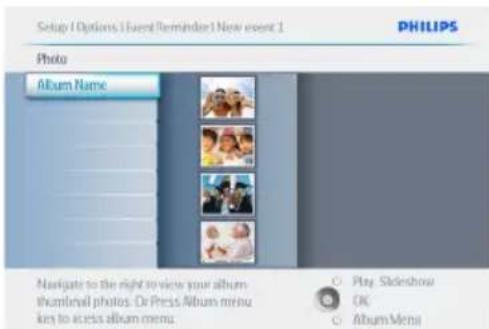
4 • Vyberte fotografii. • Výběr potvrďte stiskem OK.
Krok 3 Čas upozornění na události
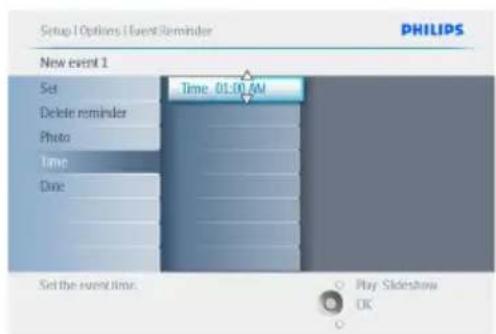
Určete denní dobu, kdy se má upozornění spustit.
• Přejděte doprava a dolů na položku Čas (Time). • Volbu potvrďte tlačítkem OK.
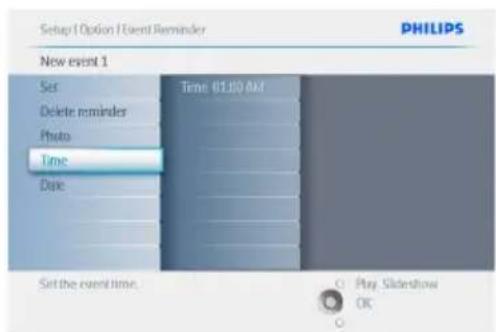
2 Pohybem nahoru a dolů přecházejte mezi hodinami, minutami a údajem AM/PM (dopoledne/odpoledne).
Krok 4: Datum upozornění na události
Vyberte datum, kdy se má upozornění spustit.
• Přejděte doprava a dolů na položku Datum (Date). • Volbu potvrďte tlačítkem OK.
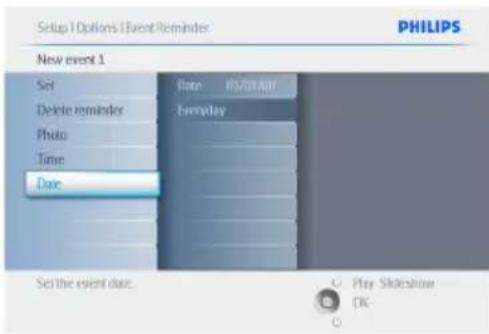
2 • Můžete zvolit upozornění každý den nebo naplánovat konkrétní datum. - Přechodem vlevo a vpravo vyberte dny, měsíce a roky. - Pohybem nahoru a dolů přecházejte mezi dny, měsíci a roky.
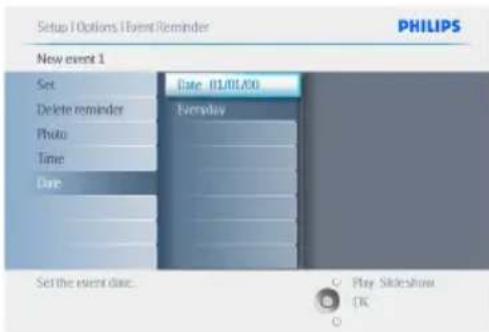
Chcete-li tuto nabídku ukončit a spustit prezentaci fotografií, stiskněte tlačítko Play Slideshow.
5.5.2 Odstranění upozornění na události
Odstranění upozornění na události
1 • Tlačítkem Menu vstupte do hlavní nabídky.
- Přejděte dolů a označte ikonu Nastavení (Setup).
- Přechodem doprava nebo stiskem tlačítka OK vstupte do nabídky Nastavení (Setup).
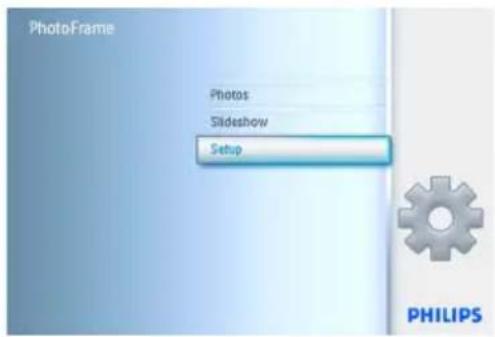
2 • Přejděte dolů na položku Upozornění na události (Event reminder). - Přejděte doprava a dolů na název události.
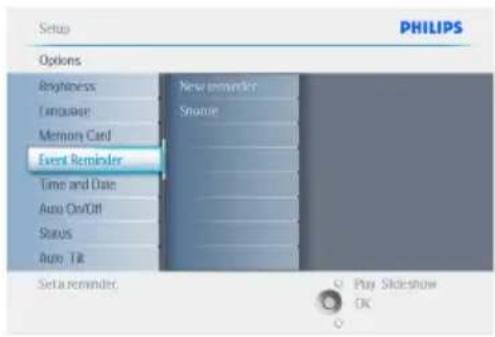
3 Přejděte doprava na položku Odstranit upozornění (Delete Alarm).
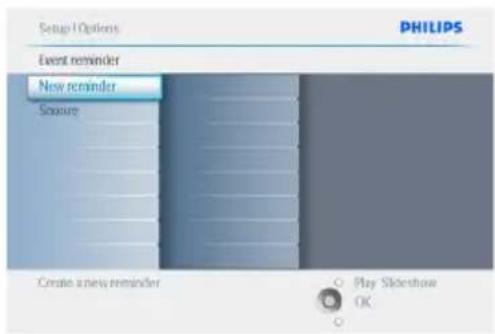
4 • Přejděte nahoru a dolů a vyberte Ano nebo Ne (Yes nebo No). • Volbu potvrďte tlačítkem OK.
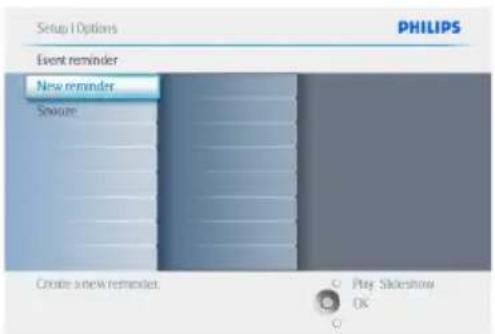
Chcete-li tuto nabídku ukončit a spustit prezentaci fotografií, stiskněte tlačítko Play Slideshow.
5.5.3 Odložení upozornění na události
Odložení slouží k dočasnému vypnutí upozornění na události.
1. Tlačítkem Menu vstupte do hlavní nabídky.
- Přejděte dolů a označte ikonu Nastavení (Setup).
- Přechodem doprava nebo stiskem tlačítka OK vstupte do nabídky Nastavení (Setup).
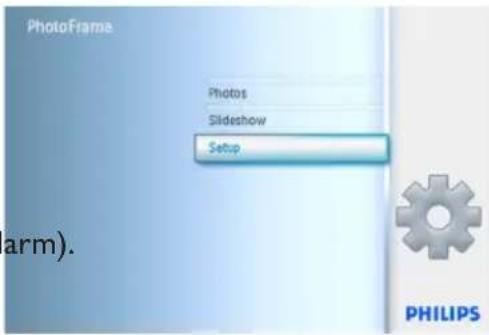
2. Přejděte dolů na položku Upozornění (Alarm). - Přechodem doprava a dolů vyberte Odložení (Snooze).
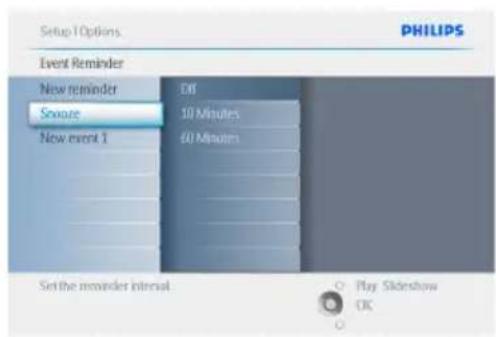
3. Přejděte doprava a dolů a vyberte ON/Off (zapnuto/vypnuto), 5 minut nebo 10 minut. Volbu potvrďte tlačítkem OK.
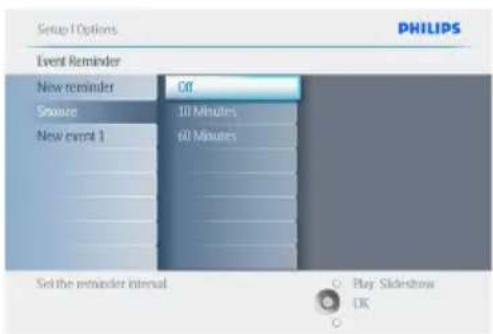
Chcete-li tuto nabídku ukončit a spustit prezentaci fotografií, stiskněte tlačítko Play Slideshow.
5.6 Kontrola stavu vašeho fotorámečku
Kontrolou stavu fotorámečku můžete zjistit zapnutí systému, nabíjení baterie, počet fotografií, které lze uložit, zbývající energii baterie, aktuálně připojená média nebo verzi softwaru fotorámečku.
Pohledem na LED indikátor na zadní části fotorámečku můžete určit, zda je systém zapnutý nebo zda se nabíjí baterie:
LED indikátor napájení Svítí modře: Systém je zapnutý/Baterie je nabita Nesvítí: Systém je vypnutý Modře bliká: Baterie se nabíjí
Poznámka:
Vestavěnou baterii mají pouze modely s úhlopříčkou 7 a 10" (18 a 25,4 cm), model 5" (12,7 cm) nikoli.
1. Tlačítkem Menu vstupte do hlavní nabídky. - Přejděte dolů a označte ikonu Nastavení (Setup). - Přechodem doprava nebo stiskem tlačítka OK vstupte do nabídky Nastavení (Setup).
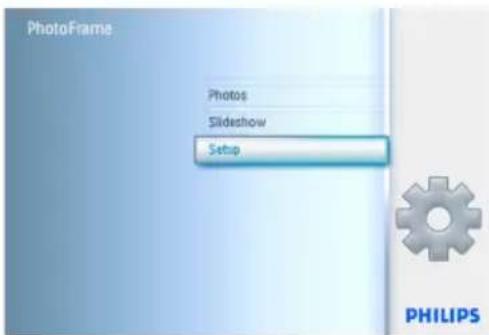
2 • Přejděte dolů na položku Stav (Status).
- Stav fotorámečku se zobrazí v okně vpravo.
- Pokud je ve fotorámečku vložena paměťová karta, zobrazí se její stav (typ karty a zbývající volné místo v paměti).
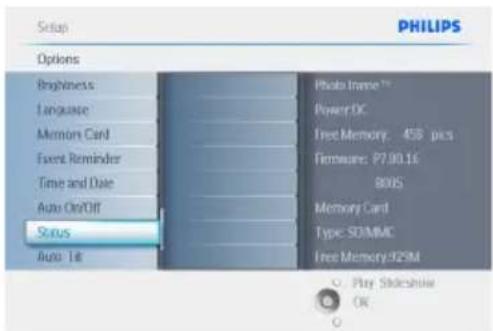
Chcete-li tuto nabídku ukončit a spustit prezentaci fotografií, stiskněte tlačítko Play Slideshow nebo ji ukončete stiskem OK.
Volné místo (obr.) (Free space (pic)):
XX (Odhad počtu fotografií, které lze do fotorámečku uložit).
Napájení (Power):
DC (při napájení ze sítě) Indikátor zatížení baterie (odhad zbývající energie baterie při napájení z vestavěné baterie).
Připojená média (Connected media):
(Seznam všech paměťových karet připojených k fotorámečku).
Firmware: (Verze softwaru fotorámečku).
Volné místo připojených médií (Connected media free space): (zbývající volná paměť v MB).
Nabídku opustíte dalším stiskem tlačítka Menu.
6. Nastavení
Tato položka slouží k nastavení úrovně jasu, času a datumu, vypnutí zvukového signálu, kontrole stavu fotorámečku, nastavení jazyka zobrazovaných údajů a povolení funkce odstraňování dat na paměťové kartě. Navíc zde můžete nastavit čas každodenního automatického vypnutí a zapnutí fotorámečku, nastavit upozornění na události a zvolit, zda se mají na obrazovce zobrazovat hodiny.
6.1 Jas
Změna nastavení jasu fotorámečku slouží k dosažení nejlepší viditelnosti v závislosti na světelných podmínkách.
• Tlačítkem Menu vstupte do hlavní nabídky.
- Přejděte dolů a označte ikonu Nastavení (Setup).
- Přechodem doprava nebo stiskem tlačítka OK vstupte do nabídky Nastavení (Setup).
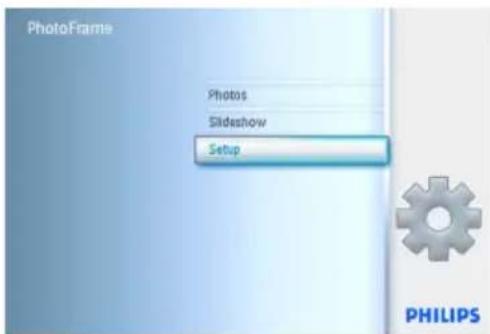
2 • Přejděte doprava na Nastavení jasu (Brightness). - Úroveň jasu nastavte procházením nahoru a dolů.
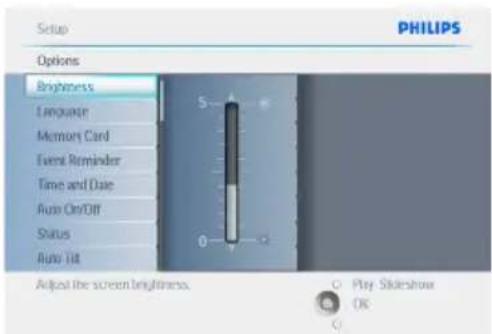
Stiskem tlačítka Play Slideshow opusťte nabídku.
Nebo přejděte doleva a vraťte se na předchozí nabídku.
6.2 Jazyk
Tato funkce slouží k nastavení jazyka nabídky fotorámečku.
• Tlačítkem Menu vstupte do hlavní nabídky.
- Přejděte dolů a označte ikonu Nastavení (Setup).
- Přechodem doprava nebo stiskem tlačítka OK vstupte do nabídky Nastavení (Setup).
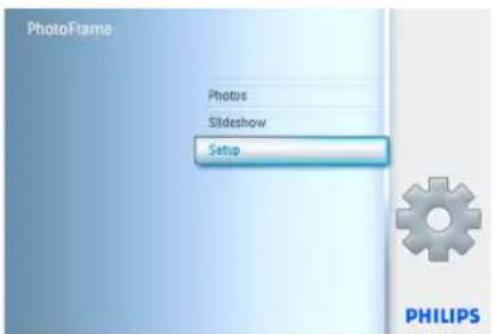
2 Přejděte dolů na položku Jazyk (Language).
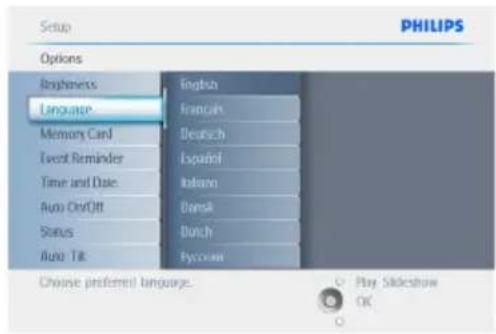
3 • Přejděte doprava do nabídky jazyků (Language).
- Pohybem nahoru a dolů vyberte svůj upřednostňovaný jazyk (k dispozici je angličtina, francouzština, španělština, italština, holandština, dánština, čínština a japonština).
- Volbu potvrďte stiskem tlačítka OK. Nové nastavení se projeví okamžitě.
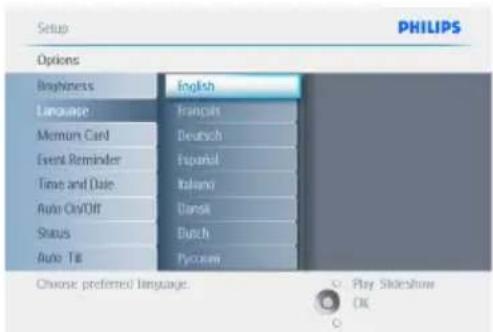
Chcete-li tuto nabídku ukončit a spustit prezentaci fotografií, stiskněte tlačítko Play Slideshow.
6.3 Paměťová karta
Tato funkce slouží k povolení odstraňování dat na vložené paměťové kartě.
Povolení odstranění
1 • Tlačítkem Menu vstupte do hlavní nabídky.
- Přejděte dolů a označte ikonu Nastavení (Setup).
- Přechodem doprava nebo stiskem tlačítka OK vstupte do nabídky Nastavení (Setup).
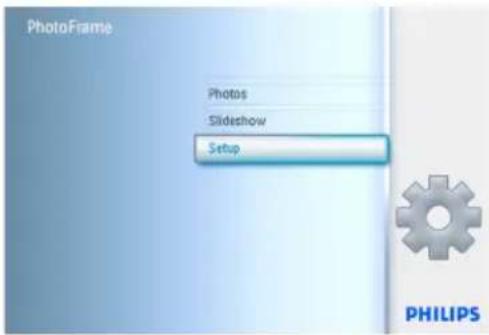
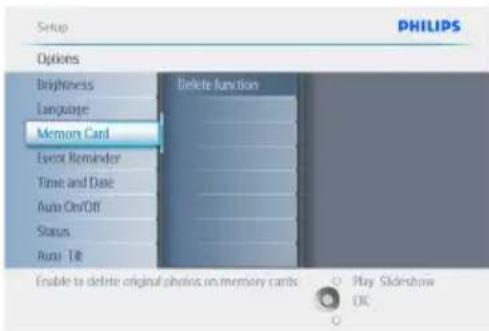
2 • Přejděte dolů na položku Paměťová karta (Memory Card).
- Přejděte doprava na položku Odstranit (Delete).
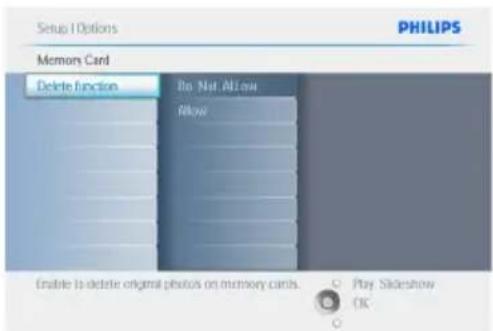
3 • Přejděte doprava a vyberte Zakázat (Do Not Allow) nebo Povolit (Allow). • Volbu potvrďte stiskem OK.
Chcete-li tuto nabídku ukončit a spustit prezentaci fotografií, stiskněte tlačítko Play Slideshow.
6.4 Čas, datum a hodiny
Tuto funkci použijte k nastavení data a času na fotorámečku.
1 • Tlačítkem Menu vstupte do hlavní nabídky. - Přejděte dolů a označte ikonu Nastavení (Setup). - Přechodem doprava nebo stiskem tlačítka OK vstupte do nabídky Nastavení (Setup).
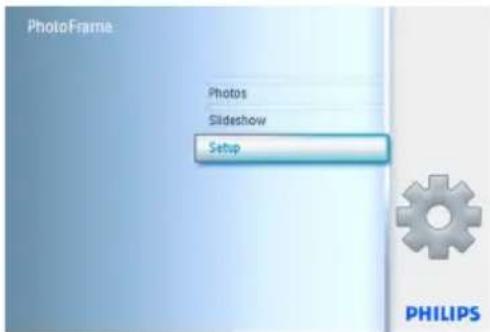
2 • Přejděte dolů na položku Čas a Datum (Time and Date). - Přejděte doprava a vyvolejte nastavení Čas a datum (Time and Date).
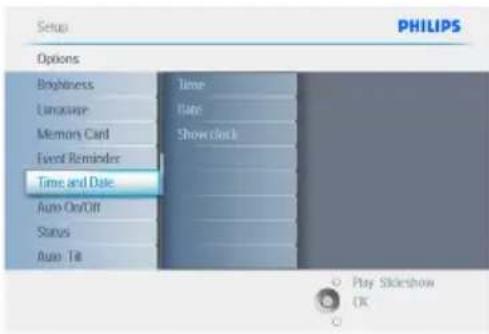
3 • Přejděte doprava na položku Čas (Time). - Přejděte doprava a dolů na položku Datum (Date).
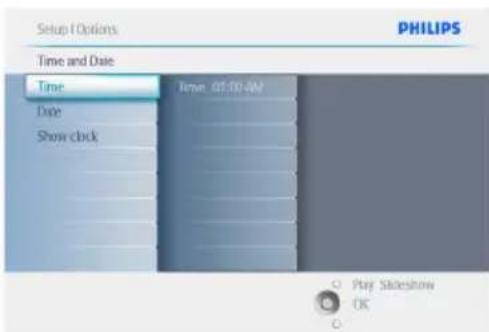
- Pohybem nahoru a dolů vyberte položku Čas (Time).
- Pohybem doleva a doprava přecházejte mezi hodinami, minutami a údajem AM/PM (dopoledne/odpoledne). • Volbu potvrďte tlačítkem OK.
Datum (Date):
- Pohybem nahoru a dolů vyberte položku Datum (Date).
- Pohybem doleva a doprava přecházejte mezi dny, měsíci a roky. • Volbu potvrďte tlačítkem OK.
Zobrazit hodiny (Show Clock):
- Pokud chcete fotorámeček používat jako hodiny.
- Procházejte nahoru a dolů a vyberte položku Zobrazit hodiny (Show clock).
- Přejděte vpravo a potom nahoru a dolů a vyberte Bez zobrazení hodin (No Clock), Celá obrazovka (Full Screen), Během prezentace (In Slideshow) nebo Oba případy (Both). • Volbu potvrďte tlačítkem OK.
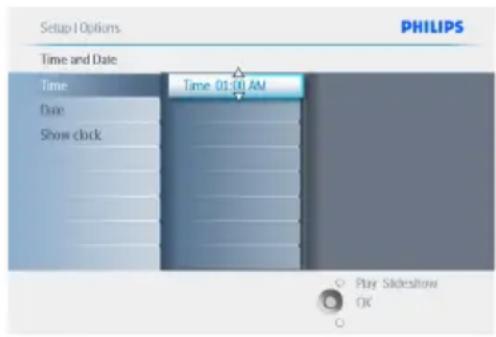
Chcete-li tuto nabídku ukončit a spustit prezentaci fotografií, stiskněte tlačítko Play Slideshow.
Poznámka:
Nastavení je nutno provést před aktivací funkce Upozornění na události (Event Reminder) a automatické zapnutí/vypnutí.
6.5 Časové funkce (Automatické zapnutí/vypnutí)
Tuto funkci můžete použít k nastavení doby zapnutí fotorámečku ve všední dny i v sobotu a v neděli.
S ohledem na svůj životní styl a časový program budete možná chtít, aby se fotorámeček automaticky ZAPÍNAL a VYPÍNAL v jinou dobu ve všední dny, když jste v práci, a v jinou dobu o víkendu.
Příklad: 3 časové pozice pro všední dny použijete k ZAPNUTÍ fotorámečku pouze tehdy, pokud jste právě doma (zpět z práce) při snídani, při obědě a nakonec večer.
Poznámka:
Před nastavením této funkce je nutno správně nastavit místní čas (viz položka Datum a čas v nabídce Nastavení (Setup).
Všední den – pondělí 00:00 až pátek 23:59
1. Tlačítkem Menu vstupte do hlavní nabídky. - Přejděte dolů a označte ikonu Nastavení (Setup). - Přechodem doprava nebo stiskem tlačítka OK vstupte do nabídky Nastavení (Setup).
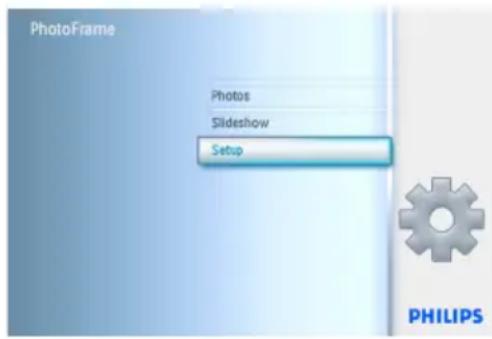
2. Přejděte dolů a vyberte funkci Automatické zapnutí/vypnutí (Auto On/Off). - Přejděte doprava a vyberte Všední den (Weekday).
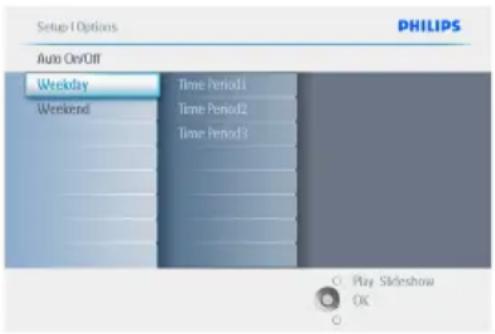
3. Přejděte vpravo a vyberte Časové období (Time period).
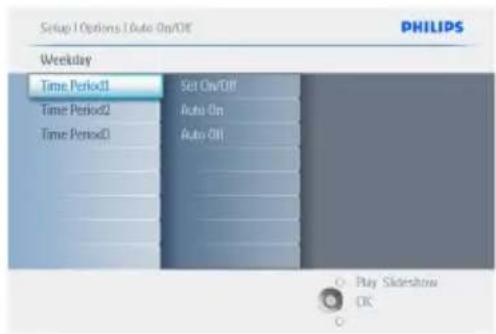
Poznámka:
K dispozici jsou 3 časová období – ráno, doba oběda a večer. Celý den však lze použít jako jednu časovou pozici.
4. Každé časové období má tři možnosti (Zapnout (Set on), Automatické zapnutí (Auto On) a Automatické vypnutí (Auto Off).
- Přejděte doprava a vstupte do nabídky.
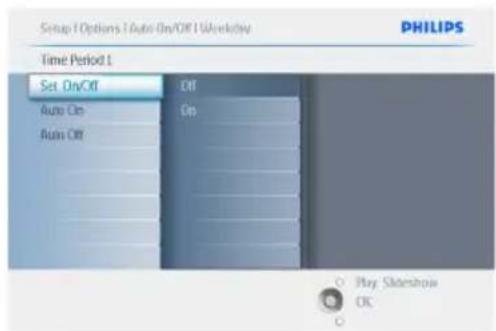
5. Přejděte doprava a vyberte nastavení Zapnout (On) nebo Vypnout (Off).
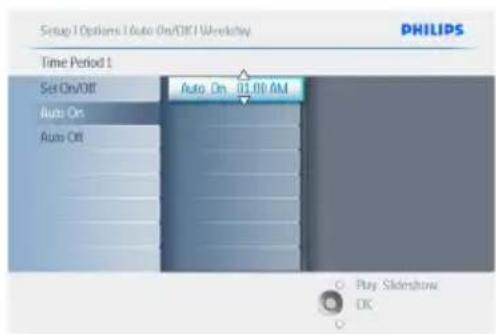
6 • Přejděte dolů na položku Automatické zapnutí (Auto On).
- Pohybem nahoru a dolů nastavte čas. Pohybem doprava přecházejte mezi hodinami a minutami.
• Nastavení potvrďte stiskem OK.
- Opakujte nastavení pro Automatické vypnutí (Auto Off).
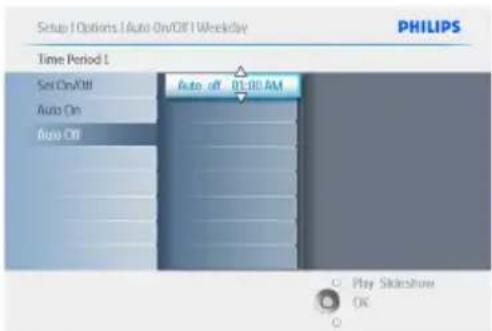
Chcete-li tuto nabídku ukončit a spustit prezentaci fotografií, stiskněte tlačítko Play Slideshow.
Víkend – sobota 00:00 až neděle 23:59
• Tlačítkem Menu vstupte do hlavní nabídky. - Přejděte dolů a označte ikonu Nastavení (Setup). - Přechodem doprava nebo stiskem tlačítka OK vstupte do nabídky Nastavení (Setup).
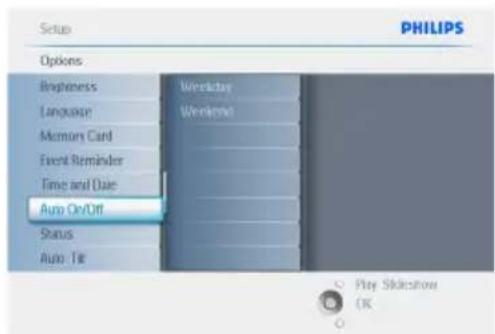
2 • Přejděte dolů a vyberte funkci Automatické zapnutí/vypnutí (Auto On/Off). - Přejděte doprava na Víkend (Weekend).
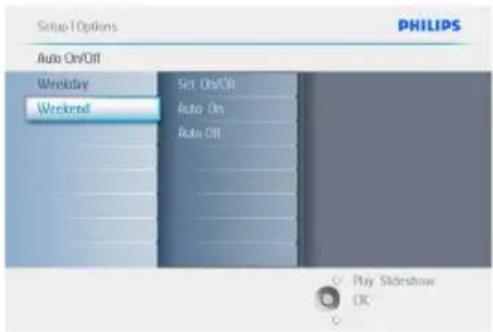
3 Přejděte doprava a vyberte čas Automatické zapnutí/vypnutí (Auto ON/OFF).
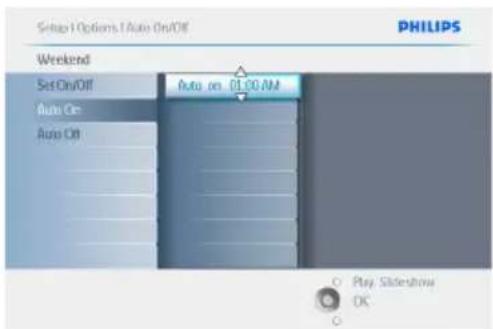
4 • Pohybem nahoru a dolů nastavte čas. - Pohybem doprava přecházejte mezi hodinami a minutami. • Nastavení potvrďte stiskem OK.
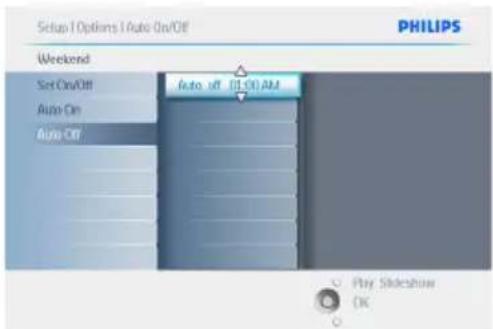
Chcete-li tuto nabídku ukončit a spustit prezentaci fotografií, stiskněte tlačítko Play Slideshow.
Poznámka 1: Digitální fotorámeček vypne svou obrazovku přesně v okamžiku automatického vypnutí (Auto-off); pokud již tento čas uplynul, přejde do stavu automatického vypnutí v dalším nastaveném čase.
Poznámka 2: Pokud budete chtít, aby se fotorámeček během období automatického vypnutí zapnul, stačí stisknout libovolné tlačítko a fotorámeček zůstane zapnutý až do dalšího nastaveného času automatického vypnutí.
6.6 Funkce otáčení (Automatické otáčení)
Díky této funkci budou vaše fotografie automaticky otočeny do správné polohy, nezávisle na tom, zda je fotorámeček umístěn vodorovně nebo svisle.
• Tlačítkem Menu vstupte do hlavní nabídky. - Přejděte dolů a označte ikonu Nastavení (Setup). - Přechodem doprava nebo stiskem tlačítka OK vstupte do nabídky Nastavení (Setup).
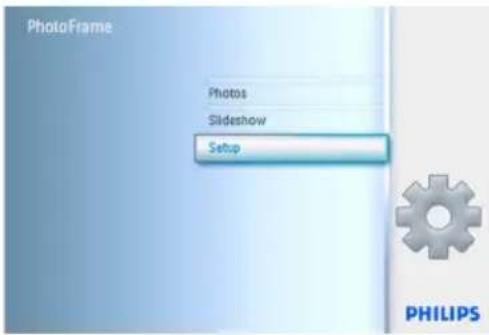
2 • Přejděte dolů na položku Automatické otáčení (Auto tilt). - Přejděte doprava a vyberte nastavení Zapnout (On) nebo Vypnout (Off). • Výběr potvrďte stiskem OK.
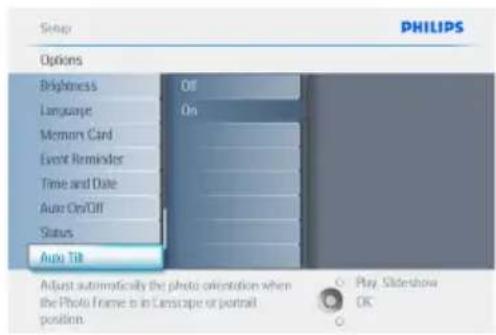
Chcete-li tuto nabídku ukončit a spustit prezentaci fotografií, stiskněte tlačítko Play Slideshow.
2 • Přejděte dolů na položku Zvukový signál (Beep). - Přejděte doprava a vyberte nastavení Zapnout (On) nebo Vypnout (Off). - Přejděte dolů nebo stiskem OK potvrďte výběr.
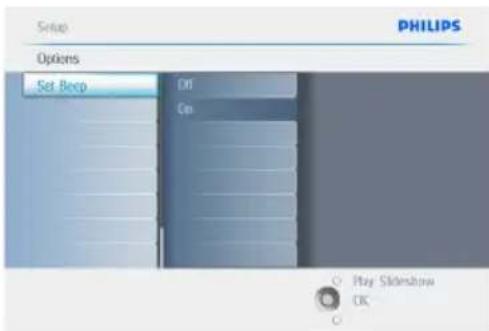
Chcete-li tuto nabídku ukončit a spustit prezentaci fotografií, stiskněte tlačítko Play Slideshow.
6.7 Zapnutí a vypnutí zvukového signálu
Nastavení slouží k zapnutí nebo vypnutí zvuku tlačítek.
I • Tlačítkem Menu vstupte do hlavní nabídky. - Přejděte dolů a označte ikonu Nastavení (Setup). - Přechodem doprava nebo stiskem tlačítka OK vstupte do nabídky Nastavení (Setup).
7. Technické údaje
Obraz/Zobrazení
10ff2
• Efektivní oblast zobrazení: 199.8 x 132.48 mm - Rozlišení: 800 x 480 pixelů (oblast zobrazení 720 x 480) • Zorný úhel: @ C/R > 10, 120° (H) / 110°(V) - Životnost, do 50 % jasu: 20000 hodin - Jas: 300 cd/m² - Poměr stran: 3:2 - Rozlišení panelu: 800x480 - Hustota pixelů: 91.5 ppi (počet pixelů na palec)
7ff2
- Efektivní oblast zobrazení: 137.16 x 91.44 mm
- Rozlišení: 800 x 480 pixelů (oblast zobrazení 720 x 480) • Zorný úhel: @ C/R > 10, 120° (H) / 110°(V)
- Životnost, do 50 % jasu: 20000 hodin
- Jas: 300 cd/m²
- Poměr stran: 3:2 • Rozlišení panelu: 800x480
- Hustota pixelů: 133 ppi
- Efektivní oblast zobrazení: 112.9 x 84.67 mm
- Rozlišení: 640 x 480 pixelů (oblast zobrazení 640 x 480)
- Životnost, do 50 % jasu: 20000 hodin
- Jas: 200 cd/m²
- Poměr stran: 4:3 • Rozlišení panelu: 640 x 480
- Hustota pixelů: 140 ppi
Možnosti připojení - USB: k počítači
Úložná média
- Typy paměťových karet: Compact Flash typ I, Karta Memory Stick, Karta Memory Stick Pro, Multimedia Card, Secure Digital, Karta xD.
- Kapacita interní paměti: modely s úhlopříčkou 10" a 7" (18 a 25,4 cm): 800 až 1 000 fotografií. Modely s úhlopříčkou 5" (12,7 cm): 100 až 150 fotografií
Příslušenství - Dodávané příslušenství: síťový adaptér (str./ ss.), uživatelská příručka a disk se softwarem, stručný návod a kabel USB.
Rozměry
- Rozměry přístroje s podstavcem (Š x V x H): 270 x 192 x 129 mm • Hmotnost: 1.8 kg
- Teplotní rozsah (provoz): 0°C až 45°C
- Teplotní rozsah (skladování): -20°C až 60°C
- Rozměry přístroje s podstavcem (Š x V x H): 211 x 164 x 96 mm • Hmotnost: 1.0 kg
- Teplotní rozsah (provoz): 0°C až 45°C
- Teplotní rozsah (skladování): -20°C až 60°C
- Rozměry přístroje s podstavcem (Š x V x H): 195 x 143 x 85 mm • Hmotnost: 0.8 kg
- Teplotní rozsah (provoz): 0°C až 45°C
- Teplotní rozsah (skladování): -20°C až 60°C
Napájení
- Příkon: (Systém je zapnutý a baterie se nabíjí) 7,5 W
- Provozní doba při napájení z baterie: 1 hodina • LED indikátor baterie: Nabíjení – bliká
- LED indikátor napájení: Provoz – svítí modře
- Podporovaný režim napájení: Ze sítě, z baterie
- Příkon: (Systém je zapnutý a baterie se nabíjí) 4,9 W • Provozní doba při napájení z baterie: 1 hodina • LED indikátor baterie: Nabíjení – bliká • LED indikátor napájení: Provoz – svítí modře
- Podporovaný režim napájení: Ze sítě, z baterie
• Příkon: (systém je zapnutý) 4,3 W • LED indikátor napájení: Provoz – svítí modře • Podporovaný režim napájení: ze sítě

Poznámka:
Vestavěnou baterii mají pouze modely s úhlopříčkou 7" a 10" (18 a 25,4 cm), model s úhlopříčkou 5" (12,7 cm) nikoli.
Funkce
• Čtečka paměťových karet: vestavěná (2×) • Podporovaný formát fotografií: JPEG (se strukturou DCF), až 12 megapixelů • Podporované umístění: na šířku, na výšku, automatická orientace snímku • Tlačítka a ovládací prvky: 2 tlačítka, 5směrový mini joystick • Režim přehrávání: prohlížení v režimu celé obrazovky, prezentace, prohlížení náhledů • Správa alb: vytváření, odstranění, úprava, přejmenování • Úprava fotografií: kopírování, odstranění, otáčení, oříznutí, přesun • Fotografické efekty: černobílá, rámečky, sépie • Správa prezentací: vytvořit prezentaci, odstranit prezentaci, přejmenovat prezentaci • Nastavení prezentace: Koláž, Náhodné, Postupné, Přechodový efekt • Barva pozadí obrazovky: černá, bílá, šedá • Funkce nastavení: jas, jazyk, stav, automatické zapnutí/vypnutí ve všední dny/víkendy, zapnutí/vypnutí zvukového signálu, nastavení času a datumu, vypnutí/zapnutí zobrazení hodin, upozornění na události (s odložením) • Zdroj fotografií • Stav systému: úroveň baterie, verze firmwaru, zdroj napájení, zbývající paměť
- Stav připojených médií: připojená média, zbývající paměť
- Jazyky údajů na obrazovce: angličtina, francouzština, němčina, italština, japonština, ruština, zjednodušená čínština, španělština
- Kompatibilita s funkcí Plug & Play: operační systém Windows XP a Vista a Mac OS X
- Regulační směrnice: BSMI, C-Tick, CCC, CE, FCC, GOST, PSB, UL, VCCI
- Nastavitelný podstavec: otočný, nastavitelné sklopení
- Další výhody: kompatibilita se zámkem Kensington
8. Nejčastější dotazy
Umožňuje obrazovka LCD dotykové ovládání?
Ne, neumožňuje. K ovládání digitálního fotorámečku PhotoFrame použijte tlačítka na zadní straně.
Lze přepínat mezi fotografiemi z různých prezentací během používání různých paměťových karet?
Ano. Pokud je k digitálnímu fotorámečku připojena paměťová karta, bude se zobrazovat prezentace z fotografií uložených na této kartě.
Jak lze fotorámeček rychle nabít?
Nabíjejte jej při vypnutí systému (OFF). Je-li systém vypnutý, fotorámeček se za 2 hodiny nabije na více než 85 %. Je-li systém zapnutý, nabíjení potrvá 5 hodin.

Poznámka:
Vestavěnou baterii mají pouze fotorámečky s úhlopříčkou 7" a 10" (18 a 25,4 cm), model s úhlopříčkou 5" (12,7 cm) nikoli.
Pokud bude obrazovka LCD po dlouhou dobu zobrazovat stejnou fotografii, dojde k jejímu poškození?
Ne. Digitální fotorámeček může trvale zobrazovat stejnou fotografii po dobu 1 000 hodin bez poškození obrazovky LCD.
Mohu použít digitální fotorámeček k odstranění fotografií na paměťové kartě?
Ano, fotorámeček podporuje operace odstranění fotografií na externích zařízeních, například na paměťových kartách.
Lze z digitálního fotorámečku tisknout fotografie?
Ne, fotorámeček nepodporuje přímý tisk fotografií.
Jak lze po skončení kopírování fotografií zkontrolovat, zda jsou již fotografie uloženy ve fotorámečku?
Fotografie jsou zkopírovány poté, co se na obrazovce zobrazí hlášení „fotografie zkopírovány“ (photo copied).
Jakým způsobem se na obrazovce digitálního fotorámečku s poměrem stran 3:2 zobrazují digitální fotografie ve vysokém rozlišení s poměrem stran 4:3?
Aby byla zajištěna vysoká úroveň integrity snímků, digitální fotorámeček před zobrazením fotografie zmenší v původním poměru stran a přebytečné části ořezává.
Lze digitální fotorámeček používat během automatického vypnutí?
Ano, je to možné. Systém se zapne stiskem libovolného ovládacího tlačítka.
Lze zvýšit velikost paměti, aby bylo možno na zařízení DPD uložit více fotografií?
Ne, nelze. Interní paměť zařízení DPD má pevnou velikost a nelze ji rozšířit. Lze však přepínat mezi různými fotografiemi při použití různých paměťových karet se zařízením DPD.

Poznámka:
Pokud například vložíte paměťovou kartu s kapacitou 250 MB a fotorámeček použijete k vytvoření alba a kopírování fotografií, budete moci uložit více než 850 fotografií.
Proč digitální fotorámeček některé mé fotografie nezobrazuje?
Digitální fotoaparáty pořizují snímky a ukládají je ve formátu JPEG v souladu s průmyslovými standardy. Digitální fotorámeček byl navržen k zobrazování fotografií podle stejných standardů. Některé obrázky, například webové snímky, skenované snímky nebo fotografie ve formátu RAW z profesionálních fotoaparátů se podle průmyslových standardů pro digitální fotoaparáty neukládají, a proto je v digitálním fotorámečku PhotoFrame nelze zobrazit správně. Ke konverzi takových snímků do standardního formátu JPEG (pro digitální fotorámeček PhotoFrame) použijte aplikace v počítači.
Digitální fotorámeček je zapnut, ale systém nereaguje!
Nejprve si ověřte, zda je systém správně napájen. Poté pomocí špendlíku aktivujte tlačítko Reset, umístěné na zadní straně vedle vypínače napájení, a tak systém obnovte.
Proč se digitální fotorámeček po nastavení automatického vypnutí nepřepne do tohoto stavu?
Nejprve zkontrolujte správné nastavení položek Aktuální čas (Current Time), Automatické vypnutí v (Auto-off at) a Automatické zapnutí v (Auto-off at). Digitální fotorámeček vypne svou obrazovku přesně v čase automatického vypnutí (Auto-off). Pokud již tento denní čas uplynul, rámeček vstoupí do stavu Automatické vypnutí (Auto-off) v zadaném čase až přístí den.
Prostřednictvím připojení USB se pokouším přenést obrázky z počítače přímo do digitálního fotorámečku, ale přenos nefunguje. Co mám udělat?
Připojte fotorámeček k počítači a fotografie přesuňte přímo do kořenového adresáře jednotky fotorámečku. Odpojte kabel USB. Po několika sekundách se všechny fotografie z kořenového adresáře automaticky přidají do fotorámečku a kořenový adresář se vyprázdní.
Poznámka:
tato operace se nevztahuje na fotografie umístěné v podadresářích.
Pokouším se odeslat snímky z počítače na paměťovou kartu, kterou potom vkládám do zařízení DPD. Zařízení DPD však fotografie nezobrazuje. Co mám udělat?
Všechny fotografie, které chcete odeslat do zařízení DPD, přeneste do kořenového adresáře své paměťové karty. Zařízení DPD vypněte, vložte paměťovou kartu a potom zařízení DPD restartujte. Po několika sekundách se všechny fotografie z kořenového adresáře paměťové karty automaticky přidají do fotorámečku. Kořenový adresář paměťové karty se po této operaci NEVYPRÁZDNÍ. Pamatujte si, že se tato operace nevztahuje na fotografie umístěné v podadresářích.
Podporuje fotorámeček Philips PhotoFrame progresivní formát JPEG?
Fotorámeček podporuje snímky v progresivním formátu JPEG, ale zobrazení prezentace může být velmi pomalé.


- OBSAH
- DŮLEŽITÉ INFORMACE
- VÁŠ PHOTOFRAME
- ZAČÍNÁME
- POUŽÍVÁNÍ FOTORÁMEČKU 12 PHOTOFRAME
- DALŠÍ VYUŽITÍ VAŠEHO PHOTOFRAME
- NASTAVENÍ
- TECHNICKÉ ÚDAJE
- ÚVODEM
- DŮLEŽITÉ
- BEZPEČNOSTNÍ POKYNY A ÚDRŽBA
- PÉČE O FOTORÁMEČEK PHOTOFRAME
- OCHRANA PŘED PÁDEM
- OCHRANA PŘED VLHKOSTÍ
- OCHRANA PŘED NÁRAZEM NEBO POŠKRÁBÁNÍM
- ČIŠTĚNÍ OBRAZOVKY
- NABÍJENÍ BATERIE
- POZNÁMKA
- NEPONECHÁVAT KABELY NA PODSTAVCI
- OMEZENÍ TEPLOTY A VLHKOSTI
- OCHRANA ŽIVOTNÍHO PROSTŘEDÍ
- VÁŠ FOTORÁMEČEK
- POPIS VÝROBKU
- OBSAH DODÁVKY
- CO JINÉHO BUDETE POTŘEBOVAT
- OVLÁDACÍ TLAČÍTKA A POHYB V NABÍDCE
- PŘIPOJENÍ
- PAMĚŤOVÁ KARTA
- VKLÁDÁNÍ PAMĚŤOVÉ KARTY
- VYJMUTÍ PAMĚŤOVÉ KARTY
- TIPY
- PŘIPOJENÍ USB
- PRO SYSTÉM WINDOWS (XP A VISTA)
- CHARAKTERISTIKA VÝROBKU
- UMÍSTĚNÍ VÝROBKU
- PŘIPOJENÍ K SÍTI
- NABÍJENÍ BATERIÍ
- ZAPNUTÍ FOTORÁMEČKU
- VÝCHOZÍ NASTAVENÍ
- PŘÍSTUP K HLAVNÍ NABÍDCE
- VOLBA UPŘEDNOSTŇOVANÉHO JAZYKA
- PŘEJDĚTE DOLŮ NA POLOŽKU JAZYK (LANGUAGE)
- PŘEJDĚTE DOPRAVA DO NABÍDKY JAZYKŮ (LANGUAGE)
- NASTAVENÍ ČASU, DATA A HODIN
- POZNÁMKA 2: ZOBRAZENÍ HODIN
- VÝBĚR REŽIMU HODIN
- POUŽÍVÁNÍ FOTORÁMEČKU PHOTOFRAME
- PROHLÍŽENÍ FOTOGRAFIÍ
- PROHLÍŽENÍ PŘEDEM ULOŽENÝCH FOTOGRAFIÍ
- PROHLÍŽENÍ FOTOGRAFIÍ Z PAMĚŤOVÉ KARTY
- PROHLÍŽENÍ FOTOGRAFIÍ ZE ZAŘÍZENÍ USB
- VYHLEDÁNÍ FOTOGRAFIE
- REŽIM PROHLÍŽENÍ
- REŽIM PREZENTACE
- PŘÍSTUP K NÁHLEDŮM A NAVIGACE
- PLAY SLIDESHOW
- RYCHLÝ PŘÍSTUP K NÁHLEDŮM
- VÝBĚR FOTOGRAFIÍ – JEDNOTLIVÝ A HROMADNÝ
- PROHLÍŽENÍ PREZENTACE NEBO ALBA
- PŘEHRÁNÍ VŠECH ALB NEBO VYBRANÉ PREZENTACE
- KOPÍROVÁNÍ FOTOGRAFIÍ
- KOPÍROVÁNÍ Z PAMĚŤOVÉ KARTY
- UPOZORNĚNÍ
- SLOŽKA POČÍTAČ (PC FOLDER)
- SLOŽKA FOTOAPARÁT (CAMERA FOLDER)
- KOPÍROVÁNÍ Z POČÍTAČE PC/MAC
- KOPÍROVÁNÍ Z FOTORÁMEČKU DO POČÍTAČE PC/MAC
- ODSTRAŇOVÁNÍ FOTOGRAFIÍ
- DALŠÍ VYUŽITÍ VAŠEHO FOTORÁMEČKU
- POHYB V NABÍDCE
- NABÍDKA FOTOGRAFIE (PHOTO)
- OTÁČENÍ, ZOOM A OŘÍZNUTÍ
- OTÁČENÍ
- PŘEJDĚTE DOPRAVA A PROHLÉDNĚTE SI
- PŘESUN FOTOGRAFIÍ
- OŘÍZNUTÍ POTVRĎTE STISKEM OK
- VYBERTE FOTOGRAFII, KTEROU CHCETE ZMĚNIT
- RÁMEČKY
- VYTVÁŘENÍ A SPRÁVA FOTOALB
- VYTVOŘENÍ ALBA
- PŘEJMENOVÁNÍ ALBA
- ODSTRANĚNÍ ALBA
- KOPÍROVÁNÍ FOTOGRAFIÍ MEZI ALBY
- VYTVÁŘENÍ A SPRÁVA PREZENTACÍ
- VYTVOŘENÍ PREZENTACE
- PŘIDÁNÍ ALBA DO PREZENTACE
- ODEBRÁNÍ ALBA Z PREZENTACE
- PŘEJDĚTE DOLŮ NA PREZENTACI
- PŘEJMENOVÁNÍ PREZENTACE
- ODSTRANĚNÍ PREZENTACE
- POŘADÍ PREZENTACE
- PŘECHODOVÉ EFEKTY
- FREKVENCE
- KOLÁŽ
- BARVA POZADÍ
- ZOBRAZENÍ HODIN
- UPOZORNĚNÍ NA UDÁLOSTI
- VYTVOŘENÍ UPOZORNĚNÍ NA UDÁLOSTI
- KROK
- KROK 3 ČAS UPOZORNĚNÍ NA UDÁLOSTI
- KROK 4: DATUM UPOZORNĚNÍ NA UDÁLOSTI
- ODSTRANĚNÍ UPOZORNĚNÍ NA UDÁLOSTI
- ODLOŽENÍ UPOZORNĚNÍ NA UDÁLOSTI
- KONTROLA STAVU VAŠEHO FOTORÁMEČKU
- JAS
- JAZYK
- POVOLENÍ ODSTRANĚNÍ
- TLAČÍTKEM MENU VSTUPTE DO HLAVNÍ NABÍDKY
- PŘEJDĚTE DOLŮ NA POLOŽKU PAMĚŤOVÁ KARTA (MEMORY CARD)
- ČAS, DATUM A HODINY
- DATUM (DATE)
- ZOBRAZIT HODINY (SHOW CLOCK)
- ČASOVÉ FUNKCE (AUTOMATICKÉ ZAPNUTÍ/VYPNUTÍ)
- VŠEDNÍ DEN – PONDĚLÍ 00:00 AŽ PÁTEK
- VÍKEND – SOBOTA 00:00 AŽ NEDĚLE
- FUNKCE OTÁČENÍ (AUTOMATICKÉ OTÁČENÍ)
- ZAPNUTÍ A VYPNUTÍ ZVUKOVÉHO SIGNÁLU
- OBRAZ/ZOBRAZENÍ
- FF
- ÚLOŽNÁ MÉDIA
- ROZMĚRY
- NAPÁJENÍ
- FUNKCE
- NEJČASTĚJŠÍ DOTAZY
- UMOŽŇUJE OBRAZOVKA LCD DOTYKOVÉ OVLÁDÁNÍ
- LZE PŘEPÍNAT MEZI FOTOGRAFIEMI Z RŮZNÝCH PREZENTACÍ BĚHEM POUŽÍVÁNÍ RŮZNÝCH PAMĚŤOVÝCH KARET
- JAK LZE FOTORÁMEČEK RYCHLE NABÍT
- POKUD BUDE OBRAZOVKA LCD PO DLOUHOU DOBU ZOBRAZOVAT STEJNOU FOTOGRAFII, DOJDE K JEJÍMU POŠKOZENÍ
- MOHU POUŽÍT DIGITÁLNÍ FOTORÁMEČEK K ODSTRANĚNÍ FOTOGRAFIÍ NA PAMĚŤOVÉ KARTĚ
- LZE Z DIGITÁLNÍHO FOTORÁMEČKU TISKNOUT FOTOGRAFIE
- JAK LZE PO SKONČENÍ KOPÍROVÁNÍ FOTOGRAFIÍ ZKONTROLOVAT, ZDA JSOU JIŽ FOTOGRAFIE ULOŽENY VE FOTORÁMEČKU
- JAKÝM ZPŮSOBEM SE NA OBRAZOVCE DIGITÁLNÍHO FOTORÁMEČKU S POMĚREM STRAN 3:2 ZOBRAZUJÍ DIGITÁLNÍ FOTOGRAFIE VE VYSOKÉM ROZLIŠENÍ S POMĚREM STRAN
- LZE DIGITÁLNÍ FOTORÁMEČEK POUŽÍVAT BĚHEM AUTOMATICKÉHO VYPNUTÍ
- LZE ZVÝŠIT VELIKOST PAMĚTI, ABY BYLO MOŽNO NA ZAŘÍZENÍ DPD ULOŽIT VÍCE FOTOGRAFIÍ
- PROČ DIGITÁLNÍ FOTORÁMEČEK NĚKTERÉ MÉ FOTOGRAFIE NEZOBRAZUJE
- DIGITÁLNÍ FOTORÁMEČEK JE ZAPNUT, ALE SYSTÉM NEREAGUJE
- PROČ SE DIGITÁLNÍ FOTORÁMEČEK PO NASTAVENÍ AUTOMATICKÉHO VYPNUTÍ NEPŘEPNE DO TOHOTO STAVU
- PROSTŘEDNICTVÍM PŘIPOJENÍ USB SE POKOUŠÍM PŘENÉST OBRÁZKY Z POČÍTAČE PŘÍMO DO DIGITÁLNÍHO FOTORÁMEČKU, ALE PŘENOS NEFUNGUJE. CO MÁM UDĚLAT
- POKOUŠÍM SE ODESLAT SNÍMKY Z POČÍTAČE NA PAMĚŤOVOU KARTU, KTEROU POTOM VKLÁDÁM DO ZAŘÍZENÍ DPD. ZAŘÍZENÍ DPD VŠAK FOTOGRAFIE NEZOBRAZUJE. CO MÁM UDĚLAT
- PODPORUJE FOTORÁMEČEK PHILIPS PHOTOFRAME PROGRESIVNÍ FORMÁT JPEG
Značka : PHILIPS
Model : SWV2259
Kategorie : Kabely a Příslušenství pro Počítače