
Vostro 1000 - Notebook DELL - Bezplatný návod k obsluze
Najděte návod k zařízení zdarma Vostro 1000 DELL ve formátu PDF.


Dotazy uživatelů ohledně Vostro 1000 DELL
0 otázka o tomto zařízení. Odpovězte na ty, které znáte, nebo položte vlastní.
Položte novou otázku o tomto zařízení
Stáhněte si návod pro váš Notebook ve formátu PDF zdarma! Najděte svůj návod Vostro 1000 - DELL a vezměte svůj elektronický přístroj zpět do rukou. Na této stránce jsou zveřejněny všechny dokumenty potřebné k používání vašeho zařízení. Vostro 1000 značky DELL.
NÁVOD K OBSLUZE Vostro 1000 DELL
Příručka majitele Dell™ Vostro™ 1000
Model PP23LB
Poznámky, upozornění a varování

POZNÁMKA: POZNÁMKA označuje důležité informace, které pomáhají lepšímu využití počítače.

UPOZORNĚNÍ: UPOZORNĚNÍ označuje nebezpečí poškození hardwaru nebo ztráty dat a popisuje, jak se lze problému vyhnout.

VÝSTRAHA: VAROVÁNÍ upozorňuje na potenciální poškození majetku a riziko úrazu nebo smrti.
Zkratky
Úpný seznam zkratek, viz „Glosář“ na straně 183.
Informace v tomto dokumentu se mohou bez předchozího upozornění změnit. © 2007 Dell Inc. Všechna práva vyhrazena.
Jakákoli reprodukce bez písemného povolení společnosti Dell Inc. je přísně zakázaná.
Obchodní značky použité v tomto textu: Dell, logo DELL, Vostro a Strike Zone jsou ochranné známky společnosti Dell Inc.; Microsoft, Outlook, Vista a Windows jsou registrované ochranné známky společnosti Microsoft Corporation; AMD, Sempron, Turion a jejich kombinace jsou ochranné známky společnosti Advanced Micro Devices, Inc. ENERGY STAR je registrovaná ochranná známka organizace U.S. Environmental Protection Agency.
Ostatní obchodní značky a názvy mohou být v tomto dokumentu použity bud' v souvislosti s organizacemi, které si na tyto značky a názvy činí nárok, nebo s jejich produkty. Společnost Dell Inc. si nečiní nárok na jiné obchodní značky a názvy, než své vlastní.
Model PP23LB
Říjen 2007 Č. dílu MT677 Revize A01
Obsah
1 Vyhledání informací 13
2 O tomto počítači 19
Stanovení konfigurace počítače 19
Pohled zepredu 20
Pohled zleva 24
Pohled zprava 25
Pohled zezadu 27
Pohled zdola 29
3 Instalace počítače 31
Připojení k internetu 31
Nastavení internetového připojení 31
Přenos informací do nového počítače 33
Microsoft® Windows® XP 33
Microsoft Windows Vista® 37
Nastavení tiskárny 37
Kabel tiskárny 37
Připojení tiskárny pomocí USB konektoru ..... 38
Přepěťové ochrany 39
Svodiče přepětí. 39
Stabilizátory napětí 39
Záložní zdroje. 39
4 Použití displeje 41
Nastavení jasu 41
Používání projektoru 41
Zvětšení a zaostření obrazu a textu 41
Microsoft® Windows® XP. 42
Windows Vista®. 42
Používání monitoru a displeje počítače 43
Microsoft® Windows® XP. 43
Windows Vista®. 44
Použití monitoru jako primárního displeje ..... 44
Microsoft Windows XP 44
Windows Vista 45
Použití aplikace Catalyst® Control Center 45
Spuštění aplikace Catalyst Control Center ..... 46
5 Použití klávesnice a dotykové podložky 47
Numerická klávesnice 47
Kombinace kláves 48
Systémové funkce 48
Baterie 48
Zásuvka CD nebo DVD 48
Funkce displeje 48
Řízení proudu. 48
Funkce reproduktoru 49
Funkce klávesy Microsoft® Windows® ..... 49
Nastavení klávesnice 49
Dotyková podložka 50
Vlastní nastavení dotykové podložky. 51
Měřič napájení Microsoft® Windows® ..... 55
Nabití baterie 55
Upozornění na vybití baterie 56
Úspora energie baterie 56
Režimy řízení proudu ..... 56
Konfigurace nastavení správy napájení ..... 58
Přístup k vlastnostem napájení ..... 58
Dobíjení baterie 58
Výměna baterie 59
Skladování baterie 60
7 Používání multimédií 61
Přehrávání disků CD nebo DVD 61
Nastavení hlasitosti 62
Nastavení obrazu 62
Kopírování disků CD a DVD. 63
Jak zkopírovat disk CD nebo DVD 63
Používání prázdných disků CD nebo DVD. ..... 64
Užitečné tipy 65
Nastavení hlasitosti 66
Nastavení obrazu 67
8 P o u ž . i . t . í . k . a . r . e . t . . . 69
ExpressCards 69
Záslepky ExpressCard. 70
Instalace karty ExpressCard....70
Vyjměte kartu ExpressCard nebo záslepku. . . . . . 71
Paměťové karty 72
Instalace pamět'ové karty. 72
Vyjmutí pamět'ové karty 74
9 Nastavení a používání sítí 75
Fyzické připojení sítě nebo širokopásmového modemu 75
Připojení sít'ového kabelu nebo kabelu širokopásmového modemu 75
Nastavení sítě v operačním systému Microsoft® Windows® XP 76
Nastavení sítě v operačním systému Microsoft Windows Vista® 76
Bezdrátová místní sít' (WLAN) 77
Co je nutné pro vytvoření spojení bezdrátovou sítí WLAN 77
Kontrola bezdrátové sít'ové karty ..... 77
Nastavení nové bezdrátové sítě WLAN pomocí bezdrátového směrovače a širokopásmového modemu 78
Připojení k síti WLAN 79
Zapnutí/vypnutí bezdrátové sít'ové karty. . . . . . . 81
Mobilní širokopásmové spojení/bezdrátová místní sít' (WWAN) 82
Co je nutné k vytvoření připojení k mobilní širokopásmové síti 82
Kontrola širokopásmové sít'ové karty Dell Mobile . . 83
Firewall Microsoft® Windows® 83
10 Zabezpečení vašeho počítače 85
Zámek bezpečnostního kabelu 85
Hesla 85
Software pro sledování počítače 86
Pokud je počítač ztracen nebo odcizen 87
11 Přidávání a výměna součástek 89
Než začnete 89
Doporučené nástroje 89
Vypínání počítače 89
Před manipulací uvnitř počítače . . . . . . . . . . 90
Optická jednotka 92
Pevný disk 92
Odeslání pevného disku společnosti Dell. 94
Pamět' 95
Modem 98
Kryt závěsu 100
Klávesnice 101
Bezdrátová karta Mini-Card 103
Knoflíková baterie 106
Displej 107
12 Odstraňování problémů 111
Technická aktualizační služba Dell. 111
Dell Diagnostics 111
Aplikace Dell Support Center. 115
Dell Support 116
Dell PC TuneUp. 117
Dell PC Checkup 117
Problémy s jednotkami 118
Problémy s optickým diskem 119
Problémy s pevným diskem 120
Problémy s emailem, modemem a Internetem 120
Chybová hlášení 122
Problémy karty ExpressCard 128
Problémy se zařízením IEEE 1394 129
Problémy s klávesnicí 129
Problémy s externí klávesnicí ..... 129
Neočekávané znaky 130
Zablokování a problémy se softwarem 131
Počítač se nespouští ..... 131
Počítač přestal reagovat 131
Program přestal reagovat nebo došlo k opakované havárii 131
Program je určen pro starší verzi operačního systému Microsoft® Windows® 132
Zobrazí se modrá obrazovka. 132
Problémy s aplikací Dell MediaDirect ..... 132
Jiné problémy se softwarem ..... 133
Problémy s pamětí 134
Problémy se sítí 135
Mobilní širokopásmová sít' (bezdrátová dálková sít' [WWAN]) 135
Problémy s napájením 136
Problémy s tiskárnou. 137
Problémy se skenerem 138
Problémy se zvukem a reproduktory 139
Z integrovaných reproduktorů nevychází žádný zvuk 139
Z externích reproduktorů nevychází žádný zvuk . . . 139
Problémy s dálkovým ovladačem 140
Problémy s dotykovou podložkou nebo myší 140
Problémy s videem a zobrazením. 141
Pokud displej nic nezobrazuje 141
Pokud se obraz na displeji obtižně čte ..... 142
Pokud je čitelná pouze část displeje ..... 143
Ovladače 143
Co je ovladač? 143
Identifikace ovladačů 144
Přeinstalování ovladačů a nástrojů. 144
Odstraňování problémů se softwarem a hardwarem 147
Obnovení operačního systému Microsoft® Windows Vista® 148
Použití funkce Obnovení systému Windows Vista . . 149
Obnovení počítače do výchozí tovární konfigurace . . 151
Používání média operačního systému ..... 152
Obnovení operačního systému Microsoft® Windows® XP 153
Použití Obnovení systému MicrosoftWindows . . . . 154
Použití nástroje Dell™ PC Restore. 155
Použití média operačního systému 157
13 Vlastnosti Dell™ QuickSet 159
14 Cestování s počítačem 161
Identifikace počítače 161
Balení počítače 161
Tipy pro cestování 162
Cestování letadlem 162
15 Kontaktování společnosti Dell 163
16 Technické údaje 165
17 Příloha 173
Použití programu Nastavení systému 173
Zobrazení obrazovek nastavení systému. ..... 174
Běžně používané možnosti ..... 175
Čištění počítače 177
Počítač, klávesnice a displej 177
Dotyková podložka 178
Myš 178
Disketová jednotka ..... 179
CD a DVD jednotky 179
Předpis FCC (pouze USA) 180
FCC Class B 180
Upozornění pro výrobky Macrovision 181
Glosář 183
Rejstřík 199
Vyhledání informací

POZNÁMKA: Některé funkce nebo média jsou volitelná a nemusela být s tímto počítačem dodána. Některé funkce nebo média nemusejí být v některých zemích k dispozici.

POZNÁMKA: Doplňkové informace byly pravděpodobně dodány s počítačem.
Hledané informace Zde je naleznete
- Diagnostický program pro počítač
- Ovladače pro počítač
• Dokumentace k počítači - Dokumentace k zařízení
• Notebook System Software (NSS)
médium s ovladači a nástroji
Dokumentace a ovladače jsou již v počítači nainstalovány. Médium můžcte použít k opakované instalaci ovladačů (viz „Přcinstalování ovladačů a nástrojů“ na straně 144). Chcete-li spustit diagnostický program Dell Diagnostics, viz „Dell Diagnostics“ na straně 111.
Na médiu mohou být soubory Readme, které uvádčjí poslední aktualizace o technických změnách vašeho počítače nebo odborné technické referenční příručky pro techniky nebo pokročilé uživatele.
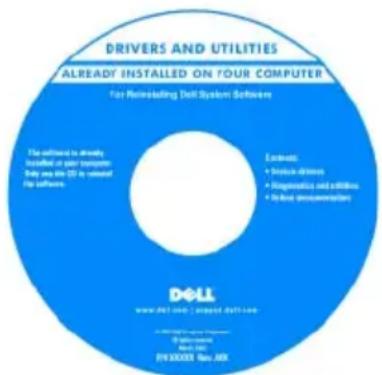
POZNÁMKA: Ovladače a aktualizace dokumentace jsou k dispozici na webu support.dell.com.
Hledané informace Zde je naleznete
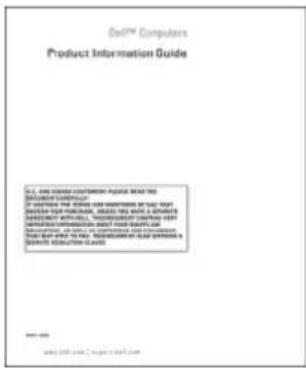
- Informace o záruce
- Podmínky (jen USA)
- Bezpečnostní pokyny
- Informace o předpisech
• Informace o ergonomii - Licenční smlouva s koncovým uživatelem
Informační příručce produktu Dell™
- Jak nastavit počítač
Schéma nastavení
POZNÁMKA: Viz také schéma nastavení, které se dodává k počítači.
Hledané informace Zde je naleznete
- Servisní štítek a kód expresní služby
- Licenční štítek operačního systému Microsoft Windows
Servisní štítek a licenční smlouva Microsoft® Windows®
POZNÁMKA: Servisní štítek počítače a licenční štítek systému Microsoft® Windows® jsou umístěny přímo na počítači.
Servisní štítek počítače obsahuje číslo servisního označení a kód expresní služby.
- Při používání webu support.dell.com nebo kontaktování podpory použijte servisní štítek k identifikaci počítače.
- Zadejte expresní servisní kód, abyste volali přímo, když kontaktujete podporu.
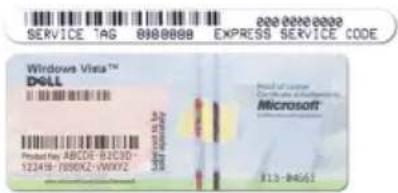
- Klíč produktu na licenčním štítku použijte v případě, že budete muset operační systém přcinstalovat.
POZNÁMKA: Jako dodatečné bezpečnostní opatření obsahuje nový licenční štítek operačního systému Microsoft Windows vybrání („díru“), které znesnadňuje odstranění štítku.
Hledané informace Zde je naleznete
- Rešení – tipy a rady pro odstraňování problémů, články odborníků, školení online a časté dotazy
- Community (Veřejnost) – Online diskuse s ostatními zákazníky společnosti Dell
- Upgrades (Nejnovější verze) – Informace o nejnovějších verzích pro součásti, jako je pamět', pevný disk a operační systém
- Péče o zákazníky – Kontaktní informace, servisní požadavek a stav objednávky, záruka a informace o opravách
- Servis a podpora – Stav servisního požadavku a historie odborné podpory, servisní smlouva, online diskuse s technickou podporou
- Reference – Dokumentace k počítači, podrobnosti o individuální konfiguraci počítače, technické údaje produktů a oficiální dokumenty
- Soubory ke stažení – Certifikované ovladačc, opravy a aktualizacc softwaru
- Jak vyhledat informace o počítači a jcho součástech
- Jak se připojit k Internetu
- Jak přidat uživatelský účet pro různé osoby
- Jak prěnést soubory a nastavení z jiného počítače
Webový server technické podpory společnosti Dell - support.dell.com
POZNÁMKA: Po vybrání oblasti nebo obchodního segmentu se zobrazí příslušná stránka odborné pomoci.
Uvítací centrum Windows (Microsoft Windows Vista®)
Uvítací centrum Windows se automaticky zobrazí při prvním použití počítače. Můžete si vybrat, zda jej chcete zobrazovat při každém spuštění počítače a to zaškrtnutí pole Spustit při startu. Další metodou přístupu k Uvítacímu centru je klepnout na tlačítko Start systému Windows Vista - a pak klepnout na Uvítací centrum.
Hledané informace Zde je naleznete
- Notebook System Software (NSS) – jestliže reinstalujete operační systém, měli byste také reinstalovat nástroj NSS. Nástroj NSS poskytuje nejdůležitější aktualizace operačního systému a podporu pro procesory, optické jednotky, zařízení USB atd. Nástroj NSS je nezbytný pro správnou funkci vašeho počítače Dcll. Tento software automaticky rozpozná počítač a operační systém a nainstaluje aktualizace, které odpovídají individuální konfiguraci.
Stažení softwaru Notebook System Software:
1 Přejděte na web support.dell.com a klepněte na možnost Drivers & Downloads (Ovladače a soubory ke stažení).
2 Zadejte svoji služební značku nebo typ produktu a model produktu a klepněte na možnost Go (Přejít).
3 Přejděte do části System and Configuration Utilities (Systémové a konfigurační nástroje)→ Dell Notebook System Software (Systémový software pro notebooky Dell) a klepněte na možnost Download Now (Stáhnout).
4 Vyberte položku Drivers & Downloads (Ovladače a soubory ke stažení) a klepněte na tlačítko Go (Přcjít).
POZNÁMKA: Uživatelské rozhraní webu support.dell.com se může lišit v závislosti na provedených výběrech.
- Jak používat operační systém Windows
- Práce s programy a soubory
- Individuální přizpůsobení pracovní plochy
Centrum pro nápovědu a odbornou pomoc Windows
Microsoft Windows XP:
1 Klepněte na tlačítko Start a Nápověda a odborná pomoc.
2 Vyberte bud'djedno z uvedených témat, nebo zadcjte slovo nebo včtu, která popisuje problém, do pole Hledat, klepněte na ikonu šipky a pak na téma, které nejlépe popisuje váš problém.
3 Postupujte podle pokynů na obrazovce.
Microsoft Windows Vista:
1 Klepněte na tlačitko Start systému Windows Vista a klepněte na možnost Nápověda a podpora.
2 V položce Hledat nápovědu zadejte slovo nebo větu, která popisuje váš problém a pak stiskněte klávesu
3 Klepněte na téma popisující vaše potíže.
4 Postupujte podle pokynů na obrazovce.
Hledané informace Zde je naleznete
• Nová instalace operačního systému
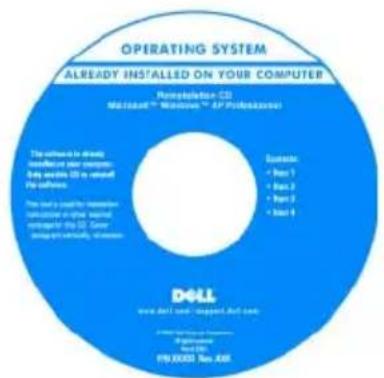
Médium operačního systému
Operační systém je v počítači již nainstalován. Chcete-li operační systém přeinstalovat, použijte jeden z následujících způsobů:
- A pl i kObnovení systému Microsoft Windows – aplikace Obnovení systému Microsoft Windows vrátí počítač do dřivějšího funkčního stavu bez toho, že by to ovlivnilo datové soubory.
- Aplikace Dell PC Restore – aplikace Dell PC Restore vrátí počítač do původního provozního stavu. Aplikace Dell PC Restore nemusí být s vaším počítačem dodávána.
- Média operačního systému – pokud obdržíte média operačního systému s počítačem, můžete je použít k obnovení operačního systému.
Další informace naleznete v části „Obnovení operačního systému Microsoft® Windows Vista®“ na straně 148 nebo „Obnovení operačního systému Microsoft® Windows® XP“ na straně 153.
Po přcinstalování opcračního systému použijte médium Ovladače a nástroje (viz „Ovladače“ na stranč 143) a přcinstalujte ovladače pro zařízení, která byla k počítači dodaná.
Stanovení konfigurace počítače
Na základě výběru provedeného při nákupu počítače je přístroj vybaven jedním z několika možných typů grafického adaptéru. Chcete-li stanovit konfiguraci grafického adaptéru v počítači:
1 Otevřete nabídku Microsoft ^® Windows ^® Nápověda a podpora. Další pokyny naleznete v „Centrum pro nápovědu a odbornou pomoc Windows“ na straně 17.
2 V nabídce Vybrat úkol klepněte na položku Použít nástroje k zobrazení informací o počítači a diagnostikování problémů.
3 V nabídee Informace o počítači vyberte položku Hardware.
Na obrazovce Informace o počítači - Hardware můžete zobrazit typ grafického adaptéru nainstalovaného v počítači a také dalších hardwarových součástí.
Pohled zepředu
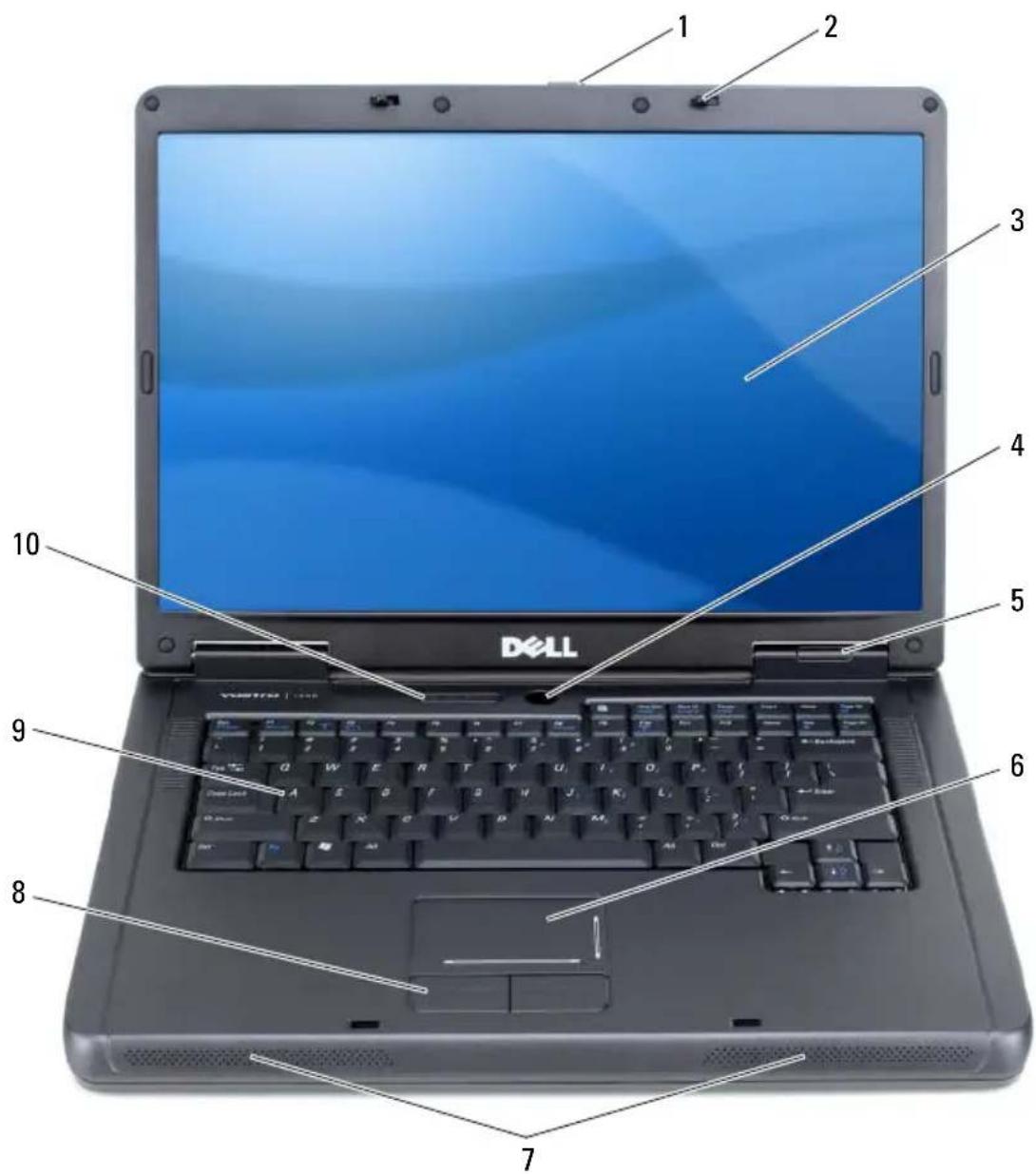
1 pojistka západky displeje
4 tlačítko napájení
7 reproduktory (2)
10 indikátory klávesnice a bezdrátového připojení
2 západky displeje (2)
5 indikátory zařízení
8 tlačítka dotykové podložky
3 obrazovka
6 dotyková podložka
9 klávesnice
POJISTKA ZÁPADKY DISPLEJE – Stisknutím uvolníte západky displeje a displej otevřete.
ZÁPADKY DISPLEJE – Displej uchovejte uzavřený.
DISPLJE – Více informací o displeji naleznete v kapitole „Použití displeje“ na straně 41.
VYPÍNAČ – Stiskněte tlačítko vypínače na počítači a aktivujte nebo dcaktivujte úsporný režim. Viz „Režimy rízení proudu“ na straně 56.
STAVOVÉ KONTROLKY ZAŘÍZENÍ
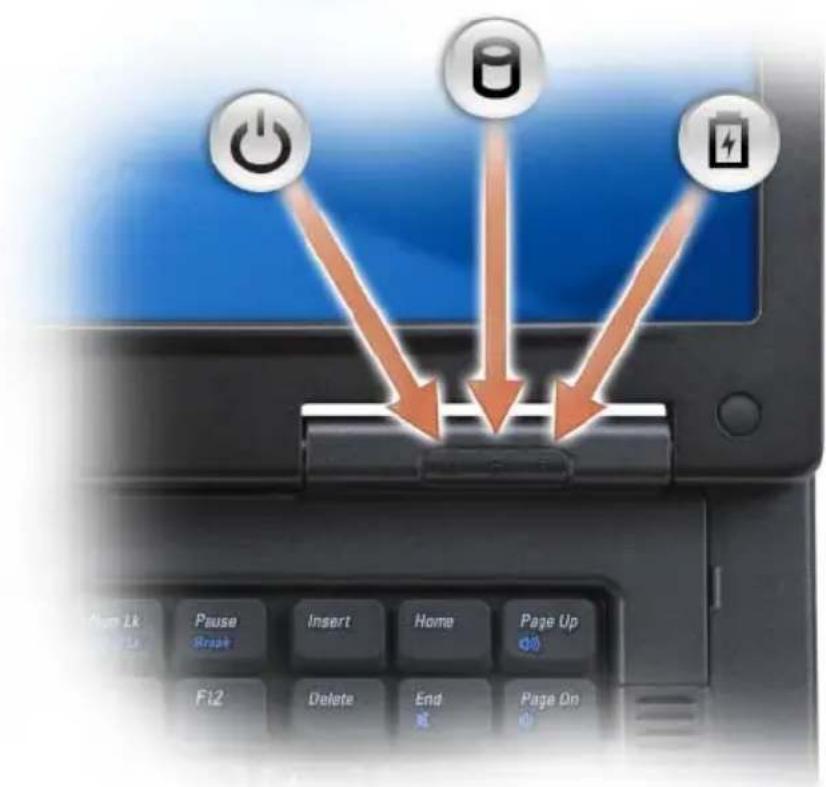
Rozsvítí se v okamžiku, kdy zapnete počítač a rozblikají se, když počítač bude přepnut do úsporného režimu.
Rozsvítí se, když počítač načítá nebo zapisuje data.
UPOZORNĚNÍ: Chcete-li se vyhnout ztrátě dat, nikdy počítač nevypínejte, pokud problikává kontrolka.
Rozvsítí se nebo bude blikat a indikovat tak stav nabití baterie.
Pokud je počítač připojen k elektrické zásuvce, kontrolka 📂 má následující funkce:
- Svítí zeleně Baterie se nabíjí.
- Problikává zeleně: Baterie je téměř úplně nabitá.
Pokud počítač pracuje na baterii, kontrolka pracuje následujícím způsobem:
- Vypnuto: Baterie je nabita odpovídajícím způsobem (nebo je počítač vypnutý).
- Problikává oranžově: Nabití baterie je nízké.
- Svítí oranžově: Nabití baterie je kriticky nízké.
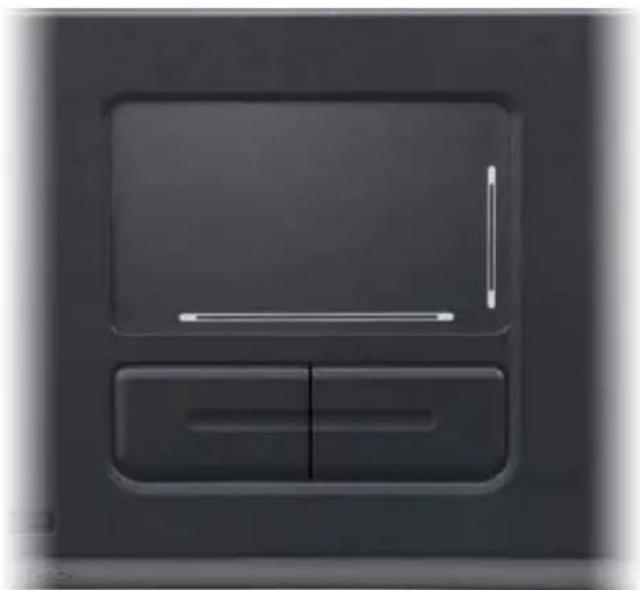
DOTYKOVÁ PODLOŽKA – Plní funkci myši. Mřížkovaná část podložky plní funkci posuvníku.
REPRODUKTORY – Checte-li nastavit hlasitost integrovaných reproduktorů, stiskněte tlačítko ovládání médií nebo použijte klávesové zkratky hlasitosti reproduktoru. Více informací najdete v části „Funkce reproduktoru“ na straně 49.
TLAČÍTKA DOTYKOVÉ PODLOŽKY – Dotyková podložka plní funkci myši.
KLÁVESNICE – Klávesnice obsahuje numerickou část a také klávesu Microsoft Windows. Informace o podporovanýc klávesových zkratkách naleznete v „Kombinace kláves“ na straně 48.
KONTROLKY STAVU KLÁVESNICE A BEZDRÁTOVÉHO SPOJENÍ
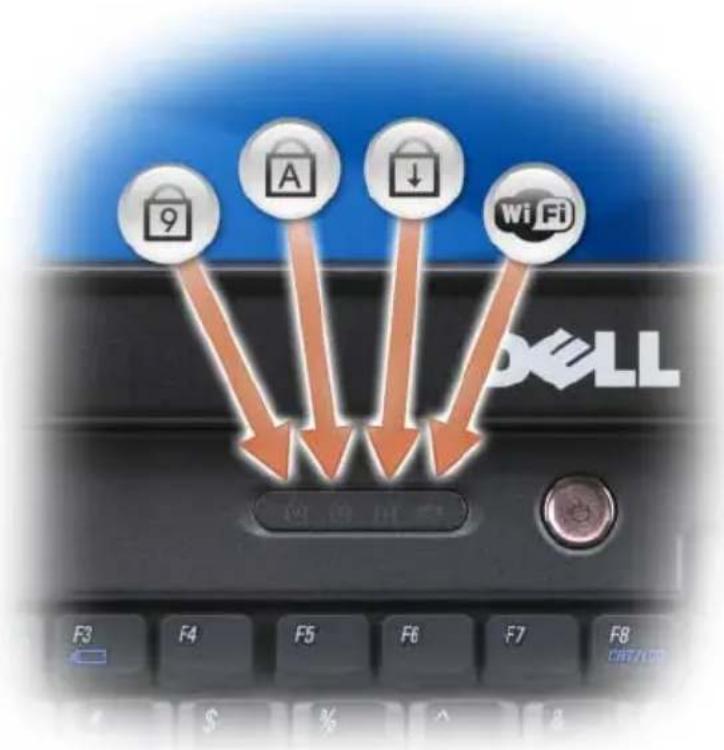
Zelené kontrolky umístěné nad klávesnici označují následující stavy:
| Svítí, pokud je zapnutá numerická klávesnice. | |
| Svítí, pokud je zapnutá funkce psaní velkých písmen. | |
| Svítí, pokud je zapnutá funkce Scroll lock. | |
| Svítí, pokud je zapnutá funkce bezdrátové sítě. Cheete-li funkci bezdrátové sítě zapnout nebo vypnout, stiskněte tlačitko. |
Pohled zleva
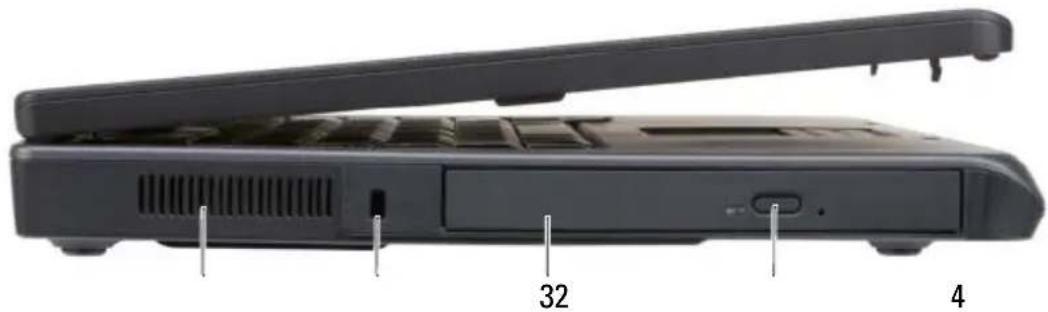
3 pozice pro optickou jednotku
4 tlačítko pro vysunutí zásuvky optické jednotky

VÝSTRAHA: Nezakrývejte větrací otvory, dejte pozor, aby se do nich nedostaly žádné předměty, a zabraňte shromažďování prachu v nich. Zapnutý počítač neponechávejte v prostředí s nedostatečným prouděním vzduchu, například v zavřené aktovce. Při nedostatečném proudění vzduchu hrozí poškození počítače nebo požár.
VĚTRÁNÍ – Počítač používá ventilátory k zajištění proudění vzduchu skrze větrací otvory, což zabraňuje přchřívání počítače.

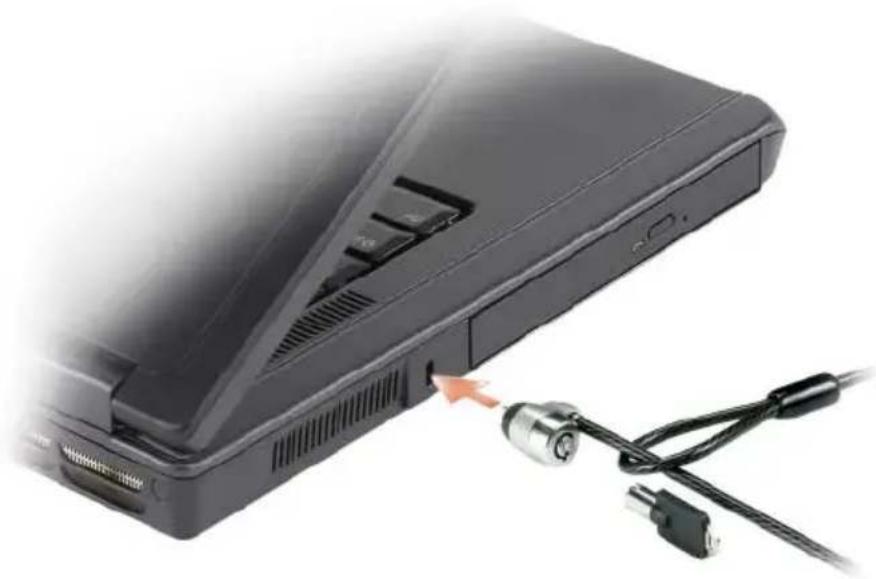
UPOZORNĚNÍ: Než si zakoupíte zařízení na ochranu proti krádeži, ujistěte se, že je možné zasunout do otvoru pro bezpečnostní kabel.
OTVOR PRO BEZPEČNOSTNÍ KABEL – Slouží k připojení běžně dostupných zařízení na ochranu proti krádeži k počítači. Více informací naleznete v pokynech přiložených u zařízení.
PŘIHRÁDKA PRO OPTICKOU JEDNOTKU – Do přihrádky pro optickou jednotku můžete nainstalovat taková zařízení, jako je jednotka DVD nebo jiná optická jednotka. Více informací najdete v části „Optická jednotka“ na stranč 92.
TLAČÍTKO VYSOUVÁNÍ ZÁSUVKY OPTICKÉ JEDNOTKY – Stisknutím tohoto tlačítka vysuncte disk CD nebo DVD z optické jednotky.
Pohled zprava
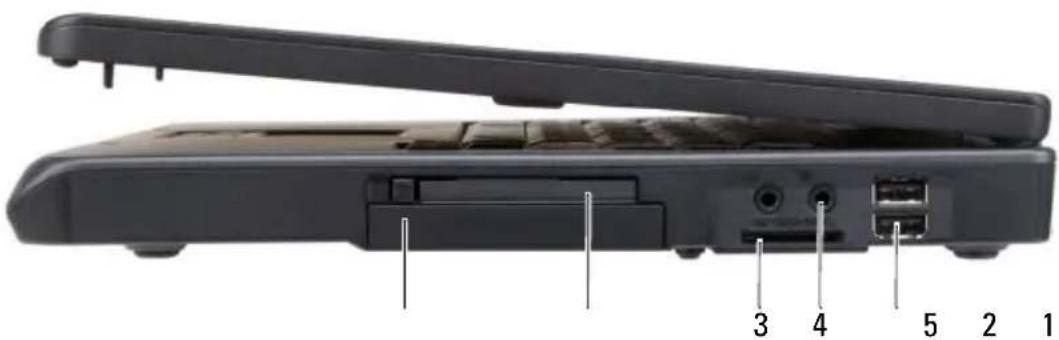
1 pevný disk
2 slot pro kartu ExpressCard
3 čtečka paměťových karet 3-v-1
4 zvukové konektory (2)
5 konektory USB (2)
HARD DRIVE – Slouží k uložení softwaru a dat. Další informace nalcznete v části „Pevný disk“ na straně 92 a „Problémy s pevným diskem“ na straně 120.
SLOT PRO KARTU EXPRESSCARD – Umožňuje připojení jedné karty ExpressCard. Počítač se dodává s plastikovou záslepkou zasunutou do slotu. Kartu ExpressCard můžete přidat proto, abyste umožnili spojení se sítěmi WWAN na svém počítači. Více informací najdete v části „Použití karet“ na straně 69.
ČTEČKA PAMĚT'OVÝCH KARET 3-v-1 – Zajišt'uje rychlý a pohodlný způsob zobrazení a sdílení digitálních fotografií, hudby a videnahrávek uložených na multimeudální pamět'ové kartě. Čtečka pamět'ových karet 3-v-1 pracuje s kartami Secure Digital (SD)/SDIO a MultiMediaCard (MMC).
AUDIO KONEKTORY -
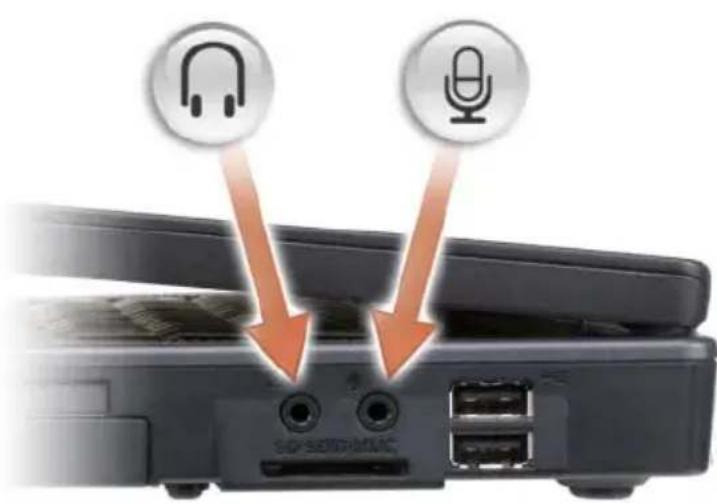
Ke koncktoru připojte sluchátka nebo reproduktory.
Ke konektoru pripojte mikrofon.
KONEKTORY USB

Připojte zařízení USB, například myš, klávesnici nebo tiskárnu. Můžete také připojit volitelnou disketovou mechaniku přímo do konektoru USB pomocí kabelu volitelné disketové mechaniky.
Pohled zezadu
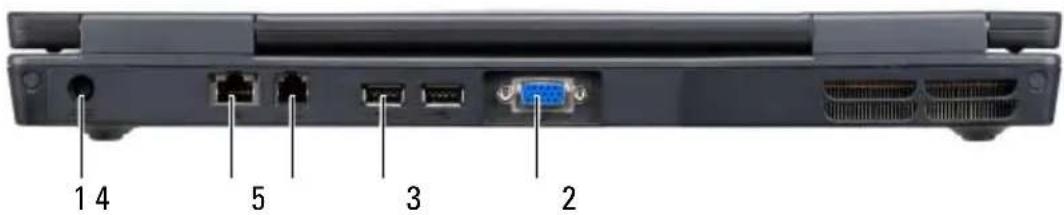
1 konektor napájení
2 sít'ový konektor (RJ-45)
3 konektor modemu (RJ-11)
4 konektory USB (2)
5 konektor zobrazovacího zařízení
KONEKTOR NAPÁJENÍ – Připojuje k počítači napájecí adaptér střídavého produ. Napájecí adaptér mění střídavý proudu na stejnosměrný, který je vyžadován k napájení počítače. Napájecí adaptér lze připojit k počítači ve stavu zapnutí i vypnutí.
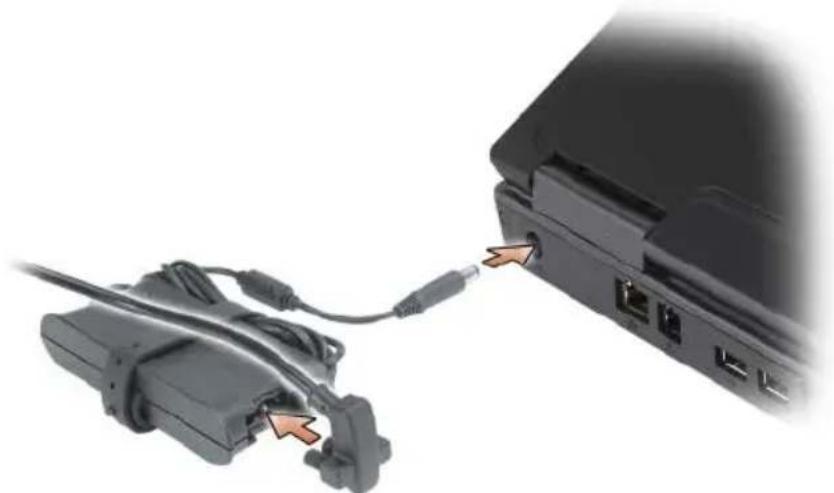
VÝSTRAHA: Napájecí adaptér lze použít s elektrickými zásuvkami po celém světě. Sít'ové konektory a prodlužovací šňůry však nejsou ve všech zemích stejné. Použití nekompatibilního kabelu nebo nesprávné připojení kabelu k prodlužovací šňůře nebo elektrické zásuvce může způsobit požár nebo poškození zařízení.

UPOZORNĚNÍ: Při odpojování napájecího adaptéru od počítače podržte konektor kabelu adaptéru (natahejte přímo za kabel) a tahejte opatrně, aby nedošlo k poškození kabelu.
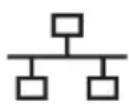
Připojuje počítač k síti. Zelený a žlutý indikátor vedle konektoru označuje stav připojení a činnost kabelového sít'ového připojení.
Informace o použití sít'ového adaptéru najdete v elektronické dokumentaci k adaptéru dodané s počítačem.
KONEKTOR MODEMU (RJ-11)

Chcete-li používat interní modem, připojte kabel telefonní linky do konektoru modemu.
Další informacc o použití modemu najdete v elektronické dokumentaci k modemu dodané s počítačem.

UPOZORNĚNÍ: Sít'ový konektor je o něco větší než konektor modemu. Chcete-li zabránit poškození počítače, nepřipojujte kabel telefonní linky do sít'ového konektoru.
KONEKTORY USB

Připojte zařízení USB, například myš, klávesnici nebo tiskárnu. Můžete také připojit volitelnou disketovou mechaniku přímo do koncktoru USB pomocí kabelu volitelné disketové mechaniky.
KONEKTOR ZOBRAZOVACÍHO ZAŘÍZENÍ

Určen k připojení externího monitoru kompatibilního se standardem VGA.
Pohled zdola
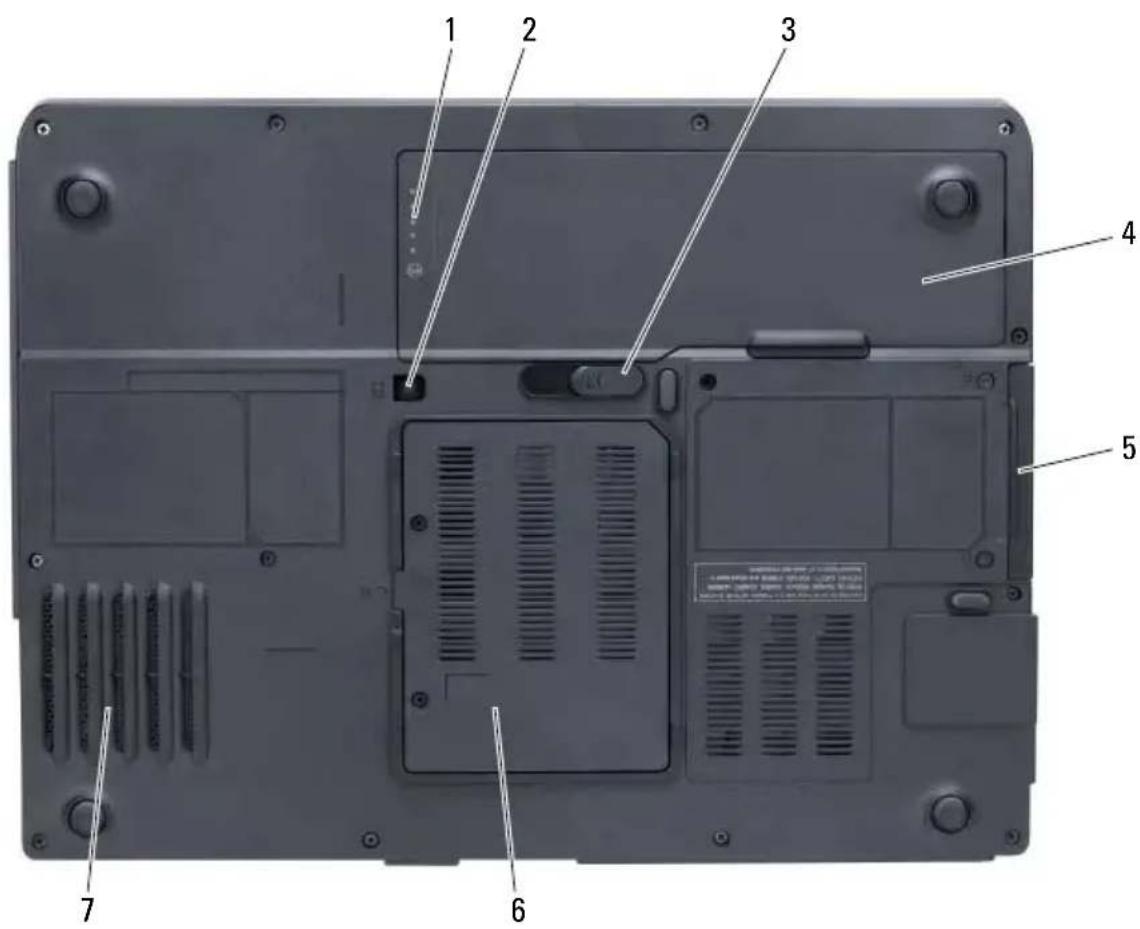
1 měřič nabití baterie
2 zajišt'ovací šroub zařízení
3 západka pro uvolňování baterie
4 baterie
5 pevný disk
6 kryt modemu/pamět'ového modulu
7 ventilátor
STUPNICE NABITÍ BATERIE – Poskytuje informace o stavu nabití baterie. Viz „Kontrola nabití baterie“ na straně 54.
ZAJIŠT'OVACÍ ŠROUB ZAŘÍZENÍ – Zajišť ujc optickou jednotku v příslušné přihrádce. Více informací najdete v části „Optická jednotka“ na straně 92.
UVOLŇOVACÍ OVLADAČ PŘIHRÁDKY PRO BATERII – Uvolňuje baterii z vyhrazené přihrádky. Viz „Výměna baterie“ na straně 59.
BATERIE – Když je vložena baterie, můžete používat počítač bez jeho připojení k napájecí zásuvce. Více informací najdete v části „Používání baterie“ na straně 53.
PEVNÝ DISK – Slouží k uložení softwaru a dat. Další informace nalcznete v části „Pevný disk“ na straně 92 nebo v části „Problémy s pevným diskem“ na straně 120.
MODEM/KRYT PAMĚT'OVÉHO MODULU – Zakrývá prostor obsahující modem a pamět'ové moduly. Další informace naleznete v části „Modem“ na straně 98 nebo v části „Pamět” na straně 95.
VENTILÁTOR – Počítač používá ventilátor k zajištění proudční vzduchu skrze včetrací otvory, což zabraňuje přehřívání počítače.
Instalace počítače
Připojení k internetu

POZNÁMKA: Poskytovatelé služeb Internetu (ISP) a jejich nabídky se v jednotlivých zemích liší.
Pro připojení k internetu potřebujete modem nebo sít'ové připojení a poskytovatele služeb Internetu (ISP). Váš ISP vám nabídne jednu nebo několik z následujících možností internetového připojení:
- Vytáčené připojení, které umožňuje připojení k internetu prostřednictvím telefonní linky. Vytáčené připojení je podstatně pomalejší než DSL a kabelové/satelitní připojení přes modem.
- Připojení prostřednictvím modemu DSL, které umožňuje vysokorychlostní připojení k internetu prostřednictvím stávající telefonní linky. Pomocí DSL připojení se můžete být připojení k internetu a zároveň telefonovat.
- Připojení prostřednictvím kabelového modemu, které umožnuje vysokorychlostní připojení k internetu prostřednictvím vaší místní kabelové televize.
Pokud používáte vytáčené připojení, ještě před nastavením internetového připojení připojte telefonní linku ke konektoru modemu na počítači a do telefonní zdířky na stěně. Pokud používáte připojení pomocí DSL nebo kabelového modemu, kontaktujte poskytovatele ISP a požádejte jej o pokyny pro nastavení.
Nastavení internetového připojení
Nastavení internetového připojení pomocí zástupce ISP na ploše:
1 Uložte a zavřete všechny otevřené soubory a ukončete spuštěné programy.
2 Poklepejte na ikonu ISP na ploše operačního systému Microsoft® Windows ®.
3 Dokončete nastavení podle pokynů na obrazovce.
Pokud na ploše nemáte ikonu ISP nebo pokud chcete internetové připojení nastavit s jiným ISP, proved'te kroky uvedené v následující kapitole, které odpovídají operačnímu systému používanému na vašem počítači.

POZNÁMKA: Pokud se nemůžete připojit k Internetu, ale dříve vám to šlo bez problémů, může mít váš ISP výpadek. Kontaktujte svého ISP a ověřte si stav poskytované služby nebo se zkuste připojit znovu později.
Windows XP
1 Uložte a zavřete všechny otevřené soubory a ukončete spuštěné programy.
2 Klepněte na tlačítko Start→ Internet Explorer.
Zobrazí se Průvodce novým připojením.
3 Klepněte na možnost Připojit k Internetu.
4 V následujícím okně klepněte na odpovídající možnost:
- Pokud nemáte ISP a chcete si nějakého vybrat, klepněte na možnost Vybrat ze seznamu poskytovatelů služeb Internetu
- Pokud jste od svého ISP již získali informace potřebné pro nastavení, ale nedostali jste nastavovací CD, klepněte na možnost Nastavit připojení ručně.
- Pokud máte disk CD, klepněte na možnost Použít disk CD-ROM od poskytovatele služeb Internetu.
5 Klepněte na tlačítko Další.
Pokud jste zvolili možnost Nastavit připojení ručně, pokračujte k krok 6. Dokončete nastavení podle pokynů na obrazovce.

POZNÁMKA: Pokud si nejste jisti, který typ připojení zvolit, kontaktujte svého ISP.
6 Klepněte na příslušnou možnost v nabídce Jak se chcete připojovat k Internetu? a potom klepněte na tlačitko Další.
7 K dokončení nastavení použijte informace dodané vaším ISP.
Windows Vista®

POZNÁMKA: Připravte si informace od svého ISP. Pokud nemáte žádného ISP, průvodce Připojení k Internetu vám pomůže nějakého vybrat.
1 Uložte a zavřete všechny otevřené soubory a ukončete spuštěné programy.
2 Klepněte na tlačítko Start systému Windows Vista, „a” potom klepněte na Ovládací panel.
3 V možnosti Sít' a Internet klepněte na Připojit k Internetu.
Zobrazí se okno Připojit k Internetu.
4 Klepněte bud' na Širokopásmové připojení (PPPoE), nebo na Telefonické připojení podle toho, jak se chcete připojit:
• Z v Šrokbpásmové připojení, pokud budete používat připojení prostřednictvím DSL, satelitního modemu, modemu kabelové TV nebo bezdrátové technologie Bluetooth.
• Z v Telefbnitké připojení, pokud budete používat analogový modem nebo ISDN.

POZNÁMKA: Pokud si nejste jistí, který typ připojení zvolit, klepněte na Pomoz mi zvolit nebo kontaktujte svého ISP.
Postupujte podle pokynů na obrazovce ak dokončení nastavení použijte informace dodané vaším ISP.
Přenos informací do nového počítače
K prěnesení souborů a dalších dat z jednoho počítače do druhého – např. ze starého počítače do nového – můžete použít „průvodce“ operačního systému. Pokyny naleznete v následující kapitole, která odpovídá operačnímu systému používanému na vašem počítači.
Microsoft® Windows® XP
Operační systém Microsoft Windows XP nabízí Průvodce přenesením souborů a nastavení určeného k přenesení dat ze zdrojového počítače do nového počítače. Můžete prénést data, jako jsou:
• e - m a i l y ,
- nastavení nástrojové lišty,
- velikost oken,
- záložky na Internetu.
Data můžete do nového počítače prěnést prostřednictvím sítě nebo sériového připojení nebo je můžete uložit na vyměnitelné médium, např. zapisovatelný disk CD, abyste je následně mohli prěnést do nového počítače.

POZNÁMKA: Informace ze starého počítače do nového můžete prěnést také prímo propojením vstupních/výstupních (l/O) portů obou počítačů prostřednictvím sériového kabelu. K prěnesení dat prostřednictvím sériového kabelu musíte otevřít nástroj Sít'ová prěipojení na Ovládacím panelu a provést několik dodatečných konfiguračních úkonů, např. pokročilé nastavení prěipojení a určení hostitelského a prěipojovaného počítače.
Pokyny pro nastavení přímého propojení dvou počítačů kabelem naleznete ve znalostní bázi Microsoft Knowledge Base, článek #305621, nazvaný Vytvoření přímého propojení dvou počítačů v operačním systému Windows XP pomocí kabelu. V některých zemích nemusí být tato informace k dispozici.
Pro přenesení informací do nového počítače musíte spustit Průvodce přenesením souborů a nastavení. Pro tento proces můžete použít volitelné médium Operační systém nebo si můžete vytvořit disk s Průvodcem přenesením souborů a nastavení.
Spuštění Průvodce přenesením souborů a nastavení z média Operační systém

POZNÁMKA: K provedení tohoto postupu potřebujete médium Operační systém. Toto médium je volitelné a nemusí být součástí příslušenství některých počítačů.
Příprava nového počítače na přenesení souborů:
1 Otevřete Průvodce přenesením souborů a nastavení: Klepněte na tlačítko Start→Všechny programy→Příslušenství→Systémové nástroje→Průvodce přenesením souborů a nastavení.
2 Jakmile se zobrazí okno Průvodce přenesením souborů a nastavení, klepněte na Další.
3 Na obrazovce O který počítač jde? klepněte na možnost Nový počítač→ Další.
4 Na obrazovce Máte disk CD-ROM systému Windows XP? klepněte na možnost Použiji průvodce z disku CD-ROM systému Windows XP→ Další.
5 Jakmile se zobrazí obrazovka Nyní přejděte ke starému počítači, přejděte ke svému starému nebo zdrojovému počítači. Tentokrát ne klepejte na tlačítko Další.
Kopírování dat ze starého počítače:
1 Do starého počítače vložte médium Operační systém Windows XP.
2 Na obrazovce Vítejte v operačním systému Microsoft Windows XP klepněte na možnost Provést další úkony.
3 V možnosti Co chcete udělat? klepněte na možnost Přenesení souborů a nastavení → Další.
4 Na obrazovce O který počítač jde? klepněte na možnost Starý počítač → Další.
5 Na obrazovce Vyberte metodu prěnosu klepněte na požadovaný způsob prěnosu.
6 Na obrazovce Co chcete prěnést? zvolte položky, které chcete prěsunout a klepněte na tlačítko Další.
Po okopírování informací se zobrazí obrazovka Dokončení fáze shromažd'ování.
7 Klepněte na možnost Dokončit.
Přesun dat do nového počítače:
1 Na obrazovce Nyní přejděte ke starému počítači svého nového počítače klepněte na tlačitko Další.
2 Na obrazovce Kde jsou soubory a nastavení? zvolte vámi vybraný způsob přenosu souborů a nastavení a klepněte na tlačítko Další.
Průvodce shromážděné soubory a nastavení přečte a přesune do vašeho nového počítače.
Po přesunutí všech souborů a nastavení se zobrazí obrazovka Hotovo.
3 Klepněte na tlačítko Hotovo a nový počítače restartujte.
Spuštění Průvodce přesunem souborů a nastavení bez média Operační systém
Ke spuštění Průvodce přesunem souborů a nastavení bez média Operační systém si musíte vytvořit disk s průvodcem, který vám umožní na vyměnitelném médiu vytvořit záložní image soubor.
Disk s průvodcem vytvoříte pomocí svého nového počítače s operačním systémem Windows XP při dodržení následujících kroků:
1 Otevřete Průvodce přenesením souborů a nastavení: Klepněte na tlačitko Start→Všechny programy→Příslušenství→Systémové nástroje→Průvodce přenesením souborů a nastavení.
2 Jakmile se zobrazí okno Průvodce přenesením souborů a nastavení, klepněte na Další.
3 Na obrazovce O který počítač jde? klepněte na možnost Nový počítač→ Další.
4 Na obrazovce Máte disk CD-ROM systému Windows XP? klepněte na možnost Na následujícím disku chci vytvořit disk s průvodcem→ Další.
5 Vložte vyměnitelné médium, např. zapisovatelný disk CD, a klepněte na tlačítko OK.
6 Po dokončení vytváření disku a zobrazení hlášení Now go to your old computer (Nyní přejděte ke starému počítači) neklepejte na tlačitko Další.
7 Přejděte ke svému starému počítači.
Kopírování dat ze starého počítače:
1 Do starého počítače vložte disk s průvodcem.
2 Klepněte na tlačítko Start→Spustit.
3 V poli Otevřít v okně Spustit procházejte cestou k souboru fastwiz (na příslušném vyjímatelném médiu) a klepněte na tlačítko OK.
4 Na úvodní obrazovce Průvodce přenesením souborů a nastavení klepněte na Další.
5 Na obrazovce O který počítač jde? klepněte na možnost Starý počítač → Další.
6 Na obrazovce Vyberte metodu prěnosu klepněte na požadovaný způsob prěnosu.
7 Na obrazovce Co chcete prěnést? zvolte položky, které chcete presunout a klepněte na tlačítko Další.
Po okopírování informací se zobrazí obrazovka Dokončení fáze shromažd'ování.
8 Klepněte na možnost Dokončit.
Přesun dat do nového počítače:
1 Na obrazovce Nyní přejděte ke starému počítači svého nového počítače klepněte na tlačítko Další.
2 Na obrazovce Kde jsou soubory a nastavení? zvolte vámi vybraný způsob přenosu souborů a nastavení a klepněte na tlačitko Další. Postupujte podle pokynů na obrazovce.
Průvodce shromážděné soubory a nastavení přečte a přesune do vašeho nového počítače.
Po přesunutí všech souborů a nastavení se zobrazí obrazovka Hotovo.
3 Klepněte na tlačítko Hotovo a nový počítače restartujte.

POZNÁMKA: Více informací o tomto postupu naleznete na internetové stránce support.dell.com v dokumentu #154781 (Různé způsoby přesunu souborů z mého starého počítače do mého nového počítače Dell™ vybaveného operačním systémem Microsoft® Windows® XP).

POZNÁMKA: V některých zemích nemusí existovat možnost přístupu ke znalostní bázi Dell™.
Microsoft Windows Vista®
1 V systému Windows Vista klepněte na tlačítko Start, potom klepněte na možnost Přenesení souborů a nastavení→ Spustit snadný prénos Windows.
2 V dialogovém okně Kontrola uživatelského účtu klepněte na možnost Pokračovat.
3 Klepněte na možnost Spustit nový přenos nebo Pokračovat v přenosu.

POZNÁMKA: Postupujte podle pokynů uvedených Průvodcem snadného prěnosu Windows na obrazovce.
Nastavení tiskárny

UPOZORNĚNÍ: Nastavení operačního systému dokončete před připojením tiskárny k počítači.
Přečtěte si pokyny pro nastavení uvedené v dokumentech dodaných spolu s tiskárnou, včetně postupu, jak:
- Získat a nainstalovat aktualizované ovladače.
- Připojit tiskárnu k počítači.
• Vložit papír a instalovat toner nebo inkoustovou patronu.
Technickou asistenci naleznete v návodu k obsluze tiskárny nebo kontaktujte přímo výrobce tiskárny.
Kabel tiskárny
Tiskárnu připojíte k počítači pomocí USB kabelu nebo paralelního kabelu. Kabel k tiskárně nemusí být součástí příslušenství vaší tiskárny. Proto pokud ho budete kupovat samostatně, ujistěte se, zda je kompatibilní s vaší tiskárnou a vaším počítačem. Pokud jste si zakoupili kabel k tiskárně současně s počítačem, může být kabel uložený v krabici s počítačem.
Připojení tiskárny pomocí USB konektoru

POZNÁMKA: Můžete připojit USB zařízení k zapnutému počítači.
1 Pokud jste tak již neučinili, dokončete nastavení operačního systému.
2 Do USB konektorů na počítači a tiskárně připojte USB kabel tiskárny. USB konektory pasují pouze jedním způsobem.
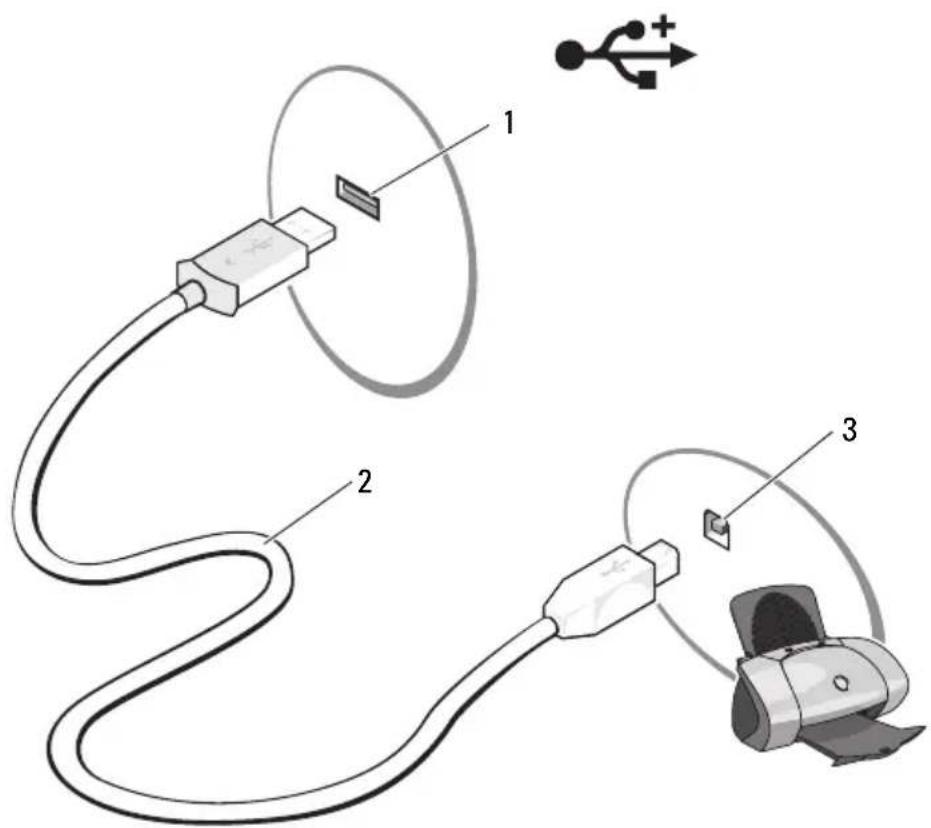
3 konektor na tiskárně
3 Zapněte tiskárnu a potom zapněte počítač.
4 V závislosti na operačním systému počítače může být k dispozici průvodce připojením tiskárny, které vám pomůže s instalací ovladače.
5 Pokud je v počítači systém Microsoft® Windows® XP a zobrazí se okno Průvodce přidáním nového hardwaru, klepněte na tlačitko Zrušit.
Pokud je v počítači systém Windows Vista ^® , klepněte na tlačítko Start systému Windows Vista a dále na Sítě→ Přidat tiskárnu a spust'te Průvodce přidáním tiskárny.
6 V případě potřeby nainstalujte ovladač tiskárny. Viz také dokumentace, které se dodává k tiskárně.
Přepěťové ochrany
K dispozici je několik zařízení chránících před kolísáním napájení a poruchami:
- svodiče přepětí,
- stabilizátory napětí,
- záložní zdroje (UPS).
Svodiče přepětí
Svodiče přepětí a power stripy vybavené ochranou proti přepětí pomáhají předcházet případnému poškození vašeho počítače způsobeného výkyvy napětí, ke kterým dochází při bouřkách nebo po výpadcích elektrického proudu. Někteří výrobci svodičů přepětí přidávají záruku na určité typy škod. Při výběru svodiče přepětí si proto pečlivě přečtěte záruční podmínky daného zařízení. Zařízení s vyšší joulovou hodnotou poskytuje vyšší ochranu. Proto porovnávejte efektivitu jednotlivých zařízení podle uvedeného počtu joulů.

UPOZORNĚNÍ: Většina svodičů přepětí nechrání před kolísáním nebo přerušením příkonu způsobeného blesky. Pokud se tedy ve vaší oblasti vyskytne bouřka, odpojte telefonní kabel ze zdířky a odpojte počítač z elektrické zásuvky.
Řada svodičů přepětí má také telefonní zdířku pro ochranu modemu. Viz pokyny pro připojení modemu v dokumentaci ke svodiči přepětí.

UPOZORNĚNÍ: Ne všechny svodiče přepětí ale nabízejí ochranu sít'ového adaptéru. Při bouřce proto odpojte ze sít'ového zdířky na stěně sít'ový kabel.
Stabilizátory napětí

UPOZORNĚNÍ: Stabilizátory napětí nechrání před výpadkem proudu.
Stabilizátory napětí jsou určeny k udržení střídavého napětí na zcela konstantní úrovni.
Záložní zdroje

UPOZORNĚNÍ: Přerušení napájení během ukládání dat na pevný disk může způsobit ztrátu dat nebo poškození souborů.

POZNÁMKA: Maximální provozní dobu baterie zajistíte připojením počítače k UPS. Ostatní zařízení, např. tiskárnu, připojte k samostatnému power stripu, který zajistí ochranu proti přepětí.
UPS chrání proti kolísání napětí a výpadkům proudu. UPS zařízení obsahuje baterii, která zajistí dočasné napájení připojeným zařízení v případě přerušení dodávky střídavého proudu. Baterie se dobíjí během dodávky střídavého proudu. Informace o provozní době baterie naleznete v dokumentaci výrobce UPS a zároveň se ujistěte, zda je zařízení schváleno státními zkušebnami Underwriters Laboratories (UL).
Použití displeje
Nastavení jasu
Když počítač Dell™ pracuje napájený z baterií, můžete energii baterie uspořit nastavením nejnižší, ale stále ještě pohodlné míry jasu stisknutím klávesy

POZNÁMKA: Klávesa nastavení jasu ovládá pouze displej prěnosného počítače, nedokáže ovládat monitory nebo projektory, které k počítači prípojíte, nebo které jsou prípojeny k dokovací stanici. Pokud je počítač prípojen k externímu monitoru a pokusíte se změnit úroveň jasu, může se zobrazit měřič jasu, avšak jas na externím zařízení se nijak nezmění.
Chcete-li nastavit jas displeje, můžete použít následující klávesy:
- Stiskněte klávesu
a šipku nahoru a zvyšte tak jas integrovaného displeje (nikoliv externího monitoru). - Stiskněte klávesu
a šipku dolů a snižte tak jas intergovaného displeje (nikoliv externího monitoru).
Používání projektoru
Když spustíte počítač s připojeným a zapnutým externím zařízením (například externí monitor nebo projektor), obraz se může zobrazit bud' na displeji počítače, nebo na externím zařízení.
Stiskněte klávesu
Zvětšení a zaostření obrazu a textu

POZNÁMKA: Pokud změníte rozlišení obrazu ze stávajícího nastavení, obraz se může zdát rozmazaný nebo může být text špatně čitelný, pokud nastavení nebude podporováno počítačem a displejem. Před změnou nastavení displeje si poznamenejte stávající nastavení, abyste jej v případě potřeby mohli vrátit zpět na původní hodnoty.
Čitelnost textu můžete vylepšit a změnit vzhled obrázků na obrazovce nastavením rozlišení displeje. Při zvýšení rozlišení se položky na obrazovce jeví menší. Naopak, nižší rozlišení činí text a obrázky většími a osoby se sníženými zrakovými schopnostmi z toho mohou mít tedy výhody. Chcete-li zobrazit program ve specifickém rozlišením, grafická karta i displej musí program podporovat a musí být nainstalovány ovladače grafické karty.

POZNÁMKA: Použijte pouze ovladače grafické karty instalované společností Dell, které jsou navrženy tak, aby nabízely nejlepší výkon s operačním systémem předinstalovaným společností Dell.
Pokud si vyberete rozlišení nebo barevnou škálu, které budou vyšší než hodnoty podporované displejem, nastavení se automaticky upraví na nejbližší podporované hodnoty.
Chcete-li nastavit rozlišení a obnovovací frekvenci displeje, proved'te kroky dle následující části, které odpovídají operačnímu systému použitému v počítači.
Microsoft ^® Windows ^® XP
1 Klepněte na tlačítko Start→Nastavení→Ovládací panely.
2 V části Výběr kategorie úkolů klepněte na položku Vzhled a témata.
3 V nabídce Vybrat úkol... klepněte na oblast, kterou chcete změnit, nebo v vyberte ikonu Ovládací panely a klepněte na položku Zobrazení.
4 V okně Vlastnosti zobrazení klepněte na kartu Nastavení.
5 Zkuste různá nastavení položky Kvalita barev a Rozlišení obrazovky.

POZNÁMKA: Při zvyšujícím se rozlišení se ikony a text jeví na obrazovce menší.
Windows Vista®
1 Klepněte na tlačítko Start systému Windows Vista, „a potom klepněte na Ovládací panel.
2 V nabídce Individuální nastavení klepněte na možnost Nastavit rozlišení obrazovky.
3 V okně Nastavení zobrazení, v položce Rozlišení, přesuňte posuvník doleva/doprava a snižte/zvyšte rozlišení obrazovky.
4 Klepněte na položku Jak získám nejlepší rozlišení? a zobrazí se další pokyny.
Pokud je nastavení rozlišení obrazu vyšší než hodnota podporovaná displejem, počítač aktivuje panoramatický režim. V tomto režimu nelze celý obraz zobrazit najednou a hlavní panel, který se zobrazuje obvykle v dolní části pracovní plochy, nemusí být viditelný. Chcete-li zobrazit části obrazu, které nejsou viditelné, můžete použít dotykovou podložku nebo track point a „přesunout“ (nebo přenést) obraz nahoru, dolů, doleva nebo doprava.

UPOZORNĚNÍ: Externí monitor můžete použitím nepodporované obnovovací frekvence poškodit. Před nastavením obnovovací frekvence na externím monitoru si prostudujte uživatelskou příručku k monitoru.
Používání monitoru a displeje počítače
K počítači můžete připojit externí displej nebo projektor a použít tato zařízení jako rozšíření displeje (nazývá se také „duální nezávislý displej“ nebo režim „rozšířené pracovní plochy“). Tento režim umožňuje používat nezávisle obě obrazovky a přetahovat objekty z jedné na druhou, což efektivně zdvojnásobuje viditelnou pracovní plochu.
Chcete-li použít režim rozšířené pracovní plochy, proved'te kroky v následující části, která odpovídá operačnímu systému na počítači, který používáte.
Microsoft® Windows® XP
1 Připojte externí monitor, TV nebo projektor k počítači.
2 Klepněte na tlačítko Start→Nastavení→Ovládací panely.
3 V části Výběr kategorie úkolů klepněte na položku Vzhled a témata.
4 V nabídce Vybrat úkol... klepněte na oblast, kterou chcete změnit, nebo v vyberte ikonu Ovládací panely a klepněte na položku Zobrazení.
5 V okně Vlastnosti zobrazení klepněte na kartu Nastavení.

POZNÁMKA: Pokud si vyberete rozlišení nebo barevnou škálu, které budou vyšší než hodnoty podporované displejem, nastavení se automaticky upraví na nejbližší podporované hodnoty. Další informace naleznete v dokumentaci k operačnímu systému.
6 Klepněte na ikonu monitoru 2, pak zaškrtněte pole Rozšířit pracovní plochu Windows... a nakonec klepněte na tlačítko Použít.
7 Změňte položku Plocha obrazovky na velikost vhodnou pro oba displeje a klepněte na tlačítko Použít.
8 Po výzvě k restartování počítače zvolte možnost Použít nové nastavení barev bez restartování a klepněte na tlačítko OK.
9 Po výzvě klepněte na tlačítko OK a změňte velikost pracovní plochy.
10 Po výzvě klepněte na tlačítko Ano a ponechte nastavení.
11 Klepněte na tlačitko OK a uzavřete okno Vlastnosti zobrazení.
Chcete-li zakázat režim duálního nezávislého zobrazení:
1 V okně Vlastnosti zobrazení klepněte na kartu Nastavení.
2 Klepněte na ikonu monitoru 2, zrušte zaškrtnutí Rozšířit pracovní plochu Windows na tento monitor a pak klepněte na tlačitko Použít.
V případě potřeby stiskněte klávesu
Windows Vista®
1 Klepněte na tlačítko Start systému Windows Vista, , a potom klepněte na Ovládací panel.
2 V nabídce Individuální nastavení klepněte na možnost Nastavit rozlišení obrazovky.
3 V okně Nastavení zobrazení, klepněte na ikonu monitoru 2, pak vyberte zaškrtávací pole Rozšířit pracovní plochu na tento monitor a nakonce klepněte na tlačítko Použít.
4 Klepněte na tlačítko OK a uzavřete okno Nastavení zobrazení.
Chcete-li zakázat režim rozšířené pracovní plochy:
1 V okně Nastavení zobrazení klepněte na kartu Nastavení.
2 Klepněte na ikonu monitoru 2, zrušte zaškrtnutí Rozšířit pracovní plochu na tento monitor a pak klepněte na tlačítko Použít.
Použití monitoru jako primárního displeje
Chcete-li přepnout označení primárního a sekundárního displeje (například, chcete-li použít externí monitoru jako primární displej po připojení k dokovací stanici), proved'te kroky v následující části, které odpovídají operačnímu systému, který se v počítači používá.
Microsoft Windows XP
1 Klepněte na tlačítko Start a klepněte na položku Ovládací panely.
2 V nabídce Vybrat kategorii úkolů klepněte na možnost Vzhled a témata.
3 V nabídce Vybrat úkol... klepněte na oblast, kterou chcete změnit, nebo v vyberte ikonu Ovládací panely a klepněte na položku Zobrazení.
4 Klepněte na kartu Nastavení→ Rozšířené → Zobrazení.
Další informace naleznete v dokumentaci ke grafické kartě, která se k počítači dodává.
Windows Vista
1 Klepněte na tlačítko Start systému Windows Vista, „a potom klepněte na Ovládací panel.
2 V nabídce Individuální nastavení klepněte na možnost Nastavit rozlišení obrazovky.
3 V okně Nastavení zobrazení, klepněte na ikonu monitoru 2, pak vyberte zaškrtávací pole Toto je můj hlavní monitor a nakonec klepněte na tlačitko Použít.
4 Klepněte na tlačítko OK a uzavřete okno Nastavení zobrazení.
Použití aplikace Catalyst® Control Center
Aplikace ATI Catalyst Control Center představuje grafické uživatelské rozhraní, které poskytuje snadný přístup k funkcím zobrazení, které jsou pro nainstalovaný hardware a software ATI obsaženy. Aplikace Catalyst Control Center optimalizuje grafická nastavení, povoluje nebo zakazuje připojená grafická zařízení a mění orientaci pracovní plochy. Mnoho z změn je vám nabídnuto v náhledu, ještě předtím, než jsou použity.

POZNÁMKA: Jako podpora plné funkčnosti aplikace Catalyst Control Center musí být nainstalováno rozhraní Microsoft .NET 1.1 nebo 2.0.
Aplikace Catalyst Control Center poskytuje dvě zobrazení softwaru:
- Standardní zobrazení je zjednodušení, které zahrnuje průvodce, které pomáhají nezkušeným uživatelům software používat.
- Rozšířené zobrazení umožňuje uživatelům přístupovat ke kompletní sadě funkcí softwaru a konfigurovat je.
Aplikaci Catalyst Control Center můžete nakonfigurovat pro snadný přístup k funkcím, které používáte nejčastěji.
Použijte aplikaci Catalyst Control Center k přístupu ke komplexní online nápovědě nebo se připojte k webové nápovědě ATI.
Spuštění aplikace Catalyst Control Center
Aplikaci Catalyst Control Center můžete spustit z libovolného následující přístupové nabídky:
• Nabídka Windows Start
• Zástupce na pracovní ploše
- Předdefinované aktivní klávesy
Použití nabídky Start
Na hlavním panelu Windows klepněte na tlačítko Start→Všechny programy→ ATI Catalyst Control Center→ ATI Catalyst Control Center
Použití zástupce na ploše
Když nainstalujete aplikaci Catalyst Control Center, průvodce instalací vám nabídne možnost umístit zástupce na pracovní plochu. Pokud si tuto možnost vyberete, klepněte na zástupce na pracovní ploše a spust'te aplikaci Catalyst Control Center.
Použití aktivních kláves
Můžete stisknout předdefinovanou kombinaci kláves
Použití klávesnice a dotykové podložky
Numerická klávesnice
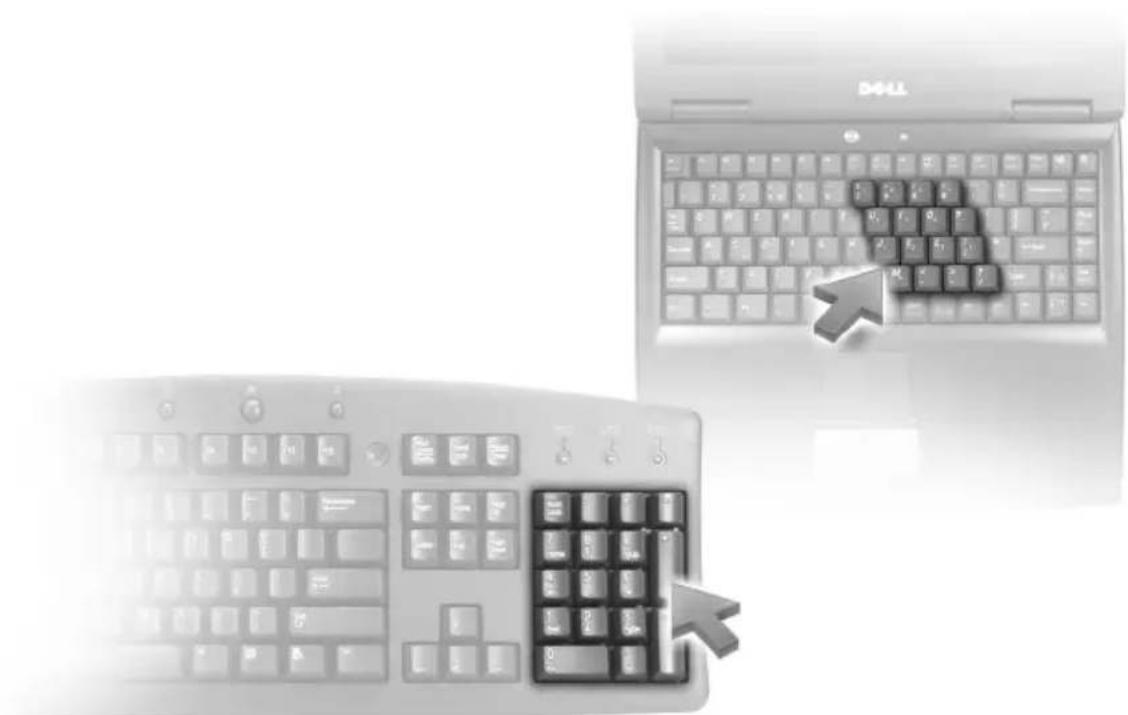
Numerická klávesnice plní funkci jako numerická klávesnice na externí klávesnici. Každá klávesa na klávesnici má několik funkcí. Číslice na klávesnici a symboly jsou označené modře vpravo od normálních kláves. Chcete-li naspat číslici nebo symbol, stiskněte klávesu
- Chcete-li zapnout klávesnici, stiskněte klávesu
- Chcete-li vypnout klávesnici, stiskněte znovu klávesu
Kombinace kláves
Systémové funkce
| Otevírá okno Správce úloh. | |
| Baterie | |
| Zobrazuje měřič baterie DellTM QuickSet. | |
| Zásuvka CD nebo DVD | |
| Vysouvá zásuvku z jednotky (pokud je nainstalovaná aplikace Dell QuickSet). | |
| Funkce displeje | |
| Ikony displeje, zastupující všechny právě dostupné možnosti displejc (například: pouze displej, externí monitor nebo pouze projektor, displej i projektor atd.). Vyberte požadovanou ikonu a přepnětc displej na tuto možnost. | |
| a šipka nahoru Zvyšuje jas integrovaného displejc (nikoliv externího monitoru). | |
| a šipka dolů Snižuje jas integrovaného displeje (nikoliv externího monitoru). | |
| Řízení proudu | |
| Aktivuje režim řízení proudu. Tuto klávesovou zkratku můžete přeprogramovat tak, aby aktivovala jiný režim řízení proudu na kartě Rozšířené v okně Vlastnosti napájení. | |
| Přepíná počítač do režimu hibernace. Vyžaduje se aplikace Dell QuickSet (viz „Vlastnosti DellTM QuickSet“ na stranč 159). | |
Funkce reproduktoru
| Zvyšuje hlasitost integrovaných reproduktorů a externích reproduktorů, pokud jsou připojeny. | |
| Snižuje hlasitost integrovaných reproduktorů a externích reproduktorů, pokud jsou připojeny. | |
| Zapíná a vypíná integrované reproduktory a externí reproduktory, pokud jsou připojcy. |
Funkce klávesy Microsoft® Windows®
| Klávesa Windows aMinimalizuje všechna otevřená okna. | |
| Klávesa Windows a<Shift><m> | Obnovuje všechna minimalizovaná okna. Tato funkce je přepínač obnovení (maximalizace) všech oken, které byly předtím minimalizovány s pomocí klávesy Windows a.<m>. |
| Klávesa Windows a<e> Spouští aplikaci Windows Explorer. | |
| Klávesa Windows a<r> | Otevírá dialogové okno Spustit. |
| Klávesa Windows a<f> | Otevírá dialogové okno Výsledky hledání. |
| Klávesa Windows a<Ctrl><f> | Otevírá dialogové okno Výsledky hledání - počítač (pokud je počítač připojcn k síti). |
| Klávesa Windows a<Pausc> | Otevírá dialogové okno Vlastnosti systému. |
Nastavení klávesnice
Chcete-li nastavit funkci klávesnice, například rychlost zadávání znaků, otevřete Ovládací panely a klepněte na ikonu Klávesnice. Informace o Ovládacích panelech naleznete v Nápovědě a podpoře Windows. Pokyny pro přístup ke službě Nápověda a podpora systému Windows viz „Centrum pro nápovědu a odbornou pomoc Windows“ na straně 17.
Dotyková podložka
Dotyková podložka snímá tlak a pohyb prstů a umožňuje tak pohybovat kurzorem na displeji. Dotykovou podložku a příslušná tlačítka používejte stejným způsobem jako myš.
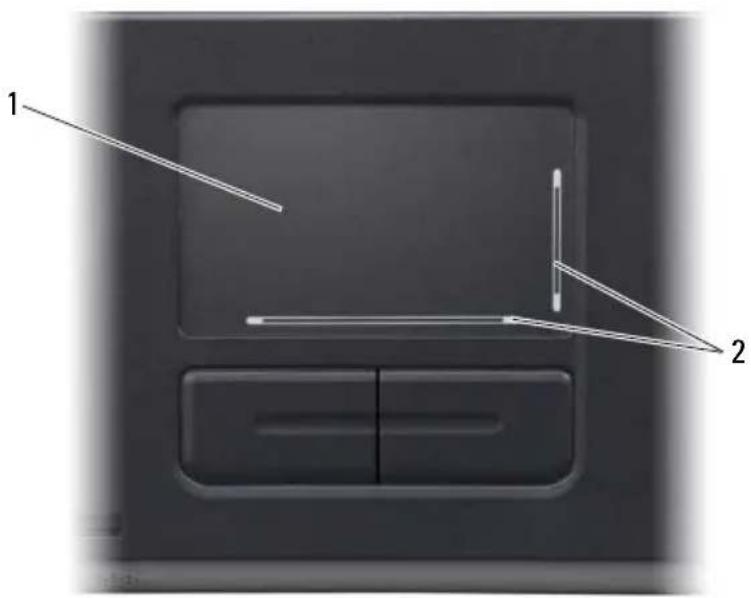
1 dotyková podložka
2 texturovaná část plní funkci posuvníku
- Cheete-li posouvat kurzorem, lehce pohybujte prstem po dotykové podložce.
- Cheete-li vybrat objekt, umístěte kurzor na objekt a lehce jednou klepněte na povrchu dotykové podložky nebo použijte palec a stiskněte levé tlačítko podložky.
- Cheete-li vybrat a přesunout (nebo přetáhnout) objekt, umístěte kurzor na objekt a dvakrát poklepejte na dotykovou podložku. Na druhé klepnutí ponechte prst na dotykové podložce a přesuňte vybraný objekt přesunutím prstu po povrchu.
- Cheete-li poklepat na objekt, umístěte kurzor na objekt a dvakrát klepněte na povrchu dotykové podložky nebo použijte palec a stiskněte dvakrát levé tlačítko podložky.
Dotyková podložka má texturované dva pásy na obou stranách, kterých lze využít jako posuvníku. Výchozí funkcí je právě posouvání. Chcete-li tuto funkci vypnout, změňte vlastnosti Ovládacího panelu.

POZNÁMKA: Posuvníky nemusí být funkční ve všech programech. Mají-li posuvníky pracovat správně, program být schopen funkci posuvníku používat.
Vlastní nastavení dotykové podložky
Okno Vlastnosti myši můžete použít k vypnutí dotykové podložky nebo úpravy jejího nastavení.
1 Otevřete Ovládací panely, klepněte na Tiskárny a další zařízení a pak klepněte na ikonu Myš. Informace o Ovládacích panelech naleznete v Nápovědě a podpoře Windows. Pokyny pro přístup ke službě Nápověda a podpora systému Windows viz „Centrum pro nápovědu a odbornou pomoc Windows“ na straně 17.
2 V okně Vlastnosti myši klepněte na kartu Možnosti ukazatele a upravte nastavení dotykové podložky.
3 Klepnutím na tlačítko OK uložte nastavení a okno uzavřete.
Používání baterie
Výkon baterie

POZNÁMKA: Informace o záruce společnosti Dell na tento počítač najdete v Informační příručce produktu nebo v samostatném dokumentu se zněním záruky, který byl dodán s počítačem.
Chcete-li dosáhnout optimální výkonnosti počítače a ochránit nastavení v systému BIOS, vždy používejte prénosný počítač Dell™ s nainstalovanou baterií. Jedna baterie je dodávána jako standardní vybavení v přihrádce.

POZNÁMKA: Vzhledem k tomu, že baterie nemusí být zcela nabitá, před prvním použitím připojte nový počítač pomocí napájecího adaptéru k elektrické zásuvce. Chcete-li dosáhnout optimálního výsledku, používejte počítač s napájecím adaptérem, dokud nebude baterie zcela nabitá. Chcete-li zobrazit stav baterie, přejděte do části Ovládací panely Možnosti napájení a potom klepněte na kartu Měřič napájení.

POZNÁMKA: Délka provozu baterie (doba udržení napětí) se časem snižuje. V závislosti na frekvenci a podmínkách používání baterie bude během životnosti počítače pravděpodobně nutné zakoupit novou.
Provozní délka baterie se liší v závislosti na provozních podmínkách. Provozní doba se značně snižuje při provádění následujících operací (včetně, ale bez omezení):
- Používání optických jednotek
- Používání zařízení pro bezdrátovou komunikaci, karet ExpressCard, pamčt'ových karet nebo zařízení USB
- Používání nastavení displeje s vysokým jasem, 3D spořiče obrazovky nebo jiné programy citlivé na napájení, například složité 3D grafické aplikace
- Spouštění počítače v režimu maximálního výkonu (viz „Konfigurace nastavení správy napájení“ na straně 58).

POZNÁMKA: Před zápisem na disk CD nebo DVD doporučujeme připojit počítač k elektrické zásuvce.
Před vložením do počítače můžete zkontrolovat napětí baterie (viz „Kontrola nabití baterie“ na straně 54). Můžete rovněž nastavit možnosti řízení proudu, které vás upozorní na vybití baterie. Viz také „Konfigurace nastavení správy napájení“ na straně 58, kde jsou uvedeny informace o zpřístupnění okna Vlastnosti napájení.
⚠️ VÝSTRAHA: V případě používání nevhodné baterie hrozí zvýšené nebezpečí požáru nebo výbuchu. Baterii nahrad’te pouze kompatibilní baterií zakoupenou u prodejce Dell. Tato baterie je určena pro napájení tohoto počítače Dell. V tomto počítači nepoužívejte baterie vyjmuté z jiných počítačů.
⚠️ VÝSTRAHA: Baterie nevhazujte do domácího odpadu. Pokud baterii již nelze nabít, informujte se o možnosti likvidace baterií Li-Ion u místní organizace pro likvidaci odpadu nebo ochranu životního prostředí. Viz část „Likvidace baterie“ v Informační příručce produktu.
⚠️ VÝSTRAHA: V případě nevhodné manipulace s baterii hrozí zvýšené nebezpečí požáru nebo popálení chemikáliemi. Baterii neperforujte, nespalujte, nedemontujte ani nevystavujte teplotě nad 65 °C (149 °F). Udržujte baterii mimo dosah dětí. Při manipulaci s poškozenými nebo tekoucími bateriemi postupujte s maximální opatrností. Z poškozených baterií mohou vytékat chemické látky, které mohou způsobit zranění osob nebo poškození zařízení.
Kontrola nabití baterie
Měřič baterie Dell QuickSet, okno měřiče napájení Microsoft ^® Windows ^® a ikona , měřič stavu baterie a funkčního stavu a varování před nízkým nabitím baterie uvádějí informace o nabití baterie.
Měřič baterie Dell™ QuickSet Battery Meter
Je-li nainstalována sada Dell QuickSet, stisknutím
Další informace o nástroji QuickSet získáte po klepnutí pravým tlačítkem myši na ikonu QuickSet v hlavním panelu a pak klepnutím na Nápověda.
Měřič napájení Microsoft® Windows®
Měřič napájení systému Windows ukazuje zbývající dobu nabíjení baterie. Stav měřiče napájení zobrazíte poklepáním na ikonu na hlavním panelu. Pokyny pro přístup k dalším informacím o měřiči napájení, viz také „Konfigurace nastavení správy napájení“ na straně 58.
Pokud je počítač připojen k elektrické zásuvce, zobrazí se ikona

Nabití baterie
Stisknutím nebo stisknutím a podržením stavového tlačítka na měřiči nabití na baterii můžete zkontrolovat:
- Nabití baterie (stisknutím a uvolněním stavového tlačítka)
- Stav baterie (stisknutím a přidržením stavového tlačítka)
Na délku provozu baterie má z velké části vliv frekvence nabíjení. Po stovkách cyklů nabití a vybití se snižuje kapacita nabíjení neboli stav baterie. Znamená to, že baterie může ukazovat, že je „nabitá“, ale její nabíjecí kapacita je omezena (stav).
Kontrola nabití baterie
Chcete-li zkontrolovat nabití baterie, stiskněte a uvolněte stavové tlačitko na měřidle nabití na baterii, aby se zobrazily indikátory úrovně nabití. Každý indikátor představuje přibližně 20 procent celkové kapacity baterie. Například pokud baterii zbývá 80 procent energie, svítí čtyři indikátory. Pokud nesvítí žádný indikátor, baterie je vybitá.
Kontrola stavu baterie
Checte-li zkontrolovat stav baterie pomocí měřidla, stiskněte a podržte stavové tlačítko na měřidle nabití baterie alespoň 3 sekundy. Pokud se nezobrazí žádné indikátory, baterie je v dobrém stavu a má k dispozici více než 80 procent své původní kapacity nabíjení. Osm indikátorů představuje postupnou degradaci. Pokud se zobrazí pět indikátorů, zbývá méně než 60 procent kapacity nabíjení a je třeba zvážit pořízení nové baterie. Viz také „Technické údaje“ na straně 165, kde jsou další informace o době provozu na baterii.
Upozornění na vybití baterie

UPOZORNĚNÍ: Chcete-li zabránit ztrátě nebo poškození dat, uložte svou práci ihned poté, co se zobrazí výstraha před vybitím baterie a připojte počítač k elektrické zásuvce. Jestliže se baterie zcela vybije, automaticky se spustí režim spánku.
Ve výchozím nastavení dojde k upozornění na vybití baterie dojde, když je kapacita baterie vyčerpána přibližně z 90 procent. Můžete změnit nastavení alarmů baterie. Viz také „Konfigurace nastavení správy napájení“ na straně 58, kde jsou uvedeny informace o zpřístupnění okna Vlastnosti napájení.
Úspora energie baterie
Chcete-li uspořit energii v baterii, postupujte podle následujících pokynů:
- Počítač mějte připojený k elektrické zásuvce vždy, když je to možné, protože životnost akumulátoru závisí na počtu nabíjecích cyklů.
- Přepněte počítač do úsporného režimu nebo do režimu hibernace, když počítač na delší dobu opouštíte. Viz také „Režimy řízení proudu“ na straně 56, kde jsou další ifnormace o úsporném režimu a režimu hibernace.
- Vyberte možnosti optimalizace spotřeby počítače. Tyto možnosti lze také nastavit tak, aby se změnily, když stisknete vypínač, uzavřete displej nebo stiskněte klávesu
. Další informace naleznete v části „Konfigurace nastavení správy napájení“ na straně 58.

POZNÁMKA: Viz také „Výkon baterie“ na straně 53, kde jsou další informace o úspoře energie baterie.
Režimy řízení proudu
Úsporný režim
Úsporný režim (režim spánku v systému Microsoft Windows Vista®) spoří energii tak, že vypne displej a pevný disk po uplynutí doby nastaveného intervalu nečinnosti (prodleva). když počítač úsporný režim nebo režim spánku ukončí, vrátí se do stejného provozního stavu, ve kterém byl před aktivací těchto režimů.

UPOZORNĚNÍ: Jestliže váš počítač ztratí napájení ze sítě nebo z baterie, když je v režimu spánku, může dojít ke ztrátě dat.
Chcete-li aktivovat úsporný režim v systému Windows XP, klepněte na tlačítko Start, pak Vypnout počítač a nakonec na Úsporný režim.
Chcete-li aktivovat režim spánku v systému Windows Vista, klepněte na tlačítko Start systému Windows Vista a pak klepněte na Režim spánku.
• V závislosti na tom, jak nastavíte možnosti řízení prouduv okně Vlastnosti napájení nebo v Průvodci řízením proudu QuickSet, můžete také použít jednu z následujících metod:
– Stiskněte vypínač.
- Uzavřete displej.
- Stiskněte klávesu
Chcete-li úsporný režim ukončit, stiskněte tlačítko vypínače nebo otevřete displej, podle nastavení možností na kartě Rozšířené. Úsporný režim počítače nemůžete ukončit stisknutím klávesy nebo dotykové podložky.
Režim hiberance
Režim hibernace šetří energii tím, že zkopíruje systémová data do vyhrazeného prostoru na pevném disku a potom úplně vypne počítač. Když počítač ukončí režim hibernace, vrátí se do stejného provozníého stavu, v jakém byl před aktivací tohoto režimu.

UPOZORNĚNÍ: Pokud je počítač v režimu hibernace, nemůžete odebírat zařízení nebo odpojovat počítač od dokovací stanice.
Jakmile napětí baterie klesne na kritickou úroveň, počítač přejde do režimu spánku.
Chcete-li režim hibernace aktivovat ručně v systému Windows XP, klepněte na tlačítko Start, dále na Vypnout počítač a pak stiskněte a podržte klávesu
Chcete-li aktivovat režim hibernace v systému Windows Vista, klepněte na tlačítko Start systému Windows Vista a pak klepněte na Hibernovat.
V závislosti na tom, jak nastavíte možnosti řízení proudu v okně Vlastnosti napájení nebo v Průvodci řízením proudu QuickSet, můžete pro aktivaci režimu hibernace také použít jednu z následujících metod:
- Stiskněte vypínač.
- Uzavřete displej.
- Stiskněte klávesu

POZNÁMKA: Některé karty ExpressCards nemusí po ukončení režimu hibernace správně pracovat. Kartu vyjměte a znovu vložte (viz „Vyjměte kartu ExpressCard nebo záslepku“ na straně 71), nebo jednoduše restartujte (znovu zaved’te) systém počítače.
ežim hibernace ukončíte stisknutím vypínače. Počítači může ukončení režimu hibernace chvilku trvat. Režim hibernace počítače nemůžete ukončit stisknutím klávesy nebo dotykové podložky. Další informace o režimu hibernace naleznete v dokumentaci, která se dodává k operačnímu systému.
Konfigurace nastavení správy napájení
Ke konfiguraci nastavení správy napájení svého počítače můžete použít průvodce správy napájení QuickSet nebo vlastnosti napájení ve Windows. Další informace o nástroji QuickSet získáte po klepnutí pravým tlačítkem myši na ikonu QuickSet v hlavním panelu a pak klepnutím na Nápověda.
Přístup k vlastnostem napájení
Windows XP
Klepněte na tlačítko Start, ukažte na Ovládací panely→ Výkon a údržba, pak klepněte na položku Možnosti napájení.
Windows Vista
Klepněte na tlačitko Start ve Windows Vista, klepněte na Ovládací panely, klepněte na Systém a údržba, a pak klepněte na Možnosti napájení.
Dobíjení baterie
Když připojíte počítač k elektrické zásuvce nebo když nainstalujete baterii do počítače, který je připojený k elektrické zásuvce, počítač zkontroluje nabití baterie a teplotu. Napájecí adaptér potom podle potřeby nabije baterii a bude ji udržovat nabitou.

POZNÁMKA: Je-li počítač vypnutý, s nabíječkou Dell™ ExpressCharge™ napájecí adaptér nabije zcela vybitou baterii na 80 procent přibližně za hodinu na 100 procent přibližně za 2 hodiny. Je-li počítač zapnutý, je doba nabíjení delší. Baterii můžete ponechat v počítači libovolně dlouho. Vnitřní okruh baterie zabraňuje přebití baterie.
Pokud byla baterie používána v počítači nebo byla v horkém prostředí a je horká, po připojení počítače do elektrické zásuvky se baterie pravděpodobně nenabije.
Pokud indikátor bliká střídavě zeleně a oranžově, baterie je příliš horká, aby se mohla začít nabíjet. Odpojte počítač z elektrické zásuvky a nechte počítač a baterii vychladnout na pokojovou teplotu. Potom připojte počítač k elektrické zásuvce a pokračujte v nabíjení baterie.
Další informace o řešení problémů s baterií naleznete v „Problémy s napájením“ na straně 136.
Výměna baterie

VÝSTRAHA: Před prováděním těchto postupů vypněte počítač, odpojte napájecí adaptér z elektrické zásuvky a od počítače, odpojte modem ze stěnového konektoru a od počítače a odpojte ostatní vnější kabely od počítače.

UPOZORNĚNÍ: Aby se zabránilo možnému poškození kabelů, musíte od počítače odpojit všechny externí kabely.

VÝSTRAHA: V případě používání nevhodné baterie hrozí zvýšené nebezpečí požáru nebo výbuchu. Baterii nahrad'te pouze kompatibilní baterií zakoupenou u prodejce Dell. Tato baterie je určena pro napájení tohoto počítače Dell™. Nepoužívejte baterie vyjmuté z jiných

UPOZORNĚNÍ: Pokud se rozhodnete vyměnit baterii, když se počítač nachází v úsporném režimu, musíte provést výměnu do 1 minuty; potom se počítač vypne a veškerá neuložená data budou ztracena.
Postup při odstranění baterie:
1 Je-li počítač připojen k základnové stanici, odpojte ho. Pokyny naleznete v dokumentaci dodané se základnovou stanicí.
2 Zkontrolujte, zda je počítač vypnutý.
3 Posuňte a podržte pojistku pozice baterie na spodní straně počítače a potom vyjměte baterii z pozice.
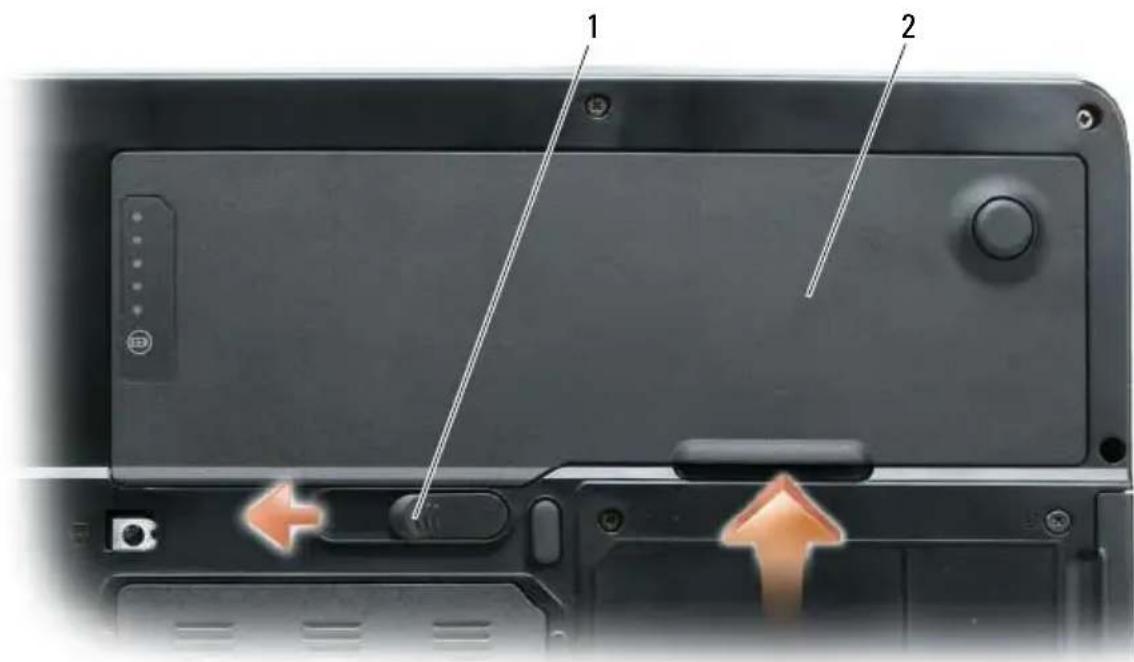
1 západka pro uvolňování baterie 2 baterie
Při výměně baterie postupujte podle pokynů v opačném pořadí.
Skladování baterie
Před dlouhodobým uložením počítače vyjměte počítač. Během dlouhodobého skladování se baterie vybije. Po dlouhodobém skladování baterii před používáním znovu zcela nabijte (viz „Dobíjení baterie“ na straně 58).
Používání multimédií
Přehrávání disků CD nebo DVD

UPOZORNĚNÍ: Při otevírání a zavírání netlačte na zásuvku jednotky CD nebo DVD. Pokud jednotku nepoužíváte, nechte zásuvku zavřenou.

POZNÁMKA: Během přehrávání disků CD nebo DVD počítač nepřesouvejte. Stiskněte tlačítko vysunutí na přední straně jednotky.
1 Stiskněte tlačítko vysunutí na přední straně jednotky.
2 Vytáhněte zásuvku.
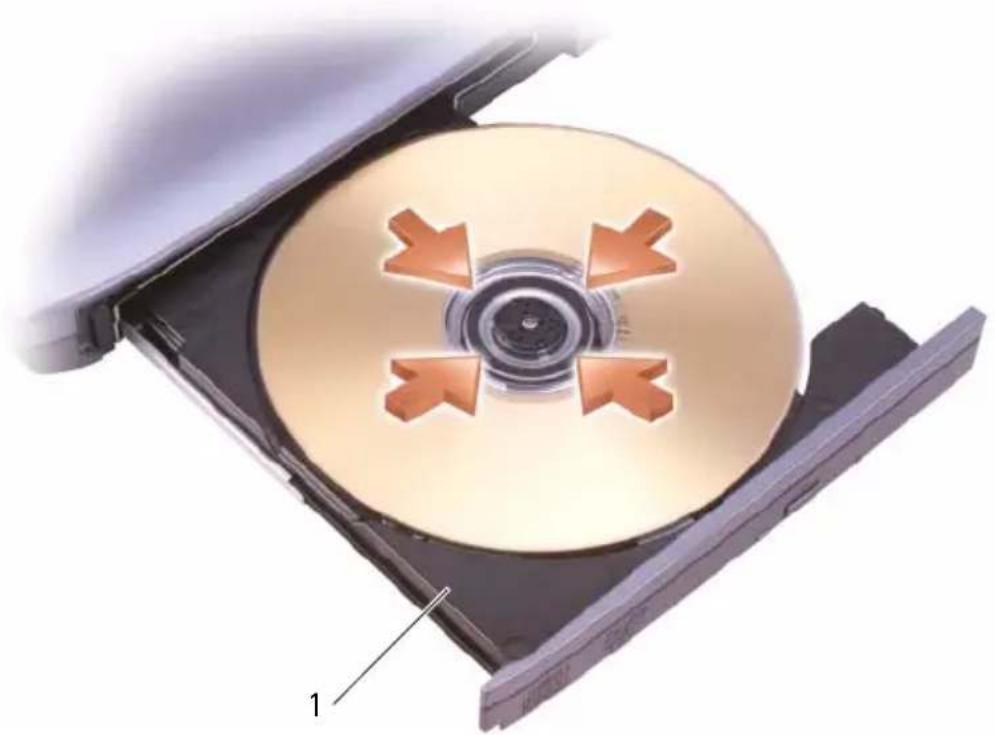
1 Zásuvka CD nebo DVD
3 Položte disk štítkem nahoru do středu zásuvky a natlačte disk na vřeteno.

POZNÁMKA: Pokud používáte jednotku CD/DVD, která byla dodána k jinému počítači, musíte nainstalovat ovladače a software potřebný pro přehrávání disků CD nebo DVD nebo k zápisu dat. Další informace viz také médium Ovladače a nástroje (médium Ovladače a nástroje je optické a nemusí být dostupné pro váš počítač nebo v některých zemích).
4 Zatlačte zásuvku zpět do jednotky.
Pokud chcete formátovat disk CD, abyste na něj mohli ukládat data, vytvářet hudební disky CD nebo je kopírovat, vyhledejte software pro disky CD, který jste obdrželi s počítačem.

POZNÁMKA: Při vytváření disků CD dbejte, aby byly dodrženy všechny zákony na ochranu proti kopírování.
Nastavení hlasitosti

POZNÁMKA: Pokud vypnete zvuk reproduktorů, neuslyšíte přehrávání disků CD nebo DVD.
1 Klepněte na tlačítko Start, vyberte možnost Programy → Příslušenství → Zábava (nebo Multimédia) a pak klepněte na tlačítko Ovládání hlasitosti.
2 V okně Ovládání hlasitosti klepněte a táhněte posuvník sloupce Ovládání hlasitosti a posuňte ho směrem nahoru nebo dolů podle toho, zda chcete hlasitost zesílit nebo zeslabit.
Informace o možnostech ovládání hlasitosti zobrazíte klepnutím na možnost Nápověda v okně Ovládání hlasitosti.
Nastavte hlasitost tlačky ovládání hlasitosti nebo stisknutím následujících kombinací kláves:
- Stiskněte klávesy
a zvyšte hlasitost. - Stiskněte klávesy
a snižte hlasitost. - Stiskněte klávesy
a vypněte zvuk.
Nastavení obrazu
Pokud vám chybové hlášení oznámí, že stávající rozlišení a barevná hloubka využívají příliš velkou část paměti a zabraňují přehrávání disku DVD, upravte vlastnosti displeje.
1 Klepněte na tlačítko Start a klepněte na položku Ovládací panely.
2 V nabídce Vybrat kategorii klepněte na položku Vzhled a témata.
3 V nabídce Vybrat úlohu... klepněte na položku Změnit rozlišení obrazovky.
4 V okně Vlastnosti zobrazení klepněte na posuvník v okně Rozlišení obrazovky a přesuňte jej na požadované nastavení rozlišené obrazovky.
5 Klepněte na rozevírací nabídku Kvalita barev a pak klepněte na tlačítko Střední (16 bit).
6 Klepnutím na tlačítko OK uložte nastavení a okno uzavřete.
Kopírování disků CD a DVD

POZNÁMKA: Při vytváření disků CD a DVD zajistěte, aby nebyla porušena žádná autorská práva.
Tato kapitola je určena pouze pro počítače, které mají CD-RW, DVD+/-RW, nebo CD-RW/DVD (combo) jednotku.

POZNÁMKA: Typy jednotek CD nebo DVD nabízené společností Dell se mohou v jednotlivých zemích lišit.
Následující pokyny popisují, jak vytvořit přesnou kopii disku CD nebo DVD. Dále můžete Sonic DigitalMedia využít i pro jiné účely, např. k vytvoření hudebních CD disků pomocí audio souborů uložených na vašem počítači nebo k zálohování důležitých dat. Nápovědu získáte otevřením aplikace Sonic DigitalMedia a pak klepnutím na ikonu otazníku v pravém horním rohu okna.
Jak zkopírovat disk CD nebo DVD

POZNÁMKA: CD-RW/DVD combo jednotky neumějí zapisovat na DVD média. Pokud máte jednotku combo CD-RW/DVD a vyskytují se problémy se zápisem na disk, ověřte si, zda jsou k dispozici opravy softwaru na webových stránkách podpory Sonic na adrese www.sonic.com.
Zapisovací jednotky DVD instalované v počítačích Dell™ umí zapisovat na DVD+/-R, DVD+/-RW a DVD+R DL (dual layer) média i je číst, ale neumí zapisovat na DVD-RAM nebo DVD-R DL média a nemusí je umět přečíst.

POZNÁMKA: Většina komerčních DVD disků je chráněna autorským právem a nelze je kopírovat pomocí Sonic DigitalMedia.
1 Klepněte na tlačítko Start, vyberte položku Programy → Sonic → DigitalMedia Projects a pak klepněte na Kopírovat.
2 Na kartě Kopírovat klepněte na tlačítko Kopírovat disk.
3 Chcete-li kopírovat disk CD nebo DVD:
- Pokud máte jednotku CD nebo DVD, zkontrolujte správnost nastavení a klepněte na tlačitko Kopírovat disk. Počítač přečte váš zdrojový disk CD nebo DVD a zkopíruje data do dočasné složky na pevném disku počítače.
Na výzvu vložte do jednotky CD nebo DVD prázdný disk a klepněte na OK.
- Pokud máte dvě jednotky CD nebo DVD, zvolte tu, do které jste vložili zdrojový disk a klepněte na tlačítko Kopírovat disk. Počítač zkopíruje data ze zdrojového disku CD nebo DVD na prázdný.
Po dokončení kopírování zdrojového disku CD nebo DVD se automaticky vysune nově vytvořený disk.
Používání prázdných disků CD nebo DVD
CD-RW jednotky mohou zapisovat pouze na CD záznamová média (vč. vysokorychlostních CD-RW), zatímco DVD zapisovací jednotky mohou zapisovat jak na CD, tak na DVD záznamová média.
Použijte prázdné CD-R disky k zaznamenání hudby nebo k trvalému uložení datových souborů. Po vytvoření CD-R už na CD-R disk nelze znovu zapisovat (viz více informací v dokumentaci Sonic). Použijte prázdné CD-RW disky k zapisování na CD disky nebo k vymazávání, přepisování nebo aktualizaci dat zaznamenaných na CD discích.
Prázdné DVD+/-R disky můžete použít k trvalému uložení většího množství informací. Po vytvoření DVD+/-R disku již nemusí být možné na disk znovu zapisovat, pokud disk během finální fáze procesu vytváření disku „finalizujete“ nebo „zavřete“. Použijte prázdné DVD+/-RW disky, pokud plánujete později informace na disku vymazat, přepsat nebo aktualizovat.
CD zapisovatelné jednotky
Typ média čtení zápis přepisovatelné
Typ média čtení zápis přepisovatelné
- M i c ^ Windows ^ Expforčr používejte k uchopení a přetažení souborů na CD-R nebo CD-RW, pouze pokud jste spustili Sonic DigitalMedia a otevřeli DigitalMedia projekt.
- Používejte CD-R disky k vypalování hudebních CD, které checte přehrávat na běžných stereo přehrávačích. CD-RW se ve většině domácích a autopřehrávačích nepřehrají.
- Pomocí Sonic DigitalMedia nemůžete vytvořit audio DVD.
- Hudební MP3 soubory můžete přehrávat pouze na MP3 přehrávačích nebo na počítačích, které mají nainstalovaný MP3 software.
- Komerčně dostupné DVD přehrávače používané v systémech domácích kin nemusí podporovat všechny dostupné DVD formáty. Seznam formátů podporovaných vaším DVD přehrávačem naleznete v dokumentaci přiložené k vašemu DVD přehrávači nebo kontaktujte výrobce.
-
Prázdný CD-R nebo CD-RW disk nevyužívejte při vytváření celý: např. nekopírujte 650MB soubor na prázdný 650MB CD disk. CD-RW jednotka potřebuje 1–2 MB prázdného místa k finalizaci záznamu.
-
Prázdný CD-RW disk používejte k procvičování záznamu na CD, dokud se dobře neseznámíte s technikou záznamu na CD. Pokud byste udělali chybu, můžete data na CD-RW disku vymazat a zkusit je zapsat znovu. Dále můžete prázdné CD-RW disky použít k testování hudebních souborů předtím, než je natrvalo zaznamenáte na prázdný CD-R disk.
- Další informace naleznete na webových stránkách společnosti Sonic na adrese www.sonic.com.
Nastavení hlasitosti

POZNÁMKA: Když jsou vypnuty reproduktory, neuslyšite přehrávání disků CD nebo DVD.
1 Otevřete okno Ovládání hlasitosti.
2 Klepněte a přetáhněte posuvník ve sloupci Ovládání hlasitosti nahoru nebo dolů a zvyšte nebo snižte hlasitosti.
Informace o možnostech ovládání hlasitosti zobrazíte klepnutím na možnost Nápověda v okně Ovládání hlasitosti.
Měřič hlasitosti zobrazuje úroveň hlasitosti, včetně vypnutí, na počítači. Klepněte na ikonu QuickSet na hlavním panelu a vyberte nebo zrušte vybrání Vypnout zobrazení měřiče na obrazovce, nebo stiskněte tlačítka ovládání hlasitosti a zapněte nebo vypněte Měřič hlasitosti na obrazovce.
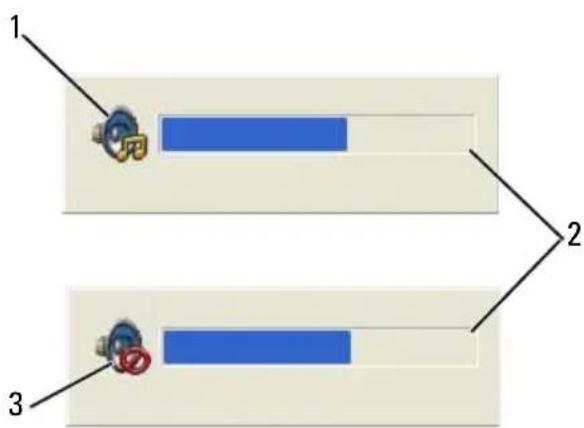
flowchart
graph TD
    A["1: Device icon"] --> B["2: Blue bar"]
    C["3: Device icon"] --> B
    B --> D["3: Final step"]
1 ikona hlasitosti
2 Měřič hlasitosti
3 ikona vypnutí zvuku
Když je měřič zapnutý, nastavte hlasitosti tlačky ovládání hlasitosti nebo stisknutím následujících kláves:
- Stiskněte klávesy
a zvyšte hlasitost. - Stiskněte klávesy
a snižte hlasitost. - Stiskněte klávesy
a vypněte zvuk.
Další informace o nástroji QuickSet získáte po klepnutí pravým tlačítkem myši na ikonu v hlavním panelu a pak klepnutím na Nápověda.
Nastavení obrazu
Pokud vám chybové hlášení oznámí, že stávající rozlišení a barevná hloubka využívají příliš velkou část paměti a zabraňují tak přehrávání disku DVD, nastavte vlastnosti zobrazení.
Microsoft Windows XP
1 Klepněte na tlačítko Start→Ovládací panely→Vzhled a témata.
2 V nabídce Vybrat úlohu... klepněte na položku Změnit rozlišení obrazovky. V nabídce Rozlišené obrazovky klepněte a přetáhněte na posuvník a snižte nastavení rozlišení.
3 Klepněte na rozevírací nabídku Kvalita barev a pak klepněte na tlačítko Střední (16 bit) a OK.
Operační systém Microsoft Windows Vista®
1 Klepněte na tlačítko Start systému Windows Vista, klepněte na tlačítko Ovládací panely a pak na tlačítko Vzhled a přizpůsobení.
2 V nabídce Přizpůsobení klepněte na Nastavit rozlišení obrazovky. Zobrazí se okno Vlastnosti zobrazení.
3 V nabídce Rozlišení: klepněte a přetáhněte posuvník tak, aby se snížilo nastavení rozlišení.
4 V rozevírací nabídce v části Barvy: klepněte na položku Střední (16 bit).
5 Klepněte na tlačítko OK.
Použití karet
ExpressCards
Karty ExpressCards umožňují požívat dodatečná pamět'ová zařízení, kabelové a bezdrátové prostředky komunikace, multimedialní a bezpečnostní funkce. Karty ExpressCards jsou k dispozici ve dvou velikostech:
• ExpressCard/34 (šířka 34 mm)
- ExpressCard/54 (šířka 54 mm ve tvaru L s konektorem šířky 34 mm)
Karty šířky 34 mm je možné připojit do slotů pro karty šířky 34 mm a 54 mm. Karty šířky 54 mm je možné připojit pouze do slotu šířky 54 mm.
Viz také „Technické údaje“ na straně 165, kde jsou informace o podporovaných kartách ExpressCards.

POZNÁMKA: Karta ExpressCard není zařízení, ze kterého by bylo možné zavádět systém.
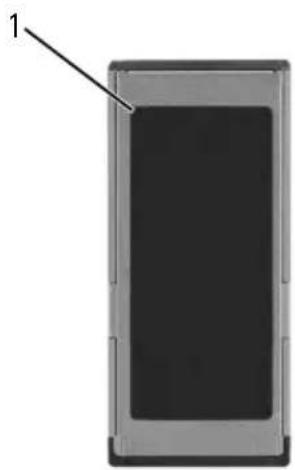
Počítač se dodává s plastikovou záslepkou zasunutou do slotu ExpressCards. Záslepka chrání sloty před prachem a dalšími nečistotami. Uložte záslepku pro pozdější použití na bezpečné místo, když ve slotu žádnou kartu ExpressCard nemáte zasunutou; záslepky pro jiné počítače nemusí být pro váš počítač vhodné.
Chcete-li záslepku vyjmout, viz také „Vyjměte kartu ExpressCard nebo záslepku“ na straně 71.
Instalace karty ExpressCard
Kartu ExpressCard můžete do počítače nainstalovat i za jeho chodu. Počítač kartu automaticky detekuje.
Karty ExpressCards jsou obecně označeny symbolem (například trojúhleníkem nebo šipkou) nebo štíkem, který označuje konec, kterým se karta má do slotu počítače zasunout. Karty jsou opatřeny polohovacím výstupkem, který zabraňuje nesprávnému vložení. Pokud vám správná orientace karty není zřejmá, informujte se v dokumentaci, která je s kartou dodána.

VÝSTRAHA: Před prováděním některého z postupů uvedených v této kapitole si přečtěte bezpečnostní pokyny v Informační příručce produktu.
Chcete-li instalovat kartu ExpressCard:
1 Podržte kartu tak, aby horní strana karty směřoval nahoru. Západka bude muset být v poloze „zasunuto“, než bude možné kartu vložit.
2 Kartu zasuňte do slotu, až ji zcela usadíte do konektoru.
Pokud zaznamenáte odpor, na kartu netlačte silou. Zkontrolujte orientaci karty a zkuste ji zasunout znovu.
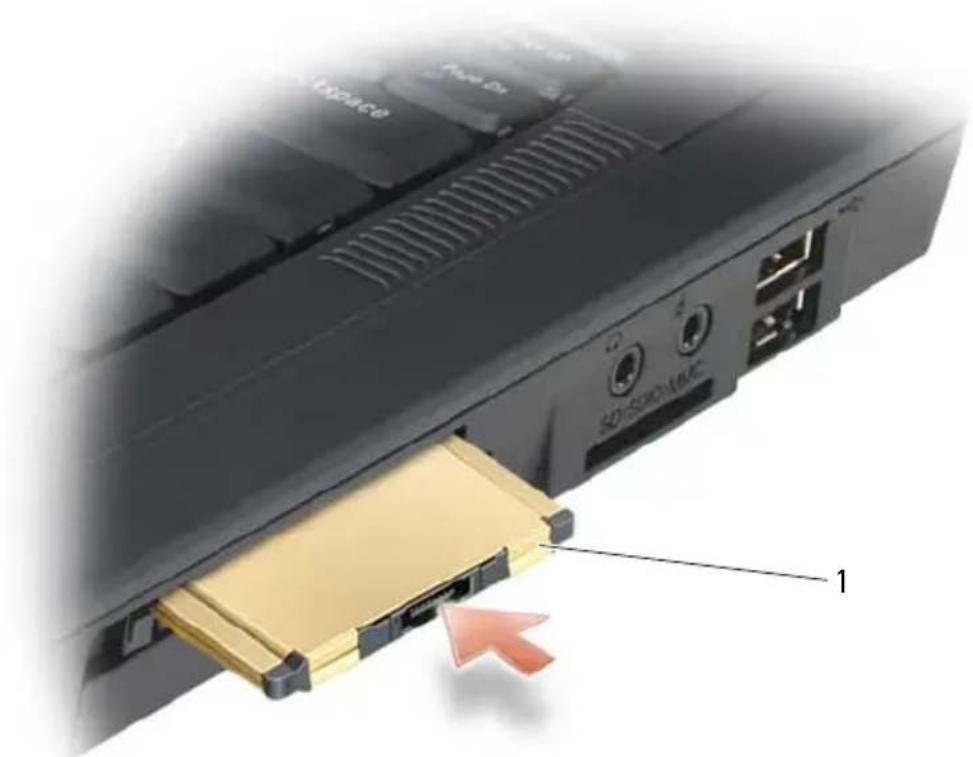
Počítač kartu ExpressCard rozpozná a automaticky nainstaluje vhodný ovladač zařízení. Pokud vás konfigurační program vyzve k vložení ovladačů výrobce, použijte disketu nebo disk CD, které byly ke kartě ExpressCard dodány.
Vyjměte kartu ExpressCard nebo záslepku

VÝSTRAHA: Před prováděním některého z postupů uvedených v této kapitole si přečtěte bezpečnostní pokyny v Informační příručce produktu.

UPOZORNĚNÍ: Použijte konfigurační nástroje karty ExpressCard (klepněte na ikonu na hlavním panelu), vyberte kartu a před vyjmutím z počítače ukončete její funkci. Pokud nemůžete funkci karty zastavit v konfiguračním nástroji, může dojít ke ztrátě dat.
Stiskněte uvolňovací západku a kartu nebo záslepku vyjměte. V případě některých západech musíte stisknout západku dvakrát: jedním stisknutím se vysune západka, druhým stisknutím se vysune karta.
Uložte západku pro případ, že ve slotu nebude později nainstalovaná žádná karta ExpressCard. Záslepka chrání sloty před prachem a dalšími nečistotami.
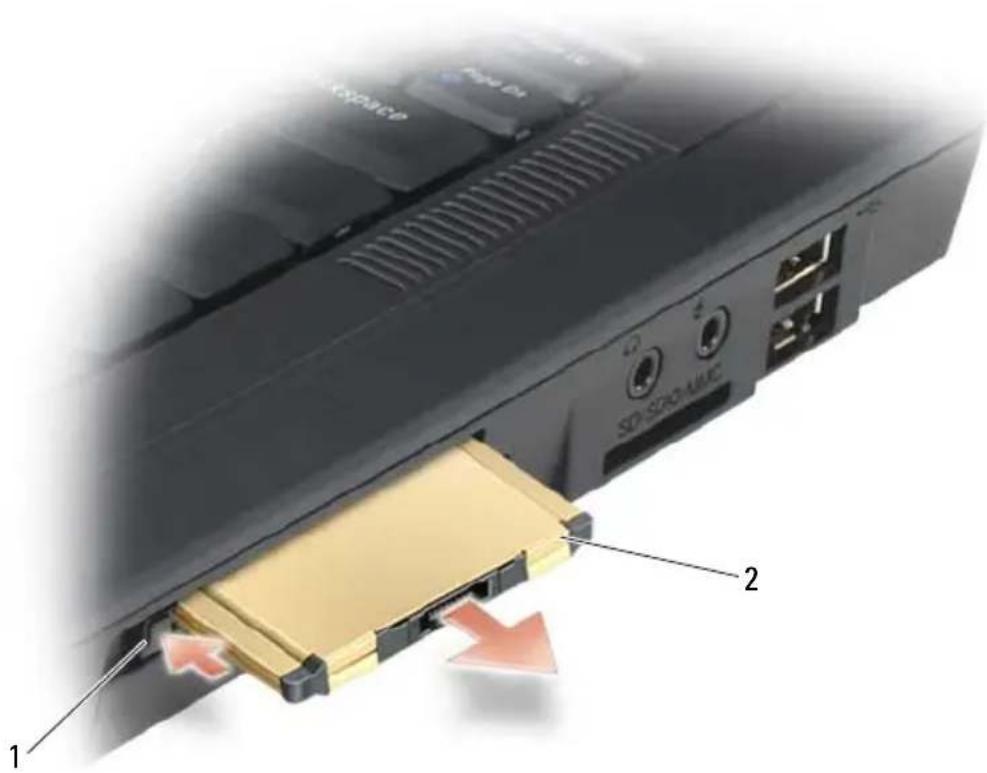
1 uvolňovací západka
2 ExpressCard
Pamět'ové karty
Čtečka pamět'ových karet 3-v-1 umožnuje rychle a snadno zobrazovat a sdílet digitální fotografie, hudbu a viodenahrávky, které jsou na kartě uloženy.

POZNÁMKA: Pamět'ová karta není zařízení, ze kterého by bylo možné zavádět systém.
Čtečka pamět'ových karet 3-v-1 pracuje s kartami Secure Digital (SD)/SDIO a MultiMediaCard (MMC).
Instalace pamět'ové karty
Pamět'ovou kartu můžete do počítače nainstalovat i za jeho chodu. Počítač kartu automaticky detekuje.
Pamět'ové karty jsou obecně označeny symbolem (například trojúhleníkem nebo šipkou) nebo štíkem, který označuje konec, kterým se karta má do slotu počítače zasunout. Karty jsou opatřeny polohovacím výstupkem, který zabraňuje nesprávnému vložení. Pokud vám správná orientace karty není zřejmá, informujte se v dokumentaci, která je s kartou dodána.

VÝSTRAHA: Před prováděním některého z postupů uvedených v této kapitole si přečtěte bezpečnostní pokyny v Informační příručce produktu.
Chcete-li nainstalovat pamět'ovou kartu:
1 Podržte kartu tak, aby horní strana karty směřoval nahoru.
2 Kartu zasuňte do slotu, až ji zcela usadíte do konektoru.
Pokud zaznamenáte odpor, na kartu netlačte silou. Zkontrolujte orientaci karty a zkuste ji zasunout znovu.
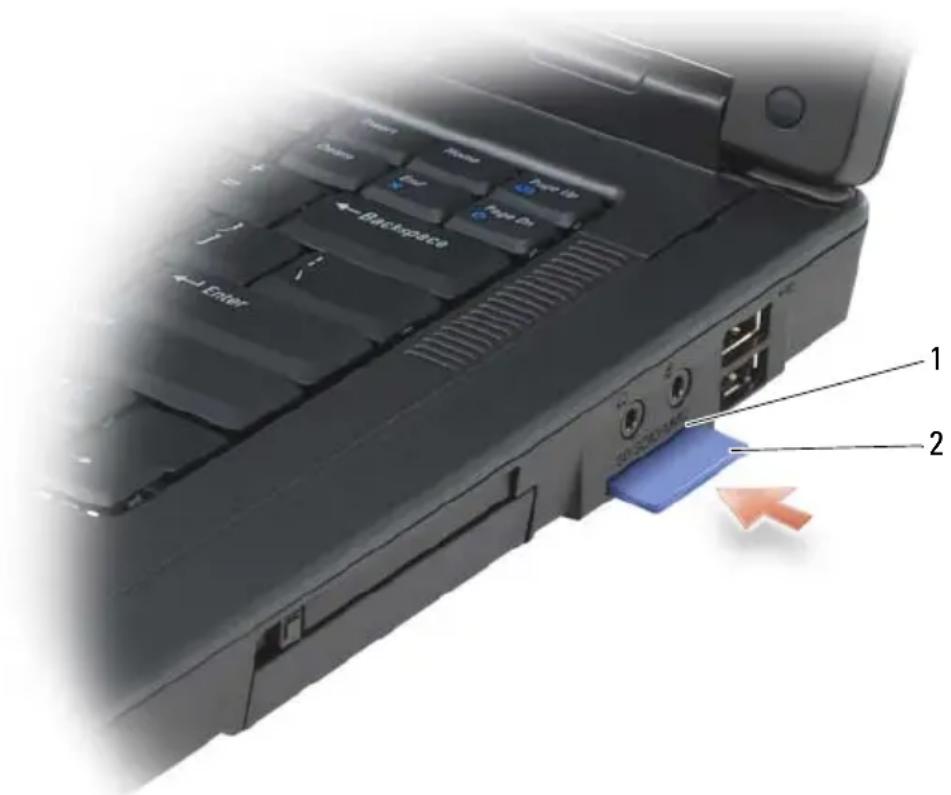
1 slot pamět'ové karty
2 pamět'ová karta
Počítač pamět'ovou kartu rozpozná a automaticky nainstaluje vhodný ovladač zařízení. Pokud vás konfigurační program vyzve k vložení ovladačů výrobce, použijte disketu nebo disk CD, které byly k pamět'ové kartě dodány.
Vyjmutí pamět'ové karty

VÝSTRAHA: Před prováděním některého z postupů uvedených v této kapitole si přečtěte bezpečnostní pokyny v Informační příručce produktu.

UPOZORNĚNÍ: Použijte konfigurační nástroje karty ExpressCard (klepněte na ikonu na hlavním panelu), vyberte kartu a před vyjmutím z počítače ukončete její funkci. Pokud nemůžete funkci karty zastavit v konfiguračním nástroji, může dojít ke ztrátě dat.
Stisknutím karty ji uvolněte ze čtečky tak, aby byla částečně vysunuta a pak kartu vyjměte.
Nastavení a používání sítí
Fyzické připojení sítě nebo širokopásmového modemu
Nastavení počítačové sítě poskytuje konektivitu mezi počítačem a Internetem, dalším počítačem nebo sítí. Například se sítí můžete v domácnosti nebo malé kanceláři sdílet tiskárnu, přístupovat k diskům a souborům na jiném počítači, procházet jinými sítěmi nebo přístupovat k Internetu. Můžete sestavit místní sít' (LAN) pomocí sít'ových kabelů a širokopásmového modemu nebo můžete použít bezdrátovou sít' LAN (WLAN).
Operační systémy Microsoft ^® Windows ^® XP a Microsoft Windows Vista ^® nabízejí průvodce, kteří vás provedou procesem nastavení sítě mezi počítači.
Připojení sít'ového kabelu nebo kabelu širokopásmového modemu
Před připojením počítače ke kabelové sít'i (tedy nikoliv bezdrátové), je nutné počítač vybavit sít'ovým adaptérem a k němu připojit sít'ový kabel.
Připojení sít'ového kabelu:
1 Připojte sít'ový kabel ke konektoru sít'ového adaptéru na zadním panelu počítače.

POZNÁMKA: Kabel připojte, až konektor zacvakne a jemně za něj zatáhněte, abyste zkontrolovali, zda je dobře připojený.
2 Připojte druhý konec kabelu k sít'ovému propojovacímu zařízení nebo nástěnné zásuvce sítě.

UPOZORNĚNÍ: Nepoužívejte sít'ový kabel s konektorem pro telefonní přípojku.
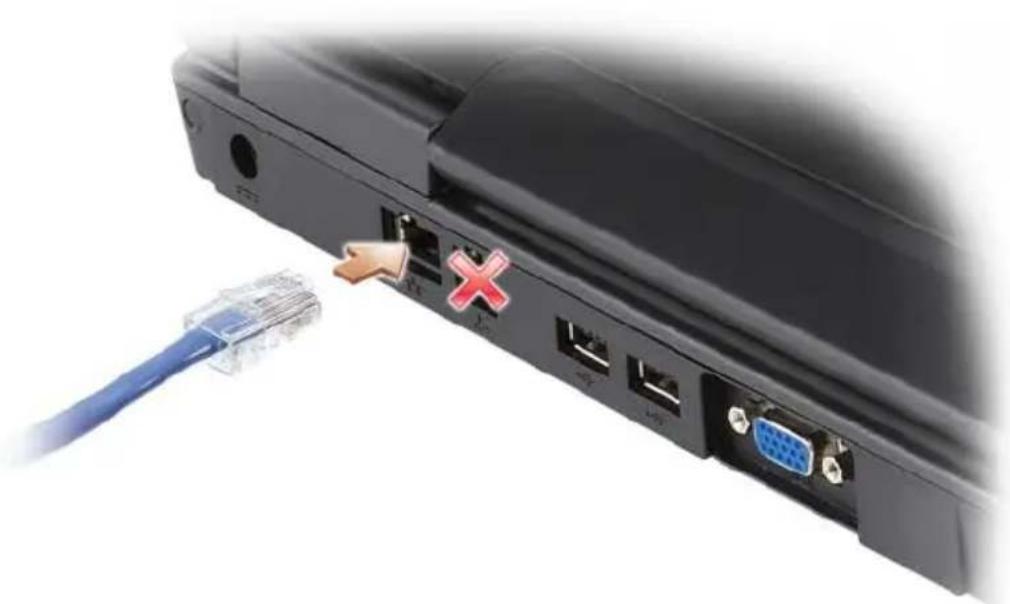
Nastavení sítě v operačním systému Microsoft® Windows® XP
1 Klepněte na tlačítko Start→Všechny programy→Příslušenství→Komunikace →Průvodce instalací sítě→Další→Kontrolní seznam pro připojení sítě.

POZNÁMKA: Výběr způsobu připojení Tento počítač se připojuje přímo k Internetu povolí integrovaný firewall, který je součástí Windows XP Service Pack 2 (SP2).
2 Vyplňte kontrolní seznam.
3 Vrat'te se zpět do Průvodce instalací sítě a postupujte podle pokynů na obrazovce.
Nastavení sítě v operačním systému Microsoft Windows Vista®
1 Klepněte na tlačítko Start systému Windows Vista → a klepněte na Připojit k→ Nastavit připojení nebo sít'.
2 Vyberte možnost Vybrat možnost připojení.
3 Klepněte na Další a pak postupujte podle pokynů průvodce.
Bezdrátová místní sít' (WLAN)
Sít' WLAN představuje řadu propojených počítačů, které komunikují navzájem mezi sebou bezdrátově, nikoliv po sít'ových kabelech, které by je fyzicky propojovaly. V síti WLAN propojuje sít'ové počítače zařízení, nazvané přístupový bod nebo bezdrátový směrovač, který zajišt'uje také přístup k síti. Přístupový bod nebo bezdrátový směrovač a sít'ová karta v počítači komunikují vysíláním dat ze svých antén vzduchem.
Co je nutné pro vytvoření spojení bezdrátovou sítí WLAN
Před nastavením sítě WLAN budete potřebovat následující:
- Vysokorychlostní (širokopásmový) přístup k Internetu (například kabelový nebo DSL modem)
- Širokopásmový modem, který je zapojen a funkční
- Bezdrátový směrovač nebo přístupový bod
- Bezdrátovou sít'ovou kartu pro každý počítač, který chcete připojit k sítí WLAN
- Sít'ový kabel s konektorem (RJ-45)
Kontrola bezdrátové sít'ové karty
V závislosti na tom, jaké součásti jste si při nákupu počítače vybrali, může počítač nabízet několik různých kombinací. Chcete-li si ověřit, že počítač je vybaven bezdrátovou sít'ovou kartou a stanovit její typ, postupujte takto:
- Stiskněte tlačítko Start a vyberte Připojit k
- Potvrzení objednávky
Tlačítko Start a možnost Připojit k
V systému Microsoft Windows XP klepněte na tlačítko Start→Připojit k→Zobrazit všechna spojení.

POZNÁMKA: Pokud je počítač nastaven tak, aby zobrazovat možnosti klasické nabídky Start, klepněte na tlačítko Start→ Nastavení→ Sít'ová připojení a zobrazte sít'ová spojení.
V systému Microsoft Windows Vista klepněte na tlačítko Start systému Windows Vista → Připojit k→ Zobrazit sít'ové počítače a zařízení.
Pokud se v položce LAN nebo Vysokorychlostní Internet nezobrazí možnost Připojení bezdrátové sítě, nemusí být v počítači bezdrátová sít'ová karta k dispozici.
Pokud se možnost Připojení bezdrátové sítě zobrazí, je bezdrátová sít'ová karta v počítači k dispozici. Chcete-li zobrazit podrobné informace o bezdrátové sít'ové kartě:
1 Klepněte pravým tlačítkem myši na položku Připojení bezdrátové sítě.
2 Klepněte na Vlastnosti.
Zobrazí se okno Vlastnosti připojení bezdrátové sítě. Název bezdrátové sít'ové karty a číslo modelu jsou uvedeny na kartě Obecné.

POZNÁMKA: Pokud se možnost Připojení bezdrátové sítě nezobrazí, bezdrátová sít'ová karta nemusí být v počítači nainstalovaná.
Potvrzení objednávky počítače
Potvrzení objednávky přijaté při objednávce počítače uvádí seznam hardwaru a softwaru, které počítač tvoří.
Nastavení nové bezdrátové sítě WLAN pomocí bezdrátového směrovače a širokopásmového modemu
1 Kontaktujte poskytovatele internetových služeb (ISP) a získejte specifické informace o požadavcích na připojení širokopásmového modemu.
2 Ujistěte se, že máte k dispozici kabelové připojení k Internetu prostřednictvím širokopásmového modemu ještě předtím, než vytvoříte bezdrátové připojení k Internetu (viz. „Připojení sít’ového kabelu nebo kabelu širokopásmového modemu“ na straně 75).
3 Nainstalujte software vyžadovaný pro bezdrátový směrovač. Bezdrátový směrovač mohl být zakoupen s instalačním diskem CD. Instalační disk CD obvykle obsahuje informace o instalaci a odstraňování problémů. Nainstalujte požadovaný software podle pokynů dodaných výrobcem směrovače.
4 Vypněte počítač a všechny ostatní počítače v blízkosti se zapnutou bezdrátovou sítí a to pomocí nabídky Start Windows XP nebo tlačítka Start systému Windows Vista
5 Odpojte napájecí kabel širokopásmového modemu od elektrické zásuvky.
6 Odpojte sít'ový kabel od počítače a modemu.
7 Odpojte adaptér střídavého proudu od bezdrátového směrovače, aby do něj nebyla přiváděna žádná energie.

POZNÁMKA: Vyčkejte minimálně 5 minut po odpojení širokopásmového modemu, než budete pokračovat s nastavením sítě.
8 Zasuňte sít'ový kabel do sít'ového konektoru (RJ-45) na nenapájeném širokopásmovém modemu.
9 Připojte druhý konec sít'ového kabelu do sít'ového konektoru (RJ-45) Internetu na nenapájeném bezdrátovém směrovači.
10 Zkontrolujte, zda k širokopásmovému modemu nejsou připojeny žádné sít'ové nebo USB kabely, kromě sít'ového kabelu připojeného mezi modemem a bezdrátovým směrovačem.

POZNÁMKA: Restartujte bezdrátové zařízení v pořadí popsaném níže, aby nedošlo k případné poruše připojení.
11 Zapněte pouze širokopásmový modem a vyčkejte alespoň 2 minuty na stabilizaci širokopásmového modemu. Po 2 minutách pokračujte v krok 12.
12 Zapněte bezdrátový směrovač a vyčkejte alespoň 2 minuty na jeho stabilizaci. Po 2 minutách pokračujte v krok 13.
13 Spust'te počítač a vyčkejte na dokončené procesu zavádění systému.
14 Informujte se v dokumentaci, která je dodána k bezdrátovému směrovači a nastavte jej:
- Vytvořte komunikační spojení mezi počítačem a bezdrátovým směrovačem.
- Nakonfigurujte bezdrátový směrovač tak, aby komunikoval s širokopásmovým modemem.
- Vyhledejte vysílaný název bezdrátového směrovače. Technickým termínem názvu směrovače je Service Set Identifier (SSID) nebo název sítě.
15 V případě potřeby nakonfigurujte bezdrátovou sít'ovou kartu pro připojení k bezdrátové síti (viz „Připojení k síti WLAN“ na straně 79).
Připojení k síti WLAN

POZNÁMKA: Před připojením k síti WLAN se ujistěte, že dodržujete pokyny uvedené v „Bezdrátová místní sít' (WLAN)” na straně 77.

POZNÁMKA: Následující pokyny pro provozování sítí neplatí pro interní karty s bezdrátovou technologií Bluetooth® nebo mobilními technologiemi.
Tato část popisuje obecné postupy připojení k síti pomocí bezdrátové technologie. Specifické názvy sítě a podrobnosti konfigurace se mohou lišit. Viz také „Bezdrátová místní sít’ (WLAN)” na straně 77, kde jsou další informace o tom, jak připravit počítač pro připojení k síti WLAN.
Vaše bezdrátová sít'ová karta vyžaduje specifický software a ovladače pro připojení k síti. Software je již nainstalován.

POZNÁMKA: Pokud bude software odinstalován nebo poškozen, postupujte podle pokynů v uživatelské dokumentaci pro svou bezdrátovou sít'ovou kartu. Ověřte typ bezdrátové sít'ové karty nainstalované v počítači a pak vyhledejte tento název v na webových stránkách podpory Dell™ na adrese support.dell.com. Informace o typu bezdrátové sít'ové karty nainstalované v počítači, viz také „Kontrola bezdrátové sít'ové karty” na straně 77.
Stanovení Správce bezdrátového sít'ového zařízení
V závislosti na nainstalovaném softwaru v počítači mohou sít'ová zařízení ovládat různé konfigurační nástroje:
- Klientský nástroj bezdrátové sít'ové karty
- Operační systém Windows XP nebo Windows Vista
Cheete-li stanovit, který konfigurační nástroj ovládá vaši bezdrátovou sít'ovou kartu v systému Windows XP:
1 Klepněte na tlačítko Start→Nastavení→Ovládací panely→Sít'ová připojení.
2 Klepněte pravým tlačítkem na ikonu Připojení bezdrátové sítě a pak na Zobrazit dostupné bezdrátové sítě.
Pokud okno Vybrat bezdrátovou sít' uvede Windows nemohou toto připojení nakonfigurovat, bezdrátovou sít'ovou kartu ovládá klientský nástroj bezdrátové sít'ové karty.
Pokud okno Vybrat bezdrátovou sít' uvede Klepněte na položku seznamu a připojte se k bezdrátové síti v dosahu nebo pro získání dalších informací, ovládá bezdrátovou sít'ovou kartu operační systém Windows XP.
Cheete-li stanovit, který konfigurační nástroj ovládá vaši bezdrátovou sít'ovou kartu v systému Windows Vista:
1 Klepněte na tlačítko → Připojit→ Řídit bezdrátové sítě.
2 Poklepejte na profil a otevřete obrazovku vlastností bezdrátové sítě.
Specifické informace o konfiguračním nástroji bezdrátových zařízení nainstalovaných v počítači naleznete v dokumentaci k bezdrátovým sítím v Nápovědě a podpoře systému Windows (viz „Centrum pro nápovědu a odbornou pomoc Windows“ na straně 17).
Dokončete připojení k síti WLAN
Když zapnete počítač a v oblasti je zjištěna sít' (pro kterou počítač není nakonfigurován), zobrazí se vedle ikony sítě v oznamovací oblasti místní okno (v pravém rohu pracovní plochy Windows).
Postupujte podle pokynů uvedených ve výzvách nástroje, které se zobrazí na obrazovce.
Jakmile nakonfigurujete počítač pro vybranou bezdrátovou sít', oznámí vám další okno, že počítač je k této síti připojen.
Proto kdykoliv se připojíte k počítači v dosahu bezdrátové sítě, kterou jste vybrali, stejné místní okno vás bude informovat o připojení bezdrátové sítě.

POZNÁMKA: Pokud vyberete zabezpečenou sít', musíte na výzvu zadat šifrovací klíč WEP nebo WPA. Nastavení sít'ového zabezpečení jsou pro vaši sít' unikátní. Společnost Dell nemůže tyto informace poskytovat.

POZNÁMKA: Vašemu počítači může připojení k síti trvat až 1 minutu.
Zapnutí/vypnutí bezdrátové sít'ové karty

POZNÁMKA: Pokud se nemůžete připojit k bezdrátové síti, ujistěte se, že máte všechny součásti pro vytvoření síte WLAN (viz „Co je nutné pro vytvoření spojení bezdrátovou síti WLAN“ na straně 77) a dále stisknutím tlačítka
Funkci bezdrátové sítě v počítači zapnete nebo vypnete stisknutím kombinace kláves
Monitorování stavu bezdrátové sít'ové karty prostřednictvím nástroje Dell QuickSet
Indikátor aktivity bezdrátové sítě poskytuje snadný způsob, jak monitorovat stav bezdrátových zařízení v počítači. Cheete-li indikátor aktivity zapnout nebo vypnout, klepněte na ikonu QuickSet na hlavním panelu Oka klávesových zkratek. Pokud není zaškrtnuta možnost Indikátor aktivity bezdrátové sítě vypnutý, je indikátor zapnutý. Pokud možnost Indikátor aktivity bezdrátové sítě vypnutý je zaškrtnuta, indikátor je zapnutý.
Indikátor aktivity bezdrátové sítě zobrazuje, zda jsou integrovaná bezdrátová zařízení v počítači zapnuta nebo vypnuta. Když funkci bezdrátové sítě v počítači zapnete nebo vypnete, indikátor aktivity zobrazí daný stav.
Další informace o indikátoru aktivity nástroje Dell QuickSet zobrazíte po klepnutí pravým tlačítkem na ikonu QuickSet na hlavním panelu a vybráním položky Nápověda.
Mobilní širokopásmové spojení/bezdrátová místní sít' (WWAN)
Mobilní širokopásmová sít', také nazývaná bezdrátová dálková sít' (WWAN), je vysokorychlostní digitální mobilní sít', která poskytuje připojení k Internetu na mnohem větší geografické ploše, než sít' WLAN, která typicky pokrývá dosah pouze 100 nebo 1000 stop. Počítač je schopen udržovat přístup do mobilní širokopásmové sítě v případě, že se nachází v dosahu jejího pokrytí. O pokrytí vás bude informovat poskytovatel připojení k vysokorychlostní digitální mobilní síti.

POZNÁMKA: I když můžete pomocí mobilního telefonu uskutečňovat hovory ve specifickém místě, nemusí být toto místo v dosahu pokrytí mobilní datové sítě.
Co je nutné k vytvoření připojení k mobilní širokopásmové síti

POZNÁMKA: V závislosti na počítači můžete k vytvoření připojení k mobilní širokopásmové síti použít bud' mobilní širokopásmovou sít'ovou kartu ExpressCard nebo Mini-Card, nikoliv však obě.
Chcete-li nastavit vytvoření připojení k mobilní širokopásmové síti, budete potřebovat následující součásti:
- Mobilní širokopásmová sít'ová karta ExpressCard nebo Mini-Card (v závislosti na konfiguraci počítače)

POZNÁMKA: Pokyny o používání karty ExpressCards viz také „Použití karet“ na straně 69.
- Aktivovanou mobilní širokopásmovou sít'ovou kartu ExpressCard nebo aktivovanou kartu SIM od vašeho poskytovatele připojení
- Nástroj Dell Mobile Broadband Card Utility (je již nainstalován v počítači, pokud jste si kartu zakoupili společně s ním, nebo se nachází na disku CD, který se dodává ke kartě, pokud jste si ji zakoupili samostatně)
Pokud je nástroj poškozen nebo odstraněn z počítače, viz také příručka uživatele nástroje Dell Mobile Broadband Card. Příručka uživatele je k dispozici v Nápověda a podpoře systému Windows (viz „Centrum pro nápovědu a odbornou pomoc Windows“ na straně 17) nebo na disku CD, který se dodává ke kartě, pokud ji zakoupíte k počítači samostatně.
Kontrola širokopásmové sít'ové karty Dell Mobile
V závislosti na tom, jaké součásti jste si při nákupu počítače vybrali, může počítač nabízet několik různých kombinací. Chcete-li stanovit konfiguraci počítači, informujte se v jednom z následujících zdrojů:
- Potvrzení objednávky
- Centrum pro nápovědu a odbornou pomoc Microsoft Windows
Chcete-li se informovat o širokopásmové sít'ové kartě v Centru pro nápovědu a odbornou pomoc Microsoft Windows:
1 Klepněte na tlačítko Start→Nápověda a podpora→Použít nástroje k zobrazení informací o počítači a diagnostikování problémů. V položce Nástroje klepněte na Můj počítač→Vyhledat informace o zařízeních nainstalovaných na tomto počítači.
Na obrazovce Můj počítač - zařízení můžete zobrazit typ mobilní širokopásmové karty nainstalované v počítači a také dalších hardwarových zařízeních.

POZNÁMKA: Mobilní širokopásmová karta je uvedena v části Modemy.
Firewall Microsoft ^® Windows ^®
Firewall systému Windows poskytuje základní ochranu před neoprávněným přístupem k počítače během jeho připojení k Internetu. Firewall systému Windows je automaticky zapnut, když spustíte Průvodce instalací sítě.
Když firewall systému Windows zapnete pro dané připojení k síti, zobrazí se ikona firewallu na červeném pozadí v části Sít'ová připojení v Ovládacích panelech.

POZNÁMKA: Zapnutím firewallu systému Windows nijak nevylučuje potřebu používání antivirového softwaru.
Další informace naleznete po klepnutí na tlačitko Start → Ovládací panely → Zabezpečení → Firewall Windows, nebo v „Centrum pro nápovědu a odbornou pomoc Windows“ na straně 17.
Zabezpečení vašeho počítače
Zámek bezpečnostního kabelu

POZNÁMKA: Počítač není dodáván s bezpečnostním kabelem.
Bezpečnostní kabel je běžně dostupné zařízení sloužící k ochraně proti krádeži. Chcete-li zámek používat, upevněte kabel k jednomu z bezpečnostních otvorů na počítači. Více informací naleznete v pokynech přiložených u zařízení.

UPOZORNĚNÍ: Před nákupem takového ochranného zařízení se ujistěte, že jej bude možné použít s otvorem pro kabel, který je v počítači k dispozici.
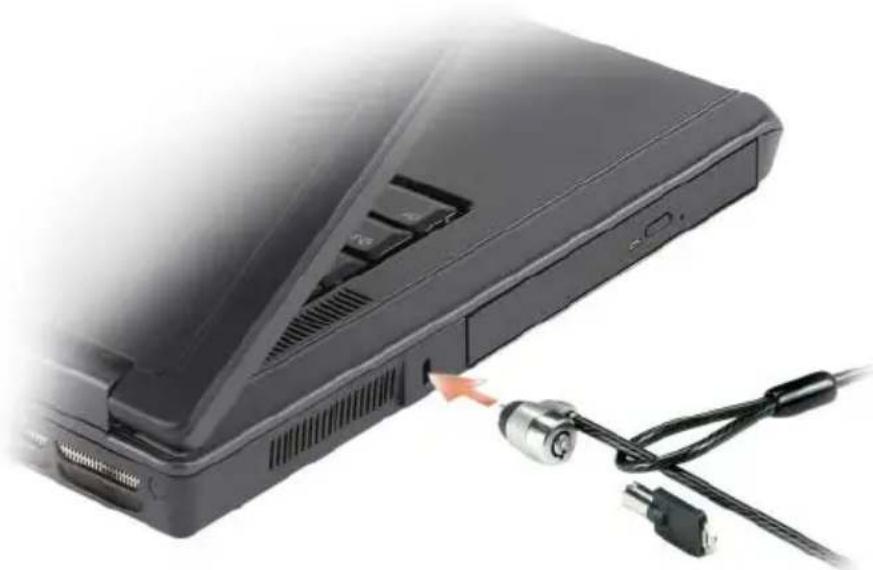
Hesla zabraňují neoprávněnému přístupu do vašeho počítače. Když poprvé spustíte počítač, musíte na výzvu zadat heslo. Pokud heslo do 2 minut nezadáte, počítače se vrátí do předchozího provozního stavu.
Při používání hesla dodržujte následující pokyny:
- Vyberte si heslo, které si snadno zapamatujete, ale které snadno nelze uhodnout. Nepoužívejte například jména rodinných příslušníků nebo domácích zvířat.
- Doporučuje se hesla nikam nezapisovat. Pokud si jej zapíšete, zajistěte, aby bylo uloženo na bezpečném místě.
- Nesdílejte heslo s jinými osobami.
• O v ě ř t e s i , ž e p ř i z a d á v á n í h

UPOZORNĚNÍ: Hesla poskytují vysokou úroveň ochrany dat v počítači nebo na pevném disku. Nejsou však zcela dokonalou ochranou. Pokud vyžadujete vyšší stupeň zabezpečení, použijte zvýšené formy ochrany, například čipové karty, aplikace na šifrování dat nebo karty ExpressCards (či Mini-Cards) s šifrovacími funkcemi.
Chcete-li přidat nebo změnit heslo, otevřete nabídku Uživatelské účty v Ovládacích panelech.
Pokud některé heslo zapomenete, kontaktujte společnost Dell (viz „Kontaktování společnosti Dell“ na straně 163). Pro vaši ochranu vás personál technické podpory společnosti Dell vyzve k prokázání vaší identity, aby bylo zajištěno, že počítač používá pouze oprávněná osoba.
Software pro sledování počítače
Software pro sledování počítače může umožnit jej lokalizovat v případě, že jej ztratíte nebo je odcizen. Software je volitelný a můžete jej zakoupit s počítačem nebo můžete požádat prodejního zástupce o potřebné informace o tomto bezpečnostním prvku.

POZNÁMKA: Software pro sledování počítače nemusí být v některých zemích k dispozici.

POZNÁMKA: Pokud máte počítač vybaven softwarem pro sledování počítače a počítač ztratíte nebo vám bude odcizen, musíte kontaktovat společnost, která poskytuje službu sledování a chybějící počítač nahlásit.
Pokud je počítač ztracen nebo odcizen
- Nahlaste ztrátu nebo odcizení počítače na policii. Uved'te informace ze servisního štítku a popis počítače. Požádejte o zaregistrování čísla případu a číslo si zapište, společně se jménem a telefonním číslem policejního kontaktu. Pokud to je možné, získejte jméno vyšetřujícího policisty.

POZNÁMKA: Pokud víte, že počítač byl ztracen nebo odcizen, zavolejte příslušný policejní okrsek. Pokud si nejste jisti, kontaktujte policejní okrsek v místě, kde bydlíte.
- Pokud je počítač firemní, oznamte to bezpečnostnímu oddělení vaší společnosti.
- Kontaktujte zákaznické služby společnosti Dell a nahlaste chybějící počítač. Uved'te informace ze servisního štítku, číslo případu a jméno, adresu a telefonní číslo policejního okrsku, kde jste chybějící počítač nahlásili. Pokud to je možné, uved'te jméno vyšetřujícího policisty.
Zástupce zákaznické služby společnosti Dell si vaše informace poznamená pod číslem servisního štítku a zaregistruje počítač jako chybějící nebo odcizený. Pokud někdo požádá o technickou pomocí a uvede údaje z vašeho servisního štítku, je počítač automaticky identifikován jako chybějící nebo odcizený. Zástupce se pokusí získat telefonní číslo a adresu volajícího. Společnost Dell pak poté kontaktuje policii, které jste chybějící počítač nahlásili.
Přidávání a výměna součástek
Než začnete
V této části jsou uvedeny pokyny pro odinstalování a instalování součástí do počítače. Není-li uvedeno jinak, u každého postupu se předpokládá, že jsou splněny následující podmínky:
- Provedli jste kroky popsané v částech a „Vypínání počítače“ na straně 89. „Před manipulací uvnitř počítače“ na straně 90.
- Přečetli jste si bezpečnostní pokyny v Průvodci produktovými informacemi Dell™.
- Součástku můžete vyměnit nebo – pokud jste ji zakoupili zvlášt’ – instalovat postupem pro demontáž, ale v opačném pořadí.
Doporučené nástroje
Pro postupy popsané v tomto dokumentu mohou být zapotřebí následující nástroje:
- malý plochý šroubovák,
- Křížový šroubovák
- malá plastová rycí jehla.
- Aktualizační program Flash BIOS (na webových stránkách společnosti Dell Support support.dell.com)
Vypínání počítače

UPOZORNĚNÍ: Aby nedošlo ke ztrátě dat, před vypnutím počítače uložte a zavřete všechny otevřené soubory a ukončete všechny spuštěné programy.
1 Ukončete operační systém:
a Uložte a zavřete všechny otevření soubory, ukončete všechny spuštěné programy, klepněte na tlačítko Start a potom na příkaz Vypnout počítač.
b V okně Vypnout počítač klepněte na tlačítko Vypnout. Po ukončení operačního systému se počítač vypne.
2 Zkontrolujte, zda jsou počítač a všechna připojená zařízení vypnutá. Pokud se počítač a připojená zařízení automaticky nevypnou při vypnutí operačního systému, stiskněte a podržte tlačítko vypínače několik sekund,dokud se počítač nevypne.
Před manipulací uvnitř počítače
Dodržujte následující bezpečnostní zásady, abyste zabránili možnému poškození počítače nebo úrazu.

VÝSTRAHA: Před prováděním některého z postupů uvedených v této části si přečtěte bezpečnostní pokyny v Informační příručce k produktu.

VÝSTRAHA: Zacházejte s komponentami a deskami opatrně. Nedotýkejte se komponent ani kontaktů na desce. Držte desku za její hrany nebo kovový montážní držák. Součásti (například procesor) držte za hrany, nikoli za kolíky (piny).

UPOZORNĚNÍ: Opravy počítače smí provádět pouze kvalifikovaný servisní technik. Na škody způsobené servisním zásahem, který nebyl schválen společností Dell, se nevztahuje záruka.

UPOZORNĚNÍ: Při odpojování kabelu táhněte za konektor nebo pojistné šrouby, nikoli za samotný kabel. Některé kabely jsou vybaveny konektory s pojistkami; pokud rozpojujete tento typ kabelu, před rozpojením kabelu pojistky stiskněte. Při odtahování konektorů od sebe je udržujte rovnoměrně zarovnány, abyste neohnuli kolíky konektorů. Také se před zapojením kabelu ujistěte, zda jsou oba konektory správně nasměrovány a zarovnány.

UPOZORNĚNÍ: Chcete-li zabránit poškození počítače, proved'te následující kroky před započetím práce v počítači.
1 Zkontrolujte, zda je pracovní povrch rovný a čistý, aby nedošlo k poškrábání krytu počítače.
2 Vypněte počítač. Viz „Vypínání počítače“ na straně 89.

UPOZORNĚNÍ: Při odpojování sít'ového kabelu nejprve odpojte kabel od počítače a potom se sít'ové zásuvky.
3 Odpojte od počítače veškeré telefonní a sít'ové kabely.

UPOZORNĚNÍ: Chcete-li zabránit poškození systémové desky, musíte vyjmout baterii z přihrádky ještě před započetím prací na počítači.

POZNÁMKA: Chcete-li se vyhnout poškození počítače, použijte pouze baterie zkonstruované pro tento specifický typ počítače Dell. Nepoužívejte další baterie, které jsou určeny pro jiné počítače Dell.
4 Odpojte počítač a všechna připojená zařízení od elektrických zásuvek, přesuňte a podržte západku přihrádky baterie na dolní straně počítače a pak vyjměte baterii z přihrádky.
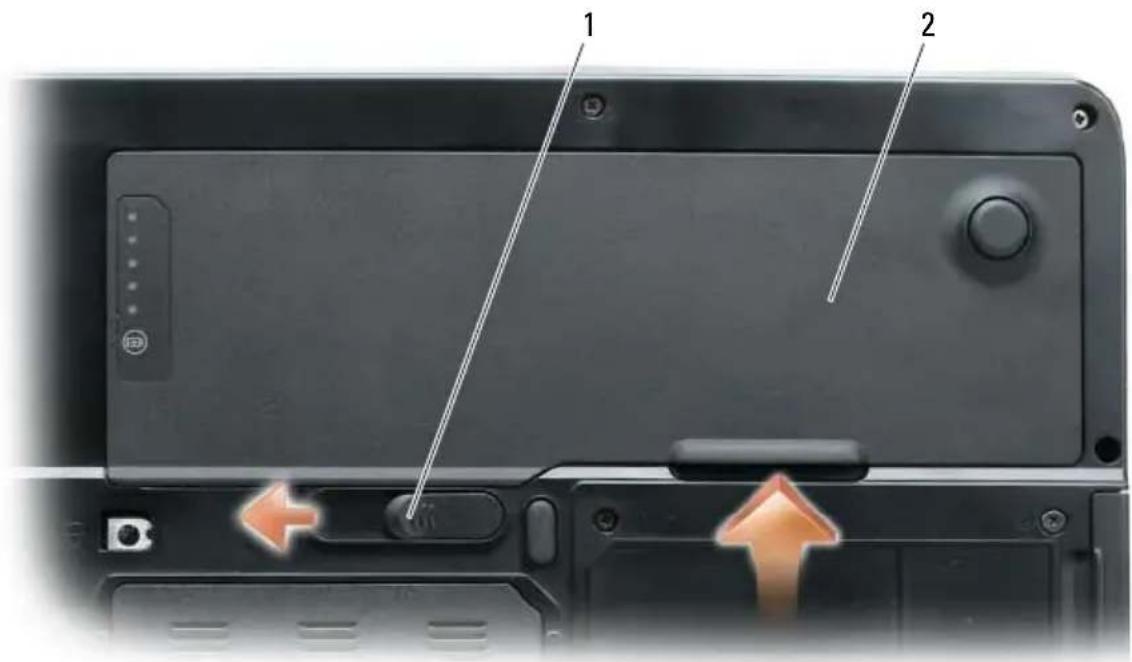
1 západka pro uvolňování baterie 2 baterie
5 Stisknutím vypínače uzemníte systémovou desku.
6 Vyjměte nainstalované karty ze slotu ExpressCard (viz „Vyjměte kartu ExpressCard nebo záslepku“ na straně 71) a čtečky pamět’ových karet 3-v-1 (viz „Vyjmutí pamět’ové karty“ na straně 74).
7 Uzavřete displej a otočte počítač obráceně, pak jej položte na plochý povrch.
8 Vyjměte pevný disk (viz „Pevný disk“ na straně 92).
Optická jednotka

VÝSTRAHA: Před prováděním některého z postupů uvedených v této části si přečtěte bezpečnostní pokyny v Informační příručce k produktu.
1 Vypněte počítač.
2 Otočte počítač a vyjměte pojistný šroub zařízení.
3 Vložte tužku do zářezu a přesuňte ji do strany tak, aby došlo k uvolnění jednotky z přihrádky.
4 Vysuňte jednotku ven z přihrádky.
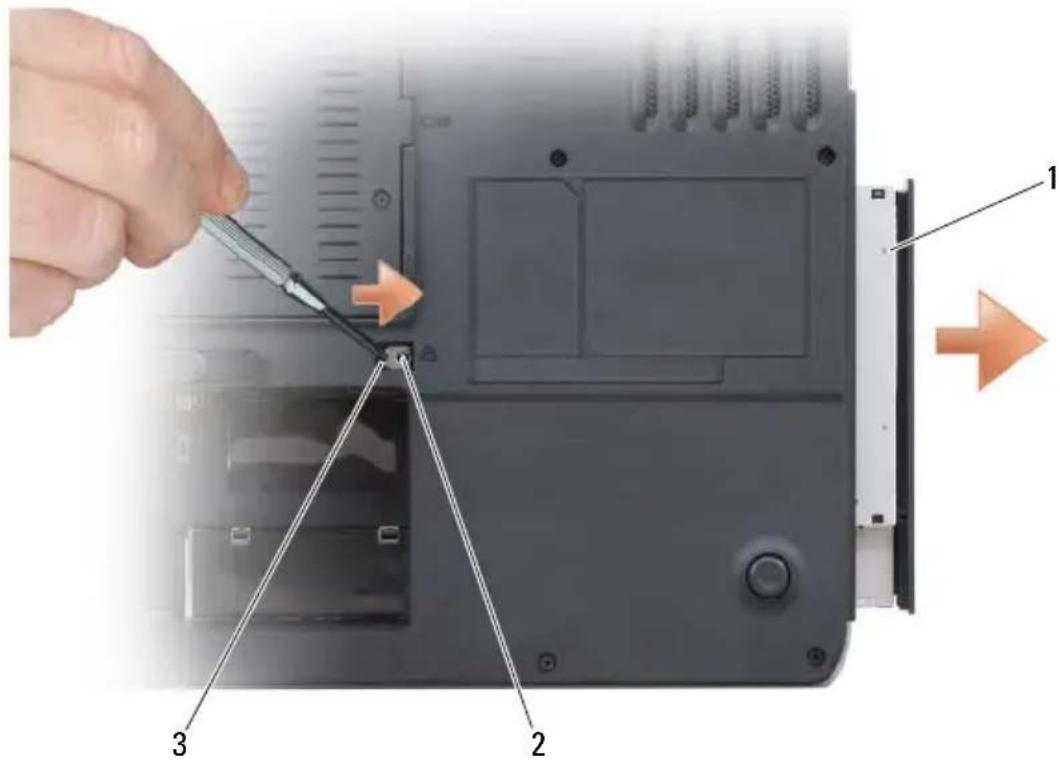
2 pojistný šroub zařízení
3 vroubek
Pevný disk

VÝSTRAHA: Pokud vyjmete pevný disk z počítače, když je jednotka horká, nedotýkejte se kovového tělesa pevného disku.

VÝSTRAHA: Před prováděním některého z postupů uvedených v této části si přečtěte bezpečnostní pokyny v Informační příručce k produktu.

UPOZORNĚNÍ: Chcete-li zabránit ztrátě dat, vypněte počítač (viz „Vypínání počítače” na straně 89) před vyjmutím pevného disku. Nevyjímejte pevný disk pokud je počítač zapnutý, v úsporném režimu nebo režimu hiberance.

UPOZORNĚNÍ: Pevné disky jsou extrémně křehká zařízení; i mírný náraz může disk poškodit.

POZNÁMKA: Společnost Dell nezaručuje kompatibilitu, ani neposkytuje podporu pro disky z jiného zdroje, než Dell.

POZNÁMKA: Pokud instalujete pevný disk od jiného dodavatele, než Dell, musíte nainstalovat operační systém, ovladače a nástroje na nový pevný disk. Víz „Obnovení operačního systému Microsoft® Windows Vista®“ na straně 148 a „Přeinstalování ovladačů a nástrojů“ na straně 144.
Chcete-li vyměnit pevný disk ve vyhrazené přihrádce:
1 Postupujte podle pokynů v „Než začnete“ na straně 89.
2 Otočte počítače a vyjměte šrouby pevného disku.
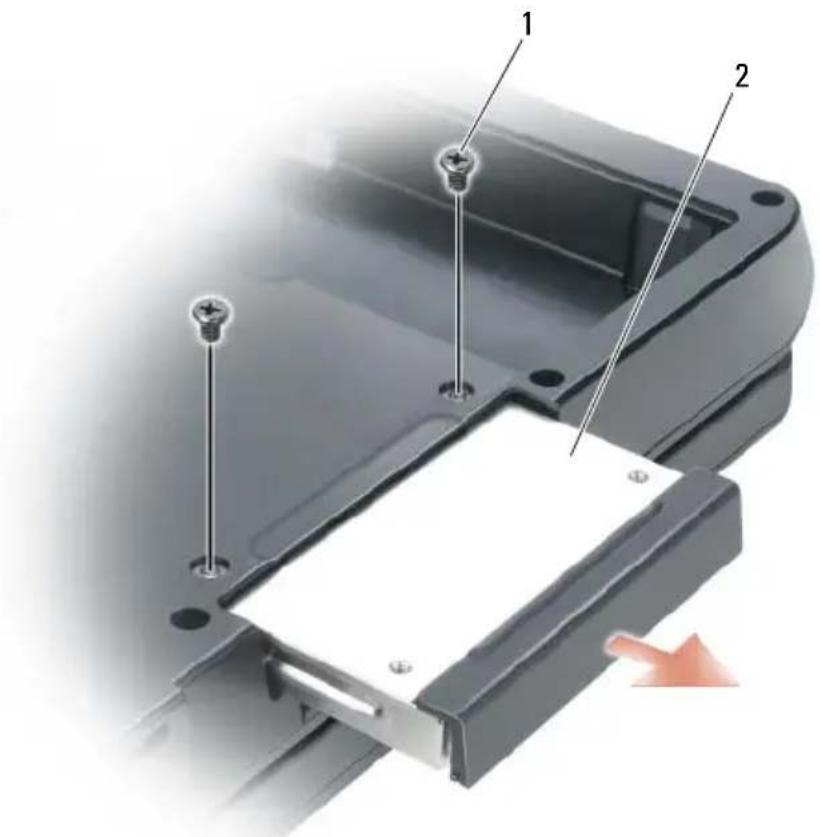
UPOZORNĚNÍ: Když pevný disk není v počítači, uložte jej v ochranném antistatickém obalu. Viz „Ochrana před elektrostatickým výbojem” v Informační příručce produktu.
3 Vysuňte disk z přihrádky.
4 Vyjměte nový disk z obalu.
Uložte si původní obal pro pozdější případnou přepravu nebo uložení pevného disku.
UPOZORNĚNÍ: K zasunutí pevného disku na místo jej rovnoměrně a opatrně přitlačte. Pokud použijete nadměrnou sílu, můžete poškodit konektor.
5 Zasuňte disk do přihrádky, až je zcela usazen.
6 Nasad'te a dotáhněte šrouby pevného disku.
7 Nainstalujte operační systém do počítače. Viz „Obnovení operačního systému Microsoft® Windows Vista®“ na straně 148.
8 Nainstalujte ovladače a nástroje do počítače. Viz „Přeinstalování ovladačů a nástrojů“ na straně 144.
Odeslání pevného disku společnosti Dell
Vrat'te starý pevný disk společnosti Dell v originálním nebo odpovídajícím obalu z pěnového materiálu. V opačném případě může být pevný disk při přepravě poškozen.
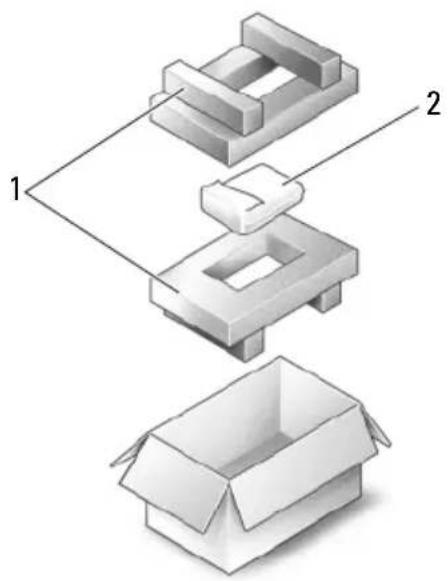
flowchart
graph TD
    A["Stage 1"] --> B["Stacked Box"]
    C["Stage 2"] --> B
    B --> D["Box"]
1 pěnový obal
2 pevný disk
Pamět'

VÝSTRAHA: Před prováděním některého z postupů uvedených v této části si přečtěte bezpečnostní pokyny v Informační příručce k produktu.
Můžete zvýšit kapacitu paměti vašeho počítače instalováním pamět'ových modulů na systémovou desku. Viz. „Technické údaje“ na straně 165, kde jsou informace o pamětech podporovaných vaším počítačem. Instalujte pouze moduly, které jsou určeny pro váš počítač.

POZNÁMKA: Na paměť zakoupenou u společnosti Dell se vztahuje záruka vystavená pro váš počítač.
1 Postupujte podle pokynů v „Než začnete“ na straně 89.
2 Otočte počítač, povolte pojistné šrouby na krytu pamět'ového modulu a pak kryt sejměte.
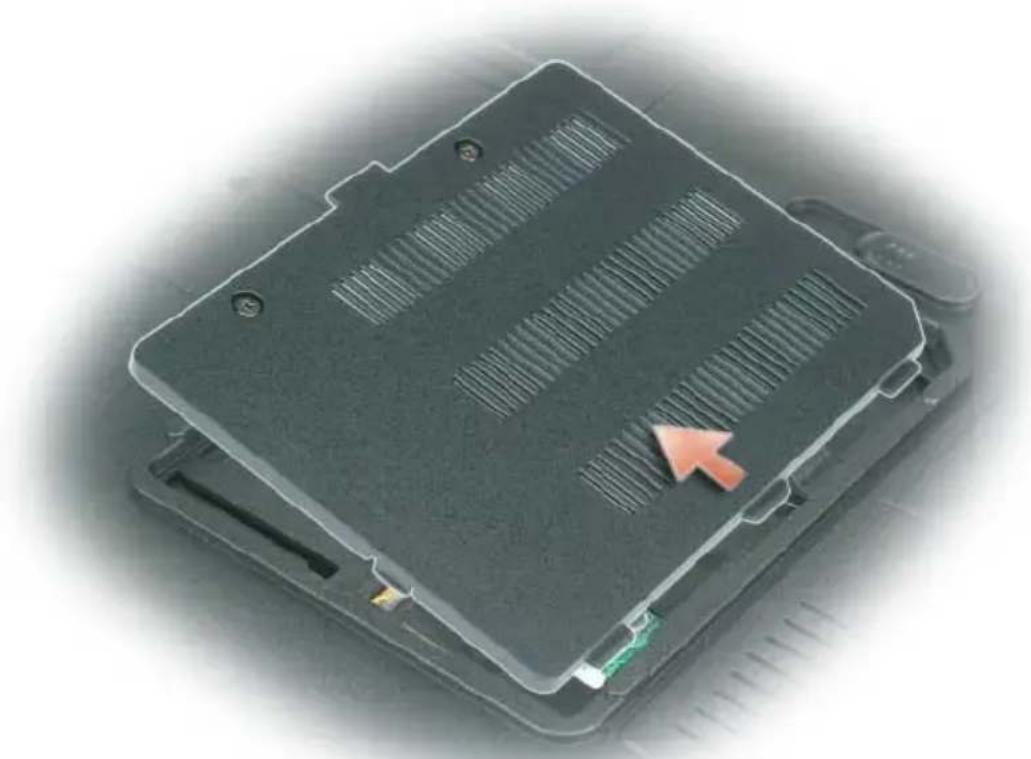
UPOZORNĚNÍ: Chcete-li zabránit poškození konektoru pamět'ového modulu, nepoužívejte nástroje k roztažení jisticích spon.

UPOZORNĚNÍ: Chcete-li se vyhnout elektrostatickému výboji, uzemněte se použitím zápěstního zemnicího pásku nebo tak, že se pravidelně budete dotýkat nenalakovaného kovového povrchu (například konektoru na zadní straně počítače).
3 Pokud vyměňujete paměťový modul, vyjměte stávající modul:
a Prsty opatrně roztáhněte pojistné spony modulu na každém jeho konci, až modul vyskočí.
b Vyjměte modul z krytu.
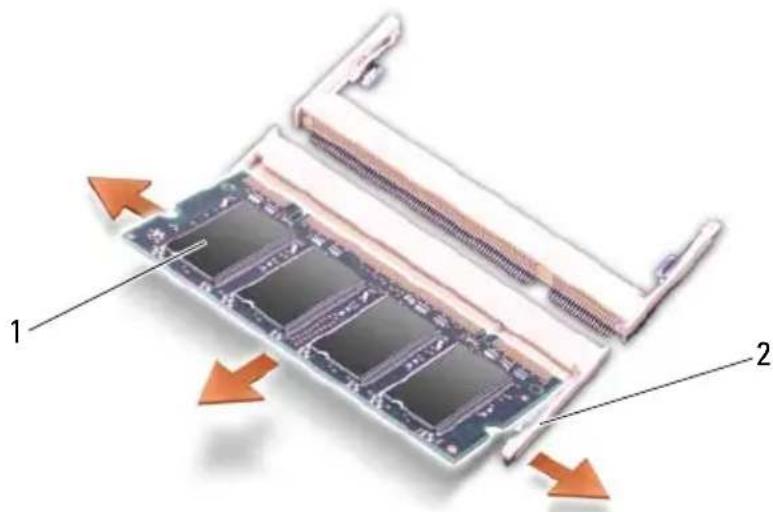
2 pojistné šrouby pamět'ového modulu (2 na konektor)

POZNÁMKA: Pokud není paměťový modul řádně nainstalován, počítač se nemusí správně spustit. Tuto poruchu neindikuje žádné chybové hlášení.
4 Uzemněte se a nainstalujte nový pamět'ový modul:
a Vyrovnejte zářez na spodní straně pamět'ového modulu se slotem konektoru.
b Zasuňte pevně a opatrně modul do slotu pod úhlem a pak modul otočte dolů, až zaklapne na místě. Pokud necítíte klepnutí, vyjměte modul a nainstalujte jej.
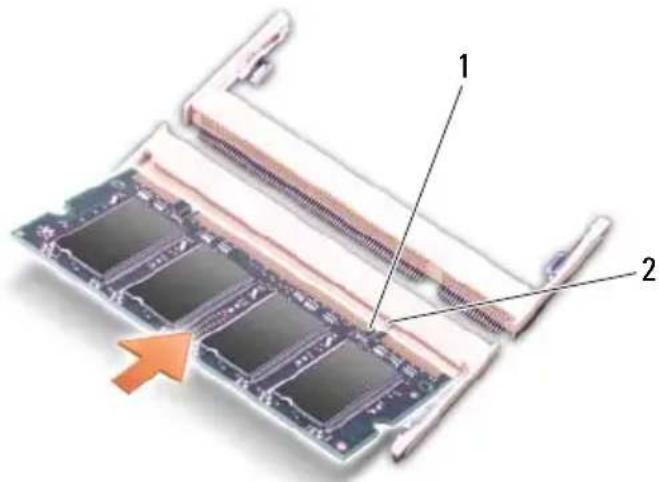
UPOZORNĚNÍ: Pokud se kryt paměťového modulu obtížně uzavírá, vyjměte modul a znovu jej nainstalujte. Uzavíráním krytu silou může vést k poškození počítače.
5 Nasad'te kryt pamět'ového modulu.
6 Vložte baterii do přihrádky nebo připojte napájecí adaptér k počítači a elektrické zásuvce.
7 Namontujte pevný disk. Viz „Pevný disk“ na straně 92.
8 Zapněte počítač.
Když se počítač spouští, detekuje přidanou pamět' a automaticky aktualizuje informace o konfiguraci systému.
Chcete-li si potvrdit kapacitu paměti nainstalované v počítači:
- V systému Microsoft® Windows® XP klepněte pravým tlačítkem na ikonu Tento počítač na pracovní ploše. Klepněte na tlačítko Vlastnosti→ Obecné.
- V operačním systému Microsoft Windows Vista ^ klepněte na tlačítko Start systému Windows Vista a pak pravým tlačítkem na Počítač → Vlasnosti.
Modem

VÝSTRAHA: Před prováděním některého z postupů uvedených v této části si přečtěte bezpečnostní pokyny v Informační příručce k produktu.
Pokud jste si objednali volitelný modem s počítačem, je modem již nainstalován.
1 Postupujte podle pokynů v „Než začnete“ na straně 89.
2 Otočte počítač, povolte pojistné šrouby na krytu modemu a pak kryt sejměte.
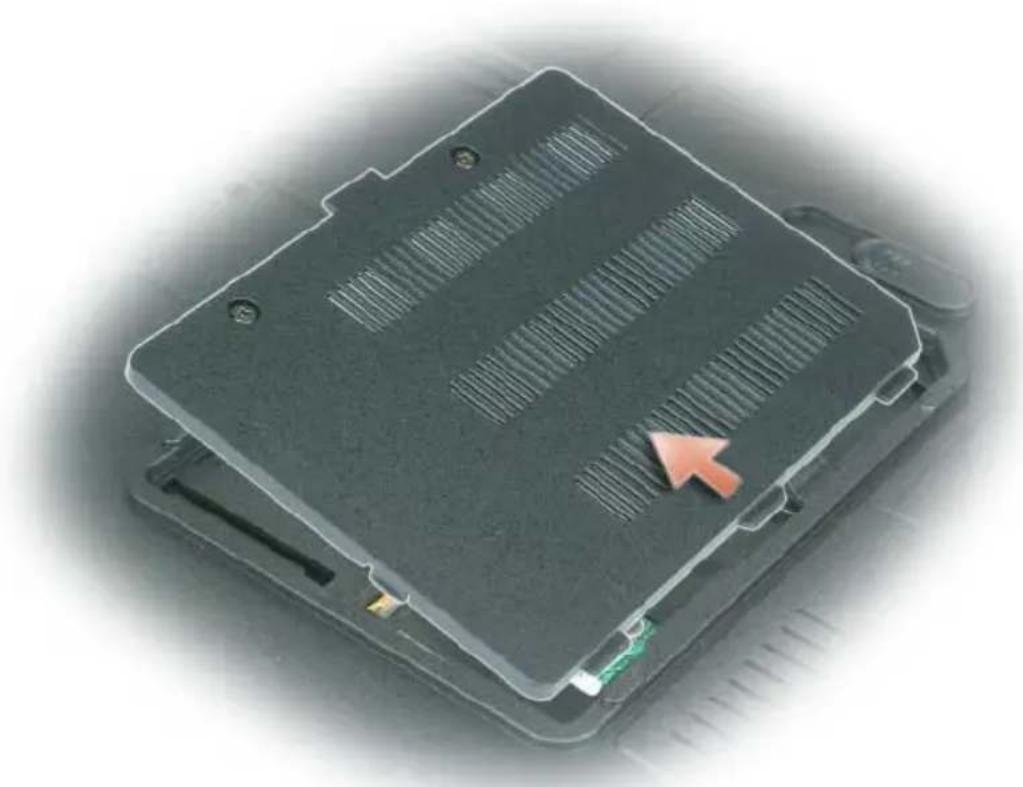
3 Vyjměte stávající modem:
a Vyjměte šroub modemu.
b Zatáhněte rovně nahoru za připevněný jazýček a zvedněte modem z konektoru na systémové desce a odpojte kabel modemu.
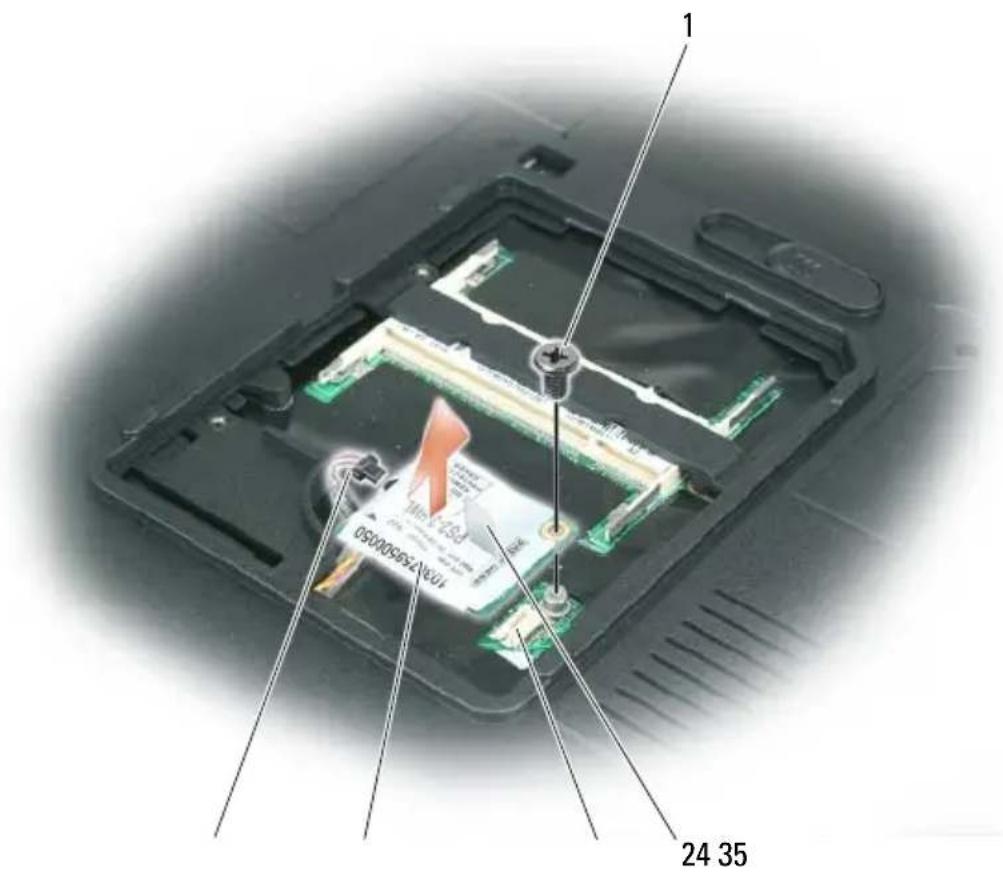
1 šroub modemu
2 vytahovací jazýček modemu
3 konektor modemu na systémové desce
4 Modem
5 kabel modemu
4 Nainstalujte náhradní modem:
a Připojte kabel k modemu.

UPOZORNĚNÍ: Konektor je opatřen výstupkem, aby bylo možné jej připojit pouze správným způsobem. Pokud cítíte odpor, zkontrolujte konektor a kartu znovu vyrovnejte.
b Vyrovnejte modem s otvory pro šrouby a stiskněte modem do konektoru na systémové desce.
c Nasad'te šrouby zajišt'ující modem v systémové desce.
VÝSTRAHA: Před prováděním některého z postupů uvedených v této části si přečtěte bezpečnostní pokyny v Informační příručce k produktu.

UPOZORNĚNÍ: Chcete-li se vyhnout elektrostatickému výboji, uzemněte se použitím zápěstního zemnicího pásku nebo tak, že se pravidelně budete dotýkat nenalakovaného kovového povrchu (například konektoru na zadní straně počítače).

UPOZORNĚNÍ: Chcete-li zabránit poškození systémové desky, musíte vyjmout baterii z přihrádky ještě před započetím prací na počítači.
1 Postupujte podle pokynů v „Než začnete“ na straně 89.
2 Vyjměte kryt závěsu:
a Otevřete displej (o180 stupňů) tak, aby spočíval naplocho na pracovním povrchu.

UPOZORNĚNÍ: Chcete-li se vyhnout poškození krytu závěsu, nezvedejte jej na obou stranách současně.
b Vložte plochý předmět do zářezu a zvedněte kryt závěsu na pravé straně.
c Uvolněte kryt závěsu směrem nahoru, pohybujte jím zprava doleva a vyjměte jej.

POZNÁMKA: Při nasazování krytu závěsu nejprve vložte levý okraj a pak jej stiskněte zleva doprava, až kryt zapadne na místo.
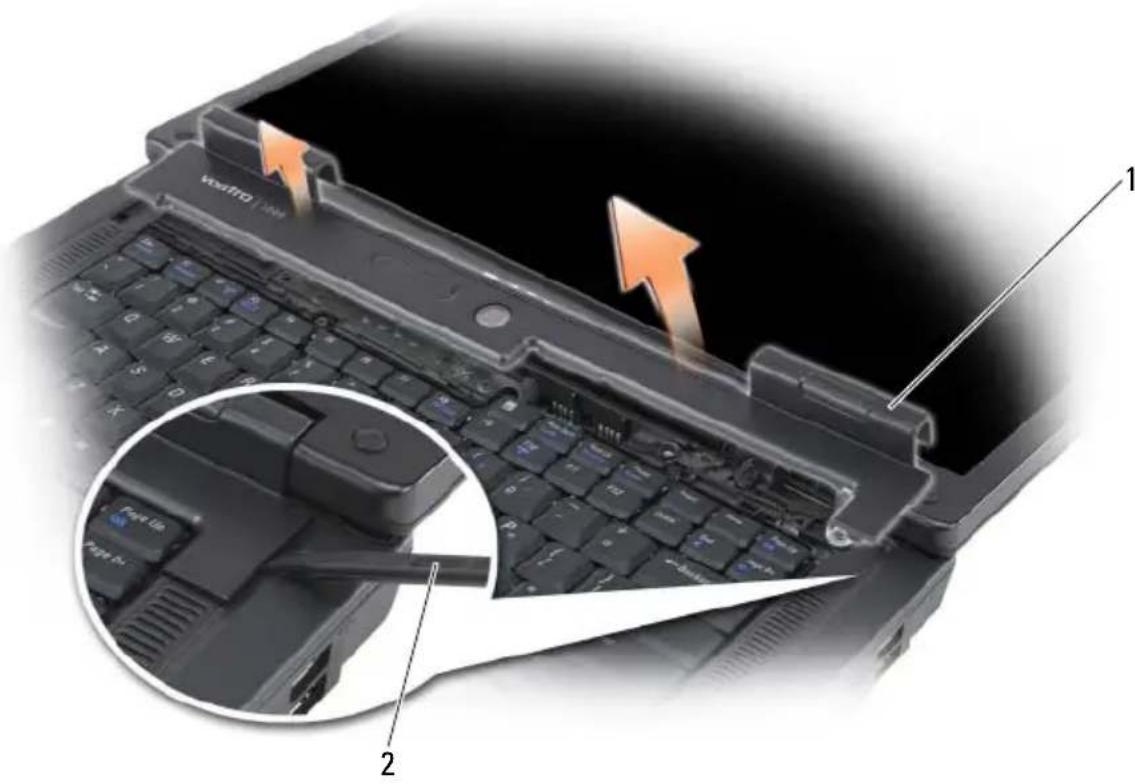
1 kryt závěsu
2 plochý předmět
Klávesnice

VÝSTRAHA: Před prováděním některého z postupů uvedených v této části si přečtěte bezpečnostní pokyny v Informační příručce k produktu.

UPOZORNĚNÍ: Chcete-li se vyhnout elektrostatickému výboji, uzemněte se použitím zápěstního zemnicího pásku nebo tak, že se pravidelně budete dotýkat nenalakovaného kovového povrchu (například konektoru na zadní straně počítače).

UPOZORNĚNÍ: Chcete-li zabránit poškození systémové desky, musíte vyjmout baterii z přihrádky ještě před započetím prací na počítači.
1 Postupujte podle pokynů v „Než začnete“ na straně 89.
2 Otevřete displej.
3 Vyjměte kryt závěsu. Viz „Kryt závěsu“ na straně 100.
4 Vyjměte klávesnici:
a Vyjměte dva šrouby klávesnice.

UPOZORNĚNÍ: Krytky kláves na klávesnici jsou křehké, snadnou vypadnou a obtížně se nasazují zpět. Při manipulaci a vyjímání klávesnice bud'te opatrní.
b Mírně vysuňte klávesnici k zadní straně počítače a zvedněte klávesnici pouze tak, abyste ji podrželi v horní poloze a opatrně ji vysuňte dopředu a zpřístupněte si tak konektor klávesnice.
c Chcete-li kabel klávesnice uvolnit z konektoru na systémové desce, otočte plastovou lištu na konektoru klávesnice směrem k přední straně počítače.
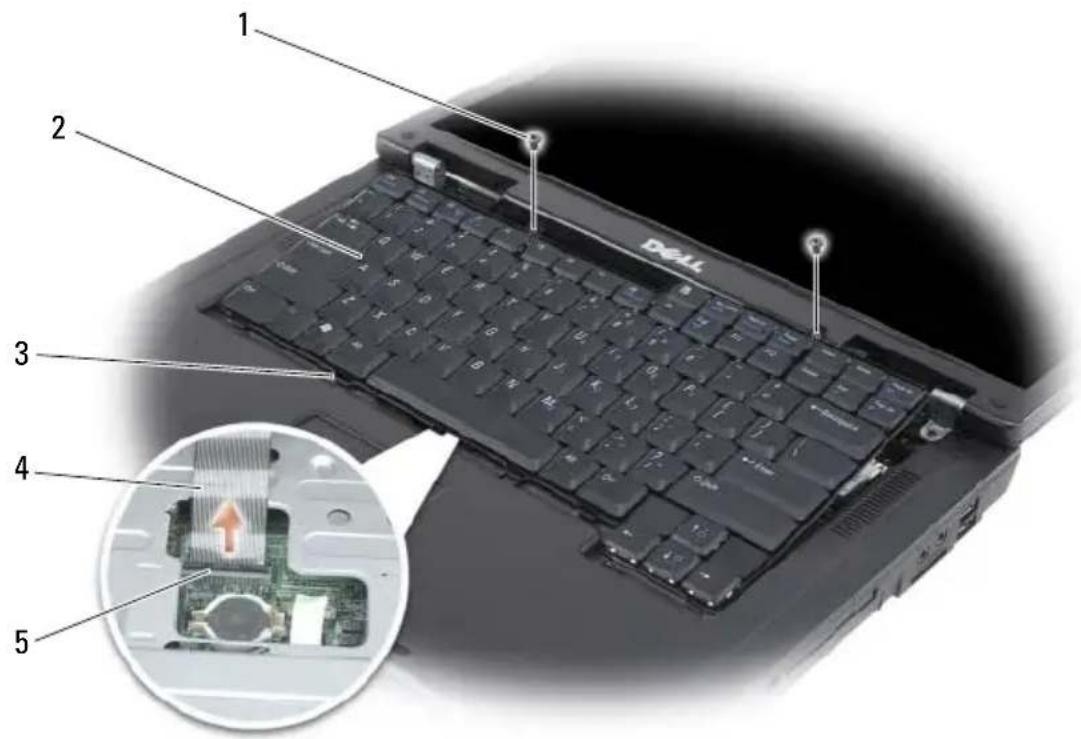
1 šrouby klávesnice (2)
2 klávesnice
3 jazýčky
4 kabel klávesnice
5 plastová lišta na konektoru klávesnice

UPOZORNĚNÍ: Chcete-li se vyhnout poškrábání opěrky rukou při výměně klávesnice, zahákněte jazýčky podél předního okraje klávesnice do opěrky rukou a pak přitiskněte pravý okraj v blízkosti horní strany a zasuňte klávesnici na místo a až poté nasad'te dva šrouby.
Bezdrátová karta Mini-Card
Pokud jste si objednali počítač s kartou Mini-Card, je karta již nainstalovaná.

VÝSTRAHA: Před prováděním některého z postupů uvedených v této části si přečtěte bezpečnostní pokyny v Informační příručce k produktu.

UPOZORNĚNÍ: Chcete-li zabránit poškození systémové desky, musíte vyjmout baterii z přihrádky ještě před započetím prací na počítači.
1 Postupujte podle pokynů v „Než začnete“ na straně 89.
2 Vyjměte kryt závěsu. Viz „Kryt závěsu“ na straně 100.
3 Vyjměte klávesnici. Viz „Klávesnice“ na straně 101.
4 Pokud karta Mini-Card ještě není nainstalovaná, přejděte k krok 5. Pokud kartu Mini-Card vyměňujete, vyjměte stávající kartu:
a Odpojte dva anténní kabely od karty Mini-Card.
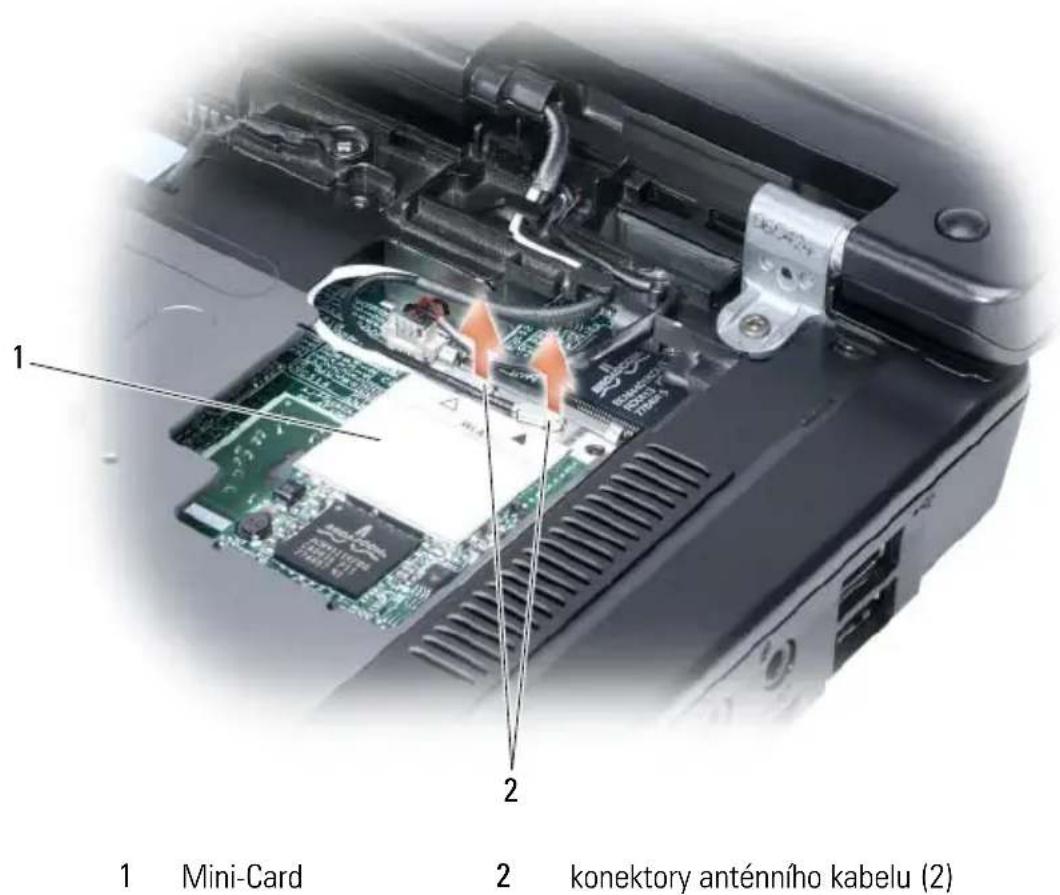
1 Mini-Card
2 konektory anténního kabelu (2)
b Uvolněte kartu Mini-Card zatlačením kovových pojistných jazýčků směrem k zadní straně počítače, až se karta o něco vysune.
c Zvedněte kartu Mini-Card ven z konektoru systémové desky.
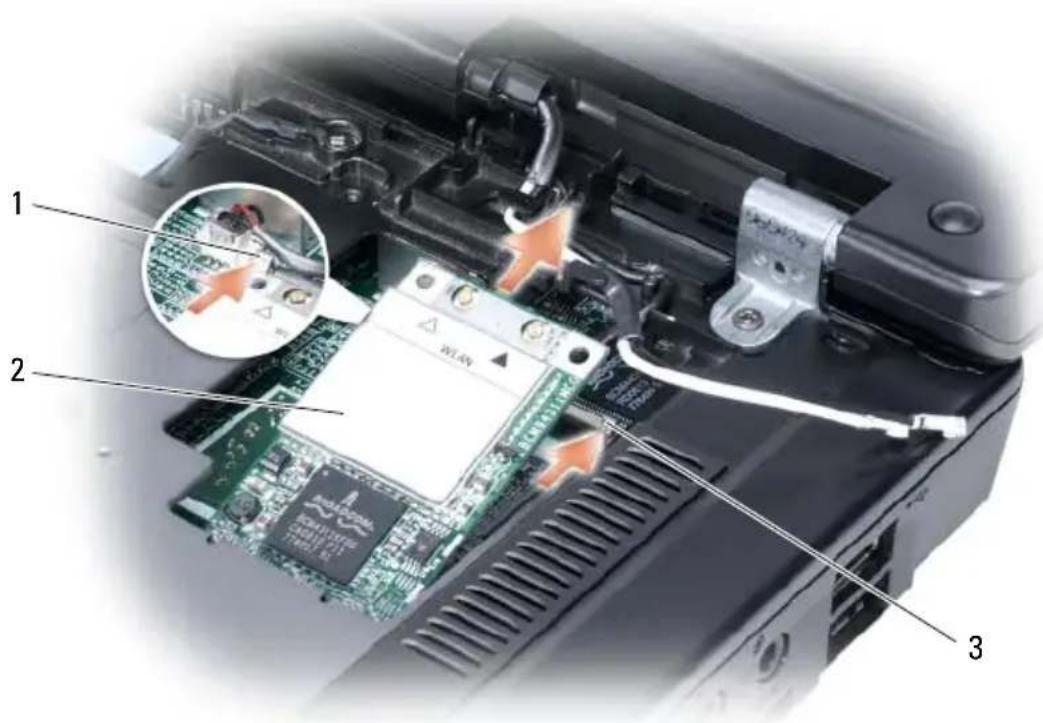
1 kovové pojistné jazýčky 2 Mini-Card 3 kovový pojistný jazýček

UPOZORNĚNÍ: Konektory jsou opatřeny výstupkem, aby bylo možné je připojit pouze správným způsobem. Pokud cítíte odpor, zkontrolujte konektory na kartě a systémové desce a znovu kartu vyrovnejte.
5 Nainstalujte náhradní kartu Mini-Card:
a Vložte konektor karty Mini-Card do systémové desky pod úhlem 45° a pak stiskněte druhý konec karty Mini-Card dolů do pojistných jazýčků, až karta zaklapne na svém místě.
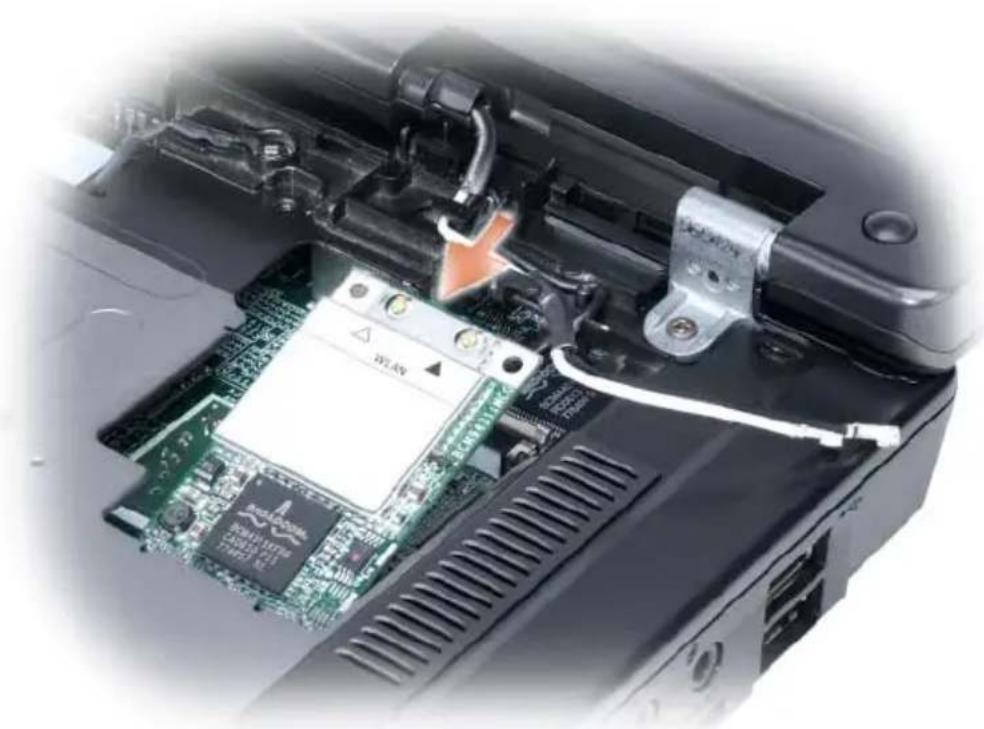
UPOZORNĚNÍ: Chcete-li se vyhnout poškození karty Mini-Card, nikdy nepokládejte kabely pod kartu.
b Připojte dva anténní kabely ke kartě Mini-Card (černý kabel ke konektoru označenému „aux“ a bílý kabel ke konektoru označenému „main“).
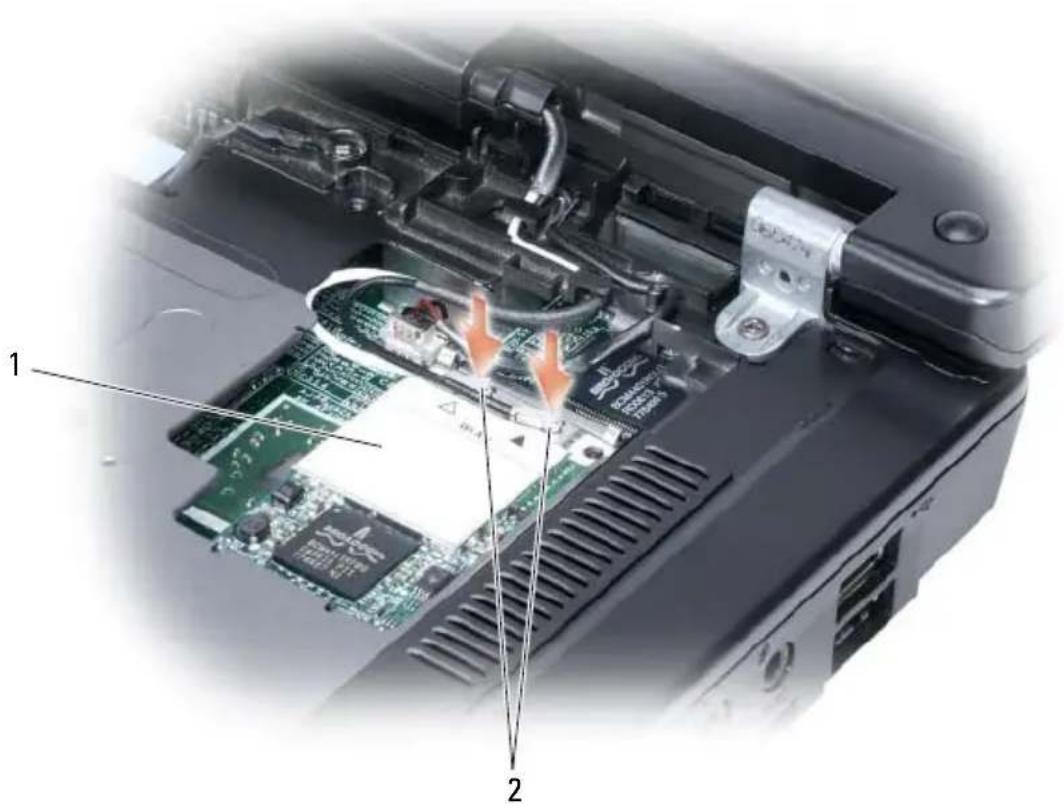
1 konektor systémové desky
2 anténní kabely (2)
3 konektory anténního kabelu (2)
Knoflíková baterie

VÝSTRAHA: Před prováděním některého z postupů uvedených v této části si přečtěte bezpečnostní pokyny v Informační příručce k produktu.

UPOZORNĚNÍ: Chcete-li se vyhnout elektrostatickému výboji, uzemněte se použitím zápěstního zemnicího pásku nebo tak, že se pravidelně budete dotýkat nenalakovaného kovového povrchu (například konektoru na zadní straně počítače).

UPOZORNĚNÍ: Chcete-li zabránit poškození systémové desky, musíte vyjmout baterii z přihrádky ještě před započetím prací na počítači.
1 Postupujte podle pokynů v „Než začnete“ na straně 89.
2 Vyjměte kryt závěsu. Viz „Kryt závěsu“ na straně 100.
3 Vyjměte klávesnici. Viz „Klávesnice“ na straně 101.
4 Vložte plastový plochý předmět do vodítka na straně prostoru pro knoflíkovou baterii a vysuňte baterii ven.
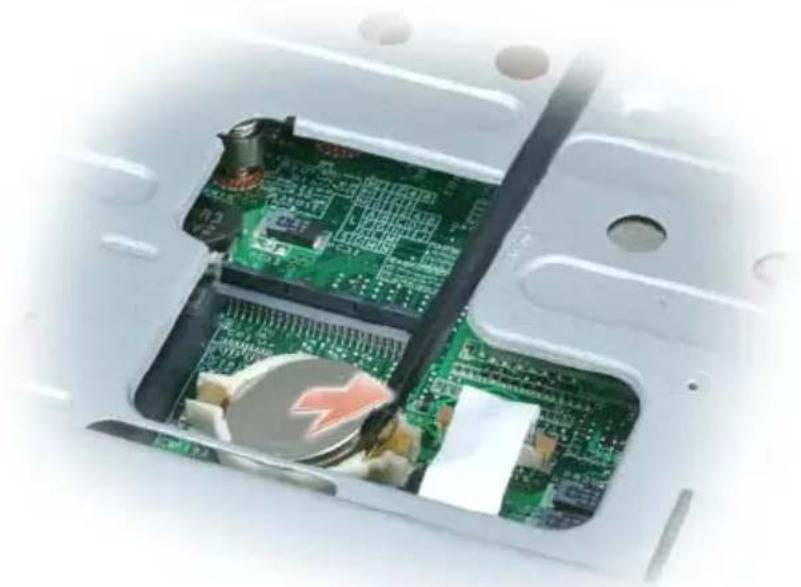
Při výměně baterie ji vložte pod úhlem 30° pod sponu kladným pólem (označeným symbolem plus [+]) nahoru a pak ji zasuňte na místo.
Displej

VÝSTRAHA: Před prováděním některého z postupů uvedených v této části si přečtěte bezpečnostní pokyny v Informační příručce k produktu.

UPOZORNĚNÍ: Chcete-li se vyhnout elektrostatickému výboji, uzemněte se použitím zápěstního zemnicího pásku nebo tak, že se pravidelně budete dotýkat nenalakovaného kovového povrchu (například konektoru na zadní straně počítače).

UPOZORNĚNÍ: Chcete-li zabránit poškození systémové desky, musíte vyjmout baterii z přihrádky ještě před započetím prací na počítači.
1 Postupujte podle pokynů v „Než začnete“ na straně 89.
2 Vyjměte kryt závěsu. Viz „Kryt závěsu“ na straně 100.
3 Vyjměte šest šroubů, které zajišt'ují displej (dva na horní straně, dva na dolní a dva vzadu).
4 Odpojte anténní kabely od karty Mini-Card.
5 Povolte pojistný šroub zemnicího kabelu.
6 Odpojte kabel displeje pomocí vytahovacího jazýčku.
7 Vysuňte kabel displeje od kanálu kabelu displeje.
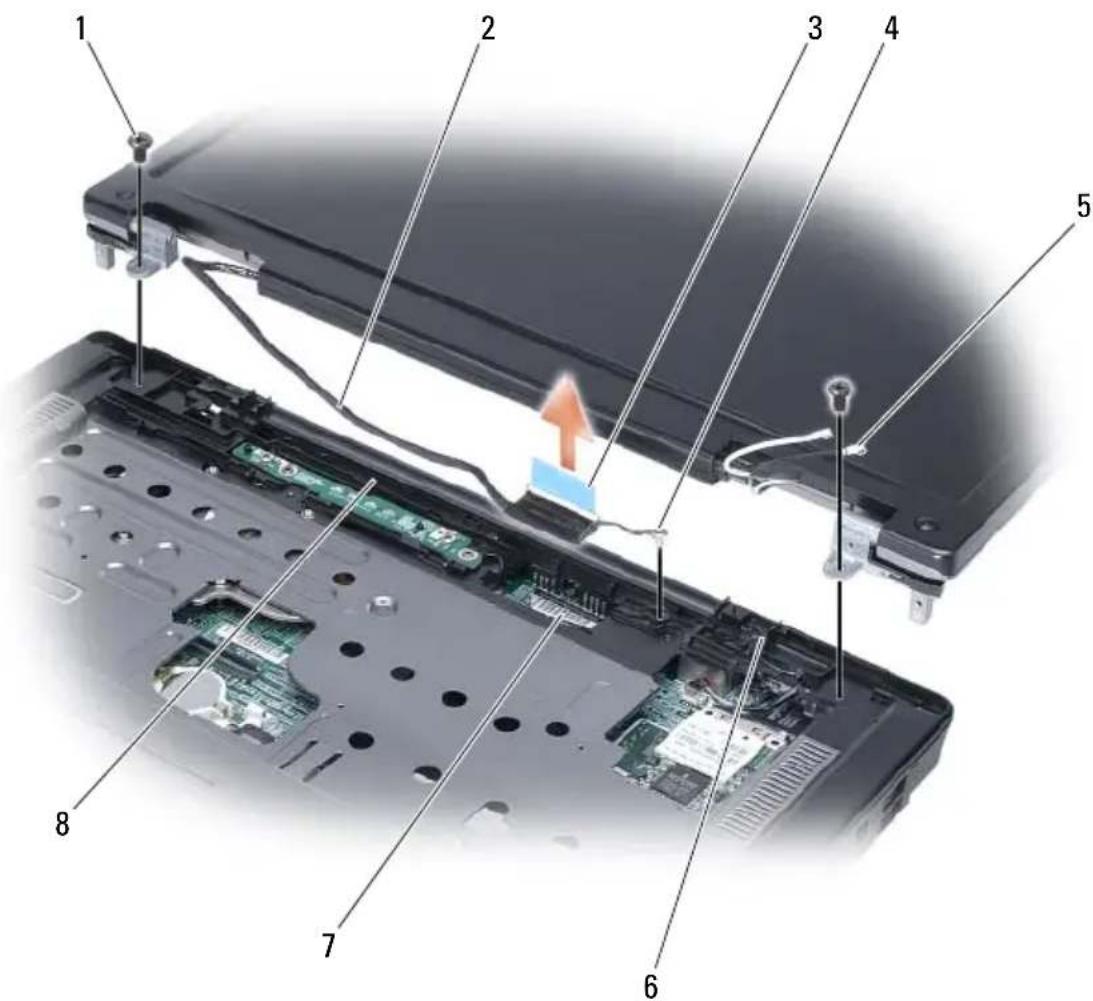
3 vytahovací jazýček kabelu displeje
4 pojistný šroub zemnicího kabelu
5 anténní kabely (2)
6 spínač pohotovostního režimu
7 konektor kabelu displeje na systémové desce
8 kanál kabelu displeje
8 Zvedněte displej a položte jej mimo počítač.

UPOZORNĚNÍ: Spínač pohotovostního režimu je křehký a snadno se poškodí.
Neklepejte spínačem při vyjímání nebo usazování displeje.
Když usazujete displej zpět, zkontrolujte, zda kabel displeje leží naplochou v kanálu a je bezpečně umístěn pod ochrannými jazyčky.
Také zkontrolujte, zda nejsou zkrouceny anténní kabely a zda leží naplocho ve sponě anténního kabelu.
Odstraňování problémů
Technická aktualizační služba Dell
Technická aktualizační služba Dell poskytuje aktivní upozorňování na aktualizace softwaru a hardwaru pro váš počítač. Tato služba je bezplatná a lze přizpůsobit její obsah, formát a frekvenci doručování upozornění.
Chcete-li se přihlásit k Technické aktualizační službě Dell, navštivte webové stránky support.dell.com/technicalupdate.
Dell Diagnostics

VÝSTRAHA: Před prováděním některého z postupů uvedených v této kapitole si přečtěte bezpečnostní pokyny v Informační příručce produktu.
Kdy použít diagnostický program Dell Diagnostics
Dojde-li k problémům s počítačem, před kontaktováním odborné pomoci společnosti Dell proved'te kontrolní kroky uvedené v části a spust'te diagnostický nástroj Dell „Zablokování a problémy se softwarem“ na straně 131.
Doporučujeme, abyste si tyto postupy před zahájením práce vytiskli.

POZNÁMKA: Diagnostický program Dell Diagnostics pracuje pouze na počítačích Dell.
Aktivujte program nastavení systému, prohlédněte si informace o konfiguraci počítače a ujistěte se, že se zařízení, které chcete testovat, v programu nastavení systému skutečně zobrazuje a že je aktivní (viz „Použití programu Nastavení systému“ na straně 173).
Spust'te diagnostický program Dell Diagnostics na pevném disku nebo z média Ovladače a nástroje (viz „médium s ovladači a nástroji“ na straně 13).
Spuštění nástroje Dell Diagnostics z pevného disku
Diagnostický program Dell Diagnostics se nachází na skrytém oddílu pevném disku, určeném pro diagnostické nástroje.

POZNÁMKA: Pokud váš počítač nezobrazí žádný obraz, viz „Kontaktování společnosti Dell” na straně 163.
1 Ověřte, zda je počítač připojen k elektrické zásuvce, která správně funguje.
2 Zapněte (nebo restartujte) počítač.
3 Spust'te diagnostický program Dell Diagnostics některým následujícím způsobem.

POZNÁMKA: Jestliže čekáte příliš dlouho a zobrazí se logo operačního systému, počkejte na zobrazení pracovní plochy Microsoft® Windows®; pak počítač ukončete a zkuste znovu.
– Ihned po zobrazení loga DELL™ stiskněte klávesu

POZNÁMKA: Než zkusíte následující možnost, musíte počítač zcela vypnout.
– Během spouštění počítače stiskněte a podržte klávesu

POZNÁMKA: Jestliže se zobrazí zpráva, že na disku nebyl nalezen žádný oddíl s diagnostickými nástroji, spust'te program Dell Diagnostics z média Ovladače a nástroje.
Na počítači je spuštěn test PSA (pre-boot system assessment), což je řada testů systémové desky, klávesnice, obrazovky, paměti, pevného disku.
- Během testů odpovězte na všechny kladené otázky.
- Pokud bude zjištěna nějaká chyba, počítač přestane a vydá zvukový signál. Chcete-li zkoušku zastavit a počítač restartovat, stiskněte
; chcete-li pokračovat v dalším testu, stiskněte ; chcete-li znovu otestovat součást, která selhala, stiskněte . - Pokud jsou během testu PSA zjištěny poruchy, zapište si chybové kódy a kontaktujte společnost Dell (viz „Kontaktování společnosti Dell“ na straně 163).
Pokud diagnostický program Pre-boot System Assessment proběhne úspěšně, zobrazí se zpráva Booting Dell Diagnostic Utility Partition. Press any key to continue (Restartování nástroje diagnostického programu Dell Diagnostics. Pokračujte stisknutím libovolné klávesy).
4 Stisknutím libovolné klávesy spustíte diagnostický program Dell Diagnostics z oddílu s diagnostickými nástroji na pevném disku.
Spuštění programu Dell Diagnostics z média Ovladače a nástroje
1 Vložte médium Ovladače a nástroje.
2 Vypněte a restartujte počítač.
Když se zobrazí logo DELL, stiskněte ihned

POZNÁMKA: Jestliže čekáte příliš dlouho a zobrazi se logo operačního systému, počkejte na zobrazení pracovní plochy Microsoft® Windows®; pak počítač ukončete a zkuste znovu.

POZNÁMKA: Další kroky změní spouštěcí sekvenci pouze jednou. Při příštím spuštění se systém zavede podle zařízení uvedených v programu nastavení systému.

POZNÁMKA: Pokud klávesu na klávesnici podržíte příliš dlouho, může dojít k poruše klávesnice. Chcete-li se takové možné poruše vyhnout, stiskněte a uvolněte klávesu
3 V nabídce zaváděcích zařízení použijte klávesy nahoru/dolů pro zvýraznění položky CD/DVD/CD-RW a pak stiskněte klávesu

POZNÁMKA: Funkce Quickboot změní zaváděcí sekvenci pouze pro stávající zavedení systému. Po restartování počítač zavede systém podle zaváděcí sekvence uvedené v programu nastavení systému.
4 V zobrazené nabídce vyberte možnost Zavést z disku CD-ROM a stiskněte klávesu
5 Zadejte 1 a spust'te nabídku Ovladače a nástroje a pak stiskněte klávesu
6 Z očíslovaného seznamu zvolte položku Run the 32 Bit Dell Diagnostics (Spustit 32 bitový diagnostický program Dell Diagnostics). Je-li v seznamu uvedeno několik verzí, zvolte verzi odpovídající vašemu počítači.
7 V Hlavní nabídce programu Dell Diagnostics vyberte test, který chcete spustit.

POZNÁMKA: Zapiště si všechny chybové kódy a popis problému přímo tak, jak se zobrazují na obrazovce a postupujte podle uvedených pokynů.
8 Po dokončení všech testů uzavřete okno a vraťte se do hlavní nabídky diagnostického programu Dell Diagnostics.
9 Vyjměte médium Ovladače a nástroje a pak uzavřete okno hlavní nabídky a ukončete tak diagnostický program Dell Diagnostics a restartujte počítač.
Hlavní nabídka diagnostického programu Dell Diagnostics
Po spuštění programu Dell Diagnostics a zobrazení Main Menu (Hlavní nabídka) klepněte na tlačítko požadované činnosti.

POZNÁMKA: Doporučujeme, abyste vybrali Test System (Otestovat systém), čímž spustíte kompletní test svého počítače.
Možnost Funkce
| Test Memory Spustí samostatný test paměti |
| Test System Spustí diagnostiku systému |
| Exit (Konec) Ukončí diagnostiku |
Jakmile vyberete možnost Test System z hlavního menu, zobrazí se následující menu.

POZNÁMKA: Doporučuje se v nabídce vybrat položku Extended Test (Rozšířený test) a spustit podrobnější kontrolu zařízení počítače.
Možnost Funkce
| Express Test(Expresní test) | Provede rychlý test zařízení v systému. Tato zkouška obvykle trvá 10 až 20 minut a nevyžaduje žádný zásah obsluhy. Expresní zkoušku je vhodné spustit ncjdříve, zvýší totiž možnost rychlého nalezení problému. |
| Extended Test(Rozšířený test) | Provádí důkladnou kontrolu zařízení v systému. Tento test obvykle trvá jednu hodinu nebo déle a vyžaduje pravidelné odpovědi uživatele. |
| Custom Test(Vlastní test) | Testujte specifická zařízení v systému a tuto volbu lze použít k uzpůsobení testů, které chcete spustit. |
| Symptom Tree(Strom příznaků) | Uvádí seznam některých nejbčžnějších příznaků a umožňuje výběr testu na základě příznaku problému, který máte. |
Pokud na problém narazíte během testu, zobrazí se hlášení s chybovým kódem a popisem daného problému. Zapište si všechny chybové kódy a popis problému přímo tak, jak se zobrazují na obrazovce a postupujte podle uvedených pokynů. Pokud problém nedokážete vyřešit, kontaktujte společnost Dell (viz „Kontaktování společnosti Dell“ na straně 163).

POZNÁMKA: Servisní štítek vašeho počítače se nachází v horní části obrazovky při každém testu. Při kontaktování servisní podpory společnosti Dell, připravte si servisní štítek.
Následující karty poskytují další informace pro testy spouštěné pomocí možností Vlastní test nebo Strom příznaků:
| Karta Funkce | |
| Results Zobrazuje výsledky testu a případně zjištěné chyby. | |
| Errors Zobrazí chybové podmínky, chybové kódy a popis daného problému. | |
| Help | Popisuje testy a další požadavky pro spouštěný test. |
| Configuration Zobrazuje konfiguraci hardwaru pro vybrané zařízení.Aplikace Dell Diagnostics získává konfigurační informacc o všech zařízeních z programu nastavení systému, paměti a nejrůznějších interních testů - a zobrazuje informacc v seznamu zařízení v levém podokně na obrazovce. V seznamu nemuscjí být uvedeny názvy všech součástí nainstalovaných v počítači nebo k němu připojených. | |
| Parameters Umožňuje upravit test změnou nastavení testu. | |
Aplikace Dell Support Center
Aplikace Dell Support Center (Středisko podpory společnosti Dell) poskytuje služby, podporu a specifické informace o systému. Další informace o aplikaci Dell Support Center a dostupných podpůrných nástrojích zobrazíte klepnutím na kartu Služby na adrese support.dell.com.
Počítače zakoupené od 26. června 2007 mají předinstalovanou aplikaci Dell Support Center.
Pro počítače zakoupené před 26. červnem 2007 si můžete aplikaci Dell Support Center stáhnout na straně Služby na webu support.dell.com.
Klepněte na ikonu Dell Support Center na pracovní ploše počítače a spust'te aplikaci nebo zpřístupněte následující funkce:
- Podpůrné nástroje, například Dell Support, Dell PC TuneUp, Dell PC Checkup a Network Assistant
- DellConnect slouží pro vzdálenou technickou podporu poskytovanou v realném čase
- Dell Support obsahuje kontaktní informace, včetně adres e-mailu a online diskusní skupiny a také telefonní čísla
- Zdroje specifické pro váš počítač jsou k dispozici v části Ovladače a inovace a Systémové informace
V horní části úvodní stránky Dell Support Center se zobrazuje číslo modelu společně se servisní značkou, expresní servisní značkou a podrobnostmi u platnosti a uplynutí záruky. Pokud společnost Dell obdrží oprávněné používat vaši servisní značku, jsou k dispozici další podrobnosti o vašem počítači, například dostupná pamět', diskový prostor, nainstalovaný hardware, sít'ové adresy, specifikace modemu, nainstalovaný bezpečnostní software a další. Kromě toho může pomocí servisního štítku vás může společnost Dell spojit s nejvhodnějšími webovými stránkami na serveru www.dell.com a poskytnout vám zde další informace o záruce, objednávání příslušenství a další podrobnosti o instalaci doporučených ovladačů a aplikací ke stažení.
Dell Support
Aplikace Dell Support je uzpůsobena pro prostředí vaší výpočetní techniky. Tento nástroj poskytuje informace nutné proto, abyste si zajistili podporu svépomocí, včetně aktualizací softwaru a prověřování stavu počítače. Tento nástroj použijte pro následující funkce:
- Kontrola prostředí výpočetní techniky.
- Zobrazení nastavení aplikace Dell Support.
- Přístup k souborům nápovědy aplikace Dell Support.
- Zobrazení často kladených dotazů.
- Další informace o aplikaci Dell Support.
• Vypnutí aplikace Dell Support.
Další informace o aplikaci Dell Support zobrazíte klepnutím na otazník (?) na horní straně okna Dell Support.
Chcete-li zpřístupnit aplikaci Dell Support:
- Klepněte na ikonu Dell Support voznamovací oblasti pracovní plochy Windows.

POZNÁMKA: Funkce ikony 📄 se liší v závislosti na tom, zda na ni klepnete, poklepete nebo klepnete pravým tlačítkem.
NEBO
- Klepněte na tlačitko Start Microsoft® Windows Vista® → Všechny programy→ Dell Support→ Nastavení Dell Support. Zkontrolujte, zda je zaškrtnuta volba Zobrazit ikonu na hlavním panelu.

POZNÁMKA: Pokud aplikace Dell Support není k dispozici v nabídce Start, přejděte na stránky support.dell.com a software si stáhněte.
Dell PC TuneUp
Automatizovaná nebo měsíční verze aplikace Dell PC TuneUp umožňuje volit den a čas v měsíci, kdy chcete počítač „doladit“. Typické „doladění“ zahrnuje defragmentaci pevného disku, odstranění nežádoucích dočasných souborů, aktualizaci nastavení zabezpečení, ověření „dobrých“ bodů obnovy a další činnosti údržby, které jsou určeny k vylepšení výkonnosti a bezpečnosti počítače. Měsíční verze je k dispozici formou ročního předplatného a jedná se o funkci aplikace Dell Support, doplňkem, který zajišt’uje prověřování bezpečnosti a stavu počítače v reálném čase a poskytuje informace o tom, jak udržovat počítač (viz „Dell Support“ na straně 116).
Obě verze aplikace PC TuneUp jsou k dispozici pouze zákazníkům v USA a Kanadě. Nejnovější aktualizace a informace o tom, jak udržovat počítač v chodu se špičkovou výkonnosti získáte po vyhledání klíčového slova PC TuneUp na stránkách support.dell.com.
Dell PC Checkup
Aplikace Dell PC Checkup představuje nástroj pro diagnostiku a odstraňování problémů, který umožňuje vámi uzpůsobení prověřování a testování počítače Dell. Aplikace PC Checkup provčřuje, zda hardware pracuje správně a poskytuje automatizované opravy běžných problémů s konfigurací. Doporučuje se spouštět aplikaci PC Checkup pravidelně nebo před kontaktováním servisní podpory Dell. Aplikace vytvoří podrobnou zprávu, kterou mohou technici Dell použít k vyřešení problému.
Aplikace navržená specificky pro uživatele počítačů Dell™; Dell Network Assistant pomáhá zjednodušovat nastavení, monitorování a odstraňování problémů a také opravy sítě.
Dell Network Assistant nabízí následující vlastnosti:
- Konsolidované nastavení, upozornění a stav zařízení
- Zjednodušené sledování sít'ových zařízení pomocí vizuálního zobrazení stavu sítě
- Proaktivní odstraňování problémů a opravy problémů v síti
- Výukové programy, průvodce nastavením a často kladené dotazy (FAQs) pro zlepšení porozumění principům práce sítě
Chcete-li zpřístupnit aplikaci Dell Network Assistant:
1 Klepněte na ikonu Dell Support Center na pracovní ploše počítače.
2 Klepněte na Svépomoc→ Sít'/Internet→ Správa sítě.
DellConnect
Aplikace DellConnect představuje jednoduchý nástroj pro online přístup, který umožňuje pracovníkovi servisu a podpory Dell přistupovat na váš počítač, diagnostikovat problém a opravit jej. Pracovník pracuje na základě vašeho povolení a pod vaším dohledem a vy s ním během celé relace odstraňování problémů můžete spolupracovat.
Chcete-li tuto službu použít, musíte mít připojení k Internetu a počítač Dell musí být v záruční době. Aplikace DellConnect je také k dispozici zdarma prostřednictvím „Dell On Call“.
Chcete-li spustit relaci s pracovníkem Dell:
1 Klepněte na ikonu Dell Support Center na pracovní ploše počítače.
2 Klepněte na Pomoc Dell → Technická podpora → DellConnect → Telefon a dále postupujte podle pokynů.
Problémy s jednotkami
VÝSTRAHA: Před prováděním některého z postupů uvedených v této kapitole si přečtěte bezpečnostní pokyny v Informační příručce produktu.
ZKONTROLUJTE, ŽE SYSTÉM MICROSOFT® WINDOWS® JEDNOTKY VIDÍ –
Windows XP:
- Klepněte na Start a na Tento počítač.
Windows Vista ^® :
- Klepněte na tlačítko Start systému Windows Vista a dale klepněte na Počítač.
Pokud se jednotka nezobrazí, spust'te prohlížení vašcho počítače antivirovým softwarem, zda neobsahuje nějaké viry a nechte je odstranit. Virusy mohou občas bránit systému Windows jednotky rozeznat.
JEDNOTKU OTESTUJTE -
- Vložte jinou disketu nebo disk CD či DVD, abyste vyloučili možnost, že je poškozené původní médium.
• Vložte spouštěcí disketu a restartujte počítač.
JEDNOTKU NEBO DISK VYČISTĚTE – Viz „Čištění počítače“ na straně 177.
ZKONTROLUJTE, ZDA JE MÉDIUM CD NEBO DVD NASAZENO NA VŘETENO
ZKONTROLUJTE PŘIPOJENÍ KABELŮ
ZKONTROLUJTE NEKOMPATIBILITY HARDWARU – Viz „Odstraňování problémů se softwarem a hardwarem“ na straně 147.
SPUST'TE DIAGNOSTICKÝ NÁSTROJ DELL – Viz „Dell Diagnostics“ na straně 111.
Problémy s optickým diskem

POZNÁMKA: Vibrace vysokorychlostní optické jednotky pro disky jsou normální a mohou způsobovat hluk, což neznamená, že jsou jednotka nebo optický disk poškozené.

POZNÁMKA: Z důvodu rozdílných regionů po celém světě a různých formátů disků nemusí všechny DVD tituly správně fungovat ve všech DVD jednotkách.
Problémy se zápisem na disk CD-RW nebo DVD+/-RW
ZAVŘETE OSTATNÍ PROGRAMY – Jednotka CD/DVD-RW musí při zápisu obdržet stabilní datový tok. Pokud se tok dat přeruší, dojde k chybě. Zkuste před zápisem na disk zavřít všechny ostatní programy.
PŘED ZÁPISEM NA DISKY CD/DVD VYPNĚTE ÚSPORNÝ REŽIM SYSTÉMU
WINDOWS – Viz „Režimy řízení proudu“ na straně 56, kde jsou informace o úsporných režimech.
SNIŽTE RYCHLOST ZÁPISU – Viz také soubory nápovědy pro software na vytváření disků CD nebo DVD.
Zásuvka jednotky se nemůže vysunout
1 Zkontrolujte, zda je počítač vypnutý.
2 Narovnejte kancelářskou sponku a vložte jeden konec do vysouvacího otvoru na přední straně jednotky, pak pevně zatlačte, až se zásuvka částečně vysune.
3 Opatrně vysuňte zásuvku, až se zastaví.
Jednotka vydává neobvyklý zvuk, podobný škrábání nebo broušen
- Zkontrolujte, zda zvuk není způsoben programem, který pracuje.
- Zkontrolujte, zda je disk správně zasunut.
Problémy s pevným diskem
PONECHTE POČÍTAČE VYCHLADNOUT, NEŽ JEJ ZAPNETE – Horký pevný disk může zabránit spuštění operačního systému. Před zapnutím nechte počítač vychladnout na pokojovou teplotu.
Windows XP:
1 Klepněte na Start a dále klepněte na Počítač.
2 Klepněte pravým tlačítkem myši na Místní disk C:
3 Klepněte na Vlastnosti→ Nástroje→ Zkontrolovat.
4 Klepněte na Prověřit a pokusit se obnovit vadné sektory a pak klepněte na tlačítko Start.
Windows Vista:
1 Klepněte na tlačítko Start systému Windows Vista 📄 a dále klepněte na Počítač.
2 Klepněte pravým tlačítkem myši na Místní disk C:
3 Klepněte na Vlastnosti→ Nástroje→ Zkontrolovat.
Může se zobrazit okno Řízení uživatelských účtů. Pokud jste správce počítače, klepněte na možnost Pokračovat ; jinak se obrat'te na správce, abyste mohli pokračovat.
4 Postupujte podle pokynů na obrazovce.
Problémy s emailem, modemem a Internetem

VÝSTRAHA: Před prováděním některého z postupů uvedených v této kapitole si přečtěte bezpečnostní pokyny v Informační příručce produktu.

POZNÁMKA: Modem připojte pouze k analogové telefonní zdiřce. Modem nefunguje, pokud ho připojíte k digitální telefonní síti.
ZKONTROLUJTE NASTAVENÍ ZABEZPEČENÍ APLIKACE MICROSOFT OUTLOOK®
EXPRESS – Pokud nemůžete otevírat přílohy vašich emailů:
1 V aplikaci Outlook Express klepněte na Nástroje→ Možnosti→ Zabezpečení.
2 Klepněte na Nepovolovat přílohy a zrušte zaškrtnutí pole podle potřeby.
ZKONTROLUJTE PŘIPOJENÍ TELEFONNÍ LINKY
ZKONTROLUJTE TELEFONNÍ KONEKTOR
PŘIPOJTE MODEM PŘÍMO DO NÁSTĚNNÉ TELEFONNÍ ZÁSUVKY
POUŽIJTE JINOU TELEFONNÍ LINKU
- Zkontrolujte, zda je telefonní linka připojená ke zdířce na modemu (zdířka má vedle ikonu bud’ zeleného štítku nebo konektoru).
- Zkontrolujte, zda slyšite zaklapnutí, když zasouváte konektor telefonní linky do modemu.
- Odpojte telefonní linku od modemu a připojte ji k telefonu, pak poslouchejte, zda slvšíte oznamovací tón.
- Pokud máte jiná telefonní zařízení sdílející linku, např. záznamník, fax, svodič přepětí nebo rozdělovač kanálů, vynechejte je a použijte telefon k přímému připojení modemu do telefonní zdířky na stěně. Používáte-li kabel delší než 3 m, zkuste použít kratší.
SPUST'TE DIAGNOSTICKÝ NÁSTROJ MODEM HELPER –
Windows XP:
1 Klepněte na tlačítko Start→Všechny programv→Nápověda modemu.
2 Postupujte podle pokynů na obrazovce a identifikujte a vyřešte problémy s modemem. Nápověda modemu není k dispozici u některých počítačů.
Windows Vista:
1 Klepněte na tlačítko Start Windows Vista → Všechny programy → Nástroj pro diagnostiku modemu.
2 Postupujte podle pokynů na obrazovce a identifikujte a vyřešte problémy s modemem. Diagnostika modemu není k dispozici u všech počítačů.
ZKONTROLUJTE, ZDA MODEM KOMUNIKUJE SE SYSTÉMEM WINDOWS –
Windows XP:
1 Klepněte na Start→ Ovládací panely→ Tiskárny a další hardware→ Možnosti telefonu a modemu→ Modemy.
2 Klepněte na možnost Port COM modemu→Vlasnosti→Diagnostika→Dotaz modemu a ověřte si, že modem se systémem Windows komunikuje. Pokud všechny příkazy obdrží odpovědi, modem funguje správně.
Windows Vista:
1 Klepněte na tlačítko Start systému Windows Vista → Ovládací panely→ Hardware a zvuk→ Možnosti telefonu a modemu→ Modemy.
2 Klepněte na možnost Port COM modemu→Vlasnosti→Diagnostika→Dotaz modemu a ověřte si, že modem se systémem Windows komunikuje.
Pokud všechny příkazy obdrží odpovědi, modem funguje správně.
ZKONTROLUJTE, ŽE JSTE PŘIPOJENÍ K INTERNETU – Zkontrolujte, že máte smlouvu s poskytovatelem internetu. Otevřete program Outlook Express, klepněte na Soubor. Pokud je zaškrtnuta možnost Pracovat offline , klepněte na ní, odstraňte zaškrtnutí a připojte se k internetu. Pokud potřebujete pomoc, kontaktujte svého poskytovatele internetu.
PROVĚRTE, ZDA SE V POČÍTAČI NEVYSKYTUJE SPYWARE – Pokud je výkon počítače nízký, často se zobrazují místní okna s reklamním obsahem nebo máte problémy s připojením k Internetu, počítač je pravděpodobně zasažen spywarem. Prověřte počítač antivirovým programem, který obsahuje ochranu před spywarem (pravděpodobně bude třeba program zaktualizovat), a odstraňte spyware. Chcete-li získat další informace, přejděte na web support.dell.com a vyhledejte klíčové slovo spyware.
Chybová hlášení

VÝSTRAHA: Před prováděním některého z postupů uvedených v této kapitole si přečtěte bezpečnostní pokyny v Informační příručce produktu.
Pokud zobrazené hlášení není uvedené v tabulce, vyhledejte ho bud' v operačním systému, nebo v programu, které běžely, když se hlášení zobrazilo.
AUXILIARY DEVICE FAILURE (PORUCHA DOPLŇKOVÉHO ZAŘÍZENÍ) – Dotyková podložka nebo externí myš mohou být vadné. V případě externí myši zkontrolujte připojení kabelem. Zapněte možnost Ukazovací zařízení v programu nastavení systému (viz „Použití programu Nastavení systému“ na straně 173). Pokud problém přetrvává, obrat’te se na společnost Dell (viz „Kontaktování společnosti Dell“ na straně 163).
BAD COMMAND OR FILE NAME (ŠPATNÝ PŘÍKAZ NEBO NÁZEV SOUBORU) –
Zkontrolujte, zda jste příkaz napsali správně, vložte mezery na správná místa a použijte správný název cesty.
CACHE DISABLED DUE TO FAILURE (VYROVNÁVACÍ PAMĚT' VYŘAZENA V DŮSLEDKU PORUCHY) – Primární vyrovnávací pamět' v mikroprocesoru počítače selhala. Kontaktujte společnost Dell (viz „Kontaktování společnosti Dell“ na straně 163).
CD DRIVE CONTROLLER FAILURE (PORUCHA ŘADIČE JEDNOTKY CD) – Jednotka CD neodpovídá na příkazy z počítače (viz „Problémy s jednotkami“ na straně 118).
DATA ERROR (CHYBA DAT) – Pevný disky nedokáže načíst data (viz „Problémy s jednotkami“ na straně 118).
DECREASING AVAILABLE MEMORY (SNÍŽENÍ OBJEMU DOSTUPNÉ PAMĚTI) – Jeden nebo několik pamět'ových modulů mohou být vadné nebo nesprávně usazené. Přeinstalujte pamět'ové moduly a v případě potřeby je vyměňte (viz „Pamět”“ na straně 95).
DISK C: FAILED INITIALIZATION (DISK C: INICIALIZACE SE NEZDAŘILA) –
Nezdařila se inicializace pevného disku. Spust’te testy pevného disku v aplikaci Dell Diagnostics (viz „Dell Diagnostics“ na straně 111).
DRIVE NOT READY (JEDNOTKA NENÍ PŘIPRAVENÁ) – Operace vyžaduje zasunutí pevného disku do přihrádky, až poté bude moci pokračovat. Nainstalujte pevný disk do přihrádky (viz „Pevný disk“ na straně 92).
ERROR READING PCMCIA CARD (CHYBA ČTENÍ KARTY PCMCIA) – Počítač nedokáže identifikovat kartu ExpressCard. Vložte kartu nebo vyzkoušejte jinou (viz „Použití karet“ na straně 69).
EXTENDED MEMORY SIZE HAS CHANGED (ZMĚNILA SE ROZŠÍŘENÁ PAMĚT') –
Množství paměti nahrané v energeticky nezávislé paměti (NVRAM) neodpovídá kapacitě paměti nainstalované v počítači. Restartujte počítač. Pokud se chyba zobrazí znovu, kontaktujte společnost Dell (viz „Kontaktování společnosti Dell“ na straně 163).
THE FILE BEING COPIED IS TOO LARGE FOR THE DESTINATION DRIVE (KOPÍROVANÝ SOUBOR JE PŘÍLIŠ VELKÝ PRO CÍLOVOU JEDNOTKU) – Soubor, který cheete zkopírovat, je příliš velký a na disk se nevejde a nebo je disk plný. Pokuste se zkopírovat soubor na jiný disk nebo použijte disk větší kapacity.
A FILENAME CANNOT CONTAIN ANY OF THE FOLLOWING CHARACTERS (NÁZEV SOUBORU NEMŮŽE OBSAHOVAT NÁSLEDUJÍCÍ ZNAKY): \ / : * ? " < > | - Proto tyto znaky nepoužívejte v názvech souborů.
GATE A20 FAILURE (CHYBA BRÁNY A20) – Pamět'ový modul může být uvolněný. Přeinstalujte pamět'ové moduly a v případě potřeby je vyměňte (viz „Pamět” na straně 95).
GENERAL FAILURE (OBECNÁ CHYBA) – Operační systém nedokáže vykonat příkaz. Hlášení je obvykle následováno specifickými informacemi–například Printer out of paper. (Tiskárně došel papír.) podnikněte příslušné opatření.
HARD-DISK DRIVE CONFIGURATION ERROR (CHYBA KONFIGURACE PEVNÉHO DISKU) – Počítač nedokáže identifikovat typ disku. Vypněte počítač, vyjměte pevný disk (viz „Pevný disk“ na straně 92) a zaved’te systém počítače z disku CD. Pak počítač vypněte, nainstalujte znovu pevný disk a počítač restartujte. Spust’te testy pevného disku v aplikaci Dell Diagnostics (viz „Dell Diagnostics“ na straně 111).
HARD-DISK DRIVE CONTROLLER FAILURE O (PORUCHA O ŘADIČE PEVNÉHO DISKU) – Pevný disk neodpovídá na příkazy z počítače. Vypněte počítač, vyjměte pevný disk (viz „Pevný disk“ na straně 92) a zaved’te systém počítače z disku CD. Pak počítač vypněte, nainstalujte znovu pevný disk a počítač restartujte. Pokud problém přetrvává, vyzkoušejte jiný disk. Spust’te testy pevného disku v aplikaci Dell Diagnostics (viz „Dell Diagnostics“ na straně 111).
HARD-DISK DRIVE FAILURE (PORUCHA PEVNÉHO DISKU) – Pevný disk neodpovídá na příkazy z počítače. Vypněte počítač, vyjměte pevný disk (viz „Pevný disk“ na straně 92) a zaved’te systém počítače z disku CD. Pak počítač vypněte, nainstalujte znovu pevný disk a počítač restartujte. Pokud problém přetrvává, vyzkoušejte jiný disk. Spust’te testy pevného disku v aplikaci Dell Diagnostics (viz „Dell Diagnostics“ na straně 111).
HARD-DISK DRIVE READ FAILURE (PORUCHA ČTENÍ PEVNÉHO DISKU) – Pevný disk může být vadný. Vypněte počítač, vyjměte pevný disk (viz „Pevný disk“ na straně 92) a zaved’te systém počítače z disku CD. Pak počítač vypněte, nainstalujte znovu pevný disk a počítač restartujte. Pokud problém přetrvává, vyzkoušejte jiný disk. Spust’te testy pevného disku v aplikaci Dell Diagnostics (viz „Dell Diagnostics“ na straně 111).
INSERT BOOTABLE MEDIA (VLOŽTE SPUSTITELNÉ MÉDIUM) – Operační systém se pokouší zavést z nespustitelného média, například diskety nebo disku CD. Vložte spustitelné médium.
INVALID CONFIGURATION INFORMATION-PLEASE RUN SYSTEM SETUP PROGRAM (NEPLATNÉ INFORMACE KONFIGURACE - SPUST'TE PROGRAM NASTAVENÍ SYSTÉMU) – Informace o konfiguraci systému neodpovídají konfiguraci hardwaru. Hlášení se pravděpodobně vyskytne po nainstalování pamět'ového modulu. Upravte možnosti v programu nastavení systému (viz „Použití programu Nastavení systému“ na straně 173).
KEYBOARD CLOCK LINE FAILURE (PORUCHA TAKTOVÁNÍ KLÁVESNICE) – V případě externí klávesnice zkontrolujte připojení kabelem. Spust'te test řadiče klávesnice v diagnostickém programu Dell Diagnostics (viz „Dell Diagnostics“ na straně 111).
KEYBOARD CONTROLLER FAILURE (CHYBA ŘADIČE KLÁVESNICE) – V případě externí klávesnice zkontrolujte připojení kabelem. Restartujte počítač a nedotýkejte se klávesnice ani myši během zavádění systému. Spust’te test řadiče klávesnice v diagnostickém programu Dell Diagnostics (viz „Dell Diagnostics“ na straně 111).
KEYBOARD DATA LINE FAILURE (PORUCHA DATOVÉHO SPOJENÍ KLÁVESNICE) –
V případě externí klávesnice zkontrolujte připojení kabelem. Spust'te test řadiče klávesnice v diagnostickém programu Dell Diagnostics (viz „Dell Diagnostics“ na straně 111).
KEYBOARD STUCK KEY FAILURE (PORUCHA ZASEKNUTÉ KLÁVESY) – V případě externí klávesnice nebo bloku tlačítek zkontrolujte připojení kabelem. Restartujte počítač a nedotýkejte se klávesnice ani kláves během zavádění systému. Spust’te test zaseknuté klávesy v diagnostickém programu Dell Diagnostics (viz „Dell Diagnostics“ na straně 111).
LICENSED CONTENT IS NOT ACCESSIBLE IN MEDIADIRECT (LICENCOVANÝ OBSAH NENÍ V APLIKACI MEDIADIRECT PŘÍSTUPNÝ) – Aplikace Dell MediaDirect™ nemůže ověřit omezení Digital Rights Management (DRM) souboru, proto soubor nelze přehrát (viz „Problémy s aplikací Dell MediaDirect“ na straně 132).
MEMORY ADDRESS LINE FAILURE AT ADDRESS, READ VALUE EXPECTING VALUE (SELHALO SPOJENÍ NA ADRESU PAMĚTI NA ADDRESS, READ VALUE EXPECTING VALUE) – Pamět'ový modul může být vadný nebo nesprávně usazený. Přeinstalujte pamět'ové moduly a v případě potřeby je vyměňte (viz „Pamět” na straně 95).
MEMORY ALLOCATION ERROR (CHYBA PŘIDĚLENÍ PAMĚTI) – Software, který chcete spouštět, je v konfliktu s operačním systémem, jiným programem nebo nástrojem. Vypněte počítač, vyčkejte 30 sekund a pak jej restartujte. Zkuste program znovu spustit. Pokud se chybové hlášení stále zobrazuje, informujte se v dokumentaci k počítači.
MEMORY DATA LINE FAILURE AT ADDRESS, READ VALUE EXPECTING VALUE (SELHALO SPOJENÍ NA DATA PAMĚTI NA ADDRESS, READ VALUE EXPECTING VALUE) – Pamět'ový modul může být vadný nebo nesprávně usazený. Přeinstalujte pamět'ové moduly a v případě potřeby je vyměňte (viz „Pamět”“ na straně 95).
MEMORY DOUBLE WORD LOGIC FAILURE AT ADDRESS, READ VALUE EXPECTING VALUE (SELHALA LOGIKA PAMĚTI NA ADDRESS, READ VALUE EXPECTING VALUE) —
Paměť'ový modul může být vadný nebo nesprávně usazený. Přeinstalujte paměť'ové moduly a v případě potřeby je vyměňte (viz „Paměť“ na straně 95).
MEMORY ODD/EVEN LOGIC FAILURE AT ADDRESS, READ VALUE EXPECTING VALUE (SELHALA SUDÁ/LICHÁ LOGIKA PAMĚTI NA ADDRESS, READ VALUE EXPECTING VALUE) – Pamět'ový modul může být vadný nebo nesprávně usazený.
Přeinstalujte pamět'ové moduly a v případě potřeby je vyměňte (viz „Pamět“ na straně 95).
MEMORY WRITE/READ FAILURE AT ADDRESS, READ VALUE EXPECTING VALUE (SELHALO ČTENÍ/ZÁPIS PAMĚTI NA ADDRESS, READ VALUE EXPECTING VALUE) —
Pamět'ový modul může být vadný nebo ncsprávně usazený. Přeinstalujte pamět'ové moduly a v případě potřeby je vyměňte (viz „Pamět“ na straně 95).
No BOOT DEVICE AVAILABLE (K DISPOZICI NENÍ ŽÁDNÉ SPOUŠTĚCÍ ZAŘÍZENÍ) –
Počítač nedokáže najít pevný disk. Pokud je pevný disk zároveň zaváděcím / spouštěcím zařízením, zkontrolujte, zda je disk nainstalován, řádně usazen a rozdělen na oddíly jako zaváděcí zařízení.
NO BOOT SECTOR ON HARD DRIVE (NA PEVNÉM DISKU CHYBÍ ZAVÁDĚCÍ SEKTOR) – Operační systém může být poškozen. Kontaktujte společnost Dell (viz „Kontaktování společnosti Dell“ na straně 163).
NO TIMER TICK INTERRUPT (NEPŘERUŠENÝ IMPULS ČASOVAČE) – Čip na systémové desce může být vadný. Spust’te testy systémové sady v aplikaci Dell Diagnostics (viz „Dell Diagnostics“ na straně 111).
NOT ENOUGH MEMORY OR RESOURCES (NEDOSTATEK PAMĚTI NEBO ZDROJŮ). EXIT SOME PROGRAMS AND TRY AGAIN (ZAVŘETE NĚKTERÉ PROGRAMY A ZKUSTE ZNOVU) – Je otevřeno příliš mnoho aplikací. Zavřete všechna okna a otevřete program, který chcete použít.
OPERATING SYSTEM NOT FOUND (OPERAČNÍ SYSTÉM NENALEZEN) – Přeinstalujte pevný disk (viz „Pevný disk“ na straně 92). Pokud problém přetrvává, obrat’te se na společnost Dell (viz „Dell Diagnostics“ na straně 111).
OPTIONAL ROM BAD CHECKSUM (NESPRÁVNÝ KONTROLNÍ SOUČET VOLITELNÉ PAMĚTI ROM) – Selhala volitelná pamět’ ROM. Kontaktujte společnost Dell (viz „Dell Diagnostics“ na straně 111).
A REQUIRED .DLL FILE WAS NOT FOUND (NEBYL NALEZEN POŽADOVANÝ .DLL SOUBOR) – Program, který se snažíte otevřít, postrádá daný soubor. Program odstraňte a znovu nainstalujete.
Windows XP:
1 Klepněte na tlačítko Start→Ovládací panely→Přidat nebo odebrat programy→Programy a vlastnosti.
2 Zvolte program, který chcete odstranit.
3 Klepněte na Odinstalovat.
4 Instalační pokyny najdete v dokumentaci k danému programu.
Windows Vista:
1 Klepněte na tlačítko Start systému Windows Vista 📋 → Ovládací panely → Programy → Programy a vlastnosti.
2 Zvolte program, který chcete odstranit.
3 Klepněte na Odinstalovat.
4 Instalační pokyny najdete v dokumentaci k danému programu.
SECTOR NOT FOUND (SEKTOR NEBYL NALEZEN) – Operační systém nemůže nalézt sektor na pevném disku. Patrně máte na disku vadný sektor nebo poškozenou tabulku FAT. Spust’te nástroj kontroly chyb systému Windows a zkontrolujte strukturu souboru na pevném disku. Další pokyny naleznete v Nápovědě a podpoře systému Windows (klepněte na tlačítko Start→Nápověda a podpora). Pokud je vadný větší počet sektorů, zazálohujte si data (je-li to možné) a pak pevný disk zformátujte.
SEEK ERROR (CHYBA VYHLEDÁVÁNÍ) – Operační systém nemůže nalézt specifickou stopu na pevném disku.
SHUTDOWN FAILURE (CHYBA PŘI VYPÍNÁNÍ) – Čip na systémové desce může být vadný. Spust’te testy systémové sady v aplikaci Dell Diagnostics (viz „Dell Diagnostics“ na straně 111).
TIME-OF-DAY CLOCK LOST POWER (HODINY DENNÍHO ČASU NEJSOU NAPÁJENY) –
Nastavení konfigurace systému jsou poškozená. Připojte počítač k elektrické zásuvce a nabijte baterii. Pokud problém přetrvává, pokuste se obnovit data aktivováním programu nastavení systému a pak ihned program ukončete (viz „Použití programu Nastavení systému“ na straně 173). Pokud se hlášení zobrazí znovu, obrat’te se na společnost Dell (viz „Kontaktování společnosti Dell“ na straně 163).
TIME-OF-DAY CLOCK STOPPED (DENNÍ HODINY ZASTAVENY) – Rezervní baterie, která zálohuje nastavení konfigurace systému může vyžadovat nabití. Připojte počítač k elektrické zásuvce a nabijte baterii. Pokud problém přetrvává, obrat'te se na společnost Dell (viz „Kontaktování společnosti Dell“ na straně 163).
TIME-OF-DAY NOT SET-PLEASE RUN THE SYSTEM SETUP PROGRAM (NENÍ NASTAVEN ČAS, SPUST'TE PROGRAM NASTAVENÍ SYSTÉMU) – Čas nebo datum uložené v programu nastavení systému neodpovídá systémovému času. Opravte nastavení Datum a čas (viz „Použití programu Nastavení systému“ na straně 173).
TIMER CHIP COUNTER 2 FAILED (CHYBA ČÍTAČE 2 ČIPU ČASOVAČE) – Čip na systémové desce může být vadný. Spust'te testy systémové sady v aplikaci Dell Diagnostics (viz „Dell Diagnostics“ na straně 111).
UNEXPECTED INTERRUPT IN PROTECTED MODE (NEOČEKÁVANÉ PŘERUŠENÍ V CHRÁNĚNÉM REŽIMU) – Řadič klávesnice může být vadný nebo může být uvolněn pamět'ový modul. Spust'te testy systémové paměti a test řadiče klávesnice v diagnostickém programu Dell Diagnostics (viz „Dell Diagnostics“ na straně 111).
X:\ IS NOT ACCESSIBLE (X:\ JE NEPŘÍSTUPNÁ). THE DEVICE IS NOT READY (ZAŘÍZENÍ NENÍ PŘIPRAVENO) – Vložte do jednotky disk a zkuste znovu.
WARNING (VAROVÁNÍ:) BATTERY IS CRITICALLY LOW (BATERIE JE TÉMĚŘ VYBITÁ) – Baterie je téměř vybitá. Vyměňte baterii nebo připojte počítač k elektrické síti; jinak aktivujte režim hibernace nebo vypněte počítač.
Problémy karty ExpressCard

VÝSTRAHA: Před prováděním některého z postupů uvedených v této kapitole si přečtěte bezpečnostní pokyny v Informační příručce produktu.
ZKONTROLUJTE KARTU EXPRESSCARD – Zkontrolujte, zda je karta ExpressCard řádně připojena do počítače.
ZKONTROLUJTE, ŽE JE KARTA IDENTIFIKOVÁNA SYSTÉMEM WINDOWS –
Poklepejte na ikonu Bezpečně odebrat zařízení v hlavním panelu systému Windows. Některé karty tuto funkci nepodporují. Pokud karta podporuje tuto funkci systému Windows, bude tato karta uvedena na seznamu.
POKUD MÁTE PROBLÉMY S KARTOU EXPRESSCARD OD SPOLEČNOSTI DELL –
Kontaktujte společnost Dell (viz „Kontaktování společnosti Dell“ na straně 163). V případě karty ExpressCards pro mobilní širokopásmové připojení (WWAN), viz „Mobilní širokopásmová sít’ (bezdrátová dálková sít’ [WWAN])“ na straně 135.
POKUD MÁTE PROBLÉMY S KARTOU EXPRESSCARD, KTERÁ NENÍ OD SPOLEČNOSTI DELL – Kontaktujte výrobce karty ExpressCard.
Problémy se zařízením IEEE 1394

VÝSTRAHA: Před prováděním některého z postupů uvedených v této kapitole si přečtěte bezpečnostní pokyny v Informační příručce produktu.
ZKONTROLUJTE, ZDA JE ZAŘÍZENÍ IEEE 1394 ROZPOZNÁNO SYSTÉMEM WINDOWS –
1 Klepněte na tlačítko Start→Ovládací panel→Systém a údržba→Správce zařízení.

POZNÁMKA: Může se zobrazit okno Řízení uživatelských účtů. Pokud jste správce počítače, klepněte na možnost Pokračovat; jinak se obrat'te na správce, abyste mohli pokračovat.
Pokud je zařízení IEEE 1394 uvedeno na seznamu, systém Windows jej rozpozná.
POKUD MÁTE PROBLÉMY SE ZAŘÍZENÍM IEEE 1394 OD SPOLEČNOSTI DELL –
Kontaktujte společnost Dell nebo výrobce zařízení IEEE 1394 (viz „Kontaktování společnosti Dell“ na straně 163).
POKUD MÁTE PROBLÉMY SE ZAŘÍZENÍM IEEE 1394, KTERÉ NENÍ OD SPOLEČNOSTI DELL – Kontaktujte společnost Dell nebo výrobce zařízení IEEE 1394 (viz „Kontaktování společnosti Dell“ na straně 163).
Zkontrolujte, zda je zařízení IEEE 1394 řádně připojeno do počítače.
Problémy s klávesnicí

VÝSTRAHA: Před prováděním některého z postupů uvedených v této kapitole si přečtěte bezpečnostní pokyny v Informační příručce produktu.

POZNÁMKA: Při spuštění aplikace Dell Diagnostics nebo programu nastavení systému použijte integrovanou klávesnici. Když připojíte externí klávesnici, zůstává integrovaná klávesnice plně funkční.
Problémy s externí klávesnicí

POZNÁMKA: Když připojíte externí klávesnici, zůstává integrovaná klávesnice plně funkční.
ZKONTROLUJTE KABEL KLÁVESNICE – Vypněte počítač, odpojte kabel klávesnice a zkontrolujte, zda není poškozen, pak jej znovu pevně připojte.
Pokud používáte prodlužovací kabel klávesnice, odpojte jej a připojte klávesnici přímo k počítači.
ZKONTROLUJTE EXTERNÍ KLÁVESNICI –
1 Vypněte počítač, vyčkejte 1 minutu a pak jej znovu zapněte.
2 Ověřte, zda kontrolky zámku numerické klávesnice, velkých písmen a posouvání během zaváděcího postupu problíknou.
3 Na pracovní ploše Windows klepněte na tlačítko Start→Všechny programy→Příslušenství→Poznámkový blok.
4 Zadejte některé znaky na externí klávesnici a ověřte, že se zobrazí na displeji.
Pokud tyto kroky nemůžete ověřit, je externí klávesnice patrně vadná.
CHCETE-LI OVĚŘIT, ŽE PROBLÉM JE V EXTERNÍ KLÁVESNICI, ZKONTROLUJTE INTEGROVANOU KLÁVESNICI –
1 Vypněte počítač.
2 Odpojte externí klávesnici.
3 Zapněte počítač.
4 Na pracovní ploše Windows klepněte na tlačítko Start→Všechny programy→Příslušenství→Poznámkový blok.
5 Zadejte některé znaky na interní klávesnici a ověřte, že se zobrazí na displeji.
Pokud se znaky zobrazí nyní, ale předtím se nezobrazily po zadání na externí klávesnici, může být externí klávesnice vadná. Kontaktujte společnost Dell (viz „Kontaktování společnosti Dell“ na straně 163).
SPUST'TE DIAGNOSTICKÉ TESTY KLÁVESNICE – Spust'te testy klávesnice kompatibilní s PC-AT v aplikaci Dell Diagnostics (viz „Dell Diagnostics“ na straně 111). Pokud testy signalizují vadnou externí klávesnici, kontaktujte společnost Dell (viz „Kontaktování společnosti Dell“ na straně 163).
Neočekávané znaky
VYPNĚTE NUMERICKOU KLÁVESNICI – Stiskněte klávesu
Zablokování a problémy se softwarem

VÝSTRAHA: Před prováděním některého z postupů uvedených v této kapitole si přečtěte bezpečnostní pokyny v Informační příručce produktu.
Počítač se nespouští
ZKONTROLUJTE NAPÁJECÍ ADAPTÉR – Zkontrolujte, zda je napájecí adaptér rádně připojen k počítači a k elektrické zásuvce.
Napájecí adaptér vypne počítač, pokud dojde k poruše. Zelená kontrolka zhasne, když k tomu dojde. Chcete-li jej zapnout, odpojte napájecí adaptér od zdroje napájení na dobu 10 sekund a pak jej znovu připojte.
Počítač prestal reagovat

UPOZORNĚNÍ: Pokud řádně neukončíte operační systém, může dojít je ztrátě dat.
VYPNĚTE POČÍTAČ – Jestliže nedostáváte odezvu na stisknutí nějaké klávesy na klávesnici ani na pohyb myši, stiskněte a přidržte vypínač na dobu alespoň 8 až 10 sekund do vypnutí počítače a pak počítač restartujte.
Program přestal reagovat nebo došlo k opakované havárii
UKONČETE PROGRAM –
1 Stiskněte současně
2 Klikněte na kartu Aplikace.
3 Klepnutím vyberte program, který přestal reagovat.
4 Klepněte na tlačítko Ukončit úlohu.

POZNÁMKA: Když restartujete počítač, možná se spustí program chkdk. Postupujte podle pokynů na obrazovce.
ZKONTROLUJTE DOKUMENTACI K SOFTWARU – V případě potřeby software odinstalujte a znovu nainstalujte. V dokumentaci k softwaru nebo na disketě nebo na disku CD jsou obvykle uvedeny pokyny pro instalaci.
Program je určen pro starší verzi operačního systému Microsoft® Windows®
SPUST'TE PRŮVODCE NASTAVENÍM KOMPATIBILITY PROGRAMU –
Windows XP:
Průvodce kompatibilitou programů konfiguruje program tak, aby se spouštěl v prostředí podobném prostředí s jiným operačním systémem než XP.
1 Klepněte na tlačítko Start→ Programy → Příslušenství→ Průvodce nastavením kompatibility programu→ Další.
2 Postupujte podle pokynů na obrazovce.
Windows Vista:
Průvodce kompatibilitou programů konfiguruje program tak, aby se spouštěl v prostředí podobném prostředím s jiným operačním systémem než Windows Vista.
1 Klepněte na tlačítko Start → Ovládací panely→ Programy → Používat starší program s touto verzí Windows.
2 Na uvítací obrazovce klepněte na Další.
3 Postupujte podle pokynů na obrazovce.
Zobrazí se modrá obrazovka
VYPNĚTE POČÍTAČ – Jestliže nedostáváte odezvu na stisknutí nějaké klávesy na klávesnici ani na pohyb myši, stiskněte a přidržte vypínač na dobu alespoň 8 až 10 sekund do vypnutí počítače a pak počítač restartujte.
Problémy s aplikací Dell MediaDirect
PŘEČTĚTE SI SOUBOR S NÁPOVĚDOU PRO APLIKACI DELL MEDIA DIRECT –
Použijte nabídku Nápověda pro přístup k nápovědě aplikace Dell MediaDirect.
CHCETE-LI PŘEHRÁVAT FILMY V APLIKACI DELL MEDIADIRECT, MUSÍTE MÍT K DISPOZICI JEDNOTKU DVD A PŘEHRÁVAČ DELL DVD – Pokud jste s počítačem zakoupili jednotku DVD, bude tento software již nainstalován.
PROBLÉMY S KVALITOU VIDEA – Vypněte možnost Použít hardwarovou akceleraci. Tato funkce využívá rozšířeného výkonu některých grafických karet pro snížení zatížení procesoru během přehrávání disků DVD a některých videosouborů.
NELZE PŘEHRÁT NĚKTERÉ SOUBORY MÉDIÍ – Vzhledem k tomu, že aplikace Dell MediaDirect umožňuje přístup k souborům s médií mimo prostředí operačního systému Windows, je přístup k licencovanému obsahu omezen. Licencovaný obsah je digitální obsah, na který se vztahuje správa digitálních médií DRM (Digital Rights Management). Prostředí aplikace Dell MediaDirect nemůže ověřovat omezení DRM a proto licencované soubory nelze přehrát. Vedle ikon licencovaných hudebních souborů a videosouborů se nachází ikona zámku. Licencované soubory můžete přehrávat v prostředí operačního systému Windows.
ÚPRAVY NASTAVENÍ BAREV PRO FILMY, KTERÉ OBSAHUJÍ PŘÍLIŠ TMAVÉ NEBO PŘÍLIŠ SVĚTLÉ SCÉNY – Klepnutím na položku EagleVision bude použita technologie vylepšení obrazu, která rozpozná obsah videa a dynamicky upraví úrovně jasu, kontrastu a sytosti.

UPOZORNĚNÍ: Po naformátování pevného disku nelze aplikaci Dell MediaDirect znovu nainstalovat. Kontaktujte společnost Dell a vyžádejte si podporu (viz „Kontaktování společnosti Dell“ na straně 163).
Jiné problémy se softwarem
POKYNY PRO ODSTRANĚNÍ PROBLÉMŮ VYHLEDEJTE V DOKUMENTACI K SOFTWARE NEBO SE OBRAT'TE NA VÝROBCE SOFTWARE –
- Přesvěděte se, zda je program kompatibilní s operačním systémem nainstalovaným v počítači.
- Přesvědčte se, zda počítač splňuje minimální požadavky na hardware, který je nezbytný pro spuštění softwaru. Další informace najdete v dokumentaci k softwaru.
- Přesvědčte se, zda je program řádně nainstalován a nakonfigurován.
- Ověřte, zda nedochází ke konfliktu ovladačů zařízení s programem.
• V případě potřeby software odinstalujte a znovu nainstalujte.
IHNED ZAZÁLOHUJTE SOUBORY
PROVĚŘTE PEVNÝ DISK, DISKETY NEBO DISKY CD ANTIVIROVÝM SOFTWAREM ULOŽTE A ZAVŘETE VŠECHNY OTEVŘENÉ SOUBORY, UKONČETE VŠECHNY SPUŠTĚNÉ PROGRAMY A VYPNĚTE POČÍTAČ PROSTŘEDNICTVÍM NABÍDKY START
PROVĚRTE, ZDA SE V POČÍTAČI NEVYSKYTUJE SPYWARE – Pokud je výkon počítače nízký, často se zobrazují místní okna s reklamním obsahem nebo máte problémy s připojením k Internetu, počítač je pravděpodobně zasažen spywarem. Prověřte počítač antivirovým programem, který obsahuje ochranu před spywarem (pravděpodobně bude třeba program zaktualizovat), a odstraňte spyware. Chcete-li získat další informace, přejděte na web support.dell.com a vyhledejte klíčové slovo spyware.
SPUST'TE DIAGNOSTICKÝ NÁSTROJ DELL – Pokud všechny testy proběhnou úspěšně, chyba souvisí se softwarovým problémem (viz „Dell Diagnostics“ na straně 111).
Problémy s pamětí

VÝSTRAHA: Před prováděním některého z postupů uvedených v této kapitole si přečtěte bezpečnostní pokyny v Informační příručce produktu.
POKUD SE ZOBRAZÍ ZPRÁVA O NEDOSTATEČNÉ PAMĚTI –
- Uložte a zavřete všechny otevřené soubory a ukončete všechny otevřené program, které nepoužíváte, abyste zjistili, zda problém zmizí.
- Požadavky na minimální velikost paměti najdete v dokumentaci k softwaru. V případě potřeby nainstalujte další pamět' (viz „Pamět“ na straně 95).
- Usad'te pamět'ové moduly a ujistěte se, že počítač úspěšně komunikuje s pamětí (viz „Pamět’“ na straně 95).
- Spust'te nástroj Dell Diagnostics (viz „Dell Diagnostics“ na straně 111).
POKUD ZAZNAMENÁTE JINÉ PROBLÉMY S PAMĚTÍ –
- Usad'te pamět'ové moduly a ujistěte se, že počítač úspěšně komunikuje s pamětí (viz „Pamět’“ na straně 95).
- Zkontrolujte, že jste postupovali podle pokynů k instalaci paměti (viz „Pamět“ na straně 95).
- Zkontrolujte, zda je používaná pamět' vaším počítačem podporovaná. Více informací o typu paměti podporované vaším počítačem naleznete v kapitole „Pamět“ na straně 95.
- Spust'te nástroj Dell Diagnostics (viz „Dell Diagnostics“ na straně 111).
Problémy se sítí

VÝSTRAHA: Před prováděním některého z postupů uvedených v této kapitole si přečtěte bezpečnostní pokyny v Informační příručce produktu.
ZKONTROLUJTE KONEKTOR SÍT'OVÉHO KABELU – Zkontrolujte, že je sít'ový kabel pevně zapojený jak do sít'ového konektoru na zadní straně vašeho počítače, tak do sít'ového konektoru.
OVĚŘTE KONTROLKY SÍTĚ NA SÍT'OVÉM KONEKTORU – Pokud žádná kontrolka nesvítí, znamená to, že sít' nekomunikuje. Vyměňte sít'ový kabel.
RESTARTUJTE POČÍTAČ A ZNOVU SE PŘIHLASTE DO SÍTĚ
ZKONTROLUJTE VAŠE SÍT'OVÉ NASTAVENÍ – Kontaktujte vašeho sít'ového administrátora nebo osobu, která nastavuje sít', aby zkontrolovala, zda máte správné sít'ové nastavení a zda sít' funguje.
Mobilní širokopásmová sít' (bezdrátová dálková sít' [WWAN])
![DELL Vostro 1000 - Mobilní širokopásmová sít' (bezdrátová dálková sít' [WWAN]) - 1](/content/2026/05/847175/images/812a542f4a74b3da52fa044ca00c22d50672800ac0e0f6425ea7cf45bdaea026.jpg)
POZNÁMKA: Příručky uživatele nástroje Dell Mobile Broadband Card a mobilní širokopásmové karty ExpressCard jsou k dispozici v Nápovědě a podpoře systému Windows (klepněte na tlačítko Start→ Nápověda a podpora). Příručku uživatele pro nástroj Dell Mobile Broadband Card si také můžete stáhnout na stránkách support.dell.com.
![DELL Vostro 1000 - Mobilní širokopásmová sít' (bezdrátová dálková sít' [WWAN]) - 2](/content/2026/05/847175/images/bce2c3c1cd09bdaa1570c3d097045a83f3654146733828345f59113a8f1f53b4.jpg)
POZNÁMKA: Ikona se zobrazí v oznamovací oblasti v případě, že je nainstalované zařízení WWAN Dell. Poklepejte na ikonu a spust'te nástroj.
AKTIVUJTE MOBILNÍ ŠIROKOPÁSMOVOU KARTU EXPRESSCARD – Mobilní širokopásmovou kartu ExpressCard musíte nejprve aktivovat, až poté se můžete připojit k síti. Umístěte myš nad ikonu v oznamovací oblasti a ověřte si stav připojení. Pokud karta není aktivovaná, postupujte podle pokynů pro aktivaci karty, které jsou uvedeny v nástroji Dell Mobile Broadband Card. Chcete-li nástroj zpřístupnit, poklepejte na ikonu umístěnou na hlavním panelu v pravém dolním rohu obrazovky. Pokud karta ExpressCard není značky Dell, informujte se v pokynech výrobce karty.
ZKONTROLUJTE STAV PŘIPOJENÍ SÍTĚ V NÁSTROJI DELL MOBILE BROADBAND CARD – Poklepejte na ikonu a spust’te nástroj Dell Mobile Broadband Card. Zkontrolujte stav v hlavním okně:
- Nedetekována žádná karta – restartujte počítač a spust’te nástroj Dell Mobile Broadband Card ještě jednou.
- Zkontrolujte službu WWAN – kontaktujte poskytovatele mobilní sítě a ověřte si pokrytí a podporované služby.
Problémy s napájením

VÝSTRAHA: Před prováděním některého z postupů uvedených v této kapitole si přečtěte bezpečnostní pokyny v Informační příručce produktu.
OVĚŘTE KONTROLKU NAPÁJENÍ – Pokud kontrolka napájení bliká nebo svítí, je počítač napájený. Pokud kontrolka problikává, počítač se nachází v režimu spánku –stiskněte vypínač a režim spánku ukončete. Pokud kontrolka nesvítí, stiskněte vypínač napájení a počítač zapněte.

POZNÁMKA: Informace o režimu spánku viz také „Režimy řízení proudu” na straně 56.
NABIJTE BATERII – Baterie může být vybitá.
1 Nainstalujte baterii.
2 Připojte napájecí adaptér k počítači a k elektrické zásuvce.
3 Zapněte počítač.

POZNÁMKA: Délka provozu baterie (doba udržení napětí) se časem snižuje. V závislosti na frekvenci a podmínkách používání baterie bude během životnosti počítače pravděpodobně nutné zakoupit novou.
OVĚŘTE STAVOVOU KONTROLKU BATERIE – Pokud stavová kontrolka baterie problikává oranžově nebo svítí oranžově, je nabití baterie nízké nebo je baterie zcela vybitá. Připojte počítač do zásuvky.
Pokud stavová kontrolka baterie problikává modře a oranžově, je baterie příliš horká a nelze ji nabíjet. Vypněte počítač, odpojte jej z elektrické zásuvky a nechte i s baterií vychladnout na pokojovou teplotu.
Pokud stavová kontrolka baterie rychle problikává oranžově, může být baterie vadná. Viz „Kontaktování společnosti Dell“ na straně 163.
ZKONTROLUJTE TEPLOTU BATERIE – Pokud je teplota baterie nižší než 0 °C (32°F), počítač se nespustí.
VYZKOUŠEJTE ELEKTRICKOU ZÁSUVKU – Zkontrolujte, zda funguje elektrická zásuvka, a to tím, že do ní zapojíte jiné zařízení, např. lampičku.
ZKONTROLUJTE NAPÁJECÍ ADAPTÉR – Zkontrolujte připojení kabelů napájecího adaptéru. Pokud je adaptér opatřen kontrolkou, ověřte, zda svítí.
POTOM PŘIPOJTE POČÍTAČ PŘÍMO K ELEKTRICKÉ ZÁSUVCE – Přemostěte také přepět’ové ochrany, rozpojovací kabel a prodlužovací kabely a zkontrolujte, zda se počítač rádně zapne.
ELIMINUJTE MOŽNÉ RUŠENÍ – Vypněte okolní ventilátory, zářivky, halogenová světla nebo další zařízení.
NASTAVTE VLASTNOSTI NAPÁJENÍ – Viz „Režimy řízení proudu“ na straně 56.
ZNOVU USAĐTE PAMĚT'OVÉ MODULY – Pokud svítí kontrolka napájení počítače, avšak displej zůstává zhasnutý, nainstalujte pamět'ové moduly (viz „Pamět“ na straně 95).
Problémy s tiskárnou

VÝSTRAHA: Před prováděním některého z postupů uvedených v této kapitole si přečtěte bezpečnostní pokyny v Informační příručce produktu.

POZNÁMKA: Pokud potřebujete technickou asistenci pro vaší tiskárnu, kontaktujte přímo jejího výrobce.
ZKONTROLUJTE DOKUMENTACI K TISKÁRNĚ – Přečtěte si pokyny pro nastavení a odstraňování problémů uvedené v dokumentech dodaných spolu s tiskárnou.
ZKONTROLUJTE, ZDA JE TISKÁRNA ZAPNUTÁ
ZKONTROLUJTE PŘIPOJENÍ KABELŮ TISKÁRNY –
- Přečtěte si pokyny pro zapojení kabelů tiskárny uvedené v dokumentech dodaných spolu s tiskárnou.
- Zkontrolujte, že jsou kabely tiskárny bezpečně zapojené do tiskárny i počítače.
Vyzkoušejte elektrickou zásuvku – Zkontrolujte, zda funguje elektrická zásuvka, a to tím, že do ní zapojíte jiné zařízení, např. lampičku.
ZKONTROLUJTE, ŽE JE TISKÁRNA IDENTIFIKOVÁNA SYSTÉMEM WINDOWS –
Windows XP:
1 Klepněte na Start→Ovládací panely→Tiskárny a další zařízení→Zobrazit nainstalované tiskárny nebo faxy.
2 Pokud je tiskárna uvedena v seznamu, klepněte pravým tlačítkem myši na její ikonu.
3 Klepněte na Vlastnosti→ Porty. V případě paralelní tiskárny, ujistěte se, že nastavení Tisknout do následujících portů: je LPT1 (port tiskárny). V případě tiskárny USB, ujistěte se, že nastavení Tisknout do následujících portů: je USB.
Windows Vista:
1 Klepněte na tlačítko Start systému Windows Vista 📋→ Ovládací panely→ Hardware a zvuk→ Tiskárna.
2 Pokud je tiskárna uvedena v seznamu, klepněte pravým tlačítkem myši na její ikonu.
3 Klepněte na tlačítko Vlastnosti a klepněte na Porty
4 Upravte nastavení podle potřeby.
ZNOVU NAINSTALUJTE OVLADAČ TISKÁRNY – Další pokyny najdete v dokumentaci k tiskárně.
Problémy se skenerem

VÝSTRAHA: Před prováděním některého z postupů uvedených v této kapitole si přečtěte bezpečnostní pokyny v Informační příručce produktu.

POZNÁMKA: Pokud potřebujete technickou asistenci pro váš skener, kontaktujte přímo jeho výrobce.
ZKONTROLUJTE DOKUMENTACI KE SKENERU – Přečtěte si pokyny pro nastavení a odstraňování problémů uvedené v dokumentech dodaných spolu se skenerem.
SKENER ODBLOKUJTE – Zkontrolujte, zda je skener odemčený.
RESTARTUJTE POČÍTAČ A ZNOVU SKENER ZNOVU
ZKONTROLUJTE PŘIPOJENÍ KABELŮ –
- Přečtěte si pokyny pro zapojení kabelů skeneru uvedené v dokumentech dodaných spolu se skenerem.
- Zkontrolujte, že jsou kabely skeneru bezpečně zapojené do skeneru i počítače.
ZKONTROLUJTE, ZDA JE SKENER SYSTÉMEM WINDOWS IDENTIFIKOVÁN –
Windows XP:
1 Klepněte na tlačítko Start→Ovládací panel→Tiskárny a další zařízení→Skenery a fotoaparáty.
2 Pokud je váš skener uveden v seznamu, systém Windows skener zaznamenal.
Windows Vista:
1 Klepněte na tlačítko Start systému Windows Vista 📋 → Ovládací panely → Hardware a zvuk → Skenery a fotoaparáty.
2 Pokud je skener uveden v seznamu, systém Windows jej zaznamenal.
ZNOVU NAINSTALUJTE OVLADAČ SKENERU – Další pokyny najdete v dokumentaci ke skeneru.
Problémy se zvukem a reproduktory

VÝSTRAHA: Před prováděním některého z postupů uvedených v této kapitole si přečtěte bezpečnostní pokyny v Informační příručce produktu.
Z integrovaných reproduktorů nevychází žádný zvuk
UPRAVTE OVLÁDÁNÍ HLASITOSTI V SYSTÉMU WINDOWS – Poklepejte na ikonu reproduktoru ve spodním pravém rohu obrazovky. Zkontrolujte, že je hlasitost zesílená a že není vypnutý zvuk. Nastavte hlasitost, hloubky nebo výšky a eliminujte zkreslení.
NASTAVTE HLASITOST POMOCÍ KLÁVESOVÝCH ZKRATEK – Stiskněte tlačítko
NAINSTALUJTE OVLADAČ ZVUKU (AUDIO) – Viz „Přeinstalování ovladačů a nástrojů“ na straně 144.
Z externích reproduktorů nevychází žádný zvuk
ZKONTROLUJTE, ŽE JE ZAPNUTÝ SUBWOOFER I REPRODUKTORY – Viz schéma zapojení dodané spolu s reproduktory. Pokud mají vaše reproduktory ovládání hlasitosti, nastavte hlasitost, basy nebo výšky, abyste eliminovali rušení.
NASTAVTE OVLADAČ HLASITOSTI SYSTÉMU WINDOWS – Klepněte nebo dvakrát klepněte na ikonu reproduktoru ve spodním pravém rohu vaší obrazovky. Zkontrolujte, že je hlasitost zesílená a že není vypnutý zvuk.
Z KONEKTORU PRO SLUCHÁTKA ODPOJTE SLUCHÁTKA – Zvuk z reproduktorů je v případě připojení sluchátek do zdířky počítače automaticky vypnutý.
VYZKOUŠEJTE ELEKTRICKOU ZÁSUVKU – Zkontrolujte, zda funguje elektrická zásuvka, a to tím, že do ní zapojíte jiné zařízení, např. lampičku.
ELIMINUJTE MOŽNÉ RUŠENÍ – Vypněte větráky, fluorescenční osvětlení nebo halogenové lampy vyskytující se v blízkosti, abyste našli zdroj rušení.
ZNOVU NAINSTALUJTE OVLADAČ ZVUKU – Viz „Přeinstalování ovladačů a nástrojů“ na straně 144.
SPUST'TE DIAGNOSTICKÝ NÁSTROJ DELL – Viz „Dell Diagnostics“ na straně 111.

POZNÁMKA: Ovládání hlasitosti některých MP3 přehrávačů je nadřazené nastavení hlasitosti systému Windows. Při poslechu MP3 skladeb se proto ujistěte, že jste hlasitost neztlumili nebo že jste nevypnuli zvuk.
ZKONTROLUJTE PŘIPOJENÍ KABELU SLUCHÁTEK – Zkontrolujte, že je kabel sluchátek řádně připojený do zdířky pro sluchátka (viz „ExpressCards“ na straně 69).
UPRAVTE OVLÁDÁNÍ HLASITOSTI V SYSTÉMU WINDOWS – Klepněte nebo dvakrát klepněte na ikonu reproduktoru ve spodním pravém rohu vaší obrazovky. Zkontrolujte, že je hlasitost zesílená a že není vypnutý zvuk.
Problémy s dálkovým ovladačem
APLIKACE NEODPOVÍDÁ NA POVELY DÁLKOVÉHO OVLADAČE VE SPECIFIKOVANÉM MAXIMÁLNÍM DOSAHU
- Zkontrolujte, zda je baterie řádně připojena symbolem „+“ nahoru. Zkontrolujte, zda baterie není vybitá.
- Namiřte dálkový ovladač na přijímač. Přijímač je pod dotykovou podložkou počítače.
- Presuňte dálkový ovladač blíže k počítači.
DÁLKOVÝ OVLADAČ JE ZASEKNUTÝ VE SLOTU
Zkontrolujte, zda je náhodnou dálkový ovladač nezasunuli nesprávně do jiného slotu, než Express Card. Pro vyjmutí kontaktujte technickou podporu společnosti Dell.
Problémy s dotykovou podložkou nebo myší
ZKONTROLUJTE NASTAVENÍ DOTYKOVÉ PODLOŽKY —
Windows XP:
1 Klepněte na tlačítko Start→Ovládací panely→Myš.
2 Upravte nastavení podle potřeby.
Windows Vista:
1 Klepněte na tlačítko Start systému Windows Vista 📊→ Ovládací panely→ Hardware a zvuk→ Myš.
2 Upravte nastavení podle potřeby.
ZKONTROLUJTE KABEL MYŠI – Vypněte počítač, odpojte kabel myši a zkontrolujte, zda není poškozen, pak jej znovu pevně připojte.
Pokud používáte prodlužovací kabel myši, odpojte jej a připojte myš přímo k počítači.
CHCETE-LI OVĚŘIT, ŽE PROBLÉM SE VYSKYTUJE V MYŠI, ZKONTROLUJTE DOTYKOVOU PODLOŽKU –
1 Vypněte počítač.
2 Odpojte myš.
3 Zapněte počítač.
4 Na pracovní ploše Windows použijte dotykovou podložku a posuňte kurzor okolo plochy, vyberte ikonu a otevřete ji.
Pokud dotyková podložka pracuje správně, může být vadná myš.
ZKONTROLUJTE NASTAVENÍ PROGRAMU NASTAVENÍ SYSTÉMU – Ověřte si, že program nastavení systému uvádí správné zařízení pro zvolené ukazovací zařízení (počítač automaticky rozpozná myš USB bez provedení jakýchkoliv nastavení).
OTESTUJTE ŘADIČ MYŠI – Chcete-li otestovat řadič myši (který ovlivňuje pohyb ukazatele) a funkci dotykové podložky nebo tlačítek myši, spust'te test myši v testovací skupině Ukazovací zařízení v „Dell Diagnostics“ na straně 111.
PŘEINSTALUJTE OVLADAČ DOTYKOVÉ PODLOŽKY – Viz „Přeinstalování ovladačů a nástrojů“ na straně 144.
Problémy s videem a zobrazením

VÝSTRAHA: Před prováděním některého z postupů uvedených v této kapitole si přečtěte bezpečnostní pokyny v Informační příručce produktu.
Pokud displej nic nezobrazuje

POZNÁMKA: Pokud používáte program vyžadující vyšší rozlišení, než podporuje počítač, doporučuje se připojit k počítači externí monitor.
ZKONTROLUJTE BATERII – Pokud používáte baterii k napájení počítače, může dojít k jejímu vybití. Připojte počítač k elektrické zásuvce s pomocí napájecího adaptéru a pak zapněte počítač.
VYZKOUŠEJTE ELEKTRICKOU ZÁSUVKU – Zkontrolujte, zda funguje elektrická zásuvka, a to tím, že do ní zapojíte jiné zařízení, např. lampičku.
ZKONTROLUJTE NAPÁJECÍ ADAPTÉR – Zkontrolujte připojení kabelů napájecího adaptéru. Pokud je adaptér opatřen kontrolkou, ověřte, zda svítí.
POTOM PŘIPOJTE POČÍTAČ PŘÍMO K ELEKTRICKÉ ZÁSUVCE – Přemostěte také přepěťové ochrany, rozpojovací kabel a prodlužovací kabely a zkontrolujte, zda se počítač rádně zapne.
NASTAVTE VLASTNOSTI NAPÁJENÍ – Vyhledejte klíčové slovo spánek v Nápovědě a podpoře systému Windows.
PŘEPNĚTE OBRAZ – Pokud je počítač připojen k externímu monitoru, stiskněte klávesu
Pokud se obraz na displeji obtížně čte
NASTAVTE JAS – Stiskněte klávesu
PŘESUŇTE EXTERNÍ SUBWOOFER OD POČÍTAČE NEBO MONITORU – Pokud externí reproduktorový systém obsahuje subwoofer, zkontrolujte, zda je subwoofer alespoň 60 cm (2 ft) od počítače nebo externího monitoru.
ELIMINUJTE MOŽNÉ RUŠENÍ – Vypněte okolní ventilátory, zářivky, halogenová světla nebo další zařízení.
OTOČTE POČÍTAČ JINÝM SMĚREM – Odstraňte příčinu oslnění, která způsobuje špatnou kvalitu obrazu.
UPRAVTE NASTAVENÍ ZOBRAZENÍ V SYSTÉMU WINDOWS –
Windows XP:
1 Klepněte na tlačítko Start → Ovládací panely → Vzhled a témata.
2 Klepněte na oblast, kterou chcete změnit nebo klepněte na ikonu Zobrazení.
3 Zkuste jiná nastavení pro Kvalita barev a Rozlišení obrazovky.
Windows Vista:
1 Klepněte na tlačítko Start systému Windows Vista → Ovládací panely→ Hardware a zvuk→ Uzpůsobení→ Nastavení displeje.
2 Upravte parametry Rozlišení a Barvy podle potřeby.
SPUST'TE DIAGNOSTICKÉ TESTY VIDEA – Pokud se nezobrazuje žádné chybové hlášení a stále máte problémy se zobrazením, avšak displej stále není zcela prázdný, spust'te skupinu zařízení Video v „Dell Diagnostics“ na straně 111, pak kontaktujte společnost Dell (viz „Kontaktování společnosti Dell“ na straně 163).
VIZ TAKÉ „CHYBOVÁ HLÁŠENÍ“ – Pokud se zobrazí chybová hlášení, viz „Chybová hlášení“ na straně 122.
Pokud je čitelná pouze část displeje
SLOUŽÍ K PŘIPOJENÍ EXTERNÍHO MONITORU –
1 Vypněte počítač a připojte externí monitory k počítači.
2 Zapněte počítač a monitor a pak nastavte jas a kontrast monitoru.
Pokud je externí monitor funkční, displej počítače nebo grafická karta může být vadná. Kontaktujte společnost Dell (viz „Kontaktování společnosti Dell“ na straně 163).
Ovladače
Co je ovladač?
Ovladač je program, který ovládá nějaké zařízení, např. tiskárnu, myš nebo klávesnici. Všechna zařízení vyžadují ovladač.
Ovladač funguje jako překladač mezi zařízením a jakýmikoliv jinými programy, které zařízení používají. Každé zařízení má svou vlastní sadu specializovaných příkazů, které identifikuje pouze jeho ovladač.
Společnost Dell vám předává počítač s již nainstalovanými ovladači – není nutná žádná další instalace nebo konfigurace.

UPOZORNĚNÍ: Médium Ovladače a nástroje může obsahovat ovladače operačního systému, které nejsou ve vašem počítači. Zkontrolujte, zda instalujete software vhodný pro váš operační systém.
Mnoho ovladačů, například ovladač klávesnice, je součástí operačního systému Microsoft ^® Windows ^® . Ovladače může být nutné nainstalovat v těchto případech:
- Upgrade operačního systému.
- Přeinstalování operačního systému.
- Připojení nebo instalace nového zařízení.
Identifikace ovladačů
Když dojde k problému se zařízením, zjistěte, zda je zdrojem problému ovladač, a v případě potřeby ovladač aktualizujte.
Windows XP:
1 Klepněte na nabídku Start→Ovládací panely.
2 V části Vyberte kategorii túkolů klepněte na možnost Výkon a túdržba a poté na možnost Systém.
3 V okně Vlastnosti systému klepněte na kartu Hardware, potom klepněte na možnost Správce zařízení.
Windows Vista:
1 Klepněte na tlačítko Start systému Windows Vista a pravým tlačítkem na Počítač.
2 Klepněte na možnost Vlastnosti→Správce zařízení.

POZNÁMKA: Může se zobrazit okno Řízení uživatelských účtů. Pokud jste správce počítače, klepněte na možnost Pokračovat; jinak se obrat'te na správce, abyste mohli pokračovat.
Posouvejte se dolů seznamem a zobrazte, zda některé zařízení je označeno žlutým vykřičníkem (žlutý terčík s [!]) v ikoně zařízení.
Pokud je upozorňující symbol vedle názvu zařízení, může být nutné přeinstalovat ovladač nebo nainstalovat nový ovladač (viz část „Přeinstalování ovladačů a nástrojů“ na straně 144).
Přeinstalování ovladačů a nástrojů

UPOZORNĚNÍ: Schválené ovladače pro počítače Dell jsou k dispozici na webu podpory Dell na adrese support.dell.com a na médiu Ovladače a nástroje. Když nainstalujete ovladače získané z jiných zdrojů, může se stát, že počítač nebude fungovat správně.
Používání funkce vrácení změn ovladače zařízení
Když v počítači dojde k potížím po nainstalování nebo aktualizaci ovladače, nahrad’te ovladač předchozí nainstalovanou verzí pomocí vrácení změn ovladače zařízení v systému Windows.
Windows XP:
1 Klepněte na nabídku Start→Tento počítač → Vlastnosti→Hardware→Správce zařízení.
2 Pravým tlačítkem myši klepněte na zařízení, pro které byl nainstalován nový ovladač, a klepněte na tlačítko Vlastnosti.
3 Klepněte na kartu Ovladač→Vrátit změny ovladače.
Windows Vista:
1 Klepněte na tlačítko Start systému Windows Vista 📄 a klepněte pravým tlačítkem na položku Počítač.
2 Klepněte na možnost Vlastnosti→Správce zařízení.

POZNÁMKA: Může se zobrazit okno Řízení uživatelských účtů. Pokud jste správce počítače, klepněte na možnost Pokračovat; jinak se obrat'te na správce, abyste mohli použít Správce zařízení.
3 Pravým tlačítkem myši klepněte na zařízení, pro které byl nainstalován nový ovladač, a klepněte na tlačítko Vlastnosti.
4 Klepněte na kartu Ovladač→Vrátit změny ovladače.
Pokud funkce vrácení změn ovladače zařízení nevyřeší vzniklý problém, použijte funkci Obnovit systém (viz „Obnovení operačního systému Microsoft® Windows Vista®“ na straně 148) a vraťte počítač do provozního stavu, který existoval před nainstalováním nového ovladače.
Použití média Ovladače a nástroje
Pokud použití nástroje vrácení změn ovladače nebo obnovení systému (viz „Obnovení operačního systému Microsoft® Windows Vista®“ na straně 148) problém nevyřeší, nainstalujte ovladač znovu z média Ovladače a nástroje.
1 Zobrazte plochu systému Windows a vložte médium Ovladače a nástroje. Pokud používáte médium Ovladače a nástroje poprvé, přejděte k krok 2. Pokud tomu tak není, pokračujte v krok 5.
2 Jakmile se spustí instalační program média Ovladače a nástroje, postupujte podle pokynů na obrazovce.

POZNÁMKA: Ve většině případů se program Ovladače a nástroje spustí automaticky. Pokud tomu tak není, spust'te Průzkumník Windows, klepněte na adresář média a zobrazte jeho obsah, pak poklepejte na soubor autorcd.exe.
3 Když se zobrazí okno Průvodce instalací InstallShield dokončen, vyjměte médium Ovladače a nástroje a klepnutím na Dokončit restartujte počítač
4 Po zobrazení plochy systému Windows opět vložte médium Ovladače a nástroje.
5 Na obrazovce Vítejte v systému Dell klepněte na Další.

POZNÁMKA: Médium Ovladače a nástroje zobrazí ovladače pouze pro hardware, který byl již v počítači nainstalován. Pokud jste nainstovali dodatečný hardware, ovladače pro něj nemusí být zobrazeny. Pokud se tyto ovladače nezobrazí, ukončete program média Ovladače a nástroje. Informace o ovladačích naleznete v dokumentaci dodané spolu se zařízením.
Zobrazí se zpráva uvádějící, že médium Ovladače a nástroje detekuje hardware na vašem počítači.
Ovladače, které používáte ve vašem počítači, se automaticky zobrazí v položce Moje ovladače–, disk ResourceCD identifikoval tyto součásti v okně vašeho systému.
6 Klepněte na ovladač, který chcete znovu nainstalovat a postupujte podle pokynů na obrazovce.
Pokud požadovaný ovladač není v seznamu, není tento ovladač požadován vaším operačním systémem.
Ruční přeinstalování ovladačů

POZNÁMKA: Pokud je počítač vybaven infračerveným portem a přeinstalovali jste jeho ovladač, musíte nejprve povolit tento port v programu nastavení systému (viz „Použití programu Nastavení systému“ na straně 173) a až poté můžete pokračovat s instalaci ovladače (viz „Přeinstalování ovladačů a nástrojů“ na straně 144). Informace o součástech nainstalovaných v počítači, viz „Stanovení konfigurace počítače“ na straně 19.
Po rozbalení souborů ovladače na pevný disk podle popisu v předchozí části: Windows XP:
1 Klepněte na nabídku Start→ Tento počítač→ Vlastnosti→ Hardware→ Správce zařízení.
2 Poklepejte na typ zařízení, pro které instalujete ovladač (například Řadiče zvuku, videa a herních zařízení).
3 Poklepejte na název zařízení, pro které instalujete ovladač.
4 Klepněte na kartu Ovladač→Aktualizovat ovladač.
5 Klepněte na možnost Instalovat ze seznamu či daného umístění (pro zkušené uživatele) → Další
6 Klepněte na možnost Procházet a vyhledejte místo, na které jste dříve zkopírovali soubory ovladače.
7 Když se zobrazí název příslušného ovladače, klepněte na tlačitko Další.
8 Klepněte na tlačítko Dokončit a restartujte počítač.
Windows Vista:
1 Klepněte na tlačítko Start systému Windows Vista a klepněte pravým tlačítkem na položku Počítač.
2 Klepněte na možnost Vlastnosti→Správce zařízení.

POZNÁMKA: Může se zobrazit okno Řízení uživatelských účtů. Pokud jste správce počítače, klepněte na možnost Pokračovat; jinak se obrat'te na správce, abyste mohli použít Správce zařízení.
3 Poklepejte na typ zařízení, pro které instalujete ovladač (například Řadiče zvuku, videa a herních zařízení).
4 Poklepejte na název zařízení, pro které instalujete ovladač.
5 Klepněte na kartu Ovladač→Aktualizovat ovladač→Vyhledat ovladač v počítači.
6 Klepněte na možnost Procházet a vyhledejte místo, na které jste dříve zkopírovali soubory ovladače.
7 Když se zobrazí příslušný ovladač, klepněte na název ovladače → OK→ Další.
8 Klepněte na tlačítko Dokončit a restartujte počítač.
Odstraňování problémů se softwarem a hardwarem
Pokud některé zařízení není během spuštění operačního systému rozpoznáno nebo je rozpoznáno, ale není správně nakonfigurováno, můžete k odstranění nekompatibility použít Průvodce při potížích s hardwarem.

POZNÁMKA: Windows Vista ^® je nový operační systém, także ovladače nebo aplikace podporující některá zařízení nemusí být ještě dostupná. Zkontrolujte, zda výrobce hardwaru poskytuje informace o podpoře Windows Vista pro vaše zařízení.
Spuštění Poradce při potížích s hardwarem:
Windows XP:
1 Klepněte na tlačítko Start → Nápověda a odborná pomoc.
2 Do pole hledání zadejte hardware troubleshooter (poradce při potížích s hardwarem) a zahajte hledání stisknutím klávesy
3 V části Odstranění potíží klepněte na možnost Poradce při potížích s hardwarem.
4 V seznamu Poradce při potížích s hardwarem vyberte možnost, která nejlépe popisuje problém, a klepnutím na tlačítko Další pokračujte k dalšímu kroku.
Windows Vista:
1 Klepněte na tlačítko Start systému Windows Vista 📋 a klepněte na Nápověda a podpora.
2 V části Vyhledat odpověd’ , klepněte na tlačítko Odstraňování problémů. NEBO
Zadejte hardware troubleshooter (Odstraňování problémů s hardwarem) do vyhledávacího pole, a pak stiskněte klávesu
3 Ve výsledcích hledání vyberte možnost, která nejlépe popisuje problém, a pokračujte dalšími kroky odstraňování problémů.

POZNÁMKA: Pokud nenaleznete odpověd' v položkách zařazených do kategorií v části Odstraňování problémů, získáte online nápovědu zadáním dotazu do pole Hledat nápovědu v horním okraji okna.
Obnovení operačního systému Microsoft® Windows Vista®
Operační systém Windows Vista lze obnovit následujícími způsoby:
- Windows Vista obsahuje Centrum zálohy a obnovy pro vytvoření záloh důležitých souborů na počítači nebo pro zálohování celého pevného disku. Díky tomu můžete v případě potřeby obnovovat operační systém nebo soubory.
- Obnovení systému Microsoft Windows vrací pevná disk do předchozího provozního stavu bez toho, že by došlo k ovlivnění datových souborů. Funkci Obnovení systému použijte jako první řešení k obnovení operačního sytému a zachování datových souborů. Další pokyny viz „Použití Obnovení systému Microsoft Windows“ na straně 154.
- Nástroj Dell Factory Image Restore umožnuje obnovit funkční stav pevného disku, ve kterém byl při zakoupení počítače. Při použití nástroje Dell Factory Image Restore se trvale odstraní veškerá data na pevném disku a odstraní se všechny programy a ovladače nainstalované po dodání počítače. Nástroj Dell Factory Image Restore použijte pouze, tehdy, když funkce Obnovení systému nevyřeší potíže s operačním systémem.
- Pokud jste s počítačem obdrželi disk s operačním systémem, můžete jej použít k obnovení operačního systému. Když ale použijete disk s operačním systémem, odstraníte také veškerá data na pevném disku. Disk použijte pouze tehdy, když funkce Obnovení systému nevyřeší potíže s operačním systémem.
Použití funkce Obnovení systému Windows Vista
Operační systém Microsoft Windows Vista je vybaven funkcí Obnovení systému, která umožňuje vrátit počítač do předchozího funkčního stavu (bez ovlivnění datových soborů), pokud se vlivem změn nastavení hardwaru, softwaru nebo jiných systémových nastavení počítač dostal do nežádoucího provozního stavu. Informace o používání funkce Obnovení systému najdete v Nápovědě a odborné pomoci Windows.
Chcete-li aktivovat Centrum nápovědy a podpory systému Windows, klepněte na tlačítko Start systému Windows Vista → Nápověda a podpora.

UPOZORNĚNÍ: Pravidelně zálohujte datové soubory. Funkce Obnovení systému nesleduje ani neobnovuje datové soubory.

POZNÁMKA: Postupy v tomto dokumentu jsou napsány pro výchozí zobrazení systému Windows, nemusejí tedy zcela odpovídat situaci, když ve svém počítači Dell nastavíte klasické zobrazení systému Windows.
Vytvoření bodu obnovení
Můžete automaticky nebo ručně vytvořit bod obnovení pomocí Centra zálohování a obnovení systému Windows Vista. Chcete-li otevřít Centrum zálohování a obnovení systému Windows Vista:
- Klepněte na tlačítko Start systému Windows Vista → Uvítací centrum. V části Začit pracovat se systémem Windows klepněte na tlačítko Zobrazit všech 14 položek...→ Centrum zálohování a obnovení.
NEBO
- Klepněte na tlačítko Start systému Windows Vista → Všechny programy→ Údržba→ Centrum zálohování a obnovení. V nabídce Úlohy klepněte na Vytvořit bod obnovení nebo změnit nastavení.
Další informace:
1 Klepněte na tlačítko Start systému Windows Vista → Nápověda a podpora.
2 Do pole hledání v nabídce Start zadejte System Restore (Obnovení systému) a stiskněte klávesu
Obnovení počítače do dřívějšího funkčního stavu
Pokud dojde po instalaci ovladače zařízení k problémům, odstraňte problém vrácením původního ovladače zařízení (viz „Používání funkce vrácení změn ovladače zařízení“ na straně 144). Pokud funkce vrácení původního ovladače zařízení problém nevyřeší, pak použijte funkci Obnovení systému.

UPOZORNĚNÍ: Před obnovením počítače uložte a zavřete všechny otevřené soubory a ukončete veškeré spuštěné programy. Dokud nebude obnovení dokončeno, neměňte, nespouštějte ani neodstraňujte žádné soubory nebo programy.
1 Klepněte na tlačítko Start systému Windows Vista → Ovládací panely→ Systém a údržba→ Centrum zálohování a obnovení.
2 V seznamu Úlohy klepněte na tlačítko Opravit Windows pomocí Obnovení systému.
3 Klepněte na tlačítko Pokračovat v dialogovém okně Řízení uživatelských účtů (UAC) žádající o povolení spustit aplikaci.
4 Klepněte na tlačítko Další v okně Obnovení systému a zobrazte nejnovější body obnovy v chronologickém pořadí.
5 Vyberte možnost Zobrazit body obnovy starší než 5 dní a zobrazte úplný seznam bodů obnovy.
6 Vyberte bod obnovení. Pokuste se obnovení provést z nejnovějšího bodu obnovy. Pokud tento bod obnovy nevede k odstranění problému, pokuste se použít nebližší starší bod obnovy atd., dokud nebude problém úspěšně vyřešit. Jakýkoliv software nainstalovaný po vytvoření vybraného bodu obnovy bude nutné znovu nainstalovat.
7 Klepněte na tlačítko Další→ Dokončit.
8 Když se zobrazí výzva, klepněte na možnost Ano.
9 Jakmile funkce Obnovení systému dokončí shromoažd'ování dat, počítač se restartuje.
10 Po restartování počítače klepněte na tlačitko OK.
Chcete-li změnit bod obnovení, můžete zopakovat postup s použitím jiného bodu nebo můžete obnovení vrátit.
Pokud se v průběhu obnovování setkáte s nějakým chybovým hlášením, postupujte podle výzev na obrazovce a chybu opravte.
Vrácení posledního obnovení systému

UPOZORNĚNÍ: Před vrácením posledního obnovení systému uložte a zavřete všechny otevřené soubory a ukončete všechny spuštěné programy. Dokud nebude obnovení dokončeno, neměňte, nespouštějte ani neodstraňujte žádné soubory nebo programy.
1 Klepněte na tlačítko Start systému Windows Vista → Nápověda a podpora.
2 Do pole hledání v nabídce Start zadejte System Restore (Obnovení systému) a stiskněte klávesu
3 Klepněte na tlačítko Vzít poslední obnovení zpět a potom klepněte na tlačítko Další.
Obnovení počítače do výchozí tovární konfigurace
Možnost Dell Factory Image Restore nabízí funkci obnovení pevného disku zpět do původní tovární konfigurace, v jaké jste jej zakoupili od společnosti Dell. Tato možnost se zobrazuje na počítačích Dell, které byly původně předinstalovány se systémem Windows Vista® a nezahrnují počítače, zakoupené prostřednictvím reklamní akce Express Upgrade nebo na počítače, které byly na operační systém Windows Vista inovovány z předchozí verze systému Windows®.

UPOZORNĚNÍ: Když obnovíte počítač do výchozí tovární konfigurace, všechna data na pevném disku budou odstraněnaPřed provedením tohoto postupu vytvořte zálohu osobních souborů. Pokud si tyto soubory nezazálohujete, budou data ztracena.
1 Restartujte počítač. To provedete tak, že klepnete na tlačitko Start systému Windows Vista → ▶→ Restart.
2 Po restartování počítače stiskněte klávesu

POZNÁMKA: Klávesu
3 Stiskněte klávesu
4 Specifikujte jazyková nastavení, která chcete použít a pak stiskněte klávesu Další.
5 Přihlaste se jako uživatel, který má oprávnění uživatele a klepněte na tlačítko OK.
6 Klepněte na možnost Dell Factory Image Restore.
7 V okně Dell Factory Image Restoreklepněte na tlačítko Další.
8 Vyberte zaškrtávací pole Ano, zformátovat pevný disk a obnovit software systému na tovární nastavení.
9 Klepněte na tlačítko Další. Počítač je obnoven do výchozí tovární konfigurace.
10 Když dokončíte operaci obnovení, klepněte na tlačítko Dokončit a počítač restartujte.
Používání média operačního systému
Než začnete
Pokud chcete odstranit problém novou instalací operačního systému Windows, při které by se znovu nainstaloval ovladač, vyzkoušejte nejprve nástroj Vrácení původního ovladače zařízení v systému Windows (viz „Používání funkce vrácení změn ovladače zařízení“ na straně 144). Pokud nástroj Vrácení původního ovladače zařízení problém neodstraní, pomocí nástroje Obnovení systému vrat’te operační systém do funkčního stavu před instalací ovladače nového zařízení (viz „Použití Obnovení systému Microsoft Windows“ na straně 154).

UPOZORNĚNÍ: Než provedete instalaci, zazálohujte všechny datové soubory na primárním pevném disku. Primární pevný disk je obvykle první disk rozpoznaný počítačem.
Pro novou instalaci operačního systému Windows jsou zapotřebí následující položky:
• Médium operačního systému Dell
• Médium Dell Ovladače a nástroje

POZNÁMKA: Médium Ovladače a nástroje obsahuje ovladače, které jsou nainstalovány během montáže počítače. Použijte médium Ovladače a nástroje k zavedení vyžadovaných ovladačů, včetně ovladačů nutných v případě, že počítač je vybaven řadičem RAID.
Nová instalace operačního systému Windows Vista
Nová instalace může trvat 1 - 2 hodiny. Po dokončení nové instalace operačního systému bude třeba znovu nainstalovat ovladače zařízení, antivirové programy a ostatní software.

UPOZORNĚNÍ: Na médiu s operačním systémem jsou k dispozici možnosti nové instalace systému Windows. Tyto možnosti mohou přepsat některé soubory a mohou ovlivnit programy nainstalované na pevném disku. Z tohoto důvodu neprovádějte novou instalaci operačního systému Windows, pokud vám k tomu pracovník odborné pomoci společnosti Dell nedá pokyn.
1 Uložte a zavřete všechny otevřené soubory a ukončete všechny spuštěné aplikace.
2 Vložte médium s operačním systémem.
3 Pokud se zobrazí zpráva Install Windows (Instalace systému Windows), klepněte na tlačitko Konec.
4 Restartujte počítač.
Když se zobrazí logo DELL, stiskněte ihned

POZNÁMKA: Jestliže čekáte příliš dlouho a zobrazí se logo operačního systému, počkejte na zobrazení pracovní plochy Microsoft Windows; pak počítač ukončete a opakujte operaci.

POZNÁMKA: Další kroky změní spouštěcí sekvenci pouze jednou. Při příštím spuštění se systém zavede podle zařízení uvedených v programu nastavení systému.
5 Když se zobrazí seznam zaváděcích zařízení, vyberte Jednotka CD/DVD/CD-RW a pak stiskněte klávesu
6 Stisknutím libovolné klávesy zaved'te systém z disku CD-ROM.
7 Dokončete instalaci podle pokynů na obrazovce.

POZNÁMKA: Po naformátování pevného disku nelze aplikaci Dell MediaDirect znovu nainstalovat. Pro opětovnou instalaci Dell MediaDirect musíte nainstalovat software. Viz „Kontaktování společnosti Dell“ na straně 163.
Obnovení operačního systému Microsoft® Windows® XP
- Obnovení systému vrátí počítač do předchozího funkčního stavu bez toho, aby byly ovlivněny datové soubory. Funkci Obnovení systému použijte jako první řešení k obnovení operačního systému a zachování datových souborů.
- Nástroj Dell PC Restore od společnosti Symantec umožňuje obnovit funkční stav pevného disku, ve kterém byl při zakoupení počítače. Trvale odstraní všechny datové soubory na pevném disku a odstraní všechny programy nainstalované po zakoupení počítače. Nástroj Dell PC Restore použijte pouze, tehdy, když funkce Obnovení systému nevyřeší potíže s operačním systémem.
- Pokud jste s počítačem obdrželi disk s operačním systémem, můžete jej použít k obnovení operačního systému. Když ale použijete disk s operačním systémem, odstraníte také veškerá data na pevném disku. Disk použijte pouze tehdy, když funkce Obnovení systému nevyřeší potíže s operačním systémem.
Použití Obnovení systému Microsoft Windows
Operační systém Microsoft Windows Vista je vybaven funkcí Obnovení systému, která umožňuje vrátit počítač do předchozího funkčního stavu (bez ovlivnění datových soborů), pokud se vlivem změn nastavení hardwaru, softwaru nebo jiných systémových nastavení počítač dostal do nežádoucího provozního stavu. Informace o používání funkce Obnovení systému najdete v Nápovědě a odborné pomoci Windows.

UPOZORNĚNÍ: Pravidelně zálohujte datové soubory. Funkce Obnovení systému nesleduje ani neobnovuje datové soubory.

POZNÁMKA: Postupy v tomto dokumentu jsou napsány pro výchozí zobrazení systému Windows, nemusejí tedy zcela odpovídat situaci, když ve svém počítači Dell nastavíte klasické zobrazení systému Windows.
Spuštění funkce Obnovení systému

UPOZORNĚNÍ: Před obnovením počítače uložte a zavřete všechny otevřené soubory a ukončete všechny spuštěné programy. Dokud nebude obnovení dokončeno, neměňte, nespouštějte ani neodstraňujte žádné soubory nebo programy.
1 Klepněte na nabídku Start→Všechny programy→Příslušenství→Systémové nástroje→Obnovení systému.
2 Klepněte bud' na možnost Obnovit předchozí stav počítače, nebo na možnost Vytvořit bod obnovení.
3 Klepněte na tlačítko Další a postupujte podle zobrazených pokynů.
Když funkce Obnovení systému potíže nevyřeší, můžete poslední obnovení systému vrátit zpět.
Vrácení posledního obnovení systému

UPOZORNĚNÍ: Před vrácením posledního obnovení systému uložte a zavřete všechny otevřené soubory a ukončete všechny spuštěné programy. Dokud nebude obnovení dokončeno, neměňte, nespouštějte ani neodstraňujte žádné soubory nebo programy.
1 Klepněte na nabídku Start→Všechny programy→Příslušenství→Systémové nástroje→Obnovení systému.
2 Klepněte na tlačítko Vzít poslední obnovení zpět a potom klepněte na tlačítko Další.
Povolení obnovení systému

POZNÁMKA: Pokud nainstalujete znovu operační systém Windows XP s méně než 200 MB volného místa na pevném disku, bude funkce Obnovení systému automaticky zakázána.
Zjištění toho, zda je funkce Obnovení systému povolena:
1 Klepněte na nabídku Start→Ovládací panely→Výkon a údržba→Systém.
2 Klepněte na kartu Obnovení systému a zkontrolujte, zda není zaškrtnuta možnost Vypnout nástroj Obnovení systému.
Použití nástroje Dell™ PC Restore

UPOZORNĚNÍ: Při použití nástroje Dell PC Restore se trvale odstraní veškerá data na pevném disku a odstraní se všechny programy a ovladače nainstalované po dodání počítače. Pokud je to možné, před použitím těchto možností zálohujte data. Nástroj PC Restore použijte pouze v případě, že Obnovení systému nevyřeší potíže s operačním systémem.

POZNÁMKA: Nástroj Dell PC Restore od společnosti Symantec nemusí být v některých zemích a v některých počítačích k dispozici.
Nástroj Dell PC Restore použijte pouze jako poslední metodu obnovení operačního systému. Tyto možnosti obnoví funkční stav pevného disku, ve kterém byl při zakoupení počítače. Všechny programy a soubory přidané po dodání počítače–včetně všech datových souborů–budou z pevného disku trvale odstraněny. Mezi datové soubory patří dokumenty, tabulky, e-mailové zprávy, digitální fotografie, hudební soubory a tak dále. Pokud je to možné, před použitím nástroje PC Restore zálohujte veškerá data.
Chcete-li použít nástroj PC Restore:
1 Zapněte počítač.
Během spouštění se v horní části obrazovky zobrazí modrý panel s nápisem www.dell.com.
2 Jakmile uvidíte modrý panel, stiskněte klávesu
Když nestisknete klávesu

UPOZORNĚNÍ: Pokud nechcete použít nástroj PC Restore, klepněte na možnost Reboot (Restartovat).
3 Klepněte na možnost Restore (Obnovit) a na možnost Confirm (Potvrdit). Proces obnovení trvá přibližně 6 až 10 minut.
4 Když se zobrazí výzva, restartujte počítač klepnutím na možnost Finish (Dokončit).

POZNÁMKA: Nevypínejte počítač ručně. Klepněte na možnost Finish (Dokončit) a nechte počítač restartovat.
5 Když se zobrazí výzva, klepněte na možnost Yes (Ano).
Počítač se restartuje. Protože je obnoven původní stav počítače, zobrazí se obrazovky, například smlouva s koncovým uživatelem, které jsou stejné jako ty, které se zobrazily při prvním spuštění počítače.
6 Klepněte na tlačítko Další.
Zobrazí se obrazovka Obnovení systému a počítač se restartuje.
7 Po restartování počítače klepněte na tlačitko OK.
UPOZORNĚNÍ: Když odstraníte nástroj Dell PC Restore z pevného disku, odstraníte nástroj PC Restore natrvalo z počítače. Po odstranění nástroje Dell PC Restore jej nebude možné využít k obnovení operačního systému počítače.
Nástroj Dell PC Restore umožňuje obnovit funkční stav pevného disku, ve kterém byl při zakoupení počítače. Doporučuje se, abyste neodebírali aplikaci PC Restore z počítače, i když potřebujete dodatečné místo na pevném disku. Když odstraníte nástroj PC Restore z pevného disku, již jej nebude možné vrátit zpět a nebudete jej moci použít k obnovení operačního systému do původního stavu.
1 Přihlaste se k počítači jako místní správce.
2 V aplikaci Microsoft Průzkumník Windows přejděte do složky c:\dell\utilities\DSR.
3 Poklepejte na soubor DSRIRRemv2.exe.

POZNÁMKA: Když se nepřihlásíte jako místní správce, zobrazí se zpráva informující o tom, že se musíte přihlásit jako správce. Klepněte na možnost Quit (Konec) a přihlaste se jako místní správce.

POZNÁMKA: Pokud na pevném disku počítače neexistuje oddíl pro nástroj PC Restore, zobrazí se zpráva informující o tom, že oddíl nebyl nalezen. Klepněte na Konec: protože neexistuje žádný oddíl, který by bylo možné odstranit.
4 Klepnutím na tlačitko OK odstraníte oddíl nástroje PC Restore na pevném disku.
5 Klepněte na možnost Yes (Ano), když se zobrazí potvrzující zpráva.
Oddíl nástroje PC Restore se odstraní a nově zpřístupněné místo na disku se přidá mezi volné místo na pevném disku.
6 Klepněte pravým tlačítkem na položku Místní disk (C) v aplikaci
Průzkumník Windows, klepněte na možnost Vlastnosti a zkontrolujte, zda je k dispozici dodatečné místo na disku, což se projeví vyšší hodnotou Volného místa.
7 Klepnutím na možnost Finish (Dokončit) zavřete okno PC Restore
Removal (Odstranění nástroje PC Restore) a restartujte počítač.
Použití média operačního systému
Než začnete
Pokud chcete odstranit problém novou instalací operačního systému Windows, při které by se znovu nainstaloval ovladač, vyzkoušejte nejprve nástroj Vrácení původního ovladače zařízení v systému Windows (viz „Používání funkce vrácení změn ovladače zařízení“ na straně 144). Pokud nástroj Vrácení původního ovladače zařízení problém neodstraní, pomocí nástroje Obnovení systému vrat’te operační systém do funkčního stavu před instalací ovladače nového zařízení (viz „Použití Obnovení systému Microsoft Windows“ na straně 154).

UPOZORNĚNÍ: Než provedete instalaci, zazálohujte všechny datové soubory na primárním pevném disku. Primární pevný disk je obvykle první disk rozpoznaný počítačem.
Pro novou instalaci operačního systému Windows jsou zapotřebí následující položky:
- Médium operačního systému Dell
• Médium Dell Ovladače a nástroje

POZNÁMKA: Médium Ovladače a nástroje obsahuje ovladače, které byly nainstalovány během montáže počítače. Použijte médium Ovladače a nástroje k zavedení vyžadovaných ovladačů, včetně ovladačů nutých v případě, že počítač je vybaven řadičem RAID.
Nová instalace operačního systému Windows XP
Nová instalace může trvat 1 - 2 hodiny. Po dokončení nové instalace operačního systému bude třeba znovu nainstalovat ovladače zařízení, antivirové programy a ostatní software.

UPOZORNĚNÍ: Na médiu s operačním systémem jsou k dispozici možnosti nové instalace systému Windows. Tyto možnosti mohou přepsat některé soubory a mohou ovlivnit programy nainstalované na pevném disku. Z tohoto důvodu neprovádějte novou instalaci operačního systému Windows, pokud vám k tomu pracovník odborné pomoci společnosti Dell nedá pokyn.
1 Uložte a zavřete všechny otevřené soubory a ukončete všechny spuštěné aplikace.
2 Vložte médium s operačním systémem.
3 Pokud se zobrazí zpráva Install Windows (Instalace systému Windows), klepněte na tlačitko Konec.
4 Restartujte počítač.
Když se zobrazí logo DELL, stiskněte ihned

POZNÁMKA: Jestliže čekáte příliš dlouho a zobrazí se logo operačního systému, počkejte na zobrazení pracovní plochy Microsoft Windows; pak počítač ukončete a opakujte operaci.

POZNÁMKA: Další kroky změní spouštěcí sekvenci pouze jednou. Při příštím spuštění se systém zavede podle zařízení uvedených v programu nastavení systému.
5 Když se zobrazí seznam zaváděcích zařízení, vyberte Jednotka CD/DVD/CD-RW a pak stiskněte klávesu
6 Stisknutím libovolné klávesy zaved'te systém z disku CD-ROM.
7 Dokončete instalaci podle pokynů na obrazovce.

POZNÁMKA: Po naformátování pevného disku nelze aplikaci Dell MediaDirect znovu nainstalovat. Pro opětovnou instalaci Dell MediaDirect musíte nainstalovat software. Viz „Kontaktování společnosti Dell” na straně 163.
Vlastnosti Dell™ QuickSet

POZNÁMKA: Tato aplikace nemusí být ve vašem počítači k dispozici.
Aplikace Dell™ QuickSet poskytuje snadný přístup ke konfigurování nebo zobrazení následujících typů nastavení:
• Pří p o j e n í k s í t i
- Rízení proudu
• o b r a z o v k a
- Systémové informace
V závislosti na tom, co chcete v aplikaci QuickSet provádět, můžete začít buď klepnutím, poklepáním nebo klepnutím pravým tlačítkem na ikonu aplikace QuickSet v hlavním panelu Microsoft® Windows ®. Hlavní panel je umístěn ve spodním pravém rohu vaší obrazovky.
Další informace o nástroji QuickSet získáte po klepnutí pravým tlačítkem myši na ikonu QuickSet a pak klepnutím na Nápověda.
Cestování s počítačem
Identifikace počítače
- Upevněte k počítači štítek se jménem nebo firemní vizitku.
- Zapište si údaje na servisním štítku a uložte je na bezpečném místě mimo počítač nebo přenosnou brašnu.
- Servisní štítek použijte v případě, že musíte nahlásit ztrátu nebo odcizení policejním důstojníkům nebo společnosti Dell.
- Vytvořte si na pracovní ploše systému Microsoft ^ Windows ^ soubor nazvaný v_případě_nálezu. Úvedťe zde takové informace, jako je vaše jméno, adresa a telefonní číslo.
- Kontaktujte společnost vydávající kreditní karty a požádejte, zda nabízí kódované identifikační štítky.
Balení počítače
- Odstraňte všechna externí zařízení, která se k počítači dodávají a uložte je na bezpečném místě. Odpojte všechny kabely, připojené k nainstalovaným kartám PC a vyjměte všechny vysunuté karty PC. Viz „Použití karet“ na straně 69.
- Zcela nabijte hlavní baterii a případné záložní baterie, které si s sebou chcete vzít.
• V y p n č t c p o č í t a č . - Odpojte adaptér střídavého proudu.

UPOZORNĚNÍ: Když uzavřete displej, mohou předměty na klávesnici nebo opěrky rukou poškodit displej.
- Odeberte všechny předměty, například kancelářské sponky, pera a papír z klávesnice a opěrky rukou a displej uzavřete.
- Použijte volitelnou prénosnou brašnu Dell™ k zabalení počítače a příslušenství.
- Nebalte počítač společně s takovými předměty, jako jsou krémy na holení, kolínské vody, parfémy nebo potraviny.

UPOZORNĚNÍ: Pokud byl počítač vystaven extrémním teplotám, ponechte jej se aklimatizovat na pokojovou teplotu po dobu 1 hodiny před jeho zapnutím.
- Chraňte počítač, baterie a pevný disk před nebezpečími, jako jsou extrémní teploty a nadměrné působení slunečního světla, nečistot, prachu nebo kapalin.
- Zabalte počítač tak, aby se neposouval v zavazadlovém prostoru vozidla nebo v nadhlavním úložném prostoru.
Tipy pro cestování

UPOZORNĚNÍ: Nepřesouvejte počítač, pokud používáte optickou jednotku, zabráníte tak ztrátě dat.

UPOZORNĚNÍ: Nepřihlašujte počítač při cestování jako zavazadlo.
- Zvažte vypnutí bezdrátové sítě v počítači a maximalizujte tak provozní dobu baterie. Chcete-li vypnout činnost bezdrátové sítě, stiskněte
- Zvažte změnu možností řízení proudu (viz „Konfigurace nastavení správy napájení“ na straně 58) tak, aby se maximalizovala provozní doba baterie.
- Pokud cestujete do jiné země, vezměte si doklad o vlastnictví–nebo svého práva používat počítač, pokud je firemní–urychlíte tak průchod celním odbavením. Ověřte si předpisy v zemích plánované návštěvy a zvažte získání mezinárodního karnetu (tzv.obchodní pas) od své vlády.
- Vyhledejte, jaký typ elektrické zásuvky se používá v zemích, které plánujete navštívit a připravte si příslušné adapté.
- Ověřte si u své společnosti vydávající kreditní karty, jaký druh pomoci v nouzi nabízí uživatelům prénosných počítačů.
Cestování letadlem

UPOZORNĚNÍ: Neprocházejte s počítačem skrze detektor kovů. Odešlete počítač skrze rentgenové zařízení nebo jej nechte zkontrolovat ručně.
- Ujistěte se, že baterie je nabitá pro případ, že budete požádání o zapnutí počítače.
- Před vstupem do letadla si ověřte, že je použití počítače povoleno. Některé letecké společnosti zakazují používání elektronických zařízení během letu. Všechny letecké společnosti pak zakazují používání elektronických zařízení během vzletu a přistání
Kontaktování společnosti Dell

POZNÁMKA: Pokud nemáte aktivní internetové připojení, naleznete kontaktní informace na nákupním dokladu, dodacím listu, účtence nebo v katalogu produktů společnosti Dell.
Společnost Dell poskytuje několik možností online podpory a podpory na telefonu. Dostupnost se liší podle země a produktu a některé služby proto nemusí být ve vaší oblasti dostupné. Pokud chcete kontaktovat prodejní oddělení, technickou podporu nebo zákaznický servis společnosti Dell:
1 Navštivte webové stránky www.support.dell.com.
2 V rozbalovacím menu Choose A Country/Region ve spodní části stránky zkontrolujte, zda je vaše země uvedená v seznamu.
3 Klepněte na Contact Us vlevo na stránce.
4 Zvolte odpovídající servis nebo podporu podle vaší potřeby.
5 Zvolte pro vás pohodlný způsob kontaktování společnosti Dell.
Technické údaje
Procesor
Typ procesoru AMD
Turion ^TM 64 nebo AMD Sempron ^TM
Vyrovnávací pamět' L1 128 kB
Vyrovnávací pamět' L2 256 kB, 512 kB, 1 MB
Frckvence externí sbčrnice (FSB) 533 MHz
Systémové informace
Čipová sada systému ATI RS485M / SB600
Velikost datové sběrnice 64 bitů
Šířka pásma sběrnice DRAM dvoukanálová (2) 64 bitové sběrnice
Sběrnice adresování procesoru 40 bitů
Flash EPROM 1 MB
Grafická sbčrnice Vnitřní
Sběrnice PCI 32 bitů
ExpressCard
Řadič ExpressCard ATI SB600
Konektor ExpressCard jeden slot ExpressCard (54 mm)
Podporované karty
ExpressCard/54 (54 mm)
1,5 V a 3,3 V
Velikost konektoru karty ExpressCard 26 kolíků
Čtečka pamět'ových karet 3-v-1
| Řadič čtečky pamět’ových karet 3-v-1 Ricoh R5C832 | |
| Konektor čtečky pamět’ových karet 3-v-1 | Konektor combo pamět’ových karet 3-v-1 |
| Podporované karty SD/SDIO/MMC | |
| Velikost konektoru čtečky pamět’ových karet 3-v-1 | 30,55 mm x 28,9 mm x 4,55 mm |
Pamět'
| Koncktor pamět’ových modulů dva koncktory SODIMM |
| Kapacity pamět’ových modulů 256 MB, 512 MB, 1 GB |
| Typ paměti 1,8 V SODIMM DDR-2 |
| Minimální pamět’ 256 MB |
| Maximální pamět’ 2 GB |
Porty a konektory
| Audio koncktor mikrofonu, stereosluchátek/reproduktorů | |
| Mini-Card Jeden slot typu IIIA Mini-Card | |
| Modcm Port RJ-11 | |
| Sít’ový adaptér Port RJ-45 | |
| USB | čtyři 4 kolíkové koncktory USB 2.0 |
| Video | Konektor s 15 otvory |
Komunikace
| Modem: | |
| Typ | v.92 Data/Fax MDC modem |
| Řadič | softwarový modem |
| Rozhraní | Sběrnice IIAD |
Sít'ový adaptér 10/100 Ethernet LAN na systémové desce
Bezdrátový sít'ový adaptér Interní karta PCI-c Mini-Card WLAN
Video
| Typ grafické karty: integrovaná na systémové desce | |
| Grafická karta | ATI R485M |
| Grafická pamět' | až 128 MB sdílené paměti (s 256 MB systémové paměti) nebo 224 MB sdílené paměti (s 512 MB systémové paměti) |
| Rozhraní LCD | LVDS |
Zvuk
| Typ zvukového zařízení Dvoukanálový HD zvukové kodek | |
| Zvukový čip Kodek Sigmatel STAC9200 | |
| Stereo konverze 24 bitová (analogová/digitální;digitální/analogová) | |
| Rozhraní: | |
| Vnitřní | Azalia High Definition Audio |
| Externí | konektor mikrofonu, stereosluchátek/reproduktorů |
Reproduktor dva reproduktory, 8 ohm
Zesilovač vnitřních reproduktorů 1 W / kanál, 8 ohm
Ovládání hlasitosti klávesové zkratky, nabídky v programu
Displej
Typ (aktivní maticový TFT) 15,4 palcový WXGA
Zobrazovací plocha (15,4 palců):
Výška 207 mm (8,2 palců)
Šířka 331,2 mm (13,0 palců)
Úhlopříčka 391,2 mm (15,4 palců)
Maximální rozlišení 1280 x 800 při 262 144 barvách
Obnovovací frekvence 60 Hz
Pracovní úhel (otevření) 0° (uzavřeno) do 180°
Pozorovací úhcl:
Horizontální ±40° minimum
Vertikální +10%–30° minimum
Rozteč obrazových bodů:
15,4 palcü 0,259 mm
Ovládací prvky jas lze ovládat prostřednictví klávcsových zkratek (viz „Funkce displeje“ na straně 48)
Klávesnice
Počet kláves 87 (USA a Kanada); 88 (Evropa); 91 (Japonsko)
Rozvržení QWERTY/AZERTY/Kanji
Dotyková podložka
Rozlišování polohy X/Y (režim grafické tabulky) 240 cpi
Velikost:
Šířka aktivní oblast snímače 73,0 mm (2,9 palců) Výška obdélník 42,9 mm (1,7 palce)
Baterie
| Typ 9 článková „inteligentní“ lithium-ionotová baterie | |
| 6 článková „inteligentní“ lithium-ionotová baterie | |
| 4 článková „inteligentní“ lithium-ionotová baterie (pokud je k dispozici) | |
| Rozměry: | |
| Hloubka | 60,1 mm (2.37 palců) (9 článková) |
| 49 mm (1,93 palců) (6 článková) | |
| 49 mm (1,93 palců) (4 článková, pokud je k dispozici) | |
| Výška | 24 mm (0,94 palce) |
| Šířka | 206,8 mm (8,14 palců) |
| Hmotnost | 0,48 kg (1,06 lb) (9 článková) |
| 0,32 kg (0,7 lb) (6 článková) | |
| 0,25 mm (0,55 lb) (4 článková, pokud je k dispozici) | |
| Napčtí 11,1 V DC (6 článková a 9 článková) | |
| 14,8 V DC (4 článková, pokud je k dispozici) | |
| Doba nabíjení (přibližně): | |
| Vypnutí počítače | 3,5 hodiny (9 článková) |
| 2,5 hodiny (6 článková) | |
| 2,5 hodiny (4 článková, pokud je k dispozici) | |
| Provozní doba Čas provozu počítače na baterie se liší v závislosti | |
| na provozních podmínkách a může se výrazně smížit v případč, žc počítač provozuje vc stavu náročném na spotřebu energie. Viz „Problémy s napájením“ na straně 136. | |
| Viz také „Používání baterie“ na straně 53, kde jsou další informace o životnosti baterie. | |
| éivotnost (přibližně) 300 cyklů nabizí/vybití | |
| Rozsah teplot: | |
| Provozní | 0° až 35 °C (32° až 95 °F) |
| Skladovací | -40° až 60 °C (-40° až 140 °F) |
| Knoflíková baterie CR-2032 | |
Sít'ový adaptér
| Vstupní napětí 100 - 240 V (střídavý proud) |
| Vstupní proud (maximální) 1,5 A |
| Vstupní kmitočet 50–60 Hz |
| Výstupní proud 4,34 A (maximum při 4sekundovém impulsu);3,34 A (trvale) |
Výstupní výkon 65 W
| Jmenovité výstupní napětí 19,5 +/-1,0 V DC |
Rozměry:
| Výška | 28,2 mm (1,11 palcc) |
| Šířka | 57,9 mm (2,28 palce) |
| Hloubka | 137,2 mm (5,4 palcc) |
Hmotnost (s kabely) 0,36 kg (0,79 lb)
Rozsah tcplot:
| Provozní | 0° až 35 °C (32° až 95 °F) |
| Skladovací | -40° až 65°C |
Rozměry a hmotnost
| Výška 36 mm (1,42 palců) | |
| Šířka 356 mm (14,02 palců) | |
| Ihloubka 265,5 mm (10,45 palce) | |
| IImotnost (s 6článkovou baterií): | |
| Konfigurovatelné na nižší než | 2,9 kg (6,38 lb) |
Provozní prostředí
| Rozsah teplot: | |
| Provozní | 0° až 35 °C (32° až 95 °F) |
| Skladovací | -40° až 65 °C |
| Relativní vlhkost (maximálně): | |
| Provozní | 10 % až 90 % (nekondenzující) |
| Skladovací | 5 % až 95 % (nekondenzující) |
| Maximální vibracc (použitínáhodného spektra vibrací, kterésimulujc uživatelské prostředí): | |
| Provozní | 0,9 GRMS |
| Skladovací | 1,3 GRMS |
Maximální náraz
POZNÁMKA: Maximální náraz se měří s pevným diskem v zaparkované poloze a 2-ms půlsinusovým impulsem pro disk v provozu a také se měří s pevným diskem v zaparkované poloze a 2-ms půlsinusovým impulsem pro skladování.
| Provozní | 122 G |
| Skladovací | 163 G |
Nadmořská výška (maximální):
| Provozní | -15,2 až 3048 m (-50 až 10,000 ft) |
| Skladovací | -15,2 až 10 668 m |
Úroveň znečištění poletujícími G2 nebo nižší, jak je ddefinováno v nečistotami ISA-S71.04-1985
Příloha
Použití programu Nastavení systému

POZNÁMKA: Operační systém může automaticky nakonfigurovat většinu možností, které jsou v programu Nastavení systému dostupné, a potlačit tak možnosti, které jste nastavili prostřednictvím tohoto programu. (Výjimkou je možnost Externí aktivační klávesa, kterou můžete povolit nebo zakázat pouze prostřednictvím programu Nastavení systému.) Další informace o nakonfigurování funkcí pro operační systém naleznete v nabídce Nápověda a podpora. Chcete-li zpřístupnit nabídku Nápověda a podpora v systému Windows XP, klepněte na tlačítko Start→Nápověda a odborná pomoc. V systému Windows Vista, klepněte na tlačítko Start systému Windows Vista →
Nápověda a podpora.
Program Nastavení systému můžete použít následujícím způsobem:
- Nastavení nebo změna funkcí, které může nastavovat uživatel–například heslo počítače
- Ověření informací o stávající konfigurací počítače, například dostupný objem systémové paměti
Po nastavení počítače spust'te program Nastavení počítače a seznamte se s informacemi o konfiguraci systému a volitelných nastaveních. Informace je vhodné si poznamenat pro budoucí potřebu.
Obrazovky nastavení systému zobrazují informace o stávajícím nastavení počítače, například:
- Konfigurace systému
• P o ř a d í z a v á d ě n í - Nastavení zaváděcí (spouštěcí) konfigurace a konfigurace dokovacího zařízení
- Nastavení základní konfigurace zařízení
- Nastavení zabezpečení systému a hesla pro přístup na pevný disk

POZNÁMKA: Pokud nejste pokročilým odborným uživatelem počítače, nebo vás k tomu nevybídne personál technické podpory Dell, neměňte nastavení systému. Některé změny mohou způsobit, že vás počítač nebude pracovat správně.
Zobrazení obrazovek nastavení systému
1 Zapněte (nebo restartujte) počítač.
2 Ihned po zobrazení loga DELL™ stiskněte klávesu
Zobrazení systémového nastavení

POZNÁMKA: Informace o specifických položkách na obrazovce nastavení systému získáte tak, že vyberete danou položku a zobrazíte oblast Nápověda na obrazovce.
Na každé obrazovce jsou vlevo uvedeny možnosti nastavení systému. Vpravo od každé možnosti naleznete nastavení nebo hodnotu pro danou možnost.
Nastavení zobrazovaná jako bílý typ na obrazovce můžete změnit. Možnosti nebo hodnoty, které změnit nemůžete (protože jsou definovány počítačem) se zobrazují méně jasně.
Horní pravý roh obrazovky zobrazuje informace nápovědy pro aktuálně vybranou možnost; dolní pravý roh zobrazuje informace o počítači. Klíčové funkce nastavení systému jsou uvedeny na dolní straně obrazovky.
Panel nabídky – panel nabídky uvádí seznam hlavních kategorií nastavení, která jsou v nastavení systému k dispozici. Pomocí šipek doprava a doleva se pihybujte z jedné nabídky do druhé.
Seznam možností – toto pole se objeví nahoře v okně nastavení systému. V okně se lze pohyovat seznamem funkcí, které definují konfiguraci počítače.
Nápověda pro specifickou položku – toto pole obsahuje informace o každé možnosti a klávesy, které lze pro změnu nastavení použít.
Procházejte nahoru a dolů seznamem pomocí kláves se šipkami nahoru a dolů. Když vyberete možnost, zobrazí se okno Nápověda pro specifickou položku s informacemi o dané možnosti a aktuálním a dostupném nastavení. Pokud je možnost konfigurovatelná, můžete stisknout klávesu
Tlačítka funkcí – toto pole se zobrazuje pod polem možností a uvádí tlačítka a jejich funkce v rámci aktivního pole nastavení systému.
Běžně používané možnosti
Některé možnosti vyžadují, abyste restartovali počítač, až poté některá nová nastavení budou platná.
Změna sekvence zavádění
Sekvence zavádění, nebo pořadí zavádění, sděluje počítači, na které jednotce má vyhledat software nutný pro spuštění operačního systému. Sekvenci zavádění můžete ovládat a zakazovat/povolovat zařízení pomocí stránky Pořadí zavádění v programu nastavení systému.

POZNÁMKA: Chcete-li změnit sekvenci zavádění pouze jednorázově, viz také „Jednorázové zavedení” na straně 177.
Stránka Pořadí zavádění zobrazuje obecný seznam zařízení, ze kterých lze systém zavádět a která mohou být v počítači naistalovaná, kromě jiného následující:
- Disketová mechanika
- Vnitřní pevný disk
- Pamět'ové zařízení USB
• Jednotka CD/DVD/CD-RW - Pevný disk pro modulární přihrádku

POZNÁMKA: Zavádět systém lze pouze ze zařízení, před jejich označením je uvedeno číslo.
Během zavádění systému začne počítač s první položkou seznamu a prohledává každé zapnuté zařízení, zda obsahuje spouštěcí soubory operačního systému. Když počítač soubory naleznete, zastaví hledání a spustí operační systém.
Cheete-li řídit zaváděcí zařízení, vyberte (zvýrazněte) zařízení stisknutím šipky dolů a nebo nahoru a pak povolte nebo zakažte zařízení nebo změňte jejich pořadí na seznamu.
- Chcete-li povolit nebo zakázat zařízení, vyberte položku a stiskněte mezerník. Povolená zařízení jsou označena předřazenou číslicí; zakázaná zařízení jí označená nejsou.
- Chcete-li změnit pořadí zařízení na seznamu, vyberte zařízení a stiskněte tlačítko a přesuňte zařízení nahoru, nebo stiskněte tlačítko
a přesuňte zařízení dolů.
Změna sekvence zavádění je platná ihned, jakmile změníte pořadí a ukončíte program nastavení systému.
Jednorázové zavedení
Můžete jednorázově nastavit sekvenci zavádění, aniž byste museli zapínat program nastavení systému. (Tento postup můžete použít k zavedené nástroje Dell Diagnostics z oddílu diagnostických nástrojů na pevném disku.)
1 Počítač vypněte pomocí nabídky Start systému Windows.
2 Připojte počítač do zásuvky.
3 Zapněte počítač. Když se zobrazí logo DELL, stiskněte ihned
4 Když se zobrazí seznam spustitelných zařízení, označte zařízení, ze kterého chcete systém zavést a stiskněte klávesu
Počítač zavede systém z vybraného zařízení.
Při následujícím zavedené systému je obnoveno předchozí pořadí zavádění.
Čištění počítače

VÝSTRAHA: Dříve než budete postupovat podle pokynů v této kapitole, přečtěte si bezpečnostní pokyny v Informační příručce produktu.
Počítač, klávesnice a displej

VÝSTRAHA: Před čištěním počítače jej odpojte od sít'ové zásuvky a vyjměte nainstalované baterie. Počítač čistěte měkkým hadříkem navlhčeným vodou. Nepoužívejte tekuté čisticí látky nebo aerosoly, které mohou obsahovat hořlaviny.
- K odstranění prachu z prostoru mezi klávesami a k odstranění nečistot nebo vláken z displeje můžete použít stlačený vzduch.

UPOZORNĚNÍ: Chcete-li zabránit poškození počítače nebo displeje, nestříkejte čisticí roztok přímo na displej. Používejte pouze produkty specificky navržené pro čištění displejů a postupujte podle pokynů, které jsou k produktu dodány.
- Navlhčete měkký hadr, který nepouští vlákna, vodou nebo čističem displejů. Nepoužívejte alkohol ani čističe na bázi čpavku. Otírejte displej opatrně směrem k okrajům až dočista a odstranění stop po otiscích prstů. Nepoužívejte nadměrný tlak.

UPOZORNĚNÍ: Chcete-li zabránit poškození ochranný povrch proti odleskům a neotírejte displej mýdlem nebo alkoholem.
- Navlhčete vodou měkký hadr, který nepouští vlákna, a otírejte počítač a klávesnici. Zabraňte pronikání vody z hadříku do prostoru mezi dotykovou podložkou a okolními opěrkami pro ruce.
- Monitor vyčistíte vodou lehce navlhčenou měkkou, čistou utěrkou. Můžete také používat speciální čisticí ubrousek nebo roztok na displeje, které jsou vhodné pro jeho antistatický povlak.
- Klávesnici, počítač a plastové části monitoru otřete měkkou čisticí utěrkou navlhčenou v roztoku tří dílů vody a jednoho dílu mycího prostředku. Utěrku nenamáčejte a nenechávejte do počítače ani klávesnice vniknout vodu.
Dotyková podložka
1 Vypněte počítač. Viz „Vypínání počítače“ na straně 89.
2 Odpojte všechna připojená zařízení od počítače a z napájecích zásuvek.
3 Vyjměte všechny nainstalované baterie. Viz „Používání baterie“ na straně 53.
Navlhčete vodou měkký hadr, který nepouští vlákna, a otírejte jím opatrně povrch dotykové podložky. Zabraňte pronikání vody z hadříku do prostoru mezi dotykovou podložkou a okolními opěrkami pro ruce.
Myš

UPOZORNĚNÍ: Před čištěním myši ji odpojte od počítače.
Pokud kurzor přeskakuje nebo se pohybuje abnormálně, vyčistěte myš.
Čištění myši bez optického snímače
1 Vyčistěte vnější povrch pouzdra myši hadrem namočeným do slabého čisticího roztoku.
2 Otočte pojistný kroužek na spodní straně myši proti směru hodinových ručiček a potom vyjměte kuličku.
3 Kuličku otřete čistou, nelínající utěrkou.
4 Opatrně vyfoukejte nečistoty z klece kuličky nebo pro jejich odstranění použijte sprej se stlačeným vzduchem.
5 Pokud jsou válečky uvnitř prostoru pro kuličku znečištěné, vyčistěte je pomocí smotků vaty navlhčených v izopropylu.
6 Vystředte válečky ve vodicích kanálech, pokud jsou vychýleny. Zkontrolujte, zda na válečkách neulpěla vlákna z vaty.
7 Vložte kuličku zpět a nasad'te pojistný kroužek, potom jím otočte ve směru hodinových ručiček, až zapadne na místo.
Čištění myši s optickým snímačem
Vyčistěte vnější povrch pouzdra myši hadrem namočeným do slabého čisticího roztoku.
Disketová jednotka

UPOZORNĚNÍ: Nesnažte se hlavy jednotek čistit smotky vaty. Mohli byste náhodně vychýlit hlavy, což by zabránilo funkci jednotky.
Disketovou jednotku čistěte komerčně dostupnou čisticí sadou. Tyto sady mohou obsahovat ošetřené diskety, určené k odstranění znečišt’ujících látek, které se nashromáždí během normálního provozu.
CD a DVD jednotky

UPOZORNĚNÍ: Vždy používejte stlačený vzduch k vyčištění snímací čočky v jednotce CD/DVD a postupujte podle pokynů, které jsou dodávány ke spreji se stlačeným vzduchem. Nikdy se čočky v jednotce nedotýkejte.
Pokud si povšimnete nějakých problémů s kvalitou přehrávání disků CD nebo DVD, například přeskakování, pokuste se je vyčistit.
1 Disk uchopte za jeho vnější okraje. Můžete ho také uchopit za otvor v jeho středu.

UPOZORNĚNÍ: Chcete-li zabránit poškození povrchu, neotírejte povrch disku kruhovým pohybem.
2 Měkkou, nelínající utěrkou jemně otřete spodek disku (nepotištěnou stranu) přímým pohybem od středu k vnějšímu okraji disku.
V případě houževnatějších nečistot zkuste použít vodu nebo ředěný roztok vody a jemného mýdla. Můžete také zakoupit komerční výrobky určené k čištění disků a k ochraně disků před prachem, otisky prstů a poškrábáním. Čisticí produkty pro disky CD lze také bezpečně používat na disky DVD.
Předpis FCC (pouze USA)
FCC Class B
Toto zařízení vytváří, používá a může vyzařovat energii na rádiových frekvencích, a pokud není nainstalováno a používáno podle pokynů, může rušit rozhlasový a televizní příjem. Toto zařízení bylo testováno a bylo shledáno, že vyhovuje předpisům digitálního zařízení třídy B podle části 15 předpisů FCC.
Toto zařízení vyhovuje pravidlům FCC uvedeným v části 15. Operace podléhá následujícím dvěma podmínkám:
- Zařízení nesmí způsobovat škodlivé rušení.
- Zařízení musí akceptovat jakékoli rušivé signály včetně poruch, které mohou mít za následek neočekávanou funkci.

UPOZORNĚNÍ: Předpisy FCC stanoví, že změny nebo úpravy zařízení, které výslovně neschválila společnost Dell, mohou mít za následek zrušení oprávnění uživatele provozovat dané zařízení.
Tato omezení jsou navržena tak, aby poskytla rozumnou ochranu před škodlivým rušením při instalaci v domácnostech. Neexistuje však záruka, že rušení se u určité instalace neobjeví. Pokud toto zařízení působí rušení příjmu rozhlasového či televizního signálu (což lze zjistit vypnutím a zapnutím zařízení), doporučujeme, abyste se pokusili rušení odstranit pomocí jednoho z následujících opatření či jejich kombinace:
- Změňte orientaci přijímací antény.
- Změňte polohu systému vzhledem k přijímači.
- Umístěte systém dále od přijímače.
- Zapojte napájecí kabel systému do jiné zásuvky tak, aby byly systém a přijímač připojeny k různým větvím obvodu.
V případě nutnosti tento problém konzultujte se zástupcem společnosti Dell nebo zkušeným radio/televizním technikem, kteří vám poskytnou dodatečnou nápovědu.
Následující informace se týkají zařízení zahrnutých v tomto dokumentu v souladu s předpisy FCC:
Název výrobku: Dell™ Vostro™ 1000
Číslo modelu: PP23LB
Název společnosti: Dell Inc.
Upozornění pro výrobky Macrovision
Tento výrobek obsahuje technologii na ochranu proti kopírování, která je chráněna patentovými právy USA a dalších zemí, včetně patentů číslo 5 315 448 a 6 836 549 a dalšími zákony na ochranu duševního vlastnictví. Použití technologie Macrovision na ochranu proti kopírování ve výrobku musí být autorizována společností Macrovision. Je zakázáno provádět zpětnou analýzu nebo dekompilování.
Glosář
Termíny uvedené v tomto rejstříku jsou pouze informativního charakteru a mohou, ale nemusí popisovat funkce vašeho konkrétního počítače.
A
AC – alternating current - střídavý proud – Forma elektrické energie napájející váš počítač, jakmile zapojíte napájecí kabel s AC adaptércm do clcktrické zásuvky.
ACPI – advanced configuration and power interface – je rozhraní, pomocí kterého operační systém Microsoft ^® Windows ^® přepíná počítač do úsporného režimu nebo hibernacc, aby šetřil spotřebu energic jednotlivých komponent instalovaných v počítači.
adresa paměti – Specifické umístění dočasného uložení dat na RAM.
AGP – accelerated graphics port – Jednoúčelový grafický port umožňující využití sytémového paměti k úkonům spojeným s obrazem. AGP prénáší čistý obraz věrných barcv, díky rychlcjší koordinaci mczi video obvody a pamětí počítače.
AIICI – Advanced Host Controller Interface – Rozhraní pro host controller pevného disku SATA umožňující ukládacímu disku aktivovat technologie, jako je Native Command Qucuing (NCQ) a hot plug (připojování za chodu).
ALS – ambient light sensor – Funkce pomáhající ovládat jas displeje.
antivirový software – Program určený k identifikaci, karanténě a/nebo odstranění virů z vašcho počítače.
ASF – alert standards format – Standard určený k definování mechanismu pro hlášení výstrah hardwaru a softwaru. ASF je nezávislý na platformě a operačním systému.
B
bajt – Základní datová jednotka používaná vaším počítačem. Bajt odpovídá 8 bitům.
Bezdrátová technologie Bluetooth ^® – Bezdrátová technologie pro sít’ová zařízení s krátkým dosahem (9 m) umožňující automaticky mezi sebou rozpoznávat aktivovaná zařízení.
BIOS – basic input/output system - základní vstupně výstupní jednotka – Program (nebo nástroj) sloužící ke komunikaci mezi hardwarem počítače a operačním systémem. Pokud neznáte efekty tohoto nastavení na vašem počítači, neměňte je. Viz také instalace systému.
bit – Nejmenší jednotka dat interpretovaných vaším počítačem.
Blu-ray Disc™ (BD) – technologie optické paměti, která nabízí kapacitu až 50 GB, plné rozlišení videa 1080p (vyžaduje se HIDTV) a až 7.1 kanálů nativního prostorového zvuku bez komprese.
bps – bits per second - bity za sekundu – Standardní jednotka pro měření rychlosti přenosu dat.
BTU – British thermal unit - britská tepelná jednotka – Měření tepelného výkonu.
C
C – Celsius – Stupnice měření teploty, na které je 0° bod mrazu a 100° bod varu vody.
cache - vyrovnávací pamět' – Speciální vysokorychlostní úložný mechanismus, který může být jak vyhrazenou částí hlavní paměti, tak nezávislé vysokorychlostní úložné zařízení. Cache zdokonaluje efektivitu mnoha úkonů procesoru.
Ll cache – Primární cache uvnitř procesoru.
L2 cache – Sekundární cache, budexterní, mimo procesor, nebo zabudovaná ve struktuře procesoru.
carnet – Mczinárodní zákaznický list, který umožňuje krátkodobý import do cizích zemí. Také známý jako obchodní pas.
CD-R – nahrávatelné CD – Nahrávatelná verze CD disku. Na CD-R disk můžete data zaznamenat pouze jednou. Jakmile je zaznamenáte, nelze je vymazat ani přepsat.
CD-RW – přepisovatelné CD – Přepisovatelná verze CD disku. Na CD-RW disk můžcte data zaznamcnat a potom je smazat nebo přcpsat.
CD-RW jednotka – Jednotka, která umí číst CD disky a zapisovat na CD-RW (přepisovatelné CD) a CD-R (nahrávatelné CD) disky. Na CD-RW disky můžcte zapisovat opakovaně, ale na CD-R disky pouze jednou.
CD-RW/DVD jednotka – Jednotka, někdy označovaná jako combo jednotka, která umí číst CD a DVD a zapisovat na CD-RW (přepisovatelné CD) a CD-R (zapisovatelné CD) disky. Na CD-RW disky můžete zapisovat opakovaně, ale na CD-R disky pouze jednou.
cestovní modul – Plastové zařízení určené ke vložení do module bay přenosného počítače, aby zredukovalo jeho hmotnost.
CMOS – typ elektronického obvodu. Počítače používají malou pamět’ CMOS napájenou baterií, ve které uchovávají datum, čas a možnosti nastavení systému.
COA – Certificate of Authenticity - certifikát autenticity – Alfanumerický kód Windows uvedený na štítku na vašem počítači. Viz také produktový klíč nebo ID výrobku.
CRIMM – continuity rambus in-line memory module – Speciální modul, který nemá žádné pamět'ové čipy a používá se k plnění nepoužívaných RIMM slotů.
č
čtečka otisků prstů – Čidlo využívající váš jedinečný otisk prstu k ověření vaší identity pomáhající zabezpečit váš počítač.
D
Dálkový ovladač Dell Travel Remote – malý dálkový ovladač umístěný ve slotu ExpressCard prénosného počítače, který zajišt’uje jednoduchou obsuhu aplikací pro přchrávání multimediálního obsahu.
DDR SDRAM – double-data-rate SDRAM – Typ SDRAM, která používá cyklus dávkování dat (burst) a tím zdokonaluje chod systému.
DDR2 SDRAM – double-data-rate 2 SDRAM – Typ DDR SDRAM, která přednačte data ve 4bitových cyklech (prefetch) a využívá další strukturální změny ke spouštění paměti rychlostí vyšší než 400 MHz.
DIMM – dual in-line memory module – Obvodová deska s pamět'ovými čipy spojující pamět'ový modul se systémovou deskou.
DIN konektor – Kulatý konektor s šesti piny odpovídající normám DIN (Deutsche Industrie-Norm); obvykle je používaný k připojení kabelů klávesnice nebo myši s koncktorem PS/2.
disk striping – Technika rozdělení dat mezi více disků. Disk striping může zrychlit úkony požadující data uložcná na disku. Počítače, které používají disk striping, obecně umožňují uživateli zvolit velikost datových jednotek nebo délku stripu.
DMA – direct memory access - přímý přístup do paměti – Kanál umožňující určité typy přenosu dat mezi RAM a zařízením, bez účasti procesoru.
DMTF – Distributed Management Task Force – Sdružení hardwarových a softwarových společností, které vyvíjejí správní normy pro distribuovaná počítačová, sít'ová, podniková a internetová prostředí.
dokovací zařízení – umožňuje replikaci portů, lepší vedení kabelů a bezpečnostní funkce, které přenosný počítač uzpůsobí ploše pracovního stolu.
doména – Skupina počítačů, programů a zařízení na síti, spravovaných jako jedna jednotka s běžnými pravidly a procedurami pro použití určitou skupinou uživatelů. Uživatel se přihlásí na doménu, aby získal přístup ke zdrojům.
DRAM – dynamic random-access memory – Pamět', která ukládá informace do integrovaných obvodů obsahujících tranzistory.
DSL – Digital Subscriber Line – Technologie zajišťující konstantní, vysokorychlostní internetové připojení prostřednictvím analogové telefonní linky.
dual-core (dvoujádrový) – Technologie, ve které jsou uvnitř jednoho procesoru dvě fyzické výpočetní jednotky, čímž se zvýší výpočetní kapacita a schopnost souběžného zpracování.
DVD-R – nahrávatelné DVD – Nahrávatelná verze DVD disku. Na DVD-R disk můžete data zaznamenat pouze jednou. Jakmile je zaznamenáte, nelze je vymazat ani přepsat.
DVD+RW – přepisovatelné DVD – Přepisovatelná verze DVD disku. Na DVD+RW disk můžete data zaznamenat a potom je smazat nebo přepsat. (DVD+RW technologie se liší od DVD-RW technologie.)
DVD+RW jednotka – Jednotka, která umí číst DVD disky a většinu CD médií a zapisovat na DVD+RW (přepisovatelné DVD) disky.
DVI – digital video interface – Norma pro digitální prěnos mezi počitačem a digitálním video zařizením.
E
ECC – error checking and correction – Typ paměti obsahující speciální obvody testující přesnost dat při jejich průchodu do a z paměti.
ECP – extended capabilities port – Paralelní konektor zprostředkující dokonalejší obousměrný přenos dat. Podobně jako EPP, ECP využívá přímý přístup do paměti k přenosu dat a často zdokonaluje výkon.
EIDE – enhanced integrated device electronics – Zdokonalená verze rozhraní IDE pro pcvné disky a CD jednotky.
EMI – electromagnetic interference - elektromagnetické rušení – Elektrické rušení způsobované clektromagnetickým zářením.
ENERGY STAR ^® – požadavky agentury Environmental Protection Agency, které snižují celkovou spotřebu elektrické energie.
EPP – enhanced parallel port – rozšířený paralelní port – Paralelní konektor určený k obousměrnému přenosu dat.
ESD – electrostatic discharge – rychlý výboj statické elektriny. ESD může poškodit integrované obvody počítače a komunikační prostředí.
expresní servisní kód – Numerický kód umístěný na štítku na vašem počítači Dell™. Použijte expresní servisní kód při kontaktování podpory Dell. Služba expresního servisního kódu nemusí být k dispozici ve všech zemích.
ExpressCard – Vyjímatelná I/O karta řídící se normou PCMCIA. Běžnými typy ExpressCards jsou modemy a sít'ové adaptéry. ExpressCards podporují jako PCI Express, tak USB 2.0.
F
Fahrenheit – Stupnice měření teploty, na které je 32° bod mrazu a 212° bod varu vody.
FBD – fully-buffered DIMM – DIMM s čipy DDR2 DRAM a obvodem AMB urychlující komunikaci mezi čipy DDR2 SDRAM a systémem.
FCC – Federal Communications Commission – Americká agentura odpovědná za prosazování komunikačních regulací vyhlašující jaký objem záření mohou počítače a jiná elektronická zařízení vysílat.
formátování – Proces připravující disk nebo jednotku pro ukládání souborů. Při formátování disku nebo jednotky jsou z nich odstraněna veškerá existující data.
FTP – file transfer protocol – Standardní internetový protokol používaný k výměně souborů mezi počítači připojenými k internetu.
G
G – váha – Měření hmotnosti a síly.
GB – gigabajt – Velikost paměti rovnající se 1024 MB (1 023 741 824 bajtů). S odkazem na pamět' pcvných disků je hodnota včtšinou zaokrouhlena na 1 000 000 000 bajtů.
GHz – gigahertz – Velikost kmitočtu rovnající se jedné miliardě Hz nebo jednomu tisící MHz. Rychlost procesorů počítačů, sběrnic a rozhraní se obvykle uvádí v GHz.
grafický režim – Video režim, který lze definovat jako x horizontální pixely y vertikální pixely by z barvy. Grafické režimy mohou zobrazit neomezenou škálu tvarů a fontů.
GUI – graphical user interface - grafické uživatelské rozhraní – Software, který komunikuje s uživatelem pomocí menu, oken a ikon. Většina program, která pracuje v operačním systému Windows, je označována jako GUI.
H
HTTP – hypertext transfer protocol – Protokol pro výměnu souborů mezi počítači připojeními k internetu.
Hyper-Threading – Hyper-Threading je technologie společnosti Intel, která zvyšuje celkovou výkonnost počítače tak, že umožňuje jednomu fyzickému procesoru pracovat jako dva logické procesory, které provádějí některé úkoly současně.
Hz – Hertz – Jednotka kmitočtu rovnající se 1 cyklu za sekundu. Počítače a elektronická zařízení jsou často měřena v kilohertzích (kHz), megahertzích (MHz), gigahertzích (GIIz), nebo terahertzích (TIIz).
|
iAMT – Intel® Active Management Technology – poskytuje bezpečnější možnosti správy systému, bez ohledu na to, zda je počítač zapnutý nebo vypnutý nebo zda odpovídá opcrační systém.
IC – integrated circuit - integrovaný obvod – Polovodičová vložka nebo čip, na kterém jsou tisíce nebo milióny drobných elektronických součástek, určený pro použití v počítačích, audio a video zařízeních.
IDE – integrated device electronics – Rozhraní pro hromadná úložná zařízení s ovladačem integrovaným na pevný disk ncbo CD jednotku.
IEEE 1394 – Institute of Electrical and Electronics Engineers, Inc. – Vysoce výkonná sériová sběrnice používaná k připojení zařízení kompatibilních s IEEE 1394, např. digitálních fotoaparátů a DVD přchrávačů, k počítači.
infračervené čidlo – Port umožňující prénos dat mezi počitačem a zařizením vybaveným infraportem bez nutnosti propojení kabelem.
instalační program – Program používaný k instalaci a konfiguraci hardwaru a softwaru. Program setup.exe nebo install.exe je dodáván s většinou softwarových balíčků Windows. Instalační program je něco jiného než instalace systému.
integrovaný – Obvykle používáno u komponent, které jsou fyzicky umístěné na systémové desce počítače. Viz také vestavěný.
I/O – input/output - vstup/výstup – Operace ncbo zařízení, které aktivují a extrahují data z vašeho počítače. Takovými zařízeními jsou klávesnice a tiskárny.
I/O adresa – Adresa na RAM spojená se specifickým zařízením (např. sériový konektor, paralelní konektor nebo přídavný slot) a umožňující komunikaci procesoru s tímto zařízením.
IrDA – Infrared Data Association – Organizace, která vyvinula mezinárodní normy pro komunikaci prostřednictvím infraportů.
IRQ – interrupt request – Elektronická kanál přiřazený specifickému zařízení, aby toto zařízení mohlo komunikovat s procesorem. Každému připojenému zařízení musí být přiděleno IRQ. Přestože dvě zařízení mohou sdílet stejné IRQ, nemůžete obě zařízení používat najednou.
ISP – Internet service provider - poskytovatel internetového připojení – Společnost, která vám umožní přístup na svůj hostitelský server, abyste se mohli připojit přímo na internet, odesílat a přijímat emaily a otevírat webové stránky. ISP vám obvykle poskytne softwarový balíček, uživatelské jméno a přístupové telefonní číslo za poplatek.
K
Kb – kilobit – Jednotka dat rovnající se 1024 bitům. Hodnota kapacity integrovaných paměťových obvodů.
KB – kilobajt – Jednotka dat rovnající se 1024 bajtům, ale obvykle uváděná jako 1000 bajtů.
kHz – kilohertz – Hodnota kmitočtu rovnající se 1000 Hz.
klíčová kombinace – Příkaz vyžadující stisknutím několika kláves najednou.
kurzor – Značka na displeji nebo obrazovce, která ukazuje, kde se objeví další aktivita klávesnice, dotykové desky nebo myši. Většinou vypadá jako blikající čárka, podtržítko ncbo malá šipka.
L
LAN – local area network - lokální sít’ – Počítačová sít’ pokrývající malý prostor. LAN je obvykle omezená na budovu nebo pár okolních budov. LAN můžete propojit s jinou sítí LAN na jakoukoliv vzdálenost prostřednictvím telefonních linek a radiových vln, čímž vytvoříte sít’ WAN.
LCD – liquid crystal display - displej z tekutých krystalů – Technologie používaná v přcnosných počítačích a v plochých displecjích.
LED – light-emitting diode - svítivá dioda – Elektronická součástka vyzařující světlo a indikující stav počítače.
lokální sběrnice – Datová sběrnice zajišt'ující rychlý přístup zařízení k procesoru.
LPT – line print terminal – Název pro paralelní připojení k počítači nebo jinému paralelnímu zařízení.
M
mapování paměti – Proces, při kterém počítač při spuštěním přířadí fyzickým místům adresy paměti. Zařízení a software pak mohou identifikovat informace přístupné pro procesor.
Mb – megabit – Hodnota kapacity pamět'ového čipu rovnající se 1024 Kb.
Mbps – megabits per second - megability za sekundu – Jeden milión bitů za sekundu. Tato hodnota je používaná pro rychlost sítí a modemů.
MB – megabajt – Hodnota objemu dat rovnající se 1 048 576 bajtů. 1 MB se rovná 1024 KB. S odkazem na pamět' pevných disků je hodnota většinou zaokrouhlena na 1 000 000 bajtů.
MB/sec – megabajty za sekundu – Jeden milión bajtů za sekundu. Tyto jednotky se používají pro měření datového prénosu.
media bay – Zásuvka podporující zařízení jako jsou optické jednotky, druhá baterie nebo modul Dell TravelLite™.
MHz – megahertz – Jednotka kmitočtu rovnající se 1 miliónu cyklů za sekundu.
Rychlost procesorů počítačů, sběrnic a rozhraní se obvykle uvádí v MlIz.
Mini PCI – Norma pro integrovaná periferní zařízení s důrazem na komunikaci, např. modemy a NIC. Mini PCI karta je malá externí karta funkčně ekvivalentní standardní PCI rozšiřující kartě.
Mini-Card – Malá karta určená pro integrovaná periferní zařízení, např. komunikační NIC. Mini karta je funkčně ekvivalentní standardní PCI rozšiřující kartě.
modem – Zařízení umožňující vašcmu počítači komunikovat s jinými počítači prostřednictvím analogové telefonní linky. Existují tři typy modemů: externí, PC karta a interní. Typicky používátc modem k připojení k Internetu a k výměně clektronické pošty.
module bay – Viz media bay.
MP – mcgapixel – Jednotka rozlišení obrazu používaná pro digitální fotoaparáty.
ms – milisekunda – Jednotka času rovnající se jedné tisícině sekundy. Rychlost přístupu úložných zařízení je běžně uvádčna v ms.
N
NIC – Viz sit'ový adaptér.
notification area – Část lišty s nástroji v systému Windows obsahující ikony určené k rychlému přístupu k programům a funkcím počítače, např. čas, ovládání hlasitosti a stav tisku. Viz také panel system tray.
ns – nanosekunda – Jednotka času rovnající se jedné miliardtině sekundy.
NVRAM – nonvolatile random access memory – Typ paměti uchovávající data v případě vypnutí počítače nebo vypnutí externího zdroje energie. NVRAM je používána pro zachování konfigurace počítače, např. data, času a dalších možností systémového nastavení, které lze nastavit.
0
odvaděč tepla – Kovová deska na některých procesorech odvádějící vzniklé teplo.
ochrana proti zápisu – Soubory nebo média, které nelze měnit. Pokud chcete ochránit data před jejich změnou nebo poškozením, použijte ochranu proti zápisu. 3.5" disketu zabezpečíte proti zápisu přepnutím zabezpečovací pojistky do otevřené polohy.
optická jednotka – Jednotka využívající optickou technologii ke čtení nebo zápisu dat z CD, DVD nebo DVD+RW disků. Příklad optických jednotek: CD jednotky, DVD jednotky, CD-RW jednotky a CD-RW/DVD combo jednotky.
ovládací panel – Nástroj Windows umožňující upravovat nastavení operačního systému a hardwaru, např. nastavení zobrazení.
ovladač – Software umožňující ovládání zařízení, např. tiskárny, operačním systémem. Spousta zařízení nefunguje správně, pokud do počítače nenainstalujete odpovídající ovladač.
ovladač zařízení – Viz ovladač.
P
pamět' – Dočasné úložiště dat na vašem počítači. Protože data v paměti nejsou permanentní, doporučujeme často ukládat vaše soubory během jejich použití a vždy než vypnete počítač. Váš počítač může obsahovat několik různých forem paměti, např. RAM, ROM a video pamět'. Včtšinou je jako synonymum pro slovní pamět' užíván termín RAM.
pamět'ový modul – Malá obvodová deska obsahující pamět'ové čipy, která se připojuje k systémové desce.
paralelní konektor – port I/O často používaný pro připojení paralelní tiskárny k počítači. Také se označuje port LPT.
PC karta – Vyjímatelná I/O karta řídící se normou PCMCIA. Bčžnými typy PC karty jsou modemy a sit'ové adaptéry.
PCI – peripheral component interconnect – PCI je místní sběrnice podporující 32- a 64 bitové datové kanály, zajišt’ují vysokorychlostní datový kanál mezi procesorem a zařízeními, jako je video zařízení, jednotky a sítě.
PCI Express – Modifikace PCI rozhraní podporující přcnos dat mczi procesorem a zařízeními k němu připojenými. PCI Express může přesouvat data rychlostí od 250 MB/s do 4 GB/s. Pokud má čip PCI Express a zařízení odlišné rychlosti, budou fungovat nižší rychlostí.
PCMCIA – Personal Computer Memory Card International Association – Organizace stanovující normy pro PC karty.
pevný disk – Disk, ze kterého se čtou a na který se zapisují data. Termíny pevný disk a hard disk se často používají k označení stejného zařízení.
PIO – programmed input/output – Způsob přenosu dat mezi dvě zařízeními prostřednictvím procesoru co by části datového kanálu.
pixel – Jeden bod zobrazeného obrazu. Pixely jsou uspořádány v řadách a sloupcích, aby tvořily obraz. Rozlišení obrazu, např. 800 x 600, je udáváno jako počet pixelů napříč krát počet pixelů nahoru a dolů.
Plug-and-Play – Schopnost počítače automaticky konfigurovat zařízení. Plug and Play zajišt’uje automatickou instalaci, konfiguraci a kompatibilitu s existujícím hardwarem, pokud jsou BIOS, operační systém a všechna zařízení přístupná pro Plug and Play.
POST – power-on self-test – Diagnostické programy, automaticky načítané BIOSem, které provádějí základní testy hlavních komponent počítače, např. paměti, pevných disků a video zařízení. Pokud se během testu POST nevyskytnou žádné problémy, počítač pokračuje ve spouštění.
pořadí spouštění – Určuje pořadí, ve kterém bude počítače spouštět zařízení.
pouze pro čtení – Data a/nebo soubory, které můžete otevřit, ale nemůžete je upravovat nebo mazat. Soubor může mít status pouze pro čtení, pokud:
- je umístěný na disketě, CD nebo DVD disku fyzicky chráněných proti zápisu.
- je umístěný na síti v adresáři a systémový administrátor přířadil práva pouze určitým jedincům.
procesor – Počítačový čip interpretující a vykonávající pokyny programu. Někdy je procesor označován jako CPU (central processing unit).
provozní doba baterie – Časový úsek (v minutách nebo hodinách) po který baterie prénosného počítače počítač napájí.
přídavná deska – Obvodová deska, která se instaluje do přídavného slotu na systémové desce některých počítačů, rozšiřující kapacitu počítače. Např. video, modemová a zvuková karta.
přídavný slot – Konektor na systémové desce (některých počítačů), do kterého se vkládá přídavná deska a zapojuje se do systémové sběrnice.
PS/2 – personal system/2 – Typ koncktoru pro připojení klávesnice nebo myši kompatibilních s PS/2.
PXE – pre-boot execution environment – Norma WfM (Wired for Management) umožňující na síti připojecné počítače, které nemají opcrační systém, dálkově konfigurovat a spouštět.
R
RAID – redundant array of independent disks – Způsob zajištění zálohování dat. Některé běžné implementace RAID zahrnují RAID 0, RAID 1, RAID 5, RAID 10 a RAID 50.
RAM – random-access memory – Primární dočasný úložný prostor pro pokyny programů a data. Jakékoliv informace uložené na RAM se ztratí při vypnutí počítače.
refresh rate – Doba, uváděná v Hz, do automatického obnovení horizontálních řádků obrazu (někdy také označované jako vertikální kmitočet). Čím vyšší je hodnota refresh rate, tím neznatelnější je blikání obrazu pouhým okem.
režim hibernace – Režim řízení proudu, který uloží vše na vyhrazené místo v paměti pevného disku a potom vypne počítač. Jakmile počítač opět zapnete, uložené informace se automaticky obnoví.
režim rozšířeného zobrazení – Nastavení zobrazení umožňující použít druhý monitor jako rozšíření vašcho stávajícího monitoru. Viz také režim zobrazení na dyou monitorech.
režim zobrazení na dvou monitorech – Nastavení zobrazení umožňující použít druhý monitor jako rozšíření vašeho stávajícího monitoru. Viz také režim rozšířeného zobrazení.
RFI – radio frequency interference – Rušení generované typickými rádiovými frekvencemi, v rozsahu od 10 kHz do 100 000 MHz. Rádiové frekvence jsou na spodním konci spektra elektromagnetické frekvence a jsou zdrojem rušení častěji než vysílání vyšších frekvencí, např. světla nebo infračerveného světla.
ROM – read-only memory – Pamčt’ ukládající data a programy, kterou nelze počítačem vymazat nebo do ní zapisovat. ROM, na rozdíl od RAM, zachovává svůj obsah i po vypnutí počítačc. Některé programy, nezbytné pro funkčnost vašcho počítačc, jsou na ROM.
rozdělení – Fyzické úložné místo na pevném disku přiřazené jednomu nebo více logickým úložným prostorům známým jako logické disky. Po každém rozdělení může vzniknout i několik logických disků.
rozlišení – Ostrost a jas obrazu reprodukovaného tiskárnou nebo zobrazeného na monitoru. Čím vyšší rozlišení, tím ostřejší obraz.
rozlišení obrazu – Viz rozlišení.
rozšířená PC karta – PC karta po instalaci rozšířená nad rámec slotu pro PC kartu.
RPM – revolutions per minute – Počet otáček za jednu minutu. Rychlost pevného disku je často uvádčna v rpm.
RTC – real time clock – Baterií napájené hodiny na systémové desec, které zachovávají datum a čas i po vypnutí počítače.
RTCRST – real-time clock reset – Jumper na systémové desce některých počítačů, který může být často použit k odstraňování problémů.
rychlost sběrnice – Rychlost uvádění v MHz, indikuje, jak rychle může sběrnice přenášet informace.
R
řadič – Čip ovládající prěnos dat mezi procesorem a pamětí nebo mezi procesorem a zařizeními.
s
SAS – sériově připojené SCSI – Rychlejší, sériová verze SCSI rozhraní (na rozdíl od původní SCSI paralelní struktury).
SATA – sériové ATA – Rychlejší, sériová verze ATA (IDE) rozhraní.
sběrnice – Komunikační kanál mezi komponenty vašeho počítače.
ScanDisk – Nástroj společnosti Microsoft, kontrolující chyby v souborech, složkách a na povrchu pevného disku. ScanDisk se často spustí při restartování počítače po tom, co přestal reagovat.
SCSI – small computer system interface – Vysokorychlostní rozhraní používané k připojení zařízení k počítači, např. pevných disků, ČD jednotek, tiskáren a skenerů. SCSI může pomocí jednoho ovladače připojit spoustu zařízení. Každé zařízení je zpřístupněno individuálním identifikačním číslem na sběrnici ovladače SCSI.
SDRAM – synchronous dynamic random-access memory – Typ DRAM paměti synchronizované s optimální rychlostí hodin procesoru.
sériový konektor – I/O port často používaný k připojení zařízení, např. přcnosného digitálního zařízení nebo digitálního fotoaparátu, k vašemu počítači.
servisní štítek – Štítek čárového kódu na vašcm počítači, který identifikuje váš počítač při vstupu na webové stránky podpory společnosti Dell support.dell.com nebo při kontaktování zákaznického servisu nebo technické podpory společnosti.
SIM – Subscriber Identity Module – SIM karta obsahuje mikročip kódující prénos hlasu a dat. SIM karty můžete použít v telefonech a prénosných počítačích.
sít'ový adaptér – Čip zajišt'ující sít'ové schopnosti. Počítač může obsahovat sít'ový adaptér na své systémové desce nebo může obsahovat PC kartu s adaptérem. Sít'ový adaptér je takové označován jako NIC (network interfacc controller - ovladač sít'ového rozhraní).
složka – Termín pro místo na disku ncbo na jednotce, kdc jsou organizovány a seskupovány soubory. Soubory ve složce můžete prohlížet a řadit různými způsoby, např. podle abecedy, data a velikosti.
smart karta – Karta s procesorem a pamět'ovým čipem. Smart karty můžete použít k ověřování uživatele na počítačích vybavených zařízením pro smart karty.
soubor readme – Textový soubor přiložený v softwarovém balíčku nebo u hardwarového produktu. Obvykle soubory readme obsahujíc informace o instalaci a popisují zdokonalení nového produktu nebo uvádějí dosud nezdokumentované opravy.
S/PDIF – Sony/Philips Digital Interface – Formát přenosu audio souborů umožňující přenos zvuku z jednoho souboru do jiného bez nutnosti konverze do a z analogového formátu, což může snížit kvalitu souboru.
Strike Zone™ – Zesílená plocha platformy chránící pevný disk jako tlumič při otřesech nebo upuštění počítače (zapnutého nebo vypnutého).
SVGA – super-video graphics array – Video norma pro video karty a ovladače. Typická rozlišení SVGA jsou 800 x 600 a 1024 x 768.
Počet barev a rozlišení, které program zobrazí, závisí na schopnosti monitoru, video řadiče a jeho ovladačů a velikosti video paměti instalované na počítači.
S-video TV výstup – Konektor používaný k připojení TV nebo digitálního audio zařízení k počítači.
svodiče přepětí – Brání výkyvům napětí, např. během bouřky, které by se mohli dostat elektrickou zásuvkou až do počítače. Svodiče přepětí nechrání před zásahy blesků nebo výpadkům energie, které mohou nastat při poklesu napětí o více než 20 % pod normální úroveň.
Sít'ová připojení nelze chránit svodiči přepčtí. Při bouřce proto vždy odpojte ze sít'ového zdířky na stěně sít'ový kabel.
SXGA – super-extended graphics array – Vídeo norma pro video karty a ovladače podporující rozlišení až do 1280 x 1024.
SXGA+ – super-extended graphics array plus – Video norma pro video karty a ovladače podporující rozlišení až do 1400 x 1050.
systémová deska – Deska hlavního obvodu vašeho počítače. Také známá jako motherboard - základní deska.
systémová nastavení – Nástroj sloužící jako rozhraní mezi hardwarem počítače a operačním systémem. Systémová nastavení vám umožňují konfigurovat uživatelské možnosti v BIOSu, např. datum a čas nebo heslo systému. Pokud neznáte efekty tohoto nastavení na vašem počítači, neměňte je.
T
taktovací kmitočet – Rychlost, udávaná v Ml Iz, která indikuje, jak rychle fungují komponenty počítače připojené k systémové sběrnici.
tapeta – Pozadí nebo obrázek na ploše systému Windows. Vaši tapetu můžete změnit pomocí ovládacího panelu Windows. Můžete si také naskenovat váš oblíbený obrázek a vytvořit tapetu z něj.
TAPI – telephony application programming interface – Umožňuje programům Windows pracovat s širokým spektrem telefonních zařízení, včetně těch hlasových, datových, faxových a video.
textový editor – Program používaný k vytváření a editování souborů obsahujících pouze text; textový editor používá např. Windows Notepad. Textové editory obvykle neumí lámat text ani ho formátovat (podtrhávat, měnit fonty apod.).
TPM – trusted platform module – Hardwarová bezpečnostní funkce, která při kombinaci s bezpečnostním softwarem zajišt’uje bezpečnost sítě a počítače aktivováním funkcí, jako je ochrana souborů a emailů.
U
UAC – řízení uživatelských účtů – funkce zabezpečení systému Microsoft Windows Vista ^® , která po zapnutí poskytuje přidanou úroveň zabezpečení uživatelských účtů a přístupu k operačnímu systému.
UMA – unified memory allocation – Systémová pamět' dynamicky prídělená videu.
UPS – uninterruptible power supply – Záložní zdroj používaný v případč výpadku elektrického proudu nebo poklesu napětí na nepřijatelnou úroveň. UPS udržuje počítač v chodu po omczenou dobu, kdy počítač není napájený. UPS systémy obvykle poskytují ochranu proti přepětí a mohou zajistit také regulaci napětí. Malé UPS systémy jsou vybavené baterií na pár minut, běhcm kterých stihncte počítač vypnout.
USB – universal serial bus – Hardwarové rozhraní pro pomalá zařízení, např. klávesnice, myši, joysticky, skenery, reproduktory, tiskárny, širokopásmová zařízení (DSL a kabelové modemy), zobrazovací zařízení nebo pamčť ová zařízení kompatibilní s USB. Zařízení se zapojují přímo do 4 pinové zdířky na vašem počítači nebo do multi port rozbočovače, který zapojíte do vašcho počítače. USB zařízení můžete zapojit a odpojit i na zapnutém počítači a můžete je také propojit dohromady.
úsporný režim – Rcžim řízení proudu, který vypíná všechny zbytečné operace počítače, aby uspořil energii.
UTP – unshielded twisted pair – Popisuje typ kabelu používaný ve většině telefonních sítí a v některých počítačových sítích. Jsou to smotané páry nestíněných kabelů chránící proti elektromagnetickému rušení, každý pár je opláštěný kovem chránícím proti rušení.
UXGA – ultra-extended graphics array – Video norma pro video karty a ovladače podporující rozlišení až do 1600 x 1200.
Uživatelský infračevený port – port v přední části počítače, který umožnuje ovládání některých softwarových aplikací pomocí Dell Travel Remote v některých systémech. V jiných systémech tento port umožnuje prénos dat mezi počítačem a zařizením vybaveným infraportem bez nutnosti propojení kabelem.
V
V – Volt – Jednotka elektrického potenciálu nebo elektromotorického napětí. Jeden V vzniká při odporu 1 Ohm, pokud proud 1 A prochází tímto odporem.
video ovladač – Obvody na video kartě nebo na systémové desce (v počítačích s integrovaným video ovladačem) zajišt’ující video funkce – v kombinaci s monitorem – vašeho počítače.
video pamět' – Pamět' skládající se z pamět'ových čipů určených pro video funkce. Video pamět' je obvykle rychlejší než systémová pamět'. Velikost primárně instalované video paměti ovlivňuje počet barev, které může program zobrazit.
video režim – Režim popisující způsob zobrazení textů a grafiky na monitoru. Grafický software, jako je operační systém Windows, zobrazuje video režimy, které lze definovat jako x horizontální pixely krát y vertikální pixely krát z barvy. Znakový software, jako jsou textové editory, zobrazuje video režimy, které lze definovat jako x sloupce krát y řádky znaků.
virus – Program navržený tak, aby vám způsobil potíže nebo zničil data uložená na vašem počítači. Virový program se přesouvá z jednoho počítače na jiný prostřednictvím infikovaného disku, softwaru stáhnutého z internctu nebo příloh emailů. Jakmile se infikovaný program spustí, spustí se zároveň uhnízděný virus.
Běžným typem viru je boot virus, který je uložený ve spouštěcích sektorech diskety. Pokud disketu nechátc v jednotce po vypnutí počítače a počítač potom zapnete, počítač se při čtení spouštěcích sektorů diskety v očekávání nalezení operačního systému infikuje. V případč infikace počítače se může boot virus rozmnožit na všechny diskety, které bude počítač číst nebo na ně zapisovat, dokud virus neodstraníte.
W
W – Watt – Jednotka elektrické energie. Jeden W je 1 A proudící při 1 V.
Wh – watthodina – Jednotka používaná k měření přibližné kapacity baterie. Např. 66 Wh baterie může dodávat energii 66 W po dobu 1 hodiny nebo 33 W po dobu 2 h o d i n.
WLAN – wireless local area network - místní bezdrátová sít'. Séric propojených počítačů komunikujících jeden s druhým pomocí vln prénášených vzduchem, využívající prístupové body ncbo bezdrátové routery zajišt'ující prístup na internet.
WWAN – wireless wide area network - širokopásmová bezdrátová sít'. Bezdrátová vysokorychlostní datová sít' využívající celulární technologii a pokrývající mnohem větší geografické území než sít' WLAN.
WXGA – wide-aspect extended graphics array – Video norma pro video karty a ovladače podporující rozlišení až do 1280 x 800.
X
XGA – extended graphics array – Video norma pro video karty a ovladače podporující rozlišení až do 1024 x 768.
Z
zástupce – Ikona umožňující rychlý přístup k často používaným programům, souborům, složkám a jednotkám. Pokud umístíte zástupce na plochu systému Windows a dvakrát na ni klepnete, otevřete odpovídající složku nebo soubor, aniž byste je museli hledat. Zástupce nemění umístění souborů. Pokud zástupce odstraníte, neovlivníte tím původní soubor. Zástupce můžete také přejmenovat.
zaváděcí médium – CD, DVD, ncbo disketa, s jejichž pomocí můžcte spustit počítač. V případě poškození pevného disku nebo viru v počítači zkontrolujte, že máte k dispozici zaváděcí disk CD, DVD ncbo disketu. Médium Ovladače a nástroje je příkladem zaváděcího média.
ZIF – zero insertion force – Typ zdířky nebo konektoru umožňující instalaci a odstranění počítačového čipu bez síly použité buď na čip, nebo na zdířku.
Zip – Populární formát komprimace dat. Soubory komprimované formátem Zip jsou nazývané Zip soubory a mají koncovku .zip. Speciální druh zip souborů je samorozbalovací, má koncovku .exe. Samorozbalovací soubor rozbalíte tak, že na něj dvakrát klepncte.
Zip disk – Výkonná disketová jednotka vyvinutá společností Iomega Corporation využívající 3.5" vyjímatelný disk zvaný Zip disk. Zip disky jsou o něco větší než obyčejné diskety, asi dvakrát silnější a pojmou až 100 MB dat.
ž
životnost baterie – Časový úsck (v letech) během něhož je možné baterii přenosného počítače po vybití opět nabít.
Rejstřík
A
audio konektory, 26
B
baterie
dobíjení, 58
kontrola nabití, 54
měřič nabití, 55
měřič napájení, 55
popis, 30
skladování, 60
úspora energie, 56
výkon, 53
výměna knoflíkové baterie, 106
vyjmutí, 59
baterii
měřič nabití, 29
bezpečnostní pokyny, 14
C
CD, 63
CD-RW problémy s diskem, 119
přehrávání, 61
problémy s diskem, 119
Centrum pro nápovědu a odbornou pomoc, 17
cestován s počítačem balení, 161
cestování s počítačem identifikační štítek, 161
letecky, 162
tipy, 162
Check Disk, 120
chybová hlášení, 122
D
Dell
kontaktování, 163
stránka podpory, 16
Dell Diagnostics
o aplikaci, 111
spuštění z média Ovladače a nástroje, 113
spuštění z pevného disku, 111
Dell MediaDirect
problems, 132
Dell Network Assistant, 117
Dell Support 3, 116
disk CD s operačním systémem, 18
disketovou mechaniku připojení konektoru USB, 26, 28
disky Viz také optická jednotka
disky CD o zařízení, 63 operační systém, 18
disky DVD o zařízení, 63
displej nastvaení jasu, 41 operece s duálním zobrazením, 43 přepínání obrazu, 41 popis, 21 primární a sekundární, 44 vyjmutí, 107
dokumentace bezpečnost, 14 Licenční smlouva s koncovým uživatelem, 14 online, 16 Příručka informací o systému, 14 regulační, 14 záruka, 14
dotykový podložka vlastní nastavení, 51
dotyková pod čištění, 178 popis, 22
DVD, 63 přehrávání, 61 problémy s diskem, 119
E
čištění dotyková podložka, 178
energie úsporný režim, 56
čtečka pamět'ových karet 3-v-1, 72
ExpressCards instalace, 70 mobilní širokopásmové připojení, 70 rozšířené, 69 vyjmutí, 71 WWAN, 69-70 záslepky, 70-71
F
firewall Windows XP, 83
firewall internetového připojení, 83
H
hard drive popis, 26
hesla o použití, 85 zapomenutí, 86
hlášení
chyba, 122
hlasitost
nastavení, 139
hlavní panel
Bezpečně odebrat zařízení, 128
nástroj Dell Mobile Broadband Card, 135
|
ikona Bezpečně odebrat zařízení, 128
informace o ergonomii, 14
informace o předpisech, 14
informace o záruce, 14
internetové připojení informace, 31
možnosti, 31
nastavení, 31
J
jas
nastavení, 41
jednotka
problémy, 118
jednotky
Viz také pevný disk
K
karnet, 162
karty ExpressCards
sloty, 69
technologie CardBus, 69
typy, 69
klávesnice
klávesové zkratky, 48
numerická, 47
numerická klávesnice, 47
popis, 22
problémy, 129
vyjmutí, 101
knoflíková baterie
výměna, 106
konektor IEEE 1394
popis, 26
problémy, 129
konektor modemu
popis, 28
konektor videosignálu
popis, 28
Konektory USB
popis, 26
konektory USB
popis, 28
konfigurace grafického adaptéru
stanovení, který typ adaptéru je nainstalován, 19
kontaktování společnosti
Dell, 163
kontrolka napájení stavy, 136
kontrolky stavu klávesnice popis, 23
kopírování CD užitečné tipy, 65
kopírování disků CD jak, 63 všebecné informace, 63
kopírování disků DVD jak, 63 všebecné informace, 63
kopírování DVD užitečné tipy, 65
kryt pamět'ového modulu, 30
kryt závěsu vyjmutí, 100
L
Licenční smlouva s koncovým uživatelem, 14
M
Média s ovladači a nástroji Dell Diagnostics, 111
médium Ovladače a nástroje o nástroji, 145
mobilní širokopásmová sít' (WWAN)
problems, 135
Mobilní širokopásmové spojení sít'ová spojení, 82
Viz také bezdrátový přepínač
modem
instalace, 98
monitor
přepínání obrazu, 41
monitor. Viz zobrazení
N
napájení
ochrany
problémy, 136
režim hiberance, 57
stabilizátor napětí
svodiče přepětí
UPS
nekompatibilitu softwaru a hardwaru, 147
0
obnovení problému, 148
Obnovení systému, 153-154
obrazovka. Viz zobrazení
ochrana vašeho počítače, 85
odstraňování problémů
Centrum pro nápovědu a odbornou pomoc, 17
obnovení počítače do předchozího provozního stavu, 148, 153-154
odstraňování problémů s hardwarem, 147
odstraňování problémů s hardwarem, 147
řízení proudu
úspora energie baterie, 56
opakovaná havárie programu, 131
operační systém
nová instalace, 18
přeinstalování Windows Vista, 154
optická jednotka popis, 25
otvor pro bezpečnostní kabel popis, 24
ovladače
identifikace, 144
o, 143
přeinstalování, 144
P
pamět'
instalace, 95
pamět'ové karty
sloty, 72
technologie CardBus, 72
typy, 72
paměů
vyjmutí, 96
paměůové karty
instalace, 72
vyjmutí, 74
záslepky, 74
PC Restore, 155
pevný disk
odeslání společnosti Dell, 94
popis, 30
problémy, 120
výměna, 92
podpora
kontaktování společnosti Dell, 163
přehrávání disků CD, 61
přehrávání disků DVD, 61
přeinstalování
Windows Vista, 154
počítač
obnovení do předchozího provozního stavu, 154
omezený výkon, 122, 134
přestal reagovat, 131
technické údaje, 165
zhroucení, 131-132
počítače
ochrana, 86
přenos informací do nového počítače, 33
připojení
Mobilní širokopásmová sít', 82
WLAN, 77
Příručka informací o systému, 14
power
režimy pro řízení proudu, 55
chybová hlášení, 122
kompatibilita programů a systému Windows, 132
konektor IEEE 1394, 129
modrá obrazovka, 132
napájení, 136
obnovení počítače do předchozího provozního stavu, 148, 153-154
omezování výkonu počítače, 122, 134
pevný disk, 120
počítač přestal reagovat, 131
počítač se nespouští, 131
program přestal reagovat, 131
reproduktory, 139
sít', 135
skener, 138
software, 131-133
spyware, 122, 134
stavy kontrolek napájení, 136
tiskárna, 137
zablokování, 131
zvuk a reproduktory, 139
program nastavení systému
běžně používané možnosti, 175
průvodce
průvodce prěnosem souborů a nastavení, 33
Průvodce prěnosem souborů a nastavení, 33
průvodci
Průvodce nastavením kompatibility programu, 132
R
RAM. Viz pamět'
režim hiberance, 57
reproduktory
popis, 22
problémy, 139
volume, 139
s
sekvence zavádění, 176
servisní štítek, 15
sít'
mobilní širokopásmová sít' (WWAN), 135
problémy, 135
síǔ
firewall, 83
instalace karty WLAN Mini-Card, 103
síůový konektor popis, 28
skener
problémy, 138
Slot pro kartu ExpressCard popis, 26
software
problémy, 132-133
software pro sledování počítače ochrana počítače, 86
soubor nápovědy
Centrum pro nápovědu a odbornou pomoc Windows, 17
spyware, 122, 134
stavové kontrolky zařízení, 21
systémové nastavení zobrazení, 174
T
technické údaje, 165
technologie CardBus ExpressCards, 69 pamět'ové karty, 72
telefonní čísla, 163
tiskárna
kabel, 37
nastavení, 37
připojení, 37
problémy, 137
USB, 38
tlačítko vysouvání zásuvky optické jednotky popis, 25
U
UPS, 39
úsporný režim o funkci, 56
uvolňovací ovladač přihrádky pro baterii, 29
V
ventilátor popis, 25, 30
video problémy, 141
video karta stanovení konfigurace, 19
W
web podpory, 16
Windows Vista
obnovení problému, 148
Obnovení systému, 153-154
přeinstalování, 154
vrácení změn ovladače zařízení, 144
Windows XP
Centrum pro nápovědu a odbornou pomoc, 17
firewall internetového připojení, 83
nová instalace, 18
PC Restore, 155
Průvodce nastavením kompatibility programu, 132
Průvodce prěnosem souborů a nastavení, 33
režim hiberance, 57
úsporný režim, 56
Vrácení změn ovladače zařízení, 145
WLAN, 75
instalace karty Mini-Card, 103
WWAN. Viz Mobilní
širokopásmové spojení
záslepky
ExpressCards, 70
vyjmutí, 71, 74
ztracený počítač, 87
zvuk
hlasitost, 139
problémy, 139
zvuk. Viz zvuk
Z
záložní zdroj. Viz UPS
západka displeje, 21
- Příručka majitele Dell™ Vostro™ 1000
- Poznámky, upozornění a varování
- Zkratky
- Obsah
- Použití displeje 41
- Nastavení jasu 41
- Používání projektoru 41
- Zvětšení a zaostření obrazu a textu 41
- Používání monitoru a displeje počítače 43
- Použití monitoru jako primárního displeje ..... 44
- Použití aplikace Catalyst® Control Center 45
- Použití klávesnice a dotykové podložky 47
- Numerická klávesnice 47
- Kombinace kláves 48
- Dotyková podložka 50
- Úspora energie baterie 56
- Dobíjení baterie 58
- Výměna baterie 59
- Skladování baterie 60
- Používání multimédií 61
- Přehrávání disků CD nebo DVD 61
- Nastavení hlasitosti 62
- Nastavení obrazu 62
- Kopírování disků CD a DVD. 63
- Nastavení hlasitosti 66
- Nastavení obrazu 67
- P o u ž . i . t . í . k . a . r . e . t . . . 69
- ExpressCards 69
- Paměťové karty 72
- Nastavení a používání sítí 75
- Fyzické připojení sítě nebo širokopásmového modemu 75
- Připojení sít'ového kabelu nebo kabelu širokopásmového modemu 75
- Bezdrátová místní sít' (WLAN) 77
- Firewall Microsoft® Windows® 83
- Problémy s klávesnicí 129
- Zablokování a problémy se softwarem 131
- Problémy s pamětí 134
- Problémy se sítí 135
- Problémy s napájením 136
- Problémy s tiskárnou. 137
- Problémy se skenerem 138
- Problémy se zvukem a reproduktory 139
- Problémy s dálkovým ovladačem 140
- Problémy s dotykovou podložkou nebo myší 140
- Problémy s videem a zobrazením. 141
- Ovladače 143
- Odstraňování problémů se softwarem a hardwarem 147
- Obnovení operačního systému Microsoft® Windows Vista® 148
- Obnovení operačního systému Microsoft® Windows® XP 153
- Identifikace počítače 161
- Balení počítače 161
- Tipy pro cestování 162
- Použití programu Nastavení systému 173
- Čištění počítače 177
- Předpis FCC (pouze USA) 180
- Upozornění pro výrobky Macrovision 181
- Vyhledání informací
- Hledané informace Zde je naleznete
- médium s ovladači a nástroji
- Uvítací centrum Windows (Microsoft Windows Vista®)
- Centrum pro nápovědu a odbornou pomoc Windows
- Médium operačního systému
- Stanovení konfigurace počítače
- Pohled zepředu
- STAVOVÉ KONTROLKY ZAŘÍZENÍ
- KONTROLKY STAVU KLÁVESNICE A BEZDRÁTOVÉHO SPOJENÍ
- Pohled zleva
- Pohled zprava
- AUDIO KONEKTORY -
- KONEKTORY USB
- Pohled zezadu
- KONEKTOR MODEMU (RJ-11)
- KONEKTOR ZOBRAZOVACÍHO ZAŘÍZENÍ
- Pohled zdola
- Instalace počítače
- Připojení k internetu
- Nastavení internetového připojení
- Windows XP
- Windows Vista®
- Přenos informací do nového počítače
- Microsoft® Windows® XP
- Spuštění Průvodce přenesením souborů a nastavení z média Operační systém
- Spuštění Průvodce přesunem souborů a nastavení bez média Operační systém
- Microsoft Windows Vista®
- Nastavení tiskárny
- Kabel tiskárny
- Připojení tiskárny pomocí USB konektoru
- POZNÁMKA: Můžete připojit USB zařízení k zapnutému počítači.
- Přepěťové ochrany
- Svodiče přepětí
- Stabilizátory napětí
- Záložní zdroje
- Použití displeje
- Nastavení jasu
- Používání projektoru
- Zvětšení a zaostření obrazu a textu
- Microsoft ® Windows ® XP
- Používání monitoru a displeje počítače
- Použití monitoru jako primárního displeje
- Microsoft Windows XP
- Windows Vista
- Použití aplikace Catalyst® Control Center
- Spuštění aplikace Catalyst Control Center
- Použití nabídky Start
- Použití zástupce na ploše
- Použití aktivních kláves
- Použití klávesnice a dotykové podložky
- Kombinace kláves
- Funkce reproduktoru
- Funkce klávesy Microsoft® Windows®
- Nastavení klávesnice
- Dotyková podložka
- Vlastní nastavení dotykové podložky
- Používání baterie
- Výkon baterie
- Kontrola nabití baterie
- Měřič baterie Dell™ QuickSet Battery Meter
- Měřič napájení Microsoft® Windows®
- Nabití baterie
- Kontrola stavu baterie
- Upozornění na vybití baterie
- Úspora energie baterie
- Režimy řízení proudu
- Úsporný režim
- Režim hiberance
- Konfigurace nastavení správy napájení
- Přístup k vlastnostem napájení
- Dobíjení baterie
- Výměna baterie
- Skladování baterie
- Používání multimédií
- Přehrávání disků CD nebo DVD
- Nastavení hlasitosti
- Nastavení obrazu
- Kopírování disků CD a DVD
- Jak zkopírovat disk CD nebo DVD
- Používání prázdných disků CD nebo DVD
- CD zapisovatelné jednotky
- Operační systém Microsoft Windows Vista®
- Použití karet
- ExpressCards
- Instalace karty ExpressCard
- Vyjměte kartu ExpressCard nebo záslepku
- Pamět'ové karty
- Instalace pamět'ové karty
- VÝSTRAHA: Před prováděním některého z postupů uvedených v této kapitole si přečtěte bezpečnostní pokyny v Informační příručce produktu.
- Vyjmutí pamět'ové karty
- Nastavení a používání sítí
- Fyzické připojení sítě nebo širokopásmového modemu
- Připojení sít'ového kabelu nebo kabelu širokopásmového modemu
- Nastavení sítě v operačním systému Microsoft® Windows® XP
- Nastavení sítě v operačním systému Microsoft Windows Vista®
- Bezdrátová místní sít' (WLAN)
- Co je nutné pro vytvoření spojení bezdrátovou sítí WLAN
- Kontrola bezdrátové sít'ové karty
- Tlačítko Start a možnost Připojit k
- Potvrzení objednávky počítače
- Nastavení nové bezdrátové sítě WLAN pomocí bezdrátového směrovače a širokopásmového modemu
- Připojení k síti WLAN
- Stanovení Správce bezdrátového sít'ového zařízení
- Dokončete připojení k síti WLAN
- Zapnutí/vypnutí bezdrátové sít'ové karty
- Monitorování stavu bezdrátové sít'ové karty prostřednictvím nástroje Dell QuickSet
- Mobilní širokopásmové spojení/bezdrátová místní sít' (WWAN)
- Co je nutné k vytvoření připojení k mobilní širokopásmové síti
- Kontrola širokopásmové sít'ové karty Dell Mobile
- Firewall Microsoft ® Windows ®
- Zabezpečení vašeho počítače
- Zámek bezpečnostního kabelu
- Software pro sledování počítače
- Pokud je počítač ztracen nebo odcizen
- Přidávání a výměna součástek
- Než začnete
- Doporučené nástroje
- Vypínání počítače
- Před manipulací uvnitř počítače
- Optická jednotka
- Pevný disk
- Odeslání pevného disku společnosti Dell
- Pamět'
- VÝSTRAHA: Před prováděním některého z postupů uvedených v této části si přečtěte bezpečnostní pokyny v Informační příručce k produktu.
- Modem
- Klávesnice
- Vyjměte klávesnici:
- Bezdrátová karta Mini-Card
- Knoflíková baterie
- Displej
- Odstraňování problémů
- Technická aktualizační služba Dell
- Dell Diagnostics
- Kdy použít diagnostický program Dell Diagnostics
- Spuštění nástroje Dell Diagnostics z pevného disku
- Spuštění programu Dell Diagnostics z média Ovladače a nástroje
- Hlavní nabídka diagnostického programu Dell Diagnostics
- Aplikace Dell Support Center
- Dell Support
- NEBO
- Dell PC TuneUp
- Dell PC Checkup
- DellConnect
- Problémy s jednotkami
- JEDNOTKU OTESTUJTE -
- Problémy s optickým diskem
- Problémy se zápisem na disk CD-RW nebo DVD+/-RW
- Zásuvka jednotky se nemůže vysunout
- Jednotka vydává neobvyklý zvuk, podobný škrábání nebo broušen
- Problémy s pevným diskem
- Problémy s emailem, modemem a Internetem
- ZKONTROLUJTE NASTAVENÍ ZABEZPEČENÍ APLIKACE MICROSOFT OUTLOOK®
- ZKONTROLUJTE PŘIPOJENÍ TELEFONNÍ LINKY
- ZKONTROLUJTE TELEFONNÍ KONEKTOR
- PŘIPOJTE MODEM PŘÍMO DO NÁSTĚNNÉ TELEFONNÍ ZÁSUVKY
- POUŽIJTE JINOU TELEFONNÍ LINKU
- SPUST'TE DIAGNOSTICKÝ NÁSTROJ MODEM HELPER –
- Windows XP:
- Windows Vista:
- ZKONTROLUJTE, ZDA MODEM KOMUNIKUJE SE SYSTÉMEM WINDOWS –
- Chybová hlášení
- BAD COMMAND OR FILE NAME (ŠPATNÝ PŘÍKAZ NEBO NÁZEV SOUBORU) –
- KEYBOARD DATA LINE FAILURE (PORUCHA DATOVÉHO SPOJENÍ KLÁVESNICE) –
- TIME-OF-DAY CLOCK LOST POWER (HODINY DENNÍHO ČASU NEJSOU NAPÁJENY) –
- Problémy karty ExpressCard
- Problémy se zařízením IEEE 1394
- Problémy s klávesnicí
- Problémy s externí klávesnicí
- ZKONTROLUJTE EXTERNÍ KLÁVESNICI –
- CHCETE-LI OVĚŘIT, ŽE PROBLÉM JE V EXTERNÍ KLÁVESNICI, ZKONTROLUJTE INTEGROVANOU KLÁVESNICI –
- Neočekávané znaky
- Zablokování a problémy se softwarem
- Počítač se nespouští
- Počítač prestal reagovat
- Program přestal reagovat nebo došlo k opakované havárii
- UKONČETE PROGRAM –
- Program je určen pro starší verzi operačního systému Microsoft® Windows®
- Zobrazí se modrá obrazovka
- Problémy s aplikací Dell MediaDirect
- Jiné problémy se softwarem
- POKYNY PRO ODSTRANĚNÍ PROBLÉMŮ VYHLEDEJTE V DOKUMENTACI K SOFTWARE NEBO SE OBRAT'TE NA VÝROBCE SOFTWARE –
- IHNED ZAZÁLOHUJTE SOUBORY
- Problémy s pamětí
- POKUD SE ZOBRAZÍ ZPRÁVA O NEDOSTATEČNÉ PAMĚTI –
- POKUD ZAZNAMENÁTE JINÉ PROBLÉMY S PAMĚTÍ –
- Problémy se sítí
- Mobilní širokopásmová sít' (bezdrátová dálková sít' [WWAN])
- Problémy s napájením
- Problémy s tiskárnou
- Problémy se skenerem
- ZKONTROLUJTE PŘIPOJENÍ KABELŮ –
- Problémy se zvukem a reproduktory
- Z integrovaných reproduktorů nevychází žádný zvuk
- Z externích reproduktorů nevychází žádný zvuk
- Problémy s dálkovým ovladačem
- APLIKACE NEODPOVÍDÁ NA POVELY DÁLKOVÉHO OVLADAČE VE SPECIFIKOVANÉM MAXIMÁLNÍM DOSAHU
- DÁLKOVÝ OVLADAČ JE ZASEKNUTÝ VE SLOTU
- Problémy s dotykovou podložkou nebo myší
- ZKONTROLUJTE NASTAVENÍ DOTYKOVÉ PODLOŽKY —
- Problémy s videem a zobrazením
- Pokud displej nic nezobrazuje
- Pokud se obraz na displeji obtížně čte
- UPRAVTE NASTAVENÍ ZOBRAZENÍ V SYSTÉMU WINDOWS –
- Pokud je čitelná pouze část displeje
- SLOUŽÍ K PŘIPOJENÍ EXTERNÍHO MONITORU –
- Ovladače
- Co je ovladač?
- Identifikace ovladačů
- Přeinstalování ovladačů a nástrojů
- Používání funkce vrácení změn ovladače zařízení
- Použití média Ovladače a nástroje
- Ruční přeinstalování ovladačů
- Odstraňování problémů se softwarem a hardwarem
- Obnovení operačního systému Microsoft® Windows Vista®
- Použití funkce Obnovení systému Windows Vista
- Vytvoření bodu obnovení
- Obnovení počítače do dřívějšího funkčního stavu
- Vrácení posledního obnovení systému
- Obnovení počítače do výchozí tovární konfigurace
- Používání média operačního systému
- Nová instalace operačního systému Windows Vista
- Obnovení operačního systému Microsoft® Windows® XP
- Použití Obnovení systému Microsoft Windows
- Spuštění funkce Obnovení systému
- Povolení obnovení systému
- Použití nástroje Dell™ PC Restore
- Použití média operačního systému
- Nová instalace operačního systému Windows XP
- Vlastnosti Dell™ QuickSet
- Cestování s počítačem
- Identifikace počítače
- Balení počítače
- Tipy pro cestování
- Cestování letadlem
- Kontaktování společnosti Dell
- Technické údaje
- Procesor
- Systémové informace
- ExpressCard
- Příloha
- Použití programu Nastavení systému
- Nápověda a podpora.
- Zobrazení obrazovek nastavení systému
- Zobrazení systémového nastavení
- Běžně používané možnosti
- Změna sekvence zavádění
- Jednorázové zavedení
- Čištění počítače
- Počítač, klávesnice a displej
- Myš
- Čištění myši bez optického snímače
- Čištění myši s optickým snímačem
- Disketová jednotka
- CD a DVD jednotky
- Předpis FCC (pouze USA)
- FCC Class B
- Upozornění pro výrobky Macrovision
- Glosář
- A
- B
- C
- č
- D
- E
- F
- G
- H
- |
- K
- L
- M
- N
- 0
- P
- R
- s
- T
- U
- V
- W
- X
- Z
- ž
- Rejstřík
- J
Značka : DELL
Model : Vostro 1000
Kategorie : Notebook