
Vostro 1310 - Notebook DELL - Bezplatný návod k obsluze
Najděte návod k zařízení zdarma Vostro 1310 DELL ve formátu PDF.


Dotazy uživatelů ohledně Vostro 1310 DELL
0 otázka o tomto zařízení. Odpovězte na ty, které znáte, nebo položte vlastní.
Položte novou otázku o tomto zařízení
Stáhněte si návod pro váš Notebook ve formátu PDF zdarma! Najděte svůj návod Vostro 1310 - DELL a vezměte svůj elektronický přístroj zpět do rukou. Na této stránce jsou zveřejněny všechny dokumenty potřebné k používání vašeho zařízení. Vostro 1310 značky DELL.
NÁVOD K OBSLUZE Vostro 1310 DELL
Dell™ Vostro™ 1310, 1510 a 1710, Nastavení a Stručná referenční příručka
Modely PP36S, PP36L a PP36X
Poznámky, upozornění a varování

POZNÁMKA: POZNÁMKA označuje důležité informace, které pomáhají lepšímu využití počítače.

UPOZORNENÍ: UPOZORNĚNÍ označuje nebezpečí poškození hardwaru nebo ztráty dat a popisuje, jak se lze problému vyhnout.

OSTRZEŽENIE: VAROVÁNÍ upozorňuje na potenciální poškození majetku a riziko úrazu nebo smrti.
Pokud jste zakoupili počítač řady Dell™ n Series, neplatí pro vás žádný odkaz na operační systém Microsoft® Windows® uvedený v této příručce.
Poznámky k produktu společnosti Macrovision
Produkt používá technologii podléhající ochraně autorských práv, která je chráněna nároky některých patentů USA a jinými právy na duševní vlastnictví. Použití této technologie chráněné autorskými právy musí být schváleno společností Macrovision a je určeno pouze pro domácí a omczené zobrazovací použití, není-li uplatněna jiná licence společnosti Macrovision. Zpětná analýza a dekompilace jsou zakázány.
Informace v tomto dokumentu se mohou bez põedchozího upozornìní zmìnit.
© 2008 Dell Inc. Všechna práva vyhrazena.
Jakákoli reprodukce bez písemného povolení společnosti Dell Inc. je prísně zakázána.
Obchodní známky použité v tomto textu: Dell, logo DELL, Dell MediaDirect, DellConnect a Vostro jsou obchodní známky společnosti Dell Inc.; Intel a Celeron jsou registrované obchodní známky a Core je obchodní známka společnosti Intel Corporation v USA a dalších zemích; Microsoft, Windows, Windows Vista a Windows Vista logo tlačítka Start jsou buď obchodní známky, nebo registrované obchodní známky společnosti Microsoft Corporation v USA anebo dalších zemích. Bluetooth je registrovaná obchodní známka společnosti Bluetooth SIG Inc.
V tomto dokumentu mohou být použity další ochranné známky a obchodní názvy bud’ s odkazem na právnické osoby a organizace, které uplatňují na dané ochranné známky a obchodní názvy nárok, nebo s odkazem na jejich produkty. Společnost Dell Inc. se zříká všech vlastnických nároků na ochranné známky a obchodní značky jiné než vlastní.
Modely PP36S, PP36L a PP36X
Červenec 2008 Č. produktu K357G Rev. A02
Obsah
1 Váš počítač 7
Čelní pohled 7
Dell ^TM Vostro ^TM 1310 7
Vostro 1510....8
Vostro 1710....9
Pohled zezadu 10
Dell™ Vostro™ 1310 10
Vostro 1510....11
Vostro 1710....12
Vyjmutí baterie 13
Spínač bezdrátové komunikace 14
2 Instalace počítače 15
Rychlá instalace 15
Připojení k Internetu 17
Nastavení připojení k Internetu 18
Přenos informací do nového počítače 19
Operační systém Microsoft® Windows® XP 19
Microsoft Windows Vista ^® 23
3 S p e c . i f . i k . a . c . e . . . . 25
4 Řešení potíží 37
Nástroje 37
Kontrolky napájení 37
Zvukové signály 37
Chybové zprávy 39
Odstraňování potíží 47
Potíže s napájením. 47
Potíže s pamětí 49
Zablokování a problémy se softwarem ..... 49
Technická aktualizační služba Dell™ 51
Nástroj Dell Support Utility 51
5 Přeinstalování softwaru 53
Ovladače. 53
Identifikace ovladačů. 53
Přeinstalace ovladačů a nástrojů 53
Obnovení operačního systému. 56
Používánífunkce Obnovení systému operačního systému Microsoft Windows. 56
Použití aplikací Dell™ PC Restore a Dell Factory Image Restore. 58
Použití média Operační systém. 61
6 Vyhledání informací 63
7 Získání nápovědy 65
Získání pomoci 65
Technická podpora a služby zákazníkům. 66
DellConnect ^TM 66
Služby online 66
Služby AutoTech. 67
Automatizovaná služba stavu objednávek. 67
Problémy s objednávkou 67
Informace o produktech 68
Vracení položek do záruční opravy nebo dobropis. 68
Než zavoláte. 69
Kontaktní informace společnosti Dell 71
Rejstrík 73
Váš počítač
Čelní pohled
Dell™ Vostro™ 1310
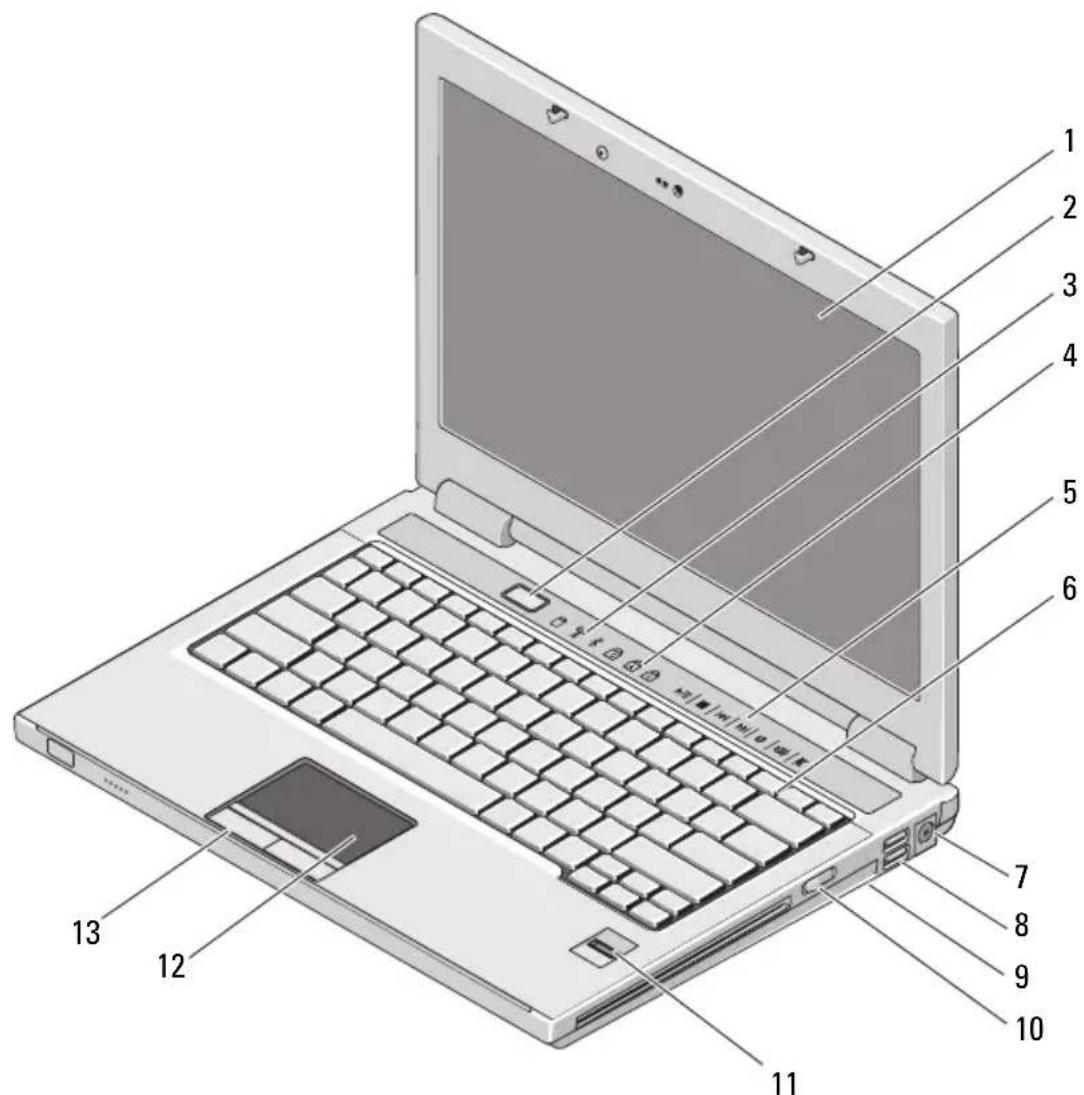
1 displej 2 tlačítko napájení
3 stavové indikátory zařízení 4 stavové kontrolky klávesnice
5 ovládací prvky médií (hlasitost, 6 klávesnice vpřed, zpět, stop, přehrát, vysunout)
7 konektor napájecího adaptéru 8 konektory USB (2)
9 přepínač bezdrátové komunikace 10 optická jednotka v zásuvce médií
11 čtečka otisků prstů (volitelná) 12 dotyková podložka
13 tlačítka dotykové podložky (2)
Vostro 1510
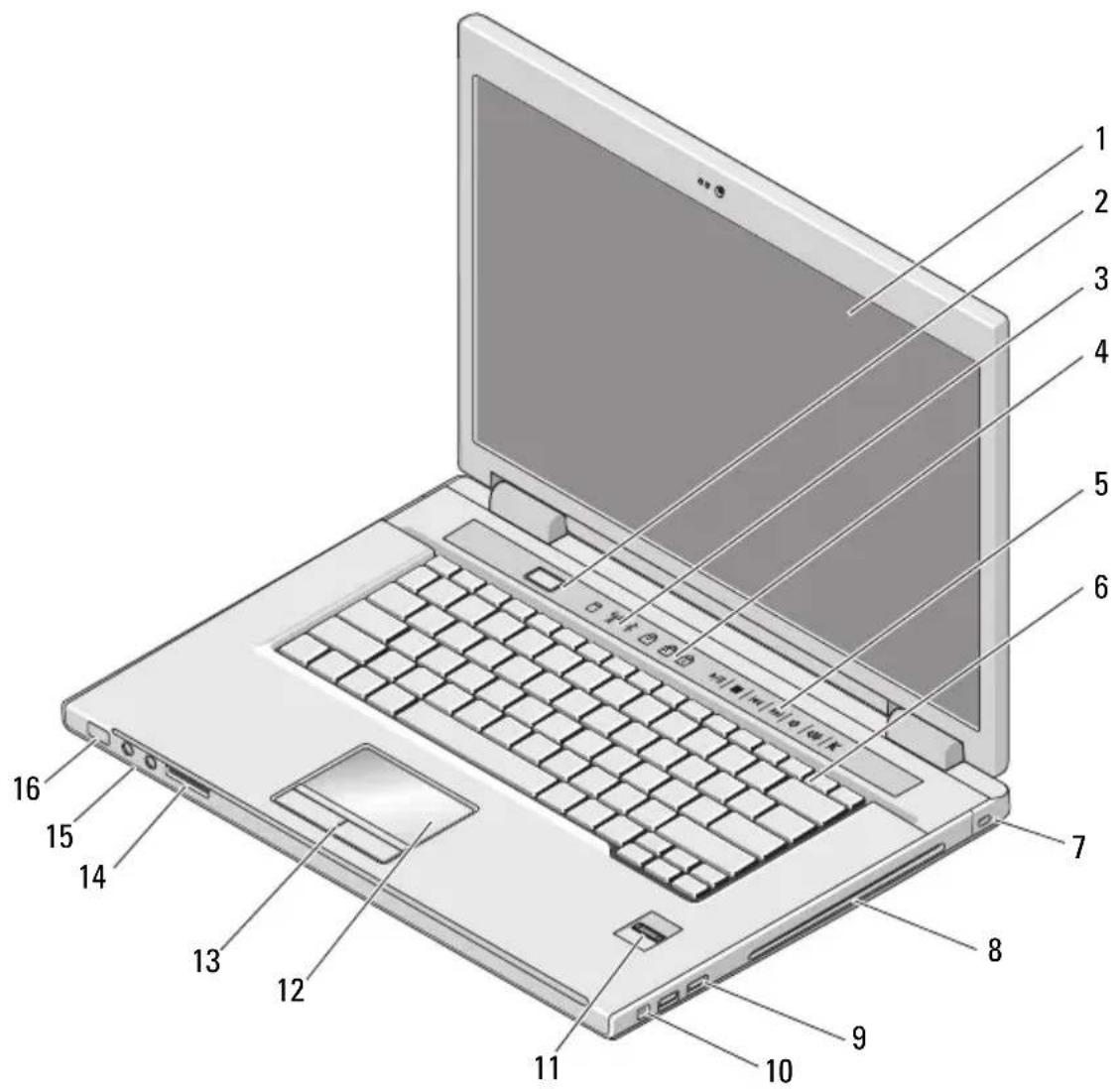
1 displej
3 stavové indikátory zařízení
5 ovládací prvky médií (hlasitost, vpřed, zpět, stop, přehrát, vysunout)
7 bezpečnostní oko
9 konektory USB (2)
11 čtečka otisků prstů (volitelná)
13 tlačítka dotykové podložky (2)
15 zvukové konektory (2)
2 tlačítko napájení
4 stavové kontrolky klávesnice
6 klávesnice
8 optická jednotka/zásuvka médií
10 konektor IEEE 1394
12 dotyková podložka
14 slot pro karty 8-in-1
16 kontrolky napájení a nabíjení baterie
Vostro 1710
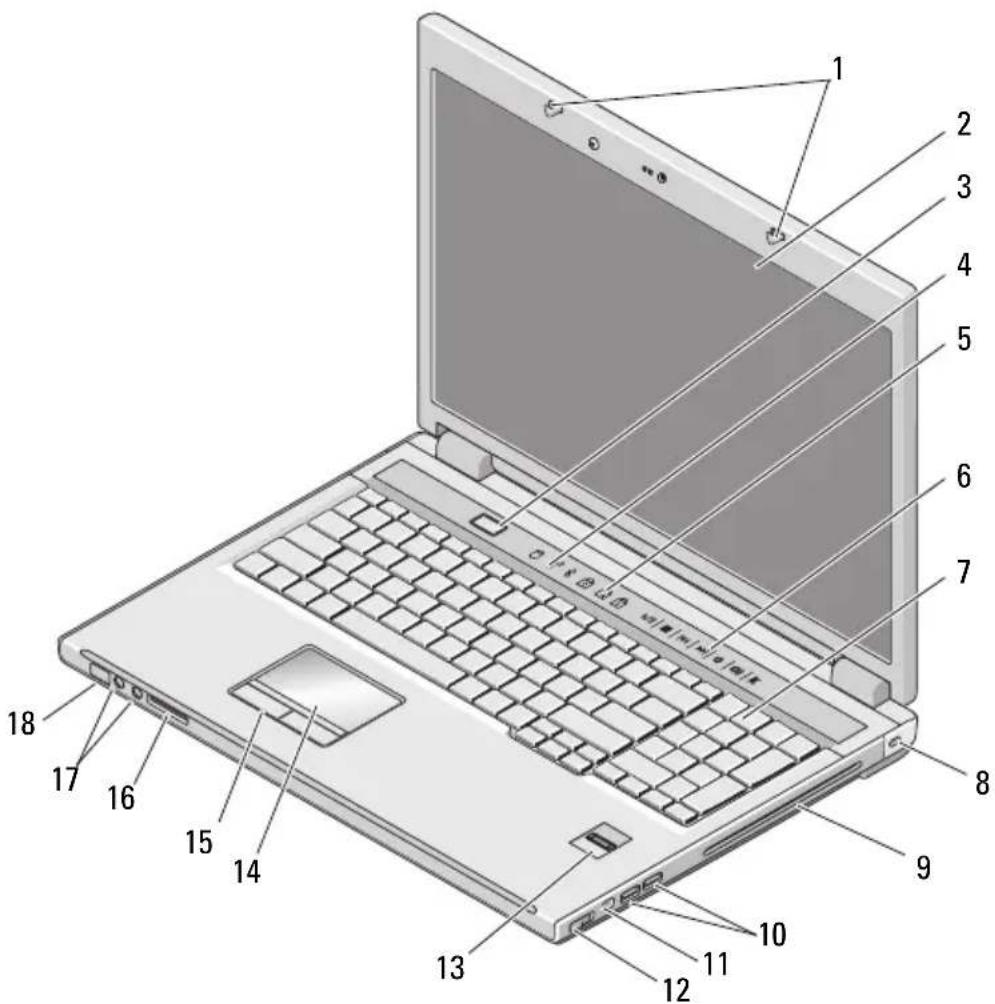
1 západky displeje
2 displej
3 tlačítko napájení
4 stavové indikátory zařízení
5 stavové kontrolky klávesnice
6 ovládací tlačítka médií
7 klávesnice
8 bezpečnostní zámek
9 optická jednotka/zásuvka médií
10 konektory USB (2)
11 konektor 1394
12 přepínač bezdrátové komunikace
13 čtečka otisků prstů (volitelná)
14 dotyková podložka
15 tlačítka dotykové podložky
16 čtečka paměťových karet 8-v-1
17 konektory zvuku
18 kontrolky napájení a nabíjení baterie
Pohled zezadu
Dell™ Vostro™ 1310
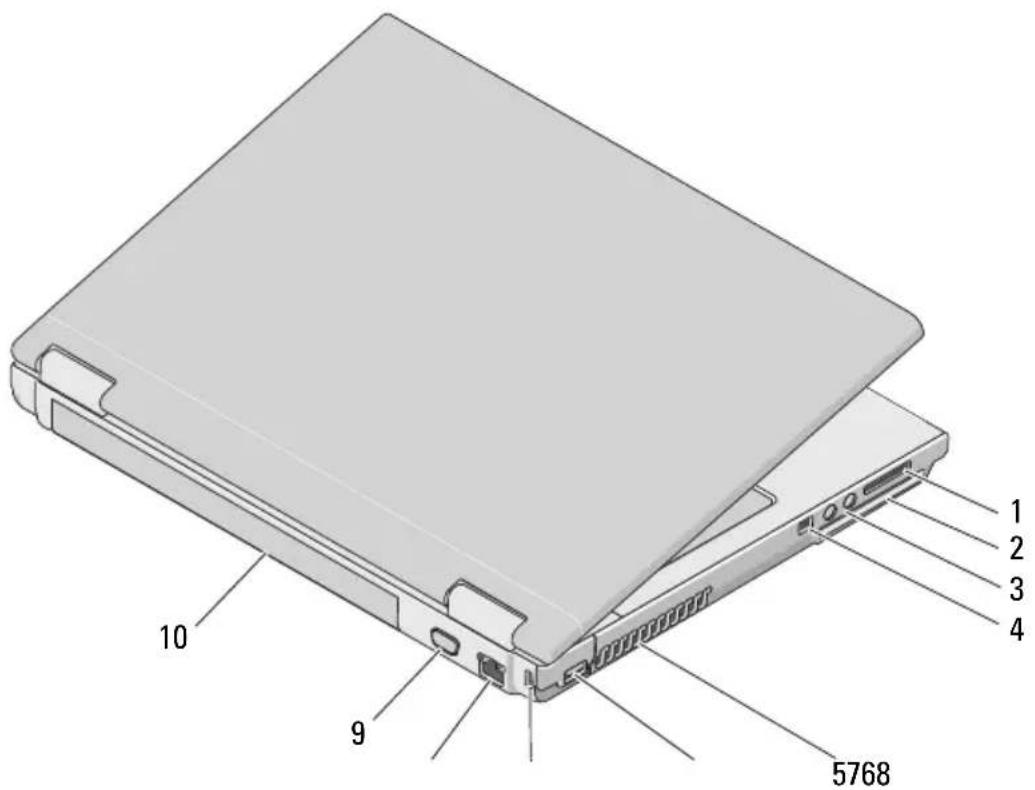
1 čtečka paměťových karet 8-v-1 2 slot pro kartu ExpressCard/54
3 zvukové konektory (2) 4 konektor IEEE 1394
5 větrací otvory 6 konektor USB
7 bezpečnostní oko 8 sít'ový konektor
9 konektor zobrazovacího zařízení 10 baterie

VAROVÁNÍ: Nezakrývejte větrací otvory, dejte pozor, aby se do nich nedostaly žádné předměty, a zabraňte usazování prachu v otvorech. Spuštěný počítač Dell™ neponechávejte v prostředí s nedostatečným větráním, například v uzavřeném kufříku. Omezení průtoku vzduchu může poškodit počítač nebo způsobit požár. Počítač zapne ventilátor, když se jeho teplota příliš zvýší. Hluk ventilátoru je normální a neznamená problém ventilátoru ani počítače.
Vostro 1510
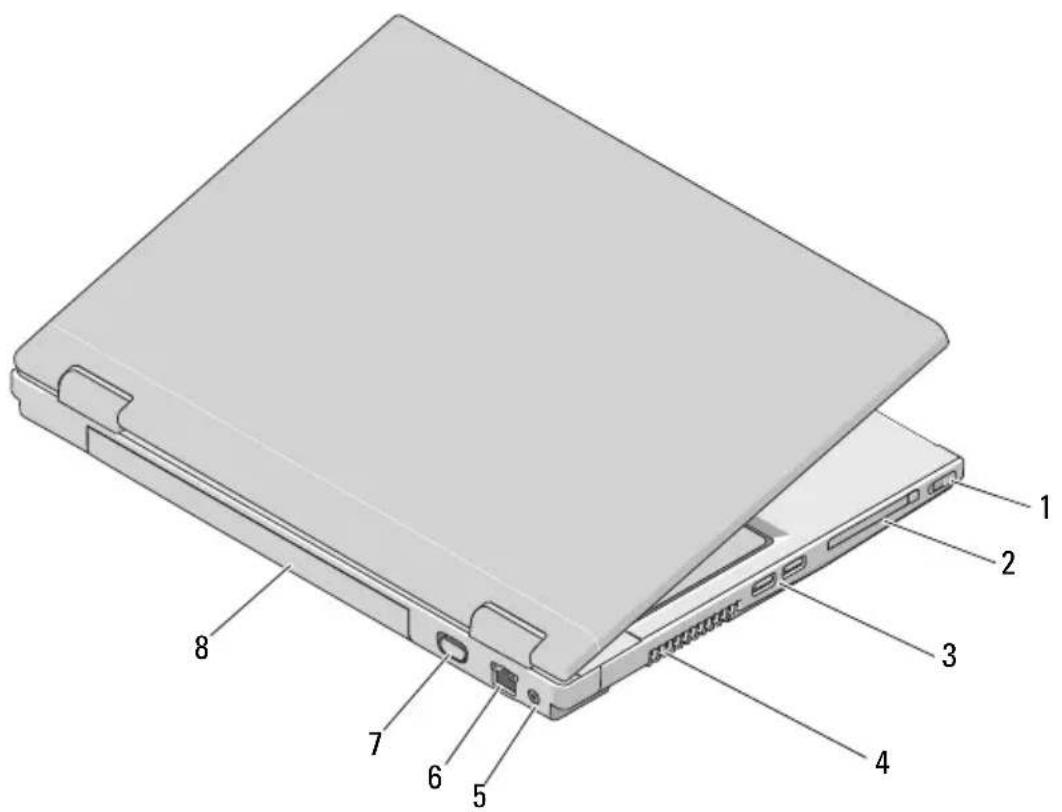
1 přepínač bezdrátové komunikace 2 slot pro kartu ExpressCard/54
3 konektory USB (2) 4 větrací otvory
5 konektor napájecího adaptéru 6 sít'ový konektor
7 konektor zobrazovacího zařízení 8 baterie

VAROVÁNÍ: Nezakrývejte větrací otvory, dejte pozor, aby se do nich nedostaly žádné předměty, a zabraňte usazování prachu v otvorech. Spuštěný počítač Dell™ neponechávejte v prostředí s nedostatečným větráním, například v uzavřeném kufříku. Při nedostatečném proudění vzduchu hrozí poškození počítače nebo požár. Počítač zapne ventilátor při velkém zvýšení teploty. Hluk ventilátoru je normalní a neznamená problém ventilátoru ani počítače.
Vostro 1710
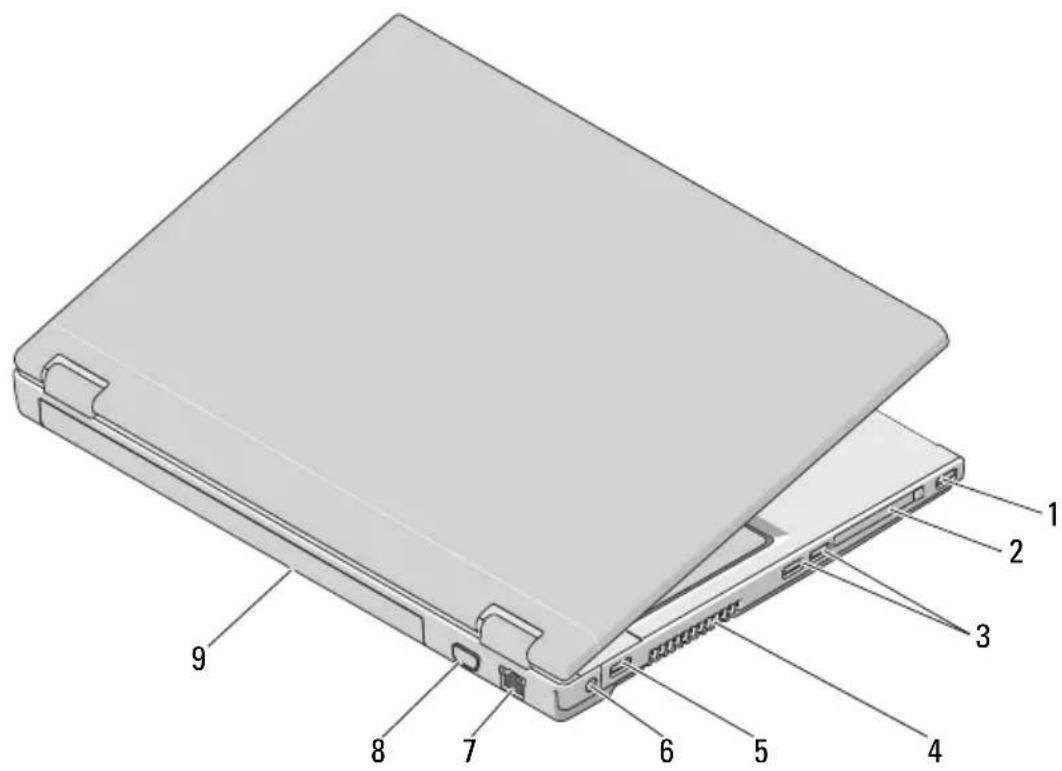
1 konektor USB 2 slot pro kartu ExpressCard/54
3 konektory USB (2) 4 větrací otvory
5 konektor USB 6 konektor napájecího adaptéru
7 sít'ový konektor 8 konektor VGA
9 baterie

VAROVÁNÍ: Nezakrývejte větrací otvory, dejte pozor, aby se do nich nedostaly žádné předměty, a zabraňte usazování prachu v otvorech. Spuštěný počítač Dell™ neponechávejte v prostředí s nedostatečným větráním, například v uzavřeném kufříku. Při nedostatečném proudění vzduchu hrozí poškození počítače nebo požár. Počítač zapne ventilátor při velkém zvýšení teploty. Hluk ventilátoru je normalní a neznamená problém ventilátoru ani počítače.
Vyjmutí baterie

VAROVÁNÍ: Před provedením libovolného z postupů v této části si pročtěte bezpečnostní pokyny dodané s počítačem.

VAROVÁNÍ: V případě používání nevhodné baterie hrozí zvýšené nebezpečí požáru nebo výbuchu. Baterii nahrad'te pouze kompatibilní baterií zakoupenou u prodejce Dell. Tato baterie je určena pro napájení tohoto počítače Dell™. V tomto počítači nepoužívejte baterie vyjmuté z jiných počítačů.

VAROVÁNÍ: Před vyjmutím nebo výměnou baterie vypněte počítač, odpojte napájecí adaptér z elektrické zásuvky a od počítače, odpojte modem ze zásuvky a od počítače a odpojte ostatní vnější kabely od počítače.
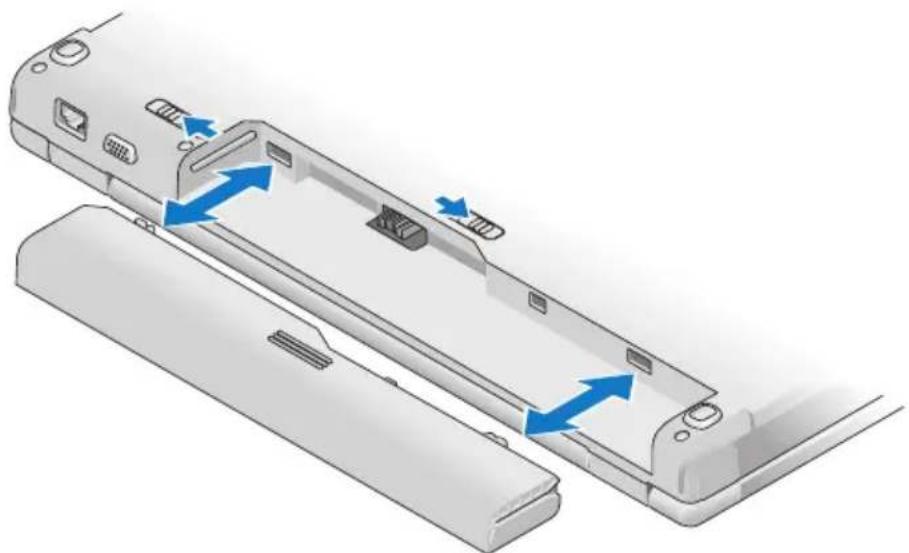
Další informace o baterii naleznete v Průvodce technologiemi Dell na počítači nebo na stránkách support.dell.com.
Spínač bezdrátové komunikace
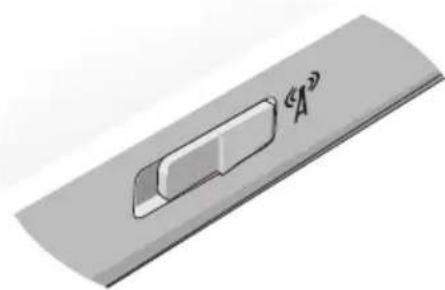
Spínač bezdrátové komunikace použijte pro vyhledání bezdrátových sítí nebo zapnutí či vypnutí bezdrátového sít'ového zařízení. Další informace o spínači bezdrátové komunikace naleznete v Průvodce technologiemi Dell na počítači nebo na stránkách support.dell.com. Více informací o připojení k internetu najdete v části „Připojení k Internetu“ na straně 17.
Instalace počítače
Rychlá instalace
! VAROVÁNÍ: Před provedením libovolného z postupů v této části si pročtěte bezpečnostní pokyny dodané s počítačem.
VAROVÁNÍ: Adaptér napájení lze připojit k elektrickým zásuvkám kdekoliv ve světě. V různých zemích se však typy zástrček a kabelů mohou lišit. Použitím neodpovídajícího kabelu nebo jeho nesprávným připojením do zásuvky můžete způsobit požár nebo poškození zařízení.
UPOZORNENÍ: Při odpojování adaptéru napájení od počítače uchopte konektor, nikoliv kabel, a zatáhněte pevně, avšak nikoliv silně, aby nedošlo k poškození kabelu. Při balení kabelu napájecího adaptéru se ujistěte, že je zachován úhel konektoru na adaptéru, aby nedošlo k poškození kabelu.
POZNÁMKA: Některá zařízení nemusí být zahrnuta, pokud si je neobjednáte.
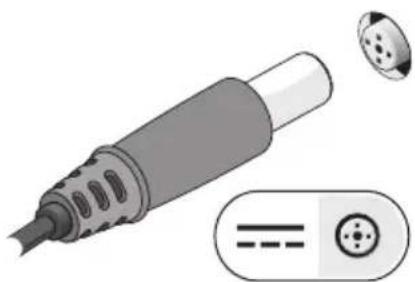
1 Připojte napájecí adaptér ke konektoru napájení počítače a do elektrické zásuvky.
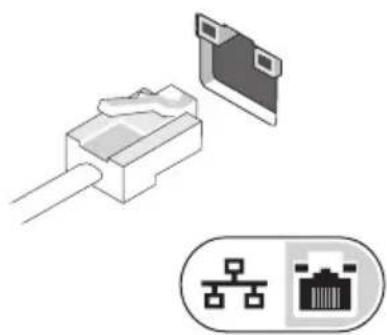
2 Připojte sít'ový kabel, pokud to je možné.
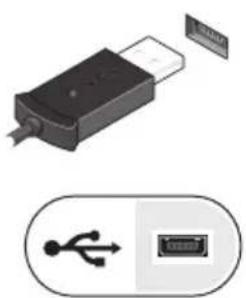
3 Slouží k připojení zařízení USB, například myši nebo klávesnice, pokud to je možné.
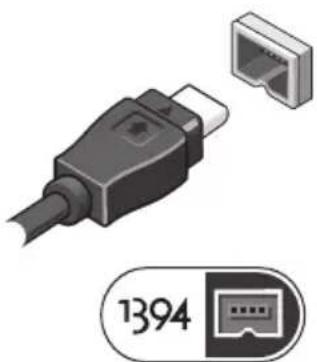
4 Připojte zařízení IEEE 1394, například přehrávače disků DVD, pokud to je možné.
5 Otevřete displej počítače a stisknutím spínače napájení počítač zapněte.
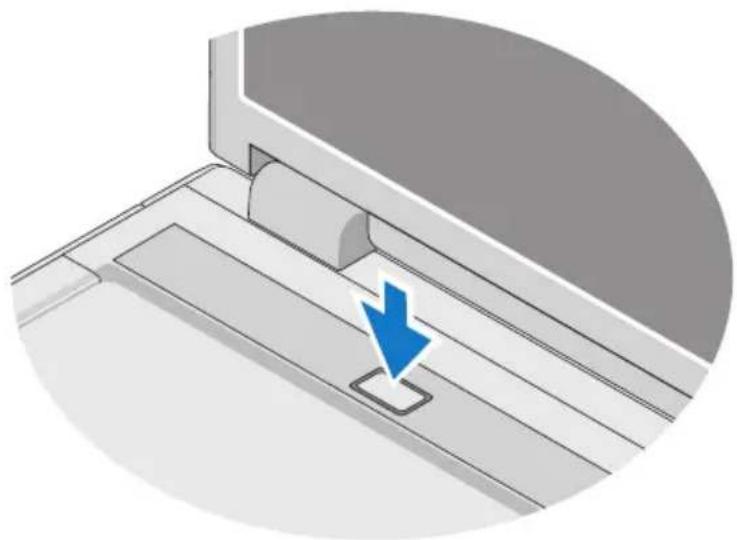
POZNÁMKA: Před instalací karet nebo připojením počítače k dokovacímu zařízení nebo jinému externímu zařízení, například k tiskárně, doporučujeme počítač alespoň jednou zapnout a vypnout.
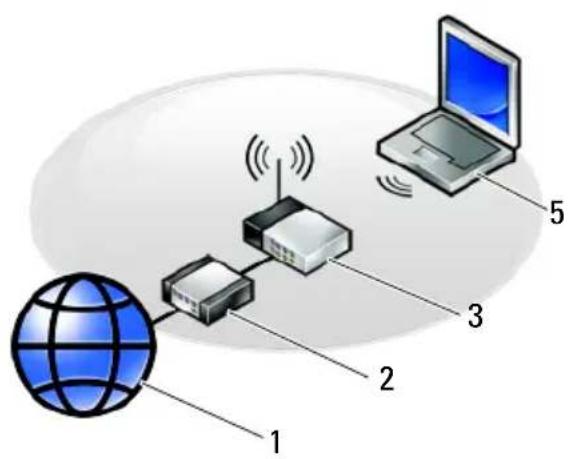
6 Připojte se k Internetu, pokud to je možné. Více informací najdete v části „Připojení k Internetu“ na straně 17.
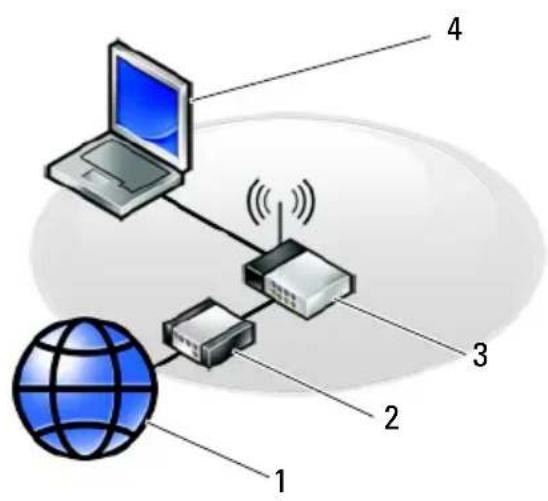
1 Internetové služby
3 Bezdrátový směrovač
5 Přenosný počítač se bezdrátovou sít'ovou kartou
flowchart
graph TD
    A["Global Coverage"] --> B["Device 1"]
    B --> C["Device 2"]
    C --> D["Device 3"]
    D --> E["Laptop 5"]
    style A fill:#66ccff,stroke:#333
    style E fill:#99ccff,stroke:#333
2 Kabelový nebo DSL modem
4 Přenosný počítač se sít'ovým adaptérem
Připojení k Internetu
Chcete-li se připojit k internetu, musíte mít modemové nebo sít'ové připojení a poskytovatele připojení k internetu (ISP). Pokud používáte vytáčené připojení, připojte telefonní linku ke konektoru modemu v počítači a do telefonní zásuvky na zdi ještě před nastavením internetového připojení. Pokud využíváte připojení prostřednictví modemu DSL, kabelového nebo satelitního modemu, obraůte se na poskytovatele připojení k internetu nebo operátora mobilních telefonních služeb a vyžádejte si pokyny pro připojení.
Nastavení připojení k Internetu
Nastavení připojení k Internetu pomocí zástupce na pracovní ploše připraveného poskytovatelem služeb Internetu:
1 Uložte a zavřete všechny otevřené soubory a ukončete všechny spuštěné aplikace.
2 Poklepejte na ikonu poskytovatele služeb Internetu na pracovní ploše systému Microsoft ^® Windows ^® .
3 Dokončete nastavení podle pokynů na obrazovce.
Pokud na pracovní ploše nemáte ikonu poskytovatele služeb Internetu nebo chcete nastavit připojení k Internetu pomocí jiného poskytovatele, postupujte podle kroků v příslušné části níže.

POZNÁMKA: Pokud se nemůžete připojit k Internetu, vyhledejte informace v příručce Průvodce technologiemi Dell. Pokud jste se v minulosti k Internetu již úspěšně připojili, mohlo dojít například k výpadku služby. Kontaktujte poskytovatele služeb Internetu a informujte se o stavu služby, nebo se pokuste o připojení později.

POZNÁMKA: Připravte si informace od svého poskytovatele služeb Internetu. Pokud nemáte poskytovatele služeb Internetu, můžete jej získat pomocí Průvodce připojením k Internetu.
Operační systém Microsoft® Windows® XP
1 Uložte a zavřete všechny otevřené soubory a ukončete všechny spuštěné aplikace.
2 Klepněte na tlačitko Start → Internet Explorer → Připojit k Internetu.
3 V následujícím okně klepněte na příslušnou možnost:
- Pokud nemáte svého poskytovatele služeb Internetu, klepněte na položku Vybrat ze seznamu poskytovatelů služeb Internetu
- Pokud jste již dříve získali informace od svého poskytovatele služeb Internetu, ale neobdrželi jste instalační disk CD, klepněte na položku Nastavit připojení ručně.
- Pokud máte instalační disk CD, klepněte na tlačítko Použít disk CD-ROM od poskytovatele služeb Internetu.
4 Klepněte na tlačítko Další.
Pokud jste v krok 3 zvolili možnost Nastavit připojení ručně, přejděte na krok 5. V opačném případě dokončete nastavení pomocí pokynů na obrazovce.

POZNÁMKA: Pokud nevíte, které připojení si máte vybrat, kontaktujte svého poskytovatele připojení k Internetu.
5 Klepněte na příslušnou možnost v části Jak se chcete připojit k Internetu? a klepněte na tlačítko Další.
6 Použijte informace od poskytovatele služeb Internetu a dokončete nastavení.
Microsoft Windows Vista®
1 Uložte a zavřete všechny otevřené soubory a ukončete všechny spuštěné aplikace.
2 Klepněte na tlačítko Start systému Windows Vista 📋 → Ovládací panel.
3 V č á s tSít' a Internet klepněte na položku Připojit k Internetu.
4 VokněPřipojení k Internetu klepněte na tlačítko Širokopásmové (PPPoE) nebo Vytáčené podle požadovaného způsobu připojení:
• M o Širokopásmové připojení použijte v případě, že používáte modem DSL, kabelový modem, satelitní modem nebo bezdrátovou technologii Bluetooth.
• M o Ž Telefonickéspřipojenívyberte, chcete-li se připojit pomocí telefonického modemu nebo připojení ISDN.

POZNÁMKA: Nevíte-li, který typ připojení vybrat, klepněte na položku Chci pomoc při výběru nebo kontaktujte svého poskytovatele služeb Internetu.
5 Postupujte podle pokynů na obrazovce a dokončete nastavení pomocí informací od poskytovatele služeb Internetu.
Přenos informací do nového počítače
Operační systém Microsoft® Windows® XP
Systém Windows XP nabízí pro přesunutí dat ze zdrojového počítače do nového počítače Průvodce přenesením souborů a nastavení.
Data můžete do nového počítače prénést prostřednictvím sít'ového nebo sériového připojení nebo je můžete pro prénos do nového počítače uložit na vyměnitelném médiu, například zapisovatelném disku CD.

POZNÁMKA: Informace ze starého počítače do nového můžete prěnést prímo připojením sériového kabelu do vstupně-výstupního portu obou počítačů.
Pokyny k nastavení přímého připojení kabelem mezi dvěma počítači naleznete v článku 305621 znalostní báze Microsoft Knowledge Base s názvem Nastavení přímého připojení kabelem mezi dvěma počítači v systému Windows XP. Tyto informace nemusí být v některých zemích k dispozici.
Pro prěnos informací do nového počítače je nutné spustit Průvodce prěnesením souborů a nastavení.
Spuštění Průvodce přenesením souborů a nastavení pomocí média operačního systému

POZNÁMKA: Tento postup vyžaduje médium Operační systém. Toto médium je dodáváno volitelně a nemusí být k některým počítačům dodáno.
Příprava nového počítače na přenos souborů:
1 Spust'te Průvodce přenesením souborů a nastavení: klepněte na tlačitko Start → Všechny programy → Příslušenství → Systémové nástroje → Průvodce přenesením souborů a nastavení.
2 Na uvítací obrazovce Průvodce přenesením souborů a nastavení klepněte na tlačítko Další.
3 Na obrazovce O který počítač jde? klepněte na možnost Nový počítač→ Další.
4 Na obrazovec Máte disk CD-ROM systému Windows XP? klepněte na možnost Použiji průvodce z disku CD systému Windows XP→ Další.
5 Po zobrazení obrazovky Nyní přejděte ke starému počítači se vraťte ke starému (zdrojovému) počítači. V tuto chvíli neklepejte na tlačítko Další.
Zkopírování dat ze starého počítače:
1 Ve starém počítači vložte disk CD Operační systém Windows XP.
2 Na obrazovce Vítá vás systém Microsoft Windows XP klepněte na možnost Další úkoly.
3 V části Co chcete udělat? klepněte na možnost Přenést soubory a nastavení → Další.
4 Na obrazovce O který počítač jde? klepněte na možnost Starý počítač → Další.
5 Na obrazovce Vybrat způsob přeneseníklepněte na upřednostňovanou metodu přenosu.
6 Na obrazovce Co chcete prěnést? vyberte položky, které chcete prěnést, a klepněte na tlačítko Další.
Po zkopírování informací se zobrazí obrazovka Dokončení fáze shromažd'ování.
7 Klepněte na tlačítko Dokončit.
Přenos dat do nového počítače:
1 Na obrazovce Nyní přejděte ke starému počítači na novém počítači klepněte na tlačítko Další.
2 Na obrazovce Kde jsou soubory a nastavení? vyberte způsob přenosu nastavení a souborů a klepněte na tlačítko Další.
Průvodce načte shromážděné soubory a nastavení a použije je v novém počítači.
Jakmile jsou všechna nastavení a soubory použity, zobrazí se obrazovka Dokončeno.
3 Klepněte na tlačítko Dokončeno a restartujte nový počítač.
Spuštění Průvodce prěnosem souborů a nastavení bez média operačního systému
Chcete-li spustit Průvodce přenesením souborů a nastavení bez média Operační systém, je třeba vytvořit disk s průvodcem, který umožní vytvoření záložní bitové kopie na vyměnitelném médiu.
Chcete-li vytvořit disk s průvodcem, použijte nový počítač se systémem Windows XP a proved'te následující kroky:
1 Spus te Průvodce přenesením souborů a nastavení: klepněte na tlačítko Start→ Všechny programy→ Příslušenství→ Systémové nástroje→ Průvodce přenesením souborů a nastavení.
2 Na uvítací obrazovce Průvodce přenesením souborů a nastavení klepněte na tlačítko Další.
3 Na obrazovce O který počítač jde? klepněte na možnost Nový počítač→ Další.
4 Na obrazovce Máte disk CD-ROM systému Windows XP? klepněte na možnost Vytvořit disketu s průvodcem v této jednotce→ Další.
5 Vložte vyměnitelné médium, například zapisovatelný disk CD, a klepněte na tlačitko OK.
6 Jakmile je vytvoření disku dokončeno a zobrazí se hlášení Now go to your old computer(Nyní přejděte ke starému počítači), neklepejte na tlačítko Další.
7 Přejděte ke starému počítači.
Zkopírování dat ze starého počítače:
1 Ve starém počítači vložte disk s průvodcem a klepněte na tlačítko Start→Spustit.
2 V p o l Otevřít v o k n Špustit přejděte v cestě k souboru fastwiz (na příslušném vyměnitelném médiu) a klepněte na tlačítko OK.
3 Na uvítací obrazovce Průvodce přenesením souborů a nastavení klepněte na tlačítko Další.
4 Na obrazovce O který počítač jde? klepněte na možnost Starý počítač → Další.
5 Na obrazovce Vybrat způsob přeneseníklepněte na upřednostňovanou metodu přenosu.
6 Na obrazovce Co chcete přenést? vyberte položky, které chcete přenést, a klepněte na tlačítko Další.
Po zkopírování informací se zobrazí obrazovka Dokončení fáze shromažd'ování.
7 Klepněte na tlačítko Dokončit.
Přenos dat do nového počítače:
1 Na obrazovce Nyní přejděte ke starému počítači na novém počítači klepněte na tlačítko Další.
2 Na obrazovce Kde jsou soubory a nastavení? vyberte způsob přenosu nastavení a souborů a klepněte na tlačítko Další. Postupujte podle pokynů na obrazovce.
Průvodce načte shromážděné soubory a nastavení a použije je v novém počítači.
Jakmile jsou všechna nastavení a soubory použity, zobrazí se obrazovka Dokončeno.
3 Klepněte na tlačítko Dokončeno a restartujte nový počítač.

POZNÁMKA: Další informace o tomto postupu naleznete na webu support.dell.com v dokumentu č. 154781 What Are The Different Methods To Transfer Files From My Old Computer To My New Dell™ Computer Using the Microsoft® Windows® XP Operating System? (Jaké různé metody existují pro přenos souborů z mého starého počítače do nového počítače Dell™ pomocí operačního systému Microsoft® Windows® XP?).

POZNÁMKA: Přístup k dokumentu znalostní báze Dell™ Knowledge Base nemusí být ve všech zemích k dispozici.
Microsoft Windows Vista®
1 Klepněte na tlačítko Start systému Windows Vista, potom klepněte na možnost Přenést soubory a nastavení→ Spustit program Migrace profilu uživatele.
2 V dialogovém okně Řízení uživatelských účtů klepněte na tlačítko Pokračovat.
3 Klepněte na tlačítko Zahájit nový přenos nebo Pokračovat v probíhajícím přenosu.
Postupujte podle pokynů na obrazovce v průvodci Snadný přenos Windows.
Specifikace

POZNÁMKA: Nabízené možnosti se mohou lišit podle oblasti. Chcete-li získat více informací o konfiguraci počítače, klepněte na nabídku Start→ Nápověda a podpora a poté vyberte možnost zobrazení informací o počítači.
Procesor
Typ proccoru Dell™ Vostro™ 1310, 1510 a 1710:
- Intel®lCorc™ 2 Duo (1,4–2,6 GHz)
- Int ℜlCclcron® (1,8–2,0 GHz)
Mezipamět' L2 Vostro 1310, 1510 a 1710:
• 2 MB, 3 MB, 4 MB nebo 6 MB (Intel Corc 2 Duo)
- 1 MB (Intel Celeron)
Frekvence sběrnice FSB (fyzická obousměrná datová sběrnice)
Vostro 1310, 1510 a 1710:
• 533 MHz nebo 800 MHz
Informace o systému
Čipová sada Vostro 1310, 1510 a 1710:
- Čipová sada Intel GM965 Express pro integrovaný grafický adaptér
Šířka datové sběrnice 64 bitů
Šířka sběrnice DRAM Vostro 1310, 1510 a 1710:
• dvoukanálová 64-bitová sběrnice
Šířka sběrnice adresování procesoru 32 bitů
Flash EPROM 1 MB
ExpressCard
POZNÁMKA: Slot ExpressCard je určen pouze pro karty ExpressCard. Počítačové karty nejsou podporovány.
Řadič karty ExpressCard Integrovaný
ExpressCard (pokračování)
Konektor karty ExpressCard • Slot 54 mm ExpressCard (podpora rozhraní USB a PCIe)
Podporované karty ExpressCard/54 (54 mm) (2,126 palců)
Velikost konektoru karty ExpressCard 54 mm (2,126 palců)
Čtečka pamě ových karet 8 v 1
Řadič pamět'ových karet 8 v 1 O2MICRO OZ129
Konektor pamět'ových karet 8 v 1 Konektor kombinovaných karet 8 v 1
Podporované karty
- Secure Digital (SD)
• S D I O
- MultiMediaCard (MMC)
- Memory Stick
- Memory Stick Pro
• x D - Picture Card
- Hi Speed-SD
- Hi Density-SD
Pamět'
Konektor pamět'ového modulu 2 sloty DIMM
Kapacita pamč úových modulů 512 MB, 1 GB, 2 GB
Typ paměti
DDR2 667 MHz
Minimální velikost paměti
512 MB
Maximální velikost paměti
4 GB
POZNÁMKA: Chcete-li využívat možností dvoukanálové šířky pásma, musí být osazeny obě pamět'ové pozice.
POZNÁMKA: Zobrazená dostupná pamět' neodpovídá celkové maximální velikosti nainstalované paměti, protože část paměti je vyhrazena pro systémové soubory.
Porty a konektory
| Zvuk konektor mikrofonu, konektor stereo pro sluchátka a reproduktory | |
| IEEE 1394a konektor se 4 kolíky | |
| Podpora Mini-Card (vnitřní rozšířující slot) | Vostro 1310, 1510 a 1710:• slot pro kartu Mini-Card• jeden vyhrazený slot Mini-Card pro WLAN• jedna dceřiná karta USB s bezdrátovou technologií Bluetooth®(DcllTM Wireless 360) |
| Sít’ový adaptér Port RJ-45 | |
| USB Vostro 1310 a 1510: | • čtyři porty USBVostro 1710:• šest portů USB |
| Vidco 15-kolíkový VGA vidco koncktor | |
Komunikace
| Modem podpora externího modemu USB |
| Sít’ový adaptér Vostro 1310, 1510 a 1710: |
| • 10/100/1000 Ethernet LAN na systémové dcsce |
| Bezdrátové připojení vnitřní podpora bezdrátové karty PCI-eMini-Card WLAN a bezdrátové technologicBluetooth V2.0 |
Video
POZNÁMKA: Volitelné inovace grafické karty k dispozici pro jednotlivé počítače na základě dostupnosti v době nákupu.
Typ videa Vostro 1310, 1510 a 1710:
- integrované na systémové desce
- až 256 MB sdílcné pamčti
Převod stereofonního signálu 24bitový (analogový na digitální, digitální na analogový)
Rozhraní:
Vnitřní
Azalia
Externí
koncktor mikrofonu, dva konektory stereo pro sluchátka a reproduktory
Reproduktor Vostro 1310:
- Jeden 4ohmový reproduktor
Vostro 1510 a 1710:
• dva 4ohmové reproduktory
Zesilovač interního reproduktoru 2 W
Ovládání hlasitosti programové nabídky, ovladače médií
Displej
| Typ (TFT s aktivní maticí) | • WXGA s antireflexní vrstvou (Vostro 1310 a 1510) |
| • WXGA TrueLife (Vostro 1310) | |
| • WXGA s antireflexní vrstvou (Vostro 1510 a 1710) | |
| • WXGA+ TrueLife (Vostro 1510) | |
| • WUXGA TrueLife (Vostro 1510 a 1710) | |
| Rozměry: | |
| Výška | Vostro 1310: |
| • 178,8 mm (7,03 palců) | |
| Vostro 1510: | |
| • 208,9 mm (8,224 palců) | |
| Vostro 1710: | |
| • 245,0 mm (9,64 palců) | |
| Šířka | Vostro 1310: |
| • 286 mm (11,26 palců) | |
| Vostro 1510: | |
| • 333,1 mm (13,114 palců) | |
| Vostro 1710: | |
| • 383,0 mm (15,0 palců) | |
| Úhlopříčka | Vostro 1310: |
| • 339,5 mm (13,366 palců) | |
| Vostro 1510: | |
| • 393,2 mm (15,48 palců) | |
| Vostro 1710: | |
| • 431,71 mm (17,0 palců) | |
| Maximální rozlišení: | |
| WXGA | 1280 x 800 (Vostro 1310 a 1510) |
| WXGA s antireflexní vrstvou | 1280 x 800 (Vostro 1510 a 1710) |
| WXGA s TrueLife | 1280 x 800 (Vostro 1310 a 1510) |
| WXGA+ s antircflexní vrstvou | 1440 x 900 (Vostro 1510 a 1710) |
Displej (pokračování)
| WXGA+ s technologii TrueLife | 1440 x 900 (Vostro 1510 a 1710) |
| WSXGA s TrueLife | 1680 x 1050 (Vostro 1510) |
| WUXGA s TrueLife | 1920 x 1200 (Vostro 1510 a 1710) |
Obnovovací frekvence 60 Hz
Operační úhel 0° (zavřený) na 160°
Horizontální zobrazovací úhel ±40° (WXGA)
$$ \pm 4 0 ^ {\circ} (\text { WXGA s TrueLife }) $$
Ovládací prvky Jas lze ovládat pomocí klávesových zkratek.
Klávesnice
• 84 (USA a Kanada); 85 (Evropa); 88 (Japonsko)
Vostro 1710:
• 105 (USA/Čína); 106 (Evropa/Brazílic); 109 (Japonsko)
Rozvržení QWERTY/AZERTY/Kanji
Velikost:
Standardní
plná velikost
Maximum
Vostro 1310 a 1510:
- 283,1 mm x 118,9 mm x 5,2 mm (11,146 x 4,681 x 0,205 palcü)
Vostro 1710:
- 359,4 mm x 118,9 mm x 5,2 mm (14,15 x 4,681 x 0,205 palců)
| Dotyková podložka | |
| Rozlišení polohy X/Y (režim grafického tabletu) | 240 cpi |
| Velikost: | |
| Šířka | Vostro 1310:• 63 mm (2,480 palců)Vostro 1510 a 1710:• 73,7 mm (2,902 palců) |
| Výška | Vostro 1310:• 37 mm (1,457 palců)Vostro 1510 a 1710:• 43,1 mm (1,697 palců) |
Baterie
Typ Vostro 1310:
- 4-článková baterie Li-Ion „smart“
- 6-článková baterie Li-Ion „smart“, nebo 6-článková baterie Li-Pol „smart“
- 9-článková baterie Li-Ion „smart“
Vostro 1510:
- 6-článková baterie Li-Ion „smart“, nebo 6-článková baterie Li-Pol „smart“
- 9-článková baterie Li-Ion „smart“
Vostro 1710:
- 6-článková baterie Li-Ion „smart“
- 8 článková baterie Li-Ion „smart“
Baterie (pokračování)
Rozměry:
I Iloubka 4 článková, 6 článková a 8 článková:
- 50,3 mm (1,980 palců)
9 článková:
- 72 mm (2,835 palců)
Výška Vostro 1310:
• 9 článková: 20,7 mm (0,815 palce)
Vostro 1710
- 6 článková a 8 článková: 20,2 mm (0,795 palec)
Šířka Vostro 1310 a 1510:
• 4 článková a 6 článková: 205 mm (8,071 palcc)
Napětí 14,8 V DC (4 článková)
11,1 V (6 článková a 9 článková)
Doba provozu Doba provozu baterie závisí na provozních
podmínkách a při podmínkách mimořádně náročných na napájení může být výrazně zkrácena (viz „Potíže s napájením“ na straně 47).
Adaptér napájení
Vstupní napětí 90–264 V stř. proudu (65 W a 90 W)
Vstupní proud (maximální) 1,5 A (65 W a 90 W)
Adaptér napájení (pokračování)
Vstupní frekvence 47–63 Hz (65 W a 90 W)
Výstupní proud (65 W) 4,34 A (maximum se 4-sekundovými impulzy)
3,34 A (stálý)
Výstupní proud (90 W) 5,62 A (maximum se 4-sekundovými impulzy)
4,62 A (stálý)
POZNÁMKA: U počítače Vostro 1710 se samostatnou grafickou kartou musíte používat napájecí adaptér 90 W, který se dodává k počítači. Použití nesprávného adaptéru zabrání dosažení optimální výkonnosti systému a povede k signalizaci výstrah systému BIOS.
Jmenovité výstupní napětí 19,5 Λ (65 W a 90 W)
Rozměry (65 W):
Výška 27,8–28,6 mm (1,10–1,12 palců)
Šířka 57,9 mm (2,28 palců)
Hloubka 137,2 mm (5,40 palců)
Rozměry (90 W):
Výška 33,8–34,6 mm (1,34–1,36 palců)
Šířka 60,9 mm (2,39 palců)
Hloubka 153,4 mm (6,04 palců)
Hmotnost (s kabely) 0,46 kg (1,01 liber)
Teplotní rozsah 0 až 35 °C
Rozměry
Výška
Vostro
1310:
• 23,8–37,2 mm (0,937–1,465 palců)
Vostro 1510:
• 26,2–38 mm (1,031–1,496 palců)
Vostro 1710:
• 29–40,5 mm (1,142–1,594 palců)
Rozměry (pokračování)
| Šířka | Vostro | 1310: |
| • 317 mm (12,480 palců) | ||
| Vostro 1510: | ||
| • 357 mm (14,055 palců) | ||
| Vostro 1710: | ||
| • 393 mm (15,472 palců) | ||
| Hloubka | Vostro | 1310: |
| • 243,2 mm (9,575 palců) | ||
| Vostro 1510: | ||
| • 258 mm (10,157 palců) | ||
| Vostro 1710: | ||
| • 286 mm (11,26 palců) | ||
| Hmotnost | Vostro | 1310: |
| • minimálně 2,1 kg (4,630 lb) s 4článkovou baterií | ||
| Vostro 1510: | ||
| • minimálně 2,8 kg (6,173 lb) s 6článkovou baterií | ||
| Vostro 1710: | ||
| • minimálně 3,41 kg (7,51 lb) s 8článkovou baterií |
Pracovní prostředí
| Teplotní rozsah: | |
| Provozní | 0 až 35 °C |
| Skladovací | -40 až 65 °C |
| Relativní vlhkost (maximální): | |
| Provozní | 10 až 90 % (bez kondenzace) |
| Skladovací | 5 až 95 % (bez kondenzace) |
| Maximální vibrace (při použití náhodného spektra vibrací, které simuluje prostředí uživatele): | |
| Pracovní prostředí (pokračování) | |
| Provozní | 0,66 GRMS |
| Skladovací | 1,3 GRMS |
| Maximální náraz (Měřeno, když je pevný disk v provozu a při 2ms polosinusovém impulzu při provozu. Rovněž měřeno, když je pevný disk ve svislé poloze a při 2ms polosinusovém impulzu pro skladování): | |
| Provozní | 142 G |
| Skladovací | 163 G |
| Kamera (volitelně) | |
Rozlišení statického snímku 1,3 megapixclů
Řešení potíží

VAROVÁNÍ: Chcete-li se ochránit před rizikem úrazu elektrickým proudem, posekáním lopatkami ventilátoru nebo jiným možným zraněním, před otevřením krytu počítače vždy odpojte počítač od elektrické zásuvky.

VAROVÁNÍ: Před provedením libovolného z postupů v této části si pročtěte bezpečnostní pokyny dodané s počítačem.
Nástroje
Kontrolky napájení
Dvoubarevná kontrolka tlačítka napájení umístěná na přední straně počítače se rozsvítí a blikáním nebo trvalým svícením indikuje různé režimy:
- Pokud kontrolka napájení zhasne, počítač se vypnul nebo není napájen.
- Pokud kontrolka napájení svítí modře a počítač nereaguje, zkontrolujte, zda je připojen monitor a zda je zapnutý.
- Pokud kontrolka napájení bliká modře, počítač je v úsporném režimu. Stiskněte klávesu na klávesnici, pohněte myší nebo stiskněte tlačítko napájení a pokračujte v normální práci s počítačem. Pokud kontrolka bliká oranžově, počítač je napájen elektrickou energií, avšak některé zařízení, například pamět’ový modul nebo grafická karta, mohou být vadné nebo nesprávně nainstalované.
- Pokud kontrolka svítí trvale oranžově, mohlo dojít k problému s napájením nebo vnitřní poruše.
Zvukové signály
Tento počítač může během spouštění vydávat série zvukových signálů, pokud nelze chyby nebo problémy zobrazit na monitoru. Tyto série zvukových signálů identifikují problém. Jeden zvukový signál může být tvořen třemi po sobě jdoucími krátkými signály. Tento kód signalizuje, že došlo k problému se základní deskou počítače.
Pokud počítač vysílá zvukové signály během spouštění:
1 Zapište kód signálu.
2 Spust'te nástroj Dell Diagnostics a identifikujte závažnější příčinu problému (viz část „Diagnostický nástroj Dell Diagnostics“ na straně 45).
| Kód (opakované krátké zvukové signály) | Popis Doporučená náprava |
| 1 Chyba kontrolního součtu BIOS. Možná porucha základní dcsky. | Obrat’te se na společnost Dell. |
| 2 Nebyly zjištěny žádné pamčt’ové moduly. | 1 Pokud máte nainstalované dva nebo více pamčt’ových modulů, vyjmětc je a nainstalujte jeden z nich (viz Servisní příručka na adrese support.dell.com) a pak restartujte počítač. Pokud se počítač spustí normálně, nainstalujte znovu další modul. Pokračujte, dokud nezjistíte závadný modul nebo dokud nenainstalujcte bez chyby všechny moduly.2 Pokud máte k dispozici dobrý pamčt’ový modul stejného typu, nainstalujte jej do počítače viz Servisní příručka na adrese support.dell.com).3 Pokud problém potrvá, obrat’te se na společnost Dell. |
| 3 Možná porucha základní desky | Obrat’te se na společnost Dell. |
| Kód (opakované krátké zvukové signály) | Popis Doporučená náprava | |
| 4 | Porucha čtení/zápisu paměti RAM | 1 Ujistěte se, zda nejsou kladeny žádné zvláštní požadavky na umístění speciálního pamět’ového modulu/konektoru modulu (viz Servisní příručka na adrese support.dell.com).2 Zkontrolujte, zda je nainstalovaný pamět’ový modul kompatibilní s počítačcm (viz Servisní příručka na adrese support.dell.com).3 Pokud problém potrvá, obrat’te se na spolcěnost Dell. |
| 5 | Porucha hodin rcálného času. Možná porucha baterie ncbo základní desky. | 1 Vyměňte baterii (viz Servisní příručka na adrese support.dell.com).2 Pokud problém potrvá, obrat’te se na společnost Dell. |
| 6 | Porucha testu systému BIOS grafické karty | Obrat’te se na spolcěnost Dell. |
| 7 | Porucha testu vyrovnávací paměti CPU | Obrat’te se na společnost Dell. |
Chybové zprávy

VAROVÁNÍ: Před provedením libovolného z postupů v této části si pročtěte bezpečnostní pokyny dodané s počítačem.
Pokud zobrazené hlášení není uvedeno, vyhledejte informace v dokumentaci dodané k operačnímu systému nebo programu, který v počítači pracoval při zobrazení hlášení.
AUXILIARY DEVICE FAILURE (PORUCHA POMOCNÉHO ZAŘÍZENÍ)—Dotyková podložka nebo externí myš mohou být vadné. V případě externí myši zkontrolujte připojení kabelu. Povolte možnost Polohovací zařízení v programu nastavení systému. Další informace najdete v Servisní příručce na adrese support.dell.com. Pokud problémy přetrvávají, kontaktujte společnost Dell (více informací v části „Kontaktní informace společnosti Dell“ na straně 71).
BAD COMMAND OR FILE NAME (ŠPATNÝ PŘÍKAZ NEBO NÁZEV SOUBORU)—Ujistěte se, že jste příkaz zadali správně, že jste vložili mezery na správná místa a že jste uvedli správnou cestu k souboru.
CACHE DISABLED DUE TO FAILURE (MEZIPAMĚŤ VYPNUTA V D Ū S L E DCKYUBY)—
Došlo k selhání primární interní mezipaměti mikroprocesoru. Kontaktujte společnost Dell (více informací v části „Kontaktní informace společnosti Dell“ na straně 71).
CD DRIVE CONTROLLER FAILURE (CHYBA ŘADIČE JEDNOTKY CD-ROM)—Jednotka CD nereaguje na příkazy z počítače.
DATA ERROR (CHYBA DAT)—Pevný disk nemůže číst data.
SNÍŽENÍ DOSTUPNÉ PAMĚTI— Jeden nebo více pamět'ových modulů může být vadný nebo špatně usazený. Znovu nainstalujte pamět'ové moduly a v případě potřeby je vyměňte. Informujte se v Servisní příručce na adrese support.dell.com, kde jsou další informace.
DISK C: FAILED INITIALIZATION (NEZDAŘILA SE INICIALIZACE DISKU C:)—
Nezdařila se inicializace pevného disku. Spust'te testy pevného disku v nástroji Dell Diagnostics (viz část „Diagnostický nástroj Dell Diagnostics“ na straně 45).
DRIVE NOT READY (DISK NENÍ PŘIPRAVEN)—Aby mohla operace pokračovat, musí být v diskové přihrádce vložen disk. Vložte pevný disk do diskové přihrádky. Informujte se v Servisní příručce na adrese support.dell.com, kde jsou další informace.
ERROR READING PCMCIA CARD (CHYBA ČTENÍ KARTY PCMCIA)—Počítač nedokáže rozpoznat kartu ExpressCard. Vložte kartu znovu nebo vyzkoušejte jinou kartu. Informujte se v Servisní příručce na adrese support.dell.com, kdc jsou další informace.
EXTENDED MEMORY SIZE HAS CHANGED (VELIKOST EXTERNÍ PAMĚTI SE ZMĚNILA)—Množství paměti zaznamenané ve stálé paměti NVRAM neodpovídá paměti nainstalované v počítači. Restartujte počítač. Objeví-li se chyba znovu, obrat'te se na spolcěnost Dcll (viz část „Kontaktní informacc spolcěnosti Dcll“ na stranč 71).
THE FILE BEING COPIED IS TOO LARGE FOR THE DESTINATION DRIVE (KOPÍROVANÝ SOUBOR JE PŘÍLIŠ VELKÝ PRO CÍLOVOU JEDNOTKU)—Soubor, který se pokoušíte kopírovat, se na disk nevejde nebo je disk plný. Zkuste soubor zkopírovat na jiný disk nebo použijte disk s větší kapacitou.
NÁZEV SOUBORU NESMÍ OBSAHOVAT NÁSLEDUJÍCÍ ZNAKY: \ / : * ? " < > |— Nepoužívejte tyto znaky v názvu souboru.
GATE A20 FAILURE (CHYBA BRÁNY A20)—Je možné, že se uvolnil pamět'ový modul. Znovu nainstalujte pamět'ové moduly a v případě potřeby je vyměňte. Informujte se v Servisní příručce na adrese support.dell.com, kdc jsou další informace.
GENERAL FAILURE (OBECNÁ CHYBA)—Oprační systém ncmůže provést příkaz. Tato zpráva je zpravidla následovaná specifickými informacemi – například Printer out of paper (V tiskárně došel papír). Proved'te odpovídající úkon.
HARD-DISK DRIVE CONFIGURATION ERROR (CHYBA KONFIGURACE PEVNÉHO
DISKU)— Počítač nedokážc rozpoznat typ disku. Vypnětc počítač, vyjmětc pevný disk (viz Servisní příručka na adrese support.dell.com) a zaved’te počítač z disku CD. Poté počítač vypněte, přeinstalujte pevný disk a počítač restartujte. Spust’te testy pevného disku v nástroji Dell Diagnostics (viz část „Diagnostický nástroj Dell Diagnostics“ na straně 45).
HARD-DISK DRIVE CONTROLLER FAILURE O (CHYBA O ŘADIČE PEVNÉHO DISKU)—
Pevný disk nereaguje na příkazy z počítače. Vypněte počítač, vyjměte pevný disk (viz Servisní příručka na adrese support.dell.com) a zaved’te počítač z disku CD. Poté počítač vypnětc, přcinstalujte pevný disk a počítač restartujte. Pokud problém přetrvává, zkuste nainstalovat jiný disk. Spust’te testy pevného disku v nástroji Dell Diagnostics (viz část „Diagnostický nástroj Dell Diagnostics“ na straně 45).
HARD-DISK DRIVE FAILURE (CHYBA JEDNOTKY PEVNÉHO DISKU)—Pevný disk nereaguje na příkazy z počítače. Vypněte počítač, vyjměte pevný disk (viz Servisní příručka na adrese support.dell.com), a zaved’te počítač z disku CD. Poté počítač vypněte, přeinstalujte pevný disk a počítač restartujte. Pokud problém přetrvává, zkuste nainstalovat jiný disk. Spust’te testy pevného disku v nástroji Dell Diagnostics (viz část „Diagnostický nástroj Dell Diagnostics“ na straně 45).
HARD-DISK DRIVE READ FAILURE (CHYBA ČTENÍ JEDNOTKY PEVNÉHO DISKU)—
Pevný disk může být vadný. Vypněte počítač, vyjměte pevný disk (viz Servisní příručka na adresc support.dcll.com) a zaved’te počítač z disku CD. Poté počítač vypněte, přcinstalujte pevný disk a počítač restartujte. Pokud problém přetrvává, zkuste nainstalovat jiný disk. Spust’te testy pevného disku v nástroji Dell Diagnostics (viz část „Diagnostický nástroj Dell Diagnostics“ na straně 45).
VLOŽTE ZAVÁDĚCÍ MÉDIUM— Operační systém se snaží provést zavedení z nezaváděcího média, jako je například disketa nebo disk CD. Vložte zaváděcí médium.
SYSTÉMU)—Informace o konfiguraci systému ncodpovídají konfiguraci hardwaru.
Tato zpráva se nejčastěji zobrazuje po instalaci pamět'ového modulu. Opravte odpovídající možnosti v programu nastavení systému. Více informací naleznete v Servisní příručce na adrese support.dell.com.
KEYBOARD CLOCK LINE FAILURE (CHYBA TAKTOVACÍ LINKY KLÁVESNICE)—
V případě externích klávesnic zkontrolujte připojení kabelu. V programu Dell Diagnostics spust'te test řadiče klávesnice (viz část „Diagnostický nástroj Dell Diagnostics“ na straně 45).
KEYBOARD CONTROLLER FAILURE (CHYBA ŘADIČE KLÁVESNICE)—V případě externích klávesnic zkontrolujte připojení kabelu. Restartujte počítač a během zavádění systému se nedotýkejte myši ani klávesnice. V programu Dell Diagnostics spust’te test řadiče klávesnice (viz část „Diagnostický nástroj Dell Diagnostics“ na straně 45).
KEYBOARD DATA LINE FAILURE (CHYBA DATOVÉ LINKY KLÁVESNICE)—V pří padě externích klávesnic zkontrolujte připojení kabclu. V programu Dell Diagnostics spusůte test řadiče klávesnice (viz část „Diagnostický nástroj Dell Diagnostics“ na straně 45).
KEYBOARD STUCK KEY FAILURE (ZASEKNUTÍ KLÁVESY)—V případě externích klávesnic zkontrolujte připojení kabelu. Restartujte počítač a během zavádění systému se nedotýkejte myši ani klávesnice. V programu Dell Diagnostics spust’te test řadiče klávesnice (viz část „Diagnostický nástroj Dell Diagnostics“ na straně 45).
LICENSED CONTENT IS NOT ACCESSIBLE IN MEDIADIRECT (LICENCOVANÝ OBSAH NENÍ DOSTUPNÝ V A P L I K MEDIA DIRECT)—Aplikace Dell™ MediaDirect™ nemůže ověřit ochranu Digital Rights Management (DRM) připojenou k souboru, także soubor nclze přchrát.
MEMORY ADDRESS LINE FAILURE AT ADDRESS, READ VALUE EXPECTING VALUE (CHYBA ADRESNÍHO ŘÁDKU PAMĚTI NA (ADRESA), BYLA OČEKÁVÁNA ČTENÁ HODNOTA (HODNOTA))—Pamět'ový modul může být vadný nebo špatně usazený. Znovu nainstalujte pamět'ové moduly a v případě potřeby je vyměňte. Více informací naleznete v Servisní příručce na adrese support.dell.com.
MEMORY ALLOCATION ERROR (CHYBA PŘIDĚLENÍ PAMĚTI)—Software, který se snažíte spustit, je v konfliktu s operačním systémem, jiným programem nebo nástrojem. Vypněte počítač, počkejte 30 sekund a poté jej znovu zapněte. Znovu zkuste spustit program. Pokud se opět zobrazí chybové hlášení, hledejte řešení v dokumentaci k softwaru.
MEMORY DATA LINE FAILURE AT ADDRESS, READ VALUE EXPECTING VALUE (CHYBA DATOVÉHO ŘÁDKUPAMĚTI NA (ADRESA), BYLA OČEKÁVÁNAČTENÁ HODNOTA (HODNOTA))—Pamět'ový modul může být vadný nebo špatně usazený. Znovu nainstalujte pamět'ové moduly a v případě potřeby je vyměňte. Více informací naleznete v Servisní příručce na adrese support.dell.com.
MEMORY DOUBLE WORD LOGIC FAILURE AT ADDRESS, READ VALUE EXPECTING VALUE (CHYBA LOGIKY DVOJITÉHO SLOVA PAMĚTI NA (ADRESA), BYLA OČEKÁVÁNA ČTENÁ HODNOTA (HODNOTA))—Pamět’ový modul může být vadný ncbo špatně usazený. Znovu nainstalujte pamět’ové moduly a v případě potřeby je vyměňte. Více informací naleznete v Servisní příručce na adrese support.dell.com.
MEMORY ODD/EVEN LOGIC FAILURE AT ADDRESS, READ VALUE EXPECTING VALUE (CHYBA LOGIKY SUDÉHO/LICHÉHO SLOVA PAMĚTI NA (ADRESA), BYLA OČEKÁVÁNA ČTENÁ HODNOTA (HODNOTA))—Paměť ový modul může být vadný ncbo špatně usazený. Znovu nainstalujte paměť ové moduly a v případě potřeby je vyměňte. Více informací naleznete v Servisní příručce na adrese support.dell.com.
MEMORY WRITE/READ FAILURE AT ADDRESS, READ VALUE EXPECTING VALUE (CHYBA ZÁPISU/ČTENÍ PAMĚTI NA (ADRESA), BYLA OČEKÁVÁNA ČTENÁ HODNOTA (HODNOTA))—Pamět’ový modul může být vadný nebo špatně usazený. Znovu nainstalujte pamět’ové moduly a v případč potřeby je vyměňte. Více informací naleznete v Servisní příručce na adrese support.dell.com.
No BOOT DEVICE AVAILABLE (NENÍ K DISPOZICI ŽÁDNÉ ZAVÁDĚCÍ ZAŘÍZENÍ NEBO ODDÍL)— Počítač nemůže najít pevný disk. Pokud je zaváděcím zařízením pevný disk, zkontrolujte, zda je rádně nainstalován a zda je nastaven jako zaváděcí zařízení.
NO BOOT SECTOR ON HARD DRIVE (NA PEVNÉM DISKU CHYBÍ ZAVÁDĚCÍ SEKTOR)—
Operační systém může být poškozen. Kontaktujte společnost Dell (viz „Kontaktní informacc společnosti Dell“ na straně 71).
NO TIMER TICK INTERRUPT (NEDOŠLO K P Ř E R U ŠČA SOVÁČE)—Čip na základní desce může být poškozen. Spust’te testy pevného disku v nástroji Dell Diagnostics (viz část „Diagnostický nástroj Dell Diagnostics“ na straně 45).
NEDOSTATEK PAMĚTI NEBO ZDROJŮ. ÚZAVŘETE NĚKTERÉ PROGRAMY A OPAKUJTE OPERACI—Máte spuštěno příliš mnoho programů. Uzavřete všcchna okna a otevřete program, který checte použít.
NEBYL NALEZEN OPERAČNÍ SYSTÉM—Přcinstalujte pevný disk (viz Servisní příručka na adrese support.dell.com). Pokud problémy přetrvávají, kontaktujte společnost Dell (více informací v části „Diagnostický nástroj Dell Diagnostics“ na straně 45).
OPTIONAL ROM BAD CHECKSUM (NESPRÁVNÝ KONTROLNÍ SOUČET VOLITELNÉ PAMĚTI ROM)—Došlo k selhání volitelné paměti ROM. Obrat’te se na spolcěnost Dell (viz část „Diagnostický nástroj Dell Diagnostics“ na straně 45).
NEBYLA NALEZENA POŽADOVANÁ KNIHOVNA .DLL—V programu, který se pokoušíte otevřít, chybí důležitý soubor. Odeberte a poté znovu nainstalujte program.
Windows XP:
1 Klepněte na tlačítko Start→Ovládací panely→Přidat/Odebrat programy→Programy a funkce .
2 Vyberte program, který chcete odebrat.
3 Klepněte na možnost Odinstalovat.
4 V dokumentaci k programu najdete další pokyny pro instalaci.
Windows Vista:
1 Klepněte na tlačítko Start systému Windows Vista 📋 → Ovládací panel → Programy → Programy a funkce .
2 Vyberte program, který chcete odebrat.
3 Klepněte na možnost Odinstalovat.
4 V dokumentaci k programu najdete další pokyny pro instalaci.
SECTOR NOT FOUND (SEKTOR NEBYL NALEZEN)—Operační systém nemůže najít sektor na pevném disku. Na pevném disku může být poškozen bud’ samotný sektor, nebo tabulka FAT. Zkontrolujte strukturu souborů na pevném disku pomocí nástroje pro kontrolu chyb systému Windows. Instrukce najdete v Nápovědě a podpoře systému Windows (klcpněte na tlačítko Start→Nápověda a podpora). Jc-li vadné velké množství sektorů, proved’te zálohu dat (je-li to možné) a přeformátujte pevný disk.
SEEK ERROR (CHYBA POZICOVÁNÍ HLAVY)—Operační systém nemůže na disku najít konkrétní stopu.
SHUTDOWN FAILURE (CHYBA PŘI VYPNUTÍ)—Čip na základní desce může být poškozen. Spust’te testy pevného disku v nástroji Dell Diagnostics (viz část „Diagnostický nástroj Dell Diagnostics“ na straně 45).
TIME-OF-DAY CLOCK LOST POWER (NAPÁJENÍ DENNÍCH HODIN BYLO
PŘERUŠENO)—Konfigurační nastavení systému jsou poškozcna. Připojte počítač k elektrické zásuvce, aby se baterie mohla nabít. Pokud problém přetrvává, zkuste data obnovit tak, že spustíte a vzápětí ukončíte program nastavení systému (viz Servisní příručka na adrese support.dell.com). Pokud se zpráva opět zobrazí, kontaktujte společnost Dell (viz „Kontaktní informace společnosti Dell“ na straně 71).
TIME-OF -DAY CLOCK STOPPED (DENNÍ HODINY ZASTAVENY)—Záložní bateric, která udržuje systémová konfigurační nastavení, může vyžadovat nabití. Připojte počítač k elektrické zásuvce, aby se baterie mohla nabít. Pokud problémy přetrvávají, kontaktujte společnost Dell (viz „Kontaktní informace společnosti Dell“ na straně 71).
TIME-OF-DAY NOT SET-PLEASE RUN THE SYSTEM SETUP PROGRAM (DENNÍ ČAS NENÍ NASTAVEN – SPUSŤTE PROGRAM NASTAVENÍ SYSTÉMU)—Čas nebo datum uložené v programu nastavení systému neodpovídá systémovým hodinám. Opravte nastavení data a času. Informujte se v Servisní příručce na adrese support.dell.com, kde jsou další informace.
TIMER CHIP COUNTER 2 FAILED (POČÍTADLO ČIPU ČASOVAČE 2 SELHALO)—Čip na základní desce může být poškozen. Spusťte testy pevného disku v nástroji Dell Diagnostics (viz část „Diagnostický nástroj Dell Diagnostics“ na stranč 45).
UNEXPECTED INTERRUPT IN PROTECTED MODE (NEOČEKÁVANÉ PŘERUŠENÍ V CHRÁNĚNÉM REŽIMU)—Řadič klávesnice může pracovat chybně nebo může být uvolněn modul paměti. SpusŤte testy systémové paměti a test řadiče klávesnice v programu Dell Diagnostics (viz část „Diagnostický nástroj Dell Diagnostics“ na straně 45).
X:\ IS NOT ACCESSIBLE (NELZE PŘISTUPOVAT K D I S KX) ZAŘÍZENÍ NENÍ PŘIPRAVENO — Vložte disk do jednotky a opakujte operaci.
WARNING: BATTERY IS CRITICALLY LOW (BATERIE JE KRITICKY VYBITÁ)—
V baterii dochází energie. Vyměňte baterii nebo připojte počítač k elektrické zásuvce. Pokud tak ncučiníte, aktivujte režim hibernace nebo počítač vypněte.
VAROVÁNÍ: Před provedením libovolného z postupů v této části si pročtěte bezpečnostní pokyny dodané s počítačem.
Kdy použít diagnostický program Dell Diagnostics
Dojde-li k problémům s počítačem, než se obrátíte na odbornou pomoc společnosti Dell, proved'te kontrolní kroky v kapitole Zablokování a problémy se softwarem (viz část „Zablokování a problémy se softwarem“ na straně 49) a spust'te diagnostický nástroj Dell Diagnostics.
Doporučujeme si tyto postupy před zahájením práce vytisknout.

UPOZORNENÍ: Diagnostický nástroj Dell Diagnostics Ize použít pouze u počítačů společnosti Dell.

POZNÁMKA: Médium Drivers and Utilities (Ovladače a nástroje) je doplňkové a s tímto počítačem nemuselo být dodáno.
Informace najdete v Servisní příručce na adrese support.dell.com, kde lze vyhledat informace o konfiguraci svého počítače a ujistit se, že zařízení, které chcete otestovat, se zobrazuje v programu nastavení systému a je aktivní.
Spust'te nástroj Dell Diagnostics z pevného disku nebo z média Drivers and Utilities.
Spuštění nástroje Dell Diagnostics z pevného disku

POZNÁMKA: Pokud počítač nezobrazuje na displeji žádný obraz, vyhledejte informace v části „Kontaktní informace společnosti Dell“ na straně 71.
1 Zkontrolujte, zda je počítač připojen k elektrické zásuvce a zda je tato zásuvka funkční.
2 Zapněte (nebo restartujte) počítač.
3 Ihned po zobrazení loga DELL™ stiskněte klávesu

POZNÁMKA: Pokud tento postup nestihnete provést a zobrazí se logo operačního systému, počkejte, než se zobrazí pracovní plocha systému Microsoft® Windows®. Potom počítač vypněte a zkuste postup zopakovat.

POZNÁMKA: Jestliže se zobrazí zpráva, že nelze nalézt žádný oddíl s diagnostickými nástroji, spust'te nástroj Dell Diagnostics z média Drivers and Utilities.
4 Stisknutím libovolné klávesy spust'te diagnostický nástroj Dell Diagnostics z oddílu s diagnostickými nástroji na pevném disku a pak postupujte podle pokynů na obrazovce.
Spuštění nástroje Dell Diagnostics z média Drivers and Utilities (Ovladače a nástroje)
1 Vložte médium Drivers and Utilities.
2 Vypněte a restartujte počítač.
Ihned po zobrazení loga DELL stiskněte klávesu

POZNÁMKA: Pokud tento postup nestihnete provést a zobrazí se logo operačního systému, počkejte, než se zobrazí pracovní plocha systému Microsoft® Windows®. Potom počítač vypněte a zkuste postup zopakovat.

POZNÁMKA: Následujícími kroky se změní posloupnost spouštěcích zařízení pouze pro jedno spuštění. Při příštím spuštění počítače bude použita posloupnost spouštěcích zařízení nastavená v programu pro nastavení systému.
3 Po zobrazení seznamu spouštěcích zařízení vyberte položku CD/DVD/CD-RW a stiskněte klávesu
4 V zobrazené nabídce vyberte příkaz Boot from CD-ROM (Spustit z disku CD-ROM) a stiskněte klávesu
5 Zadáním hodnoty 1 otevřete nabídku disku CD. Potom pokračujte stisknutím klávesy
6 Z čiselného seznamu zvolte položku Run the 32 Bit Dell Diagnostics (Spustit 32bitový diagnostický program Dell Diagnostics). Je-li v seznamu uvedeno několik verzí, zvolte verzi odpovídající vašemu počítači.
7 Po zobrazení hlavní nabídky diagnostického nástroje Dell Diagnostics zvolte test, který chcete spustit, a postupujte podle pokynů na obrazovce.
Odstraňování potíží
Při řešení potíží s počítačem postupujte podle těchto základních tipů:
- Pokud jste přidali nebo odebrali součást počítače, než došlo k potížím, prostudujte si postupy pro instalaci a ujistěte se, že součást byla nainstalována správně (viz Servisní příručka na adrese support.dell.com).
- Pokud zařízení nepracuje, zkontrolujte, zda je řádně připojeno.
- Pokud se na obrazovce zobrazí chybové hlášení, zapište si jeho přesné znění. Toto hlášení může pomoci pracovníkům technické podpory diagnostikovat problém a odstranit jej.
- Pokud program zobrazí chybové hlášení, informujte se v dokumentaci k programu.

POZNÁMKA: Postupy uvedené v tomto dokumentu byly napsány pro výchozí zobrazení systému Windows, także se vás nemusí týkat v případě, že máte počítač Dell nastaven do klasického zobrazení Windows.
Potíže s napájením

VAROVÁNÍ: Než začnete provádět jakékoli operace popsané v této části, ujistěte se, že jsou splněny bezpečnostní pokyny uvedené v dokumentaci k počítači.
POKUD INDIKÁTOR NAPÁJENÍ NESVÍTÍ— Počítač se vypnul nebo není napájen.
- Řádně připojte napájecí kabel do konektoru na zadní straně počítače i do síůové zásuvky ve zdi.
-
Vyřad'te z okruhu ochranná (jisticí) zařízení, prodlužovací kabely nebo jiná ochranná napájecí zařízení a ověřte, zda bez nich počítač řádně pracuje.
-
Zkontrolujte, zda jsou používané napájecí rozdvojky připojeny do elektrické zásuvky a zda je rozdvojka zapnuta.
- Zkontrolujte, zda řádně pracuje elektrická zásuvka tak, že do ní připojíte jiné zařízení, například lampu.
- Zkontrolujte, zda jsou napájecí kabely a kabely předního panelu řádně připojeny k základní desce (viz Servisní příručka na adrese support.dell.com).
POKUD INDIKÁTOR NAPÁJENÍ SVÍTÍ MODŘE A POČÍTAČ NEREAGUJE—
- Zkontrolujte, zda je připojen monitor a zda je zapnutý.
- Pokud je displej připojen a je zapnutý, najdete informace v části „Zvukové signály“ na straně 37.
POKUD INDIKÁTOR NAPÁJENÍ BLIKÁ MODŘE — Počítač je v úsporném režimu. Stiskněte klávesu na klávesnici, pohněte myší nebo stiskněte tlačítko napájení a pokračujte v normální práci s počítačem.
POKUD INDIKÁTOR NAPÁJENÍ BLIKÁ ORANŽOVĚ— Pokud je počítač napájen z externího zdroje, může být zařízení vadné nebo nesprávně nainstalované.
- Vyjměte a pak nainstalujte zpět všechny pamě ové moduly ( viz Servisní příručka na adrese support.dell.com).
- Vyjměte a pak nainstalujte zpět všechny rozšiřující karty, včetně grafické karty (viz Servisní příručka na adrese support.dell.com).
POKUD KONTROLKA NAPÁJENÍ SVÍTÍ ORANŽOVĚ— Došlo k problému s napájením, zařízení může být vadné nebo ncsprávně nainstalované.
- Zkontrolujte, zda je napájecí kabel procesoru řádně připojen k základní desce (viz Servisní příručka na adrese support.dell.com).
- Zkontrolujte, zda jsou hlavní napájecí kabel a kabel předního panelu řádně připojeny ke konektoru základní desky (viz Servisní příručka na adrese support.dell.com).
ODSTRAŇTE ZDROJE PŘÍPADNÉHO RUŠENÍ— Některé příklady zdrojů rušení:
- Napájecí prodlužovací kabely, prodlužovací kabely klávesnice a prodlužovací kabely myši
- Příliš mnoho zařízení připojených k jedné napájecí rozdvojce
- Několik napájecích rozdvojek připojených do stejné elektrické zásuvky
Potíže s pamětí

VAROVÁNÍ: Než začnete provádět jakékoli operace popsané v této části, ujistěte se, že jsou splněny bezpečnostní pokyny uvedené v dokumentaci k počítači.
POKUD SE ZOBRAZÍ HLÁŠENÍ O NEDOSTATKU PAMĚTI—
- Uložte a uzavřete všechny otevřené soubory a ukončete všechny nepoužívané spuštěné programy a ověřte, zda se tím problém odstraní.
- V dokumentaci k softwaru se informujte o minimálních požadavcích na pamět'. Pokud je to nutné, nainstalujte dodatečné pamět'ové moduly (viz Servisní příručka na adrese support.dell.com).
- Usad'te paměůové moduly znovu ve svých paticích ( viz Servisní příručka na adrese support.dell.com) a ujistěte se, že počítač s pamětí správně komunikuje.
- Spust'te diagnostický program Dell Diagnostics (více informací v části „Diagnostický nástroj Dell Diagnostics“ na straně 45).
POKUD SE SETKÁTE S DALŠÍMI POTÍŽEMI S P A M ě-T Í
- Usad'te pamět'ové moduly znovu ve svých paticích ( viz Servisní příručka na adrese support.dell.com) a ujistěte se, že počítač s pamětí správně komunikuje.
- Ujistěte se, zda byly dodrženy pokyny pro instalaci pamět'ového modulu (viz Servisní příručka na adrese support.dell.com).
- Ověřte, zda jsou použité paměůové moduly počítačem podporovány. Další informace o typu paměťových modulů podporovaných počítačem naleznete v části „Pamět“ na straně 26.
- Spust'te diagnostický program Dell Diagnostics (více informací v části „Diagnostický nástroj Dell Diagnostics“ na straně 45).
Zablokování a problémy se softwarem

VAROVÁNÍ: Než začnete provádět jakékoli operace popsané v této části, ujistěte se, že jsou splněny bezpečnostní pokyny uvedené v dokumentaci k počítači.
Počítač nelze spustit
ZKONTROLUJTE, ZDA JE NAPÁJECÍ KABEL RÁDNĚ PŘIPOJEN K P O ČÍT AČKIE L E K T R I ZÁKUÉVCE.
Počítač prestal reagovat

UPOZORNENÍ: Pokud rádně nevypnete operační systém, může dojít k ztrátě dat.
VYPNĚTE POČÍTAČ—Pokud ncní možné získat odczvu stisknutím klávcsy na klávesnici nebo pohybem myši, stiskněte a podržte tlačítko napájení alespoň 8 až 10 sekund (než se počítač vypne) a pak restartujte počítač.
Program prestal reagovat
UKONČETE PROGRAM—
1 Současným stisknutím kombinace kláves
2 Klepněte na položku Aplikace.
3 Klepnutím vyberte program, který přestal reagovat.
4 Klepněte na tlačítko Ukončit úlohu.
Opakované zhroucení programu

POZNÁMKA: Většina softwarových produktů se dodává s pokyny pro instalaci v dokumentaci nebo na disketě, disku CD či DVD.
ZKONTROLUJTE DOKUMENTACI K S O F T W A-RVpřípadě potřeby software odinstalujte a znovu nainstalujte.
Program je určen pro starší verzi operačního systému Microsoft® Windows® SPUSTE PRŮVODCE OVĚŘENÍM KOMPATIBILITY PROGRAMU—
Windows XP:
Průvodce nastavením kompatibility programu nakonfiguruje program tak, aby jej bylo možné spustit v prostředí, které je podobné prostředí operačních systémů jiných než Windows XP.
1 Klepněte na položky Start→Všechny programy→Příslušenství→Průvodce kompatibilitou programů→Další.
2 Postupujte podle pokynů na obrazovce.
Windows Vista
Průvodce ověřením kompatibility programů nakonfiguruje program tak, aby jej bylo možné spustit v prostředí, které je podobné prostředí operačních systémů jiných než Windows Vista.
1 Klepněte na položky Start → Ovládací panely→ Programy→ Použití staršího programu s touto verzí systému Windows.
2 Na úvodní obrazovce klepněte na tlačítko Další.
3 Postupujte podle pokynů na obrazovce.
Zobrazí se modrá obrazovka
VYPNĚTE POČÍTAČ— Pokud není možné získat odezvu stisknutím klávesy na klávesnici nebo pohybem myši, stiskněte a podržte tlačítko napájení alespoň 8 až 10 sekund (než se počítač vypne) a pak restartujte počítač.
Jiné problémy se softwarem
POKYNY PRO ODSTRANĚNÍ PROBLÉMŮ VYHLEDEJTE V D O K U M E N R S A O C H T W A R U NEBO SE OBRAŤTE NA VÝROBCE SOFTWAREU—
- Přesvědčte se, zda je program kompatibilní s operačním systémem nainstalovaným v počítači.
- Přesvědčte se, zda počítač splňuje minimální požadavky na hardware, který je nezbytný pro spuštění softwaru. Další informace najdete v dokumentací k s o f t w a r u.
- Přesvědčte se, zda je program řádně nainstalován a nakonfigurován.
- Ověřte, zda nedochází ke konfliktu ovladačů zařízení s programem.
• V případě potřeby software odinstalujte a znovu nainstalujte.
IHNED ZAZÁLOHUJTE SOUBORY
- Prověřte pevný disk, diskety nebo disky CD a DVD antivirovým softwarem.
- Uložte a zavřete všechny otevřené soubory, ukončete všechny spuštěné programy a vypněte počítač prostřednictvím nabídky Start
Technická aktualizační služba Dell™
Technická aktualizační služba společnosti Dell poskytuje aktivní upozorňování e-mailem na aktualizace softwaru a hardwaru pro váš počítač. Tato služba je bezplatná a lze přizpůsobit její obsah, formát a frekvenci doručování upozornění.
Cheete-li se k odběru oznámení přihlásit, přejděte na web support.dell.com/technicalupdate.
Nástroj Dell Support Utility
Nástroj Dell Support Utility je nainstalován v počítači a je k dispozici od technické podpory společnosti Dell, , prostřednictvím ikony na hlavním panelu nebo tlačítkem Start. Tento podpůrný nástroj lze použít pro získání informací pro vlastní potřebu, softwarové aktualizace a prověřování stavu počítače a systémového prostředí.
Přístup k nástroji Dell Support Utility
Nástroj Dell Support Utility lze spustit klepnutím na ikonu na hlavním panelu nebo v nabídce Start.
Pokud se na hlavním panelu nezobrazuje ikona nástroje Dell Support Utility:
1 Klepněte na tlačítko Start→Všechny programy→Dell Support (Podpora Dell)→Dell Support Settings (Nastavení podpory Dell).
2 Ujistěte se, že je zaškrtnuta možnost Show icon on the taskbar (Zobrazit ikonu na hlavním panelu).

POZNÁMKA: Pokud v nabídce Start nástroj Dell Support Utility nenajdete, navštivte stránku support.dell.com a software si stáhněte.
Nástroj Dell Support Utility je přizpůsoben vašemu výpočetnímu prostředí.
Ikona na hlavním panelu má jinou funkci, když na ni klepnete, poklepete nebo klepnete pravým tlačítkem.
Klepnutí na ikonu nástroje Dell Support Utility
Klepnutím nebo klepnutím pravým tlačítkem na ikonu lze provést následující úkoly:
- zkontrolovat systémové prostředí,
- zobrazit nastavení nástroje Dell Support Utility,
- získat přístup k souboru nápovědy nástroje Dell Support Utility,
- zobrazit časté dotazy,
- získat více informací o nástroji Dell Support Utility,
• vypnout nástroj Dell Support Utility.
Poklepání na ikonu nástroje Dell Support Utility
Poklepáním na ikonu lze ručně zkontrolovat systémové prostředí, zobrazit časté dotazy, získat přístup k souboru nápovědy nástroje Dell Support Utility a zobrazit nastavení nástroje Dell Support Utility.
Chcete-li další informace o nástroji Dell Support Utility, klepněte na symbol otazníku (?) na horním okraji obrazovky Dell™ Support.
Přeinstalování softwaru
Ovladače
Identifikace ovladačů
Pokud se setkáte s obtížemi s některým zařízením, určete, zda je zdrojem problému ovladač, a v případě potřeby jej aktualizujte.
Windows XP:
1 Klepněte na tlačítko Start→Ovládací panely.
2 V n a b í d Vybrat kategorii klepněte na tlačítko Výkon a údržba a klepněte na tlačítko Systém.
3 VokněVlastnosti systému klepněte na kartu Hardware a na položku Správce zařízení.
Windows Vista:
1 Klepněte na tlačítko Start systému Windows Vista™ a pak pravým tlačítkem klepněte na položku Počítač.
2 Klepněte na položky Vlastnosti→Správce zařízení.

POZNÁMKA: Může se zobrazit okno Řízení uživatelských účtů. Pokud jste k počítači přihlášení jako správce, klepněte na tlačítko Pokračovat; jinak se obrat'te na správce, aby provedl požadovanou akci.
Projděte seznam a zjistěte, zda je u ikony některého zařízení zobrazen vykřičník (žlutý kroužek se znakem [!]).
Pokud se vedle názvu zařízení zobrazuje vykřičník, může být nutné přeinstalovat ovladač nebo nainstalovat nový (viz část „Přeinstalace ovladačů a nástrojů“ na straně 53).
Přeinstalace ovladačů a nástrojů

UPOZORNENÍ: Stránky webové podpory společnosti Dell na adrese support.dell.com a médium „Drivers and Utilities“ poskytují schválené ovladače pro počítače Dell™. Pokud nainstalujete ovladače z jiného zdroje, nemusí počítač pracovat správně.
Návrat k předchozí verzi ovladače zařízení
Windows XP:
1 Klepněte na tlačítko Start→Počítač→Vlastnosti→Hardware→Správce zařízení.
2 Klepněte pravým tlačítkem na zařízení s nově nainstalovaným ovladačem a klepněte na položku Vlastnosti.
3 Klepněte na kartu Ovladače→ Vrátit změny ovladače.
Windows Vista:
1 Klepněte na tlačítko Start systému Windows Vista a pravým tlačítkem klepněte na položku Počítač.
2 Klepněte na položky Vlastnosti→ Správce zařízení.

POZNÁMKA: Může se zobrazit okno Řízení uživatelských účtů. Pokud jste k počítači přihlášení jako správce, klepněte na tlačítko Pokračovat; jinak požádejte správce o spuštění Správce zařízení.
3 Klepněte pravým tlačítkem na zařízení s nově nainstalovaným ovladačem a klepněte na položku Vlastnosti.
4 Klepněte na kartu Ovladače→ Vrátit změny ovladače.
Pokud funkce Vrátit změny ovladače nevyřeší vzniklé potíže, použijte funkci Obnova systému (viz část „Obnovení operačního systému“ na straně 56) a vraůte počítač do stavu, ve kterém se nacházel před instalací nového ovladače.
Použití média Drivers and Utilities
Pokud používáte funkci Vrátit změny ovladače zařízení nebo Obnovení systému (viz část „Obnovení operačního systému“ na straně 56), ale potíže přetrvávají, přeinstalujte ovladač pomocí média „Drivers and Utilities“.
1 Zobrazte plochu systému Windows a vložte médium Drivers and Utilities. Pokud je to první použití média „Drivers and Utilities“, přejděte ke kroku krok 2. Pokud ne, přejděte ke kroku krok 5.
2 Po spuštění instalačního programu média Drivers and Utilities postupujte podle pokynů na obrazovce.

POZNÁMKA: Ve většině případů se program Drivers and Utilities spustí automaticky. Pokud k tomu nedojde, spust'te Průzkumníka Windows, klepněte na adresář média a zobrazte jeho obsah a pak poklepejte na soubor autorcd.exe.
3 Jakmile se zobrazí okno InstallShield Wizard Complete (Průvodce InstallShield byl dokončen), vyjměte médium Drivers and Utilities a klepnutím na tlačítko Finish (Dokončit) restartujte počítač.
4 Po zobrazení plochy systému Windows znovu vložte médium Drivers and Utilities.
5 Na obrazovce Welcome Dell System Owner (Vítáme uživatele systému Dell) klepněte na tlačítko Next (Další).

POZNÁMKA: Program Ovladače a nástroje zobrazí ovladače pouze pro hardware, který je v počítači nainstalován. Pokud nainstalujete další hardware, ovladače nového hardwaru nemusí být zobrazeny. Pokud nejsou tyto ovladače zobrazeny, ukončete program Ovladače a nástroje. Informace o ovladačích najdete v dokumentaci dodané se zařízením.
Zobrazí se hlášení s informací, že médium Zdroje detekuje hardware v po čít a či.
Ovladače, které počítač používá, se automaticky zobrazí v okně My Drivers – The ResourceCD has identified these components in your system (Moje ovladače – Byly nalezeny tyto součásti systému).
6 Klepněte na ovladač, který cheete přeinstalovat, a postupujte podle pokynů na obrazovce.
Pokud konkrétní ovladač není na seznamu, není operačním systémem vyžadován.
Ruční přeinstalace ovladačů
Po rozbalení souborů ovladačů na pevný disk způsobem popsaným v předchozí části:
1 Klepněte na tlačítko Start systému Windows Vista a pravým tlačítkem klepněte na položku Počítač.
2 Klepněte na položky Vlastnosti→Správce zařízení.

POZNÁMKA: Může se zobrazit okno Řízení uživatelských účtů. Pokud jste k počítači přihlášení jako správce, klepněte na tlačítko Pokračovat; jinak požádejte správce o spuštění Správce zařízení.
3 Poklepejte na typ zařízení, pro který ovladač instalujete (například Zvuk nebo Video).
4 Poklepejte na název zařízení, pro které instalujete ovladač.
5 Klepněte na kartu Ovladač→ Aktualizovat ovladač→ Vyhledat ovladač v počítači
6 Klepněte na tlačítko Procházet a přejděte do umístění, kam jste soubory ovladače zkopírovali.
7 Když se zobrazí vhodný ovladač, klepněte na název ovladače → OK → Další.
8 Klepněte na tlačítko Dokončit a restartujte počítač.
Obnovení operačního systému
Operační systém můžete obnovit následujícími způsoby:
- Nástroj Obnovení systému Microsoft Windows vrací počítač do předchozího funkčního stavu, aniž by přitom byly ovlivněny datové soubory. Nástroj Obnovení systému použijte jako první řešení pro obnovení operačního systému a zachování datových souborů.
- Aplikace Dell PC Restore společnosti Symantec (dostupná pro systém Windows XP) a Dell Factory Image Restore (dostupná pro systém Windows Vista) vrací pevný disk do provozního stavu, ve kterém se nacházel v okamžiku zakoupení počítače. Obě aplikace trvale odstraňují data z pevného disku a odstraňují všechny programy nainstalované poté, co jste počítač obdrželi. Aplikace Dell PC Restore nebo Dell Factory Image Restore používejte pouze v případě, že funkce Obnovení systému nevyřešila problém s operačním systémem.
- Pokud jste obdrželi disk s operačním systémem společně s počítačem, můžete jej použít pro obnovení operačního systému. Pokud však používáte disk operačního systému, dojde také k odstranční všech dat na pevném disku. Disk použijte pouzev případě, že funkce Obnovení systému nevyřešila problém s operačním systémem.
Používání funkce Obnovení systému operačního systému Microsoft Windows
Operační systémy Windows nabízejí funkci Obnovení systému, která umožňuje návrat počítače do dřivějšího provozního stavu (bez ovlivnění datových souborů) v případě, že změníte hardware, software nebo další nastavení systému a dojde k tomu, že se počítač dostane do nežádoucího provozního stavu. Všechny změny, které funkce Obnovení systému v počítači provede, jsou zcela vratné.

UPOZORNENÍ: Datové soubory pravidelně zálohujte. Funkce Obnovení systému nesleduje ani neobnovuje datové soubory.

POZNÁMKA: Postupy uvedené v tomto dokumentu byly napsány pro výchozí zobrazení systému Windows, także nemusí odpovídat vaší situaci v případě, že jste v počítači Dell™ nastavili klasické zobrazení systému Windows.

POZNÁMKA: Nastavte počítač Dell™ na klasické zobrazení Windows.
Spuštění nástroje Obnovení systému
Windows XP:

UPOZORNENÍ: Před obnovením počítače uložte a zavřete všechny otevřené soubory a ukončete všechny spuštěné programy. Dokud nebude obnovení dokončeno, neměňte, nespouštějte ani neodstraňujte žádné soubory nebo programy.
1 Klepněte na tlačítko Start→Všechny programy→Příslušenství→Systémové nástroje→Obnovení systému.
2 Klepněte na tlačítko Obnovit předchozí stav počítače nebo Vytvořit bod obnovení.
3 Klepněte na tlačítko Další a postupujte podle zbývajících pokynů na obrazovce.
Windows Vista:
1 Klepněte na tlačítko Start
2 Do pole Zahájit hledání zadejte výraz System Restore (obnovení systému) a stiskněte klávesu

POZNÁMKA: Může se zobrazit okno Řízení uživatelských účtů. Pokud jste k počítači přihlášení jako správce, klepněte na tlačítko Pokračovat, jinak se obrat’te na správce, aby provedl požadovanou akci.
3 Klepněte na položku Další a postupujte podle pokynů na obrazovce.
V případě, že funkce Obnovení systému nevyřeší vzniklý problém, můžete poslední akci obnovení systému vrátit zpět.
Vrácení posledního obnovení systému

UPOZORNENÍ: Před vrácením posledního obnovení systému uložte a zavřete všechny otevřené soubory a ukončete všechny spuštěné programy. Dokud nebude obnovení dokončeno, neměňte, nespouštějte ani neodstraňujte žádné soubory nebo programy.
Windows XP:
1 Klepněte na tlačítko Start→Všechny programy→Příslušenství→Systémové nástroje→Obnovení systému.
2 Vyberte položku Vrátit zpět poslední obnovení a poté klepněte na tlačítko Další.
Windows Vista:
1 Klepněte na tlačítko Start
2 Do pole Zahájit hledání zadejte výraz System Restore (obnovení systému) a stiskněte klávesu
3 Vyberte položku Vrátit zpět poslední obnovení a poté klepněte na tlačítko Další.
Povolení obnovení systému

POZNÁMKA: Systém Windows Vista nevypíná funkci Obnovení systému bez ohledu na to, jak málo zbývajícího místa máte na pevném disku. Proto se následující kroky mohou týkat pouze systému Windows XP.
Pokud nainstalujete znovu operační systém Windows XP s méně než 200 MB volného místa na pevném disku, bude funkce Obnovení systému automaticky zakázána.
Chcete-li zjistit, zda je funkce Obnovení systému povolena:
1 Klepněte na tlačítko Start→Ovládací panely→Výkon a údržba→Systém
2 Klepněte na kartu Obnovení systému a ujistěte se, že není zaškrtnuto pole Vypnout funkci Obnovení systému.
Použití aplikací Dell™ PC Restore a Dell Factory Image Restore

UPOZORNENÍ: Použití aplikací Dell PC Restore nebo Dell Factory Image Restore trvale odstraní všechna data na pevném disku a odebere všechny programy nebo ovladače, které jste po obdržení počítače získali. Pokud to je možné, vytvořte si zálohu dat před použitím těchto možností. Aplikace Dell PC Restore nebo Dell Factory Image Restore používejte pouze v případě, že funkce Obnovení systému nevyřešila problém s operačním systémem.

POZNÁMKA: Aplikace Dell PC Restore od společnosti Symantec a Dell Factory Image Restore nemusí být v některých zemích nebo v některých počítačích k dispozici.
Aplikace Dell PC Restore (Windows XP) nebo Dell Factory Image Restore (Windows Vista) používejte pouze jako poslední možný způsob obnovení operačního systému. Tyto aplikace obnoví pevný disk do provozního stavu, v němž se nacházel při zakoupení počítače. Všechny programy nebo soubory přidané po obdržení počítače - včetně datových souborů - jsou trvale odstraněny z pevného disku. Datové soubory zahrnují dokumenty, tabulky, emailové zprávy, digitální fotografie, hudební soubory atd. Pokud je to možné, vytvořte si zálohu dat před použitím aplikací PC Restore nebo Factory Image Restore.
Windows XP: Dell PC Restore
Použití aplikace PC Restore:
1 Zapněte počítač.
Během zavádění systému se na horním okraji obrazovky zobrazí modrý pruh s adresou www.dell.com.
2 Ihned po zobrazení modrého pruhu stiskněte kombinaci kláves
Pokud kombinaci kláves

UPOZORNENÍ: Pokud nechcete pokračovat s obnovením tovární bitové kopie pomocí aplikace PC Restore, klepněte na tlačítko Restartovat.
3 Klepněte na tlačítko Obnovit a poté na tlačítko Potvrdit .
Dokončení procesu obnovení trvá přibližně 6 až 10 minut.
4 Na výzvu klepněte na tlačítko Dokončit a počítač restartujte.

POZNÁMKA: Nevypínejte počítač ručně. Klepněte na tlačítko Dokončit a nechte počítač zcela se restartovat.
5 Až budete vyzváni, klepněte na tlačítko Ano.
Počítač se restartuje. Protože je počítač obnoven do původního provozního stavu, zobrazí se obrazovky, například Smlouva s koncovým uživatelem, ve stejné podobě jako při prvním spuštění počítače.
6 Klepněte na tlačítko Další.
Zobrazí se obrazovka Obnovení systému a počítač se restartuje.
7 Po restartování počítače klepněte na tlačítko OK.
Odstranění aplikace PC Restore:

UPOZORNENÍ: Odstranění aplikace Dell PC Restore z pevného disku trvale aplikaci PC Restore odstraní z počítače. Jakmile aplikaci Dell PC Restore odstraníte, už ji nebudete moci dále používat k obnovení operačního systému počítače.
Aplikace Dell PC Restore umožnuje obnovit pevný disk počítače do provozního stavu, ve kterém se nacházel při zakoupení počítače. Doporučuje se neodstraňovat aplikaci PC Restore z počítače, i když potřebujete získat další diskový prostor. Pokud aplikaci PC Restore z pevného disku odstraníte, nemůžete ji už nikdy použít k obnovení operačního systému do původního stavu.
1 Přihlaste se k počítači jako místní správce.
2 V Průzkumníku Microsoft Windows přejděte do složky c:\dell\utilities\DSR.
3 Poklepejte na soubor DSRIRRemv2.exe.

POZNÁMKA: Pokud se nepřihlásíte jako místní správce, zobrazí se hlášení s informací, že musíte být přihlášení jako správce. Klepněte na tlačítko Konec a pak se přihlaste jako místní správce.

POZNÁMKA: Pokud oddíl pro aplikaci PC Restore na pevném disku počítače neexistuje, zobrazí se hlášení, že oddíl nebyl nalezen. Klepněte na tlačítko Konec; neexistuje žádný oddíl, který by bylo možné odstranit.
4 Klepněte na tlačítko OK a odstraňte oddíl aplikace PC Restore na pevném disku.
5 Klepněte na tlačítko Ano, pokud se zobrazí potvrzující hlášení.
Oddíl aplikace PC Restore je odstraněn a nově zpřístupněný prostor na disku je přidán k volnému prostoru na pevném disku.
6 Pravým tlačítkem klepněte na Místní disk (C) v Průzkumníku Windows, klepněte na tlačítko Vlastnosti a ověřte, zda je dodatečný diskový prostor k dispozici tak, jak bylo uvedeno, zvětšený o hodnotu uvedenou v části Volný prostor .
7 Klepněte na tlačítko Dokončit, uzavřete okno Odebrání aplikace PC Restore a restartujte počítač.
Windows Vista: Dell Factory Image Restore
1 Zapněte počítač. Když se zobrazí logo Dell, stiskněte několikrát klávesu
2 Vyberte možnost Opravit počítač.
Zobrazí se okno Možnosti obnovení systému.
3 Vyberte rozvržení klávesnice a klepněte na tlačítko Další.
4 Chcete-li zpřístupnit možnosti obnovení, přihlaste se jako místní uživatel. Chcete-li zpřístupnit příkazový řádek, zadejte příkaz administrator do pole Jméno uživatele a pak klepněte na tlačítko OK.
5 Klepněte na položku Dell Factory Image Restore.

POZNÁMKA: V závislosti na konfiguraci může být nutné vybrat položku Dell Factory Toolsa poté položku Dell Factory Image Restore
Zobrazí se úvodní obrazovka nástroje Dell Factory Image Restore.
6 Klepněte na tlačítko Další.
Zobrazí se obrazovka Potvrdit odstranění dat.

UPOZORNENÍ: Pokud nechcete v práci s programem Factory Image Restore pokračovat, klepněte na tlačítko Cancel (Storno).
7 Zaškrtnutím políčka potvrd'te, že chcete pokračovat ve formátování pevného disku a obnovení systémového softwaru do stavu od výrobce, a poté klepněte na tlačítko Next (Další).
Proces obnovení se spustí a může trvat pět či více minut. Jakmile budou operační systém a aplikace nainstalované při výrobě obnoveny do počátečního stavu, zobrazí se zpráva.
8 Klepněte na tlačítko Finish (Dokončit) a restartujte počítač.
Použití média Operační systém
Než začnete
Pokud chcete vyřešit problém novou instalací operačního systému Windows, při které by se znovu nainstaloval ovladač, zkuste nejprve použít nástroj Vrátit změny ovladače zařízení v systému Windows. Více informací v části „Návrat k předchozí verzi ovladače zařízení“ na straně 54. Pokud nástroj Vrátit změny ovladače zařízení problém neodstraní, pomocí nástroje Obnovení systému v operačním systému Microsoft Windows vrat’te systém do funkčního stavu před instalací ovladače nového zařízení.

UPOZORNENÍ: Než provedete instalaci, zazálohujte všechny datové soubory na primárním pevném disku. U běžných konfigurací jednotky pevného disku je primární pevný disk první disk rozpoznaný počítačem.
K přeinstalaci systému Windows potřebujete médium Dell™ Operační systém a médium Dell Drivers and Utilities.

POZNÁMKA: Médium Drivers and Utilities (Ovladače a nástroje) obsahuje ovladače, které byly nainstalovány během montáže počítače. Médium Dell Drivers and Utilities použijte k zavedení všech požadovaných ovladačů. V závislosti na oblasti, ve které jste si počítač objednali a na tom, zda jste si vyžádali média, nemusí být médium Dell Drivers and Utilities (Ovladače a nástroje) a médium s operačním systémem k počítači dodáno.
Přeinstalace systému Windows
Proces přeinstalace může trvat 1 až 2 hodiny. Po dokončení nové instalace operačního systému bude třeba znovu nainstalovat ovladače zařízení, antivirové programy a ostatní software.
1 Uložte a zavřete všechny otevřené soubory a ukončete všechny spuštěné aplikace.
2 Vložte disk s operačním systémem.
3 Pokud se zobrazí zpráva Install Windows (Instalace systému Windows), klepněte na tlačitko Ukončit.
4 Restartujte počítač.
Ihned po zobrazení loga DELL stiskněte klávesu

POZNÁMKA: Pokud tento postup nestihnete provést a zobrazí se logo operačního systému, počkejte, než se zobrazí pracovní plocha systému Microsoft® Windows®. Potom počítač vypněte a zkuste postup zopakovat.

POZNÁMKA: Následujícími kroky se změní posloupnost spouštěcích zařízení pouze pro jedno spuštění. Při příštím spuštění se systém zavede podle zařízení uvedených v programu nastavení systému.
5 Po zobrazení seznamu spuštěných zařízení vyberte položku Jednotka CD/DVD/CD-RW a stiskněte klávesu
6 Stisknutím libovolného tlačítka spustíte systém z disku CD-ROM. Potom podle pokynů na obrazovce instalaci dokončete.
Vyhledání informací

POZNÁMKA: Některé funkce nebo média jsou volitelné a nemusely být s tímto počítačem dodány. Některé funkce nebo média pravděpodobně nebudou v některých zemích k dispozici.

POZNÁMKA: S počítačem byly pravděpodobně dodány dodatečné informace.
| Dokument, médium nebo štítek Obsah | |
| Servisní štítek / kód expresní službyServisní štítek a kód expresní služby jsou umístěny na počítači. | · Scrvisní štítek slouží k identifikaci počítače na webové stránce support.dell.com a při kontaktování podpory.· Při kontaktu s podporou zadejte kód expresní služby pro přesměrování hovoru. |
| Médium Drivers and UtilitiesMédium Drivers and Utilities je disk CD nebo DVD, který byl pravděpodobně dodán s počítačcm. | · Diagnostický program pro počítač· Ovladače pro počítačPOZNÁMKA: Nejnovější ovladače a aktualizace dokumentace jsou k dispozici na webu support.dell.com.· Notebook System Software (NSS)· Soubory ReadmePOZNÁMKA: Médium může obsahovat soubory Readme, které poskytují nejnovější informace o technických změnách počítače nebo rozšířené technické referenční materiály pro technické pracovníky a pokročilé uživatele. |
| Médium Operační systémMédium Operační systém je disk CD nebo DVD, který byl pravděpodobně dodán s počítačem. | Přeinstalování operačního systému. |
Dokument, médium nebo štítek Obsah
| Dokumentace s bezpečnostními pokyny,předpisy, informacemi o záruce ainformacemi o podpořeTento typ informací může být dodán spočítačem a nebo je k dispozici online. | Informace o zárucePodmínky (pouze USA)Be z pe č n ost n í p o k y n yInformace o předpisechInformace o ergonomiiLicenční smlouva s koncovýmuživatelem |
| Servisní příručkaServisní příručka k počítači je k dispozicina wcbu support.dell.com. | Demontáž a výmčna dílůKonfiguracc nastavení systémuOdstraňování a řešení problémů |
| Průvodce technologiemi DellPříručka Průvodce technologiemi Dell je kdispozici v počítači nebo na stránkáchsupport.dell.com. | Informace o operačním systémuPoužití a správa periferních zařízeníInformace o technologiích RAID,Internetu, bezdrátové technologiiBluetooth®, c-mailu a dalších. |
| Licenční štítek systému MicrosoftWindowsLicenční štítek systému MicrosoftWindows je umístěn na počítači. | Poskytujc produktový kód operačníhosystému. |
Získání nápovědy
Získání pomoci

VAROVÁNÍ: Potřebujete-li sejmout kryt počítače, odpojte nejdříve napájecí kabel počítače a kabel modemu od elektrických zásuvek.
Pokud se při práci s počítačem setkáte s potížemi, proved'te následující kroky a pokuste se problém diagnostikovat a vyřešit:
1 Informace a postupy týkající se konkrétního problému najdete v části „Odstraňování potíží“ na straně 47.
2 Viz také „Diagnostický nástroj Dell Diagnostics“ na straně 45 s postupy při provádění diagnostiky pomocí nástroje Dell™ Diagnostics.
3 Vyplňte „Diagnostický kontrolní seznam“ na straně 70.
4 Pokud potřebujete pomoc s instalací a postupy odstraňování problémů, využijte rozsáhlou sadu online služeb na webu technické podpory Dell (support.dell.com). Podrobnější seznam možností podpory Dell Support online najdete v části „Služby online“ na straně 66.
5 Pokud předchozí kroky problém nevyřešily, použijte část „Kontaktní informace společnosti Dell“ na straně 71.

POZNÁMKA: Kontaktujte podporu společnosti Dell telefonicky v blízkosti svého počítače, aby vám pracovník podpory mohl pomoci se všemi potřebnými postupy.

POZNÁMKA: Systém kódu expresní služby společnosti Dell nemusí být ve všech zemích k dispozici.
Na výzvu automatizovaného telefonního systému společnosti Dell zadejte svůj kód expresní služby a váš telefonát bude přesměrován přímo k odpovědnému pracovníku podpory. Pokud nemáte kód expresní služby, otevřete složku Dell Accessories, poklepejte na ikonu Express Service Code a postupujte podle pokynů.
Pokyny pro používání služeb podpory Dell najdete v části „Technická podpora a služby zákazníkům“ na straně 66.

POZNÁMKA: Některé z následujících služeb nejsou vždy dostupné ve všech místech mimo kontinentální část USA. Informace o dostupnosti vám poskytne místní zástupce společnosti Dell.
Technická podpora a služby zákazníkům
Služby podpory společnosti Dell jsou k dispozici, aby vám poskytly odpověd' na jakoukoli otázku týkající se hardwaru Dell™. Náš personál podpory využívá počítačové diagnostické nástroje, pomocí kterých vám může poskytnout rychlé a přesné odpovědi.
Pokud chcete kontaktovat službu podpory společnosti Dell, přečtěte si část „Než zavoláte“ na straně 69 a vyhledejte kontaktní informace pro vaši oblast nebo přejděte na web support.dell.com.
DellConnect™
DellConnect je jednoduchý přístupový online nástroj umožňující pracovníkům servisních služeb a podpory Dell získat přístup do vašeho počítače prostřednictvím širokopásmového připojení, diagnostikovat vaše potíže a odstranit je pod vaším dohledem. Další informace najdete na webu support.dell.com po klepnutí na odkaz DellConnect.
Služby online
Informace o produktech a službách Dell můžete nalézt na následujících stránkách:
www.dell.com
www.dell.com/ap (pouze pro oblast Asie a Tichomoří)
www.dell.com/jp (pouze pro Japonsko)
www.euro.dell.com (pouze pro Evropu)
www.dell.com/la (pro oblast Latinské Ameriky a Karibiku)
www.dell.ca (pouze pro Kanadu)
Podpora společnosti Dell je přístupná prostřednictvím následujících webových stránek a e-mailových adres:
- Stránky podpory Dell
support.dell.com
support.jp.dell.com (pouze pro Japonsko)
support.euro.dell.com (pouze pro Evropu)
- E-mailové adresy podpory společnosti Dell mobile_support@us.dell.com support@us.dell.com la-techsupport@dell.com (pouze země Latinské Ameriky a Karibiku) apsupport@dell.com (pouze pro oblast Asie a Tichomoří)
- E-mailové adresy marketingového a prodejního oddělení společnosti Dell apmarketing@dell.com (pouze pro oblast Asie a Tichomoří) sales_canada@dell.com (pouze Kanada)
- Anonymní protokol přenosu souborů (FTP) ftp.dell.com
Přihlaste se jako uživatel: anonymous a použijte svou e-mailovou adresu jako heslo.
Služby AutoTech
Automatizované služby podpory společnosti Dell – AutoTech – poskytují zaznamenané odpovědi na otázky, týkající se prénosných nebo stolních počítačů, kladené zákazníky společnosti Dell nejčastěji.
Při kontaktování služby AutoTech použijte telefon s tónovou volbou a vyberte téma, které odpovídá vaší otázce. Telefonní číslo pro vaši oblast najdete v části „Kontaktní informace společnosti Dell“ na straně 71.
Automatizovaná služba stavu objednávek
Cheete-li zkontrolovat stav objednávky jakýchkoli produktů Dell, můžete přejít na adresu support.dell.com nebo můžete zavolat na automatizovanou službu stavu objednávek. Nahraná zpráva vás vyzve k zadání informací potřebných pro vyhledání objednávky a sdělení informací o jejím stavu. Telefonní číslo pro vaši oblast najdete v části „Kontaktní informace společnosti Dell“ na straně 71.
Problémy s objednávkou
Pokud máte nějaký problém s objednávkou, například chybějící součásti, nesprávné součásti nebo nesprávnou fakturu, kontaktujte zákaznickou podporu společnosti Dell. Před telefonátem si připravte fakturu nebo balicí list. Telefonní číslo pro vaši oblast najdete v části „Kontaktní informace společnosti Dell“ na straně 71.
Informace o produktech
Pokud potřebujete informace o dalších produktech Dell nebo chcete provést objednávku, navštivte webové stránky společnosti Dell na adrese www.dell.com. Telefonní číslo pro vaši oblast nebo kontakt na prodejce najdete v části „Kontaktní informace společnosti Dell“ na straně 71.
Vracení položek do záruční opravy nebo dobropis
Připravte si všechny vracené položky, bud' určené k opravě, nebo vrácení částky, a to následujícím způsobem.
1 Kontaktujte společnost Dell a získejte číslo oprávnění pro vrácení materiálu a napište jej zřetelně na snadno viditelné místo na krabici.
Telefonní číslo pro vaši oblast najdete v části „Kontaktní informace společnosti Dell“ na straně 71. Přiložte kopii faktury a dopis popisující příčinu vrácení.
2 Přiložte kopii diagnostického kontrolního seznamu (více informací v části „Diagnostický kontrolní seznam“ na straně 70) s označením testů, které jste provedli, a případných chybových hlášení nástroje Dell Diagnostics (více informací v části „Kontaktní informace společnosti Dell“ na straně 71).
3 Přiložte veškeré příslušenství, které náleží k vracené položce (napájecí kabely, softwarová média, příručky atd.), pokud vracíte zboží k úhradě vámi zaplacené částky (dobropisem).
4 Zabalte vracené zařízení do originálního nebo jiného vhodného obalu.
Jste odpovědní za zaplacení přecpravních nákladů. Jste také odpovědní za pojištění vracených produktů a přejímáte rizika za případnou ztrátu při přepravě do společnosti Dell. Nejsou přijímány balíky zasílané na dobírku.
Vracené zboží, které nesplní některé z předchozích požadavků, bude zamítnuto a vráceno odesílateli.
Než zavoláte

POZNÁMKA: Při telefonátu mějte k dispozici kód expresní služby. Tento kód pomůže automatizovanému telefonickému systému podpory lépe směrovat váš hovor. Můžete být požádání o poskytnutí informací ze servisního štítku (obvykle je umístěn na dolní nebo zadní straně počítače).
Nezapomeňte vyplnit diagnostický kontrolní seznam (více informací v části „Diagnostický kontrolní seznam“ na straně 70). Pokud to je možné, zapněte počítač před zavoláním technické podpory společnosti Dell a zavolejte z takového telefonního přístroje, který je v blízkosti počítače. Můžete být požádání o zadání některých příkazů na klávesnici, předávání podrobných informací během prováděných operací nebo vyzkoušení jiných postupů odstraňování poruch, které můžete provést pouze v daném počítači. Zkontrolujte, zda je k dispozici dokumentace k počítači.

VAROVÁNÍ: Před jakoukoliv prací uvnitř počítače postupujte podle bezpečnostních pokynů uvedených v Informační příručce výrobku.
Diagnostický kontrolní seznam
Jméno:
Datum:
Adresa:
Telefonní číslo:
Servisní štítek (čárový kód na dolní nebo zadní straně počítače):
Kód expresní služby:
Číslo oprávnění pro vrácení materiálu (pokud je poskytnuto technikem podpory Dell):
Operační systém a verze:
Zařízení:
Rozšiřující karty:
Jstc připojeni k síti? Ano/Nc
Sít', verze a sí ový adaptér:
Programy a verze:
Obsah spouštěcích souborů operačního systému najdete v dokumentaci k operačnímu systému. Pokud je počítač připojen k tiskárně, vytiskněte každý soubor. Vopačném případě před kontaktováním společnosti Dell zaznamenejte obsah každého souboru.
Chybová hlášení, zvukové kódy nebo diagnostické kódy:
Popis problému a postupy řešení potíží, které jste provedli:
Kontaktní informace společnosti Dell
Pro zákazníky v USA je k dispozici telefonní číslo 800-WWW-DELL (800-999-3355).

POZNÁMKA: Pokud nemáte aktivní internetové připojení, můžete nalézt kontaktní informace na nákupní faktuře, balicím seznamu, účtence nebo v produktovém katalogu společnosti Dell.
Společnost Dell poskytuje několik online a telefonních možností podpory a služeb. Dostupnost se liší podle zemí a produktu a některé služby nemusí být ve vaší oblasti k dispozici. Chcete-li kontaktovat společnost Dell s otázkami týkajícími se prodeje, technické podpory nebo zákaznických služeb:
1 Navštivte stránky support.dell.com.
2 Ověřte zemi a oblast v rozevírací nabídce Vyberte zemi/oblast v dolní části stránky.
3 Klepněte na tlačítko Kontaktujte nás na levé straně stránky.
4 Podle potřeby vyberte příslušné služby nebo linku podpory.
5 Vyberte si metodu kontaktování společnosti Dell, která vám vyhovuje.
Rejstrík
C
chybová hlášení, 39
chybové zprávy zvukové signály, 37
D
Dell kontaktování, 71
DellConnect, 66
diagnostika Dell?, 45 zvukové signály, 37
dokumentace Průvodce technologiemi Dell, 64 Servisní příručka, 64
F
Factory Image Restore (Obnovení výrobní bitové kopie), 59, 61
H
hardware diagnostický nástroj Dell Diagnostics, 45 zvukové signály, 37
|
informace o ergonomii, 64
K
kontaktování společnosti Dell, 71
kontrolka napájení stavy, 47
Kontrolní seznam diagnostiky, 70
L
Licence Microsoft Windows, 64
M
médium Drivers and Utilities, 54 diagnostický nástroj Dell Diagnostics, 45
médium s operačním systémem, 63
N
napájení řešení potíží, 47
nastavení, 15
0
Obnovení systému, 56
řešení potíží, 37
chybová hlášení, 39
diagnostický nástroj Dell Diagnostics, 45
kontrolky napájení, 37
modrá obrazovka, 51
napájení, 47
obnovení do předchozího stavu, 56
pamět', 49
počítač prestal reagovat, 49
programy a kompatibilita se systémem Windows, 50
software, 49-51
stavy indikátoru napájení, 47
zablokování, 49
zvukové signály, 37
operační systém média, 61
Obnovení systému, 56
přeinstalace, 63
ovladače, 53
identifikace, 53
přeinstalace, 53
P
pamět' řešení potíží, 49
PC Restore, 59
podpora kontaktování společnosti Dell, 71
přeinstalace software, 53
přeinstalování ovladače, 53
přeinstalování softwaru, 53
přenos informací do nového počítače, 19
pohled přední, 7
připojení k Internetu možnosti, 17 nastavení, 18 o připojení, 17
potíže obnovení do předchozího stavu, 56
Průvodce přenesením souborů a nastavení, 19
Průvodce technologiemi Dell, 64
průvodci
Průvodce ověřením kompatibility programu, 50
Průvodce přenesením souborů a nastavení, 19
s
Servisní příručka, 64
software
řešení potíží, 50-51
přeinstalace, 53
Spuštění nástroje Dell
Diagnostics z média Drivers and Utilities (Ovladače a nástroje), 46
Spuštění nástroje Dell
Technická aktualizační služba, 51
technické údaje, 25
V
Vrátit změny ovladače zařízení, 54
W
Windows Vista
Obnovení systému, 56
Obnovení výrobní bitové kopie, 59
přeinstalace, 63
Průvodce ověřením kompatibility programu, 50
vrácení změn ovladače zařízení, 54
Windows XP
Obnovení systému, 56
přeinstalace, 63
Průvodce přenesením souborů a nastavení, 19
Vrátit změny ovladače zařízení, 54
Windows XP
PC Restore, 59
Z
zvukové signály, 37
- Dell™ Vostro™ 1310, 1510 a 1710, Nastavení a Stručná referenční příručka
- Poznámky, upozornění a varování
- Poznámky k produktu společnosti Macrovision
- Obsah
- Nástroje 37
- Odstraňování potíží 47
- Přeinstalování softwaru 53
- Ovladače. 53
- Obnovení operačního systému. 56
- Vyhledání informací 63
- Získání nápovědy 65
- Získání pomoci 65
- Váš počítač
- Čelní pohled
- Vostro 1710
- Pohled zezadu
- Dell™ Vostro™ 1310
- Vyjmutí baterie
- Spínač bezdrátové komunikace
- Instalace počítače
- Rychlá instalace
- Připojení k Internetu
- Nastavení připojení k Internetu
- Operační systém Microsoft® Windows® XP
- Microsoft Windows Vista®
- Přenos informací do nového počítače
- Spuštění Průvodce přenesením souborů a nastavení pomocí média operačního systému
- Spuštění Průvodce prěnosem souborů a nastavení bez média operačního systému
- Specifikace
- Procesor
- Informace o systému
- ExpressCard
- ExpressCard (pokračování)
- Čtečka pamě ových karet 8 v 1
- Pamět'
- Video
- Baterie
- Baterie (pokračování)
- Rozměry:
- Adaptér napájení
- Adaptér napájení (pokračování)
- Rozměry
- Řešení potíží
- Nástroje
- Kontrolky napájení
- Zvukové signály
- Chybové zprávy
- VAROVÁNÍ: Před provedením libovolného z postupů v této části si pročtěte bezpečnostní pokyny dodané s počítačem.
- HARD-DISK DRIVE CONFIGURATION ERROR (CHYBA KONFIGURACE PEVNÉHO
- HARD-DISK DRIVE CONTROLLER FAILURE O (CHYBA O ŘADIČE PEVNÉHO DISKU)—
- HARD-DISK DRIVE READ FAILURE (CHYBA ČTENÍ JEDNOTKY PEVNÉHO DISKU)—
- Windows XP:
- Windows Vista:
- TIME-OF-DAY CLOCK LOST POWER (NAPÁJENÍ DENNÍCH HODIN BYLO
- Kdy použít diagnostický program Dell Diagnostics
- Spuštění nástroje Dell Diagnostics z pevného disku
- Spuštění nástroje Dell Diagnostics z média Drivers and Utilities (Ovladače a nástroje)
- Odstraňování potíží
- Potíže s napájením
- POKUD INDIKÁTOR NAPÁJENÍ SVÍTÍ MODŘE A POČÍTAČ NEREAGUJE—
- Potíže s pamětí
- POKUD SE ZOBRAZÍ HLÁŠENÍ O NEDOSTATKU PAMĚTI—
- POKUD SE SETKÁTE S DALŠÍMI POTÍŽEMI S P A M ě-T Í
- Zablokování a problémy se softwarem
- Počítač nelze spustit
- Počítač prestal reagovat
- Program prestal reagovat
- UKONČETE PROGRAM—
- Opakované zhroucení programu
- Program je určen pro starší verzi operačního systému Microsoft® Windows® SPUSTE PRŮVODCE OVĚŘENÍM KOMPATIBILITY PROGRAMU—
- Zobrazí se modrá obrazovka
- Jiné problémy se softwarem
- POKYNY PRO ODSTRANĚNÍ PROBLÉMŮ VYHLEDEJTE V D O K U M E N R S A O C H T W A R U NEBO SE OBRAŤTE NA VÝROBCE SOFTWAREU—
- IHNED ZAZÁLOHUJTE SOUBORY
- Technická aktualizační služba Dell™
- Nástroj Dell Support Utility
- Přístup k nástroji Dell Support Utility
- Klepnutí na ikonu nástroje Dell Support Utility
- Poklepání na ikonu nástroje Dell Support Utility
- Přeinstalování softwaru
- Ovladače
- Identifikace ovladačů
- Přeinstalace ovladačů a nástrojů
- Návrat k předchozí verzi ovladače zařízení
- Použití média Drivers and Utilities
- Ruční přeinstalace ovladačů
- Obnovení operačního systému
- Používání funkce Obnovení systému operačního systému Microsoft Windows
- Spuštění nástroje Obnovení systému
- Vrácení posledního obnovení systému
- Povolení obnovení systému
- Použití aplikací Dell™ PC Restore a Dell Factory Image Restore
- Windows XP: Dell PC Restore
- Windows Vista: Dell Factory Image Restore
- POZNÁMKA: V závislosti na konfiguraci může být nutné vybrat položku Dell Factory Toolsa poté položku Dell Factory Image Restore
- Použití média Operační systém
- Než začnete
- Přeinstalace systému Windows
- Vyhledání informací
- Získání nápovědy
- Získání pomoci
- Technická podpora a služby zákazníkům
- DellConnect™
- Služby online
- Služby AutoTech
- Automatizovaná služba stavu objednávek
- Problémy s objednávkou
- Informace o produktech
- Vracení položek do záruční opravy nebo dobropis
- Než zavoláte
- Diagnostický kontrolní seznam
- Kontaktní informace společnosti Dell
- Rejstrík
- C
- D
- F
- H
- |
- K
- L
- M
- N
- 0
- P
- s
- V
- W
- Z
Značka : DELL
Model : Vostro 1310
Kategorie : Notebook