
Vostro A840 - Notebook DELL - Bezplatný návod k obsluze
Najděte návod k zařízení zdarma Vostro A840 DELL ve formátu PDF.


Dotazy uživatelů ohledně Vostro A840 DELL
0 otázka o tomto zařízení. Odpovězte na ty, které znáte, nebo položte vlastní.
Položte novou otázku o tomto zařízení
Stáhněte si návod pro váš Notebook ve formátu PDF zdarma! Najděte svůj návod Vostro A840 - DELL a vezměte svůj elektronický přístroj zpět do rukou. Na této stránce jsou zveřejněny všechny dokumenty potřebné k používání vašeho zařízení. Vostro A840 značky DELL.
NÁVOD K OBSLUZE Vostro A840 DELL
Servisní příručka Dell™ Vostro™ A840/A860
Než začnete
Kryt modulü
Pamět'ový modul
Karty Mini-Card
Kryt středního ovládacího panelu
Klávesnice
Displej
Opěrka rukou
Systémový ventilátor
Chladič procesoru
Procesor
Pevný disk
Knoflíková baterie
Optická jednotka
Reproduktor
Základní deska
Sestava západky baterie
Aktualizace systému BIOS
Model PP38L, PP37L
Poznámky a upozornění

POZNÁMKA: POZNÁMKA označuje důložité informace, které pomáhají lepšímu využití počitačo.

UPOZORNĚNÍ: UPOZORNĚNÍ označuje nebezpeči poškození hardwaru nebo ztráty dat a poplsuje, jak se lze problému vyhnout.

VÝSTRAHA (POZOR): VÝSTRAHA (POZOR) upozorňuje na potenciální poškození majetku a riziko úrazu nebo smrti.
Informace v tomto dokumentu se mohou bez předchozího upozornění změnit.
© 2008 Dell Inc. Všechna práva vyhrazena.
Jakákoli reprodukce těchto materiálů bez písemného povolení společností Dell Inc. je přísně zakázána.
Ochranné známky použité v tomto textu: Dell, logo DELL a Vosiro jsou ochranné známky společnosti Dell Inc. Bluetooth je registrovaná ochranná známka společnosti Bluetooth SIG, Inc. a společnost Dell jí používá na základě licence. Microsoft, Windows, Windows Vista a tlačtku Start systému Windows Vista jsou ochranné známky nebo registrované ochranné známky společnosti Microsoft Corporation v USA a dalších zemích.
V tomto dokumentu mohou být použity další ochranné známky a obchodní názvy bud's odkazem na právnické osoby a organizace, které uplatňují na dané ochranné známky a obchodní názvy nárok, nebo s odkazem na jejich produkty. Společnost Dell Inc. se zříká všech vlastnických nároku na ochranné známky a obchodní značky jiné než vlastní.
Září 2009 Rev. A01
Zpět na stránku obsahu
Kryt modulü
Servisní příručka Dell™ Vostro™ A840/A860
Demontáž krytu modulů
Montáž krytu modulů
VÝSTRAHA: Před manipulací uvnitř počítače si přečiěte bezpečnostní informace dodané s počítačem. Další informace o vhodných bezpečných postupech naleznete na domovské stránce Regulatory Compliance (Soulad s předpisy) na adrese www.dell.com/regulatory_compliance.
UPOZORNĚNÍ: Aby nedošlo k elektrostatickému výboji, použijte uzemňovací náramek nebo se periodicky dotýkejte nenatřeného kovového povrchu (například konektoru na zadní straně počítače).
Demontáž krytu modulů
- Rid'te se pokyny v části Než začnete.
- Otočte počitač spodní stranou nahoru.
- Vyjměte dva šrouby z krytu modulů.
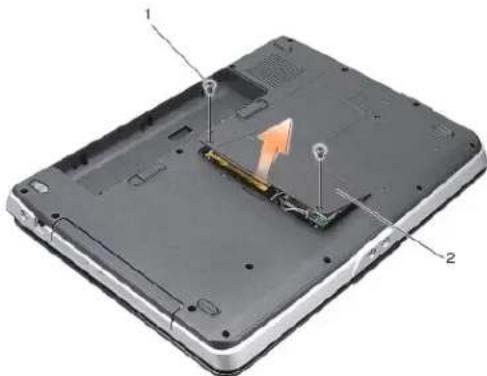
1 šroub krytu modulů (2) 2 kryt modulů
- Zvedněte kryt modulů a vyjměte jej z počítače.
Montáž krytu modulů
- Nasadte kryt modulů zpět na místo.
- Přípevněte zpět dva šrouby na krytu modulů.
- Zasuňte baterii do její pozice, až zaklapne na místo.
Zpět na stránku obsahu
Zpět na stránku obsahu
Sestava západky baterie
Servisní příručka Dell™ Vostro™ A840/A860
Demontáž sestavy západky baterie
Montáž sestavy západky baterie
VÝSTRAHA: Před manipulací uvnitř počítače si přečiěte bezpečnostní informace dodané s počítačem. Další informace o vhodných bezpečných postupech naleznete na domovské stránce Regulatory Compliance (Soulad s předpisy) na adrese www.dell.com/regulatory_compliance.
UPOZORNĚNÍ: Chcete-li předejít elektrostatickému výboji, použijte uzemňovací náramek nebo se opakovaně dotýkejte konektoru na zadním panelu počitače.
Demontáž sestavy západky baterie
- Dodržujte pokyny uvedené v části Než začnete.
- Demontujte základní desku (viz část Základní deska).
- Vyjměte šroub ze zamykaci západky baterie a vyndejte ji.
- Vyjměte šroub z uvolňovací západky pozice pro baterii.
UPOZORNĚNÍ: Než vyjmete tlačitko pro uvolnění baterie, všimněle si orientace tlačitka, abyste mohli zajistit správný směr při montáži tlačitka.
- Posuňte sestavu západky baterle doprava a vyjměte ji.
- Vyvločte pružinu západky ze západky.
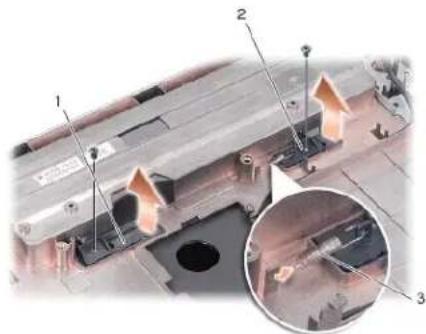
| 1 | zamykací západka baterie | 2 | uvolňovací západka pozice pro baterii |
| 3 | pružina západky |
Montáž sestavy západky baterie
UPOZORNĚNÍ: Zkontrolujte, zda je sestava západky baterie správně orientovaná. Při montáži seslavy by měl být vrub pro tlačitko otočen směrem nahoru.
- Nasad'le zpěl pružinu a zasuňte sestavu západky baterie na místo.
- Připevněte zpět šrouby.
- Namontujte základní desku (viz část Montáz základní desky).
- Zasuňte baterli do její pozice, až zaklapne na misto.
Zpět na stránku obsahu
Zpět na stránku obsahu
Než začnete
Servisní příručka Dell™ Vostro™ A840/A860
Doporučené nástroje
Vypnutí počítače
Před manipulací uvnitř počítače
Tato část popisuje postupy při odebíráni a instalování komponent v počítači. Není-li uvedeno jinak, u každého postupu se předpokládá, že jsou splněny následující podmínky:
Provedli jste kroky v částech Vypnutí počítače a Před manipulací uvnitř počítače.
1 Prostudovali jste si bezpečnostní informace dodané s počítačem.
Součást může být vyměněna nebo v případě samostatného nákupu nainstalovaná podle postupu demontáže provedeného v obráceném pořadí kroků.
Doporučené nástroje
Postupy uvedené v tomto dokumentu mohou vyžadovat použití následujících nástrojů:
1 Malý plochý šroubovák
1 Šroubovák Phillips (křížový)
1 Médium CD s aktualizačním programem Flash BIOS
Vypnutí počítače
UPOZORNĚNÍ: Před vypnutím počítače uložte a zavřete všechny otevřené soubory a ukončete všechny spušičné programy, aby nedošlo ke ztrátě dat.
- Uložte a zavřete všechny otevřené soubory a ukončete všechny spuštěné aplikace.
- Klepněte na tlačitko Start , klepněte na šipku a potom klepněte na tlačitko Vypnout.
Po ukončení operačního systému se počtač vypne.
- Zkontrolujte, zda jsou počitač a všechna připojená zařízení vypnutá. Pokud se počitač a připojená zařízení nevypnou automaticky po ukončení operačního systému, stiskněle a podržle Ilačitko napájení, dokud se počitač nevypne.
Před manipulací uvnitř počítače
Dodržujte následující bezpečnostní zásady, abyste zabránili možnému poškození počitače nebo úrazu.
VÝSTRAHA (POZOR): Před manipulací uvnitř počítače si přečtěte bezpečnostní informace dodané s počítačem. Další Informace o vhodných bezpečných postupech naleznete na domovské stránce Regulatory Compliance (Soulad s předpisy) na adrese www.dell.com/ regulatory_compliance.
UPOZORNĚNÍ: Zacházejte s komponentami a kartami opatrně. Nedotýkejte se komponent nebo kontaktů na kartě. Držte kartu za její hrany nebo kovový montážní držák. Součásti jako například procesor držte za hrany, nikoli za kolíky.
VÝSTRAHA: Většinu oprav může provádět pouze autorizovaný servisní technik. Samí byste měli pouze odstraňovat potíže a provádět jednoduché opravy v souladu s postupy uvedenými v dokumentaci o produktu, nebo na základě pokynů online služby, mobilního operátora nebo týmu podpory. Na poškození servisním zárokem, který nebyl autorizován společností Dell, se nevztahuje záruka počitače. Přečtěte si bezpečnostní pokyny dodané společně s produktem a respektujte je.
UPOZORNĚNÍ: Při odpojování kabelu tahejte za jeho konektor nebo tahací ouško, nikoli za samotný kabel. Některé kabely jsou vybaveny konektory s pojistkami. Pokuđ odpojujete tento typ kabelu, před odpojením kabelu pojistky stískněte. Při rozpojování konektorů je třeba postupovat stejnoměrně, aby konektory zůstaly v rovlně a nedošlo k ohnutí jejich kolíků. Před zapojením kabelu zkontrolujte, zda jsou oba konektory správně orientovány a nastaveny.
UPOZORNĚNÍ: Před manipulací uvnitř počítače provedte následující kroky, zabráníte tak připadnému poškození.
- Ujistěte se, že pracovní povrch je plochý a čistý, abyste zabránili možnosti poškrábání krytu počítače.
- Vypněte počtač (viz část Vypnutí počítače).
UPOZORNĚNÍ: Při odpojování sít'ového kabelu nejprve odpojte kabel od počtače a potom od sít'ového zařízení.
- Odpojte od počtače veškeré telefonní a sit'ové kabely.
- Zavřete displej a obrat'le počitač spodní stranou nahoru na plochý pracovní povrch.
- Odpojle počitač a všechna připojená zařízení z elektrických zásuvek.
UPOZORNĚNÍ: Před servisním zásahem uvnitř počítače je třeba vyjmout hlavní bateril, aby nedošlo k poškození základní desky.
UPOZORNĚNÍ: Chcete-li se vyhnout poškození počitače, použivejte pouze baterii určenou pro tento počtač Dell. Nepouživejte baterie určené pro jiné počitače Dell.
- Vyjměte hlavní baterii:
a. Odomkněte baterii posunutím zamykací západky baterie směrem k vnějšimu okraji.
b. Posuňte uvolňovací západku pozice pro baterii a podržte ji.
c. Vyjměte baterii z pozice pro baterii.
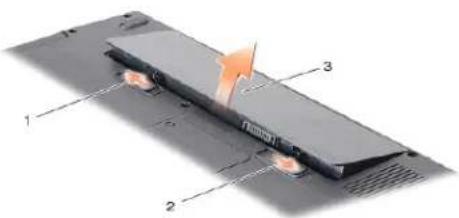
| 1 | Zamykací západka baterie | 2 | Uvolňovací západka pozice pro baterii |
| 3 | Baterie |
- Stisknutim tlačitka napájení uzemněte základní desku.
Zpět na stránku obsahu
Zpět na stránku obsahu
Aktualizace systému BIOS
Servisní příručka Dell™ Vostro™ A840/A860
Aktualizace systému BIOS z disku CD
Aktualizace systému BIOS z pevného disku
Pokud je s novou základní deskou dodán disk CD s programem pro aktualizaci systému BIOS, provedte aktualizaci systému BIOS z disku CD. Pokud disk CD s programem pro aktualizaci systému BIOS nemáte, aktualizujte systém BIOS z pevného disku.
Aktualizace systému BIOS z disku CD
- Ujistěte se, zda je adaptér strídavého proudu zapojený a zda je správně Instalována hlavní baterie.
POZNÁMKA: Pokud chcete použit disk CD s programem pro aktualizací systému BIOS, přepněte počtač do rožimu zavádění systému z média CD před jeho vložením.
- Vložte disk CD s aktualizací systému BIOS a zapněte počitač.
Postupujte podle pokynů na obrazovce. Počítač bude pokračoval ve spouštění a provede aktualizaci systému BIOS. Jakmile je aktualizace dokončena, počítač se automaticky restartuje. - Stisknutím klávesy
během automatických testů při zapnutí počítače (POST) přejděte do programu pro nastavení systému. - Stisknutím kombinace kláves
+ obnovte výchozí nastavení počitače. - Stiskněte klávesu
, vyberte možnost Uložit změny a restartovat a stisknutím klávesy uložte změny konfigurace. - Vyjměte disk CD s programem pro aktualizaci systému BIOS z jednotky a restartujte počítač.
- Ujistěte se, zda je adaptér strídavého proudu zapojený, je správně vložená hlavní baterie a je připojený síový kabel.
- Zapněte počítač.
- Vyhledojte nejnovější soubor s aktualizací systému BIOS pro tento počítač na webových stránkách support.dell.com.
- Klepnutím na tlačítko Stáhnout soubor stáhněte.
- Zobrazi-li se okno Potvrzení shody s exportními podmínkami, klepněte na tlačitko Ano, přijímám podmínky.
Zobrazí se okno Stažení souboru.
- Klepněte na možnost Uložit tento program na disk a poté klepněte na tlačítko OK.
Zobrazí se okno Uložit do.
- Klepnutím na šipku dolů zobrazte nabídku Uložit do, vyberte adresář Plocha a klepněte na tlačitko Uložit.
Soubor se stáhne na pracovní plochu.
- Klepněte na tlačitko Zavřít, pokud se zobrazí okno Stahování dokončeno.
Ikona souboru se zobrazi na pracovní ploše a bude mít stejný název jako stažený soubor aktualizace systému BIOS.
- Poklepejte na ikonu souboru na pracovní ploše a postupujte podle pokynů na obrazovce.
Zpět na stránku obsahu
Interní karta s bezdrátovou technologií Bluetooth®
Servisní příručka Dell™ Vostro™ A840/A860
Demontáž karty Bluetooth®
Montáž karty Bluetooth®
VÝSTRAHA: Před manipulací uvnitř počítače si přečtěte bezpečnostní informace dodané s počítačem. Další informace o vhodných bezpečných postupech naleznete na domovské stránce Regulatory Compliance (Soulad s předpisy) na adrese www.dell.com/regulatory_compliance.
UPOZORNĚNÍ: Cheate-li předejlt elektrostatickému výboji, použijte uzamňovací náramek nebo se opakovaně dotýkejte nenatřeného kovového povrchu počítače (například zadního panelu).
Demontáž karty Bluetooth®
- Dodržujte pokyny uvedené v části Než začnete.
- Demontujte opěrku rukou (viz část Opěrka rukou).
- Odpojte konektor kabelu karty Bluetooth od základní desky.
- Opatrně zvedněte kartu Bluetooth z jejího prostoru v základně počítače.
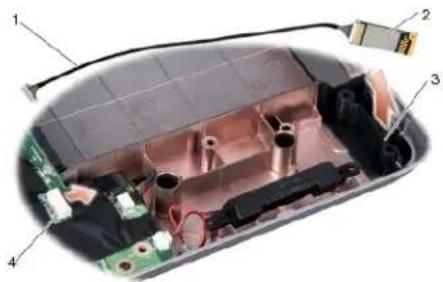
- Vložie kartu Bluetooth zpět do jejího prostoru v základně počítače.
- Připojte konektor kabelu karty Bluetooth k základní desce.
- Dodržujte pokyny uvedené v části Montáž opěrky rukou.
- Zasuňte baterii do její pozice, až zaklapne na misto.
Zpět na stránku obsahu
Zpět na stránku obsahu
Knoflíková baterie
Servisní příručka Dell™ Vostro™ A840/A860
Vyjmutí knoflíkové baterie
Montáž knoflíkové baterie
VÝSTRAHA: Před manipulací uvnitř počítače si přečiěte bezpečnostní informace dodané s počítačem. Další informace o vhodných bezpečných postupech naleznete na domovské stránce Regulatory Compliance (Soulad s předpisy) na adrese www.dell.com/regulatory_compliance.
UPOZORNĚNÍ: Aby nedošlo k elektrostatickému výboji, použijte uzemňovací náramek nebo se periodicky dotýkejte nenatřeného kovového povrchu (například konektoru na zadní straně počitača).
UPOZORNĚNÍ: Chcete-li předcházet poškození systémové desky, musíte odebrat baterii z její přihrádky předtím, než začnete provádět práce uvnitř počitače.
Vyjmutí knoflíkové baterie
- Dodržujte pokyny uvedené v části Než začnete.
- Demontujte základní desku (viz část Demontáž základní desky).
- Obrate základní desku.
- Odpojte kabel knoflíkové baterie od konektoru na základní desce.
- Vyjměte knoflíkovou baterii z plastového (mylarového) návleku.
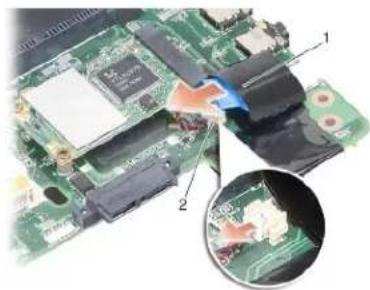
Montáž knoflíkové baterie
- Zasuňte knoflikovou baterii do mylarového návleku.
- Připojte kabel knoflíkové baterie ke konektoru na základní desce.
- Dodržujte pokyny uvedené v části Montáž základní desky.
- Zasuňte baterii do její pozice, až zaklapne na místo.
Zpět na stránku obsahu
Zpět na stránku obsahu
Procesor
Servisní příručka Dell™ Vostro™ A840/A860
VÝSTRAHA: Před manipulací uvnitř počítače si přečiěte bezpečnostní informace dodané s počítačem. Další informace o vhodných bezpečných postupech naleznete na domovské stránce Regulatory Compliance (Soulad s předpisy) na adrese www.dell.com/regulatory_compliance.
UPOZORNĚNÍ: Aby nedošlo k elektrostatickému výbojl, použijte uzemňovací náramek nebo se periodicky dotýkejte nenatřeného kovového povrchu (například konektoru na zadní straně počitača).
Demontáž procesoru
UPOZORNĚNÍ: Chcoto-II zabránit náhodnému styku mezí vačkovým šroubom patice ZIF a procesorem při demontování a výměně procesoru, přitlačte lehce slřed procesoru a současně otačejte vačkovým šroubem.
UPOZORNĚNÍ: Chetele-li se vyhnout poškození procesoru, držte šroubovák při šroubování vačkového šroubu tak, aby byl kolmo k procesoru.
- Dodržujte pokyny uvedené v části Než začnete.
- Demontujte chladič (viz část Chladič procesoru).
- Chcate-li uvolnit patici ZIF, použijte malý plochý šroubovák a otáčejte vačkovým šroubem patica ZIF proti směru hodinových ručíček, dokud se šroub nezastaví.
Vačkový šroub patice ZIF přípevňuje procesor k základní desce. Poznamenejte si směr šipky na vačkovém šroubu patice ZIF.
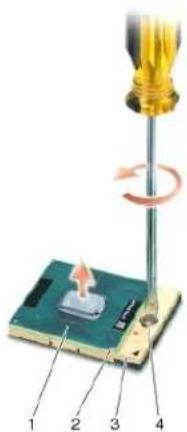
UPOZORNĚNÍ: Chcete-li dosáhnout maximálního účinku chlazení procesoru, nedotýkejte se ploch pro přenos tepla na chladič procesoru. Mastnota na vaší pokožce může snížit schopnost přenosu tepla na teplovodivých podložkách.
UPOZORNĚNÍ: Při demontáži procesoru jej táhněle rovně nahoru. Budte opatrní, abyste neohnuli kolíky na procesoru.
- Zvedněte procesor z patice ZIF.
Montáž procesoru
UPOZORNĚNÍ: Před usazením procesoru zkontrolujte, zda je vačkový zámek ve zcela otevřené poloze. Správné usazení procesoru v patici ZIF nevyžaduje žádnou sílu.
UPOZORNĚNÍ: Procesor, který není řádně usazen. může způsobit přerušované spojení nebo trvalé poškození procesoru a patice ZIF.
- Vyrovnejte roh procesoru s kolíkem 1 tak, aby směřoval k trojúhelníku na patici ZIF, a vložte procesor do patice ZIF.
Jakmile je procesor správně usazen, všechny člyři rohy jsou vyrovnány do stejné výšky. Pokud je některý z rohů procesoru výše než jiný, není procesor správně usazen.
UPOZORNĚNÍ: Chcete-li zabránit náhodnému styku mezi vačkovým šroubem patice ZIF a procesorem při demontování a výměně procesoru, příllačte lehce střed procesoru a současně otačejte vačkovým šroubem. - Dotáhněte patici ZIF otáčením vačkového šroubu po směru hodinových ručiček. Tím procesor připevníte k základní desce.
- Sejměte ochranný pás teplovodivé podložky a přilepte tuto podložku k té části chladiče procesoru, která zakrývá procesor.
- Dodržujte pokyny uvedené v části Montáž chladiče procesoru.
- Aktualizujte systém BIOS pomocí disku CD s programem pro aktualizaci systému BIOS (viz část Aktualizace systému BIOS).
Zpět na stránku obsahu
Zpět na stránku obsahu
Chladič procesoru
Servisní příručka Dell™ Vostro™ A840/A860
Demontáž chladiče procesoru
Montáž chladiče procesoru
VÝSTRAHA: Před manipulací uvnitř počítače si přečlěte bezpečnostní informace dodané s počítačem. Další informace o vhodných bezpečných postupech naleznete na domovské stránce Regulatory Compliance (Soulad s předpisy) na adrese www.dell.com/regulatory_compliance.
UPOZORNĚNÍ: Aby nedošlo k elektrostatickému výbojl, použijte uzemňovací náramek nebo se periodicky dotýkejte nenatřeného kovového povrchu (například konektoru na zadní straně počitače).
Demontáž chladiče procesoru
- Dodržujte pokyny uvedené v části Než začnete.
- Demontujte základní desku (viz část Demontáž základní desky).
- Obrate základní desku.
- Uvolněte čyří jistici šrouby na chladiči procesoru.
- Zvedněle chladič procesoru z počítače.
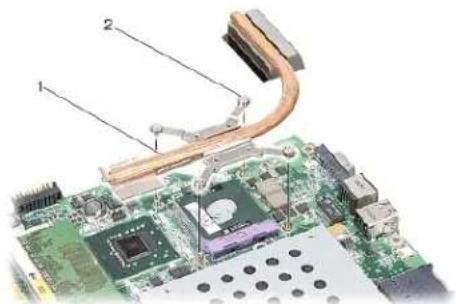
POZNÁMKA: Původní teplovodivá podložka může být znovu použita v případě, že společně znovu instalujete původní procesor a chladič. Pokud měníte procesor nebo chladič, použijte teplovodivou podložku dodanou v rámci sady. Tím zajistíte dosažení správné tepelné vodivosti.
POZNÁMKA: Tento postup předpokládá, že jste již demontovali chladič procesoru a jste připraveni jej nasadit.
-
Sojměte ochranný pás teplovodlivé položky a přilopto podložku k té části chladíče procesoru, která zakryvá procesor.
-
Zasuňle chladič procesoru pod držák a zarovnejte člyři jistici šrouby s otvory na základní desce.
-
Dotáhněte člyň šrouby.
-
Dodržujte pokyny uvedené v části Montáž základní desky.
Zpět na stránku obsahu
Zpět na stránku obsahu
Displej
Servisní příručka Dell™ Vostro™ A840/A860
Sestava displeje
Rámeček displeje
Panel displeje
Kabel panelu displeje
Měnič displeje
VÝSTRAHA: Před manipulací uvnitř počítače si přečtěte bezpečnostní informace dodané s počítačem. Další informace o vhodných bezpečných postupech naleznete na domovské stránce Regulatory Compliance (Soulad s předpisy) na adrese www.dell.com/regulatory_compliance.
UPOZORNĚNÍ: Aby nadošlo k elektrostatickému výboji, použijta uzamňovací náramek nebo se periodicky dotýkejte nenatřeného kovového povrchu (například konektoru na zadní straně počítače).
UPOZORNĚNÍ: Chcato-li předcházet poškození systémové desky, musite odebrat baterii z její přihrádky předtím, než začnete provádět práce uvnitř počitače.
Sestava displeje
Demontáž sestavy displeje
- Dodržujte pokyny uvedené v části Pred manipulaci uvnitř počitače.
- Vyjměte paměové moduly (viz část Vyjmutí paměových modulů).
- Vyjměte kartu WLAN (viz část Demontáž karly WLAN).
- Vyjměte kryt středního ovládacího panelu (viz část Odebrání krytu středního ovládacího panelu).
- Demontujte klávesnici (viz část Demontáz klávesnice).
- Sejměte plastové (mylarové) pásky a potom vymontujte dva šrouby ze zadní části počítače.
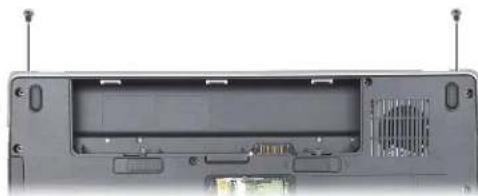
POZNÁMKA: Poznamenejte si, jak je kabel displeje směrován přes vodítka.
- Tažením odpojte kabel displeje od konektoru na základní desce.
- Poznamenejte si, jak jsou směrovány kabely, a opatrně uvolněte anténní kabely WLAN a další kabely z vodítek. Odtáhněte kabely tak, aby neležely na opěrce rukou.
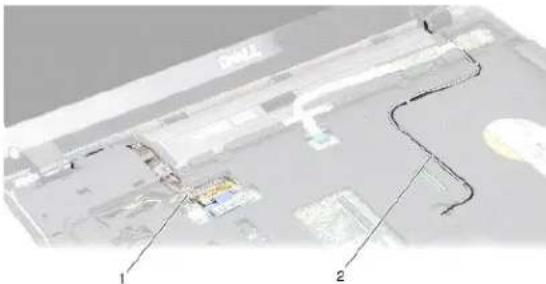
| 1 | kabel displeje | 2 | anténní kabely |
-
Vyjměte dva šrouby z obou stran závěsů displeja.
-
Zvedněte a odeberte sestavu displeje.
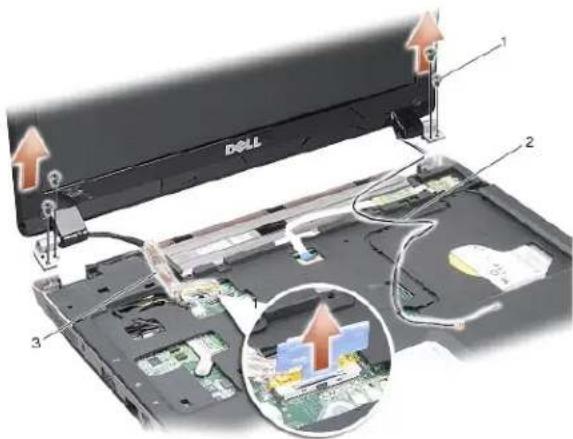
| 1 | šroub v závěsu displeje (4) | 2 | anténní kabely |
| 3 | kabel displeje |
Montáž sestavy displeje
VÝSTRAHA: Před manipulací uvnitř počítače si přečtěte bezpečnostní Informace dodané s počítačem. Další Informace o vhodných bezpečných postupech naleznete na domovské stránce Regulatory Compliance (Soulad s předpisy) na adrese www.dell.com/regulatory_compliance.
- Umístěte sestavu displeje na její místo a připevněte zpět dva šrouby na každé straně závěsů displeje.
- Nasadte kabel displeje zpět do původní polohy a znovu jej připojte ke konektoru na základní desce.
- Opatrně vložte anténní kabely WLAN do vodítek na opěrce rukou a základně počítače.
- Připojte klávesnici (viz část Klávesnice).
- Přípevněte zpět dva šrouby v zadní části počítače.
- Obrate počtač a opalrně provlékněte anténní kabely karty WLAN skrz vodítka a připojle je ke karlě WLAN.
- V případě potřeby znovu připojte kartu WLAN (viz část Montáž karty WLAN).
-
Namontujte paměové moduly (viz. část Nasazení paměových modulů).
-
Zasuňte baterii do její pozice, až zaklapne na misto.
Rámeček displeje
Demontáž rámečku displeje

UPOZORNĚNÍ: Rámeček displeje je velmi křehký. Budťe při jeho demontáži velmi opatrní, abyste zabránili jeho poškození.
- Demontujte seslavu displeje (viz část Displej).
- Vyjměte čyři pryžové záslepky z horní části ráměčku displeje a sejměte plastové (mylarové) pásky z dolní části ráměčku displeje.
- Vyjměte z rámečku displeje šest šroubů.
- Prsty opatrně páčením vysuňte vnitřní okraj rámečku displeje.
- Vyjměte ráměček displeje.
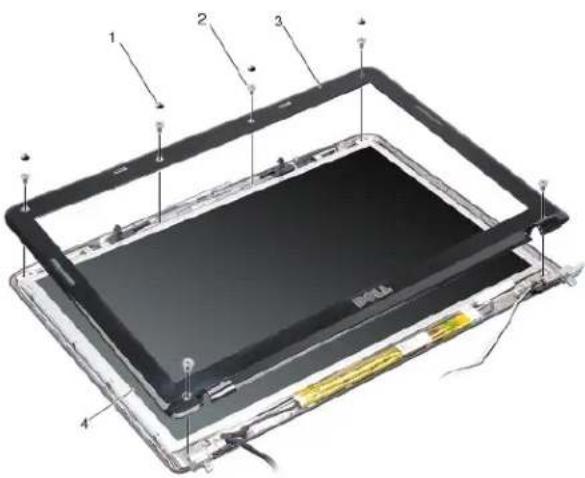
| 1 | prýžová záslepka (4) | 2 | šroub (6) |
| 3 | rámeček displeje | 4 | panel displeje |
Montáž rámečku displeje

VÝSTRAHA: Před manipulací uvnitř počítače si přečěte bezpečnostní informace dodané s počítačem. Další informace o vhodných bezpečných postupech naleznete na domovské stránce Regulatory Compliance (Soulad s předpisy) na adrese www.dell.com/regulatory_compliance.
- Vyrovnejte ráměček displeje na panelu displeje a opatrně jej zaklapněte na místo.
- Připevněte zpět šest šroubů.
- Namontujte sestavu displeje (viz část Montáž sestavy displeje).
Panel displeje
Demontáž panelu displeje
- Demontujte sestavu displeje (viz část Displej).
- Demontujte rámeček displeje (viz část Demontáž rámečku displeje).
- Vyjměte šest šroubů, které sestavu panelu displeje připevňují ke krytu displeje.

POZNÁMKA: Poznamenejte si, jak jsou za panelem displeje směrovány kabely.
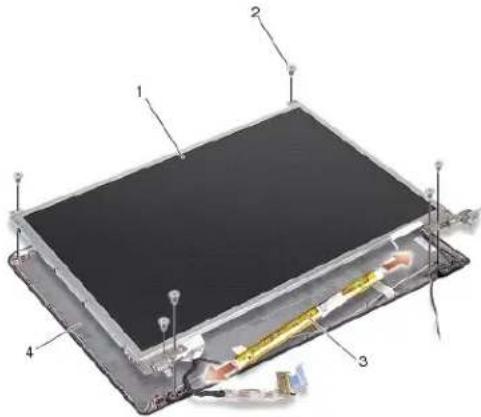
| 1 | panel displeje | 2 | šroub (6) |
| 3 | měnič displeje | 4 | kryt displeje |
- Odpojte kabely od konektorů na každém konci karty měniče.
- Vyjmëte sestavu panelu displeje.
- Vyjměte osm šroubů (čtyří na každé straně) připevňujících držáky panelu displeje k panelu displeje.
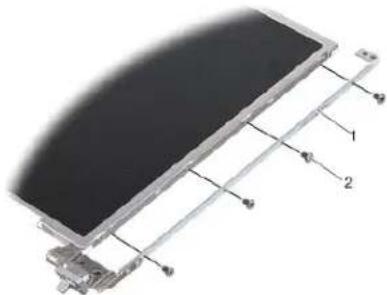
| 1 | držák panelu displeje (1 vlevo, 1 vpravo) | 2 | šroub držáku displeje (8 celkem, 4 na každé straně) |
Montáž panelu displeje

VÝSTRAHA: Před manipulací uvnitř počítače si přečiěte bezpečnostní Informace dodané s počítačem. Daší Informace o vhodných bezpečných postupech naleznete na domovské stránce Regulatory Compliance (Soulad s předpisy) na adrese www.dell.com/regulatory_compliance.
-
Vyrovnejte držáky panelu displeje s panelem displeje.
-
Přípevněte zpět osm šroubů, které přípevňují držáky panelu displeje k bočním stranám panelu displeje.
- Vyrovnejte panel displeje s krytem displeje a namontujte šest šroubů.
- Přípevněte kabely displeje ke koncům karty měniče.
- Navlékněta kabely zpět do jejich vodicích kanálku.
- Připevněte ráměček displeje (viz část Montáž ráměčku displeje).
- Namontujte sestavu displeje (viz část Displej).
Kabel panelu displeje

POZNÁMKA: Kabely panelu displeje a konektory se mohou lišit v závislosti na panelu displeje, který jste si objednali.
Demontáž kabelu panelu displeje
- Demontujte sestavu displeje (viz část Displej).
- Demontujte rámeček displeje (viz část Demontáž rámečku displeje).
- Demonlujte panel displeje (viz část Demontáž panelu displeje).
- Otočte panel displeje a sejměte vodivou pásku z desky displeje.
- Odpojte pružný kabel od desky displeje.
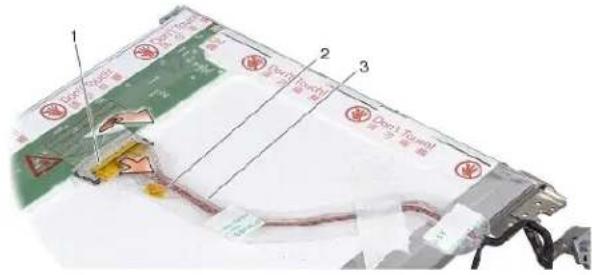
| 1 | konektor na desce displeje | 2 | pružný kabel |
| 3 | vodivá páska |
Montáž kabelu panelu displeje

VÝSTRAHA: Před manipulací uvnitř počítače si přečtěte bezpečnostní Informace dodané s počítačem. Další Informace o vhodných bezpečných postupech naleznete na domovské stránce Regulatory Compliance (Soulad s předpisy) na adrese www.dell.com/regulatory_compliance.
- Připojte pružný kabel ke konektoru na kartě měniče.
- Připojta pružný kabel ke konektoru na zadní straně panelu displeje a nalepte pásku zpět na její místo.
- Namontujte panel displeje (viz část Montáz panelu displeje).
- Připevněte rámeček displeje (viz část Montáž rámečku displeje).
- Namontujte sestavu displeje (viz část Montáž sestavy displeje).
Měnič displeje
Demontáž měniče displeje
- Demontujte sestavu displeje (viz část Displej).
- Demontujte ráměček displeje (viz část Demontáž ráměčku displeje).
- Odpojte kabely od konektorů na každé straně karty měniče.
- Vysuňte kartu měniče z upevňovacích plastových pojistek.
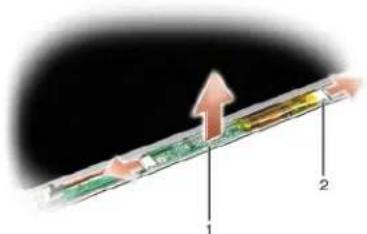
| 1 | karta měniče | 2 | konektor (2) |
Montáž měniče displeje
VÝSTRAHA: Před manipulací uvnitř počítače si přečiěte bezpečnostní informace dodané s počítačem. Další informace o vhodných bezpečných postupech naleznete na domovské stránce Regulatory Compliance (Soulad s předpisy) na adrese www.dell.com/regulatory_compliance.
- Připojte kabely na obou stranách karty měniče.
- Připevněte ráměček displeje (viz část Montáž ráměčku displeje).
-
Namontujte sestavu displeje (viz část Displej).
-
Vyrovnejte otvory na kartě měniče se západkami na krytu displeje a zaklapněte kartu měniče na místo.
Zpět na stránku obsahu
Zpět na stránku obsahu
Systémový ventilátor
Servisní příručka Dell™ Vostro™ A840/A860
Demontáž systémového ventilátoru
Montáž systémového ventilátoru
VÝSTRAHA: Před manipulací uvnitř počítače si přečiěte bezpečnostní informace dodané s počítačem. Další informace o vhodných bezpečných postupech naleznete na domovské stránce Regulatory Compliance (Soulad s předpisy) na adrese www.dell.com/regulatory_compliance.
UPOZORNĚNÍ: Aby nedošlo k elektrostatickému výboji, použijte uzemňovací náramek nebo se periodicky dotýkejte nenatřeného kovového povrchu (například konektoru na zadní straně počítača).
Demontáž systémového ventilátoru
- Dodržujte pokyny uvedené v části Než začnete.
- Demontujte opěrku rukou (viz část Demontáž opěrky rukou).
- Odpojte kabel ventilátoru od konektoru na základní desce.
- Vyjměte dva šrouby, které systémový ventilátor přichycují ke krytu počítače.
- Vyjměte systémový ventilátor z počítače.
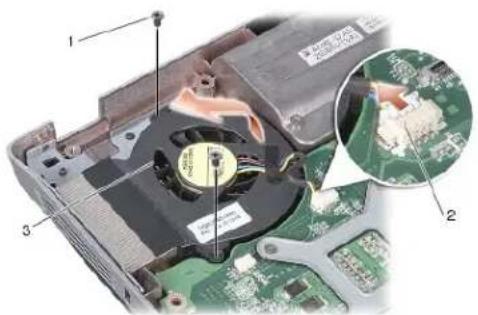
| 1 | šroub (2) | 2 | konektor kabelu ventilátoru |
| 3 | systémový ventilátor |
Montáž systémového ventilátoru
VÝSTRAHA: Před manipulací uvnitř počítače si přečiěte bezpečnostní informace dodané s počítačem. Další informace o vhodných bezpečných postupech naleznete na domovské stránce Regulatory Compliance (Soulad s předpisy) na adrese www.dell.com/regulatory_compliance.
- Umístěte systémový ventilátor na jeho místo na krytu počítače.
- Připevněte zpět dva šrouby.
- Připojte kabel ventilátoru ke konektoru na základní desce.
- Dodržujte pokyny uvedené v části Montáž opěrky rukou.
Zpět na stránku obsahu
Zpět na stránku obsahu
Pevný disk
Servisní příručka Dell™ Vostro™ A840/A860
Výměna pevného disku
VÝSTRAHA: Před manipulací uvnitř počítače si přečiěte bezpečnostní informace dodané s počítačem. Další informace o vhodných bezpečných postupech naleznete na domovské stránce Regulatory Compliance (Soulad s předpisy) na adrese www.dell.com/regulatory_compliance.
VÝSTRAHA: Pokud demontujte pevný disk z počítače a disk je horký, nedotýkejte se kovového povrchu disku.
UPOZORNĚNÍ: Chcete-li zabránit ztrátě dat, počitač před vyjmutím pevného disku vypněte (viz část Vypnutí počitače). Nevyjimejte pevný disk, pokud je počitač zapnutý nebo v režimu spánku.
UPOZORNĚNÍ: Pevné disky jsou extrémně křehké. Při manipulaci s pevným diskem bud'te velmi opatrní.
POZNÁMKA: Společnost Dell nezaručuje kompatibilitu ani neposkytuje podporu pro pevné disky získané z jiných zdrojů než od společnosti Dell.
POZNÁMKA: Pokud instalujete pevný disk z jiného zdroje než od společnosti Dell, je třeba na nový pevný disk nainstalovat operační systém, ovladače a nástroje (další informace najdete v částech „Obnovení operačního systému“ a „Přeinstalace ovladačů a nástrojů“ v Instalační přiručce).
-
Rid'le se pokyny v části Než začnele.
-
Demontujte základní desku (viz část Demontáz základní desky).
-
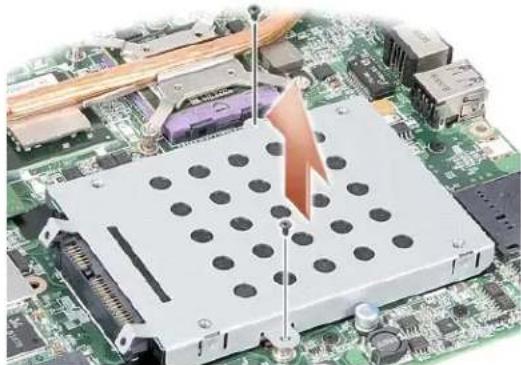
Vyjměto dva šrouby upovňující sestavu pevného disku k základní desce.
-
Uchopte sestavu pevného disku za konec s konektorem a vytáhněte ji z konektoru na základní desce.
-
Zatlačením na pevný disk v oblasti západky bez konektoru vyjměte pevný disk z kostry pevného disku.
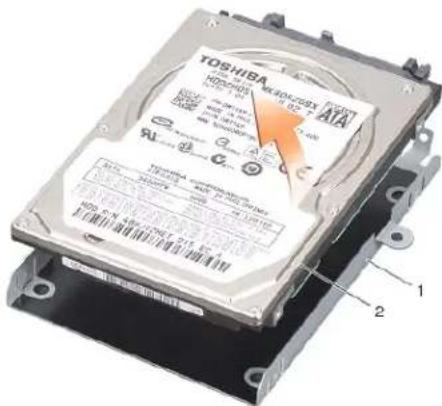
UPOZORNĚNÍ: Pokud není pevný disk v počitači, uložte jej do ochranného antistatického obalu (viz část Ochrana před elektrostatickým výbojem v bezpečnostních pokynech dodaných s počitačem).
Výměna pevného disku
- Vyjměte nový pevný disk z obalu.

POZNÁMKA: Původní balení uschovejte pro případnou pozdější úschovu či převoz disku.

UPOZORNĚNÍ: Pevným tlakem disk zasuňte na jeho místo. Použijete-li nepřiměřenou sílu, můžete poškodit konaktor.
- Vložte pevný disk do kostry pevného disku a zatlačte na něj, dokud nezapadne na své místo.
- Zarovnejte konektor pevného disku s konektorem na základní desce a zasuňte sestavu pevného disku na její místo.
- Připevněte zpět dva šrouby upevňující sestavu pevného disku k základní desce.
- Namontujte základní desku (viz část Montáž základní desky).
- Zasuňte baterii do její pozice, až zaklapne na místo.

UPOZORNĚNÍ: Před zapnutím počítače nasaděte všechny šrouby a zajistěte, aby žádné nezůstaly volně uvnitř počítače. Pokud lak neučiníte, může dojít k poškození počítače.
-
Podle potřeby nainstalujte operační systém pro svůj počtač (viz část „Obnovení operačního systému“ v Instalační příručce).
-
Podle potřeby nainstalujte ovladače a nástroje pro svůj počítač (viz část „Přeinstalace ovladačů a nástrojů“ v Instalační příručce).
Zpět na stránku obsahu
Zpět na stránku obsahu
Kryt středního ovládacího panelu
Servisní příručka Dell™ Vostro™ A840/A860
Odebrání krytu středního ovládacího panelu
Nasazení krytu středního ovládacího panelu
VÝSTRAHA (POZOR): Před manipulací uvnitř počítače si přečtěte bezpečnostní informace dodané s počítačem. Další informace o vhodných bezpečných postupech naleznete na domovské stránce Regulatory Compliance (Soulad s předpisy) na adrese www.dell.com/ regulatory_compliance.
UPOZORNĚNÍ: Cheate-II se vyhnout zasažení elektrostatickým výbojem, uzemněte se pomocí uzemňovacího pásku kolem zápěstí nebo pravidelným dolekem nenalřeného kovového povrchu (jako například konektoru na zadní straně počitače).
UPOZORNĚNÍ: Cheete-li předejít poškození základní desky, vyjměte před zahájením prací uvnitř počítače baterli z její pozice.
Odebrání krytu středního ovládacího panelu
- Ridte se pokyny v části Než začnete.
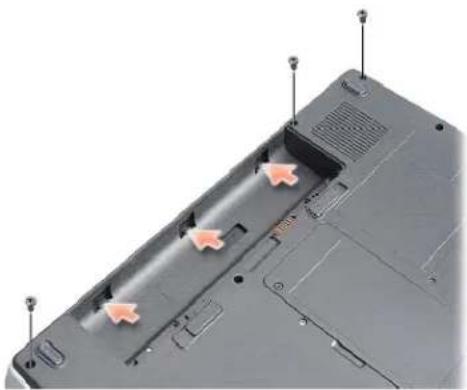
- Otočte počitač spodní stranou nahoru a odeberte šroubky, které připovňují kryt kloubu k přihrádce baterie. Model Vostro™ A840 má čtyři šroubky. Model Vostro™ A860 má osm šroubků.
- Obrat'te počitač a otevřete displej, co nejvíce je to možné.
UPOZORNĚNÍ: Při vyjímání krytu středního ovládacího panelu bud'te velmi opatrní. Konektor kabelu je velmi křehký. - Vysuňte kryt středního ovládacího panelu směrem zleva doprava.
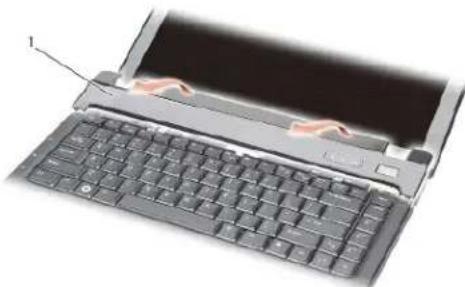
1 Kryt středního ovládacího panelu
- Vyjměte kryt středního ovládacího panelu.
Nasazení krytu středního ovládacího panelu
- Zaklapněte kryt středního ovládacího panelu do jeho místa.
- Otočie počitač spodní stranou nahoru a odeberte šroubky, které připevňují kryt kloubu k přihrádce baterie. Model Vostro™ A840 má čtyři šroubky. Model Vostro™ A860 má osm šroubků.
- Zasuňte baterli do její pozice, až zaklapne na místo.
Zpět na stránku obsahu
Zpět na stránku obsahu
Klávesnice
Servisní příručka Dell™ Vostro™ A840/A860
Demontáž klávesnice
Montáž klávesnice
VÝSTRAHA: Před manipulací uvnitř počítače si přečiěte bezpečnostní informace dodané s počítačem. Další informace o vhodných bezpečných postupech naleznete na domovské stránce Regulatory Compliance (Soulad s předpisy) na adrese www.dell.com/regulatory_compliance.
UPOZORNĚNÍ: Aby nedošlo k elektrostatickému výboji, použijte uzemňovací náramek nebo se periodicky dotýkejte nenatřeného kovového povrchu (například konektoru na zadní straně počitače).
UPOZORNĚNÍ: Chcete-li předcházet poškození systémové desky, musíte odebrat baterii z její přihrádky předtím, než začnete provádět práce uvnitř počitače.
Demontáž klávesnice
-
Řidte se pokyny v části Než začneje.
-
Vyjměte kryt středního ovládacího panelu (viz část Kryt středního ovládacího panelu)
-
Vyjměte dva šrouby v horní části klávesnice.
UPOZORNĚNÍ: Tlačitka klávesnice jsou křehká, lze je lehce uvolnit a jejich výměna trvá delší dobu. Při vyjimání klávesnice a manipulaci s ni budťe opatrní.
UPOZORNĚNÍ: Při vyjímání klávesnice a manipulaci s ní budťe velmi opatrní. Pokud tak neučiníte, mohlo by dojít k jejímu poškození.
- Opatrně klávesnici zvedněte a podržte ji, abyste získali přístup ke konektoru klávesnice.
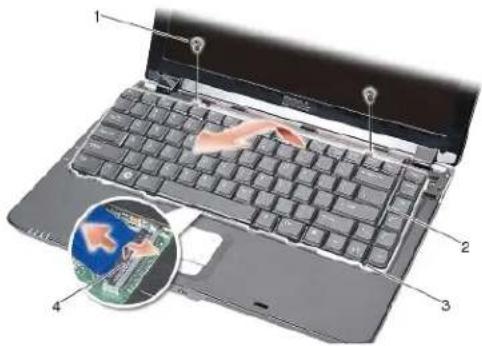
| 1 | šroub klávesnice (2) | 2 | klávesnice |
| 3 | západka klávesnice | 4 | konektor klávesnice |
- Zvodněte západku konektoru, který přichycuje kabel klávesnice ke konektoru na základní desce, a vyjměte kabel klávesnice.
- Vyjměte klávesnici z počítače.
Montáž klávesnice
UPOZORNĚNÍ: Tlačítka klávesnice jsou křehká, Ize je lehce uvolnit a jejich výměna trvá delší dobu. Při vyjímání klávesnice a manipulaci s ní budťe opatrní.
- Zasuňte kabel klávesnice do konektoru a zajistěte jej zatlačením na západku konektoru.
- Vyrovnejte pět západek podél dolní části klávesnice a zasuňte je pod opěrku rukou.
-
Připevněte zpět dva šrouby v horní části klávesnice.
-
Nasadte kryt středního ovládacího panelu (viz Kryt středního ovládacího panelu).
- Zasuňte baterii do její pozice, až zaklapne na místo.
Zpět na stránku obsahu
Zpět na stránku obsahu
Paměový modul
Servisní příručka Dell™ Vostro™ A840/A860
Vyjmuti paměových modulů
Nasazení paměových modulů
VÝSTRAHA: Před manipulací uvnitř počítače si přečiěte bezpečnostní informace dodané s počítačem. Další informace o vhodných bezpečných postupech naleznete na domovské stránce Regulatory Compliance (Soulad s předpisy) na adrese www.dell.com/regulatory_compliance.
UPOZORNĚNÍ: Aby nedošlo k elektrostatickému výboji, použijte uzemňovací náramek nebo se periodicky dotýkejte nenatřeného kovového povrchu (například konektoru na zadní straně počitače).
Instalovanou pamě můžate rozšířit přidáním dalších paměových modulů do základní desky. Informace o pamětech podporovaných tímto počítačem najdete v Instalační příručce v části „Specifikace”. Instalujte pouze paměové moduly určené pro tento počítač.
POZNÁMKA: Na paměové moduly zakoupené od společnosti Dell se vztahuje záruka poskytovaná na počítač.
Počítač má dvě patice SODIMM, obě přístupné ze spodní strany počítače.
UPOZORNĚNÍ: Pokud potřebujete nainstalovat pamčové moduly do obou konektorů, nainstalujate nelprve pamčový modul do konektoru umistčného ve spodní části počitače (DIMM 1) a až potom nainstalujte modul do konektoru nad tímto konektorem (DIMM 2).
Vyjmutí paměových modulů
UPOZORNĚNÍ: Je-li v konektoru DIMM 2 nainstalován paměový modul, vyjměte nejprve tento modul a až potom vyjměte paměový modul z konektoru DIMM 1. V opačném případě by mohlo dojít k poškození obou paměových modulů.
- Rid'te se pokyny v části Než začnete.
- Demontujte kryt modulů (víz část Kryt modulů).
UPOZORNĚNÍ: Cheete-li zabránit poškození konektoru pamčového modulu, nepouživejte k roztažení zajišovacích spon pamčového modulu žádné nástroje. - Roztáhněte zajišovací spony na každém konci modulu opatrně prsty tak, aby modul lehce vyskočl.
- Vyjměte modul z konektoru.
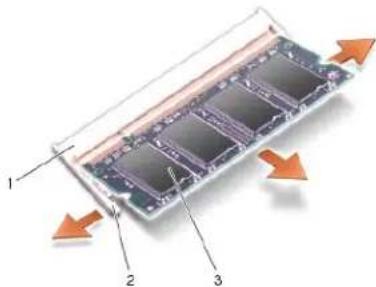
| 1 | konektor paměového modulu | 2 | zajišovací spona (2) |
| 3 | paměový modul |
Nasazení paměových modulů
- Srovnejte výřez v konektoru na okraji modulu se západkou na slotu.
- Zasuňte modul pevně do slotu pod úhlem 45° a otočte jím dolů, až zaklapne na místě. Pokud modul nezapadne na místo, vyjměte jej a nainstalujte znovu.
POZNÁMKA: Pokud paměový modul nebude nainstalován správně, počitač se nemusi spustit.
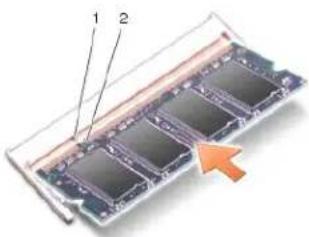
| 1 | jazýček | 2 | zářez |
- Namontujte kryt modulů (viz část Montáž krytu modulů).
- Vložte baterii do její pozice nebo připojte napájecí adaptér k počítači a do elektrické zásuvky.
- Zapněte počítač.
Počítač při spuštění nalezne další pamě a automaticky aktualizuje informace o konfiguraci systému.
Choete-li ověňit velikost paměti instalované v počítači, klepněle na Ilačítko Start → Nápověda a podpora → Systémové informace Dell.
Zpět na stránku obsahu
Zpět na stránku obsahu
Karty Mini-Card
Servisní příručka Dell™ Vostro™ A840/A860
Demontáž karty WLAN
Montáž karty WLAN
VÝSTRAHA: Před manipulací uvnitř počítače si přečiěte bezpečnostní informace dodané s počítačem. Další informace o vhodných bezpečných postupech naleznete na domovské stránce Regulatory Compliance (Soulad s předpisy) na adrese www.dell.com/regulatory_compliance.
UPOZORNĚNÍ: Chcete-li předcházet poškození systémové desky, musíte odebrat baterii z její přihrádky předtím, než začnete provádět práce uvnitř pačitače.
POZNÁMKA: Pokud jste si objednali počítač s kartou WLAN, je karta již nainstalovaná.
POZNÁMKA: Společnost Dell nezaručuje kompatibilitu ani neposkytuje podporu pro karty Mini-Card ziskané z jiných zdrojů než od společnosti Dell.
Tento počitač podporuje jednu kartu Mini-Card pro sí WLAN.
Demontáž karty WLAN
- Rid'te se pokyny v části Než začnete.
- Demontujte kryt modulů (viz část Demontáž krytu modulů).
- Odpojte anténní kabely od karty WLAN.
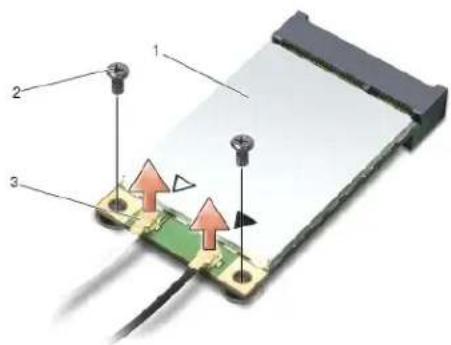
| 1 | karta WLAN | 2 | zajišovaci šroub (2) |
| 3 | konektor anténního kabelu (2) |
- Vyjměte dva zajišovací šrouby z karty.
- Zvedněte kartu WLAN z konektoru na základní desce.
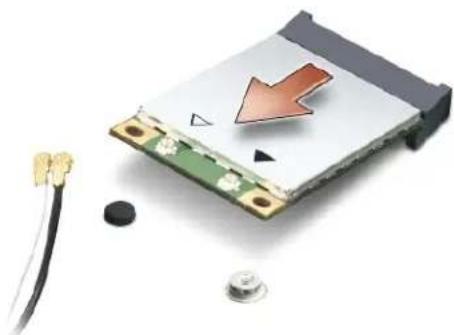
UPOZORNĚNÍ: Konektory jsou opatřeny výčnělkem, aby bylo zajištěno jejich správné připojení. Pokud ucítite odpor, zkontrolujte konektory na kartě a základní desce a kartu znovu vyrovnejte.
UPOZORNĚNÍ: Chcete-li se vyhnout poškození karty WLAN, nikdy kabely neukládejte pod kartou.
-
Řid'le se pokyny v části Než začnele.
-
Vyjměte novou kartu Mini-Card z obalu.
UPOZORNĚNÍ: Pevně zatlačte na kartu, aby se zasunula na své místo. Použijete-li nepřiměřenou sílu, můžete poškodit konektor.
-
Vložte konektor karty WLAN pod úhlem 45 stupňů do slotu a zatlačte druhý konec karty WLAN směrem dolů.
-
Připevněte zpět dva šrouby na kartě WLAN.
-
Připojte příslušné anténní kabely ke kartě WLAN, kterou instalujete. Pokud jsou na kartě WLAN vyznačeny dva trojúhelníky (bílý a černý), připojte:
bílý anténní kabel ke konektoru označenému „main" (bílý trojúhelník)
černý anténní kabel ke konektoru označenému „aux“ (černý trojúhelník).
Pokud jsou na kartě WLAN vyznačeny tři trojúhelníky (bílý, černý a šedý), připojte:
bílý anténní kabel k bílému trojúhelníku
černý anténní kabel k černému trojúhelníku
šedý anténní kabel k šedému trojúhelníku
POZNÁMKA: Šedý anténní kabel nemusí být k dispozici ve všach počitačích. Přítomnost šedého anténního kabelu v přihrádce pro kartu Mini-Card závisí na typu displeje.
-
Zajistěte nepoužité anténní kabely pomocí plastového (mylarového) ochranného návleku.
-
Nasadte zpět kryt modulů (viz část Montáž krytu modulů) a přípevněte zpět dva zajišovací šrouby.
-
Zasuňte baterii do její pozice, až zaklapne na místo.
-
Nainstalujte ovladače a nástroje do počitače podle potřeby. Další informace získáte v Průvodci technologiemi Dell.
POZNÁMKA: Pokud instalujte komunikační kartu z jiného zdroje než Dell, je nutné nainstalovat příslušné ovladače a programy. Další informace získáte v Průvodci technologiemí Dell.
Zpět na stránku obsahu
Optická jednotka
Servisní příručka Dell™ Vostro™ A840/A860
Demontáž optické jednotky
Montáž optické jednotky
VÝSTRAHA: Před manipulací uvnitř počítače si přečiěte bezpečnostní informace dodané s počítačem. Další informace o vhodných bezpečných postupech naleznete na domovské stránce Regulatory Compliance (Soulad s předpisy) na adrese www.dell.com/regulatory_compliance.
UPOZORNĚNÍ: Chcete-li předejít elektrostatickému výboji, použijte uzemňovací náramek nebo se opakovaně dotýkejte nenatřeného kovového povrchu počitače (například zadního panelu).
Demontáž optické jednotky
UPOZORNĚNÍ: Chceto-li předejít elektrostatickému výboji, použijto uzomňovací náramek nebo se opakovaně dotýkejte konektoru na zadním panelu po čitače.
- Řid'te se pokyny v části Než začnele.
- Vyjměte šroub, který přpevňuje optickou jednotku k základně počítače.
- Vysuňte optickou jednotku ze slotu pro optickou jednotku.
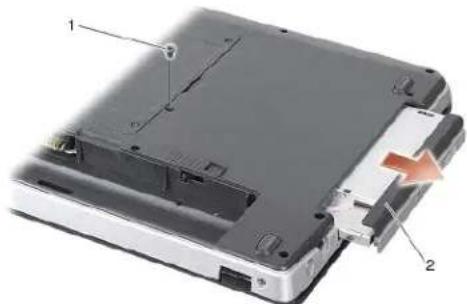
| 1 | šroub | 2 | optická jednotka |
Montáž optické jednotky
- Zasuňte optickou jednotku do slotu.
- Připevněte zpěl šroub, který optickou jednotku zajišuje.
- Zasuňte baterii do její pozice, až zaklapne na místo.
Zpět na stránku obsahu
Zpět na stránku obsahu
Opěrka rukou
Servisní příručka Dell™ Vostro™ A840/A860
Demontáž opěrky rukou
Montáž opěrky rukou
Demontáž opěrky rukou
VÝSTRAHA: Před manipulací uvnitř počítače si přečiěte bezpečnostní Informace dodané s počítačem. Další Informace o vhodných bezpečných postupech naleznete na domovské stránce Regulatory Compliance (Soulad s předpisy) na adrese www.dell.com/regulatory_compliance.
UPOZORNĚNÍ: Cheste li předejít elektrostatickému výboji, použijte uzemňovací náramek nebo se opakovaně dotýkejte nenatřeného kovového povrchu počítače (například zadního panelu).
- Dodržujte pokyny uvedené v části Než začnete.
- Vyjměte voškeré karty ze slotu pro paměové karty 3 v 1.
- Vyjměle kryl středního ovládacího panelu (viz část Odebrání krytu středního ovládacího panelu).
- Demontujte klávesnici (viz část Demontáz klávesnice).
- Demontujte sestavu displeje (viz část Displej).
- Obrate počítač a vyjměte veškeré nainstalované paměové moduly a kartu WLAN (viz části Paměový modul a Demontáž karty WLAN).
- Vyjměte šroub z pozice pro pamě.
- Vyjměte optický disk (viz Demontáž optické jednotky).
- Vyjměte dva šrouby z pozice pro optickou jednotku.
- Vyjměte deset šroubů ze základny počítače.
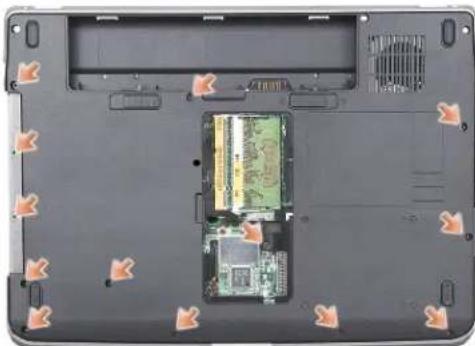
- Obrale počitač a vyjměte dva šrouby z horní části opěrky rukou.
- Odpojte indikátory napájení a stavu zařízení na klávesnici, dotykovou podložku a konektory závěsu displeje od základní desky.
UPOZORNĚNÍ: Opatrně oddělte opěrku rukou od základny počítače, abyste ji nepoškodili.
- Začněte v horní části opěrky rukou a prsty opatrně uvolněta opěrku ze základny počítače zvednutím vnitřní části opěrky a zatažením za vnější část opěrky.
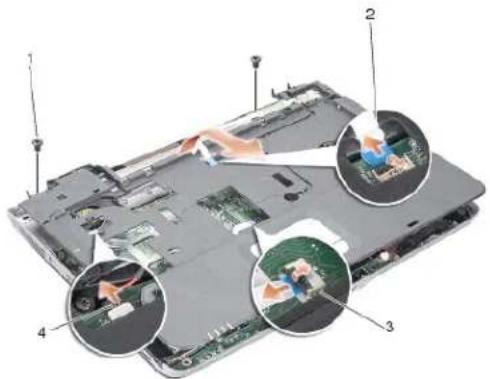
| 1 | šroub opěrky rukou (2) | 2 | kabel indikátorů napájení a stavu zařízení na klávesnici |
| 3 | kabel dotykové podložky | 4 | kabel závěsu displeje |
Montáž opěrky rukou
-
Vyrovnejte opěrku rukou se základnou počitače a opatrně ji zatlačte na místo.
-
Připojte kabely indikátorů napájení a stavu zařizení na klávesnici, dotykové podložky a závěsu displojo zpět do příslušných konektorů na základní desce.
-
Připevněte zpět dva šrouby v horní části opěrky rukou.
-
Obrate počtač a připevněte zpět 13 šroubů do základny počtače.
-
Namontujte sestavu displeje (viz část Montáž sestavy displeje).
-
Namontujte paměové moduly (viz. část Nasazení paměových modulů).
-
Vložte zpět kartu do slotu pro karty 3 v 1.
-
Vložie kartu WLAN (viz část Montáz karty WLAN).
-
Namontujte pevný disk (viz. část Výměna pevného disku).
-
Zasuňte baterii do její pozice, až zaklapne na místo.
Zpět na stránku obsahu
Zpět na stránku obsahu
Reproduktor
Servisní příručka Dell™ Vostro™ A840/A860
Vyjmutí reproduktoru
Montáž reproduktoru
VÝSTRAHA: Před manipulací uvnitř počítače si přečlěte bezpečnostní informace dodané s počítačem. Další informace o vhodných bezpečných postupech naleznete na domovské stránce Regulatory Compliance (Soulad s předpisy) na adrese www.dell.com/regulatory_compliance.
UPOZORNĚNÍ: Chcete-li předejít elektrostatickému výboji, použijte uzemňovací náramek nebo se opakovaně dotýkejte nenatřeného kovového povrchu počítače (například zadního panelu).
Vyjmutí reproduktoru
- Dodržujte pokyny uvedené v části Než začnete.
- Demontujte opěrku rukou (viz část Opěrka rukou).
- Vyjměte šrouby, které reproduktor prichycují k základně počitače.
- Odpojte kabel reproduktoru od konektoru na základní desce.
- Vyjměle reproduktor.
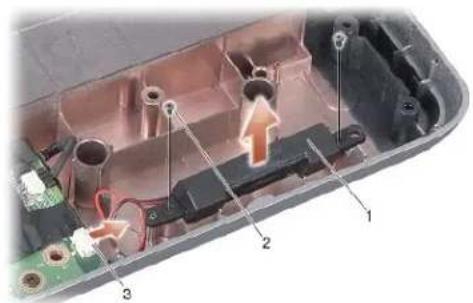
- Připojte kabel reproduktoru ke konektoru na základní desce.
- Připevněte zpět dva šrouby, které reproduktor přichycují k základně počítače.
- Dodržujte pokyny uvedené v části Montáž opěrky rukou.
- Zasuňte baterii do její pozice, až zaklapne na místo.
Zpět na stránku obsahu
Zpět na stránku obsahu
Základní deska
Servisní příručka Dell™ Vostro™ A840/A860
Demontáž základní desky
Montáž základní desky
Demontáž základní desky
VÝSTRAHA: Před manipulací uvnitř počítače si přečiěte bezpečnostní Informace dodané s počítačem. Další Informace o vhodných bezpečných postupech naleznete na domovské stránce Regulatory Compliance (Soulad s předpisy) na adrese www.dell.com/regulatory_compliance.
UPOZORNĚNÍ: Chcsté li předejít elektrostatickému výboji, použijto uzemňovací náramek nebo se opakovaně dotýkejte nenatřeného kovového povrchu počítače (například zadního panelu).
Čip systému BIOS na základní desce obsahuje servisní štítek, který je také viditelný na štítku s čárovým kódem na spodní straně počítače. Souprava pro výměnu základní desky obsahuje disk CD, který obsahuje nástroj pro prénos servisního štítku na náhradní základní desku.
UPOZORNĚNÍ: Se součástmi a kartami manipulujte za jejich hrany, vyhněte se dotyku s kolíky a kontakty.
- Dodržujte pokyny uvedené v části Než začnete.
- Vyjměte všechny paměové karty ze slotu pro paměové karty 3 v 1.
- Vyjměte nainstalované paměové moduly a kartu WLAN (viz části Paměový modul a Demontáz karty WLAN).
- Vyjměte optický disk (viz Optická jednotka).
- Vyjměte kryt středního ovládacího panelu (viz část Odebrání krytu středního ovládacího panelu).
- Demontujte sestavu displeje (viz část Displej).
- Demontujte klávesnici (viz část Demontáz klávesnice).
- Demontujte opěrku rukou (viz část Opěrka rukou).
-
Vyjměte čečku paměových karet 3 v 1.
-
Odpojte kabely systémového ventilátoru, reproduktoru, konektoru RJ-11 a vstupu stejnosměrného proudu od konektorů na základní desce.
-
Vyjměte systémový ventilátor (viz část Demontáz systémového ventilátoru).
-
Sejměte plastové (mylarové) pásky a potom ze zadní části počítače vymontujte člyři šrouby, které zajišují pevný disk.
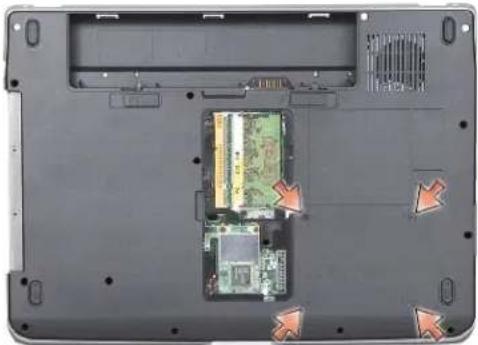
- Vyjměte dva zbývající šrouby, které základní desku připevňují k základně počítače.
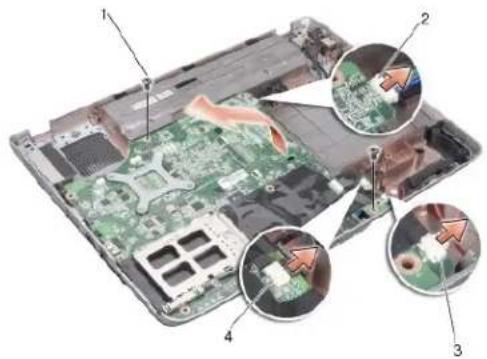
| 1 | šroub základní desky (2) | 2 | konektoru vstupu stejnosměrného proudu |
| 3 | konektor reproduktoru | 4 | konektor RJ-11 |
- Zvodněte základní desku pod úhlem směrom ko straně počitače a ven ze základny počitače.
Montáž základní desky
VÝSTRAHA: Před manipulací uvnitř počítače si přečtěte bezpečnostní Informace dodané s počítačem. Další informace o vhodných bezpečných postupech naleznete na domovské stránce Regulatory Compliance (Soulad s předpisy) na adrese www.dell.com/regulatory_compliance.
- Postupujte podle kroků v části Demontáž základní desky ve zpětném pořad.
UPOZORNĚNÍ: Před zapnutím počítače nasadťe všechny šrouby a zajistěle, aby žádné nezůslaly voíně uvnilř počítače. Pokud tak neučiníte, může dojít k poškození počítače.
-
Zašuňte baterii do její pozice, až zaklapne na místo.
-
Zapněte počítač.
POZNÁMKA: Pokud jste vyměnili základní desku, zadejte do systému BIOS náhradní základní desky informace o servisním štítku počítače.
- Vložte disk CD dodaný s náhradní základní deskou do příslušné jednotky. Postupujte podle pokynů na obrazovce.
Zpět na stránku obsahu
- Servisní příručka Dell™ Vostro™ A840/A860
- Poznámky a upozornění
- Kryt modulü
- Demontáž krytu modulů
- Montáž krytu modulů
- Sestava západky baterie
- Demontáž sestavy západky baterie
- Montáž sestavy západky baterie
- Než začnete
- Doporučené nástroje
- Vypnutí počítače
- Před manipulací uvnitř počítače
- Aktualizace systému BIOS
- Aktualizace systému BIOS z disku CD
- Interní karta s bezdrátovou technologií Bluetooth®
- Demontáž karty Bluetooth®
- Knoflíková baterie
- Vyjmutí knoflíkové baterie
- Montáž knoflíkové baterie
- Procesor
- Demontáž procesoru
- Montáž procesoru
- Chladič procesoru
- Demontáž chladiče procesoru
- Displej
- Sestava displeje
- Demontáž sestavy displeje
- Montáž sestavy displeje
- Rámeček displeje
- Demontáž rámečku displeje
- Montáž rámečku displeje
- Panel displeje
- Demontáž panelu displeje
- Montáž panelu displeje
- Kabel panelu displeje
- Demontáž kabelu panelu displeje
- Montáž kabelu panelu displeje
- Měnič displeje
- Demontáž měniče displeje
- Montáž měniče displeje
- Systémový ventilátor
- Demontáž systémového ventilátoru
- Montáž systémového ventilátoru
- Pevný disk
- Výměna pevného disku
- Kryt středního ovládacího panelu
- Odebrání krytu středního ovládacího panelu
- Nasazení krytu středního ovládacího panelu
- Klávesnice
- Demontáž klávesnice
- Montáž klávesnice
- Paměový modul
- Vyjmutí paměových modulů
- Nasazení paměových modulů
- Karty Mini-Card
- Demontáž karty WLAN
- Optická jednotka
- Demontáž optické jednotky
- Montáž optické jednotky
- Opěrka rukou
- Demontáž opěrky rukou
- Montáž opěrky rukou
- Reproduktor
- Vyjmutí reproduktoru
- Základní deska
- Demontáž základní desky
- Montáž základní desky
Značka : DELL
Model : Vostro A840
Kategorie : Notebook