
Inspiron 7547 - Notebook DELL - Bezplatný návod k obsluze
Najděte návod k zařízení zdarma Inspiron 7547 DELL ve formátu PDF.


Dotazy uživatelů ohledně Inspiron 7547 DELL
0 otázka o tomto zařízení. Odpovězte na ty, které znáte, nebo položte vlastní.
Položte novou otázku o tomto zařízení
Stáhněte si návod pro váš Notebook ve formátu PDF zdarma! Najděte svůj návod Inspiron 7547 - DELL a vezměte svůj elektronický přístroj zpět do rukou. Na této stránce jsou zveřejněny všechny dokumenty potřebné k používání vašeho zařízení. Inspiron 7547 značky DELL.
NÁVOD K OBSLUZE Inspiron 7547 DELL
Poznámky, upozornění a varování

POZNÁMKA: POZNÁMKA označuje důležité informace, které pomáhají lepšímu využití produktu.

UPOZORNĚNÍ: UPOZORNĚNÍ poukazuje na možnost poškození hardwaru nebo ztráty dat a poskytuje návod, jak se danému problému vyhnout.

VAROVÁNÍ: VAROVÁNÍ upozorňuje na potenciální nebezpečí poškození majetku, úrazu nebo smrti.
Copyright © 2017 Dell Inc. nebo dceřiné společnosti. Všechna práva vyhrazena. Dell, EMC a ostatní ochranné známky jsou ochranné známky společnosti Dell Inc. nebo dceřiných společností. Ostatní ochranné známky mohou být ochranné známky svých vlastníků.
2017 - 09
Rev. A01
Obsah
Před manipulací uvnitř počítače.... 8
Než začnete 8
Bezpečnostní pokyny.... 8
Doporučené nástroje....9
Po manipulaci uvnitř počítače....10
Sejmutí spodního krytu.... 11
Postup....11
Nasazení krytu základny.... 13
Postup....13
Vyjmutí baterie.... 14
Přípravné kroky....14
Postup....14
Vložení baterie....16
Postup....16
Následné kroky.... 16
Přípravné kroky....17
Postup....17
Následné kroky.... 19
Vyjmutí paměťových modulů.... 20
Přípravné kroky....20
Postup....20
Montáž paměťových modulů......22
Postup....22
Následné kroky....23
Demontáž bezdrátové karty.... 24
Přípravné kroky.... 24
Postup....24
Instalace bezdrátové karty.... 26
Postup....26
Následné kroky....27
Vyjmutí knoflíkové baterie....28
Přípravné kroky.... 28
Postup....28
Vložení knoflíkové baterie.... 30
Postup....30
Následné kroky....30
Přípravné kroky.... 31
Postup....31
Následné kroky....33
Demontáž desky indikátoru stavu napájení......34
Přípravné kroky.... 34
Postup....34
Výměna desky indikátoru stavu napájení.... 36
Postup....36
Následné kroky....36
Přípravné kroky....37
Postup....37
Výměna ventilátoru procesoru....40
Postup....40
Následné kroky....40
Vyjmutí ventilátoru grafické karty.... 41
Přípravné kroky....41
Postup....41
Výměna ventilátoru grafické karty....44
Postup....44
Následné kroky....44
Demontáž chladiče.... 45
Přípravné kroky....45
Postup....46
Výměna chladiče....48
Postup....48
Následné kroky....48
Vyjmutí reproduktorů...... 49
Přípravné kroky....49
Postup....49
Instalace reproduktorü....51
Postup....51
Následné kroky....51
Demontáž sestavy displeje....52
Přípravné kroky....52
Postup....52
Montáž sestavy displeje....55
Postup....55
Následné kroky....55
Demontáž základní desky....56
Přípravné kroky....56
Postup....57
Montáž základní desky....59
Postup....59
Následné kroky....59
Demontáž sestavy opěrky rukou a klávesnice.... 61
Postup....61
Postup....61
Instalace sestavy opěrky rukou a klávesnice....64
Postup....64
Následné kroky....64
Aktualizace systému BIOS.... 65
Před manipulací uvnitř počítače

POZNÁMKA: Obrázky v tomto dokumentu se mohou lišit od vašeho počítače v závislosti na sestavě, kterou jste si objednali.
Než začnete
1 Uložte a zavřete všechny otevřené soubory a ukončete všechny spuštěné aplikace.
2 Vypněte počítač.
Pokyny k vypnutí se liší v závislosti na operačního systému nainstalovaném v počítači.
- Windows 10: Klikněte na tlačítko Start → ⏻ Napájení → Vypnout.
- Windows 8.1: Na obrazovce Start klikněte na ikonu napájení ⏻ → Vypnout.
- Windows 7: Klikněte na položky Start → Vypnout.

POZNÁMKA: Používáte-li jiný operační systém, vyhledejte pokyny ohledně jeho vypnutí v příslušné dokumentaci.
3 Odpojte počítač a všechna připojená zařízení od elektrických zásuvek.
4 Odpojte od počítače všechna připojená síťová a periferní zařízení, jako například klávesnici, myš a monitor.
5 Vyjměte z počítače všechny pamětové karty nebo optické disky (pokud je potřeba).
Bezpečnostní pokyny
Dodržováním následujících bezpečnostních zásad zabráníte možnému poškození počítače a zajistíte vlastní bezpečnost.

VAROVÁNÍ: Před manipulací uvnitř počítače si přečtěte bezpečnostní informace dodané s počítačem. Další informace o vzorových postupech v oblasti bezpečnosti naleznete na domovské stránce Regulatory Compliance (Soulad s předpisy) na adrese www.dell.com/regulatory_compliance.
VAROVÁNÍ: Než otevřete kryt počítače nebo jeho panely, odpojte veškeré zdroje napájení. Poté co dokončíte práci uvnitř počítače, namontujte všechny kryty, panely a šrouby a teprve poté připojte počítač k elektrické zásuvce.
UPOZORNĚNÍ: Chcete-li předejít poškození počítače, ujistěte se, že je pracovní plocha rovná a čistá.
UPOZORNĚNÍ: Abyste předešli poškození komponent a karet, držte je vždy pouze za hrany a nedotýkejte se jejich kolíků a kontaktů.
UPOZORNĚNÍ: Odstraňování problémů a opravy byste měli provádět pouze po autorizaci nebo výzvě tým technické pomoci Dell. Na škody způsobené neoprávněným servisním zásahem se nevztahuje záruka. Více informací najdete v bezpečnostních pokynech dodávaných s produktem nebo na adrese www.dell.com/regulatory_compliance.
UPOZORNĚNÍ: Dříve, než se dotknete některé části uvnitř počítače, odved'te elektrostatický náboj z vašeho těla tím, že se dotknete kovového předmětu, například některé kovové části na zadní straně počítače. Během manipulace se opakovaně dotýkejte nenatřeného kovového povrchu, abyste odvedli potenciální elektrostatický náboj, který může poškodit vnitřní součásti.
UPOZORNĚNÍ: Při odpojování kabelu tahejte za konektor nebo pásek pro vytahování, nikoli za samotný kabel. Některé kabely mohou být opatřeny konektory se západkami nebo přítlačnými šrouby, které je třeba před odpojením kabelu uvolnit. Při odpojování kabelů postupujte opatrně, aby nedošlo k ohnutí kolíků. Při připojování kabelů se ujistěte, že jsou porty a konektory správně otočeny a vyrovnány.
△ UPOZORNĚNÍ: Stiskem vysuňte všechny karty vložené ve čtečce paměťových karet.
Doporučené nástroje
Postupy uvedené v tomto dokumentu mohou vyžadovat použití následujících nástrojů:
- křížový šroubovák
- plastová jehla
Po manipulaci uvnitř počítače

UPOZORNĚNÍ: Pokud šrouby uvnitř počítače zůstanou uvolněné nebo volně ležet, můžete počítač vážně poškodit.
1 Našroubujte všechny šrouby a ujistěte se, že žádné nezůstaly volně uvnitř počítače.
2 Připojte všechna externí zařízení, periferní zařízení a kabely, které jste odpojili před prací uvnitř počítače.
3 Vratte zpět všechny karty, disky a ostatní části, které jste odebrali před prací v počítači.
4 Připojte počítač a všechna připojená zařízení do elektrických zásuvek.
5 Zapněte počítač.
Sejmutí spodního krytu

VAROVÁNÍ: Před manipulací s vnitřními částmi počítače si přečtěte bezpečnostní informace dodané s počítačem a postupujte podle kroků popsaných v části Před manipulací uvnitř počítače. Po dokončení práce uvnitř počítače postupujte podle pokynů v části Po manipulaci uvnitř počítače. Další informace o vzorových postupech v oblasti bezpečnosti naleznete na domovské stránce Regulatory Compliance (Soulad s předpisy) na adrese www.dell.com/regulatory_compliance.
Postup
1 Zavřete displej a otočte počítač spodní stranou vzhůru.
2 Povolte zajištovací šroubky, které připevňují kryt základny k sestavě opěrky rukou.
3 Vyšroubujte šroubky, které připevňují kryt základny k sestavě opěrky rukou.
4 Vypačte pomocí plastové jehly kryt základny ze sestavy opěrky rukou.
5 Sejměte kryt základny z počítače.
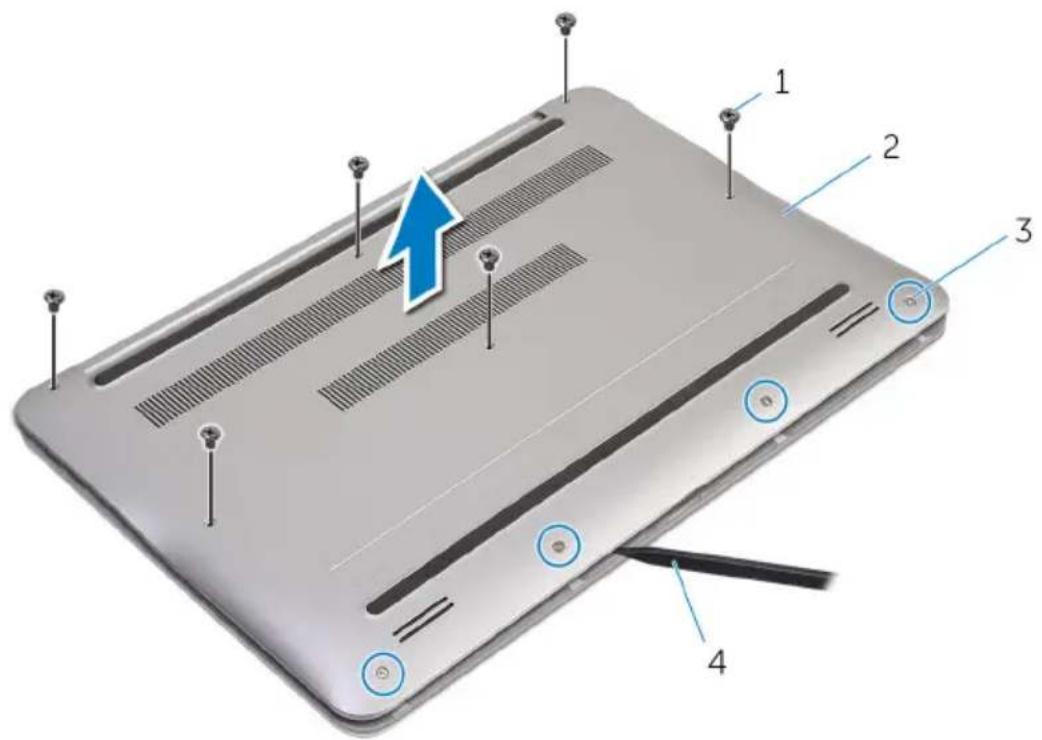
1 šrouby (6) 2 spodní kryt
3 jisticí šrouby (4) 4 plastová jehla
Nasazení krytu základny

VAROVÁNÍ: Před manipulací s vnitřními částmi počítače si přečtěte bezpečnostní informace dodané s počítačem a postupujte podle kroků popsaných v části Před manipulací uvnitř počítače. Po dokončení práce uvnitř počítače postupujte podle pokynů v části Po manipulaci uvnitř počítače. Další informace o vzorových postupech v oblasti bezpečnosti naleznete na domovské stránce Regulatory Compliance (Soulad s předpisy) na adrese www.dell.com/regulatory_compliance.
Postup
1 Zarovnejte výčnělky na krytu základny se zdířkami na sestavě opěrky rukou a zacvakněte kryt na místo.
2 Zašroubujte šrouby, které připevňují kryt základny k sestavě opěrky rukou.
3 Utáhněte jisticí šrouby, které připevňují kryt základny k sestavě opěrky rukou.
Vyjmutí baterie

VAROVÁNÍ: Před manipulací s vnitřními částmi počítače si přečtěte bezpečnostní informace dodané s počítačem a postupujte podle kroků popsaných v části Před manipulací uvnitř počítače. Po dokončení práce uvnitř počítače postupujte podle pokynů v části Po manipulaci uvnitř počítače. Další informace o vzorových postupech v oblasti bezpečnosti naleznete na domovské stránce Regulatory Compliance (Soulad s předpisy) na adrese www.dell.com/regulatory_compliance.
Přípravné kroky
Sejměte spodní kryt.
Postup
1 Vyšroubujte šrouby, které připevňují baterii k sestavě opěrky rukou.
2 Otočte baterii.
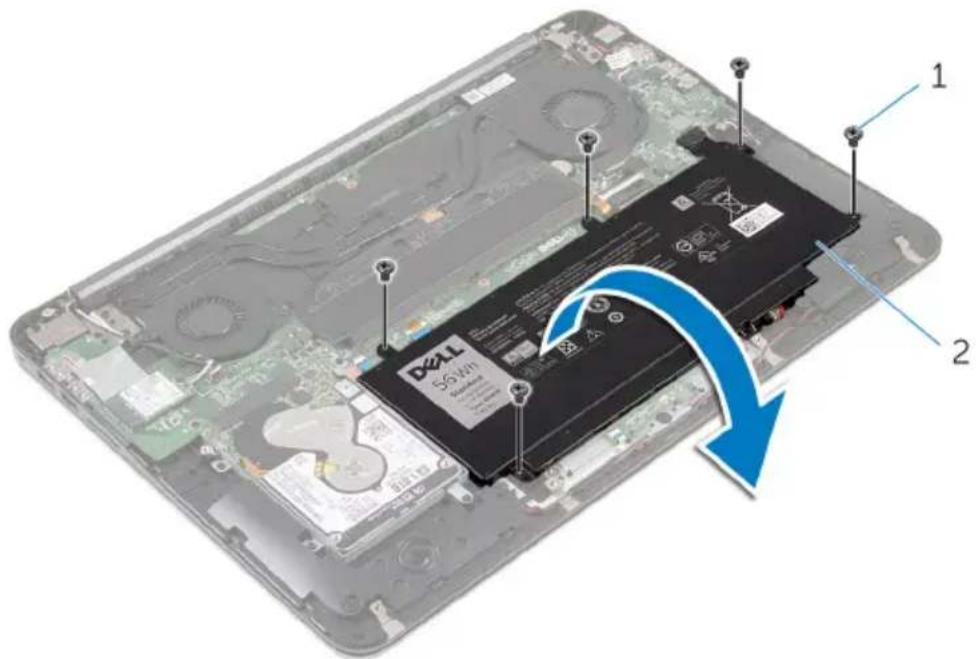
4 Překlopte počítač, otevřete displej a podržte tlačítko napájení po dobu pěti sekund, abyste základní desku uzemnili.

VAROVÁNÍ: Před manipulací s vnitřními částmi počítače si přečtěte bezpečnostní informace dodané s počítačem a postupujte podle kroků popsaných v části Před manipulací uvnitř počítače. Po dokončení práce uvnitř počítače postupujte podle pokynů v části Po manipulaci uvnitř počítače. Další informace o vzorových postupech v oblasti bezpečnosti naleznete na domovské stránce Regulatory Compliance (Soulad s předpisy) na adrese www.dell.com/regulatory_compliance.
Postup
1 Připojte kabel baterie k baterii.
2 Baterii otočte a otvory pro šrouby na baterii zarovnejte s otvory pro šrouby na sestavě opěrky rukou.
3 Zašroubujte šrouby, které připevňují baterii k sestavě opěrky rukou.
Následné kroky
Nasad'te spodní kryt.
VAROVÁNÍ: Před manipulací s vnitřními částmi počítače si přečtěte bezpečnostní informace dodané s počítačem a postupujte podle kroků popsaných v části Před manipulací uvnitř počítače. Po dokončení práce uvnitř počítače postupujte podle pokynů v části Po manipulaci uvnitř počítače. Další informace o vzorových postupech v oblasti bezpečnosti naleznete na domovské stránce Regulatory Compliance (Soulad s předpisy) na adrese www.dell.com/regulatory_compliance.

UPOZORNĚNÍ: Pevné disky jsou křehké. Při manipulaci s pevným diskem bud’te opatrní.

UPOZORNĚNÍ: Chcete-li předejít ztrátě dat, nevyjímejte pevný disk, pokud je počítač v režimu spánku nebo zapnutý.
Přípravné kroky
1 Sejměte spodní kryt.
2 Vyjměte baterii.
Postup
1 Vyšroubujte šrouby, které připevňují sestavu pevného disku k sestavě opěrky rukou.
2 Vysuňte sestavu pevného disku ze sestavy opěrky rukou.
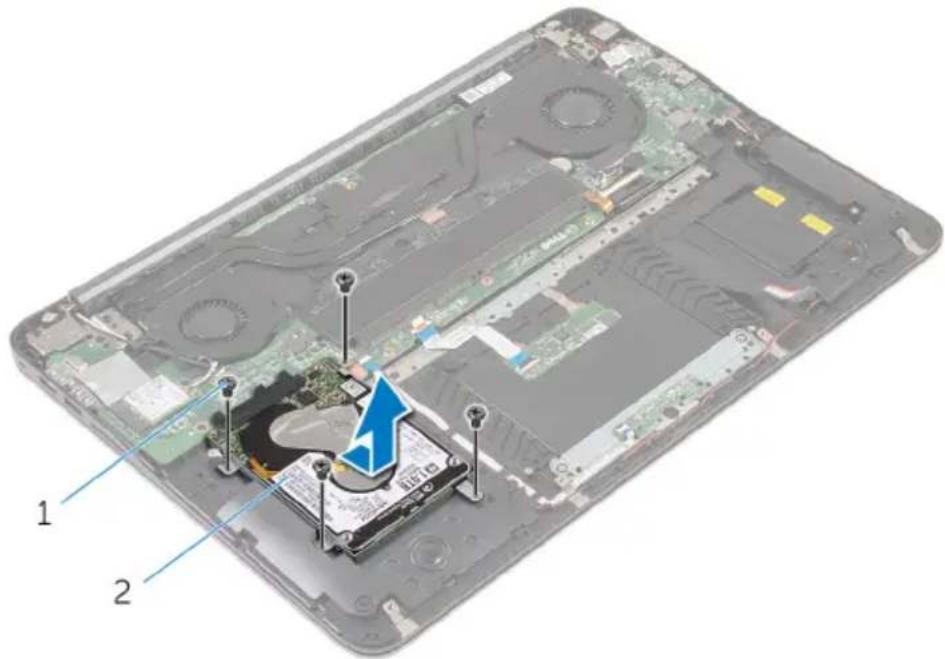
3 Odstraňte šrouby, kterými je k pevnému disku upevněn jeho držák.
4 Sejměte držák z pevného disku.
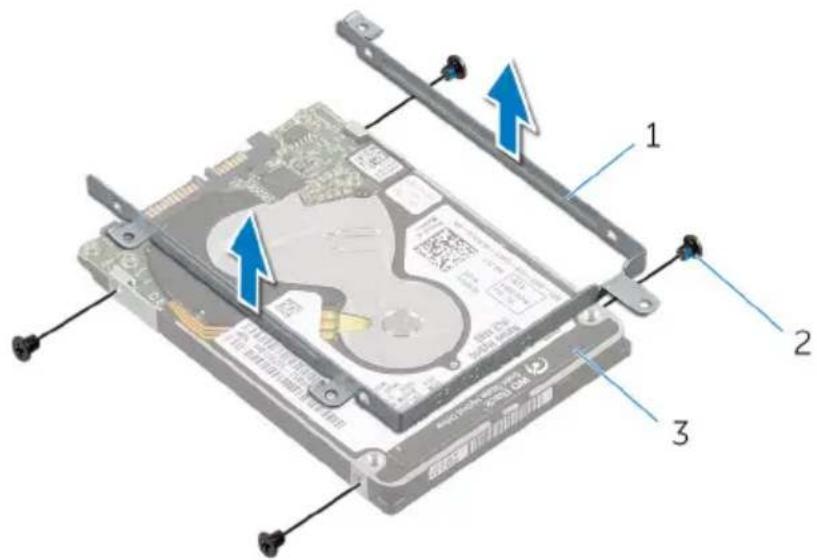
1 držák pevného disku 2 šrouby (4)
3 pevný disk
VAROVÁNÍ: Před manipulací s vnitřními částmi počítače si přečtěte bezpečnostní informace dodané s počítačem a postupujte podle kroků popsaných v části Před manipulací uvnitř počítače. Po dokončení práce uvnitř počítače postupujte podle pokynů v části Po manipulaci uvnitř počítače. Další informace o vzorových postupech v oblasti bezpečnosti naleznete na domovské stránce Regulatory Compliance (Soulad s předpisy) na adrese www.dell.com/regulatory_compliance.

UPOZORNĚNÍ: Pevné disky jsou křehké. Při manipulaci s pevným diskem bud’te opatrní.
Postup
1 Zarovnejte zdířky pro šrouby na pevném disku se zdířkami na držáku pevného disku.
2 Zašroubujte šrouby upevňující držák pevného disku k pevnému disku.
3 Vsuňte sestavu pevného disku do otvoru v sestavě opěrky rukou.
4 Zašroubujte šrouby, které připevňují sestavu pevného disku k sestavě opěrky rukou.
Následné kroky
1 Vložte baterii.
2 Nasad'te spodní kryt.
Vyjmutí paměťových modulů

VAROVÁNÍ: Před manipulací s vnitřními částmi počítače si přečtěte bezpečnostní informace dodané s počítačem a postupujte podle kroků popsaných v části Před manipulací uvnitř počítače. Po dokončení práce uvnitř počítače postupujte podle pokynů v části Po manipulaci uvnitř počítače. Další informace o vzorových postupech v oblasti bezpečnosti naleznete na domovské stránce Regulatory Compliance (Soulad s předpisy) na adrese www.dell.com/regulatory_compliance.
Přípravné kroky
1 Sejměte spodní kryt.
2 Vyjměte baterii.
Postup
1 Odlepte mylarovou pásku z pamětových modulů.
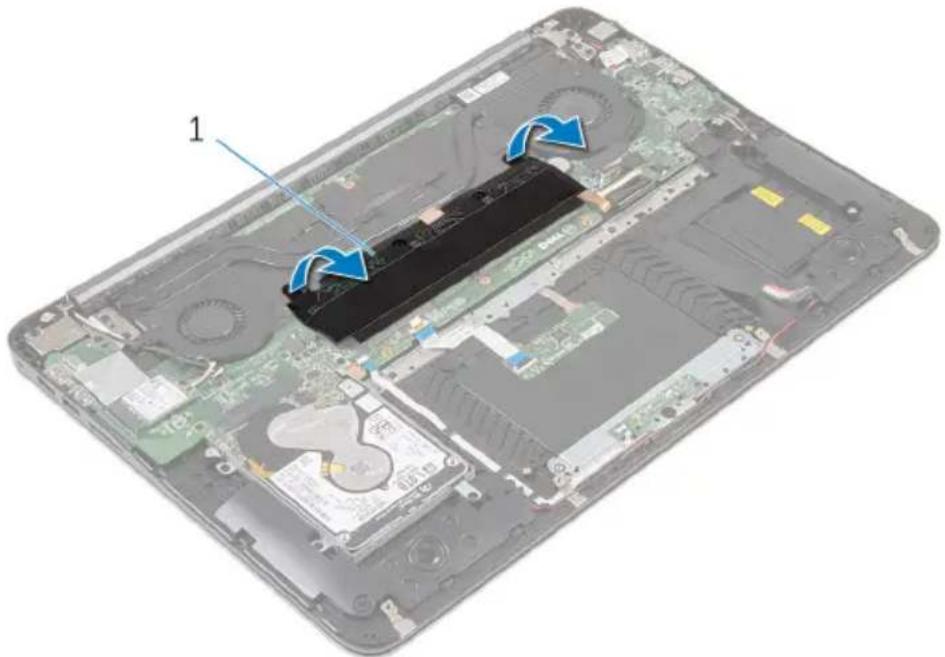
2 Prsty opatrně roztáhněte zajišťovací spony na každém konci slotu paměťového modulu tak, aby modul lehce vyskočil.
3 Vyjměte pamětový modul ze slotu pamětového modulu.
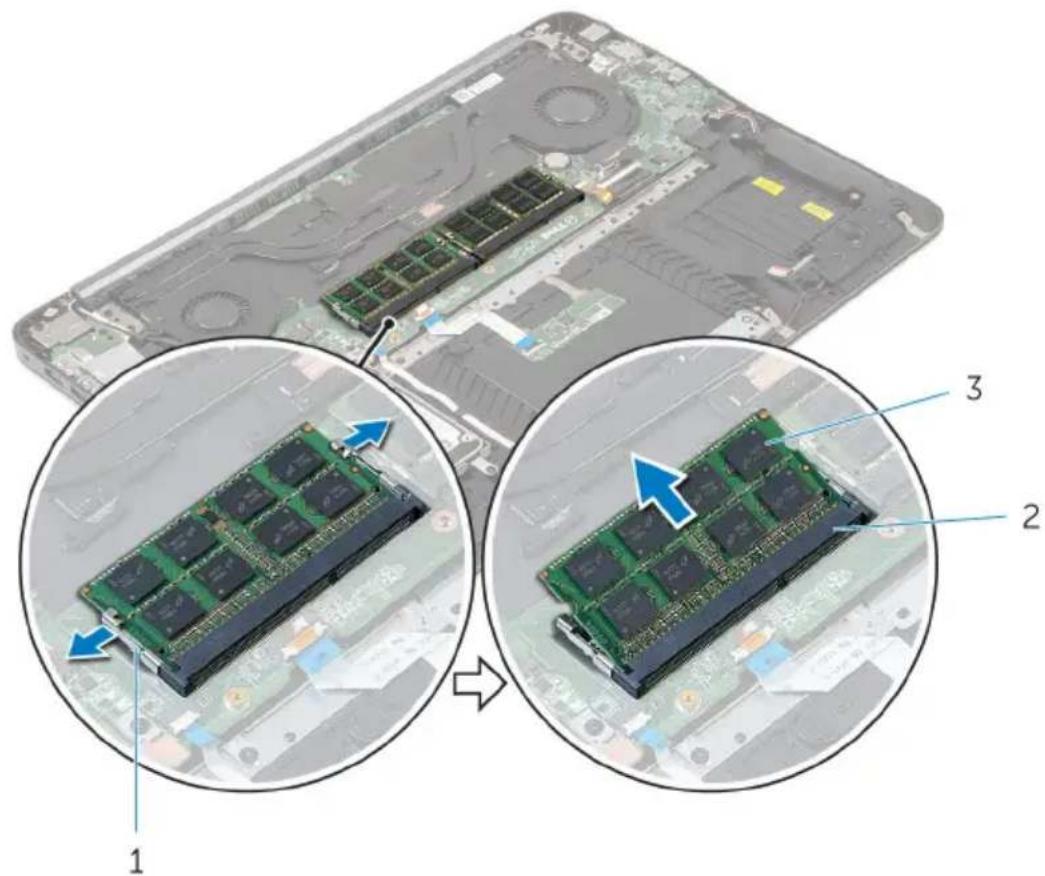
1 zajištovací spony (4) 2 slot pamětového modulu (2)
3 pamětové moduly (2)
Montáž paměťových modulů

VAROVÁNÍ: Před manipulací s vnitřními částmi počítače si přečtěte bezpečnostní informace dodané s počítačem a postupujte podle kroků popsaných v části Před manipulací uvnitř počítače. Po dokončení práce uvnitř počítače postupujte podle pokynů v části Po manipulaci uvnitř počítače. Další informace o vzorových postupech v oblasti bezpečnosti naleznete na domovské stránce Regulatory Compliance (Soulad s předpisy) na adrese www.dell.com/regulatory_compliance.
Postup
1 Zarovnejte zářez na hraně paměťového modulu s výčnělkem na slotu paměťového modulu.
2 Tlakem zasuňte modul pod úhlem 45 stupňů do slotu a poté jej zatlačte směrem dolů, dokud nezapadne na místo.

POZNÁMKA: Jestliže neuslyšíte cvaknutí, modul vyjměte a postup vkládání zopakujte.
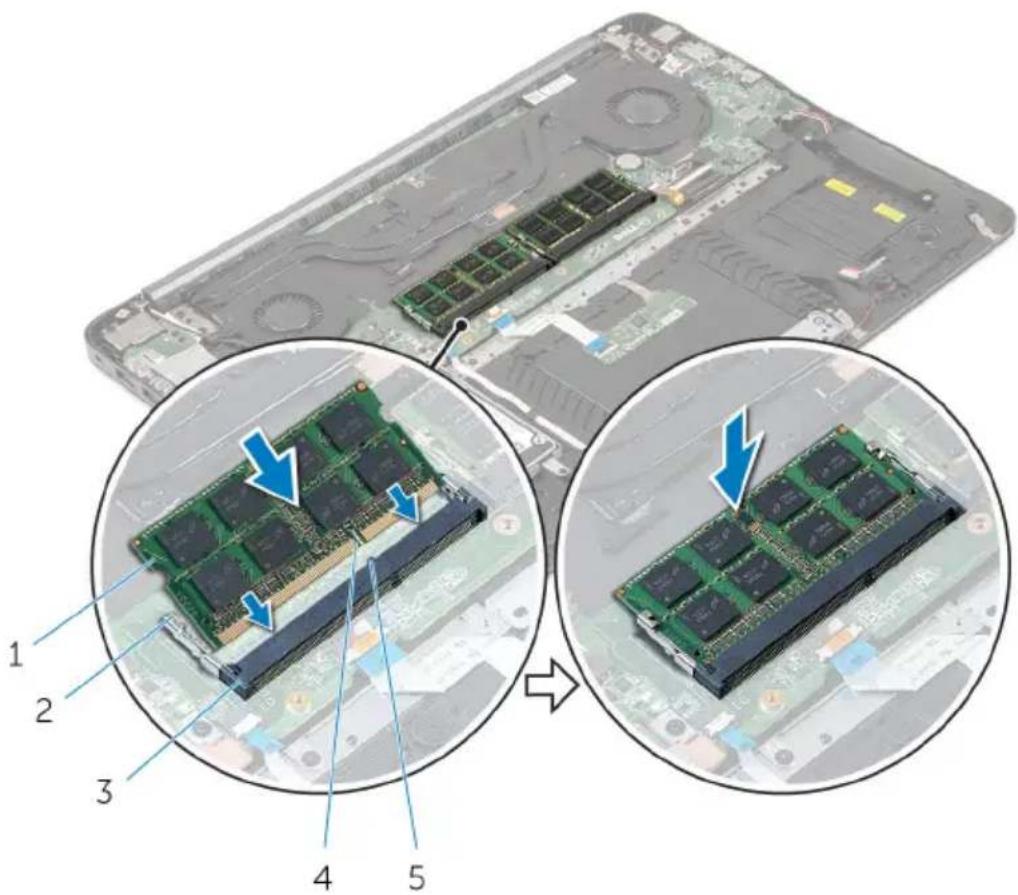
1 pamětové moduly (2) 2 zajištovací spony (4)
3 slot pamětového modulu (2) 4 zářez
5 západka
3 Přilepte mylarovou pásku na paměťové moduly.
Následné kroky
1 Vložte baterii.
2 Nasad'te spodní kryt.
Demontáž bezdrátové karty

VAROVÁNÍ: Před manipulací s vnitřními částmi počítače si přečtěte bezpečnostní informace dodané s počítačem a postupujte podle kroků popsaných v části Před manipulací uvnitř počítače. Po dokončení práce uvnitř počítače postupujte podle pokynů v části Po manipulaci uvnitř počítače. Další informace o vzorových postupech v oblasti bezpečnosti naleznete na domovské stránce Regulatory Compliance (Soulad s předpisy) na adrese www.dell.com/regulatory_compliance.
Přípravné kroky
1 Sejměte spodní kryt.
2 Vyjměte baterii.
Postup
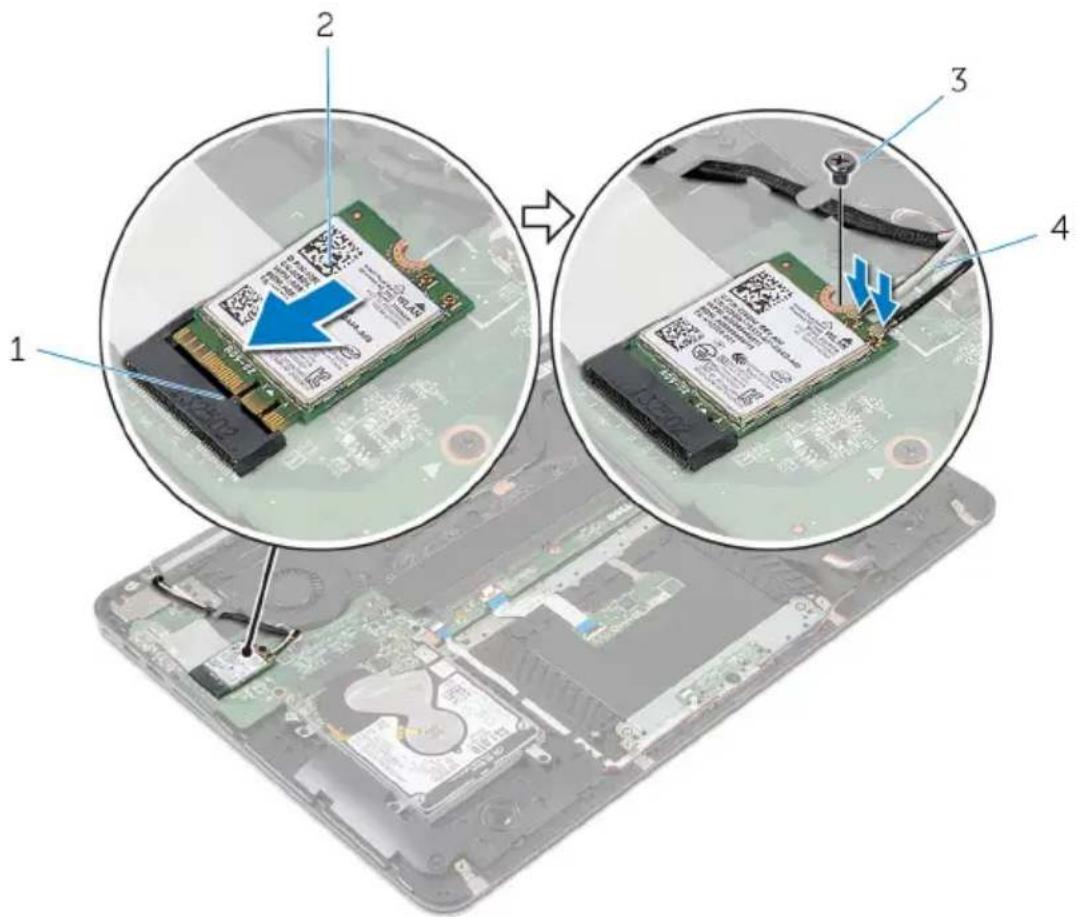
1 Odpojte anténní kabely od bezdrátové karty.
2 Vyšroubujte šroubek, který připevňuje bezdrátovou kartu k základní desce.
3 Bezdrátovou kartu vysuňte a demontujte ze slotu pro bezdrátovou kartu.
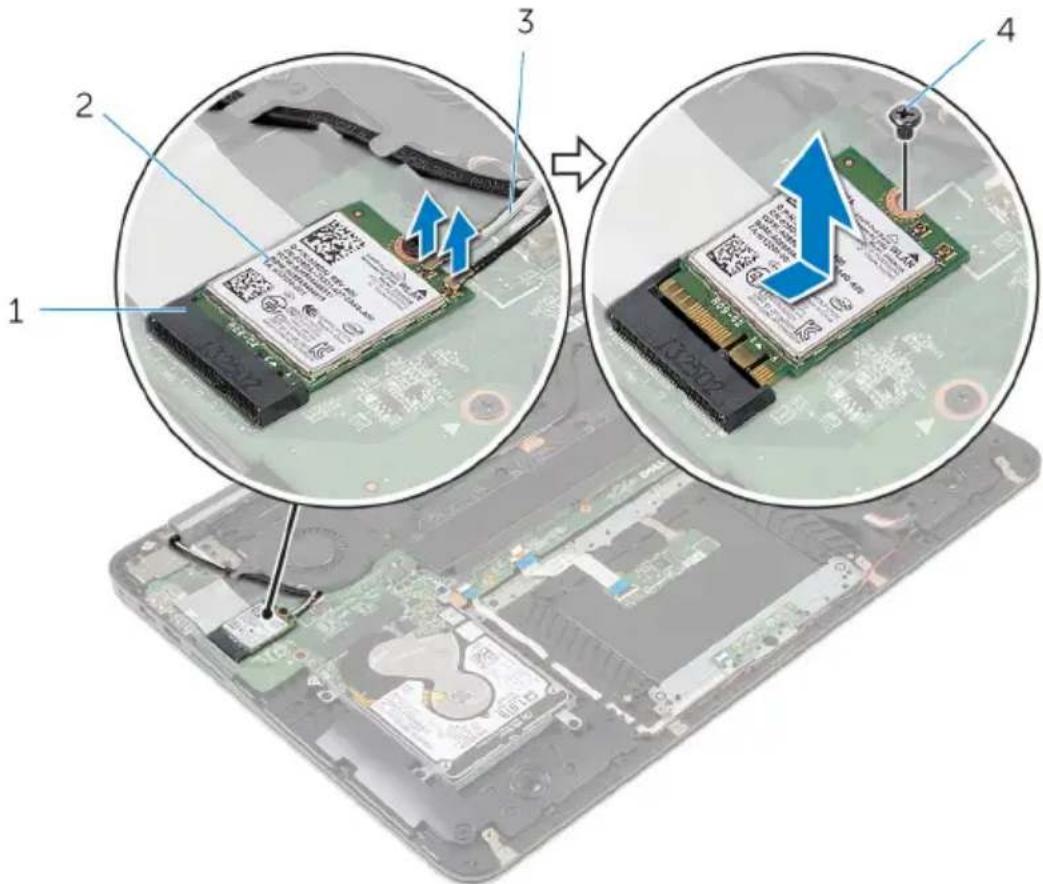
1 slot pro bezdrátovou kartu 2 bezdrátová karta
3 kabely antény 4 šroub
Instalace bezdrátové karty

VAROVÁNÍ: Před manipulací s vnitřními částmi počítače si přečtěte bezpečnostní informace dodané s počítačem a postupujte podle kroků popsaných v části Před manipulací uvnitř počítače. Po dokončení práce uvnitř počítače postupujte podle pokynů v části Po manipulaci uvnitř počítače. Další informace o vzorových postupech v oblasti bezpečnosti naleznete na domovské stránce Regulatory Compliance (Soulad s předpisy) na adrese www.dell.com/regulatory_compliance.
Postup
1 Zarovnejte drážku na bezdrátové kartě s výstupkem na slotu karty.
2 Zasuňte pod úhlem bezdrátovou kartu do slotu bezdrátové karty.
3 Zatlačte druhý konec bezdrátové karty dolů a našroubujte zajištovací šroub, který připevňuje kartu ke konektoru základní desky.
4 Připojte anténní kabely k bezdrátové kartě.
Následující tabulka uvádí barevné schéma anténních kabelů pro bezdrátové karty podporované tímto počítačem:
Tabulka 1. Barevné schéma anténních kabelů
Konektory na bezdrátové kartě Barva anténního kabelu
Hlavní (bílý trojúhelník) Bílá
Pomocný (černý trojúhelník) Černá
1 Vložte baterii.
2 Nasad'te spodní kryt.
Vyjmutí knoflíkové baterie

VAROVÁNÍ: Před manipulací s vnitřními částmi počítače si přečtěte bezpečnostní informace dodané s počítačem a postupujte podle kroků popsaných v části Před manipulací uvnitř počítače. Po dokončení práce uvnitř počítače postupujte podle pokynů v části Po manipulaci uvnitř počítače. Další informace o vzorových postupech v oblasti bezpečnosti naleznete na domovské stránce Regulatory Compliance (Soulad s předpisy) na adrese www.dell.com/regulatory_compliance.

UPOZORNĚNÍ: Vyjmutím knoflíkové baterie dojde k obnovení nastavení systému BIOS na výchozí hodnoty. Doporučujeme, abyste si před vyjmutím knoflíkové baterie poznačili nastavení systému BIOS.
Přípravné kroky
1 Sejměte spodní kryt.
2 Vyjměte baterii.
Postup
1 Odlepte mylarovou pásku z knoflíkové baterie.
2 Knoflíkovou baterii pomocí plastové jehly vyjměte z patice baterie.
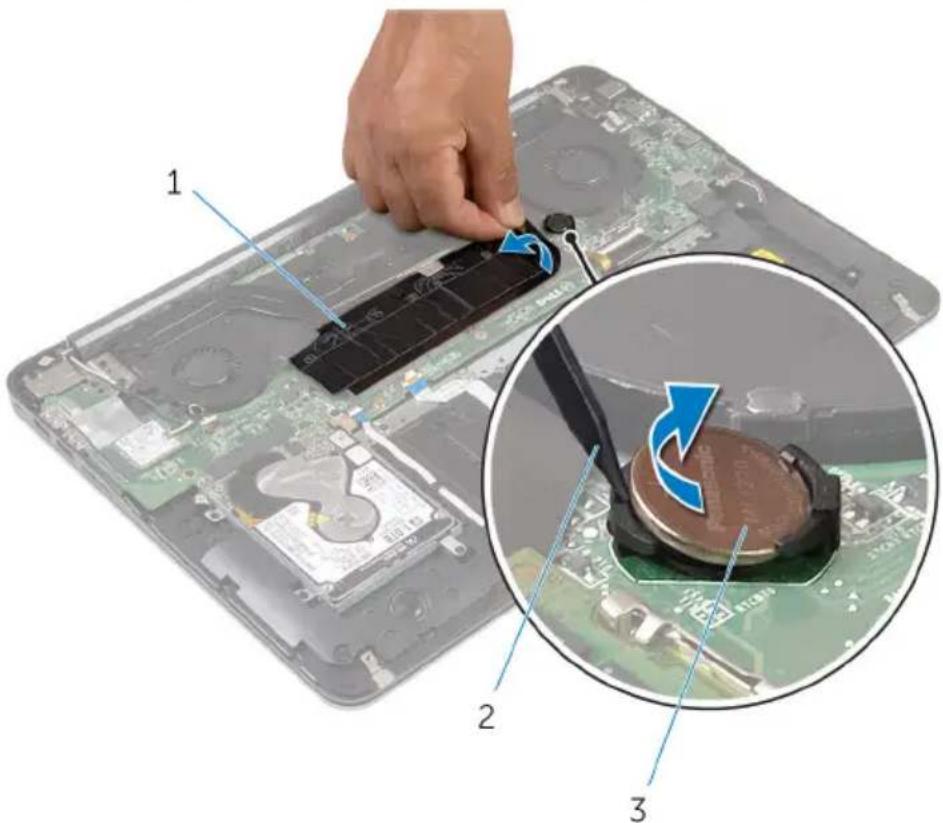
1 mylarová páska 2 plastová jehla
3 knoflíková baterie
Vložení knoflíkové baterie

VAROVÁNÍ: Před manipulací s vnitřními částmi počítače si přečtěte bezpečnostní informace dodané s počítačem a postupujte podle kroků popsaných v části Před manipulací uvnitř počítače. Po dokončení práce uvnitř počítače postupujte podle pokynů v části Po manipulaci uvnitř počítače. Další informace o vzorových postupech v oblasti bezpečnosti naleznete na domovské stránce Regulatory Compliance (Soulad s předpisy) na adrese www.dell.com/regulatory_compliance.
Postup
1 Zatlačte knoflíkovou baterii kladným pólem směrem nahoru do patice baterie.
2 Přilepte mylarovou pásku na knoflíkovou baterii.
Následné kroky
1 Vložte baterii.
2 Nasad'te spodní kryt.
Demontáž portu napájecího adaptéru

VAROVÁNÍ: Před manipulací s vnitřními částmi počítače si přečtěte bezpečnostní informace dodané s počítačem a postupujte podle kroků popsaných v části Před manipulací uvnitř počítače. Po dokončení práce uvnitř počítače postupujte podle pokynů v části Po manipulaci uvnitř počítače. Další informace o vzorových postupech v oblasti bezpečnosti naleznete na domovské stránce Regulatory Compliance (Soulad s předpisy) na adrese www.dell.com/regulatory_compliance.
Přípravné kroky
1 Sejměte spodní kryt.
2 Vyjměte baterii.
Postup
1 Odpojte kabel portu adaptéru napájení ze základní desky.
2 Vypačte pomocí plastové jehly port adaptéru napájení ze zdířky v sestavě opěrky rukou.
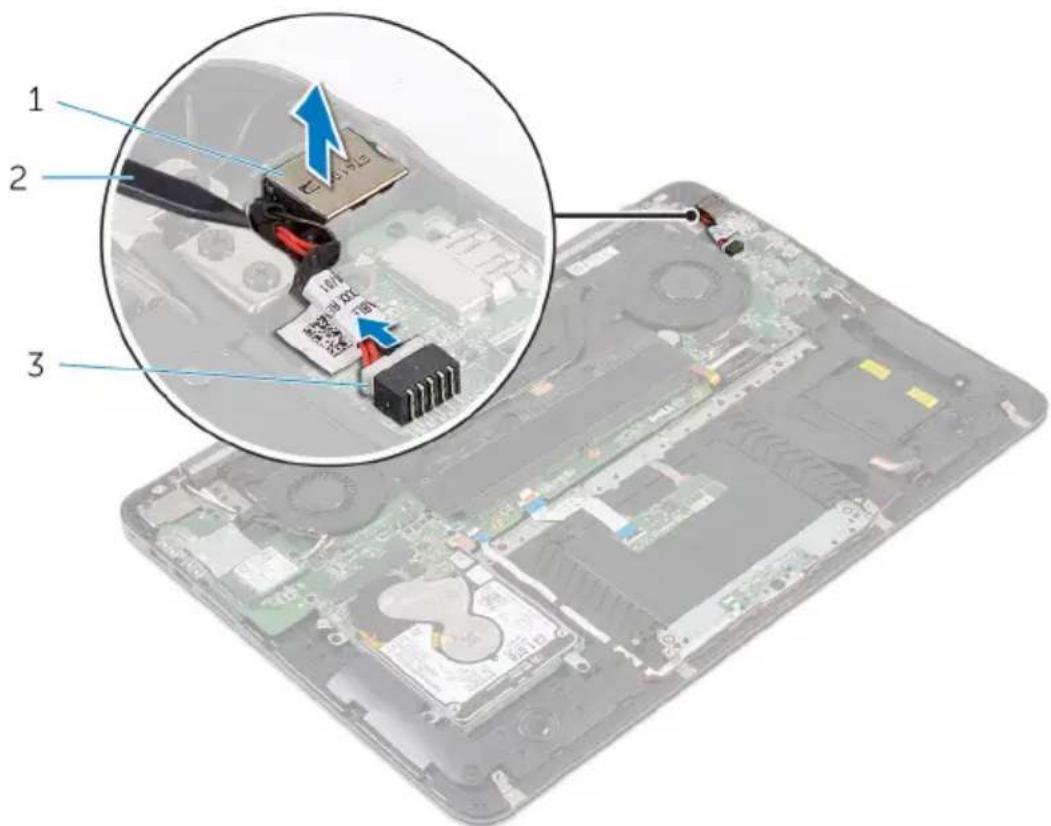
1 port napájecího adaptéru 2 plastová jehla
3 kabel portu napájecího adaptéru
Montáž portu napájecího adaptéru

VAROVÁNÍ: Před manipulací s vnitřními částmi počítače si přečtěte bezpečnostní informace dodané s počítačem a postupujte podle kroků popsaných v části Před manipulací uvnitř počítače. Po dokončení práce uvnitř počítače postupujte podle pokynů v části Po manipulaci uvnitř počítače. Další informace o vzorových postupech v oblasti bezpečnosti naleznete na domovské stránce Regulatory Compliance (Soulad s předpisy) na adrese www.dell.com/regulatory_compliance.
Postup
1 Umístěte port adaptéru napájení do příslušné zdířky na sestavě opěrky rukou.
2 Připojte kabel portu adaptéru napájení k základní desce.
Následné kroky
1 Vložte baterii.
2 Nasad'te spodní kryt.
Demontáž desky indikátoru stavu napájení

VAROVÁNÍ: Před manipulací s vnitřními částmi počítače si přečtěte bezpečnostní informace dodané s počítačem a postupujte podle kroků popsaných v části Před manipulací uvnitř počítače. Po dokončení práce uvnitř počítače postupujte podle pokynů v části Po manipulaci uvnitř počítače. Další informace o vzorových postupech v oblasti bezpečnosti naleznete na domovské stránce Regulatory Compliance (Soulad s předpisy) na adrese www.dell.com/regulatory_compliance.
Přípravné kroky
1 Sejměte spodní kryt.
2 Vyjměte baterii.
Postup
1 Zvedněte západku a odpojte kabel desky indikátoru napájení od této desky.
2 Vyšroubujte šrouby, které připevňují desku indikátoru napájení k sestavě opěrky rukou.
3 Vyjměte desku indikátoru napájení ze sestavy opěrky rukou.
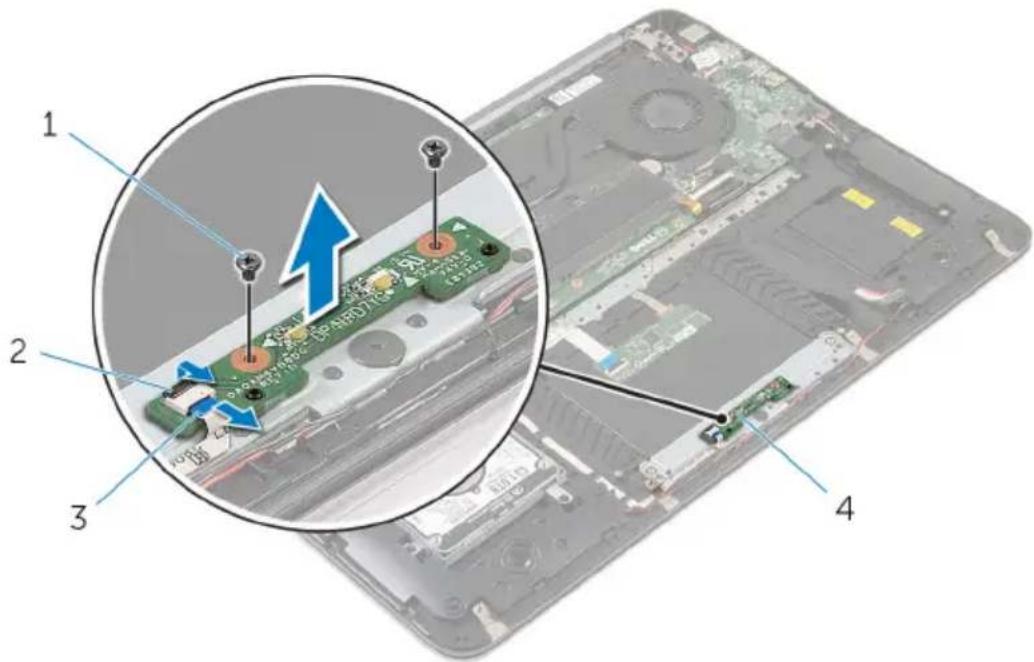
1 šrouby (2) 2 západka
3 kabel desky indikátoru napájení 4 deska indikátoru napájení
Výměna desky indikátoru stavu napájení

VAROVÁNÍ: Před manipulací s vnitřními částmi počítače si přečtěte bezpečnostní informace dodané s počítačem a postupujte podle kroků popsaných v části Před manipulací uvnitř počítače. Po dokončení práce uvnitř počítače postupujte podle pokynů v části Po manipulaci uvnitř počítače. Další informace o vzorových postupech v oblasti bezpečnosti naleznete na domovské stránce Regulatory Compliance (Soulad s předpisy) na adrese www.dell.com/regulatory_compliance.
Postup
1 Otvory pro šrouby na desce kontrolky napájení zarovnejte s otvory pro šrouby na sestavě opěrky rukou.
2 Zašroubujte šrouby, které připevňují desku kontrolky napájení k sestavě opěrky rukou.
3 Připojte kabel desky indikátoru napájení k této desce. Zatlačením na západku kabel zajistěte.
Následné kroky
1 Vložte baterii.
2 Nasad'te spodní kryt.
VAROVÁNÍ: Před manipulací s vnitřními částmi počítače si přečtěte bezpečnostní informace dodané s počítačem a postupujte podle kroků popsaných v části Před manipulací uvnitř počítače. Po dokončení práce uvnitř počítače postupujte podle pokynů v části Po manipulaci uvnitř počítače. Další informace o vzorových postupech v oblasti bezpečnosti naleznete na domovské stránce Regulatory Compliance (Soulad s předpisy) na adrese www.dell.com/regulatory_compliance.
Přípravné kroky
1 Sejměte spodní kryt.
2 Vyjměte baterii.
Postup
1 Odpojte kabel displeje od základní desky.
2 Prohlédněte si vedení kabelu reproduktorů a odstraňte kabel z vodítek na ventilátoru.
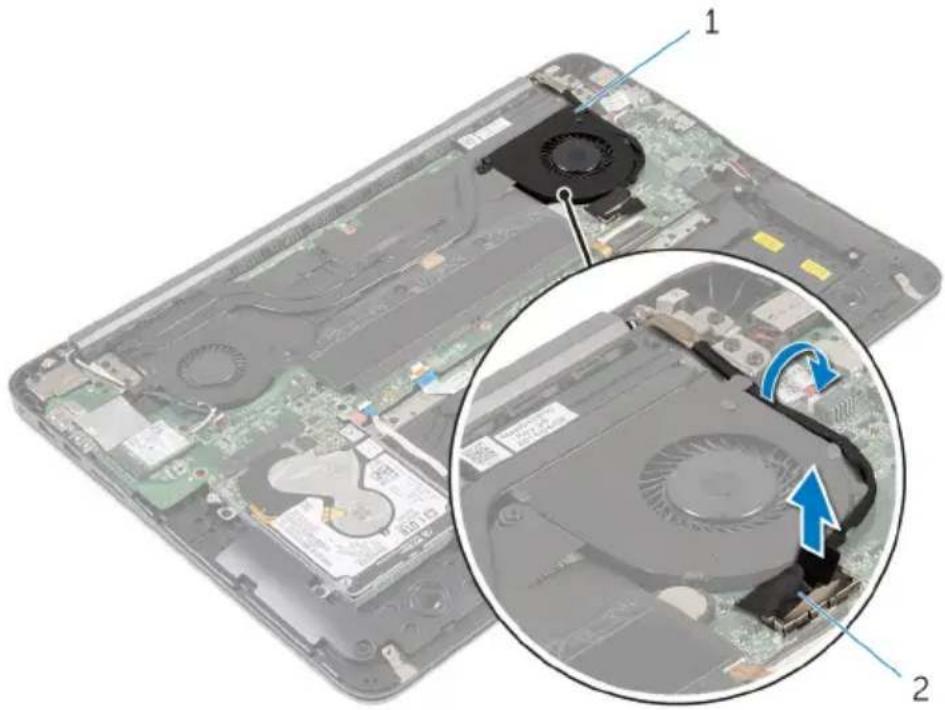
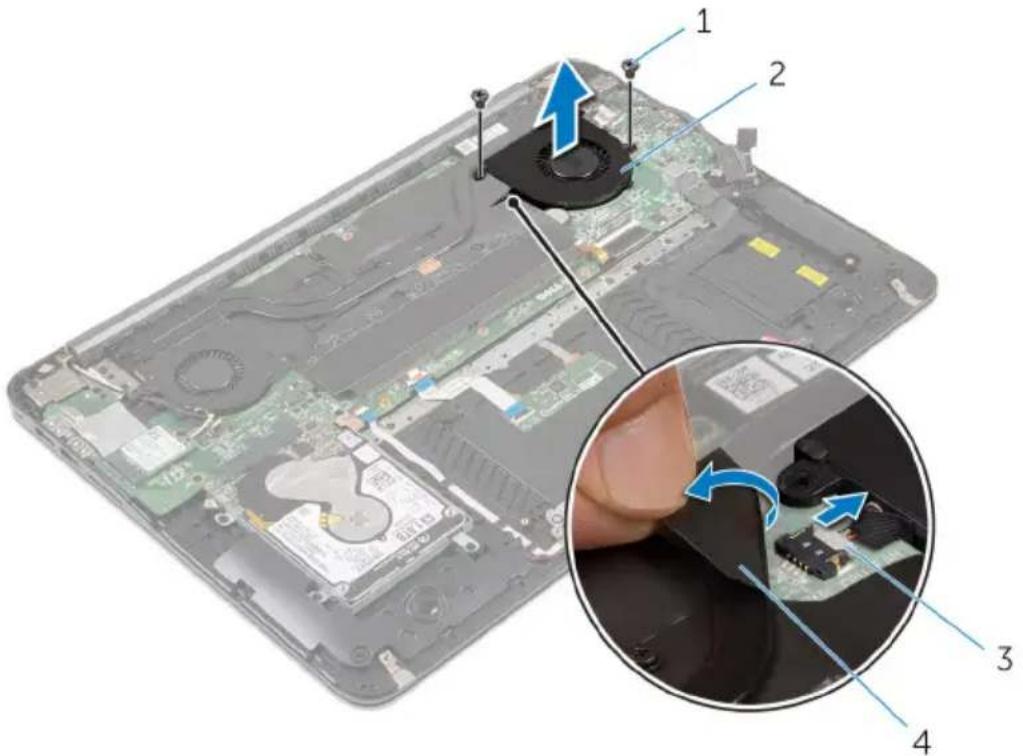
3 Odlepte mylarovou pásku a odpojte kabel ventilátoru procesoru od základní desky.
4 Vyšroubujte šrouby, které připevňují ventilátor procesoru k základní desce.
5 Vyjměte ventilátor procesoru ze základní desky.
Výměna ventilátoru procesoru

VAROVÁNÍ: Před manipulací s vnitřními částmi počítače si přečtěte bezpečnostní informace dodané s počítačem a postupujte podle kroků popsaných v části Před manipulací uvnitř počítače. Po dokončení práce uvnitř počítače postupujte podle pokynů v části Po manipulaci uvnitř počítače. Další informace o vzorových postupech v oblasti bezpečnosti naleznete na domovské stránce Regulatory Compliance (Soulad s předpisy) na adrese www.dell.com/regulatory_compliance.
Postup
1 Připojte kabel ventilátoru procesoru k základní desce a přilepte mylarovou pásku.
2 Vyrovnejte otvory pro šrouby na ventilátoru procesoru s otvory pro šrouby na základní desce.
3 Namontujte zpět šrouby, které připevňují ventilátor procesoru k základní desce.
4 Proved'te kabel displeje a připojte jej k základní desce.
Následné kroky
1 Vložte baterii.
2 Nasad'te spodní kryt.
Vyjmutí ventilátoru grafické karty

VAROVÁNÍ: Před manipulací s vnitřními částmi počítače si přečtěte bezpečnostní informace dodané s počítačem a postupujte podle kroků popsaných v části Před manipulací uvnitř počítače. Po dokončení práce uvnitř počítače postupujte podle pokynů v části Po manipulaci uvnitř počítače. Další informace o vzorových postupech v oblasti bezpečnosti naleznete na domovské stránce Regulatory Compliance (Soulad s předpisy) na adrese www.dell.com/regulatory_compliance.
Přípravné kroky
1 Sejměte spodní kryt.
2 Vyjměte baterii.
Postup
1 Odpojte anténní kabely od bezdrátové karty.
2 Prohlédněte si vedení kabelu antény a odstraňte kabely antény z vodítek na ventilátoru grafické karty.
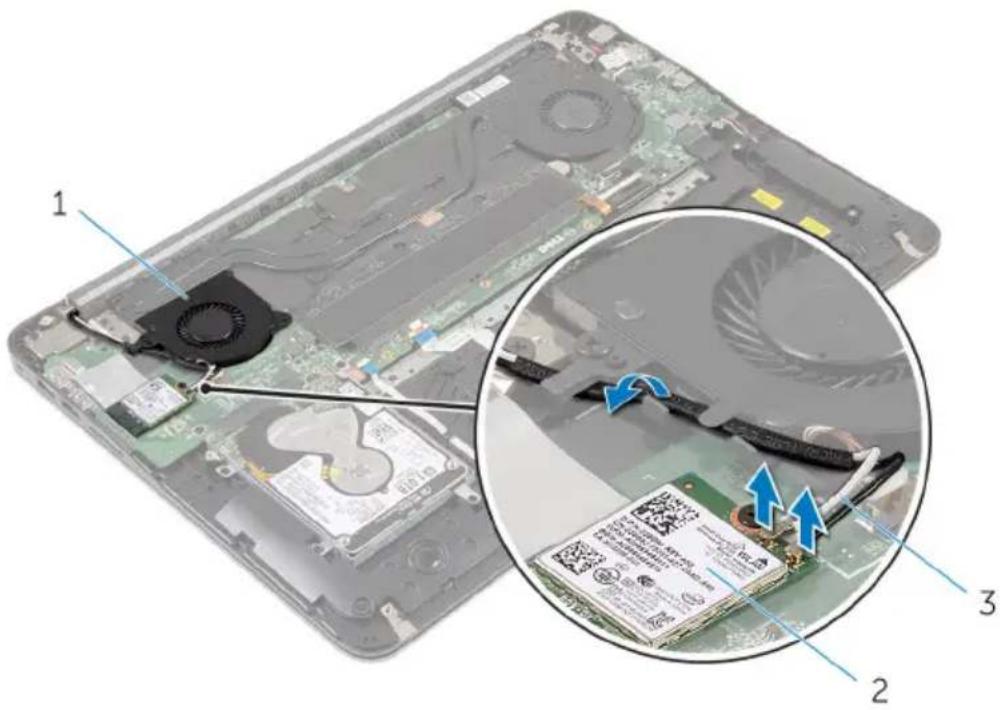
1 ventilátor grafické karty 2 bezdrátová karta
3 kabely antény
3 Odpojte kabel ventilátoru grafické karty od základní desky.
4 Vyšroubujte šrouby připevňující ventilátor grafické karty k základní desce.
5 Vyjměte ventilátor grafické karty ze základní desky.
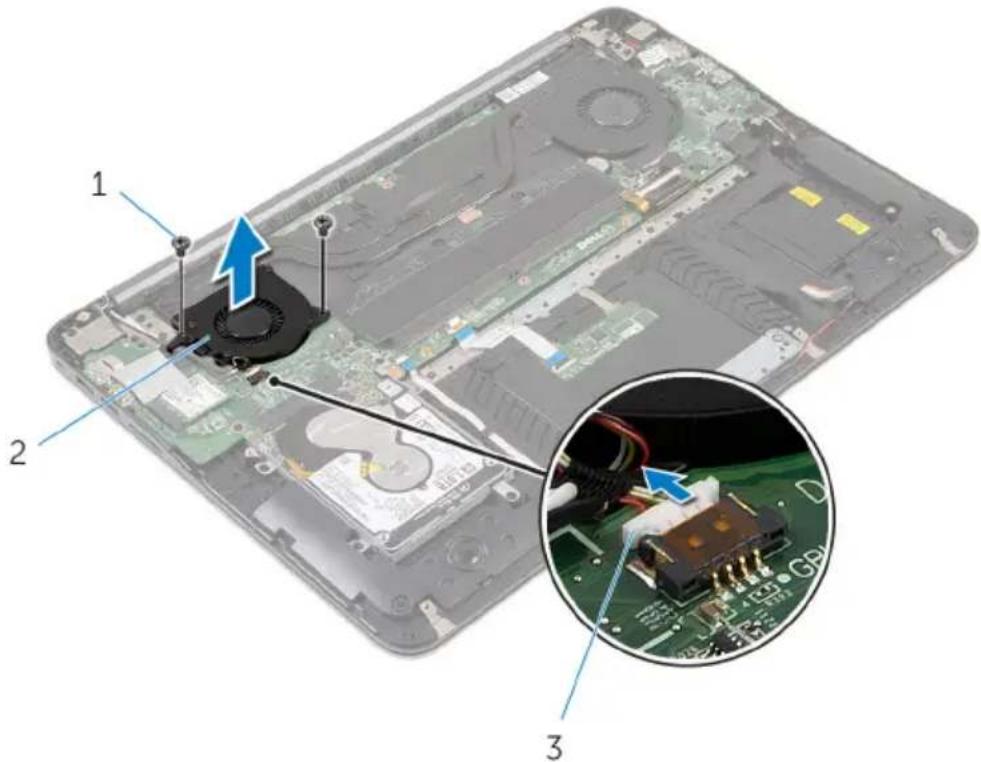
1 šrouby (2) 2 ventilátor grafické karty 3 kabel ventilátoru grafické karty
Výměna ventilátoru grafické karty

VAROVÁNÍ: Před manipulací s vnitřními částmi počítače si přečtěte bezpečnostní informace dodané s počítačem a postupujte podle kroků popsaných v části Před manipulací uvnitř počítače. Po dokončení práce uvnitř počítače postupujte podle pokynů v části Po manipulaci uvnitř počítače. Další informace o vzorových postupech v oblasti bezpečnosti naleznete na domovské stránce Regulatory Compliance (Soulad s předpisy) na adrese www.dell.com/regulatory_compliance.
Postup
1 Vyrovnejte otvory pro šrouby na ventilátoru grafické karty s otvory pro šrouby v základní desce.
2 Nasad'te šrouby, které připevňují ventilátor grafické karty k základní desce.
3 Připojte kabel ventilátoru grafické karty k základní desce.
4 Proved'te kabely antény a připojte je k bezdrátové kartě.
Následné kroky
1 Vložte baterii.
2 Nasad'te spodní kryt.
Demontáž chladiče

VAROVÁNÍ: Před manipulací s vnitřními částmi počítače si přečtěte bezpečnostní informace dodané s počítačem a postupujte podle kroků popsaných v části Před manipulací uvnitř počítače. Po dokončení práce uvnitř počítače postupujte podle pokynů v části Po manipulaci uvnitř počítače. Další informace o vzorových postupech v oblasti bezpečnosti naleznete na domovské stránce Regulatory Compliance (Soulad s předpisy) na adrese www.dell.com/regulatory_compliance.

VAROVÁNÍ: V průběhu běžného provozu může být chladič velice horký. Než se ho dotknete, nechte chladič dostatečně dlouho vychladnout.

UPOZORNĚNÍ: Maximální chlazení procesoru zajistíte tím, že se nebudete dotýkat teplovodivých oblastí chladiče. Oleje obsažené v pokožce dokážou snížit teplovodivost teplovodivé pasty.
Přípravné kroky
1 Sejměte spodní kryt.
2 Vyjměte baterii.
Postup
1 Odlepte mylarovou pásku z paměťových modulů.
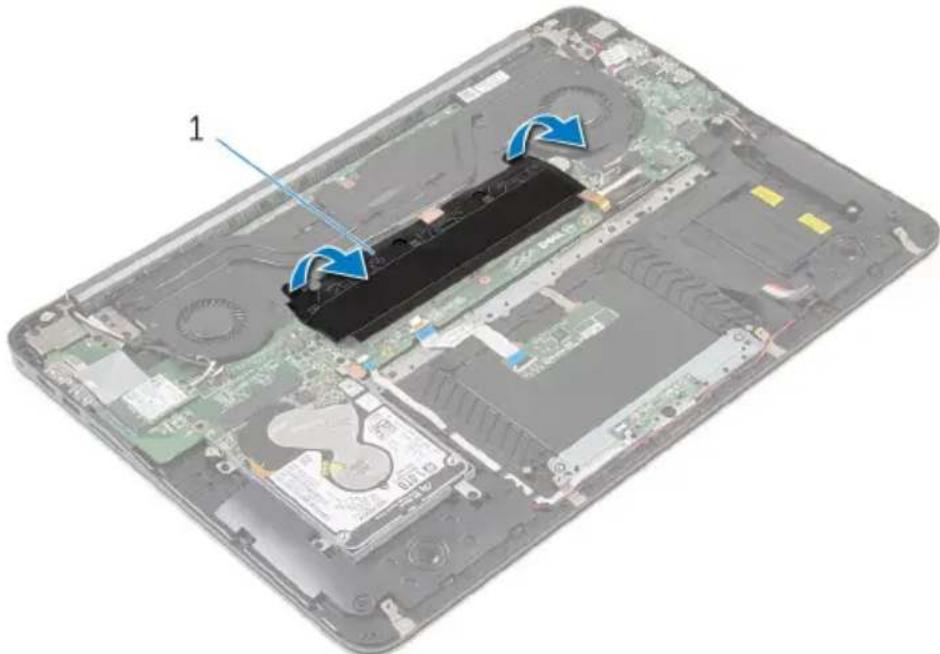
2 Uvolněte jisticí šrouby, které chladič upevňují k základní desce.
3 Vyjměte chladič ze základní desky.
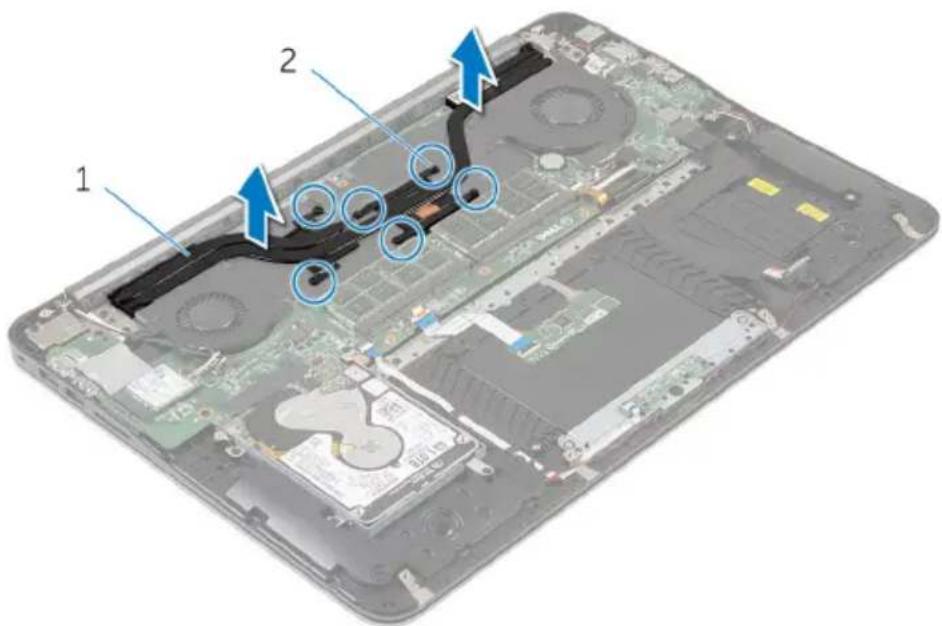
1 chladič 2 upevňovací šrouby (6)
Výměna chladiče

VAROVÁNÍ: Před manipulací s vnitřními částmi počítače si přečtěte bezpečnostní informace dodané s počítačem a postupujte podle kroků popsaných v části Před manipulací uvnitř počítače. Po dokončení práce uvnitř počítače postupujte podle pokynů v části Po manipulaci uvnitř počítače. Další informace o vzorových postupech v oblasti bezpečnosti naleznete na domovské stránce Regulatory Compliance (Soulad s předpisy) na adrese www.dell.com/regulatory_compliance.

UPOZORNĚNÍ: Nesprávné vyrovnání chladiče může poškodit základní desku a procesor.

POZNÁMKA: V případě, že instalujete původní základní desku a chladič zpět společně, můžete znovu použít původní teplovodivou pastu. Pokud vyměňujete základní desku nebo chladič, použijte chladicí podložku dodanou v rámci sady. Zajistíte tak dosažení správné tepelné vodivosti.
Postup
1 Zarovnejte jisticí šrouby na chladiči s otvory pro šrouby na základní desce.
2 Upevněte chladič k základní desce pomocí jisticích šroubů.
3 Přilepte mylarovou pásku na paměťové moduly.
Následné kroky
1 Vložte baterii.
2 Nasad'te spodní kryt.
Vyjmutí reproduktorů

VAROVÁNÍ: Před manipulací s vnitřními částmi počítače si přečtěte bezpečnostní informace dodané s počítačem a postupujte podle kroků popsaných v části Před manipulací uvnitř počítače. Po dokončení práce uvnitř počítače postupujte podle pokynů v části Po manipulaci uvnitř počítače. Další informace o vzorových postupech v oblasti bezpečnosti naleznete na domovské stránce Regulatory Compliance (Soulad s předpisy) na adrese www.dell.com/regulatory_compliance.
Přípravné kroky
1 Sejměte spodní kryt.
2 Vyjměte baterii.
Postup
1 Odpojte kabel reproduktoru od základní desky.
2 Všimněte si, kudy je proveden kabel reproduktorů. Zvedněte ze sestavy opěrky rukou společně reproduktory i kabel reproduktorů.
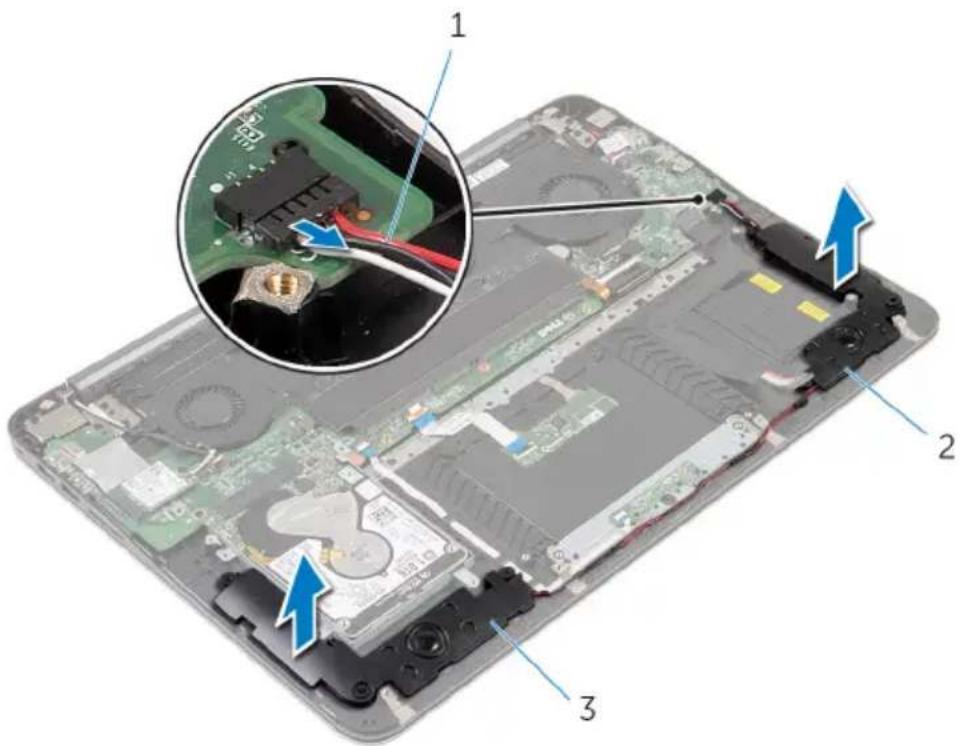
1 kabel reproduktoru 2 levý reproduktor
3 pravý reproduktor
Instalace reproduktorů

VAROVÁNÍ: Před manipulací s vnitřními částmi počítače si přečtěte bezpečnostní informace dodané s počítačem a postupujte podle kroků popsaných v části Před manipulací uvnitř počítače. Po dokončení práce uvnitř počítače postupujte podle pokynů v části Po manipulaci uvnitř počítače. Další informace o vzorových postupech v oblasti bezpečnosti naleznete na domovské stránce Regulatory Compliance (Soulad s předpisy) na adrese www.dell.com/regulatory_compliance.
Postup
1 Proved'te kabel reproduktoru a pomocí zarovnávacích výčnělků na opěrce rukou dejte reproduktory do správné polohy.
2 Připojte kabel reproduktoru k základní desce.
Následné kroky
1 Vložte baterii.
2 Nasad'te spodní kryt.
Demontáž sestavy displeje

VAROVÁNÍ: Před manipulací s vnitřními částmi počítače si přečtěte bezpečnostní informace dodané s počítačem a postupujte podle kroků popsaných v části Před manipulací uvnitř počítače. Po dokončení práce uvnitř počítače postupujte podle pokynů v části Po manipulaci uvnitř počítače. Další informace o vzorových postupech v oblasti bezpečnosti naleznete na domovské stránce Regulatory Compliance (Soulad s předpisy) na adrese www.dell.com/regulatory_compliance.
Přípravné kroky
1 Sejměte spodní kryt.
2 Vyjměte baterii.
Postup
1 Odpojte anténní kabely od bezdrátové karty.
2 Prohlédněte si vedení kabelu antény a odstraňte kabel z vodítek na ventilátoru grafické karty.
3 Odpojte kabel displeje od základní desky.
4 Prohlédněte si vedení kabelu displeje a odstraňte kabel displeje z vodítek na ventilátoru procesoru.
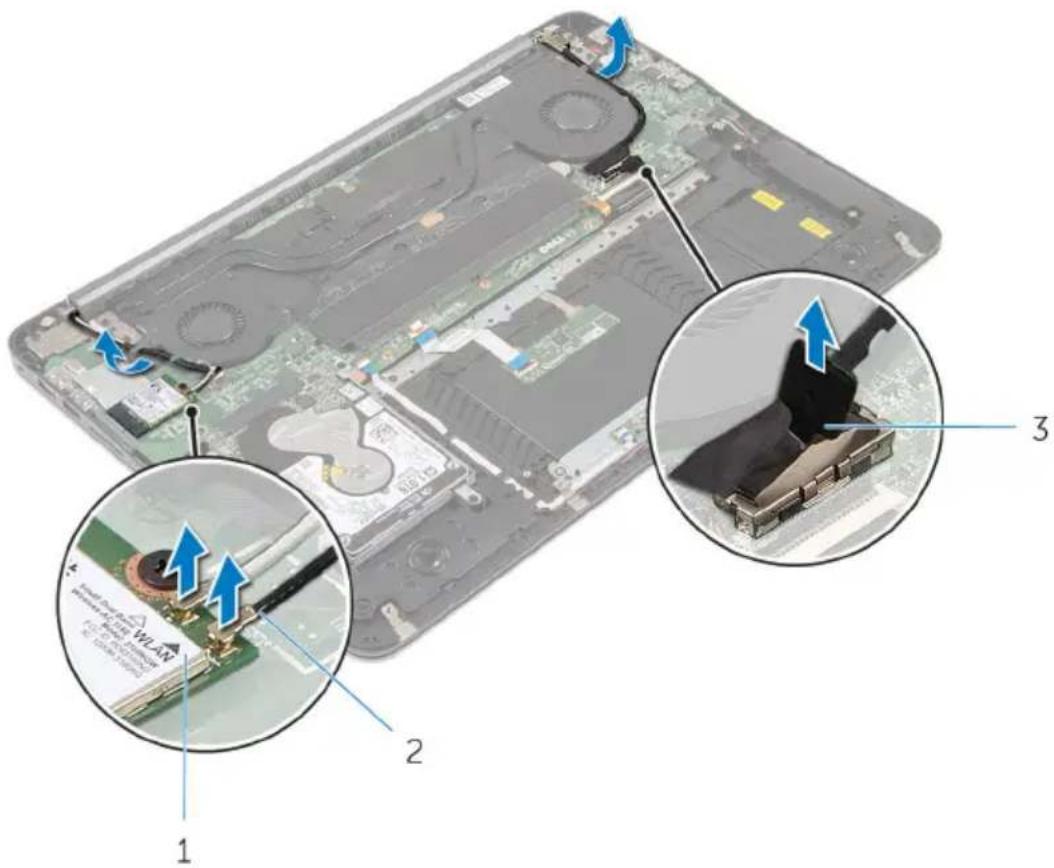
5 Otevřete sestavu opěrky rukou pod úhlem 90 stupňů.
6 Počítač položte na okraj stolu tak, aby displej přesahoval hranu stolu.
7 Našroubujte šrouby, které připevňují sestavu displeje k sestavě opěrky rukou.
8 Odeberte sestavu displeje z počítače.
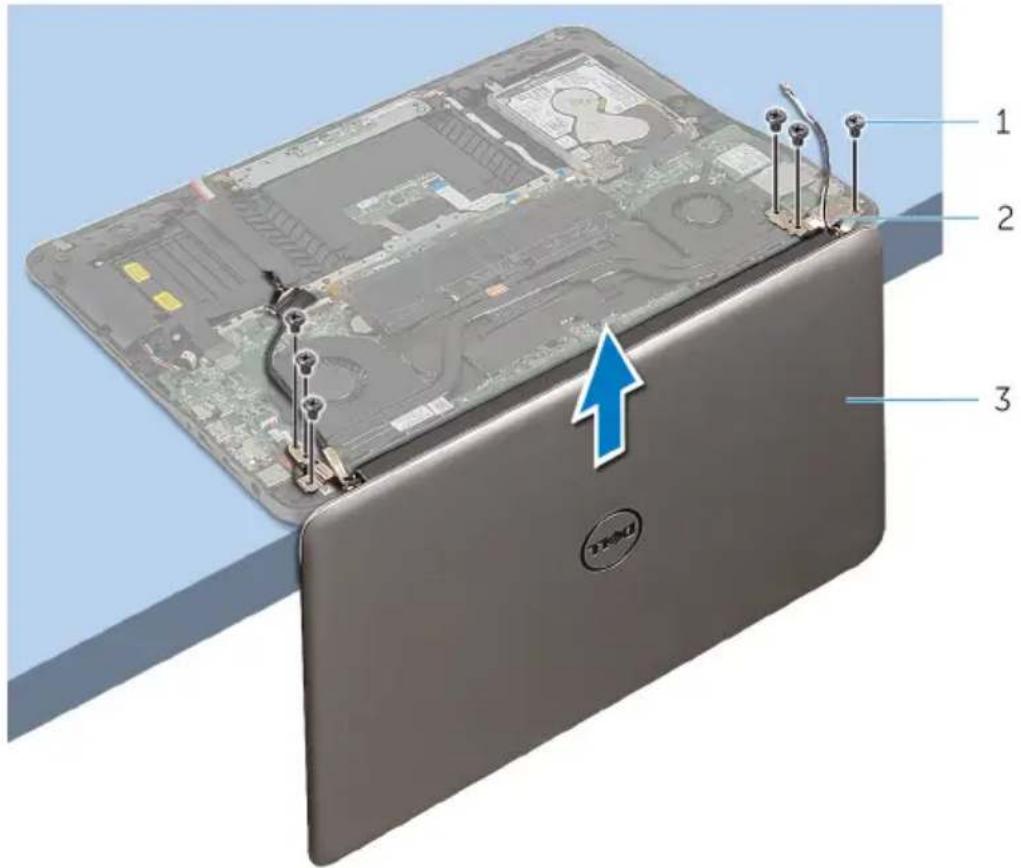
1 šrouby (6) 2 závěsy (2)
3 sestava displeje
Montáž sestavy displeje

VAROVÁNÍ: Před manipulací s vnitřními částmi počítače si přečtěte bezpečnostní informace dodané s počítačem a postupujte podle kroků popsaných v části Před manipulací uvnitř počítače. Po dokončení práce uvnitř počítače postupujte podle pokynů v části Po manipulaci uvnitř počítače. Další informace o vzorových postupech v oblasti bezpečnosti naleznete na domovské stránce Regulatory Compliance (Soulad s předpisy) na adrese www.dell.com/regulatory_compliance.
Postup
1 Sestavu opěrky rukou položte na okraj stolu tak, aby klávesnice směřovala dolů.
2 Otvory pro šrouby na závěsech sestavy displeje zarovnejte s otvory pro šrouby na sestavě opěrky rukou.
3 Namontujte šrouby, které připevňují sestavu displeje k sestavě opěrky rukou.
4 Zavřete displej.
5 Proved'te kabel displeje a připojte jej k základní desce.
6 Proved'te kabely antény a připojte je k bezdrátové kartě.
Následné kroky
1 Vložte baterii.
2 Nasad'te spodní kryt.
Demontáž základní desky

VAROVÁNÍ: Před manipulací s vnitřními částmi počítače si přečtěte bezpečnostní informace dodané s počítačem a postupujte podle kroků popsaných v části Před manipulací uvnitř počítače. Po dokončení práce uvnitř počítače postupujte podle pokynů v části Po manipulaci uvnitř počítače. Další informace o vzorových postupech v oblasti bezpečnosti naleznete na domovské stránce Regulatory Compliance (Soulad s předpisy) na adrese www.dell.com/regulatory_compliance.

POZNÁMKA: Servisní označení počítače je uloženo na základní desce. Po výměně základní desky je třeba v nastavení systému BIOS zadat výrobní číslo.

POZNÁMKA: Výměnou základní desky dojde k odstranění všech změn, které jste v systému BIOS pomocí programu pro jeho nastavení provedli. Po výměně základní desky musíte příslušné změny provést znovu.

POZNÁMKA: Před odpojením kabelů od systémové desky si zapamatujte jejich umístění, abyste je po výměně systémové desky zapojili správně.
Přípravné kroky
1 Sejměte spodní kryt.
2 Vyjměte baterii.
3 Vyjměte pevný disk.
4 Vyjměte ventilátor grafické karty.
5 Vyjměte ventilátor procesoru.
6 Demontujte sestavu displeje.
Postup
1 Odpojte do základní desky kabel dotykové podložky, kabel indikátoru napájení, kabel podsvícení klávesnice, kabel klávesnice, kabel portu napájecího adaptéru, kabel reproduktoru a kabel baterie.
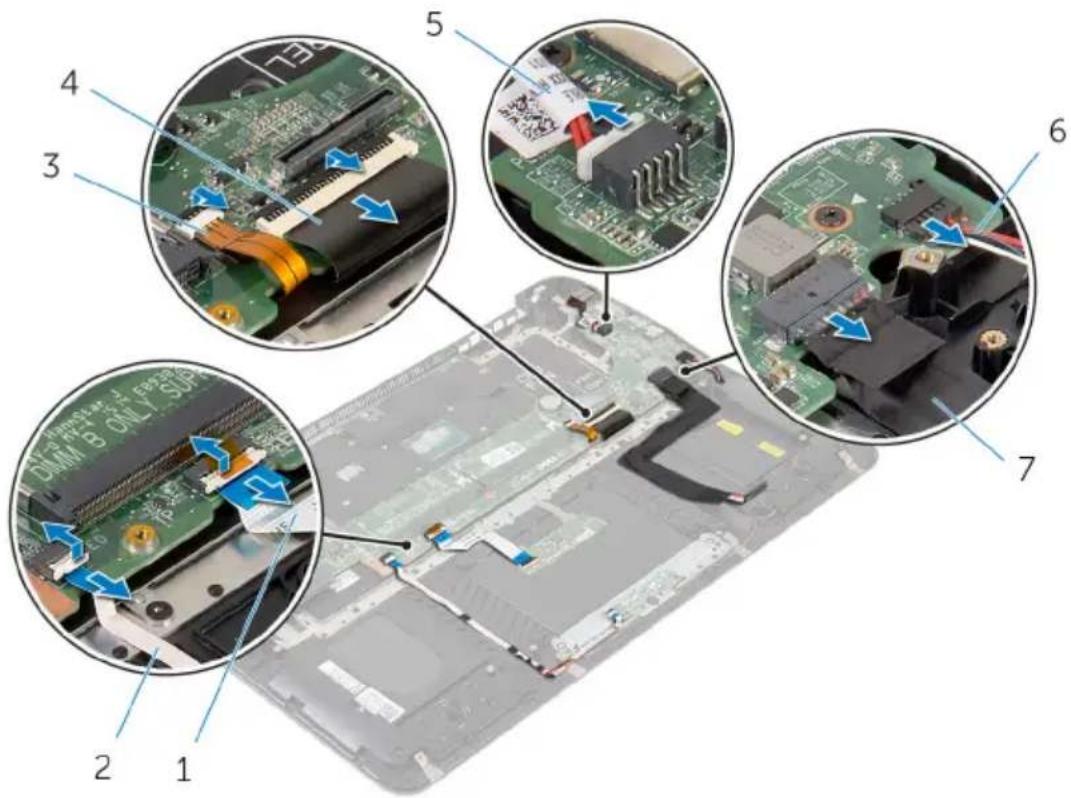
1 kabel dotykové podložky 2 kabel indikátoru napájení
3 kabel podsvícení klávesnice 4 kabel klávesnice
5 kabel portu napájecího adaptéru
6 kabel reproduktoru
7 kabel baterie
2 Vyšroubujte šrouby, které připevňují základní desku k sestavě opěrky rukou.
3 Základní desku opatrně zvedněte ze sestavy opěrky rukou (začněte na levé straně).
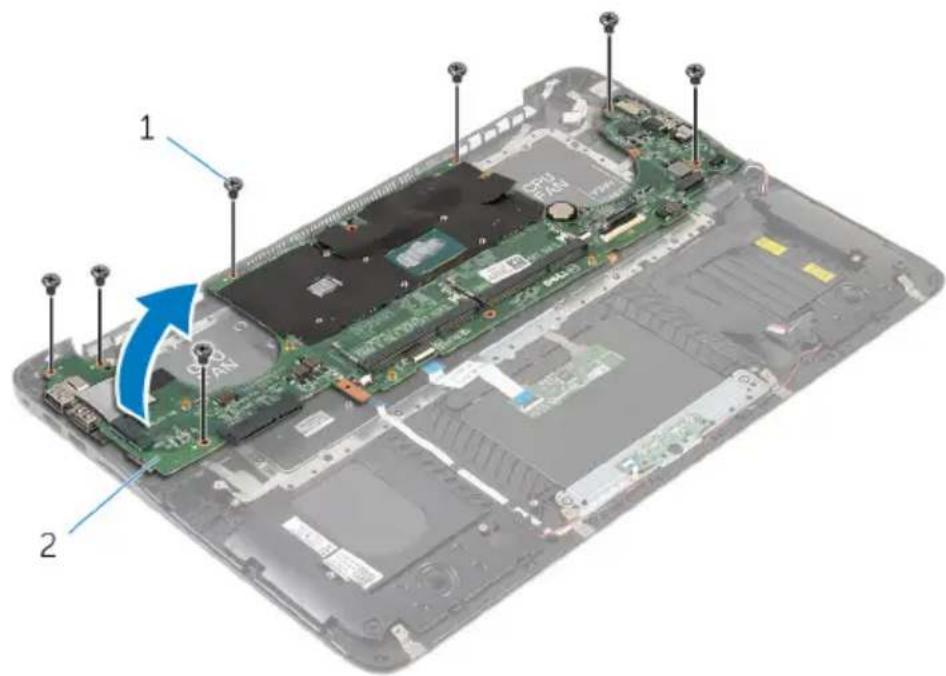
1 šroubky (7) 2 základní desku.
Montáž základní desky

VAROVÁNÍ: Před manipulací s vnitřními částmi počítače si přečtěte bezpečnostní informace dodané s počítačem a postupujte podle kroků popsaných v části Před manipulací uvnitř počítače. Po dokončení práce uvnitř počítače postupujte podle pokynů v části Po manipulaci uvnitř počítače. Další informace o vzorových postupech v oblasti bezpečnosti naleznete na domovské stránce Regulatory Compliance (Soulad s předpisy) na adrese www.dell.com/regulatory_compliance.

POZNÁMKA: Servisní označení počítače je uloženo na základní desce. Po výměně základní desky je třeba v nastavení systému BIOS zadat výrobní číslo.

POZNÁMKA: Výměnou základní desky dojde k odstranění všech změn, které jste v systému BIOS pomocí programu pro jeho nastavení provedli. Po výměně základní desky musíte příslušné změny provést znovu.
Postup
1 Základní desku opatrně položte na sestavu opěrky rukou (začněte na pravé straně).
2 Otvory pro šrouby na základní desce zarovnejte s otvory pro šrouby na sestavě opěrky rukou.
3 Zašroubujte šrouby, které připevňují základní desku k sestavě opěrky rukou.
4 Připojte do základní desky kabel baterie, kabel reproduktoru, kabel portu adaptéru napájení, kabel klávesnice, kabel podsvícení klávesnice, kabel indikátoru napájení a kabel dotykové podložky.
Následné kroky
1 Nasad'te sestavu displeje zpět.
2 Vložte ventilátor procesoru.
3 Vložte ventilátor grafické karty.
4 Namontujte pevný disk.
5 Vložte baterii.
6 Nasad'te spodní kryt.
Demontáž sestavy opěrky rukou a klávesnice

VAROVÁNÍ: Před manipulací s vnitřními částmi počítače si přečtěte bezpečnostní informace dodané s počítačem a postupujte podle kroků popsaných v části Před manipulací uvnitř počítače. Po dokončení práce uvnitř počítače postupujte podle pokynů v části Po manipulaci uvnitř počítače. Další informace o vzorových postupech v oblasti bezpečnosti naleznete na domovské stránce Regulatory Compliance (Soulad s předpisy) na adrese www.dell.com/regulatory_compliance.
Postup
1 Sejměte spodní kryt.
2 Vyjměte baterii.
3 Vyjměte pevný disk.
4 Demontujte bezdrátovou kartu.
5 Demontujte pamětové moduly.
6 Vyjměte ventilátor grafické karty.
7 Vyjměte ventilátor procesoru.
8 Vyjměte chladič.
9 Demontujte sestavu displeje.
10 Demontujte základní desku.
Postup
1 Vyjměte šrouby, které připevňují držák klávesnice k sestavě opěrky rukou.
2 Zvedněte držák klávesnice ze sestavy opěrky rukou.
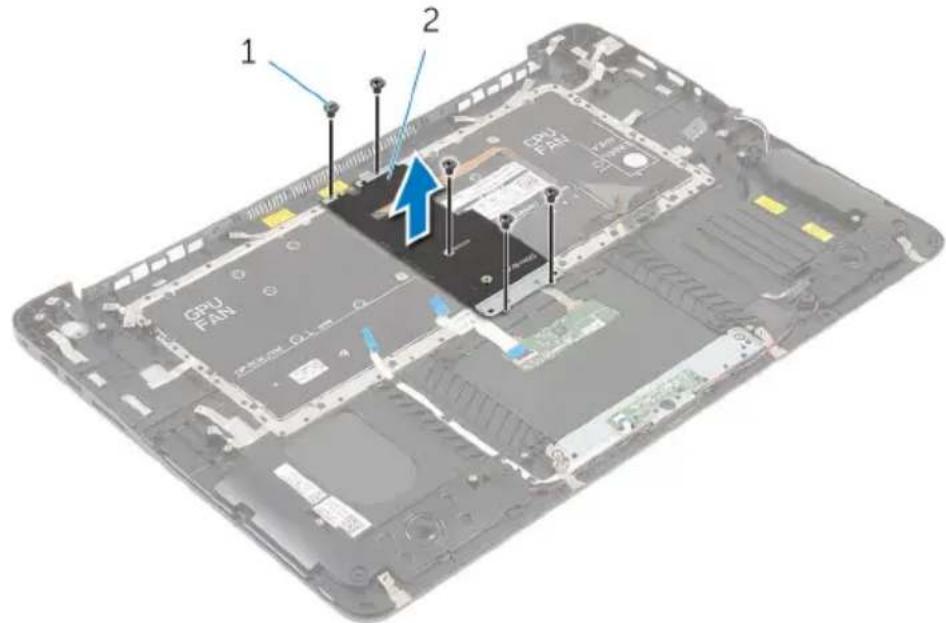
1 šrouby (5) 2 držák klávesnice
3 Vyšroubujte šroubky, které připevňují klávesnici k sestavě opěrky rukou.
4 Zvedněte držák klávesnice ze sestavy opěrky rukou.
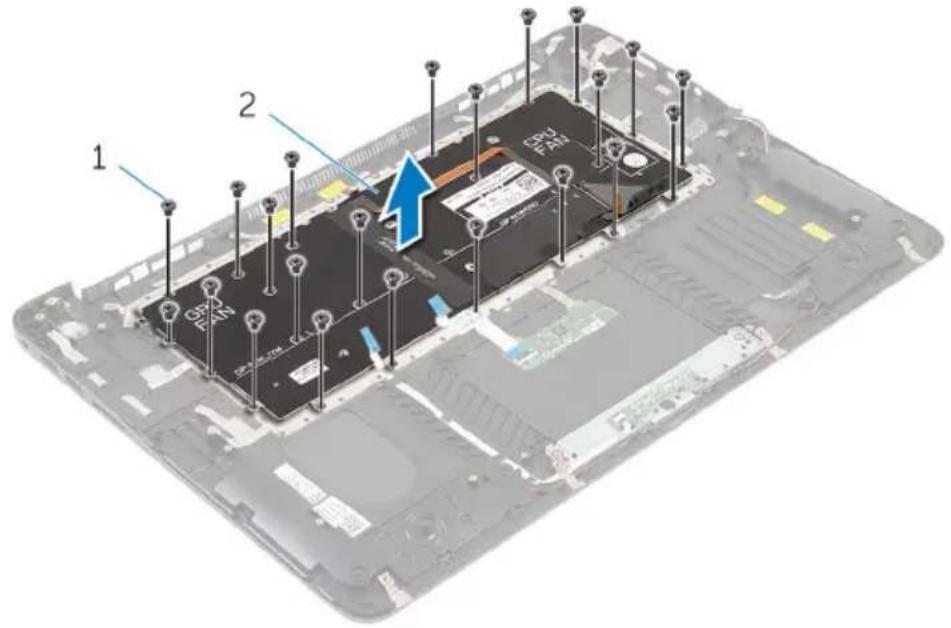
1 šrouby (22) 2 klávesnice
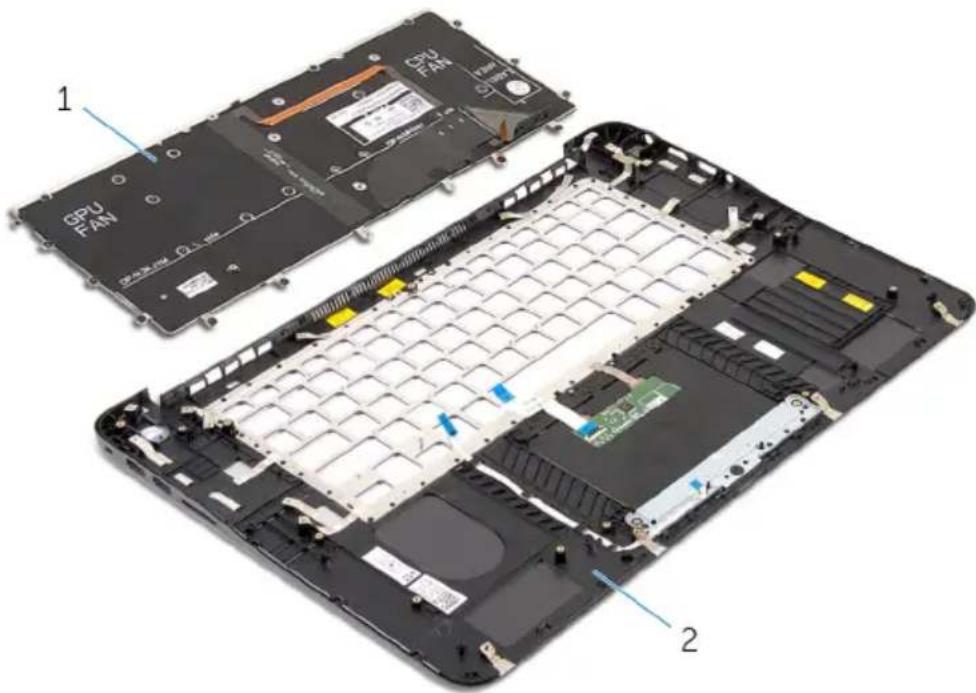
1 klávesnice 2 sestava opěrky rukou
Instalace sestavy opěrky rukou a klávesnice

VAROVÁNÍ: Před manipulací s vnitřními částmi počítače si přečtěte bezpečnostní informace dodané s počítačem a postupujte podle kroků popsaných v části Před manipulací uvnitř počítače. Po dokončení práce uvnitř počítače postupujte podle pokynů v části Po manipulaci uvnitř počítače. Další informace o vzorových postupech v oblasti bezpečnosti naleznete na domovské stránce Regulatory Compliance (Soulad s předpisy) na adrese www.dell.com/regulatory_compliance.
Postup
1 Otvory pro šrouby na klávesnici zarovnejte s otvory pro šrouby na sestavě opěrky rukou.
2 Vyšroubujte šrouby, které připevňují klávesnici k sestavě opěrky rukou.
3 Otvory pro šrouby na držáku klávesnice zarovnejte s otvory pro šrouby na sestavě opěrky rukou.
4 Zašroubujte šrouby, které připevňují držák klávesnice k sestavě opěrky rukou.
Následné kroky
1 Vložte základní desku.
2 Nasad'te sestavu displeje zpět.
3 Namontujte chladič.
4 Vložte ventilátor procesoru.
5 Vložte ventilátor grafické karty.
6 Namontujte paměťové moduly.
7 Namontujte bezdrátovou kartu.
8 Namontujte pevný disk.
9 Vložte baterii.
10 Nasad'te spodní kryt.
Aktualizace systému BIOS
Aktualizaci systému BIOS je vhodné provést v případě, že je k dispozici jeho nová verze, nebo v případě výměny systémové desky.
Postup aktualizace systému BIOS:
1 Zapněte počítač.
2 Přejděte na web www.dell.com/support.
3 Klikněte na možnost Product Support (Podpora k produktu), zadejte výrobní číslo počítače a klikněte na možnost Submit (Odeslat).

POZNÁMKA: Pokud výrobní číslo nemáte k dispozici, použijte funkci automatického rozpoznání nebo ručně vyhledejte model počítače.
4 Klikněte na možnost Drivers & downloads (Ovladače a stahování) → Find it myself (Najdu to sám).
5 Vyberte operační systém nainstalovaný v počítači.
6 Přejděte na stránce dolů a rozbalte možnost BIOS (Systém BIOS).
7 Klikněte na odkaz Download (Stáhnout) a stáhněte si nejnovější verzi systému BIOS pro váš počítač.
8 Po dokončení stahování přejděte do složky, kam jste soubor s aktualizací systému BIOS uložili.
9 Dvakrát klikněte na ikonu souboru s aktualizací systému BIOS a postupujte podle pokynů na obrazovce.

- Poznámky, upozornění a varování
- Obsah
- Před manipulací uvnitř počítače.... 8
- Po manipulaci uvnitř počítače....10
- Sejmutí spodního krytu.... 11
- Nasazení krytu základny.... 13
- Vyjmutí baterie.... 14
- Vložení baterie....16
- Vyjmutí paměťových modulů.... 20
- Montáž paměťových modulů......22
- Demontáž bezdrátové karty.... 24
- Instalace bezdrátové karty.... 26
- Vyjmutí knoflíkové baterie....28
- Vložení knoflíkové baterie.... 30
- Demontáž desky indikátoru stavu napájení......34
- Výměna desky indikátoru stavu napájení.... 36
- Výměna ventilátoru procesoru....40
- Vyjmutí ventilátoru grafické karty.... 41
- Výměna ventilátoru grafické karty....44
- Demontáž chladiče.... 45
- Výměna chladiče....48
- Vyjmutí reproduktorů...... 49
- Instalace reproduktorü....51
- Demontáž sestavy displeje....52
- Montáž sestavy displeje....55
- Demontáž základní desky....56
- Montáž základní desky....59
- Demontáž sestavy opěrky rukou a klávesnice.... 61
- Instalace sestavy opěrky rukou a klávesnice....64
- Před manipulací uvnitř počítače
- Než začnete
- Bezpečnostní pokyny
- Doporučené nástroje
- Po manipulaci uvnitř počítače
- Sejmutí spodního krytu
- Postup
- Nasazení krytu základny
- Vyjmutí baterie
- Přípravné kroky
- Následné kroky
- Vyjmutí paměťových modulů
- Montáž paměťových modulů
- Demontáž bezdrátové karty
- Instalace bezdrátové karty
- Tabulka 1. Barevné schéma anténních kabelů
- Konektory na bezdrátové kartě Barva anténního kabelu
- Vyjmutí knoflíkové baterie
- Vložení knoflíkové baterie
- Demontáž portu napájecího adaptéru
- Montáž portu napájecího adaptéru
- Demontáž desky indikátoru stavu napájení
- Výměna desky indikátoru stavu napájení
- Výměna ventilátoru procesoru
- Vyjmutí ventilátoru grafické karty
- Výměna ventilátoru grafické karty
- Demontáž chladiče
- Výměna chladiče
- Vyjmutí reproduktorů
- Instalace reproduktorů
- Demontáž sestavy displeje
- Montáž sestavy displeje
- Demontáž základní desky
- Montáž základní desky
- Demontáž sestavy opěrky rukou a klávesnice
- Instalace sestavy opěrky rukou a klávesnice
- Aktualizace systému BIOS
Značka : DELL
Model : Inspiron 7547
Kategorie : Notebook