
Vostro 5459 - Notebook DELL - Bezplatný návod k obsluze
Najděte návod k zařízení zdarma Vostro 5459 DELL ve formátu PDF.


Dotazy uživatelů ohledně Vostro 5459 DELL
0 otázka o tomto zařízení. Odpovězte na ty, které znáte, nebo položte vlastní.
Položte novou otázku o tomto zařízení
Stáhněte si návod pro váš Notebook ve formátu PDF zdarma! Najděte svůj návod Vostro 5459 - DELL a vezměte svůj elektronický přístroj zpět do rukou. Na této stránce jsou zveřejněny všechny dokumenty potřebné k používání vašeho zařízení. Vostro 5459 značky DELL.
NÁVOD K OBSLUZE Vostro 5459 DELL
Copyright © 2015 Dell Inc. Všechna práva vyhrazena. Tento produkt je chráněn autorskými právy a právy na duševní vlastnictví Spojených států amerických a mezinárodními právy. Dell™ a logo Dell jsou ochranné známky společnosti Dell Inc. ve Spojených státech amerických a/nebo v jiných jurisdikcích. Všechny ostatní značky a názvy uvedené v tomto dokumentu mohou být ochranné známky příslušných společností.
2015 - 10
Rev. A00
Obsah
1 Manipulace uvnitř počítače.... 5
Bezpečnostní pokyny....5
Před manipulací uvnitř počítače....6
Vypnutí počitače....6
Po manipulaci uvnitř počítače....7
2 Demontáž a instalace součástí.... 8
Doporučené nástroje....8
Demontáž zadního krytu....8
Montáž zadního krytu....8
Vyjmutí baterie....9
Vložení baterie....9
Vyjmutí paměťového modulu....10
Vložení paměťového modulu....11
Demontáž karty WLAN....11
Montáž karty sitě WLAN....12
Demontáž klávesnice....12
Instalace klávesnice....13
Vyjmuti reproduktorů....13
Instalace reproduktorů....14
Demontáž chladiče....14
Montáž chladiče....14
Vyjmutí ventilátoru.... 15
Instalace ventilátoru....15
Demontáž sestavy displeje.... 15
Instalace sestavy displeje.... 16
Demontáž čelního krytu displeje....17
Montáž čelního krytu displeje.... 17
Demontáž panelu displeje....17
Montáž panelu displeje....18
Demontáž panelu I/O.... 18
Montáž panelu I/O.... 19
Demontáž konektoru napájení....19
Montáž konektoru napájení....20
Demontáž kamery....20
Montáž kamery....21
Demontáž základní desky....21
Montáž základní desky....22
3 Nastavení systému....23
Přehled nástroje System Setup (Nastavení systému)......23
Spouštěcí sekvence....23
Navigační klávesy....24
Aktualizace systému BIOS 24
Možnosti nástroje System Setup (Nastavení systému)......25
4 Odstraňování problémů....27
Rozšířená diagnostika vyhodnocení systému před jeho spuštěním (ePSA)......27
Chybové kódy indikátorů.... 28
Indikátory stavu baterie....28
5 Technické údaje.... 29
6 Kontaktování společnosti Dell....34
Kontaktování společnosti Dell.... 34
Manipulace uvnitř počítače
Bezpečnostní pokyny
Řid'te se těmito bezpečnostními pokyny, které pomohou ochránit počítač před případným poškozením a zajistí vaši bezpečnost. Pokud není uvedeno jinak, u každého postupu v tomto dokumentu se předpokládá splnění následujících podmínek:
- Přečetli jste si bezpečnostní informace dodané s počítačem.
- Součást je možné nahradit nebo (v případě zakoupení samostatně) nainstalovat pomocí postupu pro odebrání provedeném v obráceném pořadí.
VAROVÁNÍ: Před otevřením panelů nebo krytu počítače odpojte všechny zdroje napájení. Po dokončení práce uvnitř počítače nainstalujte zpět všechny kryty, panely a šrouby předtím, než připojíte zdroje napájení.
VAROVÁNÍ: Před manipulací uvnitř počítače si přečtěte bezpečnostní pokyny dodané s počítačem. Další informace o vzorových bezpečnostních postupech naleznete na stránkách www.dell.com/regulatory_compliance
VÝSTRAHA: Mnohé z oprav smí provádět pouze certifikovaný servisní technik. Sami byste měli odstraňovat pouze menší problémy a provádět jednoduché opravy, k nimž vás opravňuje dokumentace k produktu nebo k nimž vás prostřednictvím internetu či telefonicky vyzve tým služeb a podpory. Na škody způsobené neoprávněným servisním zásahem se nevztahuje záruka. Přečtěte si bezpečnostní pokyny dodané s produktem a dodržujte je.
VÝSTRAHA: Aby nedošlo k elektrostatickému výboji, použijte uzemňovací náramek nebo se opakovaně dotýkejte nenatřeného kovového povrchu (například konektoru na zadní straně počítače).
VÝSTRAHA: Zacházejte se součástmi a kartami opatrně. Nedotýkejte se součástí ani kontaktů na kartě. Držte kartu za okraje nebo za montážní svorku. Součásti, jako je například procesor, držte za okraje, ne za kolíky.
VÝSTRAHA: Při odpojování kabelu vytahujte kabel za konektor nebo za vytahovací poutko, ne za vlastní kabel. Konektory některých kabelů mají upevňovací západku. Pokud odpojujete tento typ kabelu, před jeho vytažením západku zmáčkněte. Když oddělujete konektory od sebe, zarovnejte je tak, aby nedošlo k ohnutí kolíků. Také před připojením kabelu se ujistěte, že jsou oba konektory správně zarovnané.
POZNÁMKA: Barva počítače a některých součástí se může lišit od barev uvedených v tomto dokumentu.
Před manipulací uvnitř počítače
Aby nedošlo k poškození počítače, před manipulací s vnitřními součástmi počítače provedte následující kroky.
- Postupujte podle kroků uvedených v části Bezpečnostní pokyny.
- Ujistěte se, že je pracovní povrch rovný a čistý, aby nedošlo k poškrábání krytu počítače.
- Vypněte počítač (viz část Vypnutí počítače).
VÝSTRAHA: Při odpojování sít'ového kabelu nejprve odpojte kabel od počítače a potom jej odpojte od sít'ového zařízení.
-
Odpojte všechny síťové kabely od počítače.
-
Odpojte počítač a všechna připojená zařízení z elektrických zásuvek.
-
U odpojeného počítače stiskněte a podržte tlačítko napájení a uzemněte tak základní desku.
-
Sejměte kryt.
VÝSTRAHA: Před manipulací s vnitřními součástmi počítače provedte uzemnění tím, že se dotknete nenatřené kovové plochy, jako například kovové části na zadní straně počítače. Během práce se opětovně dotýkejte nenatřeného kovového povrchu, abyste vybili statickou elektrinu, která by mohla interní součásti počítače poškodit.
Vypnutí počítače
VÝSTRAHA: Aby nedošlo ke ztrátě dat, před vypnutím počítače uložte a zavřete všechny otevřené soubory a ukončete všechny spuštěné aplikace.
- Vypnutí počítače
- V systému Windows 10 (pomocí dotykového zařízení nebo myši):
- Klikněte nebo klepněte na

- Klikněte nebo klepněte na
a poté klikněte nebo klepněte na možnost Vypnout.
• V systému Windows 8 (pomocí dotykového zařízení):
-
Přejetím prstem od středu k pravému okraji obrazovky otevřete nabídku Ovládací tlačítka, kde vyberete tlačítko Nastavení.
-
Klepnutím a pak klepněte na možnost Vypnout.
- Windows 8 (pomocí myši)
-
Umístěte ukazatel myši do pravého horního rohu obrazovky a klikněte na tlačítko Nastavení.
-
Klikněte na a poté na možnost Vypnout.
- Windows 7:
- Klikněte na tlačítko Start.
- Klikněte na tlačítko Vypnout.
nebo
- Klikněte na tlačítko Start.
-
Klikněte na šipku v pravém dolním rohu nabídky Start a poté klikněte na možnost Odhlásit.
-
Ujistěte se, že je vypnutý počítač i veškerá další připojená zařízení. Pokud se počítač a připojená zařízení při ukončení operačního systému automaticky nevypnou, vypněte je stiskem tlačítka napájení po dobu 6 vteřin.
Po manipulaci uvnitř počítače
Po dokončení montáže se ujistěte, že jsou připojena všechna externí zařízení, karty a kabely. Učiňte tak dříve, než zapnete počítač.
VÝSTRAHA: Aby nedošlo k poškození počítače, používejte pouze baterie určené pro tento počítač Dell. Nepoužívejte baterie určené pro jiné počítače Dell.
- Připojte veškerá externí zařízení, například replikátor portů nebo multimedialní základnu, a nainstalujte všechny karty, například kartu ExpressCard.
- Připojte k počítači všechny telefonní nebo síťové kabely.
VÝSTRAHA: Chcete-li připojit síťový kabel, nejprve připojte kabel do síťového zařízení a teprve poté do počítače.
- Vložte baterii.
- Nasad'te spodní kryt.
- Připojte počítač a všechna připojená zařízení do elektrických zásuvek.
- Zapněte počítač.
2
Demontáž a instalace součástí
V této části naleznete podrobné informace o postupu demontáže a montáže součástí z počítače.
Doporučené nástroje
Postupy uvedené v tomto dokumentu vyžadují použití následujících nástrojů:
- malý plochý šroubovák,
- křížový šroubovák č. 0,
- křížový šroubovák č. 1,
- malá plastová jehla.
Demontáž zadního krytu
- Postupujte podle pokynů v části Před manipulací uvnitř počítače.
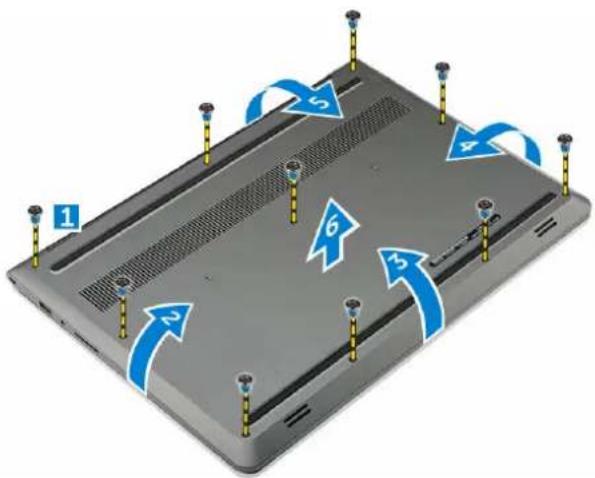
- Postup demontáže zadního krytu:
a. Vyšroubujte šrouby, kterými je pripevněn zadní kryt k počítači [1].
b. Vypačte okraje zadního krytu ze všech stran, a zadní kryt tak uvolněte [2][3][4][5].
c. Vyjměte zadní kryt z počítače [6].
Montáž zadního krytu
- Zarovnejte zadní kryt s otvory pro šrouby na počítači.
- Utáhněte šrouby, které připevňují spodní kryt k počítači.
- Postupujte podle postupu v části Po manipulaci uvnitř počítače.
Vyjmutí baterie
- Postupujte podle pokynů v části Před manipulací uvnitř počítače.
- Demontujte zadní kryt.
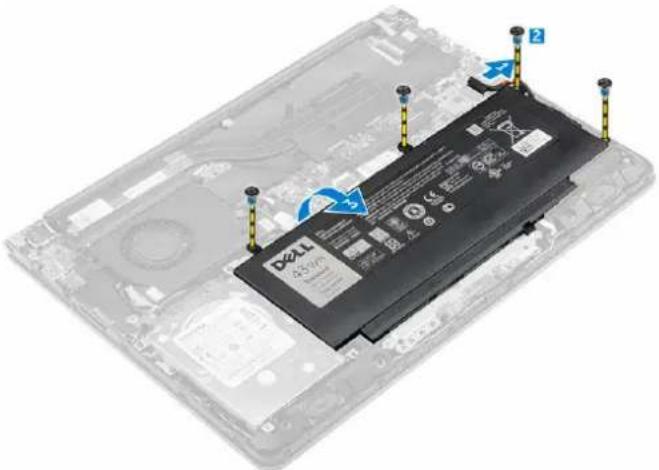
- Vyjmutí baterie:
a. Odpojte kabel baterie od konektoru na základní desce [1].
b. Odstraňte šrouby připevňující baterii k počítači [2].
c. Zvedněte a vyjměte baterii z počítače [3].
- Vložte baterii do slotu v počítači.
- Vložte šrouby, kterými je připevněna baterie k počítači.
- Odpojte kabel baterie od konektoru na základní desce.
- Namontujte zadní kryt.
- Postupujte podle postupu v části Po manipulaci uvnitř počítače.
- Postupujte podle pokynů v části Před manipulací uvnitř počítače.
- Demontujte následující součásti:
a. zadní kryt,
b. baterie
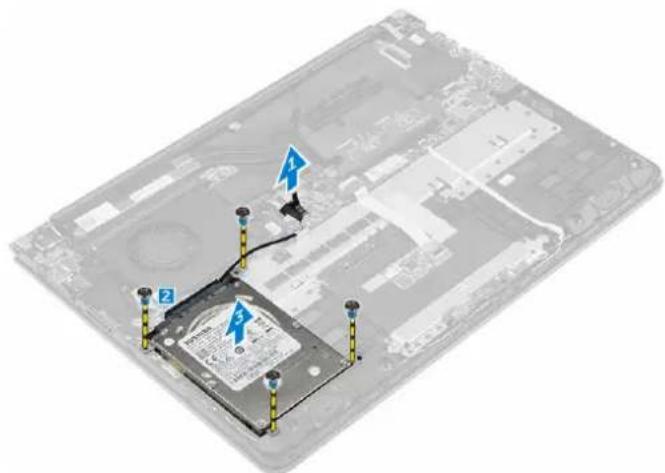
a. Odpojte kabel pevného disku z konektoru na základní desce [1].
b. Vyjměte šrouby upevňující pevný disk k počítači [2].
c. Vytáhněte pevný disk z počítače [3].
- Vložte sestavu pevného disku do slotu v počítači.
- Připevněte pevný disk k držáku pomocí šroubů.
- Připoite kabel pevného disku ke konektoru na základní desce.
- Namontujte následující součásti:
a. baterie
b. zadní kryt,
- Postupujte podle postupu v části Po manipulaci uvnitř počitače.
Vyjmutí pamět'ového modulu
- Postupujte podle pokynů v části Před manipulací uvnitř počítače.
- Demontujte následující součásti:
a. zadní kryt,
b. baterie
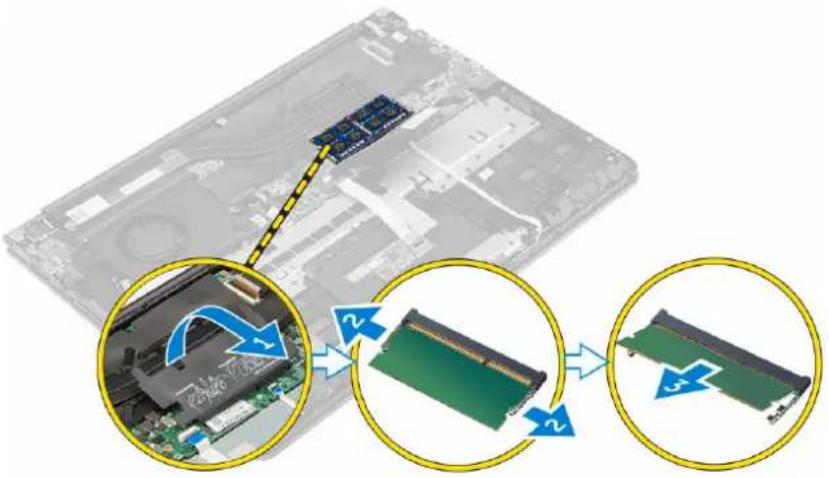
- Postup vyjmutí paměťového modulu:
a. Zvedněte plastový kryt, který kryje horní část přihrádky paměťového modulu [1].
b. Zatlačte na zajišťovací svorky tak, aby se modul uvolnil [2].
c. Vyjměte paměťový modul z konektoru na základní desce [3].
Vložení paměťového modulu
- Vložte paměťový modul do příslušné patice.
- Zatlačte na pamětový modul, aby zapadl na místo.
- Zavřete plastový kryt, který kryje paměťový modul.
- Namontujte následující součásti:
a. zadní kryt,
b. baterie
- Postupujte podle postupu v části Po manipulaci uvnitř počitače.
Demontáž karty WLAN
- Postupujte podle pokynů v části Před manipulací uvnitř počítače.
- Demontujte následující součásti:
a. zadní kryt,
b. baterie
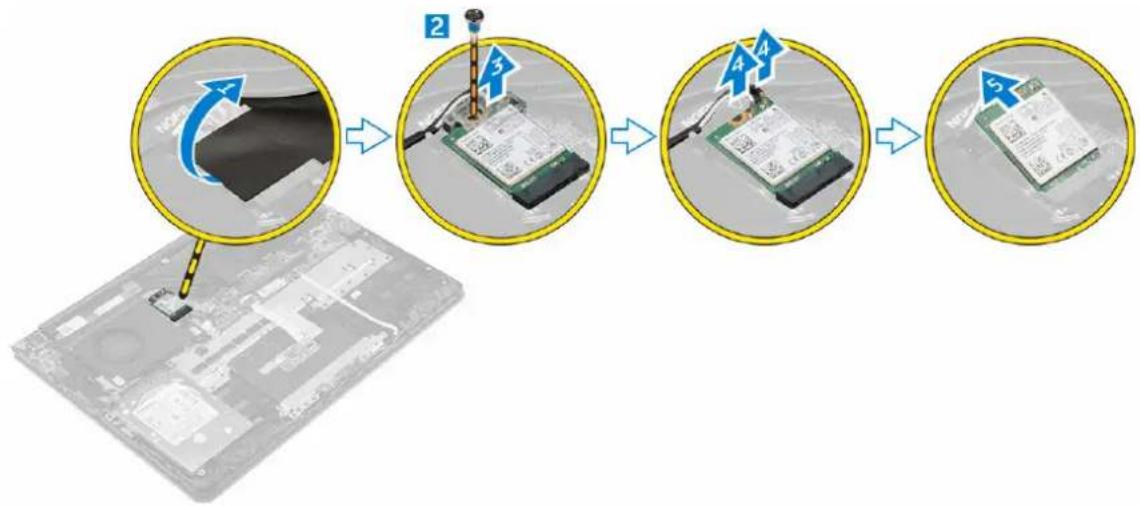
- Postup demontáže karty WLAN:
a. Zvedněte plastovou klapku, která kryje kartu WLAN [1].
b. Odstraňte šroub, kterým je připevněna karta WLAN k počítači [2] [3].
c. Odpojte anténní kabel od karty WLAN [4].
d. Vyjměte kartu WLAN ze slotu na základní desce [5].
Montáž karty sítě WLAN
- Pod úhlem 45 stupňů zasuňte kartu WLAN do konektoru.
- Zašroubujte šroub, který připevňuje kartu WLAN k počítači.
- Připojte anténní kabely ke konektorům označeným na kartě WLAN.
- Zavřete kartu WLAN plastovým krytem.
- Namontujte následující součásti:
a. baterie
b. zadní kryt, - Postupujte podle postupu v části Po manipulaci uvnitř počítače.
Demontáž klávesnice
- Postupujte podle pokynů v části Před manipulací uvnitř počítače.
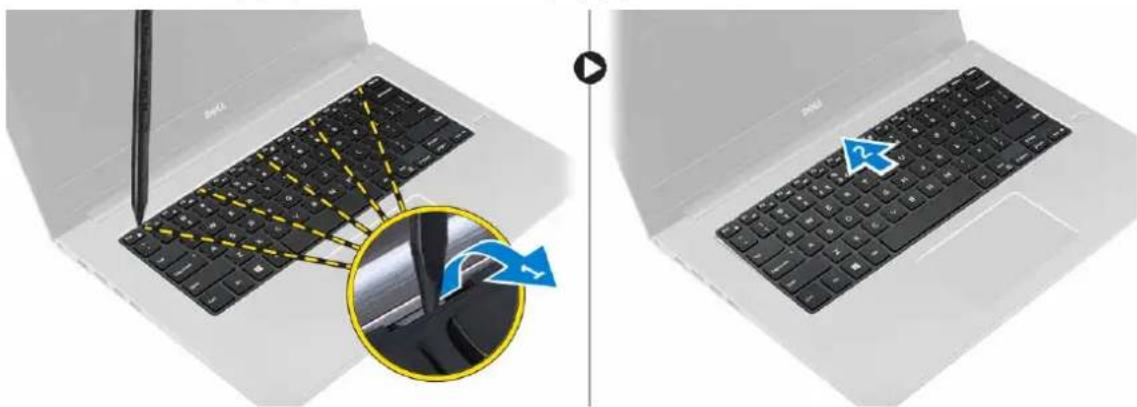
- Demontáž klávesnice:
a. Pomocí plastového hrotu na vyznačených místech zvedněte okraje klávesnice [1]. b. Uvolněte klávesnici jejím posunutím směrem k displeji [2].
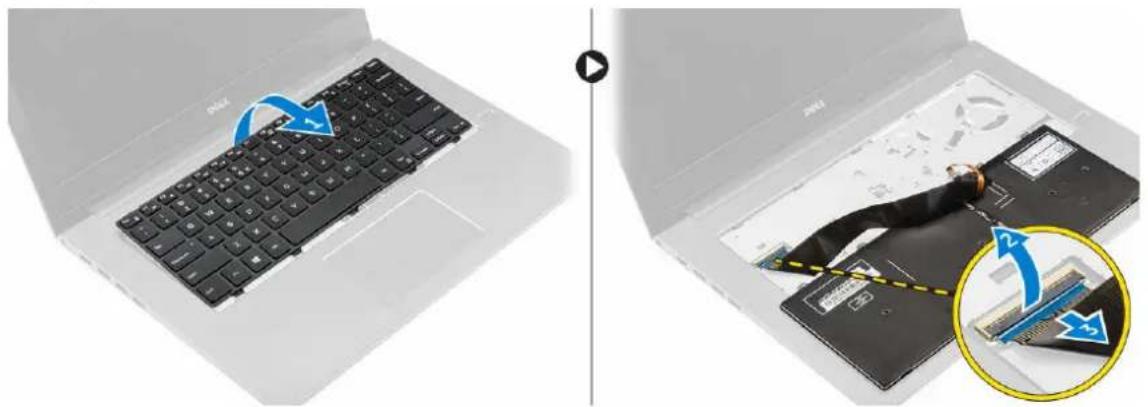
- Odpojení kabelu klávesnice:
a. Klávesnici zvedněte a otočte [1]. b. Odpojte kabel konektoru klávesnice od šasi počítače [2] [3].
Instalace klávesnice
- Připojte kabel klávesnice k šasi počítače.
- Položte klávesnici na šasi a zarovnejte ji podél okrajů.
- Zatlačte na okraje klávesnice tak, aby zaklapla na místo.
- Postupujte podle postupu v části Po manipulaci uvnitř počítače.
Vyjmutí reproduktorů
- Postupujte podle pokynů v části Před manipulací uvnitř počítače.
- Demontujte následující součásti:
a. zadní kryt,
b. baterie
c. pevný disk
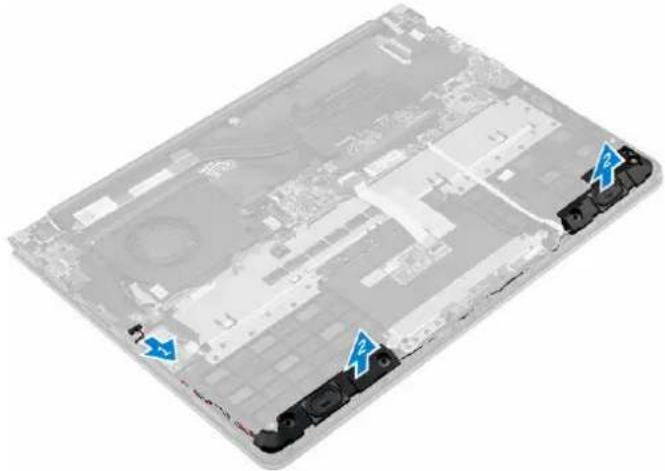
- Postup vyjmutí reproduktorů:
a. Odpojte kabel reproduktoru od základní desky a vyvlečte je z vodicích drážek [1].
b. Vyzvedněte reproduktory z šasi počítače [2].
Instalace reproduktorů
- Vložte základní desku do slotu v šasi počítače.
- Vedte kabel reproduktoru vodicí drážkou.
- Připojte kabel reproduktoru ke konektoru na základní desce.
- Namontujte následující součásti:
a. pevný disk
b. baterie
c. zadní kryt,
- Postupujte podle postupu v části Po manipulaci uvnitř počítače.
Demontáž chladiče
- Postupujte podle pokynů v části Před manipulací uvnitř počítače.
- Demontujte následující součásti:
a. zadní kryt,
b. baterie
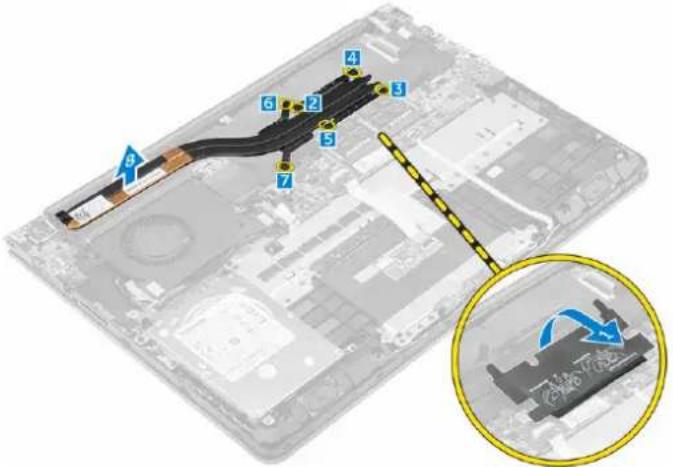
- Demontáž chladiče:
a. Zvedněte plastovou klapku, která kryje paměťový modul, abyste se dostali k modulu chladiče [1].
b. Odstraňte šrouby, kterými je modul chladiče připevněn k šasi počítače [2] [3] [4] [5] [6] [7].
c. Vyjměte modul chladiče ze slotu na základní desce [8].
Montáž chladiče
- Uložte modul chladiče do slotu na základní desce.
- Utáhněte šrouby, kterými je připevněn modul chladiče k šasi počítače.
- Zavřete paměťový modul plastovým krytem.
- Namontujte následující součásti:
a. baterie
b. zadní kryt,
- Postupujte podle postupu v části Po manipulaci uvnitř počítače.
Vyjmutí ventilátoru
-
Postupujte podle pokynů v části Před manipulací uvnitř počítače.
-
Demontujte následující součásti:
a. zadní kryt,
b. baterie
c. karta WLAN
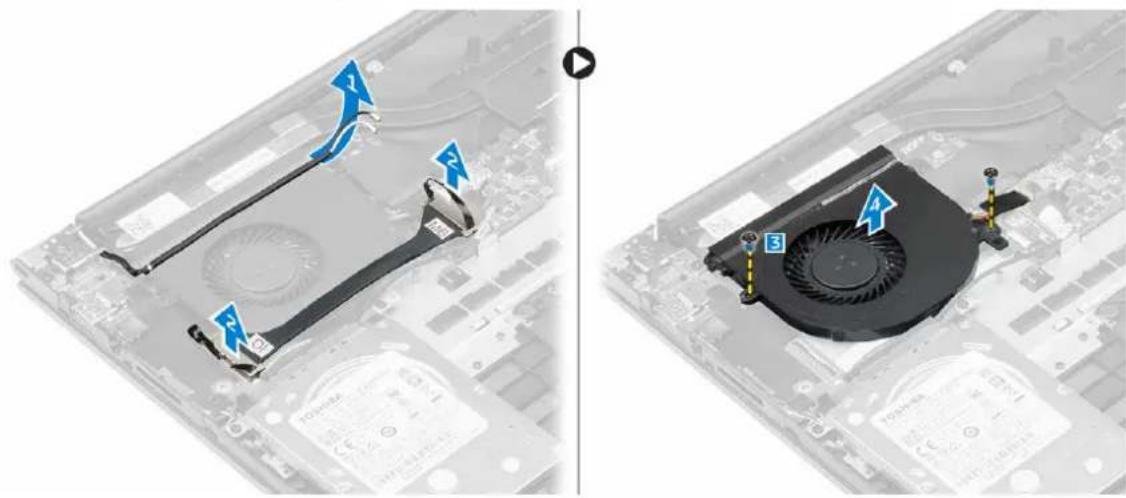
- Postup vyjmutí ventilátoru:
a. Zvedněte kabely konektoru WLAN z modulu ventilátoru [1].
b. Odpojte kabel desky I/O a základní desky z konektorů na základní desce [2].
c. Vyšroubujte šrouby, kterými je připevněn modul ventilátoru k základní desce [3].
d. Zvedněte modul ventilátoru z počítače.
- Nainstalujte ventilátor do slotu na základní desce.
- Utažením šroubů modul ventilátoru upevněte.
- Připojte kabely panelu I/O a základní desky ke konektorům základní desky.
- Namontujte následující součásti:
a. karta WLAN
b. baterie
c. zadní kryt,
- Postupujte podle postupu v části Po manipulaci uvnitř počítače.
Demontáž sestavy displeje
- Postupujte podle pokynů v části Před manipulací uvnitř počítače.
- Demontujte následující součásti:
a. zadní kryt,
b. baterie
c. chladič
d. karta WLAN
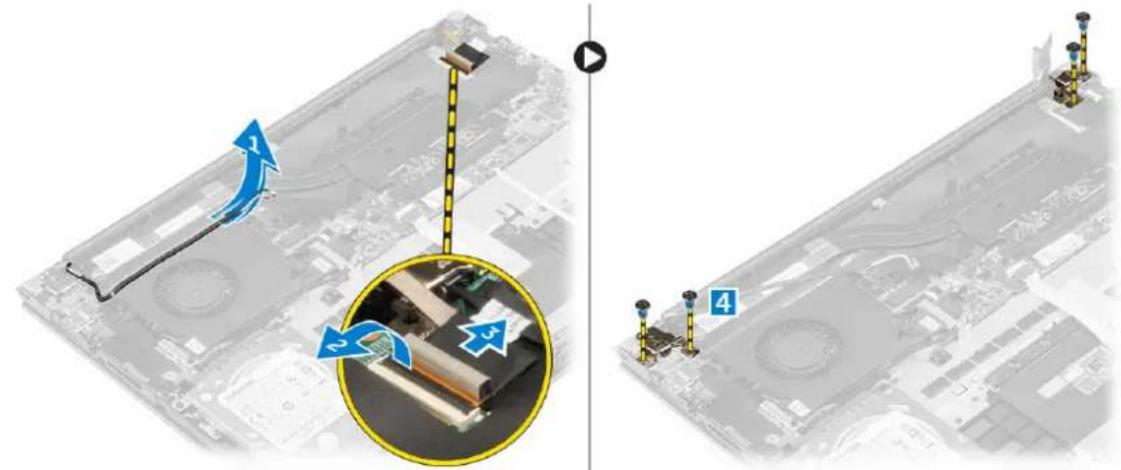
- Demontujte závěsy displeje:
a. Vyzvedněte kabely konektoru WLAN z šasi [1].
b. Odpojte kabel displeje od základní desky [2] [3].
c. Vyšroubujte šrouby, kterými jsou připevněny závěsy displeje k šasi počítače [4].
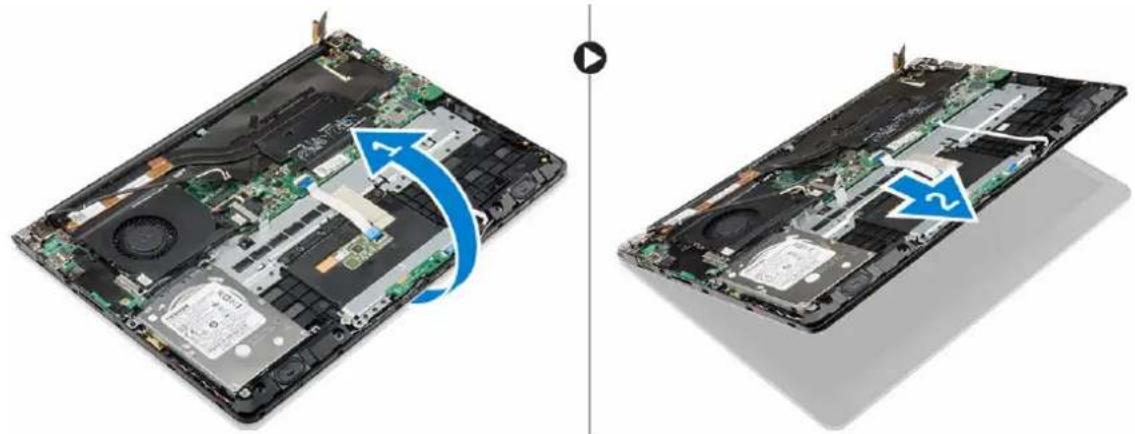
a. Zvedněte šasi počítače.
b. Zvedněte šasi počítače z displeje.
Instalace sestavy displeje
- Zarovnejte sestavu displeje se závěsy displeje šasi počítače.
- Utáhněte šrouby, kterými jsou připevněny závěsy displeje.
- Připojte kabel displeje ke konektoru na základní desce.
- Namontujte následující součásti:
a. chladič
b. karta WLAN
c. baterie
d. zadní kryt,
- Postupujte podle postupu v části Po manipulaci uvnitř počítače.
Demontáž čelního krytu displeje
-
Postupujte podle pokynů v části Před manipulací uvnitř počítače.
-
Demontujte následující součásti:
a. zadní kryt,
b. baterie
c. chladič
d. karta WLAN
e. sestava displeje
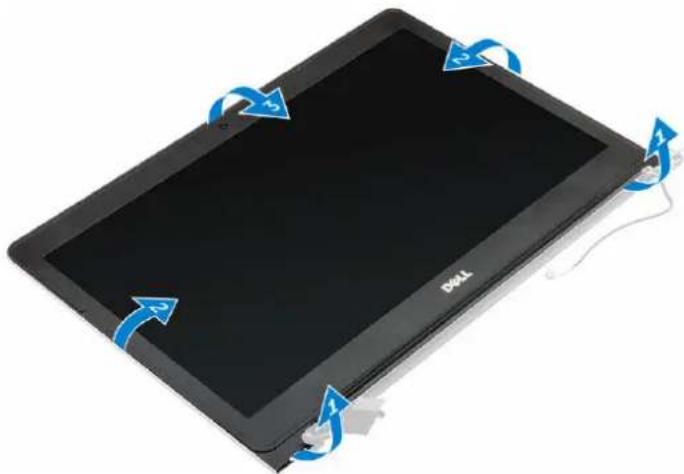
- Postup demontáže čelního krytu displeje:
a. Zvedněte rohy čelního krytu plastovým hrotem a vyjměte ho [1] [2] [3] [4].
Montáž čelního krytu displeje
-
Položte čelní kryt na panel displeje a zatlačte podél okrajů tak, aby zaklapl na místo.
-
Namontujte následující součásti:
a. sestava displeje
b. chladič
c. karta WLAN
d. baterie
e. zadní kryt,
- Postupujte podle postupu v části Po manipulaci uvnitř počítače.
Demontáž panelu displeje
-
Postupujte podle pokynů v části Před manipulací uvnitř počítače.
-
Demontujte následující součásti:
a. zadní kryt,
b. baterie
c. chladič
d. karta WLAN
e. sestava displeje
f. čelní kryt displeje
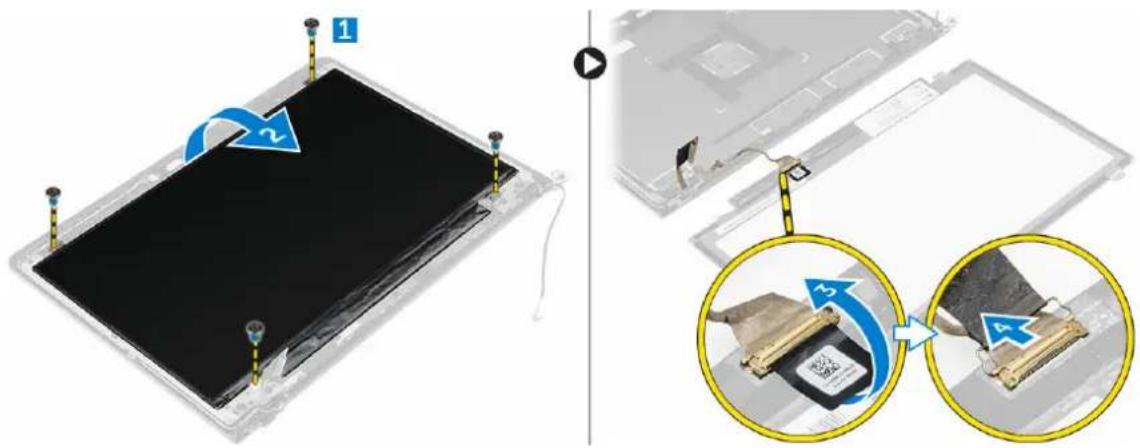
- Postup demontáže panelu displeje:
a. Demontujte šrouby, kterými je upevněn panel displeje [1].
b. Zvedněte panel displeje a otočte jej [2].
c. Odpojte kabel panelu displeje od panelu displeje [3] [4].
Montáž panelu displeje
- Připojte kabel panelu displeje k panelu displeje a otočte ho pro zarovnání se sestavou.
- Našroubujte šrouby, kterými je pripevněn panel displeje.
- Namontujte následující součásti:
a. čelní kryt displeje
b. sestava displeje
c. chladič
d. karta WLAN
e. baterie
f. zadní kryt,
- Postupujte podle postupu v části Po manipulaci uvnitř počítače.
Demontáž panelu I/O
- Postupujte podle pokynů v části Před manipulací uvnitř počítače.
- Demontujte následující součásti:
a. zadní kryt,
b. baterie
c. chladič
d. karta WLAN
e. ventilátor,
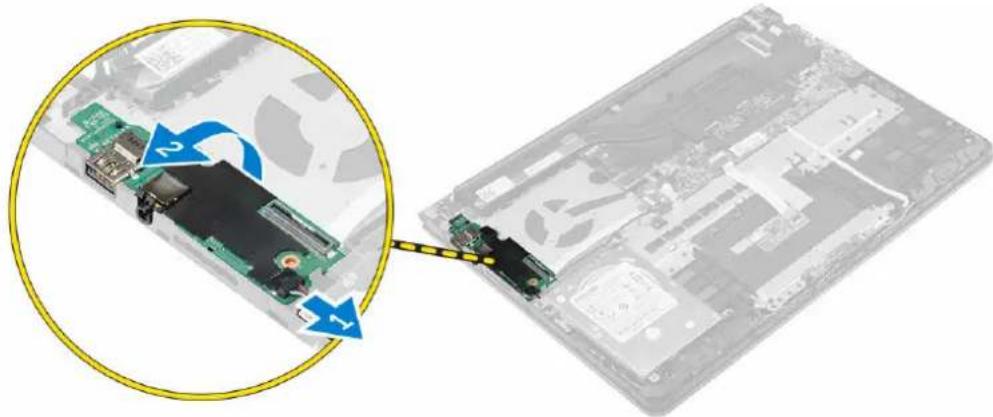
- Postup vyjmutí panelu I/O:
a. Odpojte kabel konektoru panelu I/O od základní desky [1].
b. Zvedněte a vyjměte panel I/O z počítače [2].
- Panel I/O vložte do slotu v šasi počítače.
- Připojte kabel panelu I/O k základní desce.
- Namontujte následující součásti:
a. ventilátor,
b. chladič
c. karta WLAN
d. baterie
e. zadní kryt,
- Postupujte podle postupu v části Po manipulaci uvnitř počítače.
Demontáž konektoru napájení
- Postupujte podle pokynů v části Před manipulací uvnitř počítače.
- Demontujte následující součásti:
a. zadní kryt,
b. baterie
c. chladič
d. karta WLAN
e. sestava displeje
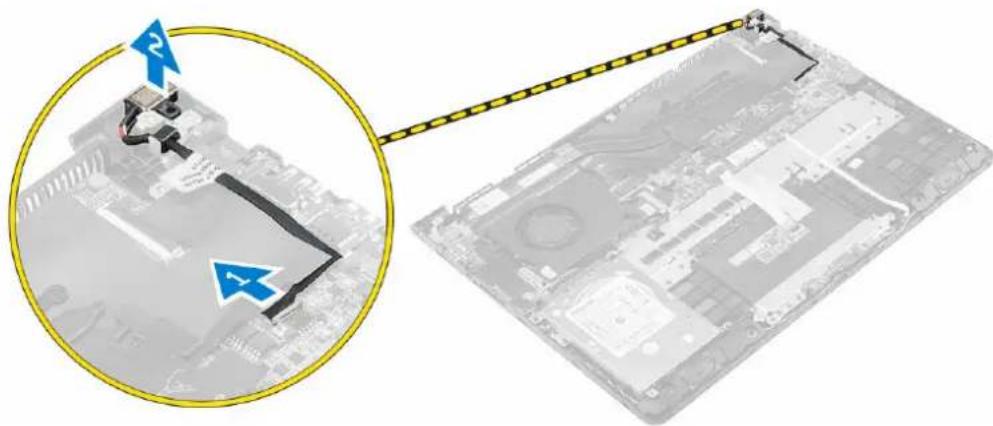
- Postup vyjmutí konektoru napájení:
a. Odpojte kabel konektoru napájení od základní desky [1].
b. Vyzvedněte konektor napájení z počítače [2].
Montáž konektoru napájení
- Nainstalujte konektor napájení do slotu v šasi počítače.
- Připojte kabel konektoru napájení k základní desce.
- Namontujte následující součásti:
a. sestava displeje
b. chladič
c. karta WLAN
d. baterie
e. zadní kryt,
- Postupujte podle postupu v části Po manipulaci uvnitř počítače.
Demontáž kamery
- Postupujte podle pokynů v části Před manipulací uvnitř počítače.
- Demontujte následující součásti:
a. zadní kryt,
b. baterie
c. sestava displeje
d. čelní kryt displeje
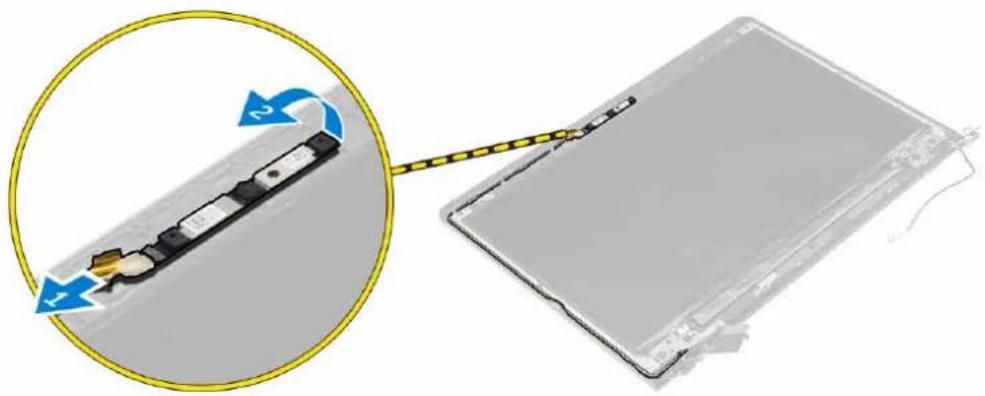
- Odpojte kabel kamery a zvedněte kameru, abyste ji vyjmuli z počítače [1] [2].
- Zarovnejte kameru s panelem displeje.
- Připojte kabel kamery ke kameře.
- Namontujte následující součásti:
a. baterie
b. zadní kryt,
c. sestava displeje
d. čelní kryt displeje
- Postupujte podle postupu v části Po manipulaci uvnitř počítače.
Demontáž základní desky
- Postupujte podle pokynů v části Před manipulací uvnitř počítače.
- Demontujte následující součásti:
a. zadní kryt,
b. baterie
c. chladič
d. karta WLAN
e. ventilátor,
f. sestava displeje
g. konektor napájení
h. Panel IO
i. paměťový modul
j. reproduktory
- Postup demontáže základní desky:
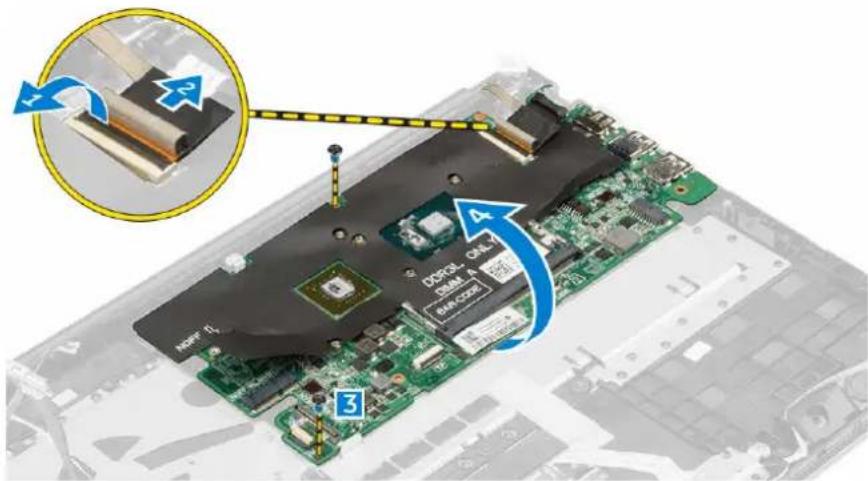
a. Odpojte kabel sestavy displeje od základní desky [1] [2].
b. Vyjměte šroubky, které zajišťují základní desku k šasi počítače [3].
c. Zvedněte a vyjměte základní desku z počítače.
Montáž základní desky
- Nainstalujte základní desku do slotu v šasi počítače.
- Zašroubujte šroubky, které zajišt'ují základní desku k šasi počítače.
-
Připojte kabel sestavy displeje k základní desce.
-
Namontujte následující součásti:
a. paměťový modul
b. ventilátor,
c. reproduktory
d. klávesnice
e. pevný disk
f. panel IO
g. konektor napájení
h. sestava displeje
i. chladič
j. karta WLAN
k. baterie
I. zadní kryt,
- Postupujte podle postupu v části Po manipulaci uvnitř počítače.
Nastavení systému
Přehled nástroje System Setup (Nastavení systému)
Nástroj System Setup umožňuje provádět tyto činnosti:
- změnit informace o konfiguraci systému po přidání, změně nebo odebrání hardwaru v počítači;
- nastavit nebo změnit uživatelem volitelné možnosti, například heslo;
- zjistit aktuální velikost paměti nebo nastavit typ nainstalovaného pevného disku.
- zkontrolovat stav baterie.
Než začnete nástroj System Setup používat, doporučujeme zapsat si informace z obrazovek tohoto nástroje pro pozdější potřebu.

VÝSTRAHA: Pokud nejste pokročilý uživatel počítačových technologií, nastavení tohoto nástroje neměňte. Některé změny by mohly způsobit nesprávné fungování počítače.
Spouštěcí sekvence
Sekvence spouštění umožňuje obejít pořadí spouštěcích zařízení nastavené v nástroji Nastavení systému a spouštět počítač přímo z vybraného zařízení (například pevného disku). Během testu POST (Power-on Self Test) po zobrazení loga Dell máte k dispozici následující možnosti:
- Otevřete nabídku System Setup (Nastavení systému) stisknutím klávesy F2.
- Otevřete jednorázovou nabídku zavádění systému stisknutím klávesy F12.
Jednorázová nabídka zavádění systému obsahuje zařízení, ze kterých můžete spustit počítač a možnost diagnostiky. Možnosti nabídky zavádění jsou následující:
- Removable Drive (Vyjímatelný disk) (je-li k dispozici)
• STXXXX Drive (Jednotka STXXXX)

POZNÁMKA: XXX představuje číslo jednotky SATA.
- Optická mechanika
- Diagnostika

POZNÁMKA: Po výběru možnosti Diagnostics (Diagnostika) se zobrazí obrazovka diagnostiky ePSA.
Na obrazovce s pořadím zavádění jsou k dispozici také možnosti přístupu na obrazovku nástroje Nastavení systému.
Navigační klávesy
V následující tabulce naleznete klávesy pro navigaci nastavením systému.

POZNÁMKA: V případě většiny možností nastavení systému se provedené změny zaznamenají, ale použijí se až po restartu počítače.
Tabulka 1. Navigační klávesy
Klávesy Navigace
Šipka nahoru Přechod na předchozí pole.
Šipka dolů Přechod na další pole.
Enter Výběr hodnoty ve vybraném poli (je-li to možné) nebo přechod na odkaz v poli.
Mezerník Rozbalení a sbalení rozevírací nabídky (je-li to možné).
Tab Přechod na další specifickou oblast.

POZNÁMKA: Pouze u standardního grafického prohlížeče.
Esc Přechod na předchozí stránku až do dosažení hlavní obrazovky. Stiskem klávesy Esc na hlavní obrazovce zobrazíte výzvu k uložení všech neuložených změn a restartu systému.
F1 Zobrazení souboru s nápovědou k nástroji Nastavení systému.
Aktualizace systému BIOS
Aktualizaci systému BIOS (nastavení systému) doporučujeme provádět při výměně základní desky, nebo je-li k dispozici nová verze. V případě notebooku se ujistěte, že je baterie plně nabitá, a připojte jej k elektrické zásuvce
- Restartujte počítač.
- Přejděte na web Dell.com/support.
- Zadejte servisní označení nebo kód expresní služby a klepněte na tlačitko Submit (Odeslat).

POZNÁMKA: Chcete-li najít servisní označení, klepněte na odkaz Where is my Service Tag? (Kde je moje servisní označení?)

POZNÁMKA: Pokud nemůžete najít své výrobní číslo, klepněte na možnost Detect Service Tag (Zjistit výrobní číslo). Postupujte podle pokynů na obrazovce.
- Pokud nemůžete nelézt servisní označení, klepněte na produktovou kategorii vašeho počítače.
- Vyberte ze seznamu Product Type (Produktový typ).
- Vyberte model svého počítače. Zobrazí se stránka produktové podpory pro váš počítač.
- Klepněte na možnost Get drivers (Získat ovladače) a poté na možnost View All Drivers (Zobrazit všechny ovladače).
Zobrazí se stránka ovladačů a souborů ke stažení.
- Na obrazovce Drivers & Downloads (Ovladače a soubory ke stažení) vyberte v rozevíracím seznamu Operating System (Operační systém) možnost BIOS.
- Vyhledejte nejnovější soubor se systémem BIOS a klepněte na tlačítko Download File (Stáhnout soubor).
Můžete také analyzovat, které ovladače je třeba aktualizovat. Pokud tento krok chcete provést u svého produktu, klikněte na možnost Analyze System for Updates (Analyzovat systém a zjistit aktualizace) a postupujte podle pokynů na obrazovce.
-
V okně Please select your download method below (Zvolte metodu stažení) klikněte na tlačítko Download File (Stáhnout soubor).
Zobrazí se okno File Download (Stažení souboru). -
Klepnutím na tlačítko Save (Uložit) uložíte soubor do počítače.
-
Klepnutím na tlačítko Run (Spustit) v počítači nainstalujete aktualizované nastavení systému BIOS.
Postupujte podle pokynů na obrazovce.
Možnosti nástroje System Setup (Nastavení systému)
Tabulka 2. Main (Hlavní)
System Time Nastavuje čas interních hodin počítače.
System Date Nastavuje datum interního kalendáře počítače.
BIOS Version Zobrazí revizi systému BIOS.
Product Name Zobrazi název produktu a číslo modelu.
Service Tag Zobrazí výrobní číslo počítače.
Asset Tag Zobrazí inventární číslo počítače (je-li k dispozici).
CPU ID Zobrazí identifikační číslo procesoru.
L1 Cache Zobrazí velikost cache L1 procesoru.
L2 Cache Zobrazí velikost cache L2 procesoru.
L3 Cache Zobrazí velikost cache L3 procesoru.
Fixed HDD Zobrazí modelové číslo a kapacitu pevného disku.
mSATA Device Zobrazí číslo modelu a kapacitu optické jednotky.
System Memory Zobrazí velikost paměti vestavěné v počítači.
Extended Memory Zobrazí velikost paměti nainstalované v počítači.
Memory Speed Zobrazí takt paměti.
Tabulka 3. Advanced (Pokročilé)
| Intel SpeedStep Povolí nebo zakáže funkci IntelSpeedStep. | Výchozí hodnota: Enabled(Povoleno) | |
| Virtualization | Povolí nebo zakáže funkci virtualizace od společnosti Intel. | Výchozí hodnota: Enabled(Povoleno) |
| Integrated NIC | Povolí nebo zakáže napájení integrované sitové karty. | Výchozí hodnota: Enabled(Povoleno) |
| USB Emulation | Povolí nebo zakáže funkci emulace USB. | Výchozí hodnota: Enabled(Povoleno) |
| USB PowerShare Povolí nebo zakáže funkci USBPowerShare. | Výchozí hodnota: Enabled(Povoleno) |
| SATA Operation Umožňuje nastavit pro řadič SATA režim AHCI nebo ATA. | Výchozí hodnota: AHCI |
| Adapter Warnings Povolí nebo zakáže varování adaptéru. | Výchozí možnost: Enable (Povolit) |
| Function Key Behavior Určuje chování funkční klávesy | Výchozí hodnota: Function key(Funkční klávesa) |
| Intel Smart Connect Technology Povolí nebo zakáže technologii Intel Smart Connect. | Výchozí možnost: Enable (Povolit) |
| Intel Rapid Start Technology Povolí nebo zakáže technologii Inter Rapid Start. | Výchozí možnost: Enable (Povolit) |
| Miscellaneous Devices Tato pole umožňují povolení nebo zakázání různých integrovaných zařízení. |
Battery Health Zobrazi zprávu o stavu baterie.
Tabulka 4. Security (Zabezpečení)
Set Asset Tag V tomto poli se zobrazuje inventární číslo počítače. Jestliže nebylo dosud zadáno, můžete jej zadat do tohoto pole.
Set Admin Password Umožňuje změnit nebo odstranit heslo správce.
Set System Password Umožňuje změnit nebo vymazat heslo systému.
Set HDD Password Umožňuje nastavit heslo pro interní pevný disk počítače.
Password Change Umožňuje změnit heslo zabezpečení.
Password Bypass Umožňuje obejít výzvy k zadání systémového hesla a hesla pro interní pevný disk při restartování systému nebo obnově z režimu hibernace.
Tabulka 5. Boot (Zavádění)
Boot Priority Order Určuje pořadí jednotlivých zařízení, z nichž je při zapnutí počítače zaváděn systém.
Windows Boot Manager Umožňuje systému Windows vyhledat pevné disky se soubory systému Windows a zavádět z nich systém.
Secure Boot Určuje, zda je funkce zabezpečeného zavádění UEFI povolena nebo zakázána.
Add Boot Option Umožňuje uživateli přidat další zaváděcí zařízení.
Delete Boot Option Umožňuje uživateli odstranit stávající zaváděcí zařízení z pořadí pro zavádění.
Exit (Konec)
V této části je možné uložit, zrušit či zavést výchozí nastavení před ukončením nástroje System Setup (Nastavení sytému).
Odstraňování problémů
Rozšířená diagnostika vyhodnocení systému před jeho spuštěním (ePSA)
Diagnostika ePSA (známá také jako diagnostika systému) slouží k provedení kompletní kontroly hardwaru. Diagnostika ePSA je součástí systému BIOS a lze ji spustit pouze v systému BIOS. Vestavěná diagnostika systému nabízí řadu možností, se kterými můžete u konkrétních zařízení nebo jejich skupin provádět následující:
- Spouštět testy automaticky nebo v interaktivním režimu
- Opakovat testy
- Zobrazit nebo ukládat výsledky testů
- Procházet testy a využitím dalších možností testu získat dodatečné informace o zařízeních, u kterých test selhal
- Prohlížet stavové zprávy s informacemi o úspěšném dokončení testu
- Prohlížet chybové zprávy s informacemi o problémech, ke kterým během testu došlo
VÝSTRAHA: Systémovou diagnostiku používejte pouze k testování vlastního počítače. Použití u jiných počítačů může mít za následek neplatné výsledky nebo zobrazení chybových zpráv.
POZNÁMKA: Některé testy u konkrétních zařízení vyžadují zásah uživatele. Během provádění diagnostických testů se proto nevzdalujte od počítače.
- Zapněte počítač.
- Během spouštění počítače vyčkejte na zobrazení loga Dell a stiskněte klávesu F12.
- Na obrazovce se spouštěcí nabídkou vyberte možnost Diagnostics (Diagnostika).
Zobrazí se okno Enhanced Pre-boot System Assessment (Rozšířené vyhodnocení systému před jeho spuštěním) se všemi zařízeními v počítači. Diagnostické testy proběhnou u všech uvedených zařízení.
- Chcete-li spustit diagnostický test u konkrétního zařízení, stiskněte klávesu Esc a klepnutím na tlačítko Yes (Ano) ukončete diagnostický test.
- V levém podokně vyberte požadované zařízení a klepněte na tlačítko Run Tests (Spustit testy).
- V případě jakéhokoli problému se zobrazí chybové kódy.
Chybový kód si poznamenejte a obrat'te se na společnost Dell.
Chybové kódy indikátorů
Tabulka 6. Chybové kódy indikátorů
1, 1 Vadná základní deska
1, 2 Vadná základní deska, jednotka zdroje napájení nebo kabeláž
1, 3 Vadná základní deska, DIMMS nebo jednotka zdroje napájení
1, 4 Vadná knoflíková baterie
2, 1 Problém s procesorem
2, 2 Základní deska: došlo k chybě paměti ROM systému BIOS
2, 3 Problém s pamětí
2, 4 Problém s pamětí
2, 5 Problém s pamětí
2, 6 Základní deska: Chyba čipové sady
2, 7 Chyba displeje (LCD)
3, 1 Chyba napájení RTC
3, 2 PCI/video
3, 3 Obnovení systému BIOS 1
3, 4 Obnovení systému BIOS 2
4, 1 Selhání konfigurace procesoru nebo samotného procesoru
4, 2 Obecná chyba POST grafické karty (starý kód indikátorů 1110)
Indikátory stavu baterie
Tabulka 7. Indikátor LED chování baterie
| Indikátor nabití baterie Stav Chování indikátoru LED | |
| Režim AC All (Vše) Bílá | |
| Plně nabitá Nesvítí | |
| Režim baterie Málo až plně nabitá Nesvítí | |
| Vybíjí se, když je stav nabití baterie <=10 % | Svítí žlutě |
Technické údaje

POZNÁMKA: Nabízené možnosti se mohou lišit podle oblasti. Chcete-li získat více informací o konfiguraci počítače,
• v systému Windows 10 klikněte nebo klepněte na ikonu Start → Nastavení → Systém → O systému.
• v systému Windows 8.1 a Windows 8 klikněte nebo klepněte na ikonu Start → Nastavení počítače → Počítač a zařízení → Informace o počítači.
- v systému Windows 7 klikněte na ikonu Start 📋, pravým tlačítkem klikněte na možnost Tento počítač a vyberte možnost Vlastnosti.
Tabulka 8. Informace o systému
| Funkce Popis | |
| Čipová sada | Procesor 6. generace Intel Core i3Procesor 6. generace Intel Core i5Procesor 6. generace Intel Core i7 |
| Čipová sada integrovaná v procesoru | |
Tabulka 9. Pamět'
| Funkce Popis |
| Slot Jeden slot SODIMM |
| Typ paměti DDR3L |
| Rychlost 1600 MHz |
| Podporované konfigurace 4 GB a 8 GB |
Tabulka 10. Zvuk
| Funkce Popis |
| Řadič Conexant CX6008 s technologií Waves MaxxAudio Pro |
| Microphone Mikrofony digitálního pole |
| Reproduktory Dva |
| Výstup reproduktorů 2 W |
| Ovládání hlasitosti Klávesové zkratky ovládání médií |
Tabulka 11. Video
| Funkce Popis |
| Grafický adaptér: |
| UMA Grafika Intel HD 520 |
| Samostatná Nvidia GeForce 930M |
| Paměť |
| UMA Sdílená systémová paměť |
| Samostatná Až 4 GB DDR3L |
Tabulka 12. Úložiště
| Funkce Popis |
| Rozhraní SATA – 6 Gb/s |
| Pevný disk Jeden 2,5palcový disk |
Tabulka 13. Čtečka paměťových karet
| Funkce Popis |
| Typ Slot karty SD (podpora verze SD 3.0) |
Tabulka 14. Fotoaparát
| Funkce Popis |
| Rozlišení obrazu 0,92 megapixelů |
| Rozlišení videa (max.) 1280 × 720 pixelů (HD) při 30 snímcích za sekundu |
| Diagonální zobrazovací úhel 74 stupňů |
Tabulka 15. Komunikace
| Funkce Popis | |
| Ethernet Ovladač pro 10/100/1000Mb/s | Ethernet integrovaný na základní desce |
| Bezdrátové připojení | • 2x2 802.11 a/b/g/n/AC+BT• 1x1 802.11 a/b/g/n/AC+BT• Bluetooth 4.0• Intel WiDi• Displej Wi-Fi |
Tabulka 16. Porty a konektory
| Funkce Popis |
| Externí |
| Sít' Jeden port RJ-45 (Ethernet 10/100/1000 Base-T) |
Funkce Popis
USB Tři přední porty USB 3.0 (jeden s technologií PowerShare)
Audio/Video
- Jeden port HDMI
- Jeden port náhlavní soupravy (kombinace sluchátek a mikrofonu)
Interní
Karta Mini-Card Jeden slot karty NGFF pro kombinovanou kartu s technologií
Wi-Fi a Bluetooth
Tabulka 17. Displej
Funkce Popis
Typ HD
Rozměry:
Výška 206,44 mm (8,12 palce)
Šířka 326,18 mm (12,84 palce)
Úhlopříčka 14,0"
Aktivní oblast (X/Y) 309,4 mm (12,18 palce) x
173,95 mm (6,84 palce)
Maximální rozlišení 1366 × 768 pixelů
Maximální jas 200 nitů
Provozní úhel 135 stupňů
Obnovovací frekvence 60 Hz / 40 Hz
Minimální pozorovací úhly:
Horizontální 40 (L) / 40 (P)
Vertikální 10 (nahoru) / 30 (dolů)
Rozteč pixelů 0,2265 (V) × 0,2265 (Š)
mm
Tabulka 18. Klávesnice
Funkce Popis
Počet kláves
80
Tabulka 19. Dotyková podložka
Funkce
Popis
Rozlišení
Horizontální 1223 dpi
Funkce Popis
Vertikální 1573 dpi
Tabulka 20. Baterie
Funkce Popis
| Typ ICP666480 |
| Rozměry |
| Výška 99,5 mm (3,91 palce) |
| Šířka 198,5 mm (7,81 palce) |
| Hloubka 7,5 mm (0,30 palce) |
| Hmotnost 269 gramů (0,60 lb) |
| Doba nabíjení 3 hodiny |
| Napětí 11,4 V |
| Životnost 300 cyklů vybití/nabití |
| Teplotní rozsah |
| Provozní 0 °C až 50°C |
| Neprovozní 0 °C až 65°C |
| Knoflíková baterie LI 3V 83 mAh |
Tabulka 21. Napájecí adaptér
| Funkce Popis | |
| Typ | • 45 W |
| • 65 W | |
| Vstupní napětí 100–240 V stř. | |
| Vstupní proud (max.) | • 45 W a 1,3 A |
| • 65 W a 1,6 / 1,7 A | |
| Vstupní frekvence | 50 Hz až 60 Hz |
| Výstupní proud | • 45 W a 2,31 A |
| • 65 W a 3,34 A | |
| Jmenovité výstupní napětí | 19,5 V DC |
| Teplotní rozsah: | |
| Provozní | 0 °C až 40°C |
| Neprovozní | -40°C až -70°C |
Tabulka 22. Rozměry a hmotnost
| Funkce Bez dotykového ovládání Dotykové |
| Výška 18,30 mm (0,72 palce) 19,35 mm (0,76 palce) |
| Šířka 337,60 mm (13,29 palce) 337,60 mm (13,29 palce) |
| Hloubka 233,50 mm (9,19 palce) 233,50 mm (9,19 palce) |
| Hmotnost (min.) 1,53 kg (3,37 lb) 1,62 kg (3,57 lb) |
Tabulka 23. Prostředí
| Funkce Popis | |
| Teplota: | |
| Provozní 0 °C až 35°C | |
| Skladovací -20 °C až 60 °C | |
| Relativní vlhkost (max.): | |
| Provozní 20 % – 90 % | |
| Skladovací 20 % – 95 % | |
| Nadmořská výška (maximální) | |
| Provozní | -15,2 až 3048 m (-50 až 10 000 stop) |
| 0 °C až 35 °C | |
| Neprovozní -15,2 až 10 668 m (-50 až 35 000 stop) | |
| Úroveň uvolňování znečišťujících látek do ovzduší | G2 nebo nižší dle normy ISA - S71.04 – 1985 |
Kontaktování společnosti Dell
Kontaktování společnosti Dell

POZNÁMKA: Pokud nemáte aktivní internetové připojení, můžete najít kontaktní informace na nákupní faktuře, balicím seznamu, účtence nebo v katalogu produktů společnosti Dell.
Společnost Dell nabízí několik možností online a telefonické podpory a služeb. Jejich dostupnost závisí na zemi a produktu a některé služby nemusí být ve vaší oblasti k dispozici. Chcete-li kontaktovat společnost Dell se záležitostmi týkajícími se prodejů, technické podpory nebo zákaznického servisu:
- Přejděte na web Dell.com/support.
- Vyberte si kategorii podpory.
- Ověřte svou zemi nebo region v rozbalovací nabídce Choose a Country/Region (Vyberte zemi/region) ve spodní části stránky.
- Podle potřeby vyberte příslušné servisní služby nebo linku podpory.

- Obsah
- Manipulace uvnitř počítače.... 5
- Demontáž a instalace součástí.... 8
- Nastavení systému....23
- Odstraňování problémů....27
- Technické údaje.... 29
- Kontaktování společnosti Dell....34
- Manipulace uvnitř počítače
- Bezpečnostní pokyny
- Před manipulací uvnitř počítače
- Vypnutí počítače
- Po manipulaci uvnitř počítače
- 2
- Demontáž a instalace součástí
- Doporučené nástroje
- Demontáž zadního krytu
- Montáž zadního krytu
- Vyjmutí baterie
- Vyjmutí pamět'ového modulu
- Vložení paměťového modulu
- Demontáž karty WLAN
- Montáž karty sítě WLAN
- Demontáž klávesnice
- Instalace klávesnice
- Vyjmutí reproduktorů
- Instalace reproduktorů
- Demontáž chladiče
- Montáž chladiče
- Vyjmutí ventilátoru
- Demontáž sestavy displeje
- Instalace sestavy displeje
- Demontáž čelního krytu displeje
- Montáž čelního krytu displeje
- Demontáž panelu displeje
- Montáž panelu displeje
- Demontáž panelu I/O
- Demontáž konektoru napájení
- Montáž konektoru napájení
- Demontáž kamery
- Demontáž základní desky
- Montáž základní desky
- Nastavení systému
- Přehled nástroje System Setup (Nastavení systému)
- Spouštěcí sekvence
- Navigační klávesy
- Klávesy Navigace
- Aktualizace systému BIOS
- Možnosti nástroje System Setup (Nastavení systému)
- Tabulka 2. Main (Hlavní)
- Tabulka 4. Security (Zabezpečení)
- Tabulka 5. Boot (Zavádění)
- Exit (Konec)
- Odstraňování problémů
- Rozšířená diagnostika vyhodnocení systému před jeho spuštěním (ePSA)
- Chybové kódy indikátorů
- Indikátory stavu baterie
- Technické údaje
- Funkce Popis
- Funkce
- Popis
- Kontaktování společnosti Dell
Značka : DELL
Model : Vostro 5459
Kategorie : Notebook