
FreeMe X4 7 - Tablet Lark - Bezplatný návod k obsluze
Najděte návod k zařízení zdarma FreeMe X4 7 Lark ve formátu PDF.


| Typ produktu | Tablet |
| Značka | Lark |
| Model | FreeMe X4 7 |
| Velikost displeje | 7 palců |
| Rozlišení displeje | 800 x 480 pixelů |
| Procesor | Čtyřjádrový 1.2 GHz |
| Operační systém | Android 4.4 KitKat |
| RAM | 512 MB DDR3 |
| Interní úložiště | 8 GB Flash |
| Rozšiřitelné úložiště | microSD až 32 GB |
| Bezdrátové připojení | Wi-Fi 802.11b/g/n |
| Přední kamera | 0.3 MP |
| Typ baterie | Li-Polymer |
| Životnost baterie | Přibližně 5 hodin |
| Doba nabíjení | Asi 4 hodiny |
| Rozměry (Š x V x H) | 192 x 110 x 10.8 mm |
| Hmotnost | ~250 g |
| Porty | Micro USB, 3.5mm jack pro sluchátka, DC-IN |
| Zvuk | Vestavěný reproduktor, 3.5mm výstup pro sluchátka |
| Senzory | Pohybový senzor (automatické otáčení) |
| Podporované formáty médií | MP3, WMA, MP4, ASF, WMV, AVI, DIVX, BMP, JPG, GIF, PNG, HTML, PDF, RTF |
| Bezpečnostní opatření | Vyhněte se vodě a vlhkosti; nevystavujte extrémním teplotám; používejte pouze autorizované příslušenství; nerozebírejte |
| Pokyny pro čištění | Čistěte měkkým suchým hadříkem; nepoužívejte kapaliny |
Často kladené otázky - FreeMe X4 7 Lark
Dotazy uživatelů ohledně FreeMe X4 7 Lark
0 otázka o tomto zařízení. Odpovězte na ty, které znáte, nebo položte vlastní.
Položte novou otázku o tomto zařízení
Stáhněte si návod pro váš Tablet ve formátu PDF zdarma! Najděte svůj návod FreeMe X4 7 - Lark a vezměte svůj elektronický přístroj zpět do rukou. Na této stránce jsou zveřejněny všechny dokumenty potřebné k používání vašeho zařízení. FreeMe X4 7 značky Lark.
NÁVOD K OBSLUZE FreeMe X4 7 Lark
CS 13Návod k obsluze
SK 25Návod na použitie
Než začnete zařízení používat
Děkujeme, že jste se rozhodli pro tablet LarkFreeMeX47, a přejeme Vámmnoho spokojenosti sjehopoužíváním.
Tablet PCje multifunkčnízařízení, které využijete jakpři studiuapráci, takvesvémvolném čase, pro radost a zábavu. Díky tabletu máte vždy po ruce pohodlný a rychlý přístup na Internet, aniž byste museli používat velké a neskladné počítače předchozích generací. Systém Android 4.4 KitKat a aplikace Google Play umožňují přístup k mnoha užitečným aplikacím, jak pracovním, tak těm pro zábavu. Díky přehlednému aintuitivnímu rozhranípro Vásbudekaždodennípoužívánítableturadost.
Přečtěte si prosím tento návod a uschovejte si jej pro pozdější použití. Návod obsahuje důležité pokyny týkajícíse bezpečnéhoa efektivníhovyužívání tabletu.
Výrobce si vyhrazuje možnost provádění změn jak v zařízení, tak v návodu. V případě dotazů nebo pochybností týkajícíchse obsluhyzařízenínavštivte prosím stránkywww.lark.com.pl.
Než začnete zařízení používat
Ochranaaúdržbazařízení
- Chraňte tablet a příslušenství před vodou a vlhkostí. Při styku elektrického zařízení s vodou může dojít nejen k jeho závažnémupoškození,alevznikátakérizikopro uživatele (riziko úrazu elektrickým proudem).
- Chraňtezařízenípřed silnýmiotřesy,pádem,vibracemi.
- Chraňtezařízenípřed vysokýmia nízkými teplotami.
- Dávejtepozor,abyzařízení neupadlo,neházejtesním,neprorážejtekryt.Neohýbejtetablet.
- Nepoužívejte příslušenství neznámého původu, které může způsobit poškození tabletu, na něž se nevztahuje zárukavýrobce.
Důležitébezpečnostnípokyny
Vždy dodržujte níže uvedené zásady. Seznamte s nimi také starší dětí, které mohou tablet používat. Soha ne használja atabletetagépkocsivezetéseközben.
- Nikdyneobsluhujtetabletpři řízeníautomobilu.
- V nemocnicích a jiných zdravotnických zařízeních může platit zákaz používání elektronických zařízení, včetně tabletů. Takovéto zákazyvždydodržujte.
- Vypínejte tablet v letadle po celou dobu trvání letu nebo při startu a přistání, v závislosti na pokynech obsluhy letadla.
- Vypínejte zařízení v blízkosti důležitých elektronických zařízení, jejichž provoz by mohl být rušen případnými interferencemi.
- Nepokoušejte se rozšroubovávat, pozměňovat ani samostatně opravovat tablet. Tyto činnosti vždy svěřte autorizovanémuservisu.
- Chraňte tablet před silným magnetickým zářením. Takovéto pole může poškodit magnetické paměťové nosiče.Védjea tabletet erős mágneses sugárzásellen.Ezamezőkárosíthatjaamemóriamágnesesadathordozóit.
Než začnete zařízení používat
- Nepoužívejte tablet v místech s velmi vysokou teplotou nebo v oblastech s vysokým rizikem požáru nebo výbuchu, napříkladnabenzínovýchstanicích.
- Použivají-lizařízeníděti,mějte je poddohledem a nenechteje hrát si stabletem o samotě.
- Chraňtetablet předvodoua vlhkosti, nepoužívejteani neukládejte jej napříkladvkoupelně.

Přeškrtnutý symbol odpadkového koše znamená, že na území Evropské unie je třeba výrobek po skončení jeho životnosti odevzdat na zvláštním sběrném místě. Tyto výrobky se nesmějí vyhazovatjakoběžnýnetříděnýkomunálníodpad.
Seznámení se prvky zařízení
Konstrukce zařízení

- Dotyková obrazovka
- Kamera
Seznámení se prvky zařízení
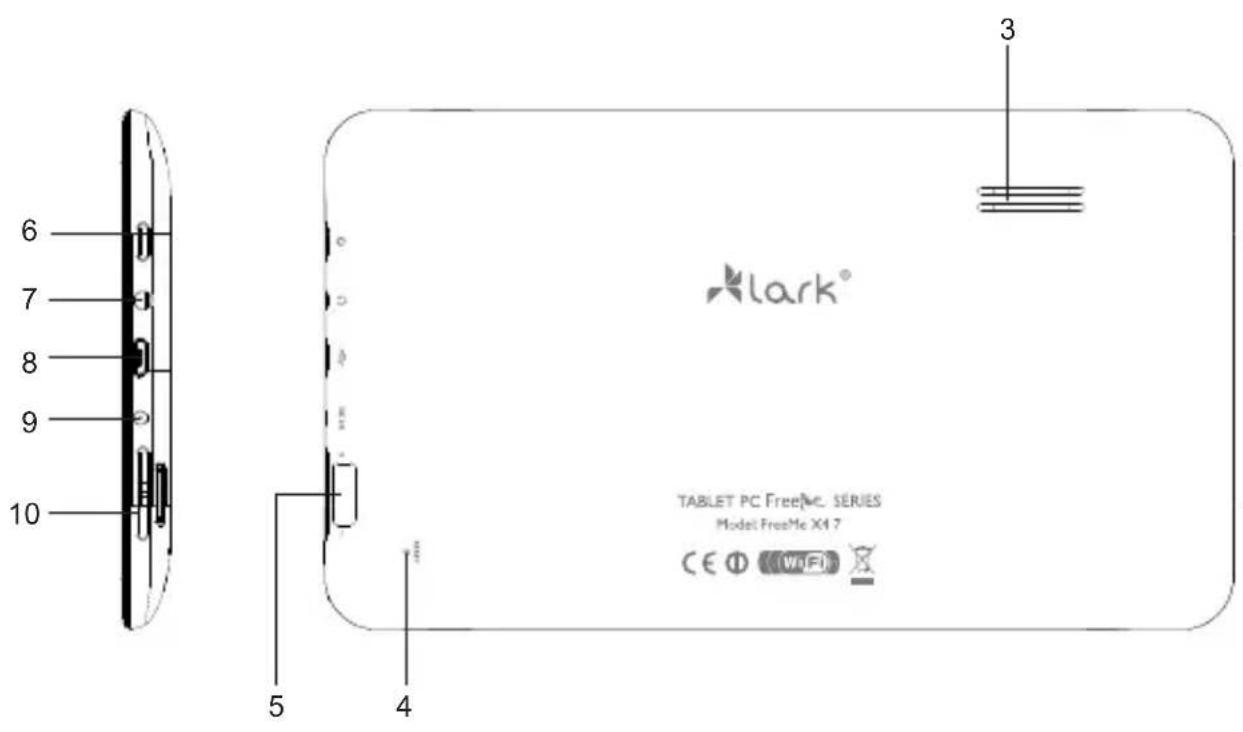
- Reproduktor
- Tlačítko „RESET“
- Slot na kartu microSD
-
Tlačítko ON/OFF (zapínání/vypínání)
-
Zdířka pro sluchátka
- Micro konektor USB
- Zdířka napájení
- Zvyšování hlasitosti / Snižování hlasitosti
Nabíjení baterie
Před prvním použitím tabletu nechte nabít jeho baterii.
- Připojte tablet k sítové nabíječce, zástrčku nabíječky připojte do elektrické zásuvky.
- Zkontrolujte kontrolky nabíjení. Červená znamená, že se zařízení nabíjí, zelená – že bylo nabíjení ukončeno.
POZOR!
• Doba nabíjení činí asi 4 hodiny.
- Pokud používáte zařízení po dobu jeho nabíjení, bude proces nabíjení trvat déle.
- Chcete-li nabíjení ukončit nebo přerušit, odpojte kabel od zařízení.
• Baterii můžete nahradit pouze stejným typem.
- Baterie nevystavujte mechanickému tlaku, nevhazujte je do ohně a podobně – hrozí požár nebo úraz elektrickým proudem.
Funkce tlačítek
Tlačítko ON/OFF – pro zapnutí zařízení podržte déle
Tlačítka V+ iV – slouží pro nastavení požadované úrovně hlasitosti
Zapínání a vypínání zařízení
Zapínání
Po stisknutí tlačítka ON/OFF a jeho podržení po dobu 2 sekund se objeví startovací obrazovka.
Vypínání
- Stiskněte a podržte tlačitko ON/OFF, poté vyberte jednu z možností.
- Dostupné volby: tichý režim, režim letadlo (vypíná všechna bezdrátová spojení) a vypnutí zařízení.
Blokování a odblokování obrazovky
Pro odblokování obrazovky přetáhněte ikonu blokády nahoru.

Dosud nikdy nebylo používání elektronického zařízení tak jednoduché a přirozené.
Obrazovka reaguje i na jemné doteky, rozpozná dotyk několika prstů zároveň, například štípnutí zmenšuje obraz a oddálení prstu jej zvětšuje. Obraz můžeme otočit pomocí dvou prstů, podobně jako list papíru na stole. Kapacitní dotyková obrazovka je také nenahraditelná při ovládání her.
Ovládání dotykového panelu
Existuje několik způsobů ovládání dotykového panelu, menu a aplikací nainstalovaných v zařízení.
Kliknutí
Ovládání dotykového panelu zařízení probíhá prostřednictvím klepnutí prstem na odpovídající místo obrazovky (kliknutí, stisknutí).
Rychlý posun a posun
Provádí se stisknutím a tažením.
Přetahování
Provádí se klepnutím na vybrané místo a jeho tažením do požadované polohy.
Otáčení
Při otáčení zařízení probíhá zároveň automatická změna způsobu zobrazování obrazu, což je obzvláště pohodlné při prohlížení fotografií, filmových souborů a textů.
Pohyb po hlavní obrazovce
Plocha hlavní obrazovky je větší než povrch displeje, aby na ni bylo možné umístit větší počet odkazů na stránky, programy a miniaplikace. Přepínání mezi jednotlivými stranami hlavní obrazovky je možné s použitím funkce přetahování doleva nebo doprava.
Personalizace rozhraní (vzhledu) hlavní stránky
Projektování rozhraní hlavní stránky
- Stiskněte tlačítko MENU -zobrazí se řádek voleb.
- Pro zpřístupnění možností změny grafických prvků uživatelského rozhraní zvolte tlačítko "Přidat".
Změna pozadí
- V možnostech změny grafických prvků uživatelského rozhraní zvolte "Pozadí".
- Označte vybrané pozadí a následně klepněte na "Nastavit tapetu".
Panel upozornění
Panel upozornění zobrazuje informace o nové emailové zprávě, nastaveném budíku, kalendáři, kartě microSD apod. Podrobné informace se zobrazí po rozbalení panelu.
Otevření panelu upozornění
Když se v panelu upozornění objeví nová ikonka, přidržte pruh s ikonami upozornění a následně posuňte prst nebo stylus dolů pro rozbalení panelu upozornění.
Přístup k aplikacím
Jak získat přístup k aplikacím
- Klepněte na menu aplikací.
- Zvolte aplikaci, kterou chcete použít.
- Pro návrat na hlavní stránku stiskněte tlačítko "Zpět".
Řešení problémů
Neždátezařízení doservisu, přesvědčtese,zdanemůžeteproblémvyřešit sami.
Pokudnemůženajít řešení, navštivte stránkywww.lark.com.pl.
Najdete tam nejčastěji kladené otázky s odpovědmi, rady servisu, soubory aktualizací a kontakt na technickou podporu.
Nežserozhodnete dátzařízení doopravy, kontaktujte servis.
Aktuální FAQ a důležité pokyny najdete na www.lark.com.pl
Pokud jste nenašli řešení problému v sekci FAQ, pošlete e-mail: device_support@lark-electronics.eu
Řešení problémů
» Nelze se připojit k síti Wi-Fi
Ujistěte se, že sít vysílá.
Ujistěte se, že se nacházíte v blízkosti zdroje signálu a na jeho cestě se nenacházejí žádné překážky.
Ujistěte se, že jste zadali správné uživatelské jméno a heslo.
» Zařízení se nepatrně zahřívá
Jedná se o běžný jev při práci zařízení, při zapnutém displeji a při nabíjení baterie.
» Systém ztratil stabilitu
Instalace příliš velkého počtu aplikací a aplikací pocházejících z neznámého zdroje může vést k nestabilitě systému. Provedte reset zařizení a odinstalujte některé aplikace.
» Černý displej, zařízení se nezapíná
Nabijte baterii.
Připojte síťový zdroj.
Znovu spustte zařízení.
» Ve sluchátkách není zvuk.
Zvyšte hlasitost.
Zkontrolujte připojení sluchátek.
Zkontrolujte, zda není zdířka sluchátek zanesená špínou.
Zkontrolujte, zda nejsou soubory MP3 poškozeny (nahrajte jiné soubory).
Zkontrolujte, zda slyšite zvuk přes jiná sluchátka (je možné, že byla poškozena sluchátka).
» Nelze přehrávat hudbu
Řešení problémůNaformátujte paměť, nahrajte znovu nepoškozené soubory.
Technické údaje
» Dotyková obrazovka s úhlopříčkou 7"a rozlišením 800x480 pixelů
» Procesor: Quad core 1,2GHz
» Grafický procesor s podporou 2D/3D grafiky
» Systém Android 4.4 KitKat
» Integrovaná operační paměť RAM 512MB DDR3
» Integrovaná flash paměť 8GB
» Integrovaná bezdrátová karta Wi-Fi 802.11b/g/n
» Kamera pro videohovory 0,3 Mpix
» Přehrávač audio souborů (soubory MP3/WMA)
» Přehrávání video souborů (soubory MP4/ASF/WMV/AVI/DIVX)
» Prohlížeč fotografií (soubory BMP/JPG/GIF/PNG)
» Čtečka elektronických knih uložených v různých formátech, například html, pdf, rtf
» Slot na pamětové karty microSD, podpora karet do 32 GB
» Čidlo změn polohy zařízení
» Konektory: micro USB, konektor sluchátek, napájecí konektor
» Lithio-ionotový akumulátor umožňující cca 5 hodin provozu bez externího napájení
» Provoz při teplotách od 5°C do 35°C
» Provoz zařízení v prostředí s vlhkostí 10%–75%
» Rozměry: šířka: 192mm, výška: 110mm, tlouštka: 10,8mm
» Hmotnost: \~250g
POZOR!
Vyhrazujeme si možnost provádět změny v zařízení bez předchozího upozornění.
Vzhled grafiky v zařízení závisí na verzi software a může se lišit od uvedeného v návodu!
Skôr než začnete
Dôležitéinformácieobezpečnosti
- Dotyková obrazovka
- Kamera
Pred prvým použitím nabite batériu tabletu.
- Tablet pripojte tabliet na sietovú nabíjačku, zástrčku nabíjačky zapojte do elektrickej zásuvky.
- Skontrolujte kontrolky nabíjania. Červená znamená, že zariadenie sa nabíja, zelená znamená, že nabíjanie je dokončené.
UPOZORNENIE!
Ak tlačidlo ON/OFF stlačíte a podržíte 2 sekundy, zobrazí sa úvodná obrazovka.
Vypnutie
Uskutočnuje sa stlačením a presunutím.
Presunutie
- V možnostiach zmeny grafických prvkov používatel'ského rozhrania vyberte položku Tapety.
- Označte vybranú tapetu a potom kliknite na tlačidlo Nastavić tapetu.
Panel oznámení
» Nedá sa prehrávať hudba
» 7 800x480Dotyková obrazovka s uhlopriečkou " a rozlíšením pixelov
Pokud jste nenašli řešení problému v sekci FAQ, küldjön egy e-mail: device_support@lark-electronics.eu
Problémákmegoldása
Kopírování návodu v plném nebo částečném rozsahu bez předchozího písemného souhlasu majitele autorských práv je zakázáno.
- Než začnete zařízení používat
- Ochranaaúdržbazařízení
- Důležitébezpečnostnípokyny
- Seznámení se prvky zařízení
- Konstrukce zařízení
- Nabíjení baterie
- POZOR!
- Funkce tlačítek
- Zapínání a vypínání zařízení
- Zapínání
- Vypínání
- Blokování a odblokování obrazovky
- Ovládání dotykového panelu
- Kliknutí
- Rychlý posun a posun
- Přetahování
- Otáčení
- Pohyb po hlavní obrazovce
- Personalizace rozhraní (vzhledu) hlavní stránky
- Projektování rozhraní hlavní stránky
- Změna pozadí
- Panel upozornění
- Otevření panelu upozornění
- Přístup k aplikacím
- Řešení problémů
- » Nelze se připojit k síti Wi-Fi
- » Zařízení se nepatrně zahřívá
- » Systém ztratil stabilitu
- » Černý displej, zařízení se nezapíná
- » Ve sluchátkách není zvuk.
- » Nelze přehrávat hudbu
- Technické údaje
- Skôr než začnete
- Dôležitéinformácieobezpečnosti
- UPOZORNENIE!
- Vypnutie
- Presunutie
- Panel oznámení
- » Nedá sa prehrávať hudba
- Problémákmegoldása
Značka : Lark
Model : FreeMe X4 7
Kategorie : Tablet